CSV import/export plugins enables sellers of Mercado Prestashop to add their products using CSV. Sellers can also add combinations for products via CSV. For any updation in their products they can simply export them by choosing category or their status and after them import them back.
Etapas para a instalação
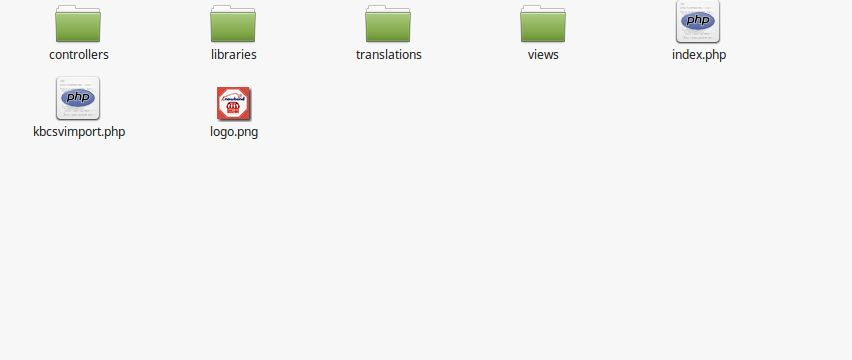
1. Folder structure of the CSV import/export plugin folder.
2. Copy the whole folder named as kbcsvimport into your modules folder of the root directory of your PrestaShop store through FTP.
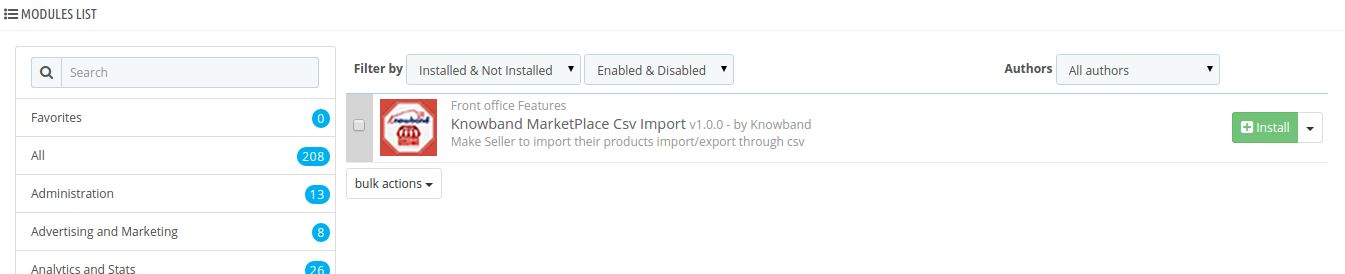
3. Depois disso, você poderá encontrar o plug-in pronto para ser instalado nos Módulos da sua loja PrestaShop, conforme mostrado abaixo.
5. After installing you have to merge attached kbmarketplace folder into your modules folder of the root directory of your PrestaShop store through FTP.
Admin Module Interface
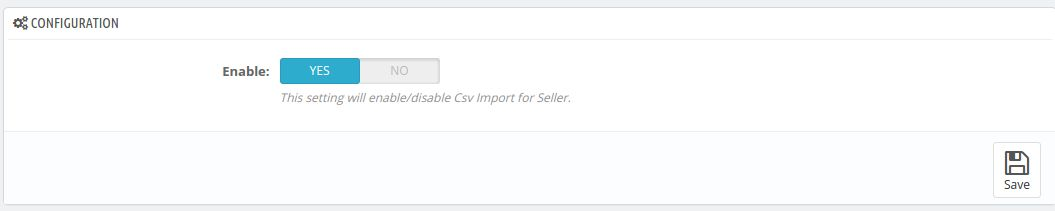
Here store owner can only enable/disable the module.
After installing plug-in into store, the plug-in will provide Configuration tabs in the interface.
Configuração
Habilitar desabilitar: To enable the plugin, switch the enable button from NO to YES. Default value will be NO.
Front Module Interface
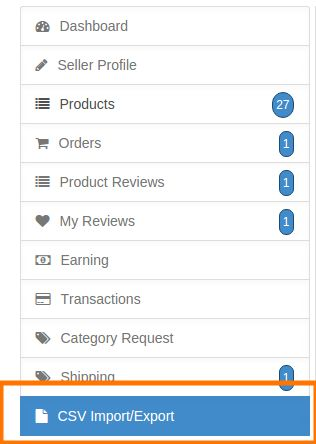
After Installing this plugin a CSV Import/Export tab is added under seller Menu tab.
When the admin enables this plugin the approved seller(s) are able to use CSV import/export.
Here seller can import CSV for products as well as for combination and export their products.
CSV Import
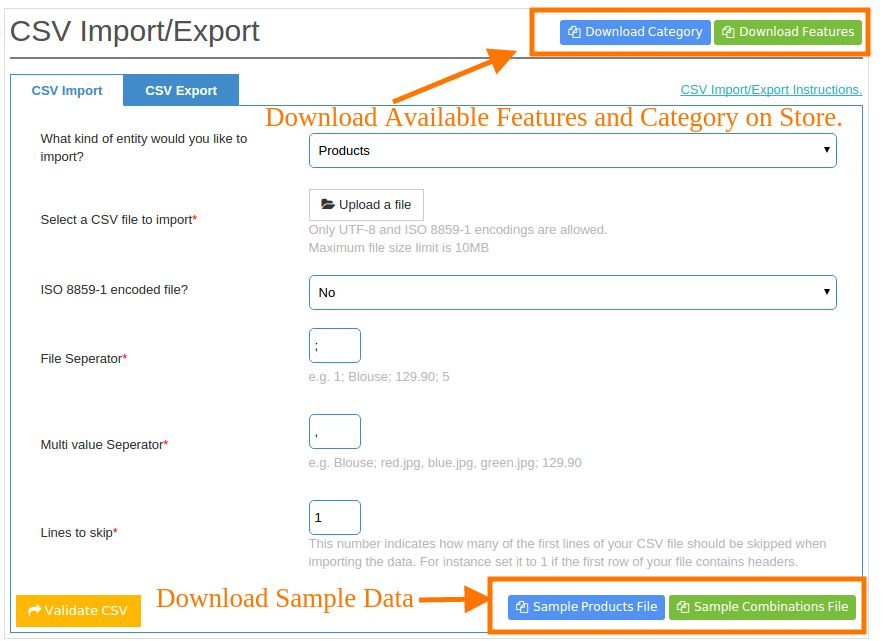
1 . What kind of entity would you like to import : Select the entity which you like to import whether products or combinations.
2 . Select a CSV file to import : Select CSV file from your system.
3 . ISO 8859-1 encoded file? : If you want to encode the CSV file select it as Yes.
4 . File Separator : The value of separator which you used to separate column in CSV file is set to be here.
5 . Multi Value Separator : The value of separator which you used to separate multi value in CSV file is set to be here.
6 . Lines to skip: Enter the number of lines which you want to skip from top of the CSV files.
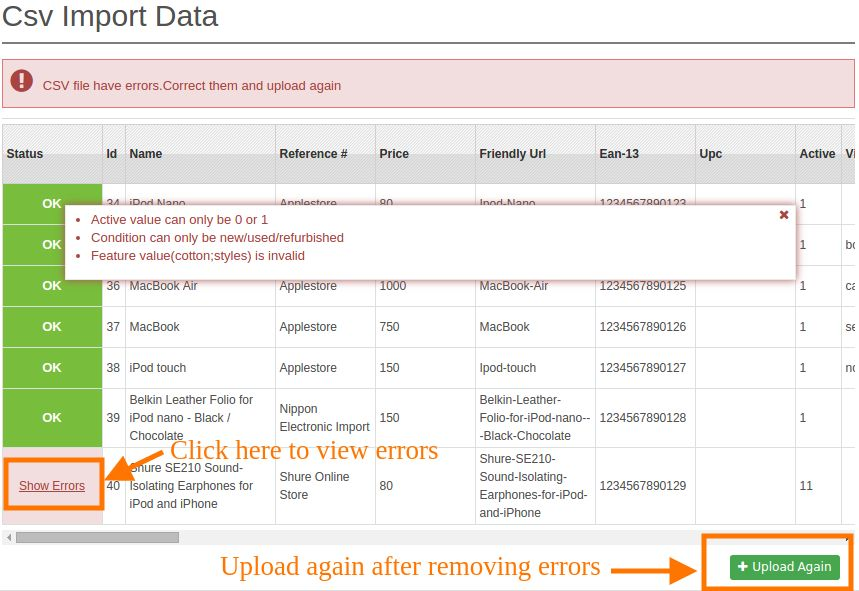
After Clicking on Validate data a CSV view is render if the CSV have errors then it will be shown in this correct them and upload the CSV again by clicking on Upload Again
button.
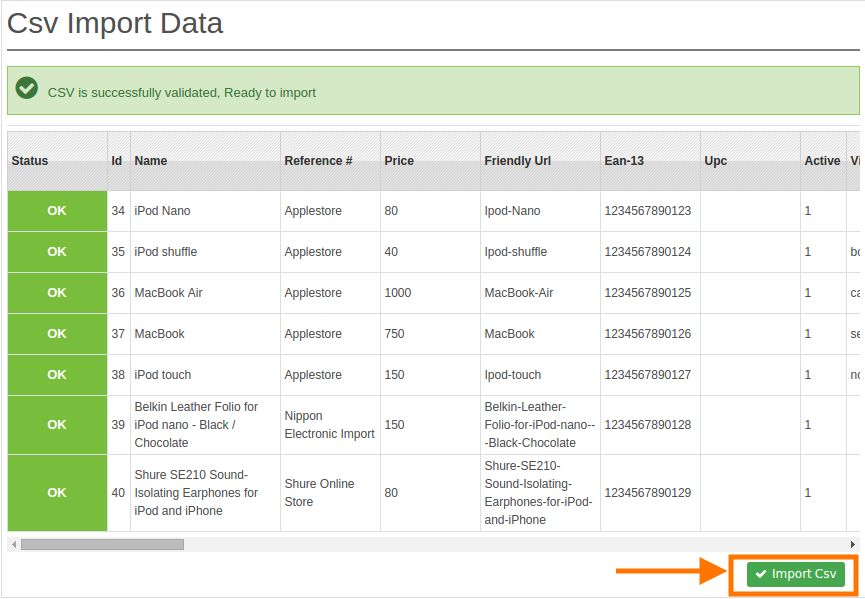
If all will be Ok then seller would able to import a CSV by clicking on Import CSV button.
CSV Export
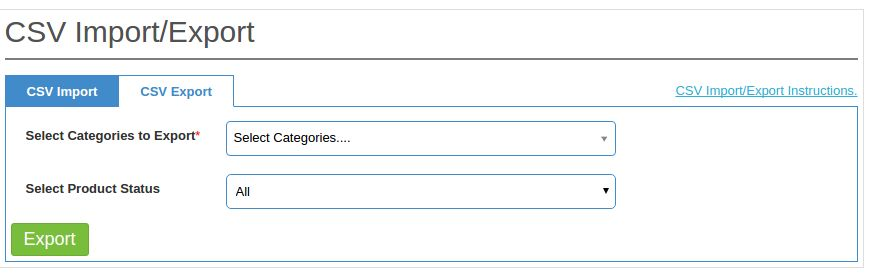
1 . Select Categories to export : Select the categories of the product for which you want to export the products.
2 . Select Product Status : You can also export products by their status.
Points for CSV Import
1. By using this option you can only import the CSV for products and their combinations.
2. Before importing any CSV file kindly download sample file(s) for reference.
3. You have to strictly follow the CSV format as in sample files(s) no other format will be accepted.
4. You Can not use `:` as file separator or multivalue separator in CSV files.
5. For adding a new product you have to set the value of Id field in CSV file to be zero i.e 0 .
6. For updating any product provide the id of the product in the Id field in CSV file.
7. You have to provide the id of Categories in CSV which you can come to know by download the Category file by clicking on `Download Category` button which is available on top of the import form .
8. You can also set features of product by providing feature name and its value (e.g Compositions:Cotton). You can provide multiple features separated by comma or any other multivalue separator. Please make sure that you have to add one feature for a product. You can also get the available features on store by clicking on `Download Features` button.
Nota: We match features name and its value by matching the string in case insensitive form so make sure that no two features can have the same name.
9. You can also come to know the available combination on store by clicking on `Download Combination` button after selecting entity `Combinations` in import form.
10. You can set combinations for product by providing attribute name and its value (e.g Color:Blue). You can also provide multiple attributes for one combination separated by comma or any other multivalue separator. Please make sure that you have to add one attribute for a combination.
Nota: We match attribute name and its value by matching the string in case insensitive form so make sure that no two attributes can have the same name.
11. There is also a sample data for csv files which can be download by clicking on button provided below in the form.
Points for CSV Export
1. As if you want to update products in bulk. You can do it in a simple way.
2. Simple export the products which you want to edit. Edit them and import it back.
3. You can Export your products in CSV format by choosing particular Category.
4. You can also Export your products on the basis of their status.
Introdução da Extensão de Notificação de Alerta de Preço Prestashop:
Nós sempre vimos que muitos visitantes chegam a uma loja online, passam muito tempo e saem sem comprar nada. Provavelmente eles querem comprar algo, mas não compram apenas por causa do alto preço. Mas você nunca sabe que o preço alto é uma das razões pelas quais os visitantes saem da sua loja.
este Alerta de Preço Prestashop Addon ajudará os e-comerciantes a conhecer as necessidades do cliente em termos de preços de produtos. Essa extensão de alerta de queda de preço permitirá que os clientes definam um preço ideal definido no back-end do painel de administração. Nosso Price Alert Module for Prestashop também é compatível com o formato GDPR agora.
Guia de instalação de Prestashop Price Alert Addon:
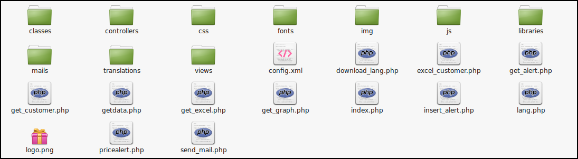
Estrutura de pastas da pasta de plug-in de alerta de preço Prestashop.
Copie a pasta inteira nomeada como Alerta de Preço na pasta do seu módulo do diretório raiz da sua loja PrestaShop através do FTP.
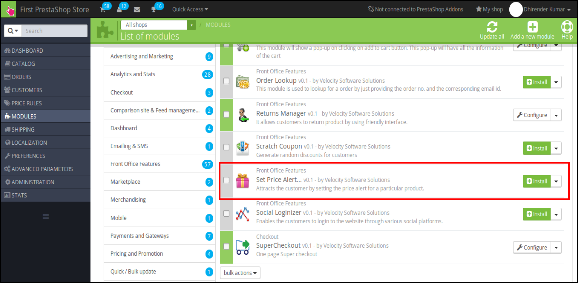
Você poderá encontrar o plug-in de alerta de preço pronto para ser instalado nos Módulos da sua loja PrestaShop, conforme mostrado abaixo.
Clique
Módulo de administração:
Aqui, o dono da loja pode alterar as várias configurações deste plug-in de acordo com os requisitos, que serão refletidos no front-end e no painel de administração.
Para instalar este plug-in, siga os seguintes passos:
Adicione toda a pasta do plugin à pasta modules no diretório raiz da PrestaShop Store.
Depois de adicionar arquivos de plug-in, o sistema listará o plug-in na página do módulo.
Clique em instalar / desinstalar de acordo com a necessidade.
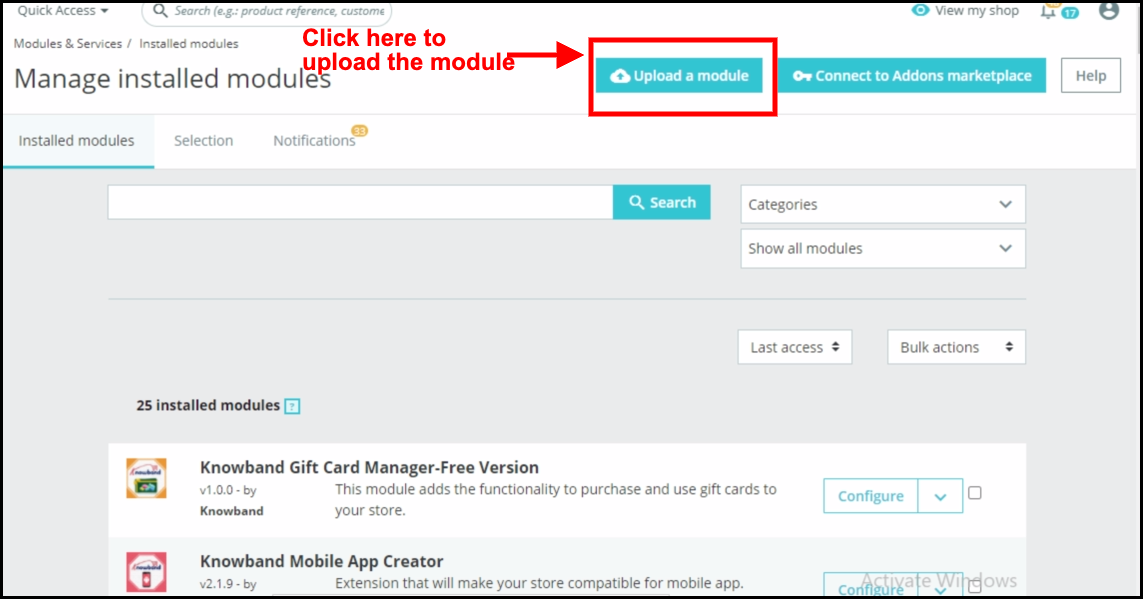
Outra maneira é, você pode zipar toda a pasta e, em seguida, clicar no link Adicionar Novo Módulo exibido no canto superior direito da página de listagem do módulo, conforme mostrado na tela abaixo:
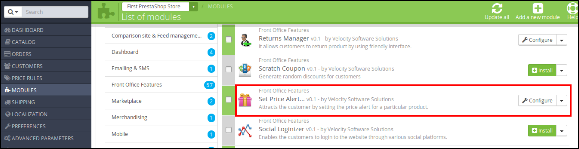
Após a instalação, esta extensão Prestashop, link Configurar será exibida em vez do link Instalar, conforme mostrado na tela abaixo:
Agora, seu módulo está pronto para usar e clique em Configurar link para configurar o módulo.
Interface de administração:
Depois de instalar o plug-in no armazenamento, o plug-in fornecerá as seguintes interfaces:
Configurações gerais
Configuração de email
Alerta de preço do produto
Alerta de preço ao cliente
Language Translator
Cada interface é explicada abaixo.
Configurações Gerais:
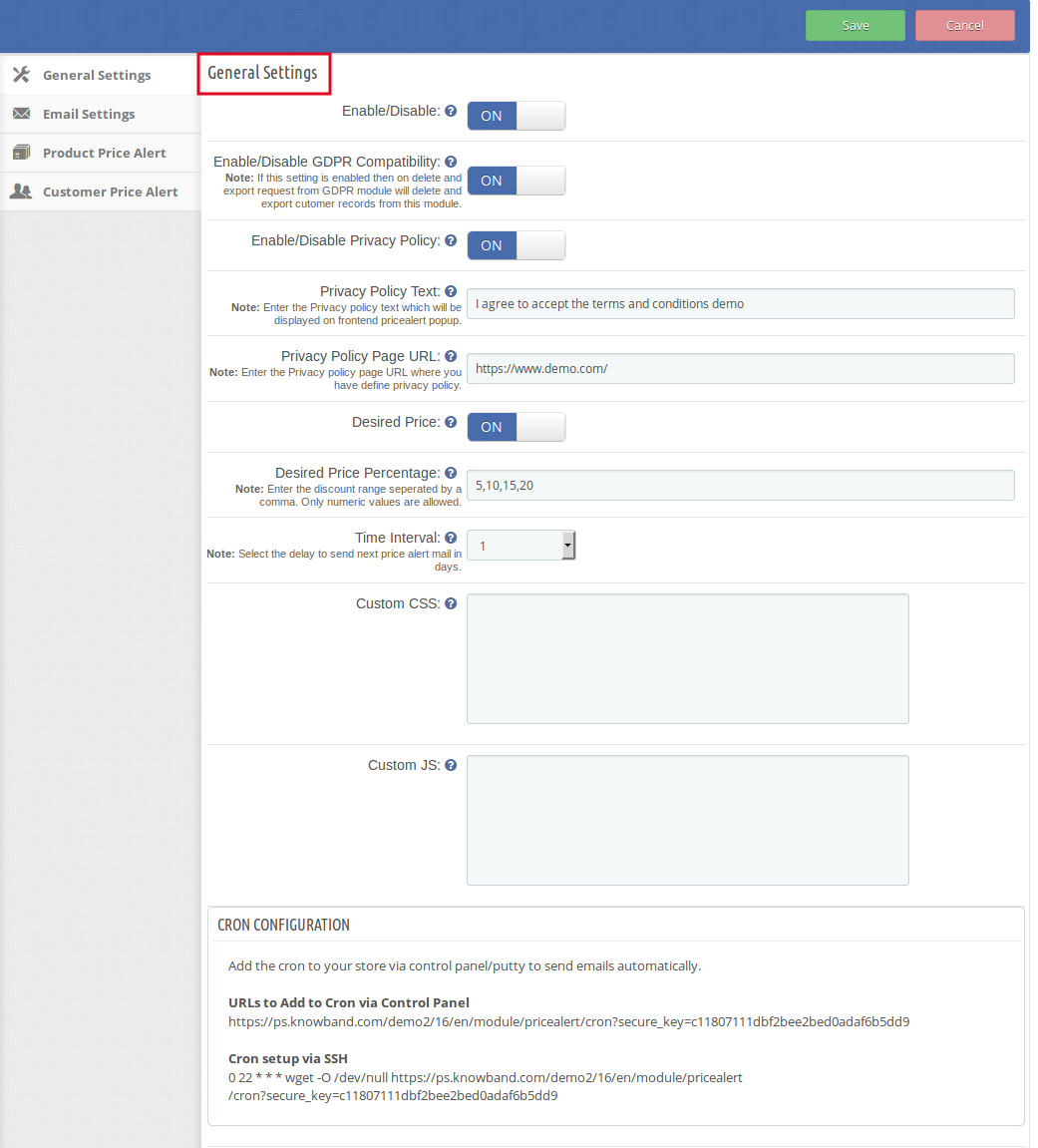
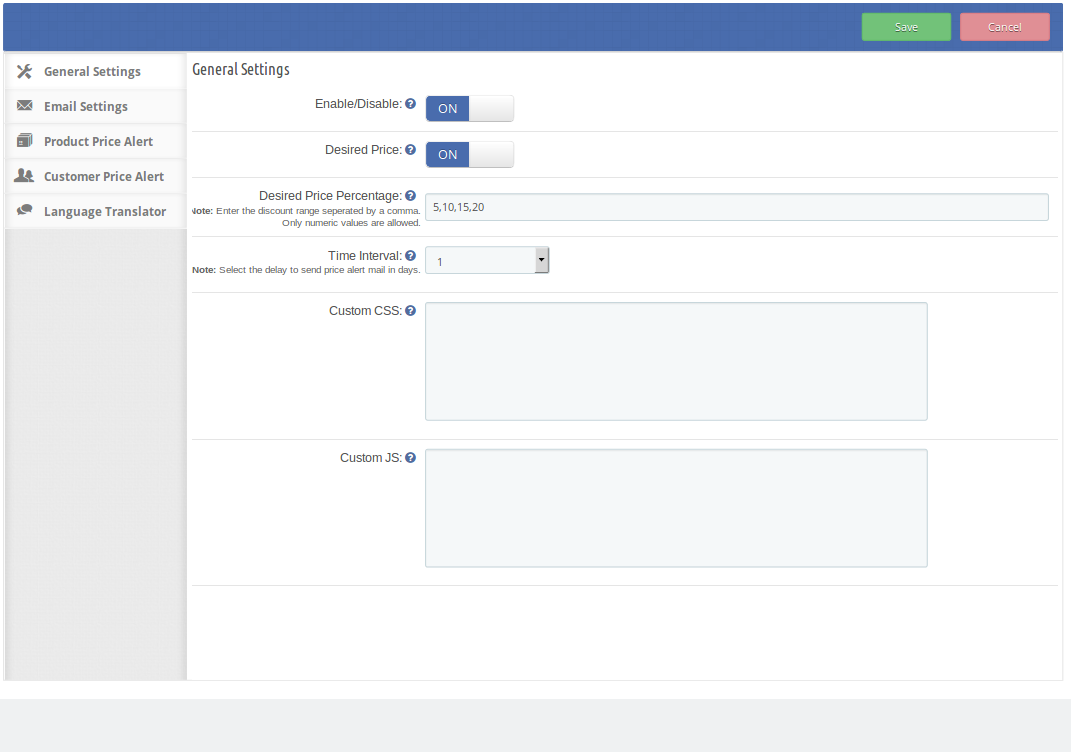
Ao clicar no link de configuração na página de listagem de módulos, o sistema irá abrir a guia de configurações gerais por padrão, como mostrado na tela abaixo:
Inicialmente, os campos no formulário acima já estarão preenchidos com seus valores padrão.
Habilitar desabilitar: Inicialmente, esse recurso da extensão de alerta de queda de preço está definido como ON. o administrador pode ativar / desativar a extensão, ligando / desligando esta configuração.
Ativar / desativar compatibilidade com GDPR: Este campo do módulo de alerta de preço Prestashop permite ao administrador ativar / desativar a compatibilidade com GDPR. Se essa configuração estiver ativada, a solicitação de exclusão e exportação do módulo GDPR excluirá e exportará o registro de clientes desse módulo.
Ativar / desativar a política de privacidade: Esse campo do módulo de alerta de preço oferece ao administrador para ativar / desativar a política de privacidade que seria exibida no front-end do alerta de preço, se ativada.
Texto da Política de Privacidade: O texto da política de privacidade é totalmente personalizável. O administrador pode inserir sua própria escolha de texto.
URL da página da política de privacidade: Este campo do addon de alerta de preço Prestashop permite ao administrador inserir o URL da página de política de privacidade desejada.
Ativar / desativar o preço desejado: O administrador pode ativar / desativar a opção de preço desejada para o bloco de alerta de preço no front-end, ativando / desativando essa configuração.
Porcentagem de preço desejada: Usando essa opção, o administrador pode definir o intervalo do preço desejado, pois eles serão exibidos no front-end. O administrador precisa inserir os números do intervalo separados por vírgulas. O administrador pode inserir quantos valores desejar.
Intervalo de tempo: Essa opção define o atraso após o qual o email para notificar a queda de preço de qualquer produto para o usuário será enviado. O atraso deve ser selecionado pelo administrador no menu suspenso em dias. Por padrão, ele será definido como 1 day.
CSS personalizado e JS: Esse alerta para extensão de assinatura permite que o administrador altere a aparência da extensão de acordo com o tema da loja Prestashop.
Configuração de email:
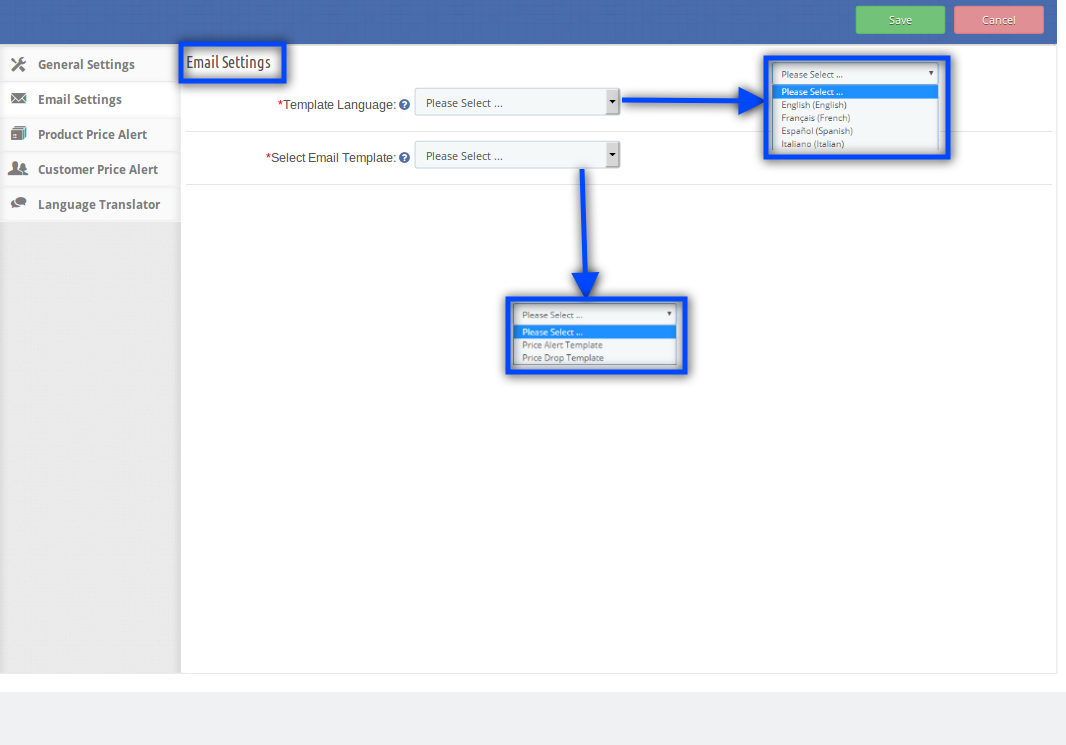
Este campo permite que o administrador defina os emails em qualquer idioma selecionado para os seguintes modelos de email:
Modelo de alerta de preço
Modelo de Queda de Preço
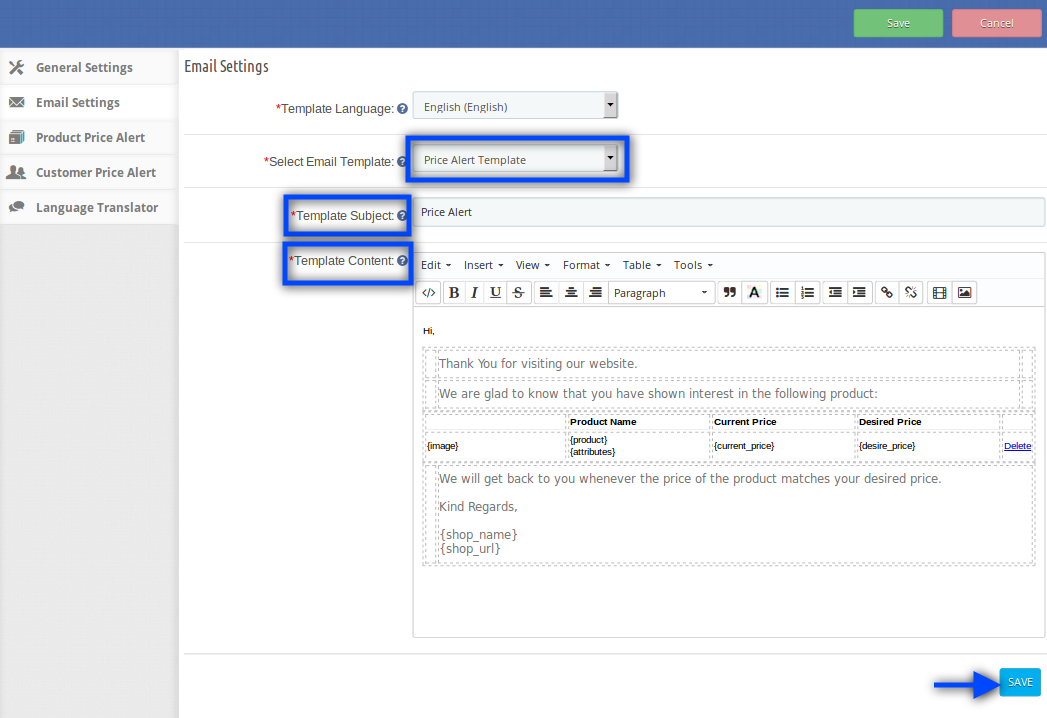
1. Modelo de alerta de preço:? This field, the price drop alert extension contains ‘Template Subject’ & ‘Template Content’. The admin can edit the template subject and the content as well as per his/her choices. This is the initial email that will be sent to the customers when they set an alert for any particular product.
2. Modelo de Queda de Preço: Este é o email que será enviado aos clientes quando houver qualquer queda de preço nos produtos solicitados. Este campo contém 'Assunto do modelo' e 'Conteúdo do modelo'. O administrador pode editar os respectivos campos de acordo com suas preferências.
Alerta de Preço do Produto:
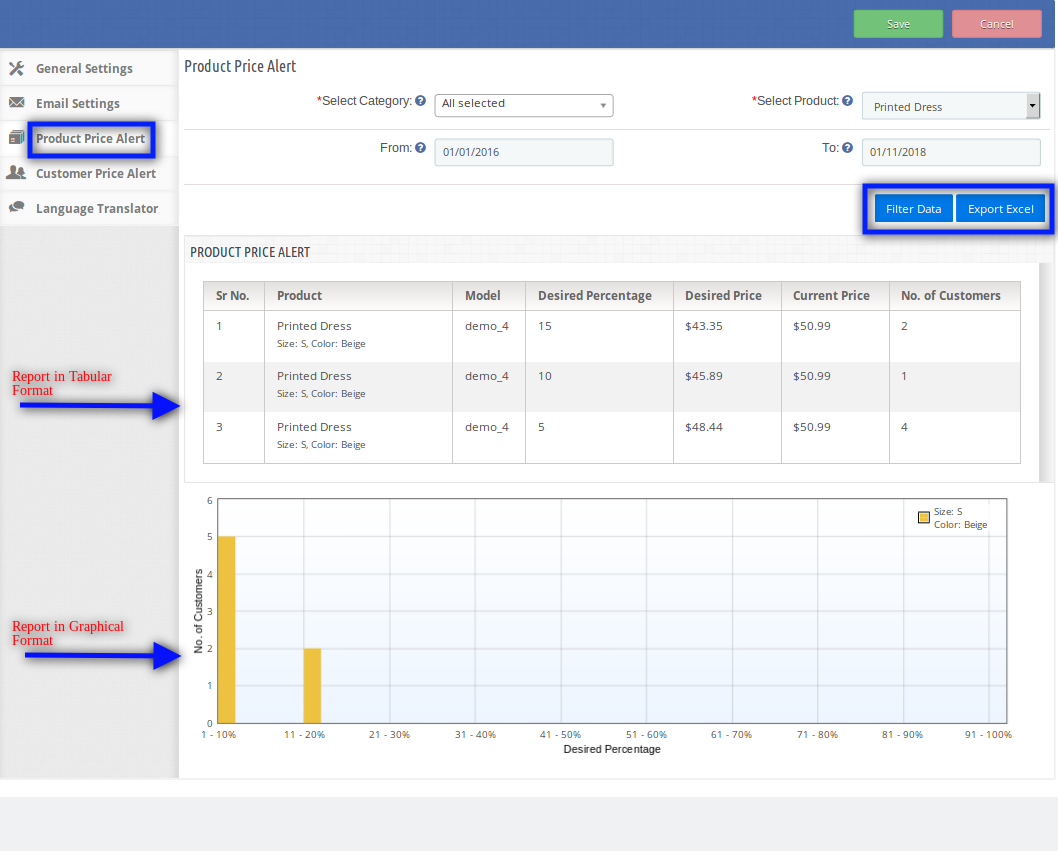
Este campo de Prestashop seguir a extensão de preços oferece ao administrador duas opções para visualizar os detalhes do alerta de preço do produto, ou seja, Filtrar Dados e Exportar Excel. Por padrão, a guia exibirá todos os alertas de preço disponíveis em uma tabela bem formatada e um formulário pelo qual o administrador poderá filtrar dados ou exportá-los para um arquivo do Excel.
Um gráfico junto com a lista de alertas de preço com base nos dados do filtro também será exibido quando o usuário filtra os dados selecionando o produto e as datas desejados.
Nesta guia, você pode ver em qual produto quantos clientes querem quanto.
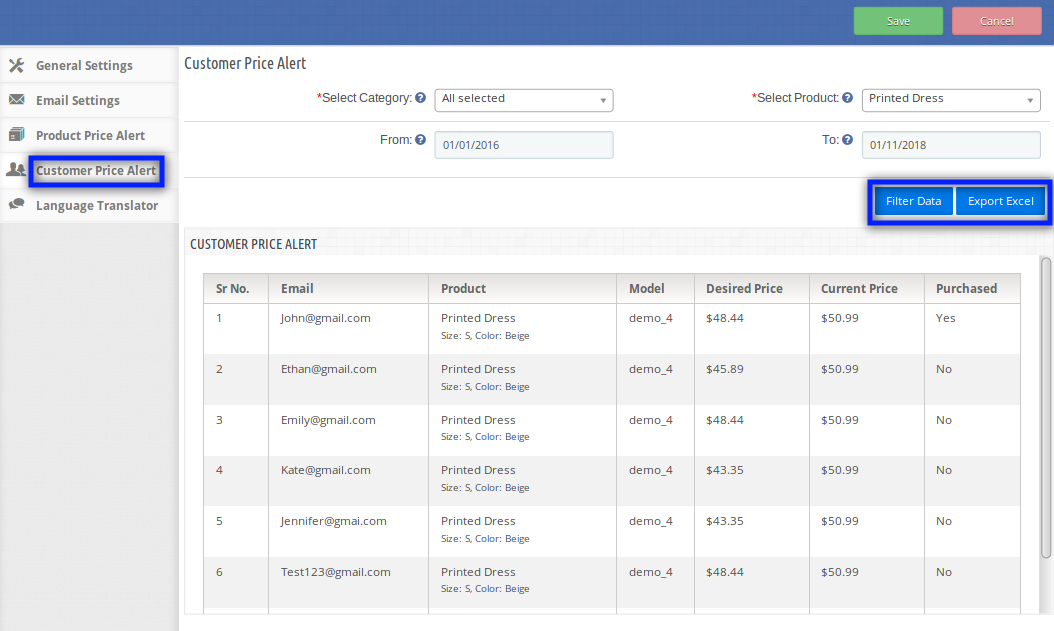
Alerta de preço ao cliente:
Nesta guia, o administrador tem duas opções, ou seja, Filtrar dados e Exportar Excel. Por padrão, a guia exibirá todos os alertas de preço disponíveis em uma tabela bem formatada e um formulário pelo qual o administrador poderá filtrar dados ou exportá-los para um arquivo do Excel.
O administrador pode definir os filtros e quando clica em Exportar Excel, em seguida, um novo arquivo do Excel contendo os dados filtrados é baixado.
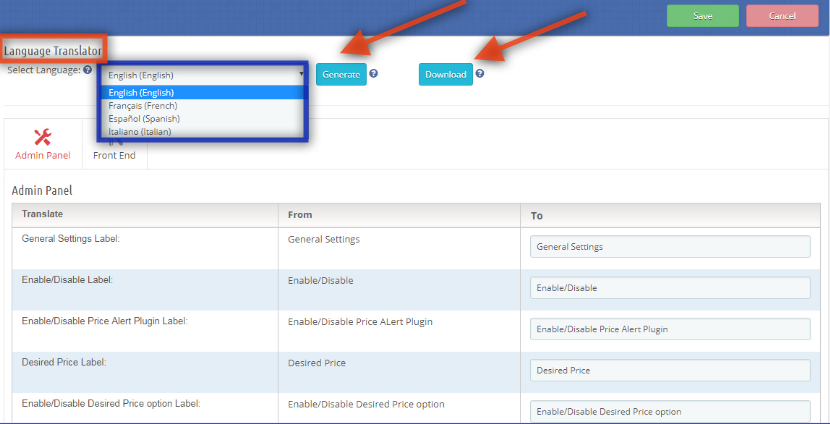
Tradutor de idiomas:
A extensão de observação de preços Prestashop oferece ao administrador a tradução do idioma em inglês, francês, espanhol e italiano. O admin pode gerar o idioma selecionado e também fazer o download do arquivo de idioma apenas clicando em 'Generate' e 'Download', respectivamente.
Por padrão, o idioma selecionado automaticamente é o inglês.
Frente:
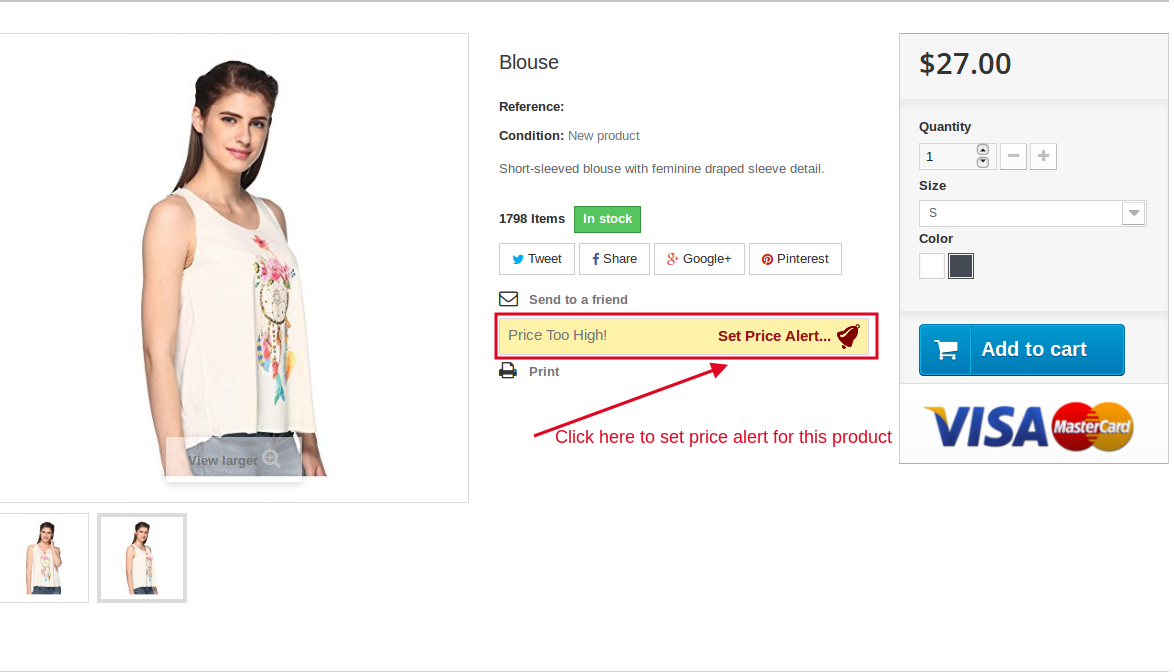
Depois de ativar a extensão de preço do Prestashop, o usuário front-end verá um bloco de alerta de preço na página do produto. O bloco contém um link através do qual o usuário pode definir o alerta de preço para o respectivo produto.
O bloco de alerta de preço seria o seguinte:
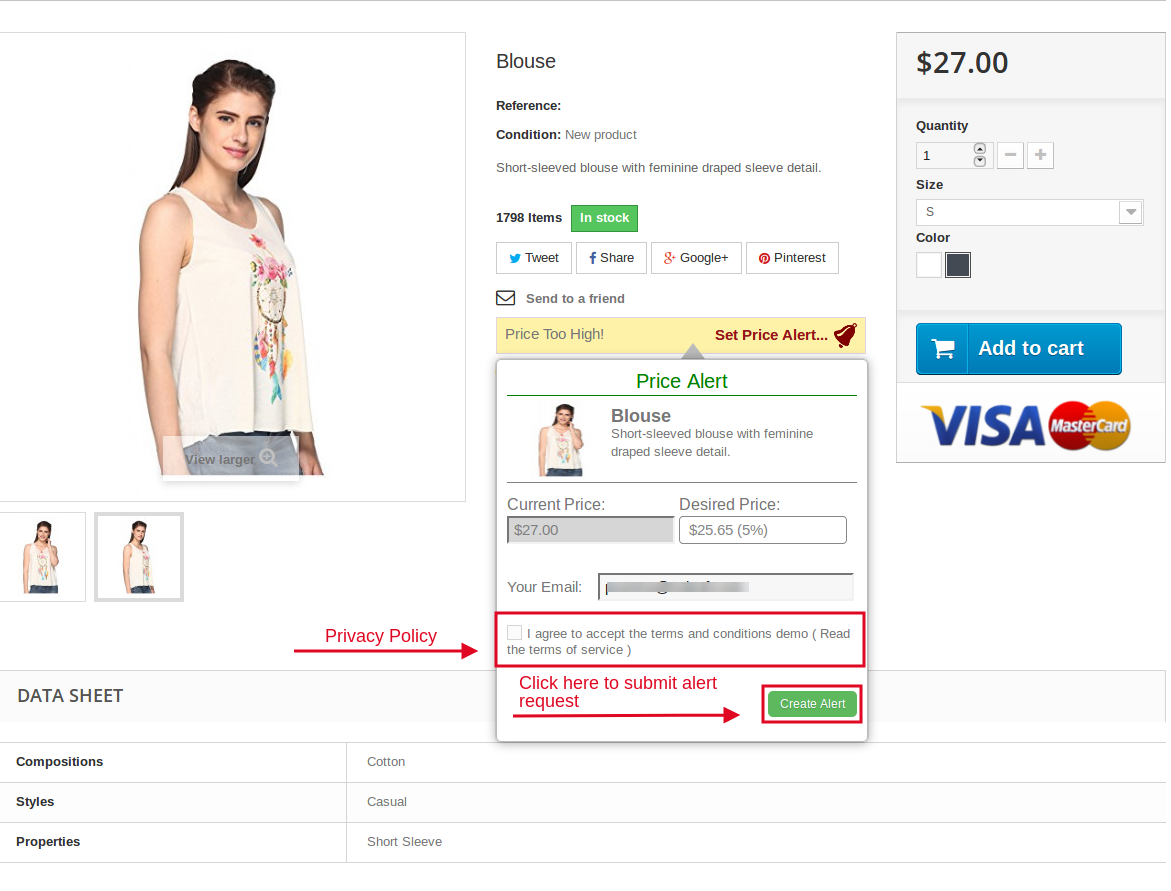
Quando o cliente clica no 'Set Price Alert', um pop-up aparecerá com o formulário através do qual o alerta de preço pode ser definido pelo usuário. O pop-up aparecerá da seguinte forma:
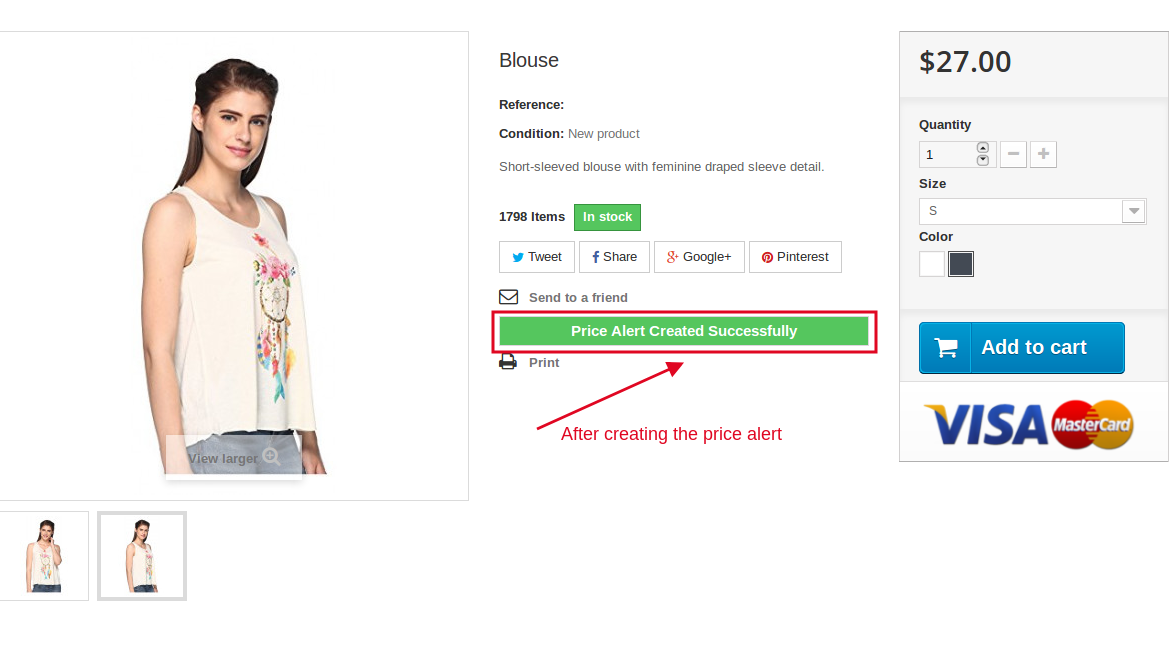
Ao clicar no botão "Criar alerta", um alerta de preço será definido para o E-mail inserido no respectivo produto e a mensagem mostrando a criação bem-sucedida do alerta de preço será exibida. Um e-mail de notificação também será enviado para o e-mail informado.
Haverá um caso em que um alerta de preço para o e-mail inserido e o respectivo produto já existir. Nesse caso, o alerta de preço será atualizado e o e-mail atualizado será enviado novamente para o e-mail.
Com a ajuda deste addon de alerta de preço Prestashop, o cliente poderá definir o alerta de preço para o produto desejado. Como eles serão notificados por e-mail quando o produto inscrito tiver o preço desejado. Esse módulo de alerta de queda de preço do Prestashop ajuda o administrador a aumentar a venda da loja e também oferece uma melhor experiência ao usuário.
Recomendações:
Atualize a página inicial de sua loja toda vez que você ativar / desativar o plugin. Se o plug-in não estiver funcionando após a instalação, verifique as permissões na pasta modules. A pasta deve ser gravável. Por favor, faça a permissão da pasta para 755.
Sinta-se livre para nos contatar em support@knowband.com para qualquer consulta ou solicitação de mudança personalizada de acordo com sua exigência de negócios.
Este módulo é basicamente um Addon do mercado Prestashop. Como sabemos, os descontos afetam as vendas de qualquer item na loja de comércio eletrônico. E todo vendedor no mercado quer isso, ele pode fornecer algum desconto ou ofertas em seus itens para que suas vendas aumentem. Portanto, este módulo fornecerá uma interface e uma funcionalidade para os vendedores, de onde cada vendedor pode fornecer algumas ofertas e ofertas em seus produtos no Prestashop Marketplace.
Etapas para a instalação
Para instalar este anúncio, siga os seguintes passos:
1. Adicione a pasta ad-don na pasta modules do seu sistema.
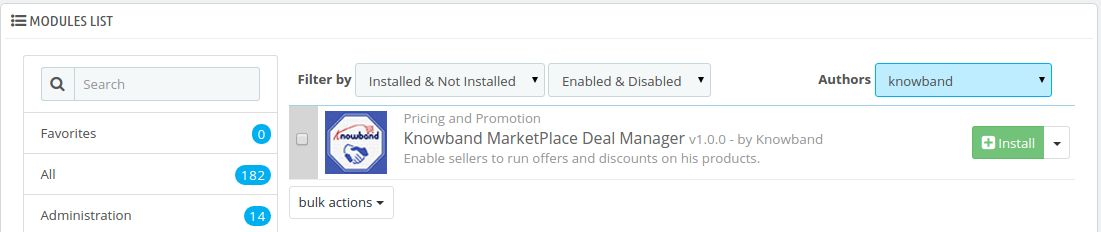
2. Depois de adicionar essa pasta de anúncios, o sistema listará a página do anúncio na página do módulo na categoria de recursos front office, conforme abaixo:
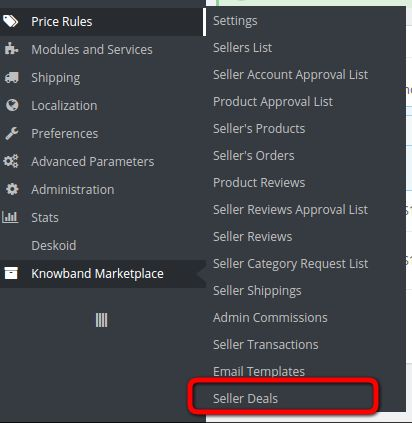
Após a instalação do módulo, um submenu para ofertas do vendedor será exibido no menu do Marketplace, conforme mostrado na tela abaixo:
Quando o administrador clicar no menu destacado acima, o sistema abrirá a página onde todas as transações dos vendedores serão exibidas.
Interface de listagem de ofertas
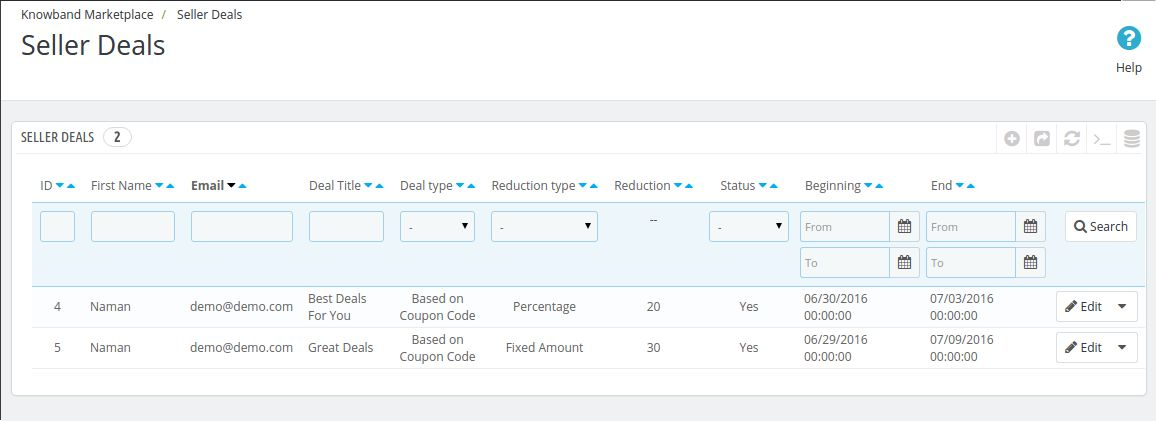
Nesta página, todas as transações serão exibidas conforme mostrado na tela abaixo:
Descrições das colunas da tabela
1. Identidade: Este é o identificador único de qualquer transação.
2. Primeiro nome: Este campo consistirá no primeiro nome do vendedor.
3. E-mail do vendedor: ID do email do vendedor.
4. Título do Negócio: Nome do negócio.
5. Tipo de negócio: Dois tipos de valores possíveis. a) Catálogo, b) Código de Cupom
6. Data de início: Data a partir da qual a oferta será iniciada.
7. Data final: Data em que a oferta será finalizada.
8. Estado: Sim ou não.
9. Tipo de Redução: uma. Porcentagem, b. Quantia fixa
10. Valor de Redução: O valor será qualquer valor positivo. Para porcentagem, será entre 0-100%.
11. Açao: Editar e Excluir
NOTA: O vendedor também tem mais uma opção para adicionar o acordo por produto, que são aquelas ofertas que não podem ser visualizadas pelo administrador no back-end.
Adicionar nova interface de negociação
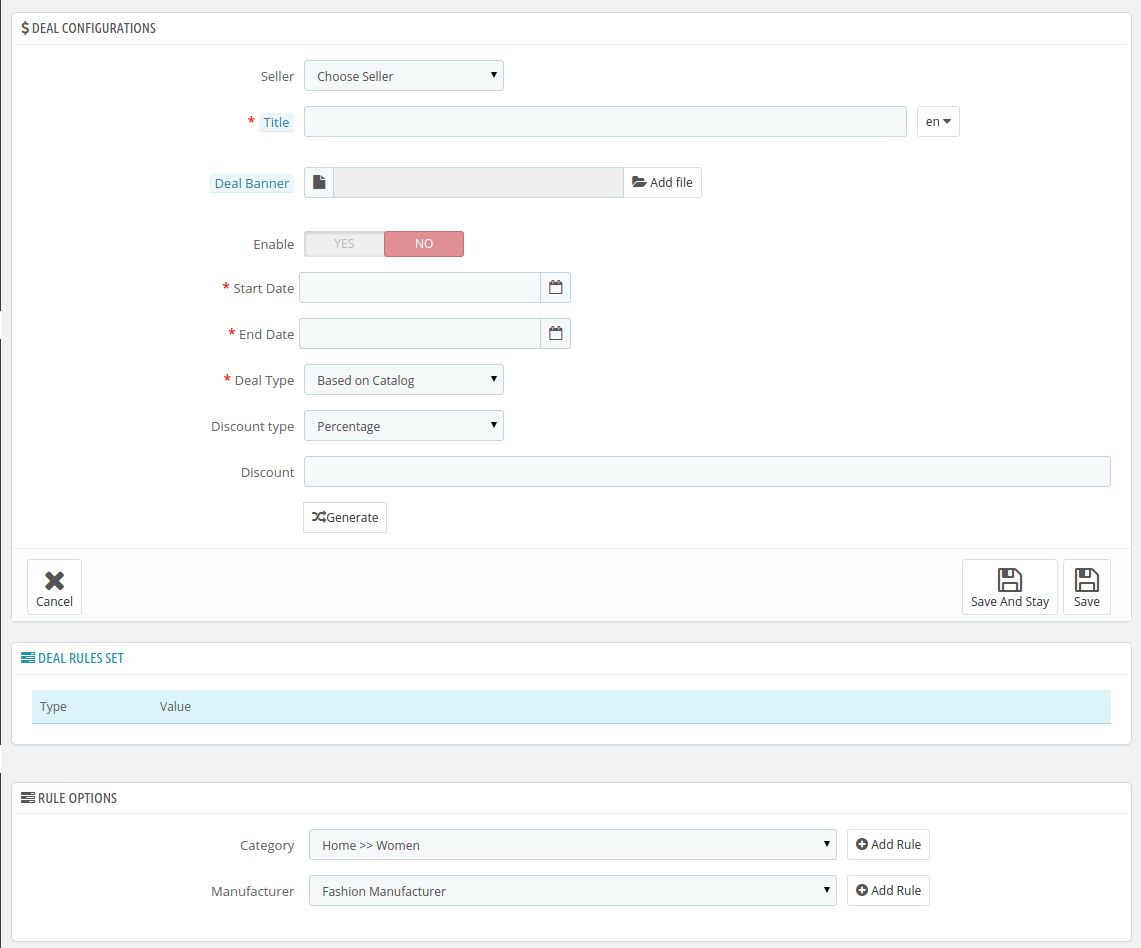
Quando o usuário clicar no botão Adicionar novo, o sistema abrirá o formulário da transação, a partir do qual o administrador poderá criar uma transação para o nome do vendedor, conforme mostrado na tela abaixo:
Descrição do Campo
1. Selecione o vendedor: Como mencionamos, o administrador pode criar ofertas apenas em nome do vendedor. Portanto, o administrador deve selecionar o vendedor para criar um novo contrato. Para ver a descrição de outros campos, por favor, siga as Apêndice 1.
Editar interface de ofertas
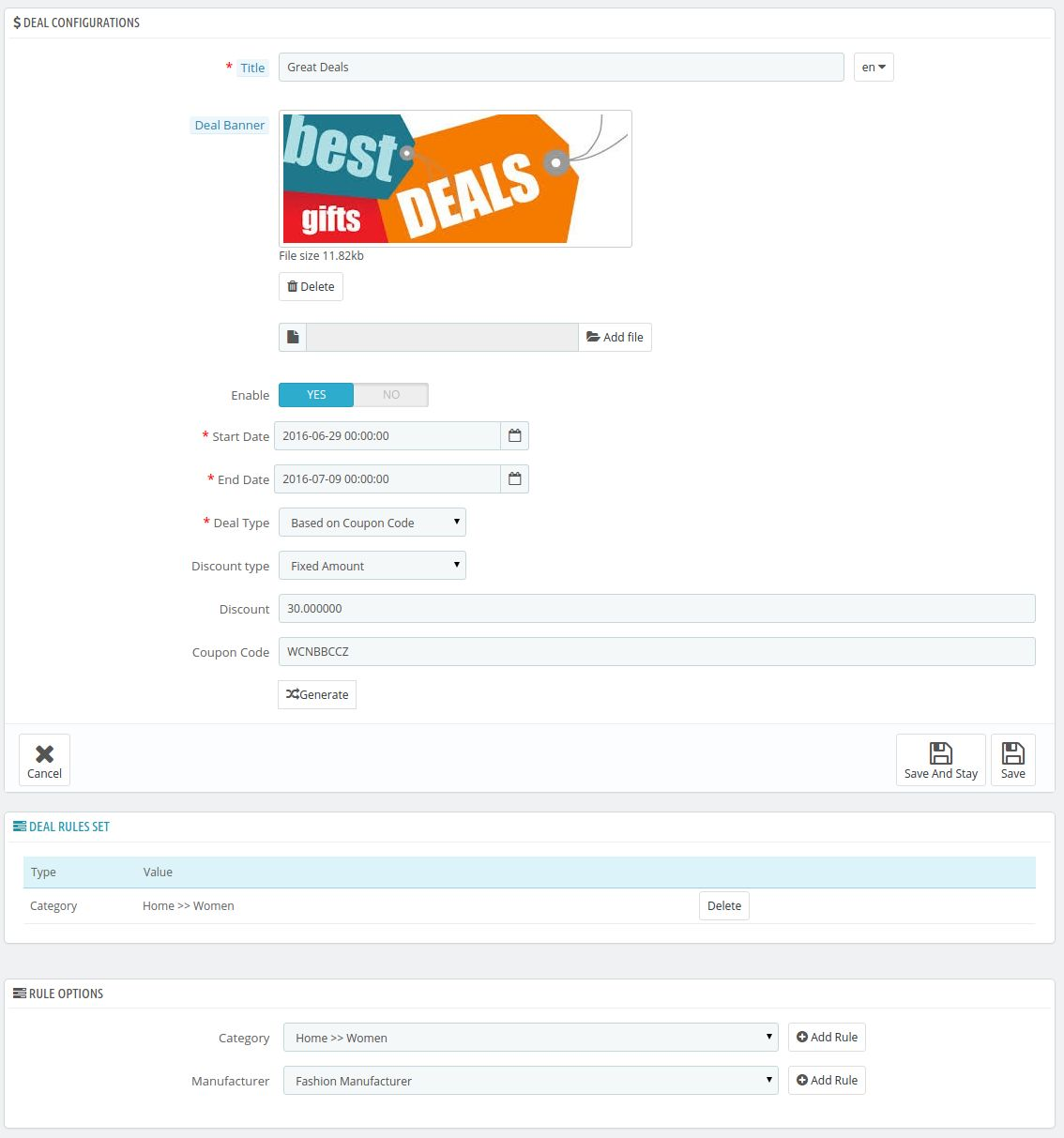
A partir daqui, o administrador pode editar a transação existente de qualquer vendedor, conforme mostrado na tela abaixo:
Como você pode ver claramente que há uma opção Selecione Vendedor na página de edição acima estão faltando. Assim, o administrador não pode alterar o vendedor depois que a transação for criada. Para ver a descrição de cada campo, siga as instruções Apêndice 1.
Localização do Menu
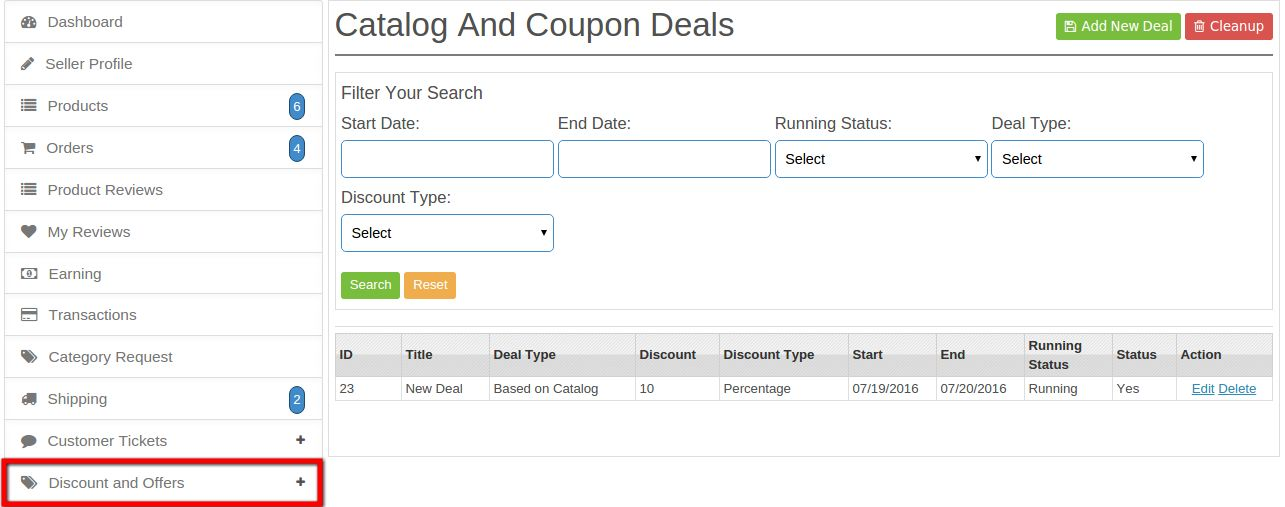
Após a instalação, um menu será exibido para o vendedor, conforme mostrado na tela abaixo:
Ao clicar no link destacado, uma lista suspensa aparecerá abaixo do link, que consistirá em duas opções: ofertas de Catálogo e Cupom.
Interface de listagem de ofertas de catálogo e cupons
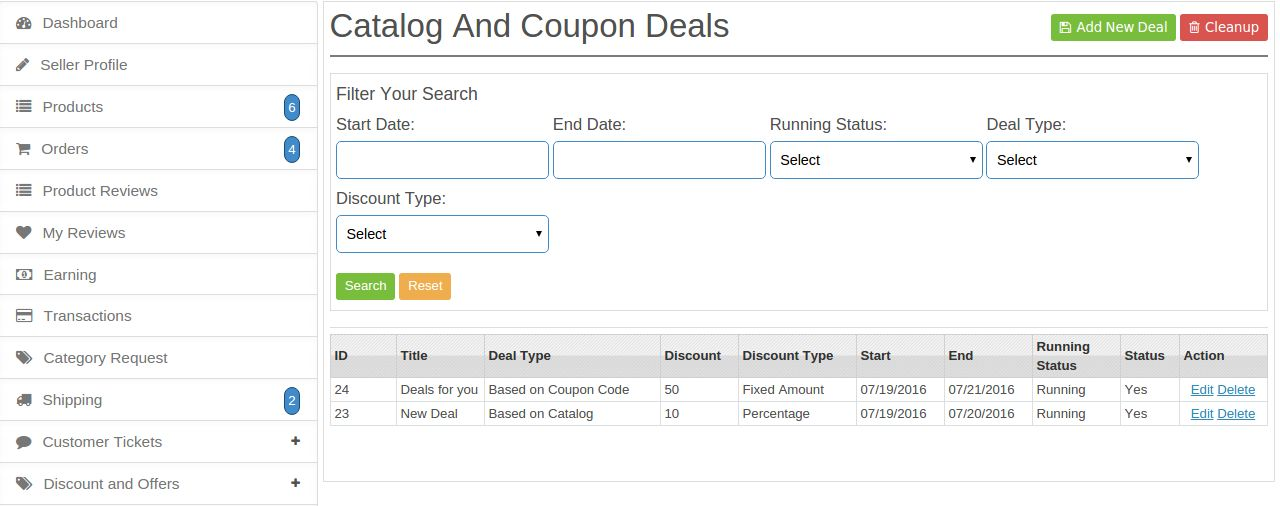
Aqui, todas as transações criadas pelo vendedor correspondente serão listadas conforme mostrado na tela abaixo:
Tabela Descrição
1. Título do Negócio: Com este filtro, o vendedor filtra seus negócios por nome
2. IDENTIDADE: Este é o ID do acordo que é criado.
3. Tipo de negócio: Esse é o tipo de transação que será usado para os produtos do vendedor.
4. Desconto: Este é o valor de desconto que o cliente receberá ao encomendar os produtos deste vendedor.
5. Tipo de desconto: Filtrar por tipo de desconto / redução.
6. Status de execução: Filtre as ofertas por seu status de execução.
7. Estado: Filtrar transações por seu sim ou não para saber se a transação está ativa ou não.
8. Data de início: Filtrar ofertas por data de início. Data de início significa negociações que são iniciadas a partir dessa data.
9. Data final: Filtrar ofertas por data final. Data final significa negociações que terminarão nesta data.
10. Açao: Editar ou Excluir.
Adicionar novo catálogo ou interface de oferta de cupom
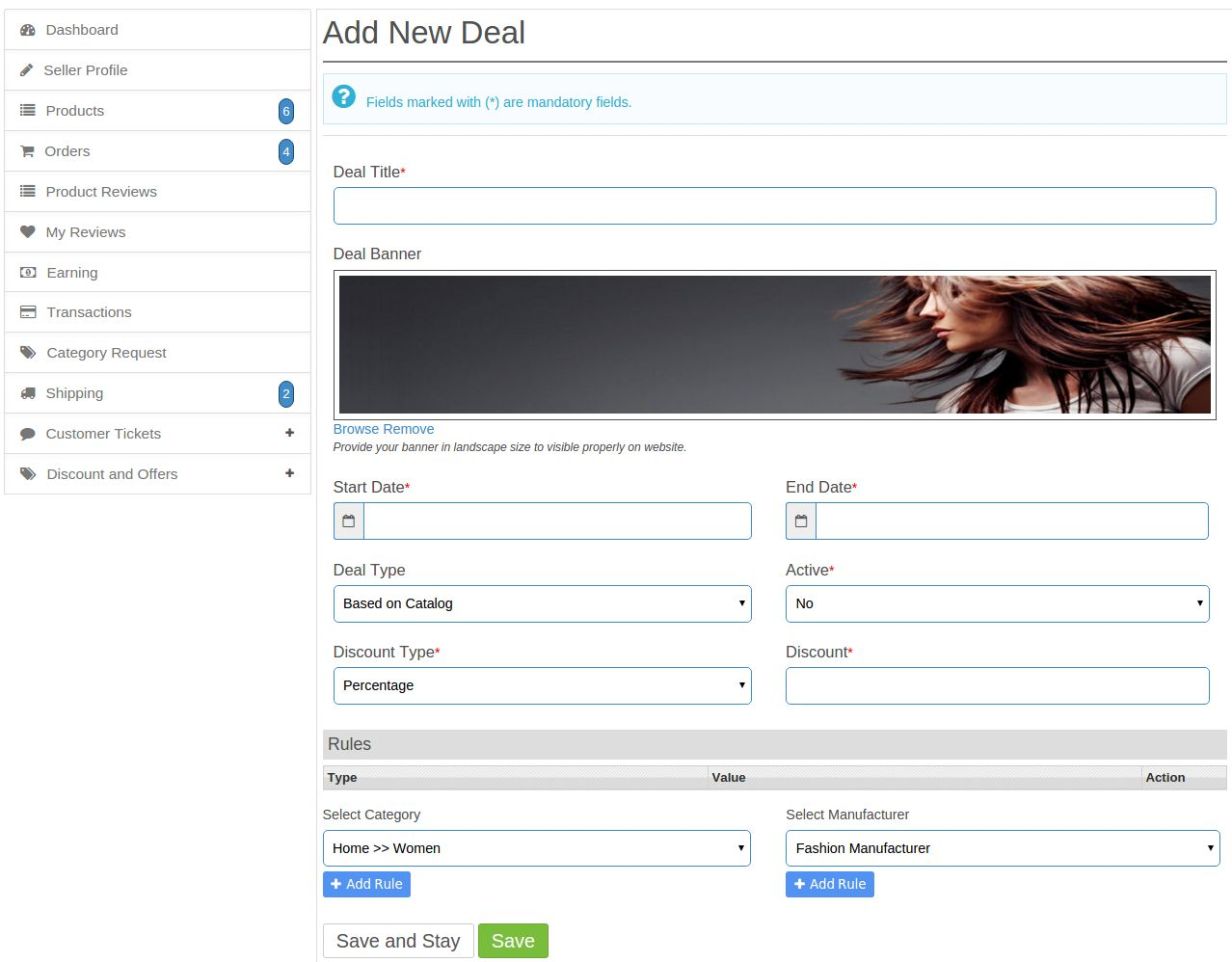
Haverá um botão Adicionar o catálogo New Dealon e a página de listagem de ofertas de cupons. Clicando neste link, o sistema irá abrir um formulário de onde o vendedor pode criar um novo acordo, conforme mostrado na tela abaixo:
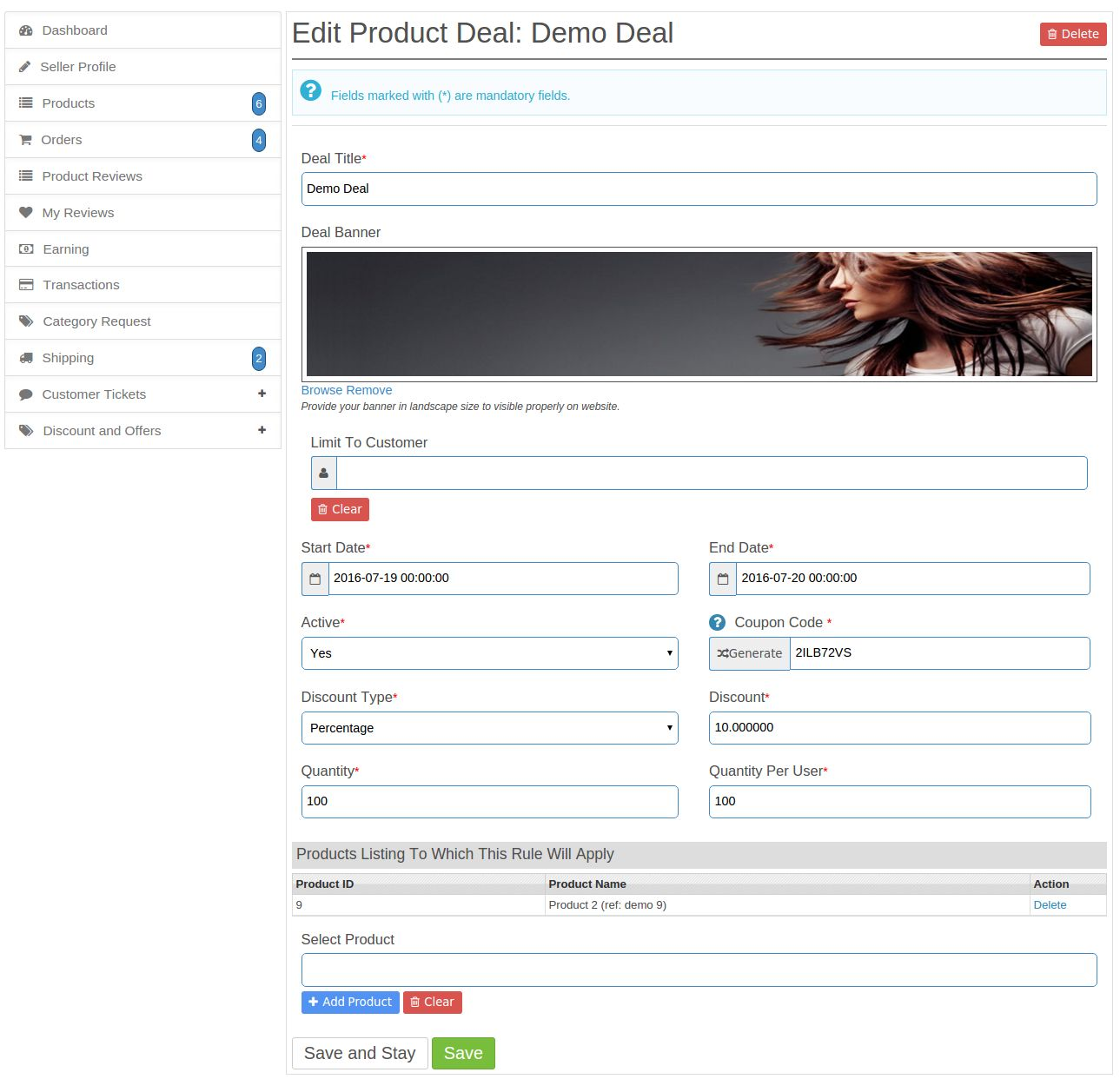
Para ver a descrição de cada campo, siga as instruções Apêndice 1.
Editar ou atualizar o catálogo existente ou a interface de oferta de cupom
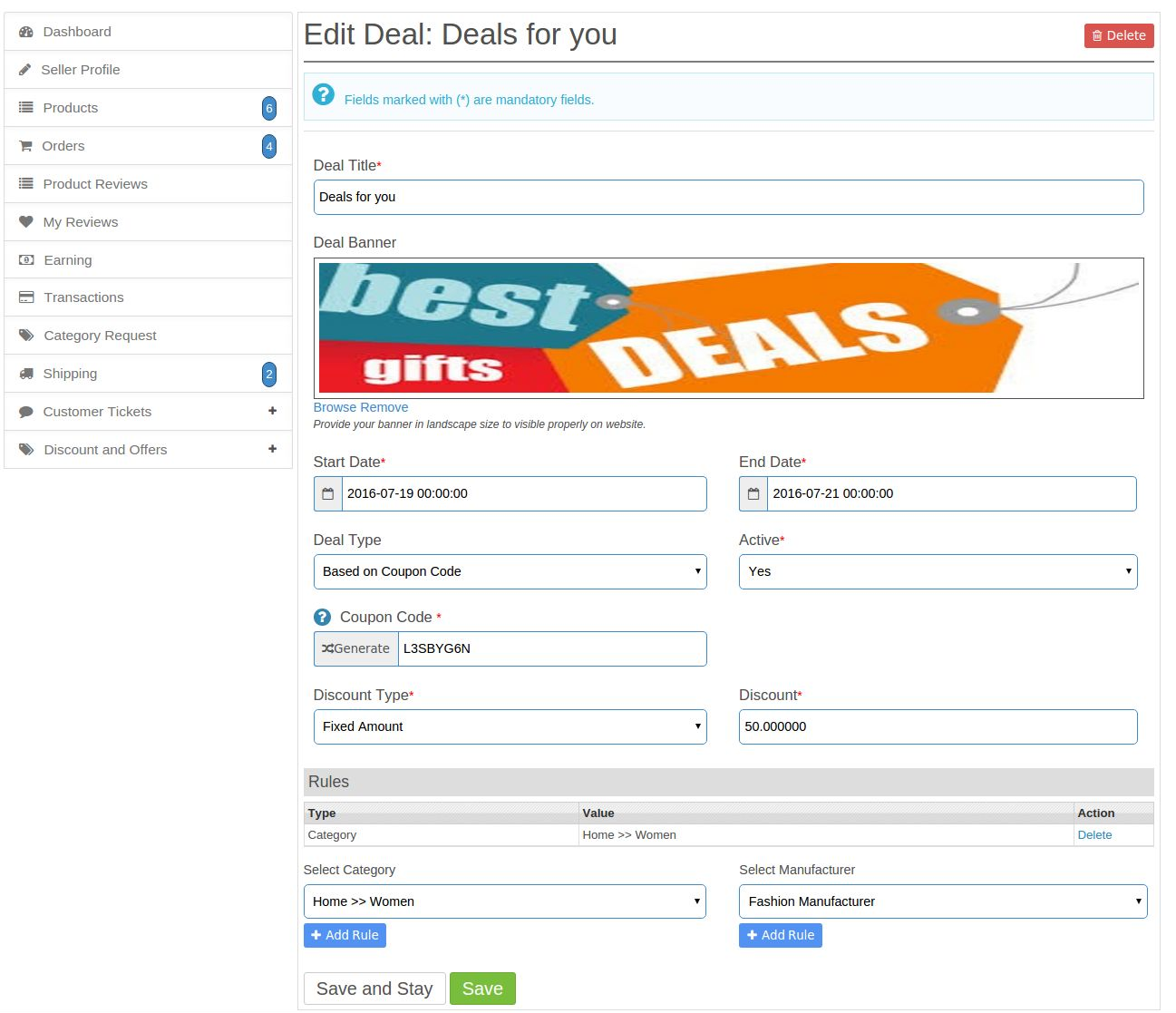
Haverá um link de edição com ofertas no catálogo de ofertas e na página de listagem de cupons na coluna Ação. Ao clicar neste link, o sistema redirecionará o vendedor para o formulário de negociação com os valores já preenchidos, conforme mostrado na tela abaixo:
Excluir qualquer oferta de catálogo ou cupão
Cada catálogo e acordo de cupom na página de listagem terá opção de exclusão. Ao clicar neste link, o sistema excluirá a transação correspondente permanentemente.
Por interface de listagem de ofertas de produtos
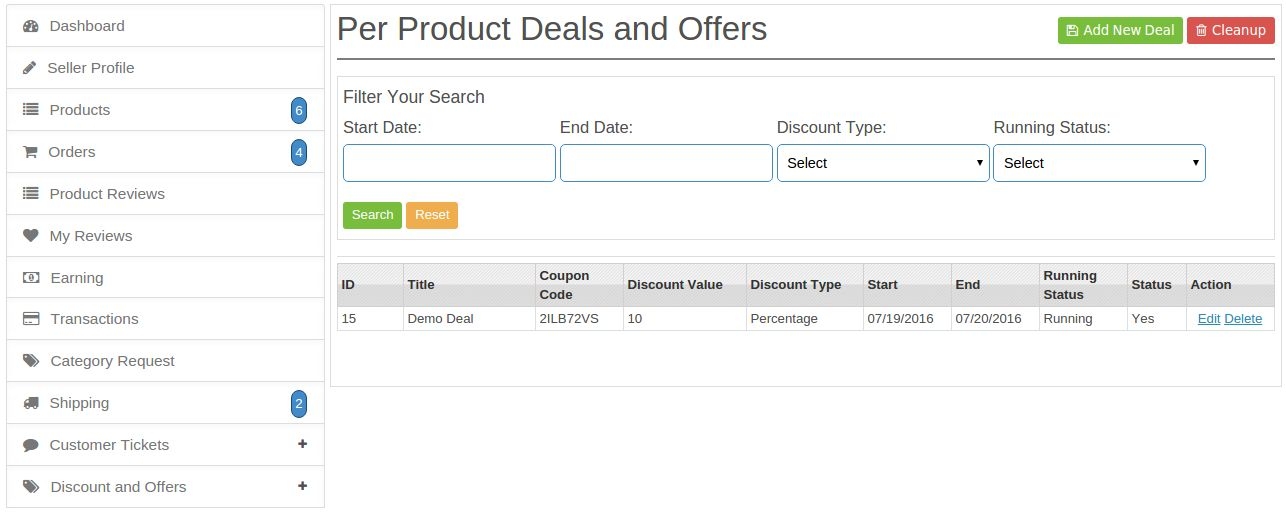
Aqui, todas as transações por produto que foram criadas pelo vendedor correspondente serão listadas conforme mostrado na tela abaixo:
Tabela Descrição
1. Título do Negócio: Com este filtro, o vendedor filtra seus negócios por nome
2. IDENTIDADE: Este é o ID do acordo que é criado.
3. Valor de desconto: Este é o valor de desconto que o cliente receberá ao encomendar os produtos deste vendedor.
4. Tipo de desconto: Filtrar por tipo de desconto / redução.
5. Status de execução: Filtre as ofertas por seu status de execução.
6. Estado: Filtrar transações por seu sim ou não para saber se a transação está ativa ou não.
7. Data de início: Filtrar ofertas por data de início. Data de início significa negociações que são iniciadas a partir dessa data.
8. Data final: Filtrar ofertas por data final. Data final significa negociações que terminarão nesta data.
9. Açao: Editar ou Excluir.
10. Código do cupom: Este é o código de cupom que será usado para obter o desconto pelo cliente.
Adicionar nova interface de ofertas por produto
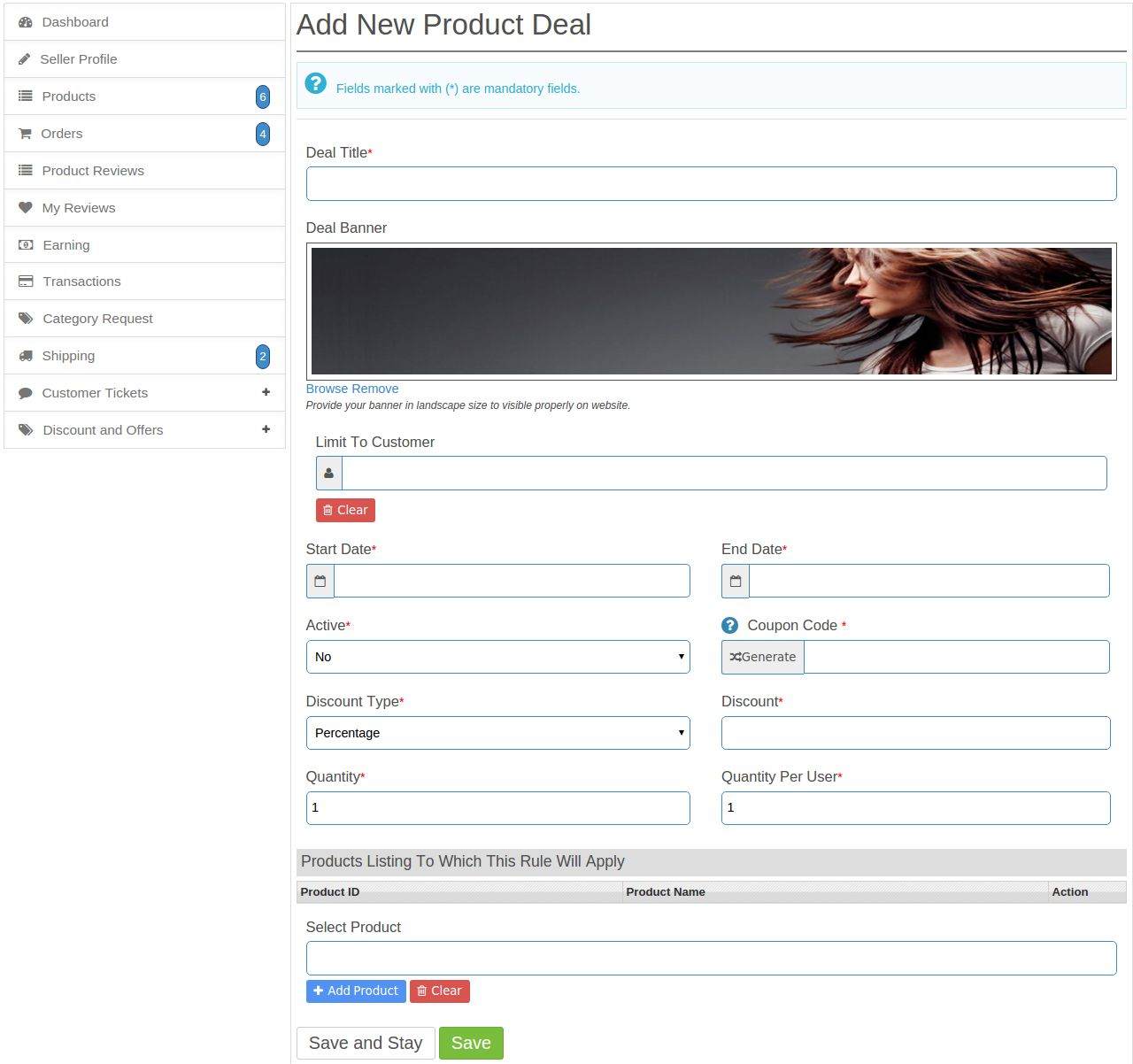
Haverá um botão Adicionar novo negócio na página de listagem de ofertas por produto. Clicando neste link, o sistema irá abrir um formulário de onde o vendedor pode criar um novo acordo, conforme mostrado na tela abaixo:
Para ver a descrição de cada campo, siga as instruções Apêndice 2.
Editar ou atualizar o catálogo existente ou a interface de oferta de cupom
Haverá um link de edição com transação na página de listagem de ofertas por produto na coluna Ação. Ao clicar neste link, o sistema redirecionará o vendedor para o formulário de negociação com os valores já preenchidos, conforme mostrado na tela abaixo:
Excluir qualquer oferta por produto
Cada oferta por produto na página de listagem terá opção de exclusão. Ao clicar neste link, o sistema excluirá a transação correspondente permanentemente.
Link de negócio
Este link estará no topo da página e será destacado em vermelho. Os clientes podem clicar nesse link e redirecionar-se para a página onde todas as transações serão listadas. Os clientes podem escolher qualquer uma das ofertas disponíveis nessas transações e aplicar esse acordo em seu pedido.
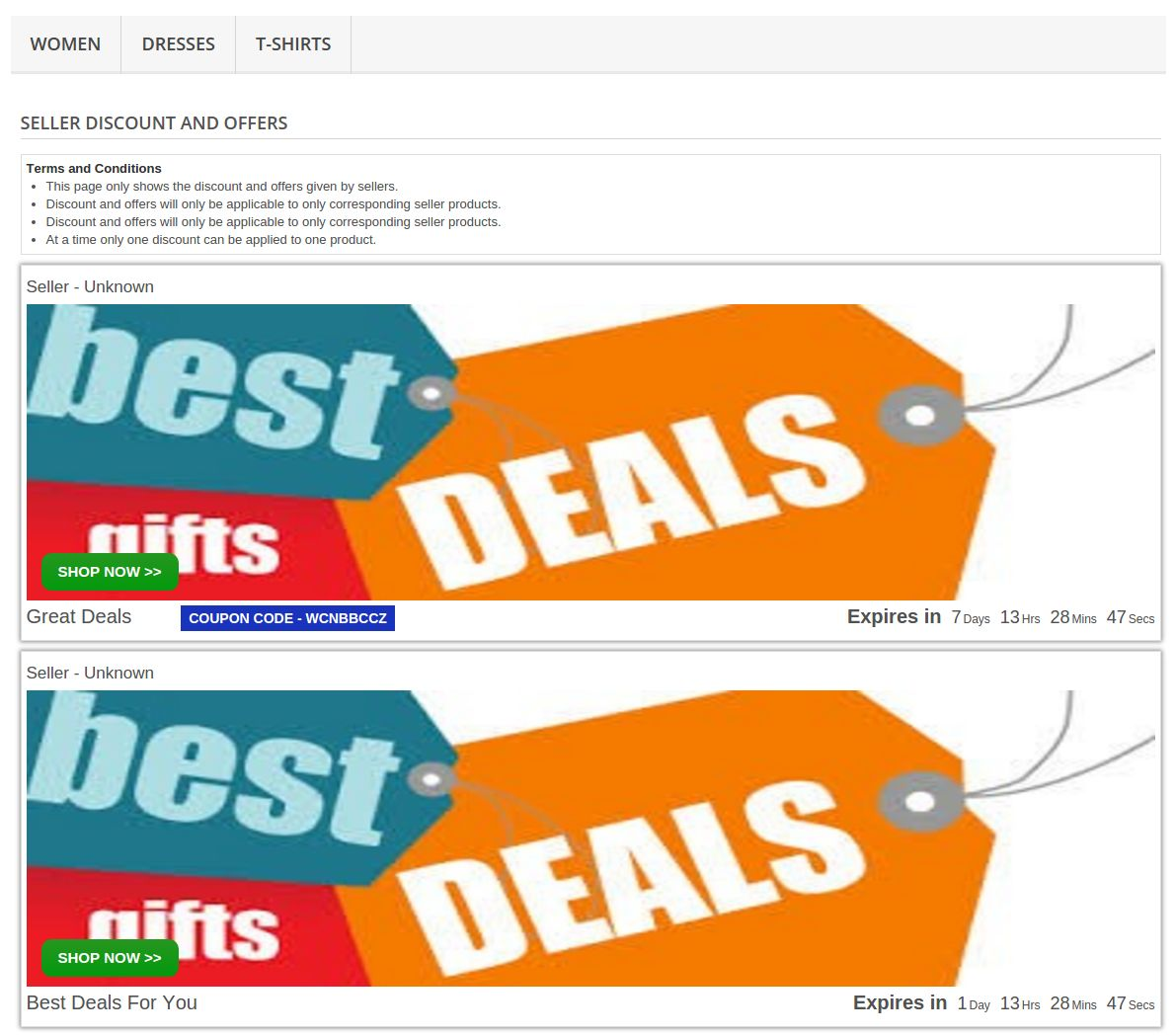
Página de ofertas do vendedor
Quando o Cliente clicar no link da oferta, o sistema redirecionará o cliente para a página onde todos os fornecedores disponíveis estarão visíveis. A partir daqui, o cliente pode saber quantos e quais tipos de transações estão sendo executadas no site. A página é mostrada abaixo:
Apêndice 1
A seguir, os campos a serem configurados para executar corretamente a transação no site:
1. Título do Negócio: O vendedor e o administrador podem escolher qualquer nome para descrever a oferta.
2. Banner da oferta: Banner para o acordo. Ao atualizar o sistema de banner, você removerá o banner antigo para economizar espaço no disco.
3. Data de início: Data a partir da qual a oferta será iniciada. Este valor estará no formato de data.
4. Data final: Data em que a transação terminará. Este valor estará no formato de data.
5. Tipo de negócio: Existem dois tipos de negócio, um vendedor pode executar que estão seguindo a) Catálogo: Este acordo será usado para dar desconto no produto que estão nessa categoria específica ou fabricante selecionado na regra. b) Código do cupom: Neste tipo de negócio, o cliente receberá um código de cupom que poderá aplicar para obter o desconto disponível
6. Tipo de Desconto / Redução: Esta será uma lista suspensa a partir da qual o vendedor pode selecionar o tipo de desconto que estão seguindo: Percentagem
b) Quantia fixa
7. Valor de desconto / redução: Valor positivo de desconto conforme o tipo de desconto. Se o desconto for percentual, o valor será de 0-100%.
8. Condições / Regras: Aqui vendedor pode definir alguns critérios para fazer um acordo. A seguir, os possíveis critérios: a) Categorias: O vendedor pode escolher uma ou mais categorias para as quais deseja negociar. b) Fabricantes: O vendedor pode escolher um ou mais fabricantes para fazer um acordo. Se o vendedor definir os critérios acima, o sistema usará E condição para dar um desconto em produtos.
Apêndice 2
A seguir, os campos a serem configurados para executar corretamente a transação no site:
1. Título do Negócio: O vendedor e o administrador podem escolher qualquer nome para descrever a oferta.
2. Banner da oferta: Banner para o acordo. Ao atualizar o sistema de banner, você removerá o banner antigo para economizar espaço no disco.
3. Data de início: Data a partir da qual a oferta será iniciada. Este valor estará no formato de data.
4. Data final: Data em que a transação terminará. Este valor estará no formato de data.
5. Limite do cliente: Aqui, o vendedor pode adicionar um cliente que só pode usar essa oferta. Ninguém mais do que o cliente pode usar este negócio.
6. Tipo de Desconto / Redução: Esta será uma lista suspensa a partir da qual o vendedor pode selecionar o tipo de desconto que estão seguindo: Percentagem
b) Quantia fixa
7. Valor de desconto / redução: Valor positivo de desconto conforme o tipo de desconto. Se o desconto for percentual, o valor será de 0-100%.
9. Quantidade: O vendedor informará o número total de cupom que será gerado para essa transação.
10. Quantidade por usuário: Neste campo, o vendedor inserirá o limite para o cliente usar este cupom.
11. Condições / Regras: Aqui, o vendedor pode definir alguns produtos aos quais essa regra se aplicará.
O módulo de login social Prestashop da Knowband permite que seus clientes se registrem e façam login em sua loja Prestashop usando suas contas sociais de 13 redes sociais, como Facebook, Google Plus, Twitter, Foursquare, Live, WordPress, etc. Este módulo Prestashop de login social não apenas melhora a experiência do usuário, mas também aumenta as vendas e conversões.
Por que usar este plugin de login de mídia social Prestashop?
O complemento de login do Prestashop no Facebook reduz o tempo de login/registro do cliente.
Este complemento de login do Twitter oferece 14 opções de login/registro social.
O complemento de login do Prestashop Google+ oferece uma interface amigável.
O complemento de login social melhora a experiência do usuário.
O complemento de login de mídia social do Prestashop é totalmente personalizável.
Etapas de instalação do plug-in de login de mídia social Prestashop:
Estrutura de pastas do plugin Prestashop Social Login.
Copie toda a pasta chamada social loginizer para a pasta de módulos do diretório raiz da sua loja PrestaShop via FTP.
Você também pode carregar a pasta zip do módulo clicando no botão Adicionar novo módulo, que deve aparecer no canto superior direito da página de listagem do módulo.
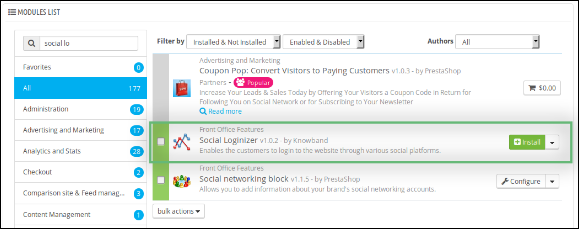
Depois disso, você poderá encontrar o plugin de login social PrestaShop pronto para ser instalado nos Módulos da sua loja PrestaShop, conforme mostrado abaixo.
Clique no link Instalar para instalar este complemento de login de mídia social do Prestashop.
Módulo de administração do módulo Prestashop de login social
Aqui, o proprietário da loja pode alterar as várias configurações deste módulo de login do Twitter do Prestashop da Knowband de acordo com os requisitos, que serão refletidos no front-end e também no painel de administração do plug-in de login do Facebook do Prestashop.
Após instalar o módulo de login social Prestashop na loja, este plugin Prestashop fornecerá as seguintes abas na interface:Configurações gerais
Configurações Facebook
Configurações do Google Plus
Configurações ao vivo
Configurações do LinkedIn
Configurações do Yahoo
Configurações da Amazon
Configurações do Paypal
Configurações do Foursquare
Configurações do Github
Configurações do Disqus
Configurações Vkontakte
Configurações do WordPress
Configurações do Dropbox
FAQs
sugestões
Outros Plugins
Cada guia é explicada abaixo.
Configuração geral do plugin de login social Prestashop:
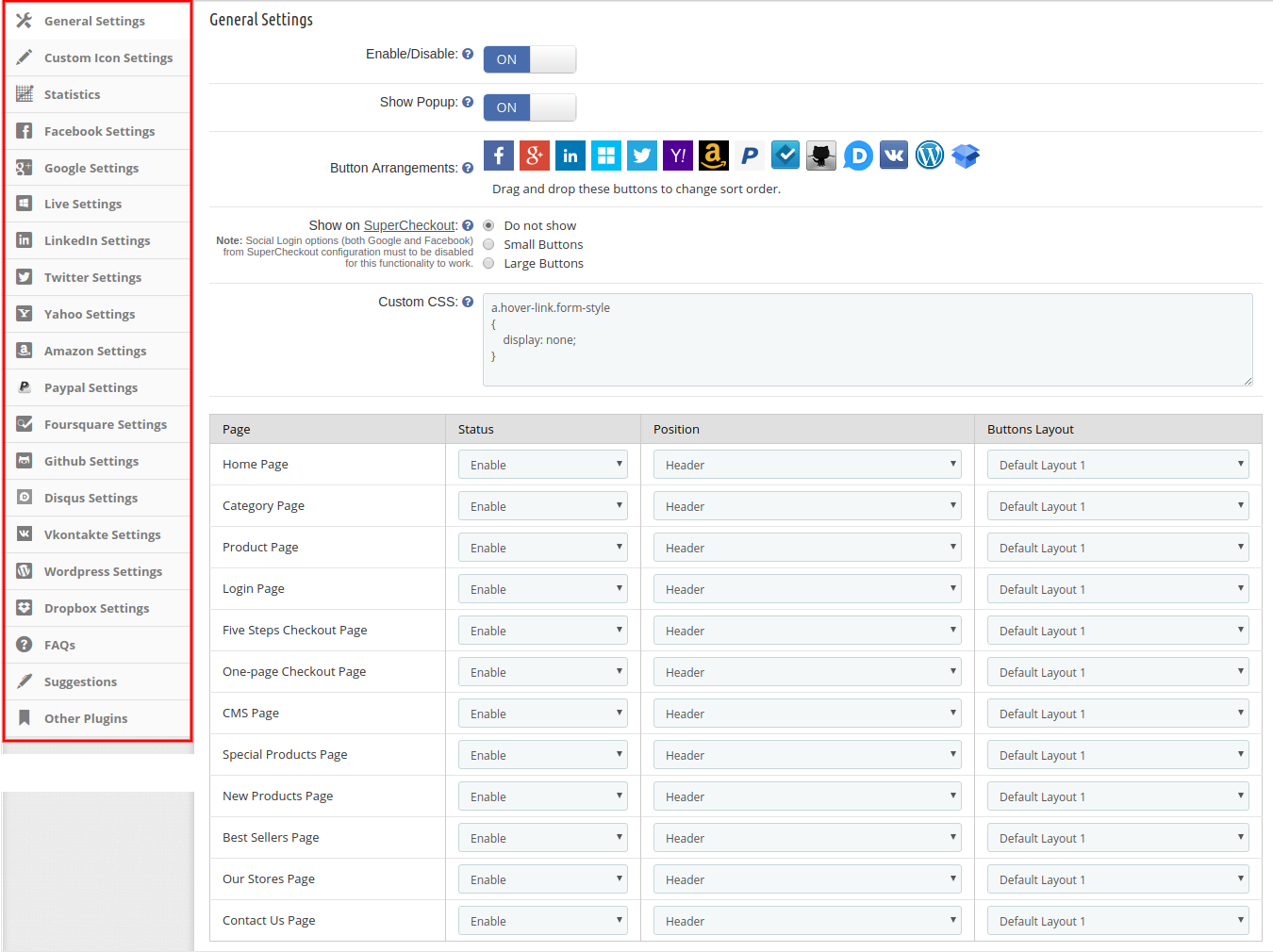
Ao clicar no link configurar na página de listagem de módulos (o link configurar aparecerá automaticamente assim que você instalar o plugin), o sistema abrirá a aba de configurações gerais do plugin de login do Google+ do Prestashop por padrão, conforme mostrado na captura de tela abaixo:
Inicialmente, os campos do formulário acima já estarão preenchidos com seus valores padrões.
Habilitar desabilitar: Inicialmente, este campo do plugin de login social do Prestashop estará DESLIGADO. O administrador pode ativar/desativar o módulo de login de mídia social do Prestashop ativando/desativando esta configuração.
mostrar pop-up: Após habilitar este campo do plugin de login de mídia social Prestashop da Knowband, ele mostrará o pop-up de login quando o cliente clicar em qualquer uma das opções de login social.
Arranjo dos botões: Aqui, neste campo do módulo de login social do Prestashop, o administrador pode alterar a sequência dos botões conforme eles aparecem no front-end apenas arrastando e soltando o ícone.
mostrar no SuperCheckout: Este campo do módulo do plugin de login do Google+ do Prestashop permite que o administrador exiba este plugin de login de mídia social do Prestashop na página do SuperCheckout. O administrador também pode selecionar o tamanho dos botões: pequeno ou grande. Se não quiser exibir esta opção de login social, ele pode desativá-la selecionando a opção “Não Mostrar”.
CSS e JS personalizados: O plugin de login de mídia social Knowband Prestashop permite que o administrador altere a aparência do plugin de login social Prestashop de acordo com suas escolhas.
O administrador também pode gerenciar o status, a posição e o tamanho dos botões do plugin de login social Prestashop. Por exemplo, em qual página ele deseja exibir a extensão (Página Inicial/Página de Categoria/Página de Produto/Página de Login etc.), qual seria a posição da extensão Prestashop (Cabeçalho/Rodapé/Coluna da Esquerda/Coluna da Direita) e qual seria o tamanho (Pequeno/Grande).
Configurações de ícones personalizados deste módulo de opções de login social:
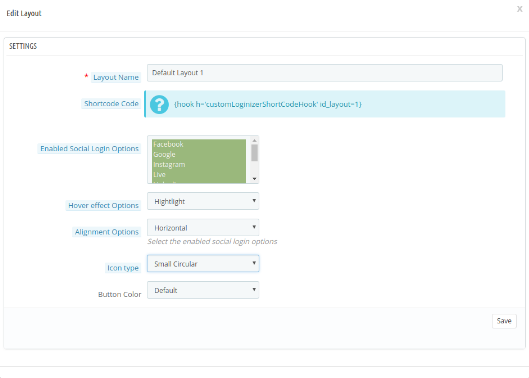
Nas configurações de ícones personalizados, o lojista da loja virtual pode gerenciar a aparência dos ícones de login social. Haverá uma lista de layouts que podem ser adicionados, atualizados e excluídos a qualquer momento, conforme necessário. A lista é mostrada abaixo:
Existem várias opções de personalização, conforme mostrado abaixo:
Nome do layout: Insira o nome do layout. O administrador também pode atualizar o nome de layouts adicionados anteriormente.
Código de atalho: O administrador pode copiar e colar o shortcode no tpl para mostrar a opção de login social conforme a posição escolhida.
Habilitar opções de login social: O administrador pode selecionar entre várias opções de login social para exibir no front-end do site.
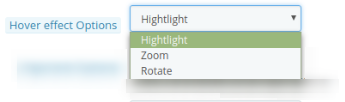
Opção de efeito hover: O administrador pode selecionar entre vários efeitos de foco, como destacar, girar ou ampliar os ícones de login social.
Opções de alinhamento: O administrador pode alinhar as opções de login social horizontalmente ou verticalmente.
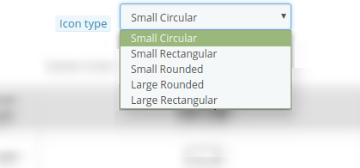
Tipo de ícone: O administrador pode definir o tipo de ícone como circular pequeno, retangular pequeno, arredondado pequeno, arredondado grande e retangular grande.
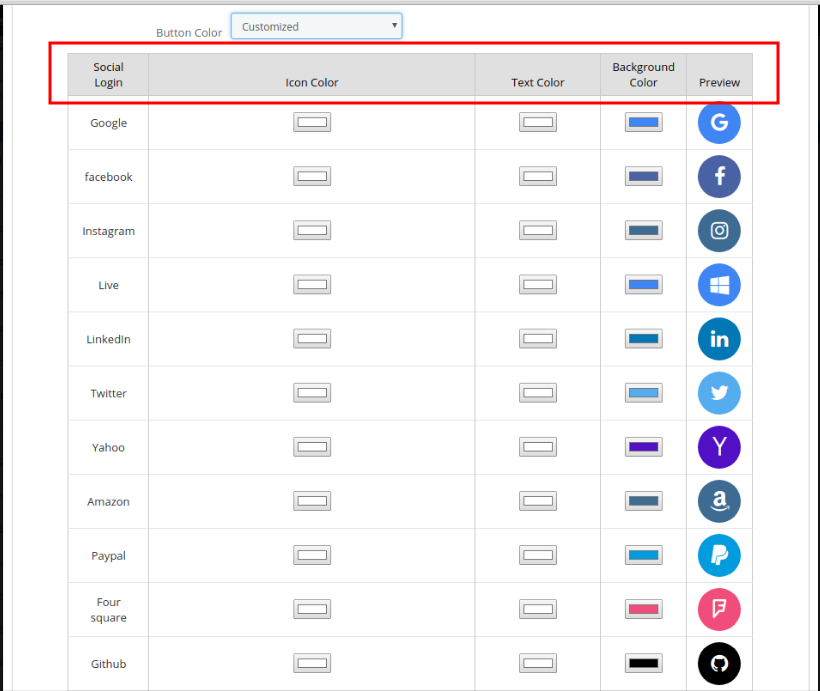
Cor do botao: Há duas opções para a cor dos botões. O administrador pode selecionar a cor padrão ou personalizá-la de acordo. O administrador pode selecionar cores diferentes na ferramenta de seleção de cores na opção de seleção avançada de cores.
Estatísticas do módulo de login social Prestashop
Este campo do módulo de login do Twitter do Prestashop permite que o proprietário da loja visualize o relatório de usuários logados e registrados em formato gráfico e tabular. (Seja o login social ou o login com e-mail e senha)
Configurações do Facebook:
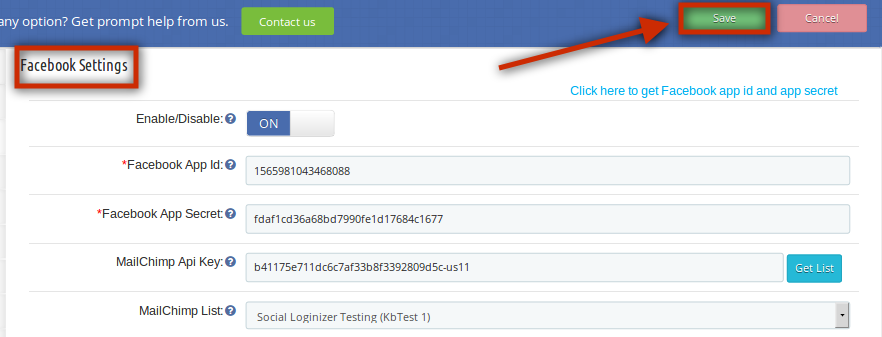
Nesta aba do módulo de login do Prestashop no Facebook, o administrador pode ativar/desativar o login no Facebook no front-end. Preencha os dados e clique na opção “Salvar”. Os seguintes campos são obrigatórios:
ID do aplicativo do Facebook
Segredo do aplicativo do Facebook
Os valores dos campos acima estarão disponíveis quando você criar um aplicativo do Facebook no console do respectivo desenvolvedor.
Configurações do Google Plus:
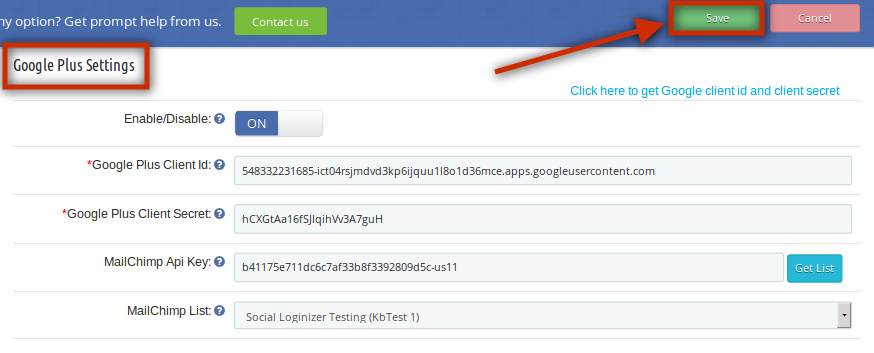
Esta aba do plugin de login do Google+ do Prestashop permite que o administrador ative/desative o login do Google+ no front-end. Preencha os dados e clique na opção “Salvar”. Os seguintes campos são obrigatórios:
ID do cliente do Google Plus
Segredo do cliente do Google Plus:
Os valores dos campos acima estarão disponíveis quando você criar um aplicativo do Google Plus no console do respectivo desenvolvedor
Configurações ao vivo:
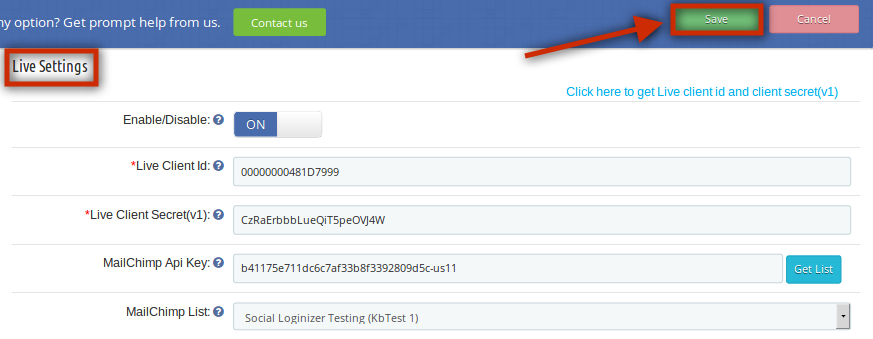
Nesta aba do plugin de login para redes sociais do PrestaShop, o administrador pode ativar/desativar o login em tempo real no front-end. Preencha os dados e clique na opção “Salvar”. Os seguintes campos são obrigatórios:
ID do cliente ativo
Segredo do cliente ativo (v1)
Os valores dos campos acima estarão disponíveis quando você criar um aplicativo do Windows Live no console do respectivo desenvolvedor
Configurações do LinkedIn:
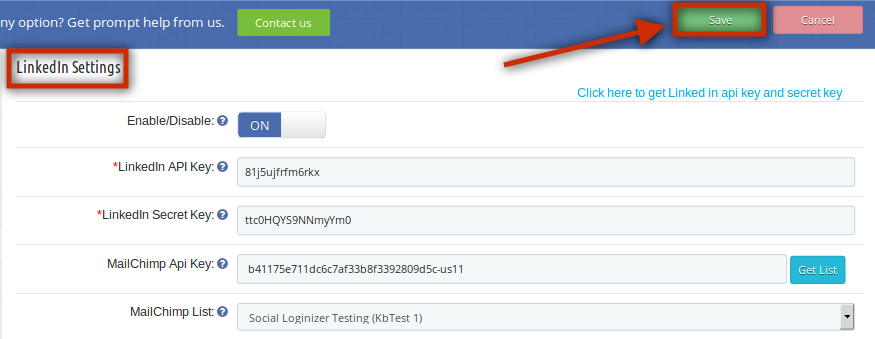
Nesta aba da extensão de login social PrestaShop da Knowband, o administrador pode ativar/desativar o login do Linkedin no front-end. Preencha os dados e clique na opção “Salvar”. Os seguintes campos são obrigatórios:
Chave de API do LinkedIn
Chave secreta do LinkedIn
Os valores dos campos acima estarão disponíveis quando você criar um aplicativo do LinkedIn no console do respectivo desenvolvedor.
Para a configuração, o administrador precisa seguir estas etapas:
Agora, insira os detalhes no formulário disponível para registrar uma nova inscrição. A URL do site deve ser a URL da sua loja, como https://www.example.com.
Depois disso, clique no botão criar aplicativo.
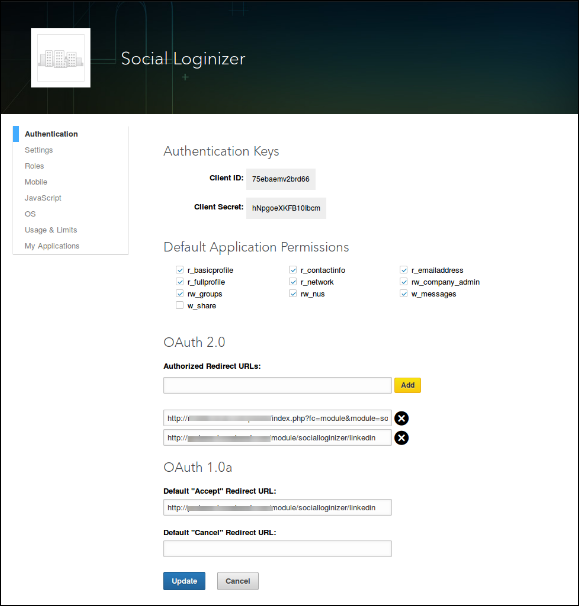
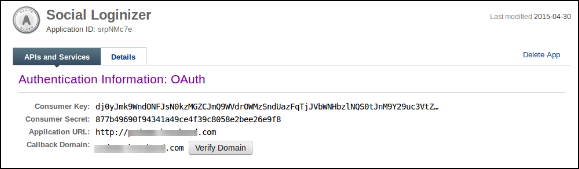
Na segunda opção, que é a seção de autenticação, o comerciante eletrônico pode visualizar o ID do aplicativo e o segredo, conforme mostrado abaixo:
Configurações do Twitter:
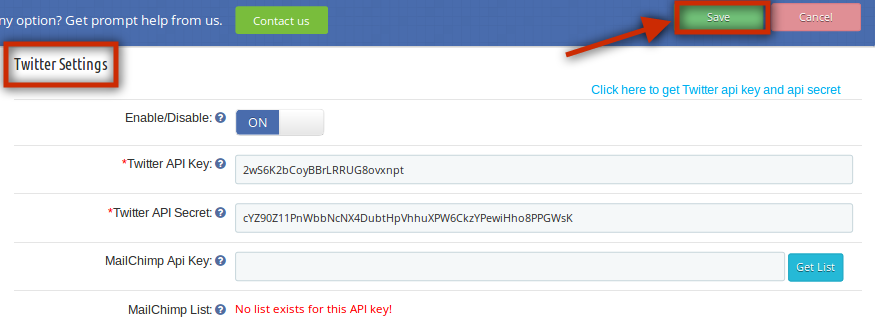
Esta aba do plugin de login para redes sociais PrestaShop permite que o administrador habilite/desabilite o login do Twitter no front-end. Preencha os dados e clique na opção “Salvar”. Os seguintes campos são obrigatórios:
Chave de API do Twitter
Segredo da API do Twitter
Os valores dos campos acima estarão disponíveis quando você criar um aplicativo do Twitter no console do respectivo desenvolvedor.
Configurações do Yahoo:
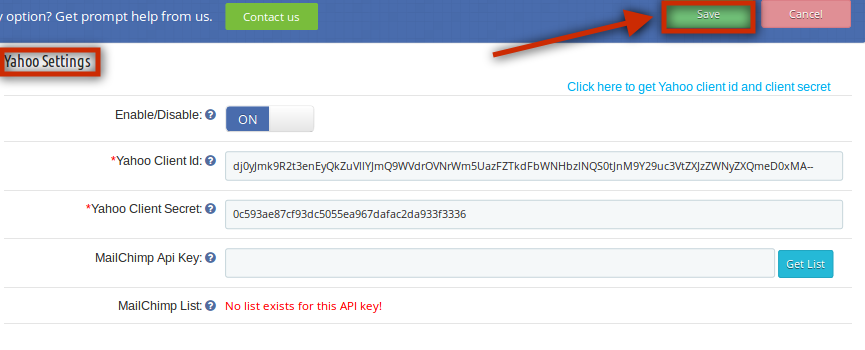
Nesta aba do plugin Prestashop para login em redes sociais, o administrador pode ativar/desativar o login do Yahoo no front-end. Preencha os dados e clique na opção “Salvar”. Os seguintes campos são obrigatórios:
ID do cliente do Yahoo
Segredo do cliente do Yahoo
Os valores dos campos acima estarão disponíveis quando você criar um aplicativo Yahoo no respectivo console de desenvolvedores.
Configurações da Amazon:
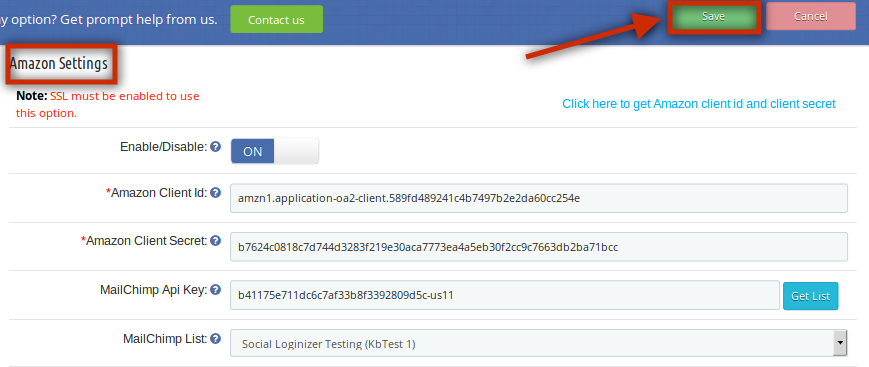
Nesta aba do plugin de login social PrestaShop, o administrador pode ativar/desativar o login da Amazon no front-end. Preencha os dados e clique na opção “Salvar”. Os seguintes campos são obrigatórios:
ID do cliente da Amazon
Segredo do cliente da Amazon
Os valores dos campos acima estarão disponíveis quando você criar um aplicativo da Amazon no console do respectivo desenvolvedor.
Configurações do Paypal:
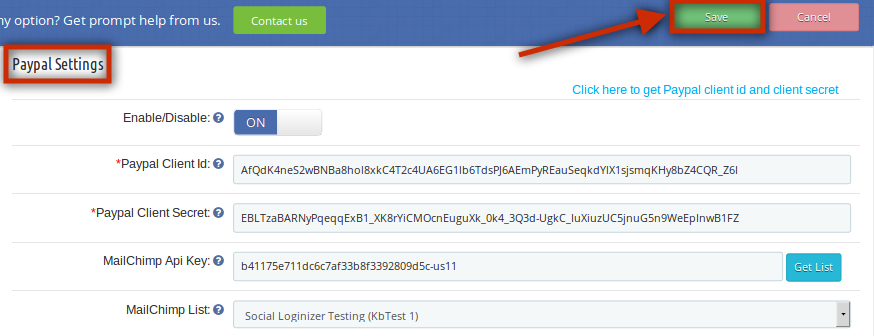
Nesta aba do complemento de login do Google+ para Prestashop, o administrador pode ativar/desativar o login do PayPal no front-end. Preencha os dados e clique na opção “Salvar”. Os seguintes campos são obrigatórios:
ID do cliente Paypal
Segredo do cliente do Paypal
Os valores dos campos acima estarão disponíveis quando você criar um aplicativo Paypal no console do respectivo desenvolvedor.
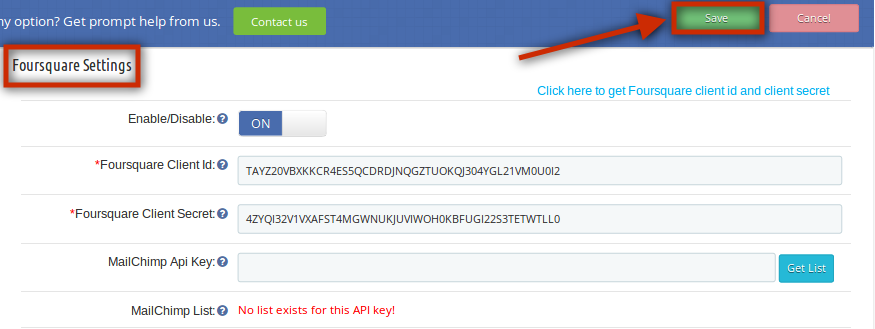
Configurações do Foursquare:
Esta aba do plugin de login social Knowband Prestashop permite que o administrador habilite/desabilite o login do Foursquare no front-end. Preencha os dados e clique na opção “Salvar”. Os seguintes campos são obrigatórios:
ID do cliente Foursquare
Segredo do cliente Foursquare
Os valores dos campos acima estarão disponíveis quando você criar um aplicativo Foursquare no console do respectivo desenvolvedor.
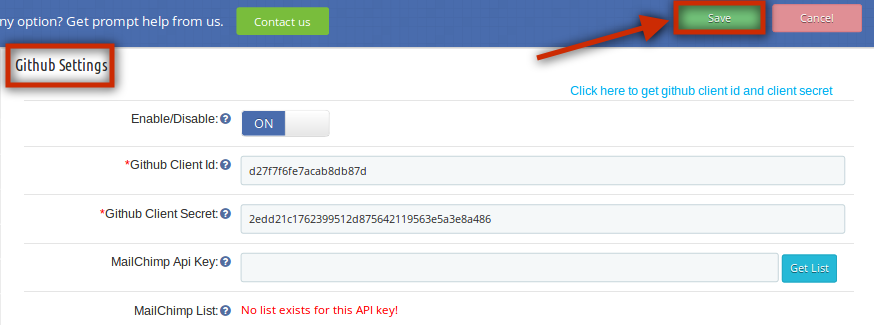
Configurações do Github:
Nesta aba do módulo de login de mídia social do PrestaShop, o administrador pode ativar/desativar o login no GitHub no front-end. Preencha os dados e clique na opção “Salvar”. Os seguintes campos são obrigatórios:
ID do cliente do Github
Segredo do cliente Github
Os valores dos campos acima estarão disponíveis quando você criar um aplicativo Github no console do respectivo desenvolvedor.
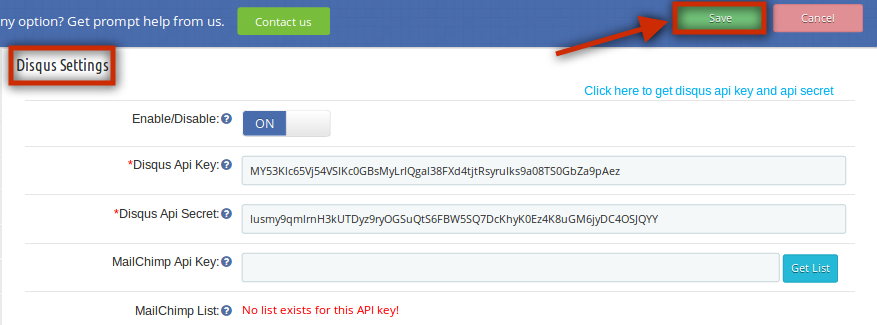
Configurações do Disqus:
Nesta aba do plugin de login para redes sociais do PrestaShop, o administrador pode ativar/desativar o login do Disqus no front-end. Preencha os dados e clique na opção “Salvar”. Os seguintes campos são obrigatórios:
Chave de API do Disqus
Segredo da API Disqus
Os valores dos campos acima estarão disponíveis quando você criar um aplicativo Disqus no console do respectivo desenvolvedor.
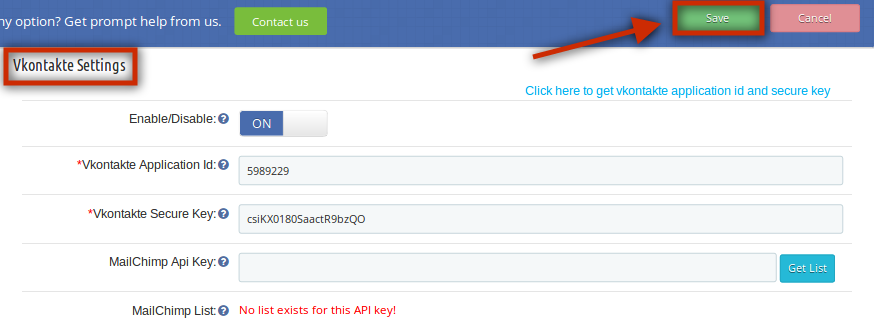
Configurações do Vkontakte:
Nesta aba do plugin de login social Prestashop da Knowband, o administrador pode ativar/desativar o login do Vkontakte no front-end. Preencha os dados e clique na opção “Salvar”. Os seguintes campos são obrigatórios:
ID do aplicativo Vkontakte
Chave Segura Vkontakte
Os valores dos campos acima estarão disponíveis quando você criar um aplicativo Vkontakte no console do respectivo desenvolvedor.
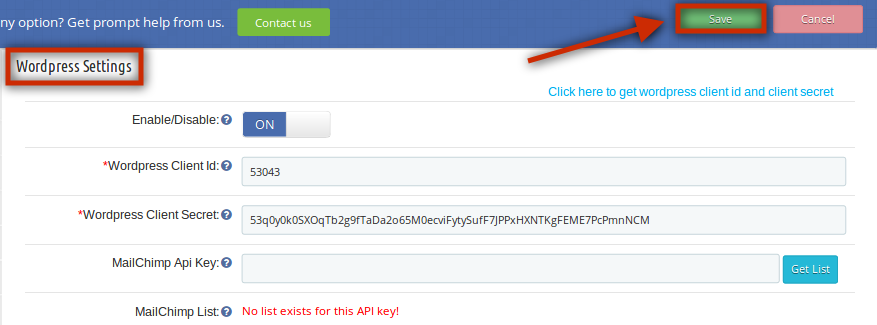
Configurações do WordPress:
Esta aba do módulo de login social do PrestaShop permite que o administrador habilite/desabilite o login do WordPress no front-end. Preencha os dados e clique na opção “Salvar”. Os seguintes campos são obrigatórios:
ID do cliente WordPress
Segredo do cliente WordPress
Os valores dos campos acima estarão disponíveis quando você criar um aplicativo WordPress no console do respectivo desenvolvedor.
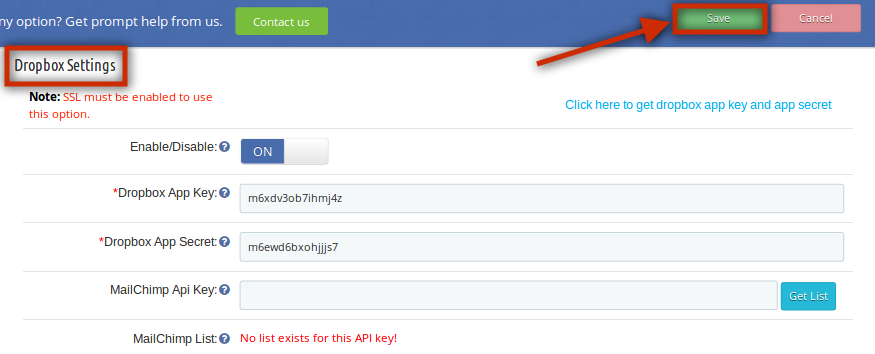
Configurações do Dropbox:
Nesta aba do módulo de login do Prestashop no Facebook, o administrador pode ativar/desativar o login do Dropbox no front-end. Preencha os dados e clique na opção “Salvar”. Os seguintes campos são obrigatórios:
Chave do aplicativo Dropbox
Segredo do aplicativo Dropbox
Os valores dos campos acima estarão disponíveis quando você criar um aplicativo Dropbox no console do respectivo desenvolvedor.
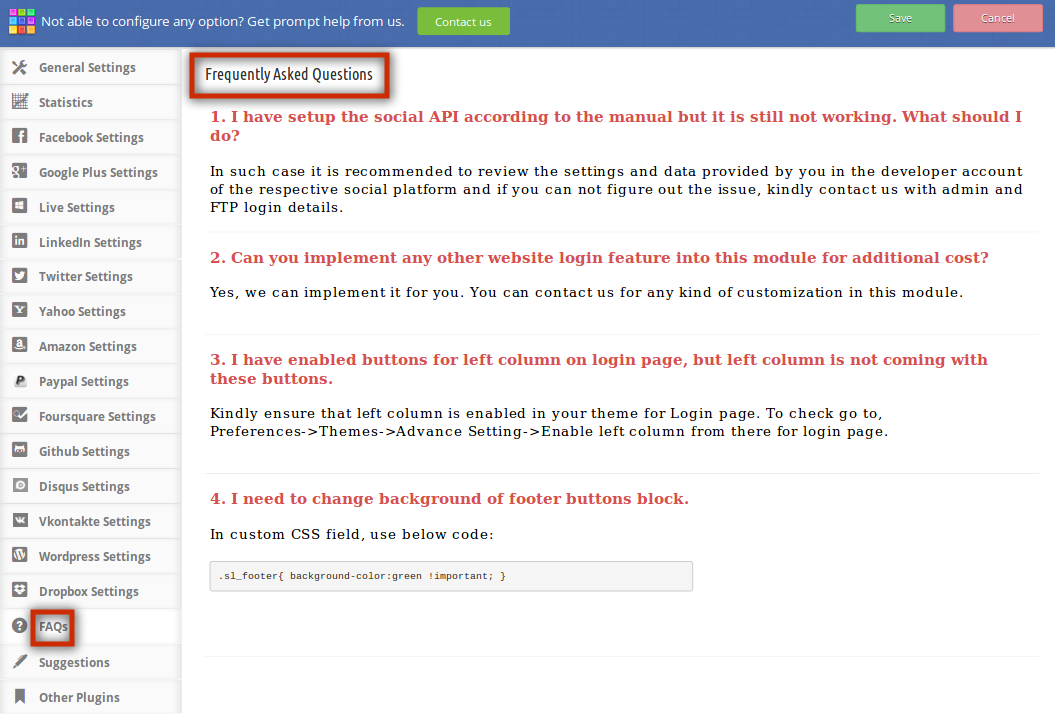
FAQs:
Esta aba do módulo de login social Prestashop contém diversas perguntas (com suas respectivas respostas) feitas por nossos clientes. Recomendamos que você leia as perguntas antes de abrir qualquer ticket para este plugin de login do Prestashop para Facebook.
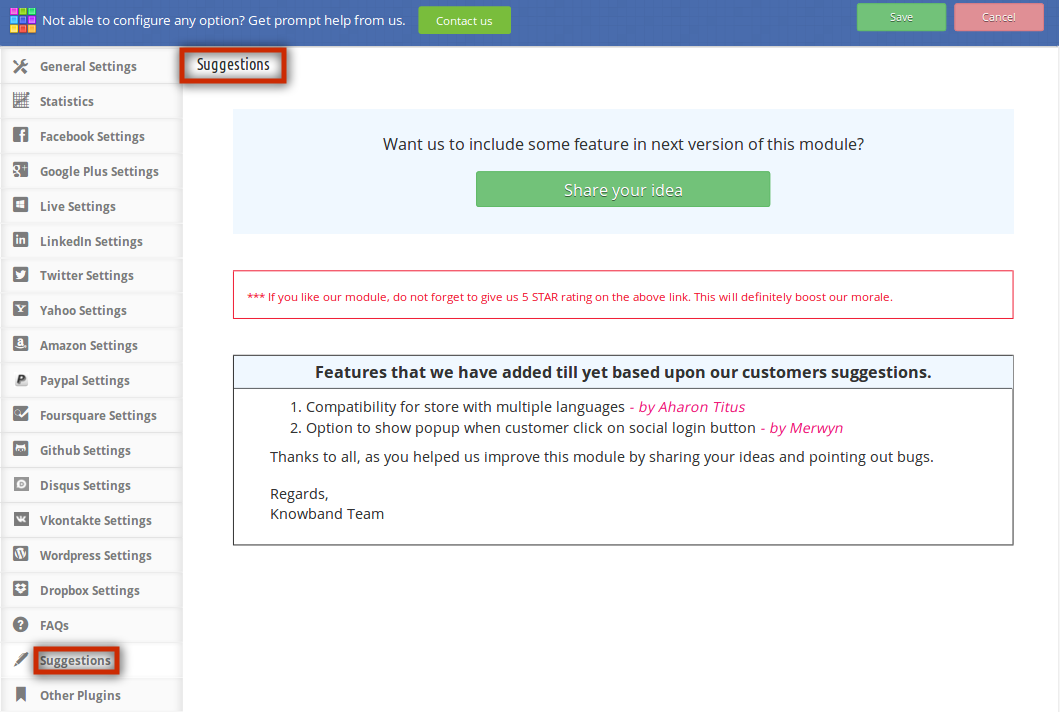
sugestões:
Caso você queira dar alguma sugestão de novos recursos a serem incluídos na nova versão deste plugin de login do Prestashop Google+, você pode usar esta aba.
Outros plugins:
Esta aba redireciona para nossa página de desenvolvedor, que contém a lista de outros plugins desenvolvidos por nós. Se você gosta deste plugin de login para redes sociais do Prestashop, experimente também nossos outros plugins do Prestashop.
Módulo de login social Front End Prestashop:
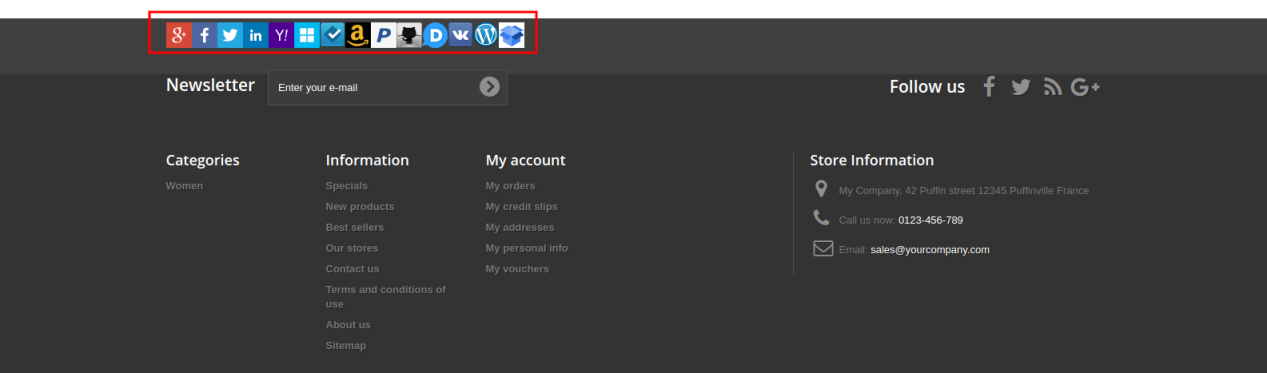
No rodapé, os clientes podem visualizar as opções de login social, conforme mostrado abaixo:
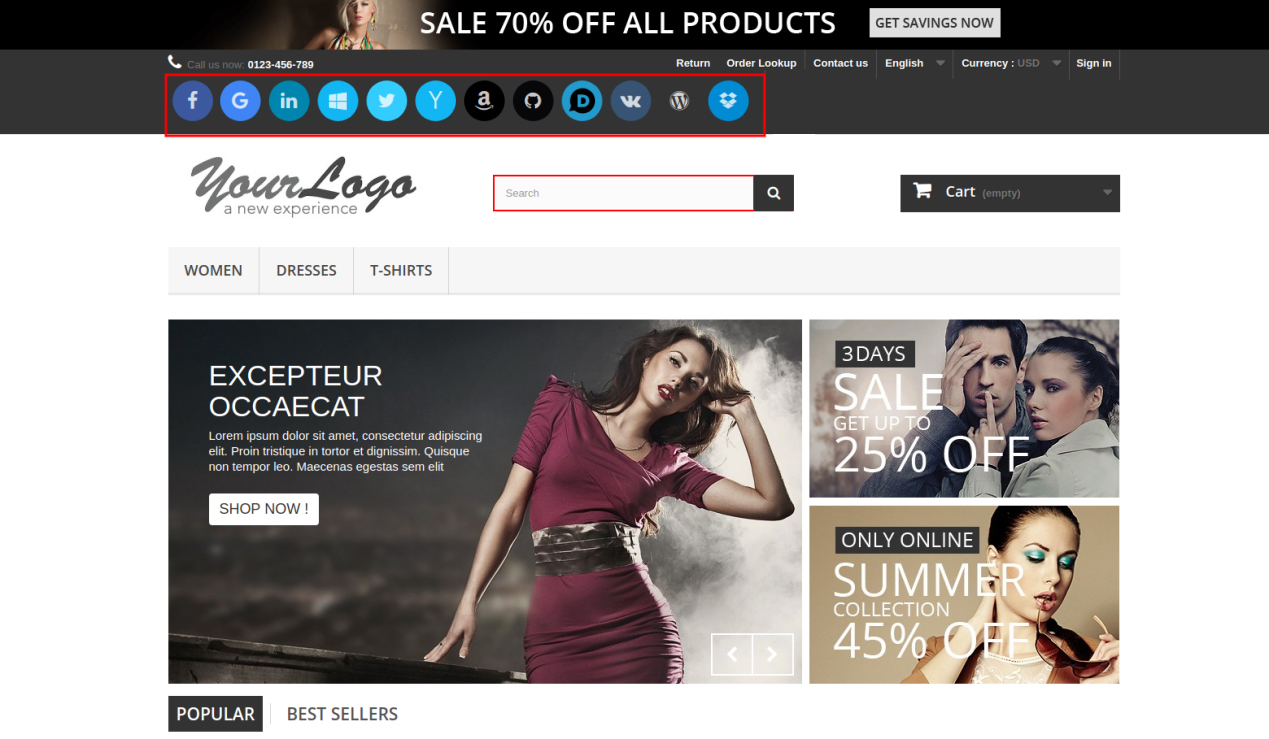
Na interface deste plugin de login social do PrestaShop, os clientes podem ver os botões de login social próximos à opção “Entrar”, pois configuramos o pequeno botão no cabeçalho do site. Abaixo está a captura de tela:
Funcionalidade de código curto
Caso você queira exibir botões de login social em outro lugar onde o módulo não tenha acesso, existe a funcionalidade de shortcode, que permite exibir botões de login social em qualquer lugar do seu site. Para isso, basta inserir uma linha de código no seu arquivo tpl. A linha de código é mostrada abaixo:
Código para exibir ícone pequeno: gancho h=’customLoginizerShortCodeHook’ tamanho=’pequeno’
Código para exibir ícone grande: gancho h=’customLoginizerShortCodeHook’ tamanho=’grande’
Recomendações: –
Atualize a página inicial da sua loja sempre que ativar/desativar o plugin Prestashop para login em redes sociais. Se o plugin Prestashop para login em redes sociais não funcionar após a instalação, verifique as permissões na pasta de módulos. A pasta deve ter permissão de escrita. Defina a permissão da pasta como 755.
Como obter detalhes do aplicativo do Facebook?
O aplicativo do Facebook pode ser criado seguindo as etapas mencionadas abaixo:
– Acesse o URL fornecido: https://developers.facebook.com/apps/
– Clique no botão “Adicionar um novo aplicativo”.
Passo 3 e 4: Digite o nome do seu aplicativo e o ID de e-mail e clique no botão “Criar ID do aplicativo”.
Passo 5 e 6: Após clicar em Criar ID de aplicativo, você terá que passar por uma verificação de segurança, conforme mostrado:
– Clique na aba “Configurações”.
Etapa 8-13: Duas opções estarão disponíveis no menu suspenso, Básico e Avançado. Clique em “Básico”. Em seguida, insira seu “Domínio do Aplicativo”, “E-mail de Contato”, “URL de Privacidade”, “URL dos Termos e Condições”, “Adicionar Logotipo”, “Selecionar Categoria” e clique no botão “Salvar Alterações”.
Domínios do aplicativo:
seudominio.com é correta
seudomínio.com/loja é incorreto
www.domínio.com é incorreto
– Agora clique em “+Adicionar plataforma”.
– E selecione Site como Plataforma
– Agora insira a URL do seu site.
Passo 17 e 18: Clique em “Produtos+” e selecione Login do Facebook.
– Selecione a web como plataforma para o aplicativo.
– Agora clique em salvar.
Passo 21 e 22: Clique em Configurações e adicione URIs de redirecionamento OAuth válidos.
Passo 23 e 24: Clique em “Avaliação do aplicativo” e marque “Tornar ‘nome do seu aplicativo’ público” como Sim.
Etapa final: Copie o ID do aplicativo e o segredo do aplicativo e cole-os nos campos fornecidos no módulo.
Como obter detalhes do aplicativo Google?
Acesse o Google Developers Console (https://console.developers.google.com/project) ou clique no link fornecido no canto superior direito da respectiva guia na página de configuração do módulo.
Agora clique em Criar Projeto no lado esquerdo da página.
Digite um nome para seu projeto e prossiga para a próxima etapa.
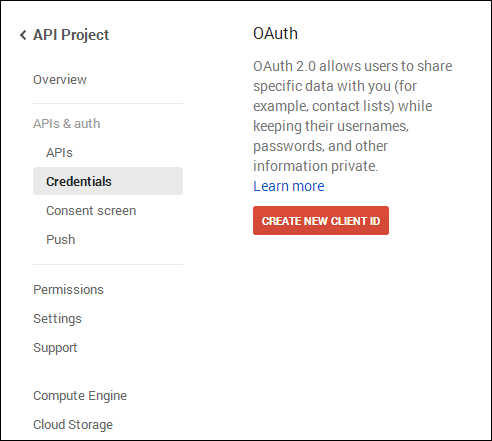
Agora clique em APIs e autenticação-> Credenciais no menu à esquerda, conforme mostrado abaixo.
Clique no botão Criar novo ID de cliente no painel direito da tela.
Talvez seja necessário preencher o formulário da Tela de Consentimento antes de prosseguir. Para isso, clique em Tela de Consentimento no menu à esquerda, conforme mostrado na imagem acima.
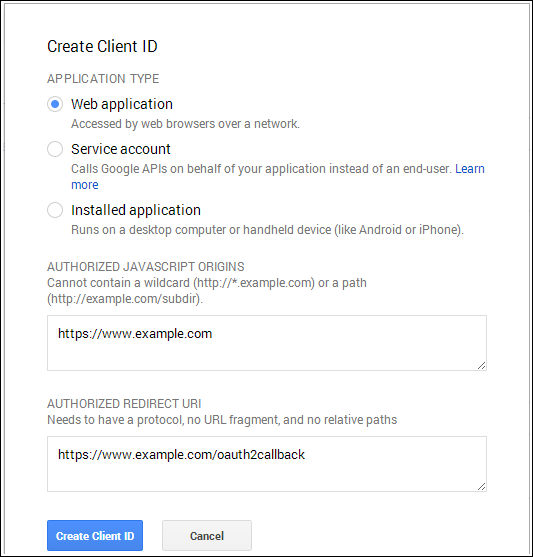
Preencha o formulário pop-up com os detalhes abaixo:
Tipo de aplicação: Aplicação Web.
Origens JavaScript autorizadas: Nome de domínio da sua loja (https://www.yourstore.com).
URI de redirecionamento autorizado ou URI da página de redirecionamento do Loginizer:
Caso você esteja usando uma URL amigável para SEO para sua loja, use isto –
Agora clique no botão Criar ID do Cliente para obter seu ID do Cliente e sua Chave Secreta do Cliente.
Agora você pode usar o segredo do cliente e o ID do cliente para permitir que seus clientes façam login na sua loja usando a conta do Google deles.
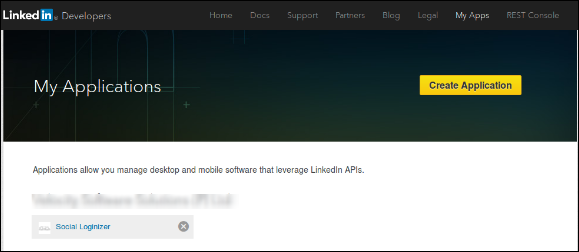
Como obter detalhes do aplicativo do LinkedIn?
Acesse LinkedIn Developers (https://www.linkedin.com/developer) ou clique no link fornecido no canto superior direito da respectiva aba na página de configuração do módulo.
Clique no botão Criar aplicativo.
Preencha o formulário para registrar uma nova aplicação. A URL do site deve ser a URL da sua loja, como https://www.yourstore.com.
Depois de preencher o formulário, clique em Enviar para enviá-lo e manter sua chave de API e chave secreta seguras.
Para o LinkedIn, o URL de redirecionamento é opcional. Se você quiser definir o URL de redirecionamento, defina como:
Caso você esteja usando uma URL amigável para SEO para sua loja, use isto –
Certifique-se de que as Permissões Padrão do Aplicativo estejam selecionadas corretamente para usar o aplicativo. Conforme mostrado na imagem acima.
Agora você pode usar os detalhes da API do aplicativo para permitir que seus clientes façam login na sua loja usando suas contas do LinkedIn.
Como obter detalhes do Live App?
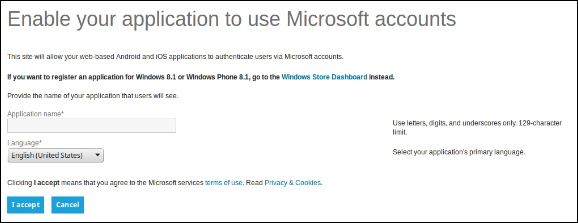
Acesse o Microsoft Development Center (https://account.live.com/developers/applications/create) ou clique no link fornecido no canto superior direito da respectiva guia na página de configuração do módulo.
Digite o nome do aplicativo e clique no botão Aceito.
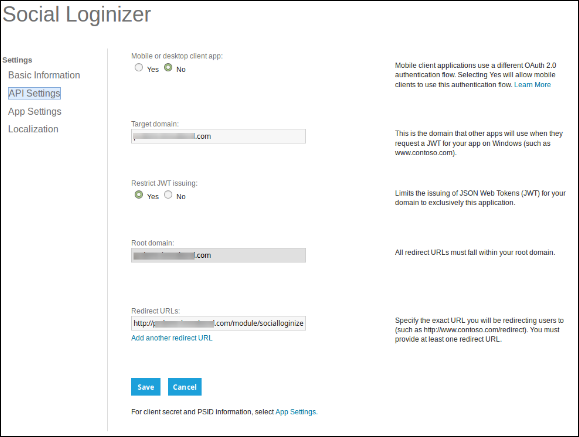
No menu à esquerda, selecione Configurações de API.
Agora forneça o domínio da sua loja e o URL de redirecionamento do Loginizer como
Em Domínio de destino, insira seu nome de domínio (exemplo: https://www.yourstore.com)
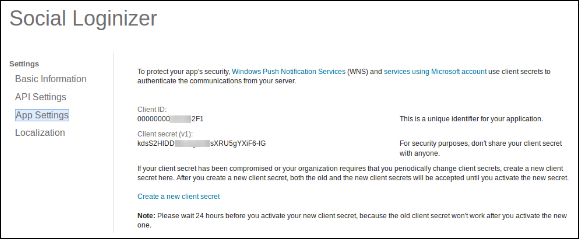
Agora, no menu à esquerda, clique em Configurações do aplicativo e copie seu ID do cliente e seu segredo do cliente.
Agora você pode usar os detalhes do aplicativo para permitir que seus clientes façam login na sua loja usando suas contas Live ou Microsoft.
Como obter detalhes do aplicativo do Twitter?
Acesse o Gerenciamento de aplicativos do Twitter (https://dev.twitter.com/apps) ou clique no link fornecido no canto superior direito da respectiva guia na página de configuração do módulo.
Clique no botão Criar novo aplicativo.
Insira os detalhes do aplicativo da seguinte forma:
Nome do aplicativo: Nome do seu aplicativo.
Descrição: descrição de 10 a 200 caracteres da sua inscrição.
Site: URL da sua loja.
URL de retorno: o Loginizer redireciona a URL da página da sua loja.
Caso você esteja usando uma URL amigável para SEO para sua loja, use esta para redirecionar a URL –
Agora, clique em Sim, concordo e depois clique em Criar seu aplicativo do Twitter.
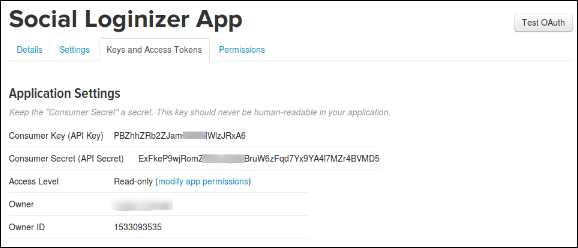
Em seguida, selecione as Chaves e Tokens de Acesso no menu abaixo do Nome do Aplicativo e copie sua Chave de API e Segredo de API.
Agora você pode usar os detalhes do aplicativo para permitir que seus clientes façam login na sua loja usando suas contas do Twitter.
Como obter detalhes do aplicativo Yahoo?
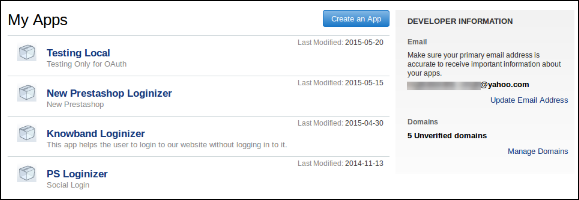
Acesse a Yahoo Developer Network (https://developer.apps.yahoo.com/projects) ou clique no link no canto superior direito da respectiva aba na página de configuração do módulo. Clique no botão Criar um Aplicativo para prosseguir.
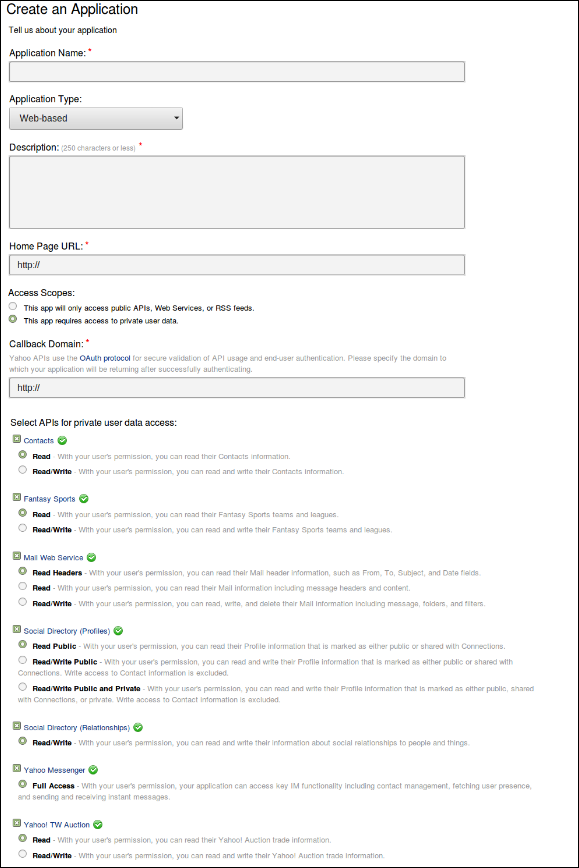
Preencha os dados necessários conforme as instruções. A URL da página inicial será a URL da sua loja.
Caso você esteja usando uma URL amigável para SEO, use isto para o domínio de retorno de chamada:
Certifique-se de que as permissões para o aplicativo estejam selecionadas corretamente ao criá-lo, conforme mostrado na imagem acima.
Depois que o aplicativo for criado, você pode copiar sua Chave do Consumidor e Segredo do Consumidor.
Agora você pode usar os detalhes do aplicativo para permitir que seus clientes façam login na sua loja usando suas contas do Yahoo.
Como obter detalhes do aplicativo da Amazon?
Acesse a Amazon Developer Network (https://login.amazon.com/manageApps) ou clique no link fornecido no canto superior direito da respectiva guia na página de configuração do módulo.
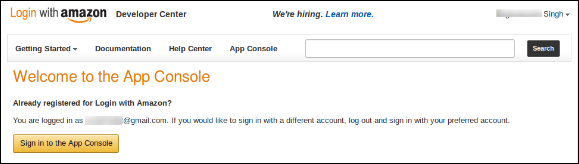
Clique no botão Entrar no App Console.
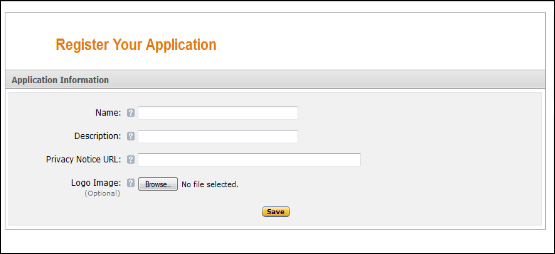
Após efetuar login com sucesso no App Console, clique no botão Registrar novo aplicativo no canto superior direito da página e você será redirecionado para a página seguinte.
Insira os detalhes do aplicativo da seguinte forma:
Nome: Nome do seu aplicativo.
Descrição: Descrição da sua aplicação.
URL do Aviso de Privacidade: URL da página de política de privacidade da sua loja.
Imagem do logotipo: selecione a imagem do logotipo opcional da sua loja.
Clique no botão Salvar.
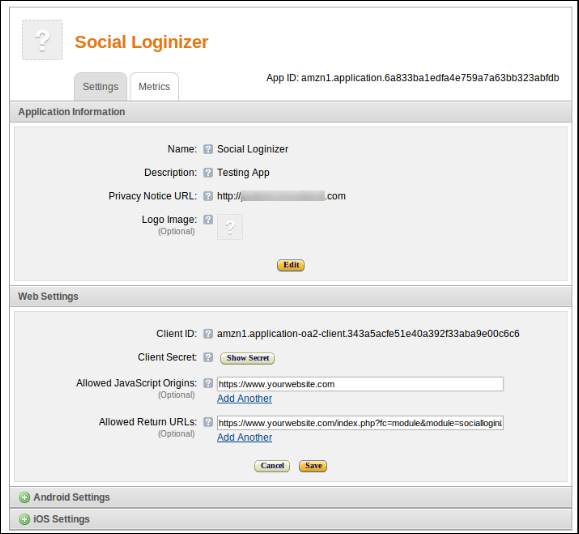
Agora clique em Configurações da Web para obter seu ID de cliente e segredo.
URL de retorno permitida: o Loginizer redireciona a URL da página da sua loja.
Caso você esteja usando uma URL amigável para SEO para sua loja, use esta para redirecionar a URL –
Nota: Para habilitar o login da Amazon em seu site, seu site deve ser seguro com HTTPS caso contrário, o login da Amazon não funcionará.
Agora você pode usar o segredo do cliente e o ID do cliente para permitir que seus clientes façam login na sua loja usando a conta da Amazon deles.
Como obter detalhes do aplicativo Paypal?
Acesse a Rede de desenvolvedores do Paypal (https://developer.paypal.com/webapps/developer/applications/myapps) ou clique no link fornecido no canto superior direito da respectiva guia na página de configuração do módulo.
Clique no botão Criar aplicativo.
Agora digite o nome do seu aplicativo e clique no botão Criar aplicativo.
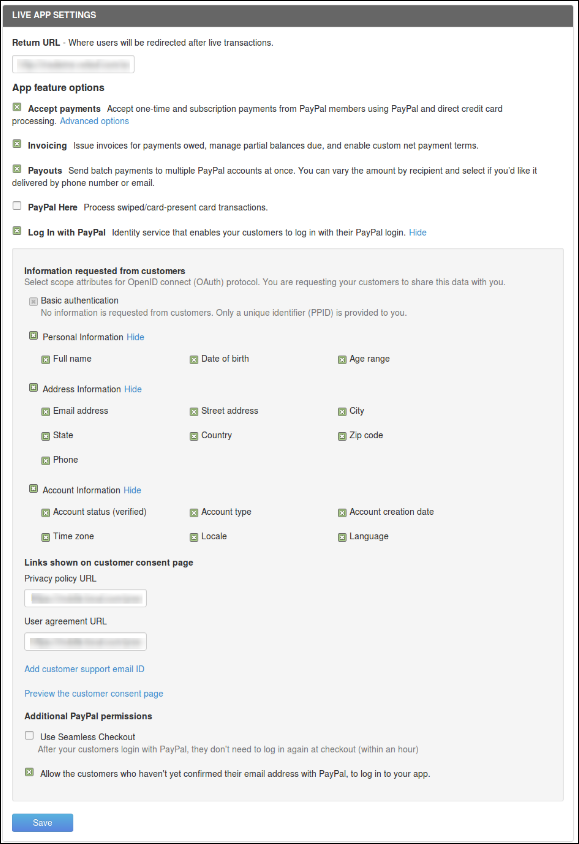
Defina a URL de retorno do aplicativo (ativa) como URL da página de redirecionamento do plugin da sua loja.
Caso você esteja usando uma URL amigável para SEO para sua loja, use esta para redirecionar a URL –
Este plug-in não permitirá que o vendedor e o administrador entrem em contato, aumentando o ticket. O vendedor pode gerar um ticket para qualquer consulta ao administrador e obter resposta do administrador, da mesma forma que o administrador também pode gerar um ticket para o vendedor e também tem o direito de alterar o status e a prioridade dos tickets aumentados. Este plugin será configurado se e somente se o Módulo do Prestashop Marketplace está instalado em sua loja.
Etapas para instalação
Para instalar este anúncio, siga os seguintes passos:
1. Adicione a pasta ad-don na pasta modules do seu sistema.
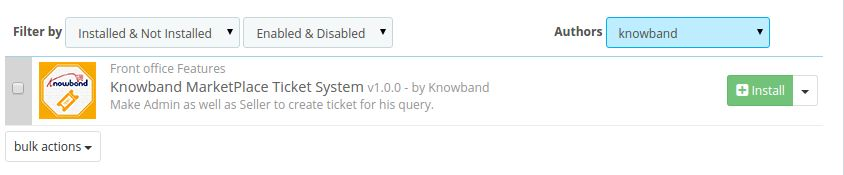
2. Depois de adicionar essa pasta de anúncios, o sistema listará a página do anúncio na página do módulo na categoria de front office conforme abaixo:
3. Clique em instalar para instalar o plugin.
Implementação do Módulo de Administração
No módulo de administração, haverá as seguintes opções para configurar este plug-in.
2. Sistema de tickets (no menu Knowband Marketplace).
Cada seção é descrita em detalhes abaixo.
Configurações
Esta seção do Knowband Marketplace terá as seguintes opções para configurar o módulo
1. Habilitar desabilitar: Esta opção terá um botão de alternar com dois valores específicos ON e OFF. Essa opção estará na guia de configuração do marketplace. Se isso estiver definido como OFF, nenhum recurso estará funcionando e nem mesmo afetará qualquer outra seção do site. Por padrão, esta opção estará desativada.
Sistema de Bilheteira
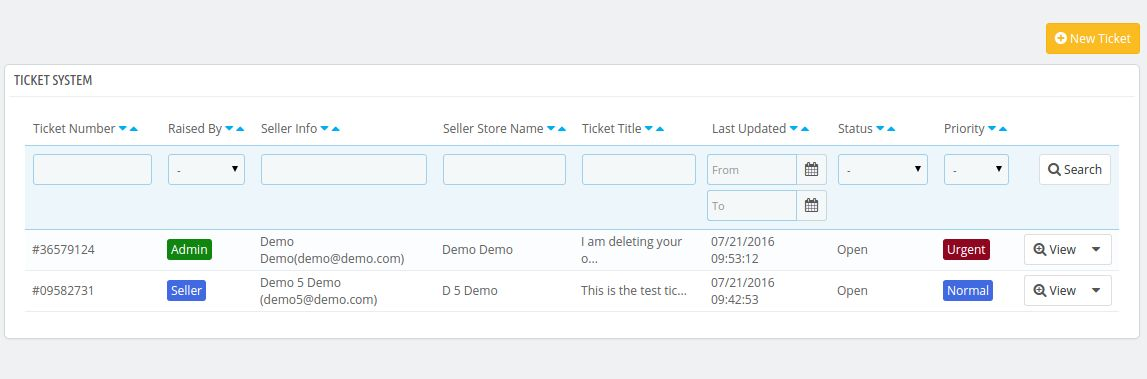
Esta seção do Knowband Marketplace terá uma tabela com as seguintes colunas
Número do bilhete: Esta Coluna consiste no número único ou no número de referência do ticket gerado.
Criado por: Esta coluna mostrará se o ticket é gerado pelo vendedor ou administrador.
Vendedor Info: Mostra o endereço de email do vendedor.
Nome da loja: Mostra o nome da loja do vendedor.
Título do Bilhete: Mostra o título da consulta.
Última atualização: Mostra a data da última atualização do ticket.
Status: Mostra o estado atual do ticket.
Prioridade: Mostra a prioridade do ticket.
Visão : Redirecionar para a nova página onde todas as informações estão disponíveis sobre o ticket.
Alterar estado: Altere diretamente o estado do ticket.
Alterar Prioridade: Altere diretamente a prioridade do ticket. Exibir alterações de estado: exibe a lista de alterações de estado desse ticket específico.
Visualizar alterações de prioridade: Exibe a lista de alterações de prioridade para esse ticket específico.
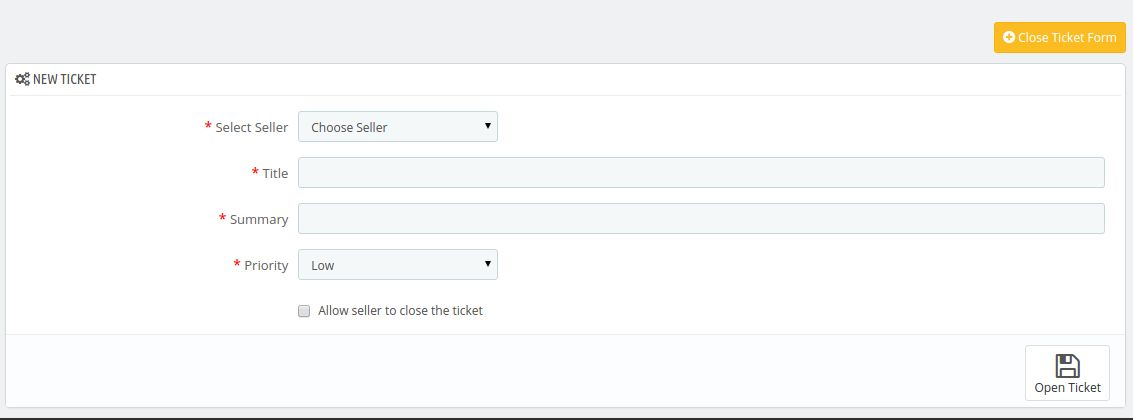
Novo Bilhete: Para criar um novo ticket, clique no botão New Ticket e um formulário surgirá com os seguintes campos:
Selecione o vendedor: Selecione o vendedor para o qual o ticket é aumentado.
Título: Defina o título apropriado para o ticket.
Resumo: Digite os detalhes sobre a consulta para o vendedor.
Prioridade: Selecione a prioridade do ticket.
Quando o administrador clicar no link Visualizar.
Implementação de Front Office
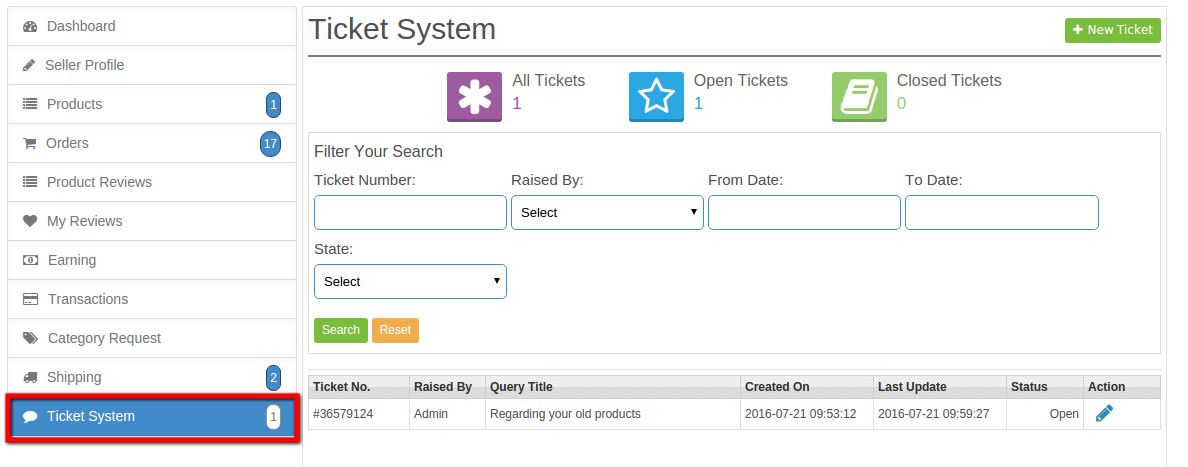
No front office, um submenu Ticket System é adicionado no menu do vendedor.
Esta guia contém a lista de tickets gerados pelo vendedor e administrador para este vendedor.
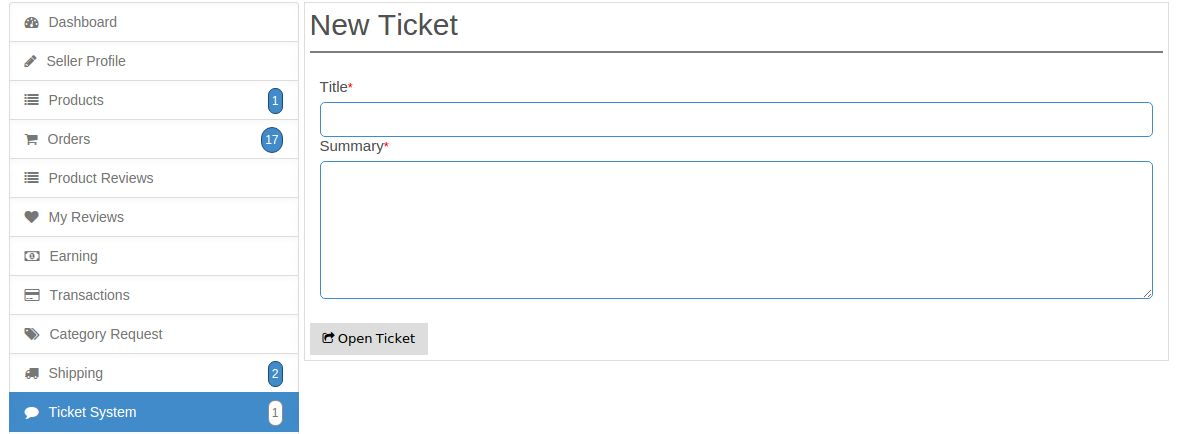
O vendedor pode levantar um novo ticket clicando no botão Novo Ticket.
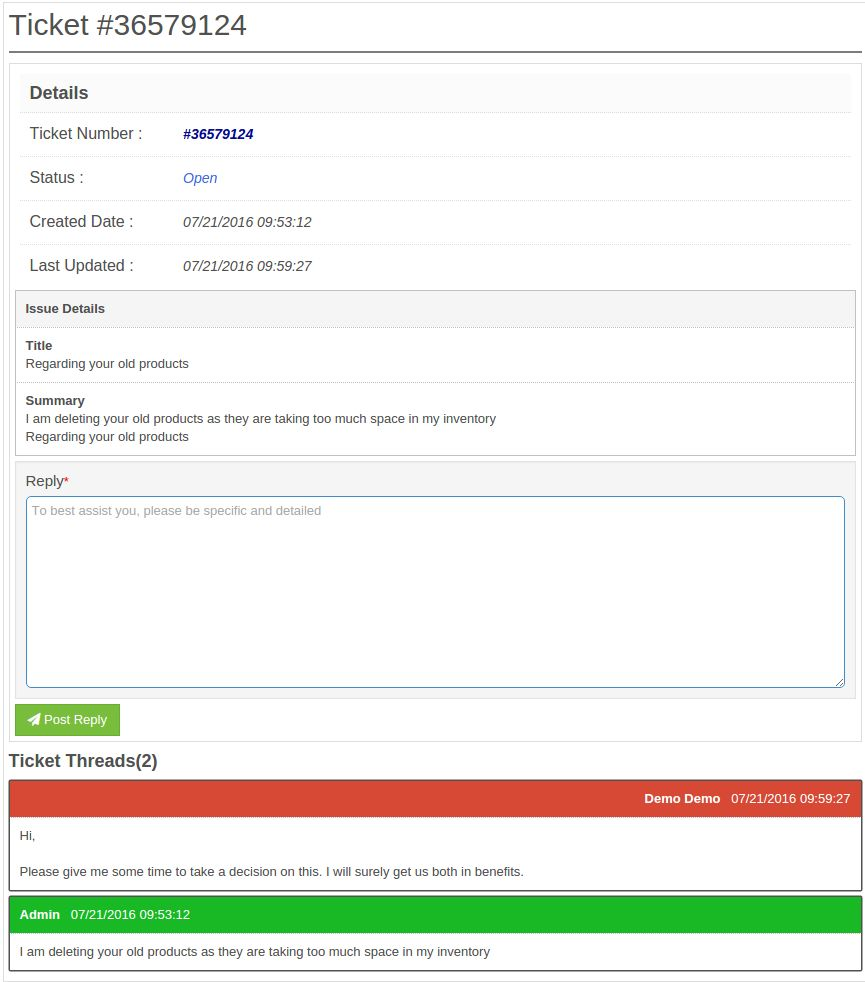
O vendedor pode ver as respostas clicando no botão Editar ação
Estrutura de pastas da pasta de plug-ins de pagamento de supercheckout addon.
Copie a pasta inteira nomeada como addon de pagamento de supercheckout em sua pasta de módulos do diretório raiz da sua loja PrestaShop através de FTP.
Você também pode fazer upload da pasta zip do módulo clicando no botão Add New Module, que deve aparecer apenas no canto superior direito da página de listagem do módulo.
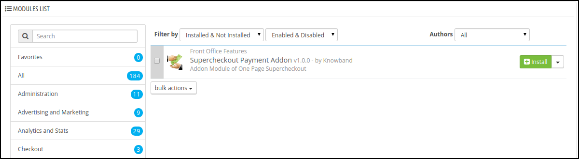
Depois disso, você poderá encontrar o plug-in pronto para ser instalado nos Módulos da sua loja PrestaShop, conforme mostrado abaixo.
Clique no link Instalar para instalar o plugin.
Configurações gerais
Ao clicar em configurar link na página de listagem de módulos (configure link aparecerá automaticamente assim que você instalar o plugin).
A guia consiste em primeiro lugar duas opções:
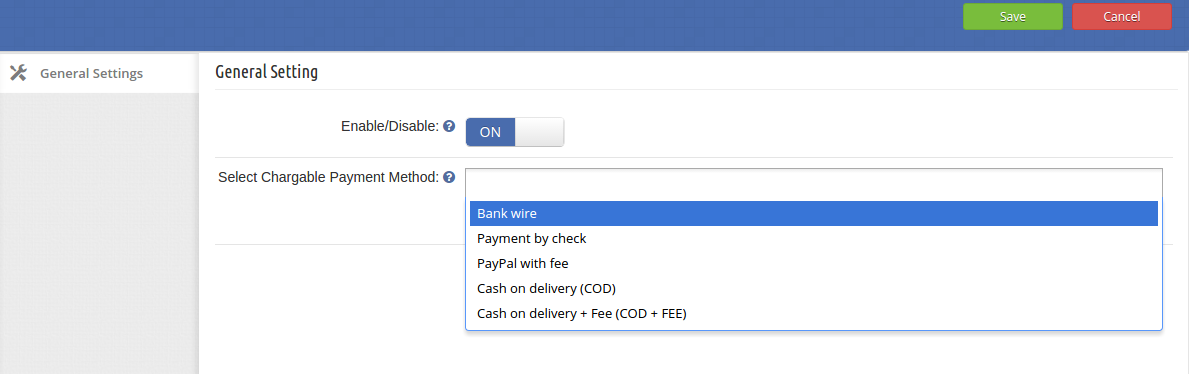
Habilitar desabilitar : Para ativar o plug-in, alterne o botão de ativação de OFF para ON. O valor padrão será OFF.
Selecione o método de pagamento a cobrar: Selecione o método de pagamento na lista suspensa que cobra uma taxa.
Nota: Depois de selecionar / desmarcar o método de pagamento salve as configurações.
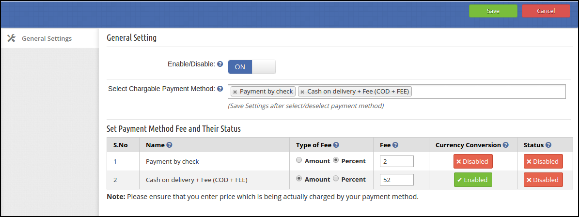
Depois de salvar as configurações, uma tabela conterá os seguintes detalhes:
Nome: Esta coluna consistirá no nome do método de pagamento selecionado por admin.
Tipo de Taxa: Esta coluna dará a opção de escolher o tipo de taxa que a taxa é em porcentagem ou em valor.
Taxa:Esta coluna consistirá no método da taxa de pagamento. Por padrão, o valor da taxa é 0 zero.
Conversão de moeda : Aqui o administrador pode ativar / desativar a conversão de moeda da taxa no front office na página supercheckout. Por padrão, essa opção será ativada.
Estado: Esta Coluna terá um botão com dois valores específicos, Desativado e Ativado. A taxa será mostrada na página do supercheckout somente se o status for Ativado. Se estiver definido como Desativado, a taxa desse método de pagamento não será exibida na página supercheckout. Por padrão, essa opção será desativada.
Módulo Frontal
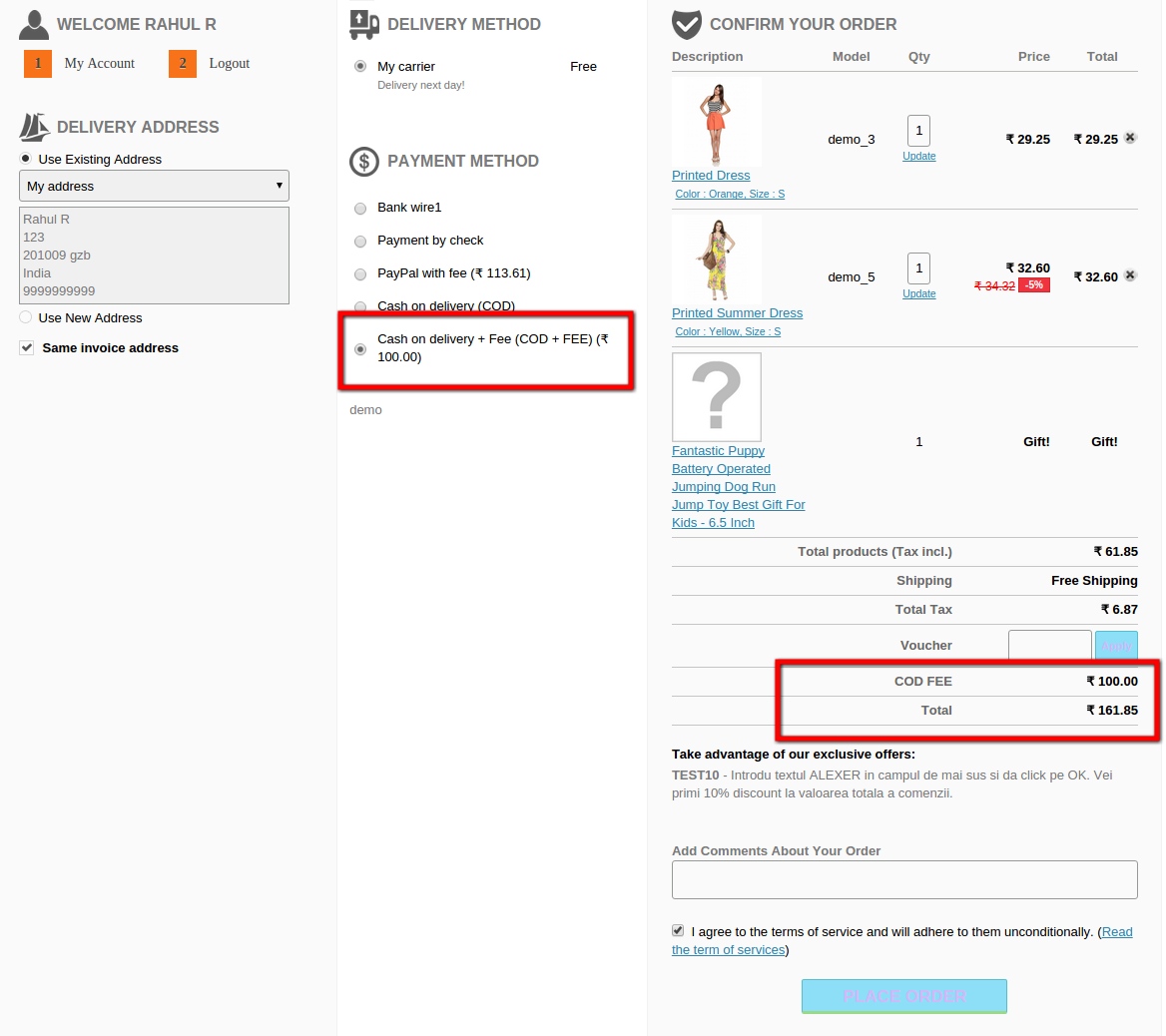
Quando o administrador habilita esse plug-in, a forma de pagamento selecionada e ativada e com taxa maior que zero é mostrada com sua taxa na página do supercheckout do front-end do módulo. O total no resumo do carrinho também será atualizado agora a taxa de pagamento está incluída no total.
Recomendações
Para usar este addon, você deve ter nosso módulo de checkout de uma página.
Salvar configurações depois de selecionar / desmarcar os métodos de pagamento.
Por favor, certifique-se de que introduz o preço que está a ser cobrado pelo seu método de pagamento.
Ativou a conversão de moeda somente se a forma de pagamento realmente converter a taxa.
Etapas para instalação do addon de navegação Prestashop
Para instalar este addon Prestashop Navigation, siga os seguintes passos: 1. Adicione a pasta addon na pasta modules do seu sistema. 2. Depois de adicionar esta pasta addon, o sistema irá listar o addon na página do módulo na categoria de recursos front office, conforme abaixo:
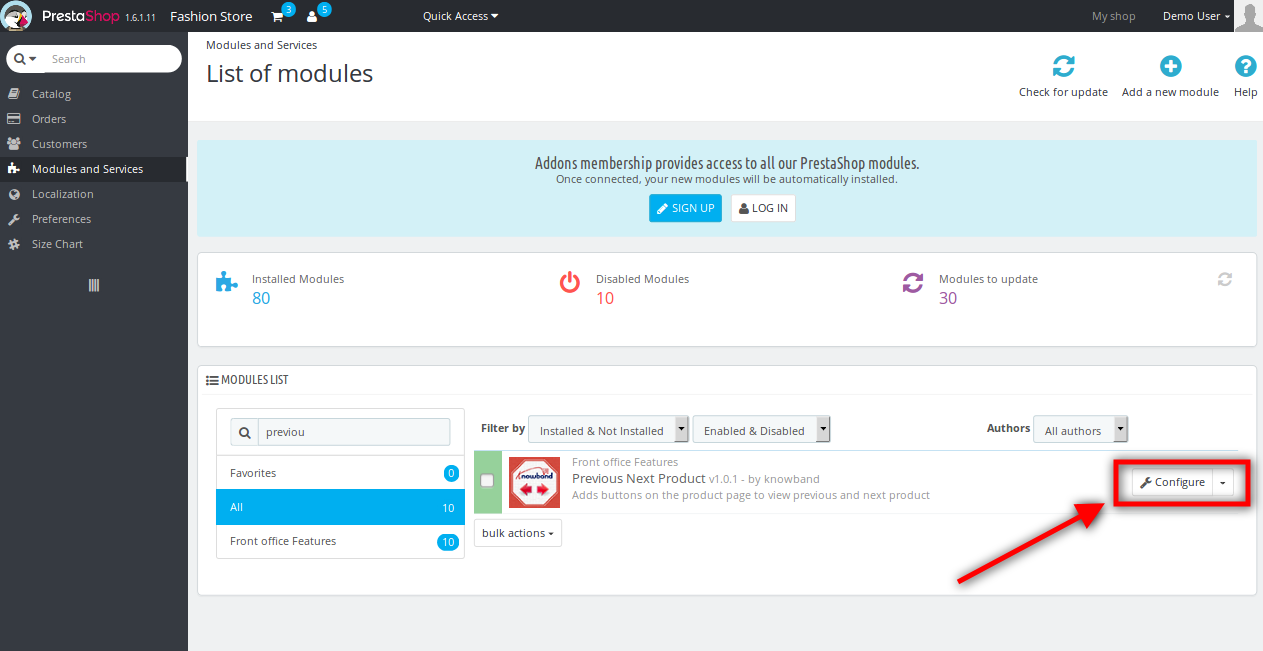
3. Clique em instalar para instalar o plugin Prestashop paginator. Depois de instalar o addon de rolagem do produto Prestashop, você verá a opção 'configure' no local de instalação. (Veja a imagem acima)
Interface de administração do Preston Paginator Addon:
Os seguintes recursos serão fornecidos para a interface de administração deste Prestashop Anterior Próximo addon: 1. Configurações Gerais
Configurações gerais do addon de navegação Prestashop:
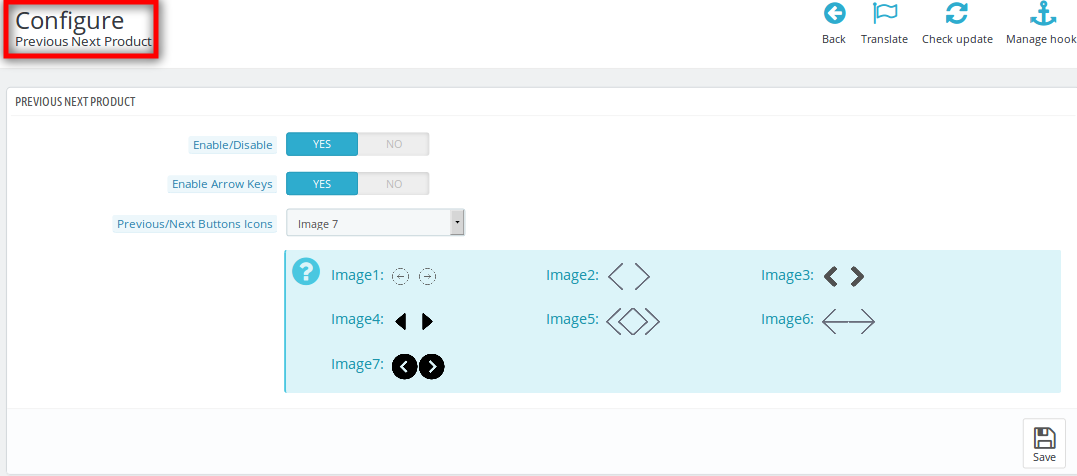
Depois de clicar no link de configuração do módulo de próxima página do produto anterior, a guia Configurações gerais será aberta.
Os campos listados serão preenchidos com alguns valores padrão
DETALHES DA ABA DAS CONFIGURAÇÕES GERAIS:
Habilitar desabilitar: Inicialmente, este campo do módulo de navegação Prestashop estará OFF. O usuário pode habilitar / desabilitar esta funcionalidade de complemento Prestashop, ligando / desligando.
Ative as setas: Este botão do módulo de rolagem do produto Prestashop permite que o administrador ative ou desative as teclas de seta que navegam no recurso do addon. A ativação desse recurso permite que os clientes naveguem pelos produtos usando as teclas de seta no teclado.
Anterior Próximo Ícones do Botão: Aqui, o administrador pode selecionar as imagens dos botões que seriam exibidas no front end como os botões do produto anterior / seguinte.
Módulo Front End:
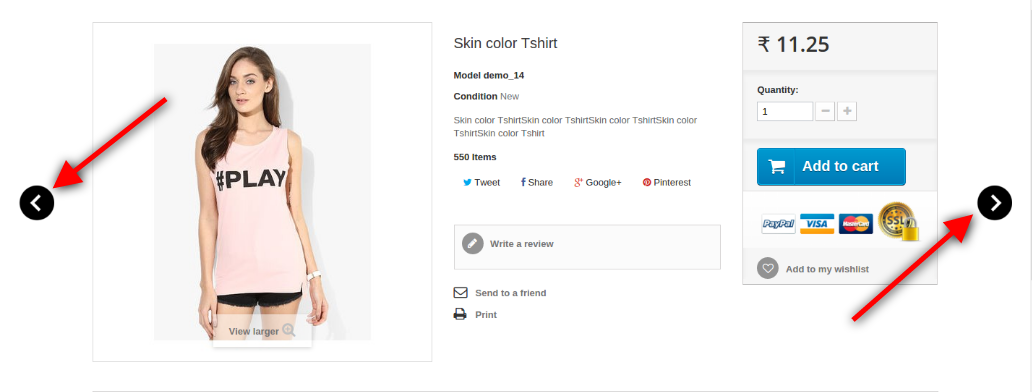
Depois de ativar este plug-in de produto anterior da Prestashop, a página do produto na frente da loja mudará um pouco, pois os dois botões serão adicionados na lateral do produto.
O próximo botão Prestashop módulo anterior no front-end aparece da seguinte forma:
Assista ao vídeo tutorial aqui:
Você está procurando criar uma navegação simples no botão anterior / próximo nas páginas de produtos de sua loja? Use este addon personalizável por Knowband para economizar o tempo de seus clientes e adicionar mais conveniência às suas compras. Decida a aparência do botão de acordo com suas escolhas para torná-lo simples e atraente para os usuários.Compre este módulo na loja addon e dar uma experiência de compra definitiva aos seus clientes.
Este módulo é basicamente desenvolvido para os vendedores para que eles informem seus clientes que eles não estarão disponíveis para venda por um determinado período de tempo. Neste módulo, o vendedor pode definir um intervalo de tempo específico durante o qual ele não estará disponível no mercado. Um alerta é enviado aos clientes quando um vendedor sai de férias e um alerta semelhante é enviado quando ele volta de férias. Toda essa automação é feita usando as instruções do cron. O administrador também pode definir um cron que irá ativar e desativar o modo de férias e também envia um e-mail para os vendedores assim que o modo férias for ativado ou desativado.
Etapas para instalação
Para instalar este anúncio, siga os seguintes passos:
1. Adicione a pasta ad-don na pasta modules do seu sistema.
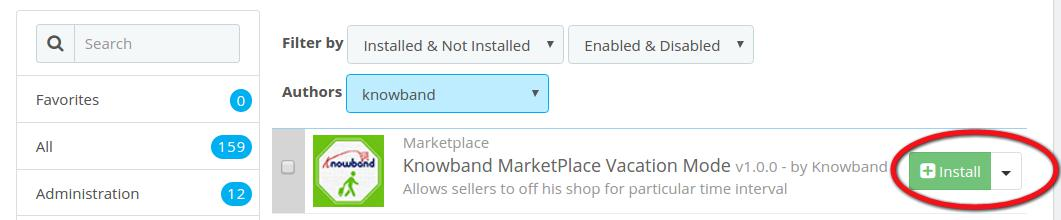
2. Depois de adicionar essa pasta de anúncios, o sistema listará a página do anúncio na página do módulo na categoria de recursos front office, conforme abaixo:
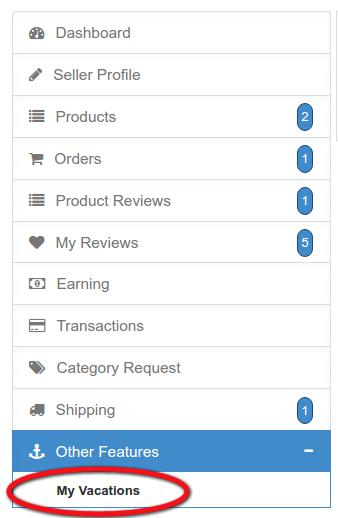
Após a instalação, um menu (Minhas férias) será exibido para o vendedor no Outros Recursos Guia Menu, como mostrado na tela abaixo:
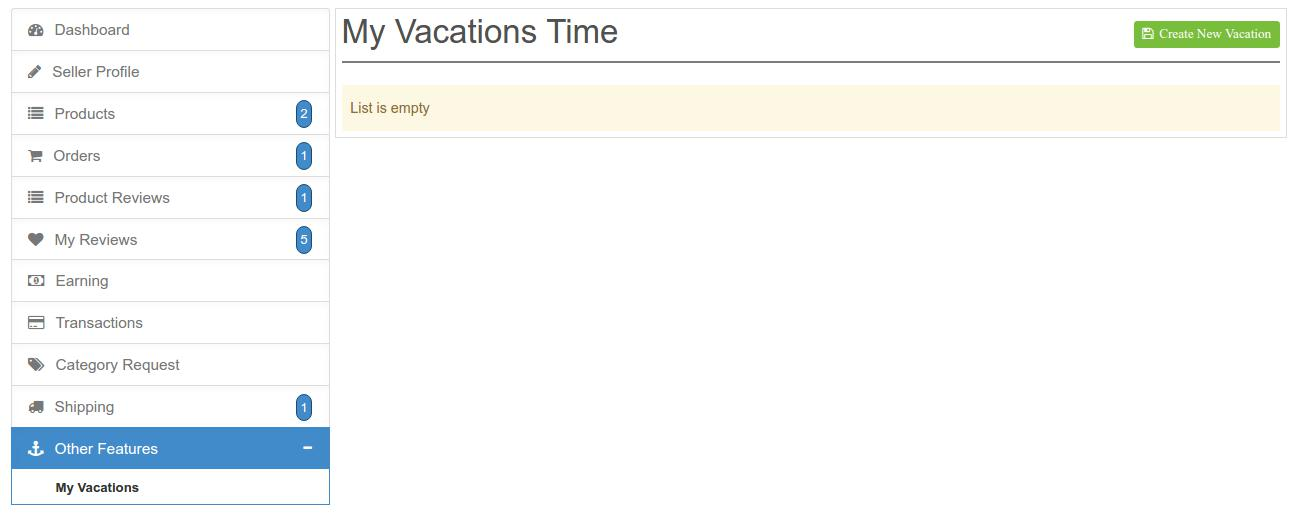
Ao clicar no link destacado, o sistema redirecionará o vendedor para a janela "My Vacations Time".
Configuração do tempo das minhas férias
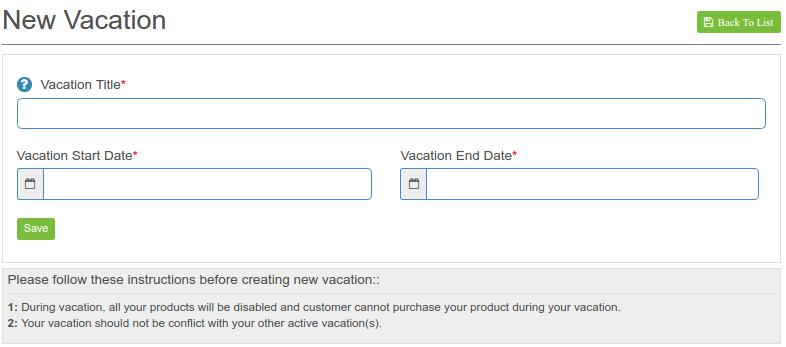
Aqui, todos os itens de menu e campos do módulo são mencionados: Na janela acima, clique em Criar Novas Férias no lado superior direito da interface. Uma nova janela aparece para a configuração do seu modo de férias.
Descrição das configurações
1. Título de Férias: Você precisa dar um título ao seu modo de férias. Este título é apenas para uso interno e não será exibido para nenhum outro.
2. Data de início de férias: Neste campo, o vendedor definirá a data para a qual ele vai sair de férias e não estará disponível no mercado.
Observe : Para testes, mencione sempre a data ou a data atual ainda por vir. Não insira uma data passada neste campo.
3. Data de fim de férias: Nesse campo, o vendedor definirá a data em que as férias terminarão e estará novamente disponível no mercado.
4. Salve : Clique no botão Salvar para salvar todas as suas configurações feitas.
Fluxo de trabalho do módulo
Quando o administrador irá instalar este módulo em seu Addon mercado de Prestashop, cada vendedor receberá um submenu na página da conta do vendedor. Quando o vendedor definir seu tempo de férias pela interface fornecida a ele na conta do vendedor, o cron que já foi configurado pelo vendedor começará a funcionar. O módulo iniciará e interromperá automaticamente um modo de férias para um determinado vendedor de acordo com o tempo definido pelo vendedor. Durante o período de tempo do modo de férias, o perfil do vendedor em particular ficará inativo no mercado e seus produtos também não serão mostrados aos clientes. Os clientes também podem receber e-mails de acordo com o cron configurado pelo administrador em seu servidor, mas se o vendedor tiver desabilitado as configurações do cron de sua interface, os vendedores não receberão nenhum dos e-mails que serão gerados pelo cron em relação ao início e parar o modo de férias.
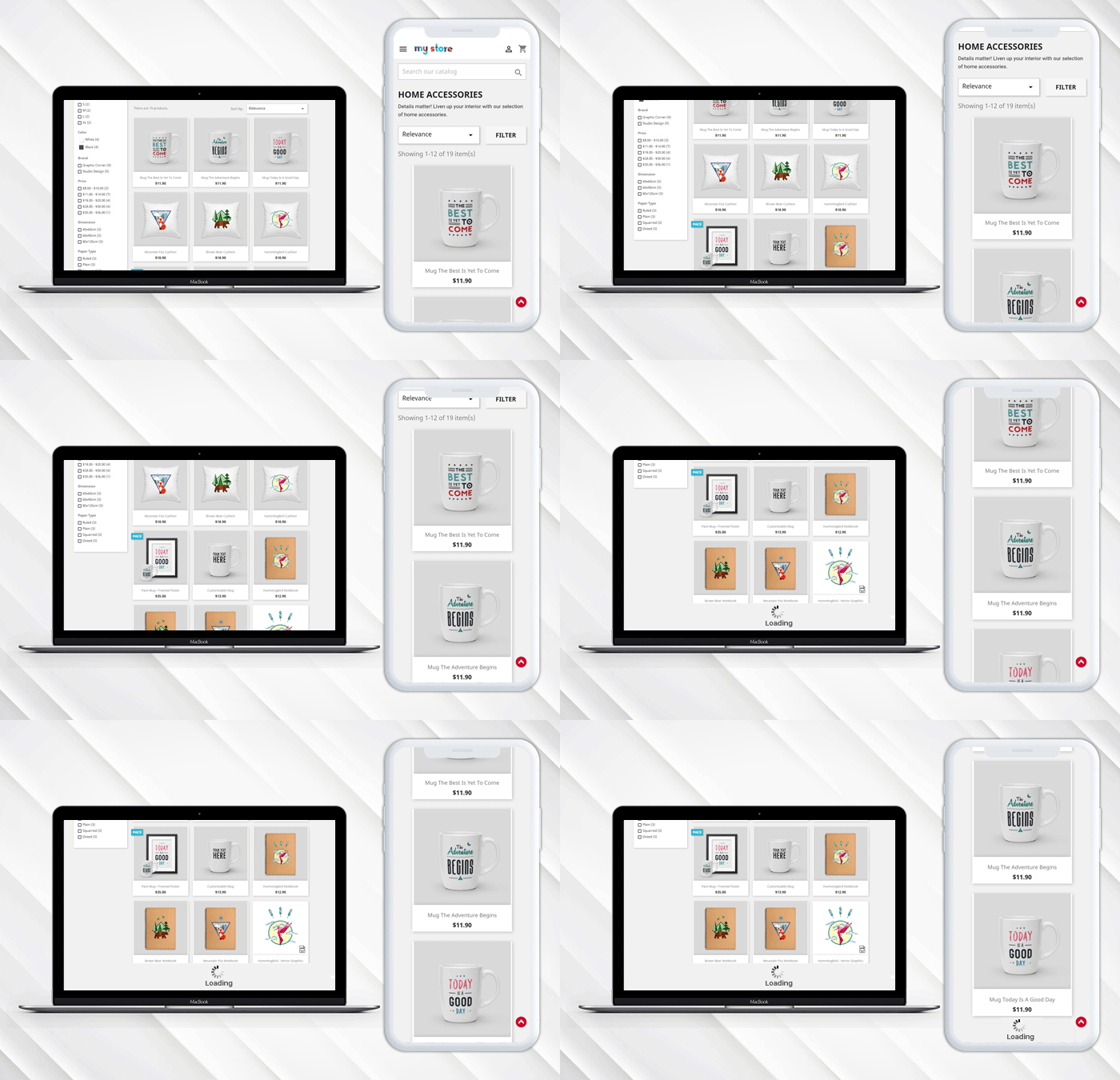
A paginação em uma página de lista de produtos é um recurso muito comum que vemos em diferentes sites de comércio eletrônico, mas este módulo de rolagem infinita Prestashop tornará a lista de produtos na página de lista de produtos um pouco mais interessante. Quando este módulo de lista de produtos Prestashop for habilitado, o cliente irá apenas rolar a página para baixo para ver mais produtos que estão listados na página de lista de produtos.
2.0 Passos para a instalação do módulo de rolagem Prestashop infinite:
Depois de comprar o complemento de rolagem infinita, siga as etapas abaixo:
Acesse Store Admin -> Módulos e serviços.
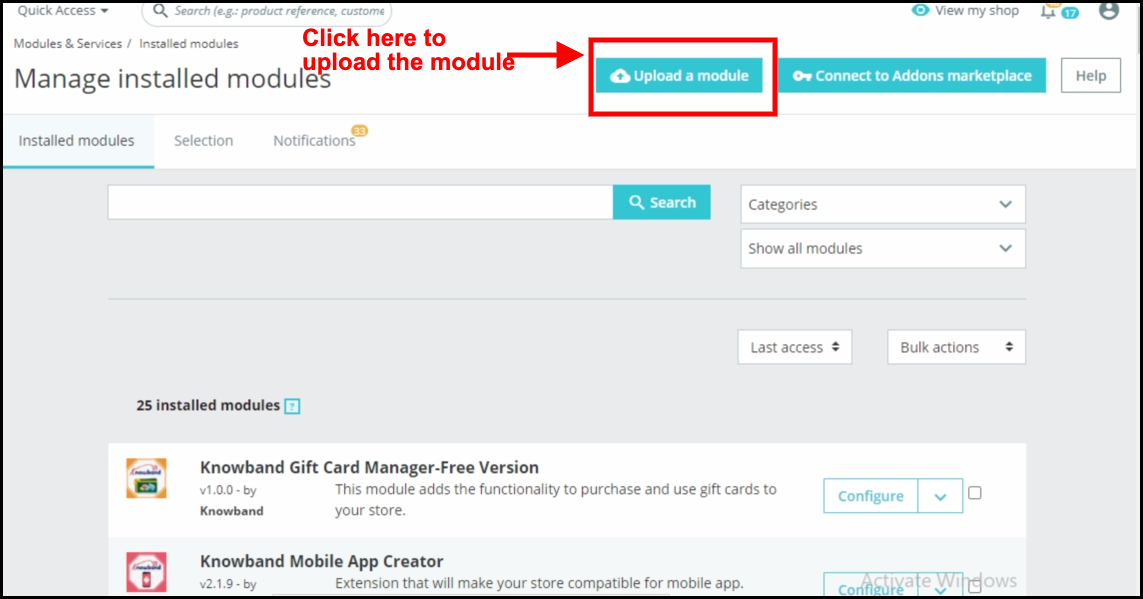
2. Clique em “Carregar um módulo”. Você pode arrastar ou soltar o arquivo ou simplesmente selecioná-lo no sistema.
Assim que o arquivo for completamente carregado, uma notification of “Módulo (s) instalado (s) com sucesso” será exibida. Agora você pode configurar seu módulo.
3.0 Módulo de Administração
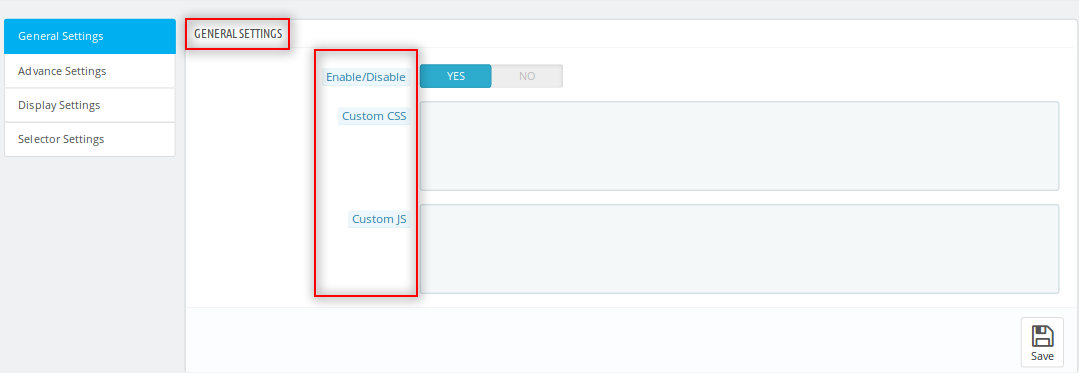
Na interface de administração do módulo de rolagem infinita Prestashop, haverá as seguintes opções para configurar este módulo de visualização de lista Prestashop. O módulo de rolagem suspenso Prestashop inclui 4 guias e são as seguintes.
1. Configurações Gerais
2. Configurações avançadas
3. Configurações de exibição
4. Configurações do seletor
Cada seção do plugin Prestashop Infinite Scroll é descrita em detalhes abaixo.
3.1 Configurações gerais do módulo de rolagem Prestashop infinite:
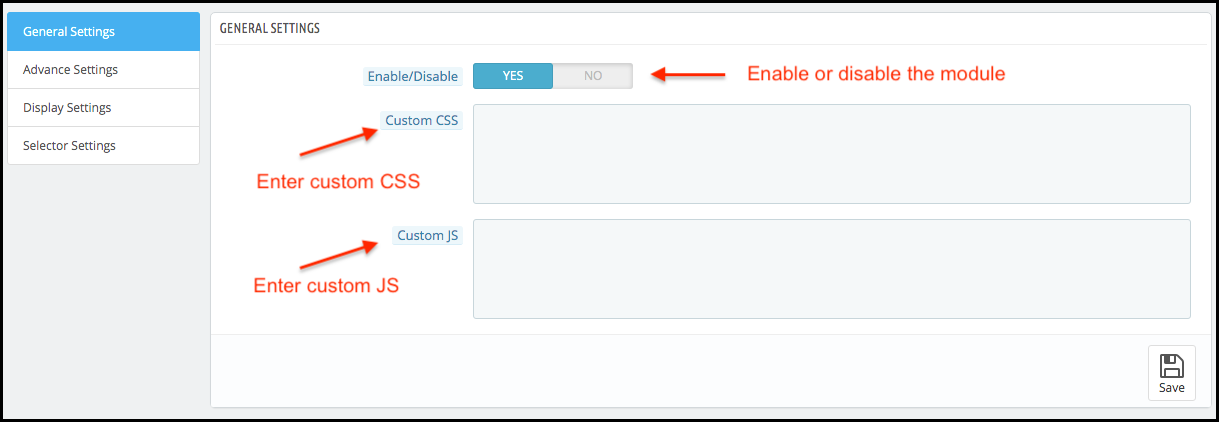
Esta seção do módulo de lista de produtos Prestashop terá as seguintes opções para configurar este módulo de rolagem infinita Prestashop:
Habilitar desabilitar: Esta opção do módulo de rolagem rápida Prestashop terá um botão de alternância com dois valores específicos ON e OFF. Este módulo Prestashop da Knowband só funcionará se estiver definido como ON. Se estiver definido como DESLIGADO, nenhum recurso estará funcionando e nem mesmo afetando nenhuma outra seção do site. Por padrão, esta opção estará DESLIGADA.
CSS e JS personalizados: Esses campos do módulo Prestashop Infinite Scroll foram fornecidos para permitir que o administrador altere a aparência do front-end do módulo de rolagem rápida Prestashop.
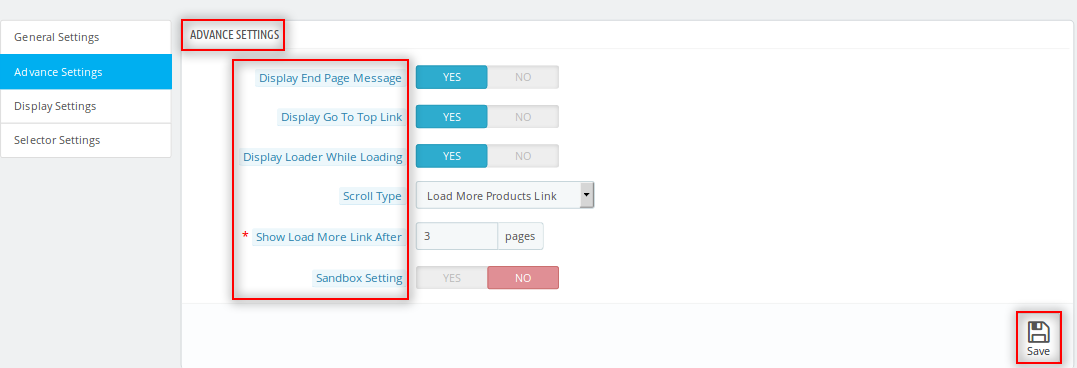
3.2 Configurações avançadas do módulo de rolagem infinita Prestashop:
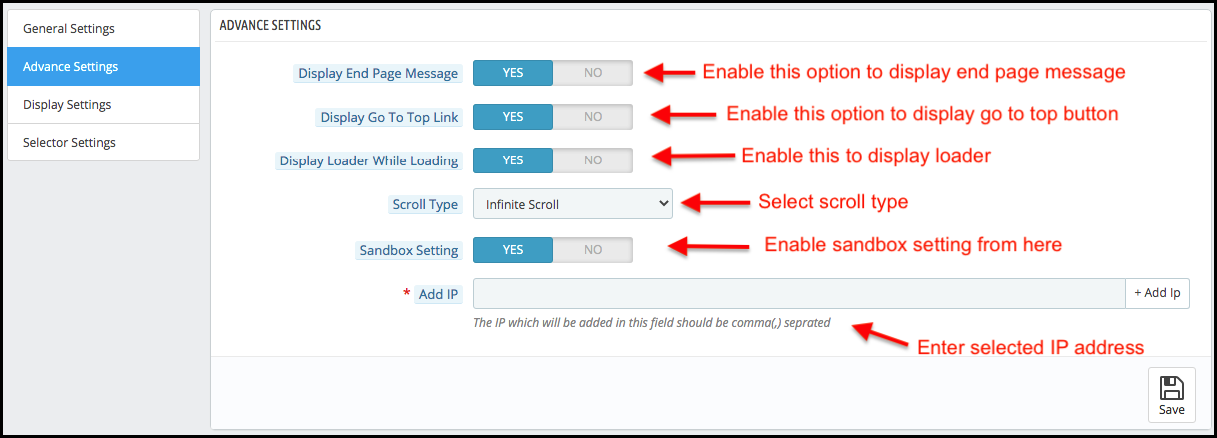
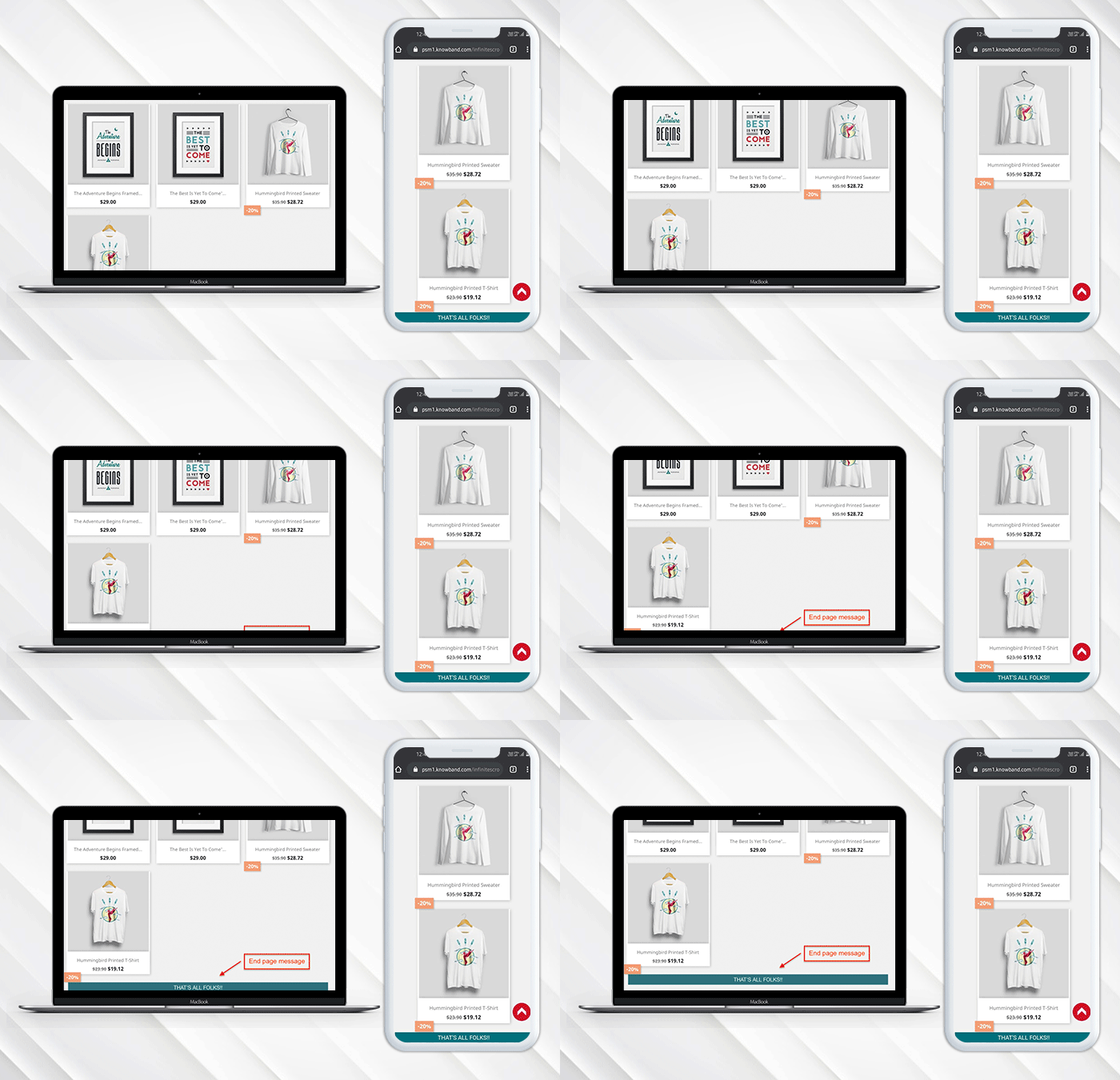
Exibir mensagem da página final: Este campo do módulo de rolagem suspenso Prestashop oferece ao proprietário da loja para exibir a mensagem no final da página de lista de produtos. Se o proprietário habilitar Exibir página final, a seguinte opção aparecerá:
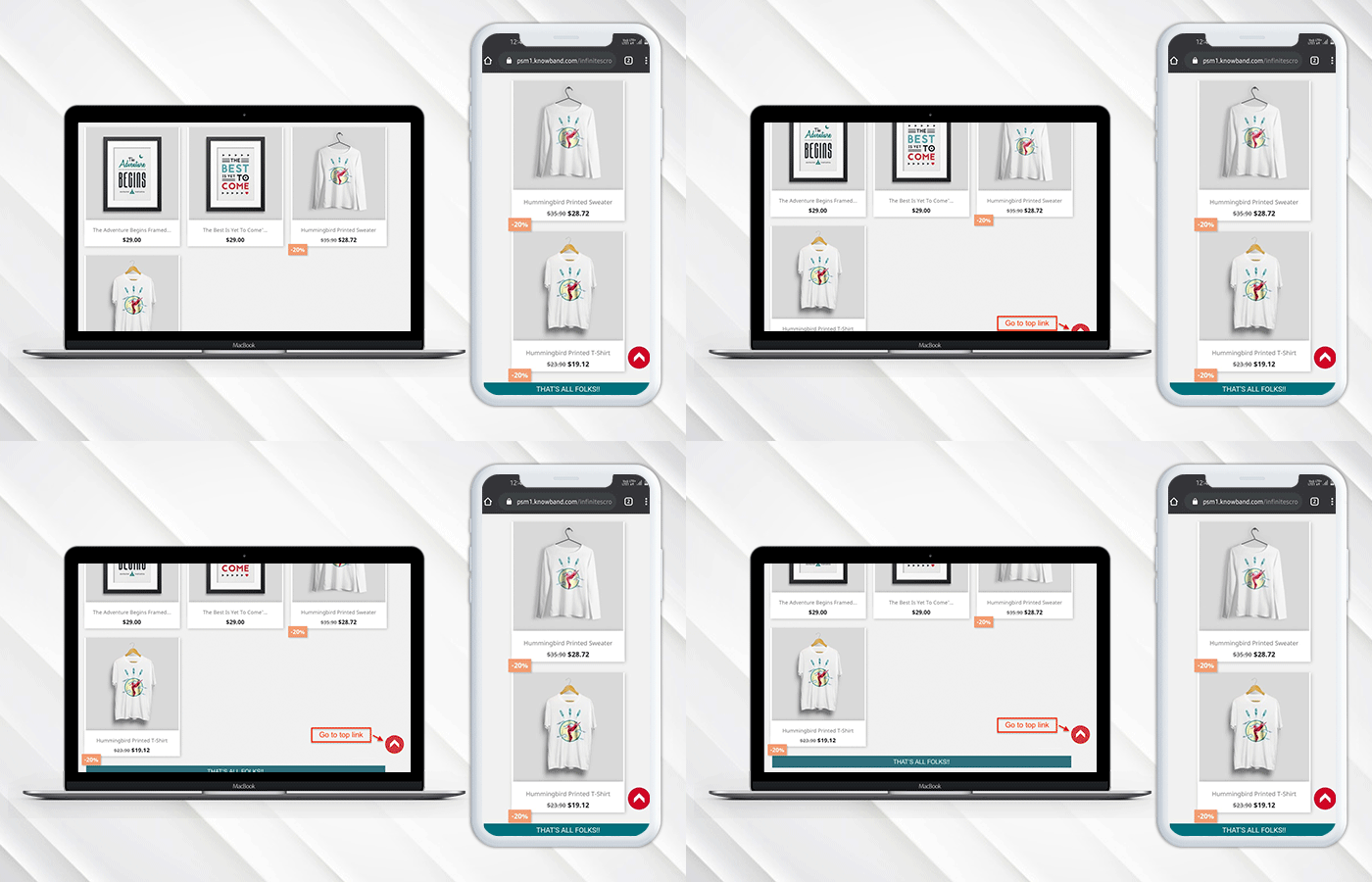
Exibir link para o topo: Este campo do módulo Prestashop Infinite Scroll permite ao proprietário da loja exibir um link na interface frontal para ir para o topo da página exibindo um botão na parte inferior da página.
Exibir carregador durante o carregamento: Esta opção do plugin de rolagem infinita Prestashop oferece ao dono da loja para configurar a exibição do carregador durante o carregamento do produto. Portanto, sempre que os clientes rolarem a página, eles podem ver um carregador enquanto carrega o
Tipo de rolagem: A rolagem infinite addon Prestashop permite que o dono da loja escolha entre a opção de rolagem entre a rolagem infinita e o link para carregar mais produtos. Se o proprietário puder selecionar o link Carregar mais, haverá a seguinte opção: Mostrar mais link depois: O proprietário pode definir a frequência para mostrar o carregamento de mais link, ou seja, após o carregamento de muitas páginas, o link aparecerá.
Configurações de sandbox: Admin também pode testar o módulo de rolagem Prestashop infinite habilitando este campo. Se o proprietário habilitar as configurações do Sandbox, a seguinte opção aparecerá:
Adicionar IP: Neste campo do módulo de rolagem rápida Prestashop da Knowband, o administrador pode adicionar diferentes IPs, separando-os com uma vírgula e o módulo Prestashop funcionará apenas para esses endereços IP.
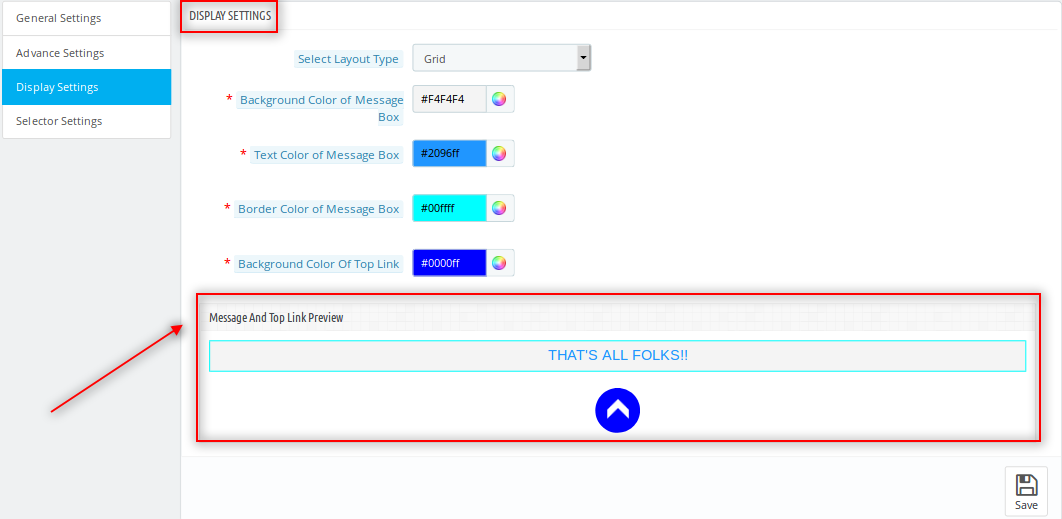
3.3 Configurações de exibição do módulo de rolagem Prestashop infinite:
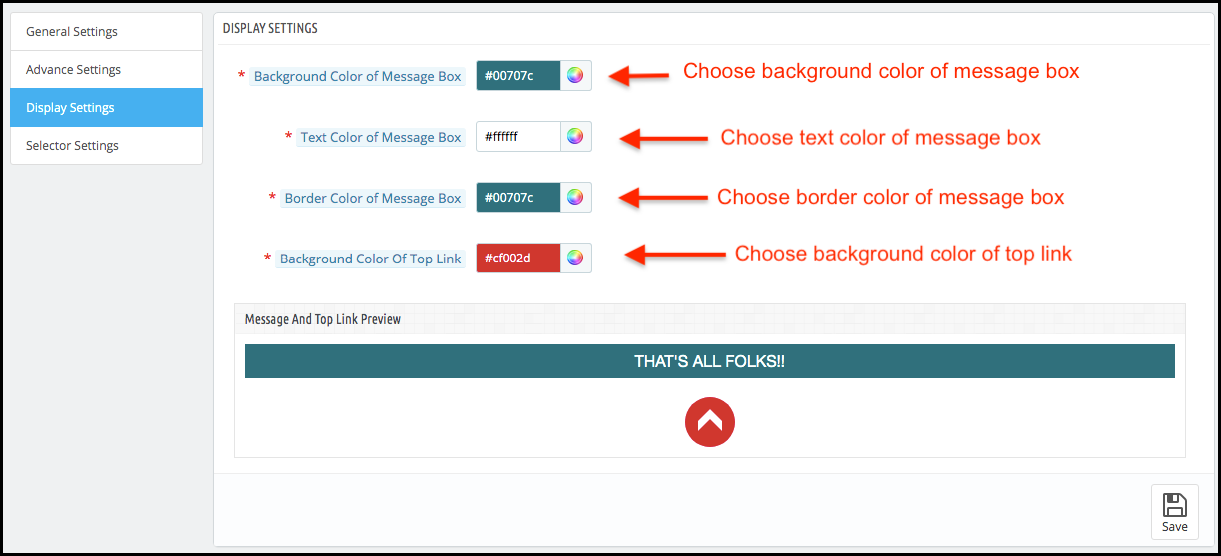
Cor de fundo da caixa de mensagem: Este campo do módulo de rolagem suspenso Prestashop permite que o administrador personalize a cor de fundo da caixa de mensagem que será exibida quando todos os produtos forem carregados.
Cor do texto da caixa de mensagem: O módulo Prestashop Infinite Scroll permite ao administrador alterar a cor do texto da caixa de mensagem.
Cor da borda da caixa de mensagem: O módulo de rolagem infinita Prestashop permite que o administrador personalize a cor da borda da caixa de mensagem conforme sua necessidade.
Cor de fundo do link superior: O administrador pode personalizar a cor de fundo do Top Link do módulo da lista Prestashop.
MESSAge e Topoligação préVisão:O administrador da loja pode visualizar a mensagem da página final e o design do botão do link superior.
A visualização das alterações que serão feitas são refletidas na caixa de visualização fornecida logo abaixo dos campos deste módulo de rolagem suspenso Prestashop.
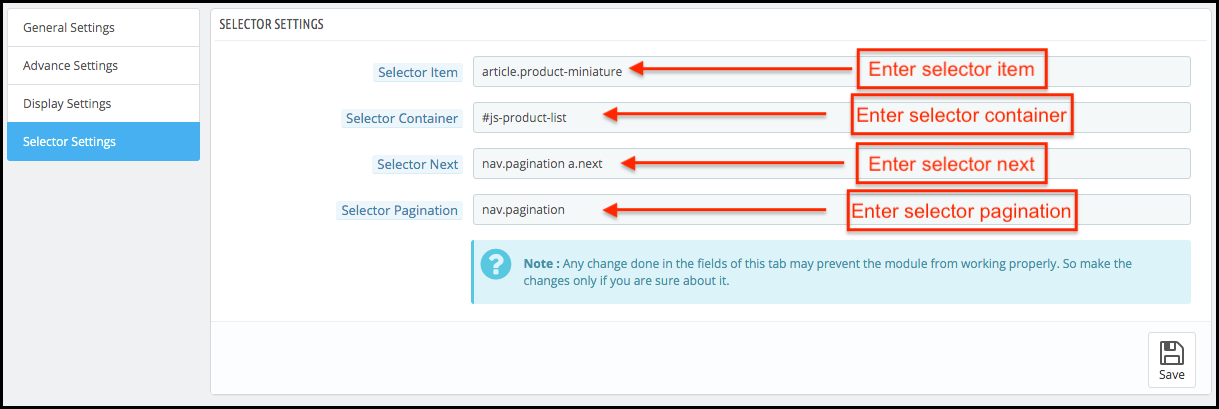
3.4 Configurações do seletor do módulo de rolagem infinita Prestashop:
Os valores nesta guia do módulo de rolagem suspensa Prestashop precisam estar corretos para permitir que este módulo de rolagem rápida Prestashop funcione corretamente. Os valores nesta guia do módulo Prestashop Infinite Scroll podem mudar de acordo com o tema do Prestashop usado na frente.
NOTA: Se os valores do seletor nessas guias do módulo de rolagem infinita Prestashop forem inseridos incorretamente, o módulo de rolagem infinita Prestashop certamente não funcionará corretamente.
Selegerr Item:O administrador da loja pode entrar no item valor do seletor nesta guia.
Selector Contaner:O administrador da loja pode inserir o valor do recipiente do seletor nesta guia.
Selementosdiretornext: O administrador da loja pode inserir o próximo valor do seletor nesta guia.
Selector paginiciaçãon: O administrador da loja pode inserir o valor de paginação do seletor nesta seção.
4.0 Frontal Interface do Módulo Prestashop Infinite Scroll:
Quando o módulo de rolagem infinita Prestashop da Knowband é habilitado no painel de administração, a paginação de cada página de lista de produtos não aparece. O cliente poderá visualizar todos os produtos apenas rolando para baixo na página e se o link de exibição ir para o topo estiver habilitado, o link aparecerá no canto inferior direito da página para rolar o cliente de volta ao topo da página .
Mensagem da página final:
Ir para o botão superior:
Quando todas as páginas são carregadas, uma mensagem aparece na parte inferior informando que todas as páginas estão carregadas agora.Veja como funciona este Prestashop Módulo de rolagem infinita by Knowband:
Saiba mais sobre este plug-in Prestashop Infinite Scroll aqui:
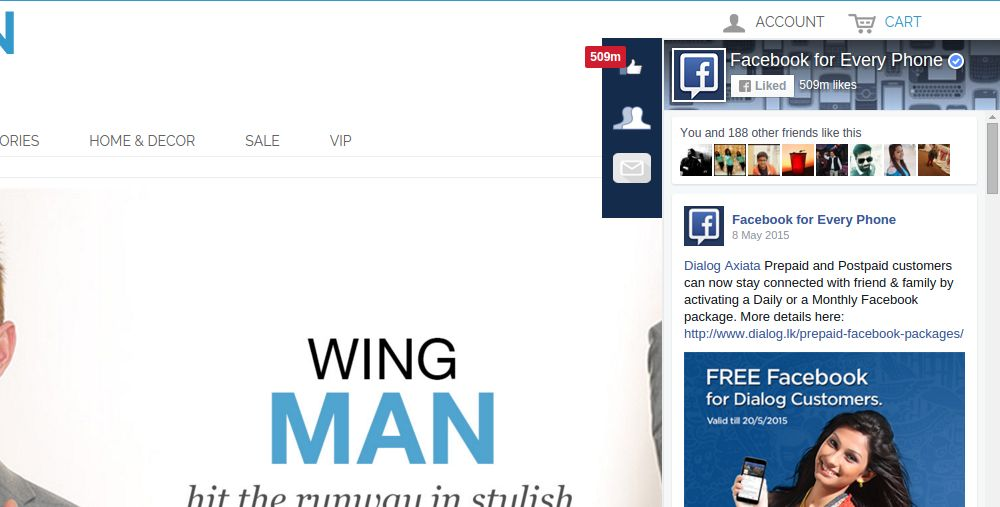
O Facebook Post Feed é um addon que, quando habilitado, cria um botão em todas as páginas da loja, que quando clicado faz com que uma janela da página do Facebook deslize onde o cliente pode ver todas as postagens da página que o administrador selecionou para mostrá-las. Isso ajuda o administrador a anunciar qualquer página que desejar e obter curtidas e comentários do cliente.
Para instalar este addon, por favor siga os seguintes passos:
1. Mesclar o código addon na estrutura da pasta de sua loja.
2. Depois de fundir esta pasta addon, o sistema irá listar o addon em system-> vss extensions-> facebookpostfeed
Configurações gerais
Depois de clicar no link configurar do Facebook Módulo de pós-alimentação A guia Configurações gerais será aberta.
Os campos listados serão preenchidos com alguns valores padrão
Detalhes da guia Configurações gerais:
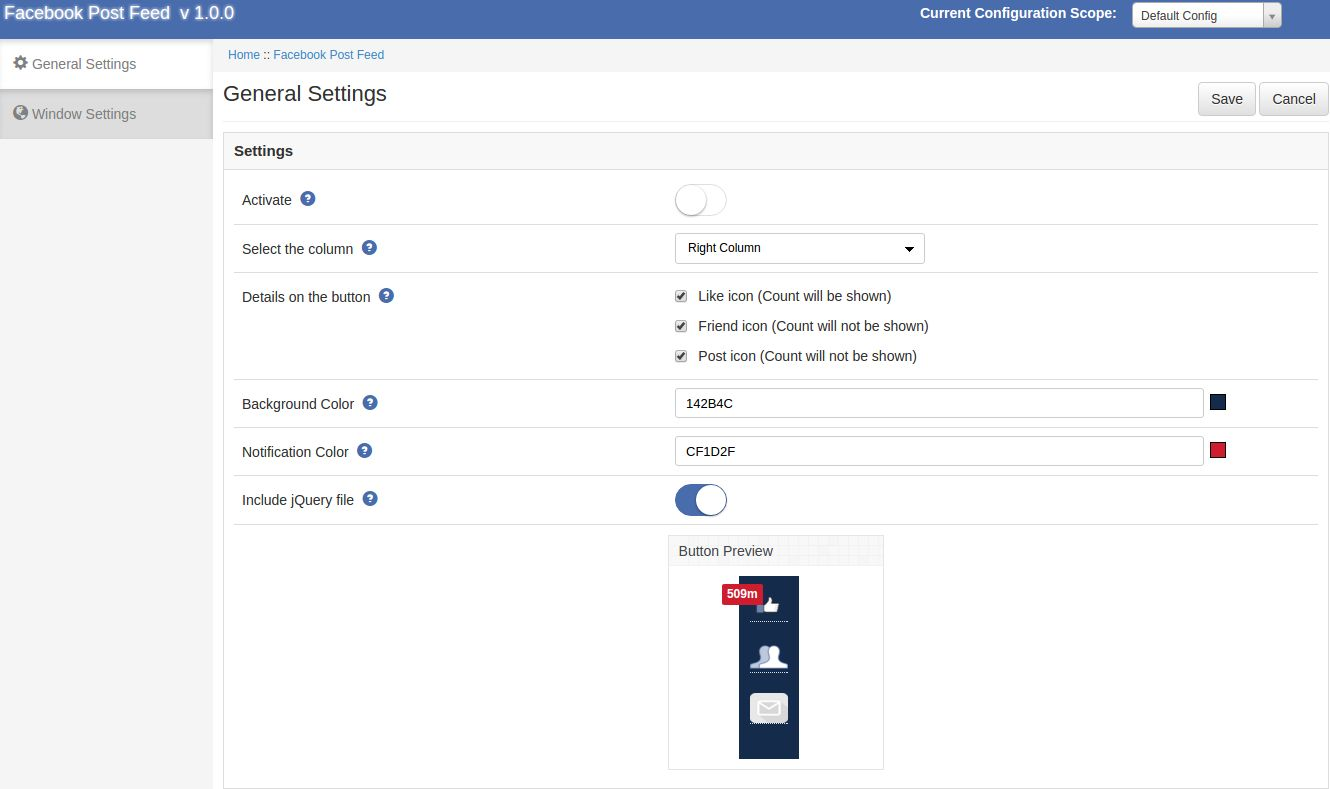
1. Habilitar desabilitar: Inicialmente, isso estará desativado. O usuário pode ativar / desativar a funcionalidade addon ativando / desativando.
2. Mostrar botão em: Esta é uma caixa suspensa na qual o administrador pode selecionar que o botão de página que ele selecionou apareça na coluna da esquerda ou na coluna da direita da loja.
3. Detalhes no botão: Aqui o administrador pode selecionar que detalhes da página devem aparecer na página quando a página for carregada, ele pode selecionar suas escolhas entre número de curtidas, número de contagem de amigos e número de posts
4. Cor de fundo: Este é um seletor de cores no qual o administrador pode decidir qual deve ser a cor de fundo do botão que aparece na tela
5. Cor de fundo da notificação: Este também é um seletor de cores que permite que o administrador deite a cor da caixa de notificação na tela.
Configurações da janela
Depois de clicar na guia de configurações do produto, a tela abaixo será exibida.
Detalhes da guia Configurações da janela:
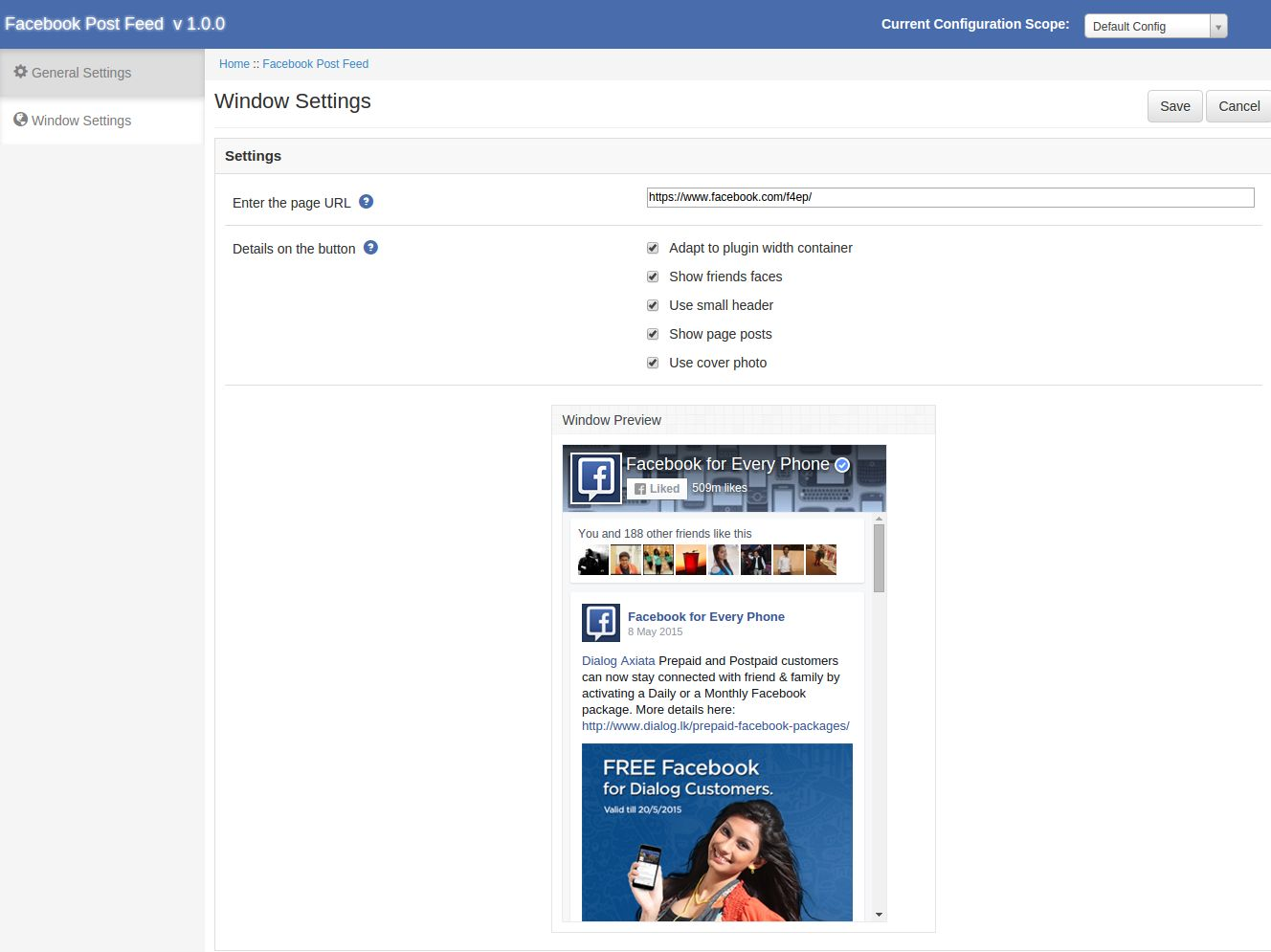
1. Digite o link da página: Aqui o administrador tem que digitar o link da página cujas postagens ele deseja mostrar na tela, por padrão, é a página do Facebook que foi mostrada.
2. Interface do usuário da janela do Facebook: Aqui o administrador pode decidir qual deve ser a interface do usuário da janela que está aparecendo na tela. Tal como a foto da capa, mostrando amigos rostos, número de posts.
Módulo Front End
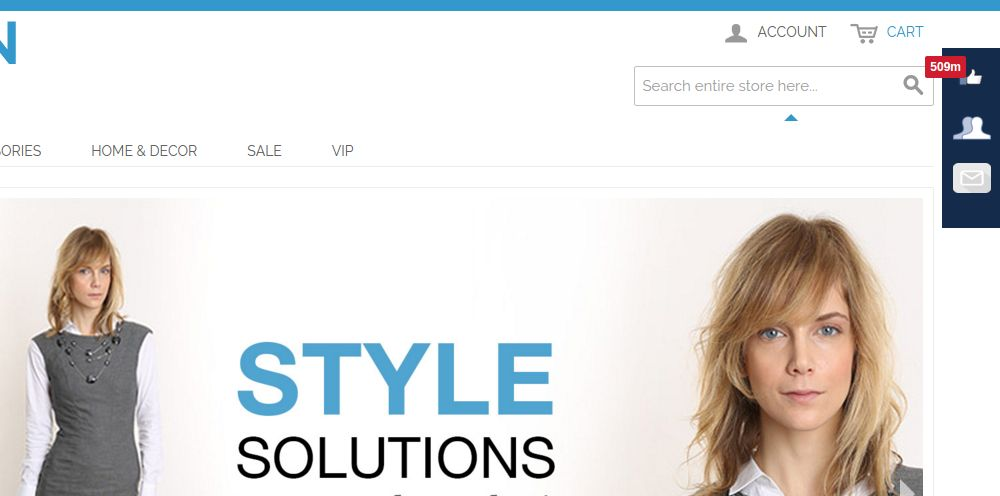
Depois de ativar este plug-in, um botão começa a aparecer em todas as páginas da loja e a aparência do botão está de acordo com as configurações feitas no back-end do módulo.
O módulo no front-end é exibido da seguinte maneira:
Esperamos ter coberto todas as preocupações relacionadas à instalação e ao guia de produtos deste Extensão Social Magento. Você também deve verificar outros Extensões Magento que irá ajudá-lo a melhorar sua loja de e-commerce.