Manual do Usuário do Módulo de Integração do eBay no Prestashop

1.0 Introdução

Complemento de integração Prestashop eBay A solução da Knowband é ideal para quem planeja integrar sua loja Prestashop ao eBay Marketplace. Com sede em San Jose, Califórnia, o eBay é uma corporação multinacional de comércio eletrônico, popular como um site de leilões e compras online. Ele facilita vendas entre consumidores (C2C) e entre empresas (B2C), oferecendo uma interface fácil e personalizável para que vendedores do mundo todo anunciem e vendam seus produtos sem esforço. O eBay opera em mais de 30 países. O catálogo de produtos do eBay reúne mais de 800 milhões de anúncios, que não são apenas exclusivos, mas também oferecem ótimas ofertas. O eBay é um marketplace onde pessoas do mundo todo se conectam para comprar e vender produtos de diferentes vendedores, o que ajuda os proprietários de lojas a aumentar as vendas e expandir o alcance de seus negócios. Os proprietários de lojas Prestashop agora podem vender seus produtos no eBay Marketplace com a ajuda do integrador eBay da Knowband. O módulo conector do eBay Marketplace para Prestashop integra a loja Prestashop ao eBay Marketplace. O administrador da loja agora pode realizar diversas operações no marketplace, incluindo listagens de produtos, mapeamento de categorias, listagem de pedidos, etc., com a ajuda da extensão de integração do eBay Marketplace para Prestashop.

1.1 Funcionalidades oferecidas pelo integrador Knowband Prestashop eBay:

  • O complemento de integração do eBay com o Prestashop facilita a venda de produtos no popular marketplace.
  • O módulo de conexão eBay Prestashop oferece um sistema de listagem baseado em perfis, que permite ao administrador da loja listar o produto no marketplace em massa.
  • O vendedor pode adicionar, remover ou republicar os produtos no painel administrativo do integrador eBay Prestashop.
  • A abordagem automatizada do plugin de integração eBay Prestashop torna o gerenciamento de estoque muito mais fácil.
  • O administrador tem a opção de oferecer os métodos de envio desejados aos clientes do marketplace através do painel administrativo do módulo integrador eBay Prestashop.
  • O administrador pode sincronizar os pedidos recebidos do marketplace com o seu site Prestashop. A alteração no status do pedido pode ser sincronizada de volta para o ebay.com.
  • Com o gerenciamento simplificado de estoque e pedidos proporcionado pelo integrador eBay Prestashop, os lojistas online conseguem alcançar um público maior com o mínimo esforço.
  • O complemento de integração do eBay para Prestashop lista o erro que ocorre ao cadastrar os produtos.
  • A mais recente funcionalidade do módulo eBay Connector permitirá ao administrador da loja selecionar o país do produto ao criar seu perfil.
  • Agora, o proprietário da loja online que utiliza o Action para validar o hook de pedidos pode sincronizar os dados de estoque do produto tanto no eBay quanto na loja Prestashop após a realização de um pedido na loja Prestashop.
  • [Novo] Agora, os administradores da loja podem comparar facilmente seus estoques do eBay com sua loja PrestaShop usando o integrador do eBay Marketplace para PrestaShop. Essa melhoria foi desenvolvida especialmente para garantir a precisão da quantidade de produtos disponíveis tanto no marketplace do eBay quanto na loja PrestaShop.
  • [Novo] O módulo agora oferece a funcionalidade de rastrear os limites de taxa das APIs que são chamadas. Através dessa funcionalidade, os proprietários das lojas podem verificar o número de vezes que as APIs foram chamadas.

O que há de novo nas melhorias recentes!

Sincronização de produtos em nível de perfil:

Banda de conhecimento Complemento para conexão com o marketplace do eBay no Prestashop Agora, a sincronização de produtos em nível de perfil é suportada. Esse recurso permite que os lojistas gerenciem e sincronizem seus anúncios de produtos com mais eficiência, categorizando-os em perfis. Além disso, cada perfil pode ser personalizado com configurações de sincronização específicas, simplificando o gerenciamento de estoque e garantindo consistência entre as plataformas.

Listagem de produtos com título e descrição personalizados:

O complemento aprimorado do conector eBay Prestashop permite a criação de anúncios de produtos com títulos e descrições personalizados no eBay. Além disso, os lojistas agora podem adaptar os títulos e descrições de seus produtos para melhor atender aos critérios de busca do eBay e às preferências dos compradores. Essa personalização ajuda a melhorar a visibilidade, atrair mais compradores em potencial e, consequentemente, aumentar as vendas.

Política de Importação do eBay para Empresas:

A atualização mais recente do conector de marketplace do eBay para Prestashop da Knowband inclui a importação de políticas comerciais do eBay. Esse recurso simplifica o processo de importação das políticas comerciais do eBay para o Prestashop, garantindo o alinhamento das políticas de envio, devolução e pagamento. Isso aumenta a conformidade, reduz erros manuais e economiza tempo para os lojistas que gerenciam várias plataformas.

Módulo de integração do PrestaShop eBay Marketplace

O complemento de integração Knowband Prestashop eBay Marketplace permite sincronização perfeita de produtos, gerenciamento de pedidos e atualizações automatizadas entre sua loja Prestashop e o eBay.

Comprar

Você pode assistir ao nosso vídeo sobre “Novos recursos do módulo de integração do marketplace do eBay da Knowband v2.1.6 para Prestashop” aqui:

Instalação 2.0

Após adquirir o módulo Prestashop eBay Connector, você receberá os seguintes arquivos: 1. Arquivo compactado com o código-fonte do módulo de integração do eBay para Prestashop. 2. Manual do Usuário. Você pode instalar o módulo de duas maneiras:

  • Manual enviando arquivos de FTP
  • Automático através do upload de um arquivo zip pelo administrador.

manual

Siga os passos abaixo para instalar a extensão: 1. Descompacte o arquivo zip. Ele conterá arquivos e pastas conforme mostrado abaixo –

instalação do prestashop-ebay

2. Copie todos os arquivos e pastas da pasta descompactada para o seu repositório.MódulosO diretório está localizado em “Diretório Raiz/modules/”. Agora o conector do eBay para Prestashop está pronto para ser instalado em sua loja. Além disso, você pode encontrá-lo em Administração da Loja -> Módulos e Serviços.

Automático

  • Faça login como administrador e clique em Módulos e Serviços na coluna à esquerda. Acesse Store Admin -> Módulos e Serviços
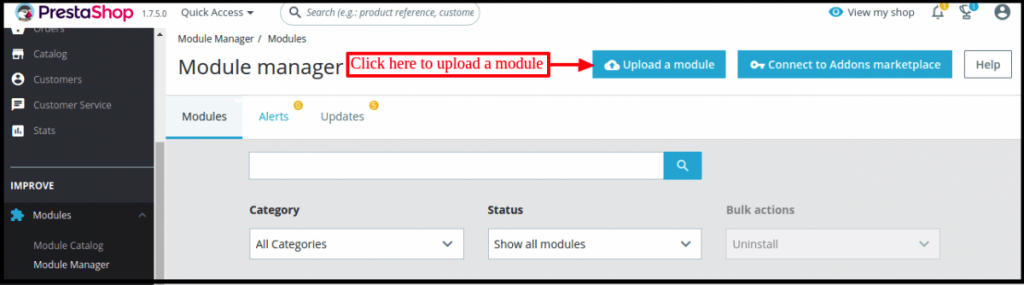
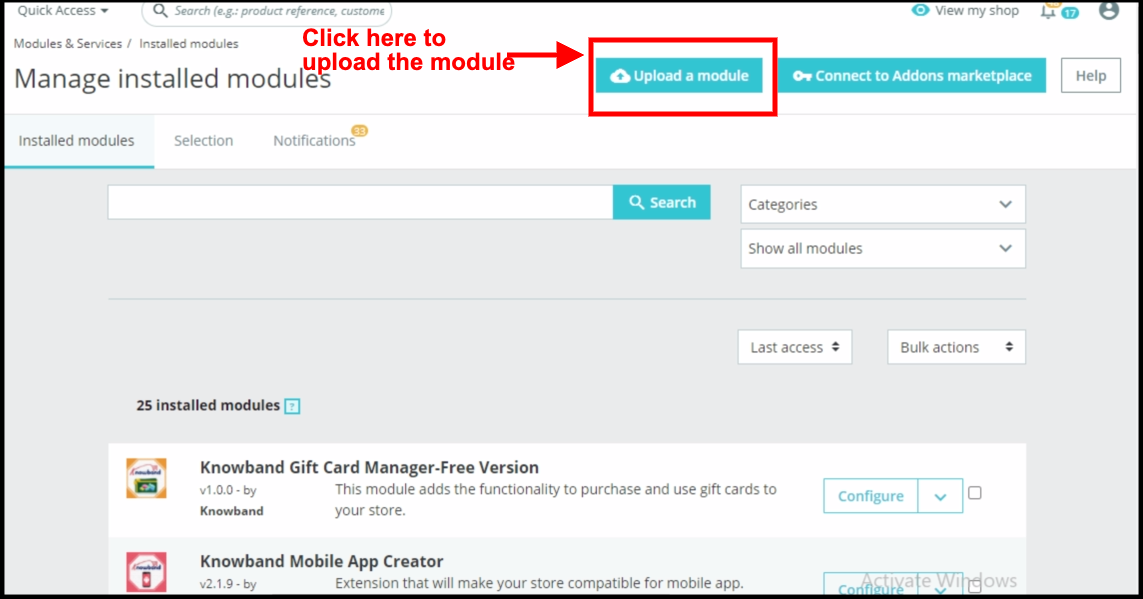
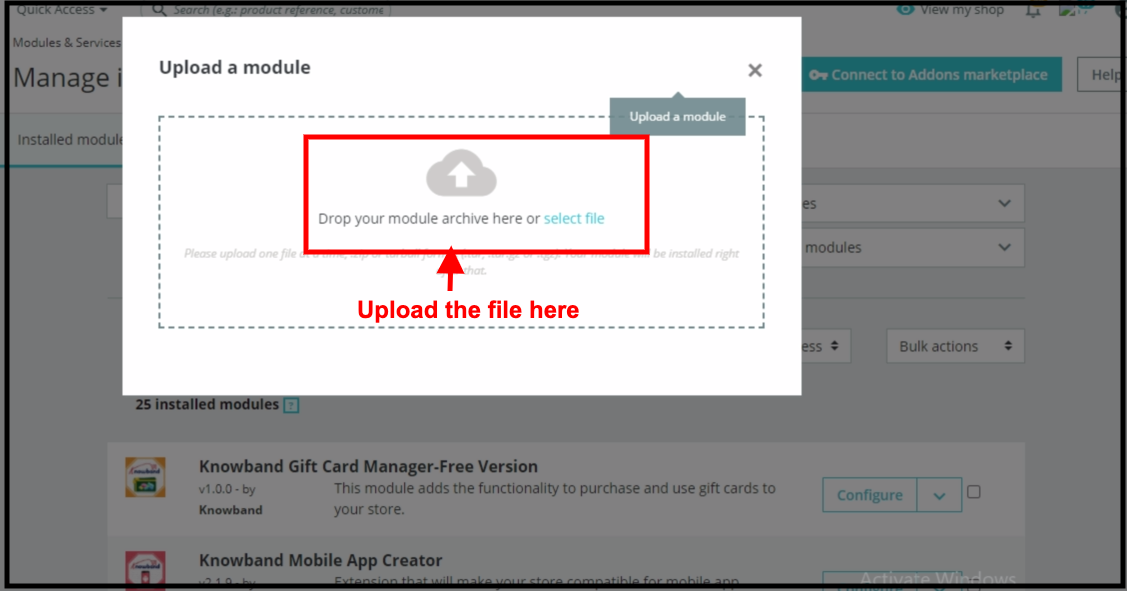
  • Clique em “Carregar um módulo”Arraste o arquivo ou simplesmente selecione-o no sistema.
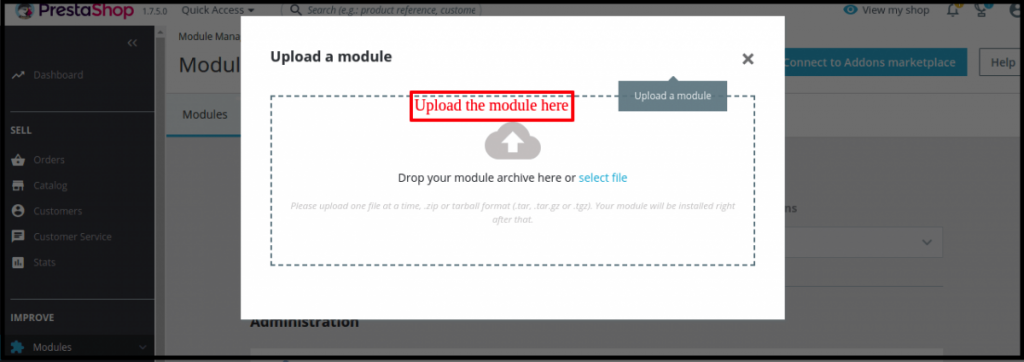
  • O módulo já está pronto para instalação na sua loja e você pode encontrá-lo em Loja. Admin -> Módulos e Serviços.
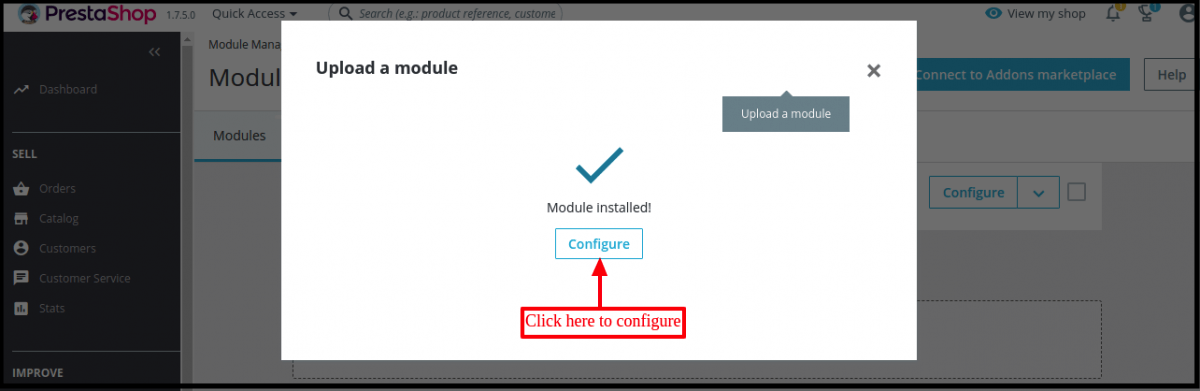
  • Assim que o arquivo for totalmente carregado, uma notificação de “Instalação bem-sucedida do(s) módulo(s)” será exibida.
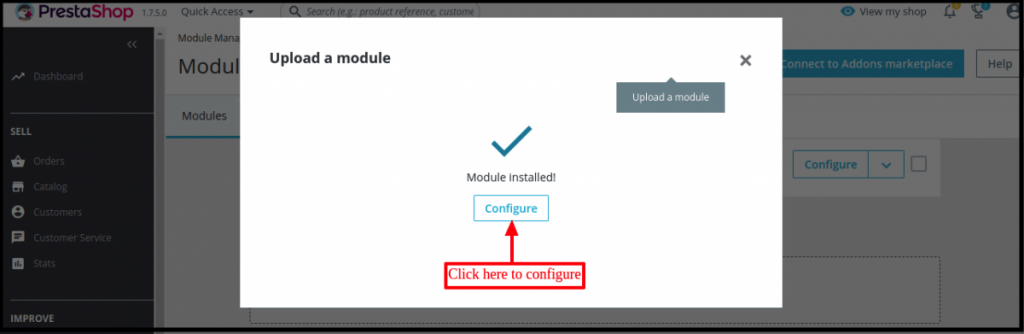
Após a instalação correta do módulo eBay Prestashop Connector, o botão Instalar mudará automaticamente para Configurar.

Caso não encontre o eBay Prestashop Connector na lista de módulos do painel de administração, tente pesquisar o módulo com os seguintes detalhes.

Palavra-chave – Integração com o Marketplace do eBay
Autor – Banda de conhecimento
Categoria – Marketplace
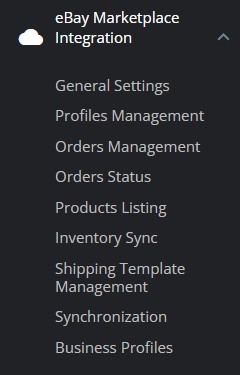
Filtrar por – Instalado e Não Instalado / Ativado e Desativado Após a instalação, o administrador da loja encontrará um menu chamado “Integração com o eBay Marketplace” no painel esquerdo do Admin, conforme mostrado abaixo –
Configuração do sistema 3.0

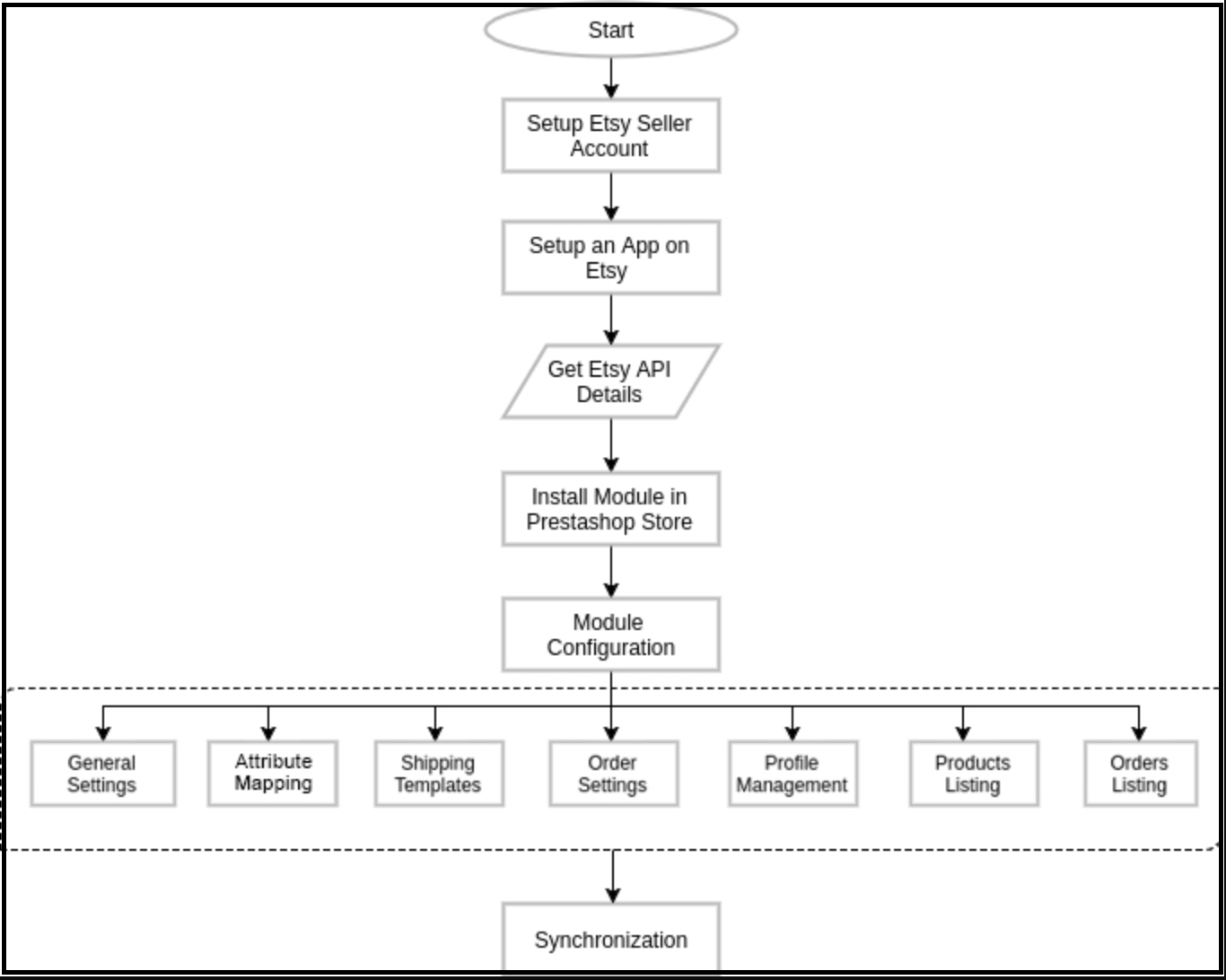
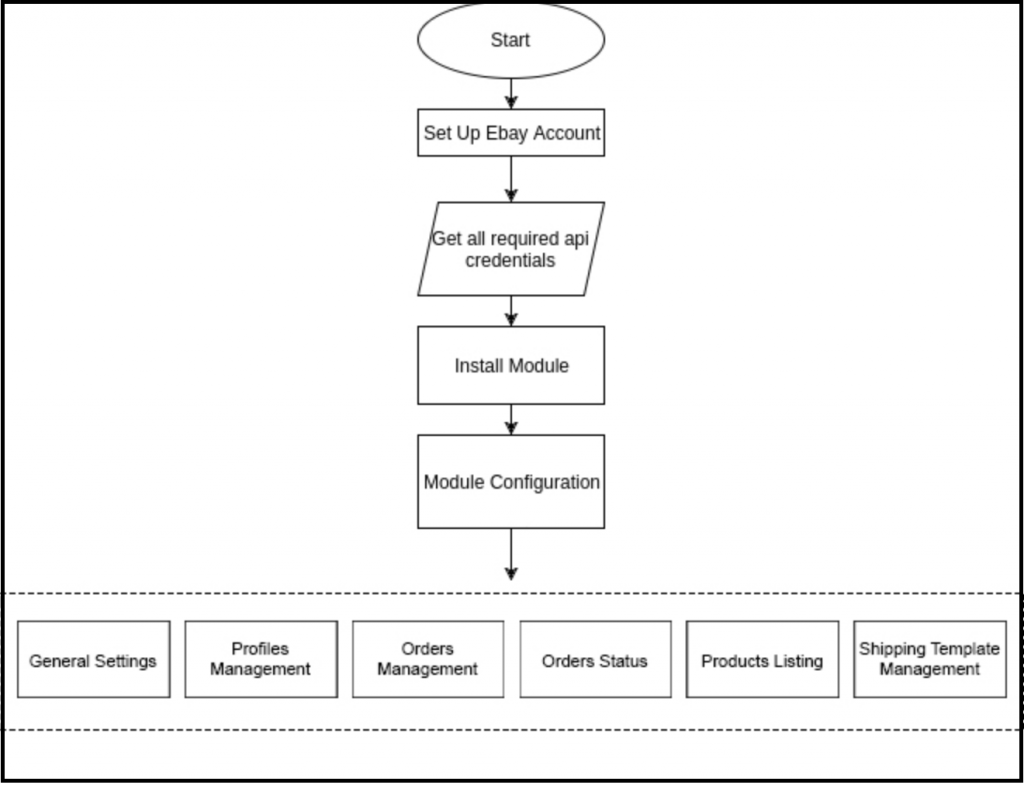
Antes de prosseguir, é importante saber qual é o fluxo correto de ações para configurar este sistema, pois várias coisas dependem de outras e, se não as considerarmos, o processo poderá se tornar difícil ou até mesmo propenso a erros.
4.0 eBConfiguração da conta de vendedor no Marketplace

Para começar a vender no eBay Marketplace, você precisa ter uma conta de vendedor no eBay. Nesta seção, listamos todos os passos para criar uma conta de vendedor no eBay. Veja abaixo:
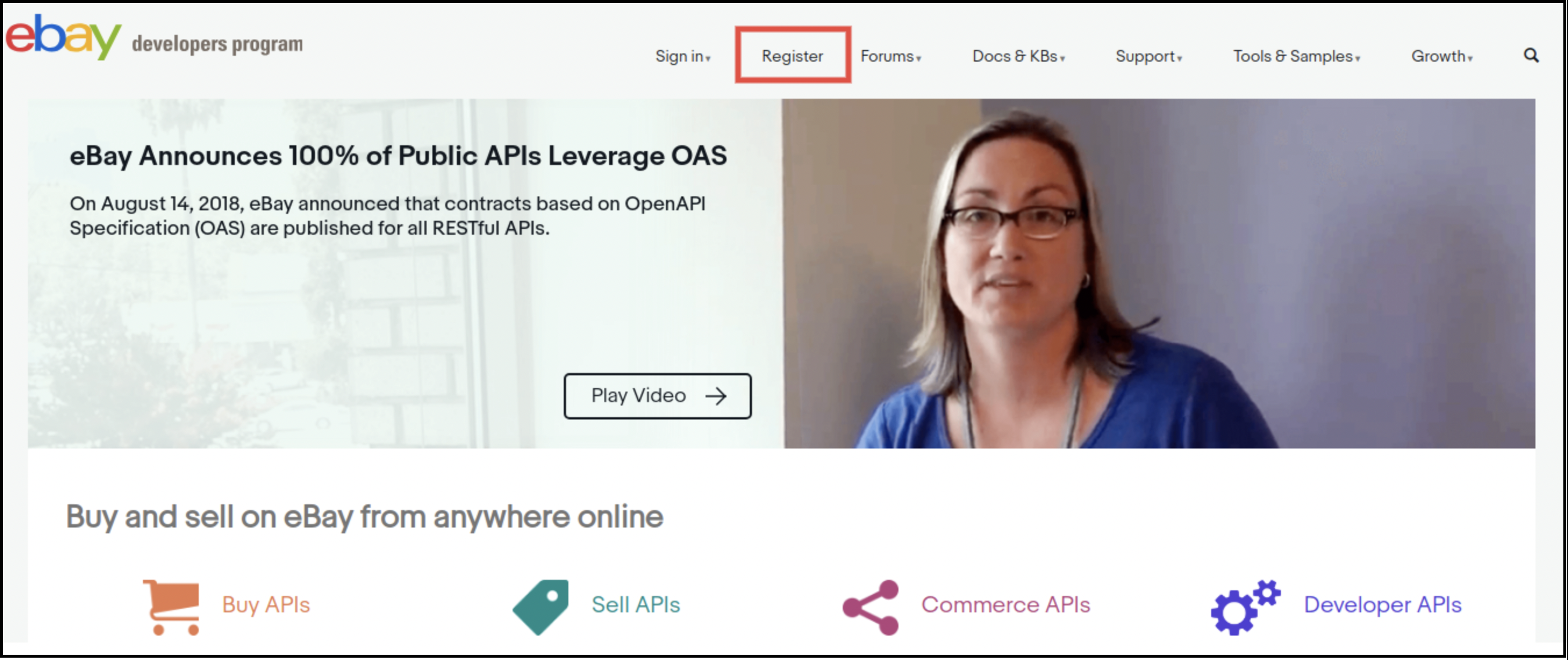
  • Clique no botão “Registar” para efetuar o registo.

  • Após preencher os dados válidos, clique no botão “cadastrar”. Você será redirecionado para a página de criação do aplicativo.
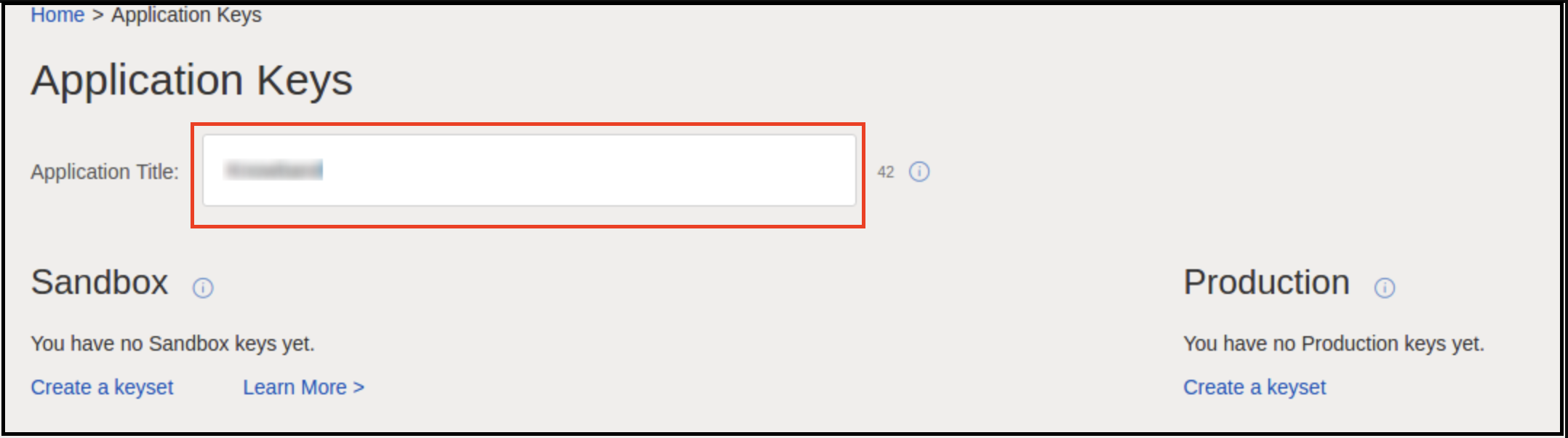
  • Insira o nome do aplicativo e clique em “Criar conjunto de chaves” na seção “Produção”. Um novo formulário será aberto.
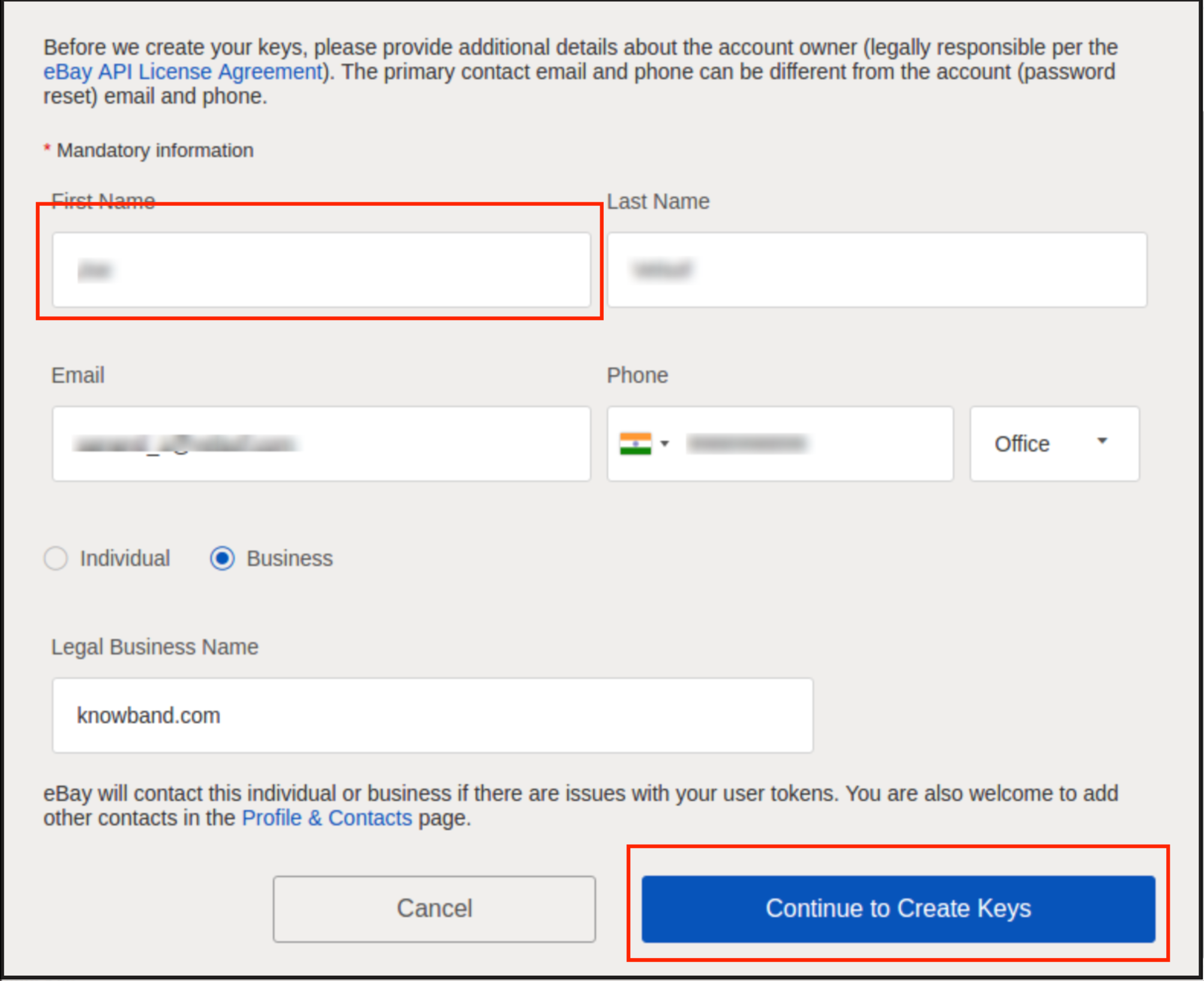
  • Insira os detalhes e clique em Continuar para criar as chaves.
  • As chaves do aplicativo serão desativadas até que você se inscreva nas notificações de exclusão/encerramento de conta do eBay Marketplace.
  • Para cumprir com As notificações de exclusão/encerramento de conta do eBay Marketplace seguem os passos mencionados nas configurações gerais do módulo Prestashop eBay Marketplace Integrator.
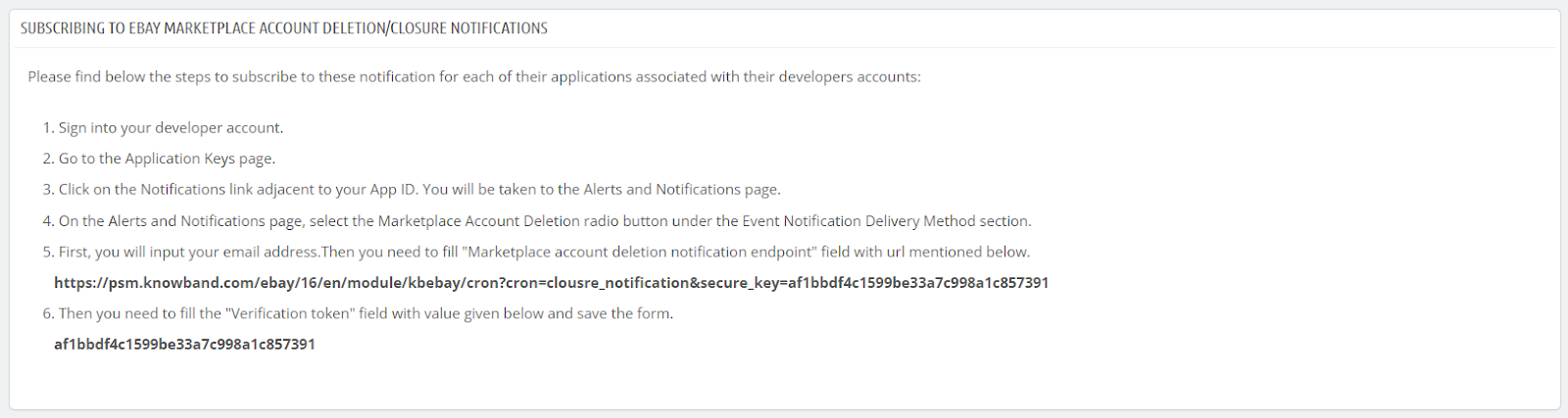
  • Após a sua inscrição, o processo de exclusão/encerramento da conta eBay será concluído com sucesso. Você poderá acessar facilmente as chaves da API do eBay.
  • As chaves do aplicativo serão exibidas.
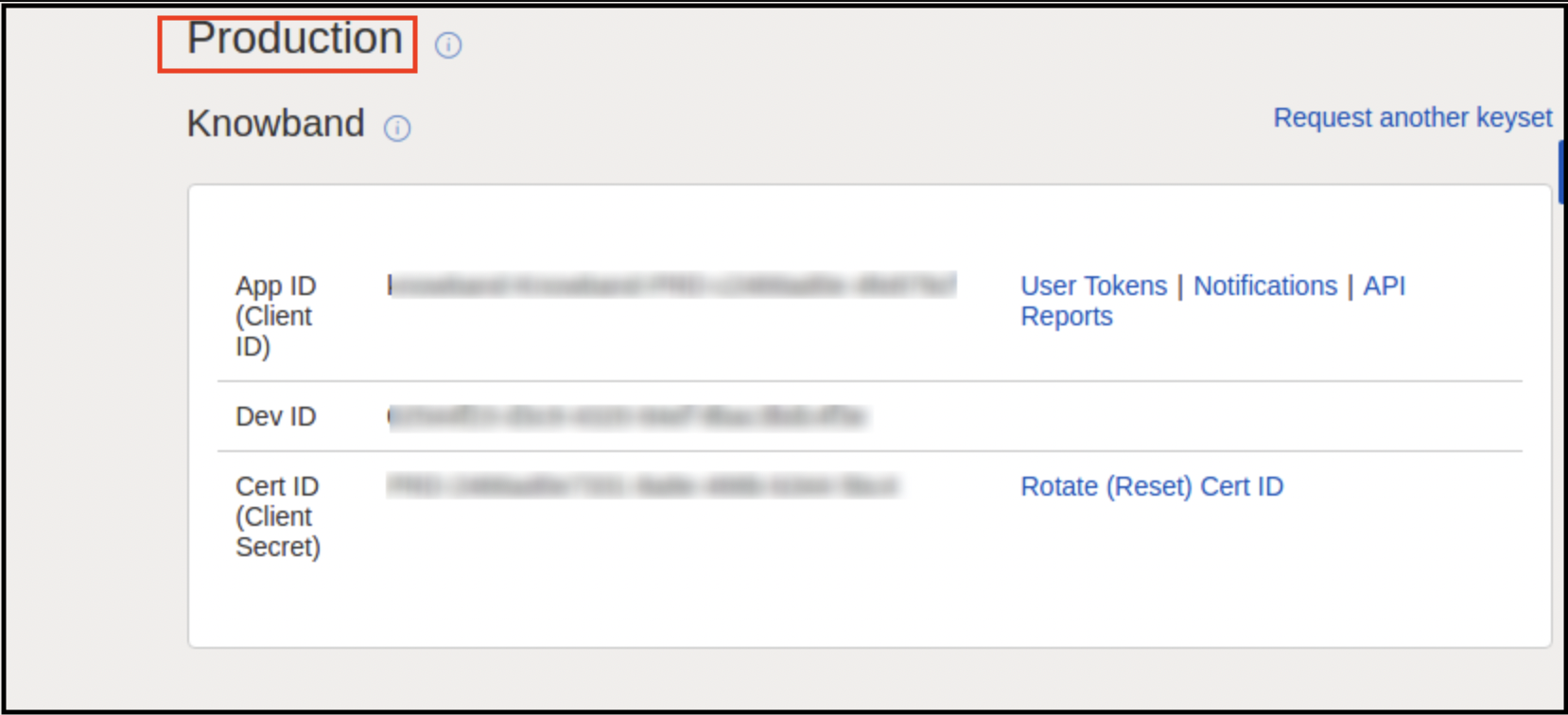
 

  • Nome RU:

Para criar seu nome RU, clique no botão “Adicionar URL de redirecionamento do eBay”, conforme mostrado na imagem abaixo.
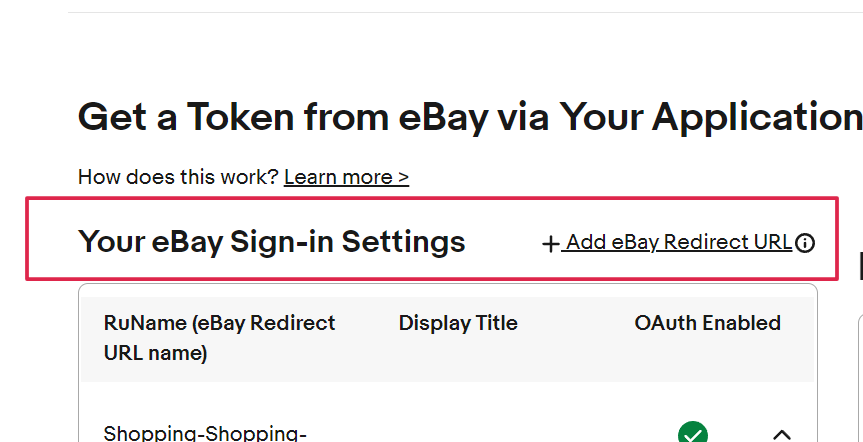

  • Copie o URL de redirecionamento das configurações gerais do módulo e cole-o nos campos “URL de autenticação aceita1” e “URL de autenticação recusada1”.

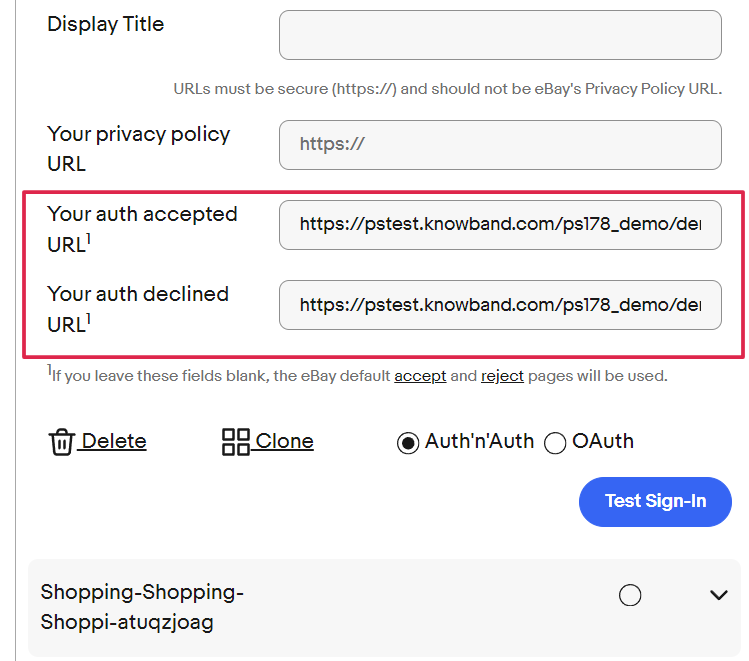


  • Clique Salvar e testar o login.

Suposições 5.0

1. Todos os produtos que tiverem as categorias padrão selecionadas para o perfil serão listados no eBay. 2. Por padrão, o frete grátis será adicionado aos produtos. Os detalhes de envio do anúncio serão…

  • Serviço de envio: – UPSGround
  • Tipo de envio: – Plano
  • É possível alterar essa informação na conta do eBay.

3. Por padrão, a política de devolução será adicionada. Os detalhes da política são:

  • Opção de reembolso – Dinheiro de volta
  • Dias – 30 dias
  • Descrição – Se você não estiver satisfeito, devolva o item para obter um reembolso.
  • Custo do frete pago pelo comprador
  • Também é possível alterar essa informação na conta do eBay.

4. A conta do eBay do administrador está conectada à conta do PayPal.

6.0 Interface administrativa

O menu do Integrador eBay do Prestashop contém as seguintes opções:

  1. Configurações gerais
  2. Gerenciamento de Perfis
  3. Gestão de Pedidos
  4. Status dos pedidos
  5. Listagem de produtos
  6. Sincronização de inventário
  7. Gestão de modelos de envio
  8. Sincronização

Cada aba do módulo de integração do eBay para Prestashop é explicada em detalhes abaixo.

Configurações gerais do 6.1

Os passos envolvem conectar sua loja ao eBay Marketplace. Acesse “Módulos e Configurações” na interface administrativa do módulo de integração da API do eBay para Prestashop. Você encontrará o módulo conforme mostrado abaixo:

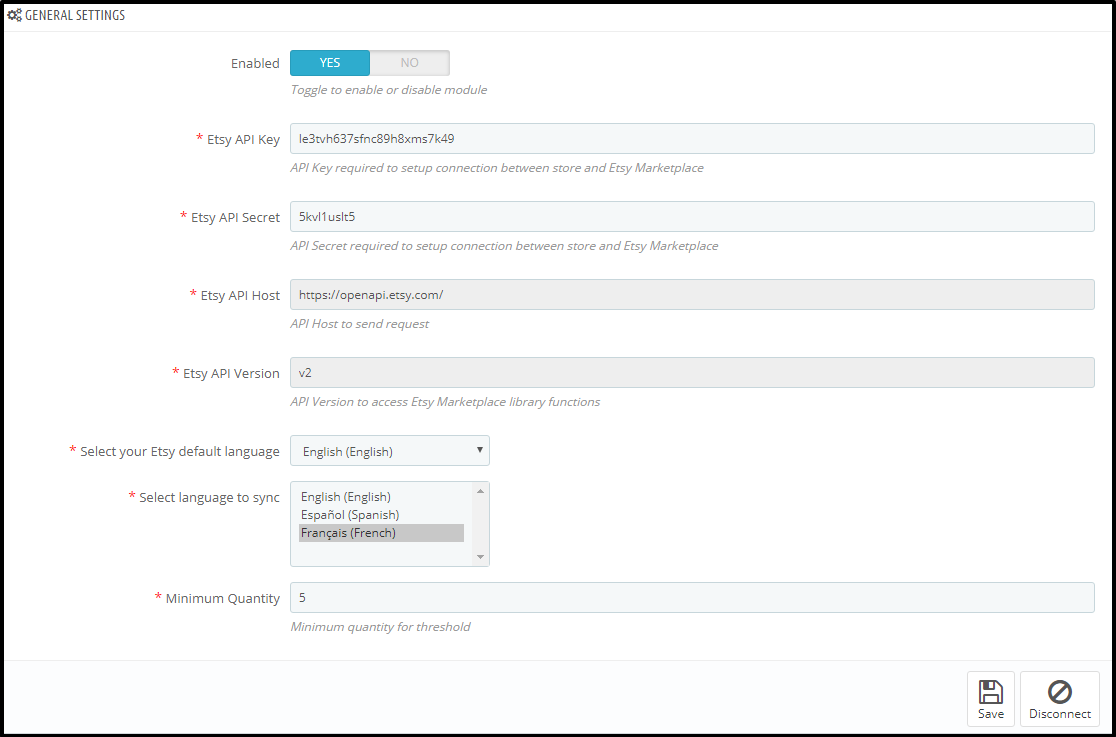
Cada campo do painel de configuração do integrador eBay Prestashop é explicado abaixo:

  • Ativação

Este é um interruptor liga/desliga. O administrador tem a opção de ativar/desativar o módulo. Se ativado, somente este módulo e todas as suas configurações funcionarão; caso contrário, este módulo não terá impacto na loja.

  • Tipo de Conta

Essa opção permite que o administrador selecione o tipo de conta. O proprietário da loja pode selecionar o ambiente de teste (sandbox) ou o ambiente de produção (produzida) no menu suspenso.

  • Tamanho da imagem do produto

Nessa opção suspensa, os proprietários das lojas podem selecionar o tipo de imagem que será enviada ao eBay.

  • ID do desenvolvedor

Este é um campo de texto. Neste campo, você deverá inserir o ID de desenvolvedor da sua conta do eBay. O ID de desenvolvedor pode ser encontrado ao acessar a sua conta de desenvolvedor do eBay.
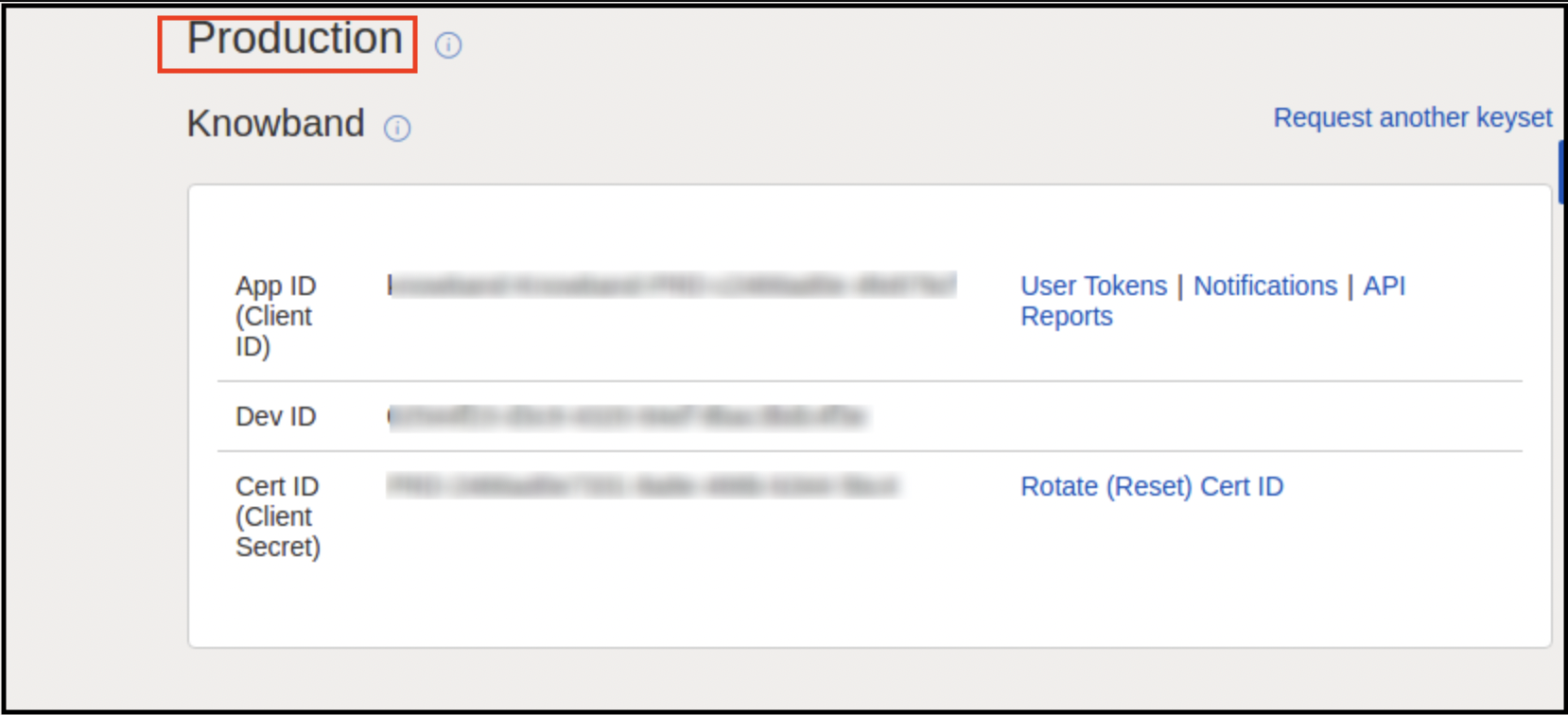
  • ID do aplicativo

Este é um campo de texto. Neste campo, você deverá inserir o ID do aplicativo da sua conta do eBay. O ID do aplicativo pode ser encontrado conforme mostrado na imagem acima.

  • ID do certificado

Este é um campo de texto. Neste campo, você deverá inserir o ID do certificado da sua conta do eBay. O ID do certificado pode ser encontrado conforme mostrado na imagem acima.

  • Nome RU

Este é um campo de texto. Neste campo, você deverá inserir o nome RU da sua conta eBay. O nome RU pode ser encontrado na aba “Obtendo um token do eBay através do seu aplicativo” após adicionar um URL de redirecionamento.
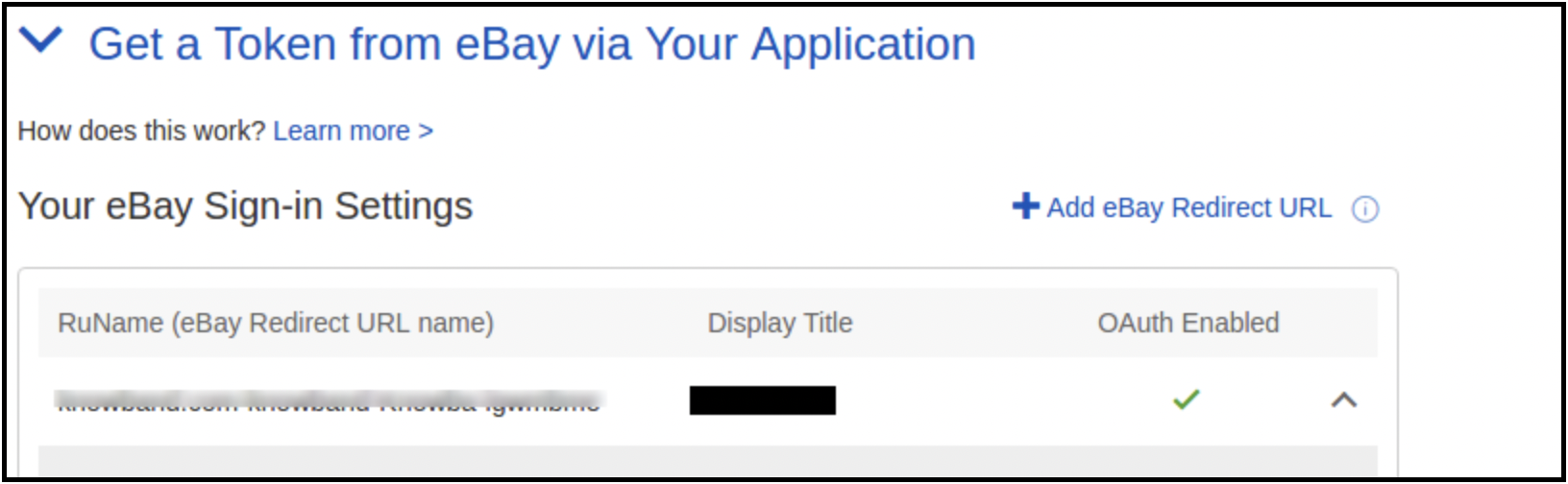
 

  • Paypal Email

Este é um campo de texto. Você precisa inserir um endereço de e-mail do PayPal válido para que todos os anúncios sejam publicados.

  1. Faça login na sua conta de vendedor do eBay.
  2. Clique em “Configurações da conta” no menu suspenso no canto superior esquerdo e clique em “Conta do PayPal”.
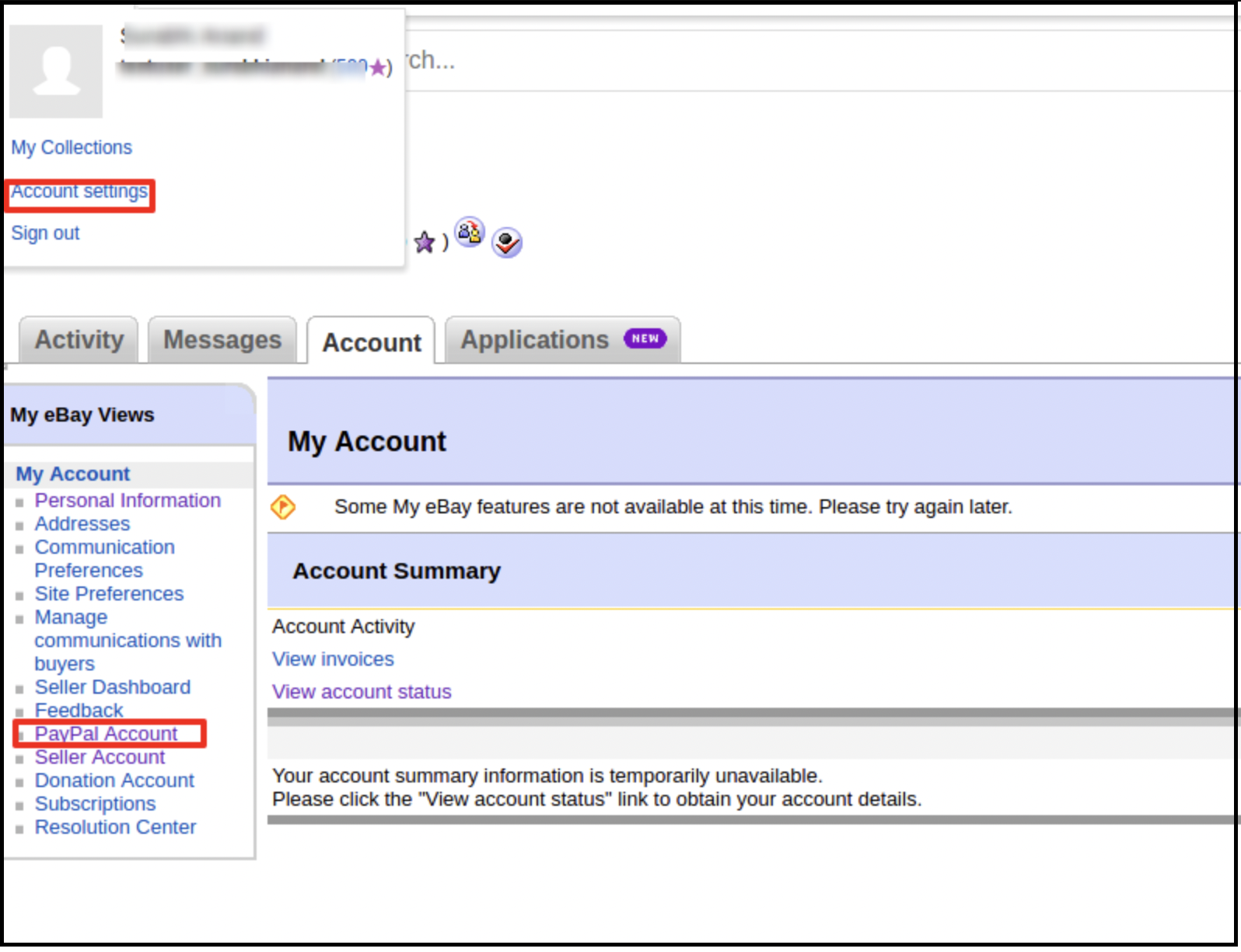
3. Agora, inscreva-se ou vincule sua conta PayPal já criada à sua conta de vendedor do eBay.

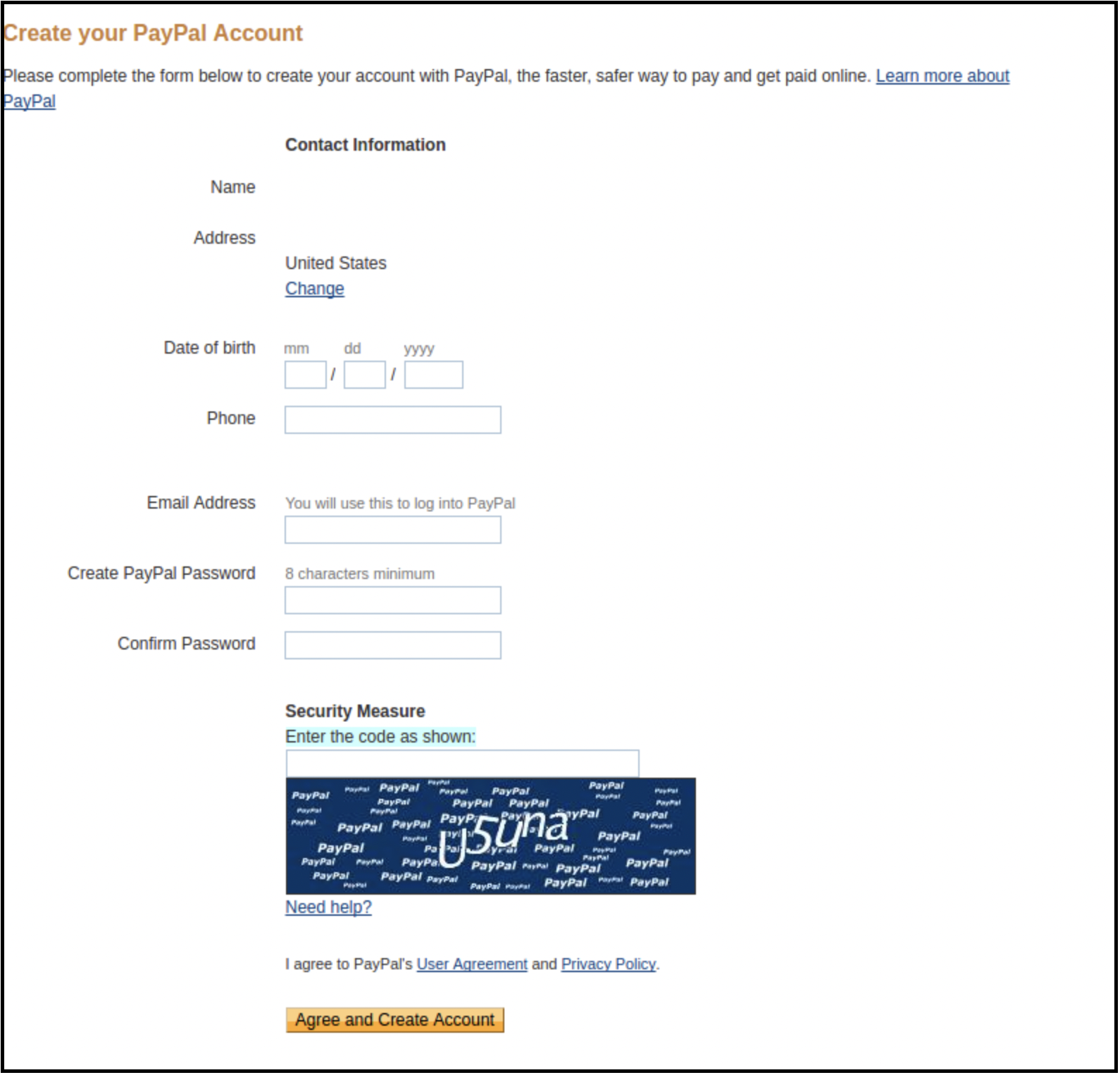
Ao clicar em “Cadastrar”, você será redirecionado para a página de criação de conta do PayPal. Basta criar um perfil preenchendo os detalhes e vinculando-o à sua conta de vendedor.
 

  • Link para a lista de tokens
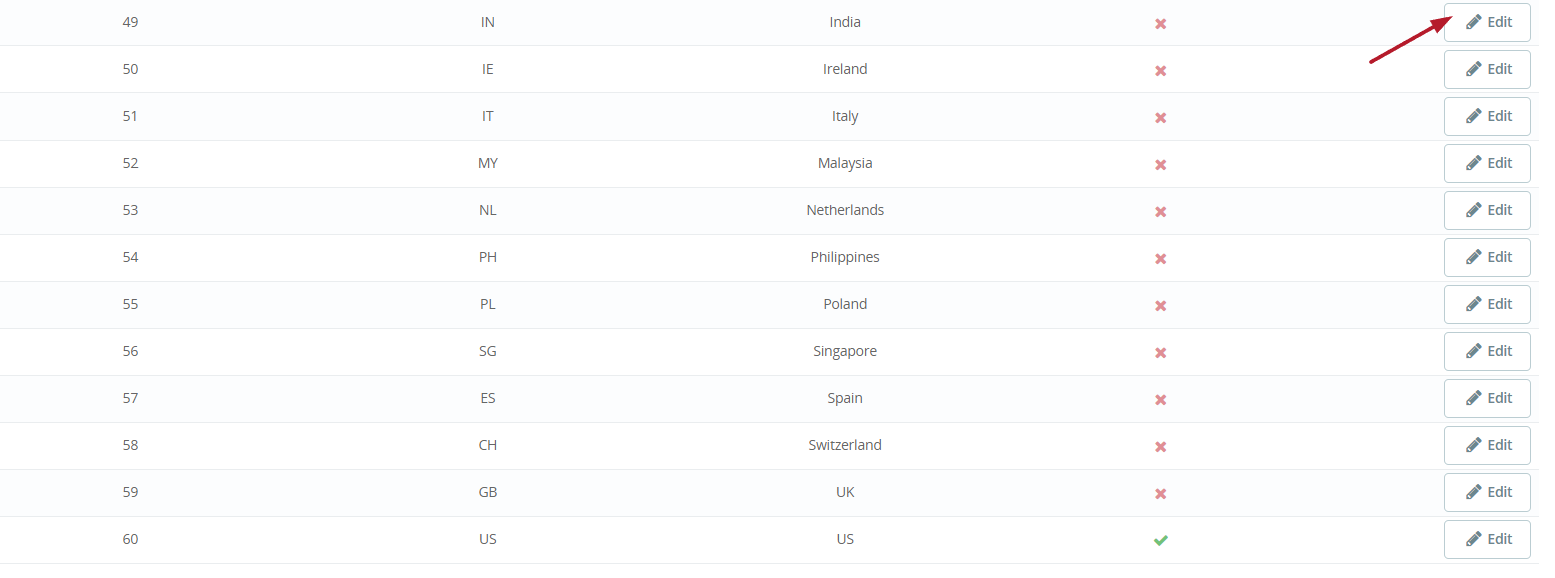
  1. Nas configurações gerais do módulo, clique em “Clique aqui para adicionar tokens para todos os países do eBay”.

2. Na página seguinte, clique no botão Editar ao lado do país para o qual deseja gerar um token.
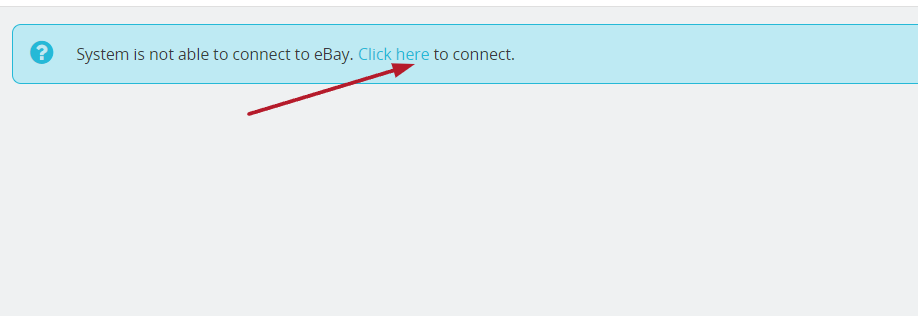
3. Na página seguinte, clique em “Clique aqui” para gerar um token.
6.2 Gestão de Perfis

A aba “Gerenciamento de Perfil” do integrador Prestashop eBay oferece opções para criar um perfil para anúncios de produtos. Nesta seção, o administrador poderá mapear a categoria do eBay com a categoria da loja Prestashop e salvar outros detalhes do anúncio do produto.

6.2.1 Como adicionar um perfil ao sistema?

A seguir estão os passos para adicionar um perfil ao sistema:

–  Acesse a Integração com o Marketplace do eBay -> Gerenciamento de Perfis (Opção de Menu)

– Isso redirecionaria o administrador para uma página onde os perfis já disponíveis seriam listados (se houver). Clique em “+(ícone de mais, conforme mostrado na captura de tela abaixo) e isso redirecionará o administrador para uma nova página onde um formulário com alguns campos de entrada será exibido.

– Haverá duas abas: Geral e Específicas. Antes de adicionar as categorias Geral e Específicas, precisamos clicar em Sincronizar Categorias.

A opção “Sincronizar Categorias” sincronizará as categorias do eBay. Além disso, essas categorias poderão ser usadas no mapeamento com as categorias da loja Prestashop. Gestão de perfil > Secção geral.

Agora, precisamos adicionar as configurações Gerais e Específicas do Gerenciamento de Perfil.
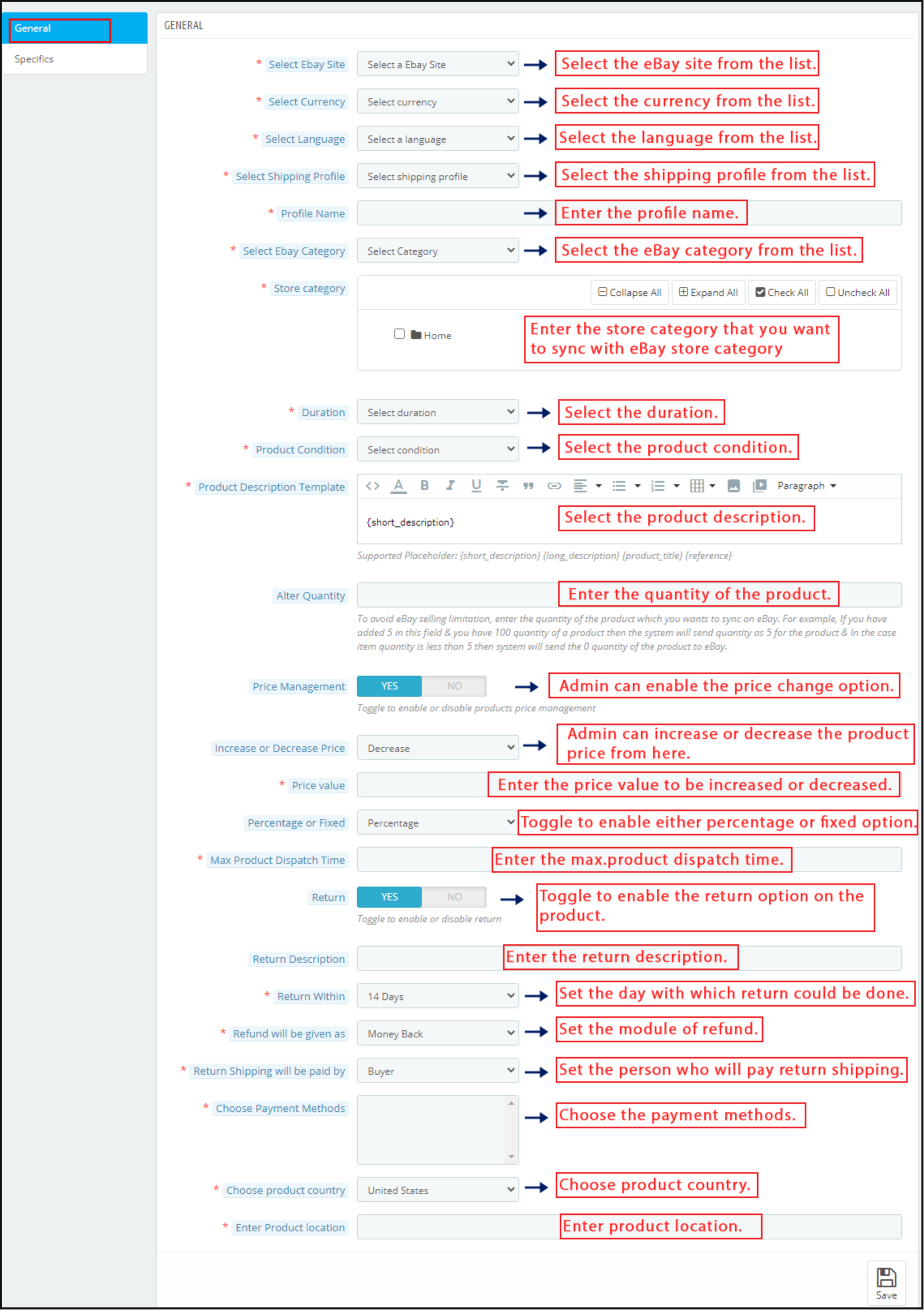
Selecione o site do eBay: O integrador de API do eBay para Prestashop permite que você conecte seu site aos diversos marketplaces do eBay ao redor do mundo. Escolha o site na lista fornecida.

Escolha a moeda: O Extensão Prestashop eBay Marketplace Connector Oferece suporte a múltiplas moedas. Selecione a moeda correspondente ao site do eBay escolhido nesta seção.

Selecione o idioma: O integrador Prestashop eBay oferece suporte multilíngue. Selecione o idioma desejado no menu suspenso.

Selecione o perfil de envio: Os perfis de envio criados na aba “Envio” serão listados nesta seção do Integrador de API do eBay para Prestashop. Escolha a opção que melhor atenda às suas necessidades.

Nome do perfil: Insira um nome exclusivo para o perfil.

Selecione a categoria do eBay: O menu suspenso lista as categorias do eBay nas quais os produtos serão listados. O administrador da loja Prestashop pode selecionar a categoria do eBay. Além disso, os produtos serão mapeados para a categoria selecionada com a ajuda da integração do eBay Marketplace no Prestashop.

Categoria da loja: Selecione as categorias da loja que deseja mapear com a categoria do eBay. Todos os produtos dessa categoria poderão então ser mapeados na categoria selecionada do eBay com a ajuda do módulo Prestashop eBay Marketplace Integrator.

Duração: Selecione a duração da listagem do produto.

Condição de Produto: Menu suspenso para selecionar a condição do produto, por exemplo, Novo ou Usado, etc.

Modelo de descrição do produto: Insira a descrição do produto para a criação de um modelo.

Alterar quantidade: Insira a quantidade de produtos que estão listados no eBay.

Gestão de Preços: O plugin de integração do eBay para Prestashop permite ao administrador vender produtos no marketplace do eBay a preços diferenciados.

Aumentar ou diminuir o preço: Com o eBay Prestashop API Integrator, o lojista online pode aumentar ou diminuir o valor do preço diretamente no painel administrativo da sua loja Prestashop.

Valor do preço: O proprietário da loja pode inserir o valor que deseja aumentar ou diminuir no preço dos produtos no Marketplace.

Percentagem ou valor fixo: O módulo de integração da API do eBay para Prestashop permite que o administrador altere o preço do produto no Marketplace por um valor fixo ou por uma porcentagem.

Tempo máximo de despacho do produto: Insira o tempo máximo previsto de despacho dos produtos que o administrador mapeia.

Retorno: Ative o botão se desejar oferecer a opção de devolução dos produtos aos seus clientes. Na seção seguinte, você poderá escolher entre as políticas comerciais existentes do eBay ou criar sua própria política de devolução nas configurações administrativas do módulo.

Descrição da devolução: Insira a descrição da devolução.

Devolva dentro de: Informe o número de dias em que a devolução pode ocorrer.

O reembolso será feito da seguinte forma: Insira a forma de reembolso.

O frete de devolução será pago por:  Selecione na lista a pessoa que irá pagar pelo frete de devolução.

Selecione o método de pagamento: Selecione o método de pagamento dentre as diversas opções disponíveis nesta seção.

Selecione o país do produto:  Selecione o país do produto na lista de opções disponíveis.

Insira a localização do produto: Ao criar o perfil de administrador no painel de administração, informe a localização do produto. Após preencher o formulário e salvar as configurações gerais, você precisará adicionar as especificações relacionadas à categoria selecionada. Especificidades Na guia, insira os atributos conforme mostrado na imagem abaixo e salve as alterações.
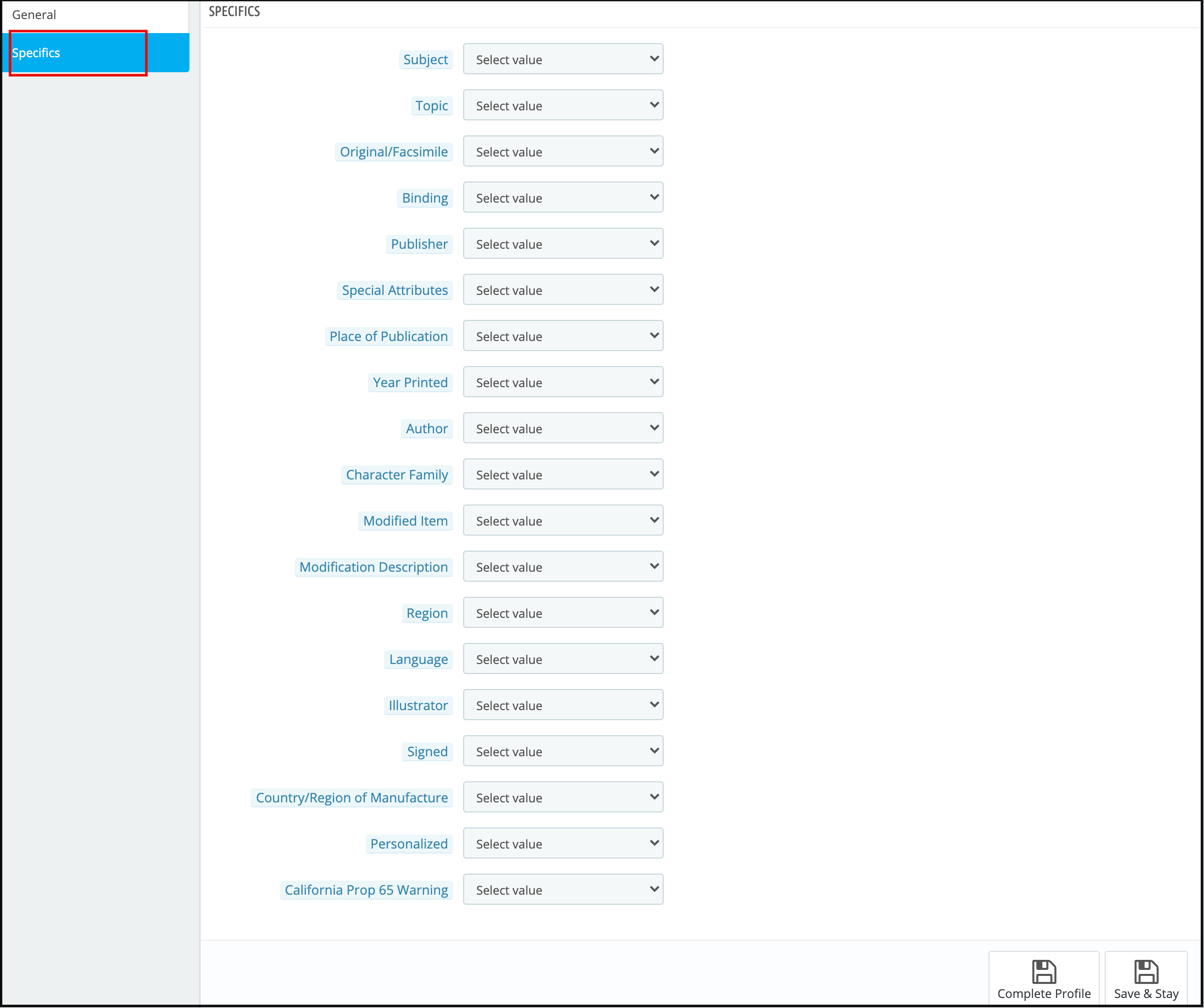
– Clique em Salvar. Todos os dados serão validados e salvos, se válidos, e o perfil será criado como concluído.

6.2.2 Como editar um perfil existente?

A seguir, os passos para editar um perfil: 1. Acesse o conector do eBay Marketplace -> Gerenciamento de Perfis (Opção de Menu). 2. O administrador será redirecionado para uma página onde os perfis já disponíveis serão listados (se houver, conforme mostrado na captura de tela abaixo).
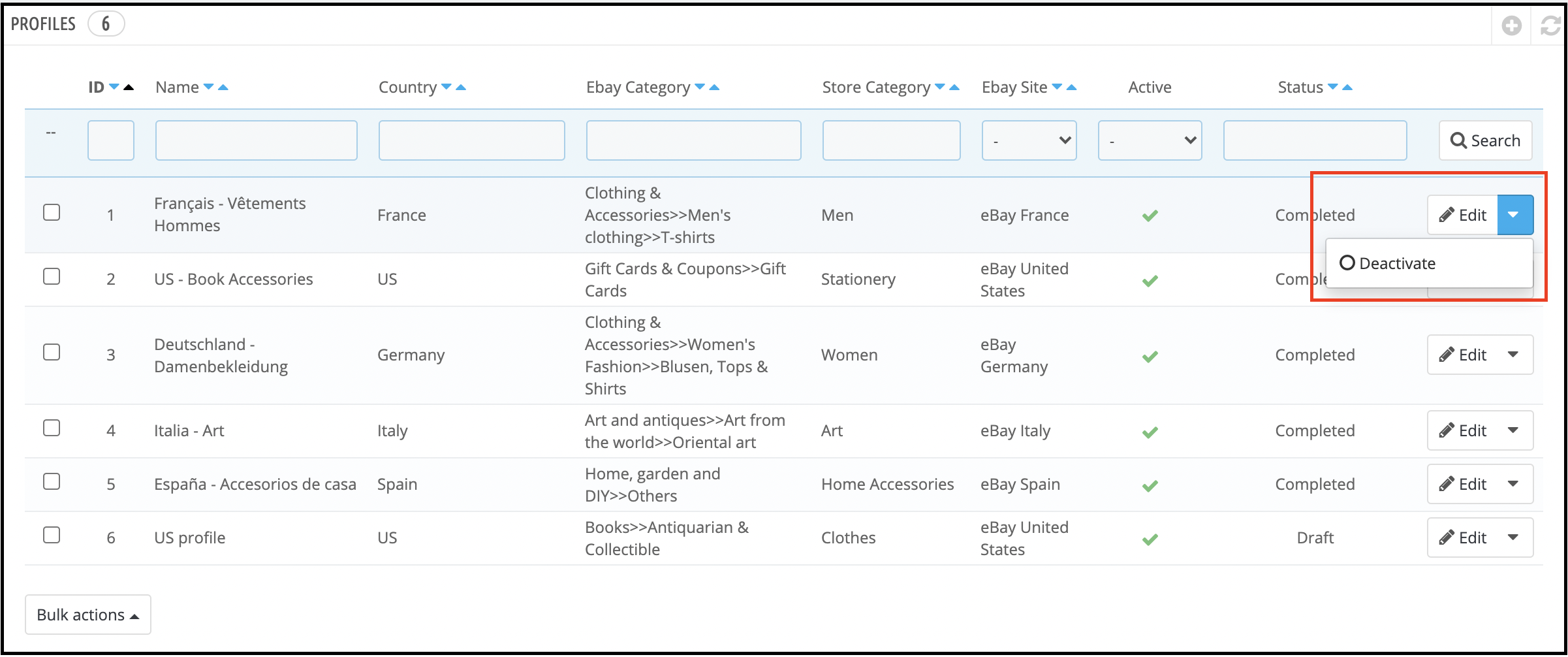
3. Clique no “Editar4. O administrador será redirecionado para uma nova página com um formulário contendo alguns campos já preenchidos. O administrador poderá atualizar os valores e salvar os detalhes clicando no botão correspondente a cada perfil, conforme mostrado na captura de tela acima.Economize“Botão.

6.2.3 Como ativar/desativar o perfil?

A seguir, os passos para ativar/desativar um perfil criado na extensão de integração do eBay para Prestashop: 1. Acesse o conector do eBay Marketplace -> Perfis (Opção de Menu). 2. O administrador será redirecionado para uma página do conector do eBay Marketplace para Prestashop, onde os perfis já disponíveis serão listados.
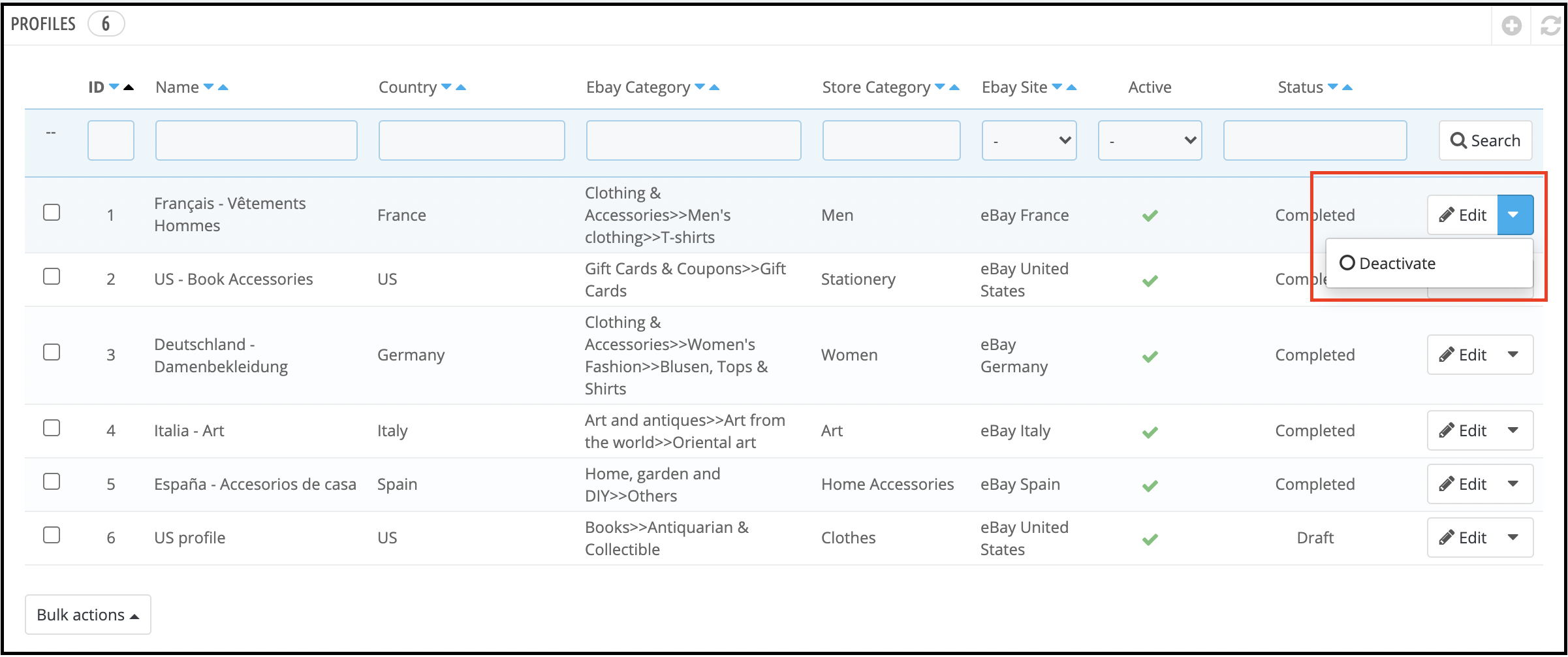
3. Para desativar o perfil, o administrador deve clicar na opção marcada na coluna “Ativo” da tabela. 4. O ícone de visto verde indica que o perfil está ativo. Para desativá-lo, clique no ícone correspondente. Desativar botão como mostrado abaixo.

Nota:- Desativar o perfil removerá todos os produtos listados dos anúncios do eBay e o administrador terá que listá-los novamente assim que o perfil for reativado.

6.3 Gestão de Encomendas

O plugin de integração do eBay para Prestashop permite que o administrador da loja sincronize os pedidos recebidos do marketplace. Após a importação, os pedidos podem ser processados ​​no painel administrativo do módulo de integração do eBay para Prestashop. 1. Acesse Integração com o eBay -> Gerenciamento de Pedidos (Opção de Menu). 2. Todos os pedidos do eBay estarão disponíveis aqui.
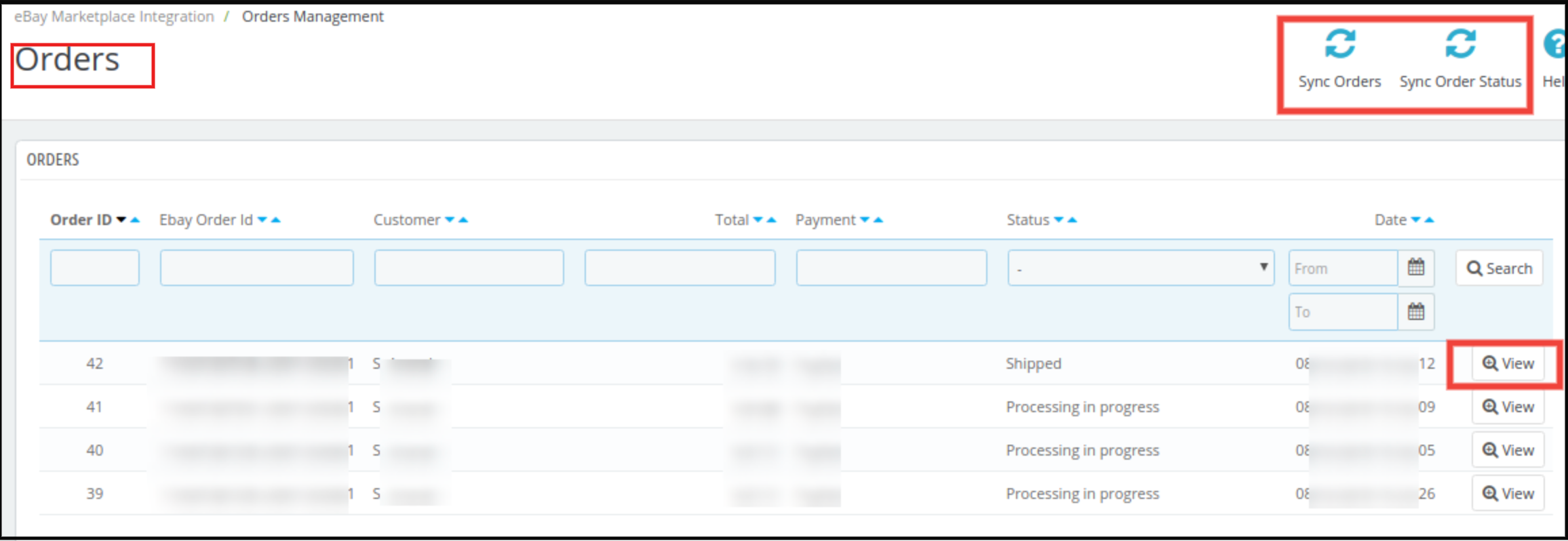
Para sincronizar os pedidos do marketplace do eBay com a loja Prestashop, execute o cron “Sincronizar pedidos do eBay” localizado no canto superior direito. 3. Clique em “Visualizar” para ver os detalhes do pedido e atualizar o status.

6.4 Status do Pedido

guia Status do Pedido Plugin de integração do eBay para Prestashop É possível mapear os status dos pedidos atualizados pelo administrador da loja com os status dos pedidos no eBay Marketplace.

6.4.1 Como mapear o status do pedido?

A seguir, os passos para mapear o status do pedido: 1. Acesse o módulo de integração do eBay Marketplace -> Status do Pedido (Opção de Menu)
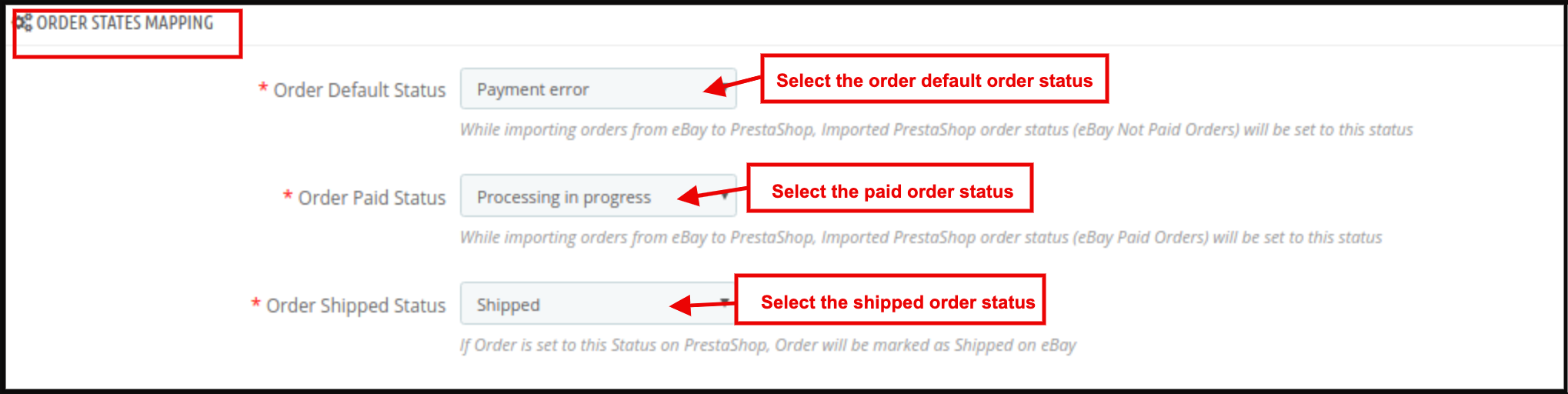
Assim que o status mudar, execute o Atualizar status do pedido Configure o cron na aba Gerenciamento de Pedidos. As alterações também serão sincronizadas no marketplace.Consulte a seção 6.3)

Nota –

1. O status “Padrão” refere-se ao status inicial de um pedido quando ele é feito na loja. 2. O status “Pago” significa que o pagamento do pedido foi efetuado e aceito. 3. O status “Enviado” significa que os itens encomendados foram enviados.

6.5 Lista de Produtos

Esta seção do complemento Prestashop eBay integrator exibe a lista de todos os produtos selecionados para anunciar ou anunciados no eBay Marketplace, com seus respectivos status e valores, conforme mostrado na captura de tela abaixo.
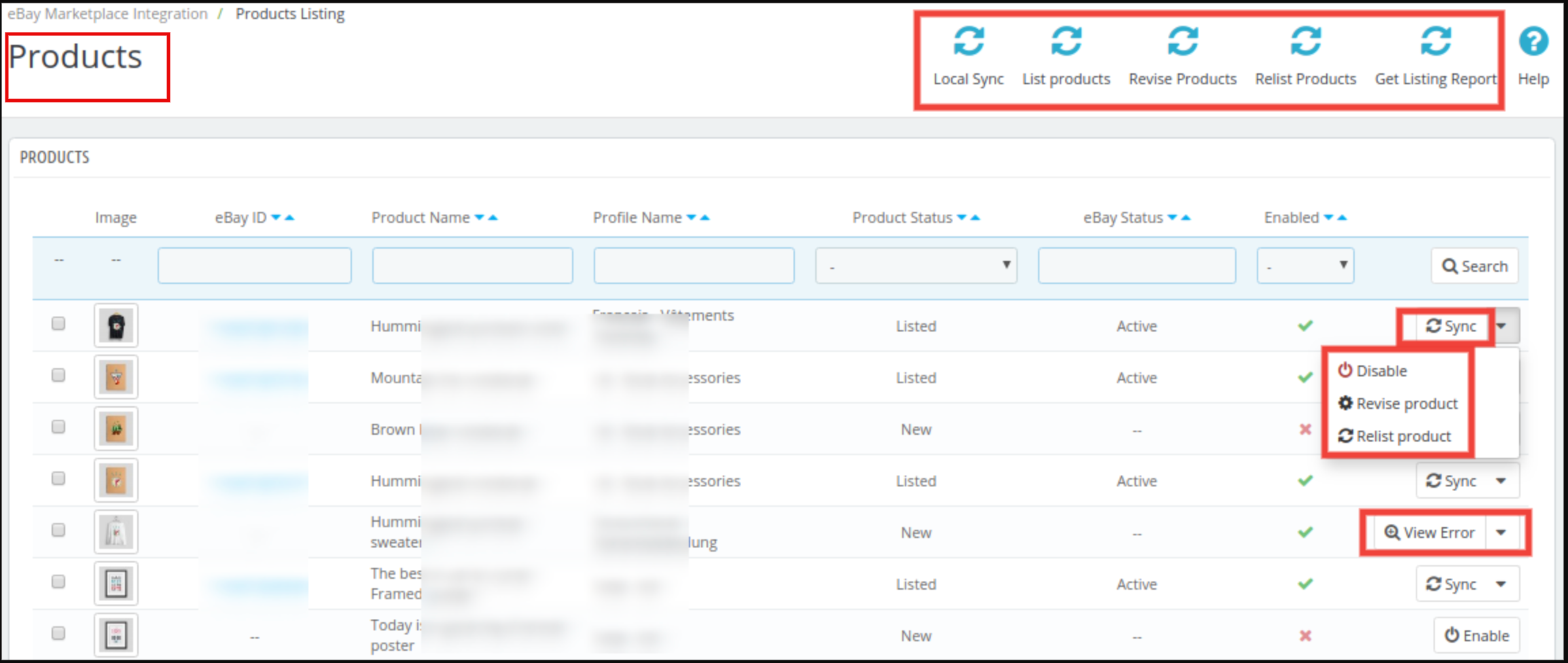
As seguintes opções estão disponíveis para cada produto listado:

  • Desativar o produto

Esta aba permite ao administrador desabiltar O produto é configurado no painel administrativo do módulo. Após desativá-lo, ele não será exibido na interface pública do Marketplace. Ele só ficará visível novamente após ser ativado no painel administrativo.

  • Reanunciar produto

Esta opção oferecida pelo integrador eBay Prestashop permite ao administrador republicar produtos caso o anúncio tenha expirado no eBay Marketplace. Para republicar o produto, o administrador deve clicar em “RelistAção realizada em ações em massa.

  • Revisão da lista de produtos

Se houver alguma atualização nos detalhes do produto, ela será marcada como atualizada por padrão e, se o cron estiver configurado para essa ação, será enviada para revisão. Se o administrador quiser enviar produtos para revisão manualmente, ele pode selecionar o produto e clicar em “revisão“de ações em massa.”

  • Sincronização de Produtos Individuais

Essa funcionalidade permite ao administrador sincronizar os produtos um por um (Juntamente com a opção de sincronização em lote no canto superior direito). Dessa forma, o administrador pode filtrar os produtos que não precisam ser exibidos na interface principal do eBay Marketplace.

  • Ver erros 

Essa funcionalidade permite ao administrador visualizar erros no produto. O administrador pode simplesmente clicar no ícone. Erro de visualização botão e o erro será exibido na tela.

  • Acesse a página do produto no eBay pelo painel administrativo.

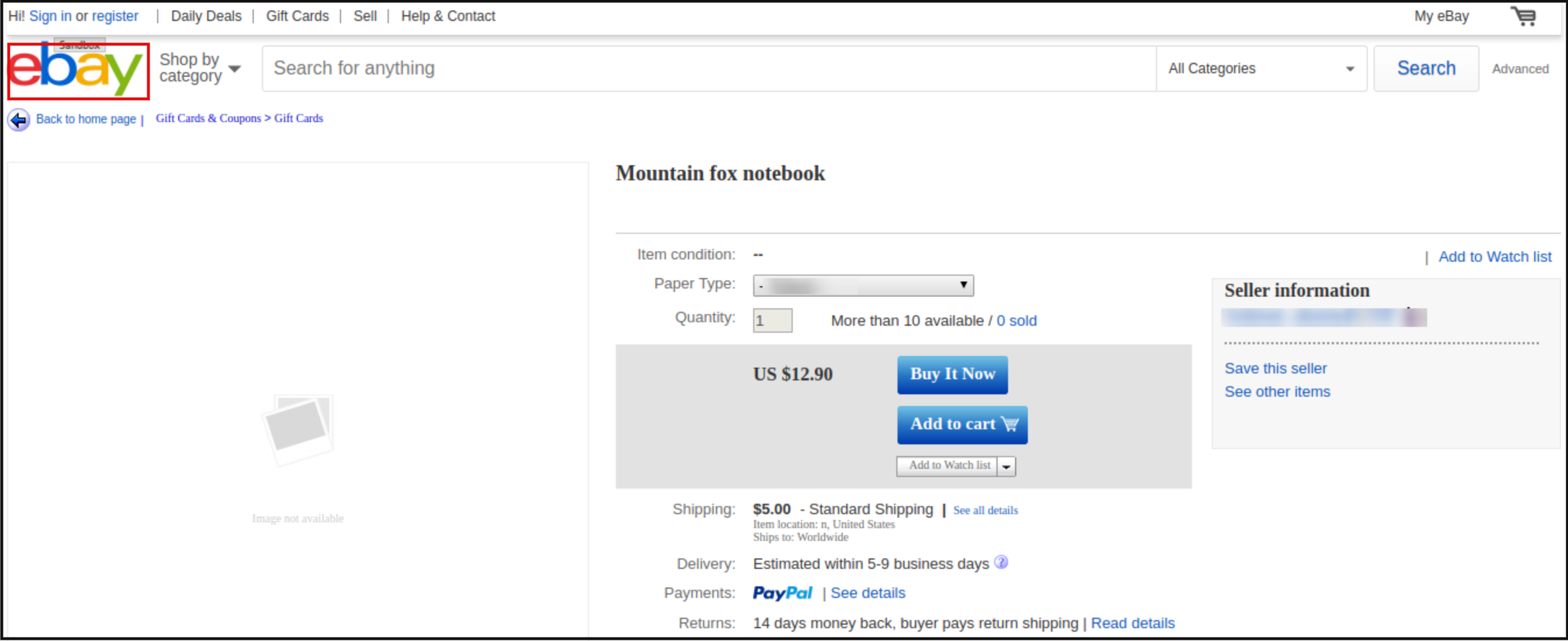
Esta funcionalidade permite aceder diretamente à página do produto no eBay a partir da página do produto no módulo. Para isso, o administrador deve clicar no ID do eBay e será redirecionado para a página do produto no eBay, como mostrado abaixo.
  • Adicionando produtos da aba de listagens de produtos

Se você deseja adicionar um produto à aba de listagem de produtos, o administrador precisa criar um perfil para o produto no Perfil seção do módulo. (leia a seção 6.2.1) Lá você encontrará um procedimento passo a passo para criar um perfil e adicionar o produto à aba de listagem de produtos.

Diferentes estátuas no filtro da lista de produtos

Aqui estão alguns status diferentes no filtro da lista de produtos.
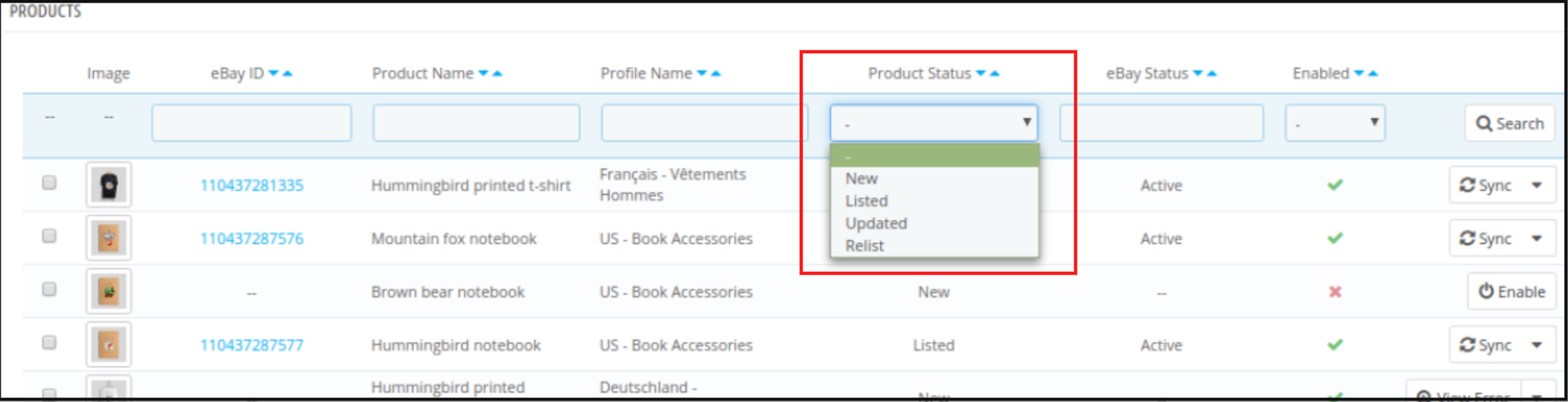
  • Novo: Após aplicar esse filtro, o administrador poderá visualizar os novos produtos no Marketplace.
  • Listado: Após aplicar esse filtro, o administrador poderá visualizar os produtos no Marketplace.
  • Atualizado: Após aplicar esse filtro, o administrador poderá visualizar os produtos atualizados no Marketplace.
  • Relistar: Após aplicar esse filtro, o administrador poderá visualizar os produtos que foram republicados no Marketplace.
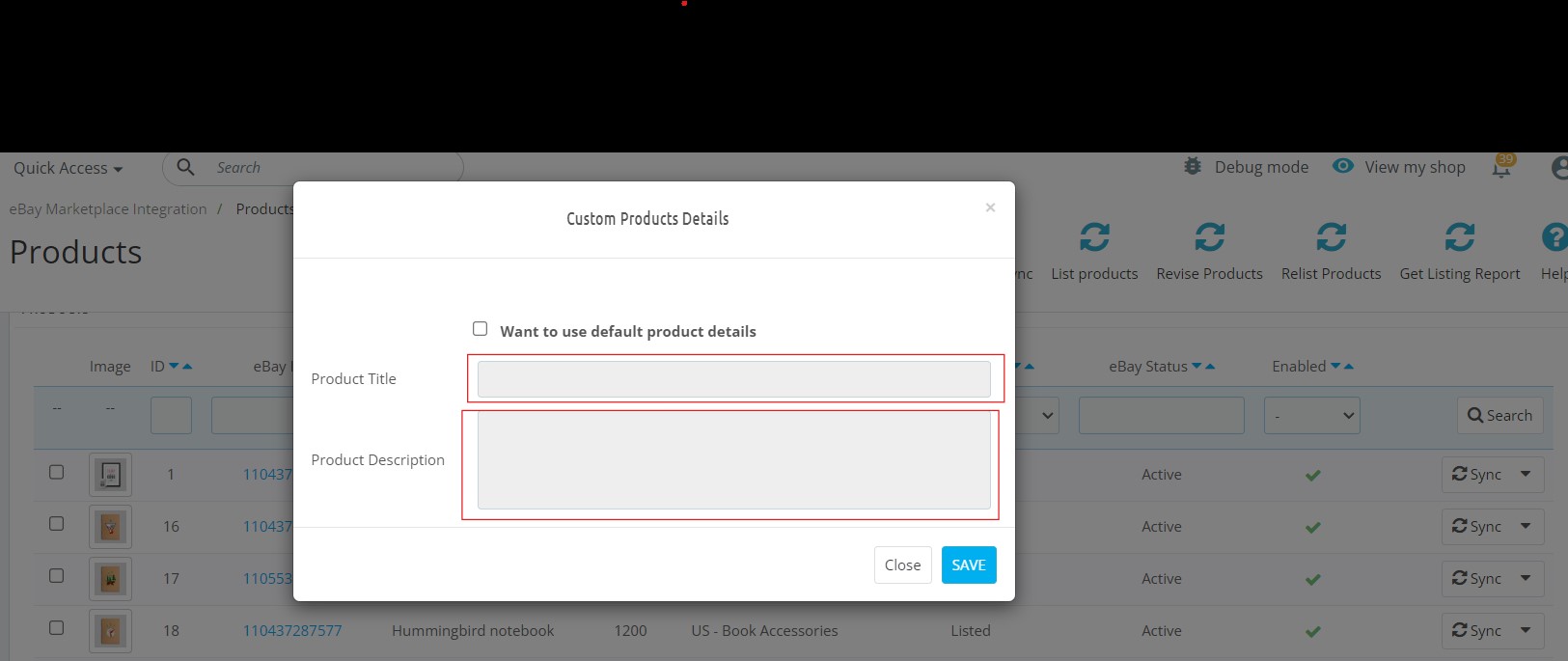
  • Título personalizado do produto: Com essa opção, o administrador da loja Prestashop pode listar os mesmos produtos com títulos diferentes no eBay.
  • Descrição personalizada do produto: Essa opção permite ao administrador listar os produtos com descrições diferentes no marketplace do eBay.
6.6 Gestão de modelos de envio

O integrador Prestashop eBay permite ao administrador do Prestashop criar um número N de métodos de envio nacionais e internacionais.

6.6.1 Como criar novos métodos de envio?

Clique no ‘+Faça login na parte superior direita da extensão do conector do eBay para Prestashop para criar um novo método de envio.
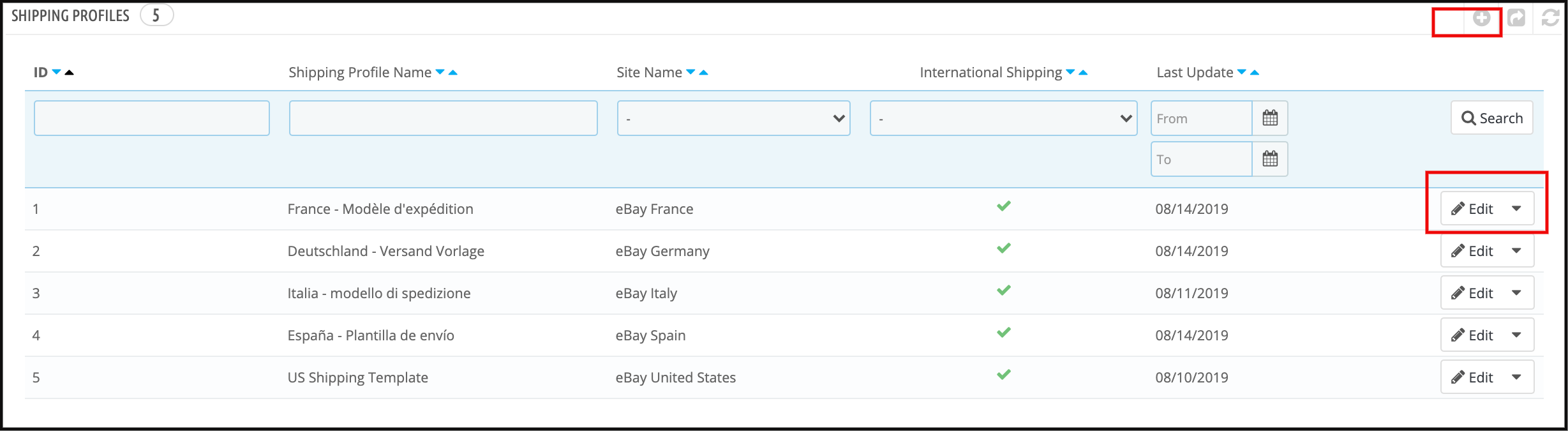
Ao clicar aqui, você será direcionado para uma interface. Na primeira vez, você precisa clicar em “Importar métodos de envio do eBay” para importar os métodos de envio do eBay para este módulo. Agora, preencha o formulário conforme indicado abaixo:

Selecione o site do eBay: Selecione o site do eBay no qual você deseja incluir a opção de envio.

Tipo de serviço: Selecione o tipo de serviço de envio.

Nome do perfil de envio: Insira um nome exclusivo para o perfil de envio.

Envio internacional permitido: Ative o botão se desejar permitir o envio internacional com este método de envio.

Excluir localização: Selecione a localização que você deseja excluir da opção de envio.

6.6.2 Como Editar/Excluir Métodos de envio criados no painel administrativo do módulo de integração da API do eBay para Prestashop?

Os administradores da loja podem editar ou excluir as informações de envio conforme necessário, diretamente no painel administrativo do Integrador eBay para Prestashop. Para isso, basta clicar nos botões “Editar” e “Excluir”, respectivamente, como mostrado na imagem abaixo.

Após a criação dos métodos de envio, o administrador pode importá-los ou exportá-los para o eBay Marketplace.


Sincronização 6.7

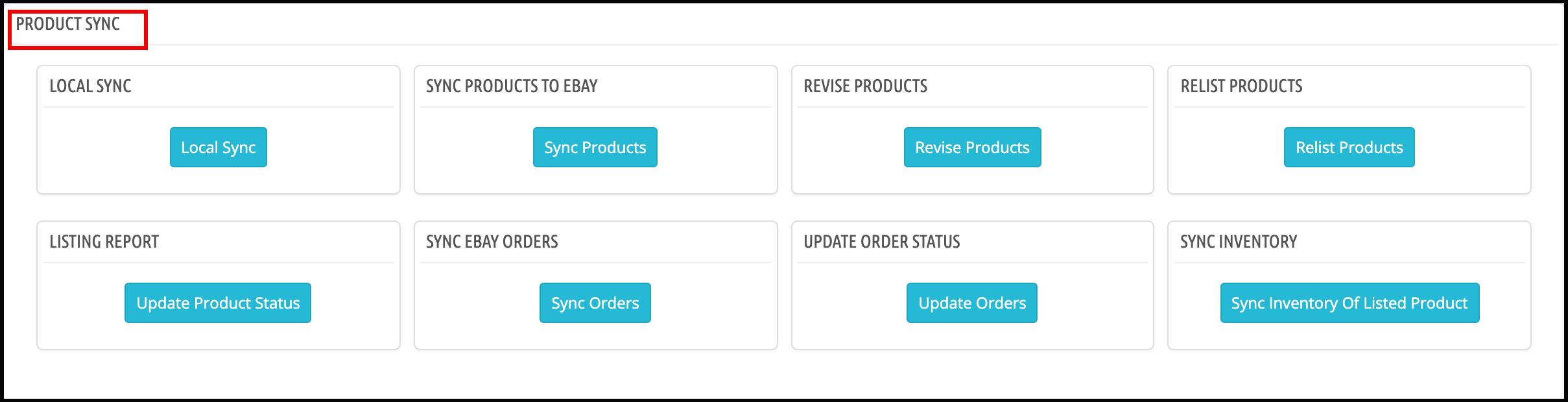
Esta aba adiciona os seguintes CRONs ao painel de controle/SSH para sincronizar automaticamente os dados entre sua loja e o eBay Marketplace. Você pode encontrar todos os CRONs listados na aba a seguir; no entanto, é importante observar que esses CRONs funcionarão para todos os anúncios de produtos de uma só vez. Se você quiser atualizar apenas um perfil específico, encontrará a opção correspondente na própria aba de gerenciamento de perfis.
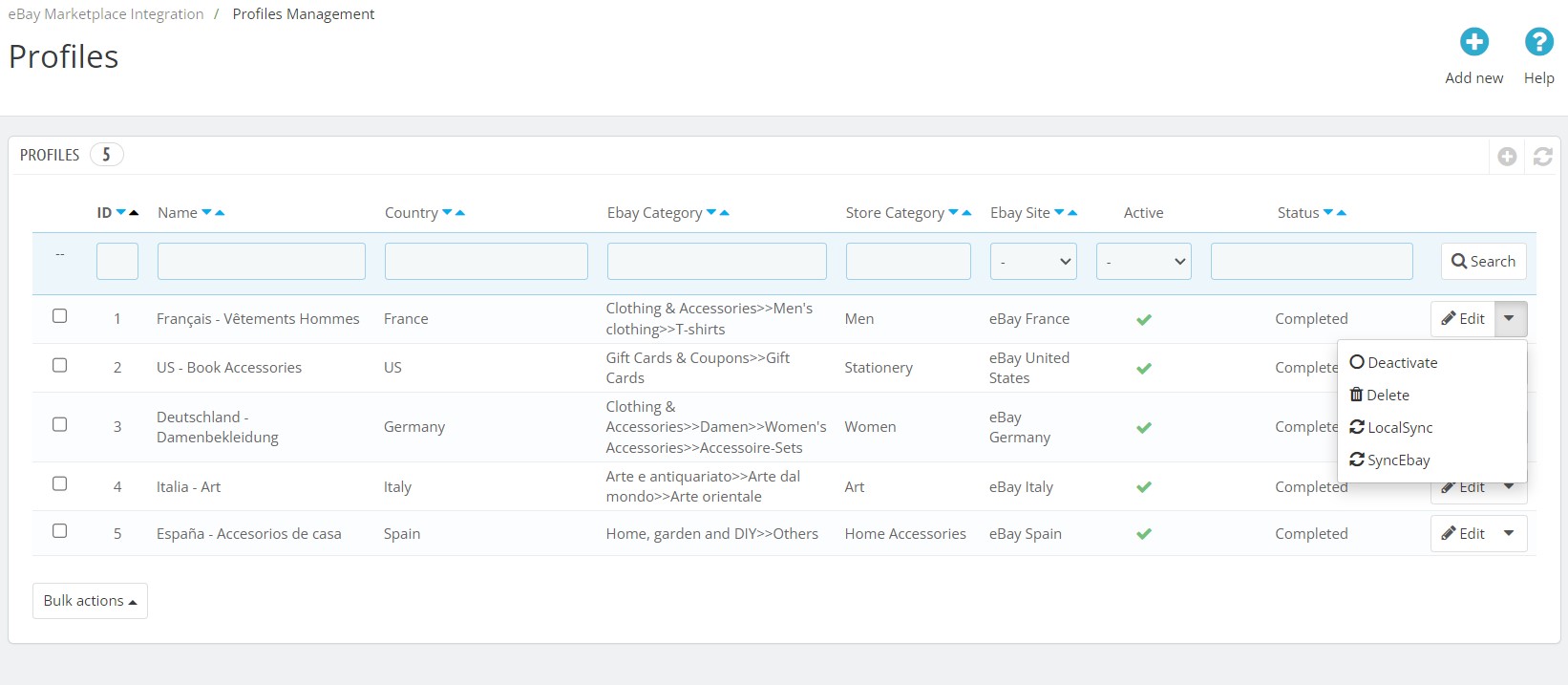
LocalSync: Este cron permite que o administrador da loja liste os produtos localmente apenas para um único perfil.

Sincronizar eBay: Se você deseja listar/fazer alterações nos produtos dentro de um único perfil do eBay, pode executar o cron SyncEbay mostrado na captura de tela acima.
6.7.1 Sincronização Local
Esta ação preparará os produtos do PrestaShop para sincronização no eBay, ou seja, sincronizará os produtos da loja PrestaShop para o módulo do eBay.

6.7.2 Sincronizar produtos com o eBay
Esta ação sincronizará os produtos do PrestaShop com o eBay. Somente os produtos das categorias correspondentes à seção de perfil do módulo serão sincronizados no eBay.

6.7.3 Revisar Produtos
Esta ação atualizará as informações do produto (incluindo quantidade, preço, etc.) no eBay, que serão automaticamente refletidas no PrestaShop.

6.7.4 Relistar produtos
Esta ação irá republicar no eBay os produtos que foram encerrados no eBay e marcados para republicação na página de listagem do produto no módulo do eBay.

6.7.5 Relatório de Listagem
Esta ação irá extrair o relatório mais recente de anúncios de produtos do eBay e atualizar o status dos anúncios dos produtos no módulo.

6.7.6 Sincronizar pedidos do eBay
Esta ação irá importar os pedidos do eBay e adicioná-los ao PrestaShop.

6.7.7 Atualizar status do pedido
Se os pedidos do eBay forem marcados como enviados no PrestaShop, este pedido também será marcado como enviado no eBay. Além disso, o disponível Gancho de ação Validar Pedido Essa funcionalidade sincronizará automaticamente o estoque de produtos tanto no eBay quanto na loja Prestashop após a realização de um pedido.

6.7.8 Sincronizar Inventário
Esta ação atualizará o inventário da lista de produtos.

6.7.9 Atualizar o status do estoque
Este Cron atualizará o status da tarefa de inventário do eBay para o Prestashop.

6.8 Sincronização de Inventário

Esta seção possui um botão “Sincronizar Inventário de Produtos Anunciados” no canto superior direito para sincronizar o inventário de todos os códigos de barras disponíveis com o eBay. Ela também exibe a lista de IDs de trabalho correspondentes ao perfil, com a data da última sincronização de inventário de todos os produtos.
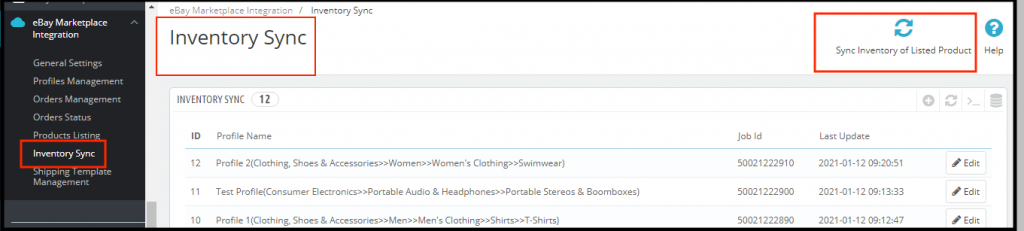
Ao clicar no botão Editar, será aberto o registro de sincronização de estoque para aquele ID de trabalho, onde poderemos ver os códigos de barras das atualizações de estoque com o status do eBay.

6.9 [Novo] Comparação de Inventário

Esta aba de comparação de estoque no Prestashop eBay Marketplace Integrator permite comparar seus estoques do Prestashop com seus estoques do eBay, identificando rapidamente discrepâncias e garantindo a disponibilidade precisa dos produtos em ambas as plataformas.
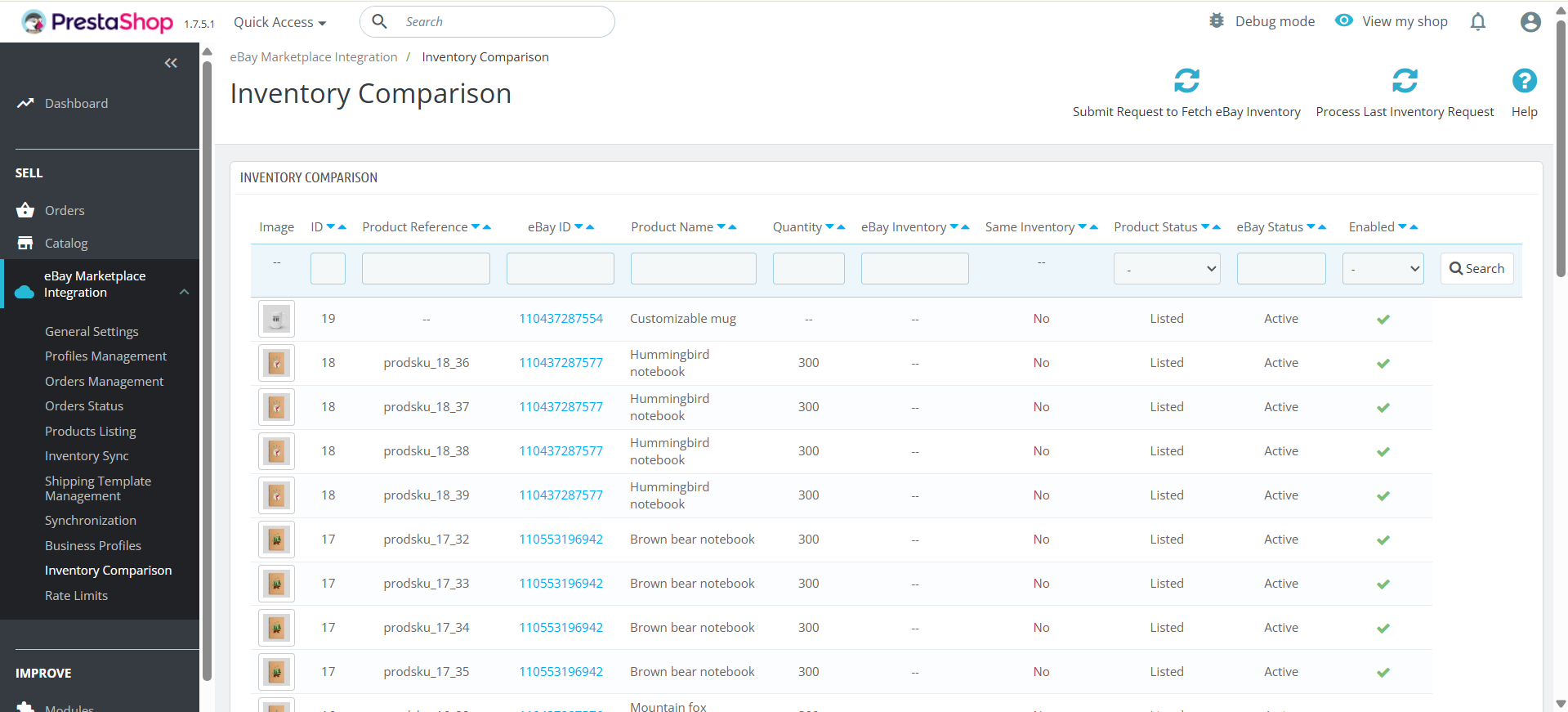
Além disso, isso ajuda a evitar vendas em excesso, rupturas de estoque e mantém seu inventário perfeitamente sincronizado, economizando tempo e reduzindo erros. A sincronização de inventário fornece dois crons, incluindo o cron “Enviar solicitação para buscar o inventário do eBay” e o cron “Processar a última solicitação de inventário”.

6.9.1 Enviar uma solicitação para obter o inventário do eBay

Este cron permite que os proprietários da loja busquem o estoque atual da sua loja no eBay. Envie uma solicitação para que o cron busque o estoque do eBay e adicione o estoque atual na seção de quantidade na aba.
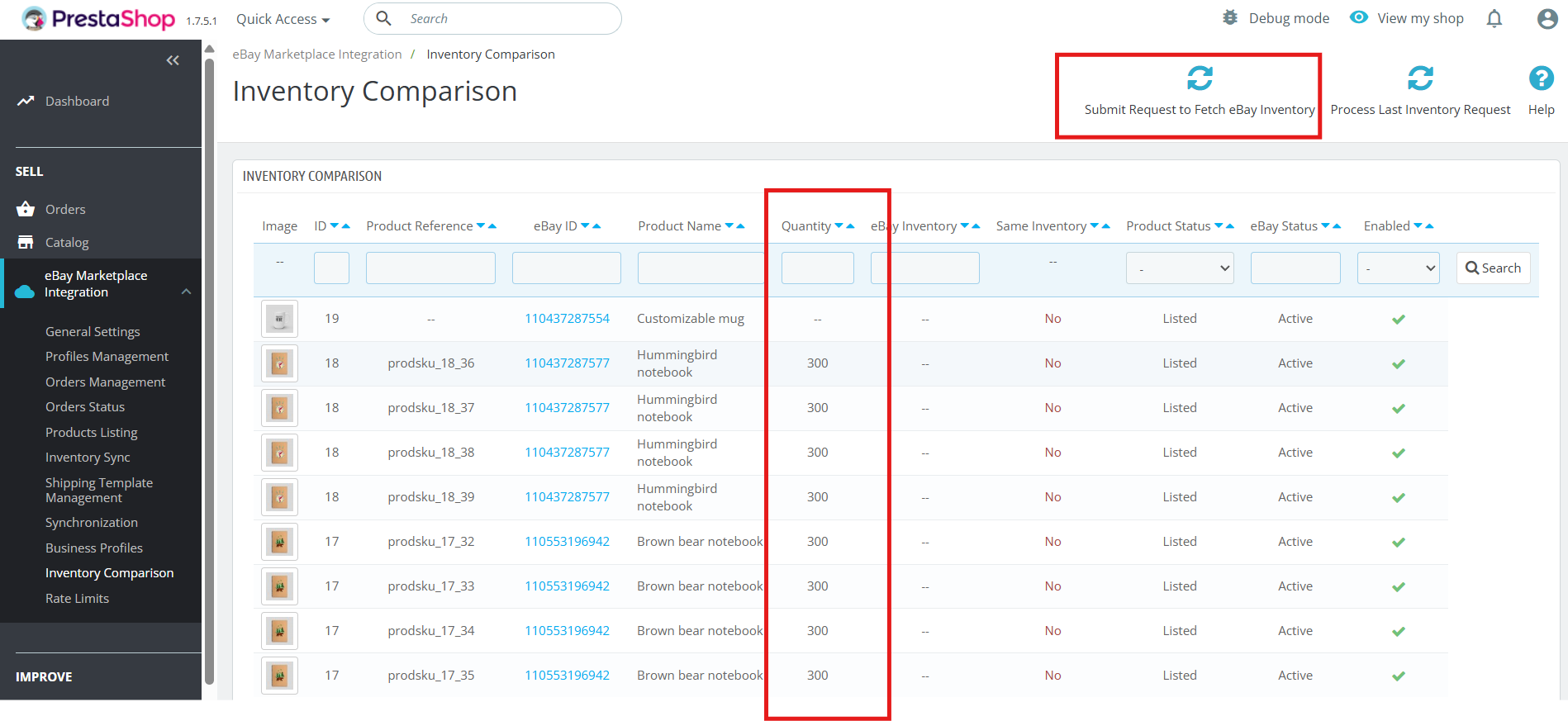
 

6.9.2 Processar a última solicitação de inventário

Este cron processa a última solicitação de inventário e a compara com o inventário atual, marcando as discrepâncias com “Sim” ou “Não” na aba de comparação de inventário.
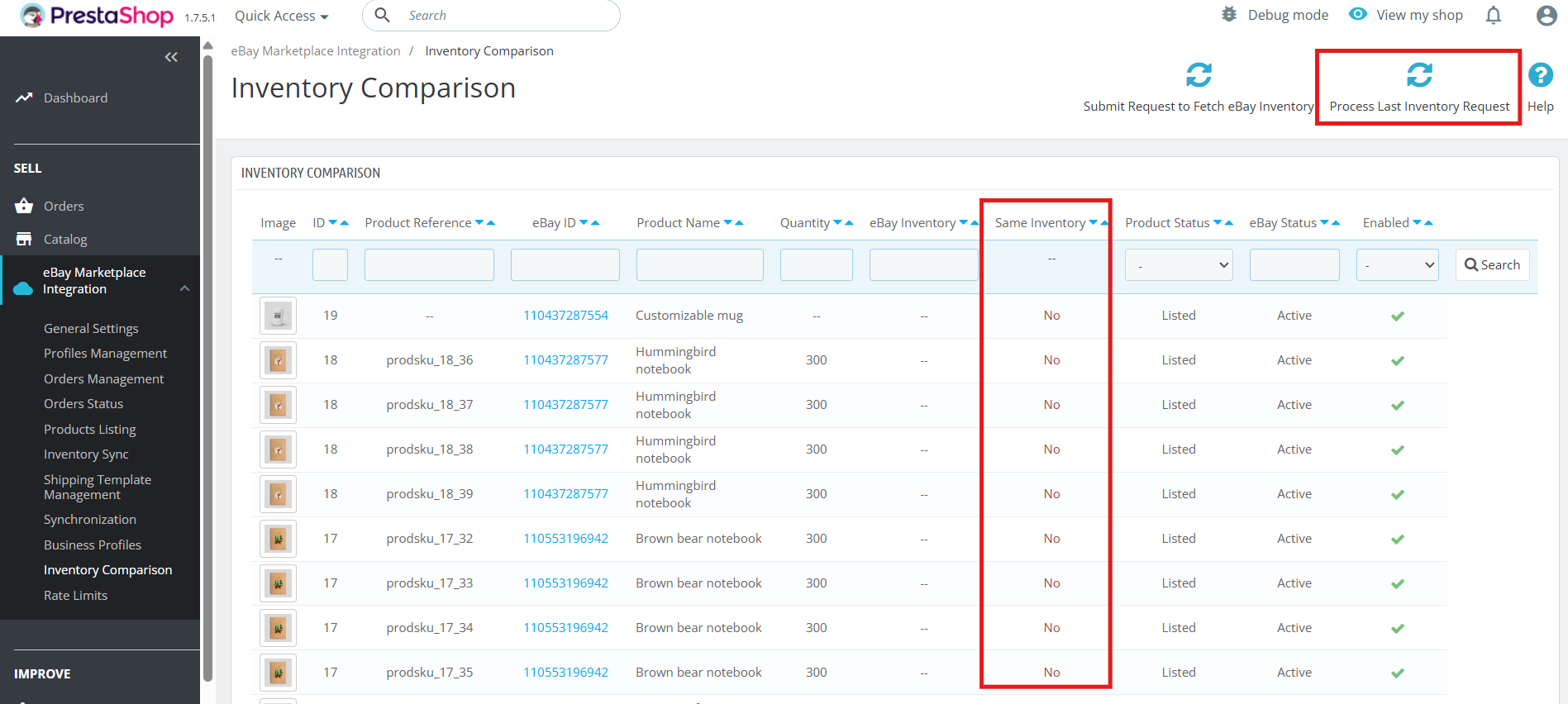
 

Essas abas na comparação de estoque, do complemento Knowband para Prestashop e eBay Marketplace, incluem as seguintes tarefas cron:

  • Enviar solicitação para buscar inventário do eBay
  • Este cron busca os dados de estoque mais recentes da sua loja no eBay.
  • Garante que o sistema sempre tenha as informações mais atualizadas para comparação.
  • Processar a última solicitação de inventário
  • Este cron processa os dados de inventário do eBay obtidos anteriormente.

6.10 Recurso de Limitação de Taxa

Além disso, o módulo oferece um rastreamento abrangente do limite de requisições da API, exibindo o número de vezes que cada API foi chamada e monitorando todas as operações, incluindo a sincronização de produtos e estoque. Ademais, ele destaca quando uma chamada de API excede seu limite, oferece registros detalhados das atividades do módulo e simplifica a solução de problemas.
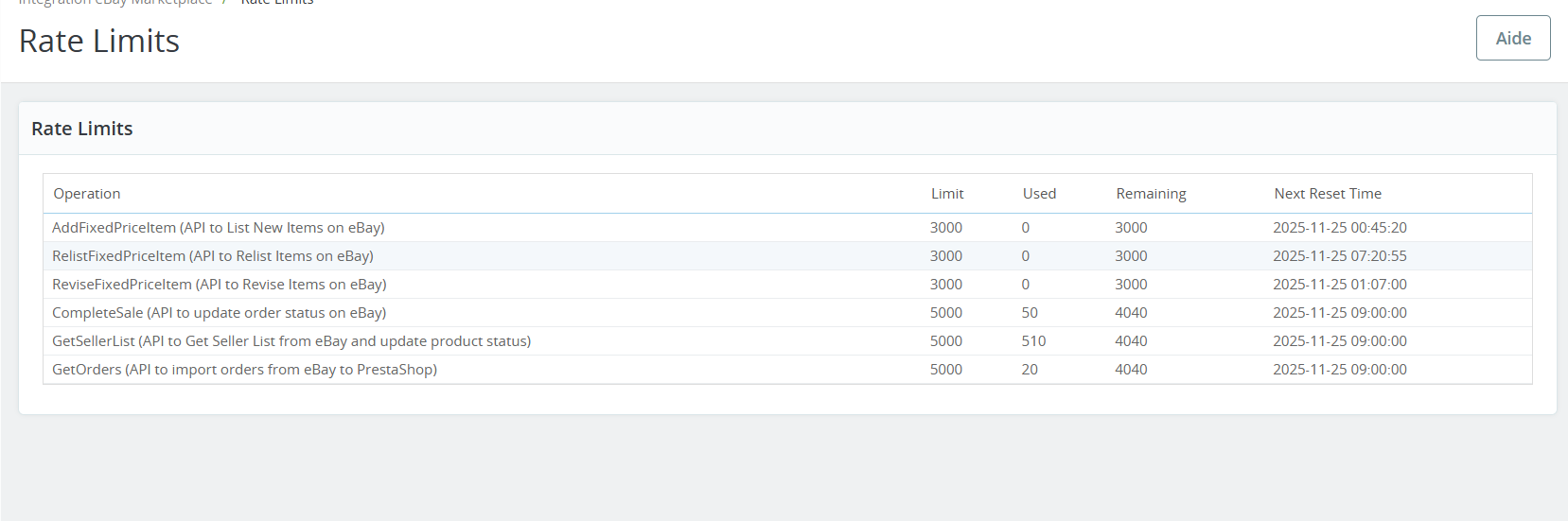
Em conjunto, essas melhorias oferecem maior controle, transparência e confiabilidade no gerenciamento de seus anúncios do PrestaShop para o eBay.

6.11 Perfil da Empresa:

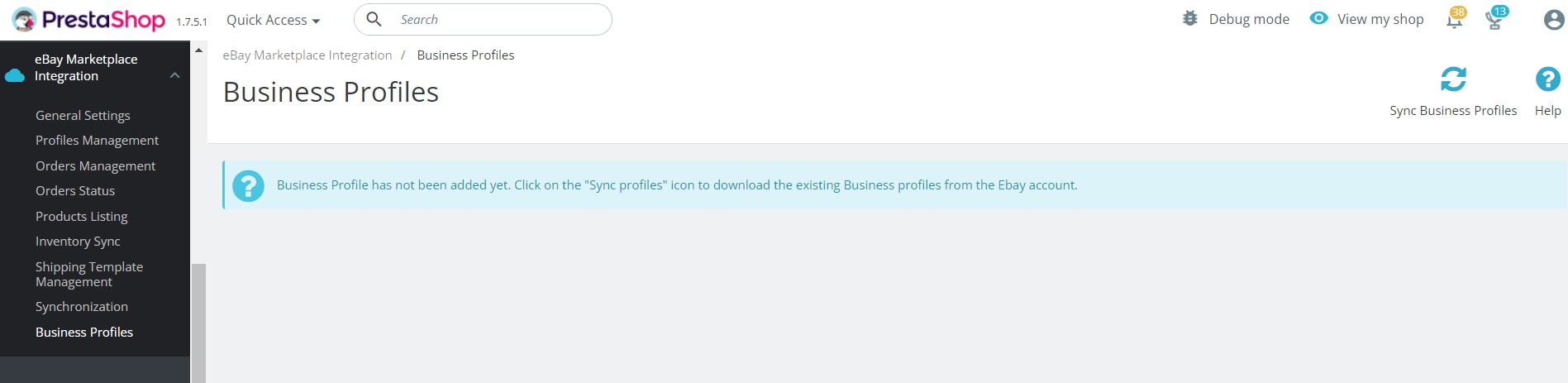
O complemento eBay Connector da Knowband para Prestashop permite que o administrador da loja importe perfis comerciais do eBay para o módulo. Esses perfis incluem configurações necessárias, como políticas de devolução, modelos de envio do eBay e políticas de pagamento do eBay. Depois de importar os perfis comerciais, você pode usá-los ao criar seus modelos de envio e perfis do eBay.
 

Link para o módulo de conexão do eBay no Prestashop

Link para demonstração da extensão Prestashop eBay Marketplace Integrator

Compre o Integrador eBay para Prestashop na loja de complementos.

Veja o tutorial do plugin Prestashop eBay Connector:

Para ajudar você a configurar e usar o módulo Prestashop eBay Connector, criamos um tutorial no YouTube. Este guia em vídeo passo a passo mostra o processo de instalação, as opções de configuração e como listar e gerenciar seus anúncios de produtos no eBay a partir da sua loja por meio do módulo.

Entre em contato conosco em support@knowband.com Para qualquer dúvida ou solicitação de alteração personalizada de acordo com as necessidades do seu negócio.

Descubra mais blogs relacionados:
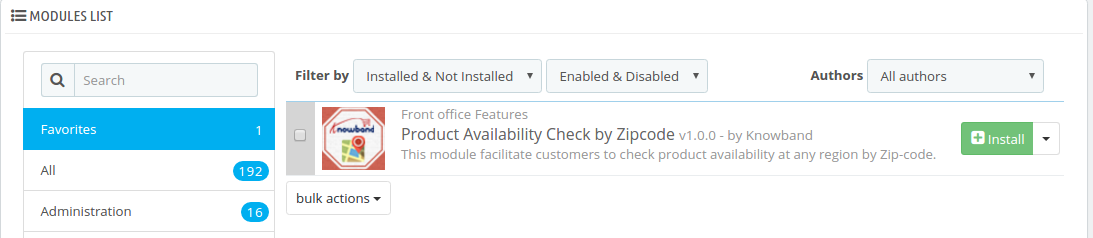
Verificação de disponibilidade do produto Prestashop por CEP – Manual do usuário

1.0 O que é verificação de disponibilidade do produto por código postal?

Como você sabe que depois de encontrar um produto adequado, o cliente quer saber a disponibilidade do mesmo em uma determinada região.

Por este Verificação de disponibilidade Prestashop por Addon Zipcode, o cliente pode verificar a disponibilidade do produto em um determinado local usando seu CEP. Este validador de código postal Prestashop facilitará o trabalho dos clientes para verificar a disponibilidade do produto em qualquer área específica antes de fazer um pedido.

Verificação de disponibilidade do produto 2.0 por código postal

2.1 Introdução

Este addon Prestashop Zipcode tem uma funcionalidade através da qual os clientes podem verificar a disponibilidade dos produtos em uma determinada região.

o

  • Prestashop zipcode addon permite ao cliente verificar a disponibilidade de um produto em qualquer local usando o código postal.
  • Com a ajuda deste módulo de validador zipcode Prestashop, o administrador pode facilmente mapear Zonas com códigos postais fazendo o upload do arquivo CSV.
  • Esse módulo de validador de código postal oferece ao administrador o mapeamento fácil de Zonas com o Produto fazendo o upload do arquivo CSV.
  • O módulo Prestashop Product Availability ajuda na exibição da data de entrega, mensagem de sucesso e mensagem de falha no front end.
  • O módulo prestashop de verificação de disponibilidade do produto permite que o administrador ative / desative a disponibilidade do produto para um CEP específico a qualquer momento.
  • A verificação de disponibilidade do produto por código postal O módulo Prestashop permite ao administrador mapear vários Produtos com várias Zonas.
  • Este módulo Prestashop Postal Code Validator oferece para adicionar os múltiplos códigos Zip com Zones por valores separados por vírgula.
  • O Addon do Código Postal do Prestashop fornece ao administrador a pesquisa, a exclusão ou até mesmo a modificação de Zonas.
  • O módulo validador do código postal do produto permite que o administrador pesquise, exclua, modifique códigos postais.
  • O plugin do validador de código postal do produto Prestashop oferece ao administrador a possibilidade de pesquisar, excluir o Mapeamento da Zona do Produto.
  • Esta verificação Prestashop disponibilidade por módulo zipcode permite ao administrador adicionar CSS personalizado e Custom JS na página do produto do front-end para alterar a aparência da caixa.
  • O Código Postal do Produto Prestashop permite que o administrador desative a verificação de disponibilidade do produto para produtos específicos.
  • Com o recurso de preenchimento automático do validador de código postal do produto Prestashop, o usuário não precisa preencher o campo CEP para cada produto na loja. Depois que o código postal for inserido para um produto, ele será exibido automaticamente

Manual de instalação 2.2:

Siga as etapas abaixo para instalar o addon Product Availability Check By Zipcode:

  • Baixe o pacote do Prestashop zipcode validator.
  • Descompacte o pacote em sua pasta de módulos de configuração Prestashop via gerenciador FTP (como Filezilla ou WinSCP
  • No painel de administração, vá para "Módulos e serviços> Verificação de disponibilidade do produto por CEP> Instalar".

Figura 1 .1 – Verificação de Disponibilidade do Produto por CEP – Instalação (Versão 1.6.xx)

Figura 1 .2 – Verificação de Disponibilidade do Produto por CEP – Instalação (Versão 1.7.xx)

  • Isso é tudo – seu sistema está pronto.
  • Clique em 'Configurar' para editar as configurações deste módulo Zipcode Prestashop.

3.0 User Manual:

Este Manual do Usuário guiará o administrador através das configurações Módulo / Frente da Loja do módulo do validador de código postal Prestashop e dos vários recursos do Complemento de Verificação de Disponibilidade do Produto Prestashop por CEP.

4.0 A interface de administração:

Após a instalação, quando o administrador clicar em Configurar, será exibida uma tela em que ele poderá definir as configurações gerais do módulo validador de código postal do produto.

4.1 Configurar verificação de disponibilidade do produto por configuração de CEP:

A seguir estão as etapas para configurar este

  1. Vá para Módulos e Serviços.
  2. Módulo de pesquisa 'Product Availability Check By Zipcode'.
  3. Clique no botão 'Configurar'.

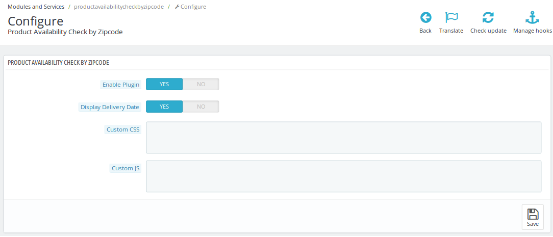
Figura 2 – Verificação de Disponibilidade do Produto por CEP – Configurar

Campos:

  • Ativar: Por padrão, essa configuração do módulo prestashop de verificação de disponibilidade do produto será DESATIVADA. Toda a funcionalidade do módulo validador de código postal Prestashop depende deste botão de alternância. Quando ativado, um campo de texto para verificar a disponibilidade do produto será exibido na página do produto no front end do módulo validador de código postal do produto.
  • Mostrar data de entrega: Este campo do Prestashop Postal Code Validator Module é oferecido ao administrador para exibir a data de entrega dos produtos. O administrador só precisa ativar a configuração para exibir a data de entrega. Mas, se ele não quiser mostrar a data de entrega, ele pode definir o botão de alternância no modo OFF.
  • CSS customizado: Este campo do validador de código postal do produto Prestashop Prestashop é oferecido ao administrador para adicionar CSS personalizado à página do produto, se necessário.

????????Note: Enter CSS content excluding <style> ? inner content? </style> Tags (only write inner content).

  • Custom JS: O administrador pode usar essa opção do módulo Prestashop Zipcode para adicionar JS personalizado na página do produto, se necessário. (Apenas na versão 1.6.xx).

?????? Note: Enter JS content excluding <script> ?inner content? </script> Tags (only write inner content).

  • Economiza: Ao clicar neste botão, este módulo Prestashop Zipcode salvará a configuração no banco de dados e retornará com uma mensagem de sucesso.

4.2. Verificação de disponibilidade de CEP:

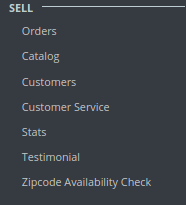
Depois de instalar o módulo validador do código postal do produto, um menu separado (chamado "Verificação de disponibilidade do código postal") será adicionado ao final da listagem do menu, conforme mostrado abaixo.

.

Figura 3.1 – Verificação de Disponibilidade do Produto por CEP – Guias do Menu (1.6.xx)

Figura 3.2 – Verificação de Disponibilidade do Produto por CEP – Guias do Menu (1.7.xx)

Nesta aba do módulo do validador de código postal Prestashop, haverá sub-abas 2 descritas abaixo.

4.3. Zonas Globais:

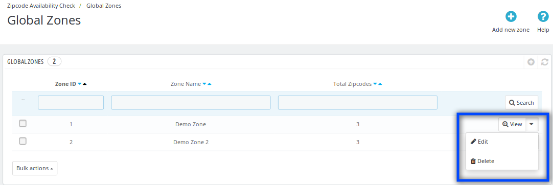
Esta aba do Addon de Validador de Código Postal Prestashop contém a lista de zonas que são criadas pelo administrador adicionando novas zonas do botão 'Adicionar nova Zona' aparece no canto superior direito da página. O administrador pode executar operações como pesquisar a zona, exibir uma zona, excluir zonas, editar zonas e adicionar uma nova zona na imagem mencionada abaixo.

A seguir estão os passos

  1. Passe o mouse no menu "Verificação de disponibilidade de código postal".
  2. Vá para 'Global Zones'.

Figura 4 – Verificação de Disponibilidade do Produto por CEP – Zona Global

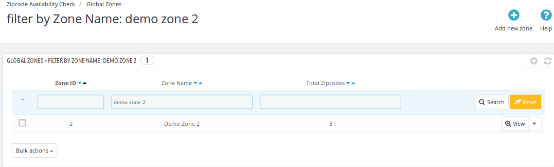
A imagem abaixo será exibida quando o administrador pesquisar qualquer zona.

Figura 5 – Verificação de disponibilidade do produto por código postal – Pesquisar na região global

4.3.1 Adicionar nova zona global:

Neste campo do

A seguir estão os passos –

  1. Passe o mouse no menu "Verificação de disponibilidade de código postal".
  2. Vá para 'Global Zones'.
  3. Clique em "Adicionar nova zona".

Figura 6.- Verificação de disponibilidade do produto por código postal – Adicionar nova zona

Campos:

  • Disponibilidade: Por padrão, essa configuração do módulo validador de CEP será ativada / ativada. Quando o administrador desativa esse botão, o produto não estará disponível no local do CEP adicionado.
  • Nome da Zona: Neste campo de verificação Prestashop disponibilidade por CEP, o administrador pode definir nomes de zona de acordo com o seu entendimento.
  • NOTA: O nome da zona deve ser exclusivo.
  • Código postal: Este é o campo da área de texto. Neste campo do módulo validador do código postal do produto Prestashop, o administrador pode inserir vários códigos postais aqui separados pela vírgula (,). Ex-201301, 983923, 345453
  • Entregar por: Este é o dia estimado de entrega do produto. O addon de código postal Prestashop oferece ao administrador para configurar o número de dias de entrega. Quando o cliente digitar o código postal, uma mensagem será exibida com a data de entrega estimada.

4.3.2. Editar Zona Global:

O administrador pode editar uma determinada zona global.

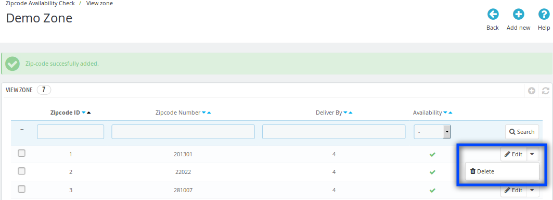
Figura 7.1 – Verificação de Disponibilidade do Produto por CEP – Botão Editar

A seguir estão as etapas para editar a zona –

  • Passe o mouse no menu "Verificação de disponibilidade de código postal".
  • Vá para 'Global Zones'.
  • Clique em "Editar".

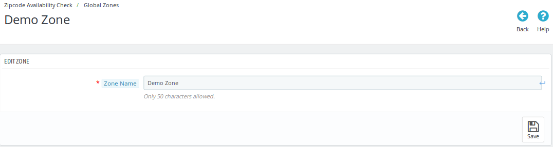
A imagem mencionada abaixo será exibida quando o administrador clicar no botão "Editar".

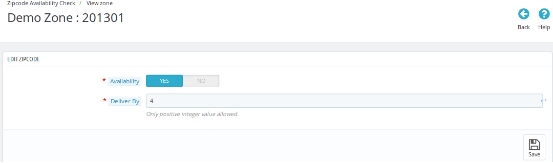
Figura 7.2 – Verificação de disponibilidade do produto por código postal – Editar zona

Campos:

  • Nome da Zona: O Addon do Código Postal do Prestashop oferece ao administrador para definir os nomes da zona de acordo com o seu entendimento.

4.3.3. Excluir Zona Global:

O administrador pode excluir uma determinada zona global.

A seguir estão as etapas para Excluir Zona –

  1. Passe o mouse no menu "Verificação de disponibilidade de código postal".
  2. Vá para 'Global Zones'.
  3. Clique em 'Excluir'.
  4. Clique em 'OK'.

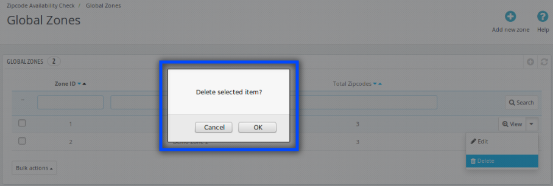
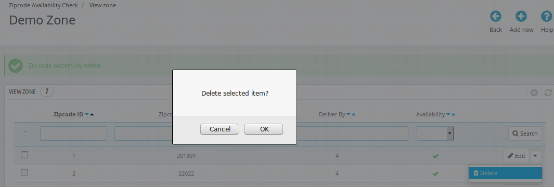
notas: Se o Admin excluir uma zona, todos os códigos postais nessa zona também serão excluídos. A imagem mencionada abaixo será exibida quando o administrador clicar no botão "Excluir".

Figura 8.1 – Verificação de disponibilidade do produto por código postal – Excluir zona

4.3.4. Ver a Zona Global

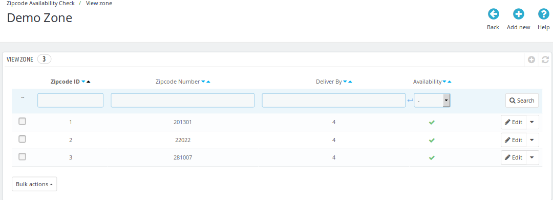
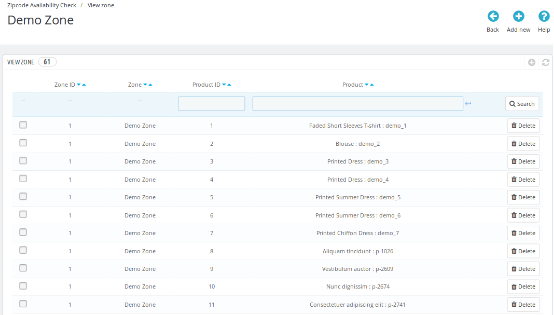
Este campo do módulo Prestashop Product Availability permite ao administrador visualizar uma determinada zona clicando em 'View'. Cada zona contém uma lista de códigos postais com o número de dias de entrega e o status de disponibilidade. O administrador pode executar as operações de pesquisa, edição e exclusão nessa lista do módulo Prestashop de verificação de disponibilidade do produto.

A seguir estão as etapas para visualizar a zona –

  1. Passe o mouse no menu "Verificação de disponibilidade de código postal".
  2. Vá para 'Global Zones'.
  3. Clique em 'Visualizar'.

Figura 9 – Verificação de disponibilidade do produto por código postal – Excluir zona

4.3.4.1. Adicione novos códigos Zip:

Neste campo do Preston Código Postal Validator Addon, o administrador pode adicionar mais códigos postais em uma determinada zona, clicando no botão "Adicionar novo" para uma zona particular.

A seguir estão as etapas para adicionar nova Zona –

  1. Passe o mouse no menu "Verificação de disponibilidade de código postal".
  2. Vá para 'Global Zones'.
  3. Clique em 'Exibir' para uma determinada zona.
  4. Clique em "Adicionar novo".

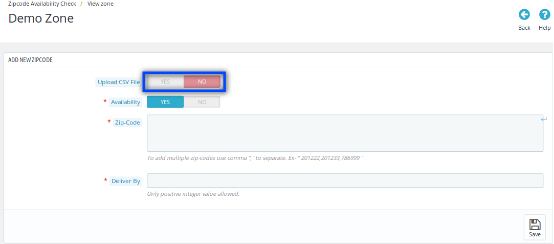
Quando a opção "Carregar arquivo CSV" está desativada:

Figura 10.1 – Verificação de Disponibilidade do Produto por CEP – Adicionar novos CEPs

Campos:

  • Disponibilidade: Por padrão, essa configuração da verificação de disponibilidade do produto por zipcode addon Prestashop será ON. Quando o administrador desativa esse botão, o produto não estará disponível no local do CEP adicionado.
  • Nome da Zona: Este módulo Verificação de disponibilidade de produto por código postal permite que o administrador defina os nomes das zonas de acordo com o seu entendimento.
  • NOTA: Os nomes das regiões devem ser exclusivos.
  • Código postal: Este é o campo da área de texto. Neste campo do plugin Prestashop Postal Code Validator, o administrador pode inserir vários códigos postais aqui pela vírgula (,) separada. Ex- 201301, 983923, 345453.
  • Entregar por: Neste campo do módulo validador de código postal do produto Prestashop, o administrador pode configurar o número de dias da entrega.

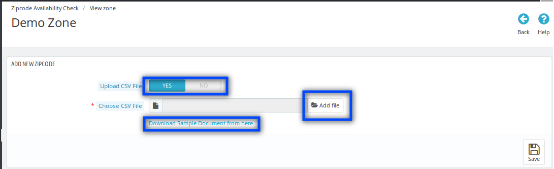
Quando a opção Carregar Arquivo CSV está ativada:

Figura 10.2 – Verificação de Disponibilidade do Produto por CEP – Adicionar Nova Zona

Campo:

  • Carregar arquivo CSV: Ao habilitar essa opção do módulo do validador de código postal Prestashop, a opção Escolher arquivo CSV com um link para baixar o arquivo '.csv' de amostra será exibida.
  • Adicionar ficheiro: Neste campo do módulo validador de código postal do produto Prestashop, o administrador pode escolher o arquivo CSV clicando na opção Adicionar arquivo.
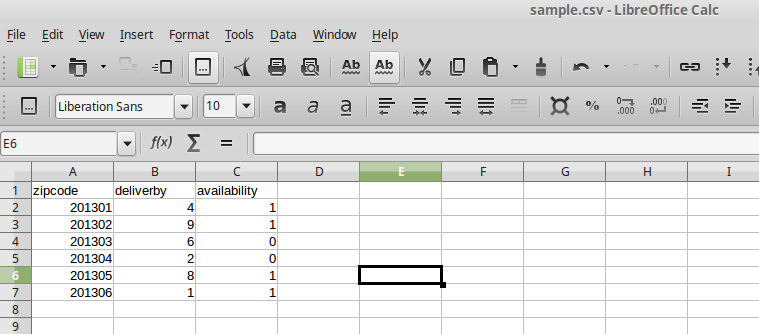
  • Baixe o Documento de Amostra aqui: Quando o admin clica neste link, este arquivo será baixado.

Figura 11 – Verificação de Disponibilidade do Produto por CEP – Download de Amostra (Adicionar Nova Zona)

4.3.4.2. Edite códigos postais:

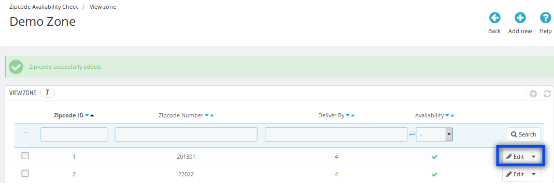
Este complemento Prestashop Product Availability oferece ao administrador a edição do código postal específico. Isso pode ser feito apenas clicando na opção 'Editar' desse código postal específico. A imagem mencionada abaixo será exibida quando o administrador clicar no botão 'Editar' de um CEP específico da página 'Exibir Zonas Globais'.

Figura 12 – Verificação de Disponibilidade do Produto por Código Postal – Editar Zipcodes

Campo:

  • Disponibilidade: Por padrão, essa configuração da verificação de disponibilidade do produto por zipcode addon Prestashop será OFF. Quando o administrador ativar esse botão de alternância, os produtos adicionados à "Guia Detalhes do produto" estarão disponíveis neste local. Mas se o administrador definir a opção como NO, o produto mapeado para esse CEP específico não estará disponível.
  • Entregue por: Neste campo de disponibilidade de produtos, verifique o complemento Prestashop, o administrador pode editar o dia da entrega para esse CEP específico apenas digitando qualquer valor inteiro positivo.

4.3.4.3. Excluir CEP

este

Figura 13 – Verificação de Disponibilidade do Produto por CEP – Botão Excluir

A imagem mencionada abaixo será exibida quando o administrador clicar no botão 'Excluir' do módulo do validador de CEP.

Figura 13.2 – Verificação de Disponibilidade do Produto por CEP – Excluir Códigos de Zip

4.4. Mapeamento da Zona do Produto:

Essa guia do módulo Verificação de disponibilidade do produto Prestashop por CEP contém a lista das zonas que são mapeadas com alguns produtos. O administrador pode pesquisar, visualizar, excluir e mapear (adicionar) novos Produtos com Zonas.

O administrador pode visualizar os produtos que são mapeados para uma determinada zona, clicando no botão 'Ver' da verificação Prestashop disponibilidade por módulo zipcode.

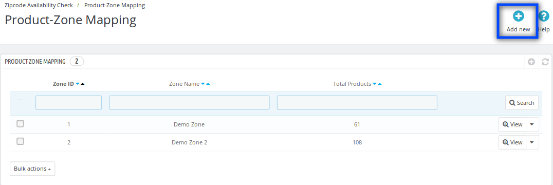
Figura 14 – Verificação de Disponibilidade do Produto por CEP – Mapeamento da Zona do Produto

4.4.1 Adicionar novo Mapeamento de Zona do Produto

Quando o admin clica no botão 'Add New' da 'Product-Zone Mapping Tab' então a imagem mencionada abaixo será exibida.

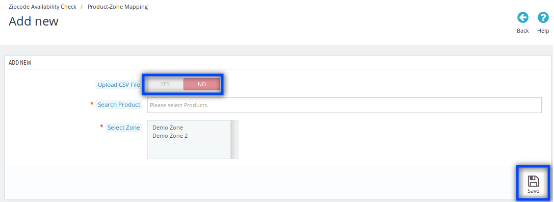
Quando a opção "Carregar arquivo CSV" está desativada:

Figura 15.1 – Verificação de Disponibilidade do Produto por CEP – Adicionar Novo Mapeamento da Zona do Produto

Campos:

  • Carregar arquivo CSV: Neste campo do add-on de código postal Prestashop, o administrador pode fazer o upload de um arquivo CSV para adicionar o grande número de códigos postais.
  • Pesquisar produto: Neste campo do Prestashop Zip Code Addon, o administrador pode selecionar e inserir qualquer produto pesquisado / vários produtos.
  • Selecione Zona: Este é um menu suspenso de seleção múltipla. Neste campo do módulo validador de código postal, o administrador pode selecionar zonas a partir desta lista suspensa.


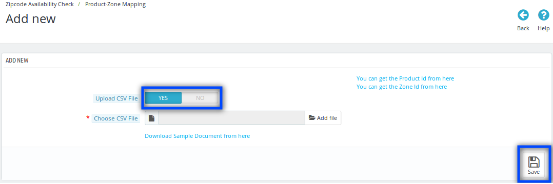
Quando a opção Carregar Arquivo CSV está ativada

Figura 15.2 – Verificação de Disponibilidade do Produto por CEP – Adicionar Novo Mapeamento da Zona do Produto

Campos:

  • Carregar arquivo CSV: Ao habilitar este campo do Módulo de Validação de Código Postal Prestashop, a opção Escolher Arquivo CSV será exibida com um link para Baixar Documento de Amostra aqui.
  • Escolher arquivo: Neste campo de verificação de disponibilidade de produtos por zipcode addon Prestashop, o administrador pode escolher um arquivo clicando na opção Adicionar arquivo.
  • Baixe o formato de arquivo CSV aqui: Neste campo de addon Prestashop Product Availability, quando o admin clica neste link, o arquivo dentro da imagem mencionada abaixo será baixado.

Figura 16 – Verificação de Disponibilidade do Produto por CEP – Amostra do Documento (Adicionar Novo Mapeamento da Zona do Produto)

  • Você pode obter o ID do produto aqui: Neste campo do plug-in Prestashop Zipcode, quando o admin clica neste link, o administrador será redirecionado para a Página de Listagem de Produtos do painel de administração.
  • Você pode obter o ID da zona aqui: Depois de clicar neste link do add-on de CEP do Prestashop, o administrador será redirecionado para a página Global Zones do painel de administração.

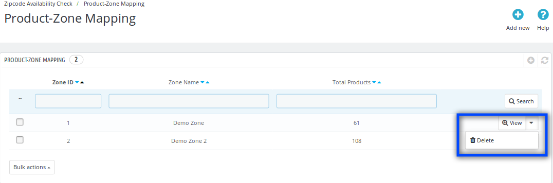
4.4.2 Excluir Mapeamento de Zona do Produto

Este campo do módulo validador de código postal permite que o admin exclua a zona que é mapeada com os produtos.

Figura 17.1 – Verificação de Disponibilidade do Produto por CEP – Botão Excluir

A seguir estão as etapas para Excluir CEP

  1. Passe o mouse no menu "Verificação de disponibilidade de código postal".
  2. Vá para 'Mapeamento de Zona do Produto'.
  3. Clique em 'Excluir'.
  4. Clique em 'OK'.

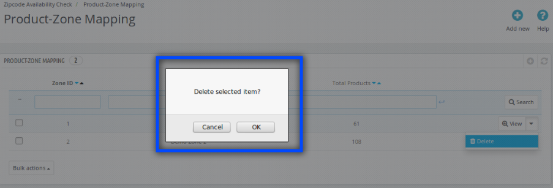
A imagem mencionada abaixo será exibida quando o administrador clicar no botão "Excluir".

Figura 17.2 – Verificação de Disponibilidade do Produto por CEP – Excluir Mapeamento da Zona do Produto

Mapeamento da Zona do Produto 4.4.3 View

Quando o administrador clica no botão Exibir da verificação de disponibilidade Prestashop pelo plug-in CEP, a lista de produtos mapeados com essa zona selecionada é exibida. O administrador pode pesquisar e excluir qualquer produto.

Figura 18 – Verificação de Disponibilidade do Produto por CEP – Visualizar Mapeamento da Zona do Produto

4.4.3.1. Excluir produto

O administrador pode excluir um produto específico que é mapeado para uma zona.

A seguir estão as etapas para excluir o código postal –

  1. Passe o mouse no menu "Verificação de disponibilidade de código postal".
  2. Vá para 'Mapeamento de Zona do Produto'.
  3. Clique em 'Exibir' para uma zona específica.
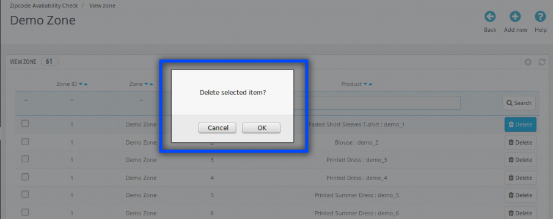
  4. Clique em "Excluir" para um produto específico.
  5. Clique em 'OK'.

A imagem mencionada abaixo será exibida quando o administrador clicar no botão "Excluir".

Figura 19 – Verificação de Disponibilidade do Produto por CEP – Excluir Produto

Interfaces 5.0 Front End:

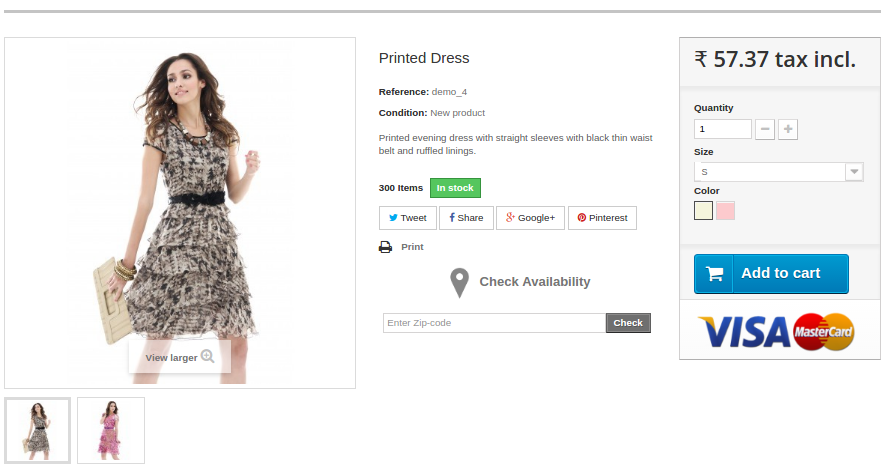
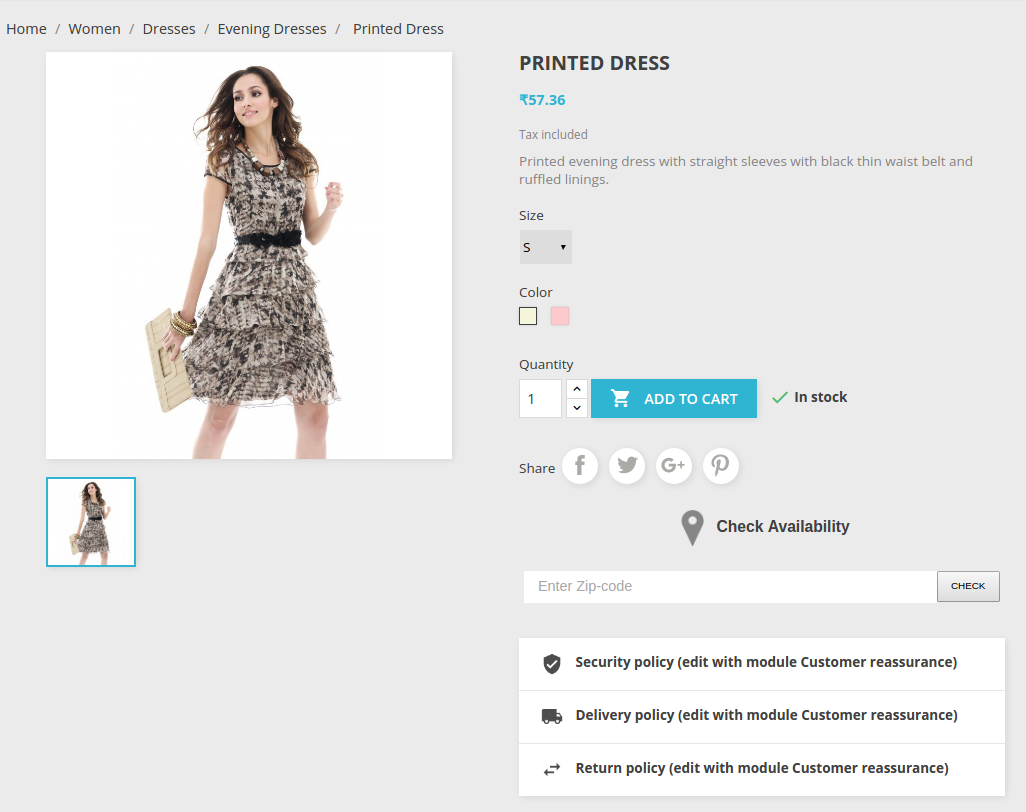
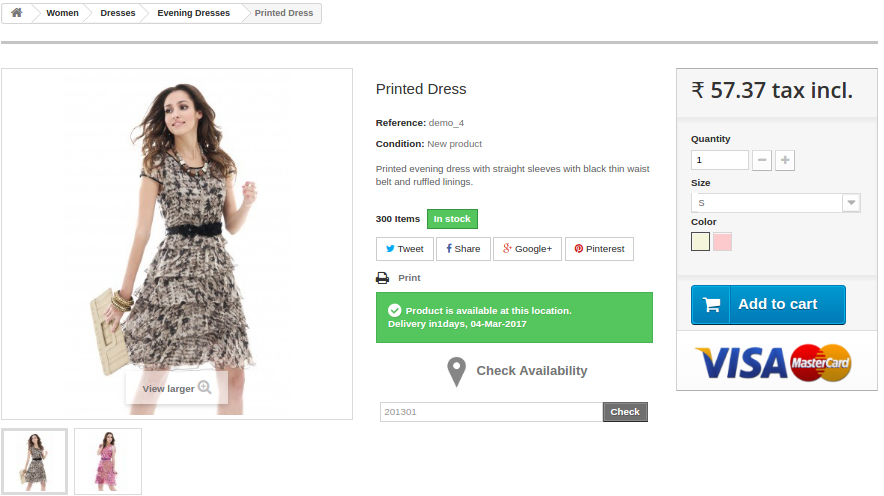
Se o módulo do validador de código postal Prestashop estiver ativado, o cliente poderá verificar a disponibilidade de um produto em um determinado local, digitando o código postal da região. No frontend, a imagem mencionada abaixo será exibida.

Figura 19.1 – Verificação de Disponibilidade do Produto por CEP – Página do Produto (Versão 1.6.xx)

Figura 19.2 – Verificação de Disponibilidade do Produto por CEP – Página do Produto (Versão 1.7.xx)

5.1 no sucesso:

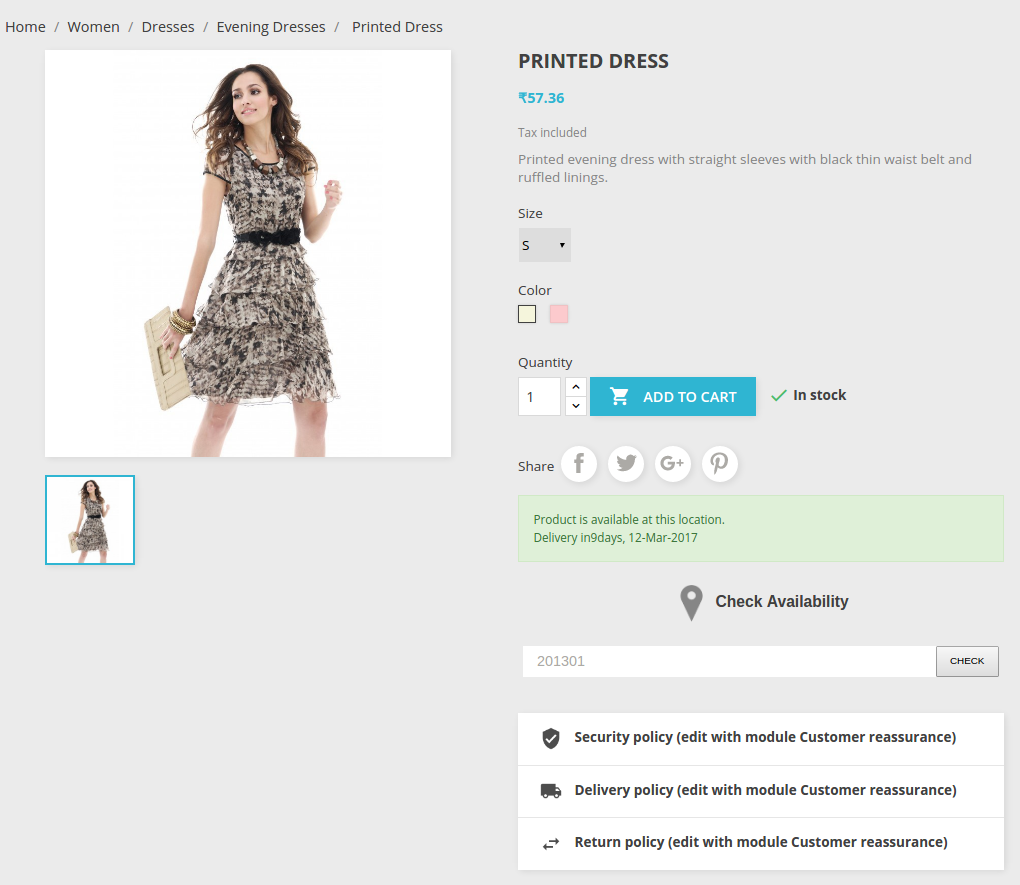
Se o produto estiver disponível, a imagem mencionada abaixo será exibida.

Figura 20.1 – Verificação de Disponibilidade do Produto por CEP – Página do Produto de Sucesso (Versão 1.6.xx)

Figura 20.2 – Verificação de Disponibilidade do Produto por CEP – Página do Produto de Sucesso (Versão 1.7.xx)

5.2 na falha:

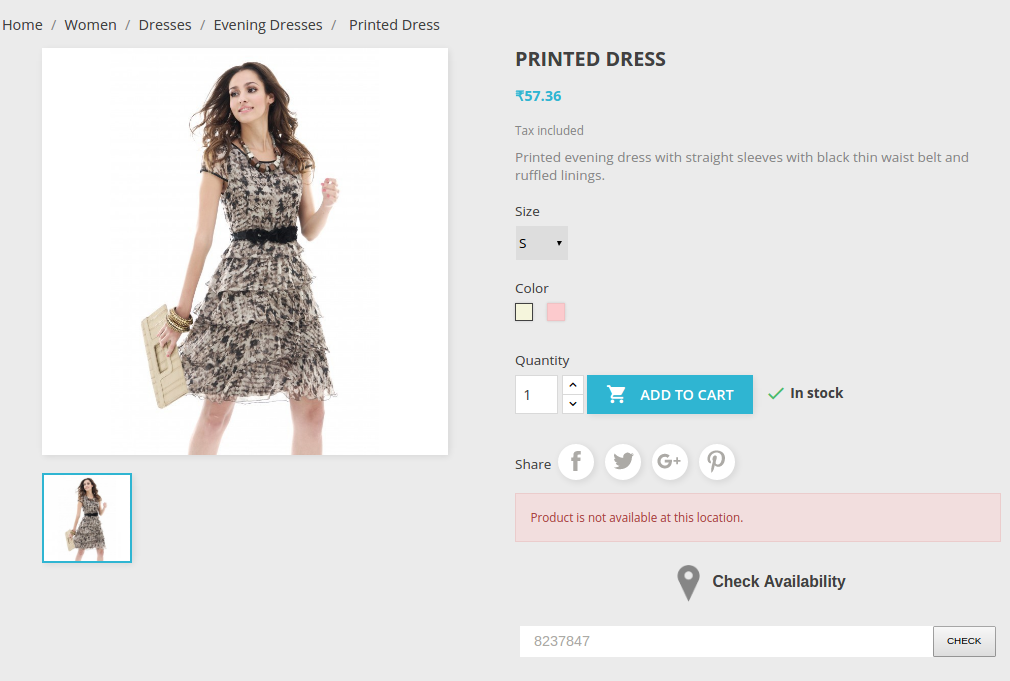
Se o produto não estiver disponível, a imagem mencionada abaixo será exibida.

Figura 21.1 – Verificação de Disponibilidade do Produto por CEP – Página do Produto com Falha (Versão 1.6.xx)

Figura 21.2 – Verificação de Disponibilidade do Produto por CEP – Página do Produto com Falha (Versão 1.7.xx)

Valor inválido de 5.3:

Se o cliente inserir alguns valores de código postal inválidos, a imagem mencionada abaixo será exibida.

Figura 22.1 – Verificação de disponibilidade do produto por CEP – Valor inválido Página do produto (Versão 1.6.xx)

Figura 22.2 – Verificação de Disponibilidade do Produto por CEP – Página do Produto com Valor Inválido (Versão 1.7.xx)

Encontre mais detalhes sobre este Prestashop Zipcode Validator Module abaixo:

Link do módulo do validador do CEP do produto de Prestashop: https://www.knowband.com/product-availability-check-by-zipcode

Módulo do Validador do Código Postal do Produto Prestashop Demonstração do Administrador: https://ps.knowband.com/demo4/16/admin1/index.php?controller=AdminLogin&token=ffa17b0c72ff8c0ab7cf3e344c5ae4fc&redirect=AdminModules&demo_lang=en

Prestashop Zipcode Addon Front Demo: https://ps.knowband.com/demo4/16/en

Prestashop Product Availability Check por Zipcode Addon Store Link: https://addons.prestashop.com/en/international-localization/26566-knowband-product-availability-check-by-zip-code.html

Veja como este addon Prestashop Product Availability funciona abaixo:

Além disso, explore mais Addons Prestashop para o seu site da Prestashop.

Sinta-se livre para nos contatar em support@knowband.com para qualquer consulta ou solicitação de mudança personalizada de acordo com sua exigência de negócios.

Módulo de integração Prestashop Etsy – Manual do usuário

1.0 Introdução

A Knowband desenvolveu uma interface para proprietários de lojas Prestashop que pode ajudá-los a começar a vender no marketplace do Etsy. Além disso, Complemento de integração do Prestashop com o Etsy Economiza o tempo dos vendedores. Como? Reduzindo o tempo gasto no processo manual de cadastro de produtos. Na verdade, o módulo de integração do marketplace Etsy para Prestashop oferece um recurso para gerenciar o estoque. Além disso, permite gerenciar os pedidos da loja Etsy diretamente do painel administrativo do Prestashop. O Etsy é um marketplace que funciona como intermediário entre clientes e artistas, artesãos de itens feitos à mão ou colecionadores de produtos vintage. Além disso, o conector do marketplace Etsy oferece uma plataforma exclusiva para os vendedores exibirem seus produtos. Assim, eles podem divulgar seus produtos e serviços por meio dessa plataforma. Também é importante que o marketplace ofereça os melhores serviços aos consumidores. Os consumidores gostam de ter opções e alternativas para escolher. Portanto, os marketplaces competem para conquistar os vendedores e oferecer ótimos serviços para conectar suas lojas. Além disso, o Etsy recebe mais de 25 milhões de visitantes por mês, o que oferece aos vendedores uma excelente oportunidade de alcançar um público muito maior.

1.1 Principais funcionalidades do módulo de integração Prestashop Etsy:

  • Instalação simples e inicialização rápida: O módulo de integração Etsy Prestashop pode ser instalado rapidamente. Além disso, a interface amigável da integração Prestashop Etsy facilita o processo de cadastro de produtos no marketplace do Etsy.
  • Upload em massa dos produtos: Ao utilizar este complemento de integração do Prestashop com o Etsy, o administrador pode fazer o upload de produtos em massa.
  • Mapeamento da categoria da loja com a categoria Etsy: Os vendedores podem mapear facilmente os atributos e a categoria do produto com a categoria do Etsy. Além disso, com a listagem baseada em perfil do integrador da API do Etsy para Prestashop.
  • Sincronização do modelo de envio: Crie modelos de envio a partir do painel administrativo da extensão de integração do Prestashop com o Etsy. Além disso, sincronize esses modelos com o Etsy utilizando tarefas agendadas (cron jobs).
  • Sincronização de pedido: Gerencie e acompanhe os pedidos do Etsy a partir da interface administrativa do complemento de integração da API do Etsy para Prestashop.
  • Atualização do status do pedido: O administrador pode atualizar o status dos pedidos no marketplace do Etsy com a ajuda de tarefas cron, recurso oferecido pelo módulo de integração do Etsy para Prestashop.
  • Gestão de inventário: O administrador pode gerenciar o estoque dos produtos da loja Etsy a partir do painel administrativo do Prestashop. O status atual dos produtos pode ser sincronizado com a ajuda de tarefas agendadas (cron jobs). Além disso, essa funcionalidade é oferecida pela extensão de sincronização Prestashop-Etsy. Caso sejam feitas alterações no estoque ou nos atributos dos produtos na loja Prestashop, elas podem ser sincronizadas com o Etsy com um simples clique, utilizando o módulo de sincronização Etsy-Prestashop.

Traduções de idiomas: O integrador Prestashop Etsy oferece suporte multilíngue. O administrador pode selecionar um segundo idioma para a loja. Além disso, a sincronização com a loja no marketplace Etsy é facilitada através da tarefa cron oferecida pelo integrador Etsy Prestashop.

Novos recursos oferecidos pela versão 4.0.1 do integrador Prestashop Etsy da Knowband:

  • Autenticação OpenAPI para APIs do Etsy:
    Atualizamos o módulo para funcionar com a nova autenticação OpenAPI do Etsy. Agora, todas as solicitações à API do Etsy incluem os cabeçalhos de autenticação necessários, seguindo os padrões mais recentes do Etsy, para que sua integração continue funcionando sem problemas.
  • Configuração e mapeamento da política de devolução:
    Um novo recurso de política de devolução foi adicionado ao módulo. Agora, os administradores podem criar e gerenciar várias políticas de devolução e associá-las a perfis específicos. Quaisquer produtos vinculados a um perfil serão atualizados automaticamente no Etsy com a política de devolução atribuída.

Principais funcionalidades oferecidas pela versão 2.0.0 do integrador Prestashop Etsy da Knowband:

  • Mudanças relacionadas à UX: Para melhorar a experiência do usuário, a interface do modelo de envio foi alterada. Além disso, todas as opções para criação do modelo de envio foram reunidas em uma única página. Ademais, assim como o Mercado Prestashop Etsy interface.
  • Otimização de código: Agora o administrador pode sincronizar os produtos da página de Listagem de Produtos. Existem 3 opções para sincronização de produtos:
  • Sincronização local: A opção de Sincronização Local permite que o administrador sincronize os produtos da loja PrestaShop com o módulo de Integração PrestaShop com o Etsy. Todos os produtos que podem ser mapeados para um Perfil serão listados na Lista de Produtos. Além disso, o administrador pode listar os produtos individualmente no Marketplace do Etsy.
  • Produtos de sincronização: A opção “Sincronizar Produtos” sincronizará os produtos com o Marketplace do Etsy. Todos os produtos habilitados serão sincronizados. Para evitar erros de sincronização, o administrador pode selecionar a quantidade de produtos a serem sincronizados. Além disso, é possível sincronizar todos os produtos de uma só vez nas Configurações Gerais. A configuração do Cron permite automatizar o processo de listagem dos produtos.
  • Sincronizar status do produto: O administrador pode obter o status de sincronização dos produtos listados usando a opção “Status de sincronização do produto”.
  • Lista de produtos: Caso deseje definir os produtos como inativos, exclua-os somente desta página (e não da sua conta Etsy). Na verdade, definir o produto como inativo diretamente na sua conta Etsy fará com que ele seja listado novamente na plataforma. Além disso, isso ocorrerá na próxima execução do CRON.
  • O administrador pode visualizar os produtos da loja Etsy na aba “Listagens de Produtos”. Para isso, basta clicar no ID do anúncio. Isso abrirá a página do produto na loja Etsy.
  • O administrador pode visualizar a lista de produtos da loja PrestaShop clicando no nome do produto.
  • O administrador pode visualizar a página de listagem de produtos no painel administrativo clicando no ID.
  • O administrador da loja pode adicionar pedidos da loja Etsy com as transportadoras da loja.
  • O administrador da loja pode adicionar os números de rastreamento aos pedidos do Etsy.
  • O administrador da Stora pode adicionar uma imagem com a tabela de tamanhos para cada perfil, e essa imagem adicional será carregada no Etsy.
  • Agora, em vez de listar as variações separadamente na página de Listagem de Produtos, todas as variações são listadas sob o nome do produto.
  • O administrador pode sincronizar os produtos individualmente com o Marketplace do Etsy em vez de listar o perfil inteiro.
  • O administrador pode desativar/ativar itens antes da sincronização, e somente os itens ativados serão listados na loja Etsy.
  • Informações sobre o produto personalizado: Agora, a Complemento Prestashop Etsy Connector Permite ao administrador listar o mesmo produto com detalhes diferentes (título e descrição) no Marketplace do Etsy.
  • Sincronização de nível de perfil: Recentemente, introduzimos o recurso de sincronização em nível de perfil, que permite ao administrador da loja listar/atualizar apenas os produtos de uma categoria específica, em vez de todos.

Módulo de integração Prestashop Etsy Marketplace

O módulo de integração do Prestashop com o Etsy Marketplace da Knowband ajuda os proprietários de lojas Prestashop a conectar suas lojas ao Etsy de forma integrada, expandindo seu alcance e aumentando as vendas.

Comprar

Funcionalidades adicionais do módulo de integração Etsy Prestashop

  • Mapeamento de atributos: Todos os atributos da loja PrestaShop serão sincronizados automaticamente com o módulo de integração do Etsy Marketplace. Além disso, o administrador só precisa mapear esses atributos para o Etsy Marketplace.
  • Atributo da categoria Etsy: Os atributos de categoria do Etsy agora estão disponíveis no módulo de integração com o Marketplace do Etsy. Além disso, o administrador pode definir vários atributos, como cor primária, cor secundária, feriado e estilo do acessório.
  • Mapeamento de produtos ou categorias: O módulo de integração do marketplace Etsy para PrestaShop permite a sincronização de produtos selecionados ou de categorias inteiras com o marketplace Etsy. Além disso, na aba “Gerenciamento de Perfil” do módulo de conexão com o marketplace Etsy, o administrador pode selecionar a opção “Produto/Categoria” para sincronizar os produtos da loja.
  • Preço personalizado: O módulo de integração Etsy Prestashop permite que o administrador liste os produtos no marketplace com preços diferentes. Na verdade, o administrador pode alterar o preço dos produtos, que será exibido no marketplace por um valor fixo ou percentual. Conforme a necessidade, o administrador pode aumentar ou diminuir o preço dos produtos, tudo isso pelo painel administrativo do site. Complemento de integração do Prestashop com o Etsy.
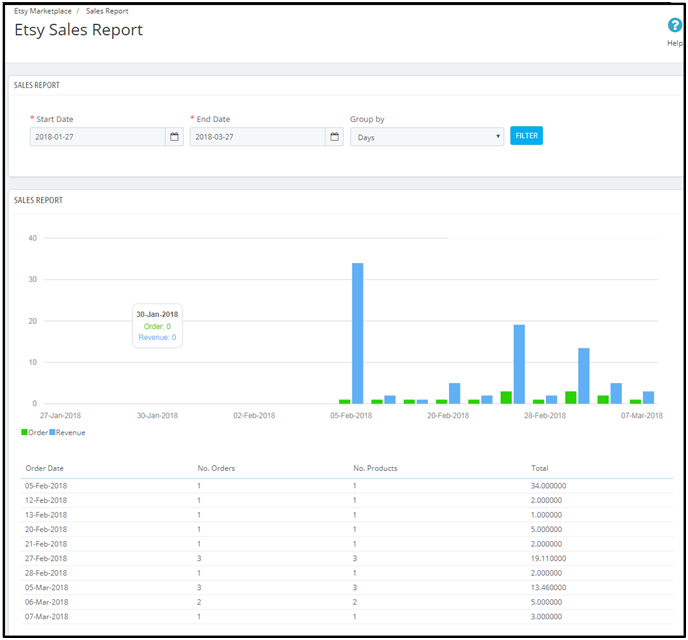
  • Relatório de vendas: A aba de relatório de vendas do plugin de integração Etsy Prestashop permite que os vendedores verifiquem o relatório de pedidos e receitas.
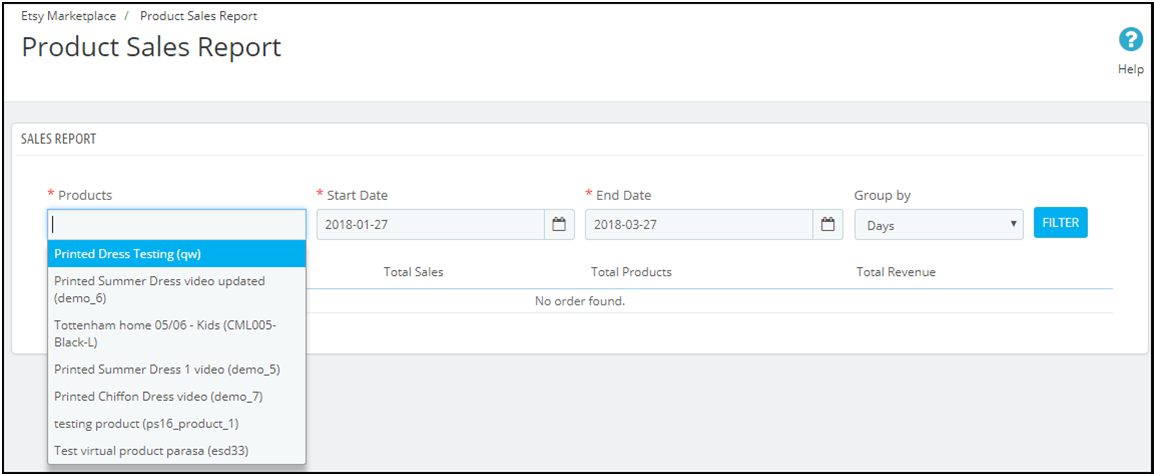
  • Relatório de Vendas de Produtos: O administrador pode até visualizar o relatório de vendas de produtos específicos. Aliás, ele pode fazer isso pelo painel administrativo do plugin de integração do Prestashop com o Etsy.
  • Seção Loja: O complemento para Prestashop oferece aos vendedores online a opção de adicionar uma seção de loja na interface do marketplace Etsy. Além disso, a seção de loja permite que o administrador categorize os produtos em categorias específicas. A seção de loja criada será exibida na sua loja Etsy.
  • Modelo de descrição do produto: Os vendedores online podem usar diferentes marcadores de posição para a descrição de seus produtos, a fim de torná-las mais impactantes.

Você também pode assistir ao vídeo “Guia de atualização – Conector Prestashop Etsy v3.0.4 da Knowband” aqui:

Instalação 2.0

Após adquirir a extensão de integração do Etsy para Prestashop, você receberá os seguintes arquivos, conforme indicado abaixo: 1. kbetsy.zip (contém o código-fonte do módulo) 2. Manual do Usuário. Siga os passos abaixo para instalar a extensão de integração do Etsy para Prestashop:

  • Descompacte o arquivo kbetsy.zip. Ele conterá arquivos e pastas conforme mostrado abaixo –

  • Copie todos os arquivos e pastas da pasta descompactada para o diretório “modules” da sua loja, no seguinte caminho: Diretório raiz / módulos /.
  • O módulo agora está pronto para ser instalado em sua loja. Além disso, você pode encontrá-lo na Loja. Admin -> Módulos e ServiçosAlém disso, seria exibido da seguinte forma:

Caso não consiga encontrar o módulo na lista de módulos do administrador, tente pesquisá-lo utilizando os seguintes detalhes:

Palavra-chave -Etsy

Categoria – De outros

Filtrar por – Instalado e não instalado / Ativado e desativado

  • Clique no botão “Instalar” para instalar o módulo. Uma janela pop-up será exibida para sua confirmação. Em seguida, clique na opção “Prosseguir com a instalação”. Este passo instalará o módulo e exibirá uma notificação: “Módulo(s) instalado(s) com sucesso”.

Configuração do sistema 3.0

Antes de prosseguir, é importante conhecer o fluxo correto de ações. Além disso, a configuração deste sistema é fundamental, pois diversos elementos dependem uns dos outros. Ademais, se não tomarmos os devidos cuidados, o processo poderá se tornar difícil e até mesmo propenso a erros.

Integração Etsy Prestashop 4.0 – Configuração da conta do vendedor

Você precisa de uma conta de vendedor no Etsy para começar a vender no Marketplace do Etsy. Além disso, é necessário configurar o complemento de integração do Etsy com o Prestashop. Nesta seção, listamos todos os passos para criar uma conta de vendedor no Etsy. Veja abaixo:

  • Acesse o link – https://www.etsy.com
  • Clique no “Vender no Etsy“botão presente no canto superior direito.”
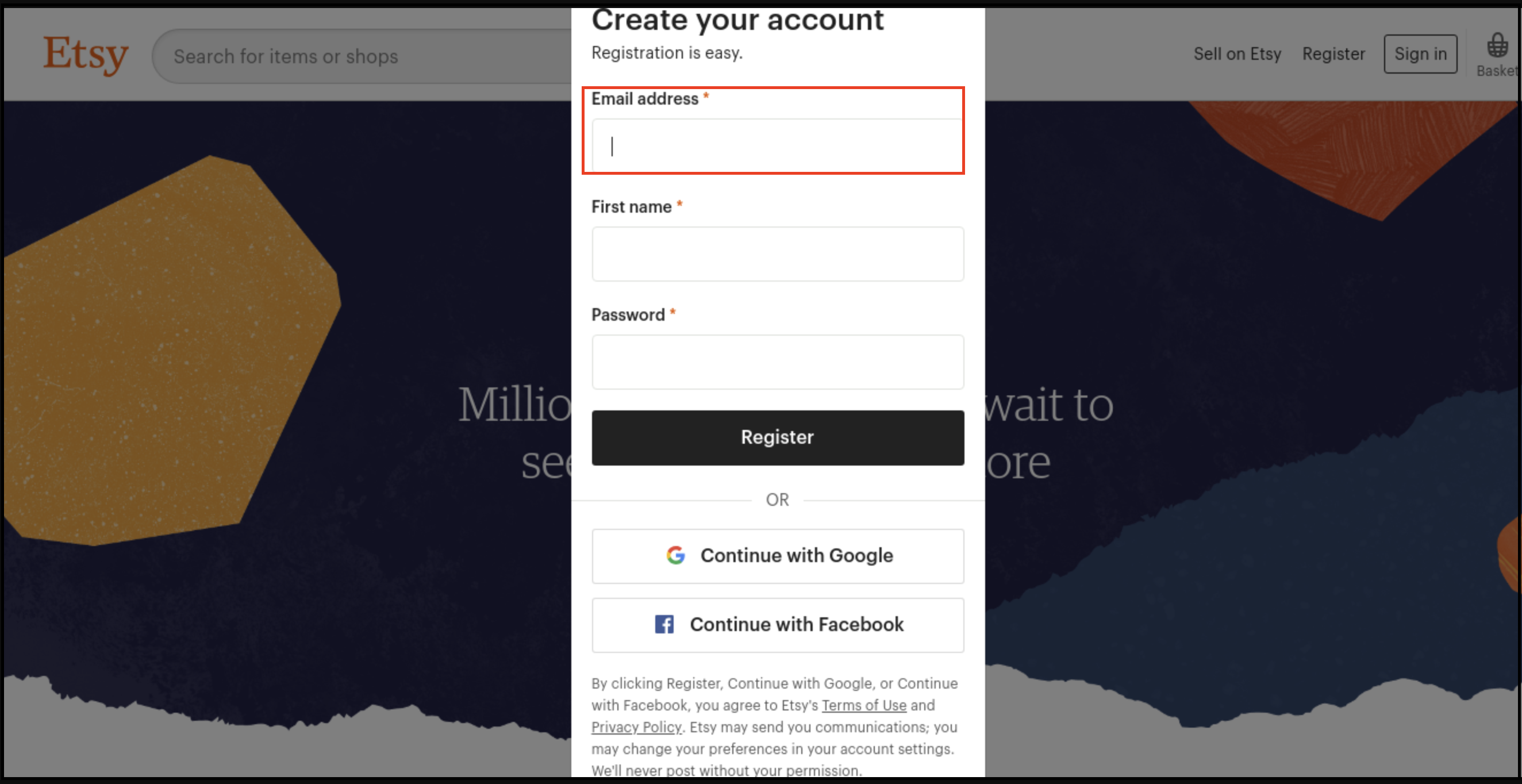
  • Clique no botão “Cadastrar” na página que você está visitando agora. Em seguida, consulte a captura de tela abaixo.

  • Preencha o formulário de cadastro e clique no botão “Cadastrar”. Isso criará sua conta de vendedor e enviará um e-mail de verificação para o endereço de e-mail fornecido.

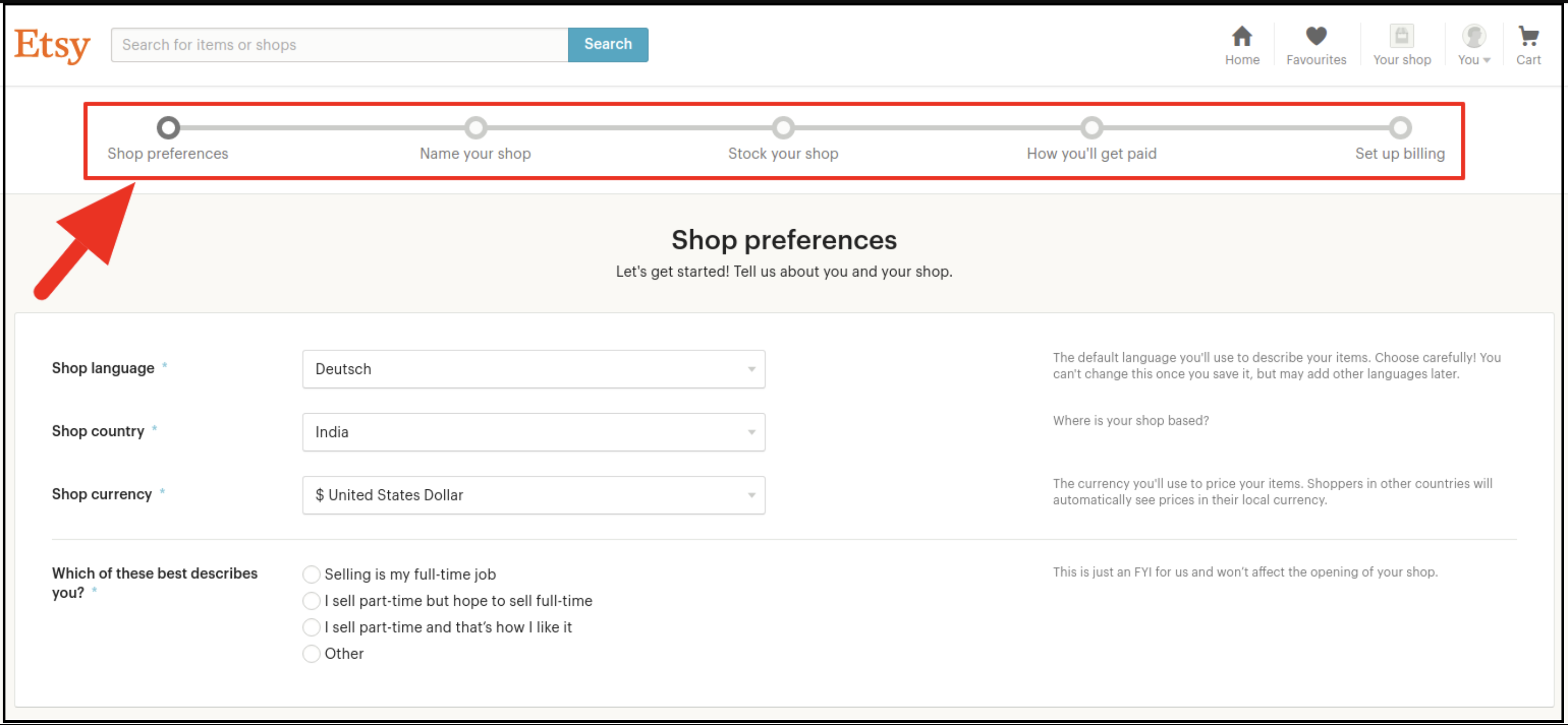
  • Agora, você também será redirecionado para outra página, como mostrado abaixo.

  • Agora, você precisa configurar as preferências da sua loja. Em seguida, preencha todas as seções destacadas. Por exemplo, Preferências da Loja, Nome da sua loja, Estoque da sua loja, Como você receberá os pagamentos e Configurar o faturamento.

5.0 Integração com o Etsy Marketplace – Configurar um aplicativo

Para iniciar a comunicação entre a loja Prestashop e a conta de vendedor do Etsy, você precisa criar um aplicativo no marketplace do Etsy. A seguir, estão os passos para criar um aplicativo no Etsy:

  1. Acesse o link – https://www.etsy.com/developers/register
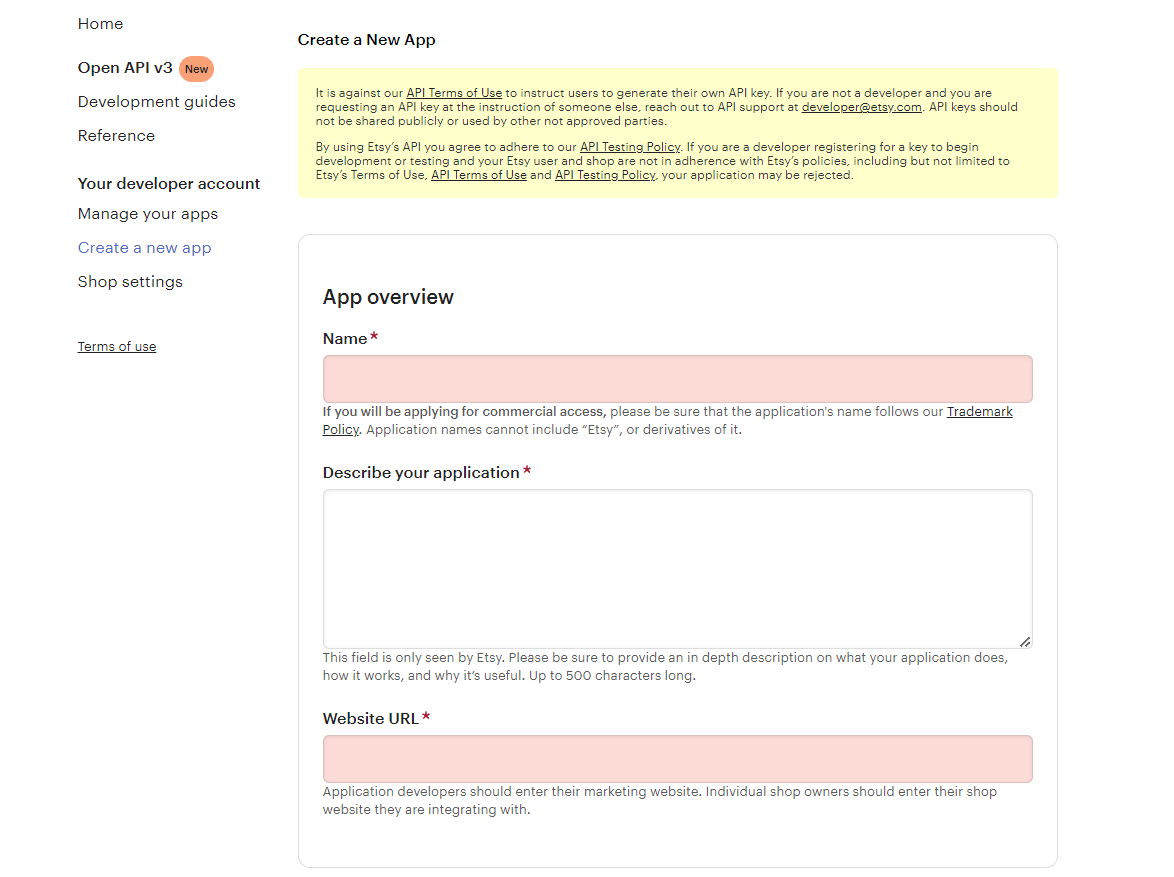
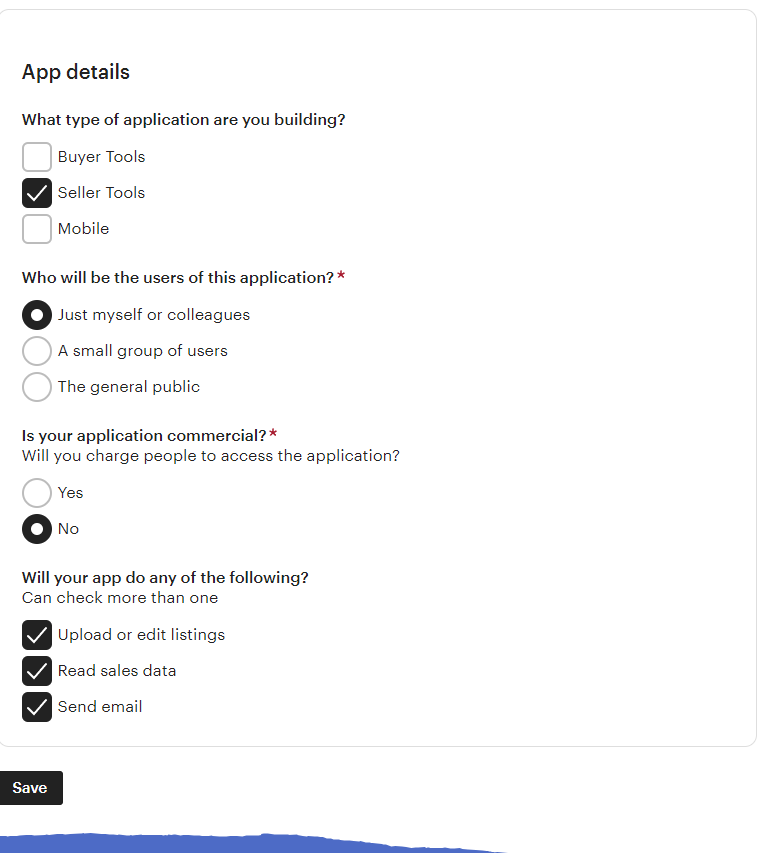
  2. Será aberta uma página onde será exibido um formulário com alguns campos de entrada, conforme mostrado abaixo.

  • Preencha o formulário e clique em “Ler os termos e criar aplicativo”. Além disso, certifique-se de que a caixa de seleção “Compatibilidade com o gerenciamento de estoque” esteja marcada.
  • Será solicitado que você aceite os “termos e condições”. Na verdade, aceite e clique no botão “Criar aplicativo”.
  • Isso registraria seu aplicativo no Etsy Marketplace e forneceria detalhes da API.
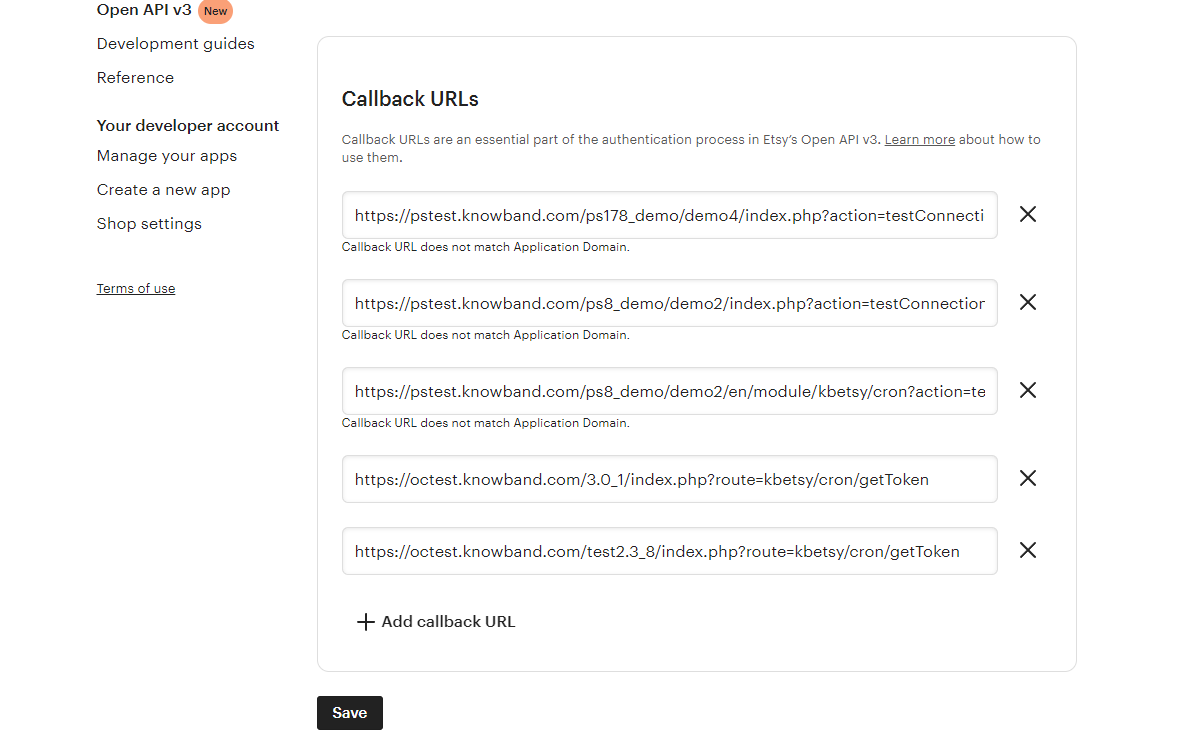
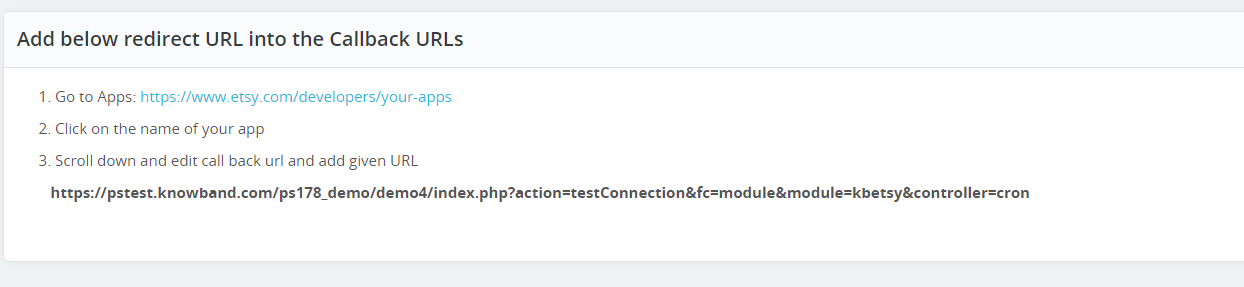
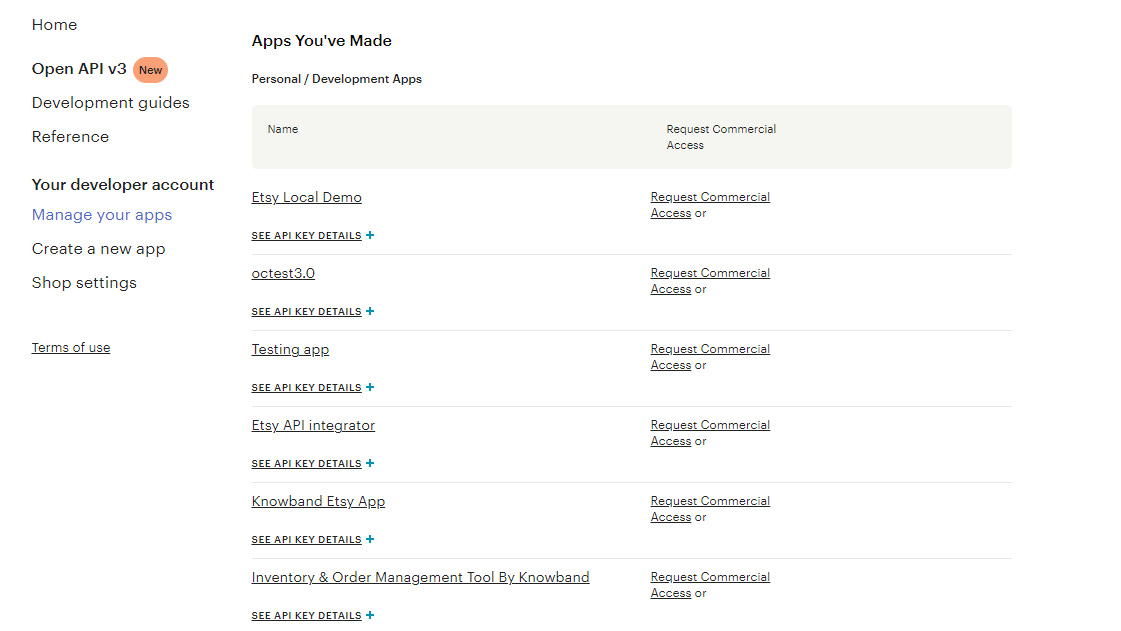
  • Após criar a API com sucesso, adicione a URL de retorno de chamada.
  • Clique no nome do seu aplicativo.
  • Clique em “Editar URLs de retorno de chamada”. Após clicar no botão seguinte, a página mostrada na imagem será exibida.

Para encontrar a URL de retorno de chamada, consulte a seção de configurações gerais do nosso módulo Prestashop Etsy Marketplace. Copie a URL mostrada na imagem abaixo e cole-a no Etsy. 

Clique no botão Salvar. Após salvar os dados, você encontrará a página da API, onde poderá gerenciar todos os seus aplicativos do Etsy.

6.0 Interface administrativa

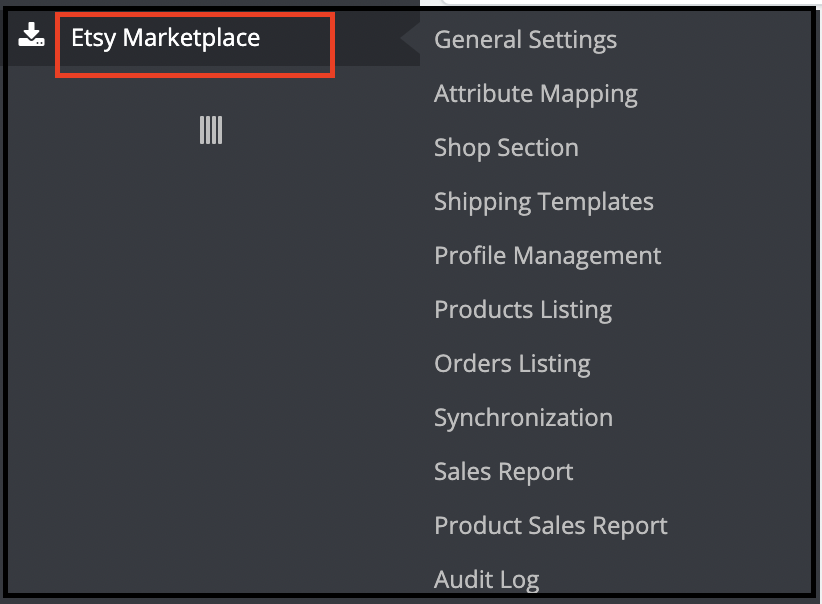
Este complemento de integração do Etsy para Prestashop é configurável. Além disso, as configurações podem ser atualizadas através da interface administrativa. Após a instalação, o administrador da loja encontrará um menu chamado “Etsy Marketplace” no painel esquerdo do painel administrativo, conforme mostrado abaixo:

O menu “Complemento de integração com o Etsy Marketplace” contém as seguintes opções:

  1. Configurações gerais
  2. Mapeamento de Atributos
  3. Seção da Loja
  4. Modelos de envio
  5. Gerenciamento de perfil
  6. Listagem de produtos
  7. [Novo]Política de devolução
  8. Lista de Pedidos
  9. Sincronização
  10. Relatório de vendas
  11. Relatório de Vendas de Produtos
  12. Registro de Auditoria

Cada aba é explicada abaixo.

Configurações gerais do 6.1

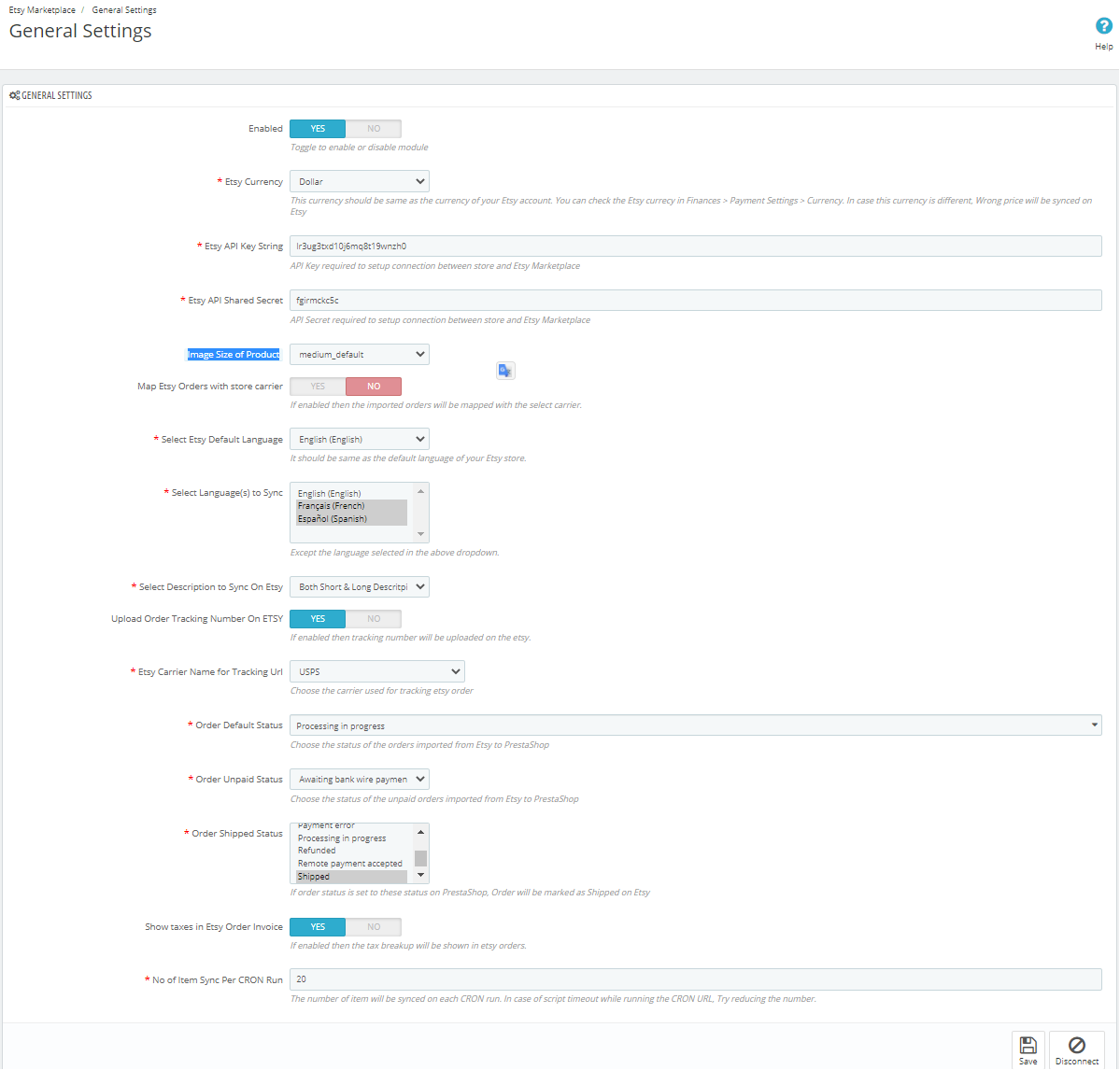
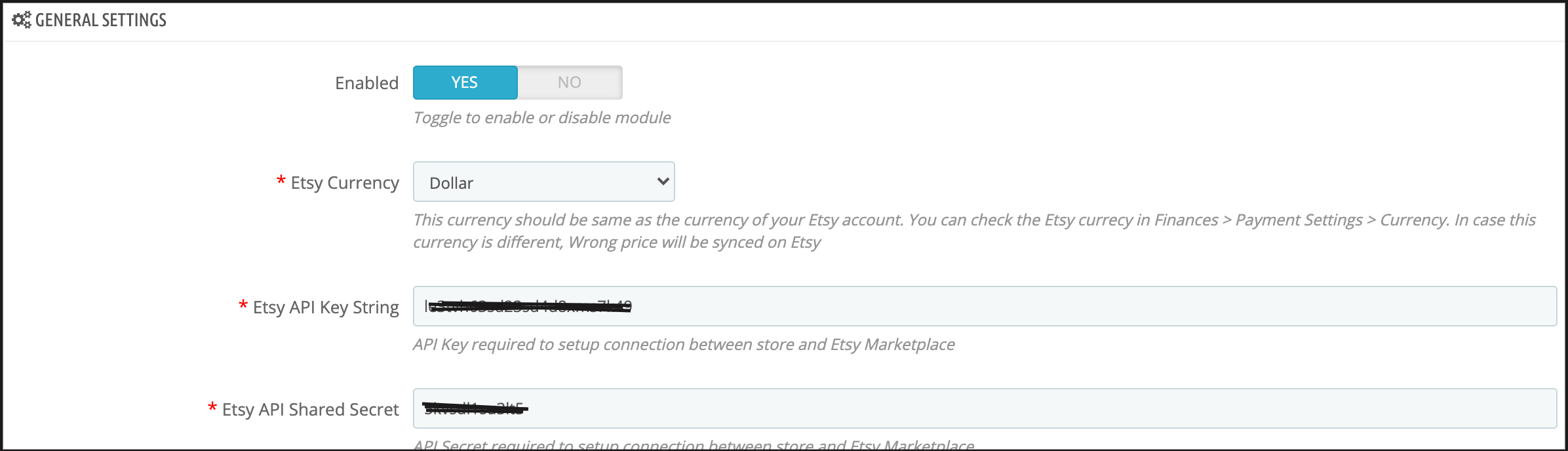
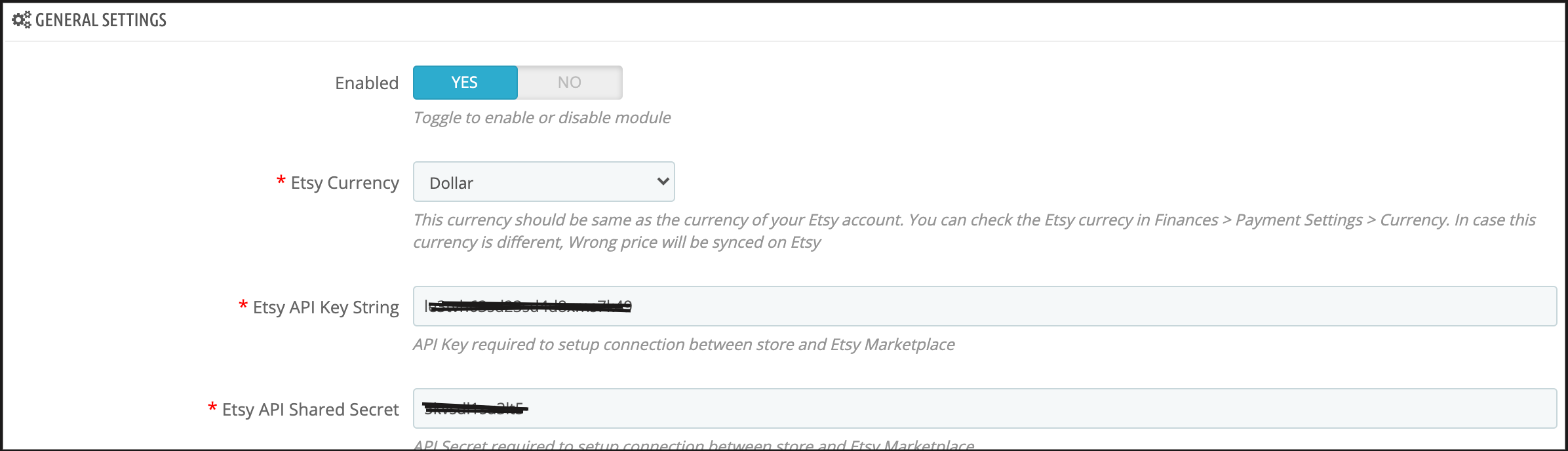
A aba Configurações Gerais do integrador da API do Etsy para Prestashop serve para inserir detalhes. Além disso, você pode inserir informações da API do Marketplace do Etsy para Prestashop, como chave da API, host, etc. Veja abaixo a descrição de cada campo de entrada:

1. Os utilizadores da app Smart Spaces com Google Wallet podem usufruir de acesso móvel sem contacto com qualquer leitor HID® Signo™ habilitado com NFC.

O administrador pode ativar/desativar este módulo de integração da API do Etsy para Prestashop através do botão de alternância. Se ativado, o conector do Etsy para Prestashop e todas as suas configurações funcionarão. Caso contrário, este módulo não terá impacto na loja. Moeda do Etsy

Este é um menu suspenso onde o administrador deve escolher a moeda apropriada. Além disso, para eles, é semelhante à sua conta Etsy. 3. Chave da API do Etsy

Esta é uma caixa de texto na qual o administrador deve inserir a chave da API do Etsy. Além disso, ela autenticará a conexão estabelecida entre a loja e o Etsy. 4. Tamanho da imagem do produto

Essa funcionalidade permite ao administrador selecionar o tamanho da imagem do produto. Além disso, essa configuração será sincronizada do PrestaShop para o Etsy Marketplace.

5. Segredo da API do Etsy

Esta é uma caixa de texto na qual o administrador deve inserir a chave secreta da API do Etsy, obrigatória para autenticação. Além disso, ela serve para estabelecer a comunicação entre a loja Prestashop e o Marketplace do Etsy.

6. Mapear pedidos da Etsy com transportadora da loja

Se ativada, as encomendas importadas poderão ser associadas à transportadora selecionada.

 7. Selecione os métodos de envio para pedidos da Etsy

O administrador da loja pode selecionar os métodos de envio para pedidos do Etsy a partir da lista fornecida.

 8. Idioma padrão do Etsy

O módulo de integração Etsy Prestashop permite que o administrador da loja selecione o idioma padrão da loja.

 9Selecione o idioma para sincronizar.

O administrador pode selecionar os idiomas secundários para sincronizar com o Etsy Marketplace.

 10Selecione o tipo de descrição para sincronizar no Etsy.

Esta opção permite aos vendedores do Etsy sincronizar descrições longas e curtas com o marketplace. Além disso, podem selecionar qualquer uma das opções de descrição que será sincronizada de acordo com a seleção. 11. Faça o upload do número de rastreamento do pedido no Etsy.

Se ativado, o administrador da loja poderá adicionar o número de rastreamento aos pedidos e ele será carregado no Etsy. 12. Nome da transportadora Etsy para URL de rastreamento

O administrador da loja pode escolher a transportadora usada para rastrear os pedidos do Etsy.

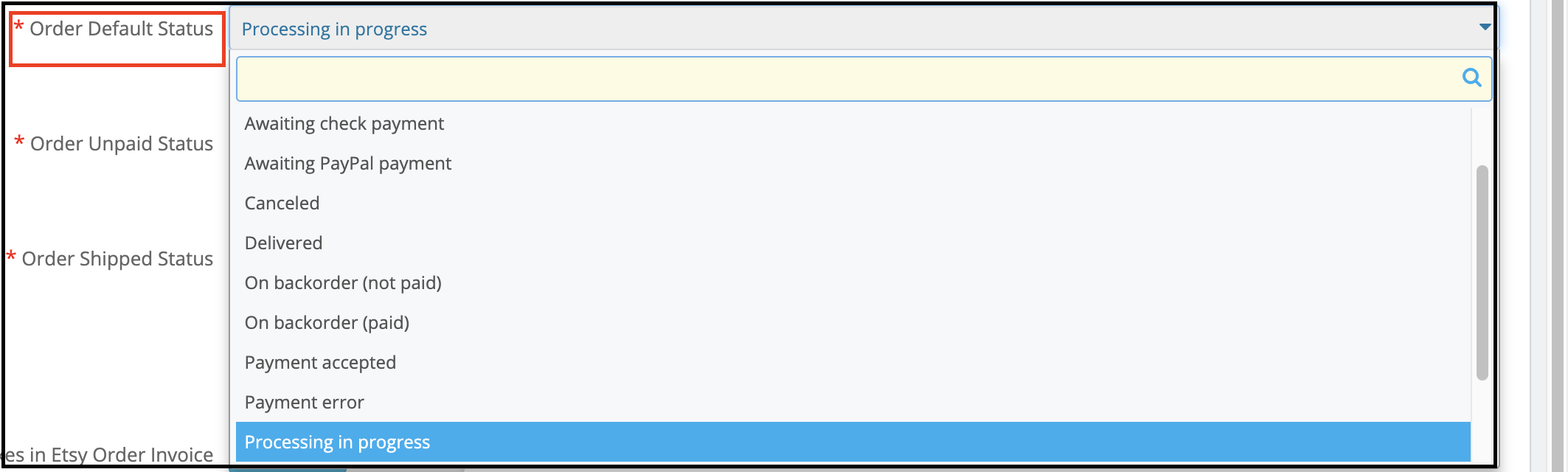
 13Status do pedido padrão

Este é um menu suspenso. Além disso, o administrador precisa escolher o status padrão do pedido para pedidos importados do Etsy para o PrestaShop. 14Status do pedido não pago

Este é um menu suspenso. Além disso, o administrador precisa selecionar o status de pedido não pago importado para pedidos importados do Etsy para o PrestaShop. 15Status do pedido enviado

Este é um menu suspenso e o administrador deve escolher o status de pedido enviado para os pedidos importados. Além disso, se o status do pedido for definido como este, os pedidos serão marcados como enviados no Etsy. 16. Exibir impostos na fatura do pedido do Etsy

Se ativada, a discriminação de impostos será exibida nos pedidos do Etsy. 17Número de itens sincronizados por cron

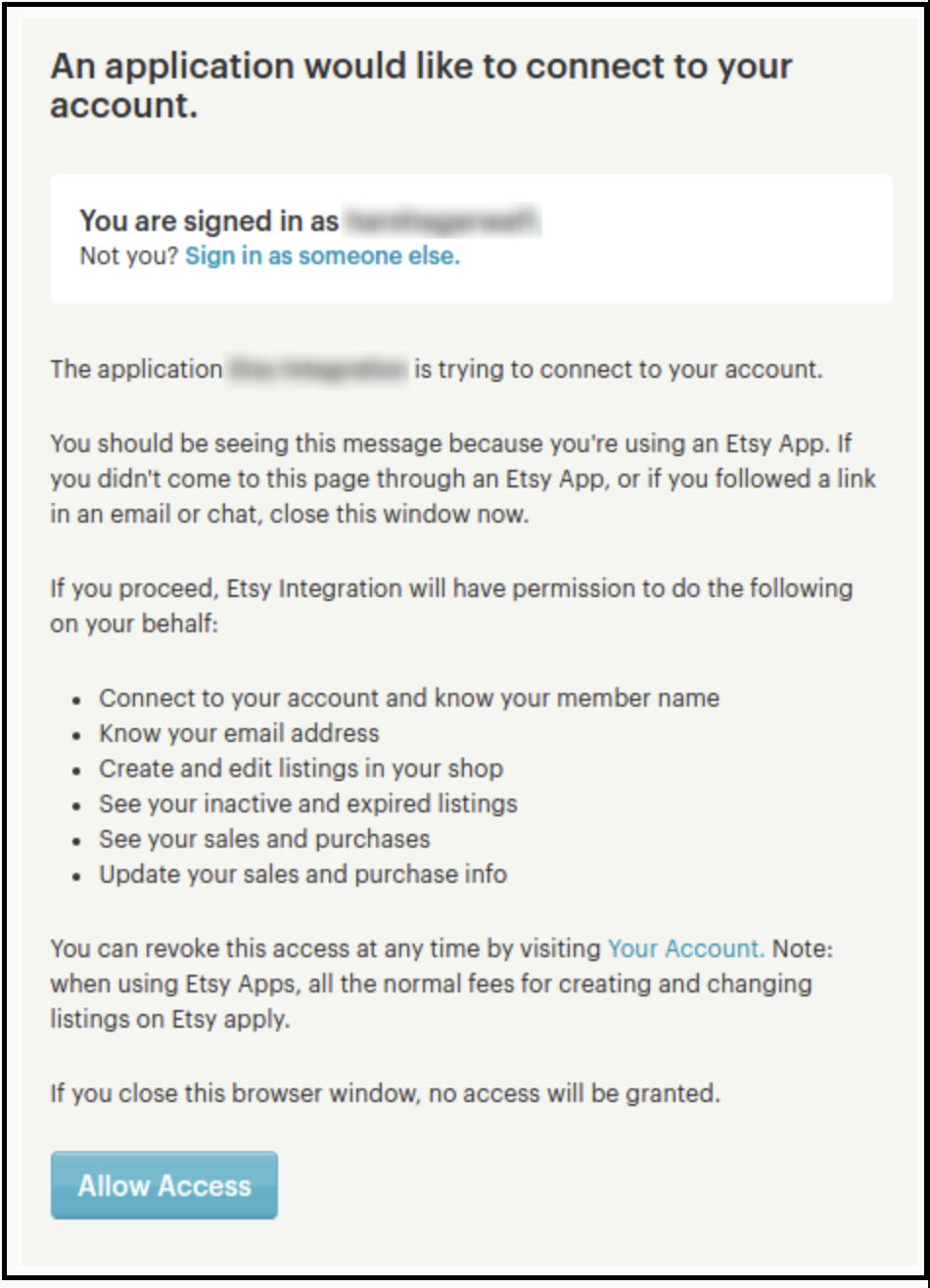
Esta é uma caixa de texto onde o administrador deve definir vários itens que deseja sincronizar por cron. Após fornecer esses detalhes ou preencher o formulário, clique no botão “Conectar”. Isso redirecionará o administrador para o Etsy Marketplace para permitir o acesso do aplicativo à loja. Em seguida, clique no botão “Permitir acesso”, conforme mostrado abaixo. Isso estabelecerá uma conexão entre a loja e o Etsy Marketplace.

Isso também redirecionaria o administrador de volta para a mesma página de “Configurações Gerais”. Além disso, mostraria o botão “Desconectar” em vez de “Conectar”, já que a conexão com o Etsy Marketplace foi estabelecida. Você pode ver a captura de tela abaixo.

6.2 Mapeamento de Atributos

Todos os atributos da loja PrestaShop serão sincronizados automaticamente com o módulo de integração do Etsy Marketplace. Além disso, o administrador só precisa mapear esses atributos para os atributos do Etsy Marketplace.

6.3 Seção da Loja

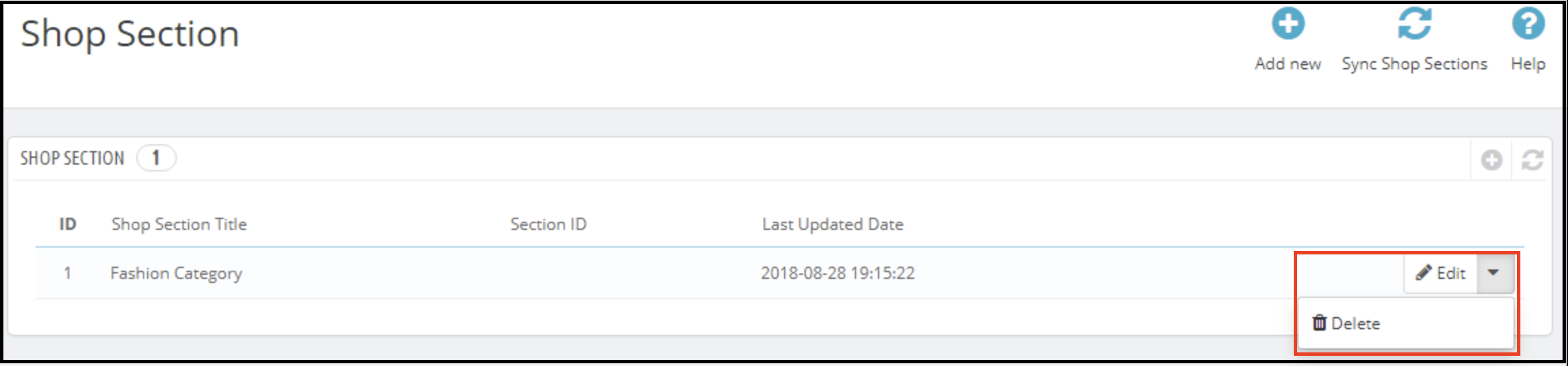
A opção de seção da loja oferecida pelo integrador de API do Etsy para Prestashop permite que os lojistas criem seções separadas para produtos do mesmo tipo. Por exemplo, podem criar seções como moda, esportes e outras. Assim, os clientes podem acessar diretamente a seção de sua escolha e encontrar os produtos desejados sem precisar navegar por todo o catálogo.

6.3.1 Como criar novas seções na loja?

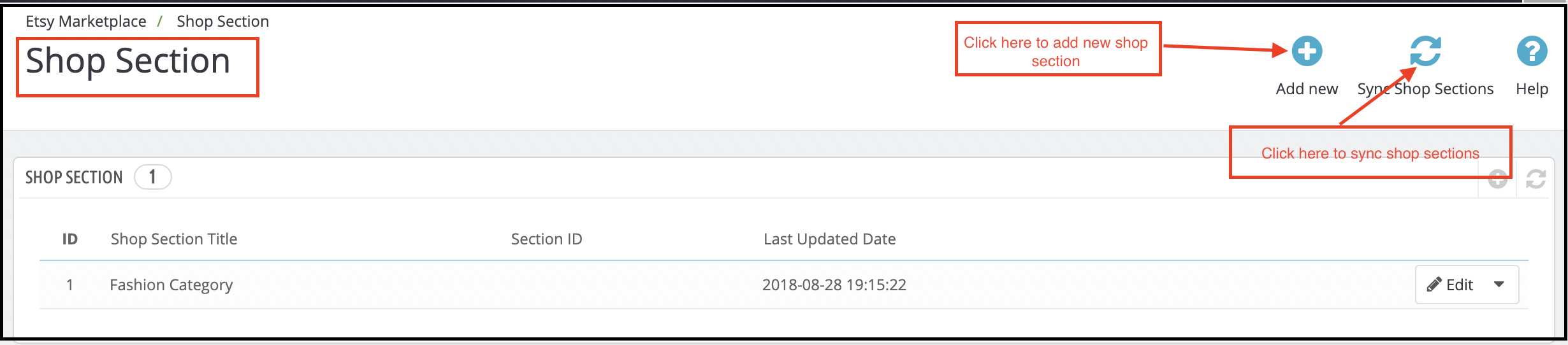
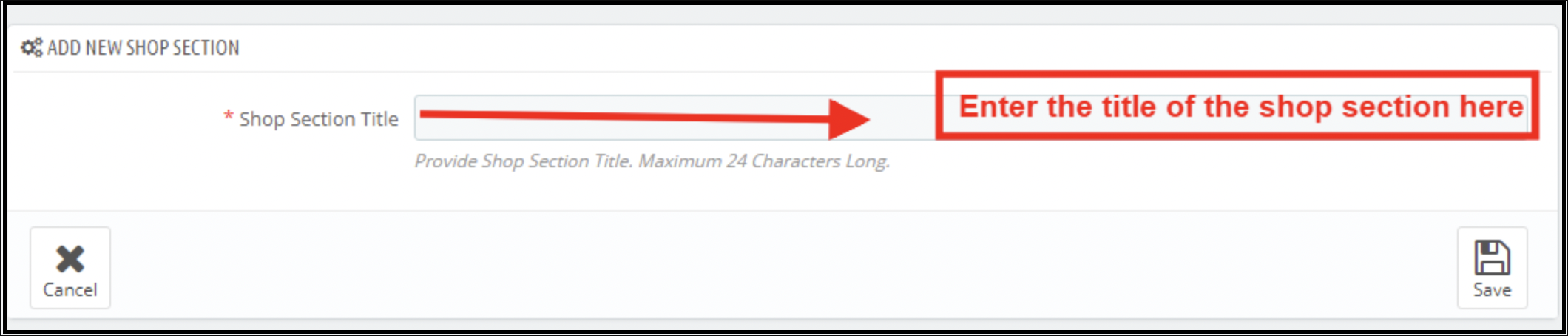
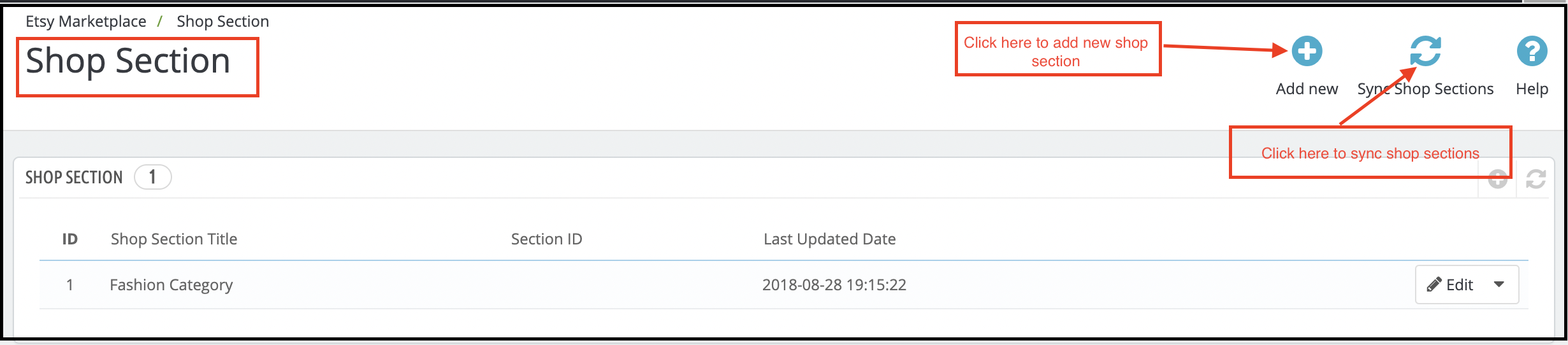
Para adicionar novas seções à loja, clique na opção “Adicionar novo” no canto superior direito da interface administrativa. Isso o redirecionará para a interface de criação de seções da loja.

Digite o nome da seção da loja em ‘Título da seção Lojae salve as alterações. Para sincronizar a seção com o marketplace, clique em Seções da Loja de Sincronização botão no canto superior direito da interface. Além disso, a opção cron sincronizará todas as seções de uma só vez.

As seções sincronizadas serão exibidas na aba “Gerenciamento de Perfil”. Além disso, o Integrador Prestashop Etsy é mostrado na imagem abaixo.

O administrador pode selecionar a seção da loja e os produtos desse perfil específico serão listados na seção selecionada.

6.3.2 Como editar ou excluir as seções da loja?

Para editar uma seção específica da loja, clique no botão ‘Editar’ correspondente. Da mesma forma, para remover a mesma seção, clique no botão ‘Editar’ correspondente.Apagarbotão.

As seções criadas serão exibidas na interface do usuário conforme mostrado na imagem abaixo:

6.4 Modelos de Envio

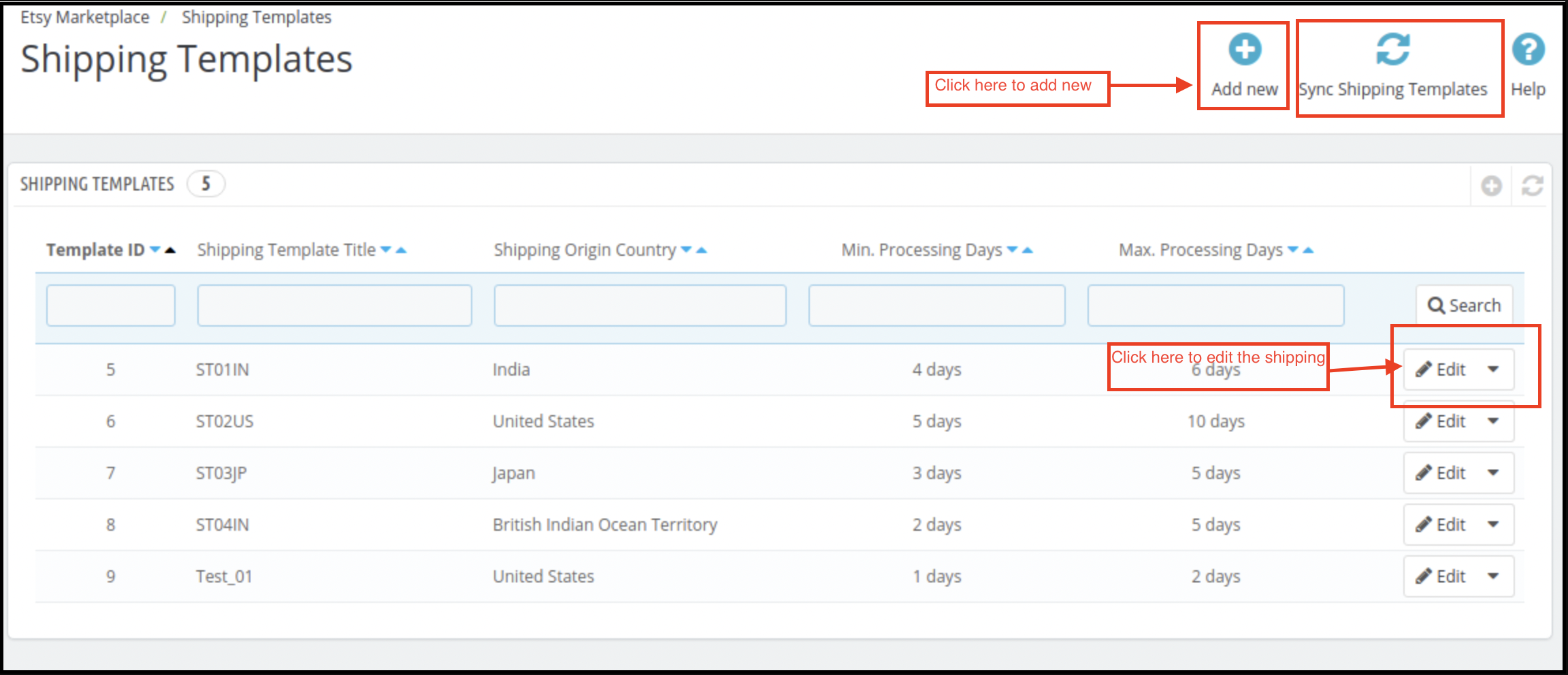
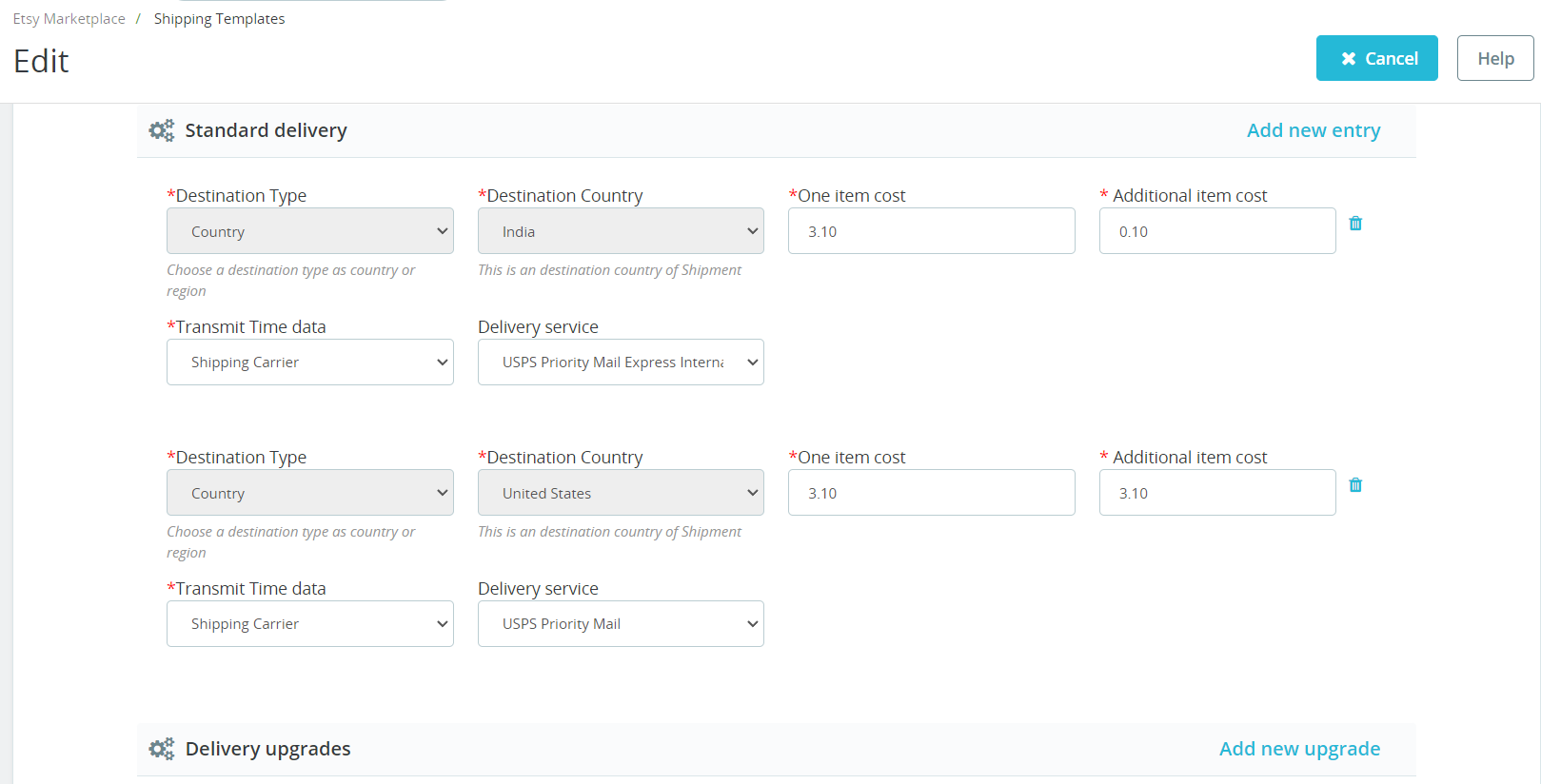
Conector Etsy Prestashop Permite ao administrador da loja criar Modelos de Envio para gerenciar as opções de envio no marketplace do Etsy. Além disso, nesta aba do integrador Prestashop Etsy, o administrador pode criar Modelos de Envio. Estes modelos contêm detalhes de envio, como país de origem, tempo mínimo e máximo de processamento dos pedidos, etc. O administrador pode criar vários Modelos de Envio conforme a necessidade do sistema. Para que funcionem no marketplace do Etsy, o administrador precisa mapear os Modelos de Envio aos Perfis (na aba Gerenciamento de Perfis). Isso será explicado mais adiante neste documento. Assim, cada Modelo de Envio pode ter várias opções de envio, definindo os destinos e seus respectivos custos.

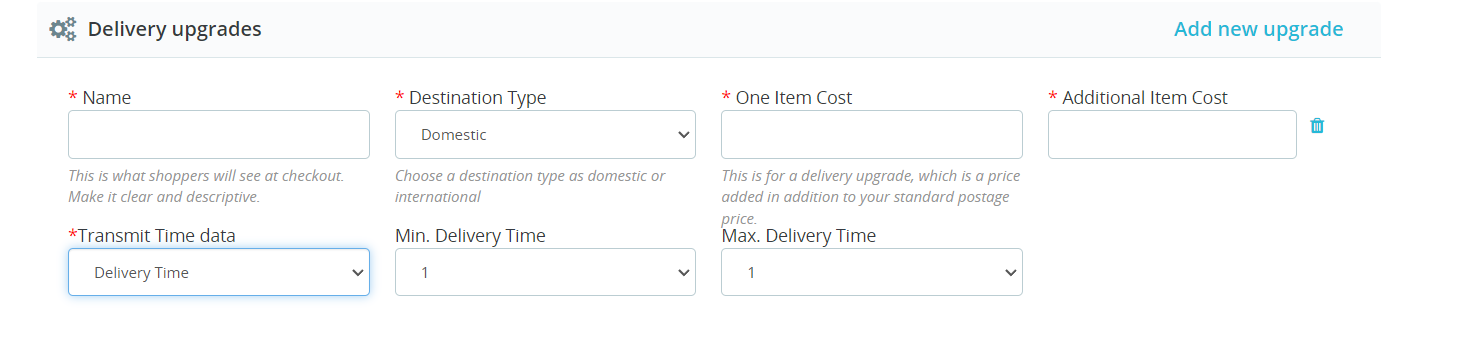
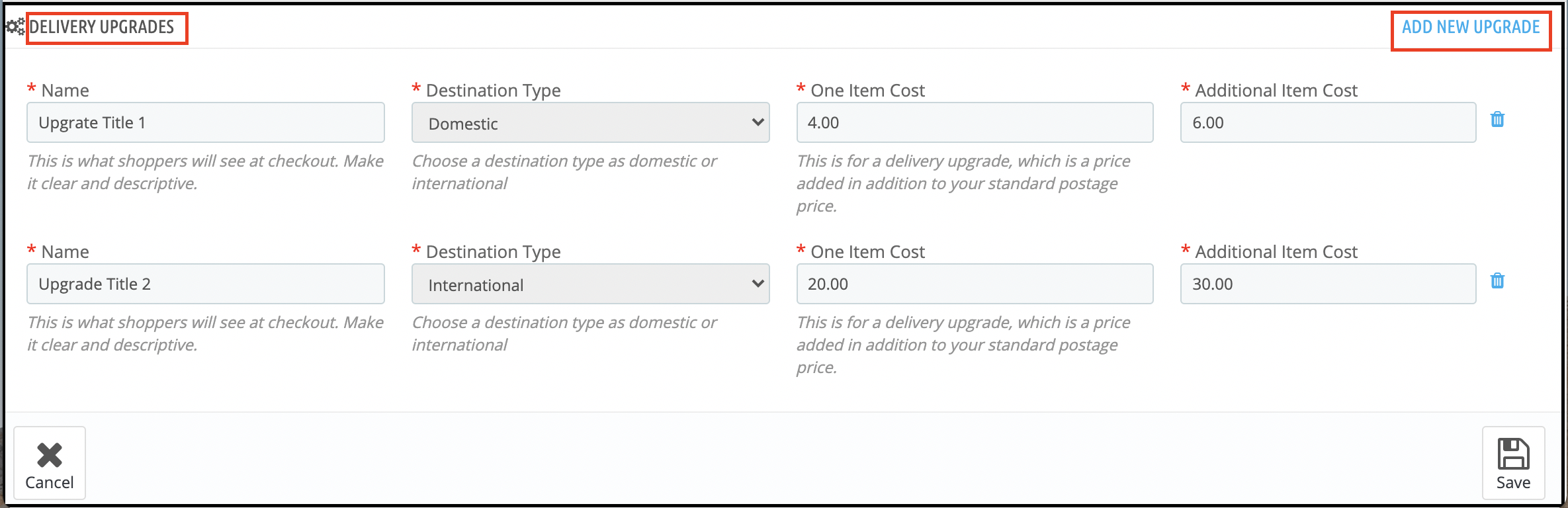
Observação – Um modelo de envio pode ter uma origem. No entanto, pode ter vários destinos com seus respectivos custos. Além disso, o administrador pode adicionar diferentes opções de envio padrão e melhorias de entrega para os modelos de envio.

6.4.1 Etapas para adicionar modelos de envio

A seguir estão os passos para adicionar um modelo de envio ao sistema:

  1. Acesse o complemento do conector do Etsy Marketplace -> Modelos de Envio (Opção de Menu)
  2. Será exibida a página onde os modelos de envio já adicionados serão listados (se houver). Clique no ícone “+” (mais – conforme mostrado na captura de tela acima).
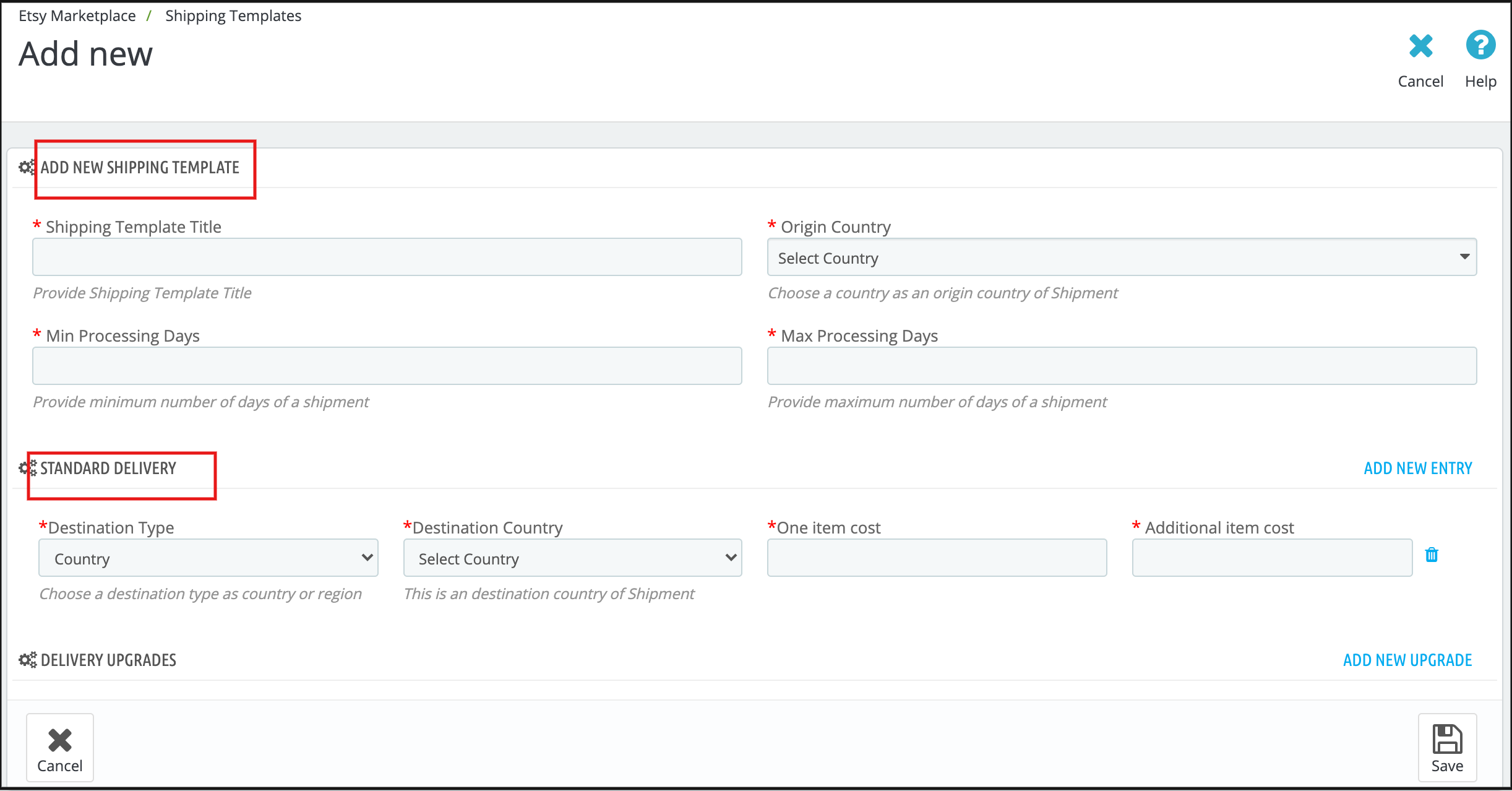
  3. Isso redirecionaria o administrador para a nova página, onde um formulário com alguns campos de entrada seria exibido (a captura de tela é mostrada abaixo).
  4. Preencha os seguintes campos do formulário:
  • Título do modelo de envio
  • País de origem
  • Código postal de origem
  • Dias de processamento (mínimo e máximo)
  • Tipo de destino
  • País de destino
  • Custo de um item
  • Custo adicional do item
  • Transmitir dados de tempo (Escolha a carreira de Envio ou adicione um horário de entrega personalizado.)
  • Selecione o serviço de entrega (caso a opção anterior tenha sido selecionada como carreira na área de entregas).
  • Ou escolha os dias mínimos e máximos de processamento (caso a opção anterior tenha sido selecionada como prazo de entrega).

Clique no botão “Salvar”. Isso validará os dados fornecidos e salvará as informações no sistema, caso sejam válidos.

6.4.2 Etapas para editar/excluir o modelo de envio

A seguir estão os passos para editar/excluir o Modelo de Envio do sistema:

  1. Acesse o complemento de integração do Marketplace do Etsy para Prestashop -> Modelos de Envio (Opção de Menu)
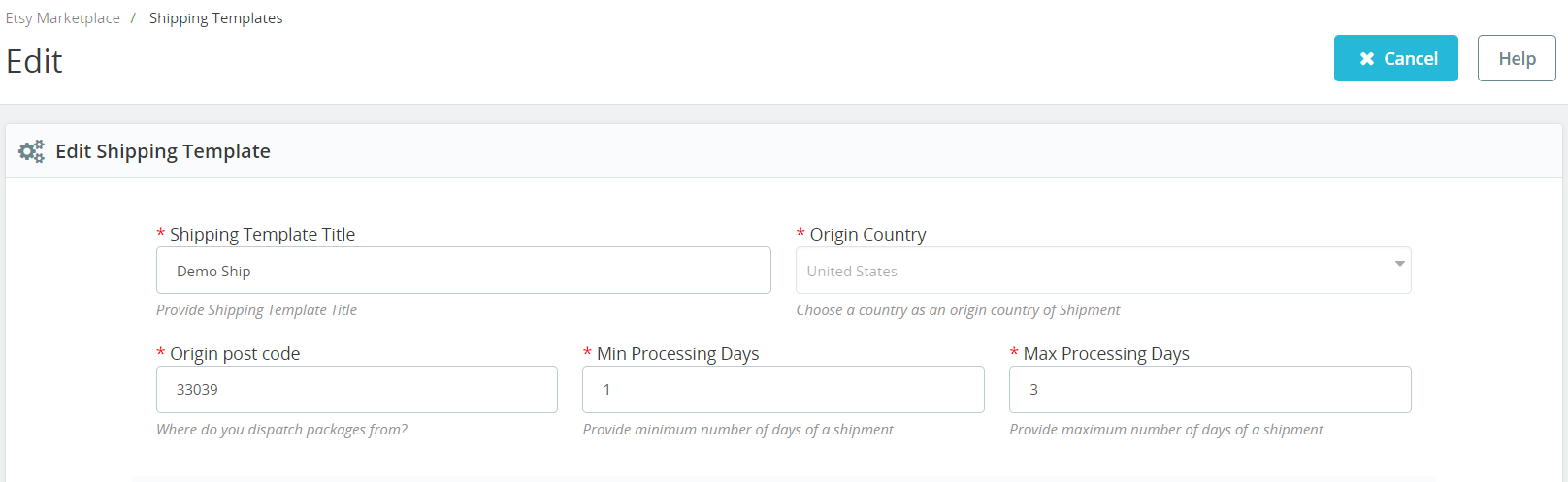
  2. Será exibida a página onde os modelos de envio já adicionados serão listados (se houver). Para isso, clique no link “Editar/Excluir” que aparece no menu suspenso correspondente a cada modelo de envio.
  3. Se o administrador selecionar a opção “Editar”, será redirecionado para uma nova página, onde será exibido um formulário com os campos de entrada já preenchidos. O administrador poderá então atualizar os valores e salvar as informações clicando no botão “Salvar”.
  4. Se o administrador selecionar a opção “Excluir”, o Modelo de Envio será excluído. Além disso, todas as entradas do Modelo de Envio associado a ele serão removidas do sistema.

Após criar os modelos de envio, é necessário sincronizá-los. Para isso, o administrador precisa clicar no botão “Sincronizar Modelos de Envio” na aba “Modelos de Envio” do módulo de integração com o marketplace do Etsy. Somente após a sincronização ser concluída com sucesso, esses modelos de envio aparecerão na página do produto.


6.4.3 Melhorias de Entrega

Nesta aba do integrador Etsy Prestashop, o administrador pode adicionar as opções de entrega aprimoradas aos modelos de envio. A aba “Opções de Entrega Aprimoradas” do módulo de integração Etsy Prestashop exibe a lista das opções de entrega aprimoradas adicionadas aos modelos de envio.

6.4.4 Adicionar opções de entrega aprimoradas para um modelo de envio

A seguir, estão os passos para adicionar opções de entrega expressa aos modelos de envio:

  • Acesse o Integrador Prestashop Etsy -> Modelos de Envio (Opção de Menu)
  • Será exibida a página onde os modelos de envio já adicionados serão listados (se houver). Clique em qualquer um dos modelos de envio nos quais você deseja adicionar opções de entrega expressa.
  • Isso redirecionaria para a página do modelo de envio específico.
  • Clique em “Adicionar nova atualização” no canto inferior direito do Integrador Etsy Prestashop e um formulário suspenso será aberto, exibindo o campo de entrada.
  • Preencha os seguintes campos do formulário –
  • Nome da atualização de entrega
  • Tipo de destino
  • Custo de um item
  • Custo adicional do item
  • Transmitir dados de tempo (Escolha a carreira de Envio ou adicione um horário de entrega personalizado.)
  • Selecione o serviço de entrega (caso a opção anterior tenha sido selecionada como carreira na área de entregas).
  • Ou escolha os dias mínimos e máximos de processamento (caso a opção anterior tenha sido selecionada como prazo de entrega).

Clique no botão “Salvar”. Isso validará e salvará os detalhes no sistema, caso sejam válidos.

6.5 Gerenciamento de Perfis

A aba Gerenciamento de Perfil oferece opções para criar um perfil para a listagem de produtos. Além disso, a listagem baseada em perfil permite que o vendedor liste os atributos e categorias dos produtos do Prestashop, integrando-os aos atributos e categorias do marketplace do Etsy. O vendedor pode selecionar várias categorias da loja Prestashop simultaneamente, caso haja apenas uma categoria correspondente no Etsy. Em Gerenciamento de Perfil, o administrador pode selecionar a Seção da Loja na qual deseja exibir os produtos daquele perfil. Nas melhorias recentes, também adicionamos a opção de sincronizar produtos no nível do perfil. Assim, se você deseja atualizar/listar produtos no Etsy apenas para perfis específicos, encontrará as configurações na própria aba Gerenciamento de Perfil.

Nota: Certifique-se de sincronizar os modelos de envio, caso contrário, esses detalhes não serão refletidos no gerenciamento de perfil. Acesse a aba “Modelos de Envio” do complemento de integração do Etsy para Prestashop e execute o cron “Sincronizar Modelos de Envio”.

6.5.1 Adicionar perfil ao sistema

A seguir estão os passos para adicionar um perfil ao sistema:

  1. Acesse o módulo de integração do Prestashop com o Etsy -> Gerenciamento de perfil (opção de menu).
  2. Isso redirecionará o administrador para uma página onde os perfis já adicionados serão listados (se houver). Clique no “+” no canto superior direito do Integrador Etsy Prestashop (ícone de mais, como mostrado na captura de tela abaixo) e o administrador será redirecionado para uma nova página onde um formulário com alguns campos de entrada será exibido.
  3. Preencha os seguintes campos de entrada –
  • Titulo de perfil
  • Categoria Etsy (Lista de categorias do Marketplace Etsy)
  • Categoria da loja (Lista de categorias da loja)
  • Modelo de Envio (Lista de Modelos de Envio)
  • Cor primária
  • Cor secundária
  • Feriado
  • Estilo de acessório
  • Tipo de seleção de produto
  • Personalizar o título do produto
  • Ativar preços personalizados
  • Produto personalizável
  • Alterar quantidade
  • Ativar renovações automáticas
  • Quem fez isso
  • Quando você fez isso?
  • beneficiário
  • Ocasião
  • Materiais Utilizados
  • Seção da Loja
  • Ativar imagem da tabela de tamanhos
  • Imagem da tabela de tamanhos

e clique no botão “Salvar”.

  1. O sistema validaria e salvaria os detalhes, caso fossem válidos.

6.5.2 Editar/Excluir Perfil

A seguir, estão os passos para editar/excluir um perfil do sistema criado no plugin de integração Prestashop Etsy:

  1. Acesse o plugin de integração do Prestashop com o Etsy -> Gerenciamento de perfil (Opção de menu).
  2. Isso redirecionaria o administrador para uma página do módulo de integração do Prestashop com o Etsy, onde os perfis já adicionados seriam listados (se houver, conforme mostrado na captura de tela abaixo).
  3. Clique no link “Editar/Excluir” correspondente a cada perfil, conforme mostrado na captura de tela acima.
  4. Se o administrador selecionar a opção “Editar”, será redirecionado para uma nova página com um formulário contendo alguns campos já preenchidos. O administrador poderá então atualizar os valores e salvar as informações clicando no botão “Salvar”.
  5. Se o administrador tiver escolhido a opção “Excluir”, o perfil selecionado será excluído do sistema.

6.5.3 Tipo de seleção de produto

Este é um menu suspenso, e através dele o administrador pode selecionar se deseja listar toda a categoria ou selecionar produtos específicos para adicionar.

6.5.4 Atributo da categoria Etsy

Os atributos de categoria do Etsy agora estão disponíveis no módulo Etsy Marketplace Connector. O administrador agora pode escolher a cor primária, a cor secundária, o feriado e o estilo do acessório.

6.5.5 Imagem da tabela de tamanhos

Ao utilizar essa funcionalidade, o administrador também pode adicionar uma imagem ao produto.

6.6 Lista de Produtos

Esta seção do Integrador Etsy Prestashop exibe a lista de todos os produtos selecionados para anunciar ou já anunciados no Marketplace do Etsy, com o status do anúncio e outros detalhes, conforme mostrado na captura de tela abaixo:

Existem as seguintes opções de cron oferecidas na aba de listagem de produtos do módulo de integração Prestashop Etsy:

6.6.1 Sincronizar Produtos

Esta opção sincroniza os produtos da categoria que foi mapeada no perfil. Assim que a opção ‘Sincronizar Produtos’ for executada, todos os produtos do perfil serão listados em etsy.com.

6.6.2 Sincronizar o status do produto

O status dos produtos listados pode ser sincronizado do marketplace para a loja executando este cron do integrador Prestashop Etsy.

6.6.3 Excluir Produtos

Essa opção permite que o administrador exclua anúncios de produtos do Etsy Marketplace em massa. Para excluir um anúncio de produto, o administrador deve selecionar os produtos que deseja remover e clicar em “Excluir ProdutoIsso removerá todos os produtos selecionados da lista.

6.6.4 Renovar Produtos

Essa opção permite que o administrador renove o produto em lote caso o anúncio tenha expirado no Etsy Marketplace. Além disso, para renovar o produto, o administrador precisa selecionar os produtos que deseja renovar e clicar em “Renovar produtoA ação “Renovar” também está disponível. Além disso, o administrador tem a opção de renovar ou republicar um produto específico. Na verdade, existe uma opção “Renovar” correspondente a cada produto que expirou. Depois de configurar um produto para renovação ou republicação, essas ações serão substituídas pela ação “Renovar”.Apagar” Ação.

Observação – A renovação do produto é cobrada no Etsy Marketplace.

6.6.5 Sincronização Local

O administrador pode sincronizar todos os produtos de seus perfis usando a Sincronização Local e, em seguida, a lista de produtos de cada perfil na Página de Listagem de Produtos. A partir daí, o administrador tem a opção de listar produtos individualmente ou em massa.

6.6.6 Detalhes do produto personalizado

Nesta seção, o administrador da loja pode criar títulos e descrições diferentes para os anúncios de produtos do Etsy. Aqui, oferecemos a opção de usar os detalhes de produto existentes ou criar novos para o Etsy.


6.7 [Novo Recurso] Sincronização da Política de Devolução

Esta aba permite ao administrador gerenciar e sincronizar as políticas de devolução entre o módulo e o Etsy. Você pode criar, editar e excluir várias políticas de devolução e atribuí-las a perfis específicos. Uma vez mapeadas, qualquer categoria associada a um perfil será atualizada automaticamente no Etsy com a política de devolução correspondente.

adicionar NovoCrie novas políticas de devolução ou modifique as existentes diretamente do módulo.

Políticas de Devolução de Sincronização: Use o cron “Sincronizar Política de Devolução” para buscar todas as políticas de devolução disponíveis do Etsy para sua loja PrestaShop. A sincronização inclui detalhes como opções de devolução/troca aceitas, número de devoluções/trocas permitidas e datas limite para devolução.

Mapeamento de perfil: No mapeamento de perfil, você pode selecionar uma política de devolução a ser atribuída aos produtos da categoria escolhida.

Atualizações automáticas: Quando um produto é adicionado ou atualizado em um perfil mapeado, a política de devolução atribuída é aplicada automaticamente no Etsy. Esse recurso garante que suas políticas de devolução permaneçam consistentes em sua loja e nos seus anúncios do Etsy, economizando tempo e reduzindo o trabalho manual.

6.8 Lista de Pedidos

Esta aba do Integrador Etsy Prestashop exibe a lista de pedidos feitos no Marketplace do Etsy para os produtos da sua loja no Etsy, conforme mostrado na captura de tela abaixo.

Observação: Certifique-se de clicar na opção “Sincronizar Lista de Pedidos” na aba Sincronização do módulo de integração Etsy Prestashop. Além disso, somente após a sincronização ser concluída com sucesso, os pedidos serão sincronizados com o painel administrativo do Prestashop.

Sincronização 6.9

Todas as abas oferecidas pelo complemento de integração Etsy Prestashop, conforme descrito acima, servem basicamente para salvar as configurações. Além disso, as opções do sistema também são utilizadas durante a sincronização entre a loja Prestashop e o marketplace Etsy. De fato, existem as seguintes tarefas cron para sincronizar o conteúdo entre a loja Prestashop e o marketplace Etsy, que você pode encontrar abaixo:

6.9.9 Listagem de produtos no Marketplace do Etsy

A seguir, apresentamos os passos para sincronizar a listagem de produtos no Marketplace do Etsy:

  1. Acesse o complemento de integração Etsy Prestashop -> Sincronização (Opção de menu)
  2. Isso redirecionaria o administrador para uma nova página onde todas as ações de sincronização são listadas, conforme mostrado na captura de tela acima.
  3. Clique no botão “Sincronizar produtos” mostrado abaixo.

  1. Executaria as seguintes ações:
  • Atualize a lista de produtos com base nos perfis criados no sistema.
  • Adicione produtos ao Marketplace do Etsy com detalhes do produto (ex.: preço, quantidade, imagem, etc.).
  • Atualize os produtos já listados no marketplace do Etsy.
  • A opção de renovação de produtos no Etsy Marketplace está ativada.
  • Exclua os produtos marcados como excluídos na loja do Etsy Marketplace.
  • Atualize o status de cada produto listado no Etsy Marketplace.

Se a sincronização for concluída com sucesso, será exibida a mensagem “Sincronização concluída”; caso contrário, será exibida a mensagem “Sincronização falhou”.

6.9.2 Listagem de Pedidos do Marketplace do Etsy

A seguir, apresentamos os passos para sincronizar a listagem de variações de produtos no Marketplace do Etsy:

  1. Acesse o Conector Prestashop Etsy -> Sincronização (Opção de Menu)
  2. Isso redirecionaria o administrador para uma nova página onde todas as ações de sincronização são listadas, conforme mostrado na captura de tela acima.
  3. Clique no botão “Importar Pedidos” mostrado abaixo.

  1. Executaria as seguintes ações:
  • Obtenha detalhes de pedidos e transações do Etsy Marketplace.
  • Cadastre clientes e transportadoras na loja de acordo com as informações fornecidas pelo Etsy Marketplace.
  • Crie pedidos na loja de acordo com os detalhes provenientes do Etsy Marketplace e defina o status do pedido conforme as configurações atualizadas na aba “Configurações de Pedido” deste módulo no painel de administração.

Se a sincronização for concluída com sucesso, será exibida a mensagem “Sincronização concluída”; caso contrário, será exibida a mensagem “Sincronização falhou”.

6.9.3 Status dos pedidos no Marketplace do Etsy

A seguir, apresentamos os passos para atualizar o status dos pedidos no Etsy Marketplace:

  1. Acesse o conector Prestashop Etsy -> Sincronização (Opção de menu)
  2. Isso redirecionaria o administrador para uma nova página onde todas as ações de sincronização são listadas, conforme mostrado na captura de tela acima.
  3. Clique no botão “Atualizar status dos pedidos no Etsy” mostrado abaixo.

  1. Executaria as seguintes ações:
    • Verifique se o módulo registrou alguma atualização de status para algum pedido da Etsy.
    • Atualize o status dos pedidos de acordo com as configurações definidas na aba “Configurações de Pedido” deste módulo no painel de administração.

Se a sincronização for concluída com sucesso, será exibida a mensagem “Sincronização concluída”; caso contrário, será exibida a mensagem “Sincronização falhou”.

6.9.4 Atualização do status da listagem de produtos no Etsy Marketplace

Sincronize o status do produto do Etsy com a loja Prestashop clicando neste cron na aba Sincronização. 1. Acesse o módulo Integração com o Etsy -> Sincronização. 2. Clique em Atualizar Status do Anúncio no Marketplace do Etsy.

6.10 Relatório de Vendas

O módulo de integração Etsy Prestashop permite que o administrador da loja verifique o relatório de vendas dos pedidos da loja Etsy. O administrador pode usar o filtro de data para verificar o relatório de vendas.

6.11 Relatório de Vendas de Produtos

A extensão de integração Etsy Prestashop permite que o administrador da loja gere relatórios por produto.

6.12 Registro de auditoria

A seção de registro de auditoria do conector Etsy PrestaShop ajuda a acompanhar todas as operações realizadas pelo administrador.

Para obter mais informações sobre Extensão de integração Prestashop Etsy, clique em aqui:

See Demonstração administrativa do complemento de integração Etsy Prestashop aqui

Compre o Extensão de integração do Prestashop com o Etsy a partir do Addon

Guia em vídeo tutorial para integração do Prestashop com o marketplace do Etsy

Para ajudar você a aproveitar ao máximo o Marketplace do Etsy no Prestashop, criamos um tutorial em vídeo passo a passo. Este vídeo demonstra os principais recursos e fluxos de trabalho, facilitando a compreensão e o uso eficaz do módulo. https://youtube.com/embed/Z7K6S601L4s

Histórias relacionadas:

Módulo Tempo de Entrega Preferido Prestashop – Manual do Usuário

1.0 Introdução

O Addon Prestashop Preferred Delivery Time O módulo foi desenvolvido para o site Prestashop eCommerce para fornecer um horário de entrega preferido no checkout. Os clientes podem adicionar o horário de entrega preferido na finalização da compra para que os produtos sejam entregues no horário preferido. Esse módulo de tempo de entrega preferencial da Prestashop ajuda o proprietário a saber a disponibilidade do cliente no endereço de entrega fornecido para entrega do produto. Durante a finalização da compra, o cliente deve selecionar a data e hora preferidas para a entrega preferida do produto.

1.1 Recursos importantes oferecidos pela Prestashop preferem o tempo de entrega adicional

  • Com a ajuda deste módulo de entrega preferencial do Prestashop, o administrador pode oferecer aos usuários online a escolha da data e hora preferidas para a entrega do produto.
  • Os usuários online também podem ter a chance de atualizar as preferências, mesmo depois de fazer o pedido.
  • O Prestashop prefere que a data de entrega exiba um formato de calendário para a data e um menu suspenso para escolher o horário da entrega. Na versão atualizada, o Prestashop prefere o módulo de entrega mostra calendário para todos os idiomas.
  • O comerciante eletrônico pode configurar o 'intervalo de horário' de acordo com o requisito. Na versão atualizada deste Prestashop prefere a extensão da data de entrega, o comerciante on-line também pode definir o intervalo de tempo de 30 minutos.
  • A hora de início da entrega e a hora de término do dia também podem ser configuradas no complemento Preferash Prestashop time de entrega da Knowband.
  • O comerciante da loja online pode ativar ou desativar o recurso de horário de entrega no painel do administrador.
  • Essa extensão da data de entrega preferida do Prestashop permite que o comerciante da loja defina 'Gap de dias de entrega' entre a data do pedido e a data de entrega preferencial.
  • Há uma opção para definir dias específicos nos quais a entrega não estará disponível.
  • O comerciante on-line pode selecionar o formato de 12 ou 24 horas na interface de administração deste Prestashop, de preferência a data de entrega e o horário.
  • O comerciante on-line pode definir o primeiro dia da semana. O administrador pode selecionar 1-6 para os dias da semana. 0 será selecionado para domingo.
  • O comerciante da loja on-line pode personalizar e enviar notificações por e-mail aos usuários on-line, juntamente com a data de entrega preferida e detalhes relacionados ao horário.
  • O Prestashop prefere o complemento de data e hora da entrega, é compatível com vários idiomas e também oferece compatibilidade com temas.
  • O módulo de data e hora de entrega do Prestashop Prefer é compatível com SSL e oferece suporte multilíngue.

Tecnologia 2.0 para Desenvolvimento

Língua: PHP

Estrutura: PrestaShop

3.0 Etapas de instalação para

Siga as etapas a seguir para instalar o complemento Prestashop da data de entrega preferencial:

  • Faça o download do pacote de módulos oferecido por Banda de conhecimento.
  • Abra a página "Módulos instalados" em sua loja e clique no link "Carregar um módulo", que fornece uma caixa de diálogo para fazer o upload do pacote, como mostrado abaixo:

  • Após o upload bem-sucedido do pacote do módulo, o Prestashop prefere o módulo de entrega instalado em sua loja.

4.0 Admin Module

Aqui, o proprietário da loja Prestashop pode alterar as várias configurações deste plug-in de acordo com os requisitos, que serão refletidos no front end e no painel de administração.

Para instalar este plug-in, siga as seguintes etapas:

  • Adicione toda a pasta do plug-in à pasta modules no diretório raiz do diretórioLoja PrestaShop.
  • Após adicionar os arquivos de plug-in, o sistema listará o plug-in na página do módulo.
  • Clique em instalar / desinstalar de acordo com a necessidade.
  • Outra maneira é, você pode compactar a pasta inteira e clicar no link "Adicionar novo módulo" exibido no canto superior direito da página de listagem do módulo.
  • Após a instalação do complemento Prestashop no horário de entrega Preferências, o link "Configurar" será exibido em vez do link "Instalar".
  • Agora,

Configuração 4.1

Ao clicar no link configurar na página de listagem do módulo, o sistema abrirá as definições de configuração, conforme mostrado na tela abaixo:

Inicialmente, os campos no formulário acima já estarão preenchidos com seus valores padrão.

  • Habilitar desabilitar: Inicialmente, isso será "OFF". O administrador pode ativar / desativar o Prestashop, de preferência o plug-in da data de entrega, ativando / desativando esta configuração.
  • Dias de entrega: Inicialmente, serão 4 dias. Essa é a diferença no número de dias a partir da data em que o pedido foi feito. Os clientes poderão selecionar a data preferida após os dias "Intervalo de dias de entrega".
  • Formato de data: O módulo de data e hora de entrega do Prestashop Prefer permite que o comerciante da loja online defina o formato das datas.

  • Permitir horário: Inicialmente, isso estará ativado. O administrador pode ativar / desativar a exibição do intervalo de tempo no front end para o horário de entrega preferido.
  • Intervalo de tempo: Inicialmente, serão duas horas. O administrador pode definir o intervalo em horas para exibir o período no intervalo de tempo no front-end. O valor máximo permitido é de 2 horas. Por exemplo, se o intervalo for de 6 horas, ele mostrará o intervalo de tempo entre 2h e 12h, 2h e 2h. Na versão atualizada deste Prestashop prefere a extensão da data de entrega, o comerciante on-line também pode definir o intervalo de tempo de 4 minutos, definindo-o como 30.
  • Comece o tempo de entrega: Inicialmente, serão 08:00. O administrador pode definir a hora de início do horário de entrega, que será fornecida para exibir o intervalo de tempo em "Horário de entrega". O único formato de hora definido é permitido.
  • Hora de entrega final:?Initially, this will be 09:00 PM. The Prestashop store admin can set the “End time” for the closing of delivery time which will be provided to display the time range until “End Delivery Time”. The only defined format of the time is allowed.
  • Permitir Intervalo de Tempo Incompleto: Inicialmente, será ativado. O administrador pode ativar / desativar a configuração para exibir o intervalo de tempo que não é regular. Por exemplo, se estiver ativado, o intervalo poderá ser das 08:00 às 10:00, 10:00 às 12:00, 12:00, 1:00, pois a diferença de intervalo em cada intervalo de tempo é de 2 horas. exceto o último que é 1 hora. Se estiver desativado, o Intervalo de tempo poderá ser das 08:00 às 10:00, somente das 10:00 às 12:00.
  • Máximo de dias do calendário: Inicialmente, serão 15 dias. O administrador pode definir o número máximo de dias ativados para selecionar a data de entrega preferida no front-end.
  • Entrega não disponível durante estes dias: Inicialmente, "domingo" será selecionado. O administrador pode desativar os vários dias para que o cliente não possa selecionar a data de entrega naquele dia.
  • Selecione o formato da hora: O comerciante da loja online também pode definir o formato da hora como 12 horas ou 24 horas.
  • Semana Primeiro dia: O administrador agora pode definir o primeiro dia da semana definindo números de 0 a 6. 0 será usado no domingo e 6 no sábado.
  • Permitir?Initially, it will be “OFF”. Admin can enable/disable to provide the option for the customers to add preferred delivery time when placing an order.
  • Permitir atualização de entrega pós-pedido:?Initially, it will be “OFF”. Admin can enable/disable the setting to provide the option to update the preferred delivery time even after the order is placed.
  • Modelo de correio: O administrador pode editar o modelo de correio que será enviado ao cliente para fornecer informações sobre o horário de entrega preferido após o pedido. Este e-mail será enviado se "Enviar e-mail com confirmação de pedido" estiver ativado.
  • Enviar email com confirmação do pedido: Por padrão, a configuração será LIGADA, o que permite o envio da correspondência preferida após o pedido ao cliente.

4.2 Página de detalhes do pedido

Para exibir os detalhes do horário de entrega preferido de um pedido feito pelo cliente. Clique em "Pedidos" no menu Admin, seguido de um clique em um pedido específico. A página detalhada completa será aberta. No bloco "Pedido", clique na guia "Tempo de entrega preferido" para exibir detalhes sobre o horário de entrega preferido, conforme mostrado abaixo:

Interface 5.0 Front-end

Depois de ativar o módulo de entrega preferencial do Prestashop, o usuário front-end verá o prazo de entrega preferido na página Checkout e na página Detalhes do pedido.

Na página de checkout

E se "Permitir selecionar Entrega preferida"estiver desativada, será obrigatório que os clientes selecionem o horário de entrega preferido, caso contrário, uma caixa de seleção será mostrada para fornecer uma opção aos clientes para selecionar o horário de entrega preferido ou não no momento de fazer um pedido. Por padrão, será marcada para que "Seu horário de entrega preferido" seja exibido nos métodos de entrega na página de checkout e, se estiver desmarcado, "Seu horário de entrega preferido" não será exibido como mostrado abaixo:

E se "Selecione Horário de entrega preferido"está desmarcada e será exibida como mostrado abaixo:

Se o administrador desabilitar o "Permitir intervalo de tempo", conforme exibido acima, o "intervalo de tempo" não será exibido.

Se o campo "Data" estiver vazio ou "Time Slot" não estiver selecionado e clicar no botão "Salvar", ele exibirá uma mensagem de erro como mostrado abaixo:

Se o Tempo de entrega preferido não for salvo e clicar em "Prosseguir para o checkout", ele exibirá uma mensagem de erro, como mostrado abaixo:

Os usuários online podem selecionar a data preferida no calendário disponível.

Após selecionar a data, os usuários on-line precisam selecionar o horário, como mostrado abaixo:

Quando o cliente adiciona o "Data" & selecione os "Horário"e clique em"Salvar", ele será salvo no banco de dados após a validação com a exibição da mensagem de sucesso, como mostrado abaixo:

Na página de detalhes do pedido

Se o cliente adicionou o "Tempo de entrega preferido" ao fazer um pedido, o cliente poderá ver os detalhes do Tempo de entrega preferido em "Página de detalhes do pedido"clicando no botão"Minha Conta"link seguido por"Histórico e detalhes do pedido"página. Uma lista de todos os pedidos será exibida.

NOTA:?To Display the preferred delivery block in Prestashop 1.7.x.x, you have to add “no filter” with $ HOOK_DISPLAYORDERDETAIL?in root_directory/themes/classic/templates/customer/order-detail.tpl as there is a bug in Prestashop 1.7.x.x. It should be resolved in the higher version.

Para visualizar o horário de entrega preferido, clique no botão "Detalhes"do pedido em particular. Todos os detalhes sobre o pedido serão exibidos abaixo na lista.

O bloco Tempo de entrega preferido será exibido como mostrado abaixo:

E se "Permitir atualização de entrega de pedido posterior"está ativado, então oatualizar"botão como mostrado abaixo:

Ao clicar no botão "Atualizar", o campo Data e hora será exibido para atualizar o horário de entrega preferido, conforme mostrado abaixo:

Depois de alterar a data e a hora, clique no botão "Atualizar" para atualizar a hora da entrega. Após a atualização bem-sucedida, a mensagem de sucesso será exibida como mostrado abaixo:

Para mais detalhes sobre este Prestashop, prefira o prazo de entrega, visite aqui:

O Prestashop prefere o link do módulo de data de entrega.
Prestashop prefere o tempo de entrega no link Admin Demo.
O Knowband Prestashop prefere o módulo de horário Front Demo link.
O Knowband Prestashop prefere o módulo da data de entrega Link da loja Addon.
O Knowband Prestashop prefere o link de vídeo do YouTube com extensão de entrega.

Por favorsupport@knowband.com para qualquer consulta ou solicitação de alteração personalizada de acordo com seu requisito de negócios.


Knowband Prestashop Linguagem do detector automático e módulo de moeda – Manual do utilizador

Introdução

Como você sabe, o Prestashop suporta vários idiomas e várias moedas para os clientes. Se houver vários idiomas e moedas na loja, os clientes precisarão alterar o idioma e a moeda de acordo com a região.

Ofertas Knowband Linguagem de comutação automática Prestashop e módulo de moeda que mudará o idioma e a moeda automaticamente de acordo com a região do cliente sempre que o cliente visitar o site. Este módulo Prestashop tem funcionalidade através da qual o site da Prestashop irá mudar automaticamente o idioma de acordo com a região do cliente.

O addon Prestashop fornece muitos recursos que são os seguintes:

  • Admin pode ativar / desativar a opção de configuração de idioma
  • Admin pode ativar / desativar a opção de configuração de moeda para todos os países ativos.
  • Neste módulo de linguagem de comutação automática Prestashop, o administrador pode definir um idioma comum para todos os países.
  • O proprietário da loja pode definir uma moeda comum para todos os países.
  • Admin pode procurar por qualquer país pelo seu nome.
  • O idioma de alteração automática e o addon de moeda permitem que o administrador configure qualquer idioma para um país específico.
  • O módulo de troca automática permite que o administrador configure qualquer moeda para um determinado país.
  • A extensão de moeda de alteração automática é compatível com vários idiomas.
  • A extensão de idioma de alteração automática é compatível com vários armazenamentos.
  • O idioma de alteração automática e o módulo de moeda oferecem a compatibilidade SSL.
  • O addon da linguagem de alteração automática é compatível com todos os temas do PrestaShop.
  • Sempre que o cliente visitar o site, o idioma mudará automaticamente de acordo com a região.
  • Sempre que o cliente visitar o website, a moeda mudará automaticamente de acordo com a região.
  • O idioma de alteração automática e a extensão de moeda usam o endereço IP do usuário para rastrear o país ou a região do usuário.
  • O addon de mudança automática de idioma oferece uma interface amigável.

Manual de instalação

Siga as etapas a seguir para instalar o idioma do alternador automático e o complemento de moeda:

  • Baixe o pacote addon.
  • Descompacte o pacote no diretório / modules da sua loja Prestashop via gerenciador de FTP (como Filezilla ou WinSCP – download aqui). A estrutura de pastas para o addon de idioma de troca automática e moeda interna dentro do diretório / modules / autoswitchlanguageandcurrency é mostrada na imagem abaixo:

[Caption id = "attachment_3115" align = "aligncenter" width = "1009"] Linguagem de troca automática e estrutura de diretórios de adição de moeda [/ caption]

Você poderá encontrar o addon de troca automática de idioma e moeda que está pronto para ser instalado na "Lista de módulos" em sua loja PrestaShop, conforme mostrado abaixo.

[Caption id = "attachment_3116" align = "aligncenter" width = "1125"] Linguagem do detector magnético e instalação em moeda (versão 1.6.xx) [/ caption]

  • Clique no link "Instalar" para instalar. Quando o módulo estiver instalado corretamente, o link "Install" será convertido em "Configure".

Manual do usuário

Este Manual do Usuário irá guiá-lo através das configurações do Módulo de Administração / Frente da Loja e vários recursos deste Idioma de Troca Automática e do Addon de Moeda.

Interface de administração

Isto irá conter uma tela onde o administrador pode configurar o idioma e moeda após a instalação bem-sucedida.

Definição de idioma e moeda

A seguir estão as etapas para configurar a guia Configuração Geral

  1. Vá para os módulos e configuração.
  2. Módulo de Pesquisa 'Idioma e Moeda do Comutador Automático.
  3. Clique no botão Configurar.

Campos

  • Ativar configuração de idioma: Por padrão, será desativado. A troca automática de idioma só funcionará se essa configuração estiver ativada.

A seguir estão as etapas para Habilitar plug-ins

  1. Vá para os módulos e configuração.
  2. Módulo de Pesquisa 'Idioma e Moeda do Comutador Automático.
  3. Clique no botão Configurar.
  4. Ativar opção de configuração de idioma.
  5. Clique em Salvar.
  6. Ativar configuração de moeda: Por padrão, será desativado. A troca automática de moeda só funcionará se essa configuração estiver ativada.

A seguir estão as etapas para Habilitar plug-ins

  1. Vá para os módulos e configuração.
  2. Módulo de Pesquisa 'Idioma e Moeda do Comutador Automático.
  3. Clique no botão Configurar.
  4. Ativar opção de configuração de moeda.
  5. Clique em Salvar.
  6. Configuração do país: Contém a lista de países ativos com nome do país, código ISO, zona, idiomas ativos e moedas ativas. A primeira linha é ter "Todos os países", o que permite que o administrador marque todos os países com um idioma ou moeda comum.

A seguir estão as etapas para configurar o idioma ou a moeda comum (mapeamento comum a todos) –

  1. Vá para os módulos e configuração.
  2. Módulo de Pesquisa 'Idioma e Moeda do Comutador Automático.
  3. Clique no botão Configurar.
  4. Selecione qualquer idioma ou moeda para "Todos os países".
  5. Clique em Salvar.

A seguir estão as etapas para configurar países com qualquer idioma ou moeda específica (mapeamento de um para um) –

  1. Vá para os módulos e configuração.
  2. Módulo de Pesquisa 'Idioma e Moeda do Comutador Automático.
  3. Clique no botão Configurar.
  4. Selecione qualquer idioma ou moeda para qualquer país em particular.
  5. Clique em Salvar.
  6. Economiza: Ao clicar nesse botão, o módulo salvará a configuração no banco de dados e retornará com uma mensagem de sucesso.

Interface Front End

No front-end, o idioma e a moeda mudarão automaticamente de acordo com a configuração do administrador no back-office.

Ativar configuração de idioma

Quando o administrador ativa a opção "Configuração do idioma" e seleciona algum idioma como "japonês".

Ativar configuração de moeda

Quando o administrador ativa a opção "Definição de moeda" e seleciona algumas moedas como "EURO".

Ativar idioma e configuração de moeda

Quando o administrador ativa a opção "Configuração do idioma" e seleciona algum idioma como "japonês".

Quando o administrador ativa a opção "Definição de moeda" e seleciona algumas moedas como "EURO".

Para mais Addons Prestashop visite Banda de conhecimento. Para mais detalhes sobre este idioma de troca automática Prestashop e addon moeda:

Knowband Auto Alterar idioma addon Module Link.

Módulo de moeda de mudança do Knowband Auto Admin Demo Link.

Knowband Prestashop Auto mudança de idioma e moeda addon Front Demo.

Knowband Prestashop linguagem e moeda do detector magnético Assista ao vídeo.

Knowband Prestashop auto switch language Addon Link da loja. Por favor entre em contato conosco em support@knowband.com para qualquer consulta ou solicitação de alteração personalizada de acordo com seus requisitos de negócios.

Prestashop Mailigen e MailChimp Integrator Addon – Manual do Usuário

Prestashop Mailigen & Addon do integrador MailChimp

1.0 Introdução

Prestashop Mailigen & Addon do integrador MailChimp?by Knowband is a Prestashop module that allows the system to automatically sync customers email addresses of your store on Mailigen Account or MailChimp Account or both accounts. Mailigen and Mailchimp both are email service providers through which you can send newsletters or emails related to your services and offers to your customers. Also, Both provides number of email templates which you can select as per your need.

1.1 Benefícios do Admin:

1. Este addon do Prestashop Mailigen e MailChimp Integrator permite que o administrador da loja ative / desative o módulo conforme a necessidade. 2. O recurso de sincronização inteligente permite que o administrador inscreva usuários em sua conta Mailigen e MailChimp. 3. A extensão Prestigop Mailigen e MailChimp Integrator oferece o recurso de sincronização inteligente. No entanto, o módulo sincroniza o email assim que o foco é borrado no campo de email. 4. A extensão Prestigenop Mailigen permite que o administrador da loja sincronize a conta do Mailigen digitando a chave da API Mailigen. 5. O módulo integrador Prestashop MailChimp permite que o administrador da loja sincronize a conta MailChimp inserindo a chave da API MailChimp. 6. O administrador da loja pode facilmente sincronizar a conta Mailigen & MailChimp com sua loja sem qualquer aborrecimento. 7. Com a ajuda deste Addon Magento, os varejistas on-line podem enviar campanhas por e-mail para todos os clientes que eles registraram no site ou não. 8. O recurso avançado desta extensão Prestashop, o administrador também pode incluir identificação de campo e identificação de classe para sincronizar e-mails dos campos de e-mail não padrão. 9. O addon Prestashop ajuda o comerciante Prestashop no marketing por e-mail. 10. O administrador pode aumentar a receita do website.

Instalação 2.0

Depois de comprar a extensão Prestigeop Mailigen e MailChimp Integrator, você obterá os seguintes arquivos, conforme listado abaixo:

1. Arquivo compactado no formato ZIP (contém o código-fonte do módulo) 2. Manual do usuário

Siga os seguintes passos para instalar a extensão:

1. Descompacte o arquivo compactado. Ele conteria arquivos e pastas conforme mostrado abaixo –

2. Copie todos os arquivos e pastas da pasta descompactada para o diretório "módulos" de sua loja no caminho – Diretório Raiz / modules /.

3. Agora a extensão Prestahsop está pronta para ser instalada em sua loja e você pode encontrar isso em Store Admin -> Modules and Services. Mostraria como abaixo –

Para Prestashop 1.6.xx


Para Prestashop 1.7.xx


4. Clique em "Instalar"botão para instalar o addon do Prestahsop MailChimp integartor. Ele mostraria um pop-up para a sua confirmação. Clique na opção" Continuar com a instalação ". Esta etapa irá instalar o addon Prestashop e mostrar a notificação -"Módulo (s) instalado (s) com sucesso“.

3.0 Como configurar o módulo?

Esta extensão Prestashop Mailigen e MailChimp integrator é configurável e o dono da loja pode configurar ou configurar este módulo Prestashop através do painel de administração da loja, seguindo os passos abaixo –

1. Vá para o Administrador da Loja -> Módulos e Serviços 2. Encontre "Mailigen e MailChimp" e clique no botão "configure" dado correspondente ao módulo. 3. Abriria uma nova página como mostrado abaixo –

Painel Administrativo 4.0

O painel de administração terá abas 3 para configurar este plugin, conforme listado abaixo:

  1. Configurações gerais
  2. Configurações do Mailigen
  3. Configurações do MailChimp

Configurações gerais do 4.1

Esta seção, a extensão do integrador Prestashop Mailigen e MailChimp, permite que os varejistas online ativem / desativem o addon Prestashop com mais algumas configurações.

Você deve seguir as etapas abaixo para definir as configurações gerais –

1.Goto o Prestashop Módulo e Serviços -> Módulo e Serviços
2.Ele listaria todos os módulos da loja. Encontrar 'Mailigen e MailChimp'na lista de módulos. 3.Now clique em 'configurar'botão dado correspondente ao'Mailigen e MailChimp'módulo. 4.Ele redirecionaria o comerciante de comércio eletrônico para uma nova página, conforme mostrado abaixo –


5.Update os valores de campos dados correspondentes a 'Configurações gerais'como por necessidade. 6. Agora clique em 'Economizee validaria e salvaria os valores fornecidos.

É isso aí.

A partir daqui, o administrador pode ativar / desativar a extensão Prestahsop

A guia Configurações gerais terá as seguintes opções:

1. A partir deste botão, o administrador pode ativar / desativar o módulo Prestahsop Mailigen e MailChimp do Knowband. Por padrão, ele será desativado.

2. Sincronização inteligente:Esta opção, quando habilitada, o ID do e-mail após a validação será sincronizado se visitante / convidado / cliente remover o foco após o preenchimento do campo de e-mail, independentemente do fato de o usuário ter enviado o formulário ou não ou ter optado pela assinatura do boletim ou não. Se estiver desativado, o e-mail será sincronizado somente quando o formulário for enviado e se o cliente tiver optado pela assinatura do boletim informativo.

3. E-mail de sincronização da página de check-out:A partir deste botão, o administrador pode definir se deseja sincronizar o email da página de checkout ou não. Se ativado, o e-mail será sincronizado da página de check-out para contas configuradas no painel de administração. Se o cliente escolher o check-out do hóspede, somente o endereço de e-mail preenchido no momento da finalização será sincronizado.

4. E-mail de sincronização da página de registro: A partir desta opção, o Admin da loja Prestashop pode definir se deseja sincronizar o email da página de registro ou não. Se ativado, o e-mail será sincronizado da página de registro para as contas configuradas no painel de administração. Se o hóspede optar por criar uma conta na página de checkout ou se registrar como convidado em ambos os casos, o e-mail será sincronizado se ele escolher "inscrever-se para o boletim informativo".

5. ID do campo de e-mail ou classe (se houver):Este campo de texto é apenas para fins de desenvolvedor. Desta opção, os varejistas on-line

Configurações 4.2 Mailigen

Esta seção permite que o administrador da loja ative / desative a funcionalidade Mailigen, que permite ao sistema sincronizar e-mails no sistema Mailigen.

Você tem que seguir os passos abaixo para configurar o Mailigen –

1. Vou ao Módulo e Serviços -> Módulo e Serviços
2. Listaria todos os módulos da loja. Encontrar 'Mailigen e MailChimp'na lista de módulos. 3. Agora clique em 'configurar'botão dado correspondente ao'Mailigen e MailChimp'módulo. 4. Isso redirecionaria o proprietário da loja para uma nova página. Clique em "Configurações do Mailigen"guia e abriria uma nova seção como mostrado abaixo – \


5. Atualize os valores de campos fornecidos conforme a necessidade. 6. Agora clique em 'Salvar' e validaria e salvaria os valores fornecidos. 7. É isso aí.

A aba Mailigen Settings terá as seguintes opções.

Habilitar:A partir desta opção, o administrador pode ativar / desativar as configurações do Mailigen. Inicialmente estará desligado.

Chave da API Mailigen:A chave da API do Mailigen é a chave que o usuário criou em sua conta do Mailigen em www.mailigen.com. Esta chave de API será usada para se conectar à API Mailigen. Preencha o campo da API com a API correta e clique no botão Obter lista. Listas suspensas serão visíveis contendo todas as listas relacionadas à chave da API Mailigen.

Listas de Mailigen: Mailigen Lists estará disponível quando a chave da API Mailigen for fornecida.

NOTA: Se o campo de chave Configurações do Mailigen> Mailigen API estiver vazio, nenhuma lista será mostrada, mas uma mensagem de erro será mostrada dizendo "Nenhuma lista existe para esta chave de API!" como mostrado na tela acima.

Configurar conta Mailigen

  • Visite mailigen e crie uma conta. Após a criação da conta, faça login na sua conta.
  • No Painel, clique no ícone de configurações no canto superior direito do painel, como visto na tela abaixo.

  • Depois que o ícone suspenso de configurações de clique for aberto, clique em Chaves de API nesse menu. Tela é dada abaixo:

  • Depois de clicar no link "Chaves da API", o administrador será redirecionado para uma nova página na qual ele possa adicionar a chave da API. Clique em Adicionar um link principal para criar a API.

  • Após a geração da chave, sua chave de API ficará visível na lista, conforme mostrado abaixo. Use esta chave carregar suas listas no plugin.

  • Agora, para criar lista, vá para a guia Listas no menu superior. A lista suspensa será aberta. Clique no link "Minhas listas" para visualizar suas listas ou criar listas.

  • Na página Minhas Listas, clique em "Criar uma lista" para criar uma nova lista. Após a criação, as listas serão visíveis na página Minhas Listas, como mostrado na tela abaixo.

Configurações 4.3 MailChimp

Esta seção permite que o administrador ative / desative a funcionalidade MailChimp, que permite ao sistema sincronizar e-mails no sistema MailChimp.

Você tem que seguir os passos abaixo para configurar o MailChimp –

1. Vou ao Módulo e Serviços -> Módulo e Serviços
2. Listaria todos os módulos da loja. Encontrar 'Mailigen e MailChimp'na lista de módulos. 3. Agora clique em 'configurar'botão dado correspondente ao'Mailigen e MailChimp'módulo. 4. Isso redirecionaria o proprietário da loja ou o administrador para uma nova página. Clique em "Configurações do MailChimp"guia e abriria uma nova seção como mostrado abaixo –


5.Update os valores dos campos fornecidos conforme a necessidade. 6.Now clique em 'Salvar' e validaria e salvaria os valores fornecidos. 7. É isso.

A guia Configurações do MailChimp terá as seguintes opções.

Habilitar desabilitar:A partir desta opção, o administrador pode ativar / desativar as configurações do MailChimp. Inicialmente estará desligado.

Chave da API MailChimp:A chave da API MailChimp é a chave que o usuário criou em sua conta MailChimp em www.mailchimp.com. Essa chave de API será usada para se conectar à API do MailChimp. Preencha o campo da API com a API correta e clique no botão Obter lista. A lista suspensa de listas será visível contendo todas as listas relacionadas à chave da API do MailChimp.

Listas de MailChimp:MailChimp Lists estará disponível quando a chave da API do MailChimp for fornecida.

NOTA: Se o Configurações do MailChimp> Chave da API do MailChimp campo está vazio, então nenhuma lista será mostrada, mas uma mensagem de erro será mostrada dizendo "Nenhuma lista existe para esta chave de API!" como mostrado na tela acima.

Para configurar a conta MailChimp

  • Visite MailChimp e crie uma conta. Após a criação da conta, faça login na sua conta.
  • No Painel, clique no botão no canto superior direito do painel. Menu suspenso será aberto, clique em link da conta nesse menu, como visto na tela abaixo.

  • Na página de configurações da conta, alguns submenus estarão visíveis. Clique no submenu "Extras" para abrir o menu suspenso. Clique em "Chaves da API", conforme mostrado na tela abaixo:

  • Na página de chaves da API, clique em "Criar uma chave" para gerar a chave da API. Após a criação, uma nova chave de API será adicionada à sua lista de chaves de API. Tela é dada abaixo:

  • Agora, para criar lista, clique na guia Listas no menu superior. O administrador será redirecionado para uma nova página na qual ele poderá visualizar listas e criar listas também. Tela é dada abaixo:

  • Na página Listas, clique em "Criar lista" para criar uma nova lista. Após a criação, as listas serão visíveis na página Listas, conforme mostrado na tela abaixo.

5.0 Front End

Assinatura de Newsletter

Se a Sincronização inteligente estiver desativada e o cliente ou convidado entrar no campo de email no boletim informativo e clicar em enviar, o email será adicionado às listas configuradas no painel de administração. Se a sincronização inteligente estiver ativada, o email (se válido) será adicionado às listas ao remover o foco do campo de email. Não importa se o usuário clicou no botão enviar ou não.

Página de registro

Se a configuração "Sincronizar e-mail da página de registro" estiver ativada no painel do administrador, depois do registro, o endereço de e-mail do cliente será sincronizado com as listas de configuração se ele escolher a opção de assinar o boletim informativo. Se o "Smart Sync" também estiver ativado, o e-mail será sincronizado com as listas de remoção do foco do campo de e-mail. Não importa se o usuário está registrado ou não.

Caixa Página

Se a página "Sincronizar e-mail de check-out" estiver ativada no painel de administração, na página de check-out após o check-out, o endereço de e-mail do hóspede será sincronizado com as listas de configuração se ele escolher a opção de se inscrever no boletim informativo. Se o "Smart Sync" também estiver ativado, o e-mail será sincronizado com as listas de remoção do foco do campo de e-mail. Não importa se o usuário faz checkout com sucesso ou não.

Nota: Se o "Smart Sync" estiver ativado, não importa se o cliente ou convidado marcaram "Inscreva-se no boletim informativo" ou não, a sincronização ocorrerá no evento de desfoque do campo de entrada de e-mail.

Você pode experimentar o add-on Prestashop Mailigen e MailChimp Integrator no seu site da Prestashop. A extensão Prestashop Mailigen e MailChimp Integrator da KnowBand ajuda você no e-mail marketing para a sua loja de comércio eletrônico e impulsiona o tráfego do website.

Link do Módulo: https://www.knowband.com/prestashop-mailigen-mailchimp-integrator
Link de demonstração do administrador: https://ps.knowband.com/demo3/16/admin1/index.php?controller=AdminLogin&token=ffa17b0c72ff8c0ab7cf3e344c5ae4fc&redirect=AdminModules&demo_lang=en
Link de Demonstração Frontal: https://ps.knowband.com/demo3/16/en/login

Entre em contato conosco em support@knowband.com para qualquer consulta ou solicitação de alteração personalizada de acordo com seus requisitos de negócios.

Prestashop Google reCaptcha module – Manual do usuário

1.0 O que é o Google ReCaptcha?

Prestashop Google ReCaptcha Addon é uma solução de segurança eficaz que protege o seu site de entradas de spam, permitindo que pessoas reais passem com facilidade. O addon Prestashop pode ser usado para login, registro, recuperação de senha, formulários de contato populares e outros. O complemento do Google ReCaptcha exibe imagens para identificar seres humanos como parte de seus procedimentos normais de validação. Este addon do Prestashop Google reCaptcha é altamente personalizável e oferece um funcionamento sem falhas. O e-comerciante pode facilmente personalizar este addon do Prestashop Google reCaptcha do back-end.

2.0 Introdução

O Prestashop Google reCaptcha addon tem uma funcionalidade através da qual o site da Prestashop poderá confirmar que o usuário não é um robô. É fácil para as pessoas e difícil para os bots.

O Prestashop

  • Admin pode ativar / desativar o addon Prestashop Google reCaptcha sem qualquer aborrecimento.
  • O administrador pode exibir a verificação humana do Prestashop na página de login do cliente.
  • Prestashop O add-in reCaptcha do Google permite que o administrador exiba o Google ReCaptcha na Página de registro do cliente.
  • O administrador pode exibir o Google ReCaptcha na página Esqueceu a senha do cliente.
  • O administrador pode exibir o Google ReCaptcha na página de contato do cliente.
  • O administrador pode configurar o número de tentativas após as quais o Google ReCaptcha será exibido.
  • Usuários avançados podem adicionar CSS customizado (Cascading Style Sheet) e Custom JS (JavaScript) no bloco para customização.
  • O administrador pode configurar a chave do site e a chave secreta diferentes para seus diferentes domínios do Prestashop.
  • O administrador pode definir facilmente a chave do site e a chave secreta no site oficial do Google ReCaptcha em seu domínio seguindo as etapas de configuração.
  • Este addon de reCaptcha do Prestashop Google é compatível com lojas ativadas por SSL.

3.0 Installation Manual

Siga as etapas abaixo mencionadas para instalar o addon Prestashop Google ReCaptcha Banda de conhecimento:

  • Baixe o pacote addon Prestashop.
  • Descompacte o pacote no diretório / modules da sua loja Prestashop via gerenciador de FTP (como Filezilla ou WinSCP – faça o download aqui: https://filezilla-project.org/). A estrutura de pastas para o diretório add-in / modules / googlerecaptcha do Google ReCaptcha é mostrada na imagem abaixo:

  • Você poderá

  • Clique no link "Instalar" para instalar. Quando o módulo estiver instalado corretamente, o link "Instalar" será convertido em "Configurar".

4.0 Manual do Usuário

Este Manual do Usuário irá guiá-lo através das configurações do Módulo de Administração / Frente da Loja e vários recursos deste Prestashop Google ReCaptcha Addon.

Interface administrativa 4.1

Isto irá conter os separadores 3 "General Settings", os separadores "ReCaptcha Settings" e "Look and Feel Settings" após a instalação bem sucedida.

Guia de configurações gerais do 4.1.1

Esta aba conterá três campos.

A seguir estão as etapas para configurar a guia Configuração Geral –

  1. Vá para módulos e serviços.
  2. Módulo de pesquisa 'Google ReCaptcha.
  3. Clique no botão Configurar.
  4. Selecione a guia Configuração de ReCaptcha.

Campos

  • Ativar Plugin: Por padrão, será desativado. Este módulo de verificação humana Prestashop só funcionará se esta configuração estiver ativada.

A seguir estão as etapas para ativar o plugin:

  1. Vá para módulos e serviços.
  2. Módulo de pesquisa "Google ReCaptcha".
  3. Clique no botão Configurar.
  4. Selecione a configuração geral.
  5. Ative a opção do plugin.
  6. Clique no botão "Salvar".
  • Ativar o Google ReCaptcha para: Por padrão, todas as caixas de seleção seriam selecionadas. Ele é usado para definir a posição do Google ReCaptcha em uma posição específica.
  • Página de Login do Cliente: Quando ativada, essa configuração mostrará o Google ReCaptcha na página de login do cliente.

Veja as etapas para exibir o Google ReCaptcha na Página de login do cliente –

  1. Vá para módulos e serviços.
  2. Módulo de pesquisa 'Google ReCaptcha.
  3. Clique no botão Configurar.
  4. Selecione Configurações Gerais.
  5. Ativar o Google ReCaptcha para.
  6. Selecione Página de Login do Cliente.
  7. Clique no botão "Salvar".
  • Página de registro do cliente: Quando ativada, essa configuração mostrará o Google ReCaptcha na Página de registro do cliente.

A seguir estão as etapas para exibir o Google ReCaptcha na página de registro do cliente.

  1. Vá para módulos e serviços.
  2. Módulo de pesquisa 'Google ReCaptcha.
  3. Clique no botão Configurar.
  4. Selecione a configuração geral.
  5. Ativar o Google ReCaptcha para.
  6. Selecione a página de registro do cliente.
  7. Clique no botão "Salvar".
  1. Cliente: Quando ativada, essa configuração mostrará o Google ReCaptcha na página de contato do cliente.

A seguir, estão as etapas para exibir o Google ReCaptcha na página de contato do cliente.

  1. Vá para módulos e serviços.
  2. Módulo de pesquisa 'Google ReCaptcha.
  3. Clique no botão Configurar.
  4. Selecione Configurações Gerais.
  5. Ativar o Google ReCaptcha para.
  6. Selecione a página de contato do cliente.
  7. Clique no botão "Salvar".

? ? 6. Customer Forgotten Password Page: Quando ativada, essa configuração mostrará o Google ReCaptcha na página de senha esquecida do cliente.

A seguir estão as etapas para exibir o Google ReCaptcha na página de senha esquecida do cliente.

  1. Vá para módulos e serviços.
  2. Módulo de pesquisa 'Google ReCaptcha.
  3. Clique no botão Configurar.
  4. Selecione Configurações Gerais.
  5. Ativar o Google ReCaptcha para.
  6. Selecione a página de senha esquecida do cliente.
  7. Clique no botão "Salvar".

? ? ?7. Show Google ReCaptcha After: Por padrão, ele conteria 0. Ele seria usado para exibir o Google ReCaptcha após um determinado número de tentativas. A seguir estão as etapas para configurar o número de tentativas

  1. Vá para módulos e serviços.
  2. Módulo de pesquisa 'Google ReCaptcha.
  3. Clique no botão Configurar.
  4. Selecione Configurações Gerais.
  5. Digite o número de avaliações após a exibição do Google ReCaptcha.
  6. Clique no botão "Salvar".

? ? 8. Ao clicar neste botão, o módulo Prestashop salvará a configuração no banco de dados e retornará com uma mensagem de sucesso.

4.1.1.2 Como ativar o módulo?

Siga estas etapas para ativar o módulo –

  1. Após a instalação do módulo, vá para o "Módulo e Serviços".
  2. Listaria todos os módulos da loja. Encontre o "Google ReCaptcha" na lista de módulos.
  3. Agora, clique no botão "Configurar" fornecido correspondente ao módulo "Google ReCaptcha".
  4. Isso redirecionaria o administrador para a guia "Configurações gerais".
  5. Vá para a aba "ReCaptcha Settings" e configure a "Site Key" e a "Secret Key" que você obterá seguindo os "Steps to Configure" abaixo dos campos de texto.
  6. Após a configuração "Chave do Site" e "Chave Secreta", vá para a guia Configurações Gerais e mude o botão "Ativar / Desativar" para "Sim" e configure todos os outros detalhes conforme o seu desejo.
  7. Clique no botão "Salvar".

Guia de Configuração do 4.1.2 ReCaptcha

Esta guia conterá todas as etapas necessárias para configurar o Google ReCaptcha no módulo.

A seguir estão as etapas para configurar a guia Configuração de ReCaptcha –

  • Vá para módulos e serviços.
  • Módulo de pesquisa 'Google ReCaptcha.
  • Clique no botão Configurar.
  • Selecione a guia Configuração de ReCaptcha.

Campos

Esta guia contém campos 2, o primeiro possui um link para definir o Google ReCaptcha e a próxima são etapas para configurar a chave do site e a chave secreta.

  • Chave do site: Admin irá inserir a chave do site para exibir o widget no site. Este campo é obrigatório para ativar o plugin.

A seguir estão as etapas para configurar a chave do site –

  1. Vá para módulos e serviços.
  2. Módulo de pesquisa 'Google ReCaptcha.
  3. Clique no botão Configurar.
  4. Selecione a guia Configuração de ReCaptcha.
  5. Digite a chave do site.
  • Chave secreta: O administrador inserirá a chave secreta para autorizar a comunicação entre o aplicativo e o servidor reCAPTCHA para verificar a resposta do usuário. Este campo é obrigatório para ativar o plugin Prestashop Google reCaptcha.

A seguir estão as etapas para configurar a chave secreta –

  1. Vá para módulos e serviços.
  2. Módulo de pesquisa 'Google ReCaptcha'.
  3. Clique no botão Configurar.
  4. Selecione a guia Configuração de ReCaptcha.
  5. Digite a chave secreta.
  • Etapas para configurar: Isso conterá todas as etapas para obter a chave do site e a chave secreta para um nome de domínio específico.

A seguir estão as etapas para configurar o Domínio e o Rótulo –

  1. Vá para módulos e serviços.
  2. Módulo de pesquisa 'Google ReCaptcha.
  3. Clique no botão Configurar.
  4. Selecione a guia Configuração de ReCaptcha.
  5. Siga as etapas para configurar.
  • Clique aqui para obter a chave do site e a chave secreta: Este link redirecionará o administrador para o site oficial do Google ReCaptcha para obter a Chave do site e a Chave secreta.

A seguir estão as etapas para visitar o site oficial do Google ReCaptcha –

  1. Vá para módulos e serviços.
  2. Módulo de pesquisa 'Google ReCaptcha.
  3. Clique no botão Configurar.
  4. Selecione a guia Configuração de ReCaptcha.
  5. Clique aqui para obter a chave do site e a chave secreta.

4.1.2.1

Siga estas etapas para obter o site e a chave secreta –

  • Criar / Login na sua conta do Gmail.

  • Clique em "CONTINUAR".

  • Clique em "Get ReCaptcha".

  • Digite "Etiqueta" do seu domínio.
  • Digite "Domínios" de sua loja.
  • Clique em "Register".

  • Copie a "Chave do site" e a "Chave secreta" e cole-a na guia Configurações do Google ReCaptcha.

Guia Configuração de aparência e comportamento

Essa guia conterá todos os recursos de aparência e comportamento do módulo Prestashop.

A seguir estão as etapas para configurar a configuração Configuração de aparência e comportamento

  1. Vá para módulos e serviços.
  2. Módulo de pesquisa 'Google ReCaptcha.
  3. Clique no botão Configurar.
  4. Selecione a guia Configuração de aparência.

Campos

  • Tema: O administrador selecionará o tema – Claro ou Escuro para o Google ReCaptcha. A seguir estão as etapas para configurar o tema do Google ReCaptcha –
  1. Vá para módulos e serviços.
  2. Módulo de pesquisa 'Google ReCaptcha.
  3. Clique no botão Configurar.
  4. Selecione a guia Configuração de aparência.
  5. Selecione o tema.
  • CSS customizado: Admin pode usar esta opção para adicionar CSS personalizado, se necessário. A seguir estão as etapas para configurar o CSS personalizado –
  1. Vá para módulos e serviços.
  2. Módulo de pesquisa 'Google ReCaptcha.
  3. Clique no botão Configurar.
  4. Selecione a guia Configuração de aparência.
  5. Digite CSS personalizado.

Nota: insira o conteúdo CSS excluindo <style> – inner content– </ style> Tags (apenas escreva conteúdo interno).

  • Custom JS: O administrador pode usar essa opção para adicionar js personalizados, se necessário (somente na versão 1.6.xx). A seguir estão as etapas para configurar o Custom JS-
  1. Vá para módulos e serviços.
  2. Módulo de pesquisa 'Google ReCaptcha.
  3. Clique no botão Configurar.
  4. Selecione a guia Configuração de aparência.
  5. Digite o JS personalizado.

Nota: Digite o conteúdo JS excluindo <script> –inner content– </ script> Tags (apenas escreva conteúdo interno).

Interface 4.2 Front End

Se o administrador ativar o plug-in, o Google ReCaptcha será exibido para os formulários selecionados no front-end, conforme mostrado abaixo.

Página de login do cliente 4.2.1

A seguir estão as etapas para visitar a Página de login do cliente –

  • Vá para a página inicial do Front End.
  • Clique na opção "Entrar".

Página de registro do cliente 4.2.2

Versão 1.6.xx –

A seguir estão as etapas para visitar a Página de Registro do Cliente na versão 1.6.xx –

  • Vá para a página inicial do Front End.
  • Assinar em.
  • Clique no botão "Criar uma conta".

Versão 1.7.0.x –

A seguir estão as etapas para visitar a Página de Registro do Cliente na versão 1.7.0.x –

  • Vá para a página inicial do Front End.
  • Entre na opção.
  • Clique no link "No Account? Create one here".

Página de contato do cliente 4.2.3

Versão 1.6.xx –

A seguir estão as etapas para visitar a página de contato do cliente na versão 1.6.xx –

  • Vá para a página inicial do Front End.
  • Clique na opção "Fale Conosco".

Versão 1.7.0.x –

A seguir estão as etapas para visitar a página de contato do cliente na versão 1.7.0.x-

  • Vá para a página inicial do Front End.
  • Clique na opção "Fale Conosco".

Página Esquecida da Senha do Cliente 4.2.4

Versão 1.6.xx –

A seguir estão as etapas para visitar a página Esquecida da senha do cliente na versão 1.6.xx-

  • Vá para a página inicial do Front End.
  • Opção de login.
  • Clique em "Esqueceu a senha?".

Versão 1.7.0.x –

A seguir estão as etapas para visitar a página Esquecida da senha do cliente na versão 1.7.0.x-

  • Vá para a página inicial do Front End.
  • Opção de login.
  • Clique em "Esqueceu a senha?".

Nota: Este módulo Prestashop Google reCaptcha da Knowband funcionará na forma padrão da loja Prestashop para as páginas mencionadas acima, ou seja, Página de Login do Cliente, Página de Registro do Cliente, Página de Contato do Cliente e Página Esquecida da Senha do Cliente. Este módulo não será aplicável para a página de checkout do hóspede.

Gostou disso? Você também vai gostar disso

Para mais Addons Prestashop visite Banda de conhecimento.

Prestashop Google reCaptcha addon Módulo Link. Banda de conhecimento plug-in de verificação humana Admin Demo Link.

Prestashop Google reCaptcha module Demonstração Frontal.

Addon de verificação humana Prestashop Youtube link de vídeo.

Prestashop Google módulo reCaptcha Addon Store Link. Por favor entre em contato conosco em support@knowband.com para qualquer consulta ou solicitação de alteração personalizada de acordo com seus requisitos de negócios.

Extensão de atualização de produto Magento por Knowband – Manual do usuário

Introdução à extensão de atualização de produtos Magento

O Extensão de notificação de atualização do produto Magento by Knwoband adiciona uma funcionalidade atraente ao seu site Magento, que é benéfico para o dono da loja e para os clientes. Esta extensão Magento ajuda os clientes a se inscrever para atualizações de produtos ou seja, se o preço do produto ou alterações de disponibilidade de estoque cliente será notificado por e-mail. Magento de volta ao estoque módulo adiciona um bloco simples para a página do produto da loja Magento através do qual o usuário pode se inscrever, digitando o ID de e-mail para o respectivo produto.

Os clientes inscritos para o produto ficarão visíveis para o dono da loja e ajudarão a atualizar o produto de acordo com os requisitos para que o cliente possa comprar esses produtos.

O alerta de estoque Magento fornece um campo de entrada simples para inserir o ID de e-mail e um botão de notificação que será exibido na própria página do produto. Os clientes podem inscrever-se facilmente no produto, inserindo o ID do email e começando a receber o email correspondente.

Instalação

Depois de comprar este Extensão Magento, você obterá os seguintes arquivos, conforme mostrado abaixo:

  1. magentoproductupdatenotification.zip (contém o código-fonte da extensão)
  2. Manual do usuário

Siga os seguintes passos para instalar a extensão Magento por Knowband:

  1. Descompacte o arquivo magentoproductupdatenotification.zip.
  2. Copie todos os arquivos e pastas da pasta descompactada para o diretório raiz da sua loja.
  3. Depois de copiar todos os arquivos e pastas, limpe o cache.
  4. Abra qualquer página da sua loja. Magento irá instalar o módulo Magento no momento de carregar qualquer página.
  5. Após a instalação, faça o login no seu painel de administração e vá para o menu abaixo:

Sistema> Configuração> Avançado

Aqui você verá que o módulo "Vss_Productupdate" está listado.

Interfaces de Extensão

Existem duas interfaces nesta extensão de notificação de alerta de preço do Magento. Cada interface tem diferentes funcionalidades de acordo com seu uso. Essas interfaces são:

  1. Interface do painel de administração (apenas acessível pelo administrador / proprietário da loja)
  2. Interface Front End (acessível ao usuário final frontal)

Cada interface desta extensão de atualização do produto Magento foi descrita em uma seção separada.

Interface do painel de administração

Esta parte do plug-in será para o usuário admin, através da qual o administrador pode definir as configurações. Depois de instalar a extensão Magento, o menu Notificação de atualização do produto estará visível no menu Sistema> Extensões da banda de conhecimento na barra de menus, conforme mostrado na tela abaixo:

Ao clicar no menu acima mencionado, a interface do painel de administração da extensão de alerta de ações Magento será aberta. Existem quatro abas no painel de administração deste alerta de preço do Magento, através das quais o administrador poderá gerenciar a funcionalidade do plugin Magento. Estes estão listados abaixo:

  1. Configurações gerais
  2. Solicitação de configurações de e-mail de notificação
  3. Configurações de e-mail de notificação
  4. Análise

Configurações gerais

Esta aba será aberta por padrão quando você clicar no menu. A guia Configurações gerais terá as seguintes opções:

  • Ativar –Este será um botão liga / desliga. Admin terá a opção de ativar / desativar o Magento de volta na extensão de estoque. Se habilitado, o alerta de estoque do Magento será ativado na página do produto do front-end, caso contrário, não.
  • Tipo de Alerta de Preço –Esta será uma lista drop down com as opções "Price Decrease", "Price Increase" e "both". Isso significa que se "Diminuição de preço" for definida, o correio será acionado para o cliente apenas quando o preço do produto subscrito diminuir. Se "Price Increase" for definido, o email será acionado quando o preço do produto subscrito aumentar. E se "ambos" estiver definido, o e-mail será acionado nos dois casos. O valor padrão desta extensão de notificação de alerta de preço do Magento será definido como "Redução de preço".
  • Cor de fundo –Esta será uma paleta de seleção de cores. Ele irá definir a cor de fundo do bloco de extensão de atualização do produto Magento na página do produto.
  • Cor da borda –Também será uma paleta de cores. Ele definirá a cor da borda do bloco de extensão de atualização do produto na página do produto.
  • Cor do texto –Esta também será uma paleta de seleção de cores. Ele irá definir a cor do texto no bloco de extensão de alerta de ações Magento na página do produto.
  • Incluir j-Query –Este campo de alerta de preço de Magento também será um botão liga / desliga. Por padrão, ele será desativado, mas se você estiver usando a versão Magento menor que 1.9, ative-a. Incluirá os arquivos necessários do j-Query.

* Nota 1: O e-mail de notificação de estoque será enviado aos clientes sempre que o produto for retirado do estoque.

* Nota 2: Você tem que ter certeza de que o processo Magento CRON está sendo executado em seu servidor para ser notificado aos seus clientes quando algum produto inscrito entrar em estoque. Através de um shell seguro (SSH), você pode verificar isso com:

crontab -l

Isso listará as tarefas CRON atuais que o servidor executará. Você deveria ver algo como:

* / 15 * * * * /home/user/public_html/magento/cron.sh

Se você não vir uma linha, use:

crontab -e

E adicione a seguinte linha no crontab:

* / 15 * * * * /home/user/public_html/magento/cron.sh

Abaixo está a captura de tela da guia:

Solicitação de configurações de e-mail de notificação

Esta aba de notificação de atualização do produto Magento terá as configurações de E-mail que serão enviadas quando o cliente se inscrever para notificações de um produto em particular. Esta aba terá as seguintes opções:

  • Assunto do modelo –?It will be the subject of the mail which will be sent. This field of the Magento product update will be mandatory and default value will be ‘Product Update ? Request’.

  • Conteúdo do modelo –Este será o conteúdo do email que será enviado inicialmente ao cliente. Este campo também será obrigatório. O conteúdo padrão do plugin Magento de volta ao estoque será mostrado na tela proposta abaixo. O conteúdo incluído em {{}}, serão as variáveis ​​que serão usadas ao enviar e-mails reais. Além desses, todo o conteúdo seria estático. Também haverá o link "Cancelar inscrição" do produto, clicando em qual cliente será redirecionado para uma página na loja mostrando "Você cancelou a inscrição com sucesso".

Abaixo está a captura de tela da guia:

Configurações de e-mail de notificação

Essa guia da extensão de alerta de ações da Magento terá as configurações de E-mail que serão enviadas aos clientes inscritos para um produto em particular e esse produto será atualizado, ou seja, o preço é atualizado ou vem em estoque de fora de estoque. Esta aba de extensão de alerta de preço de Magento terá as seguintes opções:

  • Assunto do modelo –Será o assunto do email da extensão de atualização do produto Magento que será enviada ao cliente quando o produto for atualizado. Este campo será obrigatório e o valor padrão será "Atualização do produto".
  • Conteúdo do Modelo (Atualizações de Preço) –Este será o conteúdo do email da extensão de notificação de atualização do produto, que será enviada ao cliente quando um determinado produto inscrito receber uma atualização de preço. Este campo de extensão de notificação de alerta de preço de Magento também será obrigatório. O conteúdo padrão será mostrado na tela proposta abaixo. O conteúdo contido em {{}} serão as variáveis ​​que serão usadas ao enviar e-mails reais. Além desses, todo o conteúdo seria estático.
  • Conteúdo do template (em estoque) –Este será o conteúdo do e-mail que será enviado finalmente ao cliente quando um determinado produto inscrito entrar em estoque. Este campo também será obrigatório. O conteúdo padrão do alerta de estoque Magento será mostrado na tela proposta abaixo. O conteúdo contido em {{}} serão as variáveis ​​que serão usadas ao enviar e-mails reais. Além desses, todo o conteúdo seria estático.

Abaixo está a captura de tela da guia:

Análise

Nesta aba de extensão de notificação de atualização do produto, pode ser encontrada uma análise completa dos clientes inscritos. Esta análise seria em forma de gráfico e em forma de lista detalhada. Será a análise dos principais produtos 10. Além disso, essa lista incluiria apenas os clientes que estão aguardando o email de notificação (correio de atualização de preço ou correio de disponibilidade de estoque). Esta aba da extensão de atualização do produto Magento terá duas seções, que são descritas abaixo:

  • GRÁFICO –O gráfico do alerta de estoque Magento mostrará a análise dos principais produtos 10. Os produtos horizontais seriam mostrados e o número de clientes na vertical seria mostrado. Ao passar o mouse sobre uma barra no nome do gráfico do produto, os atributos do produto e o número de clientes que se inscreveram para este produto serão exibidos em um pop-up.
  • CLIENTE SUBSCRITO –O cliente inscrito seria uma lista detalhada e inteligente do produto. Na primeira coluna da lista S. Nº, na segunda coluna nome do produto e atributos do produto, na terceira coluna SKU do produto, na quarta coluna preço atual e na quinta coluna disponibilidade do produto (em estoque ou fora de estoque) e na sexta coluna, o número de clientes que se inscreveram para este produto seria exibido. Esta lista de extensão de notificação de alerta de preço Magento também mostrará os principais produtos 10.

Abaixo está a captura de tela da guia:

Ao pairar uma barra no gráfico, um pequeno pop up virá como abaixo:

Interface Front End

Depois de ativar a extensão de atualização do produto Magento, o usuário front-end verá uma caixa de assinatura na página do produto. Esse bloco conterá um campo de entrada para inserir o ID de email e um botão de notificação através do qual o usuário será inscrito para o respectivo produto.

O front end da extensão de atualização do produto seria o seguinte:

Quando o cliente inserir o ID de e-mail e clicar no botão "Inscrever-se", o e-mail inicial será enviado para o endereço de e-mail digitado e a mensagem será exibida como abaixo.

Nota * Se um cliente que já assinou um produto específico para a Atualização de produto tentar assinar novamente com o mesmo ID de e-mail para o mesmo produto, será exibida uma mensagem mostrando "Você já se inscreveu para este produto". A captura de tela é a seguinte:

O e-mail inicial da extensão de alerta de ações Magento por Knowband que será acionado para o ID de e-mail inserido é o seguinte:

* Sempre que o preço do produto mudar do painel de administração e do CRON para o módulo, o e-mail de atualização do produto que será acionado será o seguinte –

* Sempre que o produto for Em estoque de Fora de estoque e o CRON para o módulo for executado, o e-mail de atualização do produto que será acionado será o seguinte –

Link do Módulo: https://www.knowband.com/magento-product-update-notification

Demonstração de administrador: https://marketplace.knowband.com/index.php/productupdate/adminhtml_index/index/key/fd6d3b2be24a5975616043cdc671eca5/

Demonstração Frontal: https://marketplace.knowband.com/

Notificação Prestashop Back in Stock – Manual do Usuário


1.0 Introdução

O comerciante online agora pode usar Knowband’s Prestashop de volta ao módulo de notificação de estoque que permite aos usuários online subscreverem os produtos favoritos em falta. Este Prestashop Out of Stock Subscription addon envia uma notificação aos clientes subscritos quando os produtos voltam a estar em stock. O comerciante da loja Prestashop pode mostrar um bloco de notificação nas páginas de produtos fora de estoque. Os proprietários de lojas também podem personalizar a aparência e o comportamento da caixa de notificação. Os usuários online podem compartilhar o id de e-mail onde desejam receber os alertas de e-mail Instock e clicar no “Me avise” botão.

Os usuários online podem visualizar a lista de produtos assinados e também remover qualquer produto da lista de produtos assinados. Esta extensão de notificação de estoque de produto Prestashop também oferece uma opção para enviar notificação de alerta de estoque baixo para os assinantes. O comerciante online pode enviar a notificação de alerta de estoque baixo por e-mail após a quantidade específica que pode ser definida na interface de administrador.

O Módulo Back in Stock Prestashop da Knowband é compatível com GDPR. O complemento de notificação de estoque de produtos Prestashop está integrado ao integrador de e-mail Mailchimp, Klaviyo, SendInBlue. O comerciante da loja também pode visualizar a lista de clientes assinados junto com o nome do produto. Os assinantes podem ser removidos da lista de assinantes. O administrador também pode fazer download da lista de assinantes no formato CSV.

1.1 Recursos importantes oferecidos pela Prestashop de volta ao complemento de notificação de estoque

  • O comerciante online pode usar este addon de notificação de estoque de produto Prestashop para enviar notificação por email sobre o produto em estoque para os usuários que se inscreveram para o mesmo.
  • O complemento de notificação de estoque de produtos Prestashop oferece conformidade com o GDPR.
  • O administrador pode habilitar as configurações de política de privacidade e aplicar as configurações relacionadas da interface de administrador deste Prestashop de volta no complemento de estoque.
  • Na versão atualizada deste Módulo de notificação de volta ao estoque Prestashop, os usuários online têm a opção de visualizar a lista de produtos assinados. Eles também podem remover qualquer produto desta lista, se assim o desejarem.
  • O comerciante online também pode enviar notificação de alerta de estoque baixo para os assinantes para os produtos assinados.
  • O complemento de notificação de estoque de produtos Prestashop permite ajustar a cor da caixa de notificação usando a ferramenta de seleção de cores.
  • O administrador também pode inserir o código CSS e JS personalizado para o gerenciamento de aparência avançada.
  • O comerciante online pode integrar o integrador de email Mailchimp, Klaviyo, SendInBlue para criar uma lista de clientes para atividades de marketing por email no futuro.
  • O administrador da loja pode visualizar uma lista de produtos de alta demanda na seção de análise.
  • O complemento de notificação de volta ao estoque Prestashop mostra uma lista de todos os assinantes e o e-comerciante também pode remover qualquer assinante da lista
  • Loja Prestashop
  • proprietário pode fazer download da lista subscritor em formato CSV da backend do Módulo de alertas de retorno em estoque.
  • O plugin Prestashop de volta ao estoque é responsivo ao celular, compatível com todos os temas Prestashop e também compatível com SSL.
  • O Módulo de notificação de volta ao estoque Prestashop oferece suporte para várias lojas e vários idiomas.
  • Prestashop Instock Notifier permite ao proprietário da loja compartilhe produtos subscritos, em estoque e atualizações de estoque reduzido via em viaDoprietário da loja pode personalizar facilmente o assunto e o corpo dos emails.

1.2 Tecnologia para o Desenvolvimento

Idioma: PHP FrameWork: PrestaShop

2.0 Guia de Instalação

Em primeiro lugar, compre o Prestashop de volta na notificação de estoque

Adicione e siga as etapas abaixo :

  • No backend da loja, acesse o Gerenciador de Módulos e clique em “Carregar um módulo”.

  • Faça upload do arquivo do sistema ou arraste e solte o arquivo do módulo aqui na próxima guia.

  • Assim que o processo de instalação for concluído, as notificações de “Módulo instalado” serão exibidas.

Após o processo de instalação, você terá acesso à interface de administração do módulo clicando no botão “Configurar”. Clique no botão configurar e seu módulo está pronto para uso.

3.0 Interface Admin

Depois de instalar o Prestashop de volta no plug-in de notificação de estoque na loja, o plug-in Prestashop fornecerá a configuração do módulo e a lista de assinantes.

O administrador obterá estas opções de configuração:

  • Configurações gerais
  • Configurações iniciais de e-mail
  • Configurações finais de e-mail
  • Configurações de e-mail de baixo estoque
  • Configurações de marketing por email
  • Análise
  • Lista de assinantes

Cada interface deste Prestashop em estoque é explicada abaixo.

Configurações gerais do 3.1

Ao clicar no link configurar na página de listagem do módulo de alerta de estoque Prestashop, o sistema abrirá as guias de configurações gerais deste plugin Prestashop por padrão. Inicialmente, os campos deste complemento de notificação de estoque de produtos Prestashop no formulário acima já estarão preenchidos com seus valores padrão.

  • Ativar / Desativar: Inicialmente, este campo do Prestashop de volta ao módulo de estoque da Knowband estará “OFF”. O administrador pode habilitar / desabilitar o plugin PrestaShop ligando / desligando nesta configuração.
  • Habilitar/Desabilitar Cron: Quando este campo estiver habilitado o administrador precisa acertar o cron definido e o email será enviado aos respectivos assinantes.
  • Habilitar/Desabilitar Campo de Quantidade na Caixa de Assinatura: Quando este campo está habilitado o usuário pode inserir a quantidade de seu respectivo produto no campo que será exibido no formulário de assinante.
  • Atualizar assinantes se o produto assinado estiver configurado para permitir pedidos: Quando esta funcionalidade estiver habilitada, os clientes que assinaram o produto receberão a correspondência de estoque quando o produto estiver configurado para permitir pedidos.
  • Excluir dados do cliente na solicitação de exclusão: A ativação dessa funcionalidade excluirá os dados do cliente na solicitação de exclusão do módulo GDPR.
  • Política de privacidade: Habilite este botão de alternância para exibir a opção de política de privacidade no front end. A Política de Privacidade será exibida no bloco Notifique-me.
  • Texto da política de privacidade: O administrador pode inserir o texto desejado para uma política de privacidade. O texto pode ser alterado sempre que necessário.
  • URL da página da Política de Privacidade: O administrador pode definir facilmente sua escolha de URL para a política de privacidade.
  • Ativar / desativar a página de listagem de assinaturas: O comerciante online pode habilitar esta opção para mostrar uma lista de produtos assinados na interface front-end do site.
  • Habilite o botão Remover Assinatura: Ao habilitar esta opção, o comerciante online pode mostrar um botão de remoção que pode ser usado para remover qualquer produto da lista de assinatura.
  • Assinatura por página: Selecione o número de produtos que você deseja mostrar por página. Ativar notificação de alerta de estoque baixo: Habilite esta opção para enviar uma notificação de alerta de estoque baixo para os usuários.
  • Quantidade de alerta de estoque baixo: Insira a quantidade após a qual deseja alertar os assinantes.
  • Cor de fundo: Inicialmente, este campo do módulo de alerta de estoque Prestashop será preenchido com algum valor padrão. O administrador pode alterar a cor de fundo da caixa de assinatura, escolhendo a cor no seletor de cores que será refletido no front-end do complemento de notificação de estoque de produto Prestashop.
  • Cor da margem: Usando esta opção do plug-in de notificação Prestashop de volta ao estoque, o administrador pode definir a cor da borda da caixa assinada usando o seletor de cores.
  • Cor do texto: Este campo do módulo Prestashop de volta ao estoque permite que o administrador altere a cor do texto da caixa de notificação.
  • CSS personalizado: Esta opção do módulo de alerta de estoque Prestashop permite que o administrador escreva seu próprio CSS de acordo com os requisitos e será refletido no front-end deste plugin Prestashop.
  • JS personalizado: Este campo do complemento de notificação de estoque de produtos Prestashop permite que o administrador escreva seu próprio JavaScript conforme necessário.


3.2 Configurações iniciais de e-mail

Nesta guia do complemento de notificação de estoque de produto Prestashop da Knowband, o administrador pode editar o modelo de e-mail deste módulo de Assinatura de falta de estoque da Prestashop. habilitado ou selecionado. O e-mail inicial será enviado ao cliente quando ele se inscrever em um produto específico.

3.3 Configurações finais de e-mail

Nesta guia do módulo de lembrete de e-mail Prestashop, o administrador pode editar o modelo de e-mail final para enviar ao cliente quando a quantidade de produto do produto for atualizada / Instock. para o qual o administrador deseja editar o modelo.

3.4 Configurações de baixo estoque de e-mail

Nesta guia, um modelo de e-mail está disponível que pode ser editado posteriormente para enviar uma notificação por e-mail de baixo estoque aos assinantes. O comerciante online pode selecionar o idioma, inserir a linha de assunto do e-mail e editar o conteúdo principal. AdminO administrador da loja pode fazer alterações noubsujeito e corpo do e-mail qualquer hora a partir do backend.

3.5 Configurações de marketing por e-mail

Admin pode integrar vários integradores de e-mail como MailChimp, Klaviyo e SendinBlue. O administrador só precisa inserir a chave API para esses sites integradores de e-mail e selecionar a lista na qual deseja salvar os detalhes de id de e-mail.

3.6 Análise

A análise completa dos clientes subscritos pode ser feita na forma de gráfico e na forma de lista detalhada. O gráfico será exibido para os 10 principais produtos no back-end do módulo de lembrete de e-mail Prestashop.

De acordo com os elementos de pesquisa e categorias selecionadas, a lista do produto inscrito será exibida com algum cliente inscrito.

3.7 Lista de Assinantes

O comerciante online pode visualizar uma lista de todos os assinantes. O comerciante online pode ver a id do email dos assinantes, detalhes do produto e status do email. O administrador também pode ver se o cliente fez um pedido desse produto ou não. Um comerciante online também pode baixar a lista geral de assinantes em formato de arquivo CSV.

Interface 4.0 Front-end

Os usuários online podem visualizar uma caixa de notificação de produto fora de estoque nas páginas do produto e podem compartilhar a id de e-mail para notificação. O bloco de inscrição do módulo de lembrete de e-mail Prestashop aparecerá da seguinte forma:

Os usuários online também podem visualizar a lista de assinaturas no menu de contas. Eles precisam clicar em “Subscrição em falta” como mostrado abaixo:

Depois de clicar no “Subscrição em falta“, eles podem ver a lista de todos os produtos inscritos e também podem remover qualquer produto da lista clicando no botão” Remover “.

Quando o cliente insere o id do e-mail e clica no botão notificar, o e-mail inicial é enviado para o endereço de e-mail inserido e mostra a mensagem inscrito.

Prestashop De volta ao estoque módulo evita o cliente descrever o mesmo produto duas vezes. Ela exibirá a mensagem “já subscrito” no front-end da loja.

Os usuários online podem receber uma notificação por e-mail quando o produto estiver disponível em estoque.

Eles também podem visualizar um e-mail de alerta de estoque baixo para o produto inscrito no caso de estoque em execução. O status do produto inscrito também pode ser verificado na guia Notificação de falta de estoque.

Isso também lhe interessaria:

Assista ao tutorial em vídeo aqui:

Saiba mais sobre isso Plugin Prestashop por Knowband abaixo:

Envolva seus clientes mesmo quando o produto deles está em falta. Permita rapidamente que seus clientes se inscrevam para receber alertas de estoque direto na página do produto. Não deixe que eles percam suas ofertas de produtos favoritos em sua loja. Esta notificação automática é fácil de instalar e configurar em sua loja Prestashop. Compre este módulo na loja addon


Prestashop Website Testimonial Addon – Manual do usuário


1.0 Introdução

Testemunhos?are a very powerful yet underutilized internet marketing tool that helps businesses build credibility, alleviate concerns, and convert prospects into clients. Adding customer?depoimentos?to your?site?can be an extremely effective way to establish trust and strengthen your company’s reputation. The Prestashop Website Testimonial O plug-in é desenvolvido para fornecer ao cliente valioso a oportunidade de fornecer feedback positivo e útil como um testemunho por escrito. O testemunho ajudará o vendedor e o cliente a construir um relacionamento forte um com o otro. O addon do Prestashop Website Testimonial também prova ser uma boa ferramenta de marketing para o site.

Com este addon de revisão do Prestashop, o dono da loja tem o direito de permitir que os clientes escrevam seus depoimentos. O proprietário da loja pode recuperar a permissão do cliente permitido a qualquer momento. Os depoimentos aprovados pelo proprietário da loja são exibidos no site.

?1.1 Features offered by Prestashop comment plugin

  • O administrador da loja pode gerenciar os depoimentos para exibir no site com a ajuda do addon Prestashop rating por Banda de conhecimento.
  • O administrador da loja Prestashop pode controlar todas as coisas, desde permitir que os clientes escrevam os depoimentos para exibir o mesmo na página e na posição em que serão exibidos no site.
  • O addon de classificação Prestashop permite ao administrador aprovar ou recusar os depoimentos postados pelos clientes.
  • Os clientes podem adicionar imagens aos seus depoimentos se quiserem.
  • O addon Testimonial do Prestashop Website tem uma interface responsiva para dispositivos móveis.
  • É muito fácil instalar e configurar este addon de revisão Prestashop.
  • O e-comerciante pode exibir os depoimentos em Homepage, Coluna Esquerda e Coluna Direita conforme o requisito.
  • O addon de classificação Prestashop mostra um depoimento aleatório da lista aprovada.
  • O addon de classificação Prestashop também possui um recurso de permissão de gravação.
  • Este addon de comentários Prestashop oferece compatibilidade SSL.
  • O addon de classificação é compatível com várias lojas também.
  • O addon Prestashop oferece compatibilidade multilíngue.

2.0 Guia de Instalação

Depois de comprar o addon Prestashop Website Testimonial da loja, você obterá esses arquivos: 1. O arquivo compactado que consiste no código-fonte desse complemento Prestashop. 2. Manual do usuário

Siga as etapas abaixo para instalar a extensão do gerenciador de vale-presente Prestashop:

  • Primeiro de tudo, descompacte o arquivo zipado. Inclui alguns arquivos e pastas.
  • Depois disso, copie o conteúdo geral da pasta e cole-os em “Módulos“pasta do diretório da loja. Siga o caminho Diretório Raiz / módulos /.

3. Agora você pode instalar o Administrador de Loja -> Módulos e Serviços. Seria mostrado como abaixo

Você só precisa clicar em “Instalar“botão para instalar este módulo Prestashop. Um pop-up de confirmação será mostrado. Clique na opção” Continuar com a instalação “. Esta etapa irá instalar o módulo e mostrar a notificação Módulo (s) instalado (s) com sucesso“.

Interface administrativa 3.0

Este Manual do Usuário irá guiá-lo através das configurações do Módulo de Administração / Frente da Loja e vários recursos deste Módulo de Testemunho do Website Prestashop da Knowband.

No menu principal do painel de administração do Prestashop, você terá as seguintes opções de configuração, conforme mostrado abaixo:

  • Configuração
  • Depoimentos
  • Clientes

Configuração do testemunho 3.1

Na Página de Configuração, existem várias configurações que são mostradas abaixo:

A página de configuração consiste nos seguintes campos:

  • Habilitar desabilitar:Por padrão, o addon Prestashop Website Testimonial está desabilitado. Esta configuração ativará / desativará todas as funcionalidades deste complemento de revisão Prestashop no front end.
  • Permitir que os clientes escrevam depoimento:?By default, this is disabled. In order to allow your customers to write testimonials for you, you have to enable it. This can allow the customers who are under as “Testimonial Customer” to write the testimonial for the store.
  • Posição de exibição: Para exibir os depoimentos na loja, existem várias posições, como “Coluna da Esquerda”, “Coluna da Direita” e “Página Inicial”.
  • Se a coluna “Esquerda / Direita” for selecionada, será exibida uma caixa de seleção para escolher o tipo de página que tem tipos de página como “Categoria”, “Produto”, “CMS” e “Todos” para exibir os depoimentos.
  • Excluir Antigo Testemunho:?By default, this is disabled. If this is enabled then the Prestashop addon will delete all those testimonials which have been set by time gap field.
  • Intervalo de tempo:?This can provide the time gap used for deleting the old testimonials. There are following time gap options: a) 1 Month Ago, b) 2 Months Ago, c) 1 Week Ago, d) 2 Weeks Ago.
Depois de modificar a configuração, clique no botão “Salvar” para salvar a configuração.

Existe uma “informação” que é exibida abaixo do “intervalo de tempo”.

Existe um link fornecido para excluir o depoimento. Para excluir o (s) depoimento (s), copie e cole o link no navegador e pressione Enter.

Testemunho 3.2

Esta página tem a lista de todos os depoimentos adicionados por “Admin” ou “Cliente”, conforme mostrado abaixo:
Também existem vários outros filtros para filtrar a lista de vendedores, conforme mostrado na captura de tela acima.

O administrador da loja Prestashop também pode ativar ou desativar um depoimento nesta lista usando as ações em massa da grade. Se um depoimento for desativado, esse depoimento não será visível na vitrine. Admin pode habilitar / desabilitar o depoimento clicando em “Tick” ou “Cross” no campo Enabled da lista para o depoimento em particular.

3.2.1 Como adicionar o depoimento no painel de administração

Para adicionar um depoimento no front-end, clique no botão “Adicionar novo depoimento” mostrado acima da lista de depoimentos no comentário do Prestashop.

Um formulário em branco será aberto para adicionar um depoimento para o “Cliente permitido” específico, conforme mostrado abaixo:

  • Pesquisar no cliente: Primeiro, pesquise no cliente a partir do “Depoimento de Clientes” para adicionar o depoimento. Digitando o nome do cliente, a lista de clientes aparecerá na caixa de seleção. Então, escolha o cliente.
  • Status: Por padrão, o status é “Aguardando aprovação”. Defina a permissão para o depoimento.
  • Conteúdo: Neste campo do complemento de classificação Prestashop, adicione o conteúdo para exibir no depoimento. O administrador pode selecionar o idioma na lista suspensa. O conteúdo pode ser adicionado para os vários idiomas permitidos. O tamanho do conteúdo deve ser maior que os caracteres 100.

Clique no botão “Adicionar” para adicionar o depoimento ou o botão “Cancelar” para ir para a página anterior.

Depois de adicionar o depoimento, o administrador pode ver o depoimento na lista Testimonial.

3.2.2 Como Editar Testemunho no painel de administração

Para editar o depoimento em particular, clique no botão “Editar” daquele depoimento exibido na lista. Um formulário aparece como mostrado abaixo:

Os depoimentos que são adicionados pelos clientes e estão aguardando aprovação podem ter permissão para aparecer na página designada ou recusados, alterando o status do depoimento.

O conteúdo pode ser modificado para os vários idiomas.

Em seguida, clique no botão “Adicionar” para atualizar o depoimento ou o botão “Cancelar” para ir para a página anterior.

3.2.3 Como excluir o depoimento do painel de administração

O administrador pode facilmente excluir o depoimento apenas clicando na opção “excluir”. Após a confirmação, o dono da loja pode excluir qualquer depoimento.

Clientes 3.3

Para ver “All Customer” e “Testimonial Customer”, clique na guia Customers do menu testimonial. Esta página fornecerá a exibição de todo o cliente existente e do cliente testemunha permitido, conforme mostrado abaixo:

Escolha a visualização da página como “Todos os Clientes” ou “Cliente Testemunho”.

3.3.1 todos os clientes

Ao escolher o “All Customer” da lista, aparecerá uma lista com os detalhes de todos os clientes existentes, conforme mostrado abaixo:

Para adicionar os clientes existentes, clique na caixa de seleção do cliente e clique no botão “Salvar” para adicionar o cliente no “Cliente Testemunho”.

3.3.2 Testimonial Customer

On choosing the “Testimonial Customer” from the page view list, the list of all the allowed customers will be displayed as shown below:

Only the allowed customers can write a testimonial for the store.

The admin can delete the customer by clicking on corresponding “Delete” button or delete the customers from the “Bulk Action” tab.

Parte dianteira da loja de 4.0

If the customer is allowed, then user can see the”My Testimonial”link in “My Account” page as shown below:

On Clicking the “My Testimonial” link of the Prestashop comment addon, a page is open as shown below if no testimonial is added:

  • Add Testimonial: To add testimonial, click on the “Add Testimonial” link and a new blank form will open as shown below:

  • Upload Image: Add the testimonial image in jpg, jpeg, png format. On adding the image, the image preview can be seen in the box provided above.
  • Conteúdo: Add the testimonial description to display on the testimonial.

On clicking the “Save” button, the form will validate and if no error occurs form data is added. On adding the testimonial, notification is sent to the admin for the permission change.
With this, the page is redirected to “My testimonial” page and the added testimonial is displayed as shown below:

  • Edit: On clicking the edit button, a form is opened as shown below:

Add image before clicking the “Save” button to update the testimonial.

  • Excluir: To delete the testimonial, click on the delete button and it will prompt you before deleting the testimonial to verify whether to delete or not. If the store admin clicks “Yes” then testimonial is deleted and notification is sent to the admin.