We boast of the best in the industry plugins for eCommerce systems and has years of experience working with eCommerce websites.
We provide best plugins for platforms like - Magento, Prestashop, OpenCart and Shopify . We also provide custom module development and customization services for the website and modules..
Sempre estivemos em algum lugar procurando uma alternativa para o Google Play e a publicação na Apple Store. PWA (Progressive Web Apps) parece estar emergindo como a opção principal para o mesmo. Esta tecnologia é a última tendência e está se tornando mais popular com o passar do tempo. Até mesmo vários especialistas e gênios da tecnologia estão se referindo ao PWA como o futuro. O Progressive Web App é útil para replicar a experiência nativa exata em aplicativos no navegador. O principal benefício é que o proprietário da loja não precisa lidar com a app store ou play store, mas, em vez disso, os aplicativos móveis do PWA podem ser simplesmente instalados abrindo a URL do site em um navegador móvel. Os clientes têm a opção de adicionar o aplicativo PWA à tela inicial à medida que abrem o URL da loja no mobile chrome.
PrestaShop PWA Mobile App Builder
Com a estrutura automatizada do PWA Mobile App Builder, ficou muito mais simples lançar o Progressive Web App para lojas PrestaShop. Apenas três etapas simples são necessárias para o trabalho:
Principais vantagens do PrestaShop Progressive Web App:
Não apenas o processo de lançamento, os aplicativos móveis PWA ainda vêm com muitos recursos e benefícios. Vamos verificar a utilidade do PrestaShop PWA Mobile App para lojas de comércio eletrônico:
1. Escolha preferida para empresas
Se considerarmos os grandes nomes das empresas no mundo do comércio eletrônico, a ideia do Progressive Web App seria muito clara. Twitter, Walmart, Alibaba, etc. já escolheram o Progressive Web App para melhorar as conversões e a receita. Todas as pequenas e grandes lojas de comércio eletrônico da PrestaShop em todo o mundo podem escolher os aplicativos móveis PWA e começar a aumentar as vendas do público móvel instantaneamente.
2. Segmentação de público móvel mais ampla
O PrestaShop PWA funciona perfeitamente com Android e iOS (todas as versões), tornando-o uma escolha de primeira linha para lojas de comércio eletrônico. Os públicos móveis regionais e internacionais podem ser atendidos com esta solução. Mais usuários visitam o site, mais serão as instalações do Progressive Web App. Os aplicativos serão adicionados à gaveta de aplicativos junto com outros aplicativos. O desempenho será totalmente nativo e os usuários podem simplesmente abrir o aplicativo sempre que quiserem comprar produtos.
3. Menos Esforços e Custo de Desenvolvimento
Com aplicativos nativos, o comerciante de eCommerce precisa inserir custos e tempo enormes para que os aplicativos Android e iOS sejam desenvolvidos e publicados. O processo de publicação no Google Play e na App Store da Apple é bastante complicado e às vezes se torna uma dor de cabeça para proprietários de negócios não técnicos. O PrestaShop PWA Mobile App Maker vem como um salvador nessa situação. O aplicativo móvel PWA pode ser derivado diretamente abrindo a URL da loja em um navegador móvel. Sua versão móvel será convertida em um aplicativo PWA, mantendo a versão desktop funcionando normalmente.
4. Controle prático do painel de administração
Os PrestaShop PWA Mobile Apps vêm com um painel de administração fácil de usar para gerenciar e configurar o Progressive Web App ao vivo. Não há necessidade de perguntar aos desenvolvedores ou aprender a codificar. O administrador da loja pode simplesmente fazer as alterações necessárias e as mesmas serão atualizadas instantaneamente no aplicativo móvel PWA ao vivo. A configuração do layout da página inicial permite que o administrador da loja altere a aparência do Progressive Web App ao vivo a qualquer momento, sem qualquer alteração de código.
5. Marketing via notificações push
As notificações push foram usadas para todos os aplicativos móveis de comércio eletrônico para atingir as metas de marketing e receita. Todos nós teríamos testemunhado as notificações push sendo recebidas em nossos celulares para aplicativos instalados. O PrestaShop Progressive App Maker também torna isso possível em seus aplicativos PWA. O comerciante da loja terá permissão para configurar e enviar notificações push personalizadas e predefinidas em dispositivos móveis.
6. Trabalho mais rápido com acessibilidade offline
Os Progressive Web Apps são muito leves e dificilmente travam ou param em dispositivos móveis. A tecnologia para criar PrestaShop PWA Mobile Apps é avançada e mantém o carregamento e o desempenho mais rápidos quando comparada com aplicativos nativos. O carregamento mais rápido e o funcionamento suave podem melhorar a experiência de compra dos usuários móveis. Outro grande destaque é que o PrestaShop PWA Mobile Apps pode funcionar no modo offline (conectividade com a Internet sem / lenta).
7. Mais conversões e vendas
O PWA para PrestaShop pode melhorar as conversões móveis para empresas de comércio eletrônico. Oferecer um processo simplificado para instalar o aplicativo diretamente do site móvel direciona os usuários ao Progressive Web App. Com navegação em camadas e checkout simplificado, os aplicativos podem ser uma importante fonte de receita para negócios de comércio eletrônico. Se formos para a referência Alibaba, seu aplicativo PWA aumentou as conversões em 76%.
Conclusão:
Mude para um amanhã melhor com o eCommerce PWA Mobile App. Seus concorrentes já mudaram para a liga Progressive Web App e começaram a obter mais receita. Considerando a adoção em massa do PWA, é a hora certa de transformar sua loja PrestaShop em um aplicativo móvel. Ofereça uma experiência de compra incrível com recursos aprimorados, como desempenho rápido, trabalho offline, notificações push, SEO e muito mais. Visite para mais detalhes: https://www.knowband.com/prestashop-pwa-mobile-app
Entramos na temporada de férias de 2020 e este é o melhor momento para gerar receita de sua loja de comércio eletrônico com nativo (Android e iOS). Lance um par de eCommerce
Android e iOS Mobile App Builder
Os aplicativos móveis nativos para Android e iOS serão publicados no Google Play e na Apple App Store, disponíveis para download público. Os clientes poderão instalar o aplicativo diretamente de lá e comprar produtos em qualquer lugar. Os aplicativos móveis provam ser muito úteis, especialmente durante a época de promoções e festas. As empresas de comércio eletrônico podem alavancar enormes lucros com o aumento das vendas e da receita. Tudo o que você precisa fazer é escolher a solução certa e lançar aplicativos móveis de comércio eletrônico. Suporte técnico completo será fornecido desde a criação do aplicativo até a publicação em lojas de aplicativos.
30% de desconto adicional | Código do cupom de desconto: HOLIDAYAPP
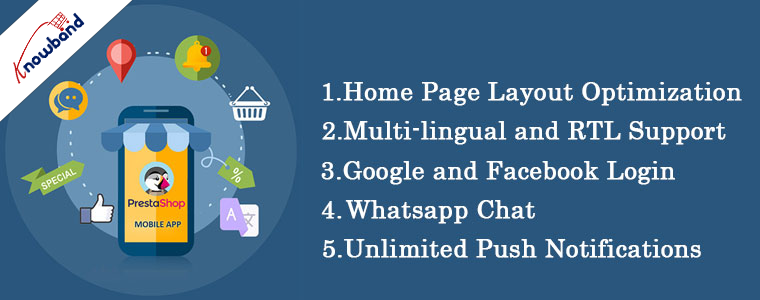
Principais recursos para aproveitar ao máximo os aplicativos:
Uma ferramenta completa sem codificação não é a única vantagem de escolher o App Builder da Knowband. Aqui estão alguns dos recursos e benefícios proeminentes para o administrador da loja e para o cliente móvel front-end:
# 1. Layout de página inicial faça você mesmo
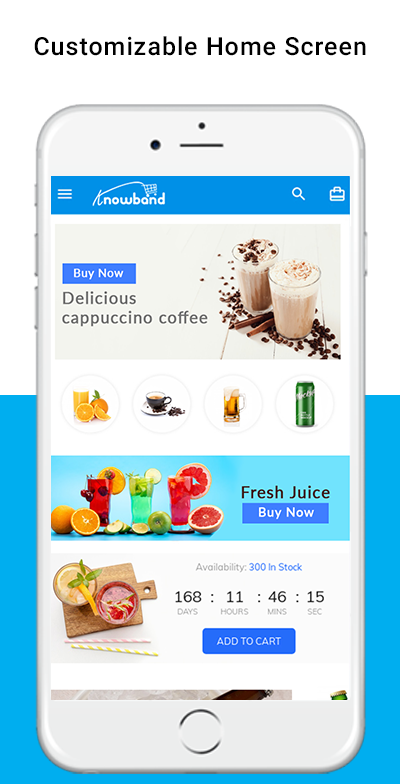
O painel de administração da extensão eCommerce Mobile App Maker oferece um editor de página inicial totalmente personalizável com vários elementos personalizáveis (banners, controles deslizantes, produtos, cronômetro de contagem regressiva, categoria, etc.)o administrador da loja obtém várias ferramentas de edição fáceis de usar, com as quais eles podem redesenhar o layout da página inicial.
A melhor coisa sobre isso é que o administrador da loja pode alterar a aparência do aplicativo de comércio eletrônico para Android e iOS a qualquer momento, mesmo depois que o aplicativo estiver disponível nas lojas de aplicativos. Use o conjunto certo de banners, imagens, cores, logotipo, etc. e lance seus próprios aplicativos de marca para o seu negócio.
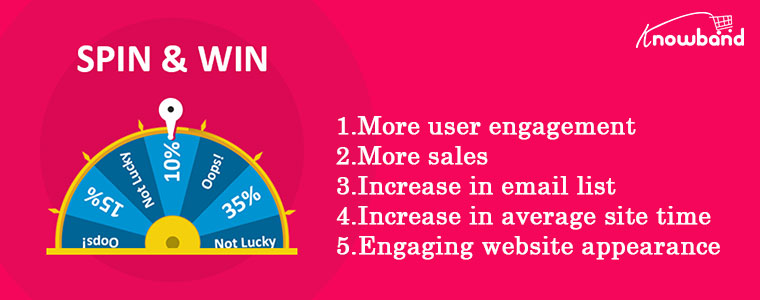
Observação: Nossos aplicativos móveis também são compatíveis com o pop-up de inscrição de e-mail gamificado do Spin win. Ofereça um pop-up atraente em aplicativos móveis e promova vendas e negócios com facilidade. Consulte Mais informação: Lance Spin-wheel integrado PrestaShop Mobile App para impulsionar as vendas
# 2. Suporte multilíngue e multimoeda
Os aplicativos desenvolvidos com o construtor de aplicativos de comércio eletrônico oferecem suporte a várias moedas e idiomas internacionais (incluindo os scripts RTL como o árabe). Isso é muito útil para empresas que desejam se tornar globais ou locais. Tecnicamente, todos os idiomas e moedas disponíveis no site serão automaticamente suportados nos aplicativos móveis.
Forneça todas as moedas e idiomas populares em sua área de negócios ou opte por se tornar global. Venda produtos além-fronteiras como se estivesse levando sua loja para lá. Os aplicativos de compras estarão disponíveis na Play Store e na Apple App store para download e uso em todo o mundo.
# 3. Suporte de chat ao vivo embutido
o
Ter suporte imediato para usuários de aplicativos móveis certamente aumentará a confiança em sua empresa e motivará os usuários a comprar mais.
# 4. Sincronização ao vivo (estoque e pagamentos)
Todos os dados do site de comércio eletrônico permanecem em sincronização em tempo real com seu aplicativo móvel. Isso também permite atualizações automáticas de inventário e gerenciamento no aplicativo. Não há necessidade de fazer horas de trabalho apenas para adicionar produtos e categorias no aplicativo. O eCommerce Mobile App Builder buscará automaticamente as categorias e produtos nos aplicativos sem nenhum requisito de trabalho manual.
Junto com o estoque, os métodos de pagamento no site também permanecerão sincronizados com os aplicativos. Não há necessidade de cobrar taxas extras para obter pagamentos confiáveis no aplicativo. Todas as opções de pagamento do site serão obtidas automaticamente no aplicativo e funcionarão perfeitamente.
# 5. Notificações push ilimitadas:
As notificações push são muito úteis para envolver novamente os usuários do aplicativo de uma maneira personalizada. A partir do painel de administração do módulo, o administrador da loja pode enviar um número ilimitado de notificações push para os usuários de seus aplicativos de acordo com suas necessidades. O modelo, link, imagem, etc. podem ser escolhidos para a notificação push.
As notificações push também podem ser programadas para implantação automática ou enviadas manualmente em usuários de Android e iOS. A condição é apenas que o aplicativo esteja instalado no dispositivo. As notificações push são ilimitadas e sem encargos ou limitações para promover produtos, vendas, negócios, etc.
Conclusão
Muitos mais recursos estão disponíveis no eCommerce Mobile App Builders da KnowBand. Esses aplicativos também são compatíveis para se tornarem facilmente um Multivendor Marketplace, porque as extensões do construtor de aplicativos são compatíveis com a extensão do marketplace.
Então, por que esperar mais? Se você deseja lançar aplicativos móveis de comércio eletrônico, experimente essas extensões. Experimente os aplicativos de demonstração e o link de demonstração do painel de administração para saber mais.
Lembre-se de que, para esta época de festas, as extensões do App Maker de comércio eletrônico (Android e iOS) da KnowBand estão disponíveis com desconto.Sinta-se à vontade para nos enviar um e-mail para support@knowband.com para qualquer dúvida ou assistência.
O aplicativo Delivery Boy para PrestaShop permite que os proprietários de lojas online ofereçam gerenciamento de entrega perfeito. O dono da loja pode facilmente adicionar um aplicativo entregador, atribuir pedidos e rastreá-los simplesmente por meio do módulo. O aplicativo entregador para PrestaShop permite que os entregadores simplesmente façam login e usem o aplicativo para entregar pedidos. O aplicativo PrestaShop Delivery Management pode ser publicado na Google Play Store e na Apple App store para download público. Assim que o entregador for aprovado no painel de administração, ele pode fazer login no aplicativo e começar a aceitar pedidos.
1.2 Aplicativo Delivery Boy compatível com Mobile App Builder
Nossa Aplicativo PrestaShop Delivery Boy é compatível com Construtor de aplicativos para dispositivos móveis e, como resultado, os usuários podem obter rastreamento de pedidos ao vivo. Em palavras simples, se um usuário estiver usando o PrestaShop Mobile App pode obter o rastreamento ao vivo de seu pedido no próprio aplicativo. A condição é que o módulo do aplicativo PrestaShop Delivery Boy seja usado na mesma loja.
Após a instalação do módulo do aplicativo PrestaShop Delivery Boy em um site de comércio eletrônico da PrestaShop, é hora de o administrador da loja gerenciar o aplicativo Delivery Boy. Eles podem fazer isso no painel de administração deste módulo. Abaixo está a explicação detalhada:
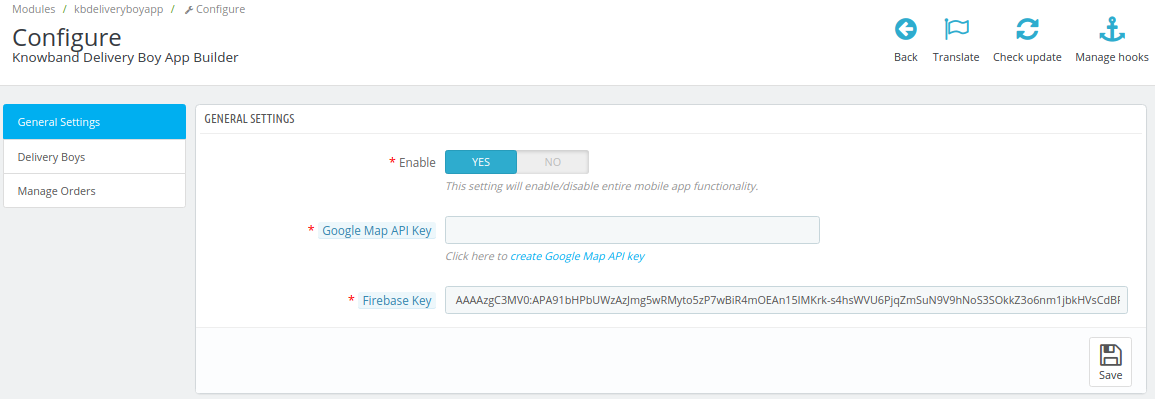
Configurações gerais do 2.1:
A) Habilite:Este botão liga / desliga permite que o aplicativo entregador seja ligado ou desligado, ou seja, ativado / desativado.
B) Chave API do Google Map:Essa chave de API lida com o mapeamento de localização e também ajuda na navegação.
C) Status do pedido:As opções disponíveis permitem que o administrador defina status padrão para os pedidos, como para-
Pedidos em aberto desativados
Status quando o pedido é atribuído
Status quando o pedido é retirado
Status quando o pedido é entregue
Pagamento a ser cobrado
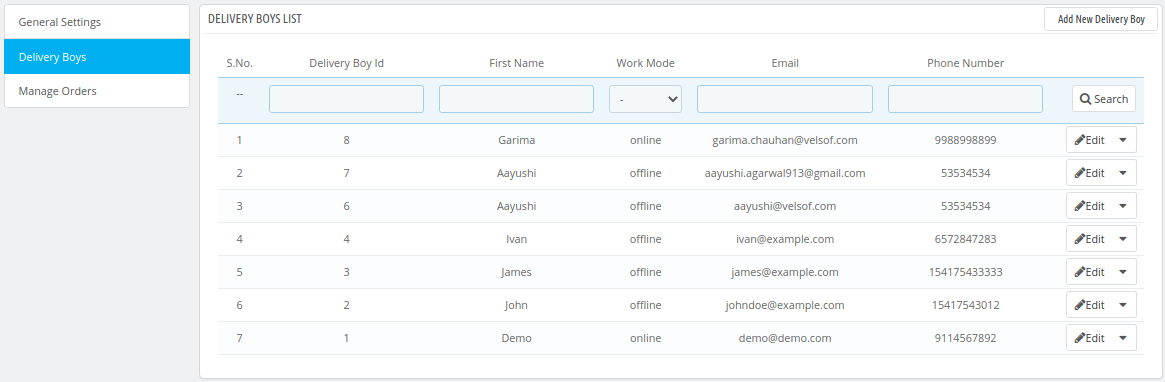
2.2 Configurações do entregador:
Esta guia de configurações contém informações sobre todos os agentes de entrega que estão usando o 'aplicativo Delivery Boy'. Nessa guia de configurações, o administrador da loja também pode adicionar novos agentes de entrega.
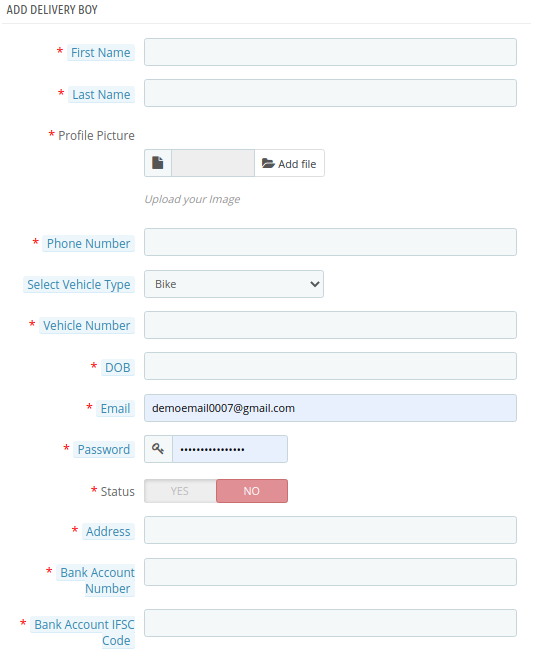
2.3 Adicionar aplicativo de entrega:
O administrador da loja pode inserir vários parâmetros, como nome, foto do perfil, número de telefone, DOB, e-mail, senha, endereço, etc. Além disso, as informações do veículo, incluindo tipo de veículo (carro / bicicleta / outros), número do veículo. Os detalhes da conta bancária também estão incluídos aqui para que os agentes possam receber seus pagamentos em suas contas.
O proprietário da loja também pode editar as informações dos agentes de entrega existentes nos parâmetros mencionados acima.
2.4 Gerenciar pedidos:
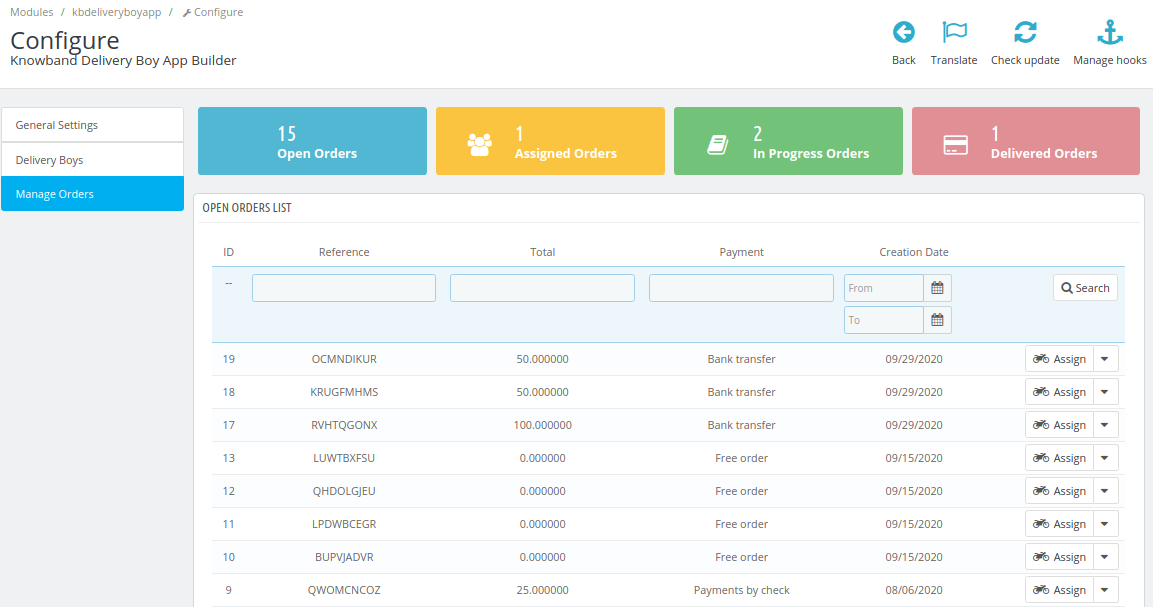
Para que o administrador da loja gerencie seus pedidos no aplicativo Delivery Boy, uma categorização simples é feita para facilitar o gerenciamento. Eles são-
Pedidos em aberto
Pedidos Atribuídos
Pedidos em andamento
Entregas entregues
Em todas essas listas, um arranjo muito sistemático é feito em formato tabular para facilitar o gerenciamento. Os administradores também podem atribuir manualmente qualquer pedido a um agente de entrega específico. Ao clicar em um entregador para ver suas informações, a seguinte tela é mostrada ao administrador para gerenciar esse entregador.
Os dois ícones de 'arquivo' e 'caminhão de entrega' destinam-se a faturas. O ícone 'lupa' serve para visualizar todos os detalhes sobre uma entrega específica atribuída a esse entregador. Esta é a aparência de suas capturas de tela.
3.0 Telas front-end
3.1 Tela inicial:
O PrestaShop Delivery Boy App cuida de todo o gerenciamento e processamento para os agentes de entrega. A tela de boas-vindas ou a tela inicial do aplicativo (no front end) também pode ser editada pelos administradores da loja em seus painéis de administração.
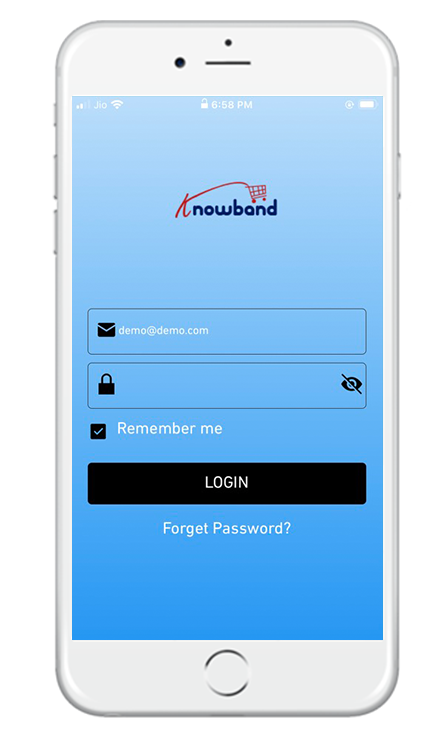
3.2 Tela de login do entregador
Todos os entregadores (que são aprovados pelos administradores) podem fazer login em seu 'aplicativo entregador' usando a tela de login, conforme mostrado na imagem do frontend. Ao configurar uma nova senha (como quando alguém esquece sua senha), os entregadores têm a opção de alterar a senha em seu número de telefone / e-mail cadastrado.
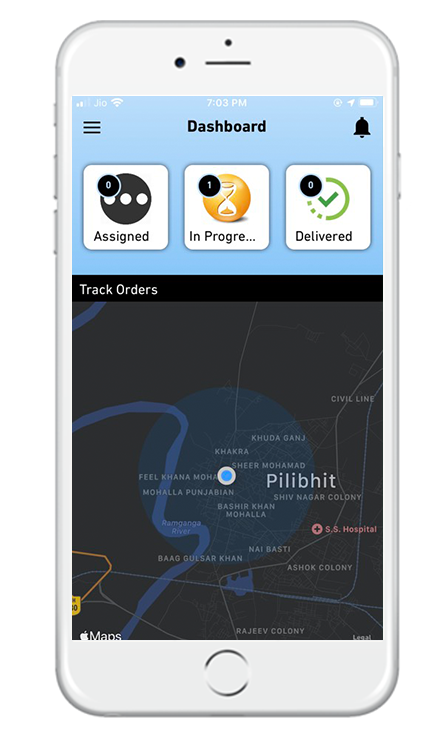
3.3 Tela do painel:
O painel principal do aplicativo PrestaShop Delivery Boy exibe todas as informações necessárias, reunidas nesta única tela. No painel, um entregador pode navegar em qualquer lugar no aplicativo para acessar várias outras coisas, como registros de entrega de pedidos, pedidos atribuídos, pedidos entregues, my-info e muitas outras telas. Por padrão, o mapa (conforme mostrado na imagem) mostra a localização exata do entregador e o rastreamento do pedido.
3.4 Login OTP para entrega:
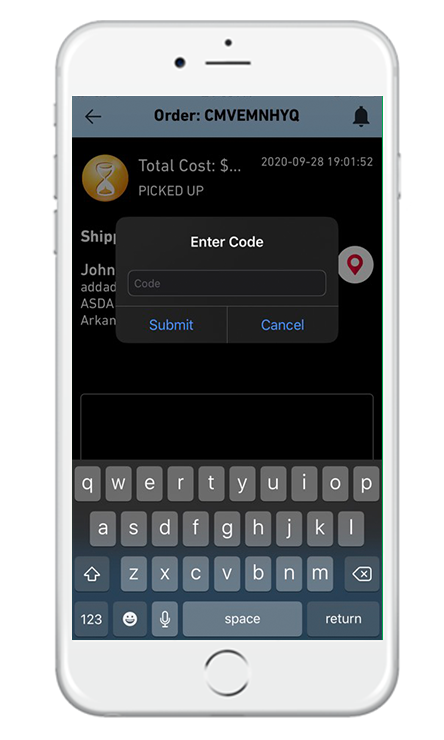
Para a total segurança dos pedidos, uma OTP é enviada ao cliente (que fez o pedido). Ao entregar o pedido ao cliente, os entregadores precisam solicitar ao cliente aquela OTP e entrar em seu aplicativo entregador. Só então o pedido é entregue com sucesso (se for o OTP certo, ou seja, o cliente certo).
3.5 Informações do entregador:
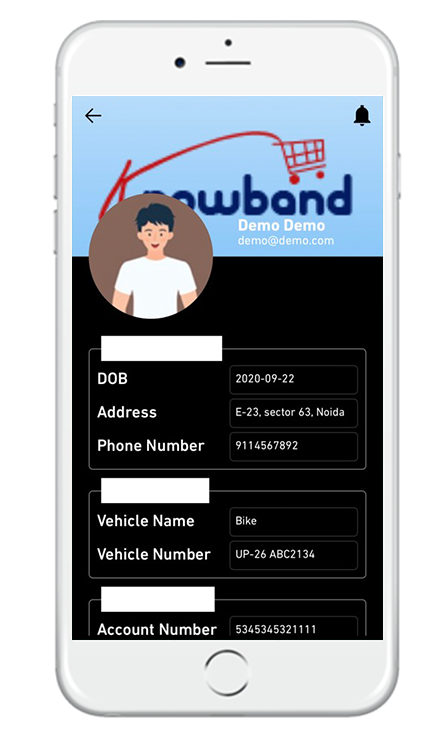
Esta tela contém todas as informações do entregador. É como uma tela minhas informações ou minha conta para o entregador. Informações como nome, foto do perfil, número de telefone, DOB, e-mail, senha, endereço, detalhes do veículo e detalhes da conta bancária estão disponíveis nesta tela.
3.6 Menu de navegação:
O menu de navegação / menu Alternar é o que permite ao entregador navegar em qualquer lugar do aplicativo. Conforme mostrado na captura de tela, pedidos atribuídos, pedidos em andamento, pedidos entregues podem ser acessados pelos entregadores. O estado do entregador, ou seja, se ele está online / offline, também pode ser visto aqui.
3.7 Aceitar / Rejeitar Pedido:
Sempre que um pedido é atribuído a um entregador, ele pode aceitar / rejeitar o pedido. Ao aceitar o pedido, o pedido atribuído é exibido na página 'pedido atribuído', conforme mostrado na captura de tela.
3.8 Pedidos em andamento:
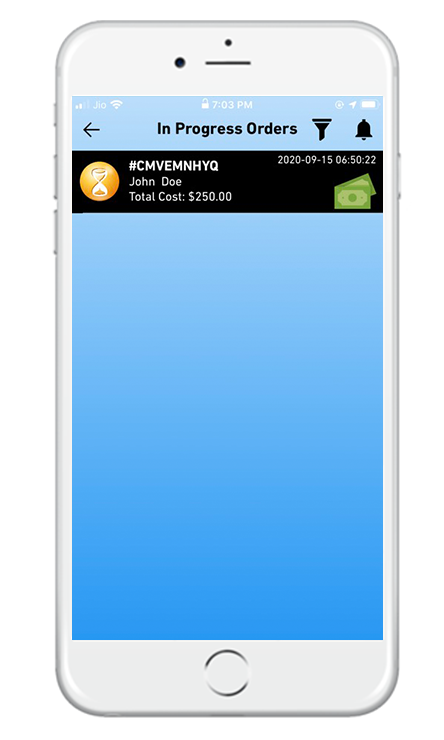
Todos os pedidos em andamento são exibidos na guia 'em andamento'. Os entregadores podem acessar esses pedidos para processá-los.
3.9 Detalhes do pedido:
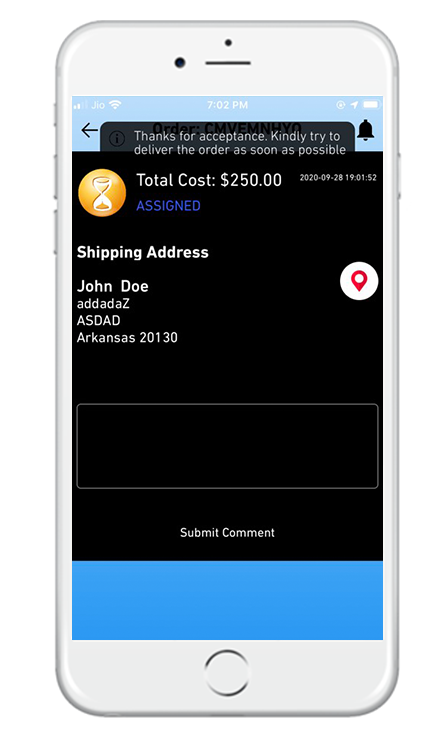
Assim fica a tela do entregador no momento em que aceita entregar um pedido. O custo do pedido e o endereço de entrega também são mostrados aqui. O entregador pode até enviar um comentário de que precisa.
O eBay Marketplace Integrator para Magento 2 oferece o meio mais rápido para os donos de lojas Magento 2 integrarem sua loja com o mercado eBay muito popular. Com sede em San Jose, Califórnia, o eBay é uma corporação multinacional de comércio eletrônico popular como um site de compras e leilões online. Ele facilita as vendas de consumidor para consumidor e de empresa para consumidor e oferece uma interface fácil e personalizável para vendedores em todo o mundo listar e vender seus produtos sem esforço. O eBay opera em mais de 30 países. A lista de produtos do eBay combina mais de 800 milhões de listagens de produtos que não são apenas exclusivas, mas também são combinadas com ótimas ofertas. O módulo de conector eBay Marketplace�para Magento 2 oferece uma solução inteligente para os e-comerciantes integrarem sua loja com o eBay Marketplace. O administrador da loja pode listar produtos no mercado e sincronizar os pedidos do mercado com sua loja Magento 2.
1.1 Benefícios comerciais do eBay Integrator for Magento 2:
Os sites de comércio eletrônico Magento 2 podem facilmente expandir seu alcance integrando sua loja com o mercado popular com a ajuda deste integrador do eBay para Magento 2.
O integrador de API do eBay para Magento 2 permite que o administrador da loja venda seus produtos para uma base de público maior.
A integração do eBay para Magento 2 permite que os vendedores sincronizem seu site com qualquer um dos sites do eBay.
O módulo conector eBay para Magento 2 oferece suporte multi-moeda e multilíngue que ajuda você a oferecer os serviços de acordo com o cliente-alvo.
O plugin de integração do eBay para Magento 2 é fácil de entender e o administrador pode começar a vender no mercado em alguns passos simples.
A interface amigável da extensão do conector eBay para Magento 2 torna mais fácil para o administrador da loja gerenciar suas mercadorias a partir de uma única plataforma.
Os comerciantes podem adicionar / remover o produto, gerenciar os detalhes e o inventário do painel de administração do plugin de integração do eBay para Magento 2.
O administrador pode gerenciar os métodos de envio para a loja eBay no painel de administração da extensão do conector eBay Marketplace para Magento 2.
A lista de produtos baseada em perfil do módulo de integração de API do eBay para Magento 2 torna mais fácil para os comerciantes listar os produtos em massa.
Até o processamento do pedido se torna mais fácil com o robusto integrador de API do eBay para Magento 2.
O vendedor pode verificar o motivo da rejeição do produto de erro e corrigir de acordo com o back-end do integrador do eBay para Magento 2.
O plug-in de integração da API do eBay para Magento 2 vem com suporte gratuito por 3 meses.
A extensão do conector eBay para Magento 2 é fácil de usar. Além disso, o administrador pode configurá-lo com o mínimo de esforço.
Instalação 2.0
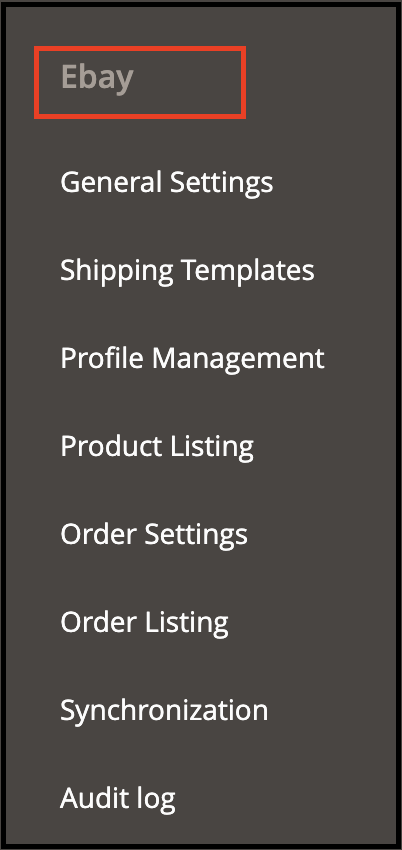
Siga as etapas a seguir para instalar a extensão de integração do eBay Magento Marketplace: 1. Faça o download do pacote de extensão do conector Magento 2 eBay. 2. Descompacte o pacote na pasta raiz da configuração do Magento via gerenciador de FTP (como Filezilla ou WinSCP � baixe aqui: https://filezilla-project.org/). 3. No painel de administração, vá para eBay Marketplace no menu principal.
4. O módulo conector do Magento 2 eBay Marketplace está pronto para uso. Este Manual do Usuário guiará os usuários através da configuração e configurações da extensão de integração do Magento 2 eBay.
2.1 eBay Marketplace Integration – Configuração da conta do vendedor
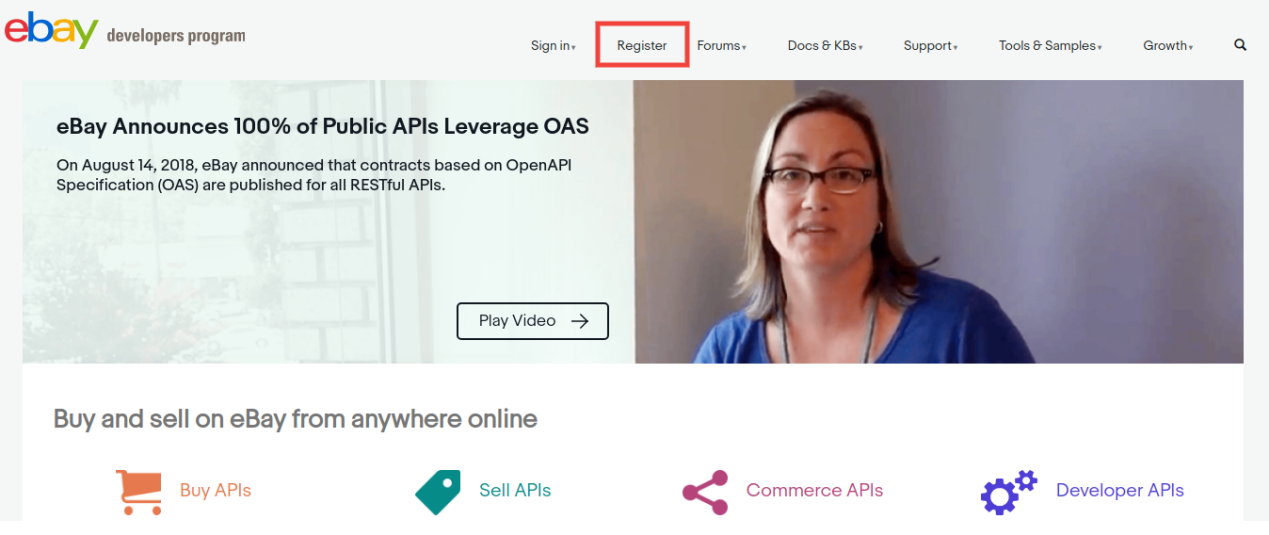
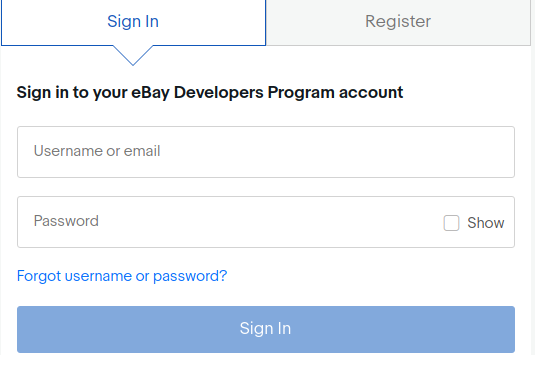
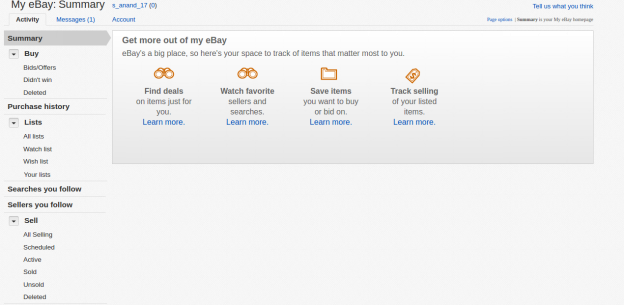
Para começar a vender no eBay Marketplace, você precisa ter uma conta de vendedor no eBay. Nesta seção, listamos todas as etapas para criar uma conta de vendedor no eBay. Encontre-os abaixo �
Após preencher os dados válidos, clique em ingressar e você irá para a página de criação do aplicativo.
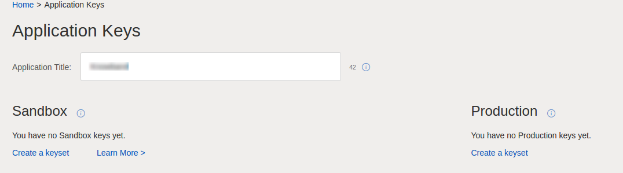
Insira o nome do aplicativo e clique em ‘Criar um conjunto de chaves’ na seção Produção, um novo formulário será aberto.
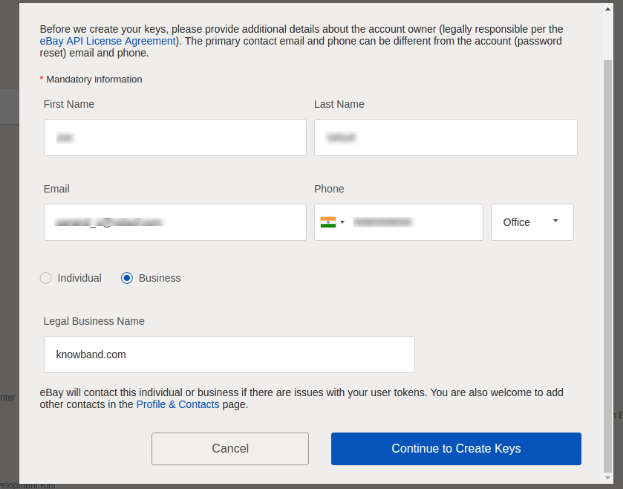
Digite os detalhes e clique em Continuar para criar Chaves.
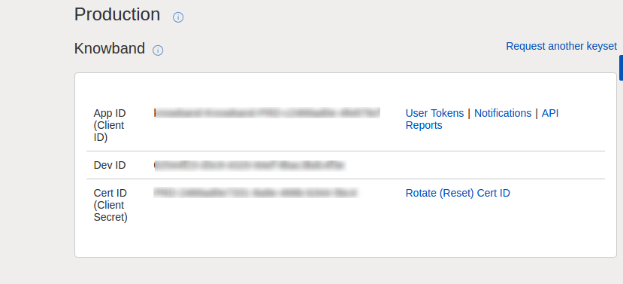
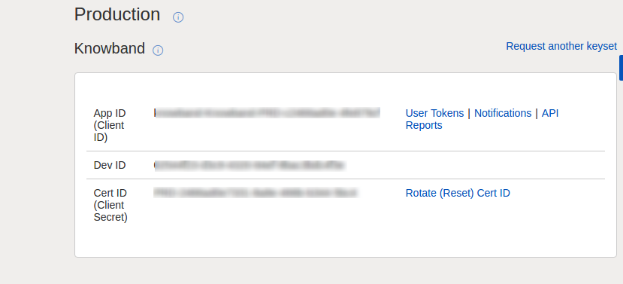
As chaves do aplicativo serão mostradas.
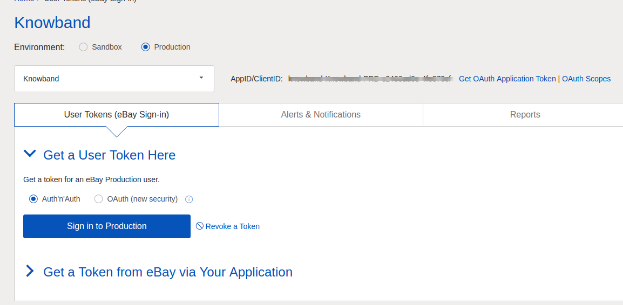
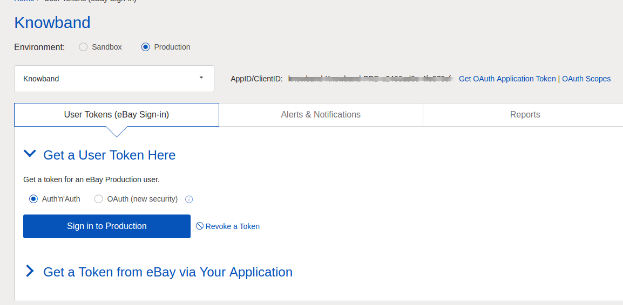
Para criar um token de usuário, clique no link Tokens de usuário na imagem acima.
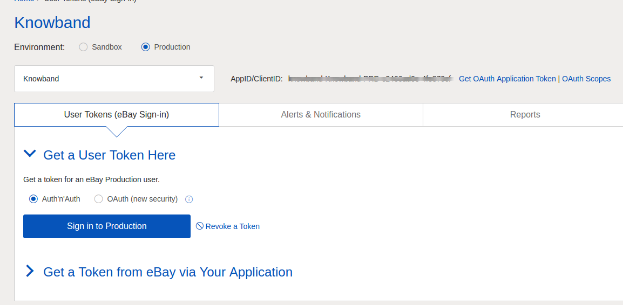
Clique em ‘Sign in to Production’ para obter um token.
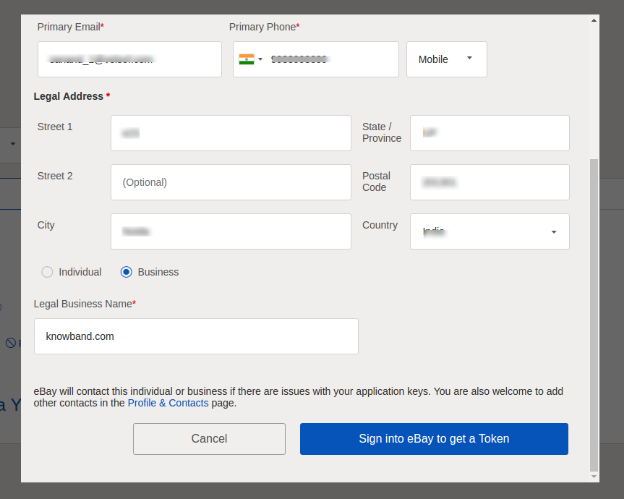
Preencha os detalhes e clique em “Entrar no eBay para obter um Token”.
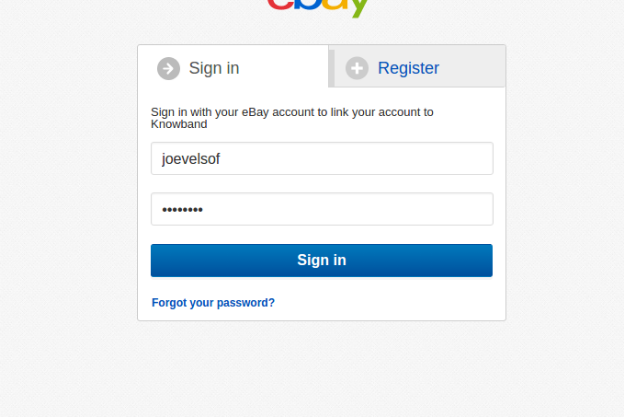
Faça login em uma conta de vendedor do eBay já criada ou registre-se conforme mostrado abaixo:
11. Ao clicar em registrar e preencher os detalhes, você irá para sua conta do Vendedor eBay.
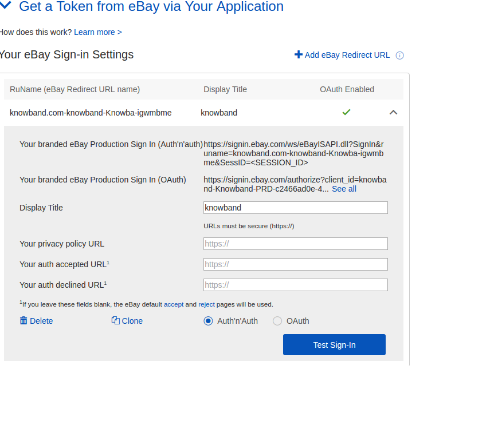
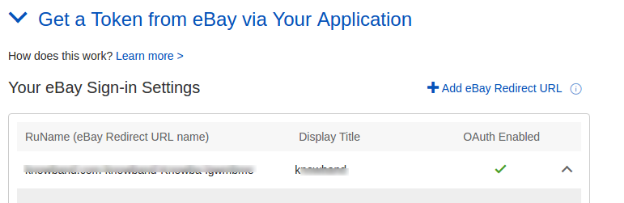
2.2 Para obter um token do eBay por meio de seu aplicativo
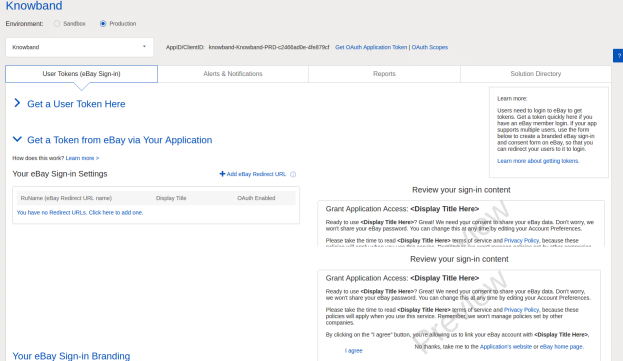
Para criar um token de usuário, clique no link Tokens de usuário na imagem abaixo.
Passos para chegar a esta tela: –
A. Faça login na conta do eBay do seu desenvolvedor. B. No login bem-sucedido, você verá a tela adicionada abaixo.
Clique em “Obter um token do eBay via seu aplicativo.“
Passos para chegar a esta tela: –
A. Clique em “User Tokens” na tela acima.
Clique em adicionar URL de redirecionamento do eBay, preencha o formulário e salve.
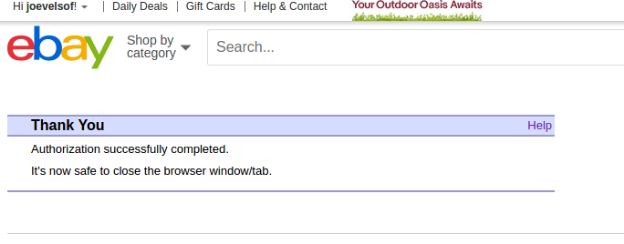
Ao clicar em Concordo no formulário do lado direito, você irá para a página de autenticação.
3.0 Admin Interface do eBay Integrator for Magento 2:
O painel de administração da extensão eBay API Integration para Magento 2 oferece 8 opções de configuração.
Configurações gerais 2. Modelos de envio 3. Gerenciamento de perfis 4. Listagem de produtos 5. Configuração de pedidos 6. Listagem de pedidos 7. Sincronização 8. Registro de auditoria
Configurações gerais do 3.1
Depois de criar uma conta de vendedor, você precisa preencher o formulário para validar a sincronização da loja com o marketplace. Navegue até Interface de administrador>EBay Marketplace>Configurações gerais. Preencha o formulário mostrado na seção Configurações gerais. Cada campo para o painel de configuração do plug-in do conector eBay para Magento 2 é explicado abaixo: –
1. Habilitar desabilitar
Habilite / desabilite o integrador de API do eBay para Magento 2, alternando este botão.
2. tipo de conta
O administrador pode escolher a conta Sandbox ou a conta Production eBay. A conta da sandbox é para fins de teste. Enquanto a conta de produção é para a integração da loja final.
3. Id do Dev
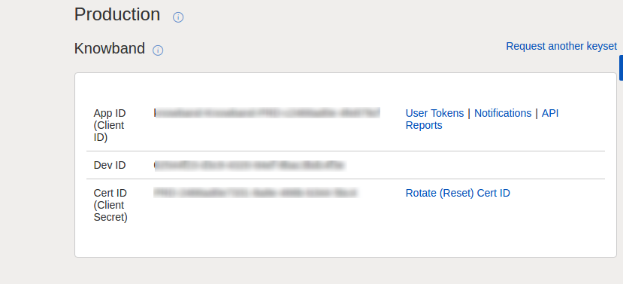
Insira o ID do desenvolvedor da sua conta do eBay nesta seção. Para encontrar seu ID de desenvolvedor, faça login na conta de desenvolvedor do eBay. Na seção de chave do aplicativo, você encontrará App ID, Dev ID e Cert ID, conforme mostrado na imagem abaixo.
4. ID do aplicativo
Copie o ID do aplicativo da sua conta do eBay e copie o mesmo nesse campo.
5. ID do certificado
Insira o Cert Id da conta do eBay nesta seção. Você pode encontrar o Cert Id conforme mostrado na imagem acima.
6. Nome RU
Digite o nome da RU da conta do eBay. Para obter seu nome de RU, vá para a guia “Obter um token do eBay via aplicativo” depois de adicionar um URL de redirecionamento.
7. Email do Paypal
Insira um ID de PayPal válido conectado à sua conta do eBay. Siga os passos mencionados abaixo:
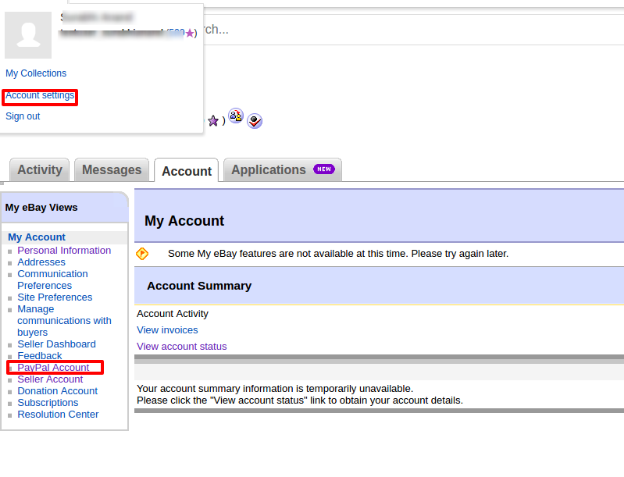
Faça login em sua conta de vendedor do eBay.
Clique nas configurações da conta no menu suspenso superior esquerdo e clique em conta Paypal.
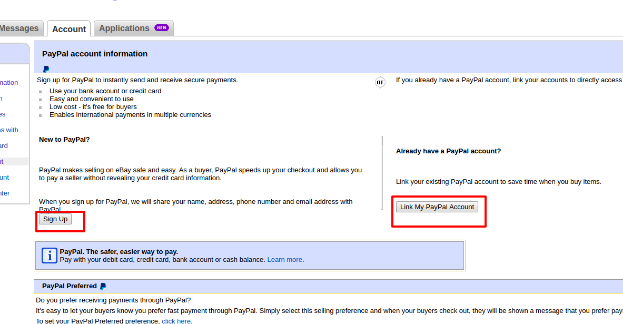
Agora inscreva-se ou vincule sua conta já criada do PayPal à conta do vendedor do eBay.
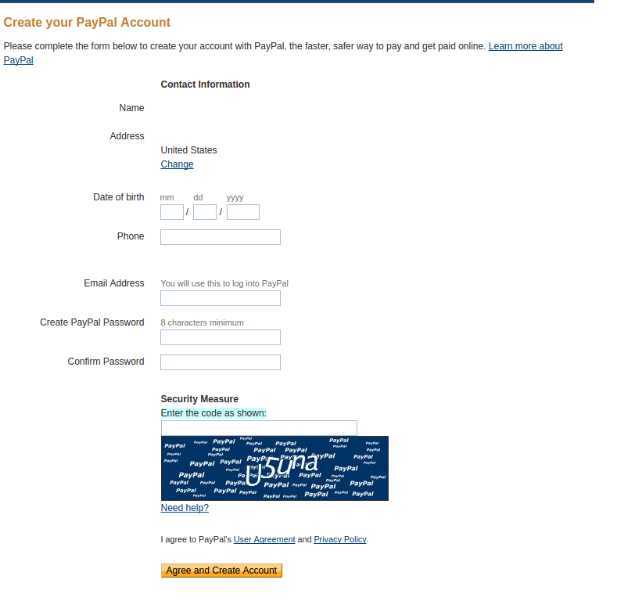
Ao clicar em Sign Up, você irá para a página de criação de conta do PayPal. Basta criar um perfil preenchendo os detalhes e vinculando-o à conta do seu vendedor.
8. Link de listagem de token
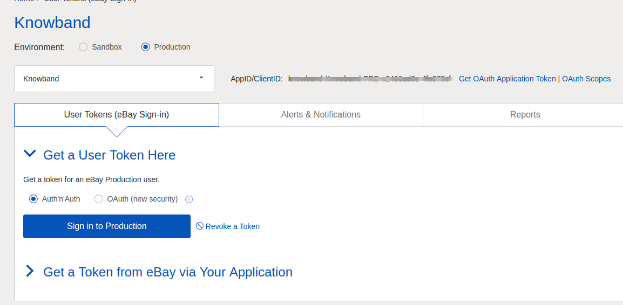
Clique neste link para adicionar os tokens para os países do eBay. Para obter o token de acesso, você precisa clicar em Sign in to Production como mostrado na imagem abaixo.
Entre na conta no formulário abaixo: –
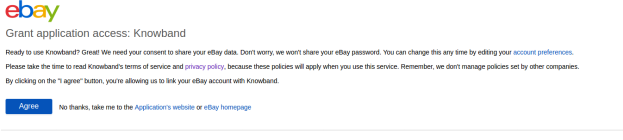
Clique em Concordo e recebo tokens de acesso.
Modelos de envio 3.2
O administrador da loja Magento 2 cria um número N de modelos de envio do back-end da extensão de integração do eBay para Magento 2.
3.2.1 Como criar novos modelos de envio?
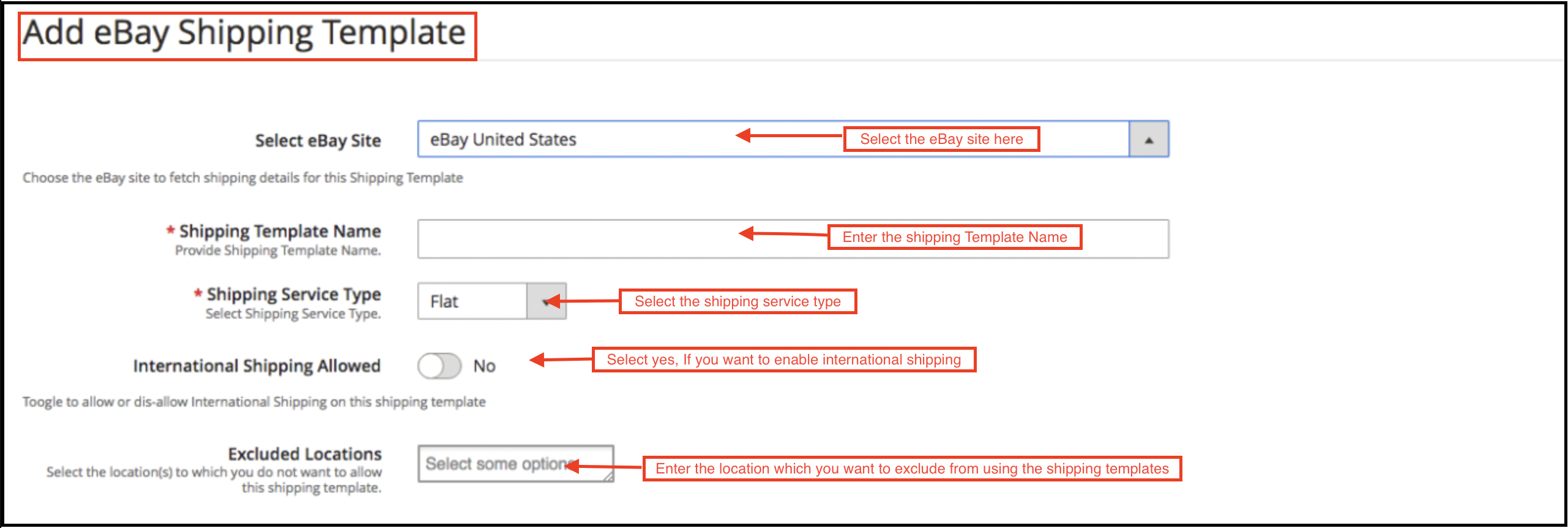
Para criar novos modelos de frete, clique no botão “Adicionar novo”.
Você irá para a página de criação do modelo de envio.
Selecione o site do eBay:�Primeiro, selecione o site do eBay para o qual você está criando o modelo de envio.
Nome do modelo de envio:�Digite um nome para o modelo de envio.
Tipo de serviço de envio:�Selecione o tipo de serviço de frete.
Envio Internacional Permitido:�Ligue o botão se quiser permitir o envio internacional.
Local excluído:�Selecione os locais (se houver) que você deseja excluir deste método de envio.
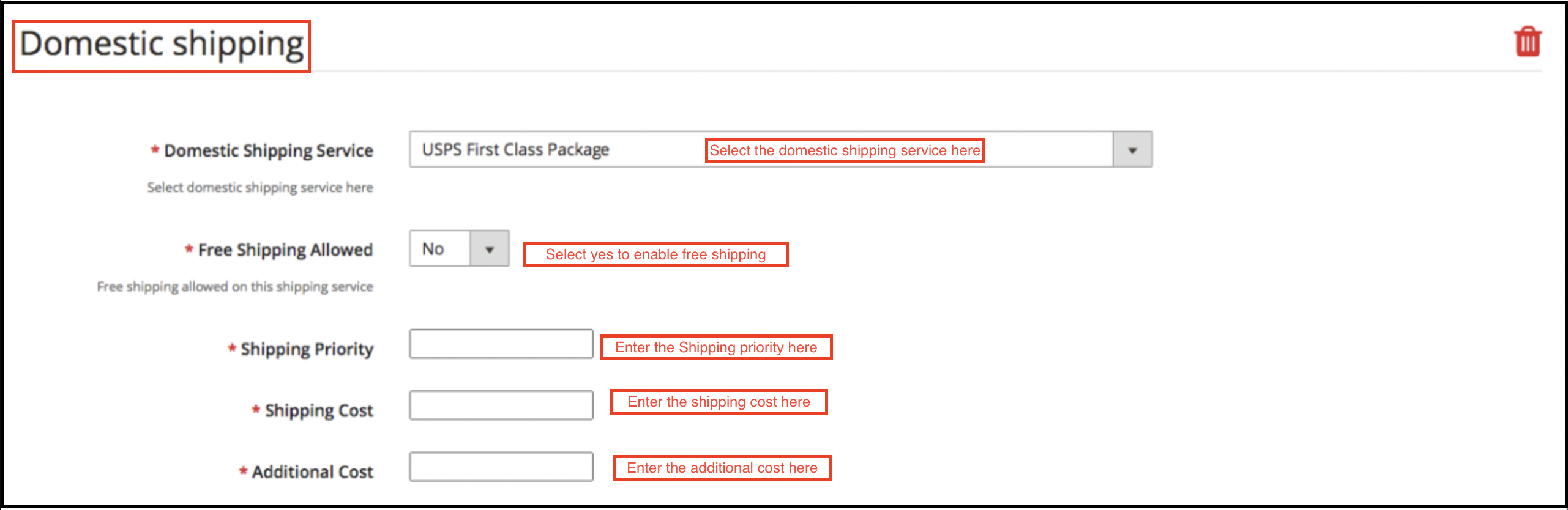
Preencha os campos abaixo mencionados para envio doméstico:
Serviço de Transporte Doméstico:�Selecione o serviço de transporte doméstico daqui.
Frete grátis permitido:�Selecione “Sim” se você quiser permitir serviços de envio gratuitos.
Prioridade de envio:�Defina a prioridade para os métodos de envio. As opções serão exibidas no front-end de acordo com a prioridade definida.
Custo de envio:�Insira o Custo de Envio que é exigível.
Custo Adicional:�Especifique o custo adicional que é cobrado.
3.2.2 Como editar / excluir modelos de envio?
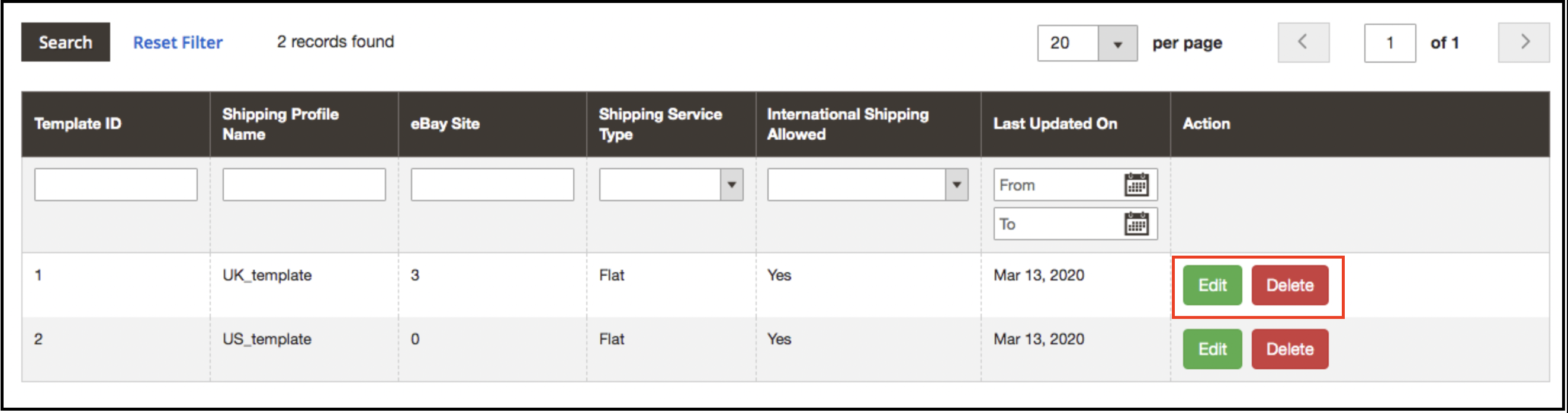
O administrador pode editar/excluir o modelo de envio digitando o�Editar or Excluir�como destacado na imagem abaixo:
Gerenciamento de Perfis 3.3
O plug-in eBay Marketplace Integrator para Magento 2 oferece uma opção de listagem de produtos baseada em perfil. Os perfis criados na interface de administração do plug-in do conector eBay para Magento 2 podem ser visualizados nesta guia. O administrador pode criar um novo perfil e editar ou excluir os perfis já criados.
3.3.1 Como adicionar novos perfis?
Siga as etapas, para criar novos perfis, vá para o painel de administração>eBay Marketplace>Gerenciamento de perfis. Clique no ‘adicionar Novo‘botão como mostrado abaixo:
A guia de criação de perfil do plugin eBay Integration para Magento 2 é categorizada em três guias. Eles são:
Configuração geral
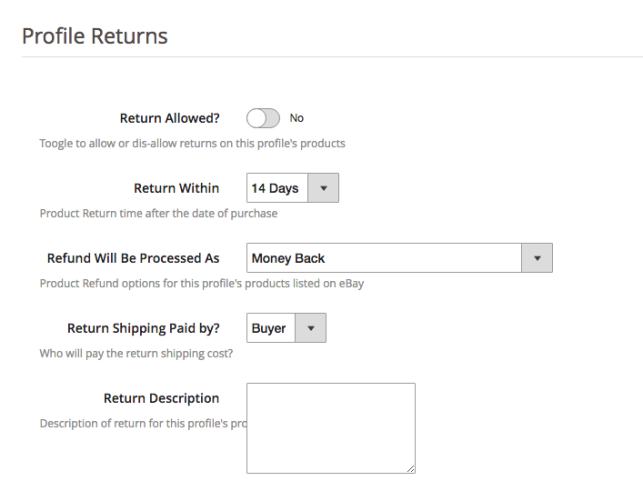
Retorno do perfil
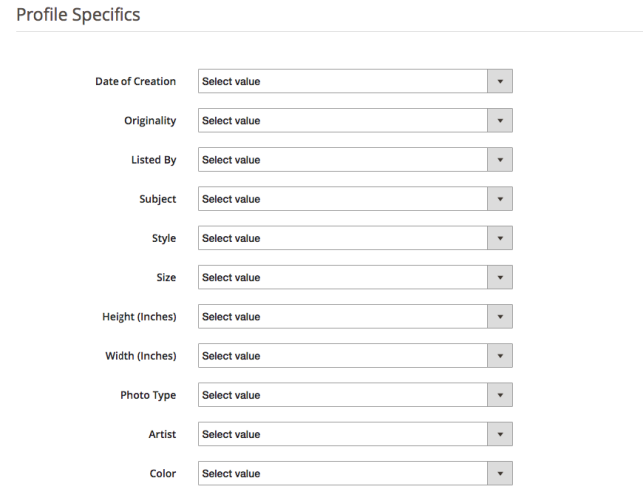
Especificidades do perfil
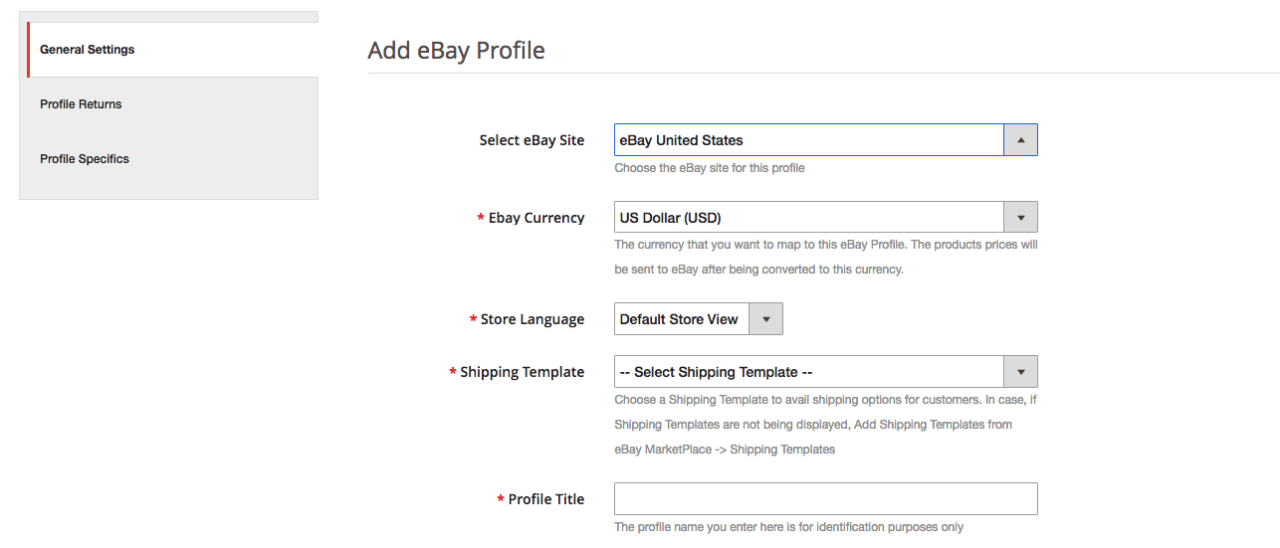
Configurações gerais do 3.3.1.1
Depois que o administrador selecionar o site do eBay, ele deverá inserir as seguintes informações.
Moeda do eBay:�A moeda será selecionada automaticamente de acordo com o site do eBay selecionado pelo administrador. O administrador da loja pode até alterar a moeda, se necessário.
Idioma da loja:�O administrador da loja precisa selecionar o idioma de acordo com o site do eBay selecionado.
Modelo de envio:�As opções de envio criadas na guia Modelo de envio serão listadas aqui. Selecione a opção de envio que você deseja exibir para o cliente do marketplace.
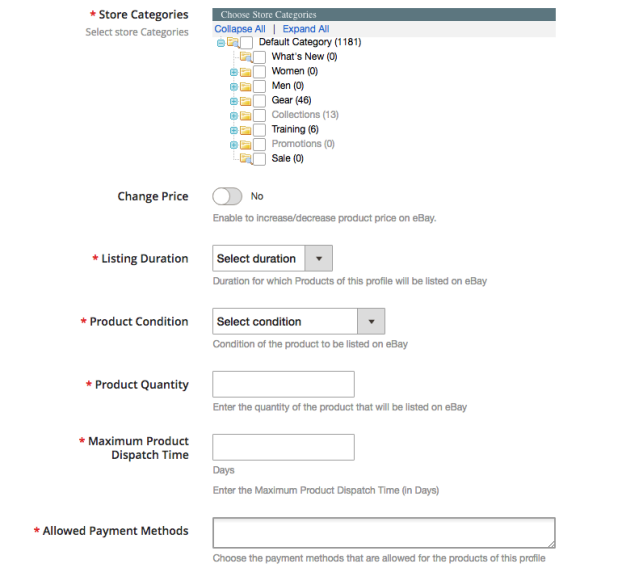
Categoria do eBay:�Selecione a categoria eBay no menu suspenso no qual você deseja mapear as categorias da loja.
Categorias de loja:�Marque as categorias que deseja mapear na categoria selecionada do eBay. O integrador do eBay para Magento 2 permite que o administrador mapeie várias categorias da loja Magento 2 com uma única categoria do eBay. Para listar várias categorias do eBay, você deve criar vários perfis.
Duração da listagem:�Selecione a duração pela qual os produtos do perfil devem ser listados no mercado.
Condição de Produto:�As condições padrão são listadas no menu suspenso. Selecione a condição do seu produto.
Quantidade de produto:�Insira aqui a quantidade do produto.
Tempo Máximo de Despacho do Produto:�Insira o tempo máximo de envio do produto esperado.
Métodos de pagamento permitidos:�Selecione os métodos de pagamento que você deseja permitir para este perfil específico.
Retorna o perfil 3.3.1.2
O administrador da loja pode gerenciar as solicitações de retorno do mercado do back-end do integrador de API do eBay para Magento 2. Aqui estão algumas das opções de personalização oferecidas nesta guia.
Retorno permitido:�Ative o botão se desejar permitir a opção de retorno neste perfil.
Retornar dentro:�Insira o número máximo de dias dentro dos quais a solicitação de devolução deve ser iniciada.
O reembolso será processado: Conforme selecionado como o reembolso será oferecido ao cliente.
Entrega de devolução paga por:�Selecione quem pagará o custo de envio do produto devolvido.
Descrição do retorno:�Insira uma breve descrição para a opção de devolução aqui.
Detalhes do perfil 3.3.1.3
Os detalhes do perfil aparecerão de acordo com a categoria do eBay selecionada na guia Configuração geral do Gerenciamento de perfil. Essa guia inclui campos como Tipo, Marca, Modelo, Cor, Recursos e outros. Preencha os campos conforme a categoria selecionada e o mapeamento do produto será feito de acordo. As especificações marcadas com * são obrigatórias. Outros detalhes podem ser deixados em branco.
3.3.2 Como editar / excluir o perfil existente?
Clique no ‘Editar or Excluir‘botão para editar / excluir o perfil como mostrado na imagem:
O administrador pode habilitar/desabilitar os Perfis selecionando a opção na aba ‘Ativo’.
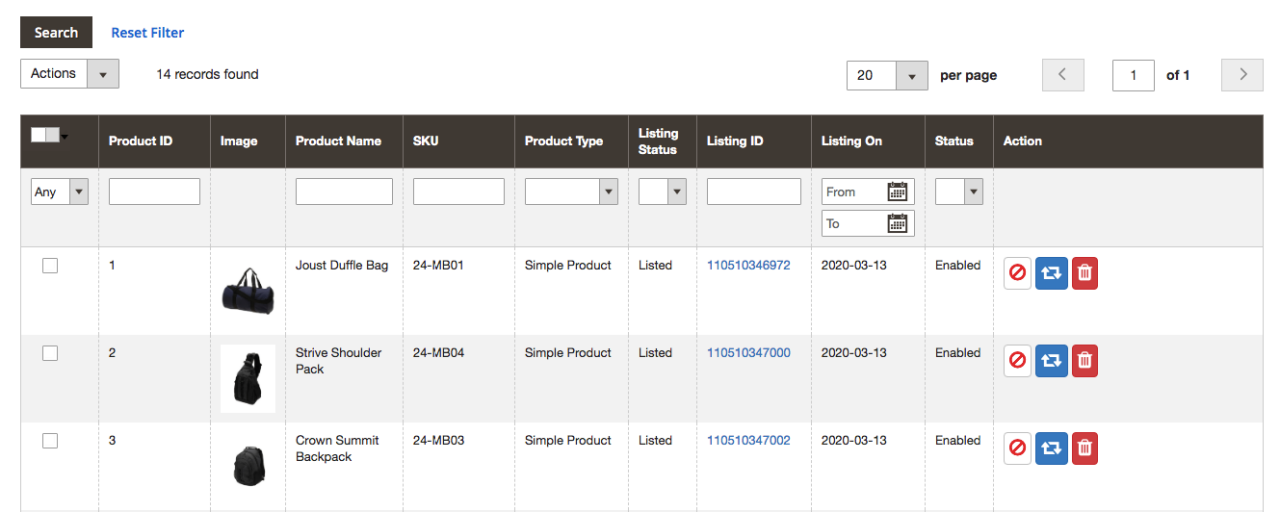
Listagem de produtos 3.4
O administrador da loja pode visualizar todos os produtos listados no mercado na guia Lista de produtos da extensão de integração do eBay para Magento 2. Aqui estão algumas das opções de listagem oferecidas nesta guia do plug-in do conector do eBay para Magento 2.
Rever
O administrador da loja pode clicar no ‘Rever‘ para atualizar qualquer alteração nos detalhes do produto. Se você fizer uma alteração na descrição do produto, preço ou quantidade dos produtos, todas as alterações serão atualizadas no mercado por este botão.
Excluir
Esta opção permite que o administrador exclua o produto do eBay Marketplace. Clique no “Excluir” ação correspondente a cada listagem de produtos se você quiser removê-los do eBay.com.
Desativar produtos
O administrador pode desabilitar os produtos que estão listados Para isso, clique no botão ‘Desativar produto‘ açao.
Adicionando produtos da guia de listas de produtos
Se você deseja adicionar um produto à guia de listagem de produtos, o administrador precisa criar um perfil do produto no�Perfil�seção do módulo. Lá você obterá um procedimento passo a passo para criar um perfil e adicionar o produto na guia de listagem de produtos.
Diferentes estátuas no filtro da lista de produtos
Aqui estão alguns status diferentes no filtro da lista de produtos.
Novo:�Após aplicar este filtro, o administrador pode visualizar os novos produtos listados no Marketplace.
Listado:�Após aplicar esse filtro, o administrador pode visualizar os produtos listados no Marketplace.
Atualizado:�Após aplicar esse filtro, o administrador pode visualizar os produtos atualizados listados no Marketplace.
Excluído:�Depois de aplicar este filtro, o administrador pode visualizar a lista de produtos desativados.
Relistar:�Após aplicar este filtro, o administrador pode visualizar os produtos relistados listados no Marketplace.
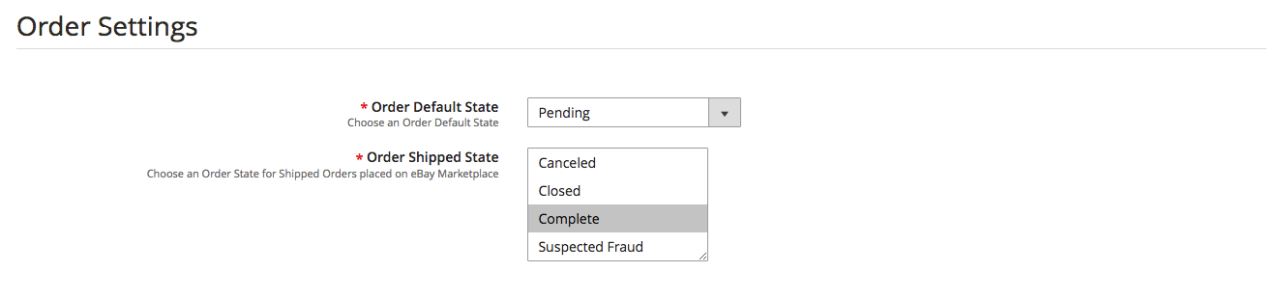
Configurações de pedidos 3.5
O conector eBay para Magento 2 oferece integração bidirecional. O administrador pode marcar qual status será exibido quando um pedido for sincronizado. Inclui três opções:
Estado padrão do pedido:�Selecione o status padrão dos pedidos que serão exibidos no mercado.
Estado expedido da ordem:�Selecione o status dos pedidos enviados.
Nota �
O status padrão é o primeiro status do pedido quando ele é colocado na loja.
Status enviado significa que os itens pedidos foram enviados.
Para atualizar a alteração no status do pedido executando cron na guia Sincronização do plug-in do conector eBay Marketplace para Magento 2.
Listagem de pedidos 3.6
Os pedidos disponíveis no mercado serão sincronizados com a loja Magento 2. Além disso, quando o cron é executado na guia Sincronização. Os pedidos estão listados conforme mostrado na imagem abaixo. Para visualizar os detalhes e processar o mesmo clique no botão ‘Visualizar’ correspondente a cada pedido. O administrador da loja agora pode ver os seguintes detalhes de cada pedido. Ele oferece informações básicas como data do pedido, status, endereço de cobrança e entrega, informações de pagamento, opções de presentes, itens pedidos, histórico de comentários.
Sincronização 3.7
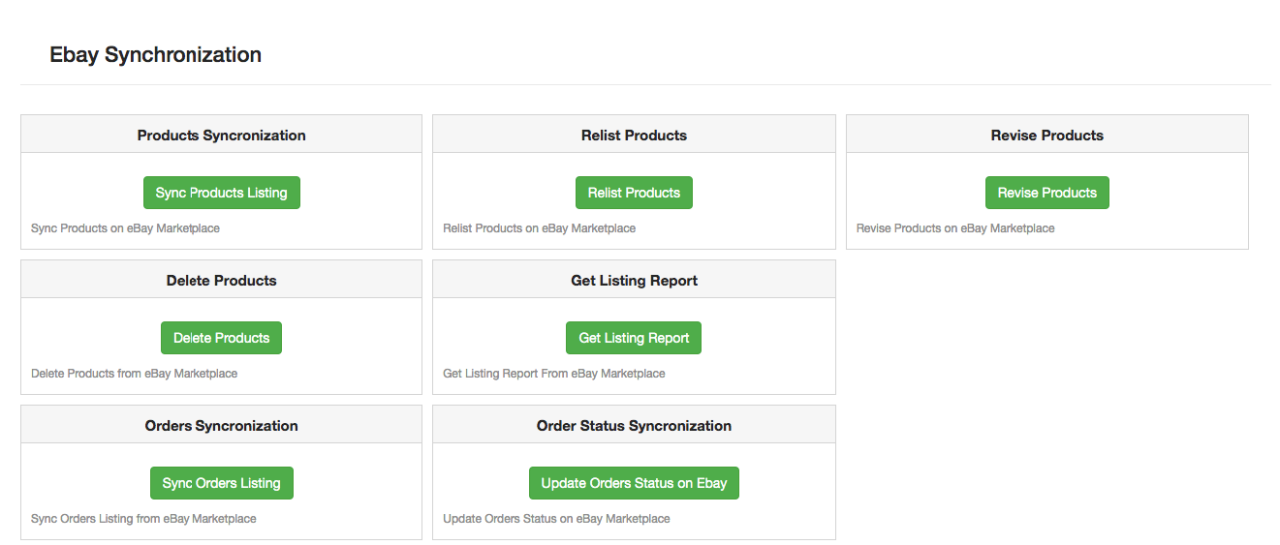
A integração do eBay para Magento 2 permite fácil sincronização entre ambas as lojas. Todos os trabalhos de sincronização podem ser executados nesta guia. A guia de sincronização do módulo conector eBay�para Magento 2 oferece duas opções de sincronização. Isso é sincronização de produto e pedido.
3.7.1 Como sincronizar os produtos no eBay Marketplace?
Clique no “Sincronizar lista de produtos“botão como mostrado abaixo.
Ele adicionará produtos no mercado com os respectivos detalhes do produto.
3.7.2 Como relistar o produto no mercado do eBay?
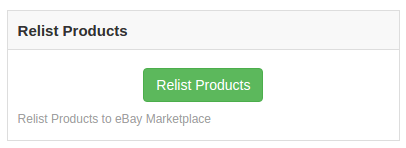
Clique no “Relist Products“botão como mostrado abaixo.
Isso irá relacionar os produtos expirados no mercado. Ele atualizará a listagem dos produtos cujo relisting foi iniciado na guia Listagem de produtos.
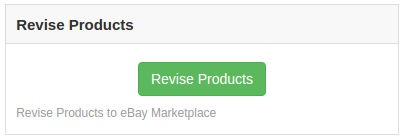
3.7.3 Como revisar o produto no mercado eBay?
Clique no ‘Revisar Produto‘ conforme mostrado abaixo para revisar os produtos no mercado. Qualquer alteração nos detalhes do produto, imagem, preço, etc., pode ser sincronizada executando este cron oferecido pelo eBay Integrator for Magento 2.
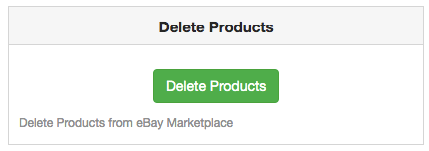
3.7.4 Como remover um produto no mercado eBay?
Clique no ‘Excluir produtos‘conforme mostrado abaixo para remover produtos do mercado. O administrador deve clicar no botão ‘Excluir’ na guia de listagem de produtos antes de executar este cron Integrador do eBay para Magento 2.
3.7.5 Como importar o relatório de listagem do eBay Marketplace?
Ao executar ‘Obter relatório de listagem de produtos’, o administrador pode importar o relatório da listagem de produtos do mercado. A coluna de status do eBay será preenchida quando esta ação for executada pelo eBay Integrator para Magento 2.
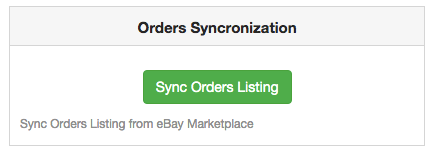
3.7.6 Como sincronizar pedidos do eBay Marketplace?
Clique no “Sincronizar lista de pedidos“botão como mostrado abaixo.
Ele executaria as seguintes ações:
O plug-in sincronizará os pedidos e detalhes relacionados do eBay Marketplace com a loja Magento 2.
Ele cria os pedidos na loja Magento 2 de acordo com os detalhes do pedido recebido do Marketplace.
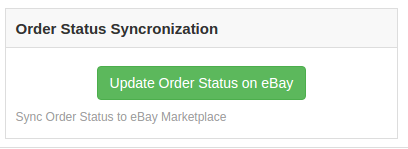
3.7.7 Como sincronizar o status do pedido com o eBay Marketplace?
Clique no “Atualizar status do pedido no eBay“botão como mostrado abaixo.
Ele executaria as seguintes ações
O cron verifica se há alguma atualização de status registrada pelo integrador do eBay para algum pedido.
As atualizações são então sincronizadas de acordo.
Ele atualiza o status dos pedidos de acordo com a modificação das configurações na guia “Configurações do pedido” da interface de administração do módulo de integração do eBay para Magento 2.
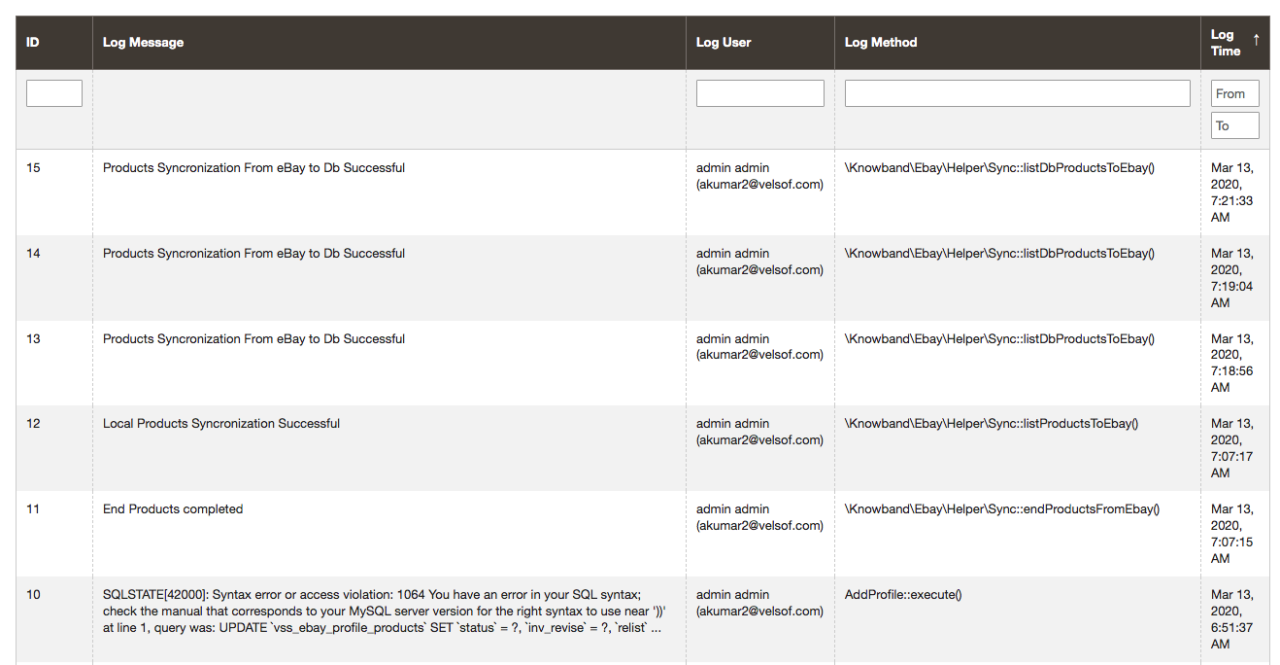
Log de auditoria 3.8
Esta guia oferece uma visão geral de todas as tarefas que estão sendo executadas no back-end da extensão eBay Integrator para Magento 2.
O PrestaShop Hyperlocal Marketplace Mobile App Builder é para converter o mercado hiperlocal de vários fornecedores online em um aplicativo de compras Android e iOS nativo sem nenhum conhecimento de codificação / programação. O plug-in pronto é uma estrutura pré-projetada para todos os proprietários de lojas PrestaShop que estão em algum lugar dispostos a lançar aplicativos móveis.
Os instantâneos abaixo com uma explicação detalhada tornarão as configurações e configurações do módulo mais claras. Verifique a guia de configurações passo a passo com detalhes.
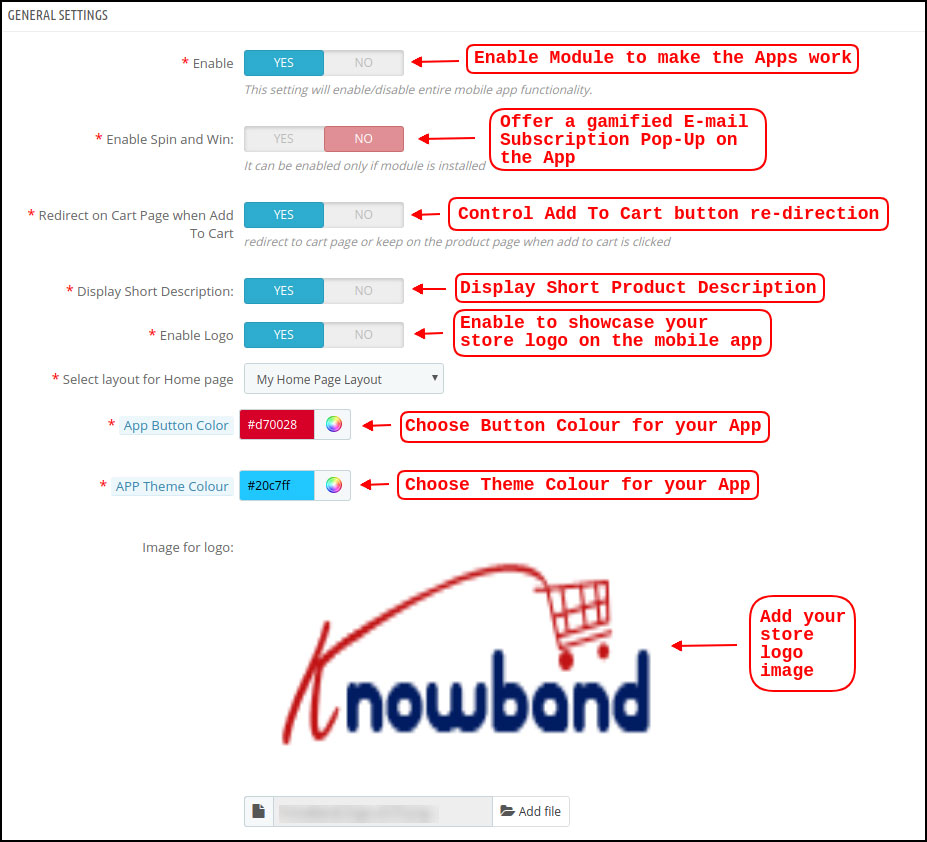
Configurações gerais do 3.1
a) Habilitar / Desabilitar Plugin:?Enable PrestaShop?Hyperlocal Marketplace Mobile App Builder?to make mobile apps work on?mobile devices. In case, you ever need to stop the app working, just disable this option.
b) Ativar Spin e Win:?This option is to display a gamified spin-win email subscription on the home screen of the PrestaShop Nearby Shopping App. The spinning wheel?pop-up interface will be displayed on the home screen once the user opens the app. The store admin can set the discounts and other settings in spin-win extension and capture user emails for remarketing purposes and promotional strategies.
c) Redirecionar na página do carrinho quando adicionar ao carrinho:?This tab lets the store admin control the “Add To Cart” functionality in PrestaShop Hyperlocal Marketplace Mobile App. The users can be redirected directly to the cart screen or can stay on the product page for more shopping.
d) Apresentar breve descrição:?Enable to display the short description on the product screen along with full description & other details. The short description will only be displayed if the same is added to the website inventory.
e) Selecione o layout da página inicial:?Create a home screen look & design of the PrestaShop Hyperlocal Marketplace Mobile App as per your choice. (Same can be added from the Home Page Layout section). In this option, there will be all layouts available in the dropdown and chosen as per the requirement. Multiple app home screen layouts can be pre-designed and saved as per various festivals, sales, offers, deals, etc.
f) Cor do botão do aplicativo:?Choose the desired button color for PrestaShop Hyperlocal Marketplace Mobile App. This color will be for all the buttons available on the Android and iOS apps.
g) Cor do tema do aplicativo:?Choose the desired theme/header color for PrestaShop Hyperlocal Marketplace Mobile App.
h) Imagem para o logotipo:?Upload your?website/marketplace?logo image to be displayed on the top header of hyperlocal shopping apps.?This will be a simple way to offer apps branded to your business only. Our PrestaShop Hyperlocal Marketplace Mobile App Maker is a complete white label solution.
i) Métodos de envio desativados:?This option allows you to disable the shipping methods from PrestaShop Hyperlocal Marketplace Mobile App. (In case any shipping methods needs to be disabled from the app)
j) Páginas CMS Habilitadas:?Add desired CMS pages like About Us, Terms & Conditions, Privacy Policy, etc. (available on the website) on PrestaShop Hyperlocal Marketplace Mobile App.
k) Ativar relatório de log de solicitações:?Add an option on the PrestaShop Mobile App to enable error?log. The log file can be used to identify and rectify any abnormal behavior of your app.
l) Ativar o suporte ao chat ao vivo:?Enable/disable Zopim (Zendesk) chat option on PrestaShop Hyperlocal Marketplace Mobile Apps.?The?chat API key will be provided with the final app that can be used to activate the live chat on mobile apps.
m) Ative o Suporte de Chat do WhatsApp:?Enable/disable WhatsApp chat option on your PrestaShop Nearby Shopping Mobile Apps.?This option simply allows the users to connect with the store admin via Whatsapp chat option.
Observação: ?Either Zopim chat or Whatsapp chat can be enabled from the admin panel.
n) Habilitar login por impressão digital:Habilite / desabilite a opção de login de impressão digital no PrestaShop Hyperlocal Mobile App.
o) Ativar / desativar o registro do número de telefone:?Enable phone number login option (OTP) in PrestaShop Hyperlocal Marketplace Mobile App &?allow?users to authenticate?using OTP verification.
Configurações de notificações push 3.2
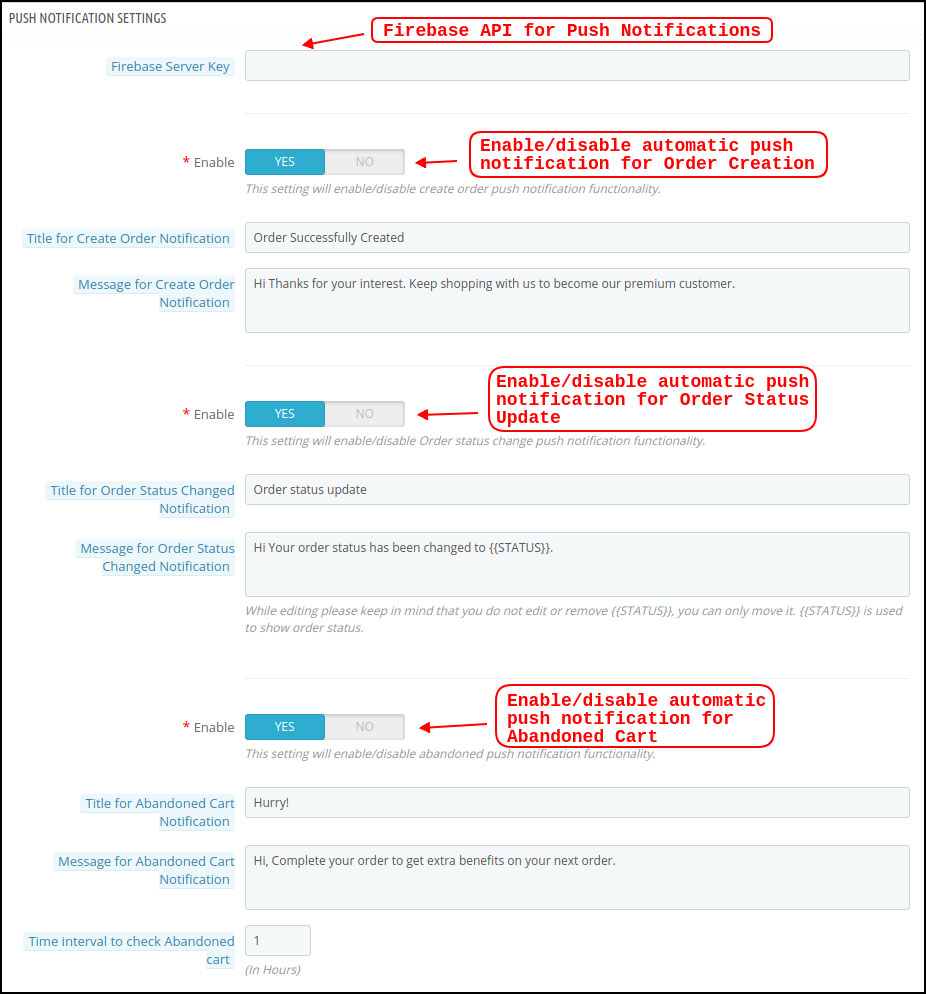
O Hyperlocal Marketplace Mobile App Creator oferece notificações push ilimitadas a serem enviadas do painel de administração da extensão. O administrador da loja pode configurar o modelo de notificações push (usar o próprio texto, imagem, link de redirecionamento) e enviá-lo para usuários de aplicativos Android e iOS. Esta pode ser uma ferramenta eficaz para comercializar ou promover os negócios da loja, ofertas e impulsionar as vendas na loja.
a) Firebase Server Key:?This key can be used to send the push notifications on PrestaShop Hyperlocal Mobile App. The firebase project will be created while marketplace mobile app development. Once entered, it makes sure that the push notifications will be received to all mobile app users.
b) Criar Notificação de Pedido:?Enable/Disable automated successful order push notification sent to the app users. The template for the notification?is fully editable like title, message, image, etc.
c) Notificação de mudança de status do pedido:Ativar / desativar notificação push de mudança de status de pedido automatizada enviada aos usuários do aplicativo O modelo da notificação
d) Notificação de Carrinho Abandonado:?Enable/Disable automated abandoned cart push notification sent to the users who have left products in the cart without successful purchase. Enter the title & message of the push notification. For Abandoned cart notification, enter the time interval (in hours) after which push notifications will be sent.
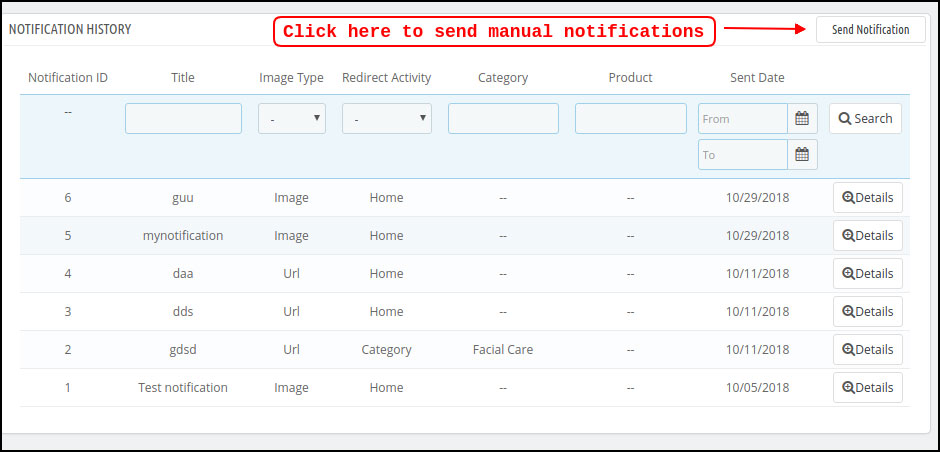
3.3 Push Notification History
Esta guia de configurações contém o histórico de todas as notificações push enviadas para o aplicativo móvel PrestaShop Hyperlocal Marketplace. O administrador da loja pode ver os detalhes de cada notificação enviada.
Enviar notificação manual:
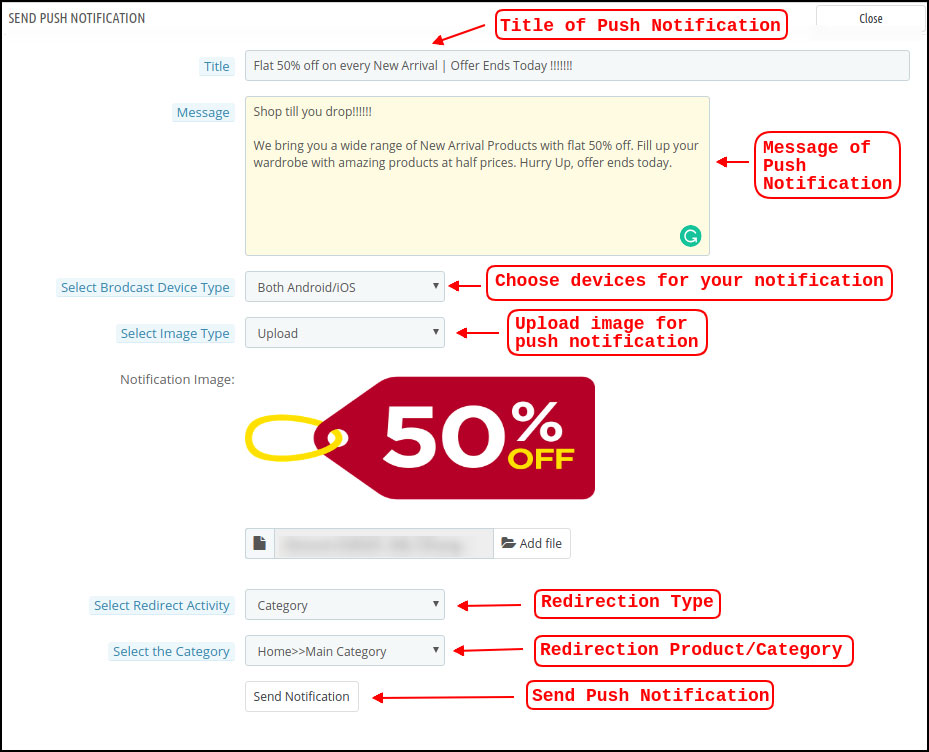
O proprietário da loja pode criar e projetar notificações push e enviá-las manualmente aos usuários do aplicativo. Configure o título, a mensagem, o link de redirecionamento, a imagem etc. e envie uma notificação push de sua escolha:
um título:?Enter?the title of Push Notification that is to be manually sent to the app users.
b) Mensagem:?Enter?the message of manual notification to be sent to the app users.
c) Selecione o tipo de dispositivo:?Choose an Android or iOS device on which push notification is to be sent.
d) Tipo de imagem:?Upload the push notification image as per the requirement. Image URLs can also be used instead of uploading images.
e) Selecione a atividade de redirecionamento: Defina o redirecionamento de notificação push no aplicativo escolhendo Home / Category / Product. Qualquer que seja o redirecionamento definido no painel de administração, os usuários do aplicativo serão redirecionados para a mesma tela.
f) Enviar Notificação:?Once configured, tap this button and send the push notification.
Métodos de pagamento 3.4
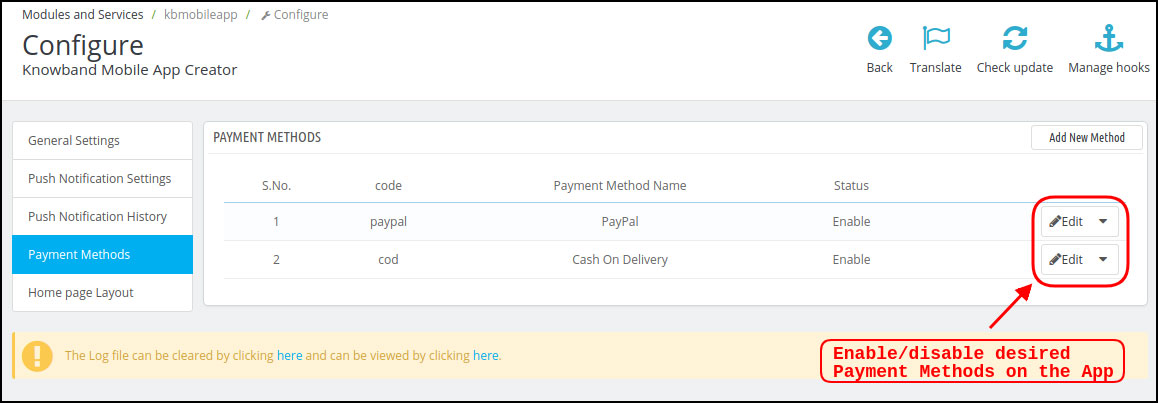
O PrestaShop Hyperlocal Marketplace Mobile App Creator oferece suporte a todos os tipos de métodos de pagamento em sites. Se você desativar as opções de pagamento (COD e PayPal) do módulo, todos os pagamentos do site serão ativados nos aplicativos Android e iOS.
Layout da Página Inicial do 3.5
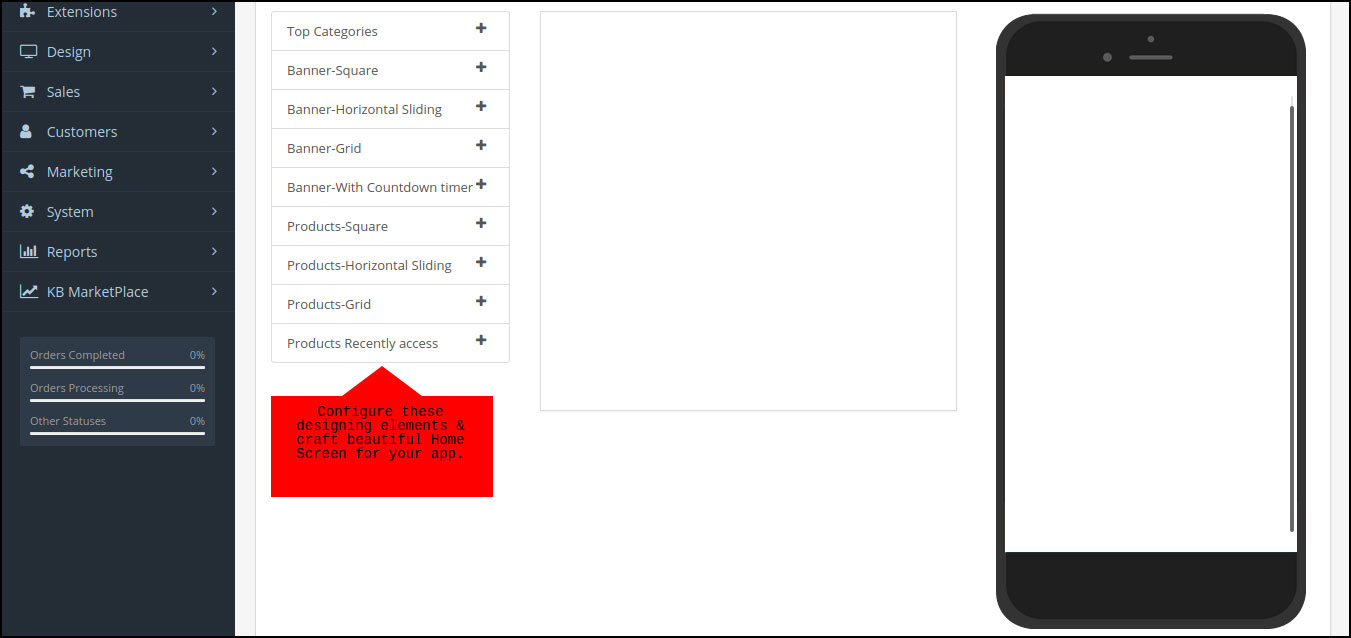
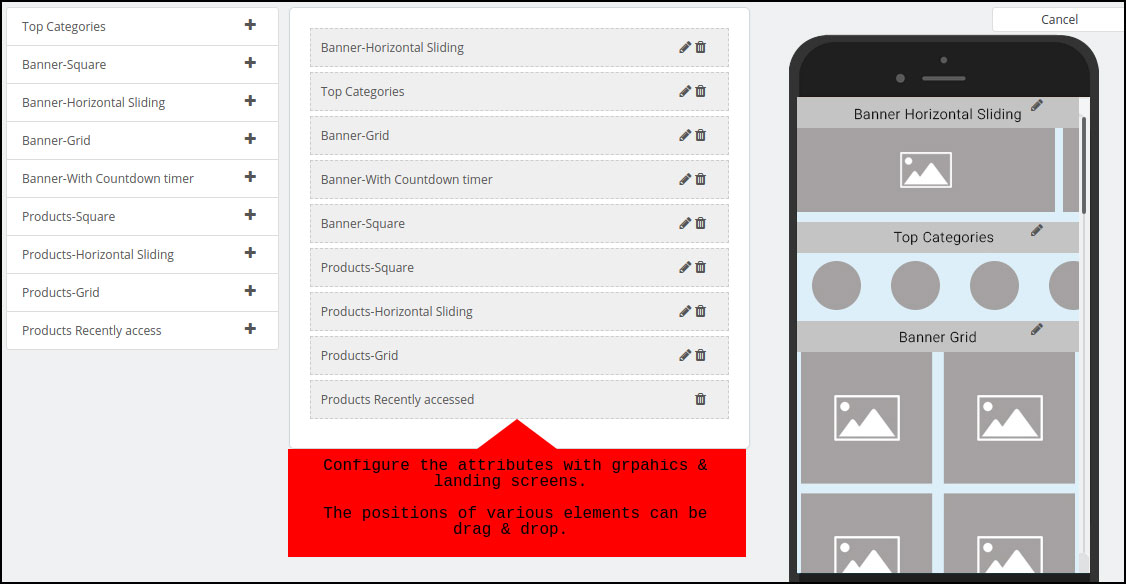
O PrestaShop Hyperlocal Marketplace Mobile App vem com um layout de tela inicial flexível, permitindo que o administrador da loja use elementos predefinidos e configure a aparência da tela inicial. Vários festivais, vendas, layouts promocionais, etc. podem ser criados e salvos no painel de administração e também usados no aplicativo de acordo com o requisito.
Topo
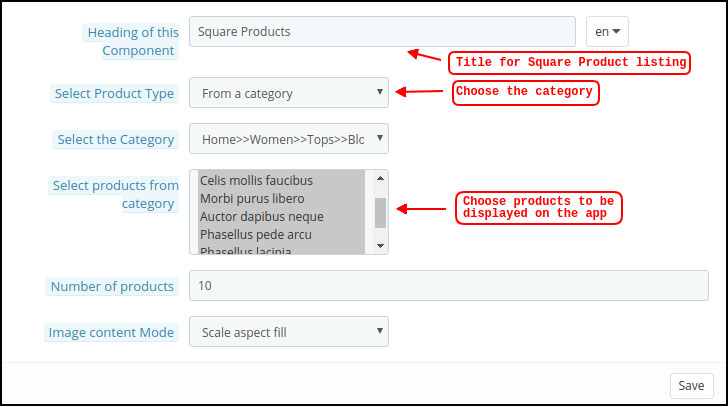
Quadrado
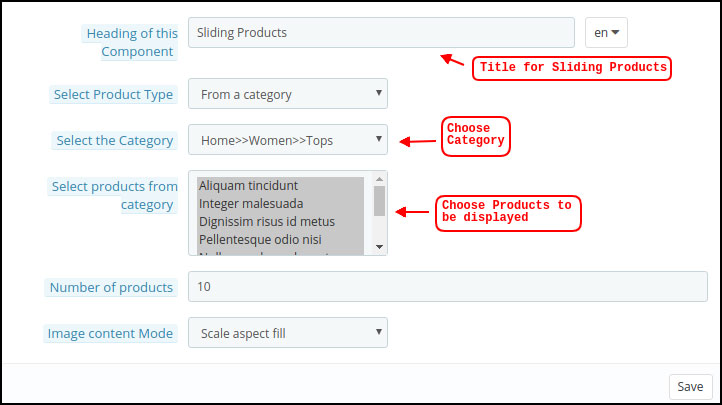
Horizontal
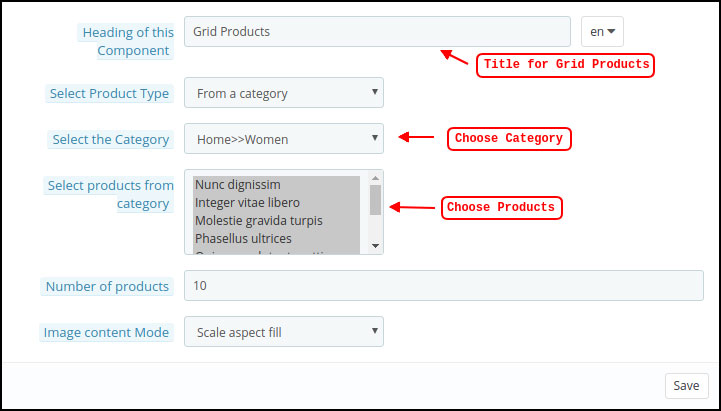
Grade
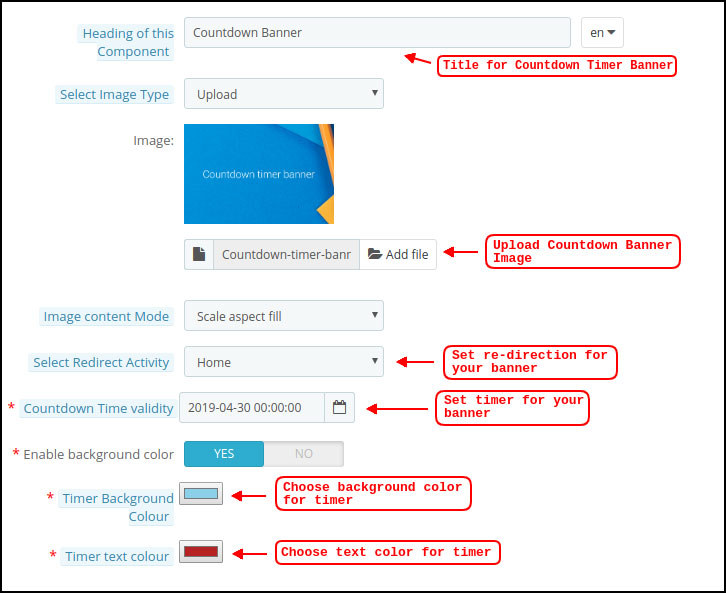
Contagem regressiva
Grade
Horizontal
Recentemente
Topo
Quadrado
Horizontal
Grade
Contagem regressiva
Quadrado
Produtos Deslizantes Horizontais
Produtos de grade:
Layout da barra de guias 3.6
Personalize e mostre a barra de guias inferior no aplicativo Hyperlocal Mobile (Android e iOS). Esta guia possui as seguintes opções:
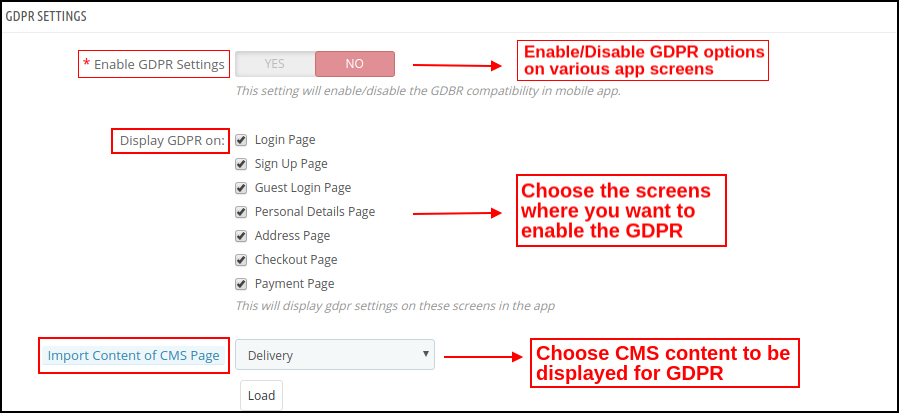
3.7 Conformidade com o GDPR
O PrestaShop Hyperlocal Multivendor Mobile App vem com conformidade GDPR embutida. O administrador da loja pode até mesmo configurações GDPR para interromper as funcionalidades do GDPR em aplicativos móveis.
4.0 Telas de aplicativos móveis do Hyperlocal Marketplace
Tela inicial do 4.1
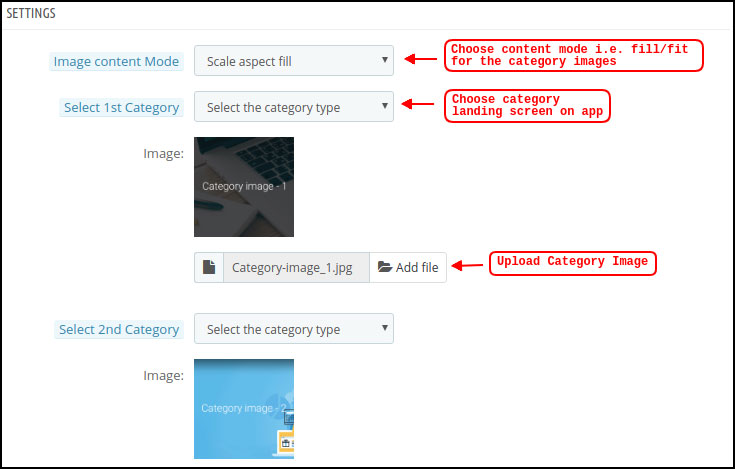
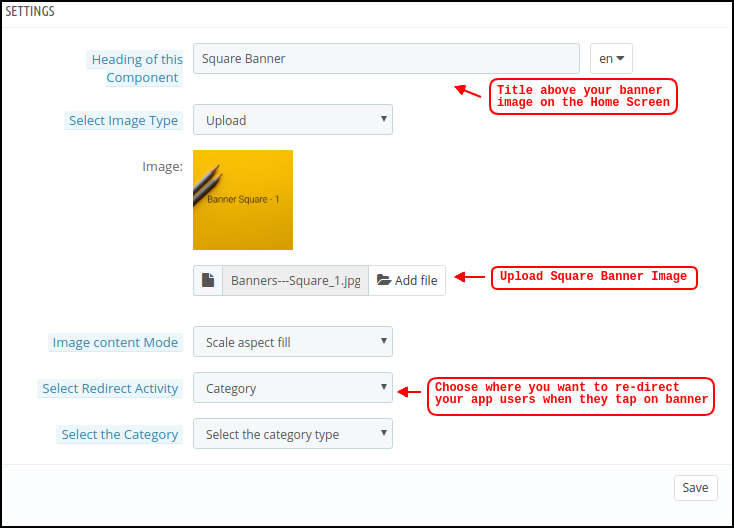
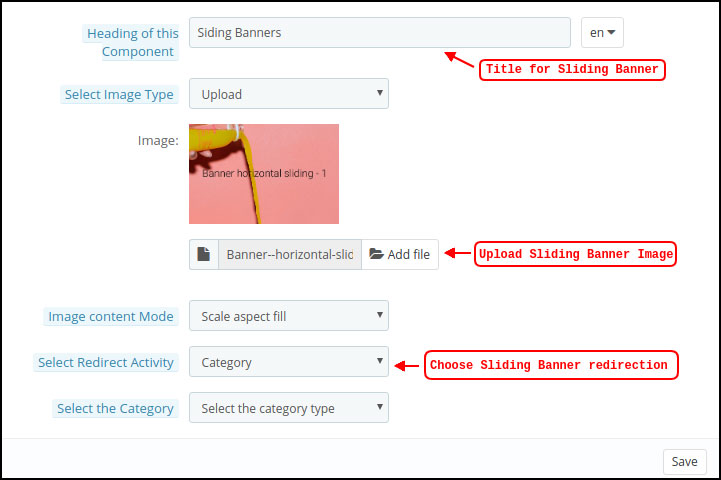
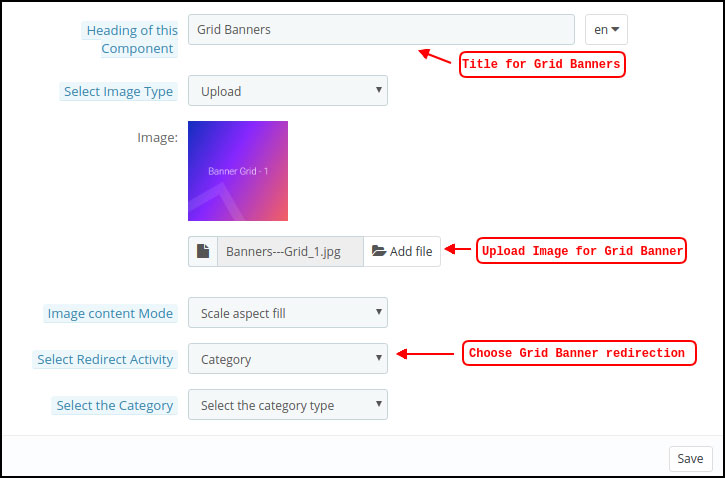
A tela inicial do aplicativo PrestaShop Hyperlocal Marketplace Mobile consiste em banners editáveis, imagens, blocos, cores, fontes, etc. Com o editor DIY no painel de administração, todo o design da tela inicial pode ser alterado a qualquer momento, mesmo depois que os aplicativos estiverem ativos. As cores podem ser escolhidas no painel de administração. O logotipo da loja pode ser adicionado ao cabeçalho do aplicativo. Os seguintes elementos podem ser usados para projetar a tela inicial:
Categorias mais
Banners quadrados
Banners de grade
Banners deslizantes horizontais
Quadrado
Grade
Deslizamento horizontal
A tela inicial personalizável do aplicativo móvel PrestaShop Nearby Marketplace pode ser transformada em lojas, entrega de comida, entrega de mercearia, remédios ou qualquer empresa de mercado local. Não importa o que você venda, o aplicativo se encaixa perfeitamente em todos os tipos de domínios de negócios.
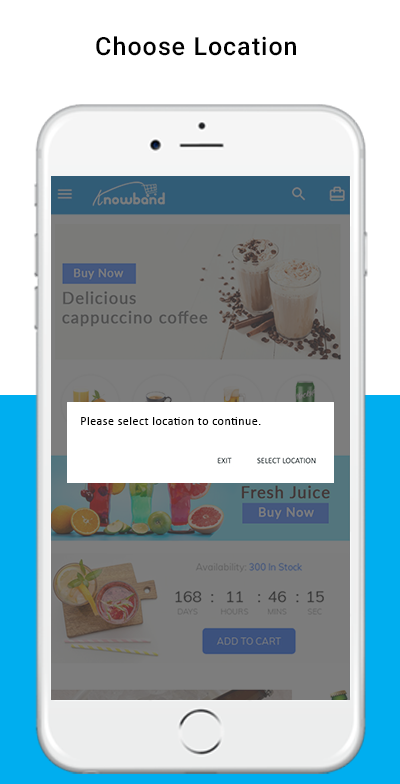
4.2 Escolha a localização
O Hyperlocal Mobile App para PrestaShop vem com a opção de escolher o local no front end. Os usuários do aplicativo móvel podem simplesmente definir a localização atual ou inserir o mesmo manualmente.
Selecione a localização atual
Insira a localização manual
Uma vez que o local é selecionado, os usuários podem navegar pelos produtos disponíveis naquele local e fazer pedidos. Além disso, eles podem acessar produtos próximos em uma tela do menu de navegação. O usuário do aplicativo móvel toca no botão Selecionar local, outra tela é aberta com o mapa e o ponteiro do Google. No caso de escolher a localização atual, o ponteiro seleciona automaticamente a localização e pede confirmação. Assim que a localização for confirmada pelo usuário do aplicativo PrestaShop Hyperlocal Marketplace Mobile, o aplicativo será redirecionado para a tela inicial. Todos os produtos naquele local estarão disponíveis para navegação e compra.
4.3
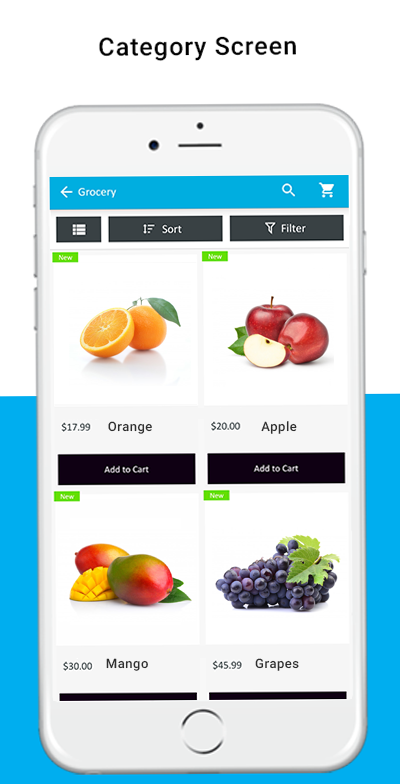
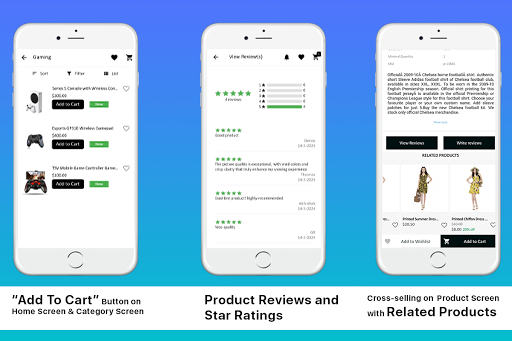
O Hyperlocal Multi-vendor Mobile App vem com um design impressionante com "Adicionar ao carrinho" e "+/- Stepper de quantidade" para todos os blocos de produtos. Os usuários podem simplesmente navegar pelos produtos com funcionalidade de rolagem infinita. Não há necessidade de se preocupar com as páginas com paginação regular. Navegue simplesmente navegando de cima para baixo e os produtos serão carregados
Visualização de lista / grade
Opção de classificação
Opção de Filtro
Com a opção de classificação, os usuários podem restringir o
4.4
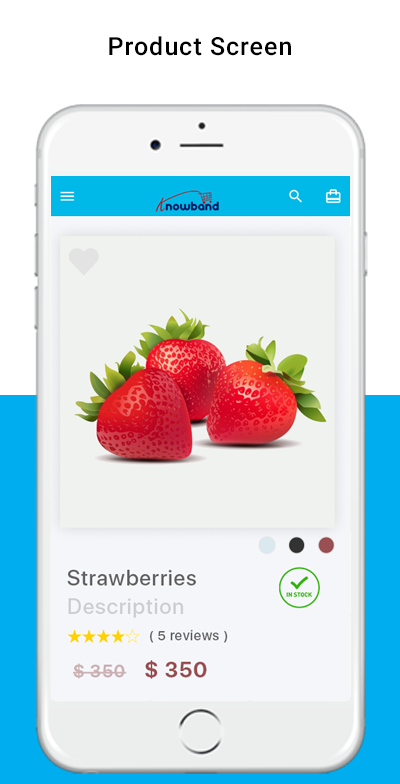
A tela do produto do PrestaShop Hyperlocal Marketplace App é simples, mas muito atraente. Desde a exibição de várias imagens de produtos até o nome e a descrição curta ou longa. A disponibilidade do produto é exibida com as etiquetas "Em estoque" e "Fora de estoque". Este rótulo será definido automaticamente nos aplicativos Android e iOS com base no status do inventário.
Opções do produto
Funcionalidade da lista de desejos
Breve Descrição
Descrição longa
Stepper de quantidade
Continue comprando
Botão Adicionar ao carrinho
Compartilhamento Social de Produtos
Os usuários podem simplesmente ir para a tela do produto, escolher a opção, selecionar a quantidade e tocar no botão Adicionar ao carrinho para adicionar o produto na sacola de compras. Também existe a opção de compartilhar produtos em vários canais de mídia social como Whatsapp, Facebook, Email, etc.
4.5
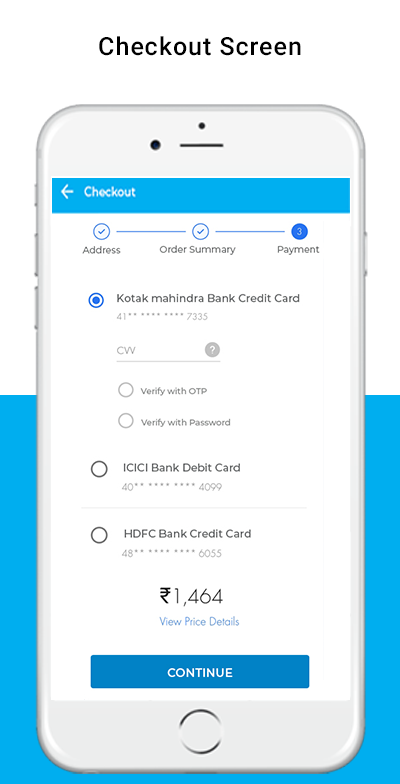
O Hyperlocal Multivendor Mobile Apps para PrestaShop vem com uma tela de checkout simplificada de uma página com todas as informações necessárias. O comprador móvel pode visualizar o pedido completo e os detalhes relacionados ao produto em uma única tela, como –
Detalhes do transporte
Detalhes de Faturação
Resumo do pedido
Métodos de Envio
Comentário do Pedido
Resumo do pagamento
Esta tela mostra os detalhes de envio e faturamento selecionados para a compra. O usuário pode editar os endereços, se necessário, e até adicionar um novo. O custo total do produto escolhido será mostrado conforme os métodos de envio. Os usuários do aplicativo podem visualizar os detalhes do produto comprado nesta seção antes de fazer a compra final. Todos os métodos de envio disponíveis são exibidos nesta seção da tela de checkout. Os usuários podem escolher o desejado aqui. Esta seção exibe o detalhamento completo dos detalhes de pagamento total. Os usuários do aplicativo serão redirecionados para a tela Pagamento após tocar no botão "Continuar para o pagamento".
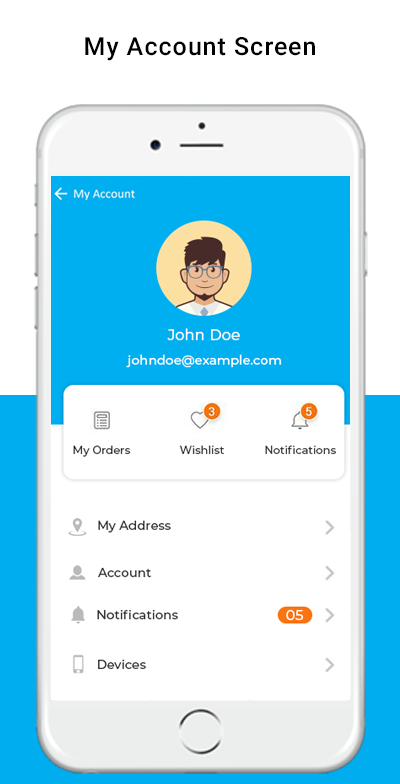
4.6 Minha conta tela
A tela Minha conta do PrestaShop Hyperlocal Marketplace Mobile App permite que os usuários do aplicativo visualizem os detalhes completos da conta, incluindo uma lista de pedidos anteriores. Minha conta
Detalhes do pedido
Informação Pessoal
Endereços para envio
Detalhes do pedido
Reordenar
4.7 Vendedor
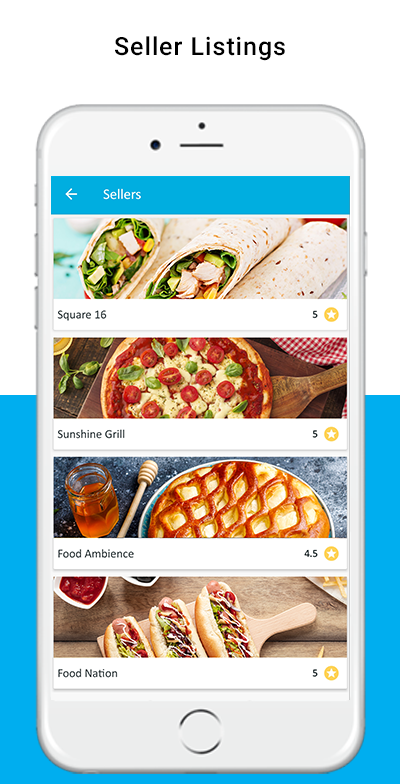
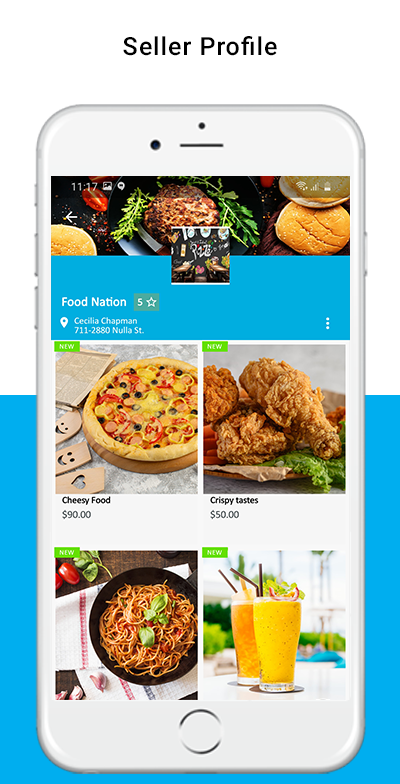
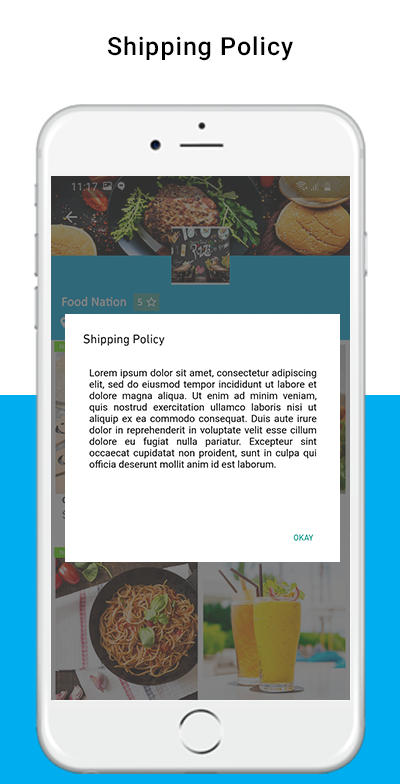
O painel do vendedor no PrestaShop Hyperlocal Mobile App permite que os usuários acessem todos os vendedores disponíveis no mercado. A lista mostra todos os vendedores em uma única tela e os usuários podem simplesmente fazer a escolha. Assim que o vendedor é acessado, o usuário é redirecionado para o perfil do vendedor, onde todos os produtos do vendedor são exibidos. Mesmo as avaliações do vendedor, a política de envio e a política de devolução são exibidas para os vendedores no aplicativo.
O complemento Prestashop Hyperlocal Marketplace by Knowband é a maneira mais fácil de converter sua loja de comércio eletrônico PrestaShop em um mercado Hyperlocal online totalmente funcional e também conectar clientes a lojas locais. Usando este módulo, os clientes podem se conectar com as lojas locais. O vendedor pode facilmente listar o local onde pode entregar / despachar seus produtos e esta é a principal razão pela qual este módulo é benéfico para os vendedores e também para seus clientes. Os clientes podem inserir sua localização e verificar os produtos e vendedores disponíveis em seus locais. O administrador da loja pode gerenciar os estoques, pedidos, produtos e métodos de envio no Marketplace a partir da interface posterior do complemento Prestashop Hyperlocal Marketplace. O proprietário do Prestashop Hyperlocal Marketplace pode cobrar uma comissão dos vendedores / fornecedores pelos produtos que vendem. Os vendedores terão a chance de promover sua marca e servir ao público do Marketplace em troca da comissão que pagam ao administrador.
1.1 Benefícios de administração do mercado multi-fornecedor Prestashop Hyperlocal:
O administrador da loja pode transformar sua loja de comércio eletrônico em um mercado com apenas alguns cliques no botão.
O administrador da loja pode aprovar / reprovar solicitações de área de envio de vendedores.
O administrador da loja pode editar / excluir áreas de envio de vendedores.
O administrador da loja também pode adicionar vários locais de acordo com seus requisitos.
O administrador da loja pode adicionar a área de envio em nome dos vendedores.
O administrador da loja também pode adicionar várias taxas de envio usando um arquivo CSV.
O administrador da loja pode adicionar um intervalo de unidade de raio que será usado para pesquisar o vendedor a partir da localização do cliente.
O administrador pode adicionar campos personalizados ao perfil do vendedor. O administrador pode adicionar novos campos personalizados ou remover os campos já adicionados.
O administrador também pode adicionar um formulário de registro de vendedor separado na guia de configurações gerais.
O administrador pode até impedir que o vendedor visualize o ID de e-mail dos clientes. Se habilitado pelo administrador, os vendedores podem solicitar o fechamento de sua loja no mercado.
O administrador pode fixar a comissão que deseja cobrar dos vendedores no back-end do Prestashop Hyperlocal E-commerce Business.
O administrador obtém acesso completo para aprovar / desaprovar os produtos vendidos no marketplace e pode até mesmo fixar a quantidade dos novos produtos que um vendedor pode adicionar no marketplace com a ajuda deste Prestashop Hyperlocal Delivery Marketplace.
O administrador da loja tem a opção de aprovar / reprovar o perfil do vendedor com um clique no botão.
O complemento Prestashop Hyperlocal Marketplace permite que o administrador da loja rastreie e gerencie os vendedores que operam no mercado com facilidade.
O administrador do PrestaShop pode adicionar / remover o produto ou categoria de acordo com os requisitos da interface de administração da extensão Prestashop Hyperlocal Marketplace.
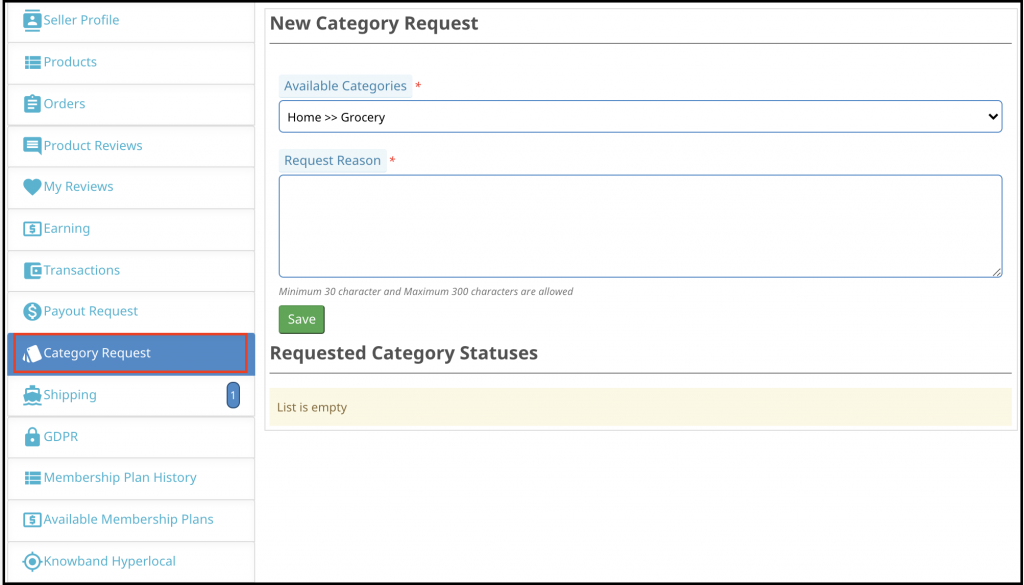
Os vendedores podem solicitar a adição de uma nova categoria ao front-end do mercado. Essas solicitações podem ser visualizadas no Prestashop Hyperlocal Service Marketplace e o administrador pode aceitá-las / rejeitá-las de acordo.
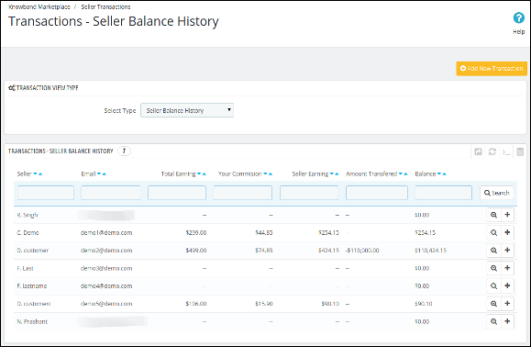
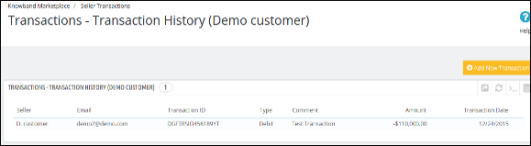
A transação do vendedor pode ser visualizada em uma única guia do modelo de negócios Prestashop® Hyperlocal Delivery. Assim, o desempenho dos vendedores pode ser rastreado.
O administrador da loja pode visualizar o relatório da comissão ganha no Prestashop Hyperlocal Marketplace.
O administrador pode aceitar / rejeitar as avaliações sobre os produtos ou vendedores com a ajuda do mercado online Prestashop Hyperlocal.
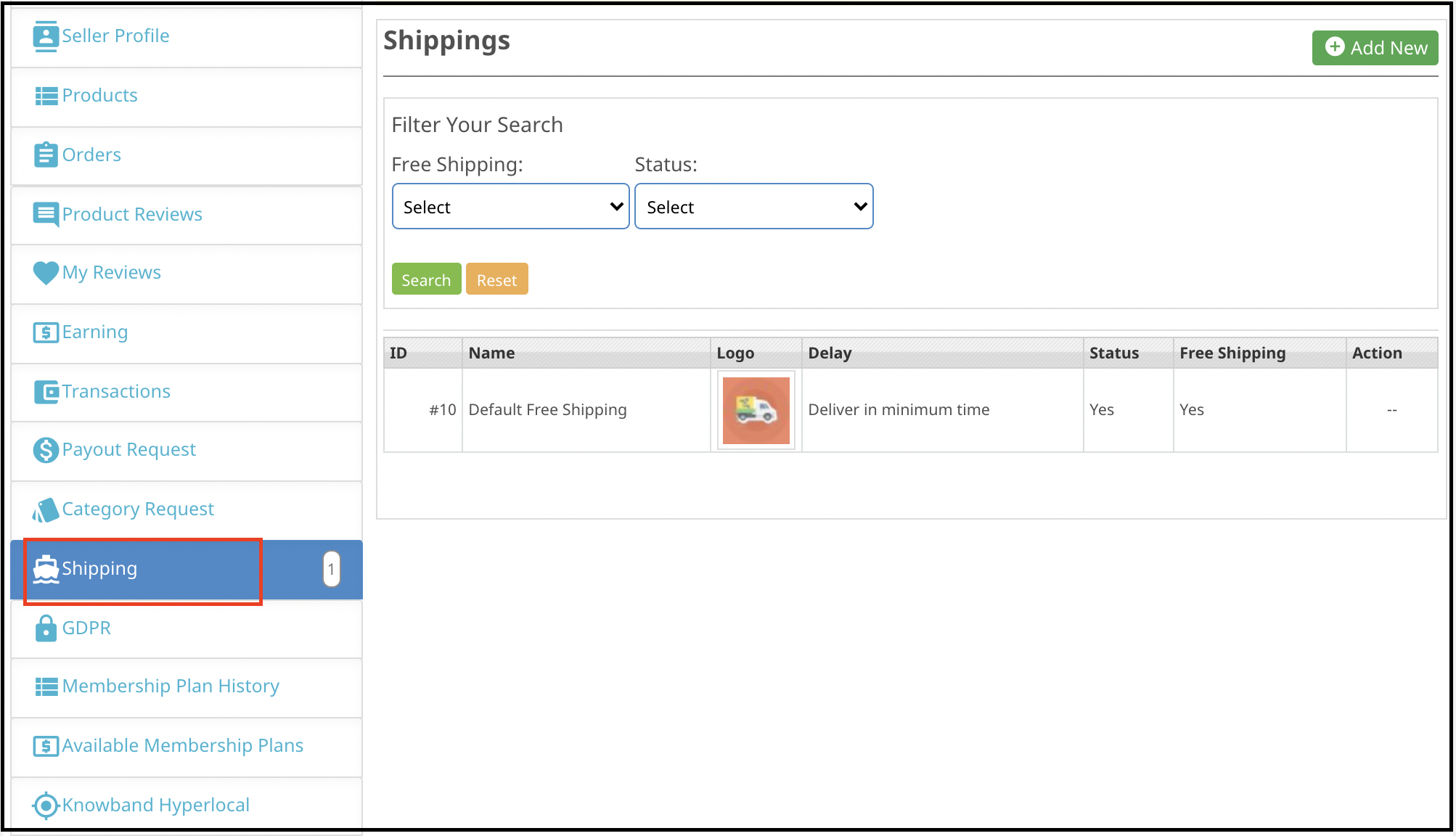
Os recursos adicionais do mercado de vários fornecedores Prestashop Hyperlocal oferecem até mesmo uma opção para criar métodos de envio personalizados.
O vendedor pode selecionar o método de envio padrão ou criar métodos personalizados em seu painel.
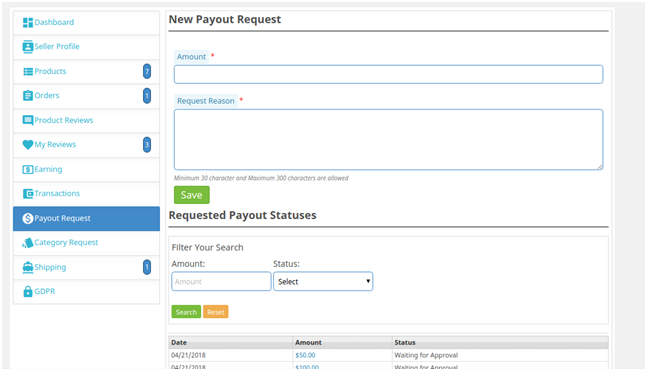
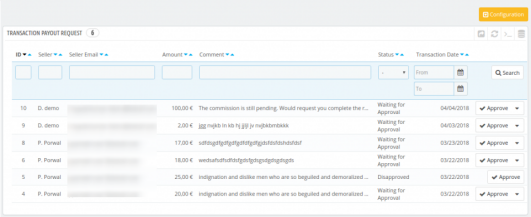
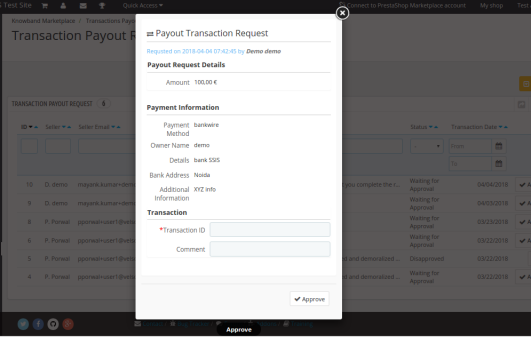
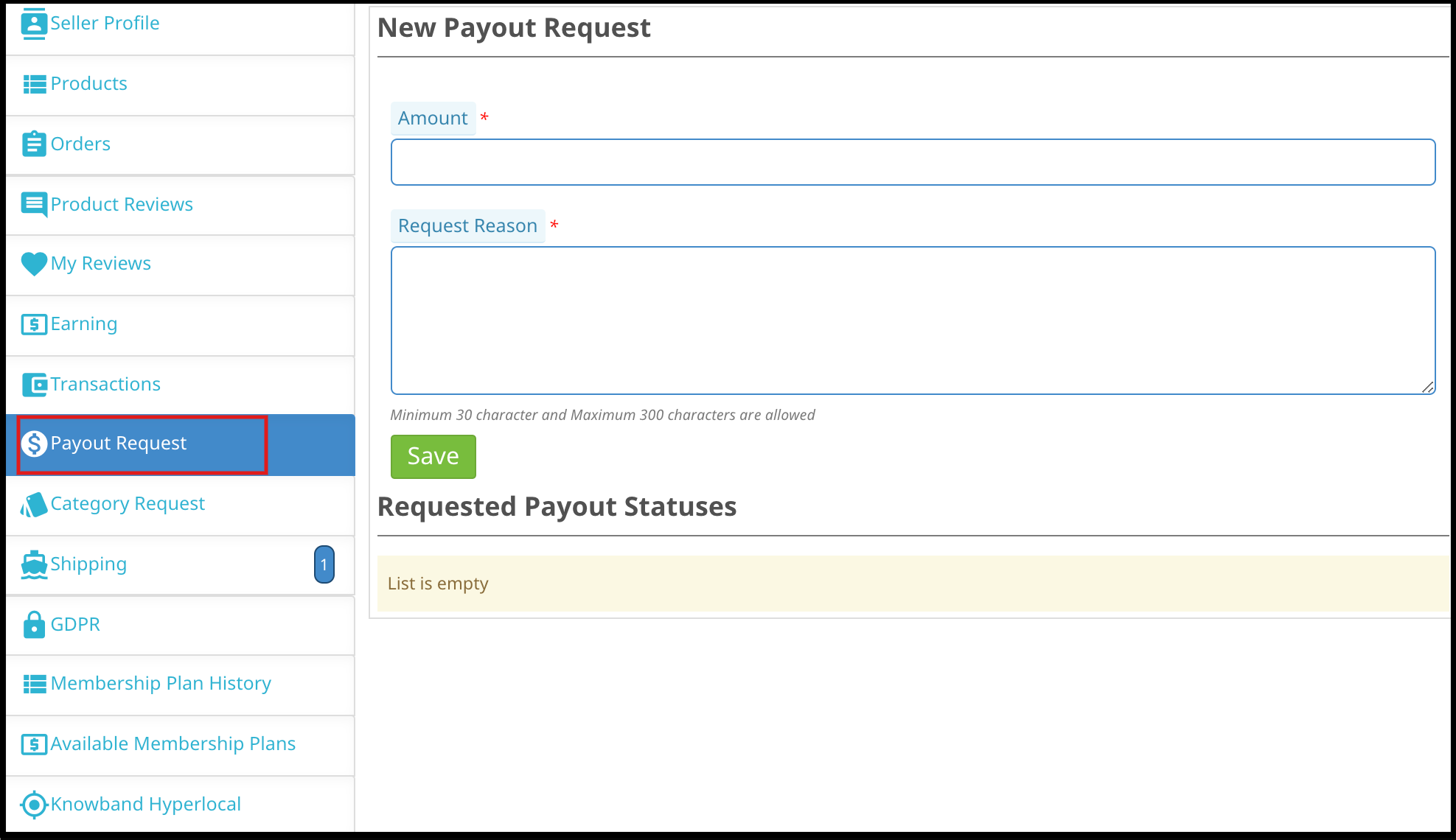
O PrestaShop Prestashop Hyperlocal E-commerce Business addon permite que os vendedores iniciem solicitações de pagamento a partir de seu painel. O administrador pode aprovar ou desaprovar a solicitação de pagamento do back-end do complemento PrestaShop.
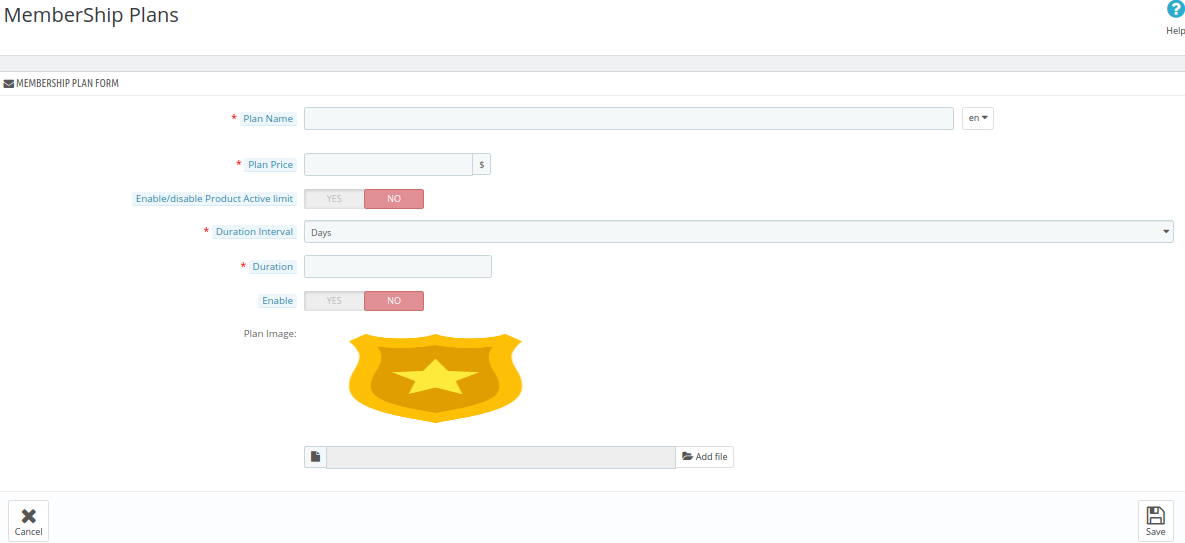
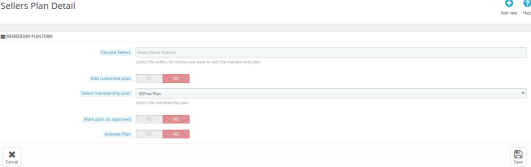
O administrador pode criar vários planos de associação para os vendedores.
O administrador também pode habilitar o recurso de plano de associação gratuito para os vendedores para uso único.
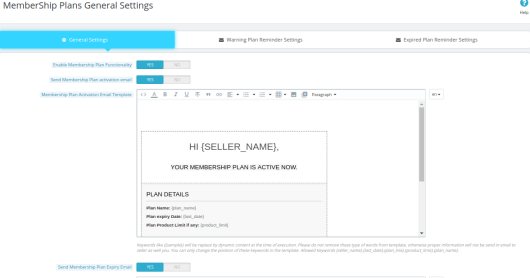
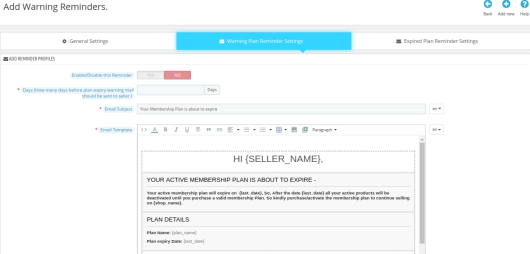
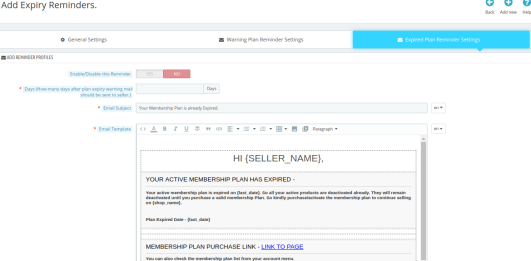
O administrador pode enviar e-mails de aviso aos vendedores sobre a atualização de seus planos de associação.
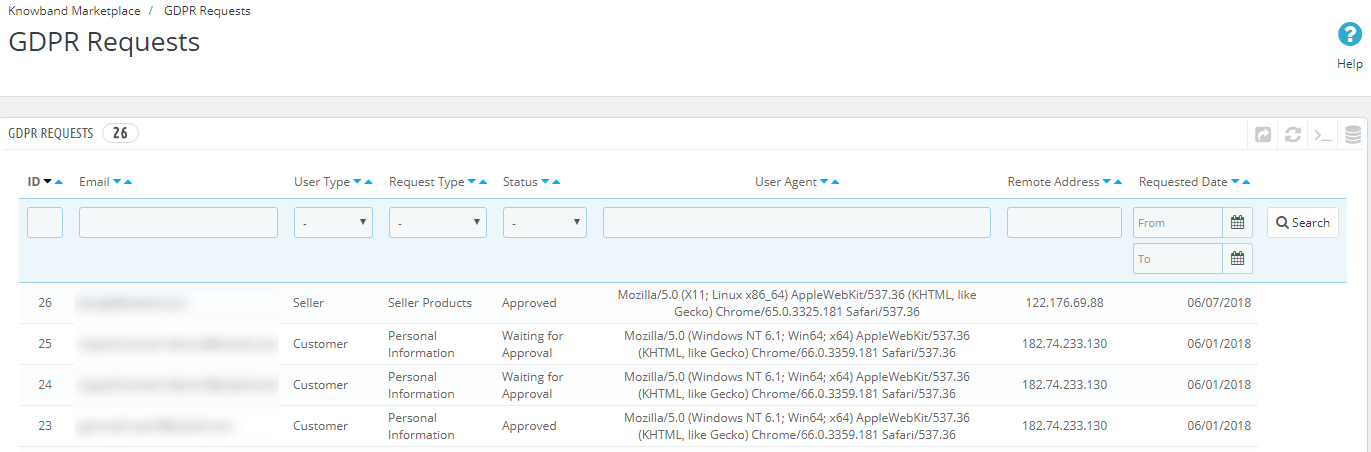
As solicitações GDPR levantadas pelos vendedores podem ser visualizadas no back-end do Prestashop Hyperlocal Delivery Marketplace.
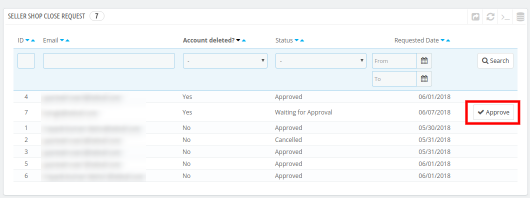
A solicitação de fechamento da loja dos vendedores é aprovada / reprovada na interface de administração do Prestashop Hyperlocal Service Marketplace.
O administrador obtém a opção de automatizar o processo de solicitação de pagamento da transação, o que ajuda o administrador a automatizar todas as solicitações de pagamento dos vendedores.
1.2 Benefícios do vendedor do Módulo Prestashop Hyperlocal Marketplace:
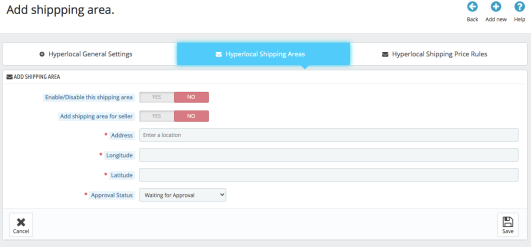
O vendedor pode adicionar várias áreas de envio de acordo com seus requisitos.
O vendedor pode editar as áreas do navio. Eles também podem excluir áreas do navio.
O vendedor pode listar várias taxas de envio usando um arquivo CSV.
O vendedor pode definir um preço padrão para o frete se a distância estiver fora do intervalo.
Os fornecedores podem adicionar qualquer tipo de produto no mercado. O mercado online Prestashop Hyperlocal oferece suporte a todos os tipos de produtos, desde os produtos simples e configuráveis até os virtuais e agrupados.
Os vendedores podem até solicitar ao administrador para adicionar novas categorias.
As comissões são fixas, portanto, toda a transação é transparente.
O módulo de mercado de vários fornecedores Prestashop Hyperlocal torna mais fácil para os vendedores venderem seus produtos para uma base de clientes maior.
O painel permite que os fornecedores exibam seu perfil, produtos e pedidos.
A página de um vendedor separado torna mais fácil para os fornecedores promoverem seus negócios.
Os vendedores podem escolher entre vários planos de associação de acordo com os requisitos.
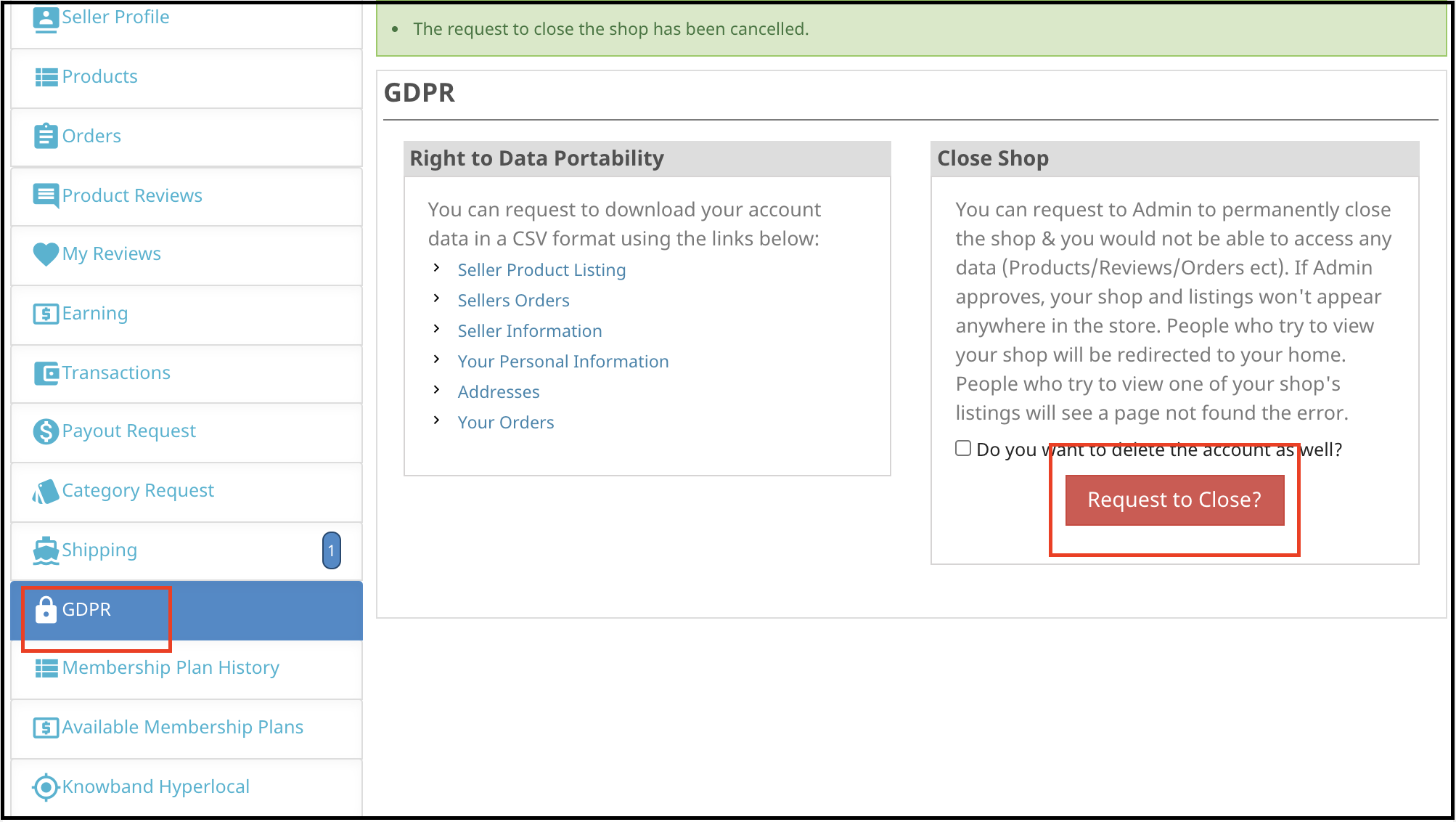
Sob a conformidade com GDPR, os vendedores têm a opção de baixar seus detalhes no formato CSV clicando em um botão.
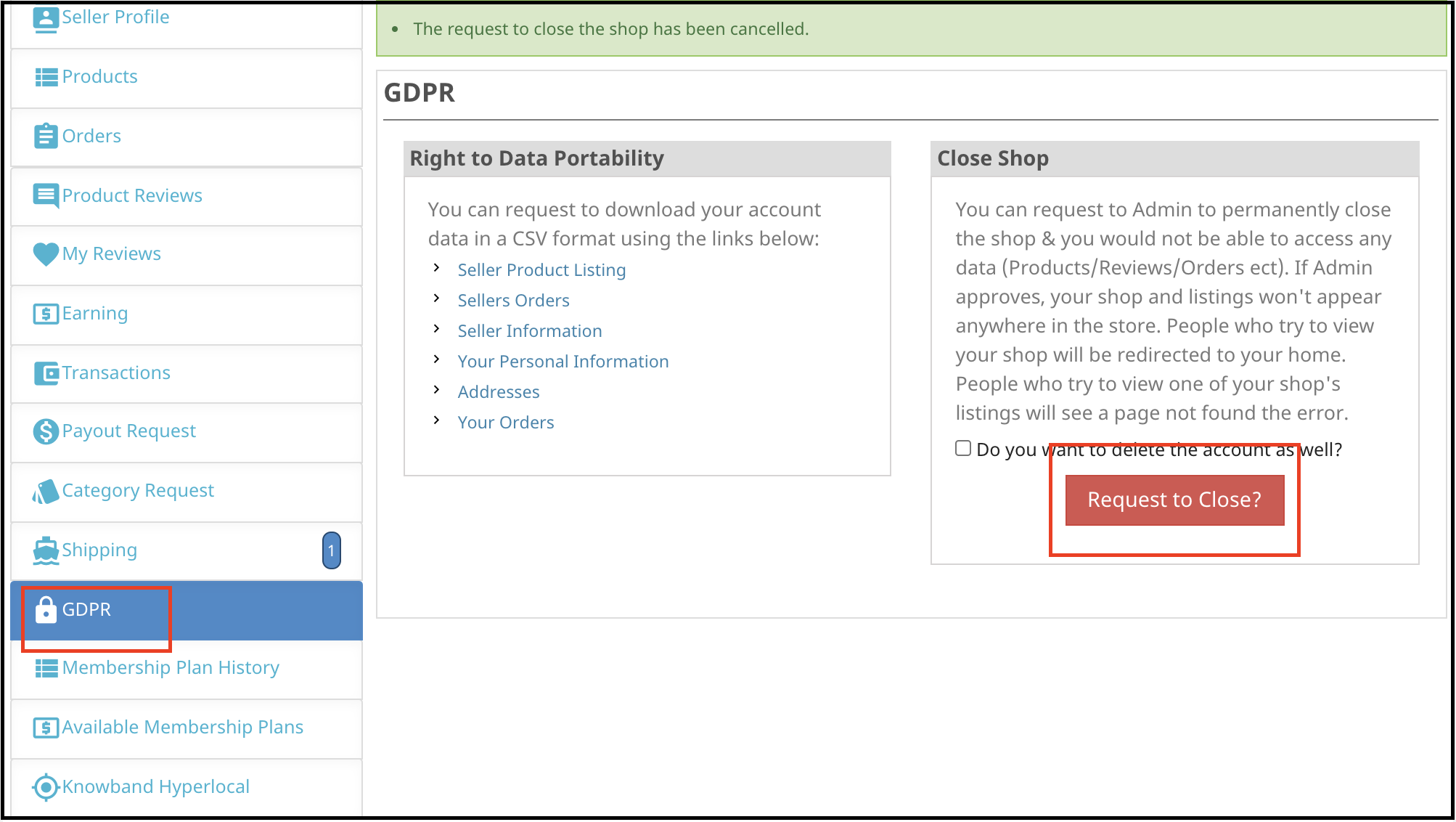
Os vendedores podem até mesmo solicitar ao administrador que remova sua loja do mercado. Este pedido é processado a partir do back-end do Prestashop Hyperlocal E-commerce Business.
Benefícios do Comprador 1.3
Os compradores podem verificar a disponibilidade de produtos e vendedores facilmente inserindo suas localizações.
Os visitantes da loja podem agora escolher os produtos ideais a partir de uma ampla gama de opções de produtos.
Os clientes têm a opção de avaliar os vendedores. Os clientes também podem revisar os produtos usando nosso Lembrete de avaliação de produto ou Addon de comentário de produto padrão.
Os compradores on-line podem selecionar o produto visitando a página do vendedor.
Os compradores também podem se tornar vendedores no Prestashop Hyperlocal Delivery Marketplace. Eles também podem se registrar como vendedores.
2.0 Instalação
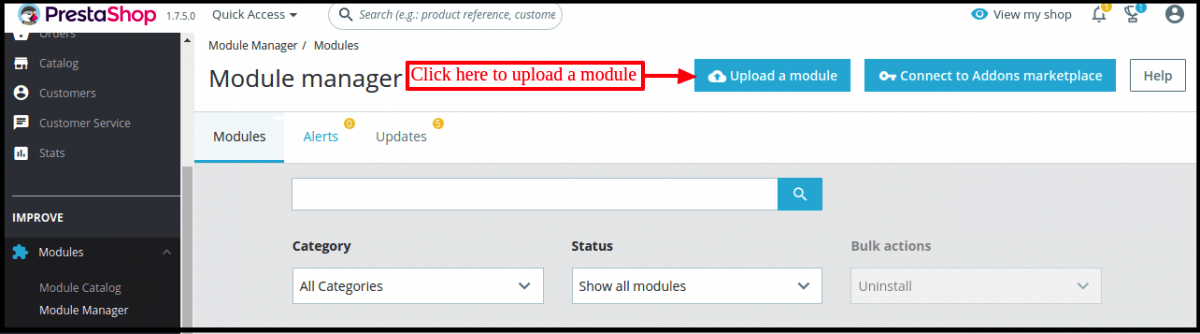
Siga as etapas a seguir para instalar o complemento Prestashop Hyperlocal Marketplace: Depois de comprar o Prestashop Hyperlocal Service Marketplace addon, vá para Administrador de loja -> Módulos e serviços
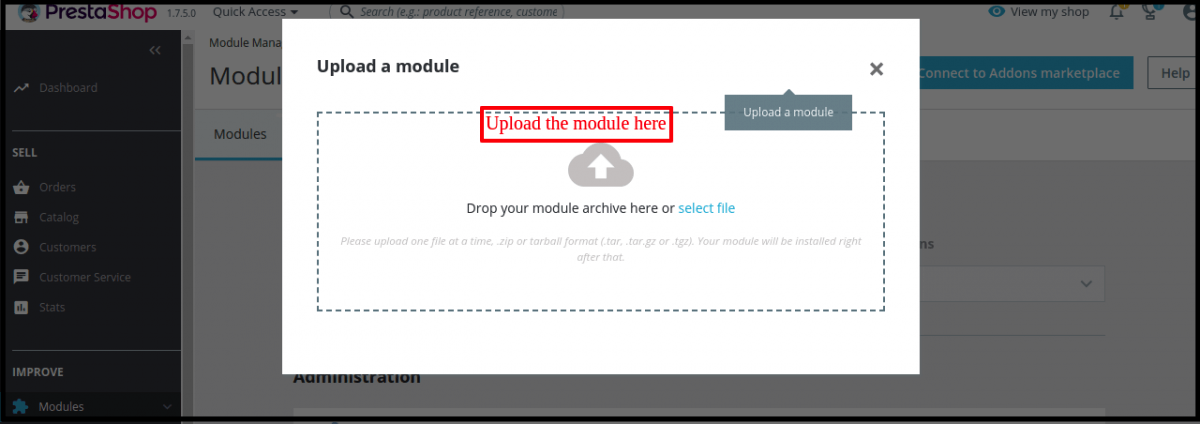
Clique em “Carregar um módulo”. Arraste ou solte o arquivo ou simplesmente selecione o arquivo no sistema.
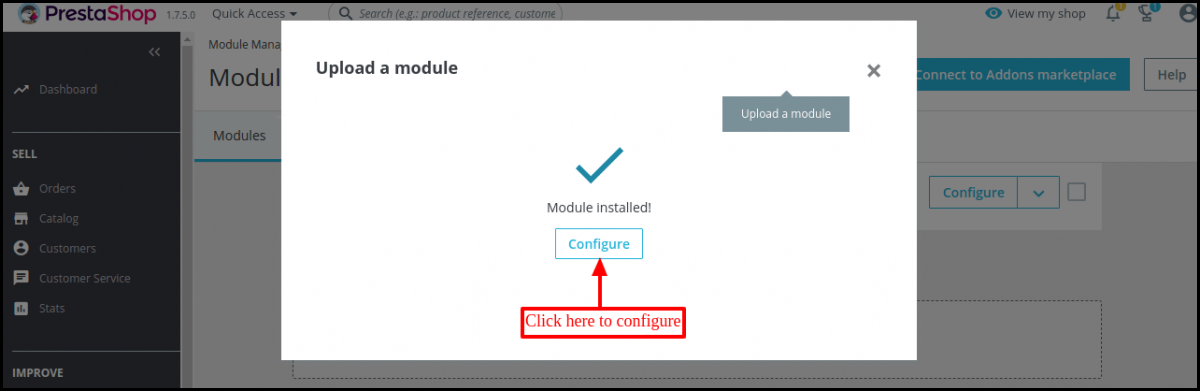
Assim que o arquivo for completamente carregado, uma notificação de “Módulo (s) instalado (s) com sucesso” será exibida.
Depois que o Prestashop Hyperlocal Delivery Business Models estiver instalado corretamente, o botão Instalar será automaticamente convertido para Configurar.
3.0 Admin Module
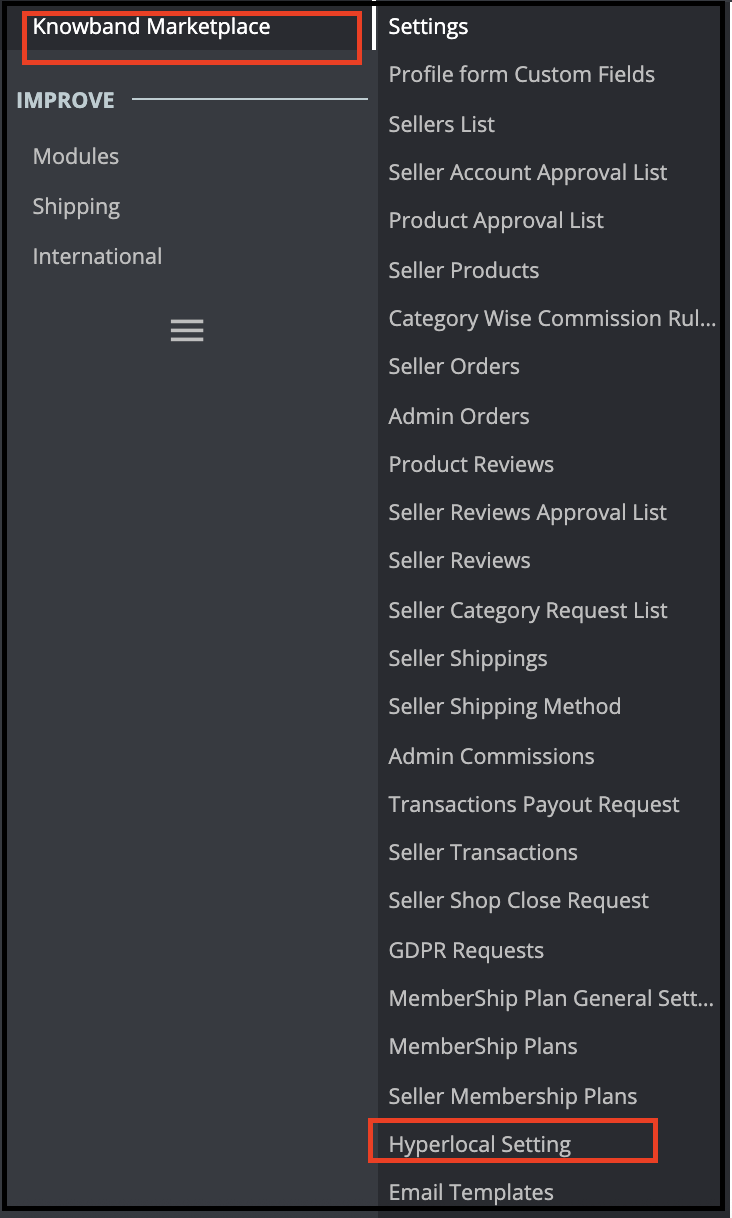
Na interface de administração do complemento Prestashop Hyperlocal Marketplace, você encontrará um menu separado no final do menu, conforme mostrado abaixo.
O menu Prestashop Hyperlocal Marketplace consiste em várias opções de submenu que direcionam os usuários para várias páginas no complemento Prestashop Hyperlocal Marketplace.
Configurações 3.1
A guia Configurações do Módulo Prestashop Hyperlocal Marketplace é dividida em 2 níveis, ou seja, Configurações de nível de vendedor e Configurações de nível global. Esta página abaixo controla apenas as configurações de nível global para o módulo Prestashop Hyperlocal Marketplace. 3.1.1 Configurações gerais
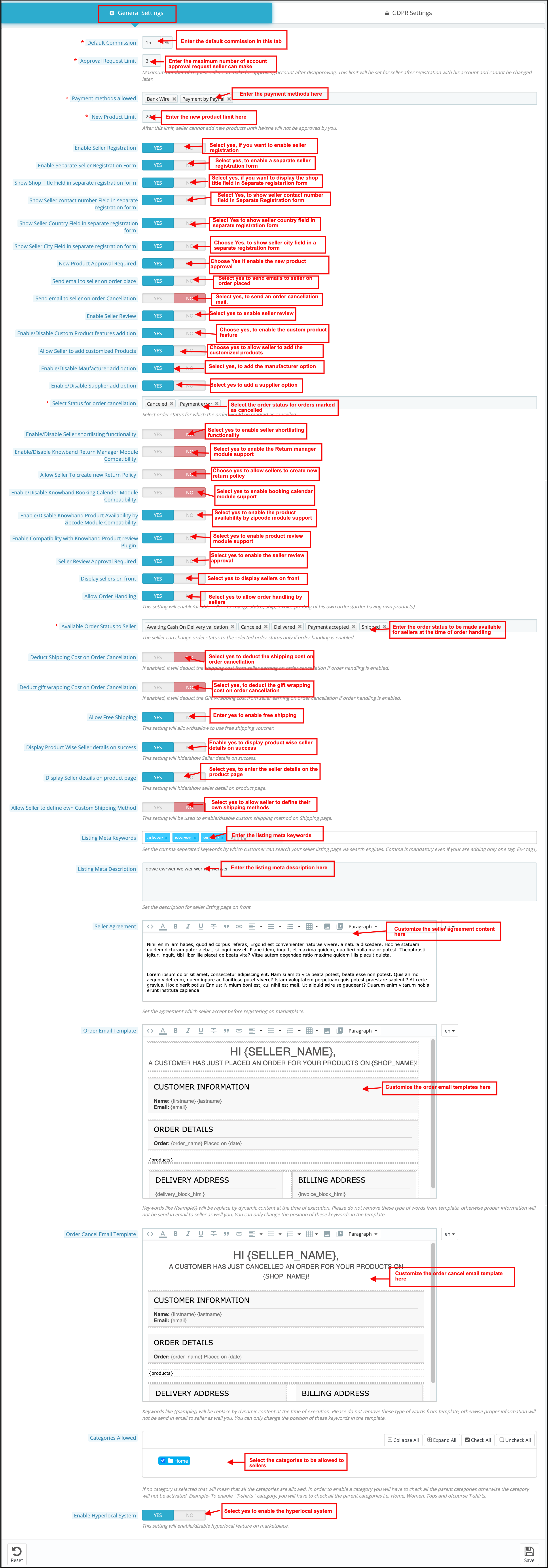
Esta página tem todas as configurações que controlam o mercado online Prestashop Hyperlocal e seus vários outros recursos. A página de configurações gerais consiste nos seguintes campos:
Comissão Padrão: O mercado de vários fornecedores hiperlocal Prestashop permite que os vendedores fixem e alterem a comissão cobrada dos vendedores. Esta seção define a porcentagem de comissão padrão que será cobrada dos vendedores com base nas vendas totais feitas por eles.
Limite de solicitação de aprovação: É o número máximo de solicitações que um vendedor pode fazer para obter uma nova conta de vendedor. Esse limite será definido para cada vendedor após o registro em sua conta e não poderá ser alterado posteriormente.
Métodos de pagamento permitidos: Selecione os métodos de pagamento que você deseja permitir para as transações.
Novo Limite de Produto: Aqui, o administrador pode inserir o número máximo de novos produtos que um vendedor pode adicionar. Após este limite, o vendedor não pode adicionar nenhum novo produto sem a aprovação do administrador.
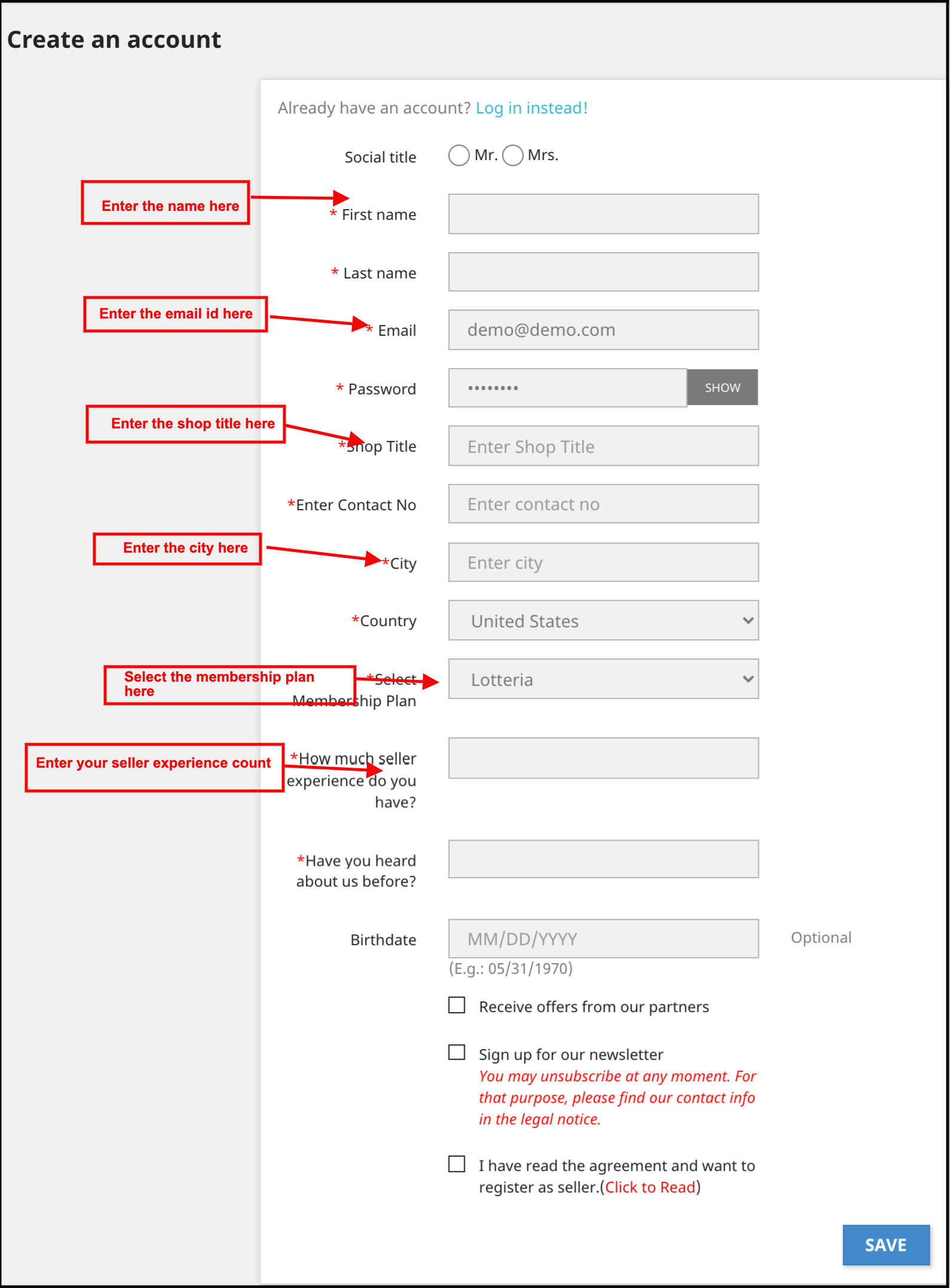
Ativar registro do vendedor:Ao habilitar este botão, o administrador pode permitir que o cliente novo ou existente que não é um vendedor se registre como vendedor. A mesma opção ‘Registrar como Vendedor’ está disponível na guia Cliente da loja PrestaShop, bem como no front-end do marketplace.
Requer aprovação de novo produto: Habilite este campo caso deseje aprovar um novo produto adicionado por qualquer vendedor antes de ser exibido em seu Prestashop Hyperlocal E-commerce Business.
Enviar E-mail para o Vendedor no Local de Compra: Ative este campo para enviar um e-mail ao vendedor no caso de um pedido ser feito para o (s) produto (s) do vendedor.
Enviar e-mail ao vendedor no cancelamento do pedido: Habilite este campo para enviar um e-mail ao vendedor caso um pedido seja cancelado para o (s) produto (s) do vendedor.
Ativar revisão do vendedor: Ative este campo, caso queira que os clientes avaliem o vendedor.
Ativar / desativar a adição de recursos de produtos personalizados: Habilite este campo, caso queira adicionar recursos personalizados do produto.
Permitir que o vendedor adicione produtos personalizados: Ative este campo, caso queira permitir que os vendedores adicionem produtos personalizados.
Ativar / desativar a opção de adição de fabricante: Habilite este campo, caso queira adicionar a opção do fabricante.
Habilitar / desabilitar a opção de adicionar fornecedor: Habilite este campo, caso queira adicionar opção de fornecedor.
Status do pedido para cancelamento: Insira o status do pedido a ser mostrado no momento do cancelamento.
Selecione o status do pedido para o qual o pedido seria marcado como cancelado: Selecione o status do pedido para marcar como cancelado.
Ativar / desativar a funcionalidade de lista restrita do vendedor: Ative este campo, caso deseje adicionar a funcionalidade de lista preferencial do vendedor.
Habilitar / Desabilitar Compatibilidade do Módulo do Calendário de Reserva da Knowband: Habilite este campo, caso deseje adicionar o Módulo de Calendário de Reservas da Knowband.
Ativar / desativar a compatibilidade do módulo Knowband Return Manager: Habilite este campo, caso você queira adicionar a Compatibilidade do Módulo do Gerenciador de Retorno do Conhecimento.
Permitir que o vendedor crie uma nova política de devolução: Habilite este campo, caso queira permitir que o vendedor crie uma nova política de devolução.
Habilitar / Desabilitar Disponibilidade do Produto Knowband por Compatibilidade do Módulo do CEP: Ative este campo, caso deseje permitir a compatibilidade do módulo de CEP.
Habilite a compatibilidade com o plug-in de análise do produto Knowband: Ative este campo, caso deseje permitir compatibilidade com o plug-in de revisão do produto.
Aprovação da análise do vendedor necessária: Habilite este campo caso queira que a crítica do vendedor seja aprovada antes de se tornar visível na vitrine.
Exibir vendedores na frente: Habilite este campo caso queira mostrar um link no cabeçalho do front-end do Prestashop Hyperlocal Marketplace sobre a página de listagem do vendedor.
Permitir tratamento de pedidos: Esta configuração irá habilitar / desabilitar os vendedores para gerenciar e alterar o status do pedido, gerenciar o envio dos pedidos e gerar a fatura de seus produtos.
Status do pedido disponível para o vendedor: O vendedor pode alterar o status do pedido para o status do pedido selecionado apenas se o manuseio do pedido estiver habilitado.
Deduzir o custo de envio no cancelamento do pedido: Se ativado, ele deduzirá o custo de remessa do ganho do vendedor no cancelamento do pedido, se o manuseio do pedido estiver ativado.
Deduzir embrulho de presente Custo no cancelamento da ordem: Se ativado, ele irá deduzir o custo da embalagem para presente do vendedor ganhando no cancelamento do pedido se o tratamento do pedido estiver ativado.
Permitir frete grátis: Esta configuração permite / proíbe o uso de um voucher de frete grátis.
Exibir detalhes do vendedor sábio do produto sobre o sucesso: Se ativado, os detalhes do vendedor serão exibidos na página de confirmação do pedido.
Exibir detalhes do vendedor na página do produto: Os detalhes do vendedor serão exibidos na página do produto se esta opção estiver habilitada.
Permitir que o vendedor defina seu próprio método de envio personalizado: Habilite esta funcionalidade para permitir que os vendedores definam seus métodos de envio. Caso esse recurso esteja desabilitado, então, apenas os métodos de envio padrão definidos pelo administrador serão mostrados na guia Remessa do painel do vendedor.
Listando Palavras-Chave Meta: Adicione todas as metatags (separadas por vírgula) pelas quais seus clientes podem pesquisar a página de listagem do vendedor através dos motores de busca.
Meta descrição da lista: Adicione a descrição às meta tags adicionadas no campo acima.
Contrato do vendedor: O contrato do vendedor pode ser personalizado nesta seção do Prestashop Hyperlocal Delivery Marketplace. O mesmo acordo será exibido para os vendedores assim que eles se registrarem no Prestashop Hyperlocal Marketplace.
Modelo de Email de Pedido: O e-mail a ser enviado aos vendedores quando um pedido é feito para seus produtos pode ser personalizado aqui.
Modelo de email de cancelamento de pedido: O e-mail a ser enviado aos vendedores quando um pedido de seu produto for cancelado, pode ser personalizado aqui.
Categorias permitidas: Esta opção mostra as categorias que são permitidas para os vendedores adicionarem produtos. Se nenhuma categoria for selecionada, todas as categorias são permitidas e se algumas das categorias forem selecionadas, significa que apenas as categorias selecionadas são permitidas.
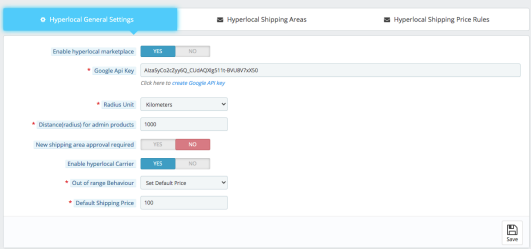
Habilitar sistema hiperlocal: Alternar este botão pode ativar o sistema hiperlocal no mercado.
Configurações 3.1.2 GDPR
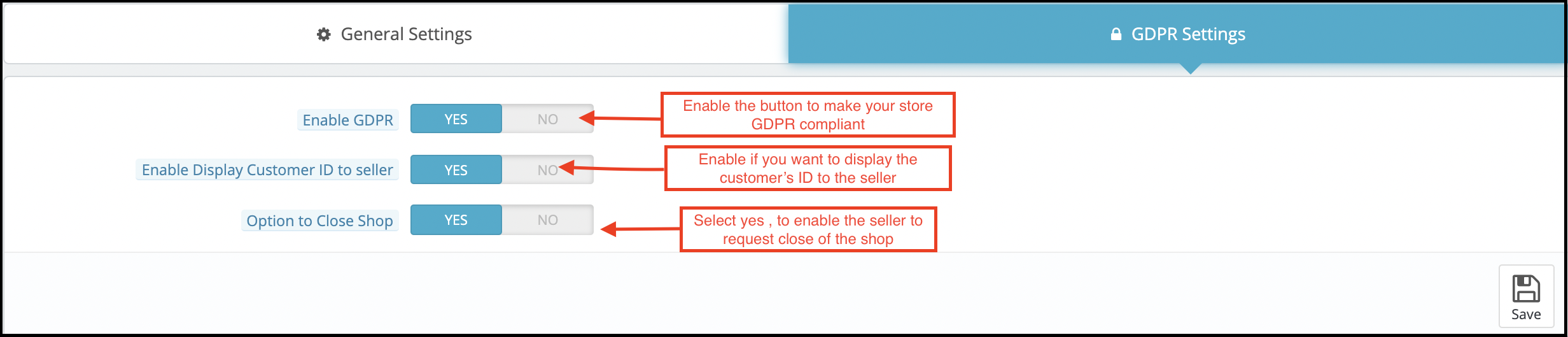
O administrador da loja pode habilitar as configurações de GDPR clicando em alguns botões nesta seção do complemento Prestashop Hyperlocal Marketplace. Os vários campos são discutidos abaixo:
Ativar GDPR: Ative este botão para habilitar a conformidade com GDPR. Habilite Exibir ID do cliente para o vendedor: Ative esse recurso se você quiser exibir o ID dos clientes para os vendedores de terceiros. Opção para fechar a loja: Se esse recurso estiver ativado, os vendedores terão opções para solicitar o fechamento da loja. Ele exibe uma seção na guia no painel dos vendedores de onde a solicitação pode ser levantada.
3.2 Campos personalizados baseados em perfil
Agora o administrador pode adicionar campos personalizados para a página de perfil do vendedor e até mesmo torná-los obrigatórios para os vendedores preencherem.
Campos personalizados para o perfil do vendedor:
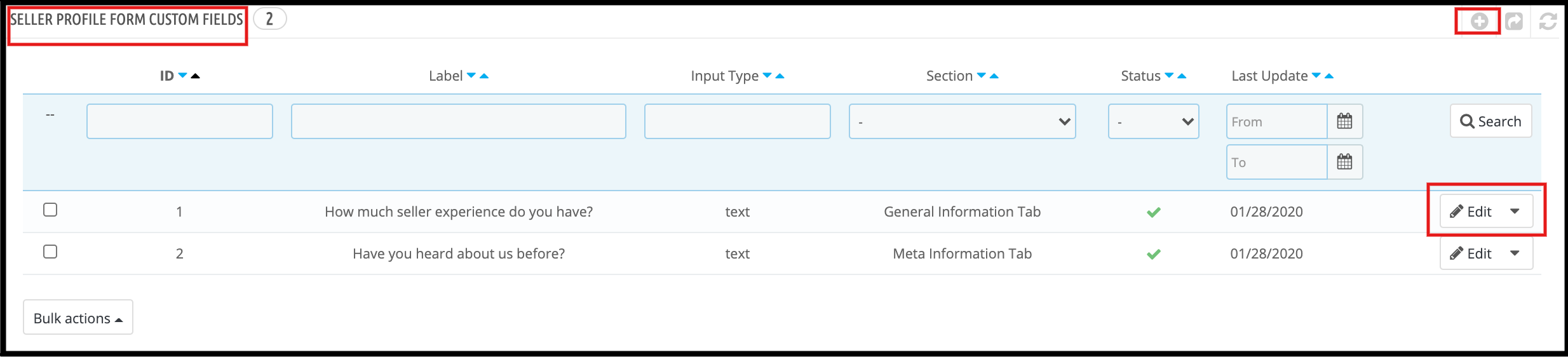
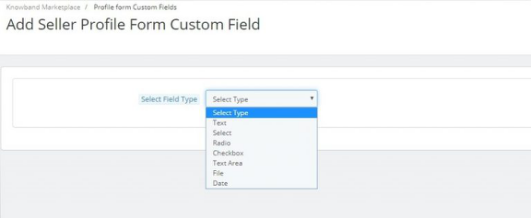
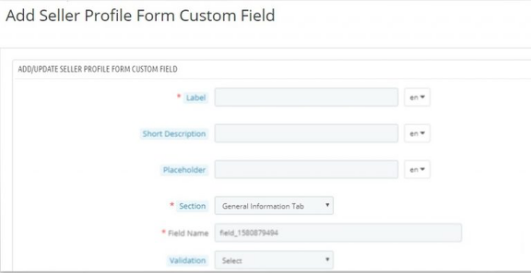
O administrador pode adicionar novos campos personalizados para o perfil do vendedor na guia “Campos personalizados do formulário de perfil”. Com a ajuda desta guia, o administrador pode adicionar novos campos personalizados ou excluir campos personalizados já adicionados para o perfil de vendedores usando Prestashop Hyperlocal Marketplace.
Mostrar campos personalizados na página inicial do vendedor:
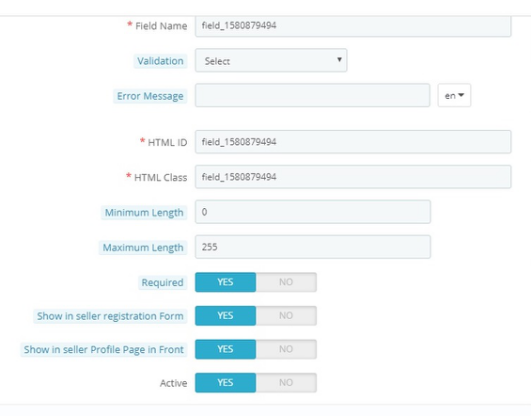
Com a ajuda do mercado online PrestaShop Hyperlocal, o administrador pode mostrar os campos personalizados na página de perfil do vendedor. O administrador pode permitir essa funcionalidade na guia “Campos personalizados do formulário de perfil”. Registro de vendedor separado:
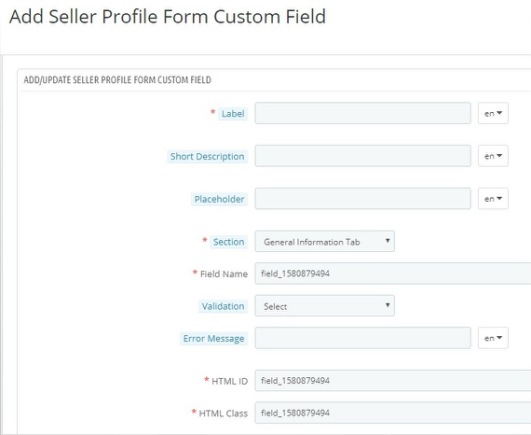
O administrador pode adicionar um formulário de registro de vendedor separado na guia “Configurações gerais” do mercado de vários fornecedores PrestaShop Hyperlocal. Ao permitir esta funcionalidade, o administrador também pode adicionar mais campos personalizados no formulário de registro do vendedor, como título da loja, detalhes de contato do vendedor, país do vendedor, etc. Seleção de tipo de campos personalizados:
O administrador pode selecionar o tipo de campos personalizados que ele deseja adicionar na página de perfil do vendedor. O administrador recebe muitas opções, como caixa de seleção, botão de opção, caixa de texto etc.
Campos personalizados em categorias:
O administrador pode mapear os campos personalizados em uma categoria específica usando a guia “Seção” em Campos personalizados do formulário de perfil. Com a ajuda deste administrador, é possível mapear a categoria dos campos personalizados.
Tornar os campos personalizados obrigatórios:
O administrador pode tornar esses campos personalizados obrigatórios usando a guia “Necessário”.
3.3 Vendedores
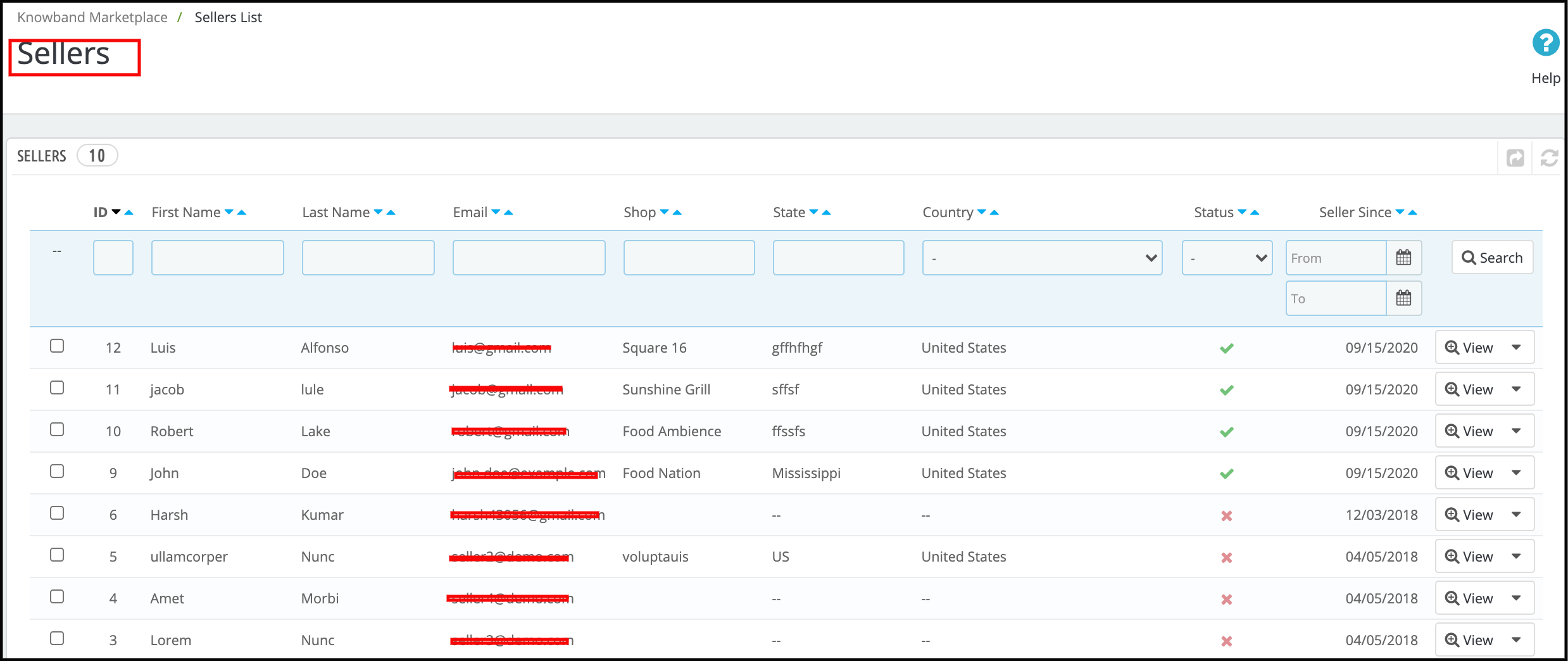
Esta página do Prestashop Hyperlocal E-commerce Business extensão contém uma lista de todos os vendedores que são aprovados pelo proprietário da loja.
Existem vários filtros para filtrar a lista de vendedores, conforme mostrado na imagem acima. A figura acima consiste em uma lista de todos os vendedores aprovados. O administrador também pode habilitar ou desabilitar um vendedor nesta lista usando as ações em massa da grade. Se um vendedor for desativado, todos os produtos desse vendedor também serão desativados e não estarão visíveis na vitrine. Quando você clica no botão Visualizar, uma nova página é aberta consistindo nas informações sobre o vendedor.
Pedido de aprovação da conta de vendedor 3.5
Quando um vendedor se registra ou qualquer cliente se registra como vendedor no Prestashop Hyperlocal Delivery Marketplace, ele aparece pela primeira vez nesta guia do Prestashop Hyperlocal Service Marketplace. O administrador da loja pode aprovar ou desaprovar a solicitação de conta do vendedor.
Aprovar conta do vendedor:Para aprovar a conta de um vendedor, você deve clicar no botão “Cruzar” correspondente a esse vendedor na lista do backend.
Assim que a conta do vendedor é aprovada, ela passa diretamente para a Lista de vendedores e todos os limites da conta do vendedor são liberados. Um e-mail será enviado ao vendedor para notificar sobre a aprovação da conta do vendedor. Nota:-As contas do vendedor aprovadas pelo proprietário da loja não podem ser desfeitas. Use este recurso com cuidado. Reprovar conta do vendedor: Para reprovar uma conta do vendedor, você deve clicar no botão “assinalar” na frente do vendedor na lista. Um pop-up aparecerá perguntando o motivo da reprovação da conta do vendedor. Preencha o motivo e envie o formulário para concluir a ação. Um e-mail será enviado ao vendedor notificando a reprovação da conta do vendedor. O motivo informado no pop-up também será enviado por este e-mail. Nota: – Depois que um vendedor é reprovado, ele pode novamente solicitar a conta do vendedor e sempre que um vendedor faz isso, o proprietário da loja é notificado por e-mail de notificação.
Lista de aprovação de produto 3.6
Quando um vendedor adiciona um produto, então, em primeiro lugar, ele aparece nesta guia da extensão Prestashop Hyperlocal Marketplace. O dono da loja também é notificado pelo correio. Então, cabe ao dono da loja aprovar ou desaprovar o produto.
Se a configuração (ou seja, aprovação de novo produto) for ativada somente então, um novo produto aparecerá nessa lista. Caso contrário, aparece diretamente na Lista de Produtos e é automaticamente aprovado e exibido. Reprovar produto do vendedor:
Para reprovar um produto, você deve clicar no botão Reprovar correspondente a esse produto na lista.
Um pop-up aparecerá perguntando o motivo da reprovação do produto. Preencha o motivo e envie o formulário para concluir a ação.
Assim que um produto for reprovado, um e-mail será enviado ao vendedor notificando a reprovação do produto com o motivo fornecido no formulário acima. Os produtos reprovados também aparecem na mesma lista. O administrador da loja pode aprová-los a qualquer momento.
Aprovar produto do vendedor:
Para aprovar um produto, você deve clicar no botão Aprovar na frente desse produto na lista de Aprovação de Produto.
Após a aprovação, o produto é movido da lista de aprovação de produto para a lista de produtos do vendedor.
Nota:- Esta ação não pode ser desfeita. Use-o com cuidado.
Produtos para Vendedores 3.7
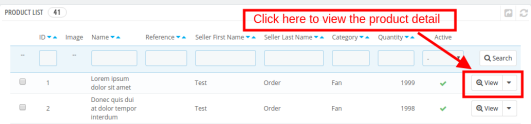
A página Produtos do vendedor do mercado on-line Prestashop Hyperlocal add-on of consiste em todos os produtos aprovados adicionados pelo (s) vendedor (es) na loja.
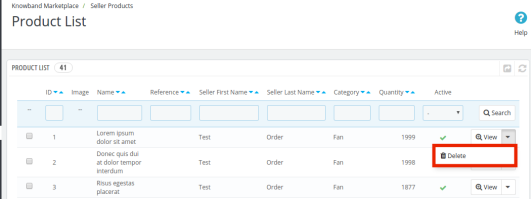
Se as configurações (ou seja, é necessária a aprovação de um novo produto) na guia Configurações do mercado de vários fornecedores Hiperlocal Prestashop são desativadas, um produto é aprovado diretamente quando é adicionado pelo vendedor e aparece nesta lista. Caso contrário, o produto aparecerá primeiro na lista de aprovação de produtos. Excluir produto:
Para excluir um produto, você deve clicar no botão ‘Excluir’ correspondente a cada produto conforme mostrado na imagem abaixo.
Um pop-up aparecerá perguntando sobre o motivo da exclusão do produto. Para concluir a ação, preencha o motivo e clique no botão enviar.
Um e-mail será enviado ao vendedor para notificar a exclusão do produto. O e-mail também contém o motivo que você forneceu para a exclusão do produto.
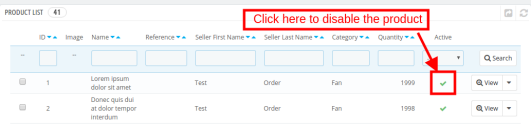
Observação: A ação de exclusão do produto não pode ser desfeita. Use este recurso com cuidado. Ativar / Desativar Produto: Para alterar o status de qualquer produto, você deve usar o recurso Bulk Action do Grid. Para ativar / desativar qualquer produto, selecione o (s) produto (s) e escolha a ação (ou seja, Ativar ou Desativar) para concluir a ação.
Nota: Uma vez que um produto é desativado, ele não será visível na frente. Para evitar a desativação de produtos e apenas desativar um produto se for muito necessário. Visualizar ou editar o produto: Há também uma opção para ver os detalhes de qualquer produto da lista. Para fazer isso, você deve clicar no botão Exibir na frente desse produto e ele o levará para a página de edição do respectivo produto.
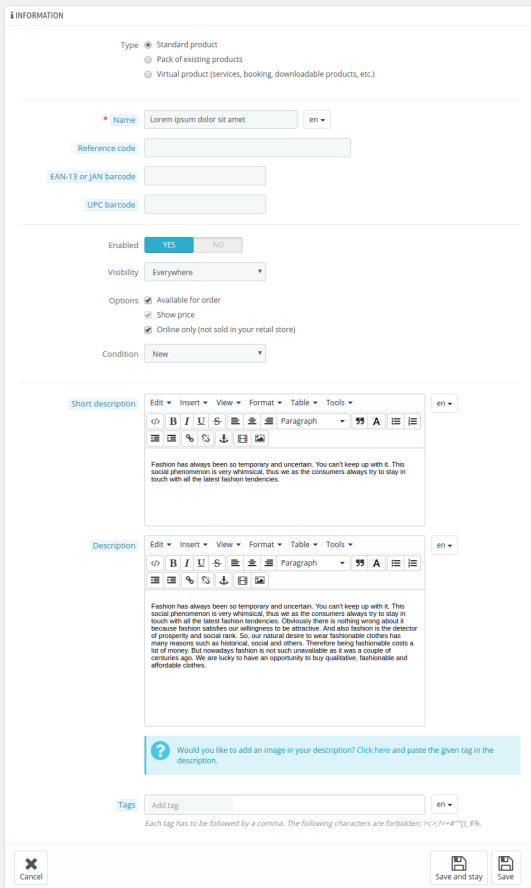
Ao clicar no botão de visualização, você será redirecionado para a página de detalhes do produto, conforme mostrado abaixo:
O administrador pode fazer as alterações conforme necessário e as alterações serão refletidas no front-end do site.
3.8. Regras da Comissão da Categoria da Wise
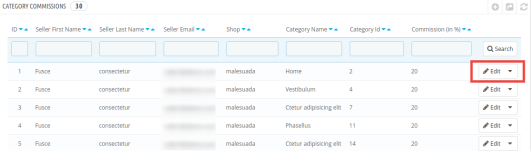
Agora, o administrador pode dividir facilmente a comissão de acordo com a categoria do produto. O administrador também pode criar novas categorias de acordo. O administrador pode definir uma nova categoria inserindo uma comissão padrão. Isso permite que o administrador cobre taxas de comissão diferentes para categorias de produtos diferentes.
3.9. Pedidos de vendedores
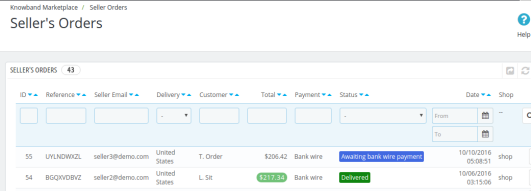
A guia de pedidos do vendedor do complemento Prestashop Hyperlocal Marketplace consiste em todos os pedidos feitos pelos clientes para produtos adicionados pelos vendedores na loja. Os pedidos mostrados nesta lista são divididos com base nos vendedores, o que significa que, se houver produtos de diferentes vendedores no mesmo pedido, eles aparecerão separadamente nesta lista.
Ver pedido: Há também uma opção para visualizar os detalhes de qualquer pedido na lista. Para fazer isso, você deve clicar no botão Visualizar na frente desse pedido, ele o levará à página de detalhes do pedido do respectivo pedido. Esta página de visualização é a mesma de quando você edita qualquer pedido.
Ordem do Administrador 3.10
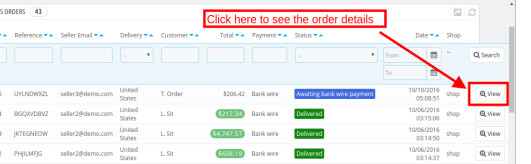
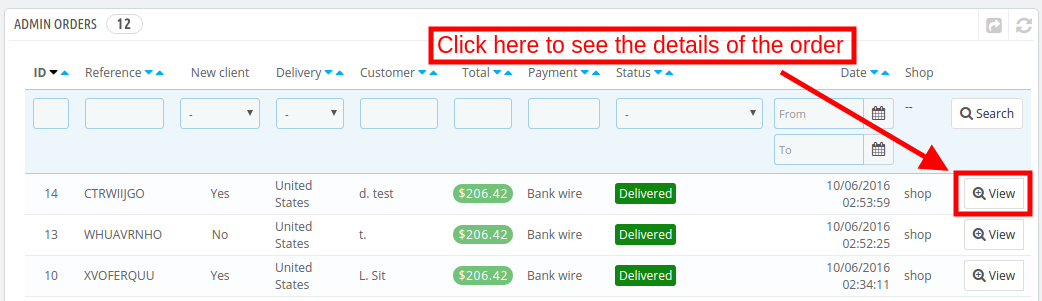
O módulo Prestashop Hyperlocal Marketplace permite que o administrador da loja venda mais e mais produtos sem manter seu estoque. No entanto, o administrador pode até vender seus produtos no mercado. Os pedidos recebidos para os produtos do administrador podem ser visualizados na guia Ordem do administrador do complemento Prestashop Hyperlocal Marketplace Marketplace. Os pedidos serão exibidos conforme mostrado abaixo:
Para ver os detalhes do pedido, clique no botão Visualizar correspondente a cada pedido.
3.11. Revisão de produtos
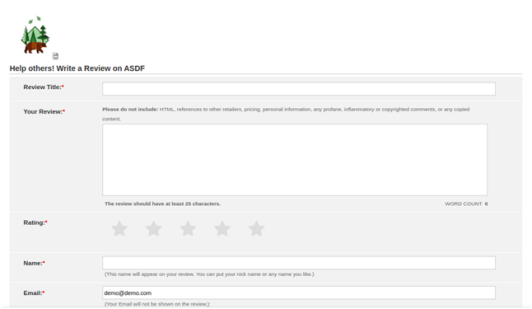
A página de análises de produtos do plugin Prestashop Hyperlocal Marketplace consiste em uma lista de todas as análises de produtos enviadas pelos clientes sobre os produtos do vendedor. Os compradores online podem adicionar uma avaliação sobre qualquer produto do vendedor, conforme mostrado abaixo:
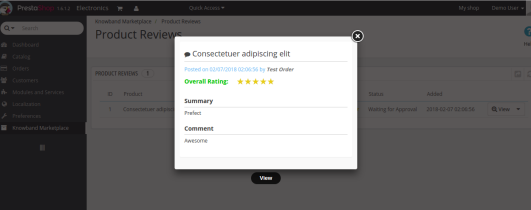
Assim que a avaliação for postada pelo cliente, ele receberá uma mensagem dizendo que “Seu comentário foi adicionado e estará disponível assim que for aprovado pelo moderador”. Essas análises são listadas na guia Análise do produto do plug-in Prestashop Multi seller Marketplace. Ver análise do produto: A maioria dos detalhes das análises do produto já são mencionados na grade, mas alguns deles não são. Para ver todos os detalhes de qualquer revisão do produto, clique no botão Exibir na frente dessa revisão. Um pop-up aparecerá com todos os detalhes da revisão do produto. Conforme vocêick clica, você pode ver a revisão completa como mostrado na imagem abaixo:
Excluir análise do produto: Para excluir uma crítica de produto, você tem que clicar no botão excluir na frente dessa crítica de produto na lista. Nota: – A ação de exclusão da revisão do produto não pode ser desfeita. Use este recurso com cuidado. Aprovar a análise do produto: As análises de produtos adicionadas pelos clientes aos produtos do vendedor aparecerão na lista aqui com o status Aguardando aprovação e não serão exibidas na loja para outros clientes até que sejam aprovadas. Para aprová-lo, você deve clicar no botão Aprovar na frente da revisão do produto.
3.12. Lista de aprovação de revisão do vendedor
Esta guia da extensão Prestashop Hyperlocal Marketplace contém todos os comentários do vendedor que são postados pelos clientes e nenhuma ação é realizada sobre eles. Se as configurações (por exemplo, aprovação de análise do vendedor necessária) estiverem ativadas, apenas qualquer análise do vendedor postada por qualquer cliente aparecerá nesta lista, caso contrário, aparecerá diretamente na lista de Avaliações do vendedor. Os comentários que estão pendentes para aprovação serão exibidos conforme mostrado na imagem abaixo:
Ver resenha do vendedor: Para visualizar todos os detalhes de uma avaliação do vendedor, você deve clicar no botão Visualizar na frente dessa avaliação na lista. Ao clicar no botão Visualizar, um pop-up aparecerá com todos os detalhes da avaliação do vendedor correspondente. Aprovar revisão do vendedor: Para aprovar uma avaliação do vendedor, você deve clicar no botão Aprovar na frente dessa avaliação na lista. Depois que uma avaliação do vendedor é aprovada, ela se torna visível no front end e é transferida para a lista de avaliação do vendedor. Nota: – Esta ação não pode ser desfeita. Use-o com cuidado. Reprovar a análise do vendedor: Para reprovar a avaliação de um vendedor, você deve clicar no botão Reprovar na frente dessa avaliação na lista. Um pop-up aparecerá perguntando sobre o motivo da reprovação da avaliação do vendedor. Preencha o motivo e envie o formulário para concluir a ação. Depois que uma avaliação do vendedor é reprovada, ela é transferida para a lista de avaliações do vendedor e não pode ser encontrada em nenhum outro lugar. Nota: – Esta ação não pode ser desfeita. Use-o com cuidado. Excluir avaliação do vendedor: Para excluir uma avaliação do vendedor, você deve clicar no botão Excluir na frente dessa avaliação na lista. Um pop-up aparecerá perguntando sobre o motivo da exclusão da avaliação do vendedor. Preencha o motivo e envie o formulário para concluir a ação. Depois que uma avaliação do vendedor é excluída, ela é completamente removida de todos os lugares. Nota: – Esta ação não pode ser desfeita. Use-o com cuidado. Tudo isso pode ser feito com um clique de botão com a ajuda da extensão Prestashop Hyperlocal Marketplace.
3.13. Comentários de vendedores
Esta guia Avaliações do vendedor da extensão Prestashop Hyperlocal Marketplace contém uma lista de todas as avaliações do vendedor feitas pelos clientes na loja.
Se a configuração (isto é, aprovação da revisão do vendedor necessária) estiver desabilitada, uma revisão do vendedor é aprovada diretamente quando adicionada pelo cliente e aparece nesta lista. Caso contrário, a revisão aparecerá primeiro na lista de aprovação de revisão do vendedor. Nota: – As avaliações do vendedor que são reprovadas pelo proprietário da loja também aparecem nesta lista. Ver a avaliação do vendedor: Para visualizar todos os detalhes de uma avaliação do vendedor, você deve clicar no botão Visualizar na frente dessa avaliação na lista. Ao clicar no botão Visualizar, um pop-up aparecerá com todos os detalhes da avaliação do vendedor correspondente.
3.14. Lista de Solicitações de Categoria do Vendedor
Um vendedor pode adicionar produtos apenas àquelas categorias que lhe são permitidas. Caso o vendedor precise adicionar um produto a uma categoria que não seja permitida, o vendedor poderá solicitar a categoria. Todas essas solicitações de categoria aparecem nesta lista. Um email também é enviado ao proprietário da loja para notificar sobre a Solicitação de categoria. Em seguida, cabe ao proprietário da loja aprovar ou desaprovar a solicitação.
Visualizar solicitação de categoria: Para visualizar os detalhes de uma solicitação de categoria, você deve clicar no botão Visualizar na frente dessa solicitação de categoria na lista. Ao clicar no botão Visualizar, aparecerá um Pop-up com todos os detalhes da solicitação da categoria correspondente. Aprovar solicitação de categoria: Para aprovar uma solicitação de categoria, você deve clicar no botão Aprovar na frente dessa solicitação de categoria na lista. Nota: – Esta ação não pode ser desfeita. Use-o com cuidado. Reprovar solicitação de categoria: Para reprovar uma solicitação de categoria, você deve clicar no botão Reprovar na frente dessa solicitação de categoria na lista. Um pop-up aparecerá perguntando o motivo da reprovação da solicitação da categoria. Preencha o motivo e envie o formulário para concluir a ação. Nota: – Esta ação não pode ser desfeita. Use-o com cuidado.
3.15 Expedições do vendedor
Sempre que um novo vendedor é adicionado ao sistema, é adicionado um método de envio padrão que se aplica a todos os produtos por padrão e também é gratuito. O vendedor pode adicionar uma nova política de frete e mapear produtos para ela também, mas até então, todos os produtos são mapeados apenas para a política de frete padrão. A guia Envio do vendedor da página do complemento Prestashop Hyperlocal Marketplace contém uma lista de todos os métodos de envio criados para os vendedores presentes no sistema.
Ver envio: Para visualizar os detalhes do frete de um vendedor, você deve clicar no botão Visualizar na frente dessa entrada. Ao clicar no botão, uma nova página se abre contendo os detalhes do respectivo meio de envio. Nota: – 1.O administrador não poderá excluir ou editar qualquer método de envio para nenhum vendedor. Se tentar, ele será redirecionado para a página Lista da operadora com o erro correspondente. 2.Por padrão, todos os produtos de um vendedor serão mapeados para o método de envio Padrão do respectivo vendedor. Os métodos de envio padrão podem ser identificados com o nome Envio grátis padrão Nome do vendedor.
3.16. Métodos de envio do vendedor
A extensão de mercado de vários fornecedores Prestashop permite que os vendedores definam seus métodos de envio. Para isso, o recurso ‘Permitir que o vendedor defina seu próprio método de envio personalizado’ está habilitado na guia Configurações do módulo Prestashop Hyperlocal Marketplace. 3.16.1 Como o administrador pode adicionar métodos de envio?
O administrador pode adicionar métodos de envio personalizados nesta guia. Para adicionar métodos de envio personalizados, clique no link ‘Adicionar novos métodos de envio’ ou no sinal ‘+’ na posição superior direita.
Isso o redirecionará para a página de criação de métodos de envio do complemento Prestashop Hyperlocal Marketplace. Nome do método de envio: Digite o nome dos métodos de envio. Ativo: Ativar o botão para ativar ou desativar o método de envio. Os métodos de envio serão listados conforme mostrado abaixo. O administrador pode editá-los ou removê-los clicando no botão “Editar” ou “Excluir” correspondente a cada método de envio. 3.16.2 Como o administrador pode adicionar métodos de envio personalizados que eles querem permitir que os vendedores selecionem?
O vendedor pode criar seus métodos de envio a partir de seu painel. Vá para o Painel -> guia Remessa. Os vários métodos de envio criados pelos vendedores serão listados nesta guia. Para adicionar novos métodos, clique no link ‘Adicionar Novo’ conforme mostrado na imagem abaixo:
Você será redirecionado para a página de criação de métodos de envio. Os vários campos que devem ser preenchidos são mostrados abaixo: Os vários métodos de envio serão listados no menu suspenso. Para criar um novo, selecione ‘Outros’. Insira o nome do método de envio. Os vendedores podem criar os métodos de envio, inserindo os campos obrigatórios conforme mostrado na imagem abaixo.
3.17. Comissões de administração
O tan Comissões Administrativas da extensão PrestaShop Hyperlocal Marketplace contém um filtro por meio do qual o administrador pode filtrar as comissões ganhas na forma de seleção Order Wise ou Category Wise. Por padrão, a página mostra Order Wise Admin Commissions. O módulo Prestashop Hyperlocal Marketplace torna mais fácil para o administrador da loja gerenciar a estrutura de comissões do marketplace.
3.17.1 Comissões de administração inteligente de pedidos
Esta lista contém todas as comissões recebidas pelo proprietário da loja em todos os pedidos feitos para o produto de qualquer vendedor. Essa lista é dividida com base nos pedidos feitos para a venda de produtos.
3.17.2 Comissões sábias por categoria
Esta lista mostra a comissão total recebida pelo dono da loja de um vendedor. O dono da loja também pode usar filtros para filtrar a categoria dos relatórios de comissão. Ajuda o dono da loja a identificar as comissões de diferentes categorias e qual categoria gerou a quantidade de comissão.
3.18. Solicitação de pagamento de transação
Com este recurso adicional, os vendedores podem solicitar ao administrador da loja qualquer pagamento. Anteriormente, o administrador era responsável por qualquer pagamento a ser feito aos vendedores. No entanto, os vendedores agora podem iniciar uma solicitação de pagamento de seu painel. O administrador pode aprovar ou negar a solicitação de pagamento dos vendedores nesta guia do complemento PrestaShop Hyperlocal marketplace. São fornecidos três métodos de pagamento, ou seja, transferência bancária, pagamento em cheque e PayPal. O administrador pode usar o PayPal se este método de pagamento for escolhido pelos vendedores. Clique no link Configuração da guia Solicitação de pagamento da transação do módulo de mercado de vários vendedores PrestaShop. O administrador pode habilitar o pagamento automático do vendedor, o que ajuda o administrador a automatizar o processo de solicitação de pagamento. O administrador pode usar urls do cron para esta configuração ou usar o cron “Processar Paypal Payout Status” diretamente. O administrador também pode adicionar uma determinada quantia que sempre será mantida em espera para os vendedores. Insira os API detalhes doPayPal detalhes como mostrado na imagem abaixo:
Ativo: Alterne o botão para ativar as configurações de pagamento do PayPal. ID do Cliente: Insira o ID do cliente da sua conta PayPal aqui. Segredo do Cliente: Insira a chave secreta aqui. Modo de PayPal: Selecione o modo, ou seja, Sandbox ou Live no menu suspenso de opções. Assunto do email do PayPal: Insira o assunto do e-mail do PayPal aqui. Moeda do PayPal: Selecione a moeda padrão definida em sua conta do PayPal. Habilitar pagamento automático do vendedor: Ative o botão para ativar o pagamento automático do vendedor. Quantidade a ser mantida em espera: Insira o valor que sempre será retido para os vendedores. 3.18.1 Como o vendedor pode criar uma solicitação de pagamento de transação?
Para criar a solicitação de pagamento, o vendedor deve clicar na guia Solicitação de pagamento do painel da conta.
Os vários campos que devem ser preenchidos pelo vendedor são discutidos abaixo: Quantia: Insira o valor que você está solicitando para o pagamento. Motivo da Solicitação: Especifique o motivo pelo qual a solicitação de pagamento foi iniciada. Quando o botão Salvar é clicado, a solicitação de pagamento será listada conforme mostrado na imagem abaixo:
A mesma solicitação de pagamento será listada na interface de administração da extensão de mercado de vários fornecedores Prestashop. 3.18.2 Como o administrador pode aprovar / desaprovar a solicitação de pagamento de transação?
O administrador pode aprovar ou rejeitar a solicitação de pagamento clicando no botão Aprovar ou Reprovar correspondente a cada solicitação. Caso o administrador aprove o pagamento, então, um pop-up será exibido conforme mostrado na imagem abaixo:
Se os métodos de pagamento forem transferência bancária ou pagamento em cheque, o administrador terá que inserir o ID da transação. Assim que a solicitação for aprovada com sucesso, a transação será salva na Tabela de Transações. No caso da forma de pagamento PayPal, uma solicitação será enviada ao PayPal e com base na resposta, será exibida uma mensagem de sucesso ou erro. Se a solicitação for aprovada com sucesso, ela será adicionada à tabela de transações.
Transações do vendedor 3.19
O sistema não transfere automaticamente o valor na conta do vendedor, portanto, o dono da loja tem que manter registros do saldo de todos os vendedores e transferir manualmente o dinheiro para o vendedor e posteriormente inserir os detalhes da transação para manter um registro de o mesmo. O módulo Prestashop Hyperlocal Marketplace permite que o administrador visualize dois tipos de transações dos vendedores, ou seja, o histórico de saldo do vendedor e o histórico de transações.
A página Transações do vendedor do plugin Prestashop Hyperlocal Marketplace mantém o controle das transações do vendedor e o saldo restante dos vendedores. Histórico de Saldo do 3.19.1 Seller
Esta lista do plugin Prestashop Hyperlocal Marketplace contém todas as variações de saldo para todos os vendedores no sistema. A lista mostra as vendas totais do vendedor, ganhos do vendedor e sua comissão. Esta lista ajuda o dono da loja a identificar os ganhos e categorizá-los como vendedor.
3.19.2 Ver Detalhes das Transações
Para visualizar os detalhes das transações feitas para um determinado vendedor, você deve clicar no botão Visualizar na frente desse vendedor. Ao clicar no botão Visualizar na frente de qualquer vendedor, uma nova página se abrirá contendo uma lista de todas as transações feitas para o vendedor correspondente.
Você também pode adicionar uma nova transação para o vendedor atual clicando no botão Adicionar nova transação no canto superior direito da página acima. 3.19.3 Criar nova transação a partir do back-end do Módulo Prestashop Hyperlocal Marketplace
Para adicionar um novo detalhe de transação para qualquer vendedor, você deve clicar no botão Fazer nova na frente do vendedor ou você também pode clicar no botão Fazer nova transação no lado direito superior da página. Ao clicar no botão, aparece um novo bloco (formulário para adicionar uma nova transação) na parte superior solicitando os detalhes da transação. Preencha o formulário e envie-o para concluir a ação. Nota: – Esta ação não pode ser desfeita. Use-o com cuidado. Histórico de Transações 3.19.4
Esta página contém uma lista de todas as transações realizadas até o momento para todos os vendedores disponíveis no sistema. Você também pode adicionar uma nova transação para qualquer vendedor clicando no botão Adicionar Nova Transação no canto superior direito da página acima.
3.20. Vendedor Fechar pedido
Se ativado no back-end do plug-in Prestashop Hyperlocal Marketplace, os vendedores podem solicitar que o administrador feche sua loja. A solicitação para excluir a conta do vendedor pode ser iniciada clicando em alguns botões do painel. A imagem da interface front-end é mostrada abaixo:
Assim que a solicitação for enviada, o administrador poderá visualizá-la na guia Seller Shop Close Request da extensão de mercado de vários vendedores Prestashop. O email de confirmação é enviado ao vendedor. Assim que os vendedores fornecerem a confirmação, um botão ‘Aprovar’ será exibido correspondente à solicitação. O administrador pode clicar no mesmo e concluir a solicitação.
A lista completa da solicitação de fechamento da loja e seu status são exibidos nesta seção do plug-in de mercado de vários fornecedores Prestashop, conforme mostrado na imagem abaixo:
3.21. Pedido GDPR
Os vendedores podem baixar seus dados no formato CSV apenas clicando nos links fornecidos na seção GDPR do painel. O administrador pode visualizar as solicitações de GDPR iniciadas nesta seção no back-end do módulo Prestashop Hyperlocal Marketplace, conforme mostrado na imagem abaixo:
3.22 Configurações gerais dos planos de associação
Esta página contém todas as configurações de que o administrador da Loja precisa para controlar os planos de adesão.
Habilite a funcionalidade do plano de associação: Ativando este botão, o administrador da loja permite que todos os vendedores novos e existentes comprem um plano de assinatura. Enviar e-mail de ativação do plano de adesão: Se esse recurso estiver ativado, um e-mail será enviado aos vendedores cujo plano de associação está ativado. Enviar e-mail de expiração do plano de adesão Se este recurso estiver ativado, um e-mail será enviado aos vendedores cujo plano de associação expirou. Mostrar mensagem de aviso: O administrador da loja pode usar este recurso para mostrar uma mensagem de aviso aos vendedores cujo plano de associação está prestes a expirar. Número de dias restantes para atualizar o plano: O administrador da loja também pode ajustar o número de dias para atualizar o plano de associação. Uma mensagem de aviso será mostrada aos vendedores durante este período de tempo para atualizar seus planos. Ativar desativar plano de assinatura gratuita: Se este recurso estiver ativado, um plano de associação gratuito será adicionado aos planos de associação do vendedor. Habilite desativar limite de produto ativo no plano de associação gratuita: O administrador da loja pode ativar e desativar o limite da lista de produtos no plano de associação gratuita Limite do produto: O administrador da loja pode ajustar o limite da lista de produtos usando esta guia. Intervalo de duração: Admin pode ajustar o intervalo de duração do plano de associação gratuita. Por exemplo: dias, meses e anos. Duração: Admin pode definir a duração do plano de associação gratuita após o qual este plano é desativado. Selecione o estado do pedido em que o plano de associação será marcado como pago: O administrador pode selecionar o estado do pedido no qual os pedidos de planos de associação gratuitos serão marcados como pagos. Mostrar a caixa de seleção dos planos de assinatura durante o registro do vendedor: Se estiver habilitado, os vendedores podem selecionar o plano de associação no momento do registro. Configuração do lembrete do plano de aviso:
O administrador pode habilitar essa funcionalidade para enviar um e-mail de aviso aos vendedores cujo plano está prestes a expirar. O administrador pode definir o número de dias antes que o e-mail de aviso de expiração do plano seja enviado ao vendedor. Configurações de lembrete de plano expirado:
O administrador pode habilitar essa funcionalidade para enviar um e-mail aos vendedores cujo plano de associação expirou. O administrador também pode definir o número de dias após o e-mail de aviso de expiração do plano deve ser enviado ao vendedor.
3.23 Planos de Sócios
O administrador da loja pode criar um novo plano de associação na guia de planos de associação. Após clicar no botão adicionar novo, um novo formulário de plano de adesão será aberto com os seguintes campos:
Nome do plano: Admin pode definir o nome do plano que é exibido para os vendedores. Preço do plano: O administrador pode definir o preço do plano usando esta guia. Ativar / desativar limite ativo do produto: Usando este recurso, o administrador pode habilitar o limite da lista de produtos para esse plano de associação específico. Intervalo de duração do plano: O administrador da loja pode definir o intervalo de duração do plano usando esta guia. Duração: Admin pode definir a duração pela qual o plano permaneceu ativo. Ativar: Usando esta guia, o administrador pode ativar ou desativar o plano de associação. Imagem do plano: Admin pode escolher a imagem do plano que deseja mostrar aos vendedores.
3.24 Planos de associação de vendedores
Nessa guia, o administrador pode verificar os detalhes do plano do vendedor, como nome, sobrenome, e-mail, nome da loja, etc.
Na opção adicionar nova, o administrador da loja pode adicionar novos detalhes do plano do vendedor preenchendo os seguintes detalhes: Escolha os vendedores: Admin pode escolher o vendedor para o qual o administrador deseja adicionar detalhes do plano. Adicionar plano personalizado: Admin também pode personalizar os detalhes do plano, arquivando o nome do plano, limite ativo do produto, intervalo de duração e detalhes de duração. Marcar o plano como aprovado: Se estiver ativado, o plano do vendedor será aprovado. Ative o plano: O administrador da loja pode ativar o plano do vendedor habilitando este botão.
3.25 Configuração hiperlocal
Usando configurações hiperlocais, o administrador da loja pode adicionar áreas de envio onde podem enviar seus produtos. O administrador da loja também pode enviar áreas em nome dos vendedores. Esta página contém todas as configurações que o administrador precisa para controlar o recurso hiperlocal.
Habilite o Hyperlocal Marketplace: Ao ativar este botão, o administrador da loja pode iniciar a funcionalidade hiperlocal em seu mercado. Chave de API do Google: O administrador precisa inserir a chave da API do Google para buscar locais. Unidade de raio: O administrador pode selecionar o tipo de raio em milhas ou quilômetros. Distância para produtos de administração:O administrador pode inserir a distância para as áreas do navio de acordo com seus requisitos. Nova aprovação da área de embarque necessária:Se o administrador ativar este botão, os vendedores precisam de aprovação para as áreas de envio. Habilitar operadora hiperlocal: Se o administrador da loja puder habilitar esse botão, os vendedores podem mapear seus produtos com a operadora hiperlocal. Comportamento fora do intervalo: Se a distância de envio estiver fora do intervalo, o administrador / vendedor pode definir o preço padrão. Preço de envio padrão: O administrador pode inserir um preço de envio padrão para envio de produtos fora do intervalo.
Áreas de remessa hiperlocal:
O administrador da loja pode adicionar várias áreas de envio usando esta guia.
Ativar / desativar área de envio: O administrador pode habilitar ou desabilitar a área de envio usando este botão. Adicionar área de envio para o vendedor: Se o administrador ativar este botão, o administrador da loja também poderá atribuir a área de remessa a outros vendedores. Escolha os vendedores: O administrador pode selecionar os vendedores para a área de envio. Morada: O administrador da loja precisa inserir um local para a área de envio. Longitude: Insira a longitude da área usando esta guia. Latitude: Insira a latitude da área usando esta guia. Status de aprovação: Depois de inserir todas as informações, o administrador pode atribuir um status à área de envio.
Regras de preço de envio hiperlocal:
Usando essa guia, o administrador da loja pode adicionar regras de preço de frete
Ativar / desativar regras de preço de envio: O administrador pode alternar este botão para habilitar ou desabilitar as regras de preço de frete. Adicionar regras de envio para vendedores: Ao ativar este botão, o administrador da loja pode adicionar as regras de preço de envio para os vendedores também. Escolha os vendedores: O administrador pode escolher os vendedores para adicionar regras de preço de frete. Peso: O administrador pode selecionar a faixa de peso para as regras de preço de envio. Distância: O administrador da loja pode selecionar o intervalo de distância para as regras de preço de envio. Preço de envio: Usando este botão, o administrador pode inserir o preço do frete.
Conta do vendedor 4.0
Qualquer vendedor tem acesso a várias páginas criadas para lidar com a funcionalidade de uma conta de vendedor. O link para todas essas páginas está na página Minha conta de um cliente que também é um vendedor.
Registre-se como campo do vendedor (página de registro)
Se um novo cliente estiver se registrando na loja, basta digitar seu ID de e-mail de acordo com a captura de tela fornecida abaixo.
Depois de clicar em “Crie a sua conta aqui”, você deve inserir suas informações conforme fornecido na imagem abaixo. Depois que o comerciante se torna um vendedor do mercado, ele pode aproveitar todas as funcionalidades do módulo e aumentar suas vendas sem esforço. O painel dos vendedores inclui uma seção GDPR. Os clientes podem baixar seus dados e até mesmo excluir suas contas com facilidade.
4.1 Perfil do Vendedor
Os vendedores podem editar seu perfil e personalizar sua loja nessa guia do painel.
4.2 Produto do Vendedor
Os vendedores podem seguir o caminho mencionado abaixo para adicionar um novo produto. Vamos para Minha conta -> Painel -> Produtos
Os produtos já listados são exibidos nesta guia do Painel do vendedor. Para adicionar um novo produto, clique no ‘+’ assinar na parte superior direita. Isso irá redirecioná-lo para o ‘Adicionar Novo Produto’ página. Preencha os detalhes necessários para adicionar o produto.
Pedido 4.3
Os vendedores podem visualizar seus pedidos e detalhes relacionados nessa guia do Painel.
4.4 Opiniões
Os vendedores podem visualizar a resenha recebida em seus produtos na guia Revisar produtos de seu painel. Todos os comentários recebidos serão listados conforme mostrado na imagem abaixo:
4.5 Minhas Revisões
A guia do painel do vendedor lista os comentários recebidos em seu perfil.
Ganhos 4.6
Os ganhos totais do vendedor podem ser visualizados nesta guia. Os fornecedores podem filtrar os resultados conforme a necessidade. O histórico de ganhos total será exibido conforme mostrado abaixo:
Transações 4.7
O vendedor pode visualizar todo o histórico de transações nessa guia. O valor debitado ou creditado em sua conta pode ser visto aqui.
4.8 Solicitação de pagamento
Os vendedores podem visualizar a lista de solicitações de pagamento enviadas ao administrador na guia Solicitação de pagamento. Para um novo pagamento, os vendedores de solicitação precisam preencher o valor e o motivo do pagamento e enviá-lo ao administrador para aprovação.
Pedido de Categoria 4.9
Os vendedores podem visualizar as categorias atribuídas a eles. Além disso, eles podem até mesmo enviar uma solicitação de categoria ao administrador da loja. Para enviar uma solicitação de categoria, vá para o Painel -> Solicitação de categoria.
Envio 4.10
Os vendedores podem visualizar o processo de envio conforme a captura de tela abaixo:
4.11 GDPR
Os vendedores podem solicitar o download dos detalhes da conta do dono da loja usando esta guia. Os detalhes da conta baixada estarão disponíveis no formato CSV.
Os vendedores também podem solicitar os proprietários de lojas que fechem suas lojas clicando no “Pedido de Fechamento” botão. O administrador da loja pode aprovar a solicitação do painel de administração do modelo de negócios de entrega hiperlocal do Prestashop.
4.12 Histórico do plano de aumento de sócios
Os vendedores podem verificar seu histórico de plano de associação aplicando filtros. Sob os filtros, os vendedores devem preencher o nome do plano e o status do plano de associação para verificar o histórico dos planos de associação.
4.13 Planos de assinatura disponíveis
Usando esta guia, o vendedor pode comprar planos de assinatura verificando os detalhes do plano.
4.13 Hiperlocal de banda de conhecimento
Usando o modelo de negócios de entrega hiperlocal da Prestashop, os vendedores de recursos podem adicionar áreas de envio onde podem enviar seus produtos. Se a distância do frete estiver fora do intervalo, o vendedor também pode adicionar um preço padrão para o frete. Usando este recurso, o vendedor pode realizar várias operações, como adicionar taxas de navio, adicionar várias áreas de navio, adicionar taxa de navio a granel, etc.
A página de checkout é uma das páginas mais importantes em um site de comércio eletrônico, pois os clientes decidem se finalmente vão comprar o produto ou não. Se sua página de checkout for simples e otimizada, haverá muito menos chances de abandono do carrinho. Com o módulo de checkout rápido do Magento 2, você pode substituir a página de checkout padrão por um checkout em uma página rápido e responsivo. A extensão elimina as etapas desnecessárias do checkout de várias páginas e simplifica o processo de checkout. Magento 2 One Step Checkout oferece recursos avançados como Guest Checkout e Social Login que facilitam o processo de checkout e ajudam os clientes a fazer seus pedidos rapidamente. A IU interativa e limpa do Supercheckout oferece aos seus clientes uma melhor experiência de compra. A extensão Magento 2 Single Page Checkout ajuda a reduzir a taxa de abandono do carrinho tornando o processo de checkout mais fácil e suave e ajuda a melhorar a taxa de conversão do negócio.
1.1 Características importantes da extensão de check-out simplificado do Magento 2:
A extensão oferece um recurso de check-out de Convidado que permite aos clientes fazerem check-out sem criar uma conta separada. O administrador da loja também pode habilitar o registro de convidados com um recurso de senha.
A extensão permite que os clientes façam login com contas sociais, incluindo Google e Facebook, que salvam os clientes de lembrar várias credenciais de login.
A extensão Quick Checkout Magento 2 permite ao administrador da loja escolher entre 2 layouts personalizáveis diferentes. O administrador pode escolher um layout de checkout de 2 colunas ou um layout de checkout de 3 colunas no back end.
A extensão do Magento 2 One Page Checkout permite que o administrador da loja esconda / mostre os campos de endereço na página de checkout. O administrador também pode tornar os campos opcionais ou obrigatórios para preencher no back end.
Com a extensão, o proprietário da loja pode reorganizar os campos de checkout com recursos de arrastar e soltar.
A extensão Magento 2 Fast Checkout oferece suporte a vários métodos de pagamento e entrega que oferecem aos clientes uma variedade de opções para escolher.
O addon é totalmente responsivo a dispositivos móveis.
A extensão Magento 2 Single Page Checkout permite que o administrador da loja personalize a seção do carrinho da página de checkout. O administrador tem a opção de exibir / ocultar ou reorganizar os campos de acordo com as necessidades. O e-comerciante pode fazer isso tanto para clientes logados quanto para clientes convidados.
O ramal pode ser habilitado ou desabilitado nas Configurações Gerais no back office.
2.0 Guia de Instalação:
Depois de comprar o Supercheckout Magento 2 One Page na loja Knowband, você receberá os seguintes arquivos em seu endereço de e-mail registrado:
Código-fonte do complemento Magento 2 Single Page Checkout em formato de arquivo compactado.
Manual do usuário da extensão
Descompacte o pacote da extensão.
Crie uma pasta {Magentoroot} / app / code / Knowband / Supercheckout
Carregue o conteúdo extraído nesta pasta através do gerenciador de FTP (como Filezilla ou WinSCP: você pode baixar aqui: https://filezilla-project.org/).
Agora execute os seguintes comandos para instalar a extensão:
php bin / magento setup: atualizar php bin / magento setup: di: compile php bin / magento setup: static-content: deploy Agora, a extensão Magento 2 One Page Checkout está instalada em sua loja e pronta para usar e configurar.
3.0 Interface de administração da extensão Magento 2 Quick Checkout:
Depois de instalar a extensão com sucesso, você pode configurar os campos de checkout de acordo com suas necessidades no back-end. Para configurar a extensão, vá para Painel do administrador> Banda de conhecimento> Supercheckout> Configuração
A interface de administração da extensão Magento 2 Simplified Checkout contém as seguintes 8 seções:
Configurações gerais
Configurações de Login
Endereço de pagamento
endereço de entrega
Método de pagamento
método de envio
Carrinho e confirmar
Design
Cada uma das seções é discutida abaixo:
Configurações gerais do 3.1:
A seção Configurações gerais contém as seguintes opções configuráveis:
Habilitar Supercheckout: A partir desta opção, o administrador da loja pode habilitar ou desabilitar o Quick Checkout Extension Magento 2 na loja online.
Habilite o modo Supercheckout Test: Esta opção permite que o administrador teste o Supercheckout antes de torná-lo ativo na loja online.
Registro de convidado: Esta opção permite o registro das contas de convidados.
Registro de convidado com senha: Se este recurso estiver ativado, a extensão irá registrar as contas de convidados com suas senhas.
Selecione a opção padrão na finalização da compra: A partir desta opção, o administrador pode escolher a opção padrão que será exibida primeiro quando o cliente abrir a página Supercheckout. O administrador pode escolher entre 3 opções, ou seja, Convidado, Registre-se, faça login no back-end da extensão Magento 2 Fast Checkout.
Ativar check-out de convidado: Esta opção habilita o recurso de checkout de Convidado na página Supercheckout.
3.2 Configurações de login:
Ativar login no Facebook: Esta opção permite que o administrador adicione Login com o recurso do Facebook na página de checkout. Para tornar este recurso funcional, o administrador precisa adicionar o ID do aplicativo do Facebook e o Segredo do aplicativo do Facebook na guia Configurações de login.
Ativar login do Google: Esta opção permite que o administrador da loja adicione o recurso Login com Google. Para tornar este recurso funcional, o administrador precisa adicionar Google App ID, Google Client ID, Google App Secret.
3.3 Endereço de pagamento:
Na guia Endereço de pagamento do back-end do One Page Checkout para Magento 2, o administrador da loja pode personalizar os campos de endereço de pagamento. O administrador pode mostrar / ocultar qualquer campo de endereço ou tornar qualquer campo opcional ou obrigatório para os clientes. O administrador da loja pode reorganizar os campos de endereço simplesmente arrastando e soltando-os. O administrador pode fazer essas personalizações tanto para clientes conectados como para clientes convidados.
3.4 Endereço de entrega:
Nessa guia, você pode personalizar os campos de endereço de entrega. Assim como os campos de Endereço de pagamento, você pode mostrar / ocultar ou tornar qualquer campo opcional ou obrigatório para preenchimento. O Supercheckout de uma página do Magento 2 permite essas personalizações tanto para clientes convidados quanto para clientes logados.
3.5 Métodos de pagamento:
Esta guia contém configurações para habilitar ou desabilitar os métodos de pagamento. Você pode mostrar ou ocultar os métodos de pagamento na página de checkout. Nessa seção, você também pode selecionar um método de pagamento padrão para sua loja online.
3.6 Métodos de envio:
Esta guia Métodos de envio permite que você habilite ou desabilite os métodos de envio da página de checkout. Nesta seção, você também pode selecionar o método de envio padrão para sua loja online.
3.7 Carrinho e confirmar:
Nessa guia, você pode personalizar o resumo do carrinho / bloco do carrinho exibido na página de checkout. O complemento Magento 2 Single Page Checkout permite que você exiba ou oculte os campos do carrinho para clientes logados e convidados. Você pode mostrar ou ocultar carrinho, nome do produto, imagem, quantidade, preço, valor total e entrada de voucher. Você também pode especificar o tamanho da imagem pop-up nesta guia.
3.8 Design:
A seção Design permite que você selecione entre 2 layouts de página de checkout diferentes. Você pode escolher um layout de 2 ou 3 colunas para a página de checkout. A partir desta seção, você pode fazer várias personalizações, incluindo adicionar a reorganização dos blocos de checkout com o recurso de arrastar e soltar, adicionar blocos de conteúdo HTML, etc. Você também pode alterar a largura de qualquer coluna do back-end do Magento 2 One Page Supercheckout .
Layout de 2 colunas:
Layout de 3 colunas:
Interface de front-end 4.0:
Quando os clientes adicionam um produto ao carrinho e procedem à finalização da compra, eles verão o seguinte SuperCheckout de uma página em suas telas:
Ninguém pode negar ou ignorar o crescimento acelerado da indústria de comércio eletrônico (varejo). Com os telefones celulares entrando no comércio online, as tendências das compras online foram totalmente renovadas. Com o uso crescente de smartphones e dispositivos móveis, o m-Commerce cresceu exponencialmente na última década. Quase todas as empresas de comércio eletrônico já lançaram seus próprios aplicativos de compras para comércio eletrônico. Portanto, para ser relevante e estar à frente da concorrência no mercado, os varejistas eletrônicos devem estar cientes das várias tendências do mCommerce. Porém, todos nós estamos cientes do crescimento no uso de smartphones e na preferência por aplicativos móveis quando se trata de compra de produtos online. No entanto, nem todos os e-comerciantes estão obtendo todas as vantagens do negócio online. O comércio móvel é essencial para todos os sites de comércio eletrônico em 2020. Quanto mais você atrasa, mais vendas e conversões estão perdendo. Levar o negócio do seu site para a plataforma móvel não é mais um luxo, mas apenas uma necessidade básica. Não acredite na minha palavra, apenas dê uma olhada nas estatísticas abaixo:
No ano de 2017, as vendas de comércio eletrônico móvel representaram cerca de 34.5% do total das vendas de comércio eletrônico. [Fonte: Estadista] Até o final de 2021, o crescimento nesses dados deve ser de 54% do total das vendas de comércio eletrônico. [Fonte: E-commerce]
Neste artigo, iremos elaborar as 4 principais tendências de comércio eletrônico que têm sido extremamente úteis para os lojistas.
# 1. Aplicativos de compras multiplataforma
A segmentação de smartphones Android e iOS usando o público-alvo certamente trará mais conversões para você. Ofereça um par de aplicativos móveis nativos para o site de comércio eletrônico e permita que os usuários comprem a partir dos aplicativos também.
E-Commerce Progressive Web Apps são aqueles que são disponibilizados ao vivo no site (da loja). Sempre que os visitantes de um site móvel visitam um site ativo PWA, eles veem um botão / guia que diz 'Adicionar à tela inicial'. Ao clicar nele, o aplicativo móvel PWA é instalado instantaneamente nos dispositivos dos usuários. É isso, agora o Progressive Web App funcionará como qualquer outro aplicativo de compras. Existem algumas extensões prontas que têm a capacidade de fornecer mCommerce PWA App totalmente personalizável para loja online. O administrador da loja obtém um painel de controle muito amigável de onde pode editar e gerenciar o aplicativo móvel, enviar notificações push, etc. Hoje em dia, para alcançar todos os públicos-alvo possíveis, a maioria das empresas de comércio eletrônico está utilizando nativos (Android e iOS) e Aplicativos móveis PWA.
Os proprietários de lojas que desejam ter vários vendedores na loja geralmente optam por um pacote completo de sites de mercado de vários fornecedores e aplicativos móveis. Este processo é simplificado pelo Advanced Multi-vendor Marketplace com extensões de aplicativos móveis. Confira nos links abaixo:
Usando isso, os proprietários de lojas convertem instantaneamente sua loja em um mercado completo e um aplicativo móvel.
Vendor Management
Aprovação de solicitação de vendedor
Gestão da Comissão do Vendedor
Solicitação de aprovação / reprovação de nova categoria
Configurações de regras fiscais
Avaliação e gerenciamento de avaliação
Rastreamento e gerenciamento de pedidos de vendedores
Rastreamento de transações dos vendedores
Gestão de Pagamentos
Todos os vendedores aprovados na loja recebem seus próprios painéis de fornecedores exclusivos, nos quais podem obter os seguintes recursos:
Upload manual e em massa de produtos
Order Management
Rastrear Pedido
Solicitação de nova categoria
Pagamento baseado em comissão
# 4. Pagamentos e transações digitais:
Houve um tempo em que os compradores online hesitavam em fazer pagamentos online e Estadista, espera-se que os pagamentos móveis aumentem dez vezes até 2021.
É bom ter e-wallets e UPIs integrados em aplicativos móveis de comércio eletrônico. Os usuários que compram por meio de aplicativos móveis (Android ou iOS ou PWA) podem escolher sua opção preferida de pagamento e fazer transações seguras.
Comentários Finais
Estes foram alguns exemplos de como o comportamento de compras online está se transformando. Os proprietários de lojas que administram seus negócios em plataformas de comércio eletrônico online devem estar atentos a essas tendências. Ignorar a necessidade de aplicativos móveis de comércio eletrônico será apenas um fator de perda em matéria de vendas, receita ou crescimento. Então, se você está pensando em lançar aplicativos de compras para o seu site, é hora de agir no mesmo. Verifique as soluções prontas compartilhadas acima ou discuta mais sobre support@knowband.com. Nós, da KnowBand, oferecemos aplicativos nativos prontos (Android e iOS), PWA (Progressive Web App) e Marketplace Mobile Apps para os sites de comércio eletrônico construídos usando qualquer uma das plataformas abaixo:
Ao fazer compras em lojas online de comércio eletrônico, às vezes nos deparamos com CTAs/interfaces gamificadas interativas que nos estimulam a interagir e aproveitar descontos. Uma forma interativa comum é oferecer Spin para ganhar a roda na loja. Mas você já pensou em expandir o mesmo para aplicativos móveis? Sim está certo. Desconto na roda giratória nos aplicativos móveis de comércio eletrônico. Quando os internautas giram essa roda, eles tiram qualquer um de todos os descontos mencionados na roda. Para os compradores online, é como uma loteria de descontos que podem incentivá-los a comprar mais. Os dispositivos móveis são os gadgets mais utilizados em todo o mundo e as aplicações móveis já provaram ser a melhor plataforma para os clientes fazerem compras online. Um grande número de compradores online utiliza aplicações móveis, em vez de websites, para fazer compras online. Conseqüentemente, a introdução de um recurso gamificado de ‘Gire e Ganhe’ no aplicativo móvel de comércio eletrônico pode beneficiar tanto os clientes quanto os proprietários das lojas. ‘Spin-n-win’ ajuda a aumentar o envolvimento e a satisfação do usuário.
1. O administrador da loja pode fazer qualquer tipo de personalização no pop-up ‘Spin-n-Win’. Sua aparência e também seu posicionamento podem, portanto, ser personalizados. Eles ainda decidem onde, quando e quem exibir o pop-up. O cronômetro também pode ser configurado para o pop-up, sua frequência de exibição pode ser ajustada, etc. 2. Os lojistas podem personalizar as ofertas que serão exibidas em cada seção da roda. 3. Para capturar o espírito natalino, muitos temas também são fornecidos para você escolher, como Halloween, Ação de Graças, Black Friday, Natal, etc.
Breve introdução à extensão Mobile App Builder:
O construtor de aplicativos móveis de comércio eletrônico da KnowBand é uma ferramenta sem código que cria automaticamente um aplicativo móvel de comércio eletrônico personalizável (aplicativos Android e/ou iOS). Esta extensão é uma solução sem código, mas os administradores da loja podem fazer muitas personalizações em seus aplicativos móveis usando o painel de administração simplificado fornecido no back-end desta extensão do construtor de aplicativos. Alguns recursos do construtor de aplicativos móveis de comércio eletrônico incluem:
Personalização do layout da tela inicial
Aplicativo totalmente de marca branca
Suporte multilíngue e multimoeda
Notificações push ilimitadas
Sincronização ao vivo com inventário do site
Login social rápido e compartilhamento de produtos
WhatsApp e muitos outros.
Novas atualizações recentes
1. Botão Adicionar ao carrinho na tela inicial e na tela de categoria: Os usuários que compram por meio do aplicativo móvel de comércio eletrônico não precisarão navegar até a tela do produto apenas para adicioná-lo à sacola de compras. Em vez disso, um toque rápido no botão “Adicionar ao carrinho” faria o trabalho para você. Este botão rápido está disponível para todos os blocos de produtos na tela inicial e na tela de categoria.
2. Avaliações e avaliações de produtos: Os usuários podem avaliar qualquer produto ou enviar comentários valiosos sobre o produto no aplicativo móvel de comércio eletrônico. Além disso, as avaliações já enviadas do site serão exibidas no aplicativo por meio de sincronização em tempo real.
3. Produtos relacionados para venda cruzada e venda incrementada:Melhore as vendas cruzadas e incrementais para sua loja, exibindo os produtos relacionados no aplicativo. Ofereça sugestões de produtos aos usuários e motive-os a comprar mais junto com a compra habitual.
Plano para a próxima temporada de férias de 2020:
A temporada de férias para 2020 está chegando. A maioria dos sites de comércio eletrônico já iniciou seus preparativos e estratégias promocionais para aumentar a receita. Se você ainda não começou, o pacote combinado de extensão Spin win e extensão Mobile App Builder podem fazer o trabalho – sem qualquer tipo de fardo ou aborrecimento. Este é um momento muito aguardado pelos lojistas, pois eles esperam aumentar as vendas nos próximos meses de outubro, novembro e dezembro. Acredite em mim, os internautas vão enlouquecer com as compras online para Halloween, Natal, Ano Novo e outros eventos.
Aqui estão alguns instantâneos para provar por que esses módulos são essenciais:
Thanksgiving Day
Black Friday
Dia de Natal
Feliz Ano Novo
Então, não perca mais tempo e prepare seu aplicativo móvel de comércio eletrônico com uma roda giratória. Mande-nos um e-mail para support@knowband.com em caso de qualquer discussão.
Esta é a era dos smartphones e a maioria das lojas de comércio eletrônico está em algum lugar procurando os aplicativos móveis Android e iOS perfeitos. Porém, pesquisar o aplicativo de compras certo para sua empresa não é moleza. Os aplicativos na Google Play Store e na Apple App store estão aumentando exponencialmente a cada dia que passa. Isso está aumentando a concorrência no comércio eletrônico e em seus negócios. Portanto, lançar um aplicativo de compras regular não será útil. Você precisa ter certeza de que o aplicativo deve ter todos os recursos necessários e deve estar de acordo com as tendências atuais do mercado. A KnowBand é um provedor líder de plug-ins de comércio eletrônico e aplicativos móveis para sites em várias plataformas de comércio eletrônico, como PrestaShop, OpenCart, Magento e WooCommerce. Vamos explorar mais detalhadamente o WooCommerce Mobile App Builder e explorar os incríveis benefícios que ele pode oferecer.
Uma breve introdução:
O plug-in WooCommerce Mobile App Builder é uma extensão automatizada com a qual os proprietários de lojas WooCommerce podem criar e lançar automaticamente seus aplicativos nativos para Android e iOS para sua loja WooCommerce.
Três etapas simples para lançar aplicativos móveis Android e iOS:
# Passo 1. Compra WooCommerce Mobile App Builder plugin. #Degrau. Instale o plug-in no seu site WooCommerce. #Degrau. Preencha nosso formulário de pré-requisitos e analise seu aplicativo antes de publicá-lo na App store / Play Store.
Observação: ?The final apps will be completely white label and branded to your store. Apps will be published on Google Play and Apple App Store using your own developer accounts.
Livre do aplicativo de visualização de custos antes da compra
Compreendemos a confusão e as dúvidas dos comerciantes de comércio eletrônico e oferecemos uma visualização gratuita de demonstração de aplicativo para sua própria loja. Você só precisa fazer a solicitação de demonstração gratuita em support@knowband.com. Nossa equipe de suporte imediato solicitará as informações necessárias e compartilhará os aplicativos de demonstração de trabalho para sua loja.
AQ mobile vende vários tipos de smartphones e tablets (novos e usados / recondicionados) em sua loja. Eles têm seu site criado no WooCommerce. Portanto, para construir e lançar seu aplicativo móvel nativo, a AQ Mobile usou o plugin WooCommerce Mobile App Builder em seu site. Por causa do recurso multilíngue fornecido por este plug-in do fabricante do aplicativo, o aplicativo AQ Mobile oferece suporte para inglês e árabe (um script RTL). Você pode verificar seu aplicativo móvel e site nos links a seguir.
Alimentos salame vendem diferentes tipos de frutos do mar e carne online. Seu aplicativo móvel segue o mesmo e age como um aplicativo de compras de supermercado. Salami foods usaram nosso plug-in WooCommerce Mobile App Maker em seu site, ou seja, agora eles são capazes de enviar e gerenciar notificações push sem esforço e personalizar seu aplicativo a partir do painel de back-end simplificado desta extensão.
Kevajo é uma loja de comércio eletrônico versátil que vende todos os tipos de coisas, desde eletrodomésticos a aparelhos, shows e dispositivos. Seu aplicativo oferece suporte a idiomas – inglês e francês. É bom ter um aplicativo móvel para esse modelo de comércio eletrônico B2C. Estamos felizes que nosso plugin WooCommerce App Builder tenha sido útil para a equipe Kevajo.
Esta loja de comércio eletrônico vende vários gadgets em seu site WooCommerce e aplicativo móvel. O aplicativo iSteel também oferece suporte ao idioma de script RTL (árabe). O plugin WooCommerce Mobile App Builder permite que eles gerenciem seu aplicativo sem esforço, sem a necessidade de codificação. Como este plugin oferece o recurso de sincronização ao vivo, o gerenciamento de estoque é automático no aplicativo.
Forza é uma loja de comércio eletrônico que vende artes de combate online. Sua loja está disponível em dois idiomas, ou seja, inglês e holandês (Holanda). A construção do WooCommerce Mobile App usando esta extensão do fabricante de aplicativos oferece aos proprietários de lojas a liberdade de personalizar e gerenciar seus aplicativos.
Lance o aplicativo para seu próprio site WooCommerce hoje:
Com o plug-in WooCommerce App Creator potente e rico em recursos, os proprietários da loja podem lançar seus próprios aplicativos de compras Android e iOS sem esforço. Vender por meio de aplicativos móveis junto com a loja simplesmente aumentará o alcance de sua loja e gerará mais vendas. Isso torna o aplicativo móvel um excelente meio para comercializar quase tudo. Então, por que esperar mais? Obtenha seu próprio WooCommerce Mobile App instalado e funcionando o mais rápido possível. support@knowband.com.