Czarny piątek jest tuż za rogiem. Podczas gdy kupujący online desperacko czekają na okazję, e-sprzedawcy dbają o to, aby nie przegapić żadnej okazji do osiągnięcia niesamowitej sprzedaży w ten Czarny piątek. Od zaprojektowania strony internetowej w Czarny piątek po prowadzenie atrakcyjnych ofert i promocji, kupcy zaznaczyli wszystkie opcje na liście kontrolnej Czarnego piątku, aby złapać świątecznego ducha.
Rozszerzenia Magento na Czarny piątek
W tym artykule wymieniłem rozszerzenia 7 Magento, których nie powinieneś przegapić w Czarny piątek. Spójrz.
1. Magento Spin and Win
Magento Spin and Win rozszerzenie dodaje do strony internetowej z gametyzowany interfejs w postaci koła obrotowego i wygrywającego. Wyskakujące okienko „Spin to Win” prosi użytkowników, aby spróbowali szczęścia, obracając koło i wygrywając ekscytujące nagrody. Rozszerzenie pomaga zwiększyć zaangażowanie użytkowników i sprawia, że jest to lepszy sposób na przechwycenie adresu e-mail odwiedzających niż konwencjonalne wyskakujące okienka. Ustaw motyw Czarny piątek dla tego angażującego wyskakującego okienka i zwiększ liczbę konwersji. Sprawdź to rozszerzenie Magento 2, a także- Magento 2 Spin and Win
2. Magento Mobile App Builder
Magento Mobile App Builder rozszerzenie przekształca witrynę Magento w natywną aplikację mobilną na Androida i iOS. Rozszerzenie pomaga klientom w zwiększeniu komfortu zakupów online poprzez ograniczenie kłopotów związanych z odwiedzaniem strony internetowej poprzez wpisanie jej adresu URL w wyszukiwarce. Magento Mobile App Builder sprawia, że jest to zadanie jednym kliknięciem. Jest to bogate w funkcje rozszerzenie, które oferuje optymalizację układu strony głównej, logowanie społecznościowe, odcisk palca i logowanie OTP, wsparcie czatu Zopim i WhatsApp, nieograniczoną liczbę powiadomień push, wygodną kasę itp. Poza tym umożliwia synchronizację zawartości witryny z aplikacja mobilna w czasie rzeczywistym i obsługuje wiele metod wysyłki i płatności. Tak więc uruchom aplikację mobilną dla swojej witryny i podwoj sprzedaż w ten Czarny piątek. Możesz dostosować wygląd aplikacji mobilnej, ustawiając motyw Czarny piątek. Sprawdź to rozszerzenie Magento 2, a także- Magento 2 Mobile App Builder
3. Menedżer kart podarunkowych Magento
Karta podarunkowa Magento rozszerzenie dodaje sekcję karty podarunkowej do twojej witryny Magento i pozwala Ci zaoferować klientom szereg kart podarunkowych. Możesz skonfigurować karty upominkowe na różne okazje, takie jak urodziny, rocznica, czarny piątek, cyber poniedziałek itp. Rozszerzenie kończy czasochłonne poszukiwanie idealnego prezentu przez klienta i pomaga mu podarować upragnioną / okazjonalną kartę upominkową swoim bliskim. Cyfrowe karty podarunkowe przyniosły gigantyczną sprzedaż dla sprzedawców eCommerce. Możesz także oczekiwać wyższej sprzedaży. Pobierz rozszerzenie karty podarunkowej Magento już dziś. Sprawdź to rozszerzenie Magento 2, a także- Magento 2 Gift Card Manager
Opuszczony wózek Magento rozszerzenie pomaga odzyskać porzucone wózki, wysyłając przypomnienia do użytkowników porzuconych koszyków. Możesz ustawić czas, po którym zakłada się, że koszyk jest opuszczony, a następnie wysyłać powiadomienia o opuszczonym koszyku do tych użytkowników o oczekujących elementach w koszyku. Możesz dołączyć zniżkę do dalszych wiadomości e-mail i zachęcić potencjalnych klientów do sfinalizowania zakupu. Odzyskaj utraconą sprzedaż w Czarny piątek i powiększ swój wykres konwersji. Chociaż nie możesz przekonwertować wszystkich porzuconych koszyków, nawet kilka konwersji zrekompensuje dobry przychód. Sprawdź to rozszerzenie Magento 2, a także- Opuszczony wózek Magento 2
5. Powiadomienia push Magento Web
Powiadomienia push Magento Web rozszerzenie jest niesamowitym narzędziem do zwiększenia ruchu w witrynie i zwiększenia sprzedaży. Rozszerzenie umożliwia wysyłanie powiadomień o stronie do subskrybentów, nawet jeśli nie są oni obecni w witrynie i jest obsługiwany zarówno na urządzeniach mobilnych, jak i stacjonarnych. (Subskrybent odnosi się tutaj do odwiedzających, którzy wyrazili zgodę na otrzymywanie powiadomień). Dzięki powiadomieniom push Magento w przeglądarce internetowej możesz ogłaszać powiadomienia o porzuconym koszyku, powiadomienia o cenie produktu (spadek ceny produktu), powiadomienie o ponownym składowaniu produktu, aktualizacje statusu zamówienia, itd. Poproś odwiedzających, aby subskrybowali powiadomienia i sprawili, że natychmiast skorzystają z pożądanego produktu na wyprzedaży w Czarny piątek. Sprawdź to rozszerzenie Magento 2, a także- Powiadomienia push Web Magento 2
Program partnerski i polecający Magento rozszerzenie dodaje sekcję partnerską na stronie Magento i pozwala odwiedzającym / klientom zarejestrować się jako partner stowarzyszony. Po zarejestrowaniu użytkownik otrzymuje prowizję za każde udane polecenie; może to być rejestracja nowego użytkownika, złożenie zamówienia lub jedno i drugie. Rozszerzenie zachęca do marketingu szeptanego i zwiększa świadomość marki. Wykonuj kuszące oferty i pozwól swoim partnerom zajmować się marketingiem dla Ciebie w ten Czarny piątek. Pomaga pozyskiwać nowych klientów i zwiększa sprzedaż. Sprawdź to rozszerzenie Magento 2, a także- Program partnerski i skierowania Magento 2
7. Magento Return Manager
Podczas gdy będziesz zbierał ogromną liczbę zamówień w ten Czarny piątek, z pewnością będzie kilka zwrotów i bardzo trudno będzie zarządzać nimi w ruchliwych godzinach zakupów. Unikaj tego bólu głowy dzięki Magento Return Manager.
Magento Return Manager rozszerzenie pomaga zarządzaj swoimi zwrotami eCommerce dogodnie. Oprócz zwykłego wyboru zwrotu i wymiany, oferuje kredyty sklepowe warte kwoty produktu, którą klient może wykorzystać na swoje przyszłe zakupy. Rozszerzenie przyspiesza proces zwrotu i pomaga zwiększyć lojalność klientów i ich utrzymanie. Sprawdź to rozszerzenie Magento 2, a także- Magento 2 Return Manager
Bottom Line
Nie przegap szansy na sprzedaż. Sprawdź te rozszerzenia 7 Magento i zmaksymalizuj sprzedaż w Czarny piątek. Mam nadzieję, że uzyskasz z nich to, co najlepsze Rozszerzenia Magento. Jeśli potrzebujesz pomocy dotyczącej któregokolwiek z tych rozszerzeń, nie wahaj się napisać komentarza poniżej lub napisz do nas zapytanie na support@knowband.com
W erze ekstremalnych zawodów eCommerce utrzymywanie współczynnika konwersji na pożądanym poziomie jest uciążliwym zadaniem. Staje się on bardziej złożony wraz z rosnącym wskaźnikiem porzucania koszyka. Gdzie wszyscy w Rynek eCommerce B2B szuka sposobów na ograniczenie porzuconych koszyków na swoich stronach, optymalizacja współczynników konwersji wydaje się być mega zadaniem. Z tego powodu, niezależnie od większości właścicieli witryn, trzymaj kampanie CRO na boku i skupiaj całe swoje podejście na ograniczaniu porzucania koszyka.
Co się stanie, jeśli istnieje sposób, który może nie tylko zminimalizować porzucenie koszyków, ale może również zwiększyć współczynniki przeliczeniowe w tym samym czasie? Mówię o zwrotach, zwrotach, wymianach i zarządzaniu wymianą na twoich stronach internetowych. Dzięki łatwemu zarządzaniu zwrotami nie możesz po prostu zoptymalizować współczynnika konwersji, ale możesz także stworzyć świetną atmosferę na swojej stronie eCommerce. Atmosfera, która pozwala klientom robić zakupy bez żadnych napięć na swojej stronie internetowej. Tutaj biorę przykład Magento 2 strona internetowa, aby wyjaśnić, jak skuteczny Rozszerzenie menedżera powrotu Magento 2 pomogłoby Ci uczynić zakupy online piłką dla Twoich klientów.
W jaki sposób właściciel witryny skorzysta z rozszerzenia menedżera zwrotu Magento2?
Dzięki prostemu powrotowi przyciągnie więcej klientów, by robić zakupy z tobą- W dobie ogromnej konkurencji ze strony podobnych witryn eCommerce, jeśli uzyskasz nawet najmniejszą przewagę nad rywalami, zdobędziesz fortunę dzięki swoim konwersjom. To, czego obawiają się kupujący w eCommerce, to skomplikowane procedury powrotu na strony eCommerce. Instalując menedżera zwrotu Magento 2 na swojej stronie, możesz upewnić się, że te trudne procedury są konwertowane na najprostsze.
Zwrot pojedynczego produktu: Menedżer zwrotu pozwoli klientom zwrócić cały koszyk, a nawet pojedynczy produkt z koszyka. Ta funkcja menedżera zwrotu zapewni, że klienci nie będą musieli zwracać całej ilości w celu zwrócenia pojedynczego produktu. W ten sposób zapobiegając poważnym stratom, które mogłyby się zdarzyć, gdyby menedżer zwrotu Magento 2 nie mógł obsłużyć zwrotu pojedynczego produktu.
Każde żądanie nie jest żądaniem zwrotu: Nie każdy klient chce zwrócić produkt lub uzyskać zwrot pieniędzy. Niektórzy mogą nawet chcieć wymienić lub wymienić produkt. Jeśli rozszerzenie menedżera zwrotu traktuje każde żądanie zwrotu jako prośbę o zwrot, oznacza to poważne zagrożenie dla całego współczynnika konwersji.
Na przykład rozszerzenie menedżera zwrotu Magento 2 jest w stanie obsłużyć trzy typy żądań zwrotu – Zamień, Zwróć lub Uzyskaj kredyt. Dla tych, którzy chcą otrzymać zwrot pieniędzy, dla tych, którzy chcą wymienić produkt i dla tych, którzy chcą otrzymać zwrot pieniędzy, kupcie coś innego ze swojej strony.
Śledzenie statusu- Kiedy klient składa wniosek o zwrot, chce być na bieżąco z procedurą. Klienci chcą, aby to było możliwe, aby śledzić status żądania zwrotu w taki sam sposób, w jaki śledzili status dostarczania produktu. Jest to jedna z najtrudniejszych części w każdym procesie zarządzania zwrotami. Skuteczne rozszerzenie menedżera zwrotu, takie jak Menedżer powrotu Magento2, pozwól klientom na łatwe śledzenie statusu zwrotu przy użyciu unikalnego identyfikatora podanego w czasie żądania zwrotu.
[Caption id = "attachment_3145" align = "aligncenter" width = "561"] Łatwy powrót z menedżerem zwrotu Magento2 [/ caption]
Wreszcie,
Znaczenie skutecznego rozszerzenia menedżera zwrotu w witrynie eCommerce nie może być ignorowane. Zapewnienie łatwego procesu zwrotu do klientów jest czymś, co może grać dla Ciebie w całej grze nabywania konwersji. W celu uzyskania poważnych korzyści przeciwko swoim rywalizującym stronom nie powinieneś przegapić żadnej okazji do optymalizacji doświadczenie zakupowe Na twojej stronie. Obsługa najtrudniejszych sytuacji zwrotnych za pomocą odpowiedniego rozszerzenia menedżera zwrotu jest wszystkim, czego potrzebujesz.
Jest to surowa prawda, że musisz zwrócić pieniądze lub zwrócić je w zamian za kilka prawdziwych wniosków o zwrot. Dlaczego więc tak poważnie podchodzisz do tego, kto wie, że łatwy powrót do witryny może zachęcić kupującego do zakupów u ciebie następnym razem, gdy zdecyduje się na zakupy w Internecie. Jest to gra długofalowa i musimy być otwarci na każdą okazję.
Nie chodzi tylko o Magento 2 strona internetowa, istnieją wydajne moduły i rozszerzenia dla menedżera zwrotu PrestaShop, i Magento również. Wystarczy zainstalować odpowiednie rozszerzenie menedżera zwrotu, jak na platformie eCommerce i jesteś gotowy do zarządzania nawet najbardziej zwrotów w swojej witrynie.
Rozszerzenie Magento Return Manager?by Knowband adds the functionality to manage return requests for any order placed by a customer as well as a guest customer. The Magento order return manager extension adds a link to the front-end through which any customer/guest customer can apply for return of any product contained in a order placed earlier.
This is a very flexible plugin and the customer can return any product in a order completely or partially, that means the customer can also return half or less quantity of any product in the order.
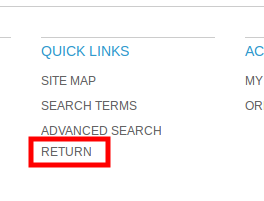
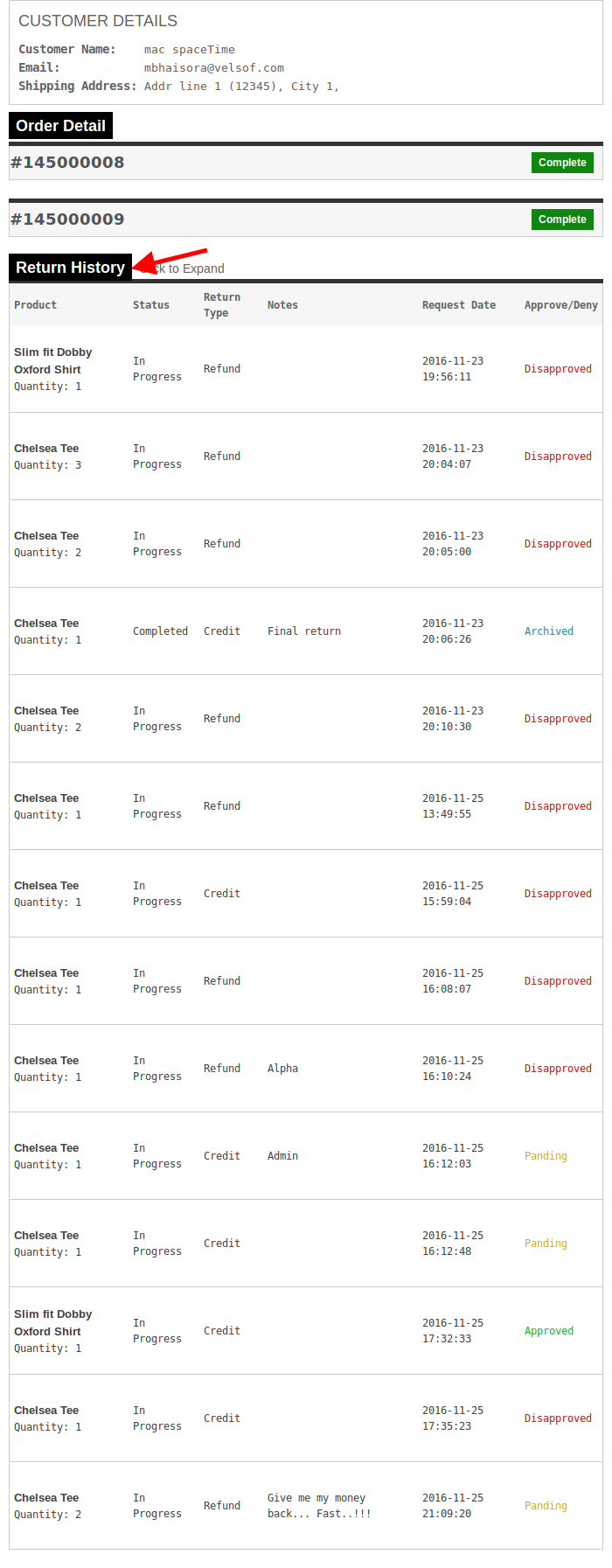
For a logged in user (if the Magento module is enabled from admin panel) the return manager link appears in Account options list (near the cart link) and in the quick links shown in the footer and opens a page containing the list of all the orders placed by that particular customer and the products that are eligible for return have a link to apply for return. This page also contains history of returns applied by the logged in customer.
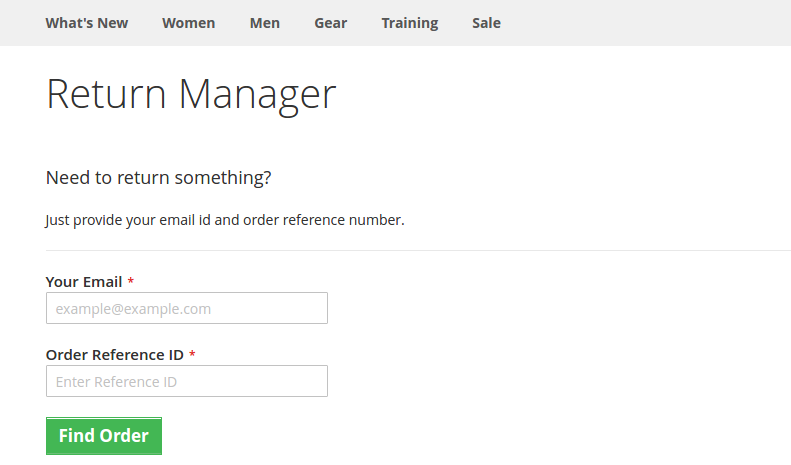
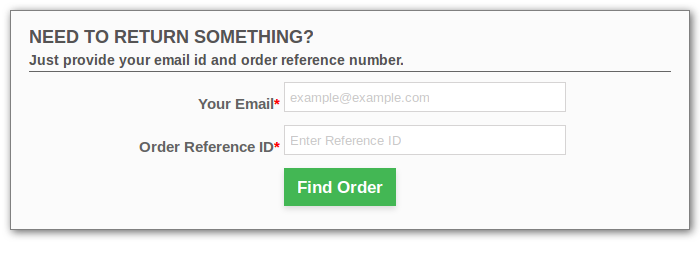
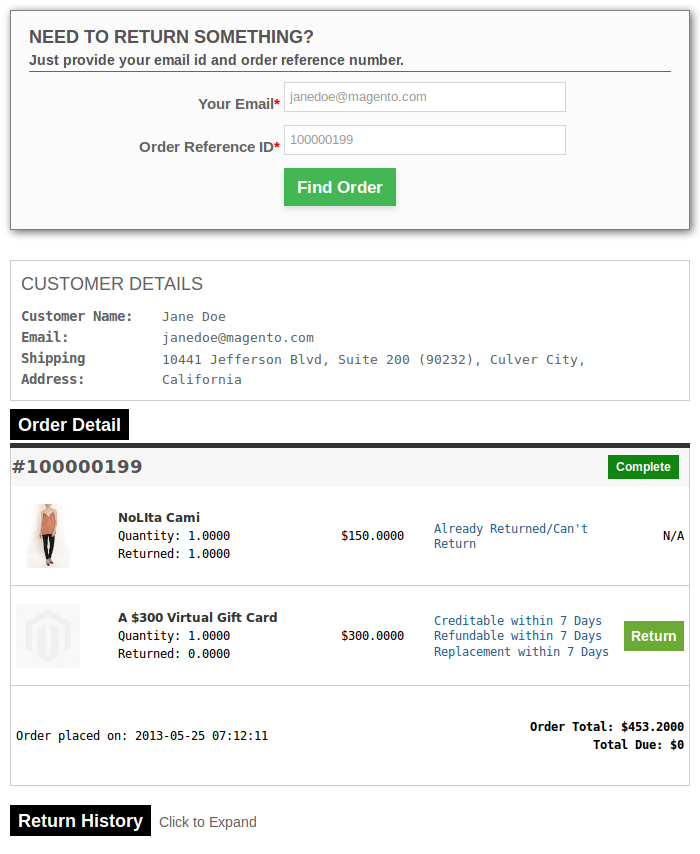
In case the user is not logged in the return manager link opens a page containing a form to find any order. After finding a order using the form the order detail appear and the products from that particular order that are eligible for return have a Return button to apply for return. This page also contains history of returns applied by the customer who has placed this particular order.
1.1 Korzyści kupca
Rozszerzenie Magento Return Manager zapewnia bezproblemowy interfejs zarówno dla klienta, jak i właściciela sklepu, w celu umieszczenia i przetworzenia zwrotów w najbardziej efektywny sposób.
Moduł zarządzania zwrotami zleceń Magento umożliwia e-handlowcowi dodanie lub zmianę formularza zwrotu z tyłu wtyczki.
RMA Magento umożliwia administratorowi sklepu wybieranie i dostosowywanie szablonów wiadomości e-mail zgodnie z wymaganiami sklepu.
Zezwolenie na zwrot towaru Magento może odmówić lub zatwierdzić żądanie zwrotu klienta jako jego życzenia.
To rozszerzenie zarządzania zamówieniami Magento pozwala e-handlowcowi dodać własne zasady dotyczące zwrotów.
Administrator może dodać przyczynę zwrotu lub edytować już dodaną przyczynę zwrotu.
To rozszerzenie produktu zwrotu Magento daje możliwość przechowywania administratora, aby umożliwić klientom gości do złożenia wniosku o zwrot.
Magento RMA pozwala administratorowi sklepu Magento na dodawanie niestandardowych statusów zwrotu.
Administrator sklepu internetowego tworzy zwrotne żądanie RMA na zapleczu wtyczki.
Ten moduł zarządzający zwrotem zleceń Magento otrzymuje powiadomienie klienta, jak również administratora sklepu, gdy wniosek o zwrot zatwierdza i zwraca żądanie zgłoszone przez modulatora klienta.
To rozszerzenie menedżera powrotu Magento umożliwia e-handlowcowi filtrowanie klienta na liście archiwum.
Ten RMA Magento zawsze przechowuje żądanie zwrotu przez klienta.
Administrator może wyświetlać oczekujące i aktywne żądanie zwrotu klienta na zapleczu wtyczki RMA.
To zamówienie zwrotu kosztów Magento pomaga administratorowi w poprawie komfortu użytkowania.
Ten moduł Magento RMA jest kompatybilny z wieloma sklepami internetowymi.
To rozszerzenie menedżera powrotu Magento jest proste i łatwe w użyciu.
1.2 Korzyści klienta:
Klient może zobaczyć status zwrotu i historię zwrotu ze swojego konta.
To rozszerzenie zwrotu zamówienia Magento umożliwia kupującym online zwrócenie nawet jednego produktu lub wielu produktów z pełnego zamówienia.
Klient może z łatwością podnieść żądanie zwrotu, zwrotu i wymiany.
Technologia 2.0 dla rozwoju
Język: PHP Frame Work: Magento
Przewodnik instalacji 3.0
Struktura folderów folderu wtyczek Return Manager.
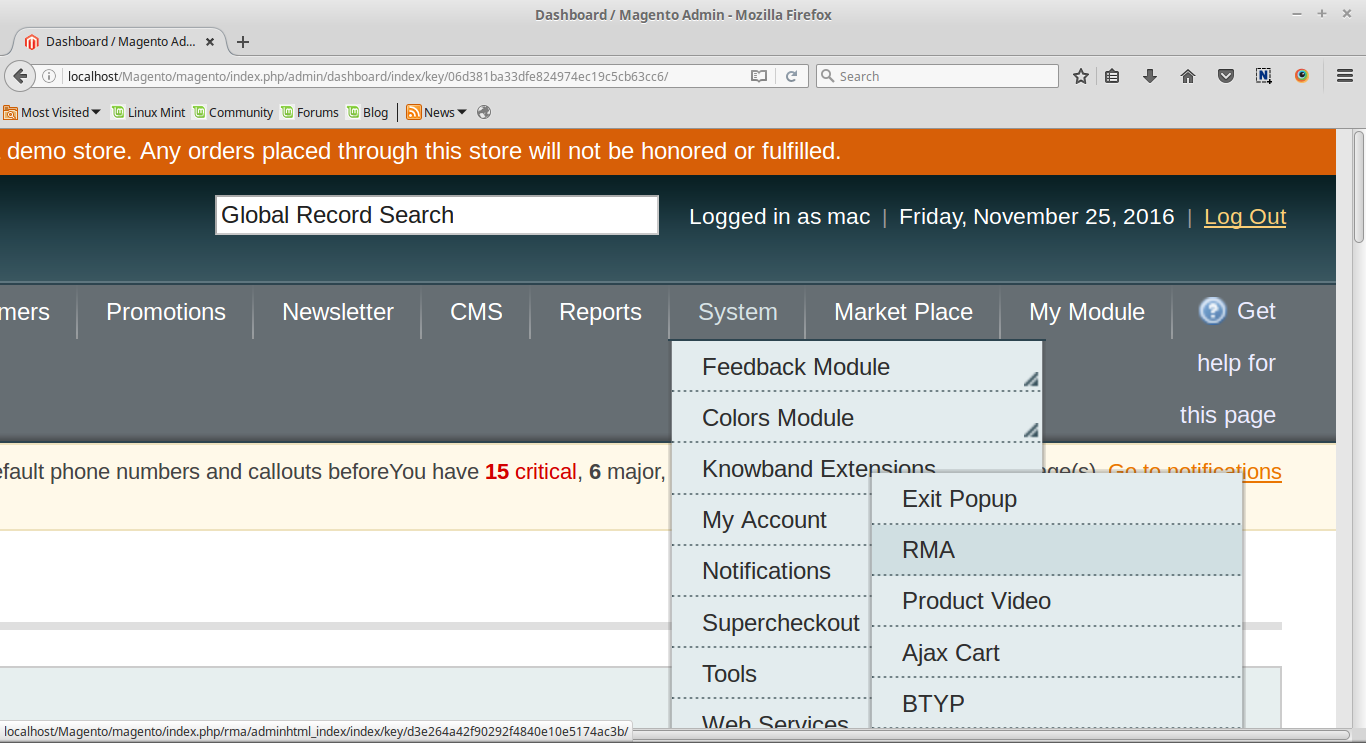
2. Skopiuj wszystkie foldery do katalogu głównego magento i wyczyść gotówkę (jeśli jest włączona). 3. Będziesz mógł znaleźć opcję "RMA" w "System> Rozszerzenia wiedzy> RMA".
4. Możesz teraz skonfigurować RMA Magento zgodnie ze swoimi wymaganiami i sprawdzić jego działanie z przodu pod następującym adresem URL: https://www.yourstore.com/rma/index/index/
Moduł administracyjny 4.0
Po zainstalowaniu wtyczki menedżera zwrotu zamówienia Magento w sklepie magento, moduł zapewni następujące interfejsy w menu "RMA":
Ustawienia ogólne
Zwróć Slip
Email Templates
Zwróć zasady
Powróć przyczyny
Statusy zwrotu
Utwórz RMA
Lista RMA
Aktywne zwroty
Lista archiwów
RMA Messsage
Każdy interfejs ma postać karty, a każda karta zawiera określone ustawienia / funkcje, które można zmieniać w zależności od potrzeb. Każda zakładka została wyjaśniona poniżej.
Ustawienia ogólne 4.1
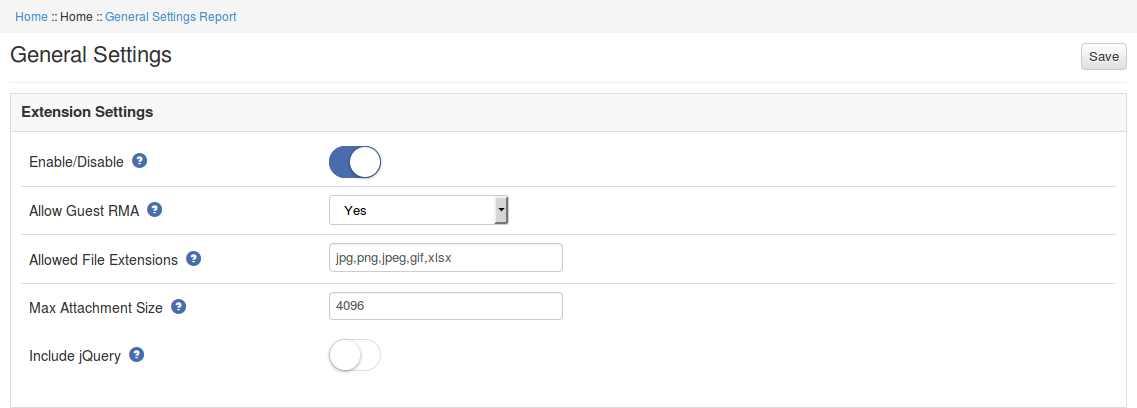
Po kliknięciu na zakładkę RMA, system otworzy zakładki ustawień ogólnych domyślnie, jak pokazano na ekranie poniżej:
Początkowo pola w powyższym formularzu będą już wypełnione wartościami domyślnymi.
Włącz / Wyłącz: Początkowo będzie to "OFF". Administrator sklepu może włączyć / wyłączyć wtyczkę, włączając / wyłączając to ustawienie.
Zezwól na Guest RMA: To menu rozwijane zawiera opcje "Tak" i "Nie". Ustaw jako "Tak", aby włączyć funkcję zwrotu dla tych użytkowników, którzy nie są zalogowani.
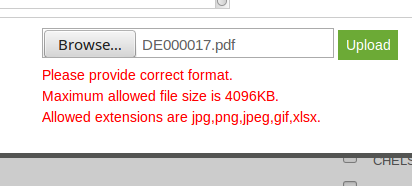
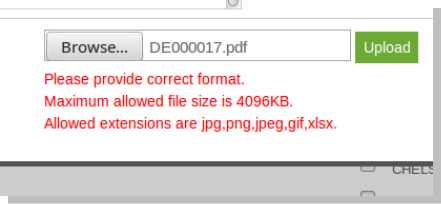
Dozwolone rozszerzenia plików: Ta opcja akceptuje oddzielone przecinkami (,) rozszerzenia plików (bez spacji), które można przesłać, gdy klient prześle plik powiązany z żądaniem zwrotu.
Maksymalny rozmiar załącznika: W tym polu autoryzacja Merchantu Magento pozwala e-merchntowi na dodanie maksymalnego dozwolonego rozmiaru pliku. Rozmiar pliku będzie w KB. Np. Aby zezwolić na pliki do 1MB, ustaw to pole jako 1024.
Dołącz jQuery: Jeśli moduł RMA nie działa w wersjach Magento niższych niż 1.9, włącz tę opcję.
Aby zapisać ustawienia, kliknij przycisk "Zapisz" widoczny w prawym górnym obszarze. Wszystkie ustawienia zapisz zmiany są widoczne na przedniej stronie rozszerzenia produktu Magento
4.1.1 Jak włączyć wtyczkę?
Panel 1.Admin -> System -> Rozszerzenia wiedzy -> RMA 2. Przejdź do zakładki "Zwrot zasad". 3. Włącz przełącznik "Włącz / Wyłącz" na tej karcie. 4. Zapisz ustawienia za pomocą przycisku "Zapisz", aby zaktualizować konfiguracje. 5. Moduł jest teraz włączony, możesz to sprawdzić w menu nagłówka na przedniej stronie.
Zwrot 4.2
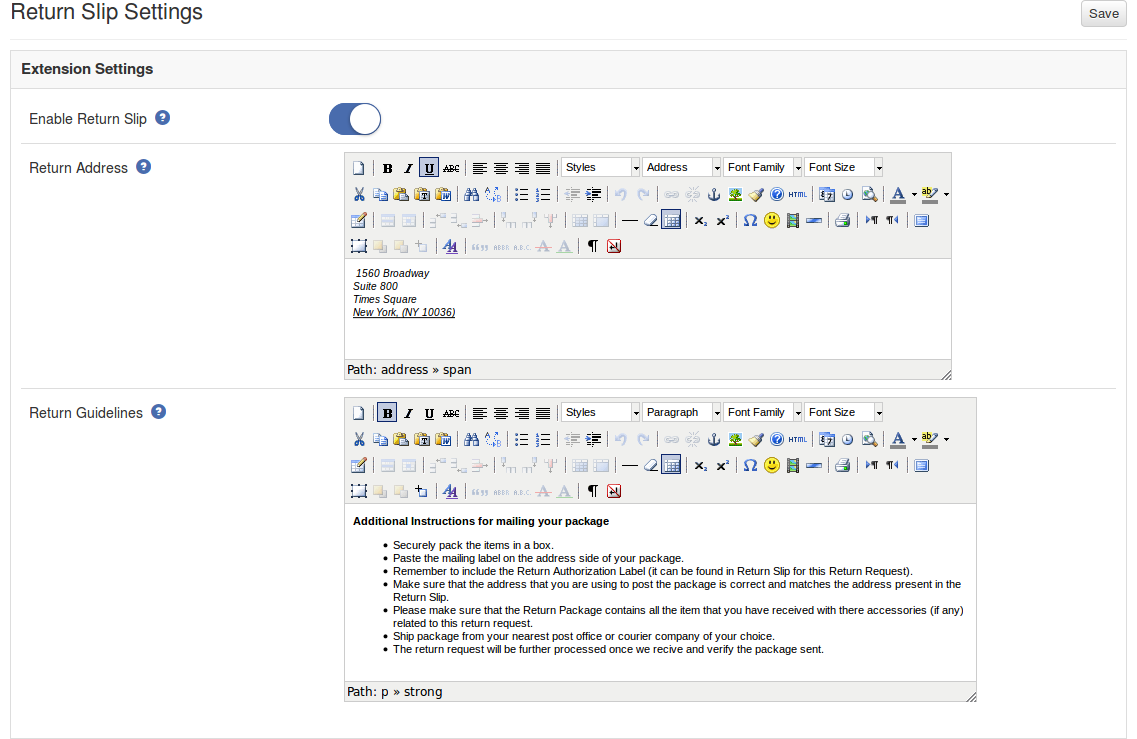
W tej zakładce administrator może zmienić ustawienia i zawartość zwrotu zwrotnego. Ten zwrot jest generowany automatycznie, gdy administrator zatwierdzi każde żądanie zwrotu (jeśli funkcja jest włączona). Formularz zwrotny generowany jest w formacie ".pdf", a link jest przesyłany do klienta pocztą w celu otrzymania powiadomienia o zatwierdzeniu wniosku o zwrot.
Włącz / wyłącz zwroty: Początkowo będzie to "OFF". Administrator może włączyć / wyłączyć funkcję powrotu po włączeniu / wyłączeniu tego ustawienia. Formularze zwrotne są generowane tylko wtedy, gdy funkcja jest włączona.
Adres zwrotny: Ten adres zostanie wydrukowany na odcinku zwrotnym i będzie również wyświetlany na formularzu wniosku o zwrot.
Wskazówki dotyczące zwrotu: Wytyczne zostaną wydrukowane na odcinku zwrotnym.
Zasady zwrotu 4.3
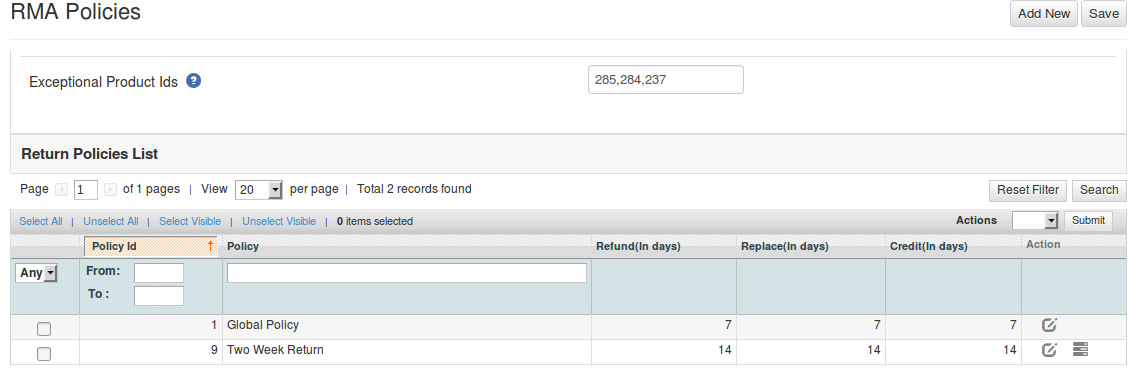
W tej zakładce administrator sklepu może dodać nowe zasady zwrotów dla wtyczki menedżera zwrotu Magento, a także może edytować lub usunąć istniejącą politykę powrotną dla wtyczki. Istnieje również opcja odwzorowania zasad zwrotów na produkty.
Uwaga: Produkt można odwzorować tylko na maksymalnie jedną polisę zwrotu.
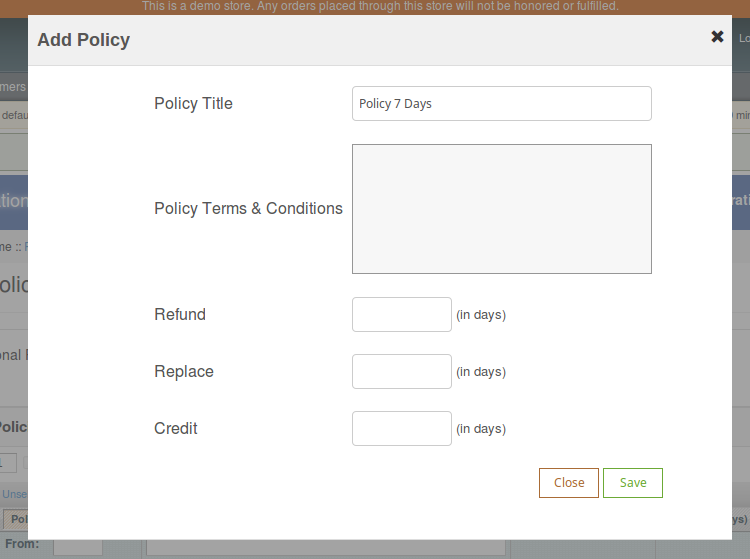
Ta karta zawiera listę istniejących zasad powrotu dla wtyczki. Administrator może również utworzyć nową politykę zwrotów za pomocą ' dodaj nowy "przycisk wyświetlany w pobliżu"ZapiszPo kliknięciu przycisku Dodaj nowy pojawi się wyskakujące okienko zawierające formularz do utworzenia polityki zwrotów Formularz zawiera kilka pól wprowadzania danych takich jak nazwa polisy, warunki i zasady polityki możliwość wyboru parametrów, tj. kredyt, zwrot i wymiana. Administrator może również wprowadzić dni obowiązujące dla tej zasady zwrotu dla różnych opcji, jak pokazano w poniższym formularzu.
4.3.1 Jak dodać politykę zwrotów?
Panel 1.Admin -> System -> Rozszerzenia wiedzy -> RMA 2. Przejdź do zakładki "Zwrot zasad". 3. Kliknij przycisk "Dodaj nowy", aby dodać zasadę. Pojawi się modalny formularz z dodaniem polityki.
4.dd wartości w powyższym formularzu zgodnie z wymaganiami. 5.Kliknij przycisk "Zapisz", aby zapisać zasady i zostanie on dodany do systemu.
4.3.2 Jak edytować politykę zwrotów?
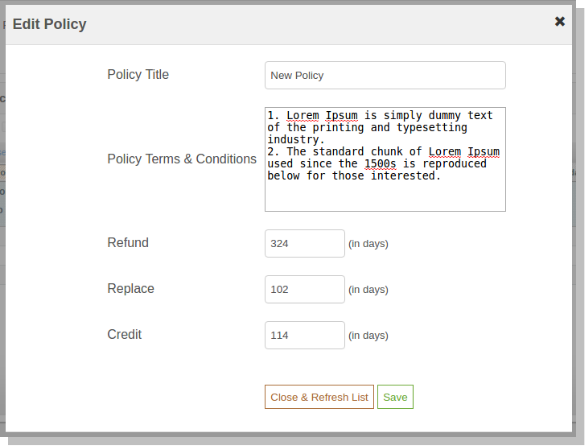
Panel 1.Admin -> System -> Rozszerzenia wiedzy -> RMA 2. Przejdź do zakładki "Zwrot zasad". 3.Kliknij przycisk przed odpowiednimi zasadami, aby edytować zasady. Pojawi się następujący moduł zawierający formularz do edycji polityki.
4. Zmień wartości w powyższym formularzu zgodnie ze swoimi wymaganiami. 5.Kliknij przycisk "Zapisz", aby zaktualizować zasadę.
4.3.3 Jak usunąć politykę zwrotów?
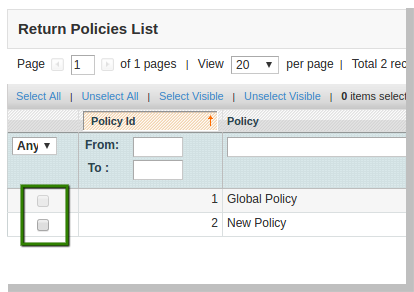
Nie ma przycisku akcji, aby usunąć Politykę Powrotu dodaną w module, ale funkcja wielu akcji siatki Magento Admin może być wykorzystana do usunięcia polityki powrotnej luzem lub pojedynczo. Kroki usuwania zasad dotyczących zwrotów do kategorii są następujące: Panel 1.Admin -> System -> Rozszerzenia wiedzy -> RMA 2. Przejdź do zakładki "Zwrot zasad". 3.Wybierz zasady zwrotów lub polityki zwrotów do usunięcia, używając pola wyboru przed odpowiednią polityką zwrotów.
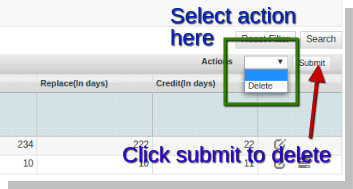
4. Wybierz akcję (tj. Usuń) i kliknij "Prześlij", aby usunąć wybrane zasady zwrotu.
4.3.4 Jak zamapować kategorie na politykę zwrotów?
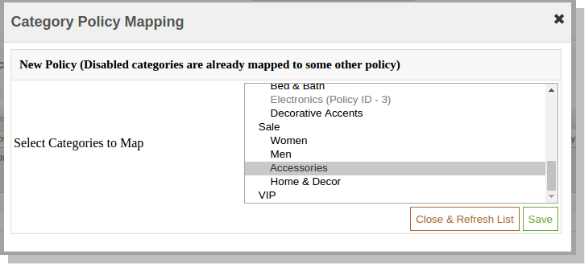
W panelu konfiguracji (karta Zasady zwrotu) znajduje się lista wszystkich zasad zwrotów w systemie. Lista zawiera przyciski akcji 2, drugi przycisk służy do mapowania zasad. Kroki odwzorowania zasady powrotu do kategorii są następujące: 1. Panel administracyjny -> System -> Rozszerzenia wiedzy -> RMA 2. Przejdź do zakładki "Zwróć zasady". 5.Kliknij przed odpowiednią zasadą 6. Modal pojawi się z polem wyboru wielokrotnego dla wyboru kategorii do mapowania. Modal jest przedstawiony w następujący sposób:
7. Wybierz żądane kategorie z pola wyboru wielokrotnego, aby zamapować je na polisę. 8. Kliknij "Zapisz", aby zapisać mapowanie.
Akcje
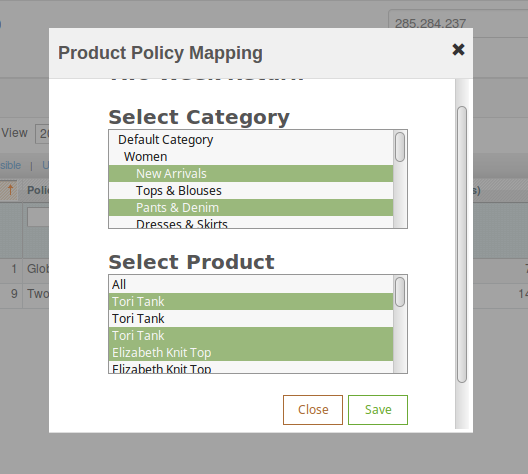
1. Administrator może edytować dowolne zasady przy użyciu pierwszego linku w kolumnie Działanie z tabeli informacji o zasadach. Po kliknięciu tego linku pojawi się moduł zawierający formularz dla polityki, a dane dla tej zasady są już wypełnione w polach. Administrator może edytować dowolne dane i zapisać wprowadzone zmiany. 2. Drugi link w kolumnie działań służy do mapowania produktów do polityki. Po kliknięciu tego linku pojawi się modal zawierający opcje mapowania produktów do tej konkretnej polityki.
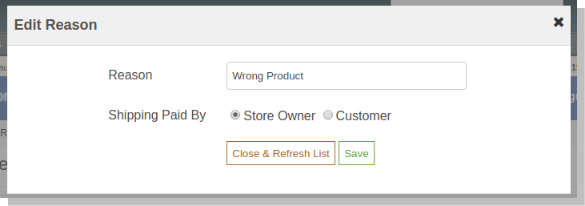
Powody 4.4
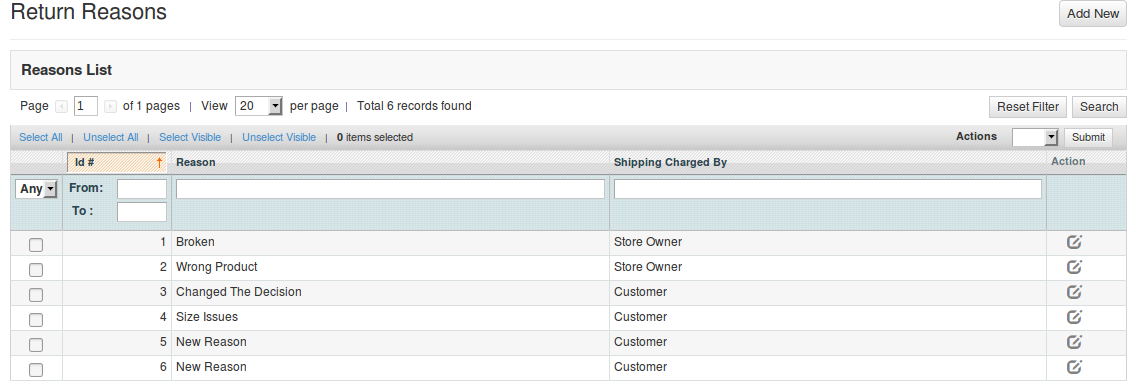
W tej zakładce lista przyczyn zwrotu pojawi się w formie tabeli. Domyślnie istnieją powody 2 już dodane do systemu. W kolumnie Akcja znajduje się link do edytowania przyczyny przed każdym wierszem.
4.4.1 Jak dodać powód powrotu?
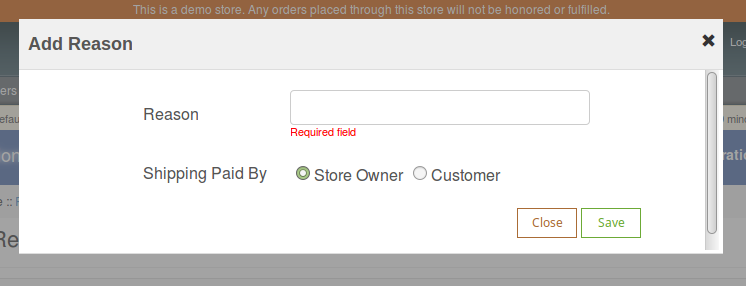
Panel 1.Admin -> System -> Rozszerzenia wiedzy -> RMA 2. Przejdź do zakładki "Powód powodzenia". 3. Kliknij przycisk "Dodaj nowy", aby dodać przyczynę. Zostanie wyświetlony moduł zawierający formularz przyczyny.
4. Dodaj wartości w powyższym formularzu zgodnie ze swoimi wymaganiami. 5.Kliknij przycisk "Zapisz", aby zapisać przyczynę i zostanie on dodany do systemu.
4.4.2 Jak edytować powód powrotu?
Panel 1.Admin -> System -> Rozszerzenia wiedzy -> RMA 2. Przejdź do zakładki "Powód powodzenia". 3. Kliknij przycisk przed odpowiednim powodem powrotu, aby edytować przyczynę. Pojawi się następujący mod, aby dodać / edytować politykę.
4. Zmień wartości w powyższym formularzu zgodnie ze swoimi wymaganiami. 5.Kliknij przycisk "Zapisz", aby zapisać / zaktualizować przyczynę.
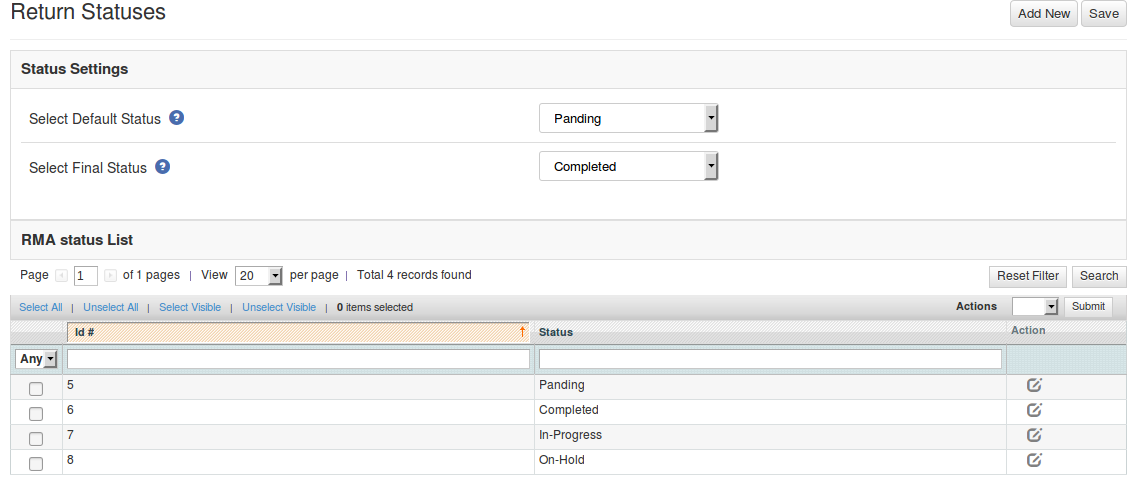
Statusy zwrotu 4.5
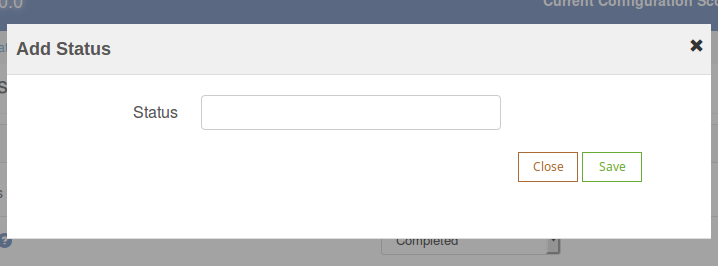
Ta zakładka zawiera listę statusów zwrotu w postaci tabeli. Domyślnie do systemu dodano już statusy 4. Administrator może dodatkowo dodać dowolną liczbę stanów do systemu. Zakładka zawiera również opcję wyboru domyślnego statusu każdej prośby o zwrot. Ten domyślny status zostanie przypisany do wszystkich nowych żądań zwrotu.
Łącza poniżej kolumny akcji na liście statusów służą do edycji istniejących statusów powrotu.
4.5.1
Admin
Nawigować
Kliknij
4. Dodaj wartości w powyższym formularzu zgodnie ze swoimi wymaganiami. 5.Kliknij przycisk "Zapisz", aby zapisać status.
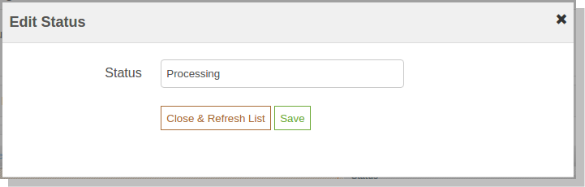
4.5.2 Jak edytować status powrotu?
Panel 1.Admin -> System -> Rozszerzenia wiedzy -> RMA 2. Przejdź do zakładki "Zwrot stanów". 3. Kliknij przycisk przed odpowiednim statusem powrotu, aby edytować status. Pojawi się następujący mod, aby dodać / edytować status.
4. Zmień wartości w powyższym formularzu zgodnie ze swoimi wymaganiami. 5.Kliknij przycisk "Zapisz", aby zaktualizować status.
4.6 Utwórz zwrot
Ta zakładka służy do generowania żądania zwrotu z panelu administracyjnego. Zakładka zawiera formularz, za pośrednictwem którego administrator może znaleźć dowolne zamówienie, podając po prostu numer referencyjny i odpowiadający mu adres e-mail, a następnie złoży odpowiedni wniosek o zwrot.
Uwaga:
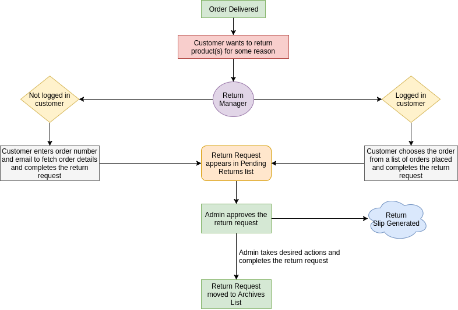
Każda prośba o zwrot, niezależnie od tego, czy jest tworzona przez administratora, czy klienta, jest przenoszona na oczekujące zwroty, a administrator musi ją najpierw zatwierdzić, aby zmienić status żądania zwrotu lub podjąć dalsze działania.
Dostarczone lub zrealizowane zamówienia są uprawnione do zwrotu.
Domyślnie status żądania powrotu jest ustawiony na domyślny status powrotu ustawiony przez administratora na karcie "Statusy zwrotu".
4.6.1 Jak utworzyć żądanie zwrotu z panelu administracyjnego?
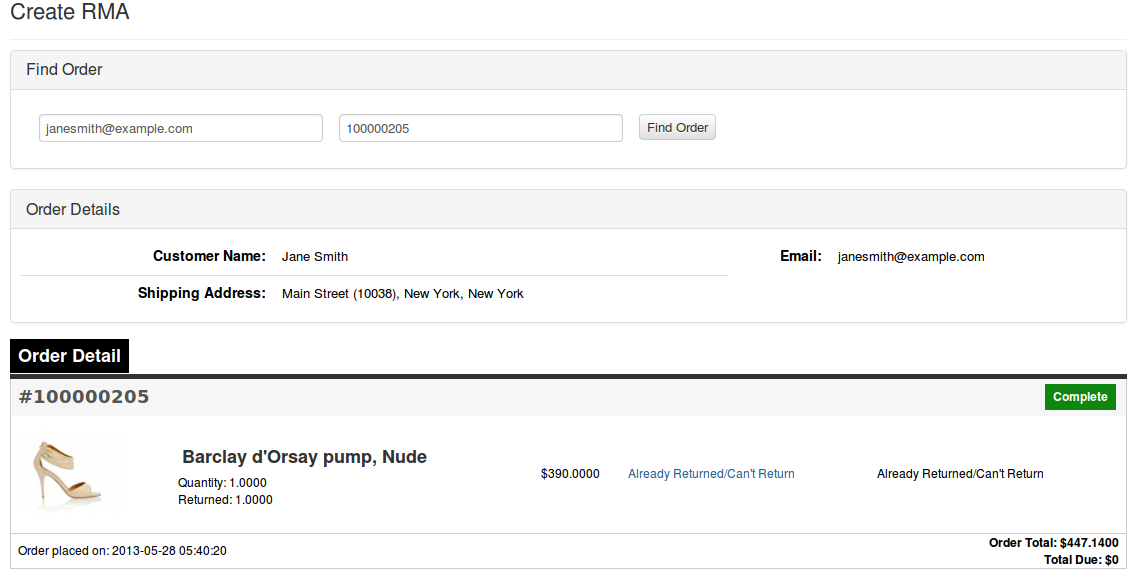
W module istnieje również możliwość utworzenia żądania zwrotu z panelu administratora. Kroki tego samego są następujące: Panel 1.Admin -> System -> Rozszerzenia wiedzy -> RMA 2. Przejdź do zakładki "Utwórz RMA" 3. Podaj numer zamówienia i adres e-mail w formularzu "Znajdź zamówienie" i kliknij " Znajdź przycisk zamówienia. 4. Wyświetlą się szczegóły zamówienia dla danego zamówienia, zawierające listę produktów i przycisk powrotu przed produktami, które mogą zostać zwrócone.
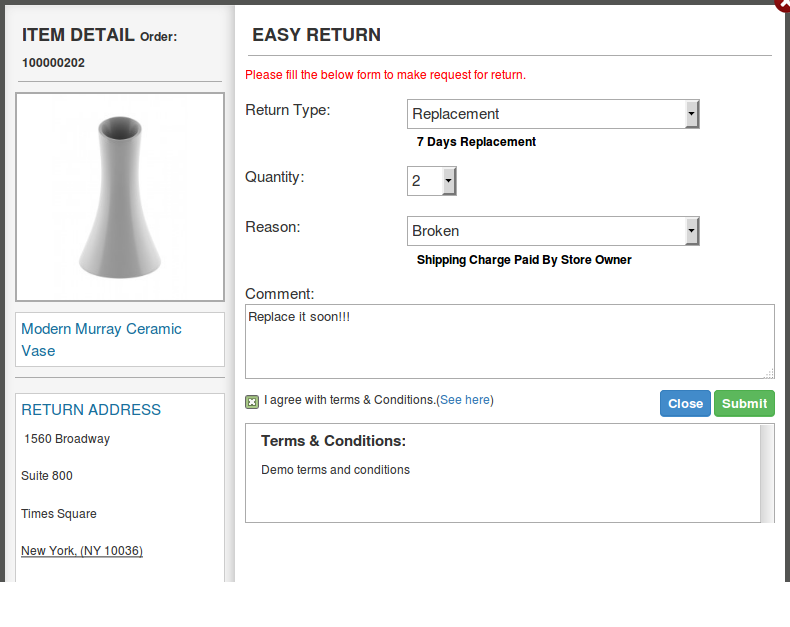
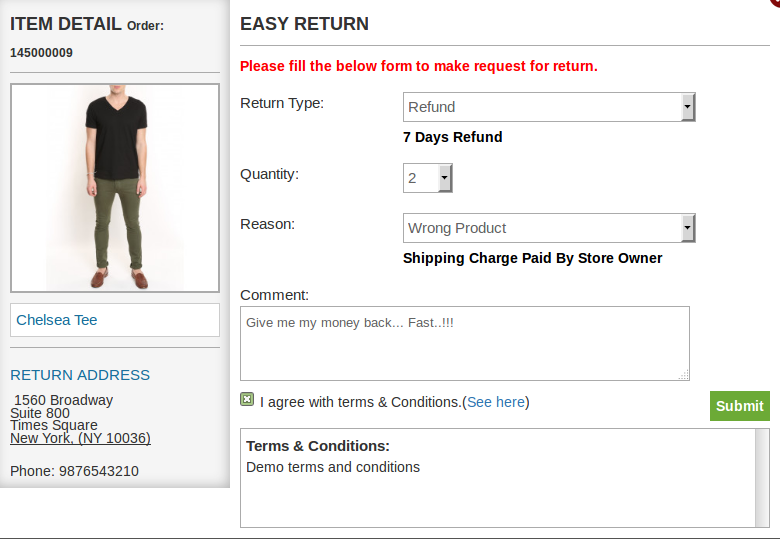
5. Kliknij przycisk "Zwróć" przed odpowiednim produktem w szczegółach zamówienia. 6. Pojawi się wyskakujące okienko z formularzem zwrotu, wypełnij odpowiednio formularz
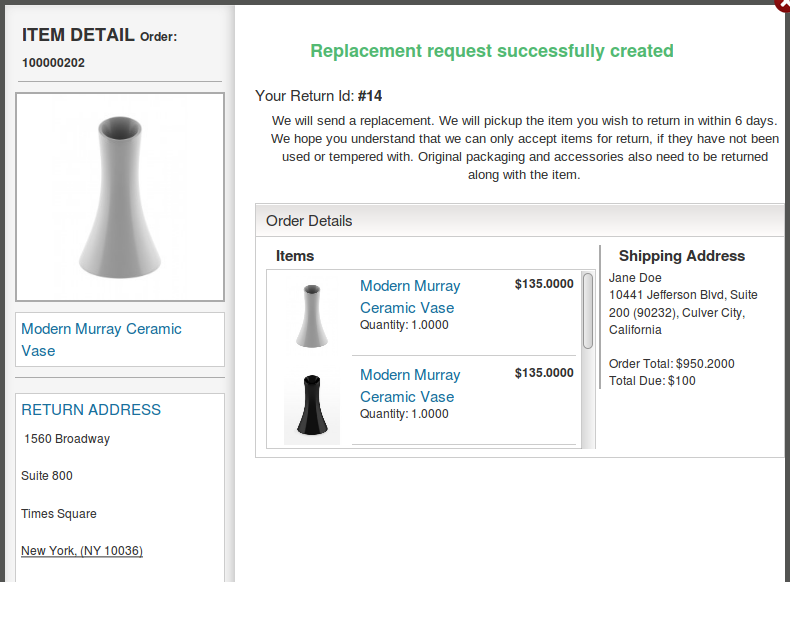
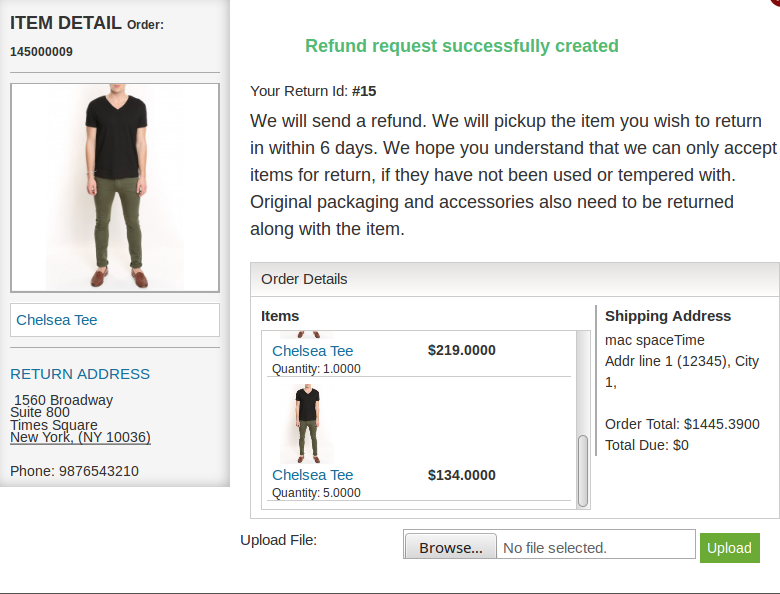
7. Kliknij przycisk "Prześlij", aby wypełnić prośbę o zwrot. 8.A pojawi się komunikat o powrocie z prośbą o zwrot i inne szczegóły pojawią się, jak pokazano poniżej.
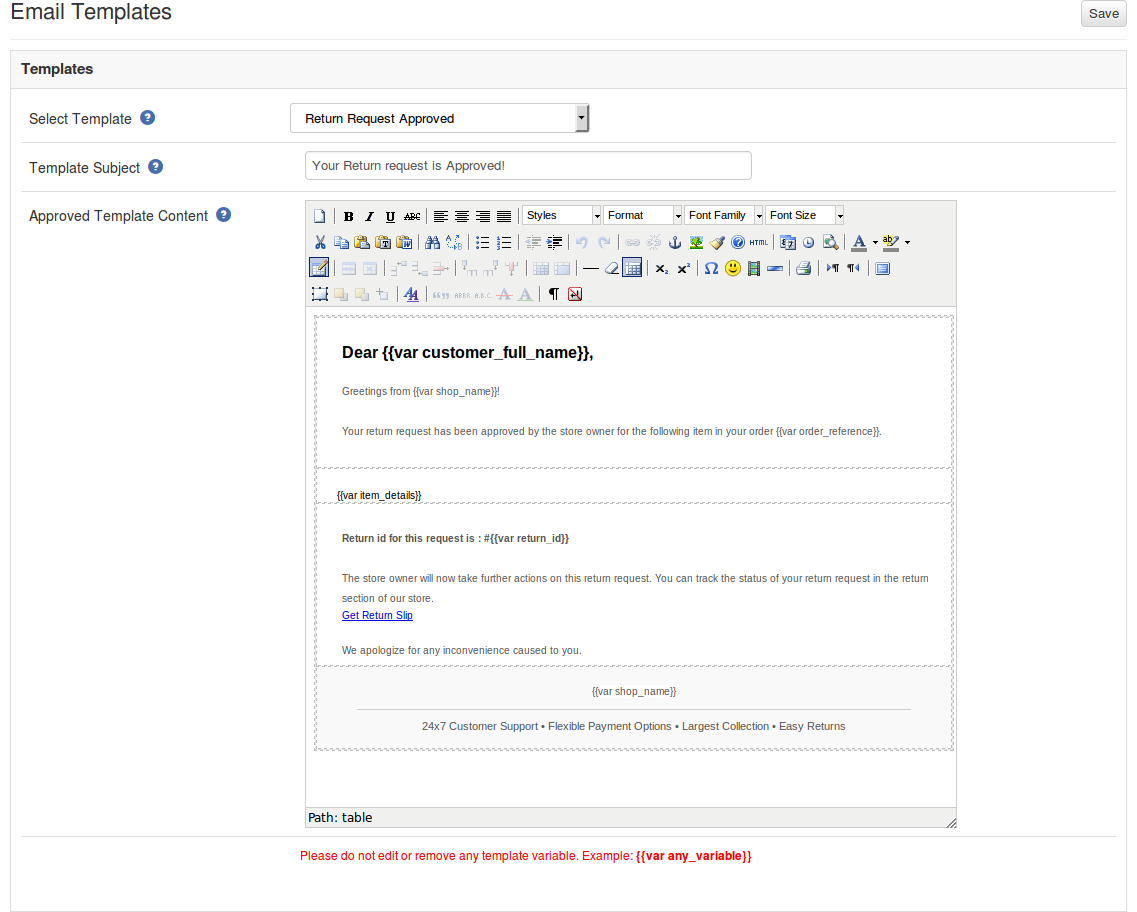
4.7 ?Email Templates
Ta karta zawiera interfejs, za pomocą którego administrator może edytować dowolny szablon wiadomości e-mail używany w tym systemie.
Dostępne są szablony e-mail 6, które są używane przez tę wtyczkę:
1. Nowe powiadomienie o zwrotach (klient)
Ten szablon poczty służy do powiadamiania klienta o nowym żądaniu zwrotu wygenerowanym przez samego klienta. Klient, który utworzył prośbę o zwrot, otrzyma tylko tę wiadomość.
2. Nowe zawiadomienie o żądaniu zwrotu (Admin)
Ten szablon poczty służy do powiadomienia Właściciela Sklepu o nowym Żądaniu Powrotu wygenerowanym przez dowolnego klienta.
3. Żądanie zwrotu zatwierdzone
Ten szablon poczty służy do powiadamiania klienta o zatwierdzeniu żądania zwrotu, które zostało wcześniej utworzone przez klienta.
4. Żądanie zwrotu Dis-Approved
Ten szablon poczty służy do powiadamiania klienta o odmowie zatwierdzenia żądania zwrotu, które zostało wcześniej utworzone przez klienta.
5. Zwroty Żądaj zmiany statusu
Ten szablon poczty służy do powiadamiania klienta o aktualizacji statusu żądania zwrotu, które zostało wcześniej utworzone przez klienta.
6. Prośba o zwrot zakończona
Ten szablon poczty służy do powiadamiania klienta o zakończeniu żądania zwrotu, które zostało wcześniej utworzone przez klienta. Aby edytować dowolny szablon wiadomości e-mail, administrator musi wybrać żądany szablon wiadomości e-mail. Wykonując to samo, dane szablonu wiadomości e-mail zostaną wyświetlone w poniższym formularzu, aby zapisać zmiany wprowadzone przez administratora w celu kliknięcia przycisku "Zapisz".
4.7.1 Jak edytować szablon wiadomości e-mail?
Panel 1.Admin -> System -> Rozszerzenia wiedzy -> RMA 2. Przejdź do zakładki "Szablony wiadomości e-mail". 3. Aby edytować dowolny szablon wiadomości e-mail, administrator musi wybrać żądany szablon wiadomości e-mail z pola "Wybierz szablon". 4. W ten sam sposób dane szablonu wiadomości e-mail zostaną wyświetlone w formie pokazanej poniżej:
5. Aby zapisać wprowadzone zmiany, kliknij przycisk "Zapisz".
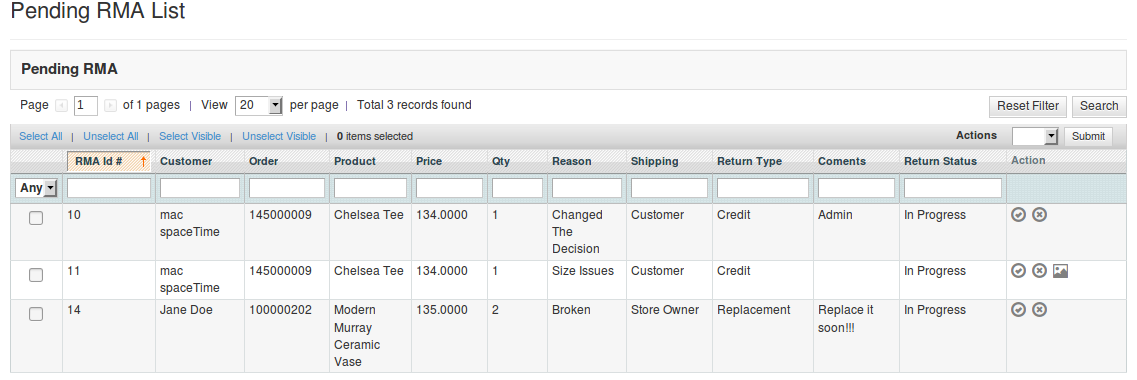
Lista RMA 4.8
Ta karta zawiera listę wszystkich zwrotów oczekujących, tj. Nie zatwierdzonych przez administratora. Administrator musi zatwierdzić żądanie zwrotu, aby wykonać kilka operacji na żądanie zwrotu, np. Zatwierdzić i cofnąć zatwierdzenie żądania lub pobrać / wyświetlić plik przesłany przez klienta. Administrator może zatwierdzić lub odrzucić żądanie zwrotu, korzystając z działań dostępnych przed listą. Administrator może również pobrać lub obejrzeć plik przesłany przez klienta. Opcja widoku jest dostępna tylko wtedy, gdy klient przesłał plik. Gdy administrator zatwierdzi wniosek o zwrot, zostanie przeniesiony na listę aktywnych zwrotów. Z drugiej strony, jeśli administrator odrzuca żądanie powrotu, które zostało usunięte z listy, a tej czynności nie można cofnąć.
4.8.1 Jak zatwierdzić RMA?
Panel 1.Admin -> System -> Rozszerzenia wiedzy -> RMA 2. Przejdź do zakładki "Lista RMA". 3. Kliknij przycisk przed odpowiednią prośbą o zwrot. 4. Żądanie zwrotu zostanie zatwierdzone i przeniesione do listy "Aktywne RMA" na karcie Aktywne zwroty.
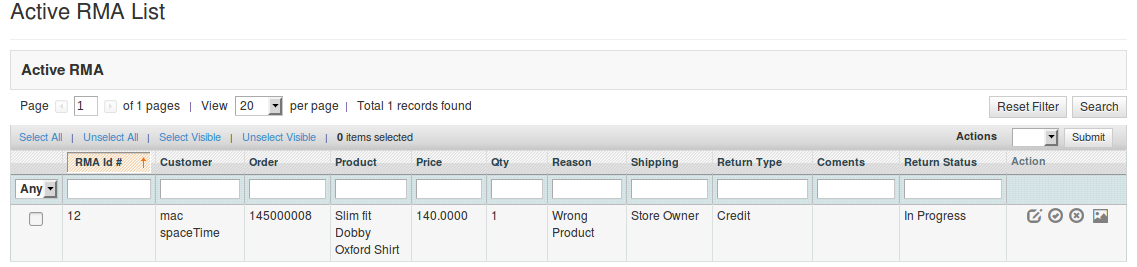
Aktywna lista zwrotów 4.9
Ta karta zawiera listę wszystkich zwrotów zatwierdzonych przez administratora. E-sprzedawca może kontynuować proces zwrotu po zatwierdzeniu żądania zwrotu za pomocą tej karty. Sprzedawcy internetowi mogą zmienić status żądania zwrotu, a także odmówić przyjęcia formularza z tej karty i zarchiwizować również żądanie.
Czynności, które można wykonać z tej karty dla aktywnych powrotów, to:
Odmów prośbę o zwrot.
Zmień status żądania zwrotu.
Oznaczyć żądanie zwrotu jako kompletne / dodać do archiwum.
Gdy administrator sklepu zaznaczy żądanie zwrotu jako zakończone, zostanie przeniesiony do listy archiwów.
4.9.1 Jak odrzucić RMA?
Panel 1.Admin -> System -> Rozszerzenia wiedzy -> RMA 2. Przejdź do zakładki "Lista RMA" lub zakładki "Aktywne zwroty". 3. Kliknij przycisk przed odpowiednią prośbą o zwrot. 4. Żądanie zwrotu zostanie odrzucone. Należy pamiętać, że kupujący online nie będą mogli ponownie ubiegać się o zwrot za ten sam przedmiot zamówienia.
4.9.2 Jak wypełnić RMA?
Po zatwierdzeniu żądania zwrotu (lub RMA) klient powinien wysłać otrzymany przedmiot zamówienia do właściciela sklepu. Po otrzymaniu przedmiotu zamówienia, administrator podejmie pożądane działania dla tego żądania zwrotu. Żądanie zwrotu zostanie oznaczone jako kompletne, gdy nie będzie konieczne wykonywanie żadnych czynności od klienta / właściciela sklepu. Panel 1.Admin -> System -> Rozszerzenia wiedzy -> RMA 2. Przejdź do zakładki "Aktywne zwroty". 3. Kliknij przycisk przed odpowiednią prośbą o zwrot. 4. Żądanie zwrotu zostanie oznaczone jako kompletne i zostanie przeniesione do "Lista archiwów" w zakładce "Lista archiwów". Pamiętaj, że tej czynności nie można cofnąć.
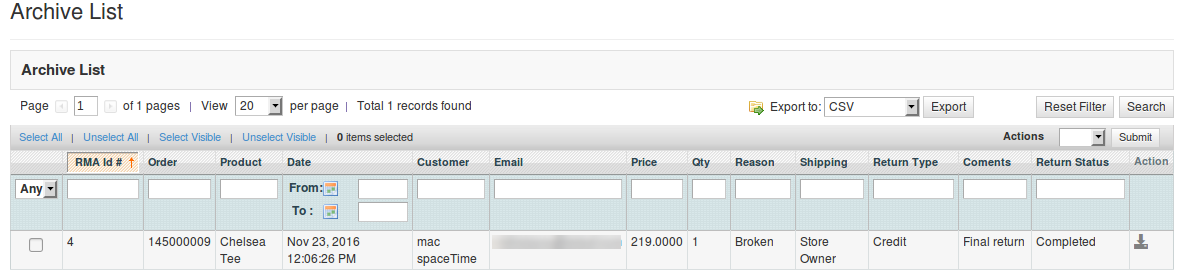
Lista archiwów 4.10
Ta karta zawiera wszystkie złożone żądania powrotu. Zakładka zawiera również formularz, za pomocą którego administrator może filtrować listę archiwów.
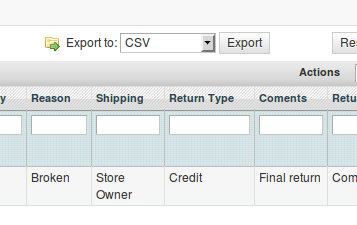
Istnieją opcje eksportu danych do pliku CSV. Można wyeksportować pojedynczy wiersz, a całe dane można wyeksportować za pomocą opcji eksportu masy.
Komunikat RMA 4.11
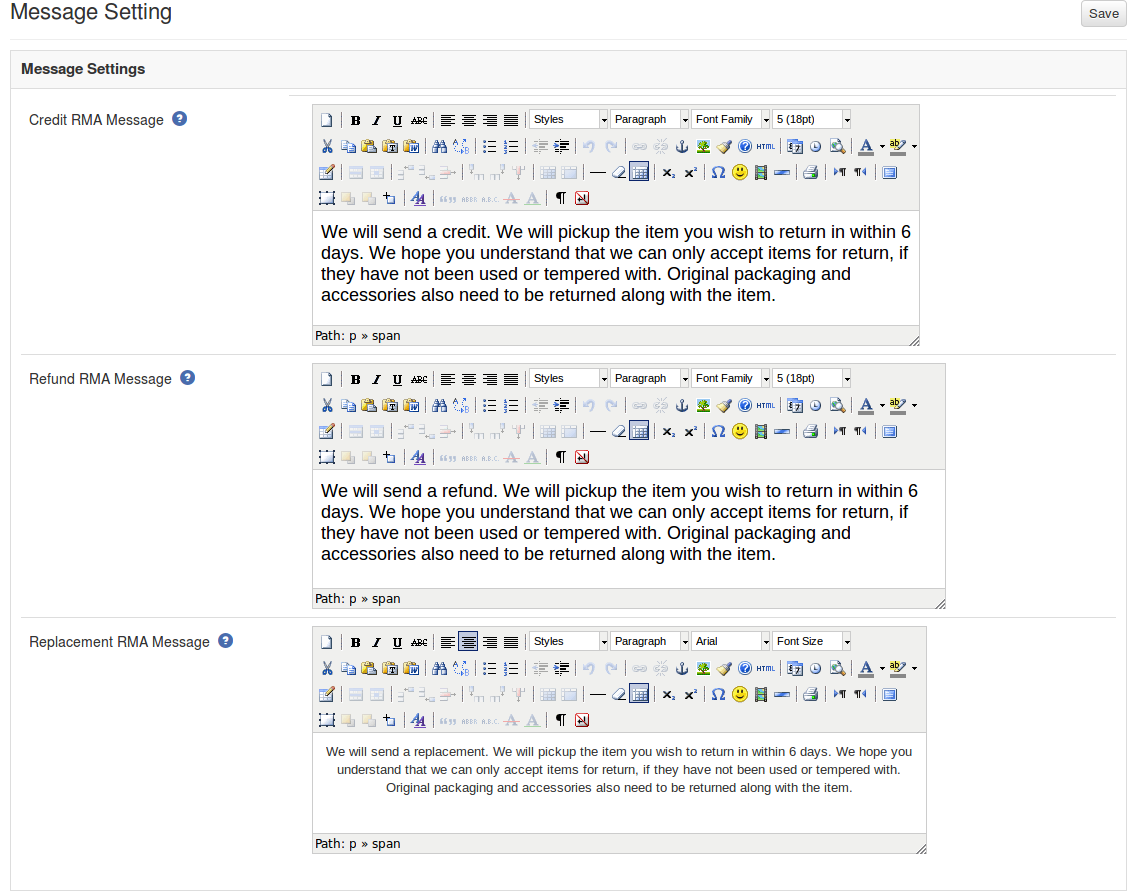
Ta karta zawiera trzy teksty zawierające edytory HTML. Korzystając z edytorów, administrator może ustawić styl komunikatu o sukcesie, który ma być wyświetlany w wyskakującym okienku, gdy żądanie zakończy się powodzeniem.
Istnieją trzy wiadomości.
Kredyt
Zwrot
Wymiana
Moduł przedni 5.0
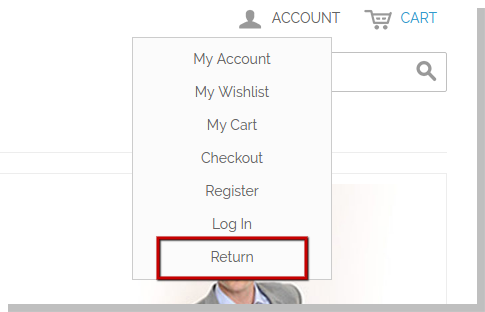
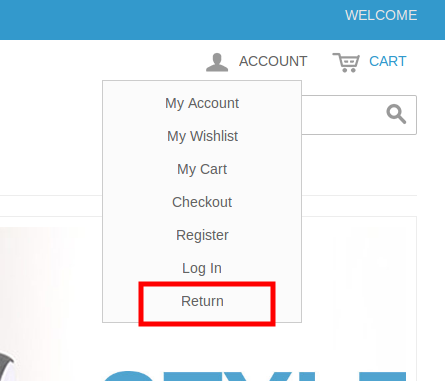
Po włączeniu wtyczki, użytkownik front-end zobaczy link w nagłówku front-endu, przez który użytkownik może przejść do nowej strony. Link do opcji konta w interfejsie użytkownika będzie wyglądał następująco:
Link do opcji konta w interfejsie użytkownika będzie wyglądał następująco:
Kiedy klient kliknie na ten link, otworzy się nowa strona na podstawie zalogowanego statusu klienta.
5.1 Jak utworzyć żądanie powrotu dla gościa z biura?
1. Przejdź do pierwszej strony powrotu, klikając link "Zwróć" w menu konta w nagłówku lub ze stopki (jak pokazano powyżej).
Uwaga: Klient nie powinien być zalogowany. 2. Zostanie otwarta następna strona zawierająca stronę, w której można znaleźć szczegóły zamówienia dla dowolnego zamówienia.
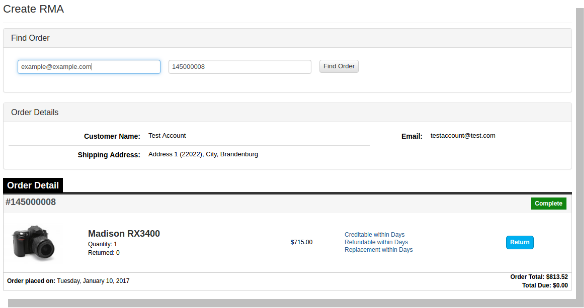
3. Podaj numer referencyjny zamówienia i odpowiednią wiadomość e-mail zawierającą szczegóły tego zamówienia, w tym historię zwrotu na podstawie wiadomości e-mail dostarczonej przez klienta. Szczegóły zamówienia pojawią się w następujący sposób:
Produkty, które kwalifikują się do zwrotu w tej określonej kolejności, będą miały przycisk zwrotu. Za pomocą tego przycisku klient może ubiegać się o zwrot tego konkretnego produktu.
Uwaga: Historia powrotu na podstawie e-maila dostarczonego przez klienta pojawi się również na dole. 4. Po kliknięciu przycisku "Return" pojawi się okienko z formularzem zwrotu tego konkretnego zamówienia. Formularz pojawi się w następujący sposób:
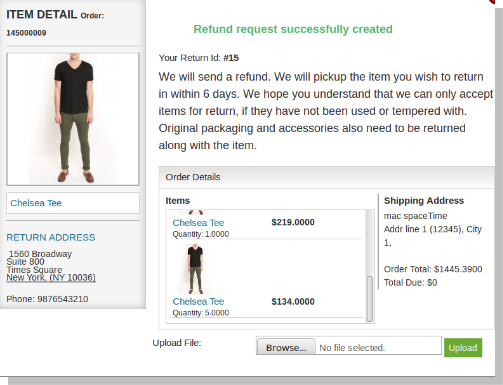
5. Wypełnij powyższy formularz, a następnie kliknij przycisk przesyłania, aby przesłać żądanie zwrotu. 6. Pojawi się okno z informacją o pomyślnym przesłaniu prośby o zwrot, jak pokazano poniżej:
7. Istnieje również opcja przesyłania plików na stronie powodzenia. Skąd można przesłać plik i administrator może wyświetlić / pobrać ten plik z panelu aamin. Ograniczenia plików są ustawiane z poziomu panelu administracyjnego.
5.2 Jak utworzyć żądanie powrotu dla zalogowanego użytkownika z front office?
1. Przejdź do pierwszej strony powrotu, klikając link "Zwróć" w menu konta lub ze stopki (jak pokazano w nagłówku 4.0).
Uwaga: Klient powinien być zalogowany. 2. Zostanie otwarta następna strona zawierająca szczegóły zamówienia wszystkich zamówień złożonych do tej pory przez obecnego klienta.
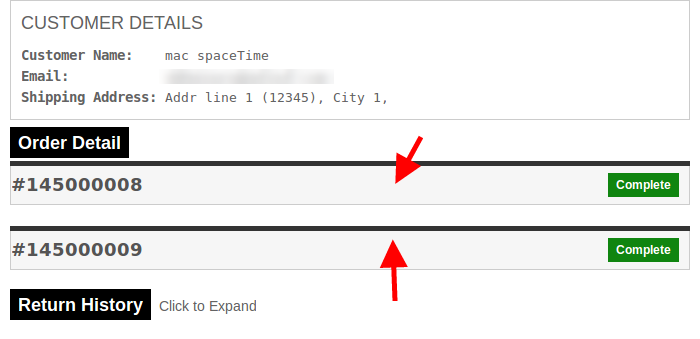
Uwaga: Będą szczegóły każdego zamówienia. Możemy rozwinąć dowolny dział zamówień (będzie musiał kliknąć, gdzie strzałki są wskazane). Po kliknięciu zostanie rozłożony odpowiedni podział zamówień. 3. Aby wyświetlić całą historię żądań zwrotu, użytkownik musi rozwinąć zakładkę "Historia zwrotu".
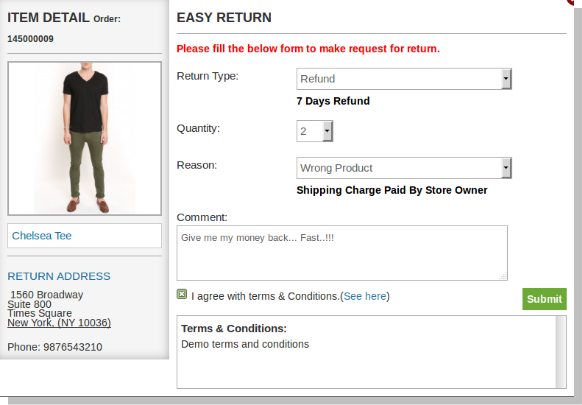
4. Produkty, które kwalifikują się do zwrotu w tej określonej kolejności, będą miały przycisk "Zwrot". Za pomocą tego przycisku klient może ubiegać się o zwrot tego konkretnego produktu. 5. Po kliknięciu przycisku "Return" pojawi się okienko z formularzem zwrotu danego zamówienia. Formularz pojawi się w następujący sposób:
6. Wypełnij powyższy formularz, a następnie kliknij przycisk przesyłania, aby przesłać żądanie zwrotu. 7. Pojawi się okno z informacją o pomyślnym przesłaniu prośby o zwrot, jak pokazano poniżej:
8. Istnieje również opcja przesyłania plików na stronie powodzenia. Z którego można przesłać plik i administrator może wyświetlić / pobrać ten plik z panelu administracyjnego. Ograniczenia plików są ustawiane z poziomu panelu administracyjnego.
Możesz wypróbować rozszerzenie Magento Return Manager w swoim sklepie Magento. Autoryzacja produktu Merchandise firmy ReturnBands firmy KnowBand pomaga w zwiększeniu dbałości o klienta w sklepie i pozwala łatwo zarządzać żądaniem zwrotu produktu.