Przyciski Social Logins w witrynach eCommerce mogą oferować sprzedawcom wiele możliwości, jeśli zostaną odpowiednio użyte. Co więcej, logowanie społecznościowe jest postrzegane jako wymagane rozwiązanie rejestracyjne przez 77% użytkowników. Według badań, grupy wiekowe 18-25 lat (38 procent) i 25-35 lat (33 procent) są najbardziej skłonne do korzystania z logowania społecznościowego.
Przyciski logowania społecznościowego mają wiele zalet, jedną z nich jest łatwe logowanie oraz zwiększenie retencji i odwiedzin konsumentów. Na tym blogu porozmawiamy o kolejnym potencjale przycisków logowania społecznościowego w eCommerce.
Zalety korzystania z loginów społecznościowych w eCommerce, które musisz znać
Klienci zyskują szerokie możliwości logowania
Jeśli firma nie zawiera opcji logowania społecznościowego, klienci muszą ręcznie zarejestrować konto i zalogować się, aby dokonywać zakupów w witrynie. A co z używaniem loginów społecznościowych? Klienci mogą wybierać i logować się za pomocą sieci społecznościowych, z którymi są już przyzwyczajeni. Czy nie jest prawdą, że posiadanie wielu opcji jest lepsze niż ich brak?
Łatwo zapamiętuj hasła i uprość autoryzację
Jedną z najważniejszych zalet logowania społecznościowego jest to, że eliminuje potrzebę zapamiętywania haseł. Klientów irytuje konieczność tworzenia nowego konta i hasła za każdym razem, gdy logują się do innej witryny. Jednak zapamiętanie wszystkich haseł do wszystkich kont na tych stronach jest znacznie trudniejsze.
Według ankiety 86% użytkowników waha się przed utworzeniem nowego konta tylko dlatego, że nie chcą pamiętać więcej haseł.
Zwiększ liczbę potencjalnych użytkowników
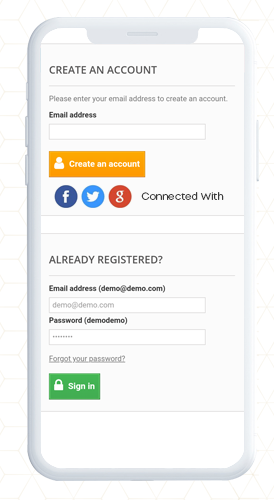
Ta funkcja jest najlepsza dla klientów, którzy rezygnują z zakupu tylko dlatego, że mają problemy z utworzeniem konta lub dlatego, że są leniwi i uważają, że procesy tworzenia konta są męczące. W rezultacie łatwe tworzenie kont za pomocą logowania społecznościowego pomaga firmom w powiększaniu ich potencjalnej bazy klientów poprzez zwiększanie liczby klientów, którzy tworzą konta.
Dokładność zbierania danych
Zakładając konta na stronach internetowych, wiele osób podaje fałszywe dane osobowe. Zwykle po prostu tworzą konto, aby dokonać zakupu, ponieważ nie oczekują zwrotu. Utrudnia to firmie gromadzenie danych i ocenę klientów. Trudniej jest również kontaktować się z klientami lub wysyłać e-maile w celu powiadomienia i wprowadzenia produktów w przyszłości.
Jednak podczas meldowania się za pomocą logowania społecznościowego sytuacja jest inna; wszystkie dane osobowe klienta są dokładne. Firma będzie wtedy w stanie poradzić sobie z wyżej wymienioną trudnością, a także mieć wiarygodne źródło danych o klientach.
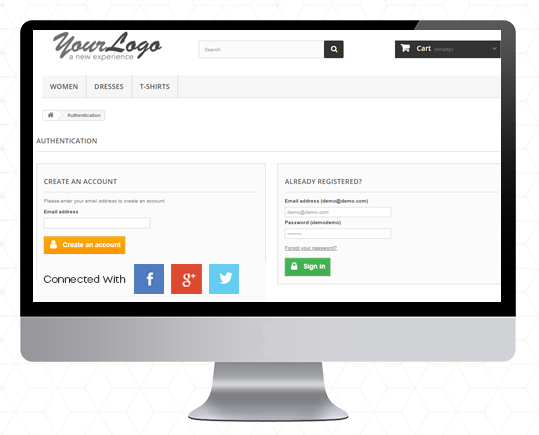
Dodatek Prestashop Social Loginizer
Dodatek Prestashop Social Loginizer to jeden z najbardziej przydatnych modułów dla właścicieli sklepów Prestashop, którzy chcą poprawić komfort użytkowania swojego sklepu. Co więcej, addon skutkuje wyższą sprzedażą i konwersją.
Kluczowe zalety dodatku Prestashop Social Loginizer:
Właściciele sklepów otrzymują prosty w obsłudze interfejs
Proces rejestracji i logowania staje się prosty.
Sprzedawcy sklepów otrzymują spersonalizowany i przyjazny dla urządzeń mobilnych projekt.
14 różnych możliwości logowania społecznościowego z konfiguracją ustawień.
Oferuje zarówno tworzenie, jak i śledzenie raportów.
Logowanie społecznościowe do Opencart
Instalacja Logowanie społecznościowe do Opencart oferuje łatwe leady dla Twojej firmy które można wykorzystać do ponownego targetowania, a także remarketingu, aby zwiększyć sprzedaż online. Ponadto wtyczka umożliwia odwiedzającym logowanie się za pomocą sieci społecznościowych. Pozwalają one nawet na szybki i szybki dostęp do Twojej witryny. Ten dodatek zmniejsza nawet współczynnik porzucania koszyków w sklepach internetowych.
Kluczowe cechy logowania społecznościowego dla Opencart:
Jeśli administrator sklepu zezwala klientom, może zalogować się za pomocą opcji logowania społecznościowego.
Za pomocą wtyczki sprzedawcy mogą łatwo skonfigurować Facebooka, Google i Twittera oraz osiem innych opcji logowania społecznościowego.
Zwiększa rejestracje sklepów eCommerce.
Wiele sklepów jest obsługiwanych przez wtyczkę OpenCart Twitter Login.
Kompatybilny z różnymi motywami.
Logowanie społecznościowe Magento
Magento Social Loginizer poprawia komfort użytkowania ich sklepu, dlatego jest świetny dla sprzedawców sklepowych. Ponadto wtyczka pomaga w poprawie sprzedaży, a także konwersji.
Kluczowe zalety Magento Social Loginizer:
Wtyczka oferuje łatwy interfejs.
Wtyczka zapewnia łatwą rejestrację, a także proces logowania.
Zapewnij projekt przyjazny dla urządzeń mobilnych, a także dostosowany.
Każdy z ustawieniami konfiguracji oferuje 15 różnych opcji logowania społecznościowego.
Oferuje funkcję tworzenia i śledzenia raportów.
Logowanie społecznościowe Magento (12 w 1)
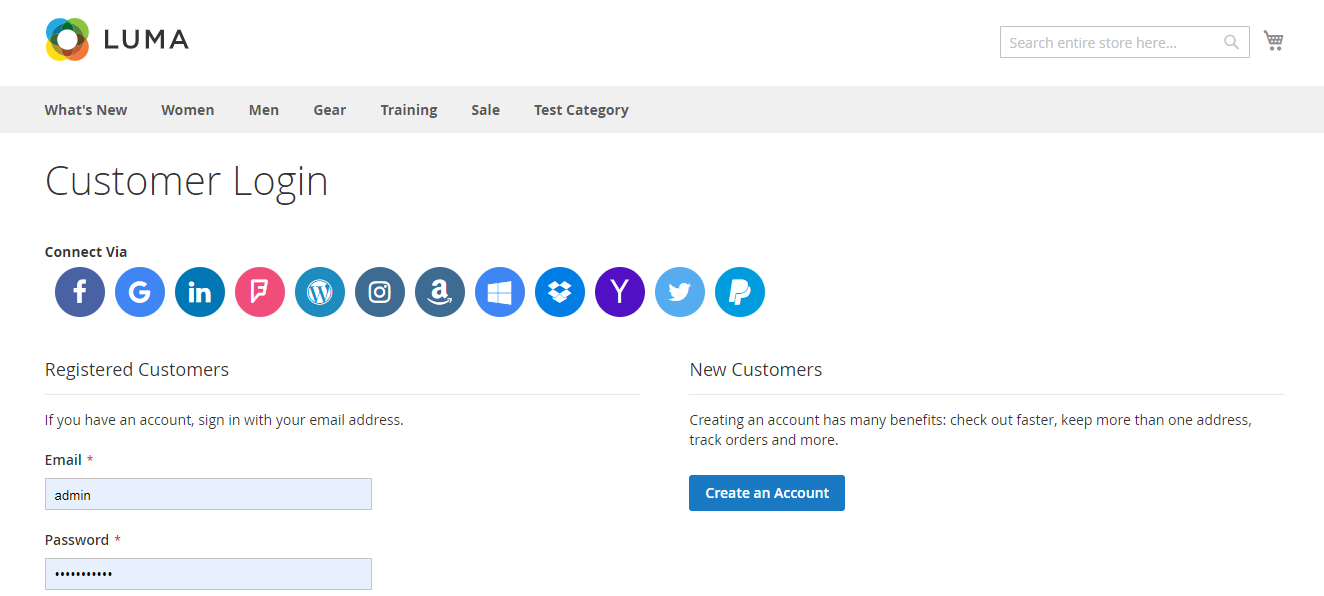
Logowanie społecznościowe Magento (12 w 1) jest popularnym ikorzystną metodą logowania/rejestracji w dzisiejszych czasach jest logowanie społecznościowe. Dodatek zwiększa zaangażowanie użytkowników online, umożliwiając użytkownikom dołączanie/logowanie się bez konieczności tworzenia konta. Dzięki temu dodatkowi klienci nie muszą wypełniać żmudnego formularza. Co więcej, administrator sklepu może się łatwo i szybko zalogować, integrując serwisy społecznościowe bez skomplikowanej implementacji.
Jeśli użytkownicy mają już konta w mediach społecznościowych na Facebooku, Twitterze, LinkedIn, Instagramie i wielu innych sieciach, mogą się natychmiast zarejestrować za pomocą tego rozszerzenia Magento 2 Social Media Login.
Kluczowe cechy rozszerzenia Magento 2 Social Media Login:
Najpopularniejsze sieci społecznościowe są dostępne w wielu językach i pozwalają użytkownikom nawiązywać kontakt ze znajomymi lub osobami z całego świata, niezależnie od regionu geograficznego, poglądów politycznych czy sytuacji ekonomicznej. Przewiduje się, że serwisy społecznościowe będą… 3.96 mld użytkowników do 2022 roku, a oczekuje się, że liczby te będą nadal rosły, ponieważ korzystanie z urządzeń mobilnych i mobilnych sieci społecznościowych zyskuje na popularności w dotychczas zaniedbywanych obszarach. W innym raporcie Statista czytamy: 73% użytkowników internetu preferuje logowanie przez media społecznościowe zamiast długiego procesu rejestracji. Oczekuje się, że liczby te będą rosły w nadchodzących latach, dlatego zaleca się dodanie opcji logowania przez media społecznościowe do witryny e-commerce. Logowanie przez media społecznościowe to szybsza alternatywa dla długich formularzy rejestracyjnych. Logowanie przez media społecznościowe przyniosło Ci wiele korzyści – nie tylko wzrost konwersji, ale także uzyskanie dokładniejszych danych o klientach i ich zainteresowaniach, które możesz wykorzystać do optymalizacji lejka sprzedażowego. Omówmy niektóre z korzyści płynących z logowania przez media społecznościowe i to, jak może ono pomóc Ci w marketingu i reklamie.
Dlaczego logowanie społecznościowe to wybór użytkownika?
Rejestracja lub logowanie za pośrednictwem portalu społecznościowego jest opcją łatwą, wygodną i bezproblemową.
Przyjrzyjmy się bliżej liczbom, aby lepiej zrozumieć zainteresowanie użytkowników sieciami społecznościowymi.
Z przeprowadzonego badania wynika, że 56% klientów korzysta z weryfikacji społecznej, aby uniknąć wypełniania formularzy rejestracyjnych online; 43% przyznało, że robi to, ponieważ nie może sobie przypomnieć innej nazwy użytkownika i hasła.
Facebook jest najpopularniejszą platformą mediów społecznościowych na świecie, z 2.85 miliarda aktywnych kont miesięcznie. Ponieważ Facebook jest właścicielem czterech innych platform mediów społecznościowych, w tym Facebooka (platformy głównej), WhatsApp, Facebook Messenger i Instagrama, w pierwszym kwartale 2021 roku odnotowano 3,15 miliarda użytkowników.
W roku 2016, 53% użytkowników wybrało Facebooka, a 44% Google+ spośród innych opcji logowania w mediach społecznościowych.
Kolejny najwyższy wynik (25%) uzyskali użytkownicy, którzy lubią używać tego samego identyfikatora na wszystkich urządzeniach i stronach internetowych, aby zapewnić sobie bardziej spersonalizowane doświadczenia.
Dodanie wtyczki do logowania przez media społecznościowe może być dla właściciela sklepu e-commerce szansą na zwiększenie współczynnika konwersji. W przypadku sklepu e-commerce zawsze możesz zdecydować się na… wtyczka społecznościowa Loginizer.
Jak działa logowanie społecznościowe?
Jaka jest procedura logowania się za pomocą konta w serwisie społecznościowym?
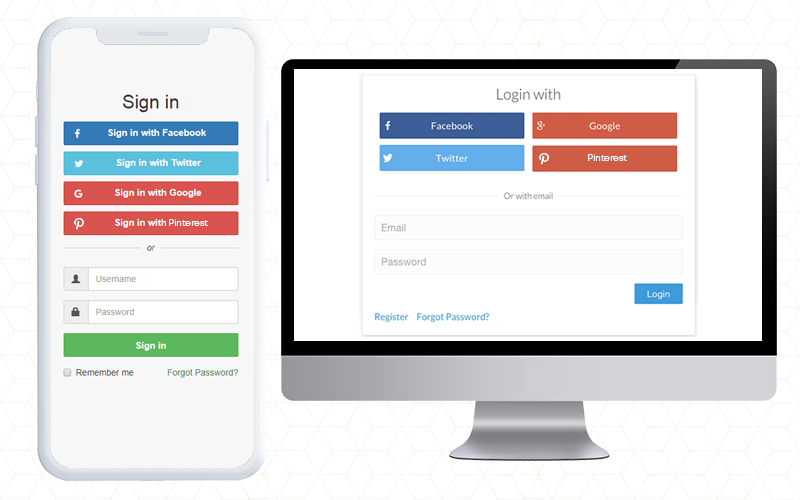
Logowanie za pomocą konta w mediach społecznościowych to prosty proces. Możesz go wykonać w zaledwie trzech krokach:
Dostawca sieci społecznościowej otrzymuje żądanie logowania, które uwierzytelnia użytkownika. W tym momencie użytkownicy muszą zaakceptować prawa dostępu aplikacji lub witryny.
Następnie serwis społecznościowy zweryfikuje profil i tożsamość użytkownika, aby przyznać mu dostęp do witryny lub aplikacji.
Użytkownik otwiera aplikację lub wchodzi na stronę internetową i wybiera preferowaną sieć społecznościową. Często odbywa się to za pomocą przycisku logowania społecznościowego lub linku z napisem „Zaloguj się przez [Facebook/Google+]”.
Klienci mogą również zdecydować się na powiadomienia e-mailowe lub subskrypcję newsletterów. Proszenie o zgodę pozwoli Ci zachować ich dobre imię i jest niezbędne do zachowania zgodności z RODO.
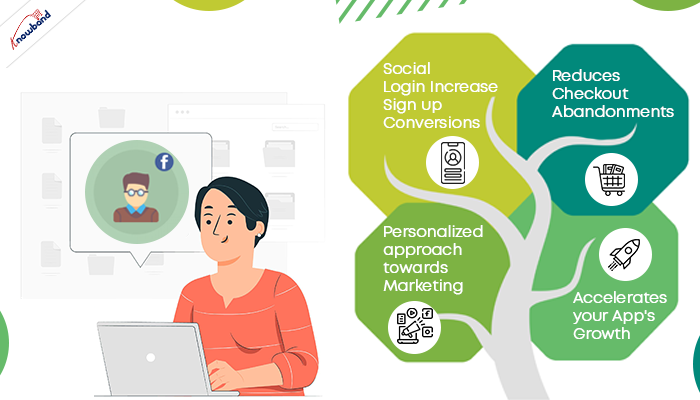
Logowanie społecznościowe zmniejsza liczbę porzuconych koszyków i zwiększa konwersję rejestracji
Jak logowanie społecznościowe zmniejsza wskaźnik porzuconych koszyków? Zmuszanie klienta do wypełnienia skomplikowanego formularza rejestracyjnego podczas finalizacji zamówienia demotywuje go. W rezultacie opuszcza Twoją stronę bez zakupu produktów. Możesz zachęcić klienta i wpłynąć na jego decyzję zakupową, zapewniając mu przyjazne dla użytkownika doświadczenie. W swoim sklepie eCommerce możesz wykorzystać… sprawdź na jednej stronie zintegrowane z opcjami logowania przez media społecznościowe. Płatność na jednej stronie wydaje się prostym i szybkim sposobem rejestracji, a opcja z logowaniem przez media społecznościowe to wisienka na torcie. Więcej rejestracji oznacza więcej konwersji, mniej odrzuceń i porzuconych koszyków.
Rola logowania społecznościowego w spersonalizowanym marketingu i reklamach
Jako internauta lubię otrzymywać spersonalizowane doświadczenia zakupowe. Kiedy sklep traktuje mnie dobrze, zdecydowanie do niego wracam. Czy zastanawiałeś się kiedyś nad reklamami, które widzisz w mediach społecznościowych, dlaczego wydają się tak trafne? Podczas przeglądania przeglądarki internetowej mogłeś zobaczyć reklamy powiązane z wynikami wyszukiwania. Dzieje się tak, ponieważ platformy mediów społecznościowych wykorzystują dane demograficzne i informacje o lokalizacji do wyświetlania treści. Logowanie społecznościowe pomaga firmom to osiągnąć. Dostarcza więcej danych o konsumentach, które firmy mogą wykorzystać, aby dotrzeć do określonej grupy odbiorców w swoich kampaniach marketingowych w mediach społecznościowych. Będą to szczegóły takie jak imię i nazwisko, adres e-mail, płeć, wiek, lokalizacja, zainteresowania osobiste, historia wyszukiwania itp. Badania mówią, że liczba użytkowników mediów społecznościowych wzrośnie nawet o 4.4 miliarda do 2025 roku. Daje to właścicielom sklepów eCommerce doskonałą okazję do zwiększenia współczynnika konwersji poprzez prowadzenie strategicznych, skutecznych kampanii marketingowych.
Jak korzystać z logowania społecznościowego, aby przyspieszyć rozwój swojej aplikacji i witryny internetowej
Najszybszym sposobem na zaangażowanie użytkowników i rozwój firmy jest skorzystanie z logowania społecznościowego. Często zapomina się, że czołowe firmy i produkty wykorzystują to rozwiązanie nie tylko podczas logowania, ale przez cały proces zakupowy. Wykorzystują dane użytkowników do wysyłania spersonalizowanych, uzależniających powiadomień, które zachęcają użytkowników do powrotu do aplikacji, co przekłada się na większe zaangażowanie. Udostępniając wiele opcji logowania społecznościowego w aplikacji mobilnej, masz szansę dowiedzieć się, która sieć społecznościowa jest dla Ciebie bardziej preferowana.
Oczywiście personalizacja będzie kluczowym czynnikiem również w aplikacjach. Gdy użytkownik zaloguje się za pośrednictwem mediów społecznościowych w aplikacji mobilnej, dostawca natychmiast otrzymuje dane demograficzne klienta. Dane te pomogą w personalizacji wiadomości, powiadomień push, a nawet w dostosowywaniu e-maili promocyjnych. Powiadomienia push mogą wywołać konwersje trzy razy, jeśli zastosujesz podejście zorientowane na użytkownika. KnowBand rozumie zapotrzebowanie klientów na logowanie społecznościowe, dlatego Kreator aplikacji mobilnych Knowband Posiada funkcję logowania przez Facebooka i Google+. Nie potrzebujesz żadnego płatnego rozszerzenia, aby się zalogować.
Niezależnie od tego, czy masz aplikację korporacyjną B2B, czy najnowszą popularną aplikację społecznościową dla konsumentów, włączenie logowania społecznościowego to jeden z najprostszych sposobów na usprawnienie każdego etapu cyklu życia użytkownika i stymulowanie wzrostu.
Jak uzyskać identyfikator klienta i szczegóły API dla Facebooka, Google+, Twittera….?
Użytkownicy często napotykają trudności z uzyskaniem kluczy API i tajnego klucza aplikacji. Możesz je łatwo uzyskać w kilku prostych krokach dla swojego konta, postępując zgodnie z instrukcjami zawartymi w naszej instrukcji obsługi. Korzystanie z serwisów LinkedIn lub Instagram jako alternatywy dla logowania społecznościowego w sklepie jest bardzo przydatne w przypadku dużej liczby użytkowników. W Knowband zapewniamy: darmowy moduł logowania społecznościowego dla Prestashop, które umożliwiają włączenie logowania przez Google, Facebook i wiele innych serwisów społecznościowych.
Najpopularniejsze sieci społecznościowe do logowania
Poniżej znajduje się krótki wstęp do najpopularniejszych metod logowania:
Facebook: Facebook jest jedną z najpopularniejszych opcji logowania społecznościowego, z największą bazą użytkowników, która liczy 2.6 miliarda (raport Statistica). Logowanie na Facebooku Dzięki Knowband możesz łatwo dodać opcję logowania przez Facebooka do swojego sklepu eCommerce.
Google+: To drugie miejsce w rankingu. Ludzie uważają, że logowanie do Google+ jest łatwiejsze niż wypełnianie długiego formularza rejestracyjnego. Dodaj Google+ jako opcję logowania do swojego sklepu eCommerce, postępując zgodnie z poniższymi wskazówkami.
Pinterest: Pinterest to aplikacja do udostępniania zdjęć, z której korzysta 200 milionów użytkowników. Logowanie społecznościowe przez Pinterest cieszy się dużą popularnością.
Wtyczka do logowania społecznościowego KnowBand zapewnia ponad 15 opcji
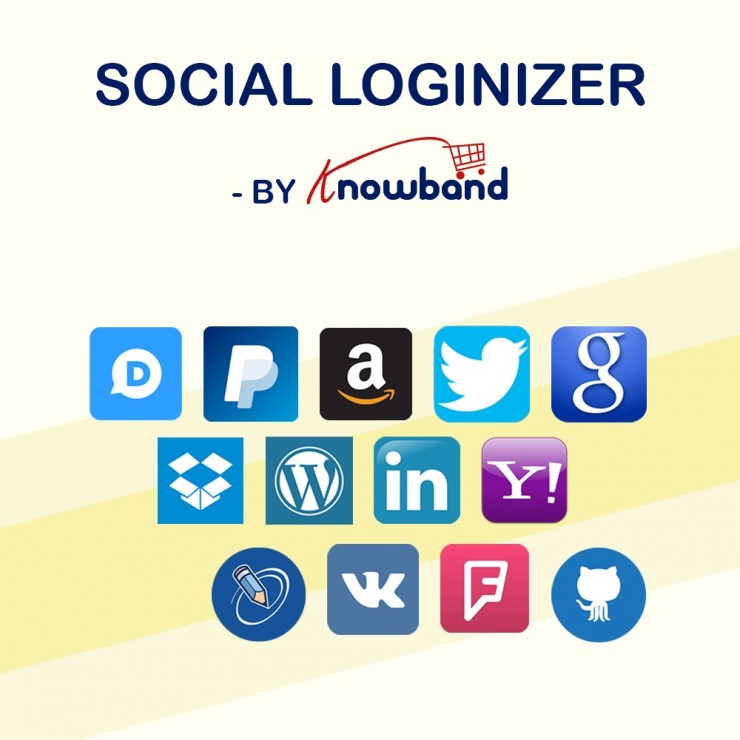
Jeśli chcesz dodać do swojej witryny opcje logowania społecznościowego, wypróbuj moduł „Social Loginizer” firmyKnowbandTen moduł oferuje szereg opcji mediów społecznościowych. Dzięki niemu otrzymasz 15 opcji logowania społecznościowego, w tym logowanie przez Facebooka, Google, Instagram, Yahoo, VK, PayPal, Twitter, Amazon, Linkedin, Foursquare, Github, Live, Disqus, Dropbox i WordPress. Wybierz te, które Cię interesują i przygotuj się.
Jak wspomniałem, kreator aplikacji mobilnych jest zintegrowany z funkcją logowania przez Facebooka i Google+. W ten sam sposób Moduł kasowania jednej strony Posiada również funkcję logowania społecznościowego przez Google+ i Facebook. Niektóre rozszerzenia obsługują również logowanie przez PayPal. Możesz sprawdzić wtyczki do swojej platformy eCommerce w Knowband. Dodatek Social Login jest dostępny dla platform PrestaShop, OpenCart, Magento i Magento.
Obowiązkowe rejestracje od dawna były uciążliwe. Ludzie po prostu nie znoszą zakładania konta za każdym razem, gdy odwiedzają nową stronę eCommerce. Podczas gdy niektórzy denerwują się długim i czasochłonnym formularzem rejestracyjnym, niektórzy po prostu nie lubią udostępniać swoich danych osobowych. Obowiązkowe utworzenie konta stanowi również barierę w konwersjach. Będąc na stronie kasy, konsumenci otrzymują formularz rejestracyjny, który przerywa proces kasy, a czasem staje się poważnym powód porzucenia koszyka. Ponadto nie gromadzisz danych klientów. Teraz pozbyć się obowiązkowych formularzy rejestracyjnych i zmniejszyć przeszkody w procesie realizacji transakcji, umożliwiając użytkownikom / klientom łatwe logowanie się do sklepu Magento 2 za pomocą ich kont w mediach społecznościowych. Rozszerzenie Magento 2 Social Login zostało zaprojektowane w celu zapewnienia łatwego i szybkiego logowania dla odwiedzających, unikając ręcznej rejestracji i zapewniając im różne opcje logowania społecznościowego. W związku z tym klienci nie muszą tworzyć konta i zapamiętywać poświadczenia logowania. Jest to prosty, ale potężny Rozszerzenie Magento do zwiększenia doświadczenie klienta w sklepie Magento.
Kluczowe cechy logowania społecznościowego Magento 2
1. Dostępne są maksymalnie loginy społecznościowe 12
Rozszerzenie Logowanie społecznościowe dla Magento 2 zapewnia do 12 opcje logowania społecznościowego dla Twoich klientów. Sieci społecznościowe obsługiwane przez to rozszerzenie to:
Facebook
Google
Instagram
Twitter
LinkedIn
Amazonka
PayPal
Yahoo
WordPress
Foursquare
żyć
Dropbox
2. Wyświetl blok logowania społecznościowego na wielu stronach
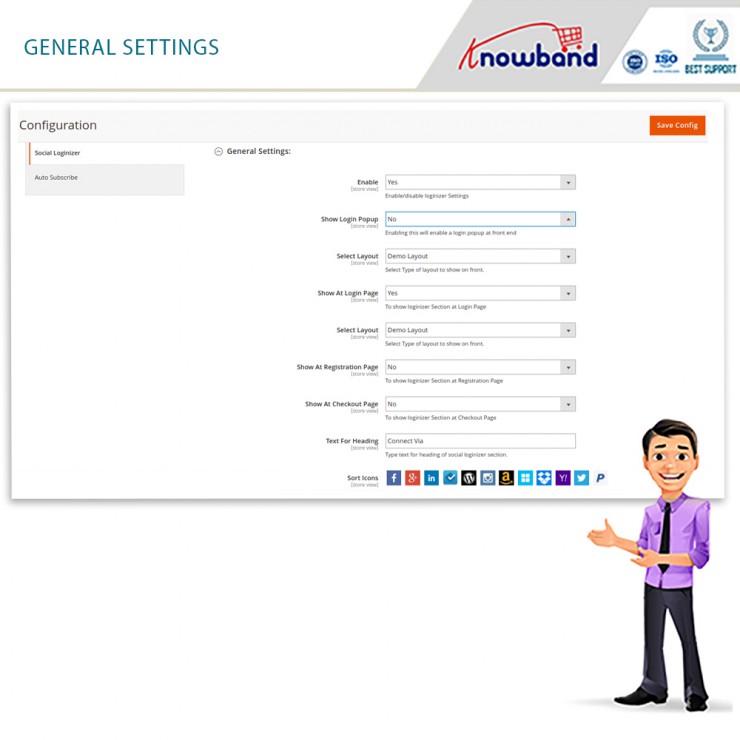
Rozszerzenie Social Login dla Magento 2 pozwala umieścić blok logowania społecznościowego na wielu stronach, takich jak strona logowania, strona rejestracji, strona kasy itp.
3. Sortuj ikony społecznościowe
Możesz ustawić ikony społecznościowe zgodnie z własnymi wymaganiami. Na przykład możesz trzymać główne sieci społecznościowe, takie jak Facebook, Google, Twitter i Instagram, na górze, a pozostałe ikony pod nimi.
4. Dostosuj ikony
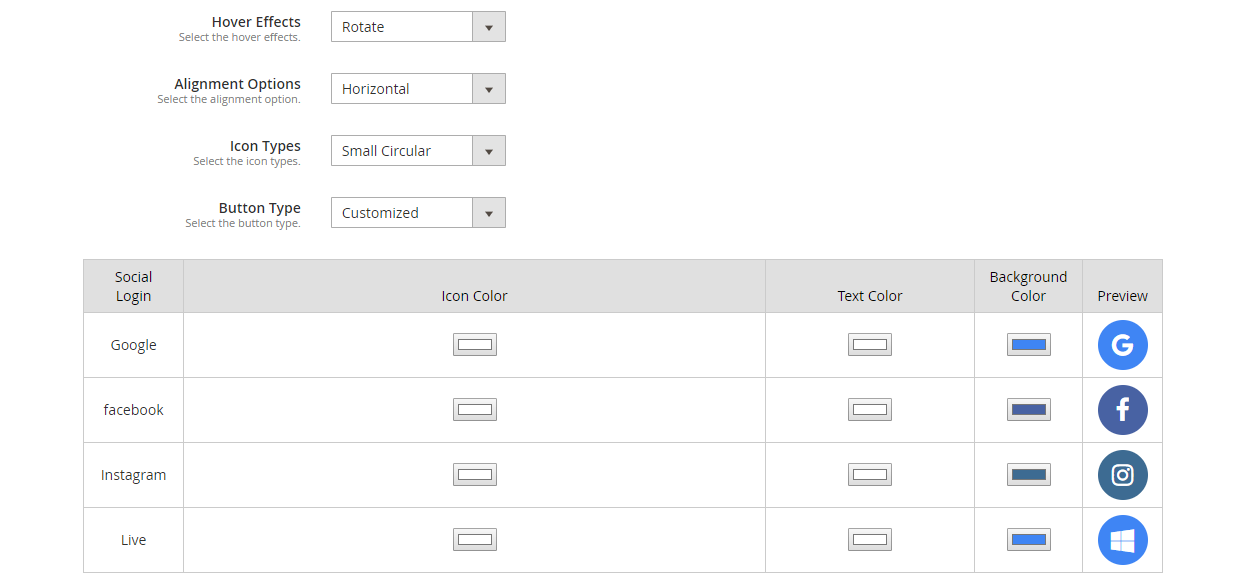
Rozszerzenie Magento 2 Social Login umożliwia dostosowanie ikon społecznościowych. Obejmuje:
Wyrównanie ikon: Wybierz, czy chcesz wyświetlać ikony w pionie czy w poziomie.
Dodaj efekty do ikon: Ikony społecznościowe z wyróżnieniem, obracaniem lub powiększaniem po kliknięciu.
Typ ikony: Wybierz sposób wyświetlania ikon. Składa się z takich opcji, jak mały okrągły, mały prostokątny, duży prostokątny, mały zaokrąglony, duży zaokrąglony.
Rodzaj przycisku: Wybierz domyślny przycisk sieci społecznościowych lub możesz odpowiednio dostosować kolor ikony, kolor tekstu i kolor tła. Podgląd zostanie wyświetlony podczas wprowadzania niestandardowych zmian.
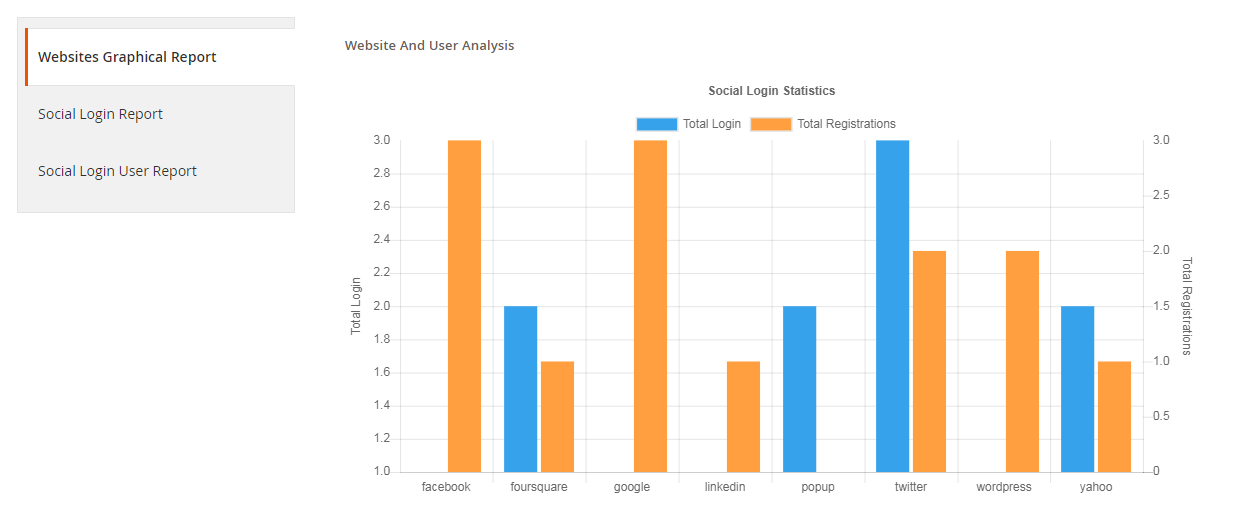
5. Uzyskaj pełną analizę rejestracji społecznych
Sprawdź, którzy użytkownicy logowania społecznościowego preferowali najbardziej logowanie, ile łącznie zarejestrowano logowania i rejestracji. Możesz także śledzić adres e-mail użytkowników i sprawdzać, który użytkownik przyszedł z jakiej platformy.
6. W pełni kompatybilny z One Page Checkout
Rozszerzenie Magento 2 Social Login jest w pełni kompatybilne z naszymi popularnymi Magento 2 One Page Checkout. Magento 2 One Page Checkout ma wbudowaną opcję logowania społecznościowego, ale jest ograniczony tylko do logowania na Facebooku i Google. Jednak instalując rozszerzenie Magento 2 Social Login, możesz zapewnić swoim użytkownikom maksymalnie opcje logowania społecznościowego 12.
Dlaczego powinieneś wybrać Magento 2 Social loginizer?
1. Szybkie i łatwe logowanie 2. Przechwyć więcej rejestracji 3. Uprość i przyspiesz proces rejestracji 4. Klienci nie muszą pamiętać haseł 5. Doskonały do marketingu docelowego 6. Zwiększ konwersję 7. Zmniejsz współczynnik porzucania koszyków 8. Niższy współczynnik odrzuceń Dodatkowo fakt, że 77% użytkowników uważa login społecznościowy za idealne rozwiązanie do rejestracji, a 60% użytkowników chętniej korzysta z niego na urządzeniach mobilnych (źródło: Aneks Cloud), zdecydowanie powinieneś rozważyć to rozszerzenie Magento dla swojego sklepu Magento. Aby poznać wszystkie zalety logowania społecznościowego, przeczytaj Korzyści 10 z logowania społecznościowego w eCommerce. Sprawdź demo administratora, przednie demo oraz instrukcja obsługi rozszerzenia. Możesz także sprawdzić
Wprowadzenie rozszerzenia Magento Social Login Extension by Knowband:
Rozszerzenie społecznościowe Magento by Knowband pozwala użytkownikom logować się za pośrednictwem swoich kont społecznościowych poza prywatyzowanym 15. Na przykład Facebook, Google Plus, Twitter, LinkedIn, Live, Yahoo, Instagram i wiele innych. Wtyczka społecznościowa Magento została zaprojektowana w celu uproszczenia logowania użytkowników. Integrując wtyczkę społecznościową w swoim sklepie Magento, zezwalasz odwiedzającym na logowanie się do Twojej witryny za pomocą istniejących kont sieci społecznościowych.
Kroki instalacji Magento Social Loginizer Extension:
Potrzebne materiały:
Wszystkie pliki używane przez rozszerzenie.
Dostęp FTP do Twojej witryny.
Menedżer połączeń jest użytecznym narzędziem do instalacji Rozszerzenia Magento, ale preferują metodę praktyczną, jeśli chodzi o instalacje. Czuje się bardziej komfortowo, gdy osobiście kontrolujesz proces.
Czy widzisz tam katalog kodu aplikacji, a co z modułem app-etc? Jeśli nie widzisz tych ścieżek katalogów i plików w nich zawartych, istnieje prawdopodobieństwo, że pobieranie rozszerzenia było wadliwe. Spójrz na plik package.xml, jest to plan używany przez Magento Connect do rozmieszczenia plików we właściwych miejscach. Być może będziesz musiał użyć tego, aby upewnić się, że wszystko jest tak, jak powinno być. Po przejrzeniu plików rozszerzeń możesz przystąpić do ostatniego kroku. Korzystając z klienta ftp, przeciągnij wszystkie pliki do głównego katalogu instancji magento.
W zależności od liczby plików w rozszerzeniu Magento przez Knowband może to zająć kilka chwil. Teraz przejdź do konsoli administratora i kliknij Flush Cache Storage. Jest to wymagane dla każdego rozszerzenia, które dodaje strony do konsoli administracyjnej. Wylogowanie i powrót jest również wymagany, aby zapewnić, że wszystko ładuje się poprawnie. Jeśli z jakiegoś powodu nie możesz wyczyścić pamięci podręcznej za pośrednictwem konsoli administracyjnej, musisz wyczyścić pamięć podręczną ręcznie za pomocą klienta FTP (zobacz pierwsze pytanie z często zadawanymi pytaniami, aby uzyskać pomoc). To jest ostatni krok. Gratulujemy udanej instalacji.
Rozwiązywanie problemów i często zadawane pytania
Załadowałem wszystkie pliki do mojego sklepu Magento, a teraz dostaję biały ekran dla niektórych lub wszystkich konsoli administratora.
Jest to dość powszechny problem i 99% czasu związanego z pamięcią podręczną. Jeśli możesz się do niego dostać, przejdź do System-> Cache Management i kliknij Flush Cache Storage. Zapewni to, że wszystko zapisane w pamięci podręcznej przez Magento zostanie usunięte i zostanie zregenerowane. Wyloguj się i wróć, aby dokończyć proces.
Jeśli jesteś całkowicie odcięty od konsoli administracyjnej, przejdź do katalogu var-cache w swojej witrynie. Powinieneś zobaczyć serię katalogów o nazwie mag *. Usuń wszystkie te katalogi (NIE USUŃ var-cache). Jest to odpowiednik płukania pamięci podręcznej z poziomu konsoli administratora.
Otrzymuję błąd Magento podczas uzyskiwania dostępu do niektórych stron. Jak mogę to debugować?
To pytanie naprawdę zasługuje na wpis na blogu, ale dobrym początkiem byłoby przejście do katalogu błędów twojego sklepu. Zlokalizuj plik local.xml.sample i zmień jego nazwę na local.xml. Następnym razem, gdy pojawi się błąd, zostaną podane szczegółowe informacje wyjaśniające, gdzie wystąpił błąd. Nie zapomnij zmienić tego z powrotem po zakończeniu rozwiązywania problemów!
Mam krytyczny błąd w moim sklepie internetowym i muszę wyłączyć rozszerzenie, do którego nie mogę uzyskać dostępu do konsoli administratora. Co ja robię?
Przejdź do katalogu app-etc-modules i otwórz plik z rozszerzeniem. Konwencja nazewnicza jest generalnie nazwa_wyróżniająca_Wstępna.xml. W tym przypadku byłby to Velocity_SocialLoginizer.xml.
Poszukaj aktywnych znaczników w pliku, zmień wartość z true na false i zapisz zmiany. To mówi Magento, że rozszerzenie Magneto jest wyłączone i nie uruchamia żadnego powiązanego z nim kodu. Usunięcie pamięci podręcznej Magento jest zalecane (i najprawdopodobniej wymagane), aby zmiana ta zaczęła obowiązywać.
Instrukcja obsługi
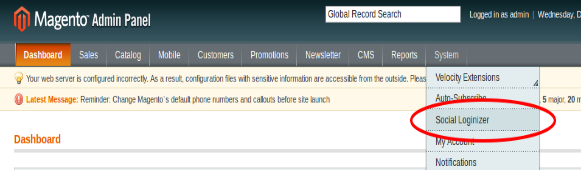
Do nadmiaru wtyczki Magento Social Loginizer, kliknij na Social Loginizer Menu pojawiające się w menu nawigacji Menu Systemu jak pokazano poniżej.
Po kliknięciu menu Social Loginizer,
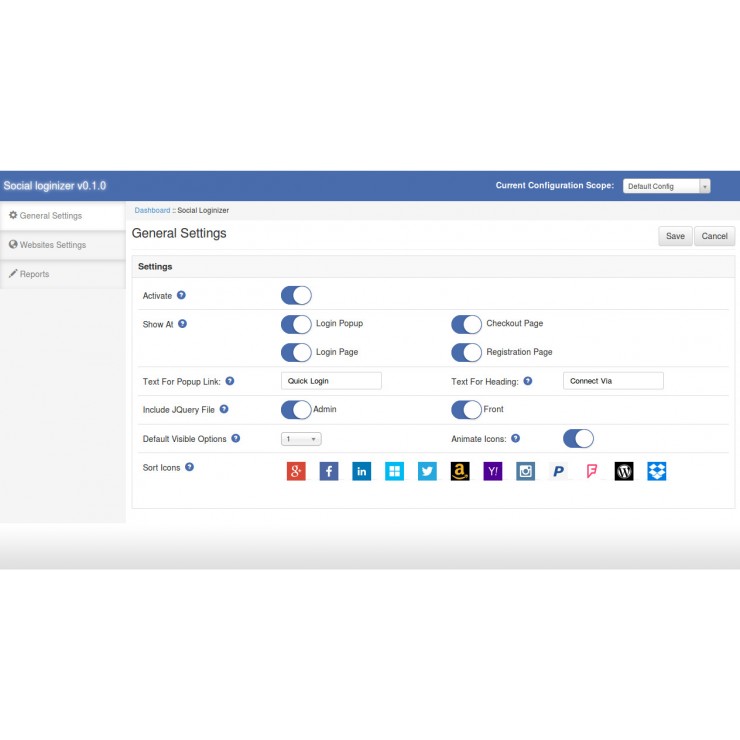
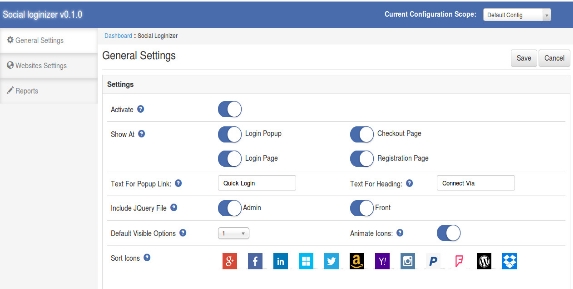
Ustawienia ogólne Zakładka
Ustawienia główne:
Aktywny: Aby włączyć rozszerzenie rozszerzenia logowania Magento facebook, wybierz Włącz prezent pod etykietą Aktywuj.
Pokaż w:
Wyskakujące okno logowania: Aby włączyć wyskakujące okno logowania.
Strona kasy: Aby dodać wtyczkę logowania do mediów społecznościowych Magento na stronie kasy.
Strona logowania: Aby dodać pasek społecznościowy na stronie logowania.
Strona rejestracji: Aby dodać rozszerzenie społecznościowe Magento na stronie rejestracji.
Test na wyskakujące łącze: Ustaw tekst dla wyskakującego linku logowania, który pojawi się obok domyślnego linku logowania do wtyczki społecznościowej Magento.
Test na nagłówek: Ustaw tekst nagłówka wtyczki logowania do mediów społecznościowych Magento, który pojawi się na wybranych stronach.
Dołącz plik jQuery: jQuery tj. framework javascript jest wymagany do działania tej wtyczki Magento. Czasami motywy używane w Magento już je zawierają, ale czasami nie. Jeśli jquery jest już zawarty w twoim motywie, wyłącz go, aby go włączyć.
Domyślna widoczna opcja: Wybierz nr. ikon społecznych, które będą domyślnie widoczne w rozszerzeniu logowania do serwisu społecznościowego Magento.
? NOTE : W module społecznościowym Magento widoczne będą tylko małe ikony i widoczne będą tylko maksymalne ikony 6.
Animuj ikony: Aktywuj tę opcję, aby włączyć efekt animacji na ikonach społecznościowego logowania Magento.
Sortuj ikony: Ta opcja logowania do mediów społecznościowych Magento pozwala sortować kolejność ikon, w których będą wyświetlane na pasku logowania i wyskakujące okno logowania.
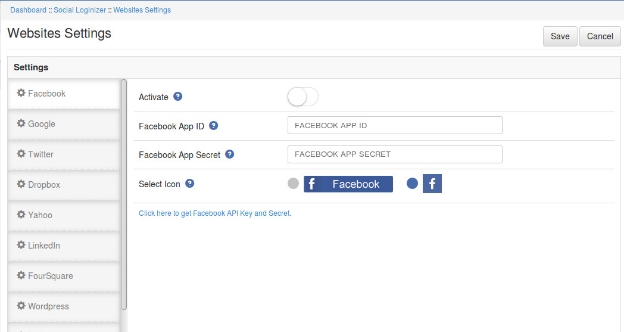
Karta ustawień logowania
W tej zakładce rozszerzenia logowania do Magento twitter możesz zapisać klucz API i Sekret dla każdej witryny społecznościowej. Jest pasek boczny z listą wszystkich stron. Po kliknięciu dowolnej witryny internetowej zostaną wyświetlone odpowiednie opcje ustawień. Poniżej znajduje się link do odpowiedniej strony internetowej, na której możesz utworzyć swoją aplikację i uzyskać swój identyfikator klienta i sekret. W każdym ustawieniu strony dostępne będą następujące opcje 4:
Ustawienia witryny:
Aktywny: Aby włączyć logowanie społecznościowe Magento, wybierz Włącz prezent pod etykietą Aktywuj.
Identyfikator aplikacji (np. Na Facebooku: identyfikator aplikacji na Facebooku): W tym polu logowania do mediów społecznościowych Magento,
Sekret aplikacji (np. Na Facebooku: Secret aplikacji na Facebooku): To pole rozszerzenia społecznościowego Magento umożliwia wpisanie tajnego klucza aplikacji / klienta / tajnego dokumentu przez odpowiednią stronę internetową.
Wybierz ikony: Dla każdego logowania społecznościowego Magento są dwa rodzaje małych i dużych ikon. Wybierz jedną z ikon, aby wyświetlić na pasku społecznościowym.
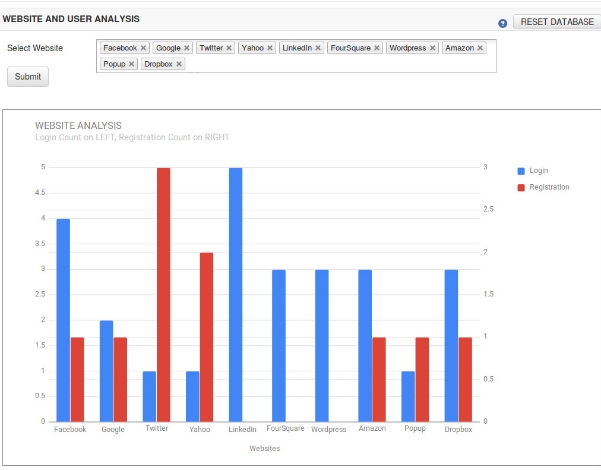
Karta raportu:
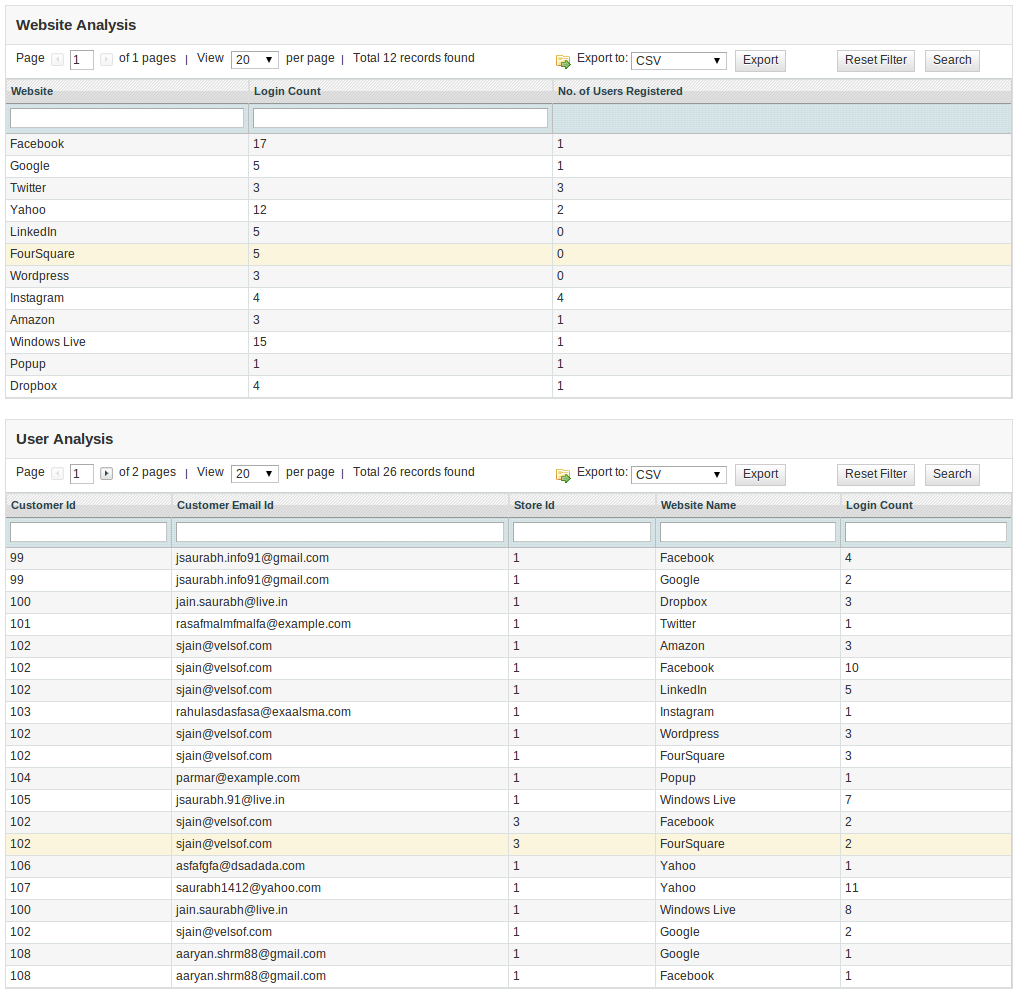
W tej zakładce modułu społecznościowego Magento można uzyskać graficzne i tabelaryczne dane analityczne, które pomogą w analizie. Istnieje opcja wybranej strony internetowej. Po kliknięciu opcji lista zawierająca wszystkie strony wyświetli wybrane strony internetowe i kliknie przycisk przesyłania. To spowoduje utworzenie wykresu dla wybranej strony internetowej, który będzie oznaczać liczbę logowania i rejestracji dla każdej wybranej strony internetowej.
Na poniższym wykresie można zobaczyć tabelę analizy strony i kolejną tabelę danych analizy klientów. Tabela analizy witryny pokazuje strony internetowe i ich całkowitą liczbę logowania i rejestracji, a tabela analizy klienta pokazuje szczegóły dotyczące klienta i jego dane logowania (licznik logowania i nazwę witryny).
W prawym górnym rogu znajduje się przycisk Resetuj bazę danych. Ta opcja usunie wszystkie dane logowania i rejestracji z bazy danych. Nie wpłynie to na podstawową tabelę bazy danych. Usuwa rekordy tylko z tabeli utworzonej przez to rozszerzenie społecznościowe Magento.
Jak ustawić przekierowanie?
Niech URL Twojej witryny to www.example.com.
Jeśli w Twojej witrynie włączona jest opcja Url Rewrite, przekieruje adres URL
1. Przejdź do strony dla programistów Facebooka (https://developers.facebook.com) lub kliknij link znajdujący się w prawym górnym rogu odpowiedniej zakładki na stronie konfiguracji modułu.
2. Kliknij Aplikacje -> Utwórz nową aplikację.
3. Postępuj zgodnie z instrukcjami wyświetlanymi na ekranie.
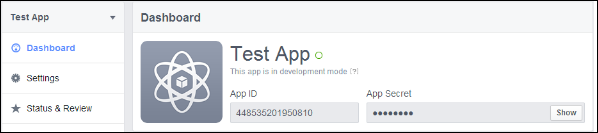
4. Otrzymasz identyfikator aplikacji i sekret aplikacji (kliknij przycisk Pokaż).
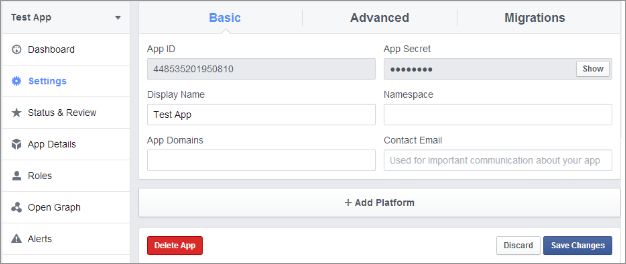
5. Teraz przejdź do Ustawienia z lewego menu.
6. Kliknij przycisk Dodaj platformę.
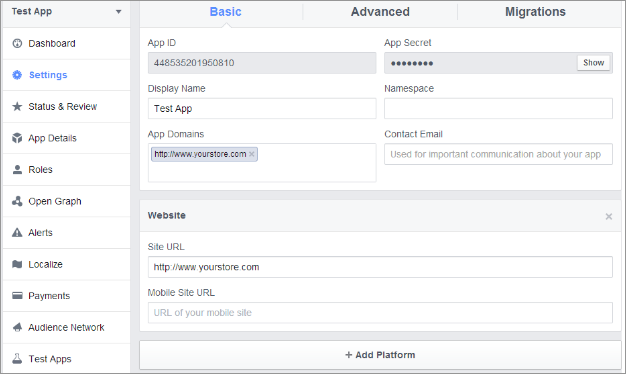
7. Wybierz stronę internetową.
8. Wprowadź domenę aplikacji i adres URL witryny.
Typ aplikacji: Aplikacja internetowa.
Autoryzowane źródła kodu JavaScript: Twoja nazwa domeny sklepu. (https://www.example.com)
9. Kliknij przycisk Zapisz zmiany.
10. Teraz przejdź do zakładki Status & Review z lewego menu i ustaw aplikację na żywo.
Jak uzyskać szczegółowe informacje o aplikacji Google?
Kroki:
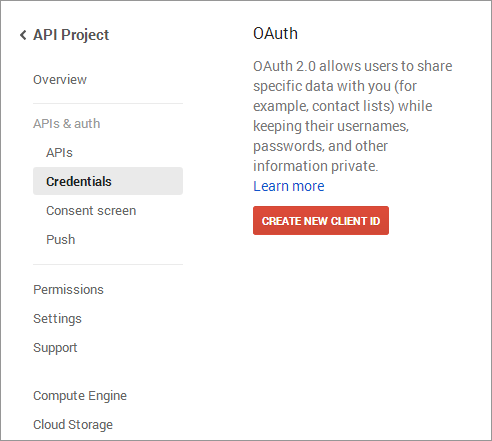
1. Przejdź do Google Developers Console (https://code.google.com/apis/console) lub kliknij link znajdujący się w prawym górnym rogu odpowiedniej zakładki na stronie konfiguracji modułu.
2. Teraz kliknij Aplikacje i autoryzacja>> Poświadczenia z lewego menu.
3. Kliknij przycisk Utwórz nowy identyfikator klienta z prawego panelu ekranu.
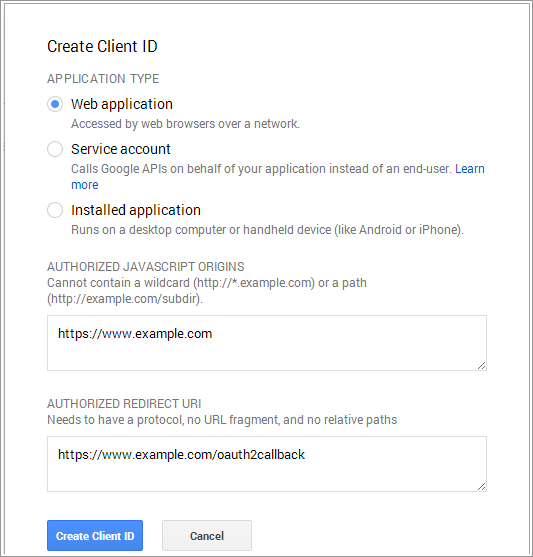
Autoryzowane źródła JavaScript: Twoja nazwa domeny sklepu. (https://www.example.com)
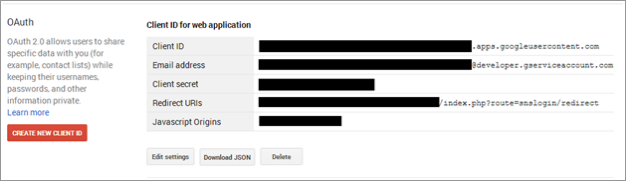
5. Teraz kliknij przycisk Utwórz identyfikator klienta, aby uzyskać swój identyfikator klienta i tajny klucz klienta.
Jak uzyskać dane aplikacji LinkedIn?
Kroki:
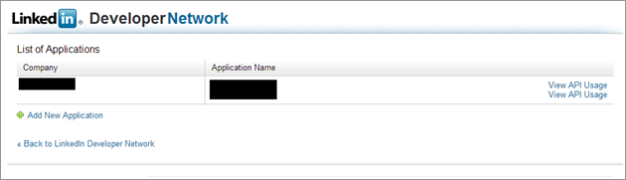
1. Idź do LinkedIn Developers (https://www.linkedin.com/secure/developer) lub kliknij link znajdujący się w prawym górnym rogu odpowiedniej zakładki na stronie konfiguracji modułu.
2. Kliknij Dodaj nową aplikację.
3. Wypełnij formularz, aby zarejestrować nową aplikację. URL witryny musi być adresem URL Twojego sklepu, takim jak https://www.example.com.
4.Kliknij Dodaj aplikację, aby przesłać formularz i zabezpieczyć klucz API i tajny klucz.
Jak uzyskać szczegółowe informacje o aplikacji na żywo?
Kroki:
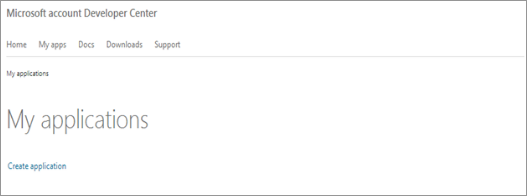
1. Idź do Microsoft Development Center (https://account.live.com/developers/applications) lub kliknij link znajdujący się w prawym górnym rogu odpowiedniej zakładki na stronie konfiguracji modułu.
2. Kliknij Utwórz aplikację.
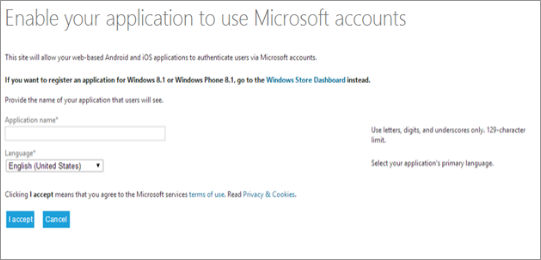
3. Wprowadź nazwę aplikacji i kliknij przycisk Akceptuję.
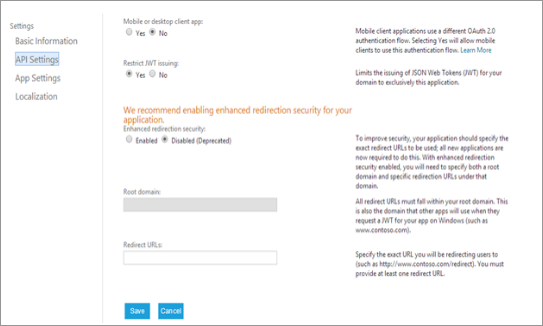
4. Z lewego menu wybierz Ustawienia API.
5. Po prawej stronie włącz Udoskonalone zabezpieczenia przekierowania, wpisz adres URL strony przekierowania logowania (w Przekierowaniach i kliknij Zapisz).
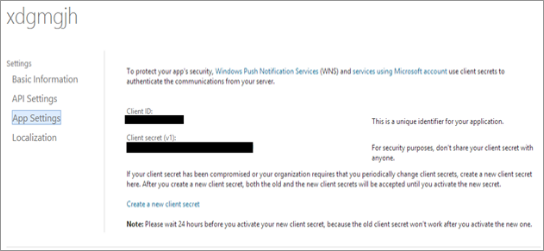
6. Teraz z lewego menu kliknij Ustawienia aplikacji i skopiuj identyfikator klienta i klucz klienta.
Jak uzyskać szczegółowe informacje o aplikacji na Twitterze?
Kroki:
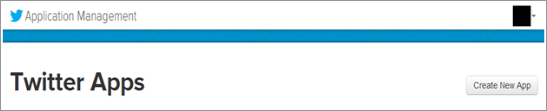
1. Przejdź do zarządzania aplikacjami na Twitterze (https://apps.twitter.com/) lub kliknij link znajdujący się w prawym górnym rogu odpowiedniej zakładki na stronie konfiguracji modułu.
2. Kliknij przycisk Utwórz nową aplikację. 3. Wprowadź szczegóły aplikacji w następujący sposób:
Nazwa aplikacji : Nazwa Twojej aplikacji.
Opis: Opis znaków 10 do 200 Twojej aplikacji.
Strona WWW: Twój adres URL sklepu.
Adres URL wywołania zwrotnego: Loginizator przekierowuje URL strony Twojego sklepu.
4. Teraz kliknij Tak, zgadzam się, a następnie kliknij Utwórz aplikację na Twitterze.
5. Teraz wybierz Klucze API z menu pod Nazwą aplikacji i skopiuj klucz API i tajny klucz API.
Jak uzyskać szczegółowe informacje o aplikacji Yahoo?
Kroki:
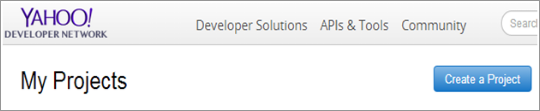
1. Przejdź do Yahoo Developer Network (https://developer.apps.yahoo.com/projects) lub kliknij link znajdujący się w prawym górnym rogu odpowiedniej zakładki na stronie konfiguracji modułu.
2. Kliknij Utwórz projekt.
3. Wypełnij wymagane dane zgodnie z instrukcjami. Adres URL strony głównej będzie adresem URL Twojego sklepu.
4. Kliknij przycisk Utwórz projekt.
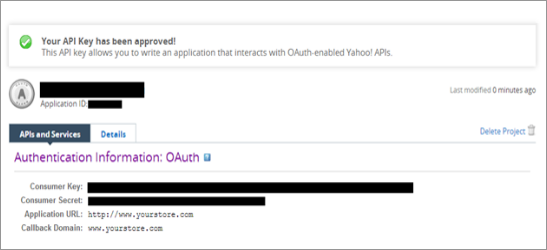
5. Skopiuj klucz klienta i sekret klienta.
Jak uzyskać szczegółowe informacje o aplikacji Amazon?
Kroki:
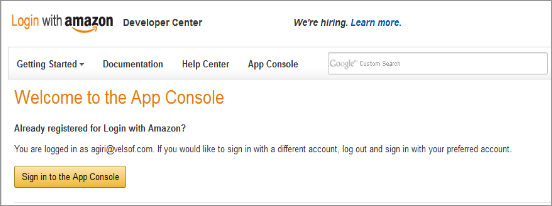
1. Idź do Amazon Developer Network (https://login.amazon.com/manageApps) lub kliknij link znajdujący się w prawym górnym rogu odpowiedniej zakładki na stronie konfiguracji modułu.
2. Kliknij przycisk Zaloguj się do konsoli aplikacji.
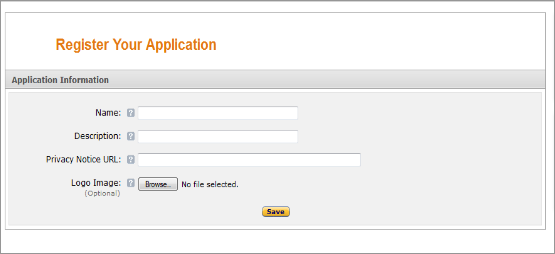
3. Po udanym logowaniu do aplikacji Console kliknij przycisk Zarejestruj nowy program w prawym górnym rogu strony, a nastąpi przekierowanie do następnej strony.
4. Wprowadź szczegóły aplikacji w następujący sposób:
Nazwa: Nazwa Twojej aplikacji.
Opis: Opis twojej aplikacji.
Adres URL informacji o prywatności: URL strony z polityką prywatności Twojego sklepu.
5. Obraz logo: Wybierz opcjonalny obraz logo swojego sklepu. 6. Kliknij przycisk Zapisz.
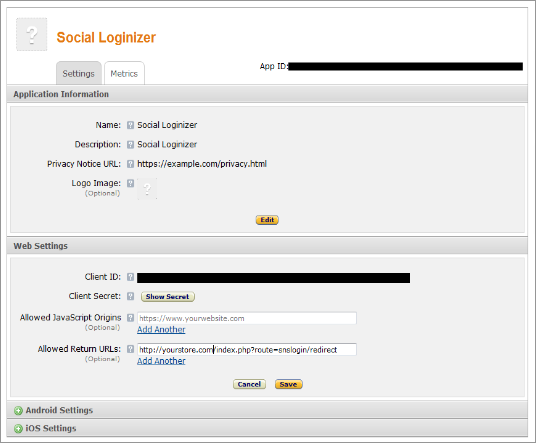
7. Teraz kliknij Ustawienia sieci Web, aby uzyskać identyfikator klienta i sekret.
8. Dozwolony URL zwrotny: Loginizator przekierowuje URL strony Twojego sklepu.
Uwaga: Aby umożliwić logowanie Amazon do twojej witryny, twoja strona musi być bezpieczna przy pomocy HTTPS. W przeciwnym razie logowanie Amazon nie zadziała.
Jak uzyskać szczegółowe informacje o aplikacji Instagram?
Kroki:
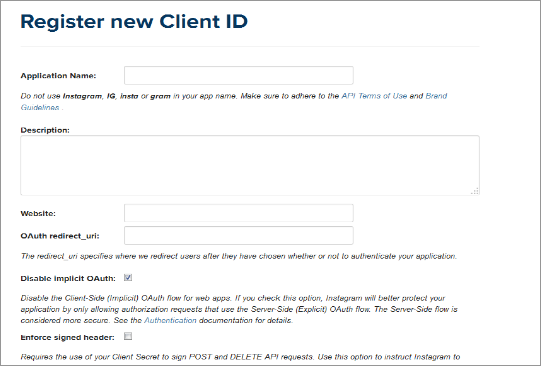
1. Przejdź do Instagram Developer Network (https://instagram.com/developer/clients/manage/) lub kliknij link znajdujący się w prawym górnym rogu odpowiedniej zakładki na stronie konfiguracji modułu.
2. Kliknij przycisk Zarejestruj nowego klienta w prawym górnym rogu strony.
3. Wypełnij poniższy formularz.
4. Ustaw OAuth redirect_uri jako adres URL strony przekierowującej Loginizera swojego sklepu. (https://www.example.com/module/socialoginizer/instagram).
5. Kliknij przycisk Utwórz, a następnie skopiuj i wklej ID klienta i sekret w panelu administracyjnym wtyczki.
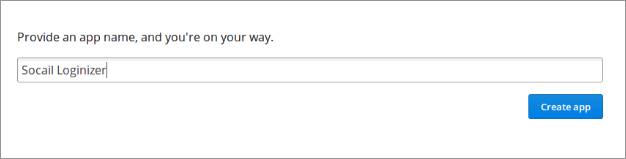
3. Teraz wprowadź nazwę aplikacji i kliknij przycisk Utwórz aplikację.
4. Ustaw URL zwrotu aplikacji.
5. Skopiuj i wklej bieżące dane uwierzytelniające do panelu administracyjnego wtyczki.
Jak uzyskać szczegółowe informacje o aplikacji Dropbox?
Kroki:
Uwaga: aby włączyć logowanie Dropbox na stronie internetowej yout, twoja strona musi być bezpieczna z HTTPS w przeciwnym razie logowanie Dropbox nie będzie działać.
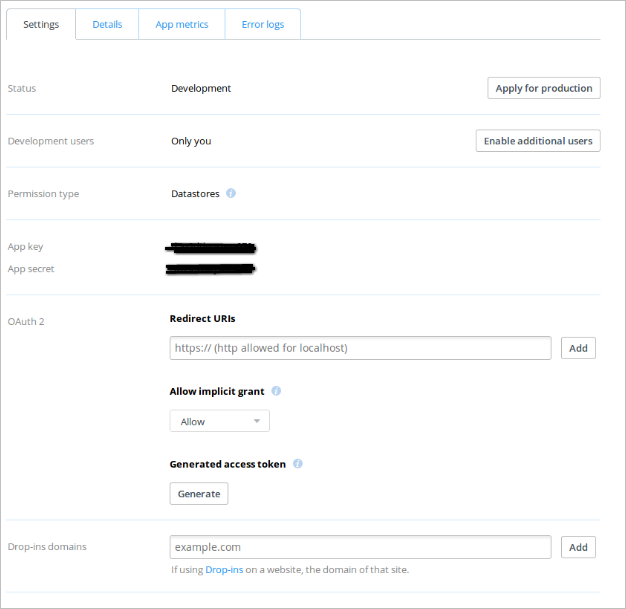
1. Przejdź do strony deweloperskiej Dropbox (https://www.dropbox.com/developers/apps) lub kliknij link pod dnem odpowiedniej zakładki na stronie konfiguracji modułu.
2. Kliknij przycisk Utwórz aplikację i podaj nazwę aplikacji.
3. Uzupełnij dane, ustaw przekierowanie i zapisz ustawienia.
4. Skopiuj i wklej klucz i sekret w panelu administracyjnym wtyczki.
Jak uzyskać szczegółowe informacje o aplikacji WordPress?
Kroki:
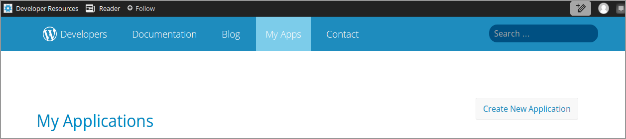
1. Przejdź do strony internetowej dla programistów WordPress (https://developer.wordpress.com/apps/) lub kliknij link pod dnem odpowiedniej zakładki na stronie konfiguracji modułu.
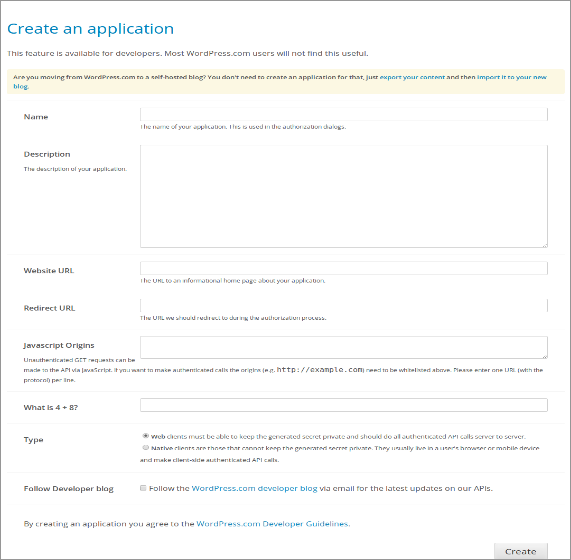
2. Kliknij przycisk Utwórz aplikację i podaj nazwę aplikacji.
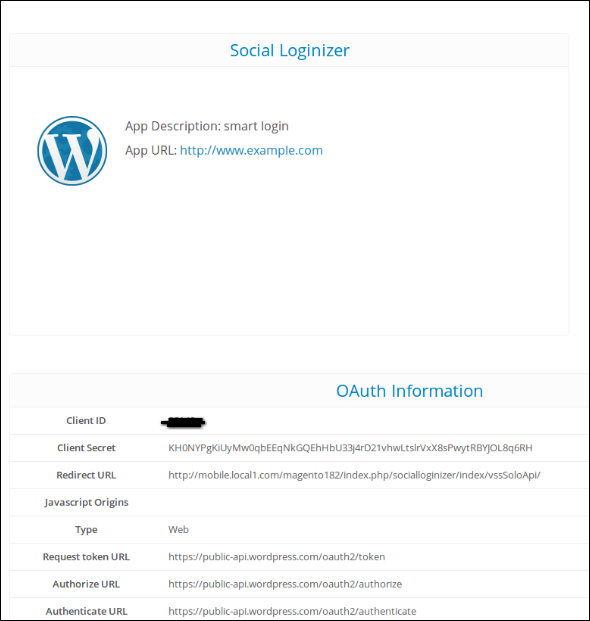
3. Uzupełnij dane i zapisz aplikację.
4. Skopiuj i wklej poświadczenia w konsoli administratora rozszerzenia Magento.
Jak uzyskać szczegółowe informacje o aplikacji FourSquare?