Ten moduł jest w zasadzie Prestashop Marketplace Addon. Jak wiemy, rabaty wpływają na sprzedaż dowolnych produktów w sklepie e-commerce. I każdy sprzedawca na rynku chce tego, może on zapewnić zniżki lub oferty na swoich przedmiotach, aby zwiększyć sprzedaż. Ten moduł zapewni interfejs i funkcjonalność sprzedawcom, z których każdy sprzedawca może oferować niektóre oferty i oferty dotyczące swoich produktów na Rynku Prestashop.
Kroki do instalacji
Aby zainstalować tę reklamę, wykonaj następujące czynności:
1. Dodaj folder ad-don w folderze modules twojego systemu.
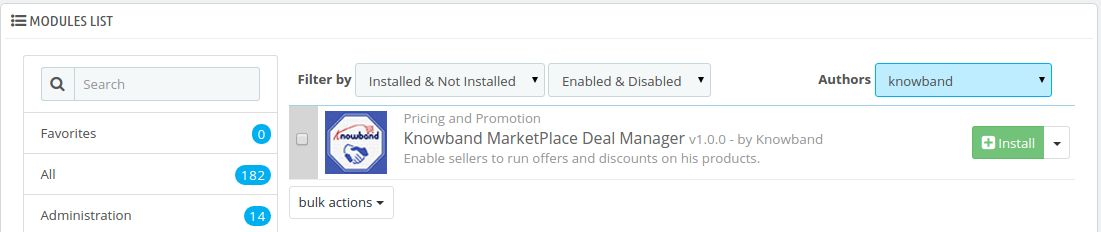
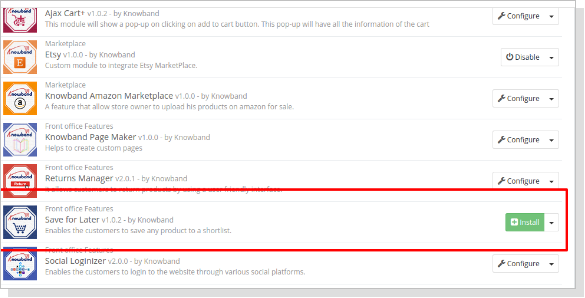
2. Po dodaniu tego folderu ad-don, system wyświetli listę ad-don na stronie modułu w kategorii funkcji front office, jak podano poniżej:
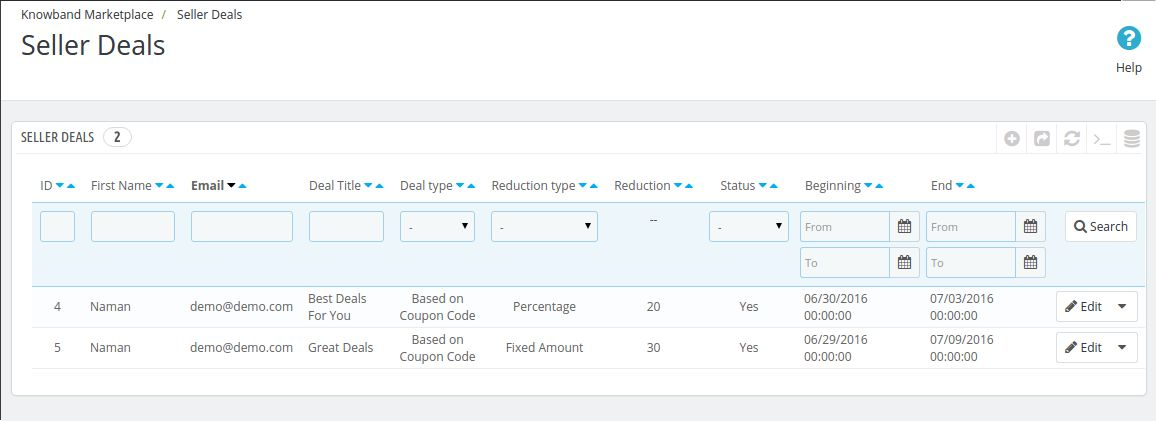
5. Rodzaj oferty: Dwa rodzaje możliwych wartości. a) Katalog, b) Kod kuponu
6. Data rozpoczęcia: Data rozpoczęcia transakcji.
7. Data końcowa: Data, kiedy transakcja dobiegnie końca.
8. Status: Tak lub nie.
9. Typ zmniejszania: za. Procent, b. Naprawiono kwotę
10. Wartość redukcji: Wartość będzie dowolną wartością dodatnią. Procent będzie wynosił od 0-100%.
11. Akcja: Edytuj i usuń
UWAGA: sprzedawca ma jeszcze jedną opcję, aby dodać ofertę dla każdego produktu, czyli takie, które nie mogą być wyświetlane przez administratora na zapleczu.
Dodaj interfejs New Deal
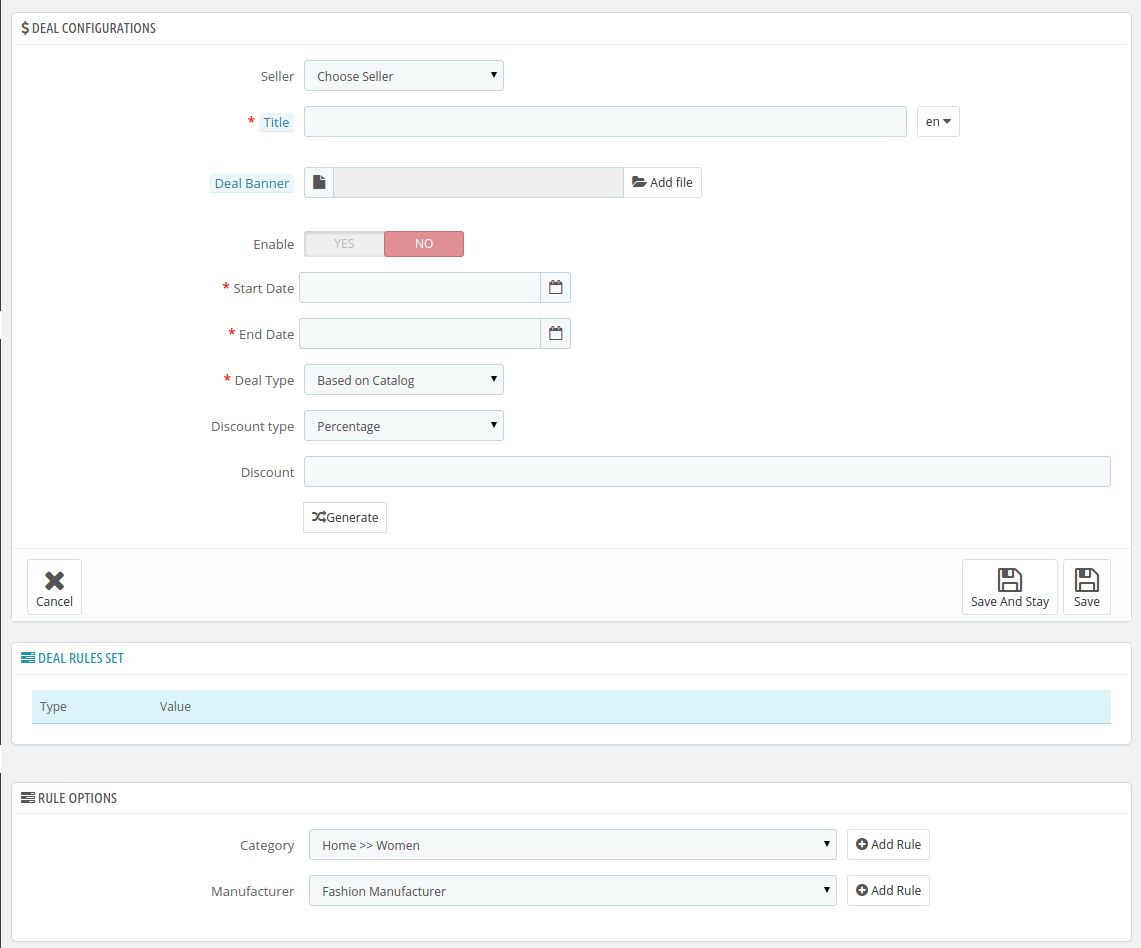
Gdy użytkownik kliknie przycisk Dodaj nowy, system otworzy formularz umowy, z którego administrator może utworzyć umowę na rzecz sprzedawcy, jak pokazano na poniższym ekranie:
Opis pola
1. Wybierz sprzedającego: Jak już wspomnieliśmy, administrator może tworzyć oferty tylko w imieniu sprzedawcy. Tak więc administrator musi wybrać sprzedawcę, aby utworzyć nową ofertę. Aby zobaczyć opis innych pól, proszę postępuj zgodnie z Dodatek 1.
Edytuj interfejs transakcji
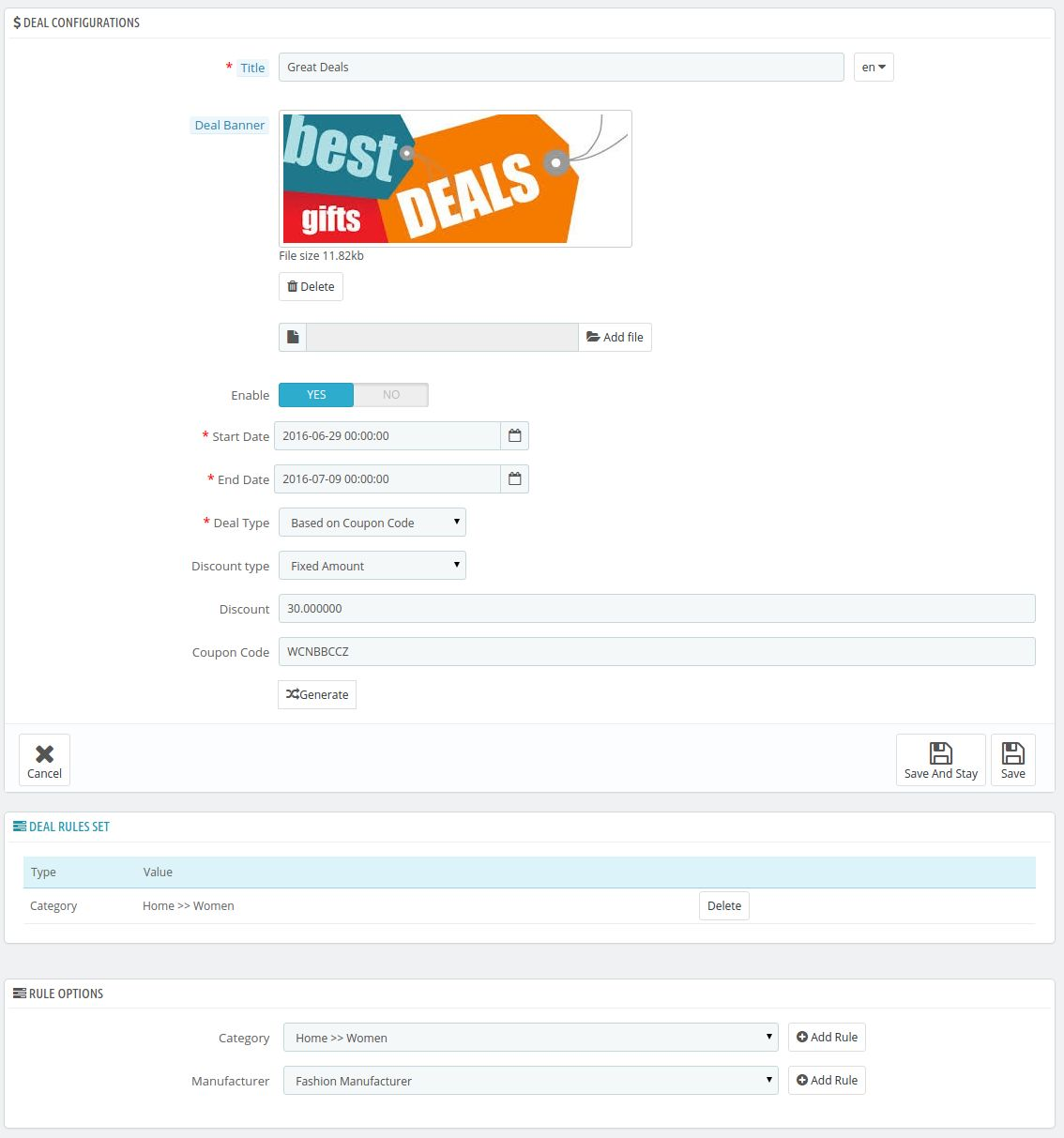
Tutaj administrator może edytować istniejącą umowę dowolnego sprzedawcy, jak pokazano na poniższym ekranie:
Ponieważ wyraźnie widać, że istnieje jedna opcja, nie można wybrać Sprzedawcy na powyższej stronie edycji. Administrator nie może zmienić sprzedawcy po utworzeniu umowy. Aby wyświetlić opis każdego pola, postępuj zgodnie z instrukcjami Dodatek 1.
Lokalizacja menu
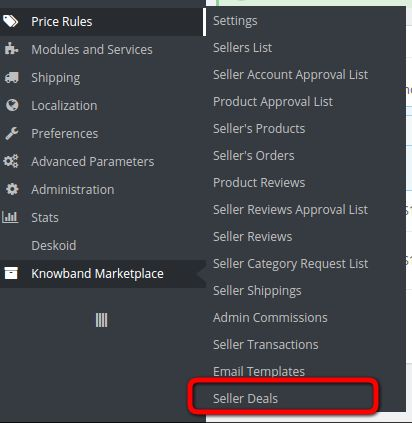
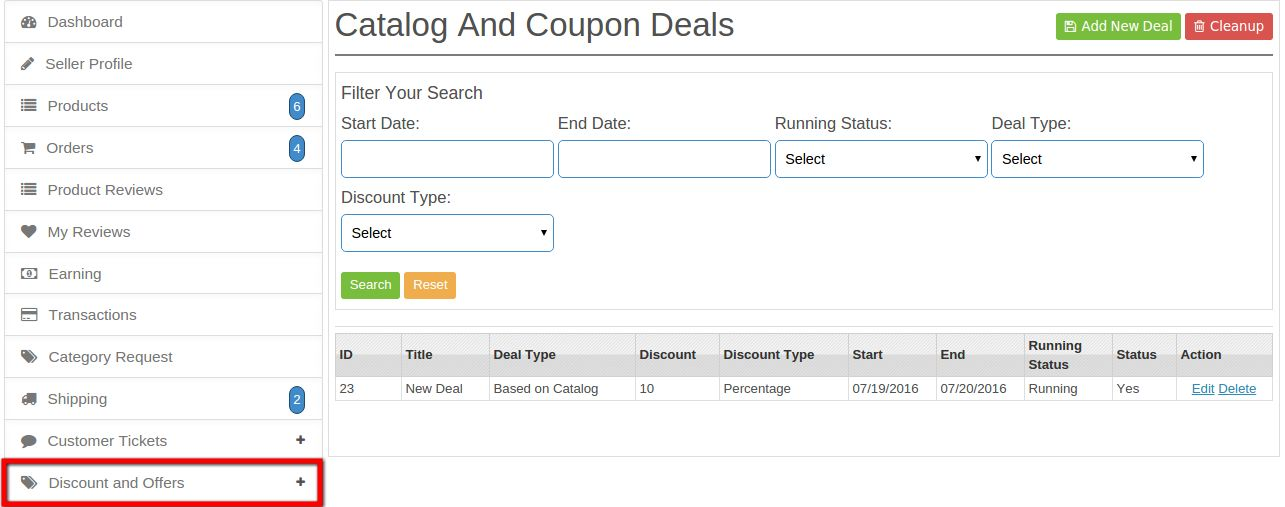
Po instalacji, menu zostanie wyświetlone sprzedawcy, jak pokazano na poniższym ekranie:
Po kliknięciu podświetlonego linku poniżej linku, który będzie składał się z dwóch opcji ofert katalogowych i kuponów, pojawi się rozwijane menu.
Wykaz ofert katalogów i kuponów
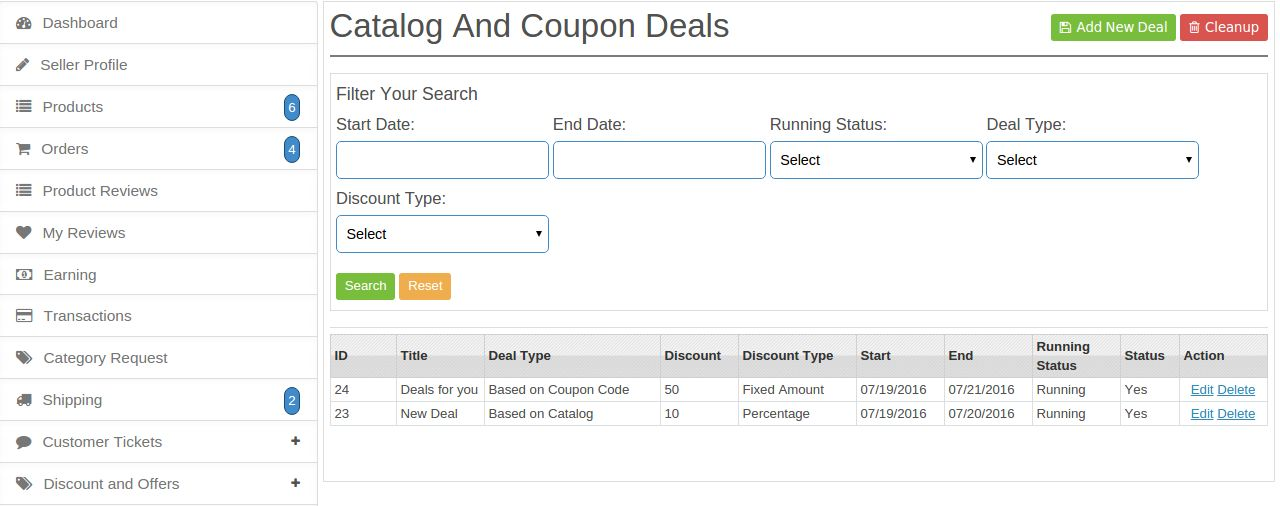
Tutaj zostaną wyświetlone wszystkie oferty, które zostały utworzone przez odpowiedniego sprzedawcę, jak pokazano na poniższym ekranie:
Opis tabeli
1. Tytuł umowy: Za pomocą tego filtru sprzedawca filtruje swoje oferty według nazwy
2. ID: Jest to identyfikator umowy, która została utworzona.
3. Rodzaj oferty: Jest to rodzaj umowy, który będzie stosowany w przypadku produktów sprzedawców.
4. Zniżka: Jest to wartość rabatu, którą klient otrzyma przy zamawianiu produktów sprzedawcy.
5. Rodzaj rabatu: Filtruj według typu zniżki / obniżki.
6. Status pracy: Filtruj oferty według jego statusu działania.
7. Status: Filtruj transakcje na tak lub nie, aby wiedzieć, czy transakcja jest aktywna, czy nie.
8. Data rozpoczęcia: Filtruj oferty według daty rozpoczęcia. Data rozpoczęcia oznacza oferty, które rozpoczynają się od tej daty.
9. Data końcowa: Filtruj oferty według daty zakończenia. Data zakończenia oznacza transakcje, które zakończą się w tym dniu.
10. Akcja: Edytuj lub usuń.
Dodaj nowy interfejs oferty katalogu lub kuponów
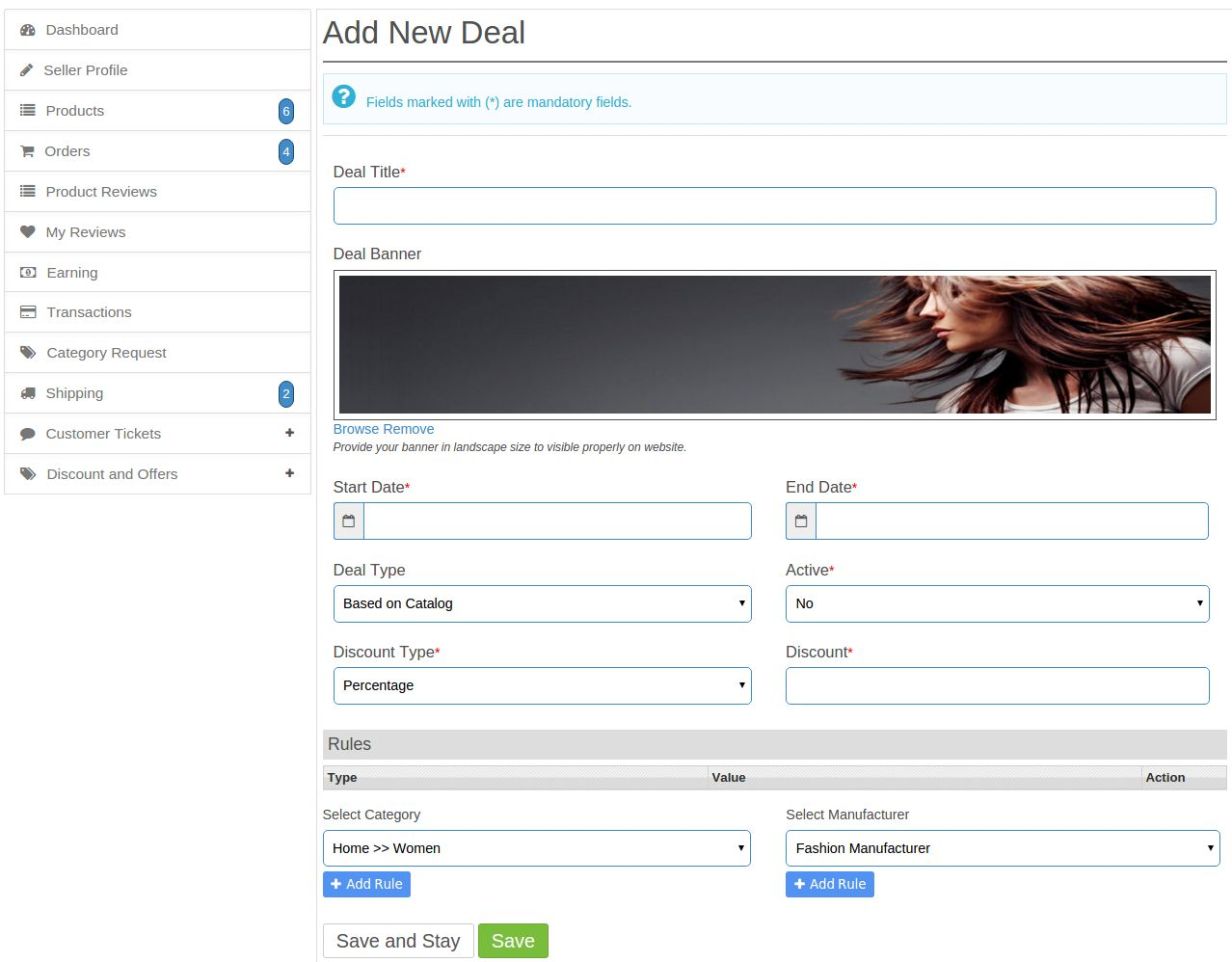
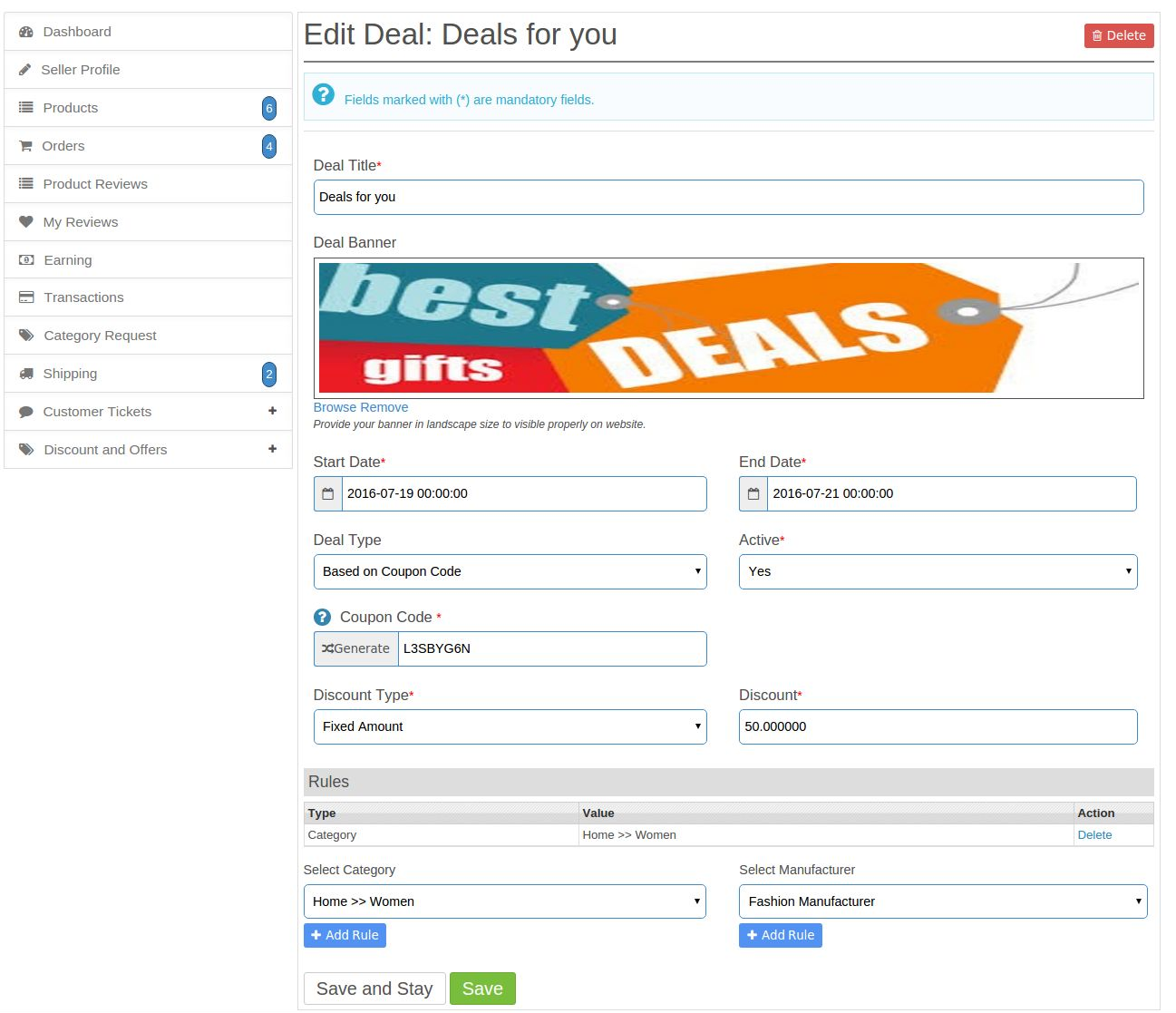
Pojawi się przycisk Dodaj nowy katalog firmy Dealon i stronę z ofertami kuponów. Klikając ten link, system otworzy formularz, w którym sprzedawca może utworzyć nową umowę, jak pokazano na poniższym ekranie:
Aby wyświetlić opis każdego pola, postępuj zgodnie z instrukcjami Dodatek 1.
Edytuj lub zaktualizuj istniejący katalog lub interfejs transakcji kuponowych
Pojawi się link do edycji z umową na katalog transakcji i stronę z wykazem kuponów w kolumnie Działanie. Kliknięcie tego linku spowoduje przekierowanie sprzedawcy do formularza oferty z wartościami już wypełnionymi, jak pokazano na poniższym ekranie:
Usuń dowolny katalog lub ofertę kuponów
Każdy katalog i kupon na stronie aukcji będzie miał opcję usuwania. Kliknięcie tego linku spowoduje trwałe usunięcie odpowiedniej umowy.
W interfejsie aukcji informacji o produkcie
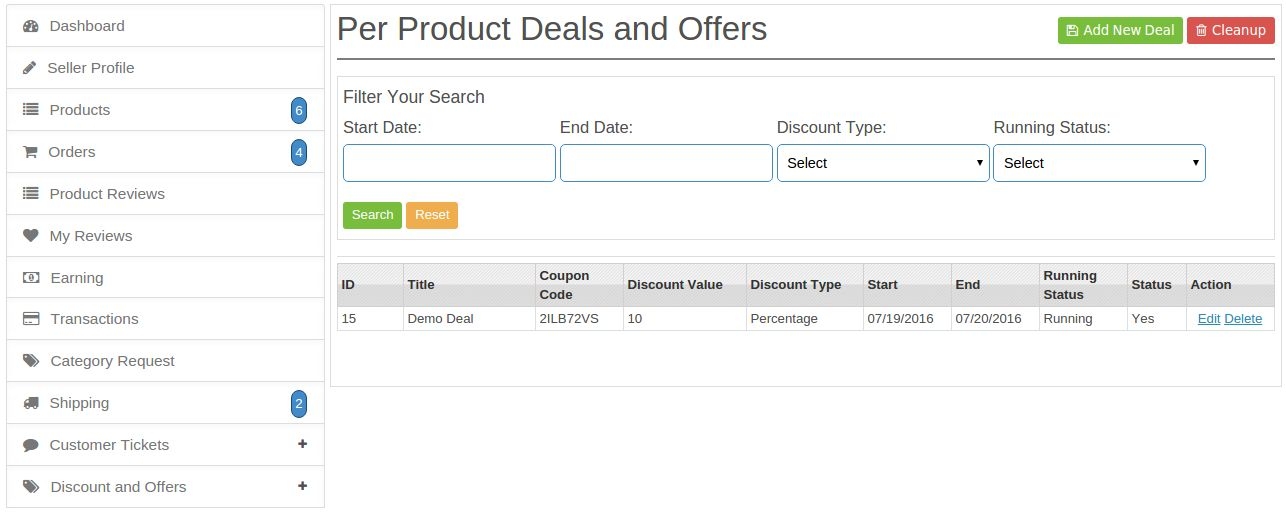
Tutaj wszystkie oferty na produkty, które zostały utworzone przez odpowiedniego sprzedawcę, zostaną wymienione zgodnie z poniższym ekranem:
Opis tabeli
1. Tytuł umowy: Za pomocą tego filtru sprzedawca filtruje swoje oferty według nazwy
2. ID: Jest to identyfikator umowy, która została utworzona.
3. Wartość rabatu: Jest to wartość rabatu, którą klient otrzyma przy zamawianiu produktów sprzedawcy.
4. Rodzaj rabatu: Filtruj według typu zniżki / obniżki.
5. Status pracy: Filtruj oferty według jego statusu działania.
6. Status: Filtruj transakcje na tak lub nie, aby wiedzieć, czy transakcja jest aktywna, czy nie.
7. Data rozpoczęcia: Filtruj oferty według daty rozpoczęcia. Data rozpoczęcia oznacza oferty, które rozpoczynają się od tej daty.
8. Data końcowa: Filtruj oferty według daty zakończenia. Data zakończenia oznacza transakcje, które zakończą się w tym dniu.
9. Akcja: Edytuj lub usuń.
10. Kod kuponu: Jest to kod kuponu, który zostanie wykorzystany do uzyskania zniżki przez klienta.
Dodaj nowy interfejs dla pojedynczego produktu
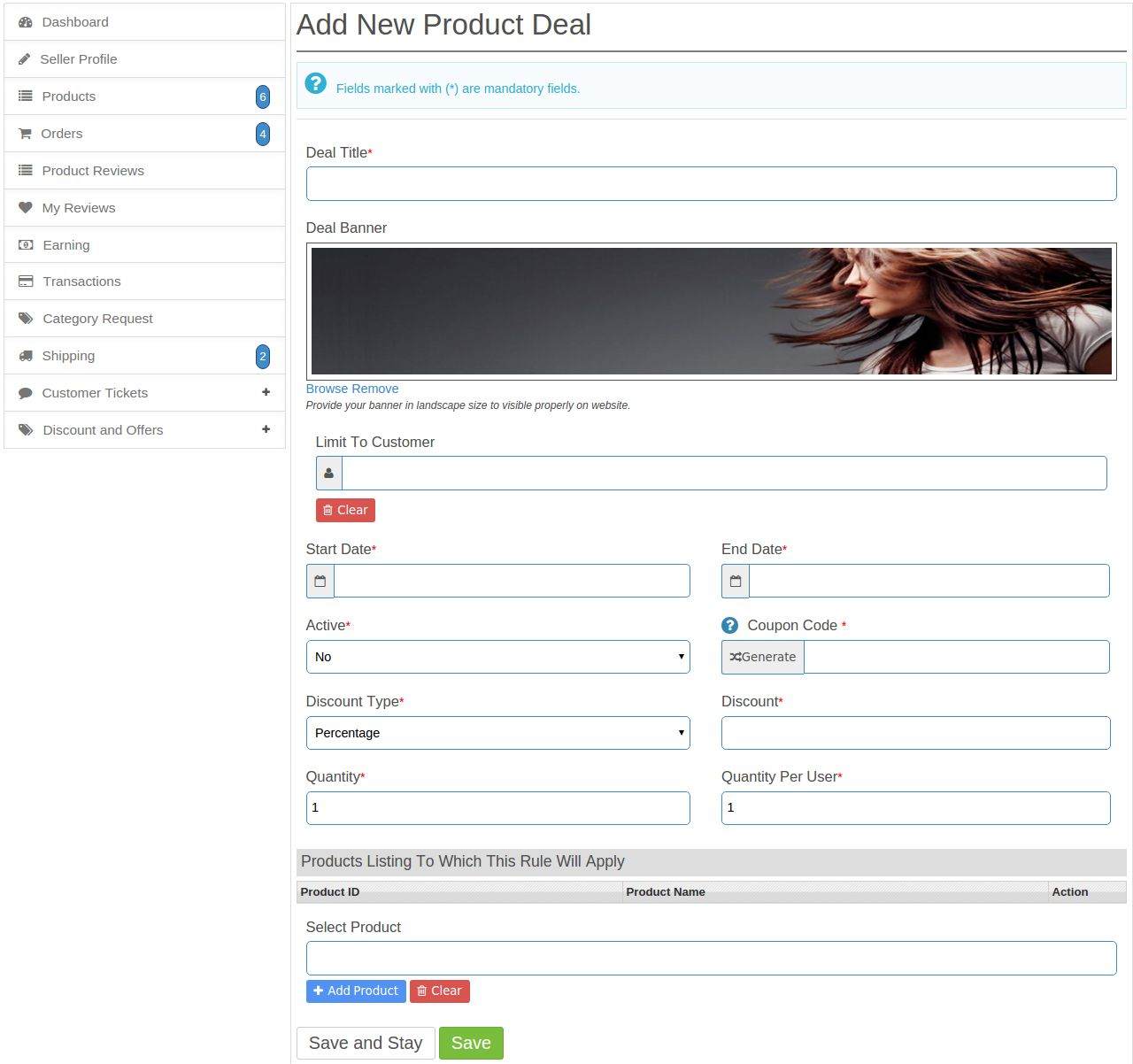
Pojawi się przycisk Dodaj nową ofertę na stronie z listą produktów. Klikając ten link, system otworzy formularz, w którym sprzedawca może utworzyć nową umowę, jak pokazano na poniższym ekranie:
Aby wyświetlić opis każdego pola, postępuj zgodnie z instrukcjami Dodatek 2.
Edytuj lub zaktualizuj istniejący katalog lub interfejs transakcji kuponowych
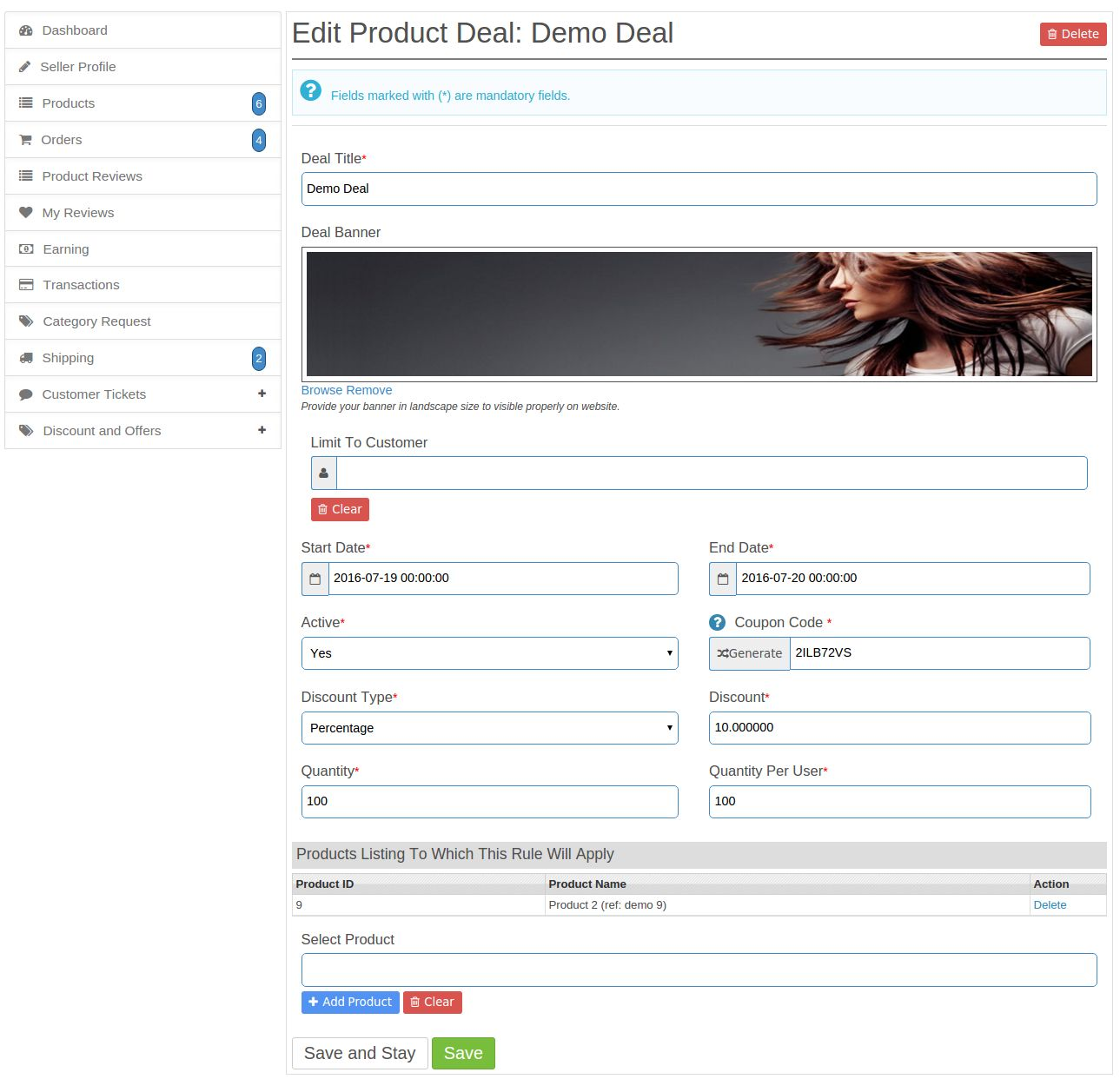
Pojawi się link do edycji z transakcją na stronie z listą produktów w kolumnie Działanie. Kliknięcie tego linku spowoduje przekierowanie sprzedawcy do formularza oferty z wartościami już wypełnionymi, jak pokazano na poniższym ekranie:
Usuń dowolną transakcję na produkt
Każda transakcja na produkt na stronie aukcji będzie miała opcję usuwania. Kliknięcie tego linku spowoduje trwałe usunięcie odpowiedniej umowy.
Deal Link
Ten link będzie u góry strony i będzie podświetlony na czerwono. Klienci mogą kliknąć ten link i przekierować się na stronę, na której znajdą się wszystkie oferty. Klienci mogą wybrać jedną z ofert dostępnych w tej ofercie i zastosować tę transakcję w swoim zamówieniu.
Oferty Sprzedawcy Strona
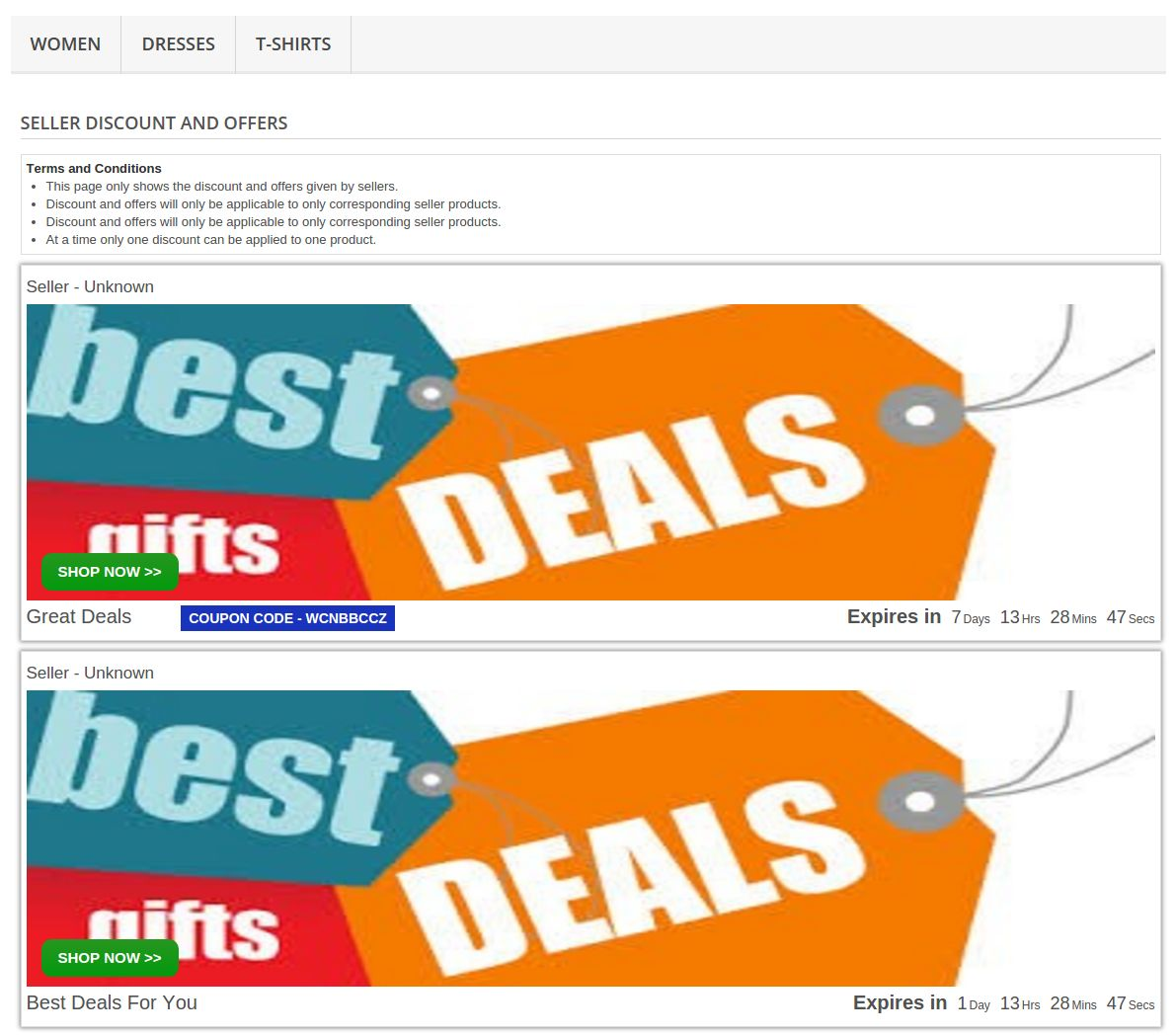
Kiedy Klient kliknie link do transakcji, system przekieruje klienta na stronę, na której widoczne będą wszystkie dostępne transakcje. Z tego miejsca klient może dowiedzieć się, ile i jakie rodzaje umów są obecnie zawierane w witrynie. Strona jest pokazana poniżej:
Dodatek 1
Poniżej znajdują się pola, które należy skonfigurować, aby poprawnie uruchomić ofertę na stronie:
1. Tytuł umowy: Sprzedawca, jak również administrator, może wybrać dowolną nazwę, aby opisać ofertę.
2. Banner oferty: Baner dla umowy. Podczas aktualizacji systemu baner usunie stary baner, aby zaoszczędzić miejsce na dysku.
3. Data rozpoczęcia: Data rozpoczęcia transakcji. Ta wartość będzie miała format daty.
4. Data końcowa: Data zakończenia transakcji. Ta wartość będzie miała format daty.
5. Rodzaj oferty: Istnieją dwa rodzaje transakcji: sprzedawca może działać, a następnie: Katalog: Ta umowa zostanie wykorzystana do udzielenia zniżka na produkt które należą do tej konkretnej kategorii lub do producenta wybranego w regule. b) Kod kuponu: W tego typu transakcji klient otrzyma kod kuponu, który będzie mógł zastosować, aby uzyskać dostępną zniżkę
6. Rabat / Typ obniżki: Będzie to lista rozwijana, z której sprzedawca może wybrać rodzaj rabatu, który jest następujący: a) Odsetek
b) Naprawiono kwotę
7. Rabat / Wartość redukcji: Dodatnia wartość rabatu według rodzaju rabatu. Jeśli rabat jest procentowy, wówczas wartość będzie wynosić od 0-100%.
8. Warunki / zasady: Tutaj sprzedawca może ustawić pewne kryteria, aby zawrzeć umowę. Poniżej przedstawiono możliwe kryteria: a) Kategorie: Sprzedawca może wybrać jedną lub więcej kategorii, w których chce prowadzić transakcję. b) Producenci: Sprzedawca może wybrać jednego lub więcej producentów, którzy chcą zawrzeć umowę. Jeśli sprzedawca określi oba powyższe kryteria, system użyje I warunkiem udzielenia zniżki na produkty.
Dodatek 2
Poniżej znajdują się pola, które należy skonfigurować, aby poprawnie uruchomić ofertę na stronie:
1. Tytuł umowy: Sprzedawca, jak również administrator, może wybrać dowolną nazwę, aby opisać ofertę.
2. Banner oferty: Baner dla umowy. Podczas aktualizacji systemu baner usunie stary baner, aby zaoszczędzić miejsce na dysku.
3. Data rozpoczęcia: Data rozpoczęcia transakcji. Ta wartość będzie miała format daty.
4. Data końcowa: Data zakończenia transakcji. Ta wartość będzie miała format daty.
5. Limit klienta: Tutaj sprzedawca może dodać klienta, który może skorzystać z tej oferty. Nikt inny niż klient nie może skorzystać z tej oferty.
6. Rabat / Typ obniżki: Będzie to lista rozwijana, z której sprzedawca może wybrać rodzaj rabatu, który jest następujący: a) Odsetek
b) Naprawiono kwotę
7. Rabat / Wartość redukcji: Dodatnia wartość rabatu według rodzaju rabatu. Jeśli rabat jest procentowy, wówczas wartość będzie wynosić od 0-100%.
9. Ilość: Sprzedawca wprowadzi łączną liczbę kuponów, które zostaną wygenerowane dla tej transakcji.
10. Ilość na użytkownika: W tym polu sprzedawca wprowadzi limit dla klienta w celu skorzystania z tego kuponu.
11. Warunki / zasady: Tutaj sprzedawca może ustawić niektóre produkty, do których ma zastosowanie ta reguła.
Moduł logowania społecznościowego Prestashop firmy Knowband umożliwia klientom rejestrację i logowanie do sklepu Prestashop za pomocą kont społecznościowych z 13 serwisów społecznościowych, takich jak Facebook, Google Plus, Twitter, Foursquare, Live, WordPress itp. moduł Prestashop do logowania społecznościowego nie tylko poprawia doświadczenia użytkowników, ale także zwiększa sprzedaż i konwersję.
Dlaczego warto korzystać z tej wtyczki do logowania w mediach społecznościowych Prestashop?
Dodatek Prestashop umożliwiający logowanie przez Facebooka skraca czas logowania/rejestracji klienta.
Ten dodatek umożliwiający logowanie za pośrednictwem Twittera oferuje 14 opcji logowania/rejestracji za pośrednictwem mediów społecznościowych.
Dodatek Prestashop do logowania w mediach społecznościowych jest w pełni konfigurowalny.
Kroki instalacji wtyczki Prestashop Social Media Login:
Struktura folderów wtyczki Prestashop Social Login.
Skopiuj cały folder o nazwie social loginizer do folderu modules w katalogu głównym sklepu PrestaShop przez FTP.
Możesz również przesłać folder zip modułu, klikając przycisk Dodaj nowy moduł, który powinien pojawić się w prawym górnym rogu strony z listą modułów.
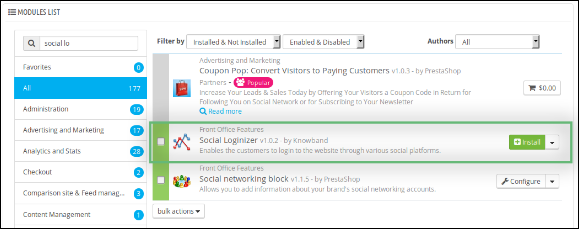
Następnie znajdziesz wtyczkę do logowania społecznościowego PrestaShop gotową do zainstalowania w modułach swojego sklepu PrestaShop, jak pokazano poniżej.
Kliknij łącze Instaluj, aby zainstalować ten dodatek Prestashop umożliwiający logowanie do mediów społecznościowych.
Moduł administracyjny modułu Social login Prestashop
Tutaj właściciel sklepu może zmienić różne ustawienia modułu logowania Prestashop przez Twittera firmy Knowband zgodnie z wymaganiami, co zostanie odzwierciedlone zarówno w interfejsie użytkownika, jak i w panelu administracyjnym wtyczki logowania Prestashop przez Facebooka.
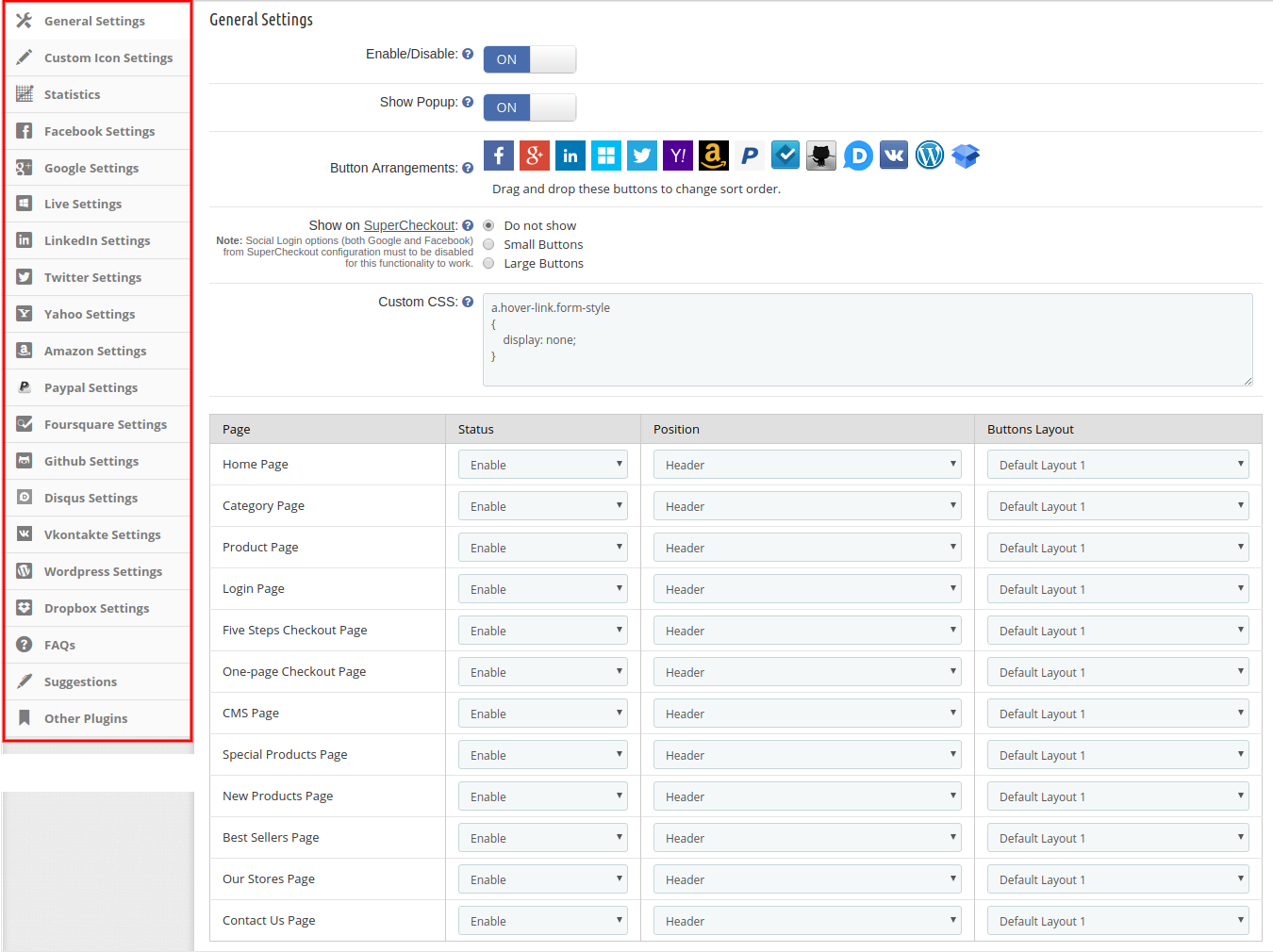
Po zainstalowaniu modułu Prestashop do logowania społecznościowego w sklepie, ta wtyczka Prestashop zapewni następujące zakładki w interfejsie:Ustawienia ogólne
Ustawienia Facebook
Ustawienia Google Plus
Ustawienia na żywo
Ustawienia LinkedIn
Ustawienia Yahoo
Ustawienia Amazon
Ustawienia Paypal
Ustawienia Foursquare
Ustawienia Github
Ustawienia Disqus
Ustawienia Vkontakte
Ustawienia WordPress
Ustawienia Dropbox
Najczęstsze pytania
Sugestie
Inne wtyczki
Poniżej znajdziesz wyjaśnienie każdej zakładki.
Ogólne ustawienia wtyczki do logowania społecznościowego Prestashop:
Po kliknięciu łącza konfiguracyjnego na stronie z listą modułów (łącze konfiguracyjne pojawi się automatycznie po zainstalowaniu wtyczki), system domyślnie otworzy kartę ustawień ogólnych wtyczki logowania Prestashop Google+, jak pokazano na zrzucie ekranu poniżej:
Początkowo pola w powyższym formularzu będą już wypełnione wartościami domyślnymi.
Włącz / Wyłącz: Początkowo to pole wtyczki Prestashop social login będzie wyłączone. Administrator może włączyć/wyłączyć moduł Prestashop social media login, włączając/wyłączając to ustawienie.
pokaż wyskakujące okienko: Po włączeniu tego pola wtyczki logowania do mediów społecznościowych Prestashop firmy Knowband, okno dialogowe logowania zostanie wyświetlone, gdy klient kliknie dowolną opcję logowania społecznościowego.
Układ przycisków: Tutaj, w tym polu modułu Prestashop do logowania społecznościowego, administrator może zmienić kolejność wyświetlania przycisków w interfejsie użytkownika, po prostu przeciągając i upuszczając ikonę.
pokaż w SuperCheckout: To pole modułu Prestashop google+ login plugin pozwala administratorowi pokazać tę wtyczkę Prestashop social media login na stronie SuperCheckout. Administrator może również wybrać rozmiar przycisku mały lub duży. Jeśli nie chce pokazywać tej opcji social login, może ją wyłączyć, wybierając opcję „Do Not Show”.
Niestandardowy CSS i JS: Wtyczka Knowband Prestashop do logowania w mediach społecznościowych umożliwia administratorowi zmianę wyglądu wtyczki do logowania w mediach społecznościowych Prestashop zgodnie z własnymi preferencjami.
Administrator może również zarządzać statusem, pozycją i rozmiarem przycisku wtyczki do logowania społecznościowego Prestashop. Na przykład, na której stronie chce wyświetlić rozszerzenie (Strona główna/Strona kategorii/Strona produktu/Strona logowania itd.), jaka będzie pozycja tego rozszerzenia Prestashop (Nagłówek/Stopka/Lewa kolumna/Prawa kolumna) i jaki będzie jego rozmiar (Mały/Duży).
Ustawienia niestandardowych ikon tego modułu opcji logowania społecznościowego:
W ustawieniach niestandardowych ikon sprzedawca w sklepie internetowym może zarządzać wyglądem i stylem ikon logowania społecznościowego. Będzie lista układów, które można dodawać, aktualizować i usuwać w dowolnym momencie zgodnie z wymaganiami. Lista jest pokazana poniżej:
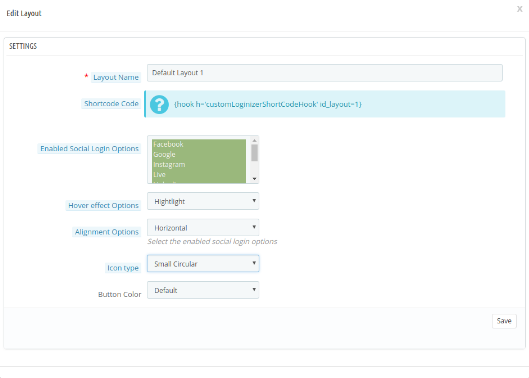
Istnieje wiele opcji dostosowywania, jak pokazano poniżej:
Nazwa układu: Wprowadź nazwę układu. Administrator może również aktualizować nazwy wcześniej dodanych układów.
Kod skrótu: Administrator może skopiować i wkleić krótki kod w tpl, aby wyświetlić opcję logowania społecznościowego zgodnie z wybraną pozycją.
Włącz opcje logowania społecznościowego: Administrator może wybierać spośród różnych opcji logowania społecznościowego, które będą wyświetlane w interfejsie użytkownika witryny.
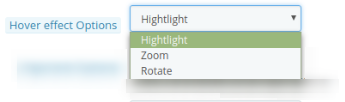
Opcja efektu najechania kursorem: Administrator może wybierać spośród kilku efektów najechania kursorem, m.in. podświetlać, obracać lub powiększać ikony logowania w mediach społecznościowych.
Opcje wyrównania: Administrator może ustawić opcje logowania społecznościowego w pionie lub poziomie.
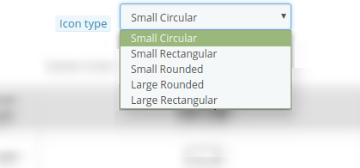
Typ ikony: Administrator może ustawić typ ikony na małą okrągłą, małą prostokątną, małą zaokrągloną, dużą zaokrągloną i dużą prostokątną.
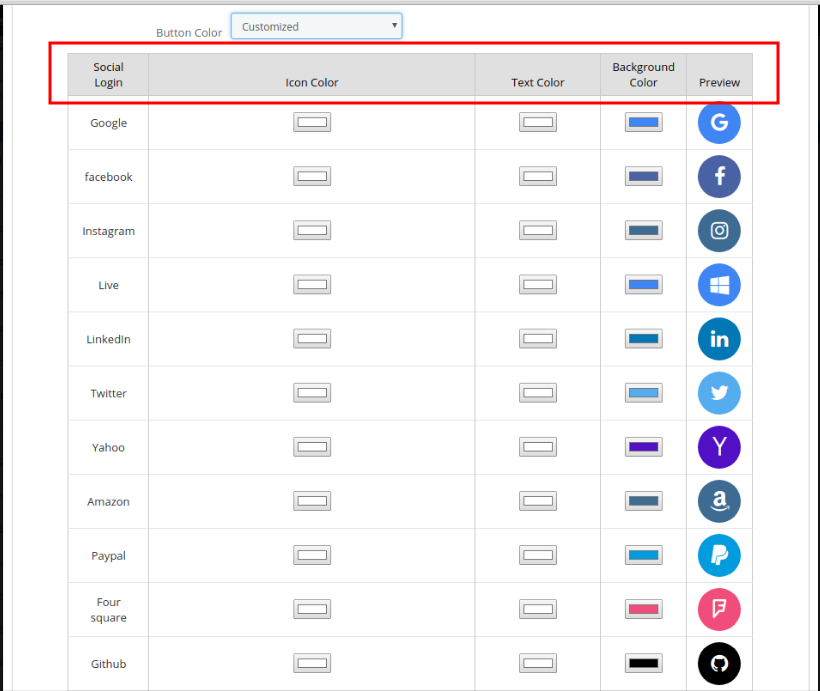
Kolor przycisku: Istnieją dwie opcje koloru przycisku. Administrator może wybrać domyślny kolor przycisku lub dostosować kolory przycisków odpowiednio. Administrator może wybrać różne kolory z narzędzia wyboru kolorów w opcji zaawansowanego wyboru kolorów.
To pole modułu logowania Prestashop na Twitterze umożliwia właścicielowi sklepu przeglądanie raportu zalogowanych i zarejestrowanych użytkowników w formacie graficznym i tabelarycznym. (Niezależnie od tego, czy jest to logowanie społecznościowe, czy logowanie z identyfikatorem e-mail i hasłem)
Ustawienia Facebooka:
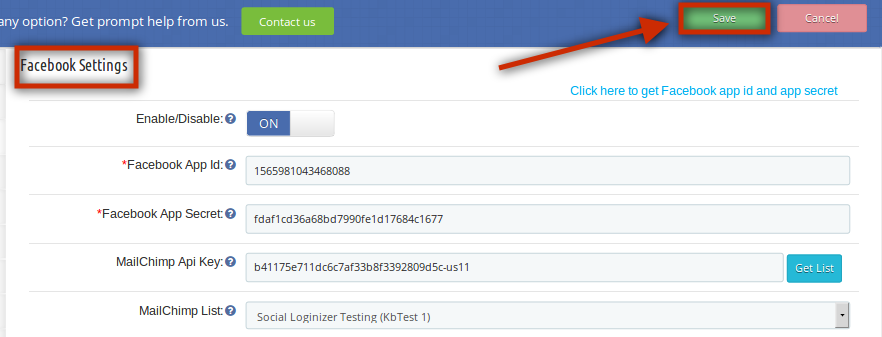
W tej zakładce modułu Prestashop Facebook login, administrator może włączyć/wyłączyć logowanie Facebook w interfejsie użytkownika. Wypełnij szczegóły i kliknij opcję „Zapisz”. Następujące pola są obowiązkowe:
Identyfikator aplikacji Facebook
Tajny kod aplikacji Facebook
Powyższe wartości pól będą dostępne po utworzeniu aplikacji Facebook w odpowiedniej konsoli programisty.
Ustawienia Google Plus:
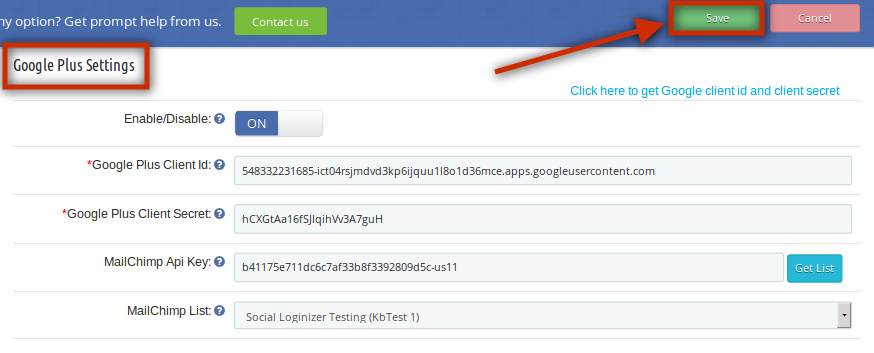
Ta zakładka wtyczki Prestashop google+ login pozwala administratorowi włączyć/wyłączyć logowanie Google Plus w interfejsie użytkownika. Wypełnij szczegóły i kliknij opcję „Zapisz”. Następujące pola są obowiązkowe:
Identyfikator klienta Google Plus
Tajemnica klienta Google Plus:
Powyższe wartości pól będą dostępne po utworzeniu aplikacji Google Plus w odpowiedniej konsoli programisty
Ustawienia na żywo:
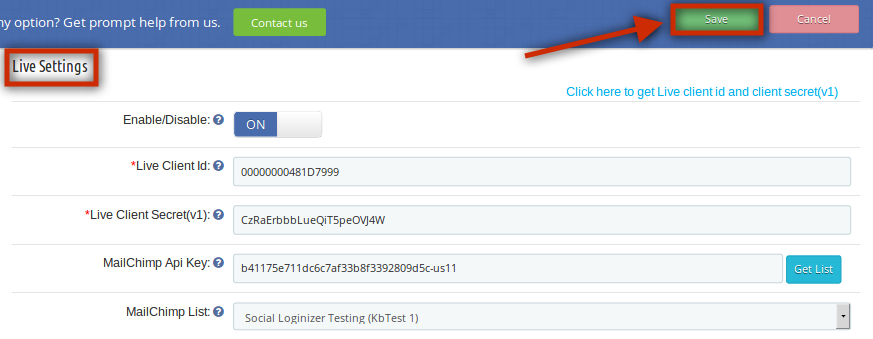
Na tej karcie wtyczki Prestashop social media login, administrator może włączyć/wyłączyć live login w front-endzie. Wypełnij szczegóły i kliknij opcję „Zapisz”. Następujące pola są obowiązkowe:
Identyfikator klienta na żywo
Sekret klienta na żywo (v1)
Powyższe wartości pól będą dostępne po utworzeniu aplikacji Windows Live w odpowiedniej konsoli programisty
Ustawienia LinkedIn:
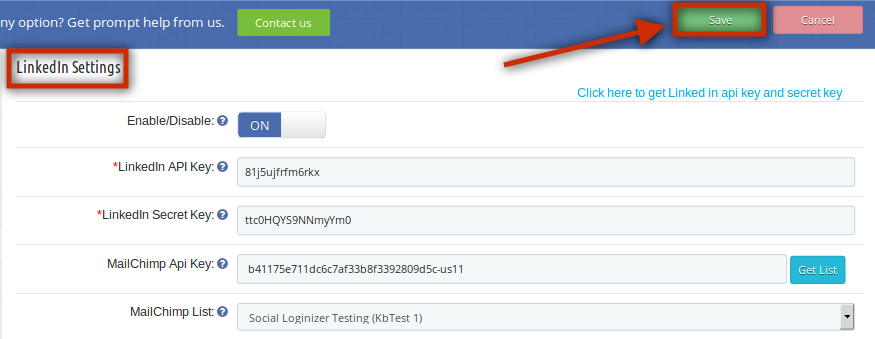
W tej zakładce rozszerzenia Prestashop social login firmy Knowband administrator może włączyć/wyłączyć logowanie Linkedin w interfejsie użytkownika. Wypełnij szczegóły i kliknij opcję „Zapisz”. Następujące pola są obowiązkowe:
Klucz API LinkedIn
Tajny klucz LinkedIn
Powyższe wartości pól będą dostępne po utworzeniu aplikacji LinkedIn w odpowiedniej konsoli programisty.
Aby przeprowadzić konfigurację, administrator musi wykonać następujące kroki:
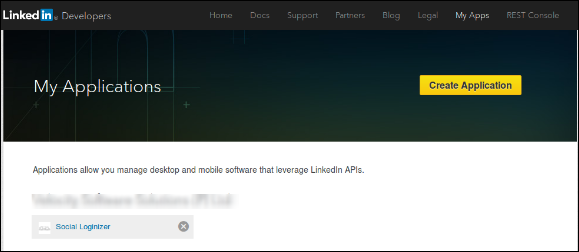
Przede wszystkim przejdź do https://www.linkedin.com/developers/apps
Kliknij opcję Utwórz aplikację.
Teraz wprowadź szczegóły w dostępnym formularzu, aby zarejestrować nową aplikację. Adres URL witryny musi być adresem URL Twojego sklepu, np. https://www.example.com.
Następnie kliknij przycisk Utwórz aplikację.
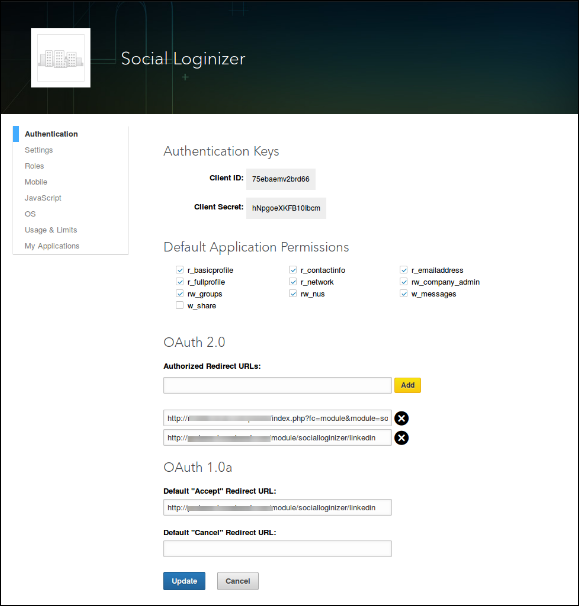
W drugiej opcji, czyli sekcji uwierzytelniania, sprzedawca internetowy może wyświetlić identyfikator aplikacji i tajny klucz, jak pokazano poniżej:
Ustawienia Twittera:
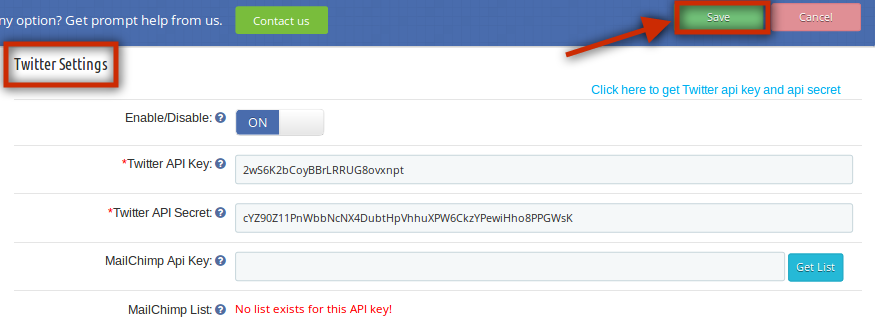
Ta zakładka wtyczki Prestashop social media login pozwala administratorowi włączyć/wyłączyć logowanie Twittera w interfejsie użytkownika. Wypełnij szczegóły i kliknij opcję „Zapisz”. Następujące pola są obowiązkowe:
Klucz API Twittera
Tajny klucz API Twittera
Powyższe wartości pól będą dostępne po utworzeniu aplikacji Twitter w odpowiedniej konsoli programisty.
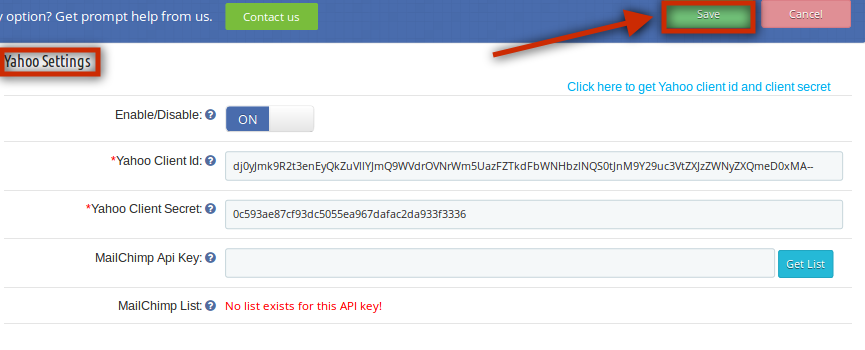
Ustawienia Yahoo:
Na tej karcie wtyczki Prestashop do logowania do mediów społecznościowych administrator może włączyć/wyłączyć logowanie Yahoo w interfejsie użytkownika. Wypełnij szczegóły i kliknij opcję „Zapisz”. Następujące pola są obowiązkowe:
Identyfikator klienta Yahoo
Tajny klucz klienta Yahoo
Powyższe wartości pól będą dostępne po utworzeniu aplikacji Yahoo w odpowiedniej konsoli programisty.
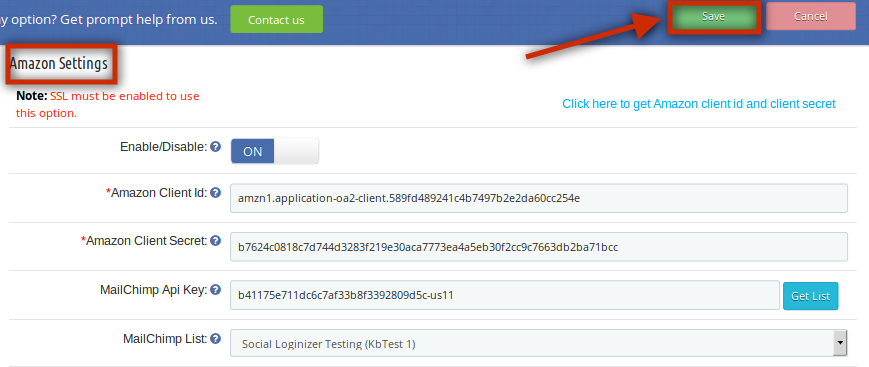
Ustawienia Amazon:
Na tej karcie wtyczki Prestashop social login, administrator może włączyć/wyłączyć logowanie Amazon w interfejsie użytkownika. Wypełnij szczegóły i kliknij opcję „Zapisz”. Następujące pola są obowiązkowe:
Identyfikator klienta Amazon
Tajny klucz klienta Amazon
Powyższe wartości pól będą dostępne po utworzeniu aplikacji Amazon w odpowiedniej konsoli programisty.
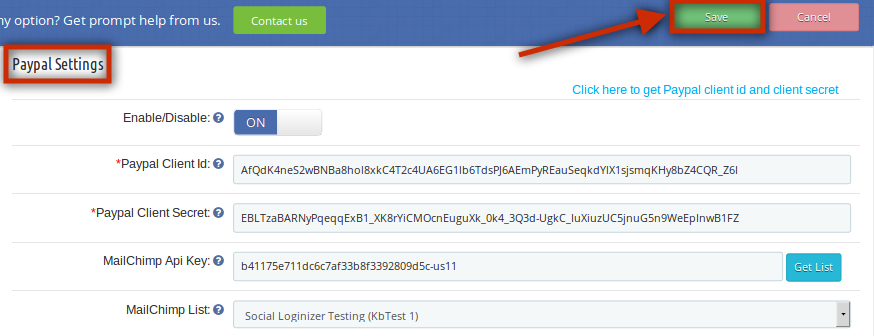
Ustawienia PayPal:
W tej zakładce dodatku Prestashop google+ login, administrator może włączyć/wyłączyć logowanie Paypal w interfejsie użytkownika. Wypełnij szczegóły i kliknij opcję „Zapisz”. Następujące pola są obowiązkowe:
Identyfikator klienta PayPal
Tajny klucz klienta PayPal
Powyższe wartości pól będą dostępne po utworzeniu aplikacji PayPal w odpowiedniej konsoli programisty.
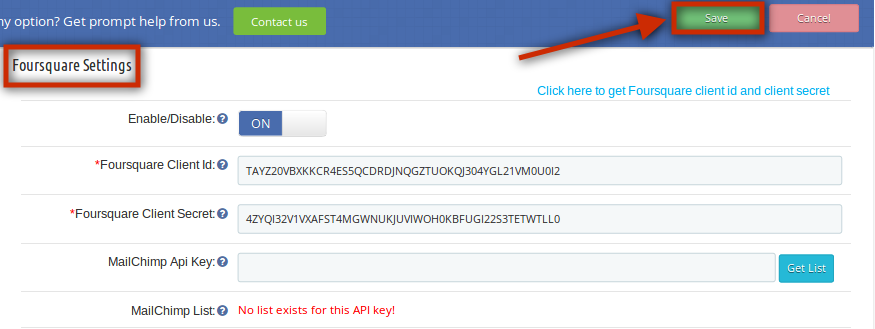
Ustawienia Foursquare:
Ta zakładka wtyczki Knowband Prestashop social login pozwala administratorowi włączyć/wyłączyć logowanie Foursquare w interfejsie użytkownika. Wypełnij szczegóły i kliknij opcję „Zapisz”. Następujące pola są obowiązkowe:
Identyfikator klienta Foursquare
Tajemnica klienta Foursquare
Powyższe wartości pól będą dostępne po utworzeniu aplikacji Foursquare w odpowiedniej konsoli programisty.
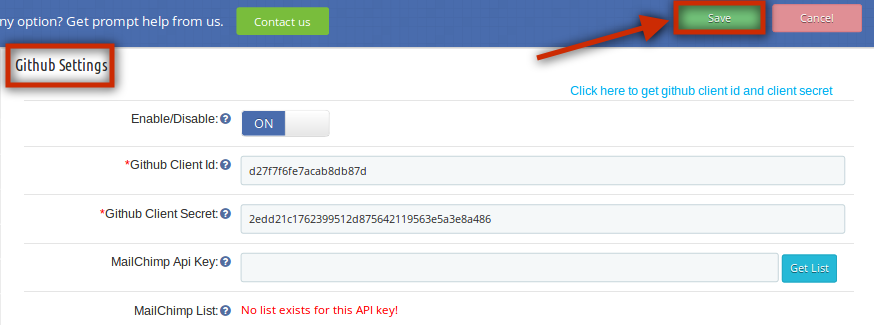
Ustawienia Github:
Na tej karcie modułu logowania do mediów społecznościowych Prestashop administrator może włączyć/wyłączyć logowanie do Github w interfejsie użytkownika. Wypełnij szczegóły i kliknij opcję „Zapisz”. Następujące pola są obowiązkowe:
Identyfikator klienta Github
Tajny klucz klienta Github
Powyższe wartości pól będą dostępne po utworzeniu aplikacji Github w odpowiedniej konsoli programisty.
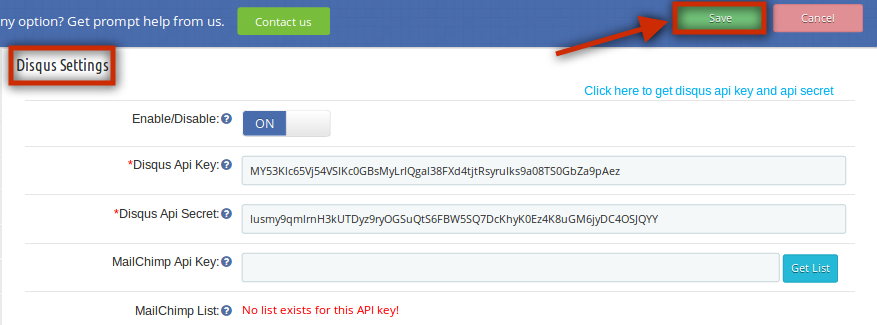
Ustawienia Disqus:
Na tej karcie wtyczki Prestashop social media login, administrator może włączyć/wyłączyć logowanie Disqus na froncie. Wypełnij szczegóły i kliknij opcję „Zapisz”. Następujące pola są obowiązkowe:
Klucz API Disqus
Tajny klucz API Disqus
Powyższe wartości pól będą dostępne po utworzeniu aplikacji Disqus w odpowiedniej konsoli programisty.
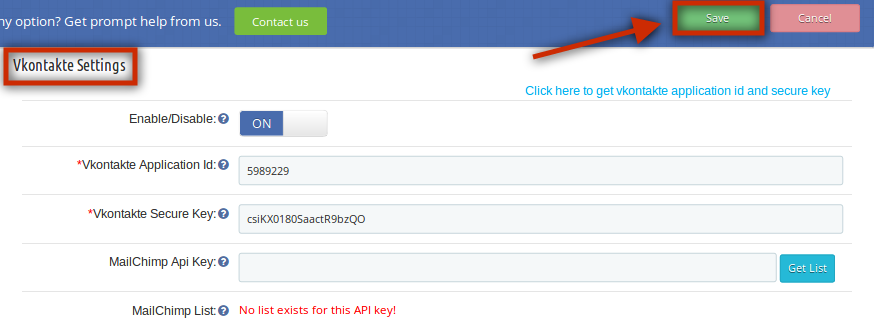
Ustawienia Vkontakte:
W tej zakładce wtyczki Prestashop social login firmy Knowband administrator może włączyć/wyłączyć logowanie Vkontakte w interfejsie użytkownika. Wypełnij szczegóły i kliknij opcję „Zapisz”. Następujące pola są obowiązkowe:
Identyfikator aplikacji Vkontakte
Klucz zabezpieczający Vkontakte
Powyższe wartości pól będą dostępne po utworzeniu aplikacji Vkontakte w odpowiedniej konsoli programisty.
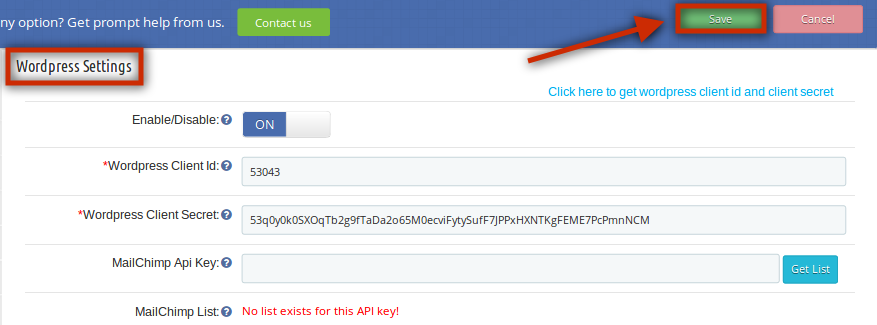
Ustawienia WordPressa:
Ta zakładka modułu logowania społecznościowego Prestashop umożliwia administratorowi włączenie/wyłączenie logowania WordPress w interfejsie użytkownika. Wypełnij szczegóły i kliknij opcję „Zapisz”. Następujące pola są obowiązkowe:
Identyfikator klienta WordPress
Tajny klucz klienta WordPress
Powyższe wartości pól będą dostępne po utworzeniu aplikacji WordPress w odpowiedniej konsoli programisty.
Ustawienia Dropboxa:
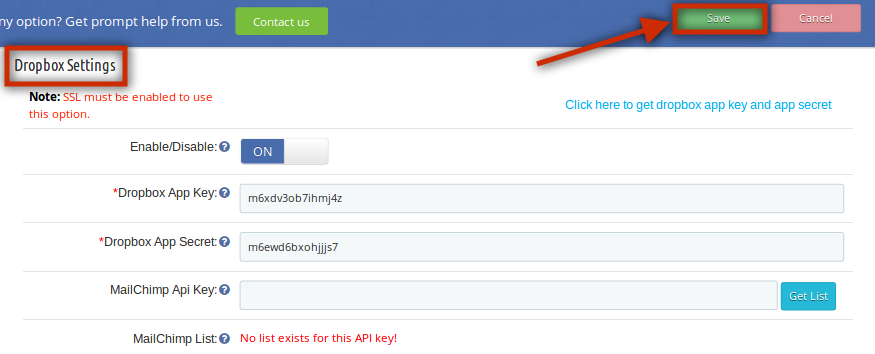
Na tej karcie modułu logowania Prestashop Facebook, administrator może włączyć/wyłączyć logowanie Dropbox na froncie. Wypełnij szczegóły i kliknij opcję „Zapisz”. Następujące pola są obowiązkowe:
Klucz aplikacji Dropbox
Tajny klucz aplikacji Dropbox
Powyższe wartości pól będą dostępne po utworzeniu aplikacji Dropbox w odpowiedniej konsoli programisty.
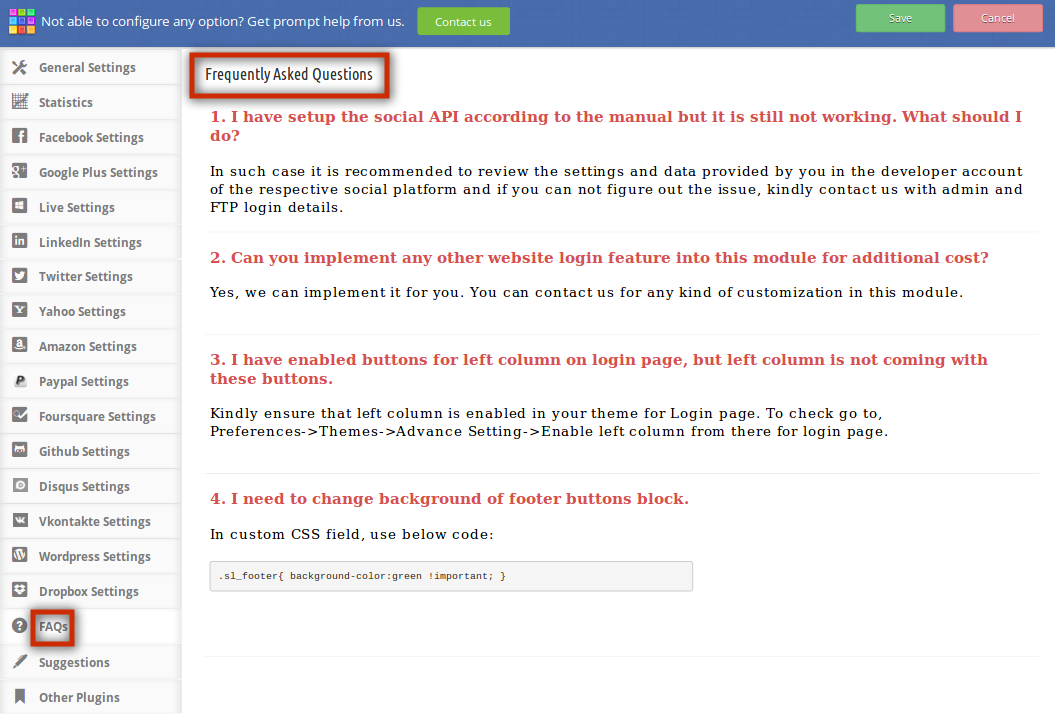
Najczęściej zadawane pytania:
Ta zakładka modułu Prestashop social login zawiera kilka pytań (z odpowiedziami na nie), które zadają nasi klienci. Zalecamy przejrzenie pytań przed zgłoszeniem jakiegokolwiek zgłoszenia dotyczącego tej wtyczki Prestashop Facebook login.
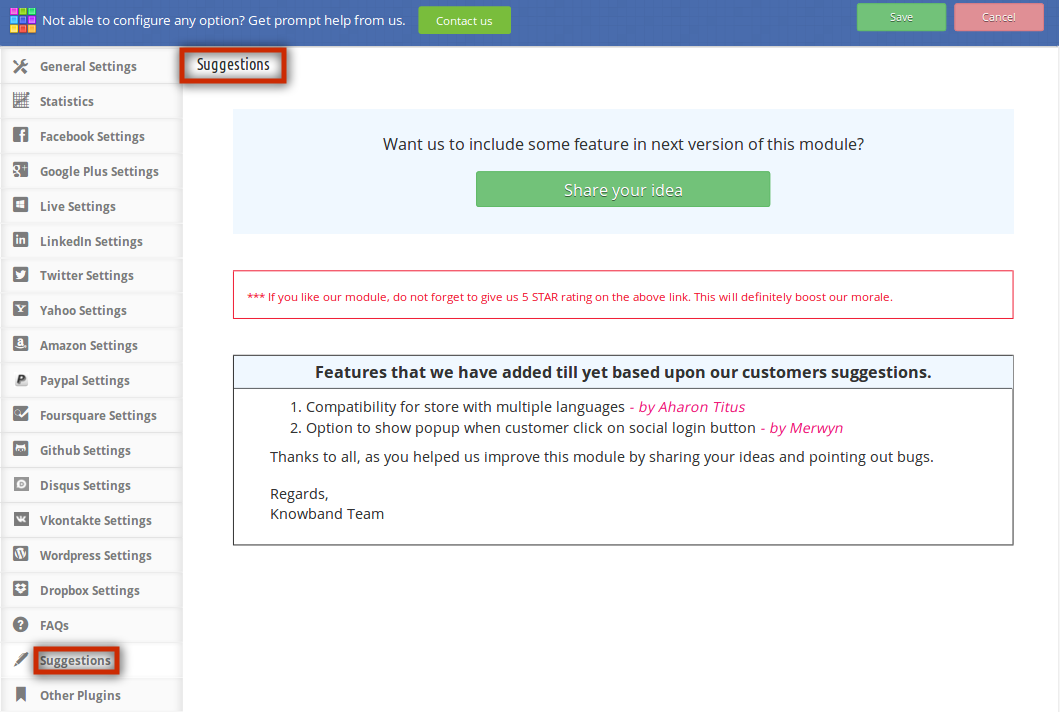
Propozycje:
Jeśli chcesz zasugerować nowe funkcje, które powinny zostać uwzględnione w nowej wersji wtyczki Prestashop do logowania Google+, możesz skorzystać z tej zakładki.
Inne wtyczki:
Ta zakładka przekierowuje do naszej strony deweloperskiej zawierającej listę innych wtyczek opracowanych przez nas. Jeśli podoba Ci się ta wtyczka Prestashop social media login, możesz wypróbować również nasze inne wtyczki Prestashop.
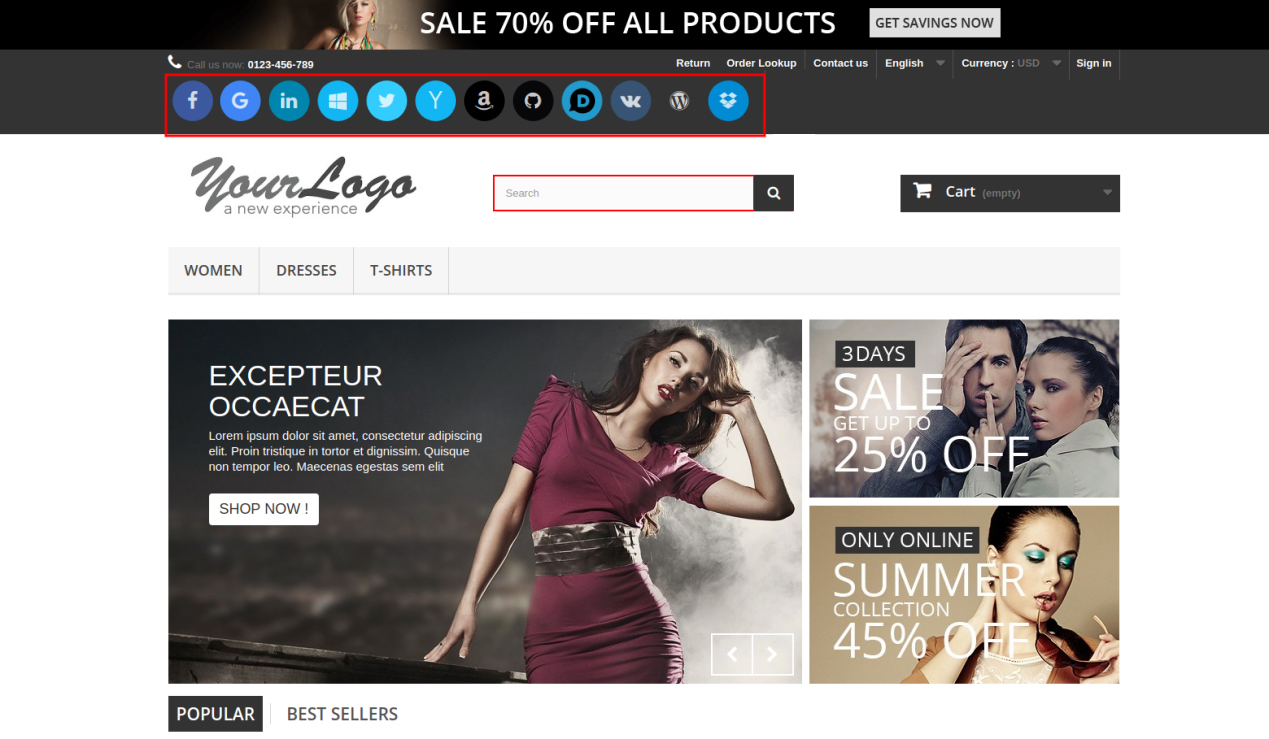
Moduł logowania społecznościowego Front End Prestashop:
W stopce klienci mogą zobaczyć opcje logowania społecznościowego, jak pokazano poniżej:
Na froncie tej wtyczki do logowania społecznościowego Prestashop klienci mogą zobaczyć przyciski logowania społecznościowego w pobliżu opcji „Zaloguj się”, ponieważ ustawiliśmy mały przycisk w nagłówku witryny. Poniżej znajduje się zrzut ekranu tego samego:
Funkcjonalność krótkiego kodu
Jeśli chcesz wyświetlić przyciski logowania społecznościowego w innym miejscu, do którego moduł nie ma dostępu. Tak więc istnieje funkcjonalność shortcode, która umożliwia wyświetlanie przycisków logowania społecznościowego w dowolnym miejscu w witrynie. Aby to zrobić, wystarczy umieścić wiersz kodu w pliku tpl. Wiersz kodu jest podany poniżej:
Kod do wyświetlania małej ikony: hak h=’customLoginizerShortCodeHook’ rozmiar=’mały’
Kod do wyświetlania dużej ikony: hak h=’customLoginizerShortCodeHook’ rozmiar=’duży’
Zalecenia:-
Odśwież stronę główną swojego sklepu za każdym razem, gdy włączasz/wyłączasz wtyczkę Prestashop Social Media Login. Jeśli wtyczka Prestashop Social Login nie działa po instalacji, sprawdź uprawnienia w folderze modules. Folder powinien być zapisywalny. Ustaw uprawnienia folderu na 755.
Jak uzyskać dane aplikacji Facebook?
Aplikację na Facebooku można utworzyć, wykonując poniższe kroki:
Krok 1: Przejdź do podanego adresu URL: https://developers.facebook.com/apps/
Krok 2: Kliknij przycisk „Dodaj nową aplikację”.
Krok 3 i 4: Wprowadź nazwę aplikacji i adres e-mail, a następnie kliknij przycisk „Utwórz identyfikator aplikacji”.
Krok 5 i 6: Po kliknięciu opcji Utwórz identyfikator aplikacji konieczne będzie przejście kontroli bezpieczeństwa, jak pokazano poniżej:
Krok 7: Kliknij zakładkę „Ustawienia”.
Krok 8-13: W rozwijanym menu będą dostępne dwie opcje: Basic i Advanced, kliknij „Basic”. Następnie wprowadź „App Domain”, „Contact Email”, „Privacy URL”, „Terms and Conditions URL”, „Add Logo”, „Select Category” i kliknij przycisk „Save Changes”.
Domeny aplikacji:
twojadomena.com jest skorygowania
twojadomena.com/sklep jest nieprawidłowy
www.domena.com jest nieprawidłowy
Krok 14: Teraz kliknij „+Dodaj platformę”.
Krok 15: I wybierz Witrynę jako platformę
Krok 16: Teraz wprowadź adres URL swojej witryny.
Krok 17 i 18: Kliknij „Produkty+” i wybierz opcję logowania przez Facebooka.
Krok 19: Wybierz sieć jako platformę dla aplikacji.
Krok 20: Teraz kliknij Zapisz.
Krok 21 i 22: Kliknij Ustawienia i dodaj prawidłowe przekierowania URI OAuth.
Krok 23 i 24: Kliknij „Recenzja aplikacji”. I zaznacz „Uczyń ‘nazwę swojej aplikacji’ publiczną” na Tak.
Ostatni krok: Skopiuj identyfikator aplikacji i sekret aplikacji, a następnie wklej je w polach przeznaczonych do tego celu w module.
Jak uzyskać szczegóły aplikacji Google?
Przejdź do Google Developers Console (https://console.developers.google.com/project) lub kliknij link znajdujący się w prawym górnym rogu odpowiedniej zakładki na stronie konfiguracji modułu.
Teraz kliknij Utwórz projekt po lewej stronie strony.
Wprowadź nazwę swojego projektu i przejdź do następnego kroku.
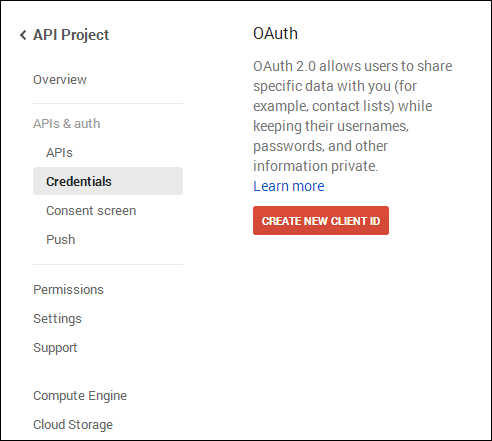
Teraz kliknij API i uwierzytelnianie -> Dane uwierzytelniające w menu po lewej stronie, jak pokazano poniżej.
Kliknij przycisk Utwórz nowy identyfikator klienta w prawym panelu ekranu.
Przed kontynuowaniem może być konieczne wypełnienie formularza Consent Screen. Aby to zrobić, należy kliknąć Consent Screen w lewym menu, jak pokazano na powyższym obrazku.
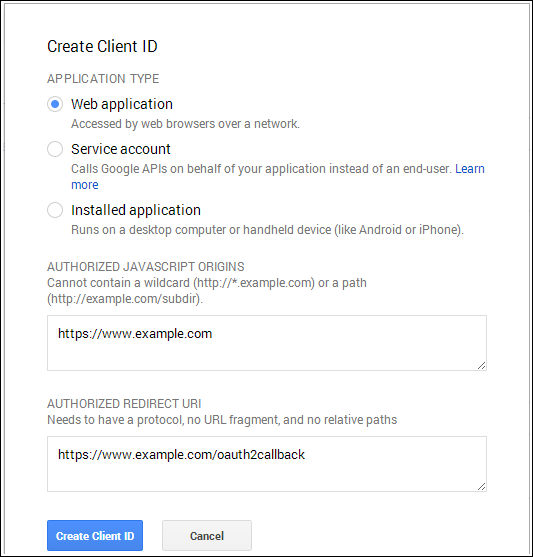
Wypełnij formularz podając poniższe dane:
Typ aplikacji: Aplikacja internetowa.
Autoryzowane źródła JavaScript: nazwa domeny Twojego sklepu (https://www.yourstore.com).
Autoryzowany adres URI przekierowania lub adres URI strony przekierowującej Loginizer:
Jeśli używasz przyjaznego dla SEO adresu URL dla swojego sklepu, użyj tego –
Teraz kliknij przycisk Utwórz ID klienta, aby uzyskać ID klienta i tajny klucz klienta.
Teraz możesz wykorzystać tajny klucz klienta i identyfikator klienta, aby umożliwić klientom logowanie się do sklepu przy użyciu ich konta Google.
Jak uzyskać dane aplikacji LinkedIn?
Przejdź do LinkedIn Developers (https://www.linkedin.com/developer) lub kliknij link podany w prawym górnym rogu odpowiedniej zakładki na stronie konfiguracji modułu.
Kliknij przycisk Utwórz aplikację.
Wypełnij formularz, aby zarejestrować nową aplikację. Adres URL witryny musi być adresem URL Twojego sklepu, np. https://www.yourstore.com.
Po wypełnieniu formularza kliknij Prześlij, aby wysłać formularz i zachować swój klucz API oraz klucz tajny w bezpiecznym miejscu.
W przypadku serwisu LinkedIn adres URL przekierowania jest opcjonalny. Jeśli chcesz ustawić adres URL przekierowania, ustaw go jako:
Jeśli używasz przyjaznego dla SEO adresu URL dla swojego sklepu, użyj tego –
Upewnij się, że Domyślne uprawnienia aplikacji są wybrane prawidłowo, aby móc korzystać z aplikacji. Jak pokazano na powyższym obrazku.
Teraz możesz wykorzystać dane API swojej aplikacji, aby umożliwić swoim klientom logowanie się do sklepu za pomocą konta LinkedIn.
Jak uzyskać szczegóły dotyczące aplikacji Live?
Przejdź do Centrum programistycznego Microsoft (https://account.live.com/developers/applications/create) lub kliknij łącze znajdujące się w prawym górnym rogu odpowiedniej zakładki na stronie konfiguracji modułu.
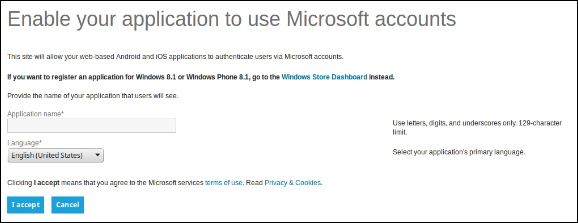
Wprowadź nazwę aplikacji i kliknij przycisk Akceptuję.
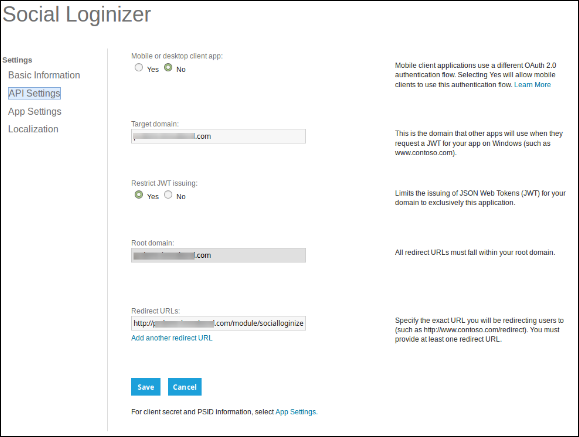
Z menu po lewej stronie wybierz Ustawienia API.
Teraz podaj domenę swojego sklepu i adres URL przekierowania Loginizera jako
W polu Domena docelowa wpisz nazwę swojej domeny (na przykład: https://www.yourstore.com)
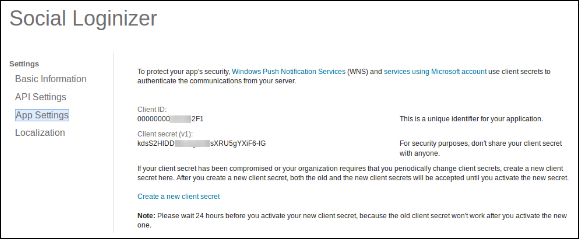
Teraz w menu po lewej stronie kliknij Ustawienia aplikacji i skopiuj swój identyfikator klienta oraz tajny klucz klienta.
Teraz możesz wykorzystać dane aplikacji, aby umożliwić klientom logowanie się do sklepu za pomocą konta Live lub Microsoft.
Jak uzyskać dane aplikacji Twitter?
Przejdź do zarządzania aplikacją Twitter (https://dev.twitter.com/apps) lub kliknij łącze znajdujące się w prawym górnym rogu odpowiedniej zakładki na stronie konfiguracji modułu.
Kliknij przycisk Utwórz nową aplikację.
Wprowadź szczegóły aplikacji w następujący sposób:
Nazwa aplikacji: Nazwa Twojej aplikacji.
Opis: Opis Twojej aplikacji zawierający od 10 do 200 znaków.
Teraz kliknij Tak, zgadzam się, a następnie kliknij Utwórz aplikację na Twitterze.
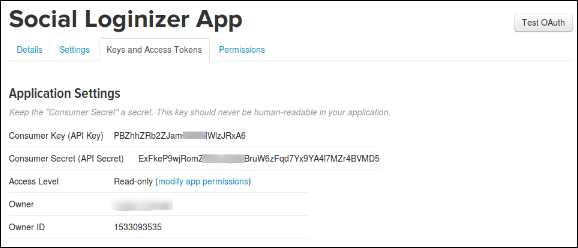
Następnie wybierz opcję Klucze i tokeny dostępu z menu pod nazwą aplikacji i skopiuj klucz API oraz tajny klucz API.
Teraz możesz wykorzystać dane aplikacji, aby umożliwić swoim klientom logowanie się do sklepu za pomocą ich konta na Twitterze.
Jak uzyskać dane aplikacji Yahoo?
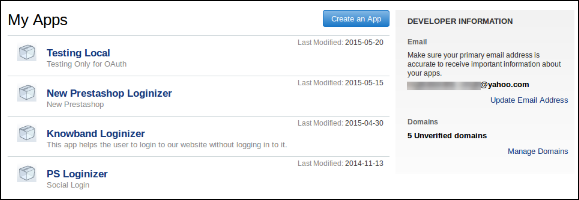
Przejdź do Yahoo Developer Network (https://developer.apps.yahoo.com/projects) lub kliknij link podany w prawym górnym rogu odpowiedniej zakładki na stronie konfiguracji modułu. Kliknij przycisk Utwórz aplikację, aby kontynuować.
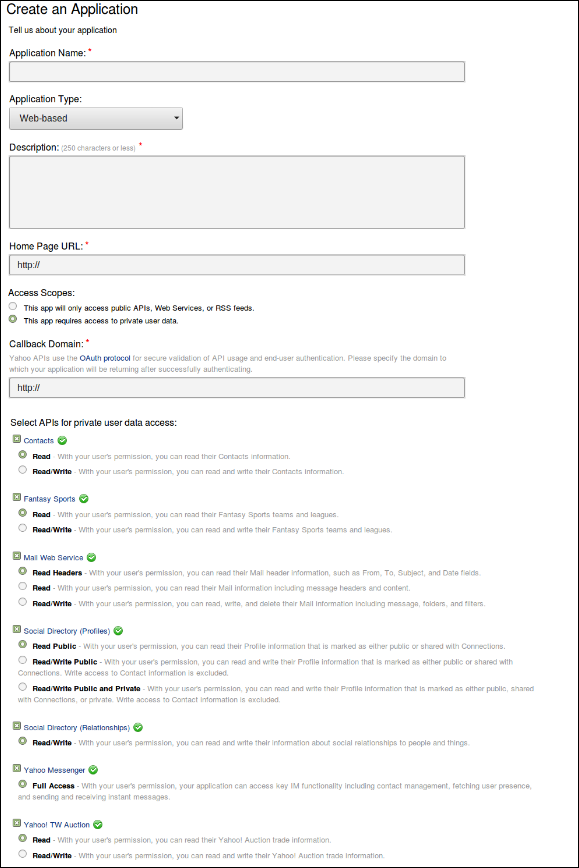
Wypełnij wymagane dane zgodnie z instrukcjami. Adres URL strony głównej będzie adresem URL Twojego sklepu.
Jeśli używasz przyjaznego dla SEO adresu URL, użyj tego jako domeny wywołania zwrotnego:
Upewnij się, że uprawnienia aplikacji zostały prawidłowo wybrane podczas jej tworzenia, jak pokazano na powyższym obrazku.
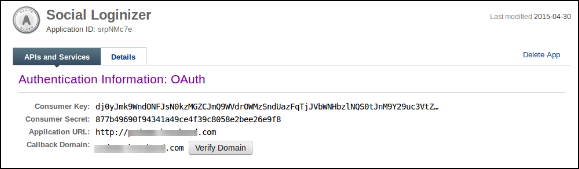
Po utworzeniu aplikacji możesz skopiować klucz konsumenta i tajny klucz konsumenta.
Teraz możesz wykorzystać dane aplikacji, aby umożliwić swoim klientom logowanie się do sklepu za pomocą ich konta Yahoo.
Jak uzyskać dane aplikacji Amazon?
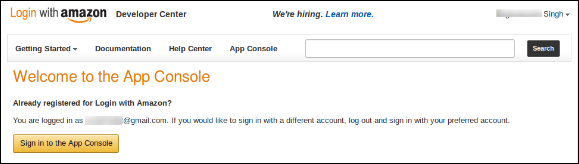
Przejdź do Amazon Developer Network (https://login.amazon.com/manageApps) lub kliknij link znajdujący się w prawym górnym rogu odpowiedniej zakładki na stronie konfiguracji modułu.
Kliknij przycisk Zaloguj się do konsoli aplikacji.
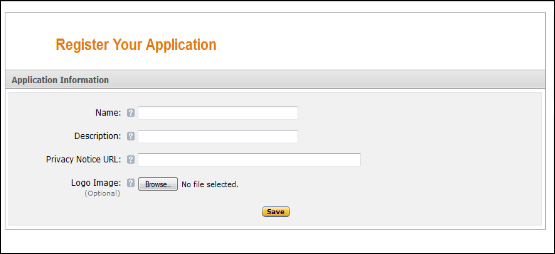
Po pomyślnym zalogowaniu się do Konsoli Aplikacji kliknij przycisk Zarejestruj nową aplikację w prawym górnym rogu strony, a zostaniesz przekierowany na następującą stronę.
Wprowadź szczegóły aplikacji w następujący sposób:
Nazwa: Nazwa Twojej aplikacji.
Opis: Opis Twojej aplikacji.
Adres URL polityki prywatności: Adres URL strony polityki prywatności Twojego sklepu.
Obraz logo: Wybierz opcjonalny obraz logo swojego sklepu.
Kliknij przycisk Zapisz.
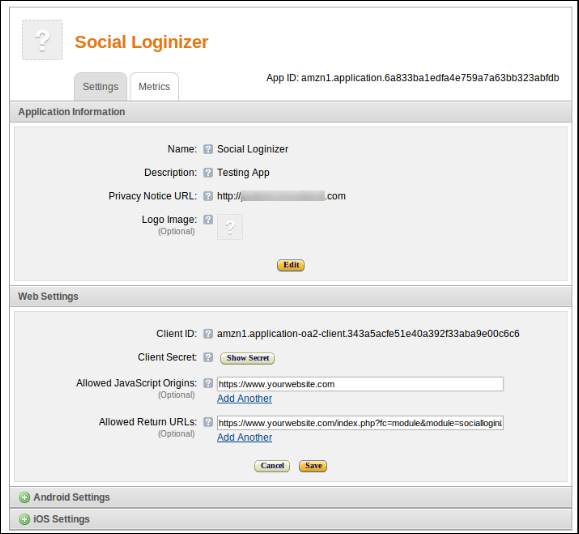
Teraz kliknij Ustawienia sieciowe, aby uzyskać identyfikator klienta i tajny klucz.
Uwaga: Aby umożliwić logowanie do Amazon na swojej stronie internetowej, Twoja strona internetowa musi być bezpieczny za pomocą protokołu HTTPS w przeciwnym razie logowanie do Amazon nie będzie możliwe.
Teraz możesz wykorzystać tajny klucz klienta i identyfikator klienta, aby umożliwić klientom logowanie się do sklepu przy użyciu ich konta Amazon.
Jak uzyskać dane aplikacji PayPal?
Przejdź do serwisu Paypal Developer Network (https://developer.paypal.com/webapps/developer/applications/myapps) lub kliknij łącze znajdujące się w prawym górnym rogu odpowiedniej zakładki na stronie konfiguracji modułu.
Kliknij przycisk Utwórz aplikację.
Teraz wprowadź nazwę swojej aplikacji i kliknij przycisk Utwórz aplikację.
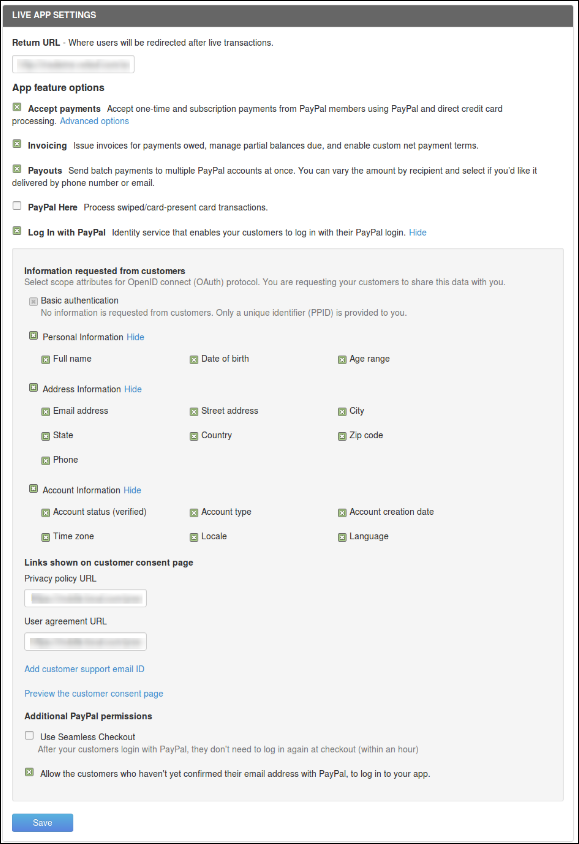
Ustaw adres URL zwrotny aplikacji (na żywo) jako adres URL strony przekierowującej wtyczki Twojego sklepu.
Jeśli używasz przyjaznego dla SEO adresu URL dla swojego sklepu, użyj go jako adresu przekierowania –
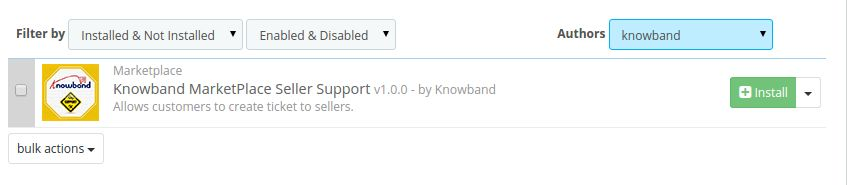
Ta wtyczka nie będzie mogła sprzedać ani administratora, aby skontaktować się ze sobą, podnosząc bilet. Sprzedający może wygenerować bilet dla dowolnego zapytania do administratora i uzyskać odpowiedź od administratora, w ten sam sposób, w jaki administrator może również wygenerować bilet do sprzedawcy, a także ma prawo do zmiany statusu i priorytetu podniesionych biletów. Ta wtyczka zostanie skonfigurowana Jeśli i tylko jeśli Moduł Prestashop Marketplace jest zainstalowany w Twoim sklepie.
Kroki do instalacji
Aby zainstalować tę reklamę, wykonaj następujące czynności:
1. Dodaj folder ad-don w folderze modules twojego systemu.
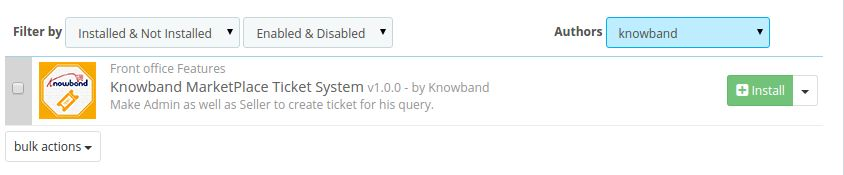
2. Po dodaniu tego folderu ad-don, system wyświetli listę ad-don na stronie modułu pod typem obiektu front office:
3. Kliknij instaluj, aby zainstalować wtyczkę.
Implementacja modułu administracyjnego
W module administratora będą dostępne następujące opcje konfiguracji tej wtyczki.
W tej sekcji Marketplace Knowband dostępne są następujące opcje konfiguracji modułu
1. Włącz / wyłącz: Ta opcja będzie miała przycisk przełączający z dwoma określonymi wartościami ON i OFF. Ta opcja znajdzie się w zakładce ustawień rynkowych. Jeśli ta opcja jest ustawiona na WYŁ., Żadna z funkcji nie będzie działać i nie będzie miała wpływu na żadną inną sekcję witryny. Domyślnie ta opcja będzie WYŁĄCZONA.
Ticket System
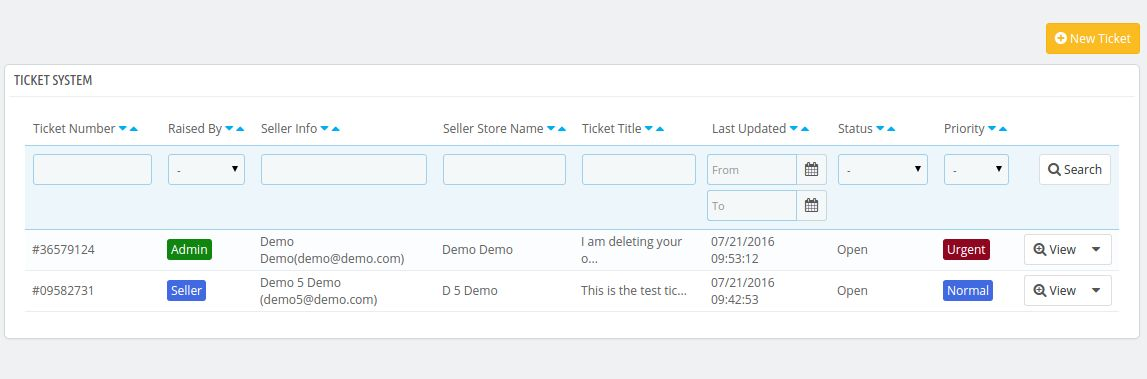
Ta sekcja Knowband Marketplace będzie zawierała tabelę z następującymi kolumnami:
Numer biletu: Ta kolumna zawiera unikalny identyfikator lub numer referencyjny wygenerowanego biletu.
Wychowany przez: Ta kolumna pokaże, czy bilet został zgłoszony przez sprzedawcę lub administratora.
Informacje o sprzedawcy: Pokazuje adres e-mail sprzedawcy.
Nazwa sklepu: Wyświetla nazwę sklepu sprzedawcy.
Tytuł biletu: Wyświetla tytuł zapytania.
Ostatnia aktualizacja: Pokazuje datę ostatniej aktualizacji biletu.
Status: Pokazuje aktualny stan biletu.
Priorytet: Pokazuje priorytet biletu.
Wyświetl: Przekieruj do nowej strony, na której dostępne są wszystkie informacje na temat biletu.
Zmień stan: Bezpośrednio zmień stan biletu.
Zmień priorytet: Bezpośrednio zmień priorytet biletu. Wyświetl zmiany stanu: wyświetl listę zmian stanu dla danego biletu.
Wyświetl zmiany priorytetów: Wyświetl listę zmian priorytetów dla danego biletu.
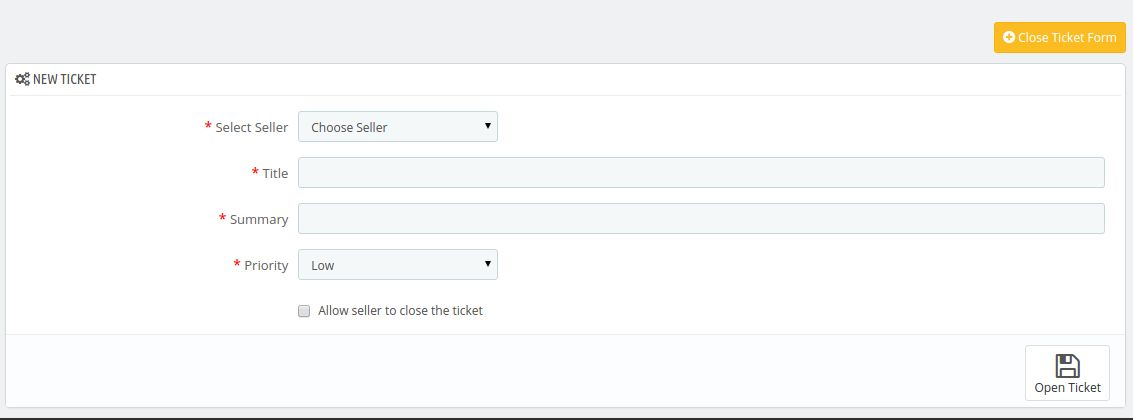
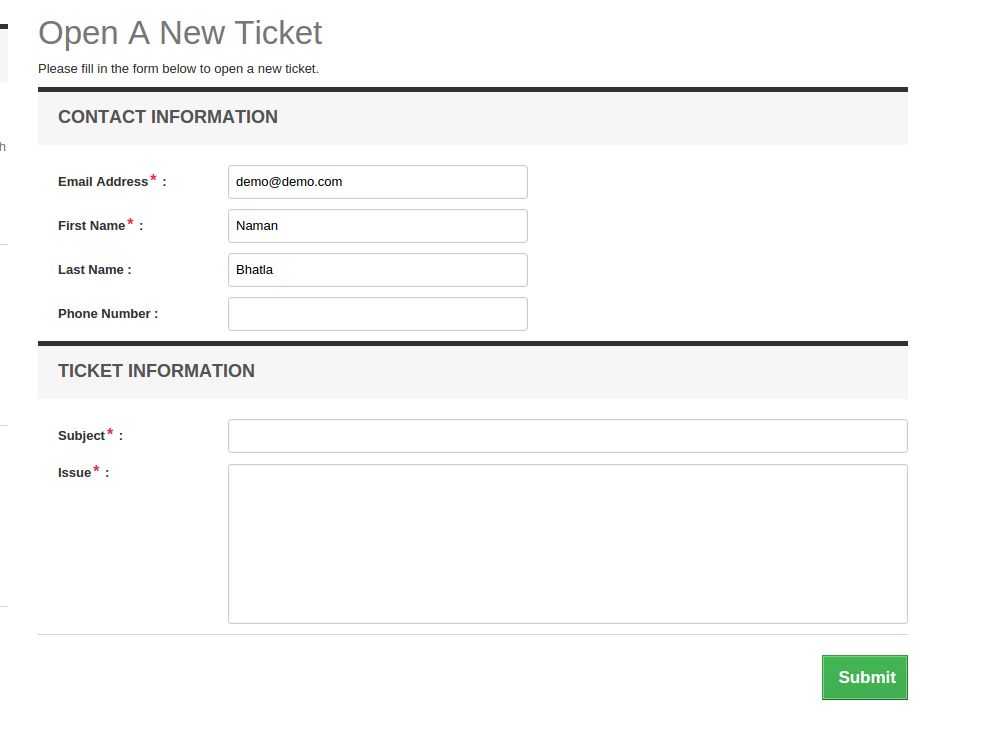
Nowy bilet: Aby utworzyć nowy bilet, kliknij przycisk Nowy bilet, a na formularzu pojawią się następujące pola:
Wybierz sprzedającego: Wybierz sprzedawcę, dla którego podniesiono bilet.
Tytuł: Ustaw odpowiedni tytuł biletu.
Podsumowanie: Wprowadź szczegóły dotyczące zapytania do sprzedającego.
Priorytet: Wybierz priorytet biletu.
Gdy administrator kliknie link Wyświetl.
Implementacja Front Office
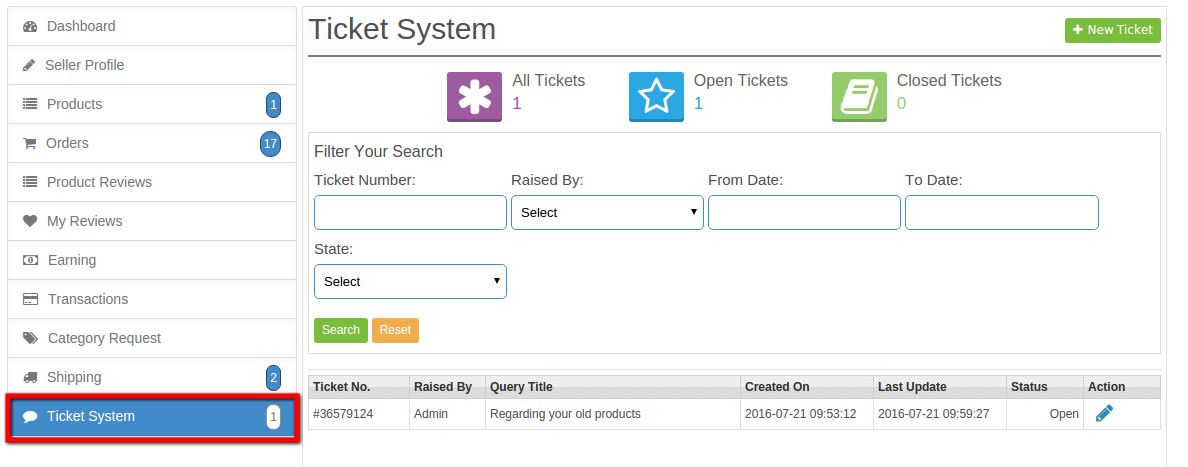
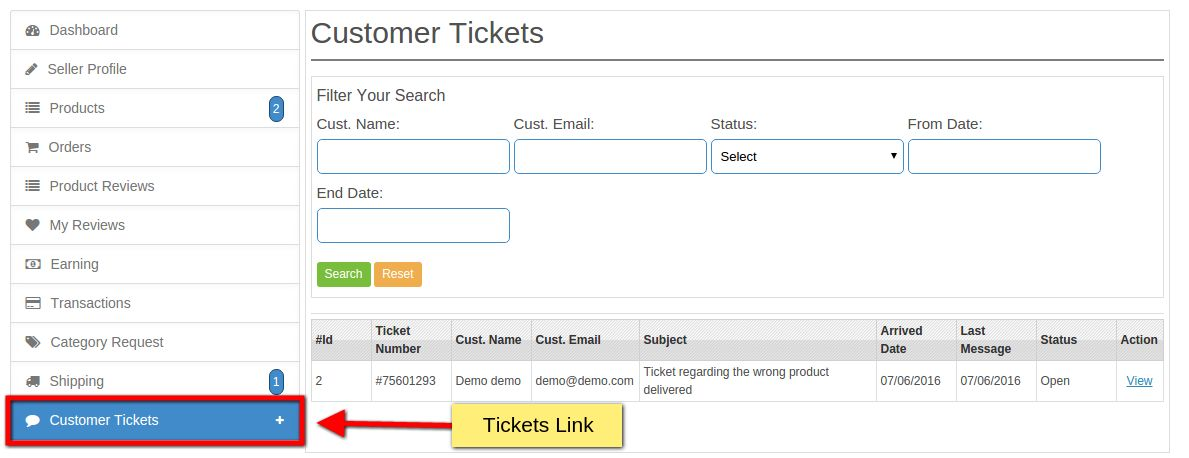
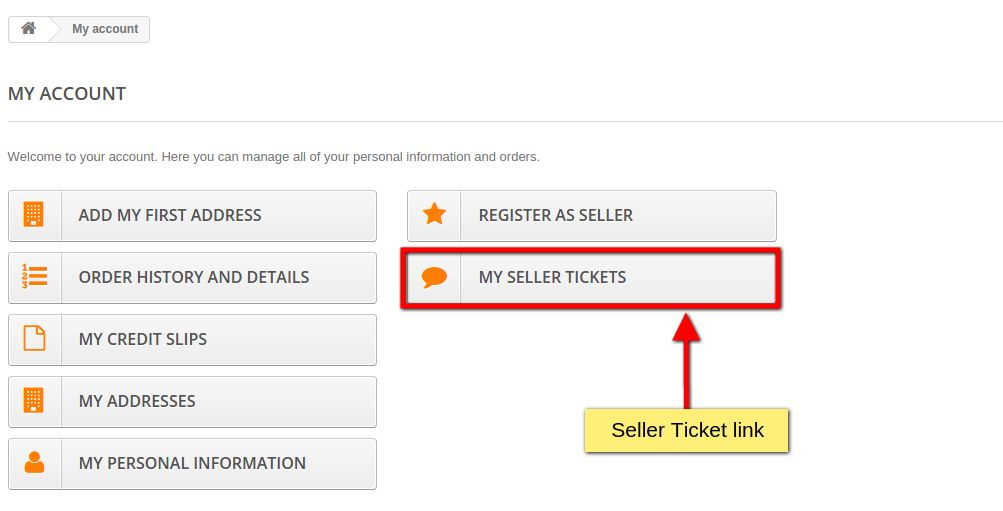
Na front office dodaje się podmenu Ticket System w menu sprzedawcy.
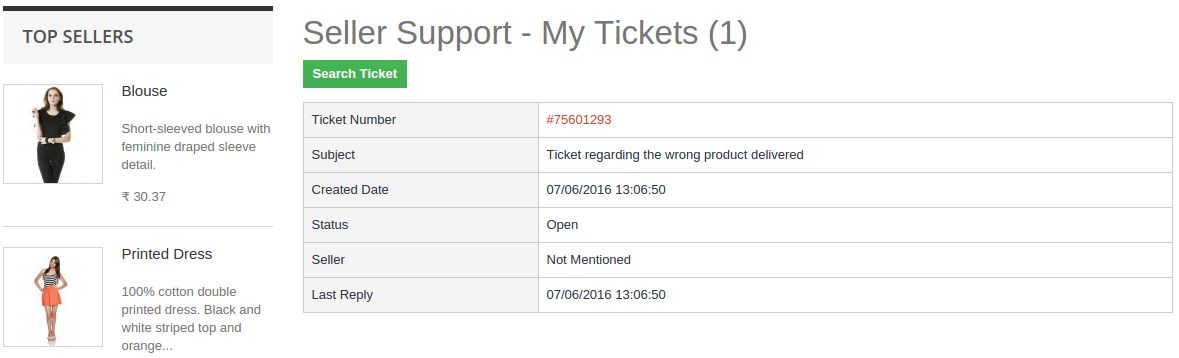
Ta karta zawiera listę biletów wygenerowanych przez sprzedającego i administratora temu sprzedawcy.
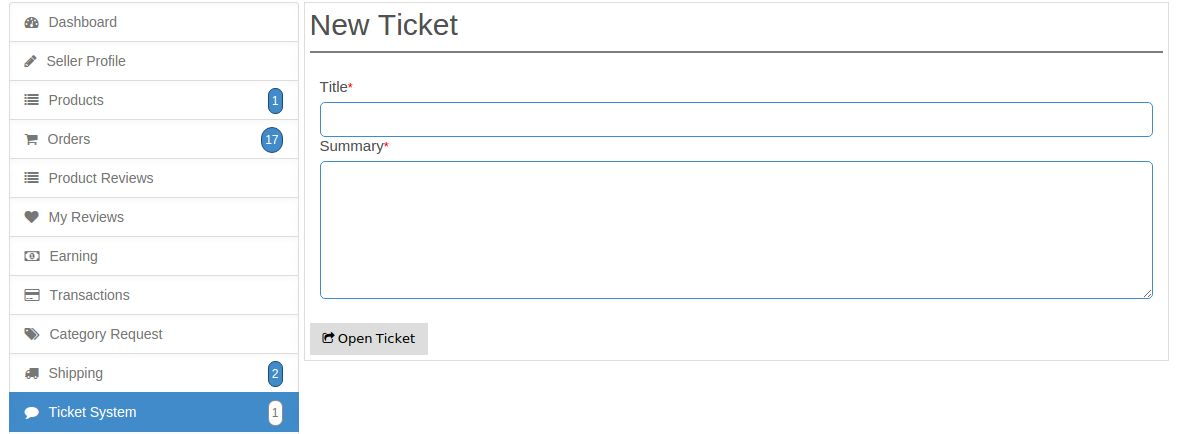
Sprzedawca może podnieść nowy bilet klikając na przycisk nowego biletu.
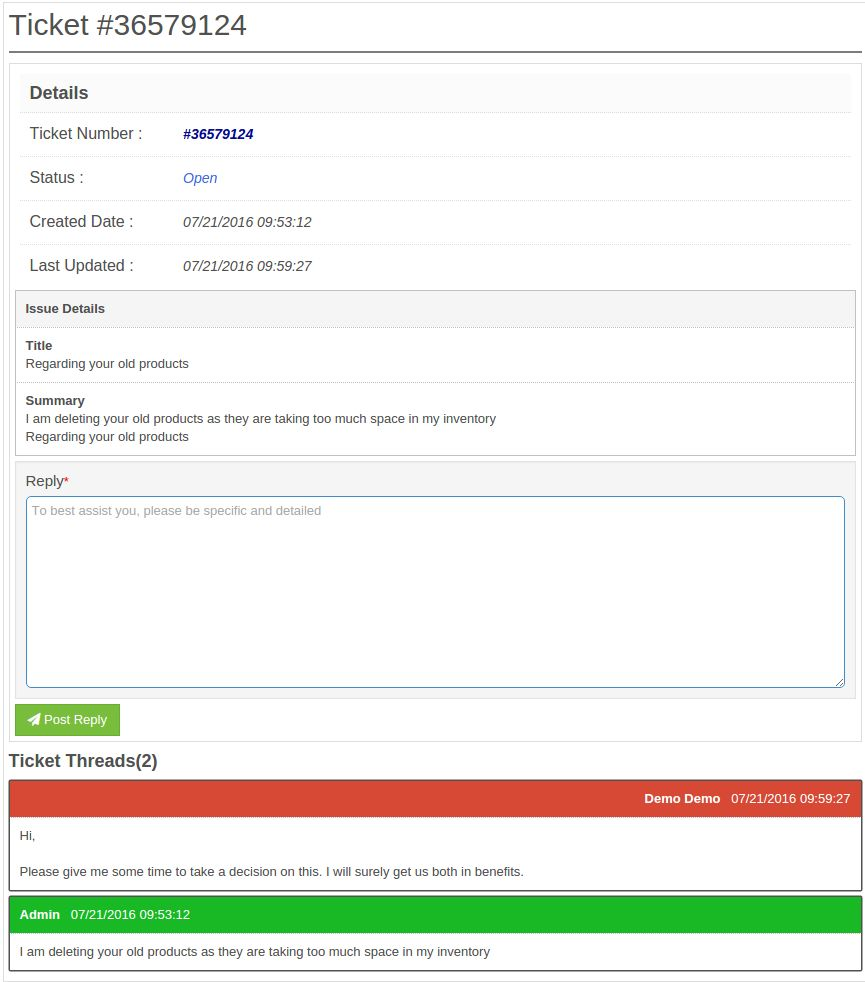
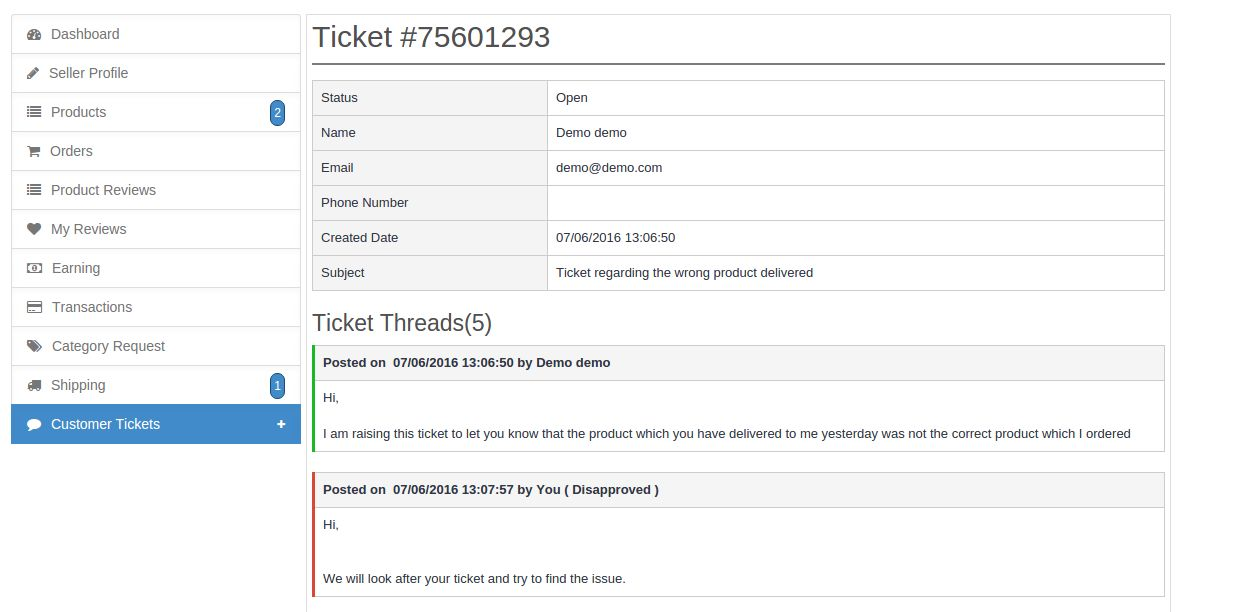
Sprzedawca może wyświetlać odpowiedzi, klikając przycisk Edytuj działanie
Struktura folderów w dodatku plug-in dodatku do supercheckout addon.
Skopiuj cały folder o nazwie "supercheckout addon" do folderu modułów w katalogu głównym sklepu PrestaShop za pośrednictwem FTP.
Możesz także przesłać folder zip modułu, klikając przycisk Dodaj nowy moduł, który powinien pojawić się w prawym górnym rogu strony z listą modułów.
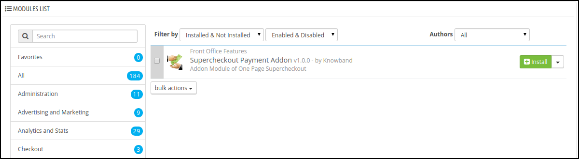
Następnie będzie można znaleźć wtyczkę gotową do zainstalowania w modułach w sklepie PrestaShop, jak pokazano poniżej.
Kliknij łącze Zainstaluj, aby zainstalować wtyczkę.
Ustawienia ogólne
Po kliknięciu na link configure na stronie z listą modułów (link konfiguracyjny pojawi się automatycznie po zainstalowaniu wtyczki).
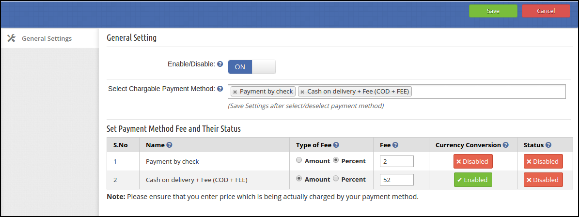
Zakładka zawiera po pierwsze dwie opcje:
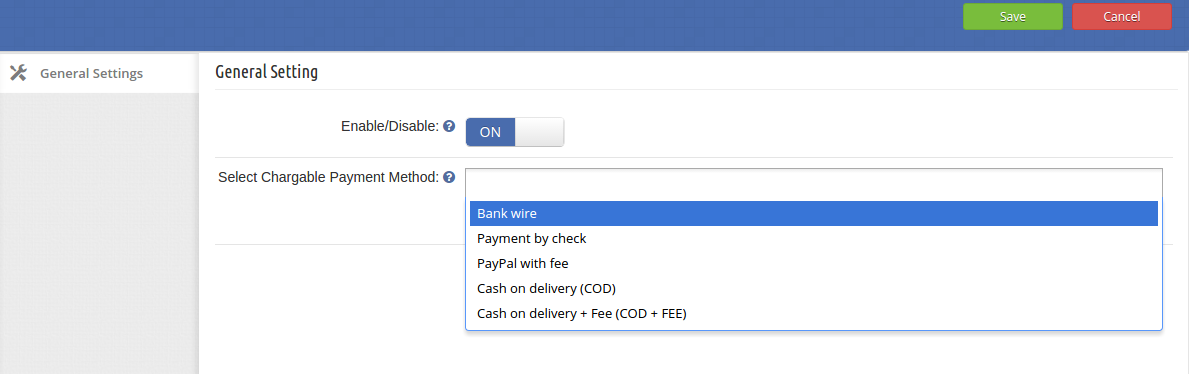
Włącz / wyłącz: Aby włączyć wtyczkę, przełącz przycisk włączania z OFF na ON. Wartość domyślna będzie WYŁ.
Wybierz płatną metodę płatności: Wybierz tę metodę płatności z menu, które pobiera opłatę.
Uwaga: Po wybraniu / anulowaniu wyboru metoda płatności zapisz ustawienia.
Po zapisaniu ustawień tabela będzie zawierała następujące szczegóły:
Imię i nazwisko: W tej kolumnie będzie znajdować się nazwa metody płatności wybranej przez administratora.
Rodzaj opłaty: Kolumna ta daje możliwość wyboru rodzaju opłaty, która jest wyrażona w procentach lub w wysokości.
Opłata:Ta kolumna będzie składać się z metody opłaty za płatność. Domyślnie wartość opłaty wynosi zero 0.
Wymiana walut : Tutaj administracja może włączyć / wyłączyć przeliczanie walut za opłatą w recepcji na stronie supercheckout. Domyślnie ta opcja będzie włączona.
Status: Ta kolumna będzie miała przycisk z dwoma określonymi wartościami Wyłączone i Włączone. Opłata będzie wyświetlana na stronie supercheckout tylko wtedy, gdy status będzie włączony. Jeśli ta opcja jest wyłączona, opłata za tę metodę płatności nie będzie wyświetlana na stronie supercheckout. Domyślnie ta opcja będzie wyłączona.
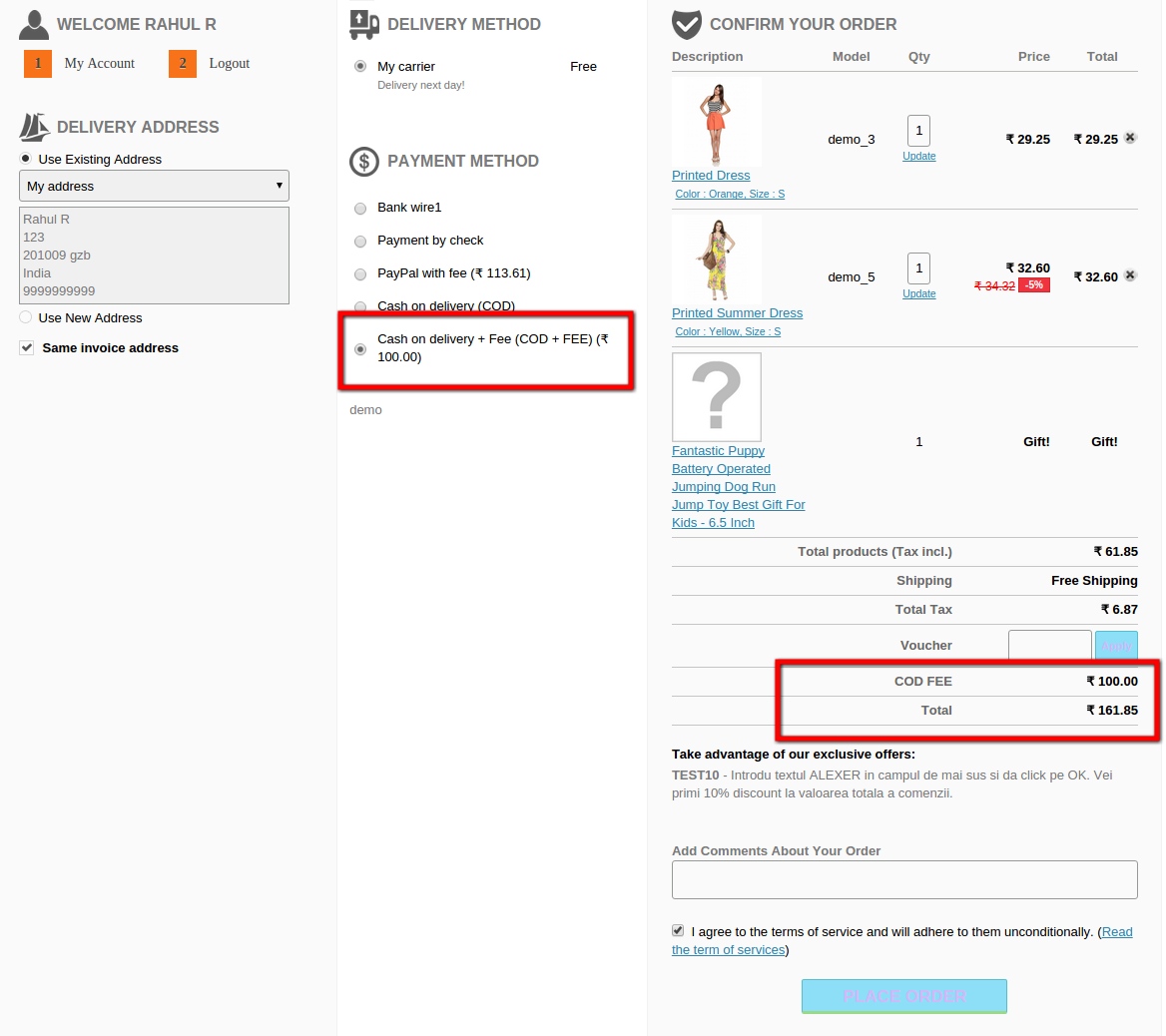
Moduł przedni
Kiedy administrator włącza tę wtyczkę, wybrana i aktywowana metoda płatności oraz opłata większa od zera są pokazane wraz z opłatą za stronę supercheckout na przedniej stronie modułu. Całkowita suma w podsumowaniu koszyka zostanie również zaktualizowana, a opłata za płatność zostanie uwzględniona w sumie.
Zalecenia
Aby korzystać z tego dodatku, musisz mieć moduł do wypłaty za jedną stronę.
Zapisz ustawienia po wybraniu / odznaczeniu metod płatności.
Upewnij się, że podajesz cenę, która jest faktycznie pobierana przez Twoją metodę płatności.
Włączona konwersja waluty tylko wtedy, gdy metoda płatności faktycznie przekształci opłatę.
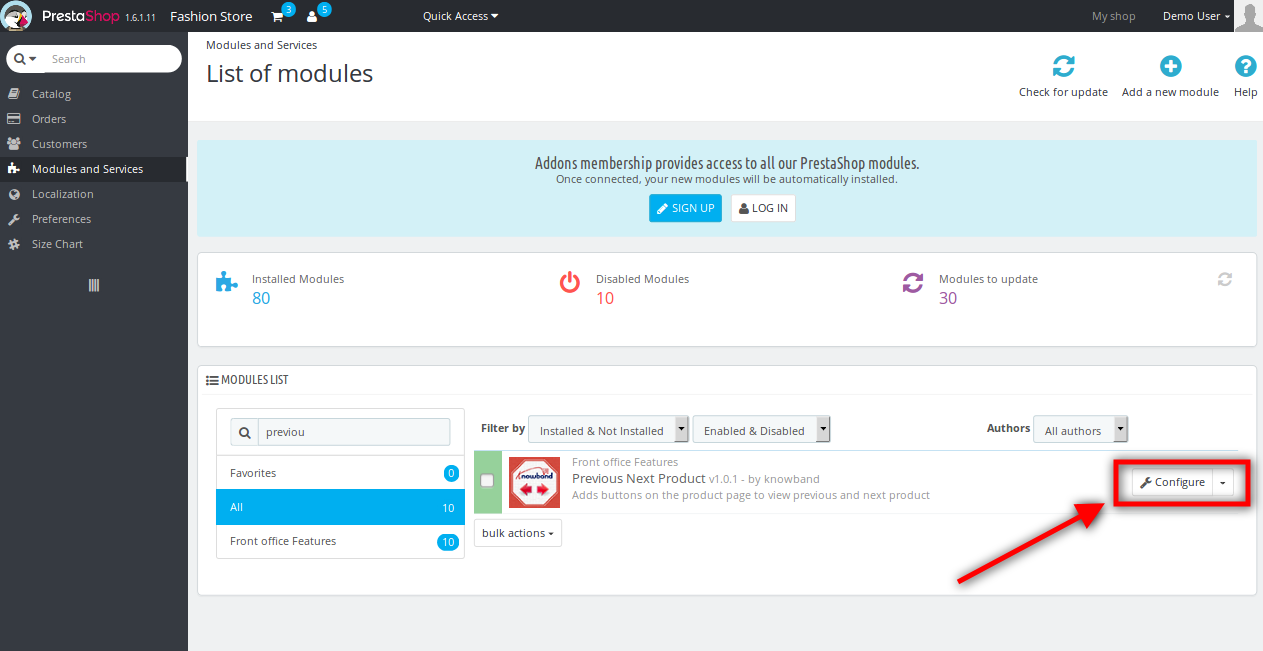
Aby zainstalować ten dodatek do Prestashop Navigation, wykonaj następujące kroki: 1. Dodaj dodatkowy folder w folderze modules twojego systemu. 2. Po dodaniu tego folderu dodatku, system wyświetli listę dodatków na stronie modułu w kategorii funkcji front office, jak podano poniżej:
3. Kliknij przycisk instalacji, aby zainstalować wtyczkę paginatora Prestashop. Po zainstalowaniu dodatku do przewijania produktu Prestashop zobaczysz opcję "configure" w miejscu instalacji. (Zobacz obrazek powyżej)
Interfejs administracyjny dodatku do paginatora Prestashop:
Następujące funkcje zostaną dostarczone do interfejsu administratora tego Prestashop Poprzedni Następny Addon: 1. Ustawienia główne
Ustawienia ogólne Prestashop Navigation Addon:
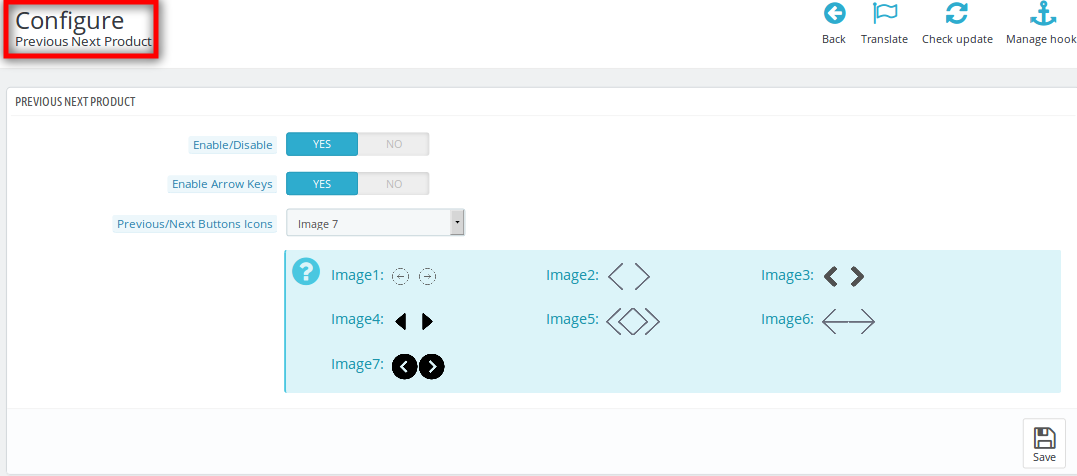
Po kliknięciu na link konfiguracyjny poprzedni następny moduł strony produktu otworzy się zakładka Ustawienia ogólne.
Wymienione pola zostaną wypełnione pewnymi wartościami domyślnymi
USTAWIENIA OGÓLNE DANE TABELI:
Włącz / wyłącz: Początkowo to pole modułu nawigacyjnego Prestashop będzie WYŁĄCZONE. Użytkownik może włączyć / wyłączyć tę funkcję dodatku Prestashop, włączając to ON / OFF.
Włącz klawisze strzałek: Ten przycisk modułu przesuwania produktu Prestashop pozwala administratorowi na włączanie i wyłączanie klawiszy nawigacyjnych funkcji dodatku. Włączenie tej funkcji pozwala klientom poruszać się po produktach za pomocą klawiszy strzałek na klawiaturze.
Poprzednie Następne ikony przycisków: W tym miejscu administrator może wybrać obrazy przycisków, które będą wyświetlane w interfejsie jako przyciski produktu Poprzednie / Następne.
Moduł czołowy:
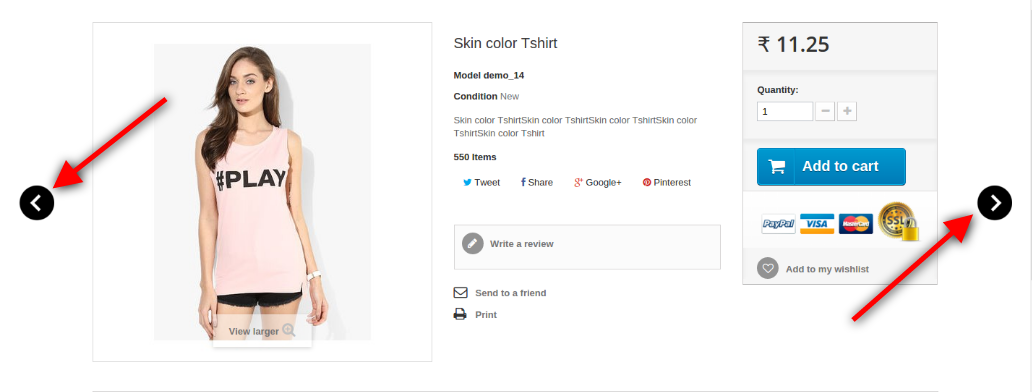
Po włączeniu tej wtyczki Prestashop poprzednia wersja produktu zmieni się nieco, ponieważ dwa przyciski zostaną dodane z boku produktu.
Poprzedni przycisk Prestashop na przednim panelu wygląda następująco:
Obejrzyj samouczek wideo tutaj:
Czy chcesz utworzyć prosty przycisk nawigacyjny poprzedniego / następnego przycisku na stronach produktu w swoim sklepie? Użyj tego dostosowywanego dodatku od Knowband, aby zaoszczędzić czas klientów i zwiększyć wygodę zakupów. Zdecyduj się na wygląd przycisku, tak aby był prosty i atrakcyjny dla użytkowników.Kup ten moduł ze sklepu Addon i zapewnić klientom najwyższy poziom zakupów.
Moduł ten jest zasadniczo opracowany dla sprzedawców, aby mogli poinformować swoich klientów, że nie będą mogli sprzedawać przez określony czas. W tym module sprzedawca może ustawić określony przedział czasu, w którym będzie niedostępny na rynku. Powiadomienie jest wysyłane do klientów, gdy sprzedawca jedzie na wakacje i podobny alert jest wysyłany po powrocie z wakacji. Wszystkie te automatyzacje są wykonywane za pomocą instrukcji cron. Administrator może również ustawić crona, które aktywuje i dezaktywuje tryb wakacji, a także wysyła wiadomość e-mail do sprzedawców, gdy tylko tryb wakacji zostanie aktywowany lub dezaktywowany.
Kroki do instalacji
Aby zainstalować tę reklamę, wykonaj następujące czynności:
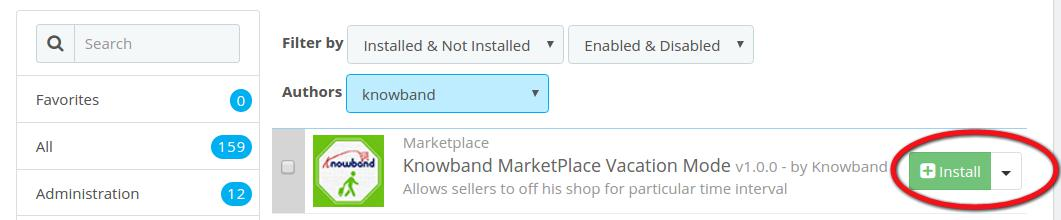
1. Dodaj folder ad-don w folderze modules twojego systemu.
2. Po dodaniu tego folderu ad-don, system wyświetli listę ad-don na stronie modułu w kategorii funkcji front office, jak podano poniżej:
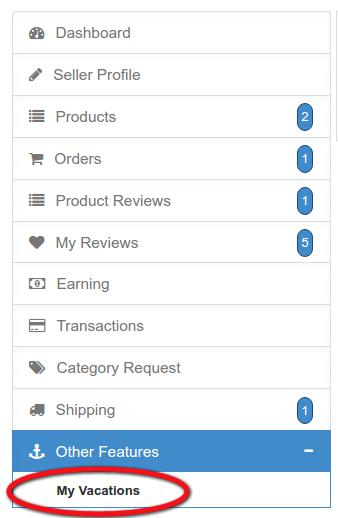
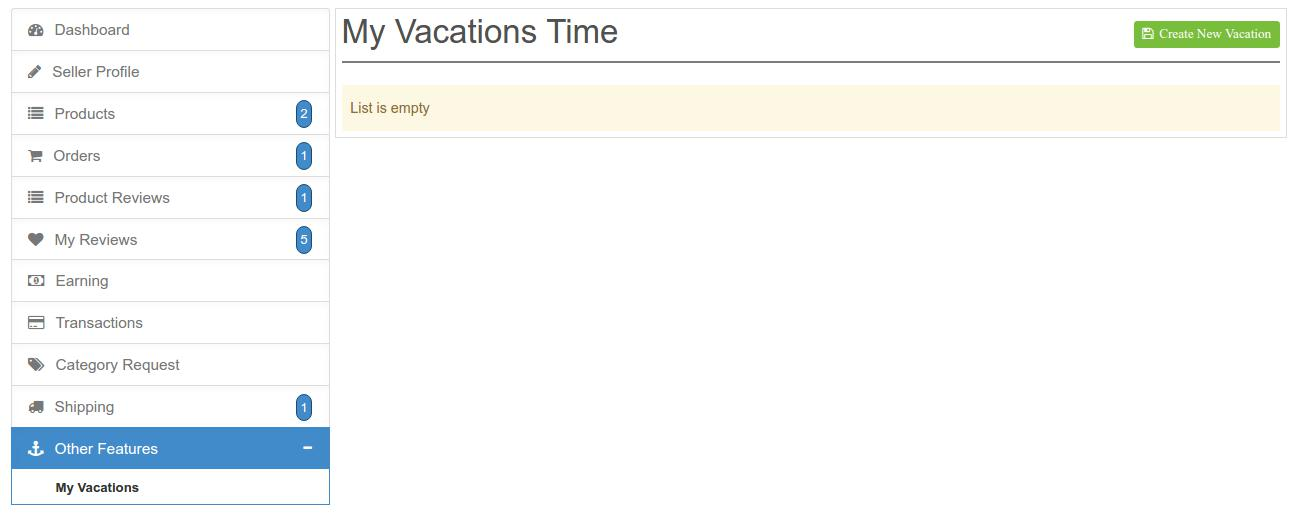
Po instalacji menu (Moje wakacje) zostanie wyświetlony sprzedawcy w Inne funkcje Karta menu pokazana na poniższym ekranie:
Po kliknięciu podświetlonego linku system przekieruje sprzedawcę do okna "Mój czas wakacji".
Konfiguracja czasu mojego urlopu
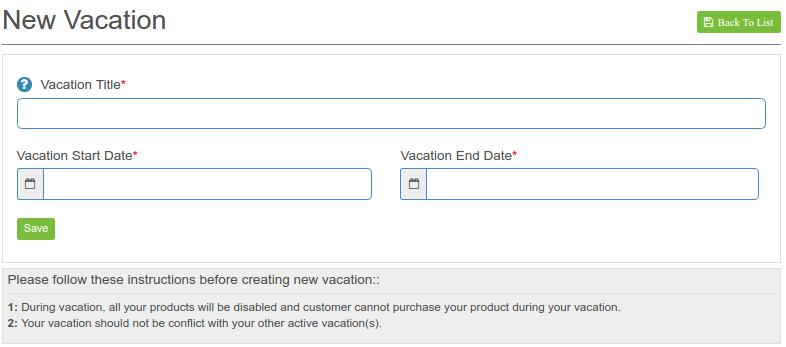
Tutaj wymienione są wszystkie pozycje menu i pola modułu: W powyższym oknie Kliknij Utwórz nowe wakacje w prawej górnej części interfejsu. Pojawi się nowe okno konfiguracji trybu wakacyjnego.
Opis ustawień
1. Tytuł wakacje: Musisz podać tytuł trybu wakacyjnego. Ten tytuł jest przeznaczony tylko do użytku wewnętrznego i nie będzie wyświetlany dla żadnego innego.
2. Data rozpoczęcia wakacji: W tym polu sprzedawca wyznaczy termin, w którym zamierza wyjechać, i nie będzie dostępny na rynku.
Proszę zanotować : Do testowania należy również zawsze podać aktualną datę lub datę. Nie wpisuj daty przeszłej w tym polu.
3. Data zakończenia wakacji: W tym polu sprzedawca ustawi datę zakończenia wakacji i ponownie będzie dostępny na rynku.
4. Zapisać: Kliknij przycisk Zapisz, aby zapisać wszystkie wprowadzone ustawienia.
Przepływ pracy modułu
Kiedy administrator zainstaluje ten moduł na swoim Prestashop marketplace addon, każdy sprzedawca otrzyma podmenu na stronie konta sprzedawcy. Gdy sprzedawca ustawi swój czas wakacji za pośrednictwem interfejsu udostępnionego im na koncie sprzedawcy, cron, który został już skonfigurowany przez sprzedawcę, zacznie działać. Moduł automatycznie rozpocznie i zatrzyma tryb wakacji dla określonego sprzedawcy, zgodnie z czasem określonym przez sprzedającego. W okresie trybu wakacyjnego profil konkretnego sprzedawcy będzie nieaktywny na rynku, a jego produkty nie będą pokazywane klientom. Klienci mogą również odbierać wiadomości e-mail według crona skonfigurowanego przez administratora na jego serwerze, ale jeśli sprzedawca wyłączył ustawienia crona z jego interfejsu, sprzedający nie otrzymają żadnych wiadomości e-mail, które zostaną wygenerowane od crona w związku z początkiem i zatrzymanie trybu wakacyjnego.
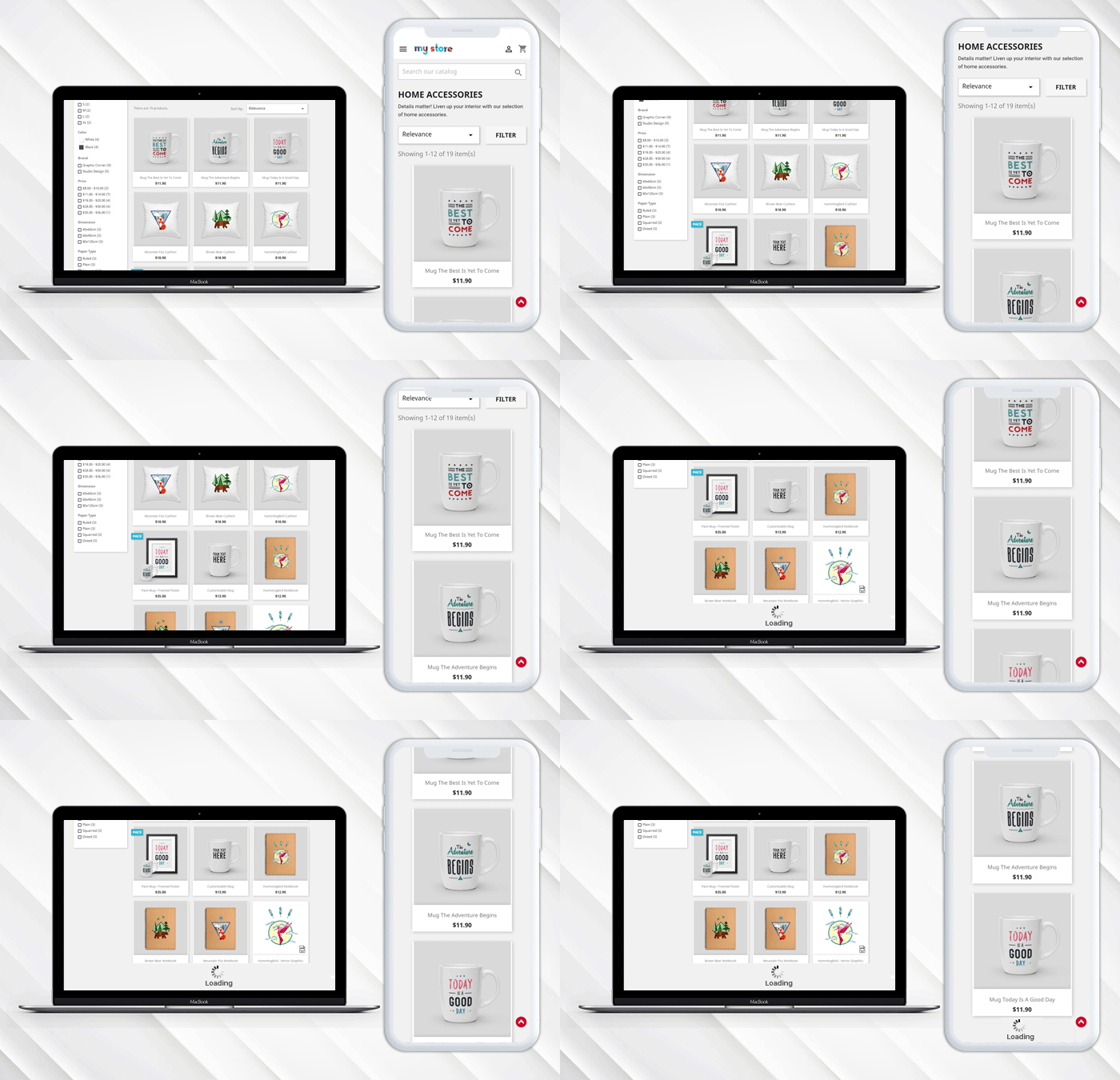
Paginacja na stronie z listą produktów jest bardzo powszechną funkcją, którą widzimy w różnych witrynach eCommerce, ale ten moduł nieskończonego przewijania Prestashop sprawi, że lista produktów na stronie z listą produktów będzie nieco bardziej interesująca. Gdy ten moduł listy produktów Prestashop zostanie włączony, klient po prostu przewinie stronę w dół, aby wyświetlić więcej produktów wymienionych na stronie z listą produktów.
Kroki 2.0 do instalacji modułu nieskończonego przewijania Prestashop:
Po zakupie dodatku nieskończonego przewijania wykonaj poniższe czynności:
Przejdź do Administratora sklepu -> Moduły i usługi.
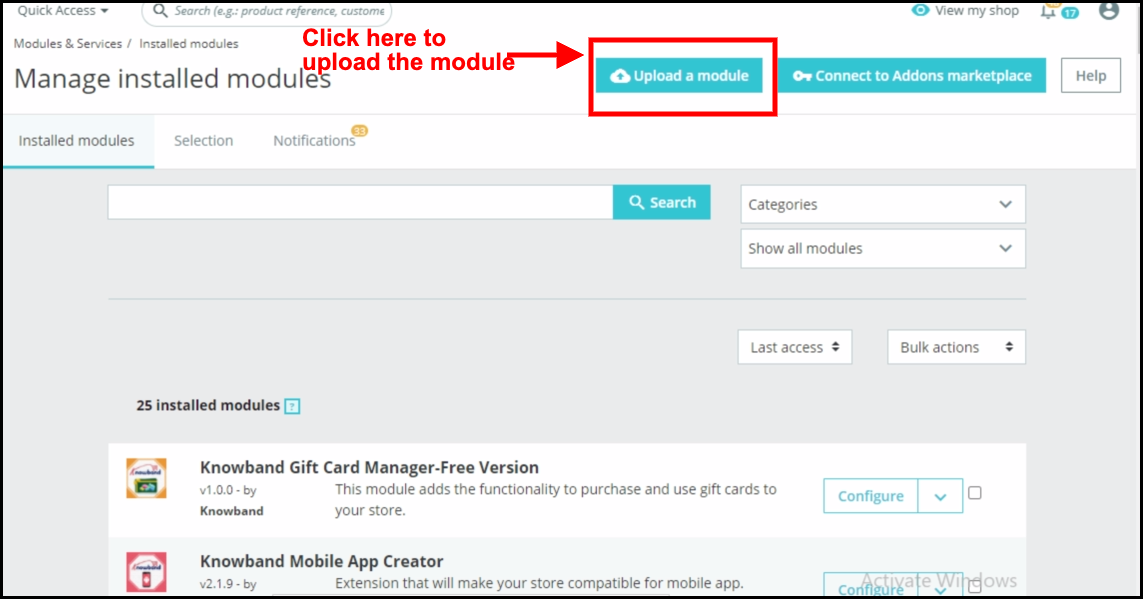
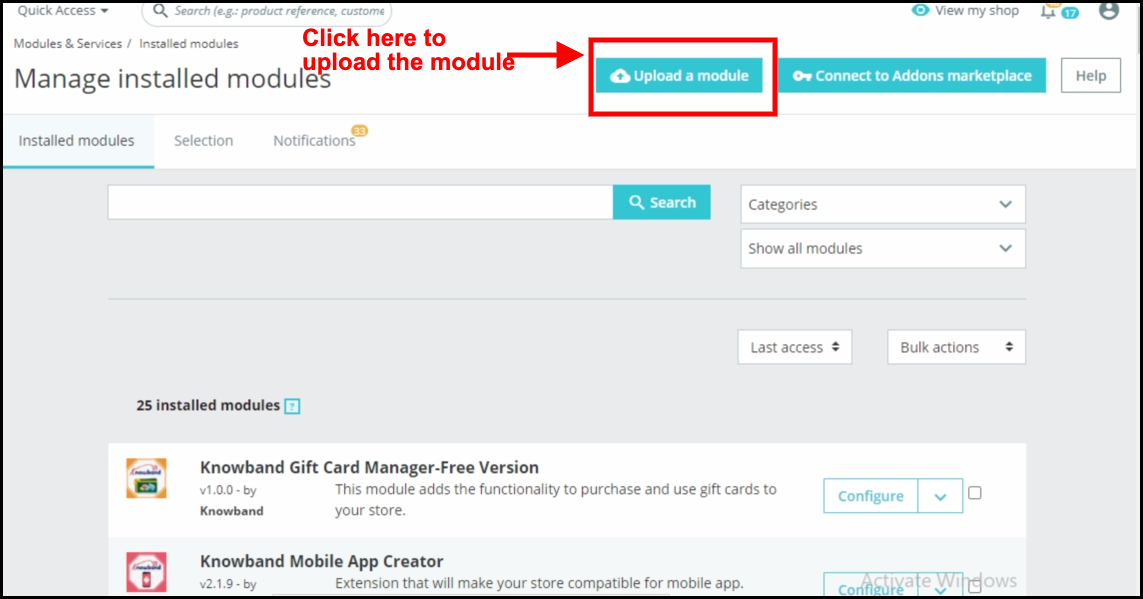
2. Kliknij „ Prześlij moduł”. Możesz przeciągnąć lub upuścić plik lub po prostu wybrać plik z systemu.
Gdy plik zostanie całkowicie przesłany, pojawi się powiadomienie o pomyślnym zainstalowaniu modułu. Teraz możesz skonfigurować swój moduł.
Moduł administracyjny 3.0
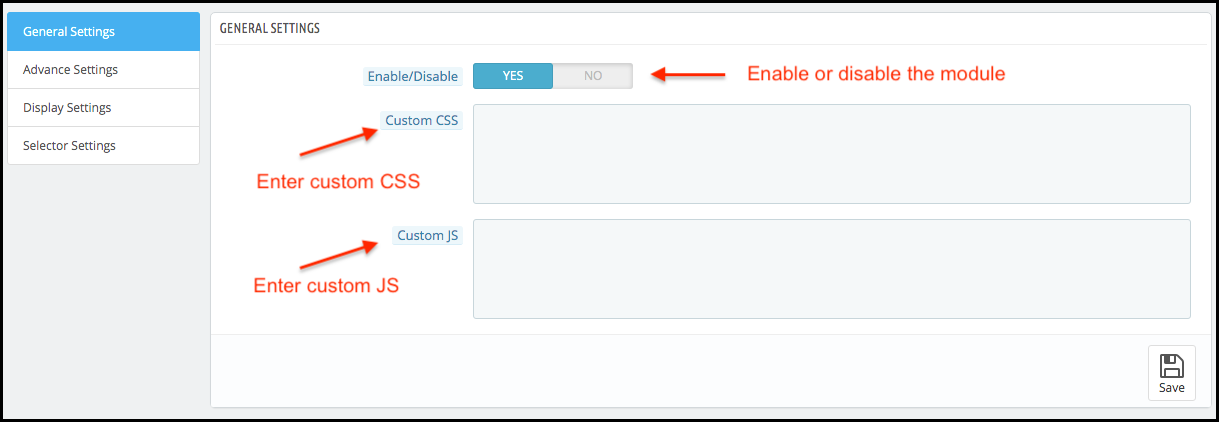
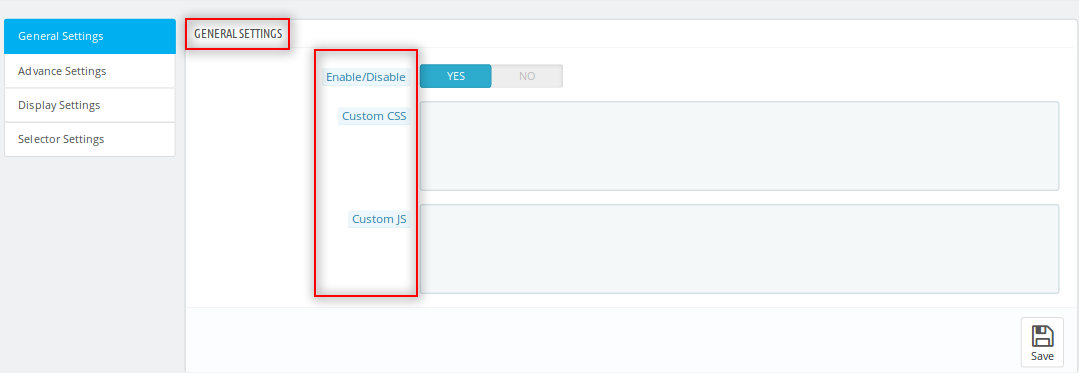
W interfejsie administratora modułu nieskończonego przewijania Prestashop będą dostępne następujące opcje konfiguracji tego modułu widoku listy Prestashop. Moduł przewijania rozwijanego Prestashop zawiera 4 zakładki i są one następujące.
1. Ustawienia główne
2. Ustawienia zaawansowane
3. Ustawienia wyświetlania
4. Ustawienia selektora
Każda sekcja wtyczki Prestashop Infinite Scroll jest szczegółowo opisana poniżej.
Ta sekcja modułu listy produktów Prestashop będzie zawierała następujące opcje konfiguracji tego modułu nieskończonego przewijania Prestashop:
Włącz / Wyłącz: Ta opcja modułu szybkiego przewijania Prestashop będzie miała przycisk przełączania z dwiema określonymi wartościami WŁ. i WYŁ. Ten moduł Prestashop firmy Knowband będzie działał tylko wtedy, gdy jest ustawiony na WŁ. Jeśli ta opcja jest wyłączona, żadna z funkcji nie będzie działać, a nawet nie będzie miała wpływu na żadną inną sekcję witryny. Domyślnie ta opcja będzie WYŁĄCZONA.
Niestandardowe CSS i JS: Te pola modułu Prestashop Infinite Scroll zostały udostępnione, aby administrator mógł zmienić wygląd frontonu modułu szybkiego przewijania Prestashop.
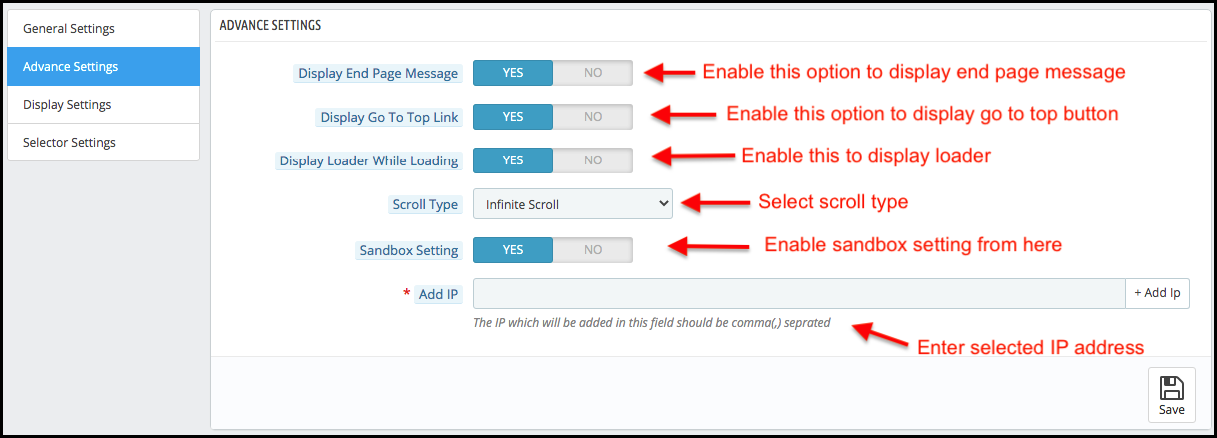
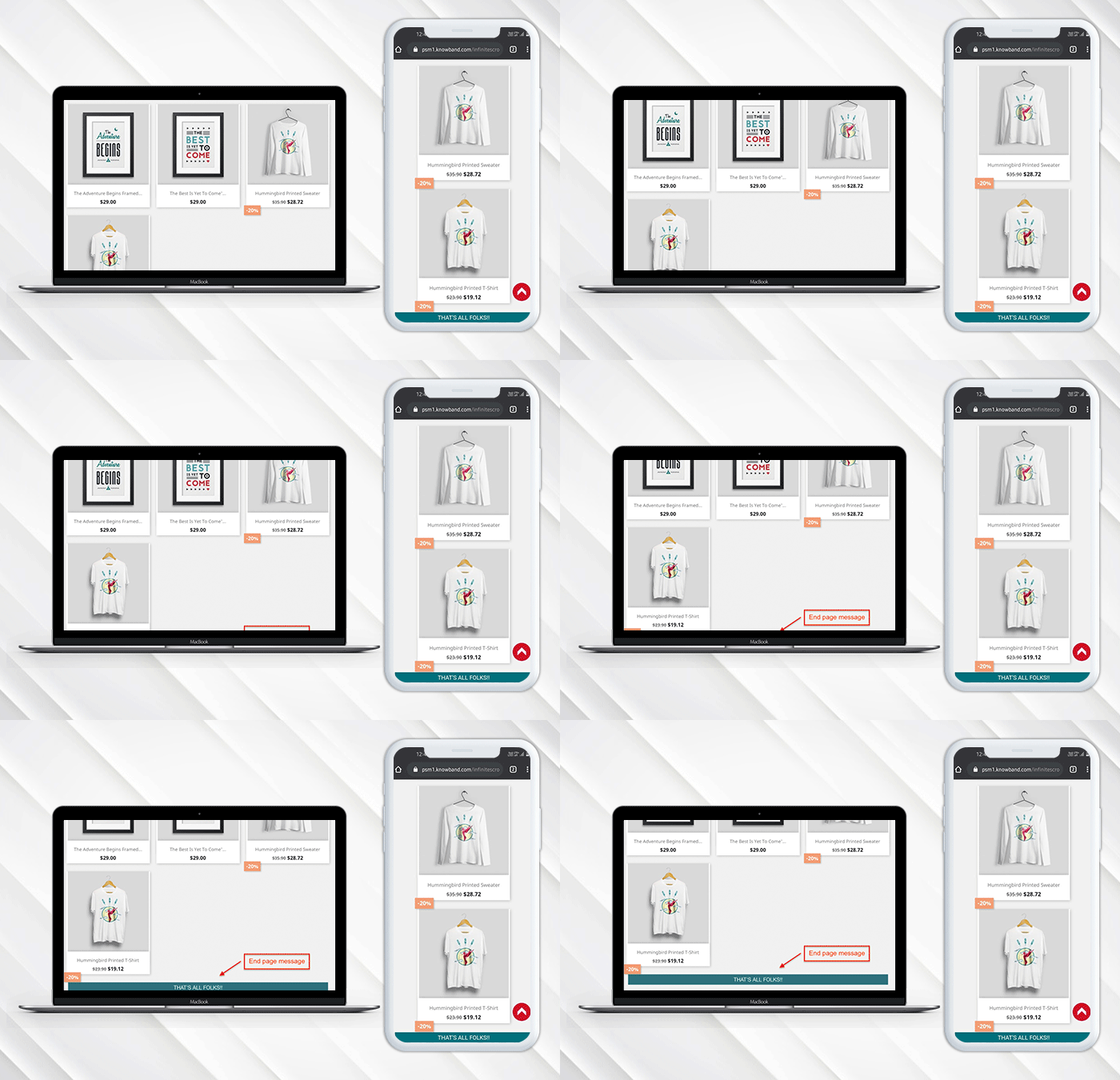
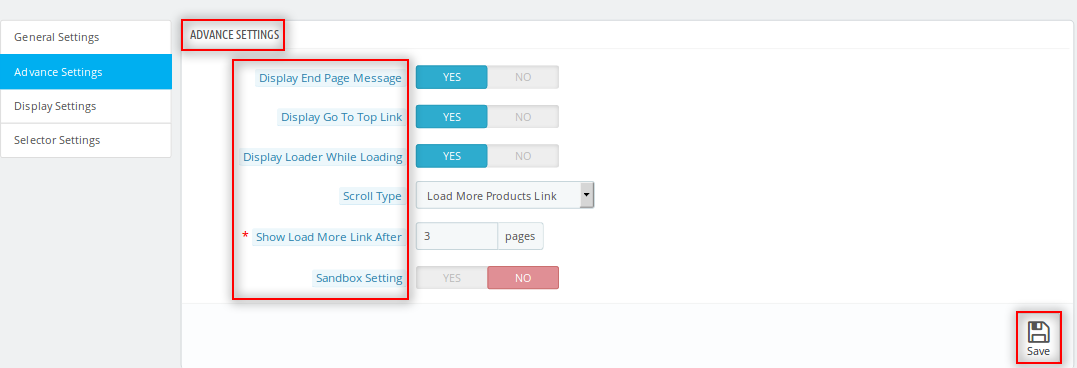
Wyświetl komunikat na stronie końcowej: To pole rozwijanego modułu przewijania Prestashop oferuje właścicielowi sklepu wyświetlenie komunikatu na końcu strony z listą produktów. Jeśli Właściciel włączy opcję Wyświetl stronę końcową, pojawi się następująca opcja:
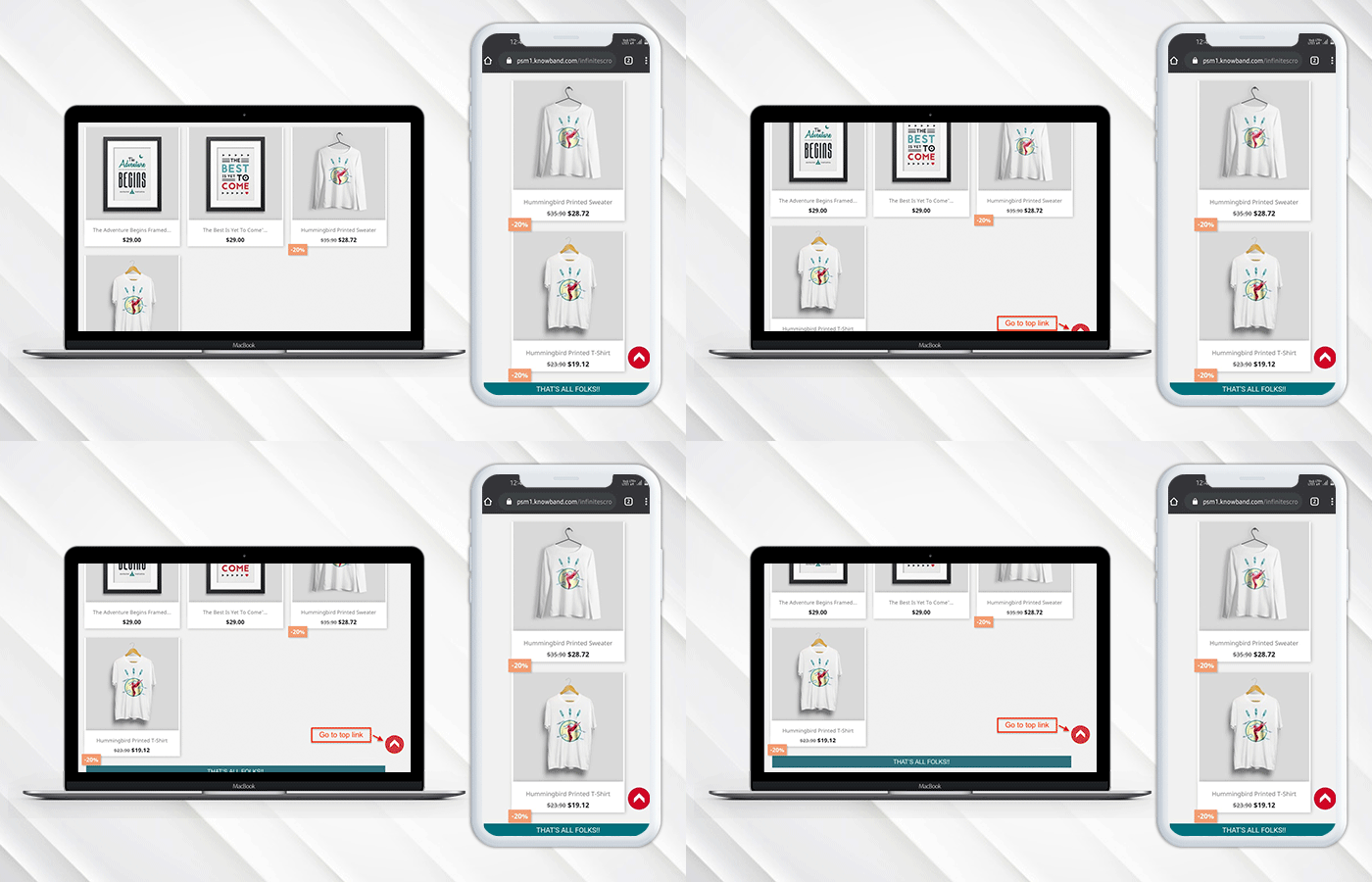
Wyświetl łącze Przejdź do góry:�To pole modułu Prestashop Infinite Scroll pozwala właścicielowi sklepu wyświetlić link w interfejsie przednim, aby przejść na górę strony, wyświetlając przycisk �u dołu strony.
Wyświetl ładowacz podczas ładowania:�Ta opcja wtyczki nieskończonego przewijania Prestashop oferuje właścicielowi sklepu ustawienie wyświetlania modułu ładującego podczas ładowania produktu. Tak więc za każdym razem, gdy klienci przewijają stronę, mogą zobaczyć program ładujący�podczas�ładowania
Typ przewijania:Dodatek Prestashop nieskończone przewijanie umożliwia właścicielowi sklepu wybór między opcją przewijania nieskończonego przewijania i załadowanie większej liczby produktów. Jeśli właściciel może wybrać łącze Załaduj więcej, pojawi się następująca opcja: Pokaż więcej linków po:�Właściciel może ustawić częstotliwość, aby wyświetlić więcej linków, tj. po załadowaniu tak wielu stron link pojawi się.
Ustawienia piaskownicy: Administrator może również przetestować moduł Prestashop�infinite scroll, włączając to pole. Jeśli Właściciel włączy ustawienia piaskownicy, pojawi się następująca opcja:
Dodaj adres IP: W tym polu modułu szybkiego przewijania Prestashop firmy Knowband administrator może dodać inny adres IP, oddzielając je przecinkiem, a moduł Prestashop będzie działał tylko dla tych adresów IP.
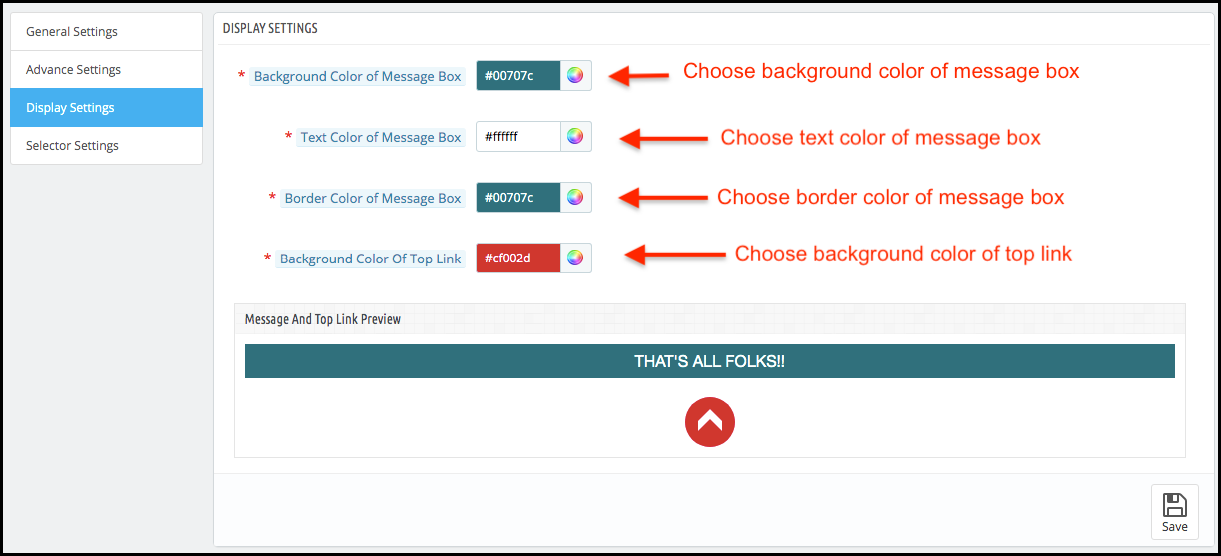
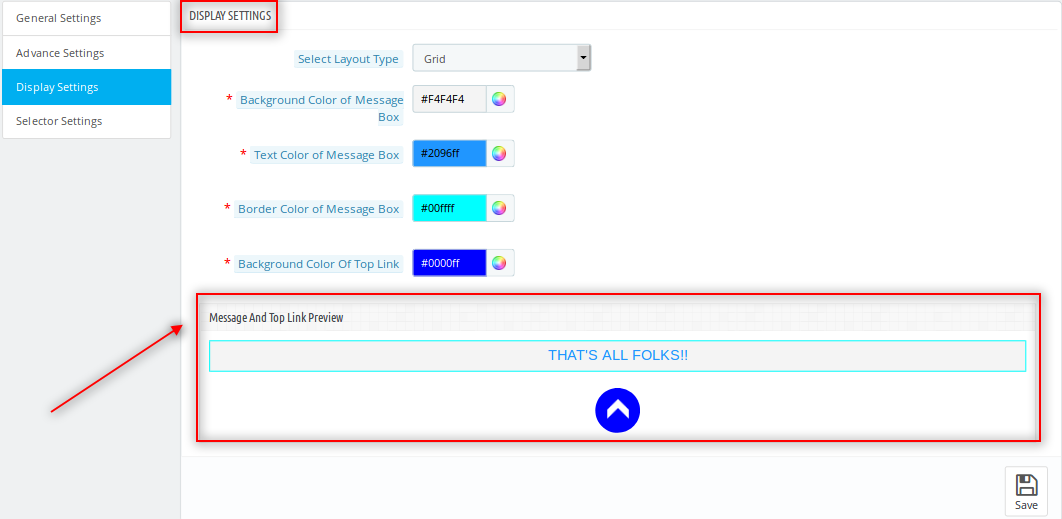
Kolor tła okna wiadomości: To pole rozwijanego modułu przewijania Prestashop pozwala administratorowi dostosować kolor tła okna wiadomości, które zostanie wyświetlone po zakończeniu ładowania wszystkich produktów.
Kolor tekstu w polu wiadomości: Moduł Prestashop Infinite Scroll pozwala administratorowi zmienić kolor tekstu w polu wiadomości.
Kolor obramowania skrzynki wiadomości: Moduł nieskończonego przewijania Prestashop pozwala administratorowi dostosować kolor obramowania okna wiadomości zgodnie z jego wymaganiami.
Kolor tła górnego łącza: Administrator może dostosować kolor tła Top Link modułu listy produktów Prestashop.
Mtoge i Góra�link dlawidok:Administrator sklepu może wyświetlić podgląd wiadomości na stronie końcowej i projektu przycisku górnego łącza.
Podgląd zmian, które zostaną wykonane, znajduje odzwierciedlenie w polu podglądu znajdującym się tuż pod polami tego rozwijanego modułu przewijania Prestashop.
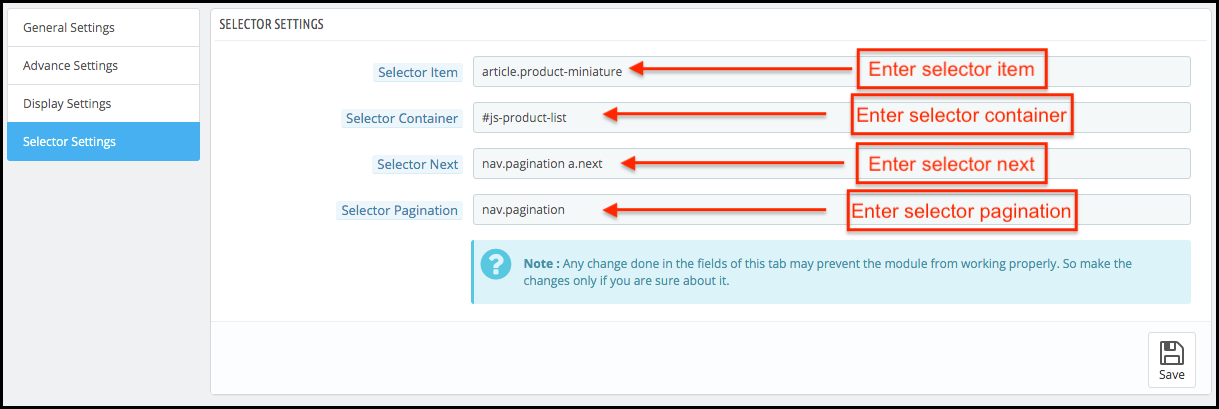
Wartości na tej karcie modułu przewijania rozwijanego Prestashop muszą być poprawne, aby ten moduł szybkiego przewijania Prestashop działał poprawnie. Wartości na tej karcie modułu Prestashop Infinite Scroll mogą się zmieniać w zależności od motywu Prestashop używanego z przodu.
UWAGA: Jeśli wartości selektora w tych zakładkach modułu nieskończonego przewijania Prestashop zostaną wprowadzone nieprawidłowo, moduł Prestashop Infinite Scroll z pewnością nie będzie działał poprawnie.
Selektr Pozycja:Administrator sklepu może�wprowadzić wartość elementu selektora�w tej�zakładce.
SeLe cTor Zawieraner:Administrator sklepu może wprowadzić wartość kontenera selektora z tej zakładki.
Sonikonstruktornext:Administrator sklepu może wprowadzić następną wartość selektora z tej zakładki.
SeLe ctor paginacjan: Administrator sklepu może wprowadzić wartość paginacji selektora z tej sekcji.
4.0 Front Interfejs modułu nieskończonego przewijania Prestashop:
Gdy moduł nieskończonego przewijania Prestashop firmy Knowband jest włączony z panelu administracyjnego, na każdej stronie z listą produktów nie pojawi się paginacja produktów. Klient będzie mógł zobaczyć wszystkie produkty, po prostu przewijając stronę w dół, a jeśli włączony jest link przejdź do góry, link pojawi się w prawym dolnym rogu strony, aby przewinąć klienta z powrotem na górę strony .
Wiadomość na stronie końcowej:
Idź do górnego przycisku:
Gdy wszystkie strony zostaną załadowane, na dole pojawi się komunikat informujący, że wszystkie strony są teraz załadowane.Zobacz, jak działa ten Prestashop�Infinite Scroll Module�przez Knowband:
Dowiedz się więcej o tej wtyczce Prestashop Infinite Scroll tutaj:
Zdobądź w pełni aplikacje Flutter na Androida i iOS dla swojej witryny PrestaShop i zacznij sprzedawać swoje produkty w aplikacjach mobilnych!
1.0 Wprowadzenie
To jest przewodnik użytkownika zaawansowanego i gotowego rozwiązania aplikacji mobilnej Flutter w PrestaShop Mobile App Builder. Jest to wtyczka do witryny eCommerce zaprojektowana i stworzona do tworzenia dla Ciebie doskonałych i funkcjonalnych aplikacji zakupowych na Androida i iOS.
1.1 Kreator aplikacji mobilnych PrestaShop: Krótkie wprowadzenie
PrestaShop Mobile App Builder to najbardziej zaawansowane i zautomatyzowane rozwiązanie, które przenosi Twoją witrynę internetową na platformę mobilną. Przekształca całą witrynę internetową w polecaną aplikację mobilną i umożliwia sprzedaż produktów na urządzeniach mobilnych wraz z tradycyjną witryną internetową. Funkcjonalności i działanie aplikacji dokładnie pasują do strony internetowej i działają bezbłędnie zarówno na urządzeniach z Androidem, jak i iPhone. Nasz�PrestaShop Mobile App Builder�jest wstępnie skonfigurowaną strukturą zaprojektowaną przez ekspertów i profesjonalistów w celu zbudowania pary aplikacji Flutter eCommerce. Aplikacje są w stanie przenieść wszystkie produkty ze sklepu na wyciągnięcie ręki użytkownika oraz zwiększyć sprzedaż i przychody. Tak więc, jeśli jesteś handlowcem w sklepie PrestaShop i szukasz pełnoprawnego rozwiązania aplikacji mobilnej, masz najlepszą szansę. Przeczytaj cały artykuł, aby uzyskać w pełni nienaruszone informacje na temat tworzenia aplikacji mobilnych PrestaShop. Ponadto nasze rozszerzenie PrestaShop Mobile App Builder jest w pełni kompatybilne z… Rynek wielu dostawcówwtyczka. Możesz przenieść całą listę marketplace do tych samych aplikacji mobilnych. Oferujemy nawet pakiet combo naszych…PrestaShop Mobile App Builder�z�Rynek wielu dostawców PrestaShop„w”.PrestaShop Advanced Marketplace z aplikacją mobilną. Co więcej,�poniższe�korzyści�z�PrestaShop�Mobile�App�Maker�zmuszą�by�się�wykorzystać�to�rozwiązanie�aplikacji�Flutter�:
100% synchronizacji między Twoimi aplikacjami i witryną internetową
Wysoce konfigurowalne dzięki kontroli projektowania i działania.
Zwiększa zaangażowanie użytkowników dzięki przydatnym narzędziom marketingowym.
Zwiększa ruch i przychody w Twoim sklepie.
1.2 Najwyższej jakości funkcje PrestaShop Mobile App Builder:
Oto lista niektórych kluczowych funkcji, które uzyskasz w swoich aplikacjach dzięki Prestashop Mobile App Builder:
Konfigurowalny układ ekranu głównego (pełna elastyczność)
Marka sklepu
Wsparcie czatu WhatsApp (24*7)
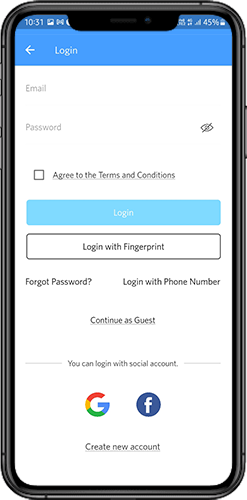
Logowanie do Google i Facebooka
Logowanie OTP i odcisk palca
Wsparcie dla tabletów i urządzeń mobilnych
Android 4.2 i tak dalej Obsługa wersji Androida
iOS 9 i tak dalej iOS VersionSupport
Automatyczna aktualizacja zapasów
Wiele opcji kolorów i czcionek
Obsługa wielu języków i RTL (od prawej do lewej).
Obsługa wielu walut
Obsługa wszystkich typów produktów
Metoda płatności w witrynie obsługiwana w aplikacjach
Metoda wysyłki w witrynie obsługiwana w aplikacjach
Nieograniczone powiadomienia Push
Opcje udostępniania społecznościowego produktu
Wiele opcji filtrowania i sortowania
Funkcjonalność listy życzeń
Kupony/kupony na stronie internetowej obsługiwane w aplikacjach.
Uproszczony ekran kasy
Śledzenie zamówień w czasie rzeczywistym
Menu bezszwowe akordeon
Przejrzysty ekran produktów i kategorii
Najnowsza wersja. Aktualizacje w aplikacjach mobilnych PrestaShop:
a) Przycisk „Dodaj do koszyka” na ekranie głównym i ekranie kategorii
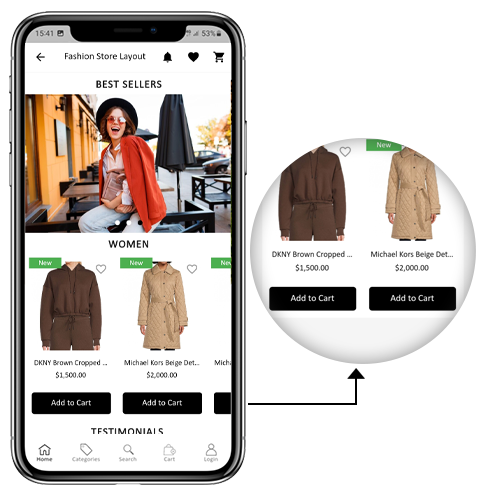
Aplikacja mobilna PrestaShop stała się bardziej użyteczna dla kupujących online dzięki wbudowanemu przyciskowi „Dodaj do koszyka” dla produktów na ekranie głównym i kategorii. Dzięki temu użytkownicy mogą szybko dodawać produkty do koszyka, po prostu dotykając przycisku koszyka. Przycisk Dodaj do koszyka jest również dostępny na ekranie kategorii aplikacji mobilnych. Użytkownicy mogą po prostu przewinąć w dół, aby przeglądać produkty i dodawać produkty do koszyka, po prostu dotykając przycisku Dodaj do koszyka.
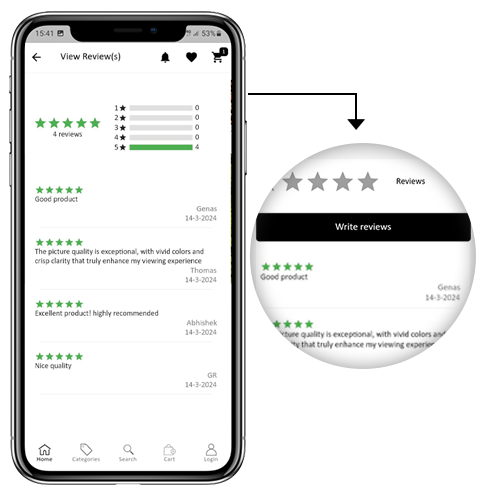
b) Recenzje produktów w aplikacji
Nasza aplikacja mobilna PrestaShop jest teraz kompatybilna z domyślnym modułem komentarzy do produktów PrestaShop. Teraz użytkownik może publikować recenzje produktów na stronie internetowej, a to samo pojawi się również w aplikacji. Ponadto użytkownik może przeglądać wszystkie recenzje z aplikacji i również je pisać.
c) Produkty powiązane w aplikacji
Kreator aplikacji mobilnych PrestaShop jest teraz kompatybilny z modułem Automatyczne produkty powiązane. Powiązane produkty mogą być wyświetlane na stronie produktu w witrynie internetowej i aplikacji mobilnej. Ta kompatybilność może być wykorzystana jako doskonałe narzędzie do usprawnienia sprzedaży krzyżowej w Twojej firmie.
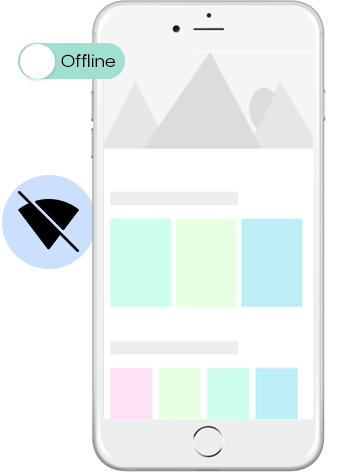
Aplikacje mobilne eCommerce z tym rozszerzeniem będą teraz działać również w trybie offline, tj. bez połączenia z Internetem. Użytkownicy mogą przeglądać strony w dowolnym momencie, które zostały załadowane podczas aktywnego Internetu. Kategorie, produkty, ekran koszyka itp.
Teraz aplikacje z PrestaShop Mobile App� Builder są w pełni zgodne z przepisami UE dotyczącymi RODO. Zapewni użytkownikom aplikacji większą kontrolę nad przechowywanymi danymi osobowymi. Administrator sklepu może po prostu skonfigurować ustawienia RODO do pracy w aplikacji i to samo będzie wyświetlane na różnych ekranach aplikacji, takich jak rejestracja, logowanie, kasa, płatność itp. Kupujący online mają nawet prawo poprosić sprzedawcę sklepu o usunięcie jego danych osobowych.
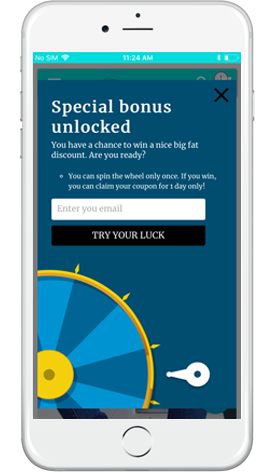
f) Kompatybilność Spin & Win (subskrypcja e-mail z grami):
PrestaShop Mobile App Creator jest również kompatybilny z rozszerzeniem PrestaShop Spin & Win. Wyskakujące okienko subskrypcji e-mail z gryfikacją służy do oferowania interaktywnego wyskakującego okienka z obracającym się kołem, które można zaplanować do wyświetlania wejścia lub wyjścia w sklepie internetowym. Teraz, dzięki tej integracji, to samo wyskakujące okienko będzie automatycznie wyświetlane w aplikacjach. Wystarczy zainstalować rozszerzenie na swojej stronie internetowej.
Ta lista nie kończy się tutaj. Dowiedz się więcej o szczegółach funkcji od�tutaj.
Wersja demonstracyjna aplikacji mobilnej PrestaShop 2.0
KnowBand rozumie Twoje obawy związane z niepewnością co do rozwiązania i ograniczenia tego samego, zaoferował bezpłatną wersję demonstracyjną dla wszystkich właścicieli sklepów eCommerce. Sprzedawcy mogą zobaczyć nasz sklep demonstracyjny działający na aplikacji mobilnej, a nawet ich sklep działający na naszych aplikacjach demonstracyjnych.
2.1 Zobacz nasz sklep demonstracyjny działający na aplikacjach
Chcesz zobaczyć funkcje aplikacji eCommerce? Zintegrowaliśmy nasz sklep demonstracyjny z aplikacją, w której możesz zapoznać się z w pełni funkcjonalną aplikacją i zobaczyć wszystkie jej funkcje. Wystarczy postępować zgodnie z poniższymi instrukcjami:
Krok 1:� Pobierz i zainstaluj aplikację mobilną Nautica PrestaShop z dowolnego App Store na swoim urządzeniu mobilnym. Oto linki do pobierania aplikacji demonstracyjnych:
Krok 2:Otwórz aplikację Nautica PrestaShop i naciśnij przycisk przeglądania wersji demo. Otóż to! Zobaczysz nasz sklep demonstracyjny działający w aplikacji demonstracyjnej. Możesz przeglądać to samo, sprawdzać wszystkie funkcjonalności, tworzyć zamówienia itp.Uwaga:�Aby uzyskać dostęp do panelu administracyjnego KnowBand Mobile App Builder w naszym sklepie demonstracyjnym, odwiedź�tutaj.
2.2 Zobacz, jak Twój sklep działa na aplikacjach demonstracyjnych
Niezadowolony? Chcesz przetestować swój sklep w aplikacjach demonstracyjnych? Cóż, załatwiliśmy ci wszystko. Możesz również wypróbować swój sklep w naszej aplikacji demonstracyjnej bez żadnych kosztów. Wystarczą tylko 3 kroki, aby uzyskać to samo:
Krok 2:� Zainstaluj aplikacje demonstracyjne (linki w poprzedniej sekcji) na swoim urządzeniu mobilnym. Otwórz aplikację i wprowadź adres URL swojego sklepu.
Krok 3:�Dotknij „Wyświetl swój sklep” i zacznij korzystać ze swojego sklepu w aplikacjach demonstracyjnych.
Krok 4: Wprowadź adres URL swojego sklepu w wyświetlonym polu. Przykład: https://www.example.com/
Uwaga:�Ta bezpłatna wersja narzędzia Mobile App Builder służy wyłącznie do celów demonstracyjnych i żadne pliki APK/IPA nie będą dostarczane z tym modułem. Aby otrzymać własne pliki APK/IPA, należy zakupić płatną wersję programu�Kreator aplikacji mobilnych PrestaShop.
3.0 Zbuduj swoją aplikację mobilną PrestaShop w 3 prostych krokach
Mamy nadzieję, że spodobało Ci się demo naszych aplikacji mobilnych PrestaShop i znalazłeś to, czego szukałeś. Nadszedł czas, aby zdobyć parę aplikacji Flutter dla swojego sklepu. Proces tworzenia aplikacji mobilnej eCommerce jest tak prosty, jak to tylko możliwe. Wykonaj 3 proste kroki, a Twoja aplikacja będzie gotowa w ciągu 1-2 dni roboczych.
Krok 1: Zainstaluj moduł na swojej stronie internetowej Pobierz�Prestashop Mobile App Builder i zainstaluj go w swoim sklepie.
Krok 2: Udostępnij specyfikacje swojej aplikacji Udostępnij szczegóły/wymagania dotyczące aplikacji w naszymformularz wymagań wstępnych.
Krok 3: Zdobądź swoje aplikacje w 1-2 dni Nasi wykwalifikowani i profesjonalni programiści tworzą Twoje aplikacje dokładnie pasujące do udostępnionych informacji. Wrócimy do Ciebie z plikami APK/IPA w ciągu 1-2 dni.
Uwaga:� Możesz opublikować te pliki APK/IPA w odpowiednich sklepach z aplikacjami. Skorzystaj z poniższych linków, aby uzyskać to samo:
Nadal problem? Powiedz nam, a my opublikujemy dla Ciebie aplikacje. Ponadto w przypadku jakichkolwiek pytań i sugestii prosimy o kontakt pod adresem�support@knowband.com.
Instalacja modułu 4.0
Po zakupie modułu PrestaShop�Mobile App Builder otrzymasz następujące pliki wymienione poniżej: 1. Skompresowany plik w formacie ZIP (zawiera kod źródłowy dodatku)2. Instrukcja obsługi Teraz możesz przejść do dalszego procesu instalacji na dwa sposoby:
Po pomyślnym zainstalowaniu PrestaShop Mobile App Maker na Twojej stronie nadszedł czas na skonfigurowanie Panelu administracyjnego PrestaShop Mobile App Creator. Po kliknięciu opcji „Konfiguruj” w KnowBand Mobile App Builder otrzymasz następującą kartę z przyjaznymi interfejsami. Zawęźmy je jeden po drugim.
Ustawienia ogólne 5.1
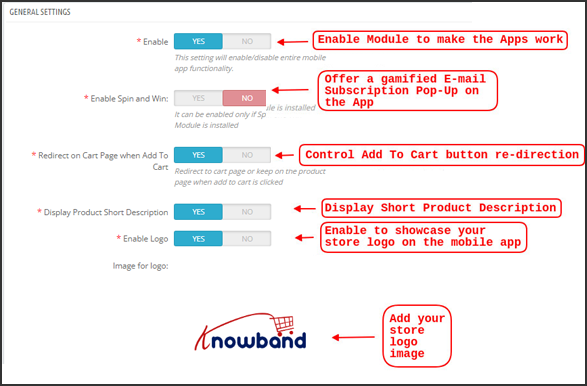
Zakładka Ustawienia ogólne zawiera wszystkie ustawienia wymagane do uruchomienia aplikacji mobilnej na urządzeniach użytkownika. Ta karta zawiera wszystkie niezbędne ogólne opcje do synchronizacji aplikacji.
a) Włącz wtyczkę:�Włącz wtyczkę PrestaShop Mobile App Creator, aby Twoja aplikacja mobilna działała na urządzeniach użytkowników.
b) Włącz spin i wygraj:� Włącz wyświetlanie wyskakującego koła obrotowego na ekranie głównym za każdym razem, gdy dowolny użytkownik otworzy aplikację. Może być używany do oferowania rabatów/ofert i przechwytywania ich e-maili w zamian za cele marketingowe. Aby ta funkcja działała, musisz zainstalować moduł Spin and Win firmy Knowband na swojej stronie internetowej. Uwaga: Moduł Spin and Win będzie działał tylko wtedy, gdy zainstalowałeś wtyczkę w swoim sklepie.
c) Przekieruj na stronę koszyka po dodaniu do koszyka:�Ta funkcja umożliwia sterowanie nawigacją przycisku „Dodaj do koszyka”. Możesz przekierować użytkowników do koszyka lub zatrzymać ich na stronie produktu za każdym razem, gdy klikną przycisk Dodaj do koszyka. Zwiększa to szanse na dodatkowe zakupy.
d) Wyświetlacz Krótki opis:� Włącz wyświetlanie krótkiego opisu produktu na ekranie produktu wraz z pełnym opisem i innymi szczegółami.
e) Wybierz Układ:� Wybierz żądany układ strony głównej dla swojej aplikacji PrestaShop. Możesz tworzyć wiele układów ekranu głównego w zapleczu zgodnie z różnymi festiwalami i motywami oraz używać ich zgodnie z wymaganiami sklepu.
f) Kolor przycisku aplikacji:� Wybierz żądany kolor przycisku dla swojej aplikacji mobilnej PrestaShop.
g) Kolor motywu aplikacji:�Wybierz żądany kolor motywu dla swojej aplikacji mobilnej PrestaShop.
h) Obraz logo:� Prześlij obraz logo sklepu, który będzie wyświetlany w górnym nagłówku aplikacji. To wypromowało Twoją markę wśród kupujących mobilnych na całym świecie.
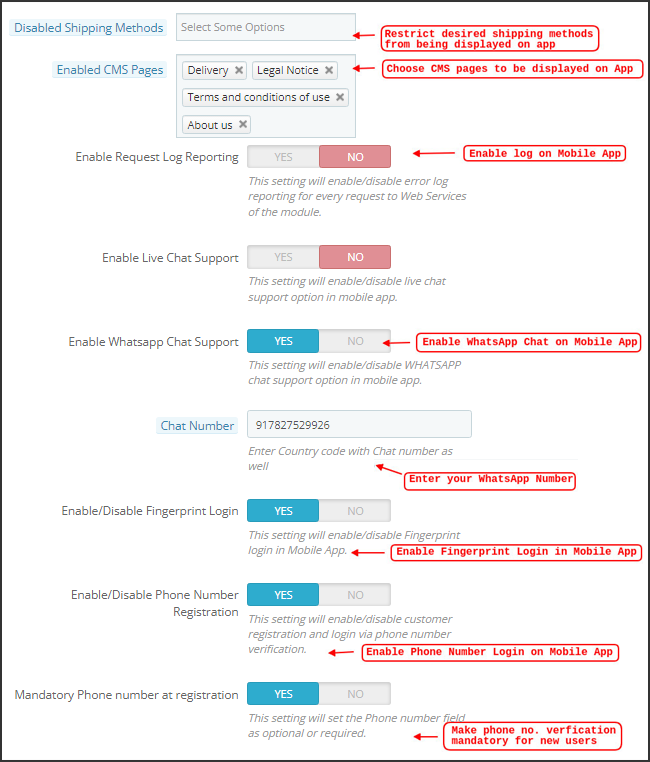
i) Wyłączone metody wysyłki:�Wybierz żądane metody wysyłki, których nie chcesz wyświetlać w aplikacji mobilnej PrestaShop.
j) Włączone strony CMS:�Wybierz żądane strony CMS, które mają być wyświetlane w aplikacjach mobilnych.
k) Włącz raportowanie dziennika żądań:� Włącz logowanie w aplikacjach mobilnych, aby uzyskać szczegółowe informacje na temat nieprawidłowego działania aplikacji.
l) Włącz obsługę czatu WhatsApp:�Włącz opcję czatu WhatsApp w swoich aplikacjach mobilnych PrestaShop. Użytkownicy mogą bezpośrednio kontaktować się z Tobą pod numerem WhatsApp wprowadzonym w zapleczu.
m) Włącz/wyłącz rejestrację numeru telefonu:�Włącz opcję logowania za pomocą numeru telefonu w swojej aplikacji mobilnej PrestaShop i pozwól swoim użytkownikom uwierzytelniać się za pomocą weryfikacji OTP.
n) Włącz kodowanie adresów URL linków do obrazów:� Włącz tę funkcję, aby obsługiwać w aplikacji znaki spoza zestawu ASCII.
5.2 Ustawienia powiadomień push
Kreator aplikacji mobilnych PrestaShop dla systemu Android/iOS wykorzystuje moc powiadomień push przy użyciu podstawowych usług Google dla powiadomień push na urządzenia mobilne. Daje to przydatne narzędzie marketingowe, które natychmiast przyciąga uwagę użytkowników i zwiększa sprzedaż. Podkreślenie codziennych ofert i ofert to tylko wiadomość z Twojej aplikacji mobilnej PrestaShop. Zarówno automatyczne, jak i niestandardowe powiadomienia są dostępne w PrestaShop Mobile App Maker.
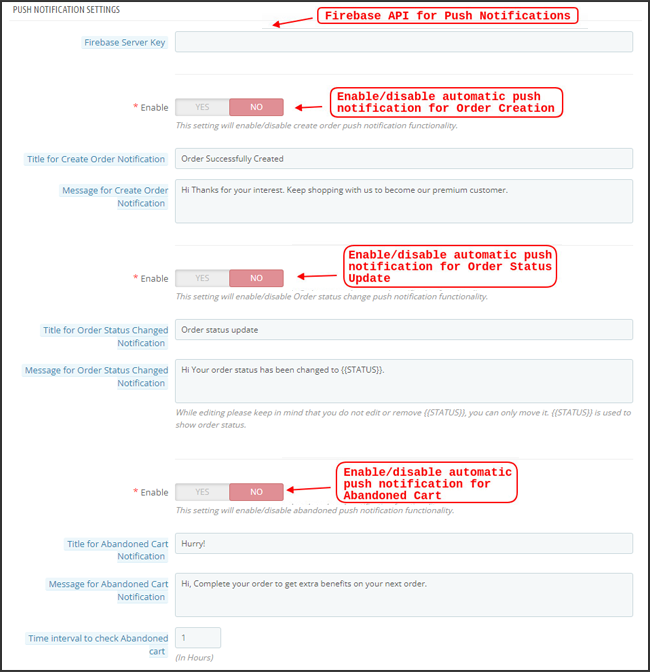
a) Klucz serwera Firebase:�Klucz serwera Firebase służy do konfigurowania powiadomień push dla aplikacji. Ten klucz gwarantuje, że powiadomienia będą odbierane przez wszystkich użytkowników Twojej aplikacji na całym świecie. Możesz pominąć to ustawienie dla bezpłatnej wersji modułu, ponieważ byłoby ono skonfigurowane w ostatecznej aplikacji z płatną wersją modułu.
b) Włącz/wyłącz powiadomienie o utworzeniu zamówienia:�Włącz/wyłącz automatyczne powiadomienie push wysyłane do użytkowników aplikacji w celu pomyślnego utworzenia zamówienia.�> Tytuł i wiadomość dla powiadomienia push:�Wprowadź tytuł i wiadomość w ustawieniach powiadomień push, aby pomyślnie utworzyć zamówienie.
c) Włącz/wyłącz powiadomienie o zmianie statusu zamówienia:�Włącz/wyłącz automatyczne powiadomienie push wysyłane do użytkowników aplikacji w celu uzyskania aktualizacji dotyczącej statusu realizacji ich poprzedniego zamówienia.�> Tytuł i wiadomość dla powiadomienia push:�Wprowadź tytuł i wiadomość w ustawieniach powiadomień push za każdym razem, gdy nastąpi aktualizacja statusu dostawy poprzedniego zamówienia.
d) Włącz/wyłącz powiadomienie o porzuconym koszyku:�Włącz/wyłącz automatyczne powiadomienia push wysyłane do użytkowników, którzy porzucili koszyk bez udanego zakupu.�> Tytuł i wiadomość dla powiadomienia push:�Wprowadź tytuł i treść powiadomienia push dla użytkowników aplikacji porzuconych koszyków.
e) Przedział czasu:� Interwał (w godzinach) wysyłania powiadomień push do użytkowników aplikacji, którzy porzucili koszyk bez udanego zakupu.
5.3 Historia powiadomień push
Ta zakładka zawiera historię wszelkiego rodzaju powiadomień push wysłanych do każdego użytkownika wraz ze szczegółowymi informacjami. Sprzedawca może dowiedzieć się o każdym wysłanym wcześniej powiadomieniu. Ta karta ma również opcję wysłania niestandardowego powiadomienia do użytkowników utworzonych z zaplecza. Możesz łatwo poinformować ich o wszelkich szczegółach związanych ze sklepem lub rabatach za pomocą ręcznie wysyłanych powiadomień.
Wyślij powiadomienie:
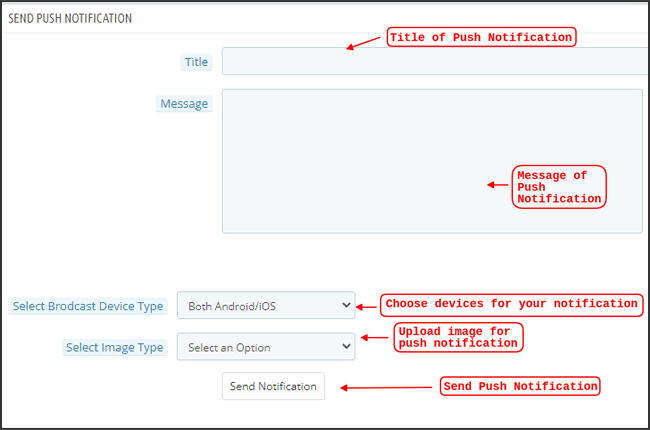
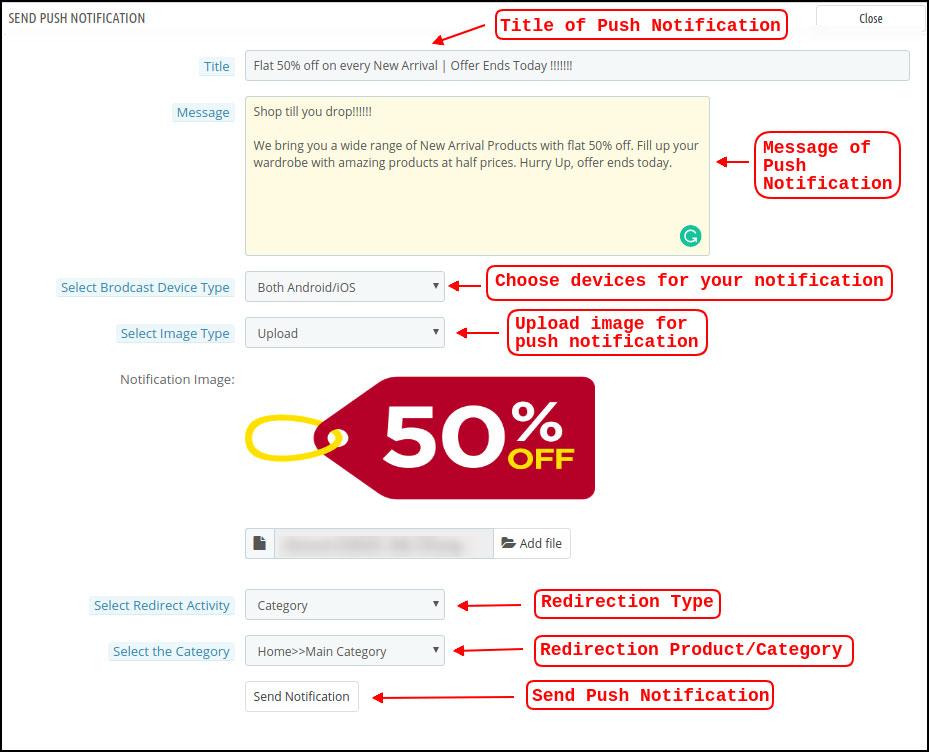
Ta opcja służy do wysyłania ręcznego powiadomienia do użytkowników aplikacji zgodnie z Twoim wyborem. Możesz skonfigurować tytuł, wiadomość, stronę docelową, obraz itp. oraz wybrane powiadomienie, jak pokazano poniżej:
a) Tytuł powiadomienia push:�Tytuł instrukcji Push Notification, która ma zostać wysłana do użytkowników aplikacji.
b) Treść powiadomienia push:� Wiadomość Twojego ręcznego powiadomienia, które ma zostać wysłane do użytkowników aplikacji.
c) Typ urządzenia:�Możesz wybrać użytkowników na Androidzie/iOS lub na obu, do których ma zostać wysłane Twoje ręczne Powiadomienie Push.
d) Typ obrazu:�Możesz przesłać żądany obraz/baner uzasadniający zgłoszenie. Obraz banera można przesłać lub użyć za pośrednictwem istniejącego adresu URL.
e) Obraz powiadomienia:�Administrator sklepu może wyświetlić podgląd obrazu powiadomienia i przeanalizować, jak będzie wyglądać w aplikacjach użytkownika.
f) Adres URL obrazu:� Rzeczywisty adres URL obrazu powiadomienia, który ma zostać wysłany do użytkowników aplikacji.
g) Czynność przekierowania:�Możesz wybrać przekierowanie powiadomienia, wybierając opcję Ekran główny/Dowolna kategoria/Dowolny produkt tutaj. Cokolwiek ustawisz, Twoi użytkownicy zostaną przekierowani do tego samego po dotknięciu powiadomienia push.
h) Wybierz kategorię/produkt:� Możesz wybrać dowolny odpowiedni ekran kategorii/produktu dla swojego powiadomienia.
i) Wyślij powiadomienie:� Po utworzeniu i wyświetleniu podglądu powiadomienia nadszedł czas, aby wysłać je w swoich aplikacjach.
Metody płatności 5.4
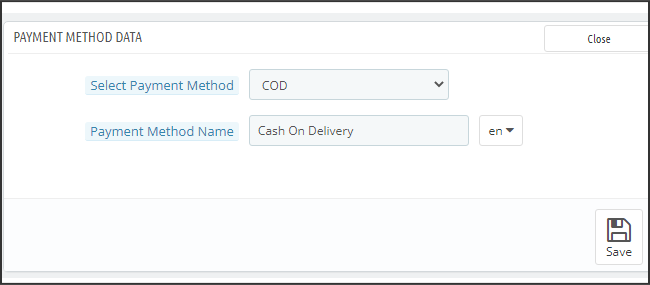
Kreator aplikacji mobilnych PrestaShop na Androida i iOS obsługuje wszystkie rodzaje metod płatności internetowych w aplikacjach na Androida i iOS. Dodatkowo zapewnia opcję płatności za pobraniem i elastyczność dodawania innych metod płatności Web-View. Domyślnie w naszej aplikacji mobilnej dostępna jest tylko metoda płatności za pobraniem. Jeśli jednak chcesz dodać te same metody płatności, co w Twoim sklepie PrestaShop, wyłącz opcję płatności za pobraniem z zaplecza modułu. Po wyłączeniu metody płatności za pobraniem wszystkie metody płatności dostępne na Twojej stronie internetowej będą dobrze widoczne w Twoich aplikacjach mobilnych.
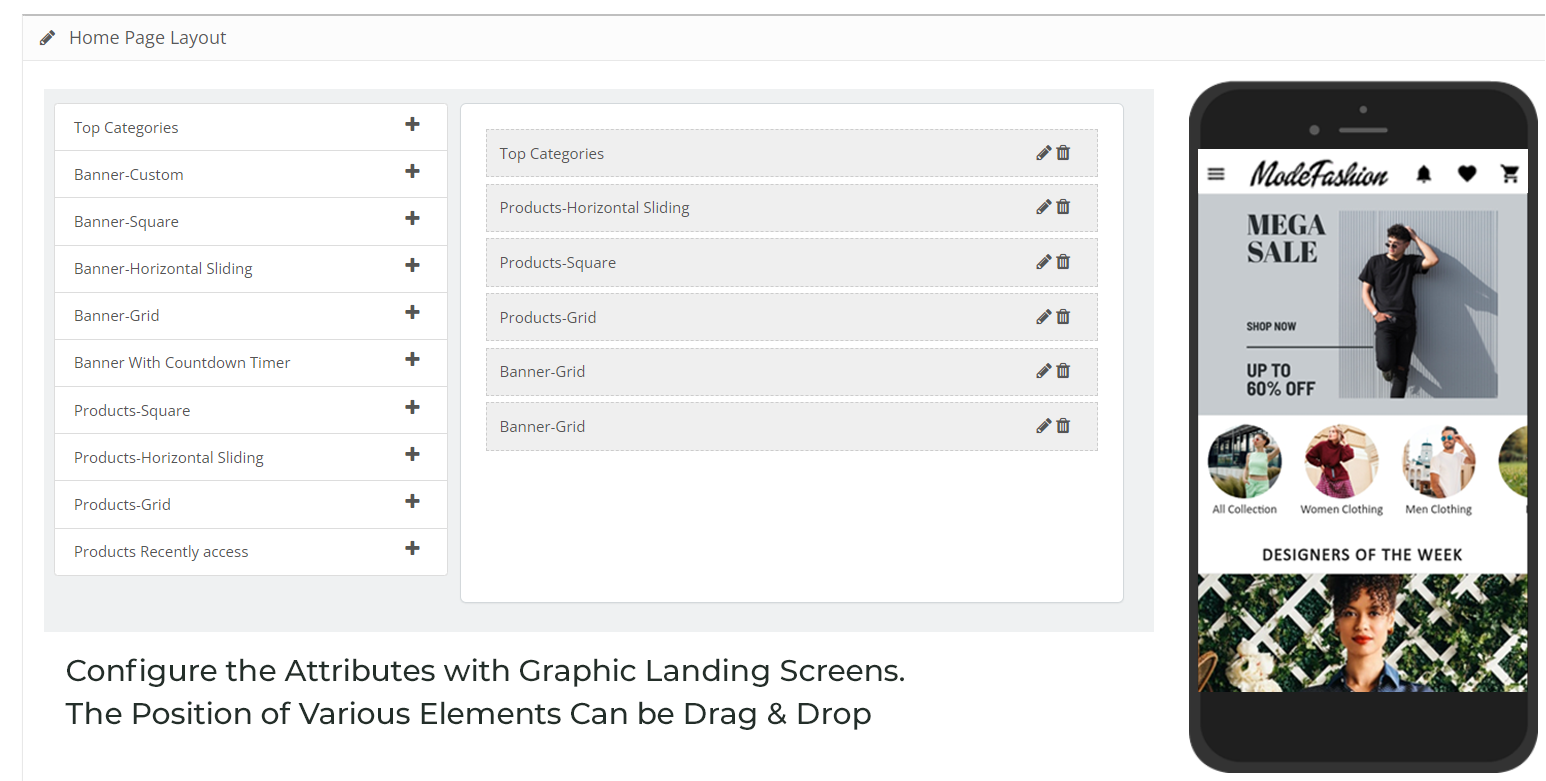
5.5 Układ strony głównej
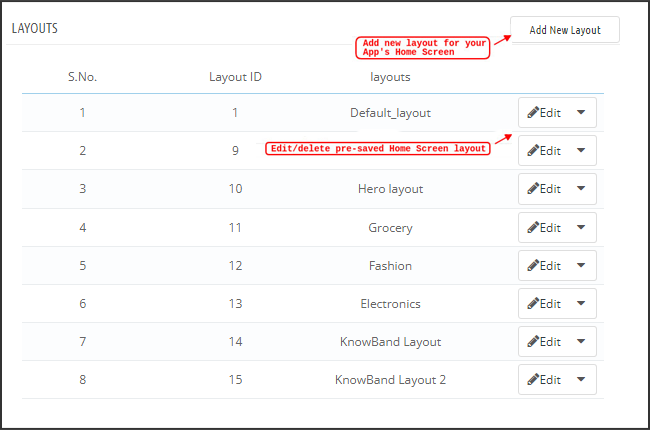
Jest to jedna z najbardziej niesamowitych funkcji wtyczki PrestaShop Mobile App Builder do projektowania i tworzenia wielu układów ekranu głównego przy użyciu różnych atrybutów/elementów projektowych. Ta karta zawiera listę wszystkich układów ekranu głównego skonfigurowanych wcześniej w oparciu o różne motywy i czcionki, jak pokazano na poniższej migawce:
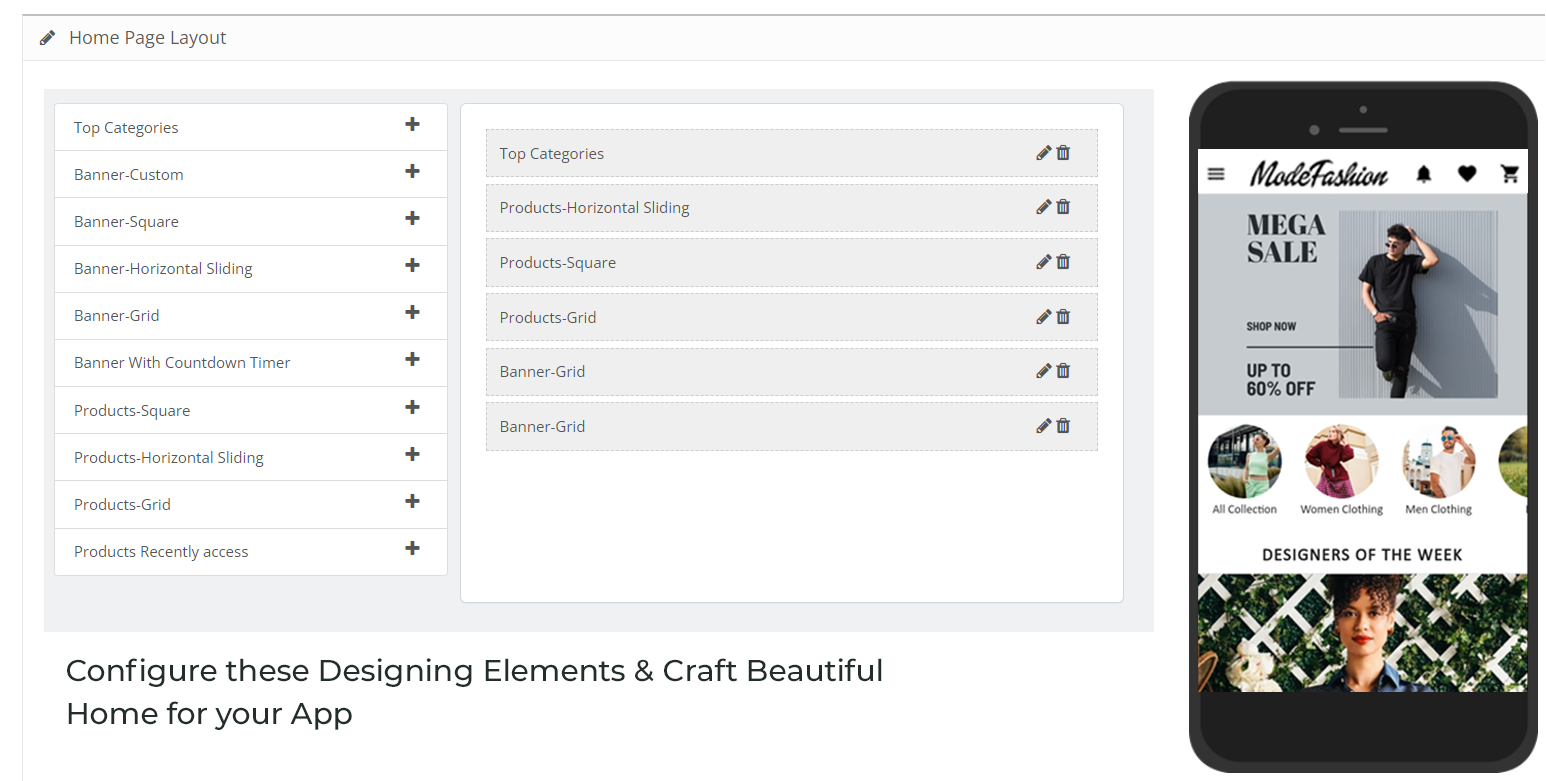
Aby skonfigurować układy strony głównej, w zapleczu dostępne są następujące elementy:
Najpopularniejsze kategorie
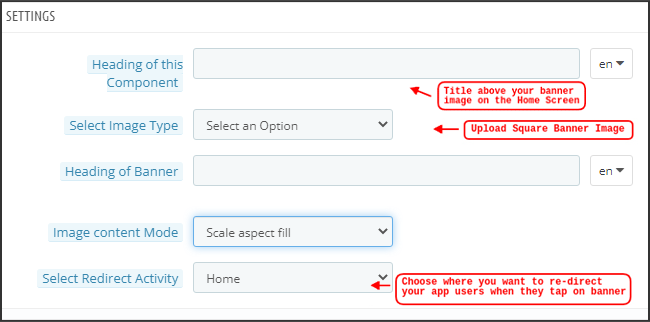
Kwadratowy Baner
Poziomy… przesuwny baner
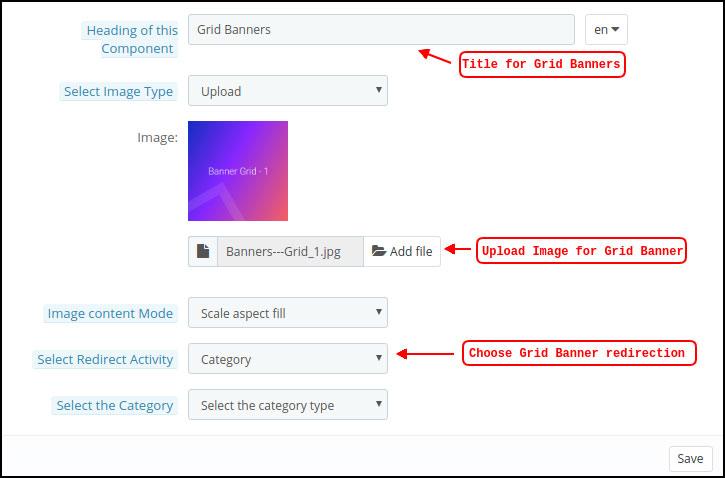
Banery siatki
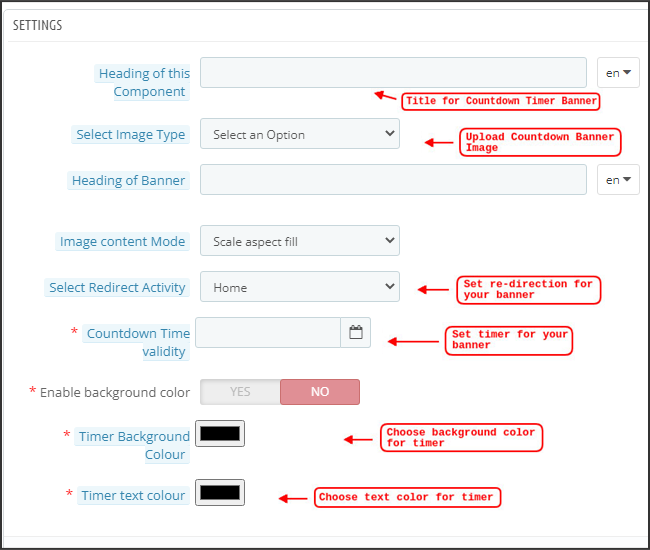
Baner Odliczania
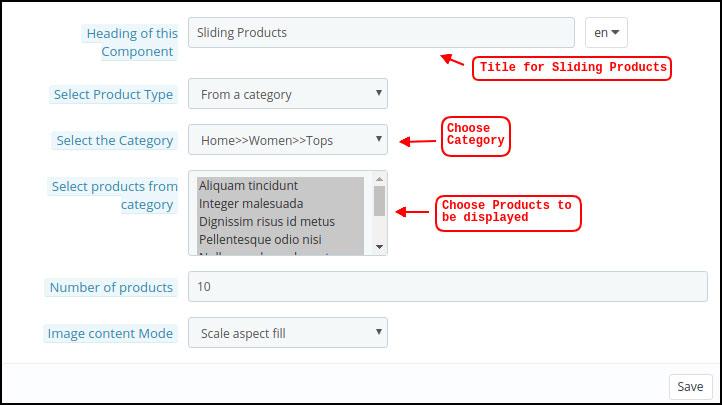
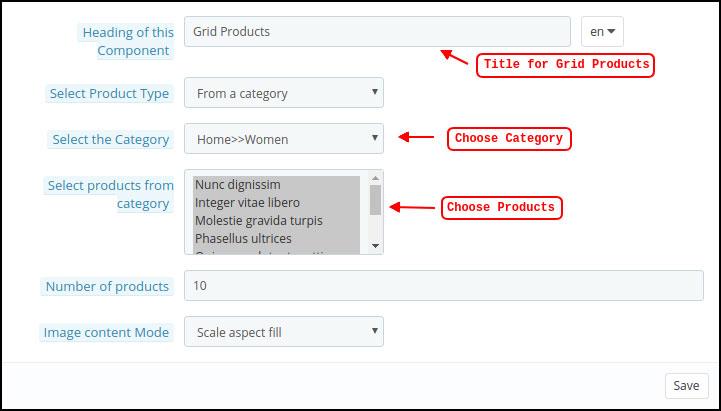
Produkty sieciowe
Poziome produkty przesuwne
Ostatnio przeglądane produkty
Sprzedawca w sklepie może skonfigurować i używać dowolnego z tych atrybutów do tworzenia i zapisywania wielu układów. Te układy mogą być używane zgodnie z tematem i wymaganiami. Ponadto pozycjonowanie różnych elementów można zmienić za pomocą prostej funkcji przeciągnij i upuść.
Najlepsze�Kategorie:
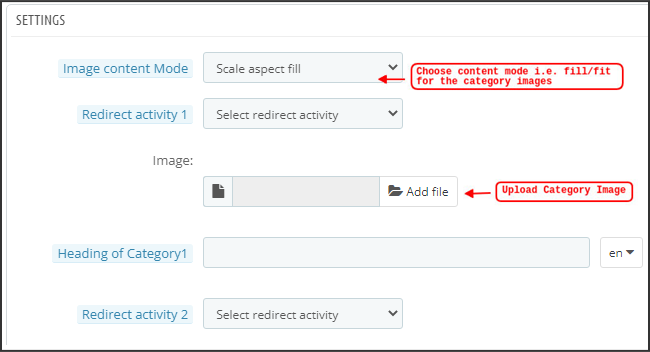
Najpopularniejsze kategorie są wyświetlane w postaci małych kwadratów na ekranie głównym i można je konfigurować, w tym ich obrazy i kategorie docelowe/produkty. PrestaShop Mobile App Maker oferuje maksymalnie 8 kategorii, w których minimum 4 są obowiązkowe.
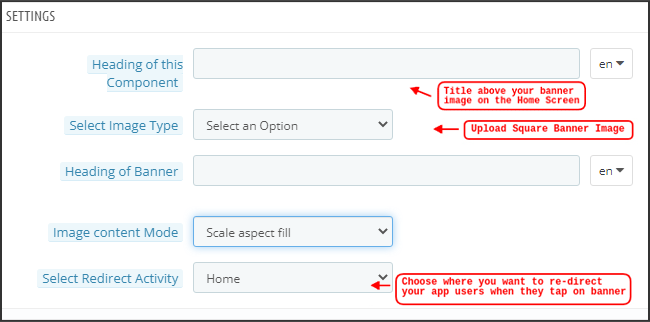
Kwadratowy baner:
Innym atrybutem jest lista Square Banner, która służy do oferowania banera w kształcie kwadratu na ekranie głównym aplikacji. Możesz dostosować baner, wybierając odpowiedni obraz i ekran docelowy dla tego samego.
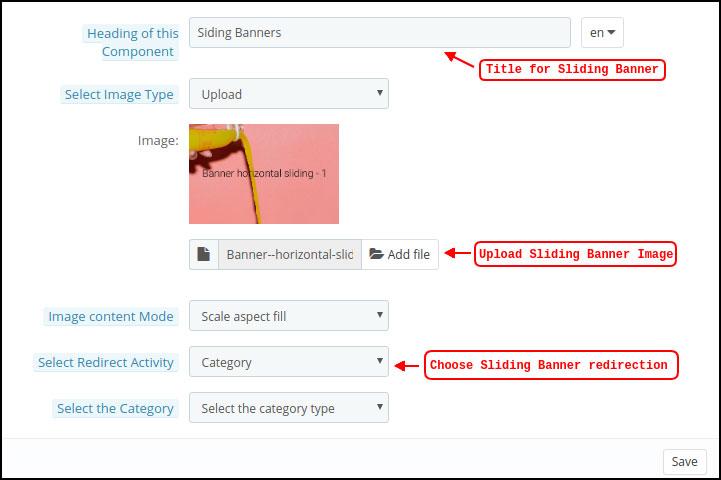
Poziomy…przesuwny.baner:
Są to prostokąty dostępne w przesuwaniu poziomym i można je w pełni dostosować z poziomu zaplecza.
Banery siatki:
Są to banery w kształcie kwadratu wyświetlane na ekranie głównym w formie siatki. Możesz ustawić dowolną liczbę banerów na ekranie głównym i odpowiednio dostosować ich obraz i stronę docelową.
Sztandar stopera odliczającego:
Kreator aplikacji PrestaShop Mobile App Builder oferuje baner z licznikiem czasu. Możesz ustawić obraz banera i ekran docelowy oraz ustawić timer, aż chcesz wyświetlić baner. Po upływie czasu baner automatycznie zniknie.
Kwadrat�Produkty:
Jeśli chodzi o banery, PrestaShop Mobile App Creator oferuje produkty do wyświetlenia na ekranie głównym w formie kwadratowych list.
Poziome produkty przesuwne
Możesz dodawać produkty w postaci poziomych suwaków. Wybrane produkty mogą należeć do dowolnej określonej kategorii lub innych wyróżnień, takich jak Bestsellery, Polecane produkty itp.
Produkty siatki:
Produkty można również dodawać do ekranu głównego w postaci zestawień siatki. Produkty można wybierać z dowolnej kategorii.
Ostatnio używane produkty:
Kreator aplikacji mobilnych PrestaShop udostępnia element zakładki ostatnie, który wyświetla ostatnio przeglądane przez użytkownika produkty. Możesz po prostu dodać element do swojego układu, aby wyświetlić go na ekranie głównym.
Uwaga: Administrator sklepu może dodać do 20 elementów podczas projektowania układu w panelu zaplecza.��
5.6 Zgodność z RODO
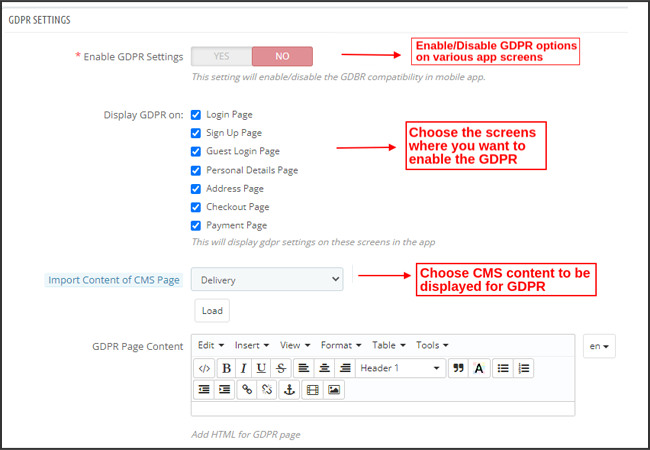
PrestaShop Mobile App Builder zapewnia zgodność z RODO w aplikacjach mobilnych. Administrator sklepu może po prostu wykonać kilka kliknięć w panelu administracyjnym, a aplikacje staną się zgodne z RODO.
a) Włącz ustawienia RODO:�Włącz tę kartę, aby zapewnić zgodność z RODO na różnych ekranach aplikacji.
b) Wyświetl RODO na:� Wybierz ekrany aplikacji, na których chcesz aktywować opcje RODO.
c) Importuj zawartość strony CMS:�Wybierz stronę CMS, której treść ma zostać dodana dla opcji RODO.
6.0 Ekrany aplikacji mobilnych
Ekran główny 6.1
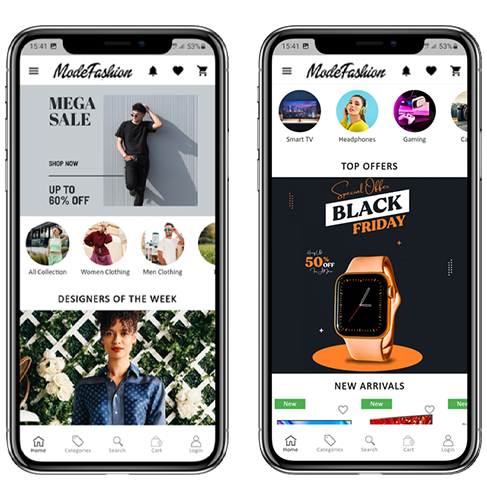
Ekran główny Twojej aplikacji mobilnej PrestaShop będzie dokładnie taki, jak chcesz. PrestaShop Mobile App Maker oferuje pełną elastyczność w projektowaniu i tworzeniu ekranów głównych w Twoich rękach. Korzystając z wielu banerów (kwadrat, siatka, przesuwanie), produktów (kwadrat, siatka, przesuwanie), banera z odliczaniem czasu i zakładki ostatnich produktów w zapleczu, możesz zaprojektować intuicyjne układy ekranu głównego. Na ekranie głównym aplikacji dostępne są następujące opcje:
Ponadto położenie różnych elementów konstrukcyjnych można również zmieniać zgodnie z wymaganiami.
1. Układy dynamiczne:
Korzystając z różnych elementów, możesz tworzyć i zapisywać różne układy w zapleczu i ponownie wykorzystywać je zgodnie z różnymi wydarzeniami i festiwalami. Możesz dynamicznie projektować i tworzyć ekran główny aplikacji.
2. Logo marki:
Logo Twojego sklepu jest reprezentowane w lewej środkowej części górnego nagłówka Twojej aplikacji mobilnej PrestaShop. Logo jest w pełni konfigurowalne z zaplecza modułu i może być włączane/wyłączane, w tym zmiany obrazu.
3. Szukaj:
Opcja wyszukiwania pozwala kupującym aplikację mobilną łatwo i szybko uzyskać to, czego chcą. W Twojej aplikacji mobilnej PrestaShop wyszukiwanie produktów będzie miało dwie formy: Opcja wyszukiwania znajduje się w układzie paska dolnej karty aplikacji mobilnej PrestaShop.
�> Z tekstem:�Użytkownicy Twojej aplikacji mogą wyszukiwać pożądane produkty, wpisując po prostu powiązane słowa kluczowe. Aplikacja mobilna PrestaShop wyświetli odpowiednie wyniki dla tego słowa kluczowego.
4. Torba z listą życzeń:
Torba z listą życzeń jest wyświetlana w górnym nagłówku Twojej aplikacji mobilnej PrestaShop, zawierającej wszystkie produkty oznaczone zakładkami. Użytkownicy aplikacji mogą zapisać wybrane produkty w torbie z listą życzeń na przyszłe zakupy.
5. Koszyk:
Koszyk jest dostępny w prawym górnym rogu ekranu głównego aplikacji. Użytkownicy mogą stamtąd dowiedzieć się o produktach dodanych do ich koszyka.
6 WhatsApp
W prawym dolnym rogu ekranu głównego znajduje się opcja czatu sprzedawca-kupujący na żywo. Kupujący aplikację mobilną mogą łatwo i bezpośrednio przesłać Ci swoje zapytanie, a Ty możesz je natychmiast rozwiązać.
6.2 Menu akordeonowe (pasek nawigacyjny)
Aplikacje mobilne PrestaShop na Androida i iOS z odpowiednią kategoryzacją produktów są dostępne na stronie internetowej. Klienci mobilni mogą łatwo przeglądać produkty z wielu kategorii. Wszystkie strony CMS są również dostępne w Menu Akordeon. Zapewnia następujące opcje:
1. Moje konto
Ekran Moje konto zawiera wszystkie informacje o użytkowniku, takie jak dane osobowe, adresy wysyłkowe i szczegóły zamówienia. Kupujący mogą przeglądać wszystkie związane z nimi informacje, a także aktualizować dane osobowe i hasła logowania.
2. Kategorie
Te kategorie są takie same jak na Twojej stronie. Możesz je odpowiednio mapować i oferować użytkownikom aplikacji 3-poziomową kategoryzację w celu bezproblemowego przeglądania.
3. Strony CMS
Tutaj wyświetlane są różne strony CMS, takie jak O nas, Kontakt, Regulamin itp. Dostępne w Twojej witrynie. Możesz wybrać żądany z zaplecza PrestaShop Mobile App Builder, który ma być wyświetlany w aplikacji mobilnej.
4. Język(i)
Opcja języka pozwala użytkownikom przeglądać aplikację mobilną PrestaShop w ich ojczystym języku. Wszystkie dostępne języki są wyświetlane tylko w tej opcji.
5. Waluta(y)
Wszystkie dostępne waluty w Twojej witrynie eCommerce są również wyświetlane w aplikacji mobilnej PrestaShop. Kupujący mogą przeglądać i kupować cenę produktu w wybranej przez siebie walucie.
6. Zaloguj się/Wyloguj
Twoi użytkownicy mogą łatwo logować się/wylogowywać z aplikacji mobilnej PrestaShop za pomocą tej opcji.
6.3 Ekran kategorii:
Wszystkie podkategorie, kategorie nadrzędne i inne powiązane kategorie są dostępne w Twojej aplikacji mobilnej PrestaShop. Ekran kategorii został zaprojektowany bez bałaganu w dwóch podstawowych widokach: Siatka i Lista. Obraz produktu, nazwa, cena, rabat są wyświetlane we wszystkich ofertach z opcją dodania ich również do koszyka z listą życzeń. Aplikacje mobilne z PrestaShop Mobile App Builder mają warstwową nawigację, która sprawia, że wyszukiwanie produktów jest po prostu prostsze. Na ekranach kategorii dostępne są następujące opcje:
1. Sortuj:
Ta opcja pozwala kupującym wybrać żądaną kolejność, w jakiej mają być sortowane ceny produktów kategorii. W Twoich aplikacjach dostępne są dwie kolejności sortowania: Cena: od najniższej do najwyższej i Cena: od najwyższej do najniższej.
2. Filtr:
Możliwość filtrowania produktów upraszcza wyszukiwanie produktów. Użytkownicy aplikacji mogą filtrować produkty w Twojej aplikacji mobilnej PrestaShop na podstawie różnych atrybutów, takich jak rozmiar, kolor, skład, stan, producent, cena itp. Korzystając z tych filtrów, użytkownicy mogą wyszukiwać swoje ulubione produkty w ciągu kilku minut.
6.4 Ekran produktu:
Ekran produktu Twojej aplikacji mobilnej PrestaShop jest prosty i intrygujący. Wyświetlanych jest wiele zdjęć tego samego produktu wraz z nazwą i ceną. Dostępność produktu jest również wyświetlana jako „W magazynie” lub „Brak w magazynie” w zależności od stanu zapasów. Zawiera następujące inne opcje:
1. Opcje produktu:
Na tym ekranie wyświetlane są wszystkie opcje związane z produktem, takie jak rozmiar, kolor itp. Te opcje produktu są takie same, jak dostępne na stronie internetowej.
2. Krótki opis
Użytkownicy mogą przeczytać krótki opis Twojego produktu, aby szybko podjąć decyzję.
3. Informacje o produkcie i pielęgnacja
Pełne informacje o produkcie są wymienione na stronie internetowej i są wyświetlane tutaj. Użytkownicy aplikacji mogą stąd uzyskać pełne informacje o produkcie.
4. Dodaj do listy życzeń:
Użytkownicy aplikacji mobilnej mogą bezpośrednio dodać produkt do zakładek, dotykając opcji „Dodaj do listy życzeń” w lewym dolnym rogu ekranu produktu.
5. Dodaj do koszyka:
Jak nazwa przycisku „Dodaj do koszyka” dodaje produkt bezpośrednio do koszyka, a użytkownicy mogą kontynuować zakup.
6. Udostępnianie społecznościowe produktu:
Na tym ekranie dostępna jest opcja udostępniania produktu na wielu platformach społecznościowych, w tym przez Bluetooth i e-mail. Użytkownicy aplikacji mogą udostępniać produkty swoim znajomym/krewnym na wielu platformach społecznościowych i przyciągać ciężkich użytkowników do Twojej aplikacji.
6.5 Ekran listy życzeń:
Twój Kreator aplikacji mobilnych PrestaShop miałby torbę z listą życzeń, umożliwiającą użytkownikom tworzenie zakładek do produktów do przyszłych zakupów. Użytkownicy mogą stąd przeglądać listę wszystkich produktów oznaczonych zakładkami. Ma dwie opcje:
1. Dodaj do koszyka:
Użytkownicy aplikacji mogą dodać produkt z zakładkami bezpośrednio do koszyka, wybierając opcję Dodaj do koszyka.
2. Usuń z listy życzeń:
Użytkownicy mogą nawet usunąć dowolny produkt z listy życzeń, jeśli nie mają ochoty go kupować.
Ekran logowania 6.6
PrestaShop Mobile App Creator oferuje różne opcje logowania jednym dotknięciem i sprawia, że proces logowania/rejestracji jest bardziej płynny:
1. Zaloguj Się
Użytkownicy aplikacji mogą uwierzytelniać i uzyskiwać dostęp do aplikacji przy użyciu poświadczeń logowania do poczty e-mail.
2. Zapisz się
Wszyscy nowi użytkownicy aplikacji mogą zarejestrować się i utworzyć swoje konto w sklepie z poziomu aplikacji mobilnej. Formularz rejestracyjny aplikacji mobilnej PrestaShop wymaga jedynie podania istotnych informacji.
3. Zaloguj się za pomocą numeru telefonu
Twoja aplikacja mobilna zawiera łatwiejszą i niezawodną opcję logowania za pomocą numeru telefonu, która ułatwia użytkownikom weryfikację aplikacji OTP i logowania.
4. Zaloguj się za pomocą odcisku palca
Twoi użytkownicy otrzymują również opcję logowania za pomocą uwierzytelniania odciskiem palca. Dzięki temu użytkownicy mogą uzyskać dostęp do aplikacji w ciągu kilku sekund.
5. Zaloguj się przez facebook
Użytkownicy mogą logować się do aplikacji przy użyciu danych logowania do konta na Facebooku.
6. Zaloguj się przez Google
Użytkownicy mogą logować się do aplikacji przy użyciu swoich danych logowania do konta Google.
6.7 Ekran koszyka zakupów:
Ekran koszyka w Twojej aplikacji mobilnej PrestaShop wyświetli wszystkie produkty do koszyka. Użytkownicy aplikacji mogą zobaczyć nazwę produktu, ilość, całkowitą cenę i koszt wysyłki. Na tym ekranie dostępne są następujące opcje:
Zastosuj kupon
Ta opcja umożliwia użytkownikom uzyskiwanie zniżek i ofert poprzez wprowadzanie ważnych kuponów i kuponów działających w Twojej witrynie.
2. Całkowita cena produktu
Użytkownicy mogą stąd zobaczyć całkowity koszt swojej torby na zakupy. Jest automatycznie aktualizowany zgodnie z każdą aktualizacją dotyczącą ilości lub dodatku produktu.
3. Zaktualizuj ilość produktów
Użytkownicy aplikacji mogą nawet aktualizować ilość produktów za pomocą opcji „Aktualizuj ilość”.
4. Usuń produkt
Użytkownicy aplikacji mogą po prostu usunąć produkt z koszyka, po prostu dotykając opcji „Usuń”.
5. Przejdź do kasy
Użytkownicy front-endowej aplikacji mobilnej mogą przejść dalej do ekranów kasy i płatności, po prostu dotykając opcji „Kontynuuj do kasy”. Przekieruje ich na ekran kasy.
6.8 Proces realizacji transakcji
Kreator aplikacji mobilnych Prestashop składa się z uproszczonego procesu realizacji transakcji. Użytkownicy frontowej aplikacji mobilnej mają możliwość wybrania szczegółów wysyłki, szczegółów rozliczeń, numerów zamówień, komentarzy do zamówień itd. w procesie realizacji transakcji w aplikacji mobilnej.
Użytkownicy aplikacji na Androida i iOS muszą wykonać tylko kilka prostych kroków, aby złożyć zamówienie. 1. Klienci mogą wybrać żądany produkt i dodać go do koszyka. Po kliknięciu w koszyk może również wybrać żądaną ilość produktu. Ponadto użytkownicy front-endowej aplikacji mobilnej mogą zobaczyć całkowitą liczbę produktów i koszty wysyłki. Klient ma również możliwość zastosowania dowolnego kuponu i kodu kuponu na dole tej samej strony. 2. Po kliknięciu opcji Kontynuuj do kasy, użytkownik może przejrzeć zamówienie, w którym może zobaczyć kilka szczegółów. Takie jak cena produktu, koszt wysyłki, adres wysyłki (można go edytować na tej samej stronie), podsumowanie zamówienia (liczba produktów), łączna cena i tak dalej. Dodatkowo klient ma możliwość wyboru preferowanego sposobu wysyłki na tej samej stronie. Użytkownik może również umieścić swoją specjalną prośbę lub wymaganie w opcji komentarza do zamówienia, która pojawia się na dole ekranu.
Użytkownik zostanie przekierowany do ekranu metody płatności po kliknięciu opcji kontynuuj do kasy.
Na tym ekranie użytkownicy mają możliwość wyboru spośród wszystkich opcji płatności w witrynie. Domyślnie aplikacja zakupowa zawiera opcję płatności za pobraniem jako sposób płatności.
Gdy użytkownik wykona czynność płatniczą, zostanie przekierowany do ekranu podsumowania zamówienia. gdzie klient może zobaczyć status zamówienia, numer zamówienia, kwotę i tak dalej. Użytkownicy front-endowej aplikacji mobilnej otrzymają również wyskakujące okienko z potwierdzeniem zamówienia na ekranach swoich telefonów komórkowych.
6.8 Ekran Moje konto
Ekran Moje konto w aplikacji eCommerce na Androida/iOS umożliwia użytkownikom przeglądanie pełnych szczegółów konta, w tym listy poprzednich zamówień. Ekran Moje konto� oferuje następujące opcje:
Historia zamówień
Użytkownicy dowiadują się o wcześniejszym złożeniu pełnych szczegółów zamówienia. Wyświetlana jest data złożenia zamówienia, numer referencyjny zamówienia, cena i status dostawy.
2. Zaktualizuj profil
Użytkownicy mogą również aktualizować swoje zapisane wcześniej dane profilowe, takie jak imię lub nazwisko, numer telefonu i hasło.
3. Adres(y) wysyłki
Użytkownicy aplikacji mogą zobaczyć pełną listę zapisanych adresów wysyłkowych. W tym miejscu można również dodać nowy adres wysyłki.
4. Szczegóły zamówienia
Użytkownicy aplikacji mogą zobaczyć pełną listę wcześniej złożonych zamówień aplikacji.
5. Ponownie zamów funkcję
Istnieje bezpośrednie ponowne zamówienie produktu bezpośrednio przez kliknięcie przycisku „Zamów ponownie”. Wszystkie poprzednie zamówienia zostaną dodane do koszyka po naciśnięciu jednego przycisku.
6.10 Ekran szczegółów zamówienia
Ekran szczegółów zamówienia aplikacji PrestaShop eCommerce zapewnia pełne szczegóły zamówienia, takie jak adres wysyłki, podsumowanie produktu, metoda wysyłki i płatności oraz podsumowanie kosztów całkowitych. Użytkownicy mogą nawet śledzić dostawę wcześniej złożonych zamówień bezpośrednio z tego ekranu.
7.0 Samouczki wideo
8.0 Zaawansowany rynek PrestaShop z aplikacją mobilną
KnowBand’s PrestaShop Marketplace przekształca Twoją witrynę internetową w pełnoprawny rynek. PrestaShop Mobile App Builder jest w pełni kompatybilny z�Rozszerzenie PrestaShop�Marketplace. Oznacza to, że możesz przenieść całą listę marketplace do tej samej aplikacji mobilnej PrestaShop. W ten sposób uruchom parę aplikacji mobilnych kompatybilnych z Marketplace z KnowBand i przyciągnij dużą bazę sprzedawców i klientów do swojego sklepu. �> Gdy użytkownik kliknie opcję Sprzedający, zostaje przekierowany na stronę Sprzedawcy w sklepie mobilnym. Użytkownik może przeglądać listę sprzedawców na rynku wraz z ich ocenami. �> Klienci mogą kliknąć nazwę sprzedawcy, aby zobaczyć jego profil i oferowany produkt. Sprzedawcy mogą logować się za pomocą swojej nazwy użytkownika i hasła. Następnie są przekierowywani do pulpitu nawigacyjnego. Dowiedz się więcej o�PrestaShop™ Marketplace z aplikacją mobilną�od�tutaj. Kreator aplikacji mobilnych na Androida i iOS dla PrestaShop jest również dostępny na stronie�Oficjalny sklep z dodatkami PrestaShop
Obecnie klienci online w witrynach eCommerce przeglądają wiele produktów, ale dokonują zakupu tylko wybranego produktu w określonym czasie, ponieważ celem kupujących nie jest dokonywanie natychmiastowych zakupów zawsze. Czasami klienci po prostu przychodzą obejrzeć produkt i dodać go do koszyka, aby później, gdy będą potrzebować produktu, mogli go kupić. Poza tym sprawdzają ceny w innych sklepach i kasę. ten Prestashop Zaawansowany dodatek do listy życzeń�by Knowband zapewnia specjalną funkcję wyświetlania na stronie internetowej wybranych, ostatnio oglądanych i polecanych produktów / banerów. Ten moduł listy życzeń Prestashop pozwala klientowi na krótką listę swoich ulubionych produktów, dzięki czemu może być świadomy produktów, które chcą kupić lub wyświetlić później. Ten zapis Prestashop do późniejszego rozszerzenia jest jak koszyk w ręku, w którym dodajesz, co chcesz, i możesz w końcu zmienić ilość podczas dokonywania zakupu.
Dodatek Knowband Prestashop Advanced Wishlist jest zintegrowany z hakami RODO. Ustawienia RODO są dodawane w module, za pomocą którego administrator Prestashop może przestrzegać zasad RODO.�Aby dowiedzieć się więcej o RODO, zapoznaj się z Ustawieniami ogólnymi.
Zaawansowany moduł listy życzeń Prestashop firmy Knowband jest korzystny zarówno dla sprzedawcy, jak i klienta. Omówmy, jak działa dodatek do listy życzeń Prestashop.
1.1 Korzyści dla Sprzedawcy
Ten zaawansowany dodatek do listy życzeń Prestashop jest pomocą dla właścicieli sklepów w śledzeniu wymagań Klienta.
Ten moduł listy życzeń Prestashop pokazuje pasek u dołu każdej strony zawierający trzy różne bloki jako „Moja krótka lista‘”Ostatnio oglądane‘I’Zalecenia„. Każdy blok ma wyskakujące okienko zawierające odpowiednie dane. Ten pasek jest zarządzany przez administratora w zależności od potrzeb.
Ten zaawansowany dodatek do listy życzeń Knowband Prestashop pokazuje mój blok listy życzeń, który jest kontrolowany przez sprzedawcę internetowego. Wyskakujące okienko Moja podręczna lista pokazuje produkty wybrane przez klienta.
To zaawansowane rozszerzenie listy życzeń Prestashop pokazuje blok rekomendacji, który jest całkowicie kontrolowany przez właściciela sklepu. Sklep administrator może wybrać produkty lub banery według własnego uznania.
Ten zapis Prestashop do późniejszego rozszerzenia daje administratorowi dostęp do włączania / wyłączania ostatnio oglądanego bloku, który pokazuje produkty, które były ostatnio oglądane przez klienta.
Ten dodatek do listy życzeń Prestashop pomaga administratorowi przeglądać szczegóły produktu, który produkt jest najbardziej poszukiwany lub który produkt jest najczęściej dodawany do listy życzeń. Wykres pokazuje wszystkie informacje o produkcie z listy życzeń.
To zaawansowane rozszerzenie listy życzeń Prestashop pozwala administratorowi wiedzieć, co klienci chcą kupić.
Zapis Prestashop do późniejszego rozszerzenia pomaga w ponownym marketingu.
Ten dodatek do listy życzeń Prestashop zmniejsza porzucony koszyk na stronie.
Ten moduł pomaga administratorowi w zwiększaniu sprzedaży i współczynników konwersji dla Twojego sklepu internetowego.
Administrator może łatwo dostosować zapis do późniejszego dodatku.
Administrator sklepu internetowego może ustawić liczbę produktów, które chce pokazać na stronie listy życzeń klienta.
Sprzedawca sklepu internetowego może również udostępnić opcję udostępniania produktów z listy życzeń na platformach mediów społecznościowych, takich jak Facebook, Twitter i WhatsApp.
Klienci mogą przeglądać produkty z listy życzeń, ostatnio oglądane produkty i rekomendacje.
Moduł listy życzeń Prestashop oferuje przyjazny dla użytkownika i przyciągający wzrok interfejs.
Dodatek do listy życzeń Prestashop jest responsywny, kompatybilny z wieloma językami i oferuje obsługę wielu sklepów.
Administrator może wyświetlić konkretną zakładkę listy życzeń na stronie.
Wtyczka Prestashop wyświetla listę życzeń na stronie kasy.
Klienci mogą dodawać dostępne produkty z listy życzeń oraz przenosić dowolny produkt z koszyka do listy życzeń.
1.2 Korzyści dla Klienta
Ten dodatek do listy ulubionych produktów Prestashop pomaga kupującym online dodawać produkty do listy życzeń i kupować je później.
Ten moduł Prestashop do zapisywania na później przez Knowband jest responsywny na urządzenia mobilne i pozwala klientom korzystać z funkcji listy życzeń zarówno na telefonach komórkowych, jak i komputerach stacjonarnych.
Klienci mogą dodać produkt z listy życzeń podczas kasy.
Użytkownicy online mogą przenieść dowolny produkt na listę życzeń, klikając przycisk „Dodaj do listy życzeń”.
Użytkownicy online mogą również udostępniać swoją listę życzeń na Facebooku, Twitterze i Whatsapp.
Instalacja 2.0
Po zakupie zaawansowanego dodatku do listy życzeń Prestashop otrzymasz następujące pliki:
1. Skompresowany plik w formacie ZIP (zawiera kod źródłowy modułu) 2. Instrukcja obsługi
Wykonaj następujące kroki, aby zainstalować zapis Prestashop do późniejszego rozszerzenia:
1. Rozpakuj skompresowany plik. Zawierałby pliki i foldery, jak pokazano poniżej –
2. Skopiuj wszystkie pliki i foldery z rozpakowanego folderu do katalogu „modules” sklepu na ścieżce – Katalog główny/moduły/.
3. Teraz moduł jest gotowy do zainstalowania w Twoim sklepie i możesz go znaleźć w Sklepie admin -> Moduły i usługi. Wyglądałoby to jak poniżej –
PrestaShop 1.6
PrestaShop 1.7
4. Przed zainstalowaniem modułu upewnij się, że ‘Klient.php‘ nie istnieje w folderze ‘Katalog główny/zastąpienie/klasy/. Jeśli istnieje, usuń go. Wyczyść także pamięć podręczną przed instalacją modułu.
5. Kliknij „zainstalować“, aby zainstalować moduł. Pojawi się wyskakujące okienko z potwierdzeniem. Kliknij opcję “Kontynuuj instalację”. Ten krok spowoduje zainstalowanie modułu i wyświetlenie powiadomienia – “Moduły zostały pomyślnie zainstalowane“.
3.0 Jak skonfigurować moduł?
Po skonfigurowaniu dodatku do listy życzeń Prestashop właściciel sklepu może skonfigurować lub skonfigurować ten moduł zapisywania Prestashop na później za pośrednictwem panelu administracyjnego sklepu. Dostępne są następujące sekcje do konfiguracji tego modułu:
Przejdź do Sklepu administratora -> Moduły i usługi
Odnaleźć “Zaawansowany dodatek do listy życzeń“I kliknij”skonfigurować” przycisk podany odpowiadający modułowi tj. pokazany poniżej-
Po kliknięciu „skonfigurować”, zobaczysz okno podobne do tego wymienionego poniżej-
4.0 Interfejs administratora
Po zainstalowaniu dodatku do listy życzeń Prestashop w sklepie Prestashop interfejs administratora jest zaprojektowany w taki sposób, aby właściciel sklepu Prestashop mógł wprowadzać zmiany bez żadnych kłopotów. W interfejsie administratora dostępne są następujące sekcje: –
Ustawienia ogólne
Zachowaj na później
Ostatnio oglądane
Zalecenia
Social Sharing
Zalecenia
Analiza produktów
Analiza klienta
Analiza zamówienia
Powyżej 5 punktów to w rzeczywistości jedna sekcja, która znajduje się w “Ustawieniach”, ale jak opisano tutaj jako osobna jednostka dla większej przejrzystości.
Każda sekcja tego modułu Prestashop zapisywania na później jest wyjaśniona poniżej.
4.1 Zakładka Ustawienia
Ustawienia ogólne 4.1.1
W zakładce Ustawienia ogólne mamy pięć opcji, którymi administrator może zarządzać sklepem;
Poniżej wymieniono obraz zakładki ustawień ogólnych-
Ta karta zawiera następujące pola wejściowe, które właściciel sklepu lub administrator może aktualizować –
Włącz / Wyłącz: Początkowo zostanie to powiadomione jako „WYŁĄCZONE”. Administrator może włączyć/wyłączyć moduł, włączając/wyłączając tę opcję.
Kompatybilność z modułem RODO Prestashop: Administrator może włączyć opcję RODO. Klient ma możliwość zwrócenia się do administratora o usunięcie i wyeksportowanie danych osobowych z zaplecza. Administrator może również wyeksportować dane klienta z zaplecza.
Uwaga:�Jeśli korzystasz z oficjalnego modułu RODO, musisz włączyć to ustawienie. Głównym celem tej funkcji jest eksportowanie i usuwanie danych użytkownika na żądanie modułu PrestaShop GDPR. Jest również kompatybilny z�Moduł RODO Prestashopopracowany przez Knowband.
Kolor wyskakującego obramowania: To ustawienie umożliwia administratorowi zmianę koloru obramowania wyskakujących okienek pojawiających się w interfejsie użytkownika. Początkowo ma domyślny kolor, który najlepiej pasuje do wyskakujących okienek.
Kup kolor przycisku: To ustawienie umożliwia administratorowi zmianę koloru przycisku kup wyświetlanego w interfejsie użytkownika, przed każdym produktem w wyskakujących okienkach. Początkowo ma domyślny kolor, który najlepiej pasuje do przycisku.
Podgląd przycisku: Ta opcja nie jest ustawieniem, jest to tylko okno podglądu przycisku kupowania pojawiające się na interfejsie użytkownika. W przypadku zmiany koloru przycisku kupna przy użyciu powyższego ustawienia, kolor podglądu przycisku będzie się dynamicznie zmieniał, wyświetlając aktualny wygląd przycisku kupna.
Kolor tła paska:Ten dodatek Prestashop Advanced Wishlist umożliwia administratorowi zmianę koloru tła dla dolnego paska, który pojawia się na każdej stronie w interfejsie użytkownika. Początkowo ma domyślny kolor, który najlepiej pasuje do tła paska.
Limit paginacji: Sprzedawca internetowy może ustawić liczbę produktów, które chce pokazać na jednej stronie.
4.1.2 Zapisz na później
W tej sekcji dodatek Prestashop Zapisz na później pozwala właścicielowi sklepu lub administratorowi zaktualizować ustawienia „Moja krótka lista” sekcja front-endu. W tej sekcji właściciel sklepu lub administrator może wykonać następujące czynności:
1. Włącz/wyłącz sekcję „Moja lista zakupów” w witrynie sklepu.
2. Pokaż/ukryj przycisk Kup
3. Dodaj tekst do wyskakującego okienka „Moja lista zakupów”, które będzie wyświetlane u góry wyskakującego okienka.
Ten formularz rozszerzenia Prestashop Advanced Wishlist zawiera następujące pola wejściowe, które właściciel sklepu może zaktualizować:
Włącz Zapisz na później: Początkowo będzie to wyświetlane jako „OFF”. administrator może włączyć / wyłączyć opcję krótkiej listy, przełączając przycisk.
Pokaż przycisk kupna : Ten zapis Prestashop do późniejszego dodatku pozwala administratorowi wybrać, czy wyświetlać przycisk kup przed produktami w wyskakującym okienku Lista zakupów, czy nie.
Tekst powyżej wyskakującego okienka: Ten zaawansowany dodatek do listy życzeń Prestashop pozwala administratorowi wprowadzić tekst, który powinien być wyświetlany w interfejsie użytkownika jako nagłówek wyskakującego okienka krótkiej listy. administrator może wprowadzić inny tekst dla różnych języków dostępnych w systemie, a także może dostosować wygląd (tj. Pogrubienie, kursywa i kolor tekstu) za pomocą opcji stylu czcionki.
4.1.3 Ostatnio oglądane
W tej sekcji właściciel sklepu lub administrator może wykonywać następujące czynności:
1. Włącz/wyłącz sekcję „Ostatnio oglądane” w witrynie Store Front.
2. Pokaż/ukryj przycisk Kup
3. Ogranicz liczbę produktów do wyświetlenia
Dodaj tekst do wyskakującego okienka „Ostatnio oglądane”, które będzie wyświetlane u góry wyskakującego okienka.
Ta sekcja zawiera następujące pola wejściowe, które właściciel sklepu lub administrator może aktualizować:
1. Włącz ostatnio oglądane: Początkowo będzie to WYŁĄCZONE. Administrator może włączyć/wyłączyć opcję Ostatnio oglądane, włączając/wyłączając to ustawienie.
2. Pokaż przycisk kupna: To ustawienie pozwala administratorowi wybrać, czy wyświetlać przycisk kup przed produktami w wyskakującym okienku Ostatnio oglądane.
3. Limit: Administrator może ograniczyć produkty do wyświetlania w ostatnio oglądanej sekcji produktów.
4. Tekst powyżej wyskakującego okienka: To ustawienie umożliwia administratorowi wprowadzenie tekstu, który powinien być wyświetlany w interfejsie użytkownika jako nagłówek ostatnio oglądanego wyskakującego okienka. Administrator może wprowadzić inny tekst dla różnych języków dostępnych w systemie, a także dostosować wygląd (tj. pogrubienie, kursywę i kolor tekstu) za pomocą opcji stylu czcionki.
4.1.4 Zalecenia
W tej zakładce zmień ustawienia dla bloku Rekomendacje wtyczki. Tutaj administrator może polecić klientowi różne rzeczy zgodnie z potrzebami. administrator może go włączyć / wyłączyć, a także dostosować tekst nad wyskakującym okienkiem rekomendacji.
1. Włącz/wyłącz sekcję „Rekomendacje” w witrynie sklepu.
2. Pokaż/Ukryj przycisk Kup
3. Dodaj tekst do wyskakującego okienka „Rekomendacje”, które będzie wyświetlane u góry wyskakującego okienka.
1. Włącz rekomendacje: Początkowo będzie to WYŁĄCZONE. Administrator może włączyć/wyłączyć opcję rekomendacji, włączając/wyłączając to ustawienie.
2. Pokaż przycisk kupna: To ustawienie pozwala administratorowi wybrać, czy wyświetlać przycisk kup przed produktami (jeśli administrator chce polecać produkty klientom) w wyskakującym okienku Rekomendacje.
3. Tekst powyżej wyskakującego okienka: To ustawienie umożliwia administratorowi wprowadzanie tekstu, który powinien być wyświetlany w interfejsie użytkownika jako nagłówek wyskakującego okienka Rekomendacje. Administrator może wprowadzić inny tekst dla różnych języków dostępnych w systemie, a także dostosować wygląd (tj. pogrubienie, kursywę i kolor tekstu) za pomocą opcji stylu czcionki.
4.1.5 Udostępnianie społecznościowe
Sprzedawca sklepu internetowego może umożliwić kupującym online udostępnianie produktów z listy życzeń w różnych platformach społecznościowych.
Włącz udostępnianie społecznościowe: Włącz lub wyłącz opcję udostępniania społecznościowego
Włącz Facebooka: Aktywuj lub dezaktywuj, aby umożliwić użytkownikom udostępnianie produktów z listy życzeń na Facebooku.
Włącz Whatapp: Zezwalaj/nie zezwalaj klientom na udostępnianie produktów na Whatsapp.
Włącz Twittera: Włącz funkcję, aby umożliwić klientom udostępnianie produktów z listy życzeń na Twitterze.
5.0 Zalecenia
Ten zaawansowany dodatek do listy życzeń Prestashop firmy Knowband pozwala właścicielowi sklepu lub administratorowi skonfigurować zawartość wyskakującego okienka rekomendacji do wyświetlenia w witrynie Store Front.
Dla Właściciela Sklepu dostępne są 3 opcje:
1. Baner
2.Powiązane produkty
3.Wybrane produkty.
Administrator może wybrać tylko jeden z nich do wyświetlenia w witrynie Store Front jako zawartość wyskakującego okienka z rekomendacjami.
5.1 banerów
Korzystając z tej opcji, administrator może przesłać maksymalnie dwa banery do wyskakującego okienka rekomendacji, istnieje również możliwość wprowadzenia adresów URL przesłanych banerów.
Musisz wykonać kroki podane poniżej, aby wyświetlić banery w wyskakującym okienku z rekomendacjami –
Przejdź do Moduł i usługi -> Moduł i usługi
Wymieniłby wszystkie moduły sklepu. Znajdź „Zapisz na później” na liście modułów.
Teraz kliknij przycisk „Konfiguruj” odpowiadający modułowi „Zapisz na później”.
Przekieruje właściciela sklepu lub administratora na stronę ustawień modułu. Teraz kliknij opcję „Zalecenia” wymienioną w lewej kolumnie.
Otworzyłoby to nową sekcję. Wybierz opcję „Baner”. Wyświetli sekcję, w której możesz przesłać/zmienić banery (maks. 2) z ich tytułem i linkiem. Zrzut ekranu znajduje się poniżej –
Kliknij “Zapisz opcje rekomendacji“. Zweryfikuje dane i prześle formularz.
5.2 Produkty powiązane
Musisz wykonać poniższe kroki, aby wyświetlić powiązane produkty w wyskakującym okienku z rekomendacjami –
Przejdź do Moduł i usługi -> Moduł i usługi
Wymieniłby wszystkie moduły sklepu. Znajdź „Zapisz na później” na liście modułów.
Teraz kliknij „Konfiguruj”
podany przycisk odpowiadający modułowi „Zapisz na później”. Przekieruje właściciela sklepu lub administratora na stronę ustawień modułu. Teraz kliknij opcję „Zalecenia” wymienioną w lewej kolumnie.
Otworzyłoby to nową sekcję. Wybierz opcję „Produkty powiązane”. Zrzut ekranu znajduje się poniżej –
Kliknij przycisk „Zapisz opcje rekomendacji”. Zweryfikuje dane i prześle formularz. Otóż to.
5.3 Wybrane produkty
Aby wyświetlić wybrane produkty w wyskakującym okienku z rekomendacjami, należy wykonać poniższe kroki –
Przejdź do Moduł i usługi -> Moduł i usługi
Wymieniłby wszystkie moduły sklepu. Znajdź „Zapisz na później” na liście modułów.
Teraz kliknij przycisk „Konfiguruj” odpowiadający modułowi „Zapisz na później”.
Przekieruje właściciela sklepu lub administratora na stronę ustawień modułu. Teraz kliknij „Zalecenia” opcja wymieniona w lewej kolumnie.
Otworzyłoby to nową sekcję. Wybierać “Wybrane produktyOpcja “. Poniżej zrzut ekranu –
Po wybraniu „Wybrane produkty”, moduł poprosi o wybranie kategorii, a następnie produktów do wyświetlenia w witrynie Store Front. Wybierz produkty, a moduł wyświetli je jeden po drugim na liście. W razie potrzeby administrator może usunąć wybrany z tej listy.
Kliknij “Zapisz opcje rekomendacji”. Sprawdziłby poprawność danych i przesłał formularz. To wszystko.
Analiza produktu 6.0
Ta zakładka Prestashop zapisz do późniejszego dodatku wyświetli raporty kategorii / produktów w postaci wykresów i listy. Wykres wyświetli dziesięć najważniejszych kategorii/produktów wybranych przez klientów w kolejności malejącej. Zrzut ekranu znajduje się poniżej –
Poniżej znajduje się ekran tej zakładki Analiza produktu modułu listy życzeń:
1. Przefiltruj swoją analizę: Filtr posłuży do filtrowania danych. Dostępne są następujące parametry na podstawie których możesz filtrować raport:
Rodzaj analizy: To będzie lista rozwijana. Za pomocą tego filtra możesz zmienić zachowanie raportu, np. wyświetlając raport dla 10 najlepszych kategorii lub 10 najlepszych produktów.
Kategoria(e): Tutaj możesz wybrać wiele kategorii do filtrowania raportu. Ta opcja zostanie ukryta, jeśli wybierzesz typ analizy jako Produkty.
Produkty: Produkty będą wyświetlane w tym menu rozwijanym na podstawie wybranych przez Ciebie kategorii. Jeśli analiza zostanie złożona jako Produkt, wyświetli wszystkie produkty.
Początek i data: Aby określić datę rozpoczęcia i zakończenia.
Filtr: Aby wyświetlić przefiltrowane dane, użytkownik musi kliknąć ten przycisk.
Reset: Po kliknięciu tego przycisku moduł zresetuje wszystkie parametry i wyświetli domyślny raport tj. wyświetlając raport według kategorii.
Eksport: Aby wyeksportować bieżący raport w programie Excel.
2. Statystyki kategorii/produktów: Ten dodatek do listy życzeń Prestashop firmy Knowband pokazuje wykres słupkowy, który wyświetla najlepsze kategorie 10 lub najlepsze produkty 10 na podstawie typu analizy.
3. Lista kategorii/produktów/produktów: W tym przypadku zaawansowany dodatek do listy życzeń Prestashop wyświetli listę wszystkich kategorii / produktów w kolejności malejącej. Jeśli typ analizy to „Wszystkie produkty” moduł wyświetli nazwę kategorii na tej liście jako możliwą do kliknięcia. Po kliknięciu kategorii moduł wyświetli, ile i które produkty z tej kategorii znajdują się na krótkiej liście klientów w wyskakującym okienku, jak pokazano na poniższym ekranie:
7.0 Analiza klienta
Ten zaawansowany dodatek do listy życzeń Knowband Prestashop pokazuje zakładkę, w której wyświetla się lista klientów z ich liczbą produktów na krótkiej liście. Tutaj administrator może również wyświetlić listę produktów wybraną przez danego klienta.
1. Przefiltruj swoją analizę: Filtr posłuży do filtrowania danych. Dostępne są następujące parametry na podstawie których możesz filtrować raport:
Kategoria(e): Tutaj możesz wybrać wiele kategorii do filtrowania raportu.
Produkty: Produkty, które znajdą się w tym menu, zostaną wyświetlone na podstawie wybranych przez Ciebie kategorii.
Początek i data: Aby określić datę rozpoczęcia i zakończenia.
Filtr: Aby wyświetlić przefiltrowane dane, użytkownik musi kliknąć ten przycisk.
Reset: Po kliknięciu tego przycisku moduł Prestashop zapisz na później zresetuje wszystkie parametry i wyświetli domyślny raport, tj. wyświetla raport według kategorii.
Eksport: Aby wyeksportować bieżący raport w programie Excel.
2. Raport analizy klienta: W tym przypadku moduł listy życzeń Prestashop wyświetli listę wszystkich zarejestrowanych klientów i gości (którzy złożyli zamówienie jako gość) wraz z liczbą produktów, które znalazł na krótkiej liście. Adres e-mail klienta w tym łączu będzie można kliknąć. Po kliknięciu wiadomości e-mail zostanie wyświetlone wyskakujące okienko, które pokaże, który produkt ma na liście, a wśród nich, które produkty są kupowane przez odpowiednich klientów, jak pokazano poniżej:
8.0 Analiza zamówień
Ta zakładka służy do przeprowadzania analizy na podstawie liczby zamówionych produktów po zakwalifikowaniu przez klienta, jak pokazano na poniższym ekranie:
1. Przefiltruj swoją analizę: Filtr posłuży do filtrowania danych. Dostępne są następujące parametry na podstawie których możesz filtrować raport:
Kategoria(e): Tutaj możesz wybrać wiele kategorii do filtrowania raportu.
Produkty: Produkty będą wyświetlane w tym menu rozwijanym na podstawie wybranych przez Ciebie kategorii.
Początek i data: Aby określić datę rozpoczęcia i zakończenia.
Filtr: Aby wyświetlić przefiltrowane dane, użytkownik musi kliknąć ten przycisk.
Reset: Po kliknięciu tego przycisku Prestashop zapisz do późniejszego dodatku zresetuje wszystkie parametry i wyświetli domyślny raport, tj. wyświetla raport według kategorii.
Eksport: Aby wyeksportować bieżący raport w programie Excel.
2. Raport zamówienia: W tym dodatku do listy życzeń Prestashop firmy Knowband wymienią wszystkie produkty, które znajdują się na krótkiej liście klientów ze statusem Zakupione. Ten status „Zakupiony” informuje, że ten produkt został kupiony po zakwalifikowaniu przez tego samego klienta.
9.0 Przód
Po włączeniu dodatku do listy życzeń Prestashop użytkownik frontonu zobaczy dolny pasek na każdej stronie frontonu zawierającej bloki, ponieważ są one włączane za pomocą panelu administracyjnego wtyczki.
Dolny pasek z przodu wygląda następująco:
PrestaShop Zaawansowany dodatek do listy życzeń 1.6
PrestaShop Zaawansowany dodatek do listy życzeń 1.7
Podświetlony przycisk Lista podręczna umożliwia klientom dodawanie odpowiednich produktów do oddzielnego segmentu. Ten zasobnik jest wyświetlany na dole strony, jak zaznaczono na powyższym ekranie.
Gdy klient kliknie przycisk Lista podręczna, produkt zostanie dodany do zasobnika, a tekst przycisku zmieni się z Podręczna lista na Dodany.
Moja lista podręczna
Ten zaawansowany dodatek do listy życzeń Prestashop firmy Knowband pokazuje, że wyskakujące okienko zawiera produkty, które są na krótkiej liście przez klienta. Klient może również usunąć produkty z krótkiej listy, używając znaku krzyża przed produktami z wyskakującego okienka.
Dodatek do listy życzeń PrestaShop 1.6
Dodatek do listy życzeń PrestaShop 1.7
Ostatnio oglądane wyskakujące okienko
To wyskakujące okienko zawiera produkty, które były ostatnio przeglądane przez klienta. Mogą bezpośrednio przejść do strony szczegółów produktu dowolnego produktu wymienionego w tym wyskakującym okienku, klikając nazwę produktu lub klikając przycisk „Buy‘ przed odpowiednim produktem.
PrestaShop Zaawansowany dodatek do listy życzeń 1.6
PrestaShop Zaawansowany dodatek do listy życzeń 1.7
Zalecenia
Zawartość tego wyskakującego okienka zależy od wyboru administratora. Ten dodatek do listy życzeń Prestashop może zawierać listę wybranych produktów, może zawierać powiązane produkty na podstawie historii przeglądania klienta lub może mieć maksymalnie dwa banery z opcją linku nad nimi.
Wyskakujące okienko rekomendacji z banerami wygląda następująco:
PrestaShop Zaawansowany dodatek do listy życzeń 1.6
PrestaShop�Zaawansowane�Lista życzeń�Dodatek 1.7
Administrator sklepu internetowego może udostępnić opcję udostępniania produktów z listą życzeń na platformach mediów społecznościowych, takich jak Facebook, Twitter i Whatsapp:
Użytkownicy online mogą przeglądać opcję udostępniania WhatsApp na swoich urządzeniach mobilnych:
Użytkownicy online mogą przeglądać konkretną zakładkę do przeglądania listy życzeń.
Użytkownicy online mogą przeglądać listę życzeń na stronie kasy.
Użytkownicy online mają możliwość przeniesienia dowolnego produktu z koszyka na liście życzeń:
Ważne sprawy
Odśwież stronę główną swojego sklepu za każdym razem, gdy włączasz/wyłączasz wtyczkę. Jeśli moduł listy ulubionych produktów Prestashop nie działa po instalacji, sprawdź uprawnienia w folderze modułów. Folder powinien być zapisywalny. Ustaw uprawnienia do folderu na 755.
Przed zainstalowaniem modułu listy życzeń Prestashop sprawdź, czy plik Customer.php już istnieje w folderze root/override/classes/. jeśli tak, usuń go i wyczyść pamięć podręczną. Wolimy, jeśli istnieje, skontaktuj się z naszym wsparciem, aby zrobić to samo.
Teraz możesz wypróbować zaawansowany dodatek do listy życzeń Prestashop firmy Knowband na swojej stronie Prestashop. KnowBand Prestashop zapisz na później – dodatek pomaga zaangażować więcej klientów w Twój sklep i zwiększyć bazę klientów.
Ten dodatek jest w zasadzie dodatkiem do rynku. Czasami klient ma zapytanie dotyczące produktu sprzedającego przed jego zakupem i chce wyczyścić swoje zapytanie, rozmawiając ze sprzedawcą, a także przechowywać zapisy wszystkich poprzednich rozmów ze sprzedawcą w jednym miejscu. Tak więc, mając to na uwadze, ten ad-don zapewni funkcje klientowi, za pośrednictwem którego klient może kierować zapytania do sprzedawców, a sprzedawca może odpowiadać na zapytania klientów.
Aby zainstalować ten ad-don, wykonaj następujące kroki: 1. Dodaj folder ad-don w folderze modules twojego systemu. 2. Po dodaniu tego folderu ad-don, system wyświetli listę ad-don na stronie modułu w kategorii funkcji front office, jak podano poniżej:
Ten interfejs będzie miał dwa pola dla administratora na zapleczu. Oba pola są wymienione poniżej: –
1. Instrukcje sprzedawcy: Są to instrukcje przekazane przez administratora sprzedawcy, o których sprzedawca będzie musiał pamiętać, komentując lub odpowiadając na bilety klientów.
2. Lista komentarzy sprzedawcy: Ten interfejs będzie również zawierał listę komentarzy, które sprzedawca wystawił na biletach klienta. Administrator może zatwierdzić lub odrzucić komentarze wysłane przez sprzedającego. Jeśli administrator nie zgodzi się na komentarz, nie zostanie pokazany klientowi przed innymi wersetami.
Lokalizacja menu
Po instalacji, menu zostanie wyświetlone sprzedawcy, jak pokazano na poniższym ekranie:
Po kliknięciu podświetlonego linku pojawi się zrzut, który będzie zawierał dwie opcje, aby wyświetlić wszystkie bilety, które przekierują sprzedawcę na stronę z listą biletów, a druga będzie opcją konfiguracji, która poprowadzi sprzedawcę do strona konfiguracji.
Interfejs aukcji klientów klienta
Tutaj wszystkie bilety, które zostały utworzone przez klientów do odpowiedniego sprzedawcy, zostaną wyświetlone, jak pokazano na powyższym ekranie:
Opis filtra
1. Nazwa klienta: Za pomocą tego filtra sprzedawca filtruje bilety według nazwy klienta 2. Email klienta: Filtruj przez e-mail. 3. Status: Filtruj bilety według statusu (Wszystkie, Otwarte, Oczekujące, Zamknięte). 4. Od daty: Filtruj bilety według daty. Od daty oznacza, zapytania przychodzą po i na tej dacie. 5. Data zakończenia: Filtruj bilety według daty zakończenia. Data zakończenia oznacza, że zapytania przychodzą przed tą datą.
Opis tabeli
1. ID: Unikalny identyfikator zapytania. 2. Nazwa klienta: Nazwa klienta, który utworzył odpowiedni bilet. 3. Email klienta: E-mail do odpowiedniego klienta. 4. Zapytanie temat: Temat lub tytuł odpowiedniego biletu. 5. Data przyjazdu: Data przybycia odpowiedniego biletu. 6. Ostatnia wiadomość: Data ostatniej odpowiedzi udzielonej klientowi lub ostatniej odpowiedzi udzielonej przez klienta sprzedawcy. 7. Status: Status biletu. 8. Akcja: Działanie na odpowiedni bilet.
Wyświetl interfejs zapytań
Będzie link Link do każdego biletu na liście pokazanej w powyższym punkcie. Klikając na ten link, system otworzy stronę, na której sprzedawca widzi całą rozmowę na odpowiednim bilecie między nim a klientem. Również formularz, za pośrednictwem którego sprzedawca może odpowiedzieć klientowi, jak pokazano na poniższym ekranie:
Po wysłaniu odpowiedzi do klienta, system wyśle to samo do klienta.
Strona konfiguracji
Jest to strona, na której sprzedawca może włączyć / wyłączyć tę funkcję od klientów. Po wyłączeniu tego, klient nie może utworzyć biletu do tego sprzedawcy. Ponadto sprzedawca może skonfigurować, w którym miejscu na stronie internetowej mój kontakt będzie wyświetlany klientom. Link do strony konfiguracji pojawi się pod linkiem Customer Tickets Link.
Interfejs użytkownika
Jeśli sprzedawca umożliwi klientom kontakt z nim, system wyświetli link do kontaktu dla sprzedawców na różnych stronach, jak pokazano na poniższym ekranie:
Na stronie produktu:
Na stronie profilu sprzedawcy:
Po kliknięciu linku kontaktowego system przekieruje klientów do formularza kontaktowego, z którego klienci mogą utworzyć swój bilet / zapytanie do odpowiedniego sprzedawcy.
Formularz kontaktowy sprzedawcy
Tutaj klient może utworzyć bilet dla sprzedawców, jak pokazano na poniższym ekranie:
Zobacz poprzednie bilety
Klienci mogą przeglądać swoje zapisy biletów, przechodząc do sekcji mojego konta, gdzie link do przeglądania jego wszystkich poprzednich biletów zostanie pokazany, jak pokazano na poniższym ekranie:
Po kliknięciu powyższego linku system przekieruje klienta na stronę, na której wyświetlone zostaną wszystkie bilety utworzone przez klienta do sprzedawców, jak pokazano na poniższym ekranie:
Po kliknięciu linku numer link system przekieruje klienta do strony widoku biletu, gdzie klient może zobaczyć wszystkie rozmowy ze sprzedawcą na odpowiednim bilecie. Wyślij też odpowiedź sprzedawcy na to samo.