We boast of the best in the industry plugins for eCommerce systems and has years of experience working with eCommerce websites.
We provide best plugins for platforms like - Magento, Prestashop, OpenCart and Shopify. We also provide custom module development and customization services for the website and modules.
Aby zainstalować to lepiej, dziękuję dodatek Prestashop, wykonaj następujące kroki:
1. Dodaj dodatkowy folder w folderze modules twojego systemu.
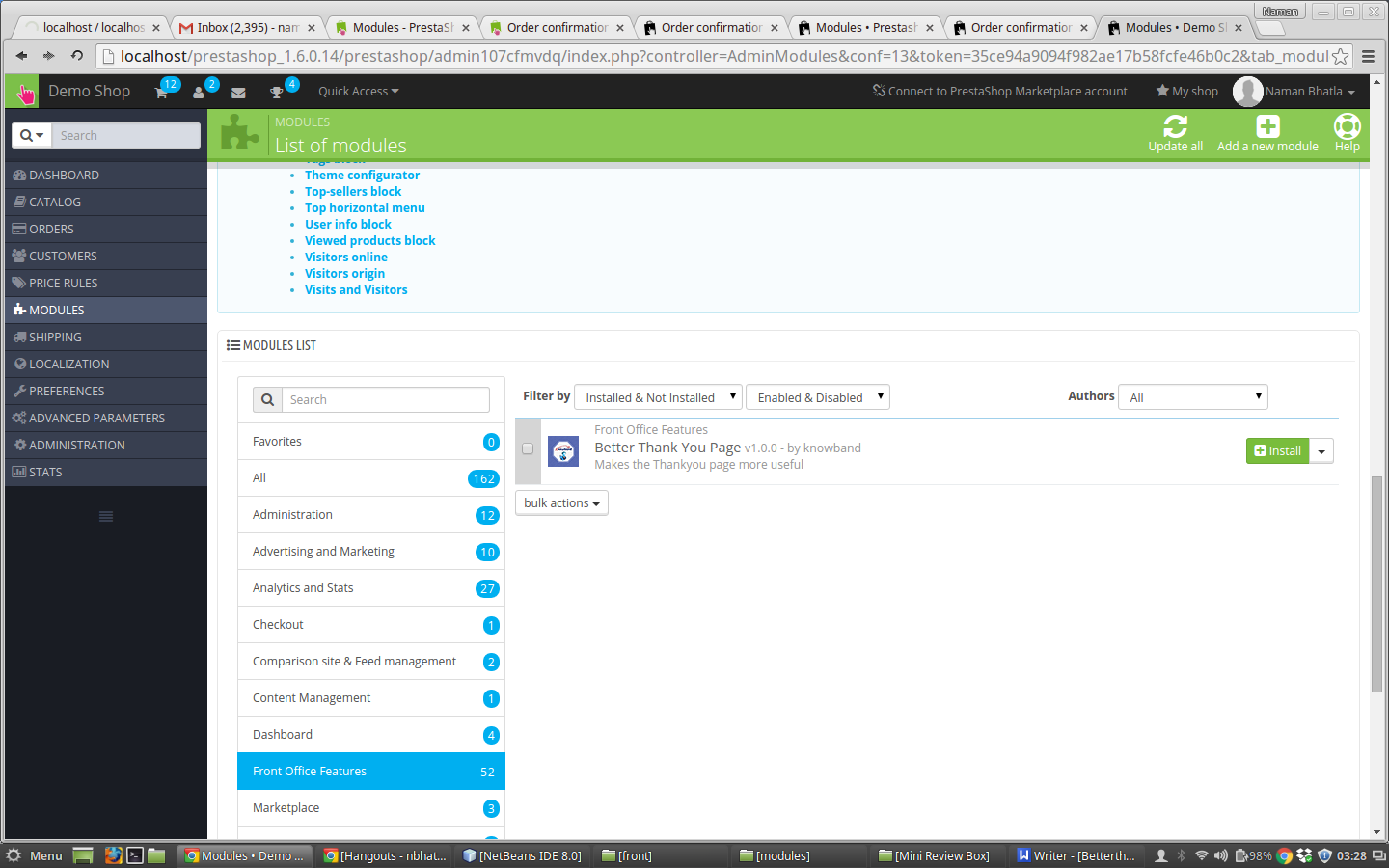
2. Po dodaniu tego folderu addon, system wyświetli listę dodatków do Prestashop na stronie modułu w kategorii funkcji front office, jak podano poniżej:
3. Kliknij instaluj, aby zainstalować wtyczkę niestandardowego dzięku strony Prestashop.
Interfejs administracyjny
Lepsze podziękowania dla wtyczki strony przez Knowband zapewniają administratorowi następujące funkcje:
1. Ustawienia główne
2. Ustawienia produktów
3. Ustawienia rabatu
4. Ustawienia reklam
Ustawienia główne:
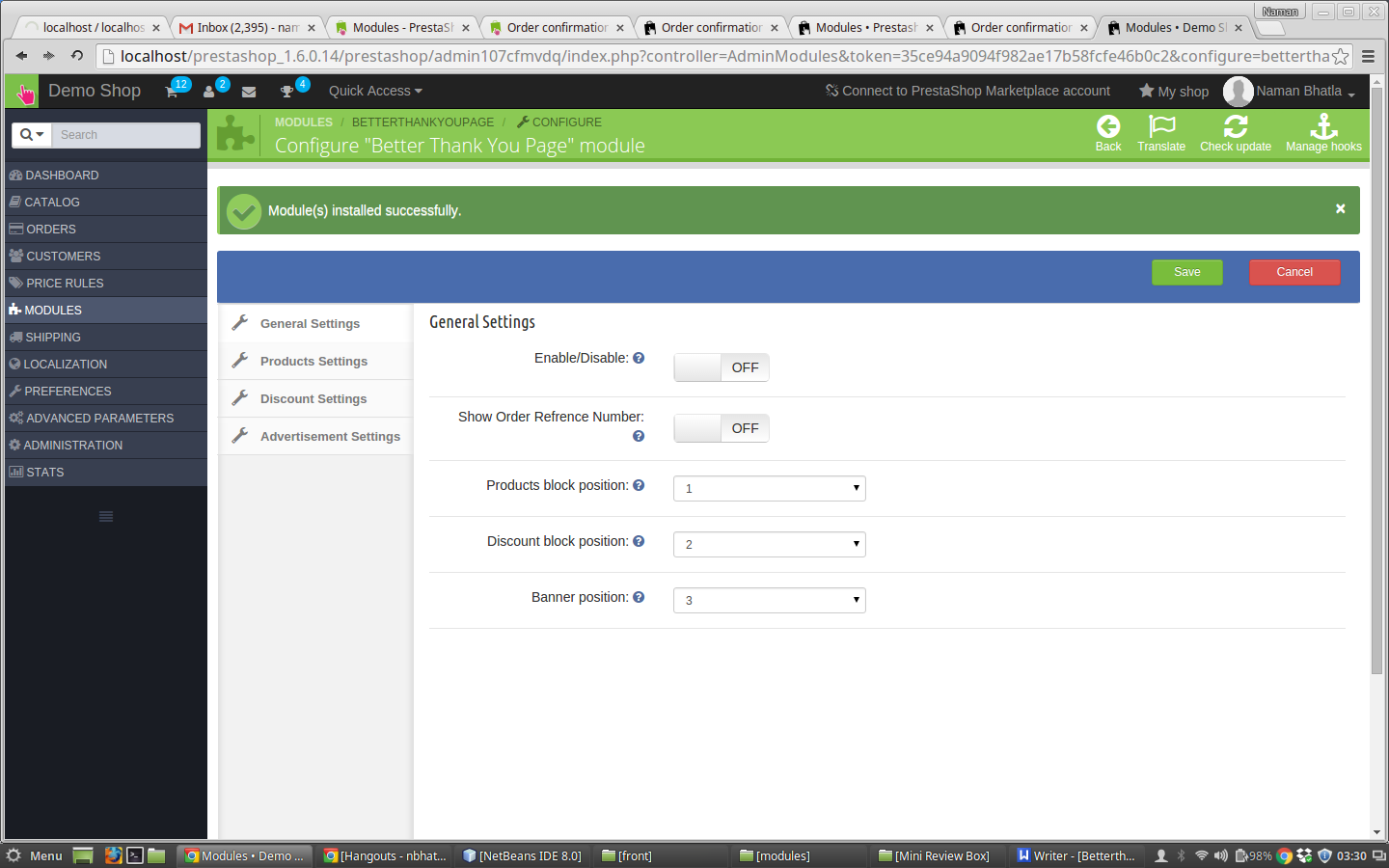
Po kliknięciu na link konfiguracji Better dziękuję moduł strony otworzy się zakładka Ustawienia ogólne.
Wymienione pola zostaną wypełnione pewnymi wartościami domyślnymi
USTAWIENIA OGÓLNE DANE TABELI:
1. Włącz / wyłącz: Początkowo ta dziedzina lepszego dzięku, Prestashop addon będzie WYŁĄCZONA. Użytkownik może włączać / wyłączać funkcjonalność dodatku Prestashop, włączając to ON / OFF. 2. Pokaż numer referencyjny zamówienia: To pole Prestashop Better Strona z podziękowaniem będzie używana do włączania lub wyłączania numeru referencyjnego zamówienia na przedniej stronie potwierdzenia zamówienia. 3. Pozycja listy produktów: Tutaj administrator może wybrać pozycję bloku produktu, który może być 1,2 lub 3. 4. Pozycja bloku rabatu: Tutaj administrator może wybrać pozycję bloku rabatowego, który może być 1,2 lub 3. 5. Pozycja banera: Tutaj administrator może wybrać pozycję bloku banera, który może być 1,2 lub 3.
Ustawienia produktu
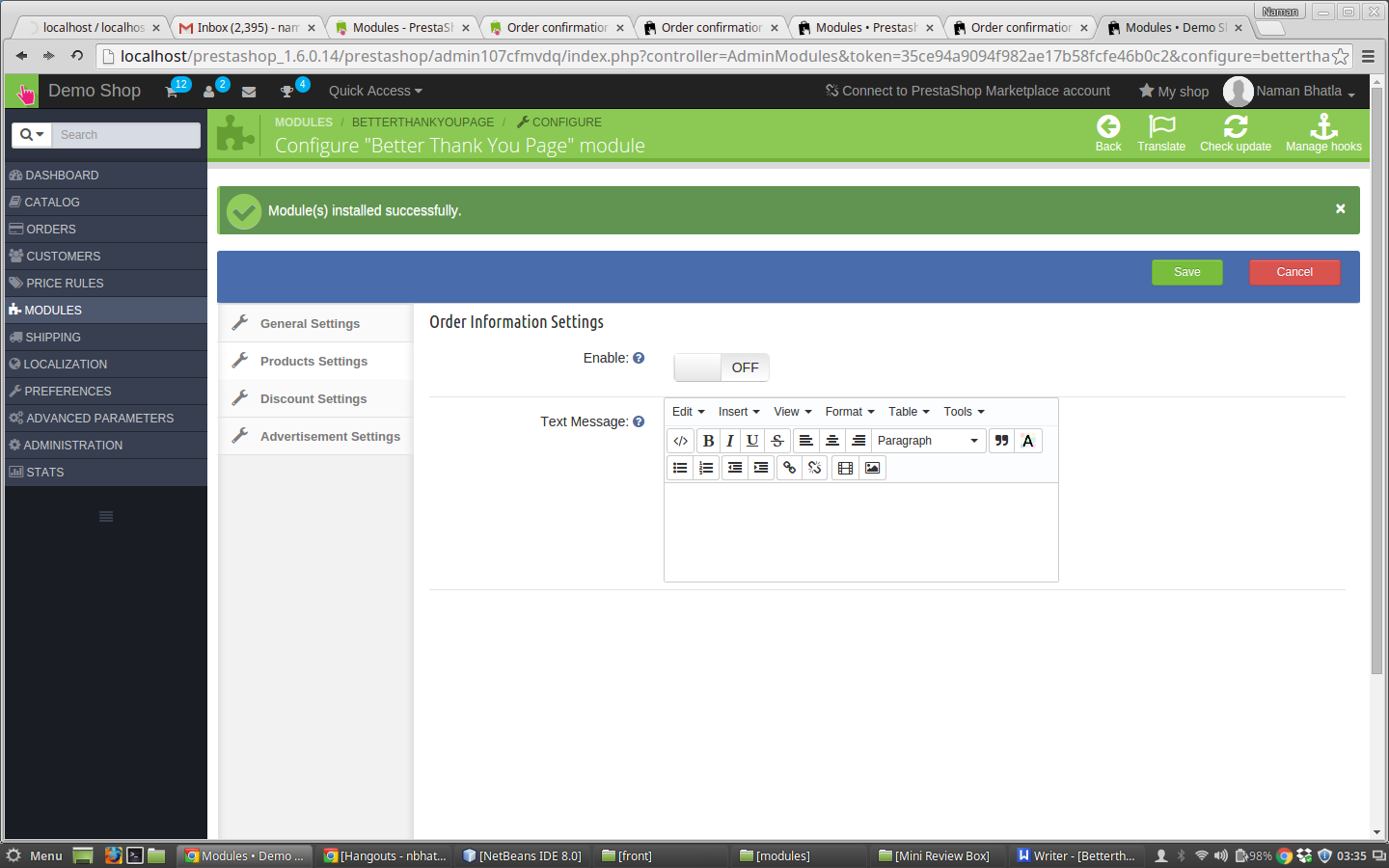
Po kliknięciu na zakładkę ustawień produktu na stronie z niestandardowym podziękowaniem Prestashop pojawi się poniższy ekran.
USTAWIENIA PRODUKTU SZCZEGÓŁY TABELI:
1. Włączyć: Administrator może włączyć lub wyłączyć tę funkcję modułu strony z podziękowaniami za pomocą tego przycisku. 2. Wiadomość tekstowa: To pole lepszego podziękowania prestashop addon pozwala administratorowi dodać dowolny tekst lub media, które mu się podoba, które będą wyświetlane pod listą produktów na stronie potwierdzenia zamówienia.
Ustawienia reklam
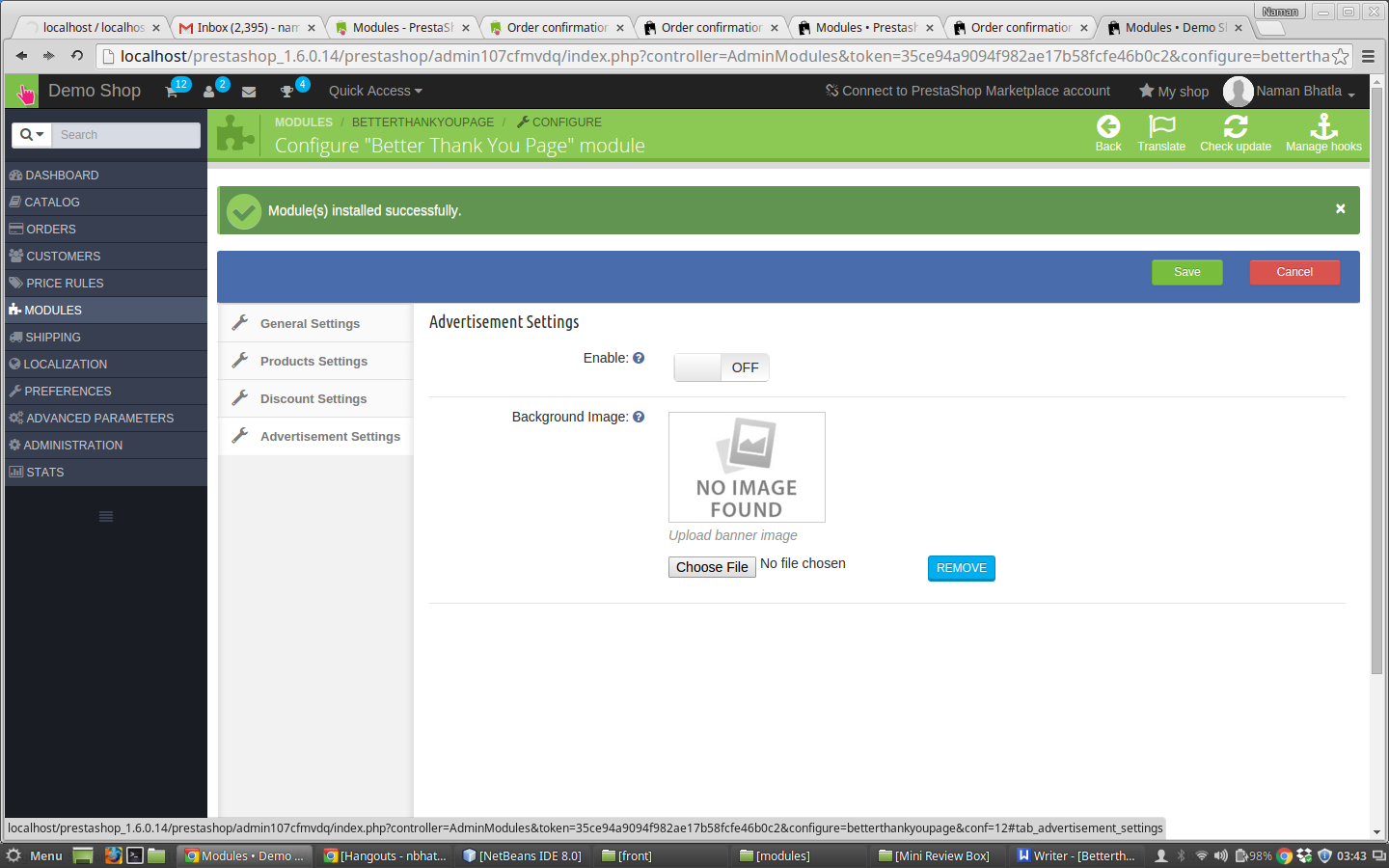
Po kliknięciu na zakładkę ustawień produktu na stronie Prestashop Better Thank You pojawi się poniższy ekran.
USTAWIENIA REKLAMY DANE TABELI:
1. Włączyć: Administrator może włączyć lub wyłączyć tę funkcję modułu za pomocą swojego przycisku.
2. Załaduj obrazek: Tutaj administrator może przesłać baner, który administrator chce wyświetlić na przedniej stronie potwierdzenia zamówienia.
Moduł czołowy
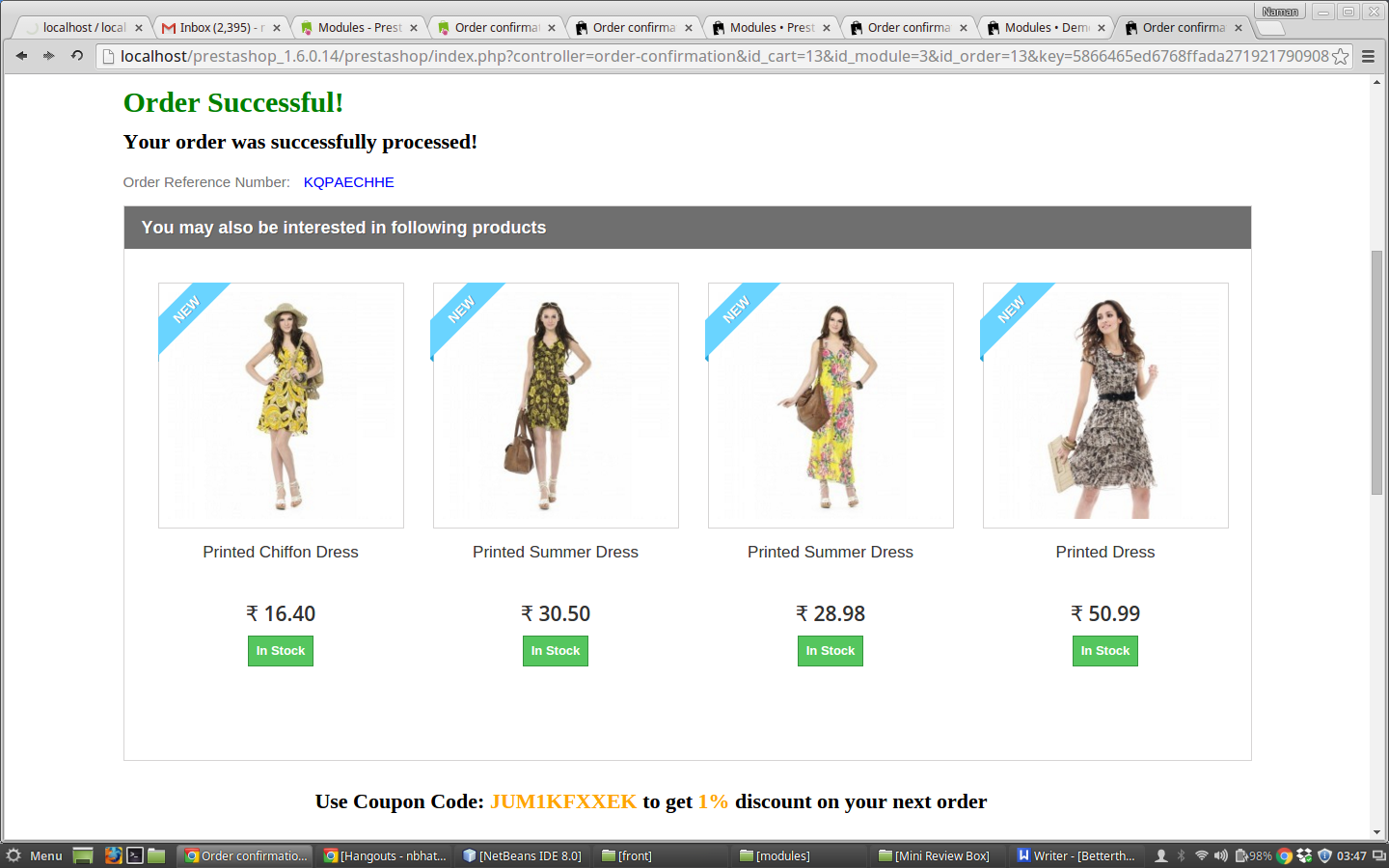
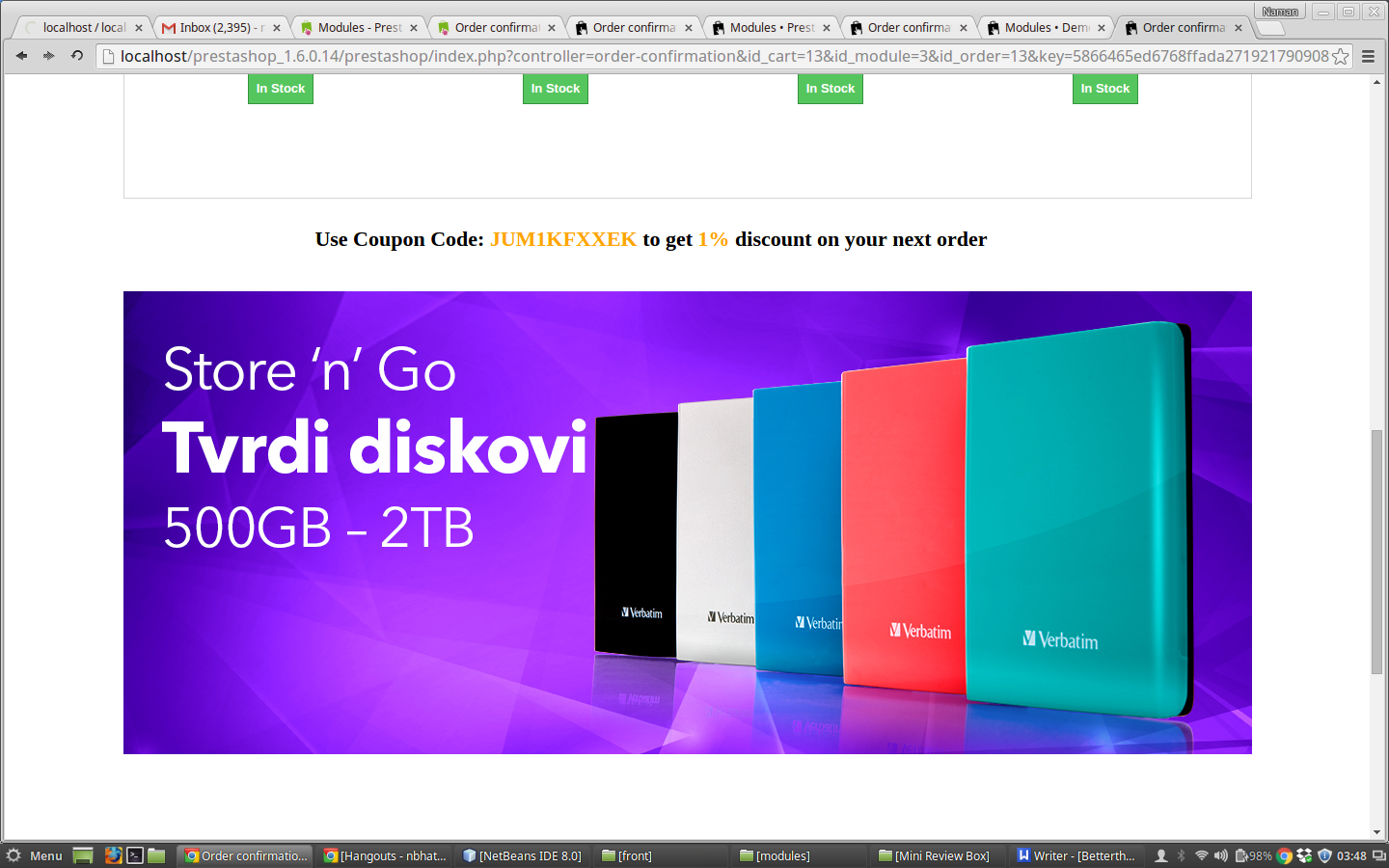
Po włączeniu tej wtyczki Prestashop przez Knowband, pole potwierdzenia zamówienia w przedniej części zostanie zmienione i pojawi się nowa strona potwierdzenia zamówienia z funkcjami ustawień backendu wykonanymi na stronie z lepszymi podziękowaniami.
Prestashop niestandardowy moduł strony dziękuję na front-end wygląda następująco:
Lepsze podziękowania za moduł strony zwiększają efektywność zamówienia i dają szansę na dostosowanie go tak, aby zwiększyć zaangażowanie klienta i zwiększyć sprzedaż. Ten moduł Prestashop to łatwy sposób na przekształcenie strony z sukcesem w skuteczne narzędzie marketingowe. To może być jeden z najlepszych sposobów na zwiększenie sprzedaży w sklepie Prestashop.
Zalecenia
Odśwież stronę główną swojego sklepu za każdym razem, gdy włączysz lub wyłączysz wtyczkę. Jeśli wtyczka nie działa po instalacji, sprawdź uprawnienia do folderu modułów. Folder powinien być zapisywalny. Proszę nadać folderowi uprawnienia do 755.
In questo video imparerai a:
Installare il modulo Better Thank You Page nel tuo negozio Prestashop.
Configurare le impostazioni generali, la visualizzazione dei prodotti e i blocchi pubblicitari.
Personalizzare la pagina di conferma dell’ordine con banner, offerte e consigli sui prodotti.
Ottimizzare il layout della pagina per migliorare l’interazione con i clienti e aumentare le vendite.
Kliknij tutaj, aby dowiedzieć się więcej na ten temat Wtyczka Prestashop autor: Knowband:
1. Struktura folderów folderu wtyczek do programu Landing Page Creator.
2. Otwórz folder przesyłania, a znajdziesz następującą strukturę folderów:
Aby ta wtyczka działała, musisz mieć zainstalowany VQMOD. Jeśli VQMOD nie jest zainstalowany, pobierz i zainstaluj poniższy plikURL: https://code.google.com/p/vqmod/ 3. Wybierz cały folder i przeciągnij i upuść je do katalogu głównego swojego sklepu OpenCart poprzez FTP. 4. Będziesz mógł znaleźć wtyczkę gotową do zainstalowania w modułach w twoim sklepie OpenCart, jak pokazano poniżej.
5. Otrzymasz także moduł dodatkowy Tekst gotowy do zainstalowania w modułach w twoim sklepie OpenCart, jak pokazano poniżej.
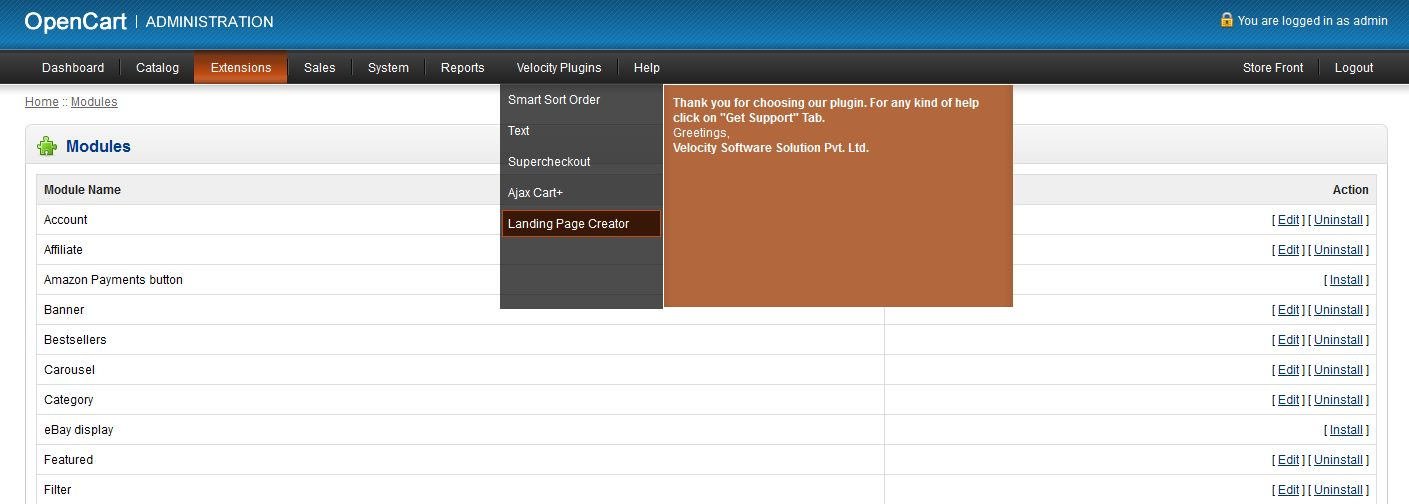
6. Kliknij łącze Instaluj, aby zainstalować wtyczkę. Spowoduje to również dodanie opcji rozwijanej w pasku menu, która wyświetli wszystkie wtyczki Velocity zainstalowane w twoim sklepie w celu szybkiej nawigacji. To menu zawiera również okno komunikatu, za pomocą którego możemy poinformować Cię o nowej uruchomionej wtyczce lub nowej aktualizacji.
7. Usuń pliki Vqcache z folderu vqmod / vqcache. 8. Aby uzyskać dostęp do modułu tekstowego, kliknij przycisk edycji w sekcji modułu, jak pokazano poniżej:
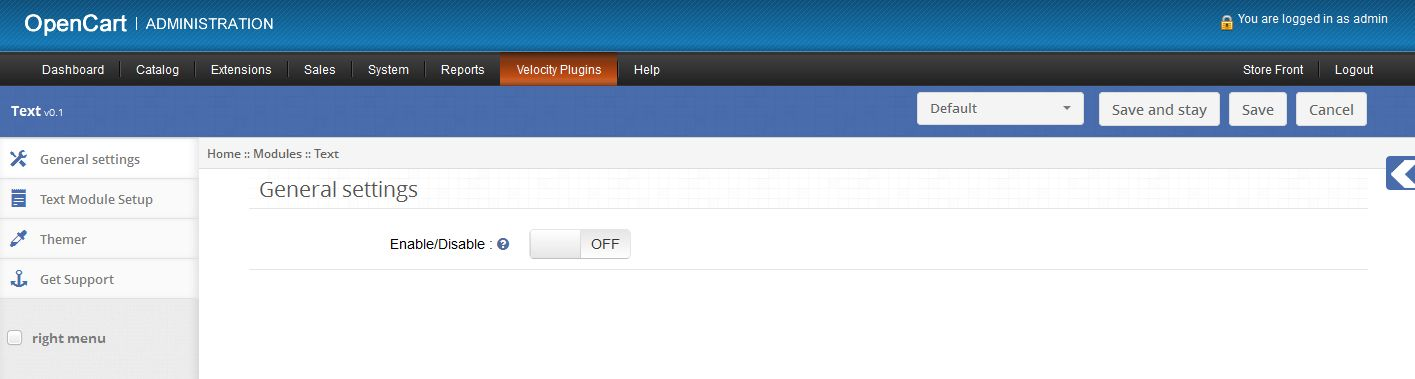
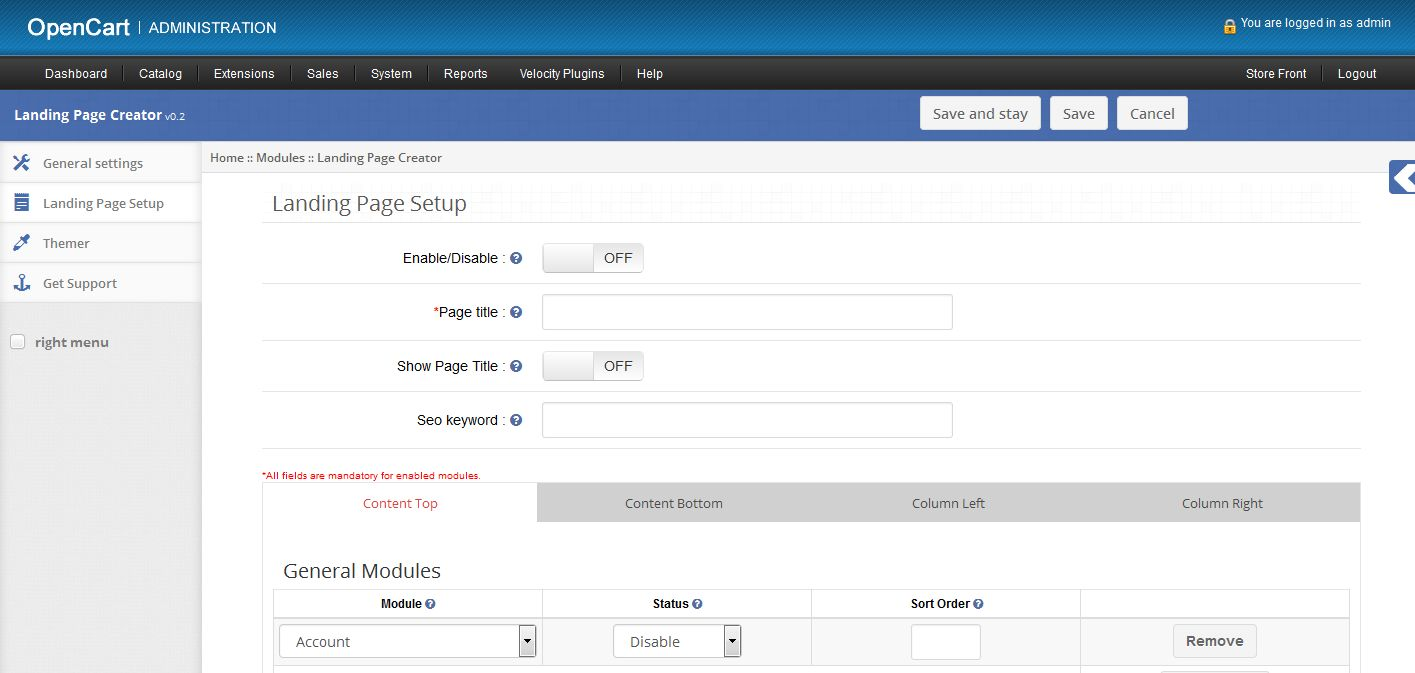
9. Po kliknięciu przycisku edycji otworzy się moduł dla wtyczki. Zawiera pasek nawigacyjny u góry, menu po lewej stronie i główną zawartość w środku, jak pokazano poniżej.
1. Ustawienia główne
1.Aby włączyć / wyłączyć moduł, Przełącz przycisk włączania OFF na ON / ON na OFF to tylko na prawo od włączania / wyłączania etykiety.
2. Karta Ustawienia modułu tekstowego
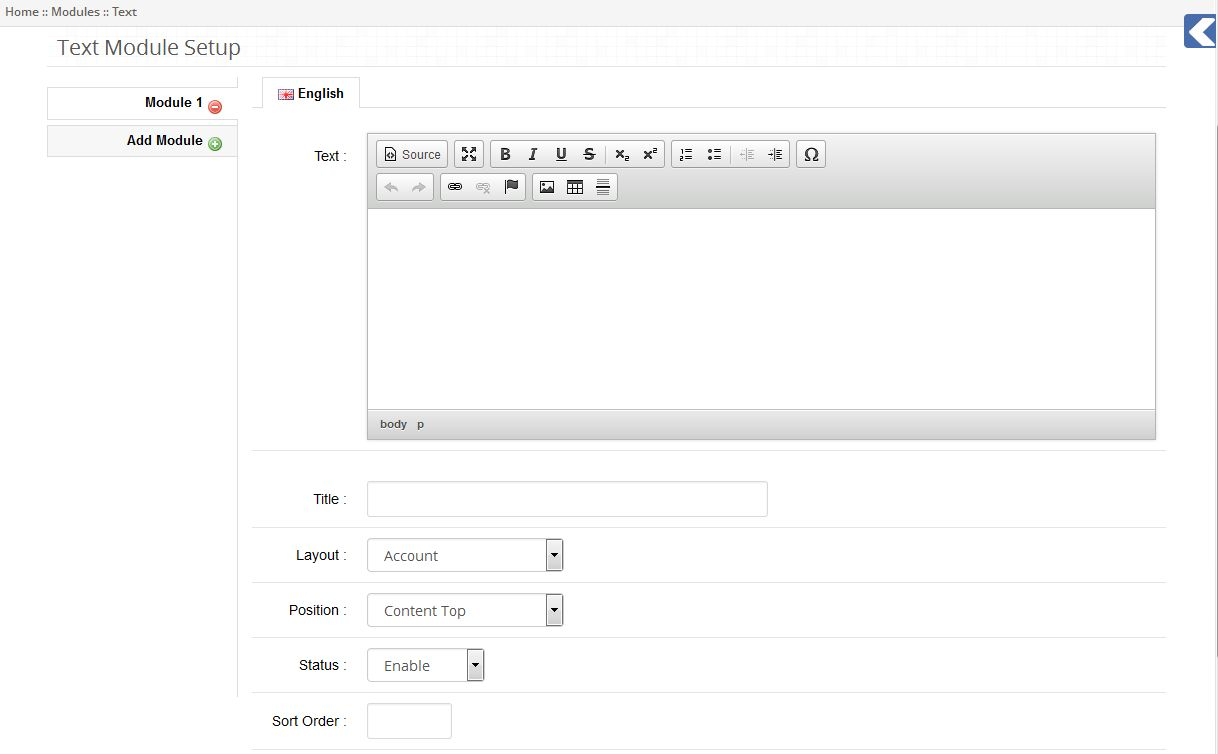
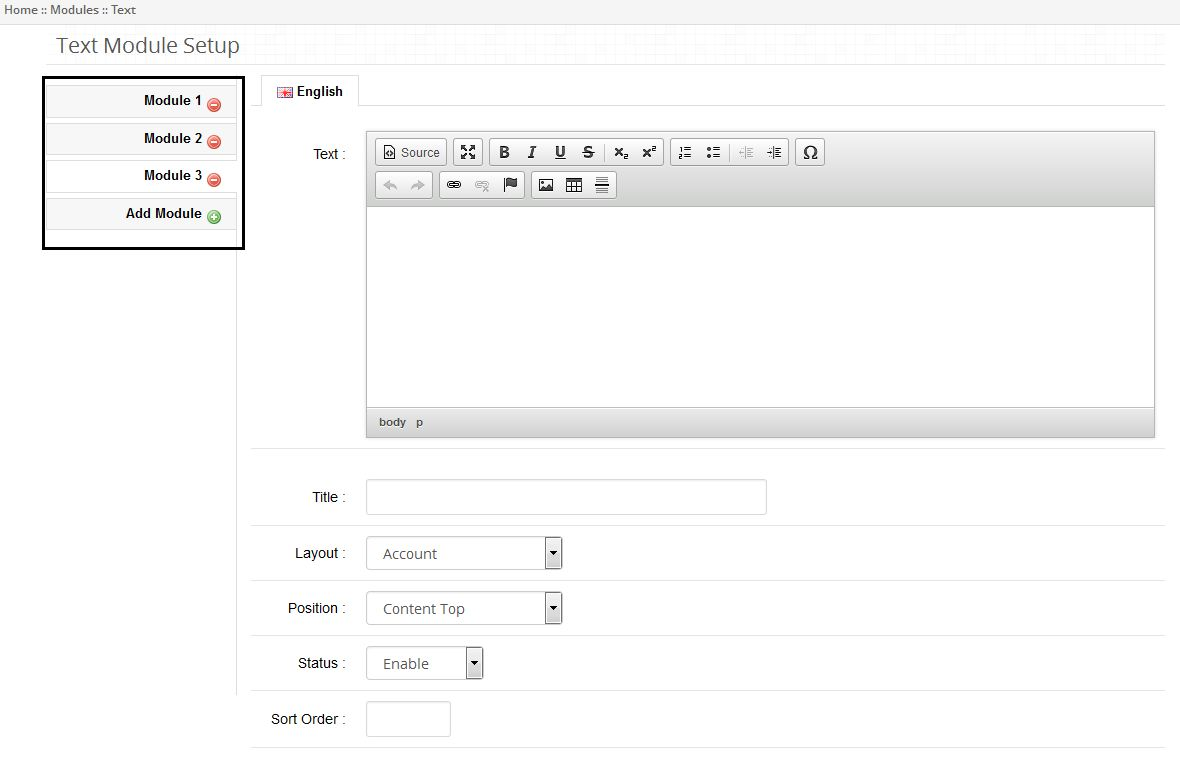
1. Tutaj administrator może ustawić tekst do wyświetlenia na interfejsie w dowolnym układzie. 2. Kliknij przycisk plus przed zakładką Dodaj moduł, aby dodać moduł i ustawić właściwości modułu.
3. Administrator może napisać tekst w edytorze tekstu. Tekst napisany w edytorze tekstu zostanie wyświetlony z przodu. 4. Administrator powinien nadać dowolny tytuł temu modułowi. Ten tytuł zostanie użyty do wybrania modułu w wtyczce "Tworzenie strony docelowej". 5. Administrator może wybrać układ, w którym chce wyświetlać tekst. 6. Aby wyświetlić tekst na dowolnej stronie docelowej, wybierz układ Strona docelowa. 7. Administrator może wybrać pozycję tekstu na stronie internetowej, wybierając pozycję i kolejność sortowania. 8. Administrator może również włączyć / wyłączyć ten moduł, wybierając status modułu. 9. Administrator może dodać takie wiele modułów, aby pokazać je z przodu, klikając przycisk plus przed zakładką Dodaj moduł. 10.Admin może usunąć konkretny moduł, klikając przycisk minus przed nazwą modułu w pionowych kartach.
1. Instalacja
2. Aby uzyskać dostęp do modułu Velocity Banner, kliknij przycisk edycji w sekcji modułu, jak pokazano poniżej:
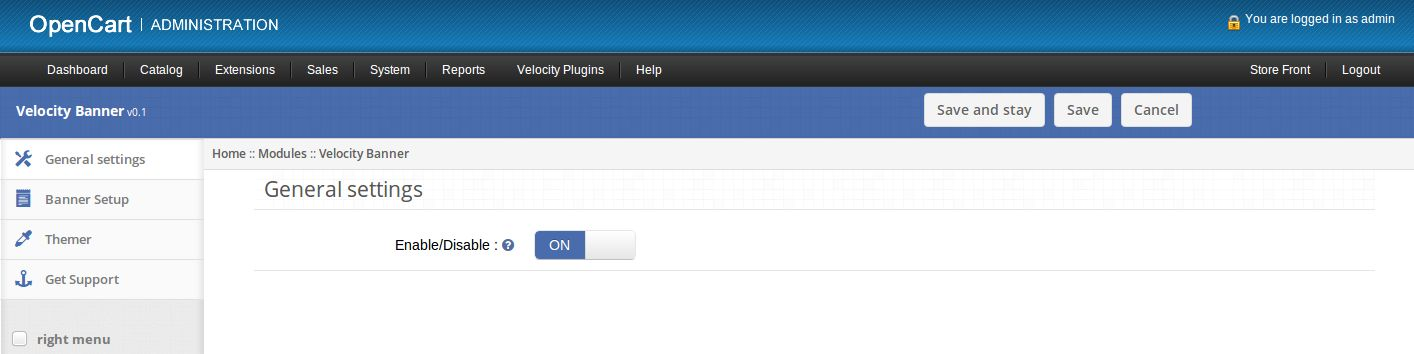
3. Po kliknięciu przycisku edycji otworzy się moduł dla wtyczki. Zawiera pasek nawigacyjny u góry, menu po lewej stronie i główną zawartość w środku, jak pokazano poniżej.
2. Ustawienia główne
1.Aby włączyć / wyłączyć moduł, Przełącz przycisk włączania OFF na ON / ON na OFF to tylko na prawo od włączania / wyłączania etykiety.
3. Karta Ustawienia banera
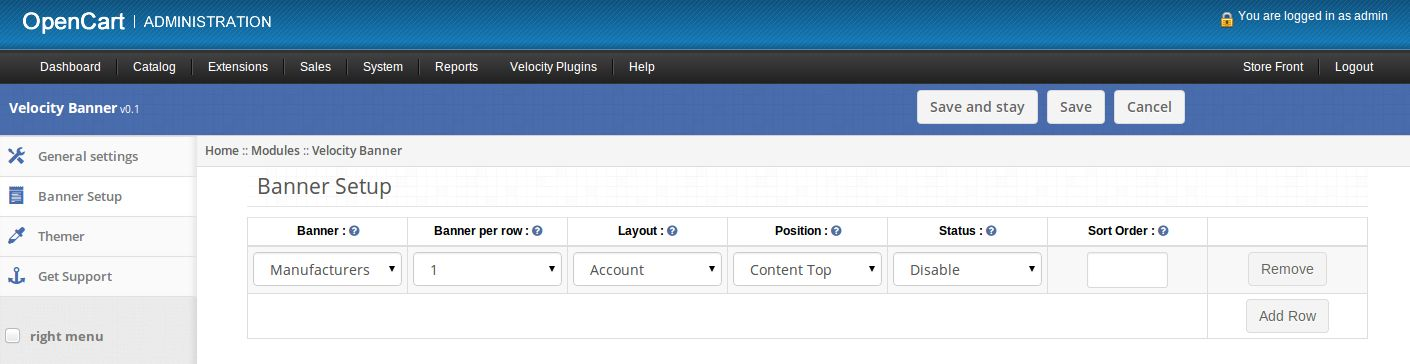
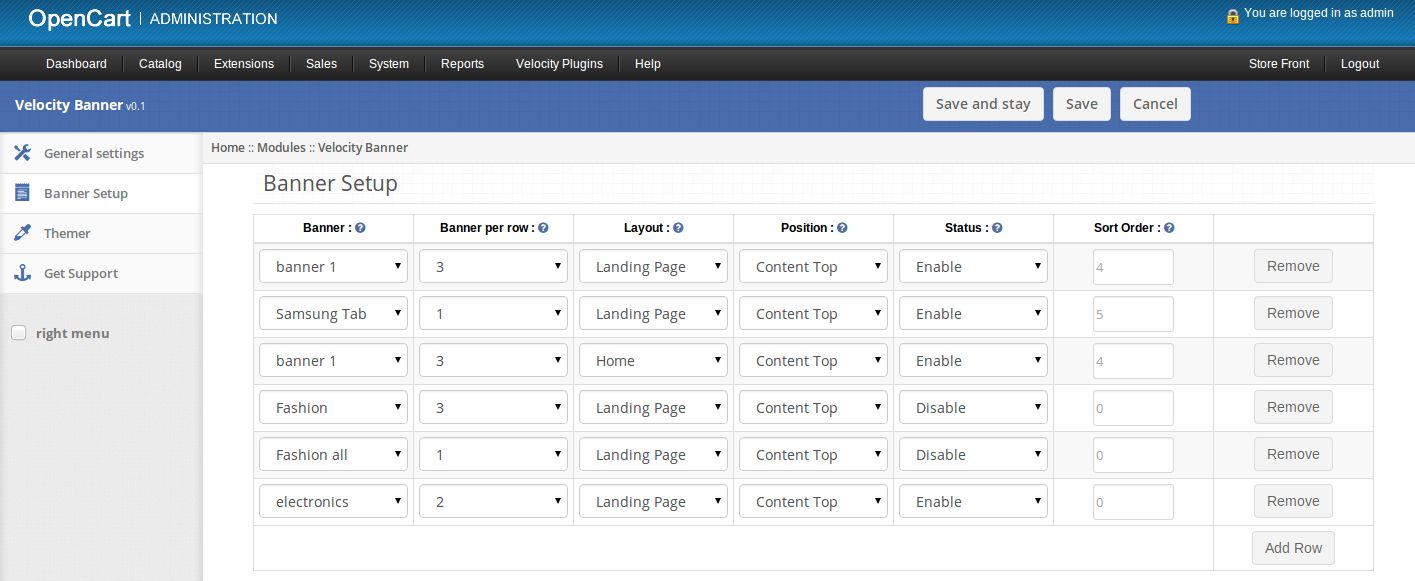
1. Następnie administrator może wybrać banery i liczbę banerów podrzędnych, które będą wyświetlane w jednym wierszu na interfejsie w dowolnym układzie. 2. Kliknij przycisk Dodaj wiersz, aby dodać nowy baner i ustawić jego właściwości.
3. Baner: wybierz baner z menu rozwijanego, aby wyświetlić go z przodu. 4. Banery w rzędzie: Wybierz liczbę banerów podrzędnych, które mają być wyświetlane z przodu. Administrator może ustawić baner dodatkowy z System -> Projekt -> Banery. 5.Layout: Wybierz układ do wyświetlania banerów z przodu. Wybierz układ jako stronę docelową, aby wyświetlać banery na stronie docelowej. 6. Pozycja: Wybierz pozycję strony internetowej, na której chcesz wyświetlać banery. 7. Status: Włącz lub wyłącz banery. 8. Porządek sortowania: Ustaw porządek sortowania banerów wraz z pozycją do banerów na konkretnej sekcji strony.
1. Instalacja
1. Aby uzyskać dostęp do wtyczki "Tworzenie strony docelowej", kliknij przycisk edycji w sekcji modułu, jak pokazano poniżej:
2. Po kliknięciu przycisku edycji otworzy się moduł dla wtyczki. Zawiera pasek nawigacyjny u góry, menu po lewej stronie i główną zawartość w środku, jak pokazano poniżej.
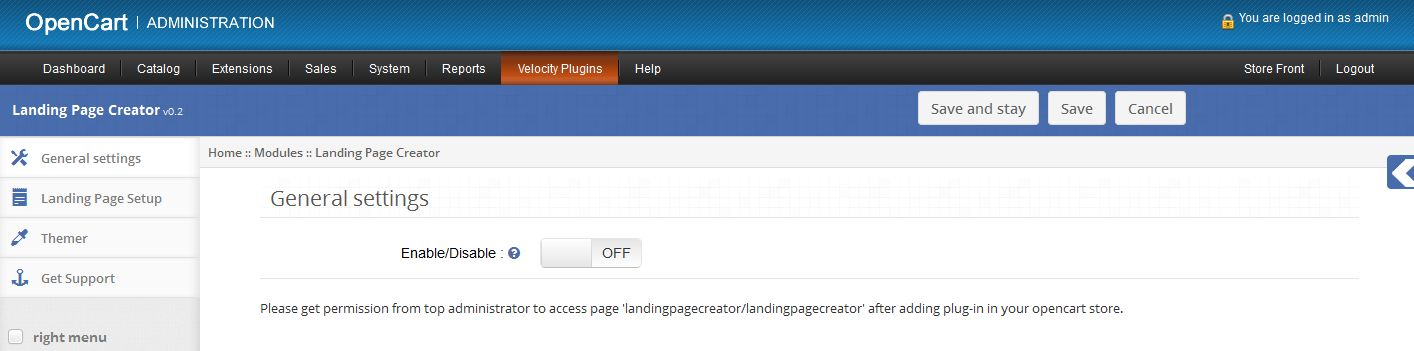
2. Ustawienia główne
1. Aby włączyć / wyłączyć wtyczkę, Przełącz przycisk włączania OFF na ON / ON na OFF to tylko na prawo od Włącz / Wyłącz etykietę.
3. Karta Ustawienia strony docelowej
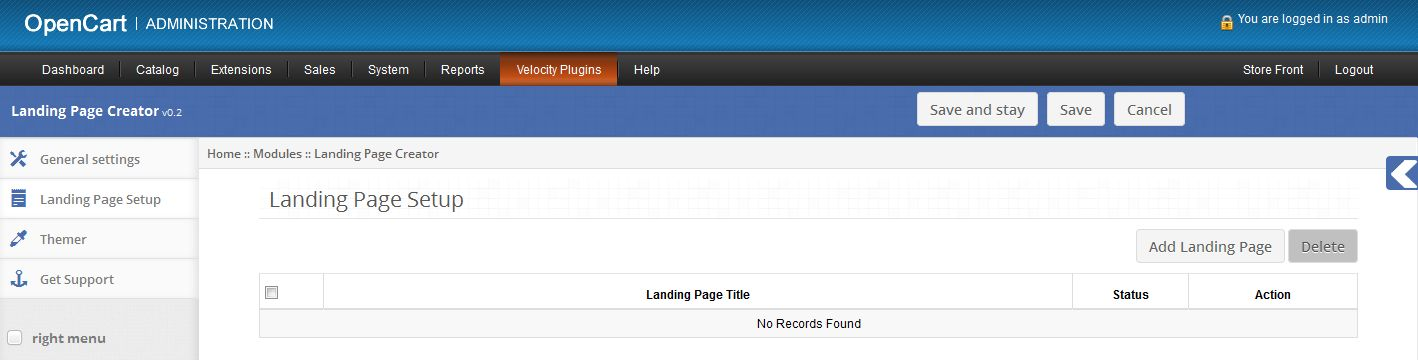
1. Tutaj administrator może zobaczyć listę już utworzonych stron docelowych dla wybranego sklepu. 2. Jeśli nie ma istniejących stron docelowych, ta karta będzie wyglądać tak jak na poniższym obrazku.
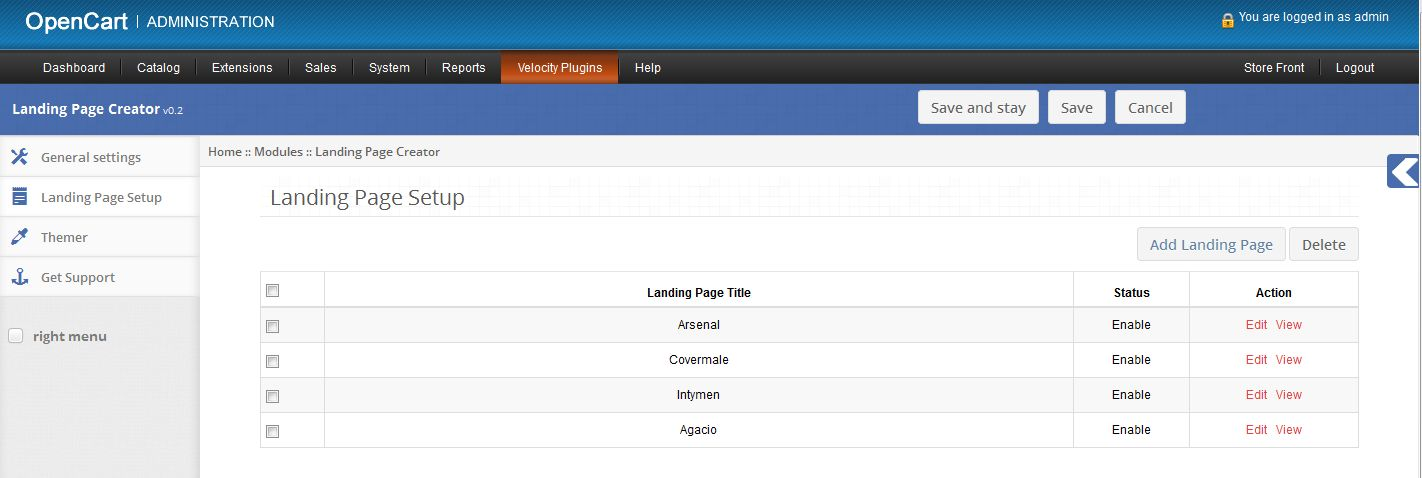
3. Jeśli istnieją już strony docelowe, ta karta będzie wyglądać tak, jak pokazano na poniższym obrazku.
4. Tytuł strony docelowej wyświetli tytuł stron docelowych. 5. Administrator może edytować dowolną stronę, klikając link Edytuj pod każdą stroną docelową. 6. Administrator może wyświetlać strony docelowe z przodu, klikając Wyświetl link znajdujący się przed każdą stroną docelową. Wtyczka i stan strony docelowej powinny być włączone, aby wyświetlić stronę z przodu, w przeciwnym razie pojawi się komunikat Nie znaleziono strony. 7. Administrator może usuwać strony stron docelowych, zaznaczając pola wyboru na stronach i klikając przycisk usuwania. 8. Administrator może utworzyć nową stronę, klikając przycisk Dodaj stronę docelową. Po kliknięciu tego przycisku pojawi się formularz dodania nowej strony docelowej.
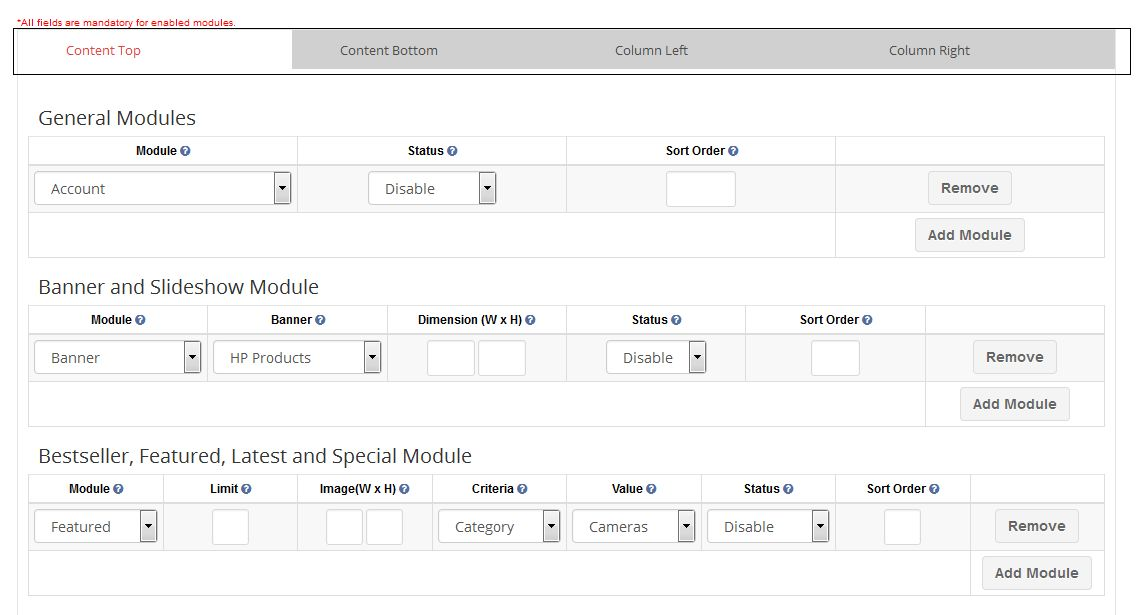
9. Włącz / wyłącz: administrator może włączyć lub wyłączyć określoną stronę docelową, wyłączając ją w pozycji WŁ. / WŁ. W pozycji WYŁ. 10. Tytuł strony: administrator może ustawić tytuł strony docelowej. To pole obowiązkowe. 11. Pokaż tytuł strony: Administrator może wybrać wyświetlanie lub ukrywanie tytułu strony z przodu. 12. Tekst Seo: Administrator może ustawić URL seo dla konkretnej strony docelowej. 13. Administrator może wywoływać różne zainstalowane moduły dla różnych pozycji strony internetowej z kart pokazanych na poniższym obrazie.
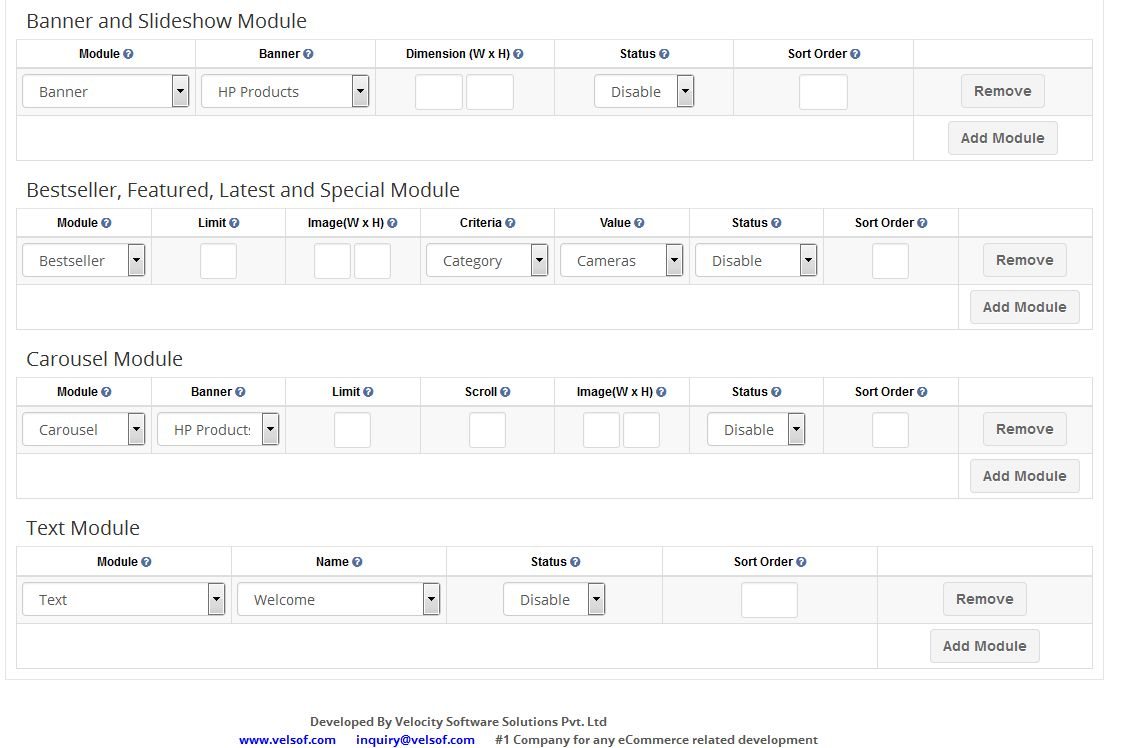
14. Aby zadzwonić do modułu w najwyższej pozycji, administrator powinien użyć zakładki Content Top. Podobnie użyj innych zakładek dla innych pozycji. 15. Każda zakładka zawiera tabelę do wywoływania modułów w ich odpowiednich pozycjach. 16. Wybierz moduł z kolumny Moduł, ustaw jego status jako Włącz i podaj porządek sortowania, aby wywołać moduł na stronie docelowej. 17. Kliknij przycisk Dodaj moduł, aby dodać kolejny moduł. 18. Kliknij przycisk Usuń, aby usunąć konkretny moduł. 19. Jeśli jakikolwiek moduł nie pojawia się w menu rozwijanym w kolumnie Moduł, zainstaluj i włącz tę wtyczkę w swoim sklepie OpenCart. 20. Zakładka Zawartość i Zawartość w dolnej części zawiera inną tabelę do wywoływania modułów banerów i pokazów slajdów na stronie docelowej. Ta tabela pojawi się, gdy przynajmniej jeden z modułów banerów i pokazów slajdów zostanie zainstalowany. 21. Administrator powinien wybrać moduł Baner / Pokaz slajdów z kolumny Moduł, wybrać baner z kolumny Baner, ustawić wymiary banera / pokazu slajdów, ustawić status i kolejność sortowania, aby zadzwonić do banera lub modułu pokazu slajdów. 22. Aby zadzwonić do jednego z modułów Bestseller, Wyróżnione, Najnowsze i Specjalne, istnieje kolejna tabela. Wypełnij wszystkie pola tej tabeli i wywołaj te moduły z przodu. 23. Administrator może wybrać kryteria i wartość, aby pokazać produkty z określonej kategorii lub producenta w modułach Bestseller, Polecane, Najnowsze i Specjalne. 24. Administrator może również wyświetlać produkty, podając słowa kluczowe. Wiele słów kluczowych można wprowadzić za pomocą przecinka (,) jako separatora. 25. Aby wywołać moduł karuzeli, znajduje się kolejna tabela w zakładkach Content Top i Content Bottom. 26. Aby wywołać moduł wyboru karuzeli i ustawić wartości limitu, przewijania, wymiarów zdjęcia i porządku sortowania.
27. Istnieje inna tabela, aby dodać moduł tekstowy na wszystkich kartach. Jeśli ta tabela się nie pojawia, zainstaluj moduł Tekst i utwórz kilka modułów z układem Strona docelowa i stan włączony dla bieżącego magazynu. 28. Aby wywołać moduł tekstowy, wybierz tytuł modułu w kolumnie Nazwa i ustaw kolejność sortowania. 29. Zapisz dane, klikając przycisk Zapisz lub Zapisz i zostań. 30. Po utworzeniu strony docelowej administrator może wyświetlić stronę, klikając link widok wyświetlany przed stroną docelową na karcie ustawień strony docelowej. 31. Administrator powinien utworzyć link do strony docelowej z przodu, zgodnie z własnym wyborem.
Ta karta
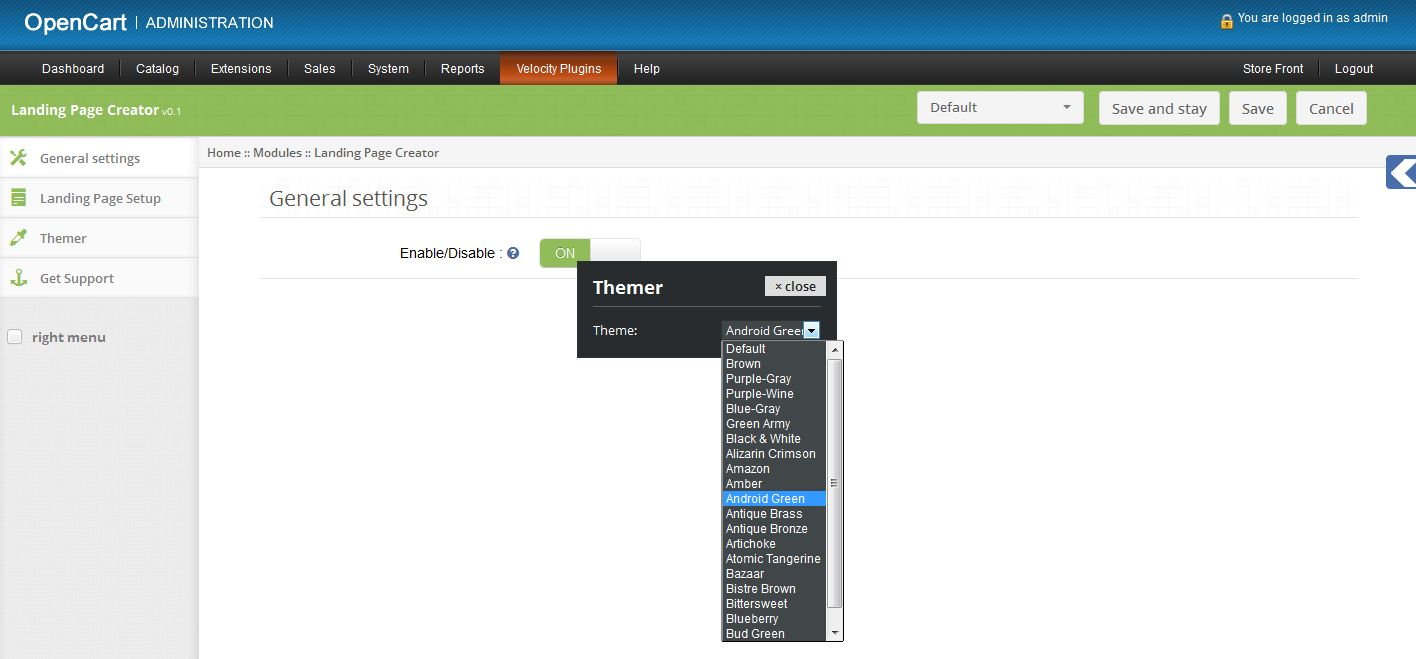
1. Klikając na zakładkę tematów, będziesz mieć możliwość zmiany motywu panelu administracyjnego Inteligentne porządkowanie porządku.
Uzyskać wsparcie
1. Klikając zakładkę Uzyskaj pomoc, nastąpi przekierowanie do naszej witryny pomocy technicznej, gdzie możesz skontaktować się z naszą pomocą w celu uzyskania pomocy. Użyj tej zakładki na wypadek, gdyby jakieś zapytanie / problem lub znalazł jakiś błąd.
Opis
Jeśli administrator chce pokazać produkty bestsellerowe danej kategorii (np. Komputery stacjonarne), administrator powinien wybrać kryteria jako kategorię i wartość jako moduł Desktop for Bestseller.
Jeśli administrator chce pokazać produkty bestsellera danego producenta (np. Canon), administrator powinien wybrać kryteria jako kategorię i wartość jako moduł Desktop for Bestseller.
Jeśli administrator chce pokazywać produkty bestsellerowe z produktów, których nazwa zawiera słowa takie jak Apple, Macbook itp., Administrator powinien wybrać kryteria jako Słowo kluczowe i Wartość jako Apple, Macbook (słowa kluczowe będą pobierać produkty tylko na podstawie nazw produktów) dla modułu Bestseller. Wiele słów kluczowych można wprowadzić za pomocą przecinka (,) jako separatora.
Wybierz kryteria i wartość podobnie dla modułów Najnowsze, Specjalne i Wyróżnione.
Zrzuty ekranu
Przykładowa strona docelowa poprzez wywołanie różnych modułów.
Zalecenia
1. Ustaw ustawienie Seo Url na włączone w ustawieniach sklepu i zmień nazwę pliku htaccess.txt na .htaccess, aby używać tekstu seo wtyczki. 2. Główny administrator powinien dać uprawnienia dostępu do strony landingpagecreator / landingpagecreator po przeniesieniu wtyczki do folderu głównego sklepu. 3. Aby wywołać moduł tekstowy na stronie docelowej, najpierw utwórz go ze strony edycji modułu Tekst i ustaw układ jako stronę docelową. 4. Podaj unikalne tytuły dla wszystkich modułów w module Tekst. Te tytuły służą do wyboru konkretnego modułu tekstowego w kreatorze strony docelowej. 5. Zestaw polecanych produktów z polecanych modułów przed wywołaniem tego modułu na stronie docelowej.
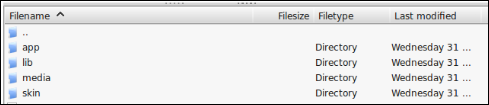
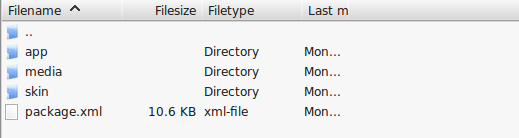
Menedżer połączeń jest użytecznym narzędziem do instalowania rozszerzeń, ale preferuje metodę praktyczną, jeśli chodzi o instalacje. Czuje się bardziej komfortowo, gdy osobiście kontrolujesz proces. Czy widzisz tam katalog kodu aplikacji, a co z modułem app-etc? Jeśli nie widzisz tych ścieżek katalogów i plików w nich zawartych, istnieje prawdopodobieństwo, że pobieranie rozszerzenia było wadliwe. Spójrz na plik package.xml, jest to plan używany przez Magento Connect do rozmieszczenia plików we właściwych miejscach. Być może będziesz musiał użyć tego, aby upewnić się, że wszystko jest tak, jak powinno być. Po przejrzeniu plików rozszerzeń możesz przystąpić do ostatniego kroku. Korzystając z klienta ftp, przeciągnij wszystkie pliki do głównego katalogu instancji magento.
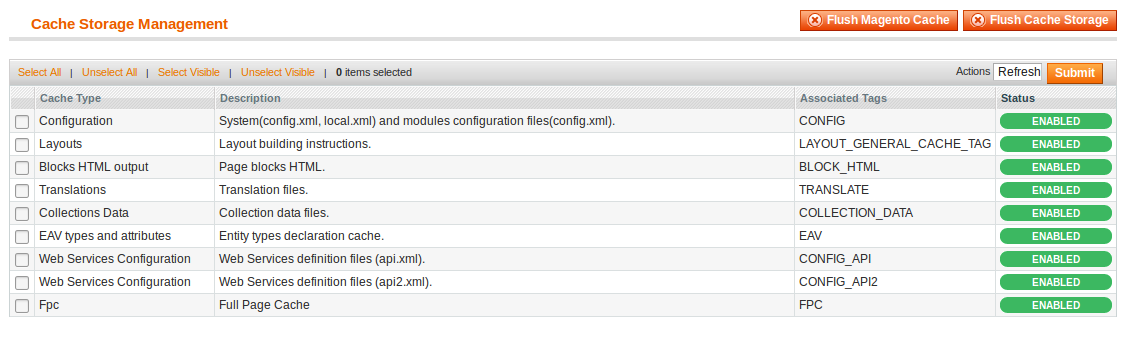
W zależności od liczby plików w rozszerzeniu może to chwilę potrwać. Teraz przejdź do konsoli administratora i kliknij Flush Cache Storage. Jest to wymagane dla każdego rozszerzenia, które dodaje strony do konsoli administracyjnej. Wylogowanie i powrót jest również wymagany, aby zapewnić, że wszystko ładuje się poprawnie. Jeśli z jakiegoś powodu nie możesz wyczyścić pamięci podręcznej za pośrednictwem konsoli administracyjnej, musisz wyczyścić pamięć podręczną ręcznie za pomocą klienta FTP (zobacz pierwsze pytanie z często zadawanymi pytaniami, aby uzyskać pomoc). To jest ostatni krok. Gratulujemy udanej instalacji.
Rozwiązywanie problemów i często zadawane pytania
Załadowałem wszystkie pliki do mojego sklepu Magento, a teraz dostaję biały ekran dla niektórych lub wszystkich konsoli administratora.
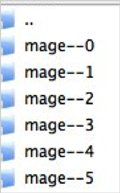
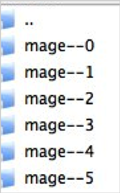
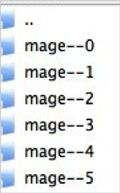
Jest to dość powszechny problem i 99% czasu związanego z pamięcią podręczną. Jeśli możesz się do niego dostać, przejdź do System-> Cache Management i kliknij Flush Cache Storage. Zapewni to, że wszystko zapisane w pamięci podręcznej przez Magento zostanie usunięte i zostanie zregenerowane. Wyloguj się i wróć, aby dokończyć proces. Jeśli jesteś całkowicie odcięty od konsoli administracyjnej, przejdź do katalogu var-cache na twojej stronie. Powinieneś zobaczyć serię katalogów o nazwie mag *. Usuń wszystkie te katalogi (NIE USUŃ var-cache). Jest to odpowiednik płukania pamięci podręcznej z poziomu konsoli administratora.
Otrzymuję błąd Magento podczas uzyskiwania dostępu do niektórych stron. Jak mogę to debugować?
To pytanie naprawdę zasługuje na wpis na blogu, ale dobrym początkiem byłoby przejście do katalogu błędów twojego sklepu. Zlokalizuj plik local.xml.sample i zmień jego nazwę na local.xml. Następnym razem, gdy pojawi się błąd, zostaną podane szczegółowe informacje wyjaśniające, gdzie wystąpił błąd. Nie zapomnij zmienić tego z powrotem po zakończeniu rozwiązywania problemów!
Mam krytyczny błąd w moim sklepie internetowym i muszę wyłączyć rozszerzenie, do którego nie mogę uzyskać dostępu do konsoli administratora. Co ja robię?
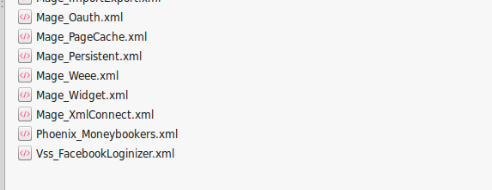
Przejdź do katalogu app-etc-modules i otwórz plik z rozszerzeniem. Konwencja nazewnicza jest generalnie nazwa_wyróżniająca_Wstępna.xml. W tym przypadku byłby to Velocity_FacebookLoginizer.xml.
Poszukaj aktywnych znaczników w pliku, zmień wartość z true na false i zapisz zmiany. To mówi Magento, że rozszerzenie jest wyłączone i nie uruchamia żadnego powiązanego z nim kodu. Usunięcie pamięci podręcznej Magento jest zalecane (i najprawdopodobniej wymagane), aby zmiana ta zaczęła obowiązywać.
Instrukcja obsługi
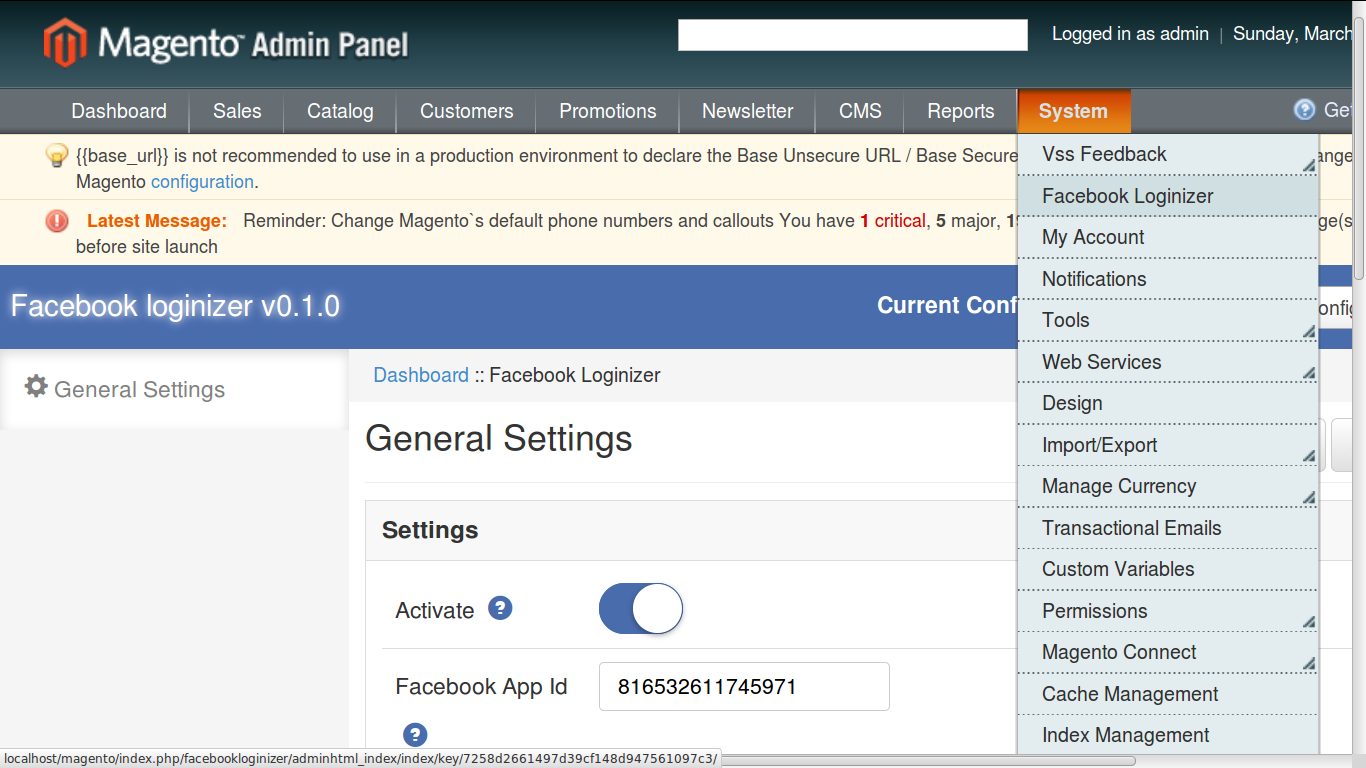
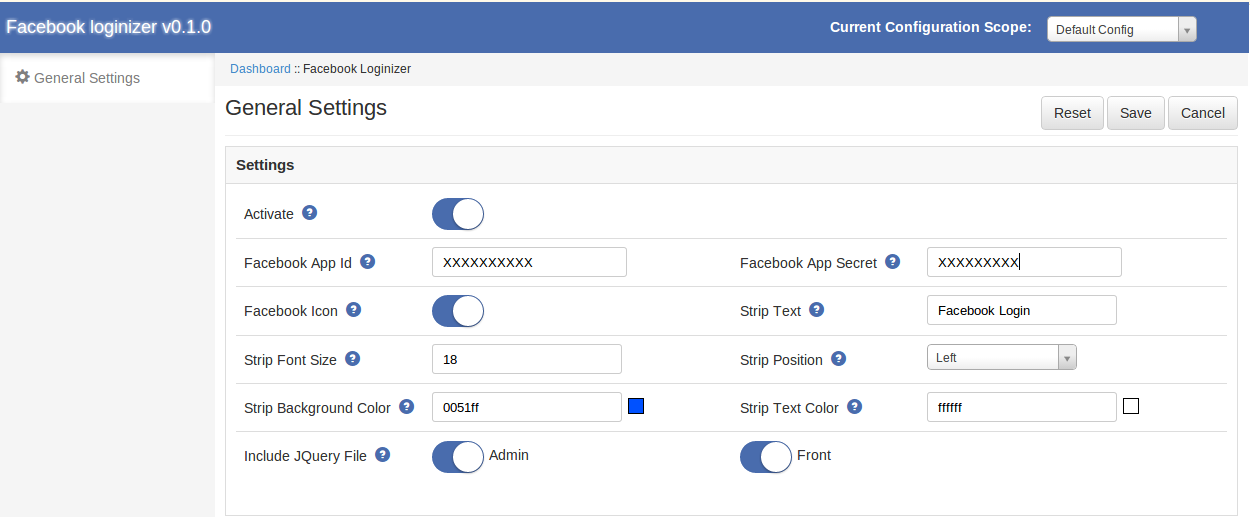
Do nadmiaru wtyczki Facebook Loginizer, kliknij menu Facebook Loginizer pojawiające się w menu System Navigation.
Po kliknięciu menu Facebook Loginizer otworzy się moduł dla wtyczki. Zawiera pasek nawigacyjny u góry, a w głównej zawartości wyświetlana jest zakładka ustawień ogólnych.
Ustawienia ogólne Zakładka
Ustawienia główne:
1. Aktywny: Aby włączyć wtyczkę, wybierz Włącz prezent pod etykietą Aktywuj.
2. Identyfikator aplikacji Facebook: Wprowadź swój identyfikator aplikacji na Facebooku, który otrzymasz z Facebooka.
3. Facebook Secret: Wprowadź swój sekret na Facebooku, który otrzymujesz z Facebooka.
4. Ikona Facebooka: Włącz lub wyłącz ikonę Facebooka z przodu.
5. Strip Text: Wprowadź tekst, który chcesz pokazać na pierwszej stronie.
6. Rozmiar czcionki paska: Wprowadź wartość liczbową, która określa rozmiar czcionki tekstu paska.
7. Pozycja paska: Wybierz pozycję, która pokazuje pasek po lewej / prawej stronie strony.
9. Strip Text Color: Wybierz kolor tekstu paska tekstowego.
10. Dołącz plik jQuery: jQuery tj. framework javascript jest wymagany do działania tej wtyczki. Czasami motywy używane w magento już je zawierają, ale czasami nie. Jeśli jquery jest już zawarty w twoim motywie, wyłącz go, aby go włączyć.
dodatek
Jak zdobyć szczegóły aplikacji na Facebooku?
Kroki:
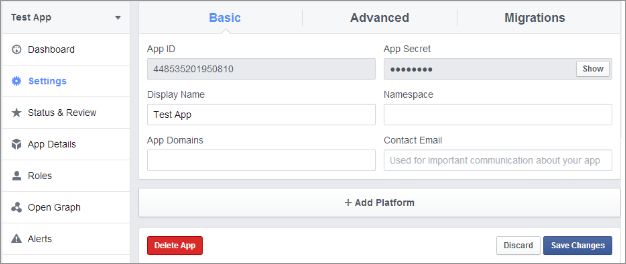
Przejdź do strony deweloperów Facebooka (https://developers.facebook.com) lub kliknij link znajdujący się w prawym górnym rogu odpowiedniej zakładki na stronie konfiguracji modułu.
Kliknij Aplikacje -> Utwórz nową aplikację.
Postępuj zgodnie z instrukcjami wyświetlanymi na ekranie.
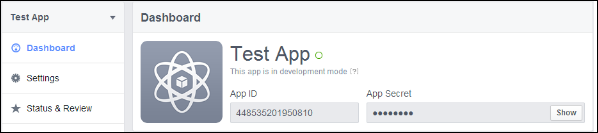
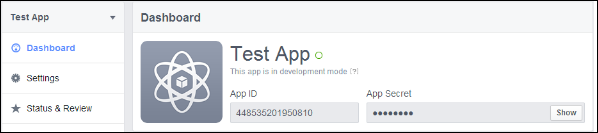
Otrzymasz identyfikator aplikacji i sekret aplikacji (kliknij przycisk Pokaż).
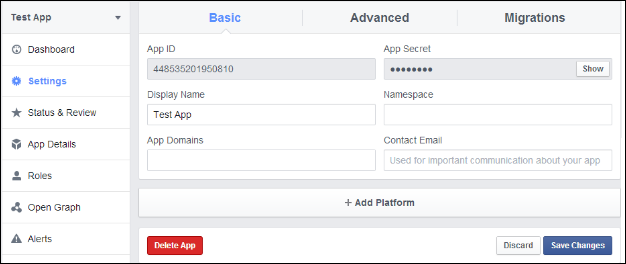
Teraz przejdź do Ustawienia z lewego menu.
Kliknij przycisk Dodaj platformę.
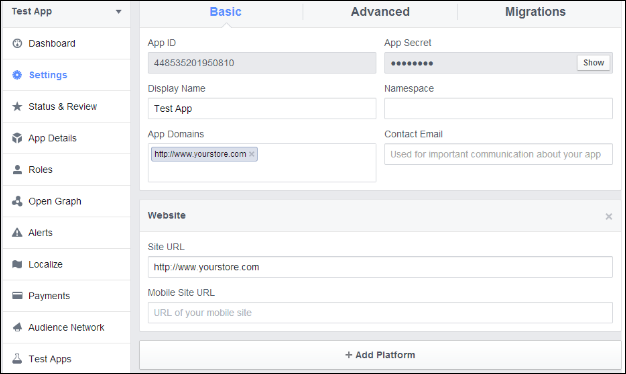
Wybierz stronę internetową.
Wprowadź domenę aplikacji i adres URL witryny.
Rodzaj aplikacji: aplikacja internetowa.
Autoryzowane JavaScriptorigins: Twoja nazwa domeny sklepu. (https://www.example.com)
Kliknij przycisk Zapisz zmiany.
Teraz przejdź do zakładki Status & Review z lewego menu i ustaw aplikację na żywo.
Wykonaj następujące kroki, aby zainstalować narzędzie Importer:
1. Zainstaluj VQmod (jeśli nie jest jeszcze zainstalowany, odwiedź https://code.google.com/p/vqmod/wiki/Install_OpenCart).
2. Rozpakuj archiwum i znajdź folder przesyłania.
3. za pośrednictwem menedżera FTP (takiego jak Filezilla lub WinSCP – pobierz tutaj: https://filezilla-project.org/)upload do głównego katalogu pliki i foldery w folderze Upload.
4. W panelu administratora przejdź do Menu> Rozszerzenia> Moduły> Importer v0.1.
5.Install Importer.
6. To wszystko – Twój system jest gotowy. Kliknij Edytuj i odkryj.
1. Karta Eksportuj
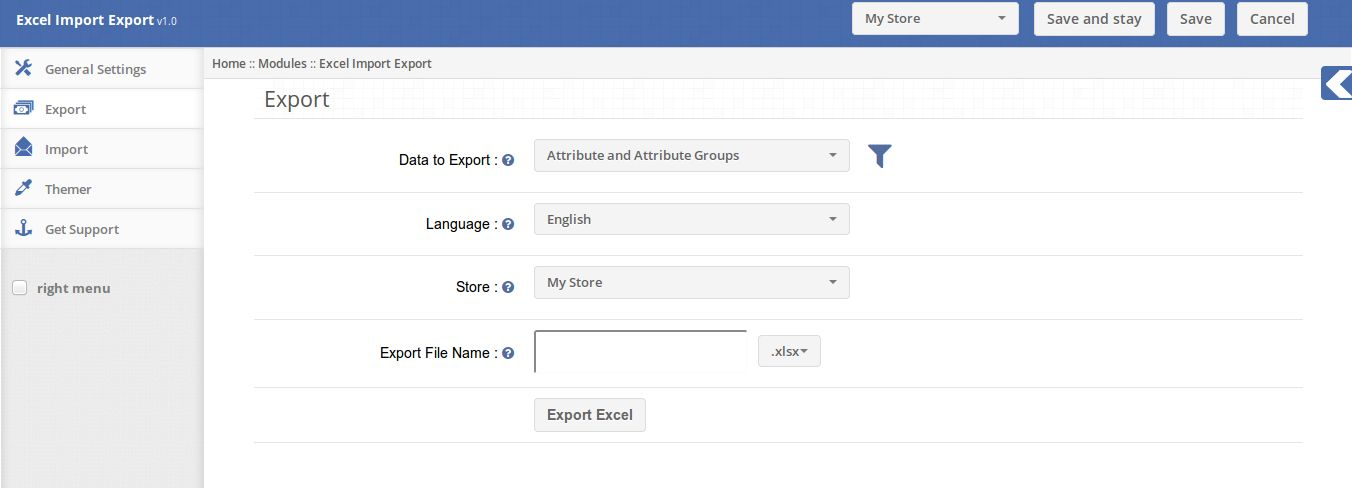
Zakładka Eksport ma opcję eksportowania danych sklepu do pliku Excel lub Zip:
Dane do eksportu: wybierz dane, które chcesz wyeksportować: klienta, grupy klientów, zamówienia itp.
Język: język sklepu, w którym będą eksportowane dane.
Store: Sklep, z którego będą eksportowane dane
Nazwa pliku eksportu: nazwa pliku Excela, który zostanie wygenerowany.
2. Importuj tab
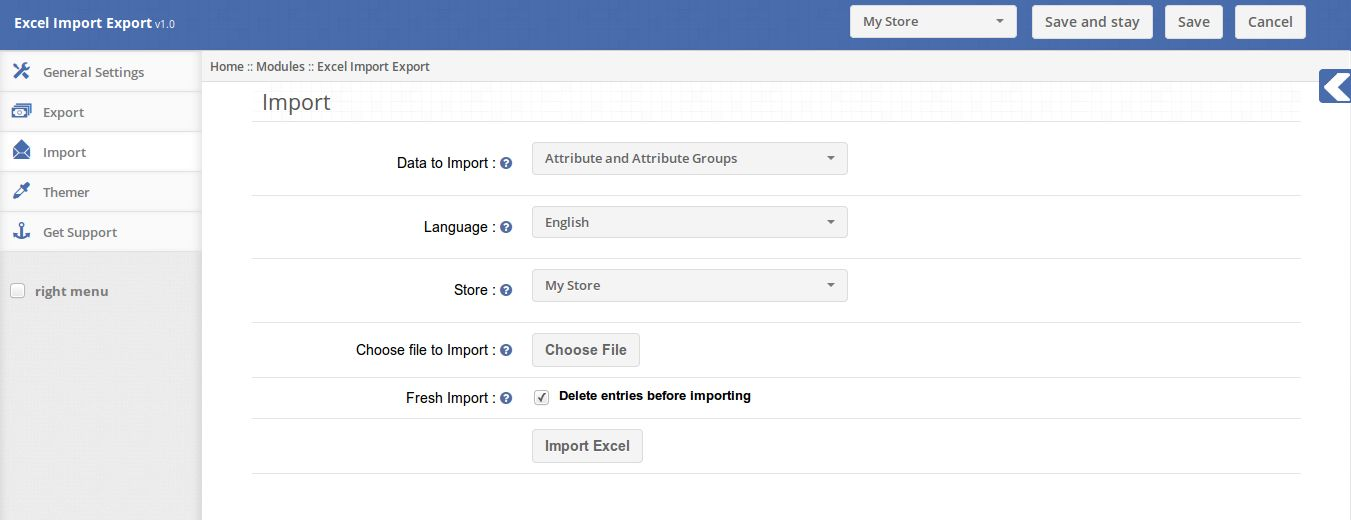
Zakładka Import pozwala administratorowi zaimportować dane do sklepu.
DataTo Import: wybierz dane do importu klienta, grup klientów itp.
Język: wybierz język importowanych danych.
Sklep: wybierz sklep, do którego dane mają zostać zaimportowane.
Wybierz Plik do importu: Plik Excela zawiera dane.
Wprowadzenie rozszerzenia Magento Social Login Extension by Knowband:
Rozszerzenie społecznościowe Magento by Knowband pozwala użytkownikom logować się za pośrednictwem swoich kont społecznościowych poza prywatyzowanym 15. Na przykład Facebook, Google Plus, Twitter, LinkedIn, Live, Yahoo, Instagram i wiele innych. Wtyczka społecznościowa Magento została zaprojektowana w celu uproszczenia logowania użytkowników. Integrując wtyczkę społecznościową w swoim sklepie Magento, zezwalasz odwiedzającym na logowanie się do Twojej witryny za pomocą istniejących kont sieci społecznościowych.
Kroki instalacji Magento Social Loginizer Extension:
Potrzebne materiały:
Wszystkie pliki używane przez rozszerzenie.
Dostęp FTP do Twojej witryny.
Menedżer połączeń jest użytecznym narzędziem do instalacji Rozszerzenia Magento, ale preferują metodę praktyczną, jeśli chodzi o instalacje. Czuje się bardziej komfortowo, gdy osobiście kontrolujesz proces.
Czy widzisz tam katalog kodu aplikacji, a co z modułem app-etc? Jeśli nie widzisz tych ścieżek katalogów i plików w nich zawartych, istnieje prawdopodobieństwo, że pobieranie rozszerzenia było wadliwe. Spójrz na plik package.xml, jest to plan używany przez Magento Connect do rozmieszczenia plików we właściwych miejscach. Być może będziesz musiał użyć tego, aby upewnić się, że wszystko jest tak, jak powinno być. Po przejrzeniu plików rozszerzeń możesz przystąpić do ostatniego kroku. Korzystając z klienta ftp, przeciągnij wszystkie pliki do głównego katalogu instancji magento.
W zależności od liczby plików w rozszerzeniu Magento przez Knowband może to zająć kilka chwil. Teraz przejdź do konsoli administratora i kliknij Flush Cache Storage. Jest to wymagane dla każdego rozszerzenia, które dodaje strony do konsoli administracyjnej. Wylogowanie i powrót jest również wymagany, aby zapewnić, że wszystko ładuje się poprawnie. Jeśli z jakiegoś powodu nie możesz wyczyścić pamięci podręcznej za pośrednictwem konsoli administracyjnej, musisz wyczyścić pamięć podręczną ręcznie za pomocą klienta FTP (zobacz pierwsze pytanie z często zadawanymi pytaniami, aby uzyskać pomoc). To jest ostatni krok. Gratulujemy udanej instalacji.
Rozwiązywanie problemów i często zadawane pytania
Załadowałem wszystkie pliki do mojego sklepu Magento, a teraz dostaję biały ekran dla niektórych lub wszystkich konsoli administratora.
Jest to dość powszechny problem i 99% czasu związanego z pamięcią podręczną. Jeśli możesz się do niego dostać, przejdź do System-> Cache Management i kliknij Flush Cache Storage. Zapewni to, że wszystko zapisane w pamięci podręcznej przez Magento zostanie usunięte i zostanie zregenerowane. Wyloguj się i wróć, aby dokończyć proces.
Jeśli jesteś całkowicie odcięty od konsoli administracyjnej, przejdź do katalogu var-cache w swojej witrynie. Powinieneś zobaczyć serię katalogów o nazwie mag *. Usuń wszystkie te katalogi (NIE USUŃ var-cache). Jest to odpowiednik płukania pamięci podręcznej z poziomu konsoli administratora.
Otrzymuję błąd Magento podczas uzyskiwania dostępu do niektórych stron. Jak mogę to debugować?
To pytanie naprawdę zasługuje na wpis na blogu, ale dobrym początkiem byłoby przejście do katalogu błędów twojego sklepu. Zlokalizuj plik local.xml.sample i zmień jego nazwę na local.xml. Następnym razem, gdy pojawi się błąd, zostaną podane szczegółowe informacje wyjaśniające, gdzie wystąpił błąd. Nie zapomnij zmienić tego z powrotem po zakończeniu rozwiązywania problemów!
Mam krytyczny błąd w moim sklepie internetowym i muszę wyłączyć rozszerzenie, do którego nie mogę uzyskać dostępu do konsoli administratora. Co ja robię?
Przejdź do katalogu app-etc-modules i otwórz plik z rozszerzeniem. Konwencja nazewnicza jest generalnie nazwa_wyróżniająca_Wstępna.xml. W tym przypadku byłby to Velocity_SocialLoginizer.xml.
Poszukaj aktywnych znaczników w pliku, zmień wartość z true na false i zapisz zmiany. To mówi Magento, że rozszerzenie Magneto jest wyłączone i nie uruchamia żadnego powiązanego z nim kodu. Usunięcie pamięci podręcznej Magento jest zalecane (i najprawdopodobniej wymagane), aby zmiana ta zaczęła obowiązywać.
Instrukcja obsługi
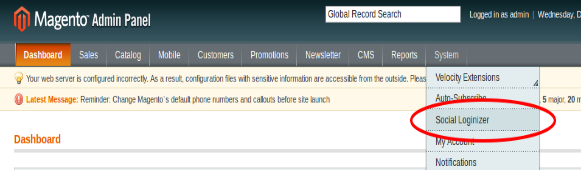
Do nadmiaru wtyczki Magento Social Loginizer, kliknij na Social Loginizer Menu pojawiające się w menu nawigacji Menu Systemu jak pokazano poniżej.
Po kliknięciu menu Social Loginizer,
Ustawienia ogólne Zakładka
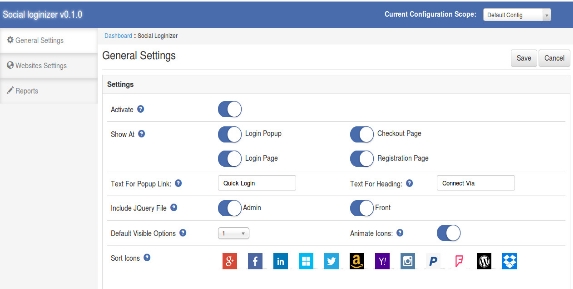
Ustawienia główne:
Aktywny: Aby włączyć rozszerzenie rozszerzenia logowania Magento facebook, wybierz Włącz prezent pod etykietą Aktywuj.
Pokaż w:
Wyskakujące okno logowania: Aby włączyć wyskakujące okno logowania.
Strona kasy: Aby dodać wtyczkę logowania do mediów społecznościowych Magento na stronie kasy.
Strona logowania: Aby dodać pasek społecznościowy na stronie logowania.
Strona rejestracji: Aby dodać rozszerzenie społecznościowe Magento na stronie rejestracji.
Test na wyskakujące łącze: Ustaw tekst dla wyskakującego linku logowania, który pojawi się obok domyślnego linku logowania do wtyczki społecznościowej Magento.
Test na nagłówek: Ustaw tekst nagłówka wtyczki logowania do mediów społecznościowych Magento, który pojawi się na wybranych stronach.
Dołącz plik jQuery: jQuery tj. framework javascript jest wymagany do działania tej wtyczki Magento. Czasami motywy używane w Magento już je zawierają, ale czasami nie. Jeśli jquery jest już zawarty w twoim motywie, wyłącz go, aby go włączyć.
Domyślna widoczna opcja: Wybierz nr. ikon społecznych, które będą domyślnie widoczne w rozszerzeniu logowania do serwisu społecznościowego Magento.
? NOTE : W module społecznościowym Magento widoczne będą tylko małe ikony i widoczne będą tylko maksymalne ikony 6.
Animuj ikony: Aktywuj tę opcję, aby włączyć efekt animacji na ikonach społecznościowego logowania Magento.
Sortuj ikony: Ta opcja logowania do mediów społecznościowych Magento pozwala sortować kolejność ikon, w których będą wyświetlane na pasku logowania i wyskakujące okno logowania.
Karta ustawień logowania
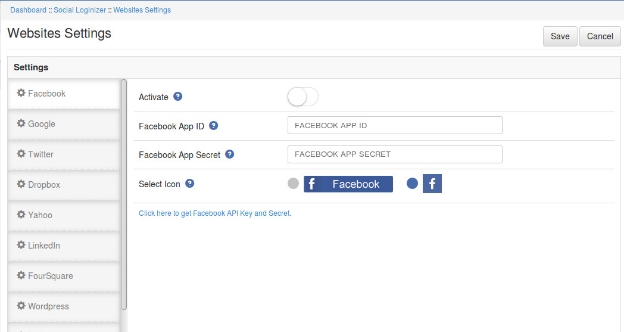
W tej zakładce rozszerzenia logowania do Magento twitter możesz zapisać klucz API i Sekret dla każdej witryny społecznościowej. Jest pasek boczny z listą wszystkich stron. Po kliknięciu dowolnej witryny internetowej zostaną wyświetlone odpowiednie opcje ustawień. Poniżej znajduje się link do odpowiedniej strony internetowej, na której możesz utworzyć swoją aplikację i uzyskać swój identyfikator klienta i sekret. W każdym ustawieniu strony dostępne będą następujące opcje 4:
Ustawienia witryny:
Aktywny: Aby włączyć logowanie społecznościowe Magento, wybierz Włącz prezent pod etykietą Aktywuj.
Identyfikator aplikacji (np. Na Facebooku: identyfikator aplikacji na Facebooku): W tym polu logowania do mediów społecznościowych Magento,
Sekret aplikacji (np. Na Facebooku: Secret aplikacji na Facebooku): To pole rozszerzenia społecznościowego Magento umożliwia wpisanie tajnego klucza aplikacji / klienta / tajnego dokumentu przez odpowiednią stronę internetową.
Wybierz ikony: Dla każdego logowania społecznościowego Magento są dwa rodzaje małych i dużych ikon. Wybierz jedną z ikon, aby wyświetlić na pasku społecznościowym.
Karta raportu:
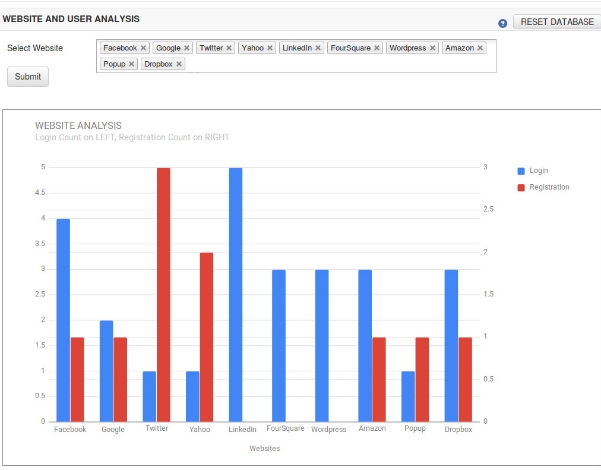
W tej zakładce modułu społecznościowego Magento można uzyskać graficzne i tabelaryczne dane analityczne, które pomogą w analizie. Istnieje opcja wybranej strony internetowej. Po kliknięciu opcji lista zawierająca wszystkie strony wyświetli wybrane strony internetowe i kliknie przycisk przesyłania. To spowoduje utworzenie wykresu dla wybranej strony internetowej, który będzie oznaczać liczbę logowania i rejestracji dla każdej wybranej strony internetowej.
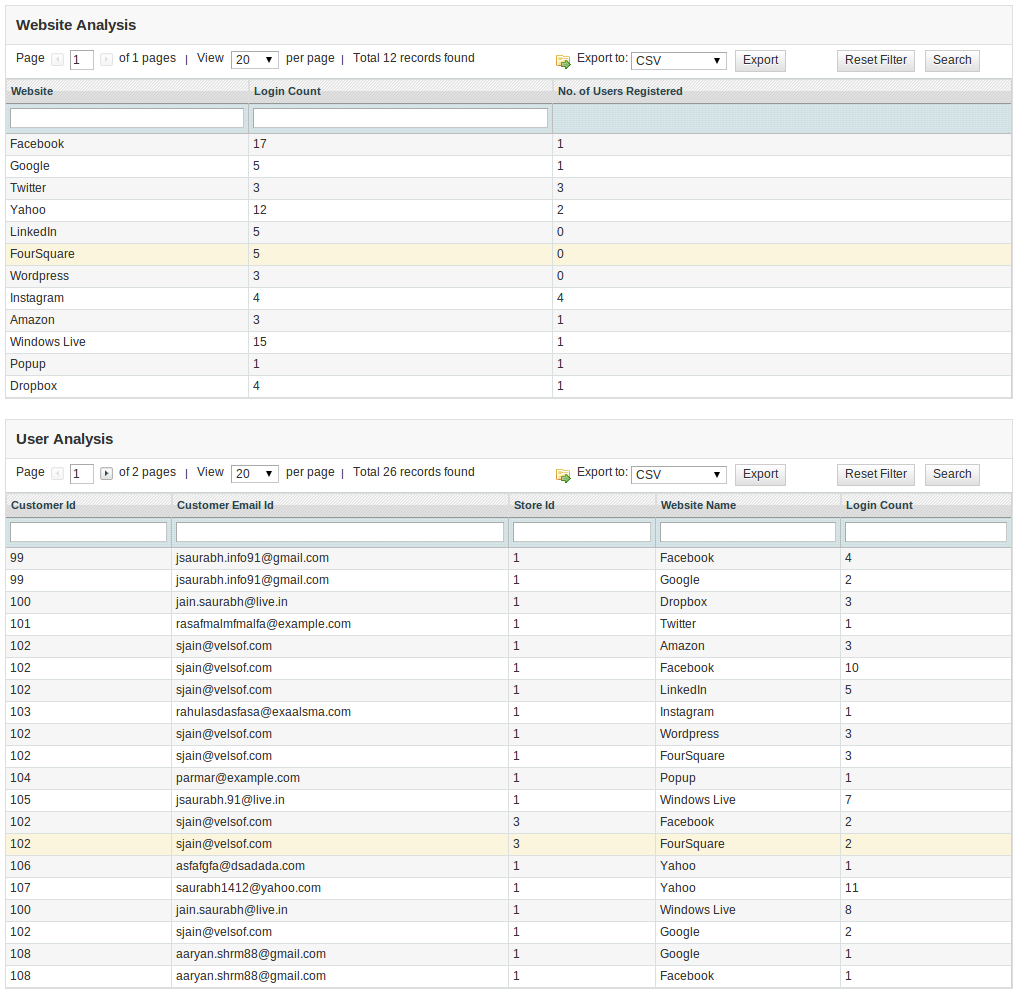
Na poniższym wykresie można zobaczyć tabelę analizy strony i kolejną tabelę danych analizy klientów. Tabela analizy witryny pokazuje strony internetowe i ich całkowitą liczbę logowania i rejestracji, a tabela analizy klienta pokazuje szczegóły dotyczące klienta i jego dane logowania (licznik logowania i nazwę witryny).
W prawym górnym rogu znajduje się przycisk Resetuj bazę danych. Ta opcja usunie wszystkie dane logowania i rejestracji z bazy danych. Nie wpłynie to na podstawową tabelę bazy danych. Usuwa rekordy tylko z tabeli utworzonej przez to rozszerzenie społecznościowe Magento.
Jak ustawić przekierowanie?
Niech URL Twojej witryny to www.example.com.
Jeśli w Twojej witrynie włączona jest opcja Url Rewrite, przekieruje adres URL
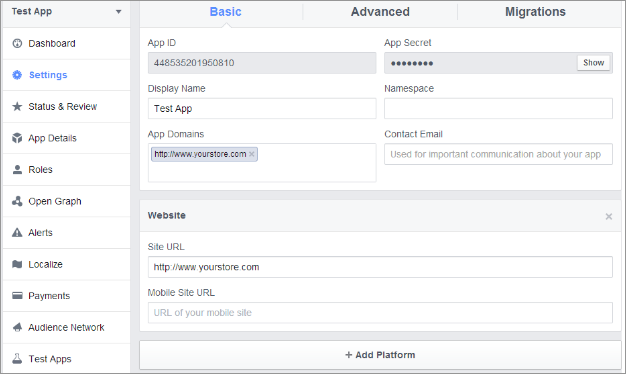
1. Przejdź do strony dla programistów Facebooka (https://developers.facebook.com) lub kliknij link znajdujący się w prawym górnym rogu odpowiedniej zakładki na stronie konfiguracji modułu.
2. Kliknij Aplikacje -> Utwórz nową aplikację.
3. Postępuj zgodnie z instrukcjami wyświetlanymi na ekranie.
4. Otrzymasz identyfikator aplikacji i sekret aplikacji (kliknij przycisk Pokaż).
5. Teraz przejdź do Ustawienia z lewego menu.
6. Kliknij przycisk Dodaj platformę.
7. Wybierz stronę internetową.
8. Wprowadź domenę aplikacji i adres URL witryny.
Typ aplikacji: Aplikacja internetowa.
Autoryzowane źródła kodu JavaScript: Twoja nazwa domeny sklepu. (https://www.example.com)
9. Kliknij przycisk Zapisz zmiany.
10. Teraz przejdź do zakładki Status & Review z lewego menu i ustaw aplikację na żywo.
Jak uzyskać szczegółowe informacje o aplikacji Google?
Kroki:
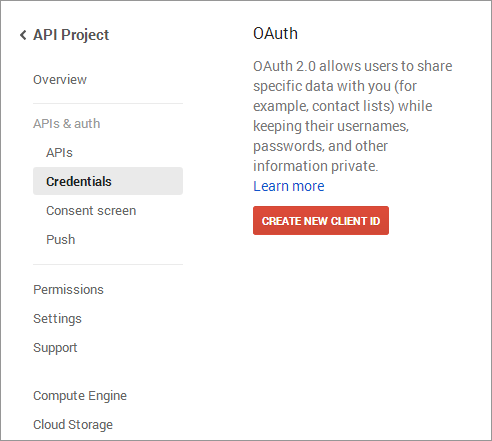
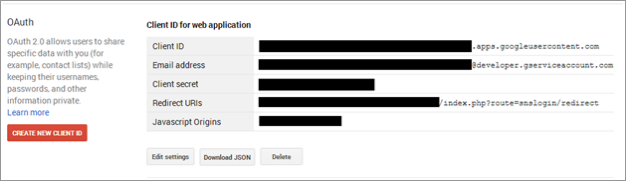
1. Przejdź do Google Developers Console (https://code.google.com/apis/console) lub kliknij link znajdujący się w prawym górnym rogu odpowiedniej zakładki na stronie konfiguracji modułu.
2. Teraz kliknij Aplikacje i autoryzacja>> Poświadczenia z lewego menu.
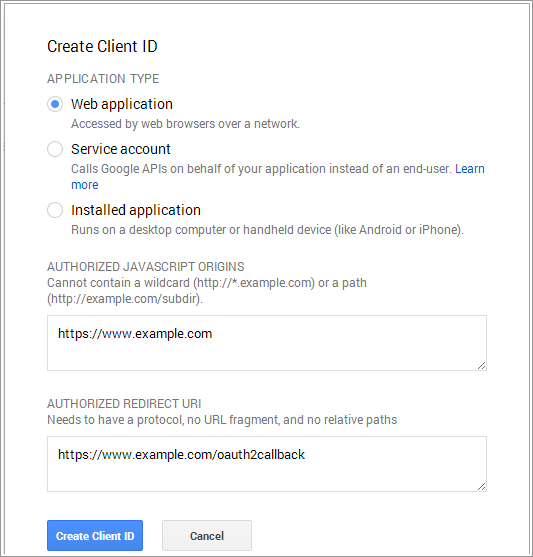
3. Kliknij przycisk Utwórz nowy identyfikator klienta z prawego panelu ekranu.
Autoryzowane źródła JavaScript: Twoja nazwa domeny sklepu. (https://www.example.com)
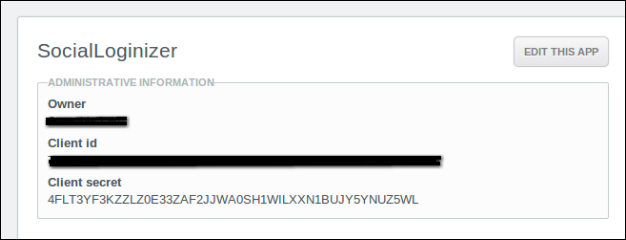
5. Teraz kliknij przycisk Utwórz identyfikator klienta, aby uzyskać swój identyfikator klienta i tajny klucz klienta.
Jak uzyskać dane aplikacji LinkedIn?
Kroki:
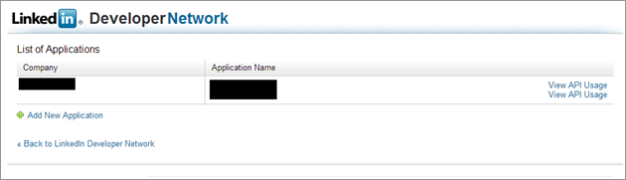
1. Idź do LinkedIn Developers (https://www.linkedin.com/secure/developer) lub kliknij link znajdujący się w prawym górnym rogu odpowiedniej zakładki na stronie konfiguracji modułu.
2. Kliknij Dodaj nową aplikację.
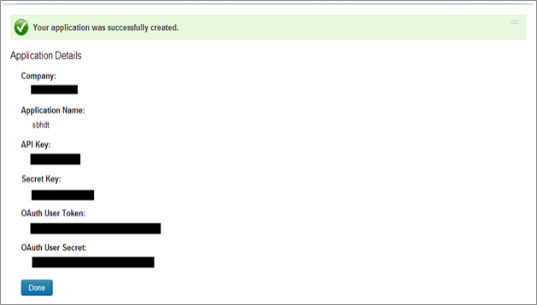
3. Wypełnij formularz, aby zarejestrować nową aplikację. URL witryny musi być adresem URL Twojego sklepu, takim jak https://www.example.com.
4.Kliknij Dodaj aplikację, aby przesłać formularz i zabezpieczyć klucz API i tajny klucz.
Jak uzyskać szczegółowe informacje o aplikacji na żywo?
Kroki:
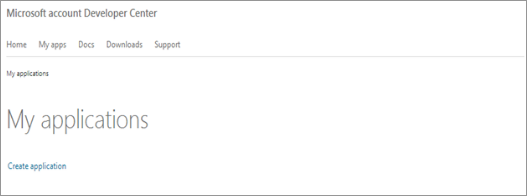
1. Idź do Microsoft Development Center (https://account.live.com/developers/applications) lub kliknij link znajdujący się w prawym górnym rogu odpowiedniej zakładki na stronie konfiguracji modułu.
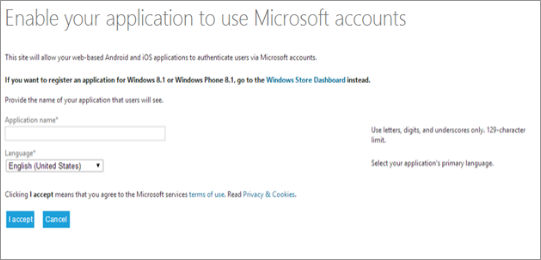
2. Kliknij Utwórz aplikację.
3. Wprowadź nazwę aplikacji i kliknij przycisk Akceptuję.
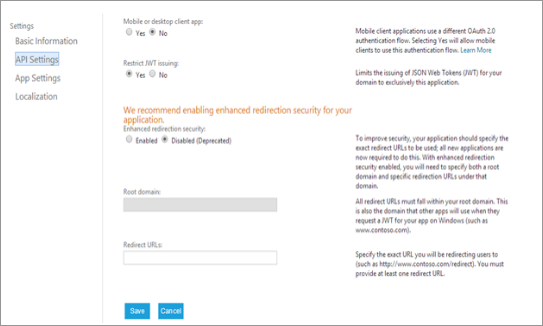
4. Z lewego menu wybierz Ustawienia API.
5. Po prawej stronie włącz Udoskonalone zabezpieczenia przekierowania, wpisz adres URL strony przekierowania logowania (w Przekierowaniach i kliknij Zapisz).
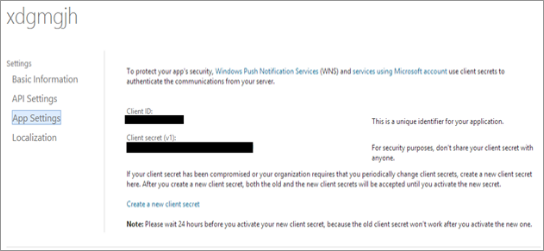
6. Teraz z lewego menu kliknij Ustawienia aplikacji i skopiuj identyfikator klienta i klucz klienta.
Jak uzyskać szczegółowe informacje o aplikacji na Twitterze?
Kroki:
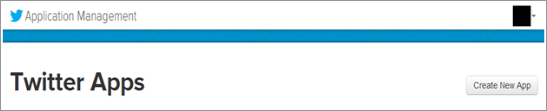
1. Przejdź do zarządzania aplikacjami na Twitterze (https://apps.twitter.com/) lub kliknij link znajdujący się w prawym górnym rogu odpowiedniej zakładki na stronie konfiguracji modułu.
2. Kliknij przycisk Utwórz nową aplikację. 3. Wprowadź szczegóły aplikacji w następujący sposób:
Nazwa aplikacji : Nazwa Twojej aplikacji.
Opis: Opis znaków 10 do 200 Twojej aplikacji.
Strona WWW: Twój adres URL sklepu.
Adres URL wywołania zwrotnego: Loginizator przekierowuje URL strony Twojego sklepu.
4. Teraz kliknij Tak, zgadzam się, a następnie kliknij Utwórz aplikację na Twitterze.
5. Teraz wybierz Klucze API z menu pod Nazwą aplikacji i skopiuj klucz API i tajny klucz API.
Jak uzyskać szczegółowe informacje o aplikacji Yahoo?
Kroki:
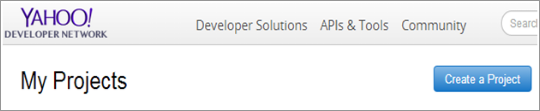
1. Przejdź do Yahoo Developer Network (https://developer.apps.yahoo.com/projects) lub kliknij link znajdujący się w prawym górnym rogu odpowiedniej zakładki na stronie konfiguracji modułu.
2. Kliknij Utwórz projekt.
3. Wypełnij wymagane dane zgodnie z instrukcjami. Adres URL strony głównej będzie adresem URL Twojego sklepu.
4. Kliknij przycisk Utwórz projekt.
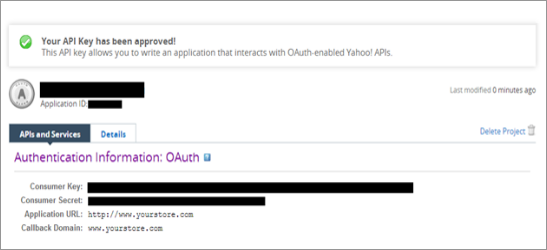
5. Skopiuj klucz klienta i sekret klienta.
Jak uzyskać szczegółowe informacje o aplikacji Amazon?
Kroki:
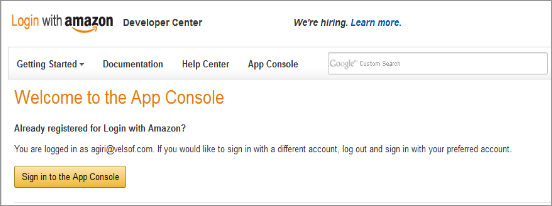
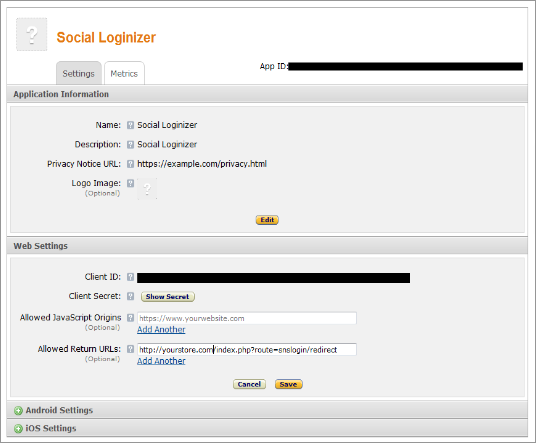
1. Idź do Amazon Developer Network (https://login.amazon.com/manageApps) lub kliknij link znajdujący się w prawym górnym rogu odpowiedniej zakładki na stronie konfiguracji modułu.
2. Kliknij przycisk Zaloguj się do konsoli aplikacji.
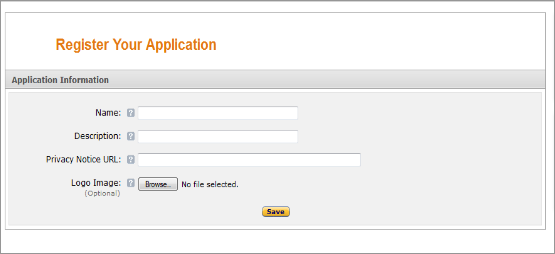
3. Po udanym logowaniu do aplikacji Console kliknij przycisk Zarejestruj nowy program w prawym górnym rogu strony, a nastąpi przekierowanie do następnej strony.
4. Wprowadź szczegóły aplikacji w następujący sposób:
Nazwa: Nazwa Twojej aplikacji.
Opis: Opis twojej aplikacji.
Adres URL informacji o prywatności: URL strony z polityką prywatności Twojego sklepu.
5. Obraz logo: Wybierz opcjonalny obraz logo swojego sklepu. 6. Kliknij przycisk Zapisz.
7. Teraz kliknij Ustawienia sieci Web, aby uzyskać identyfikator klienta i sekret.
8. Dozwolony URL zwrotny: Loginizator przekierowuje URL strony Twojego sklepu.
Uwaga: Aby umożliwić logowanie Amazon do twojej witryny, twoja strona musi być bezpieczna przy pomocy HTTPS. W przeciwnym razie logowanie Amazon nie zadziała.
Jak uzyskać szczegółowe informacje o aplikacji Instagram?
Kroki:
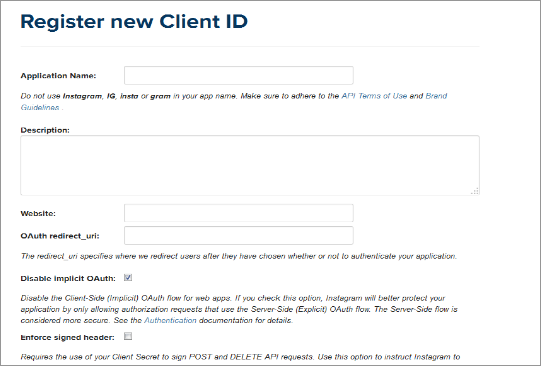
1. Przejdź do Instagram Developer Network (https://instagram.com/developer/clients/manage/) lub kliknij link znajdujący się w prawym górnym rogu odpowiedniej zakładki na stronie konfiguracji modułu.
2. Kliknij przycisk Zarejestruj nowego klienta w prawym górnym rogu strony.
3. Wypełnij poniższy formularz.
4. Ustaw OAuth redirect_uri jako adres URL strony przekierowującej Loginizera swojego sklepu. (https://www.example.com/module/socialoginizer/instagram).
5. Kliknij przycisk Utwórz, a następnie skopiuj i wklej ID klienta i sekret w panelu administracyjnym wtyczki.
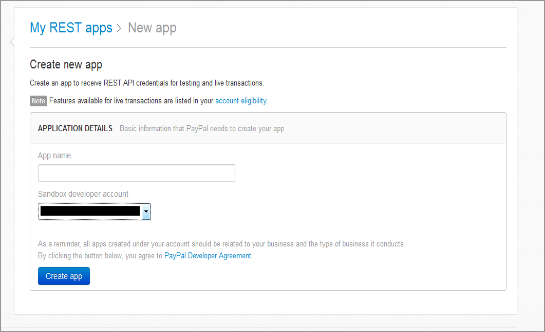
3. Teraz wprowadź nazwę aplikacji i kliknij przycisk Utwórz aplikację.
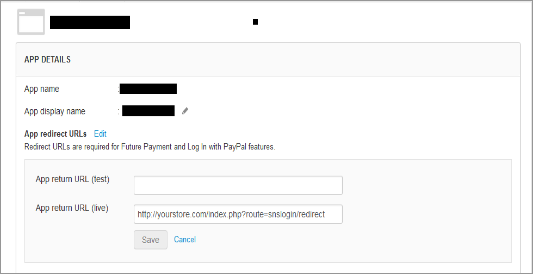
4. Ustaw URL zwrotu aplikacji.
5. Skopiuj i wklej bieżące dane uwierzytelniające do panelu administracyjnego wtyczki.
Jak uzyskać szczegółowe informacje o aplikacji Dropbox?
Kroki:
Uwaga: aby włączyć logowanie Dropbox na stronie internetowej yout, twoja strona musi być bezpieczna z HTTPS w przeciwnym razie logowanie Dropbox nie będzie działać.
1. Przejdź do strony deweloperskiej Dropbox (https://www.dropbox.com/developers/apps) lub kliknij link pod dnem odpowiedniej zakładki na stronie konfiguracji modułu.
2. Kliknij przycisk Utwórz aplikację i podaj nazwę aplikacji.
3. Uzupełnij dane, ustaw przekierowanie i zapisz ustawienia.
4. Skopiuj i wklej klucz i sekret w panelu administracyjnym wtyczki.
Jak uzyskać szczegółowe informacje o aplikacji WordPress?
Kroki:
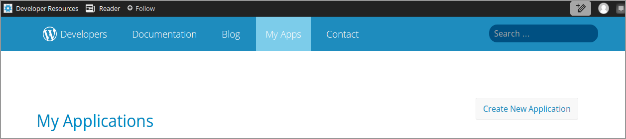
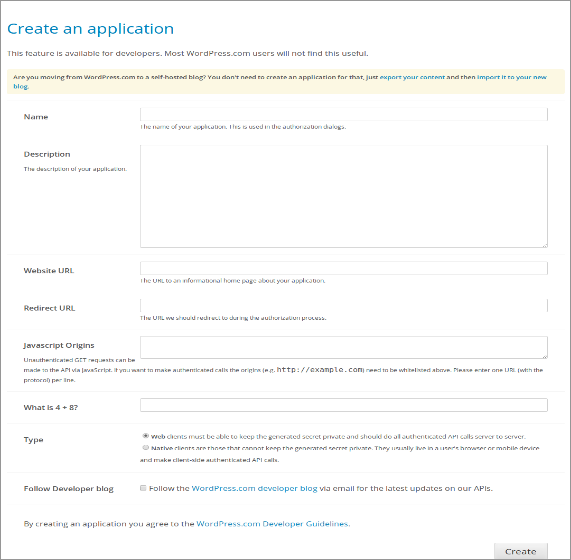
1. Przejdź do strony internetowej dla programistów WordPress (https://developer.wordpress.com/apps/) lub kliknij link pod dnem odpowiedniej zakładki na stronie konfiguracji modułu.
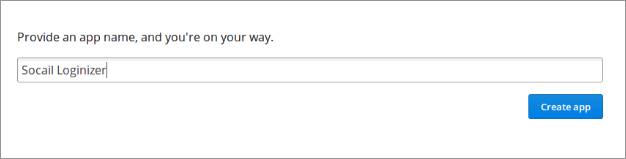
2. Kliknij przycisk Utwórz aplikację i podaj nazwę aplikacji.
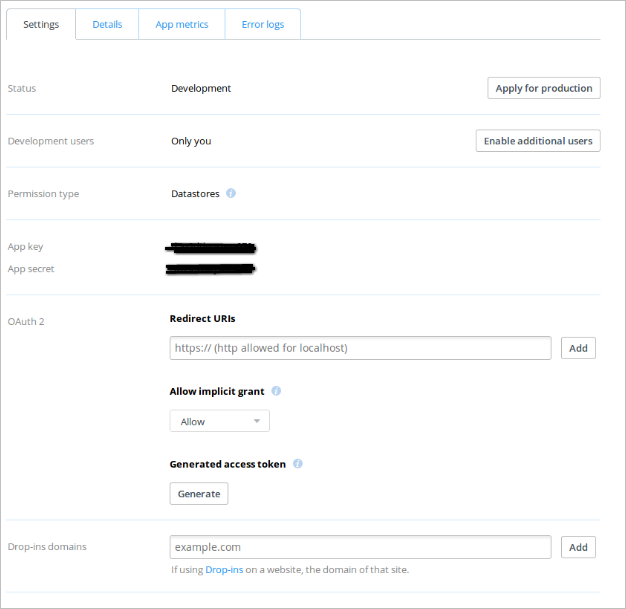
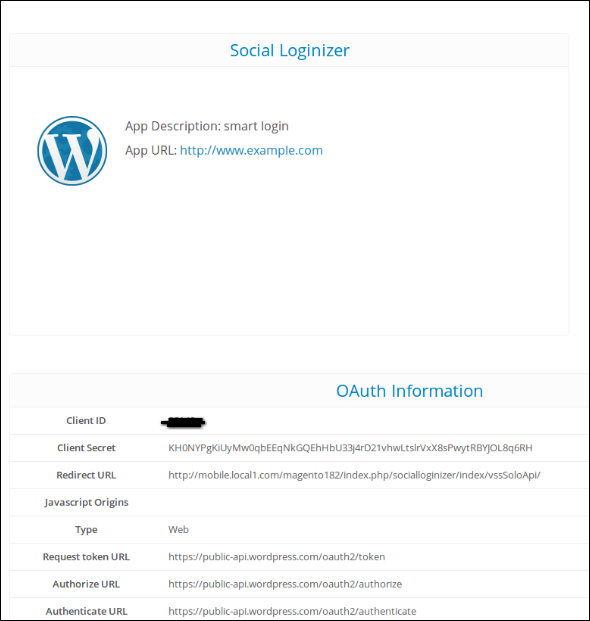
3. Uzupełnij dane i zapisz aplikację.
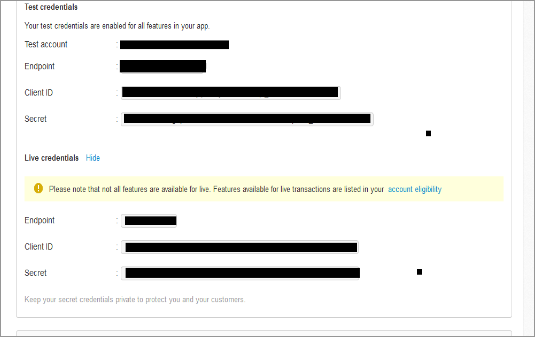
4. Skopiuj i wklej poświadczenia w konsoli administratora rozszerzenia Magento.
Jak uzyskać szczegółowe informacje o aplikacji FourSquare?
Moduł Magento Mobile Order Lookup firmy Knowband zawiera funkcję łatwego śledzenia statusu zamówienia na stronie frontowej witryny Magento. Przy pomocy rozszerzenia Magento Mobile Order Lookup klienci online mogą sprawdzić status zamówienia, wpisując swój identyfikator referencyjny i adres e-mail. Wtyczka Magento Mobile Order Lookup umożliwia szybkie śledzenie zamówień. Klienci nie muszą logować się na swoje konto.
1.1 Admin Korzyści rozszerzenia Magento Mobile Order Lookup
SOCZEWKI Magento Order Lookup module dodaj opcję szybkiego śledzenia zamówień w interfejsie witryny za pomocą kliknięcia przycisku.
Moduł wyszukiwania Magento Quick Order pozwala administratorowi sklepu zoptymalizować obsługę klienta witryny.
Moduł Magento Fast Order Lookard firmy Knowband oferuje całkowicie konfigurowalny interfejs, który można łatwo wykorzystać.
Administrator może zmienić wygląd bloku komunikatów zamówień z zaplecza modułu Status zamówienia Magento.
Moduł Magento Mobile Order Tracking oferuje nawet raport statystyczny o liczbie klientów, którzy śledzili zamówienia za pomocą opcji wyszukiwania na urządzeniach mobilnych.
Moduł Magento Order Detail jest kompatybilny z wieloma językami.
1.2 Korzyści dla klienta z modułu wyszukiwania zamówień mobilnych Magento
Za pomocą modułu Magento Mobile Order Lookup klienci mogą przeglądać szczegóły zamówienia bez logowania się na swoje konto.
Wtyczka Magento Mobile Order Lookup redukuje potrzebę kontaktu z obsługą klienta.
Skrócenie czasu zainwestowanego w śledzenie zamówień, moduł Magento Mobile Order Lookup optymalizuje zakupy klientów.
Wstępna instalacja 2.0 Kroki Magento Mobile Order Lookup Extension
Sprawdź poniższe kroki:
1. Wyłącz pamięć podręczną:
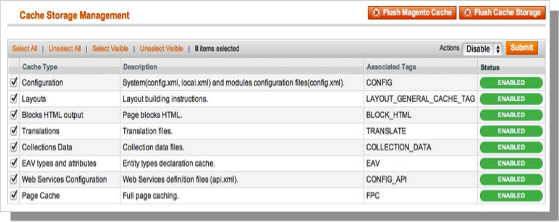
Przednia część Magento opiera się głównie na buforowaniu, aby zapewnić klientowi szybsze wrażenia. To wspaniałe narzędzie, ale może siać spustoszenie podczas procesu instalacji. Aby upewnić się, że pamięć podręczna nie jest przyczyną żadnych problemów, powinniśmy ją wyłączyć. Można to zrobić z poziomu konsoli administratora, przechodząc do strony zarządzania pamięcią podręczną (System-> Cache Management), wybierając wszystkie pamięci podręczne, klikając
2. Wyłącz tryb kompilacji:
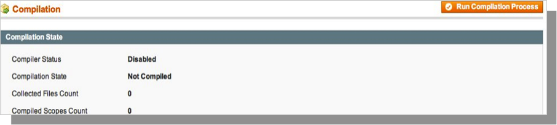
Może to nie być problem dla wielu czytelników, ale jeśli używasz trybu kompilacji Magento w swoim sklepie, ważne jest, aby go usunąć. Bez wchodzenia w wiele szczegółów, tryb kompilacji zabiera wiele plików rozłożonych w systemie i kondensujących je w jednym pliku, który można bardzo szybko uruchomić. Jeśli pliki rozszerzeń nie znajdują się w systemie podczas kompilacji tego pojedynczego pliku, nie zostaną uwzględnione. Aby sprawdzić, czy jest to wyłączone, przejdź do System-> Narzędzia-> Kompilacja. Jeśli status kompilatora jest wyłączony, jesteś gotowy do pracy. Jeśli nie, po prostu kliknij przycisk Wyłącz po prawej stronie ekranu.
2.1 Wybierz metodę instalacji
Istnieją dwie różne metody instalacji rozszerzeń. Pierwsza polega na skorzystaniu z Magento Connect Manager, podczas gdy druga polega na ręcznym instalowaniu plików za pośrednictwem FTP lub wiersza poleceń. Pierwsza opcja jest zwykle używana przez właścicieli sklepów i jest względnie zautomatyzowanym procesem. Problem polega na tym, że jeśli wystąpi problem z tym procesem, jesteś na łasce menedżera połączeń, aby poinformować Cię, skąd bierze się problem. obejmuje samodzielne pobieranie plików i ręczne upuszczanie ich do instalacji Magento.
Opcja 1: Korzystanie z Magento Connect
Potrzebne materiały:
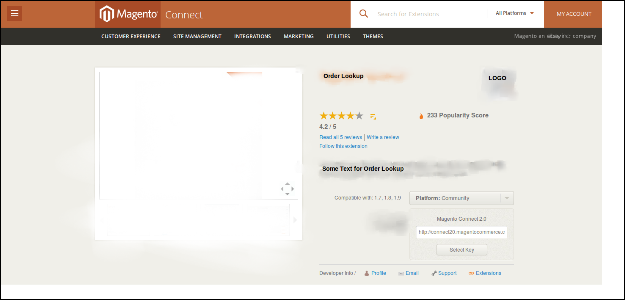
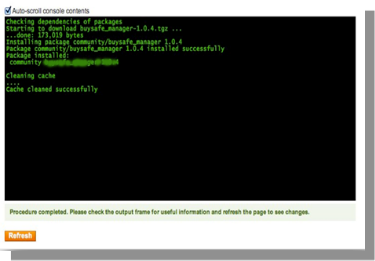
Konto użytkownika konta Magento Connect Magento Admin z dostępem do Magento Connect Manager Jak wspomniano wcześniej, opcja ta jest stosunkowo łatwa do wdrożenia. Pierwszym krokiem jest znalezienie linku na Magento Connect dla rozszerzenia, które chcesz zainstalować. Po tam kliknij Zainstaluj teraz. Jeśli nie jesteś zalogowany na stronie, zostaniesz o to poproszony. Następnie wybierz wersję połączenia Magento, z którego korzystasz (jeśli masz wątpliwości, wybierz 2.0), zaakceptuj umowę licencyjną rozszerzeń i skopiuj klucz rozszerzenia. Zaloguj się do konsoli administratora sklepu i przejdź do System-> Magento Connect-> Magento Connect Manager. W tym momencie pojawi się monit o ponowne wprowadzenie danych logowania administratora. Aby zainstalować rozszerzenie z menedżera połączeń; musisz mieć konto z pełnym dostępem do konsoli administracyjnej. Jeśli uzyskasz ograniczony dostęp, Magento nie pozwoli ci kontynuować. Po zalogowaniu się do menedżera po prostu wklej klucz rozszerzenia do pola tekstowego i kliknij przycisk Zainstaluj. W dolnej części strony pojawi się okno systemowe, które wyświetli postęp instalacji.
Gratulacje, pomyślnie zainstalowałeś rozszerzenie w swoim sklepie. Pamiętaj, aby dokładnie przetestować przed ponownym włączeniem pamięci podręcznej / kompilacji. Jeśli nie znalazłeś żadnych problemów, zarówno przed, jak i po ponownym włączeniu tych funkcji, powinieneś być gotowy do powtórzenia procesu instalacji w swojej witrynie na żywo. NIE ZAPOMNIJ, ABY ZAPOZNAĆ WSZYSTKIE PLIKI I BAZY DANYCH PRZED INSTALACJĄ!
Opcja 2: instalacja ręczna
Potrzebne materiały:
Wszystkie pliki używane przez rozszerzenie wyszukiwania Magento Mobile Order. Dostęp FTP do Twojej witryny. Menedżer połączeń jest użytecznym narzędziem do instalowania rozszerzeń, ale preferuje metodę praktyczną, jeśli chodzi o instalacje. Czuje się bardziej komfortowo, gdy osobiście kontrolujesz proces. Czy widzisz tam katalog kodu aplikacji, a co z modułami aplikacji itp.? Jeśli nie widzisz tych ścieżek katalogów i plików w nich zawartych, istnieje prawdopodobieństwo, że pobieranie rozszerzenia było wadliwe. Spójrz na plik package.xml, jest to plan używany przez Magento Connect do rozmieszczenia plików we właściwych miejscach. Być może będziesz musiał użyć tego, aby upewnić się, że wszystko jest tak, jak powinno być. Po przejrzeniu plików rozszerzeń możesz przystąpić do ostatniego kroku. Za pomocą klienta FTP przeciągnij wszystkie pliki do głównego katalogu instancji Magento.
W zależności od liczby plików w wtyczce Magento Mobile Order Lookup może to chwilę potrwać. Teraz przejdź do konsoli administratora i kliknij Flush Cache Storage. Jest to wymagane dla rozszerzenia, które dodaje strony do konsoli administratora. Wylogowanie i powrót jest również wymagany, aby zapewnić, że wszystko ładuje się poprawnie. Jeśli z jakiegoś powodu nie możesz wyczyścić pamięci podręcznej za pośrednictwem konsoli administracyjnej, musisz wyczyścić pamięć podręczną ręcznie za pomocą klienta FTP (zobacz pierwsze pytanie z często zadawanymi pytaniami, aby uzyskać pomoc). To jest ostatni krok. Gratulujemy udanej instalacji.
Rozwiązywanie problemów 3.0 i często zadawane pytania
Załadowałem wszystkie pliki z Magento Mobile Order Lookup do mojego sklepu Magento, a teraz dostaję biały ekran dla niektórych lub wszystkich konsoli administratora.
Jest to dość powszechny problem i 99% czasu związanego z pamięcią podręczną. Jeśli możesz się do niego dostać, przejdź do System-> Cache Management i kliknij Flush Cache Storage. Zapewni to, że wszystko zapisane w pamięci podręcznej przez Magento zostanie usunięte i zostanie zregenerowane. Wyloguj się i wróć, aby dokończyć proces. Jeśli jesteś całkowicie odcięty od konsoli administracyjnej, przejdź do katalogu var-cache w swojej witrynie. Powinieneś zobaczyć serię katalogów o nazwie mag *. Usuń wszystkie te katalogi (NIE USUŃ var-cache). Jest to odpowiednik płukania pamięci podręcznej z poziomu konsoli administratora.
Otrzymuję błąd Magento podczas uzyskiwania dostępu do niektórych stron. Jak mogę to debugować?
To pytanie naprawdę zasługuje na wpis na blogu, ale dobrym początkiem byłoby przejście do katalogu błędów twojego sklepu. Zlokalizuj plik local.xml.sample i zmień jego nazwę na local.xml. Następnym razem, gdy pojawi się błąd, zostaną podane szczegółowe informacje wyjaśniające, gdzie wystąpił błąd. Nie zapomnij zmienić tego z powrotem po zakończeniu rozwiązywania problemów!
Mam krytyczny błąd w moim sklepie internetowym i muszę wyłączyć rozszerzenie, do którego nie mogę uzyskać dostępu do konsoli administratora. Co ja robię?
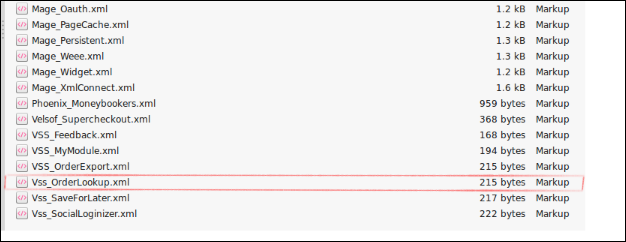
Przejdź do katalogu app-etc-modules i otwórz plik z rozszerzeniem. Konwencja nazewnicza jest generalnie nazwa_wyróżniająca_Wstępna.xml. W tym przypadku byłby to Vss_OrderLookup.xml.
Poszukaj aktywnych znaczników w pliku, zmień wartość z true na false i zapisz zmiany. To mówi Magento, że rozszerzenie jest wyłączone i nie uruchamia żadnego powiązanego z nim kodu. Usunięcie pamięci podręcznej Magento jest zalecane (i najprawdopodobniej wymagane), aby zmiana ta zaczęła obowiązywać.
Podręcznik użytkownika 4.0
Do nadmiaru Magento Mobile Order Lookup
Po kliknięciu menu Zamów odnośnik w interfejsie administratora Magento Order Lookup
4.1 Karta Ustawienia ogólne
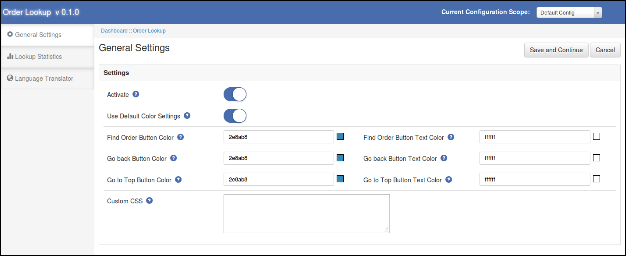
Ta zakładka wtyczki Magento Order Lookup pomaga zmienić podstawowe ustawienia wtyczki wyszukiwania zamówień, takie jak włączenie wtyczki lub zmiana kolorów przycisków itp.
Aktywny: Aby włączyć wtyczkę Magento Mobile Order Tracking, wybierz Włącz prezent pod etykietą Aktywuj.
Użyj domyślnego ustawienia kolorów: Ta opcja pozwala przywrócić domyślne ustawienia kolorów. Domyślne wartości kolorów będą wyświetlane domyślnie. Pamiętaj, że jeśli chcesz zmienić ustawienie kolorów, ta opcja musi być wyłączona.
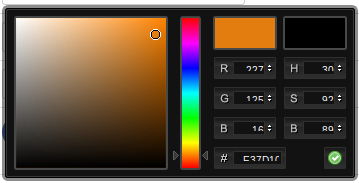
Ustawienia kolorów: Te ustawienia umożliwiają użytkownikowi wybieranie różnych kolorów dla różnych przycisków dostępnych dla wtyczki w interfejsie użytkownika. Administrator może wybrać kolor za pomocą bardzo interaktywnego selektora kolorów. Przystawka do tego samego jest następująca:
Niestandardowe CSS: To ustawienie umożliwia administratorowi dodanie dowolnego bloku kodu CSS do dowolnej strony Wyszukiwania zamówienia (tylko na front-end).
Karta statystyk wyszukiwania 4.2
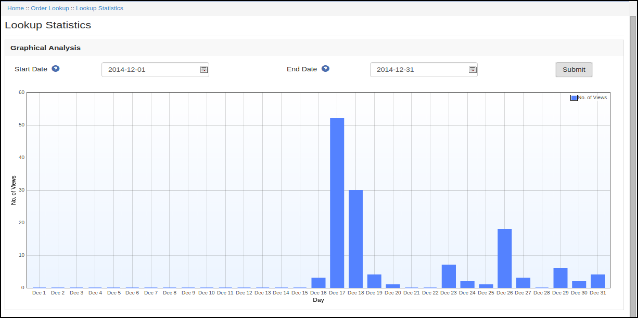
Ta zakładka modułu Magento Mobile Order Tracking umożliwia administratorowi analizę wykorzystania wtyczki. Za pomocą tej karty administrator może przeanalizować, ilu użytkowników wykorzystało wtyczkę do wyszukiwania zamówień za pomocą wtyczki dla dowolnego zakresu dat. Administrator może wybrać zakres dat z odpowiednich selektorów daty, aby filtrować analizę. Zrzut ekranu dla tego samego jest następujący:
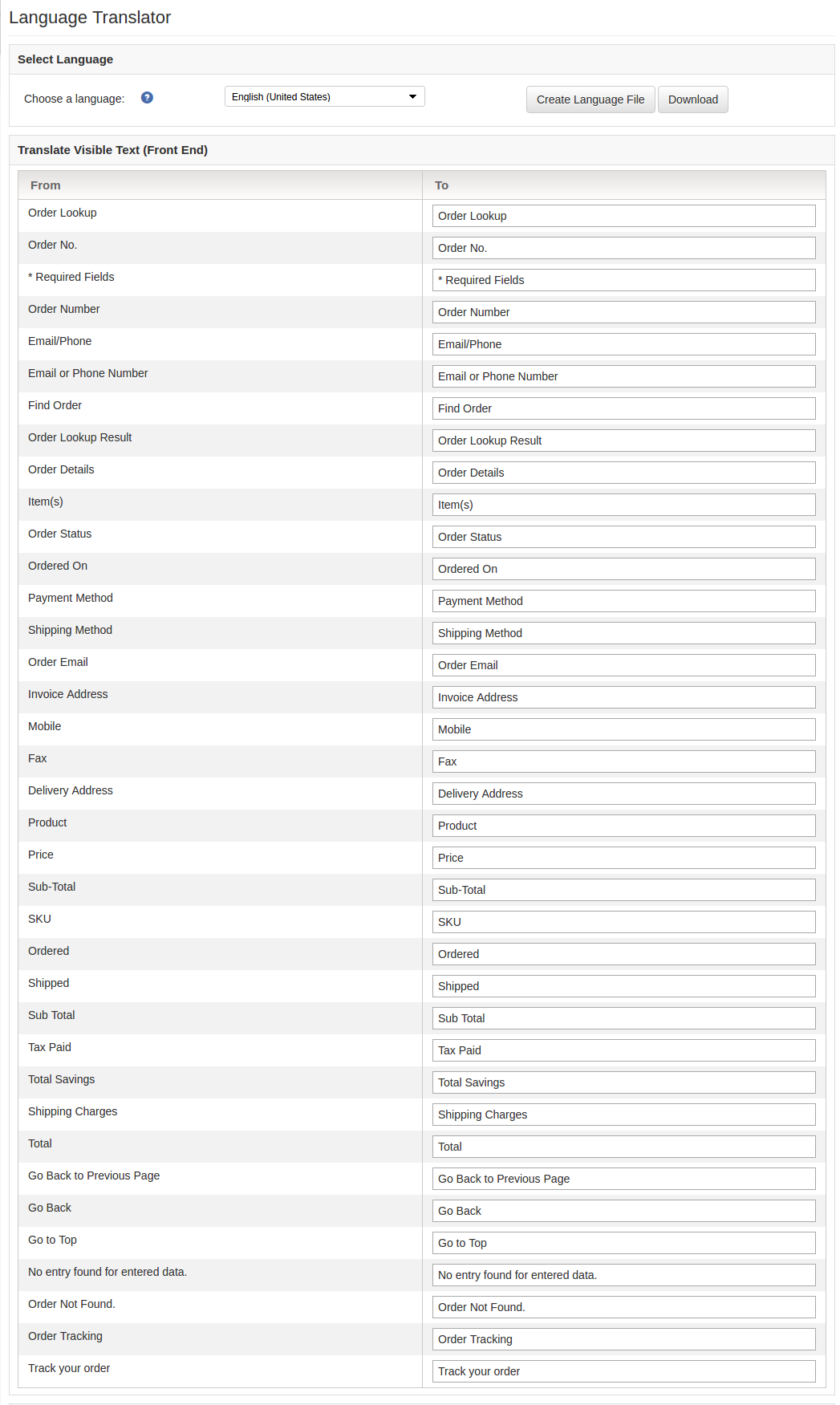
Zakładka tłumaczeń języków 4.3
W tej sekcji
Interfejs administracyjny rozszerzenia Magento Mobile Order Lookup dla tłumacza języka składa się z dwóch bloków, za pomocą których administrator może wprowadzać teksty językowe dla panelu administratora i interfejsu użytkownika. Administrator może również pobrać plik językowy wygenerowany za pomocą zakładki tłumacza języka tylko dla modułu Magento Mobile Order Lookup.
5.0 Website UI
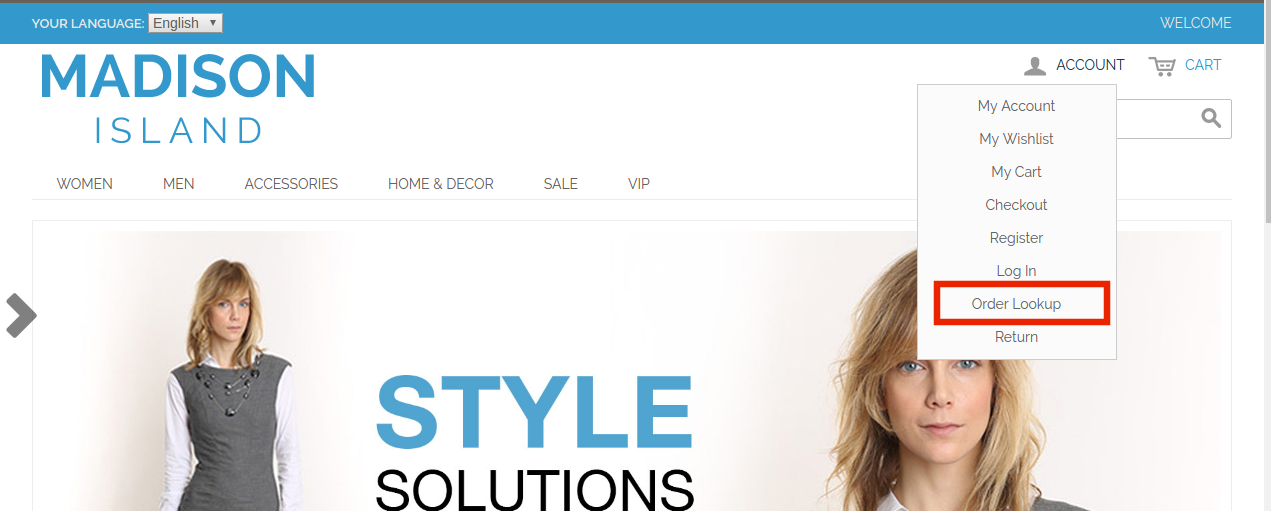
Po włączeniu rozszerzenia wyszukiwania zamówienia mobilnego Magento opcja wyszukiwania zamówienia zostanie dodana w interfejsie witryny.
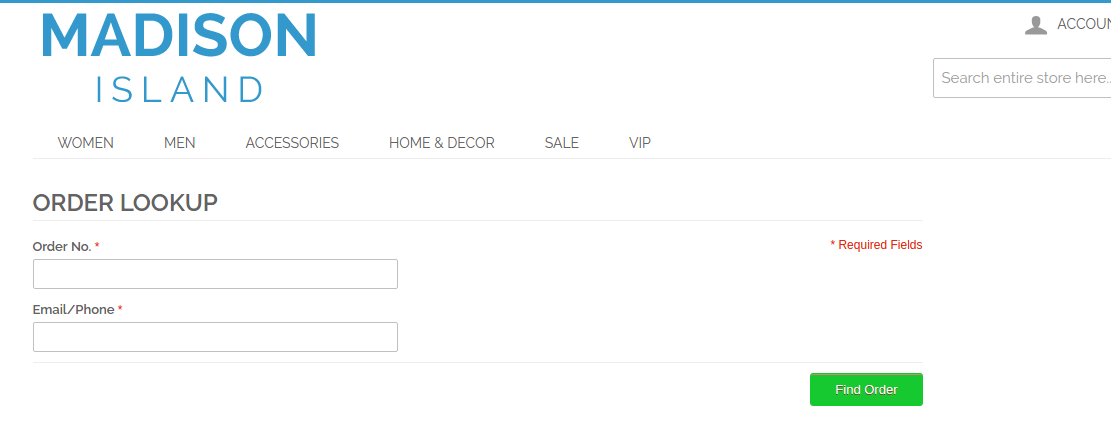
Po kliknięciu tego linku klient zostanie przekierowany do strony pokazanej poniżej:
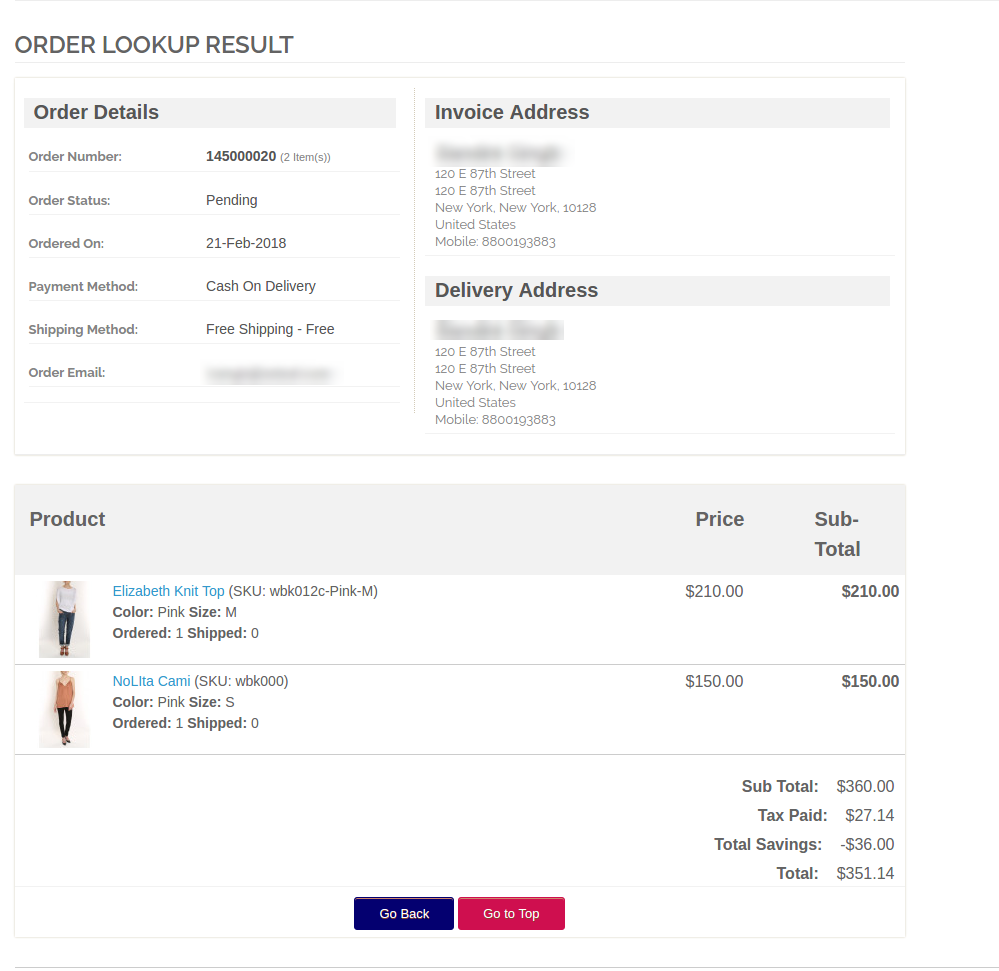
Klienci mogą wpisać numer referencyjny zamówienia i zarejestrowany identyfikator e-mail, aby uzyskać szczegóły zamówienia.
Przednia część Magento opiera się głównie na buforowaniu, aby zapewnić klientowi szybsze wrażenia. To wspaniałe narzędzie, ale może siać spustoszenie podczas procesu instalacji. Aby upewnić się, że pamięć podręczna nie jest przyczyną żadnych problemów, powinniśmy ją wyłączyć. Można to zrobić z poziomu konsoli administracyjnej, przechodząc do strony zarządzania pamięcią podręczną (System-> Cache Management), wybierając wszystkie pamięci podręczne, klikając wyłączenie z menu rozwijanego i przesyłając zmianę. 2. Wyłącz tryb kompilacji
Może to nie być problemem dla wielu czytelników, ale jeśli używasz trybu kompilacji Magentos w swoim sklepie, ważne jest, aby go usunąć. Bez wchodzenia w wiele szczegółów, tryb kompilacji zabiera wiele plików rozłożonych na system i kondensujących je w jeden plik, który można uruchomić bardzo szybko. Jeśli pliki rozszerzeń nie znajdują się w systemie podczas kompilacji tego pojedynczego pliku, nie zostaną uwzględnione. Aby sprawdzić, czy jest to wyłączone, przejdź do System-> Narzędzia-> Kompilacja. Jeśli status kompilatora jest wyłączony, jesteś gotowy do pracy. Jeśli nie, po prostu kliknij przycisk Wyłącz po prawej stronie ekranu.
3. Wymagany materiał
Wszystkie pliki używane przez rozszerzenie. Dostęp FTP do Twojej witryny.
Menedżer połączeń jest użytecznym narzędziem do instalowania rozszerzeń, ale preferuje metodę praktyczną, jeśli chodzi o instalacje. Czuje się bardziej komfortowo, gdy osobiście kontrolujesz proces.
Czy widzisz tam katalog kodu aplikacji, a co z modułem app-etc? Jeśli nie widzisz tych ścieżek katalogów i plików w nich zawartych, istnieje prawdopodobieństwo, że pobieranie rozszerzenia było wadliwe. Spójrz na plik package.xml, jest to plan używany przez Magento Connect do rozmieszczenia plików we właściwych miejscach. Być może będziesz musiał użyć tego, aby upewnić się, że wszystko jest tak, jak powinno być. Po przejrzeniu plików rozszerzeń możesz przystąpić do ostatniego kroku. Korzystając z klienta ftp, przeciągnij wszystkie pliki do głównego katalogu instancji magento.
W zależności od liczby plików w rozszerzeniu może to chwilę potrwać. Teraz przejdź do konsoli administratora i kliknij Flush Cache Storage. Jest to wymagane dla każdego rozszerzenia, które dodaje strony do konsoli administracyjnej. Wylogowanie i powrót jest również wymagany, aby zapewnić prawidłowe ładowanie. Jeśli z jakiegoś powodu nie możesz wyczyścić pamięci podręcznej za pośrednictwem konsoli administracyjnej, musisz wyczyścić pamięć podręczną ręcznie za pomocą klienta FTP (zobacz pierwsze pytanie z często zadawanymi pytaniami, aby uzyskać pomoc). To jest ostatni krok. Gratulujemy udanej instalacji.
UWAGA W rozszerzeniu znajduje się folder o nazwie "knowband_wordpress". Możesz zmienić nazwę tego folderu według własnego wyboru.
4. Dostęp do blogu Magento w konsoli administratora
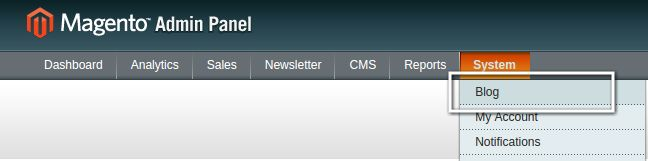
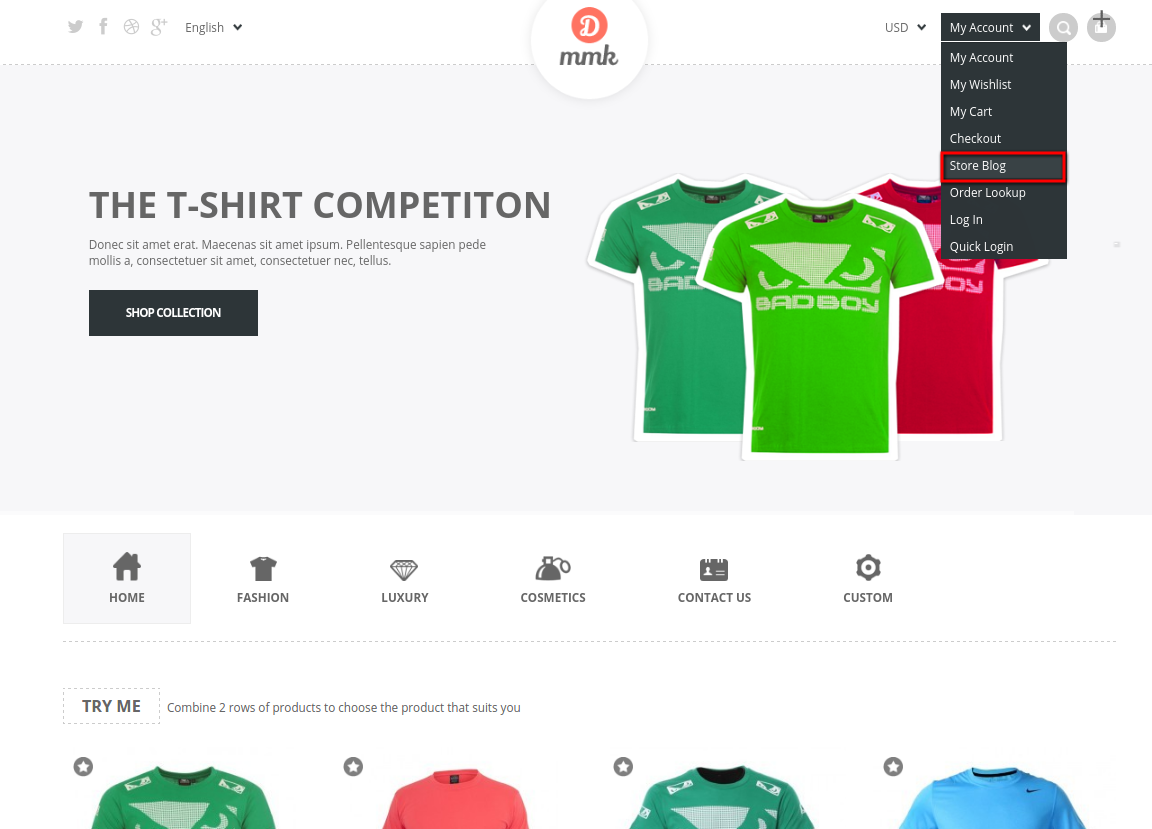
1.Aby nadmiar wtyczki Magento Blog, kliknij menu Blog pojawiające się w menu nawigacyjnym menu systemu, jak pokazano poniżej.
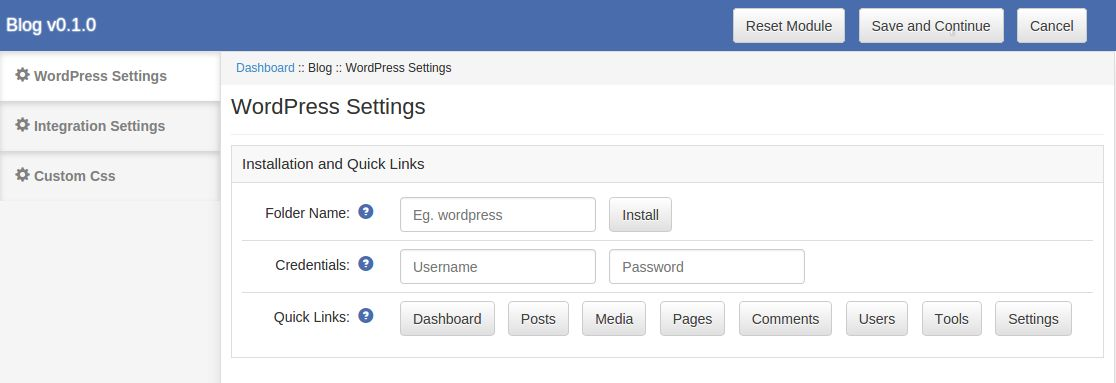
2. Po kliknięciu menu Blog otworzy się moduł dla wtyczki. Zawiera pasek nawigacyjny u góry, menu zakładek po lewej stronie i główną zawartość wyświetla pierwszą kartę ustawień ogólnych.
Rozwiązywanie problemów i często zadawane pytania
"Załadowałem wszystkie pliki do mojego sklepu Magento, a teraz dostaję biały ekran dla niektórych lub wszystkich konsoli administratora."
Jest to dość powszechny problem i 99% czasu związanego z pamięcią podręczną. Jeśli możesz się do niego dostać, przejdź do System-> Cache Management i kliknij Flush Cache Storage. Zapewni to, że wszystko zapisane w pamięci podręcznej przez Magento zostanie usunięte i zostanie zregenerowane. Wyloguj się i wróć, aby dokończyć proces. Jeśli jesteś całkowicie odcięty od konsoli administracyjnej, przejdź do katalogu var-cache w swojej witrynie. Powinieneś zobaczyć serię katalogów o nazwie mag *. Usuń wszystkie te katalogi (NIE USUŃ var-cache). Jest to odpowiednik płukania pamięci podręcznej z poziomu konsoli administratora.
"Otrzymuję błąd Magento podczas uzyskiwania dostępu do niektórych stron. Jak mogę to debugować?"
To pytanie naprawdę zasługuje na wpis na blogu, ale dobrym początkiem byłoby przejście do katalogu błędów twojego sklepu. Zlokalizuj plik local.xml.sample i zmień jego nazwę na local.xml. Następnym razem, gdy pojawi się błąd, zostaną podane szczegółowe informacje wyjaśniające, gdzie wystąpił błąd. Nie zapomnij zmienić tego z powrotem po zakończeniu rozwiązywania problemów!
Mam krytyczny błąd w moim sklepie internetowym i muszę wyłączyć rozszerzenie, do którego nie mogę uzyskać dostępu do konsoli administratora. Co mam zrobić?
Przejdź do katalogu app-etc-modules i otwórz plik z rozszerzeniem. Konwencja nazewnicza jest generalnie nazwa_wyróżniająca_Wstępna.xml. W tym przypadku będzie toVss_Blog.xml. Wyszukaj aktywne tagi w pliku, zmień wartość z true na false i zapisz zmiany. To oznacza Magento, że rozszerzenie jest wyłączone i nie uruchamia żadnego powiązanego z nim kodu. Usunięcie Pamięć podręczna Magento jest zalecana (i najprawdopodobniej wymagana), aby zmiana ta zaczęła obowiązywać.
Ustawienia WordPress
Ta zakładka zapewnia interfejs do instalacji WordPress i Szybkie linki do panelu administracyjnego WordPress. Przed rozpoczęciem instalacji skopiuj folder WordPress do katalogu głównego magento i upewnij się, że posiada on uprawnienie do zapisu, ponieważ WordPress musi zapisać plik podczas instalacji. Jeśli uprawnienia do zapisu nie zostaną przekazane do folderu WordPress, musisz ręcznie zapisać plik. Po skopiowaniu folderu otwórz zakładkę Ustawienia WordPress. 1. Nazwa folderu : Wprowadź nazwę katalogu głównego WordPress domyślnie jego wordpress. Uwaga: Nie dodawaj slashów przed i po nazwie folderu. Po prostu wprowadź nazwę folderu. Np .: wordpress.
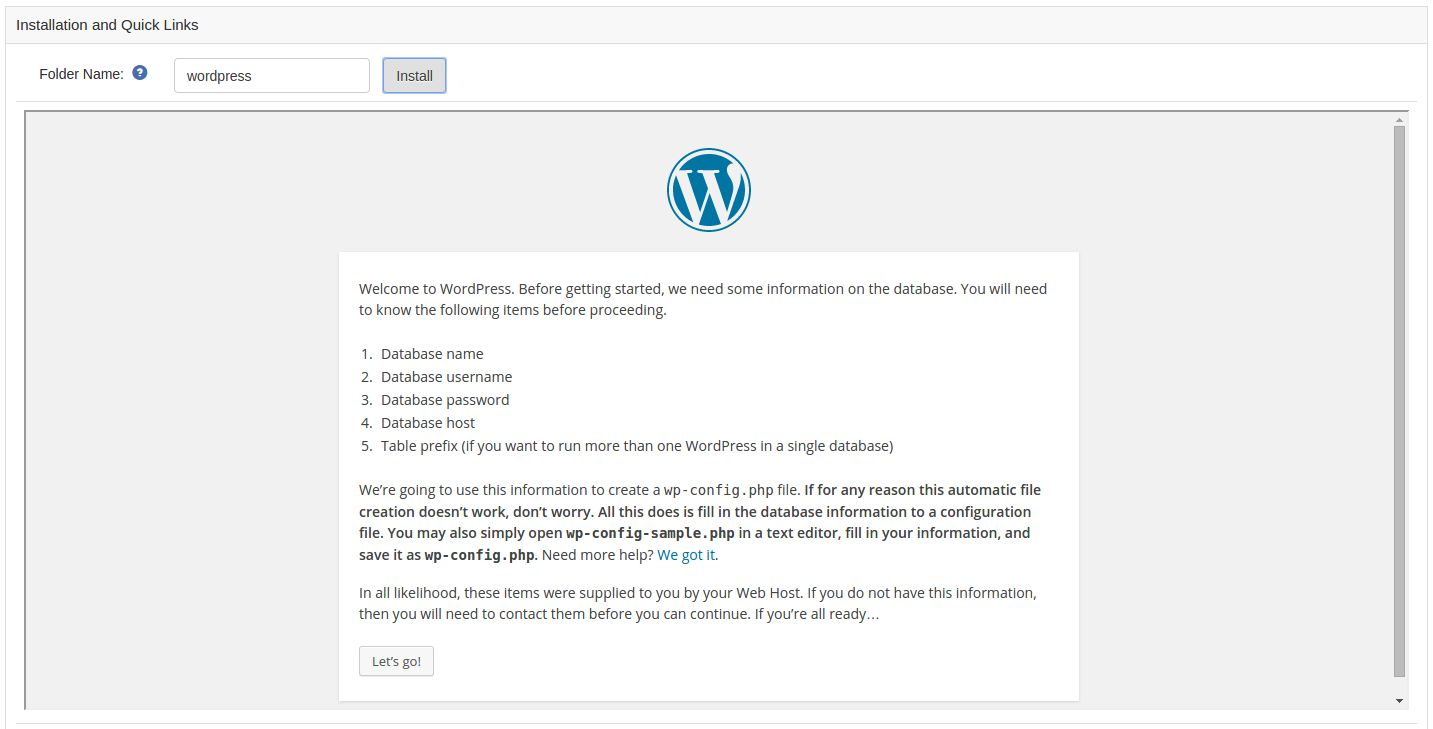
2. zainstalować : Po wprowadzeniu nazwy folderu kliknij przycisk instalacji. Po kliknięciu przycisku instalacji otworzy się ramka i postępuje zgodnie z instrukcjami. Ramka będzie wyglądać jak pokazano poniżej:
Instalacja WordPress
Krok 1: Ekran powitalny. Kliknij przycisk oznaczony jako Lets Go.
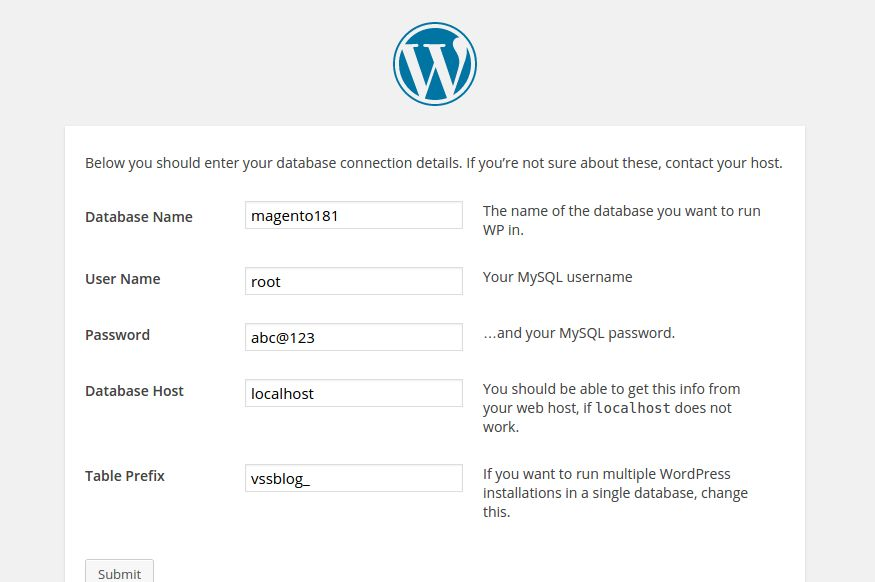
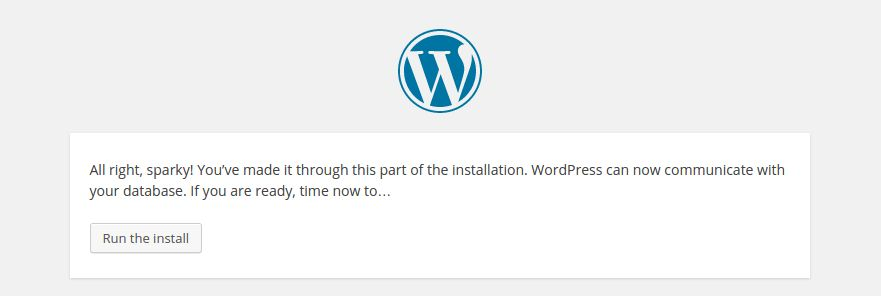
Krok 2: Konfiguracja bazy danych. Tutaj otrzymasz wszystkie pola automatycznie wypełnione. Wystarczy kliknąć Prześlij. Baza danych WordPress zostanie utworzona w bazie danych Magento.
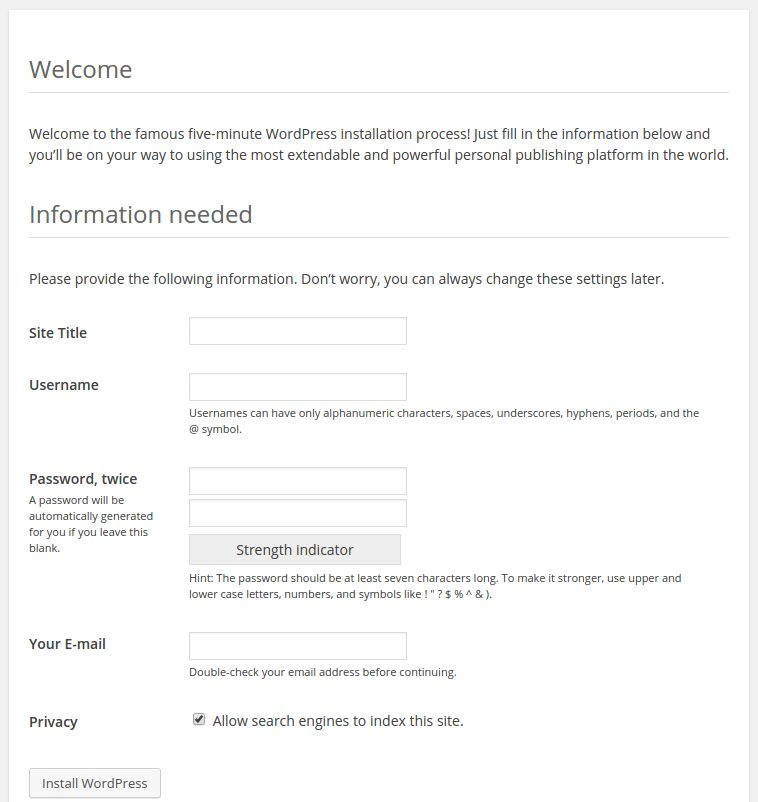
Krok 4: Skonfiguruj konto WordPress. Skonfiguruj dane konta WordPress i kliknij instaluj. Właśnie zainstalowałeś WordPress.
3.Listy uwierzytelniające: Wprowadź swoją nazwę użytkownika WordPress i hasło, a następnie kliknij przycisk Zapisz i kontynuuj.
4. Szybkie linki: Po zapisaniu danych uwierzytelniających WordPress możesz użyć tych łączy, aby uzyskać dostęp do formantów WordPress automatycznie bez logowania.
Ustawienia integracji
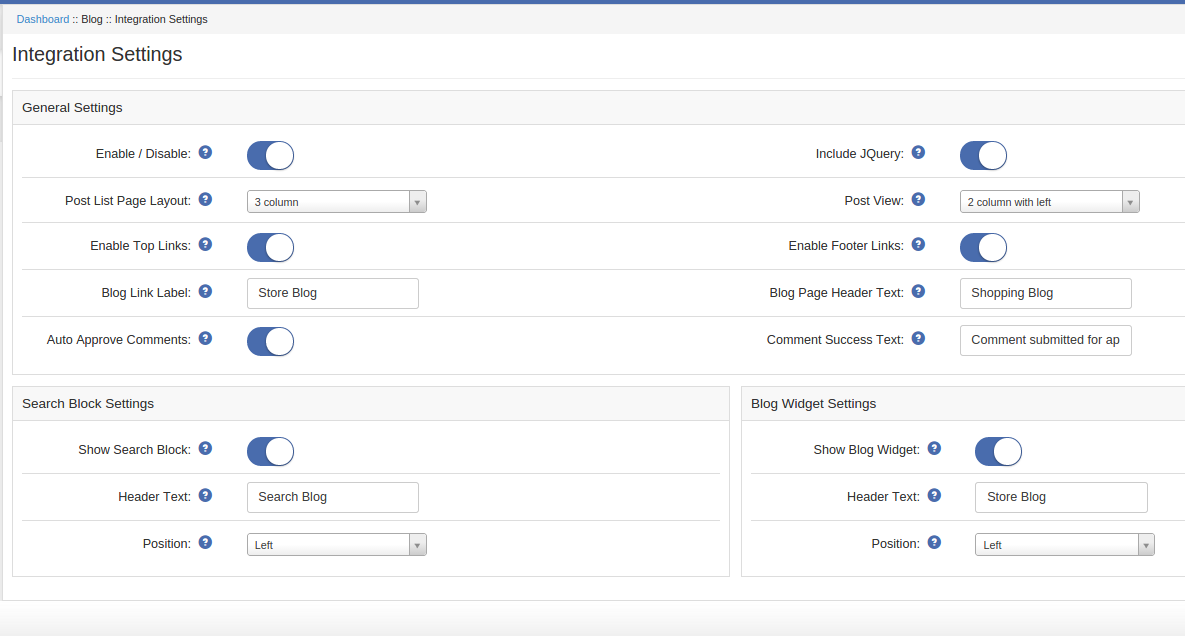
W tej zakładce możesz skonfigurować ustawienia integracji magento-wordpress. Kolejne szczegóły dla każdej opcji:
Ustawienia główne:
1. Włącz / Wyłącz: Aby włączyć moduł Blog Magento do Twojego sklepu.
2. Dołącz JQery: ?jQuery is a java framework which is required for this module. Many
magento themes and extension inlcude jQuery store frontend. Enable if your theme or other
extension is not using jQuery.
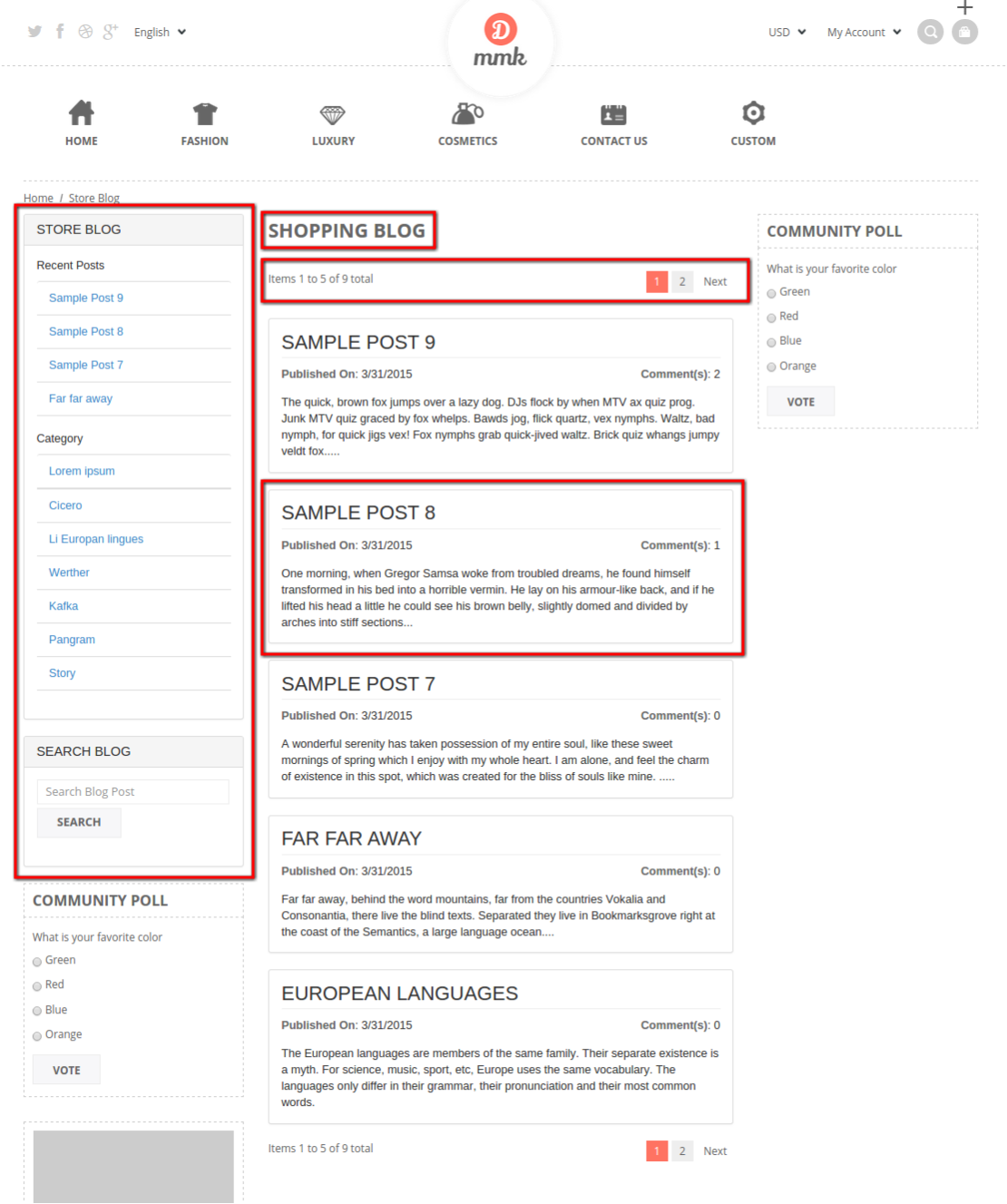
3. Układ strony listy postów: Wybierz układ strony dla strony, na której zostanie wyświetlony cały wpis blogu.
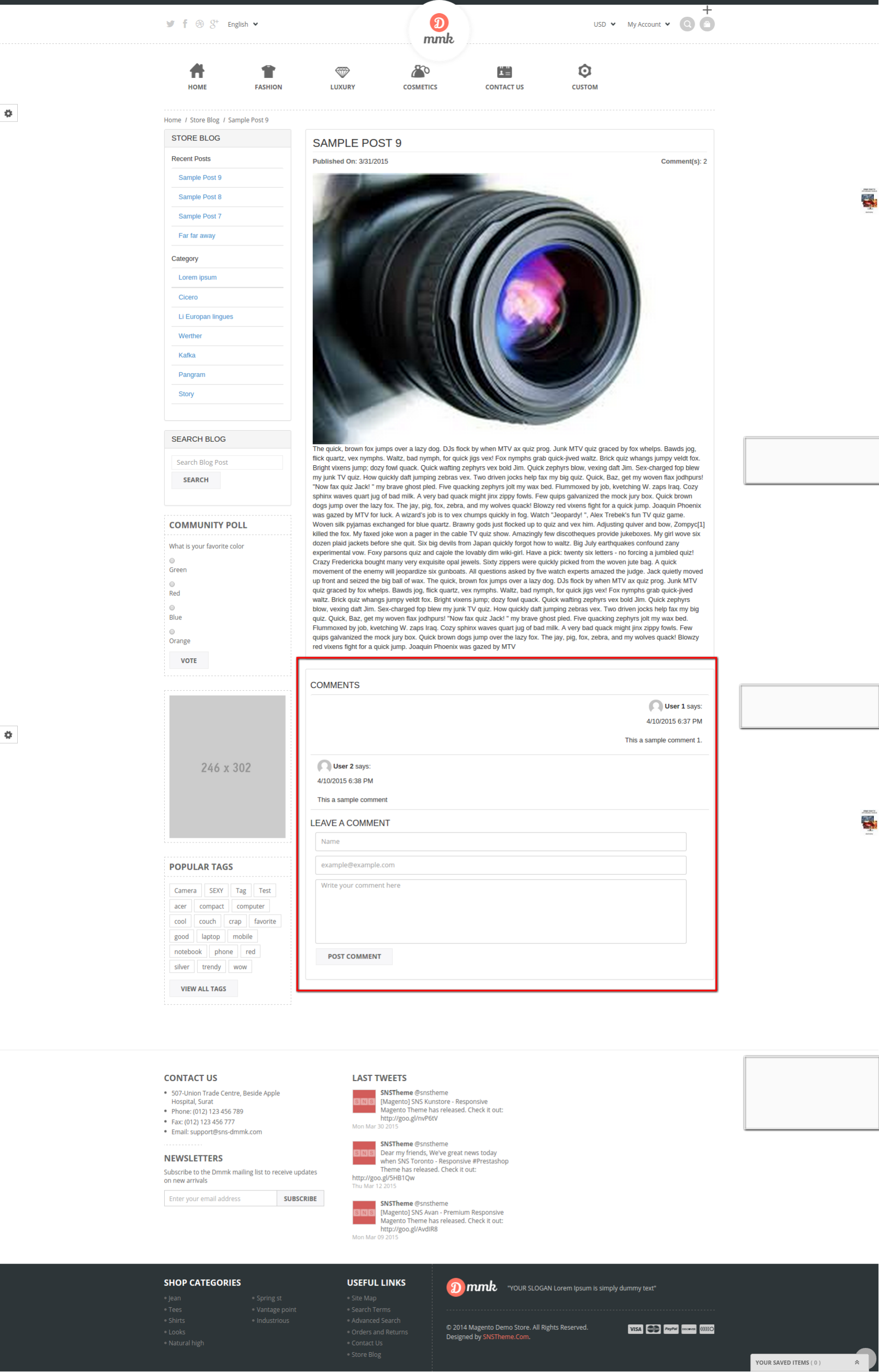
4. Układ strony widoku postu: Wybierz układ strony dla strony, na której blog będzie wyświetlany kompletna treść postu z komentarzami, jeśli jest dozwolona.
UWAGA: W jednym układzie strony blok wyszukiwania i widżet bloga nie będą wyświetlane, ponieważ można je ustawić tylko w lewej kolumnie lub w prawej kolumnie.
5. Etykieta linku do bloga: Ustaw etykietę tekstową dla najwyższych linków i stopek.
6. Strona nagłówka bloga: Ustaw tekst nagłówka strony bloga.
7. Włącz najlepsze linki: Dodaj link w górnych linkach, które umożliwiają użytkownikom dostęp do stron blogów.
8. Włącz linki stopki: Dodaj link w łączach Footer, które umożliwiają użytkownikom dostęp do stron blogów.
UWAGA: Wyłączenie obu linków spowoduje, że użytkownik będzie nieosiągalny dla stron Blogu.
9. Automatyczne zatwierdzanie komentarzy: Włącz to, aby automatycznie zatwierdzać komentarze na blogu.
10. Tekst powodzenia komentarza: Ustaw tekst, który będzie wyświetlany po pomyślnym opublikowaniu komentarza i przesłaniu go do zatwierdzenia.
Wyszukaj ustawienia blokowania:
1. Pokaż blok wyszukiwania: blok zawierający pole tekstowe, które umożliwia użytkownikowi wyszukiwanie w poście na blogu.
2. Tekst nagłówka: Ustaw tekst nagłówka dla bloku wyszukiwania.
3. Pozycja: Ustaw pozycję bloku wyszukiwania.
Ustawienia Blog Widegt:
1. Pokaż widżet bloga: Blok zawierający najnowszy wpis 5 i kategorię nadrzędną blogów. Gdy użytkownik kliknie dowolny na ostatnim poście, który zostanie otwarty. Gdy użytkownik kliknie dowolną kategorię, wszystkie posty tej kategorii zostaną wyświetlone.
2. Tekst nagłówka: Ustaw tekst nagłówka dla widgetu bloga.
3. Pozycja: Ustaw pozycję widżetu bloga.
Niestandardowe ustawienia CSS
W tej zakładce możesz uzyskać CSS dla strony listy blogów, strony widoku blogu, bloku wyszukiwania i widżetu blogu. Poniżej przedstawiono szczegóły każdej opcji:
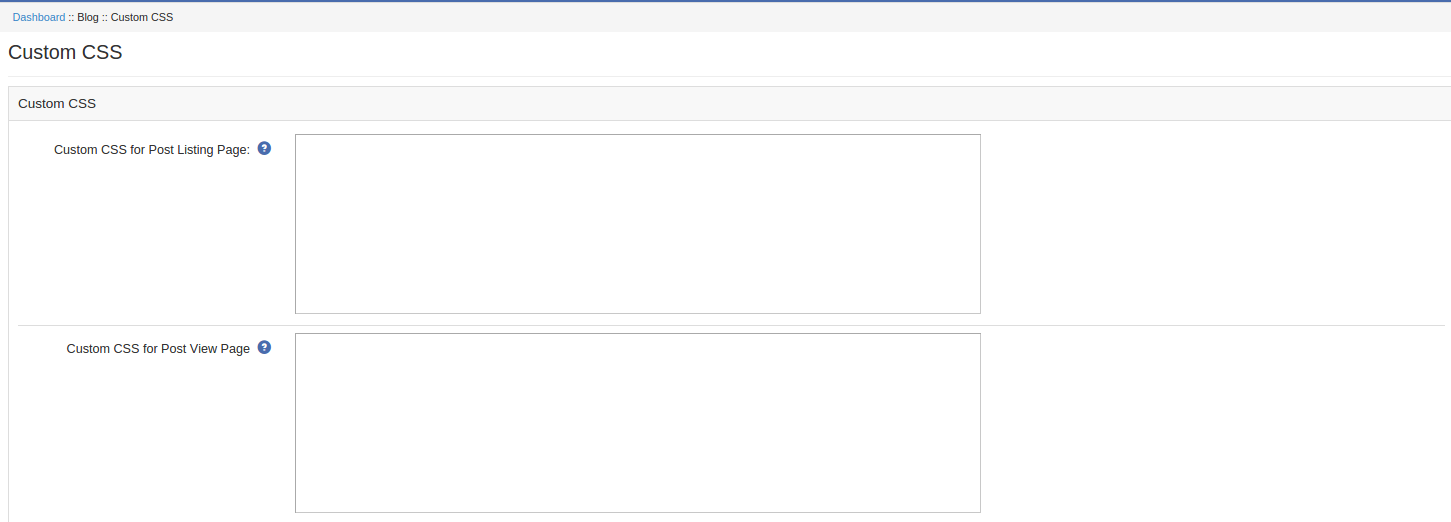
1. Niestandardowe arkusze CSS dla strony z listą postów: Wprowadź kod CSS, który chcesz zastosować na stronie listy blogów.
2. Niestandardowy CSS dla strony widoku postu: Wprowadź kod CSS, który chcesz zastosować na stronie widoku blogu.
3. Niestandardowy CSS dla bloku wyszukiwania: Wprowadź kod CSS, który chcesz zastosować w bloku wyszukiwania.
4. Niestandardowy CSS dla widżetu Blog: Wprowadź kod CSS, który chcesz zastosować w widgecie blogu.
Knowband oferuje moduł kuponu zdrapek umożliwi właścicielowi sklepu zezwolenie systemowi na udzielanie kuponów rabatowych klientom końcowym i analizowanie potrzeb klientów poprzez śledzenie kuponów rabatowych. Jak wiemy, klienci przyciągają dowolne sklepy na podstawie atrakcyjnych ofert i różnego rodzaju rabatów. Tak więc, pamiętając o tych punktach, ta wtyczka wygeneruje kupon rabatowy na pierwszym końcu dla wszystkich odwiedzanych klientów, na podstawie określonych kryteriów rabatowych przez właściciela sklepu.
Cechy:
Moduł subskrypcji e-mail Magento jest w pełni konfigurowalny.
Moduł subskrypcji Magento jest w pełni kompatybilny ze wszystkimi motywami.
Rozszerzenie Magento kupon scratch jest łatwe do zainstalowania i skonfigurowania.
The
Administrator sklepu może zezwolić na bezpłatną wysyłkę.
Administrator sklepu może naprawić długość kodu kuponu.
Administrator sklepu może w razie potrzeby włączyć JQuery.
Data ważności kuponu można ustalić w panelu administracyjnym.
Gra w scratch Magento oferuje mobilny responsywny układ.
Administrator sklepu może wybrać stronę z kuponem na scratch.
Właściciel sklepu nie musi zmieniać kodów na zapleczu.
Włączenie / wyłączenie modułu jest tak proste, że można go przełączać tylko za pomocą przycisku.
Karta zdrapek Magento oferuje stały lub oparty na procentach kod kuponu.
Gra w scratch Magento pozwala na zmianę ustawień wyglądu i czuć w panelu administratora.
Istnieją statystyki kuponów reprezentowane w postaci wykresu kołowego lub wykresów w celu śledzenia ogólnego widoku.
Wyskakujące okno Magento oferuje raport analityczny do monitorowania wydajności tej funkcji od strony administratora.
Instrukcja obsługi
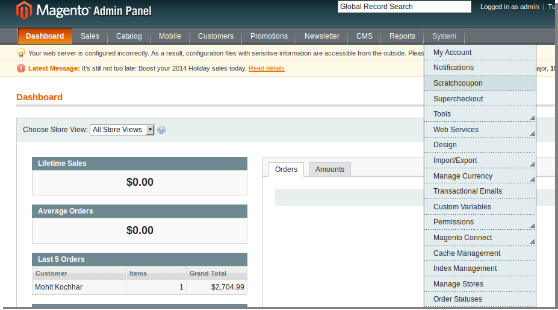
1. Nadmiar dodatku Scratch Coupon, Kliknij opcję kuponu zdrapek wyświetlaną jako podmenu w menu nawigacji w menu głównym systemu, jak pokazano poniżej.
2. Po kliknięciu podmenu "Scratchcoupon" otworzy się moduł dla wtyczki. Zawiera pasek nawigacyjny u góry, menu po lewej stronie i główną zawartość w środku.
Ustawienia ogólne
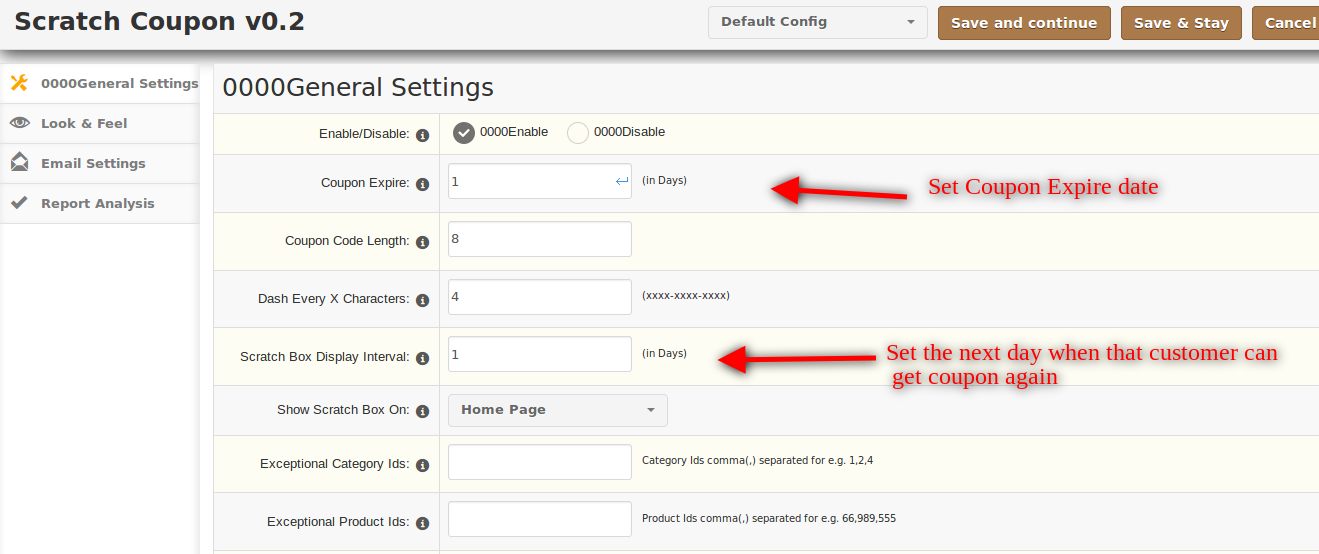
1. Włącz / wyłącz: Aby włączyć wtyczkę, zaznacz opcję Włącz prezent pod etykietą "Włącz / Wyłącz".
2. Kupon wygasa: Wpisz kupon, który wygasa (w dniach) w polu tekstowym po prawej stronie etykiety "Kupon wygasa". Spowoduje to utworzenie kuponu, który wygasa w dniach wprowadzonych przez Ciebie w polu tekstowym.
3. Długość kodu kuponu: Spowoduje to utworzenie kodu kuponu o dokładnie takiej długości, który zostanie wprowadzony w polu tekstowym na prawo od etykiety "Długość kodu kuponu".
4. Dash co X znaków: Aby utworzyć kupon z kodem zawierającym "-", tj. Xxx-xxx-xxx, wprowadź wartość, po której w kodzie pojawi się myślnik. Jeśli nie chcesz wstawić myślnika w kodzie, wpisz 0.
5. Scratch Box Display Interval: Scratch Box będzie dostępny ponownie dla określonego użytkownika po pewnym czasie, ten okres zależy od wartości wprowadzonej przez użytkownika w polu tekstowym.
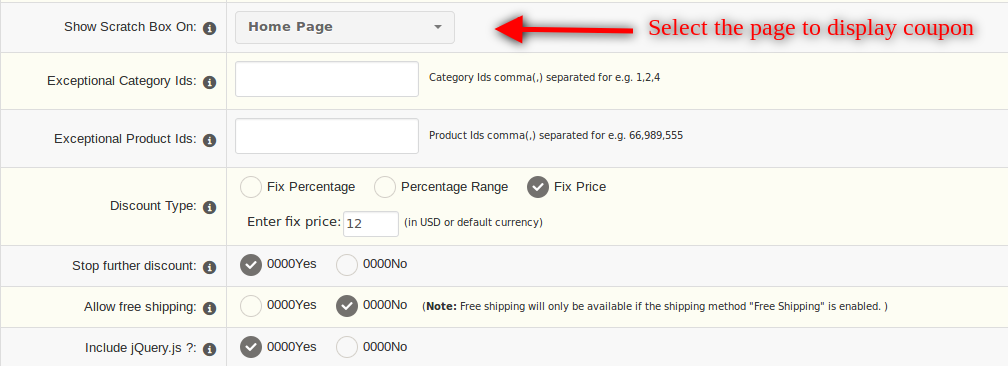
6. Pokaż Scratch Box na: Tutaj administrator może wybrać stronę, na której będzie wyświetlany kupon na zdrapkę.
7. Wyjątkowy identyfikator kategorii / identyfikator produktu: Administrator sklepu może wprowadzić identyfikator produktu i kategorii, do których chce wykluczyć pole kuponu ze zdrapką.
8. Rodzaj rabatu: Klientom można zapewnić trzy różne rodzaje rabatów.
Fix Procent: w tej poprawce wartość procentowa musi zostać wprowadzona w polu tekstowym present.
Zakres procentowy: losowy zakres procentowy zostanie podany jako zniżka, jeśli zostanie wybrany.
Fix price: w tej poprawce cena zostanie podana jako rabat, wartość należy wpisać w polu tekstowym.
9. Zatrzymaj dalszą zniżkę: Po włączeniu tej opcji dalsza zniżka do koszyka sklepowego nie będzie dozwolona, jeśli kupon zostanie zastosowany.
10. Zezwalaj na bezpłatną wysyłkę Utworzone kupony powinny zezwalać na bezpłatną wysyłkę lub nie są kontrolowane przez tę opcję. Jeśli wybierzesz Tak, dostaniesz bezpłatną wysyłkę. Jeśli wybierzesz opcję nie, bezpłatna wysyłka nie będzie dostępna.
11. Dołącz jQuery: jQuery to framework javascript, który jest wymagany do działania tej wtyczki. Czasami używane motywy zawierają już tę strukturę, w takich przypadkach powinno być wybrane jako "Nie", w innym przypadku powinno być "Tak".
Widzieć i czuć
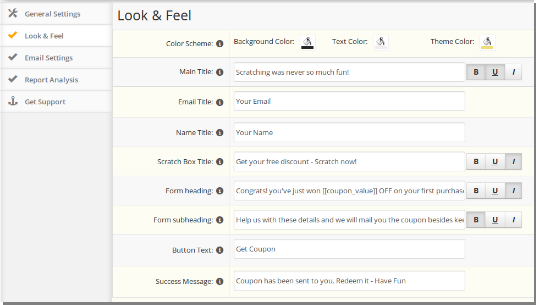
Ta zakładka zawiera w zasadzie ustawienie tego, jak w katalogu pojawi się pole scratch.
1. Schemat kolorów: Zawiera wygląd kolorystyczny pudełka do rys.
Kolor tła: To kontroluje kolor tła pudełka, które będzie pokazane w katalogu.
Kolor tekstu: Pozwoli to kontrolować kolor tekstu wyświetlanego w polu scratch.
Kolor motywu: To kontroluje kolor innych opcji, takich jak kolor obramowania, kolor przycisku itp.
2. Główny tytuł: To kontroluje tytuł pokazany u góry okna scratch. Opcje udostępniające tytuł Pogrubienie, Kursywa i podkreślenie są dostępne. 3. Tytuł e-maila: Będzie to kontrolować etykietę pokazaną w formularzu do zdrapek. 4. Nazwa tytułu: Będzie to kontrolować etykietę pokazaną w formularzu do zdrapek. 5. Scratch Box Title: To kontroluje wtórny tytuł znajdujący się tuż poniżej tytułu głównego. Opcje udostępniające tytuł Pogrubienie, Kursywa i podkreślenie są dostępne. 6. Formularz nagłówka: Będzie to kontrolować tytuł znajdujący się na górze formularza formularza scratch. Opcje, aby tytuł Bold, Kursywa i podkreślenie są dostępne. 7. Podpisz formularz: Spowoduje to kontrolowanie tytułu znajdującego się pod nagłówkiem formularza w formularzu Scratch.Opcje, aby tytuł Bold, Kursywa i podkreślenie są dostępne. 8. Przycisk tekstowy: Spowoduje to kontrolowanie tekstu wyświetlanego na przycisku, który jest obecny w sekcji formularza "zarysowania". 9. Wiadomość powitalna: To kontroluje komunikat o powodzeniu, który jest wyświetlany po pomyślnym wysłaniu kuponu do użytkownika.
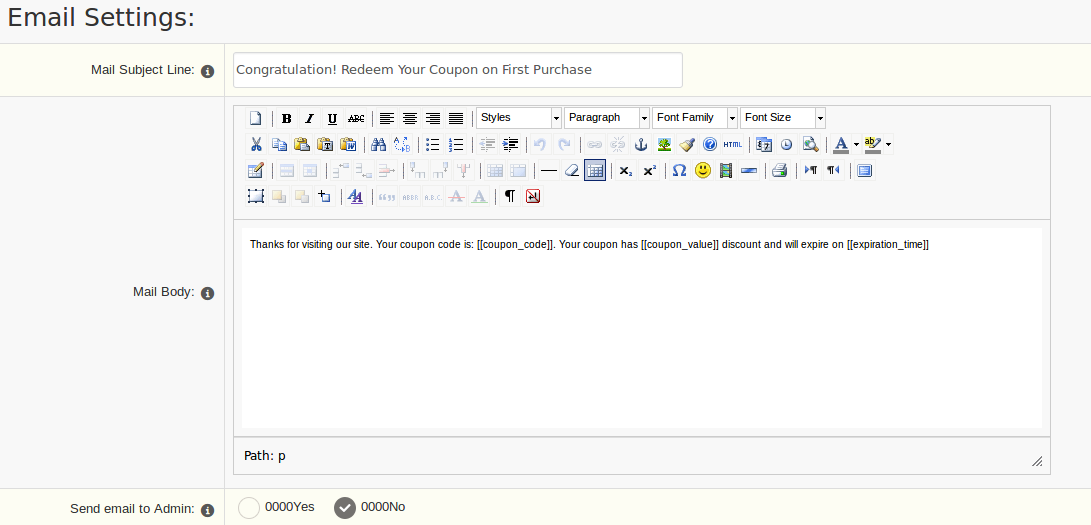
Ustawienia poczty e-mail
Ta zakładka zawiera ustawienia wiadomości e-mail, które są wysyłane do klienta po zeskanowaniu kuponu.
1. Temat wiadomości: Będzie to kontrolować tekst tematu w wiadomości e-mail, która jest wysyłana do klienta po skasowaniu kuponu.
2. Treść wiadomości: To kontroluje tekst głównej wiadomości, która jest wysyłana do klienta po skasowaniu kuponu.
3. Wyślij e-mail do administratora: Jeśli kopia e-maila wysłanego do klienta jest również wymagana przez administratora, ta opcja powinna być wybrana jako "Tak". Jeśli kopia nie jest wymagana przez administratora, należy wybrać "Nie".
Analiza raportu
Ta karta zawiera raporty dotyczące kuponów i zniżek generowanych na kuponie na zdrapce.
Jest on podzielony na cztery sekcje:
Statystyki rabatu
Statystyki kuponów (Generuj vs używane)
Statystyka kuponów (kupon używany w ciągu kilku dni)
Statystyki kuponów (status kuponów)
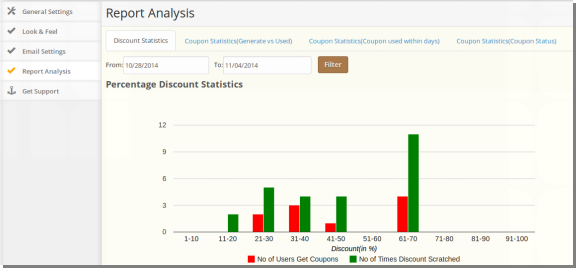
1. Statystyki rabatu:
Ta zakładka pokaże statystyki związane z typem rabatu, tj. Fixed lub Percentage. Pokazuje też statystyki związane z porysowaniem kuponów i liczbą użytkowników, którzy faktycznie otrzymali kupon.
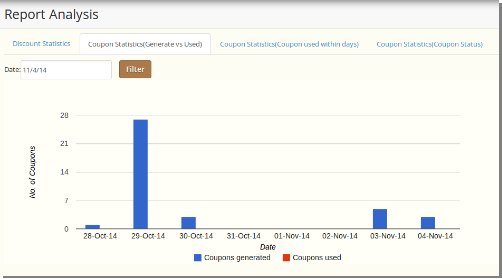
2. Statystyki kuponów – generuj kontra używane:
Ta zakładka pokaże statystyki związane z brakiem kuponu i liczbą kuponu, który był używany. Wybierając datę, możesz uzyskać statystyki związane z danym dniem.
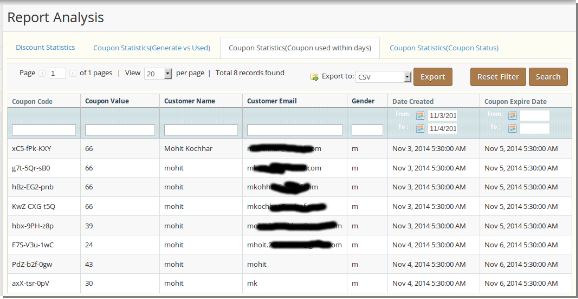
3. Kupon Statystyki – kupon używany w ciągu kilku dni:
Ta zakładka pokaże statystyki związane z kuponami wygenerowanymi w ciągu kilku dni. Zawiera również listę wszystkich kuponów wygenerowanych i przypisanych do klientów, jak pokazano poniżej:
4. Statystyki kuponów – status kuponów:
Ta zakładka pokaże statystyki związane z wygenerowanymi kuponami, użytymi kuponami i kuponami wygasającymi w określonym przedziale czasu w postaci wykresu kołowego, jak pokazano poniżej.
SOCZEWKI Rozszerzenie Magento Master Deal by Knowband jest jednym z najlepszych modułów promocyjnych, który pozwala administratorowi tworzyć oferty, aby zapewnić zniżki na kilka produktów i wyświetlać je wszystkie na jednej stronie, tak aby klient mógł zobaczyć wszystkie produkty ze zniżkami na jednej stronie, zamiast przeglądać na stronie cała strona internetowa. Rozszerzenie zegara oferty Magento pozwala administratorowi sklepu oferować ograniczoną czasowo promocję. Sprzedawcy internetowi mogą teraz zaproponować master deal i zwiększyć szanse na konwersje dzięki tej wtyczce do zwiększenia sprzedaży. Czas przedłużenia promocji Magento zwiększa efektywność promocji i pozwala sprzedawać więcej.
1.1 Zaleta administratora sklepu:
Moduł Master dealera Magento umożliwia administratorowi sklepu Magento włączenie / wyłączenie umowy zgodnie ze swoimi potrzebami.
Administrator może włączyć jQuery, jeśli jest to wymagane.
Moduł Master dealera Magento umożliwia e-handlowcowi wybranie pozycji banera, aby wyświetlić produkt rabatowy.
Rozszerzenie rabatu produktowego Magento umożliwia e-handlowcowi wybór typu banera, aby wyświetlić produkt rabatowy.
Rozszerzenie promocji oferty Magento przez Knowband pozwala administratorowi sklepu wprowadzić tekst umowy do wyświetlenia w umowie.
Sprzedawcy internetowi mogą dostosować wygląd i sposób działania banera lub produktów.
Rozszerzenie master deal Magento pozwala administratorowi sklepu ustawić kwotę rabatu i czas trwania ważności (czyli datę rozpoczęcia i zakończenia) sprzedaży. Przy pomocy tego rozszerzenia Magento administrator może utworzyć numer N umowy, jeśli chcą.
Rozszerzenie licznika czasu Magento umożliwia administratorowi sklepu ustawienie priorytetu transakcji.
Administrator może ustawić stałą wartość procentową lub ustalić cenę umowy głównej.
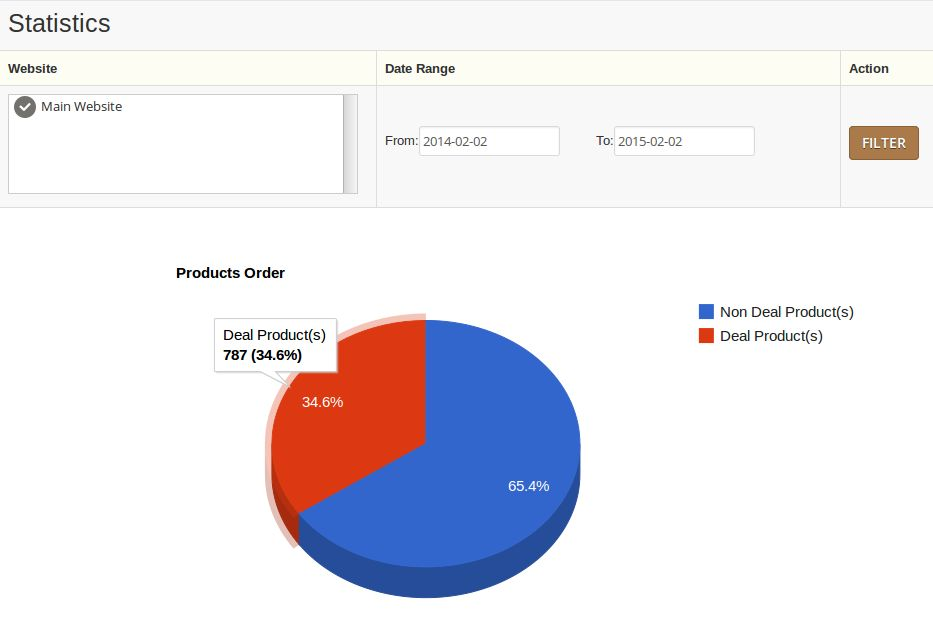
W zakładce statystyk tego rozszerzenia umowy magento Magento, administrator może zobaczyć nie. produktów transakcyjnych i brak sprzedaży produktów transakcyjnych.
To rozszerzenie zegara transakcji Magento pomaga sprzedawcom internetowym zwiększyć sprzedaż witryny.
Moduł Master dealera Magento obsługuje wiele sklepów.
Obsługa wielojęzyczna umożliwia administratorowi ustawienie tytułu w wielu językach.
To rozszerzenie promocji oferty Magento działa bezbłędnie.
To rozszerzenie Magento Master Deal reaguje na telefony komórkowe, klient może wyświetlić banery transakcyjne lub produkt na urządzeniu mobilnym.
To rozszerzenie Magento zmniejsza liczbę porzuconych koszyków na stronie.
Instalacja 2.0
Po zakupie rozszerzenia do jednego kliknięcia Magento, otrzymasz następujące pliki wymienione poniżej:
1. magentocustommaintenancepage.zip (zawiera kod źródłowy rozszerzenia) 2. Instrukcja obsługi
Wykonaj następujące kroki, aby zainstalować moduł Magento One Click Checkout:
Pobierz pakiet rozszerzenia Magento. 1.Unzip pliku magentocustommaintenancepage.zip.
2. Skopiuj wszystkie pliki i foldery z rozpakowanego folderu do katalogu głównego sklepu. 3. Po skopiowaniu wszystkich plików i folderów wyczyść pamięć podręczną. 4. Otwórz dowolną stronę swojego sklepu. Magento zainstaluje moduł w momencie ładowania dowolnej strony. 5.W panelu administracyjnym przejdź do "System> Rozszerzenia wiedzy> Masterdeal"Aby uzyskać dostęp do rozszerzenia Magento Master Deal, kliknij menu MasterDeal pojawiające się w menu nawigacyjnym menu systemu, jak pokazano poniżej.
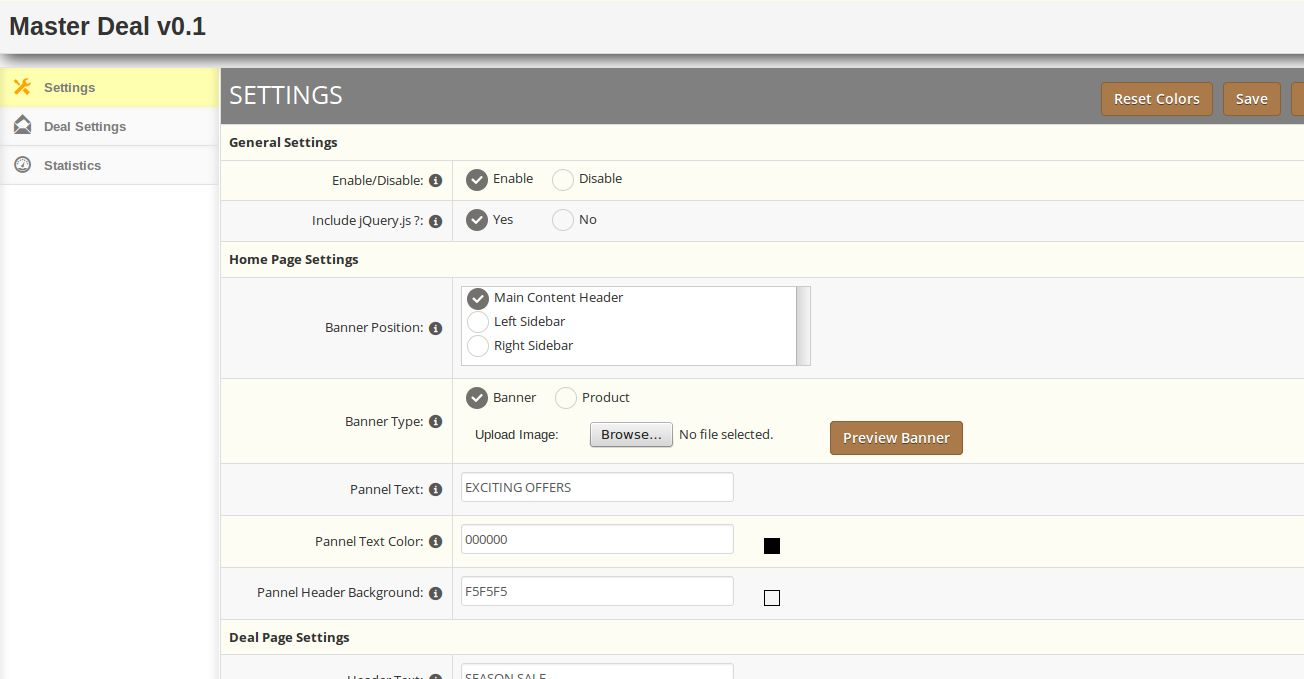
Po kliknięciu menu Masterdeal otworzy się moduł dla wtyczki. Zawiera pasek nawigacyjny u góry, menu Tab po lewej stronie i główną zawartość wyświetla pierwszą kartę Ustawienia.
Interfejsy rozszerzeń 3.0
W tym rozszerzeniu są dwa interfejsy. Każdy interfejs ma inną funkcjonalność w zależności od jego zastosowania. Te interfejsy to:
Interfejs A.Admin Panel (dostępny tylko dla administratora / właściciela sklepu) B.Front End Interface (dostępny dla użytkownika z przodu)
Każdy interfejs został opisany w oddzielnej sekcji.
Ustawienia panelu administracyjnego 4.0
Ustawienia panelu administratora zawierają zakładki 3 dla ustawień.
2. Dołącz plik jQuery: jQuery tj. framework javascript jest wymagany, aby rozszerzenie licznika czasu Magento działało.
Czasami motywy używane w Magento już je zawierają, ale czasami nie. Jeśli jquery jest już zawarty w twoim motywie, wyłącz go, aby go włączyć.
Ustawienia strony głównej 4.1.1
1. Pozycja banera: Wybierz pozycję banera na stronie głównej zgodnie z układem. Aby wyświetlić baner w głównej treści strony głównej, wybierz Nagłówek głównej zawartości, w lewej kolumnie wybierz lewy pasek boczny, aw prawej kolumnie wybierz Prawy pasek boczny.
2. Typ banera: Wybierz Typ banera jako baner, aby ustawić obraz banera w panelu strony głównej. W przeciwnym razie wybierz opcję Produkt, aby wyświetlić niektóre produkty transakcyjne w panelu strony głównej.
UWAGA: Podgląd obrazu banera będzie dostępny po zapisaniu ustawienia.
3. Tekst panelu: Wprowadź tekst do wyświetlenia w nagłówku panelu strony głównej.
4. Kolor tekstu panelu: Wybierz kolor wyżej określonego tekstu.
1. Tekst nagłówka : Ustaw tekst nagłówka strony umowy zawierający listę wszystkich produktów związanych z transakcją.
2. Kolor tekstu nagłówka: Wybierz Kolor dla tekstu nagłówka.
3. Tło nagłówka: Wybierz Kolor dla tła tekstu nagłówka.
Ustawienia panelu produktu 4.1.3:
1. Kolor zegara: Ustaw kolor timera na panelu produktu.
2. Kolor tła timera: Wybierz kolor tła timera.
3. Hover Effect: Dodaje specjalny efekt na panelu produktu, gdy najedzie na nie mysz. Aby włączyć ten efekt, wybierz tak.
4. Kolor zegara: Wybierz kolor dla tekstu z timerem podczas efektu zawisu.
5. Tło: Wybierz kolor panelu produktu podczas wyświetlania efektu unoszącego.
Zakładka ustawienia transakcji 4.2
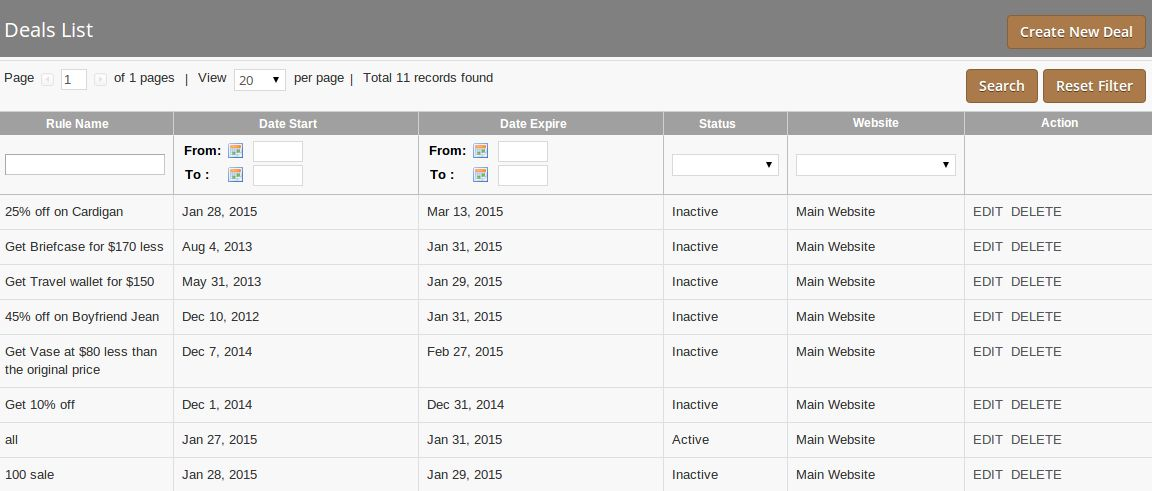
W tej zakładce możesz tworzyć, przeglądać, edytować i usuwać oferty (np. Reguły cenowe Magento.). Możesz także użyć domyślnego interfejsu Magento do ustawienia reguł cenowych. Po kliknięciu zakładki Ustalanie transakcji na początku pojawi się lista wszystkich ofert. W siatce ostatnia kolumna ACTION zapewnia dwie opcje:
1. EDYTOWAĆ : Po kliknięciu tego, szczegóły oferty będą wyświetlane, gdzie można również edytować ofertę.
2. KASOWAĆ: Po kliknięciu tego, odpowiednia transakcja zostanie usunięta.
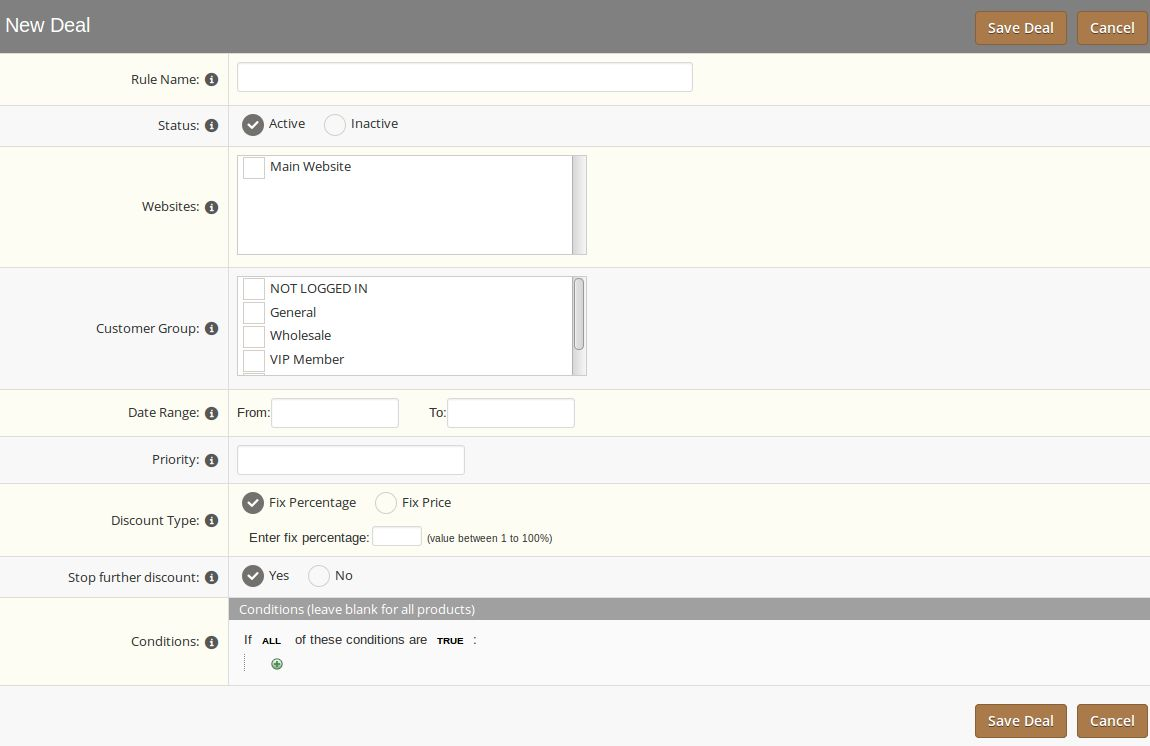
Po prawej stronie siatki znajduje się przycisk oznaczony jako Utwórz nowy układ. Po kliknięciu zostanie wyświetlony formularz umożliwiający utworzenie nowej oferty (np. Reguła ceny katalogowej).
Karta statystyk 4.3
Ta karta pokazuje wykres kołowy opisujący nie. produktów transakcyjnych (tzn. produktów mających zniżkę w ramach dowolnej transakcji) zamówionych wśród wszystkich zamówień w wybranym zakresie dat.
Możesz wypróbować rozszerzenie Magento Master Deal dla Knowband na swoim sklepie Magento. Moduł pojedynczego kliknięcia firmy KnowBand Magento pomaga zwiększyć zaangażowanie klientów w sklepie i zwiększyć sprzedaż w sklepie eCommerce.
Przedni koniec 5.0
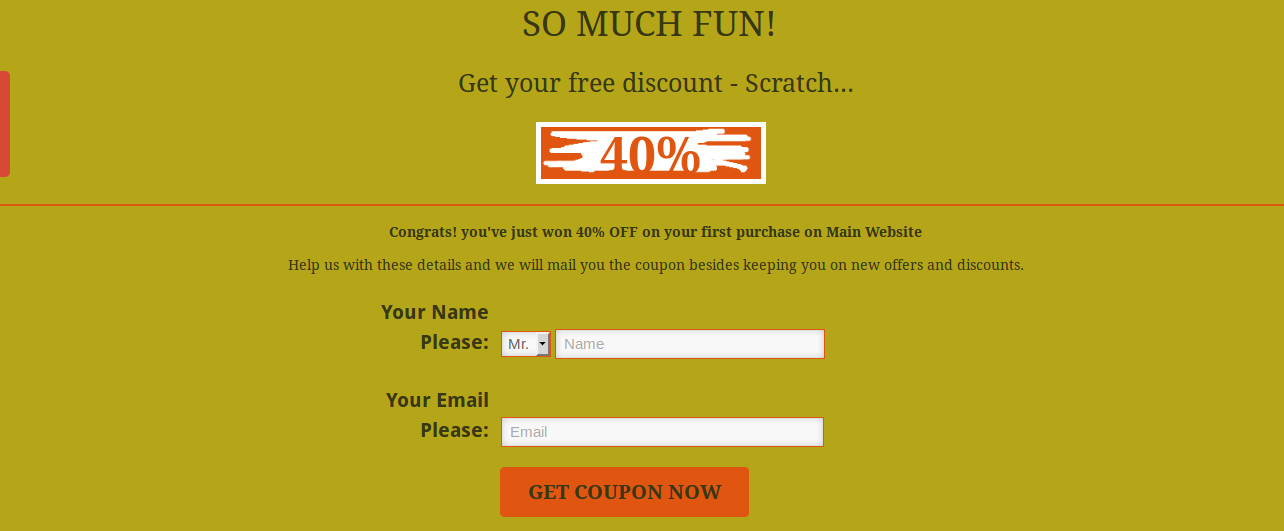
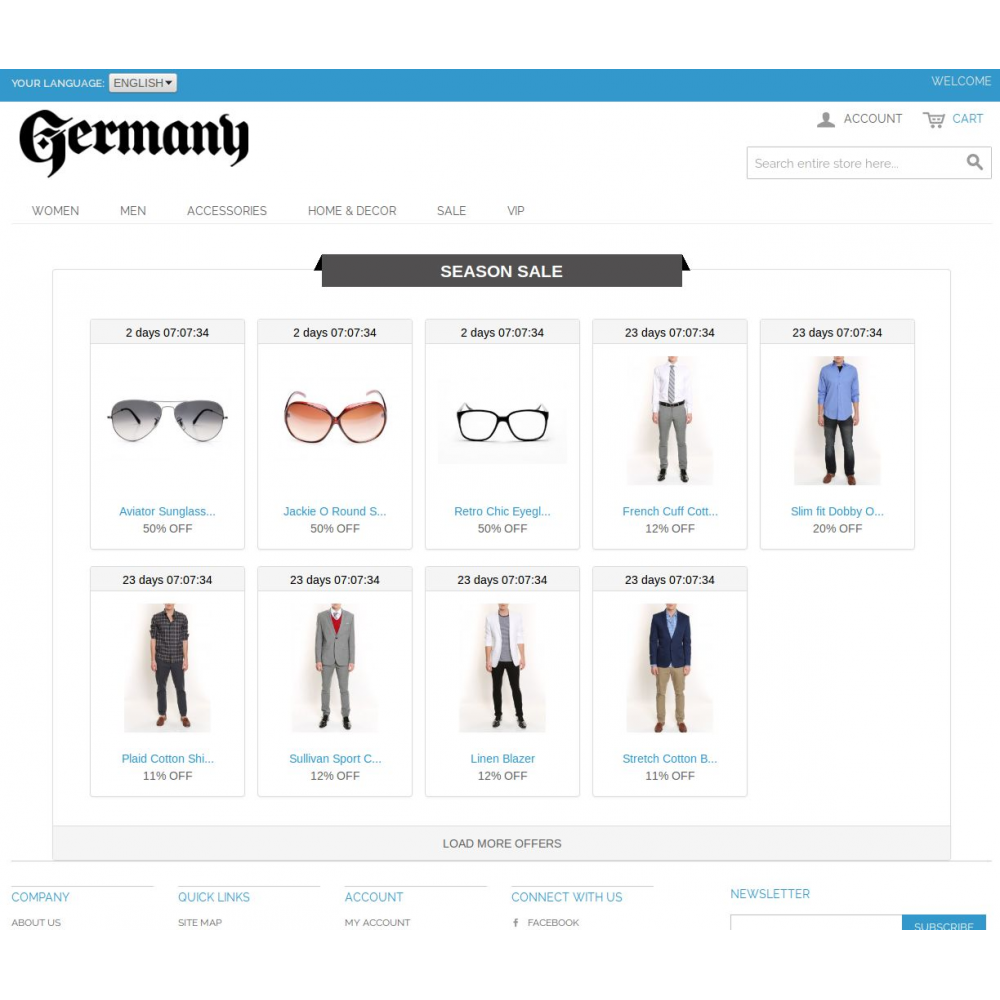
Interfejs Front End wyświetli rozszerzenie master deal z skonfigurowanymi ustawieniami ustawionymi przez panel administracyjny tego rozszerzenia Master Deal Master. Możesz znaleźć zrzut ekranu poniżej-
Jest to bardzo przydatna wtyczka do zwiększania ruchu w Twojej witrynie. Jeśli masz witrynę OpenCart, z pewnością będziesz w stanie odzyskać porzucony koszyk i poprawić wrażenia zakupowe swoich użytkowników.?
Zwiększyć sprzedaż-
Wysyłając przypomnienie e-mailem (koszyk po usuniętej pocztą naprawczą) do klientów, którzy porzucili koszyk.
Opuszczony wózek wiedzy Openband umożliwia właścicielowi sklepu wysyłanie spersonalizowanych wiadomości e-mail, które przekierowują sesję użytkownika do witryny za pomocą jednego kliknięcia, co ułatwia klientom ukończenie procesu realizacji transakcji. The "follow-up with email" funkcja tego rozszerzenia zwiększa prawdopodobieństwo, że klienci powrócą do witryny w celu sfinalizowania zakupu. Opuszczone przesyłki do śledzenia zakupów to najczęściej stosowana strategia marketingowa w celu zwiększenia zaangażowania klientów w sklepie. Według danych SalesCycle "48.1% porzuconych wiadomości e-mail zostało otwartych, 14.9% zostało klikniętych, a 33.3% zostało faktycznie skonwertowanych na zakup."
Aby zwiększyć szanse zaangażowania klientów, Opuszczony wózek OpenCart umożliwia wysyłanie wiadomości e-mail w określonym przedziale czasu. Pozwala także administratorowi sklepu dodawać zdjęcia i inne oferty oraz rabaty, aby zwiększyć szanse powrotu gościa z powrotem do Twojego sklepu. Ponieważ coraz więcej klientów angażuje się w Twój sklep, ruch w witrynie automatycznie się zwiększa, co prowadzi do poprawy współczynnika odrzuceń.
Ludzie lubią prostotę, czy to podczas robienia zakupów przez Internet czy przeprowadzania transakcji. Z tak wielu powodów "długiego kasie" "Super Checkbook w SuperCart One Page" Umożliwisz klientom szybkie przeglądanie swoich produktów w koszyku i posuniesz się do przodu, wykonując tylko jeden krok, aby sfinalizować zakup. Dodane funkcje tego rozszerzenia, takie jak "włączanie logowania społecznościowego“?, “mobilny motyw responsywny "wysyłka i metoda płatności " dodaje także do swojej funkcjonalności i motywuje klientów do powrotu zwiększenie ruchu i sprzedaży Na twojej stronie. Cecha "logowanie społecznościowe" motywuje klientów do powrotu, ponieważ zmniejsza to kłopotliwe i długotrwałe rejestrowanie. Klienci muszą tylko wpisać swoje dane konta społecznego, aby się zarejestrować, co naprawdę im się podoba. Podobnie z a mobilny motyw przewodni, duża liczba użytkowników mobilnych ma możliwość uzyskania dostępu do witryny za pomocą urządzeń przenośnych i innych urządzeń cyfrowych. Zwiększa to ruch mobilny i maksymalizuje zasięg Twojej firmy do docelowych użytkowników.
Logowanie społecznościowe to funkcja umożliwiająca klientom logowanie się za pośrednictwem kont sieci społecznościowych takich jak Facebook, Twitter, Google+ lub LinkedIn. Logowanie społecznościowe OpenCart?on your store is a great way to przyspieszenie rejestracji ponieważ zapewnia łatwość i wygodę. To rozszerzenie umożliwia również agregowanie danych klientów z całej sieci. Dzięki tym danym firmy będą mogły lepiej ukierunkowywać swoje kampanie marketingowe i podejmować świadome decyzje biznesowe. Oprócz tego agregacja danych zapewnia również zwiększoną liczbę konwersji i ruchu w Twojej witrynie. Elegancki, prosty i łatwy w użyciu zrozumieć interfejs użytkownika (UI) pozwala menedżerowi sklepu kontrolować wygląd i styl sklepu za pomocą interaktywnego interfejsu internetowego. Aby dowiedzieć się więcej o funkcjonalności tej wtyczki i jej działaniu, możesz przejść do głównej strony produktu. Instalowanie dowolnego z tych rozszerzeń