I pulsanti di accesso social sui siti di eCommerce possono presentare ai rivenditori numerose opportunità se utilizzati correttamente. Inoltre, gli accessi social sono visti come una soluzione di registrazione richiesta dal 77% degli utenti. Secondo gli studi, i gruppi di età 18-25 anni (38%) e 25-35 anni (33%) hanno maggiori probabilità di utilizzare gli accessi social.
I pulsanti di accesso social presentano vari vantaggi, uno di questi è l’accesso facile e l’aumento della fidelizzazione e delle visite dei consumatori. In questo blog parleremo di un altro potenziale dei pulsanti di accesso social nell’eCommerce.
Devi conoscere i vantaggi dell’utilizzo degli accessi social nell’eCommerce
I clienti ottengono ampie opzioni di accesso
Se l’azienda non include le opzioni di accesso social, i clienti devono registrare un account manualmente e accedere per effettuare acquisti sul sito web. E l’uso dei social login? I clienti possono scegliere e accedere con l’aiuto dei social network a cui sono già abituati. Non è vero che avere tante opzioni è preferibile che non averne nessuna?
Ricorda facilmente le password e semplifica l’autorizzazione
Uno dei vantaggi più significativi dell’accesso social è che elimina la necessità di memorizzare le password. I clienti trovano irritante dover creare un nuovo account e una nuova password ogni volta che accedono a un altro sito web. Tuttavia, ricordare tutte le password per tutti gli account su quei siti Web è molto più difficile.
Secondo un sondaggio, l’86% degli utenti è riluttante a creare un nuovo account semplicemente perché non vuole più ricordare le password.
Aumenta i potenziali utenti
Questa funzione è la migliore per i clienti che abbandonano un acquisto semplicemente perché hanno problemi a creare un account o perché sono pigri e trovano stancante i processi per creare un account. Di conseguenza, la semplice creazione di account tramite l’accesso social aiuta le aziende a far crescere la propria base di potenziali clienti aumentando il numero di clienti che creano account.
Accuratezza della raccolta dei dati
Quando creano account su siti Web, molte persone forniscono informazioni personali false. Normalmente creano semplicemente un account per effettuare un acquisto perché non si aspettano di tornare. Ciò rende più difficile per l’azienda raccogliere dati e valutare i clienti. È anche più difficile contattare i clienti o inviare e-mail per notificare e presentare prodotti in futuro.
Quando si effettua il check-in utilizzando l’accesso social, tuttavia, la situazione è diversa; tutte le informazioni personali del cliente sono accurate. L’azienda sarà quindi in grado di affrontare la difficoltà sopra menzionata e di disporre di una fornitura affidabile dei dati dei clienti.
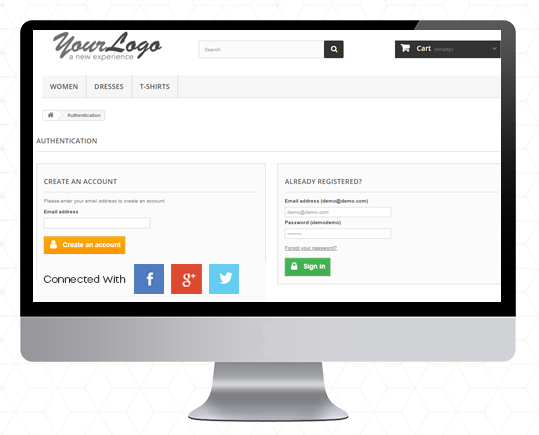
Addon per l’accesso social di Prestashop
Addon per l’accesso social di Prestashop è uno dei moduli più utili per i proprietari di negozi Prestashop che vogliono migliorare l’esperienza utente del proprio negozio. Inoltre, il addon si traduce in un aumento delle vendite e delle conversioni.
Vantaggi principali del componente aggiuntivo Prestashop Social Loginizer:
I proprietari dei negozi ottengono un’interfaccia semplice da usare
Il processo di registrazione e login diventa semplice.
I commercianti del negozio ricevono il design personalizzato e ottimizzato per i dispositivi mobili.
14 diverse possibilità di accesso social con la configurazione delle impostazioni.
Offre sia la creazione che il monitoraggio dei rapporti.
Accesso sociale per Opencart
Installazione Accesso sociale per Opencart offre facili contatti per la tua azienda che può essere utilizzato per il re-targeting e il remarketing per aumentare le vendite online. Inoltre, il plug-in consente ai tuoi visitatori di accedere con l’assistenza dei social network. Questi consentono anche loro di accedere al tuo sito Web in modo rapido e veloce. Questo componente aggiuntivo riduce anche il tasso di abbandono del carrello dei negozi online.
Caratteristiche principali di Social Login per Opencart:
Se l’amministratore del negozio consente ai clienti, può accedere utilizzando le opzioni di accesso social.
Con l’assistenza del plug-in, i commercianti possono configurare facilmente Facebook, Google e Twitter e altre otto opzioni di accesso social.
Aumenta le registrazioni dei negozi eCommerce.
Più negozi sono supportati dal plug-in OpenCart Twitter Login.
Compatibile con una varietà di temi.
Accesso social Magento
Accesso sociale Magento migliora l’esperienza utente del loro negozio, quindi è ottimo per i commercianti di negozi. Inoltre, il plug-in aiuta a migliorare le vendite e le conversioni.
Vantaggi principali di Magento Social Loginizer:
Il plugin offre un’interfaccia semplice.
Il plug-in fornisce una facile registrazione e un processo di accesso.
Fornire un design ottimizzato per i dispositivi mobili e personalizzato.
Ciascuno con le sue impostazioni di configurazione offre 15 diverse scelte di accesso social.
Offre una funzione di creazione e monitoraggio di report.
Magento Social Loginizer (12 in 1)
Magento Social Loginizer (12 in 1) è un popolare eï ¿½il metodo di accesso/registrazione vantaggioso in questi giorni è un accesso social. L’addon migliora il coinvolgimento degli utenti online consentendo agli utenti di iscriversi/accedere senza dover creare un account. Grazie a questo componente aggiuntivo, i clienti non devono compilare un modulo noioso. Inoltre, l’amministratore del negozio può accedere facilmente e rapidamente integrando i siti di social network senza complicate implementazioni.
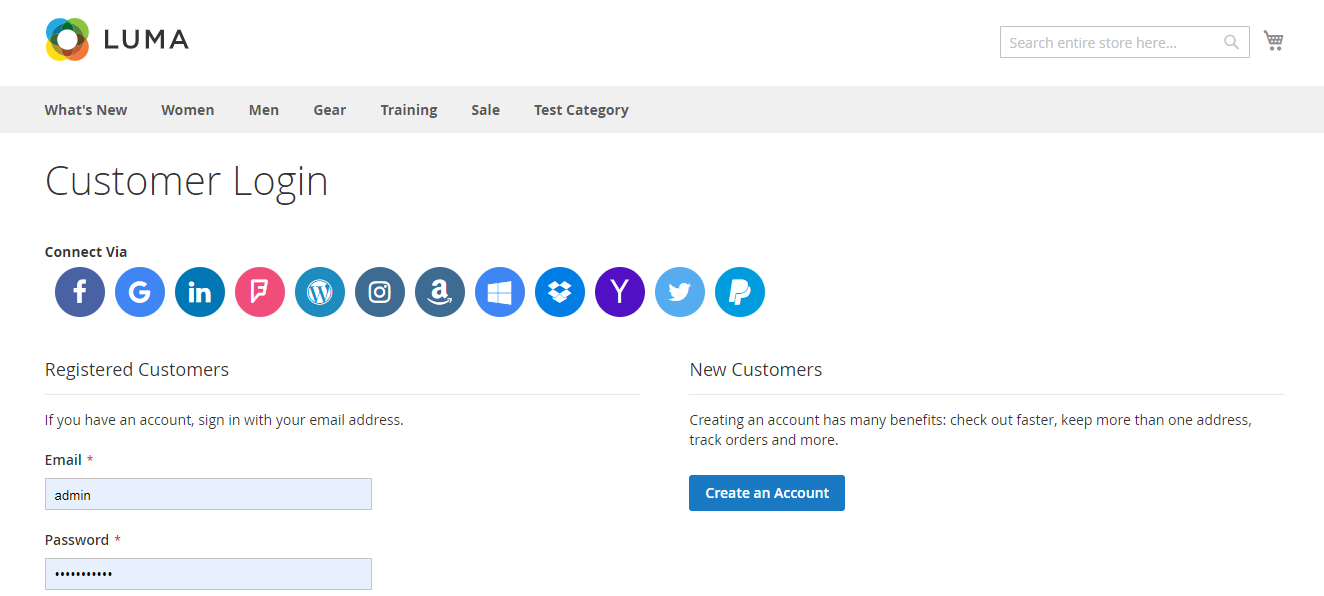
Nel caso in cui gli utenti abbiano già account di social media su Facebook, Twitter, LinkedIn, Instagram e una varietà di altre reti, possono registrarsi immediatamente con questa estensione di accesso ai social media di Magento 2.
Caratteristiche principali dell’estensione di accesso ai social media di Magento 2:
Fornisce agli utenti online un semplice meccanismo di accesso/registrazione.
Ti consente di scegliere tra un totale di 12 scelte di accesso Social e ognuna con il proprio set di opzioni personalizzabili.
Permetti di generare e tracciare rapporti di accesso/registrazione social.
Consente la personalizzazione e lo stile dello stile e della sensazione dei pulsanti di accesso/registrazione social.
In caso di difficoltà, non esitare a scriverci a support@knowband.com.
I social network più popolari sono disponibili in numerose lingue e consentono agli utenti di connettersi con amici o persone da tutto il mondo, indipendentemente da geografia, politica o economia. Si prevede che i siti di social network avranno 3.96 miliardi utenti entro il 2022, e si prevede che questi numeri continueranno a crescere con l’aumento dell’utilizzo dei dispositivi mobili e dei social network in aree precedentemente trascurate. Un altro rapporto di Statista afferma: 73% degli utenti Internet preferisce il login tramite social rispetto al lungo processo di registrazione. Si prevede che queste cifre aumenteranno negli anni a venire, quindi è consigliabile aggiungere un’opzione di login tramite social al tuo sito di e-commerce. Il login tramite social è un’alternativa più rapida ai lunghi moduli di registrazione. Puoi trarre vantaggio dal login tramite social in diversi modi, non solo in termini di conversione, ma anche ottenendo dati più precisi sui clienti e sui loro interessi, che puoi utilizzare per ottimizzare il tuo funnel di marketing. Parleremo di alcuni dei vantaggi del login tramite social media e di come può aiutarti nel marketing e nella pubblicità.
Perché l’accesso tramite social network è una scelta dell’utente?
La registrazione o l’iscrizione a un social network è un’opzione semplice, comoda e senza intoppi.
Analizziamo qualche numero per capire meglio l’inclinazione degli utenti verso i social network.
Da uno studio è emerso che il 56% dei clienti utilizza la verifica social per evitare di compilare moduli di registrazione online; il 43% ha affermato di averlo fatto perché non riusciva a ricordare un altro nome utente e una password.
Facebook è la piattaforma di social media più popolare al mondo, con 2.85 miliardi di account attivi mensilmente. Poiché Facebook possiede altre quattro piattaforme di social media, tra cui Facebook (piattaforma principale), WhatsApp, Facebook Messenger e Instagram, nel primo trimestre del 2021 si registrano 3,15 miliardi di utenti.
Nell’anno 2016, 53% degli utenti ha scelto Facebook e il 44% ha scelto Google+ rispetto ad altre opzioni di accesso ai social media.
Il risultato successivo più alto, pari al 25%, è quello delle persone che preferiscono utilizzare la stessa identità su tutti i dispositivi e siti web per ottenere un’esperienza più personalizzata.
Aggiungere un plugin per l’accesso ai social media può rappresentare un’opportunità per il proprietario di un negozio di e-commerce di aumentare il tasso di conversione. Per un negozio di e-commerce, puoi sempre optare per un plugin di accesso social.
Come funziona il Social Login?
Qual è la procedura per accedere con un account social media?
Accedere tramite il tuo account social è un processo semplice. Puoi completare la procedura in soli tre passaggi:
Il provider del social network riceve una richiesta di accesso che autentica l’utente. A questo punto, l’utente deve accettare i diritti di accesso dell’app o del sito.
Successivamente, il social network fornito verificherà il profilo e l’identità dell’utente per consentire l’accesso al sito o all’app.
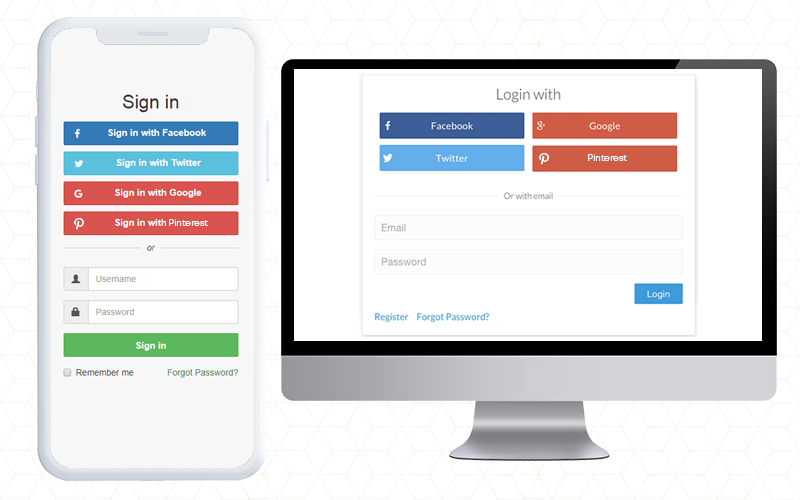
L’utente apre un’app o visita un sito web e sceglie il suo social network preferito. Spesso questo avviene tramite un pulsante di accesso social o un link che dice “Accedi con [Facebook/Google+]”.
I clienti possono anche scegliere di ricevere notifiche via email o di iscriversi alle newsletter. Chiedere il loro consenso vi manterrà nella loro buona fede, oltre a essere necessario per la conformità al GDPR.
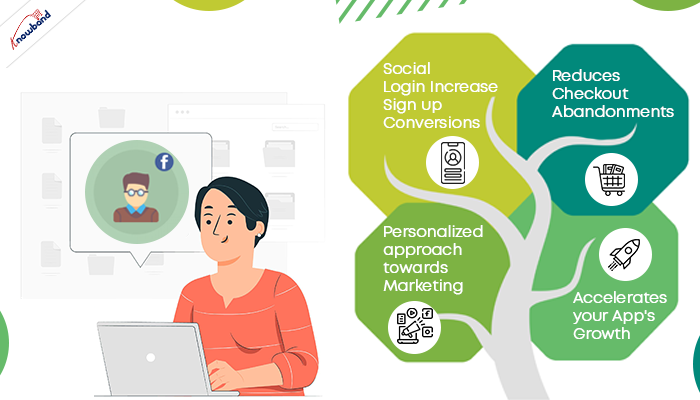
L’accesso social riduce i carrelli abbandonati e aumenta le conversioni di iscrizione
In che modo il login social riduce il tasso di abbandono del carrello? Quando si obbliga un cliente a compilare un modulo di registrazione complesso durante il checkout, lo si demotiva. Di conseguenza, abbandona il sito web senza acquistare alcun prodotto. È possibile incoraggiare il cliente e influenzare la sua decisione di acquisto offrendogli un’esperienza utente intuitiva. Per il tuo negozio di e-commerce, puoi utilizzare check-out di una pagina Integrato con opzioni di accesso tramite social media. One Page Checkout sembra essere un metodo semplice e veloce per registrarsi e quello con l’opzione di accesso tramite social media è la ciliegina sulla torta. Più registrazioni significano più conversioni, con conseguente riduzione del tasso di rimbalzo e dei carrelli abbandonati.
Il ruolo del login social nel marketing e negli annunci personalizzati
Essendo un utente della rete, mi piace vivere un’esperienza di acquisto personalizzata. Quando un negozio mi tratta bene, ci torno sicuramente. Ti sei mai chiesto perché gli annunci pubblicitari che vedi sui social media sembrano così pertinenti? Navigando sul tuo browser web, potresti aver visto annunci pubblicitari correlati ai risultati di ricerca. Questo accade perché le piattaforme dei social media utilizzano dati demografici e informazioni sulla posizione per fornire contenuti. Il social login aiuta le aziende a raggiungere questo obiettivo. Fornisce più dati sui consumatori che le aziende possono utilizzare per raggiungere un pubblico specifico nelle loro campagne di marketing sui social media. Questi includeranno dettagli come nome, indirizzo email, sesso, età, posizione, interessi personali, cronologia delle ricerche, ecc. Uno studio afferma che gli utenti dei social network aumenteranno fino a 4.4 miliardi entro il 2025. Questo offre una grande opportunità ai proprietari di negozi di e-commerce di aumentare il tasso di conversione attraverso campagne di marketing strategiche e di successo.
Come utilizzare l’accesso social per accelerare la crescita della tua app e del tuo sito web
L’approccio più rapido per coinvolgere gli utenti e sviluppare il tuo business è utilizzare il social login. Ciò che spesso si dimentica è come le aziende e i prodotti più importanti sfruttino il social login non solo durante l’accesso, ma durante l’intero percorso del cliente. Sfruttano i dati degli utenti per inviare notifiche personalizzate e coinvolgenti che li spingono a tornare sull’app, con conseguente miglioramento del coinvolgimento. Offrendo diverse opzioni di social login sull’app mobile, hai la possibilità di capire quale social network è più preferibile.
Naturalmente, la personalizzazione sarà un fattore chiave anche per le app. Non appena un utente accede tramite i social media a un’app mobile, il provider riceve immediatamente le informazioni demografiche del cliente. Questi dati saranno utili per personalizzare i messaggi, le notifiche push e persino le email promozionali. Le notifiche push possono innescare conversioni tre volte se si applica un approccio incentrato sull’utente. KnowBand comprende la domanda di accesso social per i clienti, quindi Il costruttore di app mobili di Knowband Offre la possibilità di accedere tramite Facebook e Google+. Non è richiesta alcuna estensione a pagamento per l’accesso.
Che tu abbia un’app aziendale B2B o l’ultima app social per consumatori, integrare l’accesso social è uno dei modi più semplici per rendere più coinvolgente ogni fase del ciclo di vita dell’utente e favorire una maggiore crescita.
Come ottenere un ID client e i dettagli API per Facebook, Google+, Twitter….?
Spesso le persone incontrano difficoltà nell’ottenere le chiavi API e la chiave segreta dell’app. Puoi ottenere facilmente la chiave API e la chiave segreta dell’app in pochi semplici passaggi per il tuo account seguendo le linee guida del nostro manuale utente. Utilizzare LinkedIn o Instagram come alternativa di accesso social al tuo negozio è molto utile con un’elevata percentuale di utenti. Noi di Knowband forniamo modulo di login social gratuito per Prestashop che ti consente di abilitare l’accesso tramite Google, Facebook e molti altri social.
I social network più popolari per l’accesso
Ecco una breve introduzione alle opzioni di accesso più richieste e accettabili:
Facebook: Facebook è una delle opzioni di accesso social più popolari con la più ampia base di utenti, pari a 2.6 miliardi (rapporto Statistica). Con Strumento di accesso a Facebook Grazie a Knowband, puoi facilmente aggiungere un’opzione di accesso tramite Facebook al tuo negozio di e-commerce.
Google+: Questa è la seconda opzione in gara. Gli utenti trovano l’accesso a Goggle+ più semplice rispetto alla compilazione di un lungo modulo di registrazione. Aggiungi Google+ come opzione di accesso al tuo negozio eCommerce seguendo queste linee guida.
Pinterest: Pinterest è un’app di condivisione di foto con 200 milioni di utenti. Il social login di Pinterest è molto popolare.
LinkedIn: Come impostare la chiave API per LinkedIn è la domanda più frequente per l’accesso social. Puoi farlo in pochi passaggi. Leggi l’articolo manuale utente per impostare la tua API e client-server dettagli per l’accesso social.
Il plugin di accesso social di KnowBand offre oltre 15 scelte
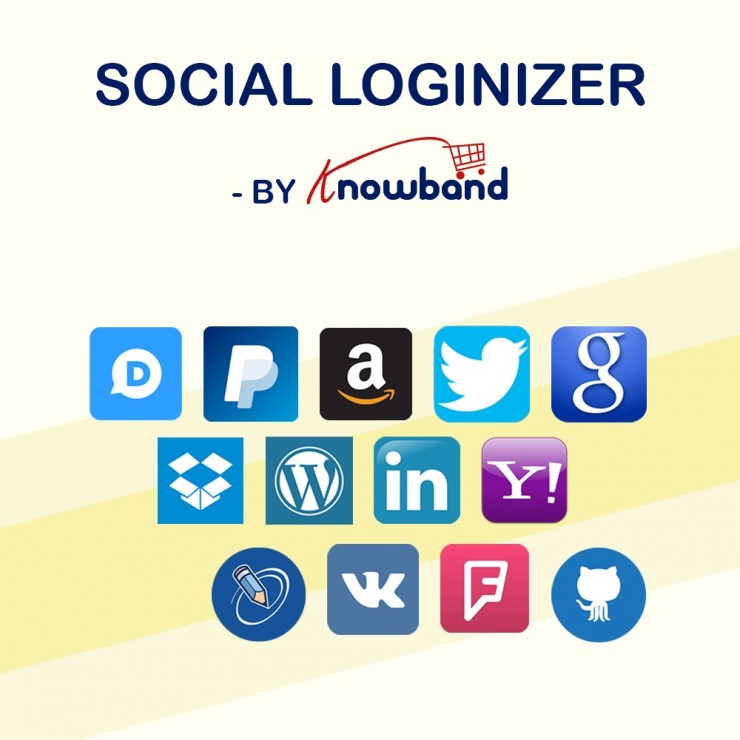
Se vuoi aggiungere opzioni di accesso social al tuo sito web, prova il modulo ‘Social Loginizer’ di ‘KnowbandQuesto modulo offre una vasta gamma di opzioni di social networking. Con questo modulo, avrai a disposizione 15 opzioni di accesso social: Facebook, Google, Instagram, Yahoo, Vk, PayPal, Twitter, Amazon, Linkedin, Foursquare, Github, Live, Disqus, Dropbox e WordPress. Scegli quelle che preferisci e preparati.
Come ho detto, il generatore di app per dispositivi mobili è integrato con la funzionalità di accesso a Facebook e Google+. Allo stesso modo, Modulo di pagamento di una pagina Offre anche la funzionalità di accesso social tramite Google+ e Facebook. Alcune estensioni supportano anche l’accesso tramite PayPal. Puoi scoprire i plugin per la tua piattaforma di e-commerce su Knowband. Il componente aggiuntivo Social Login è disponibile per le piattaforme PrestaShop, OpenCart, Magento e Magento.
Le iscrizioni obbligatorie sono state a lungo un fastidio. Le persone odiano creare un account ogni volta che visitano un nuovo sito Web di e-commerce. Mentre alcuni sono infastiditi dal lungo e lungo modulo di registrazione, ad altri semplicemente non piace affatto condividere i propri dati personali. La creazione obbligatoria dell'account costituisce una barriera anche nelle tue conversioni. Mentre si trovano nella pagina di checkout, ai consumatori viene presentato un modulo di iscrizione, che interrompe il flusso di checkout e talvolta diventa uno dei principali motivo dell'abbandono del carrello. Inoltre, non riesci a raccogliere i dati dei clienti. Ora, sbarazzati dei moduli di registrazione obbligatori e riduci gli ostacoli nel processo di pagamento consentendo agli utenti / clienti di accedere facilmente al tuo negozio Magento 2 con i loro account di social media. L'estensione di accesso social di Magento 2 è progettata per fornire una funzione di accesso facile e veloce ai tuoi visitatori evitando l'attività di registrazione manuale e fornendo loro varie opzioni di accesso social. Pertanto, i clienti non devono creare un account e ricordare le credenziali di accesso. È un semplice ma potente Estensione Magento per migliorare esperienza del cliente sul tuo negozio Magento.
Caratteristiche principali di Magento 2 Social Login
1. Disponibili fino a login social 12
L'estensione di accesso social per Magento 2 offre fino a 12 opzioni di accesso social ai tuoi clienti. I social network supportati da questa estensione sono:
Facebook
Google
Instagram
Twitter
LinkedIn
Amazon
PayPal
Yahoo
WordPress
foursquare
Dal Vivo
dropbox
2. Visualizza il blocco di accesso social su più pagine
L'estensione di accesso social per Magento 2 consente di posizionare il blocco di accesso social su più pagine come Pagina di accesso, Pagina di registrazione, Pagina di pagamento, ecc.
3. Ordina icone social
Puoi organizzare le icone social secondo le tue esigenze. Ad esempio, puoi tenere i principali social network come Facebook, Google, Twitter e Instagram in alto e il resto delle icone sotto di essi.
4. Personalizza le icone
L'estensione Social Login di Magento 2 ti consente di personalizzare le icone social. Include:
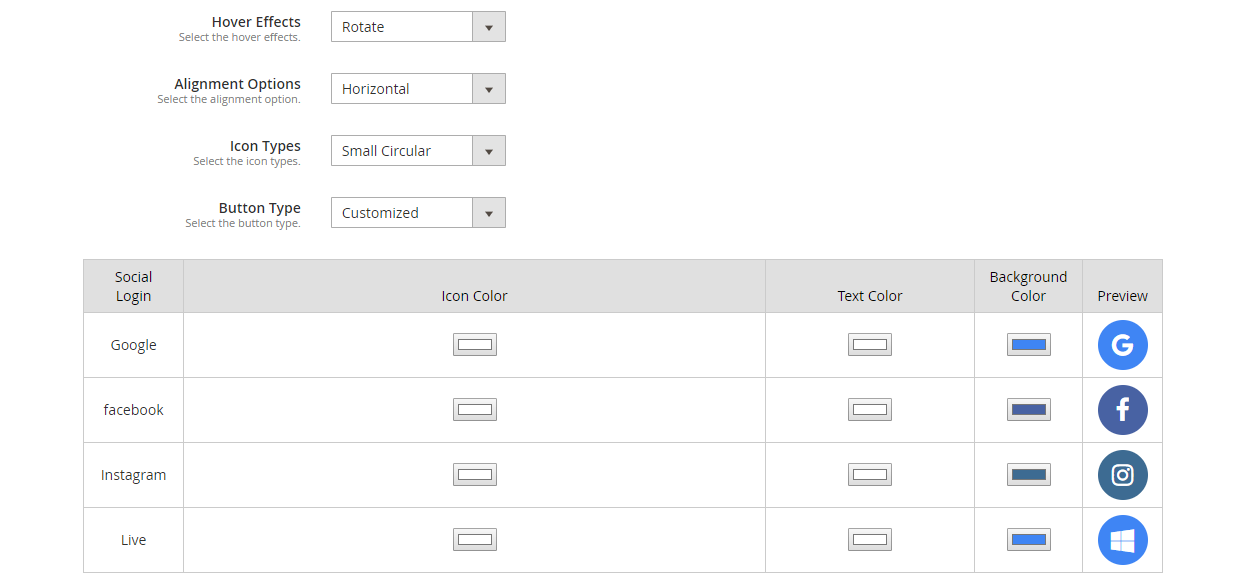
Allineamento delle icone: Scegliere se si desidera visualizzare le icone in verticale o in orizzontale.
Aggiungi effetti alle icone: Le icone social vengono evidenziate, ruotate o ingrandite quando si fa clic.
Tipo di icona: Seleziona la modalità di visualizzazione delle icone. È composto da opzioni come piccola circolare, piccola rettangolare, grande rettangolare, piccola arrotondata, grande arrotondata.
Tipo di pulsante: Scegli il pulsante predefinito dei social network oppure puoi regolare il colore dell'icona, il colore del testo e il colore di sfondo di conseguenza. Verrà visualizzata un'anteprima quando si apportano modifiche personalizzate.
5. Ottieni un'analisi completa delle registrazioni sociali
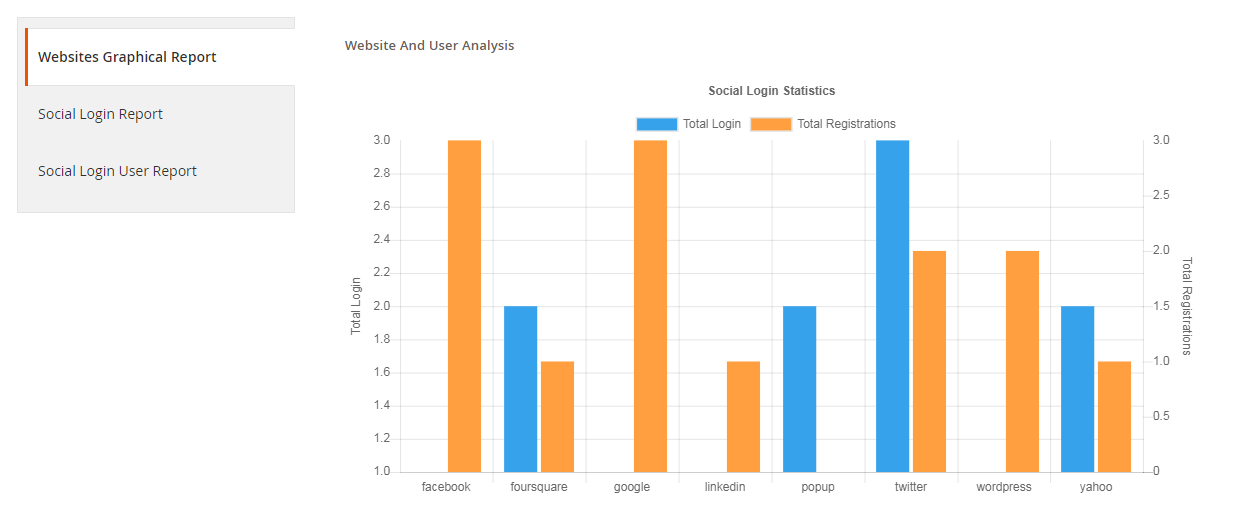
Controlla quali utenti di social login hanno preferito di più per l'accesso, quanti login e registrazioni sono stati catturati in totale. Puoi anche tenere traccia dell'indirizzo email degli utenti e verificare quale utente proviene da quale piattaforma.
6. Pienamente compatibile con One Page Checkout
L'estensione Social Login di Magento 2 è completamente compatibile con la nostra popolare Magento 2 Pagamento in una pagina. Magento 2 One Page Checkout ha un'opzione di accesso social integrata, ma è limitata solo agli accessi di Facebook e Google. Tuttavia, installando l'estensione di accesso social Magento 2, è possibile fornire agli utenti fino a opzioni di accesso social 12.
Perché dovresti scegliere il login social Magento 2?
1. Login 2 semplice e veloce. Cattura più iscrizioni 3. Semplifica e velocizza il processo di registrazione 4. I clienti non devono ricordare le password 5. Eccellente per il marketing target 6. Aumenta le conversioni 7. Ridurre il tasso di abbandono del carrello 8. Frequenza di rimbalzo inferiore Aggiungendo al fatto che 77% degli utenti ritiene che l'accesso social sia la soluzione perfetta per la registrazione e 60% degli utenti ha maggiori probabilità di utilizzarlo su dispositivo mobile (Fonte: Allegato Cloud), dovresti assolutamente considerare questa estensione Magento per il tuo negozio Magento. Per conoscere i vantaggi completi dell'accesso social, leggi Vantaggi 10 dell'accesso social nell'eCommerce. Dai un'occhiata al demo admin, demo frontale e il manuale utente dell'estensione. Puoi anche dare un'occhiata
Introduzione di Magento Social Login Extension by Knowband:
Magento Social Login Extension by Knowband consente agli utenti di accedere tramite i loro account social da 15. Ad esempio Facebook, Google Plus, Twitter, LinkedIn, Live, Yahoo, Instagram e molti altri. Il plugin di accesso social Magento è progettato per semplificare gli accessi per gli utenti. Integrando il plug-in di accesso social sul tuo negozio Magento, permetti ai tuoi visitatori di accedere al tuo sito web con i loro account di social network esistenti.
Passi per l'installazione dell'estensione Login Magento Social:
Materiali richiesti:
Tutti i file utilizzati dall'estensione.
Accesso FTP al tuo sito web.
Il gestore di connessione è uno strumento utile per l'installazione Estensioni Magento, ma preferisco il metodo pratico quando si tratta di installazioni. Ci si sente più a suo agio quando si è personalmente sotto controllo del processo.
Vedete una directory app-code lì, per quanto riguarda app-etc-modules? Se non vedi questi percorsi di directory e file contenuti al loro interno, è probabile che il download dell'estensione fosse difettoso. Dai un'occhiata al file package.xml, questo è il progetto utilizzato da Magento Connect per organizzare i file nei luoghi appropriati. Potrebbe essere necessario usarlo per assicurarsi che tutto sia come dovrebbe essere. Una volta esaminati i file di estensione, sei pronto per eseguire l'ultimo passaggio. Usando il tuo client ftp, trascina tutti i file nella root del negozio dell'istanza di Magento.
A seconda del numero di file nell'estensione Magento di Knowband, potrebbero essere necessari alcuni minuti. Ora vai alla console di amministrazione e fai clic su Flush Cache Storage. Questo è il requisito per qualsiasi estensione che aggiunge pagine alla console di amministrazione. È inoltre necessario disconnettersi e rientrare per garantire che tutto venga caricato correttamente. Se non è possibile cancellare la cache tramite la console di amministrazione per qualsiasi motivo, sarà necessario svuotare la cache manualmente tramite il client FTP (vedere la prima domanda FAQ per assistenza). Questo è l'ultimo passo. Congratulazioni per un'installazione di successo.
Risoluzione dei problemi e domande frequenti
Ho caricato tutti i file sul mio negozio Magento, e ora ottengo uno schermo bianco per alcune o tutte le console di amministrazione.
Questo è un problema abbastanza comune e 99% del tempo in cui è correlato alla cache. Se riesci a raggiungerlo, vai su Sistema-> Gestione cache e fai clic su Flush Cache Storage. Ciò assicurerà che tutto ciò che viene memorizzato nella cache da Magento venga eliminato e verrà rigenerato. Disconnettiti e torna indietro per completare il processo.
Se sei completamente tagliato dalla console di amministrazione, vai alla directory var-cache del tuo sito web. Dovresti vedere una serie di directory denominate mage *. Cancella tutte queste directory (NON CANCELLARE la var-cache). Questo è l'equivalente di svuotare la memoria cache dalla console di amministrazione.
Sto ricevendo un errore Magento quando accedo ad alcune pagine. Come posso eseguire il debug di questo?
Questa domanda merita davvero un post sul blog tutto per sé, ma un buon inizio sarebbe quello di andare nella directory degli errori del tuo negozio. Individuare il file local.xml.sample e rinominarlo local.xml. La prossima volta che visualizzi l'errore verranno fornite informazioni dettagliate per spiegare dove si è verificato l'errore. Non dimenticare di cambiarlo quando hai finito di risolvere il problema!
Ho un errore critico con il mio webstore e ho bisogno di disattivare un'estensione che non riesco ad accedere alla console di amministrazione. Cosa faccio?
Vai alla directory app-etc-modules e apri il file che accompagna la tua estensione. La convenzione di denominazione è in genere DeveloperName_ExtensionName.xml. In questo caso sarebbe Velocity_SocialLoginizer.xml.
Cerca i tag attivi nel file, modifica il valore da vero a falso e salva le modifiche. Questo dice a Magento che l'estensione Magneto è disabilitata e non esegue alcun codice associato ad essa. Si consiglia di eliminare la cache Magento (e molto probabilmente necessaria) affinché questa modifica abbia effetto.
Guida per l’utente
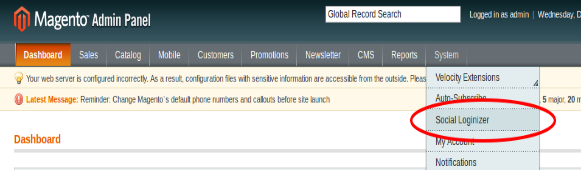
Al plug-in Magento Social Loginizer in eccesso, fare clic sul menu di accesso social che appare nel menu di navigazione del menu di sistema come mostrato di seguito.
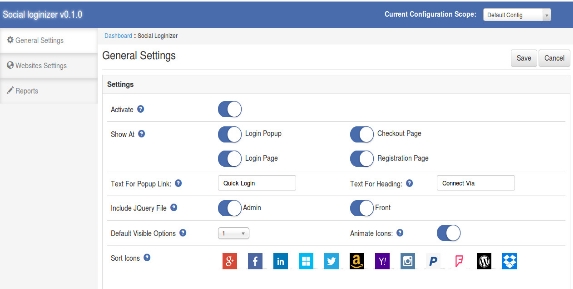
Dopo aver fatto clic sul menu Login social,
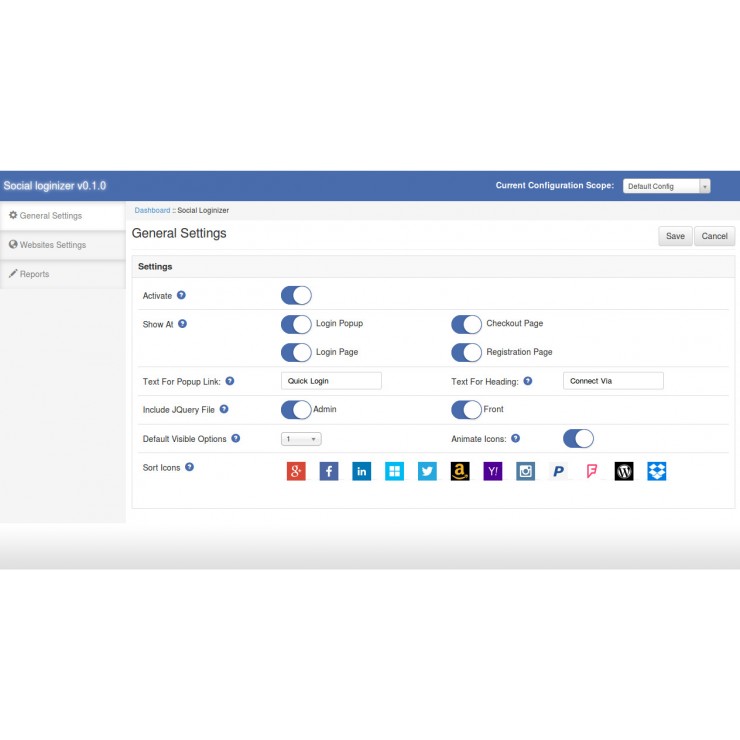
Scheda Generale Impostazioni
Impostazioni generali:
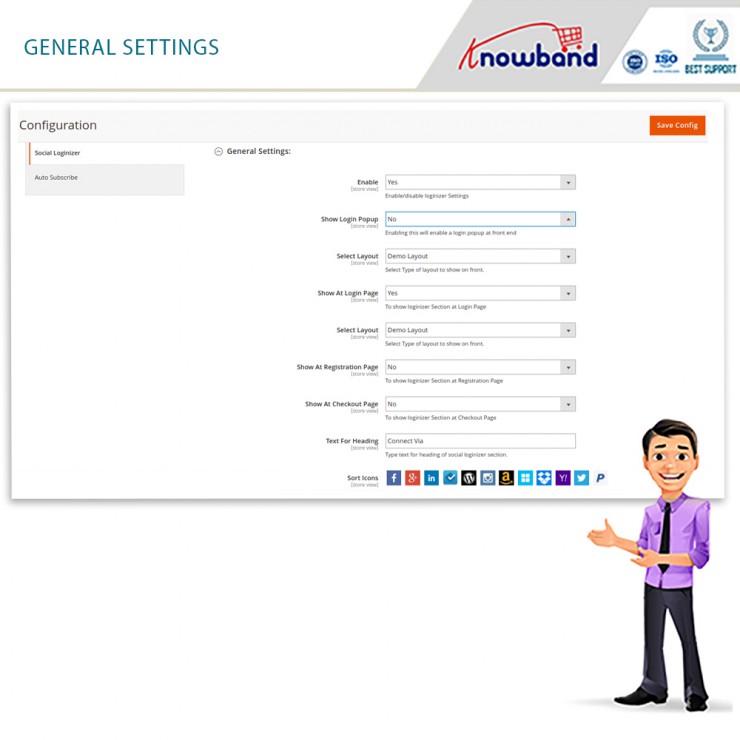
Attivo: Per abilitare il plugin per l'estensione di accesso di Magento su Facebook, seleziona Attiva presente sotto l'etichetta Attiva.
Mostra a:
Popup di accesso: Per abilitare il popup di accesso.
Pagina di controllo: Per aggiungere il plugin di accesso ai social media Magento nella pagina di checkout.
Pagina di login: Per aggiungere una barra di accesso sociale nella pagina di accesso.
Registrazione Pagina: Per aggiungere l'estensione di accesso social Magento alla pagina di registrazione.
Test per il collegamento popup: Imposta il testo per il collegamento popup di accesso che verrà visualizzato accanto al collegamento di accesso predefinito del plug-in di accesso social di Magento.
Test per la direzione: Imposta il testo per l'intestazione del plugin di accesso ai social media Magento che verrà mostrato nelle pagine selezionate.
Includi file jQuery: jQuery cioè è richiesto un framework javascript per far funzionare questo plugin Magento. A volte i temi utilizzati in Magento lo includono già ma a volte no. Se jquery è già incluso nel tema, disattivare l'attivazione per includerlo.
Opzione Visibile predefinita: Seleziona il n. di icone sociali per essere visibili di default sull'estensione di accesso di social media Magento.
? NOTE : Nel modulo di accesso social di Magento, saranno visibili solo le icone piccole e saranno visibili solo le icone 6 massime.
Icone animate: Attiva questa opzione per attivare l'effetto animazione sulle icone di accesso social Magento.
Ordina icone: Questa opzione di accesso al social media di Magento consente di ordinare l'ordine delle icone in cui verranno visualizzate nella barra di accesso e nella finestra di accesso.
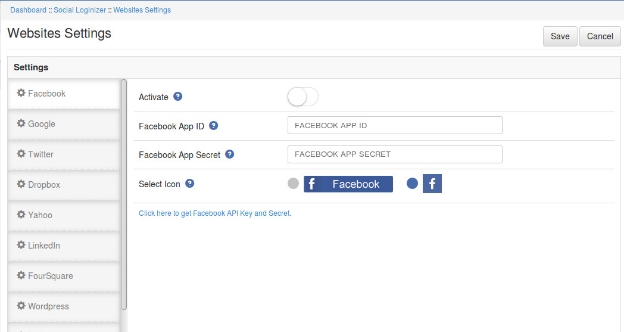
Scheda Impostazioni login
In questa scheda dell'estensione di accesso di Magento twitter, è possibile salvare la chiave API e il segreto per ciascun sito web sociale. C'è una barra laterale che elenca tutti i siti web. Al clic di qualsiasi sito web verranno mostrate le opzioni di impostazione corrispondenti. Sotto l'opzione c'è un link del sito web corrispondente dove puoi creare la tua applicazione e ottenere il tuo ID cliente e segreto. In ogni impostazione del sito Web verranno seguite le opzioni 4:
Impostazioni del sito web:
Attivo: Per abilitare il login social Magento, seleziona enable enable sotto l'etichetta Activate.
ID app (ad esempio per Facebook: ID app Facebook): In questo campo di accesso al social media Magento,
App Secret (ad esempio per Facebook: Facebook App Secret): Questo campo di estensione di accesso social Magento consente di inserire il Segreto applicazione / Segreto cliente / Segreto consumatore fornito dal sito Web corrispondente.
Seleziona icone: Per ogni accesso social di Magento, ci sono due tipi di icone piccole e grandi. Seleziona una delle icone da mostrare nella barra di accesso social.
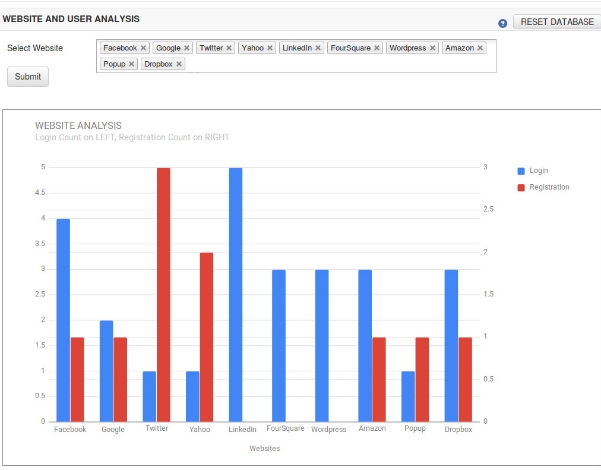
Scheda Rapporto:
In questa scheda del modulo di accesso social di Magento, puoi ottenere dati analitici grafici e tabulari che ti aiuteranno nell'analisi. C'è un'opzione di selezionare il sito web. Al clic dell'opzione un elenco a discesa che elenca tutti i siti web mostrerà scegliere siti Web e fare clic sul pulsante di invio. Ciò creerà un grafico per il sito Web selezionato che rappresenta il numero di login e di registrazione per ciascun sito Web selezionato.
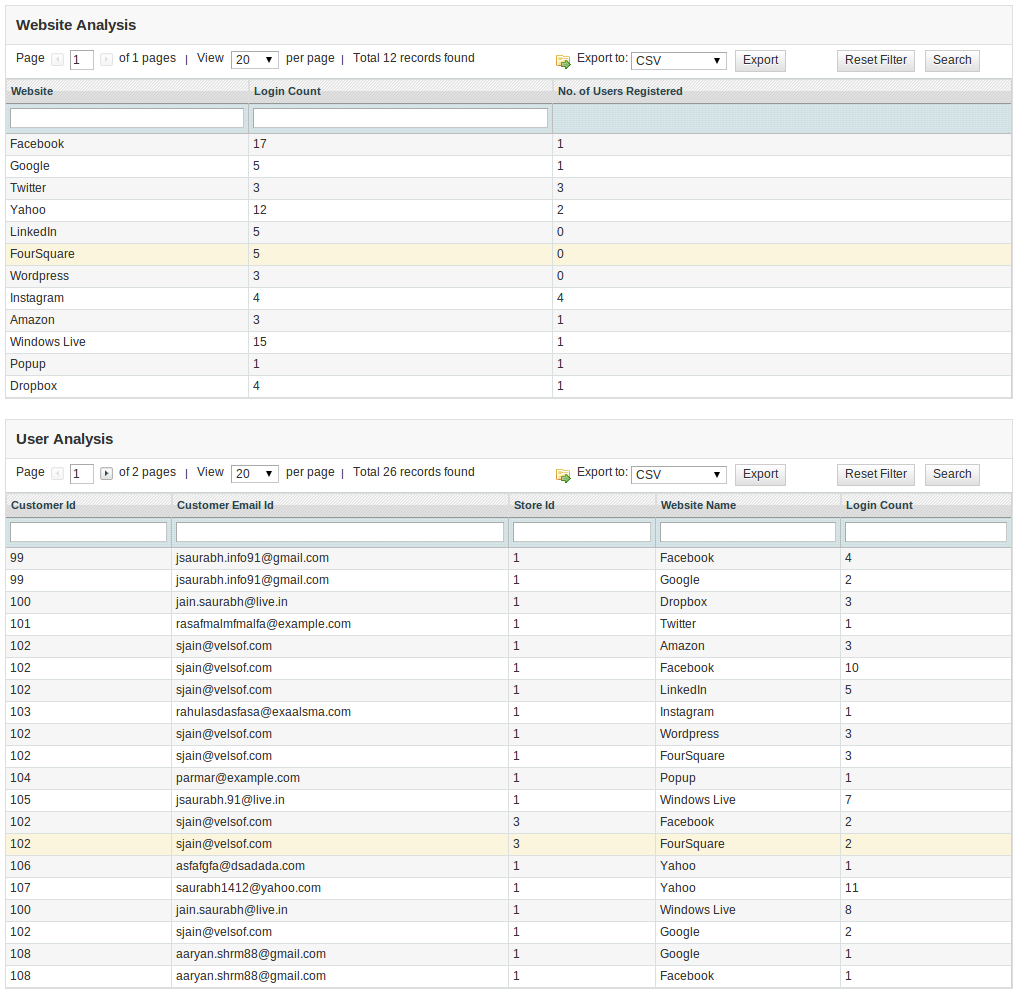
Nel grafico sottostante, puoi vedere la tabella per l'analisi del sito web e un'altra tabella per i dati di analisi del cliente. La tabella di analisi del sito Web mostra i siti Web e il loro numero totale di login e registrazione e la tabella di analisi del cliente mostra i dettagli del cliente ei dettagli di accesso (numero di login e nome del sito Web).
In alto a destra, c'è il pulsante Ripristina database. Questa opzione cancellerà tutti i dati di login e di registrazione dal database. Ciò non influirà sulla tabella del database principale. Cancellerà i record solo dalla tabella creata da questa estensione di accesso ai social media di magento.
Come impostare l'URL di reindirizzamento?
Consenti al tuo sito web di essere www.example.com.
Se Url Rewrite è abilitato nel tuo sito web, allora l'URL di reindirizzamento sarà
URL non garantito: https://www.example.com/socialloginizer/index/vssSoloApi/
1. Vai al sito web degli sviluppatori di Facebook (https://developers.facebook.com) o fare clic sul collegamento dato in alto a destra della rispettiva scheda nella pagina di configurazione del modulo.
2. Fai clic su App -> Crea una nuova app.
3. Seguire le istruzioni sullo schermo.
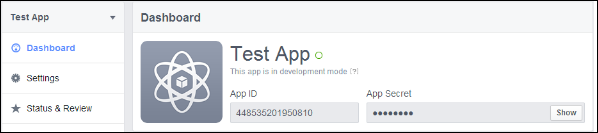
4. Otterrai l'ID app e il segreto dell'app (fai clic sul pulsante Mostra).
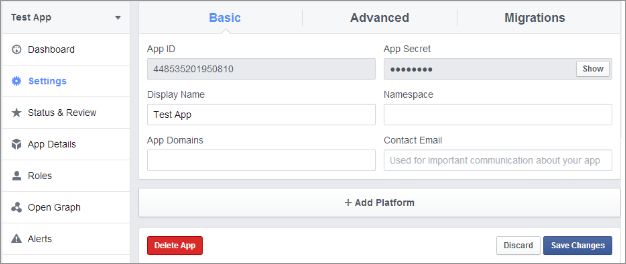
5. Ora vai su Impostazioni dal menu di sinistra.
6. Fai clic sul pulsante Aggiungi piattaforma.
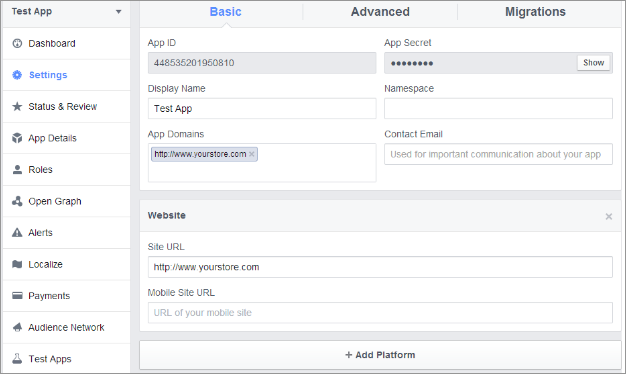
7. Seleziona il sito web.
8. Inserisci il tuo dominio dell'app e l'URL del sito.
Tipo di applicazione: Applicazione web.
Origini JavaScript autorizzate: Il nome del tuo dominio. (Http://www.example.com)
9. Fai clic sul pulsante Salva modifiche.
10. Ora vai alla scheda Status & Review dal menu di sinistra e rendi l'applicazione Live.
Come ottenere i dettagli dell'app Google?
Passi:
1. Vai a Google Developers Console (https://code.google.com/apis/console) o fare clic sul collegamento dato in alto a destra della rispettiva scheda nella pagina di configurazione del modulo.
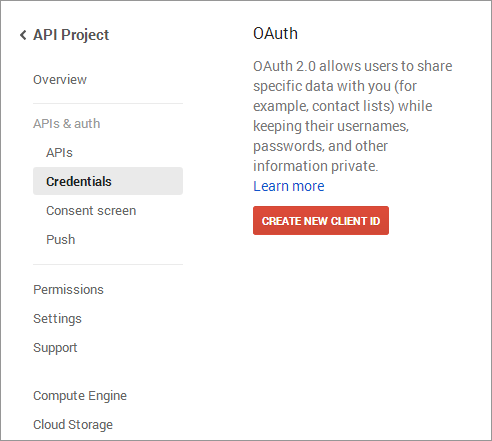
2. Ora fai clic su App e Autori-> Credenziali dal menu di sinistra.
3. Fai clic sul pulsante Crea nuovo ID cliente dal pannello di destra dello schermo.
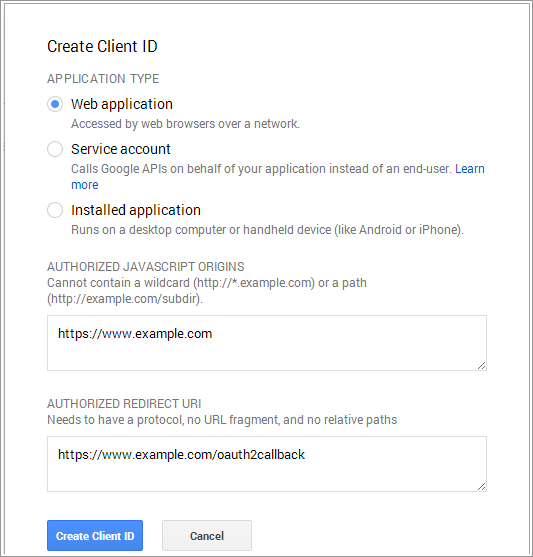
4. Compila il modulo di popup con i seguenti dettagli:
Tipo di applicazione: Applicazione web.
Origini JavaScript autorizzate: Il nome del tuo dominio. (Http://www.example.com)
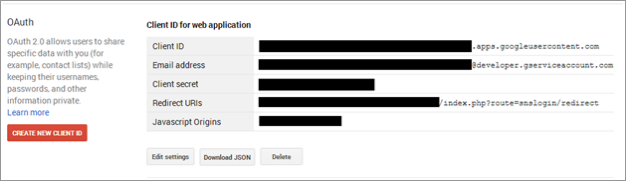
5. Ora fai clic sul pulsante Crea ID client per ottenere l'ID cliente e la chiave segreta del client.
Come ottenere i dettagli dell'app LinkedIn?
Passi:
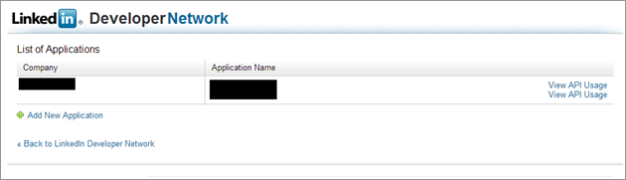
1. Vai a LinkedIn Developers (https://www.linkedin.com/secure/developer) o fare clic sul collegamento dato in alto a destra della rispettiva scheda nella pagina di configurazione del modulo.
2. Fai clic su Aggiungi nuova applicazione.
3. Compila il modulo per registrare una nuova applicazione. L'URL del sito web deve essere l'URL del tuo negozio come https://www.example.com.
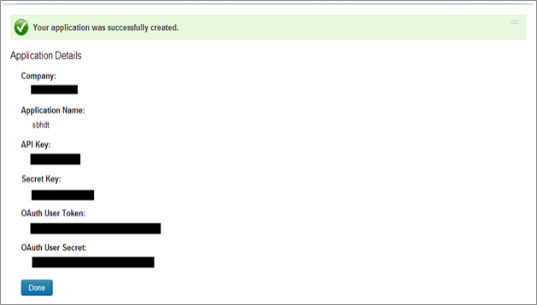
4.Click Aggiungi applicazione per inviare il modulo e mantenere la chiave API e la chiave segreta in modo sicuro.
Come ottenere i dettagli dell'app live?
Passi:
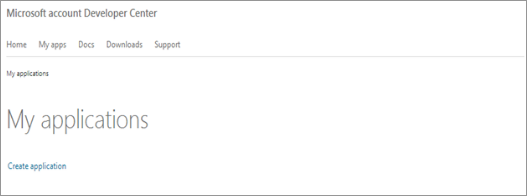
1. Vai a Microsoft Development Center (https://account.live.com/developers/applications) o fare clic sul collegamento dato in alto a destra della rispettiva scheda nella pagina di configurazione del modulo.
2. Fai clic su Crea applicazione.
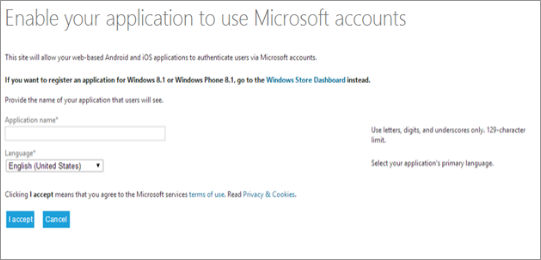
3. Inserire il nome dell'applicazione e fare clic sul pulsante Accetto.
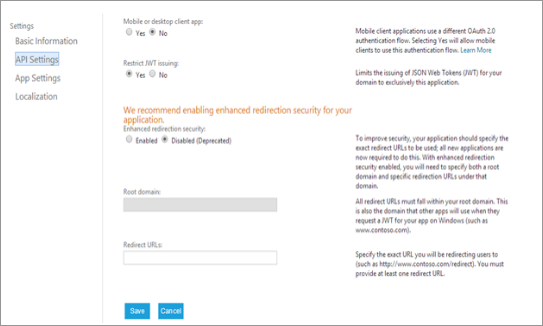
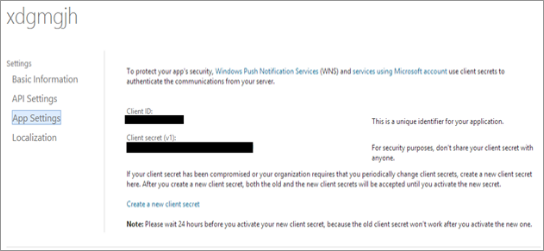
4. Dal menu a sinistra seleziona Impostazioni API.
5. Nel riquadro di destra abilitare la sicurezza di reindirizzamento avanzato, immettere l'URL della pagina di reindirizzamento di Loginizer (in Reindirizza URL e fare clic su Salva.
6. Ora dal menu a sinistra fai clic su Impostazioni app e copia il tuo ID cliente e Segreto cliente.
Come ottenere i dettagli dell'app Twitter?
Passi:
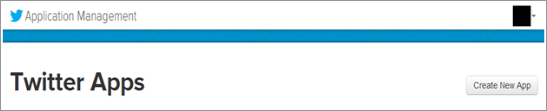
1. Vai a Gestione app di Twitter (https://apps.twitter.com/) o fare clic sul collegamento dato in alto a destra della rispettiva scheda nella pagina di configurazione del modulo.
2. Fai clic sul pulsante Crea nuova app. 3. Inserisci i dettagli dell'applicazione come segue:
Nome dell'applicazione : Nome della tua applicazione.
Descrizione: Caratteri da 10 a 200 della tua applicazione.
Sito web: L'URL del tuo negozio.
URL di richiamata: Loginizer reindirizza l'URL della pagina del tuo negozio.
4. Ora, fare clic su Sì, sono d'accordo e quindi fare clic su Crea la tua applicazione Twitter.
5. Ora seleziona le chiavi API dal menu sotto il tuo Nome applicazione e copia la chiave API e il segreto API.
Come ottenere i dettagli dell'app Yahoo?
Passi:
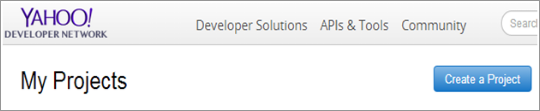
1. Vai a Yahoo Developer Network (https://developer.apps.yahoo.com/projects) o fare clic sul collegamento dato in alto a destra della rispettiva scheda nella pagina di configurazione del modulo.
2. Fai clic su Crea un progetto.
3. Compila i dettagli richiesti come da istruzioni. L'URL di casa sarà l'URL del tuo negozio.
4. Fai clic sul pulsante Crea progetto.
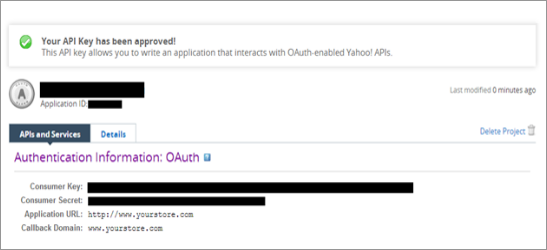
5. Copia la chiave del consumatore e il segreto del consumatore.
Come ottenere i dettagli dell'app Amazon?
Passi:
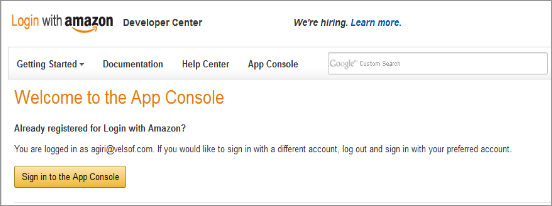
1. Vai su Amazon Developer Network (https://login.amazon.com/manageApps) o fare clic sul collegamento dato in alto a destra della rispettiva scheda nella pagina di configurazione del modulo.
2. Fai clic sul pulsante Accedi al pulsante App Console.
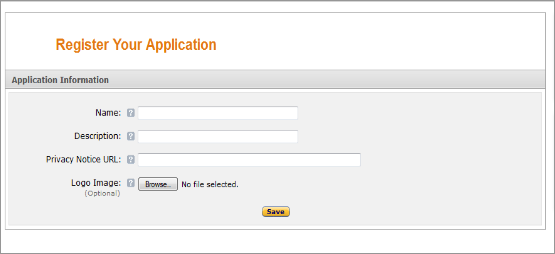
3. Dopo aver effettuato il login con successo su App Console, fare clic su Registra nuovo pulsante dell'applicazione nella parte superiore destra della pagina e verrai reindirizzato alla pagina seguente.
4. Inserisci i dettagli dell'applicazione come segue:
Nome e Cognome: Nome della tua applicazione.
Descrizione: Descrizione della tua applicazione.
URL della privacy: URL della pagina delle norme sulla privacy del tuo negozio.
5. Immagine del logo: Seleziona l'immagine del logo opzionale del tuo negozio. 6. Fai clic sul pulsante Salva.
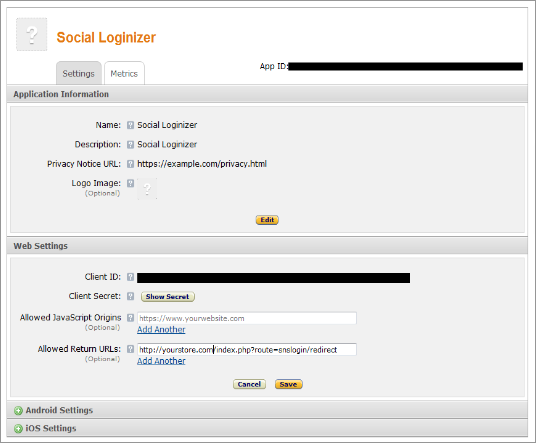
7. Ora fai clic su Impostazioni Web per ottenere l'ID e il segreto del tuo cliente.
8. URL di ritorno consentito: Loginizer reindirizza l'URL della pagina del tuo negozio.
Nota: Per abilitare il login Amazon nel tuo sito web, il tuo sito web deve essere protetto con HTTPS altrimenti il login di Amazon non funzionerà.
Come ottenere i dettagli dell'app Instagram?
Passi:
1. Vai a Instagram Developer Network (https://instagram.com/developer/clients/manage/) o fare clic sul collegamento dato in alto a destra della rispettiva scheda nella pagina di configurazione del modulo.
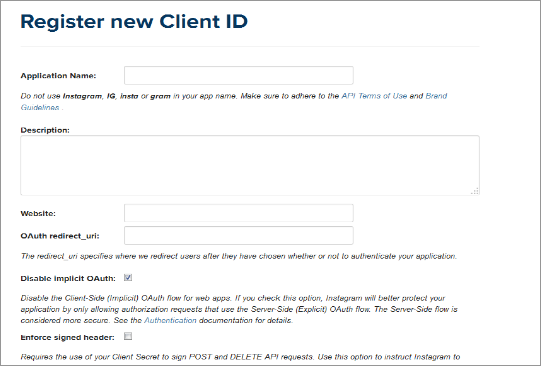
2. Fare clic sul pulsante Registra un nuovo client in alto a destra della pagina.
3. Compila il seguente modulo.
4. Imposta OAuth redirect_uri come Loginizer reindirizza l'URL della pagina del tuo negozio. (Http://www.example.com/module/socialoginizer/instagram).
5. Fai clic sul pulsante Crea, quindi copia e incolla ID client e segreto nel pannello di amministrazione del plug-in.
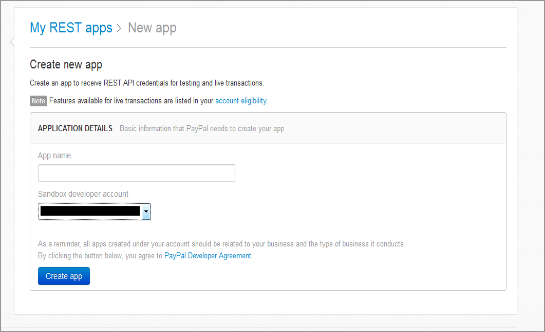
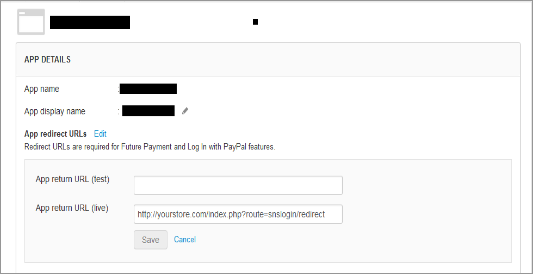
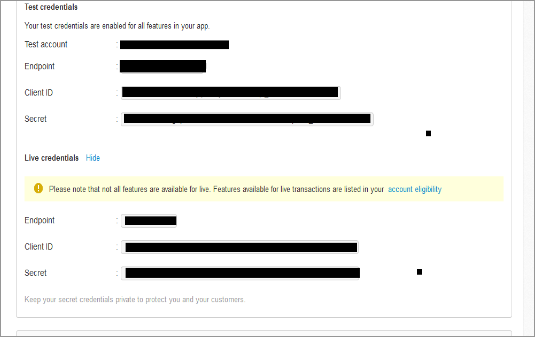
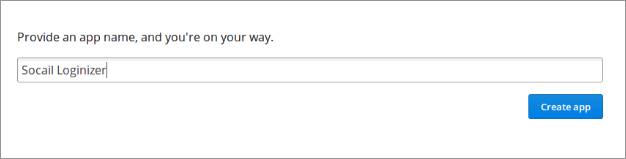
3. Ora inserisci il nome della tua applicazione e fai clic su Crea pulsante app.
4. Imposta l'URL di ritorno dell'app.
5. Copia e incolla le credenziali live nel pannello di amministrazione del plug-in.
Come ottenere i dettagli dell'app Dropbox?
Passi:
Nota: per abilitare l'accesso Dropbox nel tuo sito web, il tuo sito web deve essere protetto con HTTPS altrimenti l'accesso a Dropbox non funzionerà.
1. Vai al sito web dello sviluppatore Dropbox (https://www.dropbox.com/developers/apps) o fare clic sul collegamento indicato in fondo alla rispettiva scheda nella pagina di configurazione del modulo.
2. Fare clic sul pulsante Crea app e fornire un nome per Applicazione.
3. Compila i dettagli, imposta l'URL di reindirizzamento e salva le impostazioni.
4. Copia e incolla la chiave e il segreto nel pannello di amministrazione del plugin.
Come ottenere i dettagli dell'app WordPress?
Passi:
1. Vai al sito web per sviluppatori WordPress (https://developer.wordpress.com/apps/) o fare clic sul collegamento indicato in fondo alla rispettiva scheda nella pagina di configurazione del modulo.
2. Fare clic sul pulsante Crea app e fornire un nome per Applicazione.
3. Compila i dettagli e salva l'applicazione.
4. Copia e incolla le credenziali nella console di amministrazione dell'estensione Magento.
Come ottenere i dettagli dell'app FourSquare?
Passi:
1. Vai al sito web per sviluppatori di Foursquare (https://foursquare.com/developers/apps) o clicca sul link in basso nella console di amministrazione del plugin Magento.
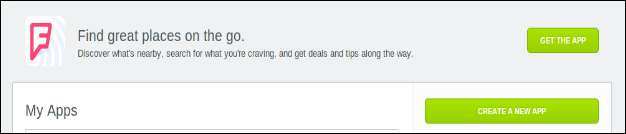
2. Fai clic sul pulsante CREA NUOVA APP.
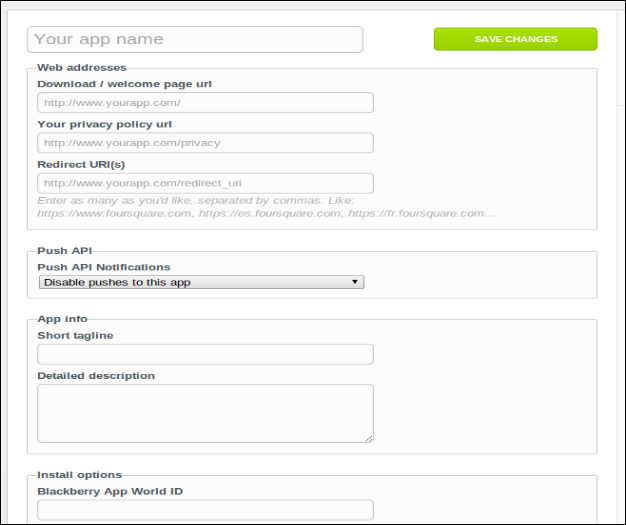
3. Compila i dettagli, imposta l'url di reindirizzamento e salva l'applicazione.
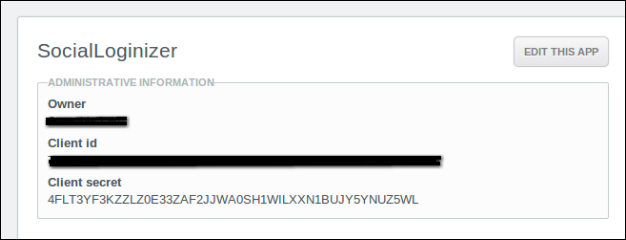
4. Copia le credenziali nella console di amministrazione del plugin.