Estensione del sistema di prenotazione e noleggio OpenCart – Manuale dell'utente

1.0 Introduzione

Il commerciante del negozio online può ora consentire agli utenti online di noleggiare prodotti, fissare appuntamenti e prenotare hotel dal sito Web. Knowband offre l'estensione del sistema di prenotazione e noleggio OpenCart che è altamente personalizzabile e consente al commerciante online di mostrare prodotti a noleggio orario, prodotti a noleggio giornaliero, hotel per la prenotazione e opzioni di appuntamento. Il commerciante online può creare facilmente un sistema di prenotazione dinamico senza problemi. Questo modulo di prenotazione e prenotazione OpenCart consente al commerciante online di impostare prezzi, fasce orarie, disponibilità della data, numero di appuntamenti / prenotazioni / quantità massimi disponibili dall'interfaccia di amministrazione.

Gli utenti online possono fissare appuntamenti, prenotare hotel, prenotare prodotti a base oraria di noleggio, prenotare prodotti a base giornaliera di noleggio facilmente secondo le loro esigenze. Il commerciante online può anche applicare le regole di prezzo per offrire un prezzo ridotto in date specifiche. Il modulo di prenotazione online per OpenCart mostra la posizione utilizzando Google Map nelle pagine dei prodotti per aiutare gli utenti. Il modulo di prenotazione alberghiera per OpenCart è compatibile multilingue e offre un funzionamento regolare.

1.1 Caratteristiche di questo

  1. Il commerciante online consente agli utenti online di fissare appuntamenti, prenotare camere d'albergo e affittare qualsiasi prodotto su base giornaliera o oraria.
  2. L'estensione del sistema di prenotazione e noleggio OpenCart consente di mostrare le posizioni utilizzando le mappe di Google sulle pagine dei prodotti di prenotazione / noleggio.
  3. L'amministratore può creare regole di prezzo per offrire uno sconto in giorni specifici. L'amministratore può mostrare / nascondere le regole dei prezzi nelle pagine dei prodotti di prenotazione / noleggio.
  4. Il modulo di prenotazione e prenotazione OpenCart consente di selezionare i prodotti di appuntamento (Data / Data-ora), noleggio giornaliero (Data / Data-ora), prenotazione di hotel e tipo di noleggio orario dall'interfaccia di amministrazione.
  5. Il modulo di prenotazione dell'hotel per OpenCart consente di selezionare il tipo di servizio, ad es. filiale e servizio a domicilio per prodotti di tipo Appuntamento. Servizio a domicilio, gli utenti possono ottenere il servizio a domicilio e il tipo di servizio in filiale di cui gli utenti hanno bisogno per visitare il fornitore di servizi.
  6. L'amministratore può selezionare il prezzo iniziale del servizio, mostrare la posizione della mappa di Google, l'immagine e la data / ora di disponibilità. L'amministratore può anche selezionare i giorni in cui non desidera offrire un determinato servizio.
  7. Nelle impostazioni di prenotazione dell'hotel, l'amministratore può impostare i giorni minimo-massimo di prenotazione, impostare la classificazione dell'hotel, le strutture e aggiungere camere di diverso tipo.
  8. Per una stanza specifica, l'amministratore può impostare il prezzo aggiuntivo di quella stanza, il numero di stanze disponibili, il check-in check-out. L'amministratore può anche caricare un'immagine della stanza e le sue strutture.
  9. L'amministratore può creare illimitate categorie di stanze e attivarle o disattivarle in qualsiasi momento.
  10. L'estensione del sistema di prenotazione per OpenCart consente all'amministratore di creare più tipi di camere (ad esempio Deluxe, super-deluxe, semi-deluxe) e impostare il numero massimo consentito di bambini / adulti. Il commerciante del negozio può abilitare o disabilitare facilmente i tipi di camera secondo il requisito.
  11. Il modulo di prenotazione online per OpenCart consente l'aggiunta di servizi di prenotazione e la mappa con il prodotto. L'amministratore può aggiungere servizi come disponibilità wifi, vasca da bagno, pranzo gratuito e mapparlo con camere d'albergo. L'amministratore può aggiungere immagini o caratteri fantastici per mostrare le strutture di prenotazione.
  12. Il commerciante online può creare e applicare regole di prezzo dall'interfaccia di amministrazione per offrire uno sconto in determinate date / durata.
  13. L'amministratore può selezionare il prodotto, il tipo di data (specifico / intervallo di date), il tipo di riduzione (fisso / basato su percentuale) e l'importo della riduzione per l'applicazione della regola del prezzo.
  14. L'amministratore può visualizzare un elenco di tutti gli ordini in base alla prenotazione e al noleggio. Il plug-in OpenCart Event Booking consente all'amministratore di visualizzare e modificare gli ordini dall'interfaccia di amministrazione.
  15. Il modulo di prenotazione online per OpenCart è compatibile multilingue.

Procedura di installazione di 2.0 per il sistema di prenotazione e noleggio

Acquista l'estensione del sistema di prenotazione e noleggio OpenCart dal nostro negozio. Riceverai questi file dopo aver acquistato l'estensione del sistema di prenotazione e noleggio OpenCart:

  • Innanzitutto, otterrai un file di codice sorgente dell'estensione del sistema di prenotazione e noleggio OpenCart in un formato di file compresso.
  • Manuale utente di questo modulo del sistema di prenotazione e noleggio OpenCart.

Seguire i passaggi sotto indicati per installare l'estensione del sistema di prenotazione e noleggio OpenCart:

1: decomprimere il file zip ricevuto. Otterrai le cartelle.

2. Copia tutte le cartelle del file zip nella directory principale di OpenCart tramite FTP manager.

3. Ci sarà un file chiamato kbbooking_system.ocmod.xml (in caso di Openvar v3.0.x il nome del file sarebbe kbbooking_system.ocmod.zip). Carica lo stesso file dalla pagina "Admin -> Extension -> Extension Installer -> upload".

Pertanto, l'estensione del sistema di prenotazione e noleggio OpenCart è ora installata con successo e pronta per l'uso nel tuo negozio.

Ora vai al menu di amministrazione e fai clic sulle estensioni e quindi fai clic sul pulsante Configura accanto a Sistema di prenotazione e noleggio.

Impostazioni amministratore 3.0

Dopo l'installazione, il commerciante online può applicare le impostazioni per implementare la funzionalità di prenotazione e noleggio sul sito Web.

Esistono sette sezioni di configurazione come mostrato di seguito:

  1. Impostazioni generali
  2. Prodotti
  3. Categorie di camere
  4. Tipo di camera
  5. Servizi di prenotazione
  6. Regole sui prezzi
  7. Ordini

3.1 Impostazioni generali

Nelle impostazioni generali, il commerciante online può applicare le impostazioni di base relative al sistema di noleggio.
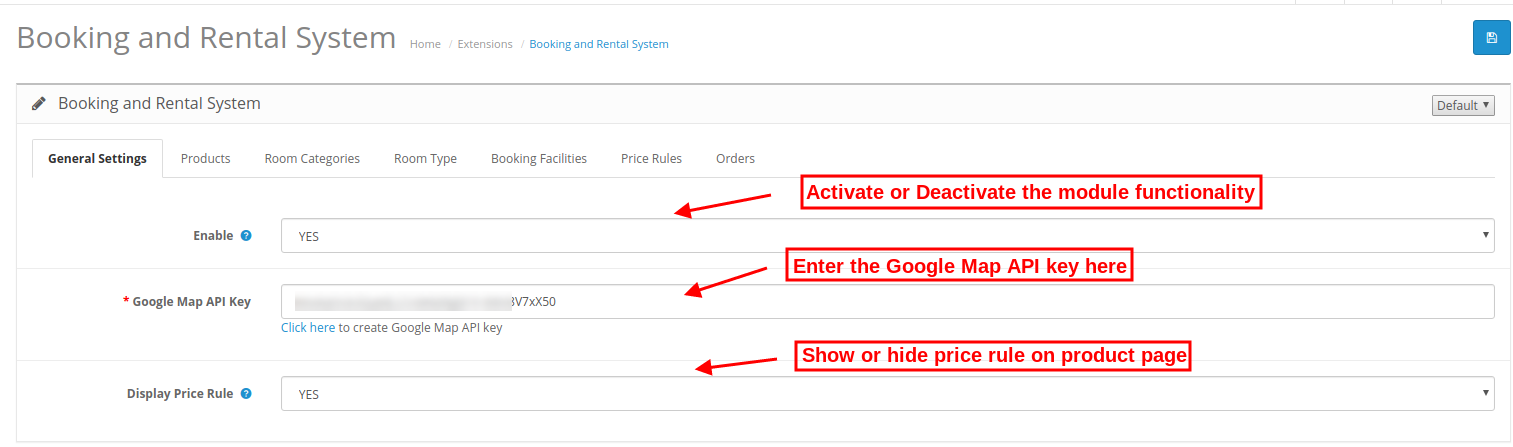
OpenCart Impostazioni generali di prenotazione e estensione del sistema di noleggio

  • Abilita:?Enable or disable the functionality by selecting yes or no option.
  • Chiave API Mappa Google:?Enter the Google map API key for Google map integration. The store admin can also get the steps to generate a Google map API key.
  • Visualizza regola dei prezzi:Abilitare questa opzione per mostrare la regola dei prezzi nella pagina del prodotto.

3.1.1 Come generare la chiave API di Google Maps

Per generare la chiave API di Google map, l'amministratore può seguire questi passaggi:

  • Fai clic sul pulsante "Inizia":Prima di tutto fai clic su questo pulsante per ottenere la chiave API della mappa di Google.

  • Ritiro dei prodotti:Facendo clic sul pulsante "Inizia", ​​un amministratore visualizzerà questo popup.

  • Selezione del progetto:Ora l'amministratore può creare o selezionare qualsiasi progetto.

1. Seleziona un progetto:

2. Crea un nuovo progetto:
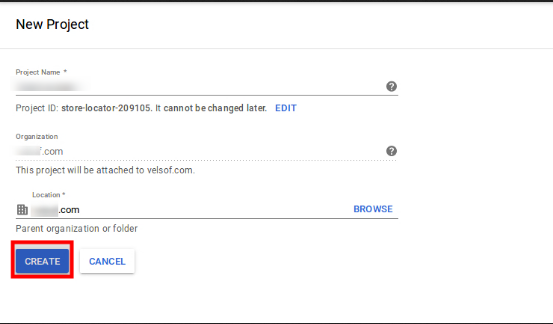
  • Imposta la fatturazione:?After creating a new project set up the billing.

  • Dopo la fatturazione, il commerciante online può ottenere la chiave API della mappa di Google.

  • L'amministratore del negozio può selezionare l'opzione chiave API:

L'amministratore può selezionare l'opzione chiave restrizione dalla finestra di dialogo per impostare una restrizione del browser sulla chiave API.

Nella sezione Restrizioni chiave, l'amministratore del negozio può selezionare referrer HTTP (siti Web), quindi seguire le istruzioni visualizzate per impostare i referrer.

In questo modo l'amministratore può impostare la chiave API della mappa di Google.

3.2 prodotto

Nella scheda prodotti, gli utenti online possono visualizzare l'elenco dei prodotti aggiunti. Il commerciante del negozio può aggiungere, modificare ed eliminare facilmente qualsiasi prodotto senza problemi.
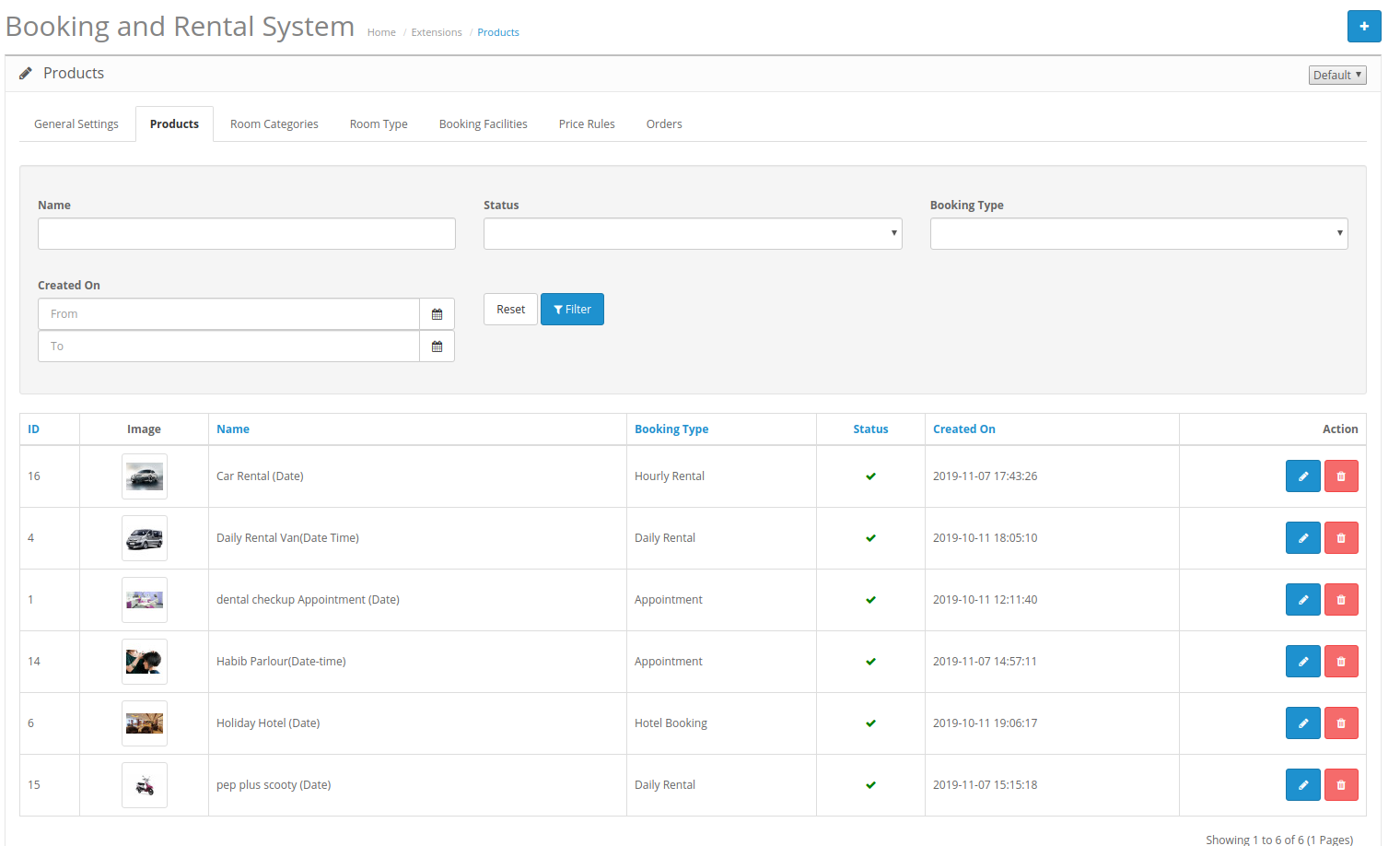

3.2.1 Aggiungi nuovo prodotto

Per aggiungere un nuovo prodotto, l'amministratore deve fare clic su "+" prima il pulsante.
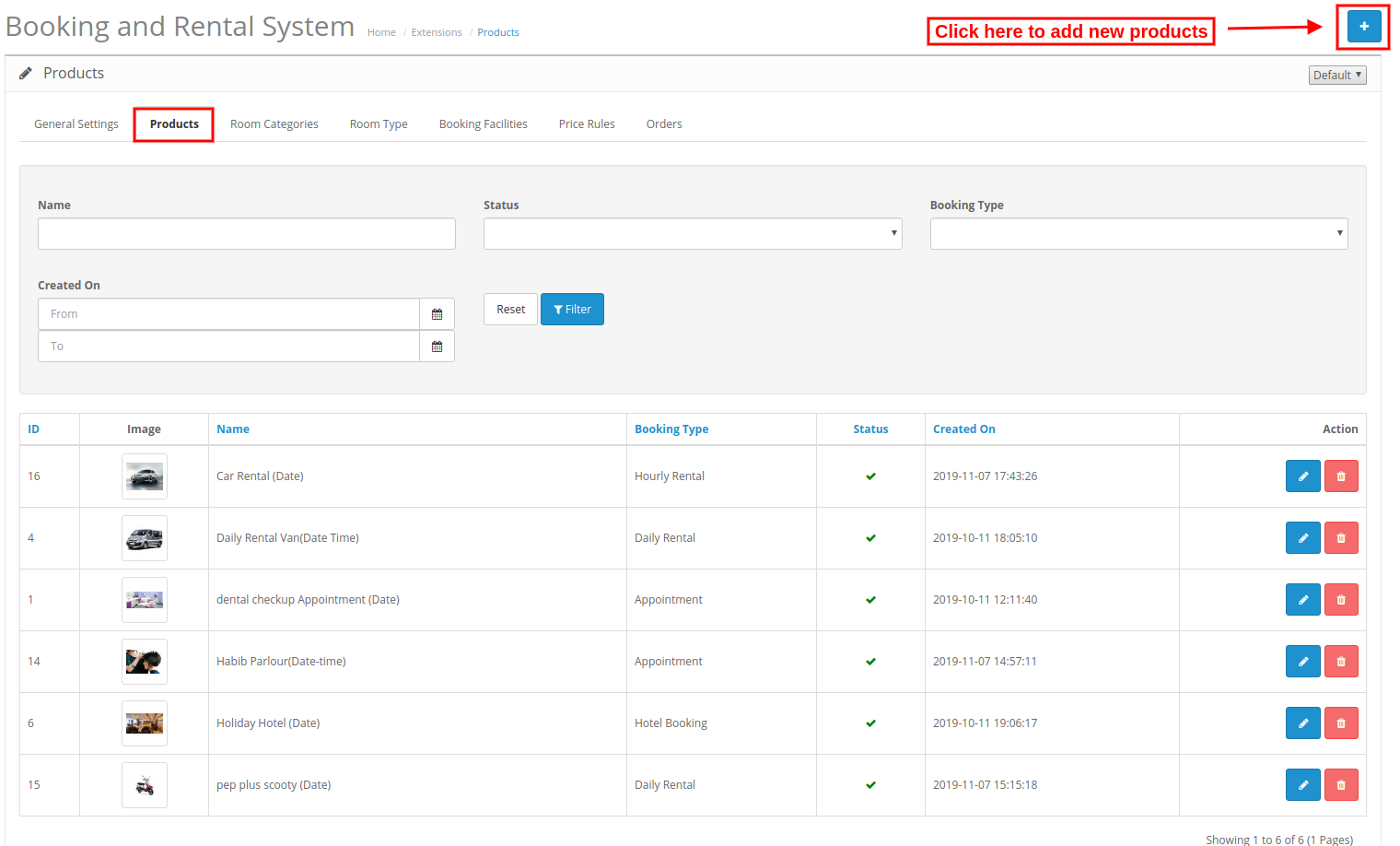

Dopo aver cliccato sul "+" pulsante, un amministratore avrà diverse opzioni come mostrato di seguito:
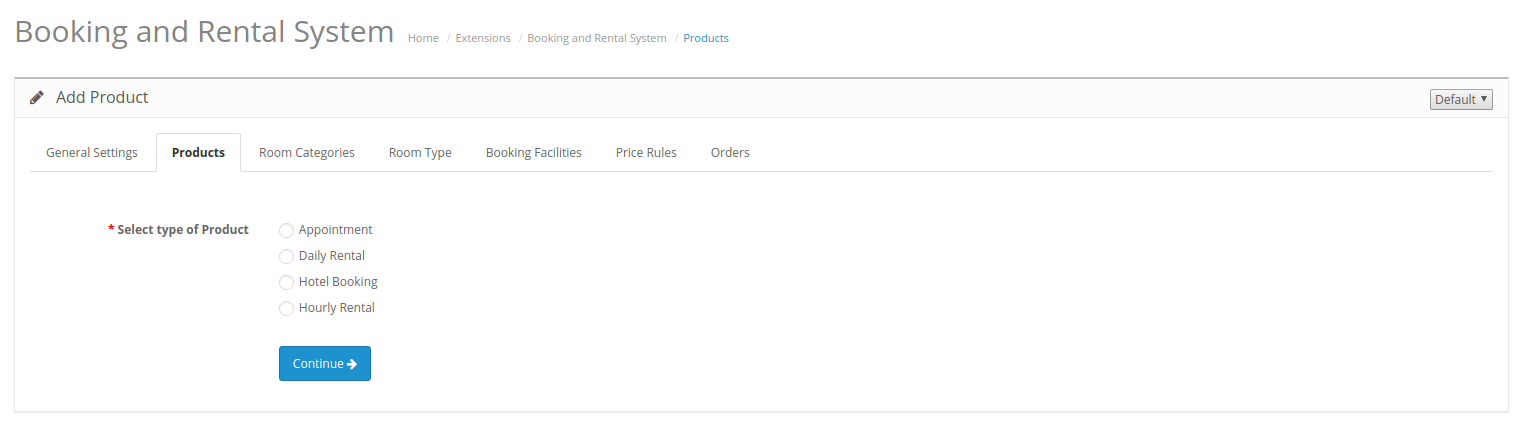
Seleziona il tipo di prodotto:?Admin needs to select the type of product which he wants to add.

L'amministratore può selezionare tra questi tipi di prodotto:

  • Appuntamento
  • Noleggio giornaliero
  • Prenotazione d'albergo
  • Noleggio orario

Esistono un totale di casi 6:

L'amministratore può aggiungere il tipo di prodotti Appuntamento (tipo data e data), Noleggio giornaliero (tipo data e data), Prenotazione hotel (data) e Noleggio orario (data).

3.2.1.1 Tipo di appuntamento

1. Generale:

Il commerciante del negozio può applicare le impostazioni di base per i prodotti.
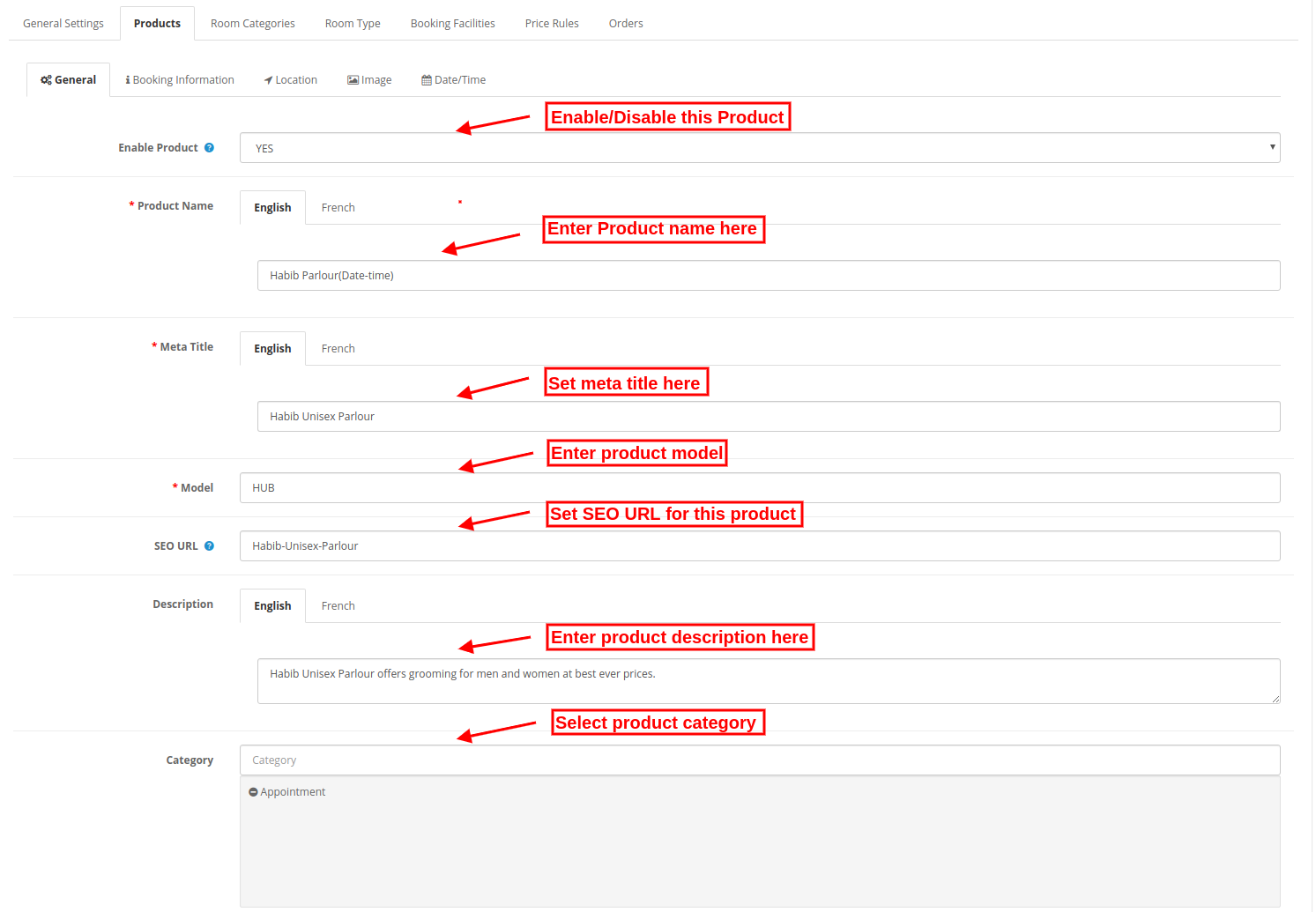
  • Abilita prodotto:Selezionare Sì o No per attivare o disattivare il prodotto.
  • Nome del prodotto:?Enter the name of the product in multiple languages.
  • Meta Titolo:?Set the meta title in multiple languages.
  • Modello:Inserisci qui i dettagli del modello
  • URL SEO:?Set SEO URL for this product. Do not use any space in the SEO URL.
  • Descrizione:Inserisci la descrizione del prodotto in varie lingue.
  • Categoria:Seleziona la categoria per il prodotto.

2. Informazioni sulla prenotazione:

Nella scheda Informazioni sulla prenotazione, l'amministratore può configurare le impostazioni relative alla prenotazione come mostrato di seguito:
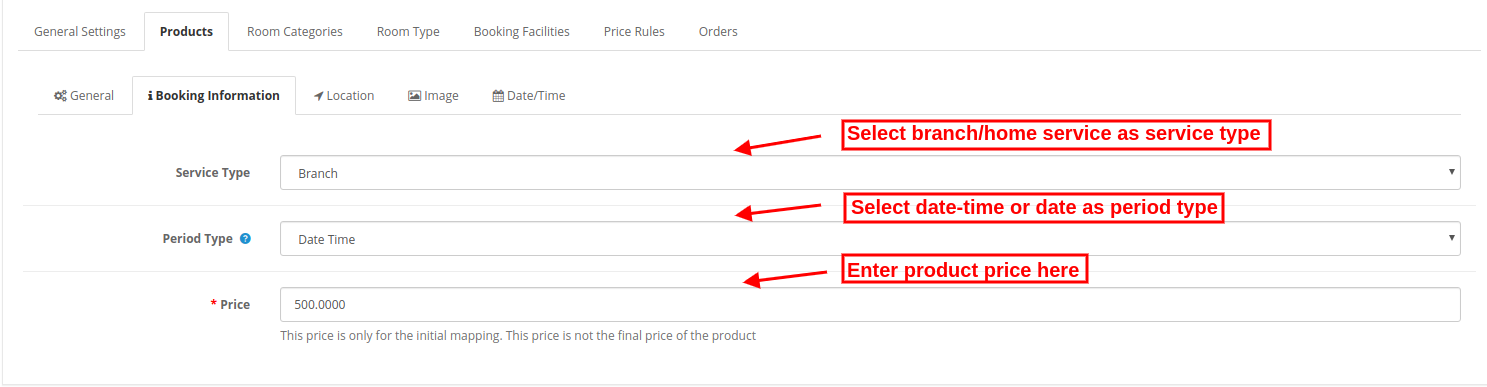
  • Tipo di servizio:Selezionare il tipo di servizio come filiale se si desidera che l'utente visiti al proprio posto. Selezionare il tipo di servizio come servizio a domicilio se si desidera offrire la struttura a domicilio.
  • Tipo di periodo:Esistono tipi di due periodi uno è data e l'altro è data-ora. L'amministratore può selezionare uno dei tipi di periodo in base ai requisiti. In base all'opzione selezionata, i campi cambieranno nella scheda Data / Ora.
  • Prezzo:Imposta il prezzo del prodotto per la mappatura iniziale. Non sarà considerato come un prezzo finale.

3. Posizione:

Il commerciante online può anche mostrare la posizione del servizio sulla mappa di Google applicando queste impostazioni di posizione:
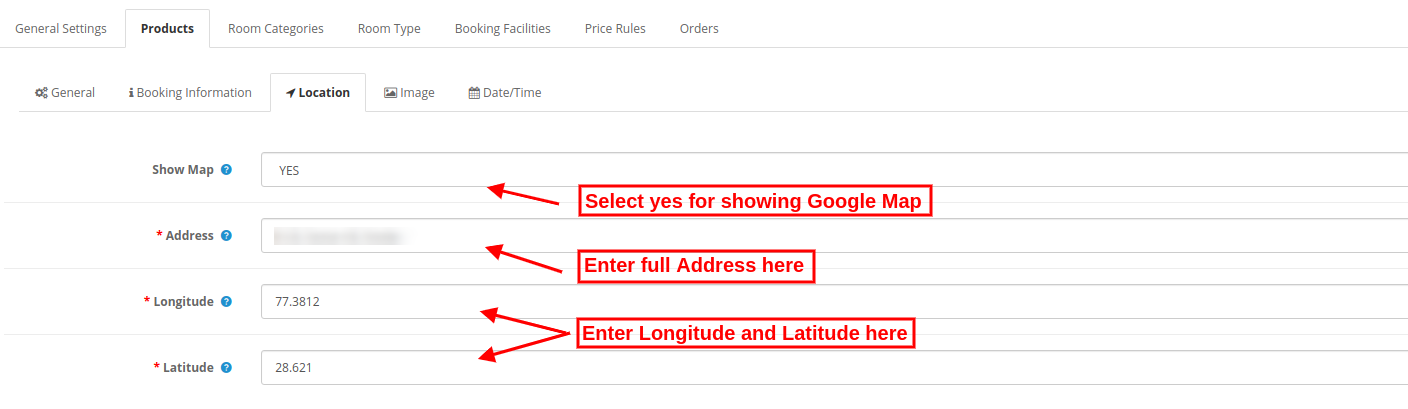
  • Mostra la mappa:?Select yes for including a map and no if you don’t want to show map.
  • Indirizzo:Inserisci qui l'indirizzo completo.
  • Longitudine:Imposta la longitudine.
  • Latitudine:?Set the Latitude.

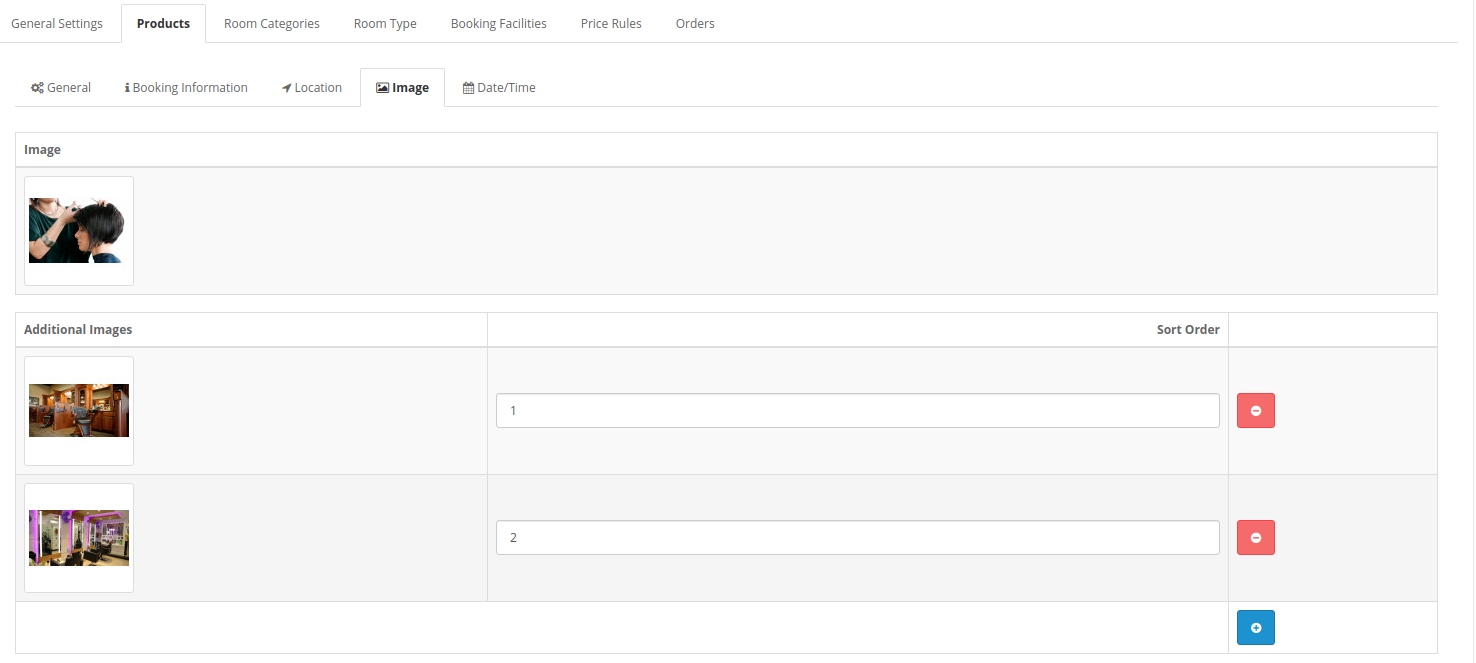
4. Immagine: Seleziona l'immagine del prodotto. L'amministratore può selezionare più immagini e impostare l'ordinamento per l'impostazione della posizione.
?5. Date/Time:

Il commerciante online può impostare la data e l'ora come mostrato di seguito:

Le impostazioni degli slot per data e ora verranno visualizzate come immagine di seguito indicata:
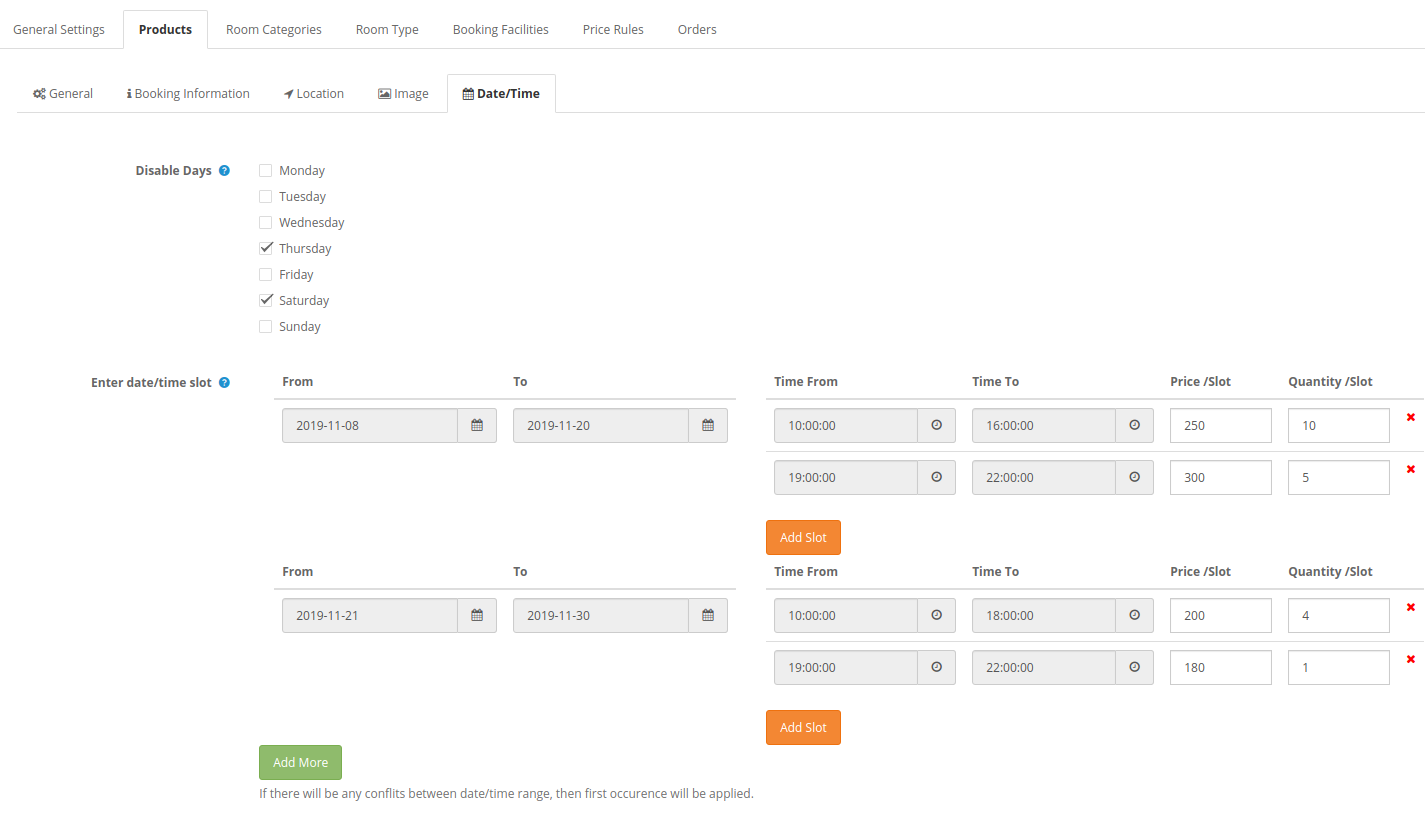
  • Disabilita giorni:?A checkbox is available for every day, admin can click on the day which he wants to disable. There will be no service/product available on disable days.
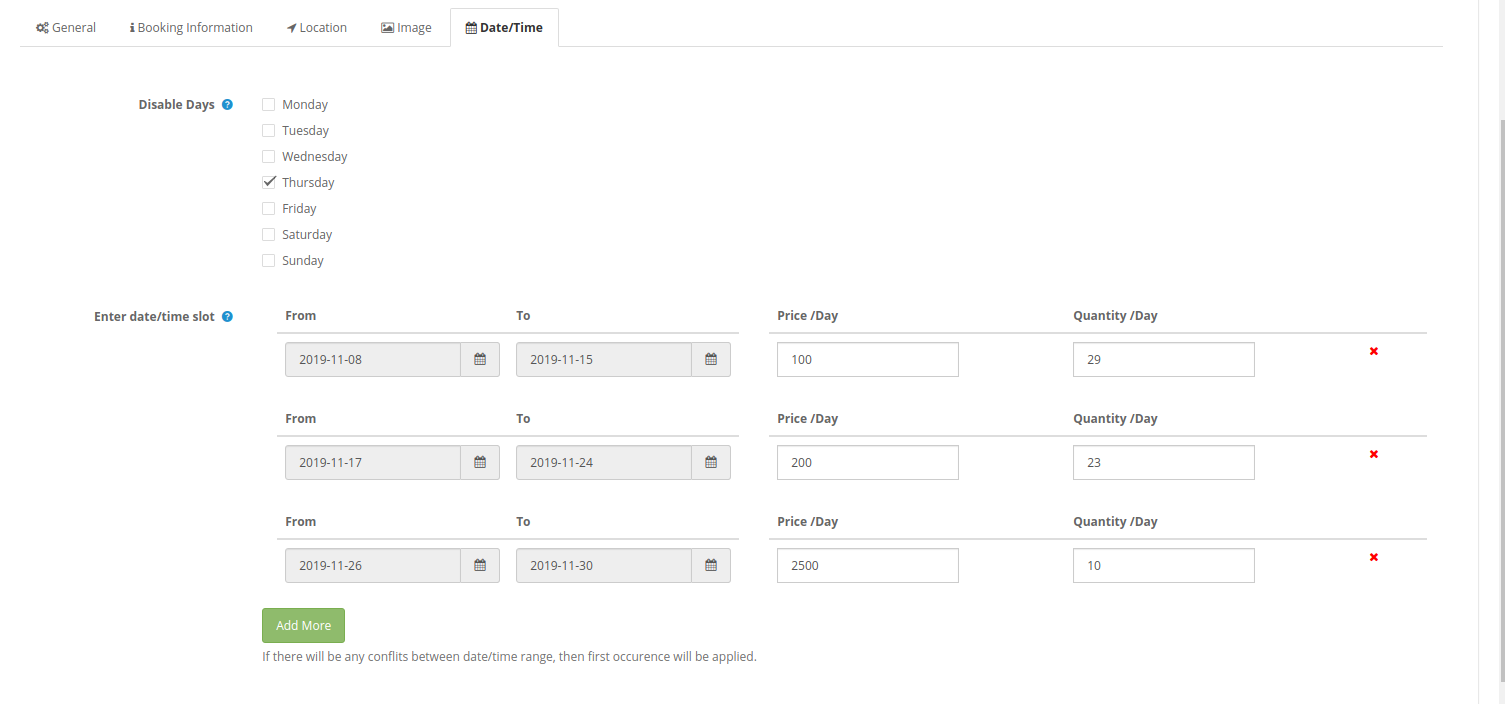
  • Inserisci data / ora:L'amministratore può creare più giorni / fasce orarie impostando le date / la durata, il prezzo per area e la quantità per area. Il modulo di prenotazione e prenotazione OpenCart mostra un errore se l'amministratore si sovrappone a qualsiasi data / ora.

Le impostazioni dello slot della data verranno visualizzate come immagine di seguito indicata:
Noleggio giornaliero 3.2.1.2

L'amministratore può selezionare il tipo di prodotto come Noleggio giornaliero e aggiungere prodotti in questa categoria.
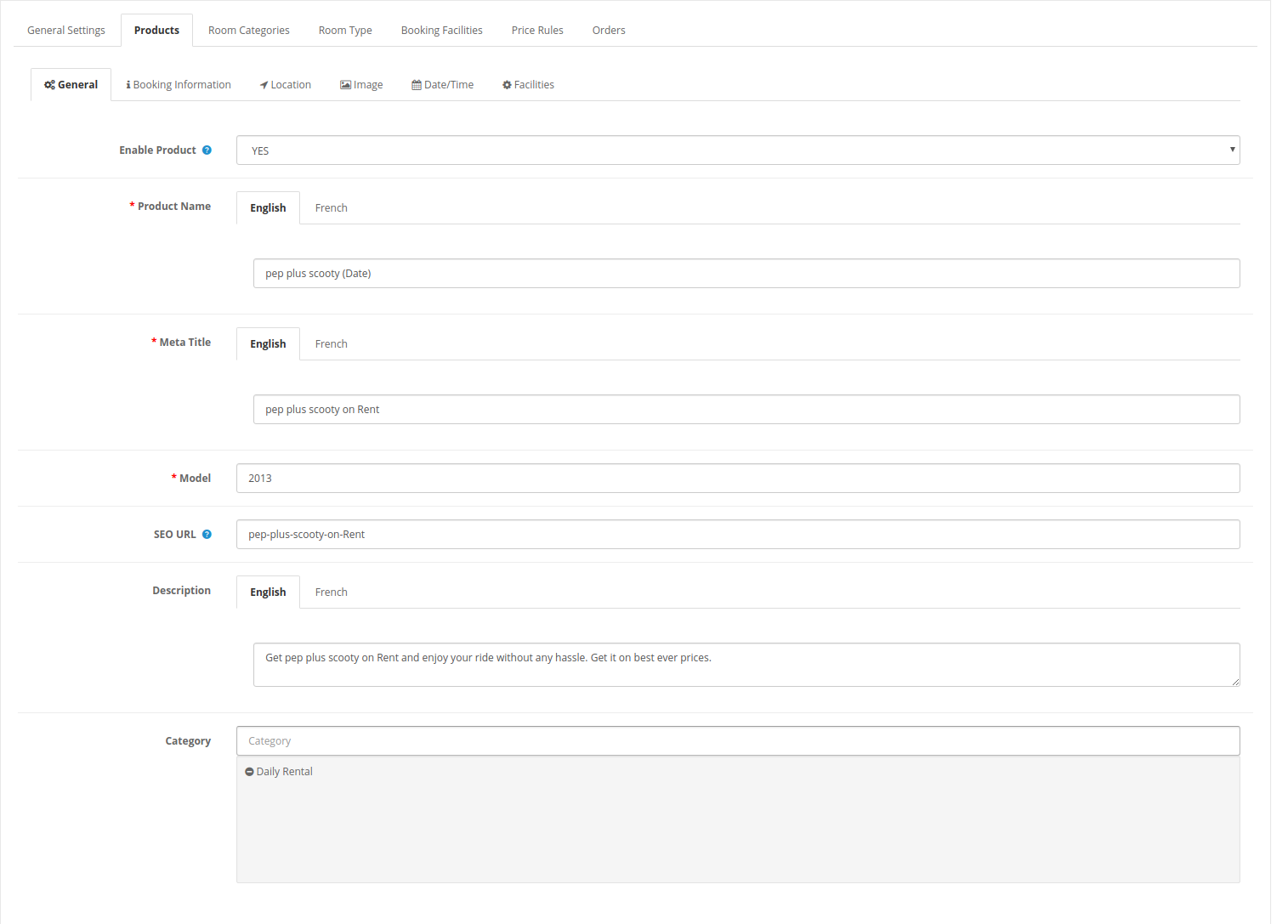

1. Generale:?General Settings will be the same as “Appointment” product type settings. Admin can enable/disable the settings, enter product name, meta title, model, description, SEO URL and also select the product category.

2. Informazioni sulla prenotazione:

  • Tipo di periodo:L'amministratore può selezionare il tipo di periodo di prenotazione come data e data-ora. Durante la selezione del tipo di periodo come data, ci saranno altre due impostazioni per i giorni minimo e massimo. In base all'opzione selezionata, i campi cambieranno nella scheda Data / Ora.
  • Prezzo:?Set the product price for initial mapping.
  • Giorni minimi:Imposta giorni di prenotazione minimi.
  • Giorni massimi:Imposta giorni di prenotazione massimi.

3. Posizione:

Le impostazioni della posizione saranno le stesse delle impostazioni della posizione "Appuntamento". L'amministratore può mostrare / nascondere la mappa, impostare l'indirizzo e inserire longitudine-latitudine.


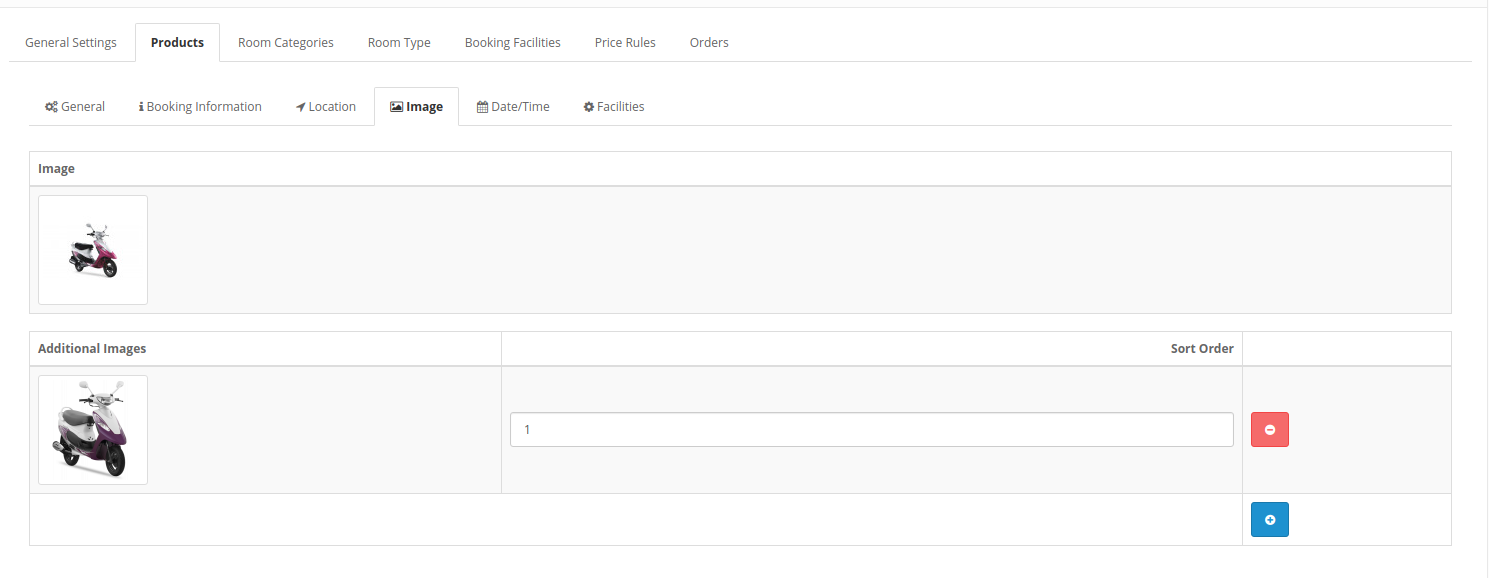
4. Immagine:

Seleziona l'immagine del prodotto. L'amministratore può selezionare più immagini e impostare l'ordinamento per l'impostazione della posizione.
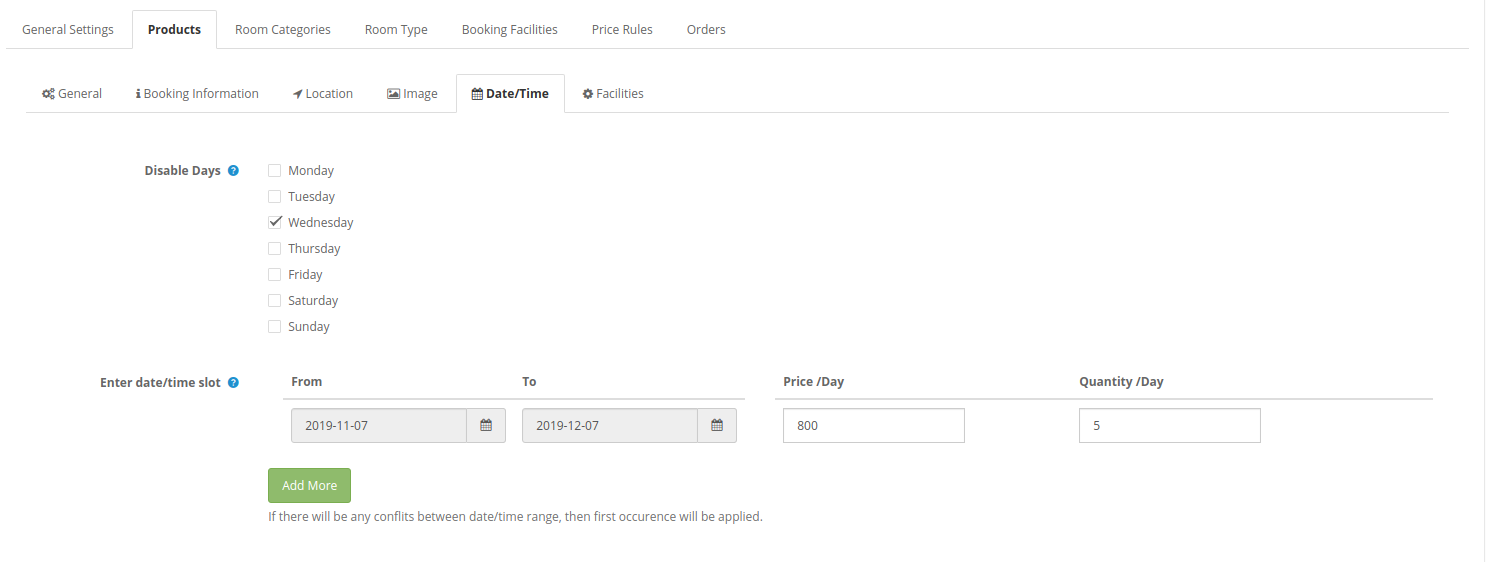
5. Appuntamento:

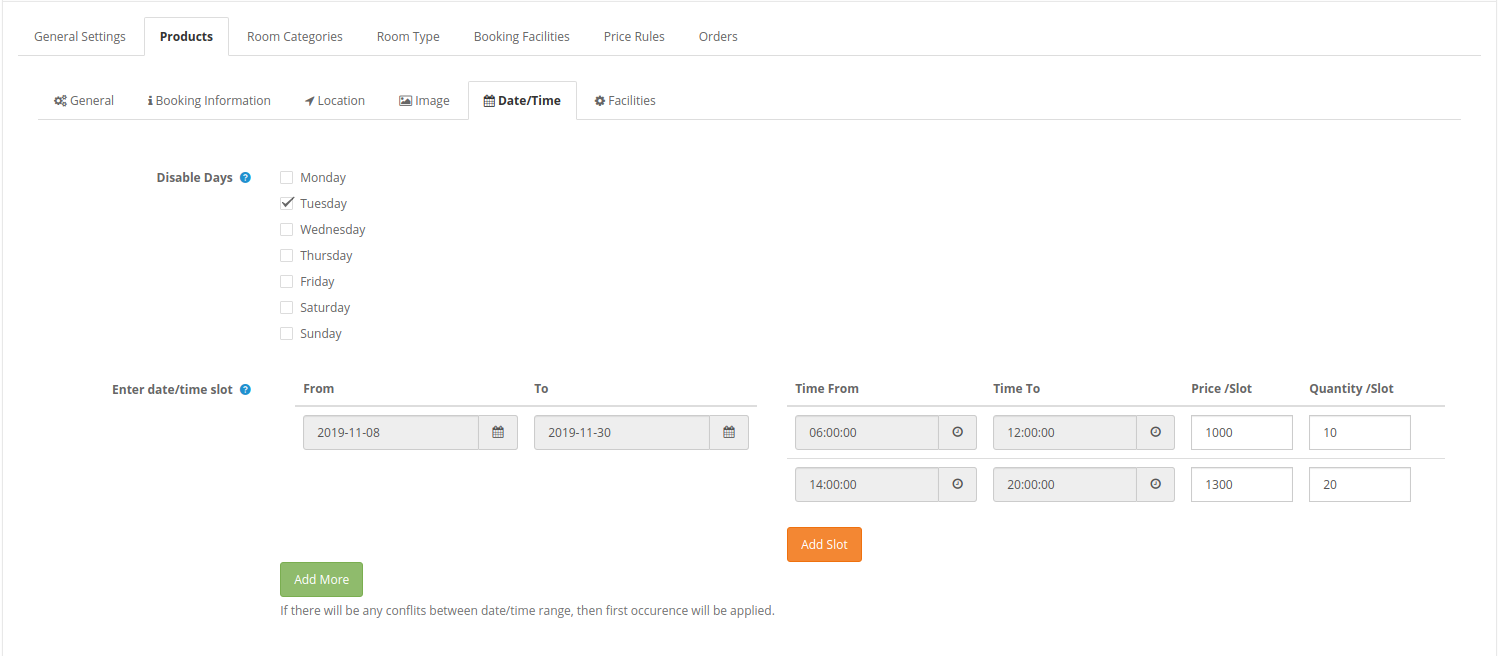
Le impostazioni di data / ora saranno le stesse delle impostazioni di data / ora "Appuntamento". L'amministratore può fare clic sulla casella di controllo per disabilitare i giorni e inserire anche gli intervalli di data / ora.

Data slot:

Slot per data e ora:
6. Strutture:

L'amministratore può aggiungere servizi una volta salvate queste impostazioni. "Affitto" il tipo di servizi sarà elencato qui per aggiungerli.
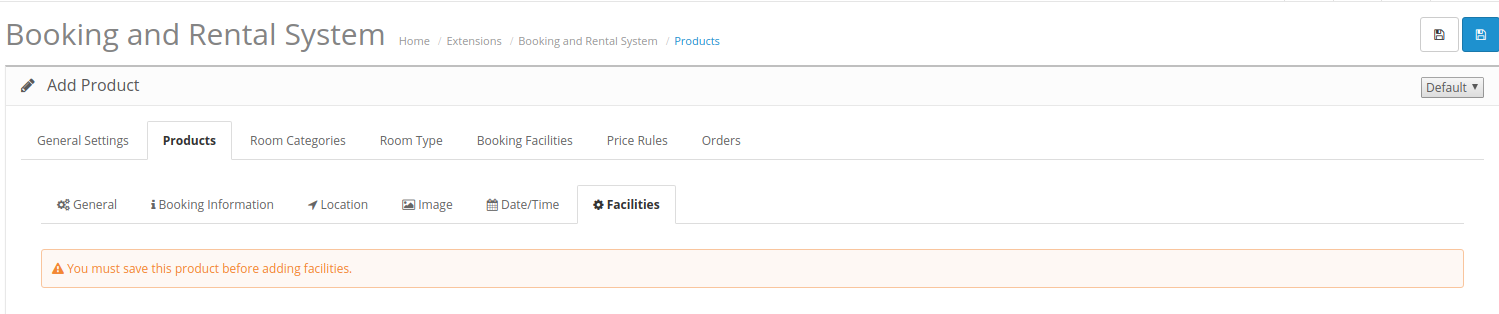
Dopo aver salvato i prodotti e aver applicato le impostazioni della struttura di prenotazione, l'amministratore può aggiungere facilmente strutture facendo clic sul pulsante Aggiungi struttura.
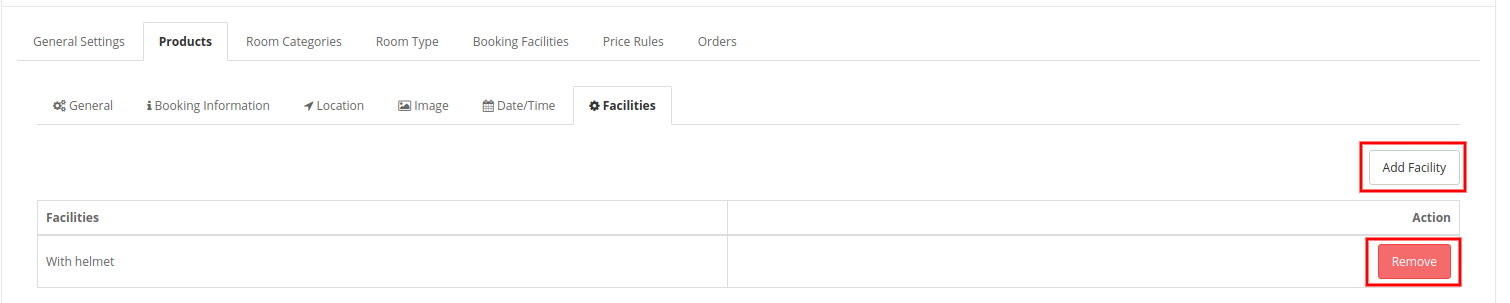
L'amministratore può anche rimuovere qualsiasi funzione facendo clic sul pulsante Rimuovi.

Prenotazione hotel 3.2.1.3

L'amministratore può selezionare i tipi di prodotto per la prenotazione di hotel e aggiungere facilmente più hotel.

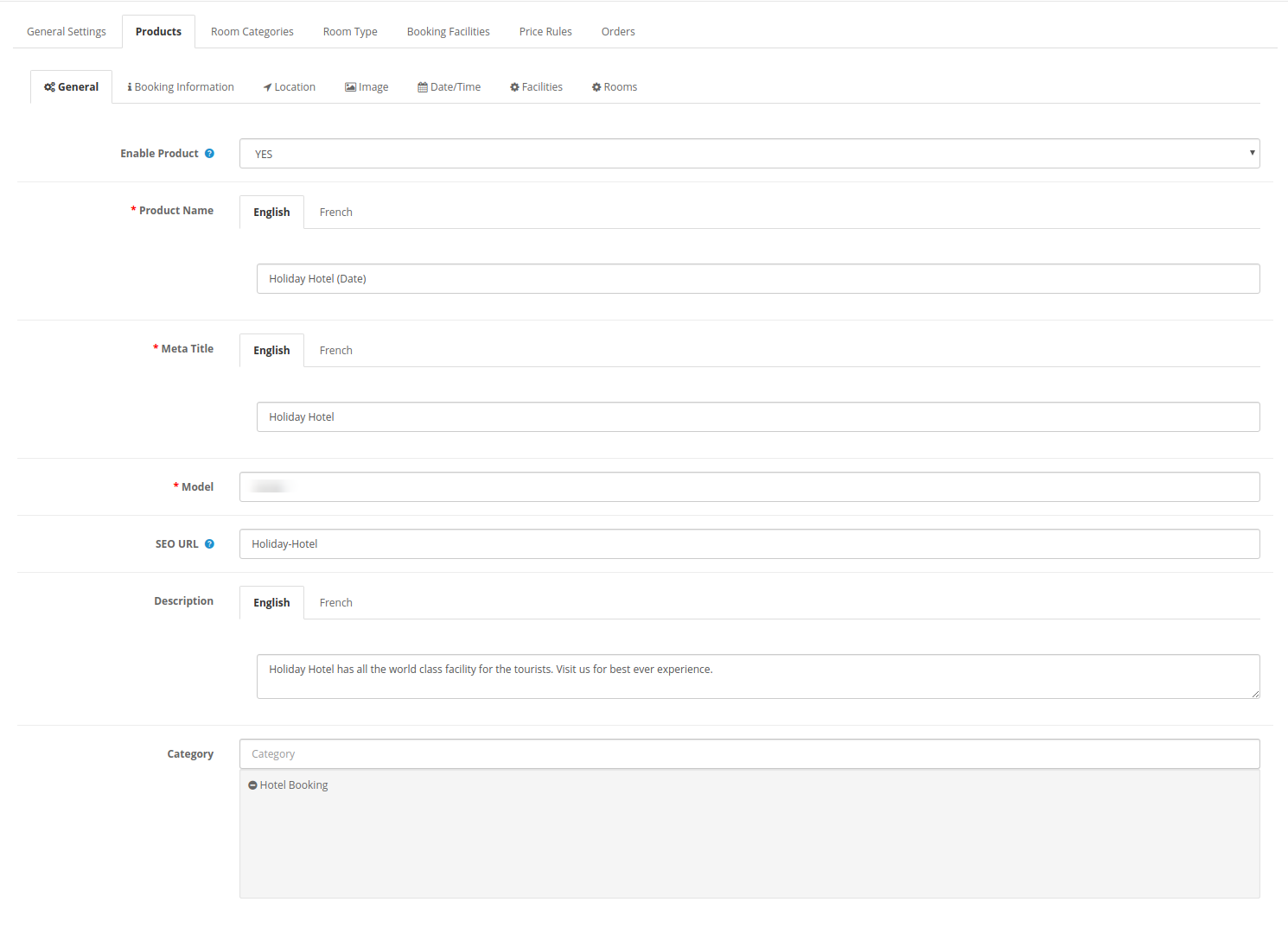
1. Generale:

Le impostazioni generali saranno simili alle impostazioni precedenti.
2. Informazioni sulla prenotazione:
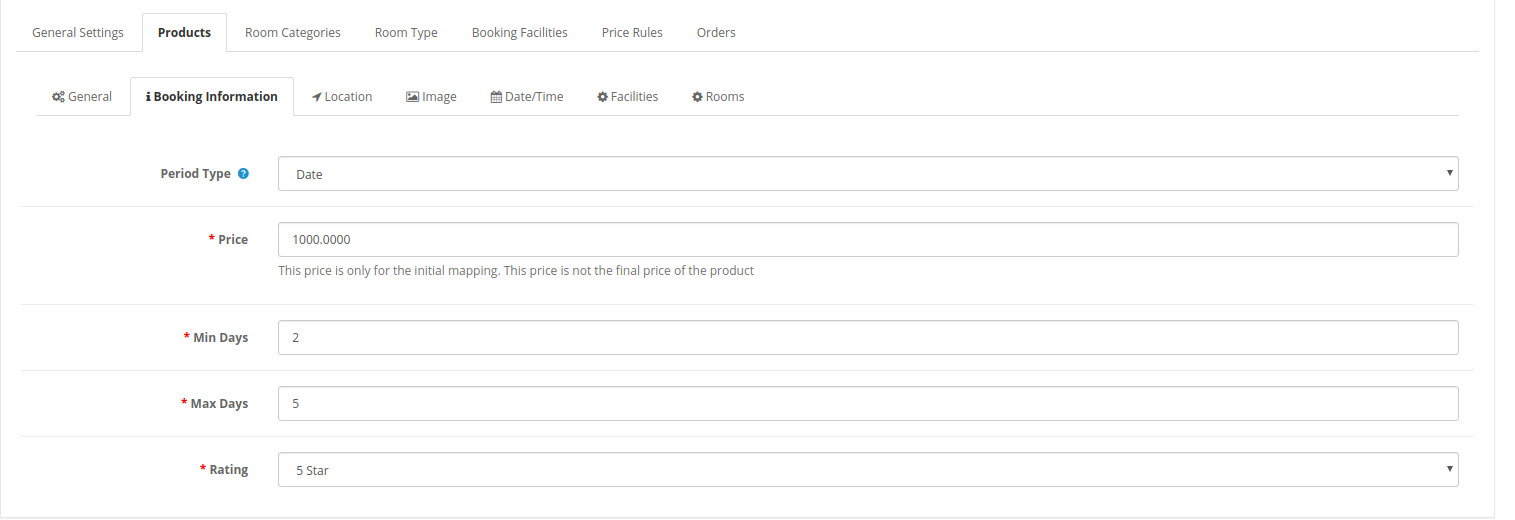
  • Tipo di periodo: Il tipo di periodo sarà come data.
  • Prezzo: Imposta il prezzo del prodotto per la mappatura iniziale.
  • Giorni minimi: Imposta giorni minimi di prenotazione per questo hotel.
  • Giorni massimi: Impostare i giorni massimi di prenotazione per questo hotel.
  • Valutazione: Imposta la classificazione dell'hotel. La valutazione massima sarà stelle 5.

3. Posizione

Le impostazioni della posizione saranno le stesse delle impostazioni precedenti.
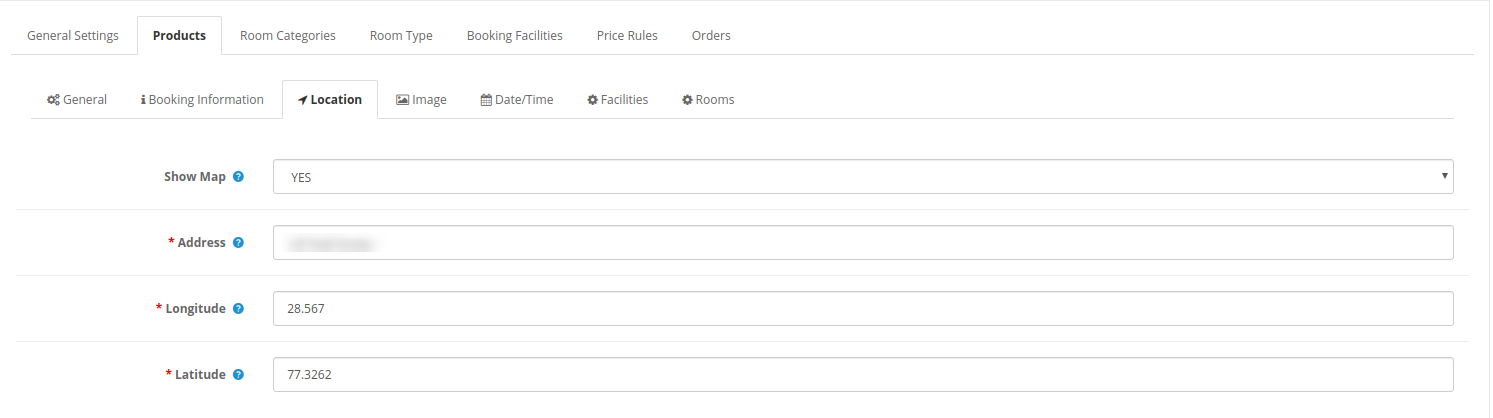
4. Immagine:

Seleziona l'immagine del prodotto. L'amministratore può selezionare più immagini e impostare l'ordinamento per l'impostazione della posizione.

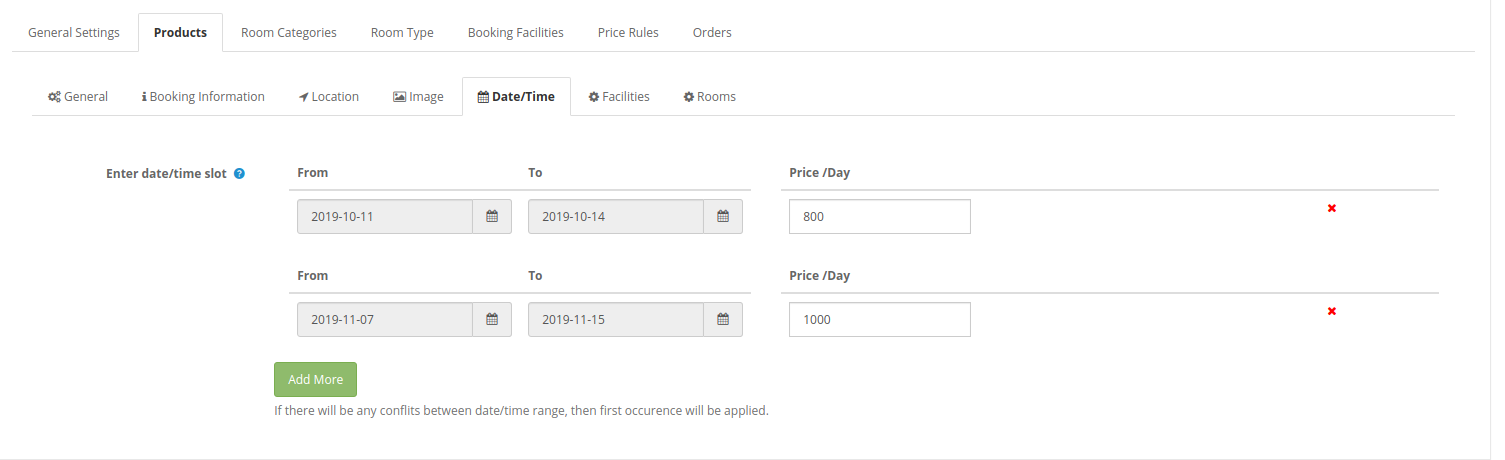
5. Data / ora impostate:

  • Inserisci data / ora:L'amministratore può creare intervalli di date e impostare i prezzi degli hotel al giorno.
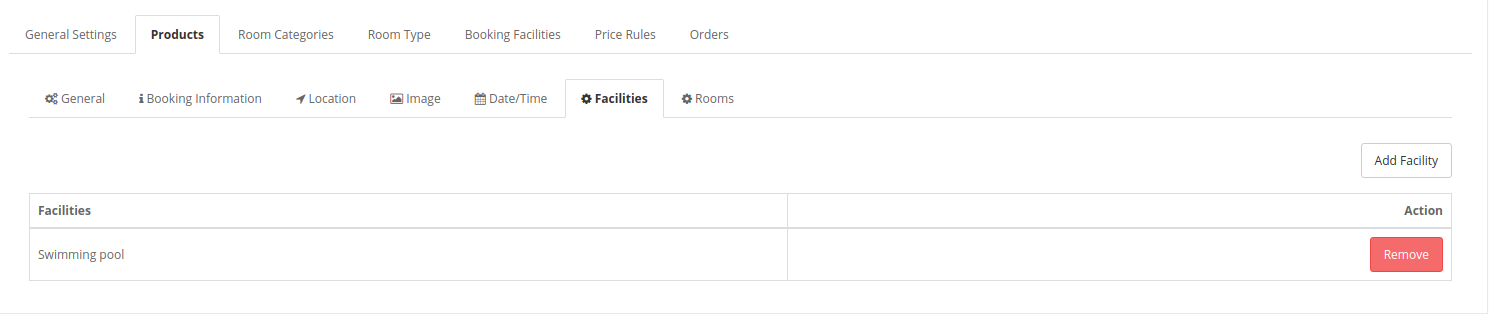
6. Strutture:

L'amministratore può aggiungere servizi una volta salvate queste impostazioni. L'amministratore deve solo fare clic su "Aggiungi funzione" per aggiungere servizi. Verranno elencati solo i tipi di strutture alberghiere per aggiungerli.
7. Camere:

L'amministratore può prima salvare le impostazioni e quindi aggiungere i dettagli della stanza. Le camere possono essere aggiunte solo dopo aver applicato le impostazioni della categoria della camera, del tipo di camera e della funzionalità di prenotazione.
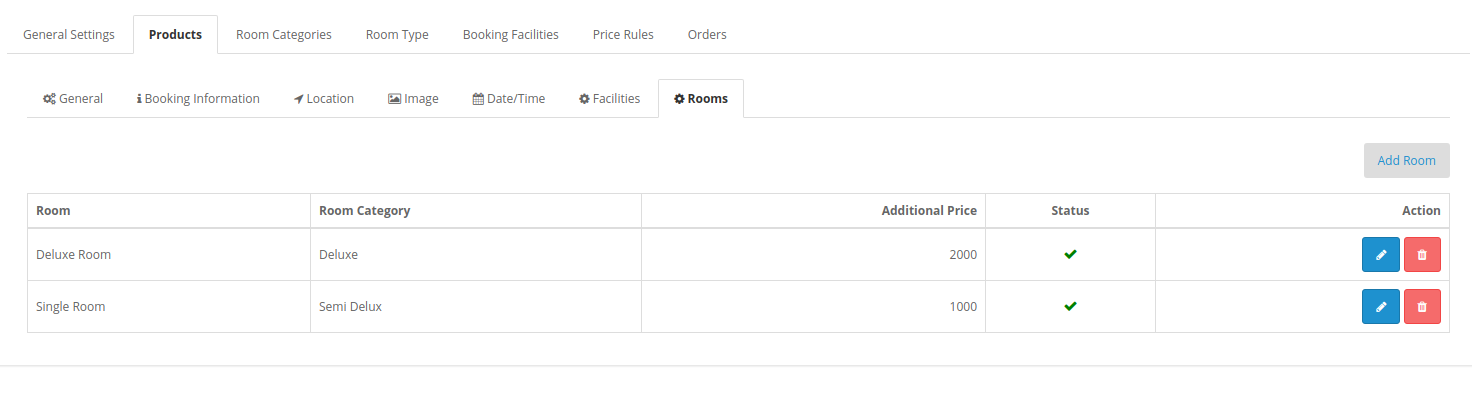
Per aggiungere una nuova stanza, attenersi alla seguente procedura:

Per aggiungere una nuova stanza, l'amministratore deve solo fare clic su "Aggiungi nuova" e applicare queste impostazioni:
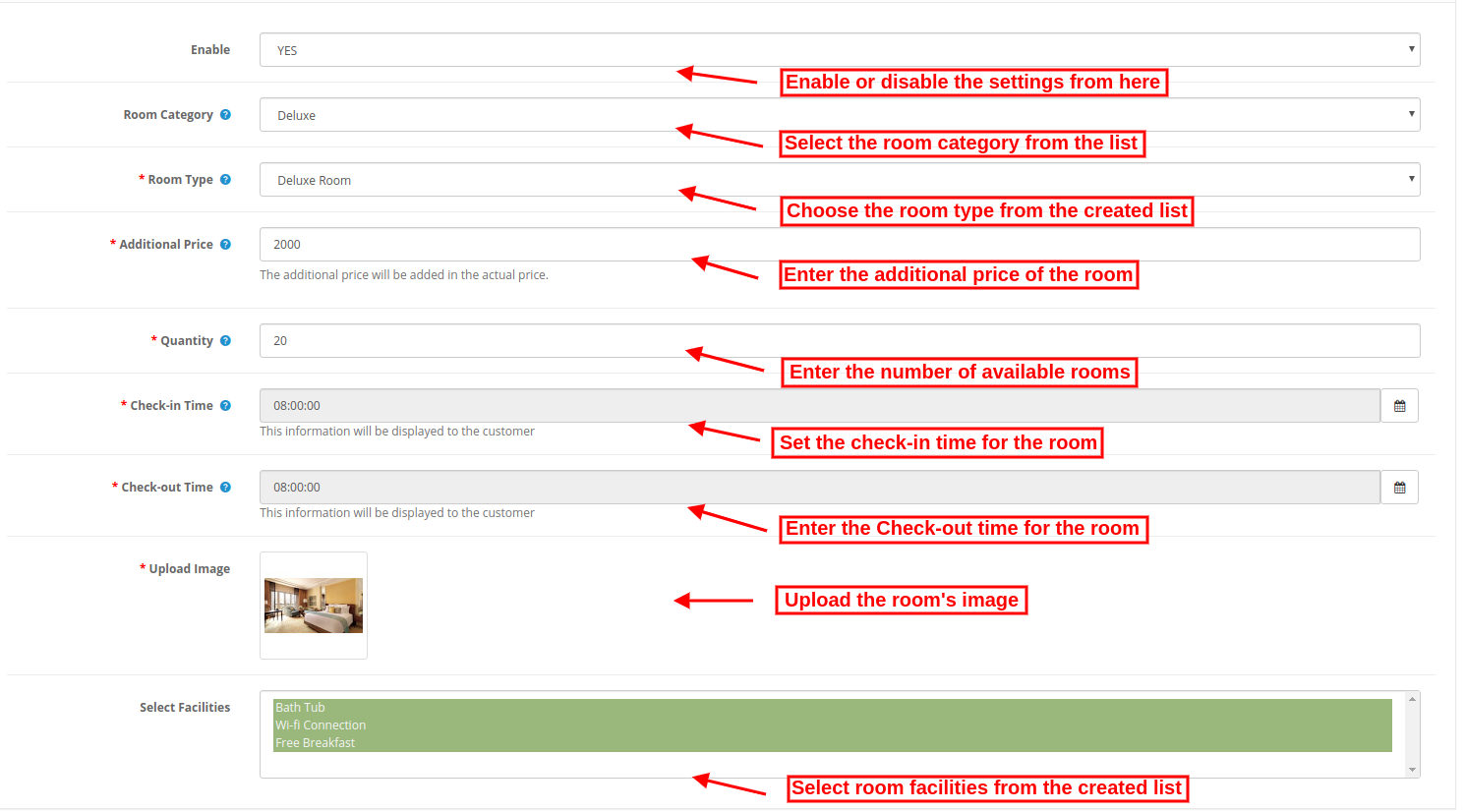
  • Abilita: Selezionare Sì se si desidera mostrare questa stanza nell'interfaccia front-end.
  • Categoria camera: Seleziona tra le categorie di camere disponibili.
  • Tipo di stanza: Seleziona il tipo di camera tra i tipi di camera disponibili.
  • Prezzo aggiuntivo: Imposta il prezzo della camera che verrà aggiunto nell'importo mappato dell'hotel.
  • Quantità: Immettere il numero di camere disponibili di tipo simile.
  • Check-in-time: Immettere l'orario del check-in nel formato disponibile.
  • Orario di partenza: Inserisci il tempo di check-out nel formato disponibile.
  • Carica immagine: Seleziona l'immagine della stanza e caricala.
  • Seleziona strutture: Seleziona i servizi della camera, ad es. Wifi, vasca da bagno. Solo il tipo di servizi "Room" verrà elencato qui per selezionare.

L'amministratore può eliminare e modificare i dettagli della stanza dalla pagina dell'elenco delle stanze. Deve solo fare clic su Elimina e modifica icone.

Noleggio orario 3.2.1.4

L'amministratore può selezionare i tipi di prodotto a noleggio orario e aggiungere più prodotti sulla base del noleggio orario.

1. Generale:

Le impostazioni generali sono le stesse delle impostazioni precedenti.
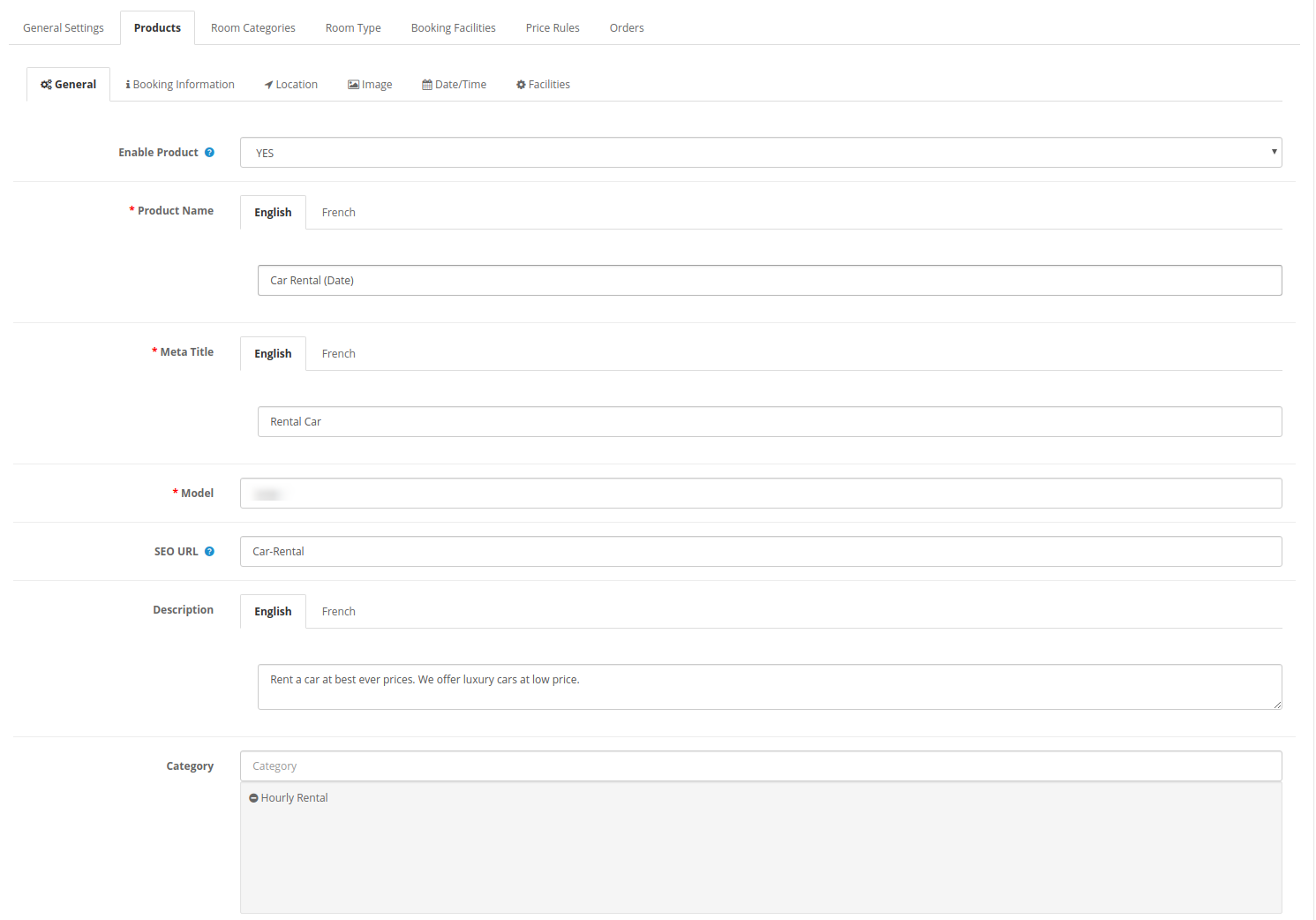
2. Informazioni sulla prenotazione:

Le informazioni sulla prenotazione sono le stesse delle impostazioni precedenti. L'amministratore può impostare la data come tipo di periodo, impostare il prezzo di mappatura iniziale, le ore min-max.
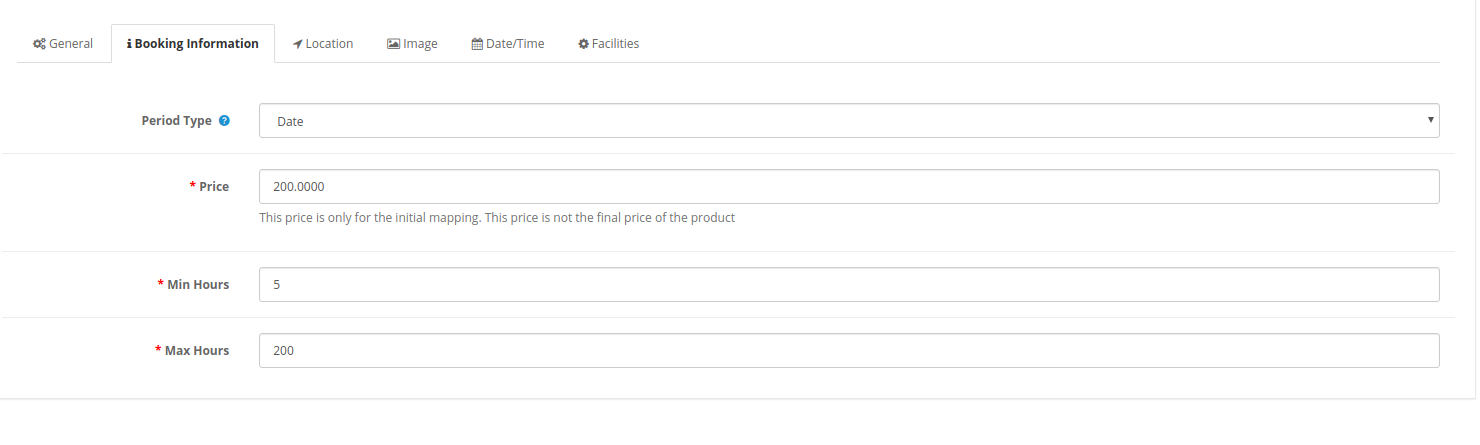
3. Posizione

Le impostazioni della posizione saranno le stesse delle impostazioni precedenti.
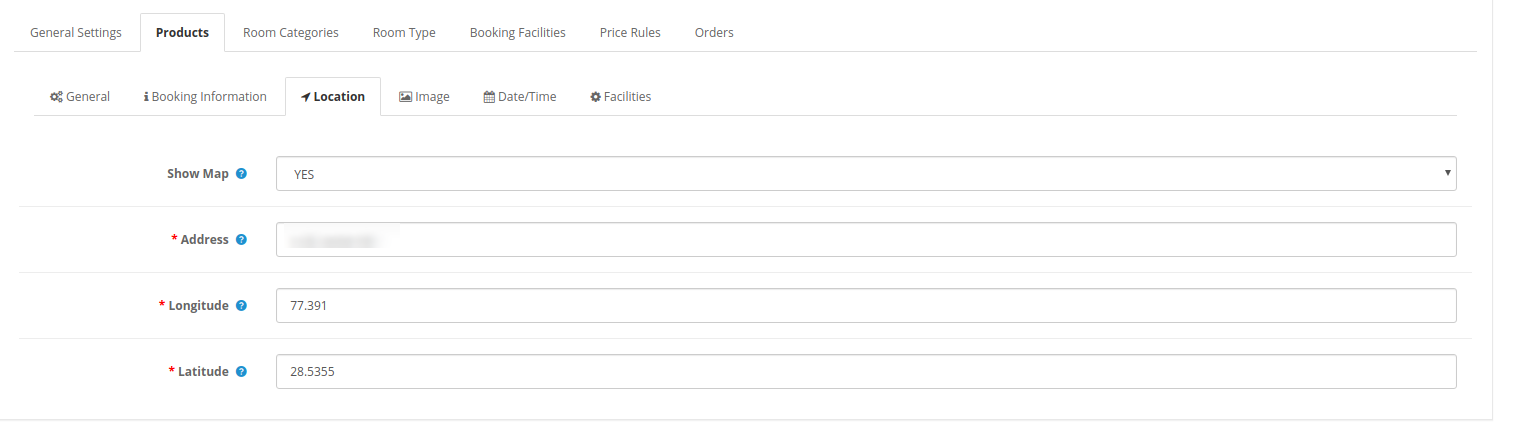
4. Immagine:

Seleziona l'immagine del prodotto. L'amministratore può selezionare più immagini e impostare l'ordinamento per l'impostazione della posizione.
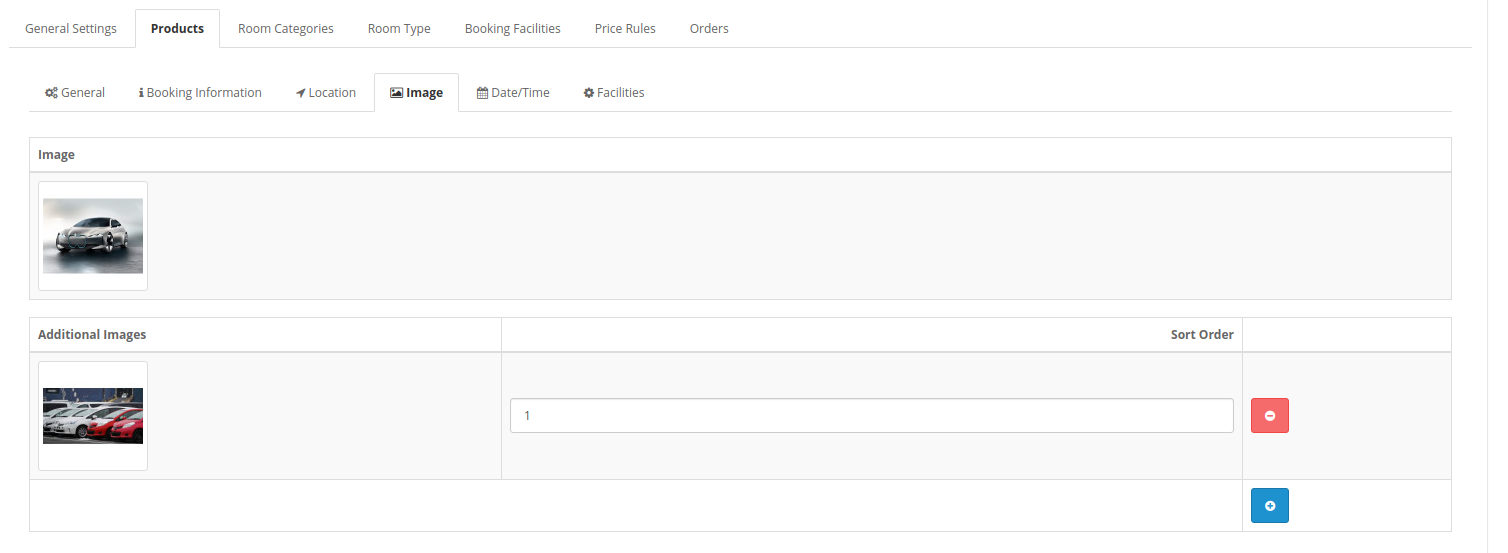
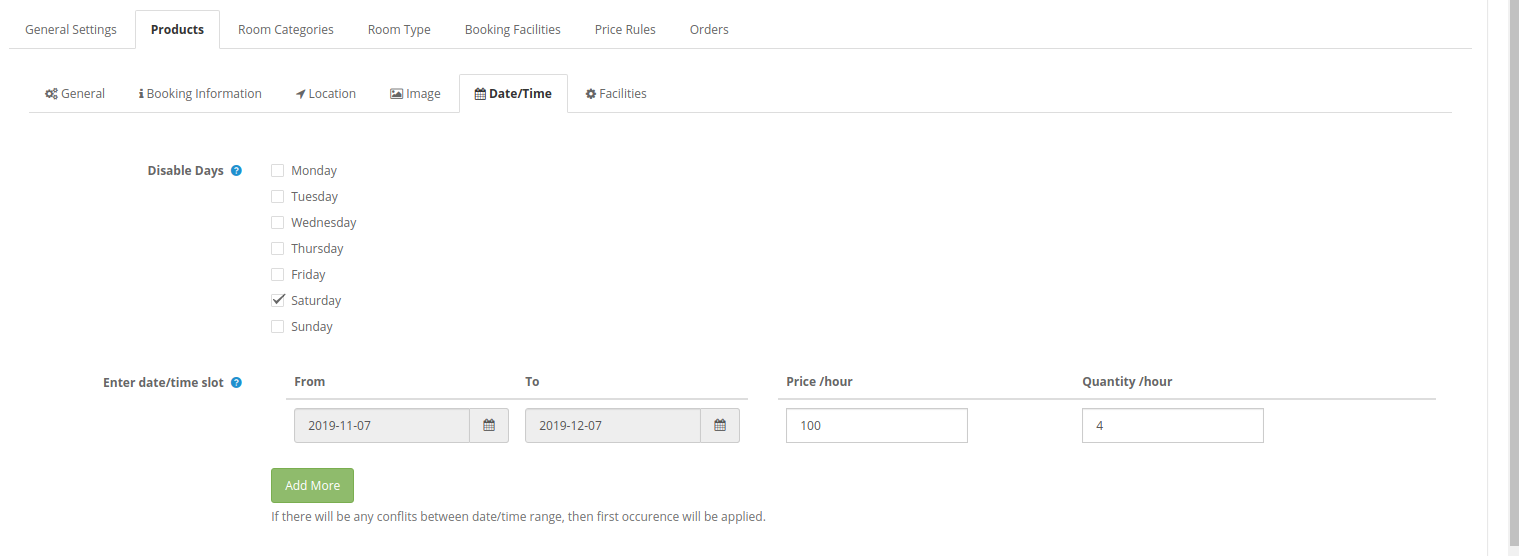
5. Data / ora impostate:

  • Disabilita giorni:?Admin can click on check-box for disabling days and enter date/time slots also.
  • Inserisci data / ora:L'amministratore può creare intervalli di date e impostare prezzi orari di noleggio all'ora e quantità all'ora.
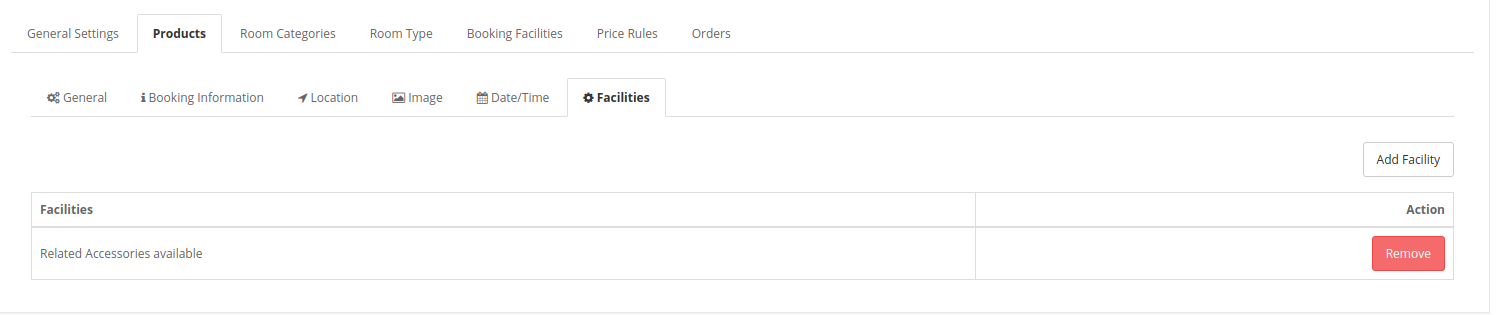
6. Strutture:

L'amministratore può aggiungere servizi una volta salvata questa impostazione. Solo il tipo di servizi "Rent" sarà elencato qui per aggiungerli.
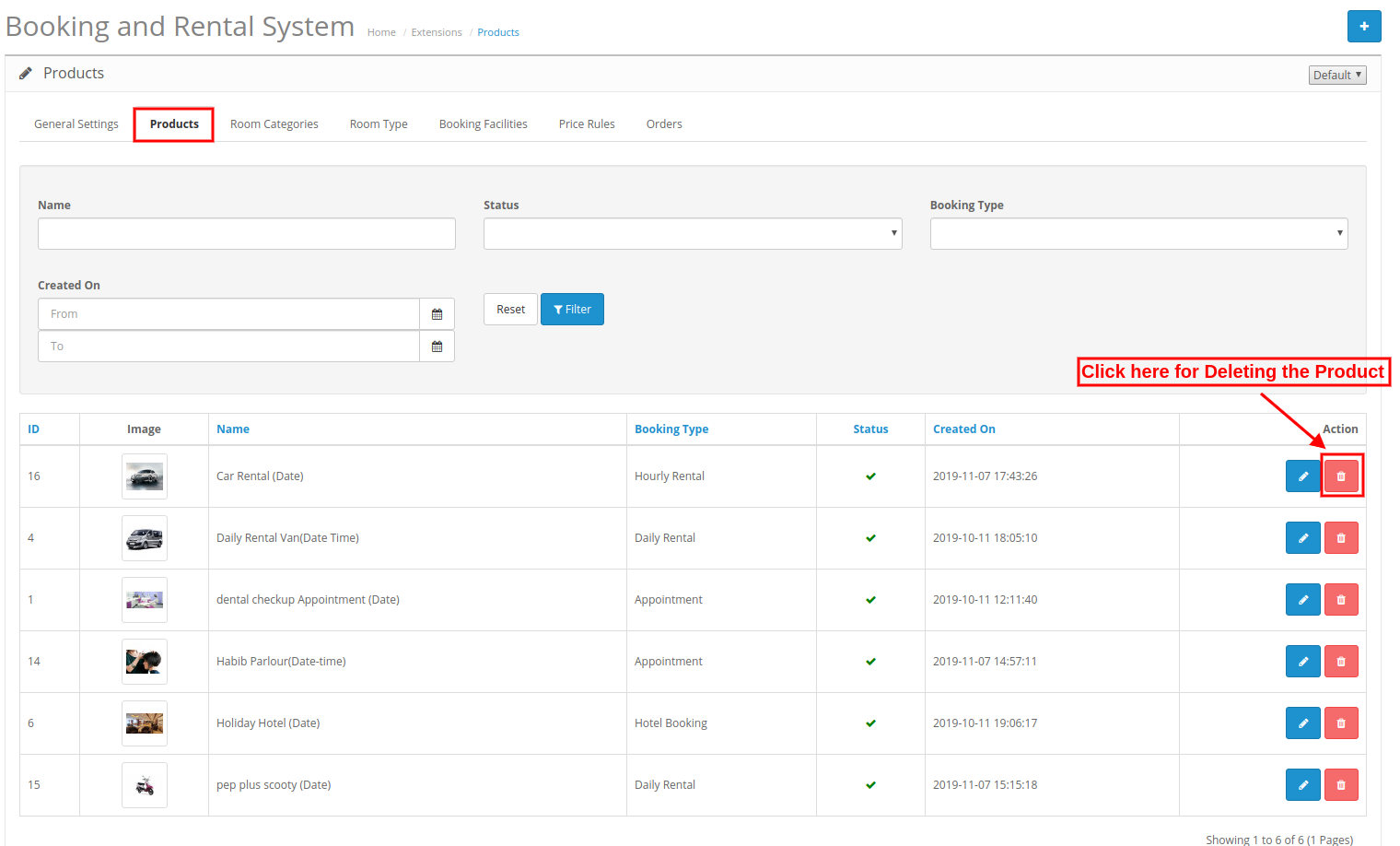
3.2.2 Elimina prodotti

L'amministratore può fare clic sul pulsante Elimina per eliminare i prodotti.
3.2.3 Modifica prodotti

Il commerciante del negozio online può anche modificare facilmente i dettagli del prodotto dall'interfaccia di amministrazione di questo modulo di prenotazione di hotel per OpenCart.

L'amministratore deve solo fare clic sul pulsante Modifica e salvare dopo aver applicato le modifiche.
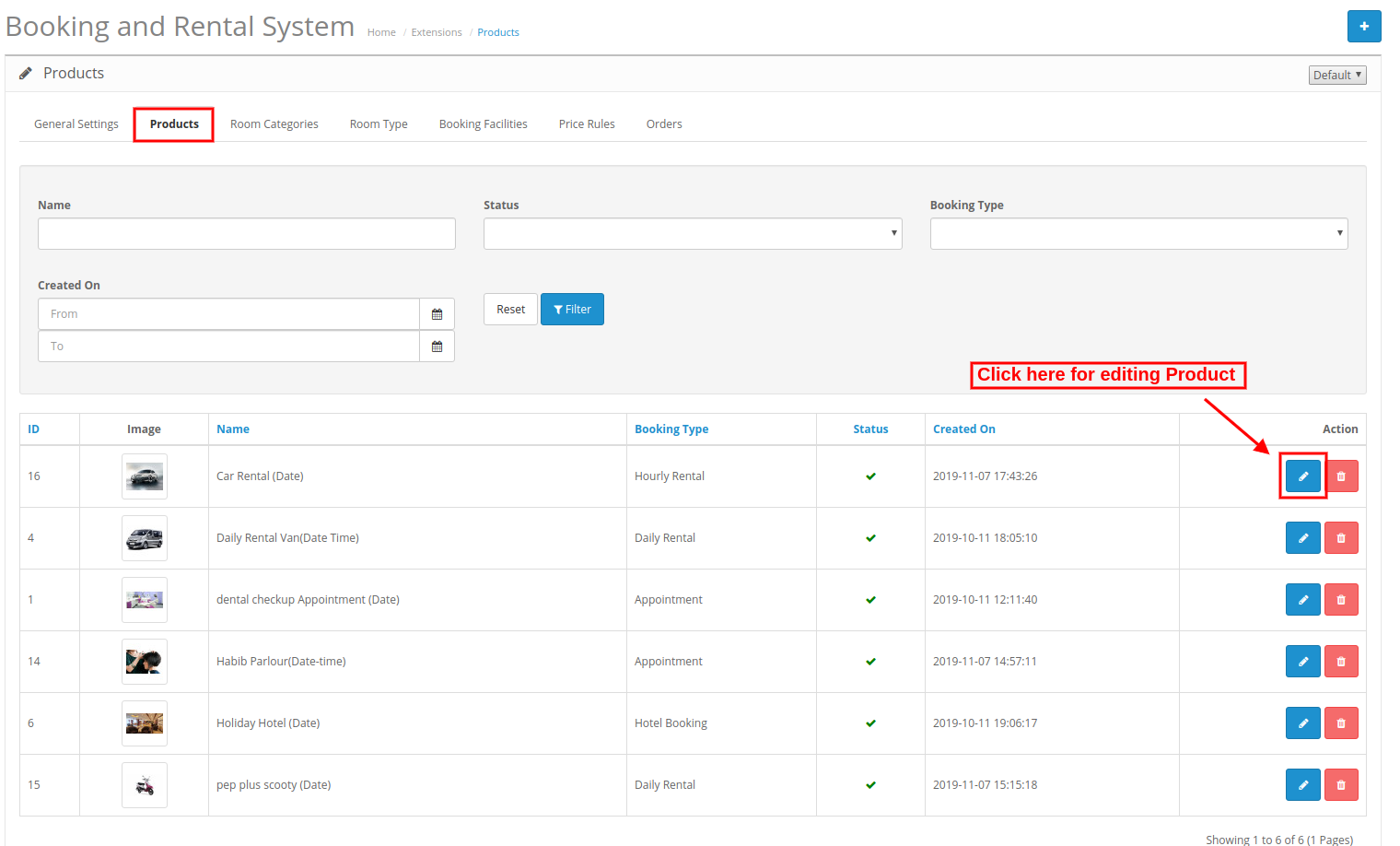
Categorie di stanze 3.3

Qui, in questa scheda, l'amministratore del negozio online può aggiungere vari tipi di stanze e può anche eliminare e modificare i dettagli della stanza. Il commerciante del negozio può applicare i filtri.
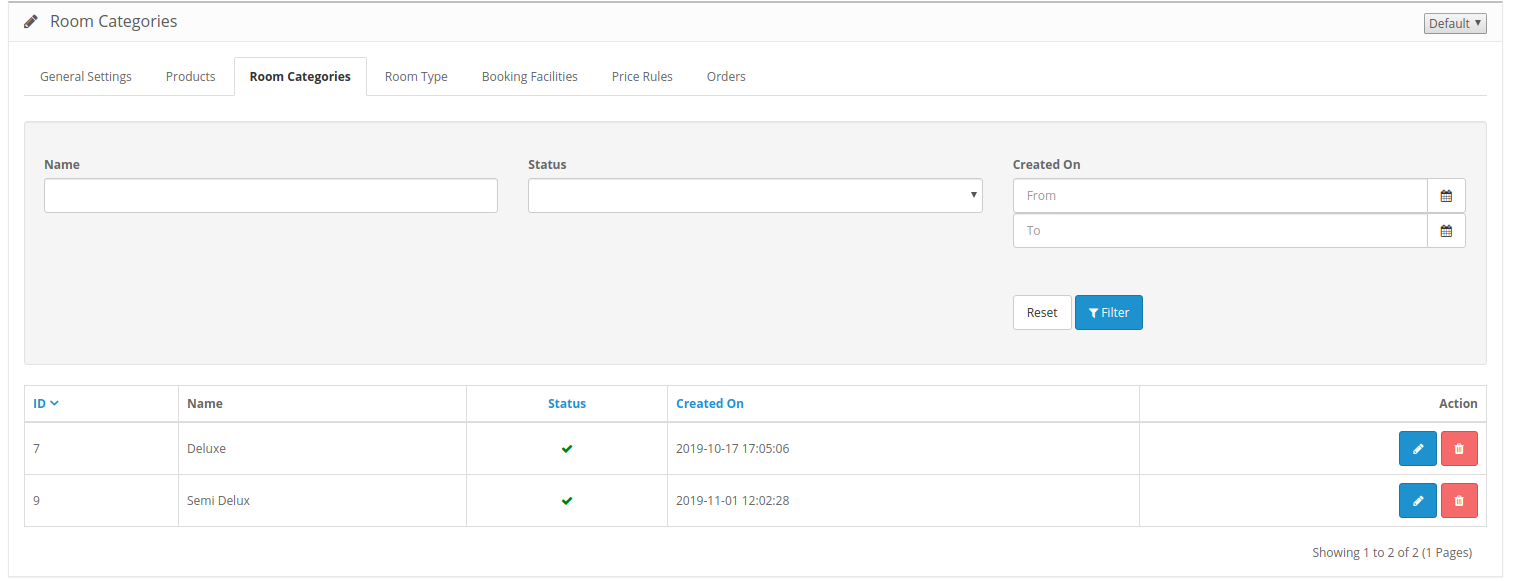
3.3.1 Come aggiungere una categoria di camera

Per aggiungere una nuova categoria di camere, fai clic sul pulsante "+" e applica queste impostazioni:
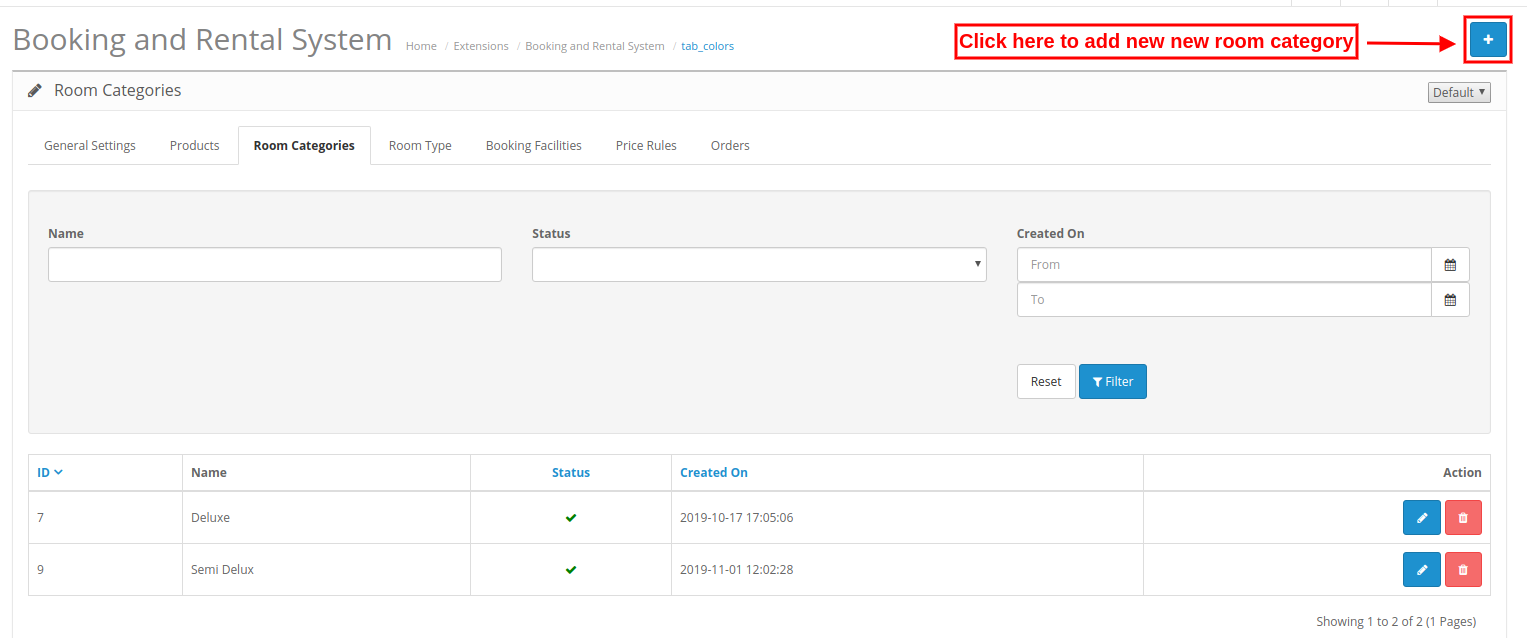
Dopo aver fatto clic sul pulsante Aggiungi, l'amministratore deve applicare queste impostazioni:
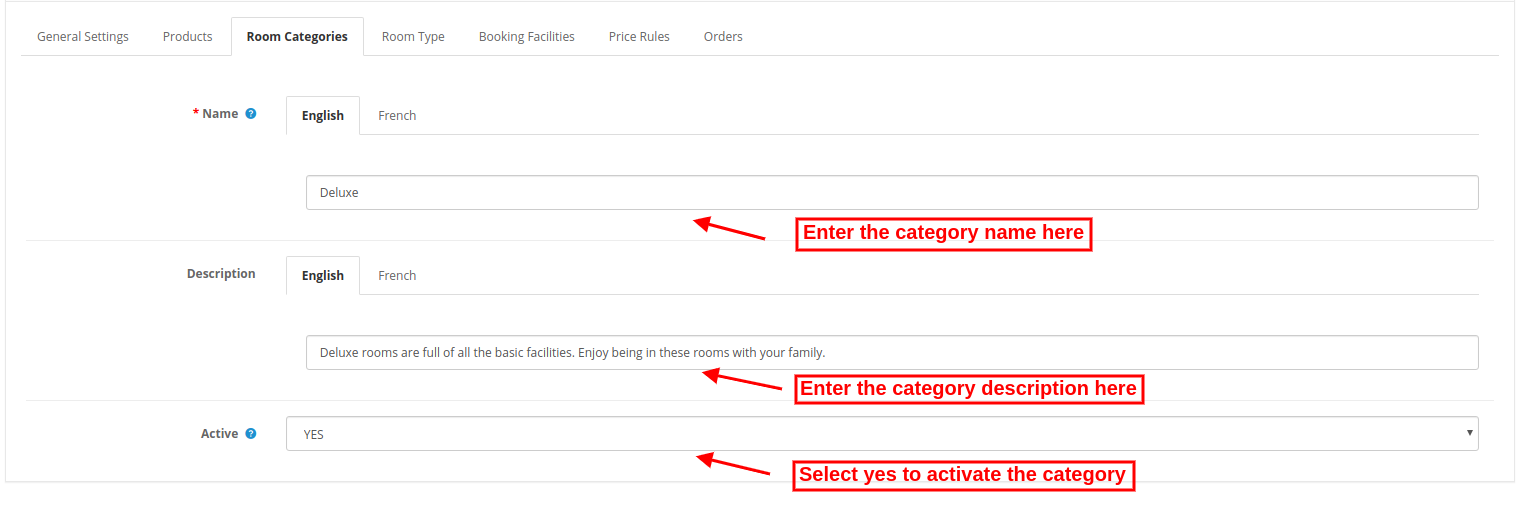
  • Nome:Inserisci il nome della categoria della stanza in varie lingue.
  • Descrizione:Inserisci la descrizione di questa categoria di camera in varie lingue.
  • Attivo:Selezionare Sì o No per attivare / disattivare questa categoria di camere.

3.3.2 Come eliminare qualsiasi categoria di camera

Fare clic sull'icona Elimina ed eliminare facilmente qualsiasi categoria di camera. Non è possibile eliminare o disabilitare alcuna categoria simile mappata con alcun prodotto.
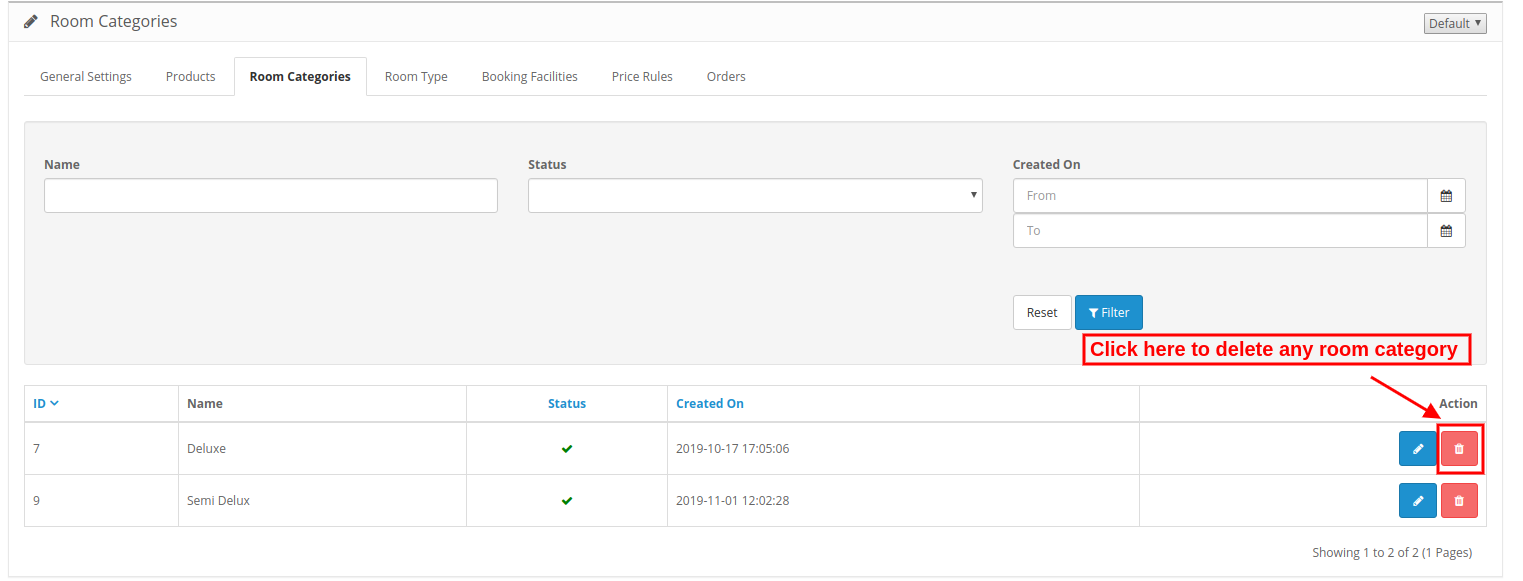
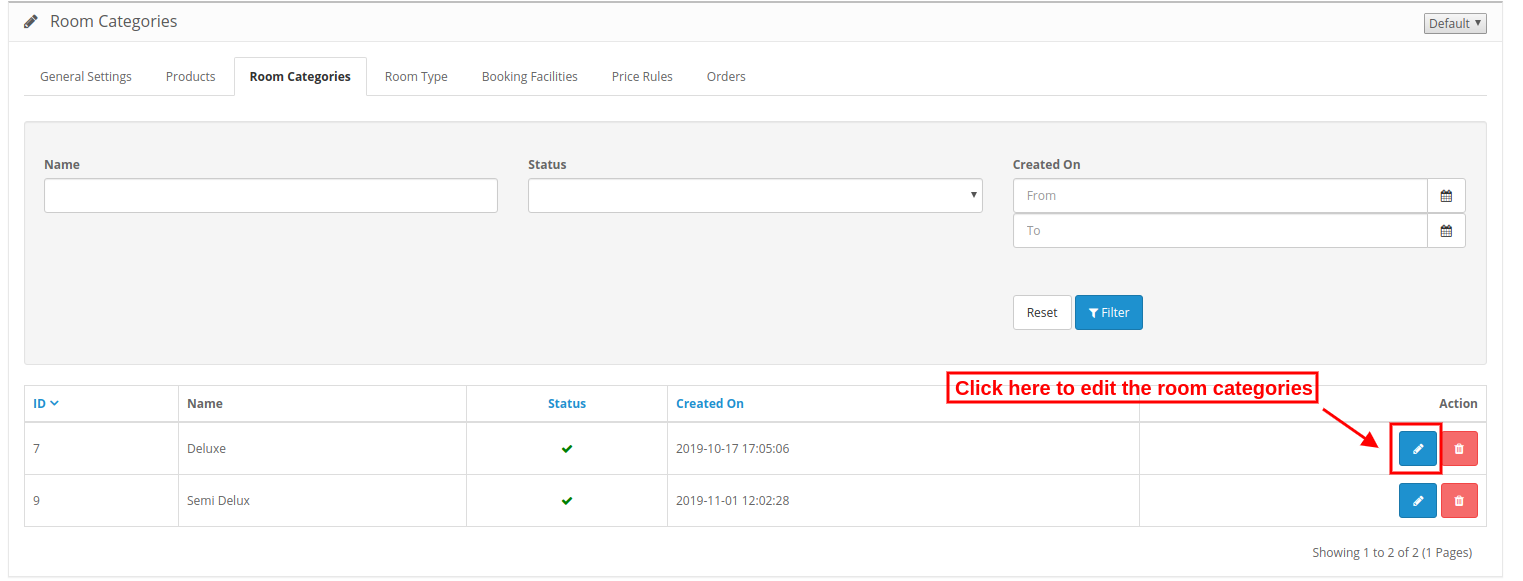
3.3.3 Come modificare qualsiasi categoria di stanza

Fare clic sull'icona di modifica per applicare eventuali modifiche nelle categorie di camere.
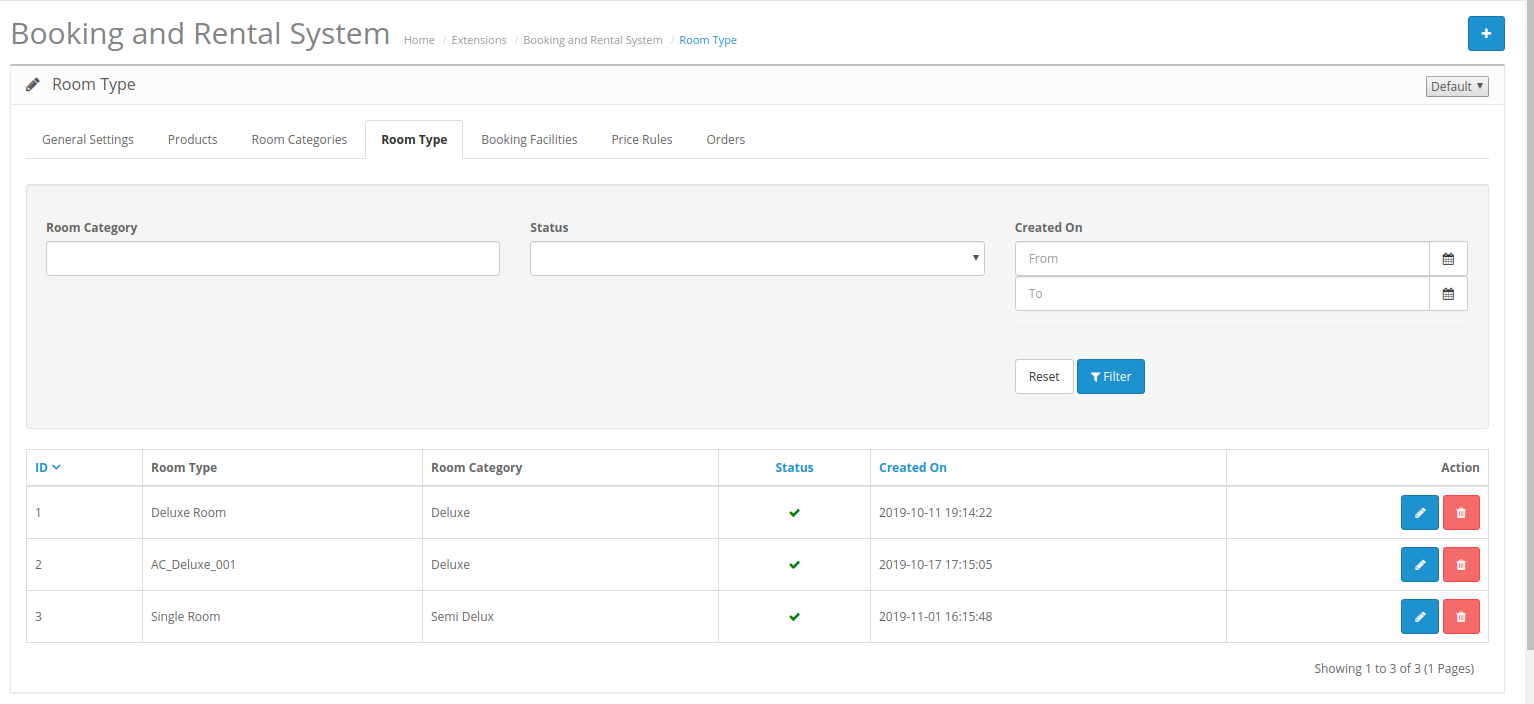
3.4 Tipo di camera

In questa scheda, il commerciante online può impostare il tipo di camera da qui. L'amministratore può aggiungere, eliminare e modificare il tipo di camera dall'interfaccia di amministrazione di questo modulo di prenotazione online per OpenCart.
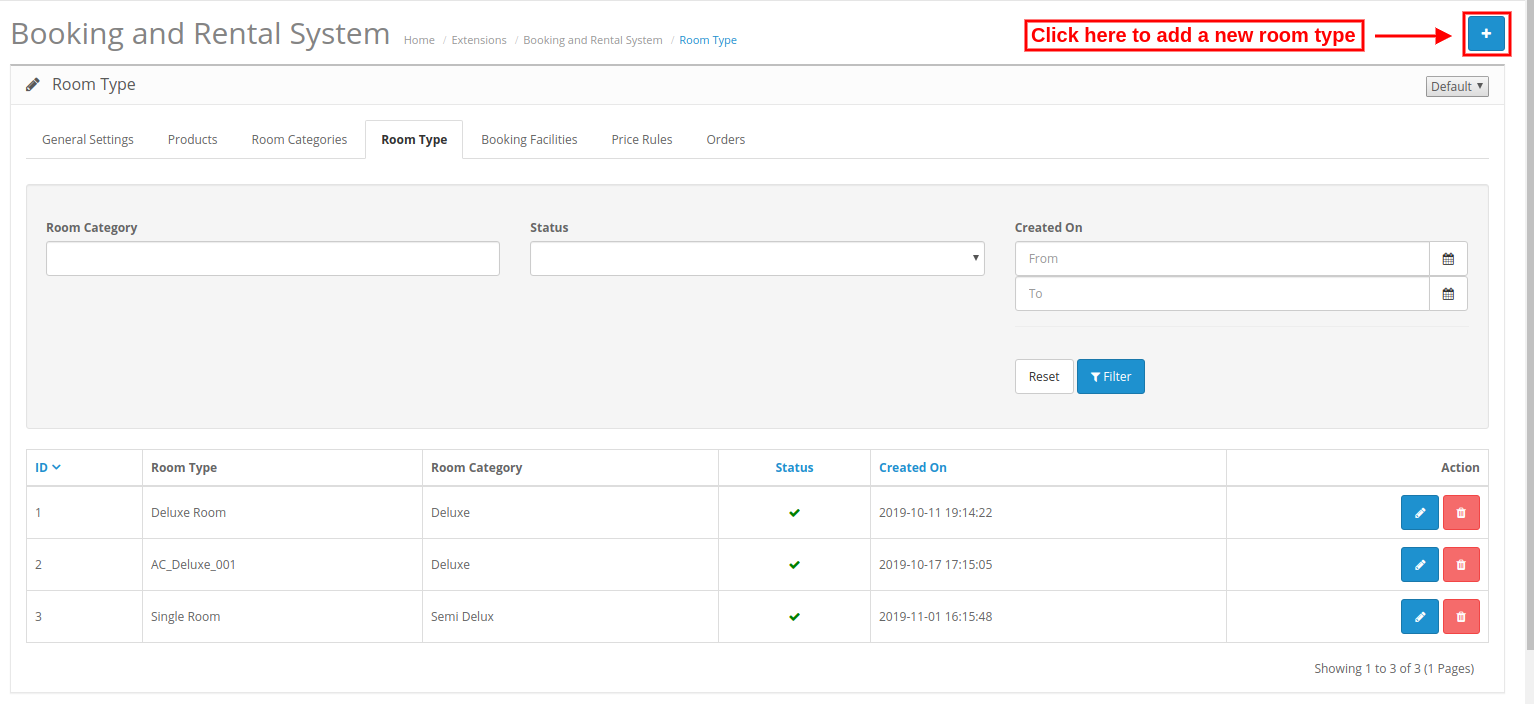
3.4.1 Come aggiungere un nuovo tipo di stanza

Per aggiungere un nuovo tipo di camera, fai clic sul segno "+" e inserisci questi dettagli:

Dopo aver cliccato sul "Inserisci" pulsante, l'amministratore deve applicare queste impostazioni:
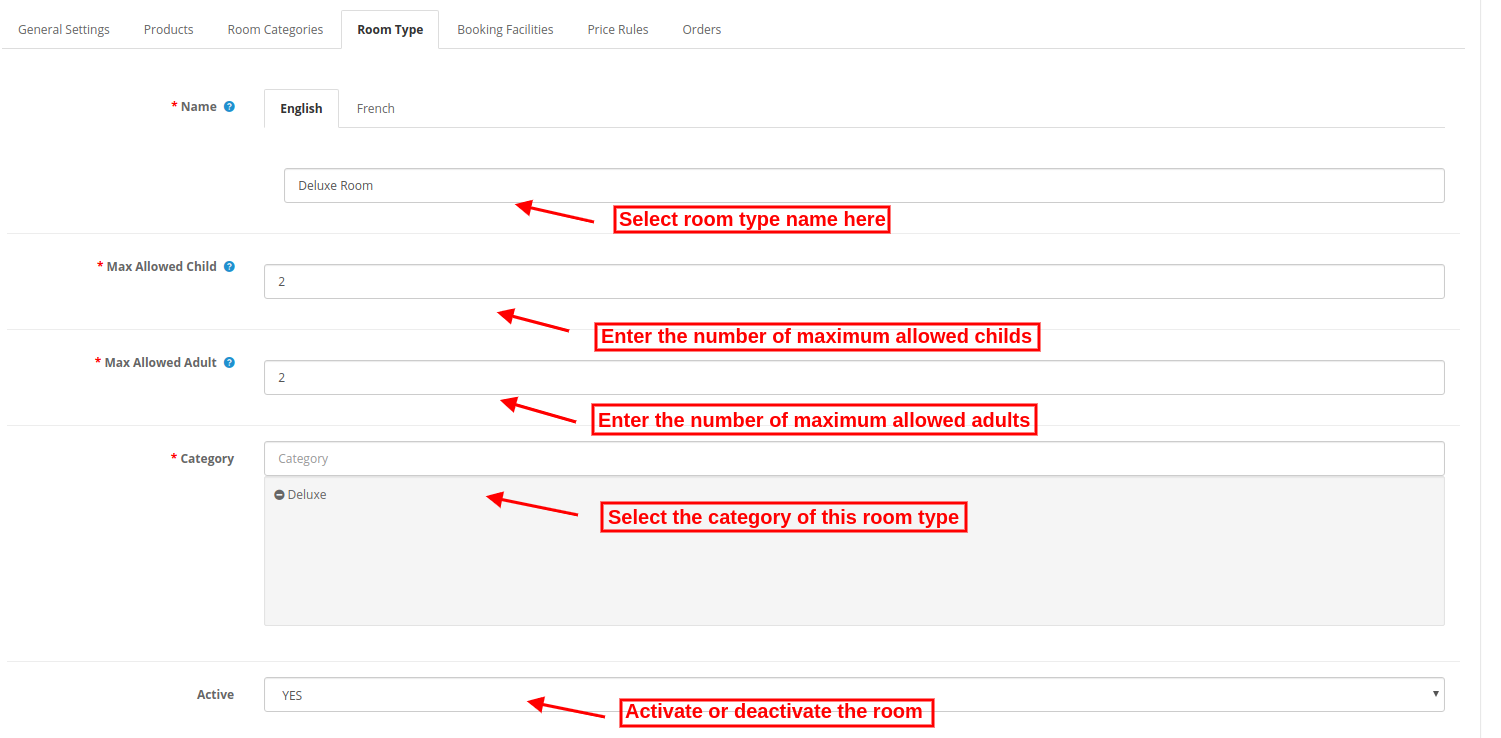
  • ?Nome:Immettere il nome del tipo di camera in più lingue.
  • Bambino massimo consentito:?Enter the number of children who are allowed.
  • Adulto massimo consentito:Inserisci il numero di adulti ammessi.
  • Categoria:?Select the room category from here.
  • Attivo:Selezionare Sì o No per attivare / disattivare questo tipo di camera.

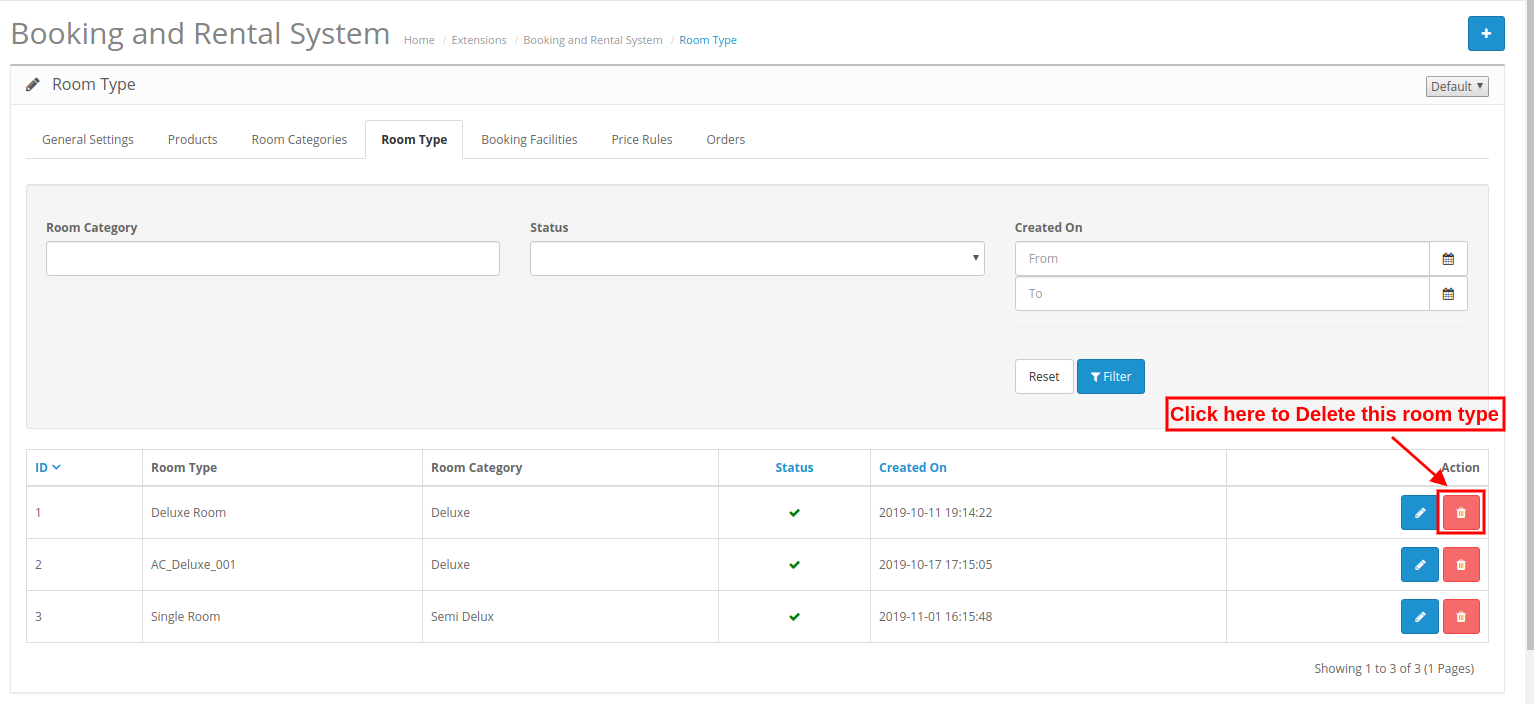
3.4.2 Come eliminare un tipo di stanza

L'amministratore deve solo fare clic sull'icona di eliminazione per eliminare qualsiasi tipo di stanza.
3.4.3 Come modificare un tipo di stanza

L'amministratore deve solo fare clic sull'icona di modifica per modificare qualsiasi tipo di stanza.

Funzione di prenotazione 3.5

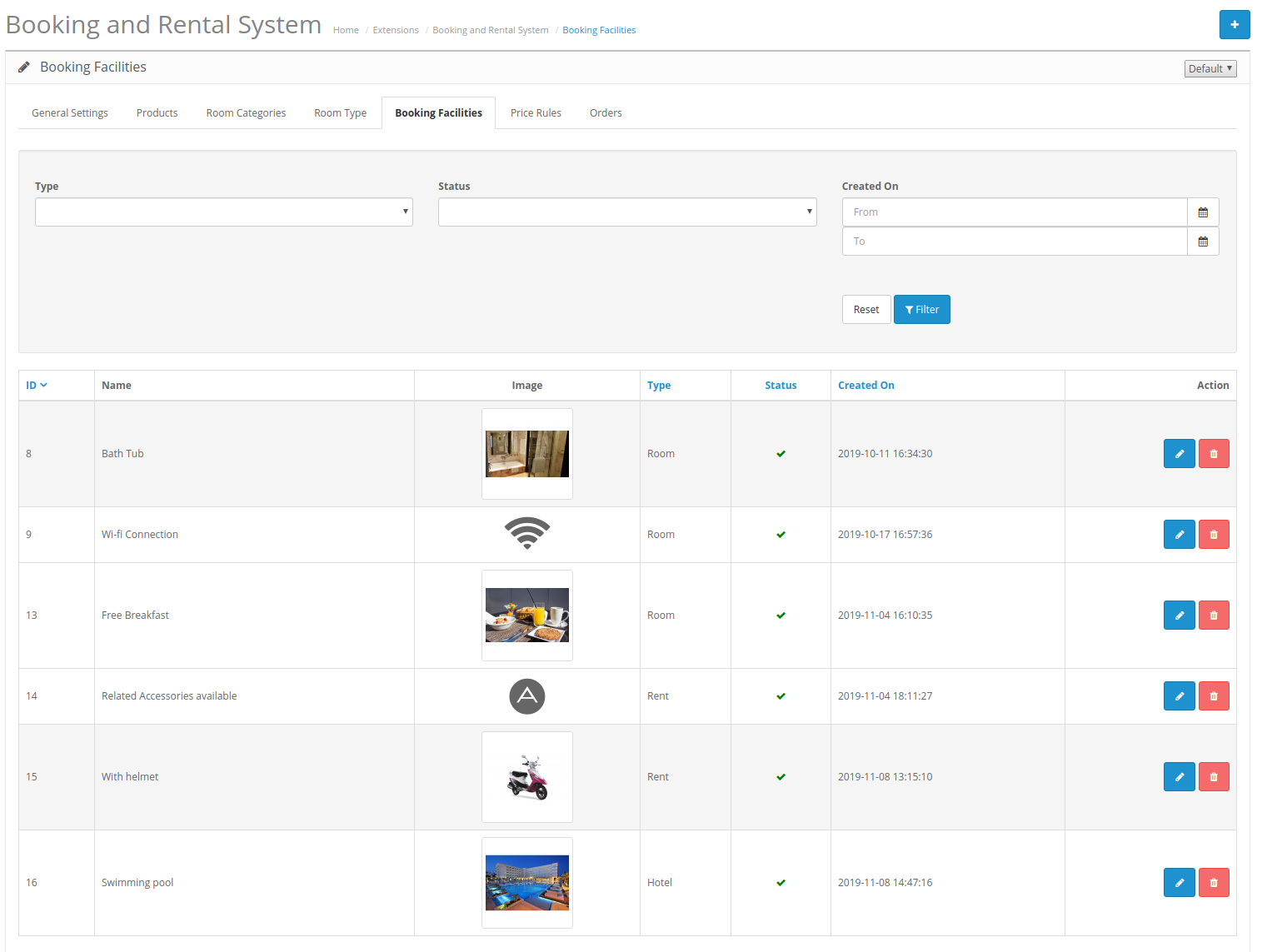
Il commerciante del negozio può aggiungere, eliminare e aggiornare i servizi di prenotazione da questa scheda.
3.5.1 Come aggiungere una nuova funzione di prenotazione
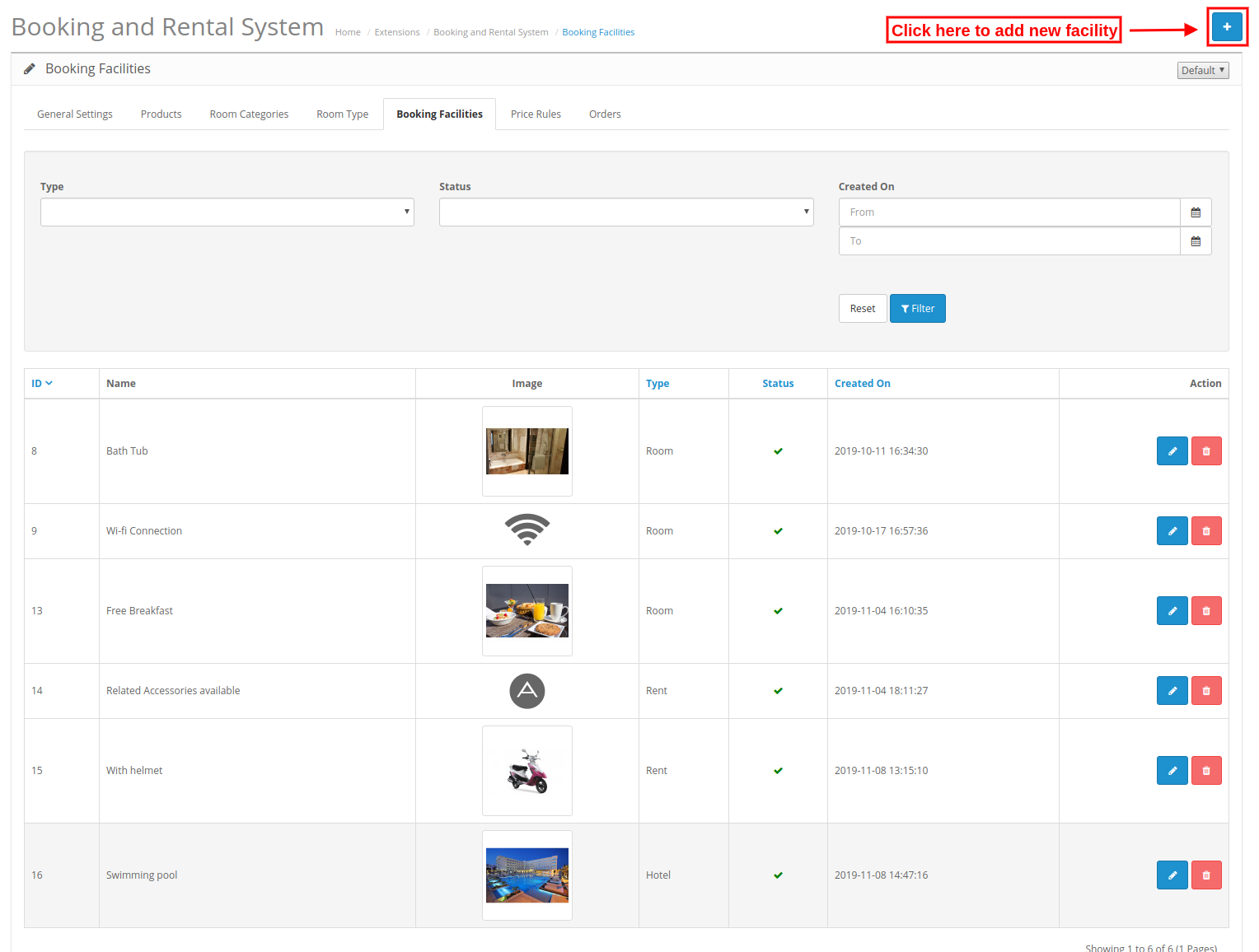
Per aggiungere una nuova funzione di prenotazione, fare clic su "+" pulsante come mostrato di seguito:
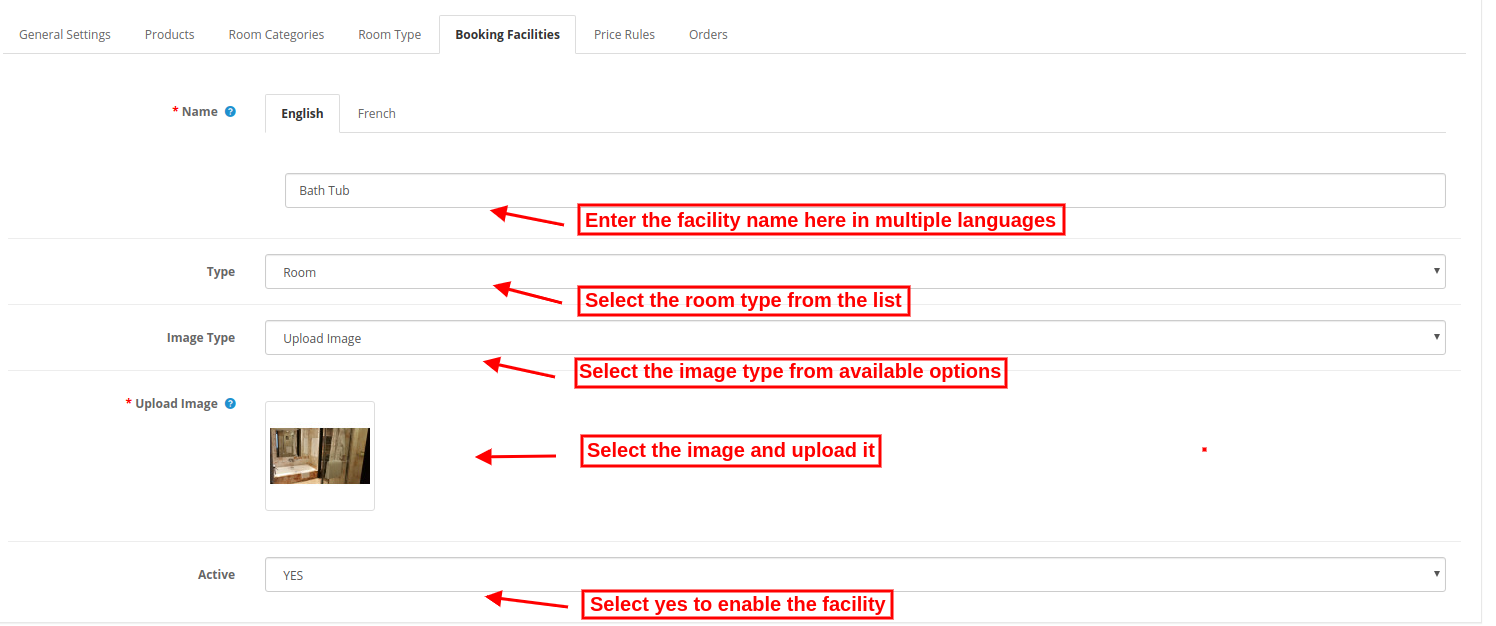
Dopo aver fatto clic su questo pulsante, l'amministratore deve applicare le seguenti impostazioni:

  • Nome:Immettere il nome della struttura in varie lingue.
  • Genere:Seleziona tra le tipologie disponibili, ad esempio camera, affitto o hotel. Le strutture sarebbero disponibili per la mappatura con il prodotto in base al tipo, ad es. Un tipo di hotel della categoria può essere mappato solo con un tipo di hotel.
  • Tipo di immagine:Seleziona il tipo di immagine, ovvero carica l'immagine o un carattere fantastico.

1. Carica immagine:Seleziona l'immagine che desideri caricare

2. Carattere fantastico:Inserisci l'icona del font fantastico.

  • Attivo:?Select yes or no for activating or deactivating this booking facility.

3.5.2 Come eliminare la funzione di prenotazione

Il commerciante online deve solo fare clic sull'icona di eliminazione per eliminare qualsiasi servizio di prenotazione.
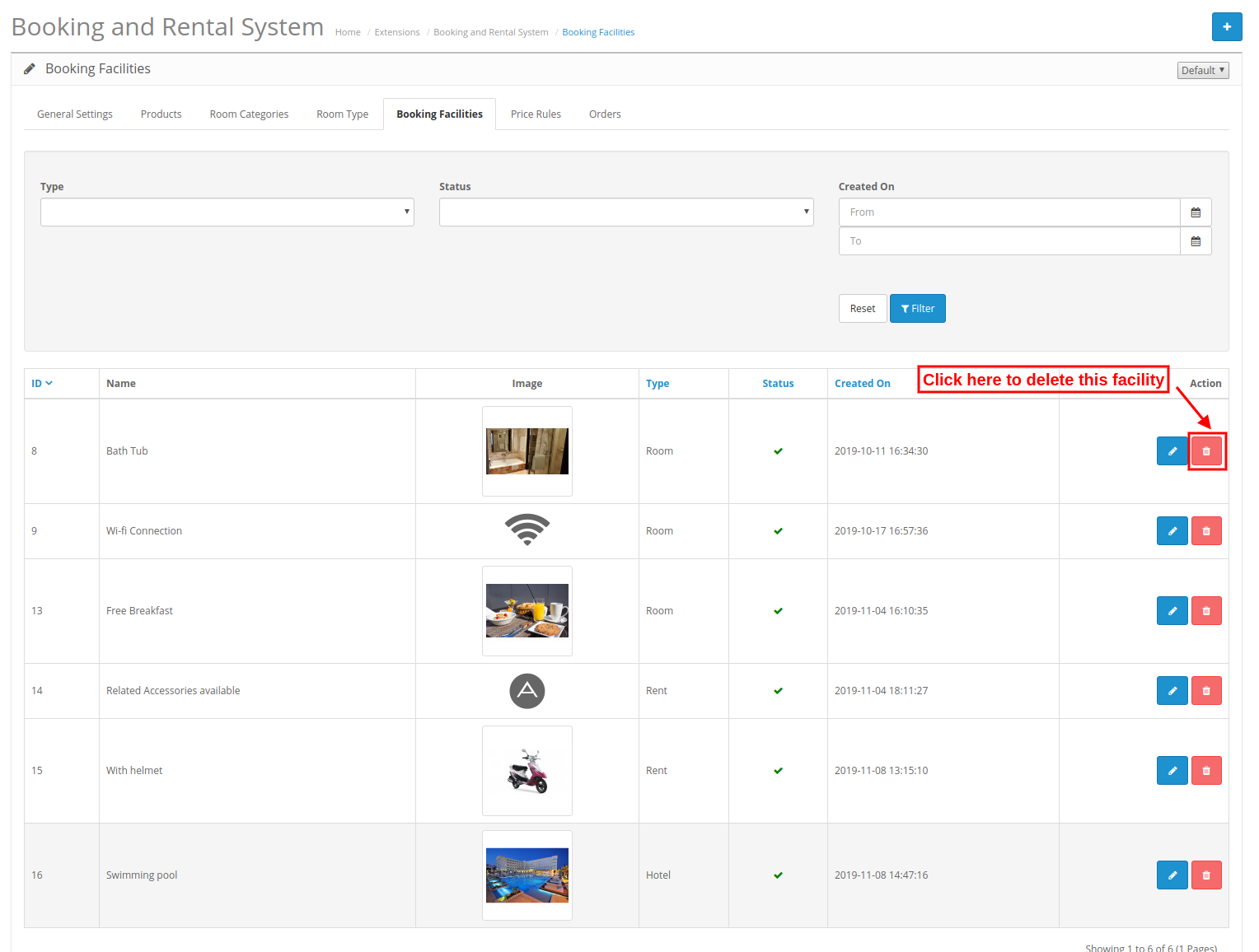
3.5.3 Come modificare la funzione di prenotazione
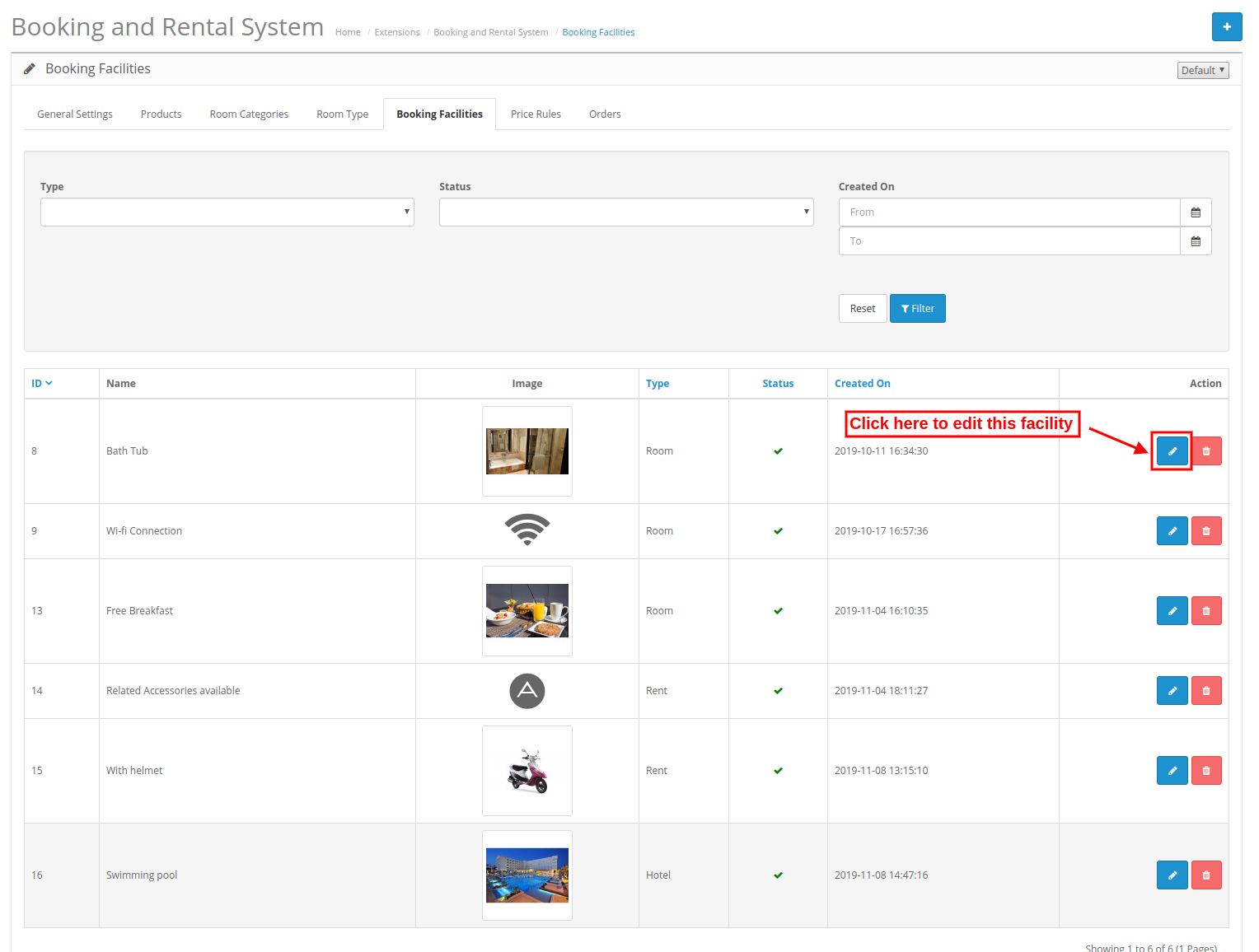
Il commerciante online deve solo fare clic sull'icona di modifica per modificare qualsiasi struttura di prenotazione.

Regola dei prezzi 3.6

Qui l'amministratore può creare, eliminare e aggiornare facilmente le regole dei prezzi seguendo i passaggi descritti.
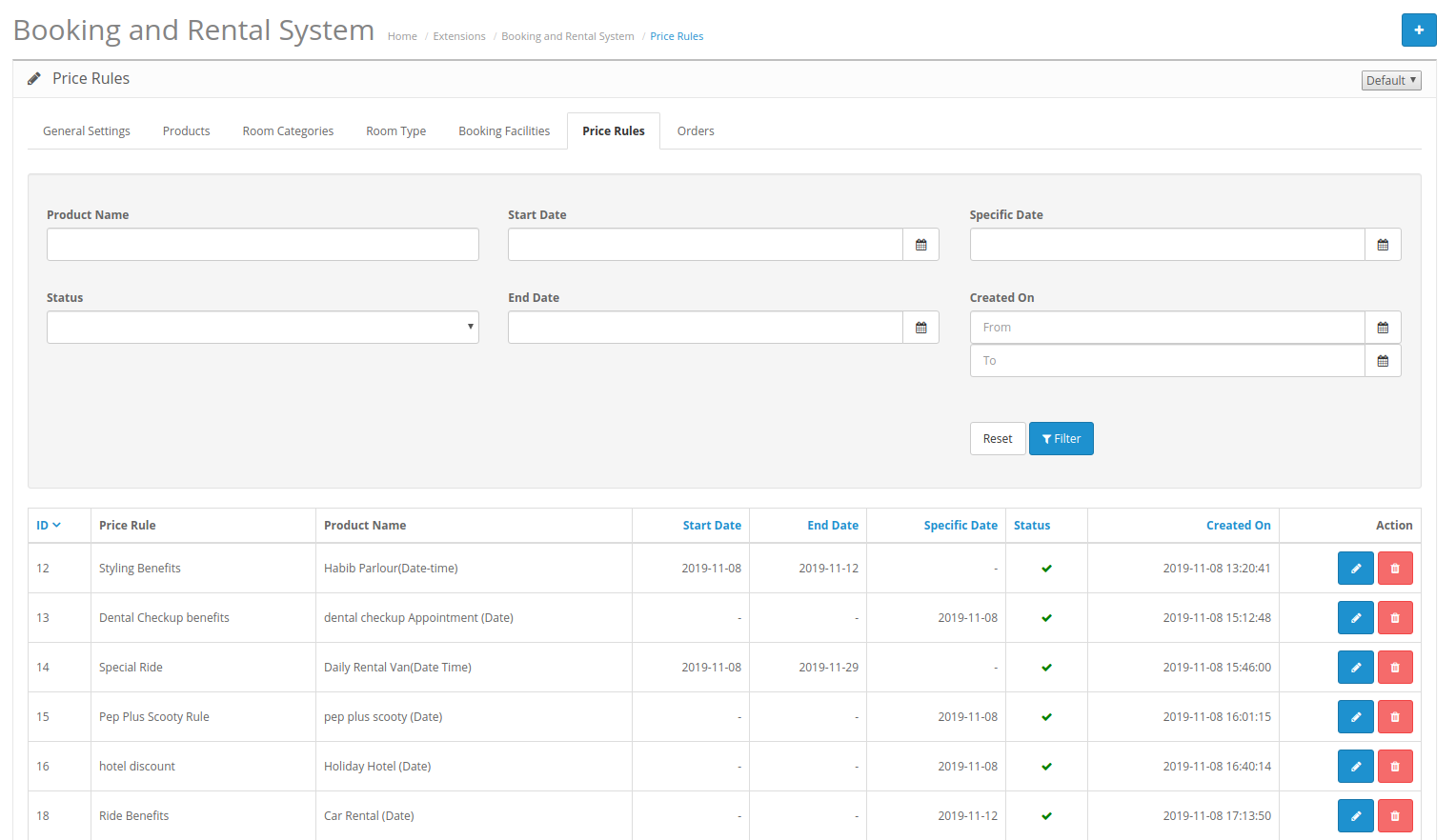
3.6.1 Come aggiungere una nuova regola dei prezzi
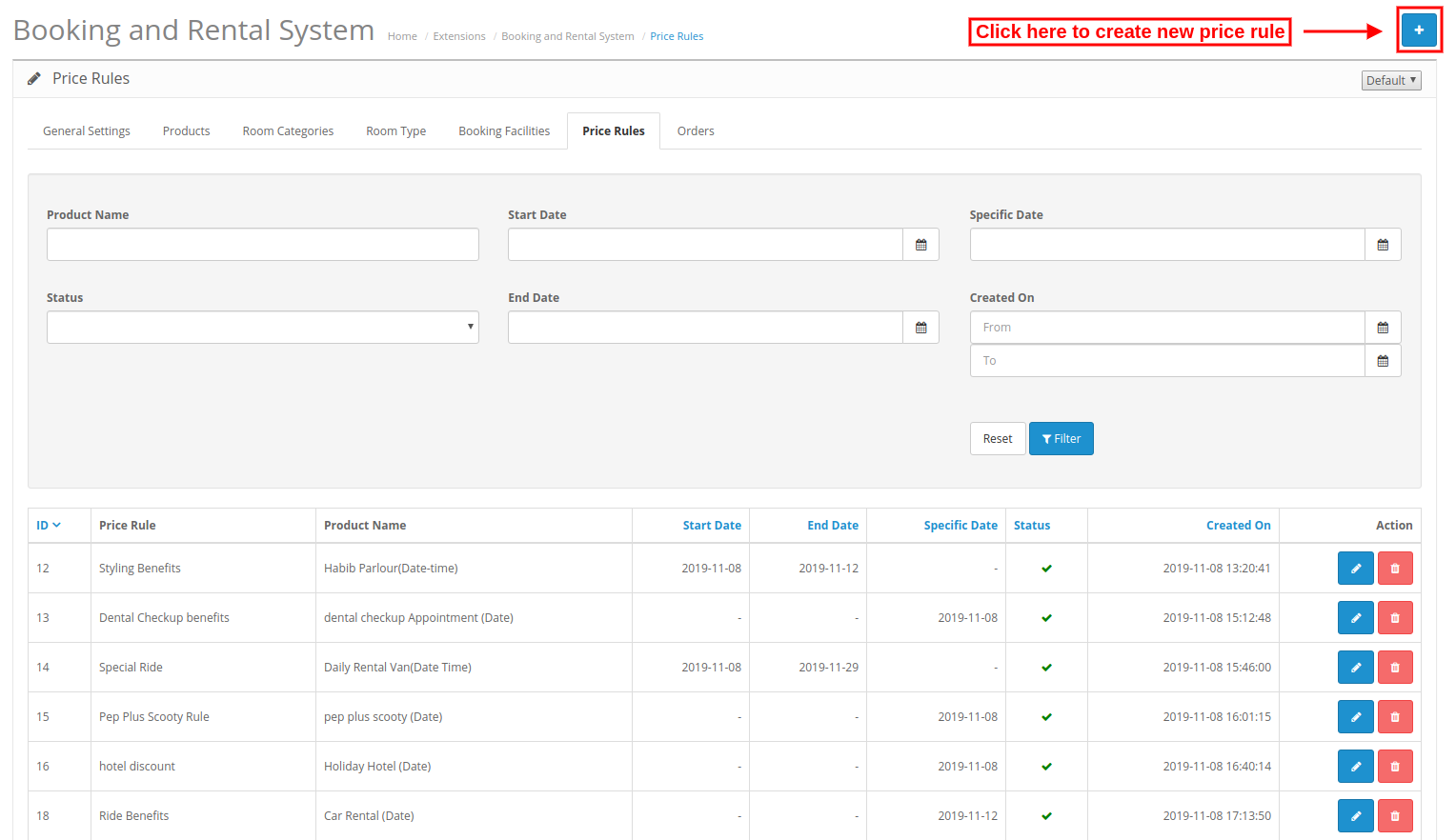
Dopo aver fatto clic su Aggiungi nuovo pulsante, l'amministratore deve applicare queste impostazioni:
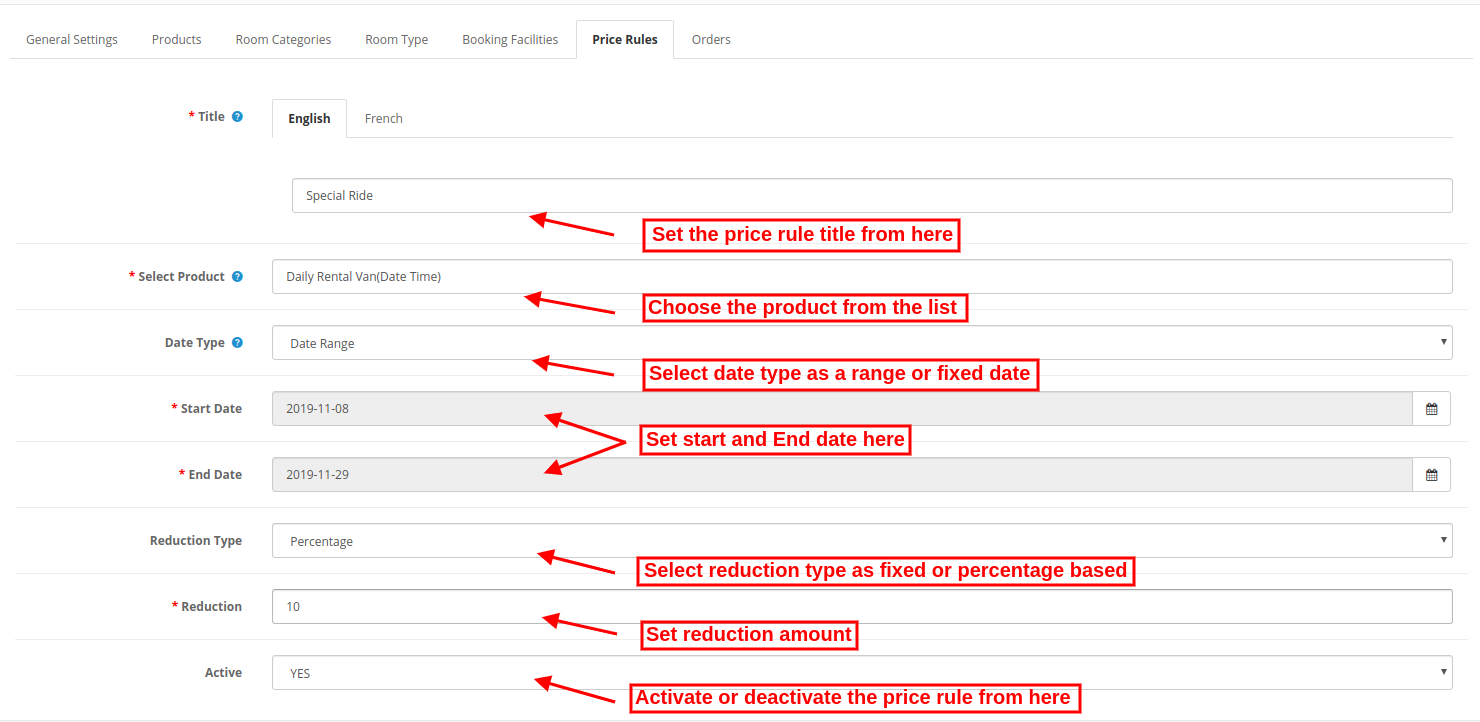
  • Titolo:?Enter the Price Rule Title in various languages.
  • Seleziona prodotto:Seleziona il prodotto per mappare questa regola di prezzo.
  • Tipo di dati:?Select the date type as a date range or a specific date.

Mentre selezioni il tipo di data come intervallo di date, otterrai queste opzioni di personalizzazione:

1. Data d'inizio:?Enter the starting date here.

2. Data di fine:Inserisci la data di fine.

Durante la selezione di una data specifica, l'amministratore deve inserire solo una data specifica.

  • Tipo di riduzione:?Select a fixed or percentage-based reduction type.

  • Riduzione:?enter the fixed/percentage based amount which you want to reduce.
  • Attivo:?Select Yes or no for activating/deactivating this price rule.

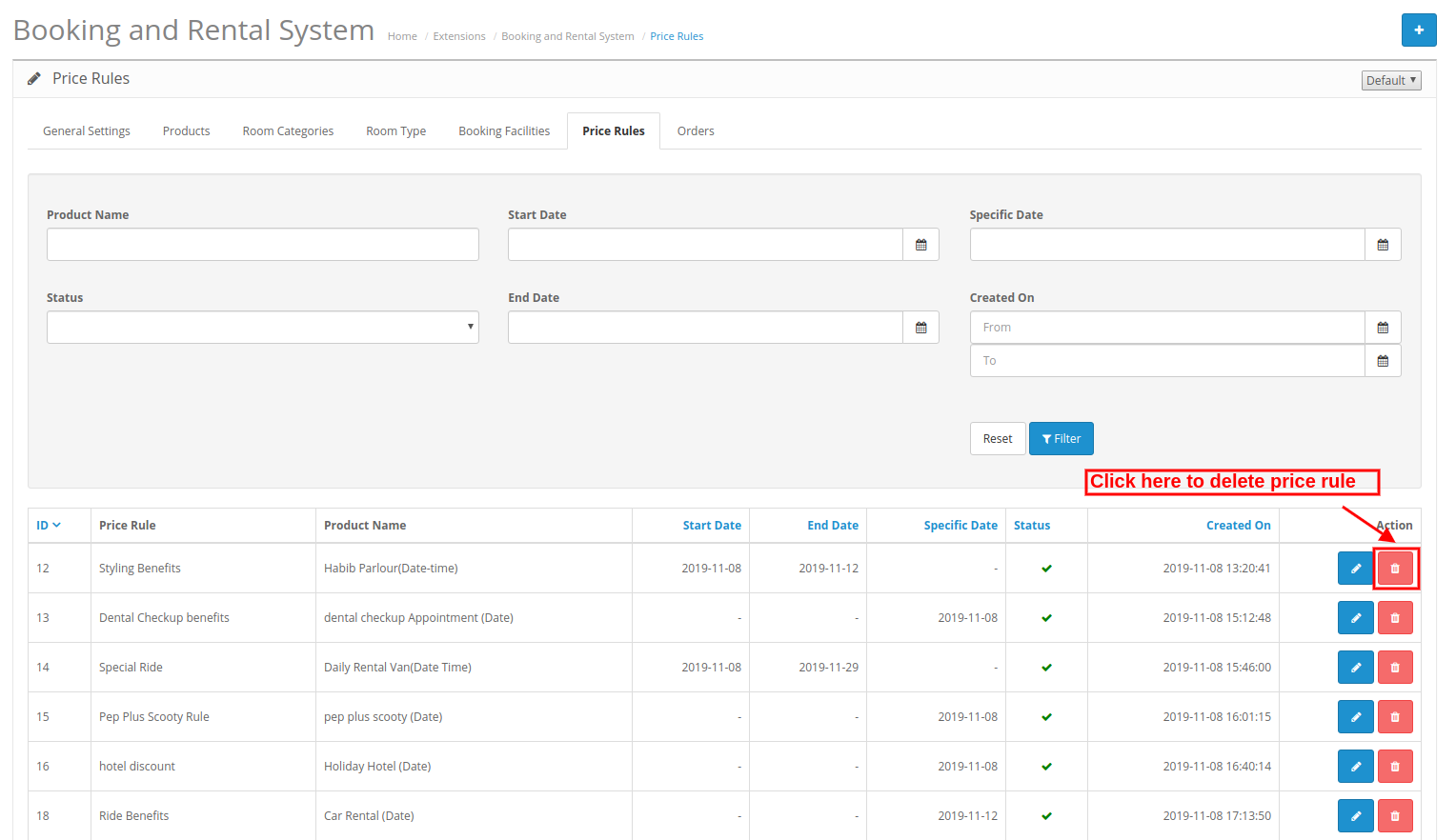
3.6.2 Come eliminare la regola dei prezzi

Il commerciante online deve semplicemente fare clic sull'icona di eliminazione per eliminare qualsiasi regola sui prezzi.
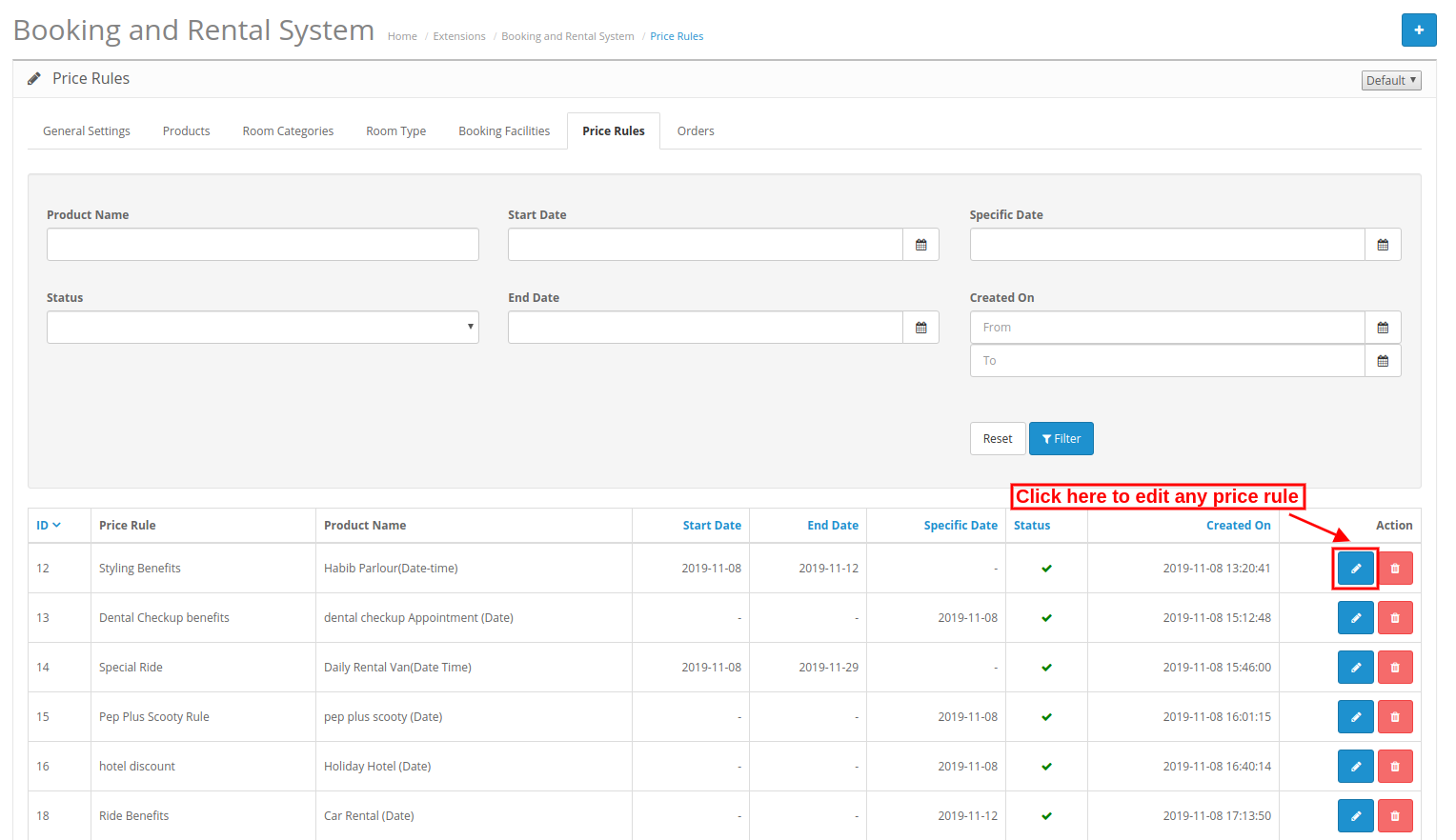
3.6.3 Come modificare la regola dei prezzi

Il commerciante online deve semplicemente fare clic sull'icona di modifica per modificare qualsiasi regola dei prezzi.
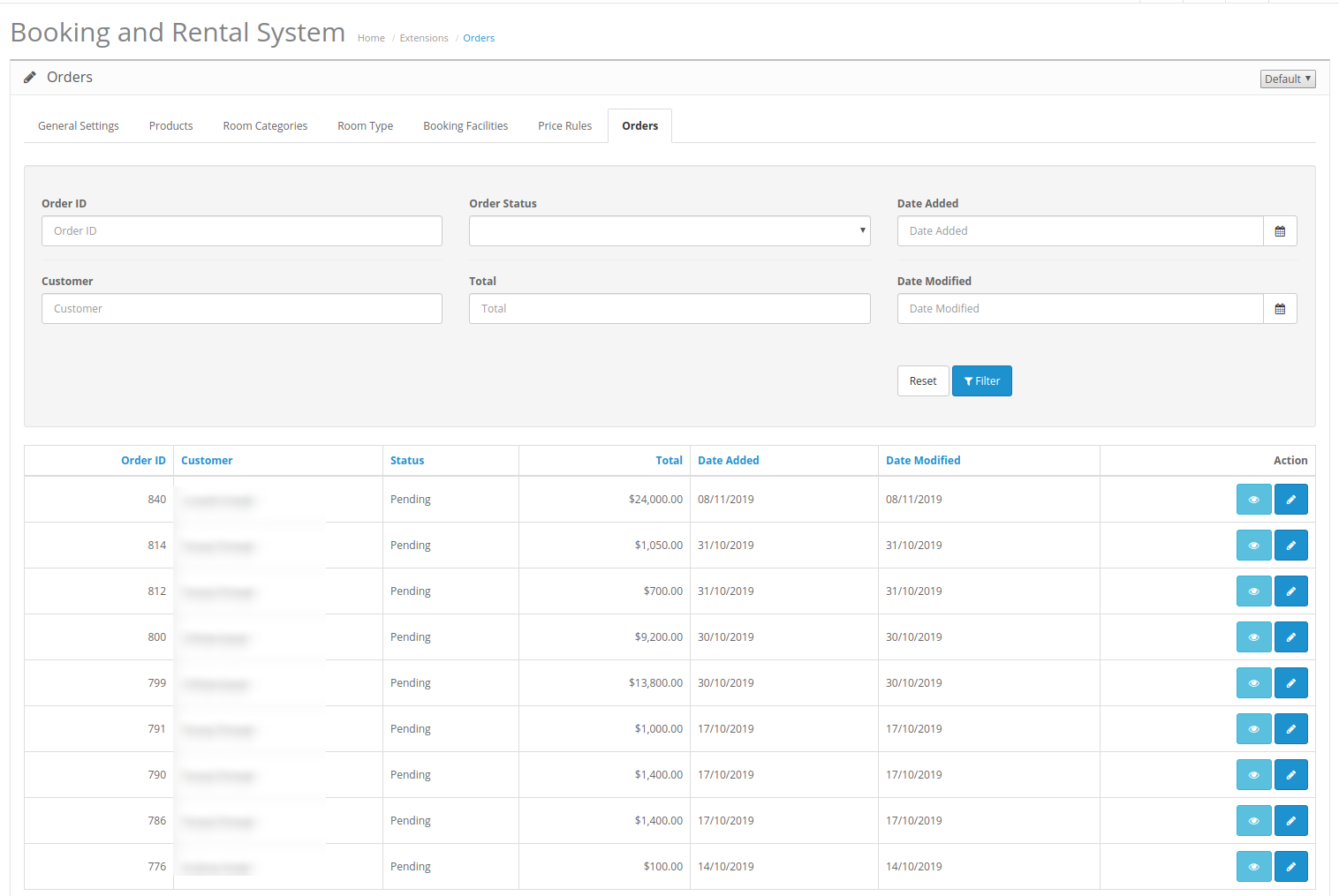
Ordini 3.7

L'amministratore può visualizzare tutti gli ordini basati sul sistema di prenotazione e noleggio. L'amministratore può visualizzare e modificare i dettagli dell'ordine.
Interfaccia 4.0 front-end

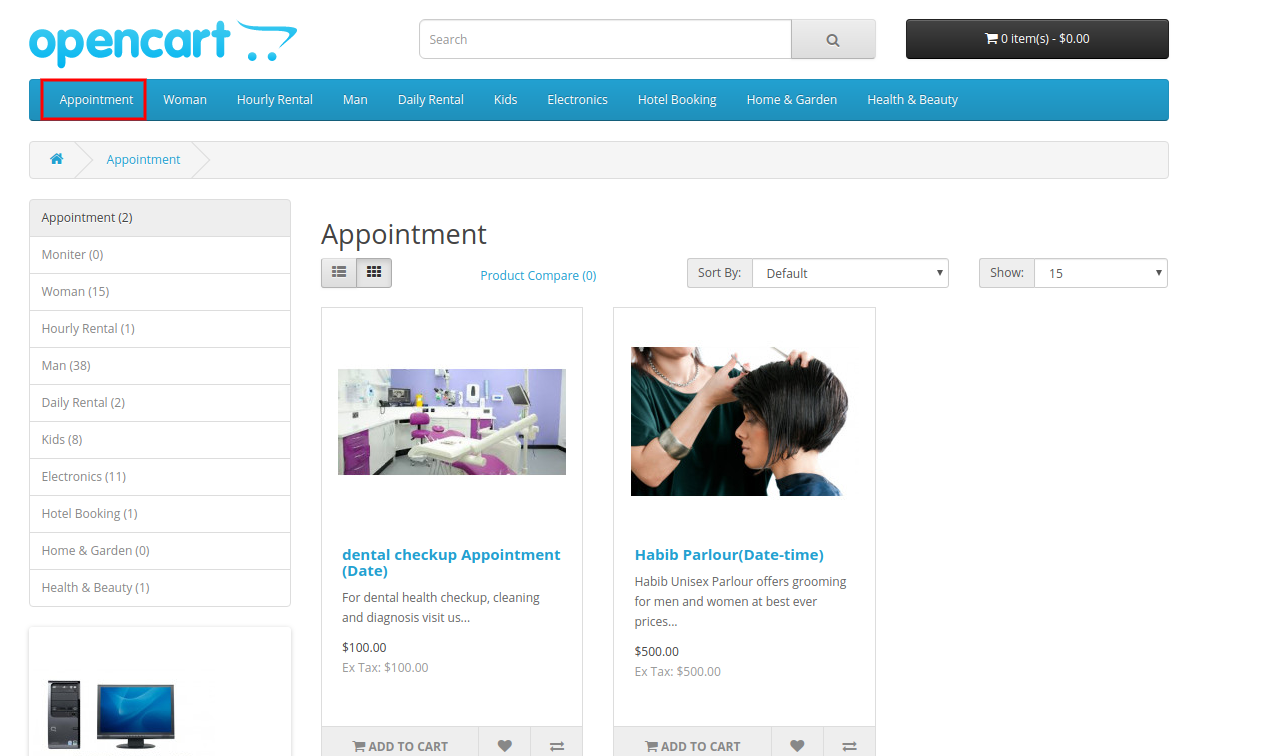
1. Appuntamento:

Nella categoria appuntamento, gli utenti online possono visualizzare i prodotti di tipo appuntamento come mostrato di seguito:
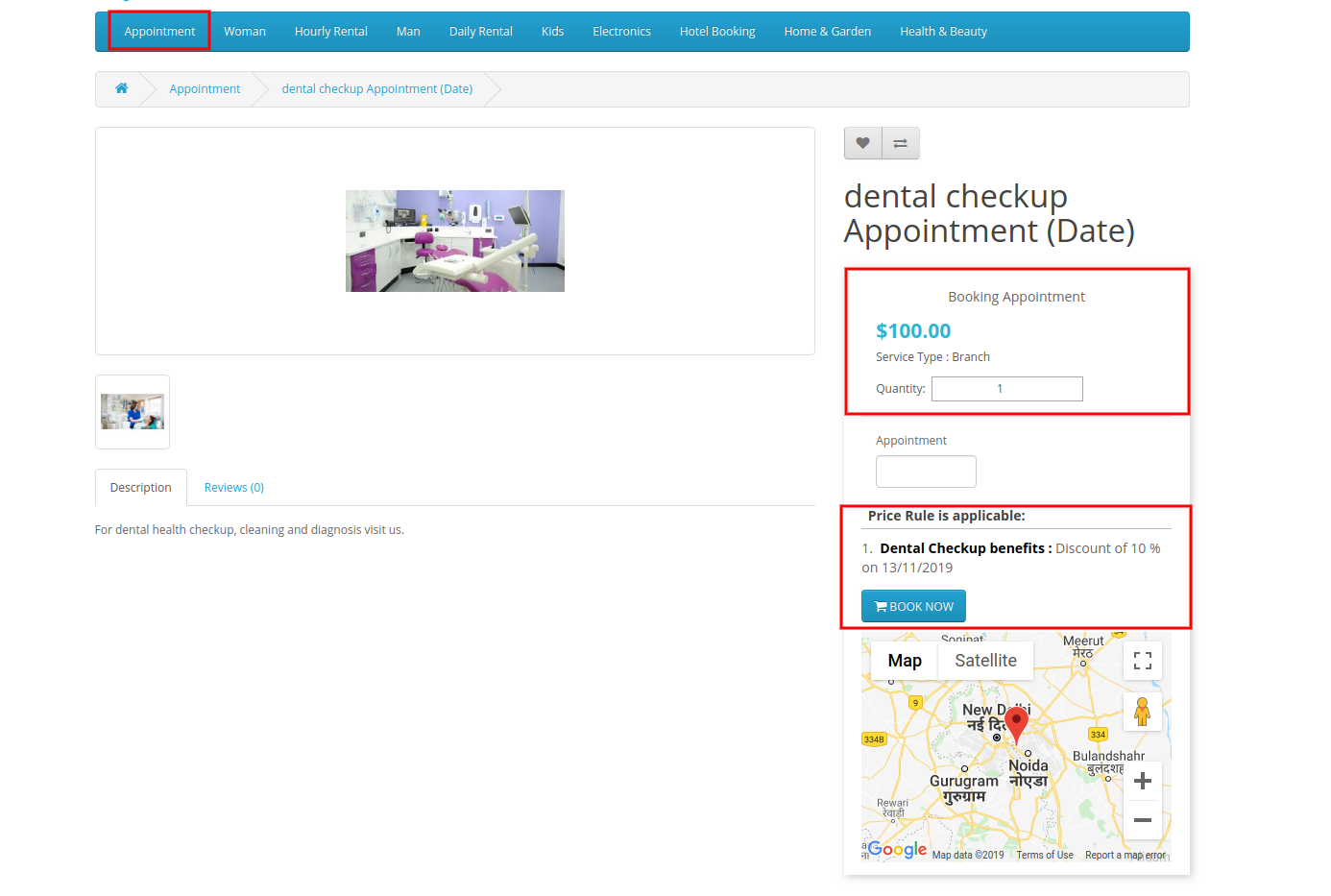
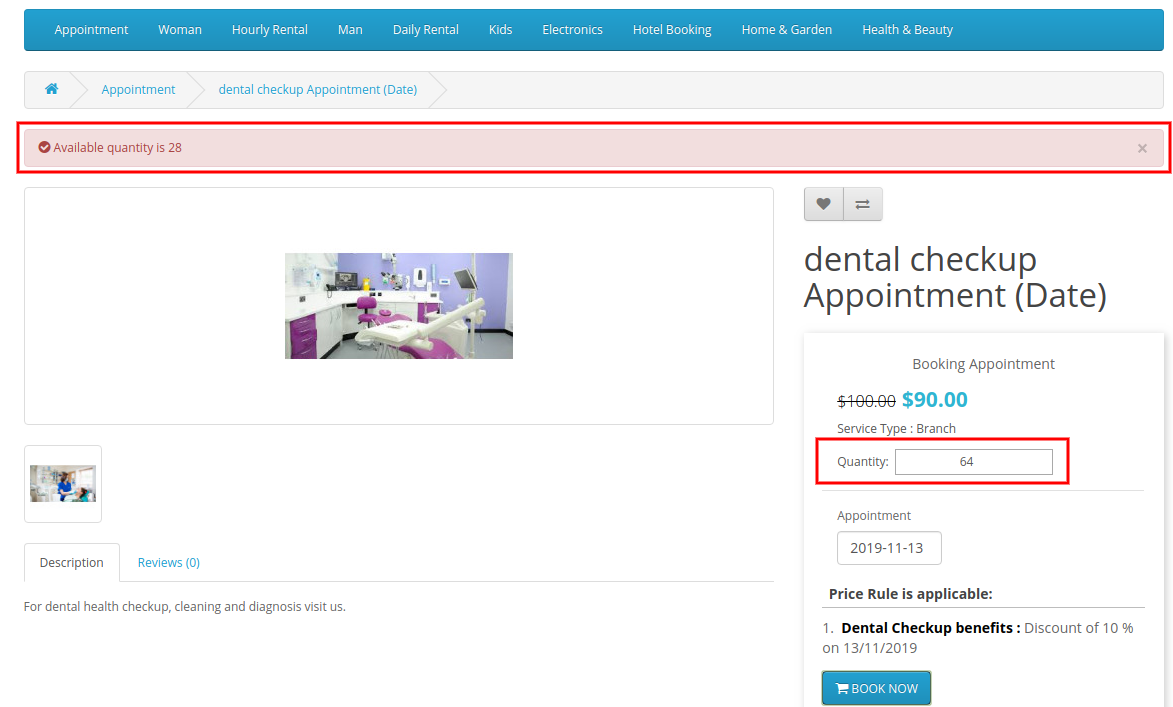
Tipo data appuntamento:

Gli utenti online possono visualizzare il prezzo iniziale dell'appuntamento e visualizzare la regola dei prezzi. Gli utenti online possono anche visualizzare la posizione sulla mappa come mostrato di seguito:
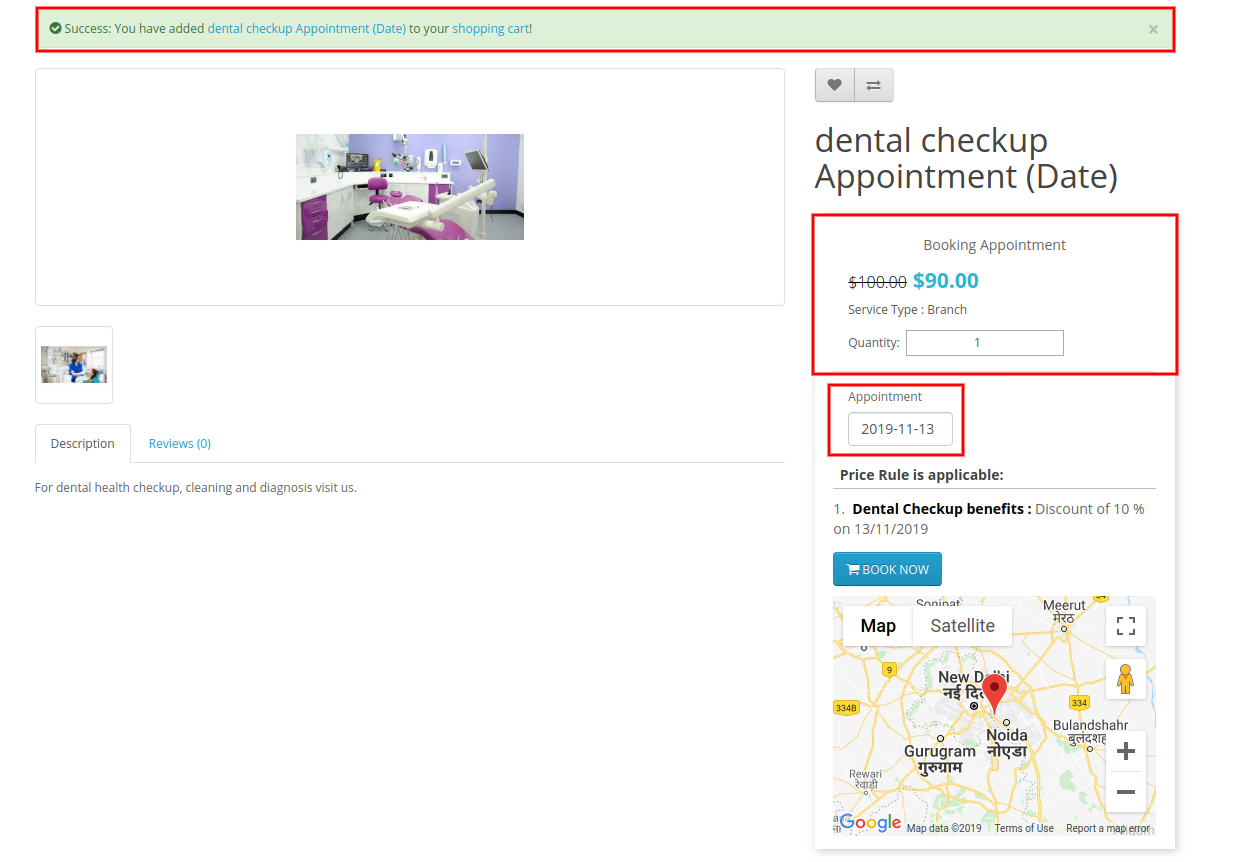
Dopo aver selezionato la data dell'appuntamento, gli utenti online possono visualizzare la posizione dalla mappa di Google. Gli utenti online possono visualizzare contemporaneamente l'importo scontato quando selezionano la data dell'appuntamento.
Si verificherà un errore se i clienti selezionano più quantità del numero disponibile di appuntamenti.
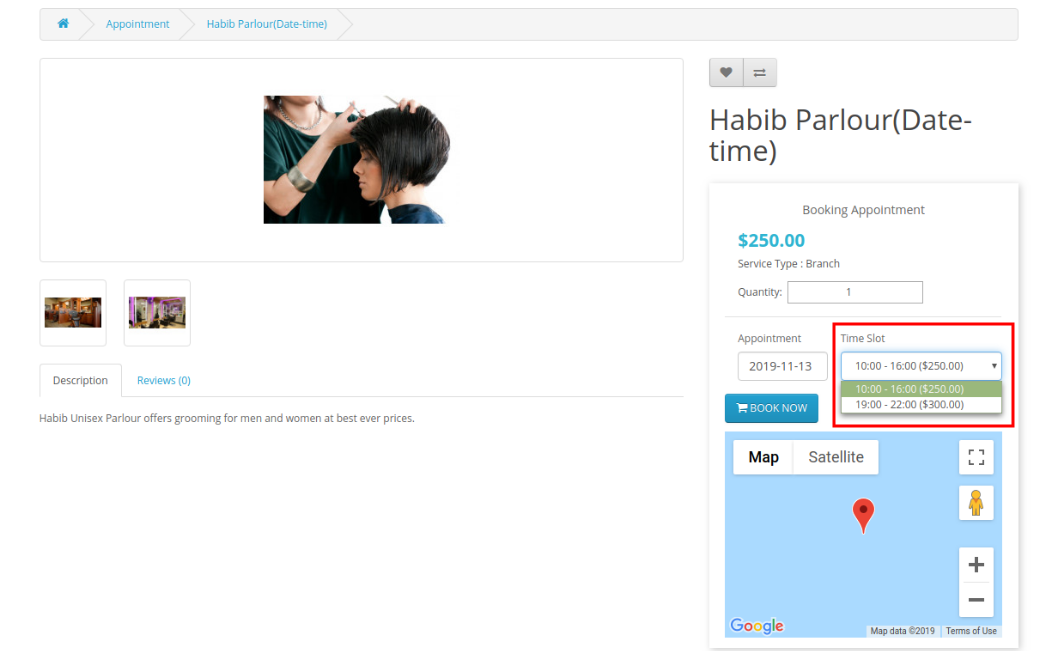
Tipo di data e ora dell'appuntamento:

Negli appuntamenti basati su data e ora, i clienti devono selezionare l'ora insieme alla data. Possono visualizzare le accuse di diverse fasce orarie.
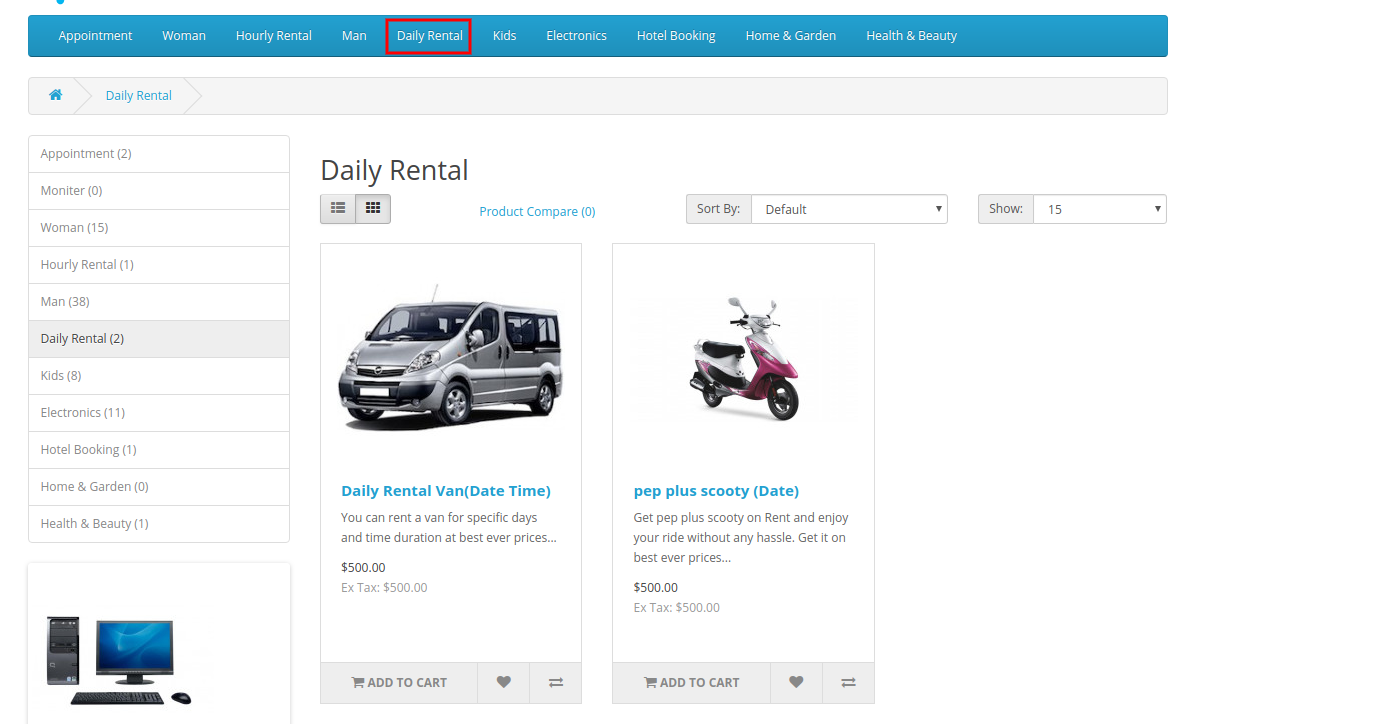
2. Noleggio giornaliero:

Nella categoria Noleggio giornaliero, gli utenti online possono visualizzare tutti i prodotti di noleggio giornaliero attivati.
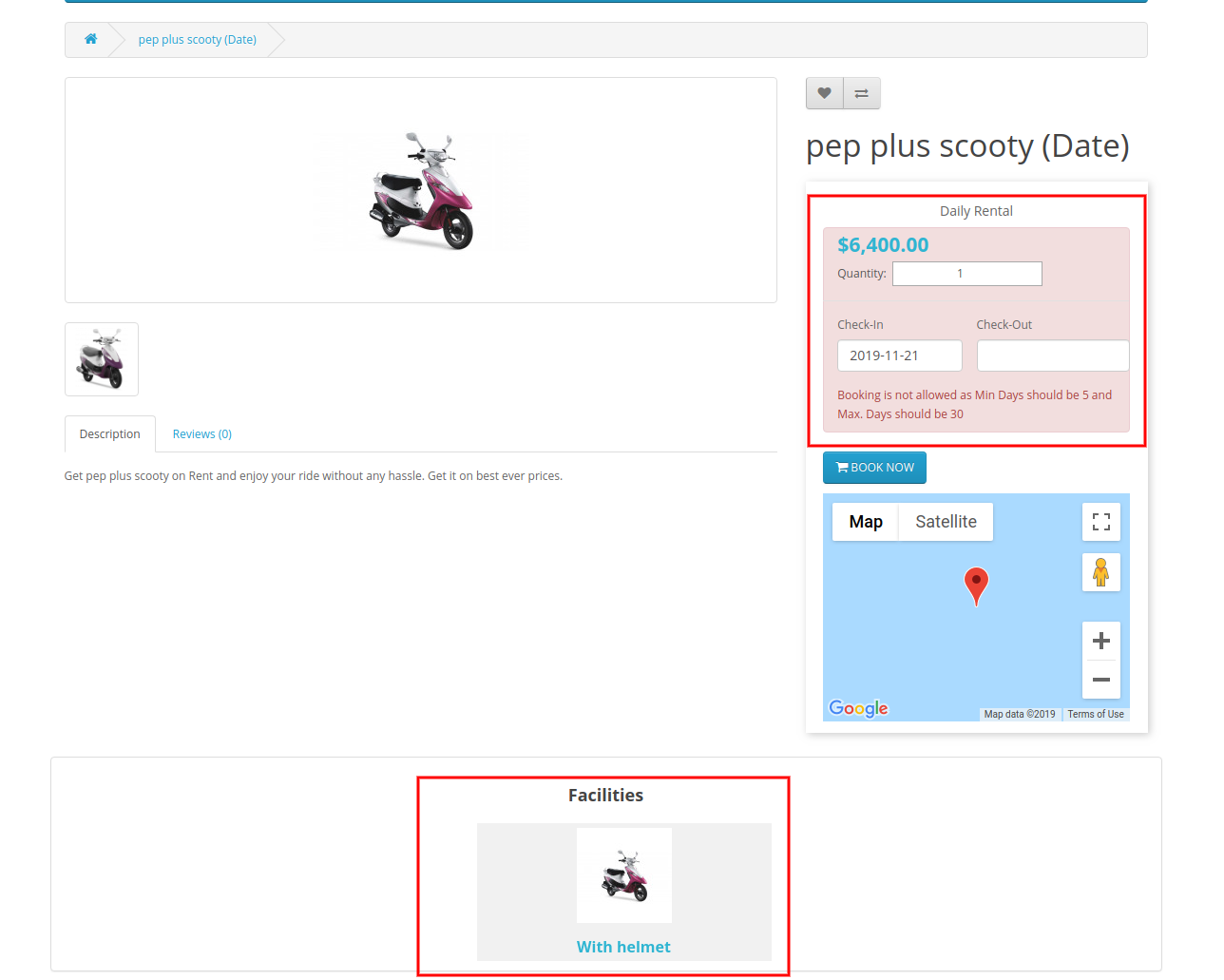
Tipo di data di noleggio giornaliero:

Gli utenti online possono visualizzare le istruzioni e le strutture per la prenotazione nella pagina del prodotto.
Tipo di data-ora noleggio giornaliero:

Gli utenti online possono selezionare gli intervalli di data e ora. Successivamente, gli utenti possono prenotare prenotazioni basate sul noleggio giornaliero.
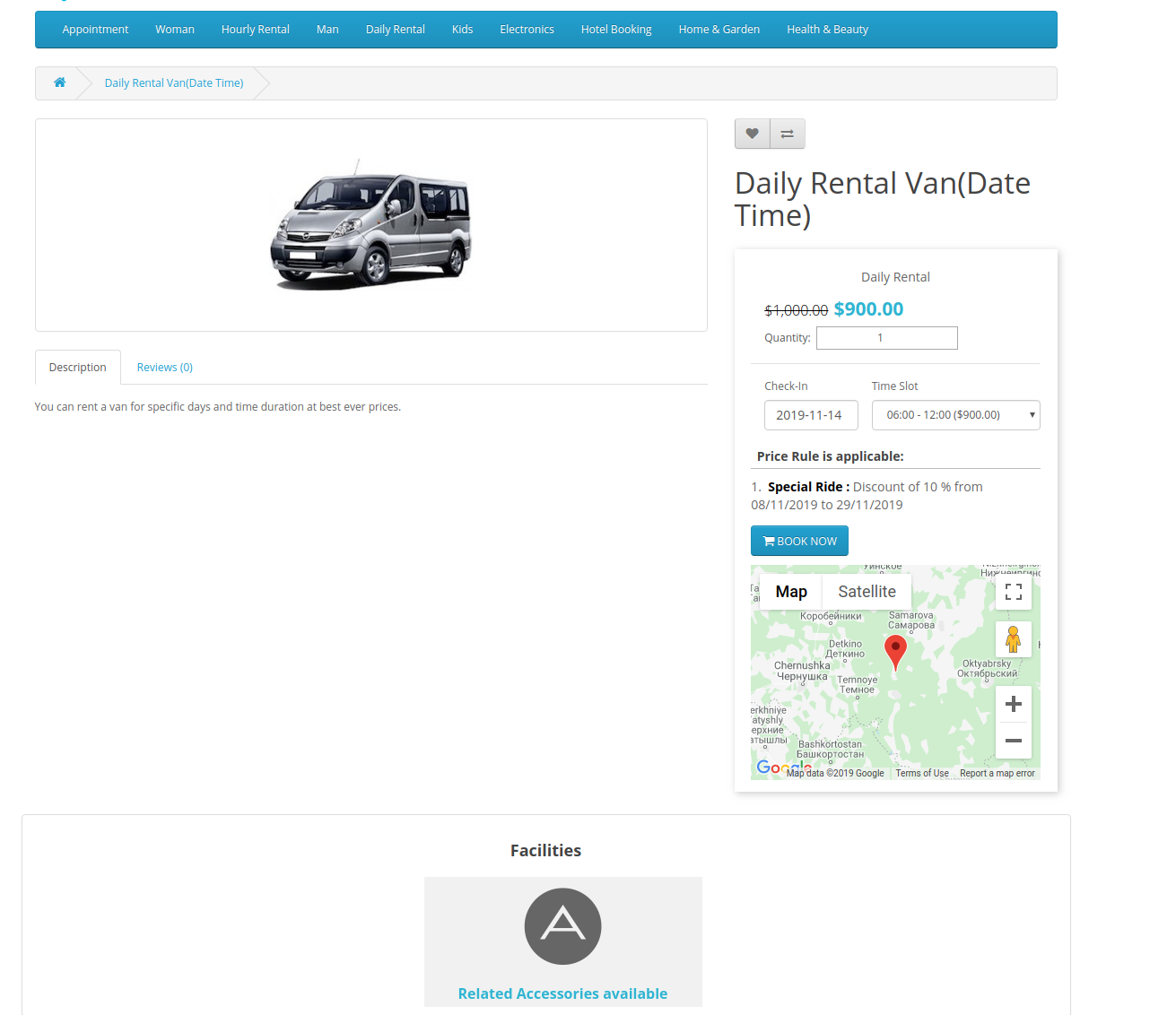
3. Prenotazione di hotel:

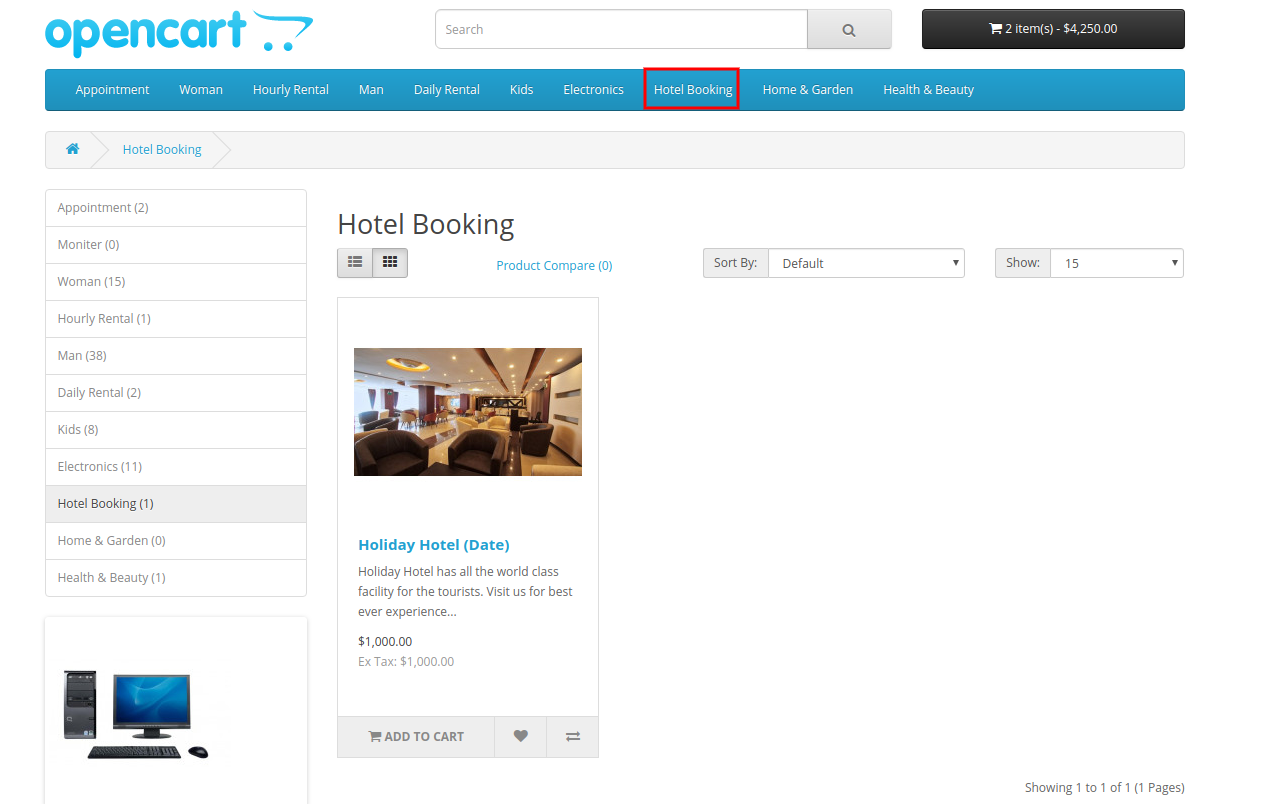
Gli utenti online possono visualizzare tutti gli hotel disponibili nella categoria di prenotazione alberghiera come mostrato di seguito:
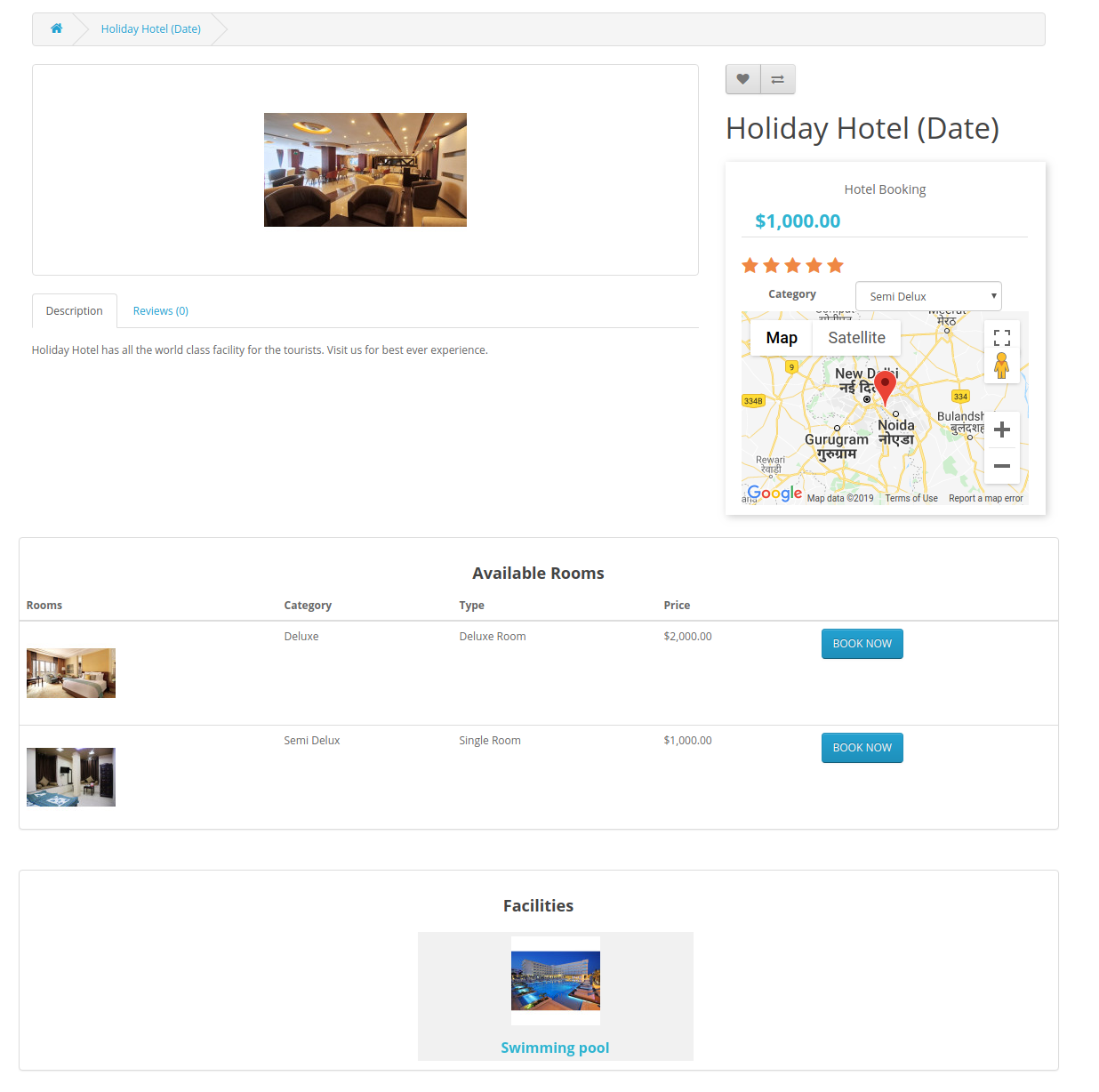
Inizialmente, l'amministratore può visualizzare tutti i tipi di camere e servizi come mostrato di seguito:
L'amministratore può selezionare tra le categorie di camere disponibili.
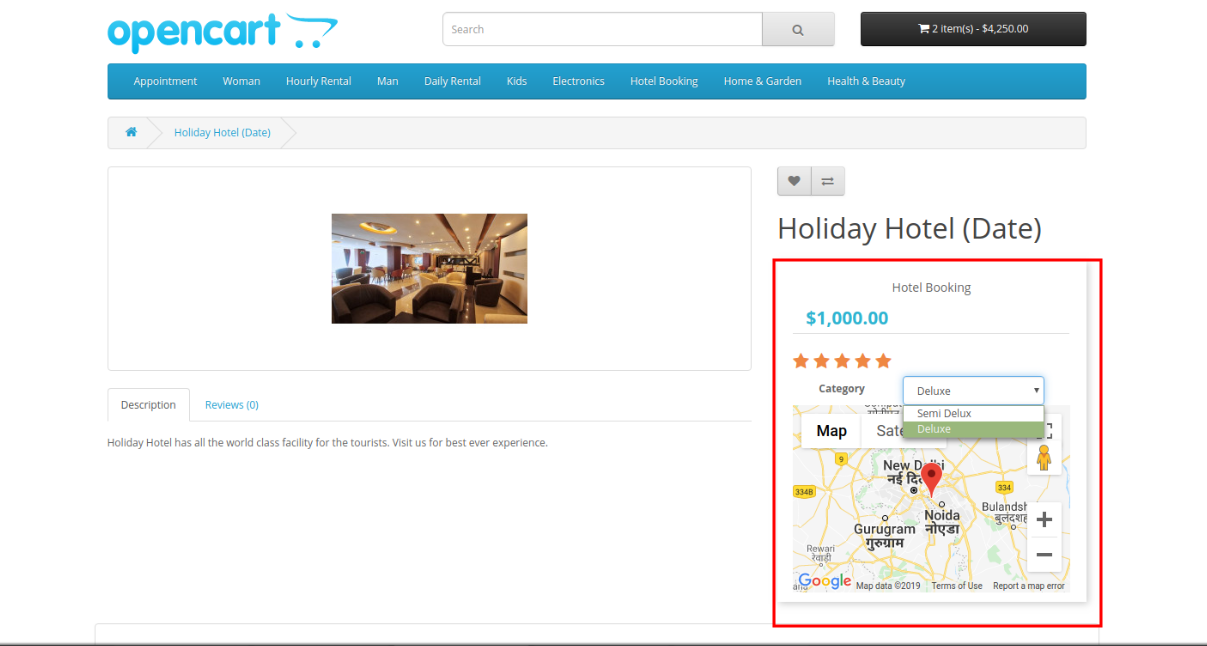
Gli utenti online possono prenotare la camera deluxe come mostrato di seguito:
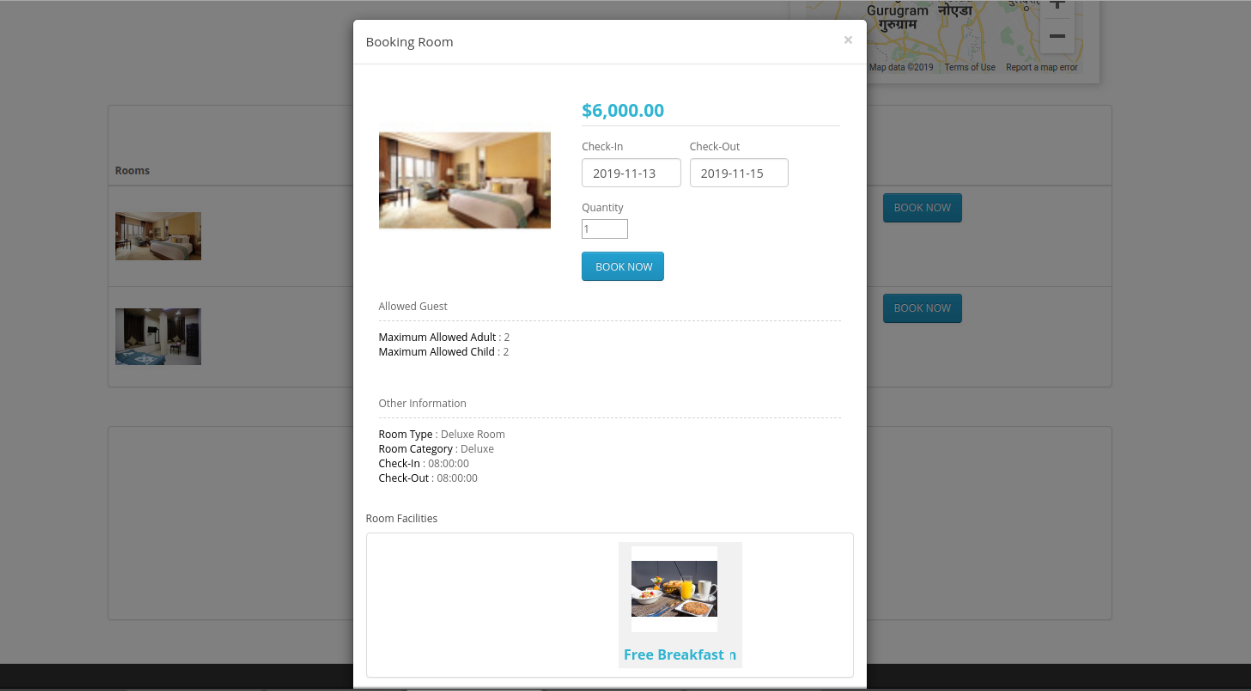
Gli utenti online possono anche verificare le condizioni e le strutture prima di prenotare qualsiasi camera.
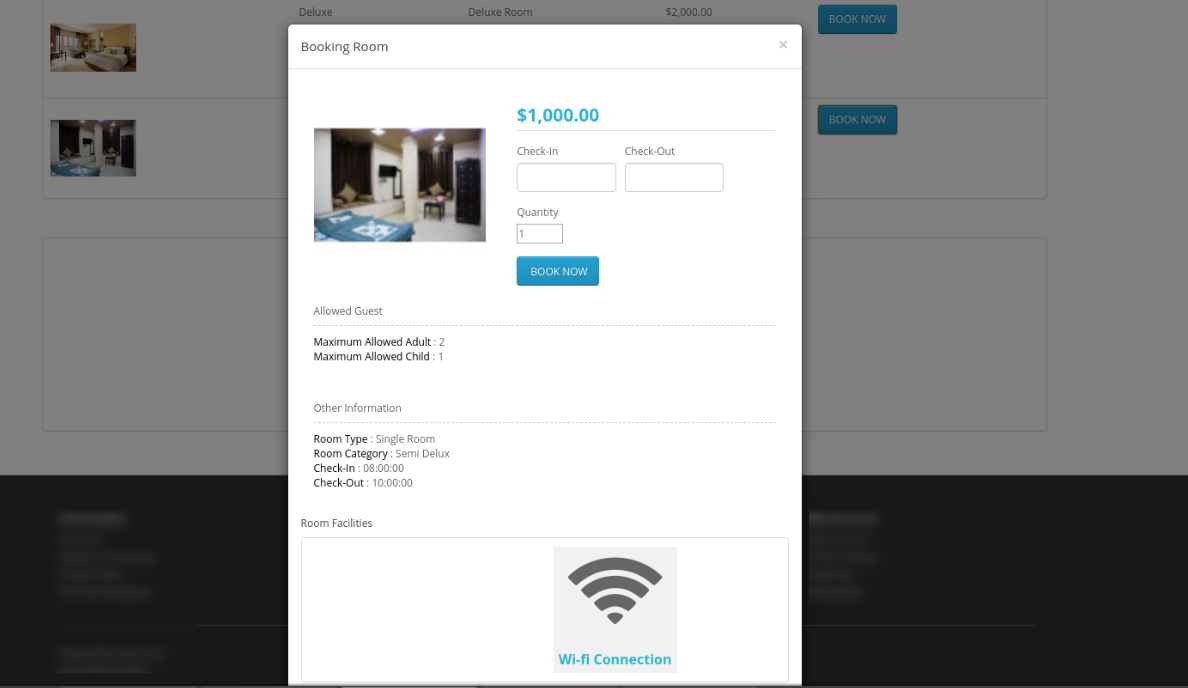
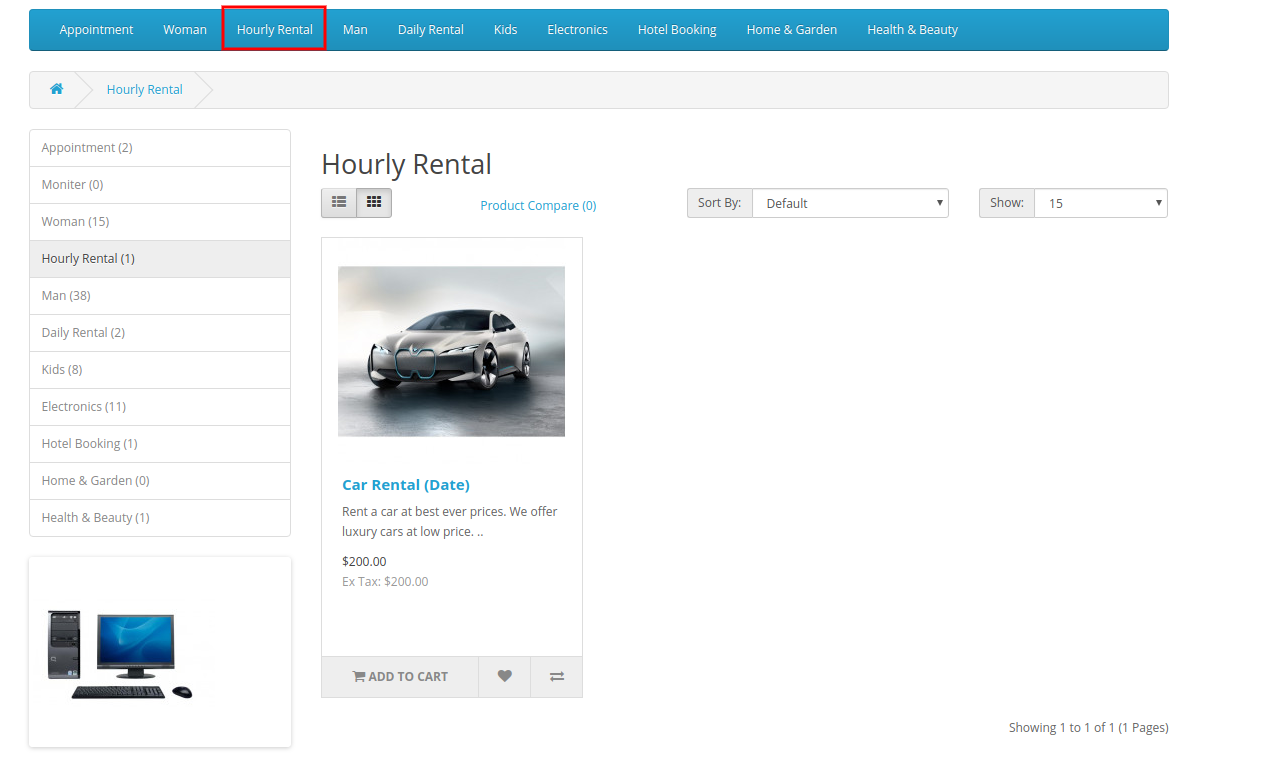
4. Noleggio orario:

Nella categoria di noleggio orario, gli utenti online possono utilizzare prodotti basati sul noleggio orario.
Gli utenti online possono visualizzare le condizioni di noleggio orario dopo aver selezionato la data di check-in come mostrato di seguito:
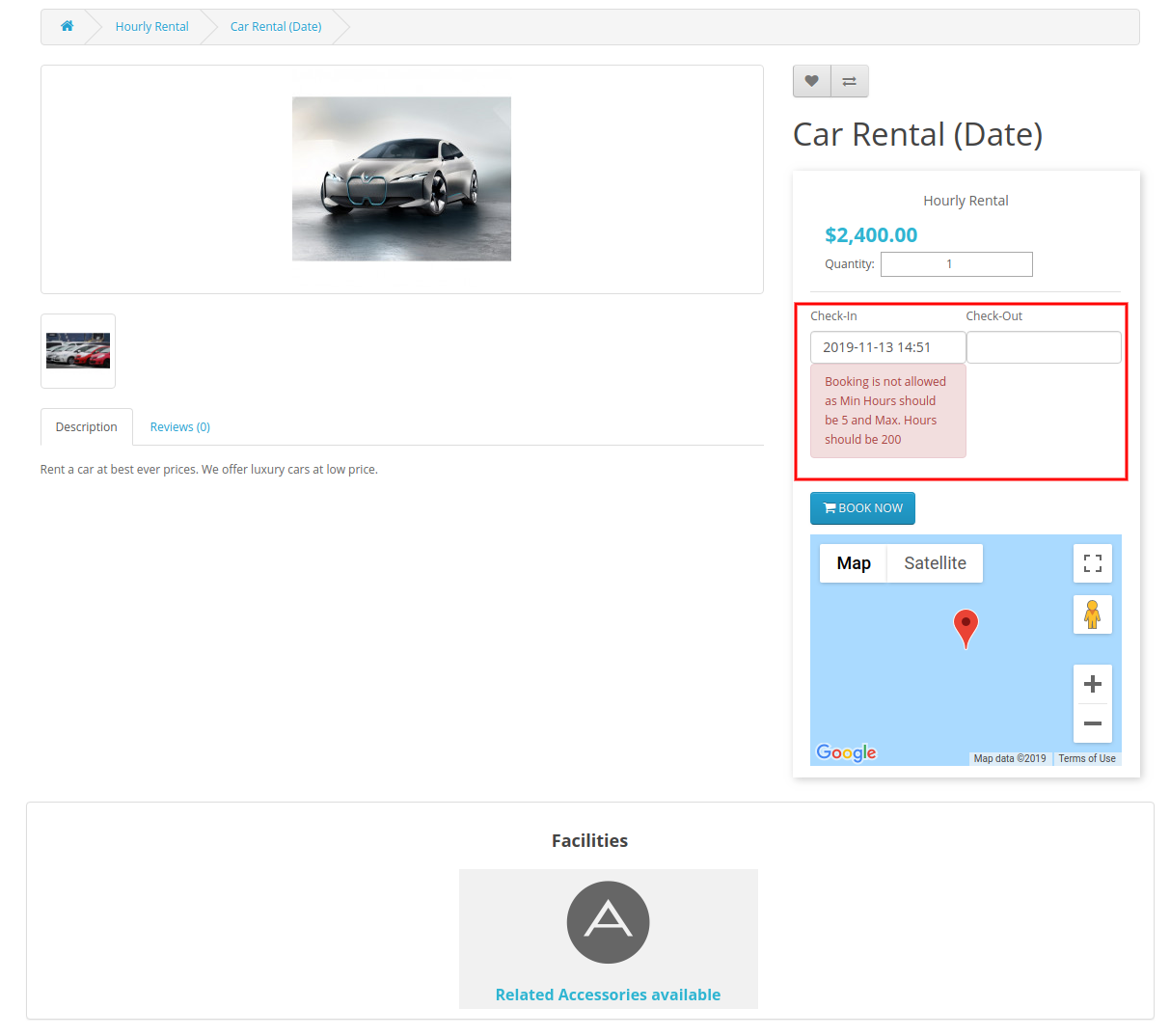
Gli utenti online possono selezionare la quantità e la durata per la prenotazione di qualsiasi prodotto orario basato sul noleggio.
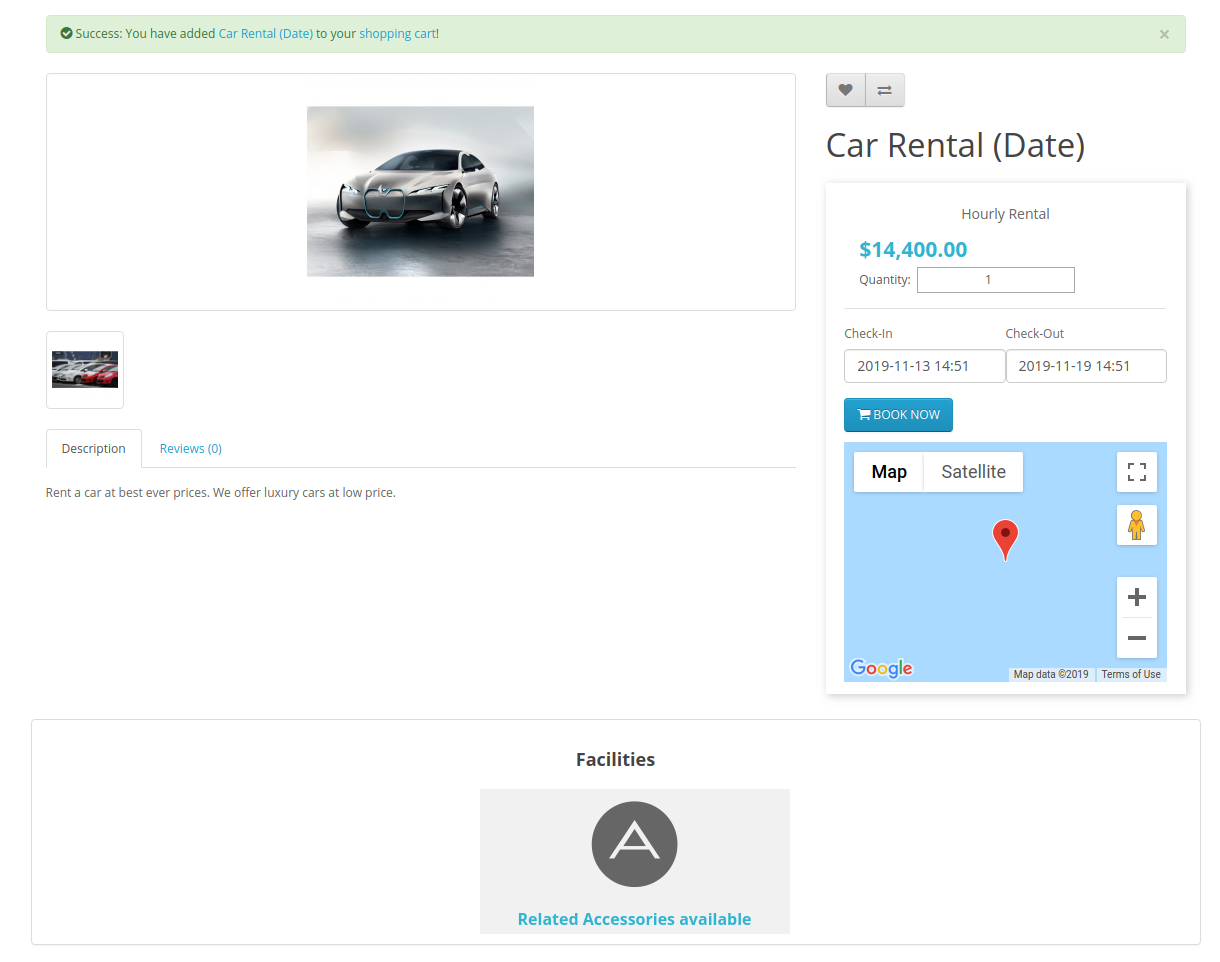
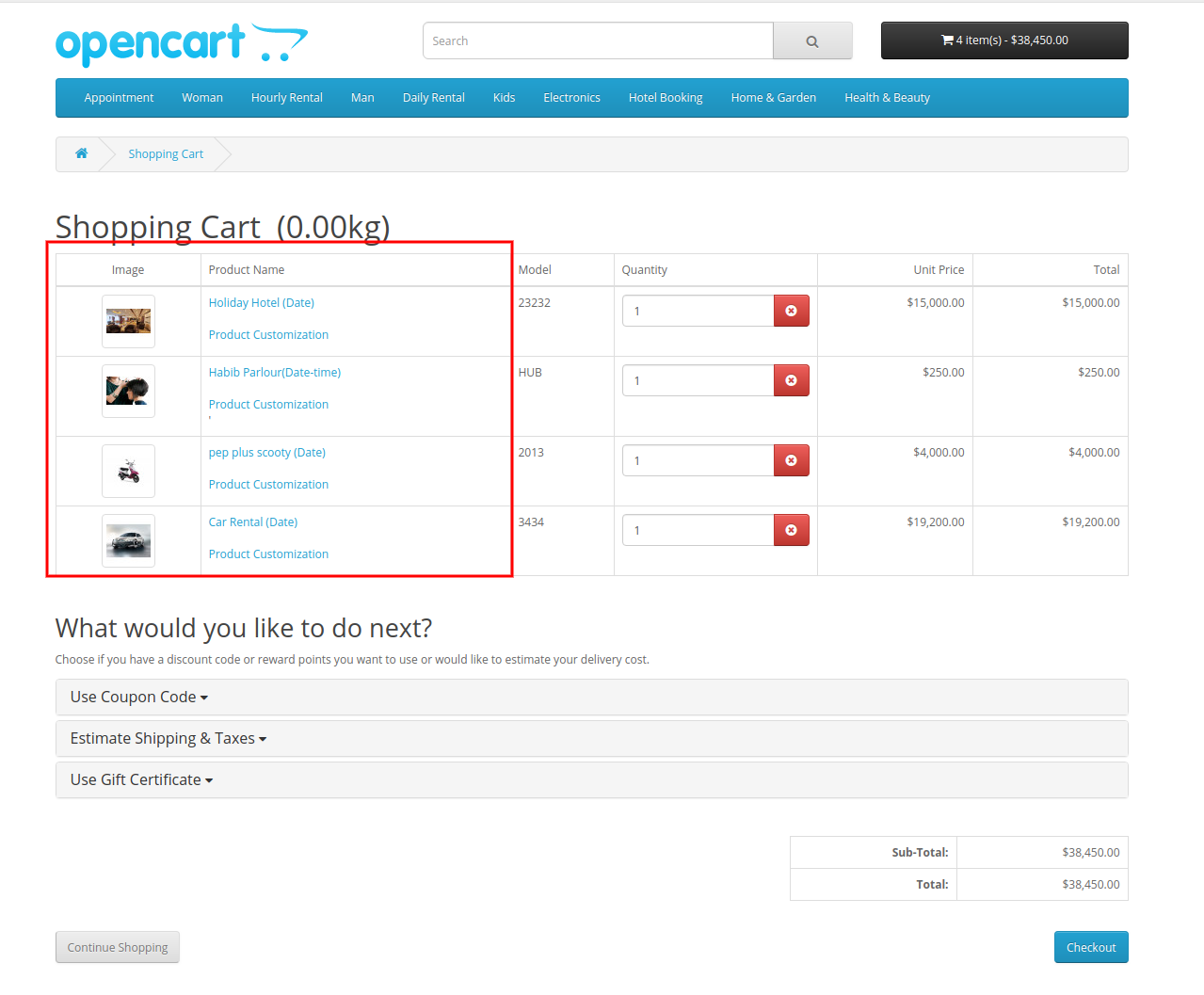
In questo modo, il commerciante del negozio online può implementare la funzionalità di prenotazione e prenotazione con questa estensione del sistema di prenotazione per OpenCart.


Generate QR Code Using PHP

Il codice QR è un tipo di codice a barre bidimensionale da cui viene abbreviato Quick Response Code . È un’etichetta ottica che contiene informazioni sull’articolo. È semplicemente allegato all’articolo. Contiene quadrati neri disposti in una griglia quadrata con sfondo bianco.

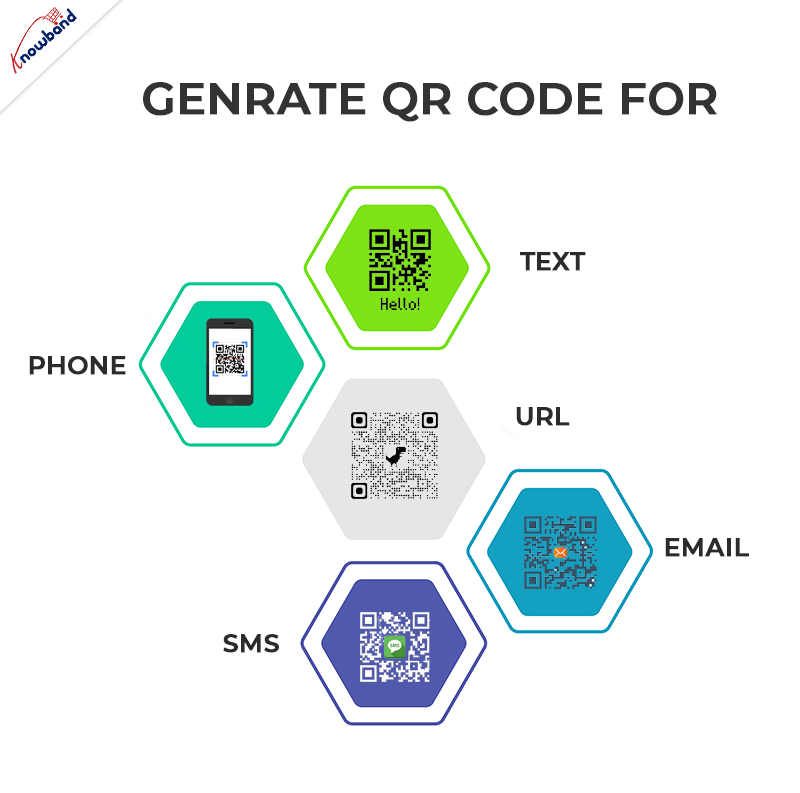
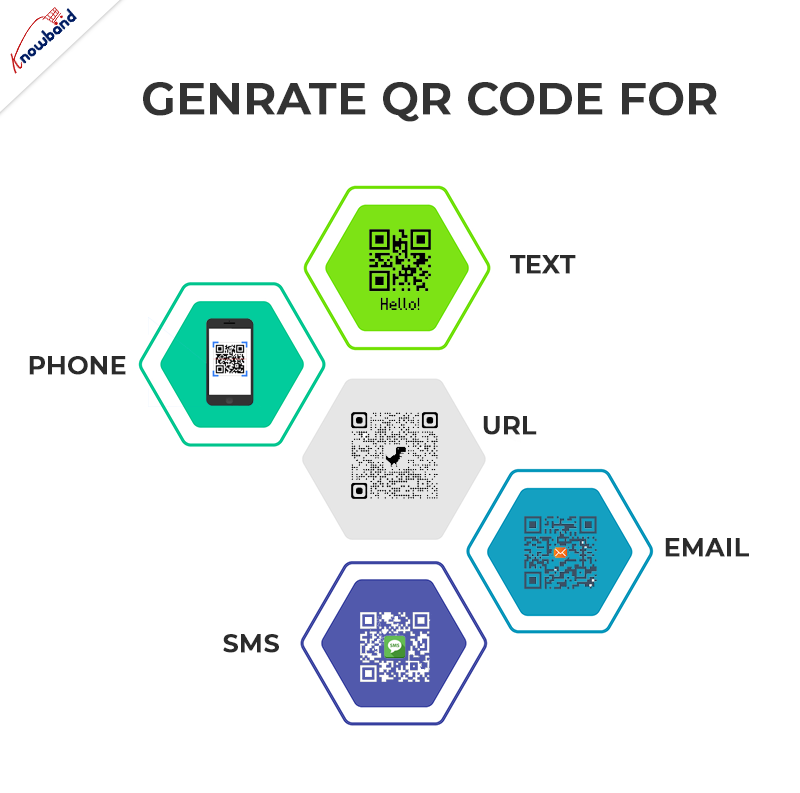
In questo blog impareremo passo dopo passo come generare il codice QR utilizzando PHP. Con l’aiuto di un semplice script PHP puoi generare codice QR per testo, telefono, URL, e-mail e SMS.

In questo progetto è necessario creare due file:

  1. qrcode.php
  2. index.php

PASSO 1: Definisci la classe QrCode in qrcode.php:

1. Crea un QrCode di classe. In questa lezione definiremo l’URL per l’API GOOGLE CHART e le funzioni per generare il codice QR per testo, telefono, URL, e-mail e SMS.

codice Qr della classe { }

PASSO 2: Definisci l’URL dell’API del grafico di Google nella classe QrCode:

1. Creiamo variabili per memorizzare l’URL dell’API della carta di Google e i dati utilizzati per creare il codice QR.

class QrCode { //URL DELL'API GOOGLE CHART private $apiUrl = 'https://chart.apis.google.com/chart'; // DATI PER CREARE IL CODICE QR private $data; }

PASSO 3: Definisci le funzioni per generare codici QR di diversi tipi nella classe QrCode:

Abbiamo i seguenti tipi e funzioni per gli stessi in cui possiamo generare il codice QR:

1.URL

// Funzione utilizzata per generare il tipo URL del codice QR. URL della funzione pubblica($url = null) { $this->data = preg_match("#^https?\:\/\/#", $url) ? $url: "https://{$url}"; }

2 Testo

// Funzione utilizzata per generare il tipo TESTO del codice QR. funzione pubblica TEXT($testo) { $questo->dati = $testo; }

3. E-MAIL

// Funzione che viene utilizzata per generare il tipo EMAIL del codice QR. funzione pubblica EMAIL($email = null, $oggetto = null, $messaggio = null) { $this->data = "MATMSG:TO:{$email};SUB:{$oggetto};BODY:{$messaggio}; ;"; }

4.TELEFONO

// Funzione utilizzata per generare il tipo TELEFONO del codice QR. funzione pubblica TELEFONO($telefono) { $questo->dati = "TEL:{$telefono}"; }

5.SMS

// Funzione utilizzata per generare il tipo SMS del codice QR. funzione pubblica SMS($telefono = null, $msg = null) { $this->data = "SMSTO:{$telefono}:{$msg}"; }

6. CONTATTO

// Funzione utilizzata per generare il tipo CONTATTO del codice QR. funzione pubblica CONTATTO($nome = null, $indirizzo = null, $telefono = null, $email = null) { $questo->dati = "MECARD:N:{$nome};ADR:{$indirizzo};TEL: {$telefono};EMAIL:{$email};;"; }

PASSO 4: Definisci le funzioni per salvare l’immagine del codice QR nella classe QrCode:

//Funzione utilizzata per salvare il file immagine qrcode. funzione pubblica QRCODE($dimensione = 400, $nomefile = null) { $ch = curl_init(); curl_setopt($ch, CURLOPT_URL, $this->apiUrl); curl_setopt($ch, CURLOPT_POST, true); curl_setopt($ch, CURLOPT_POSTFIELDS, "chs={$size}x{$size}&cht=qr&chl=" .

PASSO 5: Crea un nuovo file index.php.

1. In questo file chiamiamo la funzione per generare il codice QR di diversi tipi che abbiamo definito in qrcode.php.

2. Per generare il Codice QR di testo devi chiamare la funzione TEXT nel tuo file index.php.

<?php // Include il file qrcode.php. includere "qrcode.php"; // Crea oggetti $qc = new QRCODE(); // Crea il codice di testo $qc->TEXT("Knowband"); // Salva il codice QR $qc->QRCODE(400,"Knowband_text.png"); ?>

3. Per generare il codice QR dell’URL devi chiamare la funzione URL nel tuo file index.php.

<?php // Include il file qrcode.php. includere "qrcode.php"; // Crea oggetti $qc = new QRCODE(); // Crea il codice URL $qc->URL("Knowband.com"); // Salva il codice QR $qc->QRCODE(400,"Knowband_url.png"); ?>

4. Per generare il codice QR EMAIL devi chiamare la funzione EMAIL nel tuo file index.php.

<?php // Include il file qrcode.php. includere "qrcode.php"; // Crea oggetti $qc = new QRCODE(); // Crea il codice EMAIL $qc->EMAIL("Knowband@test.com","Oggetto","Message"); // Salva il codice QR $qc->QRCODE(400,"Knowband_email.png"); ?>

5. Per generare il codice QR TELEFONO devi chiamare la funzione TELEFONO nel tuo file index.php.

<?php // Include il file qrcode.php. includere "qrcode.php"; // Crea oggetti $qc = new QRCODE(); // Crea il codice TELEFONO $qc->TELEFONO("1234567890"); // Salva il codice QR $qc->QRCODE(400,"Knowband_phone.png"); ?>

6. Per generare il codice QR SMS è necessario chiamare la funzione SMS nel file index.php.

<?php // Include il file qrcode.php. includere "qrcode.php"; // Crea oggetti $qc = new QRCODE(); // Crea il codice SMS $qc->SMS("1234567890"); // Salva il codice QR $qc->QRCODE(400,"Knowband_sms.png"); ?>

7. Per generare il codice QR CONTATTO è necessario chiamare la funzione CONTATTO nel file index.php.

<?php // Include il file qrcode.php. includere "qrcode.php"; // Crea oggetti $qc = new QRCODE(); // Crea il codice CONTATTO $qc->CONTATTO("knowband","Indirizzo","1234567890","knowband@test.com"); // Salva il codice QR $qc->QRCODE(400,"Knowband_contact.png"); ?>

PASSO 6: esegui il file di script (index.php) nel tuo ambiente:

Se tutto va bene, il nome del file verrà chiamato “knowband_text.png” e altro che desideri scaricare e salvare sul tuo computer.

NOTA: puoi generare solo 1 tipo di codice QR alla volta.

CLICCA QUI per scaricare il codice completo.

Con oltre 13 anni di eccellenza nella tecnologia dell’informazione, forniamo tecnologie di sviluppo web e app su vari framework. Puoi anche esplorare un’ampia gamma di estensioni eCommerce pronte all’uso Prestashop, Opencart, WooCommerce, Shopify e Magento 2.

In caso di domande/suggerimenti, è possibile contattare il nostro portale di supporto tecnico al nostro indirizzo e-mail support@knowband.com.

Dai un’occhiata al nostro modulo bestseller Supercheckout di una pagina per Prestashop qui:

Componente aggiuntivo Prestashop One Page Checkout

Prestashop One Page Checkout di Knowband semplifica il processo di pagamento, migliorando l’esperienza dell’utente e aumentando le conversioni per il tuo negozio online.

Visita qui


Estensioni di 7 Magento da non perdere in questo Black Friday

Il Black Friday è proprio dietro l'angolo. Mentre gli acquirenti online attendono disperatamente che arrivi l'occasione, i rivenditori online si stanno assicurando di non perdere nessuna occasione per raggiungere vendite altissime in questo Black Friday. Dalla progettazione del sito Web al Black Friday alla gestione di offerte e promozioni interessanti, i commercianti hanno contrassegnato tutte le opzioni nella loro lista di controllo del Black Friday per catturare lo spirito vacanziero.

Estensioni Magento per il Black Friday

In questo articolo, ho elencato 7 Magento Extensions da non perdere questo Black Friday. Dare un'occhiata.

1. Magento Spin and Win

Magento Spin and Win extension aggiunge un'interfaccia gamified al tuo sito web sotto forma di una ruota di spin e win. Il pop-up "Gira per vincere" chiede agli utenti di tentare la fortuna facendo girare la ruota e vincere alcuni premi entusiasmanti. L'estensione ti aiuta con un maggiore coinvolgimento degli utenti e lo rende un modo migliore per catturare l'indirizzo email dei tuoi visitatori piuttosto che i pop-up convenzionali. Imposta un tema del Black Friday per questo coinvolgente pop-up e riprendi le tue conversioni. Dai un'occhiata a questa estensione anche per Magento 2- Magento 2 Spin and Win

2. Magento Mobile App Builder

Magento Mobile App Builder l'estensione trasforma il tuo sito Web Magento in un'app mobile nativa per Android e iOS. L'estensione ti aiuta con una migliore esperienza di acquisto online per i tuoi clienti riducendo il fastidio di visitare il sito Web digitando il suo URL sul motore di ricerca. Magento Mobile App Builder lo rende un'attività con un clic. È un'estensione ricca di funzionalità che offre ottimizzazione del layout della Home Page, accesso social, accesso tramite impronte digitali e OTP, supporto chat Zopim e WhatsApp, notifiche push illimitate, checkout conveniente, ecc. Oltre a questi, ti consente di sincronizzare i contenuti del tuo sito Web in un app mobile in tempo reale e supporta più metodi di spedizione e pagamento. Quindi, avvia un'app mobile per il tuo sito Web e raddoppia il tuo volume di vendite in questo Black Friday. Puoi personalizzare l'aspetto della tua app mobile impostando un tema del Black Friday. Dai un'occhiata a questa estensione anche per Magento 2- Magento 2 Mobile App Builder

3. Magento Gift Card Manager

Buono regalo Magento l'estensione aggiunge una sezione di carta regalo al tuo sito Web Magento e ti consente di fornire una gamma di carte regalo ai tuoi clienti. Puoi impostare buoni regalo per più occasioni come Compleanno, Anniversario, Black Friday, Cyber ​​Monday, ecc. L'estensione termina la lunga ricerca del cliente per un regalo perfetto e li aiuta a regalare un buono / occasionale buono regalo ai propri cari. Le carte regalo digitali hanno portato a vendite enormi per i commercianti di e-commerce. Puoi aspettarti anche vendite più elevate. Ottieni subito l'estensione del buono regalo Magento. Dai un'occhiata a questa estensione anche per Magento 2- Magento 2 Gift Card Manager

Leggi anche: Perché i buoni regalo digitali sono importanti per la tua azienda?

4. Carrello abbandonato Magento

Carrello abbandonato Magento l'estensione ti aiuta a recuperare i tuoi carrelli abbandonati inviando promemoria di follow-up agli utenti del carrello abbandonati. È possibile impostare la durata dopo la quale si presume che il carrello sia abbandonato, quindi inviare avvisi del carrello abbandonato a quegli utenti in merito agli articoli in sospeso nel carrello. È possibile includere lo sconto nelle e-mail di follow-up e incoraggiare i potenziali clienti a completare l'acquisto. Recupera le tue vendite perse in questo Black Friday e ingrandisci il grafico delle conversioni. Sebbene non sia possibile convertire tutti i carrelli abbandonati, anche alcune conversioni compenserebbero buone entrate. Dai un'occhiata a questa estensione anche per Magento 2- Carrello abbandonato Magento 2

5. Notifiche push Web Magento

Notifiche push Web Magento extension è uno strumento straordinario per aumentare il traffico del tuo sito Web e incrementare le vendite. L'estensione ti consente di inviare notifiche di siti Web ai tuoi abbonati anche se non sono presenti sul tuo sito Web ed è supportato sia per dispositivi mobili che desktop. (L'abbonato qui si riferisce ai visitatori che hanno approvato la ricezione di notifiche) Con le notifiche push del browser Web Magento, è possibile annunciare avvisi di carrello abbandonati, avvisi di prezzo del prodotto (calo del prezzo del prodotto), avviso di back-in-product del prodotto, aggiornamenti dello stato dell'ordine, ecc. Chiedi ai visitatori di iscriversi agli avvisi e di farli prendere immediatamente il loro prodotto desiderato sulla vendita del Black Friday. Dai un'occhiata a questa estensione anche per Magento 2- Notifiche push Web Magento 2

Leggi anche: 6 Principali vantaggi dell'utilizzo delle notifiche push Web nell'e-commerce

6. Programma di affiliazione e referral Magento

Programma di affiliazione e referral Magento l'estensione aggiunge una sezione di affiliazione sul tuo sito Web Magento e consente ai tuoi visitatori / clienti di registrarsi come partner affiliato. Una volta registrato, l'utente ottiene una commissione per ogni referral di successo; che può essere la registrazione di un nuovo utente, il posizionamento dell'ordine o entrambi. L'estensione incoraggia il marketing passaparola e aumenta la consapevolezza del marchio. Gestisci offerte allettanti e lascia che i tuoi affiliati facciano il marketing per te per questo Black Friday. Ti aiuta ad acquisire nuovi clienti e aumenta le tue vendite. Dai un'occhiata a questa estensione anche per Magento 2- Programma di affiliazione e referral Magento 2

7. Magento Return Manager

Mentre tu catturerai un numero enorme di ordini in questo Black Friday, ci sarebbero sicuramente alcuni ritorni e può essere estremamente difficile gestirli nelle ore di shopping. Evita questo mal di testa con Magento Return Manager.

Magento Return Manager l'estensione ti aiuta gestisci i tuoi resi eCommerce convenientemente. Oltre alla solita scelta di rimborso e sostituzione, offre crediti del negozio per un importo pari al prodotto che un cliente può utilizzare per i suoi futuri acquisti. L'estensione accelera il processo di reso e ti aiuta a migliorare la fidelizzazione e la fidelizzazione dei clienti. Dai un'occhiata a questa estensione anche per Magento 2- Magento 2 Return Manager

The Bottom Line

Non perdere nessuna occasione di prendere una vendita. Dai un'occhiata a queste estensioni Magento 7 e massimizza le tue vendite in questo Black Friday. Spero che tu possa ottenere il meglio da questi Estensioni Magento. Se hai bisogno di assistenza su una di queste estensioni, non esitare a lasciare un commento qui sotto o inviaci la tua richiesta a support@knowband.com


Estensioni OpenCart indispensabili per 8 per avere un impatto questo Black Friday

Mancano pochi giorni al Black Friday. I marchi hanno già iniziato i preparativi per la giornata di shopping più impegnativa dell'anno 2018 negli Stati Uniti e stanno cercando di aumentare il numero anche in questa stagione. L'anno scorso le vendite del Black Friday avevano raggiunto il traguardo di $ 6.2 miliardi.

Estensioni OpenCart per il Black Friday

Sono sicuro che anche tu vorresti sfruttare al meglio il prossimo Black Friday. Quindi, se hai un sito Web di eCommerce sulla piattaforma OpenCart, dai un'occhiata alle seguenti estensioni 8 OpenCart per aumentare le tue vendite di eCommerce durante il Black Friday.

1. OpenCart Gift Card Manager

Ci sarà una forte domanda di buoni regalo quando il Black Friday si avvicinerà. Molti acquirenti online avrebbero poco tempo per acquistare regali diversi per i loro cari. In questa corsa, gli acquirenti preferirebbero probabilmente l'opzione Gift Card. Riduci la seccatura di cercare un regalo perfetto con OpenCart Gift Card Manager.

OpenCart Gift Card Manager ti aiuta ad aggiungere una sezione di carta regalo al tuo negozio OpenCart e incoraggia più vendite. L'estensione ti consente di posizionare il blocco della carta regalo in vari punti del tuo sito Web, inclusi l'intestazione e il piè di pagina in modo che sia facilmente notato dall'utente quando arriva sul tuo sito web. Con l'aiuto di questa estensione OpenCart, puoi creare un modello di carta regalo attraente per l'occasione del Black Friday. Quando i clienti visitano il tuo sito Web OpenCart, vedranno l'opzione di acquistare la carta regalo Black Friday, che possono inviare ai destinatari tramite e-mail o consegnarli a casa.

2. OpenCart Gira e vinci

Estensione OpenCart Spin and Win integra un popup di gamification sul tuo sito web. Lo scopo principale di questa estensione OpenCart è quello di creare un maggiore coinvolgimento degli utenti e far guadagnare offerte ai tuoi visitatori coinvolgendoli in un'attività divertente anziché avvicinarli attraverso i popup convenzionali. Il popup OpenCart Spin and Win ti aiuta a catturare più indirizzi e-mail e, in definitiva, a generare più conversioni. Per risultati sorprendenti in questo Black Friday, puoi impostare il tuo tema popup come per l'occasione per catturare lo spirito del Black Friday.

3. Carrello abbandonato OpenCart

L'orrore dei carrelli abbandonati ti spaventerà di più durante il Black Friday. Prova a convertire i carrelli abbandonati con l'estensione OpenCart Abandoned Cart.

Estensione OpenCart Abandoned Cart ti consente di recuperare i carrelli abbandonati monitorando gli utenti del carrello abbandonati. Puoi inviare un promemoria via e-mail a quegli utenti sugli articoli in sospeso nel loro carrello e chiedere loro di completare l'acquisto includendo un buono sconto nell'e-mail di follow-up. È possibile specificare la durata dopo la quale si presume che il carrello sia abbandonato e anche personalizzare le e-mail del carrello abbandonato.

4. OpenCart Mobile App Builder

Rendi l'esperienza di acquisto online dei tuoi clienti ancora migliore e conveniente avviando un'app mobile per la tua azienda. Il Black Friday si sta avvicinando e non ci sarebbe alcuna migliore opportunità di aumentare le vendite rispetto alla preparazione della tua app mobile prima dell'arrivo del Black Friday.

OpenCart Mobile App Builder trasforma il tuo sito Web OpenCart in un'app mobile nativa, sia per Android o iOS o entrambi. Non richiede alcun tipo di conoscenza del codice. Offre la sincronizzazione in tempo reale del sito Web nell'app, offre impronte digitali e accesso OTP, fornisce supporto per chat Zopim e WhatsApp, notifiche push illimitate, checkout semplificato e molto altro.

5. Popup di uscita OpenCart

Impedisci ai visitatori di lasciare il tuo sito Web e presentali con interessanti offerte e sconti del Black Friday all'ultimo minuto.

Popup di uscita OpenCart ti consente di visualizzare un popup interattivo proprio quando l'utente intende abbandonare il tuo sito web. Il modulo rileva non appena il cursore raggiunge il pulsante di chiusura ed esegue l'attività specificata. OpenCart Exit Popup lo rende un modo perfetto per trasformare il visitatore in potenziale cliente all'ultimo momento. Ti aiuta con conversioni più elevate e quindi entrate più elevate. Puoi trovare tonnellate di personalizzazioni all'interno del modulo.

6. Timer vendite conto alla rovescia OpenCart

Che ne dici di creare consapevolezza sulle tue vendite il Black Friday e generare un senso di urgenza sul tuo sito Web OpenCart? Sì, questo può essere implementato tramite il timer delle vendite per il conto alla rovescia di OpenCart.

Timer vendite conto alla rovescia OpenCart ti consente di impostare un timer per le tue vendite e visualizzarlo sul front-end del tuo sito Web per incoraggiare gli acquisti rapidi. Questa estensione OpenCart attiva gli acquisti d'impulso e ti aiuta a ottenere vendite più elevate in un tempo limitato. È possibile visualizzare il timer su più pagine e modificarne l'aspetto.

7. Timer offerta OpenCart

Fornisci sconti allettanti su prodotti specifici con l'aiuto dell'estensione del timer di offerta OpenCart. Per l'occasione del Black Friday, puoi impostare uno sconto speciale sui tuoi best seller e aumentare il volume delle vendite.

Estensione OpenCart Deal Timer ti consente di definire la percentuale di sconto e impostare il periodo di negoziazione.

8. OpenCart Facebook Condividi e vinci lo sconto

Mentre gli acquirenti online cercheranno ovunque per ottenere sconti il ​​Black Friday, puoi semplificare il loro compito con Facebook Share and Win Discount.

OpenCart Facebook Condividi e vinci lo sconto aggiunge una scheda "Condividi e vinci sconto" nelle pagine dei tuoi prodotti, facendo clic su quale utente ottiene un codice di sconto ogni volta che condivide quel prodotto sulla sua sequenza temporale. È possibile specificare i prodotti per i quali si desidera fornire lo sconto sulla condivisione. L'estensione OpenCart ti aiuta nella promozione gratuita del marchio attraverso i tuoi clienti e, soprattutto, migliora la fidelizzazione dei clienti. È tutto! I migliori auguri per le tue vendite del Black Friday. Hai bisogno di assistenza con uno dei moduli menzionati? Lascia un commento qui sotto o contattaci all'indirizzo support@knowband.com


Come vedere il codice di

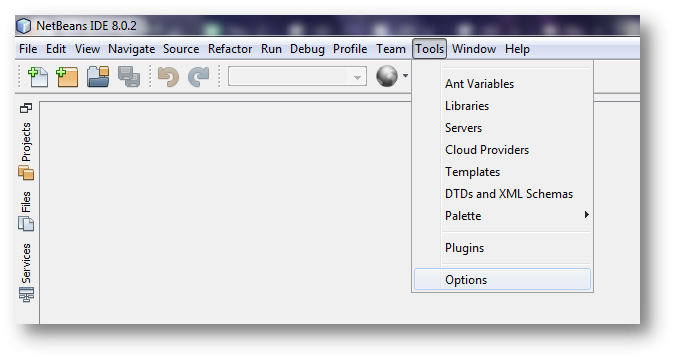
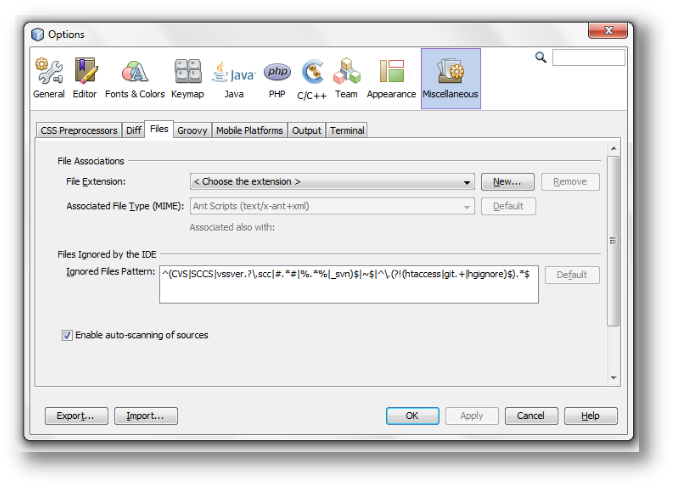
NetBeans è uno dei migliori e potenti IDE per qualsiasi WebDevelopment, specialmente il migliore per i framework PHP come ZenCart, OpenCart, CakePhp ecc. CakePhp usa la propria estensione di file personalizzata per i propri file View, ad esempio * .ctp. NetBeans non conosce questo file per impostazione predefinita. Quindi non ci sono codici colore mostrati quando questi tipi di file vengono aperti in NetBeans. Dobbiamo abilitare manualmente queste funzionalità. Di seguito sono riportati i passaggi per abilitare l'evidenziazione per i file .ctp di CakePHP. 1. Strumenti => Opzioni

2.? Click on Varie => File

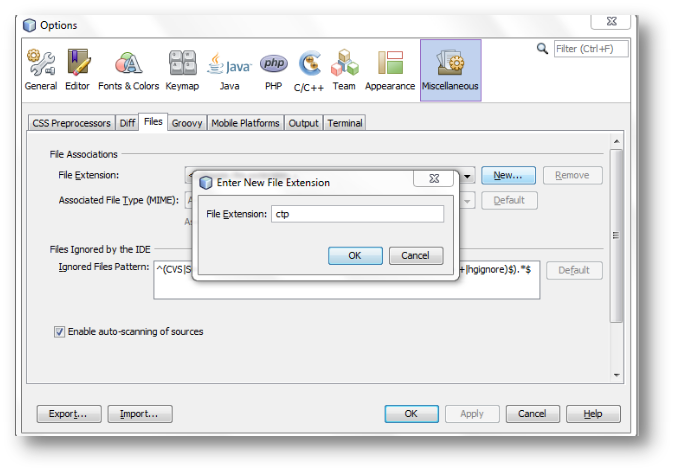
3. Fai clic sul pulsante Nuovo e digita CTP. Quindi fare clic su OK.

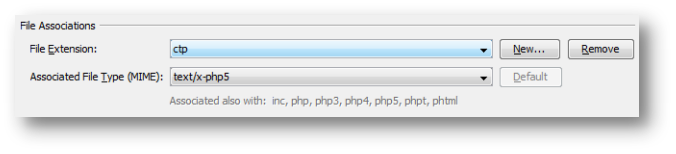
4. Dal tipo di file associato (MIMI): Scegli: text / x-php5.

5. Clicca su OK.

Nota: Riavviare l'IDE se le modifiche non si riflettono dopo aver eseguito i passaggi precedenti.


How to get Amazon Orders using API

Obiettivo del blog

Dopo aver letto questo blog, sarai in grado di capire come il venditore può ottenere gli ordini Amazon utilizzando l'API.

Conosciamo l'API dell'ordine

L'API degli ordini Amazon aiuta i venditori a ottenere i dettagli dell'ordine e a sincronizzare gli ordini Amazon sulla loro applicazione personalizzata. Questo è molto utile per recuperare gli aggiornamenti degli ordini in tempo reale e i venditori possono anche ottenere facilmente le informazioni sullo stato dell'ordine (spedito o non spedito) per tutti gli ordini utilizzando l'API.

Come sincronizzare gli ordini Amazon sull'applicazione personalizzata

Prima di tutto, hai bisogno delle credenziali dell'API Amazon MWS (Market Place Web Service). Se ancora non hai, puoi ottenere aiuto da questo blog

Per recuperare gli ordini Amazon dalla tua parte, devi seguire i seguenti passaggi:

1. Elenco ordini – In questo passaggio, è necessario inviare una richiesta ad Amazon per ottenere gli ordini da Amazon per un determinato intervallo di tempo. È necessario inviare i seguenti dati indicati di seguito nella richiesta:

mws.amazonservices.co.uk/Orders/2013-09-01? AWSAccessKeyId = XXXXXXXXXXXXXXX & Action = ListOrders & SellerId = XXXXXXXXXXXXXX // Qui scrivi il tuo ID commerciante e SignatureVersion = 2 // Qui scrivi la versione della tua firma e Timestamp = Ymdate : i: s \ Z ", time ()) // Scrivi il timestamp e la versione = 2013-09-01 e firma = 1234Knowband1234example1234 // Qui devi scrivere la firma e SignatureMethod = HmacSHA256 // Qui scrivi il tuo metodo di firma e LastUpdatedAfter = date ("Ymd \ TH: i: s \ Z", strtotime ('- 24 hour')); // richiesta di ottenere ordini per le ultime ore 24 solo da Amazon & OrderStatus.Status.1 = Non spedito // Qui è necessario aggiungere lo stato per il quale si desidera recuperare gli ordini e OrderStatus.Status.2 = PartiallyShipped & OrderStatus.Status.3 = Spedito e MarketplaceId.Id.1 = XXXXXXXXXXXXX AWSAccessKeyId = XXXXXXXXXXXXXXXXXXXXXX

Nella risposta, otterrai un file di feed degli ordini che conterrà l'elenco degli ordini che sono stati immessi su Amazon nelle ultime ore 24 e hanno lo stato dell'ordine richiesto. Ecco il file di feed dell'ordine di esempio.

<?xml version="1.0"?>
<ListOrdersResponse xmlns="https://mws.amazonservices.com/Orders/2013-09-01">
    <ListOrdersResult>
        <Orders>
            <Order>
                <LatestShipDate>2018-03-09T07:59:59Z</LatestShipDate>
                <OrderType>StandardOrder</OrderType>
                <PurchaseDate>2018-03-07T01:15:57Z</PurchaseDate>
                <AmazonOrderId>112-5028700-7051869</AmazonOrderId>
                <BuyerEmail>knowband@marketplace.amazon.com</BuyerEmail>
                <IsReplacementOrder>false</IsReplacementOrder>
                <LastUpdateDate>2018-03-07T10:05:30Z</LastUpdateDate>
                <NumberOfItemsShipped>1</NumberOfItemsShipped>
                <ShipServiceLevel>Std US D2D Intl</ShipServiceLevel>
                <OrderStatus>Shipped</OrderStatus>
                <SalesChannel>Amazon.com</SalesChannel>
                <ShippedByAmazonTFM>false</ShippedByAmazonTFM>
                <IsBusinessOrder>false</IsBusinessOrder>
                <LatestDeliveryDate>2018-04-06T06:59:59Z</LatestDeliveryDate>
                <NumberOfItemsUnshipped>0</NumberOfItemsUnshipped>
                <PaymentMethodDetails>
                    <PaymentMethodDetail>Standard</PaymentMethodDetail>
                </PaymentMethodDetails>
                <BuyerName>George</BuyerName>
                <EarliestDeliveryDate>2018-03-21T07:00:00Z</EarliestDeliveryDate>
                <OrderTotal>
                    <CurrencyCode>USD</CurrencyCode>
                    <Amount>49.44</Amount>
                </OrderTotal>
                <IsPremiumOrder>false</IsPremiumOrder>
                <EarliestShipDate>2018-03-07T08:00:00Z</EarliestShipDate>
                <MarketplaceId>ATVPDKIKX0DER</MarketplaceId>
                <FulfillmentChannel>MFN</FulfillmentChannel>
                <PaymentMethod>Other</PaymentMethod>
                <ShippingAddress>
                    <City>Hong Kong</City>
                    <Phone>XXXXXXXXXX</Phone>
                    <CountryCode>HK</CountryCode>
                    <Name>Khattak Muhammad S.B</Name>
                    <AddressLine1>D, Block 2, Example </AddressLine1>
                    <AddressLine2>H Address Example</AddressLine2>
                </ShippingAddress>
                <IsPrime>false</IsPrime>
                <ShipmentServiceLevelCategory>Standard</ShipmentServiceLevelCategory>
        </Order>
        <Order>
            <LatestShipDate>2018-03-09T07:59:59Z</LatestShipDate>
            <OrderType>StandardOrder</OrderType>
            <PurchaseDate>2018-03-06T20:23:38Z</PurchaseDate>
            <AmazonOrderId>114-8648933-7253863</AmazonOrderId>
            <BuyerEmail>knowband1@marketplace.amazon.com</BuyerEmail>
            <IsReplacementOrder>false</IsReplacementOrder>
            <LastUpdateDate>2018-03-07T10:05:31Z</LastUpdateDate>
            <NumberOfItemsShipped>2</NumberOfItemsShipped>
            <ShipServiceLevel>Std US D2D Dom</ShipServiceLevel>
            <OrderStatus>Shipped</OrderStatus>
            <SalesChannel>Amazon.com</SalesChannel>
            <ShippedByAmazonTFM>false</ShippedByAmazonTFM>
            <IsBusinessOrder>false</IsBusinessOrder>
            <LatestDeliveryDate>2018-04-06T06:59:59Z</LatestDeliveryDate>
            <NumberOfItemsUnshipped>0</NumberOfItemsUnshipped>
            <PaymentMethodDetails>
                <PaymentMethodDetail>Standard</PaymentMethodDetail>
            </PaymentMethodDetails>
            <BuyerName>George</BuyerName>
            <EarliestDeliveryDate>2018-03-21T07:00:00Z</EarliestDeliveryDate>
            <OrderTotal>
            <CurrencyCode>USD</CurrencyCode>
            <Amount>98.87</Amount>
            </OrderTotal>
            <IsPremiumOrder>false</IsPremiumOrder>
            <EarliestShipDate>2018-03-07T08:00:00Z</EarliestShipDate>
            <MarketplaceId>ATVPDKIKX0DER</MarketplaceId>
            <FulfillmentChannel>MFN</FulfillmentChannel>
            <PaymentMethod>Other</PaymentMethod>
            <ShippingAddress>
                <City>Hobe Sound</City>
                <AddressType>Residential</AddressType>
                <PostalCode>2101</PostalCode>
                <StateOrRegion>FL</StateOrRegion>
                <Phone>XXXXXXXXXX</Phone>
                <CountryCode>US</CountryCode>
                <Name> SMITH</Name>
                <AddressLine1>Knowband </AddressLine1>
            </ShippingAddress>
            <IsPrime>false</IsPrime>
            <ShipmentServiceLevelCategory>Standard</ShipmentServiceLevelCategory>
        </Order>
        <LastUpdatedBefore>2018-03-08T06:58:45Z</LastUpdatedBefore>
    </ListOrdersResult>
    <ResponseMetadata>
    <RequestId>7fc9364b-a296-4380-954d-1b0355b9ccea</RequestId>
    </ResponseMetadata>
</ListOrdersResponse>

2. Elenco degli articoli dell'ordine Dal primo passaggio, otterrai solo i dettagli dell'ordine (come ID ordini Amazon, data di acquisto, ecc.) E non i dettagli dell'articolo (dettagli del prodotto ordinato). Per ottenere i dettagli dell'articolo dell'ordine, dovrai inviare una richiesta separata ad Amazon. Devi inviare una richiesta corrispondente a ciascun ordine. Se hai bisogno di dettagli per gli ordini Amazon 5, dovrai inviare richieste 5. La richiesta è riportata di seguito: ad esempio $ Amazon_order_id = 112-5028700-7051869

mws.amazonservices.co.uk/Orders/2013-09-01? AWSAccessKeyId = XXXXXXXXXXXXXXXXXXXX & Action = ListOrderItems & SellerId = 'XXXXXXXXXXXXXX'; // Qui scrivi il tuo ID commerciante, & 'AmazonOrderId' = $ Amazon_order_id // Qui scrivi l'ID ordine per il quale vuoi ottenere i dettagli // Qui devi scrivere la firma, quando invii richieste HTTP ad AWS, devi firma le richieste in modo che AWS possa identificare chi ha inviato la richiesta e Firma = 1234Knowband1234example1234 & SignatureVersion = 2 // Qui scrivi la tua versione della firma e SignatureMethod = HmacSHA256 // Qui scrivi il tuo metodo di firma e Timestamp = gmdate ("Ymd \ TH: i: s \ Z" , time ()) // Scrivi il timestamp e la versione = 2013-09-01

In risposta alla richiesta, otterrai i dettagli descrittivi dell'ordine. Il campione è riportato di seguito:

mws.amazonservices.co.uk/Orders/2013-09-01 <? xml version = "1.0"?> <ListOrderItemsResponse xmlns = "https://mws.amazonservices.com/Orders/2013-09-01&quot;> < ListOrderItemsResult> <OrderItems> <OrderItem> <QuantityOrdered> 1 </QuantityOrdered> <Title> Manchester United Kids Third Shorts 2017 / 18 </Title> <ShippingTax> <CurrencyCode> USD </CurrencyCode> <Amount> XX </ShippingTax> <PromotionDiscount> <CurrencyCode> USD </CurrencyCode> <Amount> 0.00 </Amount> </PromotionDiscount> <ConditionId> New </ConditionId> <IsGift> false </IsGift> <ASIN> B0.00N072QVXNX </ > <SellerSKU> x-7-69 </SellerSKU> <OrderItemId> 96909 </OrderItemId> <ProductInfo> <NumberOfItems> 266 </NumberOfItems> </ProductInfo> <GurrencyWrapTax> <CurrencyCode 22621871528658 </Amount> </GiftWrapTax> <QuantityShipped> 1 </QuantityShipped> <ShippingPrice> <CurrencyCode> USD </CurrencyCode> <Amount> 0.00 </Amount> </ShippingPrice> <GiftWrapPrice> <CurrencyCode> USD </ CurrencyCode > <Amount> XNU MX </Amount> </GiftWrapPrice> <ConditionSubtypeId> New </ConditionSubtypeId> <ItemPrice> <CurrencyCode> USD </CurrencyCode> <Amount> 0 </Amount> </ItemPrice> <ItemTax> <CurrencyCode> USD </ CurrencyCode > <Amount> 19.95 </Amount> </ItemTax> <ShippingDiscount> <CurrencyCode> USD </CurrencyCode> <Amount> 0.00 </Amount> </ShippingDiscount> </OrderItem> </OrderItems> <AmazonOrderId> 29.49-0.00 -0.00XXX </AmazonOrderId> </ListOrderItemsResult> <ResponseMetadata> <RequestId> 112b5028700d7c-cce7-5e934-ab7XXXXXXXXX

3. Crea ordini Questo passaggio è il passaggio finale e dal passaggio 1 e 2, hai ottenuto tutti i dettagli degli ordini Amazon necessari per creare ordini sulla tua applicazione. Analizzando i feed XML di cui sopra (ordine elenco e elemento ordine elenco), è possibile creare ordini sulla propria applicazione. Se un ordine Amazon è già stato creato sulla tua applicazione, puoi utilizzare il passaggio 1 per aggiornare lo stato dell'ordine di tale ordine.


Come modificare lo stato dell'ordine predefinito su WooCommerce

A volte, durante lo sviluppo di un sito Web di e-commerce, dovrai controllare automaticamente lo stato del pagamento e contrassegnare lo stato dell'ordine come "Aver completato il“”Attesa Pagamento"o in base alle tue esigenze. Uno stato dell'ordine predefinito è impostato sulla base del pagamento effettuato. Gli utenti front-end possono controllare lo stato del loro ordine nella pagina Cronologia account. In questo blog impareremo come modificare lo stato dell'ordine predefinito su Woo Commerce come "Fattura da stampare" passo dopo passo.

Passaggio 1: creare un plug-in personalizzato

Per creare un plug-in personalizzato sul tuo sito Web, procedi come segue:

1. Passare alla cartella dei plugin di Word Press, nel nostro caso si tratta di app / plug-in. Crea una cartella come "customstatus“.

Nota importante: Assegna alla tua cartella un nome univoco (il nome dei plug-in predefiniti di Word Press non deve essere in conflitto con il nome del tuo plug-in) utilizzando lettere minuscole e trattini.

2. Ora crea il file PHP principale del tuo plugin. Per fare ciò, crea un file PHP nella cartella del tuo plugin e assegnagli lo stesso nome della cartella. Nel nostro caso, il nome della cartella è "customstatus", quindi il nome del file sarà customstatus.php.

3. Imposta le informazioni del tuo plug-in. Basta copiare incolla il codice seguente nel file customstatus.php.

/ **
?* Plugin Name: My First Plugin
?* Plugin URI: https://www.mywebsite.com/my-first-plugin
?* Description: The very first plugin that I have ever created.
?* Version: 1.0
?* Author: Your Name
?* Author URI: https://www.mywebsite.com
?*/

Nota: Modifica i dettagli come Nome autore, Nome plug-in, Descrizione, ecc. In base alle tue esigenze.

4. Questo è tutto! Hai appena completato il numero minimo di passaggi necessari per creare un plug-in Word Press. Ora puoi attivarlo dalla scheda Plugin in Word Press admin.

Passaggio 2: aggiungi il codice nel plug-in personalizzato

1. Ora dobbiamo creare una funzione e agganciarla a un'azione specifica. Copia semplicemente la funzione seguente nel tuo customstatus.php.

2. Poiché vogliamo aggiornare lo stato dell'ordine al pagamento completo, aggiungi un'azione all'hook "woocommerce_payment_complete" come indicato di seguito nel codice evidenziato. // COPIA IL CODICE INTERO NEL FILE customstatus.php.

# <editor-fold defaultstate = "collapsed" desc = "Stato predefinito come fattura da stampare"> funzione action_woocommerce_payment_complete ($ order_id) {if (! $ order_id) return; $ order = wc_get_order ($ order_id); $ order-> update_status ('wc-print-fattura'); // Lo stato dell'ordine verrà aggiornato in "Fattura da stampare". }; // aggiungi l'azione add_action ('woocommerce_payment_complete', 'action_woocommerce_payment_complete', 10, 3); # </ Redattore fold>

3. Basta salvare il file customstatus.php ed è fatto. D'ora in poi, lo stato dell'ordine verrà aggiornato in "Fattura da stampare" al termine del pagamento.

NOTA UTILE: Se desideri aggiornare lo stato dell'ordine quando viene caricata la pagina "Grazie" o "Pagamento riuscito", puoi aggiungere l'azione sul gancio "woocommerce_thankyou". In customstatus.php sostituisci add_action ('woocommerce_payment_complete', 'action_woocommerce_payment_complete', 10, 3); con add_action ('woocommerce_thankyou', 'ggb_custom_change_order_status', 10,3);


Estensione e-mail follow-up OpenCart – Manuale utente

1.0 Introduzione

L'amministratore del negozio online può ora inviare e-mail di follow-up ai clienti con l'aiuto dell'estensione e-mail di follow-up OpenCart offerta da Knowband. Questo modulo OpenCart ricco di funzionalità consente al commerciante del negozio di creare più regole e modelli di e-mail per l'invio di e-mail di follow-up in diverse condizioni.

L'amministratore ha un'opzione per inviare e-mail di follow-up ai clienti dopo un certo tempo. L'amministratore può creare più regole e assegnare vari modelli per eventi diversi. L'amministratore ha un'opzione per mantenere un registro e-mail di follow-up. L'estensione email di follow-up OpenCart consente di offrire un codice sconto coupon ai clienti insieme alle email di follow-up. Il modulo e-mail di follow-up OpenCart è compatibile multilingue e offre un funzionamento regolare.

Funzionalità 1.1 di questo modulo e-mail di follow-up OpenCart

  • Con l'aiuto dell'estensione e-mail di follow-up OpenCart, l'amministratore del negozio può inviare e-mail di follow-up ai clienti.
  • L'amministratore può anche offrire coupon di sconto fissi o basati su percentuale insieme all'email di follow-up.
  • Sono disponibili modelli di e-mail pronti per il follow-up che possono essere ulteriormente personalizzabili.
  • Come amministratore del negozio online, puoi impostare il numero di giorni dopo i quali desideri inviare e-mail di follow-up.
  • L'amministratore può rivedere tutte le e-mail di follow-up abilitando la modalità test dall'interfaccia di amministrazione di questa estensione e-mail di follow-up OpenCart.
  • L'estensione email di follow-up OpenCart è compatibile con più lingue.
  • L'amministratore può tenere un registro e-mail di follow-up per visualizzare i dettagli relativi al follow-up.
  • L'estensione e-mail di follow-up OpenCart consente all'amministratore del negozio online di selezionare i prodotti, il gruppo di clienti a cui desidera applicare le regole di follow-up.
  • Sono disponibili modelli di e-mail pronti per l'invio di e-mail di follow-up senza problemi.
  • Non è necessario modificare nemmeno una singola riga di codici durante l'utilizzo dell'estensione e-mail di follow-up OpenCart.

Procedura di installazione di 2.0 del modulo email di follow-up OpenCart

Plug-in di follow-up degli ordini di acquisto per OpenCart dal nostro negozio. Riceverai questi file dopo aver acquistato l'estensione OpenCart:

  • Innanzitutto, otterrai un file di codice sorgente del modulo e-mail di follow-up OpenCart in formato zip.
  • Manuale utente di questa estensione per e-mail di follow-up OpenCart.

Seguire i passaggi indicati di seguito per installare il modulo e-mail di follow-up OpenCart

1. Decomprimere il file zip ricevuto. Otterrai le cartelle come mostrato nell'immagine seguente:

2. Copia tutte le cartelle del file zip nella directory principale dell'installazione di OpenCart tramite FTP manager. Pertanto, le e-mail di follow-up per il plug-in dell'ordine sono ora installate correttamente e pronte per l'uso nel tuo negozio. Ora vai al menu di amministrazione e fai clic sulle estensioni, quindi fai clic sul pulsante Configura accanto al plug-in Follow-up e-mail per OpenCart.
2.0 Admin Interface

L'amministratore del negozio online può applicare le impostazioni per l'invio di e-mail di follow-up. L'estensione e-mail di follow-up OpenCart ha tre schede di personalizzazione come mostrato di seguito:

  • Impostazioni generali
  • Email Templates
  • Registro inviato

3.1 Impostazioni generali

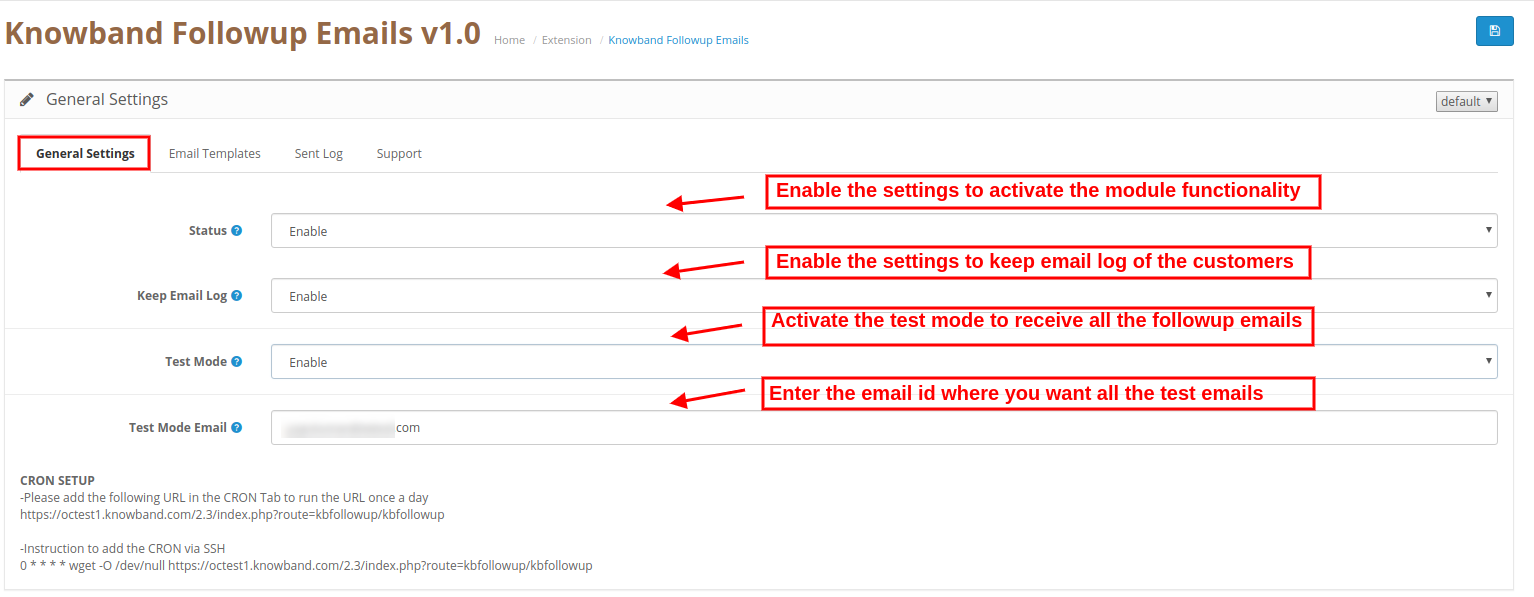
Nelle sezioni delle impostazioni generali, l'amministratore del negozio online può applicare queste impostazioni:

  • Status: Attiva o disattiva la funzionalità Estensione e-mail follow-up OpenCart.
  • Mantieni registro email: Abilita le impostazioni per tenere un registro di tutte le email inviate.
  • Modalità di prova: Abilita la modalità test per ricevere tutte le e-mail inviate nell'e-mail di follow-up
  • Modalità test Email: Qui l'amministratore del negozio può impostare l'ID e-mail su cui si desidera ricevere tutte le e-mail di follow-up inviate.

Nota: L'amministratore può configurare CRON seguendo le istruzioni di installazione di CRON. Nelle impostazioni generali ci sono le istruzioni per aggiungere il CRON tramite SSH.

3.2 Modelli di email

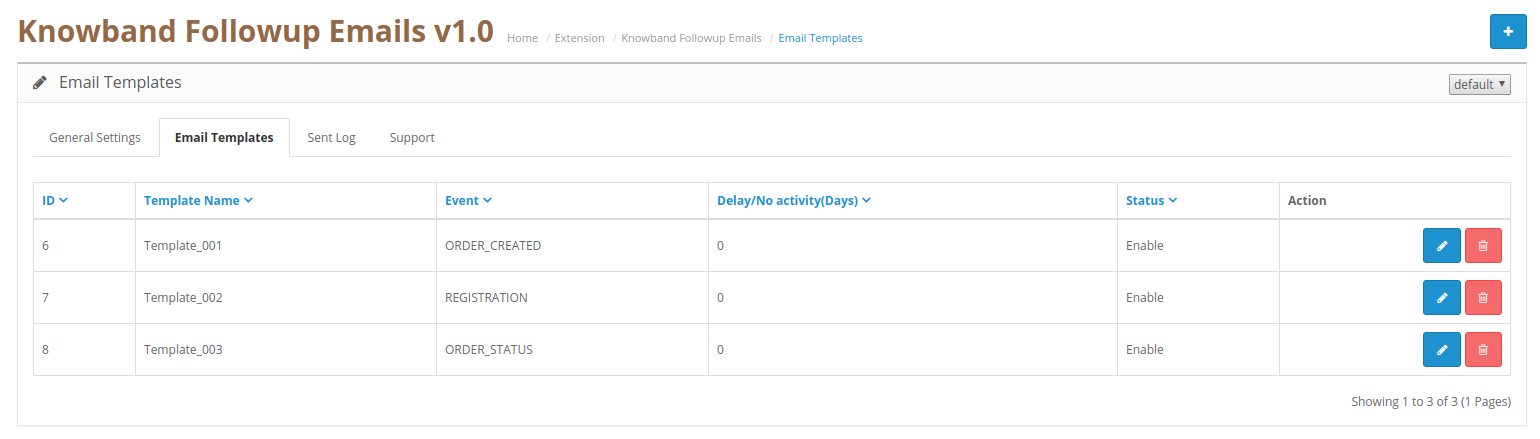
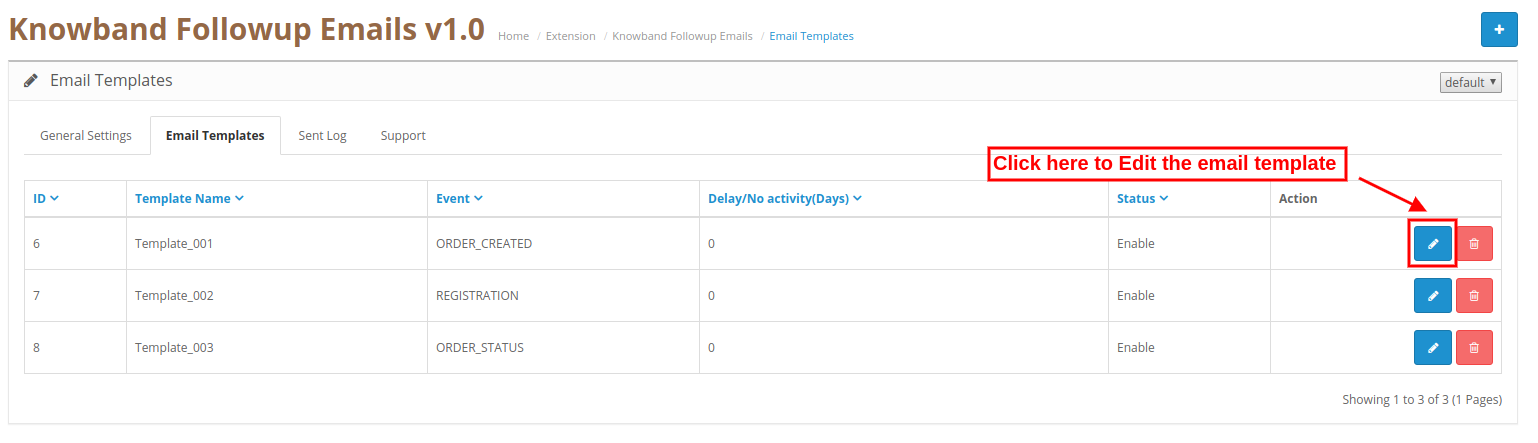
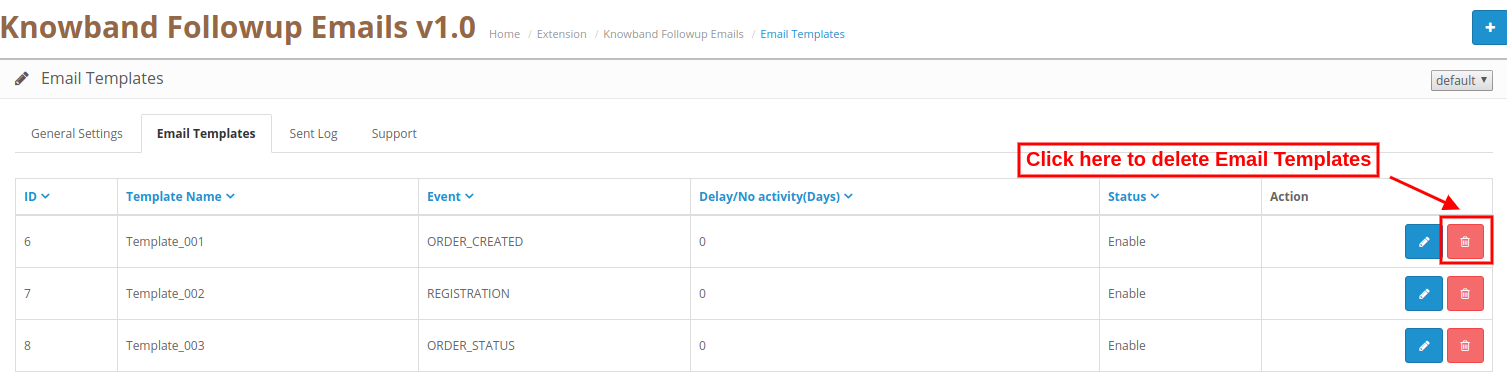
L'estensione e-mail di follow-up OpenCart consente all'amministratore del negozio di impostare regole e personalizzare i modelli di e-mail per l'invio di e-mail di follow-up. L'amministratore può aggiungere nuovi modelli di e-mail, modificare i modelli ed eliminare i modelli di e-mail creati in precedenza.

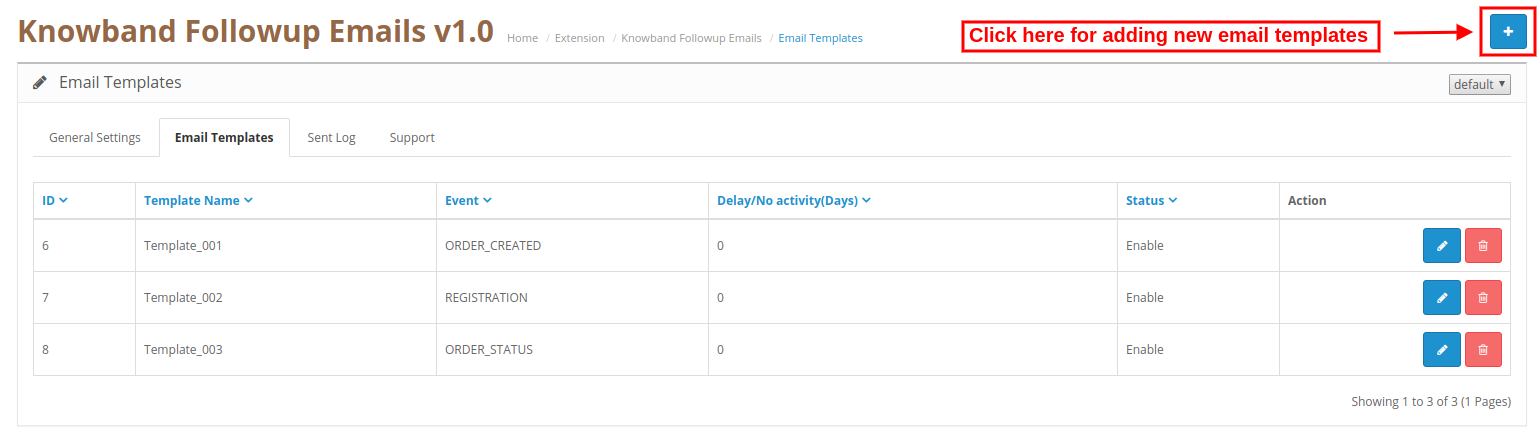
Passaggi per aggiungere un nuovo modello di email

L'amministratore deve solo fare clic su "+"firma per aggiungere un nuovo modello di email.

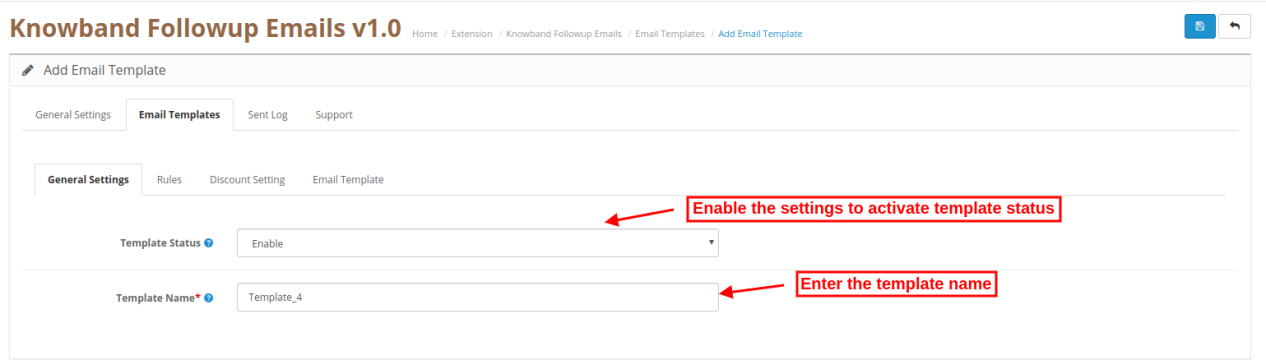
3.2.1 Impostazioni generali

  • Stato del modello: Attiva o disattiva lo stato del modello.
  • Nome modello: Imposta il nome del modello da qui.

Regole 3.2.2

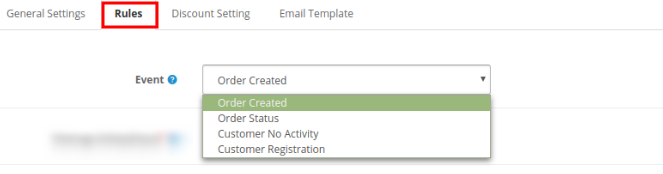
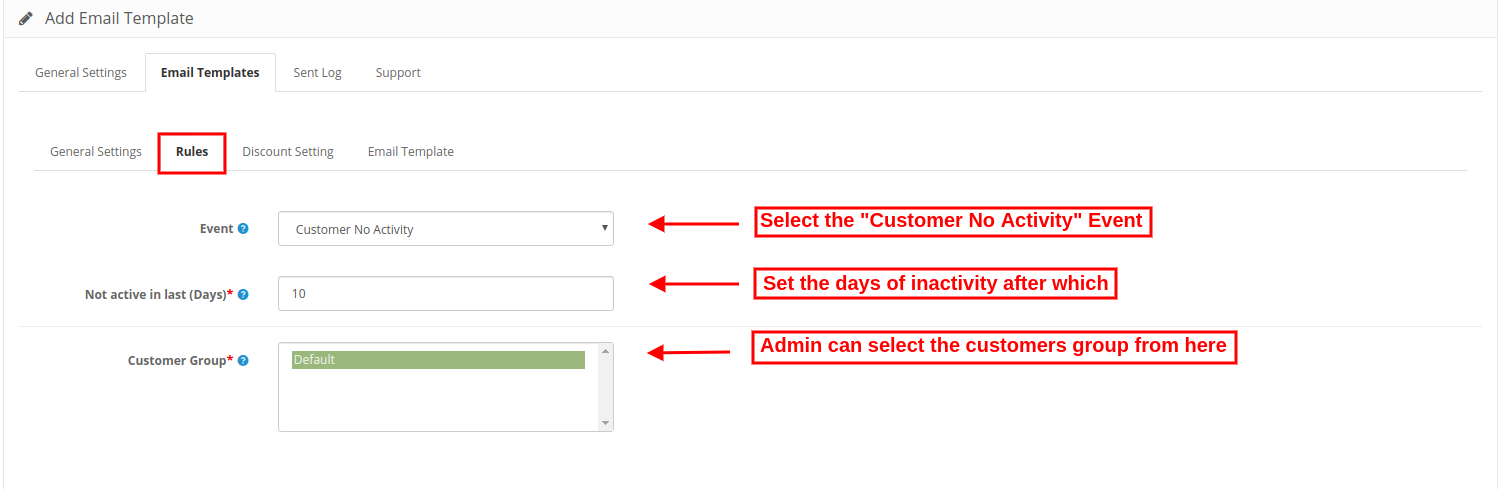
  • Evento: L'amministratore del negozio può selezionare il tipo di evento. Esistono quattro tipi di eventi tra cui l'amministratore può selezionare.

Ordine creato
Stato dell'ordine
Cliente Nessuna attività
Registrazione Clienti

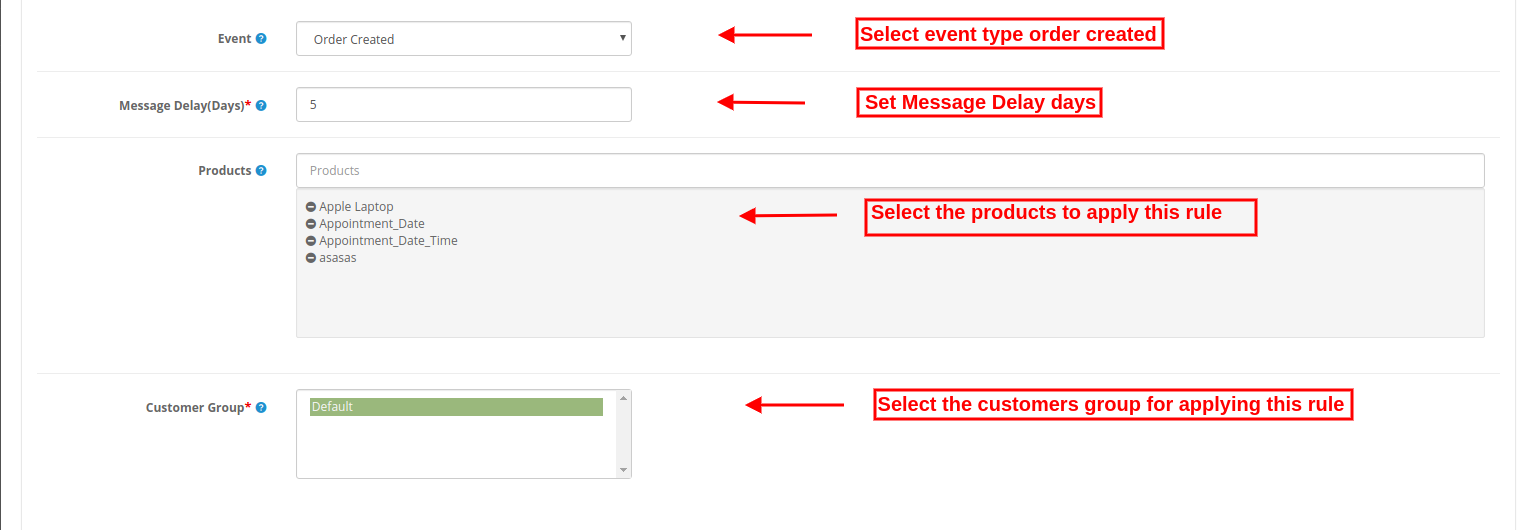
Regola 1: ordine creato

  • Ritardo messaggio (giorni): L'amministratore può impostare il numero di giorni dopo i quali desidera inviare e-mail di follow-up.
  • Prodotti: Seleziona i nomi dei prodotti per i quali questa regola sarà applicabile. Questa regola si applica a tutti i prodotti se admin non seleziona alcun prodotto.
  • Gruppo di clienti: Seleziona il gruppo del cliente su cui desideri applicare questa regola.

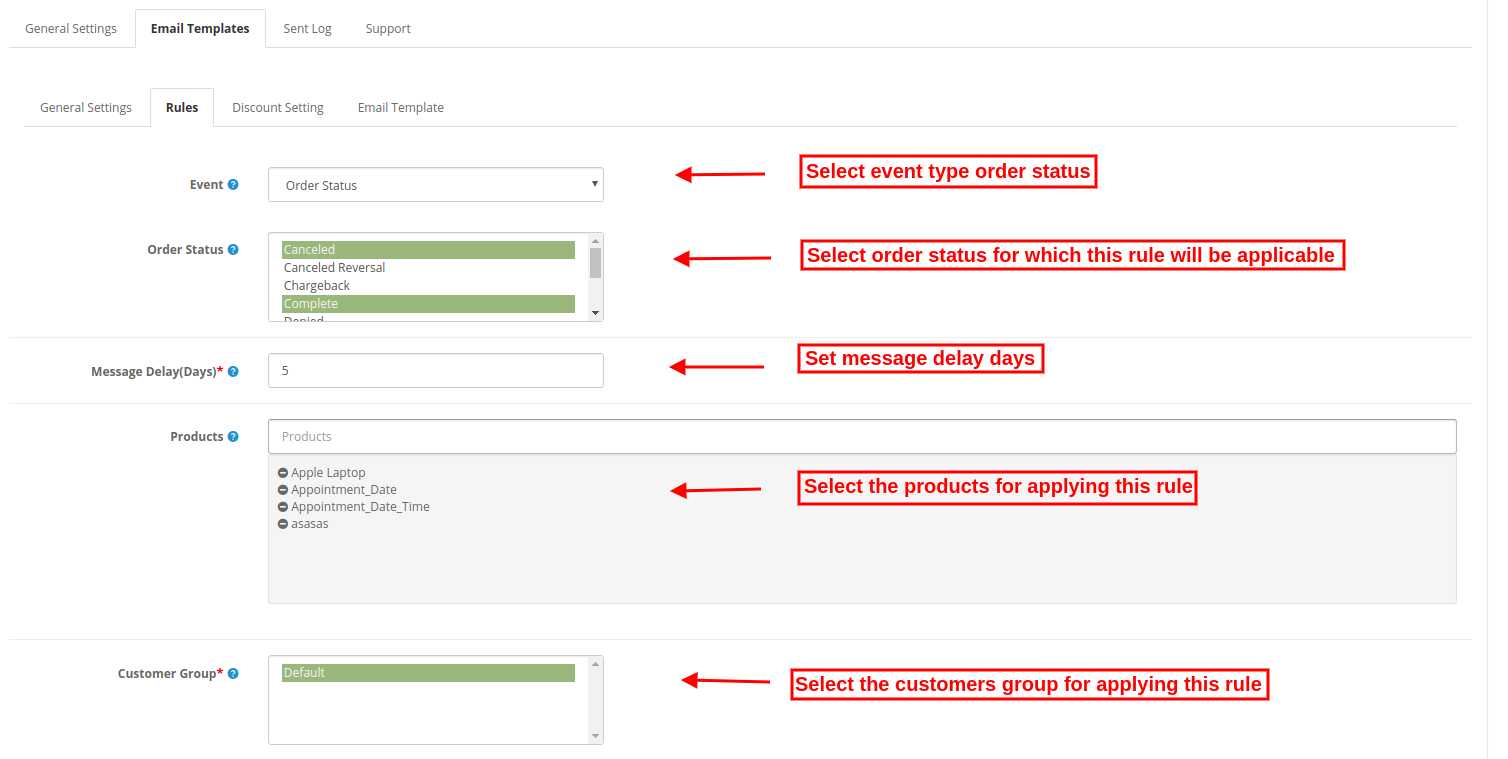
Regola 2: stato dell'ordine

  • Stato ordine: Seleziona lo stato dell'ordine a cui desideri inviare email di follow-up.
  • Ritardo messaggio (giorni): Imposta i giorni dopo i quali desideri inviare email di follow-up.
  • Prodotti: Seleziona i prodotti a cui desideri applicare questa regola. Puoi lasciarlo vuoto se desideri applicare questa regola su tutti i prodotti.
  • Gruppo di clienti: Seleziona il gruppo di clienti a cui desideri applicare questa regola.

Regola 3: cliente nessuna attività

  • Non attivo negli ultimi (giorni): Impostare i giorni di inattività dopo i quali si desidera inviare e-mail di promemoria.
  • Gruppo di clienti: Seleziona il gruppo del cliente su cui verrà applicata questa regola.

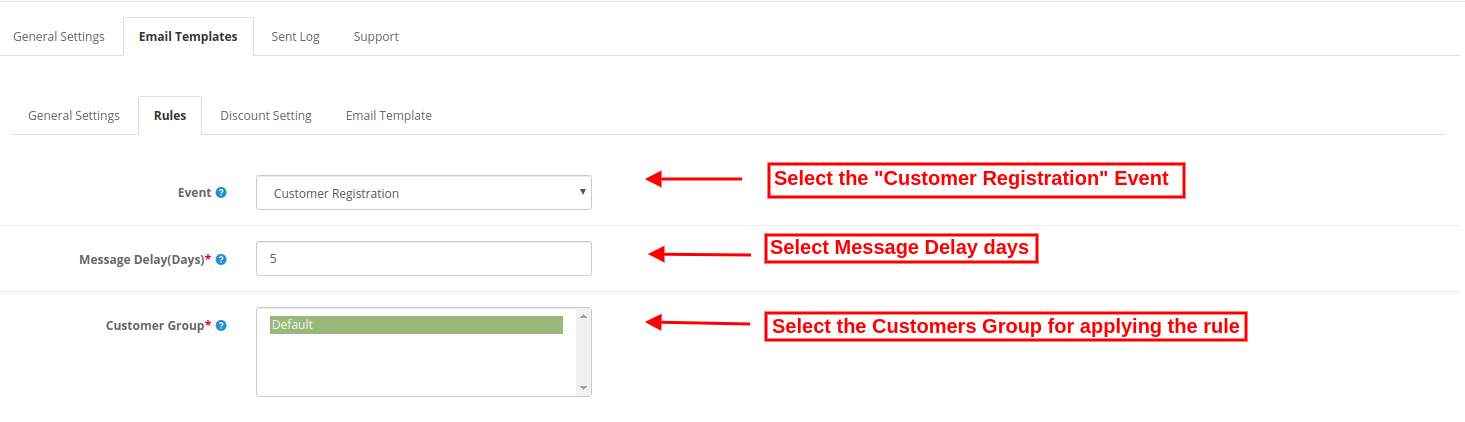
Regola 4: registrazione cliente

  • Ritardo messaggio: Il commerciante online può impostare il numero di giorni dopo i quali desidera inviare e-mail di follow-up.
  • Gruppo di clienti: L'amministratore può selezionare il gruppo di clienti per cui sarà applicabile questa regola.

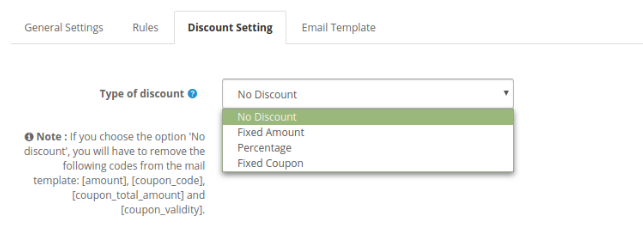
Impostazioni sconto 3.2.3

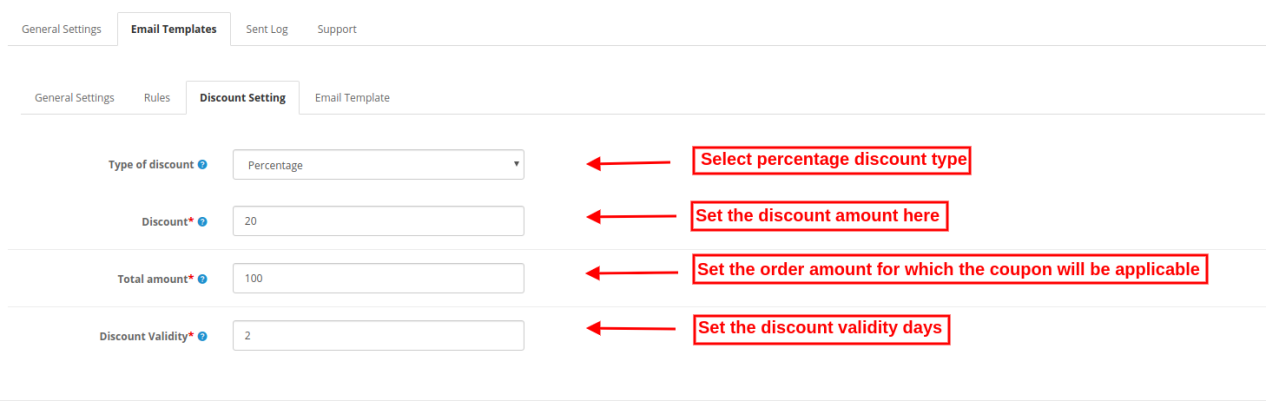
  • Tipo di sconto: L'amministratore del negozio può selezionare il tipo di sconto.

  • Senza sconto: Se non desideri offrire alcuno sconto, seleziona questo tipo di sconto.
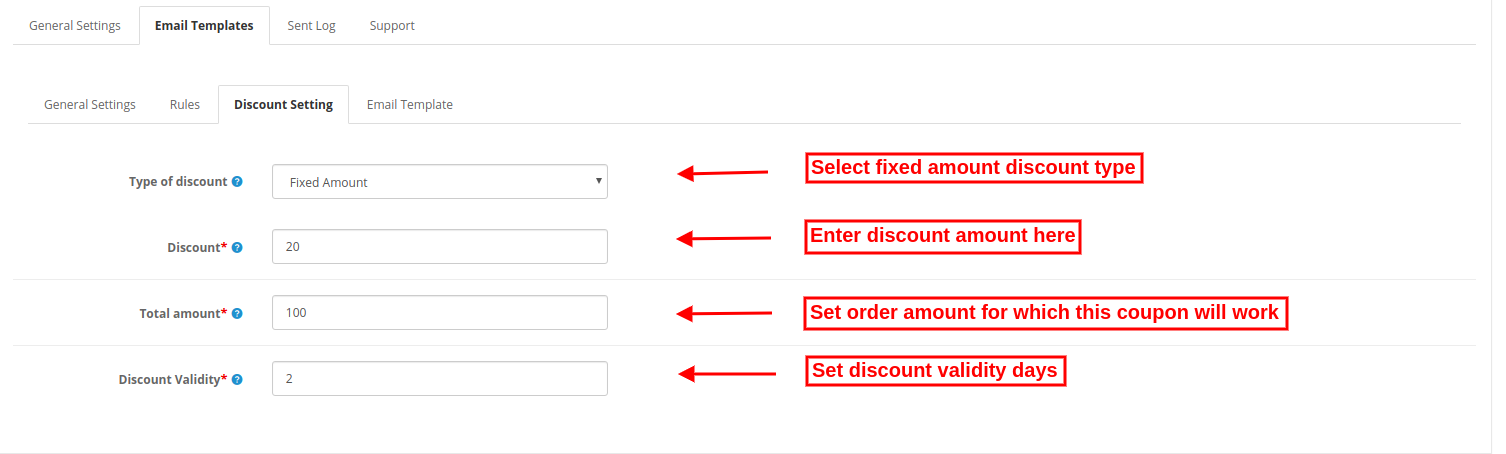
  • Importo fisso: Il commerciante del negozio può impostare il tipo di sconto come importo fisso.

Sconto: L'amministratore può impostare l'importo dello sconto per ordine.

Importo totale: L'amministratore può impostare l'importo totale dell'ordine per il quale il coupon sarà valido.

Validità dello sconto: L'amministratore può impostare i giorni di validità per il buono sconto.

  • Percentuale: Il commerciante del negozio può impostare il tipo di sconto come importo in percentuale

Sconto: L'amministratore può impostare l'importo dello sconto per ordine in percentuale.

Importo totale: L'amministratore può impostare l'importo totale dell'ordine per il quale il coupon sarà valido.

Validità dello sconto: L'amministratore può impostare i giorni di validità per il buono sconto.

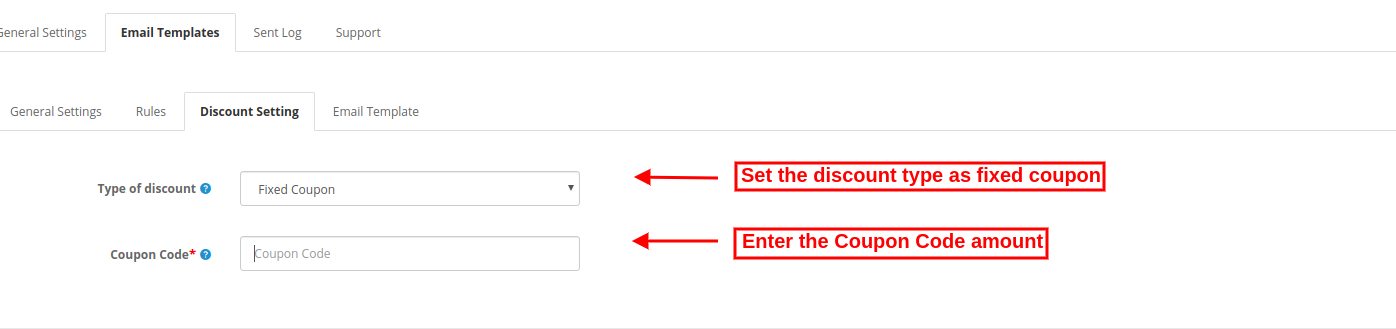
  • Coupon fisso: L'amministratore può anche selezionare l'opzione coupon fisso per condividere direttamente i coupon.

  • Codice coupon: Inserisci il codice coupon.

Modello email 3.2.4

Le e-mail di follow-up per il plug-in dell'ordine hanno modelli di e-mail pronti per l'invio di e-mail di follow-up.

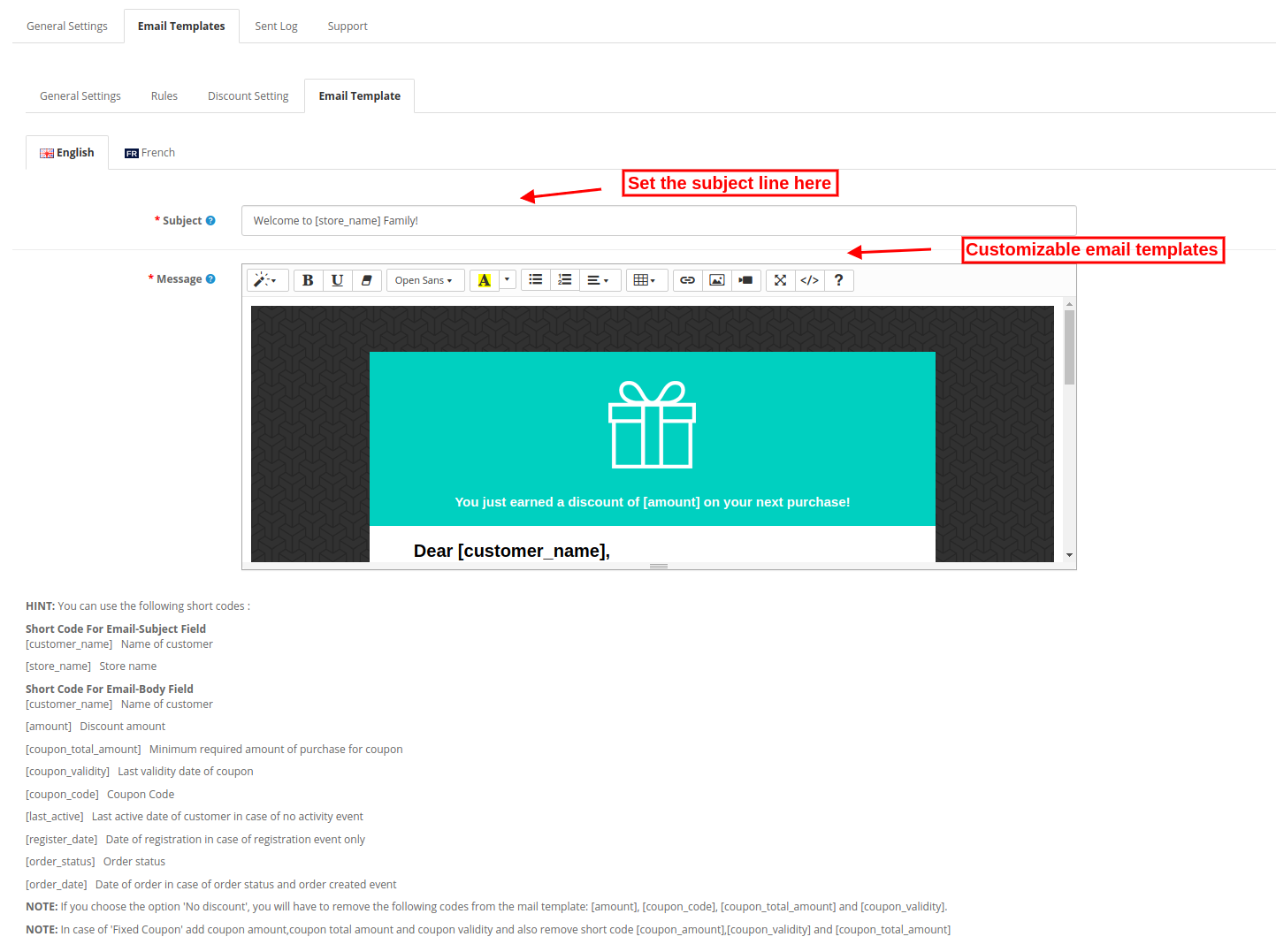
  • Soggetto: L'amministratore può inserire la riga dell'oggetto dell'e-mail in più lingue.
  • Messaggio: L'amministratore può personalizzare il modello e-mail per l'invio di e-mail di follow-up.

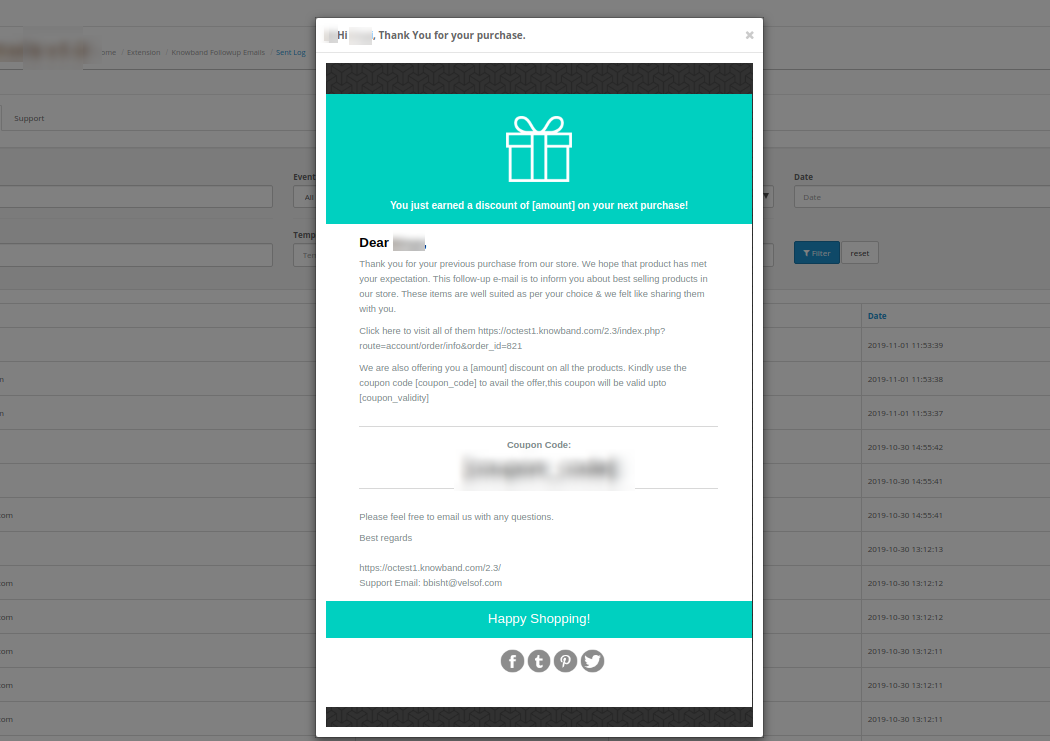
Nota: Gli utenti online possono ottenere il collegamento ai dettagli dell'ordine insieme all'e-mail di follow-up per visualizzare il loro ordine in caso di stato dell'ordine e tipo di evento creato dall'ordine.

I passaggi per modificare il modello e-mail

L'amministratore del negozio online può modificare facilmente i modelli di email dall'interfaccia di amministrazione.

I passaggi per eliminare qualsiasi modello di email

L'amministratore del negozio online può eliminare facilmente qualsiasi modello di email dall'interfaccia di amministrazione.

3.3 Sent Log

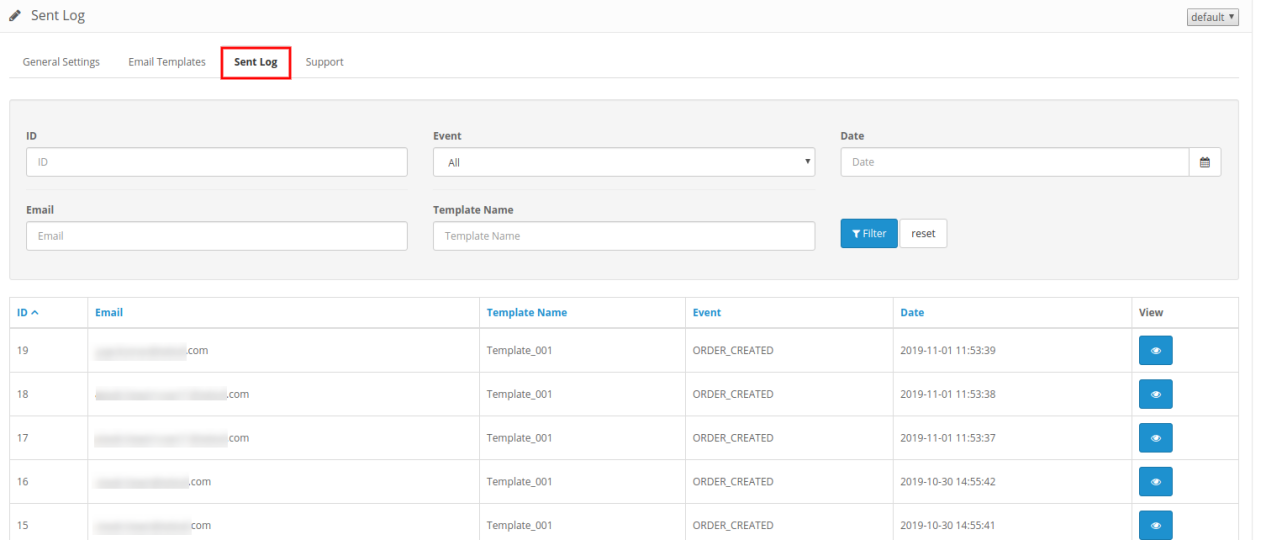
L'amministratore può visualizzare l'elenco di tutte le e-mail di follow-up insieme agli altri dettagli come ID e-mail del cliente, tipo di modello, evento e data.

L'amministratore può anche applicare un filtro per selezionare il registro e-mail. L'amministratore del negozio online può visualizzare la struttura e-mail di follow-up.

Interfaccia 4.0 front-end

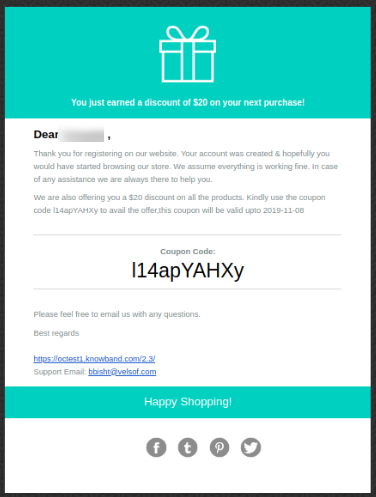
L'amministratore del negozio online può inviare e-mail di follow-up ai clienti in diverse condizioni. I clienti possono ricevere e-mail di follow-up durante la creazione dell'ordine, condizioni di ordine diverse, nessuna attività da parte dei clienti, registrazione di nuovi clienti.


7 Principali vantaggi dell’utilizzo delle notifiche push Web nell’e-commerce

Notifiche push Web è uno strumento di marketing potente ed efficace adottato dalle aziende online per contattare e interagire con il proprio pubblico, tenerli aggiornati su qualsiasi informazione importante, annunciare vendite e offerte e infine favorire più conversioni e-commerce. L’email marketing ha perso il suo fascino. SMS Marketing è quasi morto. Push Notification è ora subentrato. Se usi app di shopping online, sarai ben consapevole di come provano a interagire con te attraverso le notifiche push. Come da Adweek, le notifiche push acquisiscono quasi il doppio di “percentuali di apertura e di clic” rispetto all’email. La tendenza delle Notifiche Push App è ora seguita dalle Notifiche Push Web.

Che cosa sono esattamente le notifiche push Web?

Notifiche push Web o Notifiche push browser,

In che modo le Notifiche push Web sono diverse dalle Notifiche push app?

Le notifiche push dei siti Web funzionano in modo molto simile alle notifiche push delle app mobili, con l’unica differenza che le notifiche push delle app funzionano solo per dispositivi mobili (app mobili) e tablet mentre le notifiche push web funzionano su tutti i dispositivi, incluso il desktop.

Perché le notifiche push Web sono importanti?

Le notifiche push Web, se utilizzate con saggezza, possono aggiungere un valore immenso alla tua attività di e-commerce. In questo articolo, discuteremo i principali vantaggi di 7 nell’uso delle Notifiche Push Web e capiremo perché sono un importante aspetto di marketing.

1. Tasso di attivazione elevato

A differenza dei popup che richiedono agli utenti l’indirizzo e-mail per inviare loro newsletter o offerte promozionali, le notifiche push del browser evitano di richiedere informazioni relative ai clienti. Tutto ciò che serve è un solo clic per iniziare il processo. E questo è il motivo per cui hanno un tasso di opt-in più elevato rispetto alle e-mail. In effetti, la percentuale di opt-out e nelle notifiche push del browser è molto minima. Inoltre, semplifica i visitatori che esitano a condividere i propri dati personali online. Questo è spesso visto dai visitatori nuovi / principianti.

2. Consegna rapida in tempo reale

Le notifiche push Web creano una comunicazione istantanea con il tuo pubblico abbonato. Qualsiasi messaggio o aggiornamento viene consegnato agli abbonati non appena le informazioni vengono avviate per essere inviate dal back-end. Questo ti offre un’elevata portata in tempo reale. Pertanto, quando si prevede di annunciare una vendita flash, le notifiche push del sito Web possono rivelarsi utili in tal caso.

3. Impegno superiore

A differenza di e-mail o SMS in cui l’URL per reindirizzare l’utente nella posizione desiderata è menzionato all’interno del contenuto, Notifiche push Web richiede solo un tocco per portare l’utente all’URL specificato. Se riesci ad attirare il tuo pubblico con il titolo della notifica, riceveresti sicuramente un coinvolgimento maggiore. Crea notifiche di attivazione che attirano l’attenzione dell’utente ed evitano di utilizzare qualsiasi titolo di innesco.

4. Aumenta il traffico del tuo sito web

Uno dei principali vantaggi delle Notifiche push Web è che ti dà una spinta al traffico. Funziona meglio se il messaggio contiene qualcosa che merita l’attenzione dell’utente. Se è allettante, assisterai a un aumento significativo del traffico del sito web. Se si esegue una vendita a tempo limitato, le notifiche push del browser possono generare un traffico elevato in tempo reale.

5. Trasforma i visitatori in abbonati e gli abbonati in clienti

Le notifiche push Web si dimostrano uno dei modi migliori per portare i tuoi abbonati nel tuo negozio e incoraggiarli a fare acquisti. È il modo più rapido per attirare l’attenzione dell’utente, diversamente dalle e-mail che a volte possono essere ignorate o lasciate non aperte. Si può dire che i visitatori che scelgono di ricevere notifiche come te come marchio. Sono colpiti dai tuoi prodotti o servizi ed è per questo che non vogliono perdere nessun aggiornamento futuro da parte tua. Queste prospettive mostreranno più potenziale di acquisto rispetto agli altri utenti.

6. Aumenta le conversioni

Puoi chiedere agli utenti di iscriversi a specifiche notifiche relative al prodotto e di avvisare in seguito in caso di aggiornamenti. Ad esempio, se il prodotto che l’utente sta cercando è esaurito o se ritengono che il prezzo del prodotto sia troppo elevato, puoi chiedere loro di iscriversi agli avvisi quando il prodotto è nuovamente disponibile o quando il prezzo scende, rispettivamente . Gli abbonati verranno avvisati non appena le modifiche si riflettono nel sito Web in merito al prodotto. Le notifiche relative alla caduta del prezzo del prodotto o al back-in-product del prodotto creano maggiori possibilità di conversione. Quindi, in pratica, è possibile effettuare il retarget degli utenti e convincerli ad acquistare il prodotto desiderato in precedenza. Leggere: Notifiche push Web: best practice 5 per aumentare le conversioni e-commerce

7. Non hai bisogno di un’app mobile

Con le notifiche push Web, non è necessaria un’app mobile per contattare i tuoi abbonati. Inoltre, costruire un’app mobile può costare un sacco di soldi, quindi questo riduce i costi per avere un’app mobile e ti offre un modo simile per comunicare con il tuo pubblico come le notifiche push dell’app.

The Bottom Line

La notifica push del browser Web è senza dubbio un canale di comunicazione di marketing efficace e ciò che lo distingue dagli altri metodi di marketing è che non è limitato solo a scopi di marketing e promozionali. Può essere utilizzato per fornire informazioni utili, avvisi di carrello abbandonati, aggiornamenti sullo stato degli ordini, avvisi di back-in-stock del prodotto, ecc. Alla ricerca di un modulo che offre tutte queste funzionalità? Dai un’occhiata al nostro modulo di notifica push Web, disponibile per PrestaShop, Magento e Magento 2.

Notifica push Web di PrestaShop

Notifica push Web Magento

Notifica push Web Magento 2

Non solo ti fornirà alcuni tipi di notifiche push del browser, ma sarai in grado di personalizzare le notifiche secondo la tua scelta. Affinché le notifiche push del sito Web forniscano risultati fruttuosi, è necessario ottimizzarle in modo che siano in grado di ottenere i risultati desiderati. Non inviare nulla che gli utenti potrebbero saltare. Troppe notifiche possono ridurre l’impatto. Dovrebbe essere qualcosa di prezioso. Usa titoli allettanti (non click-bait), sii all’altezza, usa brevi testi e sii molto preciso sui tempi di consegna. Non vorresti che le notifiche fossero consegnate in un momento inappropriato, giusto? Avresti abbonati in tutto il mondo e inviare notifiche a tutti in un momento simile non farebbe nulla di buono. Sfrutta la potenza delle notifiche push Web e aumenta la visibilità del tuo marchio nello spazio e-commerce. Sarebbe ancora meglio se personalizzi il contenuto. L’aggiunta di un tocco personale al messaggio dà una sensazione speciale agli utenti. Spero che ti sia piaciuto leggere i vantaggi dell’utilizzo di Notifiche push Web in eCommerce.


Riduci l'attrito del checkout con Magento 2 One Page Checkout

“Magento 2 Pagamento in una pagina, chiamato anche Magento 2 One Step Checkout converte il lungo processo di checkout del tuo sito Web Magento 2 in un semplice Checkout di una pagina. Ti consente di rimuovere i campi di pagamento indesiderati e di rendere la tua pagina di pagamento il più conveniente possibile per i tuoi clienti. "La pagina di pagamento è la parte più cruciale del percorso del cliente su qualsiasi sito Web di e-commerce. Un processo di pagamento ottimizzato e semplificato è il mantra per conversioni di successo. In precedenza, i commercianti di e-commerce erano soliti puntare su un processo di checkout in più passaggi. Ma oggi, sentendo l'importanza di un checkout intuitivo processo, gli stessi rivenditori online stanno passando al processo di pagamento di una pagina. Hai un sito e-commerce sulla piattaforma Magento 2? Prendi in considerazione l'uso del Magento 2 One-Page Checkout di Knowband per ridurre l'attrito del checkout.

Funzionalità di Magento 2 One Page Checkout

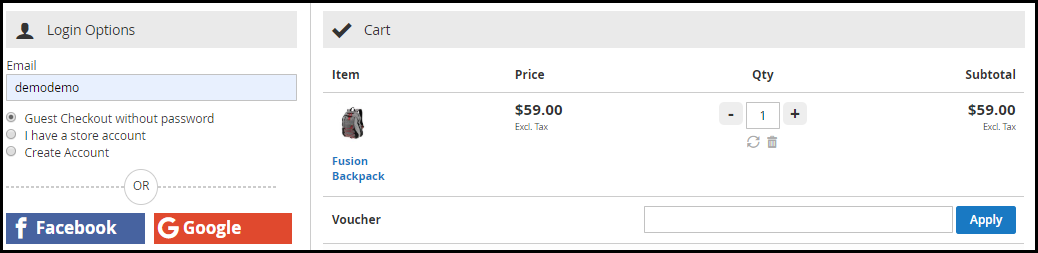
1. Guest Checkout
Molti utenti evitano di iscriversi ai siti Web di e-commerce. I marchi che hanno reso obbligatorio il processo di registrazione durante il checkout perdono su tali clienti che riducono significativamente il loro tasso di conversione. Per tali utenti, Magento 2 One Step Checkout offre Guest Checkout in modo che possano effettuare facilmente il checkout senza registrarsi sul sito Web. Magento 2 One Page Checkout consente persino agli utenti di registrarsi come ospite senza nemmeno impostare una password. Un utente deve solo fornire il suo indirizzo e-mail e la password verrà inviata nella sua casella di posta.

2. Accesso sociale

Mentre ci sono alcune persone che non vogliono creare un account a tutti i costi, alcuni considerano la compilazione del modulo di registrazione un compito noioso. Magento 2 One Step Checkout fornisce la funzione Social Login e garantisce che gli utenti siano in grado di effettuare un checkout rapido. Questa estensione Magento offre l'opzione di accesso a Facebook e Google. La maggior parte degli acquirenti online rimane registrata nel proprio account Facebook e Google. Pertanto, l'opzione di accesso social semplifica l'attività di registrazione ed evita anche il mal di testa di ricordare le password. Leggere:

Vantaggi dell'accesso social nell'e-commerce

Incoraggia la registrazione rapida con l'estensione di accesso social Magento 2

3. Dai la priorità ai campi di checkout usando la funzionalità di trascinamento della selezione

Organizza i campi di pagamento secondo la tua priorità. Posiziona un campo dove vuoi. Basta selezionare un campo e rilasciarlo nel punto in cui si desidera visualizzarlo. Ad esempio, è possibile mantenere il campo Numero contatto sopra il campo Indirizzo o viceversa.

4. Contrassegna i campi obbligatori ed evita quelli non necessari

Magento 2 One Page Checkout ti offre la possibilità di contrassegnare i campi di checkout come Obbligatori o Opzionali. Se desideri acquisire alcune informazioni importanti, puoi mantenere quel campo come obbligatorio e se ritieni che possa essere evitato, puoi tenerlo come facoltativo. È possibile impostare questi campi in modo diverso per i clienti Guest e Loged.

5. Scegli il miglior layout per la tua pagina di pagamento

Magento 2 One Page Checkout fornisce progetti di layout 2: layout 2-Column e 3-Column Layout che ti dà l'opportunità di provare e verificare quale layout di checkout sta portando più conversioni rispetto all'altro.

È possibile personalizzare il layout di conseguenza.

6. Supporta più metodi di pagamento e servizi di spedizione

Magento 2 One Page Checkout supporta quasi tutte le modalità di pagamento e i servizi di spedizione in modo da non dover compromettere una conversione a causa della mancata disponibilità di un metodo di pagamento o di un corriere.

In che modo Magento 2 One Page Checkout avvantaggia i commercianti?

Magento 2 One Step Checkout offre ampi vantaggi ai commercianti di eCommerce. Dai un'occhiata a 1. Semplifica l'esperienza di pagamento dei clienti grazie a una pagina di pagamento senza problemi. 2. Incoraggia un checkout facile e veloce. 3. Cattura più iscrizioni con la funzione Social Login. 4. Magento 2 One Page Checkout aiuta a ridurre l'abbandono del carrello possibilità. 5. Una pagina di pagamento per Magento 2 aumenta le conversioni e le entrate complessive.

The Bottom Line

Esistono buoni motivi per optare per un checkout a pagina singola che oscuri il processo di checkout in più passaggi. La verifica di una pagina non solo crea una verifica senza attriti, ma consente anche di risparmiare il tempo molto importante dei tuoi clienti. Dai un'occhiata al Magento 2 One Page Checkout. Confuso tra un pagamento di una pagina e un pagamento di più pagine? Leggere: Verifica di una pagina rispetto alla verifica di più pagine

Leggi anche:

Le migliori pratiche di ottimizzazione della pagina di checkout 10 per aumentare le conversioni