We boast of the best in the industry plugins for eCommerce systems and has years of experience working with eCommerce websites.
We provide best plugins for platforms like - Magento, Prestashop, OpenCart and Shopify . We also provide custom module development and customization services for the website and modules..
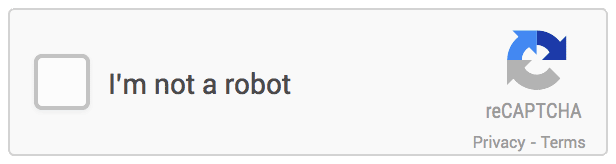
La tecnologia di Google reCaptcha è stata uno dei mezzi più utili per impedire ai siti di ricevere i robot e il traffico di spam. Invece di inserire codici fuzzy, facendo clic su alcune immagini è stato reinventato il metodo di rilevamento dello spam. Dovresti sempre avere una sicurezza di tipo Captcha nel tuo negozio. Aggiunge un ulteriore livello di protezione infrangibile per il tuo sito web. Google ha recentemente presentato un nuovo aggiornamento. Secondo l’aggiornamento di Google,
Eventuali chiamate all’API v1 non funzioneranno dopo il 31 marzo 2018“. A partire da novembre 2017, una percentuale di utenti di reCAPTCHA v1 ha notato informazioni che la vecchia API sarà presto ritirata.
Se il tuo sito utilizza ancora reCAPTCHA v1, devi eseguire immediatamente l’upgrade a reCAPTCHA v2. Per i proprietari di negozi di eCommerce Prestashop, Knowband offre il componente aggiuntivo Google reCaptcha di Prestashop. Il modulo Google reCaptcha di Prestashop è progettato per verificare che l’utente sia un essere umano e non un bot senza coinvolgerlo nei fastidiosi codici. L’estensione Google reCaptcha di Prestashop è compatibile con v2, quindi i proprietari dei negozi eCommerce possono facilmente proteggere il proprio sito dagli spammer e dai bot.
Perché dovresti usare il modulo Google reCaptcha di Prestashop?
Prima di entrare nella parte di configurazione, discutiamo prima del motivo per cui dovresti usare questo componente aggiuntivo Prestashop.
Il negozio Google reCaptcha per Prestashop è compatibile con v2, quindi gli utenti non devono preoccuparsi dell’ultimo aggiornamento di Google.
L’amministratore può impostare facilmente l’opzione reCaptcha su più pagine Web del sito.
L’amministratore del negozio può persino cambiare l’aspetto grafico di Google reCaptcha.
L’amministratore ha un’opzione per inserire codice CSS e JS personalizzato, al fine di modificare l’aspetto della sua interfaccia utente.
Il plug-in Prestashop Google reCaptcha v2 è compatibile con SSL e facile da installare e utilizzare.
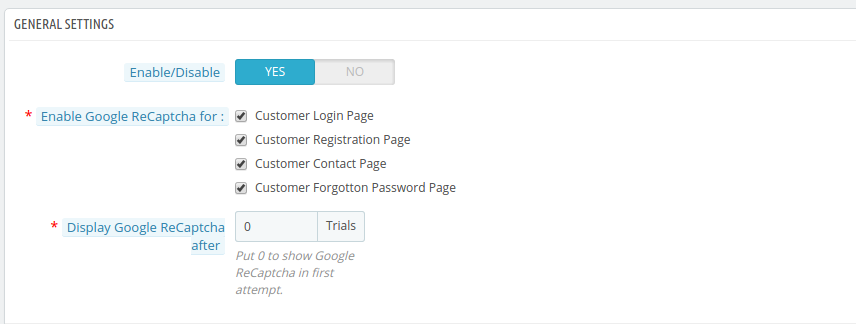
Il modulo Google reCaptcha di Prestashop consente all’amministratore di scegliere il numero di percorsi di accesso prima che venga visualizzato reCaptcha.
Questo articolo ti guiderà a integrare il popolarissimo Google reCaptcha di Prestashop nel tuo negozio PrestaShop.
Aggiunta di Google reCaptcha v2 su un negozio PrestaShop
Esistono diversi modi per aggiungere Captcha Protection al tuo negozio. Tuttavia, Google reCaptcha è uno dei tipi di captcha più intuitivi e sicuri utilizzati oggi dalla maggior parte dei siti Web. Il modulo Google reCaptcha di Knowband per il sito Prestashop offre un mezzo semplice per incorporare questa funzionalità di sicurezza nel sito. L’amministratore del negozio può configurare l’intera operazione in pochi semplici passaggi senza apportare modifiche al codice. L’amministratore del negozio è necessario per ottenere Chiave del sito di Google e Secret key per la configurazione di reCaptcha.
Come ottenere la chiave del sito di Google e la chiave segreta?
Puoi seguire questi passaggi per ottenere la chiave del sito e la chiave segreta da inserire nella scheda Impostazioni di ReCaptcha del modulo.
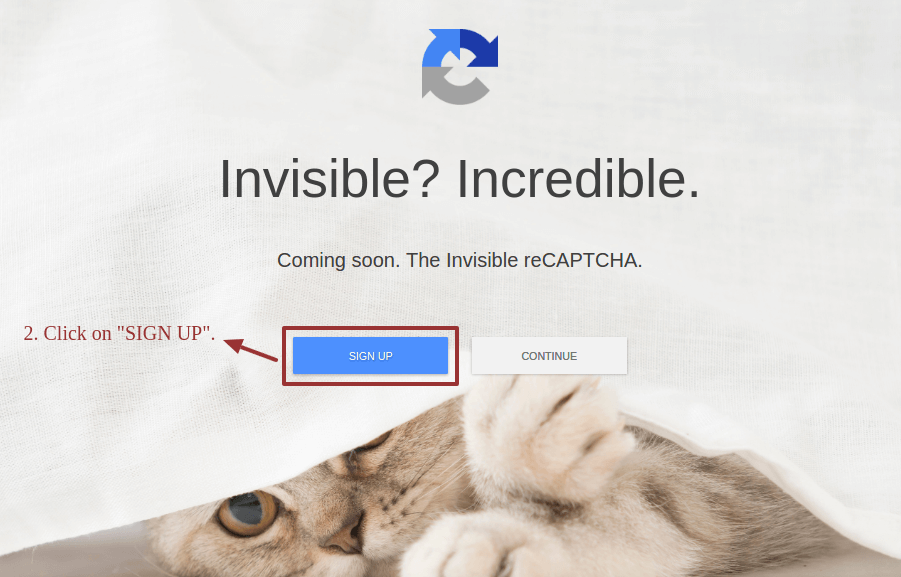
Passo 2: Fare clic sul pulsante Iscriviti nella schermata che si apre dal collegamento
Passo 3: Nella pagina successiva ti verrà chiesto di accedere al tuo account Google se non hai già effettuato l’accesso. Inserisci le credenziali dell’account e accedi al tuo account Gmail.
Passo 4: Successivamente, si aprirà il “Registra un nuovo sito” interfaccia se non hai già registrato nessun altro sito in precedenza. Compila il form come specificato nell’immagine sottostante:
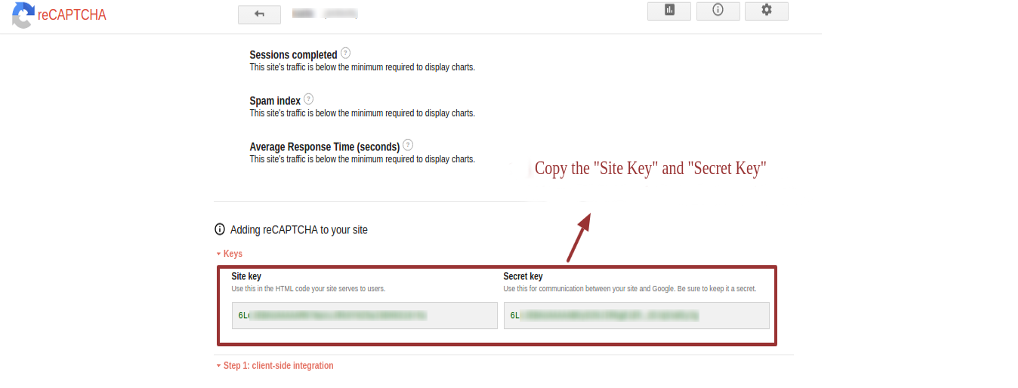
Passo 5: Dopo aver cliccato su Registra, verrai indirizzato a una nuova pagina, dove potrai vedere la tua Chiave del Sito e la Chiave Segreta. Copia queste chiavi.
Una volta recuperata la chiave del sito e la chiave segreta, è facile aggiungere la verifica di sicurezza nel sito. Useremo il nostro modulo PrestaShop di Google reCaptcha per eseguire l’integrazione senza modificare i codici di PrestaShop. Potrebbe essere �pericoloso,�quindi�aprendiamo�l’approccio�facile�qui.
Per aggiungere la protezione di Google reCaptcha al tuo negozio PrestaShop utilizzando il modulo Google reCaptcha, segui questi passaggi:
Passo 2: Dopo aver completato l’acquisto, visita il tuo account Knowband e scarica il file zip del modulo dalla sezione “I miei download”.
Passo 3: Ora, accedi al tuo negozio PrestaShop come utente amministratore. Utilizzando FTP o caricamento diretto, installare il modulo nel tuo negozio.
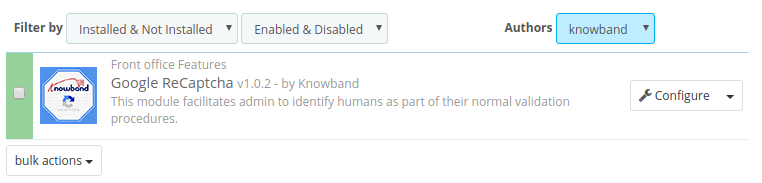
Passo 4: Dopo una corretta installazione, troverai il modulo elencato nella sezione “Moduli installati”.
Passo 5: Clicca sul “Configura” pulsante sul lato destro dell’elenco dei moduli. Si aprirà l’interfaccia di configurazione del modulo.
Configurazione del modulo
La configurazione di questo componente aggiuntivo Prestashop è facile. impostazioni.
Passo 7: Ora seleziona le pagine dal negozio in cui desideri mostrare il reCaptcha di Google. Hai quattro pagine principali sul tuo sito Web in cui dovresti assolutamente usare reCaptcha.
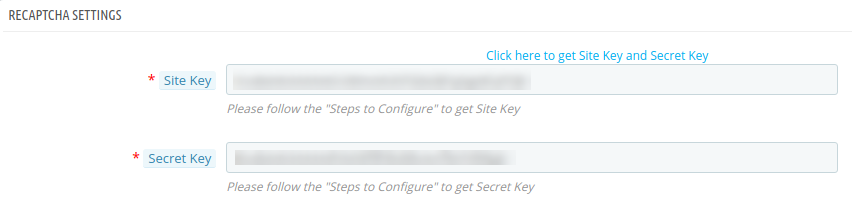
Passo 8: Ora, fai clic su “Impostazioni di ReCaptcha” scheda. Qui dovrai accedere a Google Chiave del sito e Chiave segreta per salvare e abilitare la protezione di Google ReCaptcha sul tuo negozio PrestaShop.
Passo 9:�Incollare le chiavi copiate nei campi specificati del�Impostazioni di ReCaptcha�scheda nel modulo Google reCaptcha. Salva le impostazioni e il gioco è fatto.
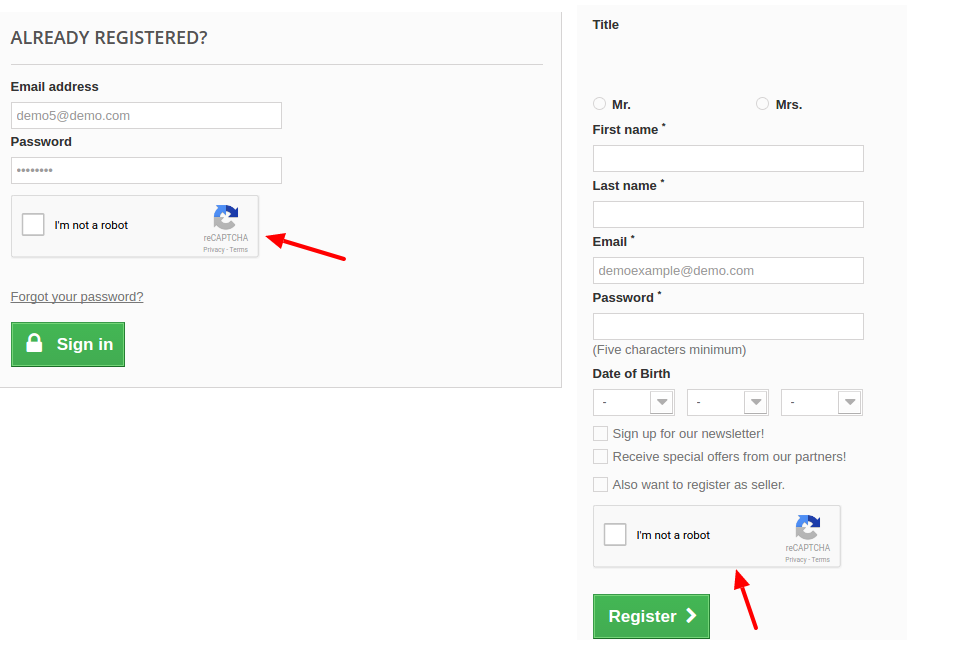
Passo 10: Il Google reCaptcha v2 di Prestashop viene fornito con una serie di temi. L’amministratore può selezionare quello che corrisponde al tema del suo sito. Questo è tutto. Dopo aver inserito e salvato la chiave del sito e la chiave segreta, il tuo negozio è pronto con la protezione di Google reCaptcha. Svuota la cache e apri la pagina di accesso del cliente, la pagina di registrazione ecc., vedrai il reCaptcha di Google in piedi lì e proteggere il tuo negozio.
Nel corso di
Quindi, ecco come puoi abilitare la protezione di Google reCaptcha sul tuo negozio PrestaShop senza problemi e pasticci con i file principali. Puoi anche provare da solo sulla demo gratuita del modulo Google reCaptcha e vedere come funziona. Qui puoi anche cambiare l’aspetto del blocco reCaptcha direttamente dal back-end stesso. Allo stesso modo, Plugin OpenCart Google reCaptcha è disponibile anche per le piattaforme OpenCart.
Il Field Manager di ordine personalizzato Prestashop supporta i campi Testo, Seleziona, Radio, Casella di controllo, Area testo e Data file.
Ecco alcuni dei vantaggi offerti dal campo personalizzato Prestashop nella pagina di checkout del modulo Prestashop:
L’amministratore di Prestashop può aggiungere un numero illimitato di campi personalizzati nella pagina di pagamento.
Con l’aiuto di Prestashop Additional Order Forms Manager di Knowband consente al cliente di apportare modifiche personalizzate senza apportare modifiche al codice.
Il Field Manager di ordine aggiuntivo Prestashop consente all’amministratore di Prestashop di creare diversi tipi di campo nella pagina dell’ordine.
L’amministratore può aggiungere un numero illimitato di opzioni per pulsanti di opzione, caselle di controllo e selezionare elenchi con pochi clic del pulsante.
Prestashop Extra Field sul check-out addon offre semplici opzioni di personalizzazione e consente all’amministratore di ottimizzare l’esperienza del cliente.
Vantaggi per il cliente
L’amministratore può raccogliere ulteriori informazioni sui clienti che possono aiutarli a servire meglio i clienti con questo add-on di Prestashop.
I clienti possono offrire ulteriori informazioni all’amministratore del negozio con l’aiuto del modulo Field Manager di ordine aggiuntivo Prestashop.
1.1. Obiettivi di progetto
Il campo extra di Prestashop sul modulo della pagina di checkout consente al proprietario del negozio Prestashop di includere i campi aggiuntivi nella pagina di checkout. Gli obiettivi del progetto sono:
Per creare nuovi campi personalizzati nella pagina di checkout del sito Web e modificare quelli esistenti.
Per creare le sezioni nella pagina di checkout.
Il modo di includere la convalida nei vari campi.
Installazione 2.0
Per installare i campi extra di Prestashop nella pagina di checkout, aggiungi i passaggi sotto indicati.
Acquista i moduli di ordine aggiuntivo Prestashop / l’addon di Field Manager da Knowbbelow-mentionedll fornito con i seguenti file:
File zippato
Manuale utente
Decomprimere il file zippato. Conterrebbe un numero di file e cartelle.
Copia tutti i file e le cartelle dalla cartella decompressa e incollali nella directory “Moduli” del tuo negozio sul percorso
Ora, l’addon di Prestashop Additional Order Information è pronto per essere installato nel tuo negozio e puoi trovarlo in Store Admin -> Modules and Services. Sarebbe mostrato come di seguito:
Nel caso in cui non si riesca a trovare il modulo Prestashop nell’elenco dei moduli di amministrazione, provare a cercare il modulo con i seguenti dettagli
Parola chiave ??Additional Order Forms/Fields Manager Autore ??Knowband Categoria ??Front office Filtra per?? Installed & Not Installed/Enabled & Disabled
Clicca su “Installazione“per installare il modulo. Richiederebbe quindi la conferma. Fare clic su”Procedere con l’installazione” opzione.
Questo passaggio installerà il modulo di gestione degli ordini aggiuntivi di Prestashop e mostrerà la notifica
3.0 Admin Interface
Il modulo di gestione campo personalizzato di ordine aggiuntivo Prestashop è di facile comprensione e utilizzo. Le varie impostazioni di configurazione offerte nell’interfaccia di amministrazione sono discusse di seguito.
3.1 Come può essere configurato il modulo?
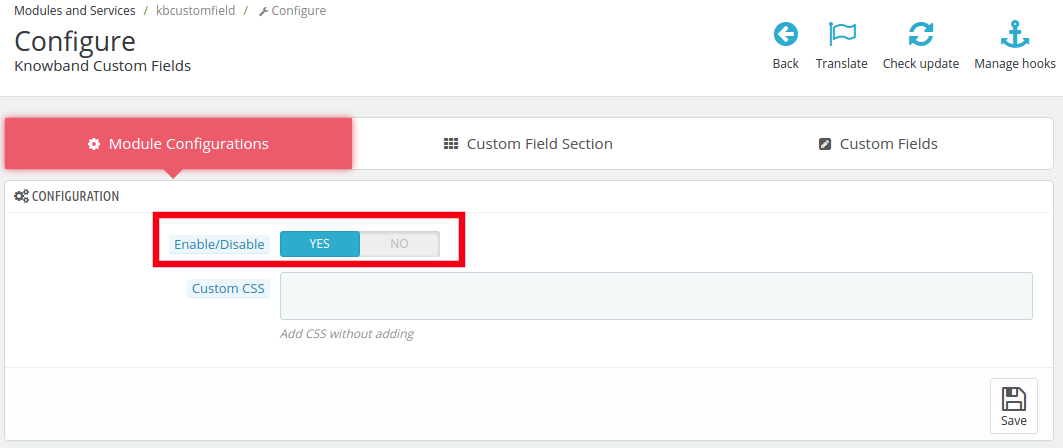
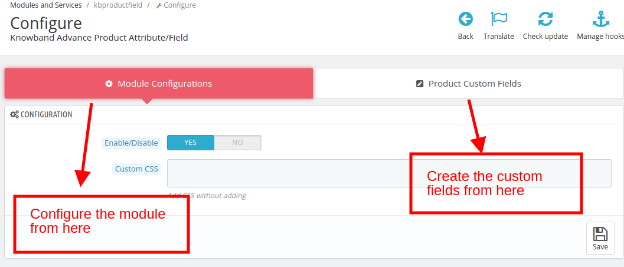
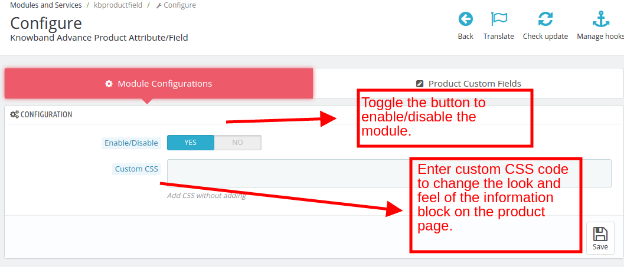
L’amministratore del negozio Prestashop può abilitare / disabilitare l’estensione Prestashop Order Form / Field Manager dopo l’installazione. Questo può essere fatto dalla scheda di configurazione del modulo.
Attiva / Disattiva:?Toggle the button as shown in the image for enabling/disabling the Prestashop addon.
CSS personalizzato:?The admin can customize the look and feel of the same by entering custom CSS code here.
Sezione del campo Ordine 3.2
L’amministratore del negozio può creare “N” numero di sezioni del campo ordine nella pagina dell’ordine del gestore campo ordine personalizzato Prestashop. I campi di informazioni supplementari possono quindi essere inseriti nelle sezioni desiderate nella pagina di pagamento.
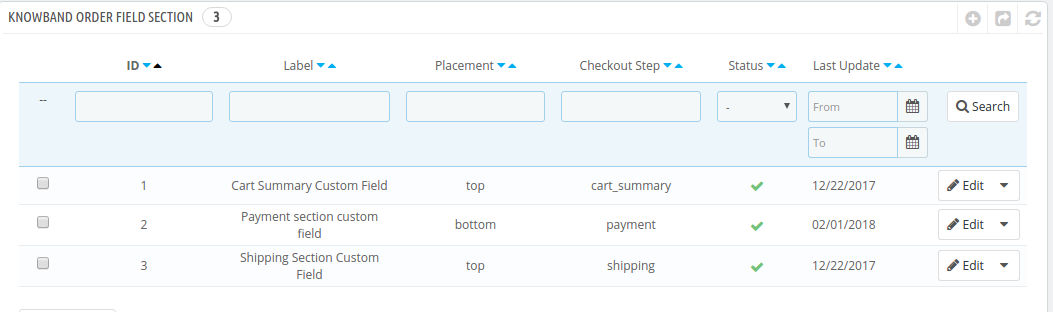
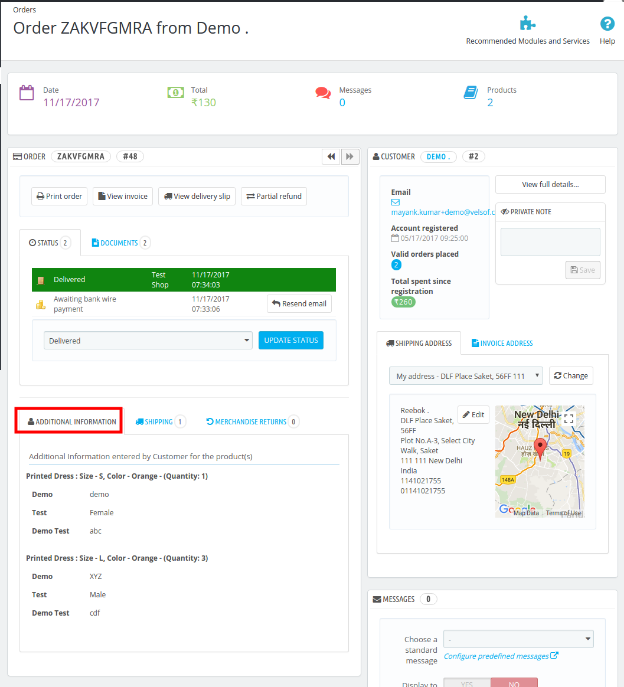
I campi personalizzati creati possono essere visualizzati in questa scheda del componente aggiuntivo di informazioni aggiuntive di Prestashop come mostrato nell’immagine seguente:
3.2.1 Come creare la sezione del campo Ordine?
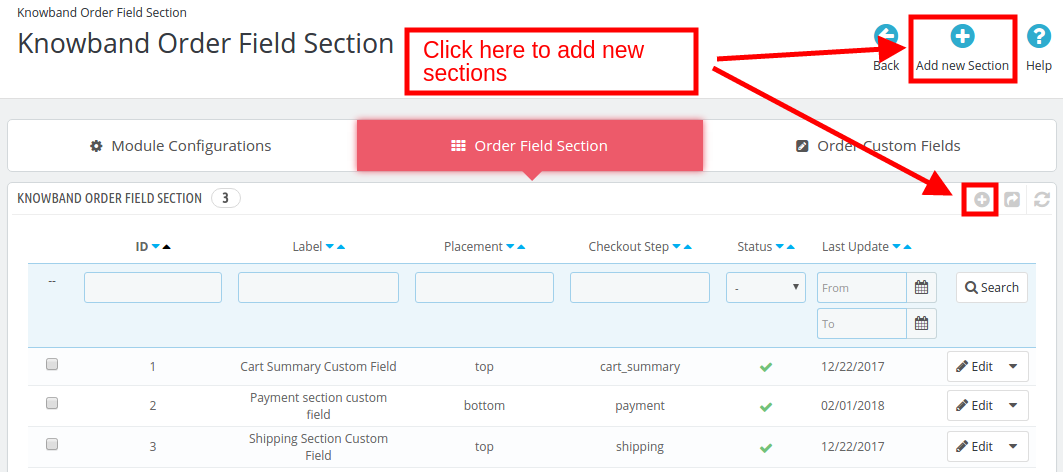
Per creare una nuova sezione del campo ordine, vai alla scheda Sezione del campo Ordine. Clicca sul ‘Aggiungi nuova sezione‘ come mostrato di seguito:
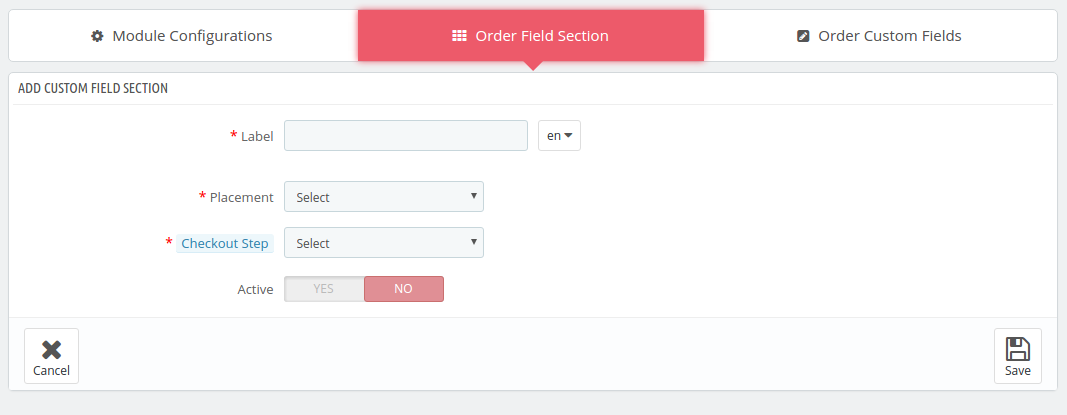
Verrai reindirizzato alla pagina di creazione della sezione.
L’amministratore del negozio Prestashop è tenuto a compilare le informazioni e al fine di creare la sezione del campo.
Etichetta:?Enter the name of the section. The label can be entered in multiple languages. Select the language from the drop-down list.
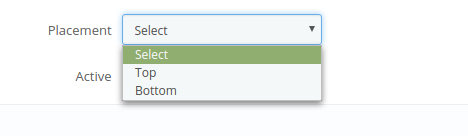
Placement:?Select the position where you want to place that particular order field section.
Fase di pagamento:?Select the checkout step you want to place the field section from the drop-down list.
Attivo:?The created section can be activated/deactivated by just toggling the buttons.
3.2.2 Come modificare / cancellare la sezione del campo Ordine?
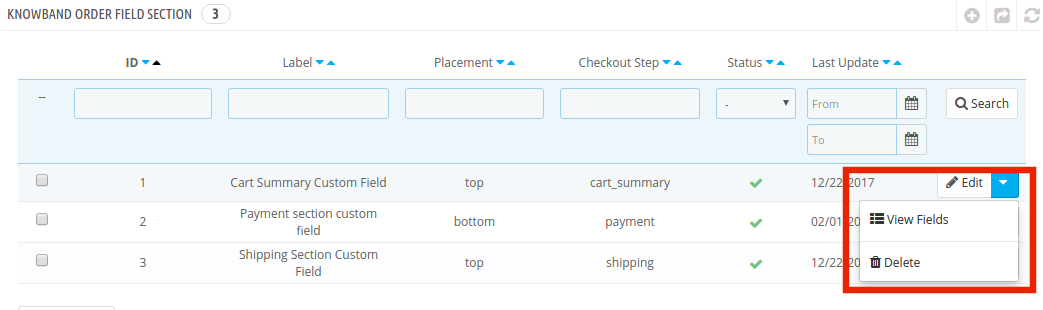
L’amministratore può modificare / eliminare le sezioni del campo facendo clic su Modifica or cancellare pulsante come mostrato di seguito.
Questa sezione verrà visualizzata nella parte anteriore del sito Web.
Il collegamento Visualizza campi ti mostrerà i campi che sono già stati creati in questa sezione. La posizione di questi campi può essere cambiata trascinandoli o rilasciandoli.
3.3 Come creare il campo Ordine personalizzato?
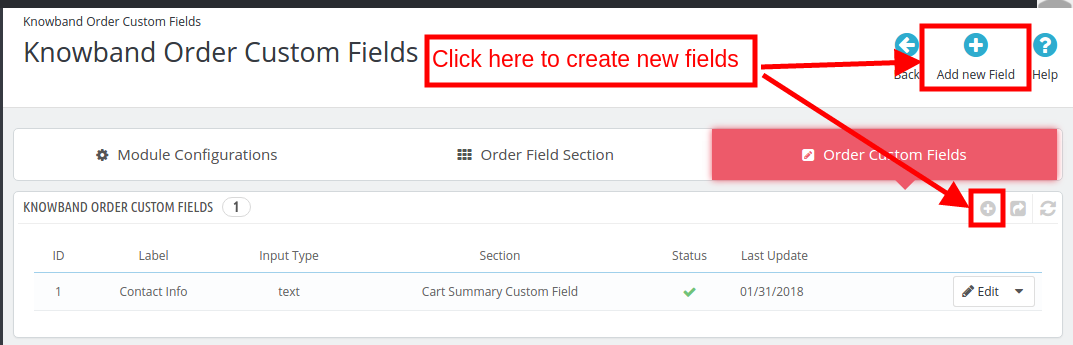
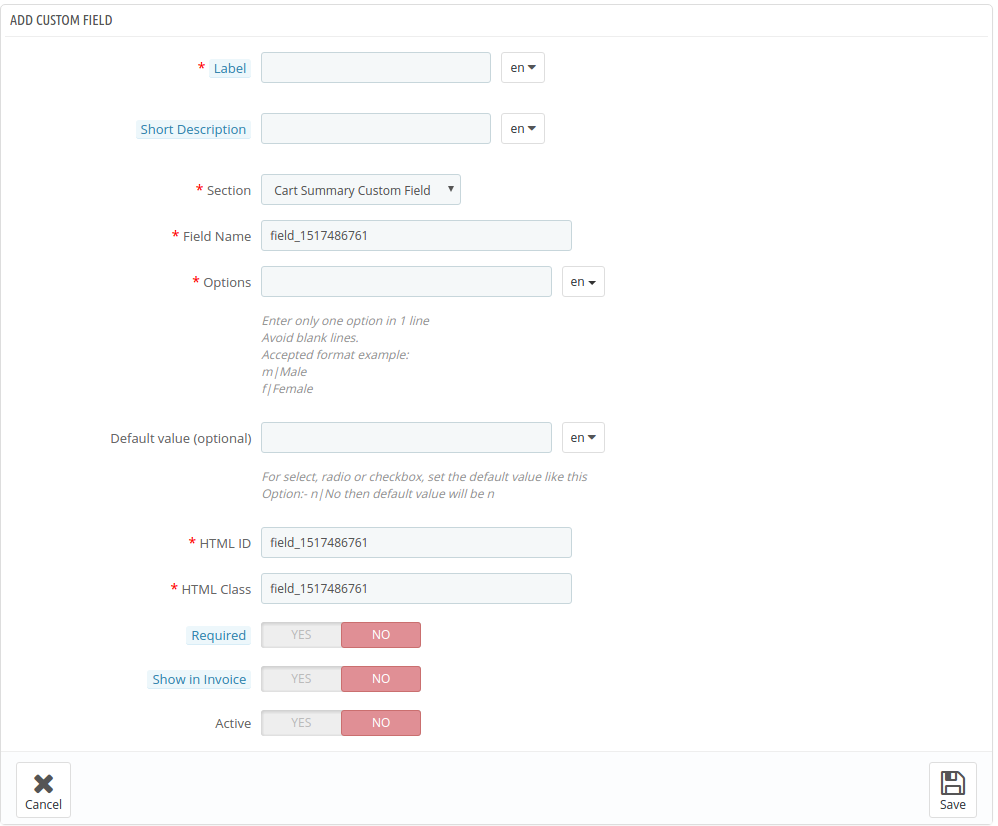
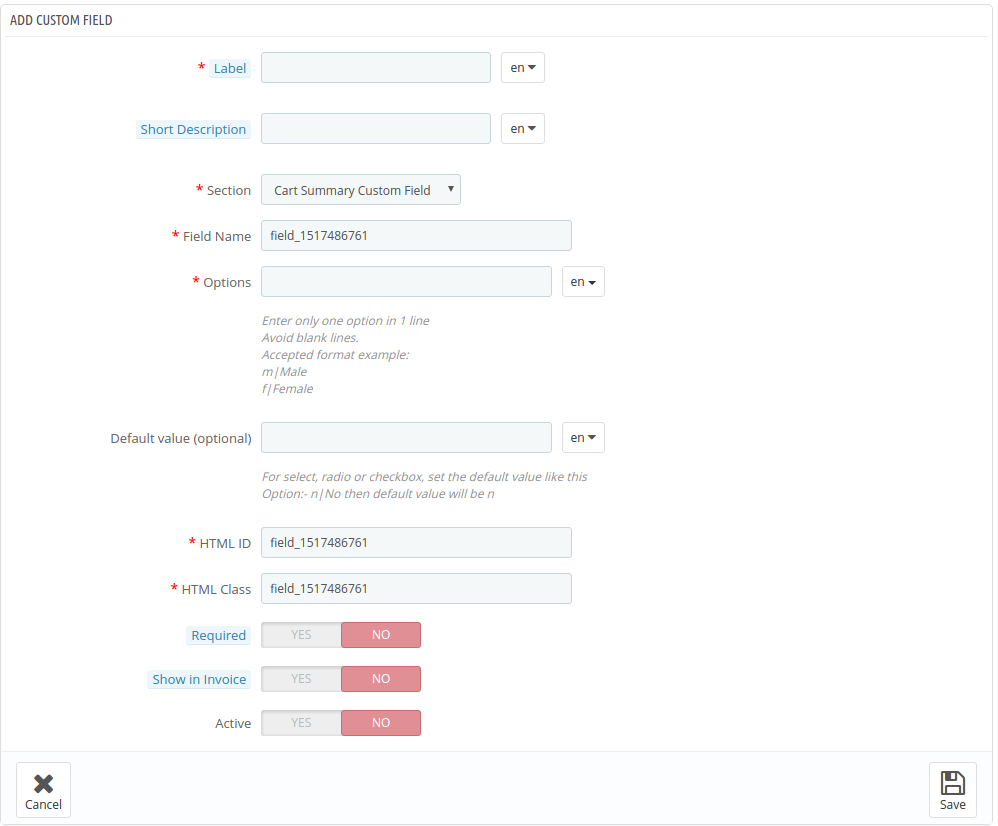
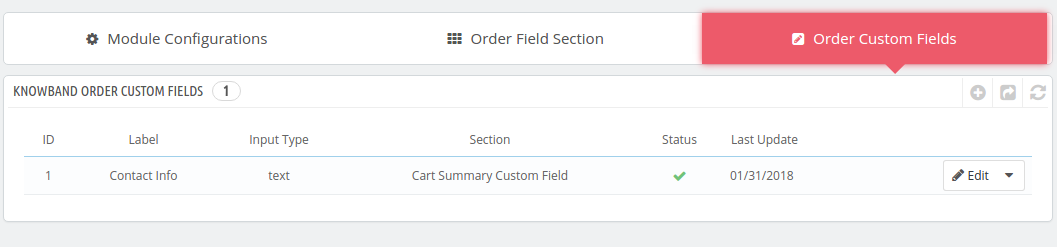
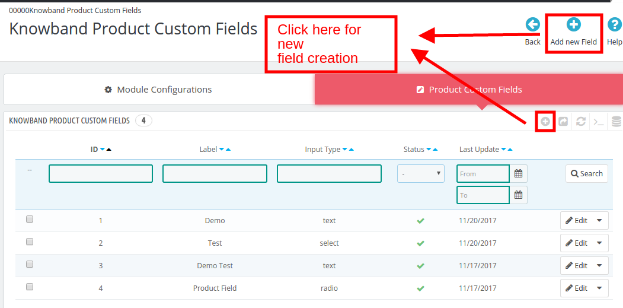
Per creare i campi personalizzati ordine, vai alla scheda Ordine campo personalizzato. Clicca su ‘Aggiungi un nuovo pulsante Field‘ o il ‘+‘firma sul lato destro del pannello di amministrazione come mostrato nell’immagine qui sotto.
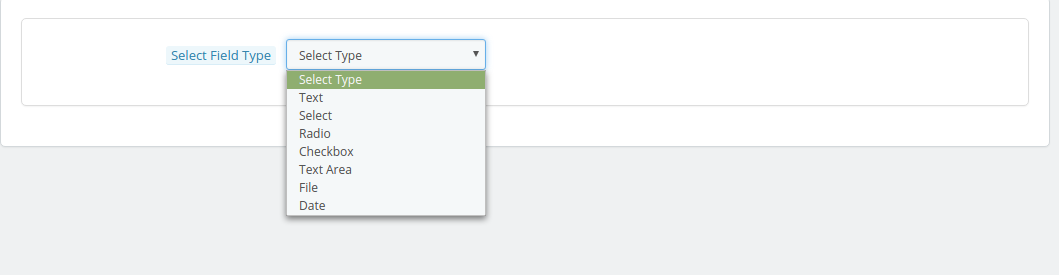
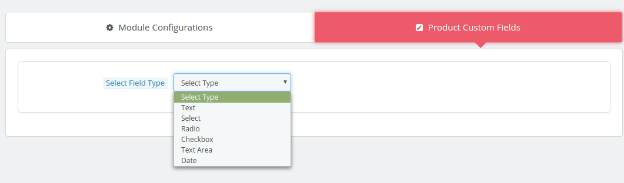
Questo reindirizzerà l’amministratore di Prestashop alla pagina di creazione del campo. Seleziona il Tipo di campo dall’elenco a discesa.
Le varie opzioni offerte in questa sezione del Gestore di moduli di ordine aggiuntivo Prestashop sono indicate di seguito.
Testo
Seleziona
radio
casella di controllo
Area di testo
Data del file
I diversi tipi di campo richiedono informazioni diverse. Discutiamoli uno per uno.
Campo di testo 3.3.1
Il campo di testo consente all’utente di inserire informazioni di testo nella casella di testo.
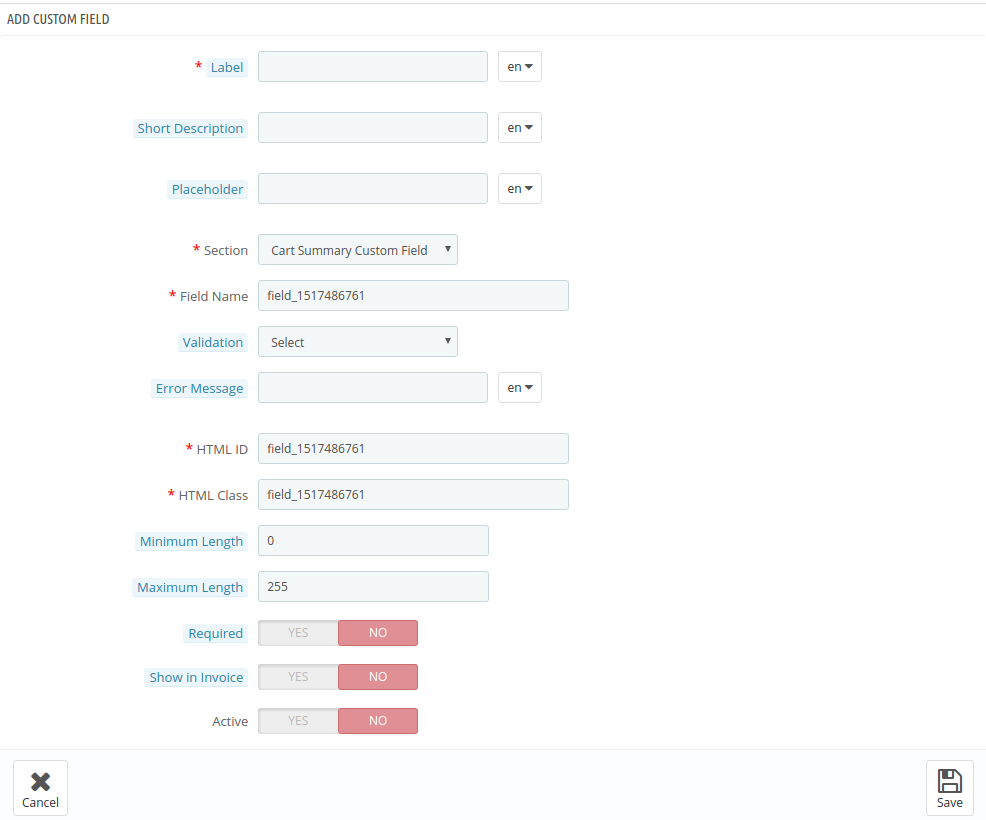
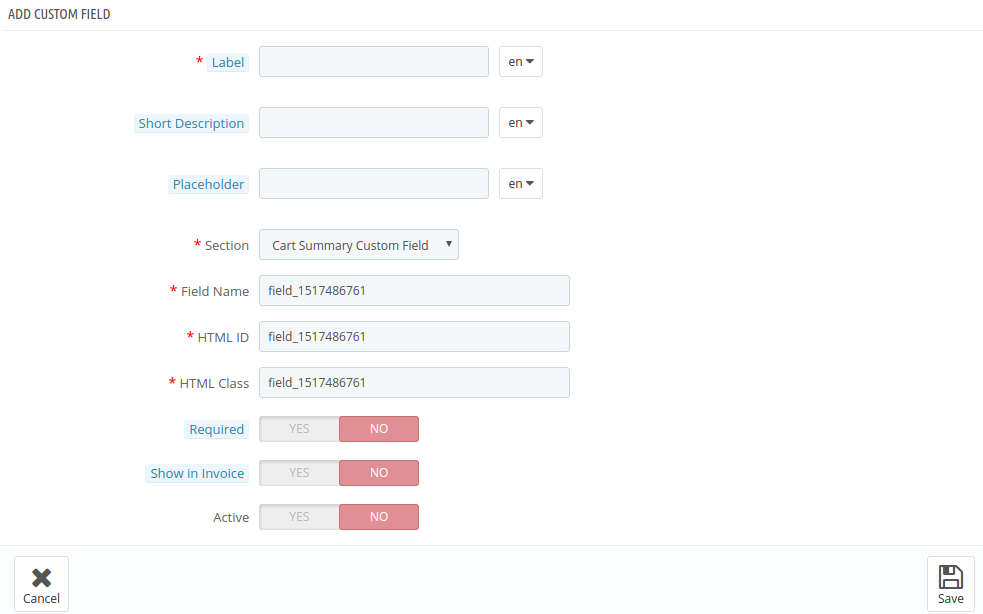
L’amministratore è invitato a compilare il modulo come mostrato nell’immagine sottostante.
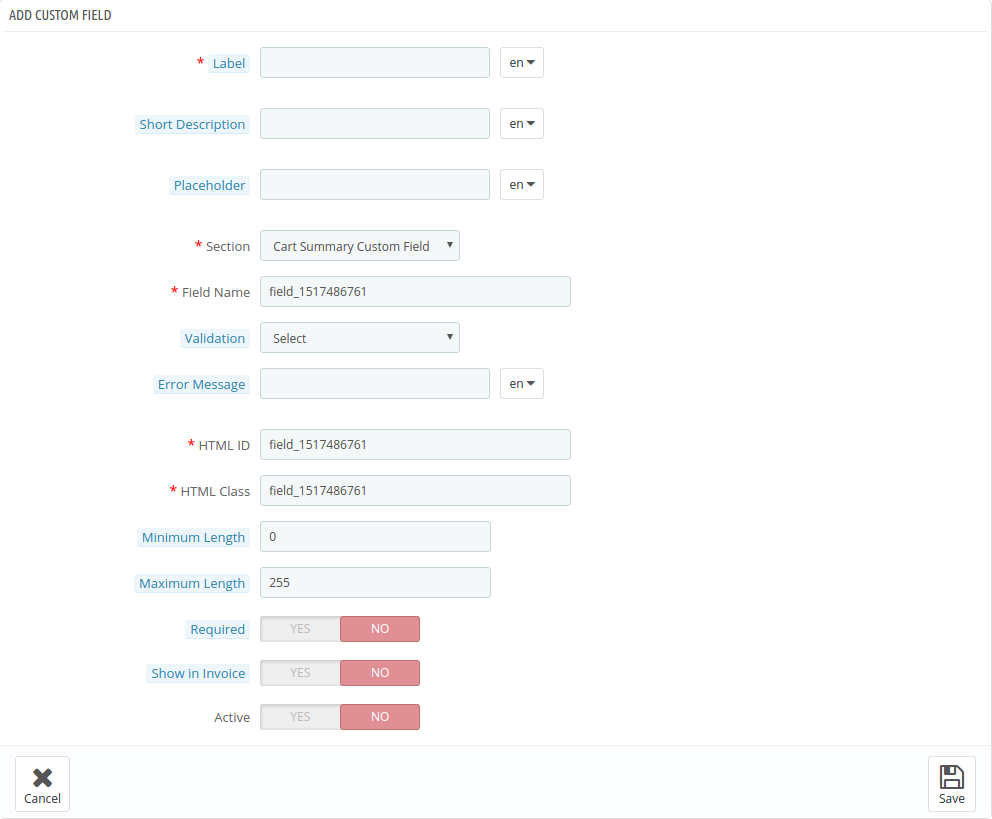
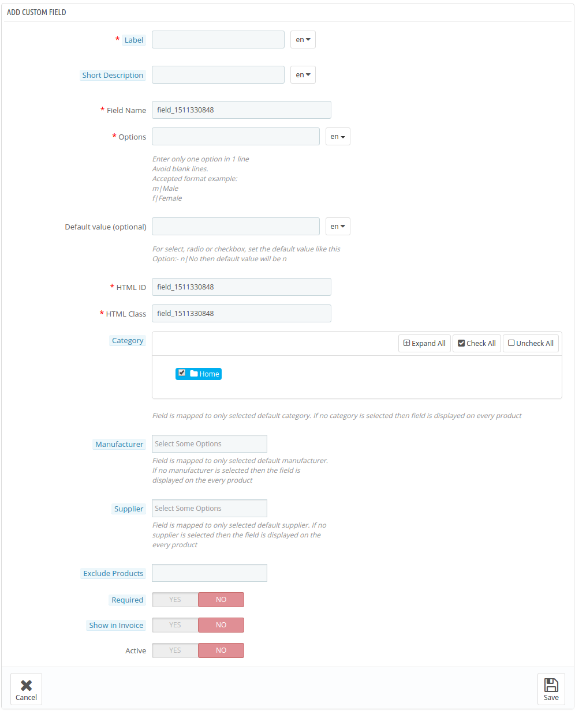
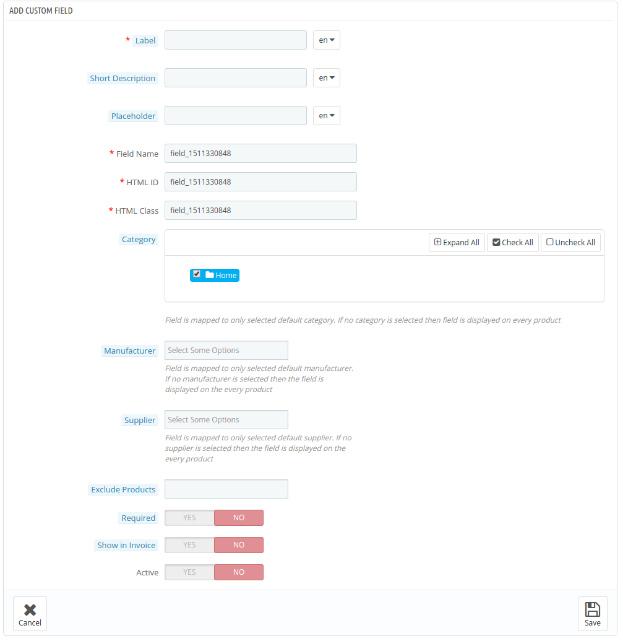
Etichetta:?It specifies the name of the field that will be displayed on the front-end of the website.
Breve descrizione:?Enter the short description to specify exactly what the customers are supposed to mention in that field.
segnaposto:?This attribute specifies a short hint that describes the expected value of a text area. All these inputs can be entered in multiple languages.
Sezione:?Section allows you to select the block where you want to place that particular field.
Nome campo, ID HTML, Classe HTML:?This section will provide a unique identity to the fields. It will be same for all the three sections.
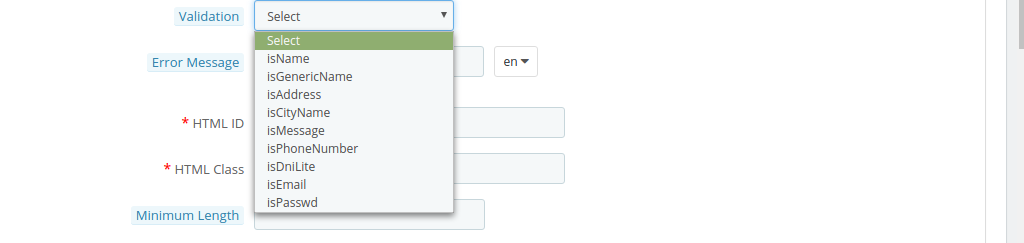
convalida:?Select the validation type for the various fields. The various validation options offered are mentioned below:
è Nome
isGenericName
ISAddress
isCityName
isMessage
isPhoneNumber
isDniLite
isEmail
isPassword
Messaggio di errore:?In case the validation rules are not followed while entering the information, an error message will be displayed. The error message can be customized as well from this section. This can be done in multiple languages.
Lunghezza massima e minima:?The word limit for the fields can be fixed by entering the maximum and minimum length. By default, the text box will be able to take unlimited characters and words.
Field Validator richiesto:?This enables to make it a mandatory field. In case the visitors leave it empty, the Prestashop Additional Order Field Manager extension will show an error message.
Mostra nella fattura:?The information entered by the customers will be shown on the invoice if this field is enabled.
Attivo:?Toggle to activate the field.
Nota: il nome dell’etichetta, la descrizione breve, la selezione della sezione, il nome del campo, l’ID HTML e la classe HTML rimangono gli stessi in ogni tipo di campo.
3.3.2 Seleziona campo
Questo campo consente ai clienti di scegliere un’opzione tra le molteplici scelte disponibili. Ad esempio, il campo “Sesso” offre l’opzione “Maschio” e “Femmina”.
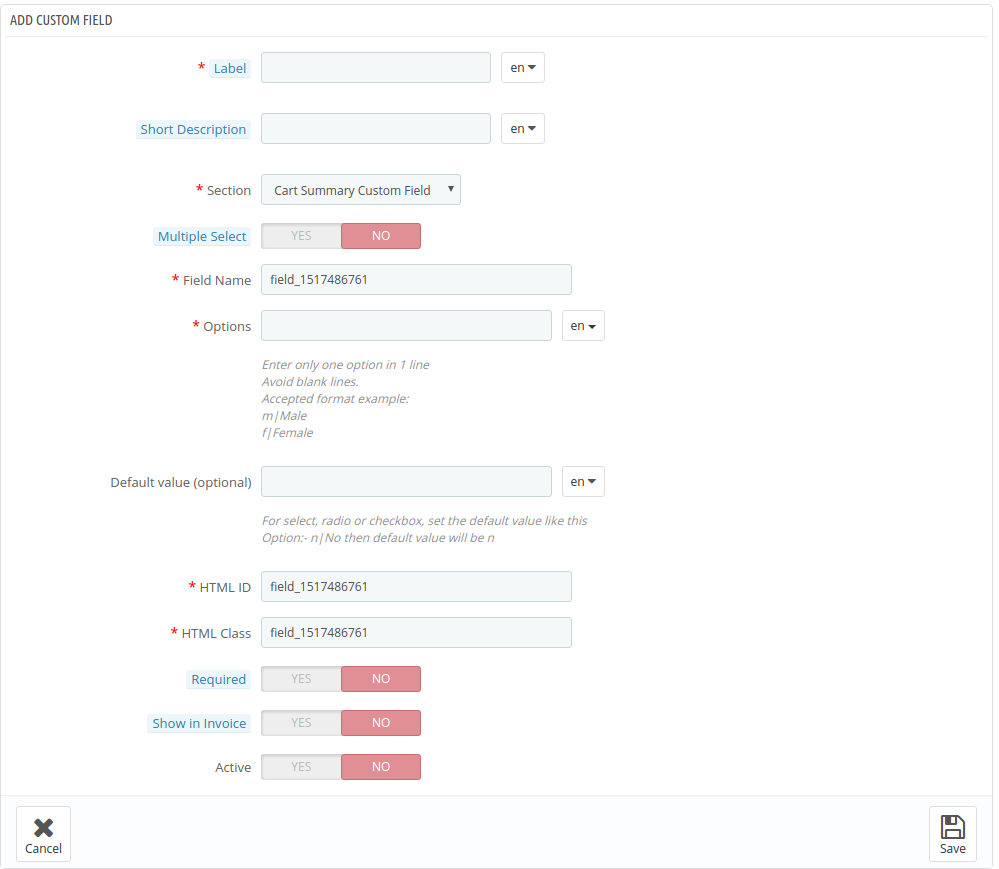
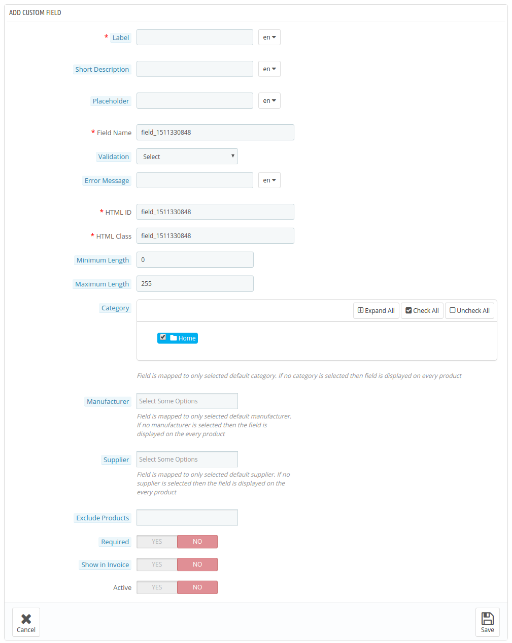
Selezione multipla:?If enabled, the visitors can select more than one choices.
Opzioni:?The varied options in the select field is entered here.
Valore di default:?This is an optional field. The store admin can set the default value for the Radio, Select or Checkbox options.
Campo radio 3.3.3
Il campo Select permette ai clienti di scegliere anche più di un’opzione, ma i pulsanti di opzione consentono ai visitatori di scegliere una sola opzione alla volta nel Prestashop Ulteriori informazioni Order addon.
Le informazioni da inserire in questo campo sono le stesse del ‘Seleziona‘campo solo il’Selezione multipla‘l’opzione manca qui.
Campo casella di controllo 3.3.4
Le caselle di controllo sono uguali ai pulsanti di opzione e campo di selezione. L’unica differenza è che i clienti sono tenuti a verificare le opzioni per selezionarle.
Campo di area di testo 3.3.5
Il campo di testo offre una sola riga per inserire le informazioni. D’altra parte, il campo Area di testo offre più righe per l’inserimento delle informazioni. Questo può essere usato per inserire l’indirizzo e altre informazioni di questo tipo.
Anche in questo, la lunghezza massima e minima dei caratteri può essere risolta dall’amministratore del negozio nel back-end.
Data 3.3.6
Questo campo consente ai clienti di inserire la data nel formato impostato nel back-end del pannello di amministrazione. In caso di formato errato o se vengono inserite altre informazioni, verrà visualizzato un messaggio di errore sul front-end.
Tutti i campi personalizzati creati dall’amministratore del negozio verranno visualizzati nel pannello di amministrazione.
3.3.7 Come modificare / cancellare il campo personalizzato dell’ordine esistente?
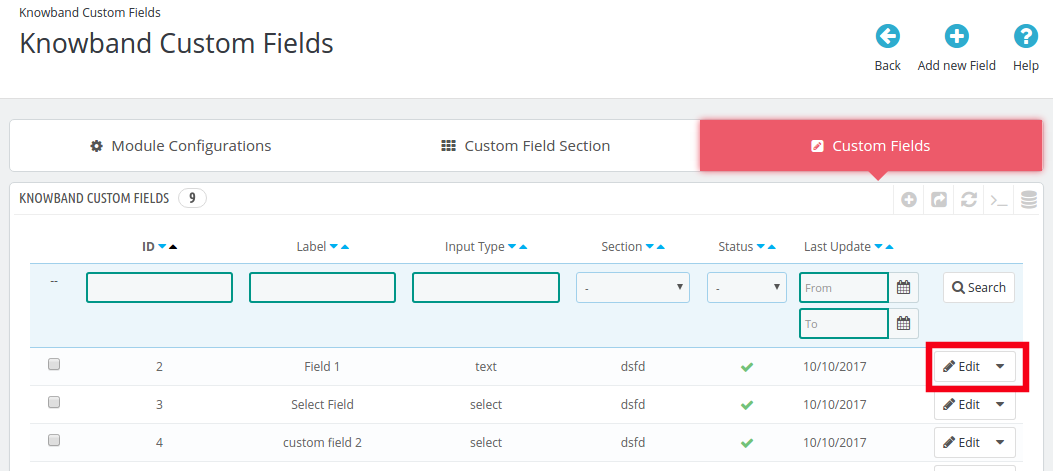
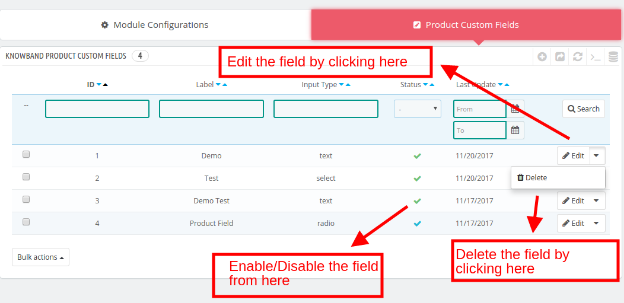
I campi personalizzati che sono già stati creati possono essere modificati se richiesto facendo clic su Modifica pulsanti.
Allo stesso modo, per eliminare i campi, fare clic su cancellare pulsante come mostrato di seguito:
3.5 Mostra in fattura
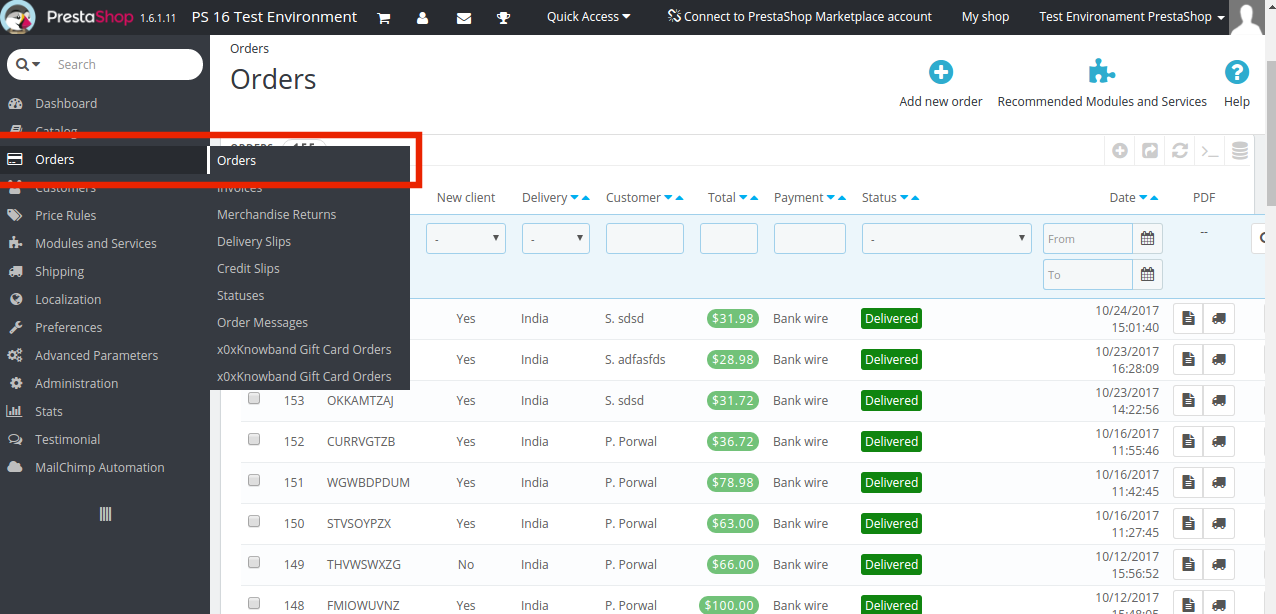
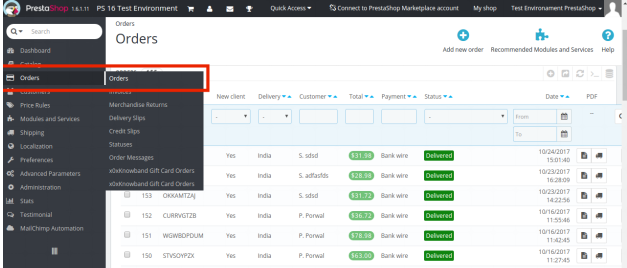
I campi aggiuntivi nell’estensione Prestashop possono essere visualizzati anche nella copia della fattura dell’ordine se questa funzionalità è abilitata nei rispettivi campi. Per questo, vai alla scheda Ordine del menu principale dell’interfaccia di amministrazione di Prestashop.
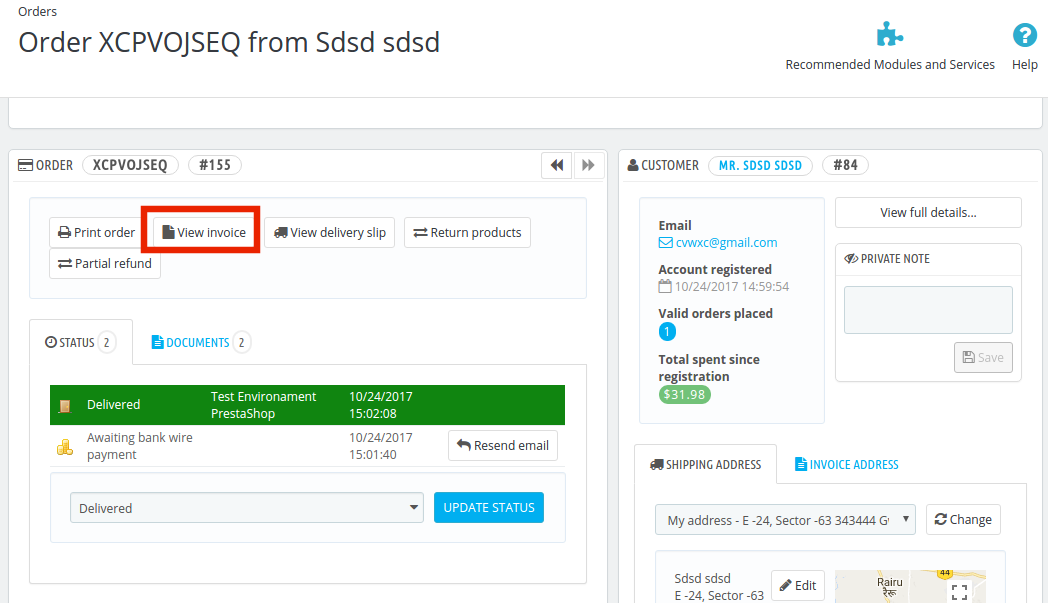
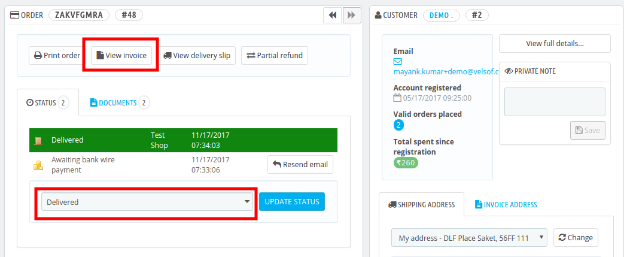
Vai a uno qualsiasi dell’ordine e fare clic su Visualizza fattura.
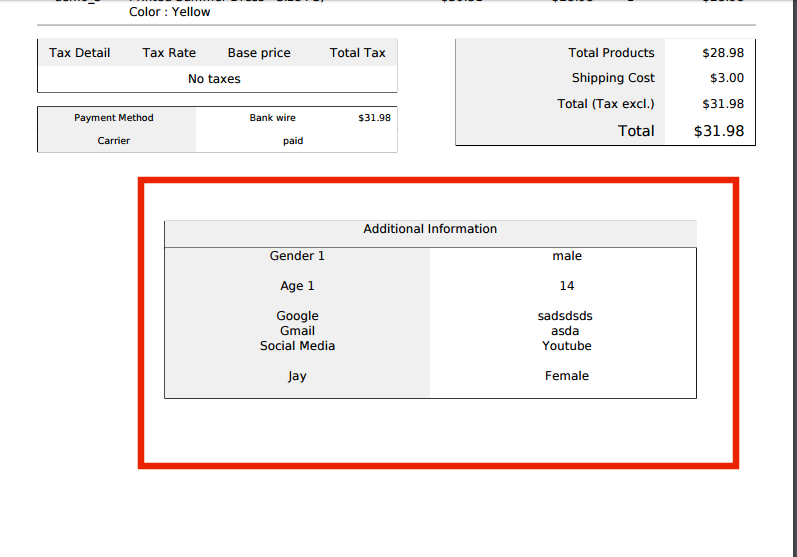
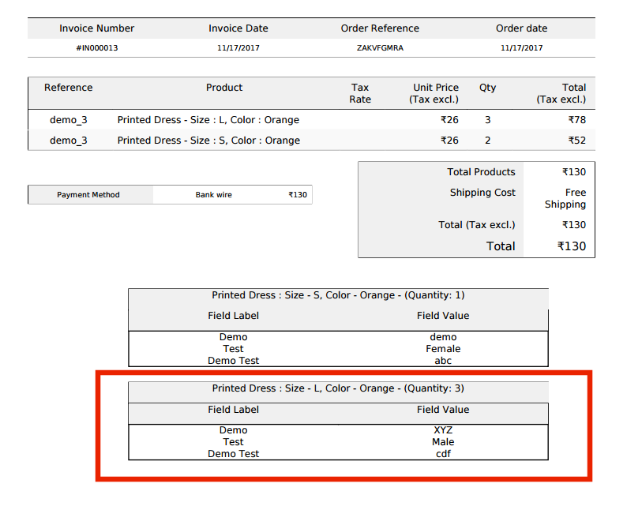
Le informazioni personali del cliente possono essere visualizzate nella fattura come mostrato nell’immagine sottostante.
UI del modulo di registrazione del sito Web 4.0
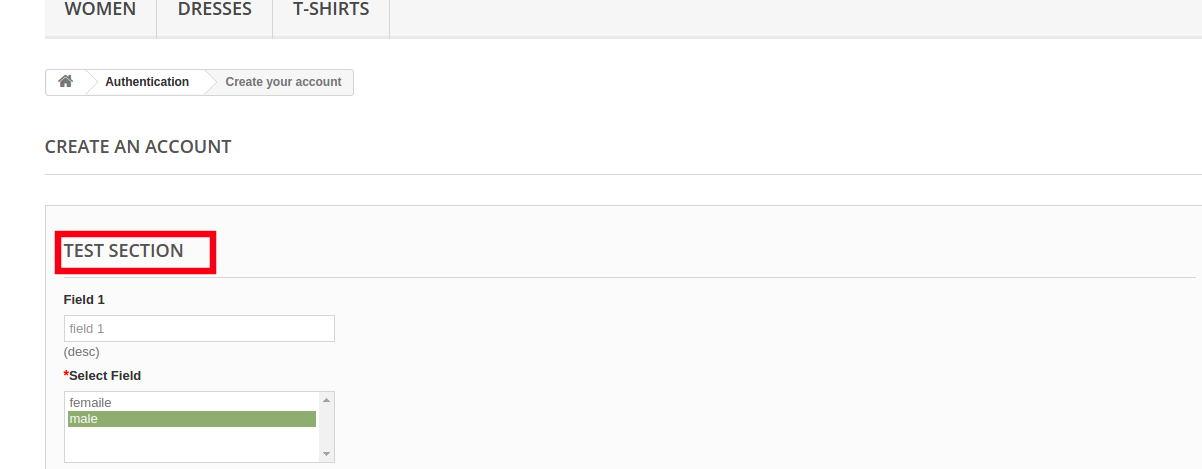
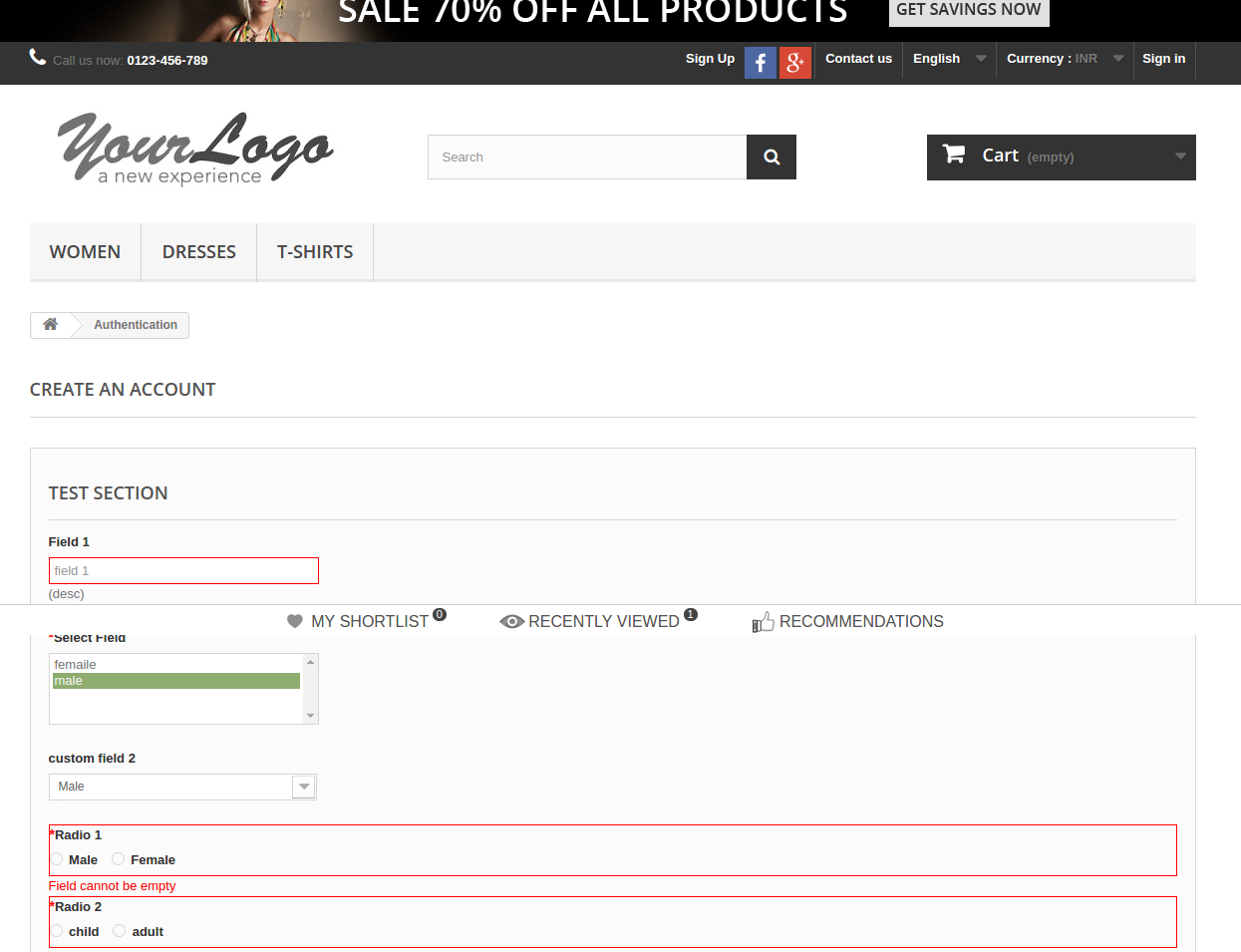
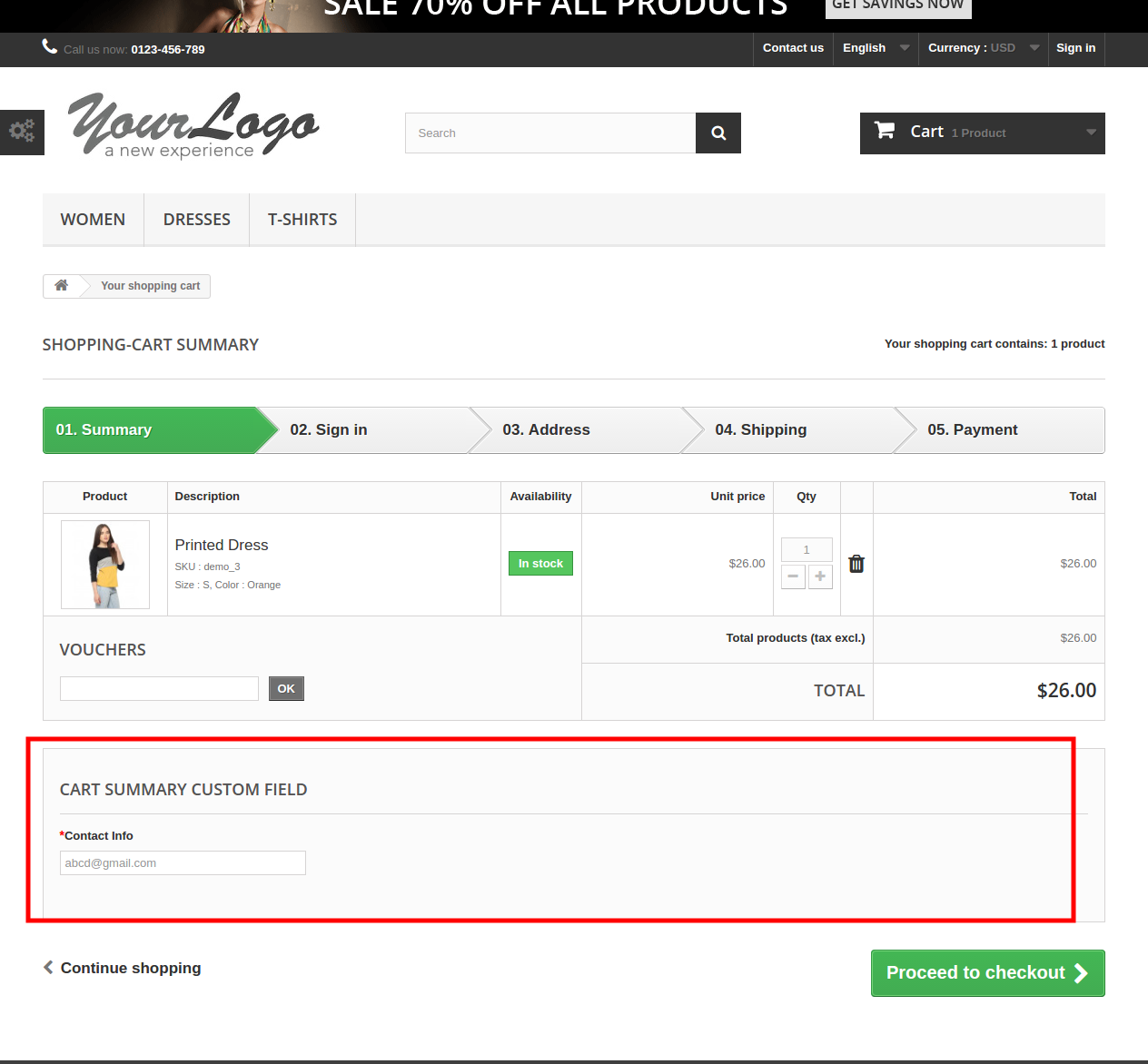
Una volta creati i vari campi personalizzati e la sezione del campo personalizzato, il modulo di registrazione sarà disponibile per i visitatori del negozio. Il modulo verrà mostrato nell’immagine qui sotto:
Non solo un po ‘, c’è molto altro da sapere dai clienti del tuo negozio. Cerca di sapere cosa pensano i tuoi clienti mentre completano l’acquisto del prodotto dal tuo negozio. Usa e impara da questa conoscenza per migliorare l’esperienza di acquisto degli utenti aggiungendo campi extra durante il processo di checkout. I campi aggiunti usando questo addon sono facilmente personalizzabili dal pannello di amministrazione. Quindi non provare fastidi e aumentare in modo intelligente le tue entrate aziendali con questo modulo Prestashop ricco di funzionalità. Acquista questo modulo adesso!
Abbiamo finalmente inaugurato l'era del mobile in 2018. Con grande enfasi sulle app mobili eCommerce e sui modi per rimanere mobile, l'industria dell'e-commerce è entrata in un'era che lavora per migliorare le loro attività rimodellando l'esperienza dell'utente. Mentre tutto è online grazie all'acquisto di alimenti, generi alimentari, abbigliamento di moda e persino alloggi, dovresti concentrarti a fornire tutto ciò con un'esperienza senza interruzioni su schermi più piccoli come smartphone, tablet, iPhone o iPad. Come ogni anno anche quest'anno, sarà la sopravvivenza del più forte nelle attività di eCommerce.
Con l'aumento della popolarità dei telefoni cellulari e dei dispositivi portatili, è aumentata anche l'importanza dell'm-commerce. Le app di eCommerce sono un'opzione preferita per gli acquirenti online. La dimensione del mercato per l'eCommerce mobile è stimata sopra $ 40 miliardi. Inoltre, con la saturazione del settore eCommerce, l'importanza di un'app mobile non può essere ignorata. I consumatori assetati di comodità hanno reso inevitabile per il marketing credere Le app mobili eCommerce non sono solo una moda passeggera.
Ci sono numerose ragioni per cui eCommerce eCommerce?allows you to stay updated without delving into the complexity of the app development. Read on to find out the reasons why you should be thinking of having a mobile app.
Le app mobili sono veloci
Alla fine della giornata, cosa preferiresti: gli utenti che arrivano, che trovano il loro prodotto, checkout e un feedback felice o in attesa fino a quando il sito Web carica per minuti e impiega un'eternità per caricare le pagine dei prodotti?
La scelta è sicuramente chiara perché come un e-merchant non vuoi far soffrire la tua azienda. Se guardi più da vicino, scoprirai che le applicazioni mobili sono 1.5 volte più veloci dei siti web che di sicuro rendono le app mobili migliori dei siti web. Per esempio,
App per dispositivi mobili: L'utente fa clic sull'app tra i molti disponibili, utilizza i filtri o la barra di ricerca per digitare ciò che sta cercando e infine atterrare sulla pagina del prodotto. Inoltre, possono salvare i dettagli direttamente sui loro telefoni.
Sito web mobile: Fa clic sull'icona del browser, digita il nome del sito Web, attende che venga caricato, cerca i prodotti, attende che venga caricato e mostri i prodotti sullo schermo e così via.
Quale preferiresti? Adotta quello che risulta accessibile a te e ai tuoi utenti.
Personalizzazione avanzata
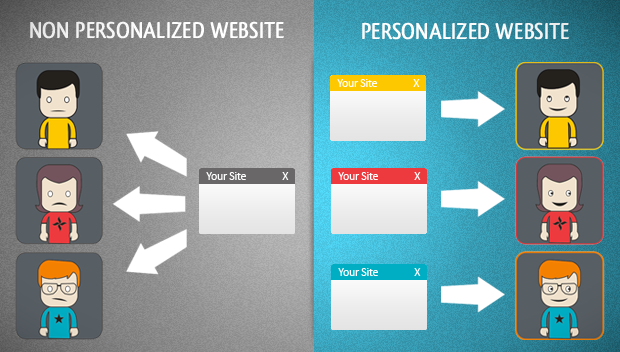
Non è un buon feeling quando ricevi messaggi personalizzati? La personalizzazione consiste nel ricevere notifiche push e messaggi personalizzati dai negozi online.
Quando un utente scarica il tuo
Notifiche push senza problemi nelle app mobili eCommerce
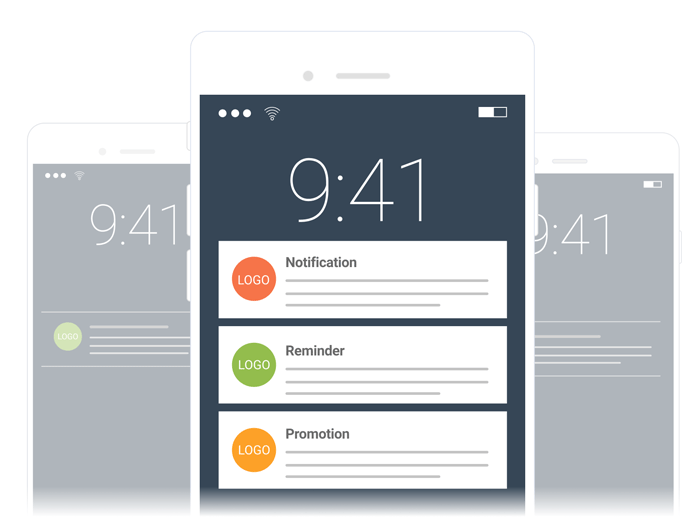
Proprio quando stiamo parlando di raggiungere i clienti, l'applicazione eCommerce ha un altro vantaggio rispetto ai siti Web mobili e consiste nell'invio di notifiche push. La funzione di marketing in-app che consente all'amministratore di rimanere in contatto con i potenziali clienti 24 / 7 si aggiunge al motivo per cui scelgono le app mobili sui siti mobili. Quando i tuoi clienti hanno effettuato l'accesso all'app mobile eCommerce, le notifiche push sono il modo semplice ed efficace per aumentare il tasso di conversione. Tuttavia, alcuni siti Web hanno iniziato a lavorare sull'invio di queste notifiche attraverso i browser web, ma tutti i browser non hanno questo supporto.
Accesso offline
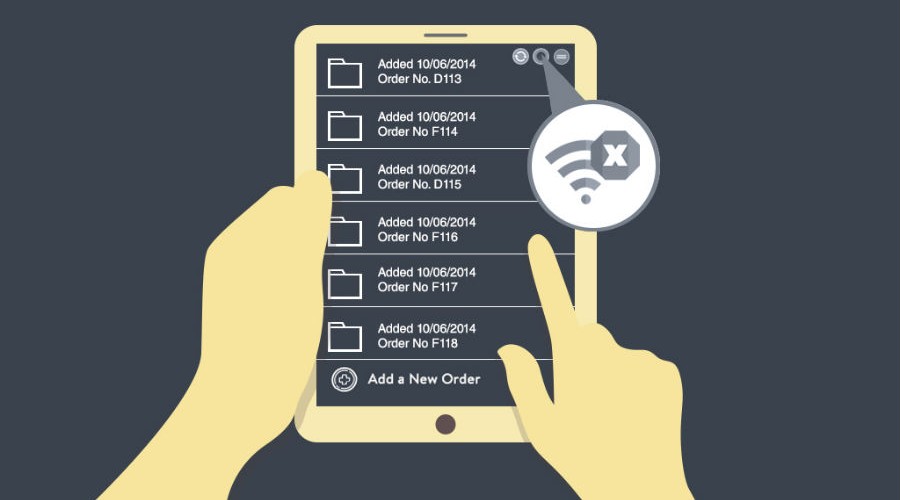
Una delle differenze più fondamentali tra le app mobili e il sito web mobile è che il primo fornisce accesso offline agli utenti mentre; il secondo no.
Quando si tratta di app mobili eCommerce, anche loro hanno decisamente bisogno di un accesso a Internet per un sacco di lavoro, ma ci sono alcune applicazioni che funzionano anche in modalità offline. D'altra parte, una forte connessione internet è obbligatoria per ogni sito web mobile. Non si può nemmeno dipendere da connessioni deboli perché ci vorrà del tempo per caricarsi e l'utente potrebbe solo irritarsi e chiamarlo uscire.
Ad esempio, alcune applicazioni bancarie, notizie, catene di vendita al dettaglio e altro hanno la possibilità di navigare anche senza una connessione Internet.
Facendo uso delle funzionalità del dispositivo
In questi giorni ogni smartphone viene fornito con una serie di funzioni incorporate nel dispositivo. Ad esempio, fotocamera ad alta risoluzione, accelerometro e altro. Un altro vantaggio che le app mobili hanno sui siti web è che puoi codificare la tua app per utilizzare le rispettive funzionalità. Ad esempio, la fotocamera può scansionare i codici OR, i codici a barre, i PDF e altro mentre; le funzionalità NFC ti consentono di effettuare pagamenti in modo sicuro e di più. Con i sensori di nuova generazione delle impronte digitali, i dispositivi e l'esperienza utente sono diventati sicuri. Samsung Pay è uno dei migliori esempi qui.
Presenza nel negozio di app
Uno dei tanti motivi per cui gli e-merchant vanno dai siti web alle app è unico perché vogliono avere la loro presenza commerciale nell'app store. Che si tratti di app per Android o app per iOS, la classifica offre maggiori possibilità di essere notato dagli utenti mentre si cerca qualcosa. I siti web per dispositivi mobili non vengono visualizzati nell'app store e, di conseguenza, ottimizzano il loro sito su un'app con l'aiuto del creatore di app mobili. Avere un'app consente alla tua azienda di accedere a milioni di utenti che eseguono ricerche e navigazioni tramite iTunes e Google Play, offrendo loro una maggiore consapevolezza del marchio e opportunità di download che possono provenire da utenti al di fuori della loro tipica sfera di influenza.
Migliore possibilità di SEO per il tuo sito web
Date un'occhiata ai vantaggi che si ottengono con un'app mobile, l'ultimo della lista sarebbe migliori possibilità di SEO. Quando Google terrà in considerazione il contenuto, prenderà in considerazione sia i contenuti in-app che i contenuti del sito web. Quindi, con alcune modifiche su entrambi i tipi, ottieni migliori possibilità di essere nei buoni libri dei motori di ricerca.
Conclusione
Ecco qua. Questi sette motivi o vantaggi di investire in un'app mobile quest'anno dovrebbero essere il tuo prossimo passo verso il successo. Investire in un'app eCommerce mobile perché ogni esigenze aziendali per risultati migliori.
Opencart eBay Marketplace Integrator di Knowband è uno dei metodi più rapidi per connettere il tuo negozio OpenCart a eBay. Il plugin OpenCart semplifica la connessione del negozio al marketplace per l’amministratore del negozio. Allo stesso tempo, Opencart eBay Marketplace Integrator automatizza l’intero processo di inserzione dei prodotti, gestione dell’inventario e degli ordini.
eBay è uno dei marketplace online più popolari. Presente in oltre 30 paesi in tutto il mondo, si è guadagnato un posto di rilievo nel commercio online. eBay.com si è guadagnato la reputazione di spazio online in cui acquirenti e venditori si incontrano e scambiano praticamente qualsiasi cosa. I proprietari di negozi OpenCart possono semplificare le loro vendite e raggiungere una base di pubblico più ampia nel popolare marketplace.
Modulo di integrazione OpenCart eBay Marketplace di Knowband consente all’amministratore del negozio OpenCart di pubblicare i propri prodotti sul marketplace eBay e di gestire inventario e ordini con pochi clic. L’integratore OpenCart eBay Marketplace semplifica la connessione del negozio al marketplace da parte dell’amministratore. Allo stesso tempo, l’integratore API OpenCart eBay automatizza l’intero processo di pubblicazione dei prodotti, gestione dell’inventario e degli ordini.
L’integratore eBay OpenCart consente all’amministratore del negozio di saltare i lunghi passaggi di integrazione. L’amministratore del negozio può connettere il negozio in pochi semplici passaggi.
L’amministratore può creare tutti i profili che desidera dal back-end dell’integratore Opencart eBay Marketplace.
L’inserimento dei prodotti basato sul profilo di Opencart eBay Marketplace Integrator consente all’amministratore del negozio di saltare l’inserimento manuale.
L’inventario può essere gestito facilmente con l’aiuto di questi profili creati nell’integrazione API OpenCart eBay.
eBay Connector semplifica per l’amministratore del negozio la mappatura degli attributi e delle categorie del prodotto con gli stessi attributi e categorie di eBay.
L’integratore Opencart eBay Marketplace consente ai commercianti di aggiungere, rimuovere, modificare o rimettere in vendita i prodotti sul marketplace.
Oltre alla semplice gestione dell’inventario, il connettore OpenCart per eBay offre anche una gestione semplificata degli ordini. L’amministratore può sincronizzare gli ordini ricevuti da ebay.com con il proprio negozio OpenCart ed elaborarli da lì. In questo modo, i commercianti non devono visitare il marketplace.
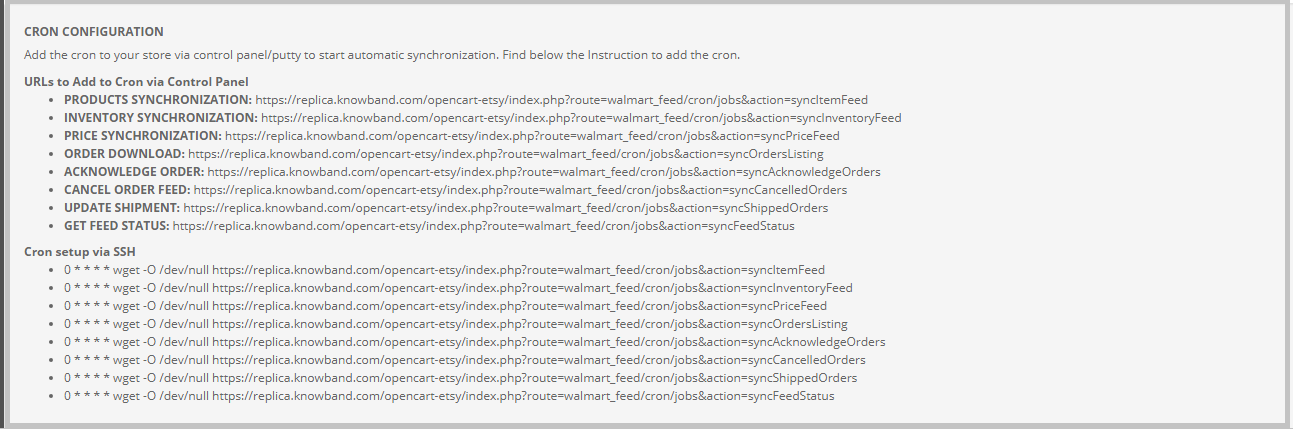
Opencart eBay Marketplace Integrator offre una sincronizzazione bidirezionale che può essere effettuata eseguendo cron nel back-end.
I commercianti possono verificare l’errore verificatosi durante l’inserimento dei prodotti nel back-end dell’integratore Opencart eBay Marketplace.
Scopri gli ultimi miglioramenti!
Sincronizzazione del prodotto a livello di profilo:
Il componente aggiuntivo di Knowband per il connettore Opencart per il marketplace eBay ora include la sincronizzazione dei prodotti a livello di profilo. Questa funzionalità consente ai commercianti di gestire e sincronizzare in modo efficiente le proprie inserzioni organizzandole in profili. Ogni profilo può essere personalizzato con impostazioni di sincronizzazione specifiche, semplificando la gestione dell’inventario e mantenendo la coerenza tra le piattaforme.
Elenchi di prodotti con titoli e descrizioni personalizzati:
Il componente aggiuntivo potenziato del connettore eBay Opencart consente ai commercianti di creare inserzioni di prodotto con titoli e descrizioni personalizzati su eBay. I commercianti possono ora personalizzare questi elementi per adattarli meglio ai criteri di ricerca di eBay e alle preferenze degli acquirenti. Questa personalizzazione migliora la visibilità, attrae più potenziali acquirenti e, in definitiva, aumenta le vendite.
Importazione delle norme aziendali di eBay:
L’ultimo aggiornamento del connettore Opencart di Knowband per il marketplace eBay include la possibilità di importare le policy aziendali di eBay. Questa funzionalità semplifica il processo di integrazione delle policy aziendali di eBay in Opencart, garantendo l’allineamento delle politiche di spedizione, reso e pagamento. Migliora la conformità, riduce gli errori manuali e fa risparmiare tempo ai commercianti che gestiscono più piattaforme.
Modulo di integrazione OpenCart eBay Marketplace
Sincronizza senza sforzo il tuo negozio OpenCart con eBay per una gestione fluida degli elenchi dei prodotti e degli ordini con il modulo di integrazione OpenCart eBay di Knowband.
Acquista Opencart eBay Marketplace Integrator dallo store. Riceverai i seguenti file:
1. File compresso contenente il codice sorgente del modulo 2. Manuale utente
Per installare il plugin Opencart nel tuo negozio, segui i passaggi indicati di seguito:
Decomprimi il file compresso. Otterrai le cartelle mostrate nell’immagine qui sotto:
2. Copia tutti i file e le cartelle del file zip nella directory principale del sito. 3. Il modulo di integrazione OpenCart con eBay è ora installato e pronto per l’uso. Vai su Amministrazione -> Menu principale -> Estensioni come mostrato nell’immagine qui sotto:
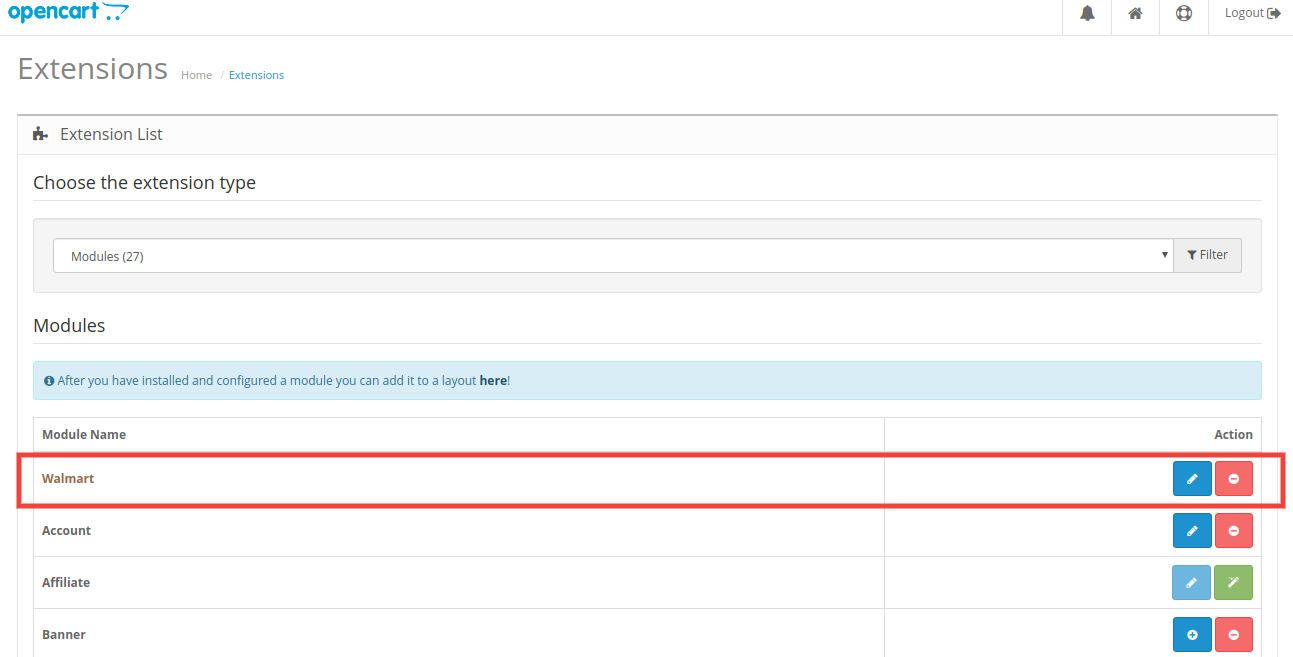
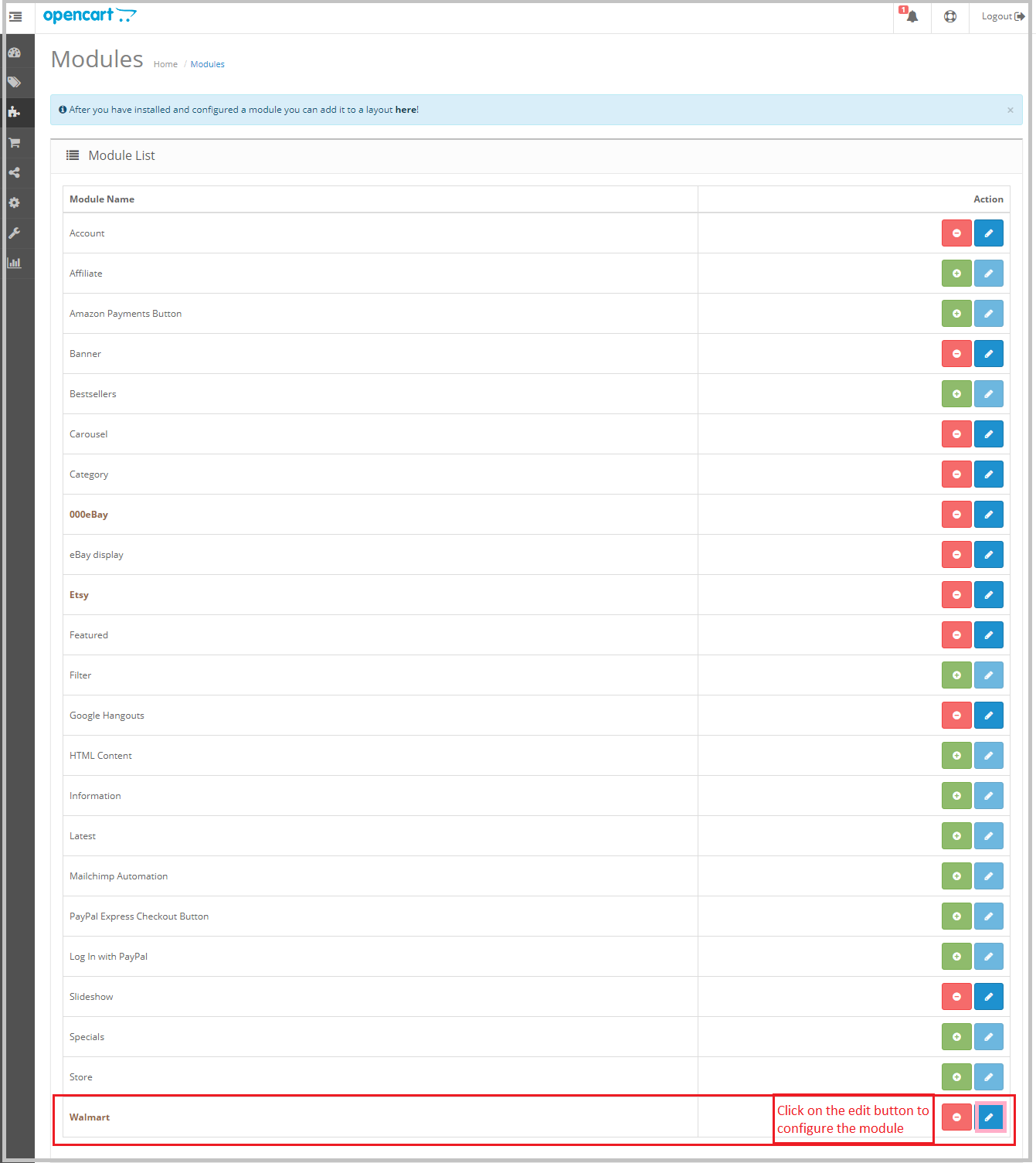
4. Seleziona l’integrazione eBay dall’elenco dei moduli e clicca sul pulsante Modifica.
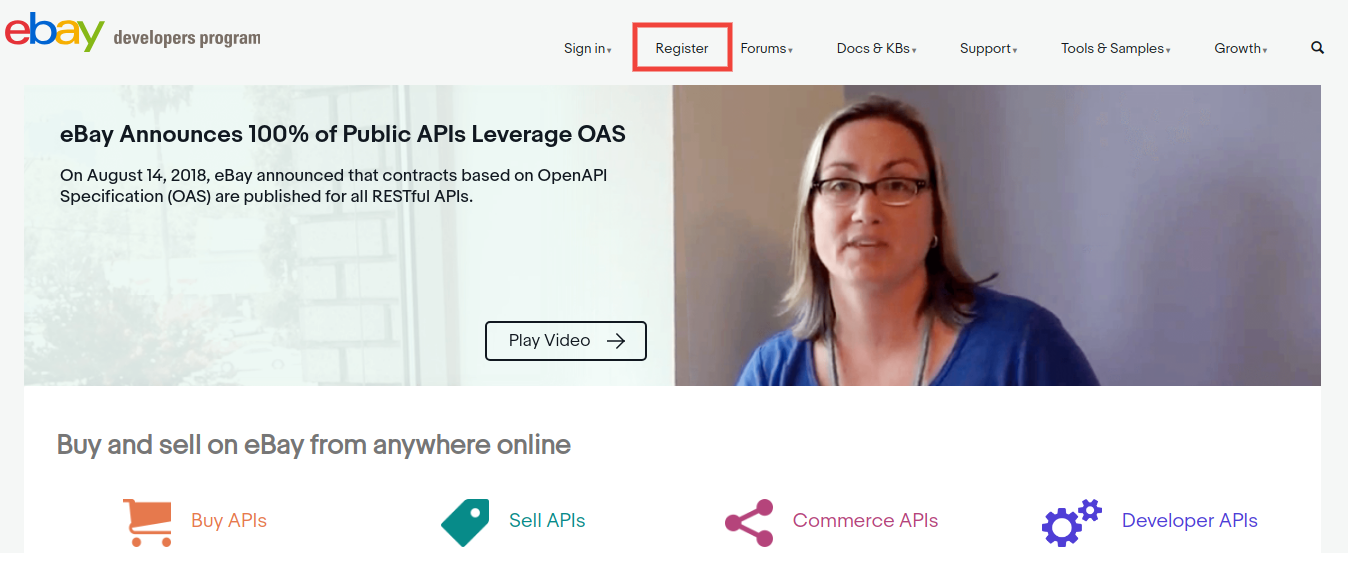
Per iniziare a vendere su eBay Marketplace è necessario avere un account venditore su eBay. In questa sezione, elenchiamo tutti i passaggi per creare un account venditore su eBay. Li trovi di seguito:
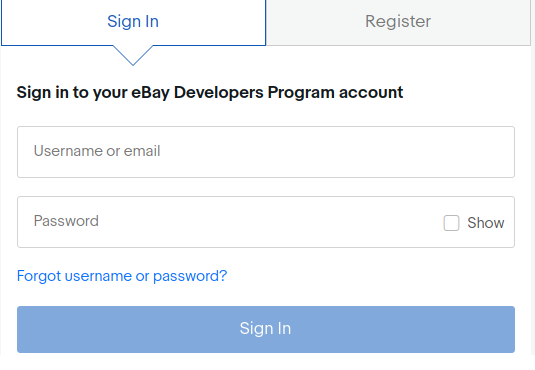
2. Cliccare sul pulsante “Registrati” per registrarsi.
3. Dopo aver inserito i dati validi, clicca su “Iscriviti” e verrai reindirizzato alla pagina di creazione della domanda.
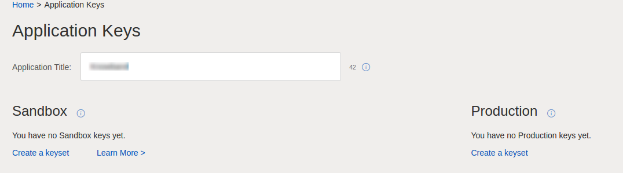
4. Inserisci il nome dell’applicazione e clicca su “Crea un keyset” nella sezione Produzione; si aprirà un nuovo modulo.
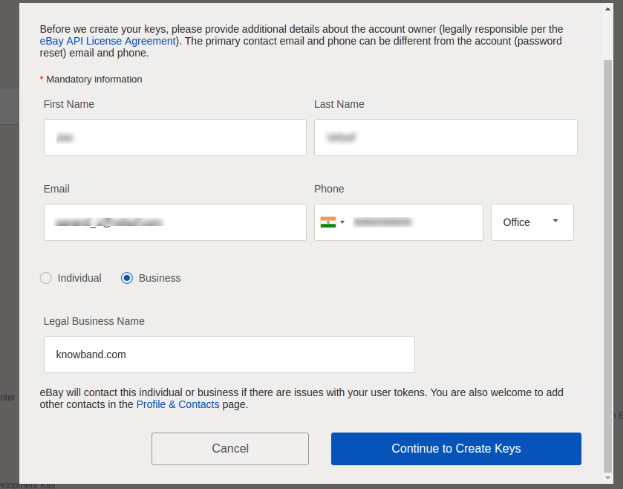
5. Inserisci i dettagli e clicca su Continua per creare le chiavi. 6. Le chiavi dell’applicazione saranno disabilitate finché non ti iscriverai alle notifiche di eliminazione/chiusura dell’account eBay Marketplace.
7. Essere conformeLe notifiche di eliminazione/chiusura dell’account eBay Marketplace seguono i passaggi indicati nelle impostazioni generali del modulo OpenCart eBay Marketplace Integrator.
Dopo esserti iscritto correttamente alle notifiche di eliminazione/chiusura dell’account del marketplace eBay, potrai accedere alle chiavi API dall’account dello sviluppatore.
8. Nome RU:
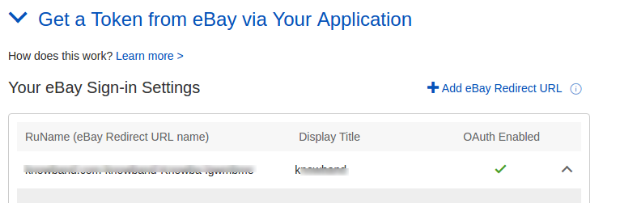
Se il tuo nome RU non è stato creato, clicca su “+Aggiungi URL di reindirizzamento eBay”.
Copiare l’URL reindirizzato dalle impostazioni generali del modulo e posizionarlo nella riga del campo accetta/rifiuta.
posto
Fare clic su Salva.
Interfaccia di amministrazione 3.0
Il pannello di amministrazione del plugin OpenCart eBay Integration offre 5 opzioni di configurazione. Di seguito sono illustrate in dettaglio:
3.1 Impostazioni generali
Una volta creato un account venditore, è necessario sincronizzare il negozio con il marketplace. Per convalidare la sincronizzazione, accedi alle Impostazioni Generali dell’interfaccia di amministrazione del modulo OpenCart eBay Integrator.
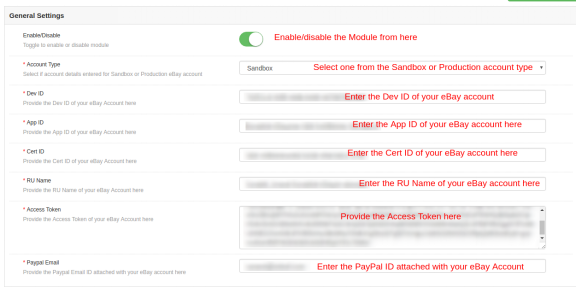
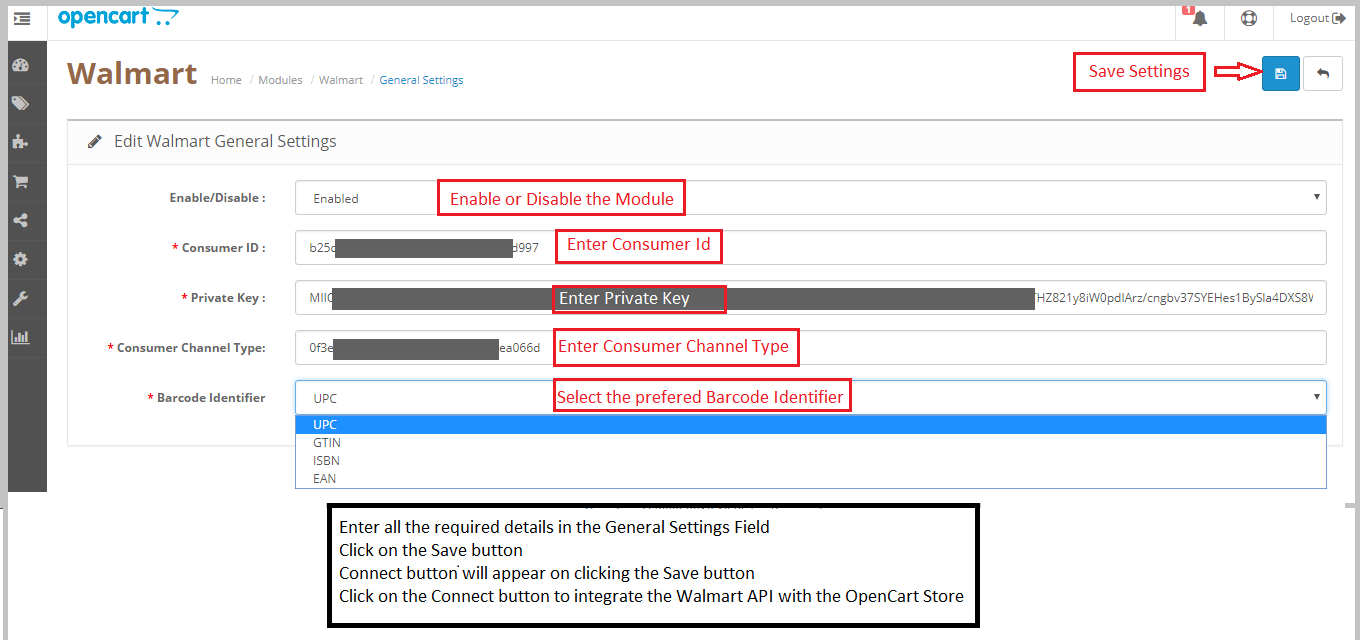
Compila il modulo mostrato nella sezione Impostazioni generali. Di seguito è spiegato ogni campo del pannello di configurazione del plugin OpenCart eBay Connector:
1. Abilita/Disabilita
Il menu a discesa è composto da Consentire a tutti or Disabilita opzione. Seleziona le opzioni per abilitare/disabilitare l’integratore API eBay OpenCart.
2. Tipo di account
L’amministratore può scegliere l’account Sandbox per scopi di test oppure l’account eBay Live per l’integrazione finale del negozio.
3. ID sviluppatore
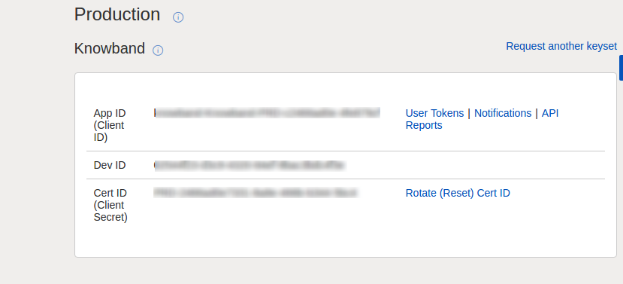
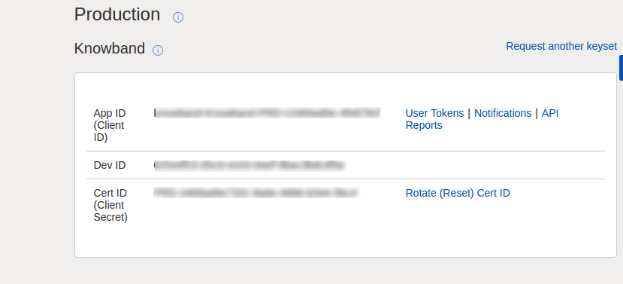
Inserisci qui il Dev ID del tuo account eBay. Per trovare il tuo Dev ID, accedi all’account sviluppatore eBay. Nella sezione “Chiave applicazione”, troverai l’ID app, il Dev ID e il Cert ID, come mostrato nell’immagine qui sotto.
4. ID app
Copia l’ID app dal tuo account eBay come mostrato sopra e copialo in questo campo.
5. ID certificato
Inserisci l’ID certificato dell’account eBay in questa sezione. Puoi trovare l’ID certificato come mostrato nell’immagine sopra.
6. Nome RU
Inserisci il nome RU dell’account eBay. Per ottenere il tuo nome RU, vai alla scheda “Ottieni un token da eBay tramite la tua applicazione” dopo aver aggiunto un URL di reindirizzamento.
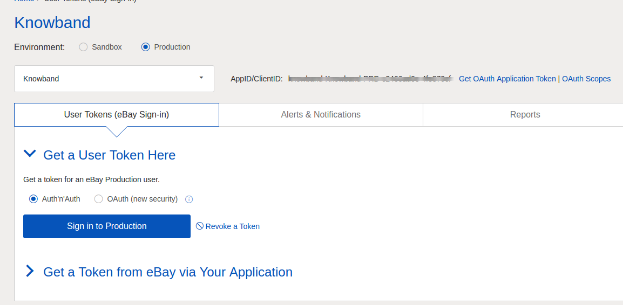
7. Gettone
Fare clic sul collegamento Elenco token dalle impostazioni generali del modulo.
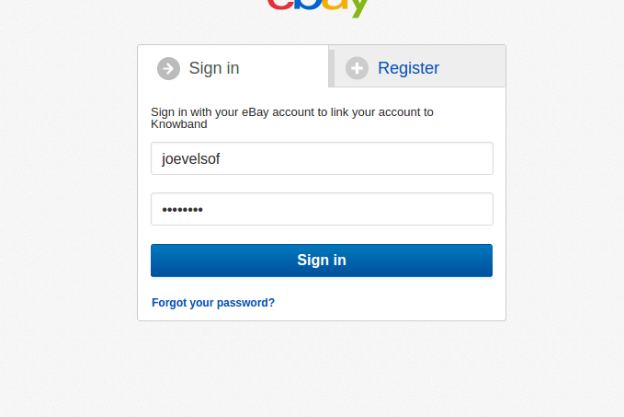
2. Accedi con il tuo account venditore eBay.
3. Verrà ricevuto un messaggio di successo o fallimento.
4. Seguire le istruzioni visualizzate nella finestra.
5. Una volta connesso il token, puoi abilitare/disabilitare i paesi.
8. E-mail PayPal
Inserisci un ID PayPal valido collegato al tuo account eBay. Segui i passaggi indicati di seguito:
Accedi al tuo account venditore eBay.
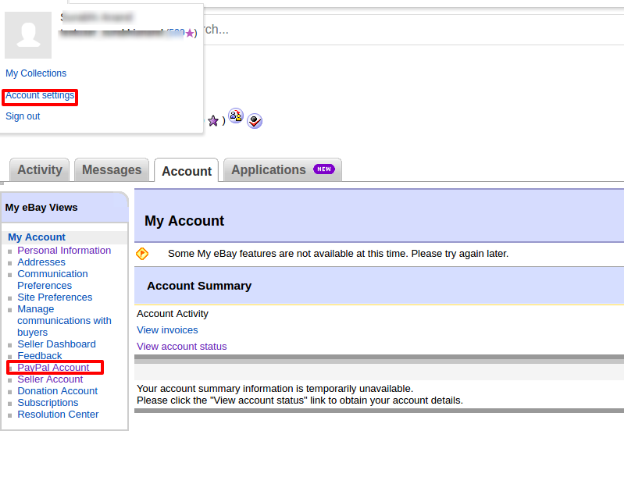
Fare clic su Impostazioni account dal menu a discesa in alto a sinistra e quindi su Account PayPal.
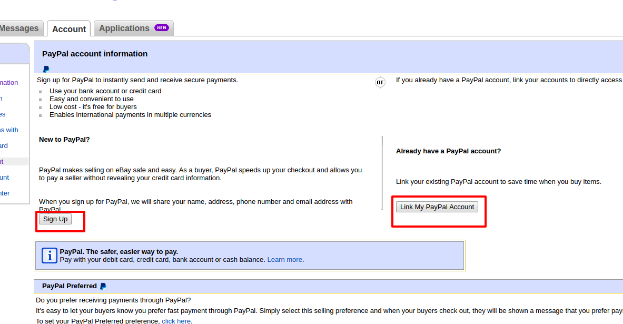
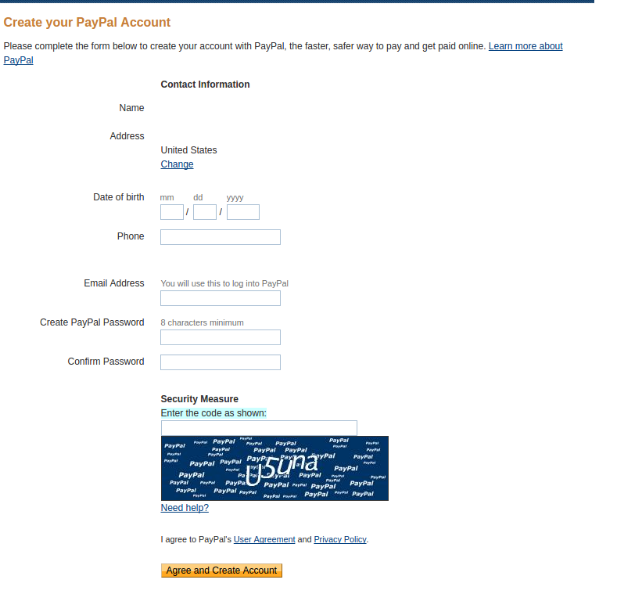
3. Ora registrati o collega il tuo account PayPal già creato all’account venditore eBay.
4. Cliccando su “Registrati”, verrai reindirizzato alla pagina di creazione dell’account PayPal. Crea un profilo compilando i dettagli e collegandolo al tuo account venditore.
9. Paese dell’articolo: Selezionare il Paese del prodotto dall’elenco dei Paesi disponibili.
10. Posizione dell’articolo: Inserisci la posizione (all’interno del Paese) del prodotto durante la creazione del profilo amministratore nel pannello di amministrazione.
3.2 Impostazioni dell’ordine
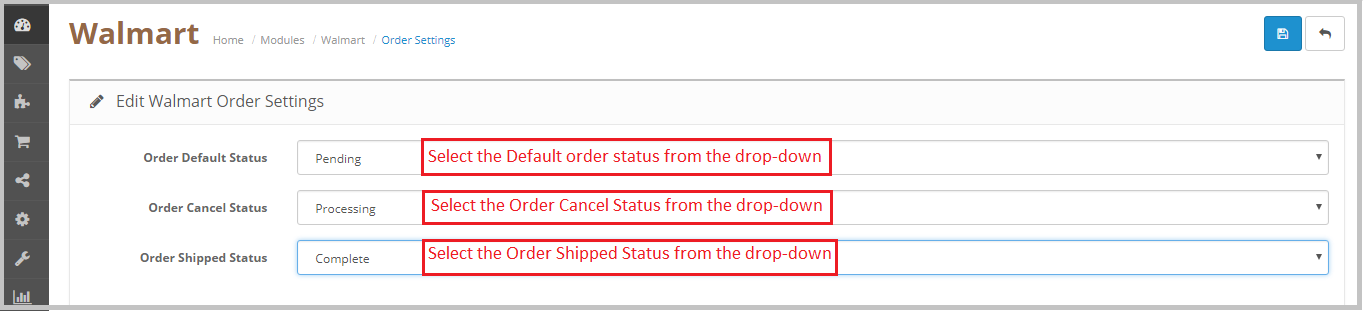
L’integratore eBay di OpenCart consente all’amministratore del negozio di elaborare l’ordine per creare il pannello di amministrazione di OpenCart. L’amministratore può selezionare lo stato predefinito dell’ordine da questa scheda. Inoltre, è possibile sincronizzare il negozio con il marketplace eseguendo cron nella scheda Sincronizzazione.
Stato predefinito dell’ordine: Lo stato predefinito è il primo stato dell’ordine quando viene effettuato nel negozio. Seleziona lo stato predefinito degli ordini che verranno visualizzati nel marketplace.
Stato dell’ordine spedito da OpenCart: Lo stato “Spedito” indica che gli articoli ordinati sono stati spediti. Seleziona lo stato per gli ordini spediti.
Profili 3.3
L’estensione del connettore OpenCart eBay Marketplace offre all’amministratore del negozio la possibilità di creare inserzioni di prodotti basate sul profilo. I commercianti possono creare profili e gestirli dal back-end del componente aggiuntivo OpenCart eBay Integration.
3.3.1 Come creare un nuovo profilo?
Per creare un nuovo profilo, clicca sul segno ‘+’ nella sezione in alto a destra.
La scheda di gestione del profilo del plugin OpenCart eBay Connector è ulteriormente suddivisa in due schede:
Generale
Specifiche
Generale 3.3.1.1
Nome del profilo: Inserisci qui un nome univoco per il profilo.
Seleziona il sito eBay: L’integratore API OpenCart di eBay consente all’amministratore del negozio di integrare il proprio sito con diversi siti eBay operanti in tutto il mondo. Successivamente, seleziona il sito dal menu a discesa.
Seleziona valuta: Selezionare il tipo di valuta.
Profilo di spedizione: Seleziona un profilo di spedizione.
Seleziona la lingua: Seleziona la lingua
Categoria eBay: L’amministratore può facilmente mappare le categorie eBay con le categorie OpenCart. Seleziona la categoria eBay dal menu a tendina in cui desideri mappare le categorie del negozio OpenCart.
Seleziona la categoria del negozio: Seleziona le categorie che desideri mappare nella rispettiva categoria di eBay. L’amministratore del negozio può mappare più categorie del negozio con una singola categoria di eBay.
Seleziona i metodi di pagamento eBay: Seleziona i metodi di pagamento che desideri mappare su eBay.
Durata: Seleziona dal menu a discesa la durata per cui i prodotti del profilo devono essere pubblicati sul marketplace eBay.
Condizione del prodotto: Seleziona le condizioni del prodotto da elencare.
Modifica quantità: La quantità è la quantità minima che verrà inviata a eBay per l’inserzione. Ad esempio, se “20” è la quantità impostata come “Quantità Prodotto” nel profilo e la quantità di un determinato prodotto è maggiore di “20” (quantità prodotto Opencart), supponiamo “30”, quindi “20” verrà inviato a eBay come quantità prodotto per quel prodotto; se invece la quantità prodotto è inferiore a “20”, supponiamo “7”, quindi “7” verrà inviato a eBay come quantità prodotto.
Tempo massimo di spedizione del prodotto: Inserisci il tempo massimo previsto per la spedizione del prodotto.
Ritorno: Seleziona se desideri offrire l’opzione di reso per i prodotti elencati. Se l’amministratore seleziona Sì, i clienti potranno restituire i prodotti.
Descrizione del reso: Inserisci la descrizione del reso adatta.
Restituzione entro: Selezionare il numero di giorni entro i quali deve essere avviata la restituzione.
Il rimborso verrà effettuato come: L’elenco a discesa mostra diverse opzioni per avviare il rimborso. Seleziona quella più adatta alle tue esigenze.
Il rimborso verrà effettuato tramite spedizione Seleziona chi pagherà l’importo della spedizione dei prodotti restituiti.
Gestione dei prezzi: Abilita/Disabilita la gestione dei prezzi. Se l’amministratore seleziona Sì, i venditori potranno gestire il prezzo del prodotto.
Aumenta o diminuisci il prezzo: Selezionare un aumento o una diminuzione dall’elenco a discesa.
Valore del prezzo: Inserisci il valore del prezzo.
Percentuale o fisso: Seleziona il tipo di prezzo.
Importo soglia del prodotto: Inserisci l’importo soglia del prodotto.
3.3.1.2 Specifiche
I dati specifici in questa sezione sono visualizzati in base alla categoria eBay selezionata nella scheda Generale. Il campo contrassegnato con * è obbligatorio.
3.3.2 Come modificare il profilo esistente?
L’amministratore del negozio ha la possibilità di modificare il profilo esistente in base alle esigenze dal back-end dell’estensione OpenCart eBay Integrator. Clicca sul pulsante “Modifica” corrispondente al profilo per apportare le modifiche, come mostrato nell’immagine sottostante.
3.4 Profili di spedizione
Questa scheda mostra l’elenco di tutti i profili di spedizione di eBay Marketplace.
Puoi aggiungere più profili di spedizione e modificare anche quelli esistenti.
Siti eBay: Seleziona il sito eBay. Tipi di servizio: Seleziona il tipo di servizio. Titolo del profilo: Inserisci il titolo del profilo. Spedizione internazionale consentita: Abilita/disabilita la spedizione internazionale. Posizione esclusa: Inserisci le località escluse dalla spedizione.
3.5 Elenco dei prodotti
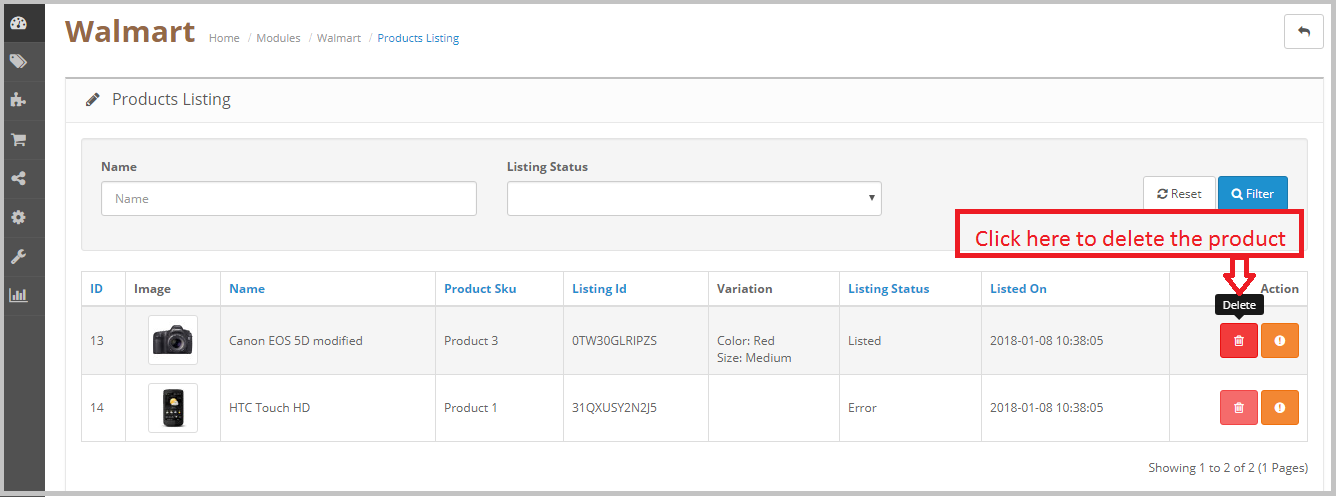
L’integratore OpenCart eBay Marketplace semplifica la visualizzazione del report dei prodotti da parte dell’amministratore del negozio OpenCart. I prodotti elencati nel marketplace possono essere visualizzati dal back-end del plugin OpenCart eBay Integration. L’amministratore può rimuovere i prodotti cliccando sul pulsante “Elimina”, come mostrato nell’immagine sottostante.
Per ogni prodotto in elenco sono disponibili le seguenti opzioni:
Disabilitare il prodotto
Questa scheda consente all’amministratore di disabilitare il prodotto dal backend del modulo. Dopo aver disabilitato il prodotto, questo non verrà visualizzato nel frontend del Marketplace. Sarà visibile solo dopo averlo abilitato dal backend.
Ripubblicazione dell’elenco dei prodotti
Questa opzione offerta dall’integratore eBay Prestashop consente all’amministratore di rimettere in vendita i prodotti nel caso in cui l’inserzione sia scaduta su eBay Marketplace. Per rimettere in vendita il prodotto, l’amministratore deve cliccare sull’azione “Rimetti in vendita” disponibile nelle azioni in blocco.
Revisione dell’elenco dei prodotti
Se viene effettuato un aggiornamento nei dettagli del prodotto, per impostazione predefinita verrà contrassegnato come aggiornato e, se cron è impostato per questa azione, verrà inviato per la revisione. Se l’amministratore desidera inviare manualmente i prodotti per la revisione, può contrassegnarli e cliccare su “Revisiona” dalle azioni in blocco.
Sincronizzazione dei singoli prodotti
Questa funzionalità consente all’amministratore di sincronizzare i prodotti uno per uno (insieme all’opzione di sincronizzazione in blocco in alto a destra). In questo modo, l’amministratore può filtrare i prodotti che non devono essere visualizzati nel front-end di eBay Marketplace.
Elimina il prodotto
Questa funzione consente all’amministratore di eliminare il prodotto. L’amministratore può semplicemente fare clic su Elimina pulsante e il prodotto verrà eliminato dal front-end del sito web.
Aggiungere prodotti dalla scheda degli elenchi prodotti
Se si desidera aggiungere un prodotto alla scheda dell’elenco prodotti, l’amministratore deve creare un profilo del prodotto nel Profile sezione del modulo. (leggi la sezione 3.3.1) Qui troverai una procedura dettagliata per creare un profilo e aggiungere il prodotto nella scheda dell’elenco prodotti.
Diverse statue nel filtro dell’elenco prodotti
Ecco alcuni stati diversi nel filtro dell’elenco prodotti.
Novità: Dopo aver applicato questo filtro, l’amministratore può visualizzare i nuovi prodotti elencati sul Marketplace.
Annunciato: Dopo aver applicato questo filtro, l’amministratore può visualizzare i prodotti elencati nel Marketplace.
Disabilitato: Dopo aver applicato questo filtro, l’amministratore può visualizzare l’elenco dei prodotti disabilitati.
aggiornato: Dopo aver applicato questo filtro, l’amministratore può visualizzare i prodotti aggiornati elencati sul Marketplace.
Conclusa: Dopo aver applicato questo filtro, l’amministratore può visualizzare l’elenco dei prodotti terminati.
Nuova messa in vendita: Dopo aver applicato questo filtro, l’amministratore può visualizzare i prodotti rimessi in vendita sul Marketplace.
Inserimento di un prodotto con dettagli personalizzati: Il connettore Opencart per il marketplace eBay fornisce funzionalità di dettagli prodotto personalizzati che consentono di elencare i prodotti del negozio Opencart con un nome diverso e una descrizione prodotto diversa sul marketplace eBay.
Utilizzare i dettagli del prodotto: L’amministratore del negozio può abilitare/disabilitare questa funzionalità tramite questo pulsante.
Titolo prodotto personalizzato: Inserisci il titolo personalizzato del prodotto che desideri sincronizzare sul marketplace di eBay.
Descrizione del prodotto personalizzato: In questa sezione puoi aggiungere le diverse descrizioni dei prodotti che desideri sincronizzare sul marketplace eBay per l’inserzione del prodotto menzionata.
3.6 Cron inventario:
Questa funzionalità consente all’amministratore del negozio di sincronizzare l’inventario di tutti i prodotti elencati dal negozio OpenCart a eBay.
3.7 Lavori di inventario
Questa sezione presenta un pulsante “Sincronizza inventario del prodotto in elenco” in alto a destra per sincronizzare l’inventario di tutti i codici a barre elencati con eBay. Mostra anche l’elenco degli ID lavoro corrispondenti al Paese con la data dell’ultima sincronizzazione dell’inventario di tutti i prodotti in elenco. Cliccando sul pulsante “Visualizza”, si aprirà il registro della sincronizzazione dell’inventario per quell’ID lavoro, dove possiamo vedere che le varianti dell’inventario sono state aggiornate con lo stato eBay.
3.8 Ordini eBay
Gli ordini ricevuti dal marketplace vengono sincronizzati con il negozio OpenCart eseguendo cron nella scheda Sincronizzazione del pannello di amministrazione del modulo connettore OpenCart eBay Marketplace.
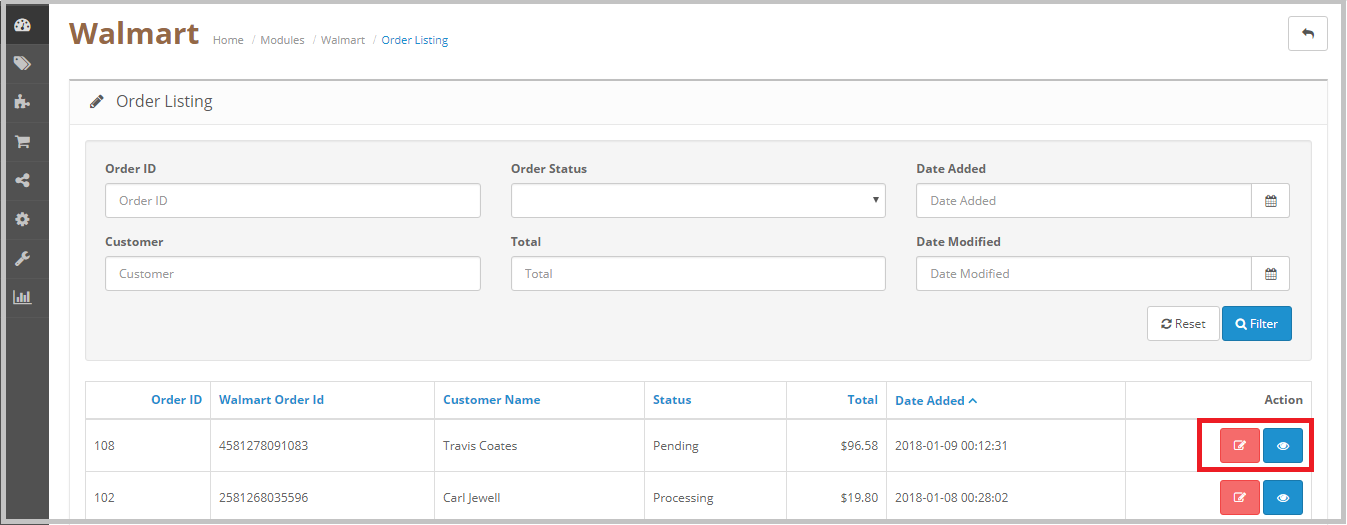
Gli ordini verranno elencati in questa scheda come mostrato nell’immagine sottostante:
Sincronizzazione 3.9
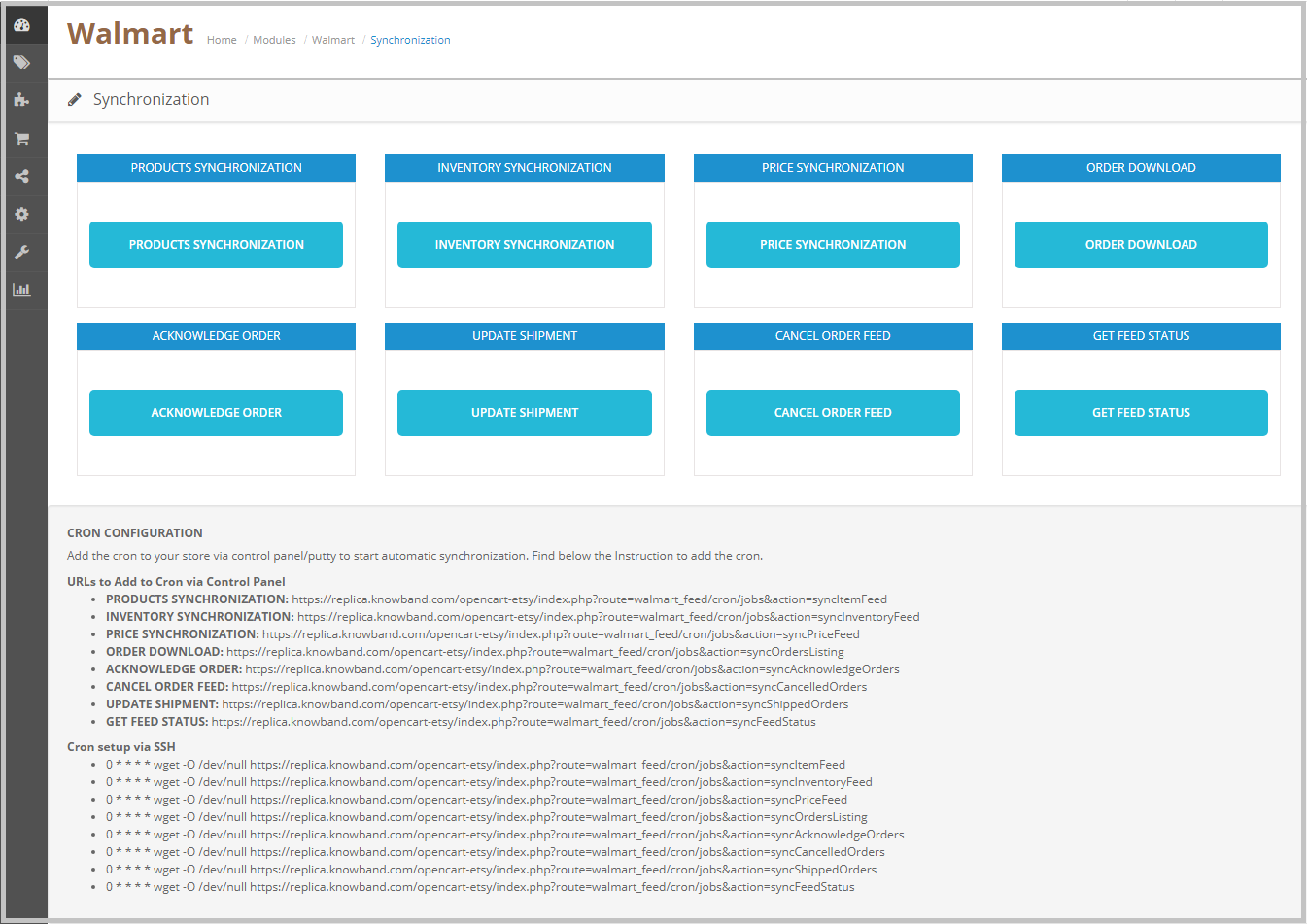
L’estensione eBay OpenCart Connector consente l’integrazione bidirezionale con i proprietari dei negozi OpenCart. I commercianti possono pubblicare i prodotti e i relativi dettagli sul marketplace grazie all’integrazione API eBay OpenCart. Allo stesso tempo, gli ordini vengono sincronizzati dal marketplace eBay al negozio OpenCart.
Il modulo OpenCart eBay Connector offre tre opzioni di sincronizzazione, tra cui la sincronizzazione di categoria, prodotto e ordine.
3.9.1 Come sincronizzare i Prodotti dal negozio a OpenCart eBay Modulo Knowband?
Aggiungi il modello e il profilo di spedizione in questo modulo. Ora clicca sul pulsante “Sincronizzazione locale” per sincronizzare i prodotti dal negozio Opencart con questo modulo.
3.9.2 Come sincronizzare i Prodotti con eBay Marketplace?
Di seguito sono riportati i passaggi per sincronizzare i profili con eBay Marketplace:
Vai alla scheda Sincronizzazione.
Seleziona il profilo di cui vuoi mettere in vendita i prodotti. Sincronizza il profilo con eBay.
Clicca sul “Sincronizza prodotto su eBay” pulsante come mostrato di seguito.
Eseguirebbe le seguenti azioni:
Aggiungi i prodotti nel marketplace con i rispettivi dettagli del prodotto.
Elencherà i prodotti su eBay dal tuo negozio OpenCart.
3.9.3 Come rimettere in vendita i prodotti su eBay Marketplace?
Clicca sul “Prodotti Relist” come mostrato di seguito.
Il cron job rimetterà in vendita i prodotti scaduti sul marketplace.
3.9.4 Come rivedere il prodotto su eBay Marketplace?
Clicca sul ‘Revisionare i prodotti’ Come mostrato di seguito, per rivedere i prodotti sul marketplace. Qualsiasi modifica ai dettagli del prodotto, all’immagine, al prezzo, ecc. verrà sincronizzata eseguendo questo cron.
3.9.5 Come rimuovere un prodotto dal Marketplace di eBay?
Clicca sul ‘Prodotto finale‘ come mostrato di seguito per eliminare i prodotti dal marketplace. L’amministratore deve cliccare sul pulsante ‘Elimina’ nella scheda dell’elenco prodotti prima di eseguire questo cron.
3.9.6 Come importare il report degli annunci da eBay Marketplace?
Recupera l’elenco dei prodotti dal marketplace eseguendo il ‘Ottieni il report sull’elenco dei prodotti’ cron e l’aggiornamento dello stato eBay del prodotto su questo modulo come sul marketplace eBay.
3.9.7 Come sincronizzare gli ordini dal Marketplace di eBay?
Clicca sul “Sincronizza ordini” pulsante per sincronizzare gli ordini ricevuti dal marketplace nello store OpenCart come mostrato di seguito.
Eseguirebbe le seguenti azioni:
Il plugin sincronizzerà tutti gli ordini e i dettagli correlati da eBay Marketplace al negozio OpenCart.
Crea gli ordini nel negozio OpenCart in base ai dettagli dell’ordine ricevuto dal Marketplace. L’amministratore può quindi elaborare gli ordini da un’unica interfaccia, ovvero dal back-end dell’integratore OpenCart eBay Marketplace.
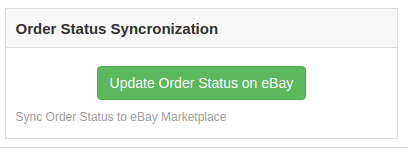
3.9.8 Come sincronizzare lo stato dell’ordine con eBay Marketplace?
Per sincronizzare il clic su “Aggiorna lo stato dell’ordine su eBay” pulsante come mostrato di seguito.
Eseguirebbe le seguenti azioni:
Il cron controlla se è presente un aggiornamento di stato registrato dal modulo OpenCart per un ordine.
Questi aggiornamenti vengono poi sincronizzati con il marketplace di eBay.
Aggiorna lo stato degli ordini in base alle modifiche delle impostazioni di configurazione nella scheda “Impostazioni ordine” dell’interfaccia di amministrazione di Opencart eBay Marketplace Integrator.
3.9.9 Come sincronizzare l’inventario con eBay Marketplace per tutti i prodotti?
Cliccando su “Sincronizza inventario dei prodotti in vendita” verrà aggiornato l’inventario di tutti i prodotti in vendita sul marketplace di eBay.
3.10 Come sincronizzare un profilo specifico su eBay Marketplace?
Tutti i cron disponibili nella scheda “Sincronizzazione” del plugin Opencart eBay Connector supportano tutte le categorie in blocco. Tuttavia, se desideri pubblicare o aggiornare solo un profilo specifico, puoi gestire questa attività dalla scheda “Gestione profilo”. In questa sezione, forniamo i cron “Sincronizzazione locale”, “Sincronizzazione prodotti” e “Sincronizzazione stato prodotto” per offrire all’amministratore di Opencart flessibilità nella gestione della sincronizzazione a livello di categoria tra Opencart ed eBay.
Supporto 4.0
Questa scheda è dedicata al supporto amministrativo. In caso di domande, l’amministratore può aprire un ticket o inviarlo via email all’ID indicato nella scheda di supporto.
Puoi provare questo Opencart eBay Marketplace Integrator per il tuo negozio OpenCart a prezzi convenienti.
Tutorial completo dell’estensione di integrazione di eBay Marketplace per OpenCart
Questo tutorial sull’integrazione di OpenCart con eBay Marketplace fornisce una guida completa passo dopo passo sull’installazione e la configurazione del modulo di integrazione eBay, sulla connessione del tuo negozio OpenCart con il tuo account venditore eBay, sulla sincronizzazione di prodotti, categorie, prezzi e inventario in tempo reale, sulla gestione degli ordini senza problemi dal pannello di amministrazione di OpenCart, sull’abilitazione dell’inserzione automatizzata dei prodotti con controlli avanzati dei modelli, sulla mappatura degli attributi del negozio con le specifiche eBay per inserzioni accurate e sulla gestione delle inserzioni attive/terminate direttamente dal tuo negozio.
Guarda il tutorial qui
Per qualsiasi domanda o richiesta di modifica personalizzata in base alle esigenze della tua azienda, contattaci all’indirizzo support@knowband.com.
Magento eBay Integration offre ai proprietari dei negozi Magento i mezzi più rapidi per integrare il loro negozio con il mercato eBay molto popolare. integrazione di eBay consente ai commercianti di gestire l'inventario e gli ordini da un'unica interfaccia. Con sede a San Jose, in California, eBay è una multinazionale di e-commerce popolare come un'asta online e un sito di shopping. Facilita le vendite da consumatore a consumatore e da business a consumatore e offre un'interfaccia semplice e personalizzabile per i venditori di tutto il mondo per elencare e vendere i loro prodotti senza sforzo. eBay opera in oltre 30 nazioni. L'elenco dei prodotti di eBay combina 800 + milioni di elenchi di prodotti che non sono solo unici ma sono anche associati a grandi affari.
Modulo di integrazione del mercato eBay Magento by KnowBand offre una soluzione intelligente agli e-merchant per integrare il loro negozio con il Marketplace di eBay. L'amministratore del negozio può elencare i prodotti sul mercato e sincronizzare gli ordini dal mercato al loro negozio Magento.
Vantaggi di 1.1 per i commercianti di Magento eBay Integrator di Knowband
I siti di eCommerce Magento possono facilmente ampliare la loro portata integrando il loro negozio con il mercato popolare con
L'integratore API eBay di Magento consente all'amministratore del negozio di vendere i propri prodotti a un pubblico più vasto.
L'integrazione di eBay Magento consente ai venditori di sincronizzare il proprio sito con uno qualsiasi dei siti eBay.
EBay
Il plug-in di integrazione Magento di eBay è di facile comprensione e l'amministratore può iniziare a vendere sul mercato in pochi semplici passaggi.
L'interfaccia intuitiva dell'estensione di integrazione di Magento eBay semplifica la gestione della merce da parte dell'amministratore del negozio da un'unica piattaforma.
I commercianti possono aggiungere / rimuovere il prodotto, gestire i dettagli e l'inventario dal pannello di amministrazione del plugin di integrazione di Magento eBay.
L'amministratore può gestire i metodi di spedizione per il negozio eBay dal pannello di amministrazione dell'estensione Magento eBay Marketplace Integration.
L'elenco di prodotti basato sul profilo del modulo di integrazione dell'API di Magento eBay rende più facile per i commercianti elencare i prodotti in blocco.
Anche l'elaborazione degli ordini diventa più semplice con il robusto integratore API eBay Magento.
Il venditore può verificare il motivo del rifiuto del prodotto in errore e rettificarlo di conseguenza dal back-end dell'integratore eBay Magento.
Il
L'estensione di integrazione Magento di eBay è facile da usare e può essere configurata con il minimo sforzo.
2.0 Installazione di Magento eBay Integrator
Attenersi alla seguente procedura per installare l'integrazione di eBay Magento Marketplace
1. Scarica Magento
2. Decomprimi il pacchetto nella cartella principale dell'installazione di Magento tramite FTP manager (come Filezilla o WinSCP – scarica qui: https://filezilla-project.org/).
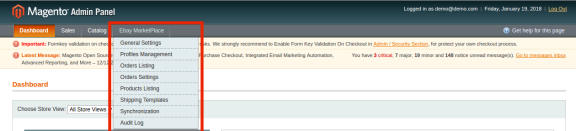
3. Nel pannello di amministrazione, vai su eBay Marketplace nel menu principale.
4. Il modulo di integrazione del mercato eBay Magento è ora pronto per l'uso.
Questo Manuale dell'utente guiderà gli utenti attraverso Magento eBay
Integrazione del Marketplace eBay 2.1: configurazione dell'account venditore
Per iniziare a vendere su eBay Marketplace è necessario avere un account venditore su eBay. In questa sezione, stiamo elencando tutti i passaggi per creare un account venditore su eBay. Si prega di trovarli qui sotto –
Fare clic sul pulsante "Registrati" per la registrazione.
3. Dopo aver inserito i dati validi, fai clic su Partecipa e verrai reindirizzato alla pagina di creazione dell'applicazione.
4. Immettere il nome dell'applicazione e fare clic su "Crea un keyset" nella sezione Produzione, verrà aperto un nuovo modulo.
5. Inserisci i dettagli e fai clic su Continua per creare le chiavi.
6. Verranno visualizzate le chiavi dell'applicazione.
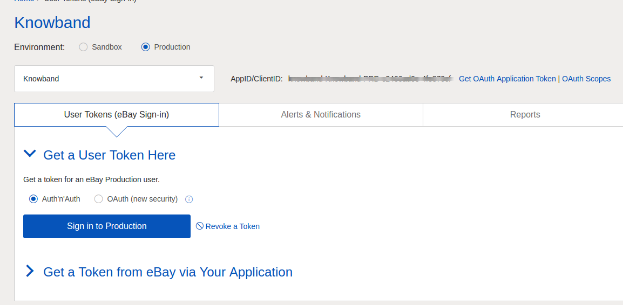
7. Per creare un token utente, fai clic sul link Token dell'utente nell'immagine sopra.
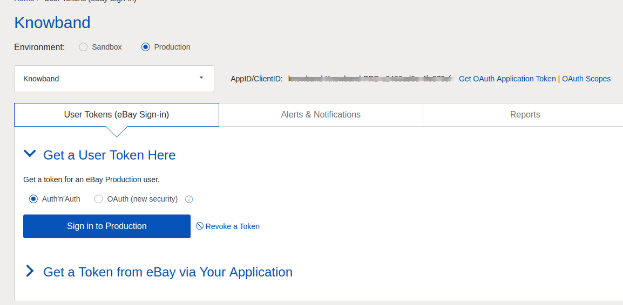
8. Fai clic su "Accedi alla produzione" per ottenere un token.
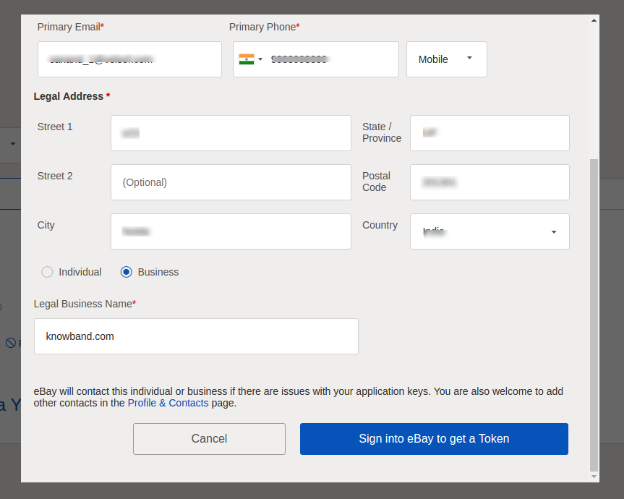
9. Inserisci i dettagli e fai clic su "Accedi a eBay per ottenere un token".
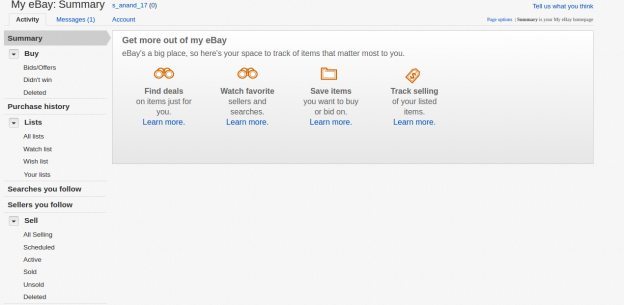
10. Accedi all'account venditore eBay già creato o registrati come mostrato di seguito:
1. Cliccando sul registro e compilando i dettagli sarai reindirizzato al tuo account eBay del venditore.
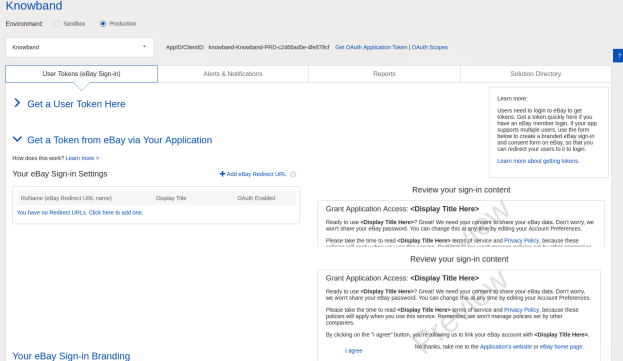
2.2 Per ottenere un token da eBay tramite l'applicazione
1. Per creare un token utente, fai clic sul link Token dell'utente nell'immagine sottostante.
Passaggi per raggiungere questa schermata: –
A. Accedi al tuo account eBay dello sviluppatore.
B. Dopo aver effettuato l'accesso, verrà visualizzata la schermata aggiunta di seguito.
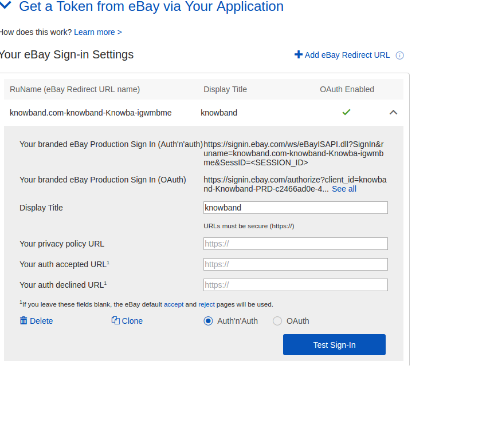
2. Clicca su "Ottieni un token da eBay tramite la tua applicazione.“
Passaggi per raggiungere questa schermata: –
A. Fare clic su "Token utente" dalla schermata sopra.
3. Fai clic su aggiungi URL di reindirizzamento di eBay e compila il modulo e salva.
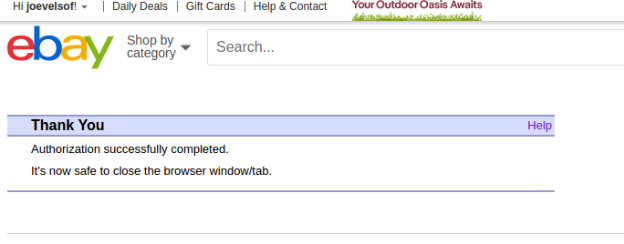
4. Facendo clic su Accetto dal modulo sul lato destro, verrai reindirizzato alla pagina di autenticazione.
Interfaccia di amministrazione 3.0 di Magento eBay Integrator
Il pannello di amministrazione dell'estensione Magento eBay API Integration offre opzioni di configurazione 8.
1. Impostazioni generali 2. Gestione dei profili 3. Elenco degli ordini 4. Ordina impostazioni 5. Elenco dei prodotti 6. Modello di spedizione 7. Sincronizzazione 8. Registro di audizione
3.1 Impostazioni generali
Dopo aver creato l'account di un venditore, è necessario compilare il modulo per convalidare la sincronizzazione del negozio con il marketplace. Passare a Interfaccia di amministrazione> eBay Marketplace> Impostazioni generali.
Compila il modulo mostrato nella sezione Impostazioni generali. Ogni campo per il pannello di configurazione del plugin Magento eBay Integration è spiegato di seguito: –
1. Abilita / Disabilita
Abilita / disabilita l'integratore dell'API Magento eBay attivando questo pulsante.
2. Tipo di account
L'amministratore può scegliere l'account Sandbox o l'account eBay di produzione. L'account sandbox è a scopo di test. Mentre l'account di produzione è per l'integrazione del negozio finale.
3. Id Dev
Inserisci l'ID sviluppatore del tuo account eBay in questa sezione. Per trovare il tuo ID sviluppatore, accedi all'account sviluppatore eBay. Nella sezione chiave dell'applicazione troverai ID app, ID sviluppatore e ID certificato come mostrato nell'immagine seguente.
4. ID app
Copia l'ID app dal tuo account eBay e copia lo stesso in questo campo.
5. ID Cert
Inserisci l'ID Cert dell'account eBay in questa sezione. Puoi trovare l'ID Cert come mostrato nell'immagine sopra.
6. Nome RU
Immettere il nome RU dell'account eBay. Per ottenere il nome RU, vai alla scheda "Ottieni un token da eBay tramite la tua applicazione" dopo aver aggiunto un URL di reindirizzamento.
7. Token di accesso
Copia il token di autenticazione dell'account eBay e incollalo in questa sezione. Per ottenere il token di accesso, è necessario fare clic su Accedi alla produzione come mostrato nell'immagine seguente.
Accedi all'account dal modulo seguente: –
Fai clic su Accetto e ottieni token di accesso.
8. Email Paypal
Inserisci un ID PayPal valido collegato al tuo account eBay. Segui i passaggi indicati di seguito:
1. Accedi al tuo account venditore eBay.
2. Fai clic sulle impostazioni dell'account dal menu a discesa in alto a sinistra e fai clic sull'account Paypal.
3. Ora registrati o collega il tuo account PayPal già creato con l'account venditore eBay.
4. Facendo clic su Iscriviti, verrai reindirizzato alla pagina di creazione dell'account PayPal. Basta creare un profilo riempiendo i dettagli e collegarlo all'account del venditore.
Gestione dei profili 3.2
Il plugin Magento eBay Marketplace Integrator offre un'opzione per l'elenco dei prodotti basato sul profilo. I profili creati nell'interfaccia di amministrazione di Magento a
3.2.1 Come aggiungere nuovi profili?
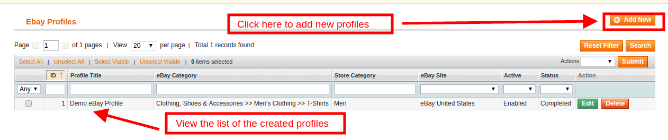
Segui i passaggi, per creare nuovi profili, vai al Pannello di amministrazione> eBay Marketplace> Gestione dei profili.
Clicca sul 'aggiungi Nuovo", come mostrato di seguito:
La scheda di creazione del profilo del plugin Magento eBay Integration è suddivisa in tre schede. Loro sono:
Impostazioni generali
Ritorno profilo
Specifiche del profilo
3.2.1.1 Impostazioni generali
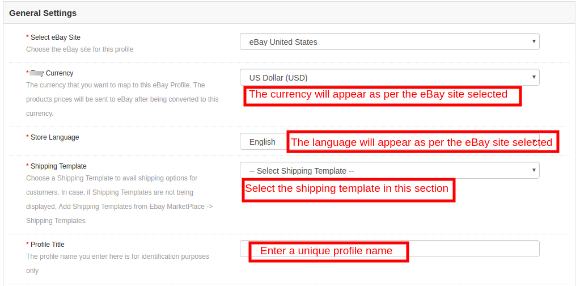
Una volta selezionato il sito eBay, l'amministratore del negozio deve inserire le seguenti informazioni.
Valuta eBay: La valuta verrà automaticamente selezionata secondo il sito eBay selezionato dall'amministratore. L'amministratore del negozio può anche cambiare la valuta, se necessario.
Lingua negozio: L'amministratore del negozio deve selezionare la lingua secondo il sito eBay selezionato.
Modello di spedizione: Le opzioni di spedizione create nella scheda Modello di spedizione saranno elencate qui (Vedere la sezione 1.2.7). Seleziona l'opzione di spedizione che desideri visualizzare al cliente del marketplace.
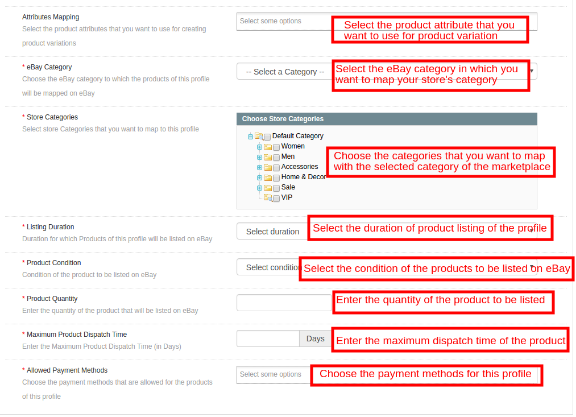
Mappatura attributi: Seleziona gli attributi in base ai quali desideri creare varianti di prodotto.
Categoria eBay: Seleziona la categoria eBay dal menu a discesa in cui desideri mappare le categorie del negozio.
Categorie del Negozio: Seleziona le categorie che desideri mappare nella categoria selezionata di eBay. L'integratore eBay Magento consente all'amministratore di mappare più categorie del negozio Magento con un'unica categoria di eBay. Per elencare più categorie eBay, dovresti creare più profili.
Durata dell'elenco: Seleziona la durata per cui i prodotti del profilo devono essere elencati nel marketplace.
Condizione del prodotto: Le condizioni predefinite sono elencate nel menu a discesa. Seleziona le condizioni del tuo prodotto.
Quantità del prodotto: Inserisci qui la quantità del prodotto.
Tempo massimo di spedizione del prodotto: Immettere il tempo massimo di spedizione previsto del prodotto.
Metodi di pagamento consentiti: Seleziona i metodi di pagamento che desideri consentire per questo particolare profilo.
Restituisce il profilo 3.2.1.2
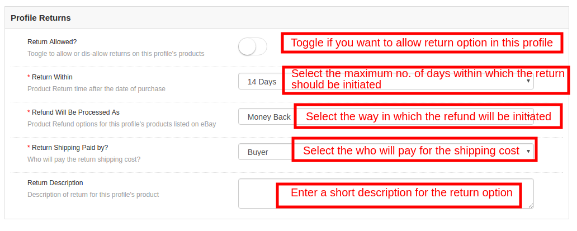
L'amministratore del negozio può gestire le richieste di restituzione del marketplace dal back-end dell'integratore API Magento di eBay. Ecco alcune delle opzioni di personalizzazione offerte in questa scheda.
Ritorno consentito: Abilitare il pulsante se si desidera consentire l'opzione di ritorno in questo profilo.
Ritorno entro: Immettere il numero massimo di giorni entro cui deve essere avviata la richiesta di reso.
Il rimborso verrà elaborato come Seleziona come verrà offerto il rimborso al cliente.
Spedizione di ritorno a carico di ?: Seleziona chi pagherà per il costo di spedizione del prodotto restituito.
Descrizione di ritorno: Immettere una breve descrizione per l'opzione di ritorno qui.
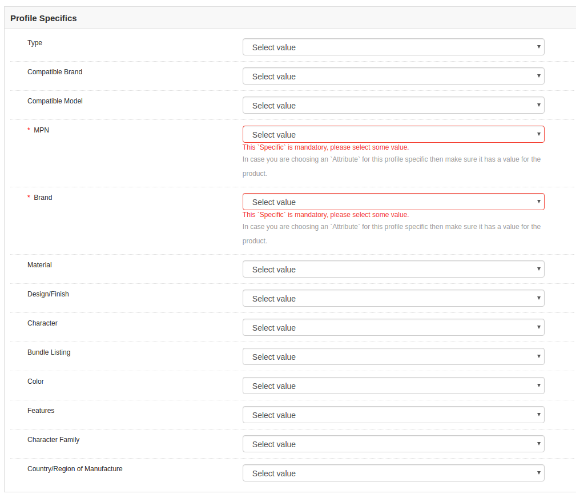
Specifiche del profilo 2.3.2.1.3
I dettagli del profilo verranno visualizzati secondo la categoria di eBay selezionata nella scheda Impostazioni generali della Gestione dei profili. Questa scheda include campi come Tipo, Marca, Modello, Colore, Caratteristiche e altri. Compila i campi secondo la categoria selezionata e la mappatura del prodotto verrà eseguita di conseguenza. Le specifiche contrassegnate da * sono obbligatorie. Altri dettagli possono essere lasciati vuoti.
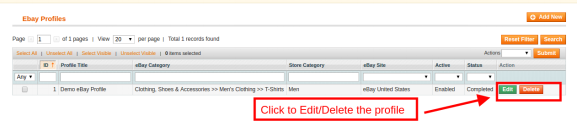
3.2.2 Come modificare / eliminare il profilo esistente?
I modelli verranno elencati (se presenti) nella scheda Gestione profiloModifica or cancellare"per modificare / eliminare il profilo come mostrato nell'immagine:
I profili possono essere abilitati / disabilitati selezionando l'opzione nella scheda 'Attivo'.
Elenco degli ordini 3.3
Gli ordini ricevuti dal marketplace verranno sincronizzati con il negozio Magento una volta eseguito cron nella scheda Sincronizzazione. (Vedere la sezione 1.2.7)
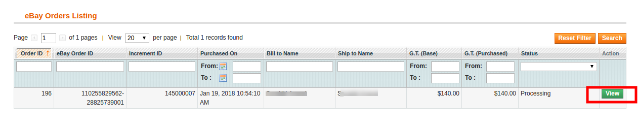
Gli ordini elencati come mostrato nell'immagine qui sotto. Per visualizzare i dettagli ed elaborare lo stesso fare clic sul pulsante "Visualizza" corrispondente a ciascun ordine.
L'amministratore del negozio ora può vedere i seguenti dettagli di ciascun ordine.
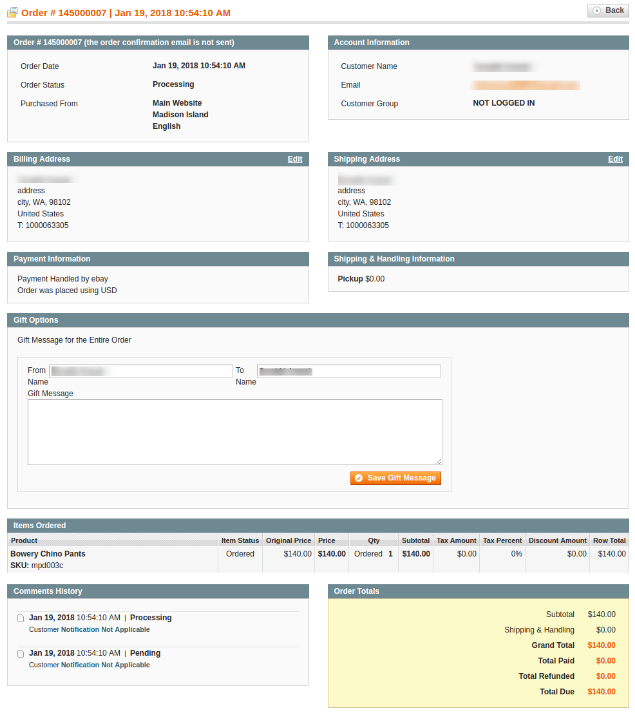
Offre informazioni di base come data dell'ordine, stato, indirizzo di fatturazione e spedizione, informazioni di pagamento, opzioni regalo, articolo ordinato, cronologia dei commenti.
La pagina di visualizzazione dell'ordine predefinita è mostrata di seguito:
1. Fattura: I commercianti di Magento possono generare la fattura dell'ordine. Una volta creata la fattura, verrà avviata l'elaborazione dell'ordine.
2. Note di credito: Cambia qui lo stato del credito.
3. Spedizioni: L'amministratore può aggiornare i dettagli della spedizione in questa sezione.
Impostazioni ordini 3.4
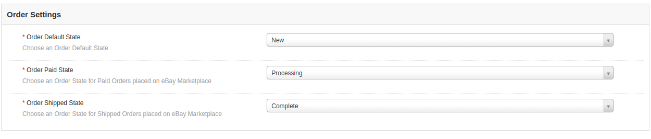
Il connettore eBay Magento offre l'integrazione bidirezionale. L'amministratore può contrassegnare quale stato verrà visualizzato quando viene sincronizzato un ordine.
Comprende tre opzioni:
Stato predefinito ordine: Seleziona lo stato predefinito degli ordini che verranno visualizzati sul mercato.
Stato pagato ordine: Seleziona lo stato degli ordini pagati.
Stato di spedizione dell'ordine: Seleziona lo stato per gli ordini spediti.
Nota
Lo stato predefinito è il primo stato dell'ordine quando viene inserito nel negozio.
Lo stato pagato indica che il pagamento per l'ordine è stato effettuato e accettato.
Lo stato della spedizione indica che gli articoli ordinati sono stati spediti.
Per aggiornare la modifica dello stato dell'ordine eseguendo cron nella scheda Sincronizzazione del plug-in di integrazione di eBay Marketplace di Magento. (Vedi sezione 1.2.7)
Elenco prodotti 3.5
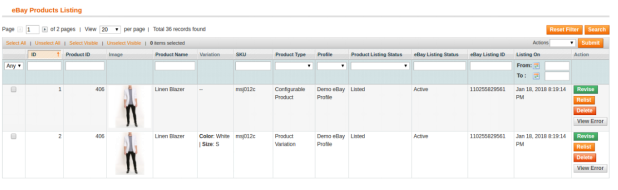
L'amministratore del negozio può visualizzare tutti i prodotti elencati nel marketplace dalla scheda Elenco prodotti dell'estensione Magento eBay Integration.
Ecco alcune delle opzioni di elenco offerte in questa scheda del plugin Magento eBay Integration.
Rivedere
L'amministratore del negozio può fare clic su "Rivedere"per aggiornare qualsiasi modifica nei dettagli del prodotto. Indipendentemente dal fatto che tu modifichi la descrizione del prodotto, i prezzi o la quantità dei prodotti, tutte le modifiche verranno aggiornate sul mercato da questo pulsante.
cancellare
Questa opzione consente all'amministratore di eliminare il prodotto da eBay Marketplace. Clicca su "cancellare"azione corrispondente a ciascun elenco di prodotti se si desidera rimuoverlo da eBay.com.
rimettere in vendita
Il 'rimettere in vendita"consente all'amministratore di rimettere in vendita i prodotti scaduti o rimossi dal mercato.
L'amministratore dovrebbe eseguire il cron corrispondente dopo aver fatto clic su questi pulsanti di azione per sincronizzare le modifiche con il marketplace.
Visualizza errore
L'amministratore può visualizzare l'errore che si è verificato nell'elenco del prodotto. Per questo, fai clic su "Visualizza errore'azione.
Modelli di spedizione 3.6
L'amministratore del negozio Magento può creare un numero N di modello di spedizione dal back-end dell'estensione di integrazione eBay Magento.
3.6.1 Come creare nuovi modelli di spedizione?
Per creare nuovi modelli di spedizione, fai clic sul pulsante "Aggiungi nuovo".
Verrai reindirizzato alla pagina di creazione del modello di spedizione.
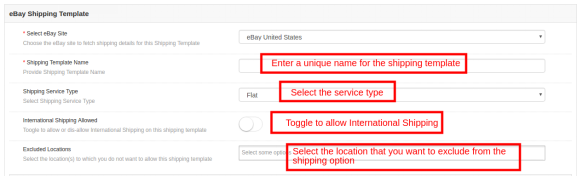
Seleziona il sito eBay: Innanzitutto, seleziona il sito eBay per il quale stai creando il modello di spedizione.
Nome modello di spedizione: Inserisci un nome per il modello di spedizione.
Tipo di servizio di spedizione: Seleziona il tipo di servizio di spedizione.
Spedizione internazionale consentita: Attiva il pulsante se desideri consentire la spedizione internazionale.
Posizione esclusa: Seleziona le posizioni (se presenti) che desideri escludere da questo metodo di spedizione.
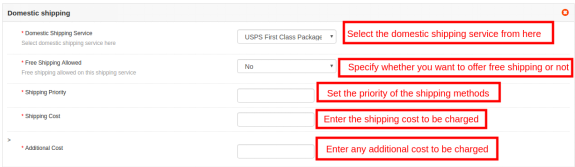
Compila i campi sotto indicati per le spedizioni nazionali:
Servizio di spedizione nazionale: Seleziona qui il servizio di spedizione nazionale.
Spedizione gratuita consentita: Seleziona "Sì" se desideri consentire i servizi di spedizione gratuiti.
Priorità di spedizione: Imposta la priorità per i metodi di spedizione. Le opzioni verranno visualizzate nel front-end secondo la priorità impostata.
Spese di spedizione: Inserisci il costo di spedizione da addebitare.
Costo aggiuntivo: Specificare il costo aggiuntivo da addebitare.
3.6.2 Come modificare / eliminare i modelli di spedizione?
L'amministratore può modificare / eliminare il modello di spedizione inserendo il Modifica or cancellare pulsante come evidenziato nell'immagine qui sotto:
Sincronizzazione 3.7
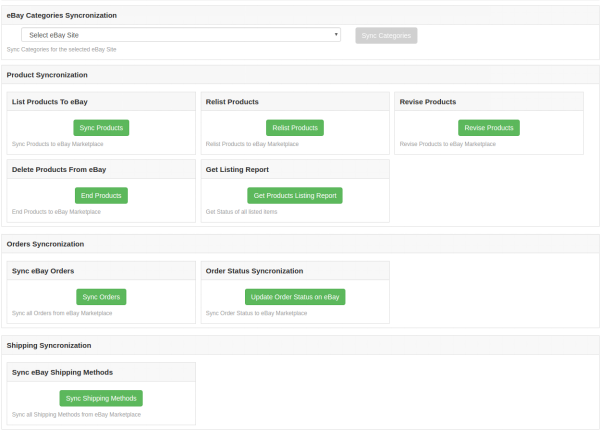
L'integrazione di Magento con eBay consente una facile sincronizzazione tra i due negozi. Tutti i lavori di sincronizzazione possono essere eseguiti da questa scheda.
La scheda di sincronizzazione del modulo di integrazione di Magento eBay
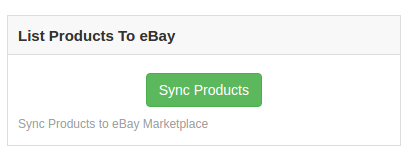
3.7.1 Come sincronizzare i prodotti su eBay Marketplace?
Clicca sul "Sincronizza prodotto"come mostrato di seguito.
Aggiungerà prodotti sul mercato con i rispettivi dettagli del prodotto.
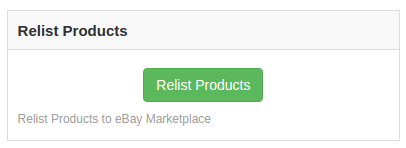
3.7.2 Come rimettere in vendita il prodotto sul mercato eBay?
Clicca sul "Prodotti Relist"come mostrato di seguito.
Ciò consentirà di rimettere in vendita i prodotti scaduti sul mercato. Aggiornerà l'elenco dei prodotti il cui reinserimento è stato avviato nella scheda Elenco prodotti.
3.7.3 Come rivedere il prodotto sul Marketplace di eBay?
Clicca sul 'Revisionare il prodotto"come mostrato di seguito per rivedere i prodotti sul mercato. Qualsiasi modifica ai dettagli del prodotto, all'immagine, ai prezzi, ecc. Può essere sincronizzata eseguendo questo cron offerto da Magento eBay Integrator.
3.7.4 Come rimuovere un prodotto sul Marketplace di eBay?
Fare clic sul "Prodotto finale" come mostrato di seguito per rimuovere i prodotti dal mercato. L'amministratore deve fare clic sul pulsante "Elimina" nella scheda dell'elenco dei prodotti prima di eseguire questo cron eBay Magento Integrator.
3.7.5 Come importare il rapporto dell'elenco dal Marketplace di eBay?
Eseguendo "Ottieni rapporto elenco prodotti", l'amministratore può importare il rapporto dell'elenco prodotti dal marketplace. La colonna dello stato di eBay verrà riempita quando viene eseguita questa azione Magento eBay Integrator.
3.7.6 Come sincronizzare gli ordini dal Marketplace di eBay?
Clicca sul "Sincronizza ordini"come mostrato di seguito.
Eseguirà le seguenti azioni:
Sincronizzerà gli ordini e i relativi dettagli dal mercato eBay al negozio Magento.
Crea gli ordini nel negozio Magento secondo i dettagli dell'ordine ricevuto dal Marketplace.
3.7.7 Come sincronizzare lo stato dell'ordine nel Marketplace di eBay?
Clicca sul "Aggiorna lo stato dell'ordine su eBay"come mostrato di seguito.
Eseguirà le seguenti azioni
Il cron controlla se c'è qualche aggiornamento di stato registrato da eBay Magento
Gli aggiornamenti vengono quindi sincronizzati di conseguenza.
Aggiorna lo stato degli ordini in base alla modifica delle impostazioni di configurazione nella scheda "Impostazioni ordine" dell'interfaccia di amministrazione del modulo di integrazione di eBay Magento.
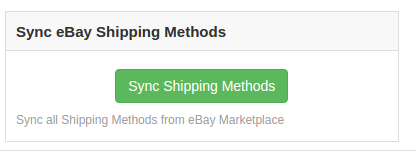
3.7.8 Come sincronizzare i metodi di spedizione con eBay Marketplace?
Clicca sul "Sincronizza i metodi di spedizione"mostrato di seguito. Sincronizzerà tutti i metodi di spedizione creati nel plug-in di integrazione del Marketplace eBay Magento con il marketplace eBay. Si tratta di una procedura unica.
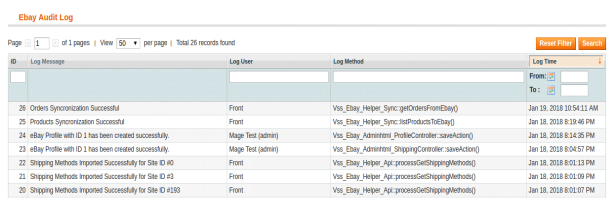
Log di controllo 3.8
Questa scheda offre una panoramica di tutte le attività eseguite nel back-end dell'estensione Magento eBay Integrator.
Prestashop è una delle piattaforme di eCommerce più utilizzate. Con una gamma completa di prodotti, un fascio di temi e un'ampia gamma di estensioni, questa è una delle piattaforme che può portare le aziende online a un livello superiore.
Modulo di vendita flash Prestashop di Knowband consente agli e-merchant di creare una vendita flash completamente personalizzata per il proprio business online. Il modulo Prestashop rende la creazione di promozioni legate al tempo una questione di momenti. Gli amministratori del negozio possono ora presentare offerte allettanti insieme a un promemoria per il conto alla rovescia sui loro siti web. Creando un'impressione di urgenza, il plug-in di vendita flash può motivare l'acquisto di impulso e aumentare le possibilità di conversione del sito eCommerce.
La Addon Prestashop fa in modo che i clienti approfittino dell'offerta e facciano l'ordine prima che sia troppo tardi. Il modulo di vendita flash offre la facile configurazione e opzioni di personalizzazione e aiuta a garantire la fidelizzazione dei clienti.
Vantaggi offerti dal modulo di vendita flash Prestashop:
L'addon di vendita flash Prestashop di Knowband è facile da capire e da usare.
Con semplici opzioni di personalizzazione, il modulo di vendita boost offre all'amministratore del negozio la possibilità di gestire le offerte del sito senza alcun problema.
Il conto alla rovescia con offerta speciale di Knowband consente all'amministratore di selezionare il prodotto / categoria per la visualizzazione della vendita.
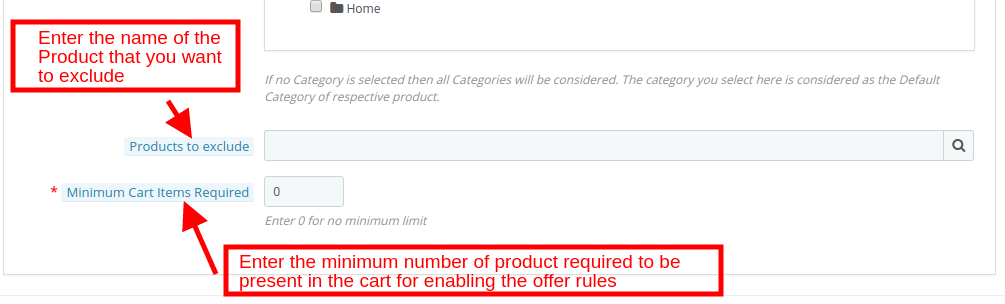
Gli e-merchant possono persino escludere un particolare prodotto per lo stesso.
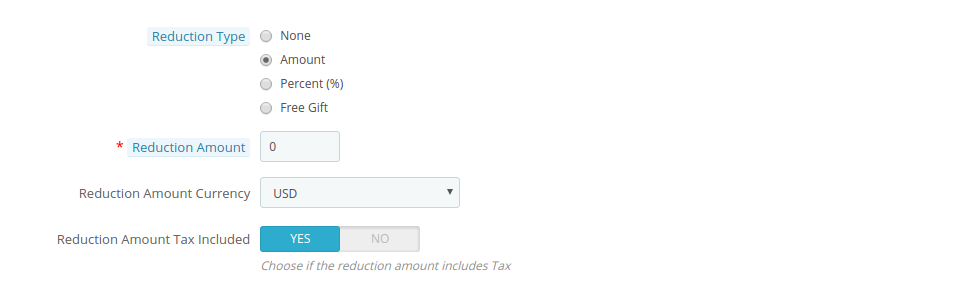
L'addon countdown di vendita flash consente agli e-marketer di impostare le condizioni per gli sconti offerti.
L'estensione di vendita boost di Prestashop consente all'amministratore di impostare il timer per il conto alla rovescia per l'offerta.
Il supporto multilingue, consente ai proprietari dei negozi di portare i loro affari sulla piattaforma globale.
I coupon di sconto con il limite di tempo incuriosiscono i clienti a effettuare il loro ordine all'istante. Quindi, aumentare il tasso di conversione del negozio.
Obiettivi del progetto 1.1
Gli obiettivi coperti dal plugin sono:
Per configurare il modulo.
Scegli la posizione per la visualizzazione di vendita flash sul sito web.
Per impostare le condizioni per la vendita flash.
Per impostare le regole per il timer per il conto alla rovescia.
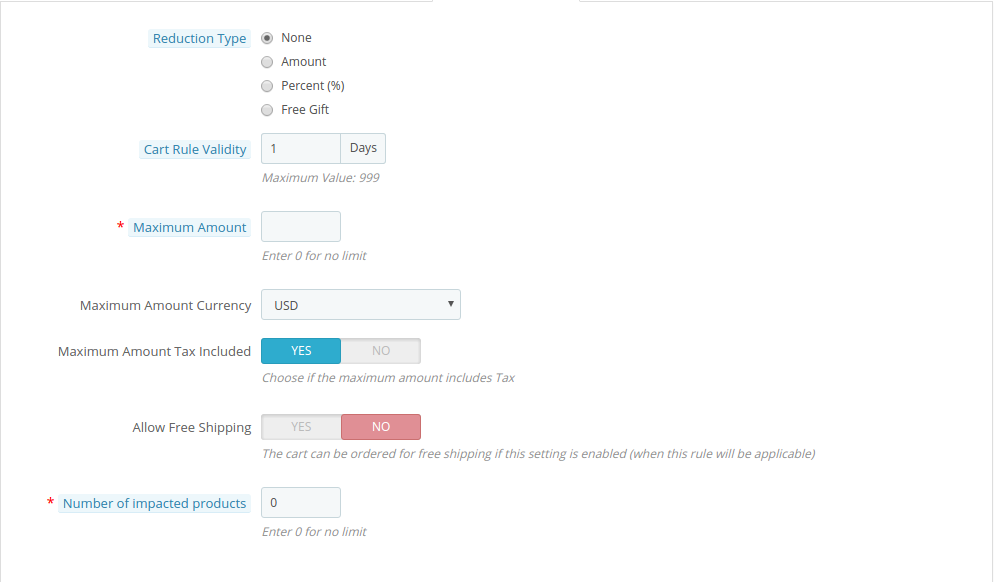
Per impostare le restrizioni per le offerte.
Installazione 2.0
Ordina l'addon in vendita Flash Prestashop di Knowband dal nostro negozio, otterrai i seguenti file come elencato di seguito:
1. File zippato con il codice sorgente del modulo 2. Manuale utente
Seguire i passaggi indicati di seguito per installare l'addon:
Decomprimere il file zippato. Conterrebbe file e cartelle come mostrato di seguito –
Copia tutti i file e le cartelle della cartella decompressa nel tuo negozio "moduli"directory sul percorso – Directory di root / moduli/.
Ora il modulo è pronto per essere installato nel tuo negozio e puoi trovarlo in Store Admin -> Modules and Services.
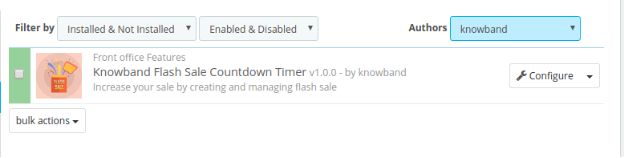
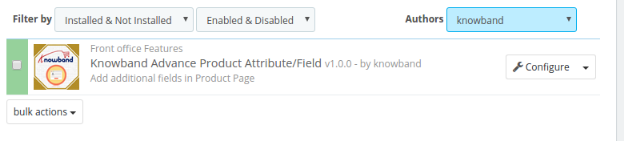
Nel caso in cui non si riesca a trovare il modulo nell'elenco dei moduli di amministrazione, provare a cercare il modulo con i seguenti dettagli:
Parola chiave – Timer conto alla rovescia in vendita Flash Categoria – Sportello Filtra per – Installato e Non installato / Abilitato e Disabilitato
Fare clic sul pulsante "Installa" per installare il modulo Timer conto alla rovescia di Prestashop Flash Sale. Mostrerebbe un pop-up per la tua conferma. Fare clic sull'opzione "Procedi con l'installazione". Questo passaggio installerà il modulo e mostrerà la notifica – "Modulo (i) installato con successo“.
3.0 Admin Interface
Il modulo di vendita flash Prestashop rende più facile per gli e-merchant gestire la vendita flash del negozio. L'addon di vendita boost facile da usare è facile da usare e configurare. Con le opzioni di configurazione di base offerte dal conto alla rovescia con modulo di offerta speciale, l'interfaccia di amministrazione consente di personalizzare l'offerta e l'aspetto del timer per il conto alla rovescia.
3.1 Come configurare il modulo?
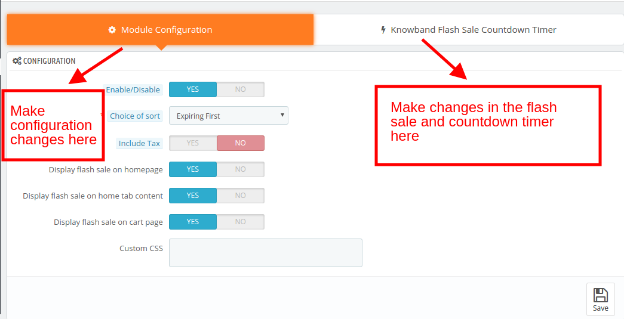
L'interfaccia senza codice consente agli e-merchant di configurarlo semplicemente attivando alcuni pulsanti. Ecco alcune delle opzioni di configurazione offerte.
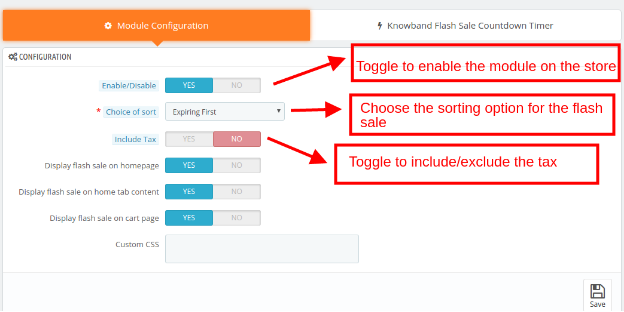
Abilitare / disabilitare: Il modulo di conto alla rovescia in vendita flash può essere abilitato / disabilitato dallo store semplicemente attivando il pulsante.
Scelta dell'ordinamento: L'amministratore può creare N numero di vendite. Queste vendite flash possono essere ordinate secondo il desiderio dell'amministratore. Le opzioni di ordinamento disponibili sono "Scadenza prima" e "Nuova vendita creata".
Includi tasse: È possibile includere / escludere l'imposta dall'ammontare dello sconto attivando / disattivando il pulsante.
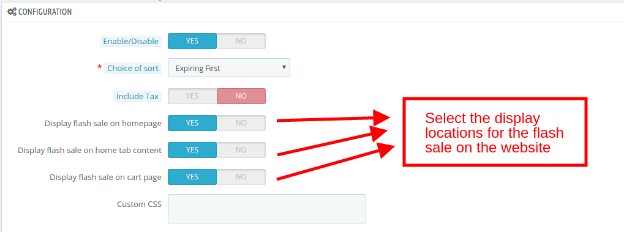
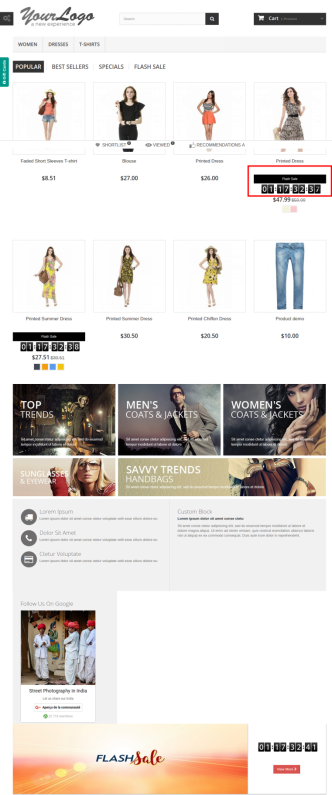
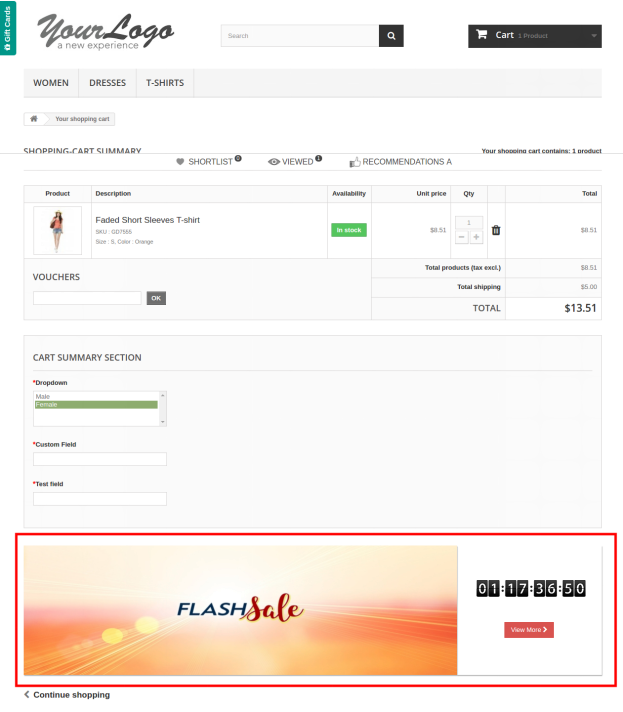
Visualizza la vendita flash sulla home page, i contenuti della scheda Home, la pagina del carrello: Il plug-in di vendita flash di Knowband ti offre la possibilità di visualizzare la vendita flash sulla home page e la pagina del carrello. Può essere visualizzato anche sul contenuto della scheda home. Basta abilitare il rispettivo pulsante per abilitare la funzionalità.
CSS personalizzato: L'amministratore può modificare l'aspetto del plug-in Timer conto alla rovescia per vendita flash Prestashop inserendo il codice CSS personalizzato.
3.2 Come creare vendite Flash?
3.2.1 Crea nuove vendite Flash
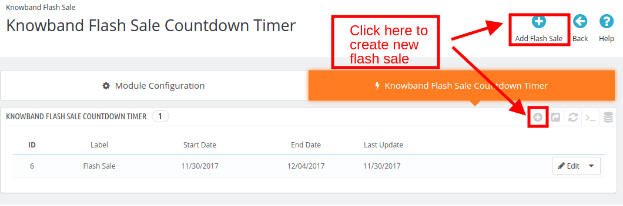
Per aggiungere nuove vendite flash, fare clic su 'Aggiungi vendita Flash'in alto a destra dell'interfaccia di amministrazione
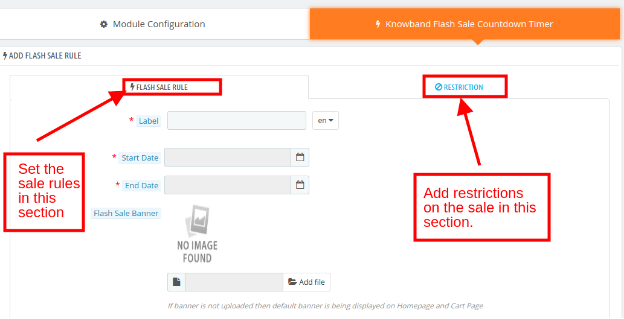
L'amministratore può aggiungere le regole e le condizioni per la vendita. Il modulo di vendita boost di Knowband consente anche all'amministratore di impostare la restrizione richiesta sulle varie vendite flash in esecuzione sul sito.
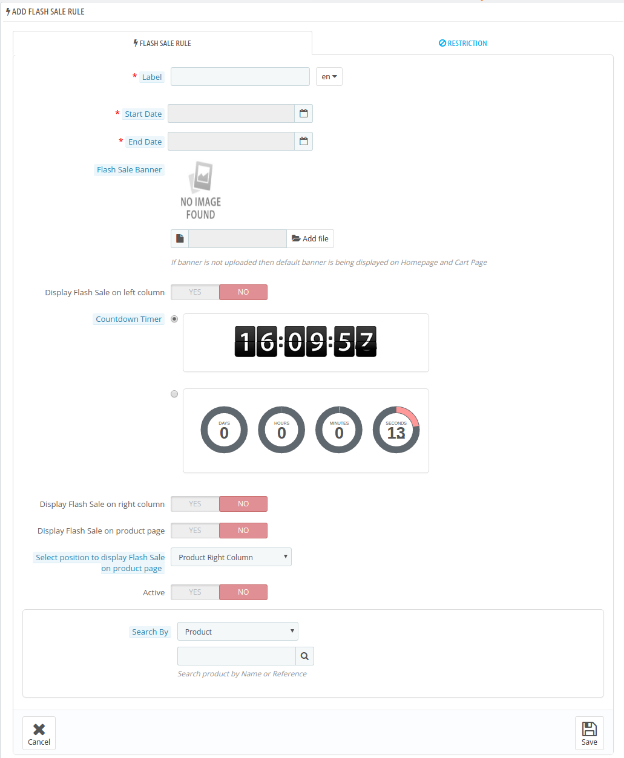
Per creare la nuova offerta di vendita, inserire le informazioni come indicato di seguito:
Etichetta: Questo plug-in Prestashop consente di inserire il nome dell'etichetta che verrà visualizzato insieme alla vendita nel front-end. Il nome può essere inserito in più lingue.
Data di inizio e data di fine: L'amministratore può specificare il periodo di validità della vendita.
Banner di vendita Flash: Questo plugin Prestashop consente all'amministratore di selezionare l'immagine del banner da visualizzare nel front-end.
Visualizza colonna sinistra, destra e pagina prodotto: È possibile visualizzare la vendita flash sulla colonna sinistra o destra. Può essere visualizzato anche sulla pagina del prodotto semplicemente abilitando il rispettivo pulsante.
Conto alla rovescia: L'amministratore può scegliere l'aspetto del timer per il conto alla rovescia dalle opzioni disponibili nel pannello di amministrazione.
Seleziona la posizione per visualizzare la vendita Flash sulla pagina del prodotto: Selezionare la posizione sulla pagina del prodotto in cui si desidera mostrare il blocco di vendita.
Attivo: Il plug-in per il conto alla rovescia in vendita Flash ti consente di abilitare / disabilitare la vendita cambiando il pulsante.
Cercato da: L'amministratore può cercare la categoria o il prodotto in cui desidera abilitare la vendita.
3.2.2 Aggiungi restrizioni alle vendite Flash
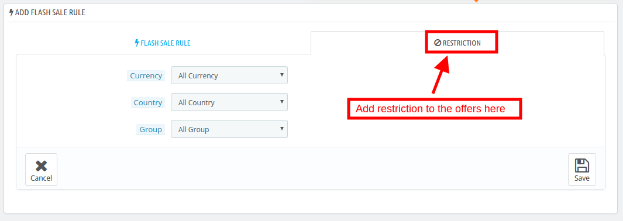
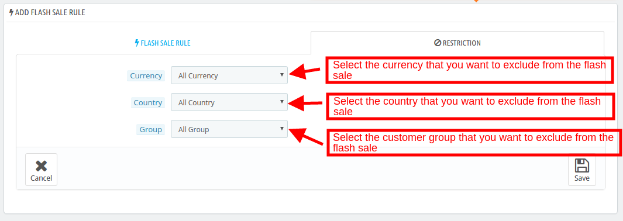
La vendita flash Prestashop con modulo conto alla rovescia consente anche all'amministratore del negozio di aggiungere restrizioni alla base di vendita sul gruppo di clienti, sul paese e sulla valuta.
Per impostazione predefinita, la vendita sarà applicabile a tutti i paesi, i clienti e le valute. L'amministratore può, tuttavia, selezionare quello che desidera escludere dall'offerta.
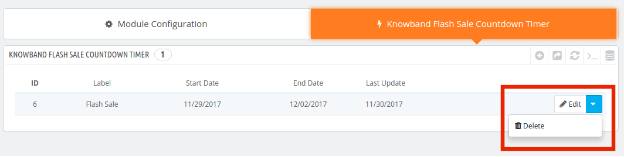
3.2.2.1 Modifica / Elimina le vendite Flash
È possibile modificare o eliminare le vendite flash esistenti con un solo clic del mouse, come mostrato nell'immagine sottostante.
Interfaccia utente del sito Web 4.0
Il plug-in per il conto alla rovescia in vendita flash verrà visualizzato sul front-end come configurato dal back-end.
4.1 Home Page
La home page di verrà visualizzata come mostrato nell'immagine qui sotto:
Pagina carrello 4.2
Il modulo di vendita flash di Knowband sulla pagina del carrello verrà visualizzato come mostrato nell'immagine qui sotto:
Guarda come funziona questo modulo:
Trova maggiori dettagli su questo modulo di vendita flash Prestashop di seguito:
Prestashop Advance Product Attribute / Field Addon da Knowband è un modo semplice per includere ulteriori campi di informazione nella pagina del prodotto del sito. Il proprietario del negozio può ora raccogliere le informazioni richieste per il prodotto dai potenziali clienti con l'aiuto di questo modulo di prodotto aggiuntivo Prestashop. Il modulo Prestashop Advance Product Attribute consente agli e-merchant di aggiungere campi di informazioni supplementari nelle pagine dei prodotti del sito web. Questo attributo del Prestashop Advance Product Attribute / Field addon può essere incluso in una particolare pagina del prodotto o in tutte le pagine del prodotto del sito web. Inoltre, l'amministratore ha un'opzione per scegliere le categorie in cui desidera includere i campi.
Il modulo Prestashop Advance Product Attribute consente agli e-merchant di aggiungere un numero N di tipo di campo diverso. La cosa migliore è che tutto questo può essere fatto in pochi semplici passaggi. Anche la convalida del campo richiesta in questo modulo Prestashop Advance Product Field può essere inclusa nei campi con un clic del pulsante. I campi creati possono essere modificati, cancellati come richiesto dal back-end del modulo Attribute / Field del prodotto Prestashop.
Obiettivi del progetto 1.1
Ecco alcuni degli obiettivi dell'addotto Field della pagina prodotto Prestashop che può essere raggiunto con. 1. Il modulo di campo aggiuntivo Prestashop sulla pagina del prodotto crea nuovi campi o attributi personalizzati nella pagina del prodotto del sito Web eCommerce. 2. Modifica / cancella il campo in uscita dall'interfaccia di amministrazione del modulo Campo prodotto aggiuntivo Prestashop. 3. Per includere l'attributo è una singola pagina di prodotto. 4. Il modulo Attribute / Field del prodotto Prestashop Advance mostra le informazioni aggiuntive nella fattura.
Installazione 2.0
Per installare il modulo Prestashop, segui i passaggi riportati sotto:
1. Acquista il modulo Attributo prodotto Prestashop Advance dal negozio. Ti verranno forniti i seguenti file: a) File con zip incluso il codice sorgente del modulo Prestashop b) Manuale utente 2. Decomprimere il file zippato. Conterrebbe un numero di file e cartelle come mostrato di seguito
Ricerca nel modulo Prestashop con i seguenti dettagli
Parola chiave – Advance Product Attribute Categoria – Front Office Filtra per – Installato e Non installato / Abilitato e Disabilitato
5. Fare clic sul pulsante "Installa" per installare il modulo Prestashop da Knowband. Quindi, chiederebbe la tua conformazione. Fare clic su Procedi con l'opzione di installazione.
6. Questo passaggio installerà il modulo Attribute / Field del prodotto Prestashop e mostrerà la notifica
7. Una volta completata l'installazione, è possibile configurare il componente aggiuntivo della pagina del prodotto Prestashop come mostrato di seguito:
3.0 Admin Interface
Questo modulo di campo aggiuntivo Prestashop sulla pagina del prodotto è di facile comprensione e utilizzo. Tutte le personalizzazioni e le modifiche alle pagine dei prodotti possono essere eseguite senza modifiche al codice. Il plug-in Prestashop di Knowband consente di inserire campi di informazioni aggiuntive nella pagina del prodotto del sito Web dal back-end dell'interfaccia di amministrazione.
Il pannello di amministrazione include la configurazione del modulo Campo prodotto aggiuntivo di Prestashop e le schede di creazione del campo personalizzato del prodotto.
Seguire i passaggi indicati di seguito per configurare il plug-in Attributo / campo del prodotto Prestashop Advance.
3.1 Come configurare il modulo Prestashop?
L'amministratore può abilitare o disabilitare il modulo Attributo prodotto Prestashop Advance come richiesto. La scheda "Configurazione modulo" offre facile configurazione e ottimizzazione.
Attiva o disattiva il pulsante mostrato di seguito per abilitare o disabilitare il modulo Campo prodotto Prestashop Advance. L'amministratore può personalizzare l'aspetto del modulo Attribute / Field del prodotto Prestashop inserendo il codice CSS personalizzato.
3.2 Come creare l'attributo o campo del prodotto personalizzato?
L'amministratore può aggiungere un numero di campi di informazioni personalizzate nella pagina del prodotto del sito Web con questo addon del campo Pagina prodotto Prestashop. Per creare nuovi campi, vai alla scheda "Product Custom Field" e fai clic sul pulsante "Aggiungi nuovo campo" o "+" in alto a destra, come mostrato di seguito.
Una volta eseguita questa operazione, l'amministratore verrà reindirizzato alla pagina di creazione del campo. Il modulo di campo aggiuntivo Prestashop sulla pagina del prodotto consente di creare vari tipi di campo. I vari tipi di campi sono forniti nell'elenco a discesa. L'amministratore può selezionare uno come desiderato.
Le varie opzioni offerte in questa sezione del modulo Campo prodotto aggiuntivo Prestashop sono indicate di seguito.
Testo
Seleziona
radio
casella di controllo
Area di testo
Data
Cerchiamo di discutere i vari tipi di campo uno per uno.
Campo di testo 3.2.1
Con i campi di testo nel modulo Attribute / Field del prodotto Prestashop Advance, i clienti possono inserire le loro informazioni in una casella di testo. Questo campo è generalmente utilizzato per Nome, Cognome, Indirizzo e altre informazioni simili.
Per la creazione del campo, l'amministratore è invitato a compilare il modulo come mostrato nell'immagine sottostante.
Etichetta: Etichetta specifica il nome del campo che verrà visualizzato sul front-end del sito web.
Breve descrizione: La breve descrizione nel modulo Attribute Product Prestashop Advance include le specifiche di esattamente ciò che il campo è destinato.
segnaposto: L'amministratore può inserire il segnaposto in questa sezione del modulo Campo prodotto Prestashop Advance. Tutti questi ingressi possono essere inseriti in più lingue.
Nome campo, ID HTML, Classe HTML: Questa sezione dell'Attributo del prodotto Prestashop / addon del campo fornirà un'identità univoca ai campi. Sarà lo stesso per tutte e tre le sezioni.
Messaggio di errore: Il messaggio di errore viene visualizzato se il cliente immette un'informazione errata. Questo messaggio può essere inserito in questa sezione del campo di applicazione del prodotto Prestashop come richiesto. Questo può essere fatto in più lingue.
Lunghezza massima e minima: Il limite di parole per i campi del modulo di campo aggiuntivo Prestashop sulla pagina prodotto può essere corretto inserendo la lunghezza massima e minima nelle sezioni seguenti. Nel caso in cui non venga inserito alcun valore, la casella di testo sarà in grado di contenere tanti caratteri e parole.
Categoria: L'attributo aggiuntivo può essere incluso nella categoria predefinita desiderata dei prodotti. L'amministratore può selezionare o deselezionare tutte le categorie in una volta sola per la stessa cosa in questo modulo Campo prodotto aggiuntivo Prestashop.
È anche possibile selezionare una particolare categoria in questo attributo del prodotto Prestashop Advance / addon Field espandendo la categoria come mostrato sopra. Le categorie da selezionare possono quindi essere controllate di conseguenza.
Nome produttore e fornitore: L'attributo oi campi personalizzati possono essere aggiunti per un particolare produttore e fornitore. L'amministratore può selezionare lo stesso dall'elenco a discesa in questa sezione del componente aggiuntivo Prestashop Advance Product Attribute. I campi sono mappati per il produttore predefinito selezionato e il fornitore predefinito del prodotto. Nel caso in cui nessuna opzione sia selezionata, i campi verranno visualizzati su ogni prodotto.
Escludi prodotto: L'attributo può essere escluso da un particolare prodotto, se necessario. L'amministratore può inserire il nome del prodotto in questa sezione del
Field Validator richiesto: Questo campo del modulo Attribute / Field del prodotto Prestashop può essere abilitato nei campi obbligatori. Nel caso in cui i visitatori lo lascino vuoto, il modulo Prestashop di Knowband genererà un'eccezione.
Mostra nella fattura: Le informazioni inserite dai clienti verranno mostrate in fattura se questo campo è abilitato.
Pulsante attivo: Abilita / disabilita il campo attivando questo pulsante del componente aggiuntivo della pagina di prodotto Prestashop. Nota: – I campi Etichetta, Descrizione breve, Segnaposto, Nome campo, Messaggio di errore, ID HTML, Classe, Categoria, Fornitore, Fornitore, Validatore di campo obbligatorio, Prodotto escluso e Mostra nella fattura rimarranno gli stessi per tutti i tipi di campo.
3.2.2 Seleziona campo
Questo campo del modulo di campo aggiuntivo Prestashop sulla pagina del prodotto consente ai clienti di selezionare l'opzione tra le molteplici scelte disponibili. Questo campo dell'adduttore Prestashop di Knowband viene solitamente utilizzato per il campo Sesso con l'opzione "Maschio" e "Femmina".
Selezione multipla: Ai visitatori del negozio può essere offerta un'opzione per selezionare più di una scelta abilitando questo pulsante del modulo Campo prodotto aggiuntivo Prestashop. Nel caso in cui il pulsante sia disabilitato, sarà in grado di selezionare solo un'opzione alla volta.
Opzioni: Le varie opzioni possono essere inserite qui in questo campo di Prestashop Advance Product Attribute / Field module. Il supporto multilingue consente di inserire le scelte in più lingue.
Valore di default: Questo è un campo facoltativo del modulo Attributi del prodotto Prestashop Advance. L'amministratore del negozio può impostare il valore predefinito per le opzioni Radio, Seleziona o Casella di controllo.
Campo radio 3.2.3
Il campo Seleziona del componente aggiuntivo Prestashop Advance Product consente ai clienti di scegliere anche più di un'opzione. Tuttavia, i pulsanti di opzione consentiranno solo ai visitatori di scegliere un'opzione alla volta.
La creazione del campo del tipo di pulsante di scelta è uguale a quella del campo "Seleziona". Qui manca solo l'opzione "Selezione multipla".
Campo casella di controllo 3.2.4
Le caselle di controllo sono molto simili ai pulsanti di opzione e al campo di selezione del modulo Attribute / Field del prodotto Prestashop. L'unica differenza è che i clienti possono selezionare le opzioni desiderate selezionando le caselle.
Campo di area di testo 3.2.5
L'area di testo e il campo di testo sono molto simili tra loro. Mentre quest'ultimo offre una sola riga per inserire le proprie informazioni, la prima fornisce più linee. La lunghezza massima e minima dei caratteri può essere inserita dall'amministratore del negozio dal back-end dell'add-on Field della pagina prodotto Prestashop.
Data 3.2.6
Questo campo del modulo di campo aggiuntivo Prestashop sulla pagina del prodotto consente ai clienti di inserire la data. Nel caso in cui la data sia stata inserita nel formato errato, sul front-end verrà visualizzato un messaggio di errore.
3.3 Come modificare o eliminare l'attributo o campo del prodotto personalizzato?
L'elenco dei campi prodotto personalizzati creati può essere visualizzato nel pannello di amministrazione del modulo Campo prodotto aggiuntivo Prestashop. L'amministratore può modificare, eliminare, abilitare / disabilitare il campo con un solo clic del pulsante da qui.
3.3.1 Mostra in Opzione fattura
I campi del Prestashop Advance Product Attribute / Field addon in cui questa opzione è abilitata possono essere visualizzati nella copia della fattura dell'ordine. Per verificare lo stesso, vai alla scheda "Ordine" del menu principale dell'interfaccia di amministrazione.
Seleziona uno qualsiasi del profilo dell'ordine. Include una sezione di "Informazioni aggiuntive". Gli attributi personalizzati possono essere visualizzati qui come mostrato di seguito.
Nel caso in cui lo stato del prodotto sia consegnato, quindi, le stesse informazioni verranno mostrate anche nella fattura. Clicca su Visualizza fattura.
Gli attributi aggiuntivi possono essere visualizzati anche nel PDF della fattura.
3.3.2 Come aggiungere l'attributo in una singola pagina prodotto?
I campi personalizzati possono anche essere aggiunti in una particolare pagina del prodotto invece di aggiungerli su ogni pagina del prodotto con l'aiuto di questo modulo Attribuzione dei prodotti Advance di Prestashop. Per fare ciò, vai al Catalogo -> Prodotto opzione del menu principale.
Seleziona uno qualsiasi dei prodotti in cui desideri aggiungere il campo personalizzato e fai clic su "Modifica“.
Il profilo del prodotto include l'opzione di Avanzamento prodotto / campo come mostrato di seguito.
L'attributo può essere aggiunto facendo clic su "Aggiungi campo“
I campi del componente aggiuntivo Prestashop Advance Product Field possono quindi essere creati con lo stesso processo.
UI della pagina prodotto 4.0
Una volta creati i vari campi personalizzati con l'aiuto di questo modulo Attribute / Field del prodotto Prestashop, gli attributi verranno mostrati sulle pagine del prodotto del sito web. Il campo aggiuntivo verrà mostrato come immagine qui sotto:
I tuoi clienti giocano i migliori critici per i tuoi prodotti del negozio. Sono persone chiave che ti aiutano a portare il tuo negozio e-commerce al livello successivo. Criticano il tuo prodotto in modo che tu possa renderlo migliore per loro. semplicemente acquista questo modulo dal negozio di addon
Ogni obiettivo del proprietario del negozio eCommerce ottiene un aumento delle vendite e della conversione. Promozione Modulo Prestashop Promotion manager può aiutare i commercianti a gestire lo stesso con il minimo problema.
L'addon manager delle regole di promozione Prestashop offre un'interfaccia completamente personalizzabile. L'amministratore può creare le regole promozionali desiderate. Le regole create possono essere modificate e le loro priorità possono essere impostate dal back-end del Addon Prestashop.
In che modo un gestore promozioni può aiutare l'amministratore a incrementare le entrate?
Ho detto che le promozioni possono aumentare le entrate? È vero, l'ho fatto. Bene le promozioni strategiche di eCommerce, se implementate correttamente, possono dare una grande spinta al tuo business eCommerce. Cerchiamo di discutere alcuni punti:
La promozione è il modo ideale per coinvolgere le persone.
La spedizione gratuita è uno dei maggiori fattori nel commercio elettronico. L'amministratore del negozio online cerca sempre la spedizione gratuita. Secondo la ricerca,?73% of online shoppers stated that free shipping is the #1 criterion for making a purchase.
Carrello abbandonato:La promozione e le vendite aiutano i proprietari del negozio eCommerce a sbarazzarsi del carrello abbandonato.56% di consumatori abbandona i carrelli se presentati con costi imprevisti.
40% di acquirenti preferisce ricevere sconti sui punti del programma fedeltà.
Promozione e vendita aiutano il venditore e-commerce conservare i contatti. Secondo la ricerca, i vecchi clienti spendono in media67% in più rispetto ai nuovi clienti. Se l'amministratore offre al vecchio cliente alcuni coupon e offerte. Loro sempre
Cross-selling?is another opportunity to increase your store revenue.
Compra qualcosa, ottieni qualcosa di gratuito è una delle migliori promozioni per attirare i clienti. Gli acquirenti online sono sempre alla ricerca di omaggi, buoni e coupon ecc.
Visitatori di prima volta?You can make the deals when the customer visits the first time to get some additional discount. This helps you build the brand loyalty.
Promozioni ferie / stagionali (Black Friday, Christmas New Year's risoluzioni e altro) Holiday
Vantaggi commerciali 1.1
Di seguito sono elencati alcuni dei vantaggi offerti all'amministratore dal modulo di gestione anticipata Prestashop:
Questa estensione di Prestashop Advance Promotion manager consente all'e-merchant di creare regole di promozione illimitate e modificare / eliminare lo stesso con un solo clic del mouse.
Il modello di visualizzazione front-end può essere impostato secondo il desiderio dell'amministratore del negozio.
Il modulo di gestione delle regole delle promozioni Prestashop di Knowband consente all'amministratore del negozio di ottenere un'opzione per impostare le regole di calcolo per ogni offerta.
Anche le regole del carrello possono essere corrette dal back-end dell'estensione Prestashop.
L'addon del deal manager Prestashop consente all'e-commerce di offrire uno sconto fisso, uno sconto percentuale o un regalo gratuito ai visitatori del negozio.
Questo addon manager di promozione anticipata Prestashop è uno dei modi per aumentare il valore medio del carrello dei clienti e motivarli a completare la transazione senza abbandonare il carrello.
La durata della validità dell'offerta può essere risolta con un clic del pulsante.
L'e-merchant può selezionare la categoria in cui desidera includere le regole della promozione.
L'amministratore irritato ha anche un'opzione per scegliere i prodotti che desidera escludere dalle offerte.
Obiettivi del progetto 1.2
Il modulo Prestashop Advance Promotions Manager offre una serie di opzioni di ottimizzazione. Gli obiettivi del progetto sono elencati di seguito:
1. Il processo di inclusione delle informazioni generali sulle regole di promozione.
2. I modi per impostare le regole per ogni promozione.
3. I modi di calcolo delle promozioni.
4. Il calcolo dell'azione della regola del carrello.
Installazione 2.0
Dopo aver acquistato il modulo Deal Manager di Prestashop, otterrai i seguenti file come elencato di seguito:
1. File zippato contenente il codice sorgente dell'add-on del gestore di promozione Prestashop.
2. Manuale utente
Seguire i seguenti passi per installare l'add-on Prestashop:
1. Decomprimere il file zippato. Conterrebbe file e cartelle come mostrato di seguito –
2. Copia tutti i file e le cartelle della cartella decompressa e incollali nella "moduli"directory del tuo negozio sul percorso – Directory di root / moduli /.
3. Ora il modulo è pronto per essere installato nel tuo negozio e puoi trovarlo Amministratore del negozio -> Moduli e servizi. Sarebbe mostrato come sotto –
Nel caso in cui non si riesca a trovare il modulo nell'elenco dei moduli di amministrazione, provare a cercare il modulo con i seguenti dettagli:
Parola chiave – Advance Promotions Manager
Categoria – Prezzi e promozione
Filtra per – Installato e Non installato / Abilitato e Disabilitato
4. Clicca su "Installazione"per installare il modulo. Verrà visualizzato un pop-up per la conferma. Fare clic su"Procedere con l'installazione"opzione: questo passaggio installerà il modulo e mostrerà la notifica -"Modulo (i) installato con successo“.
3.0 Admin Interface
Il modulo di gestione promozioni Prestashop offre un'interfaccia facile da usare per una gestione delle promozioni semplice. Le offerte promozionali create dall'amministratore sono elencate nel back-end del plug-in Prestashop come mostrato nell'immagine qui sotto:
L'amministratore del negozio può trascinare e rilasciare le regole di promozione per cambiare la loro posizione e la priorità.
Cerchiamo di discutere le varie opzioni di configurazione sono discussi di seguito:
3.1 Come creare le regole di promozione?
Le offerte promozionali già create possono essere visualizzate nell'interfaccia di amministrazione. Per creare una nuova regola, fai clic su "Aggiungi nuova regola" o sul segno "+" nella parte in alto a destra, come mostrato di seguito:
Verrai reindirizzato alla pagina di creazione della regola. Le regole promozionali saranno elencate nella pagina. L'e-merchant
Alcuni esempi della regola di promozione:
A. Compra X Ricevi Y gratuitamente (acquista 1 Ottieni 1 gratis)
1. Andrai a Scheda Impostazioni generali inserisci il nome dell'offerta, la descrizione, lo stato e seleziona il negozio in cui vuoi offrire la funzione. 2. Nel Scheda Condizione regola, inserirai la data e l'ora di convalida della regola di promozione, l'applicabilità, l'importo minimo del carrello, la valuta dell'importo del carrello, l'importo dell'importo del carrello, la spedizione dell'importo del carrello. Possono anche selezionare il cliente che desidera offrire lo sconto. 3. Le regole di calcolo per le promozioni possono essere impostate dal back-end del addon del gestore delle promozioni Prestashop.
Tipo di calcolo: ?For applying Acquista 1 Ottieni l'offerta 1, devi selezionare Prodotto opzione. Dopo aver selezionato Prodotto. Devi riempire le seguenti opzioni:
Metodo di calcolo: Le regole dell'offerta saranno calcolate in base al numero di prodotti aggiunti nel carrello o al valore del carrello. L'amministratore può selezionare qui l'opzione desiderata.
Numero di prodotto:?For applying Acquista 1 Ottieni l'offerta 1, È necessario inserire il 1 nessun prodotto richiesto per essere presente nel carrello per il calcolo dell'offerta.
Considera prodotti con riduzione: Cambia il pulsante 'On' se il calcolo della regola considererà il prodotto con riduzione.
Categoria consentita: Seleziona le categorie in cui desideri applicare la regola di offerta. Di default sarà applicabile in tutte le categorie.
Prodotto da escludere: Inserisci il nome del prodotto che desideri escludere dalle regole dell'offerta.
Elementi minimi del carrello richiesti: Per l'applicazione Acquista 1 Ottieni l'offerta 1, È necessario inserire il numero 1 degli articoli richiesti nel carrello dei clienti per avvalersi delle offerte.
4. Nella scheda azione Regola carrello, l'amministratore del negozio Prestashop può impostare le regole del carrello per l'offerta in questa sezione.
Tipo di riduzione: In questa scheda, puoi selezionare Regalo gratuito.
Seleziona il prodotto Gift Card: In questa scheda, selezionare il nome del prodotto che verrà automaticamente mostrato nella pagina di checkout dei clienti.
Validità delle regole del carrello: Inserire il periodo di validità (in giorni) della regola.
Consenti la spedizione gratuita: Abilitare per consentire la spedizione gratuita ai clienti.
Il numero di prodotti interessati: In questa scheda, puoi inserire il numero di prodotti che può essere influenzato da questa regola promozionale.
B. Compra gli articoli X e ottieni la spedizione gratuita (acquista 1 Acquista la spedizione gratuita)
1. Vai alla scheda Impostazioni generali inserisci il nome dell'offerta, la descrizione, lo stato e seleziona il negozio in cui vuoi offrire la funzione. 2. Nella scheda Condizione regola, si inseriranno la data e l'ora di convalida della regola di promozione, l'applicabilità, l'importo minimo del carrello, la valuta dell'importo del carrello, l'importo dell'importo del carrello, la spedizione dell'importo del carrello. Possono anche selezionare il cliente che desidera offrire lo sconto. 3. Le regole di calcolo per le promozioni possono essere impostate dal back-end del addon del gestore delle promozioni Prestashop.
Tipo di calcolo: È possibile selezionare "Prodotto" o "Categoria". È possibile selezionare il prodotto. Vuoi inserire queste informazioni.
Metodo di calcolo: Le regole dell'offerta saranno calcolate in base al numero di prodotti aggiunti nel carrello o al valore del carrello. L'amministratore può selezionare qui l'opzione desiderata.
Numero di prodotto:?Enter the 1 nessun prodotto richiesto per essere presente nel carrello per il calcolo dell'offerta.
Considera prodotti con riduzione: Cambia il pulsante 'On' se il calcolo della regola considererà il prodotto con riduzione.
Categoria consentita: Seleziona le categorie in cui desideri applicare la regola di offerta. Per impostazione predefinita, sarà applicabile a tutte le categorie.
Prodotto da escludere: Inserisci il nome del prodotto che desideri escludere dalle regole dell'offerta.
Elementi minimi del carrello richiesti: È possibile inserire il numero 1 degli articoli richiesti nel carrello dei clienti per avvalersi delle offerte.
4. Nella scheda azione Regola carrello, l'amministratore del negozio Prestashop può impostare le regole del carrello per l'offerta in questa sezione.
Tipo di riduzione: L'e-merchant può dare uno sconto di importo fisso, percentuale o regalo gratuito. Seleziona una qualsiasi opzione qui.
Seleziona il prodotto Gift Card: In questa scheda, selezionare il nome del prodotto che verrà automaticamente mostrato nella pagina di checkout dei clienti.
Validità delle regole del carrello: Inserire il periodo di validità (in giorni) della regola.
Consenti la spedizione gratuita: Abilitare per consentire la spedizione gratuita ai clienti.
Numero di prodotti interessati: In questa scheda, puoi inserire il numero di prodotti che può essere influenzato da questa regola promozionale.
C. Acquista gli articoli X di un prodotto e ottieni lo sconto% Y (acquista gli articoli 2 di un prodotto e ottieni lo sconto 30%) "
1. Vai alla scheda Impostazioni generali inserisci il nome dell'offerta, la descrizione, lo stato e seleziona il negozio in cui vuoi offrire la funzione. 2. Nella scheda Condizione regola, si inseriranno la data e l'ora di convalida della regola di promozione, l'applicabilità, l'importo minimo del carrello, la valuta dell'importo del carrello, l'importo dell'importo del carrello, la spedizione dell'importo del carrello. Possono anche selezionare il cliente che desidera offrire lo sconto. 3. Le regole di calcolo per le promozioni possono essere impostate dal back-end del addon del gestore delle promozioni Prestashop.
Tipo di calcolo: È possibile selezionare "Prodotto" o "Categoria". È possibile selezionare il prodotto.
Metodo di calcolo: Le regole dell'offerta saranno calcolate in base al numero di prodotti aggiunti nel carrello o al valore del carrello. L'amministratore può selezionare qui l'opzione desiderata.
Numero di prodotto:?Enter the 2 nessun prodotto richiesto per essere presente nel carrello per il calcolo dell'offerta.
Considera prodotti con riduzione: Cambia il pulsante 'On' se il calcolo della regola considererà il prodotto con riduzione.
Categoria consentita: Seleziona le categorie in cui desideri applicare la regola di offerta. Di default sarà applicabile in tutte le categorie.
Prodotto da escludere: Inserisci il nome del prodotto che desideri escludere dalle regole dell'offerta.
Elementi minimi del carrello richiesti: È possibile inserire il 2 no degli articoli richiesti nel carrello dei clienti per avvalersi delle offerte.
4. Nella scheda azione Regola carrello, l'amministratore del negozio Prestashop può impostare le regole del carrello per l'offerta in questa sezione.
Tipo di riduzione: L'e-merchant può selezionare la percentuale. Quando è selezionata la percentuale, immettere il valore percentuale che si desidera offrire come sconto come mostrato di seguito.
Per esempio: Se si inserisce lo sconto% 30 sul prodotto. Impostare la percentuale si applica sul front-end.
Validità delle regole del carrello: Inserire il periodo di validità (in giorni) della regola.
Valuta Importo Massimo: Scegli la valuta in cui deve essere considerato l'importo massimo fissato sopra. Ad esempio, è possibile selezionare il USD.
Importo massimo IVA inclusa: Abilitare se si desidera includere la tassa nell'importo massimo fissato sopra.
Consenti la spedizione gratuita: Abilita / Disabilita la spedizione gratuita ai clienti.
Numero di prodotti interessati: In questa scheda, puoi inserire il numero di prodotti che può essere influenzato da questa regola promozionale.
D. "Acquista gli articoli X di un prodotto e ottieni lo sconto Y (acquista 3 o più articoli a prezzo intero e ottieni uno sconto di $ 50)
1. Vai alla scheda Impostazioni generali inserisci il nome dell'offerta, la descrizione, lo stato e seleziona il negozio in cui vuoi offrire la funzione. 2. Nella scheda Condizione regola, si inseriranno la data e l'ora di convalida della regola di promozione, l'applicabilità, l'importo minimo del carrello, la valuta dell'importo del carrello, l'importo dell'importo del carrello, la spedizione dell'importo del carrello. Possono anche selezionare il cliente che desidera offrire lo sconto. 3. Le regole di calcolo per le promozioni possono essere impostate dal back-end del addon del gestore delle promozioni Prestashop.
Tipo di calcolo: È possibile selezionare "Prodotto" o "Categoria". È possibile selezionare il prodotto.
Metodo di calcolo: Le regole dell'offerta saranno calcolate in base al numero di prodotti aggiunti nel carrello o al valore del carrello. L'amministratore può selezionare qui l'opzione desiderata.
Numero di prodotto:?Enter the 3 nessun prodotto richiesto per essere presente nel carrello per il calcolo dell'offerta.
Considera prodotti con riduzione: Cambia il pulsante 'On' se il calcolo della regola considererà il prodotto con riduzione.
Categoria consentita: Seleziona le categorie in cui desideri applicare la regola di offerta. Per impostazione predefinita, sarà applicabile a tutte le categorie.
Prodotto da escludere: Inserisci il nome del prodotto che desideri escludere dalle regole dell'offerta.
Elementi minimi del carrello richiesti: Vuoi inserire il 3 no degli articoli richiesti nel carrello dei clienti per avvalersi delle offerte.
4. Nella scheda azione Regola carrello, l'amministratore del negozio Prestashop può impostare le regole del carrello per l'offerta in questa sezione.
Tipo di riduzione: L'e-merchant può selezionare la percentuale. Quando viene selezionato l'importo fisso, all'amministratore verrà chiesto di inserire queste informazioni.
Importo di riduzione: Questo è l'importo dello sconto che verrà offerto ai clienti. Se
Valuta di riduzione: Seleziona la valuta in cui deve essere offerto lo sconto.
Importo di riduzione IVA inclusa: Se abilitato, l'imposta sarà inclusa nell'importo di riduzione.
Validità delle regole del carrello: Inserire il periodo di validità (in giorni) della regola.
Consenti la spedizione gratuita: Abilita / Disabilita la spedizione gratuita ai clienti.
Numero di prodotti interessati: In questa scheda, puoi inserire il numero di prodotti interessati
E. Ottieni lo sconto del X% sul totale del carrello Y "Ad esempio (Ottieni lo sconto 20% su $ 100 Totale carrello)
1. Vai alla scheda Impostazioni generali inserisci il nome dell'offerta, la descrizione, lo stato e seleziona il negozio in cui vuoi offrire la funzione. 2. Nella scheda Condizione regola, si inseriranno la data e l'ora di convalida della regola di promozione, l'applicabilità, l'importo minimo del carrello, la valuta dell'importo del carrello, l'importo dell'importo del carrello, la spedizione dell'importo del carrello. Possono anche selezionare il cliente che desidera offrire lo sconto. 3. Le regole di calcolo per le promozioni possono essere impostate dal back-end del addon del gestore delle promozioni Prestashop.
Tipo di calcolo: È possibile selezionare "Prodotto" o "Categoria". È possibile selezionare il prodotto.
Metodo di calcolo: Le regole dell'offerta saranno calcolate in base al numero di prodotti aggiunti nel carrello o al valore del carrello. L'amministratore può selezionare qui l'opzione desiderata.
Quando il
Importo carrello:Se si desidera correggere l'importo del carrello $ 100. L'importo fisso del carrello sarà applicabile sul front-end.
Valuta del carrello:Scegli la valuta in cui vuoi considerare l'importo dell'ordine.
Importo del carrello IVA inclusa:Abilita questa funzione per includere l'importo dell'imposta mentre consideri il valore del carrello.
Considera prodotti con riduzione: Cambia il pulsante 'On' se il calcolo della regola considererà il prodotto con riduzione.
Categoria consentita: Seleziona le categorie in cui desideri applicare la regola di offerta. Per impostazione predefinita, sarà applicabile a tutte le categorie.
Prodotto da escludere: Inserisci il nome del prodotto che desideri escludere dalle regole dell'offerta.
Elementi minimi del carrello richiesti: È possibile inserire il 2 no degli articoli richiesti nel carrello dei clienti per avvalersi delle offerte.
4. Nella scheda azione Regola carrello, l'amministratore del negozio Prestashop può impostare le regole del carrello per l'offerta in questa sezione.
Tipo di riduzione: L'e-merchant può selezionare la percentuale. Quando è selezionata la percentuale, immettere il valore percentuale che si desidera offrire come sconto come mostrato di seguito.
Per esempio: Se si desidera inserire lo sconto% 20 sul prodotto. Impostare la percentuale si applica sul front-end.
Validità delle regole del carrello: Inserire il periodo di validità (in giorni) della regola.
Valuta Importo Massimo: Scegli la valuta in cui deve essere considerato l'importo massimo fissato sopra. Ad esempio, è possibile selezionare il USD.
Importo massimo IVA inclusa: Abilitare se si desidera includere la tassa nell'importo massimo fissato sopra.
Consenti la spedizione gratuita: Abilita / Disabilita la spedizione gratuita ai clienti.
Numero di prodotti interessati: In questa scheda, puoi inserire il numero di prodotti che può essere influenzato da questa regola promozionale.
F. Ottieni lo sconto X sul totale del carrello Y "Ad esempio" Ottieni uno sconto $ 20 sul totale del carrello $ 200.
1. Vai alla scheda Impostazioni generali inserisci il nome dell'offerta, la descrizione, lo stato e seleziona il negozio in cui vuoi offrire la funzione. 2. Nella scheda Condizione regola, si inseriranno la data e l'ora di convalida della regola di promozione, l'applicabilità, l'importo minimo del carrello, la valuta dell'importo del carrello, l'importo dell'importo del carrello, la spedizione dell'importo del carrello. Possono anche selezionare il cliente che desidera offrire lo sconto. 3. Le regole di calcolo per le promozioni possono essere impostate dal back-end del addon del gestore delle promozioni Prestashop.
Tipo di calcolo: È possibile selezionare "Prodotto" o "Categoria". È possibile selezionare il prodotto.
Metodo di calcolo: Le regole dell'offerta saranno calcolate in base al numero di prodotti aggiunti nel carrello o al valore del carrello. L'amministratore può selezionare qui l'opzione desiderata.
Quando il
Importo carrello: Se si desidera inserire lo sconto $ 20 sul prodotto. Imposta lo sconto fisso da applicare sul front-end.
Valuta del carrello:Scegli la valuta in cui vuoi considerare l'importo dell'ordine.
Importo del carrello IVA inclusa:Abilita questa funzione per includere l'importo dell'imposta mentre consideri il valore del carrello.
Considera prodotti con riduzione: Cambia il pulsante 'On' se il calcolo della regola considererà il prodotto con riduzione.
Categoria consentita: Seleziona le categorie in cui desideri applicare la regola di offerta. Per impostazione predefinita, sarà applicabile a tutte le categorie.
Prodotto da escludere: Inserisci il nome del prodotto che desideri escludere dalle regole dell'offerta.
Elementi minimi del carrello richiesti: È possibile inserire il numero 1 degli articoli richiesti nel carrello dei clienti per avvalersi delle offerte.
4. Nella scheda azione Regola carrello, l'amministratore del negozio Prestashop può impostare le regole del carrello per l'offerta in questa sezione.
Tipo di riduzione: L'e-merchant può selezionare la percentuale. Quando viene selezionato l'importo fisso, all'amministratore verrà chiesto di inserire queste informazioni.
Importo di riduzione: Questo è l'importo dello sconto che verrà offerto ai clienti. Se si desidera inserire $ 200. Lo sconto $ 200 fissato sul front-end.
Valuta di riduzione: Seleziona la valuta in cui deve essere offerto lo sconto.
Importo di riduzione IVA inclusa: Se abilitato, l'imposta sarà inclusa nell'importo di riduzione.
Validità delle regole del carrello: Inserire il periodo di validità (in giorni) della regola.
Consenti la spedizione gratuita: Abilita / Disabilita la spedizione gratuita ai clienti.
Numero di prodotti interessati: In questa scheda, puoi inserire il numero di prodotti che può essere influenzato da questa regola promozionale.
3.1.1 Informazioni generali
Inserisci qui le informazioni di base delle offerte. Le varie opzioni in questa scheda sono discusse di seguito:
Nome della regola: Specifica il nome dell'offerta che verrà visualizzata nel front-end del sito web.
Descrizione: inserisci la descrizione dell'offerta in questa sezione.
Status: Puoi abilitare / disabilitare l'offerta promozionale da qui. Se disabilitato, l'offerta non verrà mostrata nel front-end.
Negozio: Il modulo Promotore promozione Prestashop offre compatibilità multi-store. È possibile selezionare il negozio in cui si desidera includere la regola dell'offerta di promozione.
Compatibile con le altre regole del carrello: Se questa funzionalità è abilitata, allora l'offerta sarà compatibile anche con altre regole del carrello.
Condizione della regola 3.1.2
Il 'Condizione della regola'tab ti permette di impostare la regola per le offerte.
Valido da e per: Inserisci la data di inizio e di fine dell'offerta. Le regole dell'offerta saranno applicabili solo in questa durata.
Applicabile su: Le regole saranno applicabili a tutti gli ordini o al primo ordine del cliente. L'amministratore può selezionare qualsiasi tipo di ordine da questo campo.
Importo minimo del carrello: Inserisci l'importo minimo del carrello per rendere applicabile la regola di offerta.
Valuta minima del carrello: Seleziona la valuta in cui deve essere considerato l'importo minimo del carrello.
Importo minimo del carrello IVA inclusa: Se abilitato, verrà considerato l'importo minimo del carrello includendo la tassa.
Importo minimo del carrello Incluso nel prezzo: Se abilitato, verrà considerato l'importo minimo del carrello, comprese le spese di spedizione.
Gruppo di clienti consentito: L'amministratore può rendere l'offerta accessibile a un gruppo di clienti selezionato. È possibile scegliere tra Visitatori, Ospite o Clienti registrati.
Computazioni 3.1.3
Le regole di calcolo per le promozioni possono essere impostate dal back-end del addon del gestore delle promozioni Prestashop.
1. Tipo di calcolo: L'amministratore può selezionare "Prodotto" o "Categoria". Il calcolo sarà effettuato in base al tipo selezionato.
2. Metodo di calcolo: Le regole dell'offerta saranno calcolate in base al numero di prodotti aggiunti nel carrello o al valore del carrello. L'amministratore può selezionare qui l'opzione desiderata.
2.1Nel caso in cui tu scelga il Numero di prodotto opzione, quindi, è necessario inserire il numero minimo di prodotti da aggiungere nel carrello per usufruire dell'offerta.
Selezionando questa opzione, ti verrà richiesto di riempire le seguenti opzioni.
Numero di prodotto: Inserisci il numero minimo di prodotti richiesti per essere presenti nel carrello per il calcolo dell'offerta.
2.2?When the Importo carrello è selezionato, l'amministratore sarà invitato a compilare le seguenti opzioni.
Importo carrello: Inserisci il valore minimo del carrello dei clienti richiesti per usufruire dell'offerta promozionale.
Valuta del carrello: Scegli la valuta in cui vuoi considerare l'importo dell'ordine.
Importo del carrello IVA inclusa: Abilita questa funzione per includere l'importo dell'imposta mentre consideri il valore del carrello.
3. Considera prodotti con riduzione:Cambia il pulsante 'On' se il calcolo della regola considererà il prodotto con riduzione.
4. Categoria consentita: Seleziona le categorie in cui desideri applicare la regola di offerta. Di default sarà applicabile in tutte le categorie.
5. Prodotto da escludere: Inserisci il nome del prodotto che desideri escludere dalle regole dell'offerta.
6. Elementi minimi del carrello richiesti: Inserisci il numero minimo di articoli richiesti nel carrello dei clienti per usufruire delle offerte.
3.1.4 Cart Rule Actions
L'amministratore del negozio Prestashop può impostare le regole del carrello per l'offerta in questa sezione:
1. Tipo di riduzione: L'e-merchant Importo fisso, Percentuale o Omaggio. Seleziona una qualsiasi opzione qui.
1.1 quando Importo fisso è selezionato, quindi, l'amministratore verrà chiesto di compilare queste informazioni.
Importo di riduzione: Questo è l'importo dello sconto che verrà offerto ai clienti.
Valuta di riduzione: Seleziona la valuta in cui deve essere offerto lo sconto.
Importo di riduzione IVA inclusa: Se abilitato, l'imposta sarà inclusa nell'importo di riduzione.
1.2 Quando è selezionata la percentuale, immettere il valore percentuale che si desidera offrire come sconto come mostrato di seguito.
1.3?In case of Free Gift, enter the name of the product and hit the search button. The same product will be automatically shown in the checkout page of the customers.
2. Validità delle regole del carrello: Inserire il periodo di validità (in giorni) della regola.
Importo massimo: inserire l'importo massimo di sconto consentito.
3. Valuta Importo Massimo: Scegli la valuta in cui deve essere considerato l'importo massimo fissato sopra.
4. Importo massimo IVA inclusa: Abilitare se si desidera includere la tassa nell'importo massimo fissato sopra.
5. Consenti la spedizione gratuita: Abilitare per consentire la spedizione gratuita ai clienti.
6. Numero di prodotti interessati:
Interfaccia utente del sito Web 4.0
La regola di promozione creata nel back-end dell'estensione del gestore regole di promozione Prestashop
Ora puoi provare l'addon manager Prestashop Advance Promotion sul tuo sito Prestashop. L'estensione di deal manager di KnowBand Prestashop ti aiuta a coinvolgere più clienti nel tuo negozio e ad aumentare la base di clienti.
Oggi i mercati svolgono un ruolo importante nella crescita del commercio elettronico. Amazon, eBay sono alcune delle piattaforme ben note, ma negli ultimi anni sono entrati a far parte diversi nuovi mercati e questi mercati hanno un buon potenziale per guidare la concorrenza. Walmart è uno dei mercati più popolari e consente alle persone di tutto il mondo di acquistare e vendere walmart.com.
Per iniziare a vendere su Walmart.com, i venditori devono registrarsi su Walmart. Fai clic sul link in basso per saperne di più sulla procedura di registrazione.
Dopo aver acquistato il modulo, otterrai i seguenti file come elencato di seguito: 1. zip (contiene il codice sorgente del modulo) 2. Manuale dell'utente Seguire i seguenti passi per installare l'estensione:
Decomprimere il file zip. Conterrebbe file e cartelle come mostrato di seguito –
2. Copia tutti i file e le cartelle della cartella decompressa nella tua directory principale del sito web. 3. Ora il modulo è pronto per essere installato nel tuo negozio e puoi trovarlo in Admin -> Moduli. Sarebbe mostrato come sotto
Configurazione del sistema 3.0
Prima di procedere, è importante comprendere il flusso di azioni per completare l'installazione. L'amministratore del negozio deve seguire alcune istruzioni specifiche per completare l'installazione del modulo.
Configurazione dell'account venditore: Questa sezione ti aiuterà a configurare il negozio sul mercato Walmart e nei passaggi successivi imparerai a conoscere la chiave API Walmart. Sono richiesti ID cliente, chiave privata e tipo di canale consumatore Walmart per integrare OpenCart e il mercato Walmart. Fare riferimento allo screenshot seguente:
Interfaccia di amministrazione: Questa sezione ti aiuterà a comprendere il funzionamento completo del modulo di integrazione da OpenCart a Walmart.
3.1
Per configurare Walmart Marketplace Integrator, l'amministratore del negozio deve ottenere l'ID client e il segreto client. Per ottenerehttps://developer.walmart.com/
2. Seleziona il tipo di accesso.
3. Accedi utilizzando le tue credenziali. 4. Fai clic sul tuo account e seleziona "Tasti API“.
5. Ora puoi ottenere il nuovo"Identificativo cliente"?and?"Segreto cliente"?from here.
4.0 Admin Interface
OpenCart Walmart Integration plugin ha un'interfaccia intuitiva. Le impostazioni di configurazione possono essere gestite tramite l'interfaccia di amministrazione. Dopo l'installazione, l'amministratore del negozio può trovare il "Modulo di integrazione Walmart" nell'elenco delle estensioni nella scheda "Estensioni". L'estensione di integrazione Walmart verrà visualizzata come mostrato di seguito:
Facendo clic su Modifica pulsante accanto al modulo di integrazione Walmart, reindirizzerà l'amministratore all'interfaccia di amministrazione. Qui l'amministratore può vedere tutte le opzioni per configurare l'estensione OpenCart su Walmart Integration:
Il modulo di integrazione dell'API Walmart offre le seguenti opzioni:
Impostazioni generali
Gestione dei profili
Elenco dei prodotti
Impostazioni dell'ordine
Impostazione degli ordini
Mappatura degli attributi
Sincronizzazione
Registro di audizione
Stato del feed
Ogni scheda è spiegata di seguito.
4.1 Impostazioni generali
Puoi trovare lo screenshot della pagina "Impostazioni generali" qui sotto –
La scheda Impostazioni generali è lì per acquisire i dettagli dell'API Walmart come ID cliente, chiave privata e tipo di canale consumatore, ecc. Ciò aiuta l'amministratore a connettere il negozio OpenCart con il mercato Walmart. Di seguito troverai la descrizione di ciascun campo di input
Abilita / Disabilita
L'amministratore può abilitare / disabilitare il modulo di integrazione Walmart OpenCart usando questa opzione. Se abilitato, funzionerà solo questo modulo e tutte le sue impostazioni, altrimenti questo modulo non avrà alcun impatto sul negozio.
ID consumatore:
Immettere l'ID consumatore in questo campo; autenticherà la connessione tra il negozio OpenCart e Walmart Marketplace. 2.Chiave privata:
L'amministratore deve inserire la chiave privata per l'autenticazione tra il negozio OpenCart e Walmart Marketplace. 3.Tipo di canale consumer:
Immettere l'intestazione API del tipo di canale consumer in questo campo. Questo valore può essere copiato dalla pagina dell'API Walmart. 4.Identificatore codice a barre:
Selezionare l'identificatore del codice a barre preferito dall'elenco a discesa. L'integrazione dell'API Walmart supporta UPC, GTIN, ISBN e EAN. Dopo aver fornito questi dettagli, fai clic su "Risparmi il ". Il modulo di integrazione dell'API Walmart verifica i dettagli dell'API e se i dettagli sono corretti mostrerà il messaggio di successo.
Ora il tuo negozio OpenCart è stato collegato al mercato Walmart.
Mappatura attributi 4.2
La scheda Mappatura attributi del modulo di integrazione Walmart OpenCart consente all'amministratore di mappare gli attributi del prodotto del negozio OpenCart con il marketplace Walmart. Mappatura degli attributi del negozio OpenCart con gli attributi Walmart in modo che questi attributi possano essere associati ai prodotti durante la creazione del profilo. Fare riferimento allo screenshot seguente-
4.2.1 Come mappare gli attributi
Fare clic sulla scheda Mappatura attributi del metodo Walmart OpenCart Integration, reindirizzerà a una nuova pagina come mostrato sopra nello screenshot. Ora fai clic su (+) nella parte superiore della pagina. Si aprirà una nuova pagina con l'opzione per selezionare la categoria Walmart e secondo la categoria Walmart selezionata Gli attributi Walmart appariranno nell'elenco a discesa del campo Attributi Walmart. L'amministratore può mappare gli attributi del negozio con gli attributi Walmart usando questa interfaccia. L'amministratore può aggiungere gli attributi del negozio secondo i requisiti dal pannello di amministrazione di OpenCartstore. Fare riferimento allo screenshot seguente-
Gestione dei profili 4.4
La scheda Gestione profilo fornisce le opzioni per elencare il prodotto sul mercato Walmart. In questa sezione, l'amministratore sarà in grado di mappare gli attributi e le categorie del prodotto del negozio OpenCart al negozio Walmart sotto gli attributi e la categoria del prodotto del negozio Walmart. L'estensione OpenCart Walmartintegration consente all'amministratore del negozio di selezionare più categorie di negozi da sincronizzare con quella di Walmart. È obbligatorio inserire tutti i dettagli richiesti secondo le istruzioni fornite nello screenshot seguente. Dopo aver inserito tutti i dettagli, fai clic sul pulsante Salva nella parte superiore del modulo.
Dopo aver creato un profilo, l'amministratore deve eseguire la sincronizzazione del prodotto visitando il Sincronizzazione >> Sincronizzazione del prodotto scheda dell'estensione OpenCart Walmart Integration.
4.4.1 Come aggiungere nuovi profili?
Di seguito sono riportati i passaggi per aggiungere nuovi profili-
Vai all'estensione di integrazione dell'API Walmart -> Gestione dei profili (opzione di menu)
Dovrebbe reindirizzare l'amministratore in una pagina in cui verranno elencati i profili già aggiunti (se presenti). Clicca sul "+"(icona più come mostrato nello screenshot seguente) e reindirizzerebbe admin a una nuova pagina in cui verrà mostrato un modulo con alcuni campi di input.
Compila i seguenti campi di input:
Titolo del profilo: Inserisci il titolo del profilo secondo la tua scelta.
Codice fiscale del prodotto: Immettere il codice fiscale per il prodotto. Il foglio di calcolo del codice fiscale può essere scaricato dall'account venditore Walmart, sottoProfilo del partnerselezionareTasse, Scorri verso il basso fino aScaricaresezione e fare clic sullaCodici fiscali USA 2017pulsante.
Peso della Spedizione: Inserire il peso di spedizione.
Quantità predefinita: Immettere la quantità predefinita per i prodotti che si desidera elencare sul mercato Walmart.
Walmart Categoria: Seleziona la categoria Walmart corretta per i prodotti dall'elenco a discesa. Selezionando la categoria Walmart, nella pagina appariranno le opzioni dell'attributo Advance per i prodotti. Fare riferimento allo screenshot seguente. Ad esempio, abbiamo selezionato la categoria Walmart come Neonato> Abbigliamento per neonati
1. Categoria negozio: Seleziona la categoria del negozio del prodotto.
2. Sostituzione della spedizione: L'amministratore può selezionare il metodo di spedizione preferito da qui; l'amministratore può aggiungere più metodi di spedizione utilizzando l'opzione Sostituzione spedizione.
L'amministratore può selezionare il metodo di spedizione e l'area di spedizione per definire i metodi di spedizione per il negozio Walmart. Secondo la scelta, l'amministratore può aggiungere più opzioni di spedizione per la spedizione.
4.4.2 Come modificare / cancellare il profilo?
L'amministratore può facilmente aggiornare le voci del profilo; Il modulo di integrazione Walmart di OpenCart consente all'amministratore di sincronizzare le modifiche al mercato Walmart in semplici passaggi. Di seguito sono riportati i passaggi per modificare / eliminare il profilo dal sistema –
Vai al modulo di integrazione Walmart -> Gestione dei profili (opzione di menu)
Reindirizzerebbe l'amministratore a una pagina in cui verranno elencati i profili già aggiunti (se presenti, mostrati nello screenshot seguente).
Fai clic sul pulsante "Modifica" accanto al dettaglio del profilo.
Se l'amministratore fa clic sull'opzione "Modifica", reindirizzerà l'amministratore a una nuova pagina in cui verrà mostrato un modulo con alcuni campi di input già riempiti. L'amministratore può semplicemente aggiornare i valori e salvare i dettagli facendo clic sul pulsante "Salva".
Per "Eliminare" un amministratore di profilo deve selezionare il "Profilo" (selezionare il profilo facendo clic sulla casella di controllo) e fare clic sul pulsante Elimina disponibile nella parte superiore della pagina.
Elenco prodotti 4.5
Dopo aver creato un profilo, l'amministratore deve eseguire l'operazione di sincronizzazione (Sincronizzazione >> Sincronizzazione prodotto) per elencare i prodotti selezionati sotto il profilo appena creato sul mercato Walmart. Non appena il processo di sincronizzazione verrà completato, verrà visualizzato il messaggio "Successo" nella parte superiore della pagina. L'amministratore può verificare lo stato dei prodotti elencati nella scheda Elenco prodotti del modulo di integrazione Walmart OpenCart. Questa scheda mostra lo stato di tutti i prodotti elencati e in caso di problemi con l'elenco, l'amministratore può verificare il motivo dell'errore di elenco. Fare riferimento allo screenshot seguente-
Come mostrato nella schermata di elenco dei prodotti sopra riportata mostra i seguenti campi:
ID
Immagine
Nome
Codice prodotto
ID annuncio
variazioni
Stato dell'elenco
Elencato il
Azione
L'amministratore può utilizzare i filtri Nome e Elenco annunci per verificare lo stato dell'elenco. Il filtro dello stato dell'elenco mostra l'opzione per controllare lo stato dei prodotti con Elencato, In sospeso, Eliminato, Inattivo, Scaduto ed Errore.
4.5.1 Come verificare l'errore di elenco
In caso di informazioni mancanti o dettagli errati del prodotto, il modulo di integrazione Walmart OpenCart visualizza anche il messaggio di errore per il processo di quotazione. Nella pagina di elenco dei prodotti in Stato elenco, l'amministratore può trovare i prodotti con lo stato Errore. Per conoscere il motivo dell'errore, l'amministratore deve fare clic sul secondo pulsante indicato nel campo di azione. Si aprirà un popup con i dettagli dell'errore. Fare riferimento allo screenshot seguente:
4.5.2 Come eliminare il prodotto da Walmart
Per eliminare un prodotto da Walmart, fare clic sul pulsante Elimina accanto al prodotto nel campo Azione, quindi sincronizzare i prodotti su Walmart, questa operazione ritirerà il prodotto da Walmart senza rimuoverlo dal negozio OpenCart. Fare riferimento allo screenshot seguente-
Impostazioni ordine 4.6
La scheda Impostazioni ordine del modulo Walmart OpenCart Integration aiuta l'amministratore del negozio OpenCart a mappare lo stato dell'ordine degli ordini del negozio Walmart al negozio Walmart dopo l'elaborazione dell'ordine. L'amministratore può impostare lo stato dell'ordine predefinito, lo stato di annullamento dell'ordine e lo stato di spedizione dell'ordine utilizzando la scheda delle impostazioni dell'ordine. Fare riferimento allo screenshot seguente-
Una volta modificato lo stato dell'ordine nel negozio OpenCart, esegui il 'Aggiorna spedizione','Annulla feed ordine'Cron. Questo sincronizzerà tutte le modifiche al negozio Walmart.
Elenco ordini 4.7
La scheda Elenco ordini del modulo connettore Walmart OpenCart consente all'amministratore del negozio di sincronizzare gli ordini del negozio Walmart con OpenCart Store. Per sincronizzare gli ordini con l'amministratore del negozio OpenCart è necessario eseguire il Sincronizzazione >> Download ordine, successivamente, tutti gli ordini verranno scaricati nel negozio OpenCart e l'amministratore può controllare i dettagli dell'ordine nella scheda Elenco ordini. Fare riferimento allo screenshot seguente-
L'amministratore deve eseguire il Sincronizzazione >> Confermaordina a cron di informare Walmart che gli ordini sono stati scaricati nel negozio OpenCart. Dopo aver eseguito questo cron la prossima volta verranno scaricati solo gli ordini appena inseriti. L'amministratore può anche impostare il processo cron per automatizzare il processo.
Aggiornamento 4.7.1 Informazioni sulla spedizione per gli ordini
L'amministratore può aggiornare le informazioni di spedizione come corriere, ID di tracciamento e la data di spedizione per gli ordini Walmart e i dettagli dell'ordine possono anche essere controllati utilizzando il pulsante "Modifica" nel campo Azione. Fare riferimento allo screenshot seguente-
Monitoraggio aggiornamenti:
Dopo aver scaricato gli ordini dal negozio Walmart al negozio OpenCart, l'amministratore del negozio può aggiornare le informazioni di spedizione per gli ordini Walmart e sincronizzarle con Walmart. Per completare la sincronizzazione, è necessario eseguire l'amministratore Sincronizzazione >> Aggiorna spedizione cron. Ciò aggiornerà lo stato dell'ordine del negozio Walmart.
Edit:
L'amministratore può aggiornare lo stato dell'ordine del negozio Walmart dal negozio OpenCart facendo clic sull'opzione Modifica.
Sincronizzazione 5.0
La scheda Sincronizzazione del modulo Walmart OpenCart Integration sincronizza tutte le impostazioni e le modifiche apportate nelle diverse schede del OpenCart Walmart Marketplace Integration Module. La sincronizzazione tra OpenCart Store e Walmart Marketplace e viceversa può essere eseguita dal 'Sincronizzare".
Sincronizzazione del prodotto:
Dopo aver creato un nuovo profilo, l'amministratore del negozio OpenCart deve eseguire la sincronizzazione del prodotto. Questa operazione elenca tutti i prodotti con il profilo appena creato sul mercato Walmart. L'amministratore può verificare lo stato dei prodotti elencati nella "Scheda Elenco prodotti". La sincronizzazione del prodotto eseguirà le seguenti azioni
Aggiorna l'elenco dei prodotti nel marketplace di Walmart.
Aggiungerà prodotti al Walmart Marketplace con i rispettivi dettagli del prodotto (ad esempio Prezzo, Quantità, Immagine, ecc.).
Aggiornerà i prodotti scaduti sul Walmart Marketplace per gli articoli in cui è abilitato 'Rinnovo'.
Rimuoverà i prodotti dal Walmart Marketplace che sono contrassegnati come eliminati sullo Store.
Sincronizzazione dello spazio pubblicitario:
La quantità dei prodotti può essere aggiornata sul Walmart Marketplace facendo clic su "Sincronizzazione dell'inventario'. Aggiorna lo stato della quantità di ciascun prodotto elencato nel Walmart Marketplace.
Sincronizzazione dei prezzi:
Il prezzo dei prodotti può essere sincronizzato con il marketplace facendo clic su "Sincronizzazione dei prezzi‘.
Questa sincronizzazione aggiornerà il prezzo dei prodotti sul Walmart Marketplace.
Aggiornerà le variazioni del prezzo dei prodotti.
Scarica ordine:
Download degli ordini La sincronizzazione scaricherà tutti gli ordini dal marketplace Walmart al negozio OpenCart.
Riconosci l'ordine:
Dopo aver scaricato gli ordini nel negozio OpenCart, l'amministratore del negozio deve fare clic sul pulsante Riconosci ordine, quindi la prossima volta che si esegue la sincronizzazione del download degli ordini, nel negozio OpenCart verranno scaricati solo gli ordini appena inseriti. L'amministratore può anche impostare il processo cron per automatizzare il processo.
Aggiornamento spedizione:
Dopo aver aggiornato lo stato dell'ordine dell'ordine del negozio Walmart sul negozio OpenCart, l'amministratore del negozio deve eseguire la sincronizzazione "Aggiorna spedizione". Questa operazione aggiornerà lo stato dell'ordine degli ordini Walmart secondo lo stato dell'OpenCart.
Annulla feed ordine:
Nel caso in cui l'amministratore di annullamento di qualsiasi ordine, l'amministratore deve eseguire la sincronizzazione "Annulla feed ordine" per aggiornare lo stato dell'ordine sul mercato Walmart.
Ottieni stato feed:
Ottieni sincronizzazione feed aggiornerà lo stato del feed di Walmart e aggiornerà anche lo stato di aggiunta / aggiornamento / eliminazione del prodotto su OpenCart.
Configurazione cron 4.9:
Aggiungi il cron al tuo negozio tramite il pannello di controllo / putty per avviare la sincronizzazione automatica. L'amministratore può trovare le istruzioni nella pagina Sincronizzazione.
Log di controllo 4.10
L'amministratore può visualizza tutti i lavori in esecuzione che si è verificato nella scheda Registro di controllo. Lo stato dei lavori può essere visualizzato in questa scheda.
Stato del feed 4.11
Lo stato verrà aggiornato dai cron job se è impostato. In caso contrario, l'utente dovrà fare clic sul pulsante "Stato feed" nella pagina di sincronizzazione.