We boast of the best in the industry plugins for eCommerce systems and has years of experience working with eCommerce websites.
We provide best plugins for platforms like - Magento, Prestashop, OpenCart and Shopify . We also provide custom module development and customization services for the website and modules..
KnowBand ha messo a punto un altro utile aggiornamento nelle app mobili di eCommerce per PrestaShop rendendole compatibili con le app Delivery Boy. Ora, i proprietari dei negozi di e-commerce PrestaShop possono ottenere una soluzione completa di app per lo shopping e app per fattorini.
Qual è la cattura?
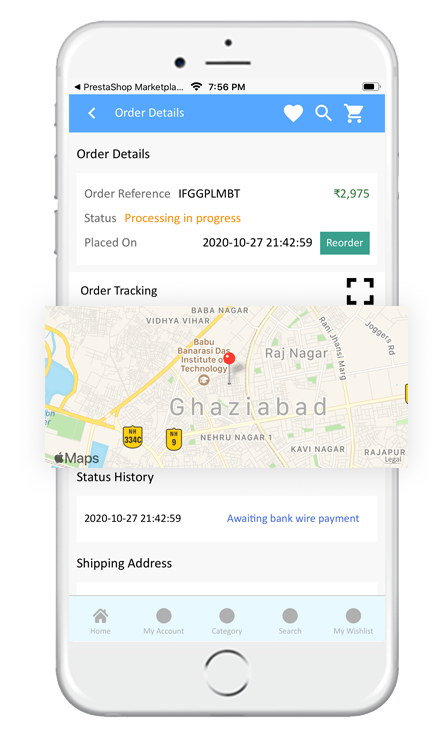
In parole semplici, se sia il PrestaShop Mobile App Builder che il modulo PrestaShop Delivery Boy App vengono utilizzati nello stesso negozio, l’amministratore del negozio può offrire il monitoraggio in tempo reale in tempo reale nelle app mobili di eCommerce.
Il proprietario del negozio può avviare app per lo shopping, fattorini con monitoraggio degli ordini in tempo reale per gli acquirenti front-end. Questa funzione migliorerà l’usabilità e l’affidabilità dell’app, rendendola una soluzione di shopping mobile di prim’ordine tra il tuo pubblico mirato. Ora, analizziamo entrambi i moduli e controlliamo il funzionamento e le funzionalità che offrono:
1. PrestaShop Mobile App Builder
Un framework già pronto per avviare app Android e iOS native senza codifica
L’estensione Mobile App Creator ha aiutato oltre 1000 proprietari di negozi PrestaShop a lanciare app native per lo shopping Android e iOS. Il pannello di amministrazione dell’estensione è dotato di utili impostazioni di configurazione che consentono al commerciante di apportare modifiche all’app live senza alcuna modifica al codice o l’assistenza dello sviluppatore. Le app Android e iOS rimangono sincronizzate al 100% con l’inventario del negozio. Tutte le categorie di prodotti, le sottocategorie, le nuove aggiunte, le modifiche, ecc. Verranno automaticamente aggiornate automaticamente sull’app.
Caratteristiche principali dell’estensione e delle app:
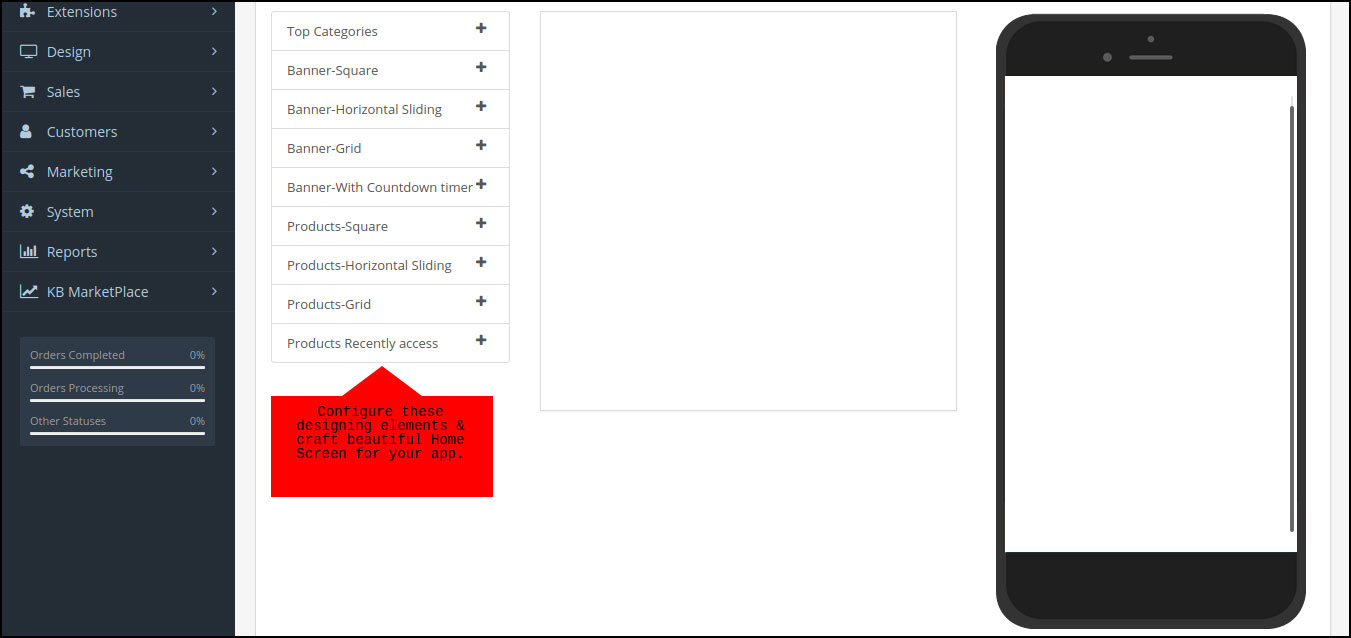
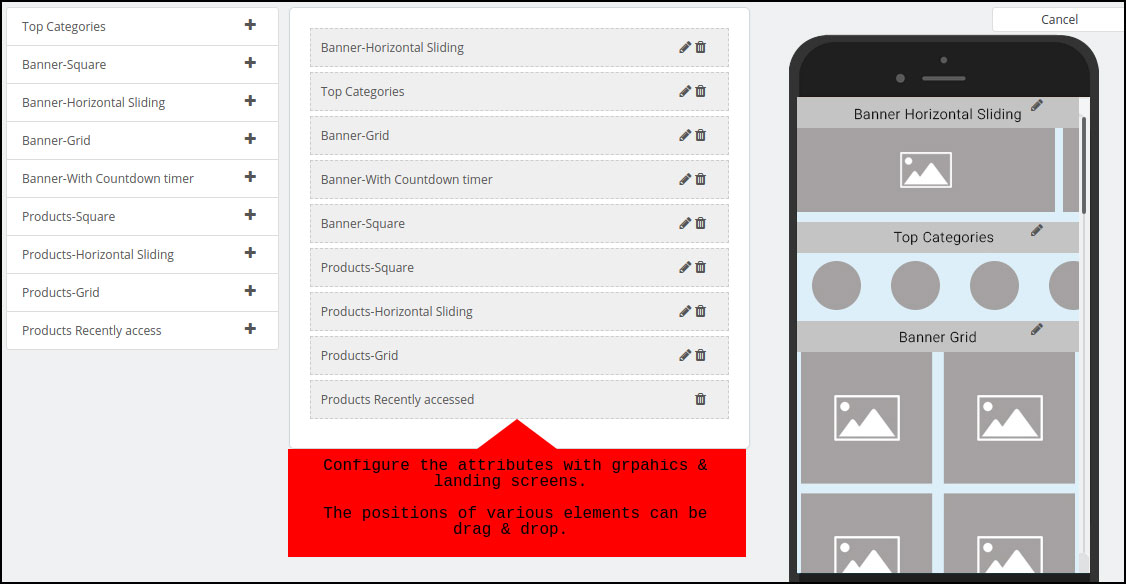
Layout personalizzato della schermata principale
Supporto chat Zopim e WhatsApp
Notifiche push illimitate
Supporto multilingue e RTL
App con etichetta bianca
Tutti i pagamenti su sito web e supporto per la spedizione
Supporto per tutti i coupon / voucher
Conformità GDPR
Collegamento profondo
Modalità offline di lavoro
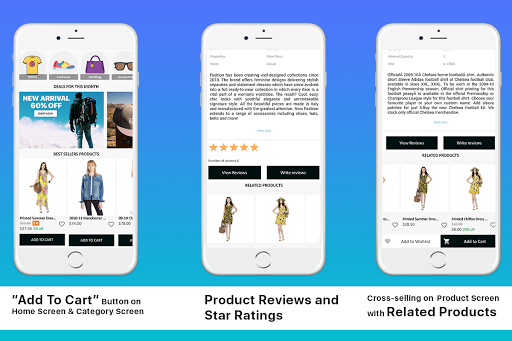
Recensioni e valutazioni dei prodotti
Google, Facebook, accesso tramite telefono e accesso tramite impronta digitale
One Page Checkout
Monitoraggio degli ordini in tempo reale … e molto altro ancora qui per dettagli completi e demo.
Gestione delle consegne e monitoraggio degli ordini senza interruzioni con le app del ragazzo delle consegne.
L’estensione PrestaShop Delivery Boy App è per offrire ragazzi delle consegne per il tuo negozio eCommerce e rende la gestione delle consegne semplice e automatica. L’estensione verrà installata nello store e l’amministratore può aggiungere e gestire i ragazzi delle consegne tramite il pannello di amministrazione. L’amministratore può aggiungere il ragazzo delle consegne e la persona riceverà le proprie credenziali di accesso per l’app del ragazzo delle consegne. L’app PrestaShop Delivery Boy mostrerà i dettagli completi dell’ordine con altre informazioni necessarie. L’agente di consegna può accettare o rifiutare gli ordini e gestire le consegne di conseguenza.
Caratteristiche principali dell’estensione e delle app:
Autenticazione di accesso dell’agente di consegna
Ordina la schermata del dashboard
Schermata di elenco ordini
Menu di navigazione rapida
Verifica OTP
Schermata delle notifiche push
Impostazioni
Dettagli del fattorino
Valutazioni del ragazzo delle consegne
Accetta / rifiuta ordini
Gestione delle consegne
Gestione del ragazzo delle consegne
Gestione della posizione di consegna … e molto altro ancora qui per maggiori dettagli.
Le tendenze nello shopping mobile sono in continua evoluzione. Nessun utente desidera ordinare prodotti e attendere giorni per ricevere la consegna. Invece, tutti si aspettano che la consegna avvenga il prima possibile. La configurazione dell’app Delivery Boy per il tuo negozio PrestaShop sarà sicuramente un vantaggio per la gestione delle consegne e le renderà più veloci delle aspettative del cliente. Consegne più rapide sono una caratteristica fondamentale per guadagnare la fiducia dell’utente e porteranno sicuramente a un miglioramento delle conversioni.
Siamo sempre stati alla ricerca di un’alternativa a Google Play e alla pubblicazione su Apple Store. PWA (Progressive Web Apps) sembra emergere come l’opzione principale per lo stesso. Questa tecnologia è l’ultima tendenza e sta diventando sempre più popolare con il passare del tempo. Anche vari esperti e geni della tecnologia si riferiscono al PWA come al futuro. La Progressive Web App è utile per replicare l’esatta esperienza nativa nelle applicazioni del browser. Il vantaggio principale è che il proprietario del negozio non deve gestire l’app store o la pubblicazione del Play Store, ma piuttosto le app mobili PWA possono essere installate semplicemente aprendo l’URL del sito Web su un browser mobile. I clienti hanno la possibilità di aggiungere l’app PWA alla schermata iniziale quando aprono l’URL del negozio su Chrome mobile.
PrestaShop PWA Mobile App Builder
Con il framework automatizzato PWA Mobile App Builder, diventa molto più semplice avviare la Progressive Web App per i negozi PrestaShop. Sono necessari solo tre semplici passaggi per il lavoro:
Passo 1: Estensione di acquisto: https://www.knowband.com/prestashop-pwa-mobile-app Passo 2: Condividi i dettagli dell’amministratore / FTP di PrestaShop. Passo 3: Rivedi la versione PWA di prova e conferma per rendere la vita.
Principali vantaggi dell’app PrestaShop Progressive Web:
Non solo il processo di lancio, le app mobili PWA hanno anche molte funzionalità e vantaggi. Controlliamo quanto potrebbero essere utili queste app mobili PWA PrestaShop per i negozi di eCommerce:
1. Scelta preferita per le aziende
Se consideriamo i nomi delle grandi imprese nel mondo dell’eCommerce, l’idea della Progressive Web App sarebbe molto chiara. Twitter, Walmart, Alibaba, ecc. Hanno già scelto Progressive Web App per migliorare le conversioni e le entrate. Tutti i negozi di eCommerce PrestaShop, piccoli e grandi in tutto il mondo, possono scegliere le app mobili PWA e hanno iniziato ad aumentare le vendite dal pubblico mobile all’istante.
2. Targeting per pubblico mobile più ampio
PrestaShop PWA funziona perfettamente con Android e iOS (tutte le versioni), rendendolo una scelta di prim’ordine per i negozi di e-commerce. Questa soluzione può coprire il pubblico mobile a livello mondiale e regionale. Più utenti visitano il sito web, più installazioni di Progressive Web App. Le app verranno aggiunte al cassetto delle applicazioni insieme ad altre app. Le prestazioni saranno completamente native e gli utenti potranno semplicemente aprire l’app ogni volta che desiderano acquistare i prodotti.
3. Meno sforzi e costi di sviluppo
Con le app native, il commerciante di eCommerce deve inserire costi e tempi enormi per sviluppare e pubblicare app Android e iOS. Il processo di pubblicazione su Google Play e sull’App Store di Apple è piuttosto complicato e talvolta diventa un grattacapo per gli imprenditori non tecnologici. PrestaShop PWA Mobile App Maker è un salvatore in questa situazione. L’app mobile PWA può essere derivata direttamente aprendo l’URL del negozio su un browser mobile. La tua versione mobile verrà convertita in un’app PWA, mantenendo la versione desktop funzionante come al solito.
4. Comodo controllo del pannello di amministrazione
Le app mobili PWA di PrestaShop sono dotate di un pannello di amministrazione facile da usare per gestire e configurare l’app Web progressiva live. Non c’è bisogno di chiedere agli sviluppatori o imparare a programmare. L’amministratore del negozio può semplicemente apportare le modifiche richieste e le stesse verranno immediatamente aggiornate sull’app mobile PWA live. La configurazione del layout della home page consente all’amministratore del negozio di modificare l’aspetto della Progressive Web App live in qualsiasi momento senza alcuna modifica del codice.
5. Marketing tramite notifiche push
Le notifiche push sono state utilizzate per tutte le app mobili di e-commerce al fine di raggiungere obiettivi di marketing e ricavi. Avremmo tutti assistito alle notifiche push ricevute sui nostri cellulari per le app installate. PrestaShop Progressive App Maker lo rende possibile anche nelle tue app PWA. Il commerciante del negozio potrà configurare e inviare notifiche push personalizzate e predefinite sui dispositivi mobili.
6. Lavorare più velocemente con l’accessibilità offline
Le Progressive Web App sono molto leggere e difficilmente si bloccano o si fermano sui dispositivi mobili. La tecnologia per creare app mobili PWA PrestaShop è avanzata e mantiene il caricamento e le prestazioni più veloci rispetto alle app native. Il caricamento più veloce e il funzionamento fluido possono migliorare l’esperienza di acquisto degli utenti mobili alla pari. Un altro punto importante è che le app mobili PWA di PrestaShop possono funzionare in modalità offline (connettività Internet assente / lenta).
7. Più conversioni e vendite
La PWA per PrestaShop può migliorare le conversioni da dispositivo mobile per le attività di e-commerce. Offrendo un processo semplificato per installare l’app direttamente dal sito Web mobile, gli utenti vengono indirizzati alla Progressive Web App. Con la navigazione a più livelli e il checkout semplificato, le app possono essere una delle principali fonti di entrate per le attività di e-commerce. Se andiamo per il riferimento Alibaba, la loro app PWA ha aumentato le conversioni del 76%.
Conclusione:
Passa al meglio domani con l’app mobile PWA eCommerce. I tuoi concorrenti sono già passati al campionato Progressive Web App e hanno iniziato a ottenere maggiori entrate. Considerando l’adozione di massa di PWA, è il momento giusto per portare il tuo negozio PrestaShop in un’applicazione mobile. Offri un’esperienza di acquisto straordinaria con funzionalità avanzate come prestazioni veloci, lavoro offline, notifiche push, SEO e molto altro. Visita per maggiori dettagli: https://www.knowband.com/prestashop-pwa-mobile-app
We have entered the holiday season of 2021 and this is the best time to generate revenue from your ecommerce store with native (Android and iOS). Start a couple of eCommerce
App builder for Android and iOS mobile devices
Native mobile apps for Android and iOS will be published on Google Play and Apple’s App Store, available for public download. Customers will be able to install the app directly from there and purchase products on the go. Mobile apps prove to be very useful especially during sales and holidays. Ecommerce businesses can leverage huge profits by increasing sales and revenue. All you have to do is choose the right solution and launch the eCommerce mobile apps. Full technical support will be provided from the creation of the app to publication in the app stores.
Additional discount of 30% | Discount coupon code: HOLIDAYAPP
Key features to get the most out of apps:
A complete tool without coding isn’t the only benefit of choosing Knowband’s App Builder. Here are some of the main features and benefits for both the store admin and the front end mobile shopper:
# 1. DIY home page layout
The admin panel of the eCommerce Mobile App Maker extension offers a fully customizable home page editor with various customizable elements (banners, sliders, products, countdown timer, category, etc.). The store admin has a number of easy-to-use editing tools that allow you to redesign the homepage layout.
The best thing about this is that the store admin can change the look of the eCommerce app for Android and iOS at any time even after the app has been published in the app stores. Use the right set of banners, images, colors, logos, etc. And launch your own custom apps for your business.
Apps created using the eCommerce app builder support multiple international currencies and languages (including RTL scripts such as Arabic). This is very useful for companies looking to go global or local. Technically, all languages and currencies available on the website will automatically be supported on the mobile apps.
Provide all popular currencies and languages in your business area or choose to go global. Sell products across the border as if you were actually taking your shop there. Shopping apps will be available on Apple’s Play Store and App Store for download and use around the world.
# 3. Integrated live chat support
The
Having timely support for mobile app users will definitely increase trust for your business and motivate users to make more purchases.
# 4. Real-time synchronization (inventory and payments)
All data on the eCommerce site remains synchronized in real time with its mobile app. This also allows for automatic inventory management and updating on the app. You don’t have to work hours just to add products and categories in the app. The eCommerce mobile app builder will automatically fetch the categories and products on the apps without any manual work requirement.
Along with the inventory, the payment methods on the website will also remain in sync with the apps. There is no need for any kind of additional charge to get reliable payments on the app. All the website’s payment options will be automatically fetched on the app and will work flawlessly.
# 5. Unlimited Push Notifications:
Push notifications are very useful for re-engaging app users in a personalized way. From the module admin panel, the store admin can send an unlimited number of push notifications to their app users as per their requirement. The model, the link, the image, etc. They can be chosen for push notification.
Push notifications can also be scheduled for automatic distribution or can be sent manually on Android and iOS users. The condition is only that the app should be installed on the device. Push notifications are unlimited and with no charges or limitations to promote products, sales, offers, etc.
Conclusion
Much more features are available on KnowBand’s eCommerce Mobile App Builders. Such apps are also compatible to easily become a multivendor market because the app builder extensions are compatible with the market extension.
So why wait any longer? If you are willing to launch an eCommerce mobile app, try these extensions. Try the demo apps and admin panel demo link to learn more.
Remember that for this holiday season, KnowBand’s App Maker eCommerce Extensions (Android and iOS) are available at a discounted price. Please feel free to email us at support@knowband.com for any questions or assistance.
L'app Delivery Boy per PrestaShop consente ai proprietari di negozi online di offrire una gestione delle consegne senza interruzioni. Il proprietario del negozio può aggiungere facilmente un'app del fattorino, assegnare gli ordini, monitorarli semplicemente tramite il modulo. L'app del fattorino per PrestaShop consente ai ragazzi delle consegne di accedere semplicemente e utilizzare l'app per consegnare gli ordini. L'app PrestaShop Delivery Management può essere pubblicata su Google Play Store e Apple App Store per il download pubblico. Una volta che il fattorino è stato approvato dal pannello di amministrazione, può accedere all'app e iniziare ad accettare gli ordini.
1.2 App Delivery Boy compatibile con Mobile App Builder
Our PrestaShop Delivery Boy App è compatibile con Mobile App Builder e di conseguenza, gli utenti possono ottenere il monitoraggio degli ordini in tempo reale. In parole semplici, se un utente utilizza PrestaShop Mobile App può ottenere il monitoraggio in tempo reale del proprio ordine nell'app stessa. La condizione è che il modulo PrestaShop Delivery Boy App venga utilizzato nello stesso negozio.
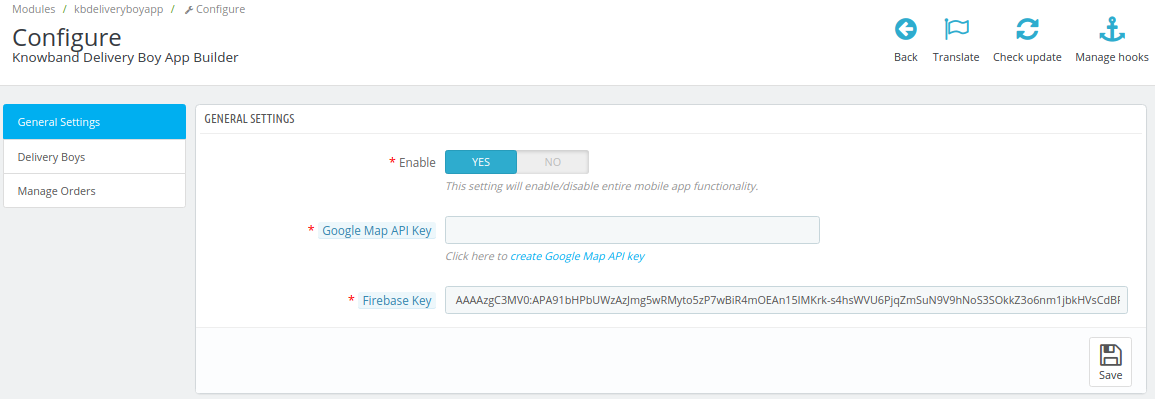
Dopo l'installazione del modulo PrestaShop Delivery Boy App su un sito eCommerce PrestaShop, è ora che l'amministratore del negozio gestisca la propria app Delivery Boy. Possono farlo dal pannello di amministrazione di questo modulo. Di seguito la spiegazione dettagliata:
Impostazioni generali 2.1:
A) Abilita:Questo interruttore attiva o disattiva l'app del ragazzo delle consegne, ovvero abilitata / disabilitata.
B) Chiave API di Google Map:Tale chiave API gestisce la mappatura della posizione e aiuta anche con la navigazione.
C) Stato dell'ordine:Le opzioni disponibili in questo consentono all'amministratore di impostare gli stati predefiniti per gli ordini come per-
Ordini aperti disabilitati
Stato una volta assegnato l'ordine
Stato una volta che l'ordine è stato ritirato
Stato una volta che l'ordine è stato consegnato
Pagamento da incassare
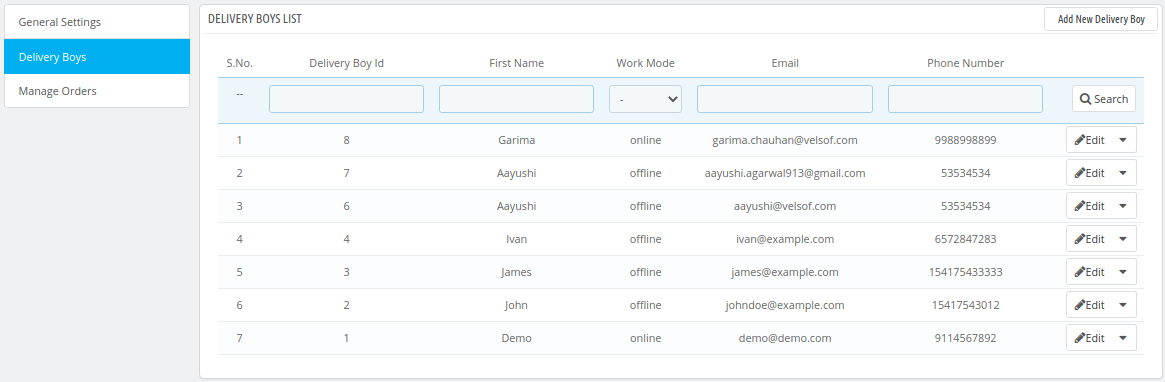
2.2 Impostazioni del ragazzo delle consegne:
Questa scheda delle impostazioni contiene informazioni su tutti gli agenti di consegna che utilizzano la "App Delivery Boy". Da questa scheda delle impostazioni, l'amministratore del negozio può anche aggiungere nuovi agenti di consegna.
2.3 Aggiungi app di consegna:
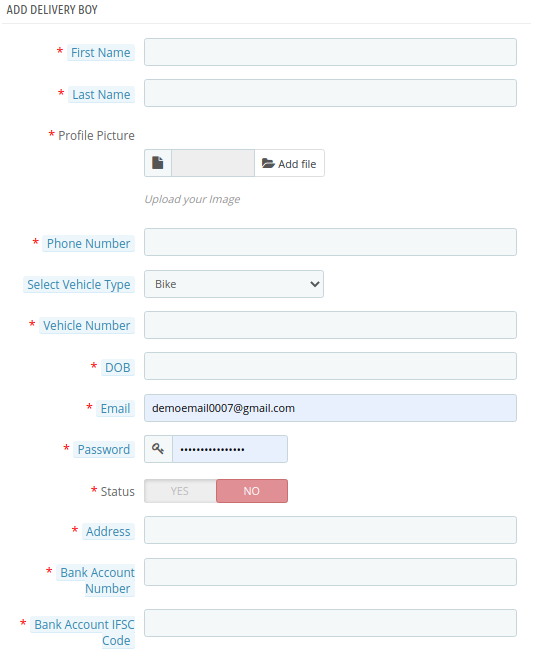
L'amministratore del negozio può inserire vari parametri come nome, immagine del profilo, numero di telefono, data di nascita, e-mail, password, indirizzo, ecc. Inoltre, le informazioni sul veicolo, incluso il tipo di veicolo (auto / moto / altri), il numero del veicolo. Qui sono inclusi anche i dettagli del conto bancario in modo che gli agenti possano ricevere i pagamenti nei loro conti.
Il proprietario del negozio può anche modificare le informazioni degli agenti di consegna esistenti sui parametri sopra menzionati.
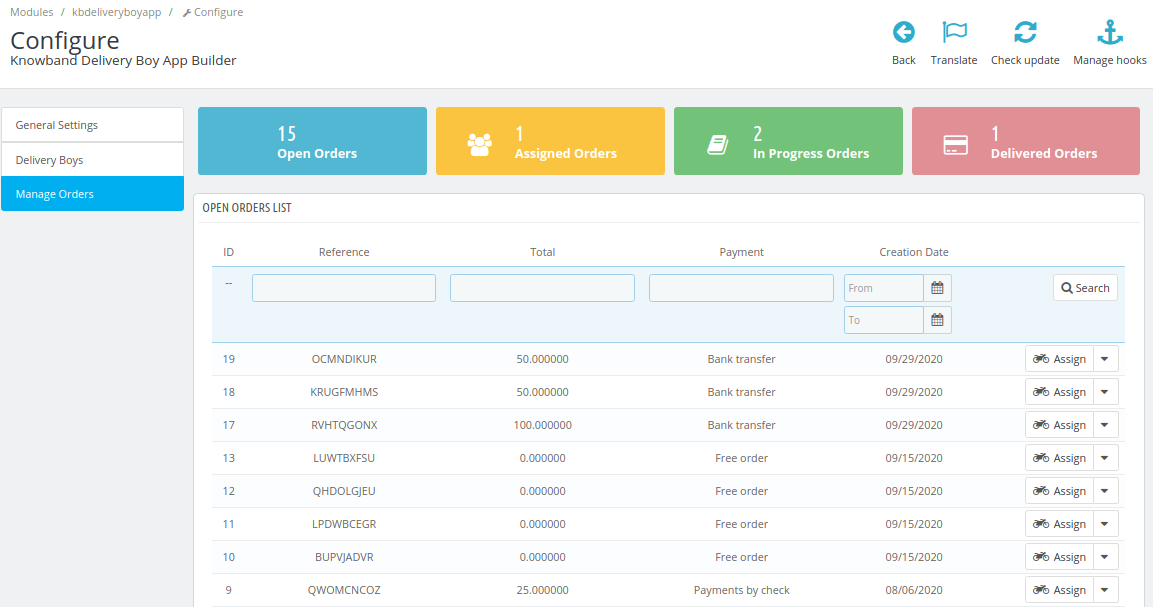
2.4 Gestisci ordini:
Affinché l'amministratore del negozio gestisca i propri ordini sull'app Delivery Boy, viene eseguita una semplice categorizzazione per una comoda gestione. Loro sono-
Ordini aperti
Ordini assegnati
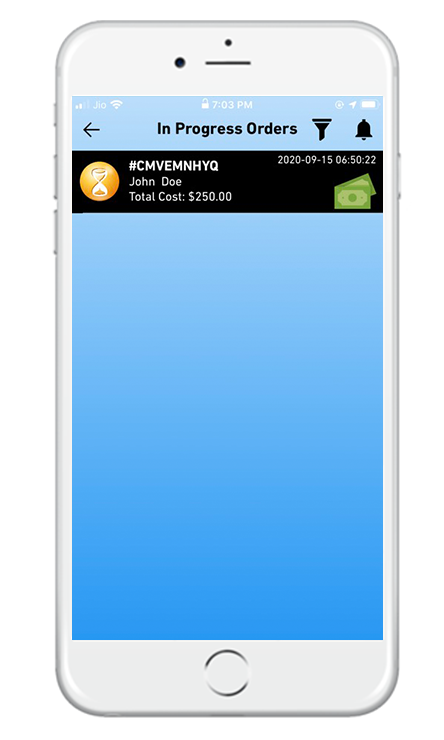
Ordini in corso
Ordini consegnati
In tutti questi elenchi, una disposizione molto sistematica è realizzata in un formato tabulare per una facile gestione. Gli amministratori possono anche assegnare manualmente qualsiasi ordine a un particolare agente di consegna. Facendo clic su un fattorino per visualizzare le sue informazioni, all'amministratore viene mostrata la seguente schermata per gestire quel fattorino.
Le due icone di "file" e "camion delle consegne" sono destinate alle fatture. L'icona "lente di ingrandimento" serve per visualizzare tutti i dettagli su una particolare consegna assegnata a quel fattorino. Ecco come appaiono i suoi screenshot.
3.0 Schermate front-end
3.1 Schermata iniziale:
L'app PrestaShop Delivery Boy si occupa di tutta la gestione e l'elaborazione per gli agenti di consegna. La schermata di benvenuto o la schermata iniziale dell'app (sul front-end) possono anche essere modificate dagli amministratori del negozio dai loro pannelli di amministrazione.
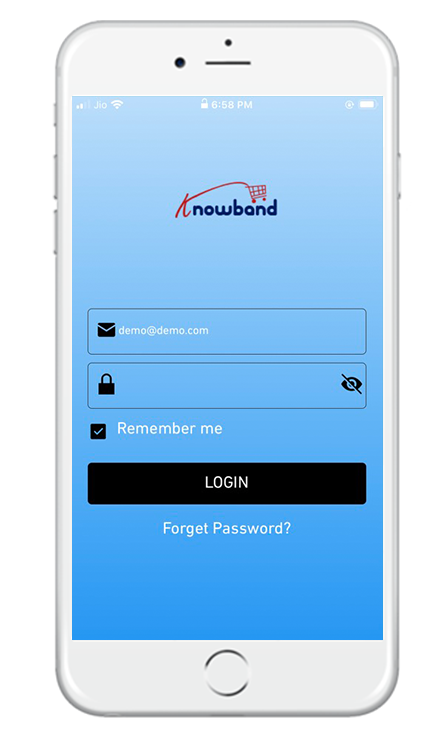
3.2 Schermata di login del fattorino
Tutti i ragazzi delle consegne (approvati dagli amministratori) possono accedere alla loro "app ragazzo delle consegne" utilizzando la schermata di accesso come mostrato nello screenshot del frontend. Dopo aver impostato una nuova password (ad esempio quando qualcuno dimentica la propria password), i ragazzi delle consegne hanno la possibilità di cambiare la password sul loro ID e-mail / numero di telefono registrato.
3.3 Schermata del cruscotto:
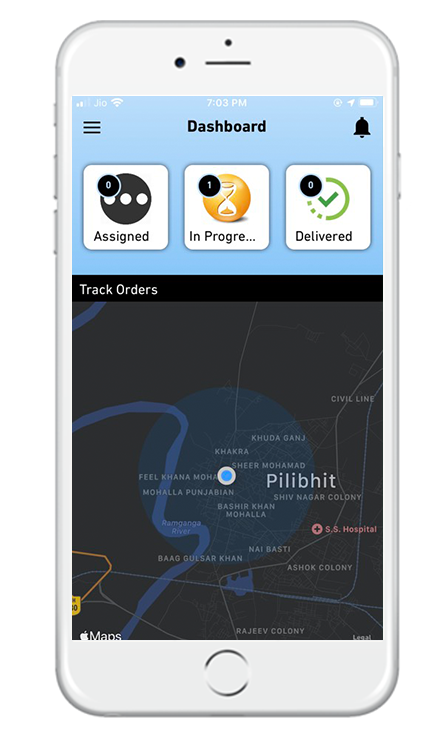
La dashboard principale dell'app PrestaShop Delivery Boy mostra tutte le informazioni necessarie tutte raccolte in questa schermata. Dalla dashboard, un ragazzo delle consegne può navigare ovunque nell'app per accedere a varie altre cose come i record di consegna degli ordini, gli ordini assegnati, gli ordini consegnati, le mie informazioni e molte altre schermate. Per impostazione predefinita, la mappa (come mostrato nello screenshot) mostra la posizione esatta del fattorino e il monitoraggio dell'ordine.
3.4 Accesso OTP per la consegna:
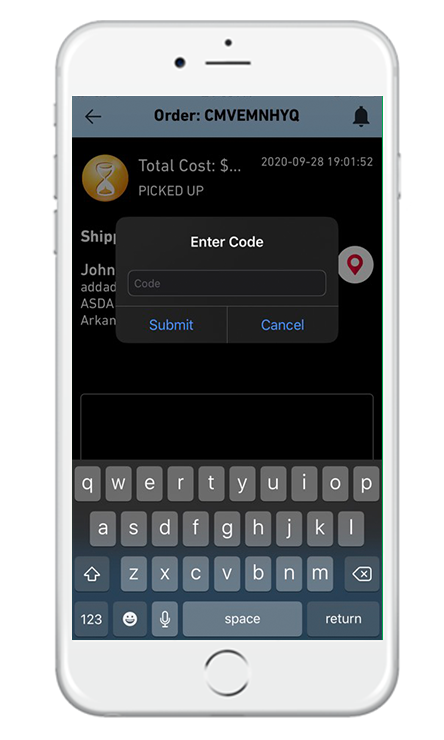
Per la completa sicurezza degli ordini, viene inviata una OTP al cliente (che ha effettuato l'ordine). Durante la consegna dell'ordine al cliente, i fattorini devono chiedere al cliente tale OTP e inserire la sua app del fattorino. Solo allora l'ordine viene consegnato con successo (se è l'OTP giusto, ovvero il cliente giusto).
3.5 Informazioni sul ragazzo delle consegne:
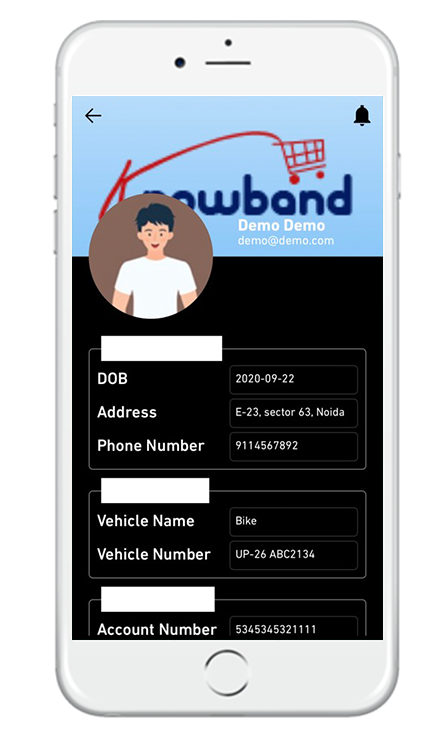
Questa schermata contiene tutte le informazioni del ragazzo delle consegne. È come una schermata delle mie informazioni o del mio account per il fattorino. In questa schermata sono disponibili informazioni quali nome, immagine del profilo, numero di telefono, data di nascita, e-mail, password, indirizzo, dettagli del veicolo e dettagli del conto bancario.
3.6 Menu di navigazione:
Il menu di navigazione / menu di commutazione è ciò che consente al fattorino di navigare ovunque nell'app. Come mostrato nello screenshot, i ragazzi delle consegne possono accedere agli ordini assegnati, agli ordini in corso, agli ordini consegnati. Anche lo stato del fattorino, ovvero se è online / offline, può essere visualizzato qui.
3.7 Accettazione / Rifiuto dell'ordine:
Ogni volta che un ordine viene assegnato a un ragazzo delle consegne, può accettare / rifiutare l'ordine. Dopo aver accettato l'ordine, l'ordine assegnato viene visualizzato nella pagina "ordine assegnato" come mostrato nella schermata.
3.8 Ordini in corso:
Tutti gli ordini in corso vengono visualizzati nella scheda "in corso". I fattorini possono accedere a questi ordini per elaborarli.
3.9 Dettagli dell'ordine:
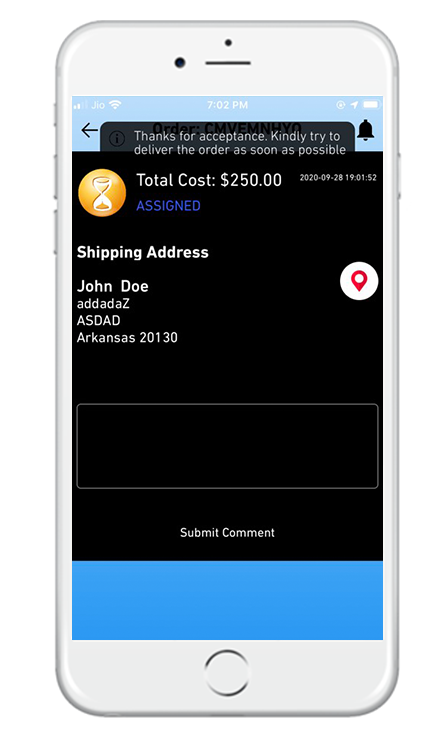
Ecco come appare lo schermo il ragazzo delle consegne quando accetta di consegnare un ordine. Anche il costo dell'ordine e l'indirizzo di consegna sono mostrati qui. Il ragazzo delle consegne può anche inviare un commento di cui ha bisogno.
eBay Marketplace Integrator per Magento 2 offre ai proprietari dei negozi Magento 2 il mezzo più rapido per integrare il loro negozio con il mercato eBay molto popolare.�L’integrazione con eBay�consente ai commercianti di gestire l’inventario e gli ordini da un’unica interfaccia. Con sede a San Jose, in California, eBay è una multinazionale di eCommerce popolare come sito di aste e shopping online. Facilita le vendite da consumatore a consumatore e da azienda a consumatore e offre un’interfaccia semplice e personalizzabile per i venditori di tutto il mondo per elencare e vendere i loro prodotti senza sforzo. eBay opera in oltre 30 nazioni. L’elenco dei prodotti di eBay combina oltre 800 milioni di elenchi di prodotti che non sono solo unici, ma sono anche abbinati a ottime offerte. Il modulo connettore eBay Marketplace per Magento 2 offre una soluzione intelligente agli e-merchant per integrare il proprio negozio con eBay Marketplace. L’amministratore del negozio può elencare i prodotti sul mercato e sincronizzare gli ordini dal mercato al loro negozio Magento 2.
1.1 Vantaggi per i commercianti di eBay Integrator per Magento 2:
I siti di eCommerce Magento 2 possono facilmente espandere la loro portata integrando il loro negozio con il popolare mercato con l’aiuto di questo integratore eBay per Magento 2.
L’integratore di API eBay per Magento 2 consente all’amministratore del negozio di vendere i propri prodotti a un pubblico più ampio.
L’integrazione di eBay per Magento 2 consente ai venditori di sincronizzare il proprio sito con qualsiasi sito eBay.
Il modulo connettore eBay per Magento 2 offre assistenza multivaluta e multilingue che ti aiuta a offrire i servizi in base al cliente target.
Il plug-in di integrazione di eBay per Magento 2 è di facile comprensione e l’amministratore può iniziare a vendere sul mercato in pochi semplici passaggi.
L’interfaccia intuitiva dell’estensione del connettore eBay per Magento 2 rende più facile per l’amministratore del negozio gestire la merce da un’unica piattaforma.
I commercianti possono aggiungere / rimuovere il prodotto, gestire i dettagli e l’inventario dal pannello di amministrazione del plug-in di integrazione eBay per Magento 2.
L’amministratore può gestire i metodi di spedizione per il negozio eBay dal pannello di amministrazione dell’estensione del connettore eBay Marketplace per Magento 2.
L’elenco dei prodotti basato sul profilo del modulo di integrazione API di eBay per Magento 2 rende più facile per i commercianti elencare i prodotti in blocco.
Anche l’elaborazione degli ordini diventa più semplice con il robusto integratore di API eBay per Magento 2.
Il venditore può verificare il motivo del rifiuto del prodotto di errore e rettificare di conseguenza dal back-end dell’integratore eBay per Magento 2.
Il plug-in di integrazione API di eBay per Magento 2 viene fornito con supporto gratuito per 3 mesi.
L’estensione del connettore eBay per Magento 2 è facile da usare. Inoltre, l’amministratore può configurarlo con il minimo sforzo.
Installazione 2.0
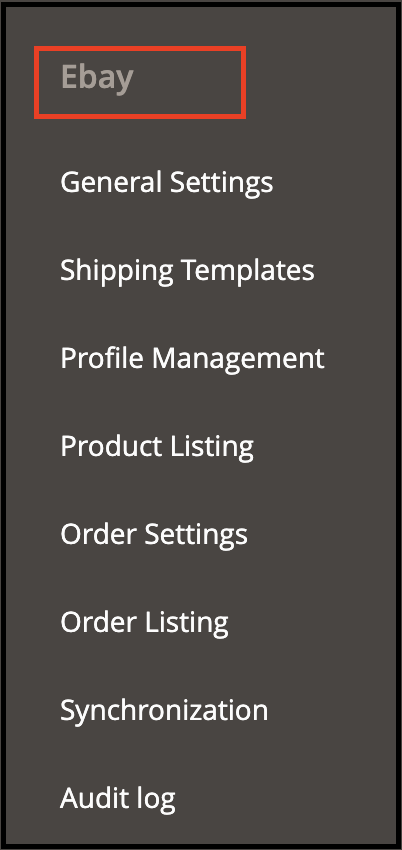
Segui i seguenti passaggi per installare l’estensione di integrazione di eBay Magento Marketplace: 1. Scarica il pacchetto di estensione del connettore eBay Magento 2. 2. Decomprimi il pacchetto nella cartella principale della configurazione di Magento tramite FTP manager (come Filezilla o WinSCP – scarica qui: https://filezilla-project.org/). 3. Nel pannello di amministrazione, vai su eBay Marketplace nel menu principale.
4. Il modulo connettore Magento 2 eBay Marketplace è ora pronto per l’uso. Questo Manuale utente guiderà gli utenti attraverso la configurazione e le impostazioni dell’estensione di integrazione di Magento 2 eBay.
Integrazione del Marketplace eBay 2.1: configurazione dell’account venditore
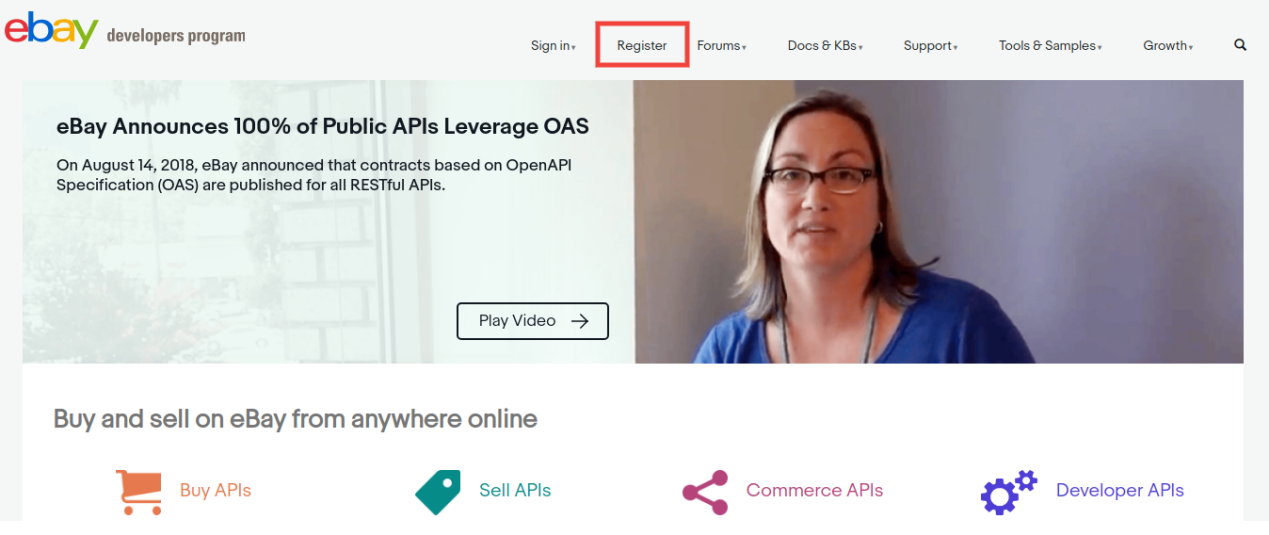
Per iniziare a vendere sul Marketplace eBay devi avere un account venditore su eBay. In questa sezione, stiamo elencando tutti i passaggi per creare un account venditore su eBay. Li trovi di seguito
Fare clic sul pulsante “Registrati” per la registrazione.
Dopo aver inserito i dati validi, fai clic su unisciti e ti dirigerai alla pagina di creazione dell’applicazione.
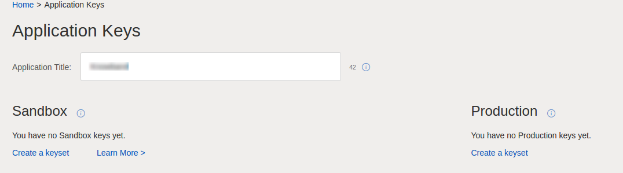
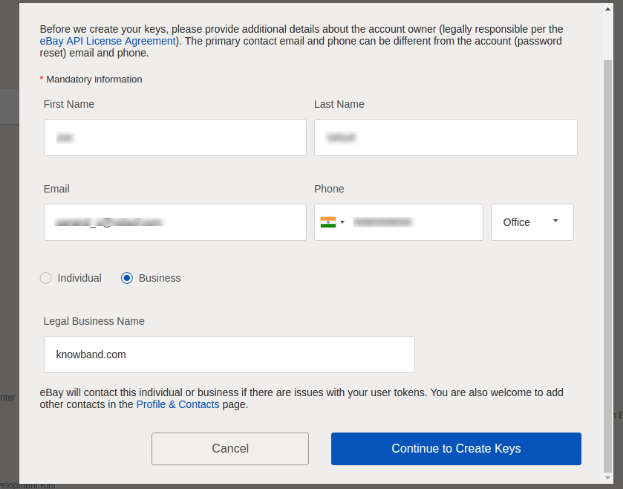
Immettere il nome dell’applicazione e fare clic su “Crea un keyset” nella sezione Produzione, verrà aperto un nuovo modulo.
Inserisci i dettagli e fai clic su Continua per creare le chiavi.
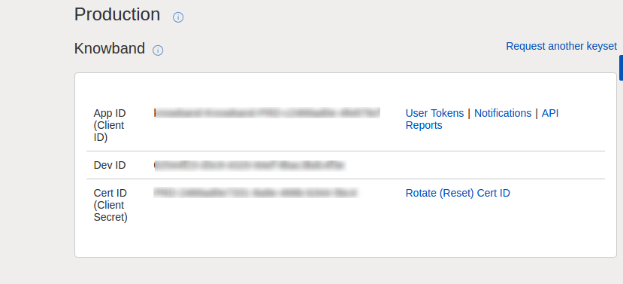
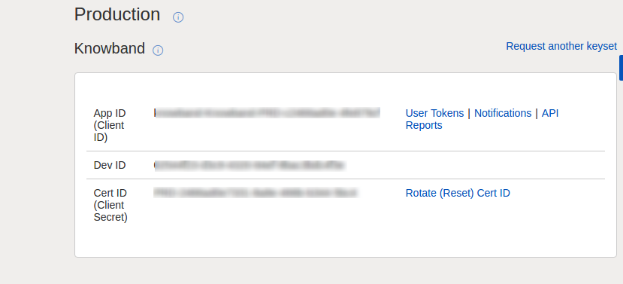
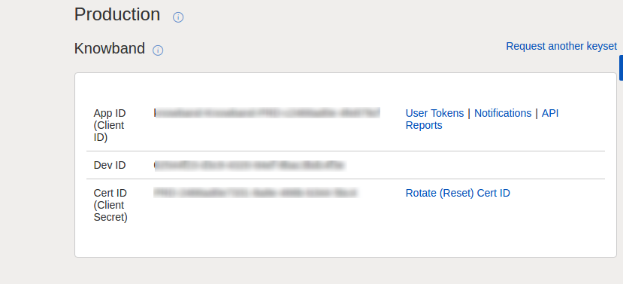
Verranno visualizzate le chiavi dell’applicazione.
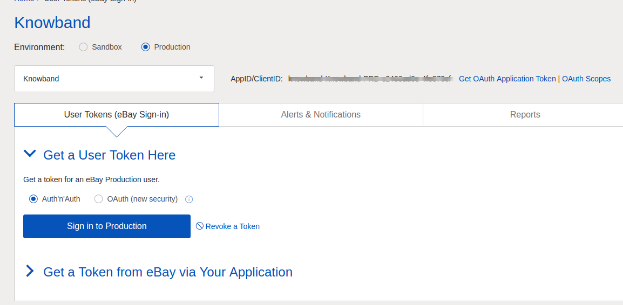
Per creare un token utente, fare clic sul collegamento Token utente nell’immagine sopra.
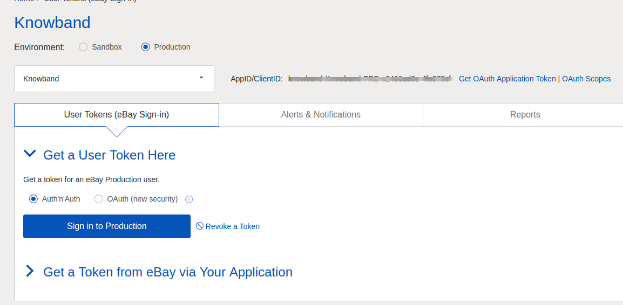
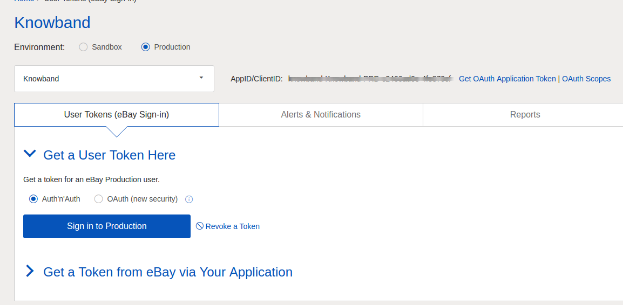
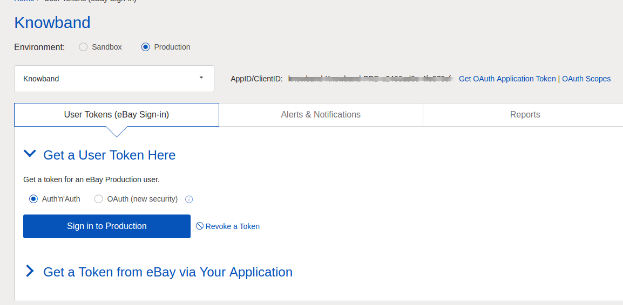
Fare clic su “Accedi alla produzione” per ottenere un token.
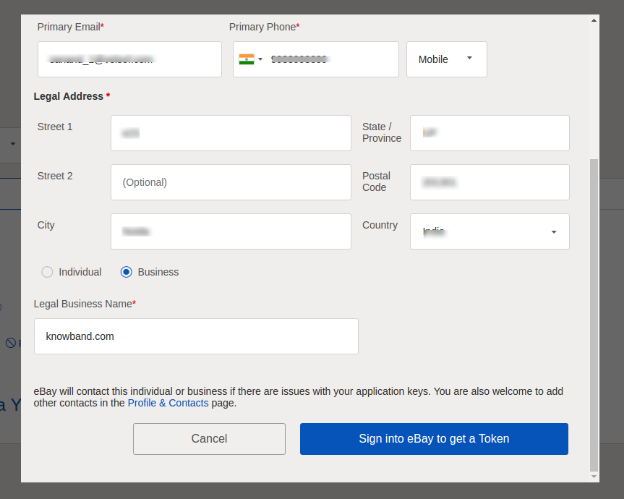
Compila i dettagli e fai clic su “Accedi a eBay per ottenere un token”.
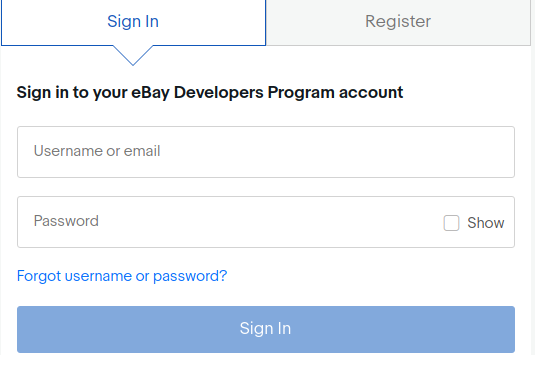
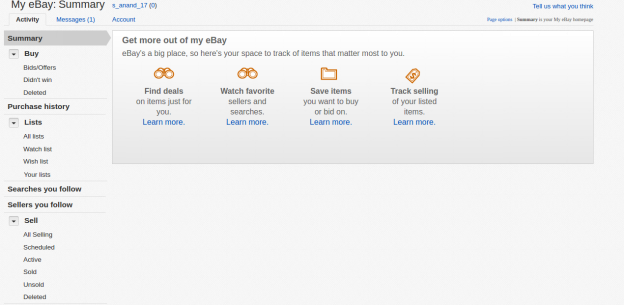
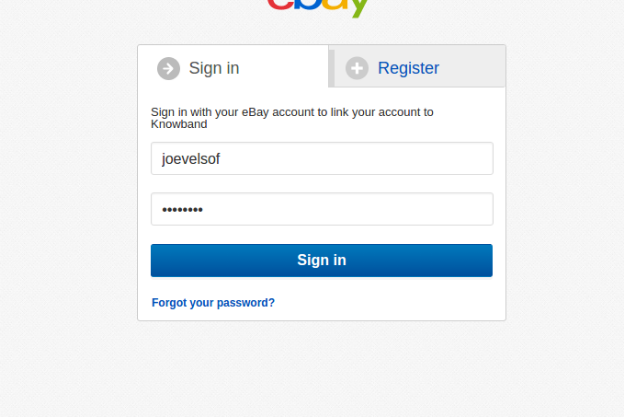
Accedi a un account venditore eBay già creato o registrati come mostrato di seguito:
11. Facendo clic su Registrati e completando i dettagli, ti dirigerai al tuo account eBay venditore.
2.2 Per ottenere un token da eBay tramite l’applicazione
Per creare un token utente, fare clic sul collegamento Token utente nell’immagine sottostante.
Passaggi per raggiungere questa schermata: –
A. Accedi all’account eBay del tuo sviluppatore. B. Dopo aver effettuato l’accesso, vedrai la schermata aggiunta di seguito.
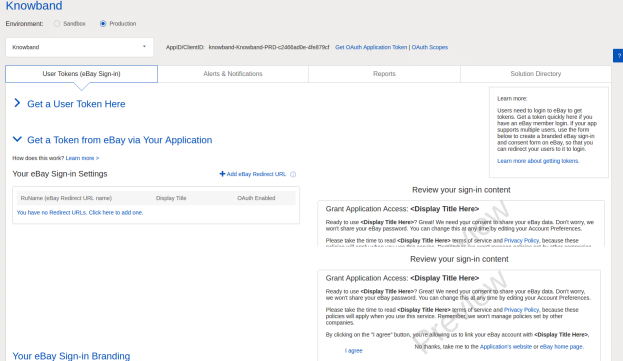
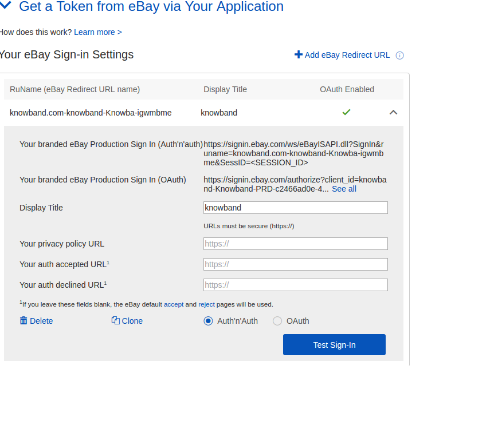
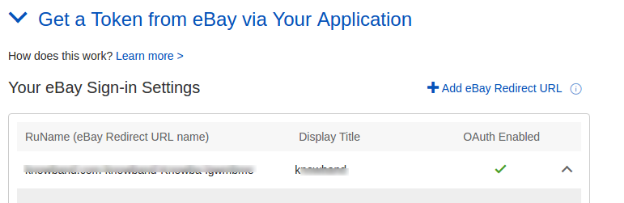
Clicca su “Ottieni un token da eBay tramite la tua applicazione.“
Passaggi per raggiungere questa schermata: –
A. Fare clic su “Token utente” dalla schermata sopra.
Fai clic su aggiungi URL di reindirizzamento eBay, compila il modulo e salva.
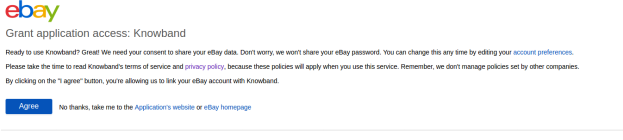
Facendo clic su Accetto dal modulo a destra, ti dirigerai alla pagina di autenticazione.
3.0 Interfaccia di amministrazione di eBay Integrator per Magento 2:
Il pannello di amministrazione dell’estensione di integrazione API di eBay per Magento 2 offre 8 opzioni di configurazione.
Impostazioni generali 2. Modelli di spedizione 3. Gestione profilo 4. Elenco prodotti 5. Impostazione ordine 6. Elenco ordini 7. Sincronizzazione 8. Registro di controllo
3.1 Impostazioni generali
Dopo aver creato un account venditore, è necessario compilare il modulo per convalidare la sincronizzazione del negozio con il mercato. Passa a Interfaccia di amministrazione> eBay Marketplace> Impostazioni generali. Compila il modulo visualizzato nella sezione Impostazioni generali. Ogni campo per il pannello di configurazione del plug-in del connettore eBay per Magento 2 è spiegato di seguito:-
1. Abilita / Disabilita
Abilita / disabilita l’integratore di API eBay per Magento 2 attivando questo pulsante.
2. Tipo di account
L’amministratore può scegliere l’account Sandbox o l’account eBay di produzione. L’account sandbox è a scopo di test. Mentre l’account di produzione è per l’integrazione del negozio finale.
3. Id Dev
Inserisci l’ID Dev del tuo account eBay in questa sezione. Per trovare il tuo Dev ID, accedi all’account sviluppatore eBay. Nella sezione della chiave dell’applicazione, troverai App ID, Dev ID e Cert ID come mostrato nell’immagine seguente.
4. ID app
Copia l’ID app dal tuo account eBay e copia lo stesso in questo campo.
5. ID Cert
Inserisci il Cert Id dell’account eBay in questa sezione. Puoi trovare l’ID certificato come mostrato nell’immagine sopra.
6. Nome RU
Immettere il nome RU dell’account eBay. Per ottenere il nome RU, vai alla scheda “Ottieni un token da eBay tramite la tua applicazione” dopo aver aggiunto un URL di reindirizzamento.
7. Email Paypal
Inserisci un ID PayPal valido collegato al tuo account eBay. Segui i passaggi indicati di seguito:
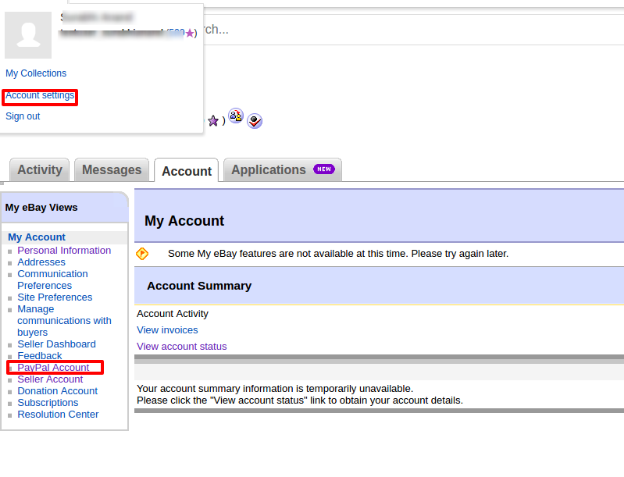
Accedi al tuo account venditore eBay.
Fai clic sulle impostazioni dell’account dal menu a discesa in alto a sinistra e fai clic su Account Paypal.
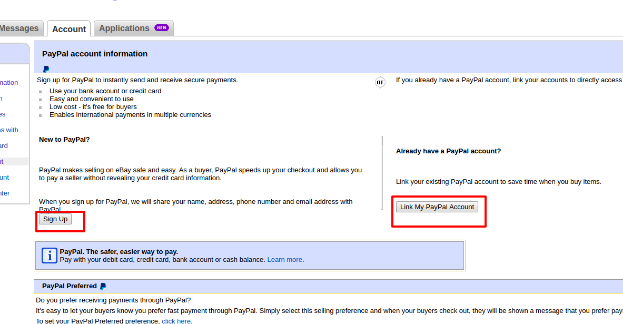
Ora registrati o collega il tuo account PayPal già creato con l’account venditore eBay.
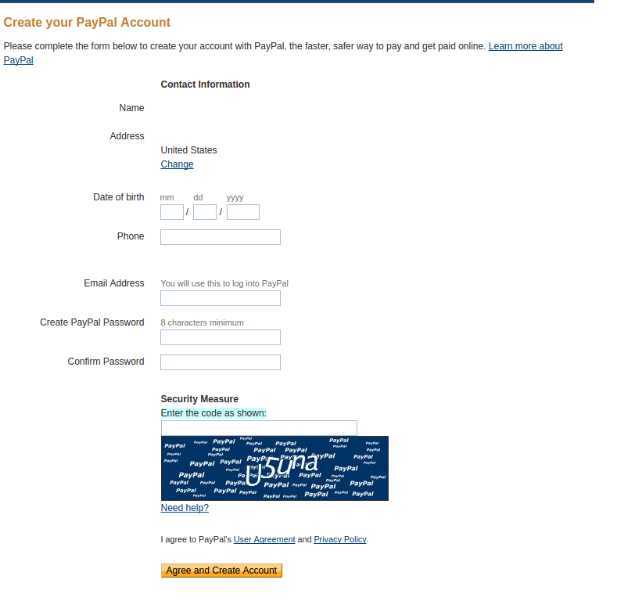
Facendo clic su Iscriviti, ti sposterai alla pagina di creazione del conto PayPal. Basta creare un profilo compilando i dettagli e collegandolo al tuo account venditore.
8. Link all’elenco dei token
Fare clic su questo collegamento per aggiungere i token per i paesi eBay. Per ottenere il token di accesso, è necessario fare clic su Accedi alla produzione come mostrato nell’immagine sottostante.
Accedi all’account dal modulo seguente: –
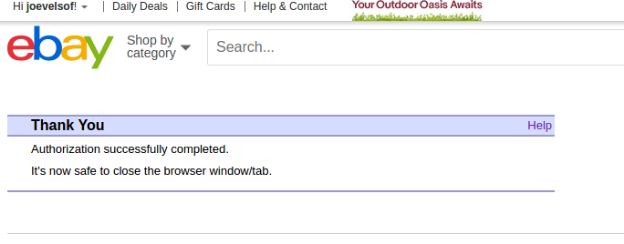
Fai clic su Accetto e ottieni token di accesso.
Modelli di spedizione 3.2
L’amministratore del negozio Magento 2 può creare un numero N di modelli di spedizione dal back-end dell’estensione di integrazione eBay per Magento 2.
3.2.1 Come creare nuovi modelli di spedizione?
Per creare nuovi modelli di spedizione, fai clic sul pulsante “Aggiungi nuovo”.
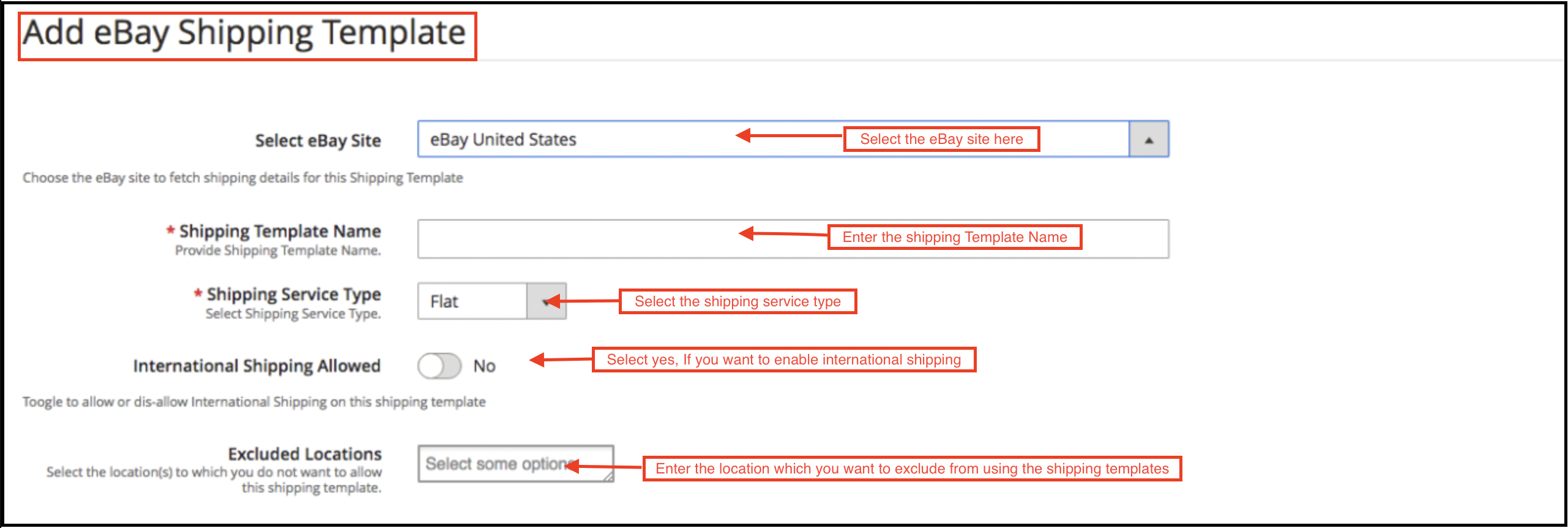
Passerai alla pagina di creazione del modello di spedizione.
Seleziona Sito eBay: Innanzitutto, seleziona il sito eBay per il quale stai creando il modello di spedizione.
Nome modello di spedizione: Inserisci un nome per il modello di spedizione.
Tipo di servizio di spedizione: Seleziona il tipo di servizio di spedizione.
Spedizione internazionale consentita: Attiva il pulsante se desideri consentire la spedizione internazionale.
Posizione esclusa: Seleziona le posizioni (se presenti) che desideri escludere da questo metodo di spedizione.
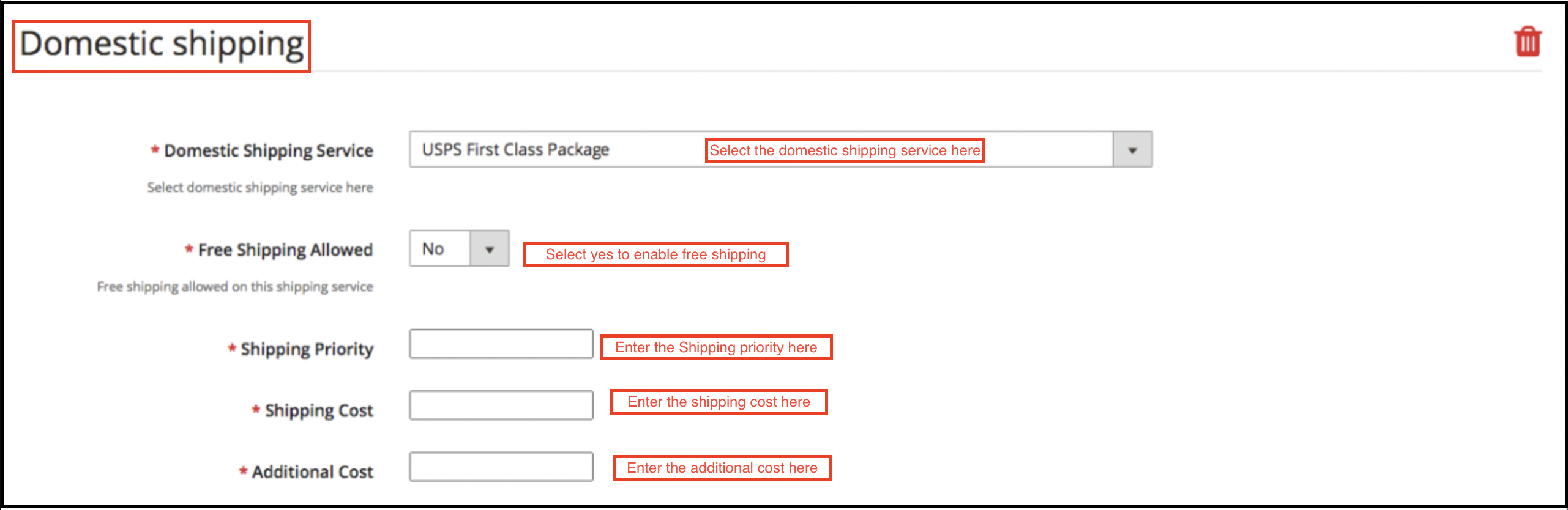
Compila i campi sotto indicati per le spedizioni nazionali:
Servizio di spedizione nazionale: Seleziona qui il servizio di spedizione nazionale.
Spedizione gratuita consentita: Seleziona “Sì” se desideri consentire i servizi di spedizione gratuiti.
Priorità di spedizione: Imposta la priorità per i metodi di spedizione. Le opzioni verranno visualizzate nel front-end in base alla priorità impostata.
Costo di spedizione: Inserisci il costo di spedizione addebitabile.
Costo aggiuntivo: Specificare il costo aggiuntivo addebitabile.
3.2.2 Come modificare / eliminare i modelli di spedizione?
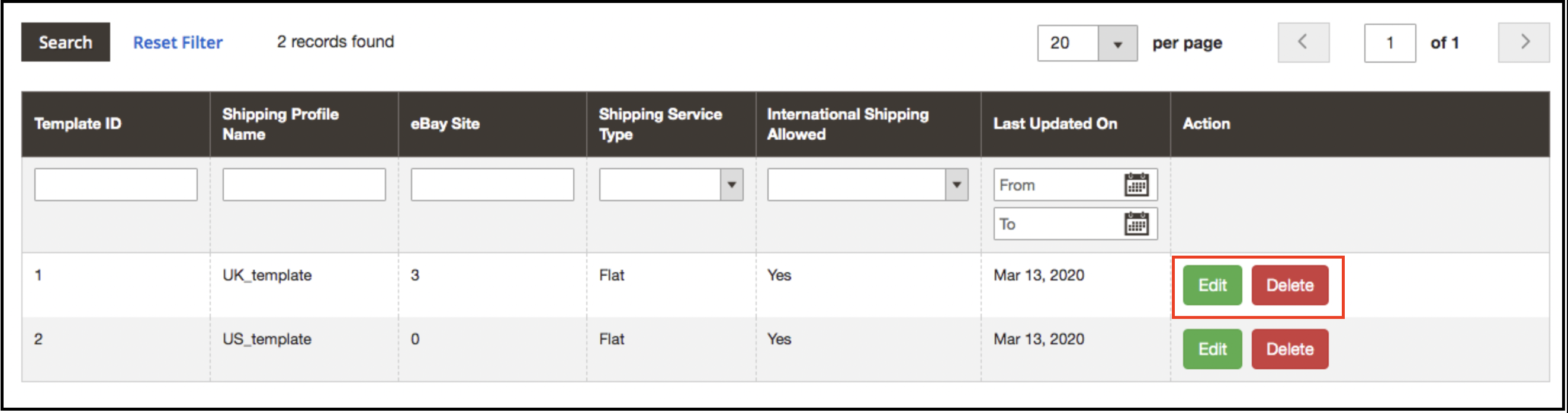
L’amministratore può modificare / eliminare il modello di spedizione inserendo il file Modifica o EliminaPulsante come evidenziato nell’immagine sottostante:
Gestione dei profili 3.3
Il plug-in eBay Marketplace Integrator per Magento 2 offre un’opzione per l’elenco dei prodotti basato sul profilo. I profili creati nell’interfaccia di amministrazione del plug-in del connettore eBay per Magento 2 possono essere visualizzati in questa scheda. L’amministratore può creare un nuovo profilo e modificare o eliminare i profili già creati.
3.3.1 Come aggiungere nuovi profili?
Segui i passaggi, per creare nuovi profili, vai al Pannello di amministrazione> eBay Marketplace> Gestione profili. Clicca sul ‘aggiungi Nuovo“, come mostrato di seguito:
La scheda di creazione del profilo del plug-in eBay Integration per Magento 2 è suddivisa in tre schede. Loro sono:
Impostazioni generali
Ritorno profilo
Specifiche del profilo
3.3.1.1 Impostazioni generali
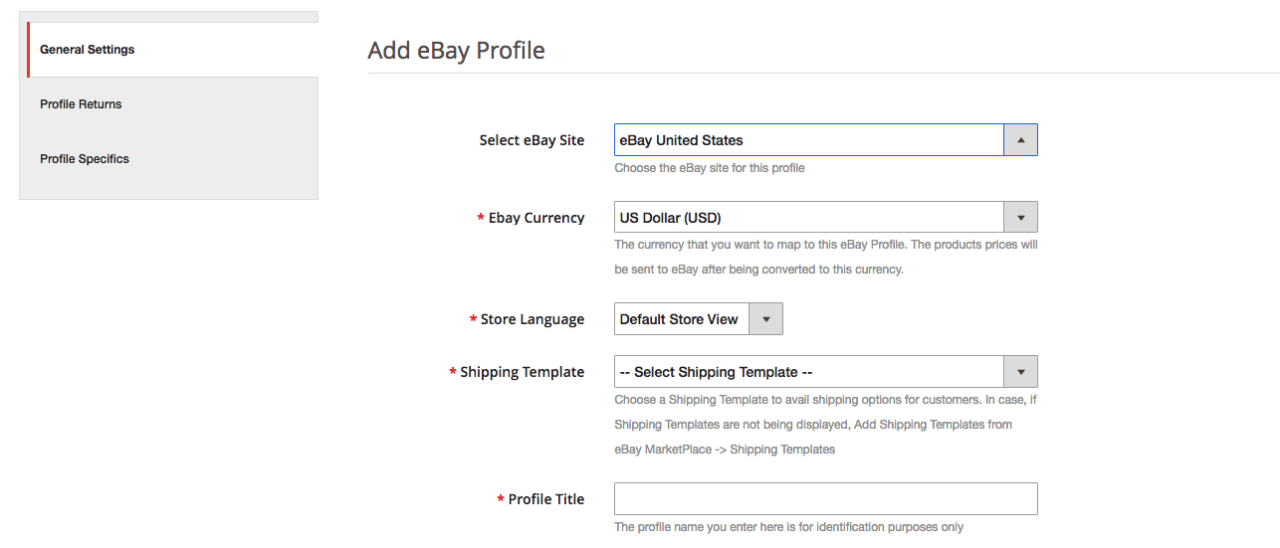
Una volta che l’amministratore ha selezionato il sito eBay, deve inserire le seguenti informazioni.
Valuta eBay:La valuta verrà selezionata automaticamente in base al sito eBay selezionato dall’amministratore. L’amministratore del negozio può persino modificare la valuta, se necessario.
Lingua negozio:L’amministratore del negozio deve selezionare la lingua in base al sito eBay selezionato.
Modello di spedizione:Le opzioni di spedizione create nella scheda Modello di spedizione verranno elencate qui. Seleziona l’opzione di spedizione che desideri mostrare al cliente del marketplace.
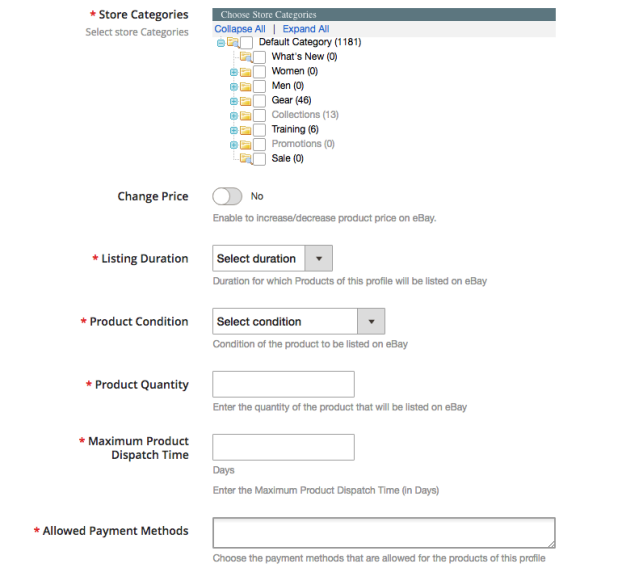
Categoria eBay:Seleziona la categoria eBay dal menu a tendina in cui desideri mappare le categorie del negozio.
Categorie del Negozio:Controlla le categorie che desideri mappare nella categoria selezionata di eBay. L’integratore eBay per Magento 2 consente all’amministratore di mappare più categorie del negozio Magento 2 con una singola categoria di eBay. Per elencare più categorie eBay, dovresti creare più profili.
Durata dell’elenco:�Seleziona la durata per la quale i prodotti del profilo devono essere elencati nel mercato.
Condizione del prodotto: Le condizioni predefinite sono elencate nel menu a discesa. Seleziona le condizioni del tuo prodotto.
Quantità del prodotto: Inserisci qui la quantità del prodotto.
Tempo massimo di spedizione del prodotto: Inserire il tempo massimo di spedizione previsto del prodotto.
Metodi di pagamento consentiti:Seleziona i metodi di pagamento che desideri consentire per questo particolare profilo.
Restituisce il profilo 3.3.1.2
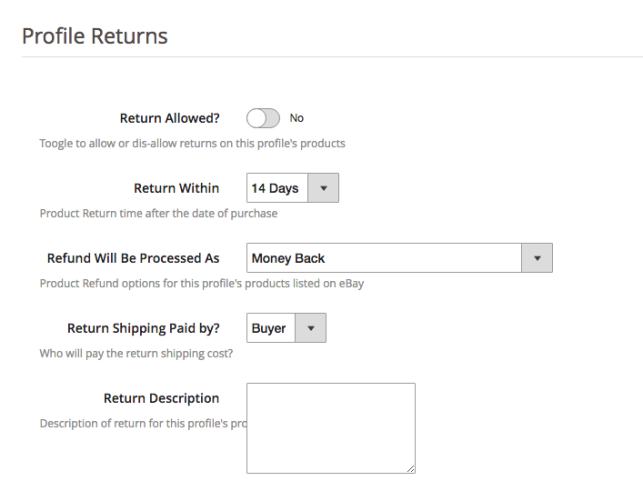
L’amministratore del negozio può gestire le richieste di reso del marketplace dal back-end dell’integratore di API eBay per Magento 2. Ecco alcune delle opzioni di personalizzazione offerte in questa scheda.
Ritorno consentito:Abilita il pulsante se desideri consentire l’opzione di restituzione in questo profilo.
Ritorno entro: Immettere il numero massimo di giorni entro i quali deve essere avviata la richiesta di reso.
Il rimborso verrà elaborato: Come selezionato come verrà offerto il rimborso al cliente.
Spedizione di ritorno a carico di ?: Seleziona chi pagherà le spese di spedizione del prodotto restituito.
Descrizione di ritorno:Inserisci qui una breve descrizione per l’opzione di restituzione.
Specifiche del profilo 3.3.1.3
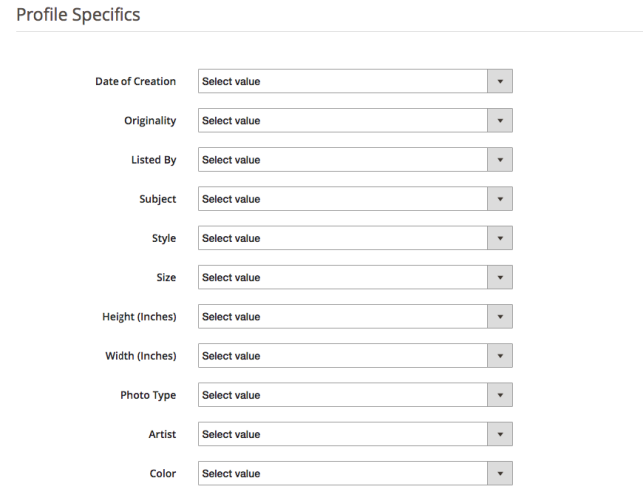
Le specifiche del profilo appariranno in base alla categoria di eBay selezionata nella scheda Impostazioni generali della Gestione profilo. Questa scheda include campi come Tipo, Marca, Modello, Colore, Caratteristiche e altri. Compila i campi secondo la categoria selezionata e la mappatura del prodotto verrà eseguita di conseguenza. Le specifiche contrassegnate da * sono obbligatorie. Altre specifiche possono essere lasciate vuote.
3.3.2 Come modificare / eliminare il profilo esistente?
Clicca sul ‘Modifica o Elimina“per modificare / eliminare il profilo come mostrato nell’immagine:
L’amministratore può abilitare/disabilitare i profili selezionando l’opzione nella scheda “Attivo”.
Elenco prodotti 3.4
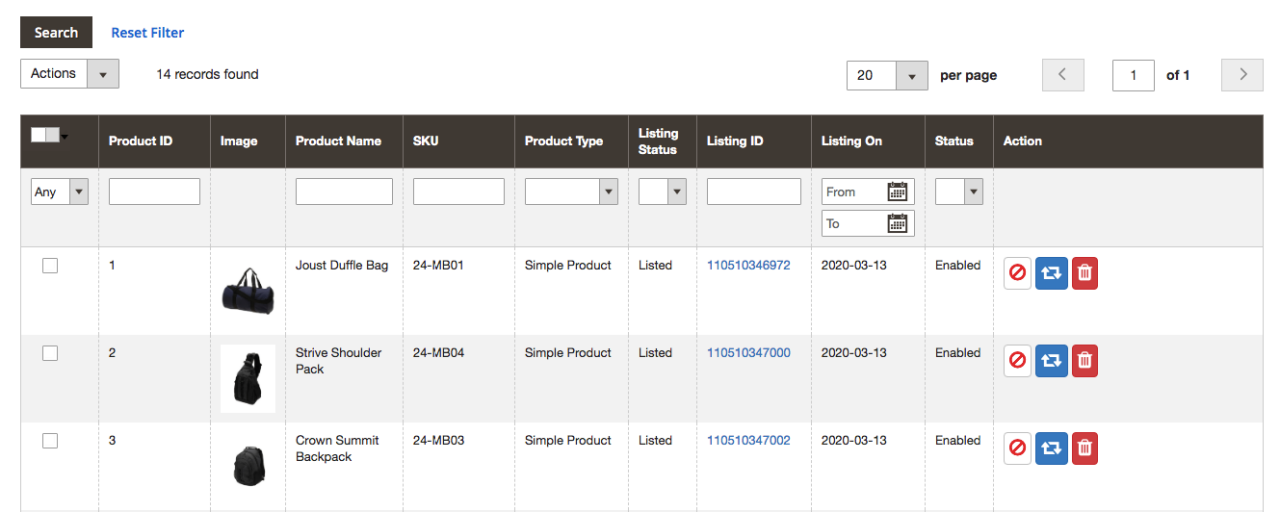
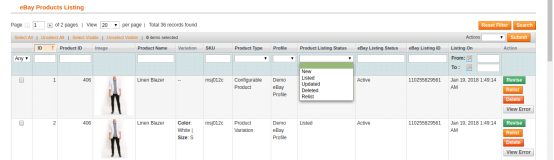
L’amministratore del negozio può visualizzare tutti i prodotti elencati nel mercato dalla scheda Elenco prodotti dell’estensione eBay Integration per Magento 2. Ecco alcune delle opzioni di elenco offerte in questa scheda del plug-in del connettore eBay per Magento 2.
Rivedere
L’amministratore del negozio può fare clic su “Rivedere‘ per aggiornare qualsiasi modifica nel dettaglio del prodotto. Indipendentemente dal fatto che tu apporti una modifica alla descrizione del prodotto, al prezzo o alla quantità dei prodotti, tutte le modifiche verranno aggiornate nel mercato tramite questo pulsante.
Elimina
Questa opzione consente all’amministratore di eliminare il prodotto dal Marketplace di eBay. Clicca sul “Elimina” azione corrispondente a ciascuna scheda di prodotto se desideri rimuoverla da eBay.com.
Disabilita i prodotti
L’amministratore può disabilitare i prodotti elencati Per questo, fare clic su ‘Disabilita prodotto‘azione.
Aggiunta di prodotti dalla scheda elenchi di prodotti
Se desideri aggiungere un prodotto alla scheda dell’elenco dei prodotti, l’amministratore deve creare un profilo del prodotto in�Profilo�sezione del modulo. Lì otterrai una procedura passo passo per creare un profilo e aggiungere il prodotto nella scheda dell’elenco dei prodotti.
Statue diverse nel filtro della scheda prodotto
Ecco alcuni stati diversi nel filtro dell’elenco dei prodotti.
Nuovo: Dopo aver applicato questo filtro, l’amministratore può visualizzare i nuovi prodotti elencati nel Marketplace.
Elencato: Dopo aver applicato questo filtro, l’amministratore può visualizzare i prodotti elencati elencati nel Marketplace.
Aggiornato: Dopo aver applicato questo filtro, l’amministratore può visualizzare i prodotti aggiornati elencati nel Marketplace.
Eliminato: Dopo aver applicato questo filtro, l’amministratore può visualizzare l’elenco dei prodotti disabilitati.
Rimessa in vendita: Dopo aver applicato questo filtro, l’amministratore può visualizzare i prodotti rimessi in vendita elencati sul Marketplace.
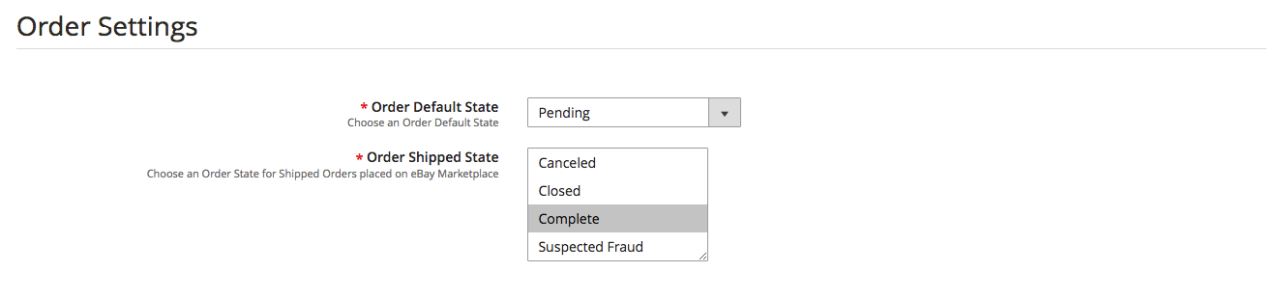
Impostazioni ordini 3.5
Il connettore eBay per Magento 2 offre un’integrazione bidirezionale. L’amministratore può contrassegnare quale stato verrà visualizzato quando un ordine viene sincronizzato. Include tre opzioni:
Stato predefinito ordine:�Seleziona lo stato predefinito degli ordini che verranno visualizzati nel mercato.
Stato di spedizione dell’ordine:Seleziona lo stato per gli ordini spediti.
Nota
Lo stato predefinito è il primo stato dell’ordine quando viene inserito nel negozio.
Lo stato della spedizione indica che gli articoli ordinati sono stati spediti.
Per aggiornare la modifica dello stato dell’ordine eseguendo cron nella scheda Sincronizzazione del plug-in del connettore eBay Marketplace per Magento 2.
Elenco degli ordini 3.6
Gli ordini disponibili dal mercato verranno sincronizzati con il negozio Magento 2. Inoltre, quando il cron viene eseguito nella scheda Sincronizzazione. Gli ordini sono elencati come mostrato nell’immagine sottostante. Per visualizzare i dettagli ed elaborare lo stesso cliccare sul pulsante ‘Visualizza’ corrispondente a ciascun ordine. L’amministratore del negozio ora può vedere i seguenti dettagli di ogni ordine. Offre informazioni di base come data dell’ordine, stato, indirizzo di fatturazione e spedizione, informazioni di pagamento, opzioni regalo, articolo ordinato, cronologia dei commenti.
Sincronizzazione 3.7
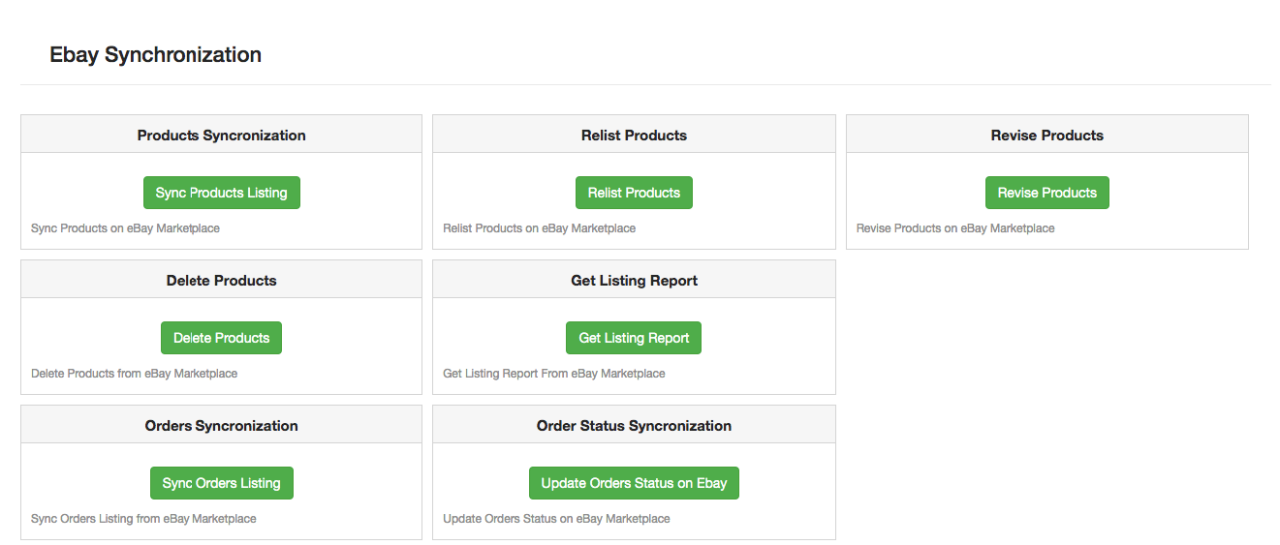
L’integrazione di eBay per Magento 2 consente una facile sincronizzazione tra i due negozi. Tutti i lavori di sincronizzazione possono essere eseguiti da questa scheda. La scheda di sincronizzazione del modulo connettore eBay per Magento 2 offre due opzioni di sincronizzazione. Questa è la sincronizzazione del prodotto e dell’ordine.
3.7.1 Come sincronizzare i prodotti su eBay Marketplace?
Clicca sul “Elenco prodotti di sincronizzazione“come mostrato di seguito.
Aggiungerà prodotti sul mercato con i rispettivi dettagli del prodotto.
3.7.2 Come rimettere in vendita il prodotto sul mercato eBay?
Clicca sul “Prodotti Relist“come mostrato di seguito.
Ciò consentirà di rimettere in vendita i prodotti scaduti sul mercato. Aggiornerà l’elenco dei prodotti il cui reinserimento è stato avviato nella scheda Elenco prodotti.
3.7.3 Come rivedere il prodotto sul Marketplace di eBay?
Clicca sul ‘Revisionare il prodotto‘ come mostrato di seguito per rivedere i prodotti sul mercato. Qualsiasi modifica ai dettagli del prodotto, all’immagine, ai prezzi, ecc. può essere sincronizzata eseguendo questo cron offerto da eBay Integrator per Magento 2.
3.7.4 Come rimuovere un prodotto sul Marketplace di eBay?
Clicca sul ‘Elimina prodotti‘come mostrato di seguito per rimuovere i prodotti dal mercato. L’amministratore deve fare clic sul pulsante “Elimina” nella scheda dell’elenco dei prodotti prima di eseguire questo cron eBay Integrator per Magento 2.
3.7.5 Come importare il rapporto dell’elenco dal Marketplace di eBay?
Eseguendo “Ottieni rapporto sull’elenco dei prodotti”, l’amministratore può importare il rapporto sull’elenco dei prodotti dal mercato. La colonna dello stato di eBay si riempirà quando questa azione viene eseguita da eBay Integrator per Magento 2.
3.7.6 Come sincronizzare gli ordini dal Marketplace di eBay?
Clicca sul “Elenco ordini di sincronizzazione“come mostrato di seguito.
Eseguirà le seguenti azioni:
Il plug-in sincronizzerà gli Ordini e i relativi dettagli dal Marketplace di eBay al negozio Magento 2.
Crea gli ordini nel negozio Magento 2 secondo i dettagli dell’ordine ricevuto dal Marketplace.
3.7.7 Come sincronizzare lo stato dell’ordine nel Marketplace di eBay?
Clicca sul “Aggiorna lo stato dell’ordine su eBay“come mostrato di seguito.
Eseguirà le seguenti azioni
Il cron controlla se c’è qualche aggiornamento di stato registrato dall’integratore di eBay per qualsiasi ordine.
Gli aggiornamenti vengono quindi sincronizzati di conseguenza.
Aggiorna lo stato degli ordini in base alla modifica delle impostazioni di configurazione nella scheda “Impostazioni ordine” dell’interfaccia di amministrazione del modulo di integrazione eBay per Magento 2.
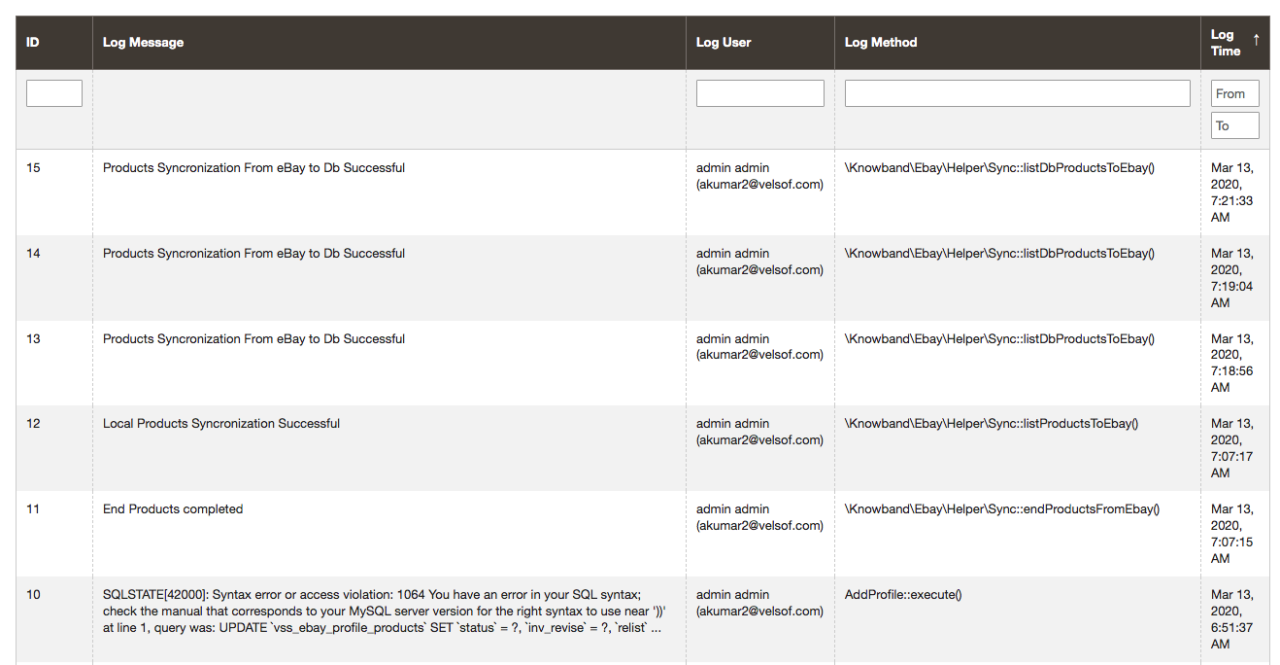
Log di controllo 3.8
Questa scheda offre una panoramica di tutte le attività eseguite nel back-end dell’estensione eBay Integrator per Magento 2.
Il generatore di app per dispositivi mobili di PrestaShop Hyperlocal Marketplace consente di convertire il mercato multi-vendor iperlocale online in un'app di shopping Android e iOS nativa senza alcuna conoscenza di programmazione / programmazione. Il plug-in readymade è un framework pre-progettato per tutti i proprietari di negozi PrestaShop che sono disposti a lanciare app mobili.
3.0 Pannello di amministrazione di Mobile App Builder
Le istantanee di seguito con una spiegazione dettagliata renderanno più chiare le configurazioni e le impostazioni del modulo. Controlla la scheda delle impostazioni passo passo con i dettagli.
3.1 Impostazioni generali
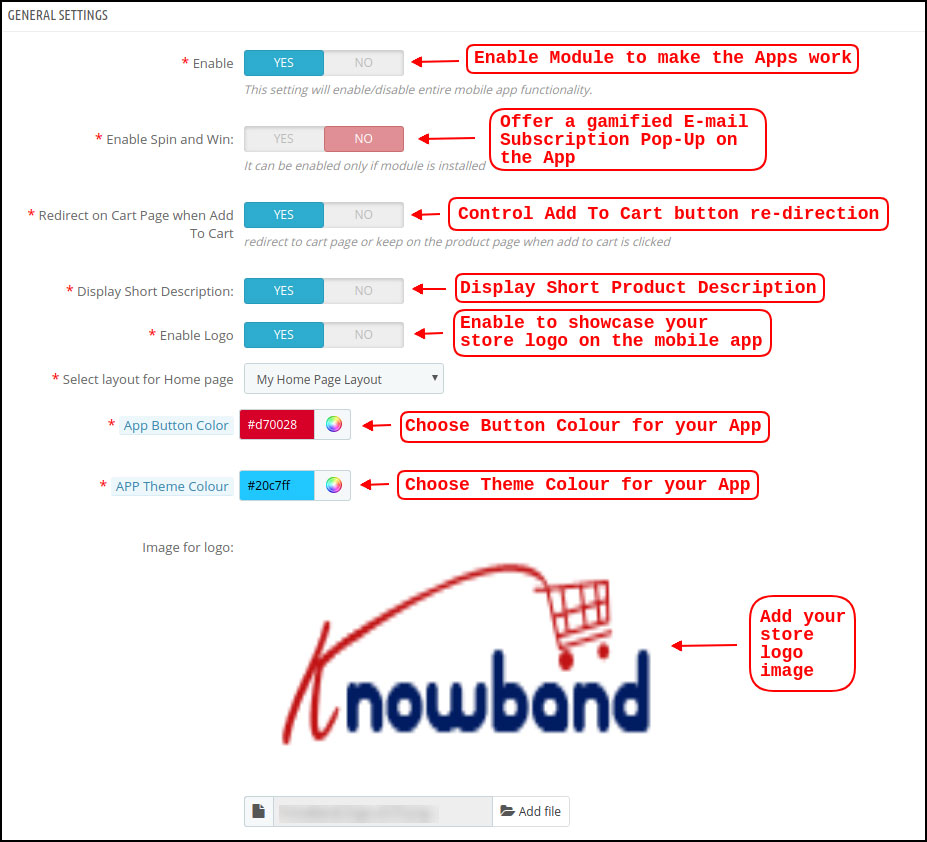
a) Abilita / Disabilita plugin:?Enable PrestaShop?Hyperlocal Marketplace Mobile App Builder?to make mobile apps work on?mobile devices. In case, you ever need to stop the app working, just disable this option.
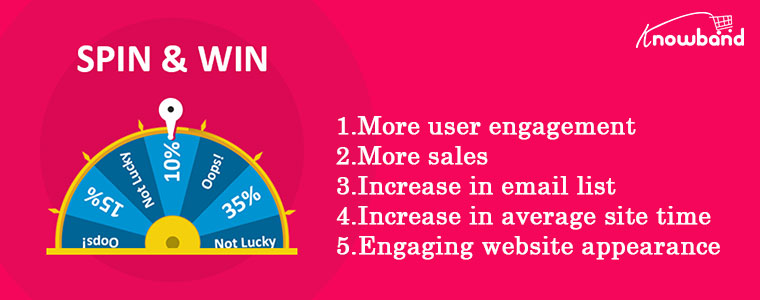
b) Abilita Spin e Win:?This option is to display a gamified spin-win email subscription on the home screen of the PrestaShop Nearby Shopping App. The spinning wheel?pop-up interface will be displayed on the home screen once the user opens the app. The store admin can set the discounts and other settings in spin-win extension and capture user emails for remarketing purposes and promotional strategies.
c) Reindirizza sulla pagina carrello quando aggiungi al carrello:?This tab lets the store admin control the “Add To Cart” functionality in PrestaShop Hyperlocal Marketplace Mobile App. The users can be redirected directly to the cart screen or can stay on the product page for more shopping.
d) Descrizione breve del display:?Enable to display the short description on the product screen along with full description & other details. The short description will only be displayed if the same is added to the website inventory.
e) Seleziona layout per la home page:?Create a home screen look & design of the PrestaShop Hyperlocal Marketplace Mobile App as per your choice. (Same can be added from the Home Page Layout section). In this option, there will be all layouts available in the dropdown and chosen as per the requirement. Multiple app home screen layouts can be pre-designed and saved as per various festivals, sales, offers, deals, etc.
f) Colore pulsante dell'app:?Choose the desired button color for PrestaShop Hyperlocal Marketplace Mobile App. This color will be for all the buttons available on the Android and iOS apps.
g) Colore del tema dell'app:?Choose the desired theme/header color for PrestaShop Hyperlocal Marketplace Mobile App.
h) Immagine per logo:?Upload your?website/marketplace?logo image to be displayed on the top header of hyperlocal shopping apps.?This will be a simple way to offer apps branded to your business only. Our PrestaShop Hyperlocal Marketplace Mobile App Maker is a complete white label solution.
i) Metodi di spedizione disabilitati:?This option allows you to disable the shipping methods from PrestaShop Hyperlocal Marketplace Mobile App. (In case any shipping methods needs to be disabled from the app)
j) Pagine CMS abilitate:?Add desired CMS pages like About Us, Terms & Conditions, Privacy Policy, etc. (available on the website) on PrestaShop Hyperlocal Marketplace Mobile App.
k) Abilita segnalazione registro richieste:?Add an option on the PrestaShop Mobile App to enable error?log. The log file can be used to identify and rectify any abnormal behavior of your app.
l) Abilita supporto Live Chat:?Enable/disable Zopim (Zendesk) chat option on PrestaShop Hyperlocal Marketplace Mobile Apps.?The?chat API key will be provided with the final app that can be used to activate the live chat on mobile apps.
m) Abilita il supporto per la chat di WhatsApp:?Enable/disable WhatsApp chat option on your PrestaShop Nearby Shopping Mobile Apps.?This option simply allows the users to connect with the store admin via Whatsapp chat option.
Nota:?Either Zopim chat or Whatsapp chat can be enabled from the admin panel.
n) Abilita accesso tramite impronta digitale:Abilita / disabilita l'opzione di accesso tramite impronta digitale nell'app PrestaShop Hyperlocal Mobile.
o) Abilita / disabilita la registrazione del numero di telefono:?Enable phone number login option (OTP) in PrestaShop Hyperlocal Marketplace Mobile App &?allow?users to authenticate?using OTP verification.
Impostazioni notifiche push 3.2
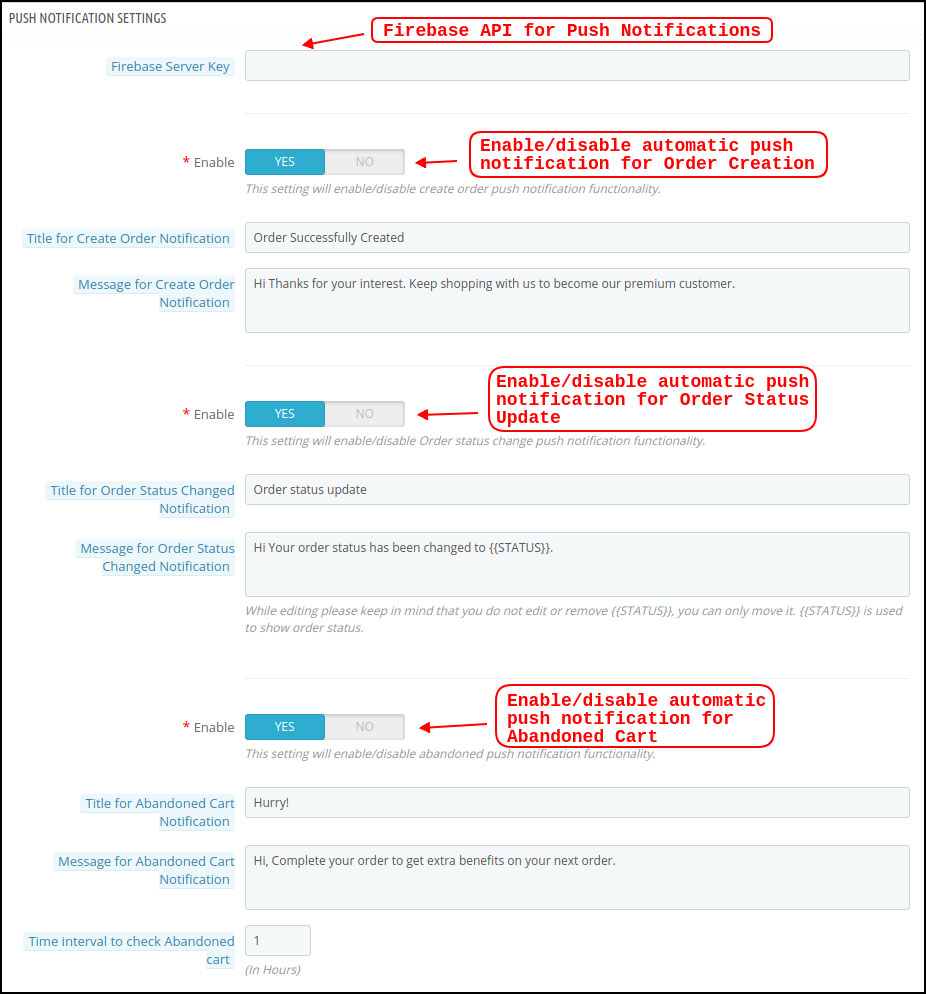
Hyperlocal Marketplace Mobile App Creator offre notifiche push illimitate da inviare dal pannello di amministrazione dell'estensione. L'amministratore del negozio può configurare il modello di notifiche push (utilizzare il proprio testo, immagine, collegamento di reindirizzamento) e inviarlo agli utenti di app Android e iOS. Questo può essere uno strumento efficace per commercializzare o promuovere le offerte del negozio, le offerte e aumentare le vendite nel negozio.
a) Chiave del server Firebase:?This key can be used to send the push notifications on PrestaShop Hyperlocal Mobile App. The firebase project will be created while marketplace mobile app development. Once entered, it makes sure that the push notifications will be received to all mobile app users.
b) Crea notifica ordine:?Enable/Disable automated successful order push notification sent to the app users. The template for the notification?is fully editable like title, message, image, etc.
c) Notifica di modifica dello stato dell'ordine:Abilita / disabilita la notifica push di modifica automatica dello stato dell'ordine inviata agli utenti dell'app. Il modello della notifica
d) Notifica del carrello abbandonata:?Enable/Disable automated abandoned cart push notification sent to the users who have left products in the cart without successful purchase. Enter the title & message of the push notification. For Abandoned cart notification, enter the time interval (in hours) after which push notifications will be sent.
3.3 Push Notification History
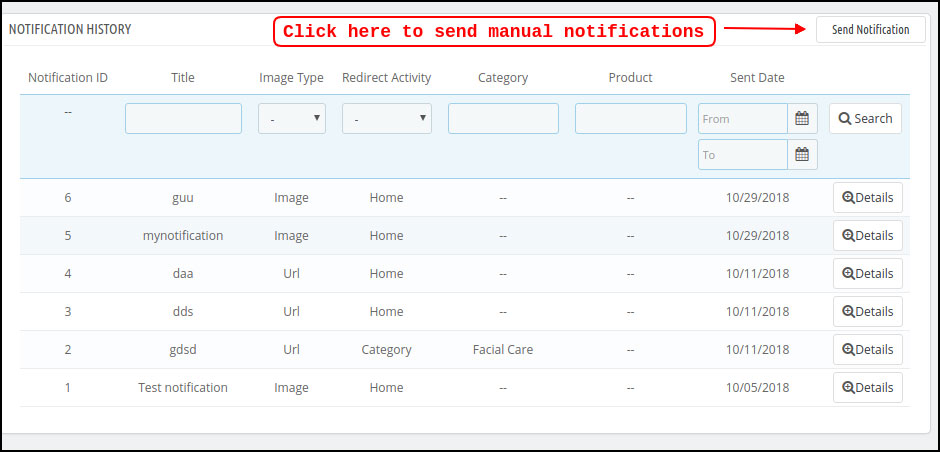
Questa scheda delle impostazioni contiene la cronologia di tutte le notifiche push inviate all'app mobile di PrestaShop Hyperlocal Marketplace. L'amministratore del negozio può visualizzare i dettagli di ogni notifica inviata.
Invia notifica manuale:
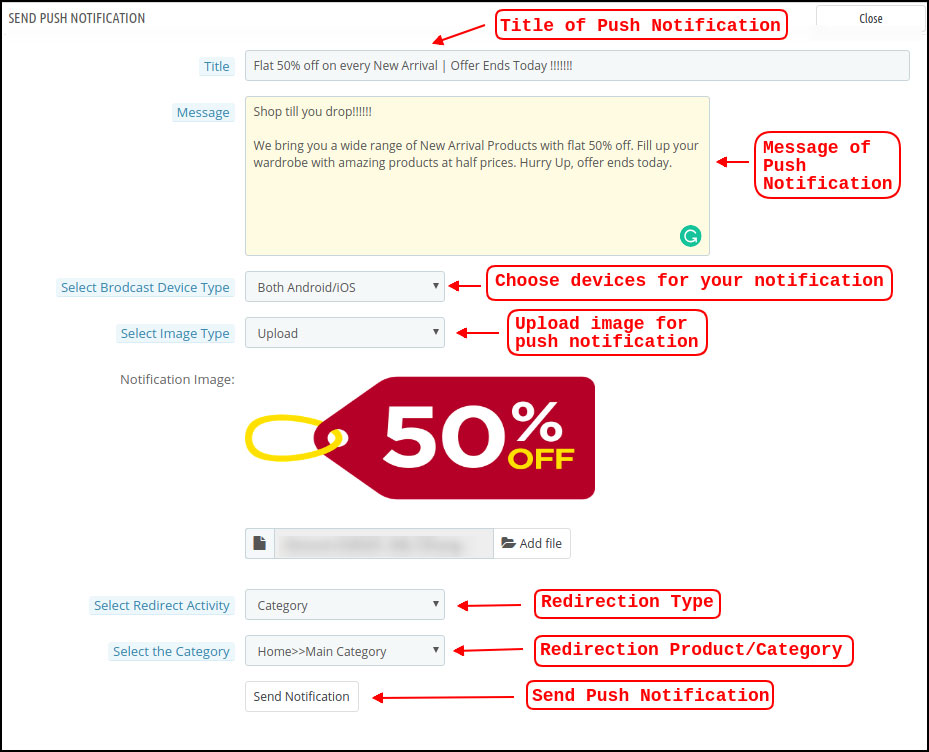
Il proprietario del negozio può creare e progettare notifiche push e inviarle manualmente agli utenti dell'app. Configura il titolo, il messaggio, il link di reindirizzamento, l'immagine, ecc. E invia una notifica push a scelta:
un titolo:?Enter?the title of Push Notification that is to be manually sent to the app users.
b) Messaggio:?Enter?the message of manual notification to be sent to the app users.
c) Seleziona il tipo di dispositivo:?Choose an Android or iOS device on which push notification is to be sent.
d) Tipo di immagine:?Upload the push notification image as per the requirement. Image URLs can also be used instead of uploading images.
e) Seleziona Attività di reindirizzamento: Imposta il reindirizzamento della notifica push sull'app scegliendo Home / Categoria / Prodotto. Qualunque sia il reindirizzamento impostato dal pannello di amministrazione, gli utenti dell'app verranno reindirizzati alla stessa schermata.
f) Invia notifica:?Once configured, tap this button and send the push notification.
Metodi di pagamento 3.4
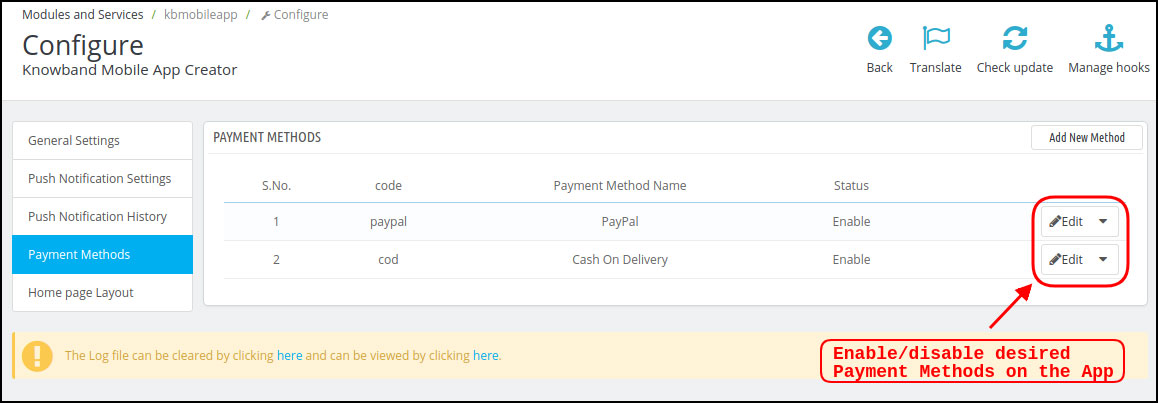
Il Creatore di app per dispositivi mobili di PrestaShop Hyperlocal Marketplace supporta tutti i tipi di metodi di pagamento del sito Web. Se disabiliti le opzioni di pagamento (COD e PayPal) dal modulo, tutti i pagamenti del sito web saranno abilitati sulle app Android e iOS.
Layout della pagina iniziale 3.5
L'app mobile di PrestaShop Hyperlocal Marketplace è dotata di un layout flessibile della schermata iniziale che consente all'amministratore del negozio di utilizzare elementi predefiniti e configurare l'aspetto della schermata iniziale. È possibile creare e salvare più layout di festival, saldi, promozioni, ecc. Nel pannello di amministrazione e utilizzati anche sull'app secondo i requisiti.
Superiore
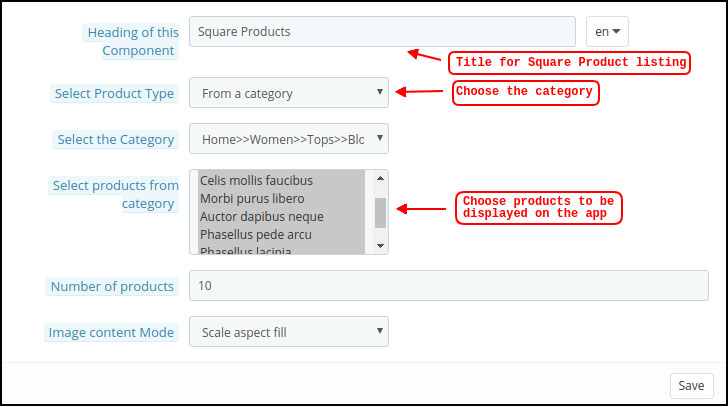
Piazza
Orizzontale
Griglia
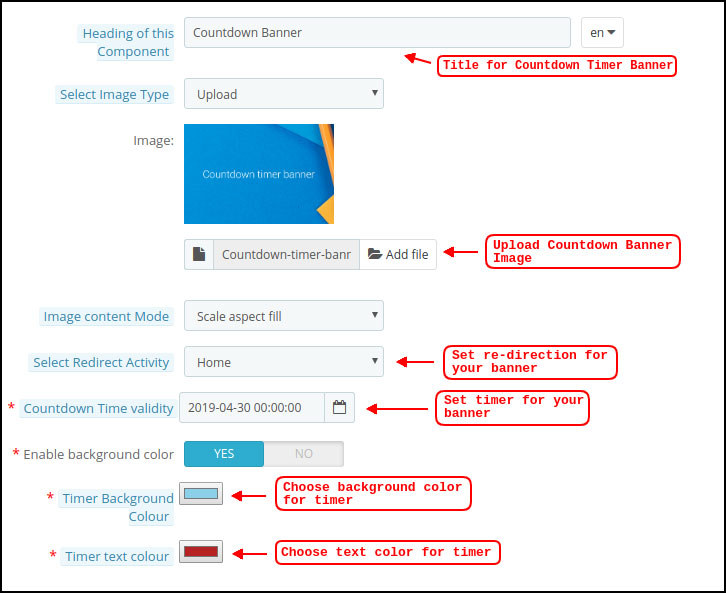
Conto alla rovescia
Griglia
Orizzontale
Recentemente
Superiore
Piazza
Orizzontale
Griglia
Conto alla rovescia
Piazza
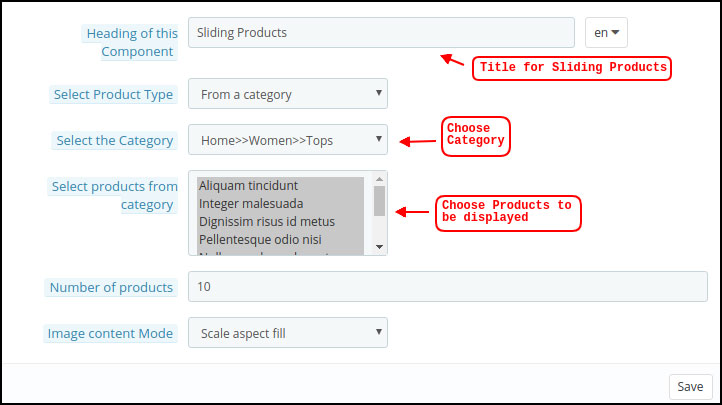
Prodotti scorrevoli orizzontali
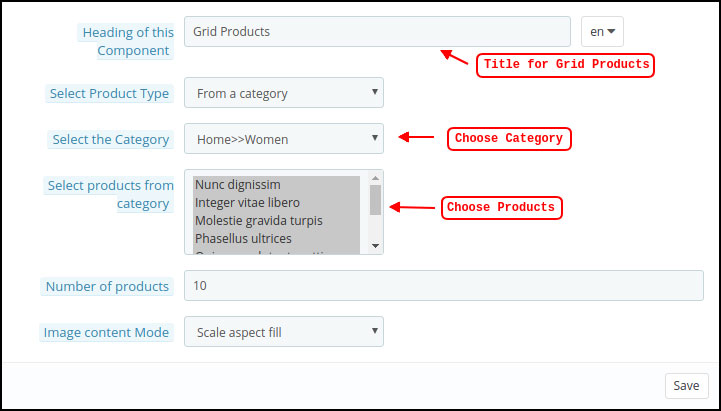
Prodotti a griglia:
Layout barra delle linguette 3.6
Personalizza e mostra la barra delle schede in basso sull'app mobile iperlocale (Android e iOS). Questa scheda ha le seguenti opzioni:
3.7 Conformità al GDPR
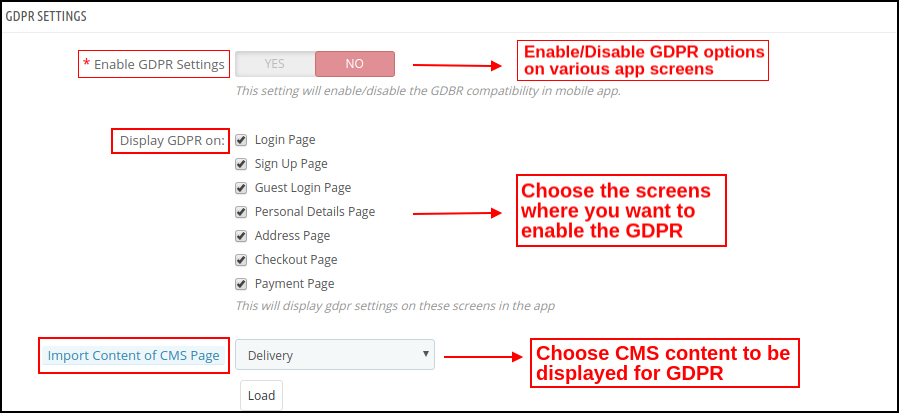
L'app mobile multivendor iperlocale PrestaShop è dotata di conformità GDPR incorporata. L'amministratore del negozio può persino impostare le impostazioni GDPR per interrompere le funzionalità GDPR nelle app mobili.
4.0 Schermate delle app mobili del Marketplace iperlocale
4.1 Home Screen
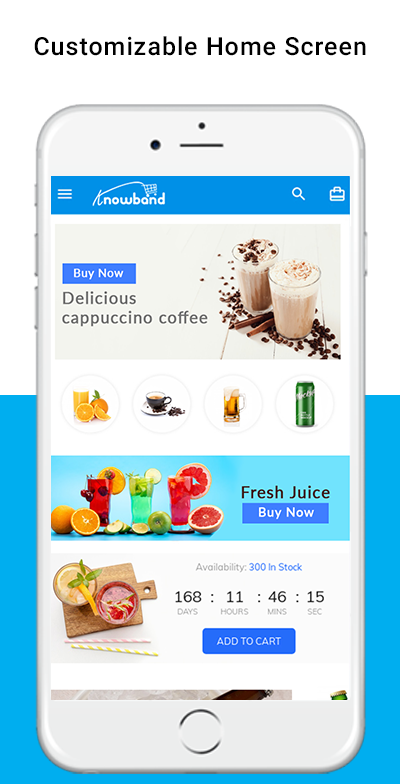
La schermata iniziale dell'app mobile di PrestaShop Hyperlocal Marketplace è composta da banner, immagini, blocchi, colori, caratteri, ecc. Modificabili. Con l'editor fai-da-te nel pannello di amministrazione, l'intero design della schermata iniziale può essere modificato in qualsiasi momento anche dopo che le app sono attive. I colori possono essere scelti dal pannello di amministrazione. Il logo del negozio può essere aggiunto all'intestazione dell'app. I seguenti elementi possono essere utilizzati per progettare la schermata iniziale:
Categorie principali
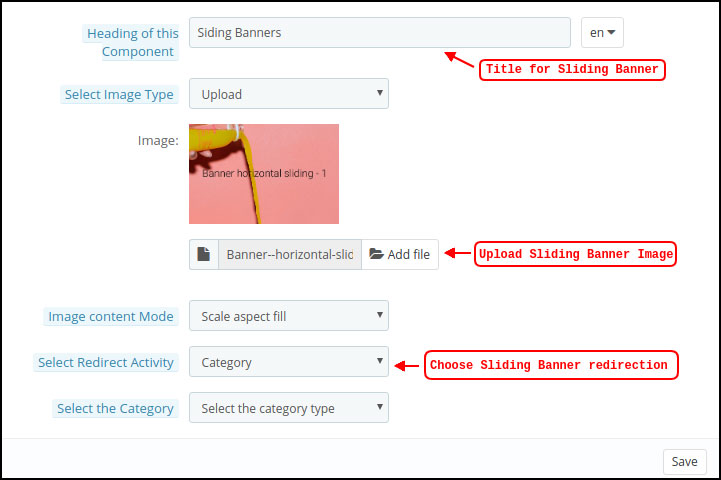
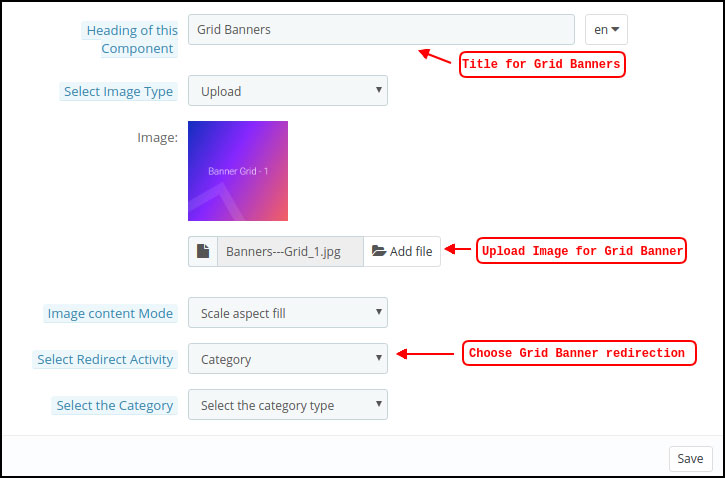
Banner quadrati
Banner di griglia
Banner scorrevoli orizzontali
Piazza
Griglia
Scorrimento orizzontale
La schermata iniziale personalizzabile dell'app mobile PrestaShop nelle vicinanze del mercato può essere trasformata in negozi generici, consegna di cibo, consegna di generi alimentari, medicinali o qualsiasi attività commerciale a livello locale. Indipendentemente da ciò che vendi, l'app può adattarsi perfettamente a tutti i tipi di domini aziendali.
4.2 Scegli la posizione
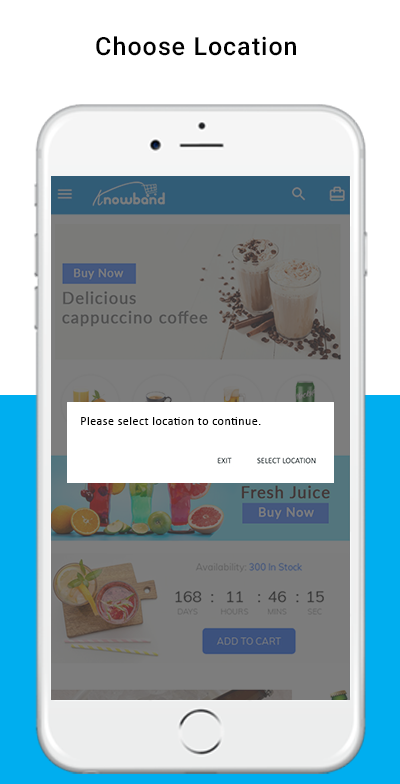
L'app mobile Hyperlocal per PrestaShop offre la possibilità di scegliere la posizione nel front-end. Gli utenti dell'app mobile possono semplicemente impostare la posizione corrente o inserirla manualmente.
Seleziona Posizione attuale
Immettere la posizione manuale
Una volta selezionata la posizione, gli utenti possono sfogliare i prodotti disponibili in quella posizione ed effettuare ordini. Inoltre, possono accedere ai prodotti nelle vicinanze in una schermata dal menu di navigazione. L'utente dell'app mobile tocca il pulsante Seleziona posizione, un'altra schermata si apre con la mappa e il puntatore di Google. In caso di scelta della posizione corrente, il puntatore seleziona automaticamente la posizione e chiede conferma. Una volta che la posizione è stata confermata dall'utente dell'app mobile PrestaShop Hyperlocal Marketplace, l'app verrà reindirizzata alla schermata principale. Tutti i prodotti presenti in quella località saranno disponibili per la navigazione e l'acquisto.
4.3
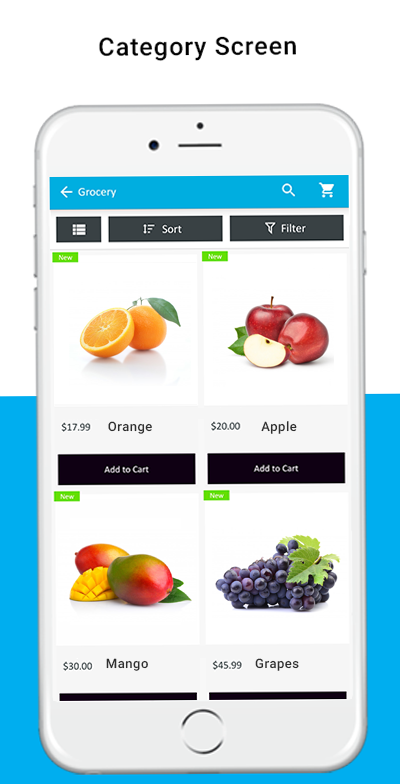
L'app mobile multi-vendor Hyperlocal è dotata di un design straordinario con "Aggiungi al carrello" e "Stepper quantità +/-" per tutti i blocchi di prodotto. Gli utenti possono semplicemente sfogliare i prodotti con funzionalità di scorrimento infinito. Non c'è bisogno di perdere tempo tra le pagine con l'impaginazione regolare. Naviga semplicemente navigando dall'alto verso il basso e i prodotti verranno caricati
Vista elenco / griglia
Opzione di ordinamento
Opzione filtro
Con l'opzione di ordinamento, gli utenti possono restringere il campo
4.4
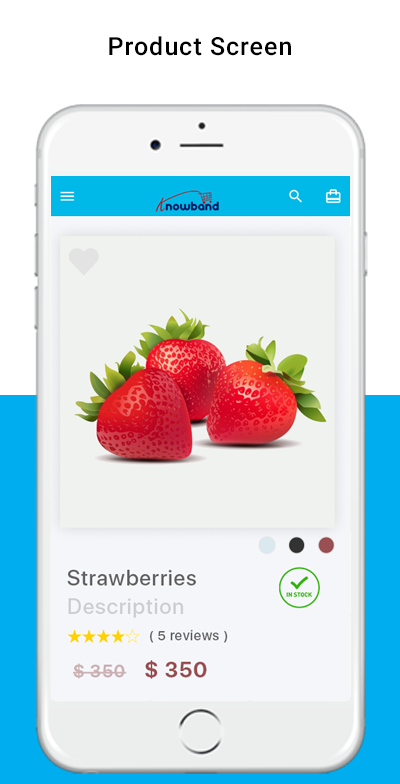
La schermata del prodotto dell'app PrestaShop Hyperlocal Marketplace è semplice ma molto accattivante. Fin dalla presentazione di più immagini del prodotto al nome e sia breve che lunga descrizione. La disponibilità del prodotto viene visualizzata con le etichette "In Stock" e "Out Of Stock". Questa etichetta verrà impostata automaticamente sulle app Android e iOS in base allo stato dell'inventario.
Opzioni del prodotto
Wishlist Funzionalità
Breve Descrizione
Descrizione lunga
Quantità Stepper
Continua gli acquisti
Pulsante Aggiungi al carrello
Condivisione sociale dei prodotti
Gli utenti possono semplicemente andare alla schermata del prodotto, scegliere l'opzione, selezionare la quantità e toccare il pulsante Aggiungi al carrello per aggiungere il prodotto nel carrello. C'è anche un'opzione per condividere i prodotti su vari canali di social media come Whatsapp, Facebook, Email, ecc.
4.5
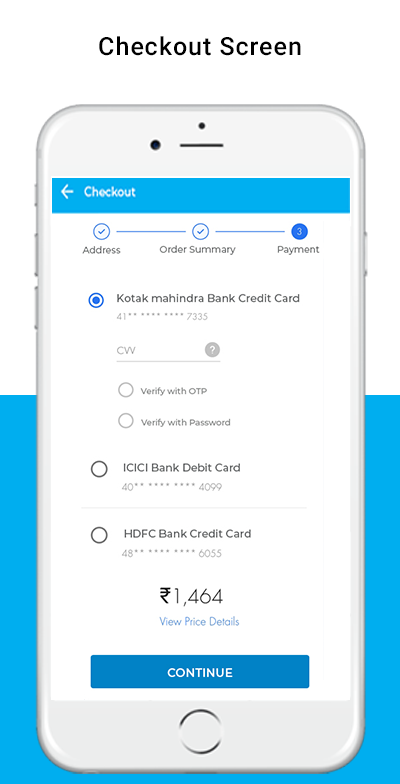
Le app mobili multivendor iperlocali per PrestaShop sono dotate di una schermata di pagamento semplificata di una pagina con tutte le informazioni richieste. L'acquirente mobile può visualizzare l'ordine completo e i dettagli relativi al prodotto su un'unica schermata come:
Dettagli di spedizione
Dettagli di Fatturazione
SOMMARIO DELL’ORDINE
Metodi di spedizione
Commento dell'ordine
Riepilogo pagamenti
Questa schermata mostra i dettagli di spedizione e fatturazione selezionati per l'acquisto. L'utente può modificare gli indirizzi, se necessario, e persino aggiungerne uno nuovo. Il costo totale del prodotto scelto verrà mostrato come da modalità di spedizione. Gli utenti dell'app possono visualizzare i dettagli del prodotto acquistato in questa sezione prima di effettuare l'acquisto finale. Tutti i metodi di spedizione disponibili sono visualizzati in questa sezione della schermata di pagamento. Gli utenti possono scegliere quello desiderato da qui. Questa sezione mostra la ripartizione completa dei dettagli del pagamento totale. Gli utenti dell'app verranno reindirizzati alla schermata di pagamento dopo aver toccato il pulsante "Procedi al pagamento".
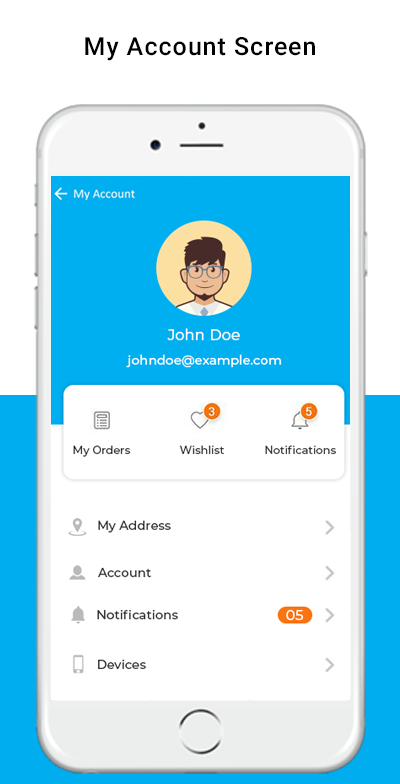
4.6 My Account Screen
La schermata del mio account dell'app mobile di PrestaShop Hyperlocal Marketplace consente agli utenti dell'app di visualizzare i dettagli completi dell'account, incluso un elenco di ordini precedenti. Il mio account
Dettaglio ordine
Informazioni personali
Indirizzi di spedizione
Dettaglio ordine
Riordina
4.7 Venditore
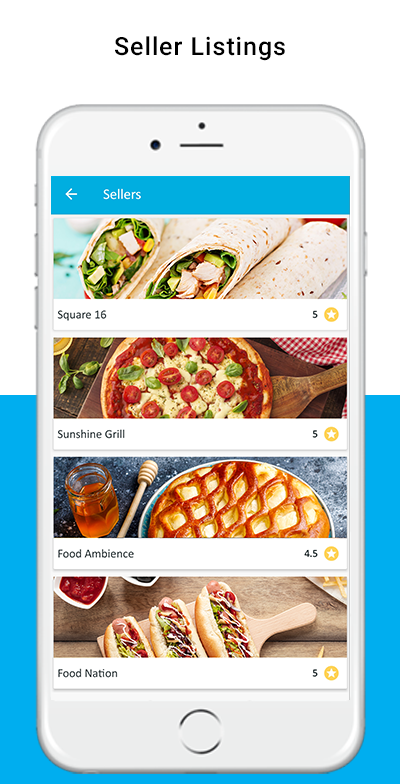
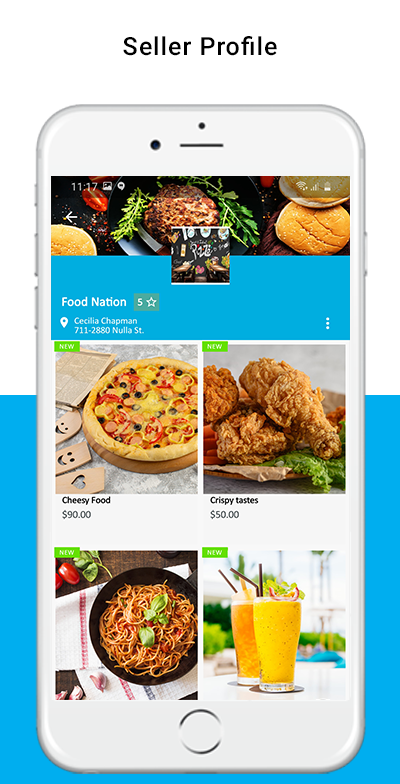
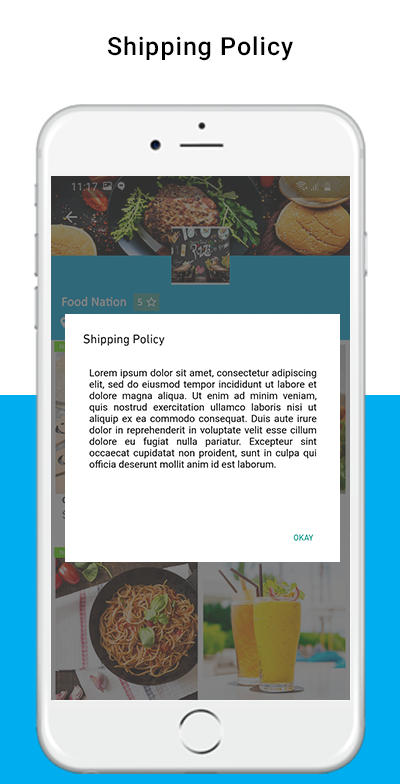
Il pannello del venditore sull'app mobile PrestaShop Hyperlocal consente agli utenti di accedere a tutti i venditori disponibili sul mercato. L'elenco mostra tutti i venditori su un'unica schermata e gli utenti possono semplicemente fare la scelta. Una volta effettuato l'accesso al venditore, l'utente viene reindirizzato al profilo del venditore in cui vengono visualizzati tutti i prodotti sotto il venditore. Anche le recensioni del venditore, la politica di spedizione e la politica di restituzione vengono visualizzate per i venditori sull'app.
Il componente aggiuntivo Prestashop Hyperlocal Marketplace di Knowband è il modo più semplice per convertire il tuo negozio eCommerce PrestaShop in un mercato online iperlocale completamente funzionante e connette anche i clienti ai negozi locali. Utilizzando questo modulo i clienti possono connettersi con i negozi locali. Il venditore può facilmente elencare il luogo in cui può consegnare / spedire i propri prodotti e questo è il motivo principale per cui questo modulo è vantaggioso per i venditori e anche per i loro clienti. I clienti possono inserire la loro posizione e controllare i prodotti e i venditori disponibili nelle loro posizioni. L’amministratore del negozio può gestire gli inventari, gli ordini, i prodotti e i metodi di spedizione sul Marketplace dall’interfaccia posteriore del componente aggiuntivo Prestashop Hyperlocal Marketplace. Il proprietario del Marketplace iperlocale di Prestashop può addebitare una commissione ai venditori / fornitori sui prodotti che vendono. I venditori avranno la possibilità di promuovere il loro marchio e servire il pubblico del Marketplace in cambio della commissione che stanno pagando all’amministratore.
1.1 Vantaggi amministrativi del mercato multi-vendor iperlocale di Prestashop:
L’amministratore del negozio può trasformare il proprio negozio di e-commerce in un mercato con pochi clic del pulsante.
L’amministratore del negozio può approvare / disapprovare le richieste di area di spedizione dei venditori.
L’amministratore del negozio può modificare / eliminare le aree di spedizione dei venditori.
L’amministratore del negozio può anche aggiungere più posizioni secondo i loro requisiti.
L’amministratore del negozio può aggiungere l’area di spedizione per conto dei venditori.
L’amministratore del negozio può anche aggiungere più tariffe di spedizione utilizzando un file CSV.
L’amministratore del negozio può aggiungere un intervallo di unità di raggio che verrà utilizzato per cercare il venditore dalla posizione del cliente.
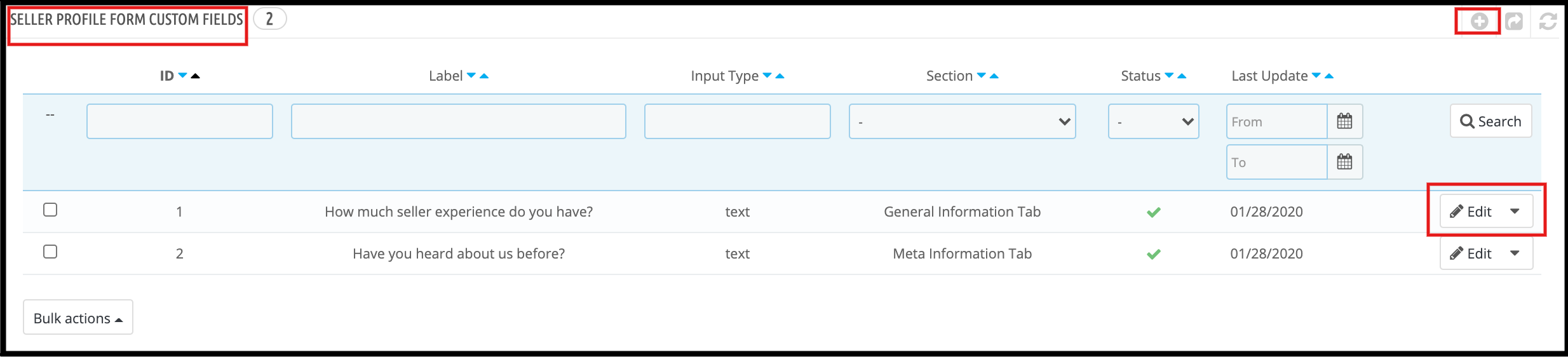
L’amministratore può aggiungere campi personalizzati per il profilo del venditore. L’amministratore può aggiungere nuovi campi personalizzati o rimuovere campi già aggiunti.
L’amministratore può anche aggiungere un modulo di registrazione del venditore separato nella scheda delle impostazioni generali.
L’amministratore può persino impedire al venditore di visualizzare l’ID e-mail dei clienti. Se abilitato dall’amministratore, i venditori possono richiedere di chiudere il loro negozio dal marketplace.
L’amministratore può fissare la commissione che desidera addebitare ai venditori dal back-end del business di e-commerce iperlocale Prestashop.
L’amministratore ottiene l’accesso completo per approvare / disapprovare i prodotti venduti sul mercato e può persino fissare la quantità dei nuovi prodotti che un venditore può aggiungere sul mercato con l’aiuto di questo Prestashop Hyperlocal Delivery Marketplace.
L’amministratore del negozio ha un’opzione per approvare / disapprovare il profilo del venditore a un clic del pulsante.
Il componente aggiuntivo Prestashop Hyperlocal Marketplace consente all’amministratore del negozio di monitorare e gestire facilmente i venditori che operano nel mercato.
L’amministratore di PrestaShop può aggiungere / rimuovere il prodotto o la categoria secondo il requisito dall’interfaccia di amministrazione dell’estensione Hyperlocal Marketplace di Prestashop.
I venditori possono richiedere di aggiungere una nuova categoria al front-end del mercato. Queste richieste possono essere visualizzate nel Marketplace del servizio iperlocale Prestashop e l’amministratore può accettarle / rifiutarle di conseguenza.
La transazione del venditore può essere visualizzata da una singola scheda del modello aziendale di consegna iperlocale di Prestashop. Pertanto, è possibile monitorare le prestazioni dei venditori.
L’amministratore del negozio può visualizzare il report della commissione guadagnata dal Marketplace Hyperlocal Prestashop.
L’amministratore può accettare / rifiutare le recensioni sui prodotti o sui venditori con l’aiuto del marketplace online Prestashop Hyperlocal.
Le funzionalità aggiuntive del mercato multivendor Prestashop Hyperlocal offrono anche un’opzione per creare metodi di spedizione personalizzati.
Il venditore può selezionare il metodo di spedizione predefinito o creare metodi personalizzati dalla loro dashboard.
L’addon PrestaShop Prestashop Hyperlocal E-commerce Business consente ai venditori di avviare richieste di pagamento dalla loro dashboard. L’amministratore può approvare o disapprovare la richiesta di pagamento dal back-end del componente aggiuntivo di PrestaShop.
L’amministratore può creare vari piani di abbonamento per i venditori.
L’amministratore può anche abilitare la funzionalità del piano di abbonamento gratuito per i venditori per un utilizzo una tantum.
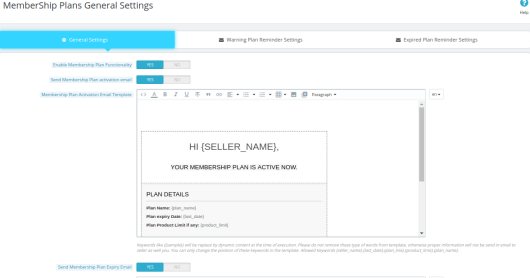
L’amministratore può inviare e-mail di avviso ai venditori dall’aggiornamento dei loro piani di abbonamento.
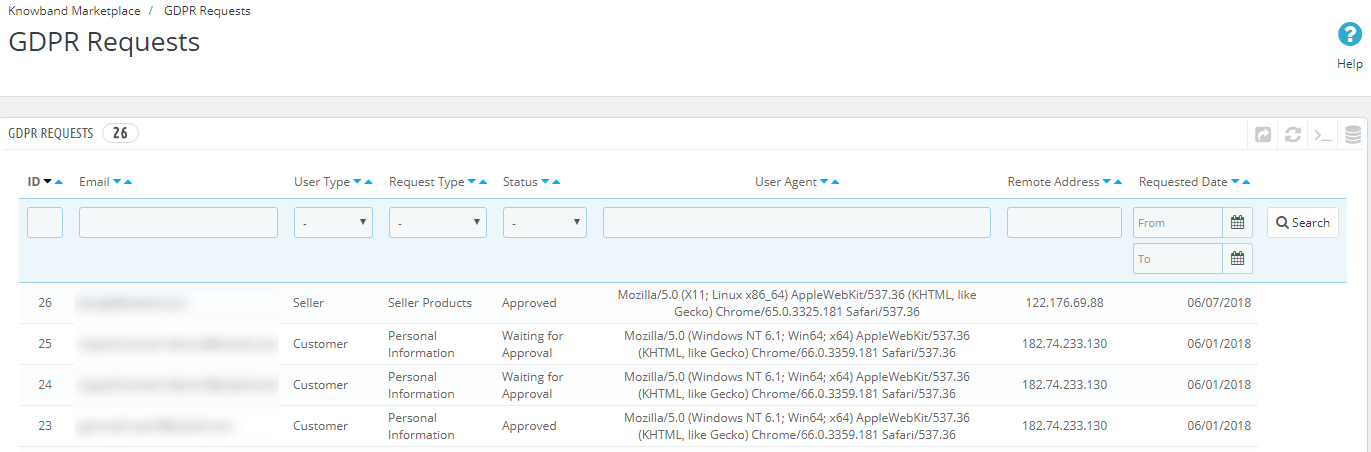
Le richieste GDPR sollevate dai venditori possono essere visualizzate dal back-end del Prestashop Hyperlocal Delivery Marketplace.
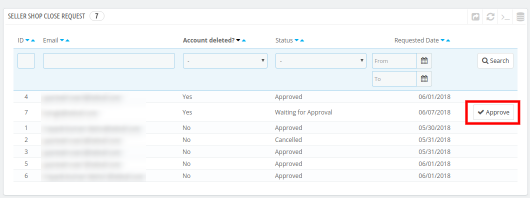
La richiesta di chiusura del negozio dei venditori è approvata / disapprovata dall’interfaccia di amministrazione del Marketplace di servizi iperlocali Prestashop.
L’amministratore ha un’opzione per automatizzare il processo di richiesta di pagamento della transazione che aiuta l’amministratore ad automatizzare tutte le richieste di pagamento dei venditori.
1.2 Vantaggi per il venditore del modulo Prestashop Hyperlocal Marketplace:
Il venditore può aggiungere più aree di spedizione secondo le proprie esigenze.
Il venditore può modificare le aree della nave. Possono anche eliminare le aree della nave.
Il venditore può elencare più tariffe di spedizione, utilizzando un file CSV.
Il venditore può impostare un prezzo predefinito per la spedizione se la distanza è fuori portata.
I venditori possono aggiungere qualsiasi tipo di prodotto sul mercato. Il mercato online Hyperlocal di Prestashop supporta tutti i tipi di prodotti, dai prodotti semplici, configurabili a quelli virtuali e in bundle.
I venditori possono persino richiedere all’amministratore di aggiungere nuove categorie.
Le commissioni sono fisse, quindi l’intera transazione è trasparente.
Il modulo di mercato multi-vendor Hyperlocal Prestashop rende più facile per i venditori vendere i loro prodotti a una base di clienti più ampia.
La dashboard consente ai venditori di visualizzare il proprio profilo, i prodotti e gli ordini.
Una pagina del venditore separata rende più facile per i venditori promuovere la propria attività.
I venditori possono scegliere tra vari piani di abbonamento secondo i requisiti.
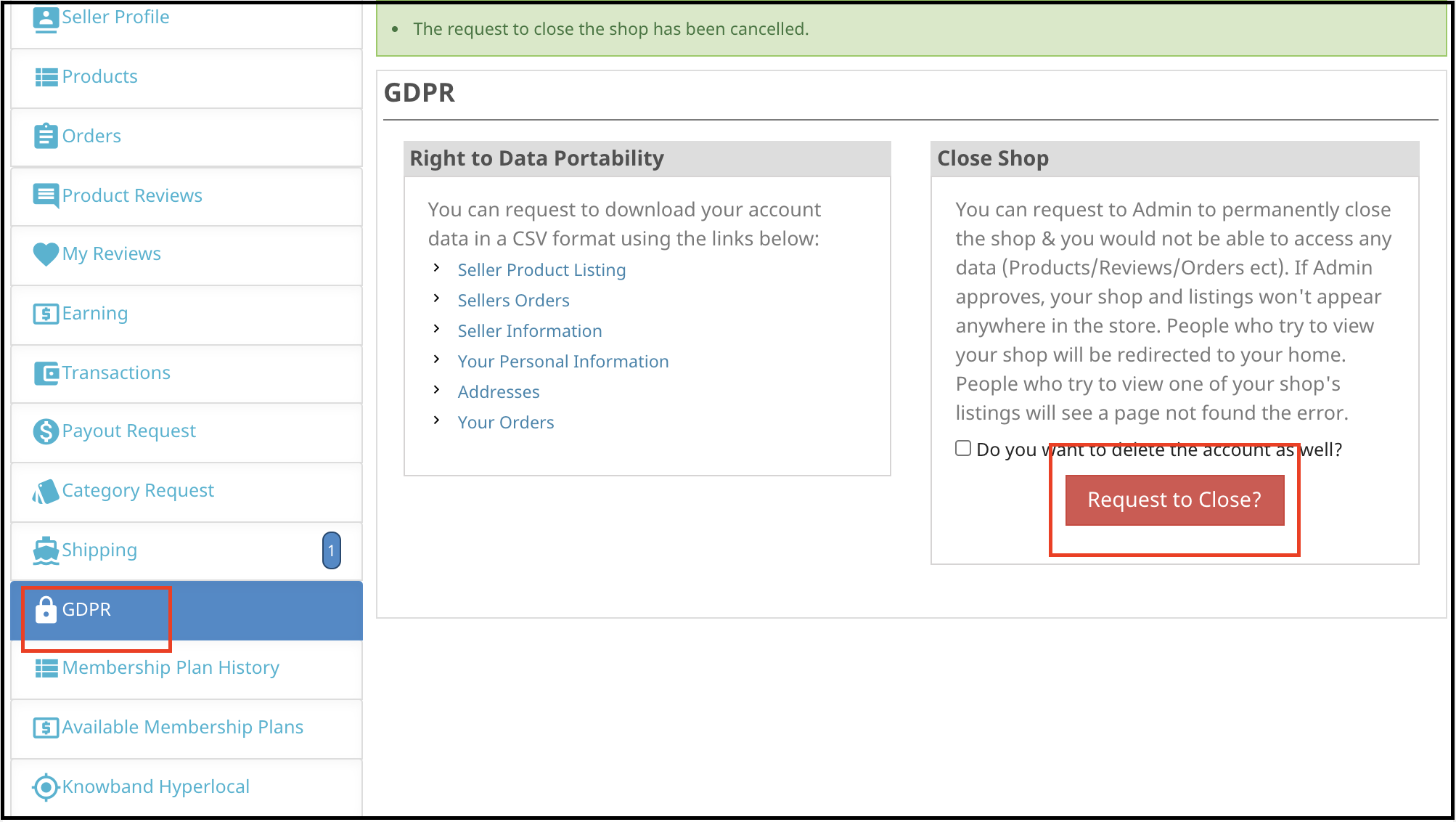
Secondo la conformità al GDPR, i venditori hanno la possibilità di scaricare i loro dettagli in formato CSV facendo clic su un pulsante.
I venditori possono persino richiedere all’amministratore di rimuovere il loro negozio dal mercato. Questa richiesta viene elaborata dal back-end di Prestashop Hyperlocal E-commerce Business.
Vantaggi dell’acquirente 1.3
Gli acquirenti possono verificare facilmente la disponibilità di prodotti e venditori inserendo le loro posizioni.
I visitatori del negozio possono ora scegliere i prodotti ideali da una più ampia gamma di opzioni di prodotto.
I clienti hanno la possibilità di recensire i venditori. I clienti possono anche rivedere i prodotti utilizzando il nostro Promemoria recensione prodotto o l’addon commento predefinito del prodotto.
Gli acquirenti online possono selezionare il prodotto visitando la pagina del venditore.
Gli acquirenti possono anche diventare un venditore in Prestashop Hyperlocal Delivery Marketplace. Possono anche registrarsi come venditore.
2.0 Installazione
Segui i seguenti passaggi per l’installazione dell’addon di Prestashop Hyperlocal Marketplace: Dopo aver acquistato l’addon di Prestashop Hyperlocal Service Marketplace, vai su Store Admin -> Modules and Services
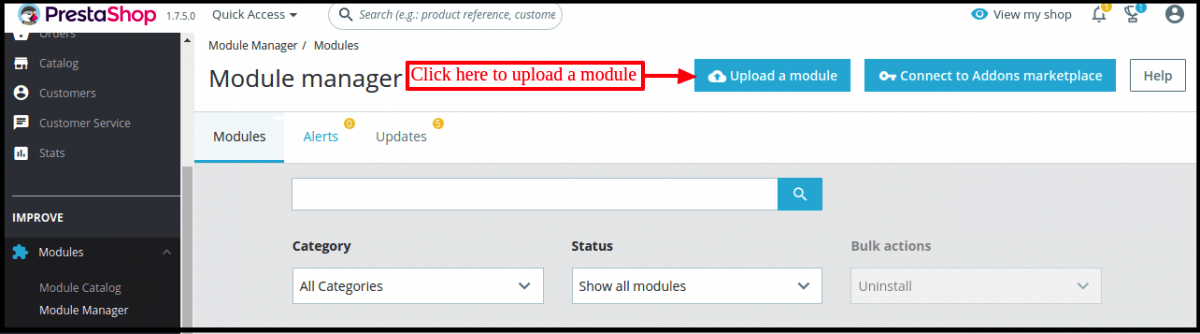
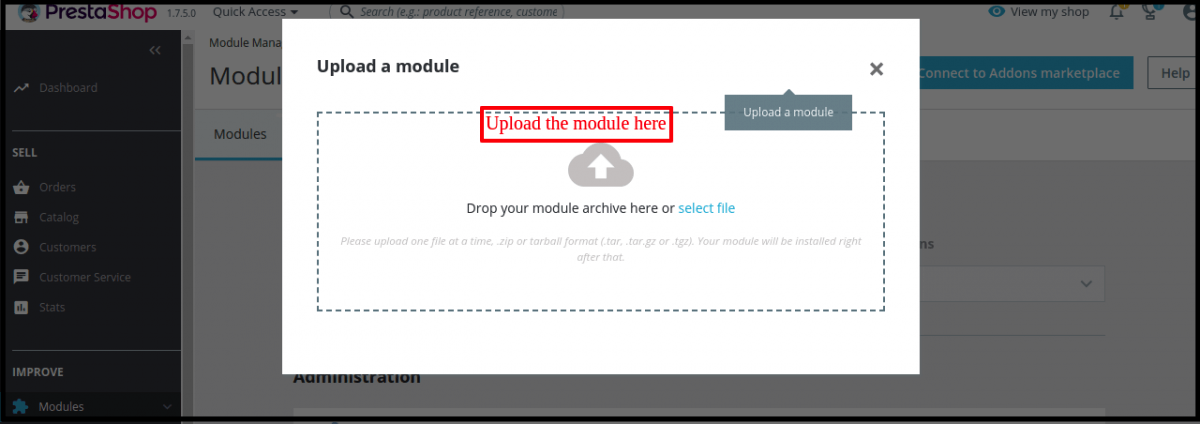
Fare clic su “Carica un modulo”. Trascina o rilascia il file o puoi semplicemente selezionare il file dal sistema.
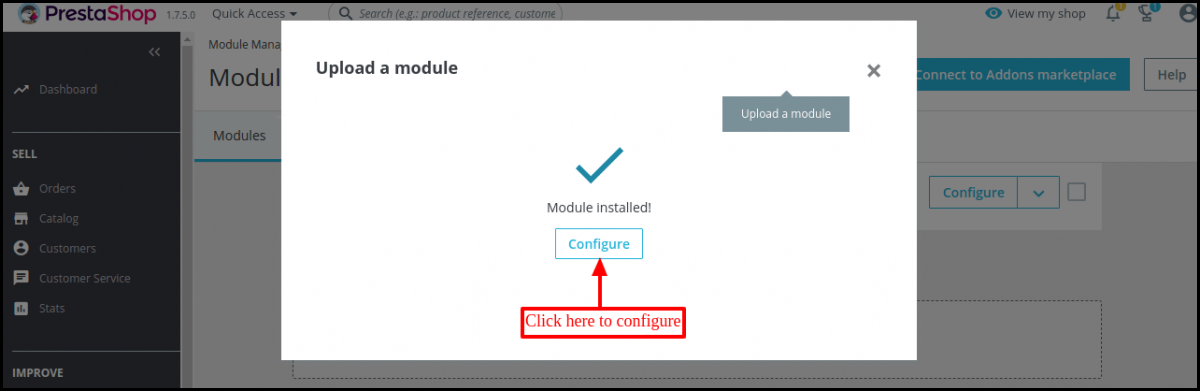
Una volta che il file è stato completamente caricato, verrà visualizzata una notifica di “Modulo / i installato con successo”.
Una volta installati correttamente i modelli aziendali di consegna iperlocale Prestashop, il pulsante Installa verrà automaticamente convertito in Configura.
Modulo di amministrazione 3.0
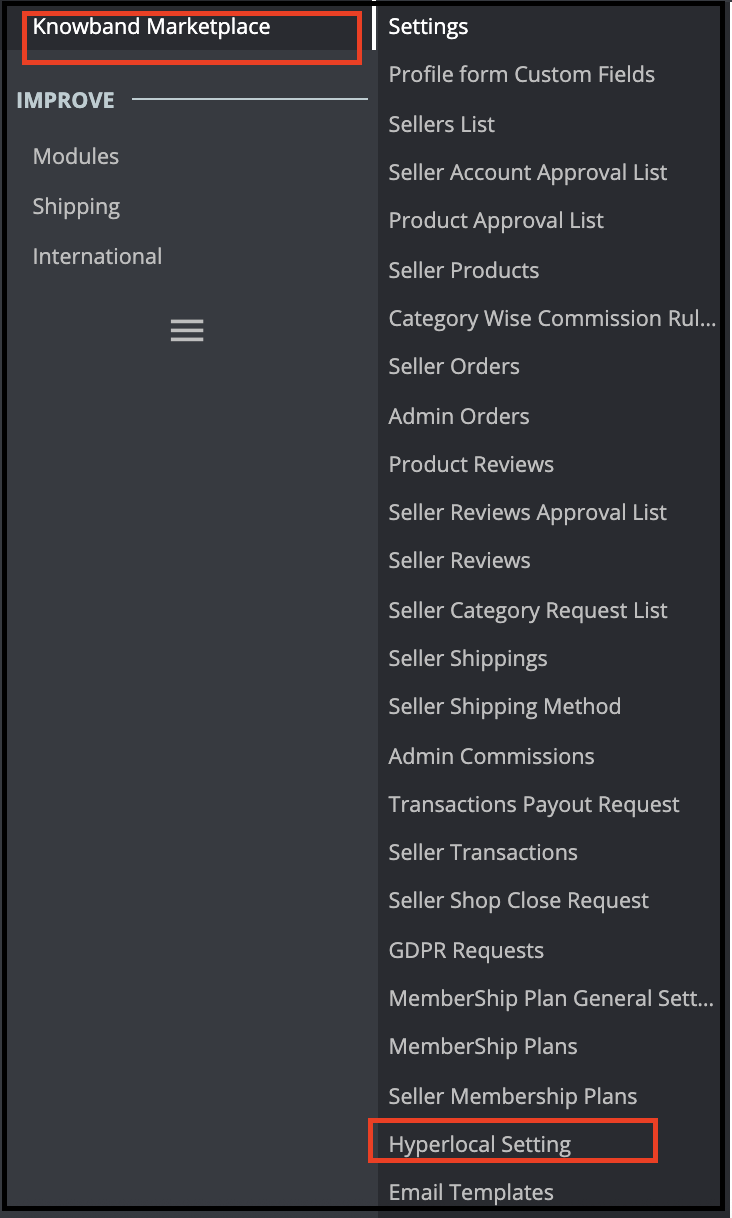
Nell’interfaccia di amministrazione dell’addon di Prestashop Hyperlocal Marketplace, troverai un menu separato alla fine del menu, come mostrato di seguito.
Il menu Prestashop Hyperlocal Marketplace è costituito da diverse opzioni di sottomenu che indirizzano gli utenti a diverse pagine nel componente aggiuntivo Prestashop Hyperlocal Marketplace.
Impostazioni 3.1
La scheda Impostazioni del modulo Prestashop Hyperlocal Marketplace è divisa in 2 livelli, ovvero Impostazioni a livello di venditore e Impostazioni a livello globale. Questa pagina seguente controlla solo le impostazioni del livello globale per il modulo Hyperlocal Marketplace Prestashop. 3.1.1 Impostazioni generali
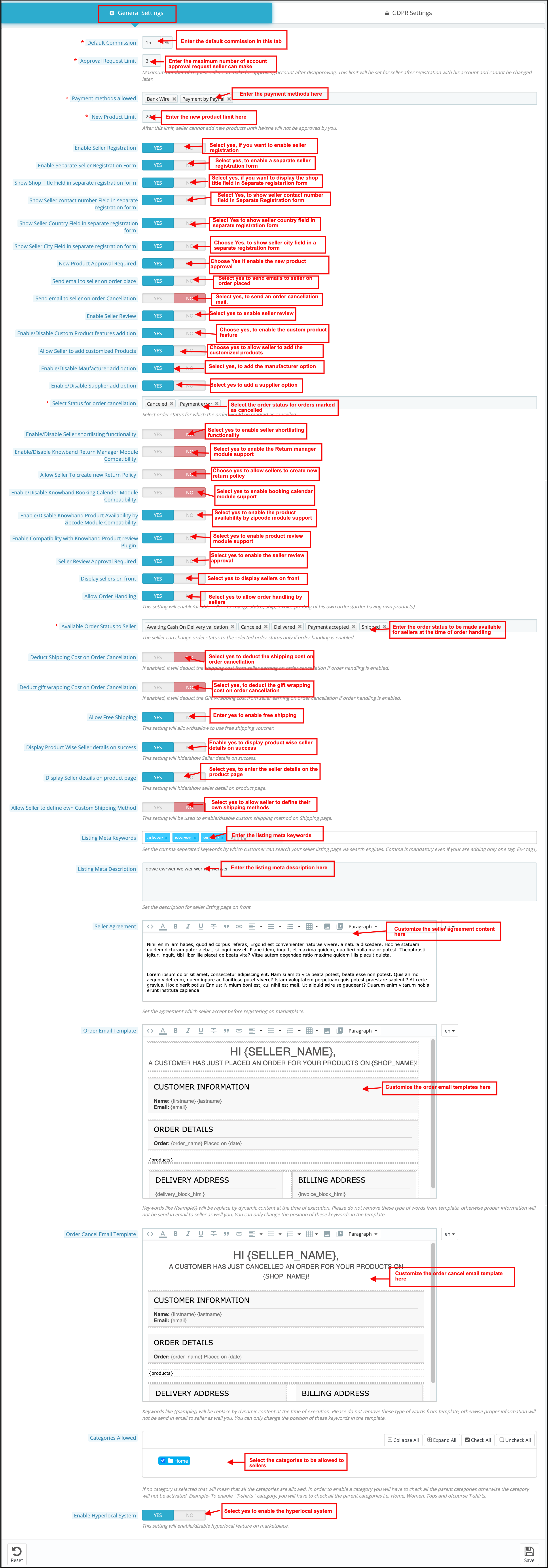
Questa pagina contiene tutte le impostazioni che controllano il mercato online Hyperlocal Prestashop e le sue numerose altre funzionalità. La pagina delle impostazioni generali è composta dai seguenti campi:
Commissione predefinita: Il mercato multi-vendor iperlocale di Prestashop consente ai venditori di correggere e modificare la commissione addebitata ai venditori. Questa sezione imposta la percentuale di commissione predefinita che verrà addebitata dai venditori dalle vendite totali da loro effettuate.
Limite richieste di approvazione: È il numero massimo di richieste che un venditore può fare per ottenere un nuovo account venditore. Questo limite verrà impostato per ciascun venditore dopo la registrazione con il suo account e non può essere modificato in seguito.
Metodi di pagamento consentiti: Seleziona i metodi di pagamento che desideri consentire per le transazioni.
Nuovo limite di prodotto:Qui l’amministratore può inserire il numero massimo di nuovi prodotti che un venditore può aggiungere. Dopo questo limite, il venditore non può aggiungere alcun nuovo prodotto senza l’approvazione dell’amministratore.
Abilita la registrazione del venditore:Abilitando questo pulsante, l’amministratore può consentire al cliente nuovo o esistente che non è un venditore di registrarsi come venditore. La stessa opzione “Registrati come venditore” è disponibile nella scheda Cliente del negozio PrestaShop e nel front-end del mercato.
Approvazione del nuovo prodotto richiesta: Abilita questo campo nel caso in cui desideri approvare un nuovo prodotto aggiunto da qualsiasi venditore prima che venga visualizzato nella tua attività di e-commerce iperlocale Prestashop.
Invia email al venditore al posto dell’ordine:Abilita questo campo per inviare un’e-mail al venditore nel caso in cui venga effettuato un ordine per i prodotti del venditore.
Invia e-mail al venditore all’annullamento dell’ordine: Abilita questo campo per inviare un’e-mail al venditore nel caso in cui venga annullato un ordine per i prodotti del venditore.
Abilita recensione venditore:Abilita questo campo, nel caso in cui desideri che i clienti recensiscano il venditore.
Abilita / disabilita l’aggiunta delle funzionalità del prodotto personalizzato:Abilita questo campo, nel caso in cui desideri aggiungere funzionalità di prodotto personalizzate.
Consenti al venditore di aggiungere prodotti personalizzati: Abilita questo campo, nel caso in cui desideri consentire ai venditori di aggiungere prodotti personalizzati.
Abilita / Disabilita l’opzione Aggiungi produttore:Abilita questo campo, nel caso in cui desideri aggiungere un’opzione del produttore.
Abilita / disabilita l’opzione di aggiunta del fornitore:Abilita questo campo, nel caso in cui desideri aggiungere un’opzione fornitore.
Stato dell’ordine per annullamento:Immettere lo stato dell’ordine da visualizzare al momento dell’annullamento.
Seleziona lo stato dell’ordine per il quale l’ordine verrà contrassegnato come annullato: Seleziona lo stato dell’ordine da contrassegnare come annullato.
Abilita / Disabilita la funzionalità di shortlist del venditore:Abilita questo campo, nel caso in cui desideri aggiungere la funzionalità di elenco dei preferiti del venditore.
Abilita / Disabilita la compatibilità del modulo Calendario di prenotazione Knowband:Abilita questo campo, nel caso in cui desideri aggiungere la compatibilità del modulo calendario di prenotazione Knowband.
Abilita / Disabilita la compatibilità del modulo Knowband Return Manager: Abilitare questo campo, nel caso in cui si desideri aggiungere Compatibilità modulo Return Manager di Knowband.
Consenti al venditore di creare una nuova politica di restituzione:Abilita questo campo, nel caso in cui desideri consentire al venditore di creare una nuova politica di restituzione.
Abilita / Disabilita la disponibilità del prodotto Knowband in base al codice postale Compatibilità del modulo: Abilitare questo campo, nel caso in cui si desideri consentire la compatibilità del modulo zipcode.
Abilita la compatibilità con il plug-in di revisione del prodotto Knowband: Abilita questo campo, nel caso in cui desideri consentire la compatibilità con il plug-in di revisione del prodotto.
Approvazione recensione del venditore richiesta:Abilita questo campo nel caso in cui desideri che la recensione del venditore venga approvata prima che diventi visibile in vetrina.
Mostra venditori in primo piano:Abilita questo campo nel caso in cui desideri mostrare un collegamento nell’intestazione del front-end del mercato iperlocale Prestashop sulla pagina di elenco del venditore.
Consenti gestione ordini:Questa impostazione abiliterà / disabiliterà i venditori per gestire e modificare lo stato dell’ordine, gestire la spedizione degli ordini e generare la fattura dei loro prodotti.
Stato dell’ordine disponibile per il venditore:Il venditore può modificare lo stato dell’ordine nello stato dell’ordine selezionato solo se la gestione degli ordini è abilitata.
Detrazione dei costi di spedizione in caso di annullamento dell’ordine: Se abilitato, detrarrà il costo di spedizione dal guadagno del venditore sulla cancellazione dell’ordine se la gestione dell’ordine è abilitata.
Dedurre la confezione regalo Costo alla cancellazione dell’ordine:Se abilitato, dedurrà il costo della confezione regalo dal guadagno del venditore all’annullamento dell’ordine se la gestione dell’ordine è abilitata.
Consenti la spedizione gratuita:Questa impostazione consentirà / non consentirà l’utilizzo di un buono di spedizione gratuito.
Visualizza i dettagli del prodotto saggio del venditore in caso di successo:Se abilitato, i dettagli del venditore verranno visualizzati nella pagina di conferma dell’ordine.
Visualizza i dettagli del venditore sulla pagina del prodotto: I dettagli del venditore verranno visualizzati nella pagina del prodotto se questa opzione è abilitata.
Consenti al venditore di definire il proprio metodo di spedizione personalizzato:Abilita questa funzionalità per consentire ai venditori di definire i loro metodi di spedizione. Nel caso in cui questa funzione sia disabilitata, quindi, solo i metodi di spedizione predefiniti definiti dall’amministratore verranno visualizzati nella scheda Spedizione della dashboard del venditore.
Elenco delle parole chiave Meta: Aggiungi tutti i meta tag (separati da virgola) con cui i tuoi clienti possono cercare nella pagina di elenco del venditore tramite i motori di ricerca.
Meta descrizione dell’elenco: Aggiungi la descrizione ai meta tag aggiunti nel campo precedente.
Accordo del venditore: Il contratto del venditore può essere personalizzato da questa sezione del Marketplace di consegna iperlocale Prestashop. Lo stesso accordo verrà mostrato ai venditori una volta che si saranno registrati nel Marketplace Hyperlocal Prestashop.
Ordina modello email:L’e-mail da inviare ai venditori quando viene effettuato un ordine per il loro prodotto può essere personalizzata da qui.
Modello email di annullamento dell’ordine: L’email da inviare ai venditori quando un ordine viene annullato per il loro prodotto può essere personalizzata da qui.
Categorie consentite: Questa opzione mostra le categorie a cui i venditori possono aggiungere prodotti. Se nessuna categoria è selezionata, tutte le categorie sono consentite e se alcune delle categorie sono selezionate, significa che sono consentite solo le categorie selezionate.
Abilita sistema iperlocale: La commutazione di questo pulsante può abilitare il sistema iperlocale nel mercato.
Impostazioni 3.1.2 GDPR
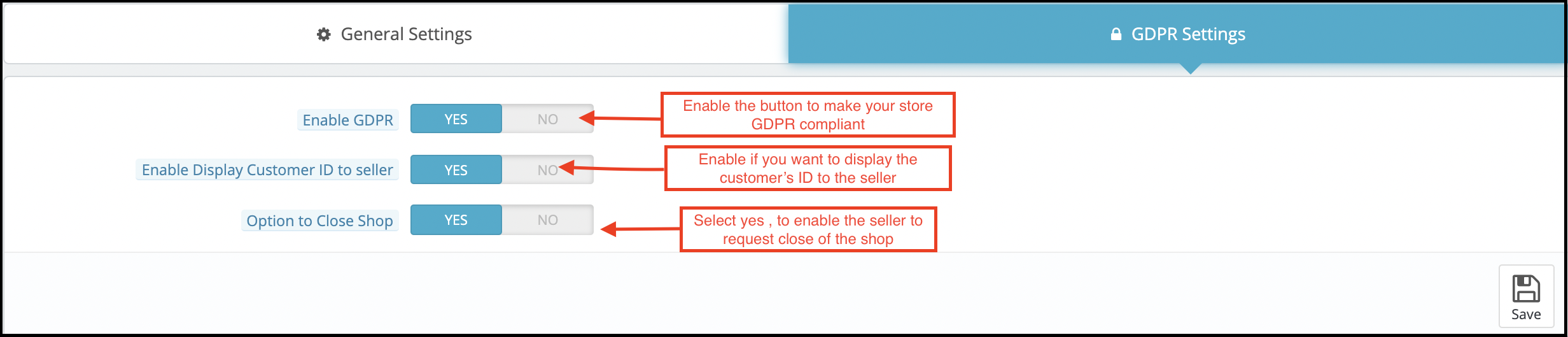
L’amministratore del negozio può abilitare le impostazioni GDPR facendo clic su alcuni pulsanti in questa sezione dell’addon di Prestashop Hyperlocal Marketplace. I vari campi sono discussi di seguito:
Abilita GDPR:Attiva questo pulsante per abilitare la conformità al GDPR. Abilita Visualizza ID cliente per il venditore: Abilitare questa funzione se si desidera visualizzare l’ID dei clienti ai venditori di terze parti. Opzione per chiudere il negozio: Se questa funzione è abilitata, i venditori otterranno le opzioni per richiedere la chiusura del negozio. Visualizza una sezione nella scheda nella dashboard dei venditori da cui è possibile sollevare la richiesta.
3.2 Campi personalizzati basati sul profilo
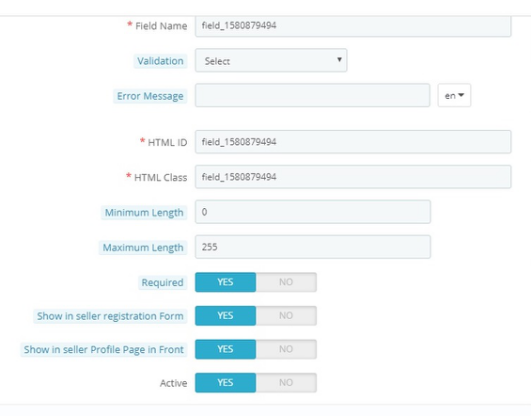
Ora l’amministratore può aggiungere campi personalizzati per la pagina del profilo del venditore e persino renderli obbligatori per la compilazione da parte dei venditori.
Campi personalizzati per il profilo del venditore:
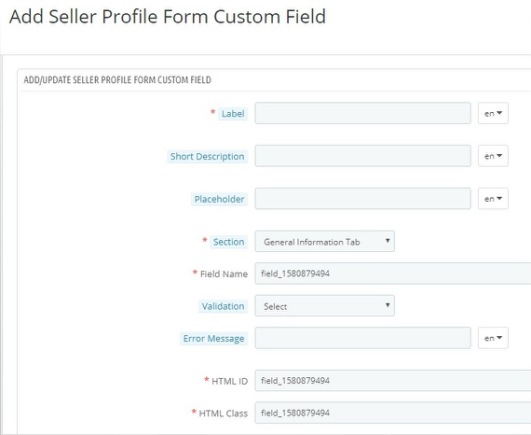
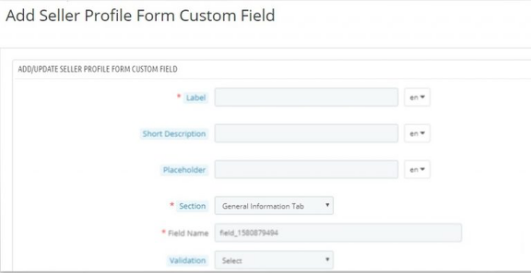
L’amministratore può aggiungere nuovi campi personalizzati per il profilo del venditore nella scheda “Campi personalizzati modulo profilo”. Con l’aiuto di questa scheda, l’amministratore può aggiungere nuovi campi personalizzati o eliminare i campi personalizzati già aggiunti per il profilo del venditore utilizzando Prestashop Hyperlocal Marketplace.
Mostra campi personalizzati nella prima pagina del venditore:
Con l’aiuto del mercato online di PrestaShop Hyperlocal, l’amministratore può mostrare i campi personalizzati nella pagina del profilo del venditore. L’amministratore può consentire questa funzionalità nella scheda “Campi personalizzati modulo profilo”. Registrazione separata del venditore:
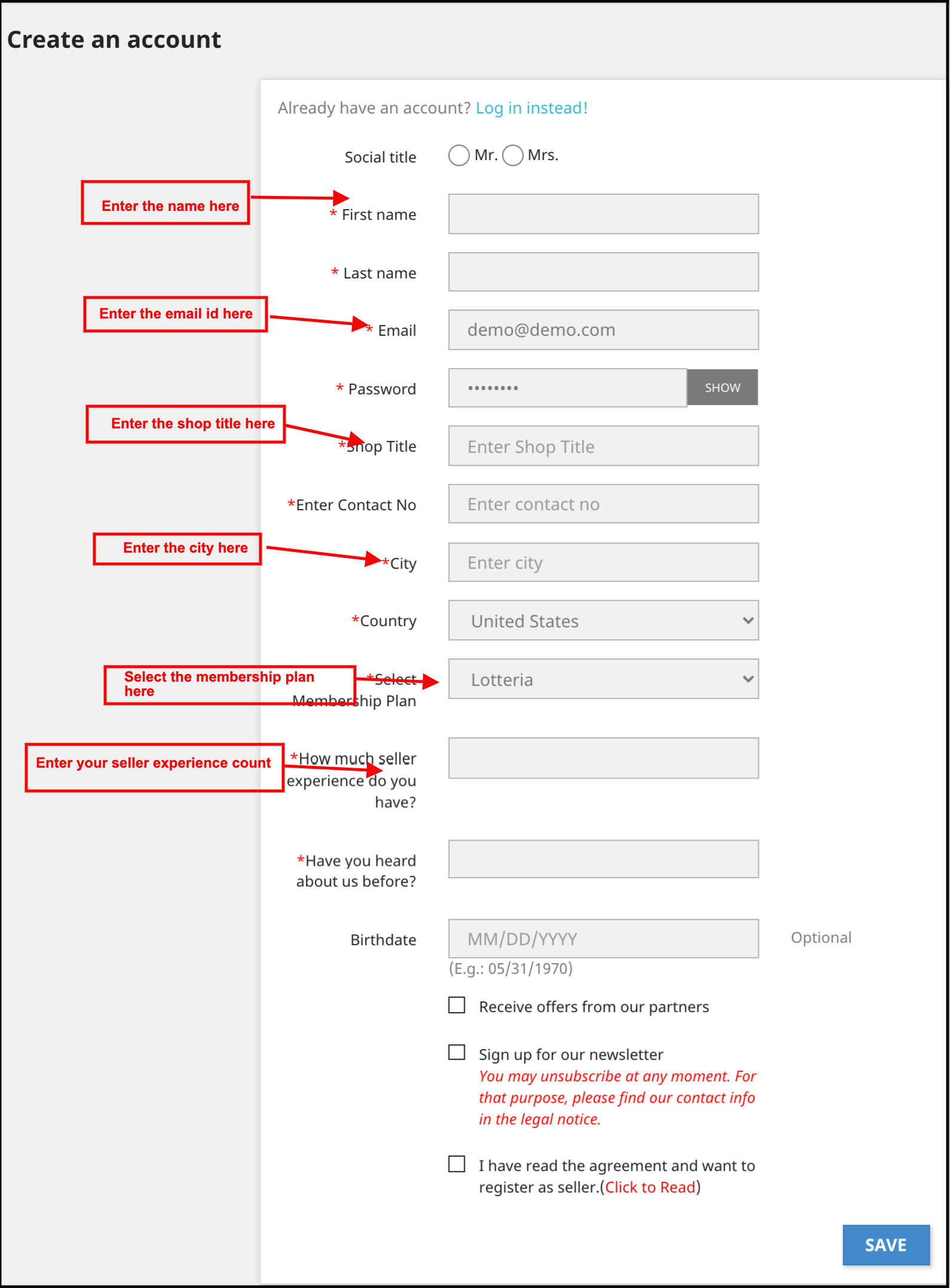
L’amministratore può aggiungere un modulo di registrazione del venditore separato nella scheda “Impostazioni generali” del mercato multi-vendor di PrestaShop Hyperlocal. Consentendo questa funzionalità, l’amministratore è anche in grado di aggiungere più campi personalizzati nel modulo di registrazione del venditore come il titolo del negozio, i dettagli di contatto del venditore, il paese del venditore, ecc. Selezione del tipo di campi personalizzati:
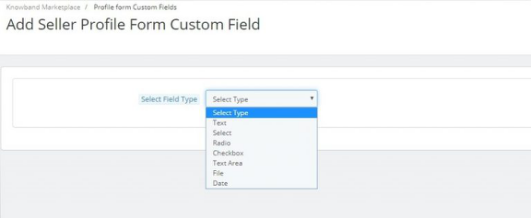
L’amministratore può selezionare il tipo di campi personalizzati che desidera aggiungere nella pagina del profilo del venditore. L’amministratore ottiene molte opzioni come casella di controllo, pulsante di opzione, casella di testo, ecc.
Campi personalizzati per categoria:
L’amministratore può mappare i campi personalizzati in una particolare categoria utilizzando la scheda “Sezione” in Campi personalizzati modulo profilo. Con l’aiuto di questo amministratore è possibile mappare la categoria dei campi personalizzati in modo saggio.
Rendi obbligatori i campi personalizzati:
L’amministratore può rendere obbligatori questi campi personalizzati utilizzando la scheda “Richiesto”.
3.3 Venditori
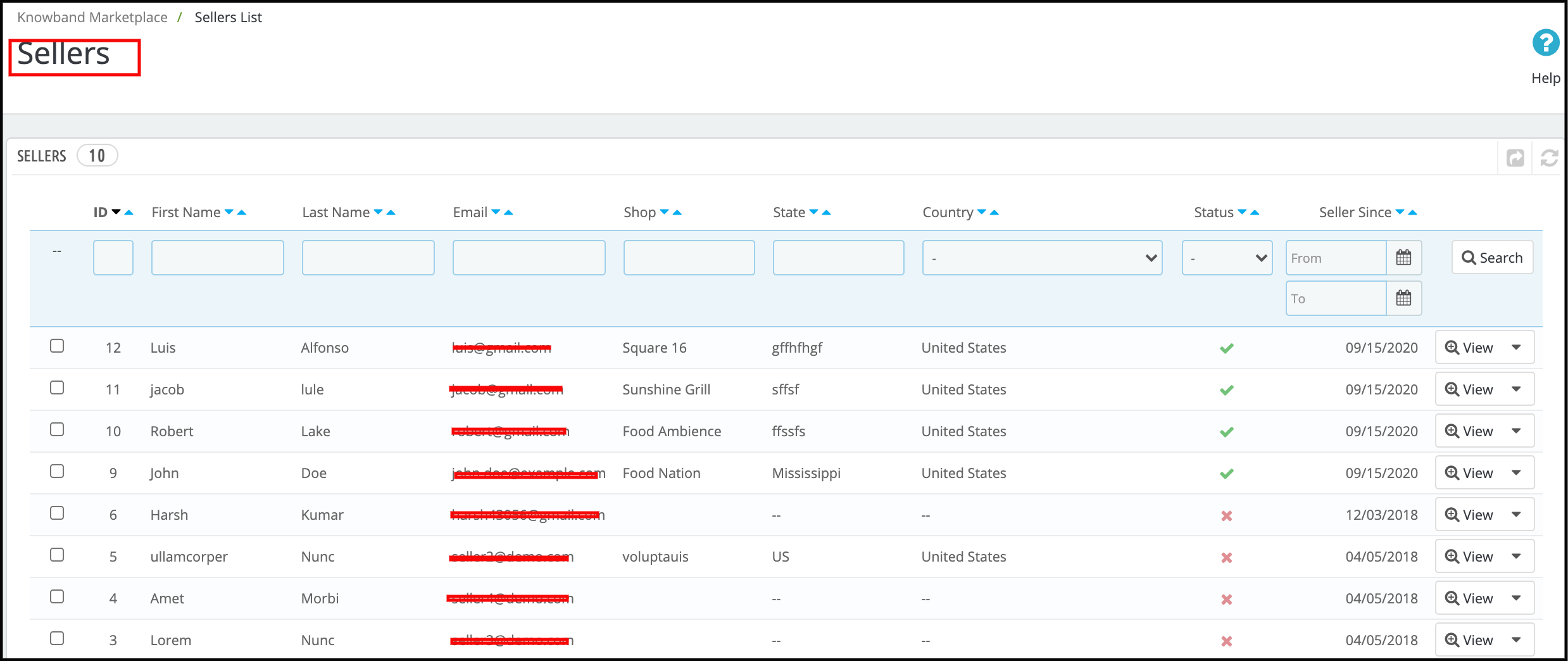
Questa pagina dell’estensione dell’attività di e-commerce iperlocale Prestashop contiene un elenco di tutti i venditori approvati dal proprietario del negozio.
Ci sono anche diversi filtri per filtrare l’elenco dei venditori come mostrato nello screenshot qui sopra. La figura sopra è costituita da un elenco di tutti i venditori approvati. L’amministratore può anche abilitare o disabilitare un venditore in questo elenco utilizzando le azioni collettive della griglia. Se un venditore è disabilitato, quindi, anche tutti i prodotti di quel venditore sono disabilitati e non saranno visibili in vetrina. Quando fai clic sul pulsante Visualizza, si apre una nuova pagina composta dalle informazioni sul venditore.
3.5 Richiesta di approvazione dell’account venditore
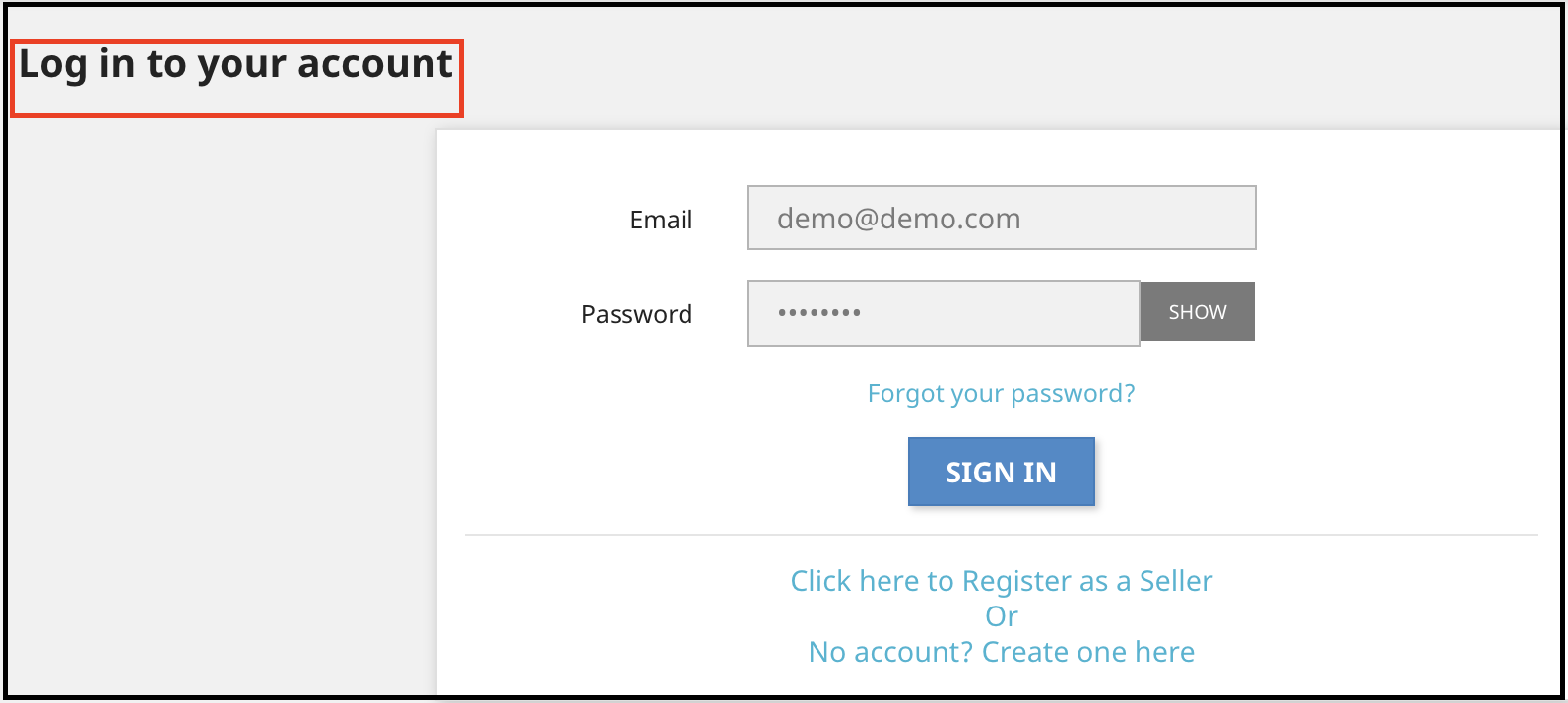
Quando un venditore si registra o qualsiasi cliente si registra come venditore sul Marketplace di consegna iperlocale Prestashop, allora, appare per la prima volta in questa scheda del Marketplace del servizio iperlocale Prestashop. L’amministratore del negozio può approvare o disapprovare la richiesta dell’account venditore.
Approva l’account del venditore:Per approvare l’account di un venditore, devi fare clic sul pulsante “Croce” corrispondente a quel venditore nell’elenco dal backend.
Una volta approvato, l’account venditore passa direttamente all’elenco dei venditori e tutti i limiti all’account venditore vengono rilasciati. Verrà inviata una mail al venditore per notificare l’approvazione dell’account venditore. Nota: –Gli account venditore approvati dal proprietario del negozio non possono essere annullati. Si prega di utilizzare questa funzione con attenzione. Disapprovazione dell’account venditore: Per disapprovare un account venditore, devi fare clic sul pulsante “segno di spunta” davanti a quel venditore nell’elenco. Apparirà un pop-up che chiede il motivo della disapprovazione dell’account venditore. Compila il motivo e quindi invia il modulo per completare l’azione. Verrà inviata una mail al venditore per notificare la disapprovazione dell’account venditore. Il motivo fornito nel pop-up verrà inviato anche in questa mail. Nota: – Una volta che un venditore non è approvato, può richiedere nuovamente l’account venditore e ogni volta che un venditore lo fa, il proprietario del negozio viene avvisato tramite un’e-mail di notifica.
Elenco di approvazione del prodotto 3.6
Quando un venditore aggiunge un prodotto, quindi, prima di tutto, appare in questa scheda dell’estensione Prestashop Hyperlocal Marketplace. Anche il proprietario del negozio viene informato dello stesso tramite posta. Quindi, spetta al proprietario del negozio approvare o disapprovare il prodotto.
Se l’impostazione (cioè l’approvazione del nuovo prodotto richiesta) è abilitata solo allora, un nuovo prodotto appare in questo elenco. In caso contrario, appare direttamente nell’elenco dei prodotti e viene automaticamente approvato e visualizzato. Disapprovazione del prodotto del venditore:
Per disapprovare un prodotto, devi fare clic sul pulsante Disapprova corrispondente a quel prodotto nell’elenco.
Apparirà un pop-up che chiede il motivo della disapprovazione del prodotto. Compila il motivo e quindi invia il modulo per completare l’azione.
Una volta che un prodotto non è stato approvato, verrà inviata un’e-mail al venditore che notifica la disapprovazione del prodotto con il motivo fornito nel modulo sopra. Anche i prodotti non approvati vengono visualizzati nello stesso elenco. L’amministratore del negozio può approvarli in qualsiasi momento.
Approva il prodotto del venditore:
Per approvare un prodotto, è necessario fare clic sul pulsante Approva davanti a quel prodotto nell’elenco Approvazione prodotto.
Dopo l’approvazione, il prodotto viene spostato dall’elenco Approvazione prodotto all’elenco Prodotti venditori.
Nota: – Questa azione non può essere annullata. Si prega di usarlo con attenzione.
Prodotti 3.7 per venditori
La pagina dei prodotti del venditore del mercato online Prestashop Hyperlocal, add-on, comprende tutti i prodotti approvati aggiunti dal venditore nel negozio.
Se le impostazioni (ad esempio è richiesta l’approvazione di un nuovo prodotto) nella scheda Impostazioni del marketplace multi-vendor Prestashop Hyperlocal sono disabilitate, un prodotto viene approvato direttamente quando viene aggiunto dal venditore e appare in questo elenco. In caso contrario, il prodotto viene visualizzato per la prima volta nell’elenco Approvazione prodotto. Elimina prodotto:
Per eliminare un prodotto, è necessario fare clic sul pulsante Elimina corrispondente a ciascun prodotto come mostrato nell’immagine sottostante.
Apparirà un pop-up che chiede il motivo dell’eliminazione del prodotto. Per completare l’azione, inserisci il motivo e quindi fai clic sul pulsante Invia.
Verrà inviata una mail al venditore per notificare la cancellazione del prodotto. La mail contiene anche il motivo che hai fornito per l’eliminazione del prodotto.
Nota:L’azione di eliminazione del prodotto non può essere annullata. Si prega di utilizzare questa funzione con attenzione. Abilita / Disabilita prodotto:Per modificare lo stato di qualsiasi prodotto, è necessario utilizzare la funzione Azione in blocco della griglia. Per abilitare / disabilitare qualsiasi prodotto, selezionare il / i prodotto / i e scegliere l’azione (ad esempio Abilita o Disabilita) per completare l’azione.
Nota: Una volta disabilitato, un prodotto non sarà visibile nella parte anteriore. Per evitare di disabilitare i prodotti e disabilitare un prodotto solo se è molto necessario. Visualizza o modifica prodotto:C’è anche un’opzione per visualizzare i dettagli di qualsiasi prodotto nell’elenco. Per fare ciò devi fare clic sul pulsante Visualizza davanti a quel prodotto e ti porterà alla pagina di modifica del rispettivo prodotto.
Facendo clic sul pulsante Visualizza, verrai reindirizzato alla pagina dei dettagli dei prodotti come mostrato di seguito:
L’amministratore può apportare le modifiche richieste e le modifiche si rifletteranno nel front-end del sito.
3.8. Category Wise Commission Rules
Ora, l’amministratore può facilmente dividere la commissione in base alla categoria di prodotto. L’amministratore può anche creare nuove categorie di conseguenza. L’amministratore può impostare una nuova categoria inserendo una commissione predefinita. Ciò consente all’amministratore di addebitare tariffe di commissione diverse per diverse categorie di prodotti.
3.9. Ordini del venditore
La scheda Ordine venditore dell’addon di Prestashop Hyperlocal Marketplace è composta da tutti gli ordini effettuati dai clienti per i prodotti aggiunti dai venditori nel negozio. Gli ordini mostrati in questo elenco sono suddivisi in base ai venditori, il che significa che se ci sono prodotti di venditori diversi nello stesso ordine, verranno visualizzati separatamente in questo elenco.
Visualizza ordine: C’è anche un’opzione per visualizzare i dettagli di qualsiasi ordine nell’elenco. Per fare ciò, devi fare clic sul pulsante Visualizza davanti a quell’ordine, ti porterà alla pagina dei dettagli dell’ordine del rispettivo ordine. Questa pagina di visualizzazione è la stessa di quando si modifica un ordine.
Ordine amministratore 3.10
Il modulo Prestashop Hyperlocal Marketplace consente all’amministratore del negozio di vendere sempre più prodotti senza mantenere il proprio inventario. Tuttavia, l’amministratore può persino vendere i propri prodotti sul mercato. Gli ordini ricevuti per i prodotti dell’amministratore possono essere visualizzati nella scheda Ordine amministratore dell’addon di Prestashop Hyperlocal Marketplace Marketplace. Gli ordini verranno visualizzati come mostrato di seguito:
Per visualizzare i dettagli dell’ordine, fare clic sul pulsante Visualizza corrispondente a ciascun ordine.
3.11. Recensioni dei prodotti
La pagina Recensioni dei prodotti del plug-in Prestashop Hyperlocal Marketplace consiste in un elenco di tutte le recensioni dei prodotti inviate dai clienti sui prodotti del venditore. Gli acquirenti online possono aggiungere una recensione su qualsiasi prodotto del venditore come mostrato di seguito:
Una volta che la recensione è stata pubblicata dal cliente, riceverà un messaggio che dice che “Il tuo commento è stato aggiunto e sarà disponibile una volta approvato dal moderatore”. Queste recensioni vengono quindi elencate nella scheda Product Review del plug-in Prestashop Multi seller Marketplace. Visualizza recensione prodotto: La maggior parte dei dettagli delle recensioni dei prodotti sono già menzionati nella griglia, ma alcuni non lo sono. Per visualizzare tutti i dettagli di qualsiasi recensione del prodotto, fare clic sul pulsante Visualizza davanti a quella recensione. Apparirà un pop-up con tutti i dettagli della recensione del prodotto. Mentre si fa clic, è possibile vedere la revisione completa come mostrata nell’immagine sottostante:
Elimina recensione prodotto:Per eliminare una recensione del prodotto, è necessario fare clic sul pulsante Elimina davanti alla recensione del prodotto nell’elenco. Nota: – L’azione di eliminazione della recensione del prodotto non può essere annullata. Si prega di utilizzare questa funzione con attenzione. Approva la recensione del prodotto: Le recensioni dei prodotti aggiunte dai clienti per i prodotti del venditore appariranno nell’elenco qui con lo stato In attesa di approvazione e non verranno mostrate in vetrina ad altri clienti fino a quando non saranno approvate. Per approvarlo, devi fare clic sul pulsante Approva prima della recensione del prodotto.
3.12. Elenco di approvazione della recensione del venditore
Questa scheda dell’estensione Hyperlocal Marketplace di Prestashop contiene tutte le recensioni del venditore pubblicate dai clienti e su di esse non viene intrapresa alcuna azione. Se le impostazioni (ad esempio è richiesta l’approvazione della recensione del venditore) sono abilitate, in questo elenco viene visualizzata solo qualsiasi recensione del venditore pubblicata da qualsiasi cliente, altrimenti appare direttamente nell’elenco delle recensioni del venditore. Le recensioni in attesa di approvazione verranno visualizzate come mostrato nell’immagine seguente:
Visualizza la recensione del venditore:Per visualizzare tutti i dettagli di una recensione del venditore è necessario fare clic sul pulsante Visualizza davanti a quella recensione nell’elenco. Facendo clic sul pulsante Visualizza, apparirà un popup con tutti i dettagli della recensione del venditore corrispondente. Approva la recensione del venditore:Per approvare una recensione del venditore, è necessario fare clic sul pulsante Approva davanti a quella recensione nell’elenco. Una volta approvata, una recensione del venditore diventa visibile sul front-end e viene trasferita all’elenco delle recensioni del venditore. Nota: – Questa azione non può essere annullata. Si prega di usarlo con attenzione. Disapprova la recensione del venditore:Per disapprovare una recensione del venditore, devi fare clic sul pulsante Disapprova davanti a quella recensione nell’elenco. Verrà visualizzato un popup che chiede il motivo della disapprovazione della recensione del venditore. Compila il motivo e quindi invia il modulo per completare l’azione. Una volta che una recensione del venditore non è approvata, viene trasferita all’elenco delle recensioni del venditore e non può essere trovata da nessun’altra parte. Nota: – Questa azione non può essere annullata. Si prega di usarlo con attenzione. Elimina recensione del venditore: Per eliminare una recensione del venditore, devi fare clic sul pulsante Elimina davanti a quella recensione nell’elenco. Apparirà un pop-up che chiederà il motivo dell’eliminazione della recensione del venditore. Compila il motivo e quindi invia il modulo per completare l’azione. Una volta che una recensione del venditore viene eliminata, viene completamente rimossa da qualsiasi luogo. Nota: – Questa azione non può essere annullata. Si prega di usarlo con attenzione. Tutto questo può essere fatto con un clic del pulsante con l’aiuto dell’estensione Hyperlocal Marketplace di Prestashop.
3.13. Recensioni dei venditori
Questa scheda Recensioni del venditore dell’estensione Prestashop Hyperlocal Marketplace contiene un elenco di tutte le recensioni dei venditori effettuate dai clienti nel negozio.
Se l’impostazione (ad esempio, è richiesta l’approvazione della recensione del venditore) è disabilitata, una recensione del venditore viene approvata direttamente quando viene aggiunta dal cliente e appare in questo elenco. In caso contrario, la recensione viene prima visualizzata nell’elenco di approvazione della recensione del venditore. Nota: – In questo elenco vengono visualizzate anche le recensioni del venditore non approvate dal proprietario del negozio. Visualizza la recensione del venditore: Per visualizzare tutti i dettagli di una recensione del venditore devi fare clic sul pulsante Visualizza davanti a quella recensione nell’elenco. Facendo clic sul pulsante Visualizza, verrà visualizzato un popup con tutti i dettagli della recensione del venditore corrispondente.
3.14. Lista richiesta categoria venditore
Un venditore può aggiungere prodotti solo a quelle categorie che gli sono consentite. Nel caso in cui il venditore debba aggiungere un prodotto a una categoria non consentita, il venditore può richiedere la categoria. Tutte queste richieste di categoria vengono visualizzate in questo elenco. Viene inoltre inviata una mail al proprietario del negozio per informare della richiesta di categoria. Quindi, spetta al proprietario del negozio approvare o disapprovare la richiesta.
Visualizza la richiesta di categoria:Per visualizzare i dettagli di una richiesta di categoria, è necessario fare clic sul pulsante Visualizza davanti a quella richiesta di categoria nell’elenco. Facendo clic sul pulsante Visualizza apparirà un popup con tutti i dettagli della richiesta di categoria corrispondente. Approva richiesta di categoria: Per approvare una richiesta di categoria, è necessario fare clic sul pulsante Approva davanti a quella richiesta di categoria nell’elenco. Nota: – Questa azione non può essere annullata. Si prega di usarlo con attenzione. Richiesta di disapprovazione della categoria: Per disapprovare una richiesta di categoria, è necessario fare clic sul pulsante Disapprova davanti a quella richiesta di categoria nell’elenco. Apparirà un pop-up che chiede il motivo della disapprovazione della richiesta di categoria. Compila il motivo e quindi invia il modulo per completare l’azione. Nota: – Questa azione non può essere annullata. Si prega di usarlo con attenzione.
3.15. Spedizioni del venditore
Ogni volta che un nuovo venditore viene aggiunto al sistema, viene aggiunto un metodo di spedizione predefinito che si applica a tutti i prodotti per impostazione predefinita ed è anch’esso gratuito. Il venditore può aggiungere una nuova politica di spedizione e può mappare anche i prodotti ad essa, ma fino a quel momento tutti i prodotti vengono mappati solo sulla politica di spedizione predefinita. La scheda Spedizione venditore della pagina addon di Prestashop Hyperlocal Marketplace contiene un elenco di tutti i metodi di spedizione che vengono creati per i venditori presenti nel sistema.
Vedi la spedizione:Per visualizzare i dettagli di una spedizione del venditore, è necessario fare clic sul pulsante Visualizza davanti a tale voce. Facendo clic sul pulsante, si apre una nuova pagina con i dettagli del rispettivo metodo di spedizione. Nota: – 1.L’amministratore non sarà in grado di eliminare o modificare alcun metodo di spedizione per nessun venditore. Se ci prova, verrà reindirizzato alla pagina di elenco del vettore con l’errore corrispondente. 2.Per impostazione predefinita, tutti i prodotti per un venditore verranno mappati sul metodo di spedizione predefinito per il rispettivo venditore. I metodi di spedizione predefiniti possono essere identificati con il nome Spedizione gratuita predefinita Nome venditore.
3.16. Metodi di spedizione del venditore
L’estensione del marketplace multivendor Prestashop consente ai venditori di definire i propri metodi di spedizione. Per questo, la funzione “Consenti al venditore di definire il proprio metodo di spedizione personalizzato” è abilitata dalla scheda Impostazioni del modulo Prestashop Hyperlocal Marketplace. 3.16.1 Come può l’amministratore aggiungere metodi di spedizione?
L’amministratore può aggiungere metodi di spedizione personalizzati in questa scheda. Per aggiungere metodi di spedizione personalizzati, fare clic sul collegamento “Aggiungi nuovi metodi di spedizione” o sul segno “+” nella posizione in alto a destra.
Questo ti reindirizzerà alla pagina di creazione dei metodi di spedizione del componente aggiuntivo di Prestashop Hyperlocal Marketplace. Nome metodo di spedizione: Immettere il nome del metodo di spedizione. Attivo: Toggle il pulsante per attivare o disattivare il metodo di spedizione. I metodi di spedizione saranno elencati come mostrato di seguito. L’amministratore può modificarli o rimuoverli facendo clic sul pulsante Modifica o Elimina corrispondente a ciascun metodo di spedizione. 3.16.2 Come può l’amministratore aggiungere metodi di spedizione personalizzati che desiderano consentire ai venditori di selezionare?
Il venditore può creare i propri metodi di spedizione dalla dashboard. Vai alla dashboard -> scheda Spedizione. In questa scheda verranno elencati i vari metodi di spedizione creati dai venditori. Per aggiungere nuovi metodi, fare clic sul collegamento “Aggiungi nuovo” come mostrato nell’immagine seguente:
Verrai reindirizzato alla pagina di creazione dei metodi di spedizione. Di seguito sono riportati i vari campi da compilare: Le varie modalità di spedizione saranno elencate nel menù a tendina. Per crearne uno nuovo, seleziona “Altri”. Immettere il nome del metodo di spedizione. I venditori possono creare i metodi di spedizione inserendo i campi obbligatori come mostrato nell’immagine sottostante.
3.17. Commissioni amministrative
L’abbronzatura delle commissioni amministrative dell’estensione PrestaShop Hyperlocal Marketplace contiene un filtro attraverso il quale l’amministratore può filtrare le commissioni guadagnate sotto forma di selezione Order Wise o Category Wise. Per impostazione predefinita, la pagina mostra Order Wise Admin Commissions. Il modulo Prestashop Hyperlocal Marketplace rende più facile per l’amministratore del negozio gestire la struttura delle commissioni del mercato.
3.17.1 Ordinare commissioni di amministrazione saggia
Questo elenco contiene tutte le commissioni guadagnate dal proprietario del negozio su ogni ordine effettuato per il prodotto di qualsiasi venditore. Questo elenco è suddiviso in base agli ordini effettuati per la vendita di prodotti.
3.17.2 Commissioni per categorie
Questo elenco mostra la commissione totale guadagnata dal proprietario del negozio da un venditore. Il proprietario del negozio può anche utilizzare i filtri per filtrare la categoria dei rapporti sulle commissioni. Aiuta il proprietario del negozio a identificare le commissioni di diverse categorie e quale categoria ha prodotto la quantità di commissione.
3.18. Richiesta di pagamento della transazione
Con questa funzione aggiuntiva, i venditori possono richiedere all’amministratore del negozio qualsiasi pagamento. In precedenza, l’amministratore era incaricato di qualsiasi pagamento che doveva essere effettuato ai venditori. Tuttavia, i venditori possono ora avviare una richiesta di pagamento dalla loro dashboard. L’amministratore può approvare o negare la richiesta di pagamento dei venditori da questa scheda del componente aggiuntivo del marketplace Hyperlocal di PrestaShop. Sono disponibili tre metodi di pagamento, ovvero bonifico bancario, pagamento con assegno e PayPal. L’amministratore può utilizzare PayPal se questo metodo di pagamento è stato scelto dai venditori. Fare clic sul collegamento Configurazione della scheda Richiesta pagamento transazione del modulo marketplace multi-venditore PrestaShop. L’amministratore può abilitare il pagamento automatico del venditore che aiuta l’amministratore ad automatizzare il processo di richiesta di pagamento. L’amministratore può utilizzare l’URL di cron per questa configurazione o utilizzare direttamente cron “Elabora stato di pagamento Paypal”. L’amministratore può anche aggiungere un importo particolare che sarà sempre tenuto in sospeso per i venditori. Immettere i dettagli API dettagli di PayPal come visualizzati nell’immagine di seguito:
Attivo:Attiva o disattiva il pulsante per attivare le impostazioni di pagamento PayPal. Identificativo cliente:Inserisci qui l’ID cliente del tuo conto PayPal. Client Secret: Inserisci qui la chiave segreta. Modalità PayPal:Selezionare la modalità, ovvero Sandbox o Live dal menu a discesa delle opzioni. Oggetto Email PayPal:Inserisci qui l’oggetto dell’email per PayPal. Valuta PayPal:Seleziona la valuta predefinita impostata nel tuo account PayPal. Abilita pagamento automatico al venditore:Attiva o disattiva il pulsante per attivare il pagamento automatico al venditore. Importo da tenere in attesa: Inserisci l’importo che sarà sempre tenuto in sospeso per i venditori. 3.18.1 Come può il venditore creare una richiesta di pagamento transazione?
Per creare la richiesta di pagamento, il venditore è tenuto a fare clic sulla scheda Richiesta di pagamento nella dashboard del proprio account.
I vari campi che devono essere compilati dal venditore sono discussi di seguito: Quantità:Immettere l’importo richiesto per il pagamento. Motivo della richiesta:Specificare il motivo per cui è stata avviata la richiesta di pagamento. Quando si fa clic sul pulsante Salva, la richiesta di pagamento verrà elencata come mostrato nell’immagine seguente:
La stessa richiesta di pagamento verrà elencata nell’interfaccia di amministrazione dell’estensione del marketplace di multi-seller Prestashop. 3.18.2 Come può l’amministratore approvare / disapprovare la richiesta di pagamento della transazione?
L’amministratore può approvare o rifiutare la richiesta di pagamento facendo clic sul pulsante Approva o Disapprova corrispondente a ciascuna richiesta. Nel caso in cui l’amministratore approvi il pagamento, verrà visualizzato un popup come mostrato nell’immagine seguente:
Se i metodi di pagamento sono Bonifico bancario o Paga con assegno, l’amministratore dovrà inserire l’ID transazione. Una volta approvata con successo la richiesta, la transazione verrà salvata nella tabella delle transazioni. Nel caso del metodo di pagamento PayPal, verrà inviata una richiesta a PayPal e in base alla risposta, verrà visualizzato il messaggio di successo o errore. Se la richiesta viene approvata con successo, viene aggiunta alla tabella Transazioni.
Transazioni del venditore 3.19
Il sistema non trasferisce automaticamente l’importo nell’account del venditore, quindi il proprietario del negozio deve tenere traccia del saldo per tutti i venditori e trasferire manualmente denaro al venditore e, successivamente, inserire i dettagli della transazione per tenere un registro di lo stesso. Il modulo Prestashop Hyperlocal Marketplace consente all’amministratore di visualizzare due tipi di transazione dei venditori, ovvero Cronologia saldo venditore e Cronologia transazioni.
La pagina Transazioni venditore del plug-in Prestashop Hyperlocal Marketplace tiene traccia delle transazioni del venditore e del saldo residuo dei venditori. Cronologia del saldo del venditore 3.19.1
Questo elenco del plug-in Hyperlocal Marketplace di Prestashop contiene tutte le variazioni di saldo per tutti i venditori nel sistema. L’elenco mostra le vendite totali del venditore, i guadagni del venditore e la tua commissione. Questo elenco aiuta il proprietario del negozio a identificare i guadagni e classificarli in base al venditore.
3.19.2 Visualizza dettagli sulle transazioni
Per visualizzare i dettagli delle transazioni effettuate per un determinato venditore, devi fare clic sul pulsante Visualizza davanti a quel venditore. Facendo clic sul pulsante Visualizza davanti a qualsiasi venditore, si aprirà una nuova pagina con un elenco di tutte le transazioni effettuate per il venditore corrispondente.
Puoi anche aggiungere una nuova transazione per il venditore corrente facendo clic sul pulsante Aggiungi nuova transazione in alto a destra nella pagina sopra. 3.19.3 Crea nuova transazione dal back-end del modulo Prestashop Hyperlocal Marketplace
Per aggiungere un nuovo dettaglio della transazione per qualsiasi venditore, devi fare clic sul pulsante Crea nuovo davanti al venditore oppure puoi anche fare clic sul pulsante Esegui nuova transazione sul lato superiore destro della pagina. Facendo clic sul pulsante appare un nuovo blocco (modulo per l’aggiunta di una nuova transazione) in alto che richiede i dettagli della transazione. Compila il modulo e quindi invialo per completare l’azione. Nota: – Questa azione non può essere annullata. Si prega di usarlo con attenzione. Cronologia transazioni 3.19.4
Questa pagina contiene un elenco di tutte le transazioni effettuate fino ad oggi a tutti i venditori disponibili nel sistema. Puoi anche aggiungere una nuova transazione per qualsiasi venditore facendo clic sul pulsante Aggiungi nuova transazione in alto a destra nella pagina sopra.
3.20. Richiesta di chiusura del venditore
Se abilitato dal back-end del plug-in Hyperlocal Marketplace di Prestashop, i venditori possono richiedere all’amministratore di chiudere il loro negozio. La richiesta di eliminare l’account del venditore può essere avviata semplicemente facendo clic su un paio di pulsanti dalla dashboard. L’immagine dell’interfaccia front-end è mostrata di seguito:
Una volta inviata la richiesta, l’amministratore può visualizzare la stessa dalla scheda Richiesta di chiusura del negozio del venditore dell’estensione del marketplace multi-venditore Prestashop. La mail di conferma viene inviata al venditore. Dopo che i venditori hanno fornito la conferma, viene visualizzato un pulsante “Approva” corrispondente alla richiesta. L’amministratore può fare clic sullo stesso e completare la richiesta.
L’intera lista della richiesta di chiusura del negozio e il loro stato sono visualizzati in questa sezione del plug-in del marketplace multi-seller Prestashop come mostrato nell’immagine qui sotto:
3.21. Richiesta GDPR
I venditori possono scaricare i propri dati in formato CSV semplicemente facendo clic sui collegamenti forniti nella sezione GDPR della dashboard. L’amministratore può visualizzare le richieste GDPR avviate da questa sezione nel back-end del modulo Prestashop Hyperlocal Marketplace come mostrato nell’immagine seguente:
3.22 Impostazioni generali dei piani di abbonamento
Questa pagina contiene tutte le impostazioni di cui l’amministratore del negozio ha bisogno per controllare i piani di abbonamento.
Abilita la funzionalità del piano di abbonamento:Abilitando questo pulsante l’amministratore del negozio consente a tutti i venditori nuovi ed esistenti di acquistare un piano di abbonamento. Invia e-mail di attivazione del piano di abbonamento:Se questa funzione è abilitata, viene inviata un’e-mail a quei venditori il cui piano di abbonamento è attivato. Invia un’email di scadenza del piano di adesione:Se questa funzione è abilitata, viene inviata un’e-mail a quei venditori il cui piano di abbonamento è scaduto. Mostra messaggio di avviso:L’amministratore del negozio può utilizzare questa funzione per mostrare un messaggio di avviso a quei venditori il cui piano di abbonamento sta per scadere. Numero di giorni rimanenti per aggiornare il piano:L’amministratore del negozio può anche regolare il numero di giorni per aggiornare il piano di iscrizione. Un messaggio di avviso verrà mostrato ai venditori durante questo periodo di tempo per aggiornare i loro piani. Abilita disabilita piano di abbonamento gratuito: Se questa funzione è abilitata, un piano di abbonamento gratuito verrà aggiunto ai piani di abbonamento del venditore. Abilita disabilita il limite di attività del prodotto sotto il piano di iscrizione gratuito:L’amministratore del negozio può abilitare e disabilitare il limite di elenco dei prodotti nell’ambito del piano di iscrizione gratuito Limite del prodotto:L’amministratore del negozio può modificare il limite di elenco dei prodotti utilizzando questa scheda. Intervallo di durata:Admin può regolare l’intervallo di durata del piano di iscrizione gratuito. Ad esempio: giorni, mesi e anni. Durata: Admin può impostare la durata del piano di abbonamento gratuito dopo il quale questo piano viene disattivato. Seleziona lo stato dell’ordine in cui il piano di iscrizione sarà contrassegnato come pagato:Admin può selezionare lo stato dell’ordine in cui gli ordini del piano di abbonamento gratuito verranno contrassegnati come pagati. Mostra la casella di selezione dei piani di abbonamento durante la registrazione del venditore:Se questa opzione è abilitata, i venditori possono selezionare il piano di iscrizione al momento della registrazione. Impostazione promemoria piano di avviso:
L’amministratore può abilitare questa funzionalità per inviare un’e-mail di avviso ai venditori il cui piano sta per scadere. L’amministratore può impostare il numero di giorni prima che la posta di avviso di scadenza del piano venga inviata al venditore. Impostazioni promemoria piano scaduto:
L’amministratore può abilitare questa funzionalità per inviare un’e-mail a quei venditori il cui piano di abbonamento è scaduto. L’amministratore può anche impostare il numero di giorni dopo che l’e-mail di avviso di scadenza del piano deve essere inviata al venditore.
3.23 Piani di adesione
L’amministratore del negozio può creare un nuovo piano di abbonamento nella scheda dei piani di abbonamento. Dopo aver fatto clic sul pulsante aggiungi nuovo, verrà aperto un nuovo modulo per il piano di adesione con i seguenti campi:
Nome piano: Admin può impostare il nome del piano che viene visualizzato ai venditori. Prezzo del piano: L’amministratore può impostare il prezzo del piano utilizzando questa scheda. Abilita / disabilita il limite attivo del prodotto:Utilizzando questa funzione, l’amministratore può abilitare il limite di elenco dei prodotti per quel particolare piano di abbonamento. Intervallo di durata del piano:L’amministratore del negozio può impostare l’intervallo di durata del piano utilizzando questa scheda. Durata: Admin può impostare la durata per la quale il piano è rimasto attivo. Abilita:Utilizzando questa scheda, l’amministratore può abilitare o disabilitare il piano di iscrizione. Immagine in pianta:L’amministratore può scegliere l’immagine del piano che desidera mostrare ai venditori.
3.24 Piani di abbonamento del venditore
Da questa scheda, l’amministratore può controllare i dettagli del piano del venditore come nome, cognome, e-mail, nome del negozio ecc.
Dall’opzione aggiungi nuova, l’amministratore del negozio può aggiungere nuovi dettagli del piano venditore compilando i seguenti dettagli: Scegli venditori:L’amministratore può scegliere il venditore per il quale l’amministratore desidera aggiungere i dettagli del piano. Aggiungi piano personalizzato:Admin può anche personalizzare i dettagli del piano archiviando il nome del piano, il limite di attività del prodotto, l’intervallo di durata e i dettagli sulla durata. Contrassegna il piano come approvato: Se questo è abilitato, il piano venditore sarà approvato. Attiva il piano: L’amministratore del negozio può attivare il piano del venditore abilitando questo pulsante.
3.25 Impostazioni iperlocali
Utilizzando le impostazioni iperlocali, l’amministratore del negozio può aggiungere aree di spedizione dove possono spedire i propri prodotti. L’amministratore del negozio può anche spedire aree per conto dei venditori. Questa pagina contiene tutte le impostazioni di cui l’amministratore ha bisogno per controllare la funzione iperlocale.
Abilita Marketplace iperlocale: Abilitando questo pulsante, l’amministratore del negozio può avviare la funzionalità iperlocale nel proprio mercato. Chiave API di Google: L’amministratore deve inserire la chiave API di Google per il recupero delle posizioni. Unità raggio: L’amministratore può selezionare il tipo di raggio in miglia o chilometri. Distanza per i prodotti di amministrazione:L’amministratore può inserire la distanza per le aree della nave secondo i loro requisiti. Nuova approvazione dell’area di spedizione richiesta:Se l’amministratore abilita questo pulsante, i venditori necessitano dell’approvazione per le aree di spedizione. Abilita operatore iperlocale: Se l’amministratore del negozio può abilitare questo pulsante, i venditori possono mappare i loro prodotti con un operatore iperlocale. Comportamento fuori intervallo: Se la distanza di spedizione è fuori intervallo, l’amministratore / venditore può impostare il prezzo predefinito. Prezzo di spedizione predefinito: L’amministratore può inserire un prezzo di spedizione predefinito per la spedizione di prodotti fuori intervallo.
Aree di spedizione iperlocali:
L’amministratore del negozio può aggiungere più aree di spedizione utilizzando questa scheda.
Abilita / Disabilita area di spedizione: L’amministratore può abilitare o disabilitare l’area di spedizione utilizzando questo pulsante. Aggiungi area di spedizione per il venditore: Se l’amministratore abilita questo pulsante, l’amministratore del negozio può assegnare l’area di spedizione anche ad altri venditori. Scegli venditori: L’amministratore può selezionare i venditori per l’area di spedizione. Indirizzo: L’amministratore del negozio deve inserire una posizione per l’area di spedizione. Longitudine: Immettere la longitudine dell’area utilizzando questa scheda. Latitudine: Immettere la latitudine dell’area utilizzando questa scheda. Stato di approvazione: Dopo aver inserito tutte le informazioni, l’amministratore può assegnare uno stato all’area della nave.
Regole del prezzo di spedizione iperlocale:
Utilizzando questa scheda, l’amministratore del negozio può aggiungere regole sui prezzi di spedizione.
Abilita / Disabilita le regole del prezzo di spedizione: L’amministratore può attivare questo pulsante per abilitare o disabilitare le regole dei prezzi di spedizione. Aggiungi regole di spedizione per i venditori: Abilitando questo pulsante, l’amministratore del negozio può aggiungere anche le regole dei prezzi di spedizione per i venditori. Scegli venditori: L’amministratore può scegliere i venditori per l’aggiunta di regole sui prezzi di spedizione. Peso: L’amministratore può selezionare l’intervallo di peso per le regole del prezzo di spedizione. Distanza: L’amministratore del negozio può selezionare l’intervallo di distanza per le regole dei prezzi di spedizione. Prezzo di spedizione: Utilizzando questo pulsante, l’amministratore può inserire il prezzo di spedizione.
Account venditore 4.0
Ogni venditore ha accesso a diverse pagine progettate per gestire la funzionalità di un account venditore. Il collegamento per tutte queste pagine è presente nella pagina Il mio account di un cliente che è anche un venditore.
Registrati come venditore (Pagina di registrazione)
Se un nuovo cliente si sta registrando sullo Store, inserisci semplicemente il tuo ID di posta in base allo screenshot riportato di seguito.
Dopo aver cliccato su “Crea un account”, devi inserire le tue informazioni come indicato nello screenshot qui sotto. Una volta che il commerciante diventa un venditore del mercato, può usufruire di tutte le funzionalità del modulo e aumentare le sue vendite senza sforzo. La dashboard dei venditori include una sezione GDPR. I clienti possono scaricare i propri dati e persino eliminare i propri account con facilità.
4.1 Profilo del venditore
I venditori possono modificare il proprio profilo e personalizzare il proprio negozio da questa scheda della dashboard.
Prodotto del venditore 4.2
I venditori possono seguire il percorso indicato di seguito per aggiungere un nuovo prodotto. Vai a Il mio account -> Dashboard -> Prodotti
I prodotti già elencati vengono visualizzati in questa scheda della Dashboard del venditore. Per aggiungere un nuovo prodotto fare clic su ‘+’ segno nella parte in alto a destra. Questo ti reindirizzerà al file “Aggiungi nuovo prodotto” pagina. Compila i dettagli richiesti per aggiungere il prodotto.
Ordine 4.3
I venditori possono visualizzare i loro ordini e i relativi dettagli in questa scheda della Dashboard.
Recensioni dei prodotti 4.4
I venditori possono visualizzare la recensione ricevuta sul loro prodotto nella scheda Product Review della loro Dashboard. Tutte le recensioni ricevute saranno elencate come mostrato nell’immagine qui sotto:
4.5 Le mie recensioni
La scheda della dashboard del venditore elenca le recensioni ricevute sul loro profilo.
Guadagni 4.6
I guadagni totali del venditore possono essere visualizzati in questa scheda. I fornitori possono filtrare i risultati secondo il requisito. La cronologia dei guadagni totali verrà visualizzata come mostrato di seguito:
Le operazioni 4.7
Il venditore può visualizzare l’intera cronologia delle transazioni in questa scheda. L’importo addebitato o accreditato nel proprio account può essere visualizzato qui.
4.8 Richiesta di pagamento
I venditori possono visualizzare l’elenco delle richieste di pagamento inviate all’amministratore dalla scheda Richiesta di pagamento. Per un nuovo pagamento, richiedi ai venditori di compilare l’importo e il motivo del pagamento e inviarlo all’amministratore per l’approvazione.
Richiesta di categoria 4.9
I venditori possono visualizzare le categorie a loro assegnate. Inoltre, possono persino inviare una richiesta di categoria all’amministratore del negozio. Per inviare una richiesta di categoria, vai al Dashboard -> Richiesta di categoria.
Spedizione 4.10
I venditori possono visualizzare il processo di spedizione come nello screenshot qui sotto:
4.11 GDPR
I venditori possono richiedere di scaricare i dettagli dell’account dal proprietario del negozio utilizzando questa scheda. I dettagli dell’account scaricato saranno disponibili nel formato CSV.
I venditori possono anche richiedere ai proprietari dei negozi di chiudere il loro negozio facendo clic su “Richiesta di chiusura” pulsante. L’amministratore del negozio può approvare la richiesta dal pannello di amministrazione del modello aziendale di consegna iperlocale di Prestashop.
4.12 Cronologia del piano di abbonamento
I venditori possono controllare la cronologia del loro piano di abbonamento applicando filtri. Sotto i filtri, i venditori devono inserire il nome del piano e lo stato del piano di abbonamento per controllare la cronologia dei piani di abbonamento.
4.13 Piani di abbonamento disponibili
Utilizzando questa scheda il venditore può acquistare piani di abbonamento controllando i dettagli del piano.
4.13 Knowband iperlocale
Utilizzando Prestashop® Hyperlocal Delivery Business Model, i venditori possono aggiungere aree di spedizione dove possono spedire i loro prodotti. Se la distanza di spedizione è fuori intervallo, il venditore può anche aggiungere un prezzo predefinito per la spedizione. Utilizzando questa funzione, il venditore può eseguire varie operazioni come l’aggiunta di tariffe di spedizione, l’aggiunta di più aree di spedizione, l’aggiunta di tariffe di spedizione in blocco, ecc.
La pagina di pagamento è una delle pagine più importanti di un sito Web di e-commerce in quanto i clienti decidono se alla fine acquisteranno il prodotto o meno. Se la tua pagina di pagamento è semplice e ottimizzata, ci sono pochissime possibilità di abbandono del carrello. Con il modulo di pagamento rapido Magento 2, puoi sostituire la pagina di pagamento predefinita con un pagamento di una pagina veloce e reattivo. L'estensione elimina i passaggi non necessari dal checkout multipagina e semplifica il processo di checkout. Magento 2 One Step Checkout offre funzionalità avanzate come Guest Checkout e Social Login che facilitano il processo di checkout e aiutano i clienti a effettuare rapidamente gli ordini. L'interfaccia utente interattiva e pulita di Supercheckout offre ai tuoi clienti un'esperienza di acquisto migliore. L'estensione Magento 2 Single Page Checkout aiuta a ridurre il tasso di abbandono del carrello rendendo il processo di checkout più facile e fluido e aiuta a migliorare il tasso di conversione dell'azienda.
L'estensione offre una funzione di checkout degli ospiti che consente ai clienti di effettuare il checkout senza creare un account separato. L'amministratore del negozio può anche abilitare la registrazione degli ospiti con una funzione di password.
L'estensione consente ai clienti di accedere con account social inclusi Google e Facebook che salvano i clienti per ricordare molte credenziali di accesso.
L'estensione per il checkout rapido Magento 2 consente all'amministratore del negozio di scegliere tra 2 diversi layout personalizzabili. L'amministratore può scegliere un layout di checkout a 2 colonne o un layout di checkout a 3 colonne dal back-end.
L'estensione Magento 2 One Page Checkout consente all'amministratore del negozio di nascondere / mostrare i campi dell'indirizzo nella pagina di pagamento. L'amministratore può anche rendere i campi facoltativi o obbligatori da compilare dal back-end.
Con l'estensione, il proprietario del negozio può riorganizzare i campi di checkout con funzionalità di trascinamento della selezione.
L'estensione Magento 2 Fast Checkout supporta più metodi di pagamento e consegna che offrono ai clienti una varietà di opzioni tra cui scegliere.
L'addon è completamente mobile responsive.
L'estensione Magento 2 Single Page Checkout consente all'amministratore del negozio di personalizzare la sezione del carrello della pagina di checkout. L'amministratore ha la possibilità di visualizzare / nascondere o riorganizzare i campi secondo le esigenze. L'e-merchant può farlo sia per i clienti registrati che per i clienti ospiti.
L'estensione può essere abilitata o disabilitata dalle Impostazioni generali nel back office.
2.0 Guida all'installazione:
Dopo aver acquistato Magento 2 One Page Supercheckout dal negozio Knowband, riceverai i seguenti file sul tuo indirizzo email registrato:
Codice sorgente dell'addon Magento 2 Single Page Checkout in formato file zippato.
Carica il contenuto estratto in questa cartella tramite FTP manager (come Filezilla o WinSCP: puoi scaricarlo da qui: https://filezilla-project.org/).
Ora esegui i seguenti comandi per installare l'estensione:
php bin / magento setup: aggiorna php bin / magento setup: di: compile php bin / magento setup: static-content: deploy Ora, l'estensione Magento 2 One Page Checkout è installata nel tuo negozio e pronta per l'uso e la configurazione.
3.0 Interfaccia di amministrazione dell'estensione Magento 2 Quick Checkout:
Dopo aver installato correttamente l'estensione, puoi configurare i campi di checkout secondo le tue esigenze dal back-end. Per configurare l'estensione, vai su Pannello di amministrazione> Knowband> Supercheckout> Configurazione
L'interfaccia di amministrazione dell'estensione Checkout semplificato Magento 2 contiene le seguenti 8 sezioni:
Impostazioni generali
Impostazioni di accesso
indirizzo di pagamento
indirizzo di spedizione
Metodo di pagamento
metodo di spedizione
Carrello e conferma
Design
Ciascuna delle sezioni è discussa di seguito:
Impostazioni generali 3.1:
La sezione Impostazioni generali contiene le seguenti opzioni configurabili:
Abilita Supercheckout: Da questa opzione, l'amministratore del negozio può abilitare o disabilitare l'estensione Quick Checkout Magento 2 nel negozio online.
Abilita la modalità di test Supercheckout: Questa opzione consente all'amministratore di testare il Supercheckout prima di renderlo disponibile nel negozio online.
Registrazione degli ospiti: Questa opzione abilita la registrazione degli account ospite.
Registrazione ospite con password: Se questa funzione è abilitata, l'estensione registrerà gli account ospite con le rispettive password.
Seleziona l'opzione predefinita al momento del pagamento: Da questa opzione, l'amministratore può scegliere l'opzione predefinita che verrà visualizzata per prima quando il cliente aprirà la pagina Supercheckout. L'amministratore può scegliere tra 3 opzioni, ovvero Ospite, Registrati, accedere dal back-end dell'estensione Magento 2 Fast Checkout.
Abilita pagamento ospite: Questa opzione abilita la funzione Checkout ospite nella pagina Supercheckout.
3.2 Impostazioni di accesso:
Abilita accesso Facebook: Questa opzione consente all'amministratore di aggiungere l'accesso con la funzione Facebook nella pagina di pagamento. Per rendere funzionale questa funzione, l'amministratore deve aggiungere l'ID dell'app Facebook e il segreto dell'app Facebook nella scheda Impostazioni di accesso.
Abilita accesso Google: Questa opzione consente all'amministratore del negozio di aggiungere la funzione Accedi con Google. Per rendere funzionale questa funzione, l'amministratore deve aggiungere Google App ID, Google Client ID, Google App Secret.
3.3 Indirizzo di pagamento:
Dalla scheda Indirizzo di pagamento del back-end di One Page Checkout per Magento 2, l'amministratore del negozio può personalizzare i campi dell'indirizzo di pagamento. L'amministratore può mostrare / nascondere qualsiasi campo indirizzo o rendere qualsiasi campo facoltativo o obbligatorio da compilare per i clienti. L'amministratore del negozio può riorganizzare i campi dell'indirizzo anche semplicemente trascinandoli e rilasciandoli. L'amministratore può eseguire queste personalizzazioni sia per i clienti registrati che per i clienti ospiti.
3.4 Indirizzo di spedizione:
Da questa scheda è possibile personalizzare i campi dell'indirizzo di spedizione. Come i campi dell'indirizzo di pagamento, puoi mostrare / nascondere o rendere qualsiasi campo facoltativo o obbligatorio da compilare. Magento 2 One Page Supercheckout consente queste personalizzazioni sia per i clienti ospiti che per i clienti che hanno effettuato l'accesso.
Metodi di pagamento 3.5:
Questa scheda contiene le impostazioni per abilitare o disabilitare i metodi di pagamento. Puoi mostrare o nascondere i metodi di pagamento dalla pagina di pagamento. Da questa sezione puoi anche selezionare un metodo di pagamento predefinito per il tuo negozio online.
3.6 Metodi di spedizione:
Questa scheda Metodi di spedizione consente di abilitare o disabilitare i metodi di spedizione dalla pagina di pagamento. Da questa sezione puoi anche selezionare il metodo di spedizione predefinito per il tuo negozio online.
3.7 Carrello e conferma:
Da questa scheda è possibile personalizzare il riepilogo del carrello / blocco del carrello visualizzato nella pagina di pagamento. L'addon Magento 2 Single Page Checkout ti consente di visualizzare o nascondere i campi del carrello sia per i clienti che hanno effettuato l'accesso che per i clienti ospiti. Puoi mostrare o nascondere il carrello, il nome del prodotto, l'immagine, la quantità, il prezzo, il valore totale e l'input del buono. È inoltre possibile specificare la dimensione dell'immagine popup da questa scheda.
3.8 Progettazione:
La sezione Design ti consente di scegliere tra 2 diversi layout di pagina di checkout. Puoi scegliere tra un layout a 2 o 3 colonne per la pagina di pagamento. Da questa sezione, puoi eseguire varie personalizzazioni, inclusa l'aggiunta di riordinare i blocchi di checkout con la funzione di trascinamento della selezione, l'aggiunta di blocchi di contenuto HTML, ecc. Puoi anche modificare la larghezza di qualsiasi colonna dal back-end del Supercheckout di una pagina di Magento 2 .
Layout a 2 colonne:
Layout a 3 colonne:
Interfaccia front-end 4.0:
Quando i clienti aggiungono un prodotto al carrello e procedono al checkout, vedranno il seguente SuperCheckout di una pagina sui loro schermi:
Nessuno può negare o ignorare la crescita frenetica del settore dell'e-commerce (vendita al dettaglio). Con i telefoni cellulari che entrano nel commercio online, le tendenze dello shopping online si sono completamente rinnovate. Con il crescente utilizzo di smartphone e dispositivi mobili, l'm-Commerce è cresciuto in modo esponenziale negli ultimi dieci anni. Quasi tutte le attività di e-commerce hanno già rilasciato le proprie app per lo shopping di mCommerce. Quindi, per essere pertinenti e per essere un passo avanti rispetto alla concorrenza sul mercato, i rivenditori di e-commerce devono essere consapevoli delle varie tendenze dell'mCommerce. Tuttavia, siamo tutti consapevoli della crescita dell'utilizzo degli smartphone e delle preferenze per le app mobili quando si tratta di acquistare prodotti online. Tuttavia, non tutti gli e-merchant stanno ottenendo il massimo vantaggio per il business online. Il Mobile Commerce è un must per ogni sito di e-commerce nel 2020. Più ritardi, più vendite e conversioni stanno perdendo. Portare l'attività del tuo sito web sulla piattaforma mobile non è più un lusso, ma solo una necessità di base. Non fidarti della mia parola, dai un'occhiata alle seguenti statistiche:
Nell'anno 2017, le vendite di e-commerce mobile hanno rappresentato circa il 34.5% delle vendite totali di e-commerce. [Fonte: S] Entro la fine del 2021, la crescita di questi dati dovrebbe essere il 54% delle vendite totali di e-commerce. [Fonte: eMarketer]
In questo articolo, elaboreremo le 4 principali tendenze di e-commerce che sono state estremamente utili per i proprietari dei negozi.
# 1. Applicazioni di acquisto multipiattaforma
Targeting di smartphone Android e iOS utilizzando il pubblico porterà sicuramente più conversioni per te. Offri un paio di app mobili native per il sito web di e-commerce e consenti agli utenti di acquistare anche dalle applicazioni.
Le Progressive Web App di E-Commerce sono quelle che vengono rese live sul sito web (del negozio). Ogni volta che i visitatori di un sito Web mobile visitano un sito Web attivo PWA, vedono un pulsante / scheda che dice "Aggiungi alla schermata iniziale". Facendo clic su di esso, l'app mobile PWA viene immediatamente installata sui dispositivi degli utenti. Ecco fatto, ora la Progressive Web App funzionerà come qualsiasi altra applicazione per lo shopping. Ci sono alcune estensioni già pronte che hanno la capacità di fornire un'app PWA mCommerce completamente personalizzabile per il negozio online. L'amministratore del negozio ottiene una dashboard molto intuitiva da cui può modificare e gestire l'app mobile, inviare notifiche push, ecc. Al giorno d'oggi, per raggiungere tutti i possibili destinatari, la maggior parte delle attività di e-commerce utilizza sia nativo (Android e iOS) che App mobili PWA.
I proprietari di negozi che desiderano avere più venditori nel negozio di solito optano per un pacchetto completo di sito Web di mercato multi-vendor e applicazioni mobili. Questo processo è semplificato da Advanced Multi-vendor Marketplace con estensioni per app mobili. Dai un'occhiata ai link sottostanti:
Usandoli, i proprietari dei negozi convertono immediatamente il loro negozio in un vero e proprio marketplace e app mobile.
Vendor Management
Approvazione della richiesta del venditore
Gestione delle commissioni del venditore
Approvazione / disapprovazione della richiesta di nuova categoria
Impostazioni delle regole fiscali
Gestione di valutazioni e recensioni
Monitoraggio e gestione degli ordini del venditore
Monitoraggio delle transazioni dei venditori
Gestione dei pagamenti
Tutti i venditori approvati nel negozio ottengono i propri pannelli di fornitori unici su cui possono ottenere le seguenti funzionalità:
Caricamento manuale e in blocco dei prodotti
Gestione degli ordini
Traccia Il Mio Ordine
Nuova richiesta di categoria
Pagamento basato su commissione
# 4. Pagamenti e transazioni digitali:
C'è stato un tempo in cui gli acquirenti online esitavano a effettuare pagamenti online e S, i pagamenti mobili dovrebbero aumentare di dieci volte entro il 2021.
È utile avere e-wallet e UPI integrati nelle app mobili di e-commerce. Gli utenti che acquistano tramite applicazioni mobili (Android o iOS o PWA) possono scegliere la loro opzione preferibile per pagare ed effettuare transazioni sicure.
Commenti di chiusura
Questi sono stati alcuni esempi di come si sta trasformando il comportamento di acquisto online. I proprietari dei negozi che gestiscono la loro attività su piattaforme di e-commerce online dovrebbero essere sotto controllo con queste tendenze. Ignorare la necessità delle app mobili di eCommerce sarà solo un fattore perdente in termini di vendite, entrate o crescita. Quindi, se stai pensando di lanciare app per lo shopping per il tuo sito web, è giunto il momento di agire allo stesso modo. Controlla le soluzioni già pronte condivise sopra o discuti di più support@knowband.com. Noi di KnowBand offriamo app mobili native già pronte (Android e iOS), PWA (Progressive Web App) e Marketplace per i siti Web di e-commerce creati utilizzando una delle piattaforme seguenti:
Durante gli acquisti nei negozi online di eCommerce, a volte ci imbattiamo in CTA interattivi/interfacce gamificate che ci stimolano a interagire e ad usufruire di sconti. Uno di questi modi interattivi comuni è offrire Spin per vincere la ruota nel negozio. Ma hai mai pensato di espandere lo stesso alle app mobili. Sì, è giusto. Sconto sulla ruota girevole sulle app mobili di eCommerce. Quando i netizen girano una ruota del genere, ottengono a chiunque tutti gli sconti menzionati sulla ruota. Per gli acquirenti online, è come una lotteria di sconti che può invogliarli a fare ulteriori acquisti. I dispositivi mobili sono i gadget più comunemente utilizzati in tutto il mondo e le applicazioni mobili hanno già dimostrato di essere la migliore piattaforma per consentire ai clienti di fare acquisti online. Un numero enorme di acquirenti online utilizza applicazioni mobili, anziché siti Web, per fare acquisti online. Pertanto, l’introduzione di un gioco “Spin-n-Win” sull’app eCommerce Mobile può avvantaggiare sia i clienti che i proprietari dei negozi. “Spin-n-win” aiuta ad aumentare il coinvolgimento e la soddisfazione degli utenti.
1. L’amministratore del negozio può apportare qualsiasi tipo di personalizzazione al popup “Spin-n-Win”. Il suo aspetto grafico e anche il suo posizionamento possono quindi essere personalizzati. Possono anche decidere dove, quando e chi visualizzare il pop-up. È inoltre possibile impostare il timer per il pop-up, regolarne la frequenza di visualizzazione, ecc. 2. I proprietari del negozio possono personalizzare le offerte che verranno visualizzate in ciascuna sezione della ruota. 3. Per catturare lo spirito natalizio, sono disponibili anche molti temi tra cui scegliere, ad esempio Halloween, Ringraziamento, Black Friday, Natale, ecc.
Breve introduzione dell’estensione Mobile App Builder:
Il generatore di app mobili eCommerce di KnowBand è uno strumento senza codice che crea automaticamente un’app mobile eCommerce personalizzabile (app Android e/o iOS). Questa estensione è una soluzione senza codice, ma gli amministratori del negozio possono apportare molte personalizzazioni sulla propria app mobile utilizzando il pannello di amministrazione semplificato fornito sul back-end di questa estensione per la creazione di app. Alcune funzionalità del generatore di app eCommerce Mobile includono:
Personalizzazione del layout della schermata iniziale
App completamente white label
Supporto multilingue e multivaluta
Notifiche push illimitate
Sincronizzazione in tempo reale con l’inventario del sito web
Accesso rapido ai social e condivisione dei prodotti
Chat WhatsApp e molti altri.
Nuovi aggiornamenti recenti
1. Pulsante Aggiungi al carrello nella schermata iniziale e nella schermata delle categorie: Gli utenti che acquistano tramite l’app mobile eCommerce non dovranno accedere alla schermata del prodotto solo per aggiungerlo al carrello. Invece, un rapido tocco sul pulsante “Aggiungi al carrello” farebbe il lavoro per te. Questo pulsante rapido è disponibile per tutti i blocchi di prodotti nella schermata iniziale e nella schermata delle categorie.
2. Recensioni e valutazioni per i prodotti: Gli utenti possono valutare qualsiasi prodotto o inviare il loro prezioso feedback sul prodotto dall’app mobile eCommerce. Inoltre, le recensioni già inviate dal sito web verranno visualizzate sull’app mediante sincronizzazione in tempo reale.
3. Prodotti correlati per cross-selling e up-selling: Migliora il cross-sell e l’up-sell per il tuo negozio mostrando i prodotti correlati sull’app. Offri prodotti suggeriti agli utenti e motivali ad acquistarne di più insieme al solito acquisto.
Piano per le prossime festività natalizie 2020:
La stagione delle vacanze per il 2020 è dietro l’angolo. La maggior parte dei siti di e-commerce ha già iniziato i preparativi e le strategie promozionali per aumentare le entrate. Se non hai ancora iniziato, sia il pacchetto combinato dell’estensione Spin Win che dell’estensione Mobile App Builder possono svolgere il lavoro, senza alcun tipo di onere o fastidio. Questo è un momento molto atteso dai proprietari dei negozi poiché non vedono l’ora di aumentare le vendite nei prossimi mesi di ottobre, novembre e dicembre. Credimi, gli utenti della rete impazziranno con lo shopping online per Halloween, Natale, Capodanno e altri eventi.
Ecco alcune istantanee per dimostrare perché questi moduli sono indispensabili:
Giorno del Ringraziamento
Black Friday
Il giorno di Natale
Felice anno nuovo
Quindi, non perdere altro tempo e prepara la tua app mobile eCommerce con una ruota che gira. Mandaci una email a support@knowband.com in caso di qualsiasi discussione.

![PrestaShop Mobile App Builder è compatibile con il modulo app Delivery Boy(function (d, w, c) { (w[c] = w[c] || []).push(function() { try { w.yaCounter36618640 = new Ya.Metrika({ id:36618640, clickmap:false, trackLinks:true, accurateTrackBounce:true, ut:”noindex” }); } catch(e) { } }); var n = d.getElementsByTagName(“script”)[0], s = d.createElement(“script”), f = function () { n.parentNode.insertBefore(s, n); }; s.type = “text/javascript”; s.async = true; s.src = “https://mc.yandex.ru/metrika/watch.js”; if (w.opera == “[object Opera]”) { d.addEventListener(“DOMContentLoaded”, f, false); } else { f(); } })(document, window, “yandex_metrika_callbacks”);](https://www.knowband.com/blog/wp-content/uploads/2020/11/Untitled-1.jpg)