De la page du produit aux formulaires de contact, chaque aspect de votre site Web pourrait potentiellement conduire à la décision d’un utilisateur de faire un achat. Si vous souhaitez créer la confiance avec vos clients, investir dans un site Web professionnel est un must, et améliorer cette confiance est essentiel si vous voulez que votre boutique e-commerce réussisse. Quand création d’un site Web de commerce électronique, la conception Web est essentielle. Une conception Web réussie pour le commerce électronique consiste à utiliser les couleurs, les polices, les images, les mots et les graphiques appropriés pour inciter les visiteurs à effectuer un achat. La conception de votre site Web de commerce électronique doit attirer des clients potentiels, fournir une excellente interface utilisateur et présenter votre boutique sous le meilleur jour.
1. Pensez comme un visiteur du site Web
Votre site Web ne doit pas avoir de contenu qui les met mal à l’aise lorsque vous vous attendez à ce qu’ils partagent des informations sensibles telles que les détails de votre carte de crédit. Le fait est que si vous voulez que vos visiteurs vous prennent au sérieux, vous devez les convaincre que vous vous prenez au sérieux, et une conception Web compétente est la meilleure façon de le faire. Optimisez la conception de la page de paiement du point de vue du visiteur.
2. Restez simple
La conception Web de la page de paiement joue un rôle central car c’est la page qui décide de votre fortune. Essayez de garder la conception de la page de paiement simple. Utilisez un maximum d’espaces blancs lors de la conception de la page de paiement, mais gardez-la propre. Divers conceptions de mise en page sont disponibles pour donner à la caisse en une page une apparence claire et facile à naviguer, ce qui facilite l’achat, peu importe ce que vous vendez.
3. Afficher l’image du produit pertinente sur la page de paiement
Dans le monde de la conception Web, on observe que les photos améliorent les conversions et cela est encore plus vrai en matière de commerce électronique. S’il n’y a pas de photos du produit qu’ils choisissent d’acheter (ou seulement une seule photo de mauvaise qualité), ils se sentiront plus réticents à faire l’achat et, par conséquent, les conversions seront retombées. Personne n’achètera la vue d’une marchandise invisible. Vous devez leur montrer ce qu’ils achètent à travers des images de produits de haute qualité si vous voulez que les gens achètent votre produit.
4. Utilisation color comme un avantage
Différentes couleurs inspirent des sentiments différents et chaque couleur a son émotion significative qui lui est attachée. Jouez avec ces couleurs émotionnellement inspirantes tout en concevant les pages de votre site Web pour que vos clients se sentent attachés tout au long du shopping. Utilisez l’échelle, le contraste et l’harmonie pour le rendre plus attrayant. Vous pouvez ajouter des boutons lumineux et colorés comme le rouge pour le bouton «acheter maintenant» qui est bien connu pour l’excitation et la passion. Le fait est que la couleur est l’un des outils les plus importants de votre boîte à outils de conception et qu’elle peut avoir un effet majeur sur la conception de votre commerce électronique si vous savez comment l’utiliser.
5. Avoir une approche systématique:
Que vous utilisiez une page de paiement unique ou une commande en plusieurs étapes, la conception de la page Web de la page de paiement doit comporter des indicateurs qui dirigent le client vers l’étape suivante et l’informent de la progression du processus. Dans les deux cas, le paiement en une page et le paiement en plusieurs étapes, il est utile de placer une jauge de progression lors de la conception de la mise en page. Si vous placez tous les éléments sur une seule page, cela semble interactif. Des études suggèrent que l’approche systématique en délimitant les étapes conduit à des conversions plus élevées.
6. Utiliser des badges de sécurité
Les gens, en particulier les nouveaux visiteurs, remettent souvent en question le niveau de sécurité d’un site Web. Ils ne font pas facilement confiance à un site Web et se sentent souvent un peu nerveux de partager leurs informations de paiement. Faites-leur sentir que le site Web est digne de confiance et que leurs paiements sont sécurisés. Montrez-leur les badges de sécurité pour construire la foi. Il peut inclure les logos de choix de paiement, Norton, McAfee, les badges de sécurité Padlocks, ou même un court texte indiquant «Paiement rapide et sûr». Le site Web doit être conçu en gardant cela à l’esprit et n’oubliez pas de prendre un certificat SSL car un site Web sécurisé peut maintenir la confiance tout au long.
7. Ne distrayez pas les clients attendus
Après tous les efforts que vous avez déployés pour séduire le client, ne le distrayez pas lorsqu’il s’apprête à effectuer le paiement final. Chaque conception Web de commerce électronique comprend des fonctionnalités permettant d’afficher des produits pertinents pour la vente croisée. L’affichage d’images de produits connexes sur la page de paiement peut mettre un point final au prospect potentiel. Cela peut être une distraction si ce n’est pas bien fait. Évitez de faire une telle erreur qui peut vous coûter un client potentiel.
8. Optimisez et rendez votre mobile responsive
C’est maintenant officiel, car c’est le moyen le plus courant de naviguer sur les inter-web, le mobile a surpassé le bureau et les achats l’exigent également. Si vous souhaitez attirer les consommateurs qui souhaitent faire des achats sur leur téléphone ou leur tablette, vous devez vous assurer que la conception de votre site Web est entièrement adaptée aux mobiles. Les millénaires préfèrent les achats mobiles et une page de paiement qui n’est pas adaptée aux mobiles et un chargement lent peut tuer la conversion. Rendez la conception Web et l’interface utilisateur conviviales pour les mobiles.
9. Envisagez d’utiliser One Page Checkout
Une page de paiement maladroite peut tuer les conversions et les ventes. Vous devez rendre le processus d’achat aussi simple, direct et sans douleur que possible pour atteindre votre objectif. Pensez à utiliser Une page de paiement et expliquez clairement la procédure: de quelles données vous avez besoin pour traiter la transaction (et où ils doivent la saisir), les différentes options de livraison disponibles (et combien elles coûtent), et que faire en cas de problème de leur commande ou ils doivent faire un retour. Lorsque l’achat est terminé, guidez vos clients vers une page de confirmation afin qu’ils sachent que tout est terminé. One Page Checkout offre le paiement des invités, la connexion sociale, plusieurs options de mise en page, plusieurs passerelles de paiement, des choix d’expédition, et bien plus encore. La conception de sa mise en page semble simple. Vous pouvez remplacer la page de paiement existante par une page de paiement spécialement conçue pour simplifier le processus.
10. Autoriser le paiement des invités
Une inscription obligatoire avant l’achat semble agaçante. Vous pouvez rendre le processus d’inscription facultatif pour les visiteurs avec le paiement en une page en donnant Invité Commander comme un choix. Avoir une fenêtre contextuelle disant “Connectez-vous pour créer un compte est irritant !!” Les personnes qui effectuent le paiement en une page aimeraient partager des informations pour garder une trace de l’expédition. Si un utilisateur est pressé, vous pouvez l’aider à acheter en moins de temps avec le paiement des invités. Le module One Page Checkout permet à vos clients de commander à partir de la page de paiement en tant que visiteurs.
Récapitulation
Cela peut être difficile de concevoir un site e-commerce et la page de paiement, mais maintenant que vous connaissez les meilleurs conseils de conception de sites Web de page de paiement pour le commerce électronique, vous avez tout ce dont vous avez besoin pour concevoir un site Web qui non seulement a fière allure, mais qui se convertit comme un fou. Alors qu’attendez-vous? Refonte de votre site Web et donnez un nouveau look à votre boutique en ligne avec ces conseils. Contactez-nous à support@knowband.com pour toute assistance e-commerce. Lecture recommandée:
Donnez une touche de saison des fêtes à la conception d’un site Web de commerce électronique
La pandémie de coronavirus oblige les entreprises de commerce électronique à repenser l’interface utilisateur et la conception du magasin et à faire un développement étincelant pour les événements et les activités à venir pendant les vacances. En bref, faites de la place aux acheteurs qui maintiennent strictement la distance et évitent les lieux publics pour la fête des Fêtes. S’adapter aux déplacements restreints, à l’augmentation des achats en ligne et aux familles qui ne se réunissent pas comme d’habitude signifie cartographier les tactiques et naviguer dans les campagnes là où elles se trouvent: chez elles. Cela signifie dépenser plus sur les plateformes numériques. Votre boutique de commerce électronique a besoin d’un relooking avant la vente du Black Friday et en tant que vacancier, vous pouvez planifier sa conception longtemps à l’avance. La préparation des vacances comprend la décoration du site Web, l’application de thèmes colorés attrayants, des bannières avec des salutations et des coupons promotionnels qui peuvent les rendre fous. À convertir vitrine, des éléments amusants comme un popup gamified fortune wheel fonctionneront. Vous pouvez même vendre des produits personnalisés dans votre boutique avec des designs uniques, des idées cadeaux personnalisées ou offrir des cartes-cadeaux aux acheteurs indécis qui souhaitent offrir quelque chose à leurs proches. Dans cet article, je me concentrerai sur deux modules: La roue de fortune Spin and Win en utilisant Le module de décoration de magasin qui peuvent donner à vos pages ennuyeuses de site Web de commerce électronique un aspect saisissant et un design percutant.
1. Ajouter un élément amusant!
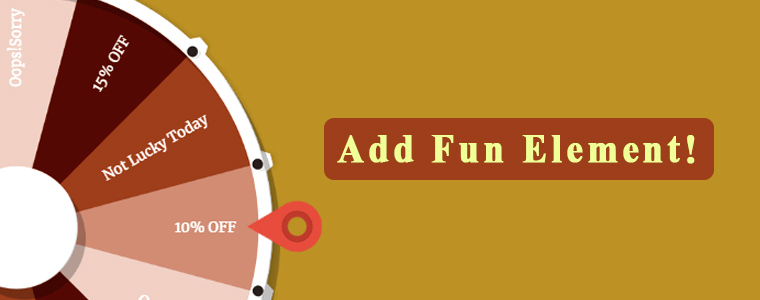
Pour concurrencer, les entreprises de commerce électronique font tout pour se démarquer de la foule. Il existe des options pour concevoir le magasin sans l’aide du développeur. Ainsi, vous pouvez effectuer des ajustements et des modifications percutants dans les pages, même si vous êtes un congélateur de code. Ajoutez des modules ludiques conviviaux à votre boutique en ligne et donnez-lui un design centré sur le client. Les jeux sont toujours attractifs et se sont avérés être les meilleurs pour l’engagement client. Un popup d’entrée avec une interface gamifiée comme Spin and Win peut tout de suite donner une meilleure expérience client aux visiteurs. Le module Spin and Win peut être utilisé comme une fenêtre contextuelle d’entrée, une fenêtre contextuelle de sortie et un module d’abonnement par courrier électronique. L’utilisateur peut y ajouter un texte personnalisé ou une salutation pendant la vente de vacances. Lis précise pour en savoir plus sur Spin et gagner. Le module est disponible pour les plates-formes de commerce électronique populaires telles que PrestaShop, OpenCart et Magento.
2. Donnez du style à votre magasin avec des couleurs et des thèmes
Les couleurs ajoutent de la vie aux trucs ennuyeux! Une conception de site Web attrayante avec une fenêtre contextuelle d’entrée inspirée d’un événement coloré peut attirer plus de clients dans votre magasin. La roue de la fortune a plusieurs thèmes pour différentes occasions comme le vendredi noir, Noël, le nouvel an et bien d’autres. Les thèmes ont plusieurs fonctionnalités attrayantes qui changent l’apparence, les couleurs et le design. En outre, il peut être programmé pour l’occasion à l’avance.
3. Ajouter des effets de décoration en magasin
La saison des fêtes a des sentiments et des émotions qui y sont attachés et les gens se connectent aux marques avec un élément “ cœur et âme ” derrière la façade. Ajouter une ambiance de vacances à votre site internetPeut leur donner un sentiment d’attachement. Vous pouvez ajouter des effets de décoration de Noël, des effets de neige sur la page de destination ou l’une des autres pages du site Web avec le module d’effets de décoration développé pour la saison des vacances. Décorez la boutique de commerce électronique en déposant du texte coloré, des symboles des paramètres d’administration, tels que des flocons de neige, des fleurs, des étoiles, etc.
4. Idées de décoration d’en-tête et de pied de page
Que ce soit pour n’importe quel festival ou occasion, vous pouvez définir des images, des GIF sur l’en-tête et le pied de page des pages de votre site Web. Comme pour Noël, vous pouvez soit ajouter un arbre de Noël, des éléments de décoration avec des arcs et des cloches à l’en-tête, et quelque chose de plus attrayant pour le pied de page. Le module d’effet de décoration de site Web a plusieurs modèles ou vous pouvez y télécharger des images personnalisées. En outre, des éléments aléatoires peuvent être affichés sur votre site Web, ce qui ajoutera plus de festivité à leur apparence et à leur conception. le période des Fêtes vous offre de nombreuses opportunités, alors pourquoi ne pas en profiter et attirer autant de clients que possible?
5. Exécutez des offres et des effets avec des effets et un design
Au cours de la saison des fêtes à venir, combiner une page de destination percutante pleine d’offres et de remises avec le marquage et le partage de contenu peut s’avérer une stratégie très utile. Les ventes, les remises et les offres changent la donne en matière d’achats en ligne. Vous pouvez toujours afficher une barre de coupon promotionnel en pied de page de la page de destination ou d’autres pages à l’aide du module d’effets de décoration de site Web polyvalent sans entraver la conception du site Web. Et, le module Spin and Win permet aux utilisateurs de saisir des offres intéressantes lorsqu’ils ont de la chance. La roue de la fortune affiche des coupons de réduction, des codes ou des messages texte sur les tranches. Il est entièrement configurable de manière simple et est l’un de nos meilleurs vendeurs. Vous obtenez même plus d’abonnés aux e-mails en proposant des offres et des réductions via la roue porte-bonheur. Cela offre une expérience client agréable et améliore la conception du site Web avec son aspect et sa convivialité attrayants.
Mélanger!
Ces deux modules ont des caractéristiques et des fonctionnalités exceptionnelles qui peuvent certainement ajouter beaucoup à la section de conception et de décoration de votre site Web pendant la saison des vacances. Vous pouvez ajouter l’un de ces modules ou les deux sur votre boutique pour exécuter des offres, ajouter des effets et des animations à votre boutique de commerce électronique. Au fil des jours, la période des fêtes se rapproche rapidement. Les gens ne vont pas se contenter d’une conception de boutique en ligne peu intuitive et désagréable avec les millions de choix dont ils disposent. Cette saison, optimisez votre site pour vos clients et voyez les résultats arriver!
Intégration de l'API Etsy Magento par KnowBand offre aux e-commerçants une solution intelligente pour commencer à vendre sur le marché Etsy. L'administrateur du magasin peut synchroniser sans effort des produits sur Etsy pour les catégories sélectionnées à l'aide de ce plug-in d'intégration Magento Etsy.
Etsy fournit un marché spécifique aux artisans. le Extension d'intégration Etsy Magento est facile à comprendre et à utiliser. Ainsi, les marchands peuvent désormais trouver un plus grand nombre d’audiences de niche avec un minimum d’efforts en vendant leur produit sur le marché.
Avantages 1.1 Merchant offerts par l'intégrateur Magento Etsy de Knowband:
L’intégrateur d’API Etsy Magento offre une synchronisation en temps réel entre la boutique Magento et le marché Etsy.
La connexion entre les deux magasins peut être configurée en quelques étapes simples avec l’approche automatisée du module d’intégration Magento Etsy.
L'administrateur de la boutique Magento peut répertorier les produits en bloc en créant des profils dans le back-end de l'intégration de l'API Etsy Magento.
L'administrateur du magasin peut facilement gérer l'inventaire en modifiant les profils créés dans l'intégrateur Etsy Magento. Les marchands peuvent supprimer, remettre en vente ou modifier des produits en exécutant simplement des tâches cron dans le back-end de l'intégrateur d'API Etsy Magento.
Avec l’aide de l’extension d’intégration Magento Etsy, l’administrateur du magasin peut même ajouter des méthodes d’expédition aux clients du marché.
Magento Etsy Connector permet aux marchands en ligne de suivre plus facilement la liste de produits.
L'administrateur peut synchroniser les commandes reçues du marché avec celles du magasin Magento d'un simple clic avec le plug-in d'intégration Etsy Magento.
Ces commandes peuvent être traitées à partir du magasin Magento lui-même en augmentant la facture. La modification du statut de la commande est synchronisée avec le marché.
L’intégrateur Etsy Magento permet à l’administrateur de la boutique de suivre plus facilement les erreurs survenues lors de l’énumération des produits.
L'intégration de l'API Etsy Magento permet à l'administrateur du magasin de toucher plus facilement un public plus large et de gérer la transaction en ligne à partir d'une seule interface.
La synchronisation de Magento à Etsy est le moyen le plus simple d’élargir votre activité en ligne avec un minimum de tracas.
Installation 2.0 de l'extension d'intégration Magento Etsy
Suivez les étapes suivantes pour installer Magento Etsy API Integration:
Téléchargez le package d'extension du plug-in d'intégration Magento Etsy à partir de Knowband.
Décompressez le paquet dans votre dossier racine de la configuration de Magento via un gestionnaire FTP (comme Filezilla ou WinSCP – téléchargez-le ici: https://filezilla-project.org/).
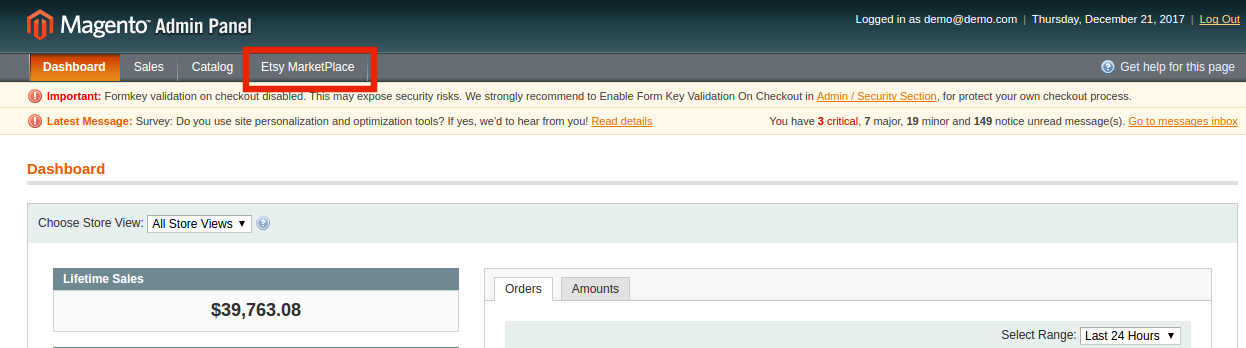
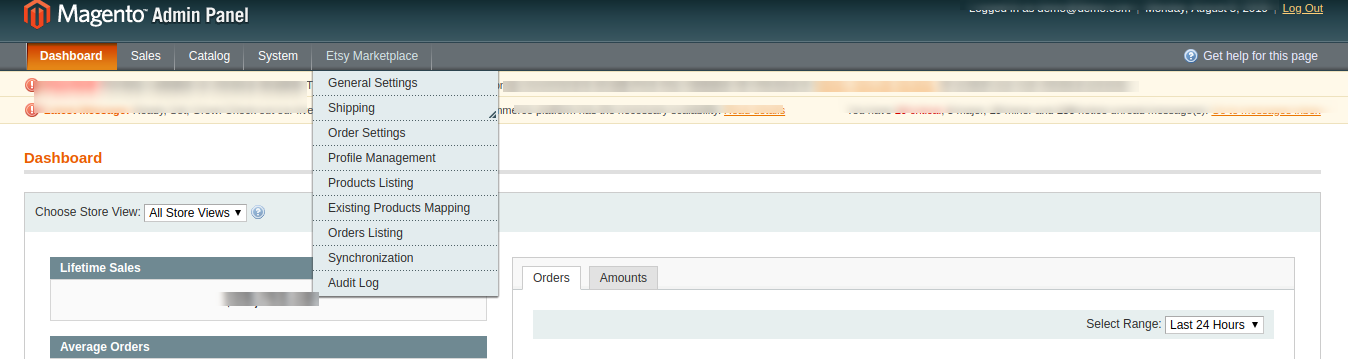
Dans le panneau d'administration, accédez à Etsy Marketplace dans le menu principal.
4. L'intégrateur Magento Etsy est maintenant prêt à être utilisé.
Ce manuel d’utilisation guidera les utilisateurs dans la configuration et les paramètres de l’extension de synchronisation Magento Etsy.
Intégration 2.2 Etsy Marketplace – Configuration du compte vendeur
Pour commencer à vendre sur Etsy Marketplace, vous devez avoir un compte vendeur sur Etsy. Dans cette section, nous énumérons toutes les étapes pour créer un compte vendeur sur Etsy. Veuillez les trouver ci-dessous
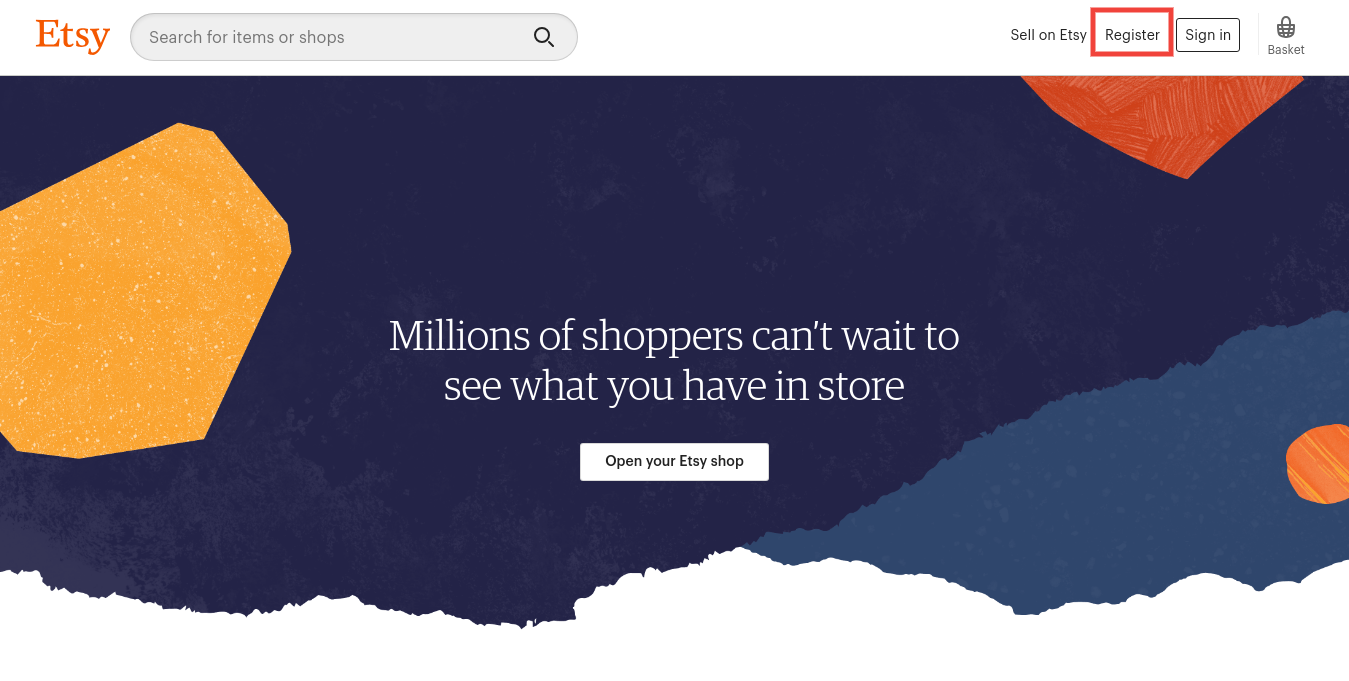
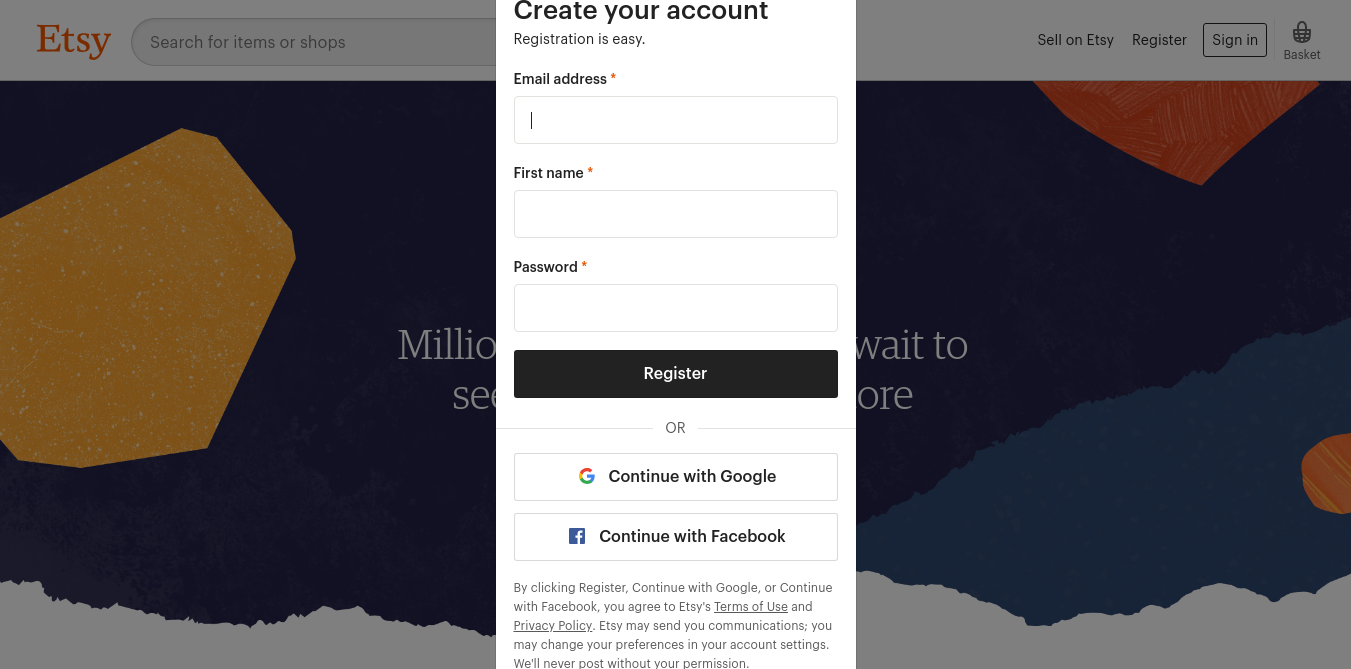
Cliquez sur le bouton "Vendre sur Etsy" dans le coin supérieur droit.
Clique sur le "S’enregistrer"sur la page que vous visitez actuellement. Reportez-vous à la capture d'écran ci-dessous.
Remplissez le formulaire d'inscription et cliquez sur le bouton "S'inscrire". Cela créerait votre compte vendeur et enverrait un email de vérification à l'adresse email fournie.
Maintenant, il vous redirigera également vers une autre page, comme indiqué ci-dessous.
Maintenant, il vous est demandé de configurer vos préférences de magasin. Remplissez toutes les sections en surbrillance
C'est ça.
Intégration 2.2.1 Etsy Marketplace – Configurer une application
Pour démarrer la communication entre Magento Store et le compte Etsy Seller, vous devez créer une application sur le marché Etsy. Voici les étapes à suivre pour créer une application sur Etsy.
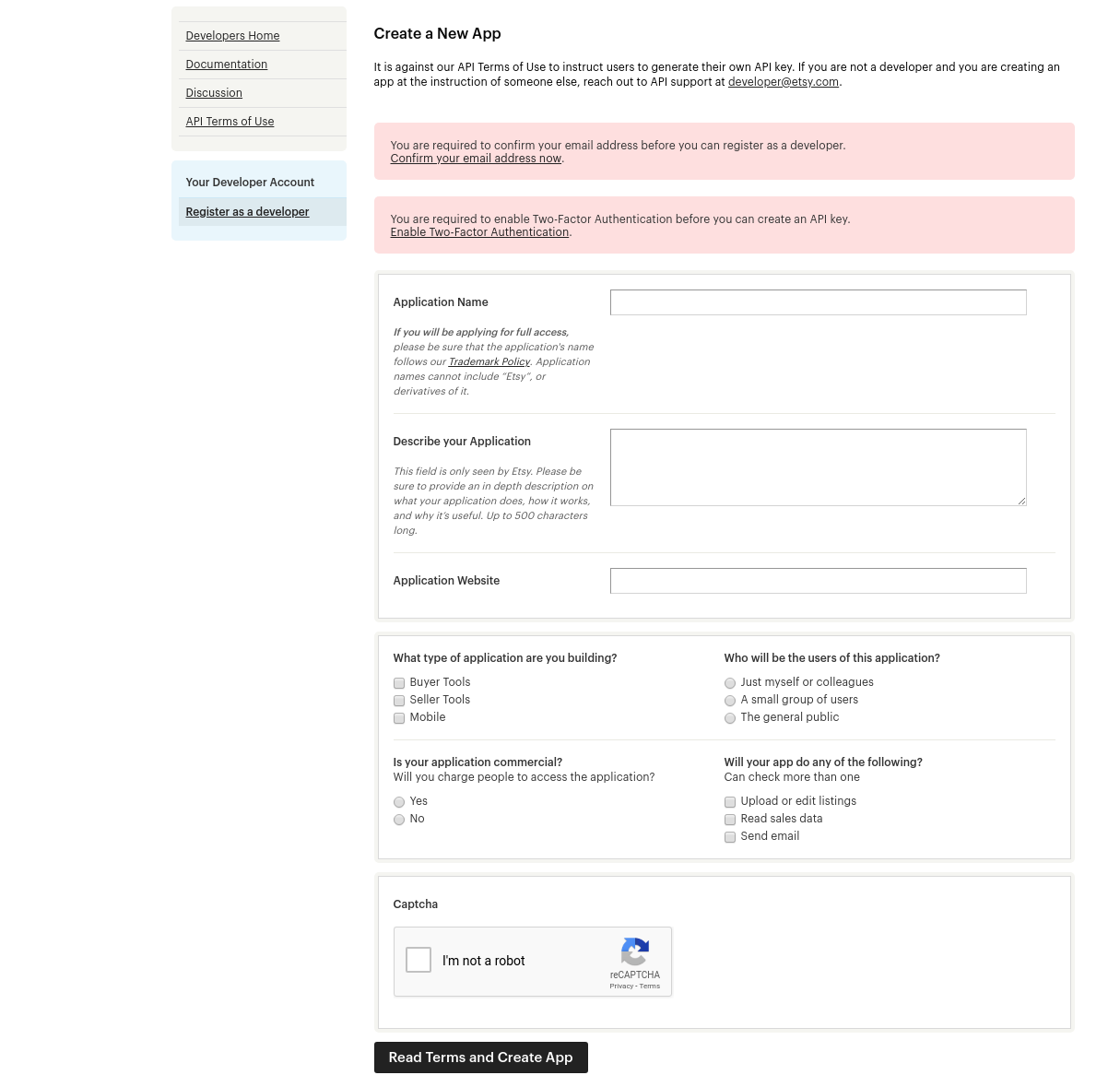
Aller au lien https://www.etsy.com/developers/register
Cela ouvrirait une page où un formulaire sera affiché avec quelques champs de saisie comme indiqué ci-dessous.
Remplissez le formulaire et cliquez sur "Lire les termes et créer une application". Assurez-vous de ne pas cocher la case "Compatibilité de la gestion des stocks".
Il demanderait d'accepter les "termes et conditions". Acceptez et cliquez sur le bouton "Créer une application".
Il enregistrerait votre application sur le marché Etsy et fournirait les détails de l'API, comme indiqué ci-dessous.
Remarque : "Le terme 'Etsy' est une marque commerciale de Etsy, Inc. Cette application utilise l'API Etsy mais n'est pas approuvée ni certifiée par Etsy, Inc."
Interface d'administration 3.0
Les paramètres du panneau d'administration de l'extension de synchronisation Etsy Magento contiennent les onglets 8 pour les paramètres.
Paramètres généraux
Livraison
Paramètres de commande
Gestion de profils
Liste de produits
Cartographie des produits existants
Liste de commande
Synchronisation
Journal d'audit
Paramètres généraux 3.1
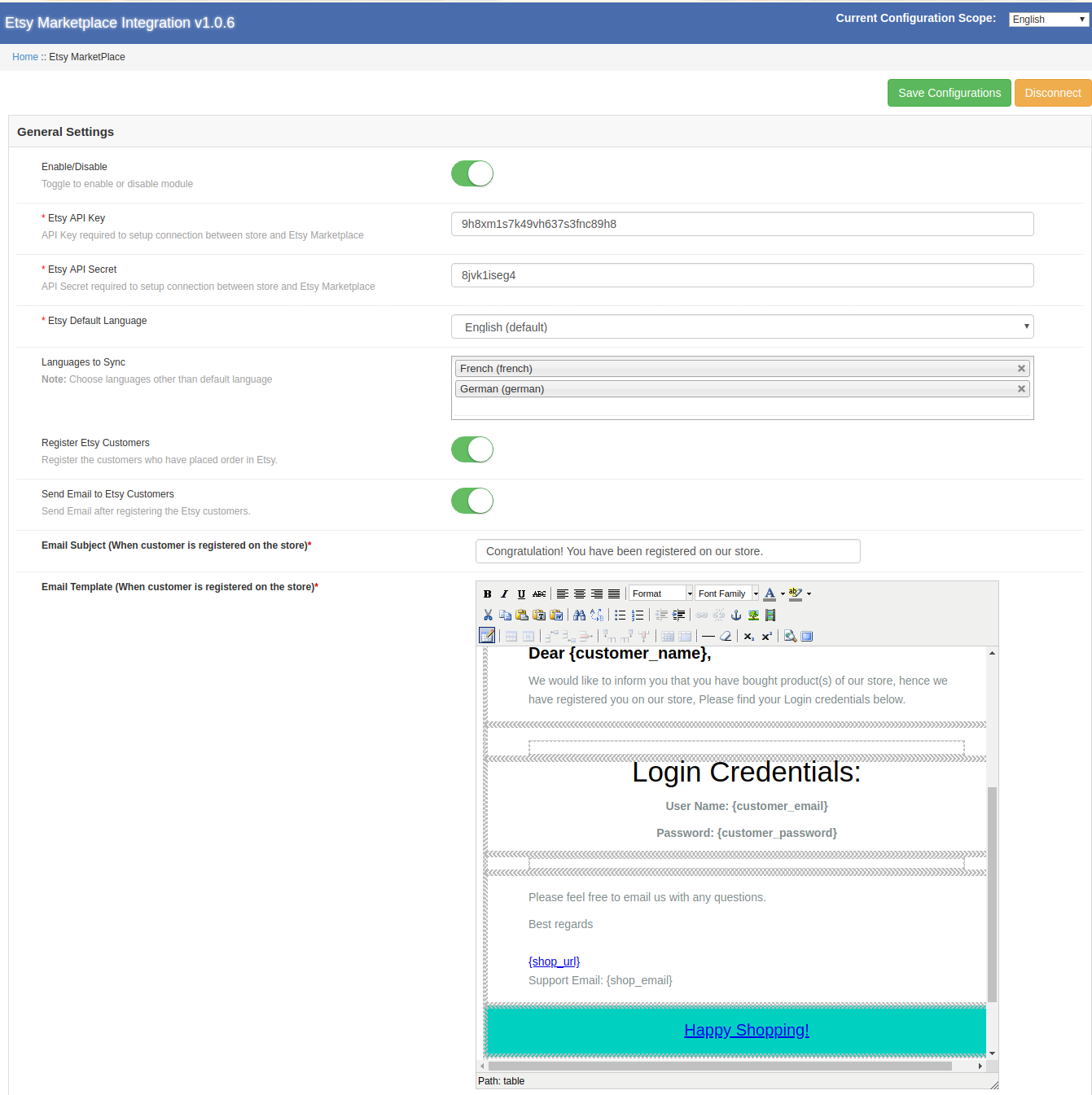
L'intégrateur d'API Magento Etsy permet à l'administrateur du magasin d'intégrer son magasin en quelques étapes simples. L'onglet Paramètres généraux inclut les détails de l'API Etsy Marketplace, tels que la clé, l'hôte, etc. L'API Etsy permet de connecter le magasin Magento au marché Etsy. La description de chaque champ de saisie est mentionnée ci-dessous:
1. Activée
L’administrateur obtient l’option Activer / Désactiver le module en cliquant sur le bouton. Si activé, le module et tous ses paramètres fonctionneront dans le magasin.
2. Clé API Etsy
Entrez la clé API Etsy qui authentifiera la connexion en cours d'établissement entre la boutique Magento et Etsy Marketplace.
3. Etsy API Secret
Entrez la clé secrète de l'API Etsy ici. Il est obligatoire pour authentifier l'intégration entre le magasin et Etsy Marketplace.
4. Etsy Langue par défaut
Sélectionnez la langue par défaut à utiliser.
5. Langues à synchroniser
Le connecteur Magento Etsy offre un support multilingue. Choisissez la langue utilisée pour la synchronisation du produit. La langue sélectionnée doit être autre que la langue par défaut.
6.Register clients Etsy
Le module d'intégration Magento Etsy permet à l'administrateur d'enregistrer la liste des clients ayant passé leurs commandes sur le magasin Etsy.
7. Envoyer un courriel aux clients Etsy
Activez cette fonctionnalité pour envoyer des courriers électroniques aux clients enregistrés.
Objet 8.Email (lorsque le client est enregistré dans le magasin)
L'objet des e-mails envoyés au client enregistré peut être personnalisé à partir du backend de Magento Etsy Connector.
Modèle 9.Email (lorsque le client est enregistré dans le magasin)
Le module d'intégration Magento Etsy offre à l'administrateur le choix de personnaliser les modèles d'e-mail selon son choix.
Cliquez sur 'Save Configuration'. 'RelierLe bouton 'apparaîtra une fois les modifications enregistrées. Clique sur le "Relier"Bouton de connexion au marché Etsy. Il redirigerait l'administrateur vers le marché Etsy pour permettre à l'application d'accéder au magasin. Cliquez sur le bouton"Permettre l'accès"comme indiqué ci-dessous. La connexion entre le magasin et Etsy Marketplace sera établie.
Cela redirigerait également l'administrateur vers la même page de "Paramètres généraux" et afficherait le "couper"au lieu de" Connect "car la connexion a maintenant été configurée avec Etsy Marketplace.
Remarque : Une fois la connexion établie, vous devez exécuter le répertoire pays / région pour synchroniser la liste des pays de la base de données. (Voir la section 3.7.)
3.2 Expédition
L'administrateur peut gérer les options d'expédition dans l'onglet Expédition du plug-in d'intégration Etsy Magento. Dans cette section, l’administrateur peut créer des modèles d’expédition contenant les différents détails d’expédition en fonction des besoins du système.
3.2.1 Comment ajouter des modèles de livraison?
Suivez les étapes mentionnées ci-dessous pour ajouter un modèle d’expédition:
Pour créer de nouveaux modèles, cliquez sur 'Ajouter un nouveau' comme indiqué ci-dessous:
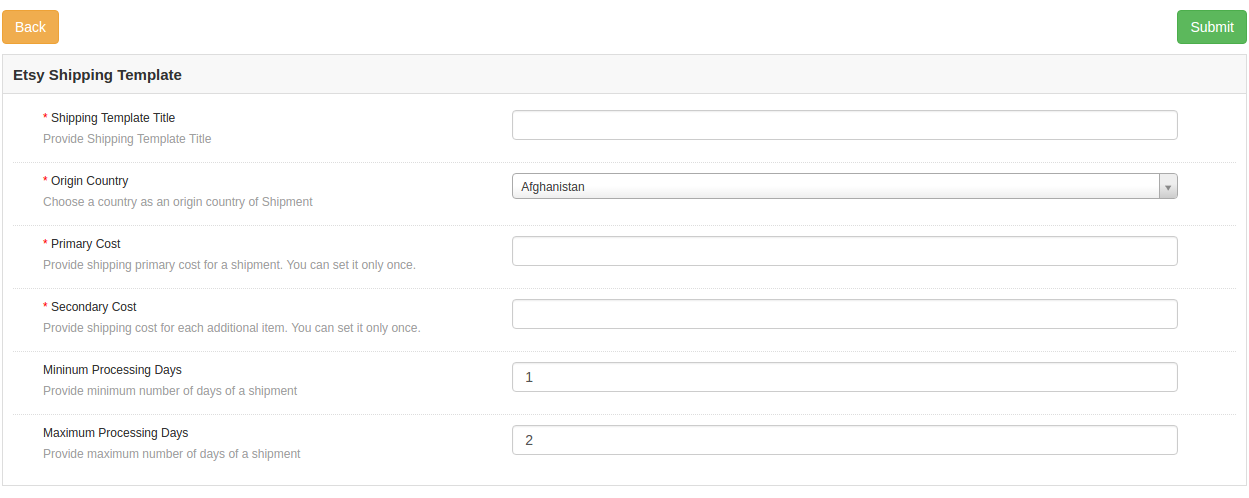
Vous serez redirigé vers la page de création de modèle. Remplissez les champs de saisie suivants du formulaire
Titre du modèle d'expédition: Entrez le titre du modèle d'expédition ici.
Pays d'origine: Choisissez un pays dans la liste comme pays d'origine de l'envoi.
Coût primaire: Indiquez le coût principal de l'envoi. Vous pouvez le définir qu'une seule fois.
Coût secondaire: Indiquez les frais d'expédition pour chaque article supplémentaire. Vous pouvez le définir qu'une seule fois.
Jours de traitement minimum: Indiquez le nombre minimum de jours pour le traitement de l'envoi.
Nombre maximal de jours de traitement: Entrez le nombre maximal de jours de traitement pour le traitement de l'envoi.
3.2.2 Comment modifier / supprimer les modèles d’expédition existants?
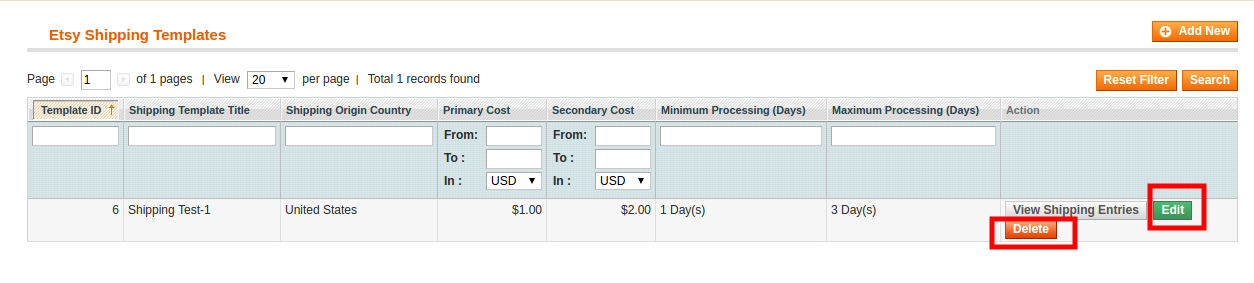
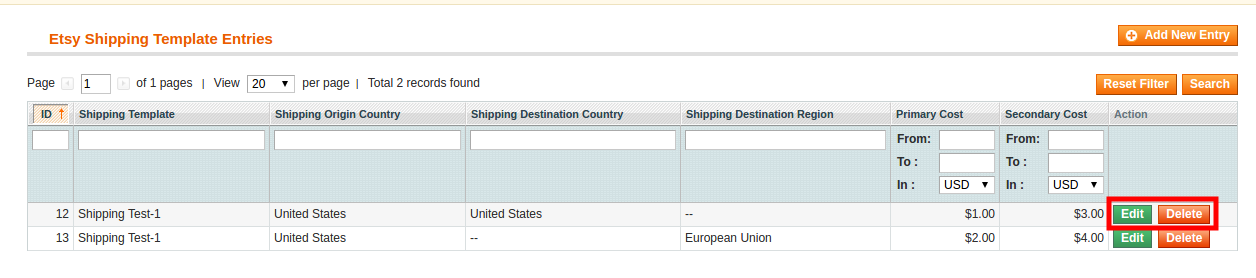
Les modèles d'expédition (le cas échéant) seront répertoriés dans l'onglet Modèle d'expédition de l'intégrateur Etsy Magento. Clique sur le "Éditer or Effacer"bouton comme indiqué dans l'image:
3.2.3 Comment ajouter un modèle d'entrées de modèle d'expédition?
Chaque modèle d’expédition peut avoir plusieurs entrées d’expédition pour définir les destinations d’expédition et leurs coûts respectifs en fonction de la destination. L'extension d'intégration Etsy Magento vous permet de configurer une seule entrée de modèle d'expédition pour chaque pays de destination.
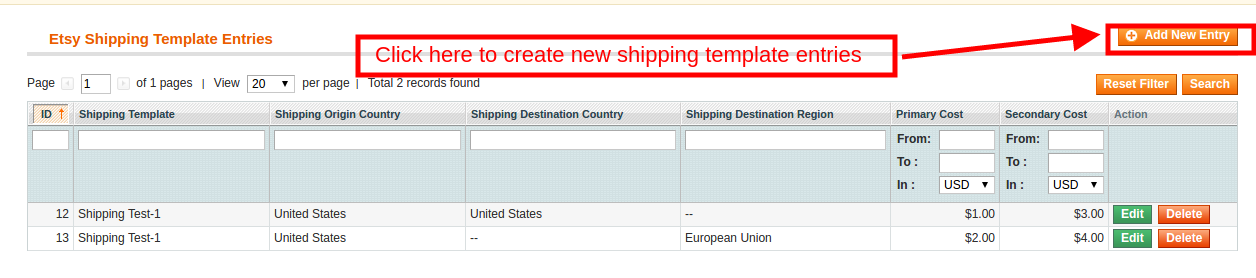
Les entrées d'expédition peuvent être visualisées en cliquant sur 'Afficher les entrées d'expédition‘.
Cela vous redirigera vers la page des entrées d'expédition du plug-in d'intégration Magento Etsy. L'administrateur peut voir les entrées ici.
Clique sur le Ajouter de nouvelles entrées bouton pour créer de nouvelles entrées.
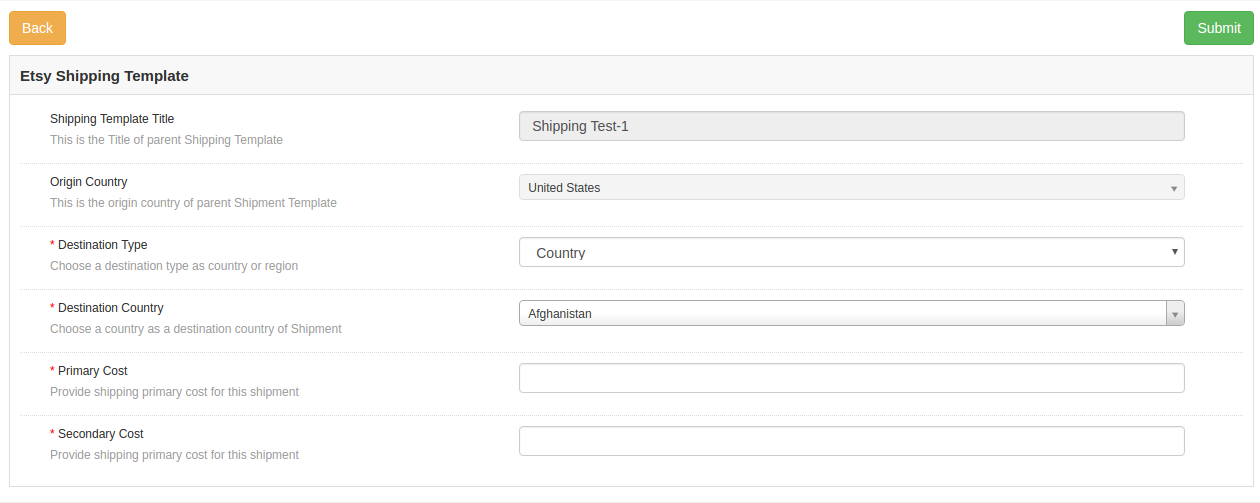
Cela vous redirigera vers la page de création d’entrée.
Alors que l'origine et
La liste existante peut être consultée à l'aide de l'intégrateur Magento Etsy, comme indiqué ci-dessous. Pour éditer / supprimer les entrées existantes, cliquez sur 'Éditer»Et«Effacer'action respectivement.
Remarque: exécutez le modèle d'expédition.
Paramètres de commande 3.3
L'onglet Paramètres de commande du module d'intégration Magento Etsy permet de mapper les statuts des commandes des magasins avec les statuts des commandes d'Etsy Marketplace. Ceci sera utilisé pour capturer les détails de la commande sur Etsy Marketplace. Pour mapper les commandes de Etsy Marketplace vers la boutique Magento, vous devez exécuter le cron de commande dans l'onglet Synchronisation de l'intégrateur Magento Etsy. (Voir la section 3.7.)
Les différents champs sont discutés ci-dessous:
Etat par défaut de la commande: Choisissez un statut par défaut pour la commande.
Ordre payé état: Choisissez un état commandé pour les commandes payées passées sur le marché Etsy.
Statut de la commande expédiée: Choisissez un état commandé pour les commandes expédiées sur le marché Etsy.
Remarque
Le statut par défaut est le premier statut de la commande lorsque celle-ci est placée dans le magasin.
Le statut payé signifie que le paiement de la commande a été effectué et accepté.
Le statut expédié signifie que les articles commandés ont été expédiés.
Gestion de profil 3.4
La liste du plug-in d'intégration Magento Etsy basée sur les profils facilite la gestion de l'inventaire pour les marchands en ligne. L'onglet Gestion des profils du module d'intégration Etsy Magento fournit des options permettant de créer un nombre N de profils pour la liste de produits. Dans cette section, l’administrateur peut mapper les attributs de
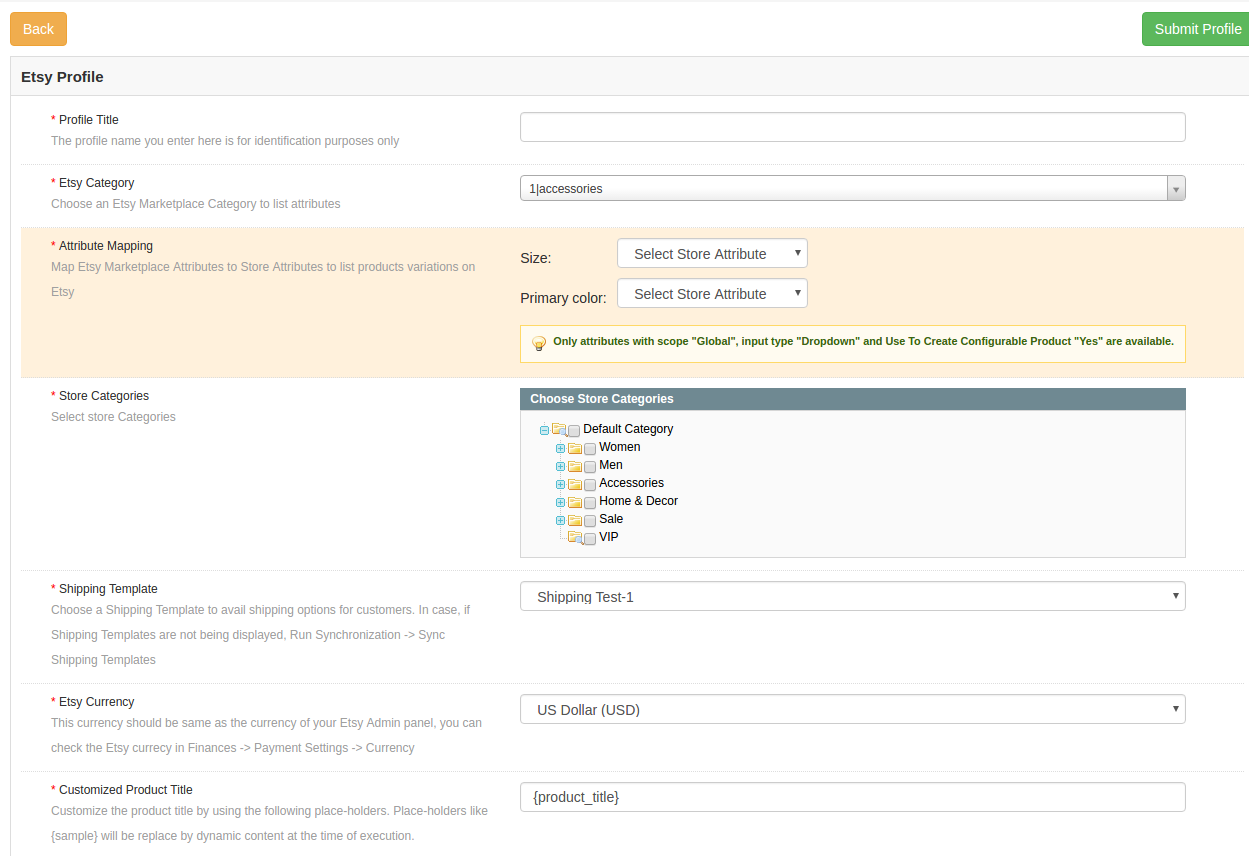
Une fois que vous cliquez sur 'Ajouter un nouveau', vous serez redirigé vers la page de création de profil de l’intégrateur Etsy Magento. Les différents champs sont discutés ci-dessous:
Titre du profil: Entrez le nom du profil ici.
Catégorie Etsy: Choisissez une catégorie du marché Etsy pour répertorier les attributs.
Cartographie d'attributs: Mappez les attributs du marché Etsy sélectionnés sur les attributs du magasin. Sélectionnez la "Taille", "Couleur primaire". Cela aidera la liste des produits avec des variations.
Catégories de magasins:Sélectionnez la catégorie du magasin que vous souhaitez mapper avec la catégorie sélectionnée du marché Etsy. À la fois, plusieurs catégories de magasins peuvent être sélectionnées.
Modèle d'expédition: Choisissez un modèle d'expédition dans la liste déroulante. Le client peut utiliser les options d'expédition sélectionnées.
Au cas où, si les modèles d’expédition ne sont pas affichés, exécutez Synchronisation -> Synchronisez les modèles d’expédition.
Monnaie Etsy: Cette devise doit être identique à la devise de votre panneau d'administration Etsy. Vous pouvez vérifier la devise Etsy dans Finances -> Paramètres de paiement -> Devise.
Titre de produit personnalisé: Personnalisez le titre du produit en utilisant les espaces réservés suivants. Les espaces réservés tels que {échantillon} seront remplacés par du contenu dynamique au moment de l'exécution.
{id_product} pour l'ID de produit
{product_title} pour le titre du produit
{country_of_manufacture} pour le pays du fabricant
{sku} pour le produit
{poids} pour le poids du produit
{short_description} pour la description courte du produit
{price} pour le prix du produit
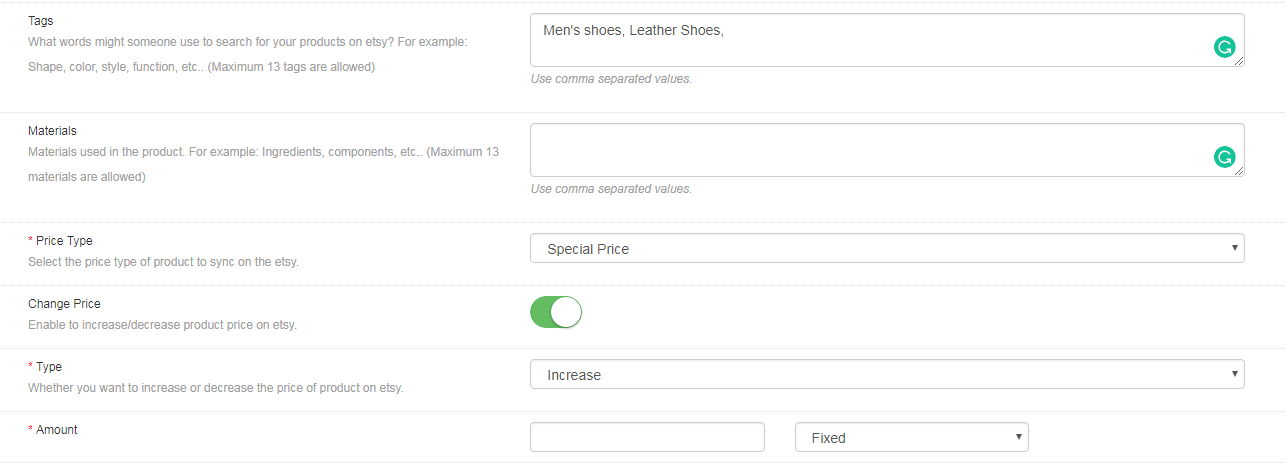
Mots clés: La recherche Etsy montre les résultats si le mot ou la phrase est disponible dans le titre ou les balises du produit. L'administrateur du magasin peut ajouter les balises pour la catégorie entière au moment de la création du profil. Le module Etsy Magento Integrator permet à l’administrateur de la boutique d’ajouter le nombre maximal de balises 13.
Matériaux: Le module d'intégration Etsy Magento permet à l'administrateur du magasin de synchroniser les matériaux utilisés dans le produit. Par exemple, ingrédients, composants, etc.
Type de prix: Le module d'intégration Etsy Magento permet à l'administrateur du magasin de répertorier le produit sur le marché Etsy à un prix différent de celui du magasin Magento. L'administrateur peut sélectionner l'option permettant de synchroniser le riz réel ou spécial à partir du magasin Magento. L'administrateur a également la possibilité d'augmenter ou de diminuer le prix du produit en fonction de la base fixe ou en pourcentage.
Change le prix: L'administrateur du magasin peut modifier le prix des marchandises au magasin Etsy. Activez la fonction Modifier le prix pour augmenter ou diminuer le prix des produits répertoriés sur Etsy par rapport à leur prix réel.
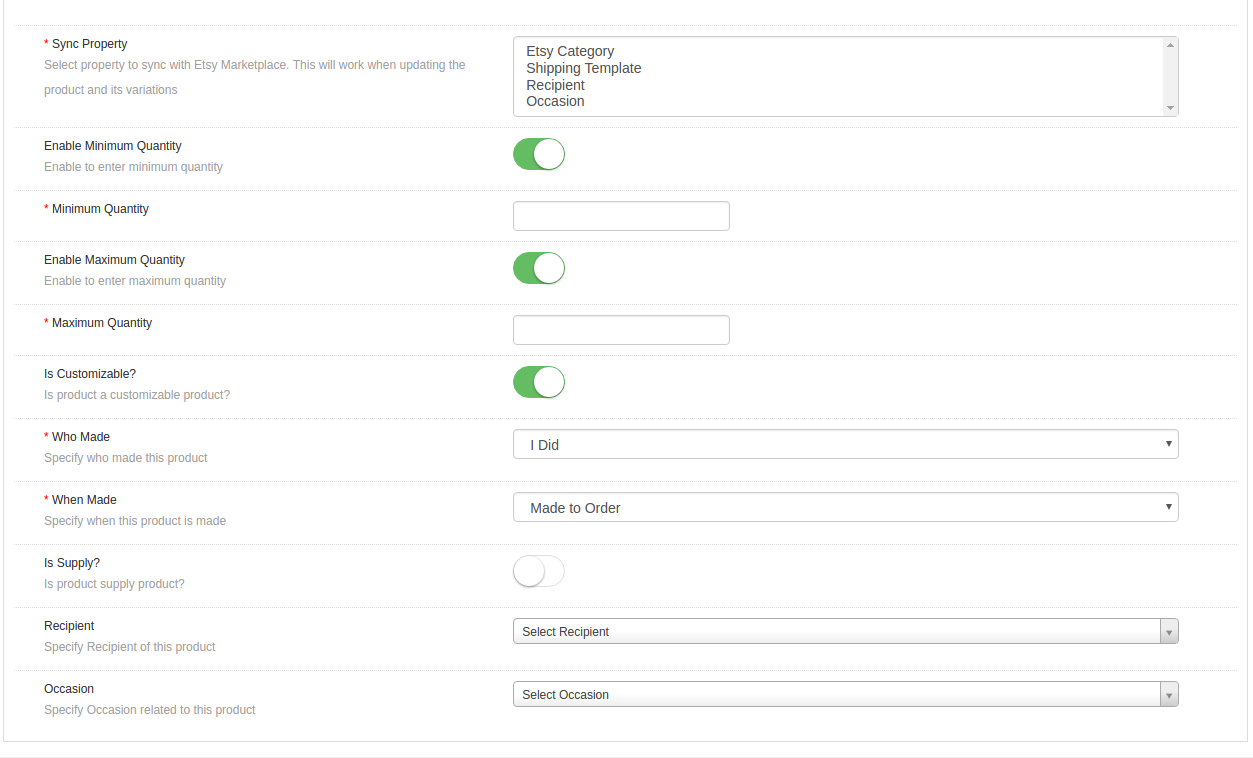
Propriété de synchronisation: Sélectionnez les propriétés à synchroniser avec le marché Etsy. Cela fonctionnera lors de la mise à jour du produit et de ses variantes.
Activer pour entrer la quantité minimale: Si activé, la quantité d'articles sera limitée au montant minimum rempli dans la zone de texte suivante.
Activer pour entrer la quantité maximale: Si activé, la quantité d'articles sera limitée au montant maximum rempli dans la zone de texte suivante.
Le produit est-il personnalisable ?: Activer si le produit est personnalisable.
Qui a fait: Spécifiez qui a fabriqué le produit spécifique. Sélectionnez une option dans la liste déroulante.
Une fois fabriqué: Spécifiez quand ce produit a été fabriqué.
Est l'offre ?: Spécifiez si le produit est le produit est le produit fourni ou non.
Bénéficiaire: Sélectionnez le destinataire du produit
Occasion: Spécifiez le cas échéant le produit auquel il est destiné.
Liste de produits 3.5
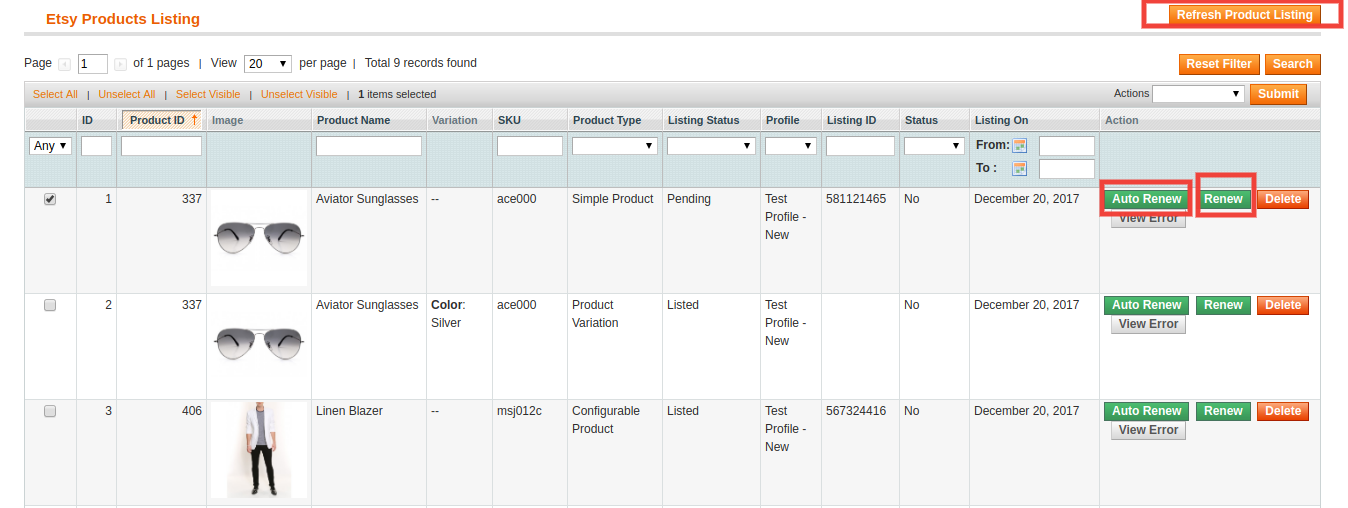
Cette section du plug-in d'intégration Magento Etsy affiche la liste de tous les produits répertoriés sur Etsy Marketplace avec leur statut. Pour synchroniser le produit dans Etsy Marketplace, exécutez le Cron du produit dans l'onglet Synchronisation du module d'intégration Etsy Magento. (Voir la section 3.7.)
Une fois le produit répertorié et synchronisé, l’état des variantes du produit apparaît en attente. Pour les lister, l’administrateur devra exécuter le 'Variation du produitcron dans l'onglet Synchronisation du plug-in d'intégration Etsy Magento. Une fois que cela est fait, même ces produits seront listés.
Renouvellement de la liste de produits
Cette option proposée par l’intégrateur Magento Etsy permet à l’administrateur de renouveler le produit si la liste est expirée sur Etsy Marketplace. Pour renouveler le produit, l’administrateur peut cliquer sur le bouton "Renouveler"action correspondant à chaque produit.
Après avoir configuré un produit pour le renouvellement, action "Renouveler"sera remplacé par"Interrompre"action. Cette action est utilisée pour arrêter le renouvellement du produit en cas de besoin.
Renouvellement automatique
Admin peut également définir des produits à la "Renouvellement automatique"option. Cette option permettra de renouveler automatiquement un produit particulier.
Suppression de la liste de produits
Cette option de l’intégrateur Etsy Magento permet à l’administrateur de supprimer la liste de produits de Etsy Marketplace. Cliquer sur "Effacer"action donnée correspondant à chaque liste de produits. Après avoir configuré un produit en vue de sa suppression, l'action" Supprimer "sera remplacée par"Relist" action.
Erreur de vue
L'administrateur peut voir l'erreur survenue lors de la publication du produit. Pour cela, cliquez sur 'Erreur de vue' action.
Cartographie des produits existants 3.6
Sous cet onglet, l’administrateur pourrait afficher la liste des produits mappés existants sur Etsy Marketplace. L'administrateur peut rechercher un produit particulier en définissant des filtres en conséquence.
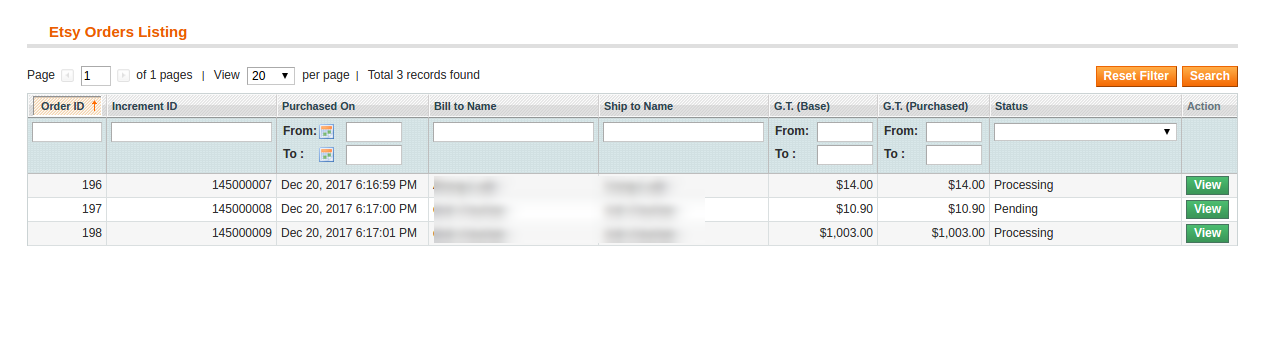
Liste de commande 3.7
Cet onglet du connecteur Magento Etsy affiche la liste des commandes passées sur Etsy Marketplace pour les produits de votre boutique e-commerce répertoriés sur Etsy, comme indiqué dans la capture d'écran ci-dessous.
Pour synchroniser les commandes reçues de Etsy Marketplace dans votre boutique Magento, vous devez exécuter le cron de commande de synchronisation dans l'onglet Synchronisation du connecteur Magento Etsy. (Voir la section 3.7)
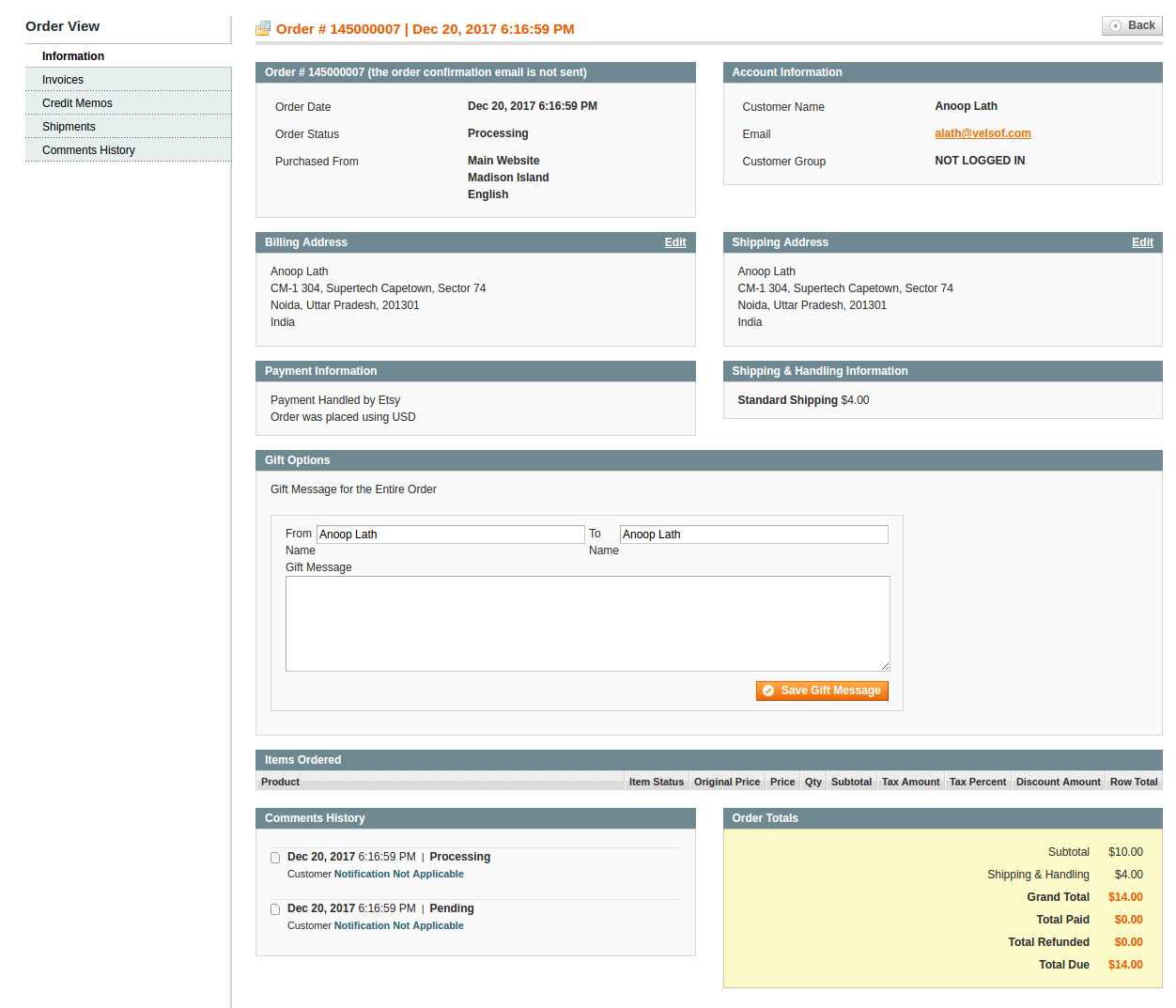
Pour vérifier la commande, cliquez sur 'Affichage‘.
L'administrateur voit les détails suivants de chaque commande.
Il fournit des informations de base telles que la date de commande, le statut, l'adresse de facturation et de livraison, les informations de paiement, les options de cadeau, les articles commandés, l'historique des commentaires.
La page d'affichage des commandes par défaut est indiquée ci-dessous:
Facture: L'administrateur peut générer la facture pour les commandes reçues à partir d'ici. Cela initiera le traitement de la commande. Exécutez le statut de la commande de mise à jour sur Etsy cron et le statut de cette commande sera mis à jour sur le marché Etsy.
Notes de crédit: Changer le statut du crédit ici.
Envois: L'administrateur peut mettre à jour les détails de l'envoi, c'est-à-dire le nom de l'envoi, la date et la quantité d'envoi.
Synchronisation 3.8
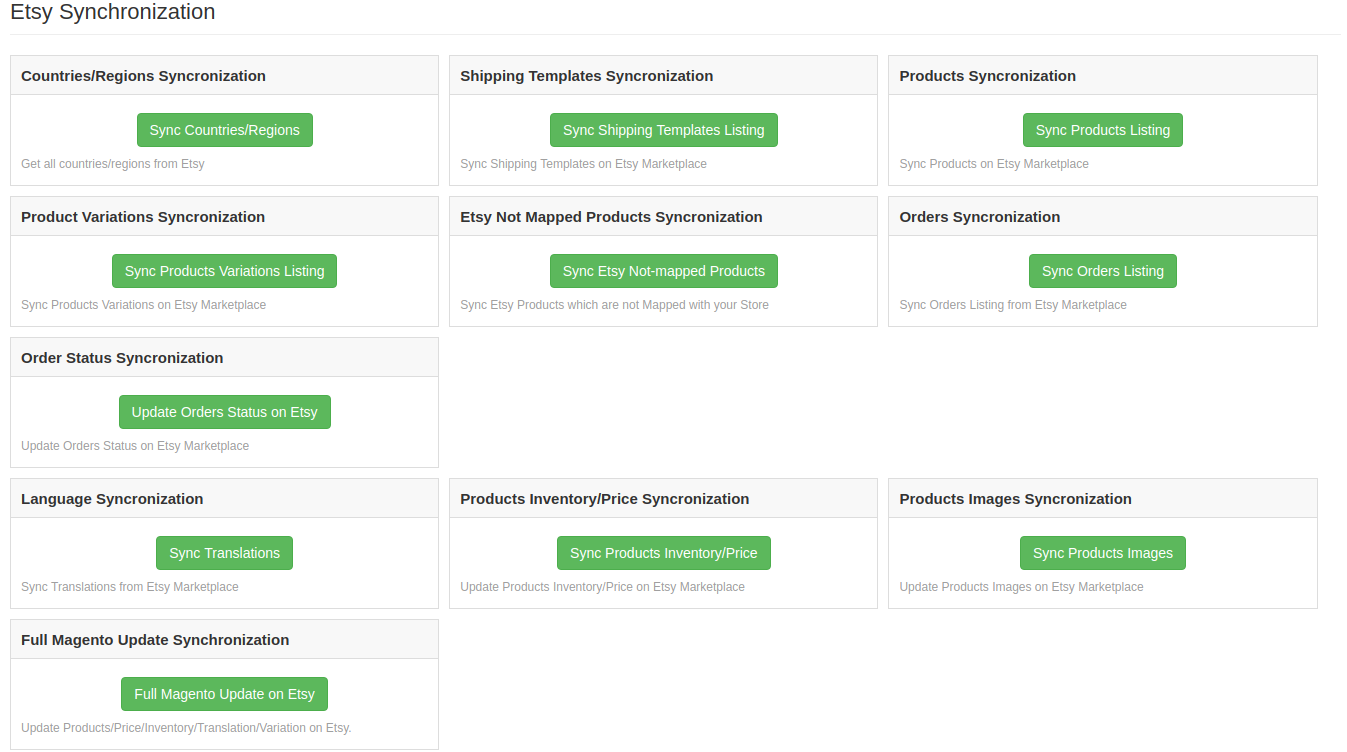
Le module d'intégration Magento Etsy offre plusieurs options de synchronisation. Cet onglet de l'extension d'intégration Etsy Magento synchronise tous les paramètres et options définis dans les autres onglets. La synchronisation entre Magento Store et Etsy Marketplace peut être effectuée en cliquant sur le bouton "Synchroniser".
Les différents crons proposés par l'extension Magento Etsy Integration pour synchroniser le contenu entre Store et Etsy Marketplace sont indiqués ci-dessous.
3.8.1 Comment synchroniser les pays / régions sur le marché Etsy?
Voici les étapes à suivre pour synchroniser les pays / régions sur Etsy Marketplace.
Accédez à l'onglet Etsy Marketplace -> Synchronisation (Menu principal).
Cliquez sur le bouton "Sync Countries / Region" indiqué ci-dessous.
Il effectuerait les actions suivantes
Le cron obtiendra tous les pays avec leur ID de pays et leur code ISO et les enregistrera dans la base de données.
Une fois le cron exécuté, les pays et régions de la base de données seront également visibles dans l'onglet Modèle d'expédition.
3.8.2
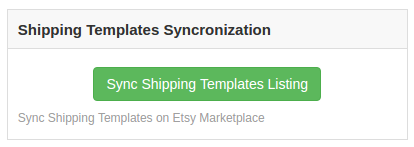
Voici les étapes à suivre pour synchroniser les modèles d’expédition sur Etsy Marketplace.
Allez sur le marché Etsy -> onglet Synchronisation (Menu principal)
Cliquez sur le bouton "Sync Shipping Template" illustré ci-dessous.
Il effectuerait les actions suivantes
Il ajoutera de nouveaux modèles d’expédition avec leurs entrées sur Etsy.
Il mettra à jour les modifications apportées aux modèles d’expédition et leurs entrées sur Etsy.
Il supprimera les modèles d’expédition et leurs entrées qui ont été supprimés du magasin sur Etsy.
3.8.3
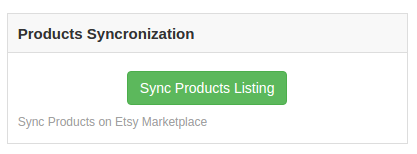
Voici les étapes à suivre pour synchroniser les produits sur Etsy Marketplace.
Allez sur le marché Etsy -> onglet Synchronisation (Menu principal)
Cliquez sur le bouton "Sync Products" présenté ci-dessous.
Il effectuerait les actions suivantes
Le cron mettra à jour la liste de produits en fonction des profils créés dans le système.
Il ajoutera des produits sur le marché Etsy avec les détails de chaque produit (par exemple, prix, quantité, image, etc.).
Il mettra à jour les produits déjà présents sur le marché Etsy
Il renouvellera les produits arrivés à expiration sur Etsy Marketplace pour les articles pour lesquels le «renouvellement» est activé.
Cela supprimera les produits de Etsy Marketplace qui sont marqués comme supprimés dans Store.
Il met à jour le statut de chaque produit répertorié sur Etsy Marketplace.
3.8.4
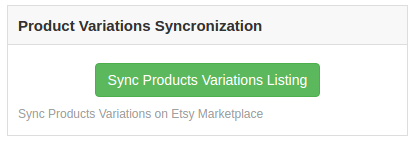
Voici les étapes à suivre pour synchroniser les variantes de produits sur Etsy Marketplace.
Allez sur le marché Etsy -> onglet Synchronisation (Menu principal)
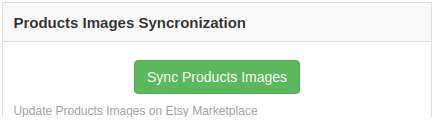
Cliquez sur le bouton "Variation des produits de synchronisation" illustré ci-dessous.
Il effectuerait les actions suivantes
L’exécution cron ajoutera des variantes de produits sur le marché Etsy.
Il mettra à jour les variantes de produits déjà répertoriées sur Etsy Marketplace.
Il supprimera les variantes de produits sur Etsy Marketplace marquées comme supprimées sur le magasin.
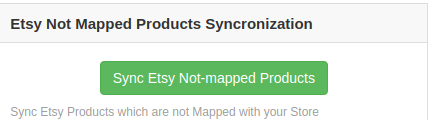
Au cas où un produit ne serait pas mappé avec le magasin, celui-ci serait synchronisé sur le marché Etsy.
3.8.6
Voici les étapes à suivre pour synchroniser les commandes d’Etsy Marketplace.
Allez sur le marché Etsy -> onglet Synchronisation (Menu principal)
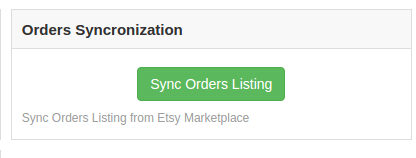
Cliquez sur le bouton "Synchroniser les commandes" ci-dessous.
Il effectuerait les actions suivantes
Une fois que ce cron est exécuté, il obtiendra les détails des ordres et des transactions sur le marché Etsy.
Il crée des options de transporteur dans le magasin selon les détails de la commande provenant de Etsy Marketplace.
Il crée des commandes dans la boutique Magento conformément aux détails fournis par le marché Etsy et définit le statut de la commande conformément aux paramètres de configuration mis à jour dans l'onglet "Paramètres de commande" de ce module Magento Etsy Marketplace.
3.8.7
Voici les étapes à suivre pour synchroniser les commandes Statusto Etsy Marketplace:
Allez sur le marché Etsy -> onglet Synchronisation (Menu principal)
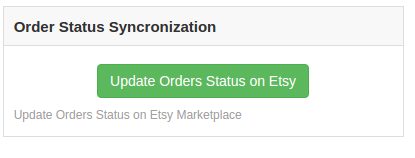
Cliquez sur le bouton "Statut de la commande de synchronisation" illustré ci-dessous.
Il effectuerait les actions suivantes
Le cron vérifie s'il existe une mise à jour de statut enregistrée par le module pour une commande Etsy. Les mises à jour sont ensuite synchronisées en conséquence.
Il met à jour le statut des commandes conformément à la modification des paramètres de configuration dans l'onglet "Paramètres de commande" de l'interface d'administration.
3.8.8
Voici les étapes à suivre pour synchroniser Language sur Etsy Marketplace:
Allez sur le marché Etsy -> onglet Synchronisation (Menu principal)
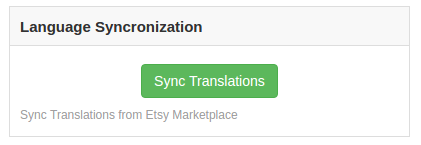
Cliquez sur le bouton "Langue de synchronisation" indiqué ci-dessous.
Il effectuerait les actions suivantes:
S'il existe des détails de produits ou de catégories dans différentes langues, ils seront synchronisés sur le marché Etsy.
3.8. 9?CommentDes produits
Allez sur le marché Etsy -> onglet Synchronisation (Menu principal)
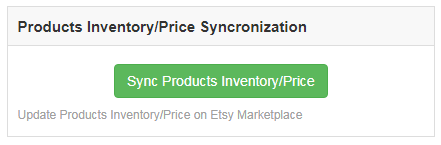
Cliquez sur le bouton "Inventaire des produits / Synchronisation des prix" indiqué ci-dessous.
Il effectuerait les opérations suivantes: En cas de modification de l'inventaire / du prix du produit en magasin Magento, l'administrateur doit synchroniser le prix / l'inventaire mis à jour du produit sur le marché Etsy. Pour que le processus tout entier se déroule sans encombre, la synchronisation des stocks et des prix des produits doit mettre à jour le prix du produit sur le marché Etsy.
3.8.10 Comment
Aller à
Cliquez sur
It?would?perform?the following?actions:
Au lieu
3.8. 11?Full?Magento?Update?Synchronization
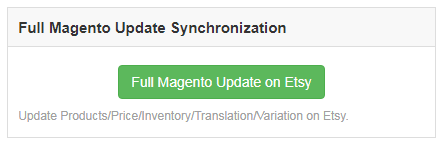
Allez sur le marché Etsy -> onglet Synchronisation (Menu principal)
Cliquez sur le bouton "Inventaire des produits / Synchronisation des prix" indiqué ci-dessous.
Il effectuerait les opérations suivantes: Au lieu d'exécuter plusieurs crons pour mettre à jour les produits / prix / inventaire / traduction / variation sur Etsy, l'administrateur peut le mettre à jour en exécutant la mise à jour complète de Magento sur Etsy cron.
Remarque :
Une fois la synchronisation terminée, un message s'affiche. Synchronisation terminée" autre "La synchronisation a échoué"sera flashé.
Journal d'audit 3.9
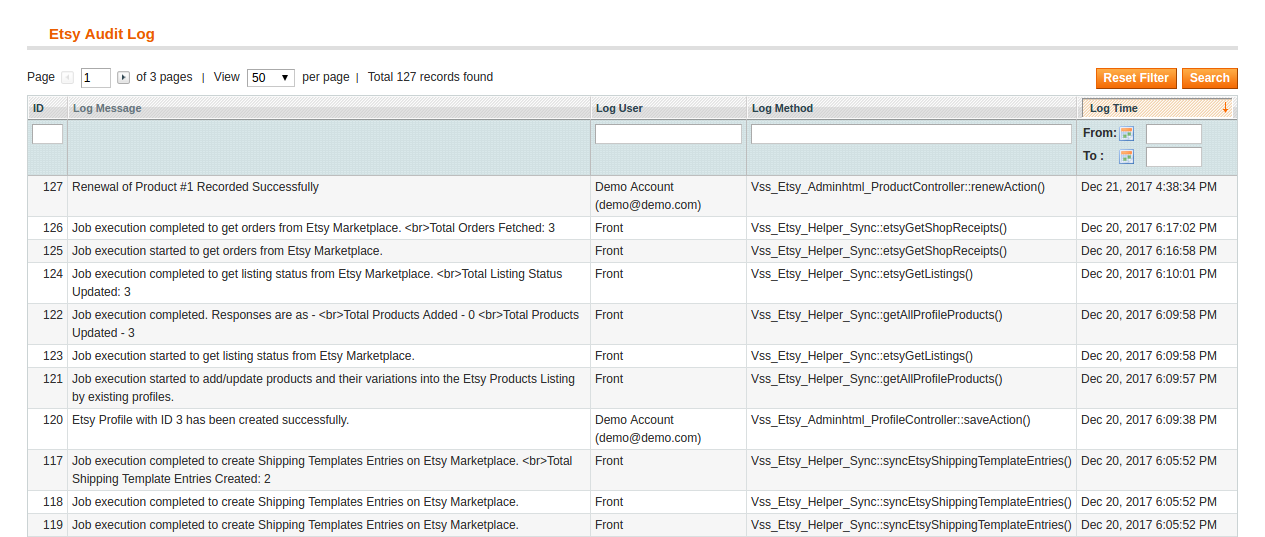
La section Journal d'audit du plug-in d'intégration Magento Etsy contient la liste complète du travail en cours d'exécution. Le statut de la même chose peut être consulté ici. Les erreurs éventuelles survenues lors de l'exécution des travaux peuvent être vérifiées ici.
Cliquez ici à obtenir le plugin d'intégration Etsy Magento
Cliquez ici à voir la démonstration administrateur de Magento Etsy Integrator
Regardez le plugin vidéo de l'extension d'intégration Magento Etsy






![Donnez une touche de saison des fêtes à la conception d’un site Web de commerce électronique(function (d, w, c) { (w[c] = w[c] || []).push(function() { try { w.yaCounter36618640 = new Ya.Metrika({ id:36618640, clickmap:false, trackLinks:true, accurateTrackBounce:true, ut:”noindex” }); } catch(e) { } }); var n = d.getElementsByTagName(“script”)[0], s = d.createElement(“script”), f = function () { n.parentNode.insertBefore(s, n); }; s.type = “text/javascript”; s.async = true; s.src = “https://mc.yandex.ru/metrika/watch.js”; if (w.opera == “[object Opera]”) { d.addEventListener(“DOMContentLoaded”, f, false); } else { f(); } })(document, window, “yandex_metrika_callbacks”);](https://www.knowband.com/blog/wp-content/uploads/2020/11/Give-Some-Holiday-Season-Flair-to-an.jpg)