Comment configurer les modes de paiement dans Magento 2.x et 1.x?

Magento 1 et Magento 2 proposent des méthodes de paiement différentes pour vous permettre d’accepter le paiement à l’aide d’une passerelle de paiement différente, telle que PayPal, etc. Les utilisateurs / clients peuvent également payer par carte de crédit, visa, Master Card, chèque ou autre moyen de paiement. méthodes.Dans ce tutoriel, nous verrons comment configurer les méthodes de paiement dans Magento 2 et Magento 1.

Comment configurer les modes de paiement dans Magento 1.x?

Pour configurer les méthodes de paiement dans magento, vous pouvez suivre les étapes ci-dessous:

  • Ouvrez le back-end de votre magasin et placez votre curseur sur le menu Système, puis cliquez sur l’option de configuration.
  • Menu système (barre de menu) >> Configuration
  • Sur la page qui apparaît, faites défiler jusqu’à l’option de vente, puis cliquez sur l’option Modes de paiement.
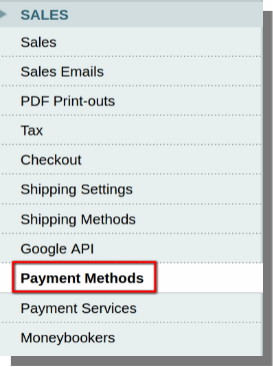
Image 1

  • option Mode de paiement vous permettra de choisir les méthodes de paiement de votre magasin acceptera.
  • Sur la page qui ouvre, vous pouvez:
  • Définissez l’emplacement marchand.
  • Activer et désactiver la vérification et la validation des cartes.
  • Choisissez les cartes de paiement.
  • Activer / Désactiver les chèques et de l’argent.
  • Mettre en place les paiements par PayPal.
  • Activer / Désactiver paiement à la livraison, etc.
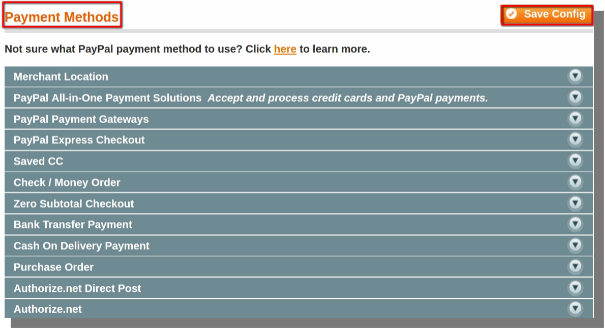
  • Après avoir sélectionné les méthodes de paiement et les passerelles, cliquez sur l’option config de sauvegarde.
  • De cette façon, vous pouvez configurer les méthodes de paiement dans magento.

(Remarque: Toutes les méthodes de paiement ont des configurations différentes, il est donc très difficile d’expliquer en détail comment configurer chacun d’eux, vous pouvez simplement suivre les instructions sur leurs pages spécifiques).

Comment configurer les méthodes de paiement dans Magento 2.x?

Magento 2 propose par défaut 6 méthodes de paiement. Pour configurer les méthodes de paiement, suivez les étapes mentionnées ci-dessous:

Accédez au menu principal du tableau de bord de Magento 2 . Naviguez vers Store -> Configuration .


Vous serez redirigé vers l’interface comme indiqué dans l’image ci-dessous:
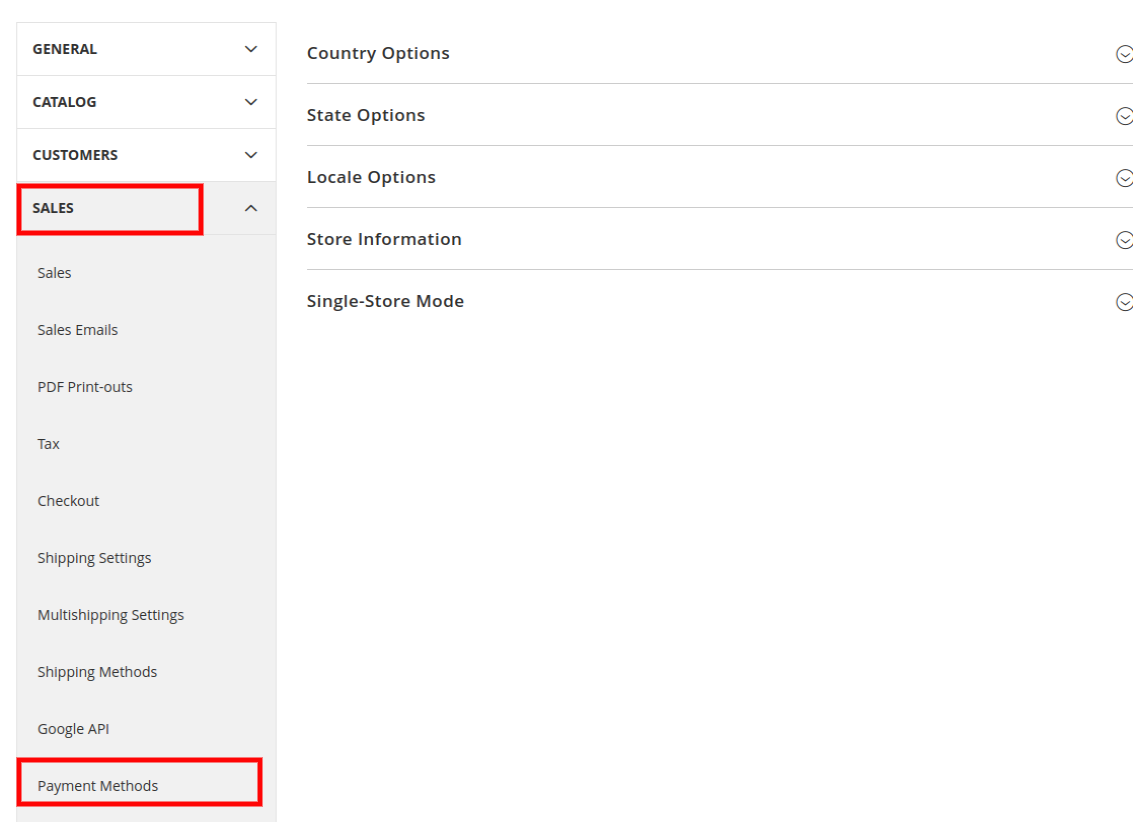

Il y aura un certain nombre d’options de menu. Allez dans Ventes -> Modes de paiement .

Vous trouverez la liste des méthodes de paiement par défaut ici.
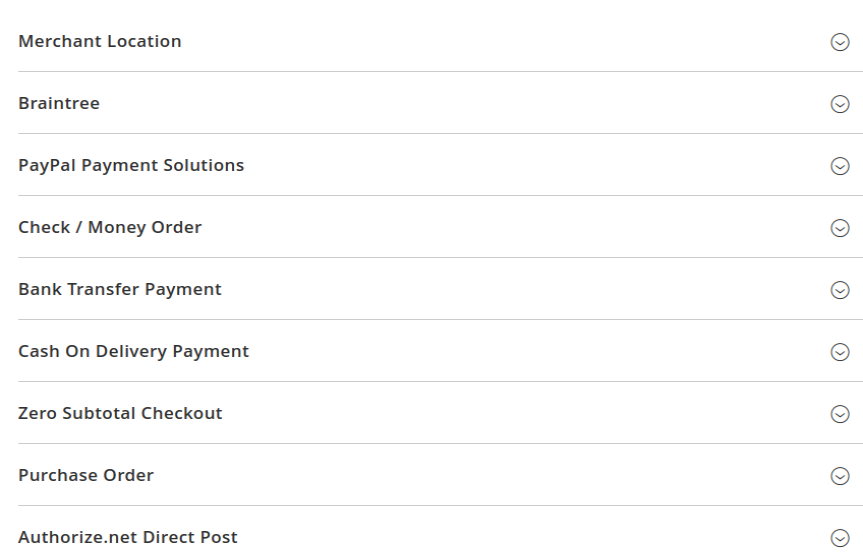
Développez l’option de paiement que vous souhaitez activer dans votre magasin. Vous obtiendrez des options de configuration pour chaque mode de paiement. Par exemple, si vous souhaitez activer le paiement par virement bancaire, développez-le. Entrez les informations requises pour le configurer. Les différents champs requis pour ce mode de paiement sont mentionnés ci-dessous:

Activer – Activer / désactiver le mode de paiement par virement bancaire.
Titre – Entrez un titre qui sera affiché dans l’interface à vos clients.
Nouveau statut de la commande – Définissez le statut de la commande après avoir utilisé ce mode de paiement.
Paiement depuis les pays concernés – Sélectionnez les pays dans lesquels vous souhaitez afficher et autorisez ce mode de paiement.
Paiement de pays spécifiques – Si vous souhaitez autoriser ce mode de paiement dans certains pays du monde uniquement, sélectionnez ces pays ici.
Instructions – Permettez aux clients d’entrer des informations supplémentaires telles que payer sur votre compte bancaire. Les coordonnées bancaires doivent être indiquées. Vous pouvez spécifier ces coordonnées bancaires dans cette section.
Total de commande minimum –Définissez le montant minimal de la commande pour pouvoir utiliser ce mode de paiement.
Total de commande maximum – Définissez le montant maximum de commande à limiter pour l’utilisation de ce mode de paiement.
Ordre de tri – Spécifiez les positions de la liste de toutes les options dans un ordre. La méthode avec 0 sera affichée en premier et les autres en ordre croissant.

Après avoir configuré chaque paramètre avec succès, cliquez sur Enregistrer la configuration .

Vous pouvez également configurer d’autres méthodes de paiement par défaut de manière similaire. Pour configurer les méthodes d’expédition dans votre boutique Magento, cliquez ici .
Comment configurer les méthodes d’expédition sur Magento 2.x et 1.x ?

Les méthodes d’expédition se trouvent être l’une des caractéristiques clés lorsqu’il s’agit de fournir un paiement sans faille. Par conséquent, les vendeurs de commerce électronique doivent clarifier la politique d’expédition au client. Le manque de méthodes d’expédition suffisantes peut paralyser certaines des conversions faciles. De plus, le fait de ne pas avoir suffisamment clarifié et suffisamment de méthodes d’expédition est une raison très importante d’abandon de panier. Magento 2.x et 1.x vous permettent de configurer la politique d’expédition à afficher dans le front-end du site. Le blog présente les étapes de configuration des méthodes d’expédition dans Magento 1 et 2.

Comment configurer la méthode d’expédition dans Magento 2 ?

Magento 2 est livré par défaut avec 7 méthodes d’expédition prêtes à être activées pour les clients de votre boutique. Suivez les étapes mentionnées ci-dessous pour configurer les méthodes d’expédition dans Magento 2: Connectez-vous à votre boutique Magento 2.x. Allez à la Tableau de bord -> Configuration

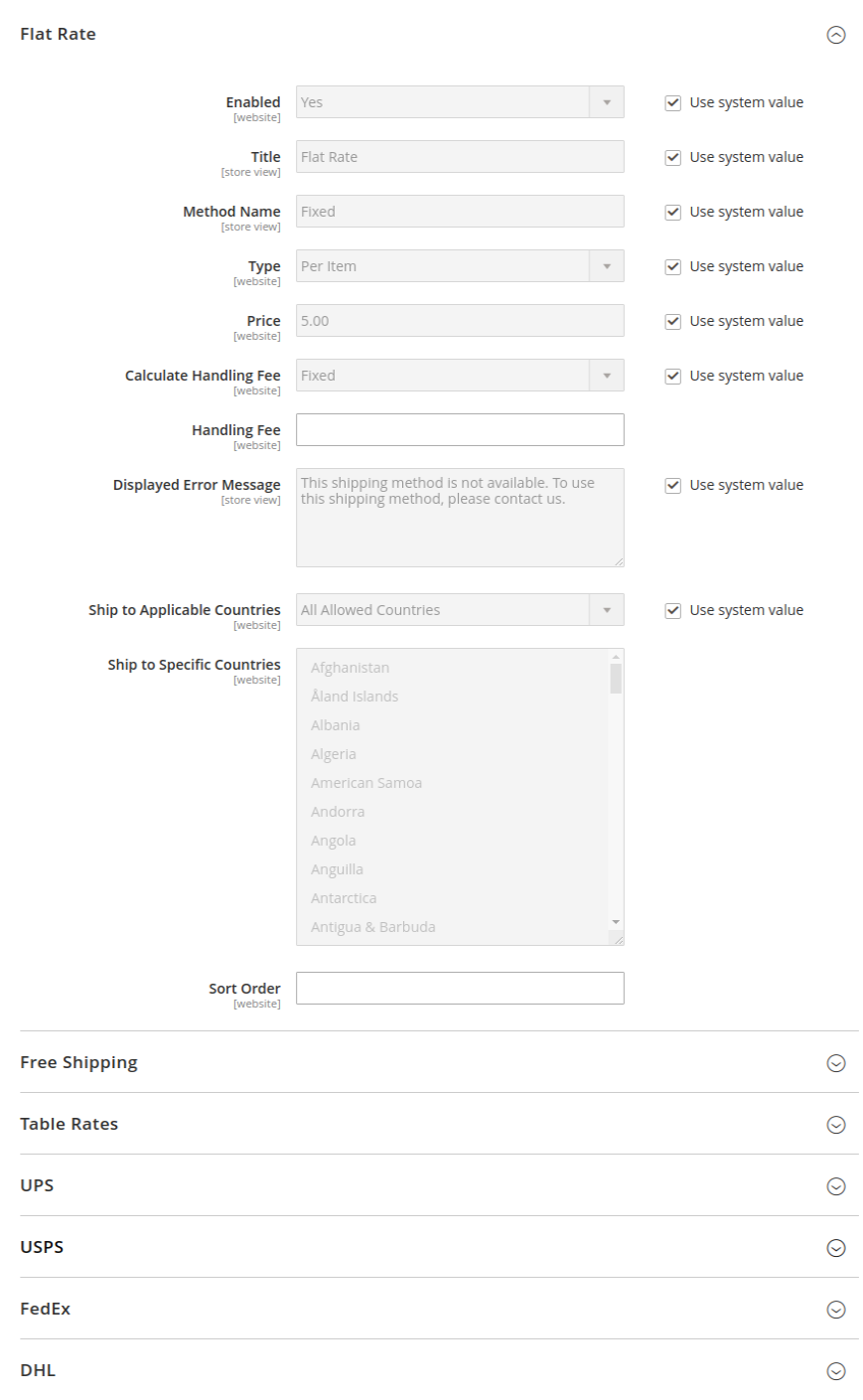
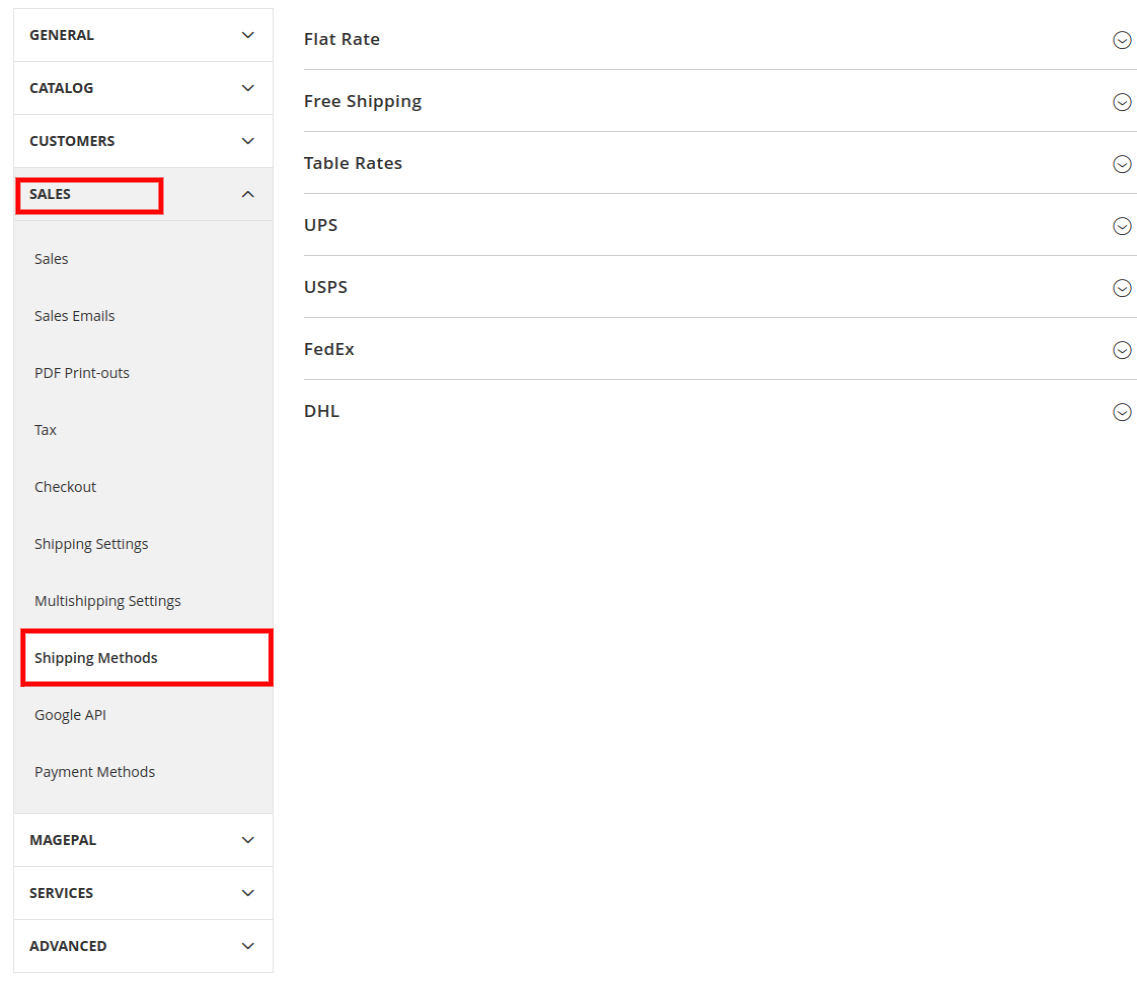
Vous serez redirigé vers la section Configuration du back-end qui contient un certain nombre d’options de menu répertoriées dans la partie gauche. Naviguez vers le Ventes option. Développez ses options de menu et cliquez sur méthodes de livraison.

Tu trouveras 7 méthodes d’expédition par défaut, à savoir,

  • Flat Rate
  • Livraison Gratuite
  • Tarifs
  • UPS
  • USPS
  • FedEx
  • DHL

Activez les méthodes d’expédition respectives en développant les options de configuration et en sélectionnant Oui et Appliquer la politique d’expédition personnalisée champ. Dans le champ Politique d’expédition, entrez votre politique d’expédition dans la zone de texte correspondante et cliquez sur Economisez Config.

Comment configurer les méthodes d’expédition dans Magento 1 ?

Pour configurer les méthodes d’expédition dans Magento, vous pouvez suivre les étapes ci-dessous :

  • Ouvrez le back-end de votre boutique et placez votre curseur sur le menu Système, puis cliquez sur l’option Configuration.
  • Système�Menu (barre de menu)>>Configuration
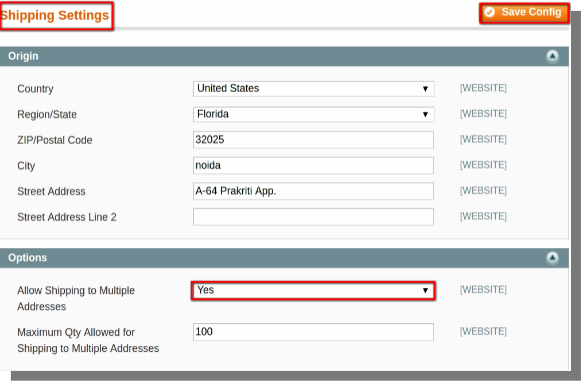
  1. Système�Menu (barre de menu)>>Configuration>>Ventes>>Paramètres d’expédition
  2. Avant d’activer la méthode d’expédition, vous devez configurer le paramètre d’expédition.
  1. Développez la section d’origine :
  • Entrer l’adresse.
  • Entrez le code postal/ZIP.
  • Sélectionnez le pays et l’état dans leur menu déroulant respectif.

1. Développez la section des options :

  • Choisissez l’option Oui dans le menu déroulant d’expédition à plusieurs adresses.
  • Entrez la quantité maximale autorisée pour l’expédition à plusieurs adresses.
  • Cliquez ensuite sur le bouton enregistrer la configuration.

  • Après avoir activé les paramètres, il est temps de configurer les méthodes d’expédition.
  • Ouvrez votre boutique Back-end Magento et accédez à :
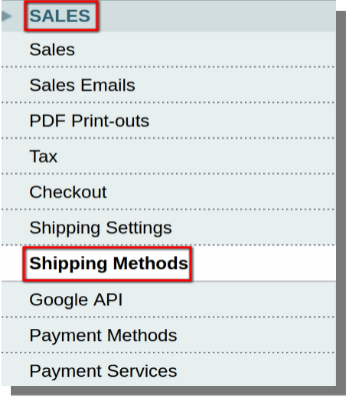
  • Menu système (barre de menus)>>Configuration>>Ventes>>Méthodes d’expédition


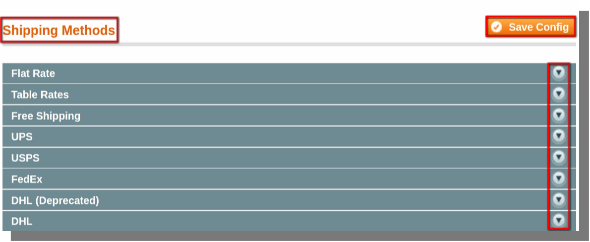
Vous devez développer les options disponibles et apporter les modifications nécessaires. Nous avons répertorié certaines des principales modifications que vous pouvez apporter pour configurer les méthodes d’expédition.

2. Élargir la section Forfait :

  • Activer/Désactiver le forfait.
  • Entrez le titre, le nom de la méthode, le type, les frais de traitement.
  • Entrez le message d’erreur.
  • Choisissez les pays où vous souhaitez expédier vos produits.

3. Développez la section Tarifs du tableau :

  • Activer/Désactiver le taux de table.
  • Entrez le titre, le nom de la méthode, les frais de traitement.
  • Entrez le message d’erreur.
  • Choisissez les pays où vous souhaitez expédier vos produits.

4. Élargir la section Livraison gratuite :

  • Activer/désactiver la livraison gratuite.
  • Entrez le titre, le nom de la méthode, le montant minimum de commande, les frais de traitement.
  • Entrez le message d’erreur.
  • Choisissez les pays où vous souhaitez expédier vos produits.

5. Développez la section ASI :

  • Activer/Désactiver pour le paiement.
  • Entrez le titre, le type d’UPS, l’URL de la passerelle, les frais de traitement.
  • Choisissez l’unité de poids, les méthodes de ramassage.
  • Entrez le message d’erreur
  • Choisissez les pays où vous souhaitez expédier vos produits.

6. Développez la section USPS :

  • Activer/Désactiver pour le paiement.
  • Entrez le titre, l’URL de la passerelle, les frais de traitement.
  • Choisissez le mode (développement et en direct).
  • Entrez l’ID utilisateur et le mot de passe.
  • Choisissez l’unité de poids, les méthodes de ramassage.
  • Entrez le message d’erreur
  • Choisissez les pays où vous souhaitez expédier vos produits.

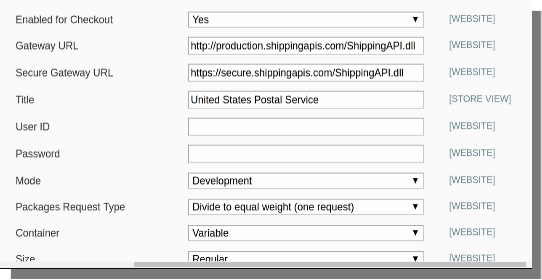
Un exemple pour USPS est donné ci-dessous :

7. Développez la section FedEx :

  • Activer/Désactiver pour le paiement.
  • Entrez le titre, les frais de traitement, le numéro de compteur.
  • Saisissez l’identifiant du compte.
  • Entrez la clé et le mot de passe.
  • Choisissez l’unité de poids, les méthodes de ramassage.
  • Entrez le message d’erreur
  • Choisissez les pays où vous souhaitez expédier vos produits.

9. Élargir la section DHL :

  • Activer/Désactiver pour le paiement.
  • Entrez le titre, l’URL de la passerelle, les frais de traitement.
  • Entrez le numéro de compte.
  • Saisissez l’identifiant d’accès et le mot de passe.
  • Choisissez l’unité de poids.
  • Entrez le message d’erreur
  • Choisissez les pays où vous souhaitez expédier vos produits.
  • Après avoir apporté les modifications nécessaires, cliquez sur l’option d’enregistrement de la configuration pour enregistrer les modifications et configurer les méthodes d’expédition sur votre boutique Magento.

Pour savoir comment les méthodes de paiement sont configurées dans Magento, lisez le blog Knowband, comment configurer les méthodes de paiement sur Magento 2.x et 1.x.

Vous pourriez aussi aimer:

Comment configurer SSL sur Magento

Configuration de SSL sur Magento

Dans ce tutoriel, nous allons vous expliquer comment configurer SSL sur Magento. La fonction de base d’un protocole SSL est de crypter toutes les communications entre le navigateur et le serveur.Il veille à ce que votre site est protégé par la connexion HTTPS. Il gagne vos utilisateurs / clients confiance et améliore également la recherche de classement des moteurs de votre site.

Configuration de SSL

Pour configurer SSL sur votre magasin de magento vous pouvez suivre les étapes ci-dessous:

  • Ouvrez le back-end de votre magasin et placez votre curseur sur le menu Système, puis cliquez sur l’option de configuration.
  • Menu système (barre de menu) >> Configuration
  1. Une page qui ouvre contiendra des options de configuration comme:
  • Général
  • toile
  • Conception
  • Contacts
  • rapport
  • Gestion de contenu, etc.
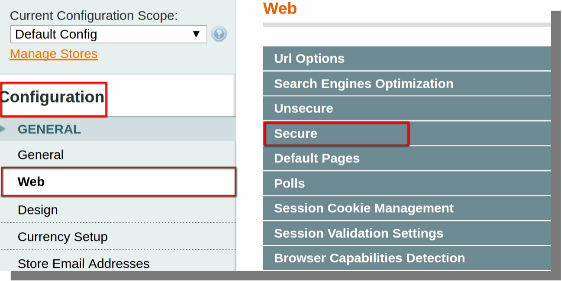
  • Cliquez sur l’option Web, vous verrez l’option Web sur le côté droit sur la même page.
  • Cliquez sur l’option déroulante sécurisée.

  • Dans l’option déroulante sécurisée, vous verrez sous-options, vous devez les modifier (Remarque: s’il vous plaît modifier les sous-options mentionnées ci-dessous seulement)..
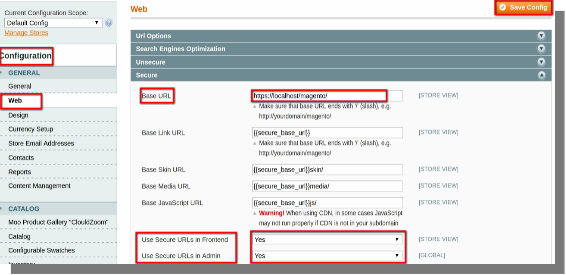
  1. Modifier les sous-options mentionnées ci-dessous:
  • URL de base (Change http https)
  • Les URL sécurisées en frontal (Changer le statut de « NON » à « OUI »)
  • Les URL sécurisées dans Administrateur (état du changement de « NON » à « OUI »)
  • Après modification, cliquez sur le bouton Save Config fourni dans le coin supérieur droit de la page.

Réduire votre panier Abandons par Prestashop Faire place Abandonné Panier Addon

L’ augmentation de panier d’abandon du shopping sont certainement donner la frousse à de nombreuses organisations de commerce électronique à travers le monde. Ils ne sont pas seulement une incidence sur les ventes de produits , mais affectent également la réputation mondiale des organisations d’affaires. Les acheteurs en ligne quittent leurs commandes de panier d’achats au milieu et ne font pas l’ achat de produits en raison de plusieurs raisons. Certaines des raisons les plus courantes pour ce panier Tous les processus sont abandons caisse complexes, la méthode de paiement en ligne sécurisé, l’ apparence des frais cachés pendant l’option de paiement final et d’ autres facteurs. Mais, cette grave situation va bientôt changer en raison de l’émergence de ce Prestashop abandonné plugin panier . Voici quelques raisons qui peuvent expliquer pourquoi il fait tant de bruit dans le secteur d’activité de commerce électronique.
Facilité d’utilisation même sans CRON Configuration- Le plugin est capable d’envoyer des e – mails manuel de rappel aux clients ayant des caddies abandonnés pour les informer de leurs commandes passées sur votre site de commerce électronique. Il est caractéristique très utile car il existe de nombreux administrateurs de magasins qui ne sont pas à l’ aise avec la configuration CRON pour garder une trace de la trace de toutes les informations de panier abandonné.

Aide à suivre à la fois l’habituel connecté clients, ainsi que l’invité clients- Le module Prestashop Abandoned panier a une particularité par laquelle email ids des acheteurs invités peuvent être facilement capturées à partir de la page de paiement de manière à envoyer des e – mails de rappel aux clients invités au sujet de leurs commandes en attente. Ainsi, le module est capable de gérer panier d’abandon commercial invité d’ ailleurs ouvert la session régulière du nombre de clients achats panier abandons.

Personnalisation accrue et de personnalisation pour rappel emails- Avec ce plugin, les admins de magasin peuvent facilement cibler leurs clients de panier d’achats abandonnés efficacement en envoyant des e – mails personnalisés de rappel dans la langue maternelle des clients. En outre, la sélection de différents modèles de courrier électronique, en utilisant la fonction de traduction e – mail, l’ ajout de contenu dynamique et d’ autres fonctions de messagerie peut augmenter l’efficacité et la lisibilité de vos e – mails de rappel dans une large mesure.

Récupération facile des achats abandonnés Cart- Maintenant, les clients peuvent facilement récupérer leurs caddies abandonnés en cliquant sur un bouton de commande sur des e – mails de rappel. De plus, un coupon commercial disponible sur l’e – mail sera automatiquement ajouté au processus de paiement pour augmenter le taux d’achèvement des commandes en attente panier d’achats abandonnés.

Fournit des informations détaillées sur l’abandon du panier cinétiquement Ce module de Prestashop fournit des informations de panier abandonné détaillée pour stocker les propriétaires sous forme de graphiques et de données statistiques. En étudiant ces informations, les organisations d’entreprises peuvent facilement décider si leurs efforts paient les résultats souhaités ou non et peuvent apporter des changements nécessaires dans leurs stratégies commerciales pour réduire le nombre d’abandons de panier.

Ce plugin Prestashop Abandoned panier est sans aucun doute la valeur réelle de son prix et peut réduire les abadonments de panier sur votre magasin de commerce électronique. Alors, commandez ce grand plug-in de notre magasin de commerce électronique www.knowband.com maintenant et d’améliorer vos taux de conversion dans une large mesure. Vous ne serez pas déçu par votre achat du tout.

Comment obtenir et configurer un Addon Facebook PrestaShop sur votre site web?

Les médias sociaux proposent chaque jour un nouveau buzz. Nous ne pouvons pas refuser le fait que les médias sociaux ont non seulement changé la façon de se connecter à nos connaissances, mais aussi révolutionné le mode de communication entre les utilisateurs et les sites Web.

Garder le marketing des médias sociaux et toutes les autres utilisations des médias sociaux à part, je parle ici de la fonctionnalité de connexion sociale et des moyens de mettre en œuvre une connexion sociale en utilisant les addons PrestaShop Facebook?sur votre site web.

Comment la connexion sociale ajoute de la valeur à votre site Web?

L'effet immédiat que vous remarquerez sur votre site Web est la diminution des abandons de panier. Les sites Web de commerce électronique subissent une abandons de panier qui se produisent en raison de processus de paiement longs sur leurs magasins. La durée du processus de paiement augmente de façon exponentielle lorsque vous demandez aux clients d'enregistrer un compte en remplissant les formulaires d'inscription.

Avec l'ajout de l'addon Facebook PrestaShop supprimer l'enregistrement du compte étape et vous capturez toujours les informations client de leur compte Facebook. De nos jours, presque tous les utilisateurs en ligne ont un compte Facebook. Il ne sera donc pas difficile pour eux de simplement cliquer sur un bouton de connexion Facebook et de se connecter directement à leur compte d'utilisateur.

Comment obtenir la connexion Facebook de PrestaShop pour votre magasin?

Étape 1 : Téléchargez un addon PrestaShop Facebook et installez-le comme tous les autres modules PrestaShop sur votre site.

Vous pouvez opter pour n'importe quel addon Facebook PrestaShop que vous aimez. L'interface pour la configuration de Facebook est presque similaire dans n'importe quel addon PrestaShop Facebook. Cependant, j'utilise le module Knowband-social loginizer ici pour expliquer que ce module a plusieurs autres options de connexion sociale qui peuvent être configurées. Il est économique d'utiliser un module tout en un.

Étape 2: Après avoir installé le module, accédez au panneau de configuration du module en cliquant sur "Configurer"dans la page de liste des modules.

Étape 3: Maintenant, dans l'interface suivante, activez le module s'il n'est pas déjà activé et cliquez sur Enregistrer.

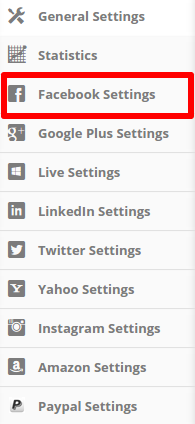
Étape 4: Le module comprend l'onglet des paramètres de plusieurs options de connexion sociale. Mais nous nous préoccupons de la connexion Facebook. Donc, sur le côté gauche, cliquez sur Paramètres Facebook.

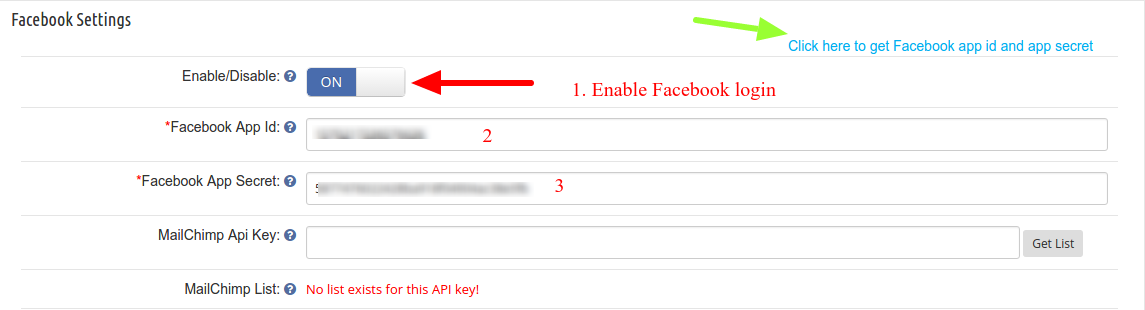
Étape 5 : Après avoir cliqué sur le Paramètres Facebook, vous verrez l'interface suivante:

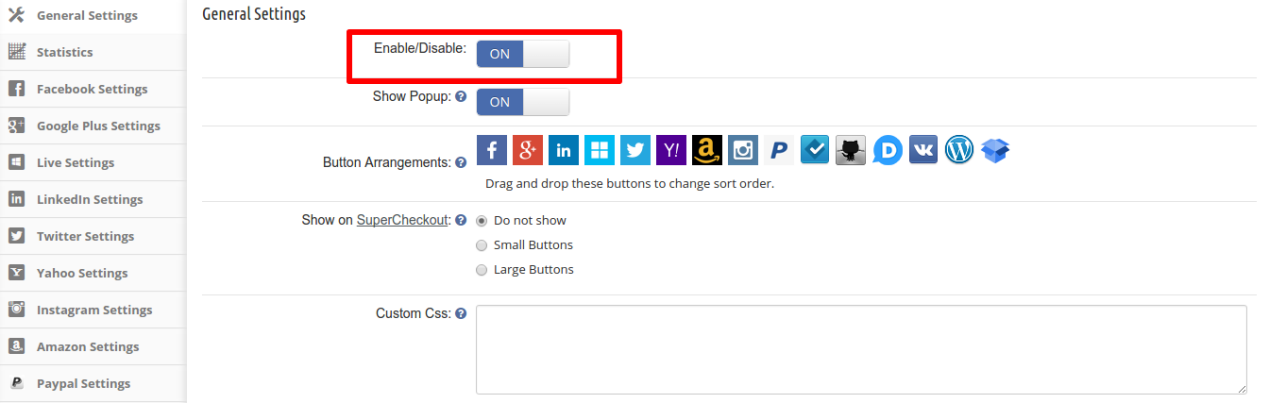
Dans cette interface, tout d'abord, activez la connexion Facebook en cliquant sur le bouton bascule. Après cela, vous aurez besoin de votre Identifiant de l'application Facebook et Clé secrète de l'application Facebook. Voilà, votre site Web est prêt à recevoir une connexion sociale via Facebook maintenant.

Comment obtenir l'identifiant de l'application Facebook et la clé secrète de l'application?

Pour obtenir l'ID de l'application Facebook et la clé secrète de l'application, vous devrez suivre ces étapes

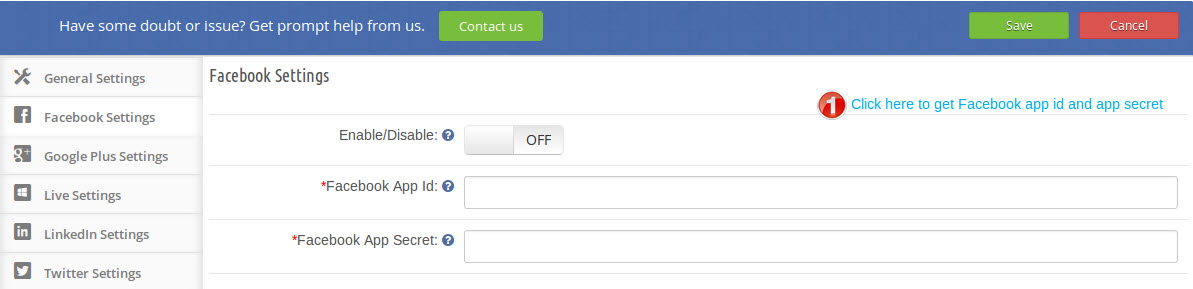
1. Cliquez sur le lien dans le module paramétrage comme le montre la capture d'écran ci-dessous:

2. Dans la page suivante de ma section Applications, cliquez sur "Ajouter une nouvelle application“

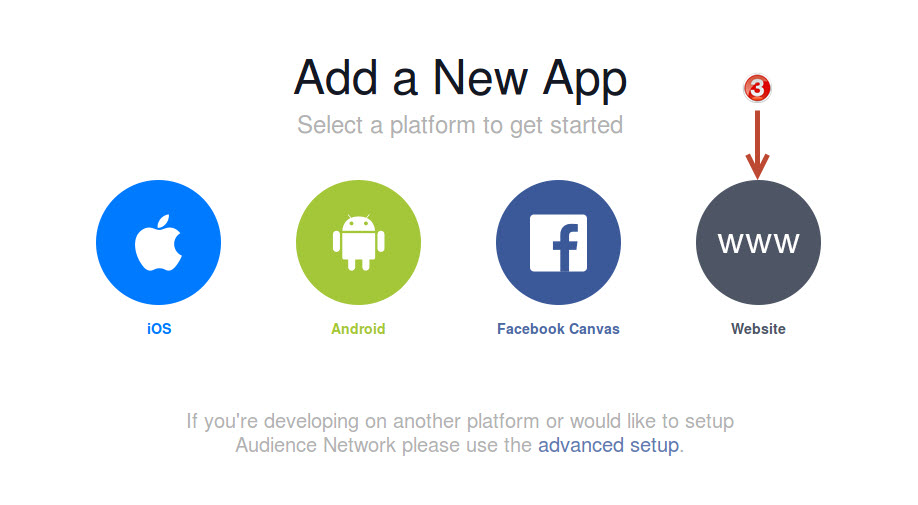
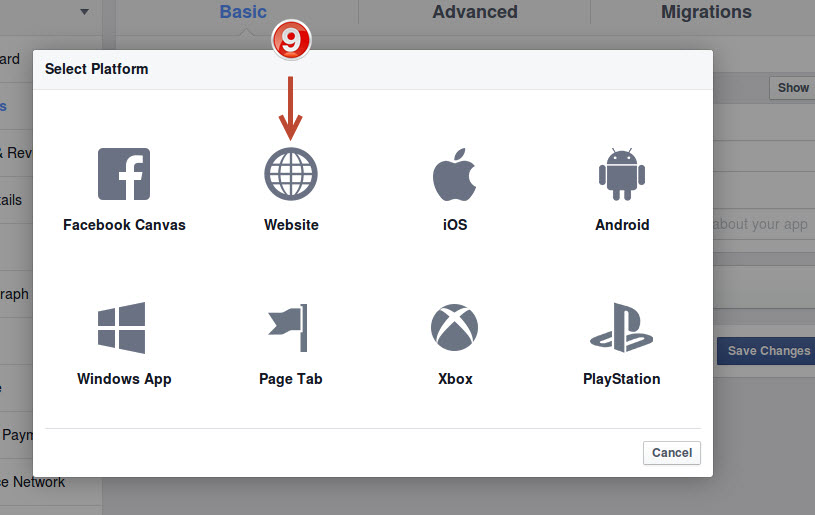
3. Cliquer sur "Site internet"Dans le Ajouter une nouvelle application interface

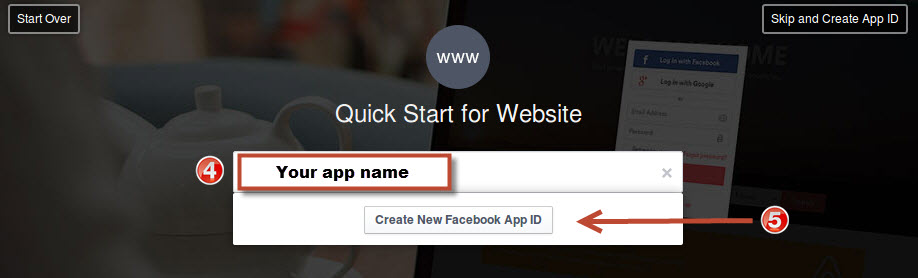
4. Entrez le nom de l'application que vous souhaitez donner à votre application. par exemple: nom du magasin, connexion sociale, puis cliquez sur "Créer un nouvel identifiant d'application Facebook" bouton

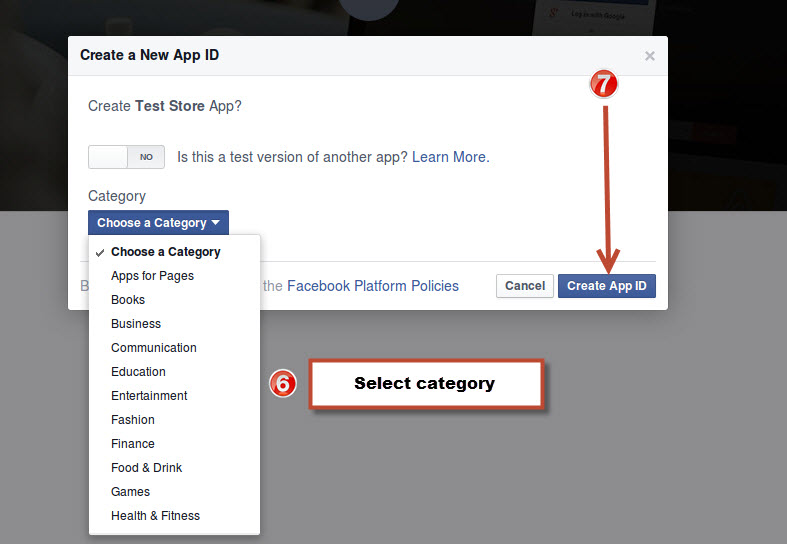
5. dans Catégories sélectionnez une catégorie de votre application et cliquez sur "Créer un identifiant d'application“

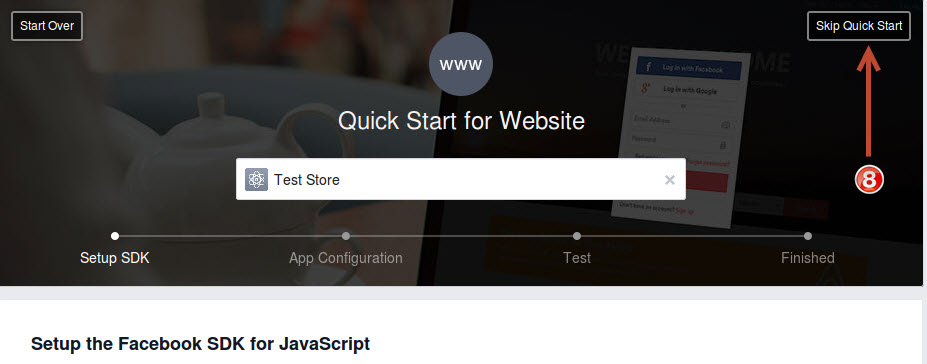
6. Cliquez sur Ignorer le démarrage rapide

7. Cliquez sur le Site internet lien

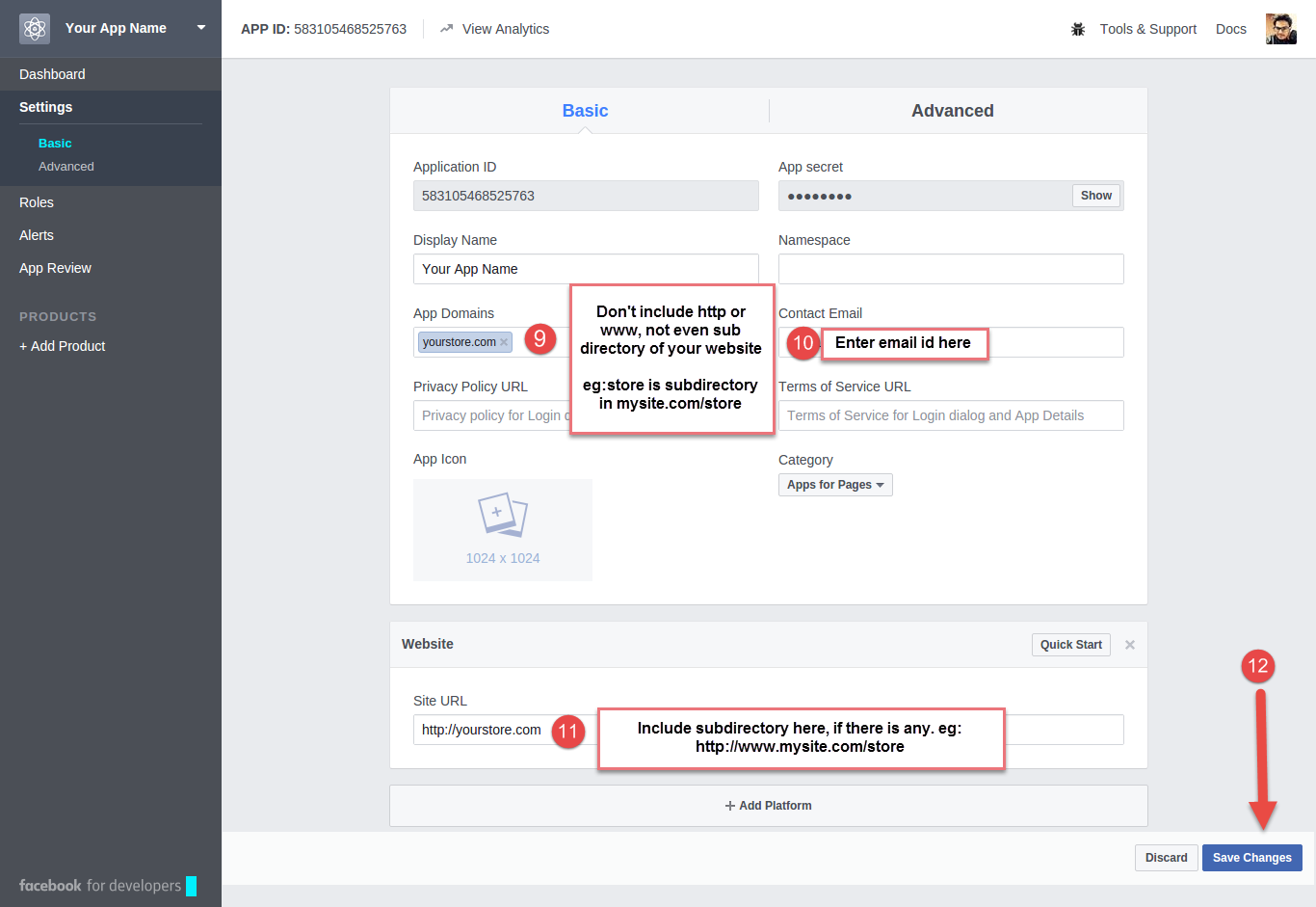
8. Remplissez le formulaire comme expliqué dans l'image ci-dessous;

Domaines d'applications:

Yourdomain.com est correct

Votredomaine.com/store est incorrect

www.domain.com est incorrect

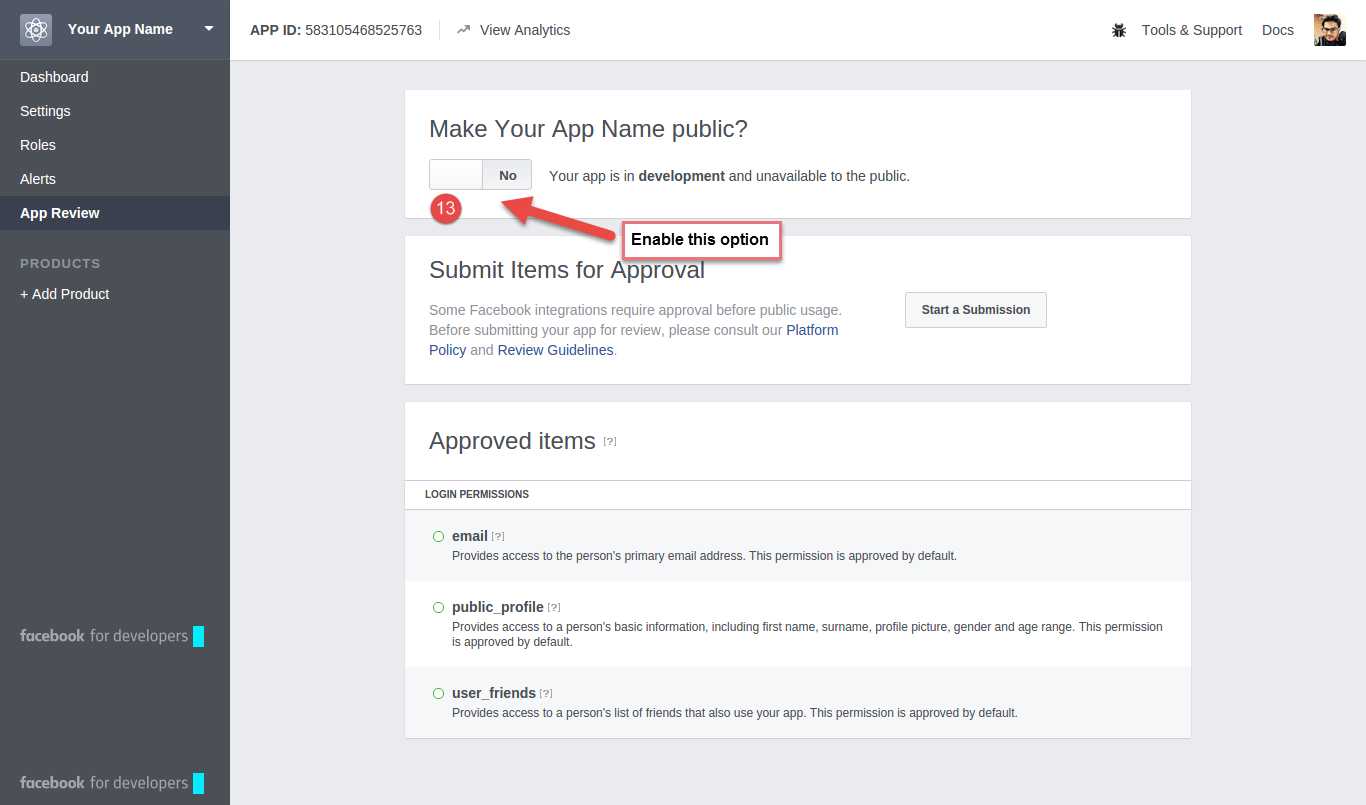
9. Sous l'onglet d'état et de révision, activez sa fonction en direct.

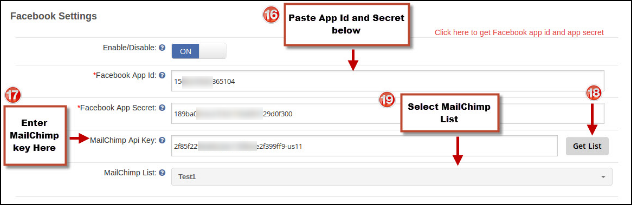
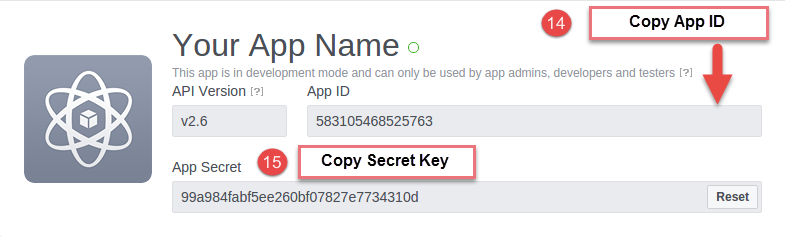
10. Maintenant, sur l'écran suivant, vous verrez notre ID de l'application et Clef secrète. Copiez les deux détails.

11. Collez les détails copiés dans les champs respectifs du module comme indiqué dans l'image ci-dessous:

Ainsi, de cette façon, vous pouvez configurer un addon PrestaShop Facebook sur votre PrestaShop site Web et commencer à accepter la connexion sociale. C'est l'une des approches les plus simples pour commencer à accepter la connexion sociale sur votre site Web de commerce électronique. Espérons que cette explication détaillée vous aidera à configurer PrestaShop Facebookaddonaddon sur votre site Web.

Quelques autres modules PrestaShop Social Media / Facebook

Boutique PrestaShop FB

Module complémentaire de la boutique Facebook PrestaShop vous aide à répertorier les produits de votre site Web PrestaShop sur votre page d'entreprise Facebook. Il vous suffit de fournir votre identifiant d'application Facebook. Une fois ajoutée, votre boutique Facebook sera prête à fonctionner. Avec l'aide de l'addon de la boutique Facebook PrestaShop, vous pouvez personnaliser l'apparence de votre boutique Facebook. Vous pouvez télécharger votre logo de marque, configurer des bannières de page d'accueil, ajuster les éléments de menu à afficher, spécifier les produits que vous souhaitez afficher. De plus, vous pouvez afficher les produits phares, les meilleures ventes, les produits spéciaux, les nouveaux arrivages, etc. Si vous souhaitez augmenter le trafic sur votre site et booster vos ventes, le module complémentaire PrestaShop FB vous aidera à y parvenir.

PrestaShop Social Loginizer

Extension PrestaShop Social Login facilite le processus d'inscription pour les visiteurs de votre site Web. Il vous offre jusqu'à 15 options de connexion sociale que vous pouvez intégrer à votre site Web, notamment la connexion Facebook, la connexion Google, la connexion Instagram, la connexion Twitter, la connexion LinkedIn, la connexion Yahoo, la connexion Amazon, la connexion PayPal, la connexion Foursquare, la connexion en direct, GitHub. connexion, connexion WordPress, connexion Dropbox, connexion Disqus et connexion VKontakte.

Vous pouvez consulter quelques modules supplémentaires tels que PrestaShop Social Messenger, Flux de publication Facebook de PrestaShop, Part Facebook PrestaShop et gagnez une remise

Vous pourriez aussi aimer:


Améliorer l’interaction client sur votre magasin de commerce électronique avec l’aide du module Magento

Il est important de fournir à vos visiteurs quelque chose en plus pour attirer leur attention vers votre magasin de commerce électronique. Initier la communication dans ce sens peut rendre vos clients accrochés à votre magasin de commerce électronique depuis longtemps et peuvent contribuer de manière significative à l’ amélioration de votre taux de conversion dans une large mesure. Pour accomplir cette tâche, la création d’un environnement de blogging interactif peut aider beaucoup dans la promotion de la relation de l’ entreprise plus forte Client-. Avec l’aide de cette extension, vous pouvez facilement publier, afficher, créer et éditer des blogs sur votre boutique en ligne Magento afin d’encourager vos visiteurs à partager leurs points de vue sur votre site de commerce électronique. Voici les quelques merveilleuses caractéristiques de ce module de commerce Magento qui a rendu plus populaire parmi les diverses organisations de commerce électronique du monde.


Installation facile et la configuration du module- L’ une des raisons de premier plan pour cette popularité sans cesse croissante de cette extension est qu’il peut être facilement installé et configuré par toute personne ayant des connaissances techniques minimales. Vous n’avez pas besoin d’être compétent dans l’ une des langues de programmation pour l’installation effective de cette extension car il ne nécessite qu’une compréhension minimum et fonctionnement du système informatique.


Consiste d’extrémité avant pour répondre à divers adapating informatique Périphériques- Cette extension Magento est construit sur le web design réactif de manière à être adapative à de nombreux appareils informatiques comme les ordinateurs de bureau, ordinateurs portables, téléphones intelligents ou tablettes. Il est facilement accessible et utilisé par l’utilisateur sur un appareil sans aucun problème liés à la performance. Il offre le même niveau de fonctionnalité, les options et l’ expérience utilisateur sur l’ un des dispositifs informatiques utilisés par les clients.


L’interface a des widgets de blog qui aide dans la recherche messages de blog, les messages récents et parents catégories- Ce commerce électronique extension de base Magento se présente sous la forme de widgets de blog qui aide à l’efficacité la recherche des messages de blog , les messages récents et les catégories de parents. Les visiteurs du site peuvent facilement naviguer entre les différents blogs grâce à son interface utilisateur interactive et il est amélioré outil de recherche transparente pour un affichage rapide de tous les blogs affichés sur le site.


Aide à la médiation de l’approbation ou la désapprobation de la System- commenter Avec l’aide de ce module, les propriétaires de magasins ont maintenant la liberté étendue de décider l’affichage des commentaires sur leur système de blogging. Ils peuvent désormais facilement approuver ou désapprouver les observations faites par l’utilisateur de manière à garantir que seuls les commentaires pertinents sont affichés sur le site et l’établissement commentaires ne sont pas utilisés à mauvais escient par personne.


Ainsi, il est vraiment un brillant mouvement pour établir une communication efficace entre votre organisation de commerce électronique et vos clients ciblés. , Vous n’avez pas à payer tout prix pour cette extension car il est disponible gratuitement. Dépêchez -vous maintenant et ne reculez pas se mis à améliorer votre interaction avec la clientèle pour augmenter vos ventes de produits et les taux de conversion. Il suffit de surfer sur notre site de commerce électronique, www.knowband.com et ajoutez cette extension à votre magasin de commerce électronique le plus tôt possible.

Comment créer des catégories et sous-catégories dans Magento

Création de catégories et sous-catégories

Ce tutoriel va vous expliquer comment ajouter des catégories et leurs sous-catégories dans votreboutique Magento .

Création de catégories et sous-catégories

Pour ajouter des catégories et leurs sous-catégories dans votre magasin, vous pouvez suivre les étapes ci-dessous:

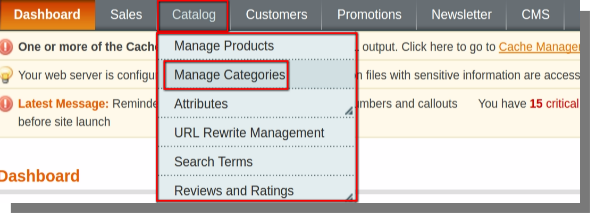
  • Ouvrez le back-end de votre magasin et placez votre curseur dans le menu Catalogue, puis cliquez sur l’option Gérer les catégories.
  • Menu Catalogue (barre de menu) >> Gérer les catégories.


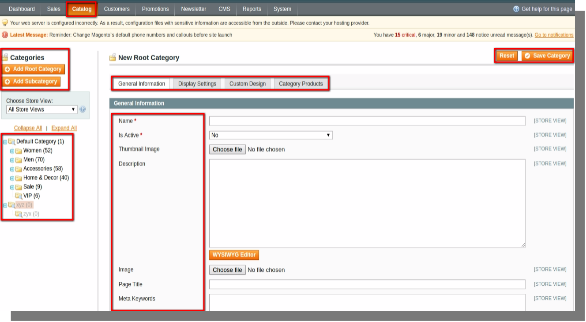
Une page ouvrira qui contiendra des options telles que:

  • Ajouter catégorie racine
  • Ajouter sous-catégorie
  • Enregistrer la catégorie et Reset dans le coin supérieur droit de la page.
  • Informations générales, Paramètres d’affichage, conception personnalisée, les produits Catégorie.

  • Vous pouvez ajouter et enregistrer les catégories, sous-catégories et leurs détails en utilisant l’option de sauvegarde de la catégorie.

Début d’une nouvelle ère de processus de commande facile avec l’émergence de Magento One Page Supercheckout Module Lite

Finie l’époque où le client sur votre site de commerce électronique utilisé pour se plaindre de la procédure de paiement longue et prend beaucoup de temps sur votre site. Ceci est parce que tout est devenu beaucoup simplifié et plus rapide avec l’émergence de ce Magento One Page Supercheckout . Ses caractéristiques brillantes a fait l’ un des plus populaires des extensions de caisse de Magento parmi de nombreux magasins de commerce électronique. Voici quelques – unes de ses caractéristiques l’ esprit souffle qui a fait la vie de nombreux acheteurs en ligne et les propriétaires de magasin beaucoup plus facile.

Il est équipé riche en fonctionnalités panel- admin Avec la présence de nombreuses options sur le panneau d’administration, administrateur magasin peut facilement gérer leur magasin de commerce électronique efficace tout. Ils peuvent facilement faire des changements souhaités dans la mise en page, le contenu, le thème et la conception de leur site Web en fonction des besoins de leur organisation commerciale. En dehors de cela, admin magasin peut rendre certains champs obligatoires dans le processus de commande et peut simultanément activer / désactiver des champs de manière à simplifier le processus de paiement .

Facilite l’ installation et la configuration du module- L’ un des meilleur point sur ce module Magento est qu’il peut être facilement installé et configuré par toute personne ayant un savoir technique minimum comment. Cela réduit l’exigence d’un support technique externe pendant toute l’installation et la configuration de cette extension de la caisse. Tout cela peut être à lui seul fait par une personne qui est capable de travailler sur les ordinateurs.

Consiste du processus de commande basé Ajax pour le commerce électronique basé Magento Stores- Le processus de commande de cette extension est basée sur ajax qui signifie qu’il est plus rapide de partage de l’information entre le côté client et côté serveur sans qu’il soit nécessaire pour le rechargement fréquent de l’ensemble page web. En raison de cela, le processus de commande ne nécessite aucune redirection et les informations nécessaires sont effectivement partagées entre les parties concernées pour une réalisation plus rapide du processus de paiement.

A guide d’installation gratuit et de soutien pour aider les clients qui sont distress- Inspite de l’installation facile, il y a quelques clients qui sont incapables d’exécuter les instructions nécessaires à une bonne façon pendant le processus d’installation et finissent souvent au milieu de le processus d’installation. Pour aider ces types de clients, ce module a guide d’installation gratuit qui peut fournir une étape par étape , au cours du processus d’installation. De plus, vous pouvez également prendre l’aide de notre support technique gratuit par notre lien d’assistance https://www.knowband.com/helpdesk . Grâce à ce service d’assistance, les clients avec un problème peut créer un nouveau ticket au sujet de leur problème et peuvent également vérifier l’état de leur billet au sujet de leurs problèmes techniques en suspens.

Il est temps de répondre à la longue caisse en suspens les questions connexes de visiteurs de votre site grâce à ce module Magento. En outre, vous n’avez pas besoin de penser à votre budget plus que ce module est absolument gratuit. De plus, si vous souhaitez ajouter une autre fonctionnalité de votre magasin de commerce électronique, il vous suffit de surfer sur notre site de commerce électronique, www.knowband.com regarder pour d’ autres extensions liées à Magento , PrestaShop et OpenCart plates – formes.

Comment faire pour installer Magento Dans Ubuntu

Informations générales

Magento est l’un des système de gestion de contenu le plus populaire (CMS) pour un site E-commerce. Il est l’un des plus flexibles plate-forme E-commerce. Magento utilise MySQL comme base de données, PHP comme langage de programmation et les éléments du zend framework. Il dispose de deux éditions est une édition payée et autre est une édition non rémunéré:

  • Enterprise Edition (payant)
  • Community Edition (non rémunéré)

Pré-requis pour l’installation de Magento

Avant de commencer, il y a quelques étapes qui sont nécessaires à remplir pour pouvoir installer magento. Ces étapes sont les suivantes:

  • Vous aurez besoin au moins 2 Go de RAM pour l’installation de magento sur le serveur privé virtuel (VPS).
  • Vous aurez besoin d’un LAMP (Linux, Apache, Mysql et PHP) pile installé sur votre serveur VPS.
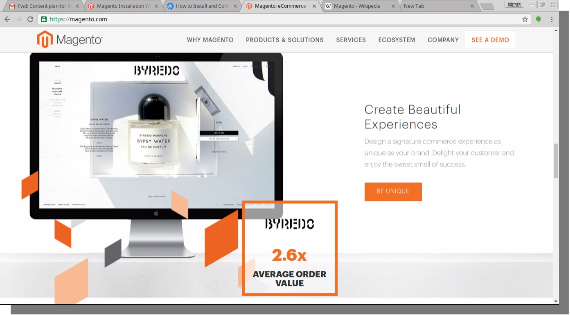
  • Maintenant, pour l’installer, vous devez d’abord télécharger magento, vous pouvez obtenir une version édition communautaire de magento en ligne.

Commencer

  • Après le téléchargement complet, vous verrez un dossier ZIP nommé mazento.zip sur votre dossier de téléchargements.
  • Copiez le dossier Zip sur le chemin ci-dessous:
/ Var / www / html
  • Extraire les fichiers ici en cliquant droit sur le dossier compressé, puis à gauche en cliquant sur l’option Extraire ici.

Création de base de données à l’aide PHPMyAdmin

Pour la création d’une base de données suivez les étapes ci-dessous:

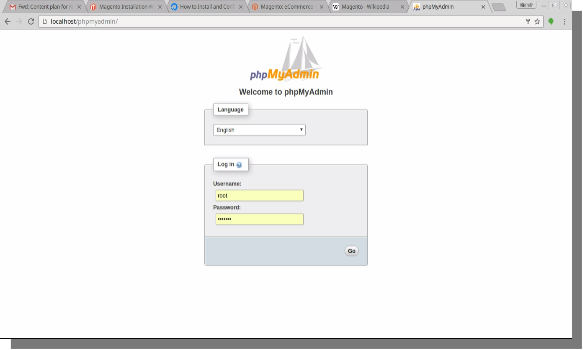
  • Ouvrez un nouvel onglet de votre navigateur et entrez les informations suivantes sur la barre d’adresse:
localhost / phpmyadmin /
  • Appuyez sur vous entrez voir la page de connexion de phpMyAdmin. Entrez le nom d’utilisateur et mot de passe et cliquez sur Go pour vous connecter. La page de connexion ressemblera à ceci.

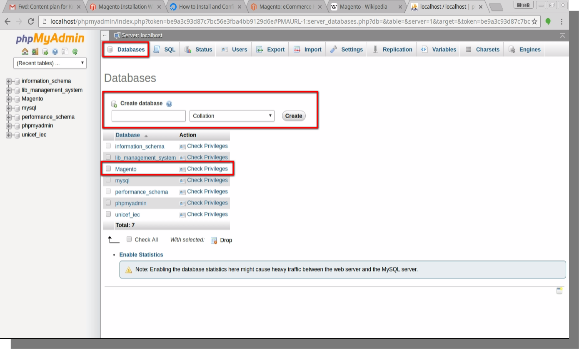
  • Vous verrez la page principale phpmyadmin, cliquez sur base de données, vous verrez une option base de données créer.
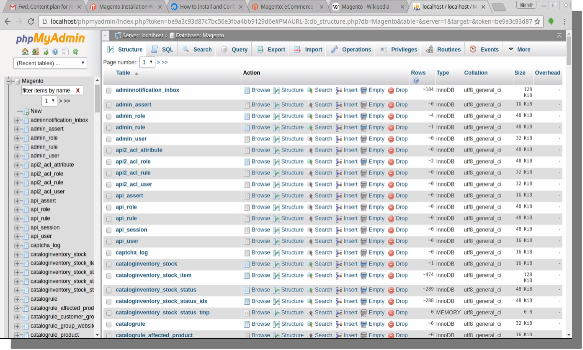
  • Entrez le nom de la base de données (dire magento) et cliquez sur créer option, votre base de données sera créée comme indiqué ci-dessous.

Importation base de données exemple sur votre base de données

Après avoir créé avec succès la base de données, vous devez importer la base de données sur votre base de données. Maintenant, pour que vous devez suivre les étapes ci-dessous:

  • Cliquez sur l’option d’importation à la page phpmyadmin.

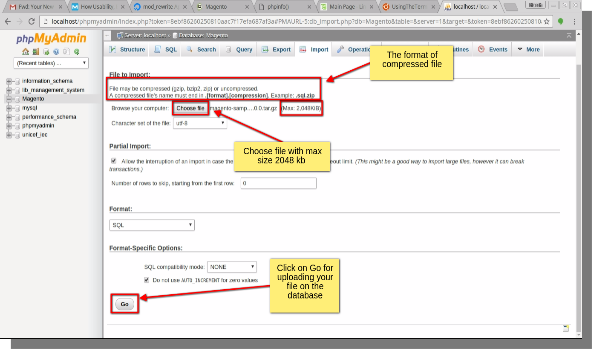
  • Maintenant, cliquez sur le fichier choisir de télécharger la base de données exemple sur votre base de données.Par télécharger un fichier que vous devez noter les propriétés suivantes du fichier téléchargé:
  • La taille maximale du fichier doit être 2048 kb.
  • Le format du fichier doit être au format .sql.
  • Le type de compression utilisé pour compresser des fichiers volumineux doivent être .zip
  • Maintenant, cliquez sur l’option Go et votre base de données exemple contenant de fichier sera téléchargé sur votre database.You verrez que les fichiers sont téléchargés sur votre base de données.

Magento fichier Déclenchement configuration

Maintenant, tout ce que vous avez à faire est de déclencher le fichier de configuration de magento.Considérez les étapes suivantes pour la même.

  • Maintenant, ouvrez un nouvel onglet de votre navigateur et saisissez le chemin suivant:
Localhost / ou magento

localhost / magento / index.php / install

Accord de licence

  • Vous serez redirigé vers la page d’installation de Magento, accepte les termes et conditions et cliquez sur continuer de l’accord.

Localisation

  • Sélectionnez la langue (langue), Fuseau horaire et la devise par défaut et cliquez sur continuer.

Configuration

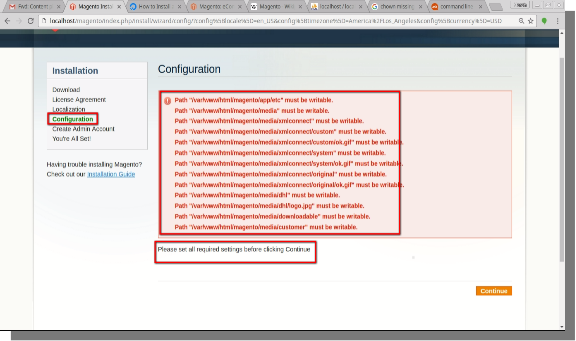
  • Ici, vous rencontrerez le « problème d’autorisation d’écriture », vous devez résoudre toutes ces questions avant de continuer.

  • Pour la fixation de la question de l’autorisation d’écriture suivez les étapes ci-dessous:
  • Ouvrez le terminal de votre système. (CTRL + ALT + T)
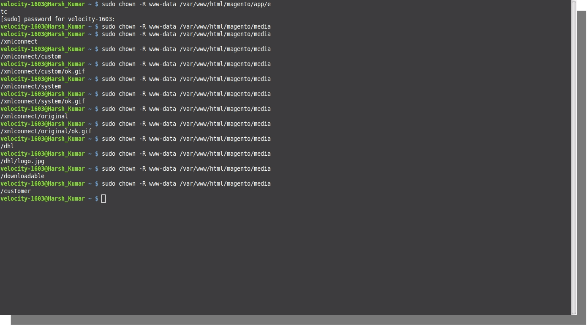
  • Entrez la commande suivante pour résoudre les problèmes d’autorisation:
sudo chown -R www-data / chemin de fichier
Exemples: sudo chown -R www-data / var / www / html / magento / app / etc
  • Il vous demandera le mot de passe du système, entrez votre mot de passe système et appuyez sur Entrée, il vous demandera le mot de passe qu’une seule fois.
  • Entrez la commande pour tous les fichiers ayant la même question, en utilisant l’exemple ci-dessus, puis cliquez sur Continuer option sur la page d’installation de magento.

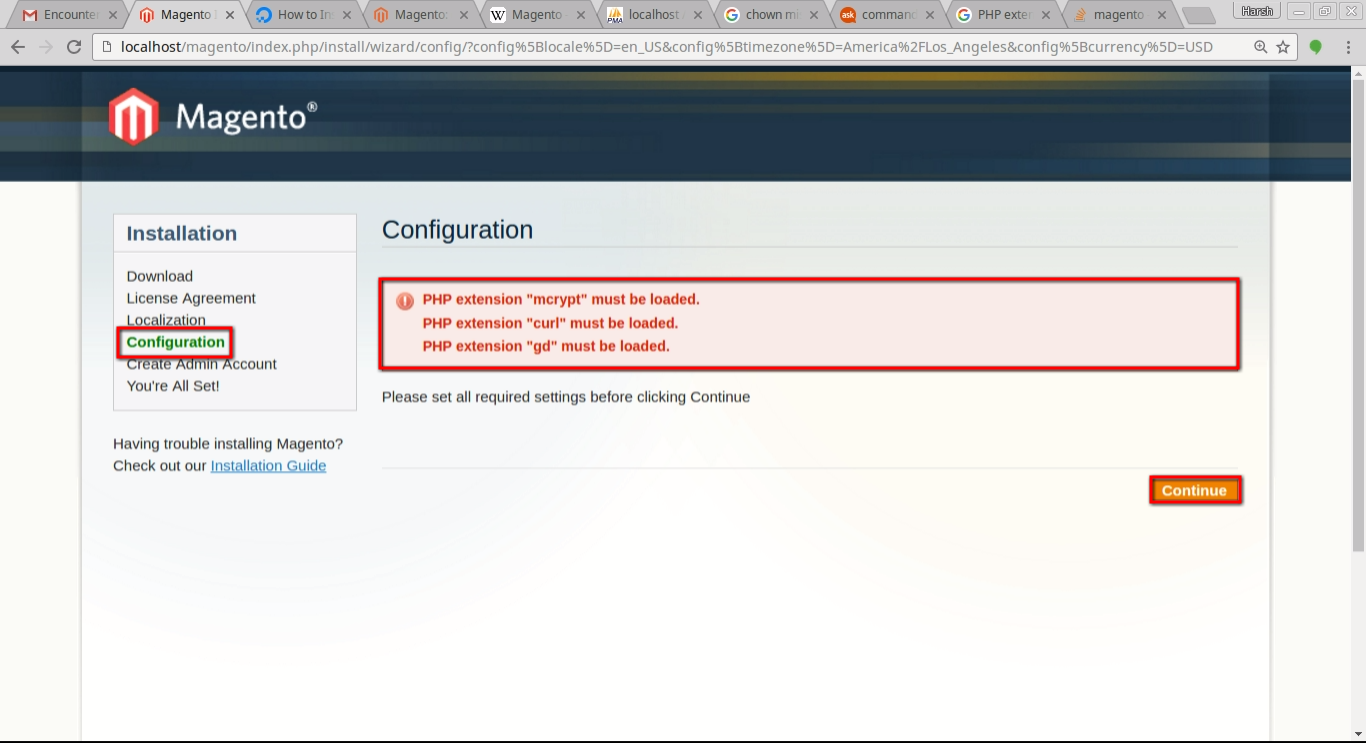
  • Après avoir cliqué sur l’option continuer à vous rencontrerez l’extension php erreur de chargement. Il est indiqué ci-dessous:

  • Si vous rencontrez cette erreur suivez les étapes ci-dessous:
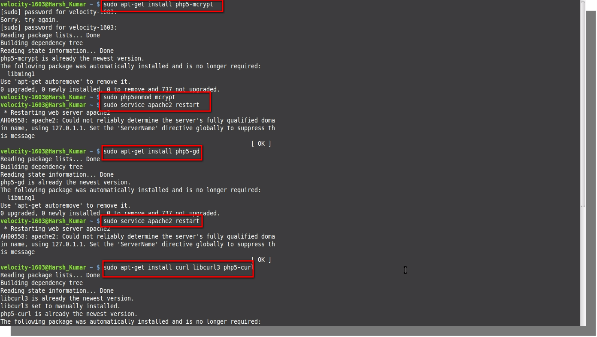
  • Ouvrez le terminal et entrez la commande suivante:
  • Pour l’installation mcrypt
sudo apt-get install php5-mcrypt

php5 ENMOD mcrypt sudo

apache2 restart sudo Service

  • Pour l’installation de boucles
sudo apt-get install libcurl3 boucle php5-curl

apache2 restart sudo Service

  • Pour l’installation de GD
sudo apt-get install php5-gd

apache2 restart sudo Service

  • Cliquez ensuite continuer sur la page d’installation de magento.

Base de données Page Connexion

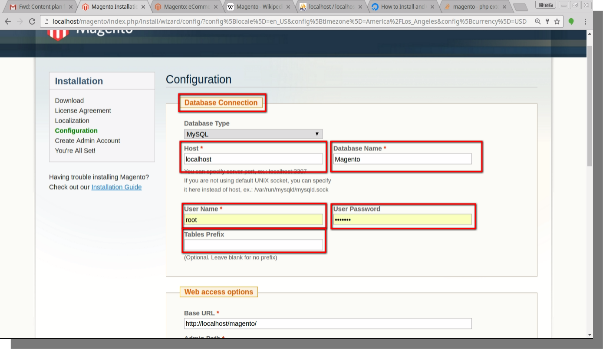
  • Après avoir cliqué sur vous continuer serez dirigé vers une page de connexion de base de données où vous pouvez:
  • Définir un nom d’utilisateur et mot de passe.
  • Modifiez le nom de la base de données.
  • Définissez les préfixes de table. (optionnel)

Créer un compte Administrateur

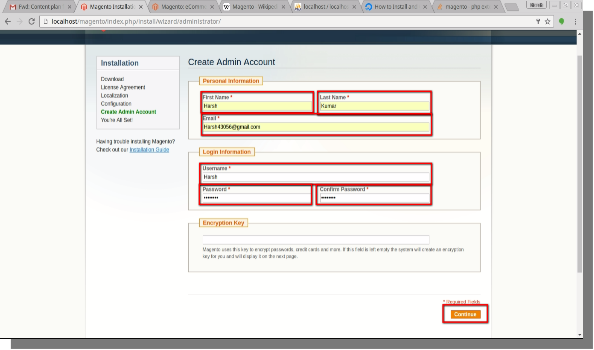
Après avoir terminé tous les processus sous configuration, vous serez dirigé pour créer un compte admin, où vous devez:

  • Entrez vos données personnelles:
  • Prénom
  • Nom de famille
  • E-mail Id
  • Entrez Informations de connexion:
  • Nom d’utilisateur
  • Mot de passe
  • Confirmez le mot de passe
  • Entrez la clé de chiffrement (en option)
  • Ensuite, cliquez sur le bouton continuer.

Vous êtes prêt

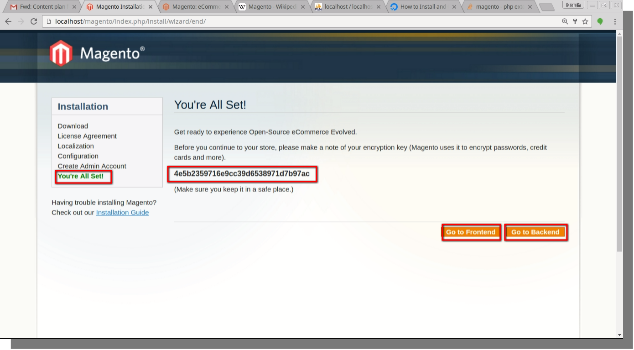
Ceci est la dernière étape dans le processus d’installation de magento. Ici, vous recevrez une clé de cryptage que vous devez enregistrer, comme magento utilise pour crypter les mots de passe, cartes de crédit, etc.

  • Maintenant, vous avez deux options sur votre écran:
  • Aller au Front-End
  • Allez dans le Back-End
  • Vous pouvez visiter l’un d’eux.

Front-End et Back-End

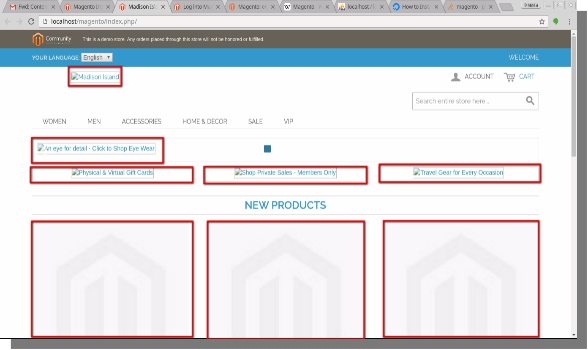
Lorsque vous visitez votre Front-End, vous remarquerez qu’il n’y a pas de logos, bannières et images pour tout produit ou marque. Par conséquent, pour que vous devez apporter quelques modifications à l’arrière-End pour vous assurer que tout fonctionne bien avant de pouvoir travailler sur magento.

Les changements nécessaires

  • Pour les images sur la Charger extrémité avant
  • Copier des médias et des dossiers de la peau de magento-échantillon des données et de les coller sur votre dossier d’installation.
  • dossier d’installation contiendra déjà ces dossiers, juste que vous devez faire est de les remplacer.
  • Ensuite, allez à votre Front-End et actualiser la page. Vous verrez que les logos, les images et les bannières sont téléchargées.
  • Dans certains cas, vous verrez qu’il n’y a pas updation, le Front-End est toujours vide. Dans ce cas, suivez les étapes ci-dessous:
  • Ouvrez le terminal et tapez la commande suivante:
sudo chown -R www-data / var / www / html / magento / media /
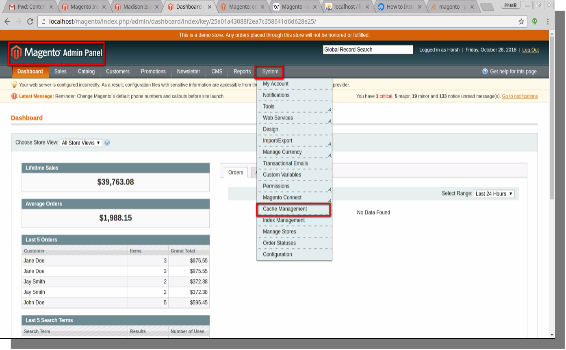
  • Ensuite, allez à votre Back-End, placez le curseur sur le menu du système dans le menu panneau d’administration barre et cliquez sur la gestion du cache sur l’option déroulante.

  • Après avoir cliqué sur l’option de gestion du cache, vous serez redirigé vers une nouvelle page où vous verrez deux options sur le coin supérieur droit de la page:
  • Flush Cache Magento
  • stockage vidage du cache
  • Cliquez sur ces options pour débusquer Magento Cache Cache et de stockage.
  • Allez maintenant à votre front-end et actualisez la page, vous verrez que toutes les bannières, logos, images sont mises à jour, vous obtiendrez votre front-end prêt.
  • Modification de fichier index.php
  • Ouvert index.php, vous trouverez index.php sur le chemin ci-dessous:
/ Var / www / html / magento
  • Cliquez sur le fichier index.php et ouvrez-le.
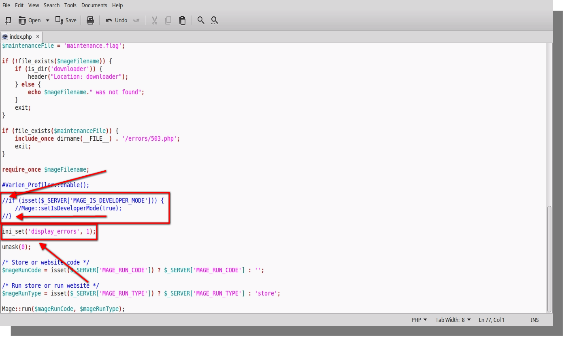
  • Vous verrez un code Php, allez à la ligne 73,74 et 75 et placez double barre oblique au début de ces lignes et de supprimer « # » au début de la ligne 77 comme indiqué ci-dessous:

  • Maintenant, sauvegardez le fichier et fermez-le.
  • Fichier modifiant Varien.php
  • Ouvert Varien.php, vous trouverez Varien.php sur le chemin ci-dessous:
/ Var / www / html / magento / app / code / core / Mage / Core / Modèle / Session /

Abstrait

  • Cliquez sur le fichier Varien.php et ouvrez-le.
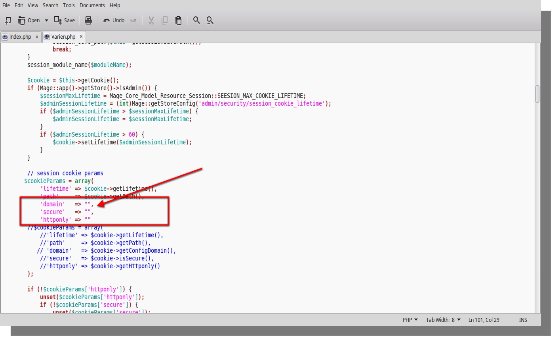
  • Vous verrez un code Php, allez à la ligne 99, 100 et 101 et attribuer des valeurs comme indiqué ci-dessous:

  • Supprimez les lignes comme $ Cookie-> getconfigDomain () de la ligne 99100 et 101 et placer des guillemets doubles comme indiqué sur la figure.
  • Maintenant, sauvegardez le fichier et fermez-le.

Comment installer des thèmes sur Magento

Installation Thèmes Magento

Ce tutoriel va vous expliquer comment installer les thèmes sur Magento .

Les choses à faire avant d’installer des thèmes Magento

  • Créer un compte sur Magento Connect. Magento Connect est un marché d’extension, vous pouvez trouver Magento Connect sur le lien ci-dessous:
https://www.magentocommerce.com/magento-connect/

Installation Thèmes Magento

Vous pouvez suivre les étapes ci-dessous pour installer les thèmes:

  • Ouvrez le back-end de votre magasin et placez votre curseur sur le menu Système puis sur l’option Magento Connect, puis cliquez sur l’option Connect Magento Manager.
Menu système (barre de menu) >> Magento Connect >> Magento Connect Manager.
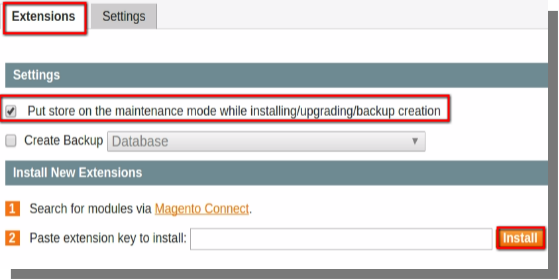
  • Sous Extensions Tab:
  • Assurez-vous que la case pour « mettre sur le magasin en mode maintenance lors de l’installation / mise à niveau » est marqué.
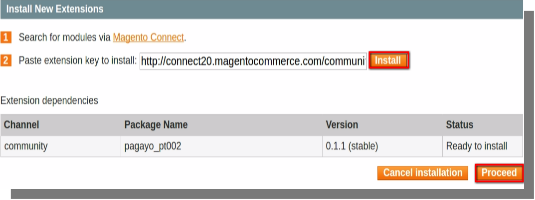
  • Vous verrez une « clé d’extension de la pâte à installer » l’option, collez la clé d’extension sur la case prévue et cliquez sur Installer.

  • Comment obtenir la clé d’extension pour les thèmes:
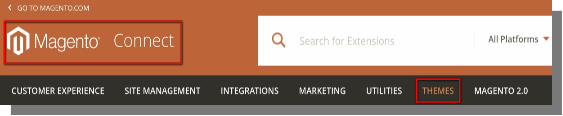
  • Ouvrez le magento connecter et cliquez sur les thèmes de la barre de menu.

  • Ici, vous pouvez affiner vos résultats en choisissant le type de plate-forme (entreprise ou communautaire), version, etc.
  • Sélectionnez la plate-forme et la version et entrez le mot-clé pour le thème que vous souhaitez installer (par exemple la mode, Services d’affaires, etc.).
  • Sélectionnez le thème qui convient admirablement selon vos besoins.
  • Vous serez redirigé vers une page où vous pouvez verrez l’option d’installation, cliquez dessus, vous obtiendrez la clé d’extension pour votre thème.

  • Copiez la clé d’extension et de le coller sur l’option « clé d’extension coller à installer » à votre arrière-plan.
  • Cliquez sur Installer.
  • Si vous obtenez cette erreur après avoir cliqué sur l’installation sur:
  • Aller à Magento se connecter.
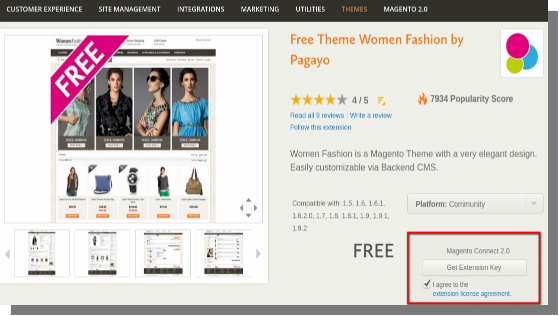
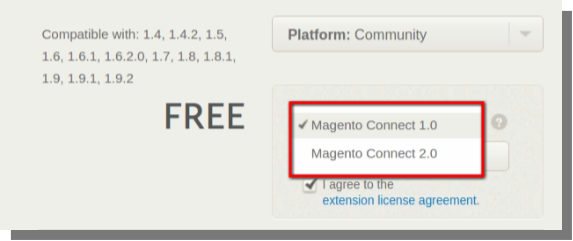
  • Changer le connecter Magento de Magento Connect 1,0 à 2,0.

  • Cliquez sur Get clé d’extension.
  • Copiez la clé et de le coller.
  • Cliquez à nouveau sur le bouton Installer, puis cliquez sur Continuer.

  • Après avoir terminé, cliquez sur le bouton de rafraîchissement sous la fenêtre de commande au bas de la page.
  • Le thème sera installé après l’achèvement des étapes mentionnées ci-dessus.