Prestashop Alerte prix Addon – Manuel de l’utilisateur

Introduction de l’extension de notification d’alerte de prix Prestashop:

Nous avons toujours vu que de nombreux visiteurs viennent dans un magasin en ligne, passent beaucoup de temps et partent sans rien acheter. Probablement ils veulent acheter quelque chose mais n’achètent pas seulement à cause du prix élevé. Mais vous ne savez jamais que le prix élevé est l’une des raisons pour lesquelles les visiteurs quittent votre magasin.

Cet addon d’alerte de prix de Prestashop aidera les e-marchands à connaître l’exigence du client en termes de prix des produits. Cette extension d’alerte de baisse de prix permet aux clients de définir un prix optimal défini à l’arrière du panneau d’administration. Notre module d’alerte de prix pour Prestashop est également compatible avec GDPR maintenant.

Guide d’installation de l’addon d’alerte de prix Prestashop:

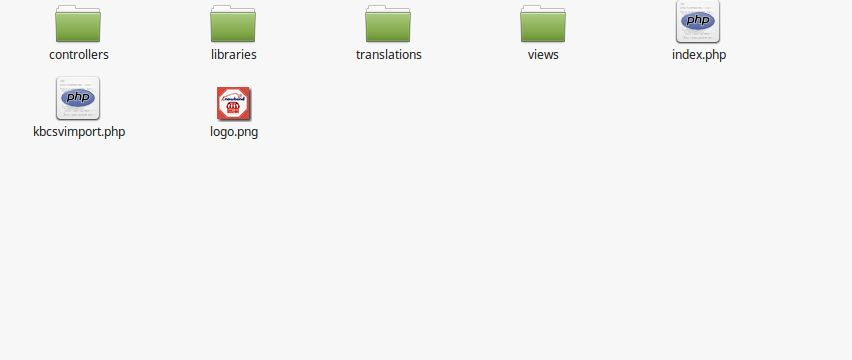
  • Structure du dossier du plugin Prestashop Price Alert.
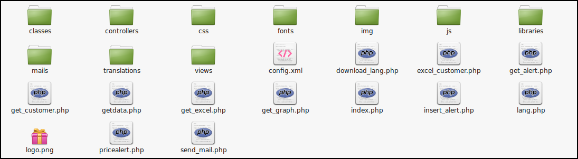
Image 1

  • Copiez l’ensemble du dossier nommé Price Alert dans le dossier de votre module du répertoire racine de votre boutique PrestaShop via FTP.
  • Vous pourrez trouver le plug-in d’alerte de prix prêt à être installé dans les modules de votre boutique PrestaShop comme indiqué ci-dessous.
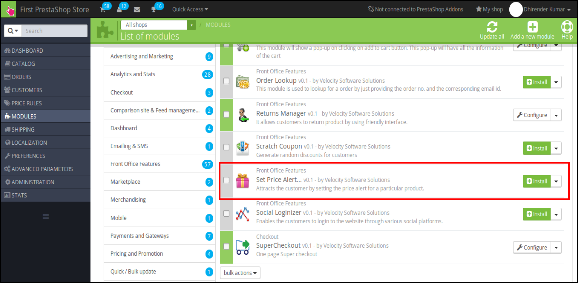
  • Cliquez sur le lien Installer pour installer le plugin.

Module Admin:

Ici, le propriétaire du magasin peut modifier les différents paramètres de ce plugin en fonction des besoins, qui seront reflétés sur le front ainsi que dans le panneau d’administration.

Pour installer ce plug-in, veuillez suivre les étapes suivantes:

  • Ajoutez le dossier plugin complet au dossier modules dans le répertoire racine du PrestaShop Store.
  • Après l’ajout de fichiers plug-in, le système listera le plug-in sur la page du module.
  • Cliquez sur installer / désinstaller en fonction des besoins.
  • Une autre façon est, vous pouvez zip le dossier entier, puis cliquez sur le lien Ajouter un nouveau module affiché dans le coin supérieur droit de la page de liste des modules comme indiqué dans l’écran ci-dessous:

  • Après l’installation, cette extension Prestashop, le lien Configurer s’affichera à la place du lien Installer comme indiqué dans l’écran ci-dessous:
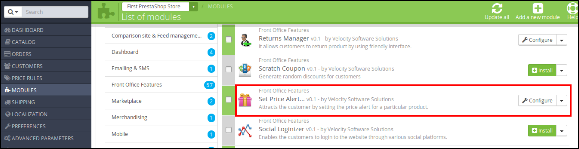
  • Maintenant, votre module est prêt à l’emploi et cliquez sur Configurer le lien pour configurer le module.

Interface d’administration:

Après avoir installé le plug-in dans le magasin, le plug-in fournira les interfaces suivantes:

  • réglages généraux
  • Réglage de l’email
  • Alerte de prix du produit
  • Alerte de prix client
  • Traducteur

Chaque interface est expliquée ci-dessous.

Réglages généraux:

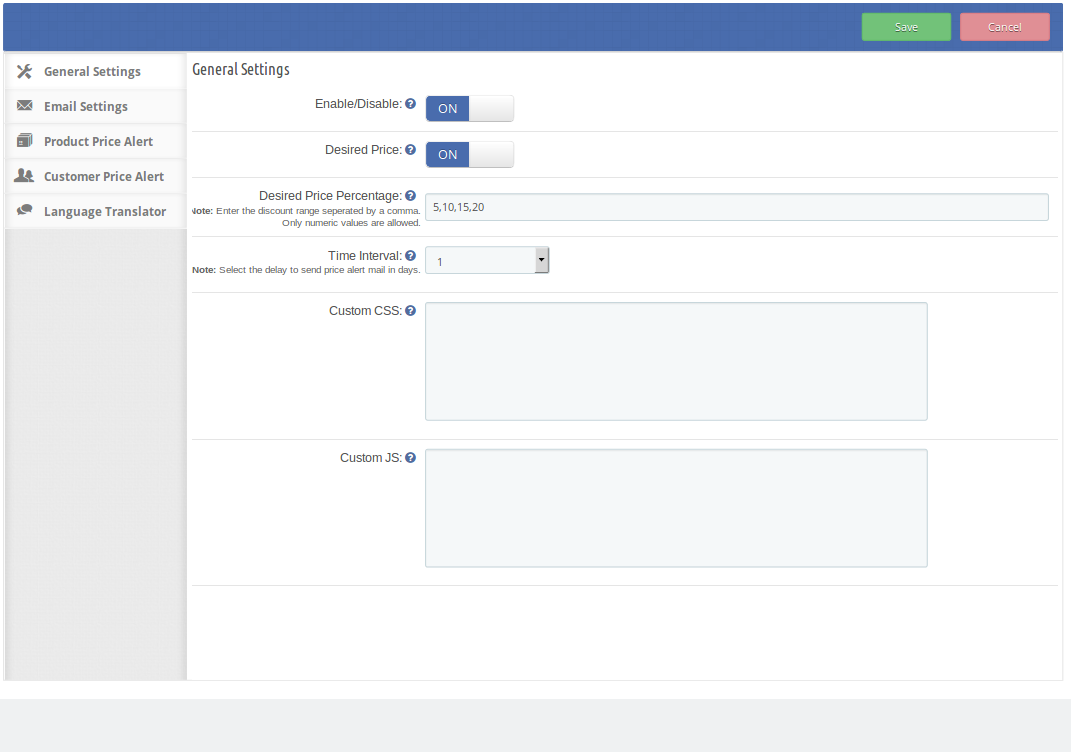
En cliquant sur le lien configurer sur la page de liste des modules, le système ouvrira l’onglet des paramètres généraux par défaut comme indiqué sur l’écran ci-dessous:
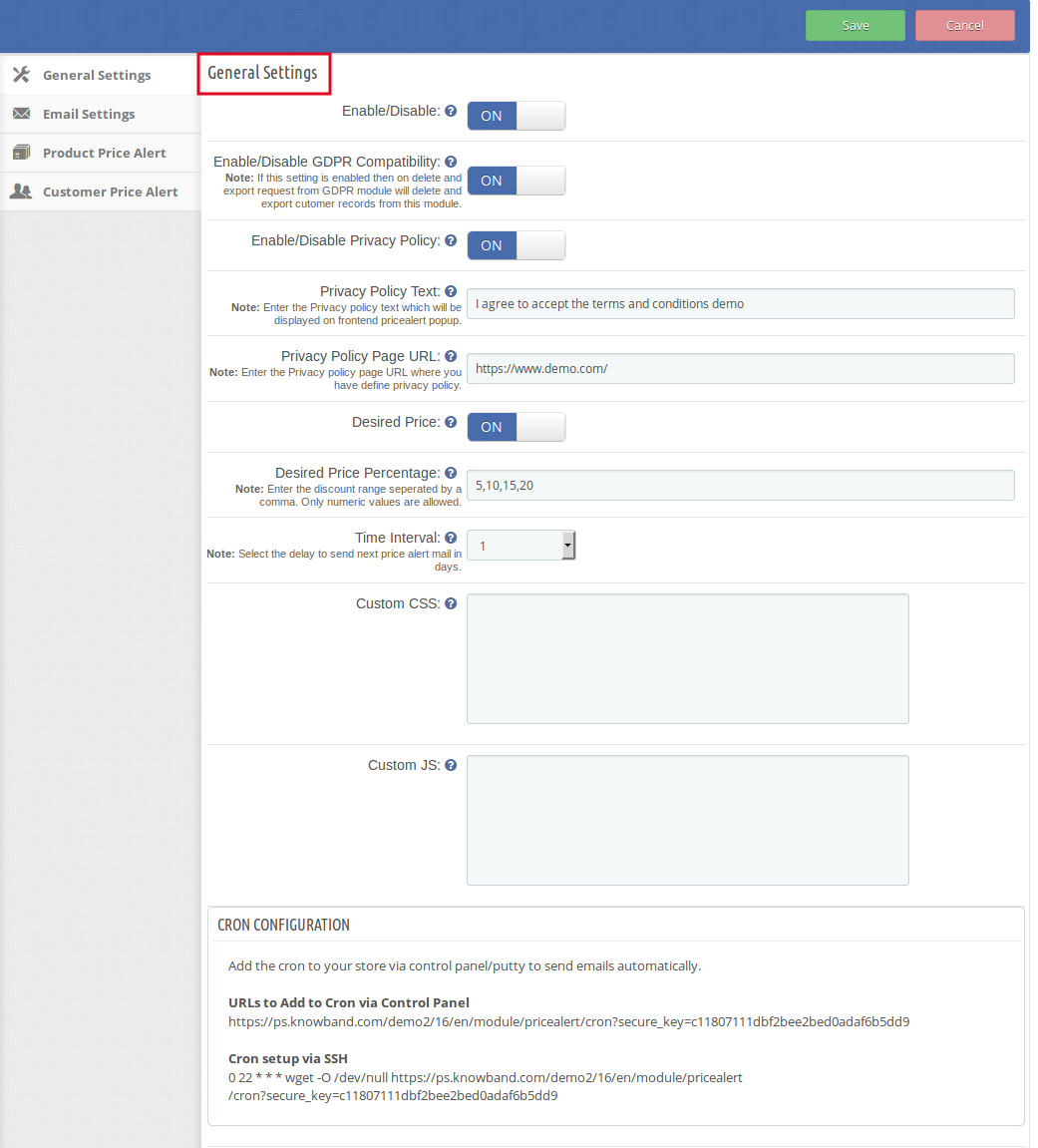
Initialement, les champs dans le formulaire ci-dessus seront déjà remplis avec leurs valeurs par défaut.

  • Activer / Désactiver: Initialement, cette fonctionnalité de l’extension d’alerte de baisse de prix est activée. L’administrateur peut activer / désactiver l’extension en activant / désactivant ce paramètre.
  • Activer / Désactiver la Compatibilité GDPR: Ce champ du module d’alerte de prix Prestashop permet à l’administrateur d’activer / désactiver la compatibilité GDPR. Si ce paramètre est activé, la fonction de suppression et d’exportation du module GDPR supprime et exporte l’enregistrement clients de ce module.
  • Activer / désactiver la politique de confidentialité: Ce champ du module d’alerte de prix offre à l’administrateur d’activer / désactiver la politique de confidentialité qui serait affichée à l’extrémité avant de la fenêtre d’alerte de prix si elle est activée.
  • Texte de la politique de confidentialité: Le texte de la politique de confidentialité est entièrement personnalisable. L’administrateur peut entrer son propre choix de texte.
  • URL de la page de confidentialité: Ce champ de l’addon d’alerte de prix Prestashop permet à l’administrateur d’entrer l’URL de la page de politique de confidentialité souhaitée.
  • Activer / Désactiver le prix souhaité: L’administrateur peut activer / désactiver l’option de prix souhaitée pour le bloc d’alerte de prix à l’entrée en activant / désactivant ce paramètre.
  • Pourcentage de prix souhaité: En utilisant cette option, l’administrateur peut définir la plage du prix souhaité, car ils seront affichés sur le front-end. L’administrateur doit entrer les numéros de la plage séparés par des virgules. L’administrateur peut entrer autant de valeurs que souhaité.
  • Intervalle de temps: Cette option définit le délai après lequel l’email pour notifier la baisse de prix de tout produit à l’utilisateur sera envoyé. Le délai doit être sélectionné par l’administrateur dans le menu déroulant en jours. Par défaut, il sera défini sur 1 jour.
  • CSS personnalisé et JS: cette extension Alert for subscription permet à l’administrateur de modifier l’apparence de l’extension en fonction de son thème de boutique Prestashop.

Courriel:

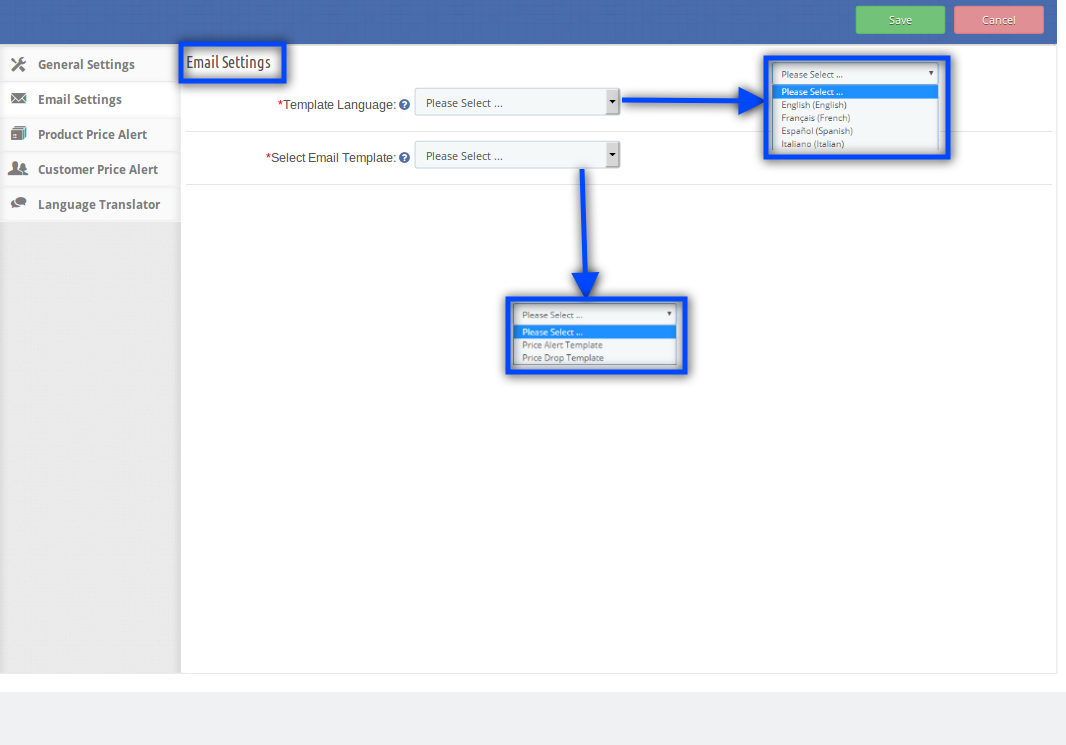
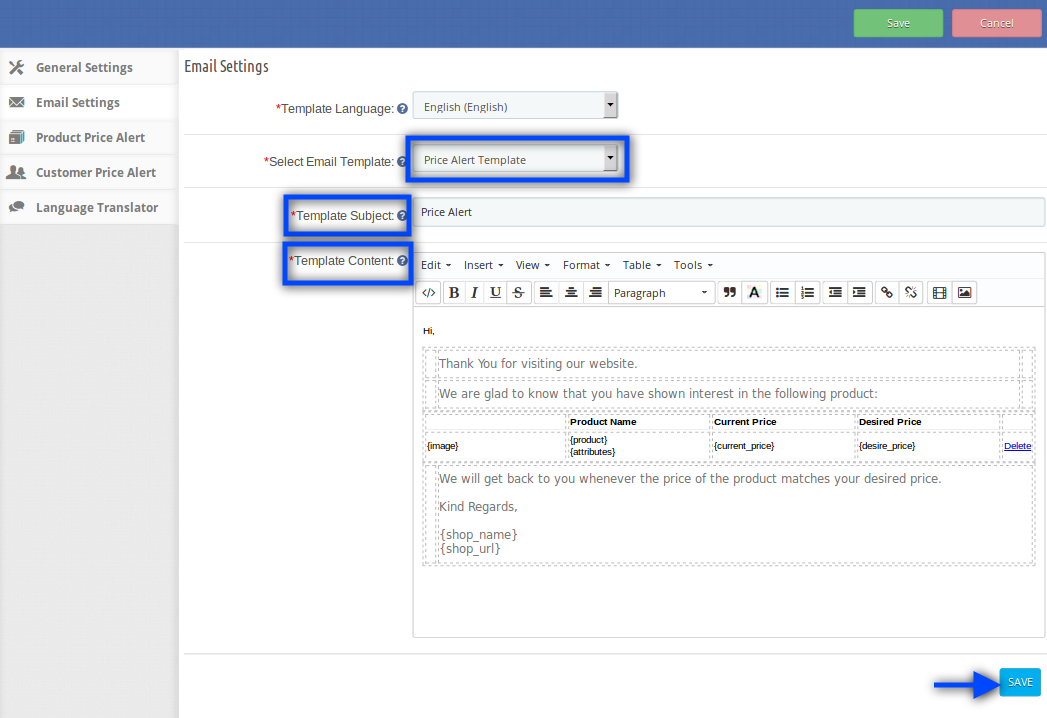
Ce champ permet à l’administrateur de définir les e-mails dans une langue sélectionnée pour les modèles d’e-mail suivants:

  • Modèle d’alerte de prix
  • Modèle de baisse des prix

1. Modèle d’alerte de prix:   Ce champ, l’extension d’alerte de baisse de prix contient «Objet du modèle» et «Contenu du modèle». L’administrateur peut modifier le sujet du modèle et le contenu ainsi que par ses choix. C’est le courriel initial qui sera envoyé aux clients lorsqu’ils définissent une alerte pour un produit particulier.
2. Modèle de baisse de prix: C’est le courriel qui sera envoyé aux clients lorsqu’il y a une baisse de prix dans les produits demandés. Ce champ contient «Objet du modèle» et «Contenu du modèle». L’administrateur peut modifier les champs respectifs selon ses préférences.
Alerte de prix:

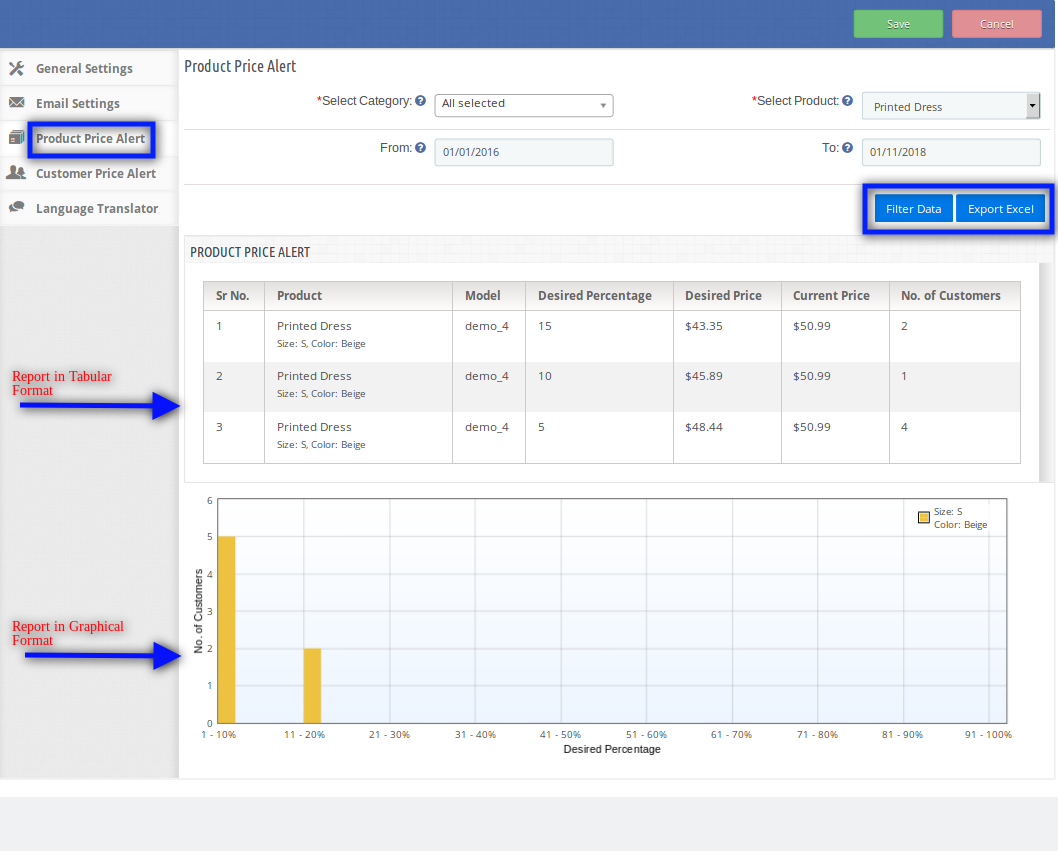
  • Ce champ de Prestashop suit l’extension de prix offre à l’administrateur deux options pour afficher les détails d’alerte de prix du produit à savoir Filtrer les données et Exporter Excel. Par défaut, l’onglet affiche toutes les alertes de prix disponibles dans une table bien formatée et un formulaire par lequel l’administrateur peut filtrer les données ou les exporter vers un fichier Excel.
  • Un graphique avec la liste des alertes de prix basée sur les données de filtre sera également affiché lorsque l’utilisateur filtre les données en sélectionnant le produit et les dates souhaités.
  • Dans cet onglet, vous pouvez voir sur quel produit combien de clients veulent combien.
Alerte de prix client:

Dans cet onglet, l’administrateur a deux options à savoir Filtrer les données et exporter Excel. Par défaut, l’onglet affichera toutes les alertes de prix disponibles dans un tableau bien formaté et un formulaire par lequel l’administrateur peut filtrer les données ou les exporter vers un fichier Excel.
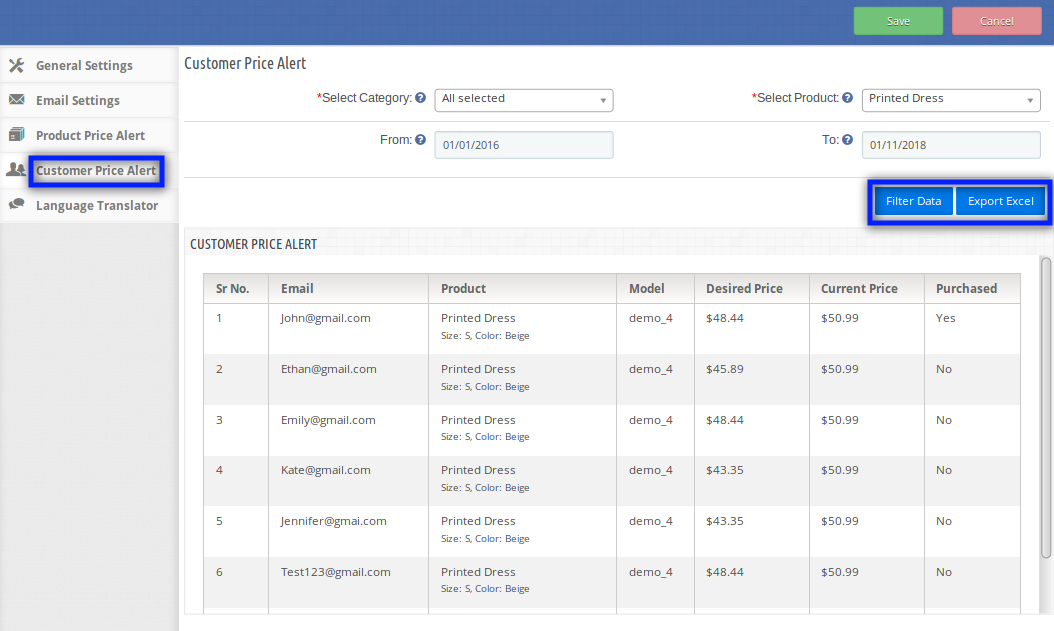
L’administrateur peut définir les filtres et lorsque vous cliquez sur Exporter Excel, un nouveau fichier Excel contenant les données filtrées est téléchargé.

Traducteur:

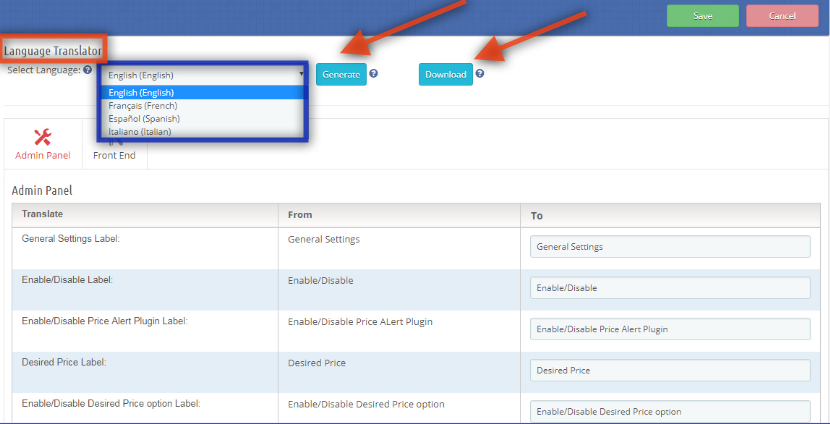
  • L’extension de surveillance des prix Prestashop offre à l’administrateur de traduire la langue en anglais, français, espagnol et italien. L’administrateur peut générer la langue sélectionnée et télécharger le fichier de langue en cliquant sur l’option ‘Générer’ et ‘Télécharger’ respectivement.
  • Par défaut, la langue sélectionnée automatiquement est l’anglais.
Module frontal :

Après l’activation de l’extension de prix de suivi Prestashop, l’utilisateur frontal verra un bloc d’alerte de prix sur la page du produit. Le bloc contient un lien à travers lequel l’utilisateur peut définir l’alerte de prix pour le produit respectif.

Le bloc d’alerte de prix apparaîtrait comme suit:
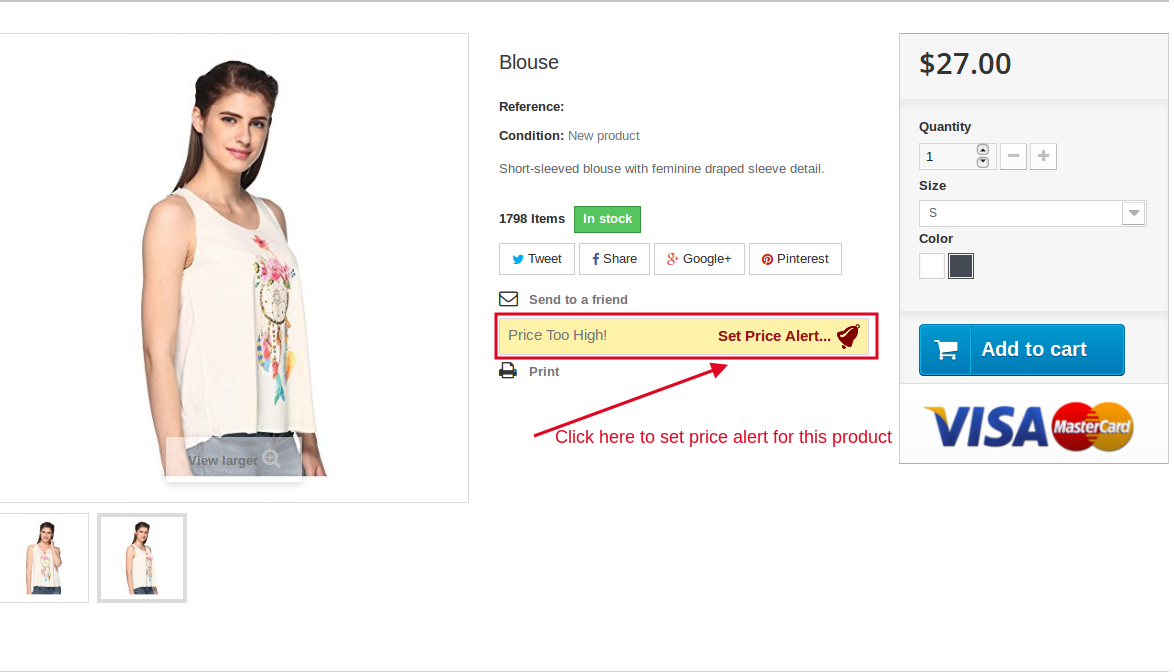
Lorsque le client clique sur «Définir l’alerte de prix», une fenêtre contextuelle apparaîtra avec le formulaire à travers lequel l’alerte de prix peut être définie par l’utilisateur. La fenêtre pop-up apparaîtra comme suit:
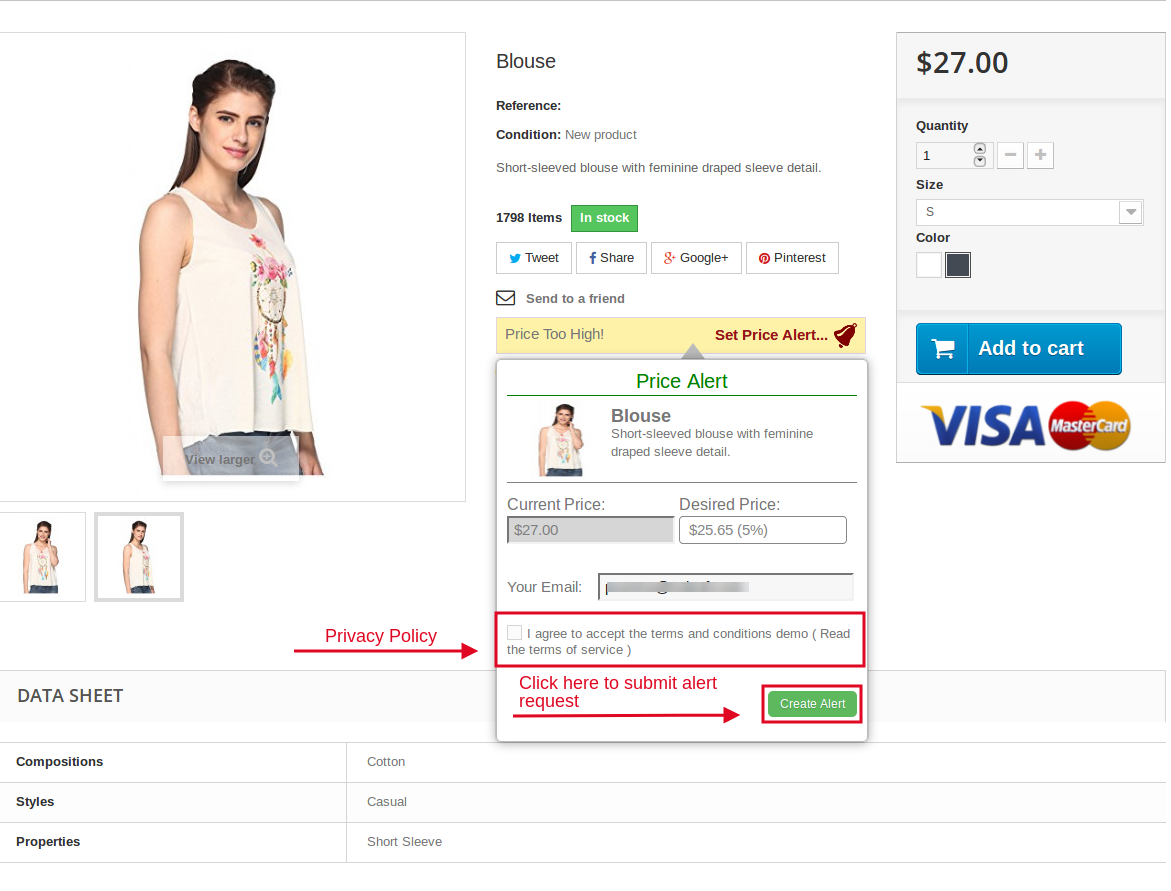
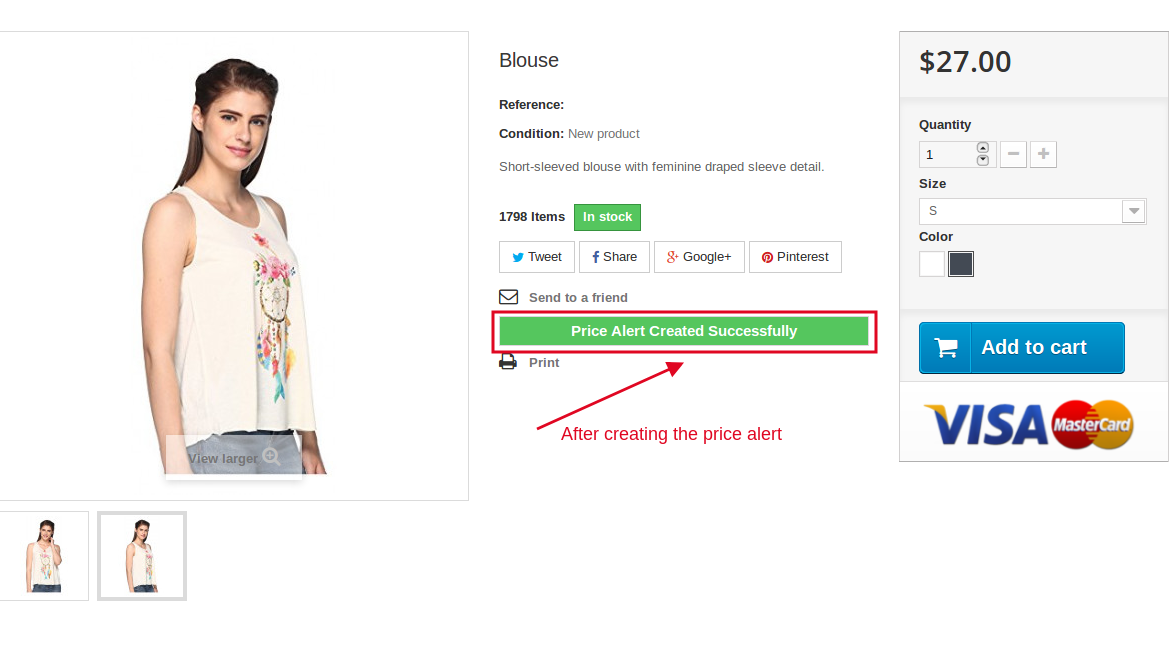
En cliquant sur le bouton «Créer une alerte», une alerte de prix sera définie pour l’e-mail saisi sur le produit concerné et le message indiquant la création réussie de l’alerte de prix s’affichera. Un e-mail de notification sera également envoyé à l’e-mail saisi.

Il y aura un cas où une alerte de prix pour l’e-mail entré et le produit respectif existe déjà, dans ce cas, l’alerte de prix sera mise à jour et l’e-mail mis à jour sera envoyé à nouveau à l’e-mail.

Recommandations:

Actualisez la page d’accueil de votre boutique chaque fois que vous activez / désactivez le plugin. Si le plugin ne fonctionne pas après l’installation, veuillez vérifier les permissions sur le dossier des modules. Le dossier devrait être accessible en écriture. Veuillez autoriser le dossier à 755.

Module Lien: https://www.knowband.com/prestashop-price-alert

Admin Demo: https://ps.knowband.com/demo2/16/admin1/index.php?controller=AdminLogin&token=aea1bb3fb1bab860c86c4db00ce5949e&redirect=AdminModules&demo_lang=fr

Front Demo: https://ps.knowband.com/demo2/16/fr/summer-dresses/13-nexaca-lorem.html

Regardez le didacticiel vidéo ici: https://www.youtube.com/watch?v=dczLM4v65_8

N’hésitez pas à nous contacter à support@knowband.com pour toute requête ou demande de modification personnalisée selon les besoins de votre entreprise.

Cela vous intéresserait aussi

Un addon PrestaShop pour convertir votre boutique en un marché brillant – Partie 2

Les marchés sont considérés comme le nouveau moyen d’opportunités commerciales car ils peuvent améliorer les ventes et les taux de conversion de n’importe quelle boutique en ligne. Ils servent de canal de vente externe qui offre aux commerçants une chance de vendre leurs produits ou articles s’ils ne sont pas en mesure d’influencer les clients sur leur boutique en ligne pour la première fois. Ces marchés en ligne sont considérés comme un soulagement majeur pour divers petits et moyens magasins de commerce électronique qui n’ont pas une base de clients et une visibilité beaucoup plus solides dans le monde en ligne. Tout va changer plus tôt avec l’émergence de cela Module de marché PrestaShop“ Qui peut offrir une opportunité à chacun ”Boutique PrestaShop se transformer en une boutique de marché à part entière pour obtenir les rendements commerciaux souhaités. Ici, nous explorons les fonctionnalités étonnantes de ce module de marché PrestaShop – qui a été une bénédiction déguisée pour la grande communauté de vendeurs répartis dans le monde entier.

1. Facilite la facilité d’inscription pour la communauté des vendeurs

Le brillant USP de cet excellent marché de commerce électronique est son facilité d’enregistrement sans effortpour la communauté des vendeurs. Désormais, les vendeurs peuvent s’inscrire de manière transparente à partir du front-end lui-même en sélectionnant l’option «S’inscrire en tant que vendeur» sur le formulaire d’inscription.

2. Gestion de compte facile

Avec ça Module de marché PrestaShop, les vendeurs peuvent gérer sans effort toute l’activité de leur compte via le front-end uniquement sans aucune obligation de connexion back-end. Ils peuvent gérer leur profil de compte et les détails de leurs produits sans aucun problème.

3. Offre des données analytiques pour une prise de décision rapide

Le suivi du comportement des clients et des paiements sur un site est une tâche critique car elle influence la décision d’achat, l’engagement des clients, les conversions et les ventes de produits. Ce module PrestaShop Marketplace vous aide suivi des informations de venteSous la forme de statistiques de revenus moyens par commande, d’articles vendus, de revenus de commandes des vendeurs et d’autres données similaires sous forme de graphiques et d’autres chiffres analytiques.

4. Fournit une facilité de personnalisation facile

Les vendeurs peuvent désormais ajouter rapidement une bannière, un logo de boutique, un code HTML personnalisé, un prix spécial supplémentaire, l’activation / la désactivation du produit,mise à jour de la quantité de produit, Et d’autres éléments de ce type sur leur compte vendeur sans aucun problème. En raison de cette fonctionnalité brillante, apporter des modifications au compte du vendeur est devenu une expérience de plaisir pour de nombreux propriétaires de magasins à travers le monde.

5. Aide à afficher des rapports détaillés aux titulaires de compte vendeur

Ce module de marché PrestaShop fournit la nature détaillée des rapports sous la forme de revenus, de revenus par commande, d’articles vendus, d’un rapport interactif sur les transactions du vendeur et d’autres informations similaires. De cette manière, il est beaucoup plus facile pour n’importe quel magasin PrestaShop d’atteindre ses objectifs et ses aspirations commerciales.

6. Gestion des paiements

Les vendeurs demanderont un paiement pour le solde restant. Le vendeur peut spécifier la somme et le but du paiement, ainsi que choisir l’un des trois modes de paiement disponibles.

L’administrateur approuvera les demandes de paiement d’un simple clic sur un bouton. Pour lancer la demande de paiement des vendeurs, le module PrestaShop Marketplace propose des options de virement bancaire, de paiement par chèque et PayPal. Le module PrestaShop Marketplace est compatible avec Application mobile Marketplace et vous pouvez créer votre application en quelques clics. Il est En conformité avec la réglementation RGPD et prend en charge plusieurs langues et les devises.

Plan Gold de la place de marché PrestaShop

Le plan Gold est un package de plusieurs modules de marché qui prend en charge l’addon PrestaShop Marketplace et y ajoute plusieurs fonctionnalités supplémentaires. Outre les modules Prestashop Marketplace multi-fournisseurs, les modules suivants sont inclus dans le Plan Marketplace Gold.

PrestaShop Module complémentaire d’importation / exportation CSV Marketplace

Module complémentaire pour le système de tickets clients-vendeurs PrestaShop®Marketplace

Module complémentaire d’alerte de stock bas de marché PrestaShop

Module complémentaire Gestionnaire de transactions PrestaShop Marketplace

Module complémentaire de facturation des vendeurs de la place de marché PrestaShop

Module complémentaire du système de tickets pour les vendeurs-administrateurs de la place de marché PrestaShop

Le plan Prestashop Marketplace Gold permet au propriétaire du magasin de développer son entreprise.

Conclusion:

Il est temps d’explorer le potentiel commercial de votre boutique PrestaShop à l’aide d’une place de marché de commerce électronique riche en fonctionnalités qui peut offrir des opportunités égales aux communautés de vendeurs et d’acheteurs. Vous devez installer ce module de marché PrestaShop exceptionnel pour votre boutique en ligne qui peut le transformer en un marché en ligne extraordinaire pour augmenter vos chances de croissance commerciale, les taux de conversion et les ventes de produits. Si vous avez manqué la lecture de l’article précédent, PrestaShop Marketplace Addon Part-1, cliquez ici et explorez plus …

Histoires connexes:

Prestashop marché CSV Import Export Addon – Manuel de l’utilisateur

L’ introduction de Prestashop marché CSV Import Export Addon

CSV import / export plugins permet aux vendeurs de Prestashop marché d’ajouter leurs produits en utilisant CSV. Les vendeurs peuvent également ajouter des combinaisons pour les produits via CSV. Pour tout updation dans leurs produits , ils peuvent simplement les exporter en choisissant la catégorie ou leur statut et après les les importer.

Étapes d’installation

1. Structure des dossiers du dossier plugin CSV import / export.

2. Copiez le dossier entier nommé kbcsvimport dans votre dossier modules du répertoire racine de votre boutique Prestashop par FTP.

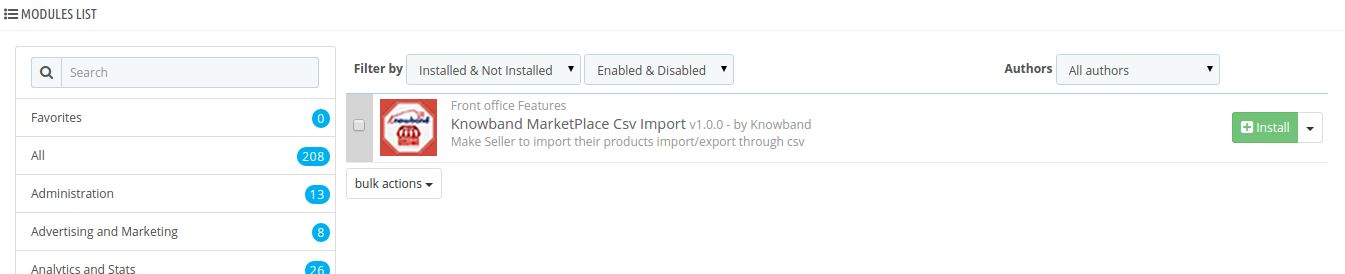
3. Une fois que vous serez en mesure de trouver le plug-in prêt à être installé dans les modules dans votre magasin de PrestaShop comme indiqué ci – dessous.

4. Cliquez sur le lien Installer pour installer ce client Prestashop Addon .

5. Après l’ installation , vous devez fusionner ci – joint le dossier kbmarketplace dans votre dossier modules du répertoire racine de votre boutique Prestashop par FTP.

Module d’interface d’administration

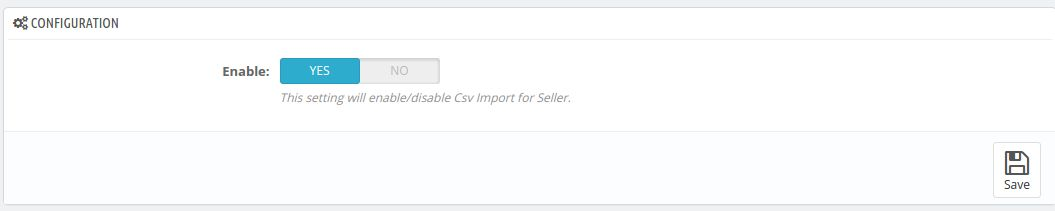
Ici, propriétaire du magasin ne peut activer / désactiver le module.

Après l’installation de plug-in en magasin, le plug-in fournira des onglets de configuration dans l’interface.

Configuration

Activer / Désactiver: Pour activer le plug – in, changer le bouton de validation de NO à YES. Valeur par défaut sera NO.

Module d’interface de face

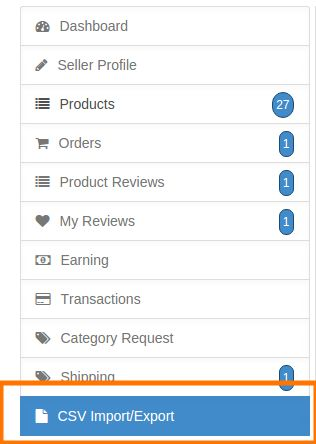
Après installation de ce plug-in d’un onglet CSV Import / Export est ajouté sous l’onglet Menu vendeur.

Lorsque l’administrateur permet ce plugin le vendeur agréé (s) peuvent utiliser l’import / export CSV.

Ici le vendeur peut importer des fichiers CSV pour les produits ainsi que pour la combinaison et d’exporter leurs produits.

CSV importation

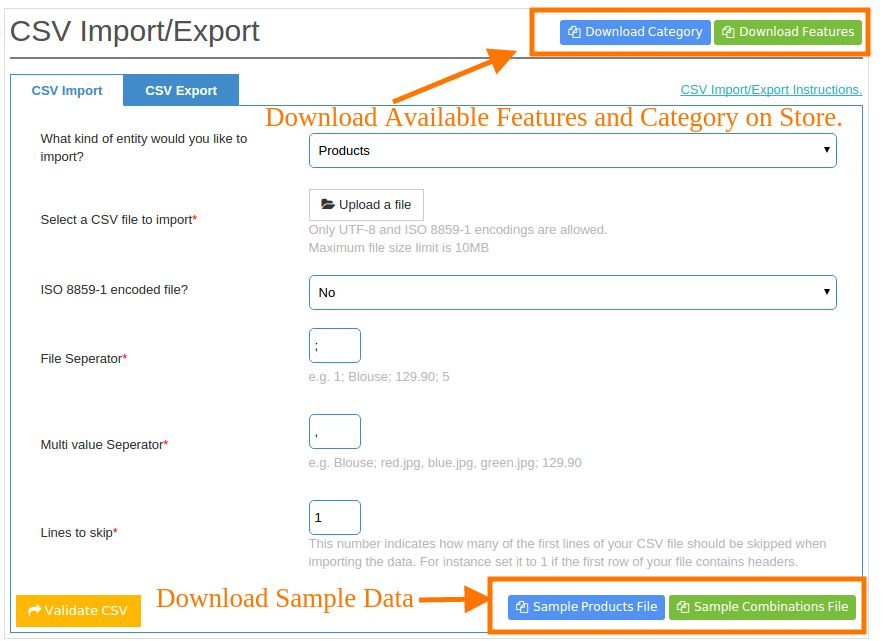
1 . Quel genre d’entité souhaitez – vous importer: Sélectionnez l’entité que vous souhaitez importer des produits ou des combinaisons si.

2. Sélectionnez un fichier CSV à importer: Sélectionnez le fichier CSV de votre système.

3. Fichier codé ISO 8859-1? : Si vous souhaitez encoder le fichier CSV sélectionner comme Oui.

4. Séparateur du fichier: La valeur du séparateur que vous avez utilisée pour séparer la colonne dans le fichier CSV est configuré pour être ici.

5. Valeur multi séparateur: La valeur du séparateur que vous avez utilisée pour séparer plusieurs valeurs dans le fichier CSV est configuré pour être ici.

6. Les lignes à sauter: Entrez le nombre de lignes que vous voulez sauter du haut des fichiers CSV.

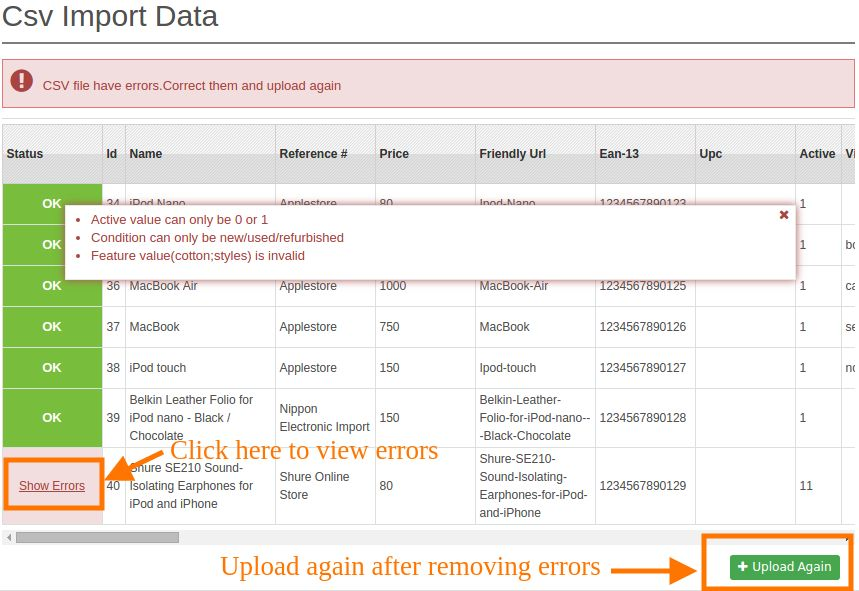
Après avoir cliqué sur Valider les données en vue CSV est rendu si le CSV a des erreurs , alors il sera affiché dans ce qui les corrigent et télécharger le nouveau CSV en cliquant sur Envoyer à nouveau
bouton.

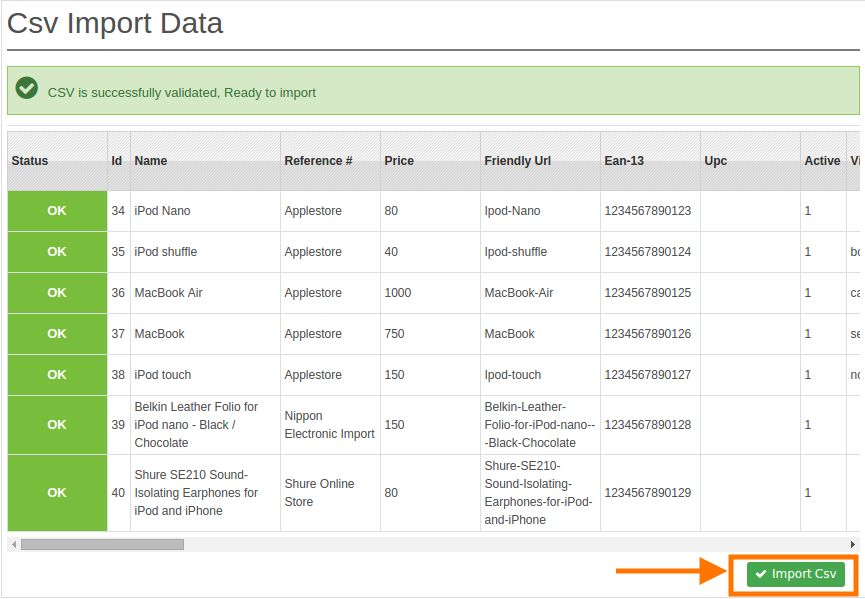
Si tout sera Ok alors vendeur serait en mesure d’importer un fichier CSV en cliquant sur le bouton Importer CSV.

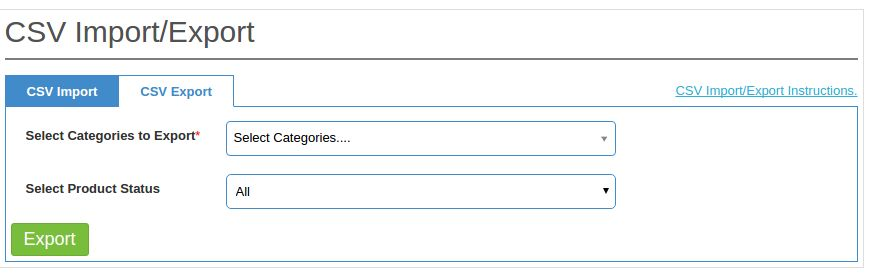
CSV Export

1 . Sélectionnez les catégories à l’ exportation: Sélectionnez les catégories du produit pour lequel vous souhaitez exporter les produits.

2. Sélectionnez Etat du produit: Vous pouvez également exporter des produits par leur statut.

Points pour CSV Importation

1. En utilisant cette option , vous ne pouvez importer le CSV pour les produits et leurs combinaisons.

2. Avant d’ importer tout fichier CSV veuillez télécharger le fichier d’échantillon (s) de référence.

3. Vous devez suivre strictement le format CSV dans les fichiers échantillon (s) aucun autre format ne sera accepté.

4. Vous ne pouvez pas utiliser `:` comme séparateur de fichier ou séparateur de valeurs multiples dans des fichiers CSV.

5. Pour ajouter un nouveau produit , vous devez définir la valeur du champ Id dans le fichier CSV à zéro soit 0.

6. Pour mettre à jour tout produit fournissent l’identifiant du produit dans le champ ID dans le fichier CSV.

7. Vous devez fournir l’identifiant des catégories au format CSV que vous pouvez venir à connaître par télécharger le fichier catégorie en cliquant sur le bouton Télécharger `Category` qui est disponible sur le dessus du formulaire d’importation.

8. Vous pouvez également définir les caractéristiques du produit en fournissant le nom de fonction et sa valeur (par exemple: Compositions de coton). Vous pouvez fournir plusieurs fonctionnalités séparées par des virgules ou tout autre séparateur de valeurs multiples. S’il vous plaît assurez – vous que vous devez ajouter une fonctionnalité pour un produit. Vous pouvez également obtenir les fonctionnalités disponibles sur la boutique en cliquant sur `bouton Télécharger Features`.

Note: Nous correspondent aux fonctionnalités nom et sa valeur en faisant correspondre la chaîne en cas sous forme insensible alors assurez – vous que deux caractéristiques peuvent avoir le même nom.

9. Vous pouvez également venir à connaître la combinaison disponible en magasin en cliquant sur le bouton `Télécharger Combination` après avoir sélectionné une entité` Combinations` sous forme d’importation.

10. Vous pouvez définir des combinaisons pour les produits en fournissant le nom d’attribut et sa valeur (par exemple Couleur: Bleu). Vous pouvez également fournir plusieurs attributs pour une combinaison séparés par une virgule ou tout autre séparateur à valeurs multiples. S’il vous plaît assurez – vous que vous devez ajouter un attribut pour une combinaison.

Remarque: Nous faisons correspondre le nom d’ attribut et sa valeur en faisant correspondre la chaîne en cas sous forme insensible alors assurez – vous que deux attributs peuvent avoir le même nom.

11. Il existe également des données d’échantillons pour les fichiers csv qui peut être téléchargé en cliquant sur le bouton ci – dessous sous forme.

Points pour l’exportation CSV

1. Comme si vous souhaitez mettre à jour des produits en vrac. Vous pouvez le faire d’une manière simple.

2. exportation simples les produits que vous souhaitez modifier. Modifier et réimporter.

3. Vous pouvez exporter vos produits au format CSV en choisissant catégorie.

4. Vous pouvez également exporter vos produits sur la base de leur statut.

Découvrez de nouvelles occasions d’affaires avec ce Magento multi fournisseur du marché Extension

Lorsque les points de repère sont parfois trop élevés et les mentalités des clients sont trop difficiles à décoder, faire une vente de produits devient une tâche critique. Le problème devient encore plus compliqué quand vous avez un nombre limité de clients et d’ atteindre vos rivaux parmi ce qui rend les chances de plus gradateur les ventes de produits pour votre boutique en ligne. Dans ces circonstances, l’émergence du marché en ligne agit comme une brise fraîche pour de nombreux propriétaires de magasins qui luttent pour relancer leurs ventes et taux de conversion .


Compte tenu des défis ci – dessus des ventes de produits, c’est vraiment une bonne humeur nouvelles pour divers propriétaires de site Magento car ils peuvent désormais bénéficier des services d’une entité chargée de plusieurs fournisseurs Magento marché Extensions. Avec ce module e – commerce , il est maintenant beaucoup plus facile de convertir votre boutique Magento dans un marché merveilleux sans aucun obstacle. Ce module a changé les règles d’affaires et a fait des affaires de commerce électronique beaucoup plus simplifiée qu’auparavant. Si vous demandez toujours pour des raisons d’adopter des extensions Magento , vous devez vérifier les différentes caractéristiques inégalées qui sont mentionnées ci – dessous:


Offres installation de canaux de vente multiples pour son ventes- Le motif principal de tout marché en ligne est de fournir une plate – forme pour la communauté des acheteurs et des vendeurs d’effectuer leurs transactions de commerce électronique de vente / achat produit. Les acheteurs sont fournis possibilité de vous inscrire « vendeurs » ?? par « Enregistrer comme vendeur » ?? l’ option présente sur le formulaire d’inscription pour une vente de produits sans soudure.


Prise en charge de différents thèmes et devises pour votre magasin- Cette extension du marché multi fournisseur Magento est conçu pour soutenir différents types de thèmes que ce soit parti ou intégré troisième pour augmenter la popularité et la portée de votre boutique en ligne. En dehors de cela, vous pouvez gérer large éventail de clients appartenant à différents pays en raison de sa compatibilité avec de multiples devises.


Décourage la pratique de l’ inventaire Management- exerçant des activités de commerce électronique est devenu une expérience de plaisir avec la présence de ce module de marché multi fournisseur Magento. Maintenant, les vendeurs peuvent vendre leurs produits en ligne sans se soucier de la gestion de leurs stocks , ce qui est l’ un des plus de temps et tâche essentielle pour tout propriétaire de magasin.


Consiste d’un système de notification efficace par mails- Maintenant, toutes les parties prenantes dans un magasin de marché en ligne comprenant des acheteurs, les vendeurs et admin magasin peuvent obtenir des mises à jour instantanées et des notifications par e – mails concernant les modifications de compte vendeur, les acheteurs compte ou toute autre activité réalisée par admin magasin.


Fournir des informations sur les vendeurs impliqués pour faire le bon produit choix- Ce module de marché multi fournisseur Magento offre revues de produits et d’ évaluation pour les comptes du vendeur afin d’aider les acheteurs à prendre la bonne décision. En analysant les commentaires et évaluations des différents vendeurs, les acheteurs en ligne peuvent décider ce qui est le bon produit pour eux.


Ne vous attendez pas à changer les vents violents des conversions et des ventes en la faveur de votre magasin de commerce électronique. , Vous avez besoin au lieu d’adopter une approche plus proactive en installant cette extension du marché multi fournisseur Magento sur votre boutique Magento . Rappelez – vous « Un point à temps sauve neuf » ??, donc investir un peu d’ argent dans ce module et obtenir des résultats d’affaires assuré.

Qu’est-ce que PrestaShop 1.7 apporte à ses clients de commerce électronique?

PrestaShop est une telle plate – forme qui a généré beaucoup de buzz et l’excitation dans un court laps de temps en raison de ses caractéristiques étonnantes et fonctionnalités. Cette plate – forme de commerce électronique a attiré l’attention immédiate des différents propriétaires de sites PrestaShop et a été l’ ajout de nouvelles fonctionnalités à chaque version stable PrestaShop.Afin d’offrir des fonctionnalités plus intéressantes pour les clients de commerce électronique, PrestaShop est sur le point d’arriver avec la nouvellePrestaShop version 1.7 qui est actuellement en phase de développement. Sa version d’essai PrestaShop 1.7.0.0 Beta 1 est cependant disponible pour le téléchargement à ce lien .

Cette dernière version a pour but de changer le scénario d’entreprise de commerce électronique avec beaucoup de nouvelles fonctionnalités et fonctionnalités intéressantes. Si vous travaillez toujours avec la version plus ancienne de la plate – forme PrestaShop, il est temps de mettre à niveau votre boutique en ligne pour cette dernière version PrestaShop 1.7. Il est emballé avec un large éventail de fonctionnalités et fonctionnalités, plugins PrestaShopqui peuvent aider à optimiser les performances de votre magasin. Faites – nous savoir discuter des différentes caractéristiques qui devraient être inclus dans cette dernière version PrestaShop.

Un noyau plus rapide et propre en raison de la présence de caractéristiques comme Modules-

Avec l’augmentation du codage de la plate – forme PrestaShop, il devient plus lent jour par jour. Afin d’ améliorer les performances de PrestaShop , cette nouvelle version PrestaShop 1.7 fera le cœur plus léger en supprimant les différentes caractéristiques et les réintégrant sous forme de modules. La nouvelle plate – forme PrestaShop 1.7 a supprimé ces fonctionnalités et les rajoutées sous forme de modules sous la nouvelle version de PrestaShop.Laissez – nous vérifier ces caractéristiques.

– Multiple magasin.
– Entreposage et l’ information des fournisseurs.
– Le système de transport entier.
– Support de plusieurs devises.
– Prise en charge de plusieurs langues.

Fournit un meilleur mot de passe sécurité-

Les versions antérieures PrestaShop utilisé pour avoir la sécurité par mot de passe qui a été basé sur l’algorithme md5 qui est devenu obsolète dans le scénario de commerce électronique actuel. Avec cette nouvelle plate-forme PrestaShop 1.7, la sécurité par mot de passe serait amélioré beaucoup avec la disponibilité d’un algorithme plus avancé.

Présence d’un page- produit remanié

Avec cette plate – forme PrestaShop 1.7 qui est actuellement en phase de développement, il sera plus facile pour les propriétaires de magasin PrestaShop pour effectuer la gestion du module d’une meilleure façon. Il y aura inclusion des onglets qui vous aideront à vérifier les modules installés, gestion de PrestaShop Addons  qui sont en attente d’une action et découvrir également les autres plugins utiles pour votre entreprise en ligne.

Offre un meilleur produit configuration-

Avant la sortie de cette version PrestaShop, les versions antérieures PrestaShop ont une capacité limitée pour la gestion des produits et la configuration. La configuration du produit a été précédemment limitée pour activer ou invalidante des produits, en leur fournissant en vente ou non ainsi que le remplissage des informations générales. Cette nouvelle version offrira une page de produit remanié pour assurer plus rapide du produit, l’interface rafraîchie, les raccourcis, la gestion automatique des combinaisons et bien plus encore. Certaines des caractéristiques essentielles qui devraient être incorporées dans cette plate-forme PrestaShop 1.7 pour la configuration du produit sont:

– champ ISBN pour les vendeurs de livres.
– champ ASIN pour la synchronisation avec Amazon.
– La possibilité d’afficher les informations de prix dans le panier. Ceci est un élément important pour les propriétaires de magasins qui vendent en dessous du prix du PAM.
– La présence de languettes de produits configurables qui sont présents globalement ou pour le produit individuel.

Permet l’accès arrière de bureau aux messages d’erreur et de débogage de profilage

Les fonctionnalités de cette nouvelle plate – forme d’ arriver PrestaShop 1.7 secompose de diverses fonctions dans dans intégré le paramètre deconfiguration avancée pour assurer activation ou la désactivation facile sans codage. Il est vraiment une caractéristique incroyable pour les développeurs PrestaShop car ils aident à résoudre les problèmes sur un magasin rapidement.

Est équipé avec le blog Intégration-

L’inclusion de blog était pas disponible avec la version PrestaShop antérieure qui est l’un des composants essentiels d’un magasin de commerce électronique à des fins de référencement. Cependant, avec cette nouvelle plate-forme PrestaShop 1.7, cette question critique serait résolu.

Consiste de URLs- propre

Avec cette plate-forme PrestaShop 1.7 arriver, il n’y a pas besoin de numéros d’identification à retirer du produit, la catégorie et les URL CMS. La nouvelle version intègre l’URL conviviale dans le panneau de configuration PrestaShop qui peut être facilement activée ou désactivée pour une meilleure performance SEO.

Donc, jusqu’à maintenant, nous croisons les doigts pour cette prochaine PrestaShop version 1.7 qui peut sûrement changer le scénario de commerce électronique après son lancement. Attendons la fin de la phase de développement afin que le « lapin est finalement sorti du chapeau » pour améliorer la fonctionnalité de votre boutique Prestashop.

Essayez Ajax Panier Module pour PrestaShop Stores à Améliorez votre expérience de magasinage

styles de vie occupés de gens ont limité leurs activités de plein air dans une large mesure et ils sont en train d’étudier différentes alternatives pour accomplir diverses tâches. Le shopping est une telle activité qui a connu un énorme changement au cours des dernières années et cette activité de plein air une fois que la pensée est devenue la tâche de confort de votre maison. Maintenant, vous n’avez pas à errer ici et là porter vos sacs que vous pouvez obtenir les produits souhaités à votre porte avec l’aide de la facilité d’achat en ligne.

Avec ce confort de téléachat, de nombreux magasins de commerce électronique ont vu le jour sur le bloc qui prétend enlever tous vos soucis liés à l’ expérience de magasinage en ligne. Cependant, il y a des cas où les acheteurs en ligne ont éprouvé des difficultés à faire des changements dans leurs caddies et laisser un site au milieu de ne pas revenir en arrière. Afin de prendre vos achats en ligne à un nouveau niveau, Knowband est venu avec un excellent module de Ajax Panier pour PrestaShop magasins. Il peut certainement transformer votre ancien panier en plus caractéristique panier dynamique emballé pour un shopping en ligne transparente. Voici quelques moyens par lesquels ce module PrestaShop  peut agir comme un changeur de jeu pour votre magasin de commerce électronique.

1. est équipé facile à utiliser admin panel- Ce PrestaShop Ajax Panier + module a un simple engagement et fonctionnalité panneau d’administration emballé pour faire une personnalisation rapide ou des modifications dans les paramètres du module et du site. Avec ce panneau d’administration, vous pouvez apporter des modifications dans la mise en page, l’ apparence et la conception de votre site en fonction de vos besoins d’affaires et les attentes des clients pour attirer l’ attention des clients au maximum.

2. Peut être facilement installé et configuré sans Aide- externe L’ une des principales raisons de la popularité mondiale de ce module Ajax Panier pour les magasins PrestaShop est qu’il peut être installé et configuré sans aucun problème. Il ne nécessite pas de compétences et de connaissances ensemble spécial technique lors de son installation qui le rend plus facile à utiliser par tout le monde. Il vous suffit d’exécuter des fonctions simples de clic et ce module extraordinaire est installé et prêt à utiliser pour votre boutique Prestashop.

3. A portée étendue et présence sur plusieurs appareils et platforms- Contrairement à d’ autres modules de commerce électronique, ce module Ajax Panier pour PrestaShop ne se construit pas pour tout dispositif particulier et a une mise en page souple qui le rend apte à être utilisé sur plusieurs périphériques. Maintenant, vous avez juste besoin d’ un seul module et il peut efficacement répondre à vos clients ciblés qui utilisent différents appareils tels que bureau, ordinateur portable, les téléphones intelligents et les tablettes.

4. Travailler de façon autonome , sans interférer avec le fonctionnement des autres modules et Thèmes- Si vous avez des thèmes tiers et des modules sur votre boutique Prestashop, vous pouvez installer ce PrestaShop Ajax Panier + module sans penser à la performance et le fonctionnement des autres tels modules et thèmes . En effet , ce module PrestaShop est conçu de telle manière que cela fonctionne de façon indépendante , sans aucune ingérence et influence sur tout autre thème ou d’un module.

Si vous êtes à la recherche vers faire un grand bond en avant en termes de taux de conversion, l’engagement des clients et des ventes, ceci est votre chance en or avec l’émergence de ce module Ajax Panier pour les magasins PrestaShop. Il possède toutes les caractéristiques et fonctionnalités qui peuvent transformer votre boutique en ligne en un champion imparable dans son secteur d’activité particulier. Allez saisir cette addon PrestaShop et faites votre marque maintenant.

Quelques modules complémentaires de PrestaShop pour une expérience de paiement transparente – Partie 1

S’il y a une chose qui peut facilement attirer les clients vers votre boutique en ligne, ce ne peut être qu’une expérience de paiement simplifiée. Chaque acheteur en ligne est impatient de faire un achat rapide sans être harcelé sous la forme d’un long processus de paiement sur une boutique en ligne. À l’ère du jet, les gens optent pour les achats en ligne en raison de la consommation de moins de temps, de la non-manipulation de plusieurs sacs de courses, de la visualisation facile d’autres produits connexes et d’autres facteurs similaires. Si vous n’allez pas améliorer l’expérience d’achat de vos clients ciblés, vous transmettez simplement l’opportunité de vente à vos concurrents.

Il ne nécessite aucune autre clarification ni raison pour déclarer que “le processus de paiement est la porte d’entrée vers une augmentation des ventes et de l’engagement des clients”�, alors commencez à vous y concentrer le plus tôt possible. Si vous êtes à court d’idée ou de vision, vous pouvez vous inspirer de l’excellent Modules de paiement PrestaShop�de la boutique Knowband pour offrir un processus de paiement simplifié. Jetons un coup d’œil aux différents modules de paiement qui peuvent optimiser votre expérience d’achat en ligne.

1. Paiement en un seul clic PrestaShop-

Si vous êtes déterminé à fournir un achat de produit facile pour un seul produit sans apporter aucune modification à votre panier, vous devez opter pour ce module PrestaShop One click checkout (Buy Now). C’est un merveilleux module de la boutique Knowband qui offre un large éventail de fonctionnalités telles que la mise en page réactive mobile, la compatibilité avec différents thèmes, une fonction de traduction pour plusieurs langues, un travail indépendant, une installation rapide et bien plus encore pour optimiser l’expérience d’achat en ligne de vos clients.

2. Analyse de la page de paiement PrestaShop-

Avec le soutien des informations analytiques sur le comportement de paiement de votre magasin, vous pouvez désormais planifier votre activité de vente et vos taux de conversion d’une manière bien meilleure qu’auparavant. Le module aide à réaliser les étapes de paiement qui ont amené les clients à abandonner un panier et à quitter une boutique en ligne. Il fournit une analyse détaillée du comportement de paiement des visiteurs de votre site, ce qui est un facteur important pour le ciblage des clients. C’est l’un des modules de paiement PrestaShop les plus prometteurs pour tout propriétaire de boutique en ligne et a le potentiel d’apporter une révolution radicale à l’ensemble de l’expérience d’achat en ligne.

3. Supplément de frais de paiement de paiement PrestaShop-

Révéler et ajouter les frais supplémentaires mis en œuvre par divers modes de paiement à la fin du processus de paiement sont l’une des principales raisons d’augmenter le abandons de panier pour n’importe quel magasin de commerce électronique. Les gens sont souvent insatisfaits d’un magasin en ligne lorsqu’ils découvrent des frais supplémentaires uniquement à la dernière instance du processus de paiement. Cependant, ce scénario ne se reproduira plus avec l’émergence de ce module complémentaire de frais de paiement de PrestaShop. Il révèle les frais de paiement supplémentaires qui sont prélevés par divers modes de paiement sur votre boutique PrestaShop et ne donne aucune surprise ou choc de “dernière minute” en facturant un montant énorme. Avec plusieurs caractéristiques et fonctionnalités inégalées, c’est l’un des modules de paiement PrestaShop les plus populaires, qui peut améliorer considérablement l’expérience de paiement de votre boutique en ligne.

Il est temps de réinventer l’expérience d’achat de votre magasin en utilisant les caractéristiques et fonctionnalités étonnantes de divers Modules de paiement PrestaShop�de la boutique Knowband. Si vous pouvez persuader vos clients d’acheter des produits via votre boutique de commerce électronique, vous pouvez facilement obtenir des conversions et des ventes de produits plus élevées parmi vos rivaux. Donc, tout n’est qu’une question de “Expérience d’achat facile pour les achats excessifs dans votre magasin“�. Allez prendre une bonne approche dans cette direction.

Vous pourriez aussi aimer:

Prestashop Personnalisation de la Page de Maintenance – Manuel de l’utilisateur

1.0 Introduction

Le Customizer de page de maintenance de Prestashop par Knowband est conçu pour personnaliser la page “Sous-maintenance” du magasin Prestashop. L’addon permet à l’administrateur du magasin de faire les changements dans la couleur de la police, la couleur d’arrière-plan, la taille du texte et plus à partir du back-end. Le propriétaire du magasin peut également avoir une configuration Cron pour activer automatiquement le mode Maintenance sur votre boutique.

2.0 étapes pour l’installation

Le manuel de l’utilisateur vous guide pour l’installation et la configuration facile du logiciel de personnalisation de la page de maintenance Prestashop par Knowband.

Vous pouvez suivre les étapes mentionnées ci-dessous pour installer l’addon Prestashop sur votre boutique.

  • Copiez le dossier du module de page de maintenance personnalisé sous votre répertoire racine / modules / de votre magasin via FTP ou utilisez l’ interface Prestashop pour télécharger le plugin.
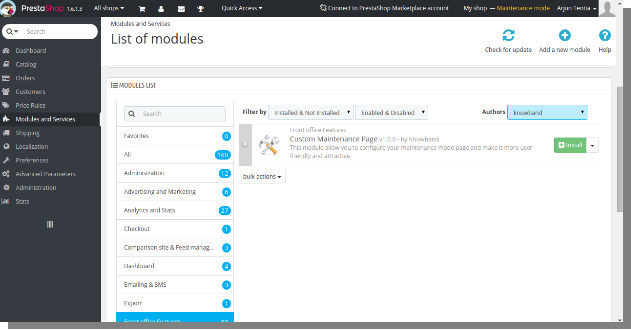
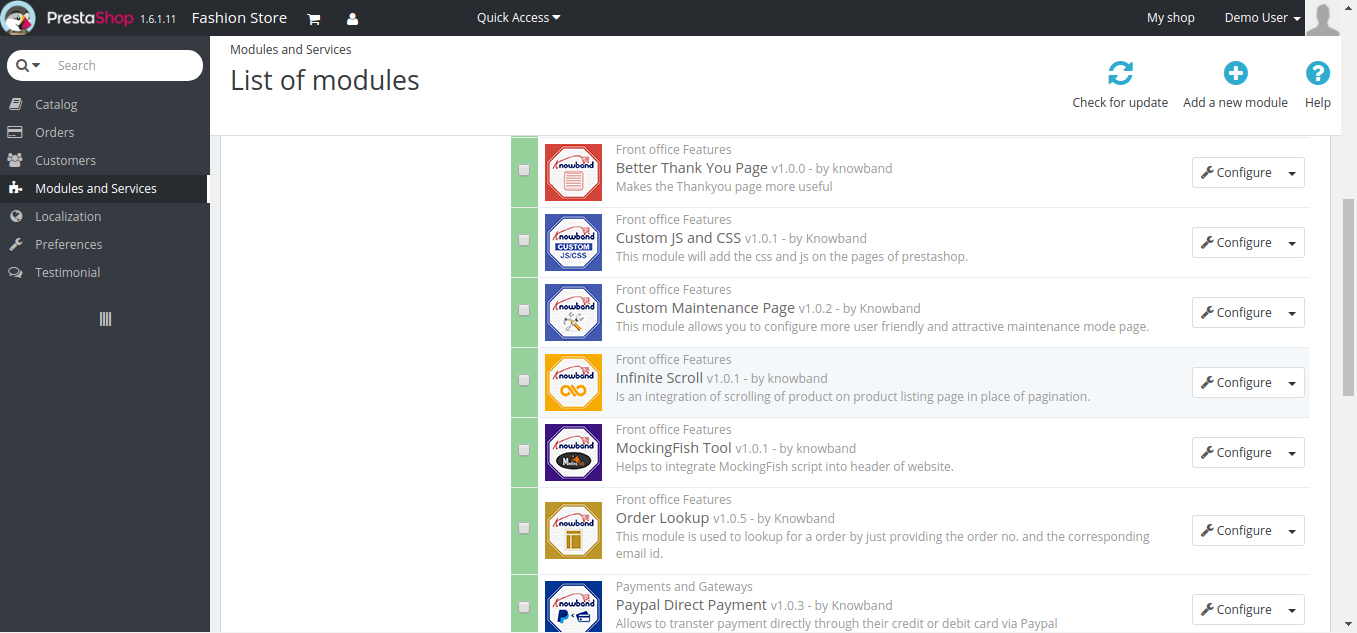
  • Après la copie, le module Prestashop sera répertorié sur la page de liste des modules dans le panneau d’administration, comme illustré ci-dessous.

  • Si le module de page de maintenance Prestashop n’est pas affiché sur votre page de liste de modules, recherchez-le en filtrant le module avec les détails suivants:

Mots-clés:  customamaintenancepage
Auteur:  Knowband
Catégorie:  Front-office feature
Filtrer par:  Installed & Not Installed / Enabled & Disabled

Remarque:

  • Lorsque vous cliquerez sur le bouton d’installation, une boîte de dialogue apparaîtra qui affichera des messages d’avertissement. Vous pouvez ignorer ces messages et aller de l’avant. Il n’y aura pas d’impact négatif de ce message d’avertissement sur votre magasin.
  • Après avoir installé le module de personnalisation de la page de modification Prestashop, un bouton de configuration sera devant ce plugin sur la page de liste des modules, comme indiqué dans l’écran ci-dessous:

3.0 Module Admin

3.0.1 Paramètres de configuration

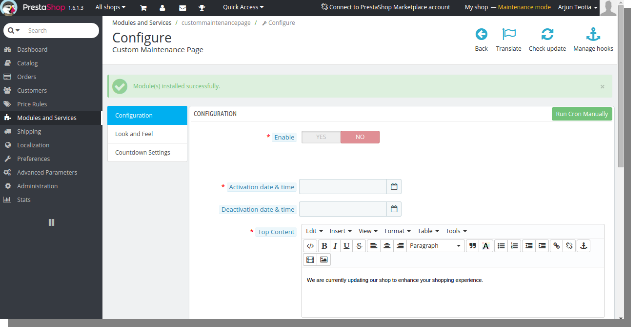
Pour accéder à ce module de modification de page d’erreur Prestashop, cliquez sur le bouton Configurer du module de page de maintenance personnalisée. En cliquant, l’interface du module sera ouverte et l’écran suivant sera affiché comme indiqué ci-dessous:

  • Activer / Désactiver:  Pour activer le plugin, basculez le bouton d’activation de OFF à ON. La valeur par défaut sera OFF.
    Date et heure d’activation: Il s’agit de la date et de l’heure d’activation lorsque votre module passera en mode maintenance. La valeur par défaut sera Null
  • Date et heure de  désactivation : Il s’agit de la date et de l’heure de désactivation auxquelles vous souhaitez que votre boutique soit active et désactive le mode maintenance. La valeur par défaut sera Null.
  • Contenu principal:  Il s’agit du message principal qui s’affichera sur votre page de maintenance après l’activation du mode maintenance. Nous avons ajouté un Le texte par défaut dans ce champ. Les données par défaut seront Nous mettons actuellement à jour notre boutique pour améliorer votre expérience d’achat.
  • Contenu inférieur:  Ceci est un autre message texte qui s’affichera sur votre page de maintenance en dessous du contenu le plus élevé après que le mode de maintenance est activé. Nous avons ajouté un Le texte par défaut dans ce champ. Les données par défaut seront Nous nous excusons pour la gêne occasionnée et vous remercions de votre patience.

3.0.2 Onglet Look and Feel

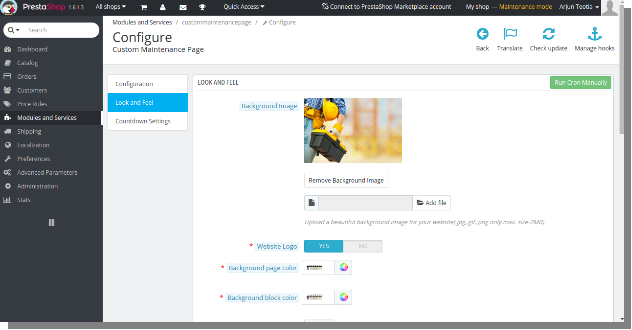
Cet onglet contient essentiellement l’apparence de la page de maintenance. Ces paramètres sont pour notre interface utilisateur sur la page de maintenance.

  • Image d’arrière-plan: Vous pouvez modifier l’image d’arrière-plan de votre page de maintenance ici. L’image par défaut pour l’arrière-plan de la page de maintenance est donnée. Vous pouvez facilement télécharger une belle image pour votre arrière-plan sur la page d’accueil de la page de maintenance.

  • Logo du site Web:  Vous pouvez également avoir une option pour afficher le logo de votre site Web sur la page de maintenance. La valeur par défaut de ce champ sera OUI.
  • Couleur de la page d’arrière-plan:  il s’agit de la couleur d’arrière-plan de la page de maintenance. La couleur de fond par défaut sera #ffffff blanc.
  • Couleur du bloc d’arrière-plan : il s’agit de la couleur d’arrière-plan du bloc de contenu rectangulaire sur lequel votre message est imprimé sur la page de maintenance. La couleur par défaut sera blanc #ffffff.
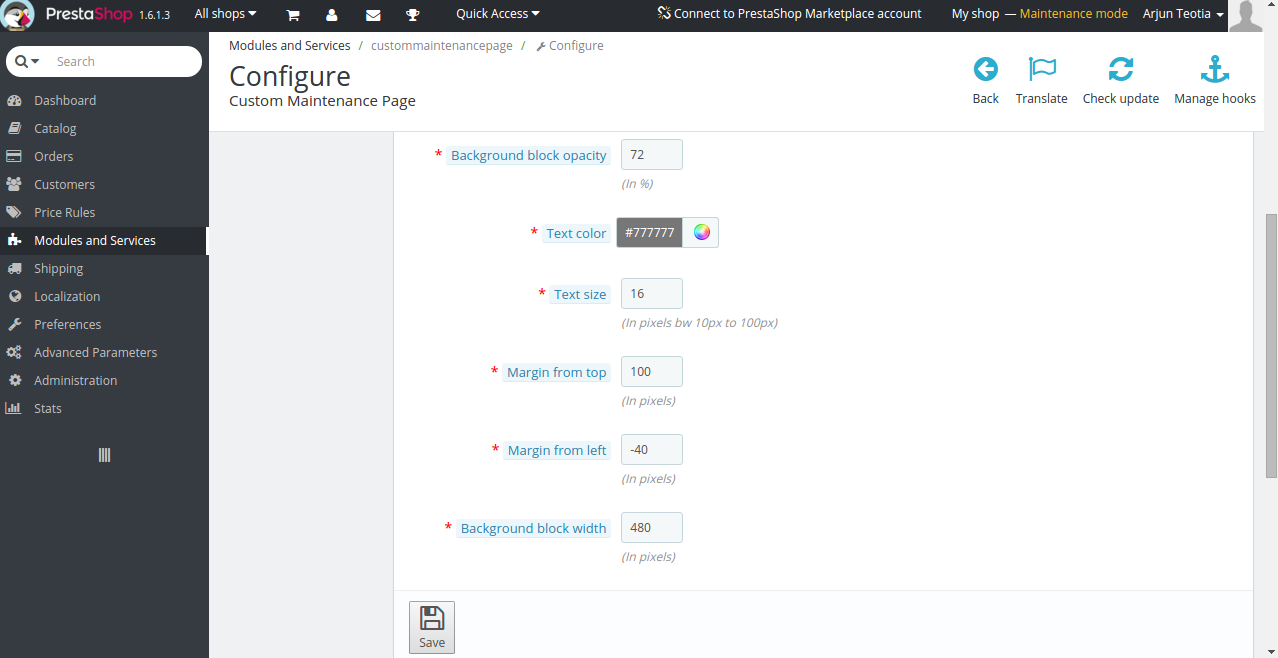
  • Opacité du bloc d’arrière-plan:  il s’agit de l’opacité du pourcentage du bloc de contenu rectangulaire sur votre page de maintenance. La valeur par défaut sera 72.
  • Couleur du texte:  C’est la couleur du message texte sur la page de maintenance. La couleur par défaut sera # 777777.
  • Taille du texte:  Il s’agit de la taille de la police du message texte sur la page de maintenance. La taille par défaut sera 16pixels.
  • Margin From Top : Ceci est la marge entre votre bloc de contenu et le haut de la fenêtre. Cela permet de déplacer vers le bas ou vers le haut votre bloc de contenu sur la page de maintenance. La marge par défaut sera de 100pixels bien testée sur Prestashop v1.6.1.3.
  • Marge de gauche:  il s’agit de la marge entre votre bloc de contenu et la gauche de la fenêtre. Cela permet de déplacer votre bloc de contenu vers la gauche ou vers la droite sur la page de maintenance. La marge par défaut sera de -40pixels pour Prestashop v1.6.1.3. Pour les différentes versions de Prestashop, vous devrez modifier ce paramètre en fonction de votre boutique.
  • Largeur du bloc d’arrière-plan:  il s’agit de la largeur du bloc de contenu sur la page de maintenance. Vous pouvez étirer votre bloc d’arrière-plan en conséquence facilement. La valeur par défaut sera 480pixels.

3.0.3 Paramètres de compte à rebours

Cet onglet de l’addon de modification de la page d’erreur Prestashop est pour le réglage de la configuration du compte à rebours sur la page de maintenance. Vous pouvez changer la couleur de fond de votre minuteur avec le bloc de contenu et vous pouvez même vous déplacer vers la gauche ou la droite sur le bloc de contenu. Vous pouvez également choisir parmi 4 tailles différentes de compte à rebours en fonction de vos besoins.

  • Taille de minuterie:  Vous pouvez changer la taille de votre compte à rebours qui est affiché sur la page de maintenance. Il y a 4 tailles différentes de compte à rebours disponibles Taille moyenne, petite taille, extra petite taille et grande taille. La valeur par défaut sera Middle Size.

  • Couleur d’  arrière-plan du compte à rebours : C’est la couleur d’arrière-plan du compte à rebours. Les données par défaut seront de couleur blanche #ffffff.
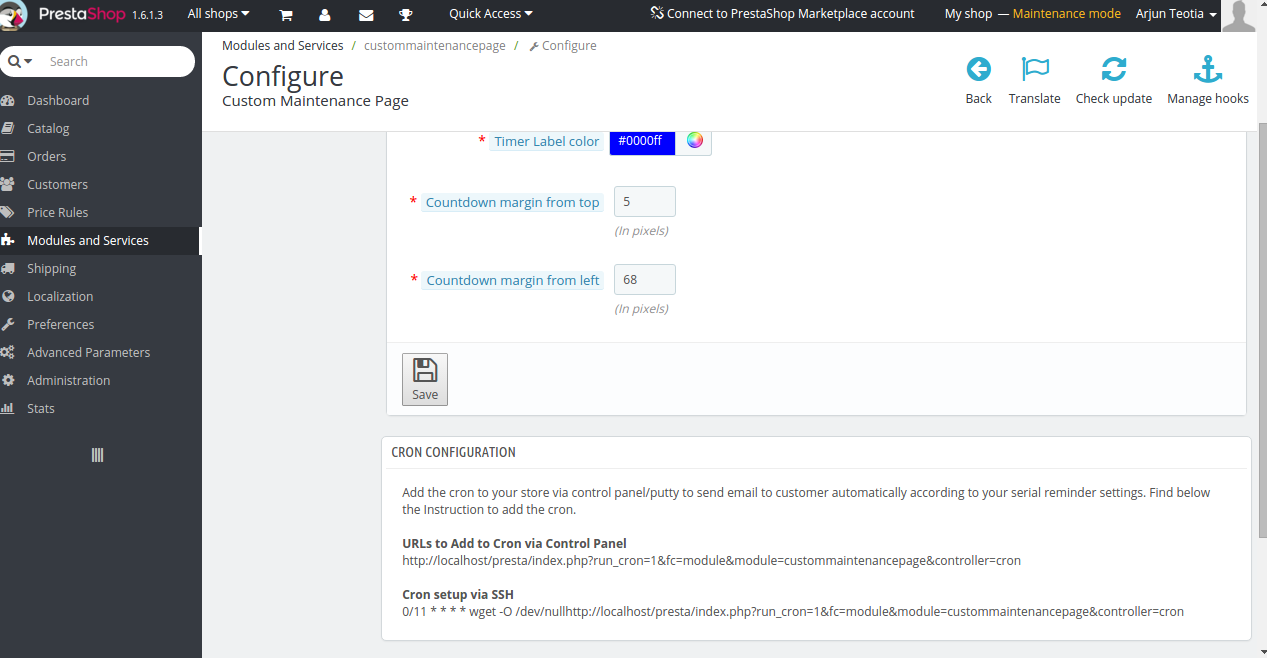
  • Couleur de l’étiquette de minuterie:  C’est la couleur de la police des étiquettes pour les heures, minutes, secondes. La couleur par défaut sera bleu # 0000ff.
    Marge de compte à rebours à partir du haut: C’est la marge du compte à rebours à partir du haut de votre message sur le bloc de contenu sur la page de maintenance. La valeur par défaut sera 5pixels.
  • Marge de compte à rebours à partir de la gauche:  C’est la marge du compte à rebours à partir de la gauche de votre bloc de contenu sur la page de maintenance. La valeur par défaut sera 68pixels.

3.0.3.1 Instructions Cron

Ceci est une instruction sur la façon d’exécuter votre fonction cron de l’onglet de maintenance. Il y a un bouton pour lancer manuellement cron sur le côté gauche de la page du module. Vous pouvez cliquer sur ce bouton pour exécuter cron ou définir un cron automatique sur votre serveur en suivant les instructions. L’URL cron et la configuration via SSH sont indiquées sur les onglets ci-dessous, comme indiqué dans l’image ci-dessous –

3.0.3.1.1 La fonctionnalité de Cron Function-

Ce sont les exigences lorsque la fonction cron activera le mode maintenance et désactivera votre boutique.

  • Le module doit être installé correctement et activé.
  • L’horodatage actuel doit être supérieur ou égal à L’horodatage d’activation signifie que la date actuelle est la même que la date d’activation ou avant la date d’activation.
  • L’horodatage de désactivation doit être supérieur à l’horodatage actuel. La date de désactivation doit être antérieure à la date actuelle.
  • Après toutes les conditions ci-dessus sont vraies. Le message suivant s’affichera lors de l’exécution de cron – Le
    mode de maintenance a été activé avec succès.

Ce sont les exigences lorsque la fonction Cron désactivera le mode maintenance et réactivera votre boutique.

  • Le module doit être installé correctement et activé.
  • Toutes les autres conditions ci-dessus ne doivent pas être vraies.
  • L’horodatage actuel doit être supérieur à la désactivation. L’horodatage signifie que la date actuelle doit être antérieure à la date de désactivation.
  • Après toutes les conditions ci-dessus sont vraies. Le message suivant s’affichera lors de l’exécution de cron – Le
    mode maintenance a été désactivé avec succès.

Si ces deux options sont incorrectes, le message suivant s’affichera:

Le module n’est pas activé ou la date d’activation / désactivation pour la maintenance n’est pas encore passée.

4.0 Interface Front Office

1. Interface de paramètres par défaut

2. Sans Logo de site Web

3. La couleur d’arrière-plan modifiée du bloc de contenu et du compte à rebours

4. L’opacité maximale du bloc de contenu

5. Changement de la taille de la police et de la couleur

6. Changement de position du bloc de contenu

7. Grand compte à rebours

8. Petit compte à rebours

De toutes les images ci-dessus, vous pouvez facilement rendre votre page de maintenance belle sans faire d’efforts supplémentaires avec l’aide de ce module. Vous pouvez entièrement personnaliser la page de maintenance avec le personnalisateur de page de maintenance Prestashop. Alors, attirez vos clients même lorsque votre boutique est désactivée.

Aimait ça? Vous aimerez ceux-ci aussi

Essayez ces réseaux sociaux Magento Extensions pour influencer vos visiteurs Magento

Les réseaux sociaux sont les plates – formes qui sont non seulement efficaces pour améliorer l’engagement social de votre site , mais peuvent également contribuer à d’ importants indicateurs de performance clés (KPI) tels que les taux de conversion, les ventes de produits et le trafic du site. La base d’utilisateurs de plus en plus de sites de médias sociaux comme Facebook, Twitter, Google+, Instagram et les autres ont peint une image rose sur l’impact des médias sociaux sur les différentes entités commerciales. Dans ce monde interconnecté d’Internet, les médias sociaux dirige les ventes et les activités commerciales de diverses entreprises du monde entier. Si vous avez des entreprises en ligne , mais ne connaissent pas encore sur l’utilisation des médias sociaux, vous êtes certainement commettre une erreur inoubliable qui pourrait vous coûter beaucoup.


Compte tenu de l’impact des médias sociaux sur la croissance et l’ expansion de votre entreprise, il devient la principale priorité pour les entreprises en ligne qui songent à utiliser les services de divers sites de médias sociaux. Afin de jouer un rôle directeur dans cette direction, Knowband est venu avec d’ excellentes extensions sociales Magento qui peuvent transformer toute la nature de l’ engagement social sur vos sites Magento. Laissez – nous explorer plus sur ces merveilleuses extensions de Magento qui sont expliquées ci – dessous.


1. Magento Social Connexion – Les clients sont maintenant des jours très exigeants et imprévisibles tout en faisant un achat en ligne à travers un site de commerce électronique. Il est très difficile de répondre aux attentes sans cesse croissantes et les exigences de vos clients en ligne qui crée un environnement difficile pour la croissance de votre entité commerciale. Avec cette extension sociale Magento, vous pouvez offrir des options de connexion sociale multiples à vos clients ciblés pour assurer une facilité de connexion de compte transparente. Maintenant, les clients ne doivent remplir toute forme chronophage pour obtenir un accès rapide à leur compte des médias sociaux , mais tout est fait beaucoup simplifié en raison de la présence de « connexion rapide « ?? installation fournie par cette extension. Certaines des caractéristiques exceptionnelles qui font partie de ces extensions de réseau social Magento du magasin Knowband sont les suivantes:


– Présence d’une option de connexion pop – up interactif.
– Compatibilité avec les différents dispositifs mobiles basés.
– l’ activation ou la désactivation transparente du compte des médias sociaux.
– Facilité pour changer la position de vos icônes sociales sur votre site de commerce électronique
– L’ accès aux rapports de suivi des médias sociaux et bien plus encore.


2. Magento Facebook Connectez – vous – Facebook étant l’ une des plate – forme de médias sociaux les plus populaires rend le client plus à l’ aise d’aller pour le processus de connexion sur un site de commerce électronique au lieu d’autres options de connexion disponibles. Ce module Magento Facebook Loginizer a la facilité de connexion à la clientèle beaucoup plus simplifiée qu’auparavant. Il n’y a pas besoin de tout souvenir de mot de passe et les clients peuvent se connecter en toute transparence grâce à l’utilisation des informations d’ identification Facebook. Si vous voulez explorer pourquoi cette extension est l’ un des plus populaires des extensions de réseau social Magento, vous devez jeter un coup d’ œil sur les caractéristiques ci – dessous:


– se compose d’une interface d’administration conviviale pour la facilité de configuration facile.
– Fonctionne indépendamment avec d’ autres modules tiers et thèmes.
– Compatible avec plusieurs navigateurs et appareils mobiles.
– Installation et configuration transparente.
– Fournit une assistance technique gratuite pour la résolution des problèmes rapide.


Commencer à se concentrer sur différentes plates-formes de médias sociaux, car ils peuvent influer sur la croissance et les conversions de votre magasin de commerce électronique. Si vous n’êtes toujours pas vigilant dans ce sens, vous pouvez avoir à faire face à des conséquences désastreuses en termes de taux de conversion et les ventes. Ne pas attendre plus longtemps et installer ces extensions de réseau social Magento pour un relooking d’affaires complet.

Comment migrer de MySQL Database de base de données MSSQL?

La migration est l’étape importante et cruciale dans un environnement commercial en raison des restrictions diverses dans une plate-forme ou un cadre et la nécessité de rendre les données accessibles sur d’autres plates-formes requises. Cette migration contribue à améliorer la facilité d’utilisation et l’accès aux données ou le contenu entre les différentes plates-formes disponibles.

Ici, nous discutons comment migrer les données de MySQL dans Microsoft SQL Server d’une manière impeccable. Il n’y a pas « Rocket Science » impliqué dans l’ensemble du processus et il est aussi simple que possible. En effectuant certaines étapes simples, il est maintenant beaucoup plus facile de planifier la migration de la plate-forme MySQL à l’environnement Microsoft SQL Server.Avant d’aller plus loin dans ce sens, nous allons d’abord discuter de différentes choses qui doivent être pris en considération lors de la planification d’un processus de migration.

Pour la migration des listes de vérification de données de MySQL vers la plateforme MSSQL

Si vous souhaitez effectuer la tâche de migration de données de MySQL à la plate-forme de MSSQL d’une manière impeccable, vous devez prêter attention à différentes choses.

  • Il est également important d’analyser correctement si le SQL Server Management Studio est installé de manière efficace ou non. Dans le cas du système Windows, vous devez effectuer les certaines étapes d’installation pour Microsoft SQL Server Management Studio . Cette plate – forme est réservée aux utilisateurs Windows uniquement et ne sont pas disponibles pour les utilisateurs de Linux.

Migration de données de MySQL étapes à la plate-forme MSSQL

Voici les instructions étape par étape pour effectuer la migration de données de la plate-forme MySQL à la plateforme MSSQL. Jetez un oeil ci-dessous à ces étapes simples.

  • Vous devez d’ abord télécharger et installer le MySQL ODBC Connector, pour commencer, le processus ci – dessus. Vous pouvez également découvrir la dernière version de cette extension ici .
  • Maintenant, il est temps de télécharger et installer Assistant demigration SQL Server pour la plate – forme MySQL. Les utilisateurs peuvent facilement télécharger les mêmes d’ ici .

– Sur la même page, vous devez localiser et cliquez sur le bouton « Télécharger ». L’action ouvrirait une nouvelle page. Une fois que la page est ouverte, vous devez sélectionner le fichier nommé « SSMA_MySql \ SSMA pour MySql.5.3.0.exe ». L’utilisateur doit simplement télécharger le fichier nécessaire à partir de là et le faire installer sur votre système.

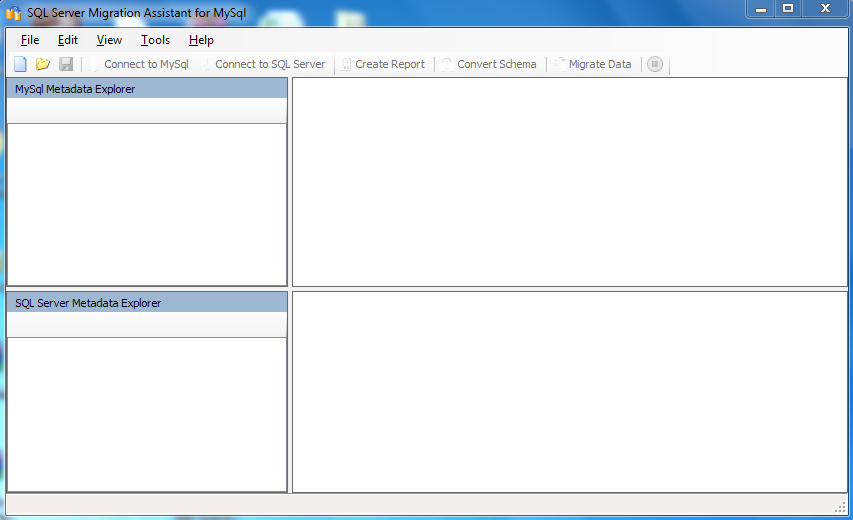
  • L’utilisateur a juste besoin d’ouvrir l’outil « Assistant de Microsoft SQL Server Migration pour MySQL » qui est déjà installé sur votre système.Dans le cas, l’outil n’est pas visible sur le bureau, il est temps d’aller à bouton « Démarrer » et rechercher le même outil là-bas. Vous obtiendrez l’écran comme indiqué ci-dessous:


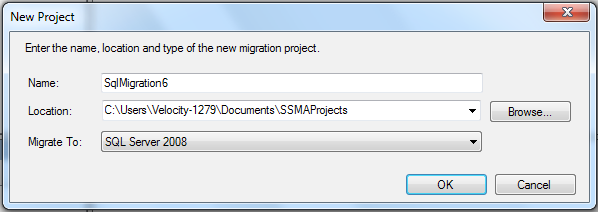
– Pour commencer à utiliser cette plate-forme, vous devez aller à « Fichier -> Nouveau projet », puis créez un nouveau projet pour la migration de données de MySQL vers la plateforme MSSQL. Voici la capture d’écran du même processus, comme indiqué ci-dessous:

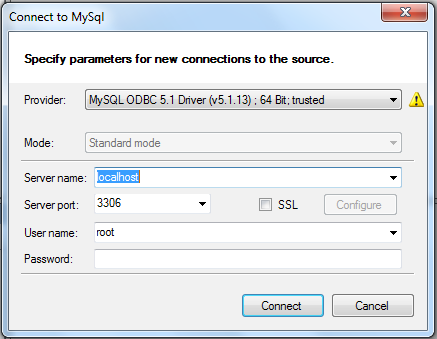
– Une fois, l’utilisateur a créé le projet avec succès, il est temps de cliquer sur l’option « Connexion à MySQL » présent sur le haut de la page. Une boîte de dialogue sera ouvert appelé « Connexion à MySQL ». Une fois, la boîte de dialogue est ouverte, l’utilisateur doit remplir les fonctions suivantes:

– Tout d’abord, sélectionnez le « fournisseur » comme « MySQL ODBC 5.1 Driver ».

– Maintenant, entrez le « Nom du serveur » comme « localhost ».

– Vous devez entrer dans le « Nom d’utilisateur » et « Mot de passe » de localhost qui sont nécessaires pour la connexion à MySQL.

– Enfin, vous devez cliquer sur l’option « Connect ». Cela vous aidera à connecter l’utilisateur à MySQL et contient la liste de toutes les bases de données qui sont mis en correspondance avec le nom d’utilisateur qui sont utilisés à des fins de connexion.

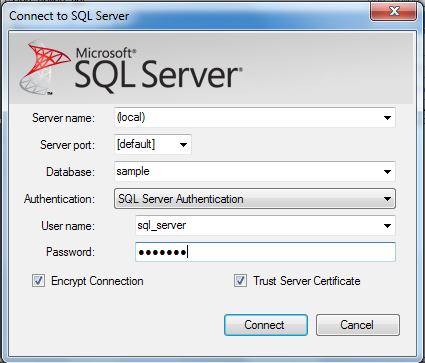
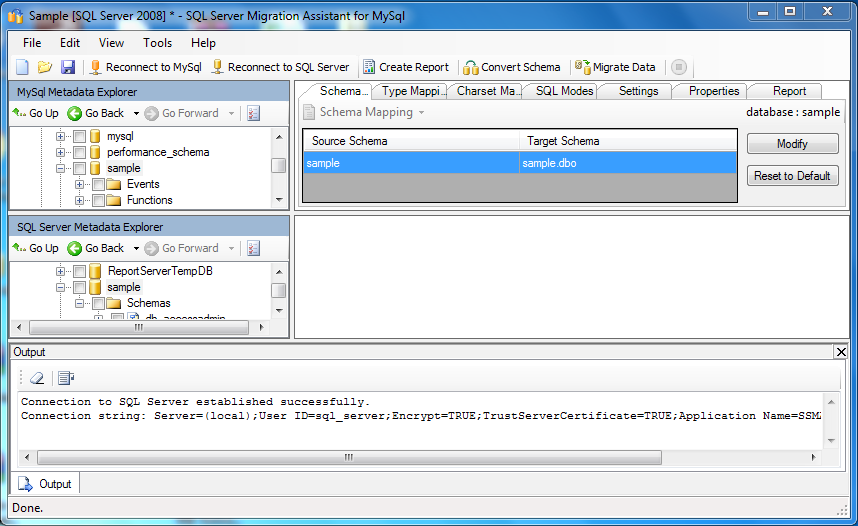
  • Après cela, vous devez cliquer sur l’option « Se connecter à SQL Server » fourni en haut. Cela permettra d’ouvrir une nouvelle boîte de dialogue appelée « Se connecter à SQL Server », comme indiqué ci-dessous.Maintenant, vous devez effectuer les étapes suivantes comme indiqué ci-dessous:

– Vous devez d’abord sélectionner ou saisir le nom du serveur.

– Maintenant, l’utilisateur doit sélectionner le « Port serveur » comme « par défaut ».

– Pour effectuer la migration des données de la plate-forme MySQL, il est important de choisir la bonne base de données. Cette création de base de données dans SQL Server à l’aide de « SQL Server Management Studio » est une étape importante avant la création d’une connexion de base de données.

– L’utilisateur doit sélectionner le « Authentification » comme Windows ou SQL Server.

– Il est nécessaire d’entrer dans le « Nom d’utilisateur » et « Mot de passe » pour connecter le SQL Server.

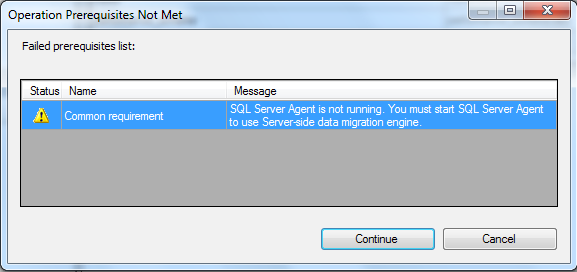
Enfin, vous devez cliquer sur l’option « Connect ». Il ouvrira une nouvelle boîte de dialogue qui dit: « Opération Condition non satisfait », vous devez cliquer sur l’option « Continuer ». Avec cette étape, vous seriez en mesure d’établir une connexion avec SQL Server ainsi que la liste de toutes les bases de données. Voici les images sur le même processus.

  • Maintenant, vous devez sélectionner la base de données sous-fenêtre « MySQL Explorateur de métadonnées » qui doit être migré vers SQL Server. Une fois, vous avez fait le choix, une option « Convertir le schéma » est activé qui doit être cliqué. Avec cette étape, vous pouvez facilement convertir le schéma de base de données MySQL dans le schéma de base de données SQL Server. Ce processus modifie les types de données de toutes les colonnes disponibles dans les tables de base de données dans un type de données applicable de SQL Server.
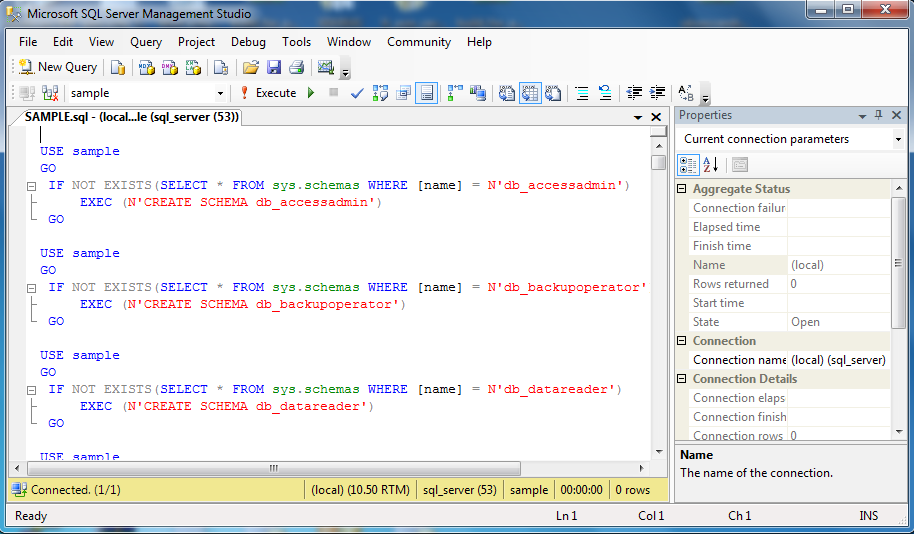
  • Une fois, le schéma a été converti, vous devez sélectionner la base de données de la sous-fenêtre « métadonnées SQL Server Explorer ».L’utilisateur a juste un clic droit sur cela et puis sélectionnez « Enregistrer sous Script » option pour enregistrer le script nécessaire à l’emplacement souhaité du système. Ceci est une étape importante avant de finalement accomplir la migration de données toutes les tables de votre existant MySQL doit être créé sur la base de données cible de SQL Server.
  • Maintenant, il est temps de trouver le fichier que vous avez enregistré et double-cliquez dessus. Une fenêtre « SQL Server Management Studio » ouvrira demandant l’établissement de la connexion avec SQL Server.Vous devez saisir les informations d’identification nécessaires là-bas et puis cliquez sur l’option « Connect ».
  • Une fois, la connexion a été établie, vous devez cliquer sur l’option « Exécuter » situé en haut. Cette option vous aidera à exécuter le fichier et comprendra toutes les tables dans la base de données sélectionnée comme indiqué dans l’image ci-dessous:

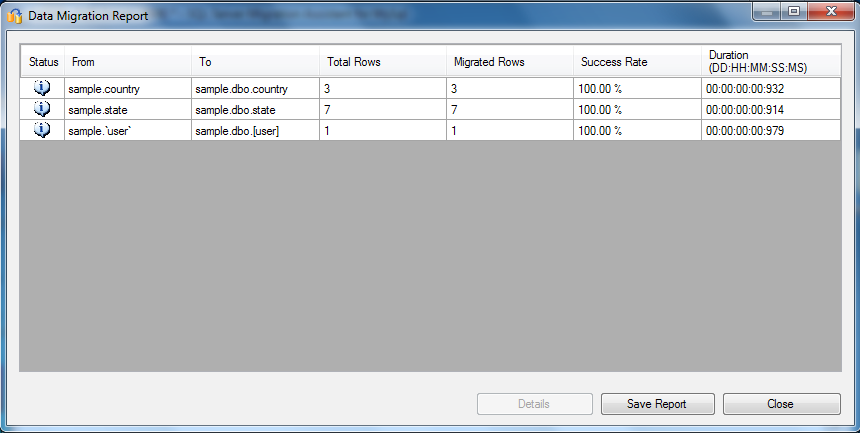
  • Maintenant, vous devez déplacer vers l’outil « Migration SQL Server Assistant », puis sélectionnez la base de données requise lorsque vous souhaitez effectuer la migration dans le SQL Server. Cela vous aidera à activer l’option « Migrer les données » prévue au sommet. En cliquant dessus, une boîte de dialogue ouvrira demandant l’établissement de la connexion avec MySQL et SQL Server un par un. Vous devez saisir les informations d’identification nécessaires là-bas pour établir la connexion comme indiqué dans l’image ci-dessous:

  • Une fois, vous avez réussi à établir la connexion, le système migre automatiquement les données dans la base de données cible de SQL Server et peut également être vu dans le « SQL Server Management Studio » pour rafraîchir la base de données ci-dessus.

Avec la mise en œuvre de ces étapes simples, il est maintenant plus facile de migrer les données de MySQL dans la plate – forme MSSQL sans aucun problème. De cette façon, les sites Web peuvent migrer leur base de données existante à partir de la plate – forme MySQL pour MSSQL serveur d’une manière rapide et efficace. Pour plus d’ informations sur les utiles extensions de commerce électronique qui peuvent aider dans les services de migration de données, vous pouvez visiter notre site Web à l’ www.knowband.com pour prévaloir nos services de développement de modules personnalisés d’experts.