WooCommerce Spin and Win- User Manual

1.0 Présentation

WooCommerce Spin and Win plugin?by Knowband is one of the most innovative ways to boost the user engagement and conversions of the eCommerce site. The WooCommerce spin and win exit popup offered by Knowband displays an attractive roulette-type spin the wheel interface in the front-end. The gamified and animated approach motivates the customers to enter their email ID and spin the wheel. Once the wheel rotates, the customers can win enticing discounts.

En plus d'améliorer l'engagement des utilisateurs, le module spin-and-win de WooCommerce peut même optimiser l'interface utilisateur du site. L'interface séduisante peut être conçue pour correspondre au thème du site. Le wheelio peut même être utilisé comme un popup de sortie. Ainsi, WooCommerce, qui tourne et gagne un popup de sortie-intention, peut vous aider à vous débarrasser de ce popup d'abonnement ennuyeux tout en augmentant votre base d'abonnement.

Avantages 1.1 Admin du plugin WooCommerce Spin and Win:

1. Le plugin spin and win 3-in-1 WooCommerce peut être utilisé à l'entrée ou à la sortie des visiteurs du magasin. 2. L'extension popup d'abonnement de courrier électronique WooCommerce peut limiter l'intention de sortie des visiteurs et augmenter leur séjour sur le site. 3. L'administrateur obtient une interface simple pour personnaliser l'apparence de l'extension spin and win de WooCommerce. 4. L’interface d’administration de WooCommerce permet aux propriétaires de magasins de définir la fréquence d’affichage des roues. 5. L'administrateur peut même sélectionner le thème et la conception de la roue dans l'arrière-plan de l'extension spin and win de WooCommerce. 6. L’approche ludique de l’extension popup d’abonnement WooCommerce permet à l’administrateur de renforcer la base d’abonnés du site. 7. L’intégrateur d’abonnements de messagerie WooCommerce synchronise automatiquement les données avec les comptes MailChimp et Klaviyo de l’administrateur du magasin. 8. L'option CSS personnalisée de l'interface d'administration du module WooCommerce Spin and Win permet aux marchands de modifier en conséquence l'apparence de la conception de la roue. 9. L'extension popup interactive de WooCommerce est fournie avec un nombre de modèles de courrier électronique préconçus parmi lesquels choisir. 10. Le marchand en ligne obtient un accès complet pour gérer les rabais offerts. L'administrateur peut personnaliser les tranches de la roue de rotation à partir du back-end de l'extension contextuelle d'entrée WooCommerce. 11. Même la possibilité qu'une tranche apparaisse après la rotation de la roue peut être corrigée à partir de l'interface d'administration de l'extension WooCommerce Spin and Win.

12. Propose divers thèmes pour faire tourner et gagner des popups afin d’attirer un grand nombre de clients dans le magasin. Les thèmes peuvent être mis en œuvre en fonction de l'occasion comme Noël, Pâques, etc.

Installation de 2.0

Pour installer le plug-in pop-up intercatif WooCommerce sur votre site WooCommerce, suivez les étapes ci-dessous:

Étape 1 : Achetez le plugin WooCommerce dans la boutique Knowband. Vous

Étape 2 : Aller au Dashboad de WordPress -> Plugin -> Ajouter un nouveau
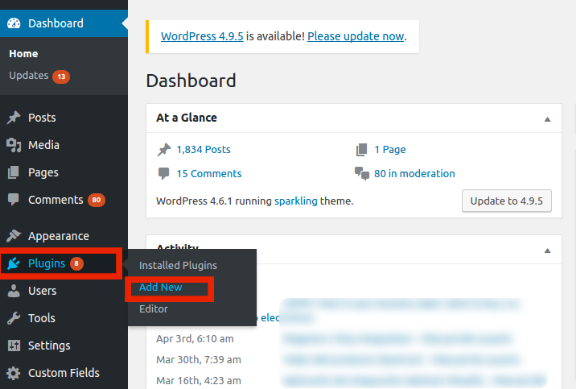
WooCommerce tourne et gagne | Tableau de bord

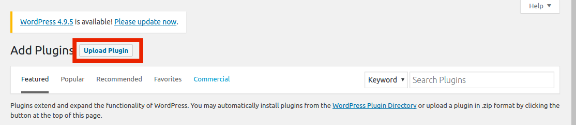
Étape 3 : Vous serez redirigé vers une interface. Cliquer sur Upload Plugin.
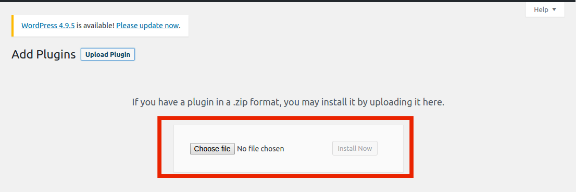
Étape 4 : Cliquez sur Choisir un fichier et téléchargez le fichier compressé.
Interface d'administration 3.0

L'extension spin and win de WooCommerce offre une interface d'administration facile à utiliser. L'administrateur du magasin peut facilement personnaliser le Wheelio en quelques clics.

L'interface d'administration de WooCommerce contenant les courriers électroniques s'ouvre. Module propose des onglets de réglage 8. Ils sont énumérés ci-dessous:

  1. Paramètres généraux
  2. Paramètres d'affichage
  3. Look and Feel Paramètres
  4. Paramètres du texte
  5. Paramètres de tranche
  6. Email Marketing
  7. Paramètre Email
  8. Statistiques

Laissez-nous discuter en détail des différents onglets de paramètres offerts par l’extension popup de sortie WooCommerce.

Paramètres généraux 3.1

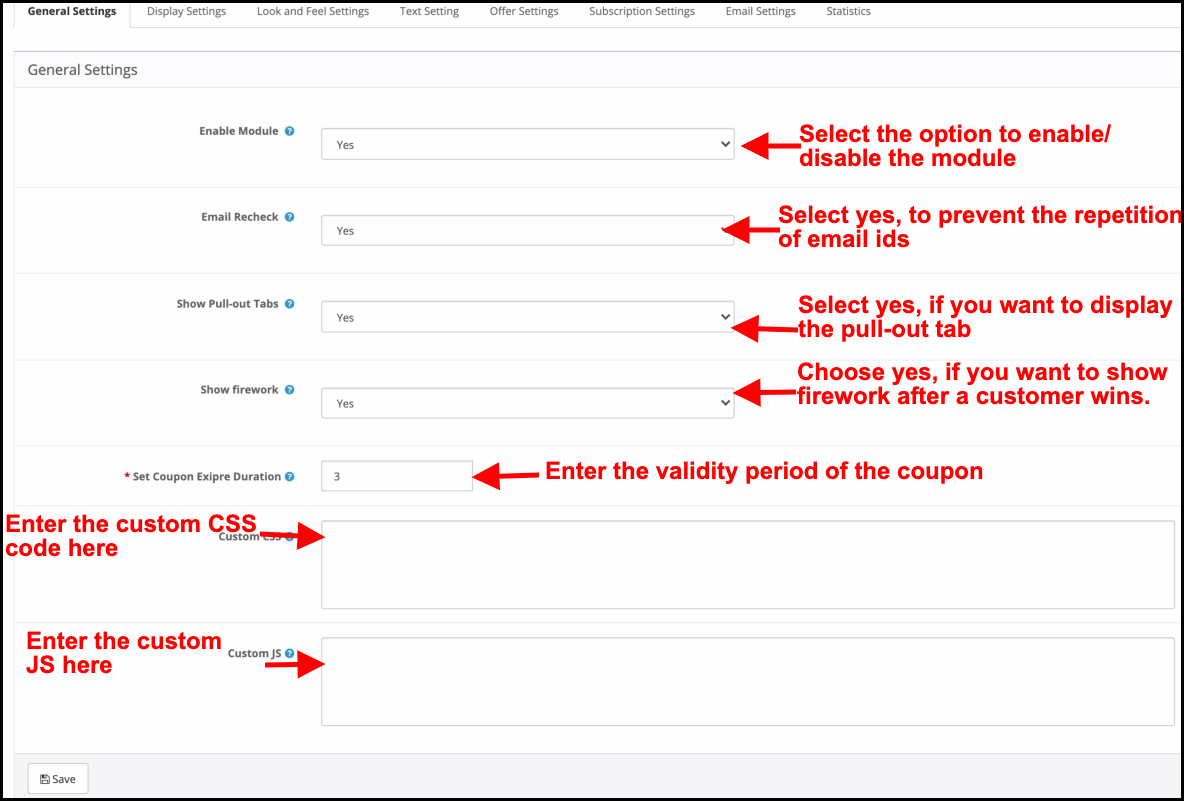
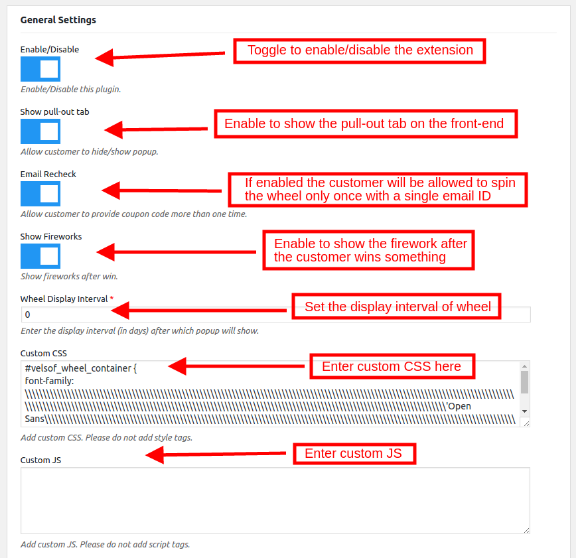
Les paramètres généraux de l'extension WooCommerce Spin and Win offrent une option de personnalisation de base. Les différents champs de cet onglet sont discutés ci-dessous.

1. Activer l'extension

Basculez ce bouton pour activer l’extension contextuelle d’intention de sortie WooCommerce. Une fois activé, la roue de rotation sera affichée dans l’avant du site.
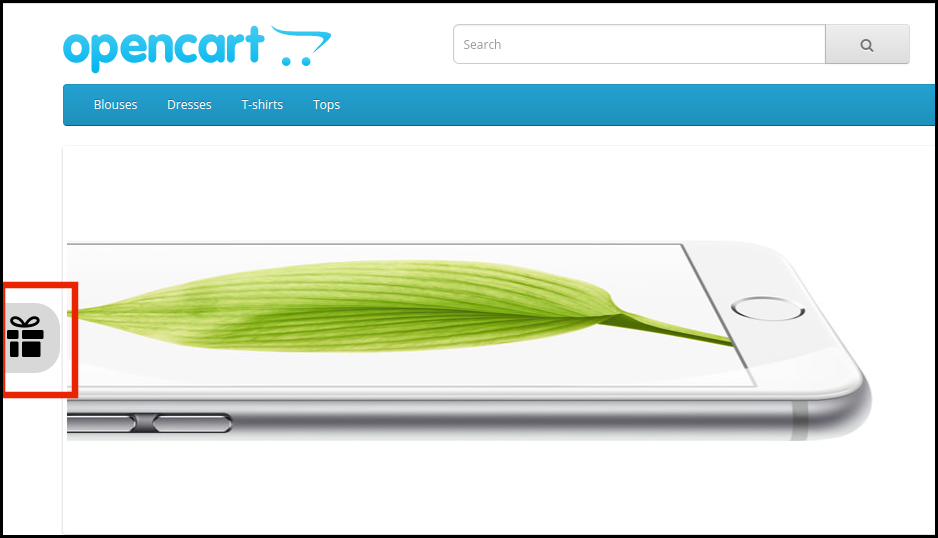
2. Afficher l'onglet détachable

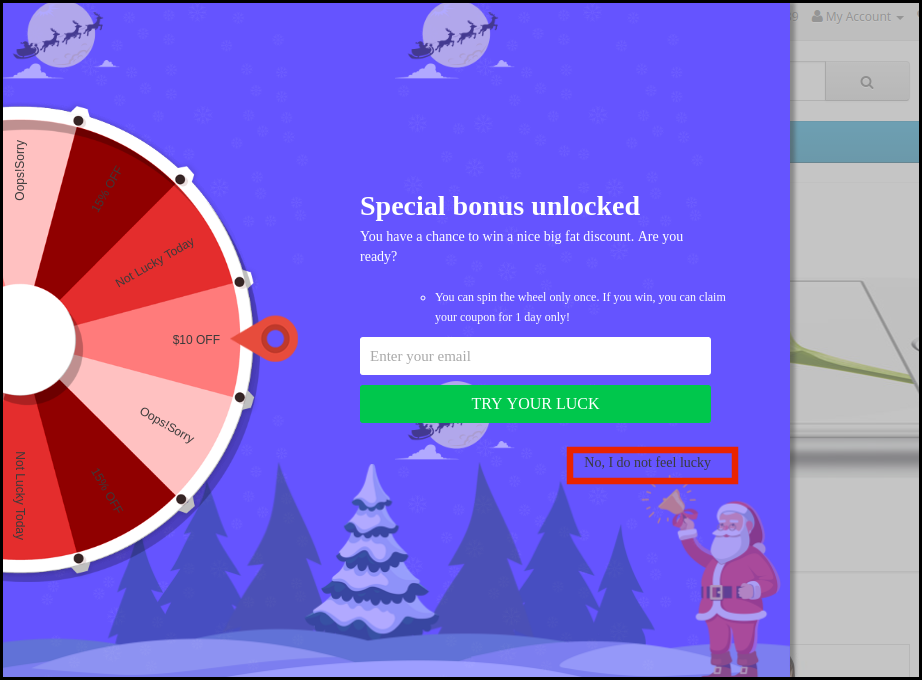
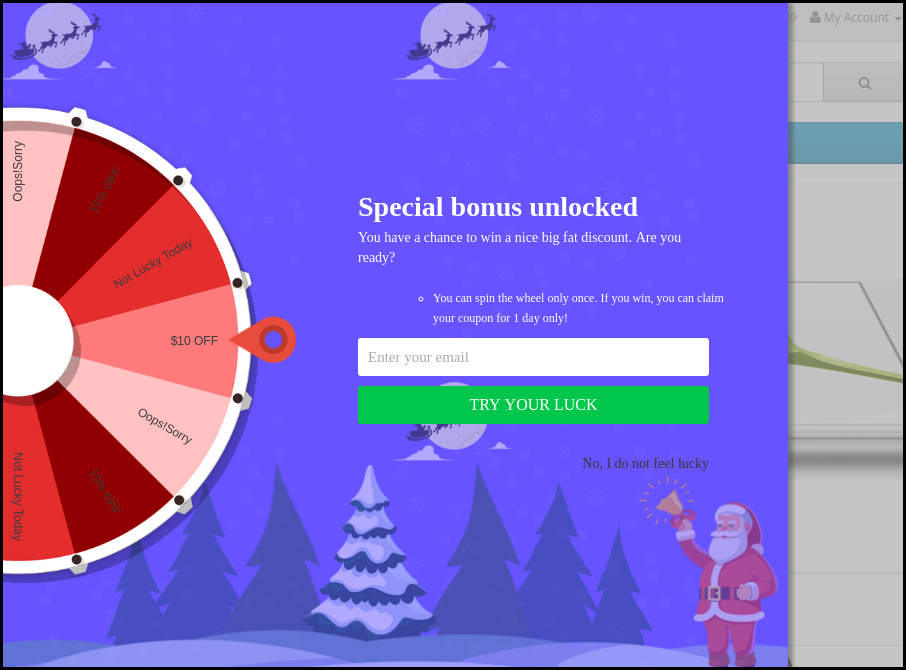
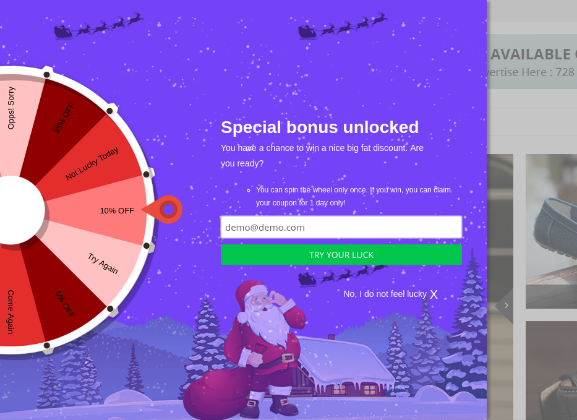
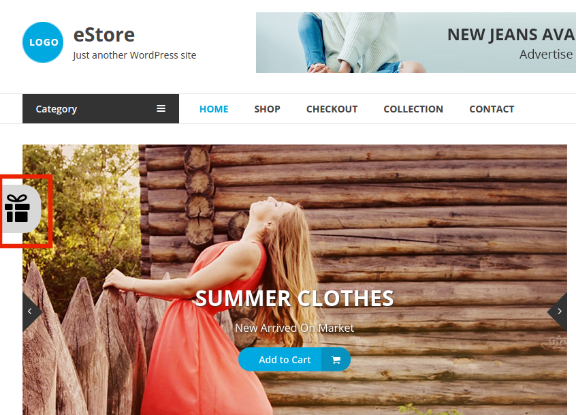
Au cas où les visiteurs du magasin ne voudraient pas faire tourner la roue, ils peuvent supprimer l'interface du frontal en cliquant sur Non, je ne me sens pas chanceux. L'onglet coulissant ramène la roue à l'écran.
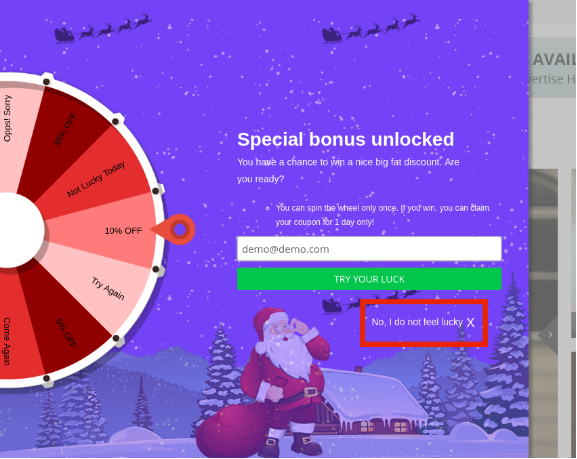
Activez cette fonctionnalité pour afficher la languette coulissante sur le front-end du site. Le lien de retrait sera affiché comme indiqué ci-dessous:
3. Vérification de l'email

Le module contextuel d’abonnement par courriel WooCommerce permet d’accroître de manière ludique la base d’abonnés du site. L'activation de cette fonctionnalité permet à l'administrateur de réduire la duplicité des courriers électroniques Si cette option est activée, les visiteurs du magasin ne seront autorisés à faire tourner la roue qu’une seule fois avec un seul identifiant électronique. Les clients ne permettront pas de bénéficier des réductions deux fois avec une seule adresse e-mail.

4. Intervalle d'affichage des roues

Entrez l'intervalle d'affichage de la roue. La roue sera affichée après l'intervalle de temps spécifié. Si 0 est sélectionné, la molette apparaît alors à chaque fois qu'un utilisateur visite le site.

5. CSS personnalisé

Entrez le code CSS personnalisé pour modifier l'apparence de l'interface.

6. JS personnalisé

L'administrateur peut entrer du code JavaScript personnalisé dans cette section.
Paramètre d'affichage 3.2

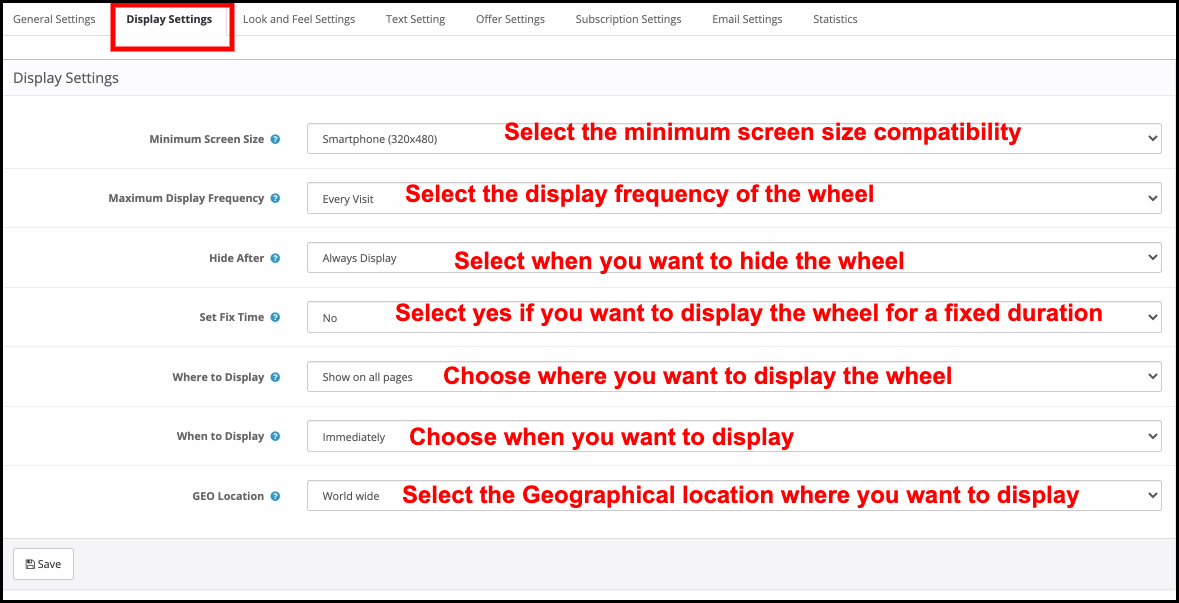
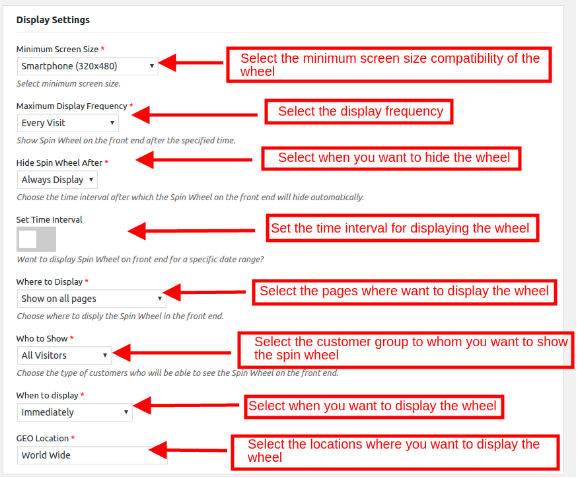
L'onglet des paramètres d'affichage de WooCommerce Spin and Win intercative mosule contextuel offre un moyen simple de gérer les options d'affichage de Wheelio. Les différentes options proposées sont discutées ci-dessous:
1. Taille minimale de l'écran

Sélectionnez la taille standard minimale de l’écran pour la compatibilité des roues. La molette WooCommerce fonctionne sur toutes les tailles d'écran supérieures à celle sélectionnée.

2. Fréquence d'affichage maximale

Sélectionnez la fréquence d'affichage du wheelio dans la liste déroulante de cette section. Par exemple, si l'option Chaque visiteur est sélectionnée, les visiteurs du magasin pourront voir la roue de rotation à chaque visite.

3. Masquer la roue après

Vous pouvez même masquer la molette lorsque vous le souhaitez. Sélectionnez le moment où vous souhaitez masquer la même chose dans le menu déroulant.

4. Définir l'intervalle de temps

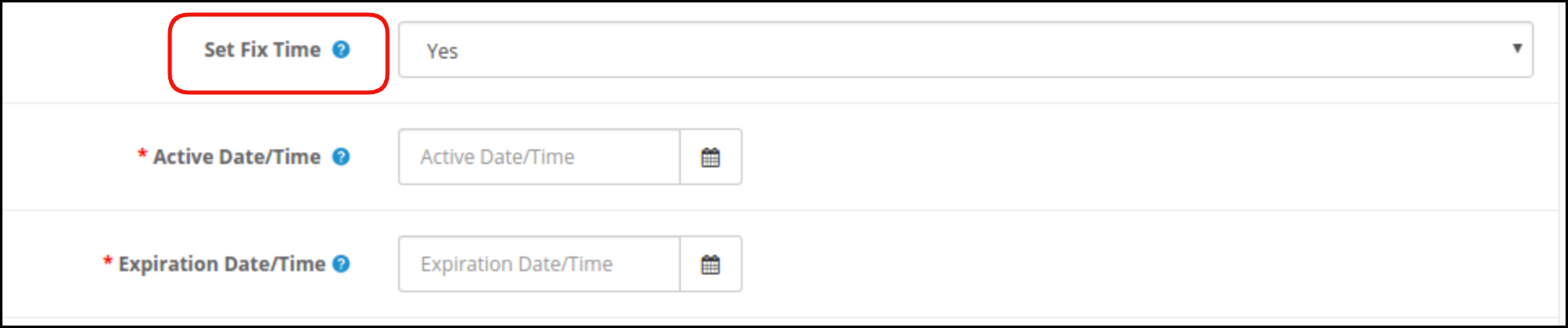
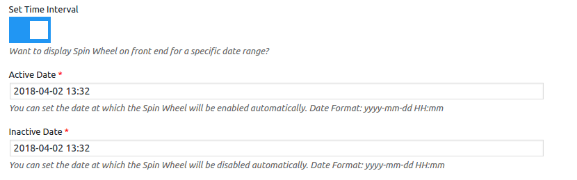
Les extensions spin et win de WooCommerce permettent à l’administrateur de définir l’intervalle d’affichage de la roue. Pour définir l'intervalle, activez le bouton. L'administrateur sera invité à sélectionner le Date active et Date inactive. Le wheelio ne sera affiché qu'entre l'intervalle sélectionné.
5. Où afficher

Sélectionnez les pages Web du site sur lequel vous souhaitez afficher la roue de sélection dans la liste déroulante.

6. Qui montrer

Sélectionnez le groupe de clients à qui vous voulez montrer la roue.

7. Quand montrer

Choisissez le moment que vous jugez possible d'afficher la roue une fois qu'un visiteur visite le site.

8. GEO Lieu

Sélectionnez l'emplacement GEO où vous souhaitez afficher le module contextuel interactif WooCommerce.

3.3

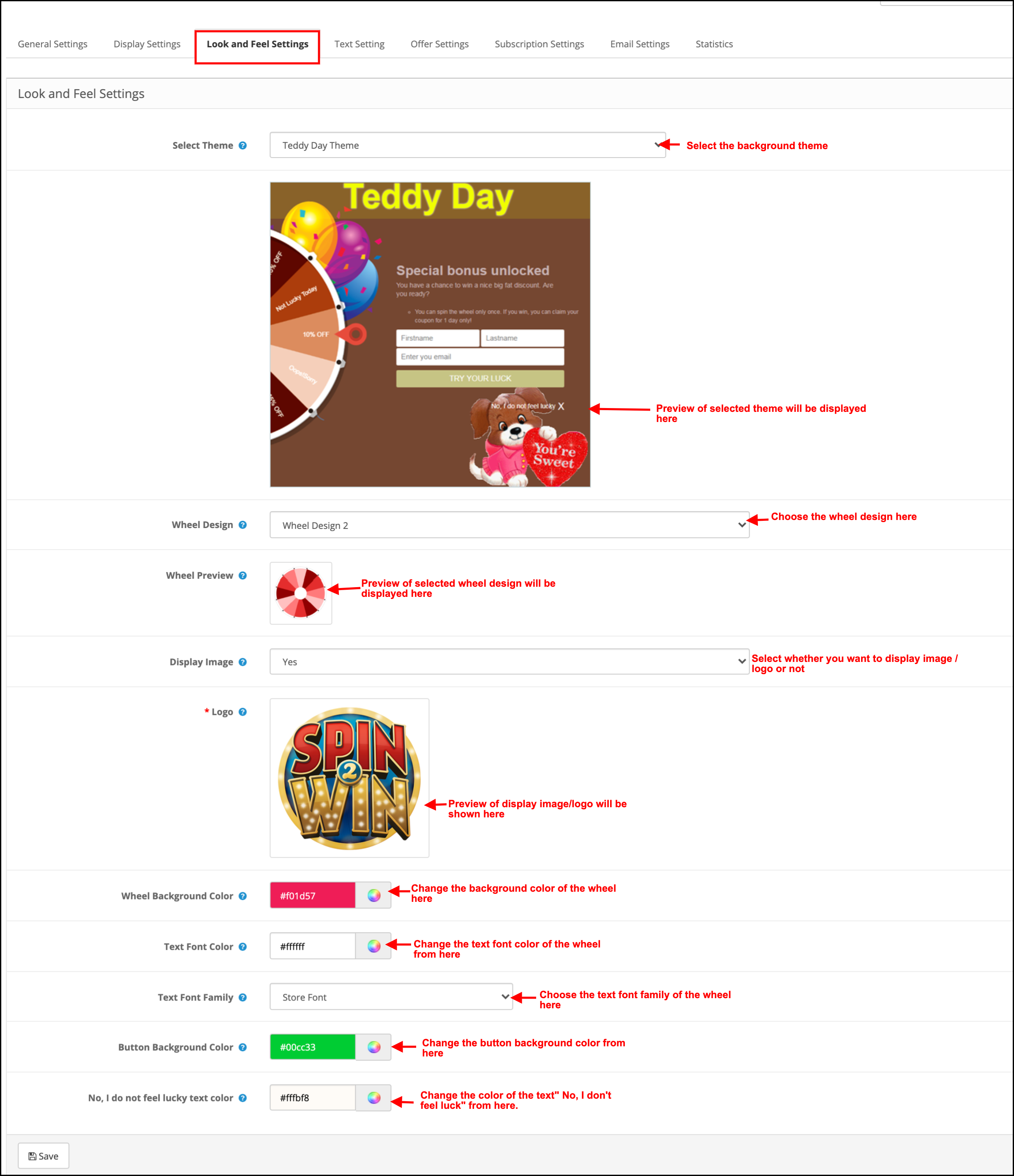
Le plugin spin and win de WooCommerce permet à l’administrateur du magasin de personnaliser l’apparence de la fenêtre contextuelle de l’abonnement.
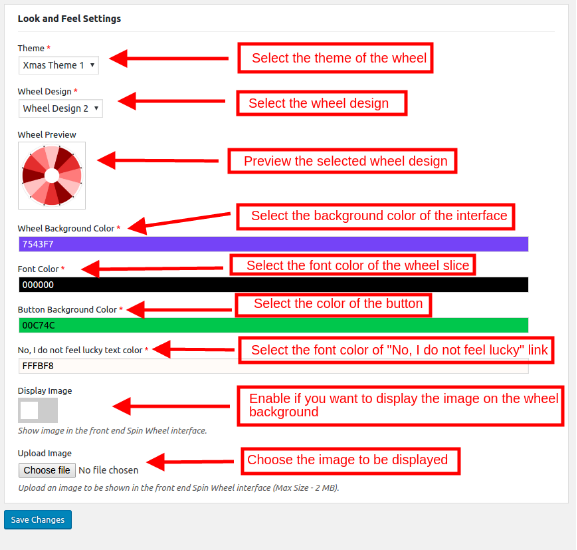
Les différentes options de personnalisation de l'extension spin et win de WooCommerce sont décrites ci-dessous.

thème

L'extension de saisie d'entrée WooCommerce est fournie avec un certain nombre de thèmes par défaut. Le propriétaire du magasin peut sélectionner celui qui correspond au thème du site Web dans la liste déroulante. Les e-commerçants peuvent facilement faire appel à leurs clients à l'aide de nouveaux thèmes pour différentes occasions comme Noël, Thanksgiving, Pâques, etc.

Conception de roue

Le menu contextuel d’intention de sortie WooCommerce permet même à l’administrateur de sélectionner le design de la roue à afficher dans le front-end.

Aperçu de la roue

L'administrateur peut même prévisualiser le design de la roue sélectionnée.

Couleur de fond de la roue

Sélectionnez la couleur d'arrière-plan de la roue dans le nuancier.

Couleur police

La couleur des textes écrits sur les tranches de roue peut être modifiée ici.

Couleur de fond du bouton

L'administrateur peut sélectionner la couleur de fond des boutons affichés sur la molette.

'Non, je ne me sens pas chanter avec la couleur du texte

La couleur de police de ce lien peut être changée à partir d'ici.

Logo d'affichage

Activez ce bouton si vous souhaitez afficher une image sur la roue. L'administrateur peut choisir l'image à partir de son lecteur local et la télécharger.

Paramétrage du texte 3.4

Les différents textes affichés sur la roue peuvent être modifiés à partir de cet onglet de l'extension spin and win de WooCommerce. L'administrateur peut changer le Titre du texte, texte du sous-titre et texte du règlement.
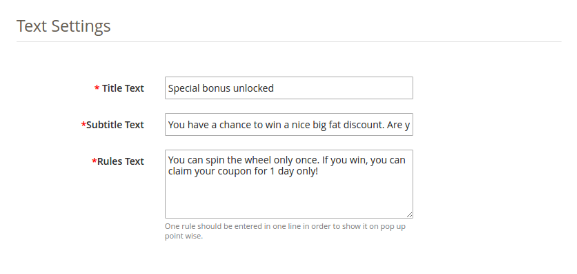
Le texte saisi dans cette section du module contextuel de sortie WooCommerce s’affiche comme indiqué dans l’image ci-dessous:
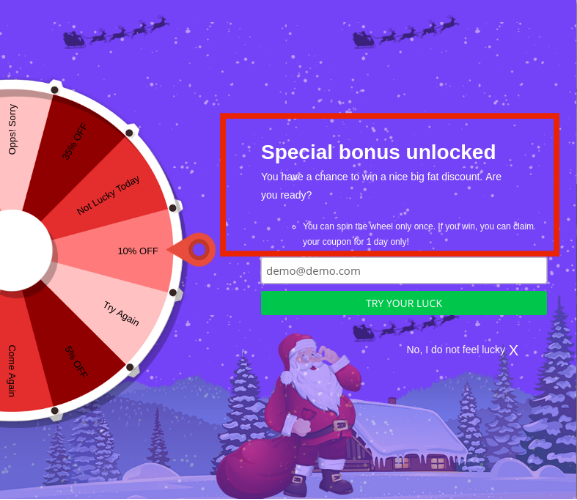
Réglage de la tranche 3.5

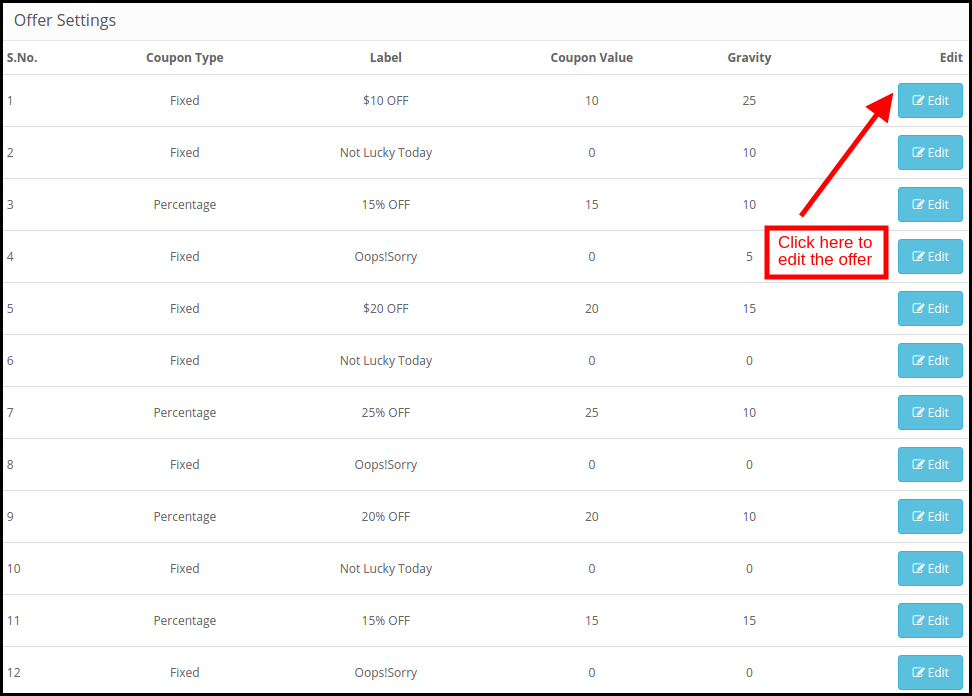
La roue affichée par l’abonnement électronique WooCommerce montre des tranches 12 avec différentes offres, des cadeaux gratuits et des réductions. L'administrateur peut personnaliser toutes les tranches 12 de la roue à partir de cet onglet de la fenêtre contextuelle d'abonnement au courrier électronique de WooCommerce.
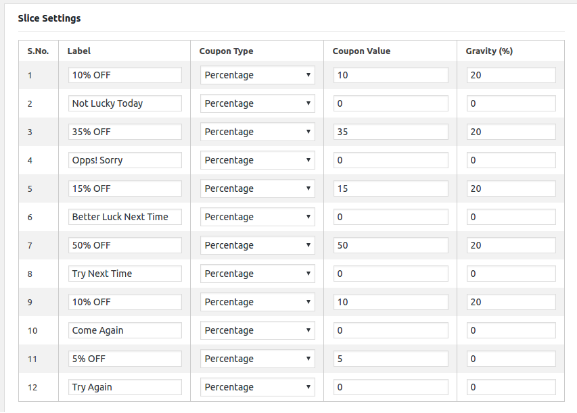
L'onglet de configuration de tranche de l'extension spin et win de WooCommerce comprend des sections 4.

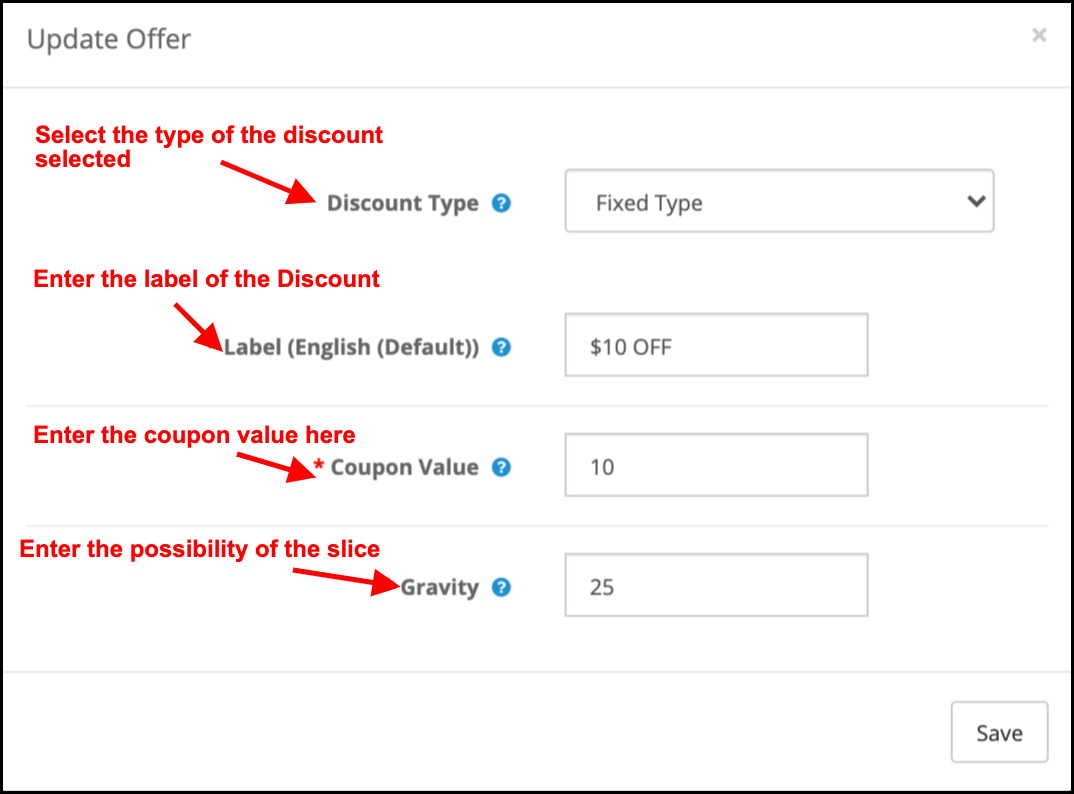
Étiquette de tranche: Entrez le nom de la tranche ici. Le texte sera affiché dans le front-end.
Type de coupon: Sélectionnez le type de réduction que vous souhaitez offrir aux clients. Vous pouvez sélectionner un type de réduction fixe ou en pourcentage.

Valeur du coupon: Entrez la valeur de remise ici.

La gravité: Cette section spécifie la possibilité de sélectionner une tranche particulière après l’essorage. Entrez la valeur souhaitée dans la colonne Gravité en conséquence. Cette valeur ne peut pas être supérieure à 100 ou inférieure à 1. De plus, la somme de la valeur de toutes les tranches 12 ne doit pas dépasser 100.

Marketing par courriel 3.6

L’extension d’intégration d’email de WooCommerce propose l’intégration de la messagerie électronique MailChimp et de l’intégrateur Klaviyo. Le module contextuel d'abonnement aux courriers électroniques WooCommerce capture les identifiants de courrier électronique des visiteurs du magasin et synchronise automatiquement les données avec les comptes MailChimp et Klaviyo du propriétaire du magasin.
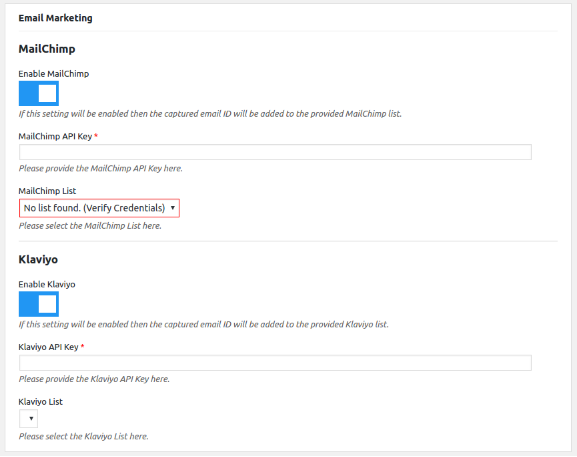
Pour configurer l'intégration, activez la fonctionnalité correspondante. Entrez la clé API de votre compte et sélectionnez la liste des identifiants de messagerie. WooCommerce MailChimp Integrator et WooCommerce Klaviyo Integrator synchroniseront les informations de courrier électronique des clients dans le compte respectif de l’administrateur du magasin.

Paramètres de modèle de messagerie 3.7

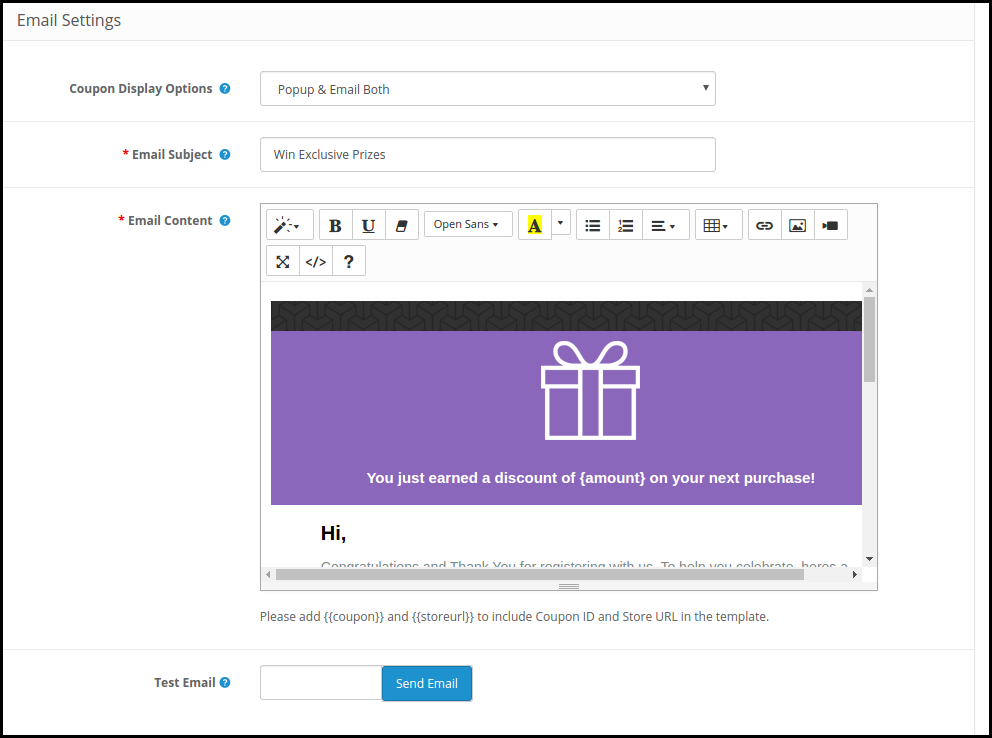
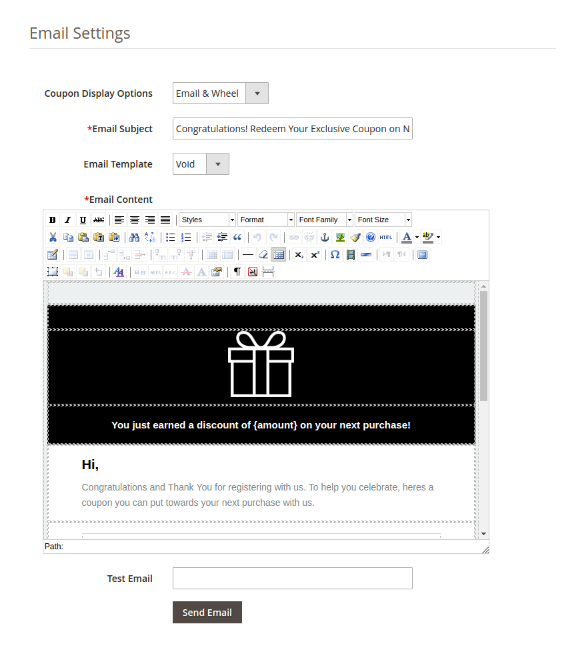
Les coupons reçus par les visiteurs après avoir fait tourner la roue peuvent être offerts de trois manières. L'administrateur peut afficher le coupon sur la roue ou l'envoyer par courrier ou les deux.

Options d'affichage des coupons: L'administrateur peut sélectionner les options d'affichage dans la section de l'extension WooCommerce Spin and Win.

Modèles de courrier électronique: Le plugin WooCommerce Spin and Win propose un certain nombre de modèles de courrier électronique par défaut. L'administrateur peut sélectionner le thème souhaité dans le menu déroulant.

Sujet du courriel: Entrez la ligne d'objet de l'e-mail à envoyer aux clients.

Contenu de l'e-mail: Entrez le contenu de l'e-mail dans cette section.

Test Email: Entrez une adresse électronique dans la zone pour tester la fonctionnalité de messagerie avant de l'envoyer au client.
Statistiques 3.8

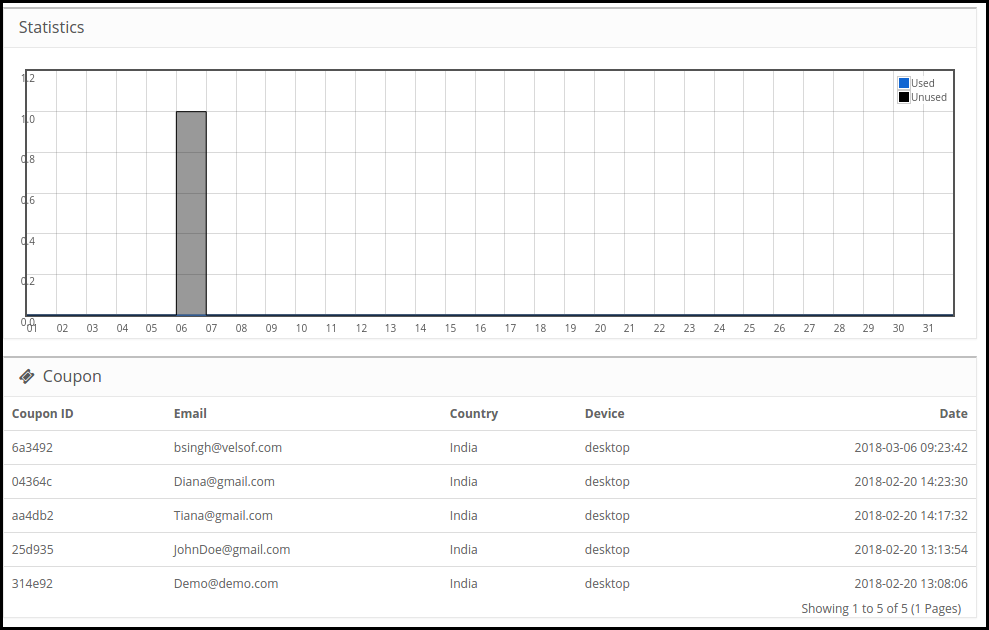
L'extension WooCommerce Spin and Win
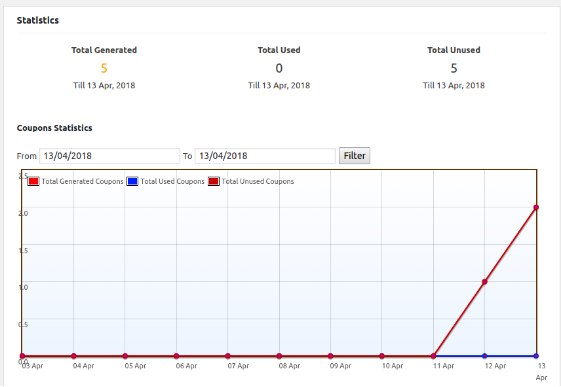
Le même rapport est généré sous forme de tableau ainsi que sous forme graphique. Le rapport peut être filtré en sélectionnant les dates.

4.0 Store Front-end

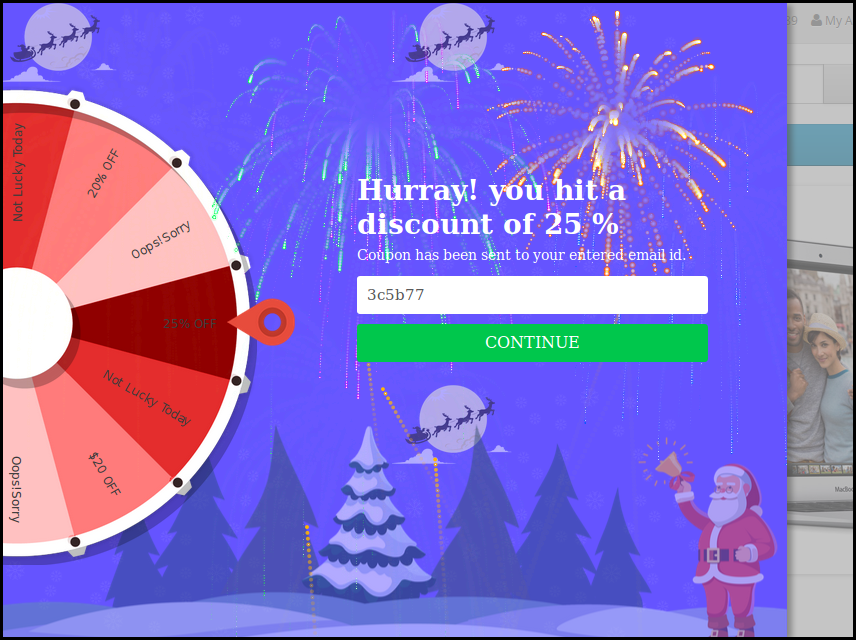
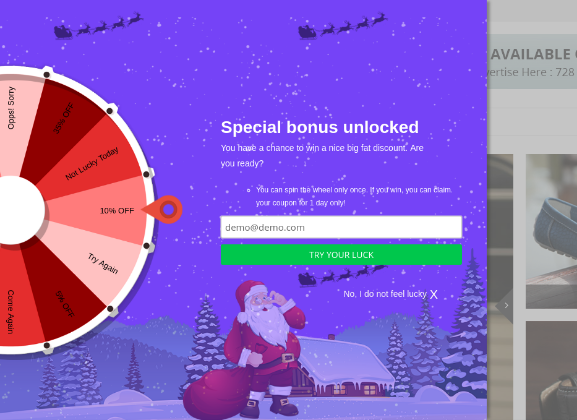
Une fois les modifications de personnalisation effectuées et l’extension WooCommerce Spin and Win activée, la molette s’affiche comme indiqué dans l’image ci-dessous.
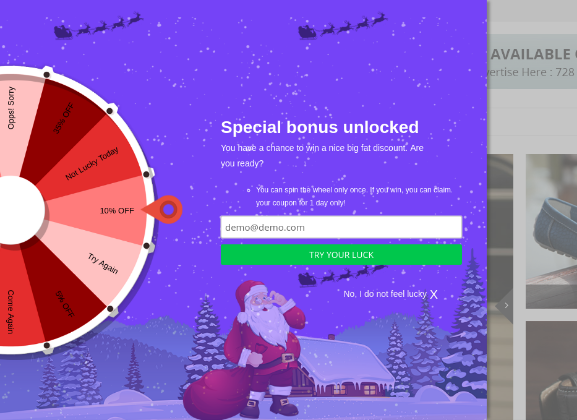
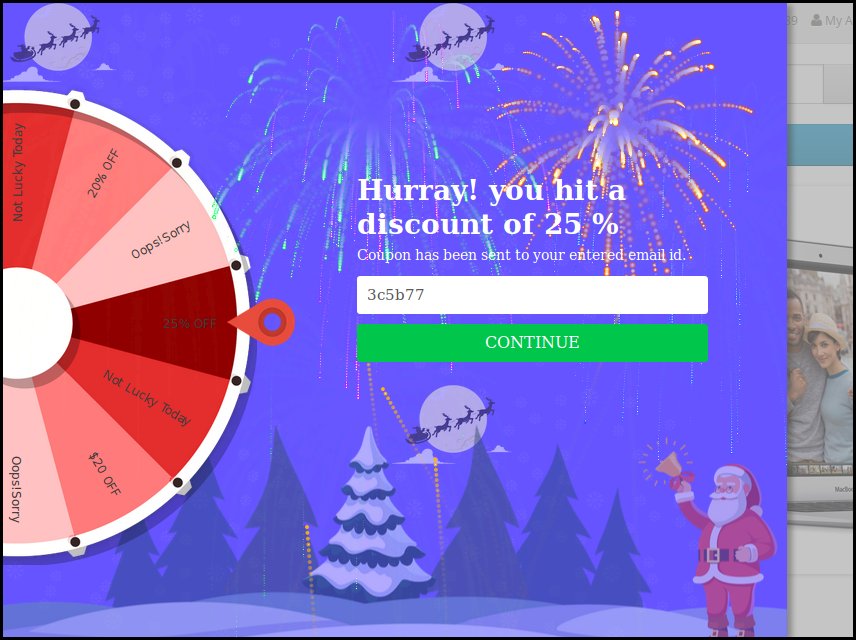
Une fois que le client a gagné une réduction, le coupon sera généré. Ce coupon peut être utilisé pour obtenir le rabais offert dans la page de paiement.
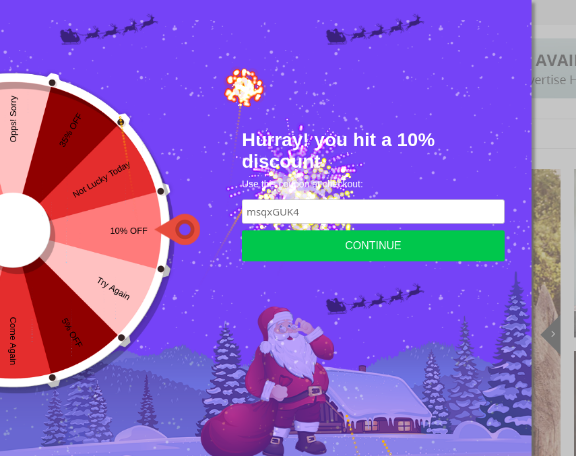
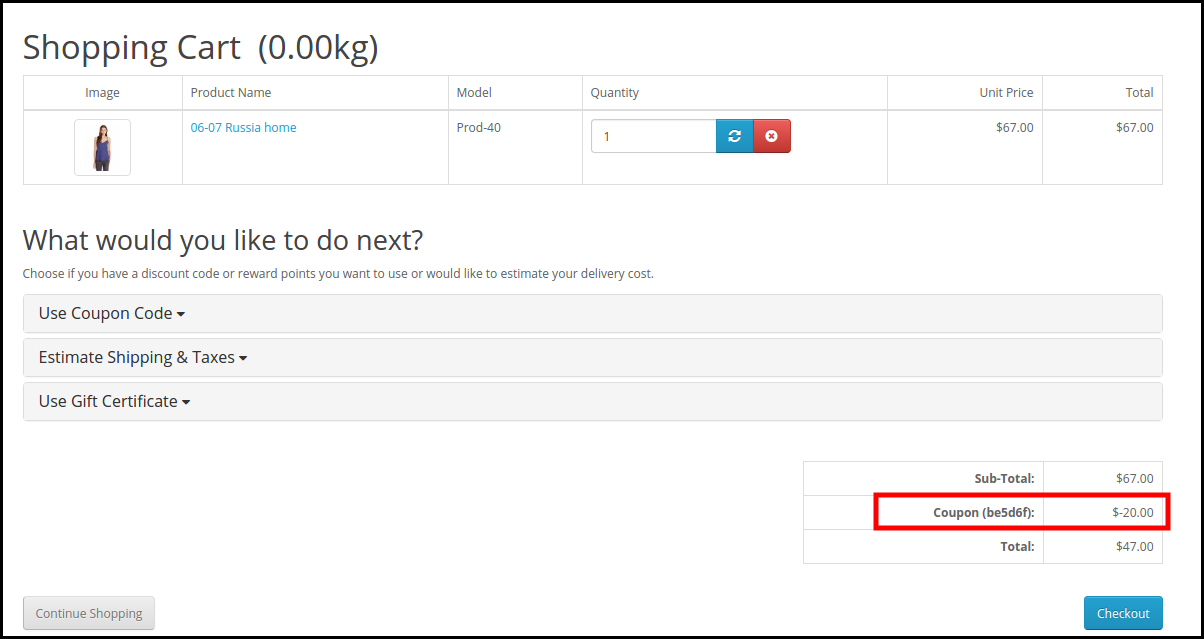
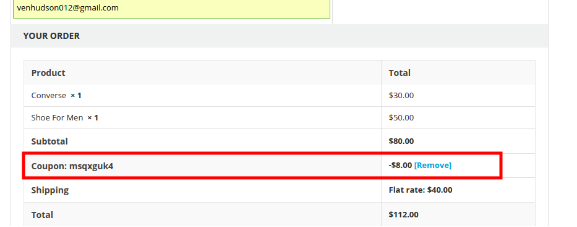
Les clients peuvent coller le code de coupon copié sur la page de paiement et obtenir le rabais.
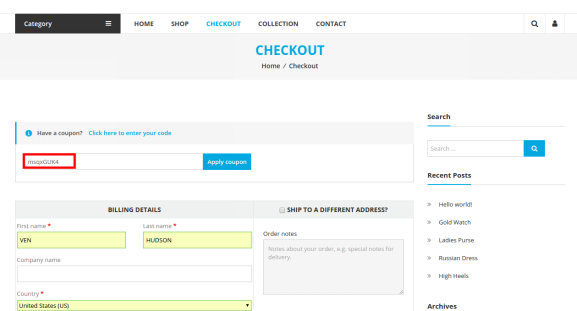
Une fois le coupon appliqué, le montant de la réduction sera déduit de la valeur totale de la commande.
Clause de non-responsabilité: dans le cas où la fenêtre contextuelle de la roue "Spin and Win" ne s'affiche pas à l'avant, veuillez vider le cache ou supprimer les cookies. Parfois, les cookies empêchent l’affichage contextuel à l’avant.

Magento 2 Scratch coupon ? User Manual

1.0 Présentation

Extension de coupon Magento 2 Scratch by Knowband permet à l’administrateur de la boutique d’afficher un bloc de bons de travail sur le front-end du site Web. Le commerçant en ligne peut proposer des remises amusantes pour que les visiteurs du magasin puissent apprécier même un petit montant de réduction à l'aide de l'extension du coupon de grattage Magento2. Ce plug-in popup d'abonnement par courriel est hautement personnalisable, convivial et réactif pour les mobiles. L'administrateur du magasin peut appliquer cette fonctionnalité unique sans processus complexe. Il n'est pas nécessaire de changer même une seule ligne de code pour la mise en œuvre.

L'extension Magento 2 affiche un bloc de coupons de travail sur le site de commerce électronique. Les visiteurs du magasin peuvent gratter la même chose et profiter de la réduction en entrant leurs détails personnels. De plus, le module contextuel d'abonnement Magento 2 peut augmenter la base de clients du site.

Fonctionnalités 1.1 offertes par Magento2 Scratch Coupon Extension:

  • L'administrateur peut facilement activer / désactiver le plug-in de coupon coupon Magento 2.
  • L’administrateur peut sélectionner les pages Web du site sur lequel il souhaite afficher l’interface à l’aide du module de bons de tirage de Magento 2.
  • Le module de coupon de grattage Magento 2 permet à l’administrateur de personnaliser l’apparence de l’interface utilisateur frontale.
  • Le plug-in contextuel d'abonnement de courrier électronique Magento 2 aide le commerçant en ligne à obtenir l'identifiant de messagerie du client.
  • L'administrateur obtient une option permettant de saisir la durée d'expiration du coupon de réduction à partir du back-end du module de popups interactif Magento 2.
  • L'extension contextuelle Magento 2 responsive permet même à l'administrateur d'exclure la catégorie et le produit du bloc de coupons de travail.
  • L'extension de coupon de Magento 2 peut offrir une remise fixe ou un pourcentage. L'administrateur peut même entrer la plage de pourcentage.
  • L'administrateur du magasin peut personnaliser l'interface utilisateur frontale pour l'adapter au thème du site.
  • L'extension contextuelle d'abonnement de courrier électronique Magento2 permet à l'administrateur d'envoyer le code de coupon par courrier électronique.
  • Le plugin de bons de scratch Magento 2 offre un rapport statistique complet sur les coupons générés et utilisés.

Installation de 2.0

Les étapes pour installer le module de coupon Magento 2 Scratch sont décrites ci-dessous:

1.Achetez l'extension de coupon Magento 2 Scratch dans la boutique Knowband et téléchargez le package d'extension.

2.Vous recevrez un fichier zippé contenant le manuel d'utilisation et le code source du plug-in d'intégration de Magento 2 Scratch Coupon. Décompressez le paquet.

3.Créez un dossier {racine Magento} / app / code / Knowband / Scratchcoupon

4.Téléchargez le contenu extrait dans le dossier ci-dessus via un gestionnaire FTP (comme Filezilla ou WinSCP – à télécharger ici: https://filezilla-project.org/).

5.Exécutez maintenant les commandes ci-dessous pour installer le plug-in: module php -f bin / magento: enable –clear-static-content Knowband_ Scratchcoupon programme d'installation php -f bin / magento: mettez à niveau php -f bin / installation de magento: di: compile php bin configuration de magento: contenu statique: deploy

6.L'extension est maintenant installée et prête à être utilisée. Dans le panneau d'administration, allez à "Knowband Extensions> Scratch Coupon".

Vous pouvez maintenant configurer et utiliser l'extension Magento 2 Scratch Coupon.

Interface d'administration 3.0

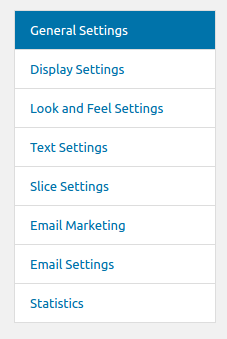
L’interface d’administration de la popup popup interactive Magento 2 permet aux marchands d’afficher un coupon de travail ludique sur le front-end du site. L'administrateur peut facilement personnaliser l'interface à partir du back-end du coupon Magento 2 Scratch. L'extension Magento 2 propose des onglets 4. Ils sont mentionnés ci-dessous:

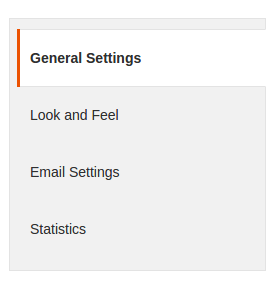
  • Paramètres généraux
  • Regarde et ressent
  • Paramètre Email
  • Statistiques

Laissez-nous discuter des différentes options de personnalisation sont discutées en détail.

Paramètres généraux 3.1

Les paramètres généraux du module de bloc de bons de réduction Magento 2 Scratch offrent des paramètres de configuration. Les différents champs de cet onglet sont discutés ci-dessous.

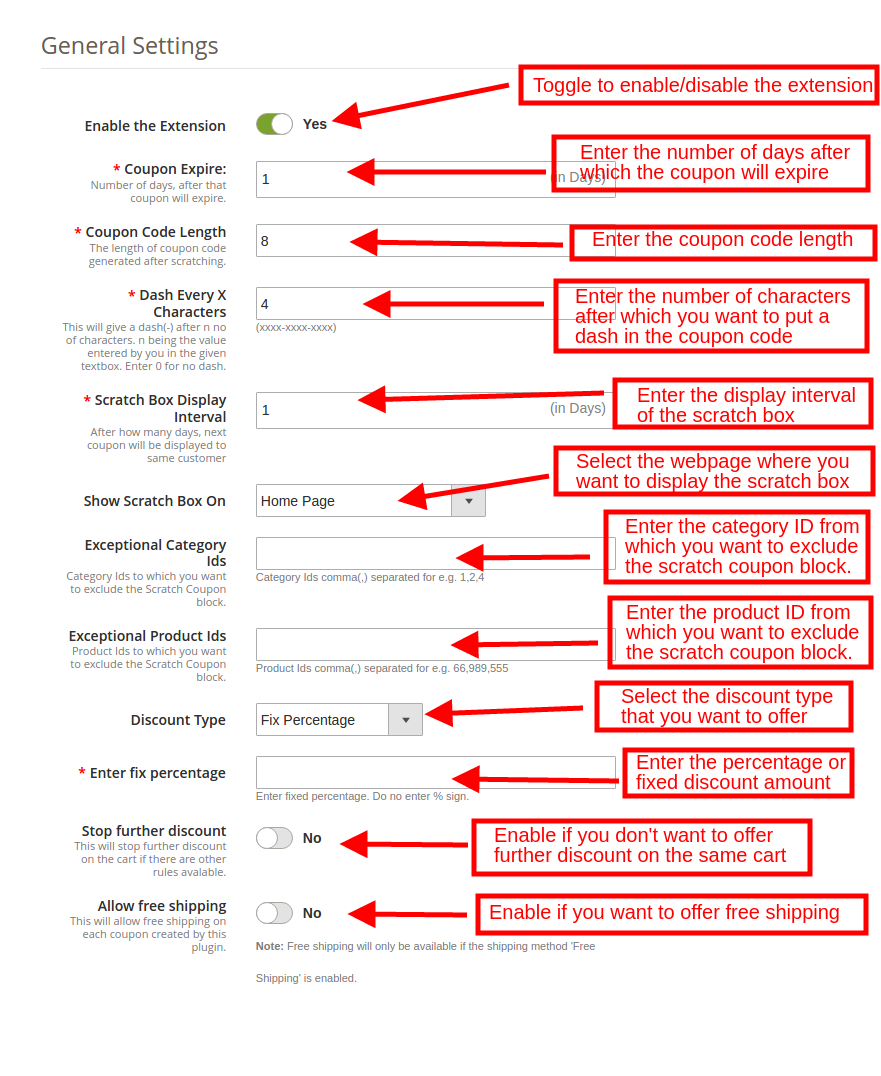
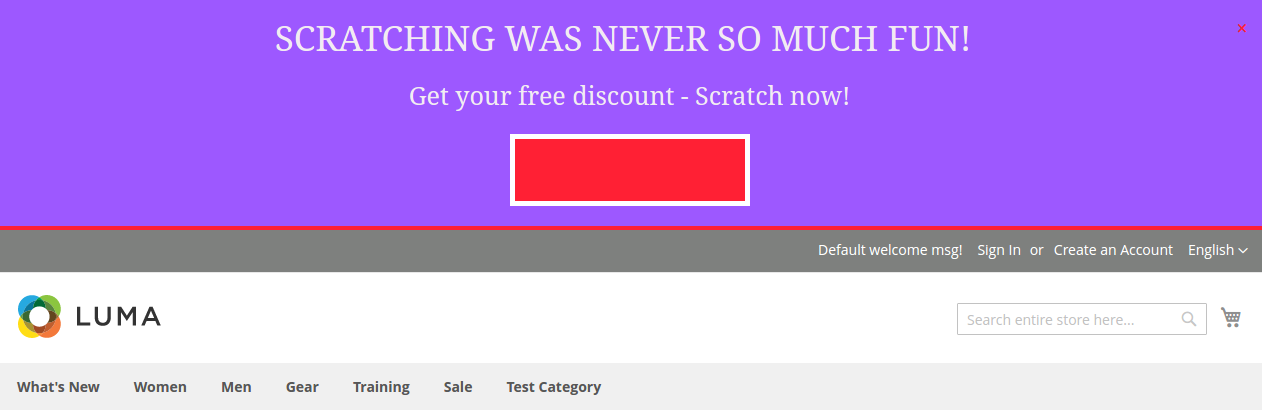
Activer l'extension: Basculez le bouton pour activer le module contextuel de remise sensible à la vente Magento 2. Si activé, le coupon de travail sera affiché comme indiqué dans l'image ci-dessous:

Coupon Expire: Entrez le nombre de jours après lequel le code de coupon de réduction expirera.

Longueur du code de coupon: Entrez la longueur ou la limite de caractères pour que le code du coupon soit affiché sur le bloc du coupon à gratter.

Dash tous les X caractères: Entrez le nombre de caractères après lequel vous souhaitez insérer un tiret dans le code du coupon.

Intervalle d'affichage de la zone de travail: Entrez l'intervalle d'affichage de la zone de travail. Si l'administrateur entre «X» jours, le prochain bloc de travail sera affiché après X jours.

Afficher le bloc-notes sur: Sélectionnez la page Web du site dans le menu déroulant où vous souhaitez afficher l'interface du coupon de travail.

ID de catégorie exceptionnels: Entrez l'ID de la catégorie que vous souhaitez exclure. Les clients ne seront pas autorisés à utiliser le coupon de réduction sur les catégories sélectionnées.

ID de produits exceptionnels: Entrez l'ID de produit que vous souhaitez exclure du coupon de travail. Les clients ne seront pas autorisés à bénéficier de la réduction sur les produits sélectionnés.

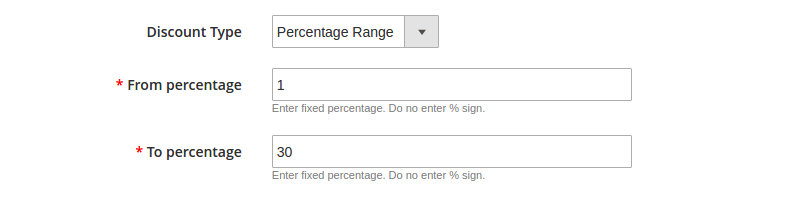
Type de remise: Sélectionnez le type de remise que vous souhaitez offrir aux clients. L'administrateur peut suivre le type de remise suivant:

Remise fixe: Sélectionnez cette option et entrez le montant de la remise fixe. Les clients se verront offrir le montant de la remise spécifié lors de leurs achats.

Pourcentage fixe: Entrez le montant de la remise en pourcentage.

Gamme de pourcentage: Entrez la plage de pourcentage de remise souhaitée. Les visiteurs du magasin peuvent obtenir n'importe quel montant de réduction entre la plage spécifiée.

Arrêtez remise supplémentaire: Si cette option est activée, les clients ne pourront utiliser aucun autre rabais sur leur panier que le montant du rabais offert par le coupon de travail.

Autoriser la livraison gratuite: Activez ce bouton pour permettre la livraison gratuite aux clients.

Paramètre d'affichage 3.2

Cette section de l’extension de coupon de Magento2 permet à l’administrateur de contrôler et de modifier l’apparence de l’interface utilisateur front-end.

Les différentes options de personnalisation offertes par cet onglet de l'extension contextuelle de l'abonnement Magento 2 sont décrites ci-dessous:

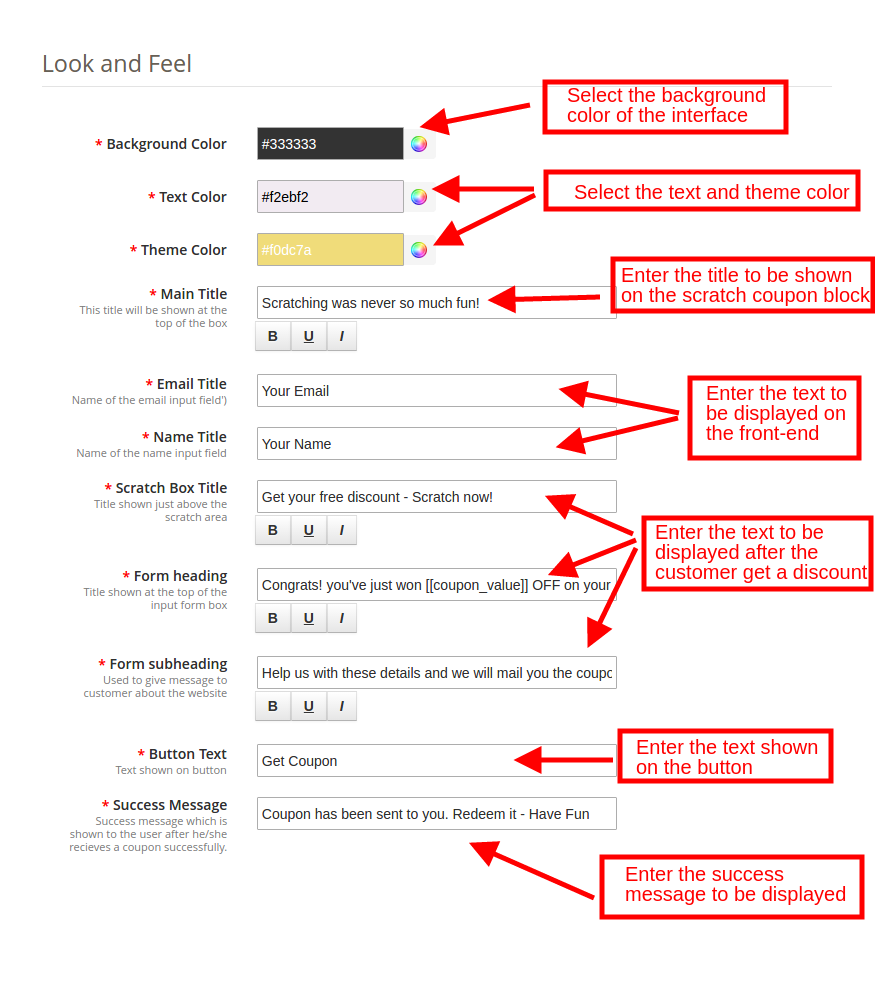
Paramètre d'affichage de la couleur d'arrière-planXXUMX

Sélectionnez la couleur de fond de l'interface du coupon de travail dans le nuancier.

Couleur du texte

Sélectionnez la couleur des polices à afficher sur le site Web dans le nuancier.

thème

La couleur fait référence à la couleur du bloc de coupon de travail. Sélectionnez le même dans le nuancier. Les couleurs sélectionnées seront affichées dans le front-end comme indiqué dans l'image ci-dessous:

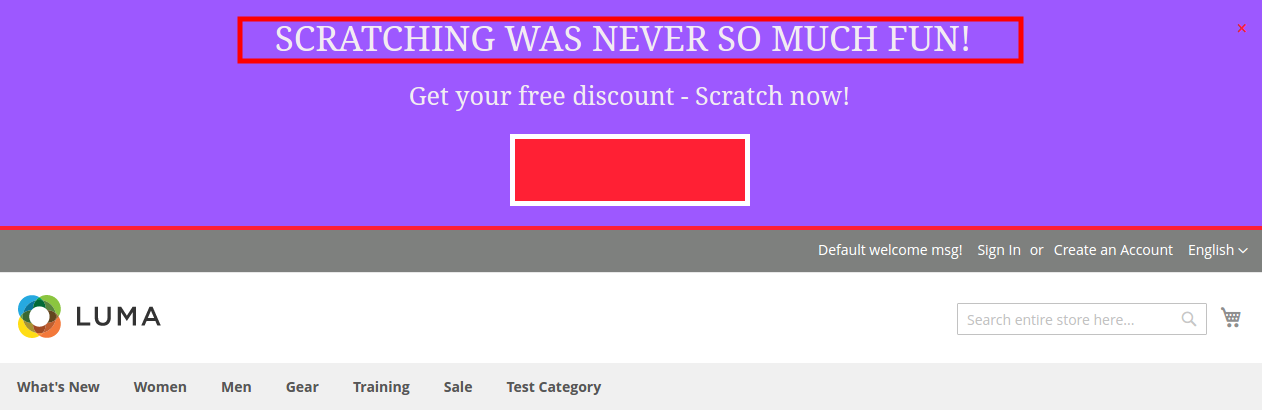
Titre principal

Le titre principal fait référence au texte qui sera affiché en haut du bloc du coupon de travail.

Titre de l'e-mail: Entrez le texte à afficher correspondant à la zone de texte de l'adresse e-mail.

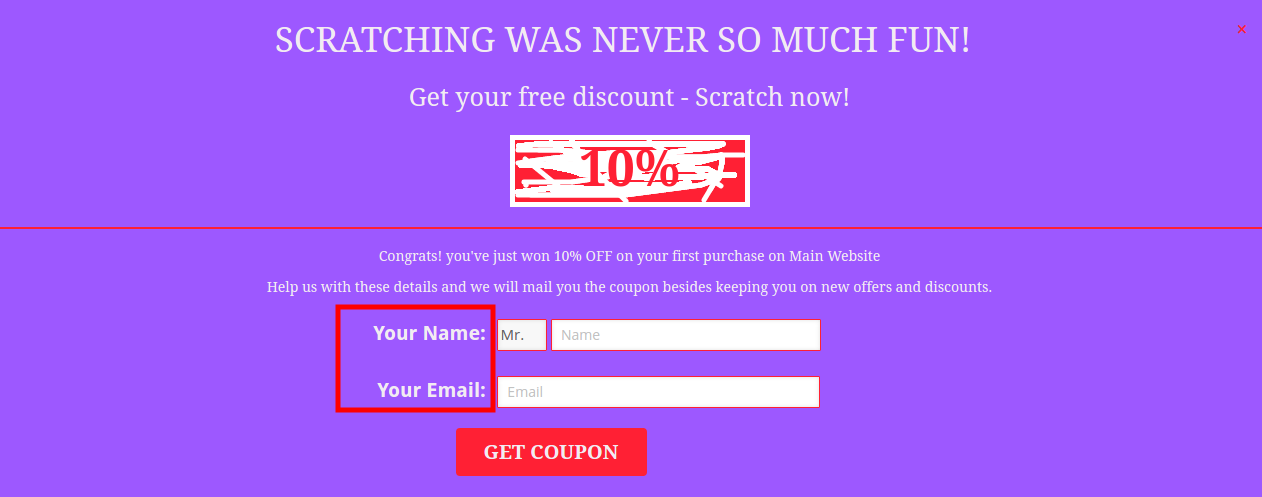
Nom Titre: Entrez le texte à afficher correspondant à la zone de texte du nom du client.

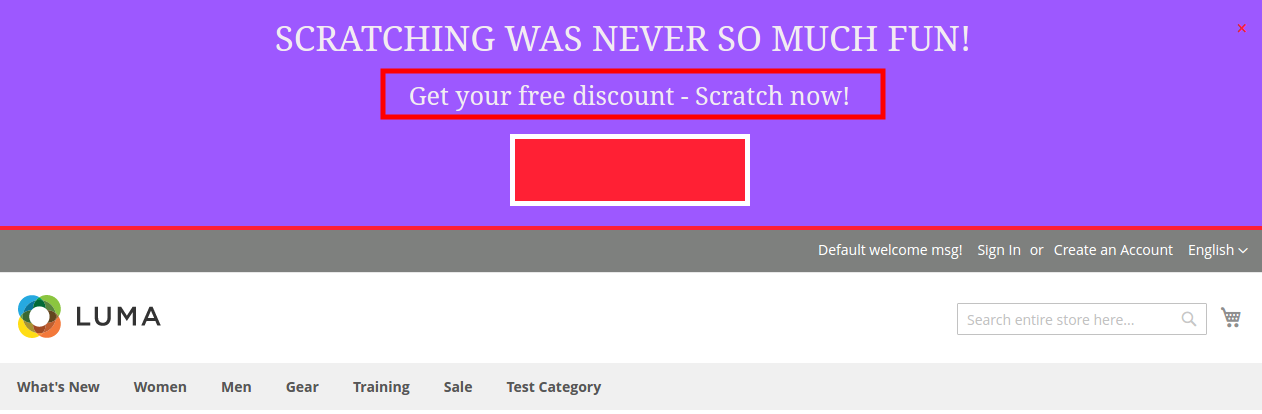
Titre de la zone de travail: Entrez le texte que vous souhaitez afficher comme titre de zone de travail. Le texte saisi sera affiché dans le front-end.

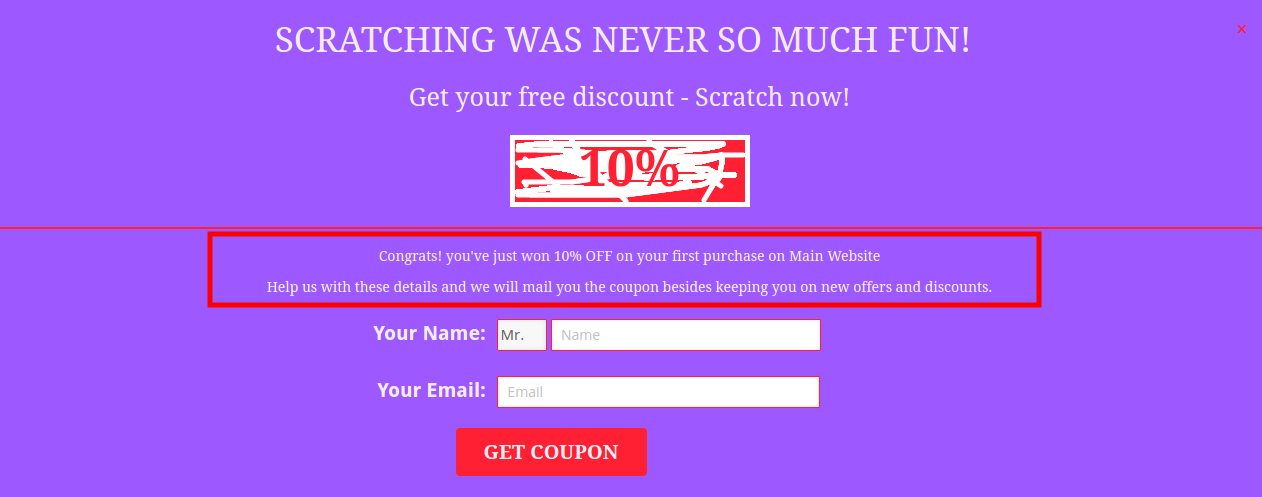
Titre du formulaire: Entrez l'en-tête du formulaire qui sera affiché une fois le coupon rayé.

En-tête de sous-formulaire: Entrez le sous-titre du formulaire qui sera affiché une fois le coupon rayé.

Texte du bouton: Entrez le texte à afficher sur le bouton.

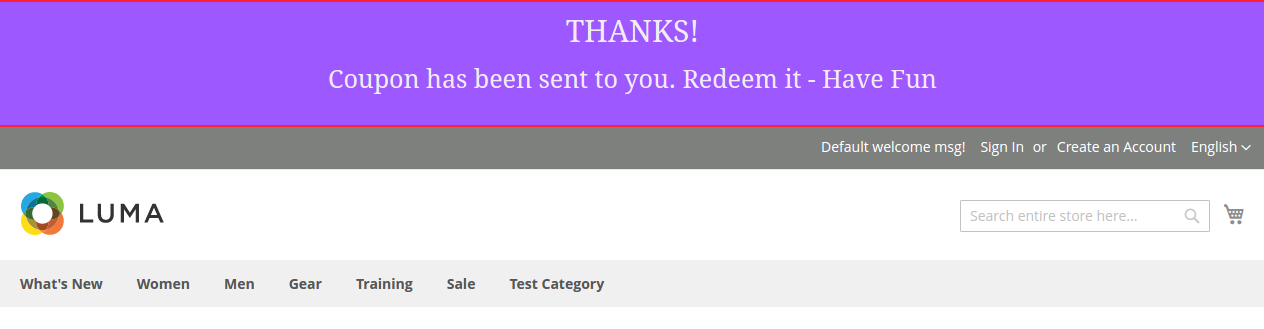
Message de réussite: Entrez le message que vous souhaitez afficher une fois que le client a obtenu un coupon de réduction.

Paramètres de messagerie 3.3

L'extension d'abonnement de courrier électronique Magento 2 est un moyen simple de renforcer la base d'abonnés du site de commerce électronique. L'administrateur peut envoyer le code de coupon par courrier électronique. Cet onglet du plug-in Magento 2 coupon coupon permet à l'administrateur de personnaliser les paramètres de messagerie avec facilité.

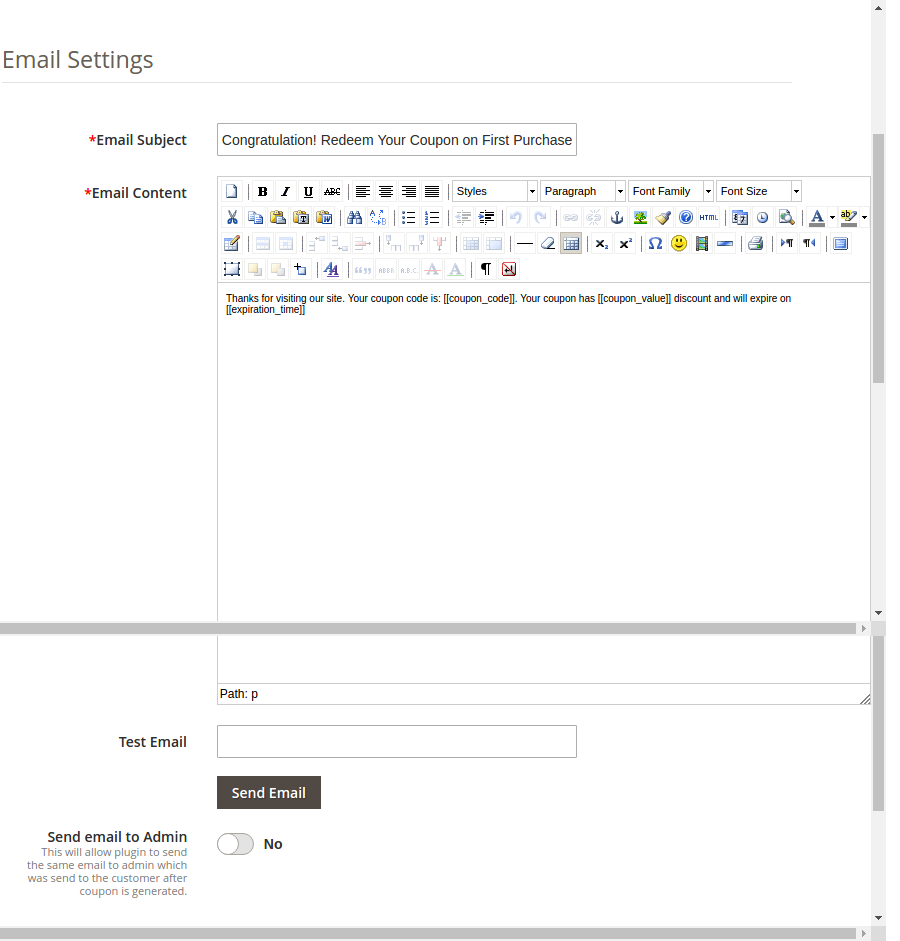
Sujet du courriel: Entrez la ligne d'objet de l'e-mail selon votre souhait.

Contenu de l'e-mail: Entrez le contenu de l'email qui sera envoyé aux clients.

Test Email: Entrez un identifiant de courrier électronique afin de tester le courrier électronique avant son envoi aux clients.

Envoyer un courriel à l'administrateur: Activez cette option si vous souhaitez envoyer le courrier électronique à l’administrateur du magasin.

Statistiques 3.4

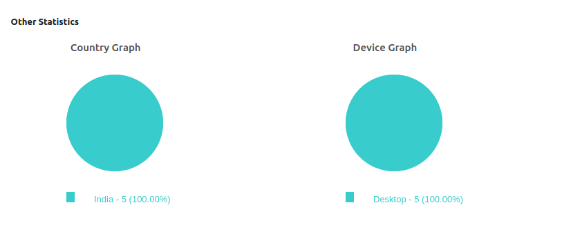
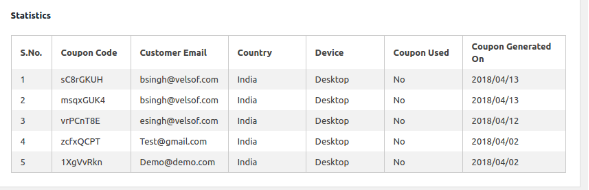
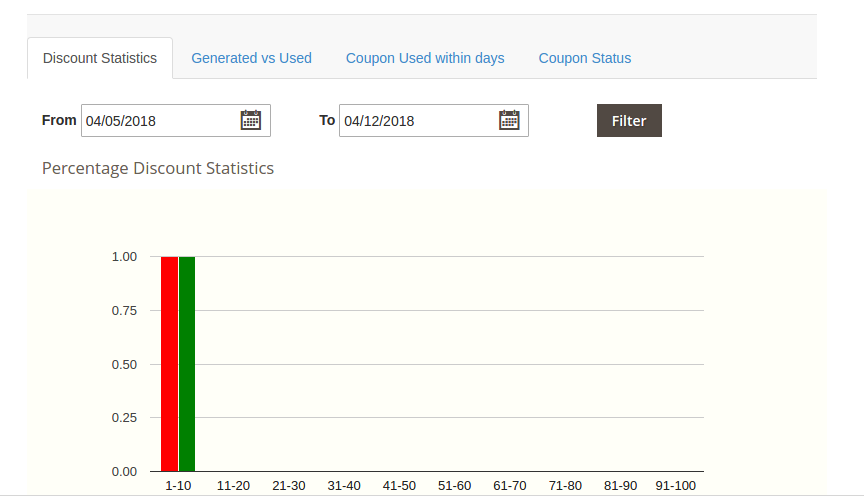
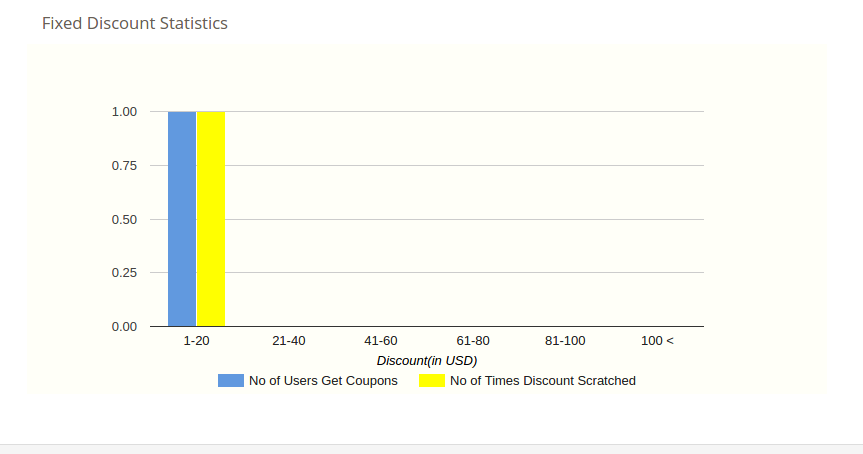
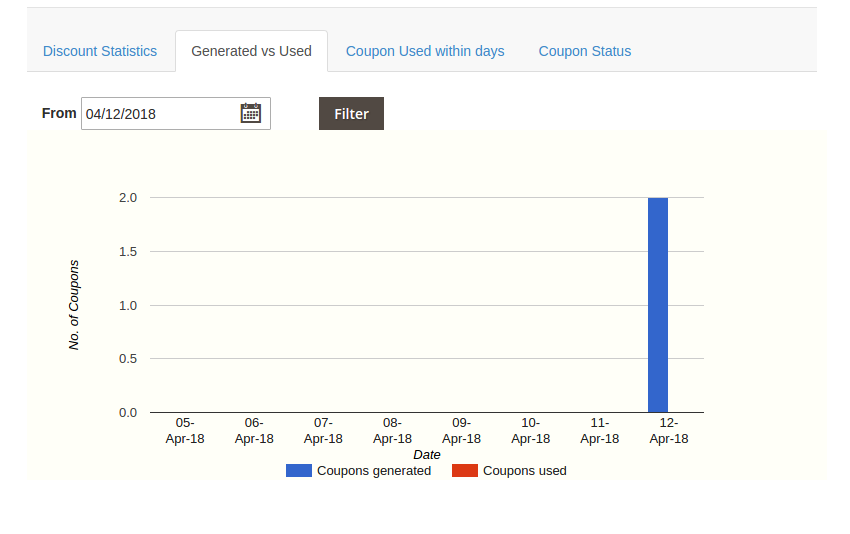
Le module de bons de scratch Magento 2 offre un rapport statistique complet sur les coupons générés et utilisés par les visiteurs du magasin. L'administrateur du magasin peut afficher le type de rapport statistique 4.

Statistiques de remise: Il fait référence au nombre de fois où les coupons de différents types de remise ont été générés.

Vs générés utilisés: Il représente un rapport statistique des coupons générés et utilisés.

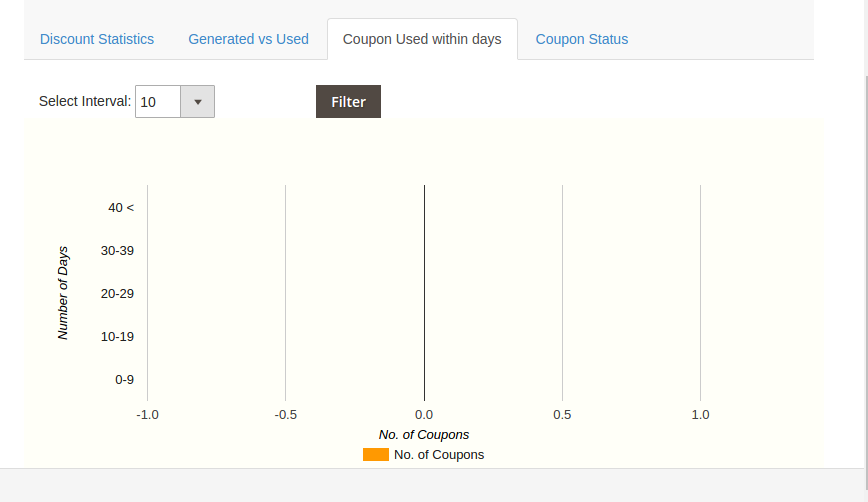
Coupon utilisé en quelques jours: Il offre un rapport complet sur les coupons utilisés pour passer la commande dans les jours spécifiés.

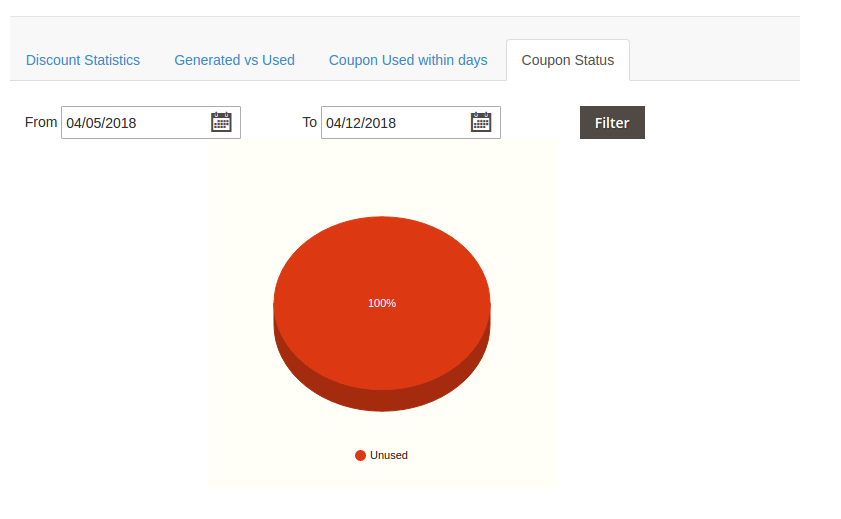
Statut du coupon: L’administrateur peut vérifier le statut du coupon, c’est-à-dire s’il est utilisé ou non à partir de cet onglet de l’extension de coupon de Magento 2.

4.0 Store Front-end

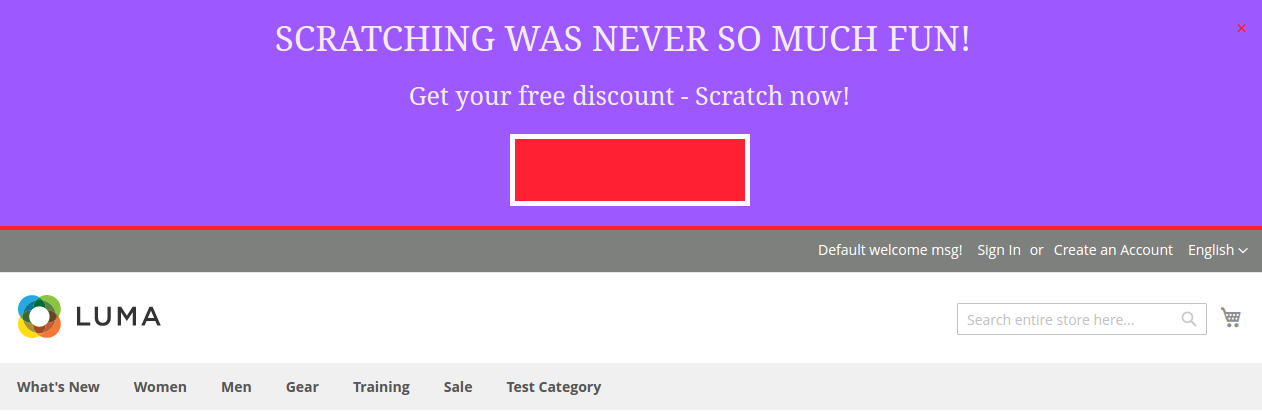
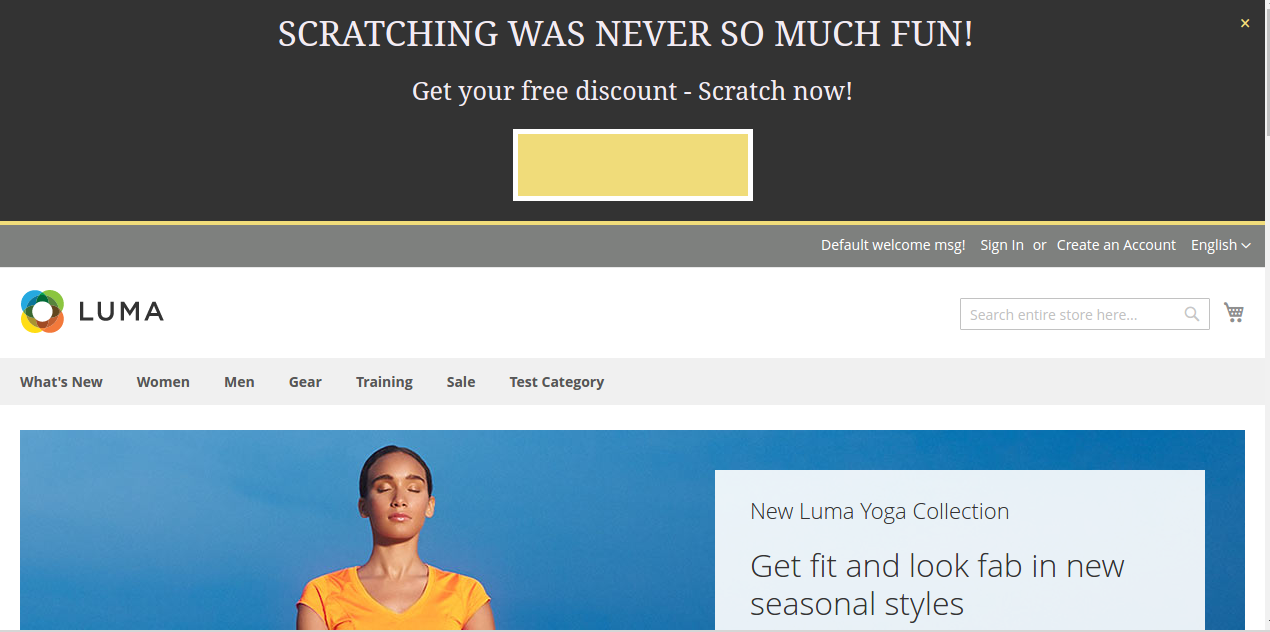
Si la souscription au coupon coupon Magento 2 est activée, le bloc s'affichera comme indiqué dans l'image ci-dessous:

Le visiteur du magasin peut gratter le coupon en déplaçant sa souris.

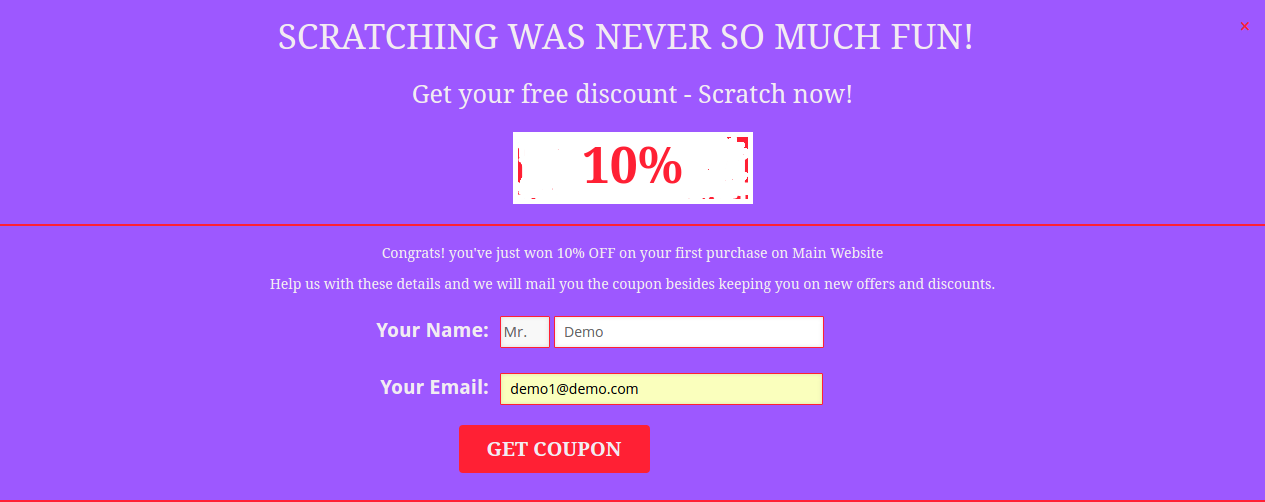
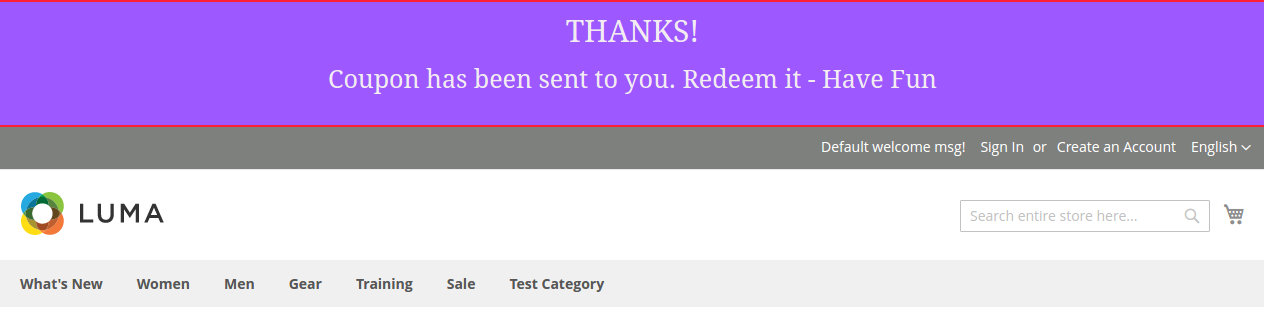
Les visiteurs du magasin devront saisir leur nom et leur adresse électronique pour obtenir le code du coupon. Une fois le processus terminé, un message de réussite s'affiche.

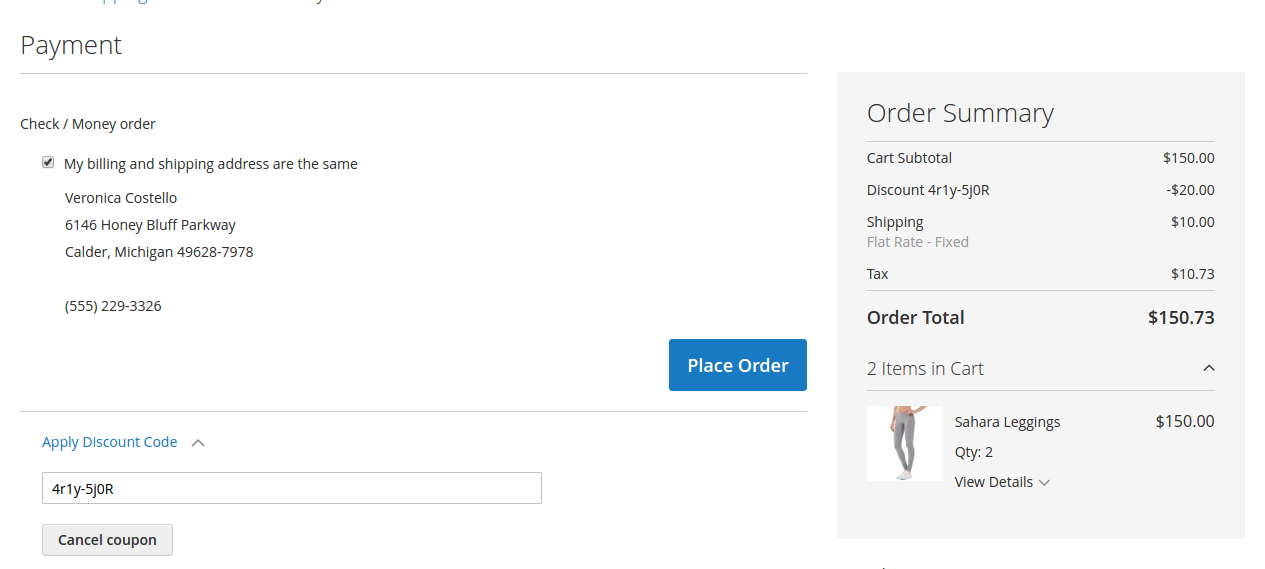
Ils peuvent utiliser le code de coupon reçu par courrier électronique à la page de paiement et obtenir le rabais offert, comme indiqué dans l'image ci-dessous:

Ainsi, l’administrateur du magasin peut facilement attirer les clients, améliorer leur expérience en magasin et générer plus de bénéfices. Le module d’abonnement de messagerie Magento 2 est capable d’inscrire également les visiteurs du magasin. Avec l’aide de ce plugin pop-up pour abonnement aux courriers électroniques Magento 2, l’administrateur du magasin peut obtenir l’identifiant du courrier électronique des clients pouvant être utilisé pour le marketing par courrier électronique.

Pour plus de détails sur ce module Magento 2, veuillez visiter:

Groupe de connaissances

https://www.knowband.com/magento-2-scratch-coupon

Groupe de connaissances

https://ma2demo1.knowband.com/manager/admin/dashboard/index/key/2fb441868e46b38322df9f9bd2d6d94b96ad8b5a859af997ad9944aabaa83bba/

Groupe de connaissances

https://ma2demo1.knowband.com/

S'il vous plaît contactez-nous au support@knowband.com pour toute requête ou demande de modification personnalisée selon les besoins de votre entreprise.


GDPR: Tout ce que vous devez savoir sur la loi et son effet sur le commerce électronique

Le règlement général sur la protection des données n’est pas une révolution mais représente un grand changement pour les détaillants. ~ Giovanni Buttarelli

L’une des meilleures choses à propos du commerce électronique est qu’il permet même à une petite entreprise d’étendre sa portée au-delà des frontières. La récente poussée de l’industrie a définitivement amené le monde entier au bout des doigts des vendeurs en ligne. Cependant, le commerce transfrontalier s’accompagne de sa propre complexité. Le règlement général sur la protection des données de l’Union européenne est la dernière préoccupation de l’industrie.

Il est obligatoire pour tout le commerce électronique qui recueille ou traite les données du citoyen de l’UE de se conformer à la nouvelle loi. Même si la société ne fait pas partie de l’UE, mais les transactions dans les détails personnels des citoyens de l’UE est nécessaire pour s’adapter au GDPR. Est-ce que le concept de GDPR vous dérange? Ensuite, commençons par les bases de la même chose.

Qu’est-ce que GDPR?

GDPR est la nouvelle loi sur la confidentialité des données de l’Union européenne. La loi peut avoir un impact sur la façon dont les entreprises collectent les données personnelles des clients et les manipulent. Le GDPR entrera en vigueur dans toute l’Union européenne le 25 mai 2018. Le GDPR remplacera les lois existantes sur la protection des données. L’introduction du règlement apportera des changements significatifs et aura un large impact sur les organisations du monde entier qui collectent et utilisent les données des clients.

Dans le cas où une entreprise ne respecterait pas la législation, elle se verra infliger une amende de 4% du chiffre d’affaires ou 20 millions d’euros, selon le montant le plus élevé. En cas de violation de données, l’entreprise doit le signaler dans les 72 heures. Cette société peut démontrer ses procédures de sécurité et de confidentialité des données à tout moment.

En bref, GDPR donne plus de droits aux clients sur leurs données personnelles. Les utilisateurs auront désormais le droit d’accéder, de corriger, de supprimer et de restreindre le traitement de leurs données.

Quels sont les droits offerts aux clients sous GDPR?

Vous trouverez ci-dessous une liste des droits que les clients obtiendront après l’entrée en vigueur de cette loi.

Le droit d’accès aux données personnelles – Les clients peuvent récupérer leurs données personnelles que le magasin eCommerce a en envoyant une demande pour le même.

Droit d’effacement – Les clients obtiennent une option pour que leurs données soient anonymisées / effacées de la base de données du site eCommerce.

Droit à la portabilité des données – Ce droit permet aux clients d’exporter leurs données de compte dans un format CSV et de les transférer à un autre processeur de données.

Email Opt-ins dans le formulaire – Un grand nombre d’entreprises utilisent une case «Acceptation de la politique» pré-cochée afin d’obtenir le consentement des utilisateurs. Lorsque le client s’inscrit ou quitte le site avec la case pré-cochée, le site obtient la permission d’utiliser ses données personnelles. Le consentement tacite ou tacite ne sera pas acceptable pour le consentement du GDPR après le début de la loi. Les formulaires de votre site Web doivent demander aux clients de cocher les cases et de vous fournir la permission.

Droit de restreindre le traitement – Cette option permet aux clients de restreindre l’utilisation de leurs données personnelles à quelque fin que ce soit.

Droit d’être informé – Les entreprises doivent informer les clients de ce qui est prévu de faire avec les données au moment de la collecte de leurs informations. Les détails de «où ces données seront traitées», «combien de temps vous prévoyez de conserver les données» et «les détails de leurs droits en vertu du GDPR» et d’autres détails connexes doivent être clairement rédigés dans un langage simple. En bref (en vertu de l’article 13), vous devez spécifier la source et le but de la collecte des données personnelles du client.

Droit de rectification des données – (Article 16) Les clients peuvent demander la rectification de leurs données si nécessaire. Vous devez savoir partout dans l’organisation où les données personnelles d’un individu sont enregistrées, afin qu’elles puissent être mises à jour si le client le demande. Vous devriez rester conscient des tierces parties qui partagent les informations. Si la demande de rectification est initiée par le client, vous devez en informer les tiers pour les rectifier.

Droit d’Objet – Dans le cas où le client s’objective, l’entreprise doit immédiatement arrêter le marketing direct. Une personne ne devrait pas être commercialisée est une entreprise non-trivial. Par conséquent, il peut probablement être réalisé par un CRM centralisé ou en créant une liste unique d’objecteurs à laquelle tous les systèmes peuvent se référer.

Droits relatifs à la prise de décision et au profilage automatisés – (Article 22) Les processus qui utilisent le profilage doivent également permettre le contournement manuel.

GDPR fait la responsabilité du site de protéger les données des clients. L’organisation doit s’assurer que les visiteurs du magasin, ainsi que les clients, peuvent exercer tous les droits dont ils disposent. Pour ce faire, les sites de commerce électronique doivent fournir une page de compte GDPR dédiée au client. Pour les propriétaires de boutique e-commerce Prestashop, Knowband offre un moyen facile d’incorporer une telle page sur leur site.

Comment le plugin Prestashop GDPR peut-il vous aider?

L’addon Prestashop GDPR permet à l’administrateur du magasin d’ajouter une page web sur son site permettant aux clients d’accéder à tous leurs droits. Avec l’aide de l’extension Prestashop GDPR, les clients peuvent demander un rapport de leur rapport personnel, demander à l’administrateur de rectifier ou supprimer les données ou limiter l’accès aux détails du site.

Les fonctionnalités offertes par le plugin individuel droit Prestashop GDPR sont mentionnées ci-dessous:

Droit d’accès aux données: L’extension Prestashop GDPR optimise le site de commerce électronique et offre aux clients du site une fonctionnalité leur permettant d’accéder aux données sauvegardées. Les clients peuvent demander au site de fournir les coordonnées de leurs informations personnelles enregistrées dans la base de données du site.

Droit à la portabilité des données: Les clients peuvent même demander au site de prendre les données enregistrées avec votre site Prestashop ailleurs.

Droit d’être oublié: Avec le module Prestashop GDPR, les clients peuvent demander au site de supprimer leurs données personnelles de la base de données.

Droit de rectification: L’addon Prestashop GDPR permet même aux clients de mettre à jour les données si nécessaire.

Droit de restreindre le traitement (à venir): Cette fonctionnalité permet de restreindre le traitement des données. Si le client refuse, le site ne sera pas autorisé à traiter les données personnelles du client.

Après avoir discuté des bases de GDPR et de la façon dont l’extension Prestashop GDPR vous aide, il est maintenant temps de discuter de l’impact qu’elle peut avoir sur l’industrie du commerce électronique.

Impact du GDPR sur l’industrie du commerce électronique

GDPR peut s’avérer être un véritable changeur de jeu pour l’industrie du commerce électronique.Les sites de vente en ligne collectent un large éventail de données personnelles.

Portée du territoire
Le GDPR s’applique à toutes les entreprises qui traitent des données personnelles. Même si l’organisation qui est établie en dehors de l’Union européenne, mais se livre à toute sorte de commerce avec n’importe quel individu dans l’UE, alors, il devra se conformer à la loi sur la protection des données. Prestashop GDPR plugin vous permet de vous intégrer les fonctionnalités de base offertes aux clients indépendamment de votre emplacement.

Base juridique pour le traitement des données
Les sociétés de commerce électronique, quel que soit le lieu d’où elles opèrent, devront identifier un fondement juridique pour l’utilisation des données. Un consentement valide des clients est requis avant qu’ils traitent leurs données personnelles. Comme mentionné ci-dessus, les opt-ins pré-cochées ne seront plus acceptables. Par conséquent, les propriétaires de magasins sont tenus de modifier l’interface utilisateur en conséquence.

Transparence dans la collecte et la gestion des données
Dans le cadre du GDPR, les entreprises sont tenues de garder tout le processus transparent. Les entreprises de commerce électronique sont tenus de préciser la source d’où ils ont obtenu les données personnelles des clients. Des informations doivent être fournies sur les tiers avec lesquels les données sont partagées. Non seulement cela, les entreprises de commerce électronique devront fournir des avis de confidentialité des données au moment où les données sont obtenues.

Droit des clients
Le règlement général sur la protection des données permet aux clients des sites de vente en ligne de mieux contrôler leurs données personnelles. Selon la nouvelle règle, les clients peuvent demander leurs détails que l’entreprise a. Les clients peuvent même demander au site de supprimer les informations ou les empêcher d’utiliser le même. Les entreprises de commerce électronique doivent adapter leur site à tous ces droits. Le module Prestashop GDPR est l’un des moyens qui peuvent aider ces entreprises à rester en phase avec les nouvelles règles.

Dernier mot

Prestashop GDPR est l’un des moyens pour les propriétaires de magasins Prestashop d’optimiser leurs sites en conséquence. Il est grand temps que les entreprises lancent leur conformité GDPR qui traite dans l’UE ou qui prévoient la même chose.

Magento 2 Etsy Integration – User Manual

1.0 Présentation

Etsy Magento 2 Integrator proposé par Knowband est le moyen le plus rapide d’intégrer le magasin au marché. L’extension d’intégration Etsy Magento 2 offre une synchronisation bidirectionnelle entre le magasin et le marché. Si vous possédez un site de commerce électronique Magento 2 et que vous cherchez à étendre la portée de votre entreprise, il est inévitable de lister vos produits sur les marchés populaires. L’extension Magento 2 Etsy marketplace Integrator automatise le processus d’intégration du magasin. L’administrateur peut facilement répertorier les produits avec leurs détails et apporter des modifications à partir du back-end du module Magento 2 Etsy Connector. Les commandes reçues de la place de marché peuvent être synchronisées avec les commandes du magasin en exécutant cron dans l’interface d’administration de l’intégrateur Magento 2 Etsy de Knowband.

Note :“Le terme ‘Etsy‘est une marque déposée de Etsy, Inc. Cette application utilise le EtsyAPI mais n’est pas approuvé ou certifié par Etsy, Inc”

1.1 Avantages marchands de Magento 2 Etsy Connector:

  • Le plugin d’intégration Magento 2 Etsy offre une synchronisation automatique.
  • La liste basée sur le profil du module intégrateur Etsy Magento 2 permet à l’administrateur de lister les produits en vrac.
  • Le connecteur Magento 2 Etsy offre une option de langue secondaire à l’administrateur. La compatibilité multilingue ajoute à la facilité de négociation.
  • L’extension Magento2 Etsy Connector offre également une compatibilité multi-devises.
  • L’administrateur peut ajouter des méthodes d’expédition selon leur convenance et les synchroniser avec le marché à l’aide du plugin d’intégration d’API Magento 2 Etsy.
  • L’extension d’intégration de l’API Etsy Magento 2 permet même à l’administrateur d’ajouter un nombre N d’entrées d’expédition avec chaque modèle d’expédition.
  • La liste basée sur le profil du plug-in de connecteur Etsy Magento 2 permet à l’administrateur de télécharger puis de modifier les produits en masse.
  • La synchronisation en temps réel de Etsy Magento 2 Integrator permet à l’administrateur de gérer l’inventaire avec facilité.
  • L’administrateur peut facilement télécharger la variante du produit, renouveler, modifier ou supprimer les produits à l’aide de l’extension d’intégration Etsy Magento 2.
  • Le module intégrateur Magento 2 Etsy crée la commande dans le magasin selon les commandes reçues du marché. Les commandes peuvent être traitées à partir de l’interface unique.
  • Même l’état de la commande peut être modifié et synchronisé avec l’intégrateur Magento 2 Etsy.
  • L’erreur s’est produite lors de la liste des produits ou de l’exécution de cron peut être facilement suivie à partir du back-end du module d’intégration Magento 2 Etsy.

Installation de 1.2

Suivez les étapes suivantes pour installer l’extension d’intégrateur Magento 2 Etsy dans votre boutique: 1. Téléchargez le package du module Magento 2 Etsy Connector depuis la boutique Knowband. 2. Vous recevrez un fichier zippé contenant le manuel d’utilisation et le code source du plugin d’intégration Magento 2 Etsy. Décompressez le package. 3. Créez un dossier {Magento root} / app / code / Knowband / Etsy 4. Téléchargez le contenu extrait dans le dossier ci-dessus via le gestionnaire FTP (comme Filezilla ou WinSCP – téléchargez ici: https://filezilla-project.org/) . 5. Exécutez maintenant les commandes ci-dessous pour installer le plugin:

  • module php -f bin / magento: activer –clear-static-content Knowband_Etsy
  • configuration php -f bin / magento: mise à jour
  • php -f bin / configuration magento: di: compile
  • configuration de php bin / magento: static-content: deploy

6. Dans le panneau d’administration, accédez au menu principal -> Knowband -> Etsy. L’extension d’intégrateur Magento 7 Etsy Marketplace est maintenant prête à être utilisée. Ce manuel de l’utilisateur guidera les utilisateurs dans la configuration et les paramètres de l’extension Etsy Magento2 Integrator.

2.0 Etsy Marketplace Connector – Configuration du compte vendeur

Pour commencer à vendre sur Etsy Marketplace, vous devez avoir un compte vendeur sur Etsy. Dans cette section, nous listons toutes les étapes pour créer un compte vendeur sur Etsy. Veuillez les trouver ci-dessous

  • Aller sur le lien
  • Cliquez sur le bouton «Ouvrir votre boutique Etsy» sur la page que vous visitez maintenant en suivant le lien donné dans la première étape ci-dessus ou vous pouvez vous référer à la capture d’écran ci-dessous.

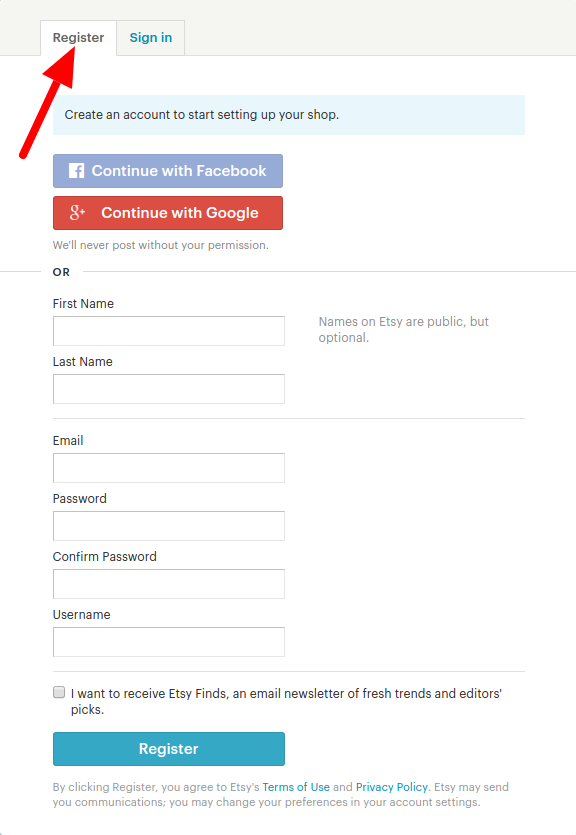
  • Cela ouvrirait un pop-up comme indiqué ci-dessous. Cliquez sur l’onglet “S’inscrire”.

  • Après avoir rempli le formulaire d’inscription, cliquez sur le bouton “S’inscrire”. Il créerait votre compte vendeur et enverrait un e-mail de vérification à l’adresse e-mail fournie. Cela vous redirigerait également vers une autre page, comme indiqué ci-dessous.

Maintenant, il vous demande de configurer les préférences de votre boutique. Remplissez toutes les sections surlignées – Préférences de la boutique et nommez votre boutique, stockez votre boutique, comment vous serez payé et configurez la facturation.

C’est ça.

2.2.1 Intégration Etsy Marketplace – Configurer une application

Pour démarrer la communication entre la boutique Magento et le compte vendeur Etsy, vous devez créer une application sur Etsy Marketplace. Voici les étapes pour créer une application sur Etsy

  • Aller sur le lien
  • Cela ouvrirait une page où un formulaire sera affiché avec quelques champs de saisie comme indiqué ci-dessous.

  • Remplissez le formulaire et cliquez sur “Lire les conditions et créer une application”. Veuillez vous assurer que vous avez laissé la case “Compatibilité de la gestion des stocks” cochée.
  • Il demanderait d’accepter les “termes et conditions”. Acceptez et cliquez sur le bouton “Créer une application”.
  • Il enregistrerait votre application sur Etsy Marketplace et fournirait les détails de l’API comme indiqué ci-dessous.

3.0 Interface d’administration

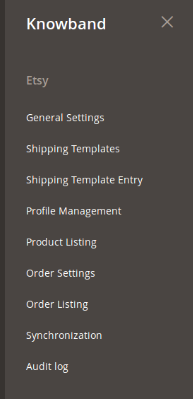
Le panneau d’administration du module Magento 2 Etsy Connector contient les 9 onglets pour les paramètres.

  1. Paramètres généraux
  2. Modèles d’expédition
  3. Entrées de modèles d’expédition
  4. Gestion de profils
  5. Liste de produits
  6. Réglage de la commande
  7. Liste de commande
  8. Synchronisation
  9. Journal d’audit

3.1. réglages généraux

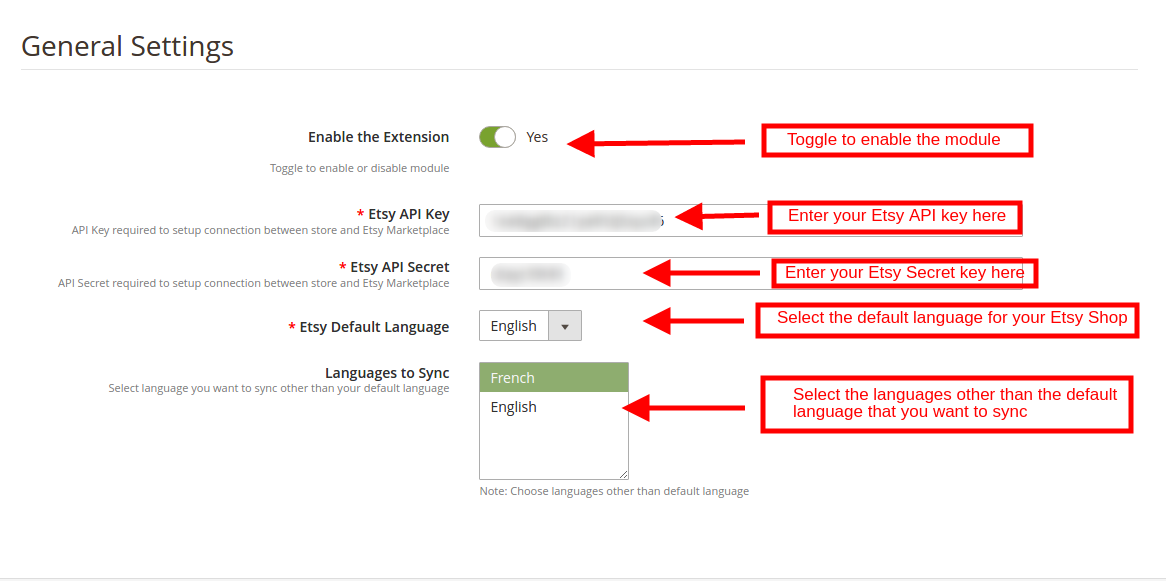
La connexion entre le marché Etsy et la boutique Magento 2 est établie dans l’onglet Paramètres généraux de l’extension d’intégration de l’API Magento 2 Etsy. Les différents champs de saisie sont décrits ci-dessous:

1. Activez l’extension
Activez ce bouton pour activer l’extension d’intégration de l’API Etsy Magento 2. S’il est activé, le module et tous ses paramètres fonctionneront sur le magasin.

2. Clé API Etsy
Entrez la clé API Etsy obtenue dans cette section. Cela authentifiera la connexion entre la boutique Magento 2 et Etsy Marketplace.

3. Secret d’API Etsy
Saisissez ici la clé secrète de l’API Etsy. Il est obligatoire pour authentifier l’intégration entre le site et la marketplace.

4. Langue par défaut d’Etsy
Sélectionnez la langue par défaut dans le menu déroulant. Afin de récupérer la langue de cette section, exécutez le ‘Synchronisation de la langue«cron. (Voir section 3.8)

5. Langues à synchroniser
L’extension Magento 2 Etsy Integrator est compatible multilingue et offre une option pour choisir la langue secondaire. Choisissez la langue utilisée pour synchroniser le produit. La langue sélectionnée doit être autre que la langue par défaut. Une fois que vous avez rempli tous les champs obligatoires, cliquez sur le ‘Enregistrer les paramètres». UNE ‘Contact‘apparaîtra une fois les modifications enregistrées. Pour établir la connexion entre le site et la place de marché, cliquez sur le bouton “Contact“. Cela redirigerait l’administrateur vers Etsy Marketplace pour permettre l’accès de l’application au magasin. Cliquez sur le”Permettre l’accès“bouton comme indiqué ci-dessous.

Suivez les étapes mentionnées ci-dessus et la connexion sera établie entre la boutique et Etsy Marketplace. L’utilisateur sera ensuite redirigé vers l’interface d’administration du module Magento 2 Etsy Marketplace Connector. Le ‘ContactLe bouton ‘sera remplacé par le bouton “couper” bouton.

Note : Une fois la connexion établie, exécutez le cron Pays / Région dans l’onglet de synchronisation de Magento 2 Etsy Integrator. Le travail cron synchronisera la liste des pays dans la base de données. (Voir la section 3.8.)

3.2 Paramètres du modèle d’expédition

Magento 2 Etsy Connector permet aux vendeurs d’ajouter des modèles d’expédition selon leurs besoins. L’administrateur peut gérer, modifier ou ajouter de nouvelles options d’expédition dans l’onglet Modèles d’expédition de l’extension Magento 2 Etsy Synchronization.

3.2.1 Comment ajouter des modèles d’expédition?

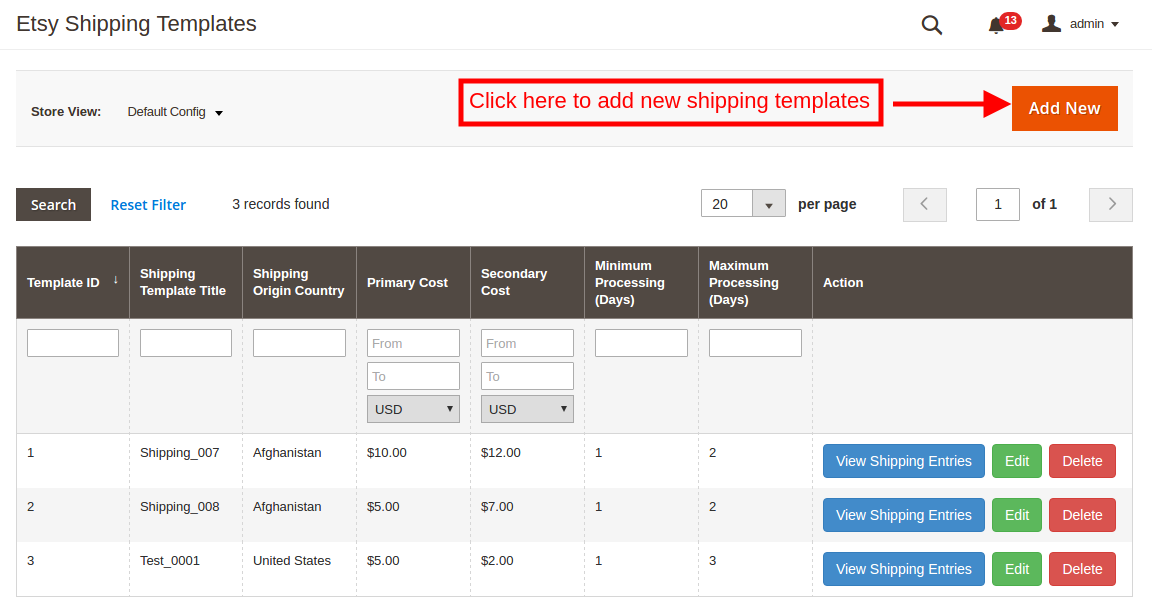
Cliquer sur ‘Ajouter un nouveau‘afin de créer de nouveaux modèles d’expédition comme indiqué ci-dessous:

La page de création du modèle d’expédition de l’intégration Magento 2 Etsy comprend les champs de saisie suivants:

Titre du modèle d’expédition: Saisissez un nom ou un titre unique pour le modèle d’expédition.

Pays d’origine: Choisissez un pays dans la liste que vous souhaitez définir comme pays d’origine de l’envoi.

Coût primaire: Saisissez le coût principal de l’expédition de la commande. Vous ne pouvez le définir qu’une seule fois.

Coût secondaire: Le coût secondaire sera modifié pour chaque article supplémentaire à expédier. Saisissez les frais de port pour chaque article supplémentaire. Vous ne pouvez le définir qu’une seule fois.

Jours de traitement minimum: Saisissez le nombre minimum de jours après la passation de la commande lorsque l’expédition sera lancée.

Jours de traitement maximum: Entrez le nombre maximum de jours après la passation de la commande lorsque l’expédition sera lancée.

3.2.2 Comment modifier / supprimer les modèles d’expédition existants?

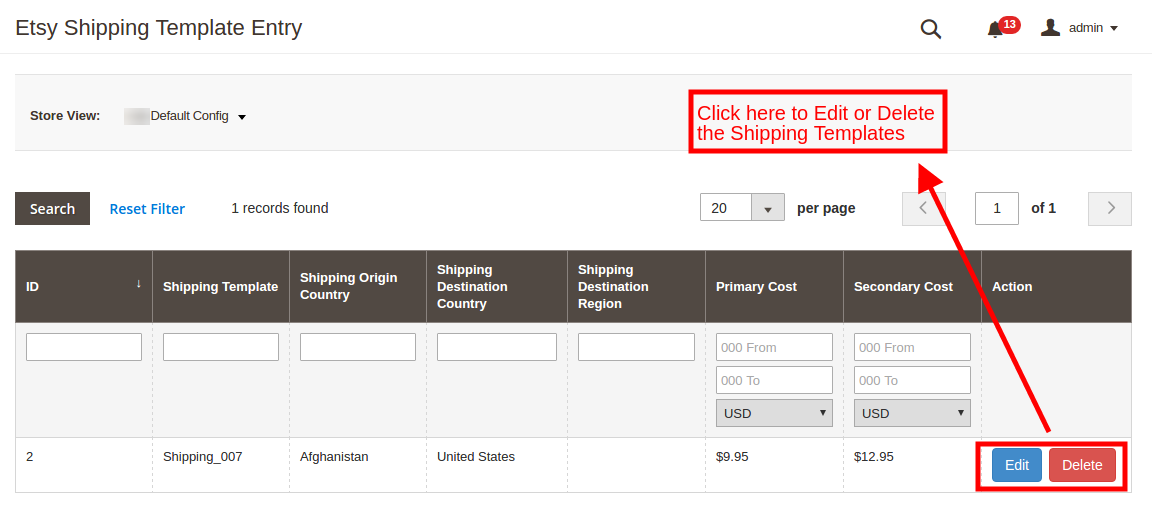
L’administrateur peut modifier ou supprimer les modèles d’expédition à partir de cet onglet du module Magento 2 Etsy Integrator. Les modèles d’expédition créés seront répertoriés comme indiqué ci-dessous. Clique sur le Éditer or Supprimer bouton correspondant à chaque modèle d’expédition pour effectuer l’action respective.

3.2.3 Comment ajouter les entrées d’expédition?

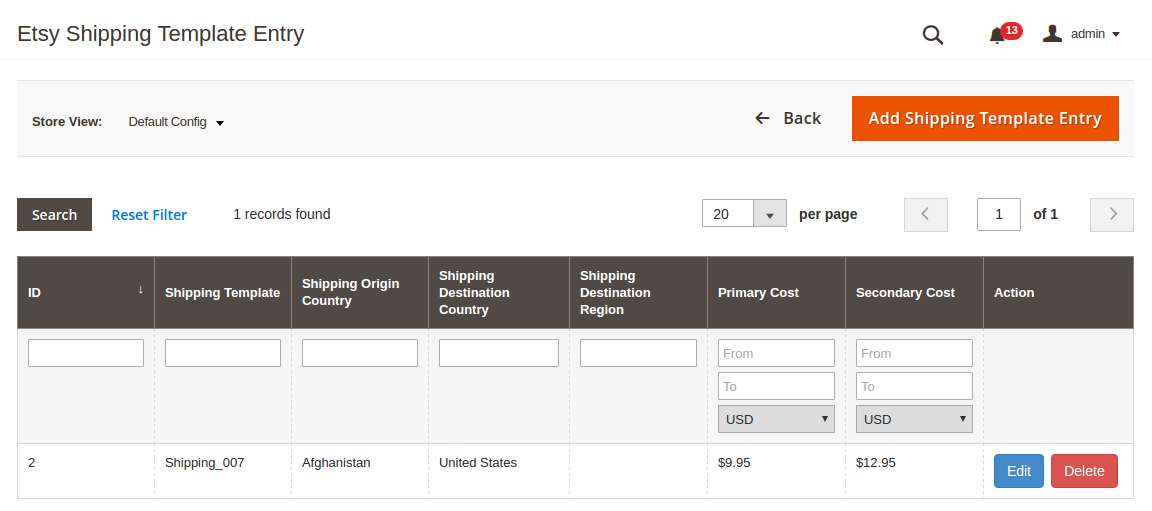
Chaque modèle d’expédition peut avoir plusieurs entrées d’expédition. Pour voir les entrées d’expédition dans un modèle d’expédition particulier, cliquez sur le ‘Afficher les entrées d’expédition‘ bouton.

Cela vous redirigera vers la page des entrées d’expédition, comme indiqué ci-dessous.

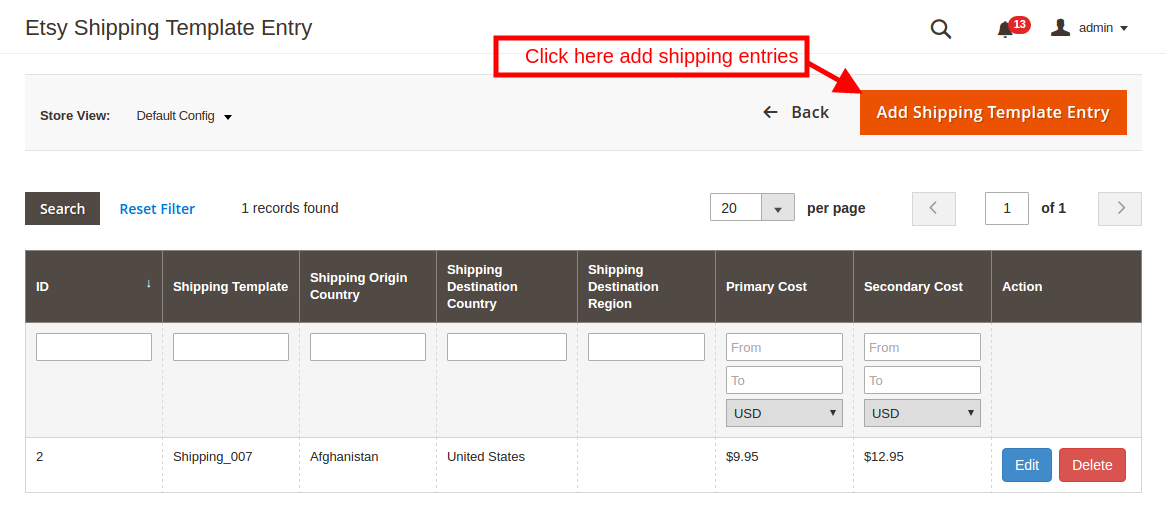
L’administrateur peut même ajouter de nouvelles entrées de modèle d’expédition en cliquant sur le ‘Ajouter une entrée de modèle d’expédition‘ bouton. Clique sur le Ajouter de nouvelles entrées bouton pour créer de nouvelles entrées.

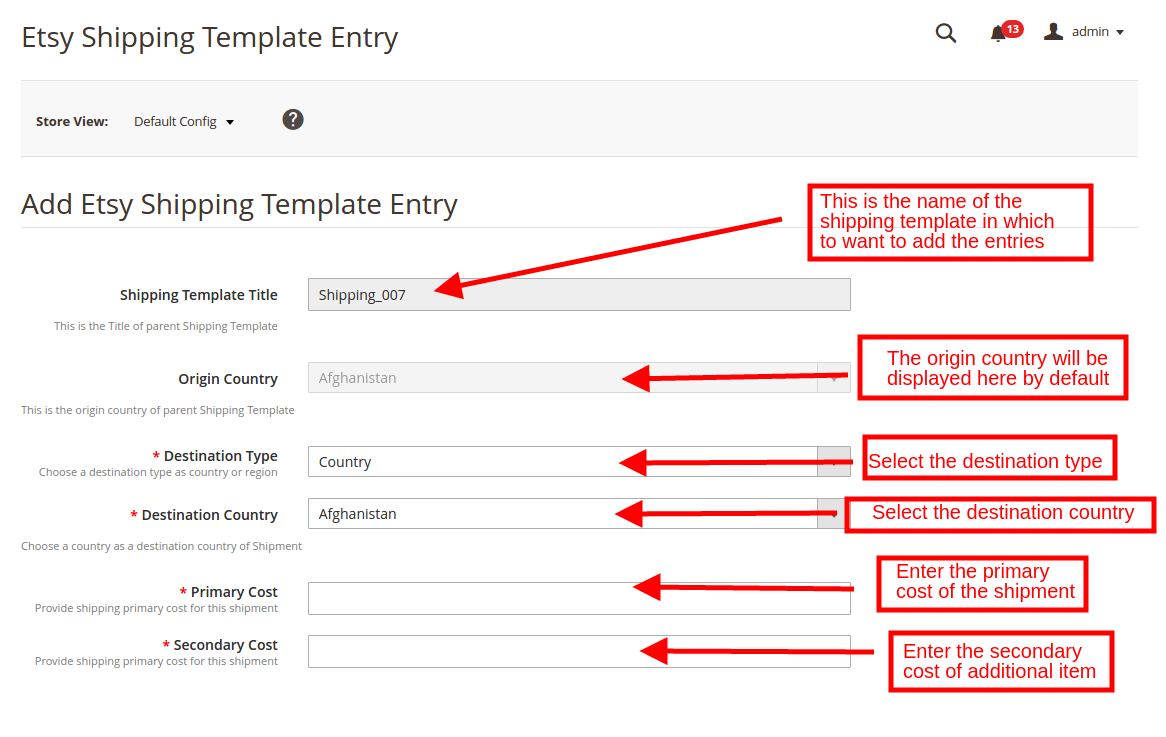
Cela vous redirigera vers la page de création des entrées de livraison du module de connecteur Magento 2 Etsy.

Titre du modèle d’expédition: Le titre du modèle dans lequel vous souhaitez ajouter les entrées sera affiché dans cette section.

Pays d’origine: Il restera le même que celui sélectionné dans le modèle d’expédition.

Type de destination: Sélectionnez le type de destination de l’envoi. Cela peut être un pays ou une région.

Pays de destination: Sélectionnez ici le lieu de destination de l’envoi.

Coût primaire: Saisissez le coût principal de l’envoi.

Coût secondaire: Saisissez le coût secondaire qui sera facturé pour chaque article supplémentaire.

3.3 Entrée du modèle d’expédition

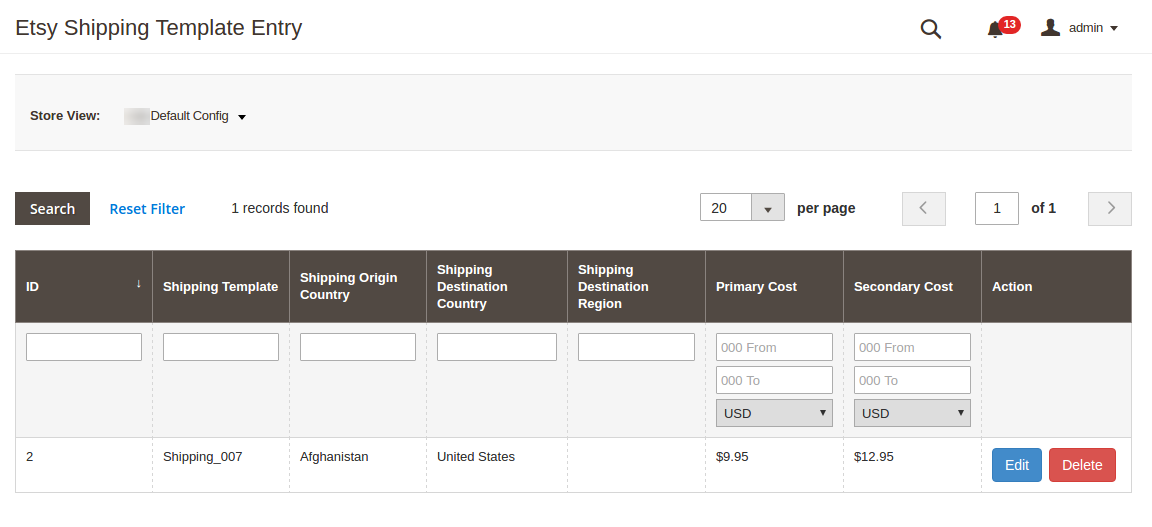
L’administrateur a la possibilité de voir toutes les entrées d’expédition dans les modèles d’expédition dans cet onglet de l’extension Etsy Magento 2 Connector.

Afin de modifier ou de supprimer les entrées de livraison, cliquez sur leÉditer ou Supprimer“ Bouton ” correspondant respectivement à chaque modèle d’expédition.

3.4 Gestion des profils

L’intégrateur Magento 2 Etsy permet à l’administrateur de lister les produits en vrac à l’aide de profils. L’administrateur peut créer des profils dans cet onglet du connecteur Magento 2 Etsy. La liste basée sur les profils permet un mappage facile des attributs et des catégories.

3.4.1 Comment ajouter un nouveau profil?

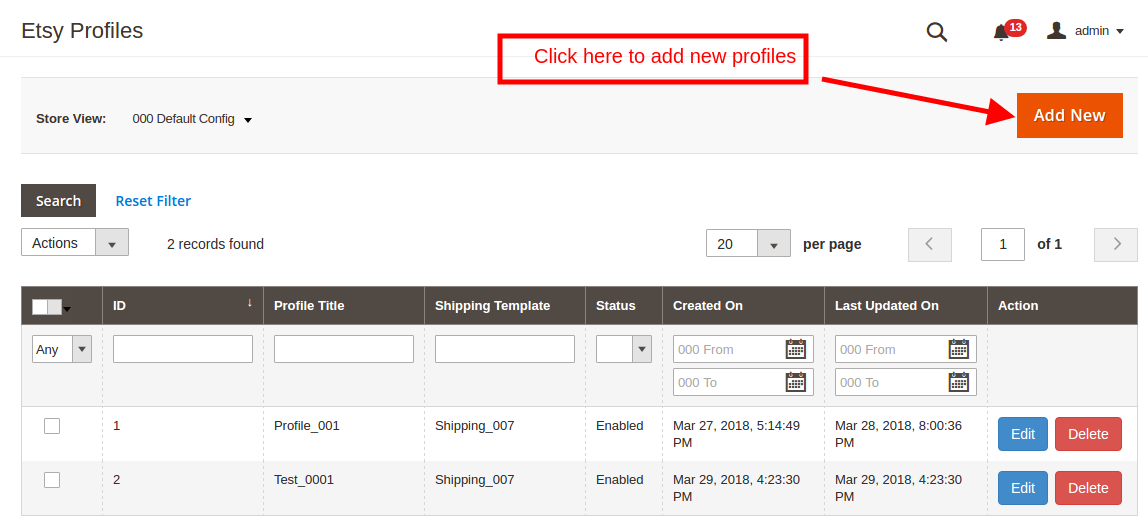
Pour ajouter de nouveaux profils, cliquez sur le ‘Ajouter un nouveau‘lien comme indiqué dans l’image ci-dessous.

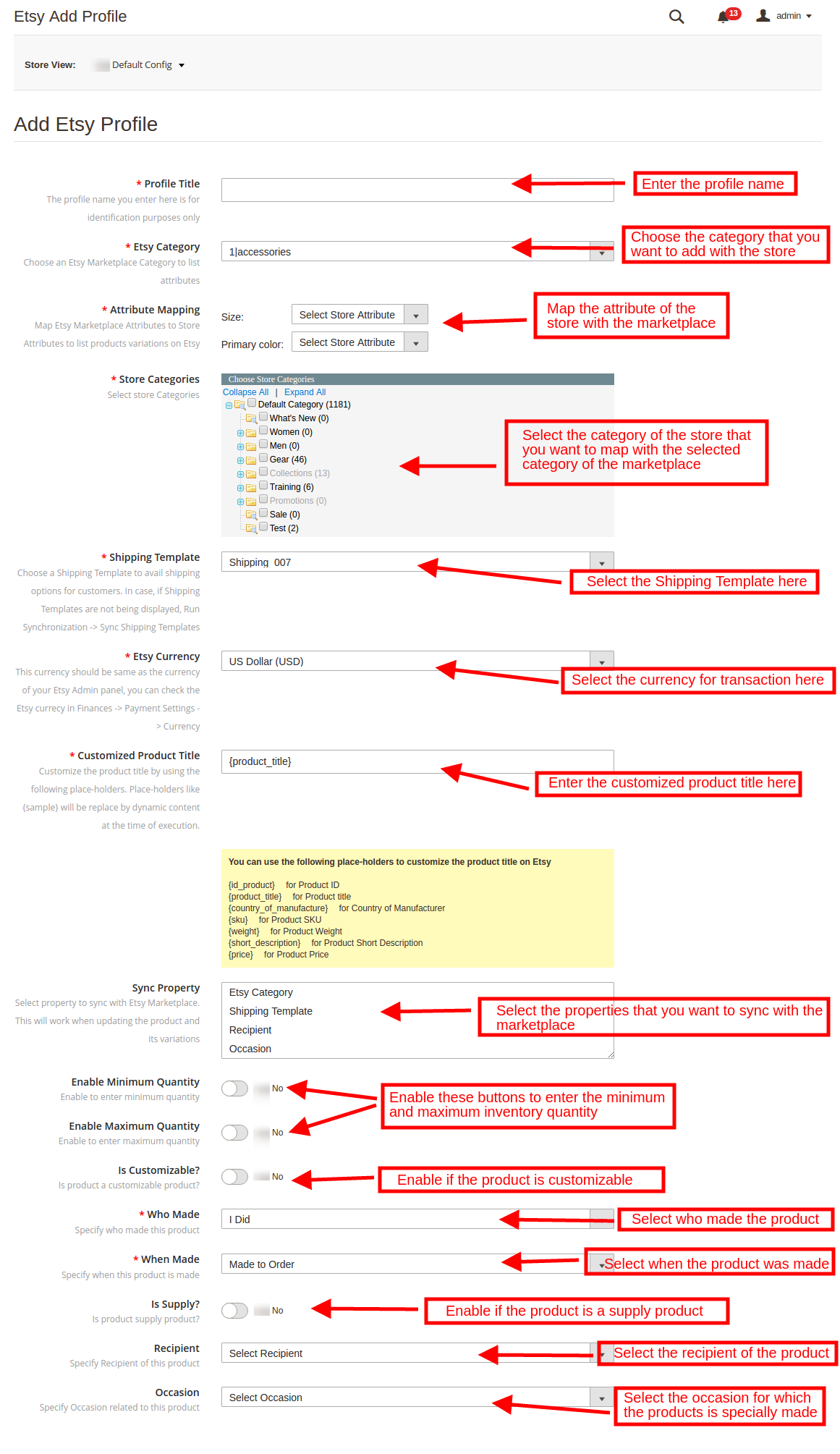
Le lien vous redirigera vers la page de création de profil. Les différents domaines sont abordés ci-dessous:

Titre du profil: Entrez un nom unique pour le profil.

Catégorie Etsy: Sélectionnez une catégorie Etsy Marketplace pour répertorier les attributs. Le connecteur Magento 2 Etsy Marketplace permet à l’administrateur de mapper une seule catégorie d’Etsy avec plusieurs catégories de la boutique.

Mappage d’attributs: Mappez les attributs Etsy Marketplace sélectionnés aux attributs du magasin afin de répertorier les variations sur le marché.

Catégories de magasins: Cochez la catégorie du magasin que vous souhaitez mapper avec la catégorie sélectionnée de Etsy Marketplace.

Modèle d’expédition: Choisissez un modèle d’expédition dans la liste déroulante. Le client peut bénéficier des options d’expédition sélectionnées. Afin de répertorier les modèles d’expédition, exécutez le travail cron dans l’onglet Synchronisation de l’extension Etsy Magento 2 Integrator.

Sélectionnez la section Boutique: L’administrateur du magasin peut choisir la section boutique dans la liste de la section boutique ajoutée.

Activer la tarification personnalisée: Activez ce bouton pour définir un prix personnalisé pour les produits répertoriés dans la boutique Etsy.

Prix ​​personnalisé: Les propriétaires de magasin peuvent définir différentes valeurs du produit répertorié dans la boutique Etsy. L’administrateur a la possibilité d’augmenter ou de diminuer le prix personnalisé des produits Etsy. Les modifications peuvent être définies sous forme de valeur fixe ou de pourcentage.

Devise Etsy: Cette devise doit être la même que la devise de votre panneau d’administration Etsy, vous pouvez vérifier la devise Etsy dans Finances -> Paramètres de paiement -> Devise.

Titre du produit personnalisé: Personnalisez le titre du produit en utilisant les espaces réservés suivants. Les espaces réservés tels que {sample} seront remplacés par du contenu dynamique au moment de l’exécution.

  • {id_product} pour l’ID de produit
  • {product_title} pour le titre du produit
  • {country_of_manufacture} pour le pays du fabricant
  • {sku} pour le SKU de produit
  • {weight} pour le poids du produit
  • {short_description} pour la description courte du produit
  • {price} pour le prix du produit

Propriété de synchronisation: Sélectionnez les propriétés à synchroniser avec Etsy Marketplace. Cela fonctionnera lors de la mise à jour du produit et de ses variantes.

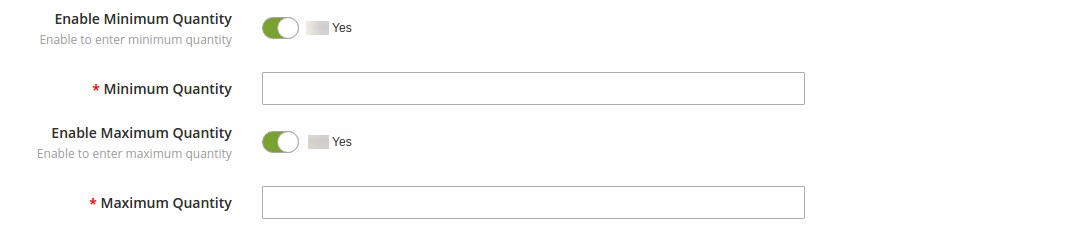
Activer pour saisir une quantité minimale: Si activé, l’article ne sera pas répertorié si la quantité est inférieure à la limite spécifiée.

Activer pour saisir une quantité maximale: Si activé, la quantité de l’article sera affichée comme la limite spécifiée même si elle est supérieure.

Le produit est-il un produit personnalisable?: Activer si le produit est personnalisable.

Qui a fait: Précisez qui a fabriqué les produits. Les options sont répertoriées dans la liste déroulante.

Une fois fabriqué: Sélectionnez quand ce produit a été fabriqué.

Est l’offre?: Spécifiez si le produit est le produit fourni ou non.

Bénéficiaire: Sélectionnez le destinataire du produit

Occasion: Spécifiez l’occasion (le cas échéant) à laquelle le produit est destiné.

3.4.2 Comment modifier / supprimer un nouveau profil?

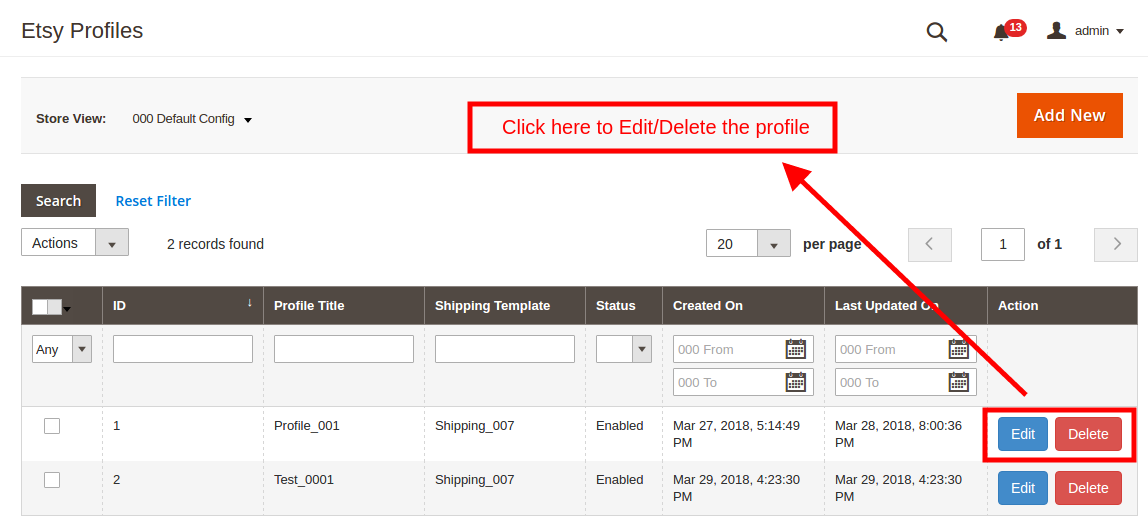
L’administrateur peut modifier ou supprimer le profil de cette section du module d’intégration Magento 2 Etsy en cliquant sur le Éditer or Supprimer bouton respectivement.

Liste de produits 3.5

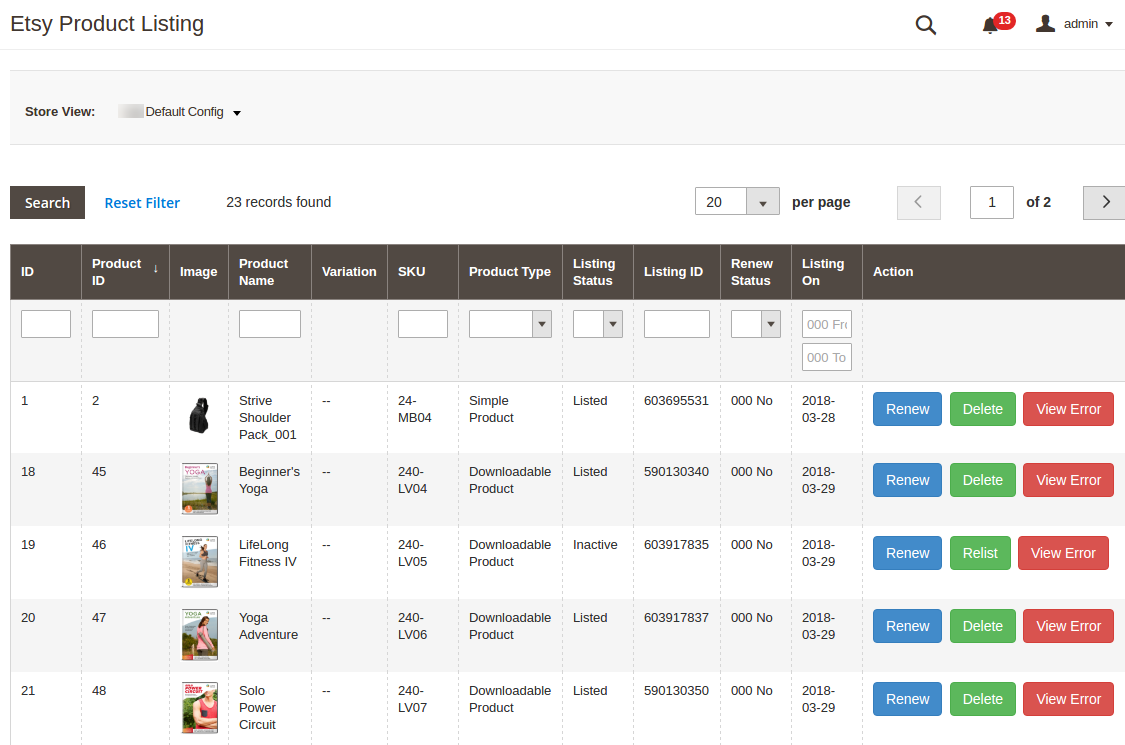
Cette section du plugin d’intégration Magento 2 Etsy affiche la liste de tous les produits répertoriés sur Etsy Marketplace avec leurs statuts. Afin de synchroniser le produit dans Etsy Marketplace, exécutez le Cron de synchronisation de produit dans l’onglet Synchronisation (Voir la section 3.8.). Les variations des produits peuvent être synchronisées avec le marché en exécutant la synchronisation des variations de produits.

Outre le produit répertorié, cette section propose un certain nombre d’autres options à l’administrateur du magasin. Ils sont discutés ci-dessous:

Renouveler les produits

L’administrateur peut renouveler les produits expirés en cliquant sur le bouton “Renouveler“action correspondant à chaque produit. Après la mise en place d’un produit à renouveler, action”Renouveler“sera remplacé par”Interrompre“action. Cette action est utilisée pour arrêter le renouvellement du produit en cas de besoin.

Supprimer les produits

Cliquez sur “Supprimer“action donnée correspondant à chaque fiche produit afin de supprimer le produit de la fiche. Après avoir configuré un produit pour suppression, action”Supprimer“sera remplacé par”Remettre en vente” action.

Afficher l’erreur

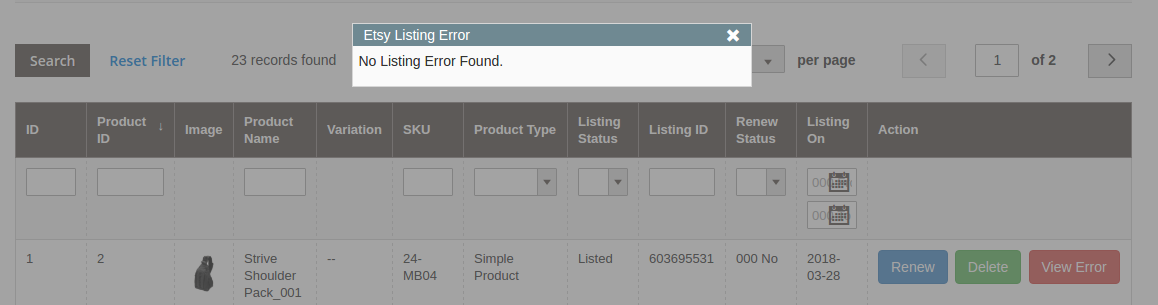
L’administrateur peut voir l’erreur survenue lors de l’inscription du produit. Pour cela, cliquez sur ‘Afficher l’erreur‘ action. Si une erreur est rencontrée lors de la liste des produits, la même chose est affichée dans la fenêtre contextuelle. Sinon, le message, ‘Aucune erreur de liste trouvée‘sera flashé.

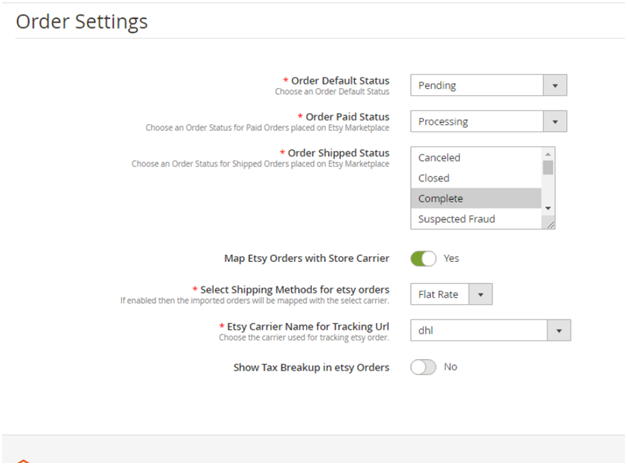
3.6 Paramètres de commande

L’onglet Paramètres de commande de l’extension d’intégration Etsy Magento 2 permet à l’administrateur de mapper les statuts de commande avec les statuts de commande Etsy Marketplace. L’administrateur peut sélectionner les statuts de commande et les synchroniser avec le marché en exécutant le cron Statut de la commande dans l’onglet Synchronisation. (Voir la section 3.8) Les différents domaines sont abordés ci-dessous:

Etat par défaut de la commande: Choisissez un statut par défaut de commande dans le menu déroulant.
État de la commande payée: Choisissez l’état de la commande pour les commandes payées passées sur le marché Etsy. L’option sélectionnée sera également affichée sur le marché.
Statut d’expédition de la commande: Choisissez un état commandé pour les commandes expédiées sur la place de marché Etsy.

Remarque

  • Le statut par défaut est le premier statut de la commande lorsque celle-ci est placée dans le magasin.
  • Le statut payé signifie que le paiement de la commande a été effectué et accepté.
  • Le statut expédié signifie que les articles commandés ont été expédiés.

Mapper les commandes Etsy avec le transporteur du magasin: L’administrateur du magasin peut désormais mapper les commandes Etsy avec le transporteur du magasin Magento 2.
Sélectionnez les méthodes d’expédition pour les commandes Etsy: Maintenant, mappez la commande importée d’Etsy avec le transporteur sélectionné.
Nom du transporteur Etsy pour l’URL de suivi: Les propriétaires de magasin peuvent choisir le transporteur utilisé pour suivre la commande Etsy sur les commandes reçues chez Etsy.
Afficher la réduction des taxes dans les commandes Etsy: L’administrateur du magasin peut afficher les réductions de taxes pour les commandes reçues sur Etsy.

3.7 Liste des commandes

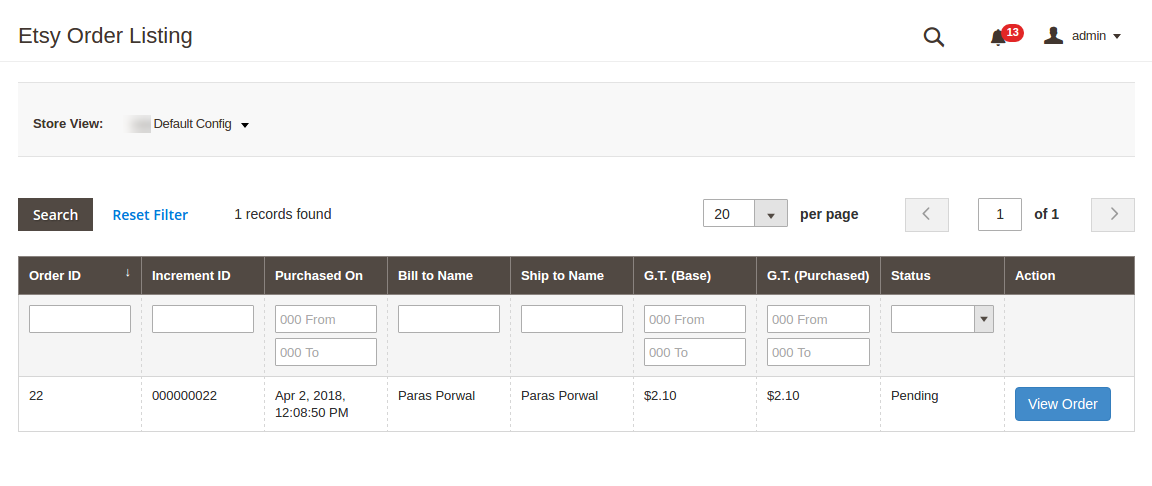
L’onglet Liste des commandes de Magento 2 Etsy affiche la liste des commandes passées reçues de la place de marché. Pour obtenir la liste de la commande, exécutez le cron Order Synchronization. (Voir section 3.8)

Pour vérifier la commande, cliquez sur ‘Afficher la commande». L’administrateur peut voir les détails suivants de chaque commande. Il offre des informations de base telles que la date de la commande, le statut, l’adresse de facturation et de livraison, les informations de paiement, les options de cadeau, l’article commandé, l’historique des commentaires. La page d’affichage des commandes par défaut est illustrée ci-dessous:

  1. Facture: L’administrateur peut générer la facture pour les commandes reçues d’ici. Cela lancera le traitement de la commande. Exécutez la mise à jour du statut de la commande sur Etsy cron et le statut de cette commande sera mis à jour sur Etsy Marketplace.
  2. Notes de crédit: Modifiez le statut du crédit ici.
  3. Envois: L’administrateur peut mettre à jour les détails de l’envoi, c’est-à-dire le nom de l’envoi, la date et la quantité de l’envoi.

Synchronisation 3.8

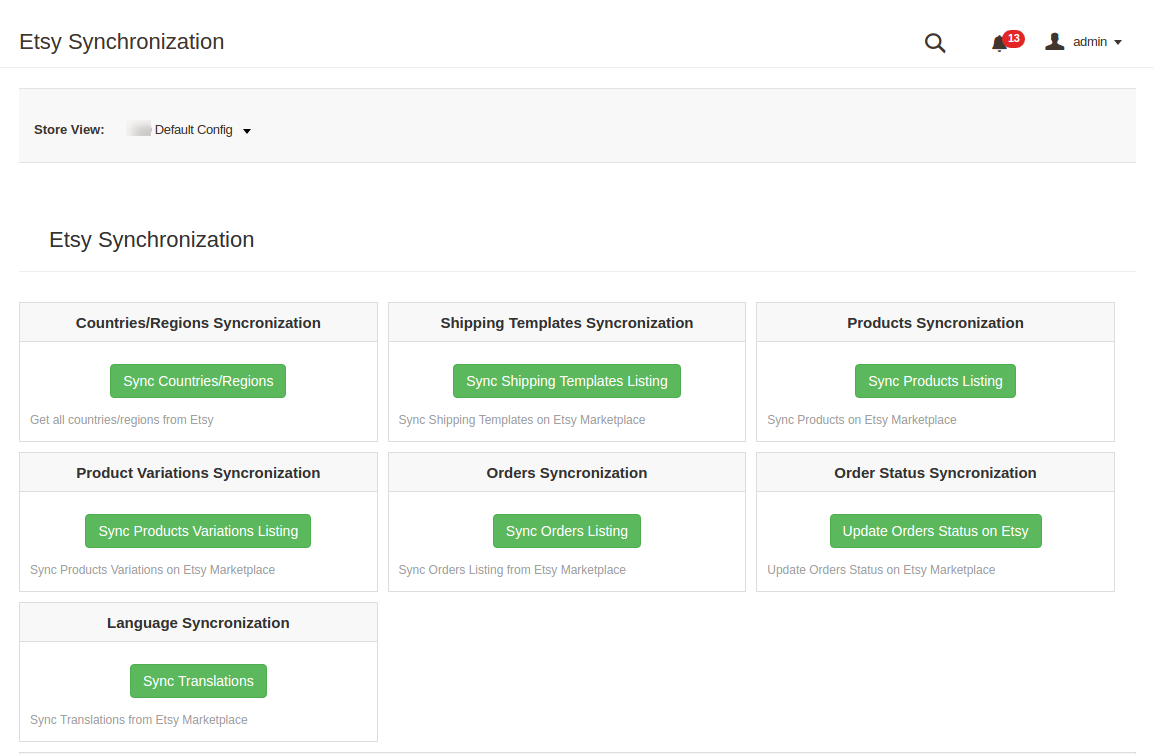
L’extension de synchronisation Magento 2 Etsy offre une connexion bidirectionnelle entre le magasin et le marché. Les produits, les options d’expédition et leurs détails peuvent être répertoriés sur la place de marché. L’administrateur peut synchroniser la commande du marché vers le site de commerce électronique Magento 2. Cette section du module d’intégration de l’API Magento 2 Etsy propose diverses options cron. La synchronisation du magasin peut être effectuée en exécutant cron. Les différentes tâches de synchronisation du contenu entre Store et Etsy Marketplace sont présentées ci-dessous

3.8.1 Comment synchroniser les pays / régions?

Suivez les étapes ci-dessous pour synchroniser les pays / régions sur Etsy Marketplace

  • Accédez à Etsy Marketplace -> onglet Synchronisation (Menu principal)
  • Cliquez sur “Pays / région de synchronisation“ci-dessous.

Il effectuerait les actions suivantes

  • Le cron obtiendra tous les pays avec leur identifiant de pays et leur code ISO et les sauvegardera dans la base de données.
  • Une fois le cron exécuté, les pays et régions de la base de données et l’administrateur peuvent sélectionner les pays en conséquence.

3.8.2 Comment synchroniser le modèle d’expédition sur Etsy Marketplace?

Suivez les étapes mentionnées ci-dessous pour synchroniser les modèles d’expédition sur Etsy Marketplace

  • Accédez à Etsy Marketplace -> onglet Synchronisation (Menu principal)
  • Cliquez sur “Synchronisation du modèle d’expédition“ci-dessous.

Il fonctionnerait à la suite d’actions.

  • Il synchronisera de nouveaux modèles d’expédition avec leurs entrées sur Etsy.
  • Il mettra à jour les modifications apportées dans les modèles d’expédition et leurs entrées sur Etsy
  • Cela supprimera les modèles d’expédition supprimés et leurs entrées de Etsy.

3.8.3 Comment synchroniser les produits sur Etsy Marketplace?

Voici les étapes pour synchroniser les produits sur Etsy Marketplace

  • Accédez à Etsy Marketplace -> onglet Synchronisation (Menu principal)
  • Cliquez sur “Produits de synchronisation“ci-dessous.

Il effectuerait les actions suivantes

  • Le cron mettra à jour la liste des produits basée sur le profil.
  • Il ajoutera des produits sur Etsy Marketplace avec les détails du produit respectifs (par exemple, prix, quantité, image, etc.).
  • Il mettra à jour les modifications apportées aux produits déjà répertoriés sur le marché Etsy.
  • Il renouvellera les produits expirés sur Etsy Marketplace pour les éléments dans lesquels l’action «Renouveler» est lancée.
  • Il supprimera les produits d’Etsy Marketplace qui sont marqués comme supprimés sur le Store.
  • Il met à jour le statut de la liste de chaque produit répertorié sur Etsy Marketplace.

3.8.4 Comment synchroniser les produits Variation sur Etsy Marketplace?

Voici les étapes pour synchroniser la variation des produits sur Etsy Marketplace

  • Accédez à Etsy Marketplace -> onglet Synchronisation (Menu principal)
  • Cliquez sur le bouton “Sync Products Variation Listing” ci-dessous.

Il effectuerait les actions suivantes

  • L’exécution cron ajoutera des variantes de produits sur Etsy Marketplace.
  • Il mettra à jour les variantes de produits déjà répertoriées sur Etsy Marketplace.
  • Cela supprimera les variantes de produits sur Etsy Marketplace marquées comme supprimées sur la boutique.

3.8.5 Comment synchroniser les commandes recevues d’Etsy Marketplace?

Suivez les étapes ci-dessous pour synchroniser les commandes depuis Etsy Marketplace

  • Accédez à Etsy Marketplace -> onglet Synchronisation (Menu principal)
  • Cliquez sur le bouton “Synchroniser les commandes” ci-dessous.

Il effectuerait les actions suivantes

  • Les commandes et leurs détails reçus de la place de marché sont synchronisés avec la boutique Magento 2 en exécutant ce cron.
  • Il crée des options de transporteur dans le magasin selon les détails de la commande provenant d’Etsy Marketplace.
  • Il crée des commandes dans le magasin selon les détails provenant du marché Etsy.
  • En outre, il définit le statut de la commande selon les paramètres de configuration mis à jour dans l’onglet “Paramètres de commande” de ce module d’intégration de Magento 2 Etsy Marketplace.

3.8.6 Comment synchroniser État de la commande avec Etsy Marketplace?

Afin de synchroniser l’état de la commande, suivez les étapes ci-dessous:

  • Accédez à Etsy Marketplace -> onglet Synchronisation (Menu principal)
  • Cliquez sur le bouton «Mettre à jour l’état de la commande sur Etsy» ci-dessous.


Il effectuerait les actions suivantes

  • L’action synchronise les statuts de commande spécifiés par l’administrateur avec la place de marché.
  • Le cron vérifie s’il y a une mise à jour de statut enregistrée par le connecteur Etsy Marketplace pour toute commande Etsy. Les mises à jour sont ensuite synchronisées en conséquence.

3.8.7 Comment synchroniser la langue sur Etsy Marketplace?

Suivez les étapes pour synchroniser la langue avec Etsy Marketplace: Accédez à Etsy Marketplace -> onglet Synchronisation (Menu principal) Cliquez sur le bouton «Synchroniser les traductions» ci-dessous.

Il effectuerait les actions suivantes: au cas où il y aurait des détails de produit ou de catégorie dans différentes langues, alors, le même sera synchronisé sur le marché Etsy. Le connecteur Magento 2 Etsy Marketplace offre un support multilingue.

Note :

Une fois la synchronisation terminée, un message s’affichera “Synchronisation terminée” autre “La synchronisation a échoué“sera flashé.

3.9 Audit Log

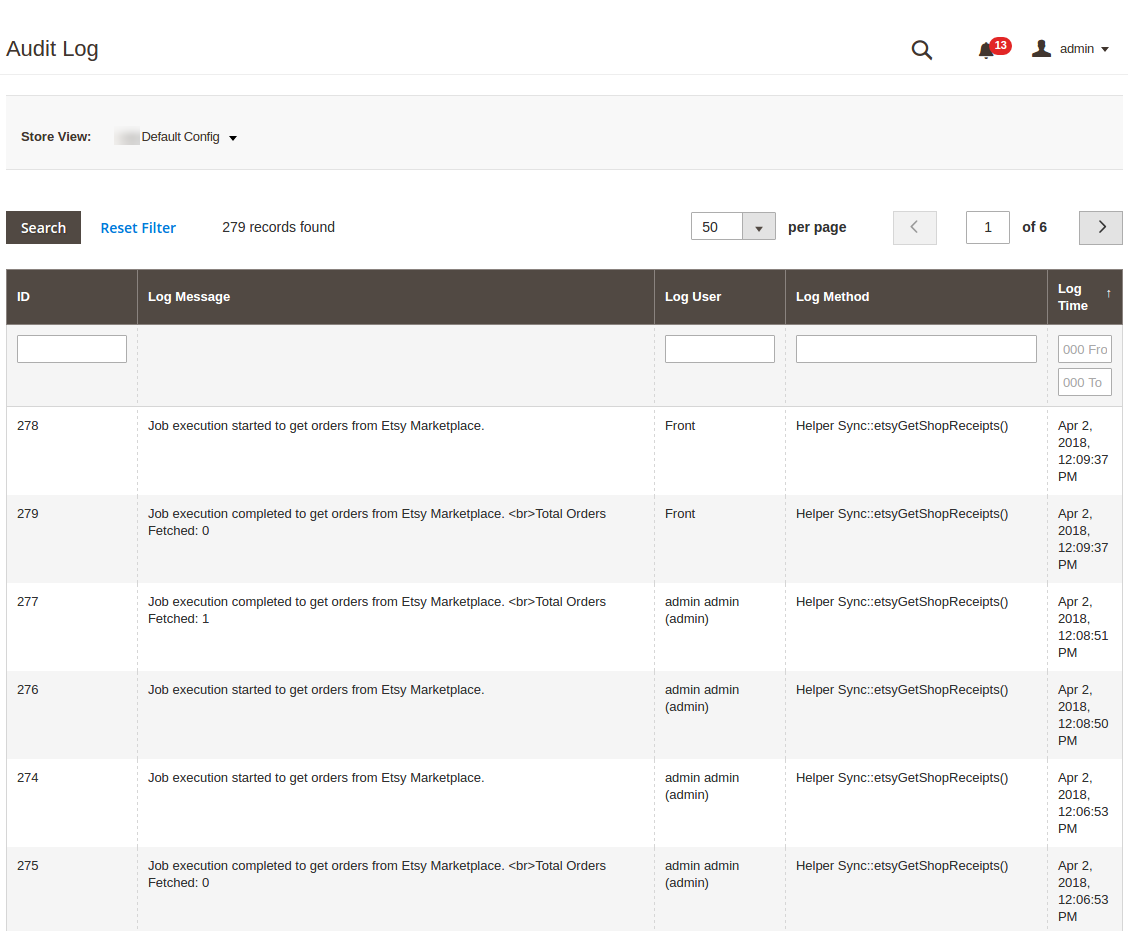
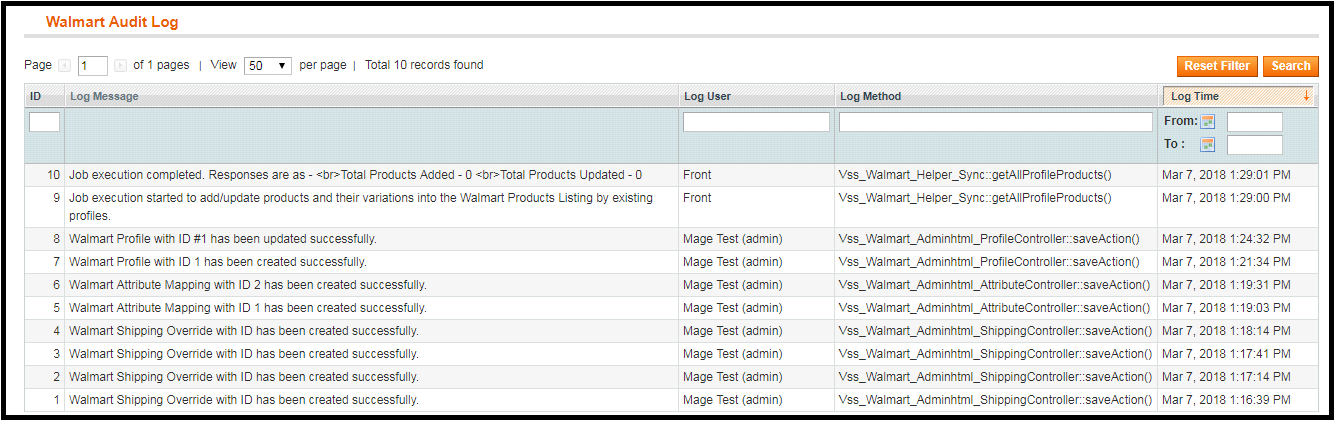
La section Journal d’audit de l’extension de connecteur Magento 2 Etsy contient la liste des tâches. Le statut de la même chose peut être consulté ici. Les erreurs (le cas échéant) survenues lors de l’exécution des travaux peuvent être vérifiées ici.


Lien de module: ,warhttps://www.knowband.com/magento-2-etsy-marketplace-integration

Lien de démonstration de l’administrateur:

https://ma2demo1.knowband.com/manager/admin/index/index/key/f750a985d241938d38ba1a07759566336f3ef3c27b6a61a5d4db84d6e0914e18/

OpenCart Product Video – Manuel de l’utilisateur

1.0 Introduction

L’extension vidéo du produit OpenCart par Knowband offre une interface simple pour afficher les vidéos sur la page produit du site. Les vidéos du produit et leurs options de configuration peuvent être facilement gérées à partir de l’interface d’administration du module vidéo du produit OpenCart.

1.1 Avantages d’administration offerts par le module de vidéo de produit d’OpenCart:

  • L’extension vidéo de la page produit OpenCart est facile à installer, à comprendre et à utiliser.
  • Le module de l’onglet vidéo du produit OpenCart prend en charge les vidéos de différentes plates-formes, à savoir YouTube, Vimeo et Daily Motion.
  • OpenCart plugin vidéo produit permet à l’administrateur de définir une vidéo par défaut pour les différents produits du site. Il apparaîtra sur les pages du produit dans lesquelles l’option d’affichage vidéo est activée.
  • L’administrateur peut entrer manuellement les URL de la vidéo dans les détails du produit manuellement. Ces affichages vidéo peuvent être facilement activés / désactivés depuis l’arrière-plan de l’extension vidéo OpenCart Vimeo.
  • Le plugin vidéo OpenCart Daily Motion permet à l’administrateur du magasin de modifier les différentes options d’affichage des vidéos.

Caractéristiques:

  • L’extension vidéo du produit Opencart est très facile à installer et à configurer.
  • Le module vidéo d’ajout d’Opencart est très facile à activer.
  • L’administrateur du magasin eCommerce peut définir une vidéo par défaut.
  • L’extension YouTube Opencart permet d’afficher / masquer les contrôles d’affichage dans les vidéos YouTube, DailyMotion.
  • Avec l’aide de l’extension Opencart Vimeo, vous pouvez lire les vidéos automatiquement.
  • Vous pouvez afficher la bordure du cadre vidéo dans les vidéos Vimeo, DailyMotion.
  • Vous pouvez activer / désactiver l’option d’écran de fin dans les vidéos DailyMotion.
  • Afficher / masquer les informations vidéo des vidéos Dailymotion.
  • Vous pouvez ajouter des vidéos en insérant simplement son lien.
  • Vous pouvez afficher des vidéos par défaut ou des vidéos spécifiques sur le produit particulier.
  • L’extension Opencart Dailymotion offre une interface conviviale.
  • Le module de téléchargement de vidéo sur le produit Opencart offre une mise en œuvre sans tracas.
  • Il n’est pas nécessaire de changer les codes pour la mise en œuvre.

2.0 Installation

Achetez l’extension OpenCart Product Video dans le magasin Knowband. Vous obtiendrez les fichiers suivants:

1. Le fichier compressé contenant le code source du module vidéo produit OpenCart.

2. Manuel de l’utilisateur du plugin OpenCart Product Video.

Suivez les étapes ci-dessous pour installer le plugin OpenCart Product Video dans le magasin OpenCart:

1. Décompressez le zip. Vous obtiendrez les dossiers comme indiqué dans l’image ci-dessous:


2. Copiez tous les fichiers et dossiers du fichier zip dans le répertoire racine de l’installation d’OpenCart via le gestionnaire FTP.

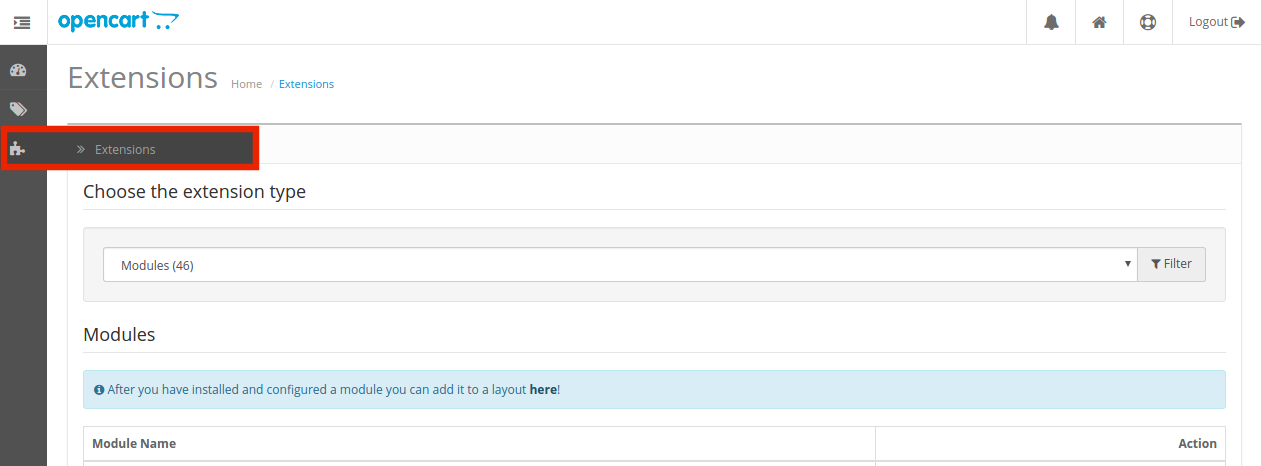
3. L’extension OpenCart Product Video Upload est maintenant installée et est prête à être utilisée. Allez dans Admin -> Menu principal -> Extensions comme indiqué dans l’image ci-dessous:

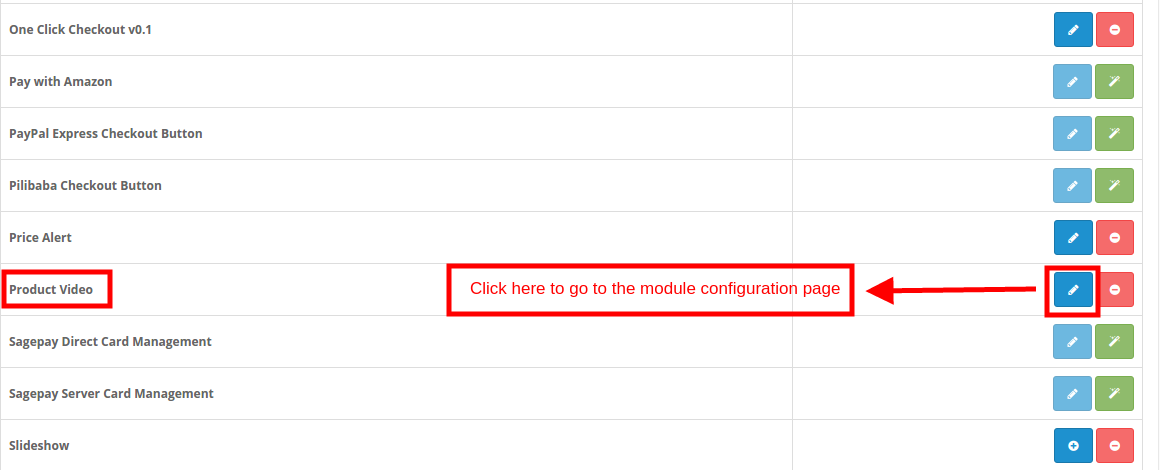
4. Vous obtiendrez la liste des plugins OpenCart installés dans votre boutique. Sélectionnez Vidéo produit dans la liste des modules et cliquez sur le bouton Modifier .

3.0 Comment télécharger des vidéos sur la page du produit?

L’administrateur du magasin peut soit afficher une image par défaut sur toutes les pages du produit, soit télécharger les produits individuellement sur les différents articles.

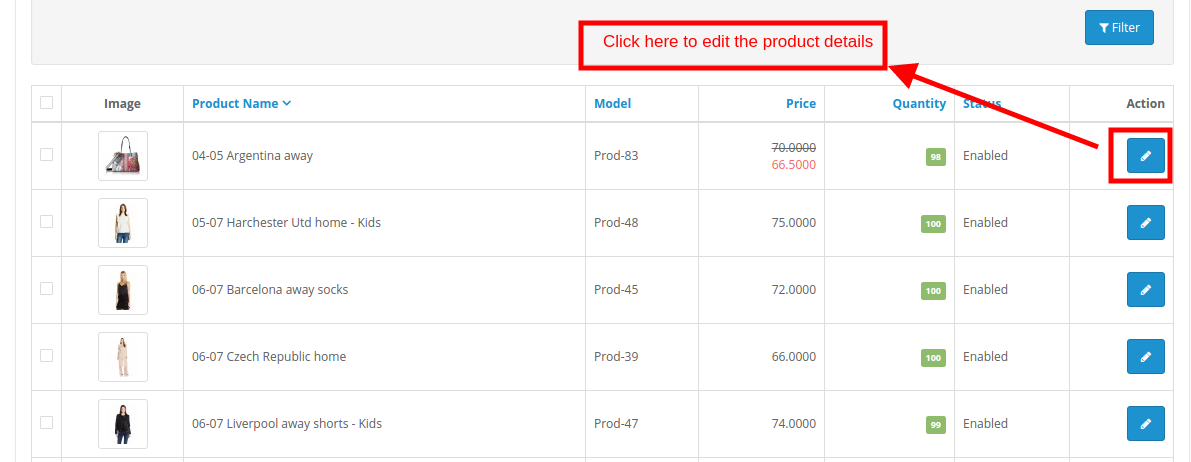
Pour ajouter les vidéos du produit, suivez les étapes mentionnées ci-dessous: Allez dans l’onglet Produit du menu principal comme indiqué dans l’image ci-dessous: Cela vous redirigera vers la page du catalogue de produits.

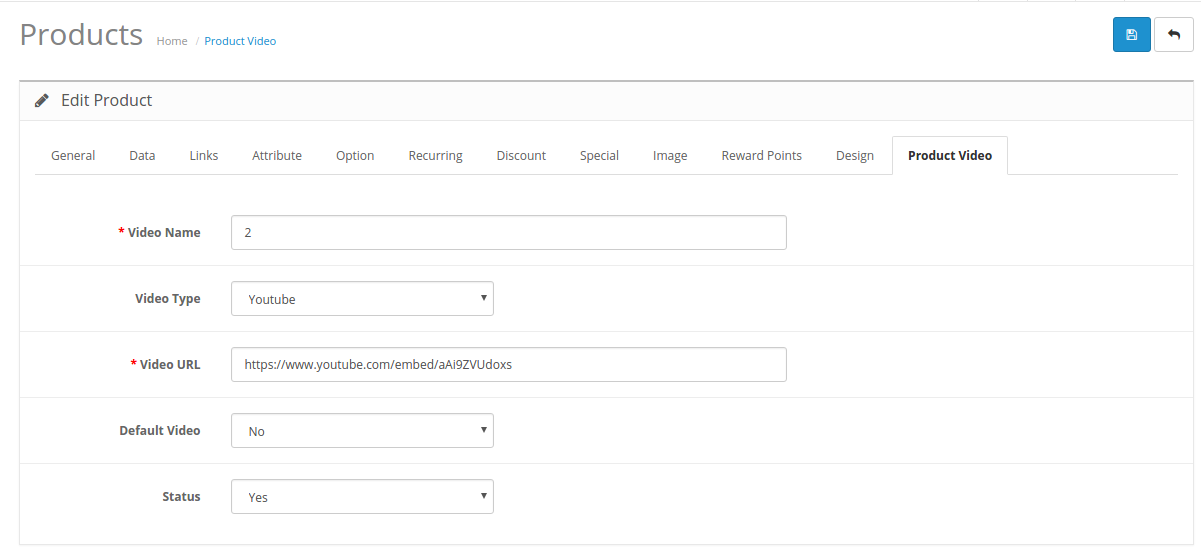
Sélectionnez un produit et cliquez sur le lien Modifier. Dans l’interface Modifier les détails du produit, cliquez sur l’ onglet “Vidéo du produit “. Remplissez les champs comme indiqué ci-dessous:

  1. Nom de la vidéo: Entrez le nom de la vidéo à afficher sur la page du produit.
  2. Type de vidéo: sélectionnez le type de vidéo. L’extension vidéo du produit OpenCart peut afficher des vidéos YouTube, Vimeo et Daily Motion.
  3. URL de la vidéo: entrez l’URL de la vidéo.
  4. Vidéo par défaut: si cette option est activée, la vidéo par défaut spécifiée dans l’interface d’administration du plug-in OpenCart Product Video sera affichée dans le frontal. Pour afficher une vidéo autre que la vidéo par défaut, sélectionnez ” Non “.
  5. Statut: Sélectionnez Oui pour afficher la vidéo sur la page du produit.

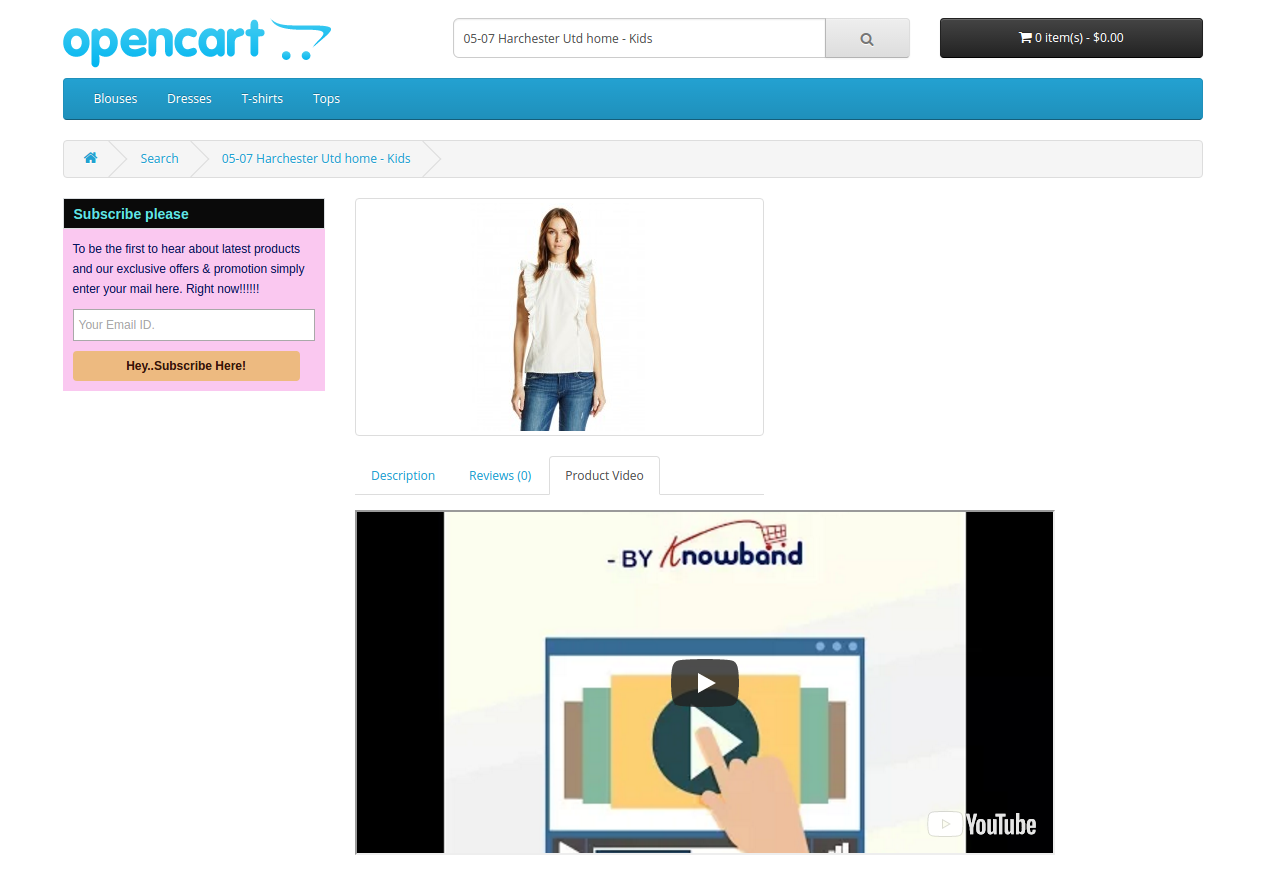
La vidéo sélectionnée sera affichée dans la partie frontale comme indiqué dans l’image ci-dessous:

4.0 Interface d’administration

Le panneau d’administration de l’extension vidéo du produit OpenCart propose quatre onglets. Elles sont:

  • Paramètre général
  • Paramètre YouTube
  • Réglage Vimeo
  • Réglage du mouvement quotidien 

Les différentes options de configuration offertes par le plugin de l’onglet vidéo du produit OpenCart sont détaillées ci-dessous.

4.1 Paramètres généraux

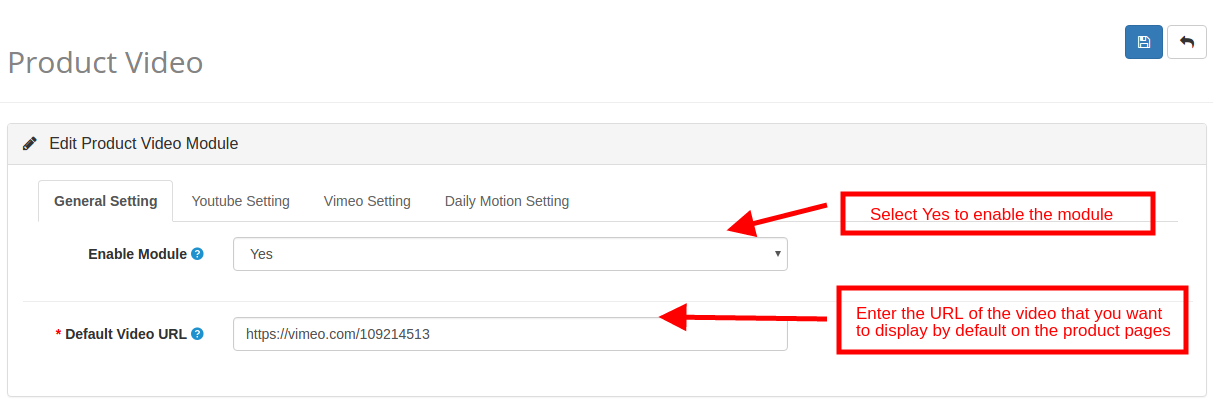
  1. Activer le module: Sélectionnez ‘Oui’ pour activer le module Vidéo YouTube du produit OpenCart.
  2. URL vidéo par défaut: entrez l’URL de la vidéo que vous souhaitez définir par défaut. Dans le cas où l’état de la vidéo du produit est activé et que l’administrateur n’a saisi aucune vidéo spécifique, la vidéo par défaut s’affiche dans la partie frontale.

4.2 Paramètres YouTube

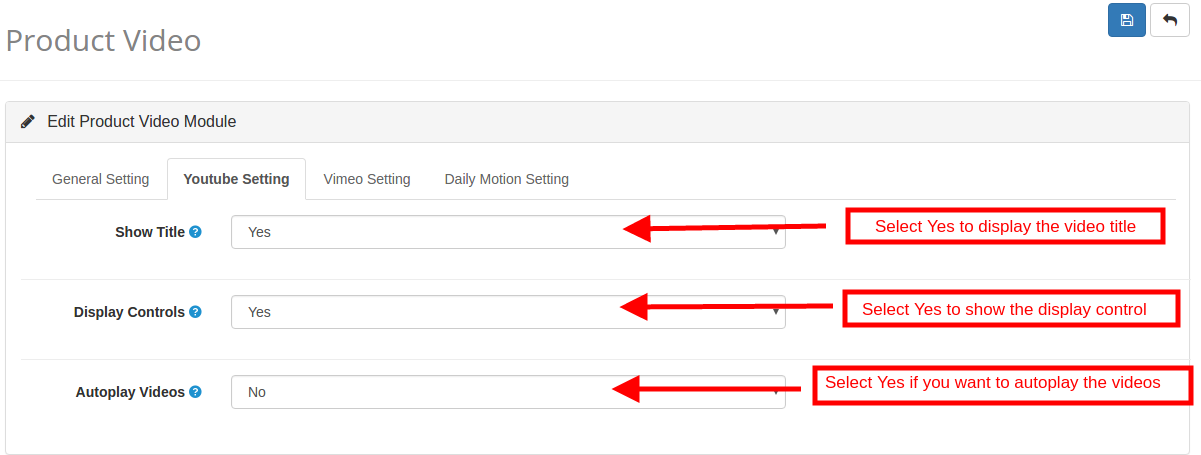
Le paramètre pour la vidéo YouTube peut être modifié à partir de cet onglet du plug-in YouTube Video OpenCart.

  1. Afficher le titre: Le «titre» fait référence au nom de la vidéo. Activez cette option pour afficher le titre sur la vidéo.
  2. Contrôle d’affichage: Le contrôle d’affichage fait référence aux options de contrôle des vidéos. Si elle est désactivée, les options de contrôle ne seront pas affichées dans la partie frontale.
  3. Lecture automatique de la vidéo: activez cette option pour lire automatiquement les vidéos dans le frontal.

4.3 Paramètres Vimeo

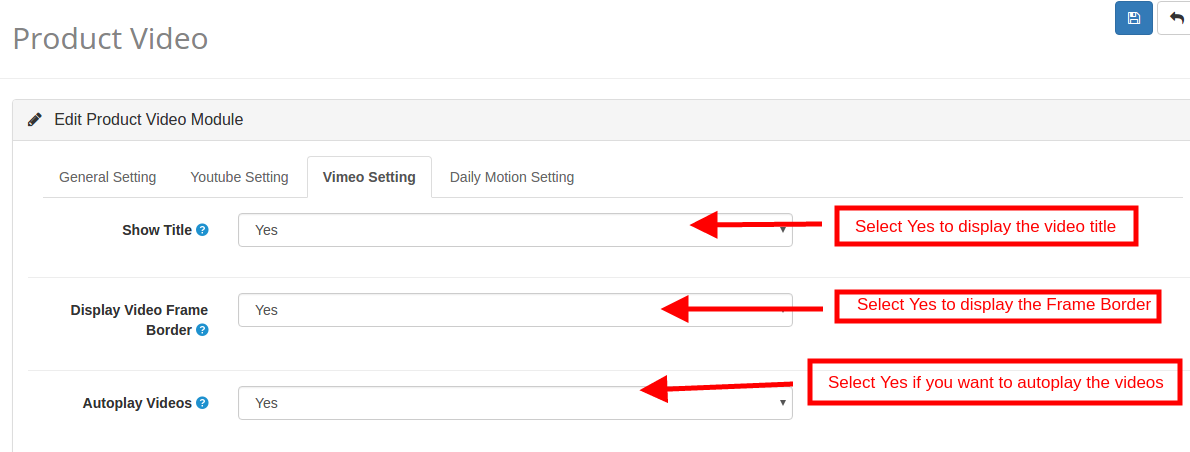
Les options de configuration des vidéos Vimeo peuvent être gérées et modifiées depuis cet onglet du plugin OpenCart Vimeo Video.

  1. Afficher le titre: Activez cette option pour afficher le titre ou le nom de la vidéo.
  2. Afficher la bordure du cadre vidéo: Activez cette option pour afficher la bordure du cadre de la vidéo dans le front-end.
  3. Lecture automatique de la vidéo: activez cette option pour lire automatiquement les vidéos dans le frontal.

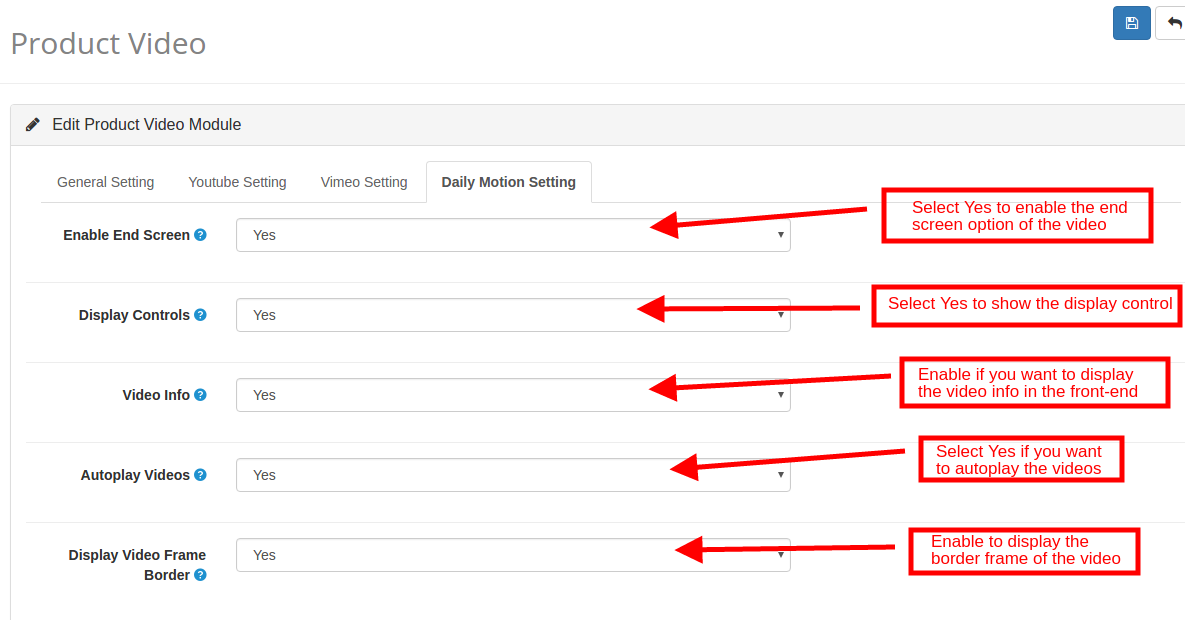
4.4 Paramètres de mouvement quotidiens

L’administrateur du magasin peut gérer et modifier les paramètres des vidéos Daily Motion à partir de cet onglet du plugin OpenCart Daily Motion Video.

  1. Activer l’écran de fin: Activez cette option pour afficher l’option d’écran de fin.
  2. Contrôles d’affichage: Activer pour afficher l’option de contrôle d’affichage de la vidéo sur le frontal.
  3. Infos vidéo: si cette option est activée, les informations vidéo seront affichées avec les vidéos.
  4. Lecture automatique des vidéos: Si Oui est sélectionné, les vidéos seront automatiquement lues.
  5. Afficher la bordure de la vidéo: Si cette option est activée, le cadre de la bordure sera affiché.

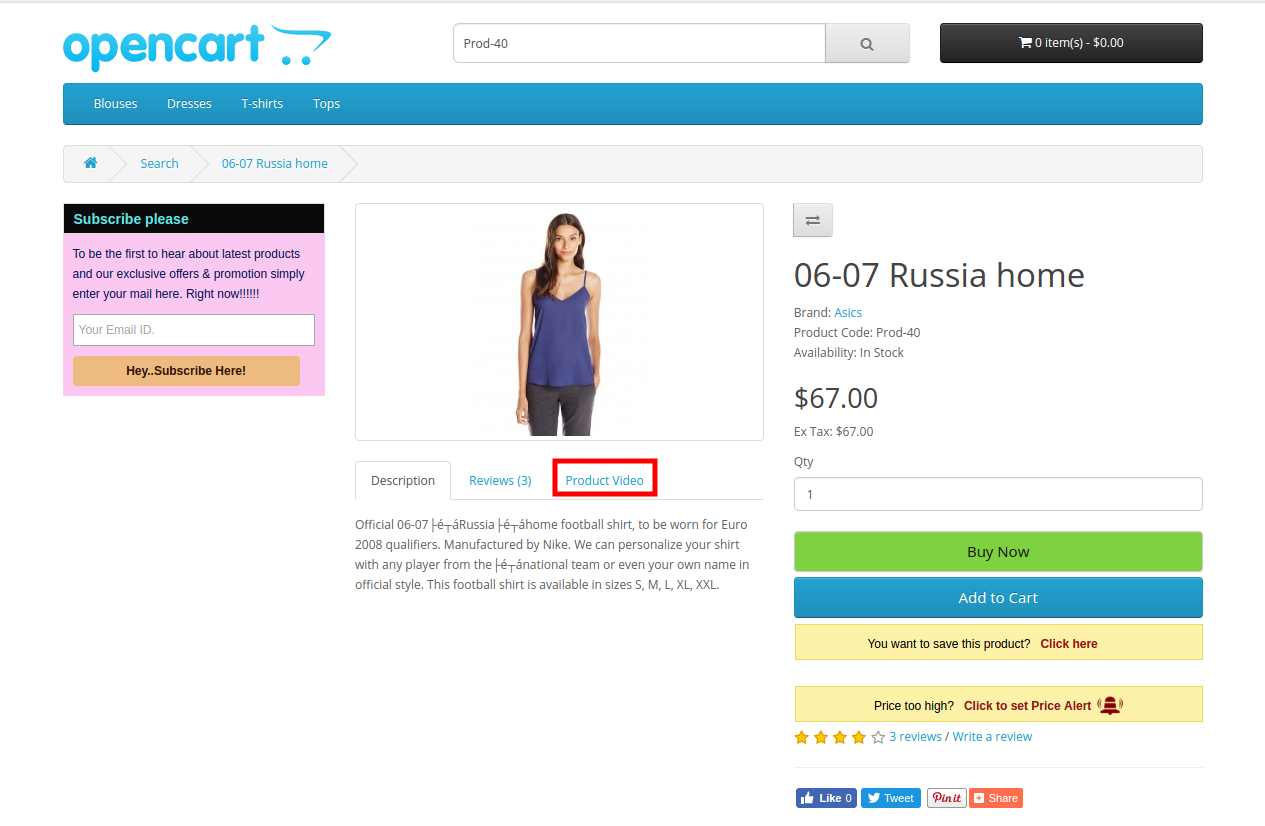
5.0 Interface utilisateur du site Web

Les pages de produits du site Web afficheront un onglet vidéo une fois que l’extension vidéo du produit OpenCart et les vidéos seront activées, comme indiqué dans l’image ci-dessous.


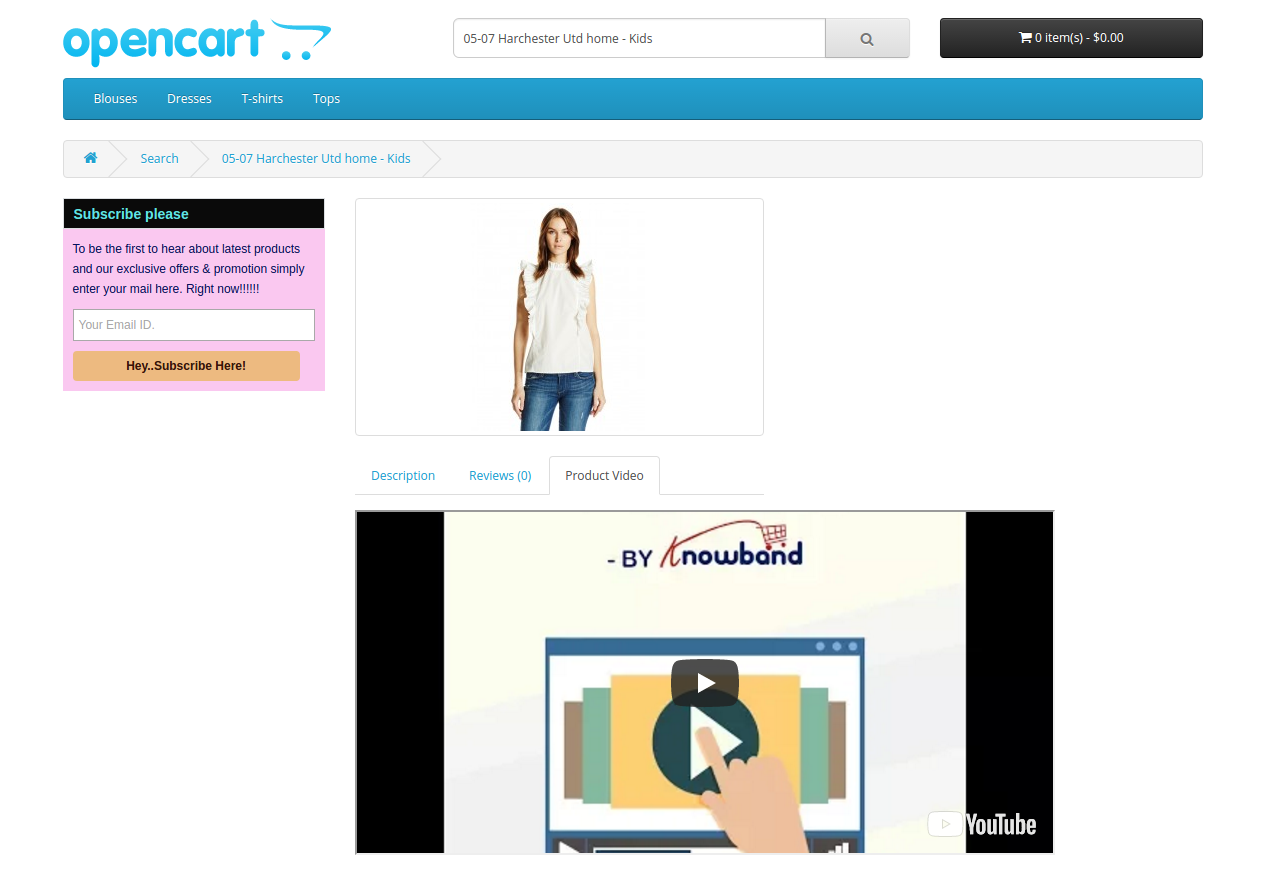
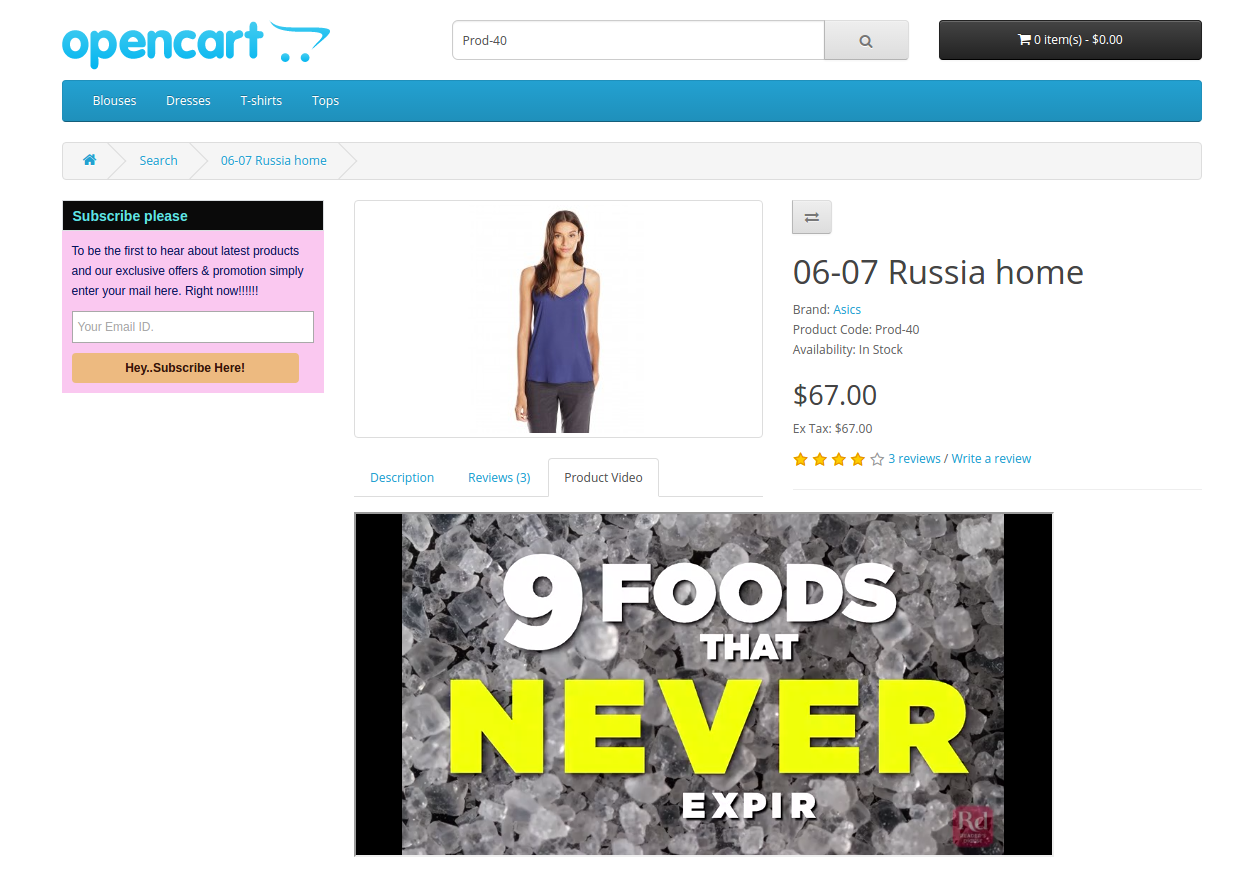
Les vidéos spécifiées seront affichées comme ci-dessous:

Pour plus de détails s’il vous plaît visitez:

Module Lien: https://www.knowband.com/opencart-product-video

Lien de démo d’administrateur:

https://opencartdemo.knowband.com/2.3/demo1/admin/index.php?route=extension/module/productvideo&token=87BS8XxNNrFbZrKEbC6aLk0npL5z5new

Front Demo: https://opencartdemo.knowband.com/2.3/demo1/

Manuel de l’utilisateur: https://www.knowband.com/blog/user-manual/opencart-product-video/

Veuillez nous contacter à support@knowband.com pour toute requête ou demande de modification personnalisée selon les besoins de votre entreprise.

Walmart Shopify Integration App – Manuel de l’utilisateur

1.0 Introduction

L’application Shopify Walmart Integration de KnowBand connecte votre boutique Shopify au marché Walmart. Cette application Shopify Walmart API Integration crée un canal facilitant la synchronisation de l’inventaire des produits, les détails des produits et aide l’administrateur du magasin à gérer l’inventaire des produits, l’expédition et les commandes à partir du magasin Shopify lui-même. Cette application Walmart Shopify Integration utilise l’API Walmart – Consumer ID, clé privée et type de canal consommateur pour intégrer le magasin Shopify avec le marché Walmart.

1.1 Fonctions d’administration de l’intégration de Shopify Walmart

  1. L’application d’intégration Shopify Walmart Marketplace automatise l’ensemble de l’intégration du marché et des magasins.
    Avec l’aide de l’intégration de Walmart Shopify, l’administrateur du magasin peut lister les produits en vrac sur le marché.
  2. Une fois que les produits sont prêts pour la liste, l’administrateur peut même modifier leurs coordonnées à partir du back-end de l’intégrateur Shopify Walmart.
  3. L’intégrateur Wal-Mart Shopify facilite le mappage des attributs pour les e-commerçants.
  4. L’administrateur obtient une option pour créer un profil illimité à partir de l’interface d’administration du connecteur Shopify Walmart.
  5. Toutes les modifications requises dans l’attribut ou la variante du produit peuvent être effectuées à l’aide de ces profils.
  6. Le connecteur Wal-Mart Shopify permet à l’administrateur de gérer l’inventaire en quelques clics. Le changement dans la tarification et d’autres détails connexes peuvent être synchronisés avec le marché en exécutant cron à partir du back-end.
  7. Les vendeurs peuvent ajouter des méthodes d’expédition selon leurs besoins à l’aide de l’application Shopify Walmart Synchronization.
  8. L’administrateur obtient même une option pour synchroniser le délai, c’est-à-dire le nombre de jours entre le moment où un article est commandé et celui où il est expédié, des produits du back-end de l’application Walify Shopify Synchronization.
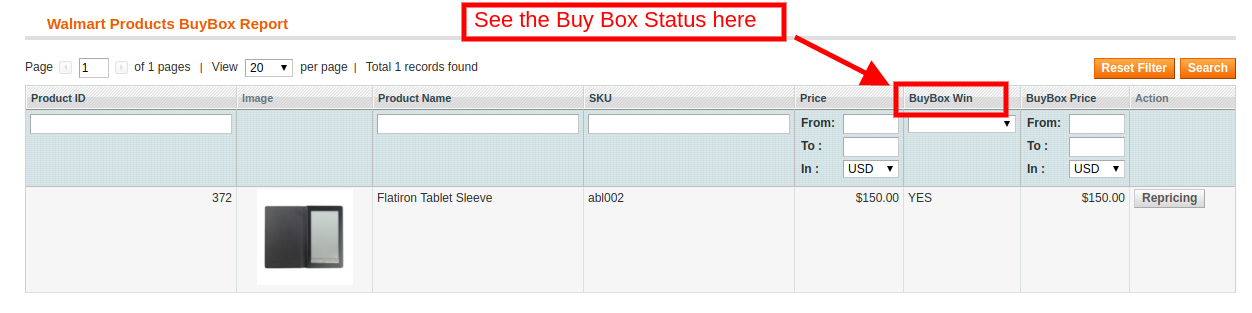
  9. L’administrateur peut voir le rapport de buybox et peut réévaluer les produits avec une grande facilité à l’aide de l’application Shopify Walmart Integration.
  10. Admin obtient même une option pour gérer le prix promotionnel de leurs produits à partir du back-end de l’application Shopify Walmart Integration.
  11. Application Shopify Walmart intégration permet aux vendeurs de fournir le code des impôts avec le moins de tracas.

2.0 Installation de l’intégration de Shopify Walmart

Pour installer l’application Walmart Shopify Integration,  rendez-vous  sur l’option knowband-walmart-integration & click GET.Autoriser tous les accès requis à l’application

Après cela, cliquez sur Installer l’option Shopify Walmart Integration App.

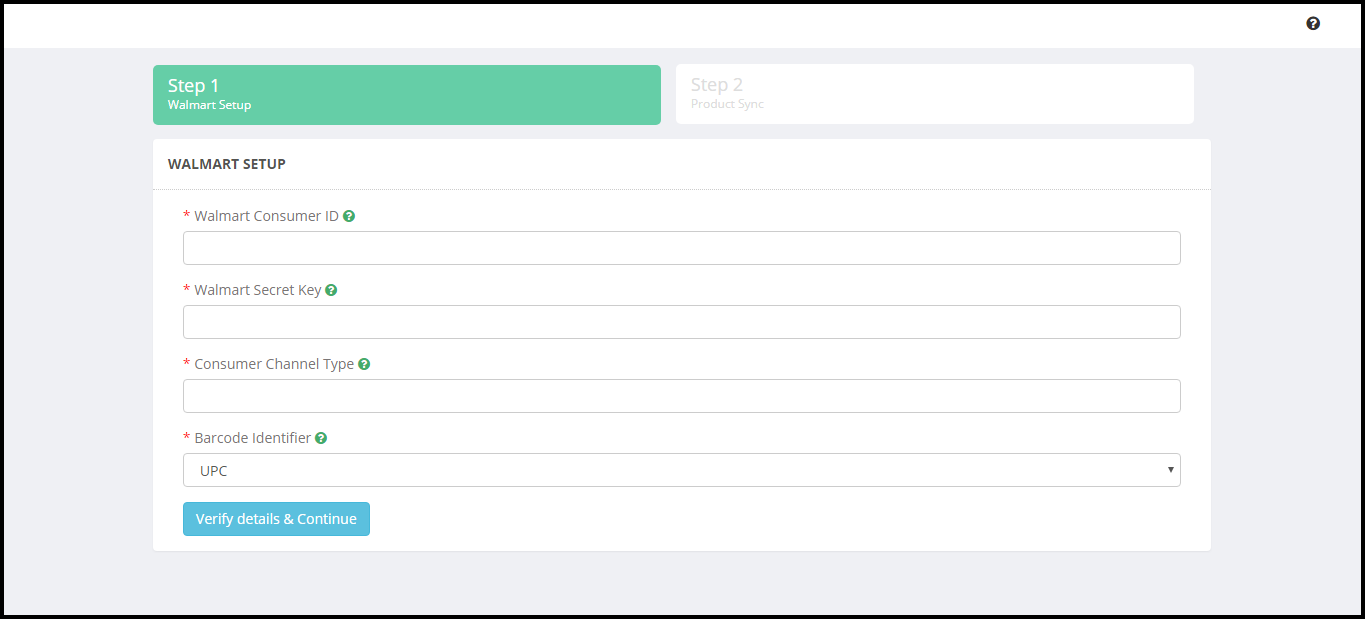
Afin de synchroniser le magasin Shopify avec le magasin Walmart marketplace, l’administrateur doit configurer les détails de l’API Walmart.

2.1 Étapes à suivre pour obtenir les informations d’identification de l’API Walmart

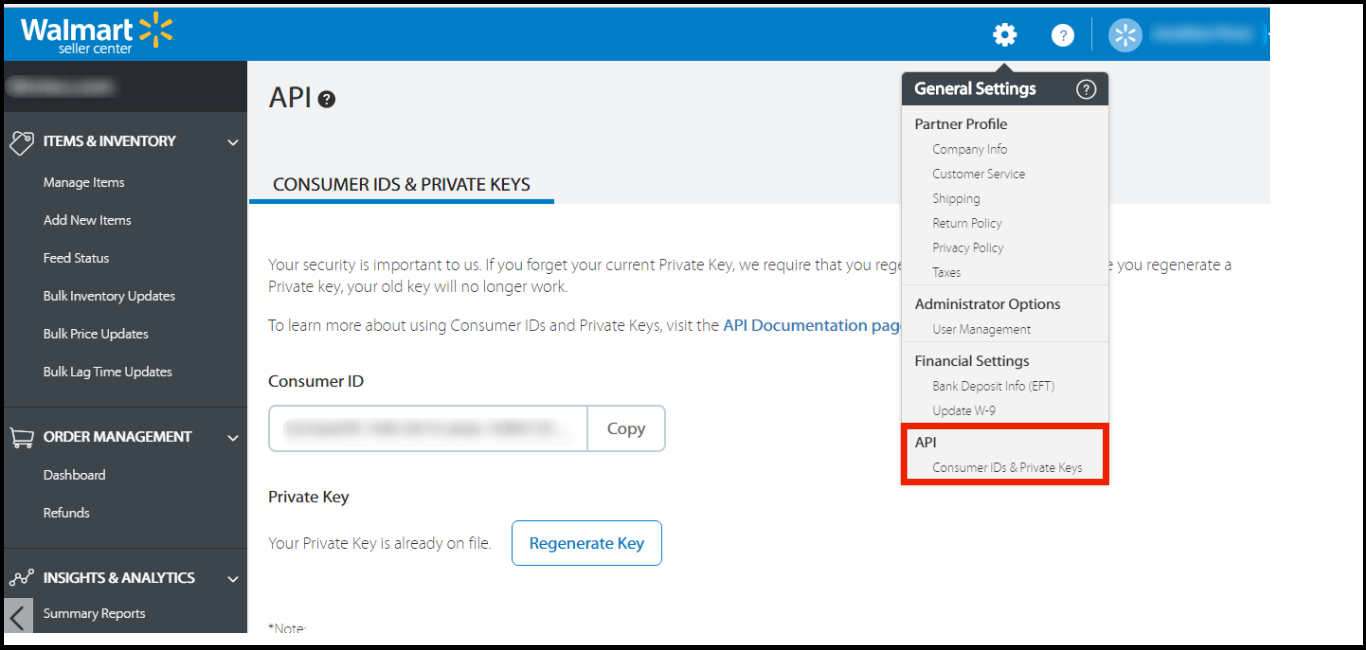
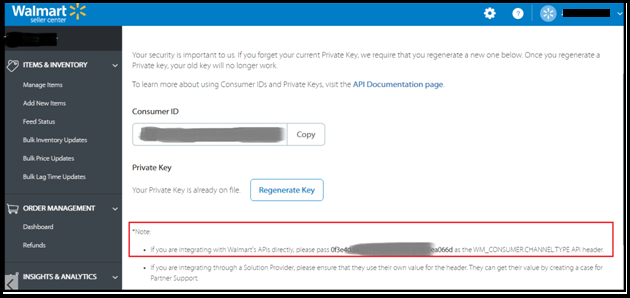
Cliquez sur l’icône d’engrenage en haut à droite pour ouvrir le menu Paramètres généraux. Maintenant, cliquez sur l’ API .

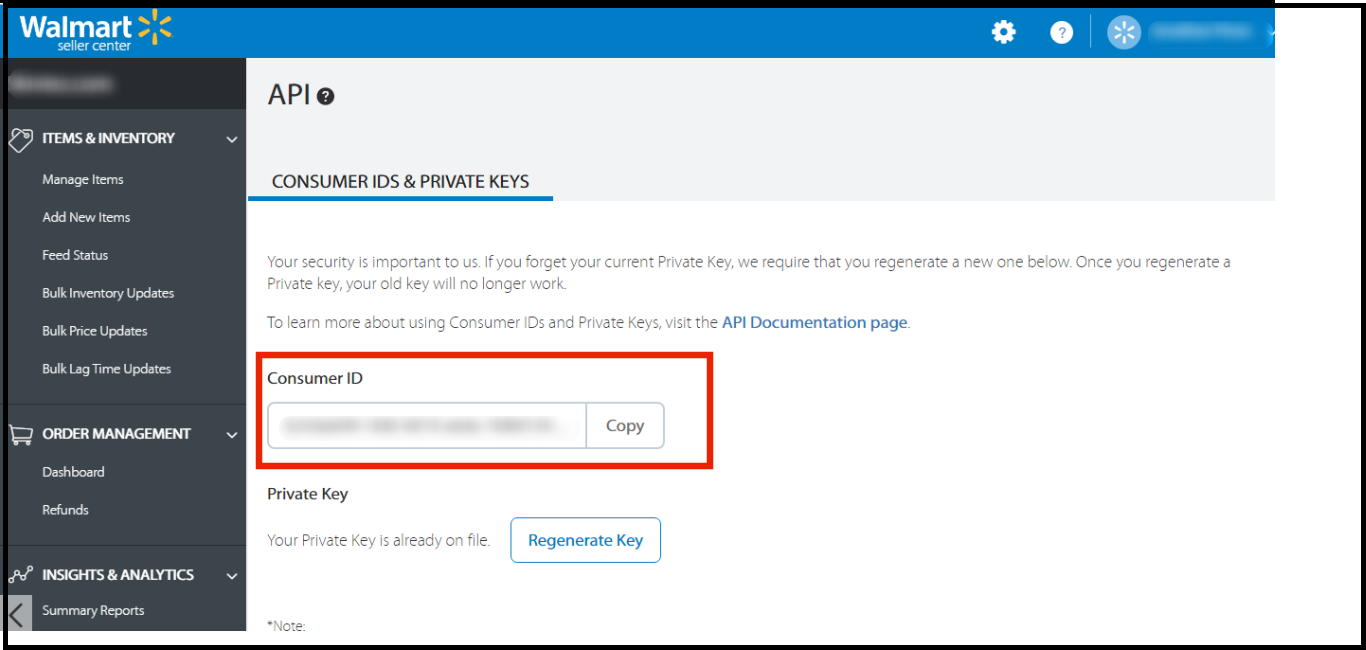
Vous obtiendrez l’identifiant du consommateur une fois que vous aurez cliqué sur cette option. Copiez l’identifiant du client

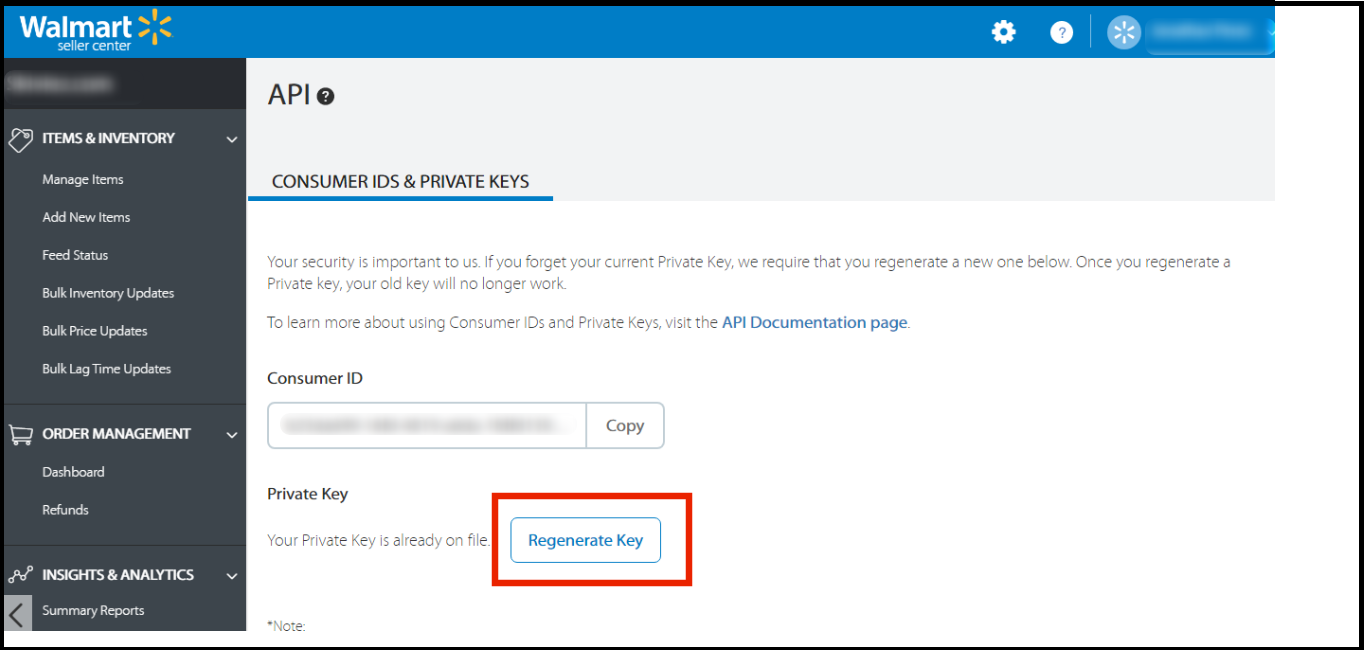
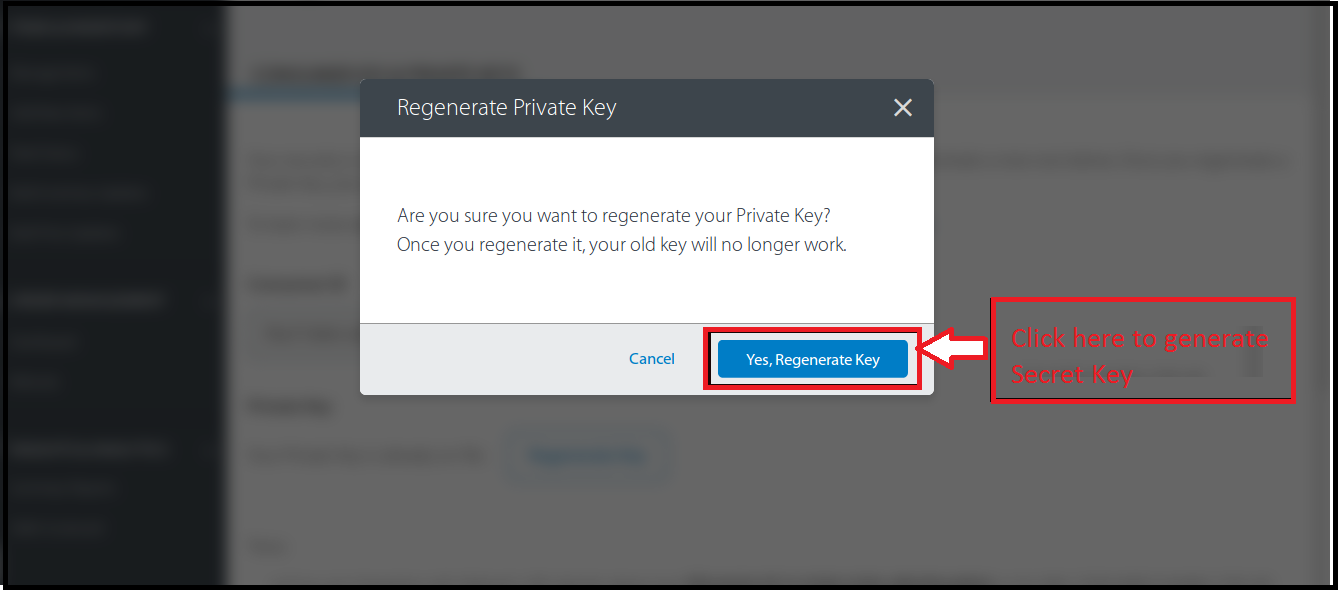
Cliquez sur le bouton ” Regenerate Key ” pour régénérer la clé privée.

Lorsque vous cliquez sur le bouton ” Régénérer la clé “, une fenêtre contextuelle apparaît.

Copiez le type de canal consommateur à partir de la page API du compte Walmart. S’il vous plaît se référer à la capture d’écran ci-dessous:

2.2 Identificateur de code à barres

Un code à barres est un code composé de chiffres, avec un motif spécifique de bandes qui représente un produit particulier.Sélectionnez l’identifiant du code à barres dans la liste déroulante – UPC, GTIN, ISBN et EAN.

Après avoir entré tous les détails dans la configuration, cliquez sur le bouton Vérifier les détails et continuer.

2.3 Produits de synchronisation

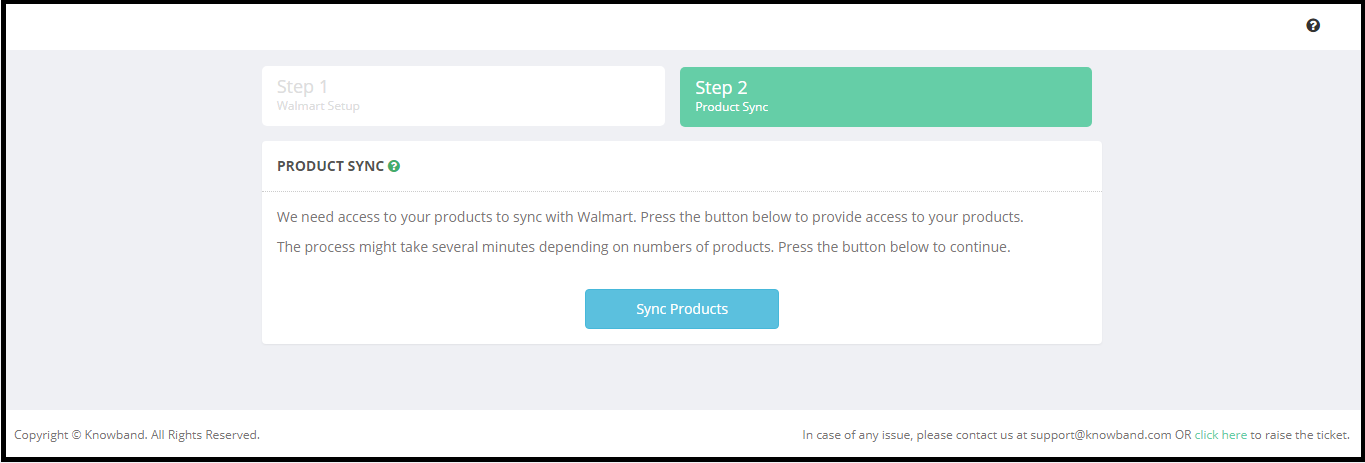
Maintenant, votre magasin Shopify a été intégré au marché Walmart. La prochaine étape consiste à importer les produits dans l’application Walmart Integration. Pour terminer l’importation du produit, cliquez sur les produits de synchronisation .

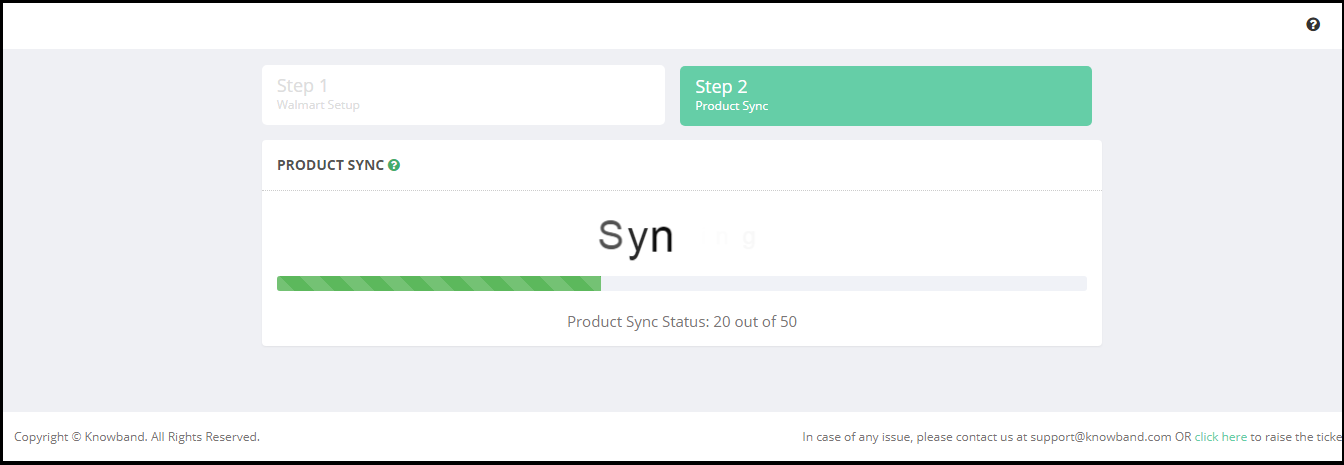
En cliquant sur les produits de synchronisation , vous commencerez à importer les produits dans l’application d’intégration Walmart.

2.3.1 Résumé de l’importation

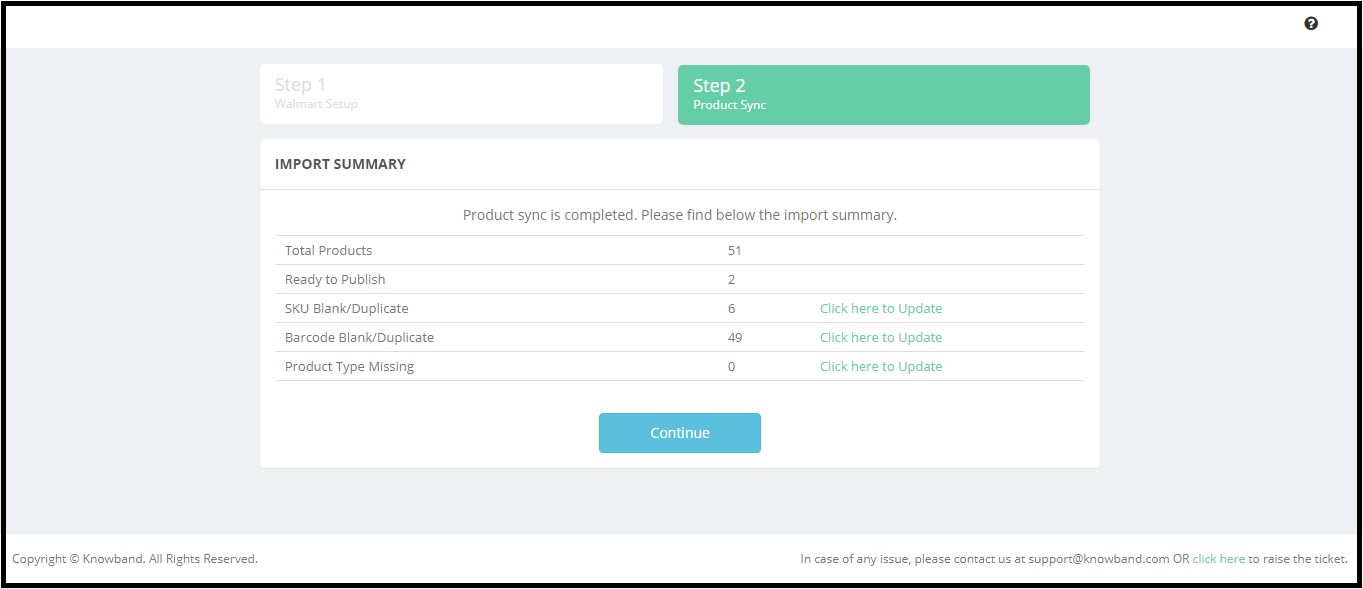
Une fois la synchronisation du produit terminée, le résumé de l’importation s’affiche.

Cette section de l’application Walmart Shopify Integration affiche les options suivantes:

1) Total des produits – Nombre de produits importés du magasin Shopify.
2) Prêt à publier – Nombre de produits ayant les détails obligatoires pour lister les produits sur le marché Walmart.
3) SKU Blank / Duplicate – Nombre de produits qui n’ont pas le SKU ou qui ont un SKU en double.
4) Barcode Blank / Duplicate – Nombre de produits qui n’ont pas le SKU ou qui ont un SKU en double.
5) Type de produit manquant – Shopify permet à l’administrateur du magasin d’ajouter le type de produit pour chaque produit.Cela aide à télécharger les produits en vrac.

Après avoir vérifié l’administration du résumé d’importation, cliquez sur le bouton Continuer pour terminer l’importation du produit.

Remarque:

1) SKU est obligatoire pour télécharger les produits sur le marché Walmart. Les produits sans SKU ou Duplicate SKU ne seront pas listés dans le Walmart. L’administrateur peut vérifier et mettre à jour le SKU des produits en cliquant sur le lien Cliquez ici pour mettre à jour .

2) Le code à barres est obligatoire pour télécharger les produits sur le marché Walmart. Les produits sans codes à barres ou codes à barres en double ne seront pas listés sur le Walmart. L’administrateur peut vérifier et mettre à jour le code à barres des produits en cliquant sur le lien Cliquez ici pour mettre à jour .

3)  Cliquez ici pour mettre à jour redirigera l’administrateur vers la page où tous les produits avec le SKU manquant et le code à barres seront listés. Admin peut mettre à jour le SKU et le code à barres des produits d’ici, de sorte que ces produits peuvent être listés sur le Walmart.

Une fois l’importation du produit terminée, l’administrateur sera redirigé vers l’onglet Tableau de bord de l’application d’intégration de l’API Shopify Walmart.

3.0 Tableau de bord

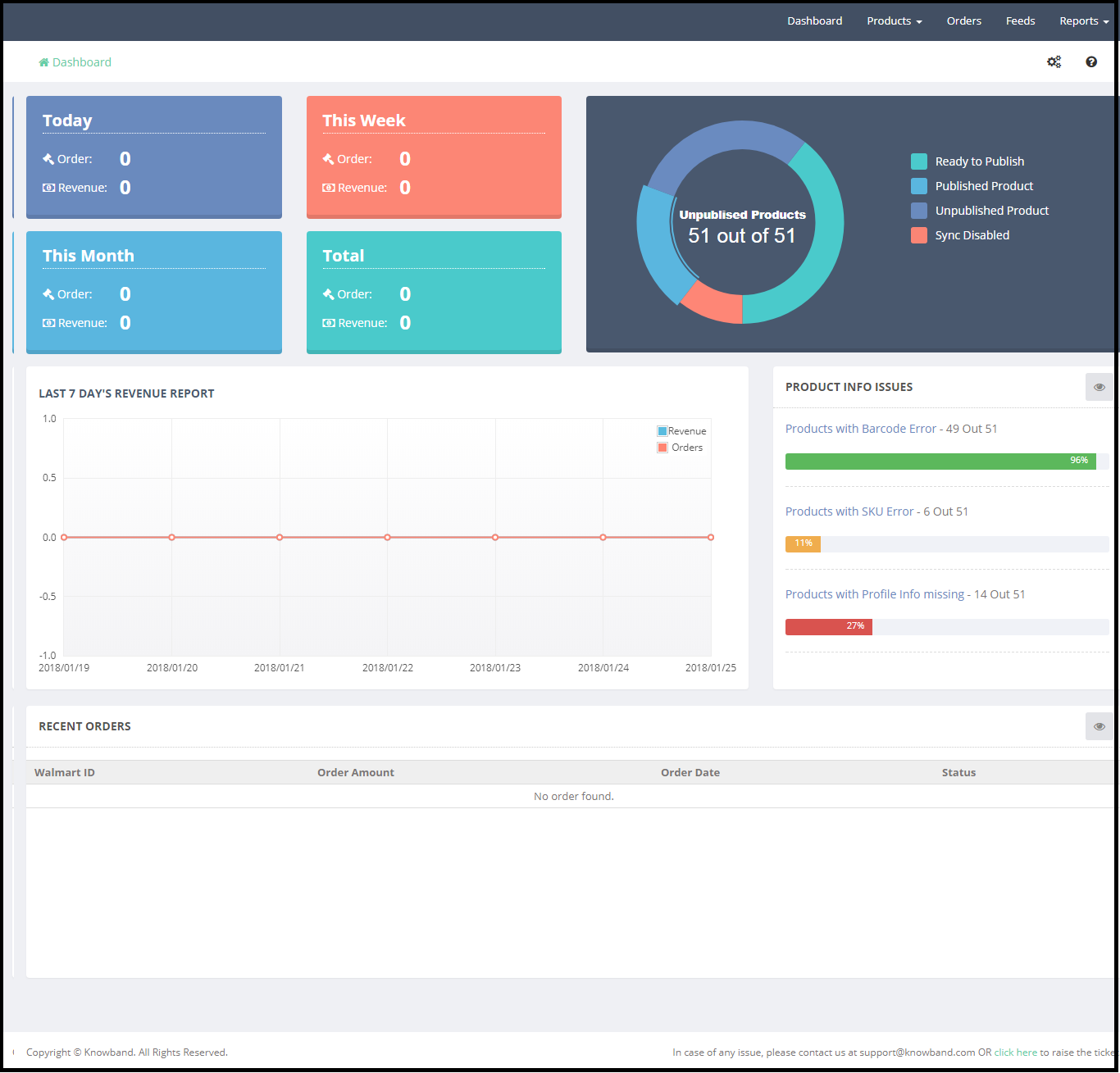
Le tableau de bord de l’application Shopify Walmart Integration affiche l’état des produits et des commandes répertoriés. Dans la section Tableau de bord, l’administrateur peut vérifier l’état des éléments suivants:

3.1 Commandes 

  • La section Commandes de l’application Shopify Integration de Walmart affiche l’état des commandes passées sur Aujourd’hui, Cette semaine, Ce mois et Total des commandes passées sur Walmart.
  • Graphique du rapport des revenus des 7 derniers jours.
  • Dernières commandes.

État du produit

  • L’administrateur peut vérifier l’état des produits tels que – Prêt à publier, Produits publiés, Produits publiés et Synchronisation désactivée.
  • Dans la section Tableau de bord de l’application d’intégration de l’API Shopify de Walmart, l’administrateur peut également vérifier les produits avec les erreurs de codes à barres, les erreurs de SKU et les informations de profil manquantes.

3.2 Produits 

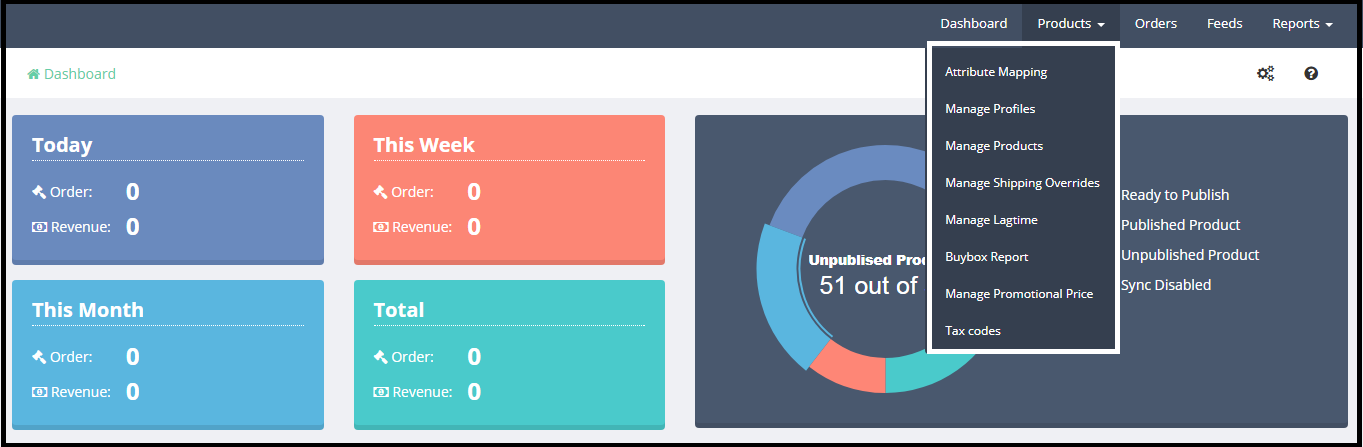
L’onglet Produits permet à l’administrateur de sélectionner les produits qui seraient listés sur le marché Walmart. L’onglet Produits de l’application d’intégration Shopify Walmart propose les options suivantes:

1) Mappage des attributs
2) Gérer les profils
3) Gérer les produits
4) Gérer les remplacements d’expédition
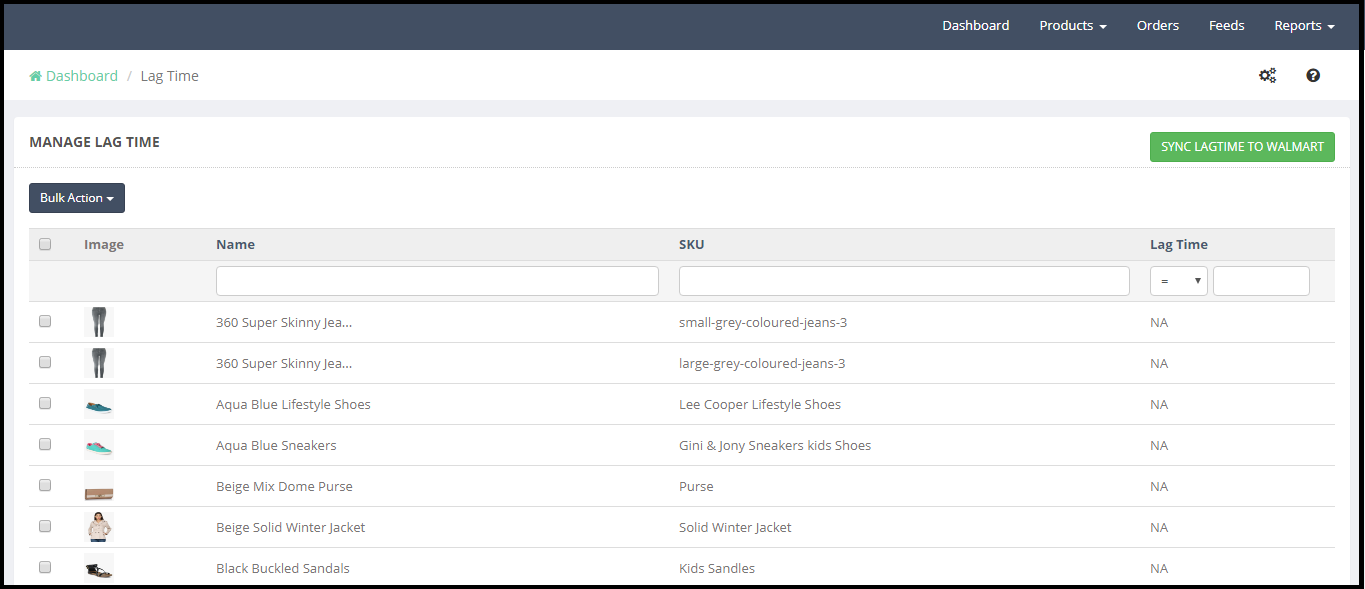
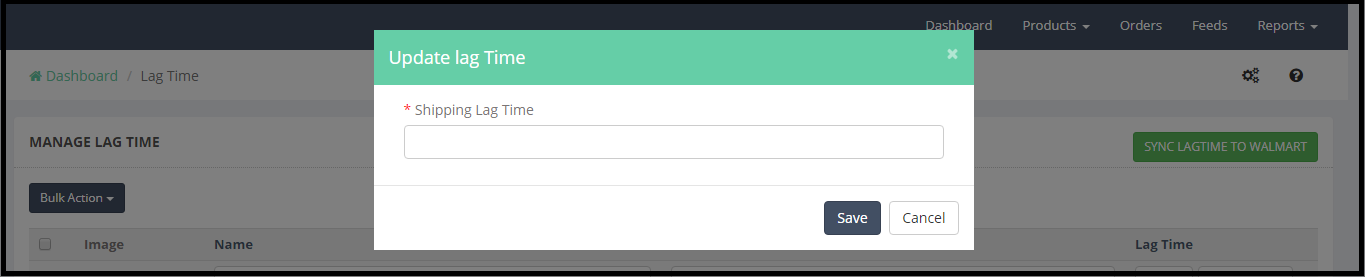
5) Gérer Lagtime
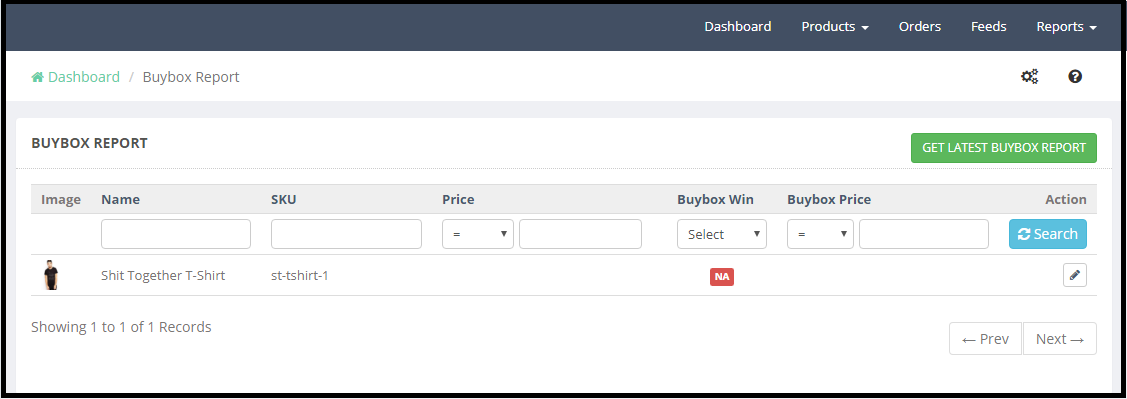
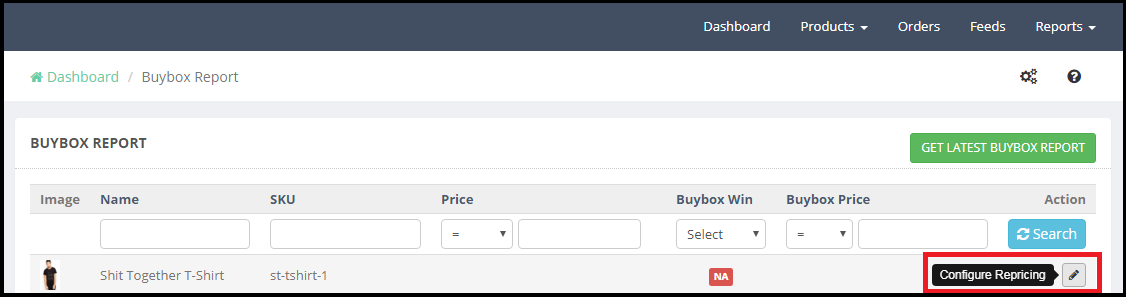
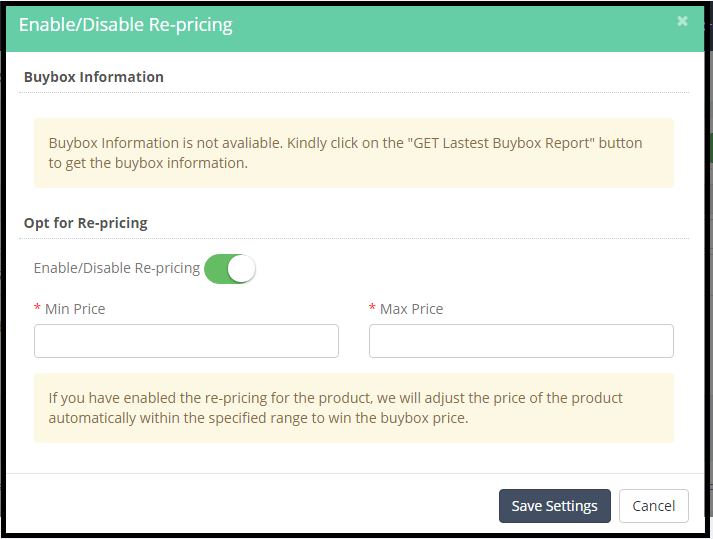
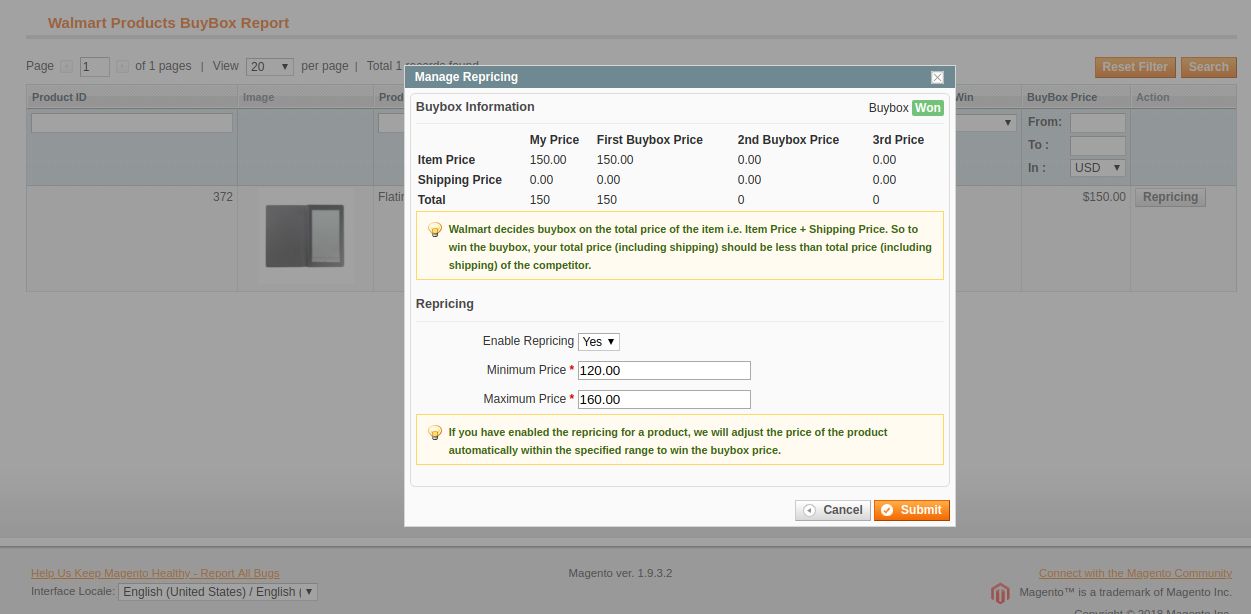
6) Rapport Buybox
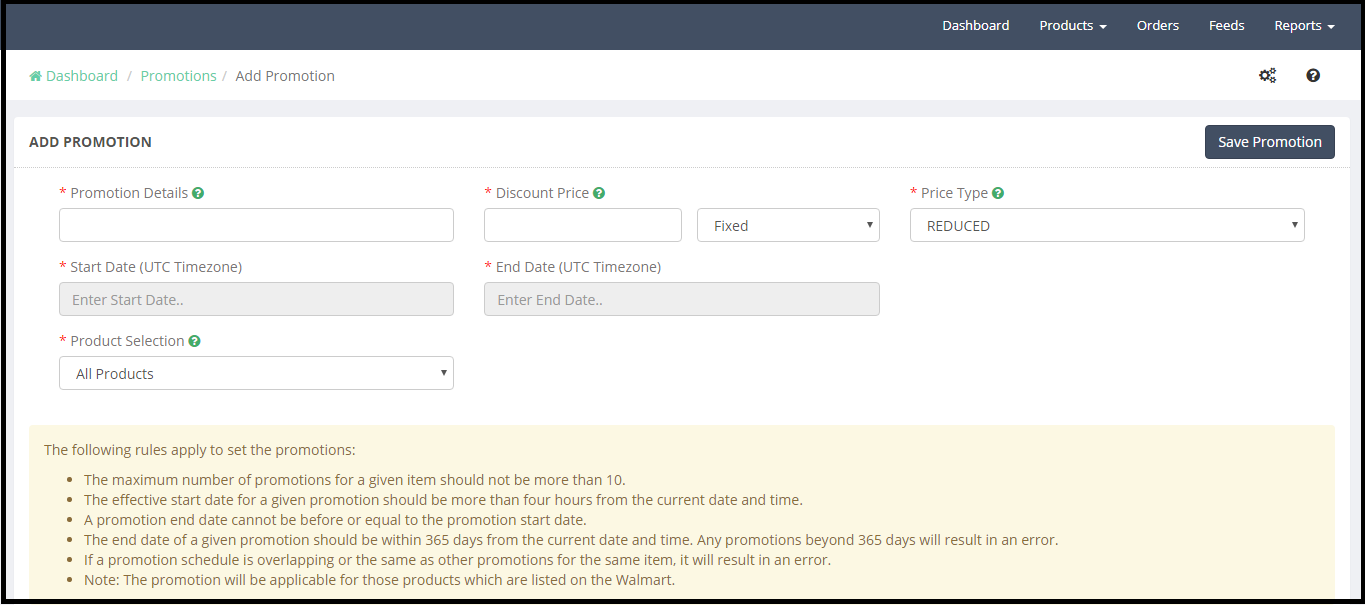
7) Gérer le prix promotionnel
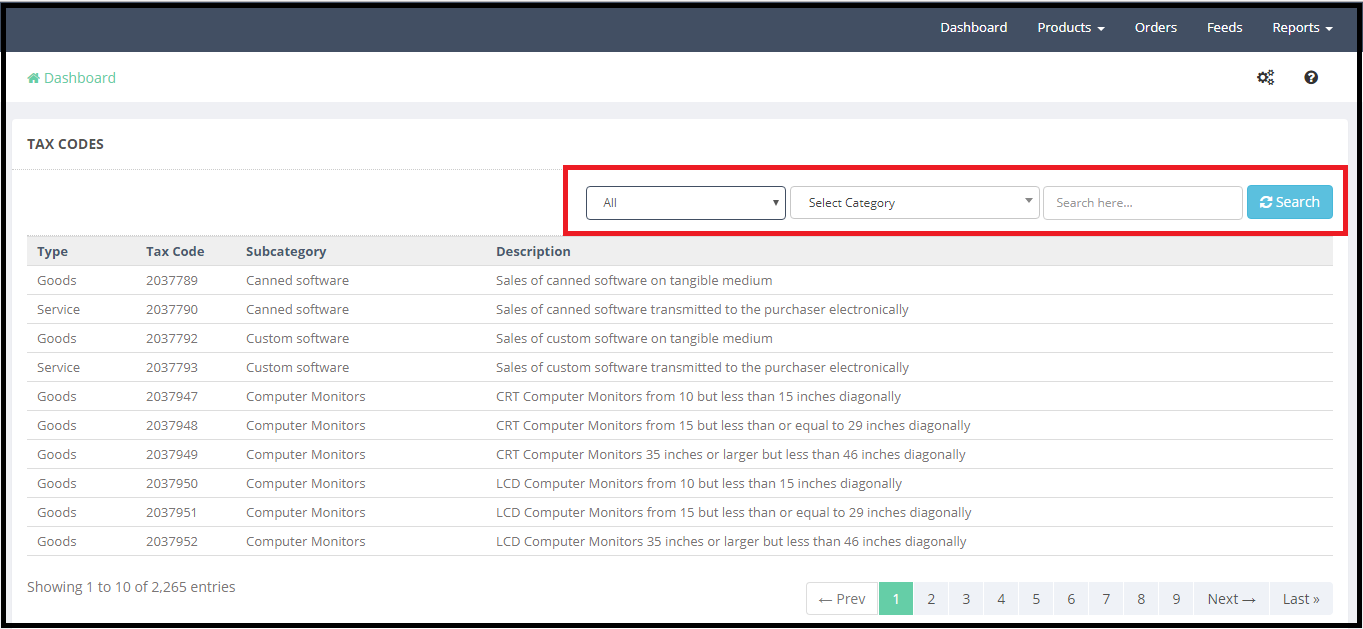
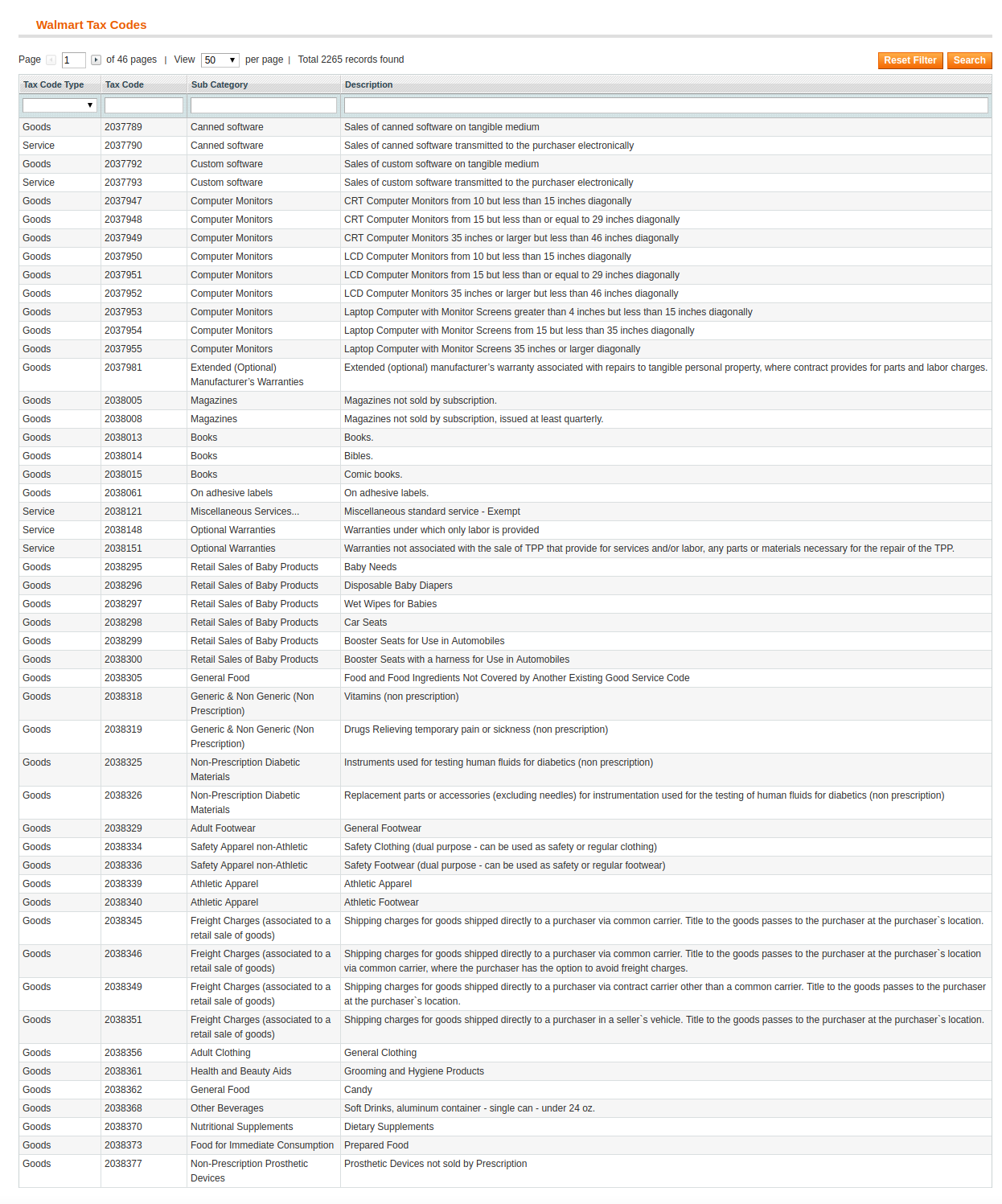
8) Codes fiscaux

3.2.1 Mappage d’attributs

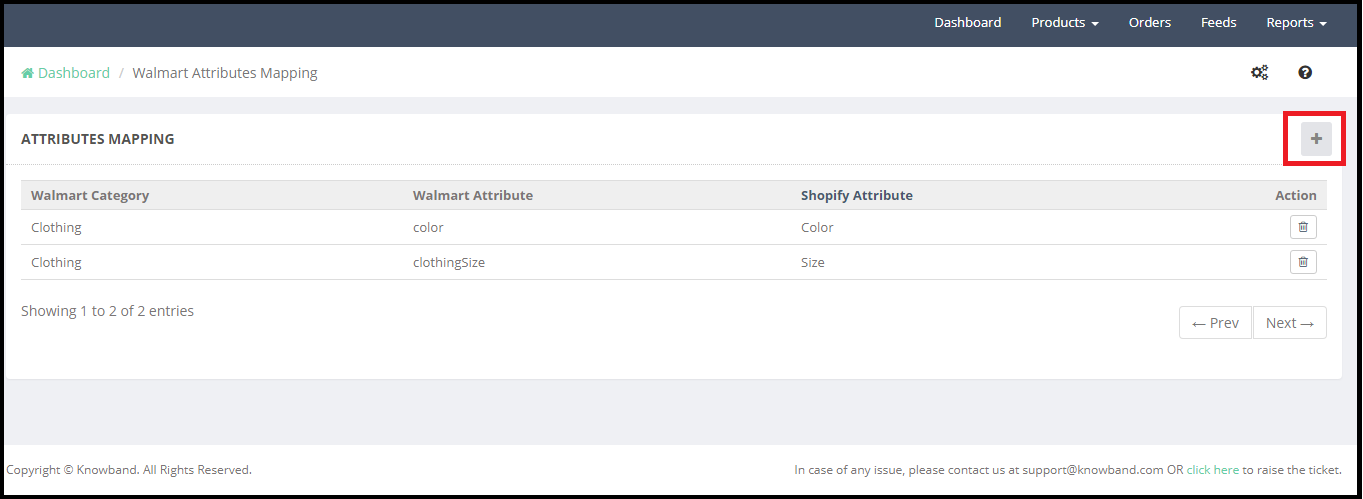
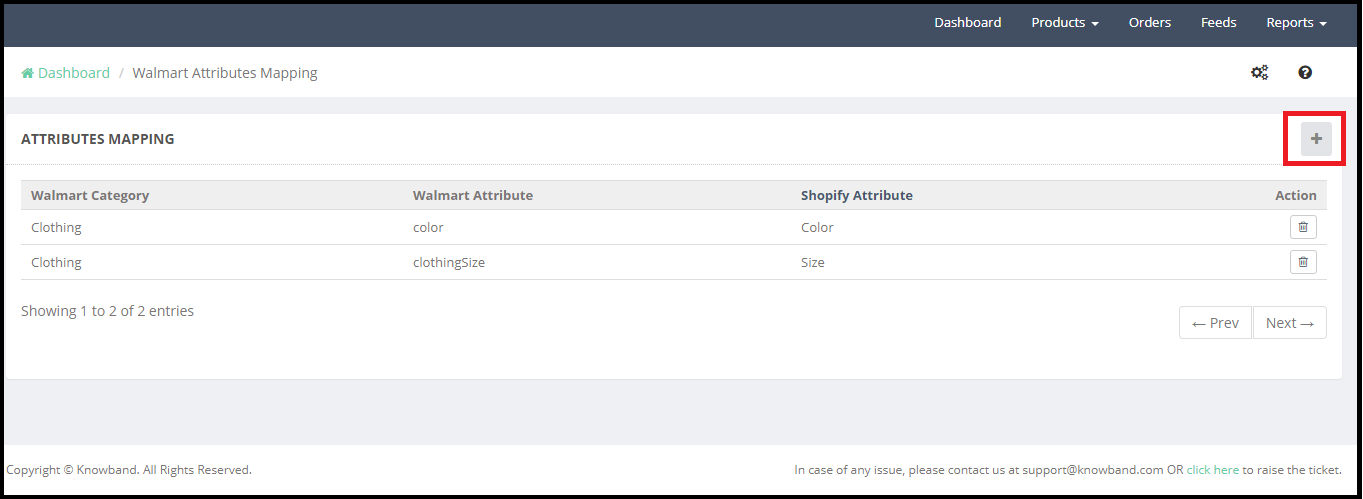
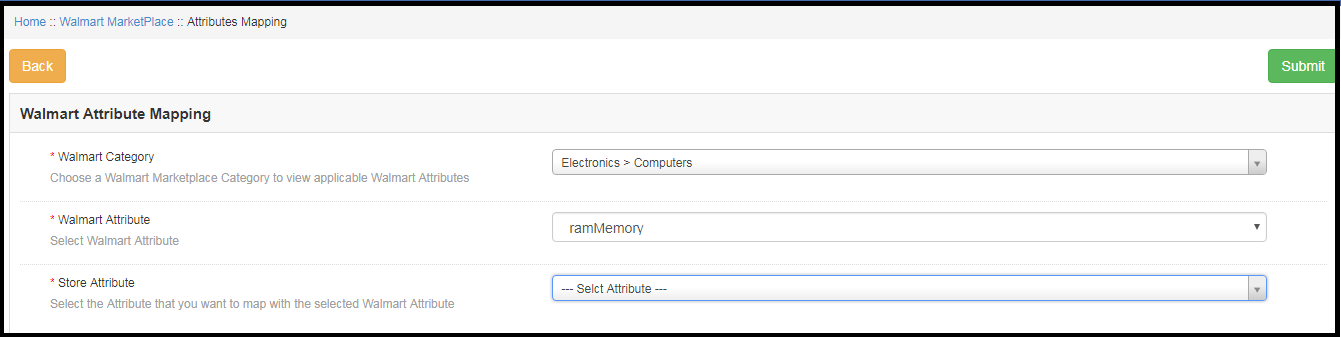
L’onglet Mappage d’attributs de l’application Shopify Walmart Integration permet de répertorier les produits de variantes.Choisissez la catégorie et les attributs Walmart que vous souhaitez mapper avec vos options de variante de produit. Cliquez sur l’icône + pour mapper les attributs.

Comment mapper un nouvel attribut?

Le mappage des attributs peut être effectué à partir de cette section de l’application d’intégration de Walmart Shopify. L’icône + ouvrira une nouvelle fenêtre avec les champs – Sélectionner la catégorie Walmart, Sélectionner l’attribut Walmart et Sélectionner l’attribut Shopify.

Walmart Catégorie –

Sélectionnez la catégorie Walmart pour laquelle vous souhaitez associer les attributs Walmart à l’attribut Shopify. Par exemple, les attributs de la catégorie Habillement Couleur et Taille des vêtements du marché Walmart ont été mappés avec les attributs Couleur et Taille du magasin Shopify. Ainsi, les produits Shopify avec la variation de taille et de couleur seront listés comme produits de variation sur le Walmart.

Attributs de Walmart –

Selon la catégorie Walmart sélectionnée, le vendeur peut sélectionner les attributs Walmart. Par exemple, dans la capture d’écran ci-dessus, l’attribut Catégorie de vêtements Walmart Color et ClothingSize a été sélectionné dans la liste déroulante.

Attributs de Shopify:

Sélectionnez les attributs du magasin Shopify que vous souhaitez mapper avec les attributs Walmart. Par exemple, dans la capture d’écran ci-dessus, les attributs du magasin Shopify Color et Size ont été mappés avec les attributs Color et ClothingSize du Walmart.

3.2.2. Gérer les profils

Pour télécharger les produits sur le marché Walmart, l’administrateur doit créer le profil dans le back-end de l’application Shopify Walmart Integration. La création de profil aide l’administrateur du magasin à télécharger les produits en masse. L’administrateur peut mapper les produits à un profil sur la base du type de produit Shopify. Par exemple, si l’administrateur sélectionne le type de produit Shopify «Vêtements» pour la carte de la catégorie Vêtements de Walmart, tous les produits du magasin Shopify avec le type de produit «Vêtements» seront associés à la catégorie Vêtements du Walmart.

3.2.2.1 Comment ajouter un nouveau profil?

Cliquez sur l’ icône + pour créer un nouveau profil (comme surligné dans la capture d’écran ci-dessus). Il redirigera vers une nouvelle page, voici les options suivantes pour compléter le profil

1) Sélectionnez Catégorie Walmart
2) Code taxe produit
3) Sélectionnez le type de produit Shopify
4) Attributs Advance
5) Autres attributs

Sélectionnez la catégorie Walmart –

Sélectionnez la catégorie Walmart dans la liste déroulante. Selon la catégorie Walmart sélectionnée, l’option Advance Attribute apparaîtra sur la page. Pour une meilleure exposition des produits au public avec les attributs les plus pertinents, il est essentiel que les vendeurs choisissent la bonne catégorie. Cliquez ici pour en savoir plus sur la catégorie Walmart.

Code de taxe sur les produits:

Il est obligatoire pour les vendeurs de fournir le code de taxe pour les produits au moment de la liste des produits. La feuille de calcul des codes de taxe de vente en vigueur se trouve dans le Centre des vendeurs. Cette feuille de calcul contient tous les codes de taxe de vente dont vous avez besoin pour les articles. Pour télécharger la feuille de calcul:

1.Cliquez sur l’icône en forme de roue dentée en haut à droite et sous Profil partenaire, sélectionnez Taxes.
2.Faites défiler jusqu’à la section Télécharger et cliquez sur le bouton US Tax Codes 2017.

Pour plus de détails, cliquez ici .

L’administrateur peut également vérifier le code de taxe sur les produits en cliquant sur le bouton Obtenir le code fiscal.

Sélectionnez le type de produit Shopify – Au moment de l’ajout des produits à Shopify, l’administrateur du magasin peut définir le type de produit. Cela permet de télécharger les produits en masse, sinon, l’administrateur doit sélectionner les produits un par un. Par exemple, l’administrateur peut mapper toutes les chemises – comme la chemise imprimée, la chemise formelle, la pleine longueur etc. au type de produit de «chemises».

Variations – Selon les attributs mappés avec la catégorie Walmart spécifique dans l’onglet Mappage d’attributs, l’option de variation sera affichée sous le champ Variations. Par exemple, nous avons mappé les attributs de la catégorie Habillement Couleur et HabillementSize du Walmart avec les attributs Shopify Color et Size, donc les deux attributs sont listés sous les Variations (référez-vous à la capture d’écran ci-dessus).

Autres attributs – Dans la section d’autres attributs, l’administrateur peut mapper d’autres attributs liés à la catégorie. Il est bon de cartographier tous les attributs pertinents liés aux produits.

3.2.2. 2 Comment modifier le profil ? 

Pour modifier un profil créé dans l’interface d’administration de l’application Wal-Mart Shopify Integration, cliquez sur l’option Modifier en regard du profil (reportez-vous à la capture d’écran ci-dessous).

L’ option Modifier le profil redirigera l’administrateur vers la page Ajouter un profil. L’administrateur peut mettre à jour les données de profil selon l’exigence. Après avoir effectué les modifications requises, cliquez sur le bouton Enregistrer le profil pour enregistrer les modifications.

3.2.2. 3 H o w pour  voir mappée produits ? 

L’administrateur peut vérifier les produits mappés avec un profil en cliquant sur l’ option ” Afficher les produits mappés ” (voir la capture d’écran ci-dessous) –

Cette option redirigera vers la nouvelle page où tous les produits mappés avec le profil particulier seront listés. Ici admin ont 2 options-

1) Ajouter des produits avec le profil – En cliquant sur l’icône + en haut de la page, l’administrateur peut sélectionner les produits qu’il souhaite associer au profil.

2) Supprimer les produits du profil – En cliquant sur l’option Supprimer à côté des détails de chaque produit, l’administrateur peut supprimer les produits.

3.2.2. 4  Ho w pour désactiver et supprimer le profil ? 

L’administrateur peut désactiver ou supprimer un profil dans le back-end de l’application Shopify Walmart Integration. Avant de supprimer ou de désactiver un profil, il est obligatoire de supprimer tous les produits mappés du profil.

Pour supprimer un profil, cliquez sur l’option Supprimer (reportez-vous à la capture d’écran ci-dessous):

Supprimez le mappage des produits du profil. Maintenant, cliquez sur l’option Supprimer, une fenêtre de confirmation apparaîtra, cliquez sur Confirmer pour supprimer le profil.

3.2.3. Gérer les produits

L’onglet Mange Products de l’application d’intégration Walmart Shopify affiche les produits qui présentent les détails suivants:

1) Aucun SKU manquant
2) Aucun code-barres manquant
3) Mappé à un profil
4) Inventaire

L’onglet Produits de gestion de l’application Shopify Walmart API Integration permet à l’administrateur du magasin de synchroniser le produit sur le marché Walmart.

Synchronisez vos produits avec Walmart

Tous les produits synchronisés avec l’application d’intégration Shopify Walmart avec tous les détails obligatoires tels que SKU, Barcode et mappés avec un profil seront listés sur le Walmart en cliquant sur le bouton “Sync Products to Walmart”.

Synchroniser l’inventaire avec Walmart:

Pour synchroniser l’inventaire des produits listés, l’administrateur doit cliquer sur le bouton Sync Inventory to Walmart, afin que l’inventaire des produits puisse être mis à jour sur le Walmart.

Synchroniser le prix à Walmart:

Pour mettre à jour le prix des produits de la boutique Walmart, les administrateurs doivent cliquer sur “Synchroniser le prix à Walmart”.

Modifier l’option:

L’administrateur peut modifier les données pour des produits individuels. L’option Modifier permet les actions suivantes:

1) Modifier le prix du produit
2) Modifier le profil du produit
3) Synchroniser les produits avec Walmart
4) Synchroniser l’inventaire avec Walmart
5) Synchroniser le prix avec Walmart
6) Désactiver la synchronisation

Remarque:

a) L’administrateur peut mettre à jour le profil de l’individu ou des produits sélectionnés. Pour terminer l’action, l’administrateur doit d’abord sélectionner le ou les produits pour lesquels il souhaite mettre à jour le profil, puis sélectionner l’option «Changer le profil du produit» dans le menu d’action Bulk.

b) L’administrateur peut sélectionner le (s) produit (s) qu’il souhaite synchroniser avec le Walmart. Pour terminer l’action, l’administrateur doit d’abord sélectionner le (s) produit (s) pour lequel il souhaite synchroniser avec Walmart, puis sélectionner l’option «Synchroniser les produits avec Walmart» dans le menu Action en bloc.

c) L’administrateur peut sélectionner le (s) produit (s) pour lequel il souhaite mettre à jour l’inventaire sur Walmart. Pour terminer l’action, l’administrateur doit d’abord sélectionner le ou les produits pour lesquels il souhaite mettre à jour l’inventaire, puis sélectionner l’option «Synchroniser l’inventaire avec Walmart» dans le menu Action en bloc.

d) L’administrateur peut sélectionner le (s) produit (s) pour lequel il souhaite mettre à jour le prix sur Walmart. Pour terminer l’action, l’administrateur doit d’abord sélectionner le ou les produits pour lesquels il souhaite mettre à jour le prix, puis sélectionner l’option «Synchroniser le prix à Walmart» dans le menu Action en masse.

3.2.4. Gérer les remplacements de livraison:

Admin peut définir les méthodes d’expédition pour les produits individuels à partir de cette section de l’application Shopify Walmart Integration. Pour modifier les options d’expédition, l’administrateur doit cliquer sur Modifier les remplacements d’expédition.

Modifier le mode d’expédition ouvrira une fenêtre contextuelle avec la possibilité d’ajouter des méthodes d’expédition. Pour ajouter la nouvelle méthode d’expédition pour un administrateur de produit, cliquez sur Ajouter un remplacement . S’il vous plaît se référer à la capture d’écran ci-dessous:

L’administrateur peut mettre à jour les méthodes d’expédition pour les produits multiples en utilisant l’action en bloc.

3.2.5. Gérer le décalage horaire

Lag Time est le nombre de jours entre le moment où un article est commandé et celui où il est expédié. Le délai d’attente de 2 jours ou plus nécessite une approbation au niveau de la catégorie de configuration de l’article. Reportez-vous à l’article  Demander des exceptions de temps de latence  pour plus de détails sur ce processus.

Pour mettre à jour le délai d’attente pour les produits, l’administrateur doit sélectionner les produits, puis cliquer sur l’ action en bloc , une fenêtre contextuelle avec l’option permettant de définir la durée du décalage (en jours) s’affichera. S’il vous plaît se référer à la capture d’écran ci-dessous:

Cliquez sur le bouton SAVE et le message de réussite apparaîtra en haut de la page.

Après avoir mis à jour le Lag Time, cliquez sur SYNC LAGTIME TO WALMART .

3.2.6. Rapport Buybox

Si un article est vendu par plusieurs vendeurs,  Walmart.com  présente les listes d’articles ensemble sur une seule page d’article.La page de l’application d’intégration de Walmart Shopify API affiche des listes concurrentes (prix) pour le client, laissant le choix final du vendeur au client. Une liste gagne toujours la boîte d’achat. Gagner la boîte d’achat est important parce que les clients sont généralement attirés par la première option. S’assurer que vos articles restent en stock et offrent des prix compétitifs améliorera vos chances de gagner la boîte d’achat. Pour en savoir plus sur la Buybox, cliquez ici .

L’administrateur peut vérifier l’état des produits Buybox à partir de cette section.

L’administrateur peut activer la fonctionnalité de réévaluation du prix pour le produit Buybox. Pour activer la tarification, cliquez sur la  section Configurer la reprographie  de l’intégration de Shopify Walmart, comme illustré dans la capture d’écran ci-dessous:

La fonction de réévaluation permet à l’administrateur de fixer un prix minimum et maximum pour les produits et, selon le prix Buybox, le prix du produit sera ajusté automatiquement afin que le produit puisse gagner la Buybox dans la fourchette de prix spécifiée. S’il vous plaît se référer à la capture d’écran ci-dessous:

3.2.7. Gérer le prix promotionnel

Les vendeurs peuvent établir des prix réguliers ou promotionnels pour leurs articles. La définition des prix promotionnels est une option permettant de créer des prix uniques pour des événements tels que les ventes de liquidation ou d’appeler un prix de comparaison. Le vendeur peut ajouter des prix promotionnels à partir de cet onglet de l’application Shopify Walmart Integration.

Cliquez sur le bouton AJOUTER UNE NOUVELLE PROMOTION pour ajouter une promotion. Il ouvrira une nouvelle page avec l’option d’ajouter une promotion en fonction de la réduction ou de la valeur fixe. S’il vous plaît se référer à la capture d’écran ci-dessous:

Ici, l’administrateur doit entrer les détails suivants:

1) Détails de la promotion
2) Prix dégressif
3) Fixe / Pourcentage
4) Type de prix
5) Date de début
6) Date de fin
7) Sélection du produit

Détails de la promotion: L’ administrateur peut définir le nom de la promotion comme “Fête des pères” pour la référence.

Prix réduit: Admin peut sélectionner la remise sur la base des bases fixes et en pourcentage. Par exemple, si l’administrateur entre le prix réduit

10 et sélectionne l’option fixe, le coût du produit sera réduit de 10 $. Si l’administrateur sélectionne la réduction avec Pourcentage, le coût du produit sera réduit de 10%.

Date de début: sélectionnez la date de début de la promotion. La date de début effective d’une promotion donnée doit être supérieure à quatre heures à compter de la date et de l’heure actuelles.

Date de fin: sélectionnez la date de fin de la promotion.

Sélection du produit: Le prix promotionnel peut être appliqué aux produits sélectionnés ou à tous les produits. Selon le magasin de choix, l’administrateur peut sélectionner les produits sur lesquels le prix spécial sera appliqué.

3.2.8. Codes fiscaux

Il est obligatoire pour les vendeurs de fournir le code de taxe pour les produits au moment de la liste des produits.L’administrateur peut vérifier les codes de taxe pour les produits sous l’onglet Codes fiscaux de l’intégration de Shopify Walmart

3.3 Commandes

L’onglet Commandes de l’application Shopify Walmart Integration affiche les commandes du marché Walmart. Pour télécharger les produits à l’administrateur de l’application Walmart Integration, vous devez d’abord récupérer les commandes de WALMART .Cette synchronisation téléchargera toutes les commandes Walmart dans le magasin Shopify à l’aide de l’application Shopify Walmart Integration.

Maintenant, toutes les commandes Walmart peuvent être traitées et expédiées à partir du magasin Shopify.

3.4 Flux

Les données sont envoyées à Walmart.com sous forme de flux, nous devons donc mettre à jour le statut du flux. Sélectionnez le flux en cochant les cases et sélectionnez “Mettre à jour le statut du flux” dans cet onglet de l’intégration de Shopify Walmart.

3.5 Rapports

L’administrateur peut générer le rapport de revenus à partir de la section Rapport de l’application Shopify Walmart Integration.L’administrateur peut vérifier les détails des revenus, des commandes et des références les plus vendues.

Cliquez sur le lien ci-dessous pour obtenir cette application:  https://apps.shopify.com/knowband-walmart-marketplace-integration

Ajouts indispensables à 10 pour optimiser les pages produits Prestashop

De la page d'accueil du site à la page de paiement, chaque composant de l'entonnoir de conversion contribue aux conversions globales du site de commerce électronique. Si chaque composant est considéré individuellement, la page produit est probablement la plus importante. C’est là que l’argument de vente réel est présenté aux clients potentiels.

Pourquoi la page produit est-elle importante pour les entreprises en ligne?

C'est la page du produit où la majorité des consommateurs décident de faire un achat. La plupart des marchands de commerce électronique se concentrent sur l'optimisation de leur page de paiement. Je suis d'accord, uncaisse?page holds more value for store owners but to bring customers to the checkout page, there needs to be a solid product page that compels a customer to go further. No matter how much effort you put in the promotion of your site, it is the product page where the deal is closed. E-commerce giants across the world have realized the fact that it’s not just the end-product that matters. The overall experience around the product contributes to the purchase intention of the shoppers. A good product page is where the real magic of conversion happens.

Si vous possédez un magasin Prestashop, voici les add-on indispensables à 10 à incorporer dans votre magasin pour optimiser la page produit. Prêt à saisir quelques conversions supplémentaires? Continuer à lire.

1. Onglet Produit Prestashop Addon

Le processus d'achat réel commence à partir de la page du produit. Par conséquent, vous devez le concevoir pour qu'il se démarque. La mise en page et la manière dont le contenu est organisé doivent être attrayantes. Extension de l'onglet Produit de Prestashop ajoute de nouveaux onglets d'informations sur la page des produits. L'administrateur peut afficher du texte, des images ou des vidéos sur la page Web. C’est l’un des moyens de tirer pleinement parti des espaces restreints et d’offrir un maximum d’informations sur les produits.

2. Vidéo sur le produit Prestashop

L'un des inconvénients des achats en ligne est l'incapacité de toucher, de sentir ou de tenir le produit pour l'examiner correctement. Les clients doivent dépendre principalement des images du produit, qui ne correspondent pas toujours au produit. De ce fait, les chances de retour du produit augmentent. Cela efface une chose que les images du produit ne suffisent pas. Pour réduire les problèmes liés au produit, essayez d’ajouter des vidéos à vos pages de produit. De nos jours, les clients préfèrent regarder des vidéos pour mieux comprendre.

Module vidéo produit Prestashop vous permet d'inclure les vidéos sur les pages produits sans apporter de modifications au code. Vous pouvez ajouter les vidéos de produits sur les pages de produits de diverses plates-formes telles que Vimeo, YouTube et Dailymotion. Cela aide les clients à prendre une meilleure décision concernant leur achat.

3. Module de taille de produit Prestashop

La majorité des retours de commerce électronique ont lieu en raison d'une taille de produit incorrecte. Les clients deviennent indécis quant à leur achat quand ils ne sont pas en mesure de trouver la taille qui leur convient. La ligne du bas peut être réduite en fournissant des guides de taille corrects.

Vous pouvez renforcer la confiance des clients lors de la commande en ligne et réduire les retours simplement en créant un tableau de tailles complet avec Extension du tableau des tailles de produit Prestashop. Cela permet à vos clients d’obtenir la taille voulue et d’éviter des surprises désagréables plus tard.

4. Addon de rappel et d'incitation à la révision de produit Prestashop

Les critiques de produits jouent un rôle important dans la décision d'achat du client. Les avis créent un sentiment de confiance parmi les utilisateurs. Recherche par Centre de recherche Spiegel indique que l'achat d'un produit avec des critiques 5 devient 270% supérieur au produit sans critiques. En outre, lorsque les avis étaient affichés pour un produit moins cher et plus cher, le taux de conversion a été multiplié par deux par 190% et 380%, respectivement.

Alors, pourquoi ne pas utiliser cette idée pour déclencher des intentions d'achat? Plug-in de rappel et d'incitation à la révision de produit Prestashop peut encourager les clients existants à laisser tomber leurs commentaires et leurs avis sur les produits. C’est l’un des moyens d’améliorer l’examen et le classement de vos pages produits. Vous pouvez maintenant amplifier le taux d'acquisition de votre site.

5. Retour en Stock Addon

Un article en rupture de stock ne doit pas nécessairement signifier un client perdu. Les clients fidèles attendent patiemment que le produit soit de nouveau en stock. Maintenant, obligez les visiteurs de votre magasin à revenir au magasin en leur envoyant un rappel une fois que le produit est de nouveau en stock. le Extension Prestashop Back in Stock permet aux clients de s'inscrire pour une notification lorsque le produit de leur choix est en stock.

6. Addition Compte de ventes Prestashop

Le bouche à oreille peut déclencher des décisions d'achat instantanées chez les visiteurs du magasin. Parallèlement à l'examen interactif et aux témoignages, le nombre de ventes d'un produit particulier peut même motiver les clients à opter pour cet article. Extension Prestashop Sales Count affiche le nombre de fois que le produit a été acheté en mode frontal. Ces argumentaires de vente visent à créer une expérience d'achat où les clients ont le sentiment qu'ils optent pour le bon produit.

7. Addon d'alerte de prix Prestashop

La fluctuation du prix du produit est assez courante dans les magasins en ligne. Les clients continuent de chercher la baisse des prix, surtout lorsqu'ils envisagent d'acheter un article cher. Effectuer un contrôle régulier peut s'avérer difficile et les clients peuvent toujours passer à côté de la baisse des prix.

La Plugin Prestashop Price Alert permet aux clients de s'abonner à la notification lorsque le prix d'un produit particulier est réduit à une certaine limite. C’est l’un des moyens de motiver le retour des visiteurs qui sont partis à cause de la hausse des prix.

8. Produits associés à Prestashop Automatic

Dans le scénario concurrentiel, motiver les clients pour la page produit est une tâche ardue. Par conséquent, une fois que le visiteur a parcouru le produit, il incombe aux spécialistes du marketing de l'utiliser pleinement. Module Prestashop Automatic Related Products permet à l’administrateur de la boutique d’afficher automatiquement les articles associés sur la page Web. Vous pouvez augmenter la vente incitative et la vente croisée avec le moins de tracas possible.

9. Additif de produit / attribut de produit Prestashop Advance

Offrir une expérience d'achat personnalisée peut augmenter la fidélité des clients avec un minimum de tracas. le Attribut de produit / champ Prestashop Advance pouvez ajouter un onglet d'informations personnalisées sur la page produit du site. Les propriétaires de magasin peuvent maintenant offrir un service mieux personnalisé aux clients.

10. Vérification de la disponibilité des produits Prestashop par code postal

La non-disponibilité du produit sur un site donné peut augmenter la abandon de panier taux de votre site. Offrez à vos clients la possibilité de vérifier la disponibilité de l’article en saisissant simplement le code postal. Vérification de la disponibilité des produits Prestashop par code postal est l’un des moyens d’incorporer cette fonctionnalité dans les pages produits de votre boutique e-commerce.

Conclusion

Si le trafic sur votre site Web est suffisant, mais que les conversions ne sont pas satisfaisantes, il est peut-être temps de prendre des mesures sérieuses pour optimiser la page de produit. Ajoutez les fonctionnalités mentionnées ci-dessus sur votre site et créez une expérience de magasinage complète que les visiteurs ne peuvent que ravir.

Vous pourriez aussi aimer:


Intégration Magento Walmart – Manuel de l’utilisateur


1.0 Présentation

Knowband offre les Magento Walmart pour aider les propriétaires de magasins Magento à synchroniser leur magasin de commerce électronique avec le marché Walmart. Le module de connecteur Magento Walmart intègre la boutique en ligne au marché Walmart à l’aide de l’API Walmart (ID consommateur Walmart, clé privée Walmart et type de canal consommateur). Une fois l’intégration réussie, les vendeurs peuvent facilement synchroniser les produits, l’inventaire, les modèles d’expédition et les prix des produits sur le marché Walmart depuis l’arrière du Magento Walmart.

Avantages du vendeur 1.1 de Magento

  • L’intégrateur d’API Walmart Magento offre une synchronisation en temps réel entre la boutique Magento et le marché Walmart.
  • La connexion entre le marché Walmart et le magasin Magento peut être configurée en quelques étapes simples à l’aide de l’intégrateur d’API Magento Walmart. L’administrateur de la boutique Magento peut répertorier les produits en masse en fonction du profil.
  • L’administrateur du magasin peut facilement gérer l’inventaire en modifiant le profil créé dans Magento Walmart.
  • Les marchands peuvent facilement renouveler ou supprimer des produits de l’interface d’administration du Magento Walmart
  • Avec l’aide du module d’intégration Magento Walmart Marketplace, l’administrateur du magasin peut même ajouter des méthodes d’expédition aux clients du marché.
  • Le Magento Walmart Connector facilite la tâche aux marchands en ligne de suivre la liste des produits.
  • L’administrateur peut synchroniser les commandes reçues du marché Walmart avec les commandes du magasin Magento en exécutant cron dans le back-end du Magento Walmart.
  • Ces commandes peuvent être traitées à partir du magasin Magento lui-même. La modification du statut de la commande est synchronisée avec le marché en un clic de souris dans l’onglet Synchronisation du Magento Walmart.
  • L’intégrateur Walmart Magento permet à l’administrateur de la boutique de suivre plus facilement les erreurs survenues lors de l’énumération des produits.

Installation de 2.0

Follow the following steps for installing Walmart Magento Marketplace integration?extension:
1. Download the package.
2. Unzip the package in your root folder of Magento setup via FTP manager
3. In Admin Panel go to Walmart Marketplace in the main menu.

4. Le magento

2.1 Comment configurer l’extension d’intégration Walmart Magento?

To configure the Walmart Marketplace Integrator, store admin needs to get the Client ID and Client Secret. In order to obtain?Walmart Client ID, and Client Secret, follow the process given below:

1. Go to https://developer.walmart.com/

2. Select the Login type.

3. Log in using your Credentials.

4. Click on your account and select “Clés de l’API“.

5. Now you can get the New “Client ID” et “Client Secret” d’ici.

3.0

Le plugin d’intégration de Walmart Magento a une interface conviviale. Les paramètres de configuration peuvent être gérés via l’interface d’administration. Après l’installation, l’administrateur du magasin peut trouver le «module d’intégration Walmart» dans le menu supérieur du panneau d’administration.

  1. Paramètres généraux
  2. Profils de gestion
  3. Remplacement d’expédition
  4. Liste de produits
  5. Promotions
  6. Gérer le temps de latence
  7. Cartographie d’attributs
  8. Paramètres de commandes
  9. Liste des commandes
  10. Etat du flux
  11. Rapports BuyBox
  12. Synchronisation
  13. Code fiscal
  14. Journal d’audit

Paramètres généraux 3.1

L’intégrateur d’API Magento Walmart permet à l’administrateur du magasin d’intégrer son magasin en quelques étapes simples. L’onglet Paramètres généraux inclut les détails des API de Walmart Store, tels que l’ID de consommateur, la clé privée et le type de canal. L’API Walmart permet de connecter le magasin Magento au marché Walmart. La description de chaque champ de saisie est mentionnée ci-dessous:

1. Enable/Disable:?Admin gets the option to Enable/Disable the integrator by toggling the button. If enabled, the Walmart Marketplace Integrator and all its settings will be working on the store.

2. Walmart Client ID: Enter the Walmart Client ID that will authenticate the connection being established between the store and Walmart Marketplace.

3. Walmart Client Secret: Enter the Walmart Client Secret in the field to complete the setup.

3.2?Profile Management

The profile Management tab provides options to list the product on the Walmart marketplace. In this section, the admin will be able to map Magento store product attributes and categories to Walmart store under the Walmart store product attributes and category. Admin can add new profiles just by clicking on the “Add New” button. The profile Management section of Walmart Magento Integration extension is consist of 2 tabs ? General Settings and Profile Fields.

Paramètres généraux 3.2.1

L’extension d’intégration Magento Walmart permet à l’administrateur du magasin de sélectionner plusieurs catégories de magasin à synchroniser avec la catégorie Walmart. Il est obligatoire de saisir tous les détails requis conformément aux instructions fournies dans la capture d’écran ci-dessous. Après avoir saisi tous les détails, cliquez sur le bouton Enregistrer en haut du formulaire.

  • Titre du profil:Entrez un nom unique pour le profil.
  • Langue du magasin: Sélectionnez la langue du magasin dans la liste déroulante.
  • Catégorie Walmart:?Select the Walmart category where you want to map the Magento store category. Admin can select the Walmart Category from the drop-down list.
  • Catégories de magasins:?Select the category of the Magento store that you want to map in the category of Walmart.
  • Prix personnalisé: Activez ce bouton si vous souhaitez répertorier les produits sur walmart.com à des prix personnalisés ou à un prix différent de celui de la boutique de commerce électronique. Si activé, l’administrateur obtient une option pour modifier les prix comme indiqué dans l’image ci-dessous:

Choisissez si vous voulez augmenter ou diminuer le coût des produits. Sélectionnez si vous souhaitez augmenter / diminuer le prix d’un montant fixe ou montant en pourcentage.

Entrez le montant fixe ou le pourcentage par lequel vous voulez changer le prix des produits.

Identificateur de code à barres:?This is the unique field of the product. Select anyone from the dropdown list, so that, the

Magento Walmart?Integration?extension can identify the product according to the mapped attribute. The various place-holders are listed below.

Identifiant de marque de produit: Sélectionnez l’identifiant de la marque du produit dans la liste déroulante. Sélectionnez le champ ayant une valeur de marque de produit dans votre système. Ce champ est obligatoire pour répertorier les produits sur Walmart.
Identifiant du fabricant du produit: Sélectionnez l’identifiant du fabricant du produit dans la liste déroulante. Sélectionnez le champ ayant la valeur d’un fabricant de produit dans votre système. Ce champ est obligatoire pour répertorier les produits sur Walmart.
Titre de produit personnalisé: Le titre du produit peut être personnalisé à l’aide des espaces réservés prédéfinis.

  • {id_product}
  • {product_title}
  • {Pays de fabrication}
  • {sku}
  • {poids}
  • {brève description}
  • {prix}

Remplacement d’expédition:Ce champ n’est pas obligatoire. Sélectionnez les options d’expédition dans la liste fournie. Cette section inclut l’ensemble des remplacements d’expédition ajoutés dans l’onglet Remplacer expédition.
Code de taxe sur le produit:?Enter the product tax code in this section.

Champs de profil 3.4.2
Selon la catégorie Walmart sélectionnée, des informations supplémentaires sur le produit et des produits dérivés peuvent être répertoriés à l’aide de l’onglet Champs du profil du Magento Walmart.

3.3 Shipping Overrides

L’administrateur peut gérer les options d’expédition pour le marché Walmart dans l’onglet Remplacements d’expédition de l’extension du connecteur Magento Walmart. Dans cette section du Magento Walmart

3.3.1 Comment ajouter des modèles de livraison?

Suivez les étapes mentionnées ci-dessous pour ajouter des remplacements d’expédition: Pour créer un nouveau remplacement d’expédition, cliquez sur ‘Ajouter un nouveau‘ comme indiqué ci-dessous:

Vous serez redirigé vers la page de création de remplacement d’expédition. Remplissez les champs de saisie suivants du formulaire

Titre de contournement d’expédition:?Enter the Shipping Override Title here.
Expédition autorisée:?Admin can enable or disable a shipping method by using the toggle button.
Méthode d’expédition:?Walmart allows 6 types of shipping methods. Admin can easily configure the shipping methods as per the requirement from the admin panel of the Walmart Integration module. Shipping methods offered by Walmart are ? VALUE, STANDARD, EXPEDITED, FREIGHT, ONE_DAY, FRIGHT_WITH_WHITE_GLOVE.

Kindly refer to the below article for the details:
https://marketplace.walmart.com/knowledgebase/articles/Article/Shipping-Standards-For-Marketplace-Sellers

Région d’expédition:?Admin can select the shipping region from here.

Prix de l’expédition:Selon le mode d’expédition et la région d’expédition sélectionnés, l’administrateur peut définir les frais d’expédition pour les différents modes et régions d’expédition.

3.3.2 Comment modifier / supprimer le remplacement de livraison existant?

La dérogation d’expédition (le cas échéant) sera répertoriée dans l’onglet Remplacement d’expédition de l’intégrateur d’API Walmart Magento. Clique sur le “Éditer?or?Effacer“bouton comme indiqué dans l’image pour supprimer / modifier un remplacement d’expédition.

Les dérogations d’expédition existantes peuvent être visualisées comme indiqué dans l’image ci-dessus. Pour éditer / supprimer les entrées existantes, cliquez sur ‘Éditer»Et«Effacer‘action respectivement.

Liste des produits 3.4

Cette section du Magento Walmart

Renouvellement de la liste de produits 3.4.1
Cette option permet à l’administrateur de renouveler le produit si la liste est arrivée à expiration sur Walmart Marketplace. Pour renouveler le produit, l’administrateur peut cliquer sur le bouton “Renouveler“action correspondant à chaque produit. Après avoir configuré un produit pour le renouvellement, action”Renouveler“sera remplacé par”Interrompre“action. Cette action est utilisée pour arrêter le renouvellement du produit en cas de besoin.

Suppression de la liste de produits 3.4.2

Cette option permet à l’administrateur de supprimer la liste de produits de Walmart Marketplace. Cliquer sur “Effacer“action donnée correspondant à chaque liste de produits. Après avoir configuré un produit pour suppression, l’action”Effacer“sera remplacé par”Relist” action.

Erreur d’affichage 3.4.3
L’administrateur peut voir l’erreur survenue lors de la publication du produit. Pour cela, cliquez sur ‘Erreur de vue‘ action.

Promotions 3.5

L’intégrateur Walmart Magento permet à l’administrateur de créer des offres promotionnelles et de les afficher sur walmart.com. Les promotions créées seront répertoriées dans cet onglet, comme indiqué dans l’image ci-dessous:

3.5.1 Comment ajouter de nouvelles promotions?

Pour créer de nouvelles promotions, cliquez sur l’option “Ajouter un nouveau” dans le coin supérieur droit du connecteur Magento Walmart, comme indiqué dans l’image ci-dessous:

Lorsque vous cliquez sur le lien, vous serez redirigé vers la page de création de la promotion. Les différents champs de l’onglet sont discutés ci-dessous:

Détail de la promotion: Entrez les détails de la promotion que vous proposez au marché Walmart dans cette section.
Type de prix: Sélectionnez le type de prix que vous intégrez dans le menu déroulant.
Prix discount: Entrez le montant de la remise que vous proposez. Il peut s’agir d’un montant fixe ou d’un pourcentage. Sélectionnez le type de remise dans le menu déroulant.
Date de début et date de fin (fuseau horaire UTC): Entrez la durée pendant laquelle la promotion sera active. Sélection du produit: Sélectionnez le produit dans lequel vous souhaitez offrir la promotion.

3.5.2 Comment modifier / supprimer des promotions?

L’administrateur obtient une option pour modifier ou supprimer les promotions créées via un bouton. Cliquez sur le bouton Modifier ou Supprimer correspondant à chaque promotion pour la même chose. L’administrateur peut même synchroniser les promotions avec le marché en cliquant sur le bouton de synchronisation, comme indiqué dans l’image ci-dessous:

3.6 Gérer le temps de latence

L’administrateur peut facilement corriger et gérer facilement le temps de latence des produits. Pour régler le temps de latence, cliquez sur le bouton Mettre à jour le temps de latence, comme indiqué dans l’image ci-dessous:


Lorsque vous cliquez sur le lien, une fenêtre contextuelle apparaîtra comme indiqué ci-dessous:

Entrez le temps de latence en jours et cliquez sur le bouton de mise à jour. Cela mettra à jour le délai de livraison sur walmart.com.

Mappage d’attributs 3.7

L’onglet Mappage d’attributs du module d’intégration Magento Walmart permet à l’administrateur de mapper les attributs du magasin Magento avec le marché Walmart. Le mappage des attributs de la boutique Magento avec les attributs Walmart est nécessaire pour faciliter le processus de référencement, afin que ces attributs puissent être mappés avec les produits lors de la création du profil. S’il vous plaît se référer à la capture d’écran ci-dessous-

3.7.1 Comment mapper des attributs

Cliquez sur l’onglet Mappage d’attributs du module d’intégration de Walmart Magento, il sera redirigé vers une nouvelle page, comme indiqué dans la capture d’écran ci-dessus. Maintenant, cliquez sur le (+) Ajouter un nouveau bouton en haut de la page. Il ouvrira une nouvelle page avec la possibilité de sélectionner la catégorie Walmart. Selon la catégorie Walmart sélectionnée, les attributs Walmart apparaîtront dans la liste déroulante du champ Attributs Walmart. L’administrateur peut mapper les attributs du magasin avec les attributs Walmart à l’aide de cette interface. L’administrateur peut ajouter des attributs de magasin selon les besoins à partir du panneau d’administration de la boutique Magento. S’il vous plaît se référer à la capture d’écran ci-dessous-

3.7.2

To?delete?mapped?attributes?click?on?the?Delete?button?given?next?to?the?mapped?attributes?on?the?Walmart?Attribute?Mapping?tab

Paramètres de commande 3.8

L’onglet Paramètres de commande du module d’intégration Magento Walmart permet de mapper les statuts des commandes des magasins avec les statuts des commandes de Walmart Marketplace. Ceci sera utilisé pour capturer les détails de la commande de Walmart Marketplace. Pour mapper les commandes de Walmart Marketplace vers le magasin Magento, vous devez exécuter le cron de commande dans l’onglet Synchronisation. (Voir la section 3.9.)

Les différents champs sont discutés ci-dessous:
État actuel de la commande:Choisissez un statut par défaut dans la liste déroulante.
Commande expédiée Etat:?Choose an ordered state for the shipped orders placed on the Walmart marketplace. Select the order status from the drop-down list.
Etat de la commande:Après avoir synchronisé les commandes dans la boutique Magento, l’administrateur doit accuser réception de la commande afin que seule la prochaine commande soit téléchargée dans la boutique Magento.
Ordre Annuler Etat: In case of order cancellation admin can sync the order status by using the Order Cancel state.
Note ? Once the status of the order is changed in the Magento store, run the ‘Update Order Status to Walmart’ cron. This will sync all the changes to the marketplace.

Liste de commande 3.9

Les commandes reçues du magasin Walmart peuvent être synchronisées avec le magasin Walmart sous l’onglet Liste des commandes de l’interface d’administration de l’intégration de l’API Magento Walmart. Pour cela, le propriétaire du magasin doit exécuter le ‘Synchroniser la liste de commandes de Walmart‘cron de l’onglet Synchronisation. (Voir Section 3.9) Une fois le cron exécuté, l’intégralité des commandes sera synchronisée dans la boutique Magento. Ces commandes peuvent ensuite être traitées en cliquant sur le bouton ‘Affichage‘comme indiqué ci-dessous.

3.10.

ChaqueAffichage‘?button.

SurAffichage?button,?you’ll?be?redirected?to?the?feed?status?detail?page.

3.11. Rapport BuyBox

Les propriétaires de magasin peuvent obtenir le rapport BuyBox en exécutant cron dans le back-end de l’intégrateur Magento Walmart.
Voir la section 3.12, pour synchroniser le rapport Buy Box de walmart.com. Vous pouvez afficher l’état de la zone d’achat à partir du rapport obtenu.

L’intégrateur Walmart Magento offre même une option permettant de restituer les produits à l’administrateur du magasin pour remporter le Buy Box. Pour réviser le produit, cliquez sur l’option ‘Repricing’ correspondant au produit respectif, comme indiqué dans l’image ci-dessous:

Lorsque vous cliquez ici, une fenêtre contextuelle apparaîtra. Voici les champs proposés dans la popup.
Activer la repricing: Sélectionnez ‘Oui‘dans le menu déroulant si vous souhaitez modifier le prix du produit.
Prix minimum et maximum: Entrez le prix minimum et maximum du produit dans les sections respectives.


Une fois le repricing terminé, synchronisez la même chose avec le marché en exécutant cron dans le back-end de l’intégrateur d’API Magento Walmart. (Voir section 3.12)

3.12: synchronisation

Cet onglet synchronise tous les paramètres et les modifications effectués dans les autres onglets du module d’intégration de Magento Walmart Marketplace. La synchronisation entre Magento Store et Walmart Marketplace et inversement peut être effectuée à partir duSynchronisation‘onglet. Les différentes tâches cron permettant de synchroniser les paramètres entre Magento Store et Walmart Marketplace sont présentées ci-dessous.

3.12.1

leDes produits?tab?of?the?Magento?Walmart?Marketplace?Integration?extension?will?be?synced?to the Walmart?marketplace?by?clicking?on?’Sync‘.

Il effectuerait les actions suivantes

  • Le cron listera les produits sur le marché Walmart.
  • Il ajoutera des produits sur le marché Walmart avec les détails de produit obligatoires tels que Description, Prix, Quantité, Image, etc.

3.12.2 Comment synchroniser l’inventaire avec Walmart Marketplace?
La quantité de produit peut être mise à jour sur le marché Walmart en exécutant le cron ‘Sync Product Inventory’

Ce

3.12.3

le

3.12.4

le

Ce

3.12.5

leSync‘?cron?will?update?the?order?status?as?per?the?changes?made?from?the?Magento?store?on the Walmart?marketplace.

3.12.6

À

3.12.7 Comment synchroniser le délai de livraison?

Cliquez sur ‘Sync Shipping Lag Time’ dans l’onglet Synchronisation de l’intégrateur d’API Walmart Magento. Cela synchronisera le temps de latence respectif des produits avec walmart.com.

3.12.8 Comment synchroniser le statut de la boîte d’achat de Walmart? L’administrateur peut synchroniser le statut d’achat de Walmart avec le connecteur Magento Walmart en cliquant sur «Sync Walmart BuyBox». Ceci mettra à jour le statut de BuyBox pour les produits respectifs.

3.12.9 Comment synchroniser le statut de la boîte d’achat de Walmart?

L’administrateur peut réviser les produits et synchroniser les produits révisés sur le marché en exécutant le script «Sync Repricing».

Code de taxe 3.13

Le connecteur Walmart Magento permet à l’administrateur de gérer le code de taxe des produits en vrac. La section Code taxe de l’extension de synchronisation de Magento Walmart permet aux e-commerçants de visualiser en gros la taxe des produits de l’inventaire.

3.14Vérification

levue?that occurred?in?the?Audit?Log?tab?of the Magento?Walmart?Integration?extension.?The status?of?the?jobs?can?be?viewed?in?this?tab.

Regardez comment fonctionne Magento Walmart Integrator by Knowband

En outre, Knowband a également conçu un nouvel intégrateur exclusivement pour Walmart Canada. Avec Intégrateur Magento Walmart Canada, les propriétaires de magasin peuvent connecter leur magasin Magento à Walmart Canada.

Quelques blogs connexes:


OpenCart Spin and Win Extension – Manuel de l’utilisateur

1.0 Présentation

Extension OpenCart Spin and Win permettre à l’administrateur du magasin OpenCart d’incorporer une fenêtre contextuelle gamifiée dans le front-end du site Web. Le module contextuel interactif OpenCart est l’un des moyens d’oublier le popup d’abonnement ennuyeux qui offre une réduction de 10% en échange de l’ID de messagerie des clients. Au lieu de cela, le module OpenCart Spin and Win Exit Popup de Knowband ajoute un moyen ludique de collecter l’ID de messagerie des clients. Les clients doivent saisir leurs identifiants de messagerie et faire tourner la roue pour gagner des cadeaux ou des réductions. Wheelio semble être un véritable moyen de gagner gros et de faire une bonne affaire. OpenCart Exit popup offre une approche amusante pour améliorer l’engagement des utilisateurs.Ainsi, l’approche ludique du plugin OpenCart Spin and Win est un meilleur moyen pour l’administrateur du magasin d’offrir la remise souhaitée et de collecter les détails personnels du magasin visiteurs.

1.1 Avantages offerts par le module OpenCart Spin and Win:

  • Extension OpenCart Spin and Win peut aider l’administrateur du magasin à collecter les identifiants de messagerie des clients sans les ennuyer avec les fenêtres contextuelles conventionnelles.
  • Le plugin OpenCart Spin and Win peut être configuré pour afficher la roue de rotation à l’entrée, à la sortie des clients ou n’importe où sur le site.
  • Le module OpenCart Spin and Win de Groupe de connaissances est facile à comprendre et à utiliser. Aucune connaissance technique n’est requise pour inclure cette popup gamifiée sur votre site Web.
  • L’administrateur peut facilement modifier l’aspect et la convivialité de la fenêtre contextuelle OpenCart spin et win.
  • L’OpenCart Spin and Win propose différents thèmes et designs de roues élégants.
  • Même l’emplacement et la fréquence de l’affichage contextuel peuvent être modifiés à partir de l’interface d’administration du module contextuel de l’abonné OpenCart Spin and Win.
  • Le plugin OpenCart Spin and Win intègre un intégrateur MailChimp et Constant Contact.
  • Les couleurs du texte, des boutons et de l’arrière-plan peuvent être modifiées à partir du back-end du module OpenCart Spin and Win.
  • La fenêtre contextuelle d’intention de sortie d’OpenCart peut réduire le taux de sortie du site.
  • Augmentant l’engagement des utilisateurs, la fenêtre contextuelle de sortie d’OpenCart augmente les chances de conversions.
  • L’administrateur peut définir la durée d’expiration des codes de réduction. Les offres limitées dans le temps déclenchent la décision d’achat instantanée des clients.

Installation de 2.0

Achetez l’extension OpenCart Spin and Win dans la boutique Knowband. Vous obtiendrez les fichiers suivants: 1. Fichier compressé contenant le code source du module OpenCart Spin and Win 2. Manuel de l’utilisateur du plugin OpenCart Spin and Win. Suivez les étapes ci-dessous pour installer le plugin OpenCart Spin and Win dans la boutique OpenCart: 1. Décompressez le fichier compressé. Vous obtiendrez les dossiers comme indiqué dans l’image ci-dessous:

2. Copiez tous les fichiers et dossiers du fichier zip dans le répertoire racine de la configuration d’OpenCart via le gestionnaire FTP. 3. Le module d’intention de sortie OpenCart Spin and Win est maintenant installé et prêt à être utilisé. Allez dans Admin -> Menu principal -> Extensions comme indiqué dans l’image ci-dessous:

4. Sélectionnez Spin and Win dans la liste des modules et cliquez sur le Éditer .

3.0 Interface d’administration

L’extension contextuelle OpenCart exit-intent offre une option de personnalisation facile à l’administrateur du magasin. Les différentes options de configuration sont décrites en détail ci-dessous.

Paramètres généraux 3.1

Cet onglet de la fenêtre contextuelle d’abonnement OpenCart Spin and Win permet à l’administrateur du magasin d’apporter les modifications de base dans la fenêtre contextuelle de sortie.


Activer le module: Sélectionnez ‘Oui‘dans la liste déroulante afin d’activer le module OpenCart Spin and Win.

Revérifier les e-mails: Si cette option est activée, les clients ne pourront faire tourner la roue qu’une seule fois avec un seul identifiant de messagerie. Cette fonctionnalité empêche la répétition des identifiants de messagerie.

Afficher les onglets déroulants: Si activé, l’administrateur peut afficher un onglet extractible dans le front-end du site. Au cas où le visiteur du magasin ne voudrait pas faire tourner la roue, il peut cliquer sur le lien «Je ne me sens pas chanceux».


Les clients peuvent ramener la roue à l’écran en cliquant sur la languette de retrait comme indiqué dans l’image ci-dessous.


Montrer feu d’artifice: Des feux d’artifice sont affichés sur la roue si les clients gagnent une sorte de prix après l’avoir fait tourner. Cette fonction peut être affichée ici.


Intervalle d’affichage des roues: L’administrateur peut entrer l’intervalle après lequel la roue sera affichée dans le front-end. Par défaut, c’est «0», ce qui signifie que le client verra la fenêtre contextuelle à chaque visite.

Définir la durée d’expiration du coupon: Entrez le nombre de jours après lequel le code de coupon expirera.

CSS personnalisé: Entrez le code CSS personnalisé ici pour effectuer les modifications personnalisées.

JS personnalisé:“ Saisissez ici le code JS personnalisé pour effectuer les modifications personnalisées.

3.2 Paramètres d’affichage

L’administrateur du magasin OpenCart peut modifier le paramètre d’affichage à partir de cet onglet du plugin OpenCart Spin and Win.

Taille d’écran minimale: Sélectionnez la taille d’écran minimale avec vous pour que la roue soit compatible. La roue de rotation fonctionne sur tout l’écran au-dessus de celui sélectionné.

Fréquence d’affichage maximale: Sélectionnez ici la fréquence d’affichage de la molette de rotation.

Cacher après: Choisissez le moment où vous souhaitez masquer la fenêtre contextuelle ici.

Définir le temps de correction: Sélectionnez si vous souhaitez afficher la roue pendant une durée fixe ou non. Si “ Oui ” est sélectionné, alors, l’administrateur devra fixer l’heure de début et de fin comme indiqué ci-dessous:

Où afficher: Sélectionnez les pages Web du site sur lesquelles vous souhaitez afficher la fenêtre contextuelle. La fenêtre contextuelle d’intention de sortie OpenCart peut être placée à l’entrée ou à la sortie des visiteurs du magasin.

Quand à Dffichage: ,warChoisissez le moment où vous souhaitez afficher le spin et gagner la pop-up. La pop-up de récompense peut être affichée immédiatement lorsqu’un utilisateur visite le magasin, ou après quelques secondes de visite ou à l’heure de sortie ou lorsque vous faites défiler vers le bas un certain pourcentage.

  • Cas I: Si “Lorsque le% de défilement vers le bas” est sélectionné, alors l’administrateur doit entrer le pourcentage de défilement, après quoi il souhaite afficher la fenêtre contextuelle, dans le champ mentionné.
  • Cas II: Si «Après un temps (secondes)» est sélectionné, alors l’administrateur doit entrer le temps en secondes, après quoi il souhaite afficher la popup, dans le champ mentionné.

Emplacement géographique: Sélectionnez la géolocalisation où vous souhaitez afficher la molette. Si World wide est sélectionné, alors, il sera affiché à tous les endroits où le site fonctionne.

3.3 Paramètres d’apparence et de convivialité

L’administrateur a la possibilité de modifier l’aspect et la convivialité du spin à partir de cet onglet de la fenêtre contextuelle OpenCart Exit Intent.

Sélectionne un thème: La fenêtre contextuelle d’abonnement OpenCart est fournie avec un certain nombre de thèmes d’arrière-plan parmi lesquels choisir. L’administrateur peut sélectionner le thème souhaité en fonction de diverses occasions telles que Noël, Halloween, Thanksgiving, Black Friday, etc. Un aperçu du thème sélectionné apparaîtra sous l’onglet du thème sélectionné pour voir à quoi il ressemblera sur le frontend du boutique.

Conception de roue: La fenêtre contextuelle d’abonnement à l’intention de sortie d’OpenCart propose même des roues de rotation préconçues. L’administrateur peut choisir celui qui correspond à l’interface utilisateur du site.

Aperçu de la roue: L’administrateur peut prévisualiser la conception de roue sélectionnée ici.

Afficher l’image: L’administrateur a la possibilité d’afficher l’image ou le logo sur la roue. Si “ Oui ” est sélectionné, l’administrateur obtient une option pour sélectionner l’image à afficher comme indiqué ci-dessous:

L’administrateur peut modifier ou supprimer l’image en cliquant sur les boutons respectifs.

Couleur d’arrière-plan de la roue: Sélectionnez ici la couleur d’arrière-plan de la roue.

Couleur de la police du texte: Choisissez la couleur de police du texte affiché sur la roue.

Famille de polices de texte: Sélectionne la famille de polices du texte affiché sur la roue.

Couleur d’arrière-plan du bouton: La couleur des boutons affichés sur la roue peut être sélectionnée à partir du nuancier.

Non, je ne me sens pas chanceux Couleur: Changez la couleur du lien «Non, je ne me sens pas chanceux» à partir d’ici.

3.4 Paramètres de texte

Tous les textes affichés sur le front-end de la roue de rotation peuvent être modifiés à partir de l’onglet Paramètres de texte du module de rotation et de victoire d’OpenCart. L’administrateur du magasin peut modifier le texte du titre, le texte des sous-titres et les règles.

3.5 Paramètres de l’offre

L’administrateur peut modifier les tranches de la roue à partir de cet onglet du plugin OpenCart Spin and Win.


Type de coupon: Cela spécifie le type de coupon offert. L’administrateur peut offrir une remise fixe ou en pourcentage.

Étiquette: Entrez l’étiquette qui sera affichée à l’avant de la roue.

Valeur du coupon: Entrez la valeur du coupon offert.

La gravité: Entrez la possibilité que la tranche apparaisse lorsque la roue est tournée. Afin de modifier la tranche de réduction, cliquez sur le bouton Modifier comme indiqué dans l’image ci-dessus.

3.6 ,warAbonnement Paramètres

L’intégrateur OpenCart email a intégré MailChimp et Intégrateur Constant Contact . Les IDs mails capturés par OpenCart spin et l’extension double est synchronisée automatiquement avec le compte respectif du magasin admin.

L’administrateur peut activer l’outil marketing respectif en sélectionnant Oui dans la liste déroulante. Afin de configurer la connexion, entrez la clé API et le jeton secret. Sélectionnez la liste et les identifiants de messagerie seront automatiquement synchronisés.

3.7 Paramètres de messagerie

Cet onglet de la fenêtre contextuelle d’abonnement OpenCart Spin and Win permet à l’administrateur du magasin d’envoyer des e-mails promotionnels aux clients.

Affichage du coupon: Sélectionnez l’emplacement où vous souhaitez afficher le coupon. L’administrateur peut soit l’afficher sur la roue, soit l’envoyer par e-mail. Cela dépend de l’option sélectionnée dans le backend du popup responsive OpenCart.

Sujet du courriel: Entrez la ligne d’objet de l’e-mail à envoyer aux clients.

Contenu de l’e-mail: Saisissez ici le contenu du mail.

Statistiques 3.8

Le rapport statistique des coupons générés et des coupons utilisés / non utilisés peut être consulté dans cet onglet du module contextuel d’abonnement aux e-mails d’OpenCart.

4.0 Interface utilisateur du site Web

La fenêtre contextuelle de la roue de rotation sera affichée dans le front-end du site, comme indiqué dans l’image ci-dessous.

Une fois que le client remporte un prix après avoir fait tourner la roue, le coupon sera généré comme indiqué ci-dessous:

Le client peut réclamer le coupon en cliquant sur Continuer. Ce code de réduction peut être utilisé sur la page de paiement pour obtenir la remise.

Avertissement: Si la fenêtre contextuelle de la roue “Spin and Win” ne s’affiche pas à l’avant, veuillez vider le cache ou supprimer les cookies. Parfois, les cookies empêchent la fenêtre contextuelle de s’afficher à l’avant.
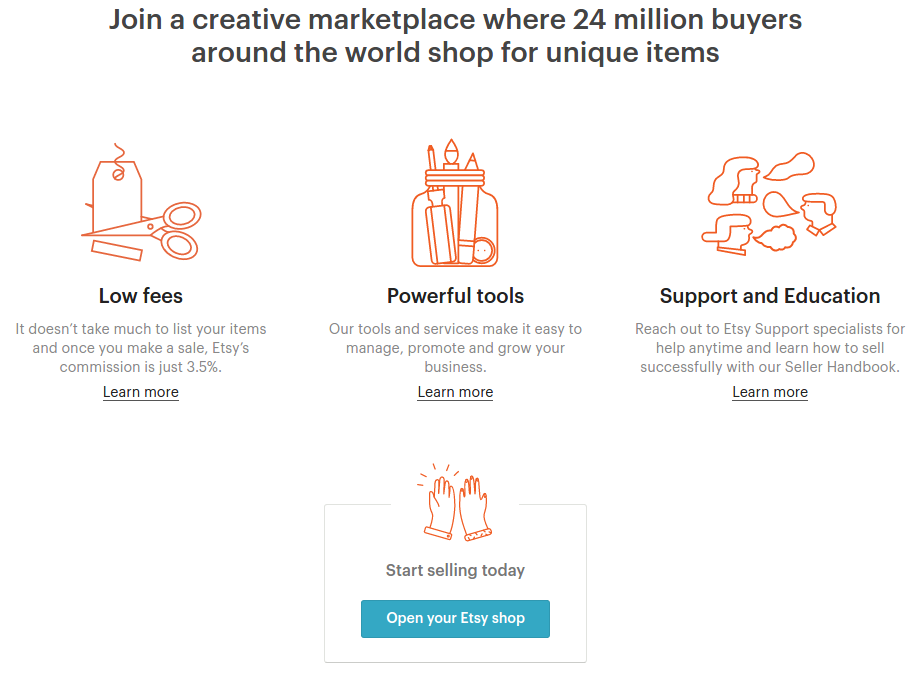
Acheter ,war ,warDémo Admin

Démo avant ,war


Module Opencart Google reCAPTCHA – Manuel d’utilisation

1.0 Présentation

Votre site web a-t-il vraiment besoin d’un captcha ? Dans un monde web où le nombre de nouveaux visiteurs augmente constamment, il est important que votre site soit compatible avec le captcha de Google. Les captchas sont essentiels pour vérifier l’intégrité des visiteurs et distinguer les activités humaines des activités suspectes des robots. Avec Knowband, Extension OpenCart Google reCAPTCHAVous pouvez permettre à vos clients de passer un test de vérification humaine sans qu’ils aient à saisir d’informations supplémentaires sur votre site web. À l’instar de Gmail, Hotmail, Facebook, Twitter, Yahoo et autres, vous proposez également une inscription gratuite. Il est donc essentiel de sécuriser la procédure d’inscription et de connexion sur votre boutique. En intégrant Opencart et Google Captcha, vous vous assurez que les actions effectuées sont bien réalisées par des humains et non par des robots.

1.1 Caractéristiques marquantes du module reCAPTCHA Google pour Opencart

  • L’extension de vérification humaine d’Opencart est facilement personnalisable et ne nécessite aucune compétence en programmation pour sa mise en œuvre ou ses modifications.
  • Le module Opencart Google reCaptcha affiche un captcha de sécurité pour protéger votre site web contre les spams et les robots malveillants.
  • Le système Google Captcha d’Opencart peut être intégré à la page d’inscription, à la page de connexion, à la page de contact ou à la page de mot de passe oublié de votre boutique.
  • Vous pouvez activer ou désactiver l’intégralité des fonctionnalités du module Opencart Google reCaptcha sans aucun effort supplémentaire.
  • L’extension OpenCart Google reCaptcha est compatible avec les systèmes reCaptcha v2 et v3.
  • Avec le module Opencart Google Captcha, vous pouvez facilement définir la clé de site et la clé secrète de votre domaine web.
  • La vérification humaine d’Opencart vous permet de sélectionner le type de reCaptcha pour différentes pages de votre site web.
  • Ce module Opencart Google reCaptcha est compatible avec les boutiques utilisant le protocole SSL.
  • La vérification humaine d’Opencart offre une compatibilité multi-boutiques et multilingue.

Quelles sont les nouveautés dans les améliorations récentes ?

La dernière mise à jour du plugin Knowband pour OpenCart Google reCAPTCHA introduit l’onglet « Paramètres d’apparence ». Cette amélioration vous permet de personnaliser reCAPTCHA avec du CSS personnalisé et de basculer entre les thèmes clair et sombre, offrant ainsi une expérience utilisateur personnalisée et agréable.

Guide d’installation 2.0 du module Google reCAPTCHA pour Opencart

Avant de commencer l’installation, vous devez acheter le module Opencart Google Captcha sur la boutique Knowband. Une fois l’achat effectué, vous recevrez les fichiers suivants à l’adresse e-mail que vous avez enregistrée.

  • Code source du captcha Google d’Opencart au format de fichier zip
  • Manuel d’utilisation de l’extension Opencart Google Captcha

Pour installer Google reCAPTCHA sur votre site web, suivez les étapes suivantes : 1. Décompressez le fichier zip. Vous obtiendrez les dossiers comme indiqué dans l’image ci-dessous :

2. Copiez tous les dossiers du fichier zip dans le répertoire racine de l’installation d’OpenCart via un gestionnaire FTP.

Étapes pour installer un fichier Ocmod à l’aide de l’installateur d’extensions

1. Ouvrez la fenêtre du programme d’installation d’extensions depuis le panneau d’administration.

2. Cliquez sur le bouton « Téléverser » pour sélectionner et téléverser le fichier install.ocmod.xml. 3. Une fois le téléversement terminé, un message de confirmation s’affichera à l’écran, comme indiqué ci-dessous.

L’extension Opencart Google Captcha est maintenant installée et prête à l’emploi dans votre boutique. Accédez au menu d’administration et cliquez sur Extensions. Cliquez ensuite sur Captchas, puis sur le bouton Modifier à côté de Google reCAPTCHA.

Extension OpenCart Google reCAPTCHA

Protégez votre boutique OpenCart contre le spam et les bots grâce au module Google reCAPTCHA de Knowband, garantissant un accès sécurisé et réservé aux humains.

ACHETEZ MAINTENANT

Interface d’administration 3.0 de l’extension Google reCAPTCHA pour OpenCart

Après avoir installé avec succès le module Opencart Google reCAPTCHA sur votre site web, vous pouvez implémenter les versions 2 et 3 de reCAPTCHA selon vos besoins. Accédez aux paramètres dans l’ordre indiqué : Panneau d’administration > Extensions > Captchas > Google reCAPTCHA.


L’interface d’administration simple et intuitive de l’extension de vérification humaine d’Opencart est divisée en quatre sections :

  1. Paramètres généraux
  2. Paramètres reCAPTCHA v2
  3. Paramètres reCAPTCHA v3
  4. Paramètres d’apparence et de convivialité

Paramètres généraux 3.1

  • Statut: Cette option active ou désactive l’intégralité du système reCaptcha sur votre site web.
  • Activer Google reCAPTCHA pour : Cette option vous permet de choisir les pages pour lesquelles vous souhaitez activer la fonctionnalité reCAPTCHA.
  • reCAPTCHA pour la page de connexion : Cette option vous permet de sélectionner le type de reCaptcha pour la page de connexion : v2 reCaptcha ou v3 reCaptcha.
  • reCaptcha pour la page d’inscription : Cette option vous permet de sélectionner le type de reCaptcha pour la page d’inscription : v2 reCaptcha ou v3 reCaptcha.
  • reCAPTCHA pour la page de contact : Cette option vous permet de sélectionner le type de reCaptcha pour la page de contact : v2 reCaptcha ou v3 reCaptcha.
  • reCAPTCHA pour la page Mot de passe oublié : Cette option vous permet de sélectionner le type de page de mot de passe oublié : reCaptcha v2 ou reCaptcha v3.

Paramètres reCAPTCHA 3.2 v2

Dans cette section du module Opencart Google Captcha, vous pouvez définir la clé du site et la clé secrète pour le système reCaptcha v2.

  • Statut: Vous pouvez activer ou désactiver le statut de reCaptcha version 2 à l’aide de cette option.
  • Saisissez la clé du site : Cette option vous permet de saisir la clé de la version 2 de reCaptcha.
  • Saisissez la clé secrète : Cette option vous permet de saisir l’identifiant client secret de la version 2 de reCaptcha.

Pour obtenir la clé du site et la clé secrète pour v2 reCaptcha, suivez les étapes décrites dans la section 3.2.1.

3.2.1 Étapes pour générer des clés API pour reCAPTCHA v2

1. Rendez-vous sur https://www.google.com/recaptcha/intro/v3.html 2. En haut à droite, cliquez sur « Console d’administration ». Vous pourrez alors enregistrer votre site web.


3. Choisissez un libellé qui servira à identifier votre site ultérieurement.
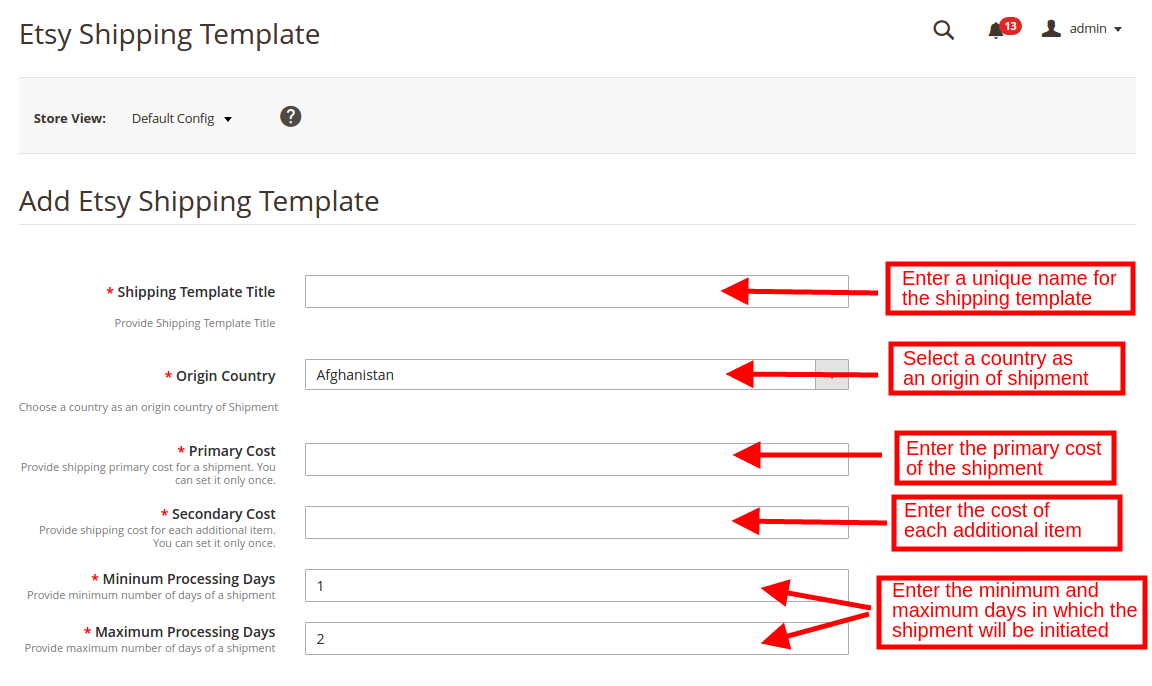

4. Choisissez le type de reCAPTCHA que vous souhaitez ajouter à votre site. Sélectionnez ici reCAPTCHA v2, puis le sous-type souhaité. 5. Saisissez un domaine valide requis pour l’enregistrement de reCAPTCHA. 6. Vous pouvez ajouter d’autres adresses e-mail pour gérer les paramètres du site.


7. Acceptez les conditions générales de reCAPTCHA et cliquez sur le bouton « Envoyer ». 8. Vous serez redirigé vers la page suivante où vous trouverez la clé du site et la clé secrète. Copiez ces deux clés dans votre espace client.
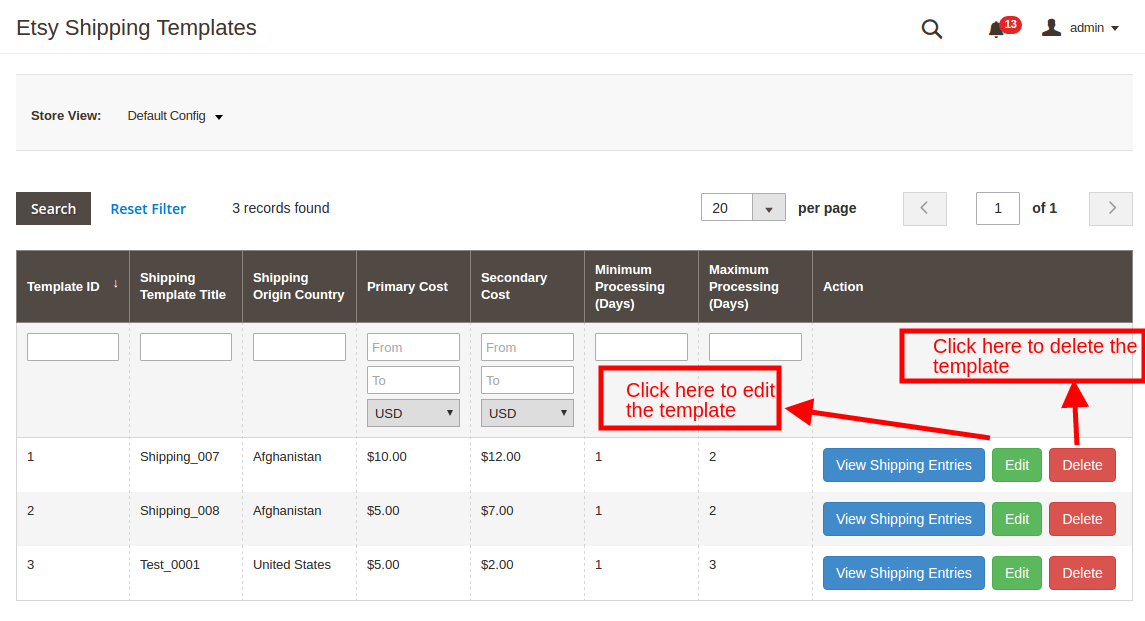
Paramètres reCAPTCHA 3.3 v3

Dans cette section du module Opencart Google Captcha, vous pouvez définir la clé du site et la clé secrète pour le système reCaptcha v3.
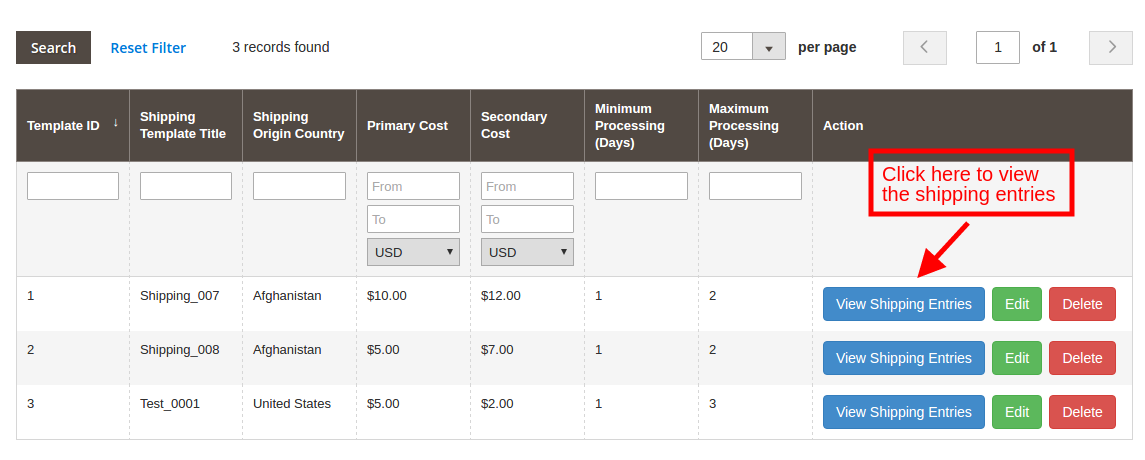
  • Statut: Vous pouvez activer ou désactiver le statut de reCaptcha version 3 à l’aide de cette option.
  • Saisissez la clé du site : Cette option vous permet de saisir la clé de la version 3 de reCaptcha.
  • Saisissez la clé secrète : Cette option vous permet de saisir l’identifiant client secret de la version 3 de reCaptcha.

Pour obtenir la clé du site et la clé secrète pour v3 reCaptcha, suivez les étapes décrites dans la section 3.3.1.

Remarque: Si vous avez sélectionné la version 2 de reCAPTCHA, vous devez renseigner la clé de site et la clé secrète correspondantes. À défaut, un message d’erreur s’affichera. La même procédure s’applique à la version 3 de reCAPTCHA.

3.4. Paramètres d’apparence :

L’onglet « Paramètres d’apparence » des extensions de vérification Google Captcha pour Opencart permet à l’administrateur de la boutique d’ajouter du CSS personnalisé et des couleurs de thème reCaptcha, offrant ainsi plus de contrôle et des fonctionnalités améliorées.

Couleur du thème : Le module reCAPTCHA d’Opencart propose deux thèmes de couleurs : « Clair » et « Sombre ». Vous pouvez modifier la couleur du thème grâce à cette option. 

CSS personnalisé: L’administrateur peut modifier l’apparence du reCaptcha en ajoutant du CSS personnalisé dans cette section.

3.3.1 Étapes pour générer des clés API pour reCAPTCHA v3

1. Rendez-vous sur https://www.google.com/recaptcha/intro/v3.html 2. En haut à droite, cliquez sur « Console d’administration ». Vous pourrez alors enregistrer votre site web.

3. Choisissez un libellé qui servira à identifier votre site ultérieurement.
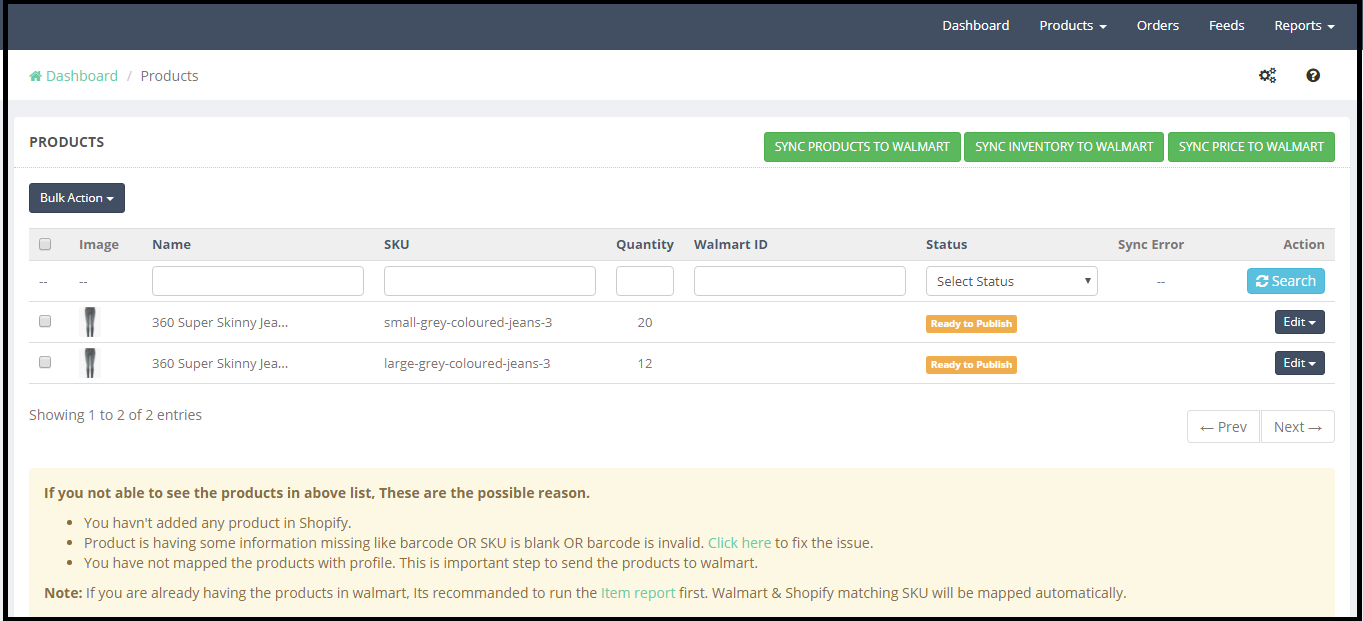

4. Choisissez le type de reCAPTCHA que vous souhaitez ajouter à votre site. Ici, vous devez sélectionner reCAPTCHA v3. 5. Saisissez un domaine valide requis pour l’enregistrement de reCAPTCHA. 6. Vous pouvez ajouter d’autres adresses e-mail pour gérer les paramètres du site.


7. Acceptez les conditions générales de reCAPTCHA et cliquez sur le bouton « Envoyer ». 8. Vous serez redirigé vers la page suivante où vous trouverez la clé du site et la clé secrète. Copiez ces deux clés dans votre espace client.
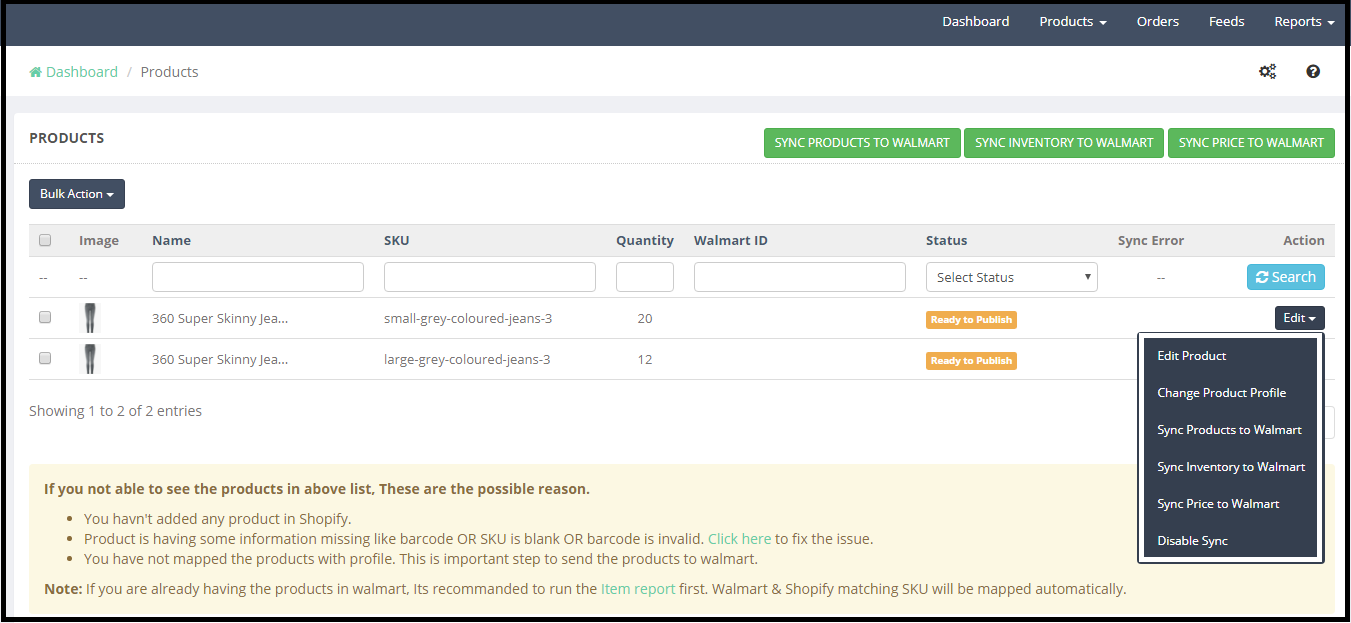

4.0 Interface utilisateur du module Google reCAPTCHA d’Opencart

A) Page de connexion

v2 reCaptcha

v3 reCaptcha

B) Page d’inscription

v2 reCaptcha


v3 reCaptcha


C) Page de contact

v2 reCaptcha


v3 reCaptcha

D) Page Mot de passe oublié

v2 reCaptcha


v3 reCaptcha

Vous pouvez également consulter notre module Opencart Block Bot ici :

Module de bot de bloc Opencart

Blocage des bots OpenCart par adresse IP, pays et agent utilisateur : Sécurisez votre boutique OpenCart en bloquant les bots indésirables en fonction de l’adresse IP, du pays et de l’agent utilisateur.

ACHETEZ MAINTENANT

Tutoriel complet sur l’extension de vérification humaine pour Opencart

Ce tutoriel OpenCart Google reCAPTCHA fournit un guide complet étape par étape sur l’installation et la configuration de l’extension Google reCAPTCHA, l’ajout de reCAPTCHA aux pages de connexion, d’inscription, de mot de passe oublié et de paiement (y compris les étapes invité, de connexion et d’inscription), la sélection entre les thèmes clair et sombre pour une expérience utilisateur optimale, la protection de votre boutique contre le spam, les bots et les abus automatisés, et l’activation de reCAPTCHA v2 et v3 sur plusieurs pages de la boutique pour une sécurité et une flexibilité accrues.

Consultez le tutoriel ici :

Lecture recommandée:

Protect your OpenCart Store from Bots and Spammers