Pensez simplement à la dernière fois que vous avez visité un site Web de commerce électronique pour acheter quelque chose, consulté la page de contrôle, pris du recul et laissé le panier abandonné. Cependant, nous pouvons dire que vous n'étiez pas d'humeur à acheter le produit ou que vous vous êtes retiré en raison de coûts d'expédition élevés, ou que vous vous êtes laissé décontenancer par le processus de paiement très compliqué. Selon Statesman, 69.23% est le taux moyen d’abandon du panier pour les achats en ligne, ce qui montre clairement le glissement des prospects potentiels que vous avez parcourus en permanence. Cependant, la conversion incomplète de vos prospects potentiels peut avoir de nombreuses raisons.
Comment les médias sociaux peuvent vous aider?
Les médias sociaux sont un excellent outil et le moyen le plus populaire de promouvoir votre entreprise ou votre marque entre public. Aujourd'hui, chaque individu est présent sur au moins une plate-forme de médias sociaux. En fait, 86% des utilisateurs suivent les identifiants de réseaux sociaux des marques auxquelles ils souhaitent être associés. Néanmoins, ces marques sont incapables de générer des revenus importants en exploitant les avantages des médias sociaux. Alors, comment les médias sociaux pourraient vous aider à atteindre vos objectifs de vente? La génération actuelle dépend de la technologie pour les dernières mises à jour et offres et souhaite également une assistance de qualité. Les médias sociaux jouent donc un rôle crucial dans la promotion de ces marques, petites ou grandes. En fait, les médias sociaux servent également à promouvoir des industries bien établies. Voyons maintenant comment les médias sociaux peuvent vous aider à augmenter vos ventes:
1. Le jeu Hashtag:
C'est le meilleur moyen de se démarquer de la concurrence et de figurer en tête de liste parmi tous les hashtags recherchés par vos clients potentiels. De nombreuses organisations travaillent sur la même stratégie en maintenant le jeu de hashtag cohérent. Si vous envisagez de lancer un nouveau produit ou de proposer un nouveau schéma, il n’est pas nécessaire d’hésiter à ajouter plusieurs hashtags car cela vous donnera une transparence par rapport aux autres marques.
Veillez à utiliser les hashtags les plus proches et associés qui représentent les intérêts principaux de votre entreprise aussi clairement que possible. Confondre les clients en utilisant des hashtags non pertinents peut également vous conduire au piège des ventes de votre entreprise. Utilisez les hashtags partout où vous en avez besoin et ne vous fiez qu'à un seul média.
2. Diffuser les offres via les médias sociaux:
Médias sociaux fonctionne très bien pour diffuser les dernières offres que vous avez proposées. Offrant un prix extraordinaire sur vos produits mais seulement pour un temps limité. Cela attirera les clients sur votre site Web et les obligera à acheter instantanément. Révélez cet accord pour générer d’excellentes pistes sur votre boutique en ligne, mais veillez à ne pas révéler le calendrier exact. Cette stratégie vous assure que les clients consulteront régulièrement leurs flux pour connaître les dernières offres et offres et qu'ils pourront également consulter votre profil social pour en savoir davantage. Étant donné que de nombreux clients visitent votre boutique en ligne, préparez-vous à un trafic important sur votre site Web.
3. Offrir des réductions et des coupons:
Les coupons peuvent vous aider à vendre plus de produits, car les particuliers essaient toujours de rechercher la meilleure offre et des réductions sur les produits. Offrir un coupon pourrait attirer des clients vers votre produit et vous aider à convertir votre trafic en prospects potentiels. Vous pouvez faciliter vos clients en leur fournissant un code de coupon qui est uniquement accessible aux personnes qui ont aimé votre page sur Facebook ou qui vous ont suivi sur Instagram ou Twitter, etc. Les méthodes ci-dessus sont vraiment fonctionnelles et attireront sûrement une énorme audience via les sites sociaux. dans votre magasin de marque et entraînera une augmentation du nombre de supporters et de suiveurs.
4. Fournir la livraison gratuite:
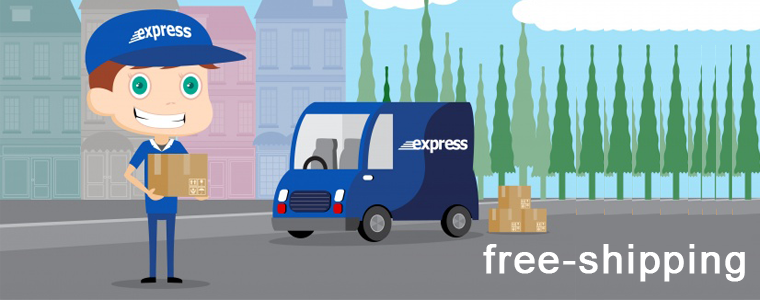
La livraison gratuite est une bénédiction pour chaque individu. Si on croit Statesman, 73 pour cent des répondants ont déclaré que la livraison gratuite avait une incidence importante sur leur décision d’acheter un article en ligne. Les frais d'expédition sont la principale raison de l'abandon du panier, car les clients ne veulent pas payer de frais de livraison. Donc, essayez de fournir la livraison gratuite et saisir le maximum de prospects. Assurez-vous de fournir la livraison gratuite lors des grandes fêtes car il s’agit de la saison des soldes maximales, ce qui peut vous aider à générer d’énormes revenus et bénéfices.
5. Exercice concours concours!
C’est le moyen le plus attrayant d’attirer vos clients vers votre site Web, car cela pourrait vous rapporter efficacement un bon montant de revenus. Organisez un concours publicitaire qui nécessite que les utilisateurs s'inscrivent dans votre magasin de marque. Cette façon excitante augmenterait certainement la possibilité de produire de nouvelles pistes. Ces concours offrent de bonnes offres et des remises qui intègrent une force de motivation chez les clients pour les inciter à acheter instantanément et à faire prospérer votre entreprise. L'individu doit pouvoir choisir entre trois modes distincts d'un sujet similaire et s'inscrire pour gagner le prix. Cette stratégie ne vise pas seulement à générer des leads ou à servir de reconnaissance de la marque, elle permet également d’élargir la scène sociale en ligne. Assurez-vous que chaque personne qui entre dans la promotion doit aimer la page Facebook pour regarder les dotations.
6. Poster plusieurs images:
Chaque fois que vous publiez une photo sur des médias sociaux tels que Facebook ou Instagram, il est évident que vous souhaitez réagir. Vous pouvez inciter vos abonnés à aimer partager et commenter vos publications et flux quotidiens. Facebook a simplement actualisé un autre calcul qui republiera une connexion chaque fois que quelqu'un le commentera. Il est important de rester cohérent avec la publication sur les réseaux sociaux. Poster une photo implique plus de présentation et d’informations sur le produit. Obtenir un grand nombre de "j'aime" invite plus de personnes vers votre publication. Assurez-vous donc de publier plusieurs photos de votre
7. Augmentez votre visibilité sur les médias sociaux:
Il est important pour un vendeur de marquer sa présence sur une plateforme sociale. Ils devraient demander à leurs clients de suivre et de partager leur profil de médias sociaux. C'est un moyen efficace de se connecter à des comptes de réseau en ligne, ce qui peut entraîner une conversion plus importante des prospects. C'est la méthode la plus incroyable pour faire passer le mot. Vous devez également générer votre signature électronique sur vos entrées de blog, vos communiqués de presse ou vos brochures. Il finit par acquérir des adeptes, ce qui vous aide à découvrir davantage d’affaires et à générer un énorme gisement de bénéfices.
À vous:
Les points mentionnés ci-dessus sont quelques-uns des moyens efficaces pour respecter les normes de votre magasin en ligne. Cependant, cela vous aiderait également à saisir de bonnes pistes dans votre assiette. Commencez dès le début de la journée à attirer vos clients avec diverses réductions et offres via votre compte de média social. Peu importe si vous
Comment KnowBand peut vous aider?
KnowBand est un fournisseur de solutions techniques spécialement conçu pour les plateformes de commerce électronique. Les extensions fournies par nous sont chargées de multiples fonctionnalités qui facilitent le développement à part entière de votre boutique de commerce électronique. KnowBand propose des extensions de marché à plusieurs fournisseurs qui vous permettent de convertir votre site de commerce électronique en un marché comme eBay, Etsy, Walmart, Amazon, etc. Il est disponible pour différentes plates-formes CMS, telles que PrestaShop, Magento, Magento2, OpenCart
Principales caractéristiques de
Gérer les vendeurs
Configuration d'approbation
Gérer la commission des vendeurs
Modèles de courrier électronique personnalisés pour la notification
Après avoir lu ce blog, nous pourrons comprendre le processus d'extraction des données de Firebase. Ce processus inclut l’installation du SDK Firebase et l’implémentation du code permettant d’extraire les données de Firebase.
Conditions préalables
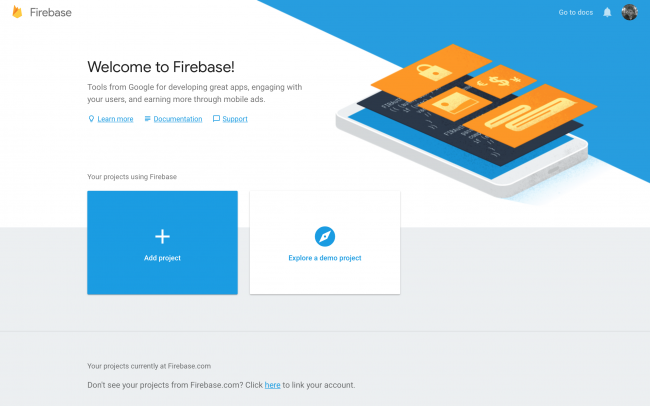
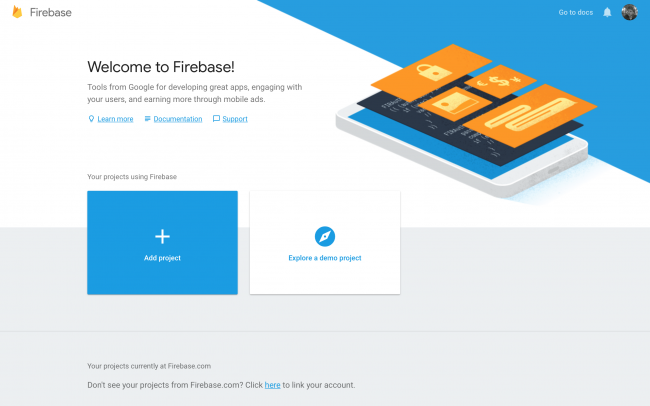
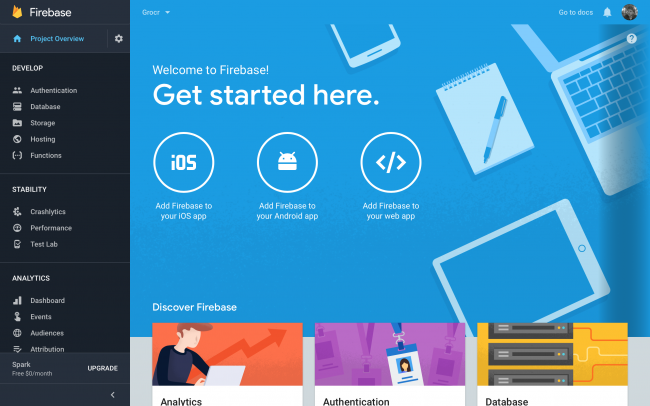
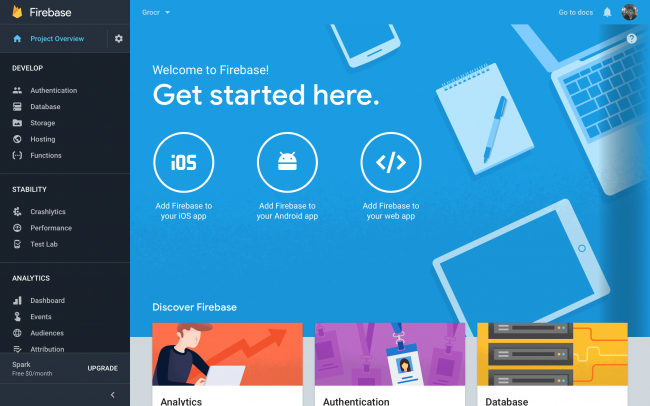
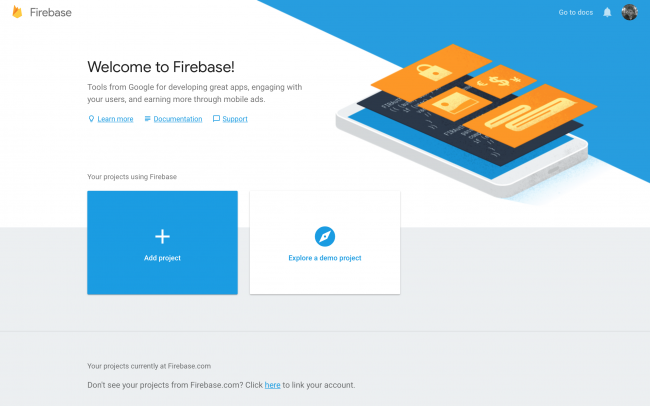
Nous devons écrire du code rapide pour récupérer les données de Firebase. Pour cela, nous devrons d'abord créer le projet Firebase. Suivez les étapes ci-dessous pour créer le projet Firebase –
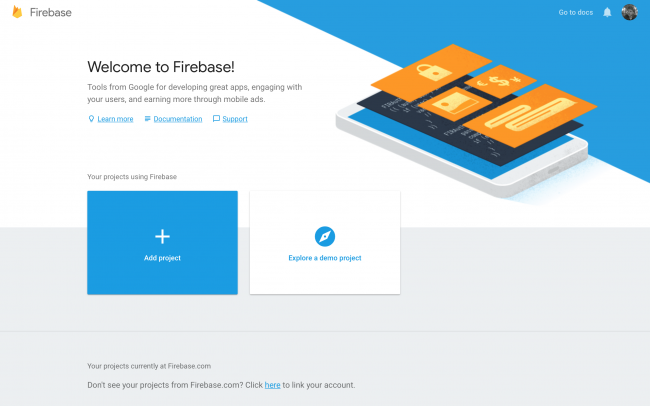
2. Ensuite, vous devrez créer un projet Firebase en cliquant sur "Ajouter un projet" bouton
3. Vous avez besoin du fichier GoogleService-Info.plist pour iOS SDK, car ce fichier contient les détails du projet Firebase utilisés par Firebase SDK.
4. Ajoutez ensuite le fichier plist au projet
5. Ajoutez le code suivant avant l'instruction return dans l'application(_: didFinishLaunchingWithOptions 🙂 dans le fichier AppDelegate.swift
FirebaseApp.configure ()
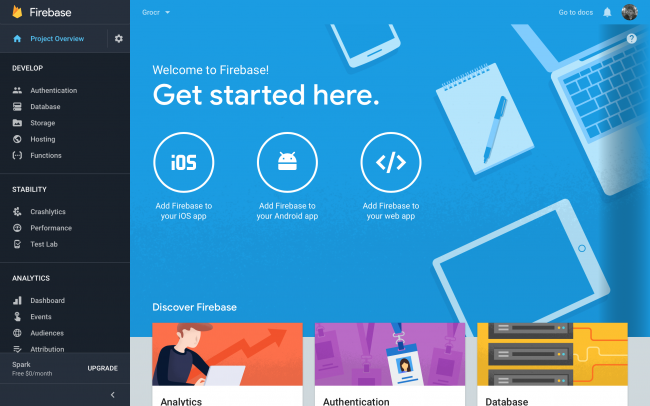
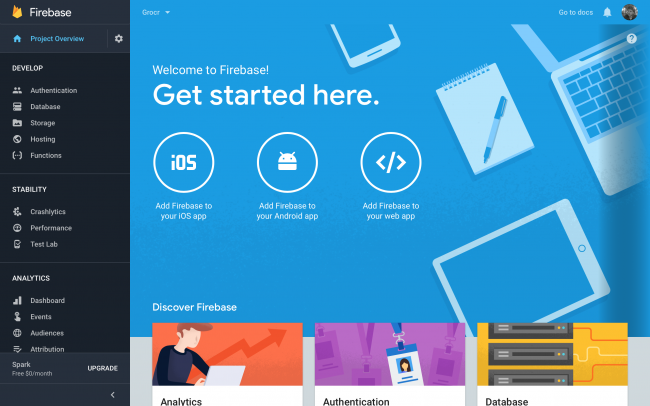
6. Ensuite aller à "Base de données"option dans le menu de gauche.
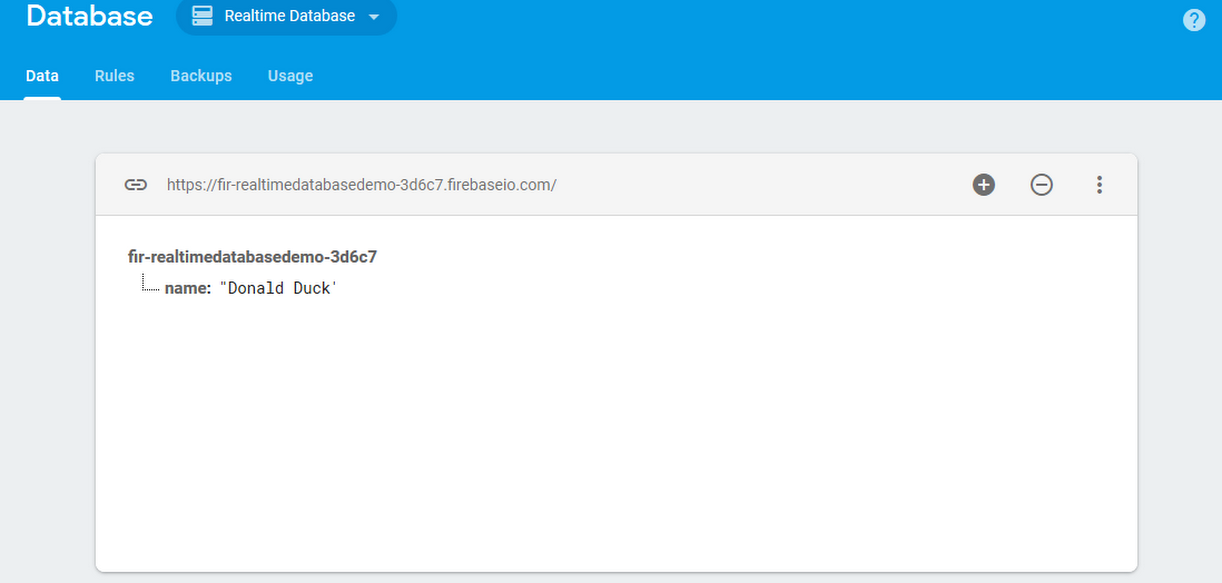
7. Sélectionnez "Base de données en temps réel"et c'est la base de données pour le projet Firebase. Toutes les données stockées ou extraites proviennent de cet emplacement.
8. La configuration de Firebase est terminée. Vous devez maintenant télécharger le kit de développement Firebase SDK en mode rapide. Pour cela, vous devrez installer les modules suivants.
pod 'Firebase / Core'
pod 'Firebase / Database'
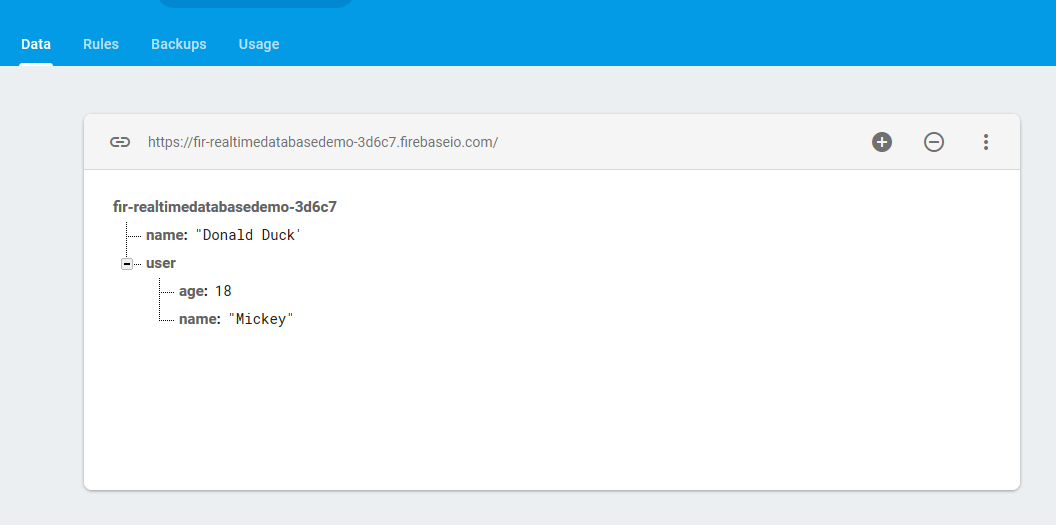
Supposons que vous disposiez des données suivantes dans la structure donnée de la base de données Firebase –
Une fois les pods installés avec succès, nous pouvons passer à la partie codage.
Implémentation du code
Tous les points / nœuds de données sont utilisés pour accéder aux données de la base de données Firebase. Nous créons des références aux nœuds puis récupérons les données de ce nœud. En d'autres termes, une référence Firebase pointe vers un emplacement dans Firebase où les données sont stockées. Nous devrons d’abord créer une référence au noeud racine de la structure de la base de données –
let ref = Database.database (). reference (withPath: "articles d'épicerie")
ou la manière suivante peut être utilisé –
let rootRef = Database.database (). reference () let ref = rootRef.child ("articles d'épicerie")
La référence au noeud enfant qui est "lait" peut être créée en utilisant le code suivant –
let milkRef = ref.child ("lait")
Un auditeur asynchrone peut être associé à une référence afin de récupérer des données à partir de Firebase en utilisant observer (_: avec 🙂 méthode. Le code suivant va récupérer les données et continuer à écouter les modifications de données sur la base de données. Dès qu'une modification est apportée à la base de données, le nouvel instantané du nœud / référence est récupéré et nous obtenons les données mises à jour dès qu'une modification est apportée à la base de données.
ref.observe (.value, avec: {instantané dans // Ceci est l'instantané des données dans la base de données Firebase pour le moment. // Pour obtenir une valeur de l'instantané, nous utilisons l'utilisateur snapshot.value print (snapshot.value as Any) })
Ensuite, les valeurs des instantanés peuvent être analysées et utilisées dans l'application. Un gros avantage de l'utilisation observer méthode sur observerSingleEvent méthode est qu'il n'est pas nécessaire d'appeler la fonction encore et encore car les données mises à jour sont extraites de la base de données dès qu'une valeur est modifiée dans la base de données.
Résumé
Maintenant, vous devriez pouvoir récupérer les données de la base de données Firebase en utilisant le SDK Firebase.
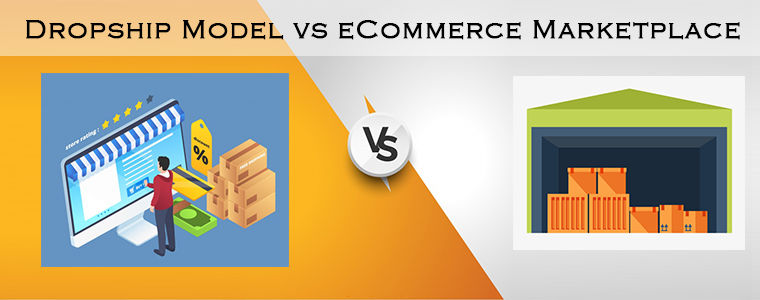
Avec l'évolution des technologies modernes, L'industrie du commerce électronique a pris un avantage considérable et ne cesse de progresser. Les avantages sans fin fournis par le commerce en ligne le rendent populaire parmi les vendeurs et les acheteurs. En tant que vendeur, il est important de comprendre la demande croissante en technologies de poche et de proposer les dernières stratégies pour offrir à ses clients une expérience de magasinage incroyable. Les vendeurs doivent penser à vendre soit par Dropshipping, soit via un marché en ligne. Si vous avez un quelconque contact avec le secteur de la vente au détail ou des entreprises en ligne, vous devez être familiarisé avec les termes Marché en ligne et Dropshipping. Bon nombre d'entre vous ont peut-être vu les publications de l'industrie, les publicités sur les médias sociaux qui parlent des avantages de la vente sur le marché ou des avantages de la livraison directe. Mais comment quelqu'un peut-il connaître le sens exact et la différence entre ces deux mots à la mode? Cet article vous permettra de connaître la réponse à la question susmentionnée.
Dropshipping:
La pratique de Dropshipping est une sorte de modèle de commerce électronique qui aide un propriétaire de magasin de commerce électronique à vendre des produits sans posséder ni gérer d’inventaire, ce qui signifie que les vendeurs n’ont pas besoin d’investir dans l’acquisition d’inventaire, d’entrepôt ou dans des méthodes d’expédition. Le modèle Dropship est extrêmement bénéfique pour les startups où elles ne peuvent pas investir énormément dans la phase initiale de leur activité. Cela a permis à de nombreux propriétaires de petites entreprises de réaliser de bons bénéfices en investissant moins.
C'est un processus sans tracas offrant un ensemble d'avantages grâce auquel il a gagné en popularité dans la communauté du commerce électronique. Dropshipping vous permet de vous libérer de la gestion des entrepôts et des stocks. Cela permet aux propriétaires de magasins de commerce électronique d'offrir un grand nombre d'unités de gestion de stock et peut même essayer de nouveaux fournisseurs pour une plus grande variété de produits. Parallèlement, le détaillant peut également expérimenter de nouvelles catégories de produits en fonction des dernières tendances du marché. Cette option est moins risquée et difficile qu’un magasin de gros traditionnel. Cependant, cette technique intelligente nécessite que le propriétaire d'une boutique de commerce électronique reste consciente et intelligente, car elle doit être exécutée avec une technologie et une diligence appropriées. Cependant, le comportement imprudent des détaillants peut leur coûter cher car ils peuvent perdre le contrôle des processus tels que le processus d'expédition, les données d'inventaire, les informations sur les produits, etc. Cela pourrait les conduire à de lourdes pertes, sans quoi une drop-shipping pourrait être une aubaine pour les entreprises en ligne.
Marché eCommerce:
La vente sur un marché eCommerce est toujours à la mode car elle aide les vendeurs à gagner un nombre énorme de bénéfices. Certains des marchés renommés comme Amazon, Etsy, eBay, Walmart, Google shopping, Newegg etc. fournit à de nombreux détaillants une plate-forme de trafic reconnaissable et de valeur qui leur permet de créer leur magasin de marque et de vendre à des millions de clients. Les détaillants peuvent tirer parti des installations bien structurées de Marketplace sans investir un seul centime sur la même chose. le l'idée de vendre sur un marché pourrait être très rentable. Des marchés comme Amazon, Etsy,eBay, Walmart, Google shopping etc.
Programme de largage:
Créer un marché n'est certainement pas une tasse de thé pour tous les détaillants. De nombreux détaillants qui souhaitent augmenter leur puissance commerciale en ligne ont recours à des programmes de «drop shipping» afin d’accroître leurs stocks de produits et leurs offres afin de générer davantage de ventes et de revenus. Crate and Barrel lance un excellent exemple de programme de livraisons directes. Leur programme de livraisons directes est sur le point de commercialiser et de vendre des produits de différents fournisseurs appartenant à la catégorie des produits. Cette stratégie les a aidés à vendre un plus grand nombre d’articles avec un espace de stockage illimité.
À vous de jouer
À ce stade, nous avons une idée complète de la différence entre dropshipping et un marché de commerce électronique. Alors quel est le meilleur? Eh bien, il n’existe pas de réponse unique, car cela dépend totalement du type d’entreprise que vous souhaitez exercer du point de vue du commerce électronique. Il existe de nombreuses marques qui visent à atteindre un énorme pas. d’audience via une plate-forme unique avec un minimum de barrières. Dans ce cas, ils devraient avoir hâte de serrer la main de marchés réputés comme Etsy, eBay, Amazon, Walmart, etc. De l'autre côté, de nombreux propriétaires de petites entreprises ne peuvent pas se permettre d'investir des sommes énormes dans leurs stocks. C'est un bon choix pour les startups de choisir un modèle de livraison directe car elles peuvent éviter le risque de perte d'inventaire lors de la phase initiale de leur activité. Il n’existe pas de solution complète en matière d’activité en ligne. C'est donc à vous de choisir le meilleur modèle pour votre type d'entreprise, car cela dépend totalement du type de produits que vous vendez. Il est important de choisir judicieusement car cela aidera les vendeurs dans la croissance globale de leur entreprise. Que vous choisissiez le modèle de dropship ou un marché eCommerce, il est important d’augmenter les ventes et le trafic sur votre site Web. Alors, qu'attendez-vous pour commencer à vous concentrer dès que possible sur votre activité de commerce électronique en ligne? Gagner d’énormes profits n’était pas si facile auparavant. Intégrez votre magasin de commerce électronique aux marchés tels que Etsy, eBay, Walmart et autres en quelques étapes simples. Offres KnowBand Intégrateurs de marché pour diverses plateformes de gestion de contenu telles que PrestaShop, OpenCart, Magento et Shopify, ce qui vous permet de présenter vos produits à un public plus large et de favoriser la notoriété de la marque.
Magneto 2 Multi Vendor Marketplace permet à l’administrateur d’augmenter les revenus en vendant les produits de fournisseurs tiers sur les mêmes plates-formes. Etsy, eBay, etc., font partie des meilleurs magasins de commerce électronique, réussissant à maintenir l’engagement de leurs clients en fournissant des services et des produits de différents vendeurs sur la même plate-forme. De nos jours, attirer l’attention des clients et les occuper dans votre magasin n’est pas une tâche facile. Knowband est venu avec Module de marché multi-vendeurs Magento 2 pour aider l’administrateur à construire sa place de marché. Avec l’aide de Magento 2, les administrateurs de magasins d’extension multi-fournisseurs Marketplace peuvent créer une place de marché comme Walmart, Etsy et eBay et permettre à plusieurs fournisseurs de s’inscrire et de répertorier facilement leurs produits sur le site. L’administrateur du magasin n’a qu’à installer le plugin Magento 2 Marketplace et tout gérer depuis le backend du magasin.
1.1 Avantages administratifs de l’extension Magento 2 Marketplace
Les différents avantages administratifs offerts par le plug-in de marché multi-fournisseurs Magento 2 de Knowband sont les suivants :
L’administrateur de la boutique peut simplement mettre à niveau sa boutique de commerce électronique en une place de marché complète à l’aide du module Magento 2 Multi seller Marketplace.
Tous les types de produits, y compris simples, configurables et groupés, sont pris en charge par le module Magento 2 Marketplace.
Avec l’aide de Magneto 2 Multi Vendor Marketplace, l’administrateur du magasin peut définir la commission globale ainsi qu’une commission basée sur la catégorie à facturer aux vendeurs. L’administrateur peut également ajouter une commission par catégorie.
Le profil du vendeur et les produits du marché peuvent être facilement consultés par l’administrateur du magasin à partir du panneau d’administration de l’extension Magento 2 Marketplace.
L’administrateur du magasin a le droit d’approuver ou de désapprouver la demande de compte vendeur. De plus, faites de même pour les listes de produits.
Les catégories de conservation des produits sont attribuées à l’administrateur à partir du module Marketplace multi-fournisseurs de Magento 2. Les vendeurs peuvent ajouter leurs produits uniquement aux catégories attribuées.
L’administrateur du magasin a la possibilité d’activer / désactiver les avis des vendeurs et les avis sur les produits des vendeurs à partir du backend de l’extension Magento 2 Multi Vendor Marketplace.
Le module Magento 2 Marketplace offre à l’administrateur un accès pour suivre le rapport des ventes et la transaction globale du site.
Les modèles d’e-mail par défaut pour informer les vendeurs sont proposés à l’administrateur du magasin par le module Magento 2 Multi Seller Marketplace.
1.2 Avantages du vendeur offerts par Magneto 2 Multi Vendor Marketplace
Les fournisseurs tiers peuvent facilement s’inscrire en tant que vendeur sur le site en remplissant simplement un formulaire.
Plusieurs vendeurs peuvent s’inscrire sur le Marketplace en remplissant quelques détails dans le formulaire.
Une fois que l’administrateur a approuvé leur compte, les vendeurs peuvent facilement répertorier leurs produits sur la place de marché à partir du tableau de bord du vendeur.
Les vendeurs peuvent ajouter leurs bannières, le logo de leur boutique et leurs métadonnées à partir de leur tableau de bord vendeur.
Les vendeurs peuvent surveiller sans effort le rapport global de transaction et de vente à partir du tableau de bord du vendeur.
Les nouvelles demandes de catégorie peuvent être transmises par les vendeurs à l’administrateur. En fait, l’administrateur peut approuver ou désapprouver la demande de catégorie depuis le back-end du module Magento 2 Multi Vendor Marketplace.
Les vendeurs peuvent ajouter des coupons pour leur magasin afin d’offrir une réduction à leurs clients et de les attirer avec différentes offres.
1.3 Avantages client de l’extension de marché Magento 2
Le client dispose d’un plus large éventail d’options parmi lesquelles choisir des produits.
Le profil du vendeur peut être facilement consulté par les visiteurs sur la page du produit.
Les clients peuvent envoyer leurs précieux commentaires sur les produits ainsi que sur le vendeur.
Les clients ont également une option pour s’enregistrer eux-mêmes en tant que vendeur sur le marché de Magenta.
Installation de 2.0
Achetez l’extension Magento 2 Multi vendor Marketplace dans la boutique KnowBand. Vous obtiendrez les fichiers suivants:
Fichier zippé contenant le code source du module
Manuel utilisateur
Suivez les étapes mentionnées ci-dessous pour installer l’extension Magento 2 Multi Seller Marketplace dans votre boutique:
Décompressez le fichier compressé. Créer un dossier (racine Magento) / app / code / Knowband / Marketplace
Téléchargez le contenu extrait dans le dossier ci-dessus via le gestionnaire FTP (comme Filezilla ou WinSCP télécharger ici: https://filezilla-project.org/).
Exécutez les commandes ci-dessous via SSH sur le répertoire racine de Magento:
a) composer nécessite phpoffice / phpexcel: 1.8.1
b) le compositeur requiert paypal / rest-api-sdk-php: 1.13.0
Exécutez maintenant les commandes ci-dessous pour installer le plugin : module php -f bin / magento: activer –clear-static-content Knowband_Marketplace
Puis, php bin / magento setup: mise à jour configuration de php bin / magento: di: compile configuration de php bin / magento: static-content: deploy
Dans le panneau d’administration, accédez au menu principal -> Knowband -> Marketplace.
L’extension Magento 2 Marketplace est maintenant prête à être utilisée.
Ce manuel de l’utilisateur guidera les utilisateurs à travers la configuration et les paramètres du module Magento 2 Multi Seller Marketplace.
3.0 Panneau d’administration
Le plugin Magento 2 Marketplace offre de multiples options pour la configuration et la gestion du marché en ligne. Tous les onglets sont ci-dessous en détail.
Paramètres généraux 3.1
Les paramètres généraux de Magento 2 Multi seller Marketplace sont divisés en deux types principaux : les paramètres généraux et la configuration des stocks faibles.
Paramètres généraux 3.1.1
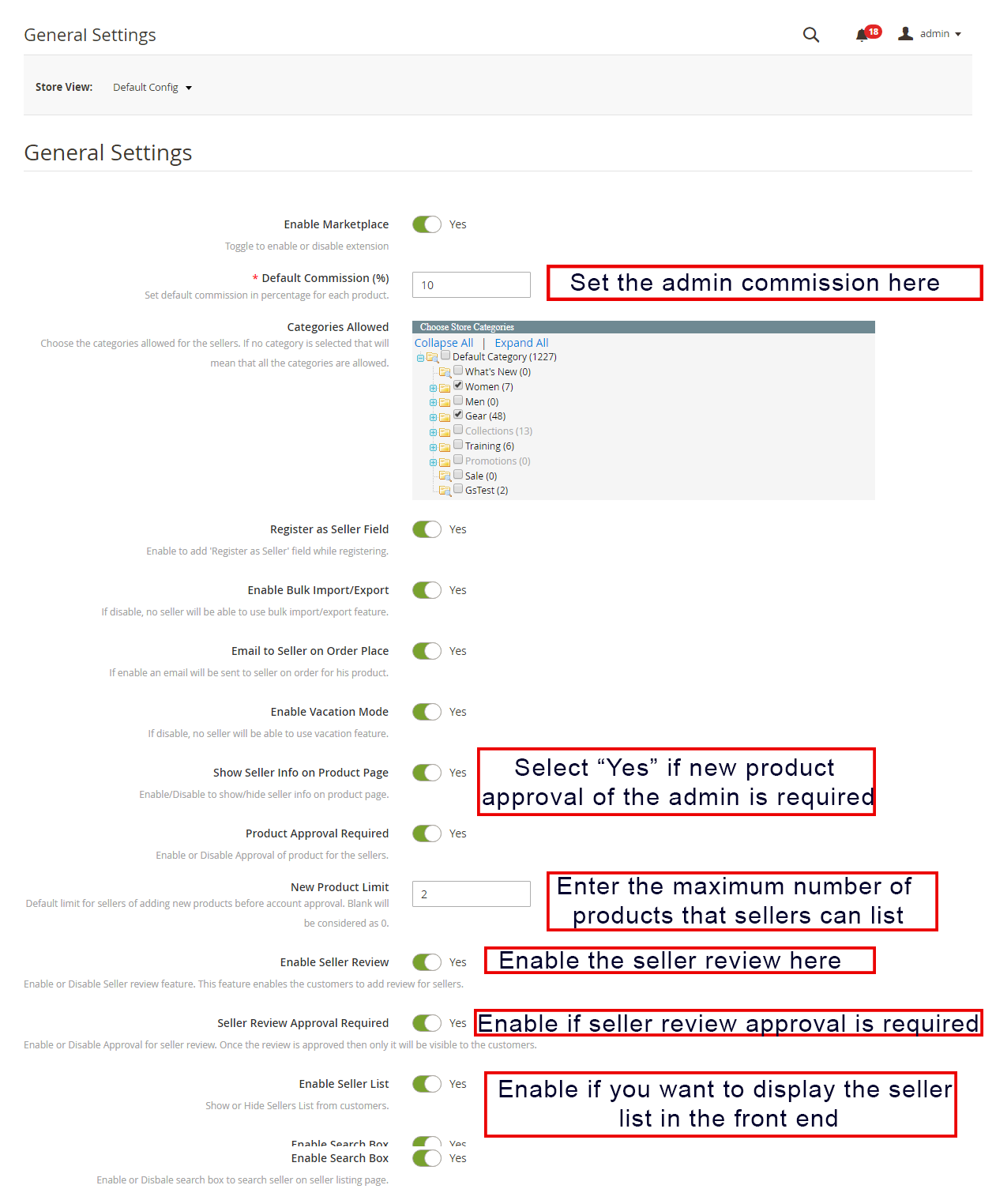
Les différents champs de ce paramètre général du plugin Magneto 2 Multi vendor Marketplace sont ci-dessous :
Activer le marché: Activez / désactivez ce bouton pour activer / désactiver le module Magento 2 Multi Seller Marketplace.
Commission par défaut: L’administrateur peut saisir ici la commission à facturer aux vendeurs. Le pourcentage défini par l’administrateur s’applique par défaut à tous les vendeurs de la place de marché.
Catégories autorisées : L’administrateur peut sélectionner les catégories qu’il souhaite attribuer aux vendeurs. S’il ne sélectionne aucune catégorie ici, le vendeur peut conserver les produits dans toutes les catégories.
S’inscrire en tant que vendeur Champ: Si l’administrateur l’active, le vendeur peut enregistrer sa boutique sur la place de marché.
Afficher une page d’inscription différente pour le vendeur: Si l’administrateur l’active, les vendeurs peuvent s’inscrire eux-mêmes à l’aide d’un formulaire d’inscription distinct dans le front-end de Magento2 Marketplace.
Activer l’importation / l’exportation en bloc: L’administrateur peut autoriser les vendeurs à télécharger les produits en vrac avec une bascule de ce bouton.
Email au vendeur lors de la commande:Si l’administrateur active ce bouton, le vendeur sera informé des commandes par e-mail.
Activer le mode vacances: Lorsque l’administrateur l’active, cette fonctionnalité autorise les 3.7 Avis des vendeurs Tous les avis des vendeurs ainsi que leur statut autorisé seront répertoriés dans cette section. Les vendeurs doivent envoyer la demande de vacances à l’administrateur.
Afficher les informations du vendeur sur la page du produit: Les clients peuvent afficher les informations du vendeur sur la page du produit si l’administrateur active ce bouton.
Approbation du produit requise: S’il sélectionne “Oui”, l’approbation de l’administrateur sera requise pour répertorier le produit sur le site.
Nouvelle limite de produit: Entrez ici la limite de produits que vous souhaitez que les vendeurs répertorient sur la place de marché. Si le champ est laissé vide, aucun produit ne sera listé.
Activer l’examen du vendeur: Sélectionnez s’il sélectionne “Oui”, les clients pourront envoyer leurs commentaires aux vendeurs ici.
Approbation de l’évaluation du vendeur: Si l’administrateur active cette fonctionnalité, l’avis envoyé par les clients sera transmis à l’administrateur pour approbation. Ce n’est qu’après l’approbation de l’administrateur du magasin que l’avis sera visible pour les clients.
Activer la liste des vendeurs: Activez ce bouton pour afficher la liste des vendeurs dans le front-end du site
Activer le champ de recherche : Activez cette fonctionnalité pour permettre aux clients de rechercher des vendeurs sur la page de liste des vendeurs.
Activer le coupon du vendeur: Si l’administrateur active cette fonctionnalité, les vendeurs peuvent ajouter des coupons pour leurs magasins.
Activer le support client du vendeur: Activez cette fonctionnalité pour permettre aux vendeurs de visualiser et de résoudre les requêtes de leurs clients.
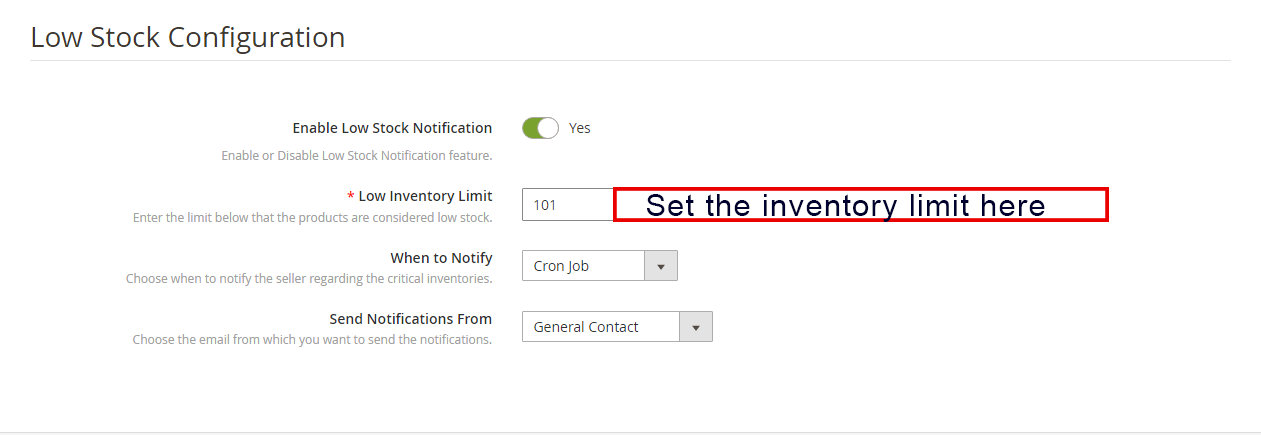
3.1.2 Configuration à faible stock
Activer la notification de bas stock: S’il sélectionne “Oui”, les vendeurs seront informés du faible stock par e-mail.
Limite d’inventaire basse: Il s’agit d’un champ obligatoire où l’administrateur est nécessaire pour ajouter la limite en dessous de laquelle les produits sont considérés comme en stock.
Quand notifier: L’administrateur a le choix de sélectionner la condition lorsqu’il souhaite envoyer le courrier aux vendeurs.
Envoyer des notifications depuis: Sélectionnez les e-mails que vous souhaitez envoyer en tant que notifications.
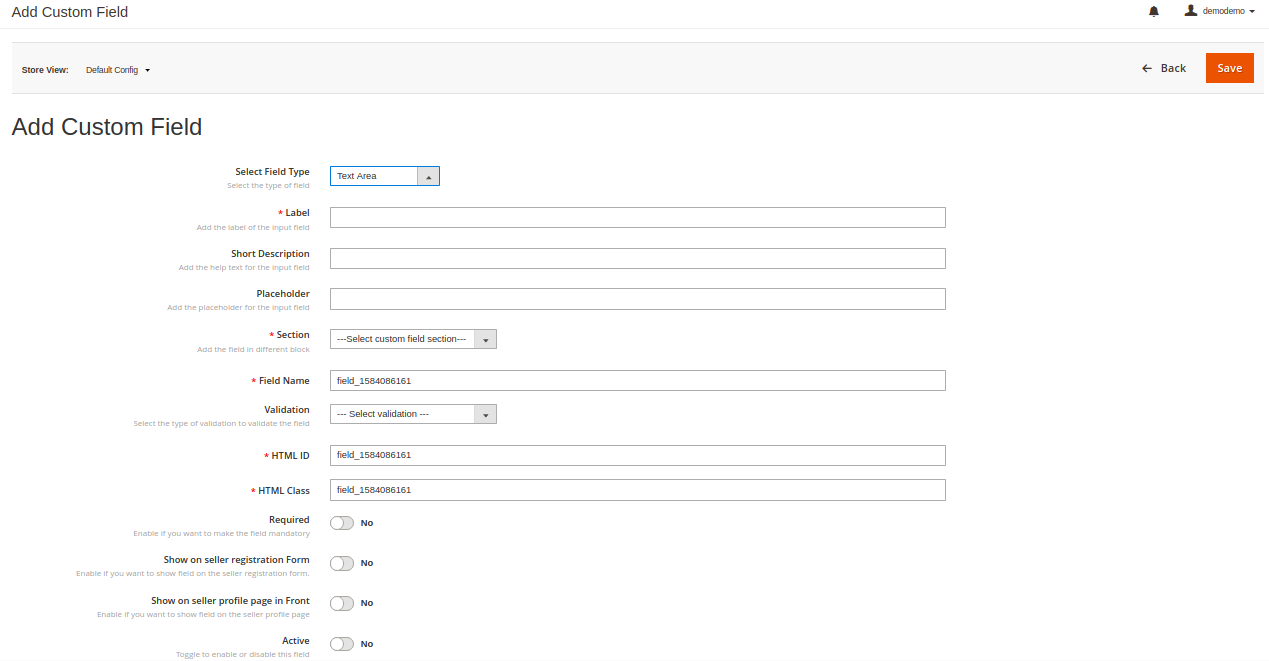
3.2 Champs personnalisés:
L’administrateur peut ajouter différents champs personnalisés pour le profil du vendeur. L’administrateur peut aligner ces champs personnalisés dans une section différente du profil du vendeur. L’administrateur a une variété de choix pour sélectionner des champs personnalisés comme le texte, la radio, la case à cocher, etc. Et l’administrateur peut également rendre ces champs personnalisés obligatoires.
3.3 Liste des vendeurs
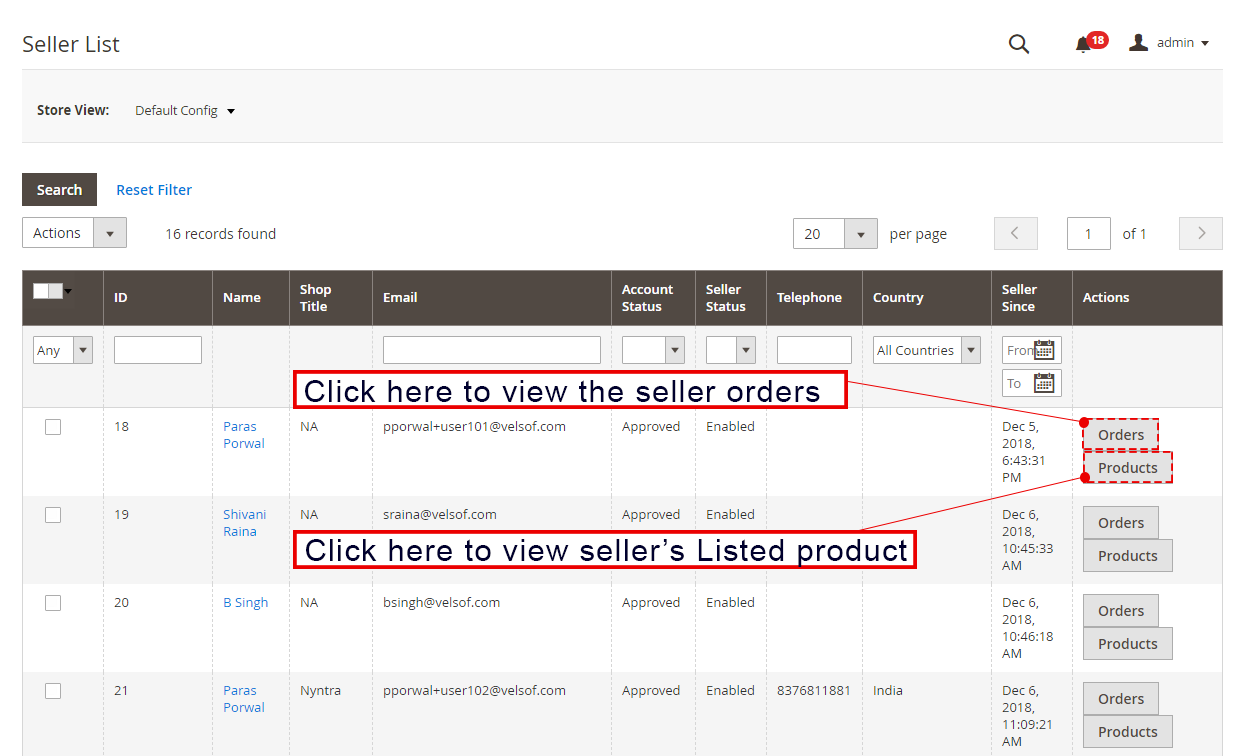
L’administrateur peut surveiller la liste des vendeurs vendant leurs produits sur le marché à partir du backend de l’extension Magento 2 Multi seller Marketplace. L’administrateur peut afficher la liste des commandes et les produits du vendeur en un clic sur le côté droit de chaque vendeur.
3.3.1 Comment modifier le compte du vendeur
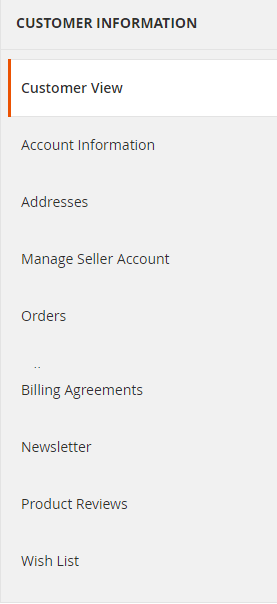
L’administrateur a même la possibilité de modifier le profil des vendeurs. Cliquez sur le nom du vendeur et une nouvelle page s’ouvrira devant vous. L’administrateur peut ici afficher et modifier les détails du compte vendeur, les commandes, les avis sur les produits, la vue client, etc.
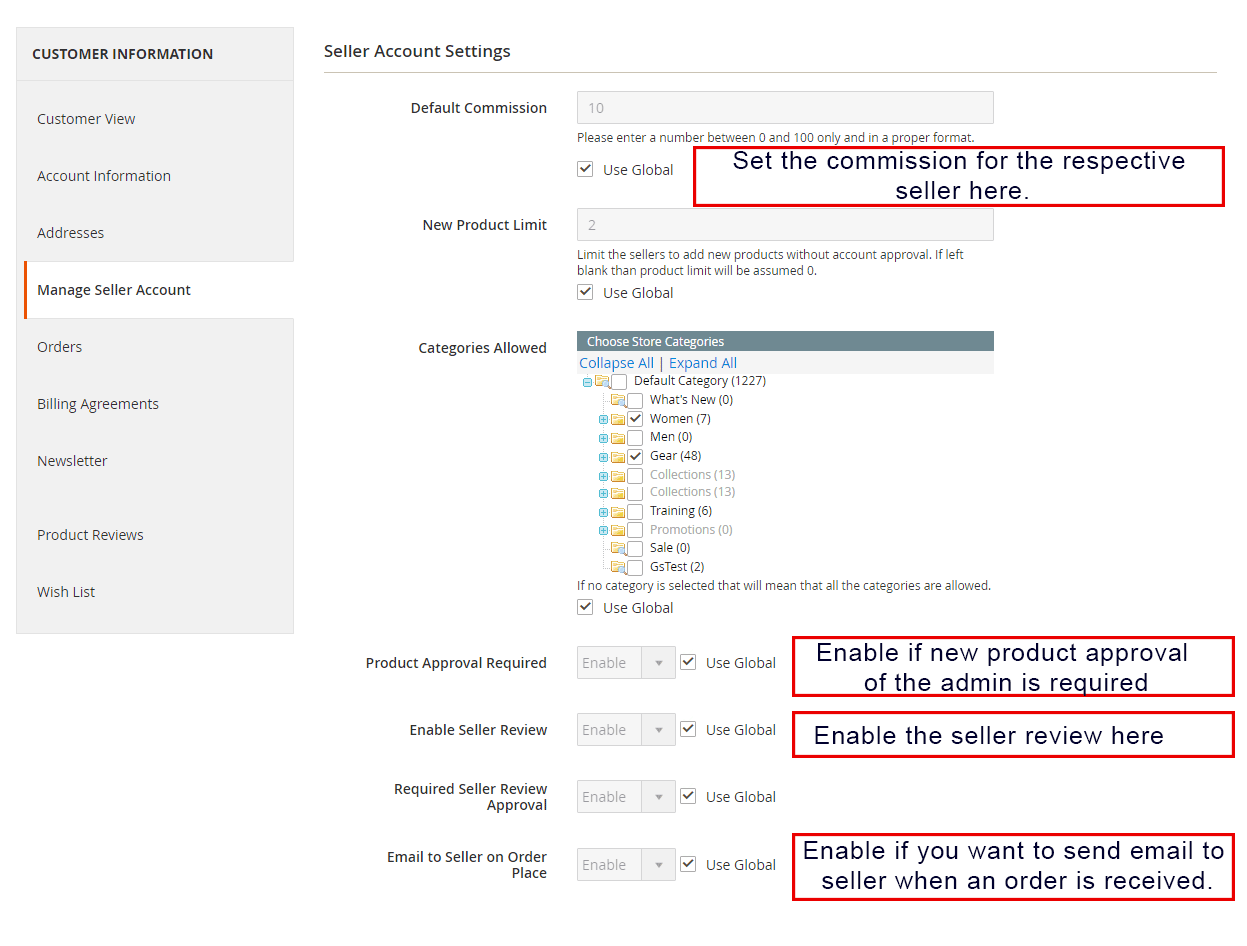
3.3.2 Paramètres du compte vendeur
Les onglets suivants sont disponibles dans les paramètres du compte vendeur:
Commission par défaut: L’administrateur a le choix de définir un montant de commission différent du vendeur par rapport à la commission globale.
Nouvelle limite de produit:La limite de produit définie dans l’onglet Paramètres généraux est modifiable pour un vendeur particulier. L’administrateur peut définir ici la nouvelle limite de produits pour un vendeur particulier.
Catégories autorisées : Des catégories autres que les catégories globales peuvent être attribuées à un vendeur particulier ici.
Approbation du produit requise: Les paramètres d’approbation du produit peuvent être modifiés dans cet onglet.
Activer l’examen du vendeur: L’administrateur peut modifier les paramètres de l’avis du vendeur ici.
Approbation de l’examen du vendeur requise: L’administrateur peut modifier les paramètres d’approbation de l’avis du vendeur pour un vendeur particulier dans ce champ.
Email au vendeur sur le lieu de commande: Si l’administrateur souhaite informer un vendeur particulier ou non sur les commandes passées, l’administrateur peut activer ou désactiver les paramètres ici.
Demande d’approbation de compte vendeur 3.4
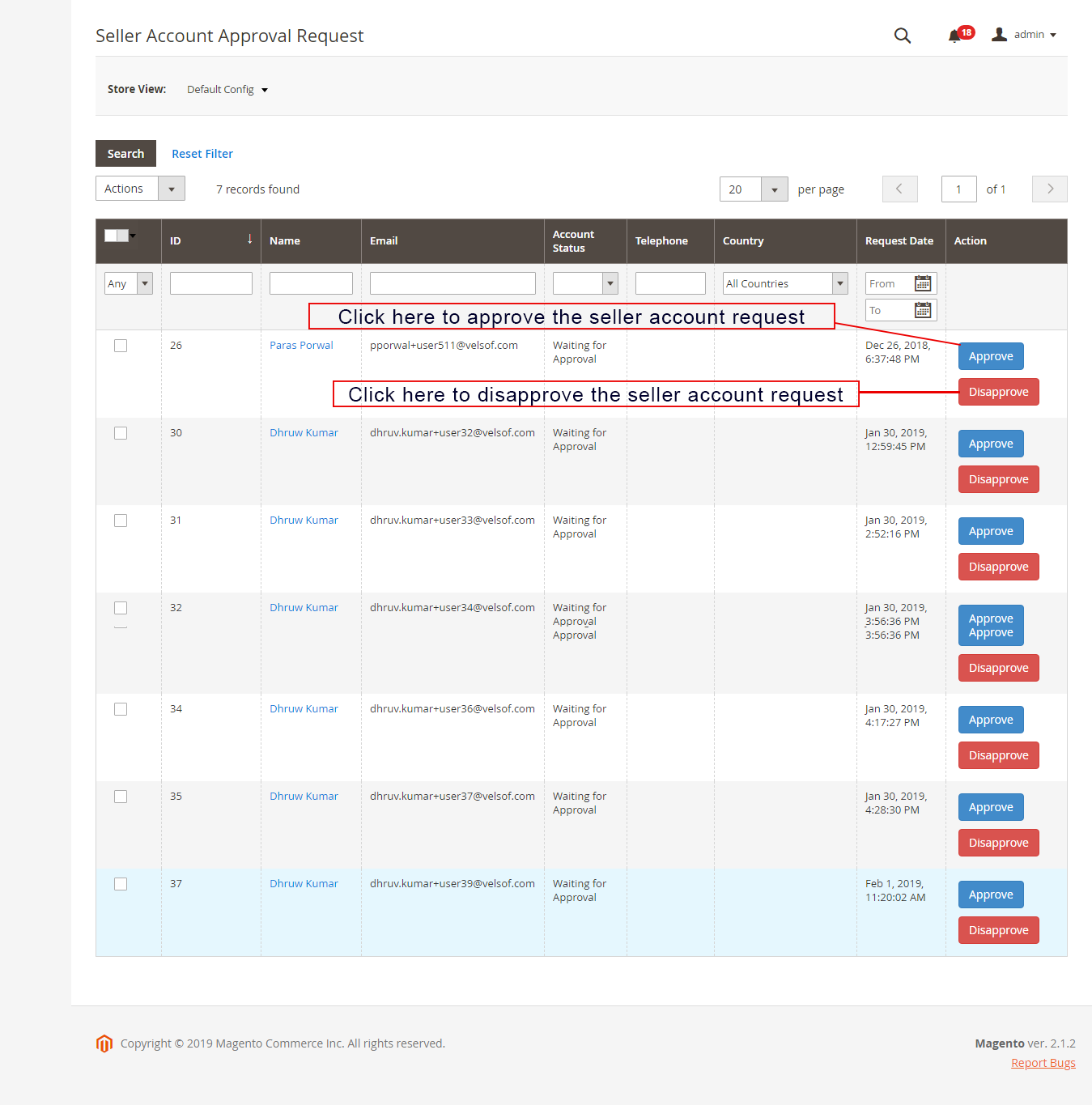
Les vendeurs tiers peuvent remplir le formulaire afin d’enregistrer leur compte vendeur sur le site. La liste des vendeurs ainsi que le statut de leur compte peuvent être consultés par l’administrateur dans cet onglet de l’extension Magento 2 Multi Vendor Marketplace.
3.4.1 Comment approuver et désapprouver le compte du vendeur
L’administrateur peut approuver le compte du vendeur en cliquant sur un bouton depuis le back-end du module Magento 2 Marketplace. Cliquez simplement sur le bouton d’approbation ou de désapprobation correspondant à chaque compte vendeur comme indiqué ci-dessous:
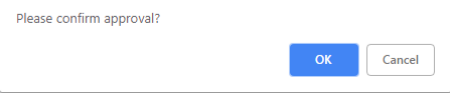
Si l’administrateur clique sur le bouton Approuver, une fenêtre contextuelle s’affichera pour demander l’autorisation d’approuver ou de désapprouver le compte vendeur.
Une fois que l’administrateur a approuvé le profil du vendeur, le vendeur l’énumère dans leVendeur List‘�onglet�du module Magento�2�Multi�vendor�Marketplace�. Si l’administrateur clique sur le bouton Refuser, une fenêtre contextuelle demandant la raison du refus s’affiche.
3.5 Liste des produits des vendeurs
L’administrateur approuve les produits du back-end de l’extension Magento 2 Multi Vendor Marketplace qui seront répertoriés dans l’onglet Produits des vendeurs.
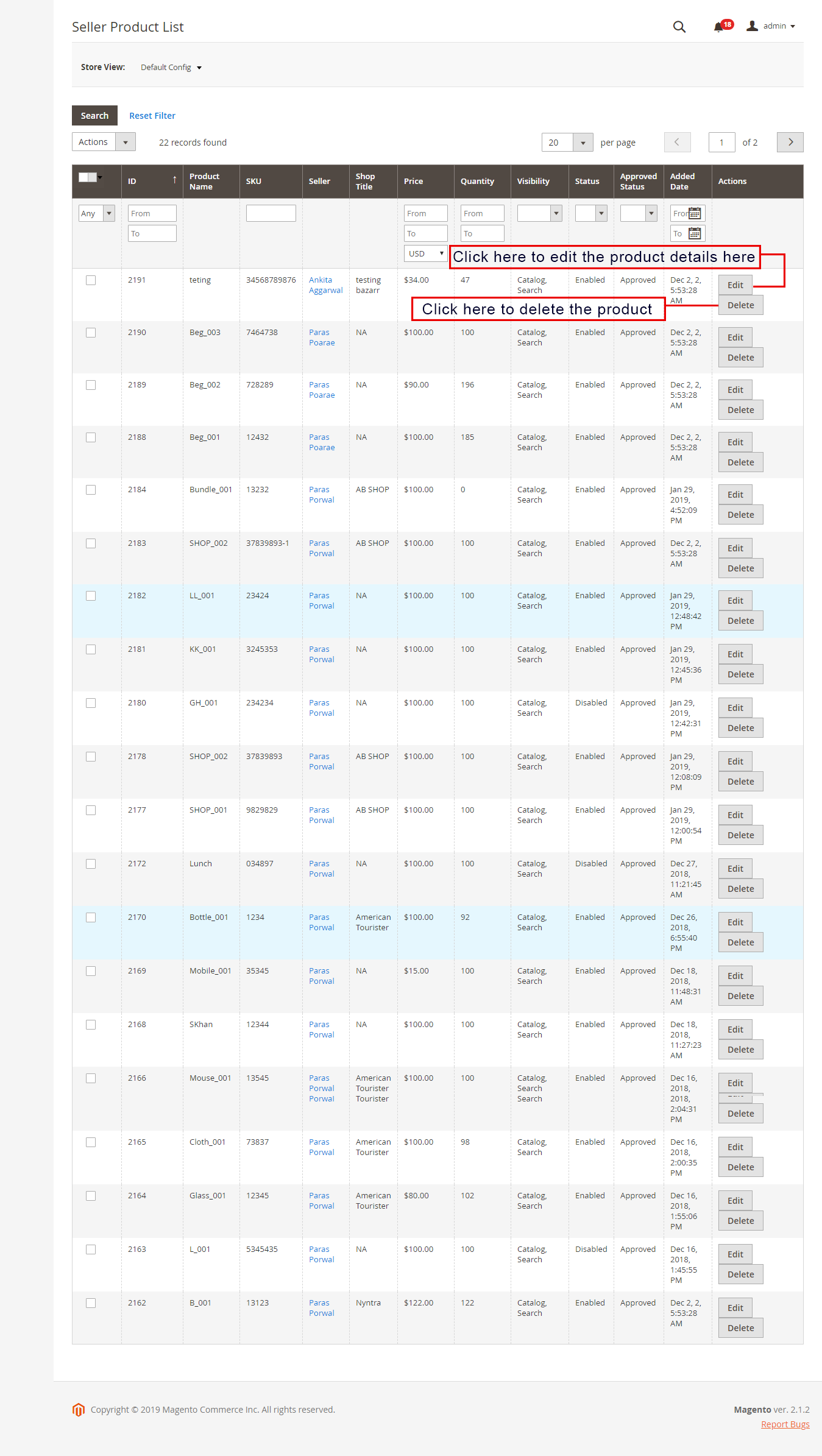
3.5.1 Comment modifier et supprimer les détails des produits
Le propriétaire du magasin peut modifier ou supprimer les détails du produit de la liste des produits par les vendeurs si nécessaire. Cliquez respectivement sur le bouton ‘Modifier’ ou ‘Supprimer’.
Liste d’approbation des produits 3.6
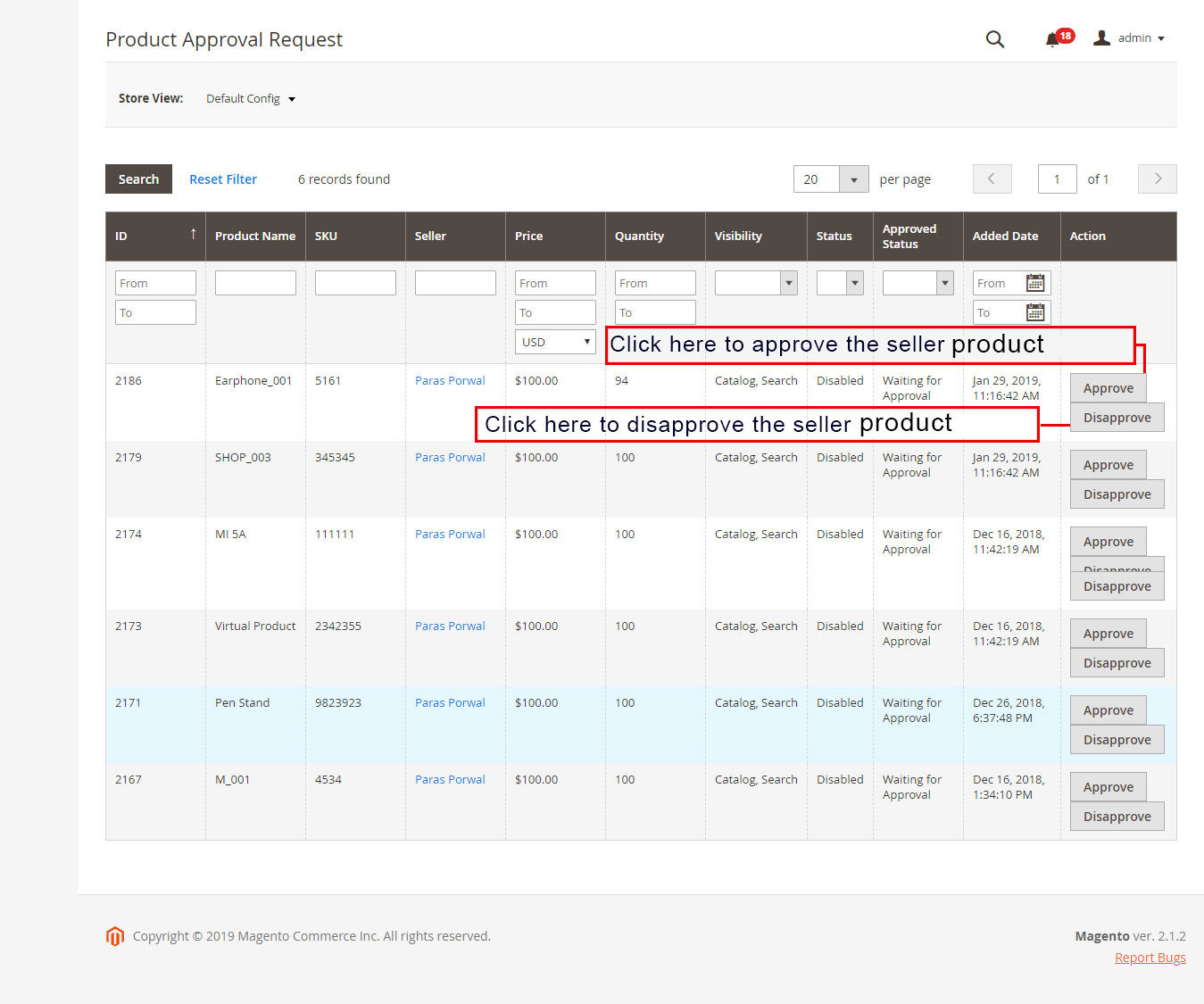
Les vendeurs tiers peuvent répertorier leurs produits à partir du tableau de bord vendeur de leur profil. Les produits ajoutés à partir de la liste du tableau de bord dans cet onglet du module Magento 2 Marketplace pour approbation. L’approbation de l’administrateur n’est requise que si l’administrateur active cette fonctionnalité. L’administrateur du magasin peut approuver ou désapprouver le produit en un clic. Seuls les produits approuvés par l’administrateur sont répertoriés dans l’onglet Product Approval List du module Magento 2 Marketplace, comme indiqué dans la figure :
Si l’administrateur clique sur le bouton Approuver, une fenêtre contextuelle s’affichera avec le message “Voulez-vous approuver le produit ?”. Cliquez sur “OK” si vous souhaitez poursuivre l’action.
3.7 Configuration de l’adhésion du vendeur
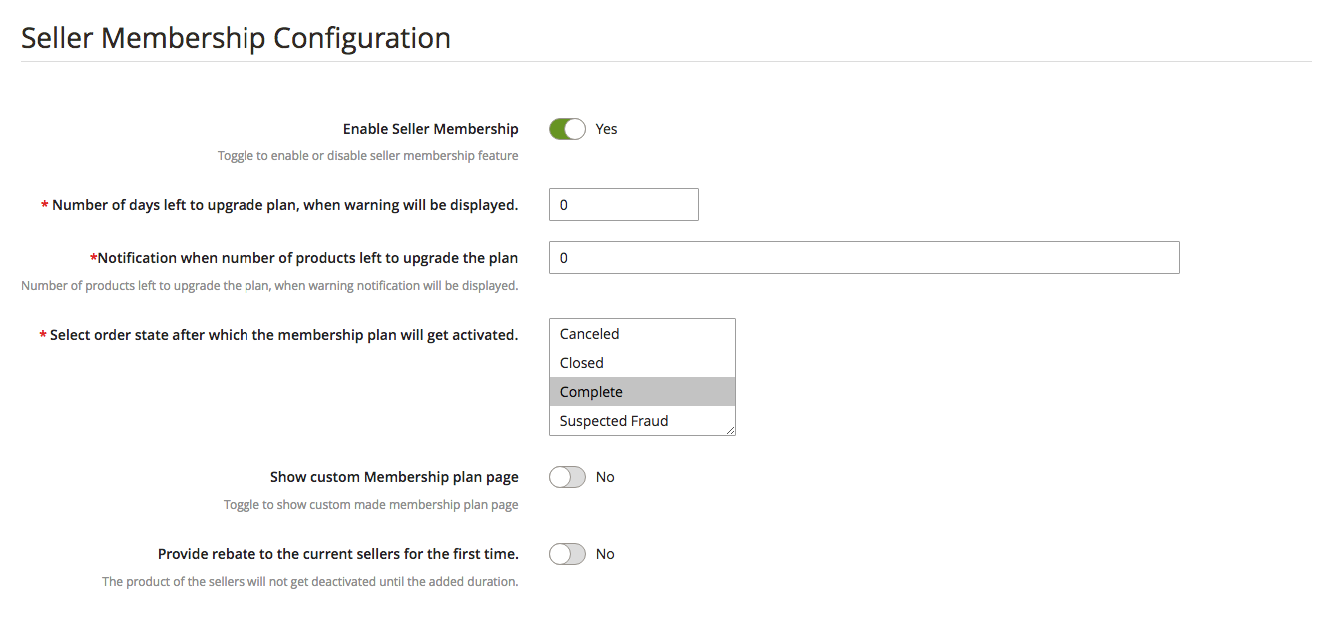
Cette page contient tous les paramètres de base dont l’administrateur du magasin a besoin pour contrôler les plans d’abonnement.
Activer l’adhésion vendeur: Activez ce bouton pour activer la fonctionnalité du plan d’adhésion.
Le nombre de jours restants pour mettre à niveau le plan lorsque le message d’avertissement s’affichera : Entrez le nombre de jours après lesquels un message d’avertissement s’affichera pour que les vendeurs mettent à niveau le plan.
Notification lorsque le nombre de produits restant pour mettre à niveau le plan: Entrez le nombre de produits restants après quoi une notification d’avertissement s’affichera pour que les vendeurs mettent à niveau le plan.
Sélectionnez l’état de la commande après lequel le plan d’adhésion s’activera :�L’administrateur peut sélectionner l’état de la commande sur lequel les commandes du plan d’adhésion seront activées.
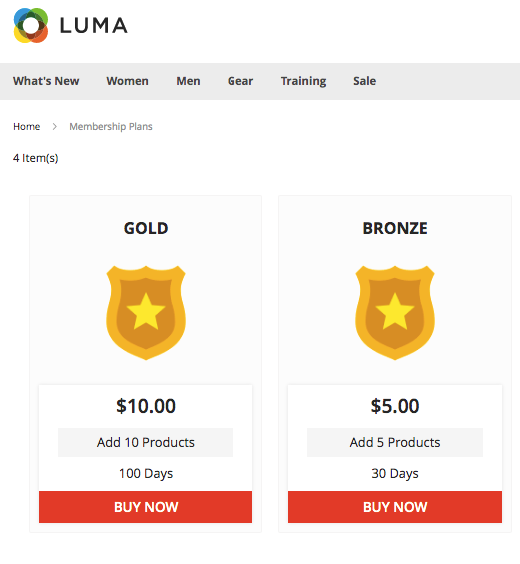
Afficher la page personnalisée du plan Memerbship: En utilisant cet onglet, l’administrateur peut activer une page de plan d’adhésion personnalisée pour les vendeurs.
Ajoutez l’URL de la page personnalisée du plan d’adhésion: Entrez le lien de la page du plan d’adhésion personnalisé à l’aide de cet onglet.
Offrir un rabais aux vendeurs actuels pour la première fois : Si l’administrateur du magasin active ce bouton, les produits du vendeur restent actifs jusqu’à cette période.
Durée de la remise: Entrez la durée de la remise à l’aide de ce bouton.
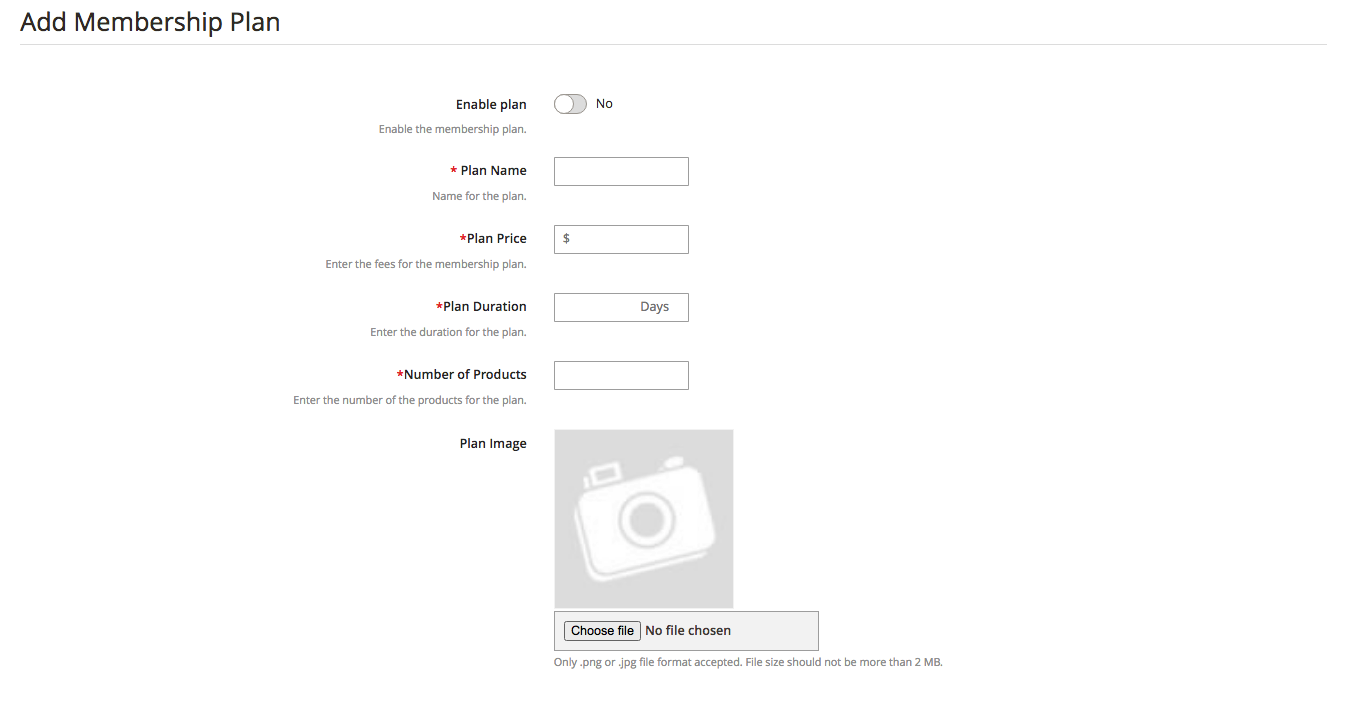
3.8 Plan d’adhésion
L’administrateur du magasin peut ajouter de nouveaux plans d’abonnement, les modifier et les désactiver à partir de cette page.
Activer le plan: Activez ce bouton pour activer le plan d’adhésion.
Nom du plan: Saisissez le nom du plan d’adhésion à l’aide de ce bouton.
Le prix du forfait : Entrez le prix du plan d’adhésion.
Durée du plan: Entrez la durée du plan jusqu’à ce qu’il reste actif.
Nombre de produits: Entrez le nombre de produits qu’un vendeur peut télécharger dans le plan d’adhésion.
Image du plan: Téléchargez l’image du plan d’adhésion.
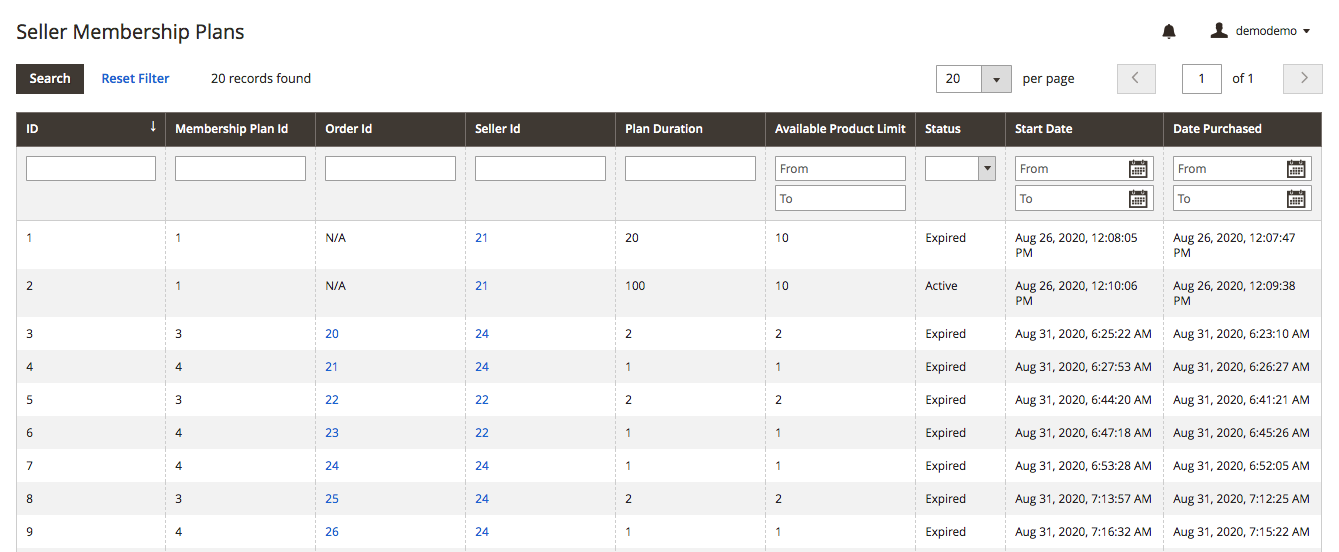
3.9 Plans d’adhésion du vendeur
À partir de la page du plan d’adhésion du vendeur, l’administrateur du magasin peut afficher les plans d’adhésion attribués aux vendeurs. L’administrateur du magasin peut afficher l’identifiant du plan d’adhésion, l’identifiant de la commande, l’identifiant du vendeur, la durée du plan, le statut, etc.
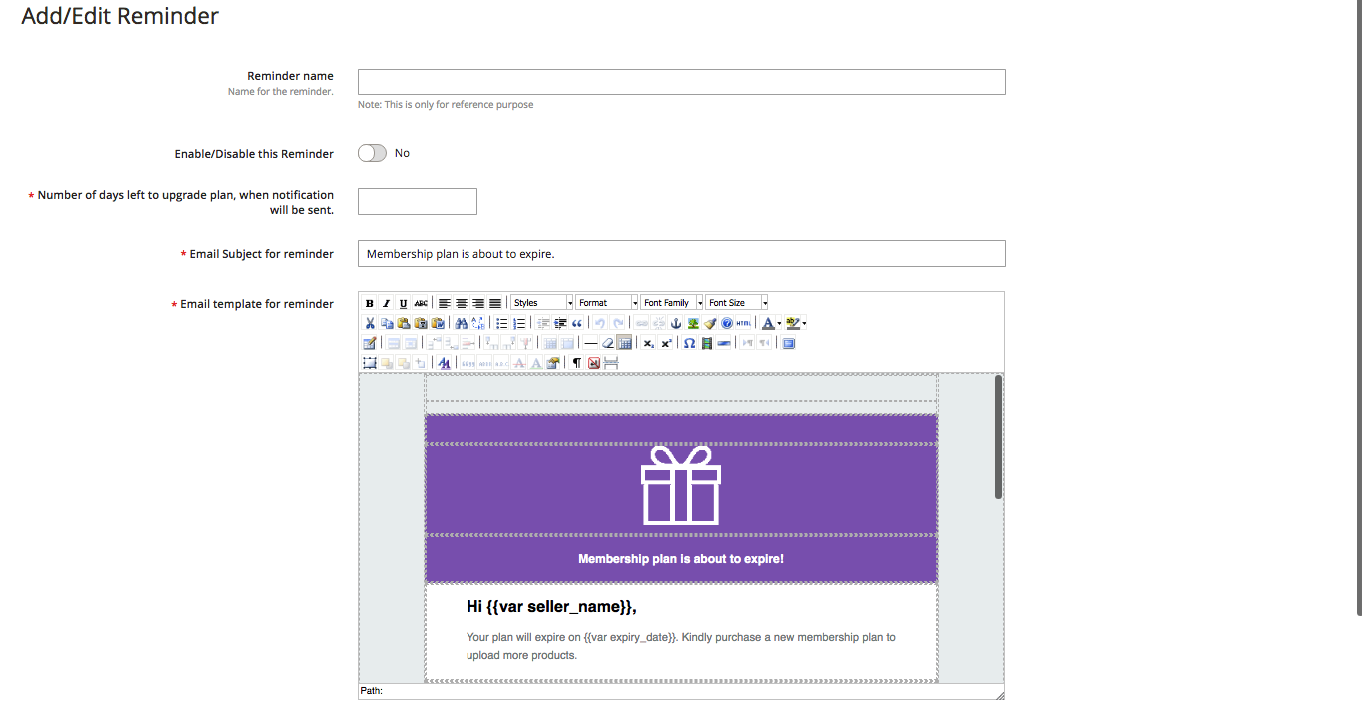
3.10 Rappel d’adhésion du vendeur
L’administrateur du magasin peut envoyer des messages de rappel aux vendeurs dont le plan d’adhésion est sur le point d’expirer.
Nom du rappel: Saisissez le nom du rappel dans cet onglet.
Activer / désactiver ce rappel: Appuyez sur ce bouton pour activer ou désactiver le rappel.
Le nombre de jours restants pour mettre à niveau le plan, quand la notification sera envoyée : Saisissez le nombre de jours après lequel un rappel d’avertissement sera envoyé aux vendeurs.
Objet de l’e-mail de rappel: Saisissez l’objet de l’e-mail du rappel à partir de ce bouton.
Modèle d’e-mail pour un rappel: Personnalisez le modèle d’e-mail du message de rappel à partir de cet onglet.
3.11 Attribuer un plan d’adhésion
L’administrateur du magasin peut attribuer un plan d’adhésion aux vendeurs en sélectionnant simplement le plan et les vendeurs.
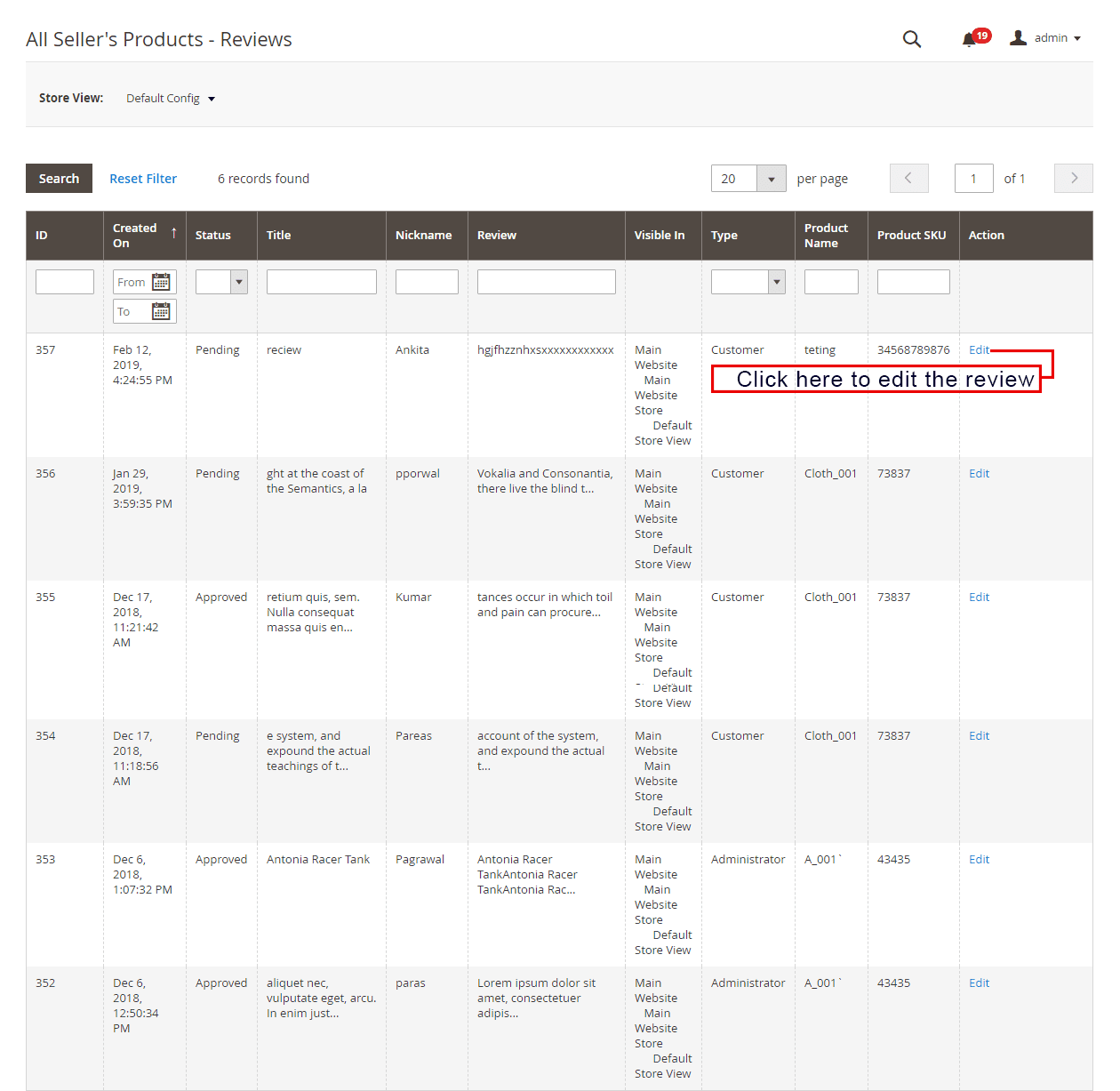
3.12 Commentaires Produit
Les clients peuvent donner des notes et rédiger des avis sur les produits si cette fonctionnalité est activée par l’administrateur à partir du back-end du plug-in Magento 2 Marketplace. Si l’administrateur l’active, les clients peuvent laisser leurs avis en cliquant sur “Rédiger un avis”. Les avis rédigés dans le front-end seront répertoriés dans le back-end du plug-in Magento 2 Multi Vendor Marketplace, comme indiqué dans l’image ci-dessous :
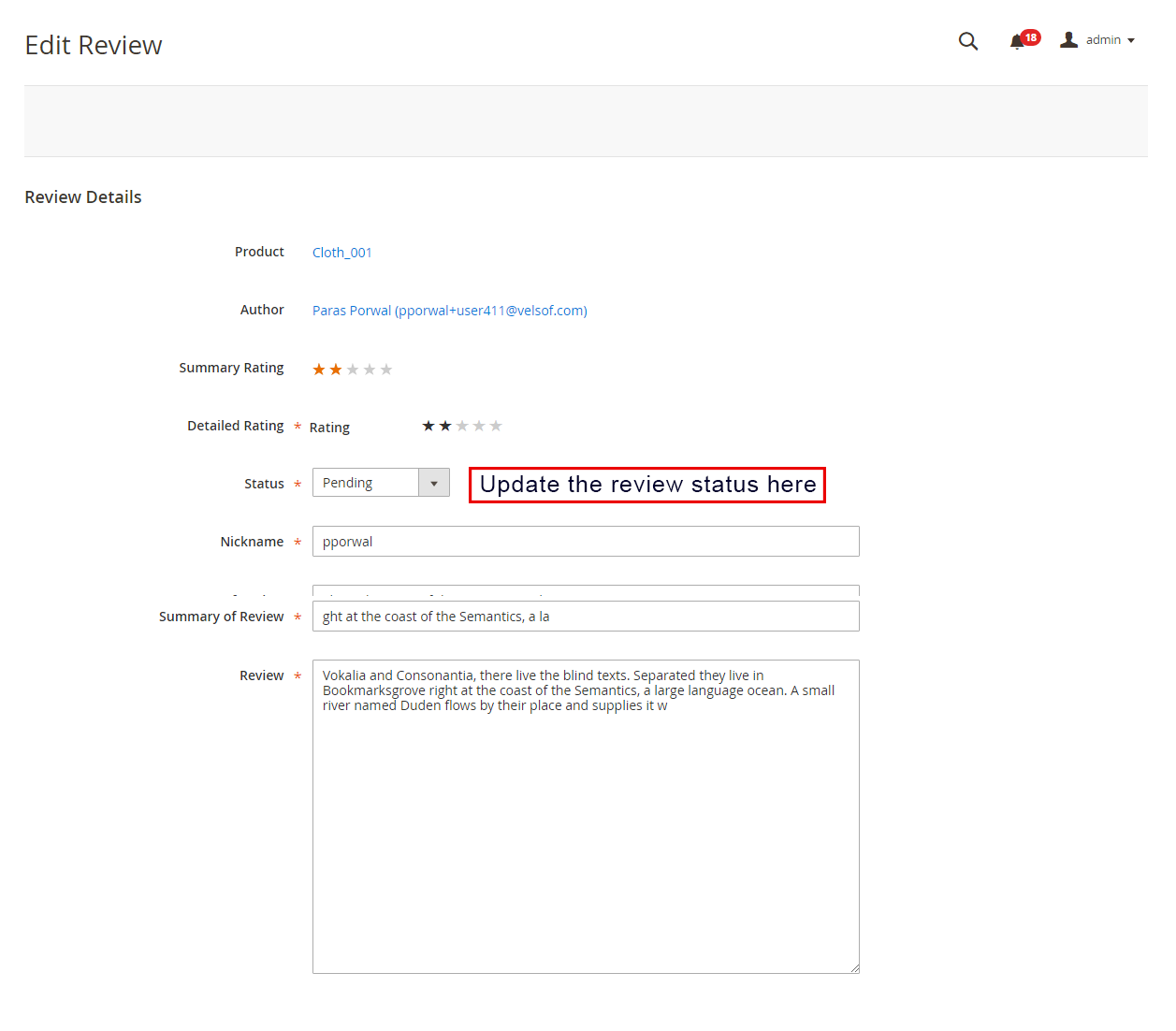
L’administrateur peut cliquer sur le ‘Éditer’ bouton pour modifier ou approuver les avis sur les produits. Cela vous redirigera vers la page de révision de l’édition du module Magento 2 Multi vendor Marketplace. Les différents champs de cette interface sont ci-dessous :
Produit: Le nom du produit pour lequel l’avis est publié sera affiché ici.
Author: Le nom du client qui envoie l’avis sera affiché ici. L’administrateur peut changer le nom si nécessaire.
Note sommaire: Cette section affichera par défaut la note donnée par le client.
Note détaillée: L’administrateur peut même modifier la note dans ce champ.
Statut: L’administrateur a l’accès pour mettre à jour le statut de l’examen ici.
Résumé de l’examen: Dans ce champ, un résumé de la revue sera disponible.
Review: L’avis saisi par le client sera affiché ici. Le propriétaire du magasin peut modifier l’avis si nécessaire.
Pour que les modifications soient reflétées, l’administrateur doit cliquer sur le bouton “Enregistrer l’avis” bouton en haut à droite de la page.
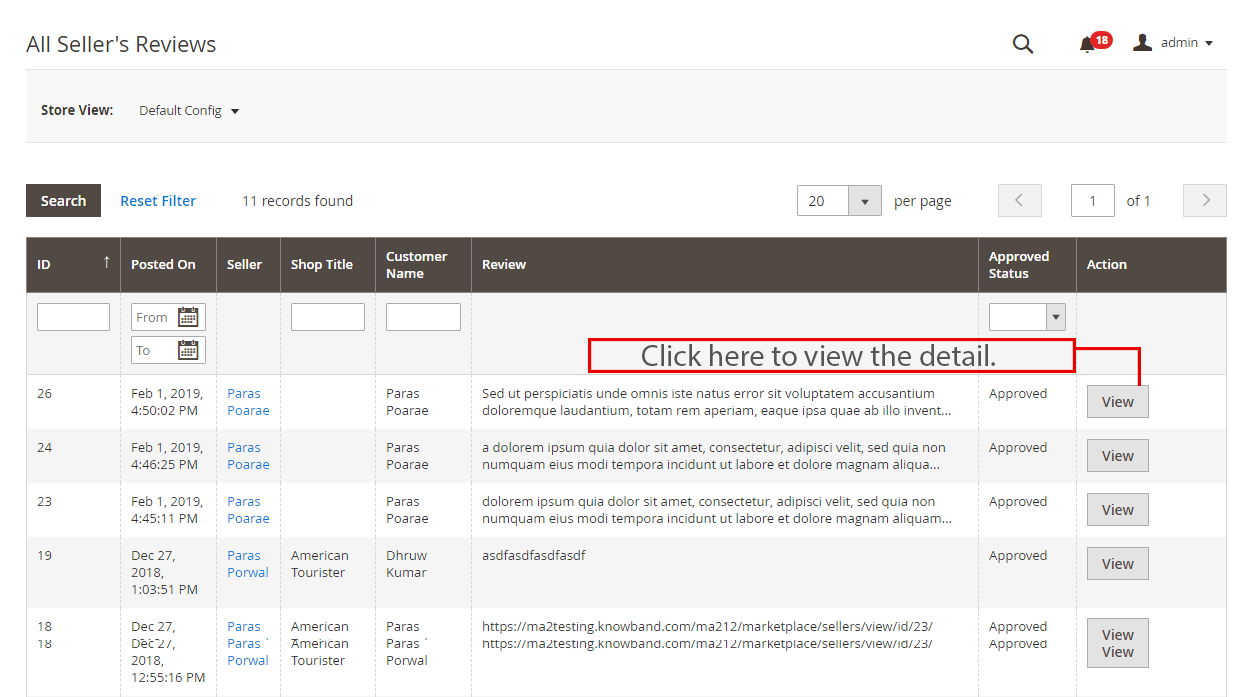
3.13 Avis des vendeurs
Tous les avis de vendeurs ainsi que leur statut autorisé seront répertoriés dans cette section.
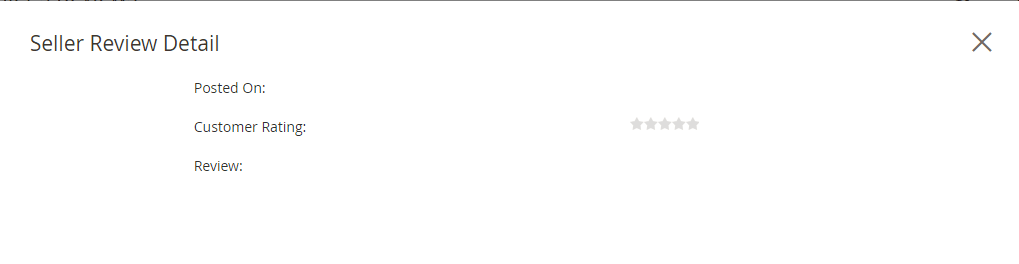
L’administrateur peut afficher les informations détaillées en cliquant sur le “Vue” bouton sur le côté droit de chaque avis. Une fois que vous avez cliqué sur le bouton d’affichage, une fenêtre contextuelle apparaîtra devant vous.
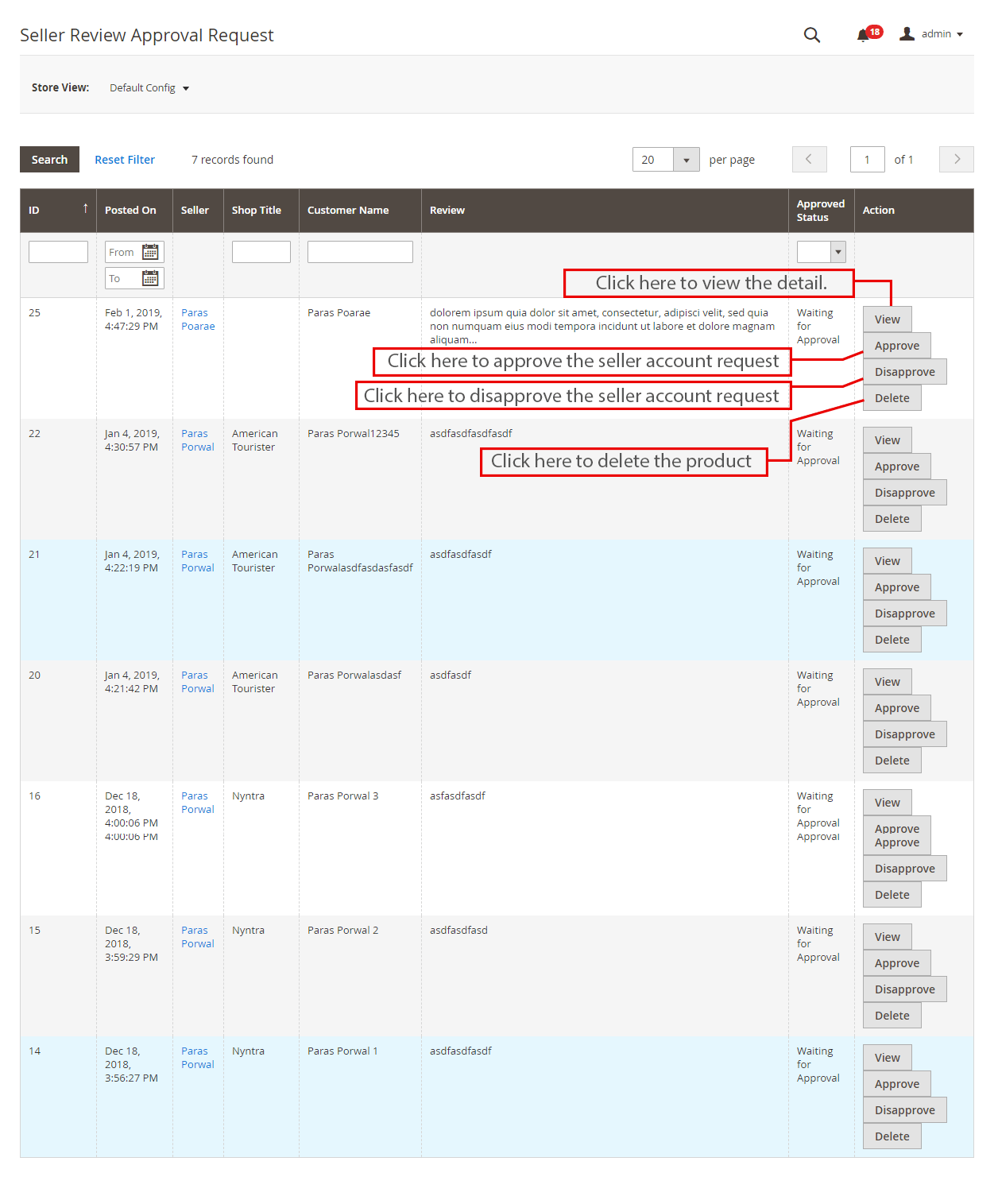
3.14 Liste d’approbation de l’examen des vendeurs
Les clients peuvent même donner des avis aux vendeurs si l’administrateur active cette fonctionnalité à partir du back-end du module Magento 2 Multi seller Marketplace. Pour laisser l’avis, les clients peuvent cliquer sur le ‘Ecrire une critique’ lien sur la page produit du site. Reportez-vous à l’image ci-dessous :
Cela les redirigera vers une interface où ils donneront des notes et des avis aux vendeurs. Les avis des vendeurs saisis ici seront répertoriés dans l’onglet Demande d’approbation des avis des vendeurs du module Marketplace multi-vendeurs de Magento 2. L’administrateur peut afficher, approuver, désapprouver et supprimer les avis en cliquant respectivement sur les boutons “Afficher”, “Approuver”, “Désapprouver” et “Supprimer” pour les fonctions respectives.
3.15 Liste des demandes de catégorie
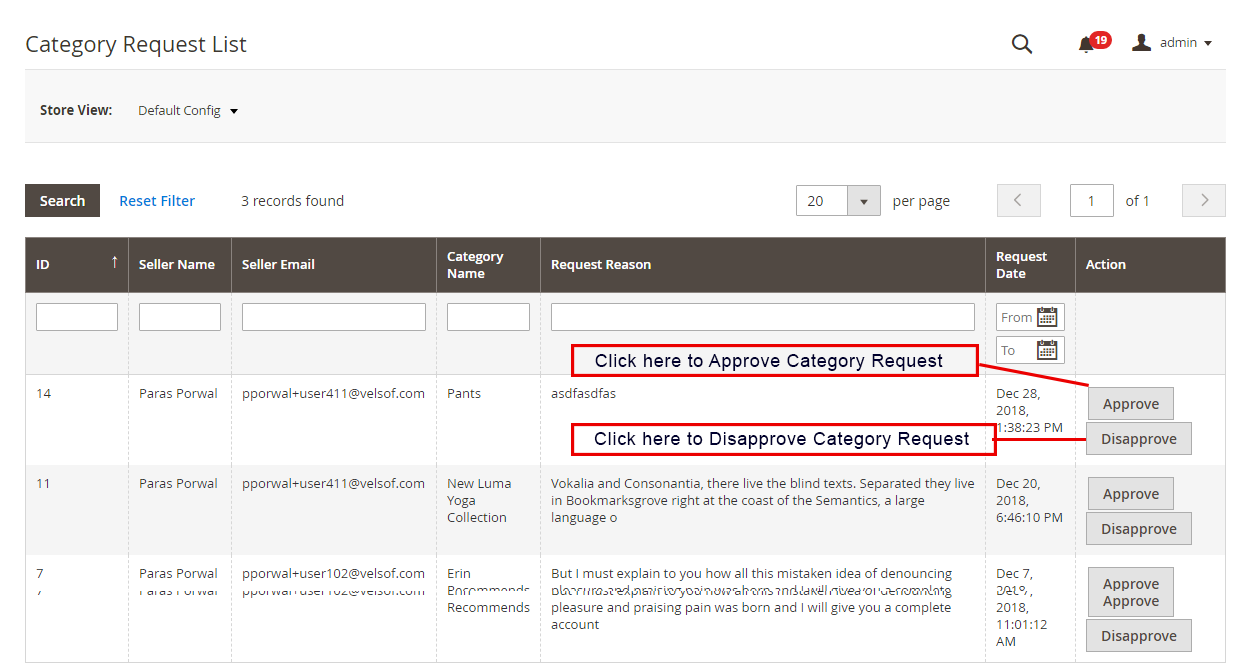
L’administrateur attribue la catégorie au vendeur tiers pour répertorier les produits. Les vendeurs peuvent même demander à l’administrateur d’ajouter une nouvelle catégorie à partir de leur tableau de bord. Les demandes de catégorie envoyées par les vendeurs seront répertoriées dans l’onglet Liste des demandes de catégorie de vendeur de l’extension Magento 2 Marketplace, comme indiqué dans l’image ci-dessous :
Ce n’est qu’après que l’administrateur aura approuvé la demande de nouvelle catégorie que le vendeur pourra répertorier son produit dans la catégorie attribuée. L’administrateur peut approuver ou désapprouver la nouvelle demande de catégorie en cliquant respectivement sur le bouton “Approuver” ou “Refuser”.
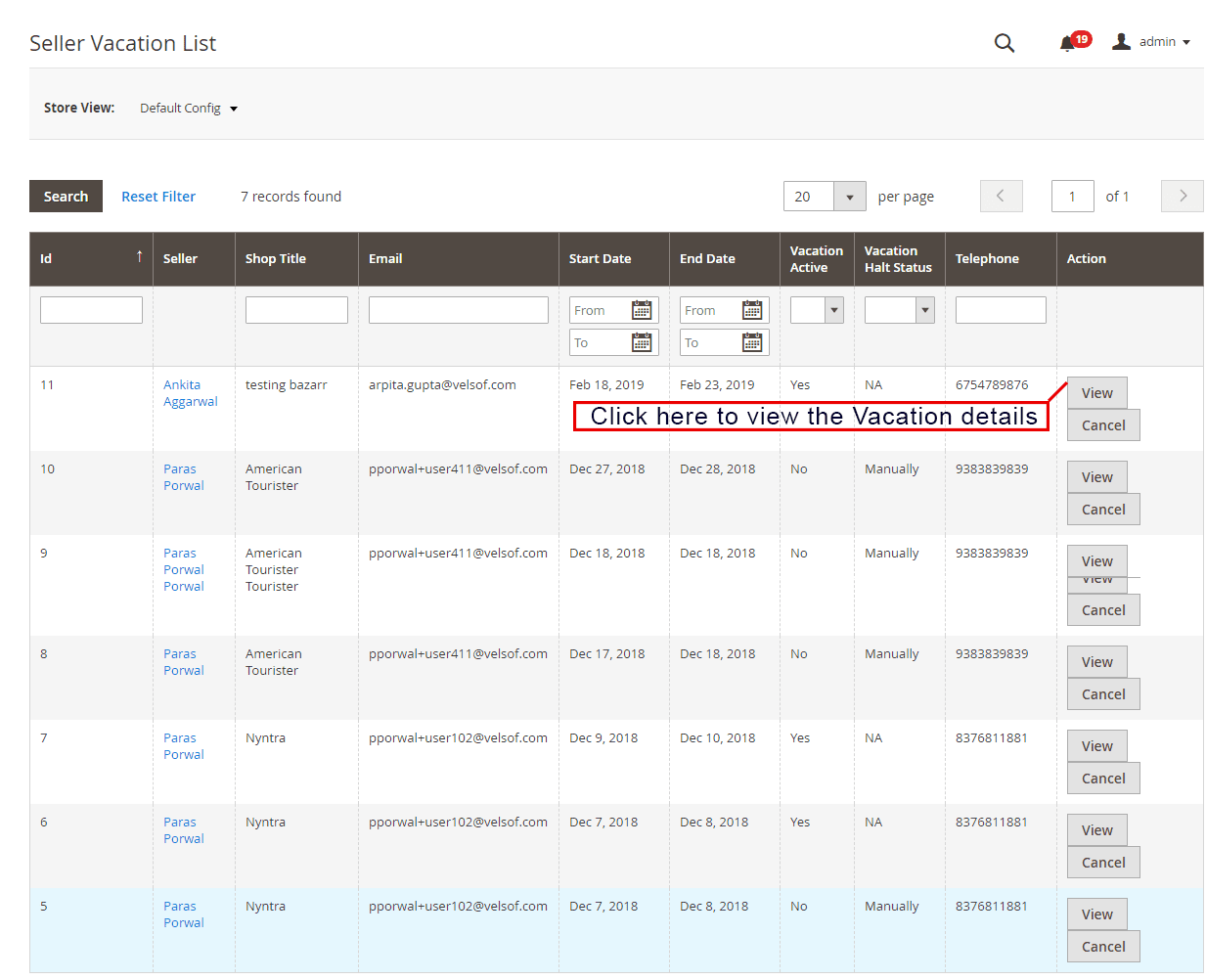
3.16 Demande de vacances des vendeurs
L’extension Magento 2 Marketplace est livrée avec une fonctionnalité qui permet aux vendeurs de partir en vacances. S’il active cette fonctionnalité à partir de l’onglet Paramètres du module Magento 2 Multi Vendor Marketplace, alors seulement les vendeurs peuvent demander la même chose. L’administrateur peut voir la liste des vendeurs en vacances à partir de cet onglet
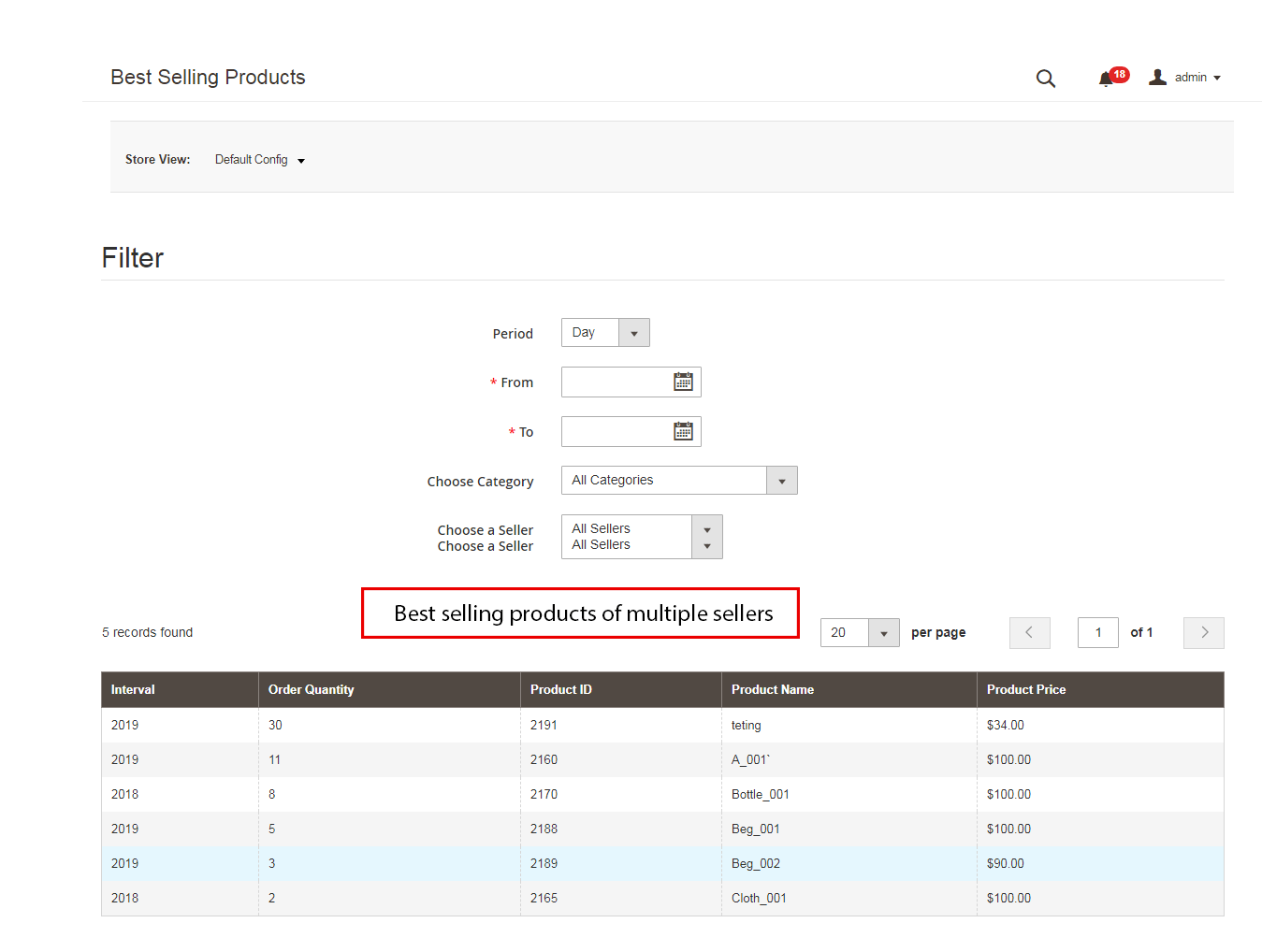
3.17 Produits les plus vendus
L’administrateur peut afficher la liste des produits les plus vendus d’un vendeur particulier. La liste des produits les plus vendus peut être filtrée en fonction de la période, de la catégorie et du vendeur.
Modèles de messagerie 3.18
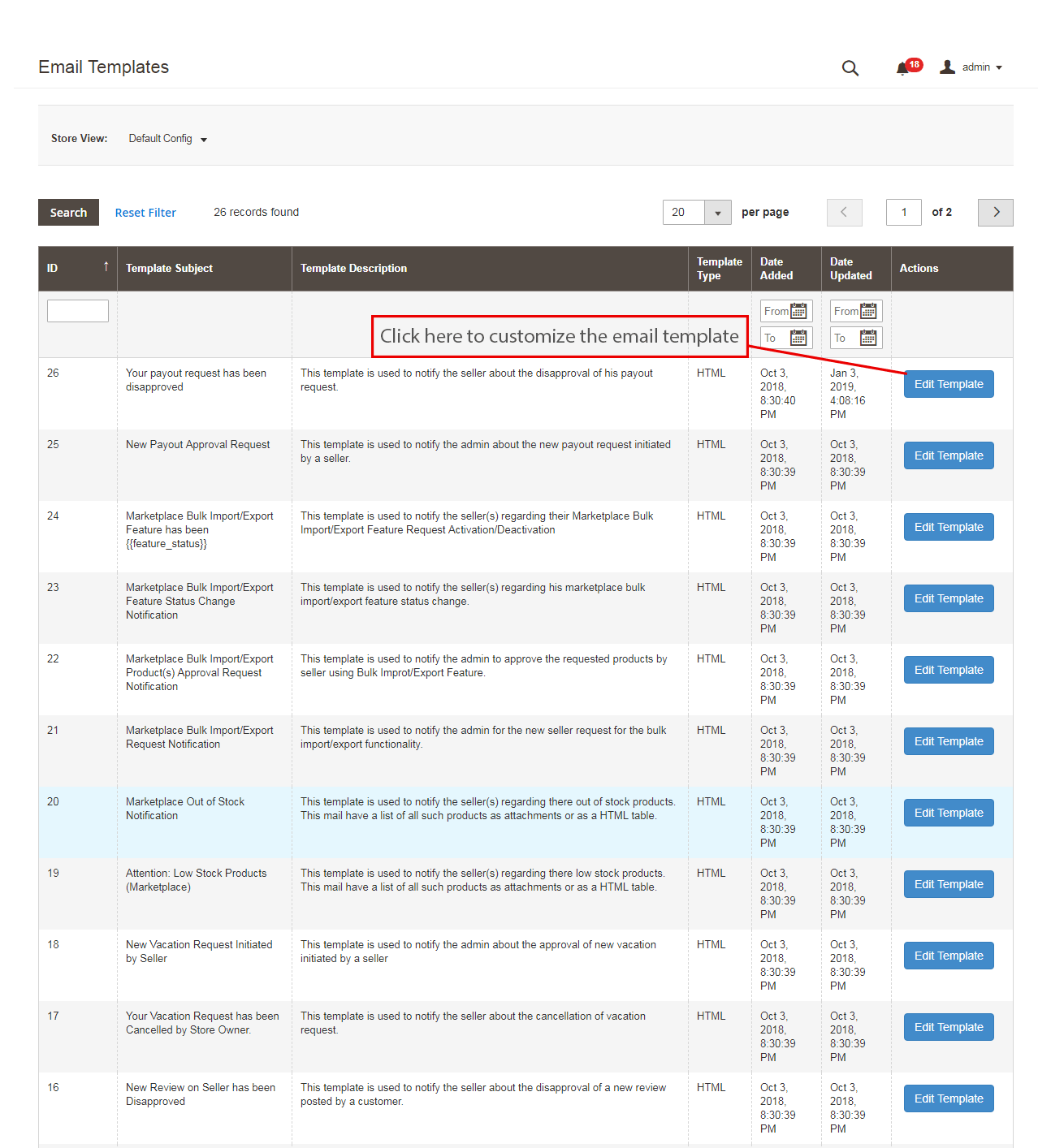
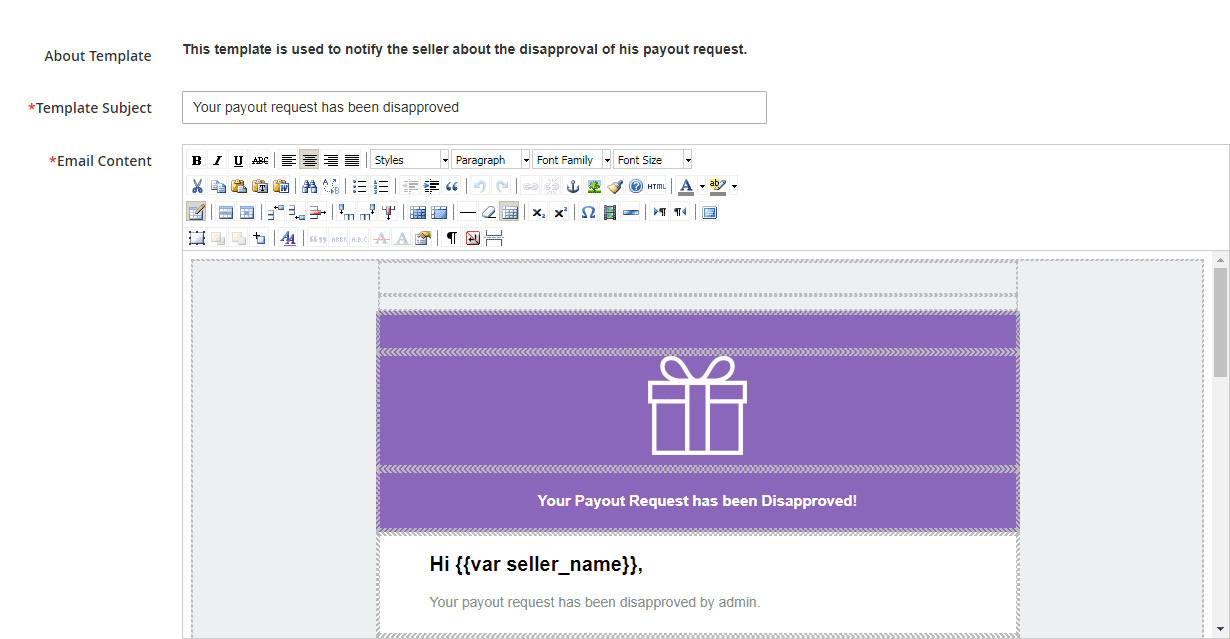
Le plugin Magento 2 Multi seller marketplace propose divers modèles d’e-mails préconçus pour différents scénarios. L’administrateur du magasin peut même personnaliser les modèles d’e-mail selon les besoins en cliquant sur le bouton “Modifier le modèle”.
En cliquant sur le “Modifier le modèle” bouton, l’administrateur peut modifier le sujet et le contenu de l’e-mail à sa convenance.
3.19 Instructions Cron
L’administrateur peut exécuter les tâches Cron pour synchroniser les modifications du backend du module Magento 2 Multi seller Marketplace avec le frontend du magasin. De plus, il peut exécuter des tâches Cron à partir du backend ci-dessous :
Vacances Cron: Le travail Vacation Cron s’exécute pour désactiver les produits du vendeur depuis l’avant du magasin lorsque les vendeurs partent en vacances.
Notification de stock faible Cron: Les tâches Cron sont exécutées pour alerter le vendeur sur les produits à faible stock.
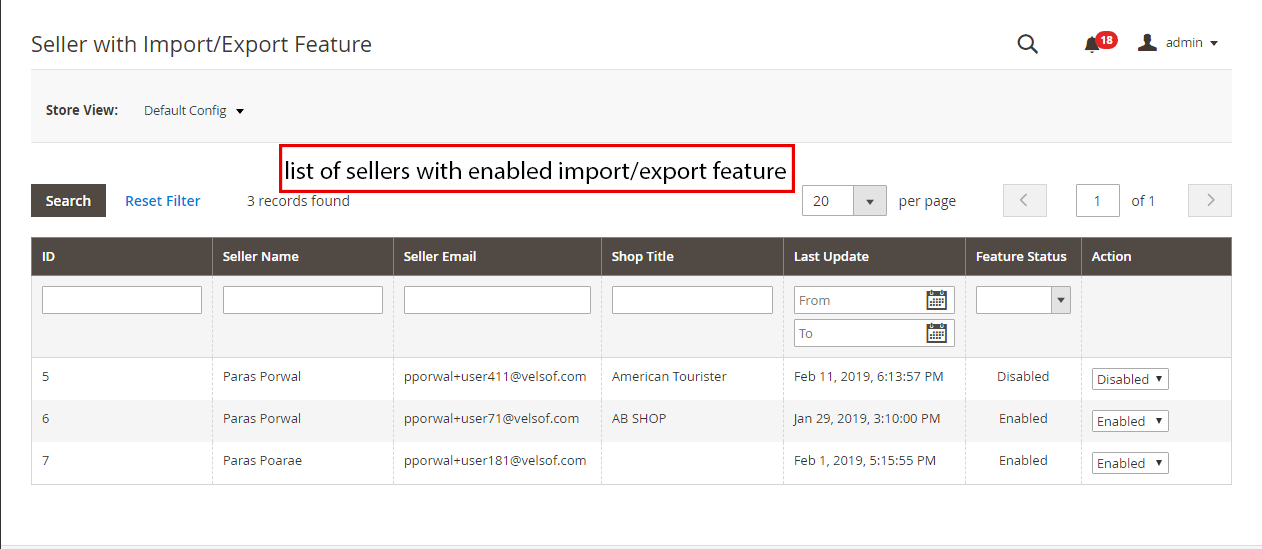
3.20 Vendeur avec fonction d’importation et d’exportation
Une liste des vendeurs qui peuvent télécharger des produits en masse à partir du tableau de bord du vendeur peut être consultée par l’administrateur à partir de cette section. L’administrateur peut désactiver la fonctionnalité en cliquant sur le “Désactiver” bouton sur le côté droit du vendeur.
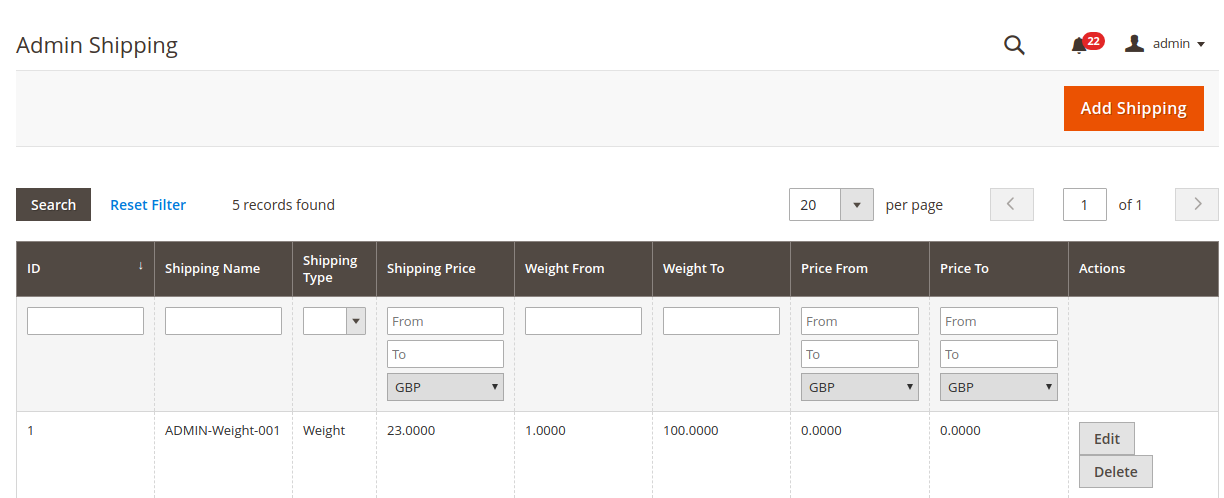
3.21 Expédition Admin
À l’aide de cette fonctionnalité, l’administrateur peut ajouter ses prix d’expédition en fonction du poids et de la fourchette de prix des produits. Cette fonctionnalité leur permettra de fixer un prix d’expédition pour une fourchette de poids ou une fourchette de prix particulière. Les administrateurs peuvent utiliser cette fonctionnalité lors de l’ajout d’une nouvelle méthode d’expédition.
3.22 Transaction et gains
Commission 3.22.1
L’administrateur du magasin a même la possibilité de surveiller le total de la transaction, les revenus du vendeur et les revenus de l’administrateur. Le nom du vendeur, ainsi que son adresse e-mail sont également présents.
3.22.2 Commission de catégorie Wise
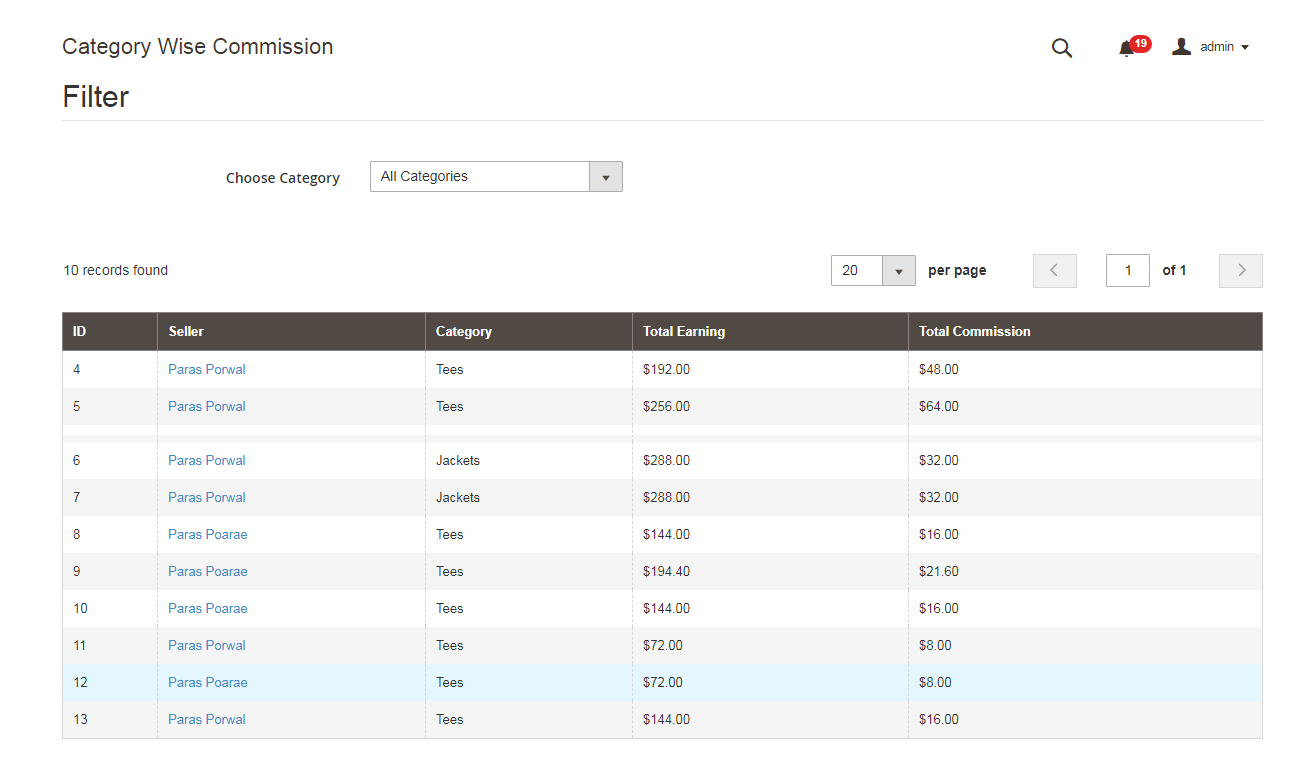
Avec le module Magento 2 Marketplace, l’administrateur du magasin a accès pour filtrer la commission par catégorie. L’administrateur peut facilement afficher le revenu total, la commission totale pour une catégorie particulière dans la catégorie Commission Wise.
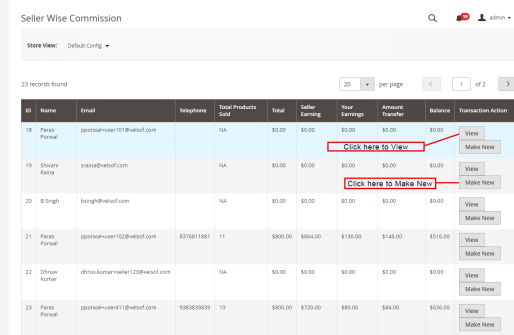
3.22.3 Commission Wise du vendeur
L’administrateur peut afficher la liste du total des produits vendus, des revenus totaux, des revenus du vendeur et des revenus de l’administrateur à partir du backend du plug-in Magento 2 Marketplace. Pour afficher l’action de transaction détaillée, l’administrateur doit cliquer sur le “Vue” .
De plus, l’extension Magento 2 Multi seller Marketplace permet à l’administrateur d’ajouter un nouveau détail de transaction à partir du panneau d’administration du magasin. Dès que l’administrateur cliquera sur le “Créer un nouveau” bouton un pop-up apparaîtra devant lui. L’administrateur doit remplir tous les détails dans la fenêtre contextuelle et cliquer sur le bouton Soumettre pour soumettre la nouvelle entrée de transaction.
3.22.4 Paiement du vendeur
Les vendeurs peuvent voir les demandes de paiement que l’administrateur approuve à partir de la section Paiement des vendeurs.
3.22.5 Demande de paiement du vendeur
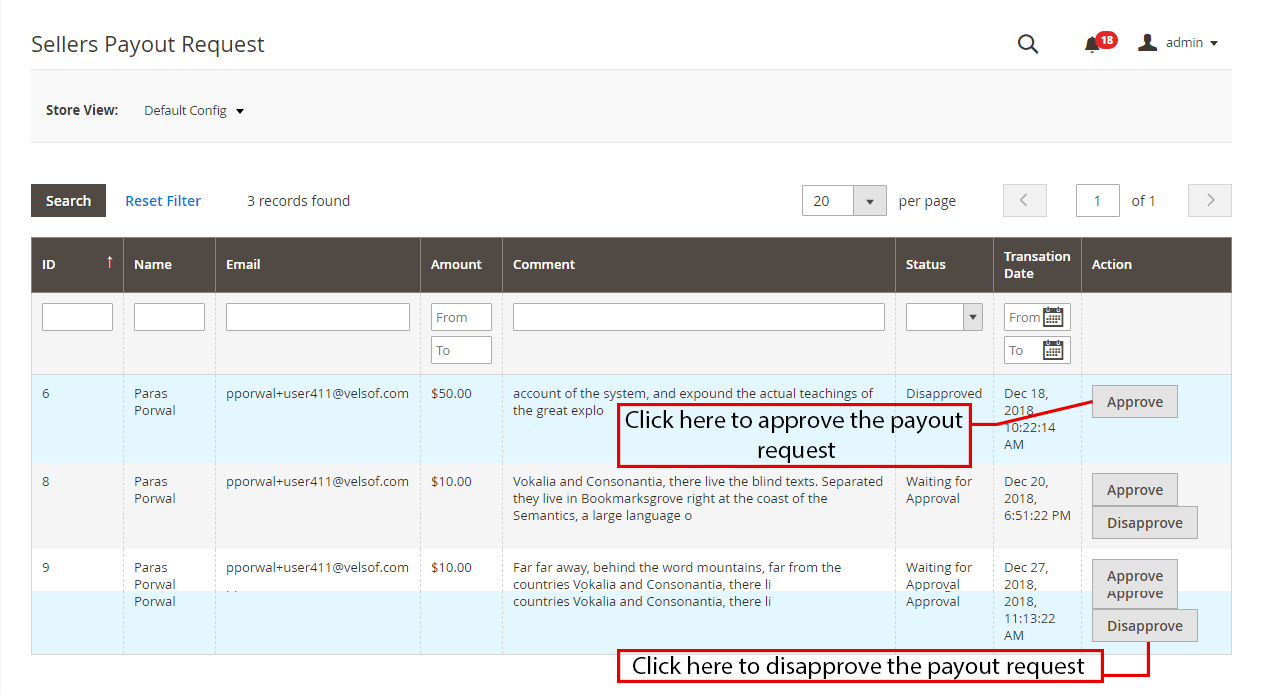
La demande de paiement envoyée par les vendeurs peut être consultée par l’administrateur à partir du backend de la demande de paiement des vendeurs. L’administrateur peut approuver/désapprouver la demande de paiement en quelques clics. Une fois que l’administrateur clique sur le bouton “Approuver”, une fenêtre contextuelle, comme indiqué sur la figure, apparaîtra.
Lorsque l’administrateur cliquera sur le bouton “Refuser”, une boîte de dialogue avec un champ de commentaire apparaîtra. Une fois que l’administrateur a cliqué sur le bouton Soumettre après avoir rempli les champs de commentaire, la demande n’est pas approuvée.
3.22.6 Demande de paiement PayPal
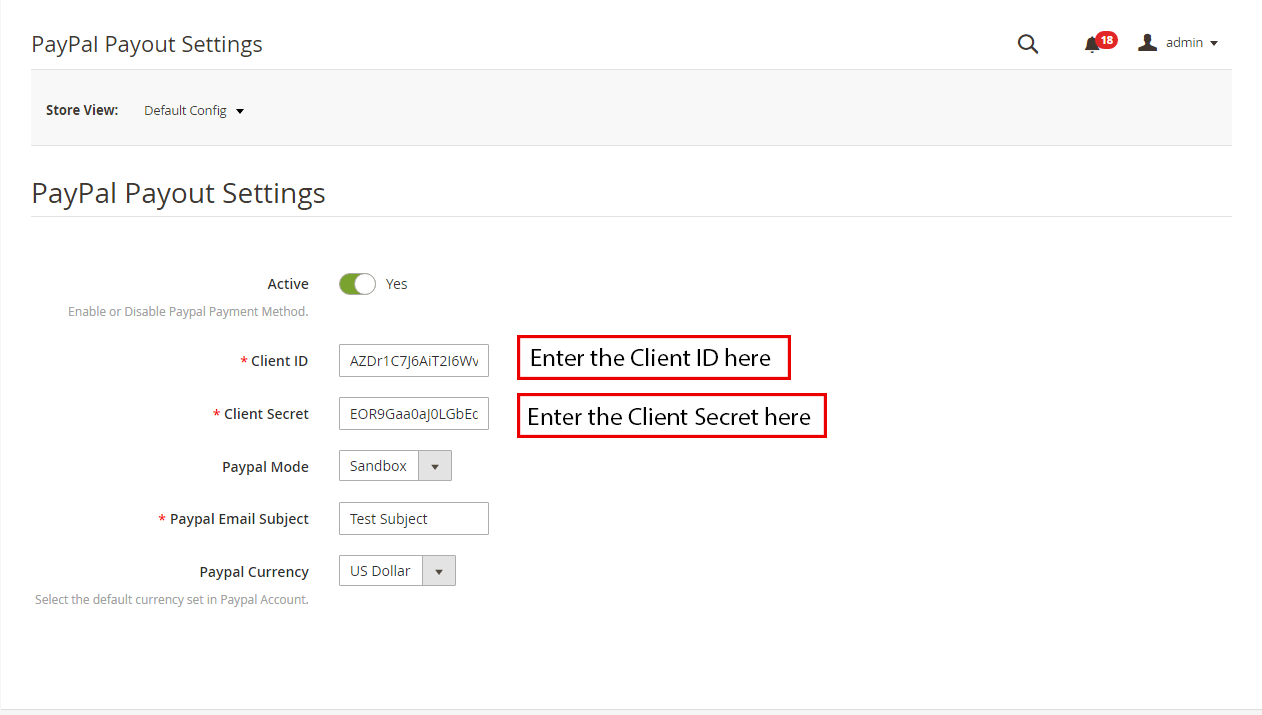
Le plugin Magento 2 Multi seller offre à l’administrateur l’accès pour définir les paramètres de paiement PayPal à partir du backend de la boutique. L’administrateur doit renseigner l’ID client, la clé secrète client, le mode Paypal, l’objet de l’e-mail Paypal et la devise Paypal dans le backend de la boutique.
4.0 Interface utilisateur frontale
Une fois l’extension Magento 2 Marketplace installée avec succès dans la boutique Magento 2, les vendeurs tiers peuvent s’inscrire en remplissant un simple formulaire depuis le front-end de la boutique. Pour une gestion aisée de la boutique, le vendeur a accès à son tableau de bord.
4.1 Enregistrement du vendeur
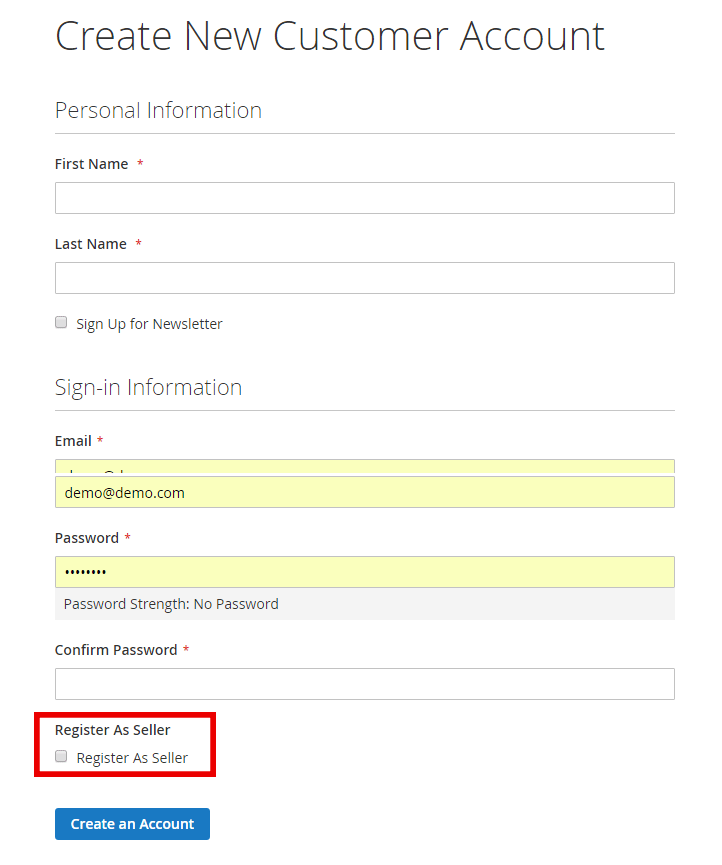
Les vendeurs peuvent enregistrer leurs comptes en remplissant le formulaire d’inscription à l’avant du magasin. Le format du formulaire d’inscription est le même pour les vendeurs et les clients. Pour s’inscrire en tant que vendeurs, le vendeur doit cocher une case supplémentaire dans le formulaire.
4.2 Tableau de bord du vendeur
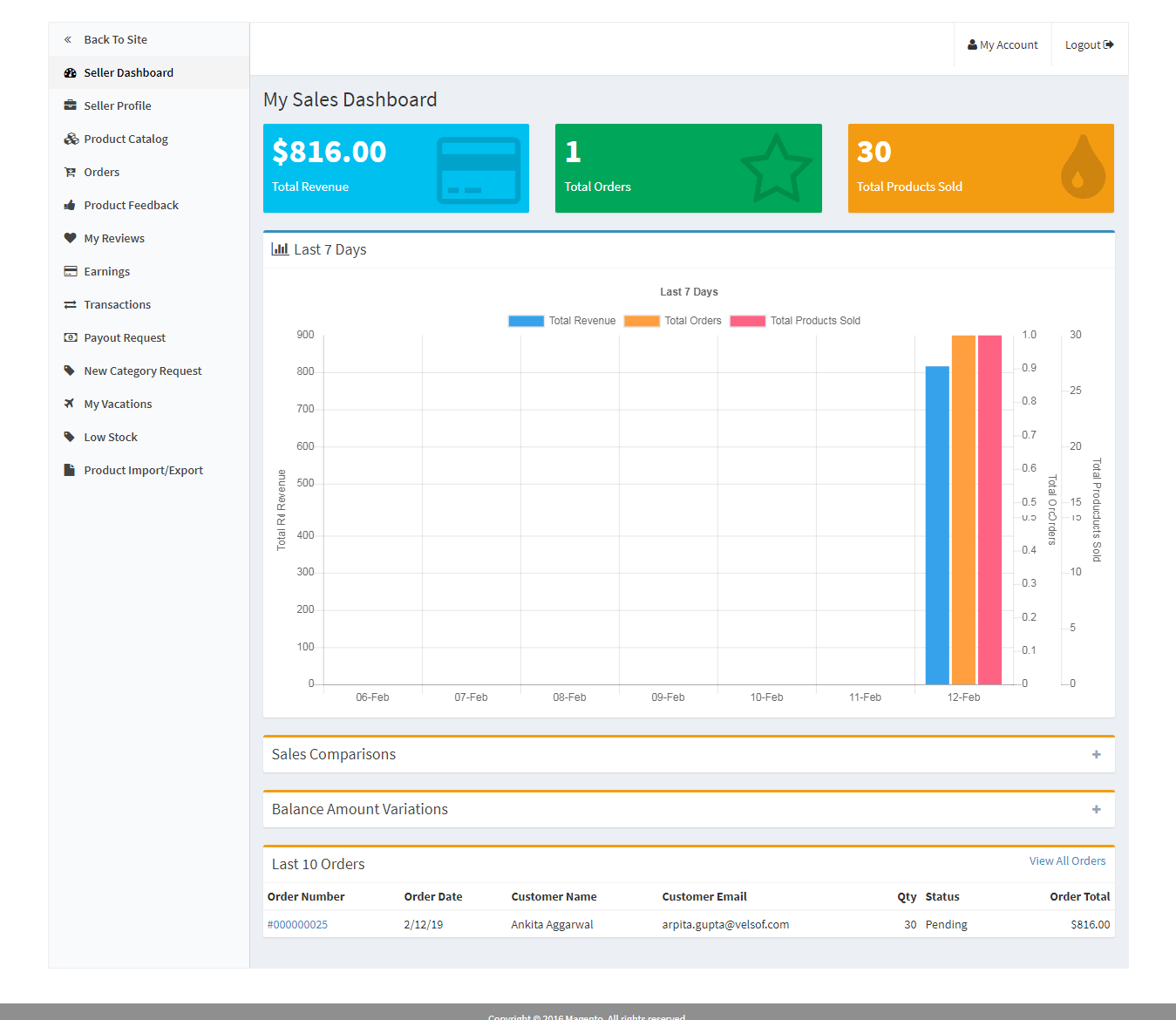
Une fois la procédure d’enregistrement de compte terminée à partir du back-end du plugin Magento 2 Marketplace, le vendeur aura accès au tableau de bord. Les vendeurs peuvent afficher l’intégralité du rapport de vente, la liste des produits et les détails de la commande à partir du tableau de bord du vendeur. Les nouvelles demandes de catégorie, les demandes de paiement et les demandes de vacances peuvent être envoyées par les vendeurs à partir du tableau de bord.
4.2.1 Profile du vendeur
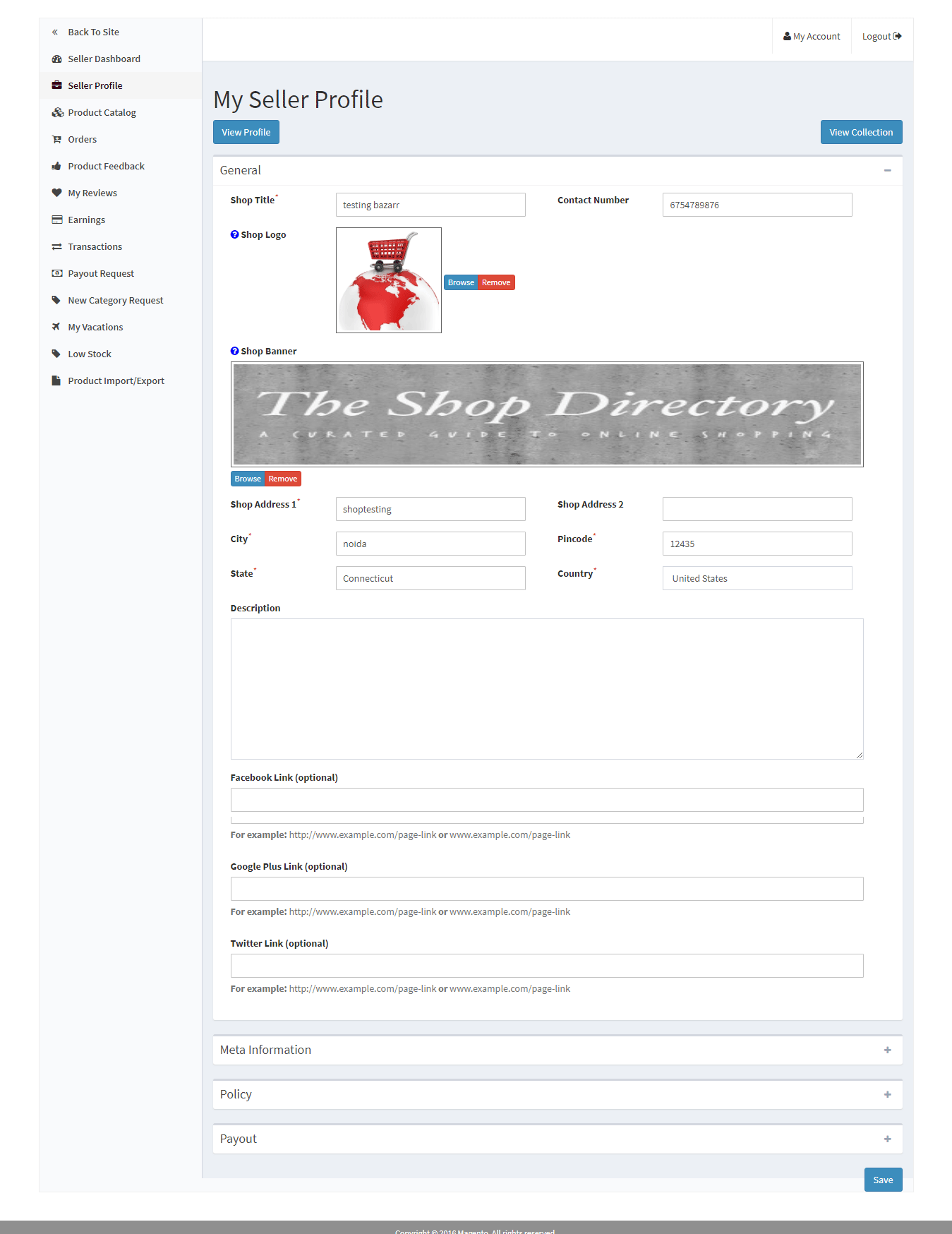
Les vendeurs peuvent modifier leur profil et personnaliser leur boutique à partir de cet onglet Profil du vendeur du tableau de bord. Les vendeurs peuvent ajouter et modifier les liens Titre de la boutique, Adresse et Compte social dans cet onglet.
4.2.2 Catalogue de produits
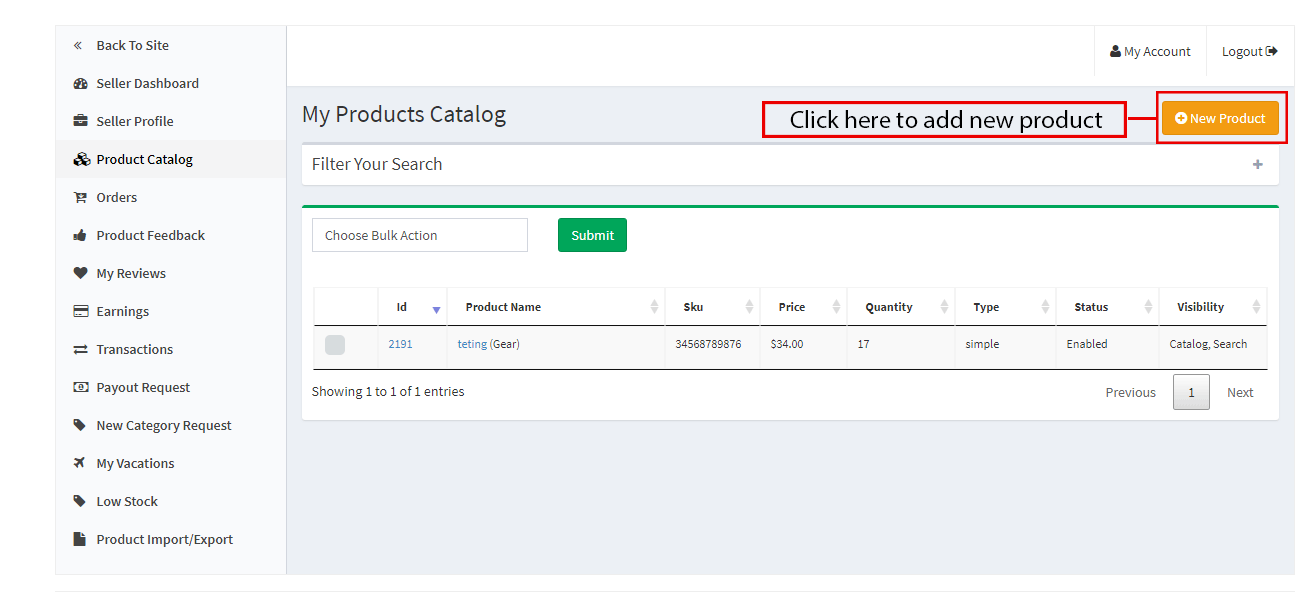
Les vendeurs peuvent suivre le chemin mentionné ci-dessous afin d’ajouter un nouveau produit. Dès que le vendeur cliquera sur le catalogue de produits, la page suivante s’affichera. Le vendeur peut consulter la liste des produits répertoriés sur la place de marché à partir du catalogue de produits.3.15.6 Demande de paiement PayPal.
Pour ajouter un nouveau produit à la liste, cliquez sur le bouton “Nouveau produit”
Allez dans Mon compte -> Tableau de bord -> Catalogue de produits.
4.2.2.1 Comment ajouter un nouveau produit
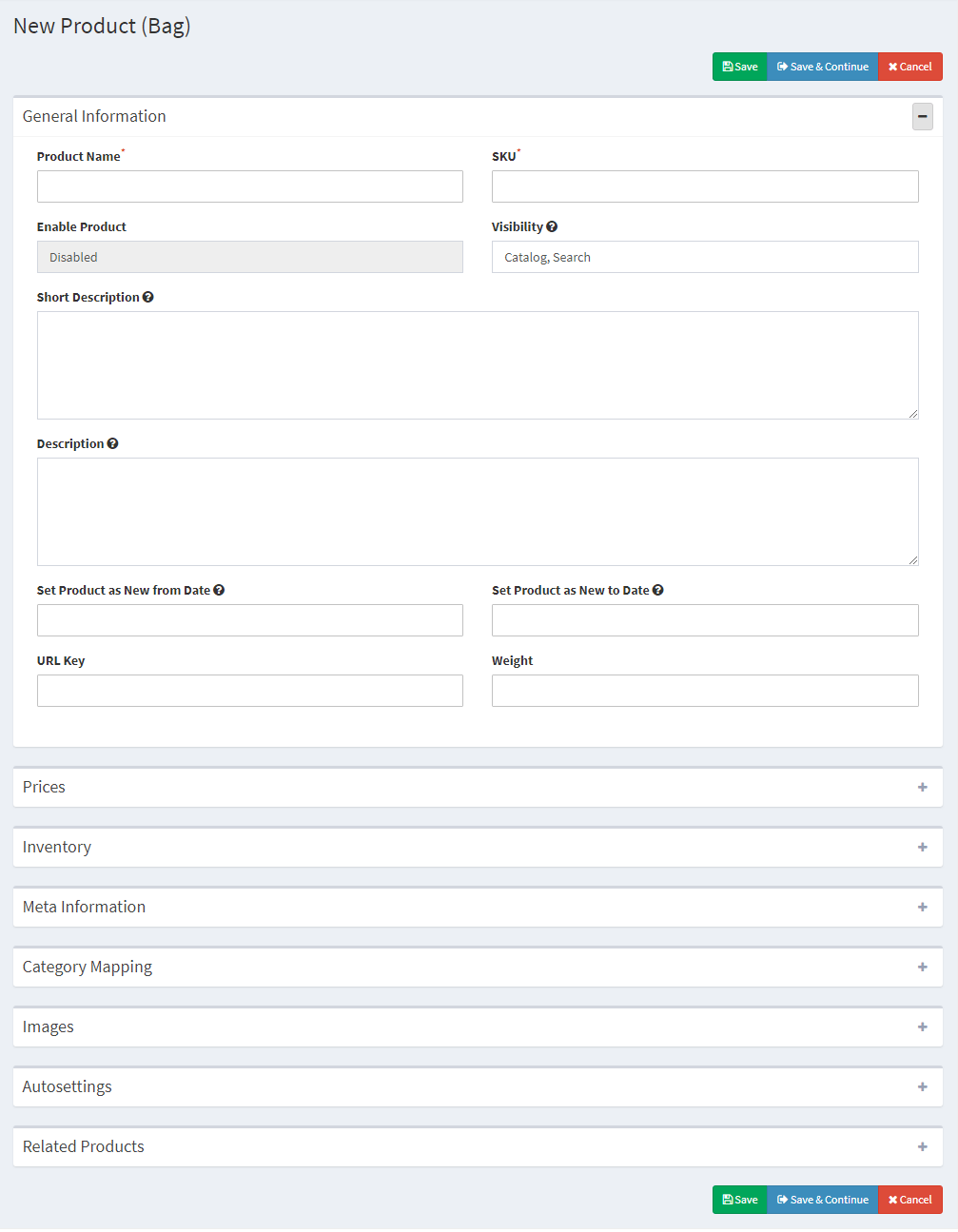
Les produits déjà répertoriés par les vendeurs sont répertoriés dans l’onglet Tableau de bord du vendeur. Une fois que l’administrateur a cliqué sur le bouton “Nouveau produit”, un menu contextuel avec des champs d’attribut et un champ de type de produit s’affiche. Sélectionnez les champs d’attribut et le champ de type de produit et cliquez sur le “Continuer” bouton. Cela vous redirigera vers la page «Nouveau produit». Remplissez les champs obligatoires pour ajouter le produit.
Commandes 4.2.3
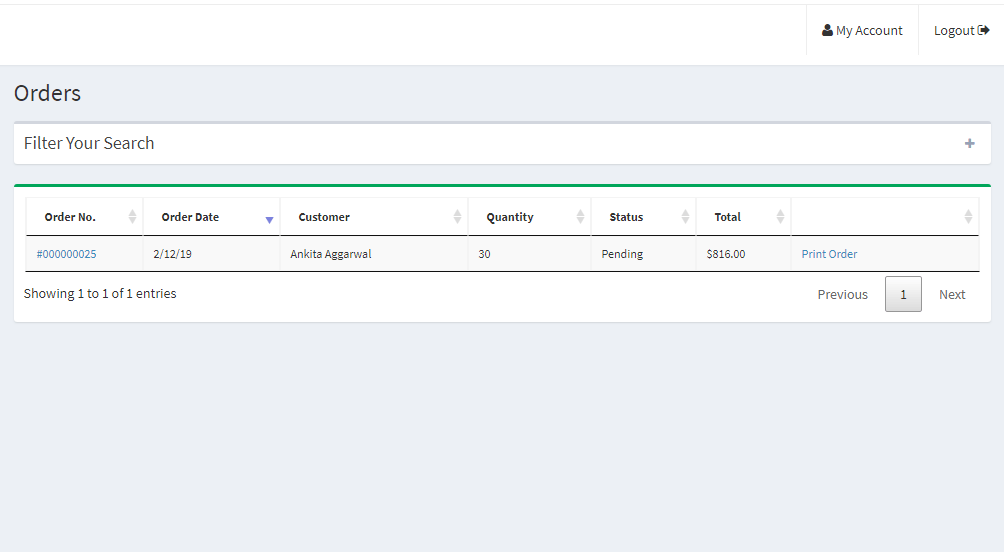
La liste des commandes et leurs détails associés peuvent être consultés par le vendeur sur cet onglet du tableau de bord du vendeur.
4.2.4 Commentaires sur le produit
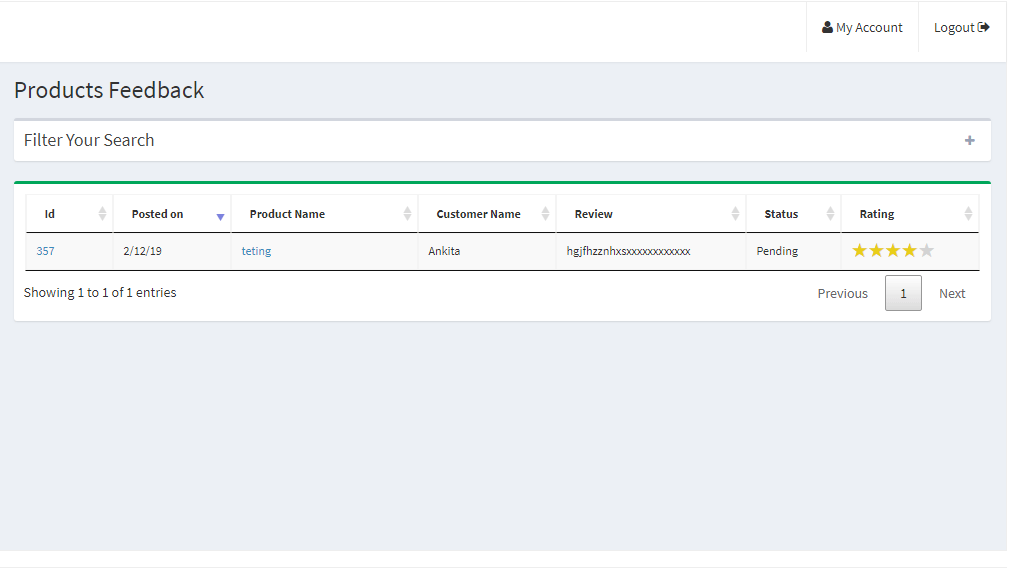
Les vendeurs peuvent voir l’avis reçu sur les produits dans l’onglet Avis produit de leur tableau de bord. Tous les avis reçus seront répertoriés comme indiqué dans l’image ci-dessous :
4.2.5 Mes avis
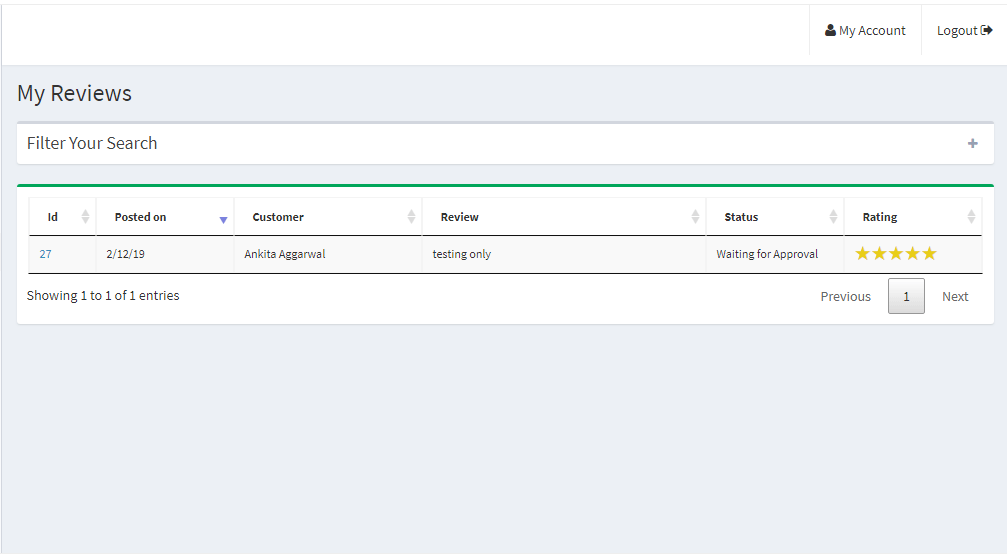
L’onglet Mes avis du tableau de bord du vendeur répertorie les avis du vendeur reçus sur son profil.
Gains 4.2.6
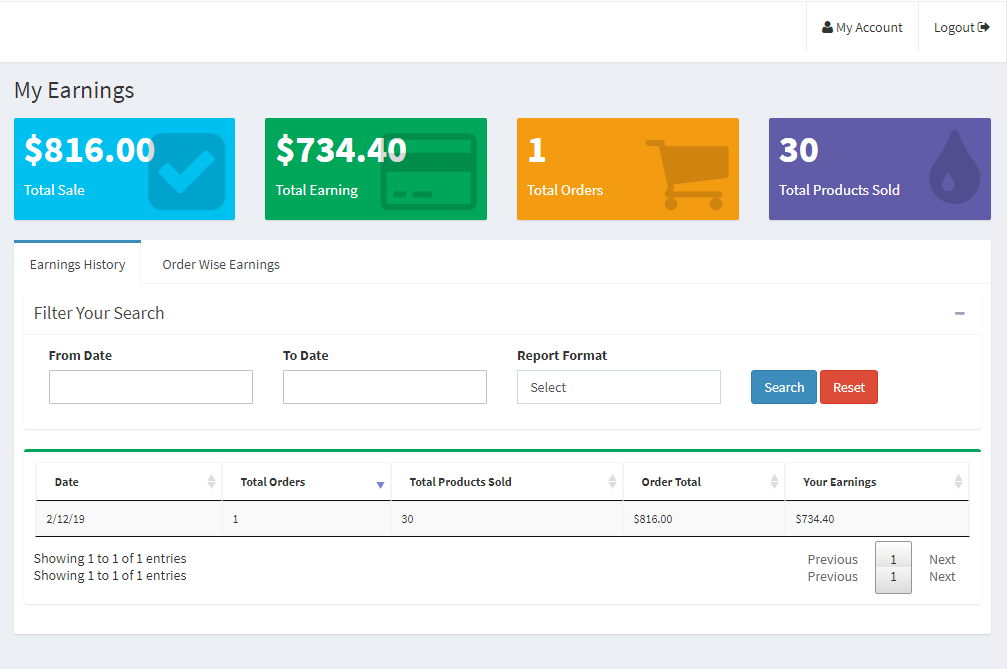
Les vendeurs peuvent voir la vente totale, le revenu total, la commande totale et le produit total vendu dans cet onglet. Les vendeurs peuvent même appliquer un filtre aux résultats de gain selon leurs besoins. L’historique total des gains s’affichera comme indiqué ci-dessous :
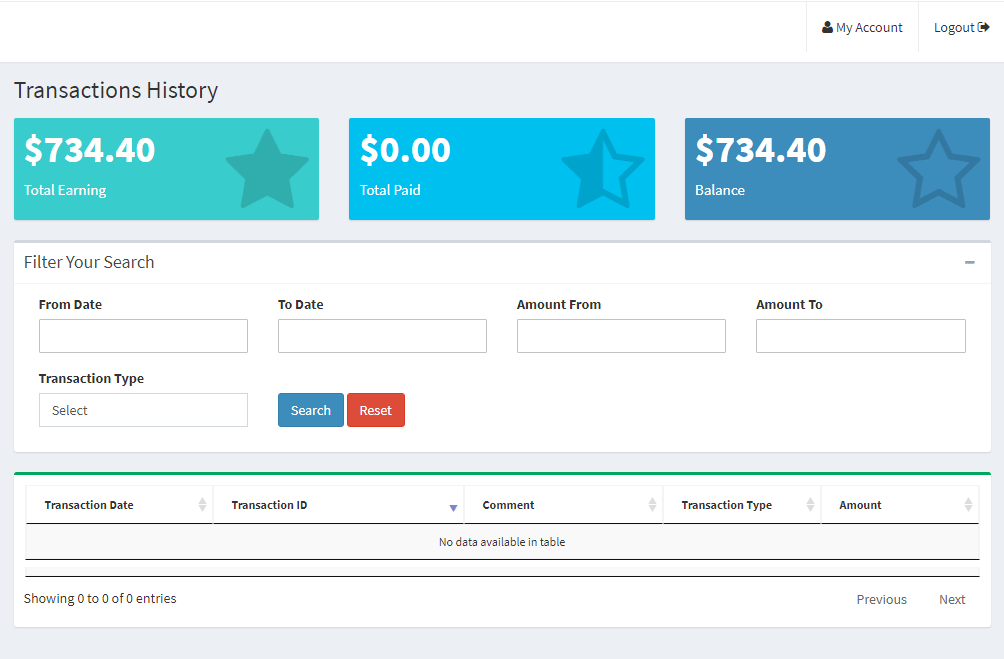
4.2.7 Historique des transactions
Le vendeur peut consulter l’intégralité de son historique de transactions dans l’onglet de transaction.
4.2.8 Demande de paiement
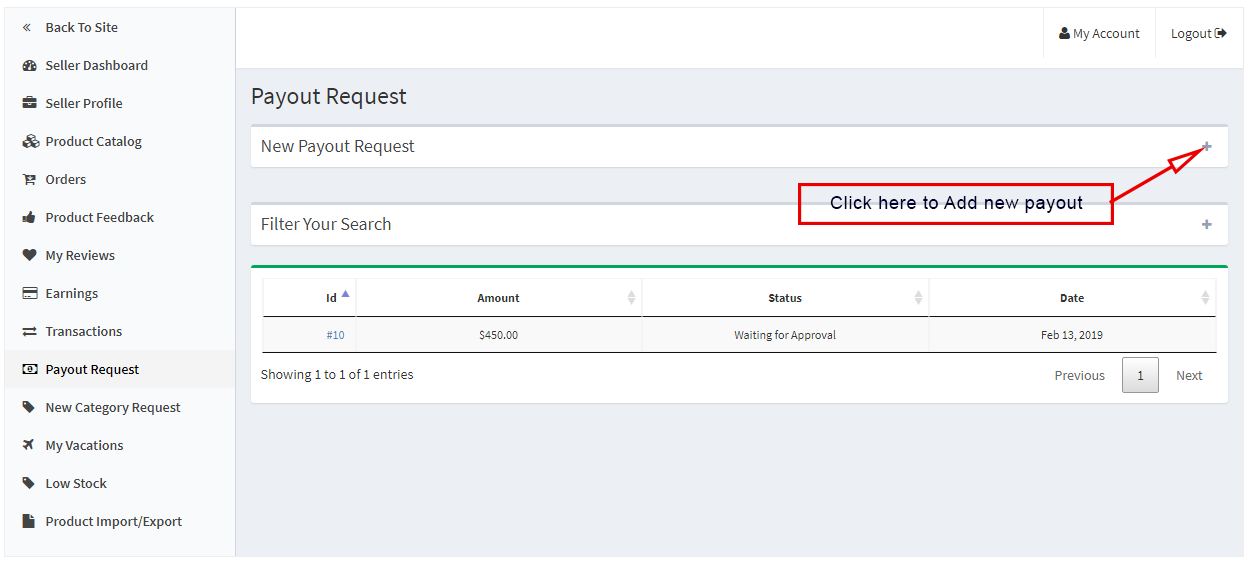
Les vendeurs peuvent afficher la liste des demandes de paiement envoyées à l’administrateur à partir de l’onglet Demande de paiement. Le statut de la demande de paiement peut également être surveillé par le vendeur, il peut même envoyer des demandes de catégorie à l’administrateur du magasin. De plus, les vendeurs peuvent générer une nouvelle demande de paiement en suivant les étapes :
Allez à Tableau de bord -> Demande de paiement
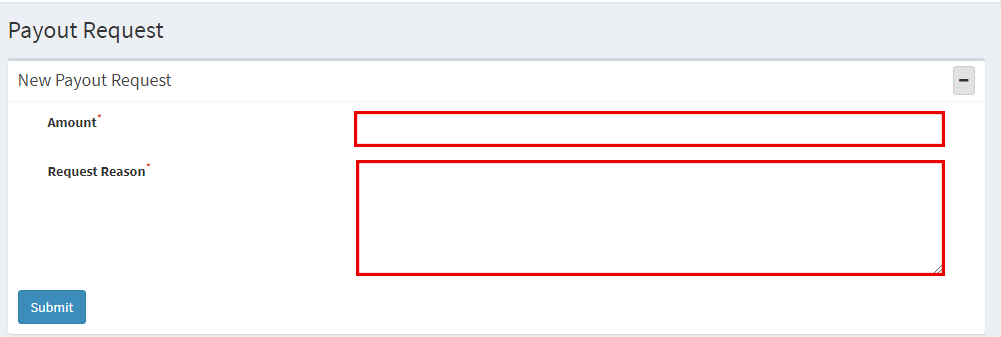
Cliquez sur le “+” icône sur le côté droit de la nouvelle demande de paiement. Une fois le “+” cliqué, une nouvelle liste déroulante apparaîtra.
Montant: Entrez la valeur du montant ici.
Motif de la demande: Saisissez le motif du paiement dans ce champ.
Cliquez “Soumettre” sur le bouton de la page pour soumettre l’entrée de paiement.
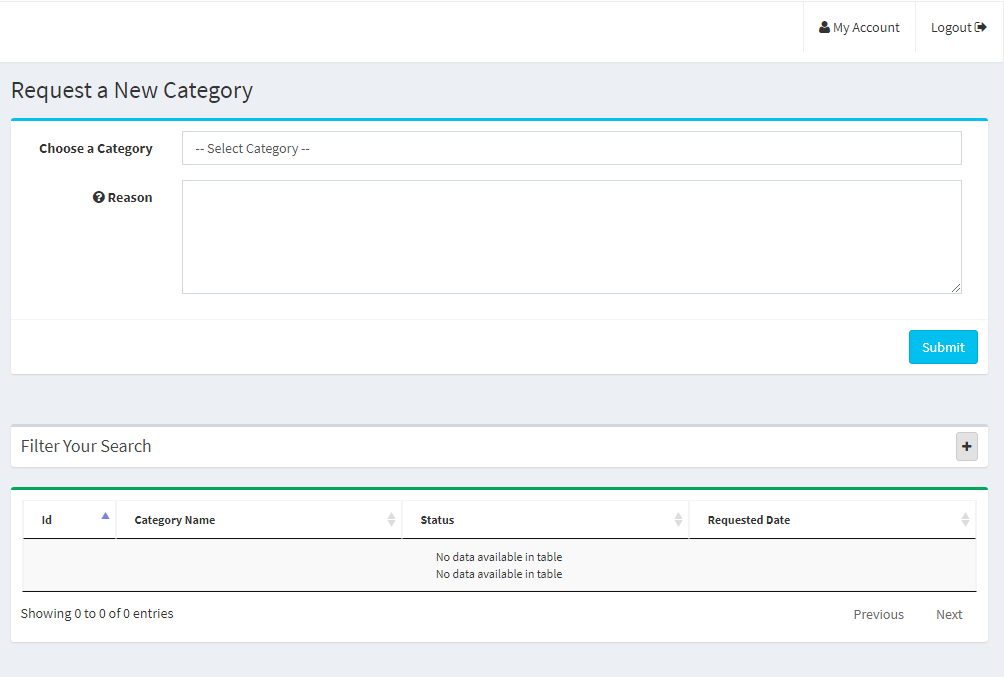
4.2.9 Demande de nouvelle catégorie
Les vendeurs peuvent voir les catégories qui leur sont attribuées par l’administrateur. De plus, un vendeur peut envoyer une nouvelle demande de catégorie à l’administrateur du magasin en suivant ces étapes simples. Pour envoyer une demande de catégorie, rendez-vous sur Tableau de bord -> Nouvelle demande de catégorie, une page s’ouvrira devant lui.
Choisissez une catégorie: Sélectionnez une catégorie que vous souhaitez demander.
Raison: Donnez une raison appropriée pour demander cette catégorie.
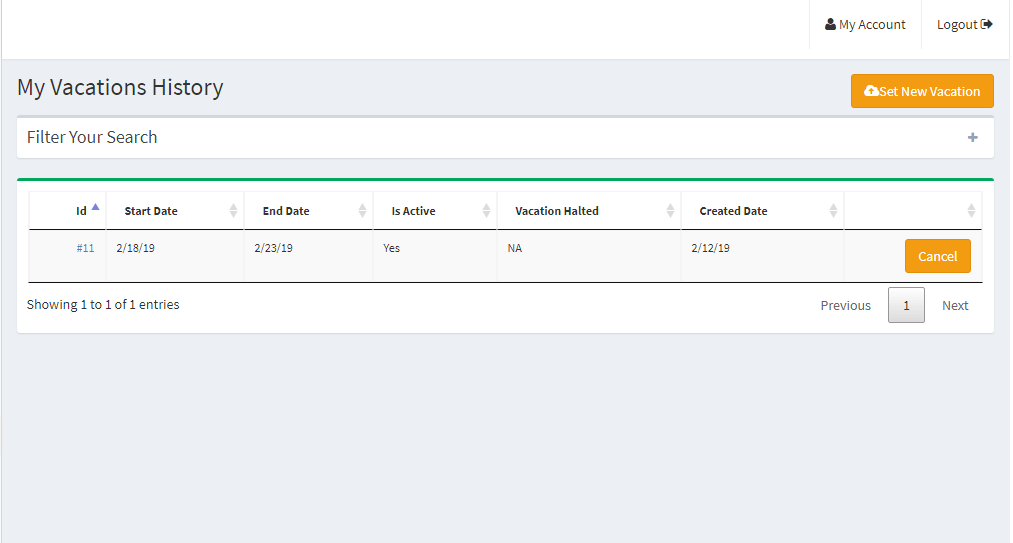
4.2.10 Mes vacances
L’onglet Mes vacances affiche la liste des demandes de vacances déjà soumises par les vendeurs à l’administrateur.
4.2.10.1 Comment définir une nouvelle entrée de vacances
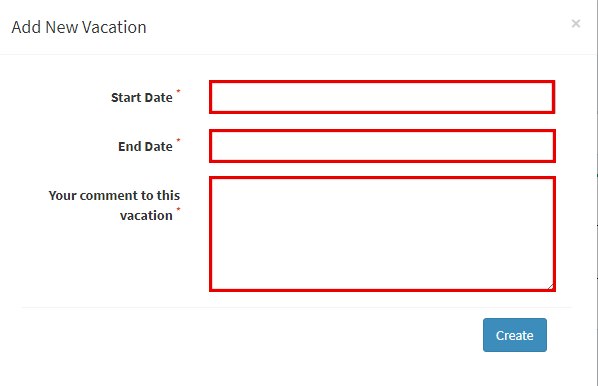
Une fois que le vendeur est sur la section Mes vacances, cliquez sur le bouton “Définir de nouvelles vacances”, une fenêtre contextuelle s’ouvrira devant lui avec les champs suivants :
Date de début: Entrez ici la date de début des vacances.
Date de fin: Entrez ici la dernière date de vacances.
Votre avis sur les vacances : Entrez ici les détails relatifs aux vacances.
Cliquez sur le “Créer” bouton ici et la demande sera ensuite envoyée à l’administrateur pour approbation.
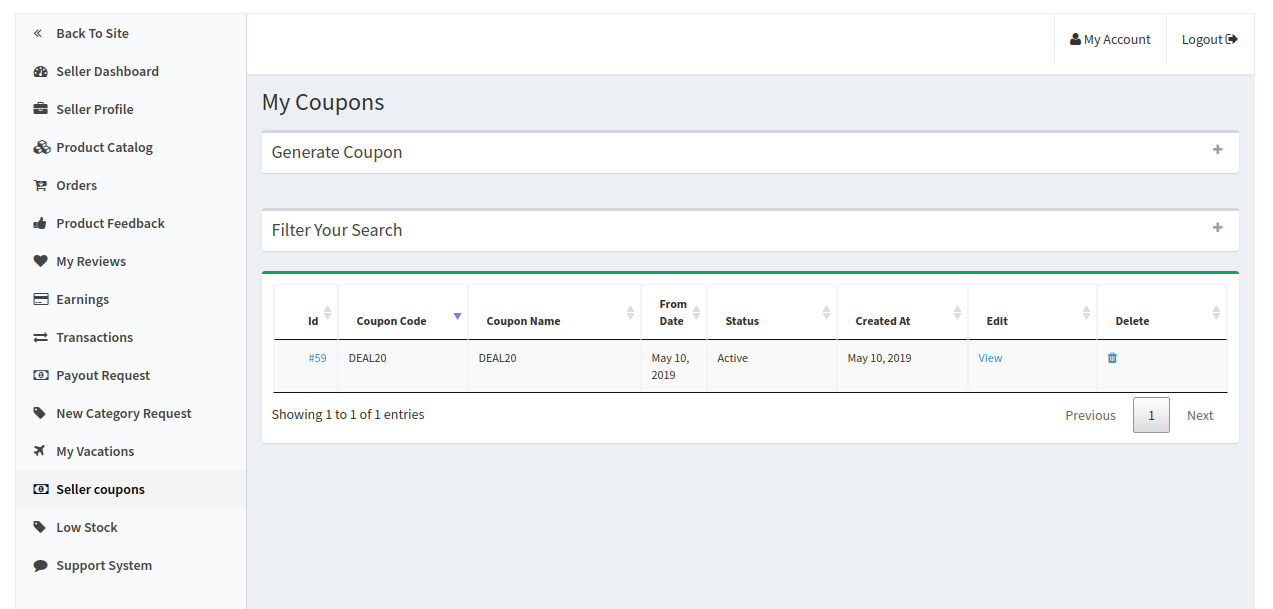
4.2.11 Coupons du vendeur
En utilisant cette fonctionnalité, les vendeurs peuvent générer des coupons pour leurs clients. Les vendeurs peuvent utiliser différentes variantes pour créer leurs coupons, comme les utilisateurs par coupon, le type de coupon, etc.
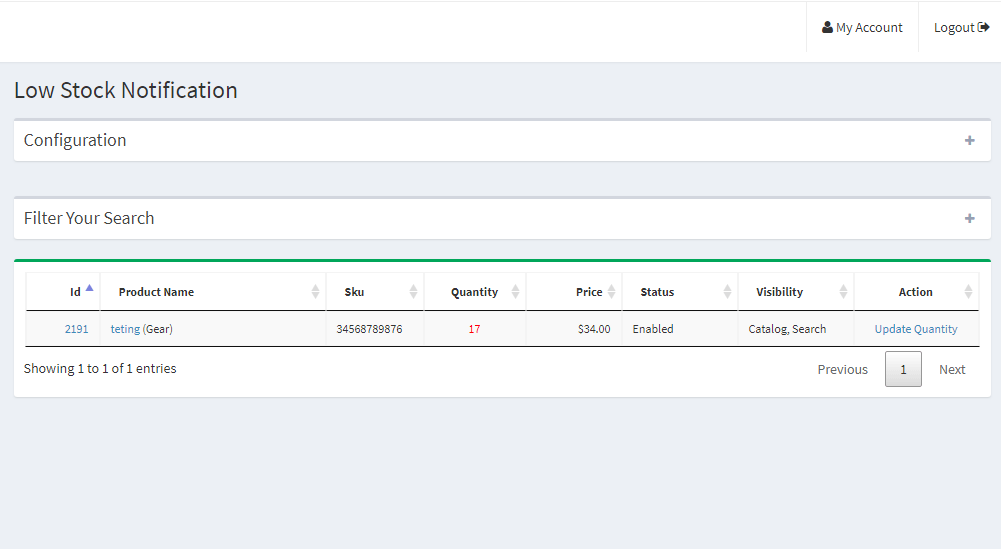
4.2.12 Stock limité
L’onglet stock faible affiche la liste des produits dont le stock est faible. Le vendeur peut définir le paramètre de configuration de stock faible à partir de cette section. Clique sur le “+” signez sur le côté droit de la configuration et remplissez le champ suivant.
Limite d’inventaire basse: Saisissez le seuil en dessous duquel vous souhaitez être notifié.
Recevez une notification de stock faible: Activez / désactivez la notification de stock faible dans ce champ.
4.2.13 Importation et exportation de produits
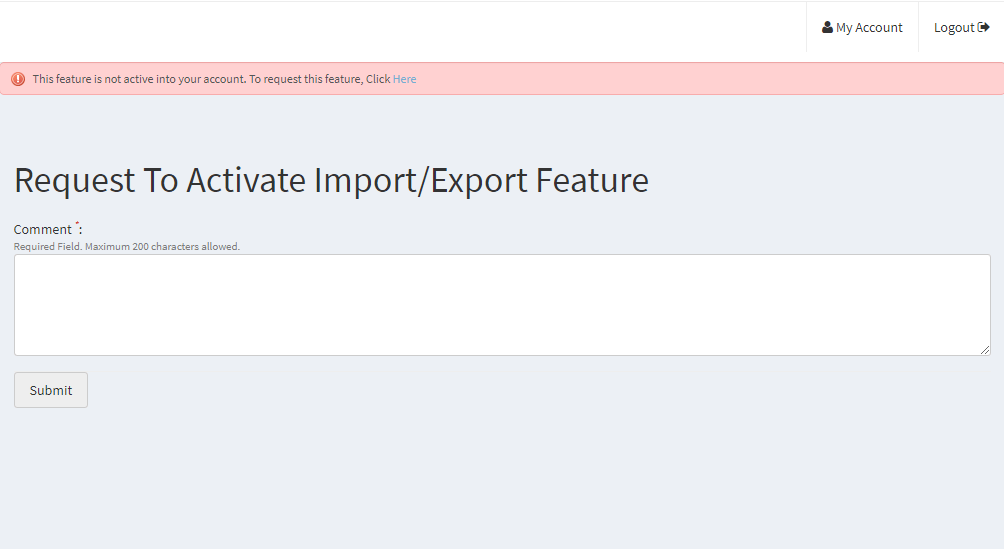
Afin de télécharger les produits en masse, les vendeurs doivent générer une demande d’importation/exportation de produit envoyée à l’administrateur. Entrez le commentaire dans la case et soumettez la demande à l’administrateur. Une fois que l’administrateur a approuvé la demande, le vendeur peut alors télécharger les produits en masse.
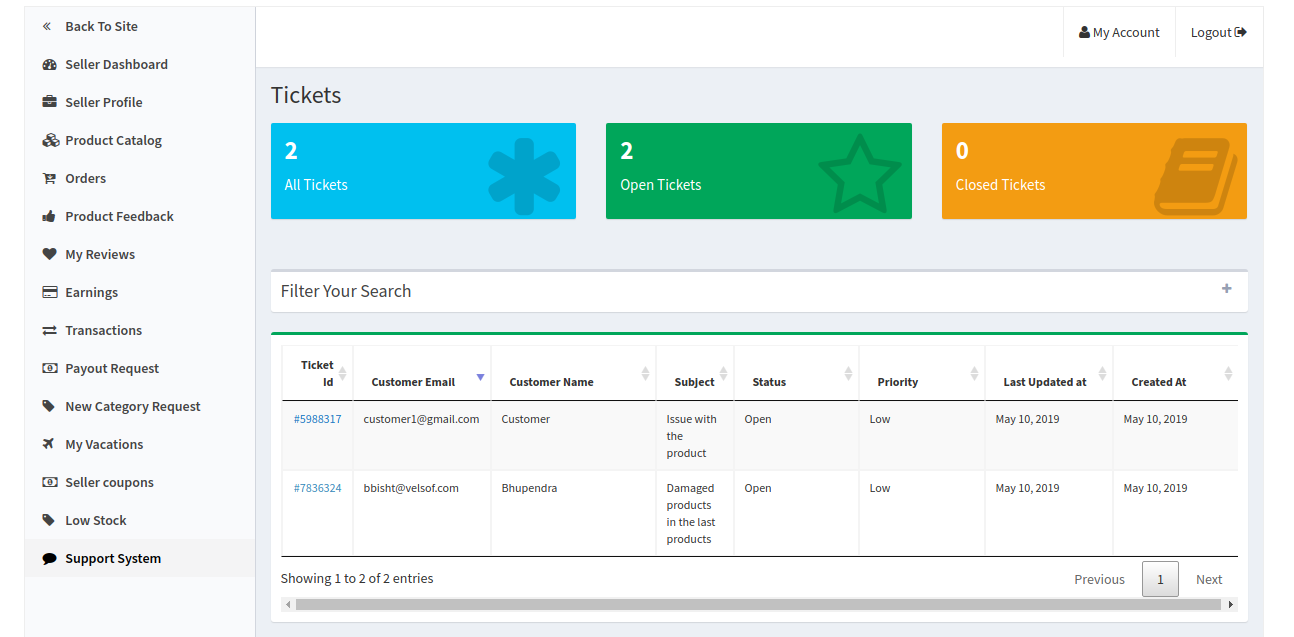
4.2.14 Système de soutien
Cette fonctionnalité permet aux vendeurs de visualiser les requêtes de leurs clients sous forme de tickets. Lorsque le vendeur clique sur l’identifiant du ticket, il peut voir tous les détails de la requête et même répondre et modifier le statut de la requête.
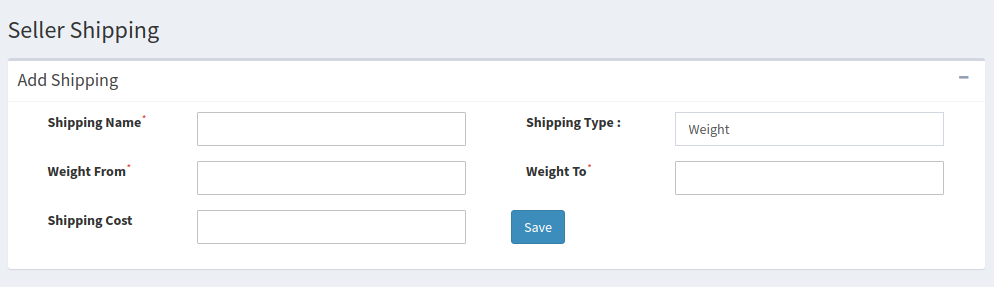
4.2.15 Expédition du vendeur
En utilisant cette fonctionnalité, les vendeurs peuvent ajouter leurs prix d’expédition en fonction du poids et de la fourchette de prix des produits. Cela leur permettra de fixer un prix d’expédition pour une fourchette de poids ou une fourchette de prix particulière. Ils peuvent utiliser cette fonctionnalité tout en ajoutant une nouvelle méthode d’expédition.
4.2.16 Plan d’adhésion du vendeur
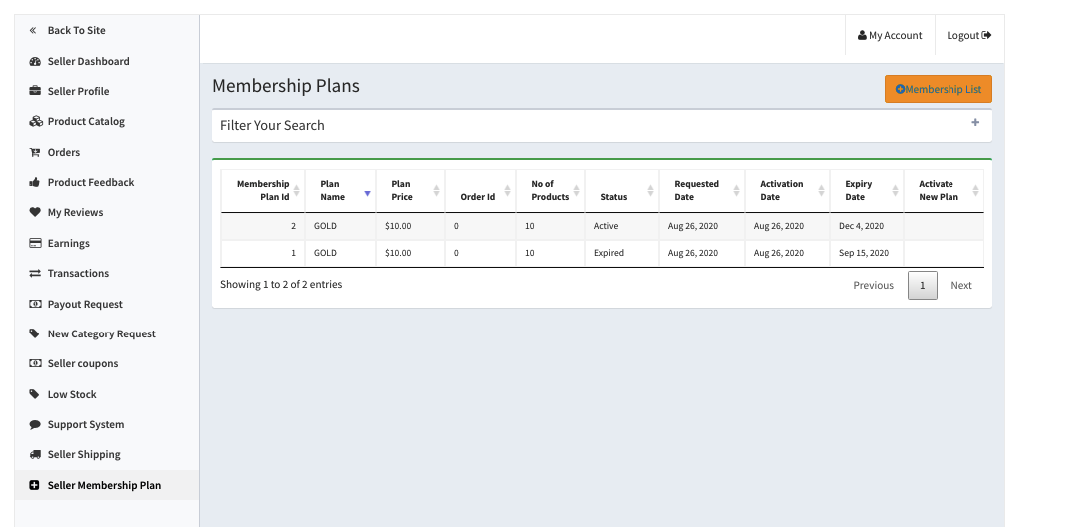
Les vendeurs peuvent vérifier l’historique de leur plan d’adhésion en appliquant des filtres. Sous les filtres, les vendeurs doivent renseigner le nom du plan et l’ID de commande du plan d’adhésion pour vérifier l’historique des plans d’adhésion.
Pour ajouter un nouveau plan d’adhésion, les vendeurs doivent cliquer sur le bouton «Liste des membres».
Pour plus d’informations, reportez-vous aux liens suivants:
Le but de ce blog est d’informer les lecteurs sur la façon d’enregistrer des données dans la base de données Firebase Realtime d’Android. Des types de données simples, tels que des chaînes, peuvent être écrits dans cette base de données, ainsi que des types de données plus complexes, tels que des objets Java.
Conditions préalables:
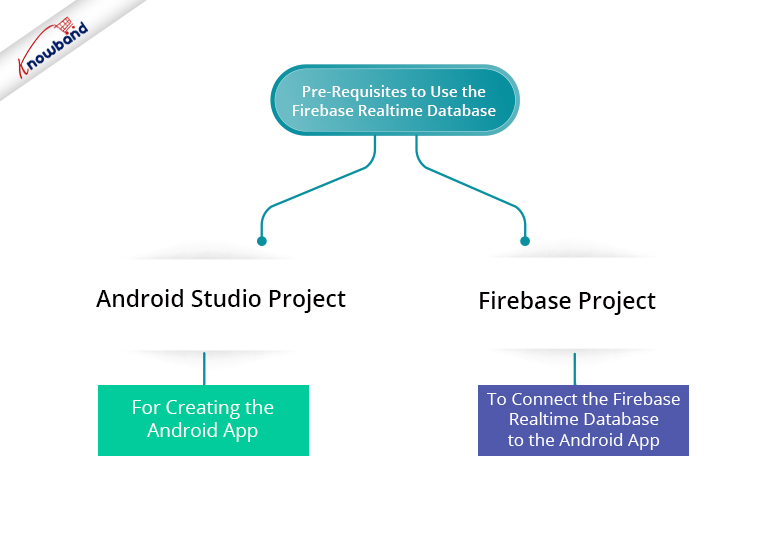
Pour utiliser la base de données Firebase Realtime dans Android, nous avons besoin d’un projet Android Studio pour créer l’application Android. En plus de cela, nous avons besoin d’un projet Firebase pour connecter la base de données en temps réel Firebase à l’application Android.
Pour créer un nouveau projet Firebase, suivez les étapes ci-dessous : – �
3.Ensuite, entrez le nom du projet Firebase et acceptez les conditions. Après cela, continuez en cliquant sur le “Continuer” bouton.
4.�Ensuite, sur l’écran d’accueil suivant, cliquez sur “Ajoutez Firebase à votre application Android“. De la même manière, entrez le nom du package et cliquez sur Suivant.
5. Maintenant, téléchargez le fichier google-services.json sur votre système local. Ensuite, copiez ce fichier à l’emplacement spécifié dans le projet Android Studio.
6. Suivez le petit processus à l’étape suivante pour ajouter 3 lignes de code à la construction. Fichiers Gradle au niveau du projet et de l’application.
7.“Ensuite, terminez d’ajouter l’application Android au projet Firebase.
8. Ouvrez la section Base de données en cliquant sur le “Base de données” dans le menu de gauche. Cliquez ensuite sur l’option “Créer une base” lien.
9. Le processus de création du projet Firebase est maintenant terminé.
Ajoutez la ligne suivante dans la version au niveau de l’application. gradle pour ajouter la bibliothèque pour commencer à utiliser la base de données en temps réel Firebase.
Avant d’aller plus loin, comprenons ce qu’est une référence Firebase ? Dans la base de données Firebase, les données sont stockées à un emplacement. Par conséquent, le pointeur vers cet emplacement est appelé référence Firebase. Plusieurs références pointent vers le même emplacement si elles sont initiées avec le même chemin.
Créez une instance de Firebase Database en écrivant la ligne de code suivante :
Créez maintenant des références des chemins où les données seraient stockées dans la base de données en temps réel. Comme les données sont stockées au format JSON dans la base de données Firebase, les chemins spécifiés dans les références sont les clés de l’objet JSON.
Ensuite, créez un enfant sous le nœud racine dans la base de données et utilisez cette clé enfant pour ajouter les données correspondantes. Après cela, une chaîne peut être ajoutée à la base de données en suivant les lignes de code mentionnées ci-dessous :
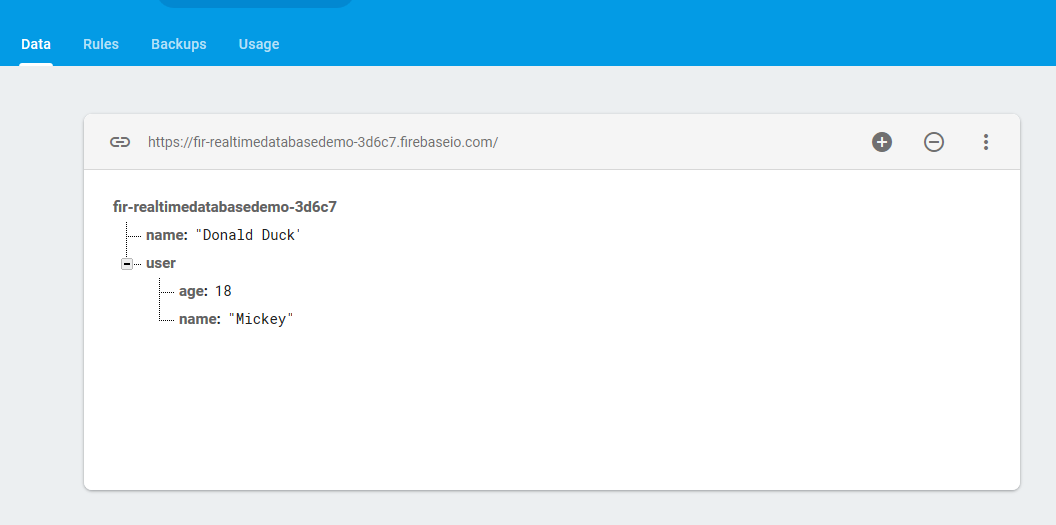
Les lignes de code ci-dessus inséreraient les données dans la base de données. La base de données du projet Firebase ressemblera à ceci :
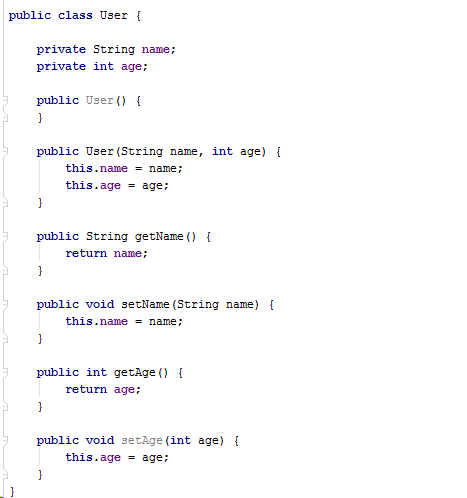
La base de données Firebase Realtime prend également en charge la sauvegarde d’objets Java complexes. Par conséquent, une classe de modèle doit d’abord être créée pour enregistrer les objets Java. Assurez-vous également d’ajouter un constructeur vide et les getters de chaque attribut dans la classe.
Voici le code d’une classe de modèle de démonstration :
Voici le code pour enregistrer un objet de cette classe dans la base de données Firebase :
Vous savez maintenant comment enregistrer des données dans la base de données en temps réel Firebase. En outre, Knowband propose un module de création d’applications mobiles de commerce électronique pour les propriétaires de boutiques en ligne. Ainsi, le plugin Mobile App Maker est disponible pour des plateformes comme PrestaShop, OpenCart, WooCommerce et Magento 2. Ainsi, en quelques clics et sans difficulté, vous pouvez créer votre application native et réactive pour smartphones et tablettes.
Implémentez la connexion Facebook avec le SDK Facebook dans l'application iOS. OU vous pouvez télécharger le projet exemple à partir de ce lien.
Procédure à mettre en œuvre
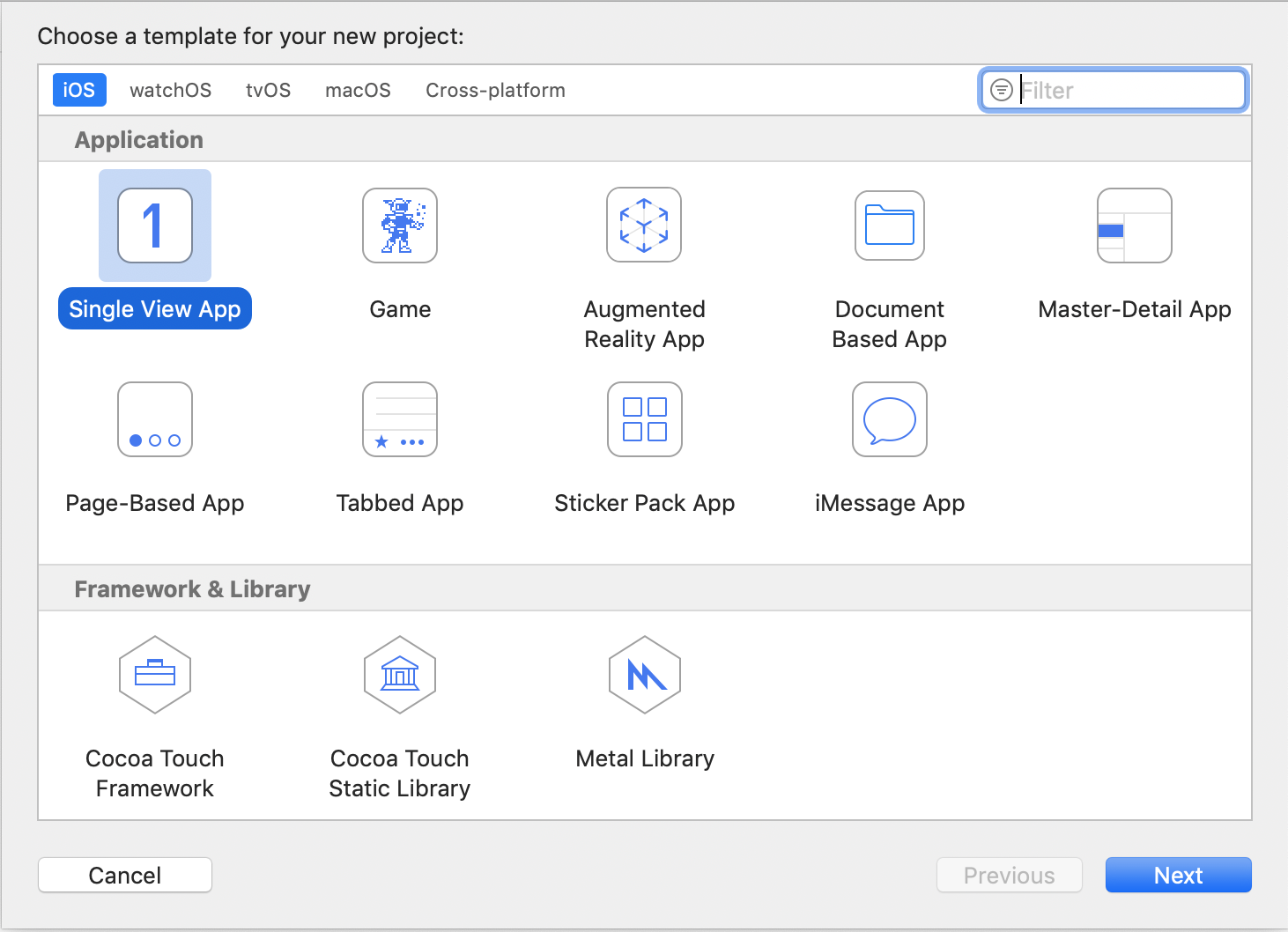
1. Créez un nouveau projet Xcode. Et ouvrez le projet.
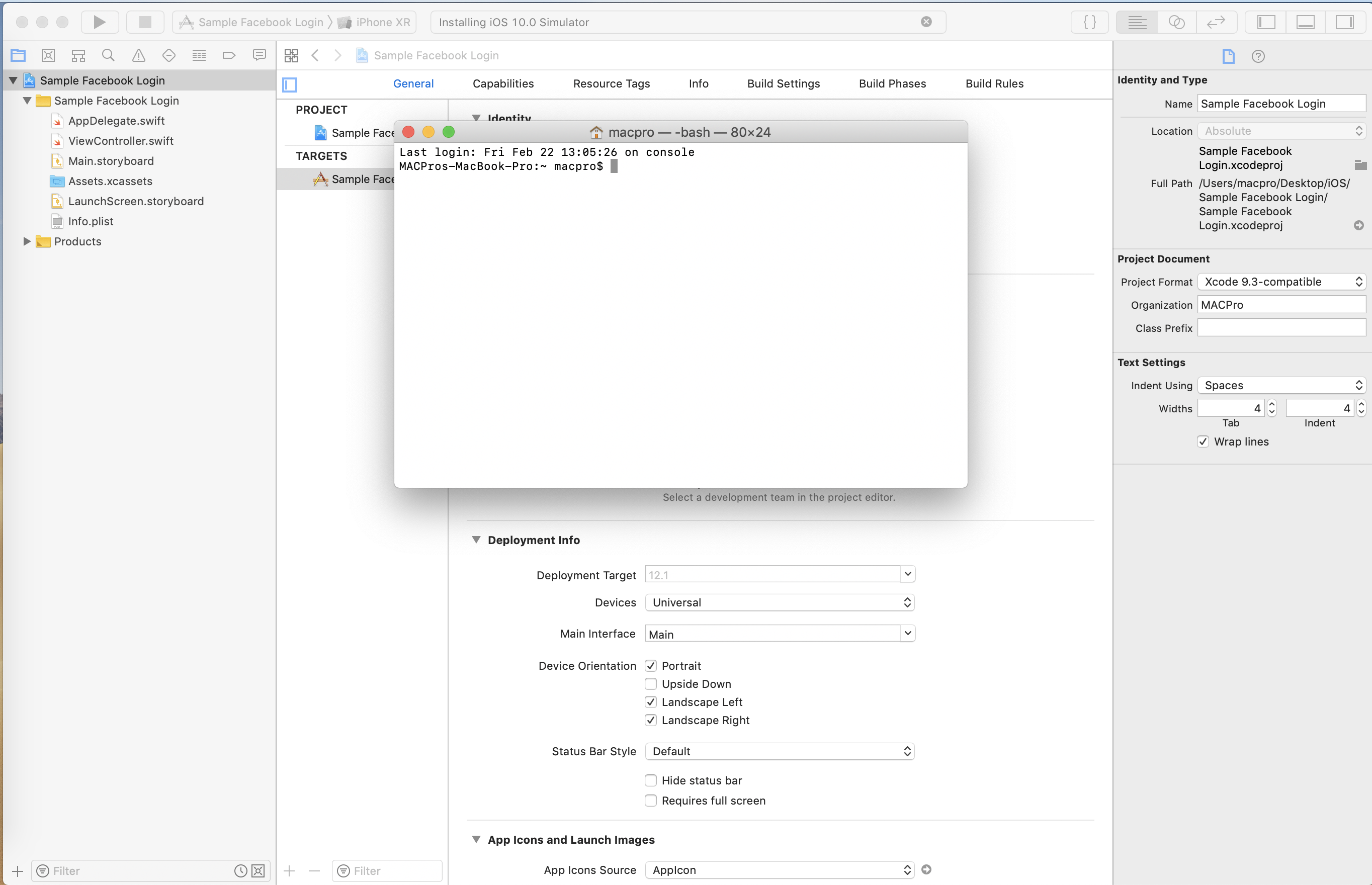
2. Ouvrez le terminal et tapez "cd ". Faites ensuite glisser le fichier de projet de Xcode vers le terminal. Le chemin du dossier du projet sera ajouté au terminal. Ensuite, supprimez le nom du projet"Exemple de Facebook Login.xcodeproj"de la commande. La commande finale dans Xcode sera comme"cd / Utilisateurs / macpro / Bureau / iOS / Exemple de connexion à Facebook /", c’est le chemin du projet.
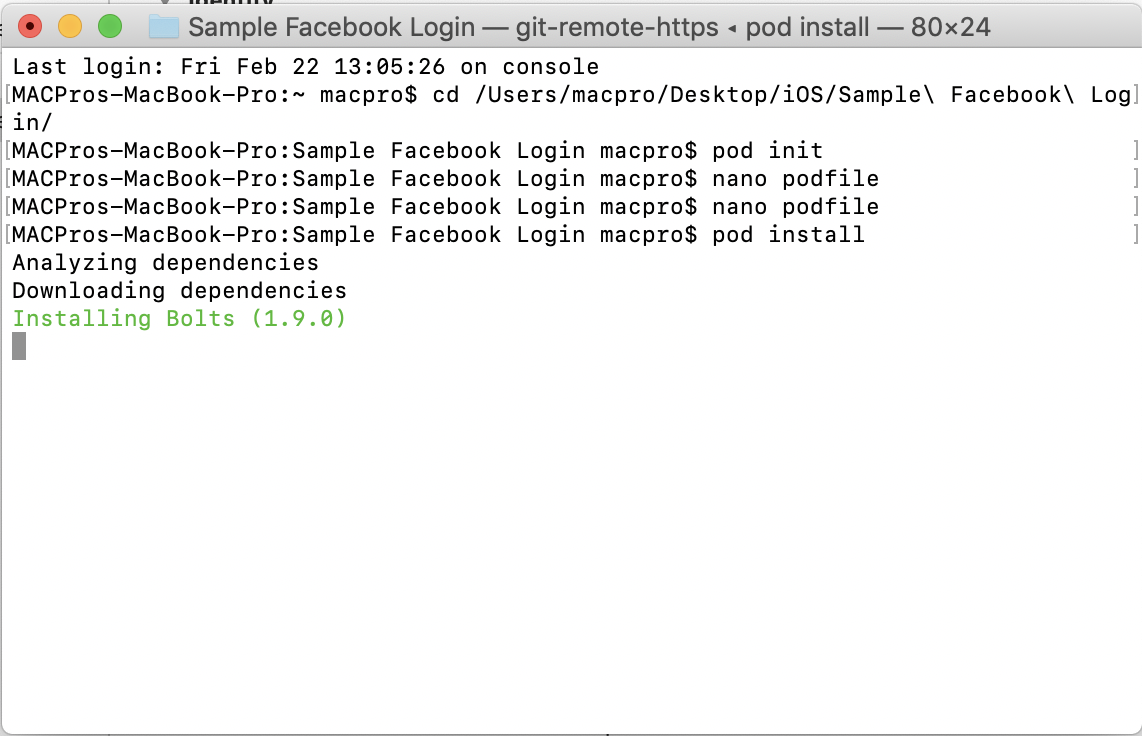
3. En terminal, utilisez la commande "pod init", cela créera un podfile pour le projet.
4. Utilisez la commande "nano podfile", cela ouvrira le podfile en mode édition. Les pods suivants seront ajoutés dans le fichier.
pod 'FBSDKCoreKit'
pod 'FBSDKShareKit'
pod 'FBSDKLoginKit'
5. Le podfile ressemblera à l'image ci-dessous.
6. Utilisez la commande "contrôle + X", pour quitter le fichier et sauvegarder le podfile.
7. Exécuter la commande "installation de pod"pour installer le podfile dans le projet. Vous verrez le terminal de processus comme ci-dessous:
8. Une fois l'installation terminée, fermez le projet xcode. Allez dans le dossier du projet, vous verrez un nouveau projet nommé "[votre nom de projet] .wcWorkspace". Ouvrez ce projet.
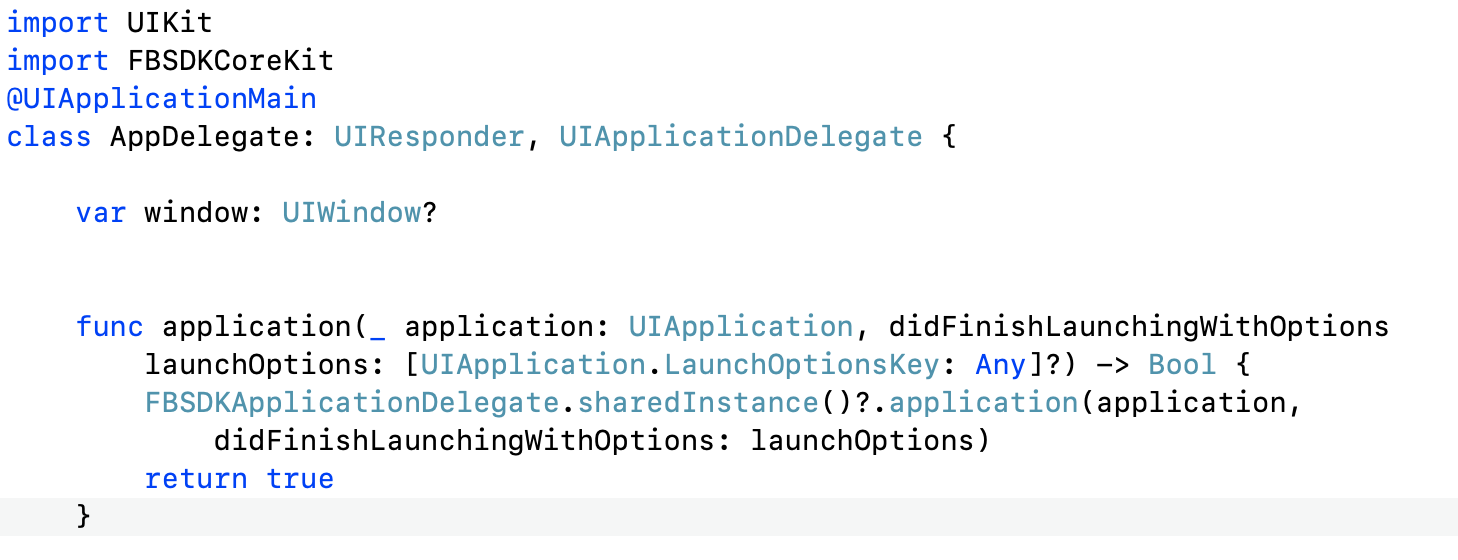
9. Ouvrir le fichier nommé "AppDelegate.swift"dans votre projet. Importer"FBSDKCoreKit"et ajouter le code ci-dessous dans l’application func (_ application: UIApplication, didFinishLaunchingWithOptions launchOptions: [UIApplication.LaunchOptionsKey: Any]?)
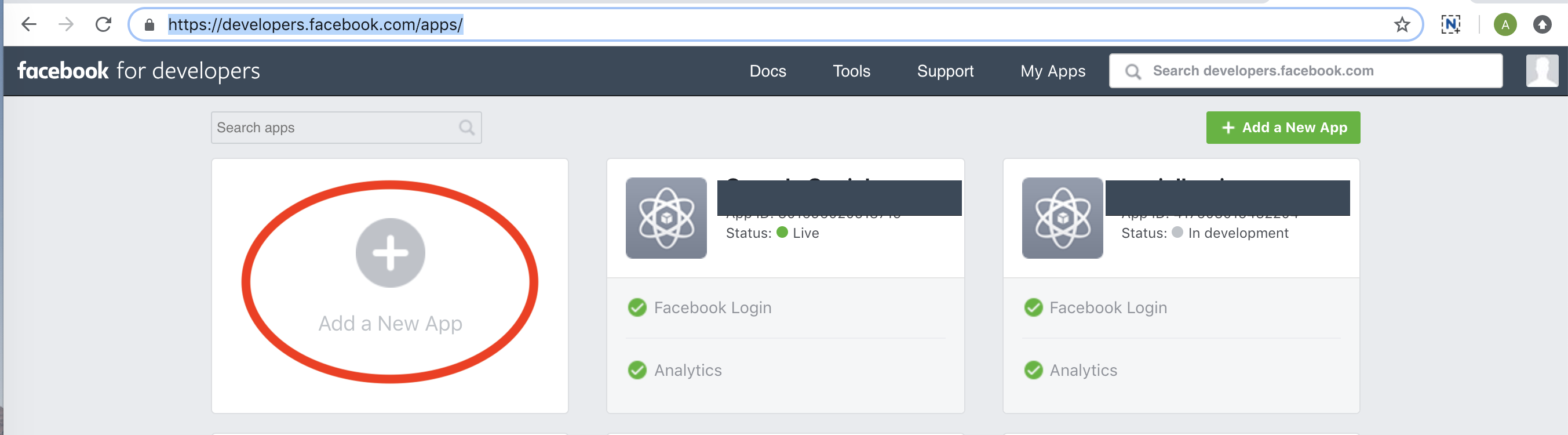
11. Cliquez sur "Ajouter une nouvelle application". Entrez le nom de votre projet et continuez.
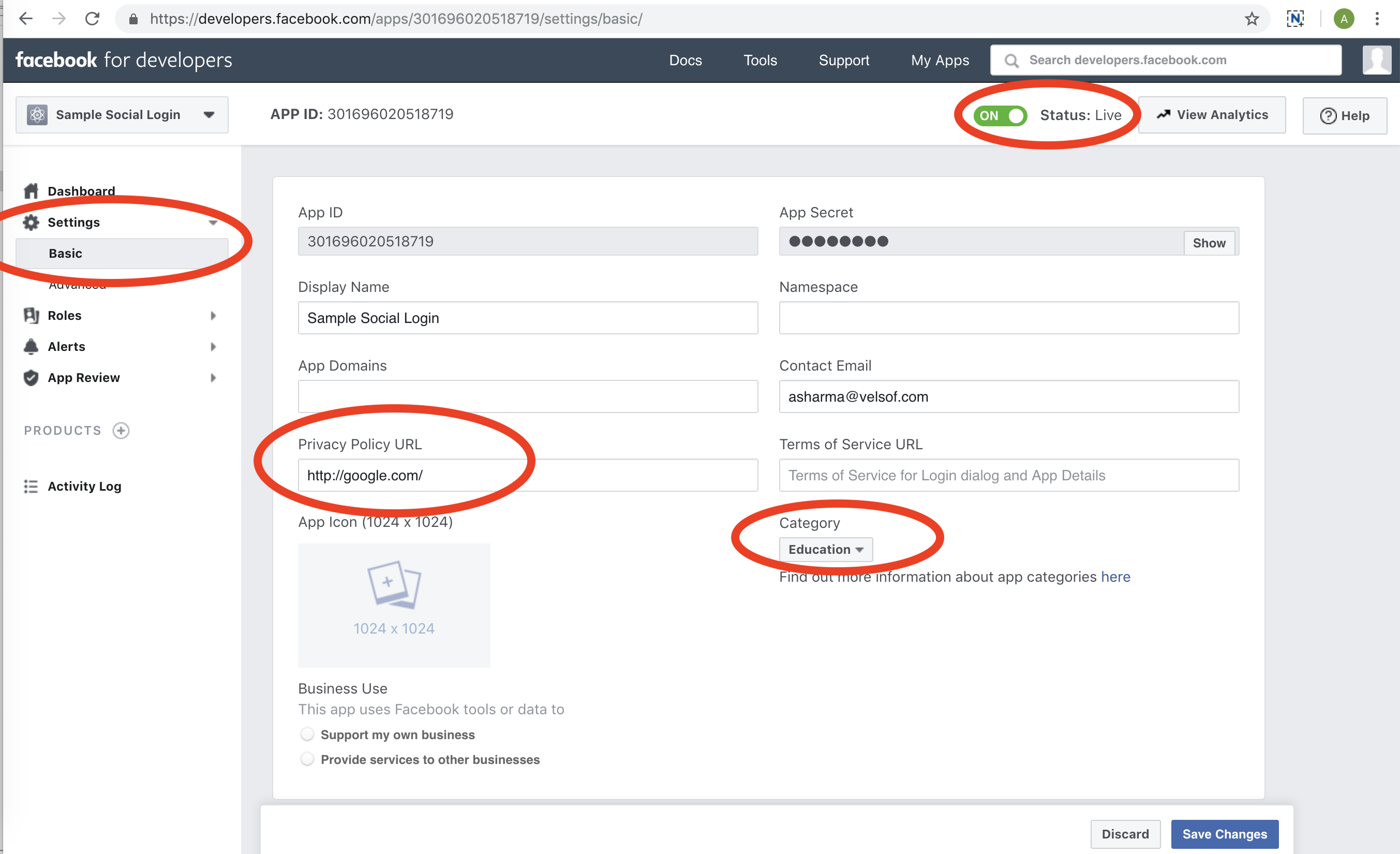
12. Remplissez les détails à la page suivante. Aller à "Réglages"dans le menu de gauche, puis aller à"Essentiel"et remplissez les détails.
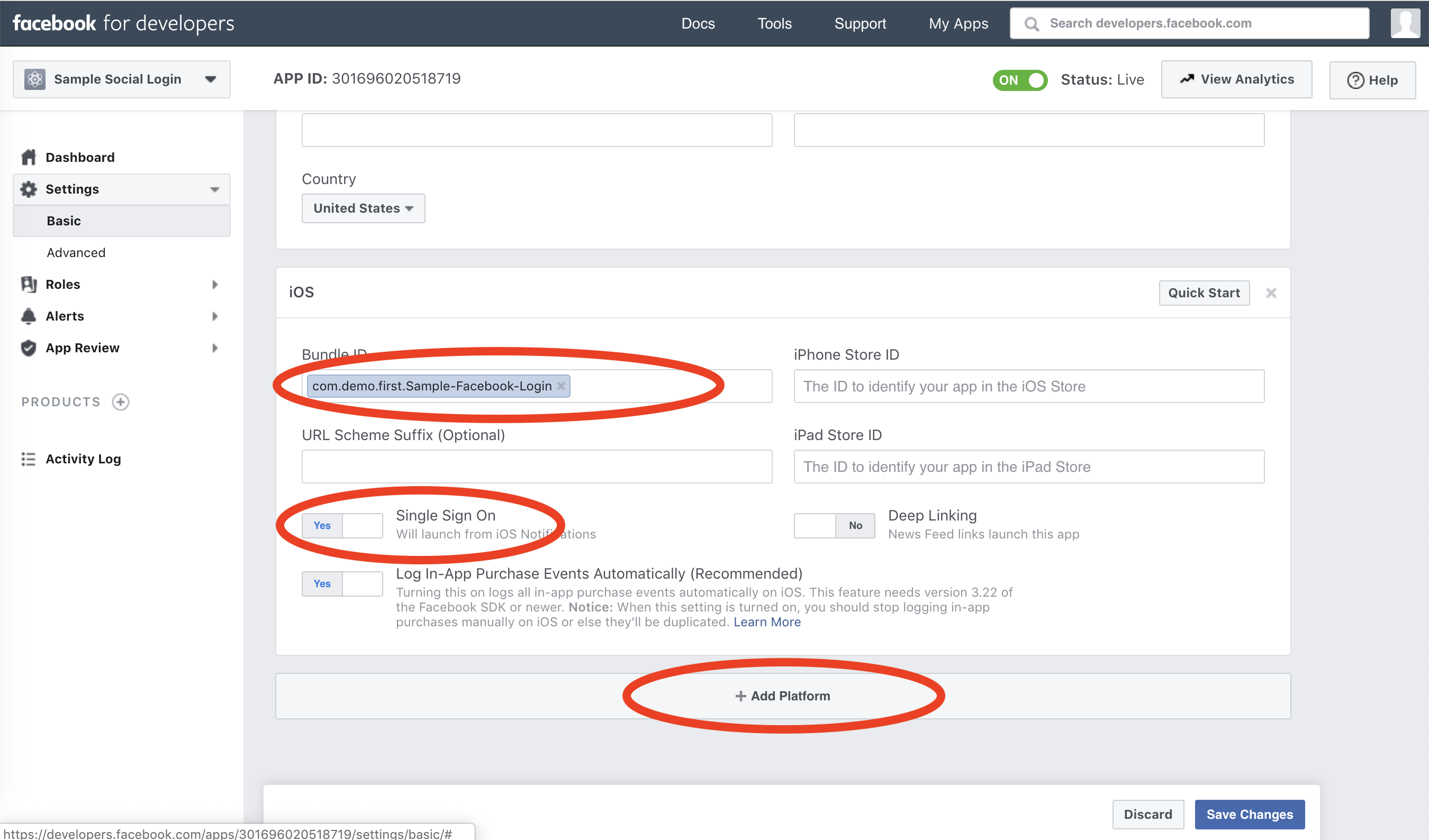
13. Aller au bas de la page. Cliquer sur "Ajouter une plateforme". Ensuite, remplissez votre identifiant de paquet d'applications et vous verrez un écran comme ci-dessous:
14. Ensuite, accédez à votre projet Xcode. Ouvrez le fichier info.plist (clic droit -> Ouvrir en tant que -> code source), puis ajoutez le code ci-dessous dans votre fichier info.plist.
15. Ouvrez votre ViewController à l'endroit où vous souhaitez ajouter un bouton Facebook pour vous connecter. Importez "FBSDKLoginKit" et ajoutez le code ci-dessous dans la fonction viewDidLoad ().
// Création d'une instance de bouton de connexion facebook. let loginButton = FBSDKLoginButton () // Définition de l'autorisation du bouton Facebook. loginButton.readPermissions = ["email", "public_profile"] // Définition du délégué du bouton facebook afin que nous puissions accéder à la réponse que nous recevons de facebook après la connexion. loginButton.delegate = self // Centrage du bouton de connexion de facboiok et ajout du bouton dans la vue principale loginButton.center = self.view.center self.view.addSubview (loginButton)
16. Ajoutez un délégué de bouton Facebook et les méthodes de délégué.
17. Pour obtenir les détails de l'utilisateur, vous devez ajouter le code ci-dessous dans func loginButton (_ loginButton: FBSDKLoginButton !, didCompleteWith, résultat: FBSDKLoginManagerLoginResult !, erreur: erreur du bouton Facebook.
// Si nous obtenons un jeton en réponse, cela signifie que la connexion à Facebook est une réussite. Le code ci-dessous est utilisé pour obtenir les détails de l'utilisateur une fois que la connexion à Facebook a abouti. if ((FBSDKAccessToken.current ())! = nil) {FBSDKGraphRequest (graphPath: "moi", paramètres: ["champs": "id, nom, prénom, nom_de_rôle, email"]). start (completionHandler: {(connexion , result, error) -> Nul si (error == nil) {// Le résultat contiendra les détails de l'utilisateur pouvant être récupérés. print (result ?? ")}})}
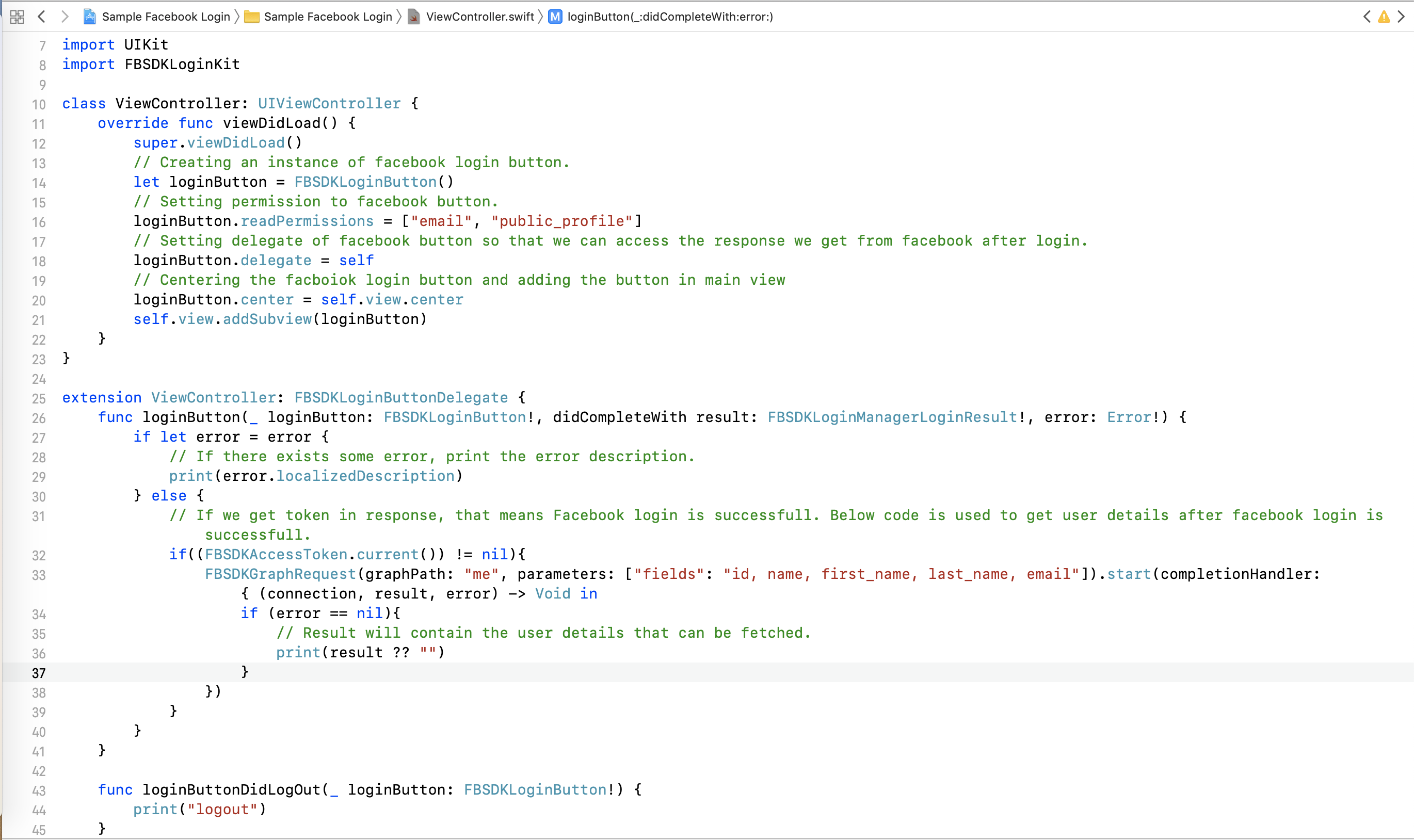
18. Le code final ressemblera à celui ci-dessous:
19. Exécutez le projet et utilisez le bouton "Connexion". Vous serez connecté à Facebook. Vous obtiendrez les détails de l'utilisateur dans la variable "result", à partir de laquelle vous pourrez analyser les détails dans votre projet.
Résumé
Après avoir suivi la procédure ci-dessus, vous pourrez implémenter l'authentification Facebook dans les applications iOS.
L'avancement de l'industrie du commerce électronique augmente chaque jour. Les achats en ligne constituent l'un des segments les plus populaires d'une entreprise de commerce électronique. Au fur et à mesure que la technologie devient pratique chaque jour, l'utilisation accrue des smartphones montre clairement le niveau de confort des acheteurs sur les téléphones mobiles plutôt que sur les ordinateurs de bureau. Selon Statista, Le chiffre d’affaires en millions de 69.7 a été généré par les applications mobiles sous 2015 et atteindra le milliard de XN en 188.9. La raison derrière cela est l'expérience conviviale inégalée et l'accessibilité économique facile offerte par les applications mobiles de commerce électronique. L’administrateur doit comprendre le demande croissante d'utilisation d'applications mobiles plutôt que des sites en ligne. L'utilisation croissante des applications mobiles a également incité les propriétaires de petites entreprises à améliorer leurs applications pour générer de bonnes ventes. Bien que des millions d'applications soient répertoriées sur l'App Store, seules quelques-unes parviennent à libérer de l'espace sur les smartphones des clients. Dans ce blog, nous examinerons les applications de shopping les plus réussies du secteur du commerce électronique.
Les meilleures applications de commerce électronique 10 de 2019 sont les suivantes:
Amazon:
Avec 197 millions de visiteurs mensuels, Amazon arrive en tête de liste en offrant la meilleure expérience de magasinage à ses utilisateurs. Il vous fournit la large gamme de produits pour choisir et acheter le produit. La fonctionnalité légère et rapide de son application mobile vous permet de compléter votre processus d'achat en quelques clics. Des passerelles de paiement sécurisées et multiples le rendent fiable et digne de confiance. La localisation de cette application permet aux utilisateurs de bénéficier d'offres et de réductions.
Sephora:
Sephora est une marque de cosmétiques internationale réputée dans le monde entier. C’est l’une des principales sociétés de cosmétiques offrant une vaste gamme de cosmétiques de luxe dans le monde entier. Il existe de nombreuses fonctionnalités numériques lancées sur ses applications mobiles. L'un d'entre eux est une fonctionnalité de réalité augmentée. L'application mobile utilise la fonctionnalité AR appelée «Sephora Virtual Artist» qui permet aux utilisateurs d'essayer virtuellement les produits avant de les acheter. Cela les aide à choisir le bon produit et peut l’acheter en toute confiance.
Lenskart:
Lenskart est l'un des leaders sur le marché de la lunetterie et également une société géante du commerce électronique basée en Inde. S'appuyant sur la technologie de la réalité augmentée, leur fonction unique est connue sous le nom de «Essai sur 3D». Elle permet aux utilisateurs de vérifier l'aspect d'une monture sur leur visage par une photo-perception avant de procéder à l'achat. Pouvoir proposer ce moyen sans tracas aux consommateurs dans le confort de leur maison a conduit à des ventes massives pour Lenskart. Il est facile à utiliser et a continué à faire évoluer son offre. Cette fonctionnalité peut être utilisée sur les formats Web et d'applications.
Walmart:
Walmart est un marché énorme tout comme Amazon et offre une excellente expérience de magasinage à ses utilisateurs. Les clients peuvent facilement filtrer et rechercher les produits et également accéder à l'inventaire local. Son application mobile comprend la numérisation de codes QR, une fonction de recherche vocale permettant d’ajouter le produit aux listes d’achats, des calculs de prix en temps réel, un processus de paiement simplifié, etc.
Nike:
Nike est une marque internationale de chaussures, vêtements, équipements, accessoires et services. Elle fournit des produits, des expériences et des services innovants à ses précieux clients. Son application mobile était une stratégie centrée sur le client en opérant une transformation numérique de la connexion des environnements physique et numérique, ce qui a entraîné une vente massive de leurs produits. Le scanner de codes à barres permet aux utilisateurs de vérifier facilement la disponibilité des produits et d'effectuer une réservation pour les mêmes. Les clients peuvent également devenir membre de Nike plus. Les membres Nike plus ont la possibilité d'accéder à des produits Nike spéciaux, à des offres exclusives et à des réductions, à une facilité de facturation sans frais de livraison, de gagner des points de fidélité pour leurs achats via l'application, de les utiliser pour leur prochain achat, etc.
Nykaa:
Nykaa est une application de marché indienne destinée à une variété de produits cosmétiques indiens et internationaux. En quelques années à peine, il est devenu populaire parmi les clients en raison de ses rabais élevés et de ses offres de produits cosmétiques de marque. Son application mobile est juste une bénédiction pour tous les clients. Sa fonctionnalité d’essai permet à de nombreux clients de choisir le produit qui leur convient sans aucun problème. La fonction de notification push fait des merveilles car elle attire les clients en leur rappelant toutes les offres en cours à ne pas manquer. En raison de ses passerelles de paiement sécurisées et multiples, il est devenu digne de confiance entre les clients et permet d'effectuer des achats instantanés.
H & M:
H & M est l'une des principales entreprises de mode du monde. Originaire des États-Unis, il a marqué sa présence dans le monde entier. Son application mobile conviviale et conçue de manière attrayante attire de nombreux clients qui achètent ses produits et facilite les utilisateurs en fournissant de nombreuses fonctionnalités telles que le partage d'éléments sur des plateformes de médias sociaux par balayage de code à barres, la fonction de notification push vous donne des alertes de vente en temps opportun. rechercher les magasins physiques à proximité, etc.
Souhait:
Wish est un site américain qui est populaire pour les vêtements, les accessoires et les gadgets électroniques. Ils offrent généralement des rabais énormes et des offres incitant les clients à acheter instantanément. Son interface utilisateur et son expérience de magasinage facile le rendent populaire parmi les clients. La disponibilité de l'application mobile dans Android et iOS le rend accessible. Les clients peuvent accéder aux marques internationales et les acheter ou les partager entre amis. Grâce à ses caractéristiques louables, il a réussi à obtenir de bonnes critiques de la part des clients et à se positionner parmi les meilleures applications de commerce électronique 10.
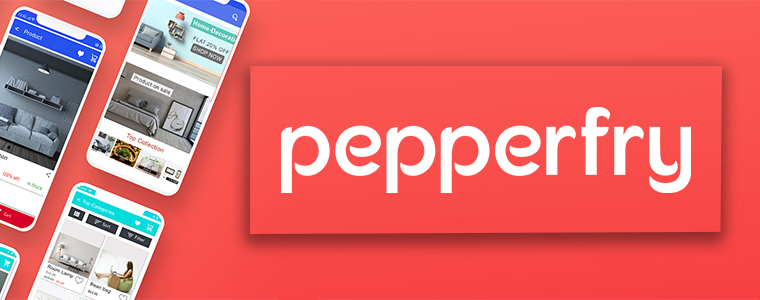
Pepperfry:
Pepperfry est un important magasin en ligne de maisons et de styles de vie proposant une large gamme de meubles et de produits de décoration. Basée en Inde, c'est la plate-forme la plus populaire parmi les clients pour l'achat de meubles en ligne. Son application mobile s'inspire également de la fonctionnalité de réalité augmentée qui permet aux clients de choisir facilement le bon produit. Grâce à cette fonctionnalité home, les acheteurs peuvent organiser des produits virtuels de taille réelle dans leur propre espace, de manière à pouvoir visualiser le mobilier et la décoration de la maison réelle avec un appareil mobile. Cela permet aux clients d’acheter le produit avec la certitude qu’ils auront fière allure et qu’ils iront bien dans leur espace intérieur. La politique de retour facile et sans tracas permet également aux clients d’acheter des produits sans souci.
Groupon:
Groupon est un marché en ligne américain qui relie les abonnés du monde entier aux marchands locaux et offre des ressources en matière de voyages, de produits et de services. Sa popularité aux États-Unis en fait l'une des applications les plus utilisées aux États-Unis, ce qui lui permet d'accéder à la première place des applications de commerce électronique 10. La fonctionnalité d'application mobile offre aux clients des offres exceptionnelles et des réductions sur la variété de produits qui obligent les utilisateurs à les utiliser. Des codes promotionnels sont également fournis par cette application, que les utilisateurs peuvent soit échanger, soit partager avec leur famille et leurs amis pour profiter de rabais incroyables.
Conclusion:
Si vous souhaitez également que votre application soit répertoriée dans les meilleures applications de commerce électronique 10, commencez dès aujourd'hui à améliorer vos applications mobiles de commerce électronique en intégrant les dernières tendances et technologies, qui offrent les meilleures fonctionnalités à vos clients. Très bientôt, vous obtiendrez le les résultats souhaités. Vous n'avez pas encore créé d'application mobile pour votre boutique en ligne? Knowband propose Mobile App Builder pour diverses plates-formes CMS, telles que PrestaShop, Magento, OpenCart, WooCommerce?and Magento 2?which provides you an easy way to present your online website in the form of Android and iOS apps. The pre-configured framework helps to complete your work with just a few clicks. With its uncluttered navigation and seamless synchronisation, this app builder is one of the most used app builders for developing a mobile application. In case of any query, contact us via email at support@knowband.com.
Après avoir lu ce blog, nous pourrons comprendre la raison de l’espace supplémentaire entre la barre de navigation supérieure et la vue de défilement dans l’application iOS dans les versions iOS 7 à iOS 10.
Énoncé du problème
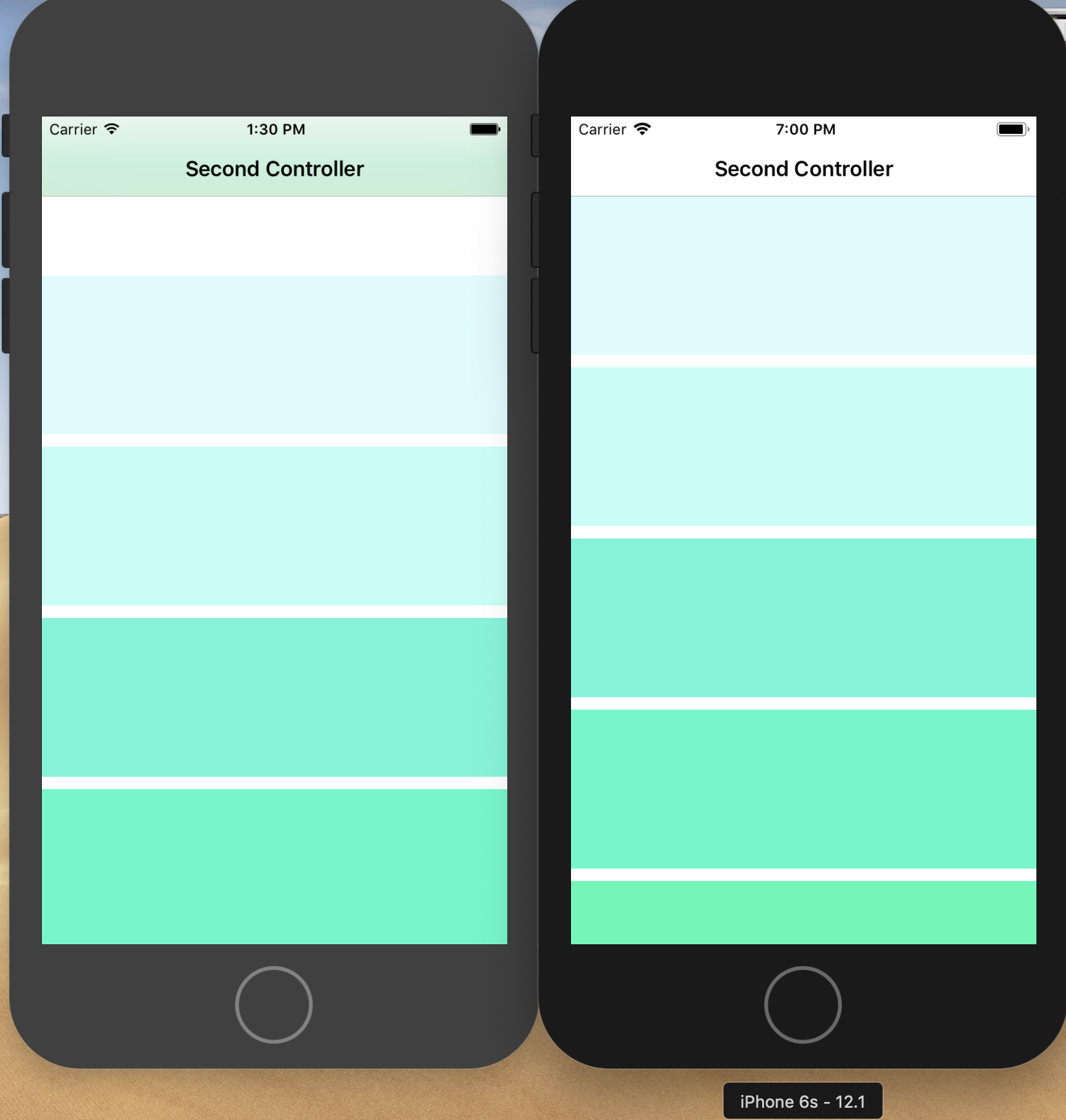
Lorsque nous ajoutons une vue de défilement ou une vue de tableau (toute vue défilante) dans un contrôleur de vue qui contient une barre de navigation en haut, nous sommes confrontés à un problème courant qui était un espace supplémentaire entre la barre de navigation supérieure et la vue de défilement.
Pourquoi le problème actuel est là
D’iOS 7 à iOS 10, lorsque nous ajoutons une barre de navigation au-dessus de n’importe quel ViewController, Xcode nous offre une option pour rendre la barre de navigation translucide. Ainsi, nous pouvons voir à travers la barre de navigation et le défilement de la page peut être vu à travers la barre de navigation. Maintenant, la raison du problème est que lorsqu’une vue de défilement est ajoutée dans le ViewController et que la barre de navigation est définie et translucide, la ScrollView laisse une marge de la vue principale pour la barre de navigation. Mais la barre de navigation a été ajoutée au moment de l’exécution et déplace la vue principale vers le bas afin que la barre de navigation puisse tenir en haut. Ainsi, dans ce cas, la vue est décalée vers le bas par la barre de navigation et la vue de défilement laisse une marge pour la barre de navigation. Ici, nous observons que l’espacement supplémentaire a été ajouté deux fois. C’est la seule raison pour laquelle nous voyons un espace supplémentaire entre la barre de navigation et la vue de défilement.
Procédure pour résoudre le problème-
Il existe deux façons de résoudre le problème. Dans les deux cas, nous restreignons la vue de défilement pour laisser une marge supplémentaire pour la barre de navigation.
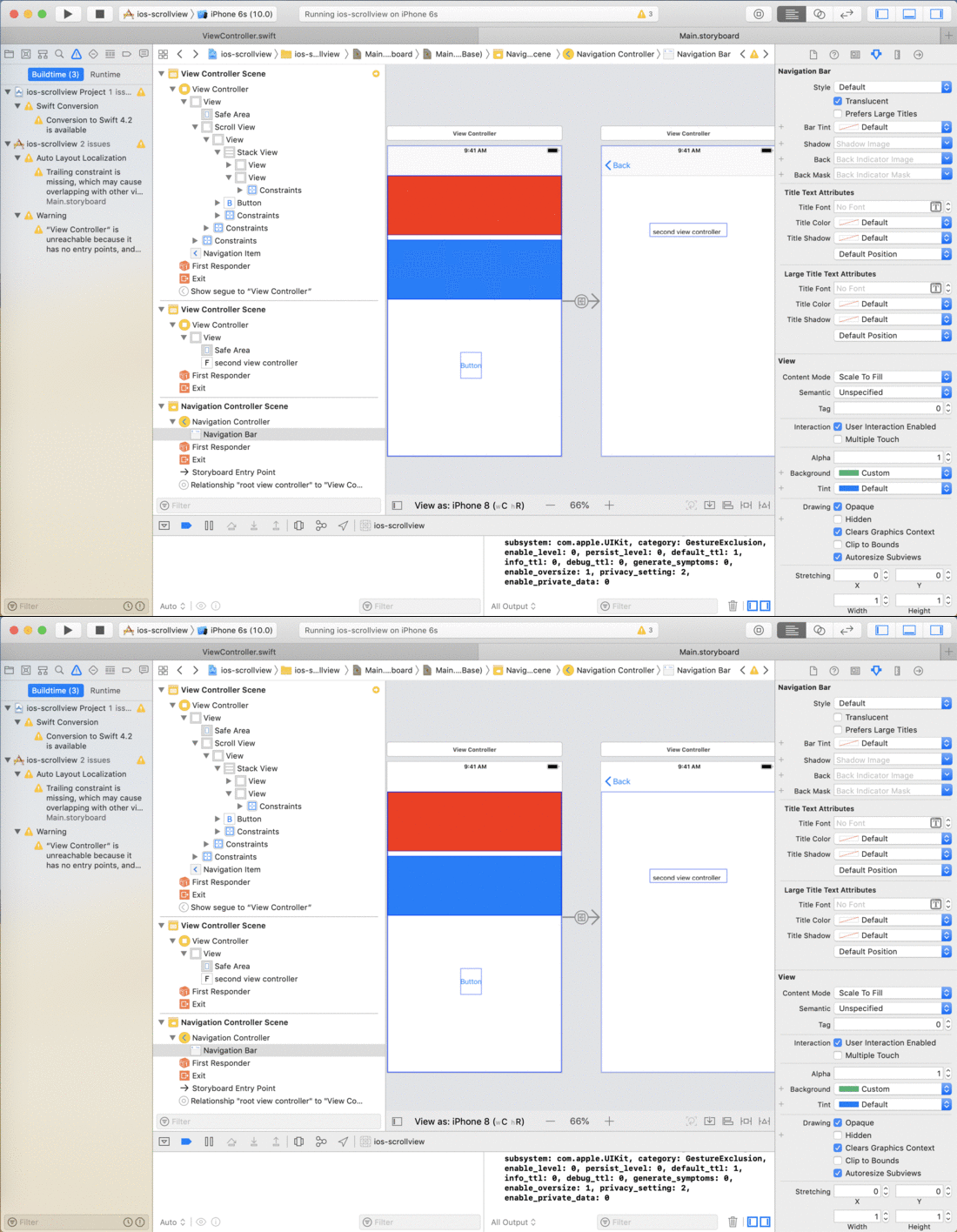
1. Nous pouvons définir l’option Translucent pour la barre de navigation sur “False” dans Xcode � Cela rendra la barre de navigation opaque et la vue de défilement n’est alors pas nécessaire pour faire défiler sous la barre de navigation. Ainsi, Scroll View ne laissera aucun espace pour la barre de navigation. Dans le Gif ci-dessous, vous pouvez voir que la contrainte de mise en page de la vue change lorsque nous activons/désactivons la propriété “Translucide” de la barre de navigation.
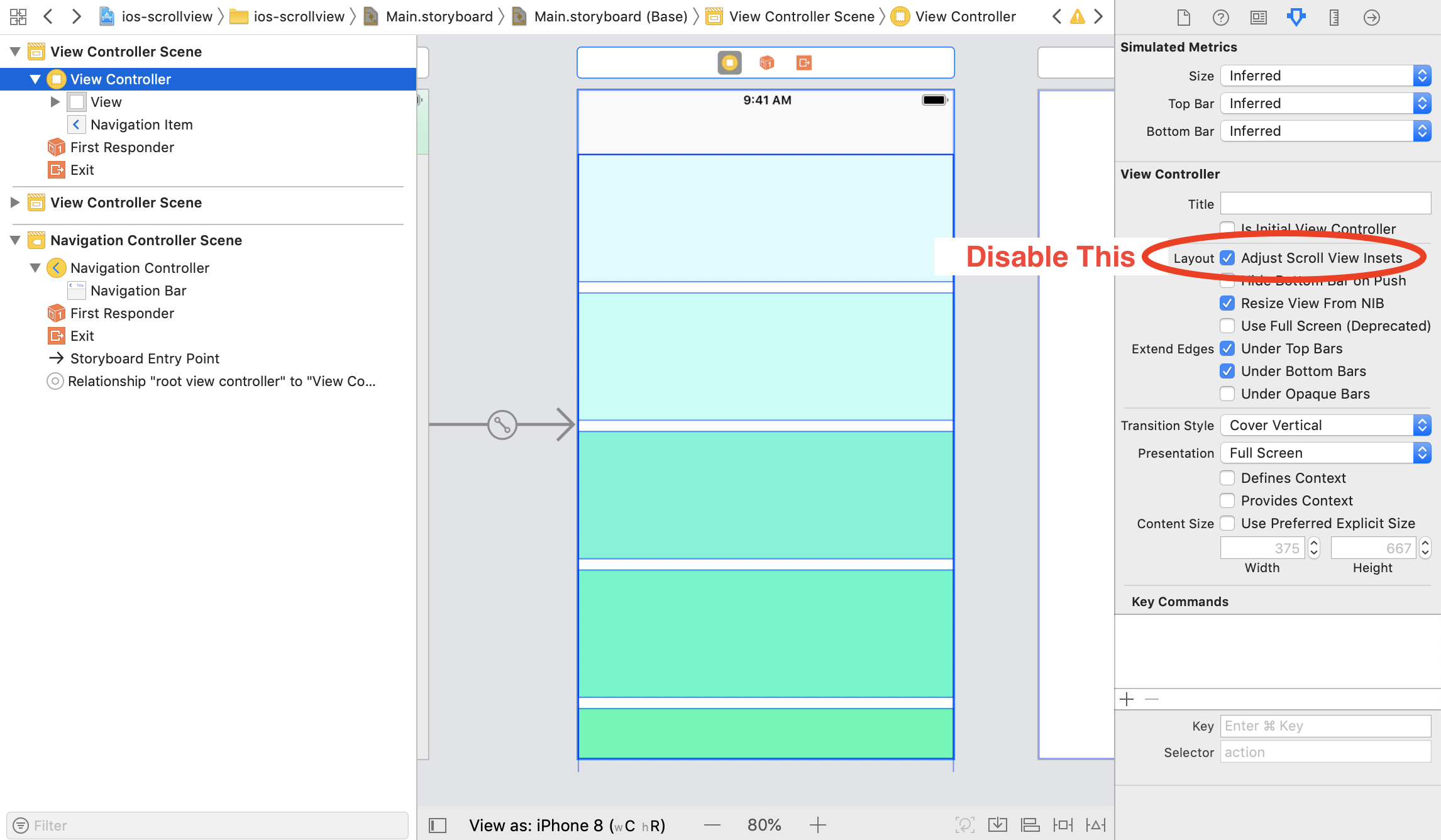
2. Nous pouvons désactiver la propriété “Adjust Scroll View Insets” du ViewController. � Cela limitera la vue de défilement pour laisser un espace supplémentaire pour la barre de navigation en haut.
Récapitulatif
Après avoir suivi la procédure ci-dessus, vous pourrez supprimer l’espace supplémentaire entre la barre de navigation et la vue de défilement.
Après avoir lu ce blog, nous pourrons récupérer les données de Firebase Realtime Database. Ces données peuvent inclure des types de données simples, tels que des chaînes, ou des types de données complexes tels que des objets Java.
Conditions préalables
Nous devons disposer d’un projet Android Studio et d’un projet Firebase pour pouvoir utiliser la base de données en temps réel Firebase. Créez un nouveau projet Android Studio (ou utilisez n’importe quel projet existant). Ce projet Android Studio sera utilisé pour travailler avec la base de données en temps réel. Suivez les étapes ci-dessous pour créer le projet Firebase –
3. Entrez le nom du projet et acceptez les conditions et cliquez sur “Continuer” bouton.
4. Ajoutez ensuite l’application Android à votre projet. Il faut entrer le nom du package de l’application. Cliquez sur Suivant.
5. Téléchargez le fichier google-services.json et déplacez ce fichier vers l’emplacement du projet Android dans Android Studio, comme spécifié à l’écran.
6. À l’étape suivante, il y aurait un petit tutoriel pour ajouter 3 lignes de code dans les fichiers build.gradle au niveau du projet et au niveau de l’application. Ajoutez-les en conséquence.
7. Terminez ensuite ce processus d’ajout de l’application Android au projet.
8. Cliquez ensuite sur l’option “Base de données” dans le menu de gauche, puis cliquez sur le bouton “Créer une base de données”.
,war
9. La configuration de Firebase est terminée Ajoutez maintenant la bibliothèque Firebase pour utiliser la base de données en temps réel Firebase dans le fichier build.gradle au niveau de l’application. Cela peut être fait en ajoutant la ligne suivante :
Avant de récupérer les références, vous devrez comprendre ce qu’est une référence Firebase. Une référence Firebase pointe vers un emplacement dans la base de données Firebase où les données sont stockées. Même si vous créez plusieurs références, elles partagent toutes la même connexion à condition que vous ayez utilisé le même chemin lors de la création de la référence à partir de l’instance de base de données. Tout d’abord, nous devons disposer d’une instance de la base de données Firebase pour pouvoir l’utiliser. L’instance peut être créée par la ligne de code suivante.
Il est maintenant nécessaire de créer des références des chemins où les données sont stockées dans la base de données. Comme les données de la base de données Firebase sont stockées au format JSON, les clés de l’objet JSON sont les chemins spécifiés dans les références. La référence au nœud racine peut être créée par la ligne de code suivante :
Après avoir obtenu la référence de la base de données, un écouteur asynchrone doit être attaché à la référence de la base de données qui écoute activement tout changement effectué dans la base de données. Cet écouteur renvoie initialement un instantané de données de la base de données pour la première fois lorsqu’elle est attachée. Ensuite, l’instantané des données est renvoyé lorsqu’une modification est apportée au chemin vers lequel pointe la référence de la base de données. Habituellement, la base de données contient le même type de données, mais supposons que la base de données contienne des données de types différents. Vous trouverez ci-dessous la capture d’écran de la base de données contenant des données factices :
Pour extraire la base de données de cette base de données, attachez le ValueEventListener à la référence de la base de données. L’écouteur peut être ajouté par le code suivant :
mGetReference.addValueEventListener(new ValueEventListener() { @Override public void onDataChange(@NonNull DataSnapshot dataSnapshot) { if (dataSnapshot.exists()){ HashMap dataMap = (HashMap ) dataSnapshot.getValue(); for (String key : dataMap.keySet()){ Object data = dataMap.get(key); essayez{ HashMap userData = (HashMap ) Les données; User mUser = new User((String) userData.get("name"), (int) (long) userData.get("age")); addTextToView(mUser.getName() + " - " + Integer.toString(mUser.getAge())); }catch (ClassCastException cce){ // Si l'objet ne peut pas être converti en HashMap, cela signifie qu'il est de type String. try{ String mString = String.valueOf(dataMap.get(key)); addTextToView(mString); }catch (ClassCastException cce2){ } } } } } @Override public void onCancelled(@NonNull DatabaseError databaseError) { } });
Après avoir attaché l’écouteur, il est d’abord exécuté en renvoyant initialement toutes les données de la base de données à ce moment-là. Cet écouteur sera appelé plus tard au moment où un changement aura lieu dans la base de données sur le chemin pointé par la référence à laquelle l’écouteur est attaché.
Résumé
Après avoir suivi la procédure ci-dessus, vous pourrez récupérer les données de la base de données Firebase Realtime dans Android. Si vous rencontrez des problèmes, n’hésitez pas à nous contacter à support@knowband.com. Nous proposons également un développement et des modules personnalisés pour les principales plates-formes CMS telles que Prestashop, Opencart, Magento, Magento 2 et Woocommerce. Jetez un œil à nos plus populaires Créateur d’applications mobiles Woocommerce No Code:
Après avoir lu ce blog, nous pourrons installer le SDK Firebase dans votre projet et écrire du code pour enregistrer les données dans la base de données Firebase avec la création du projet Firebase.
Avantages de l’utilisation de la base de données Firebase
Peu importe que vous travailliez sur un petit projet ou que vous ayez les yeux rivés sur un gros projet, vous devez avoir besoin d’une base de données pour stocker toutes vos informations. Si vous travaillez sur un petit projet, vous pouvez utiliser cette base de données Firebase. Voici la liste des avantages de l’utilisation de la base de données Firebase : 1. Vous aide à gérer sans effort les données de votre magasin. 2. Si les données changent à tout moment, tous les appareils connectés recevront les données mises à jour sur leurs appareils. 3. La base de données en temps réel Firebase est gratuite. 4. Gain de temps. 5. Prise en charge facile à utiliser et multiplateforme pour SDK. 6. Utile pour les applications de chat, les notifications push, le fil d’actualités, etc.
Conditions préalables
Nous devons écrire du code rapide pour enregistrer les données sur Firebase. Pour cela, nous devrons d’abord créer le projet Firebase. Suivez les étapes ci-dessous pour créer le projet Firebase – 1.Allez à https://console.firebase.google.com
2.Cliquez sur “Ajouter un projet” bouton
3. Ensuite, créez l’application iOS et téléchargez le fichier GoogleService-Info.plist 4. Ensuite, déplacez le fichier plist à l’intérieur du projet 5. Après que dans Xcode, ouvrez AppDelegate.swift et ajoutez ce code avant l’instruction de retour dans application(_:didFinishLaunchingWithOptions 🙂
FirebaseApp.configure()
6.Puis cliquez sur “Base de données” dans le menu de gauche.
7. Sélectionnez “Base de données en temps réel“, vous y trouverez l’URL de la base de données, que vous pouvez utiliser dans le code afin de récupérer les données de la base de données. Généralement, vous n’aurez pas besoin de cette URL car nous utilisons GoogleServices-Info.plist et que l’URL de la base de données est déjà disponible dans ce fichier, nous n’avons qu’à initialiser Firebase. 8. La configuration de Firebase est terminée Vous devez maintenant télécharger Firebase SDK dans le Swift. Pour cela vous devrez installer les pods suivants. 1. cosse ‘Base de feu/noyau‘ 2. gousse ‘Firebase/Base de données‘ Supposons que nous n’ayons actuellement aucune donnée dans la base de données Firebase et que nous souhaitions enregistrer les données suivantes dans le format donné dans la base de données� –
Après avoir installé avec succès les pods sur le projet, nous sommes prêts à implémenter la partie codage.
Implémentation du code Avant de créer les références, vous devrez comprendre ce qu’est une référence Firebase. Une référence Firebase pointe vers un emplacement dans Firebase où les données sont stockées. Même si vous créez plusieurs références, elles partagent toutes la même connexion. Nous devrons d’abord créer une référence de la FIRDatabaseReference. La référence qui contiendra le nœud racine (articles d’épicerie) peut être faite en utilisant le code suivant –
let ref = Database.database().reference(withPath: "movies")
ou vous pouvez également utiliser la méthode suivante –
let rootRef = Database.database().reference() let ref = rootRef.child("movies")
Ensuite, nous devrons créer une référence aux éléments enfants qui sont le lait et la pizza afin que nous puissions ajouter les données à l’intérieur de ces nœuds.
Nous savons que nous devons enregistrer le dictionnaire à l’intérieur de ces clés. Pour cela, nous allons créer deux dictionnaires un pour le lait et un autre pour la pizza.
Après cela, nous pouvons ajouter le dictMovieRefAvengers et dictMovieRefStarWars into the filmRefAvengers et filmRefStarWars et ceux-ci seront ajoutés en tant qu’enfant de ces références. Il existe deux méthodes utilisées pour enregistrer des données dans la base de données Firebase, à savoir setValue et updateChildValues. Si vous souhaitez savoir quand vos données ont été validées, vous pouvez ajouter un bloc de complétion. setValue et updateChildValues prennent un bloc de complétion facultatif qui est appelé lorsque l’écriture a été validée dans la base de données. Cet écouteur peut être utile pour garder une trace des données qui ont été enregistrées et des données qui sont toujours en cours de synchronisation.
// Enregistrement des valeurs dans le nœud movie1 movieRefAvengers.setValue(dictMovieRefAvengers) { (error:Error?, ref:DatabaseReference) in if let error = error { print("Les données n'ont pas pu être enregistrées : \(error).") } else { print("Données enregistrées avec succès!") } } // Enregistrement des valeurs dans le nœud pizza movieRefStarWars.setValue(dictMovieRefStarWars) { (error:Error ?, ref:DatabaseReference) in if let error = error { print("Data could not être enregistré : \(erreur).") } else { print("Données enregistrées avec succès !") } }
Après avoir exécuté le code ci-dessus, vous obtiendrez la même structure dans la base de données Firebase qui est déjà affichée.
Récapitulatif
Après avoir suivi la procédure ci-dessus, vous pourrez enregistrer les données dans la base de données Firebase dans Swift.