Le propriétaire de la boutique en ligne peut réduire les faux enregistrements sur le site Web et simplifier l’inscription et la connexion en mettant en œuvre la fonctionnalité de connexion mobile. Offres de groupe de connaissances Prestashop Mobile, qui permet à l’administrateur de la boutique e-commerce de fournir une option d’inscription / connexion mobile sur le site Web. Les utilisateurs en ligne peuvent s’inscrire en utilisant leur numéro de téléphone mobile avec la vérification SMS OTP.
À l’aide de ce module Connexion par numéro de téléphone mobile, l’administrateur peut mettre en œuvre une méthode d’enregistrement et de connexion sécurisée. Les clients peuvent se connecter à la boutique en utilisant leur numéro de téléphone mobile et leur mot de passe ou peuvent demander à OTP de se connecter. Avec cette option de connexion, l’administrateur peut obtenir les détails du mobile du client, qui peuvent même être utilisés pour envoyer des notifications. Les clients peuvent réinitialiser le mot de passe, se connecter au compte client à l’aide de la vérification OTP. Cette extension de connexion PrestaShop Mobile est hautement personnalisable et offre une implémentation sans tracas.
Fonctionnalités 1.1 du module de connexion à PrestaShop Mobile
À l’aide de l’extension Knowband PrestaShop Mobile Login, l’administrateur du magasin peut fournir une option pour s’inscrire et se connecter via la vérification du numéro de téléphone portable.
Le commerçant en ligne peut afficher les champs de mobile et de courrier électronique sur la page d’inscription ou uniquement le numéro de mobile en tant que champ obligatoire.
L’addon PrestaShop Mobile Login permet aux clients de s’inscrire sans partager leur identifiant de messagerie.
Le plug-in de connexion mobile de PrestaShop permet au propriétaire de la boutique en ligne de rendre obligatoire la vérification du numéro de téléphone portable pour réduire l’enregistrement de faux comptes clients.
Pour la compatibilité Prestashop, l’administrateur de la boutique doit définir un format d’identifiant de messagerie temporaire pour les clients qui enregistrent le compte en utilisant uniquement leur numéro de contact. Dans ce cas, un identifiant de messagerie aléatoire sera généré automatiquement.
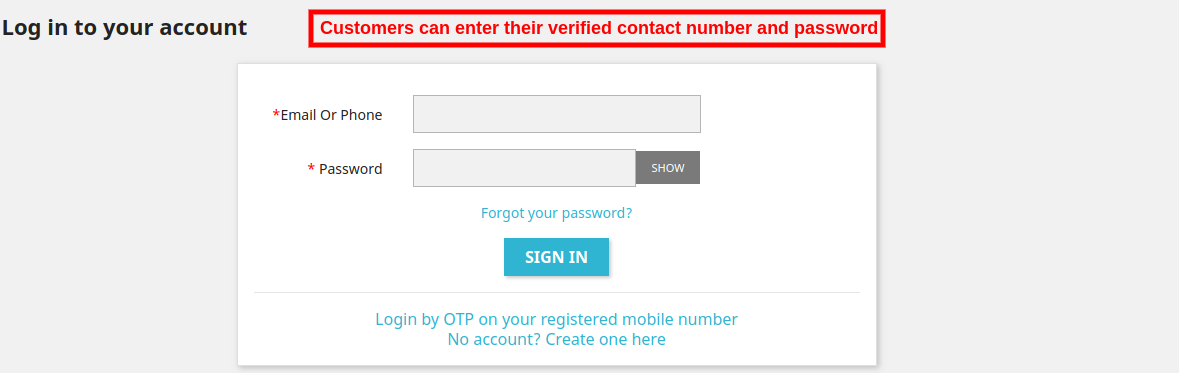
Les clients en ligne peuvent se connecter au magasin en utilisant leur numéro de téléphone et leur mot de passe ou OTP. L’OTP sera envoyé aux clients sur leur numéro de téléphone mobile enregistré.
Le marchand en ligne peut exiger la vérification du numéro de téléphone portable pour la connexion au compte.
Le plug-in PrestaShop Mobile Login permet au commerçant en ligne d’envoyer un message sur le nouvel enregistrement et le changement de statut de la commande.
Le nombre de nouvelles tentatives de SMS doit être limité à partir de l’interface d’administration du module de connexion PrestaShop Mobile.
Cette extension de connexion PrestaShop Mobile est compatible avec plusieurs langues.
Le module de connexion par numéro de téléphone mobile offre également un support multi-magasins.
Par défaut, l’addon PrestaShop Mobile Login prend en charge Twilio SMS Gateway. Nous ajouterons une passerelle SMS supplémentaire dans le module à votre demande.
Étapes 2.0 pour l’installation du module complémentaire de connexion à PrestaShop Mobile
Après avoir acheté le plug-in PrestaShop Mobile Login du magasin, vous obtiendrez ces fichiers:
1.?A zipped file consists of the source code of this Prestashop mobile login addon.
2.?User Manual
L’administrateur du magasin peut suivre les étapes ci-après pour installer le plug-in PrestaShop Mobile Login:
Tout d’abord, vous devez décompresser le fichier compressé. Il comprend des fichiers et des dossiers.
Ensuite, vous devez copier le contenu général du dossier et les coller dans le “Modules“dossier du répertoire du magasin. Vous pouvez suivre le chemin Répertoire racine / modules /.
3.En tant qu’administrateur de magasin, vous pouvez installer le module de connexion / enregistrement de Prestashop mobile. Vous pouvez trouver cela dans le magasin. Il serait montré comme ci-dessous
Maintenant, il vous suffit de cliquer sur le “installerCliquez sur le bouton “pour installer ce plug-in de connexion mobile Prestashop. Une fenêtre de confirmation apparaîtra. Cliquez sur l’option” Procéder à l’installation “. Cette étape installe le module Prestashop et affiche une notification. Module (s) installé avec succès“.
Paramètres administrateur 3.0
Une fois l’installation réussie, l’administrateur du magasin peut personnaliser facilement le module de connexion Prestashop depuis l’interface d’administration. Dans l’interface d’administration, l’administrateur peut afficher les paramètres de menu suivants:
Paramètres généraux
Paramètres de la page d’inscription
Paramètres de la page de connexion
Paramètres de notification par SMS
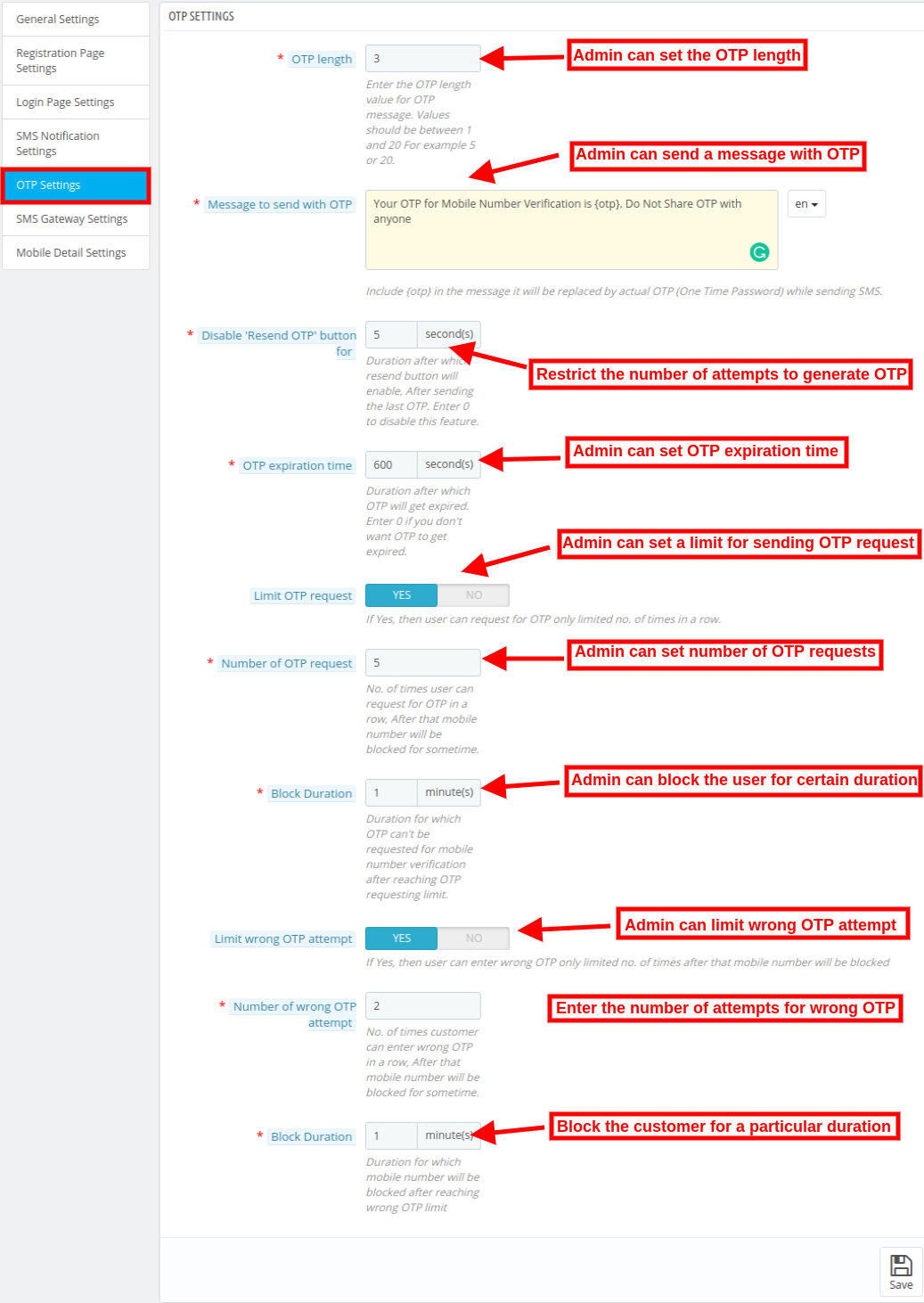
Paramètres OTP
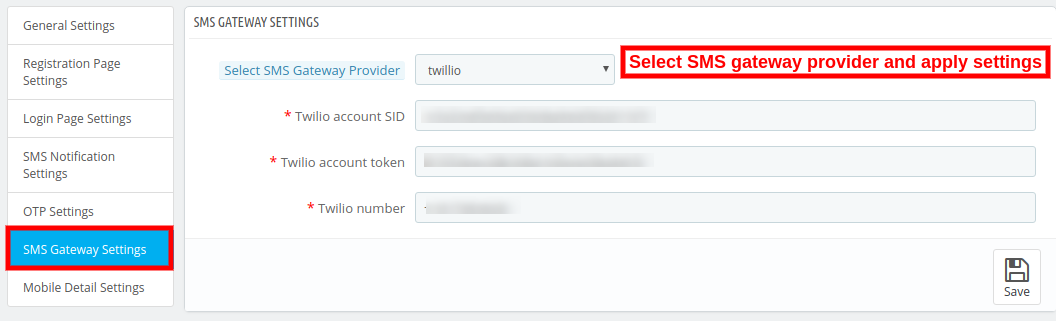
Paramètres de la passerelle SMS
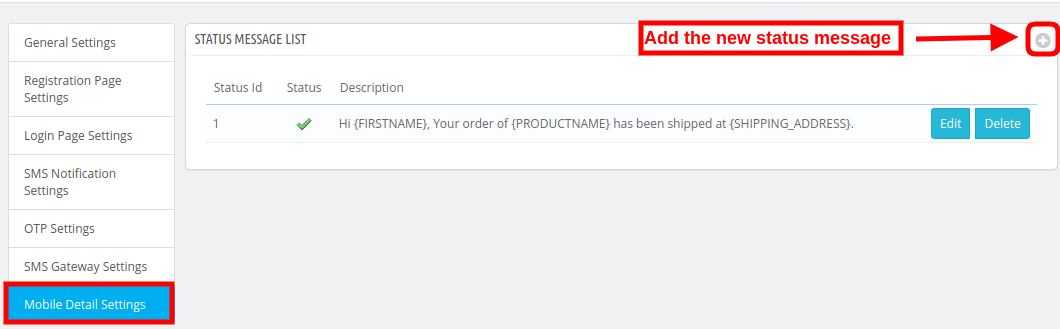
Paramètres de détail mobiles
L’administrateur du magasin peut appliquer les paramètres en fonction des besoins et authentifier les utilisateurs conformément aux paramètres.
Paramètres généraux 3.1
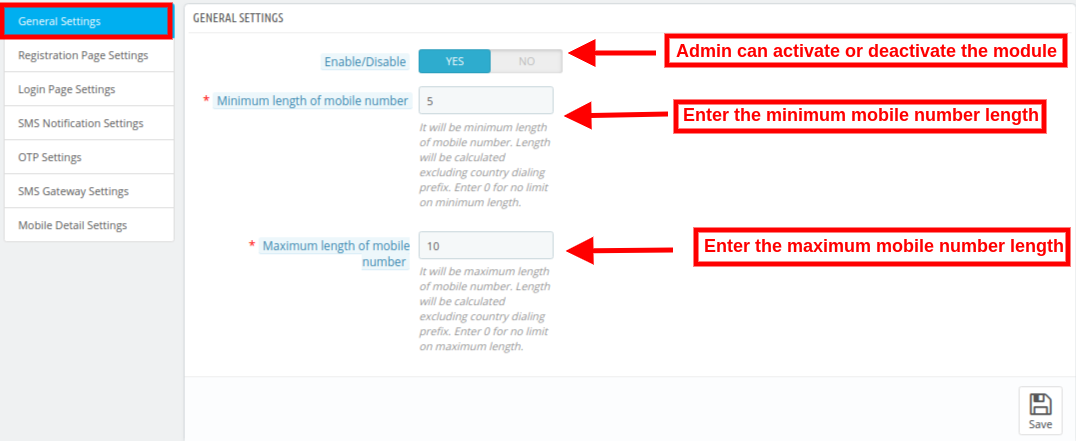
L’administrateur du magasin peut appliquer les paramètres généraux comme indiqué ci-dessous:
Activer désactiver: L’administrateur peut activer ou désactiver le module Connexion par numéro de téléphone mobile par un simple clic.
Longueur minimale du numéro de portable: L’extension PrestaShop Mobile Login permet à l’administrateur de définir la longueur minimale du numéro de mobile. Cette longueur sera considérée sans préfixe de pays. Vous pouvez entrer 0 si vous ne souhaitez pas définir de limite pour la longueur minimale du numéro de contact.
La longueur maximale du numéro de mobile: Le commerçant en ligne peut également définir la longueur maximale du numéro de mobile. L’administrateur peut saisir 0 s’il ne souhaite pas appliquer de limite à la longueur maximale du numéro de contact.
Paramètres de la page d’enregistrement 3.2
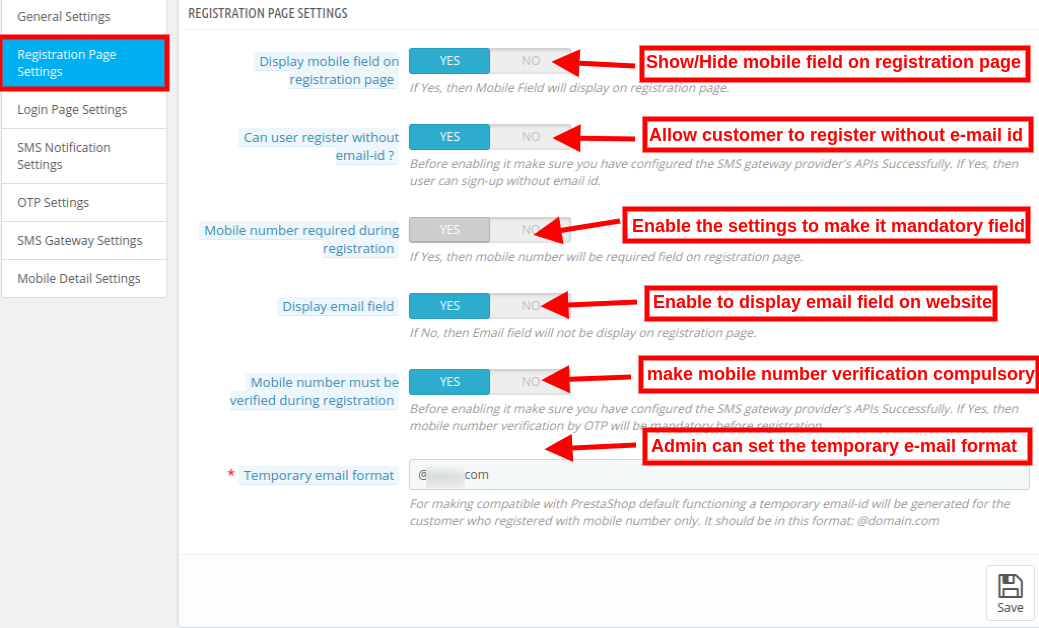
L’administrateur de la boutique en ligne peut appliquer les paramètres de la page d’enregistrement à partir de l’interface d’administration de cette extension de connexion PrestaShop Mobile. Voici les étapes à suivre pour appliquer les modifications à la page d’inscription:
Afficher le champ mobile sur la page d’inscription: L’administrateur de la boutique en ligne peut afficher les champs mobiles sur la page d’inscription en activant ce champ.
L’utilisateur peut-il s’inscrire sans identifiant email: L’administrateur du magasin peut autoriser l’enregistrement d’un utilisateur sans identifiant de courrier électronique s’il le souhaite.
Numéro de portable requis lors de l’inscription: L’e-commerçant peut définir le bouton sur Oui s’il souhaite définir le numéro de mobile comme champ obligatoire.
Afficher le champ Email: L’administrateur du magasin peut afficher ou masquer le champ de courrier électronique sur le formulaire d’inscription.
Le numéro de portable doit être vérifié lors de l’inscription: L’administrateur peut activer ce champ s’il souhaite vérifier le numéro de contact avant l’enregistrement.
Format de courrier électronique temporaire: Le plugin PrestaShop Mobile Login permet à l’administrateur de définir un format d’identifiant de messagerie temporaire. Si l’utilisateur s’enregistre uniquement à l’aide d’un numéro de téléphone mobile, un identifiant de courrier électronique temporaire sera généré.
Paramètres de la page de connexion 3.3
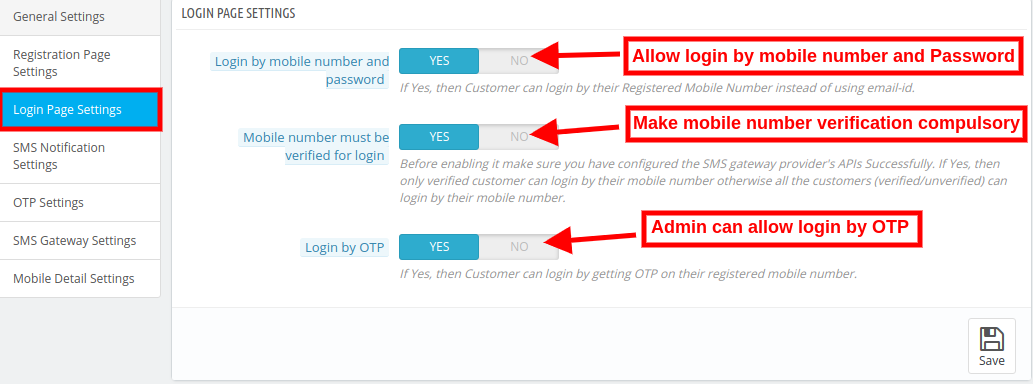
L’administrateur de la boutique en ligne peut suivre ces étapes pour appliquer les paramètres de page de connexion:
Connexion par numéro de téléphone mobile et mot de passe: L’extension PrestaShop Mobile Login permet à l’administrateur d’activer et de désactiver cette fonctionnalité. Les clients peuvent se connecter au magasin en utilisant leur numéro de téléphone mobile au lieu d’identifiants de messagerie.
Le numéro de portable doit être vérifié pour la connexion: L’administrateur de la boutique Prestashop peut activer ce paramètre s’il souhaite la vérification du numéro de mobile avant la connexion. L’administrateur peut rendre la vérification du numéro de téléphone portable obligatoire.
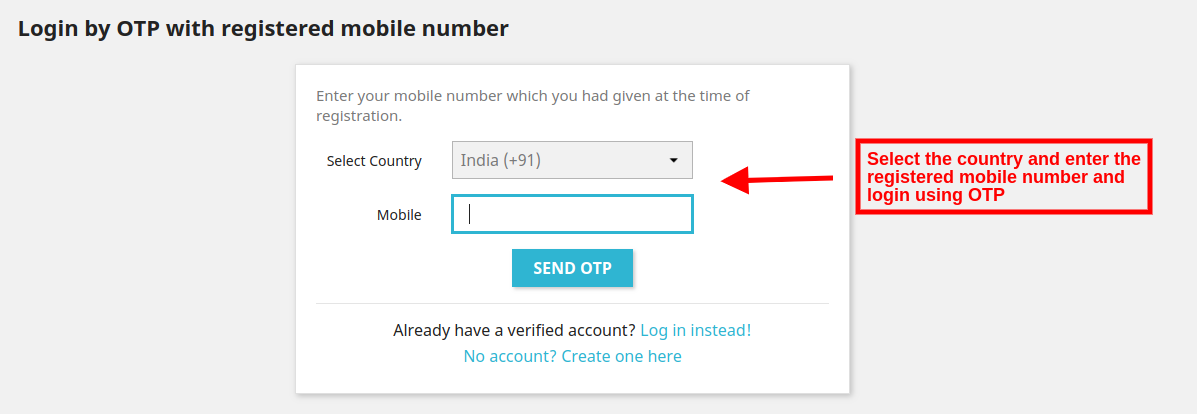
Connexion par OTP: Les clients peuvent également se connecter au magasin en entrant l’OTP. Ils peuvent obtenir l’OTP sur leur numéro de téléphone mobile enregistré.
Paramètres de notification SMS 3.4
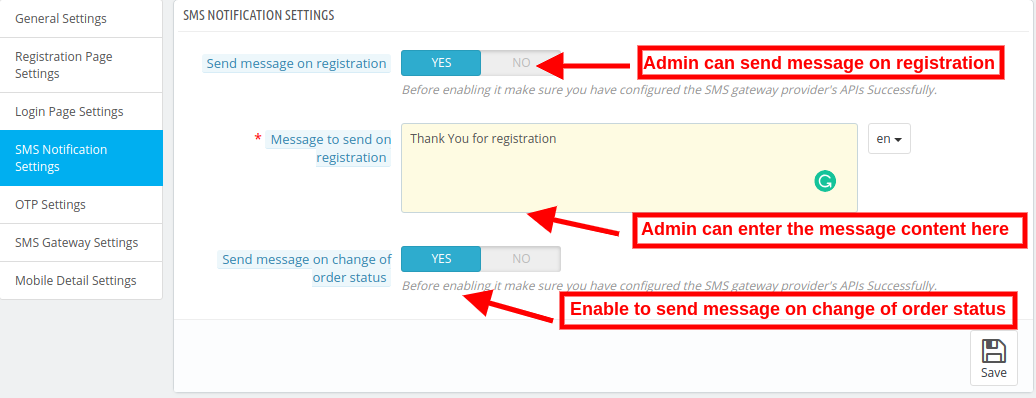
L’administrateur du magasin peut suivre ces étapes pour implémenter les paramètres de notification SMS:
Envoyerle message sur l’inscription: L’administrateur de la boutique en ligne peut activer les paramètres pour envoyer un message lors de l’enregistrement.
Message à envoyer lors de l’inscription: Le module d’enregistrement et de connexion Mobile permet à l’administrateur de définir le message à envoyer en cas d’enregistrement réussi. Le module de connexion à PrestaShop Mobile permet à l’administrateur de définir le contenu du message dans différentes langues.
Envoyer le message sur le statut de changement de commande: Activer ou désactiver les paramètres d’envoi de message lors du changement d’état de la commande.
Paramètres 3.5 OTP
Longueur OTP: L’administrateur peut entrer la longueur d’OTP entre 1-20 selon les besoins.
Message à envoyer avec OTP: L’administrateur de la boutique en ligne peut configurer l’envoi du message avec OTP à partir de l’interface d’administration de ce module de connexion par numéro de téléphone mobile.
Désactiver le bouton renvoyer OTP pour: L’e-commerçant a défini la période pendant laquelle l’OTP n’enverra pas d’envoi aux clients. L’administrateur peut désactiver l’option du bouton “Renvoyer l’OTP” pendant quelques secondes. Si l’administrateur entre les secondes 50, les clients ne peuvent pas obtenir le mot de passe à usage unique pour cette durée.
Heure d’expiration d’OTP: L’administrateur du magasin peut entrer le délai après lequel le mot de passe à expiration expirera. L’administrateur peut définir 0 si vous ne voulez pas que ce mot de passe à expiration expire.
Limiter la demande d’OTP: L’administrateur peut activer ou désactiver cette option par simple basculement d’un bouton. L’administrateur peut définir une limite à l’envoi de demandes OTP par un client.
Le nombre de requêtes OTP: L’administrateur peut entrer le numéro de demande OTP après lequel ce numéro de contact sera bloqué pendant un certain temps. Supposons que l’administrateur définisse le nombre de requêtes OTP “5”. Après la requête 5th, l’extension PrestaShop Mobile Login bloquera ce numéro de contact pendant un certain temps.
Durée du bloc: L’administrateur de la boutique en ligne peut définir la durée en minutes pendant laquelle le numéro de contact sera bloqué.
Limiter les tentatives d’OTP incorrectes: L’extension PrestaShop Mobile Login permet à l’administrateur de limiter le nombre de tentatives d’OTP incorrectes par les clients. Après cela, les clients peuvent entrer le mauvais OTP seulement dans des délais limités.
Le nombre de tentatives d’OTP incorrectes: L’administrateur peut entrer le nombre de tentatives OTP erronées. Après cette limite, le numéro de contact du client sera bloqué pendant un certain temps.
Durée du bloc: L’administrateur de la boutique en ligne peut définir la durée en minutes pendant laquelle le numéro de contact sera bloqué. Après ce temps, il sera à nouveau débloqué.
Paramètres de la passerelle SMS 3.6
Le paramétrage de la passerelle SMS sera effectué par les développeurs Prestashop selon le choix de l’administrateur. Par défaut, l’addon PrestaShop Mobile Login prend en charge les fournisseurs de passerelle SMS Twilio.
Sélectionnez le fournisseur de passerelle SMS: L’administrateur de la boutique en ligne peut sélectionner le fournisseur de passerelle SMS via lequel elle souhaite envoyer des SMS.
Fournisseur de passerelle SMS Twilio: L’administrateur peut sélectionner twilio en tant que fournisseur de passerelle SMS. L’administrateur peut entrer le compte SID, le jeton de compte et le numéro twilio.
Paramètres de détail 3.7 Mobile
L’administrateur de la boutique e-commerce peut appliquer les paramètres de détail du mobile comme indiqué ci-dessous. Le marchand en ligne peut envoyer le message lors de la modification du statut de la commande.
Comment ajouter le nouveau message d’état: L’administrateur peut ajouter un nouveau message d’état en cliquant sur le signe “+”. Après avoir cliqué sur ce signe, une fenêtre de configuration apparaîtra sur l’interface d’administration.
Etat de la commande: L’administrateur de la boutique PrestaShop peut sélectionner l’état de la commande (expédié, erreur de paiement, annulé, etc.) dans la liste déroulante.
Message SMS: L’administrateur de la boutique en ligne peut également définir le contenu du message. Ce message sera envoyé aux clients lors du changement de statut de la commande.
Activer: L’administrateur peut activer ou désactiver ce message d’état de commande à tout moment depuis l’interface d’administration de cette extension de connexion PrestaShop Mobile.
L’administrateur de la boutique en ligne peut également mettre à jour les détails du client à partir de l’interface d’administration. L’administrateur du magasin peut cliquer sur le “pour le client“et éditez facilement les détails du client.
Interface frontale 4.0
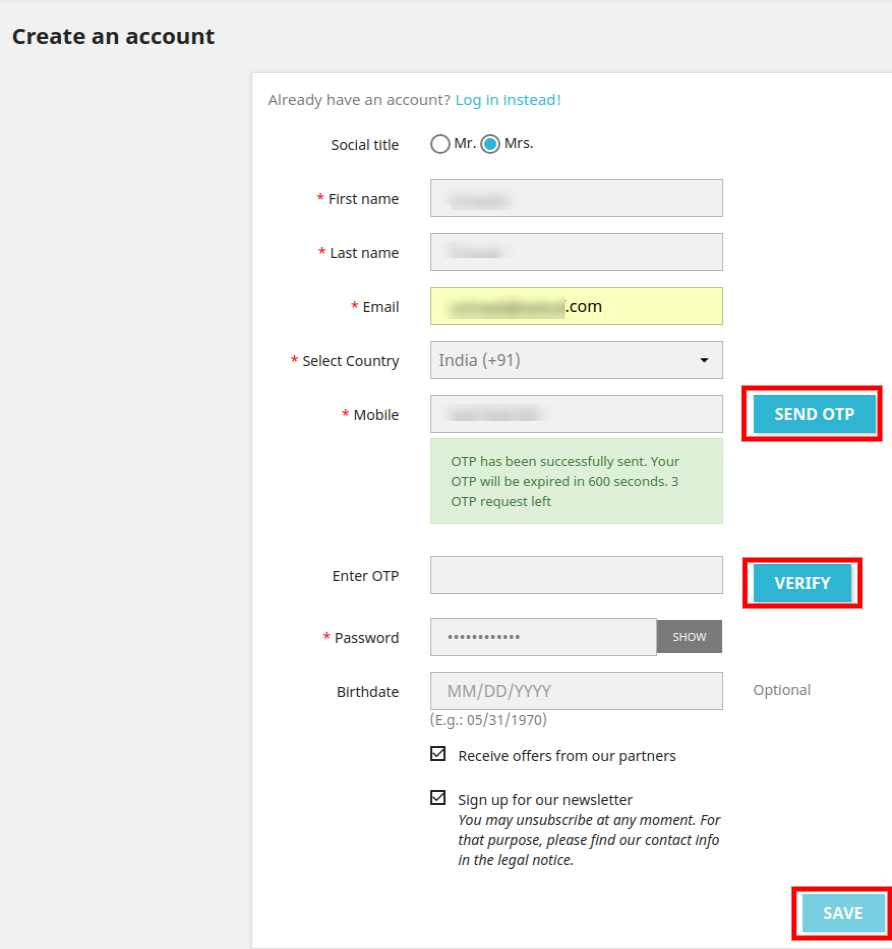
Après avoir appliqué tous les paramètres, l’administrateur du magasin peut voir l’effet de la mise en œuvre sur l’interface frontale. Les clients peuvent enregistrer le site Web après vérification du numéro de mobile, comme indiqué ci-dessous:
Les clients peuvent se connecter au magasin en utilisant le numéro de téléphone mobile et le mot de passe, comme indiqué ci-dessous:
Les clients peuvent également sélectionner l’option de “se connecter par OTP sur votre numéro de téléphone mobile enregistré“. Après avoir cliqué sur l’option, les clients verront ce formulaire de connexion comme indiqué ci-dessous:
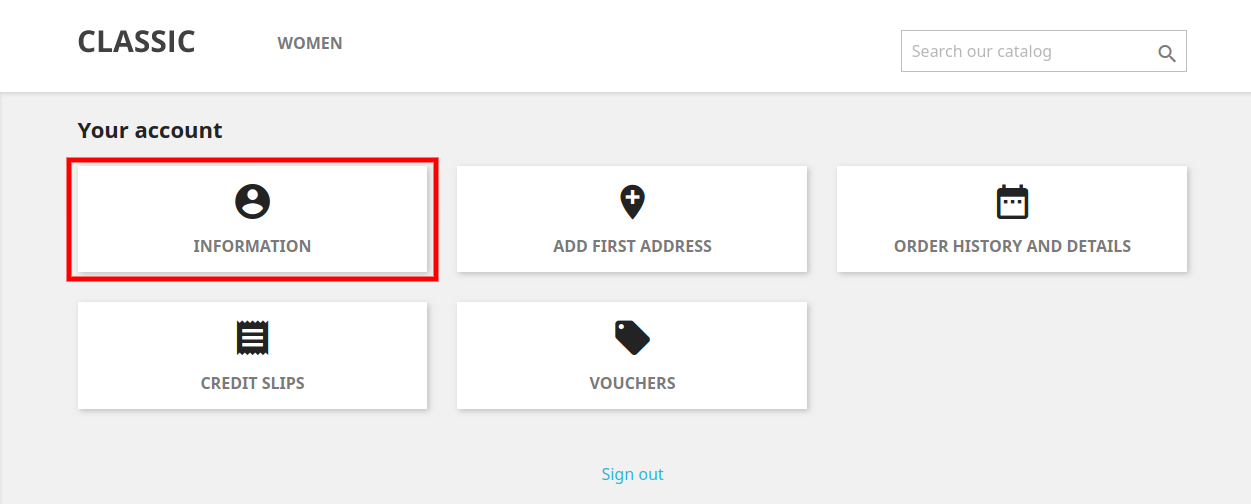
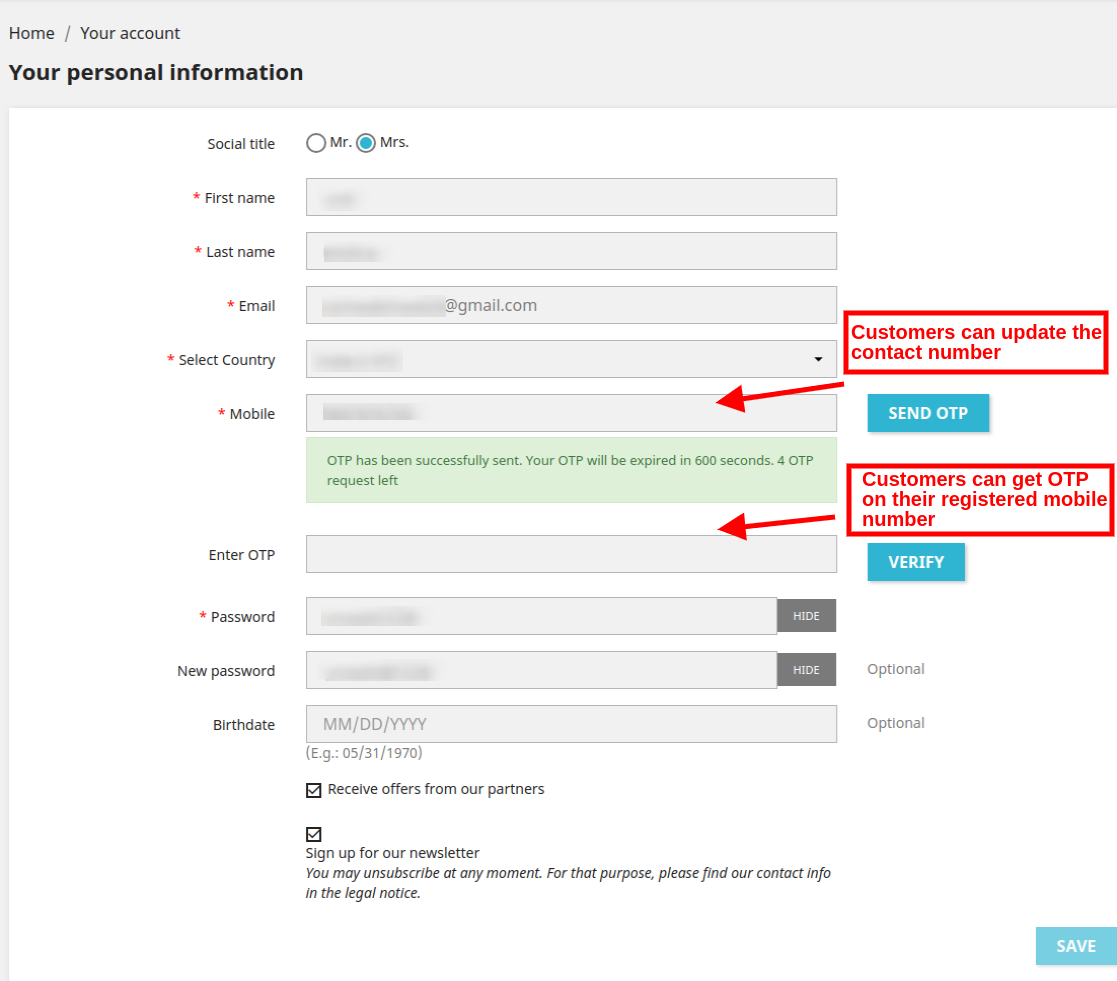
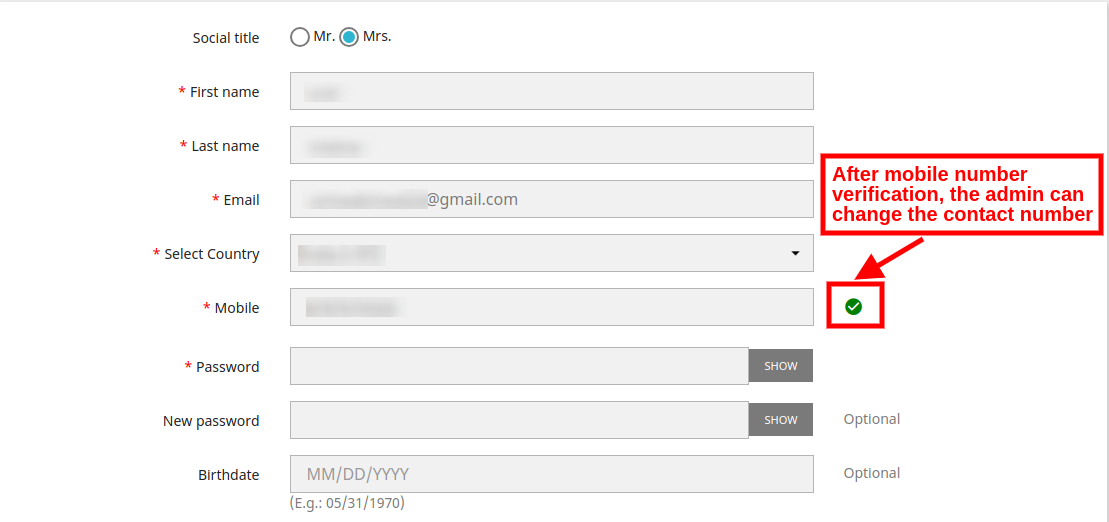
Les clients peuvent réinitialiser le mot de passe à l’aide de la fonction de vérification du numéro de mobile. Ils doivent cliquer sur le “Réinitialiser votre mot de passe par OTP sur votre numéro de mobile“pour obtenir un OTP. Ainsi, les clients auront la possibilité de se connecter / enregistrer le compte en utilisant leur numéro de téléphone mobile. L’administrateur peut vérifier le numéro de contact du client en envoyant OTP. Les clients peuvent également mettre à jour les détails du numéro de contact à partir du site web Les clients peuvent cliquer sur “Information” pour mettre à jour le numéro de contact.
L’utilisateur du magasin doit entrer un nouveau numéro de contact dans le champ “mobile” et cliquer sur le bouton “envoyer OTP”. Après cela, l’administrateur peut entrer dans OTP et le vérifier.
Après vérification de Mobile, les clients peuvent enregistrer les paramètres.
Ce blog explique comment créer et utiliser l’API Prestashop Webservices. Prestashop dispose d’un outil de services Web par défaut qui permet d’accéder au magasin à partir d’applications distantes.
Pré-requis
Votre boutique Prestashop devrait avoir la « réécriture de module » activée pour Apache.
Il est préférable d’utiliser SSL (https:) pour les appels de services Web, car cela évite les problèmes de sécurité de type « homme du milieu ».
Vérifiez que les cinq méthodes GET, POST, PUT, DELETE et HEAD sont supportées sur le serveur.
Pour garantir la sécurité et l’efficacité de vos services Web Prestashop, il est essentiel d’utiliser SSL (HTTPS) pour tous les appels de services Web. Cela évite les attaques de type « homme au milieu » et protège vos données pendant la transmission. De plus, vérifier que votre serveur prend en charge les méthodes HTTP GET, POST, PUT, DELETE et HEAD est crucial pour un fonctionnement transparent. En configurant ces paramètres, vous optimisez les performances et la sécurité de votre boutique, garantissant un accès et une gestion fiables de vos ressources Prestashop via l’API.
Comment configurer les Web Services dans Prestashop ?
1. Connectez-vous au back-office Prestashop. 2. Accédez aux options du menu Paramètres avancés -> Services Web pour ouvrir la page Services Web.
3. Il sera redirigé vers la page des services Web contenant la liste des services Web disponibles et le formulaire de configuration pour configurer le service. 4. Le formulaire de configuration comporte les champs suivants :
a) Activer le service Web de Prestashop: Activez le paramètre permettant d’utiliser le service Web dans la boutique Prestashop.
b) Activer le mode CGI pour PHP: Activez le paramètre pour utiliser PHP comme script CGI au lieu du module Apache. 5. Cliquez sur le bouton Enregistrer pour enregistrer la configuration. Vous pouvez désormais utiliser les services Web dans votre boutique Prestashop.
Comment ajouter/mettre à jour des services Web dans Prestashop ?
1. Connectez-vous au back-office Prestashop 2. Accédez aux options du menu Paramètres avancés -> Services Web pour ouvrir la page Services Web. 3. Il sera redirigé vers la page des services Web contenant une liste des services Web disponibles.
4. Cliquez sur le bouton “Ajouter une nouvelle clé de service Web” pour ajouter une nouvelle clé de service Web afin d’accéder uniquement à certaines ressources de la boutique Prestashop.
une clé: Il s’agit d’une clé unique. Vous pouvez la saisir manuellement ou cliquer sur le bouton Générer pour générer une clé aléatoire pour le service Web Prestashop.
b) Description de la clé: Vous pouvez fournir la description de la clé pour une meilleure compréhension.
c) Statut : activez la clé pour accorder une autorisation d’accès aux données à l’aide de la clé.
d) Autorisation: Fournissez l’autorisation d’accéder aux données à l’aide d’une certaine clé. Vous pouvez vérifier l’autorisation spécifique pour accorder l’accès aux données comme Ajouter, Modifier, supprimer ou afficher. Ici, nous avons vérifié l’autorisation des pays et de la devise. 5. Cliquez sur le bouton Enregistrer pour ajouter la clé aux services Web.
Comment accéder au Web Service ?
Une fois que vous avez créé la clé pour le service Web et correctement configuré, vous devez accéder à l’URL suivante dans votre navigateur : https://{chemin racine du magasin}/api/ Il vous demandera un nom d’utilisateur et un mot de passe pour accéder à la ressource.
a) Nom d’utilisateur : Entrez la clé du service Web généré à l’étape ci-dessus. Par exemple MWMHJVB9PBYBNYBSFTQ8ZXRCM43FQ2MW
b) Mot de passe : Il doit être vide car aucun mot de passe n’est requis. Après vous être connecté, vous accéderez à la liste des ressources et de toutes les options CRUD autorisées que vous avez configurées dans votre boutique Prestashop.
Vous êtes maintenant connecté avec succès au service Web Prestashop.
a) Pour OBTENIR la liste des entités pour une ressource particulière :
Par exemple : Pour obtenir les détails du client ayant l’ID 10
https://www.knowband.com/api/customers/10
Recommander la montre :
Comment créer l’API Webservice du module Prestashop pour Prestashop 1.7 ?
Nous allons vous montrer comment créer un module pour récupérer des clients. Pour cela, nous enregistrerons un hook addWebserviceResources de ServiceRequest pour les ressources au lieu de remplacer la fonction getResources() de la classe ServiceRequest dans Prestashop 1.7. La création d’API de service Web personnalisées dans Prestashop 1.7 implique l’utilisation de la classe WebserviceSpecificManagement. Celui-ci permet de définir des fonctionnalités spécifiques et de gérer le traitement des données. Par exemple, l’implémentation de la classe WebserviceSpecificManagementKbCustomer vous permet de gérer efficacement les données client. Par conséquent, cette approche fournit une solution flexible et robuste pour étendre les capacités de Prestashop, permettant des interactions personnalisées avec les données de votre boutique. En tirant parti de ces options de personnalisation avancées, vous pouvez créer des solutions de commerce électronique plus dynamiques et réactives qui répondent aux besoins commerciaux uniques. 1. Enregistrez le hook addWebserviceResources dans le module.
fonction publique install() { parent::install(); $this->registerHook('addWebserviceResources'); renvoie vrai ; }
2. Ajoutez un écouteur hook pour définir la classe et la description. Définissez Specific_management sur true si vous souhaitez utiliser WebserviceSpecificManagement au lieu du fichier ObjectModel.
3. Créez un fichier de classe WebserviceSpecificManagement en tant que WebserviceSpecificManagementCLASSNAME qui implémente WebserviceSpecificManagementInterface Par exemple – WebserviceSpecificManagementKbCustomer qui est similaire à /classes/webservice/WebserviceSpecificManagementImages.php. Vous devez inclure les fonctions définies dans la classe WebserviceSpecificManagementImages.php. Ceux-ci sont:
setObjectOutput
setWsObject
getWsObject
getObjectOutput
setUrlSegment
obtenirUrlSegment
Obtenir du contenu
gérer (où les données sont traitées)
1. Ajoutez maintenant la clé ayant la ressource kbcustomer dans le service web du back-office. 2. Maintenant, visitez le https://{youstore.com}/api/kbcustomer pour voir la réponse en XML. Dans l’exemple ci-dessous, nous affichons la liste de tous les clients disponibles dans le magasin. Ajoutez include_once(_PS_MODULE_DIR_.’YOURMODULENAME/classes/WebserviceSpecificManagementKbCustomer.php’); dans votre fichier de module.
la classe WebserviceSpecificManagementKbcustomer implémente WebserviceSpecificManagementInterface { /** @var WebserviceOutputBuilder */ protected $objOutput; sortie $ protégée ; /** @var WebserviceRequest */ protected $wsObject; public function setUrlSegment($segments) { $this->urlSegment = $segments; renvoie $this ; } public function getUrlSegment() { return $this->urlSegment; } public function getWsObject() { return $this->wsObject; } public function getObjectOutput() { return $this->objOutput ; } /** * Cela doit renvoyer une chaîne avec des valeurs spécifiques comme l'attend WebserviceRequest. * * @return string */ public function getContent() { return $this->objOutput->getObjectRender()->overrideContent($this->output); } fonction publique setWsObject(WebserviceRequestCore $obj) { $this->wsObject = $obj; renvoie $this ; } /** * @param WebserviceOutputBuilderCore $obj * @return WebserviceSpecificManagementInterface */ public function setObjectOutput(WebserviceOutputBuilderCore $obj) { $this->objOutput = $obj; renvoie $this ; } fonction publique gérer() { $objects_products = array(); $objects_products['empty'] = nouveau client(); $customer_list = Client::getCustomers(); foreach ($customer_list as $list) { $objects_products[] = nouveau client ($list['id_customer']); } $this->_resourceConfiguration = $objects_products['empty']->getWebserviceParameters(); $this->output .= $this->objOutput->getContent($objects_products, null, $this->wsObject->fieldsToDisplay, $this->wsObject->profondeur, WebserviceOutputBuilder::VIEW_LIST, false); } }
La capture d’écran ci-dessous vous fournit le visuel de la sortie :
Avec plus de 13 ans d’expertise technique, Knowband propose des services complets de développement d’applications et de sites Web utilisant les dernières technologies, notamment divers frameworks PHP et React. Nous fournissons plus de 100 extensions prêtes à l’emploi pour les plateformes de commerce électronique populaires telles que Prestashop, Opencart, WooCommerce et Magento 2. Pour toute question, n’hésitez pas à nous contacter à support@knowband.com. Knowband est également un partenaire Prestashop Premium et un Superher Seller fournissant plus de 100 modules Prestashop pour répondre à tous vos besoins de commerce électronique. Consultez nos plus populaires Module Supercheckout d’une page pour Prestashop ici.
Module complémentaire Prestashop One Page Supercheckout
L’addon Prestashop One Page Supercheckout de Knowband rend le paiement plus rapide et plus facile en mettant tout sur une seule page, contribuant ainsi à réduire les abandons de panier.
Vous avez récemment migré de Magento 2.x vers Magento 1.x ? Il est temps de créer des applications natives pour votre boutique. Nous savons tous que les applications mobiles de commerce électronique sont l’un des besoins les plus inévitables des entreprises en ligne d’aujourd’hui. Donc, si vous êtes propriétaire d’une boutique Magento 2 et que vous envisagez de transférer votre site Web vers la plate-forme mobile, KnowBand vous a simplifié la tâche. Découvrez comment ? L’extension Magento 2 Mobile App Builder vous permet de mettre à niveau votre boutique de commerce électronique en une paire d’applications mobiles fonctionnelles et sans faille. Les applications Android et iOS entièrement fonctionnelles développées avec Magento 2 Mobile App Maker répondront certainement à toutes les exigences de croissance de votre boutique. Il s’agit de la solution la plus transparente pour le développement de mCommerce. Tout ce que vous avez à faire est de spécifier les exigences de votre entreprise et de laisser le reste à notre équipe de développement qualifiée. Les applications mobiles pour les boutiques Magento 2 développées par cette solution prête à l’emploi offrent une expérience d’achat sans faille et fiable aux utilisateurs. Cela augmentera certainement les conversions et les ventes de votre boutique.
1.1 Nouvelles mises à jour :
a) Aperçu du backend de la disposition de l’écran d’accueil :
Dans la dernière version (v1.0.6) de Magento 2 Mobile App Creator, l’administrateur de la boutique peut prévisualiser la disposition de l’écran d’accueil uniquement à cet endroit lors de sa configuration à partir du panneau d’administration. Pas besoin d’ouvrir l’application, actualisez-la à chaque fois pour visualiser les modifications. Concevez simplement votre écran d’accueil avec plus de facilité et modifiez-le à chaque fois que vous en avez besoin.
b) Mise à jour Flutter :
Nous avons récemment mis à jour nos applications mobiles Android et iOS avec la dernière technologie de développement d’applications mobiles Flutter. Désormais, les utilisateurs peuvent bénéficier d’une vitesse robuste avec toutes les fonctionnalités mises à jour.
c) Scanner de codes QR/codes-barres :
Désormais, les utilisateurs de l’application mobile peuvent également rechercher leurs données préférées via des codes QR/barres. Les utilisateurs d’applications Android et iOS peuvent trouver l’option mise à jour sur la page de recherche.
d) Éléments de bannière vidéo :
Le générateur d’applications mobiles Magento 2 de Knowband inclut désormais des composants de bannière vidéo sur la page d’accueil. Cette fonctionnalité permet aux administrateurs de boutique de présenter des vidéos attrayantes en les téléchargeant directement ou en intégrant des vidéos YouTube, améliorant ainsi l’attrait visuel et l’expérience utilisateur de la page d’accueil de l’application.
e) Affichage Liste/Grille :
Avec le générateur d’applications mobiles natives Magento 2 de Knowband pour Android et iOS, les utilisateurs d’applications peuvent basculer en toute transparence entre les vues de liste et de grille tout en parcourant les produits. Cette fonctionnalité améliore l’expérience d’achat globale en offrant une manière flexible et visuellement attrayante d’explorer les produits. Les utilisateurs peuvent facilement basculer entre les vues à l’aide du bouton liste/grille disponible sur les pages de liste de produits.
f) Options vidéo/bannière sur les pages de liste de produits de catégorie :
La mise à jour de Knowband Mobile App Maker pour Magento 2 permet désormais aux administrateurs de magasin d’améliorer les pages de liste de produits de catégorie avec des options de téléchargement de vidéos et de bannières. Les administrateurs peuvent télécharger des vidéos (moins de 2 Mo) ou présenter directement des vidéos YouTube, offrant ainsi une expérience de navigation plus attrayante et dynamique. Cette fonctionnalité offre un meilleur contrôle de l’interface utilisateur pour l’administrateur du magasin tout en améliorant considérablement l’interaction et l’expérience client.
g) Bannières coulissantes automatisées :
Le dernier générateur d’applications mobiles Magento 2 de Knowband introduit une fonctionnalité de curseur de bannière automatisé, permettant aux administrateurs de magasin de configurer l’intervalle de glissement directement à partir du backend du module. Cette fonctionnalité est particulièrement utile pour les « curseurs horizontaux de bannières » sur la page d’accueil, où les administrateurs peuvent ajouter des bannières vidéo et d’images pour un affichage dynamique et attrayant.
h) Section d’évaluation améliorée :
L’application mobile Knowband propose une section d’évaluation améliorée. Les évaluations approuvées sont désormais affichées avec une interface utilisateur améliorée, offrant une expérience visuellement attrayante et transparente pour les utilisateurs d’applications Android et iOS.
i) Option de fenêtre contextuelle de connexion et d’inscription :
La capture des adresses e-mail des visiteurs est l’un des plus grands défis du commerce électronique. Cependant, nous avons simplifié ce processus en introduisant la fenêtre contextuelle de connexion/inscription dans la récente version de Mobile App Builder. L’administrateur de la boutique peut ajouter une fenêtre contextuelle de connexion qui s’affichera pour les clients non connectés, augmentant ainsi les chances d’inscription par e-mail en fournissant des options de connexion simples aux utilisateurs.
1.2 Installation des modules
Les étapes pour installer le module Magento 2 Mobile App Creator sont mentionnées ci-dessous :
Le package contient un fichier zippé contenant le manuel d’utilisation et le code source de l’extension Mobile App Builder. Décompressez le package.
Créez un dossier {Magentoroot}/app/code/Knowband/Mobileappbuilder Téléchargez le contenu extrait dans le dossier ci-dessus via le gestionnaire FTP (comme Filezilla ou WinSCP – téléchargez ici : https://filezilla-project.org/).
Exécutez maintenant les commandes ci-dessous pour installer le plugin : php -f bin/magento module:enable –clear-static-content Knowband_Mobileappbuilder php -f bin/magento setup:upgrade php -f bin/magento setup:di:compile php bin/magento setup:static-content:deploy
L’extension est maintenant installée et prête à être utilisée. Dans le panneau d’administration, accédez à « Knowband > Mobile App Builder ». Vous pouvez désormais configurer et utiliser le module Magento 2 Mobile App Builder.
2.0 Démo de l’application mobile Magento 2
Avant de se lancer dans l’achat de l’extension Magento 2 Mobile App Maker, il est préférable de tester nos applications de démonstration.
2.1 Consultez notre boutique de démonstration travaillant sur des applications
Nous avons développé deux applications de démonstration et mis en place une boutique de démonstration pour tester en toute transparence le module avant le développement réel de l’application mobile. Suivez les étapes mentionnées ci-dessous :
Étape 1: Téléchargez et installez les applications mobiles Nautica Magento 2 sur votre appareil de test. Voici les liens vers les applications Android et iOS de Magento 2 : App Store d’Apple Google Play Store
Étape 2: Ouvrez l’application et appuyez sur l’option « Voir la démo ». Et voilà, vous pouvez désormais tester facilement toutes les fonctionnalités de l’application.
Remarque : Pour accéder au panneau d’administration du générateur d’applications mobiles Magento 2 de KnowBand sur notre boutique de démonstration, visitez ici.
2.2 Affichez votre boutique en travaillant sur des applications de démonstration
Vous souhaitez tester votre propre site Web sur ces applications mobiles de démonstration ? Nous avons même rendu cela possible en seulement 3 étapes simples :
Étape 2: Installez les applications de démonstration (liens dans la section précédente) sur votre appareil mobile. Ouvrez l’application et saisissez l’URL de votre site Web dans l’option « Afficher votre boutique ».
Étape 3: Appuyez sur « Afficher votre boutique » et commencez à analyser votre propre site Web en travaillant sur nos applications de démonstration.
Remarque : Cette version gratuite de Mobile App Builder est uniquement destinée à des fins de démonstration et aucun fichier APK/IPA ne sera fourni avec ce module. Pour obtenir vos propres fichiers APK/IPA, vous devez acheter la version payante du Générateur d’applications mobiles Magento 2.
3.0 Créez vos propres applications mobiles Magento 2
Après avoir testé avec succès Magento 2 Mobile App Builder, créez une paire d’applications mobiles pour votre site Web. KnowBand a rendu cela aussi simple que possible.
Étape 1 : achetez et installez le module sur votre site Web.
Achat Générateur d’applications mobiles Magento 2 et installez-le sur votre boutique en utilisant les détails FTP de votre boutique.
Étape 2 : Partagez les spécifications de votre application
Partagez avec nous quelques détails concernant le développement d’applications via un formulaire de prérequis.
Étape 3 : obtenez vos applications Android et iOS en 1 à 2 jours
Les fichiers APK et IPA finaux peuvent être partagés avec vous en seulement 2 à 3 jours. Vous pouvez les consulter et suggérer des modifications (le cas échéant).
Remarque : Vous pouvez publier ces fichiers APK/IPA sur les app stores respectifs. Reportez-vous aux liens suivants pour cela :
S’il y a un problème lors de la publication de l’application, nous le réglerons pour vous.
4.0 Écrans du panneau d’administration
Après l’installation réussie de Magento 2 Mobile App Builder, l’administrateur de la boutique obtiendra les onglets suivants pour la personnalisation :
4.1 Paramètres généraux :
Activer l’extension : Activez le générateur d’applications mobiles Magento 2 pour que les applications mobiles fonctionnent sur les appareils de l’utilisateur.
Redirection vers la page du panier lors de l’ajout au panier : Chaque fois qu’un utilisateur clique sur le bouton Ajouter au panier, il sera redirigé vers l’écran du panier.
Afficher la brève description : Activer l’affichage de la courte description du produit sur l’écran du produit.
Activer le rapport du journal des demandes : Activez le journal des erreurs sur les applications mobiles qui est utilisé pour identifier et rectifier tout comportement anormal des applications mobiles.
Afficher l’aperçu de l’application : Cette option affichera/masquera un aperçu de l’application.
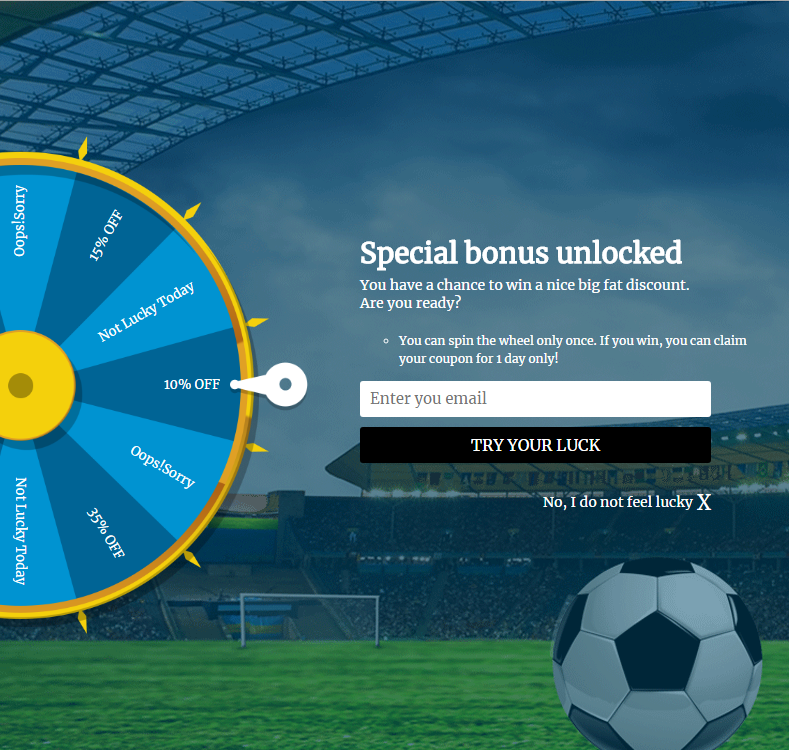
Activer/désactiver Spin and Win : Si vous utilisez le module Spin and Win de Knowband, cette option activera/désactivera la fenêtre contextuelle Spin and Win dans les applications.
Activer la connexion sociale : Cette option activera/désactivera les options de connexion sociale dans les applications.
Activer/désactiver la connexion par empreinte digitale : Activer la connexion par empreinte digitale sur les applications mobiles.
Activer/désactiver la connexion par numéro de téléphone : Activer la connexion par numéro de téléphone sur les applications mobiles.
Numéro de téléphone obligatoire lors de l’inscription : Les administrateurs du magasin peuvent rendre le numéro de téléphone portable facultatif/obligatoire à l’aide du bouton suivant.
Sélectionnez la mise en page de la page d’accueil : Choisissez la disposition de l’écran d’accueil souhaitée pour les applications mobiles.
Afficher les notifications dans l’application : Afficher/masquer l’onglet Notification dans l’application pour les clients.
Activer/désactiver la fenêtre contextuelle de connexionhaut : L’administrateur peut activer la fenêtre contextuelle de connexion sur la page d’accueil avec ce bouton.
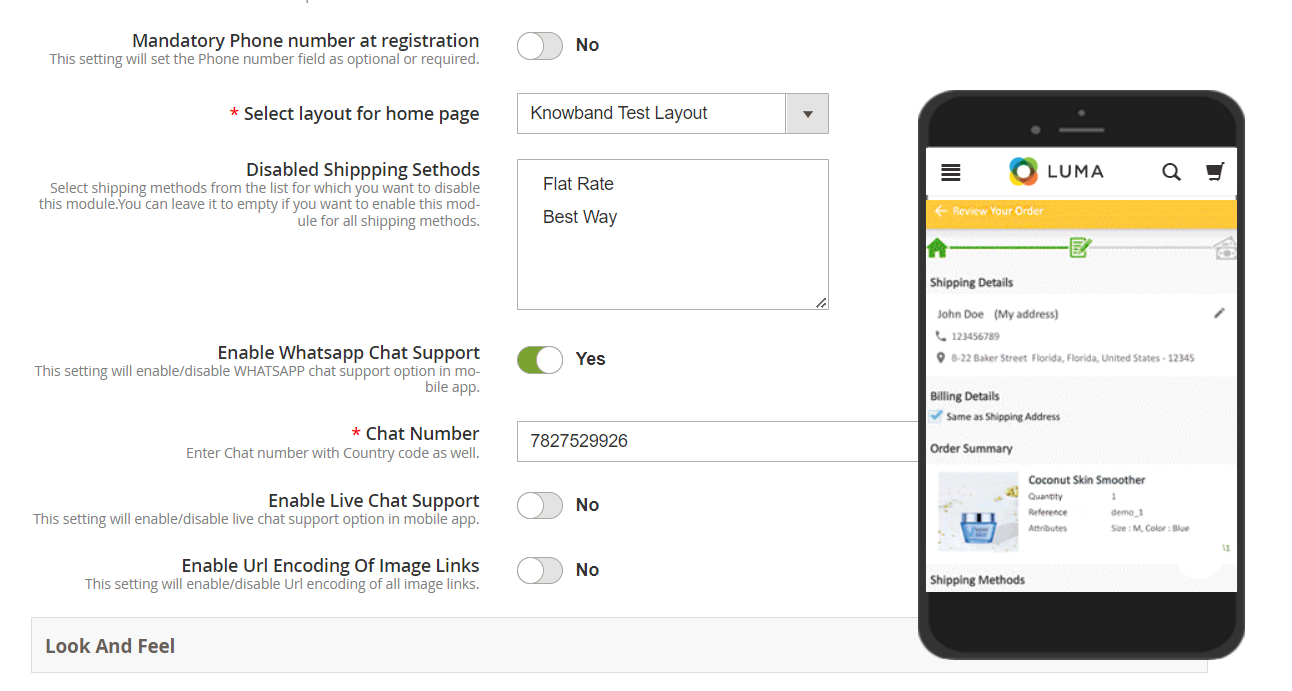
Méthodes d’expédition désactivées : Les administrateurs peuvent désactiver des méthodes d’expédition spécifiques pour l’application uniquement à partir du bouton suivant.
Activer l’assistance par chat en direct : Activer/désactiver l’option de chat Zopim (Zendesk) sur les applications mobiles. Vous devez saisir la clé API de chat fournie avec les applications finales.
Activer la prise en charge du chat WhatsApp : Activer/désactiver l’option de chat WhatsApp sur les applications mobiles.
Activer le logo : Activez le logo sur vos applications mobiles. Vous pouvez télécharger l’image du logo qui sera affichée sur l’en-tête des applications mobiles.
Sélectionnez la police des applications : À l’aide du bouton suivant, les administrateurs peuvent modifier les polices des applications Android et iOS.
Couleur du bouton d’application : Choisissez la couleur du bouton pour vos applications.
Couleur du thème de l’application : Choisissez la couleur du thème pour vos applications.
Couleur du texte du bouton d’application : Choisissez la couleur du texte des boutons pour vos applications.
Couleur d’arrière-plan de l’application : Choisissez la couleur d’arrière-plan de vos applications.
Couleur du thème de l’icône de l’application : Choisissez la couleur du thème de l’icône de l’application.
4.2 Paramètres du menu :
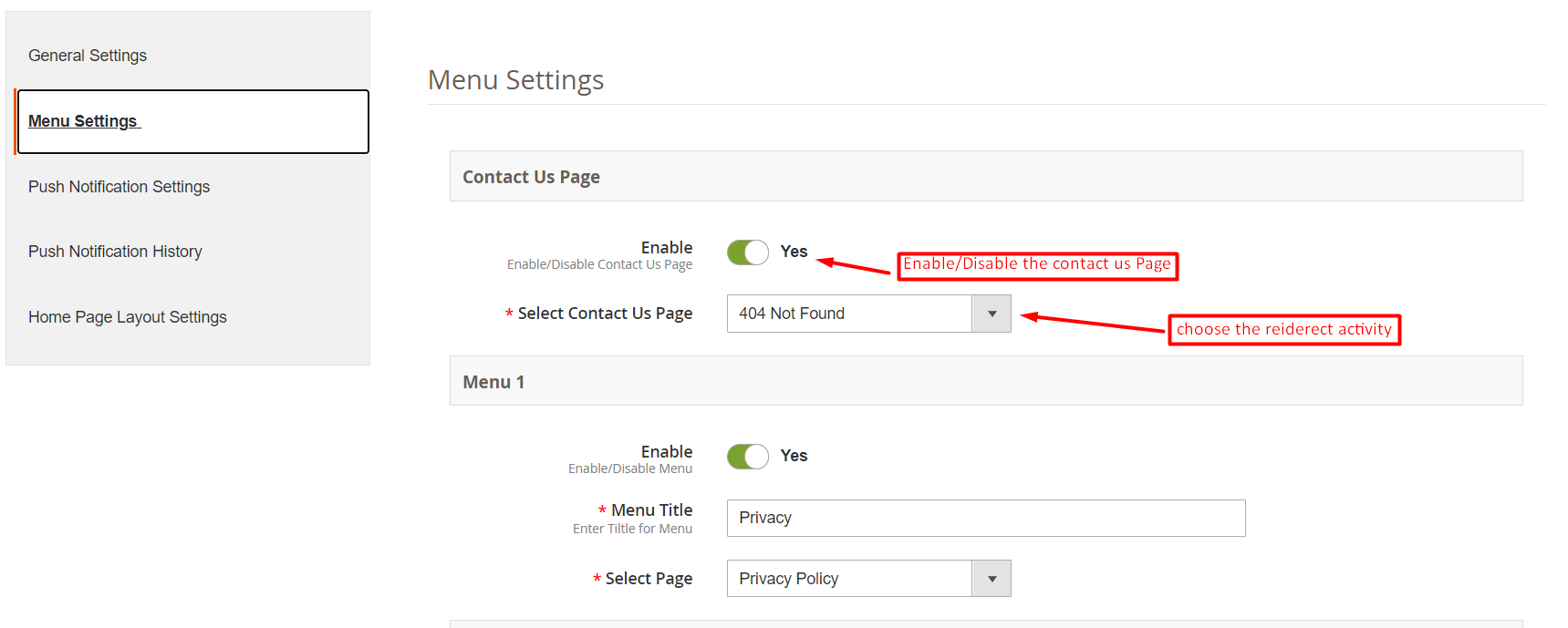
Avec l’onglet Paramètres du menu dans Magento 2 Mobile App Maker, vous pouvez facilement ajouter et gérer des pages CMS sur votre application mobile. La page Contactez-nous peut être activée ou désactivée selon vos préférences, et vous pouvez également ajouter de nouvelles pages CMS au menu. Cela vous permet de fournir à vos clients un accès facile à des informations importantes telles que les politiques de votre magasin, les FAQ, etc. De plus, vous pouvez personnaliser l’ordre des éléments du menu pour faciliter la navigation de vos clients dans l’application.
4.3 Push Notifications :
Compte de service JSON : Avec l’abandon de l’API de messagerie push traditionnelle de Firebase, elle a été remplacée par un fichier JSON de compte de service. Cette section permet aux administrateurs de configurer le fichier JSON obtenu à partir de leur compte Firebase. Vous pouvez le configurer vous-même ou nous vous fournirons le fichier JSON du compte de service pendant le processus de création de l’application pour votre commodité.
Notification de réussite de la commande : Configurez une notification push de création de commande automatisée qui sera envoyée automatiquement aux applications des utilisateurs qui créent avec succès une commande via votre application.
Notification de mise à jour du statut de la commande : Configurez la notification de mise à jour du statut de la commande qui sera envoyée automatiquement aux utilisateurs chaque fois qu’il y a une mise à jour du statut de livraison de la commande.
Notification de panier abandonné : Configurez une notification automatisée de panier abandonné qui serait envoyée automatiquement aux utilisateurs qui ont laissé leurs produits dans le panier.
4.4 Historique des notifications push :
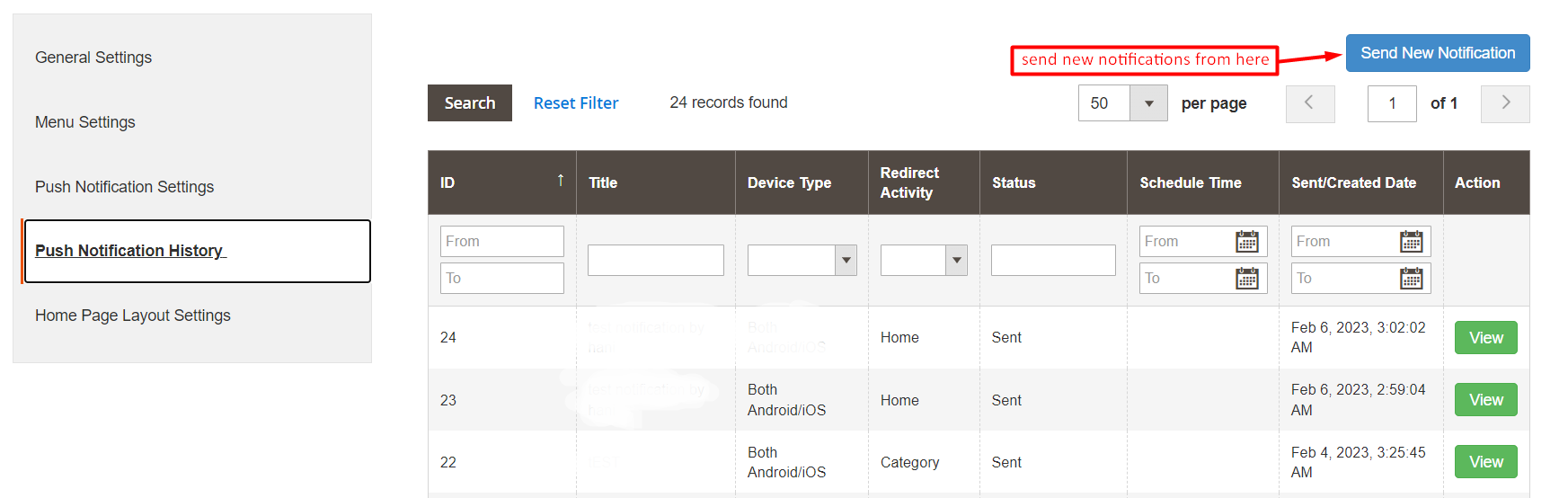
Dans l’onglet suivant, nous avons fourni la possibilité de vérifier toutes les notifications précédemment partagées ainsi que la date et l’heure. De plus, en cliquant sur envoyer une nouvelle notification, les utilisateurs peuvent également envoyer de nouvelles notifications aux utilisateurs de l’application.
Nous avons également ajouté une fonctionnalité spéciale dans le module de création d’applications mobiles Magento 2. Désormais, les administrateurs peuvent envoyer de nouvelles notifications immédiatement ou peuvent également les programmer pour le futur.
Mise en page de la page d’accueil 4.5
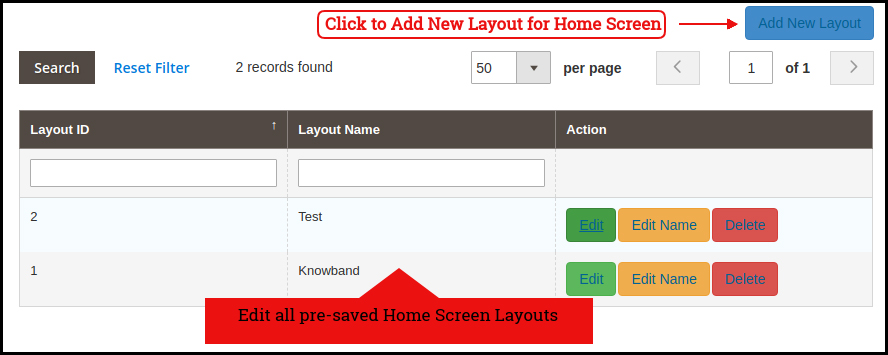
Le générateur d’applications mobiles Magento 2 propose un écran d’accueil personnalisable avec toutes sortes d’éléments de conception dans le backend du module. Vous pouvez créer n’importe quelle mise en page pour l’écran d’accueil de votre application mobile et la proposer à vos utilisateurs.
Après avoir ajouté la mise en page, cliquez sur l’option Modifier et commencez à configurer divers attributs de conception pour l’écran d’accueil de votre application Magento 2. L’administrateur du magasin peut configurer les éléments de conception suivants sous l’onglet Disposition de la page d’accueil du générateur d’applications mobiles Magento 2 :
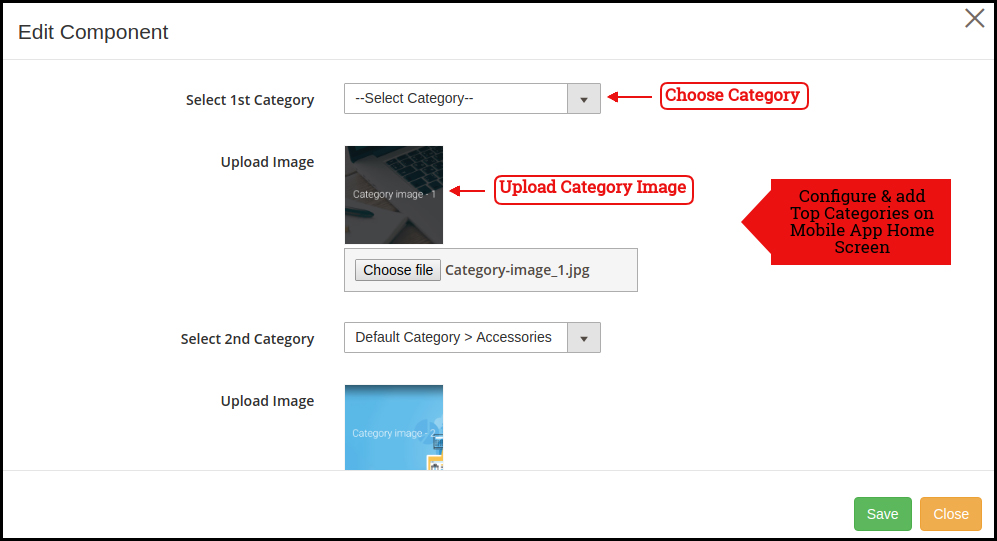
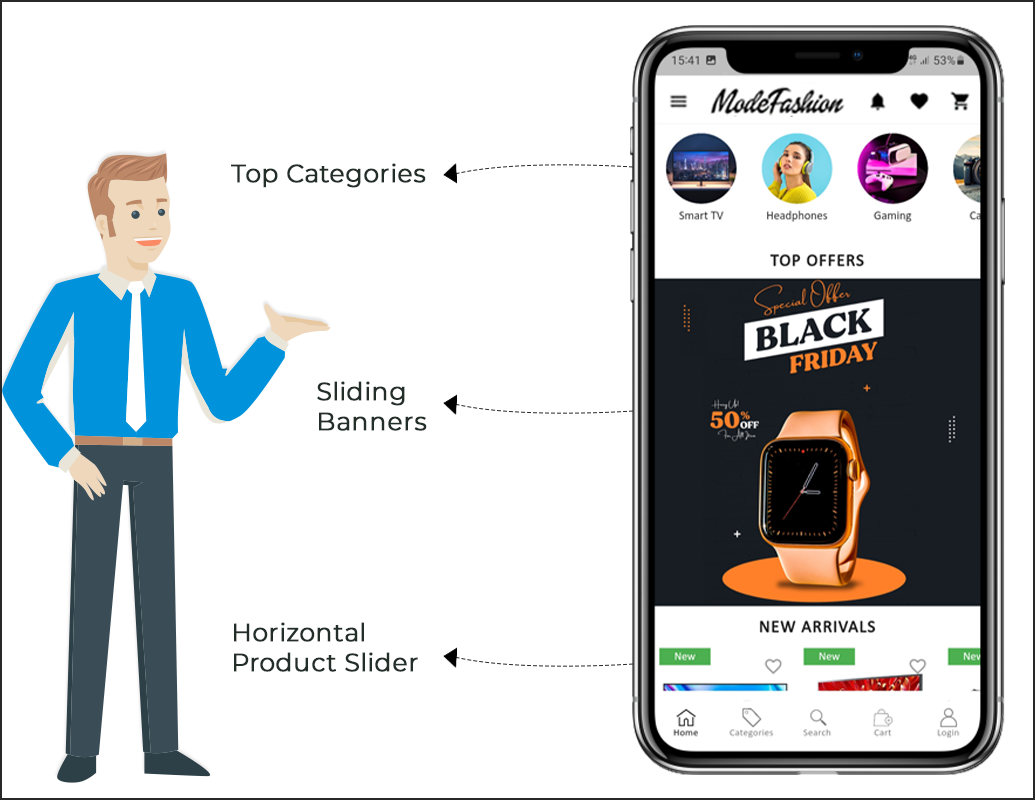
Top catégories:
Ces catégories de forme carrée peuvent être utilisées pour mettre en évidence toutes les catégories principales de votre site Web sur l’écran d’accueil. Ces catégories peuvent être ajoutées à partir du backend du module, comme indiqué dans l’instantané ci-dessous :
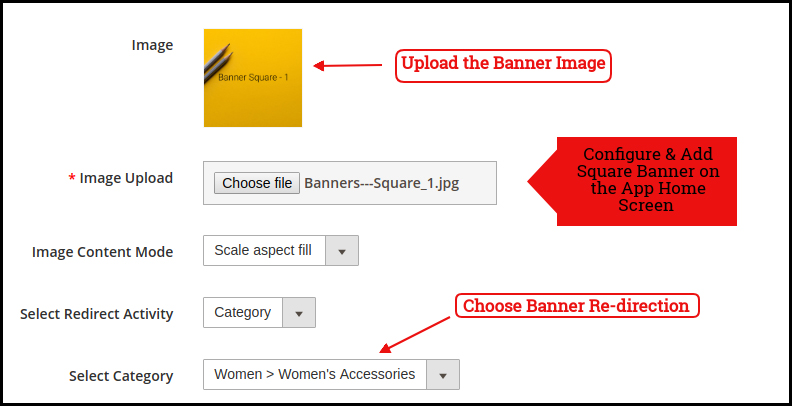
Bannière carrée :
La bannière peut être affichée sous forme carrée sur l’écran d’accueil de l’application mobile. Désormais, l’administrateur du magasin peut ajouter ou télécharger des vidéos YouTube pour les composants de mise en page carrée de la bannière avec les options appropriées fournies dans la section d’activité de redirection. La page de destination et l’image peuvent être configurées comme indiqué dans l’instantané ci-dessous :
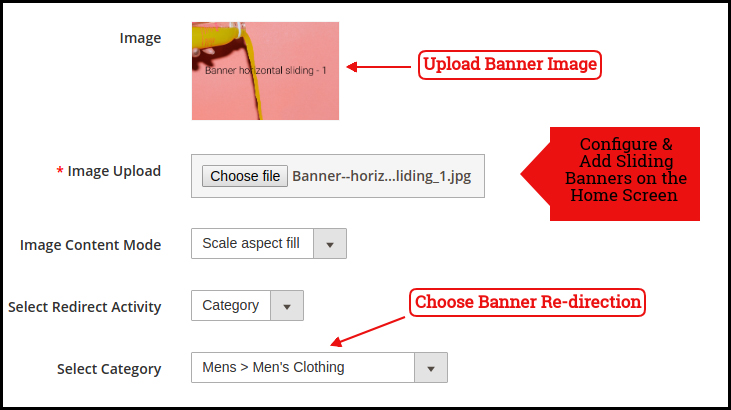
Bannière coulissante :
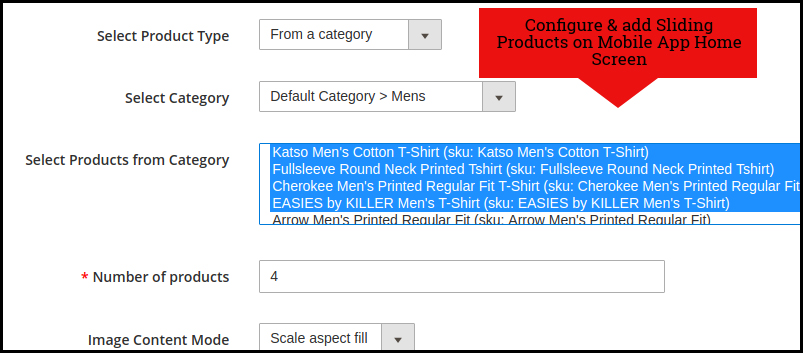
L’administrateur de la boutique Magento 2 peut également ajouter des éléments vidéo dans les curseurs horizontaux. Nous avons également fourni une section d’intervalle de temps dans les mises à jour récentes qui permettra à l’administrateur de configurer l’intervalle pour les curseurs de bannières automatisés. Les bannières coulissantes peuvent être affichées sur l’écran d’accueil de l’application mobile qui peut être configuré comme indiqué dans l’instantané ci-dessous :
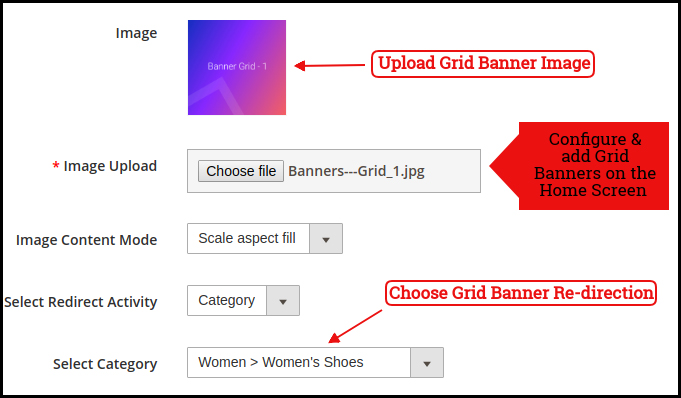
Bannière de grille :
Tout comme les curseurs de bannières horizontales, l’administrateur du magasin peut également ajouter des vidéos dans les composants de mise en page de la bannière de grille. Il s’agit des bannières de l’écran d’accueil de l’application affichées sous la forme d’une liste de grille et qui peuvent être personnalisées comme indiqué dans l’instantané ci-dessous :
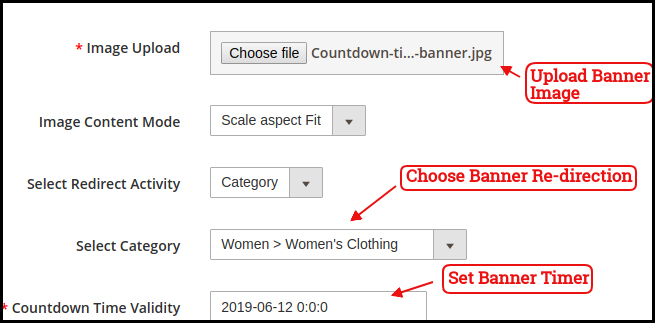
Bannière Compte à rebours
Affichez une bannière de compte à rebours sur les écrans d’accueil de l’application mobile Magento 2 et proposez une vente flash/à durée déterminée à vos utilisateurs :
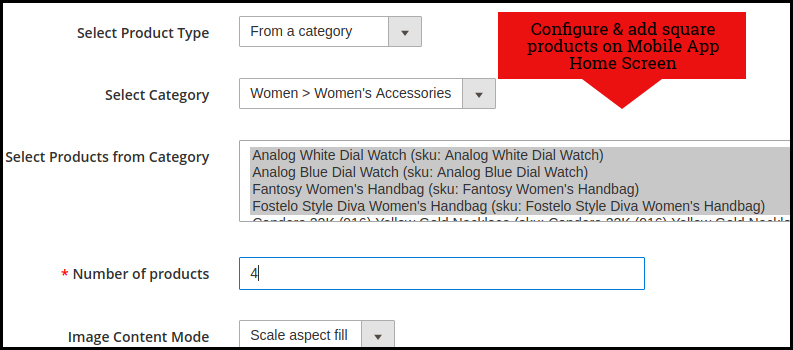
Produits carrés :
Les produits peuvent également être répertoriés dans la liste carrée sur l’écran d’accueil de l’application mobile. Cela peut être configuré comme indiqué dans l’instantané ci-dessous :
Produits coulissants
Les produits peuvent être affichés dans la vue coulissante sur l’écran d’accueil de l’application mobile et peuvent être configurés à partir du panneau principal.
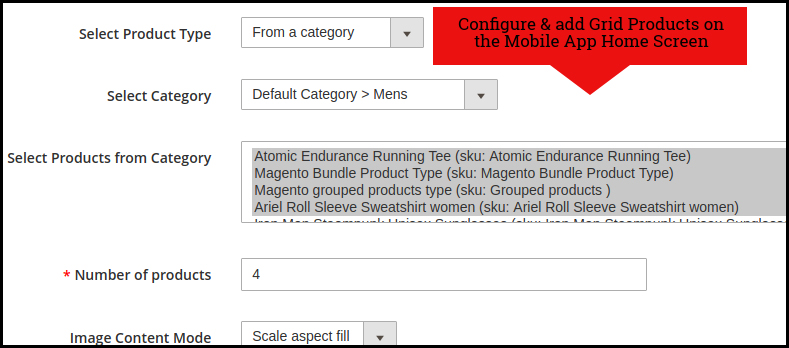
Produits de grille :
Les produits peuvent être affichés dans la vue en grille sur l’écran d’accueil de l’application mobile :
Produits récemment consultés :
Le créateur d’applications mobiles Magento 2 propose l’onglet Produits récents sur l’écran d’accueil de l’application mobile qui affiche les produits récemment consultés par l’utilisateur. Vous pouvez simplement ajouter l’élément dans votre mise en page pour l’afficher sur l’écran d’accueil.
Fenêtre contextuelle de connexion :
Le créateur d’applications mobiles Magento 2 amélioré est doté d’une fenêtre contextuelle de connexion sur la page d’accueil. À l’aide de ce composant de mise en page, l’administrateur peut afficher une fenêtre contextuelle de connexion sur l’écran d’accueil de l’application. Cette fenêtre contextuelle n’apparaîtra que pour les utilisateurs non connectés.
Remarque : l’administrateur du magasin peut ajouter jusqu’à 20 éléments lors de la conception d’une mise en page dans le panneau d’arrière-plan.
5.0 Écrans d’application mobile
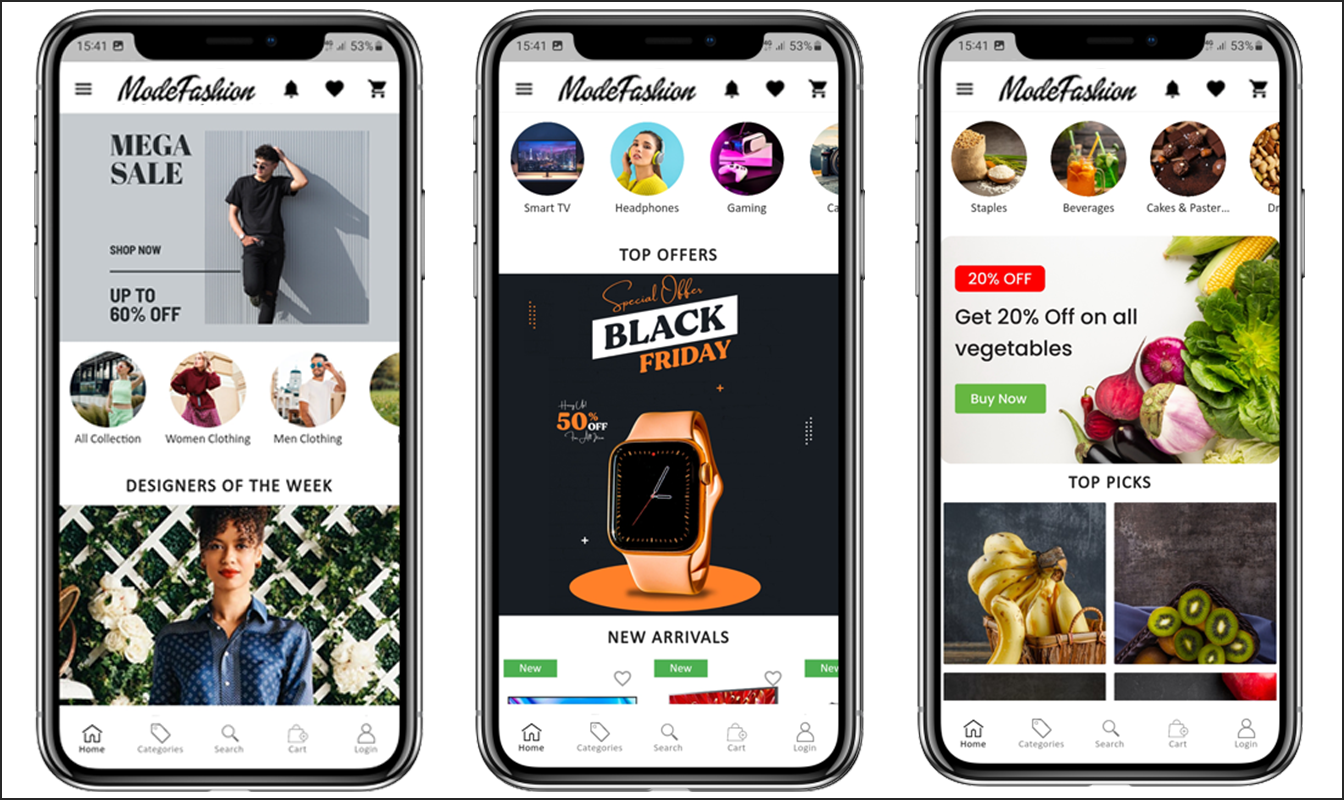
5.1 Écran d’accueil :
Le générateur d’applications mobiles Magento 2 vous offre une flexibilité totale pour concevoir vous-même l’écran d’accueil de votre application mobile. Les applications mobiles Android et iOS peuvent être conçues à partir du panneau d’administration à l’aide des attributs de conception suivants : –> Catégories principales –> Bannières carrées –> Bannières coulissantes –> Bannières en grille –> Produits carrés –> Produits coulissants –> Produits en grille –> Bannière avec compte à rebours –> Produits récemment consultés –> Pop-up de connexion. –> Éléments de bannière vidéo –> Page d’évaluation améliorée.
Le positionnement de tous les éléments peut être modifié par un simple glisser-déposer.
a) Mises en page dynamiques : Créez et enregistrez diverses mises en page attrayantes et intuitives dans le backend et modifiez l’apparence de votre application en un seul clic.
b) Logo du magasin : Ajoutez l’image du logo de votre boutique dans le backend du module et affichez-la sur l’en-tête des applications.
c) Rechercher : Les applications mobiles Magento 2 disposent d’options de recherche par mots-clés qui permettent aux utilisateurs de rechercher des produits sans aucun problème. En plus des mots-clés, les utilisateurs peuvent également rechercher des produits via un scanner de codes QR et de codes-barres.
d) Liste de souhaits : L’option de liste de souhaits dans l’application mobile Magento 2 vous permet de mettre en favoris les produits souhaités pour de futurs achats.
e) Panier : Les utilisateurs peuvent facilement accéder au panier depuis le coin supérieur droit de l’écran d’accueil.
f) WhatsApp : Le créateur d’applications mobiles Magento 2 propose deux options de chat en direct dans les applications mobiles avec Zopim et WhatsApp. Les utilisateurs de l’application peuvent vous envoyer directement un message concernant tout problème ou toute question concernant un achat.
g) Fenêtre contextuelle de connexion : Nous avons récemment introduit la toute nouvelle fenêtre contextuelle de connexion/inscription dans les applications Android et iOS de Magento 2. Si le client n’est pas connecté, il lui suffit de compléter les boutons de connexion/inscription fournis sous la fenêtre contextuelle d’inscription.
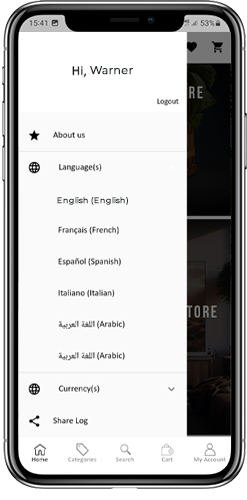
5.2 Menu Accordéon (barre de navigation)
Le créateur d’applications mobiles Magento 2 propose un menu accordéon dans les applications mobiles qui affiche les catégories de la boutique sur les applications mobiles. Les utilisateurs de votre application peuvent facilement parcourir toutes les catégories à partir de ce menu et accéder à toutes les pages CMS. Ce menu propose les options suivantes :
Catégories: Toutes sortes de catégories de votre boutique sont également disponibles sur les applications mobiles Android et iOS. Les applications proposent même une catégorisation à plusieurs niveaux et permettent aux utilisateurs de parcourir les produits en toute simplicité.
Pages CMS: Toutes les pages CMS de votre boutique telles que À propos de nous, Contactez-nous, Conditions générales, etc. seront affichées dans ce menu.
Langue (s): Les applications mobiles de commerce électronique Magento 2 sont à la fois multilingues et prennent en charge les langues RTL. Les utilisateurs peuvent choisir la langue de l’application souhaitée et l’ensemble du contenu de l’application sera traduit en conséquence. Tous les types de langues disponibles dans la boutique sont affichés ici sous ce menu.
Devise(s) : Tout comme les langues multiples, toutes sortes d’options de devises exécutées sur votre site Web seront affichées dans les applications mobiles Magento 2. Cela permet aux utilisateurs de l’application d’effectuer des paiements avec l’option de devise souhaitée.
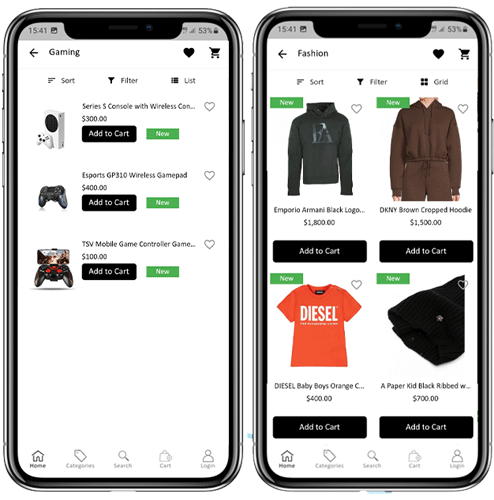
5.3 Écran de catégorie :
Toutes les catégories de votre site Web Magento 2 sont également récupérées sur les applications mobiles Magento 2. L’écran des catégories de l’application mobile Magento 2 comporte deux vues : vue Grille et vue Liste. Cet écran propose les options suivantes :
Affichage en grille et en liste :
Les produits peuvent être affichés en vue grille et en vue liste.
Trier:
L’option de tri dans les applications mobiles Magento 2 permet aux utilisateurs d’afficher les produits dans les catégories du plus bas au plus élevé ou du plus élevé au plus bas.
Filtre:
Filtrez les produits de catégorie avec divers attributs tels que le prix, le coût, etc. et recherchez les produits souhaités sans aucun effort.
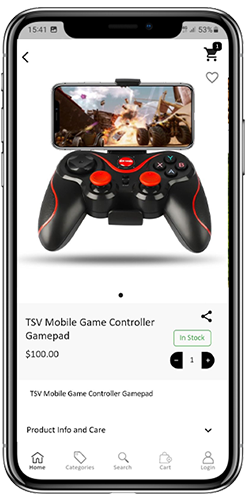
5.4 Écran du produit :
L’écran des produits de l’application mobile Magento 2 est totalement épuré et attrayant. Chaque produit dispose de plusieurs images affichées avec son nom et son prix. La disponibilité du produit est également affichée comme « En stock » ou « En rupture de stock » avec les remises de prix. L’écran des produits propose les options suivantes :
Options du produit:
Différentes options liées au produit telles que la taille, la couleur, etc. sont affichées sur l’écran du produit. Ces options sont les mêmes que celles disponibles sur votre site Web.
Description courte:
Les utilisateurs peuvent lire la brève description de votre produit pour se faire rapidement une idée. L’application mobile Magento 2 affiche à la fois des descriptions courtes et complètes des produits.
Informations et entretien sur le produit :
Toutes les informations relatives au produit spécifique sont affichées dans cette section. Il s’agit des mêmes informations que celles figurant sur le site Web.
Ajouter à la liste de souhaits:
Les utilisateurs peuvent même ajouter les produits à leur liste de souhaits à partir d’ici. Les produits ajoutés à la liste de souhaits sont mis en favoris pour de futurs achats.
Ajouter au panier:
Le bouton Ajouter au panier vous permet d’ajouter des produits au panier qui peuvent être traités ultérieurement lors de la création d’une commande réussie.
Partage social du produit :
L’application mobile Magento 2 offre la possibilité de partager les produits sur différentes plateformes sociales, Bluetooth et e-mail. Les utilisateurs peuvent partager les produits avec leurs amis et leurs proches et amener des utilisateurs potentiels dans votre boutique.
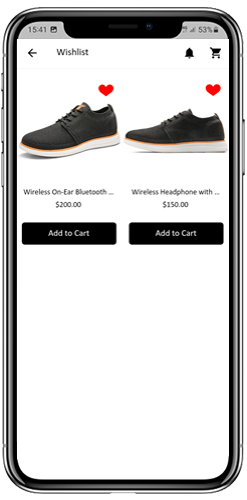
5.5 Écran de liste de souhaits :
Le générateur d’applications mobiles Magento 2 propose une liste de souhaits permettant aux utilisateurs de mettre en favoris des produits pour de futurs achats. Les utilisateurs de l’application peuvent consulter la liste de tous les produits de la liste de souhaits à partir de cet écran. Il propose les options suivantes :
Ajouter au panier:
Les utilisateurs de l’application peuvent ajouter le produit de la liste de souhaits directement dans le panier avec l’option Ajouter au panier.
Supprimer de la liste de souhaits :
Les utilisateurs peuvent même supprimer n’importe quel produit de la liste de souhaits avec une option de suppression si nécessaire.
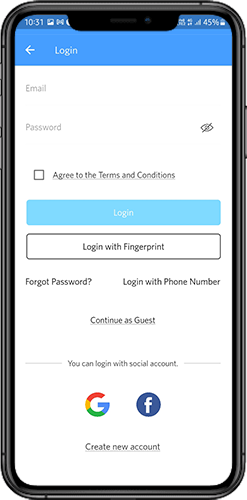
Écran de connexion 5.6
Le créateur d’applications mobiles Magento 2 propose différentes connexions en un clic avec les options suivantes : 1. Connexion par e-mail
2. Connexion Google et Facebook 3. Connexion OTP et empreinte digitale
Vous devez vous identifier:
Les utilisateurs de l’application Magento 2 peuvent s’authentifier et accéder à l’aide des informations de connexion par e-mail.
S’inscrire:
Tous les nouveaux utilisateurs peuvent s’inscrire et créer leur compte sur la boutique depuis l’application mobile. Le formulaire d’inscription pour l’application mobile Magento 2 est entièrement transparent.
Connectez-vous avec le numéro de téléphone :
Votre application mobile Magento 2 propose une option de connexion par numéro de téléphone permettant aux utilisateurs de vérifier l’OTP.
Connectez-vous avec votre empreinte digitale :
Les utilisateurs de votre application ont également la possibilité de se connecter avec une empreinte digitale. Cette authentification biométrique permet à l’application de se connecter en quelques secondes seulement.
Se connecter avec Facebook:
Les utilisateurs peuvent se connecter aux applications mobiles en utilisant les informations d’identification de leur compte Facebook.
Connectez-vous avec Google+ :
Les utilisateurs peuvent se connecter à l’application en utilisant les informations d’identification de leur compte Google+.
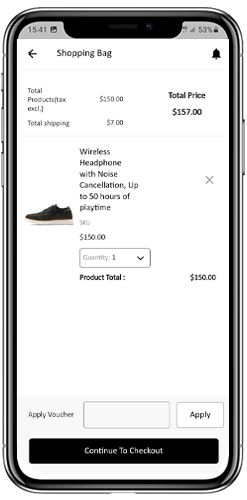
5.7 Écran du panier :
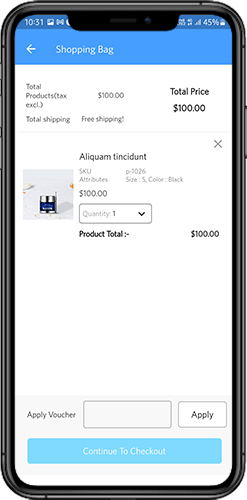
L’écran du panier d’achat de l’application mobile Magento 2 affiche tous les produits ajoutés au panier. Les utilisateurs de l’application mobile peuvent voir le nom du produit, la quantité, le prix total et les frais d’expédition à partir du panier. L’écran du panier d’achat propose les options suivantes :
Appliquer le bon :
Cette option permet aux utilisateurs d’obtenir des réductions et des offres en saisissant des coupons et des bons valides exécutés sur votre site Web.
Prix total du produit :
Les utilisateurs peuvent consulter le coût complet de leur panier qui est automatiquement mis à jour à chaque ajout au panier.
Mettre à jour la quantité de produit :
Les utilisateurs peuvent même mettre à jour la quantité spécifique du produit.
Supprimer le produit :
Les utilisateurs de l’application peuvent simplement supprimer le produit du panier.
Continuer les achats :
Les utilisateurs de l’application peuvent quitter le panier pour parcourir d’autres produits sur votre application. Les acheteurs seront redirigés vers l’écran d’accueil en appuyant sur l’option Continuer les achats.
Continuer vers la caisse :
Les utilisateurs de l’application peuvent accéder aux écrans de paiement en appuyant simplement sur l’option « Continuer vers le paiement ». Cela redirigera les utilisateurs vers l’écran de paiement.
5.8 Processus de paiement
Le générateur d’applications mobiles Magento2 comprend un processus de paiement simplifié. Les utilisateurs de l’application mobile frontale ont la possibilité de sélectionner les détails d’expédition, les détails de facturation, les numéros de commande, les commentaires de commande, etc. lors du processus de paiement de l’application mobile.
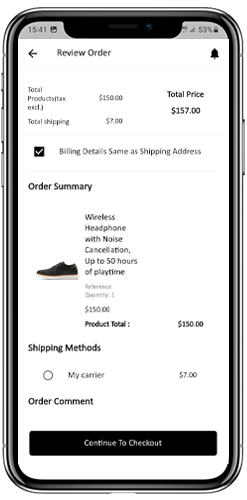
Les utilisateurs des applications Android et iOS n’ont besoin que de quelques étapes simples pour passer leurs commandes. 1. Les clients peuvent sélectionner le produit souhaité et l’ajouter au panier. Après avoir cliqué sur le panier, ils peuvent également sélectionner la quantité de produits souhaitée. De plus, les utilisateurs de l’application mobile frontale peuvent voir le nombre total de produits et les frais d’expédition. Le client a également la possibilité d’appliquer n’importe quel bon et code de réduction au bas de la même page. 2. Après avoir cliqué sur l’option Continuer vers la caisse, l’utilisateur peut consulter la commande où il peut voir plusieurs détails. Tels que le prix du produit, les frais d’expédition, l’adresse de livraison (il peut être modifié sur la même page), le récapitulatif de la commande (nombre de produits), le prix total, etc. De plus, le client a la possibilité de sélectionner son mode d’expédition préféré sur la même page. L’utilisateur peut également mettre sa demande ou exigence spéciale dans l’option de commentaire de commande apparaissant en bas de l’écran.
L’utilisateur sera redirigé vers l’écran du mode de paiement après avoir cliqué sur l’option Continuer à payer.
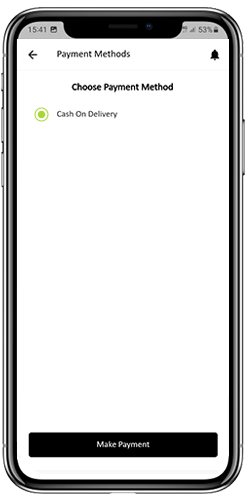
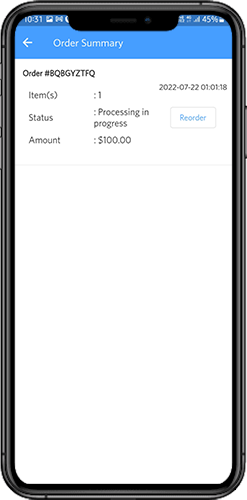
Sur cet écran, les utilisateurs ont la possibilité de choisir parmi toutes les options de paiement du site Web. Par défaut, l’application d’achat comprend une option de paiement à la livraison comme mode de paiement. Lorsque l’utilisateur effectue l’activité de paiement, il est redirigé vers l’écran de récapitulatif de la commande, où le client peut voir le statut de la commande, le numéro de commande, le montant, etc. Les utilisateurs de l’application mobile frontale recevront également le message contextuel de confirmation de commande sur l’écran de leur téléphone portable.
5.9 Écran Mon compte
L’écran Mon compte de l’application Android/iOS Magento 2 permet aux utilisateurs d’afficher les détails complets du compte, y compris une liste de toutes les commandes précédentes. Cet écran propose les options suivantes :
Historique des commandes:
Les utilisateurs peuvent consulter les détails complets de leurs commandes passées, y compris la date de soumission, la référence de la commande, le prix et l’état de livraison.
Mettre à jour le profil:
Les utilisateurs peuvent mettre à jour les détails de leur profil, tels que leur nom et prénom, leur numéro de téléphone et leur mot de passe, en utilisant les paramètres de compte de l’application.
Adresse(s) de livraison :
Les utilisateurs peuvent afficher toutes les adresses de livraison enregistrées dans l’application mobile Magento2 et peuvent également ajouter une nouvelle adresse de livraison à partir de cet écran.
Détails de la commande:
L’application mobile Magento2 permet aux utilisateurs de consulter l’historique de leurs commandes dans l’application. Les utilisateurs peuvent voir une liste de toutes leurs commandes précédentes, ainsi que la date de la commande, le numéro de commande, le statut de la commande et le coût total. Ils peuvent également consulter les détails de chaque commande, y compris les produits commandés, l’adresse d’expédition et de facturation, le mode de paiement et le statut de livraison. Cette fonctionnalité permet aux utilisateurs de suivre facilement leurs achats passés et de commander à nouveau des produits si nécessaire.
6.0 Écran de détail de la commande
L’écran Détails de la commande de votre application de commerce électronique Magento2 affiche les détails complets de la commande, y compris l’adresse de livraison, le résumé du produit, le mode d’expédition et de paiement et le résumé du coût total. Les utilisateurs de l’application peuvent suivre la livraison des commandes passées précédemment directement à partir de cet écran, leur offrant ainsi une expérience d’achat sans tracas.
7.0 Marché Magento 2 avancé avec application mobile
La Marketplace Magento 2 de KnowBand transforme votre site Web en une place de marché à part entière. Le générateur d’applications mobiles Magento 2 est entièrement compatible avec Extension de la place de marché Magento 2. Cela signifie que vous pouvez regrouper l’intégralité de la liste de la place de marché sur les mêmes applications mobiles Magento 2. Ainsi, lancez une paire d’applications mobiles compatibles avec la place de marché avec KnowBand et attirez une large base de vendeurs et de clients dans votre boutique. –> Lorsque l’utilisateur clique sur l’option Vendeur, il est redirigé vers la page Vendeur de la boutique mobile. L’utilisateur peut consulter la liste des vendeurs de la place de marché ainsi que leurs notes. –> Les clients peuvent cliquer sur le nom du vendeur afin de voir son profil et le produit proposé. Les vendeurs peuvent se connecter avec leur nom d’utilisateur et leur mot de passe. Ils sont ensuite redirigés vers le tableau de bord. En savoir plus sur Marketplace Magento 2 avec application mobile de ici. C’est tout ! Pour plus d’informations sur le générateur d’applications mobiles Magento 2 de KnowBand, consultez les liens suivants :
Si vous possédez déjà un magasin Magento, vous pouvez également commencer à vendre les produits de votre magasin à la communauté Facebook. Que vous souhaitiez présenter vos produits sur la plate-forme sociale ou que vous vouliez attirer des visiteurs Facebook dans votre magasin, vous pouvez simplement le faire en créant une boutique Facebook. Magento Facebook Store Extension intègre votre boutique en ligne avec la page Facebook en quelques clics et vous permet de présenter vos produits sur la page Facebook de votre entreprise.
Connectez-vous et vendez à plus de 2 Billion + utilisateurs de Facebook à l’aide de l’extension Magento FB Store. Les marchands en magasin peuvent facilement personnaliser le catalogue de produits de la boutique Facebook afin de présenter les meilleurs produits et offres qu’ils souhaitent vendre sur Facebook. À l’aide de l’extension Magento Facebook Shop, ils peuvent ajouter les produits souhaités du magasin Magento sur leur page FB Store et personnaliser l’interface de la page pour la rendre plus attrayante pour les utilisateurs de Facebook. Les clients potentiels peuvent visualiser les produits en magasin directement à partir de la page FB Shop et acheter les produits souhaités en cliquant sur le bouton “Ajouter au panier”. Cliquez sur le bouton pour les rediriger vers votre magasin Magento.
1.1 Caractéristiques de l’intégration du magasin FB Magento pour les marchands
La facilité d’installation et de configuration de l’extension Magento FB Shop élimine le besoin de tout effort de codage. Les administrateurs de magasin peuvent donc implémenter le magasin FB sur leur site Web Magento sans aucune assistance. De plus, l’intégration de la boutique Facebook de Magento offre au marchand de nombreuses autres fonctionnalités, énumérées ci-dessous:
L’extension Magento FB Store vous permet d’intégrer votre boutique en ligne à votre page Facebook qui nécessite un identifiant d’application Facebook pour configurer la connexion avec Facebook.
Les administrateurs peuvent utiliser la fonctionnalité Google Analytics pour obtenir des informations sur les performances de la page de leur boutique Facebook à l’aide de l’extension de magasin Magento Facebook.
Avec l’extension Magento Facebook Shop, l’administrateur peut changer l’apparence de Facebook Store en ajoutant une image de logo, plusieurs curseurs et bannières sur la page d’accueil de FB Store.
En outre, l’administrateur peut même définir une couleur de thème et une couleur de police pour leur page FB Store.
Le module d’intégration de la boutique Facebook Magento permet aux administrateurs d’afficher les produits populaires, les meilleures ventes, les promotions et les nouveaux produits sur leur page FB Store.
Les marchands peuvent même ajouter un pied de page à leur magasin FB pour ajouter un attrait au magasin.
Magento Facebook Store Setup ajoute un champ de recherche en haut de la page FB qui permet aux clients de rechercher un produit ou un service particulier.
Avec l’extension d’intégration Facebook de Magento, l’administrateur peut facilement sélectionner les éléments de menu pour la barre de navigation configurable située en haut du magasin FB.
À l’aide du module d’intégration de la boutique FB de Magento, l’administrateur peut également définir les produits et les catégories présentés sur la page d’accueil de leur page Facebook.
?1.2 Magento FB Shop Benefits to Customer
L’extension Magento FB Store offre aux clients la facilité de navigation et d’achat pour les produits du magasin tout en accédant à leur compte Facebook.
Le bouton “Ajouter au panier” ajouté à l’aide de l’extension d’intégration Facebook de Magento redirige automatiquement les clients vers la boutique de commerce électronique Magento.
Technologie 1.3 pour le développement
Langue: PHP Cadre de travail: Magento
Guide d’installation de 2.0 pour Magento Facebook Store Extension
L’administrateur du magasin peut suivre ces étapes simples pour installer l’extension Magento FB Store:
1. Tout d’abord, téléchargez le package d’extension à partir de la boutique Knowband. 2. Vous obtiendrez un fichier compressé contenant le code source et le manuel d’utilisation. Décompressez le package dans le dossier racine de votre configuration Magento via un gestionnaire FTP (comme Filezilla ou WinSCP).
L’extension est maintenant installée et prête à être utilisée. L’administrateur du magasin peut maintenant utiliser et configurer l’extension d’intégration Facebook de Magento.
Interface d’administration 3.0 de l’extension Magento FB Store
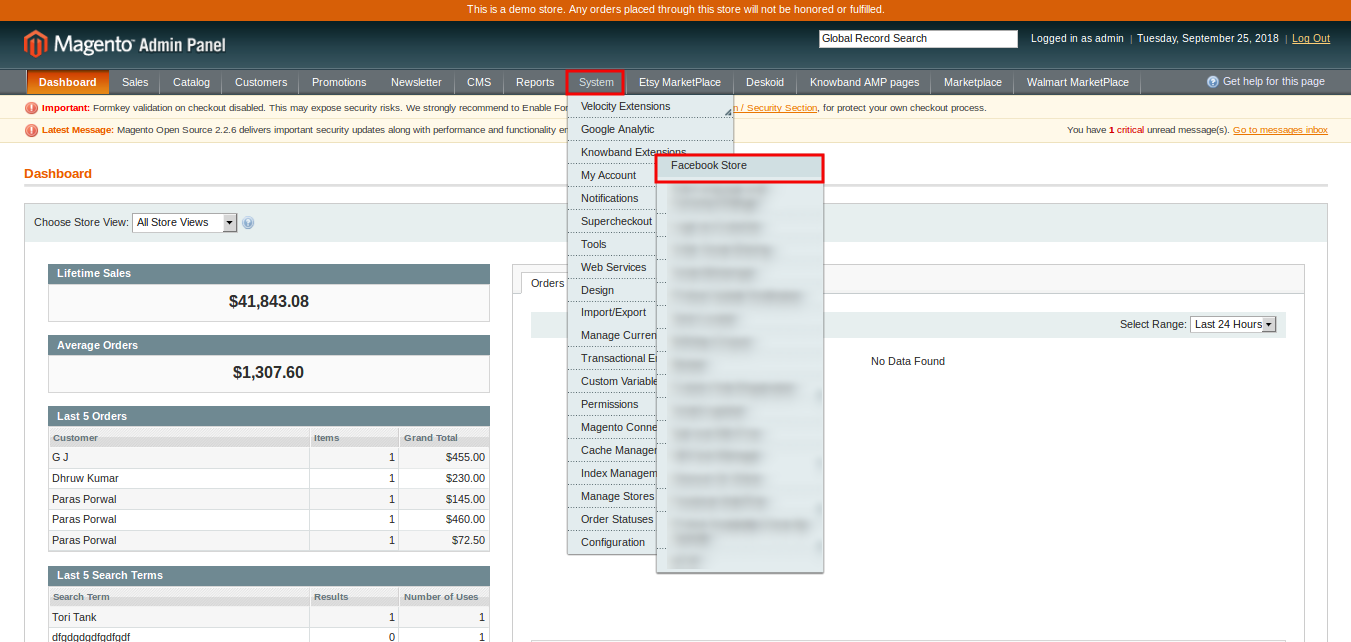
Juste après l’installation réussie de Magento Facebook Store Setup sur le site Magento, vous pouvez configurer le module FB Store selon vos besoins. Système> Extensions de connaissances> Facebook Store.
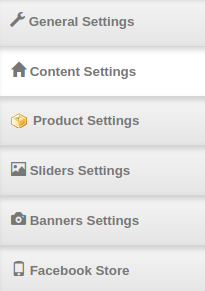
Cette extension Knowband vous propose les sections suivantes:
Paramètres généraux
Paramètres de contenu
Paramètres du produit
Réglages des curseurs
Paramètres des bannières
Facebook Store
Chaque onglet de l’extension de magasin Magento FB est présenté ci-dessous:
Paramètres généraux 3.1
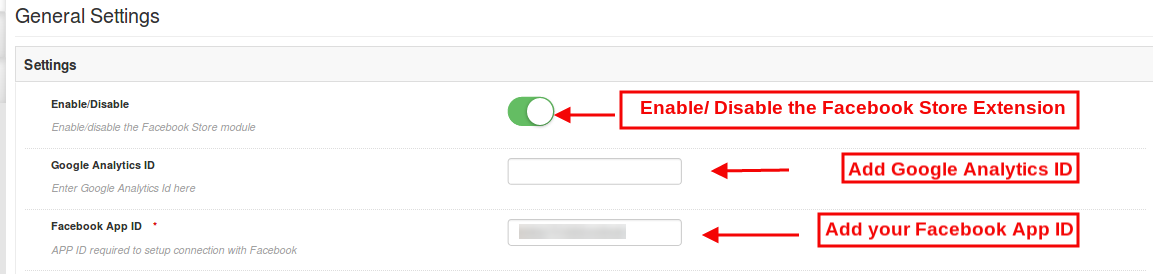
En cliquant sur l’onglet Paramètres généraux, vous verrez les options suivantes:
Initialement, les champs ci-dessus sont définis sur leurs valeurs par défaut.
Activer désactiver: Initialement, l’extension Magento Facebook Shop est activée, vous pouvez désactiver sa fonctionnalité en désactivant ce paramètre.
Identifiant Google Analytics: Vous pouvez entrer l’identifiant Google Analytics dans cette section et suivre le trafic et les performances de votre boutique Facebook dans Google Analytics.
Identifiant de l’application Facebook: Entrez l’identifiant d’application Facebook requis pour établir la connexion avec Facebook. L’administrateur peut générer un identifiant Facebook et l’ajouter à son magasin Facebook. Reportez-vous à la section 3.1.1 pour obtenir l’identifiant de l’application Facebook.
Ensuite, cliquez sur le bouton “Enregistrer” affiché dans le coin supérieur droit du panneau d’administration pour enregistrer les paramètres du module.
3.1.1 étapes pour générer l’identifiant de l’application Facebook
Pour générer l’identifiant de l’application Facebook, procédez comme suit:
Tout d’abord, connectez-vous au compte Facebook et allez au lien mentionné ici: https://developers.Facebook.com/
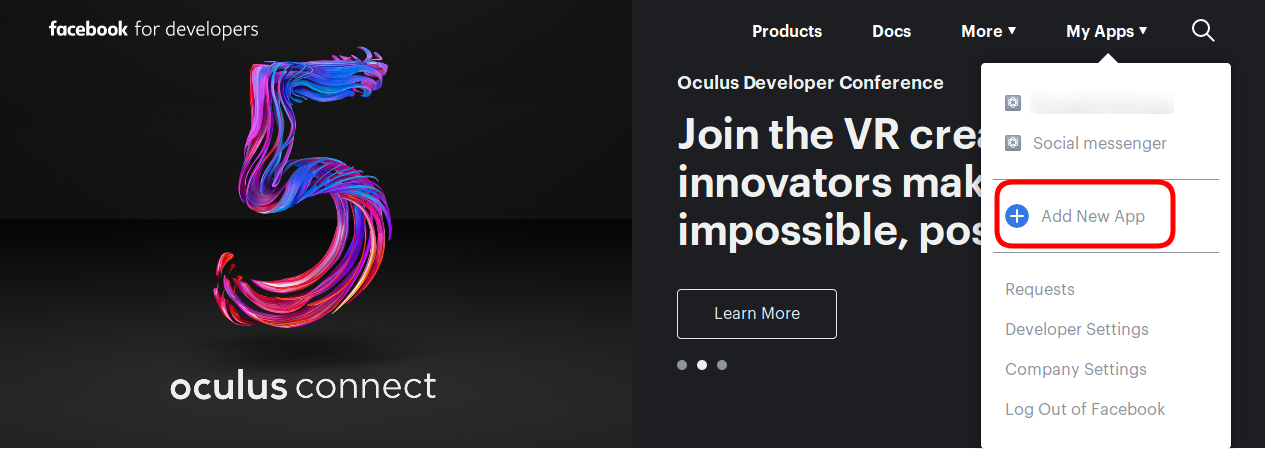
Allez dans “MES APPLICATIONS” et cliquez sur l’option “AJOUTER UNE NOUVELLE APP”.
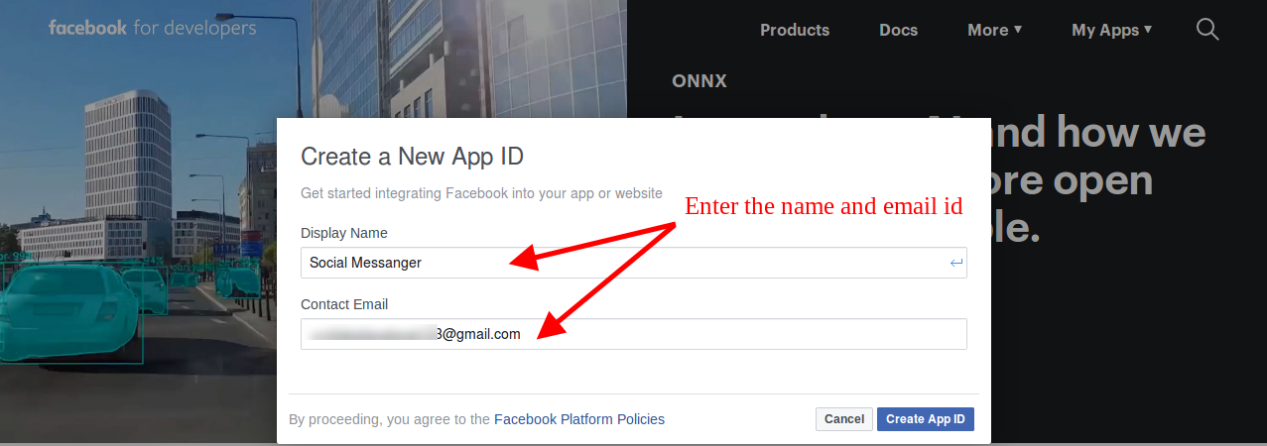
Entrez les détails dans “Nom complet” et “ID email de contact”. Ensuite, cliquez sur le bouton “Créer un identifiant d’application”.
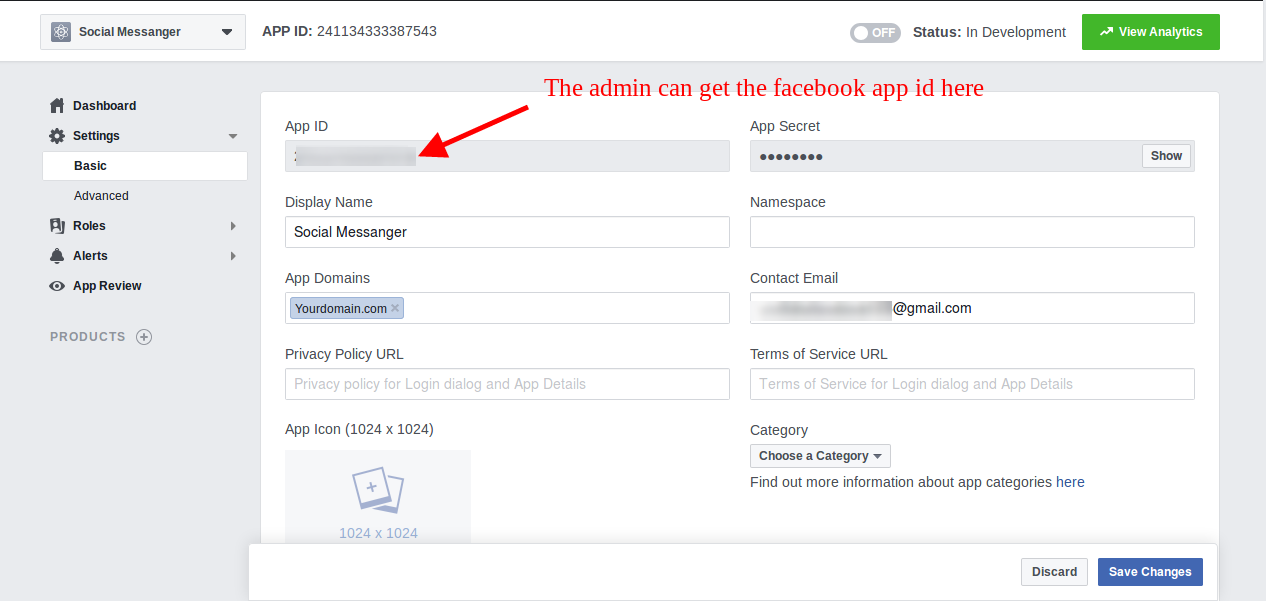
Après avoir cliqué sur le bouton “Créer un identifiant d’application”, allez dans “Paramètres” puis sélectionnez l’option “Basique”. Ici, l’administrateur du magasin peut voir l’identifiant de l’application. L’administrateur doit copier cet identifiant d’application Facebook et le copier dans l’option d’identifiant d’application d’interface administrateur.
L’administrateur peut insérer le domaine d’application. Après cela, cliquez sur l’option “enregistrer les modifications”.
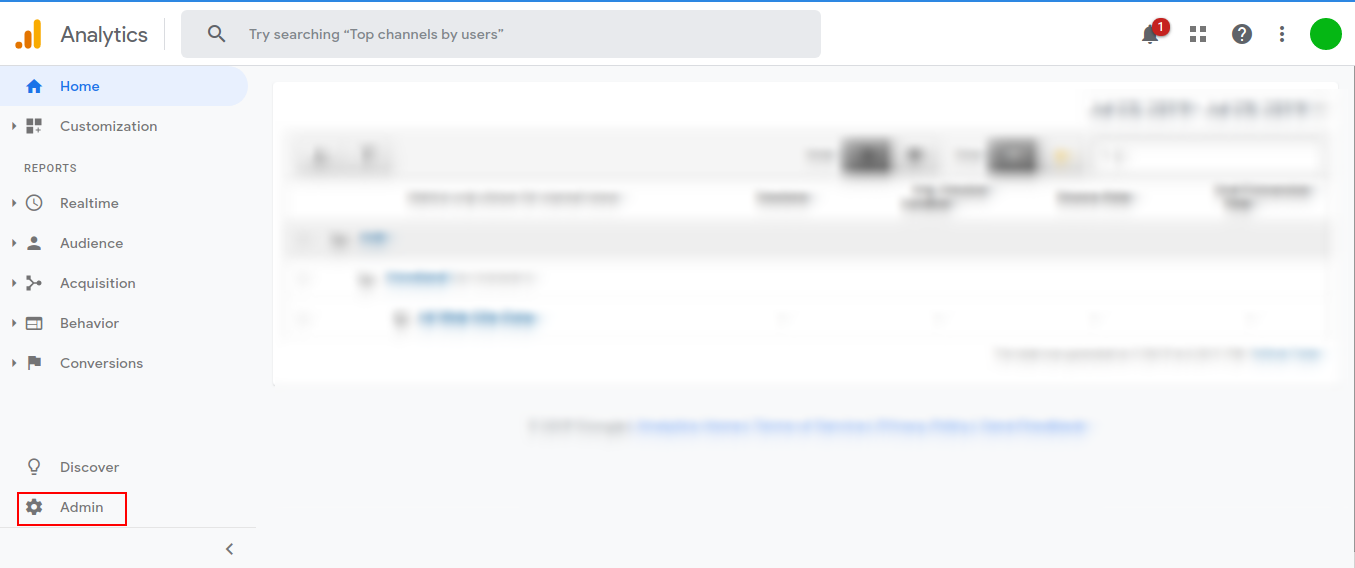
Étapes 3.1.2 pour trouver votre identifiant Google Analytics
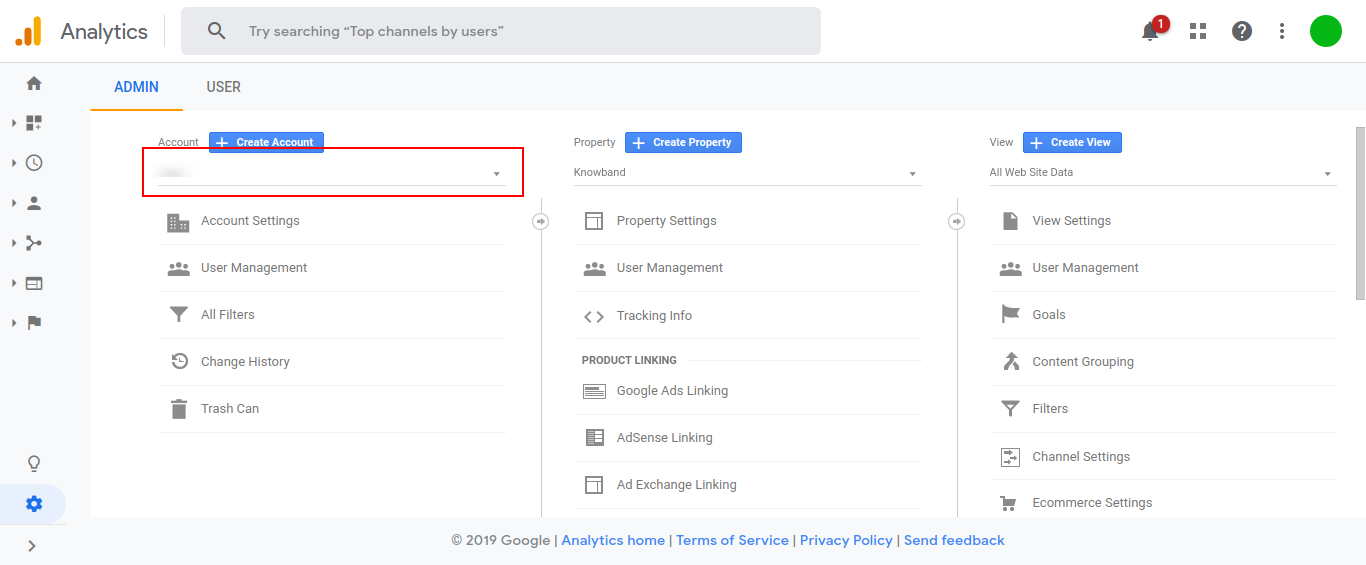
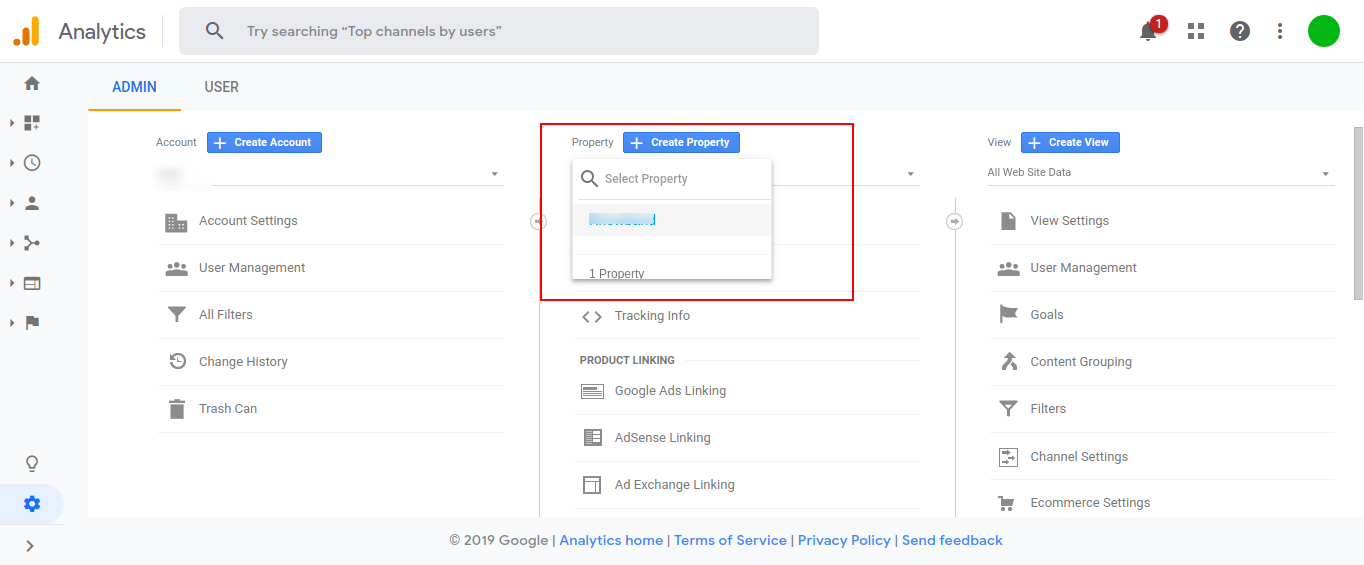
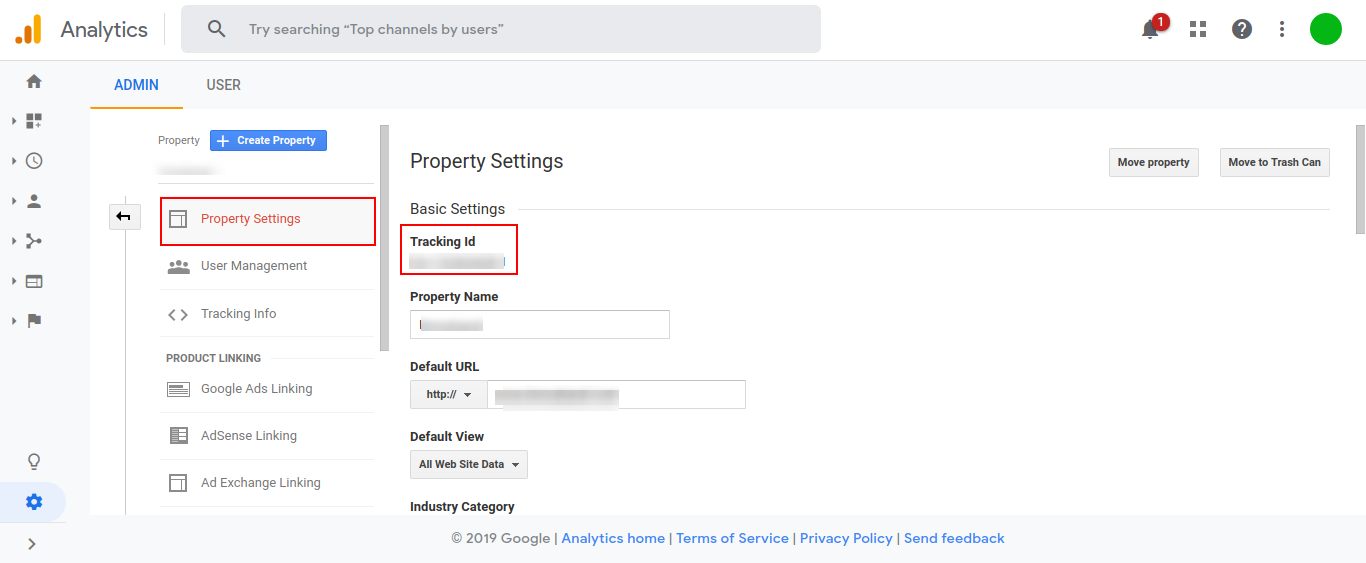
Sélectionnez un compte dans le menu du menuCOMPTE?column.
Sélectionnez une propriété dans le menu de laPROPRIÉTÉ?column.
SousPROPRIÉTÉ, Cliquez surInformations de suivi> Code de suivi. VotreIdentifiant Google Analytics?is displayed at the top of the page.
Paramètres de contenu 3.2
Les différents champs de cette section de l’extension de la boutique Facebook Magento sont mentionnés ci-dessous.
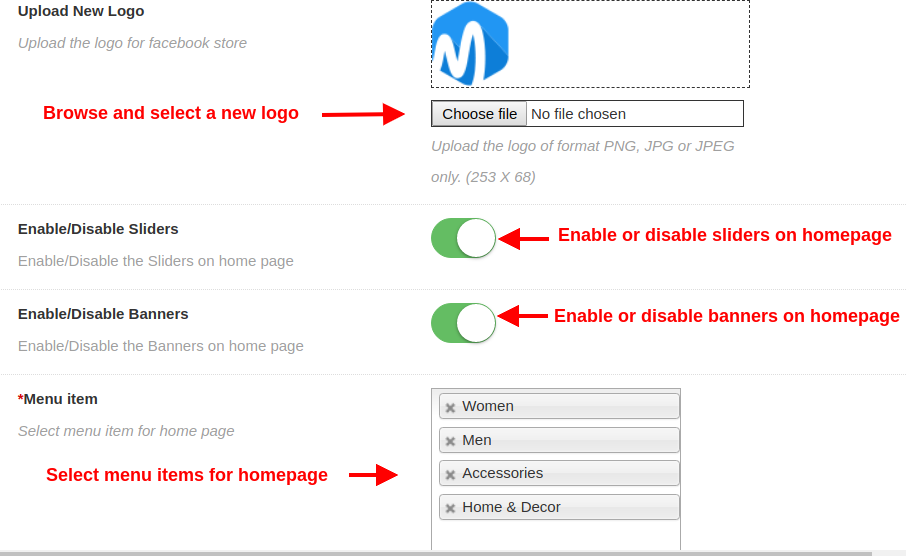
Télécharger un nouveau logo: L’administrateur peut définir un logo personnalisé pour Facebook Store en téléchargeant l’image du logo au format PNG, JPG ou JPEG uniquement.
Activer / Désactiver les curseurs: L’administrateur peut activer ou désactiver les images de curseur affichées sur la page de la boutique Facebook.
Activer / désactiver les bannières:?Admin can enable or disable the banner images shown on the Facebook store page.
Élément du menu:L’administrateur peut sélectionner les éléments de menu qui seront affichés sur le magasin FB.
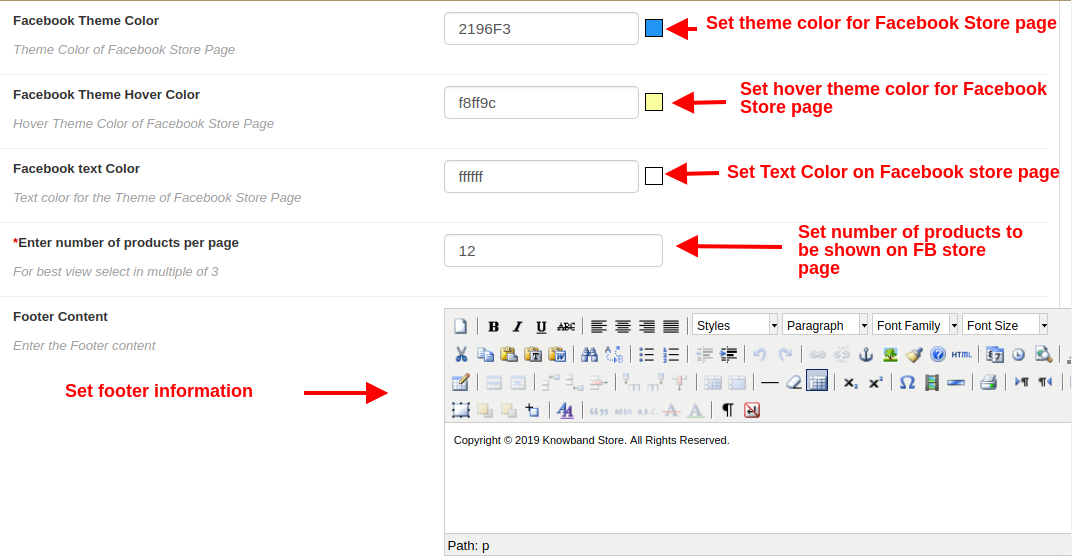
Couleur du thème Facebook:En utilisant cette option de l’extension Magento Facebook Store, l’administrateur peut définir la couleur du thème de son magasin Facebook.
Couleur de survol du thème Facebook: Avec cette option, l’administrateur peut définir la couleur de survol du thème pour son magasin Facebook.
Couleur du texte Facebook:?Admin can even set the font color for the text displayed on Facebook Shop page.
Entrez le nombre de produits par page:L’administrateur peut spécifier le nombre de produits qui seront affichés sur la page du magasin Facebook.
Contenu du pied de page:Admin
Paramètres du produit 3.3
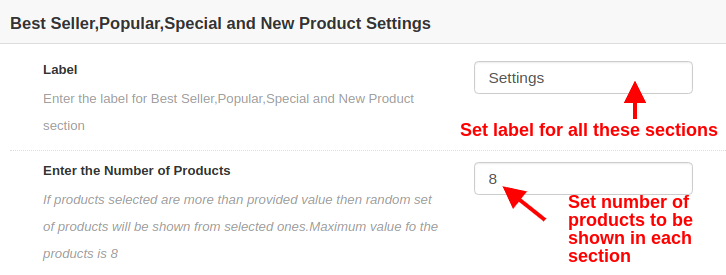
Étiquette: L’administrateur peut saisir l’étiquette pour afficher les best-sellers, les produits populaires, les produits spéciaux et les nouveaux produits sur la page d’accueil.
Entrez le nombre de produits: L’administrateur peut définir le nombre de produits à afficher dans chaque section de produits.
POUR LES MEILLEURS VENDEURS
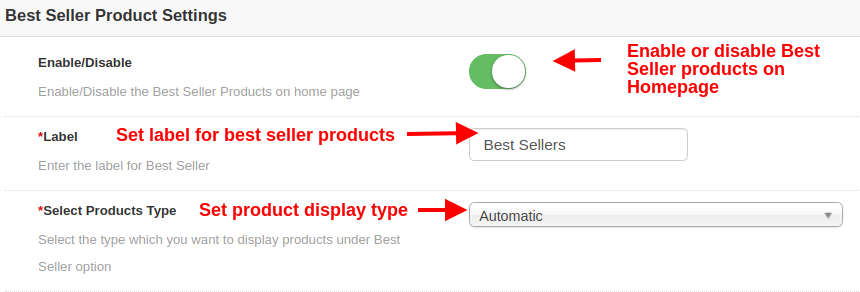
Activer désactiver: Cette option activera ou désactivera les produits Best Seller sur la page d’accueil.
Étiquette: Cette option définit l’étiquette permettant d’afficher les produits Best Seller sur la page d’accueil.
Sélectionnez le type de produit: Cette option sélectionne le type d’affichage du produit en mode automatique ou manuel. Si l’option automatique est sélectionnée, les produits choisis au hasard apparaîtront dans la catégorie Best Seller du site.
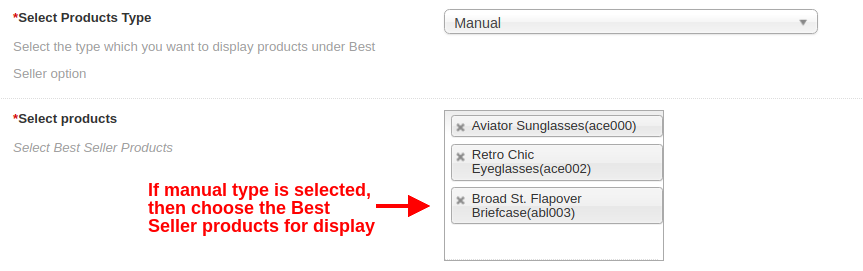
Sélectionnez le type de produit: Si cette option est sélectionnée en tant que manuel, les produits sélectionnés ci-dessous seront affichés sur la page d’accueil sous la section Meilleur vendeur.
Sélectionnez des produits: À l’aide de cette option, l’administrateur peut choisir les produits souhaités présentés comme produits Best Seller.
POUR LES NOUVEAUX PRODUITS
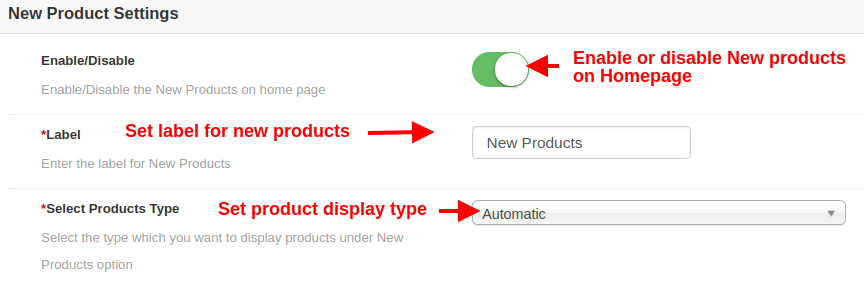
Activer désactiver:?This option will enable or disable the New products on Homepage.
Étiquette:?This option sets the label for displaying New products on Homepage.
Sélectionnez le type de produit:?This option selects the product display type as automatic or manual. If automatic is selected then random products will be shown from New products category of the website.
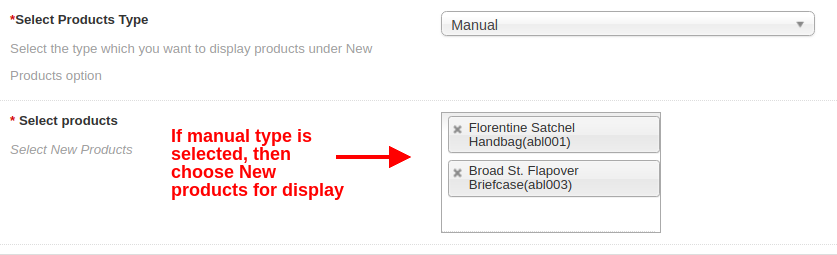
Sélectionnez le type de produit:?If this option is selected as manual, then the products selected below will be shown on the Homepage under New Products section.
Sélectionnez des produits:?Using this option, admin can choose the desired products shown as New products.
POUR LES PRODUITS POPULAIRES
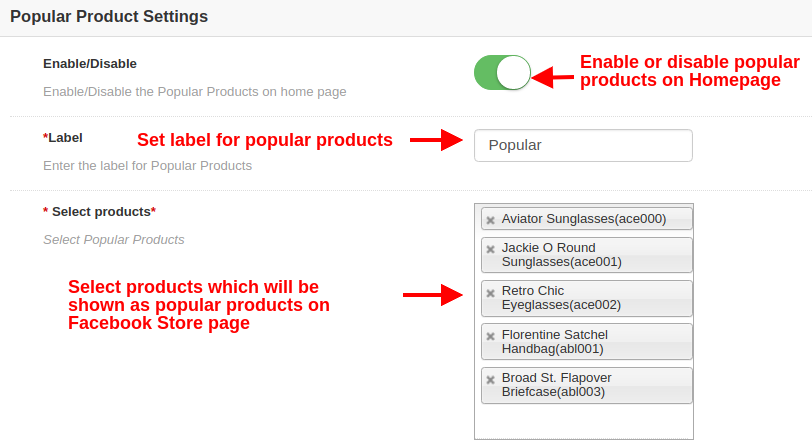
Activer désactiver:?This option will enable or disable the popular products on Homepage.
Étiquette:?This option sets the label for displaying popular products on Homepage.
Sélectionnez des produits:À l’aide de cette option, l’administrateur peut choisir les produits souhaités à afficher en tant que produits populaires sur la page d’accueil.
POUR PRODUITS SPÉCIAUX
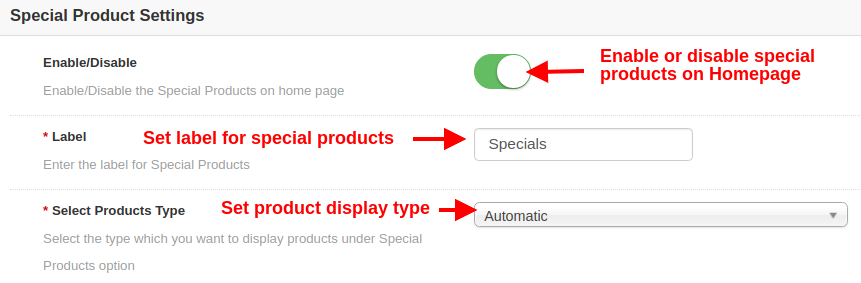
Activer désactiver:?This option will enable or disable the Special products on Homepage.
Étiquette:?This option sets the label for displaying Special products on Homepage.
Sélectionnez le type de produit:?This option selects the product display type as automatic or manual. If automatic is selected then random products will be shown from Special products category of the website.
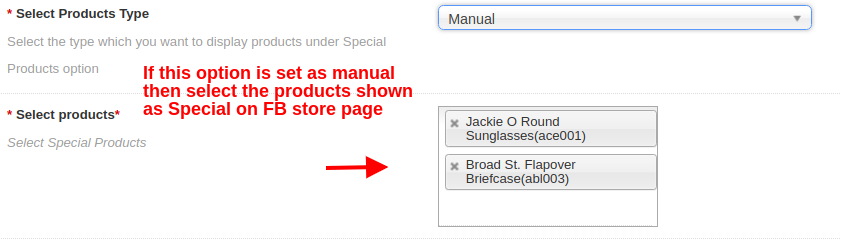
Sélectionnez le type de produit:?If this option is selected as manual, then the products selected below will be shown on the Homepage under Special Products section.
Sélectionnez des produits:?Using this option, admin can choose the desired products shown as Special products.
POUR PRODUITS EN VEDETTE
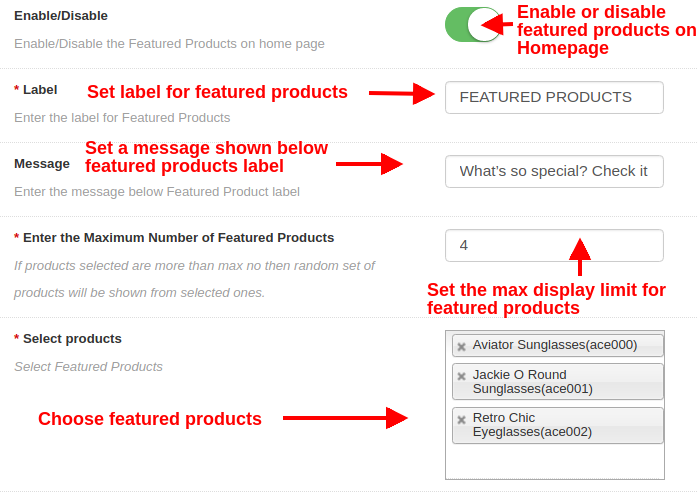
Activer désactiver:?This option will enable or disable the featured products on Homepage.
Étiquette:?This option sets the label for displaying featured products on Homepage.
Message: Cette option définit un message affiché sous l’étiquette des produits en vedette.
Entrez le nombre maximum de produits en vedette: Avec cette option, vous pouvez définir la limite d’affichage maximale pour les produits présentés.
Sélectionnez des produits:?Using this option, admin can choose the desired products they want to show as featured products on Homepage.
Paramètres du curseur 3.4
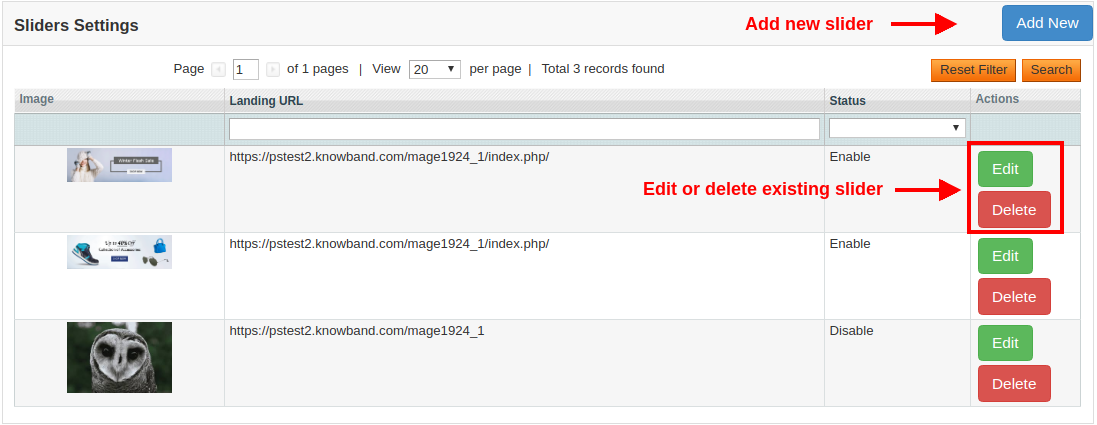
Dans cette section, vous pouvez ajouter et afficher autant de curseurs que sur la page d’accueil du magasin Facebook. Ces curseurs sont affichés en haut de la page de la boutique Facebook. L’écran ci-dessous affiche une liste des curseurs existants. Ils sont affichés de manière aléatoire sur la page d’accueil du magasin FB. Vous pouvez soit supprimer chacun des curseurs, soit modifier leurs paramètres en cliquant sur les boutons “Modifier” et “Supprimer”.
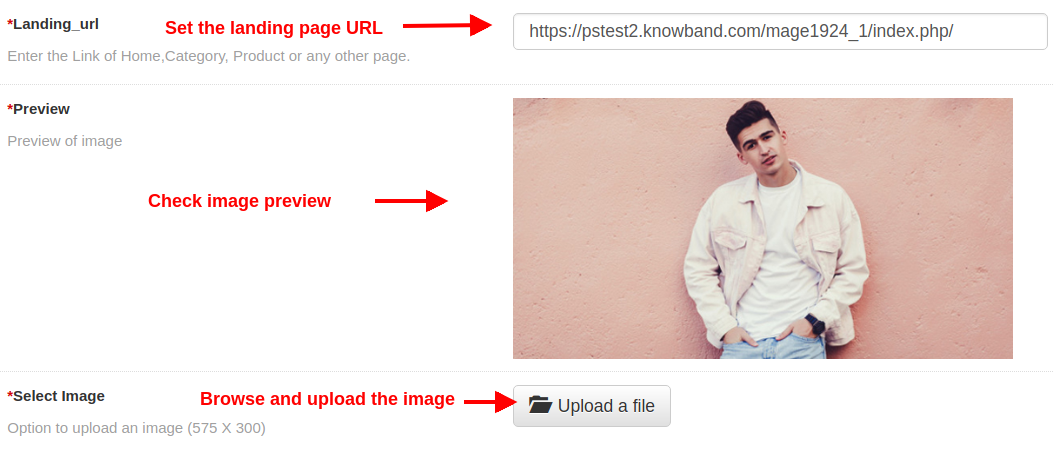
Pour ajouter un nouveau curseur, cliquez sur le bouton “Ajouter un nouveau” en haut à droite de l’écran d’administration. Il affichera les options de configuration suivantes:
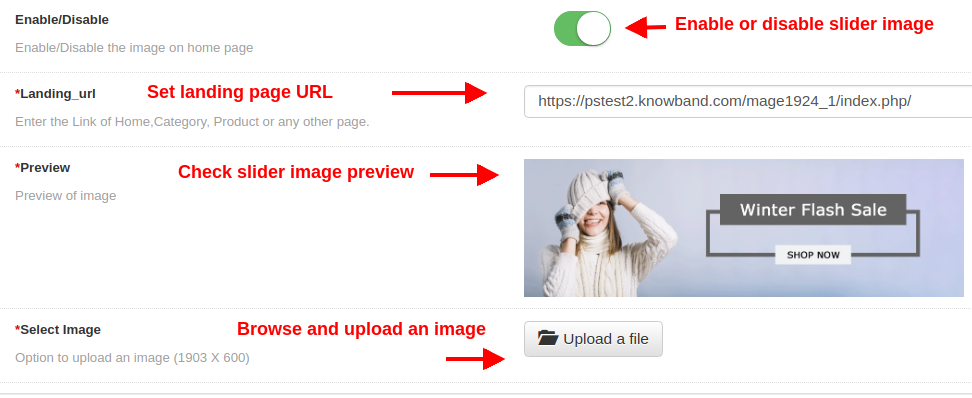
Activer désactiver: Cette option active ou désactive l’image du curseur sur la page d’accueil du magasin FB.
URL de destination: Par cette option, l’administrateur peut définir un lien vers la page d’accueil, la page produit, la page catégorie ou toute autre page du site Web. En cliquant sur cette image de curseur, le client sera redirigé vers le lien spécifique.
Aperçu: Cette option affiche l’aperçu de l’image sélectionnée dans l’option ci-dessous.
Sélectionner une image: Cette option permet à l’administrateur de parcourir et de télécharger n’importe quelle image en tant qu’image de curseur.
Paramètres de la bannière 3.5
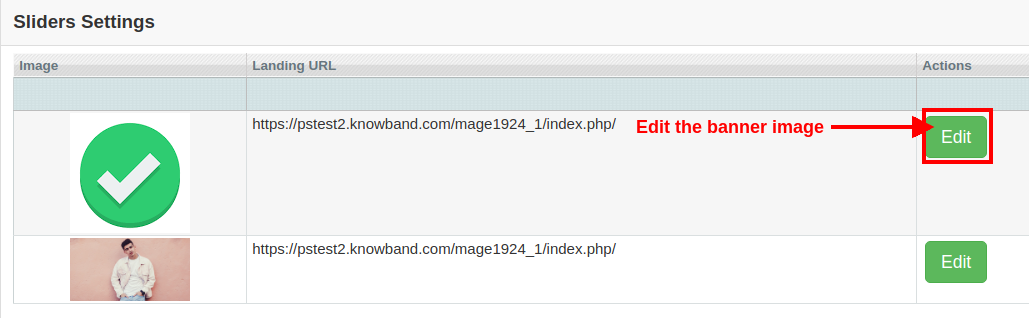
Dans cette section, vous pouvez ajouter et afficher autant de bannières que sur la page d’accueil de la boutique Facebook. Ces bannières sont affichées juste en dessous des curseurs sur la page du magasin Facebook. L’écran ci-dessous affiche une liste des images de bannière existantes. Vous pouvez modifier leurs paramètres en cliquant sur le bouton “Modifier” correspondant à l’enregistrement.
URL de destination:?By this option, admin can set a link of Homepage, Product Page, Category Page or any other page of the website. On clicking this banner image, the customer will be redirected to the specific link.
Aperçu:?This option shows the preview of the image which is selected from the below option.
Sélectionner une image:?This option allows the admin to browse and upload any image as a banner image.
Interface frontale 4.0 du module d’intégration de la boutique Facebook Magento
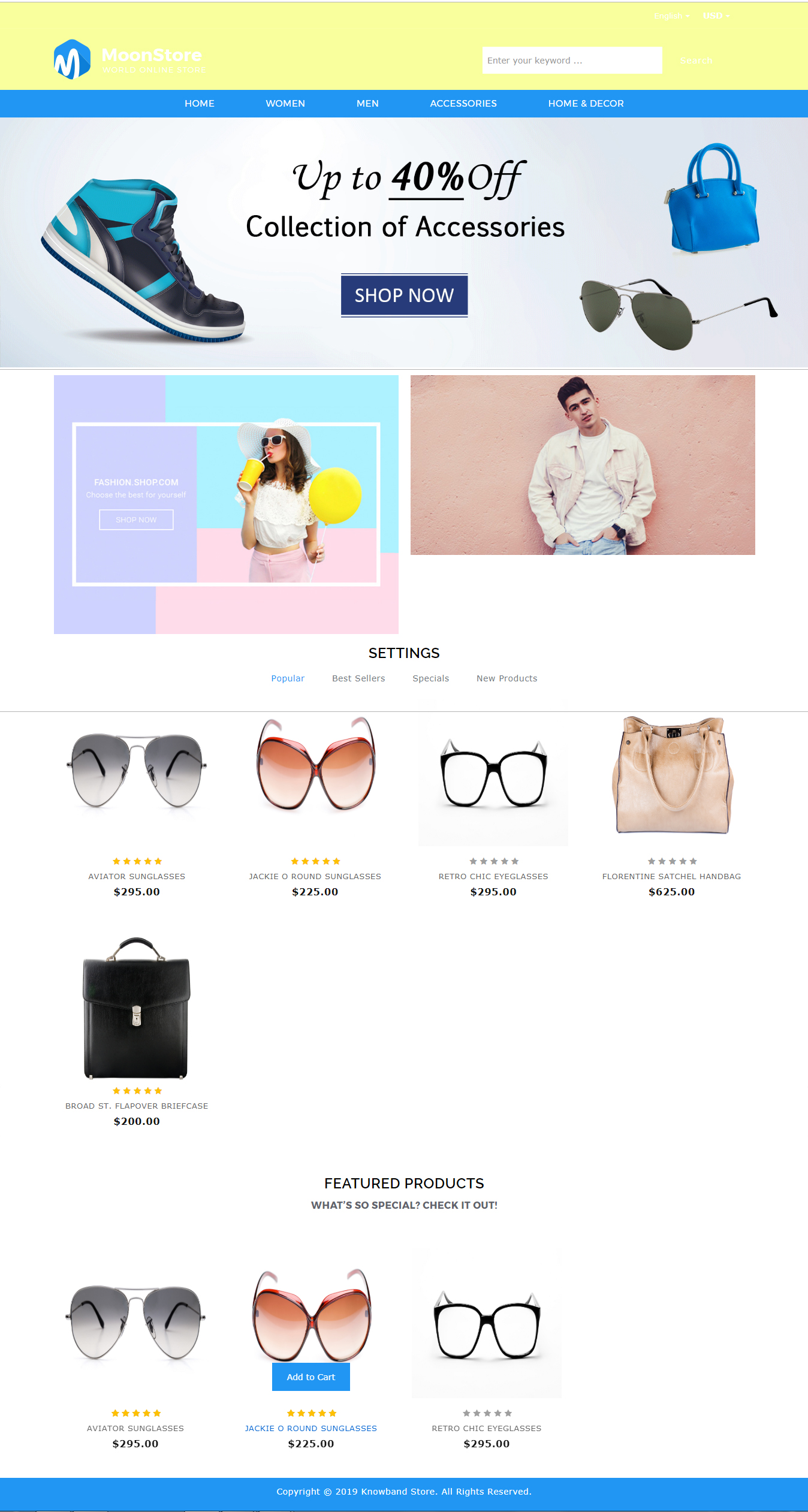
Une fois que vous avez défini l’ID de l’application Facebook et les paramètres de configuration, vos clients peuvent trouver l’onglet Boutique Facebook dans votre compte Facebook.
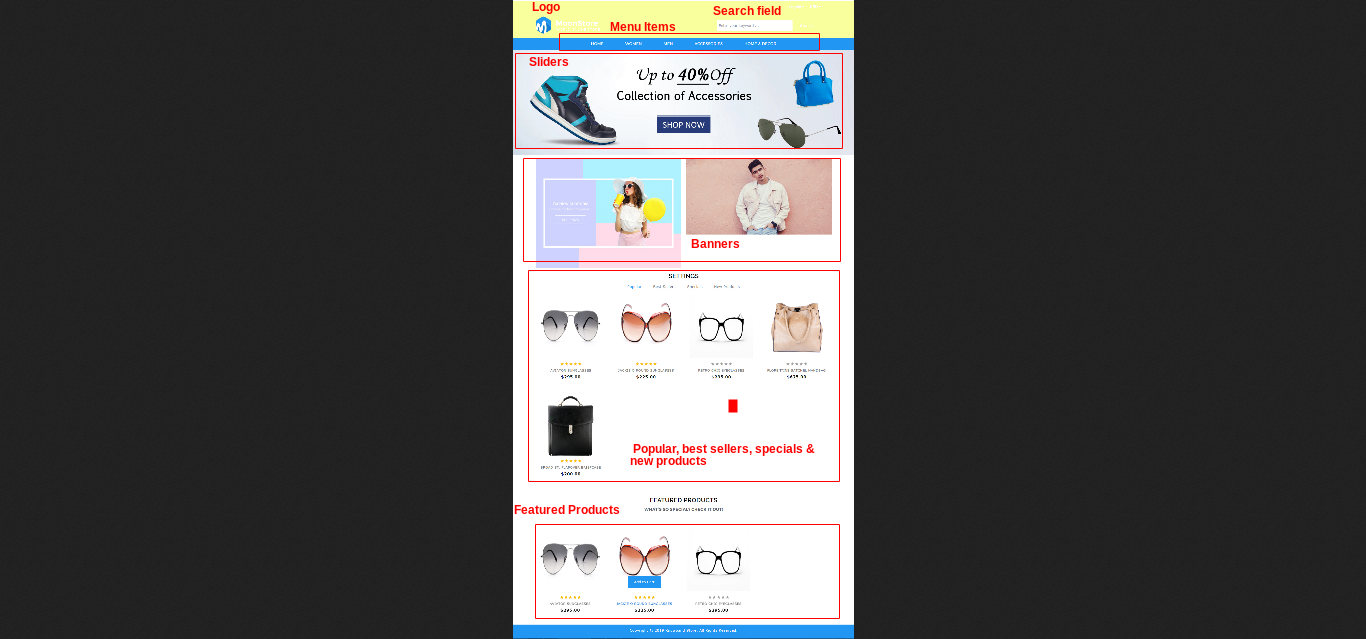
La capture d’écran ci-dessous vous donne une compréhension complète des différents éléments de la page FB Store.
Vous trouverez ci-dessous plus de détails sur cette extension de magasin Facebook Magento:
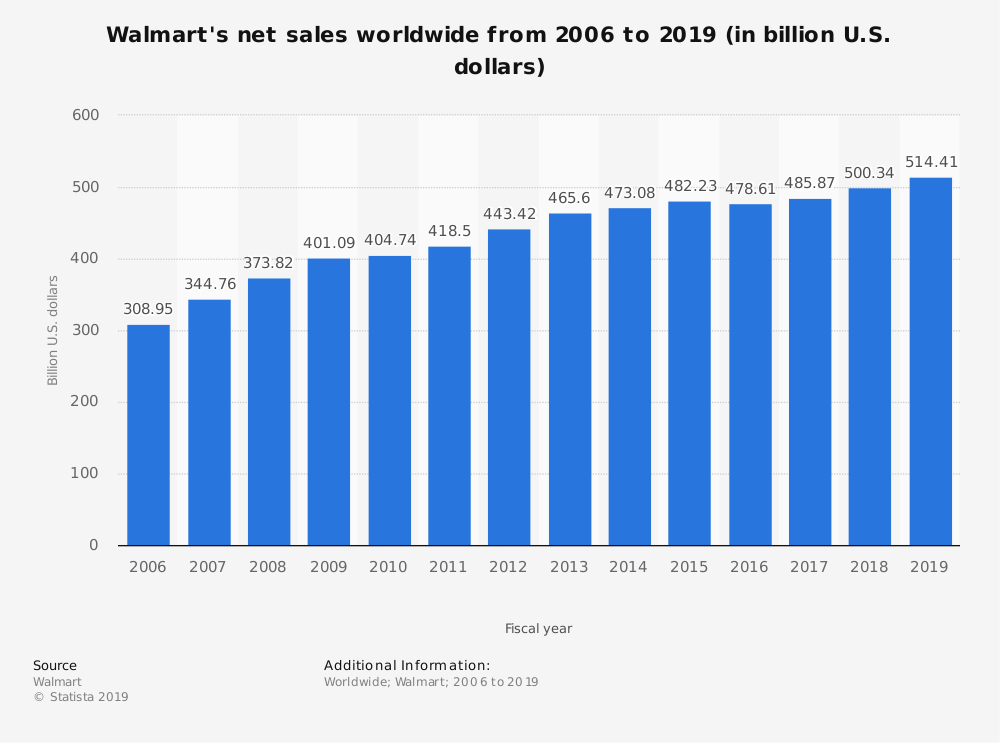
Walmart est une plate-forme en ligne qui fait face à une concurrence assez rude pour le géant du commerce électronique Amazon. Avec la récente acquisition de Flipkart en Inde et de Jet.com plus tôt dans 2016, la société a clairement indiqué que rien ne les en empêche. Le marché du commerce électronique ne recherche pas seulement un plus grand groupe parmi les grands du secteur, il a également ouvert la porte aux petits vendeurs qui souhaitent se lancer sur le marché des technologies. Walmart est la deuxième destination de magasinage en ligne (après Amazon) aux États-Unis. Avec
De plus, le site de commerce électronique a marqué sa présence dans sur les pays 27 dans le monde. Il s’agit donc d’une excellente plateforme pour les vendeurs en ligne, qui leur permet d’atteindre un autre groupe d’acheteurs prêts. Cependant, une grande opportunité entraîne de grandes responsabilités. Le marché centré sur le consommateur ne cherchait rien, mais le meilleur. Ainsi, les plates-formes saturées obligent les vendeurs à rester vigilants pour répondre efficacement aux besoins des clients.
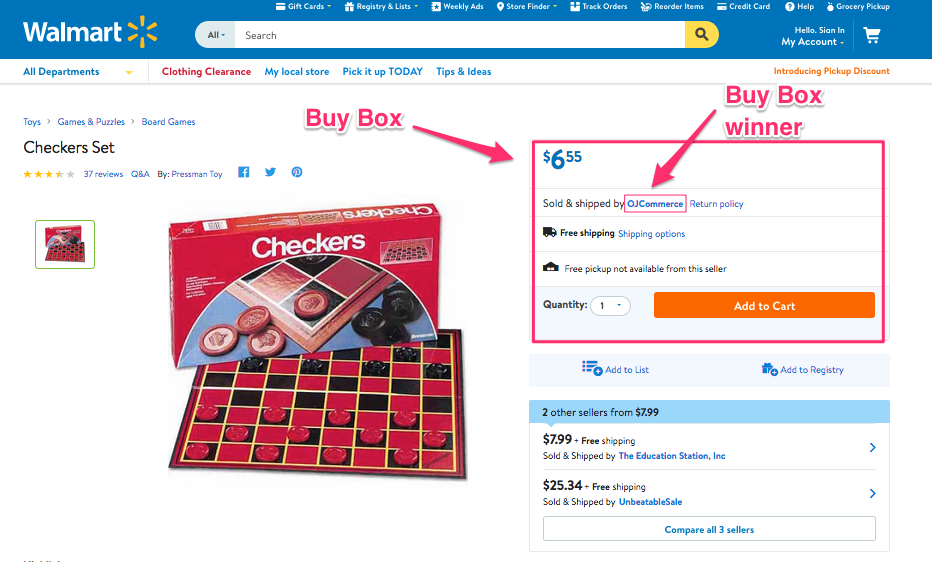
Si plusieurs vendeurs vendent le même produit, walmart.com les affiche sur une seule page. Cette page affiche les produits et leurs prix au client. Sur ces produits, un article remporte la boîte d'achat. Les clients sont attirés par la toute première option qu'ils voient. Selon les rapports, environ 85-90% des ventes sont achetées par le vendeur qui remporte le prix d’achat de Walmart.
In case you manage your Walmart shop without any extension, you can make use of the Walmart Repricer. This tool checks out the lowest price of products on the Walmart store. Not just this, it even changes the price of the product accordingly. On the other hand, if the competitors’ price is higher than that of yours, you can lower the prices, but keep it less than theirs.
Garder les produits en stock
L'algorithme de boîte d'achat de Walmart.com est structuré de manière à vérifier l'inventaire de l'article en concurrence pour remporter le BuyBox. Une fois que le prix est vérifié, il verra si les produits sont en stock ou non. Si ce n'est pas le cas, le vendeur perdra, même s'il est offert au prix le plus bas. Essayez de garder les produits en stock qui sont dans la liste de souhaits ou populaires parmi les clients car son indisponibilité pourrait vous faire perdre des clients potentiels.Le classement des produits est également nécessaire comme ils devraient être visibles dans les résultats de recherche des clients, générant de bonnes ventes et des bénéfices.
Offrir une option d'expédition à bas prix
Gagner le BuyBox dépend du coût de la commande. Ainsi, les frais d'expédition peuvent être l'un des facteurs décisifs. Ainsi, il est recommandé d'utiliser gratuitement «Value Shipping». Sur Walmart, si la valeur totale du panier est supérieure à $ 50. Offrir une livraison gratuite aux clients avec des prix plus bas.
Comment l'extension de l'intégration Walmart de Knowband peut-elle vous aider à gagner la BuyBox?
Knowband propose aux intégrateurs de la place de marché Walmart de diverses plates-formes CMS telles que Prestashop, Magento 2,?Magento,?OpenCart, et Shopify.?This is how the plugins can help the e-sellers to win the BuyBox:
Vous pouvez importer le rapport BuyBox du marché Walmart en exécutant cron dans le back-end de l'intégrateur Walmart.
Vous pouvez suivre le prix de votre concurrent et réviser votre produit en conséquence.
Le changement de prix est synchronisé avec le marché avec l'aide du job cron proposé par Knowband Intégrateur Walmart.
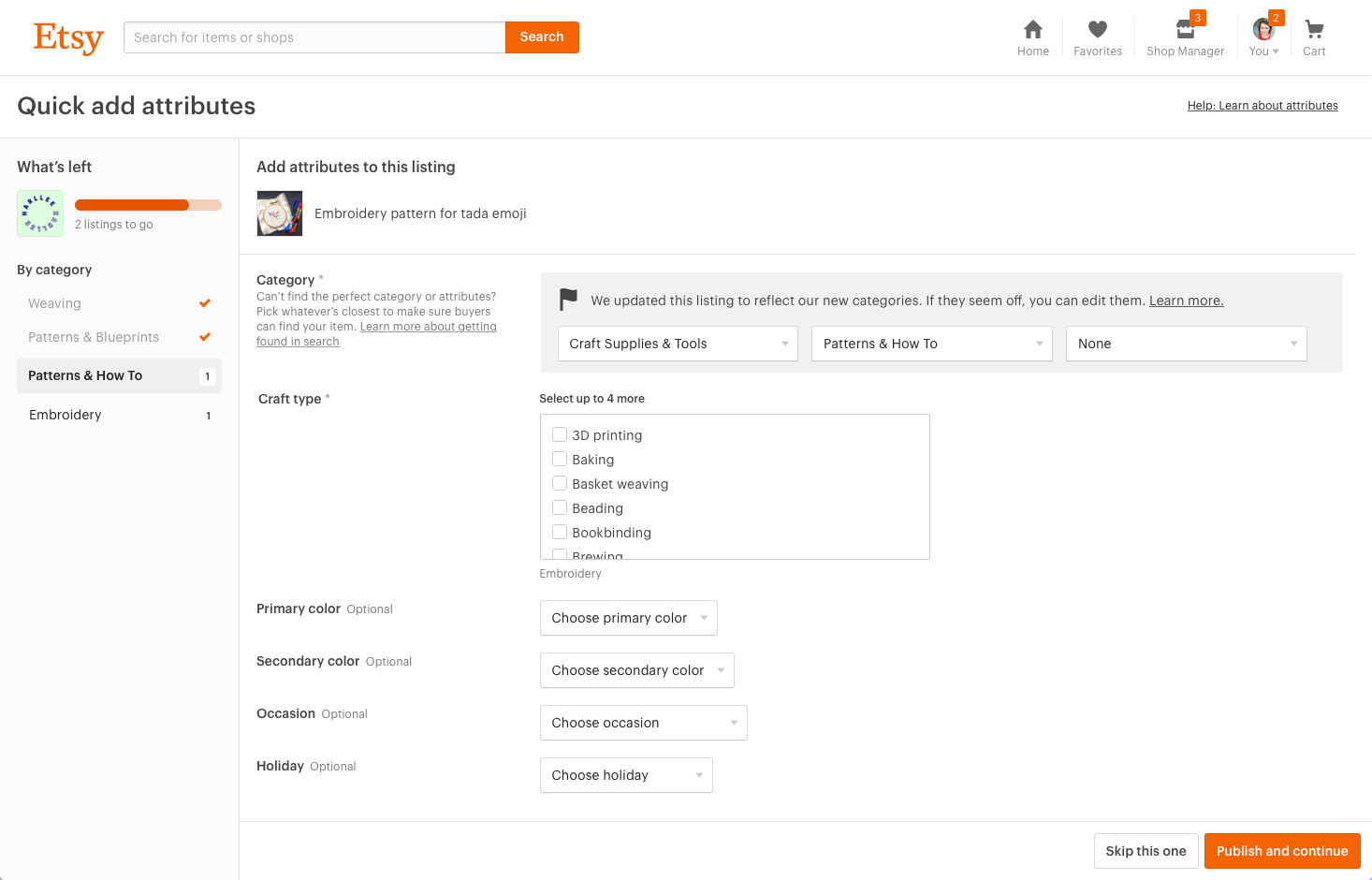
Etsy est une plate-forme d’achat en ligne qui traite principalement d’articles uniques fabriqués en usine. Il s’agit de la boutique en ligne à la croissance la plus rapide au monde. Si vous êtes un vendeur chez Etsy, vous devez alors reconsidérer vos stratégies de référencement Etsy. Auparavant, il était plus facile d’optimiser les listes Etsy pour un classement plus élevé dans les résultats de recherche. Les vendeurs avaient l’habitude de remplir quelques zones clés dans les formulaires de liste et d’obtenir des classements Etsy suffisamment bons pour leurs produits. Ils pourraient même mesurer leur succès en matière de référencement sur le marché populaire. Cependant, les choses ont changé avec le temps. Montant d’un cran en termes de technologie, Etsy a changé son algorithme de recherche et utilise désormais Intelligence artificielle (AI). Avec le moteur de recherche plus intelligent, les vendeurs doivent rester en phase avec les derniers développements et optimiser leur boutique Etsy en conséquence.
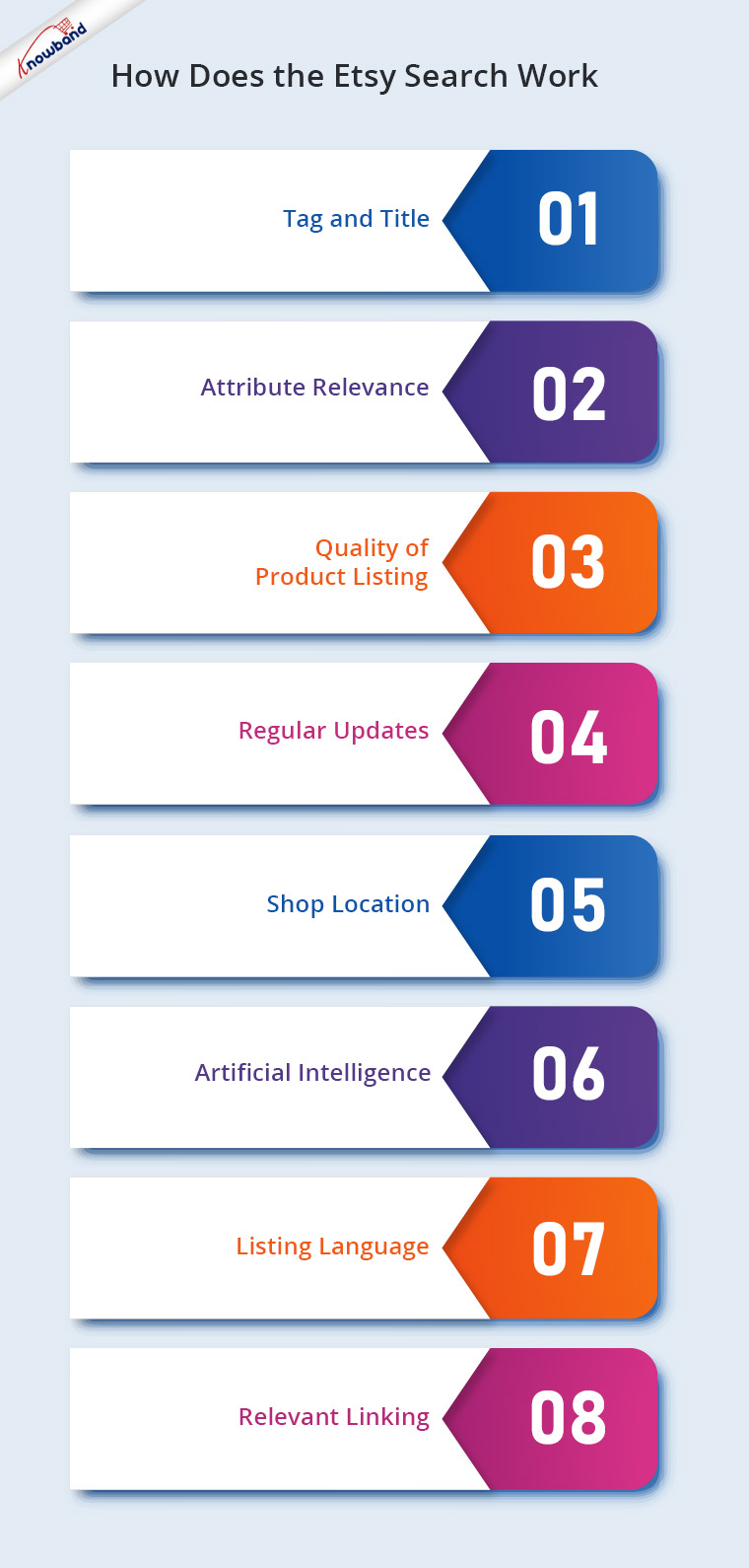
Alors, comment fonctionne la recherche Etsy et comment y faire face ?
Avant de commencer à discuter des conseils d’optimisation, vous devez comprendre le fonctionnement exact du moteur de recherche Etsy. Lisez la suite pour savoir exactement comment cela fonctionne :
Considérez Etsy comme Google. Tout comme ce dernier, les balises et le titre utilisés dans les détails du produit doivent correspondre au mot ou à la phrase de recherche de l’acheteur. Si les termes de recherche ne sont pas présents, le produit ne sera pas inclus dans les résultats.
Comment en prendre soin?
Bien que certains des facteurs de classement puissent ne pas être sous votre contrôle, celui-ci l’est. Faire un peu de recherche et organiser la description du produit qui inclut le titre, les balises, les attributs et les descriptions devrait être la première chose que vous faites avant d’obtenir les produits répertoriés.
Voici quelques conseils rapides qui peuvent vous aider à personnaliser une description d’article axée sur les résultats :
a) Le titre du produit doit être convivial pour la recherche. Le terme exact de la phrase a une priorité plus élevée. Alors, gardez un œil sur la description du produit des vendeurs vendant le même produit. Créez les titres sur une ligne similaire. b) Incluez d’autres mots-clés pertinents et des termes de requête à longue traîne dans les balises et la description du produit. Etsy vous permet d’inclure 13 mots clés. Donc, vous devez vous assurer qu’aucune étiquette n’est laissée derrière. c) La limite de caractères pour le titre est de 140 caractères, cependant, le résultat de la recherche n’affichera que les 55 premiers caractères, donc les mots-clés doivent apparaître au début. d) Outre les titres, les balises sont également prises en compte par le moteur de recherche Etsy. Ces termes de recherche ont une pertinence commerciale et intentionnelle. Alors, assurez-vous que vous optez pour les balises à bon escient.
Les attributs sont un autre facteur important dans la pertinence de la recherche. Semblables aux titres et aux balises, les attributs peuvent être le facteur décisif car les utilisateurs ont tendance à rechercher des requêtes telles que “Chaussures noires”, “Robe de princesse blanche” et autres.
Comment en prendre soin?
Idéalement, une catégorie est choisie en premier, puis la sous-catégorie lors de la liste des produits. Cela vous aide à définir les types d’attributs à utiliser, comme la couleur, la taille et bien d’autres. Sélectionnez autant d’attributs précis auxquels chaque élément est lié. Cela aidera à maximiser l’exposition de la marque de vos produits dans les résultats de recherche. Les catégories pertinentes présentent vos produits aux bons acheteurs. Il est donc important d’ajouter des informations plus spécifiques sur le produit. Cela permettra aux acheteurs de trouver plus facilement votre produit et de procéder à un achat instantané. Les vendeurs peuvent facilement cartographier leurs catégories de produits sur Etsy en intégrer leur boutique de commerce électronique avec Etsy Marketplace en quelques étapes simples.
3. Qualité de la liste des produits
Plus il y a de clics, de favoris ou d’achats sur un article, plus il a de chances de bien figurer dans les résultats de recherche. C’est ce qu’on appelle la « qualité de l’annonce ». Cependant, les nouveaux magasins et les dernières annonces ont un niveau de qualité neutre et n’ont aucun impact sur le placement.
Comment en prendre soin?
Etsy a une approche automatisée à cet égard. La produits ajoutés sur Etsy qui attirent plus d’attention, c’est-à-dire que les produits qui obtiennent le plus de clics sont ajoutés à la liste des favoris plus de fois et ont des taux de conversion élevés seront privilégiés. Assurez-vous que vous proposez des produits uniques et que la qualité que vous offrez aux clients est élevée.
Voici quelques-uns des conseils dont vous devez prendre soin à cet égard :
a) Assurez-vous que les acheteurs bénéficient d’une expérience équivalente lors de l’utilisation de votre produit. b) Les critiques positives sur les pages de produits vous donnent un avantage sur vos concurrents. c) La section À propos de nous de votre boutique et la politique du vendeur doivent être claires. Cela peut même garantir le placement dans les résultats de recherche Etsy. d) Le prix peut être l’un des facteurs pouvant entraîner un faible nombre de clics. Évitez de fixer les prix des produits trop bas ou très élevés. Faites des recherches sur les concurrents à cet égard et trouvez une solution appropriée. Vous pouvez même ajoutez les partenaires de production et connectez-les aux listes de produits sur Etsy Marketplace.
4. Mises à jour régulières
L’algorithme de recherche d’Etsy préfère classer les produits récemment mis à jour. Il prend en considération la date à laquelle un élément a été mis en vente ou remis en vente.
Comment en prendre soin?
Mettez régulièrement à jour les détails, le titre et les balises du produit. Gardez le contenu frais et à jour avec le temps.
La recherche Etsy prend en compte l’emplacement de la boutique du vendeur, ce qui rend les résultats de recherche plus visibles. Si des recherches sont effectuées dans d’autres pays, l’emplacement du magasin peut ne pas être pris en compte. L’emplacement du magasin met votre magasin en avant et se traduit par un meilleur classement de vos produits. Vous pouvez même mettre à jour le�profil d’expédition sur Etsy.
Comment en prendre soin?
L’objectif est d’assurer une livraison plus rapide aux acheteurs en ligne. Les fournisseurs tiers n’ont aucun contrôle dessus.
6. Intelligence artificielle
Selon Etsy, leur système de recherche tente maintenant de mettre en évidence “les résultats les plus pertinents pour l’acheteur spécifique” en fonction de certains facteurs. Ces facteurs peuvent être l’heure de la journée, les préférences et autres. Cela peut aider les acheteurs à obtenir des résultats de recherche précis, mais pour les vendeurs, c’est tout un obstacle. En effet, ils ne verront plus les mêmes résultats à chaque fois que vous tapez dans une recherche. Même s’ils effectuent les recherches en mode incognito, ils n’obtiendront pas le même résultat.
Comment en prendre soin?
Avec l’arrivée des dernières technologies, le suivi des résultats de recherche est devenu un problème pour les vendeurs Etsy. Voici quelques façons de suivre la même chose :
Classement Etsy
Il s’agit d’un outil de vérification de classement qui recherche vos articles sur Etsy et filtre les résultats de personnalisation. Il s’agit d’un outil gratuit qui permet même de filtrer les rapports groupés.
Statistiques Etsy
Les vendeurs peuvent utiliser la section “Termes de recherche” pour voir quels mots clés sont utilisés par les clients pour trouver vos articles.
7. Langue de l’annonce :
Lorsque vous vous inscrivez sur Etsy, il est important de lister les produits dans la langue de la boutique pour vendre vos produits. Toutes les informations de référencement d’un produit doivent être dans la langue maternelle d’un Marketplace. Par exemple, si une place de marché fonctionne en français, les mots-clés anglais ne seraient pas reconnus par l’algorithme de recherche de cette place de marché.
Comment en prendre soin ?
Toutes les informations de liste du produit doivent être dans la langue Etsy Marketplace uniquement, sinon cela ne vous aidera jamais à faire apparaître vos articles.
8. Liens pertinents :
Les liens jouent un rôle important dans le classement supérieur des moteurs de recherche. C’est une bonne idée de lier votre page de boutique avec le produit et politiques répertoriés sur la place de marché Etsy. Les informations de la page de la boutique doivent contenir les informations suivantes :
Nom de la boutique
Description de la boutique
Nombre de ventes
Date d’entrée en vigeur
Les informations de la page de la boutique disponibles sur le Marketplace feront la promotion de la marque et amélioreront la visibilité, ce qui apportera finalement plus de trafic au magasin.
Étant donné que la concurrence est à son apogée, vous devez rester à la pointe dans tous les aspects du marketing. Quelle que soit la qualité des produits que vous proposez, ils n’auront aucune valeur s’ils ne sont pas visibles pour les clients potentiels.
Knowband propose un intégrateur Etsy pour les différentes plates-formes CMS comme Prestashop Etsy Integration Addon,�Connecteur Etsy Magento 2, Plug-in d’intégration OpenCart Etsy ainsi que Intégrateur WooCommerce Etsy ce qui peut rendre la liste des produits sans effort. Vous pouvez maintenant répertorier les produits et les descriptions en quelques clics de bouton. Ainsi, il devient plus facile de mettre à jour les détails en masse. De plus, la cartographie des attributs devient un jeu d’enfant avec l’approche automatisée. Alors, restez en phase avec les directives d’Etsy et optimisez le classement de vos produits dans les résultats de recherche.
Que ce soit un site de commerce électronique ou une marque, le rattrapage de la concurrence devient extrêmement difficile. Selon les études, la durée d'attention des acheteurs en ligne a été réduite à 8 secondes. Ainsi, capter l’attention de l’audience potentielle pendant cette courte période n’est certainement pas une promenade dans le gâteau. Alors que l'attention des internautes diminue sur le site d'achat, leur durée de navigation augmente sur le site de réseautage social. C'est la raison pour laquelle le marketing sur les médias sociaux devient un aspect important du marketing numérique. Les entreprises et les marques essaient de trouver de nouvelles façons de connecter avec leurs clients potentiels sur les différentes plateformes de médias sociaux. Sur le marché 91,% des spécialistes du marketing ont déclaré qu'en ne consacrant que quelques heures par semaine, le marketing social avait un impact considérable sur la visibilité de leur marque. Alors, comment décidez-vous de la plate-forme en matière de marketing des médias sociaux? Eh bien, vous voyez le nombre d'utilisateurs de la plate-forme de médias sociaux, puis vous choisissez celui qui a le maximum d'utilisateurs. Est-ce suffisant? Pas vraiment! Le processus n'est pas aussi simple qu'il y paraît! Faire des suppositions folles sur les préférences des clients peut vous mettre dans un piège, entraînant des occasions manquées. Ainsi, au lieu de passer par les conventions, optez pour une recherche intelligente. Maintenant, la question se pose, comment faire cela.
Comment pouvez-vous trouver les plates-formes de médias sociaux qui sont populaires parmi vos clients potentiels?
Voici quelques-unes des façons d’obtenir un aperçu du comportement du client.
Leur demander
La meilleure façon de savoir où se situe votre public cible est de leur demander. Créez un questionnaire et demandez à vos clients de remplir le formulaire. Leur demander de remplir le formulaire par e-mail est la manière la plus simple de se connecter avec eux. Essayez de toucher les membres actifs de votre communauté. Demandez-leur leur préférence quand il s'agit de communiquer avec la famille et les amis en ligne. De plus, vous pouvez même configurer une enquête et collecter les données pertinentes. L'enquête devrait être basée sur la réponse que vous recherchez. Ne pas embêter les utilisateurs avec des questions inutiles. Gardez le à la pointe et aussi précis que possible.
Suivi d'email
Si vous faites e-mail marketing pour votre site, il est donc recommandé d'ajouter des liens des avant-postes sociaux dans vos e-mails. Offrir une option aux destinataires d'e-mail pour partager le contenu sur Twitter, Facebook, Instagram et ailleurs renforcera même votre engagement sur ces plateformes. De plus, vous pouvez facilement suivre le comportement de l'utilisateur et voir s'il a partagé le contenu sur Facebook, Twitter ou toute autre option donnée.
Les médias sociaux traquent
Twitter, Facebook et d'autres sites de médias sociaux de ce type vous offrent la possibilité de vérifier si l'identifiant Gmail a été utilisé pour créer les comptes de médias sociaux ou non. Vous pouvez utiliser cette intégration pour votre entreprise. Suivez les étapes ci-dessous: Exportez la liste des adresses e-mail de vos clients Créez un nouveau compte sur gmail.com. Téléchargez le fichier .csv contenant les détails de vos clients sur votre compte Gmail. Maintenant, créez un compte Twitter et Facebook avec cet identifiant Gmail. Allez dans «Trouver vos amis» du processus d'inscription Twitter, sélectionnez Gmail. Twitter lit automatiquement toutes les adresses e-mail de vos clients stockées dans Gmail. Cela vous permet de les suivre sur Twitter. De même, pour Facebook, accédez à «Trouver des amis» du processus d'inscription de Facebook et indiquez que vous avez un compte Gmail. C'est tout! Vos clients vous seront présentés pour commencer à les suivre.
Analysez vos concurrents
Une autre méthode pour trouver votre base d'audience consiste à faire une petite analyse des concurrents. Vous êtes plus susceptible de trouver votre clientèle sur les plates-formes sur lesquelles vos sites sont similaires aux vôtres. Énumérez les sites 5 vers 10 qui servent les mêmes données démographiques que vous tentez d’atteindre. Effectuez une recherche en ligne rapide et vérifiez leurs sites de référence.En réalisant une étude de marché et en analysant efficacement les résultats, vous obtenez déjà des kilomètres d'avance sur les autres entreprises de votre secteur. Cependant, il existe des dizaines de plateformes de médias sociaux où vous pouvez promouvoir votre marque / entreprise. Afin de vous aider à hiérarchiser les différentes plates-formes, nous avons décomposé les statistiques de certaines des plateformes de médias sociaux les plus populaires pour lesquelles vous êtes plus susceptible de trouver vos audiences. Lisez la suite pour savoir.
Facebook
Les sites de réseautage social sont entrés et sortent, depuis que la connectivité Internet a pris de l'importance. Cependant, Facebook est une plate-forme qui a connu une croissance exponentielle au fil des ans malgré les hauts et les bas. Au deuxième trimestre de 2018, Facebook avait 2.23 milliards d'utilisateurs actifs par mois. 50% des années 18-24 vont sur Facebook au réveil. Par conséquent, Facebook devrait, et plus probablement, constituer une partie marginale de vos stratégies de marketing, quel que soit votre modèle d'entreprise, vos objectifs, le trafic de votre site Web et les données démographiques que vous ciblez. En plus de cela, les statistiques de connectivité de Facebook sont absolument alléchantes pour les spécialistes des réseaux sociaux en herbe. 1. Les utilisateurs de Facebook considèrent, en moyenne, que 28% de leurs amis Facebook sont des amis authentiques ou proches, ce qui n'est certainement pas un mauvais chiffre pour diffuser le bouche-à-oreille. 2. 83% des parents ayant un adolescent entre 13 et 17 sont amis avec leur enfant sur Facebook. 3. 39% des utilisateurs déclarent être connectés à des personnes sur FB qu'ils n'ont jamais rencontrées en personne. Pour cibler les hommes et les femmes dans une tranche d’âge de 25-54, Facebook est inévitable. Facebook est parfait pour les entreprises qui ciblent un marché un peu plus ancien depuis 44% d'utilisateurs vérifient Facebook plusieurs fois par jour.
YouTube
Jusqu'à présent, YouTube est la seule plate-forme de médias sociaux à donner à FB la possibilité d'atteindre son marché. La grande démographie qu’il accueille est sans aucun doute un échec. 62% des utilisateurs de YouTube sont des hommes. Les groupes d'âge 35 + et 55 + représentent la croissance démographique YouTube la plus rapide. Malgré ces statistiques exceptionnellement attrayantes, seule 9% des petites entreprises est sur YouTube. Ainsi, il y a de la place et des opportunités pour plus. Les Millennials préfèrent YouTube à deux contre la télévision traditionnelle et 37% à la très convoitée 18
Twitter
Twitter, à ce jour, reste la meilleure plateforme pour la plupart des modèles d’entreprise B2B. En dépit de la limite de caractères, le site de réseautage social peut vous aider à atteindre des données démographiques comparativement plus importantes si vous êtes des secteurs tels que les nouvelles et l’information, le commerce électronique, la santé et le bien-être, les Voici quelques unes des stats cela mettra en lumière le potentiel de cette plate-forme.
36% des utilisateurs de Twitter sont âgés sous 18
23% d'entre eux sont âgés 30
En plus de cela, 21% de personnes âgées 50
Il est tout à fait évident que si vous tentez d’atteindre la base de clients appartenant à une tranche d’âge plus importante, c’est votre destination. De plus, la proportion d'hommes et de femmes utilisant Twitter est approximativement la même.
Avec plus de 500 millions d'utilisateurs et 59% des utilisateurs vérifiant l'application chaque jour, Instagram a une grande portée. C'est particulièrement un idéal pour les entreprises spécialisées dans la mode et le style de vie. Les données démographiques les plus populaires sur Instagram sont les suivantes:
Les femmes utilisatrices constituent 38% du total des utilisateurs d'Insta.
59% des utilisateurs sont sous la tranche d'âge des années 18-29.
Les utilisateurs urbains sont 39%.
Pinterest
Les sites de partage social comme Pinetest sont populaires parmi les femmes. Dans une enquête, une importante 42% de femmes ont déclaré utiliser Pinterest. Au contraire, le site de réseautage social est populaire parmi seulement 16% des hommes. Les entreprises qui trouvent leur clientèle parmi les mères seront intéressées de savoir que Pinterest attire un public plus mature que les autres plateformes de médias sociaux. En outre, 60% des utilisateurs ont des enfants âgés de 5 ans et moins.
A vous de jouer
En termes simples, le marketing signifie présenter la bonne chose à la bonne personne, au bon endroit et au bon moment. Ainsi, quelle que soit votre stratégie marketing, vos efforts et votre capital, il est important de repérer votre clientèle et de trouver le bon endroit. Knowband offre de nombreuses options faciles pour renforcer votre présence sur les réseaux sociaux. solutions de commerce électronique comme Prestashop?and Magento 2 partage et gagne une extension, Addon de Prestashop Social Shop, extension de partage de commandes pour Magento et Prestashop, et de nombreux autres plugins peuvent vous aider prends ton.
Step1: Instructions d’installation pour les dépôts dans SVN
Aller àRedmine> Administration> Paramètres> Référentiels?and make sure the settings are as shown below:
Fetch commet automatiquement
Lorsque vous activez cette option, l’applicatiojn commence automatiquement à récupérer les révisions lorsque l’utilisateur tente d’accéder à la page du référentiel.
La valeur par défaut est: Oui
Vous pouvez désactiver cette option et automatiser l’appel à Repository # fetch_changesets en utilisant cron pour récupérer régulièrement les révisions de tous les dépôts en arrière-plan.
Pour Velocity: Nous ne l’avons pas désactivé et en même temps mis en place une récupération automatique chaque fois qu’une nouvelle validation est faite. Pour savoir comment cela a été fait, veuillez lire plus loin.
Exemple: script ruby / runner “Repository.fetch_changesets” -e production Pour Redmine 2.x: script ruby / rails runner “Repository.fetch_changesets” -e production Pour Redmine 3.x: bin / rails runner “Repository.fetch_changesets” -e production Vous pouvez configurer l’appel automatique depuis le hook post-commit (pour SVN) et post-receive (pour GIT) et rendre les changesets récupérés après chaque commit. Veuillez noter que l’exécution de l’instruction ci-dessus permet d’extraire des détails pour chaque élément ajouté dans un projet dans Redmine. Ainsi, si vous ajoutez un grand nombre de dépôts dans les projets, cela prend du temps. Pour moi, c’était autour de 10 secondes pour le référentiel 1. J’ai plus de 100 repositoties pour divers projets donc inutilement attendre chaque fetch chaque fois qu’un commit est fait dans n’importe quel repo n’a pas de sens Vous pouvez aller chercher tous les dépôts via le navigateur en utilisant l’URL suivante:
Pour récupérer un seul référentiel via le navigateur, utilisez l’URL suivante: (Récupérer uniquement le référentiel pour lequel la validation a été effectuée est beaucoup plus efficace et prend moins de temps.
Jusqu’à ce que vous récupériez le référentiel, les tâches dans Redmine ne seront pas fermées.
L’identifiant du projet peut être soit le numéro du projet, par exempleid = 1?or the identifier name that you gave the project, e.g.,?id = mobileapp
http: // <redmine url> / sys / fetch_changesets? key = <votre clé de service>? id = <identificateur de projet> & key = <votre clé de service>
Cette option doit être activée uniquement si vous avez installé le script pour la création automatique du référentiel SVN.Par défaut: Non.Mais afin d’autofetcher chaque dépôt en validation, veuillez l’activer même si vous ne voulez pas créer automatiquement le repo SVN.
Clé de l’API WS de gestion du référentiel
Une clé secrète pour la gestion de référentiel WS. Cela sera utilisé pour extraire secrètement chaque dépôt.
Nombre maximal de révisions affichées dans le journal de fichiers
Il fournit un moyen de limiter la quantité de révisions qui sont extraites du SCM pour un certain chemin parcouru.
Référencement des problèmes dans les messages de validation
Lorsqu’ils sont extraits des référentiels, les messages de validation sont analysés pour les ID de problème référencés ou corrigés. Ces options vous permettent de définir des mots clés pouvant être utilisés dans le message de validation pour référencer ou résoudre automatiquement les problèmes, ainsi que le statut à appliquer aux problèmes résolus. Les mots-clés par défaut sont:
pour les problèmes de référencement: refs :, références :, IssueID: (capital et petites questions)
pour résoudre les problèmes: corrections :, se ferme:
Aucun statut par défaut n’est défini pour les problèmes résolus. Vous devrez le spécifier si vous souhaitez activer la fermeture automatique des problèmes. Si vous souhaitez référencer des problèmes sans utiliser de mots-clés, entrez une seule étoile: * dans leMots-clés de référencement?(Administration/Repository) setting. In this case, any issue ID found in the message will be linked to the changeset.
Example of a working commit message using default keywords:
Ce commit réfs #1, #2 et corrige #3
Ce message fait référence aux problèmes 1 et 2 et corrige automatiquement le problème 3. Après un mot clé, les ID de problème peuvent être séparés par un espace, une virgule ou &. Les mots-clés sont insensibles à la casse et au moins un espace vide ou deux-points est nécessaire entre le mot-clé et le premier hachage pour produire une correspondance. Plus d’exemples qui produiront le même résultat que l’exemple ci-dessus:
Ce commit réfs: #1, #2 et corrige #3 Ce commit Refs #1, #2 et corrige #3 Ce commit REFS: #1, #2 et corrige #3
Activer la journalisation du temps
Permet la consignation du temps directement à partir des messages de validation. Cela n’a de sens que si vous avez activé le module “Suivi du temps” dans ledit projet. Dans ce cas, vous pouvez ajouter des mots spéciaux dans votre message de validation pour indiquer l’heure que vous avez passée sur un problème. La syntaxe de base pour faire cela est:@ <heure>, où le temps consiste en un nombre d’heures ou de minutes. Voici une liste de nombreux messages de validation valides qui fonctionneraient si vous voulez dire que vous avez passé N heures sur le numéro 1234:
Fonction d'outil #1234 @2 Fonction d'outil #1234 @2h Fonction d'outil #1234 @2hours Fonction d'outil #1234 @15m Fonction d'outil #1234 @15min Fonction d'outil #1234 @3h15 Fonction d'outil #1234 @3h15m Fonction d'outil #1234 @3: 15 Fonction d'outil #1234 @3.25 Fonction d'outil #1234 @3.25h Fonction d'outil #1234 @3,25 Fonction d'outil #1234 @3,25h
Activité pour le temps connecté
C’est le type d’activité qui doit être utilisé lors de la détection d’une heure de consignation dans un message de validation (voir ci-dessus).
Step2: apporter des modifications au projet
2. Assurez-vous que vous êtes en mesure de valider et de mettre à jour le référentiel de projet auquel vous avez l’intention d’accéder à partir du serveur sur lequel Redmine est installé.
Pour la vélocité:?For Velocity there is a generic user:?velsofsvnqui est ajouté à tous les référentiels et il s’agit de l’utilisateur utilisé sur le serveur Redmine pour actualiser les listes de référentiels lors de la validation. Vérifiez donc si cet utilisateur a accès au référentiel en cours de configuration pour la fermeture automatique des problèmes via SVN. En cas de problèmes d’accès, vérifiez si les restrictions IP sont présentes dans le référentiel sur l’hôte Assembla / SVN. 2. Goto votre projet en tant qu’administrateur système et allez dans Paramètres> Modules. Activer le module de référentiel. 3. Remplissez le formulaire ci-dessous dans le module Référentiel pour ce projet:
4. Une fois que vous avez terminé#3, le référentiel commencera à s’afficher comme indiqué ci-dessous:
Step3: apporter des modifications à Assembla SVN
5. Pour accéder à cette page, vous devez être un propriétaire ou un membre avec TOUSautorisations?(learn more about roles and permissions). To get here, go to your Assembla SVN repository > Settings > General Settings.
URL de déclenchement:
Cette fonctionnalité appelle une URL spécifique après chaque validation. Notre serveur envoie une requête au service distant spécifié dans l’URL. Le résultat dépendra de ce que l’utilisateur définit pour ce service sous cette URL spécifique. GET URL après chaque validation peut être utilisé pour déclencher une génération par exemple. Ici, dans l’URL de déclenchement, vous devez mettre dans l’url discuté ci-dessus pour l’extraction automatique d’un référentiel particulier: Exemple:https://www.myredmineurl.com/sys/fetch_changesets?id=mypid&&key=djdj57FGDJmkj67
Le plus grand événement de football a commencé. Des millions de fans de football à travers le monde sont pompés pour encourager leurs équipes. Cela arrive tous les quatre ans quand tous les fans de football deviennent fous. Le football est un de ces sports qui a des fans partout dans le monde. C’est aussi une chance en or pour les entreprises de profiter de toutes les excitations autour et de promouvoir leurs entreprises. Mais attendez! Vous devez savoir que la FIFA a des règles et des règlements stricts sur la façon dont les marques officielles peuvent être utilisées. Pour consulter les détails, cliquez ici.
Qu’est-ce qui est commun dans le commerce électronique et le football?
Il y a peu de similitudes dans le football et le commerce électronique. Le jeu énergétique a tant d’apprentissage qui peut être utilisé pour mettre en œuvre une stratégie réussie pour votre boutique en ligne. Les publicités et les nouvelles concernant le match de football donnent également une idée pour promouvoir les produits et services. Ici, nous allons discuter de certaines similitudes dans le football et le commerce électronique.
Similarité 1: Étudier les mouvements des joueurs et des équipes compétiteurs
Afin de créer une stratégie réussie pour gagner le match, il est nécessaire que les équipes étudient les mouvements des meilleurs joueurs de l’équipe de la compétition et analysent le plan de match de l’équipe de la compétition.
De même, dans le commerce électronique, il est nécessaire de garder la trace des concurrents afin de rester en tête de la compétition. Vous ne pouvez pas se permettre d’ignorer même le plus petit facteur car il peut s’avérer dangereux.
Voici quelques-uns des points clés qui devraient être gardés à l’esprit lors de l’analyse des concurrents –
1) Quelle stratégie utilisent-ils pour la génération de leads?
2) Quelles promotions spéciales sont-elles en cours d’exécution?
3) Quelle stratégie utilisent-ils pour le référencement?
4) Comment font-ils la promotion de leurs produits et services sur les médias sociaux?
5) Comment reciblent-ils leurs clients?
6) Comment ils utilisent l’email marketing pour atteindre les clients existants et quelle est la fréquence d’email?
7) Quelles sont les techniques de rétention des clients utilisées par les magasins concurrents?
Similitude 2: La balle est plus rapide que les joueurs
Pour gagner un match, il est essentiel que les joueurs s’étalent et couvrent tout le champ. Si les joueurs continuent à déplacer le ballon, ils pourront marquer un but. Afin de réaliser la même chose, les équipes utilisent les différentes formations. C’est la meilleure façon par laquelle les joueurs s’organisent au sol est avec une formation comme 4-4-2, 4-4-1-1, 4-4-3 etc.
De la même manière, les entreprises de commerce électronique doivent déployer leurs ailes et exploiter les différentes opportunités, les tendances et les progrès technologiques. Voici quelques points à prendre en compte:
1) Site Web convivial
2) Images belles et claires des produits
3) Description du produit bien organisé
4) Promotions impressionnantes
5) Présence sur les médias sociaux
6) Vente multicanal
7) Expérience client – Retour, remboursement, remplacement, chat en direct, helpdesk, expédition, paiements, etc.
8) Revue et témoignages
9) Sites Web mobiles / applications mobiles
10) Programmes de fidélisation de la clientèle
Maintenant que vous êtes préparé avec les règles et les similitudes entre le football et le commerce électronique, demandez-vous ce que vous devez faire ensuite? Voici la réponse.
Préparez votre plan de match
Si vous utilisez un type de promotion pour profiter de la fièvre du football, vous devez jouer intelligemment. Il y a quelques points clés que vous devez considérer avant de préparer votre stratégie de promotion. Il y a 32 pays qui participent à la Coupe du monde 2018. Ainsi, si votre public cible provient d’un de ces pays, vous pouvez planifier vos promotions en fonction de l’équipe nationale. De plus, vous pouvez planifier des promotions en fonction de l’intérêt des fans de votre pays. Assurez-vous de suivre les instructions données par la FIFA concernant l’utilisation des marques.
Comment l’ extension de Knowband peut- elle vous aider?
Knowband propose “Spin and Win Popup Extension” pour Prestashop, Magento, Opencart et Shopify avec le thème Soccer pour déclencher la sensation sportive des fans et les motiver à faire des achats à partir de votre site. Avec le thème du football accrocheur, vous pouvez attirer l’attention des visiteurs du site instantanément. Cela vous aidera également à augmenter le taux de fidélisation de la clientèle et à stimuler les prospects globaux. A partir de maintenant, 2 thèmes génériques et un thème pour le pays sélectionné sont disponibles. Vous pouvez utiliser ces thèmes pour attirer l’attention des visiteurs de votre magasin; cela vous aidera à atteindre vos objectifs de vente pour l’année 2018.
Pourquoi devriez-vous utiliser le thème Football sur votre site?
Le nombre de téléspectateurs et de fan-followers du football est de plusieurs millions à travers le monde. C’est le sport national d’environ 60 nations. Il y a 32 équipes participant à la Coupe du monde. Les équipes suivent:
Si votre équipe nationale participe à la Coupe du monde, alors vous pouvez montrer votre soutien à l’équipe et même laisser vos clients obtenir la réduction alléchante pendant cette saison sportive.
Voici une statistique pour la popularité du football.
En analysant ces statistiques, nous pouvons dire que tout le monde aime la magie du football et c’est l’occasion en or pour vous de promouvoir votre entreprise ainsi que d’atteindre vos objectifs d’affaires.
Quoi de neuf dans le Spin and Win?
Nous avons ajouté de nouveaux thèmes pour le module Prestashop Spin and Win Popup. L’administrateur du magasin peut changer le thème de la fenêtre de bienvenue Spin and Win à partir du back-office. S’il vous plaît voir les captures d’écran ci-joint:
Mis à part les thèmes génériques du pays, des thèmes judicieux sont également disponibles qui vous aideront à répandre la magie du football et à gagner les nouveaux clients.
Disponibilité du produit Magento Vérification par code postal Extension par Knowband permet à l’utilisateur de vérifier la disponibilité du produit dans une zone particulière en entrant simplement le code postal. L’extension de disponibilité du produit Magento offre également à l’administrateur de restreindre la disponibilité dans la ou les zone (s) particulière (s). Avec l’aide de cette extension de code postal Magento, l’administrateur peut changer l’état de la disponibilité quand il le souhaite.
1.1 Caractéristiques offertes par la disponibilité des produits Magento par extension de code postal:
En installant la disponibilité du produit Magento par code postal, l’administrateur du magasin peut permettre aux visiteurs du magasin de vérifier la disponibilité du produit dans une région particulière en fonction du code postal.
La vérification de la disponibilité des produits Magento par l’extension de code postal permet à l’administrateur de montrer le nombre de jours avec la date de livraison estimée si le produit est disponible pour le code postal entré.
Le module de validation du code postal du produit Magento offre à l’administrateur de désactiver l’option de paiement si le produit n’est pas disponible au code postal entré.
L’administrateur peut créer diverses zones globales.
L’extension du validateur de code postal du produit Magento permet à l’administrateur de voir toute la liste des zones créées aussi bien que sous l’interface de configuration “Global Zone”.
Le module permet à l’administrateur de cartographier les zones avec le produit afin de spécifier leur disponibilité.
La zone globale peut également être éditée / supprimée.
L’administrateur peut modifier ou supprimer les codes postaux des zones créées.
L’administrateur peut également ajouter / supprimer le ou les produits de la zone sélectionnée.
Le mappage de la zone de produit peut être effectué manuellement ou en téléchargeant le fichier CSV.
L’administrateur peut restreindre la disponibilité dans la zone particulière.
L’administrateur peut créer les zones séparées pour les produits disponibles et indisponibles.
2.0 Étapes d’installation de la vérification de la disponibilité des produits Magento par extension de code postal:
Suivez les étapes simples pour installer le module de validation du code postal du produit Magento:
1. Téléchargez le package d’extension à partir du magasin Knowband.
2. Vous obtiendrez un fichier compressé. Décompressez le paquet sur le dossier racine de votre configuration Magento via le gestionnaire FTP (comme Filezilla ou WinSCP – téléchargez ici: https://filezilla-project.org/). Vous trouverez les fichiers et les dossiers comme indiqué dans l’image ci-dessous:
3. L’extension est maintenant installée et prête à l’emploi. Dans le panneau d’administration, allez à “Système> Extensions Knowband> Vérification de la disponibilité du produit par code postal”.
Vous pouvez maintenant configurer et utiliser l’extension de disponibilité des produits Magento.
3.0 Interface d’administration de l’extension du validateur de code postal du produit Magento:
Le validateur de code postal du produit Magento Extension propose les interfaces suivantes à configurer:
Configuration du module
Zones globales
Cartographie de la zone de produit
3.1 Configuration du module de disponibilité du produit Magento par extension de code postal:
Activer le plugin: Activez le module de validation du code postal du produit Magento en activant ce bouton. Après l’avoir activé, il affichera un bloc sur la page du produit pour vérifier la disponibilité.
Afficher la date de livraison: Activez ce bouton pour afficher la date de livraison estimée du produit.
Désactiver la vérification: si ce bouton est activé, le client ne peut pas passer la commande.
3.2 Configuration de la zone globale de l’extension du validateur de code postal du produit Magento:
Cette interface contient la liste de toutes les zones créées par l’administrateur du magasin. L’administrateur peut ajouter n’importe quel nombre de zones globales pour rendre le produit disponible ou non disponible pour le (s) code (s) postal (s) souhaité (s).
3.2.1 Comment ajouter une nouvelle zone?
Pour créer de nouvelles zones, cliquez sur le lien “Ajouter un nouveau” dans la partie supérieure droite de l’interface d’administration.
Après avoir cliqué sur le bouton “Ajouter un nouveau”, vous verrez les champs suivants à configurer:
Disponibilité: Activez ce bouton pour rendre le produit disponible pour cette zone particulière.
Nom de la zone: Entrez le nom de la zone ici.
Code postal: Entrez les codes postaux qui doivent être inclus dans cette zone particulière. Dans le cas où il y a plusieurs codes postaux, entrez les mêmes séparés par la virgule.
Livrer par: Entrez le nombre de jours pendant lesquels les produits seront livrés au client. Seule la valeur entière positive peut être entrée.
3.2.2 Comment afficher / modifier / supprimer la (les) zone (s) globale (s)?
Après avoir cliqué sur l’option de configuration de la zone globale, une interface s’ouvrira contenant toute la liste des zones globales créées. Vous pouvez afficher / modifier / supprimer n’importe laquelle des zones globales ici.
Pour éditer les zones, cliquez sur le bouton “Modifier”. En cliquant ici, vous serez redirigé vers la nouvelle page Web. Ici vous pouvez changer le nom de la zone et cliquer sur le bouton “Soumettre” pour rendre les changements visibles.
Modifier la zone
Lorsque l’administrateur clique sur le bouton “Supprimer” sous l’option “Zones globales”, une fenêtre contextuelle s’affichera rapidement pour vous demander de confirmer la suppression de la zone sélectionnée. Jetons un coup d’oeil à la capture d’écran ci-dessous:
Supprimer la zone
3.2.2.1 Comment éditer / supprimer les codes Zip?
Lorsque vous cliquez sur l’option d’édition sous la «Zone de visualisation», vous verrez l’interface suivante, où vous pouvez également modifier la disponibilité du produit pour le code postal et les jours de livraison.
Modification du code postal
Lorsque vous cliquez sur le bouton “Supprimer” sous l’option “Afficher la zone”, une fenêtre contextuelle apparaît pour vous demander si vous souhaitez supprimer le code postal ou non. Jetez un oeil à la capture d’écran ci-dessous:
Supprimer le code postal
3.3 Configuration du mappage de la zone de produit:
Lorsque vous cliquez sur Configuration du mappage de zone de produit, les interfaces suivantes doivent être configurées.
Dans cette interface, l’administrateur peut ajouter un nouveau mappage de zone de produit. Il peut faire la même chose manuellement ou en téléchargeant le fichier CSV.
3.3.1 Comment afficher / supprimer la zone:
Lorsque l’administrateur cliquera sur l’option “Afficher”, une nouvelle interface sera affichée contenant l’identifiant de la zone, le nom de la zone, l’identifiant du produit et le nom du produit ainsi que l’action de suppression du produit. Jetons un coup d’oeil à la capture d’écran ci-dessous:
Voir la zone
Pour supprimer la zone, l’administrateur devra juste cliquer sur le bouton “Supprimer”. Une fois que vous avez cliqué sur le bouton “Supprimer”, une fenêtre apparaîtra vous demandant de confirmer la suppression. Jetez un oeil à la capture d’écran ci-dessous:
Supprimer la zone
3.3.3.1 Comment supprimer le (s) produit (s) de la zone:
Suppression du produit
Si l’administrateur veut supprimer un produit particulier d’une zone, alors il peut faire la même chose en cliquant sur le bouton “Supprimer” dans la catégorie Action de la zone de visualisation.
3.3.2 Comment mapper la zone de produit:
Il existe deux méthodes de mappage de zone de produit. L’administrateur peut mapper la zone de produit manuellement ou il peut faire de même en téléchargeant le fichier CSV.
3.3.2.1 Comment mapper manuellement la zone de produit:
Upload CSV File: Ceci sera désactivé si l’administrateur mappe manuellement la zone de produit.
Rechercher un produit: Recherchez et sélectionnez les produits désirés ici.
Sélectionner une zone: Sélectionnez la zone souhaitée d’ici à laquelle l’administrateur souhaite mapper les produits sélectionnés ci-dessus.
3.3.2.2 Comment mapper la zone de produit en téléchargeant le fichier CSV:
Si vous activez l’option “Télécharger fichier CSV”, vous verrez l’option de télécharger le fichier CSV. En cliquant sur l’option “Parcourir”, vous pourrez télécharger le fichier CSV. Après cela, cliquez sur le bouton “Envoyer” pour enregistrer les modifications.
4.0 Front End de l’extension du validateur de code postal du produit Magento:
Une fois que vous avez configuré toutes les interfaces de cette extension de validateur de code postal de produit Magento, vous verrez un bloc sur la page du produit où les utilisateurs peuvent entrer le code postal et vérifier la disponibilité du produit.