Désormais, l’administrateur du magasin e-commerce Prestashop peut proposer des produits exempts d’impôts aux clients sélectionnés à l’aide de l’ addon de suppression de Prestashop offert par Knowband . Le gestionnaire de taxes Prestashop Addon permet à l’e-commerçant de supprimer la taxe sur certains produits pour certains groupes de clients ou clients. Ce gestionnaire de magasin de taxe est hautement personnalisable et facile à mettre en œuvre. L’administrateur du magasin peut facilement mettre en œuvre la fonctionnalité.
Caractéristiques
Facile à installer et à configurer.
Hautement personnalisable.
Pas besoin de changer le code sur le back-end pour la mise en œuvre.
Vous pouvez appliquer la fonctionnalité même sans aucune information technique.
Offre une mise en œuvre sans tracas et sans effort.
L’extension du gestionnaire de taxes Prestashop est entièrement personnalisable.
Vous pouvez supprimer la taxe de la page du produit pour les clients sélectifs en fonction de leur groupe de clients.
Un produit peut être sélectionné pour lequel cette règle ne s’applique pas. Ce produit montrera la taxe incluse.
Vous pouvez sélectionner des catégories pour les clients, les visiteurs et les utilisateurs invités. Ces clients n’ont pas besoin de payer des taxes sur certains produits.
L’addon de suppression de Prestashop est compatible avec tous les modules de paiement.
1. La structure du dossier du plugin du gestionnaire de taxes.
2. Copiez l’ensemble du dossier nommé manager fiscal dans votre dossier modules du répertoire racine de votre boutique PrestaShop via FTP.
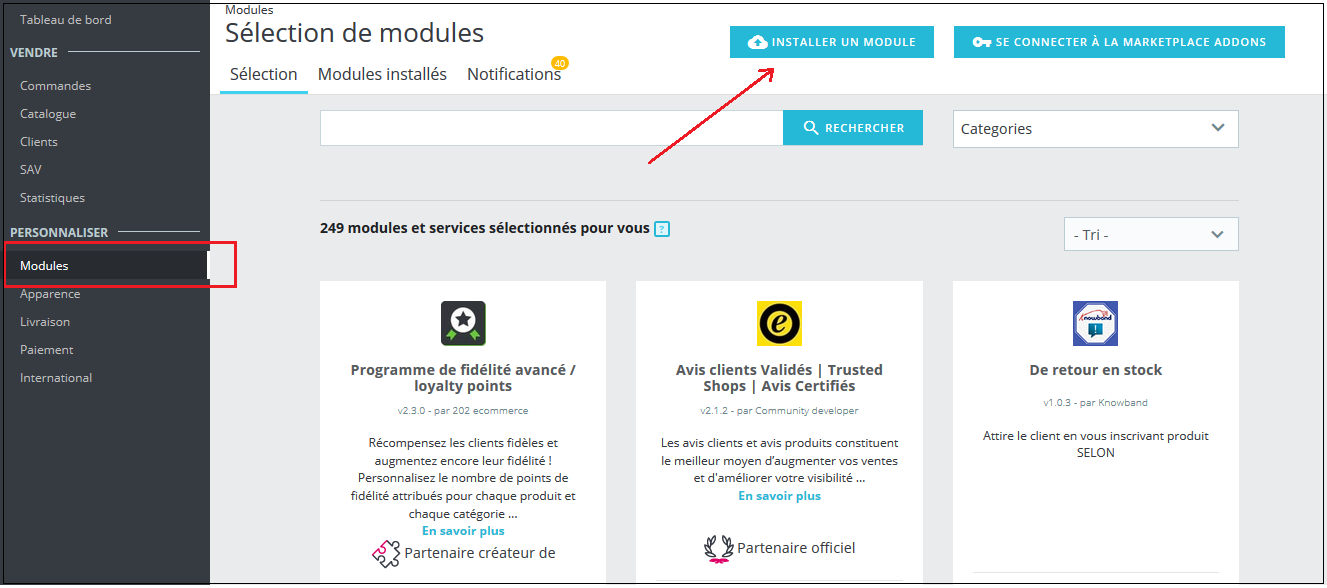
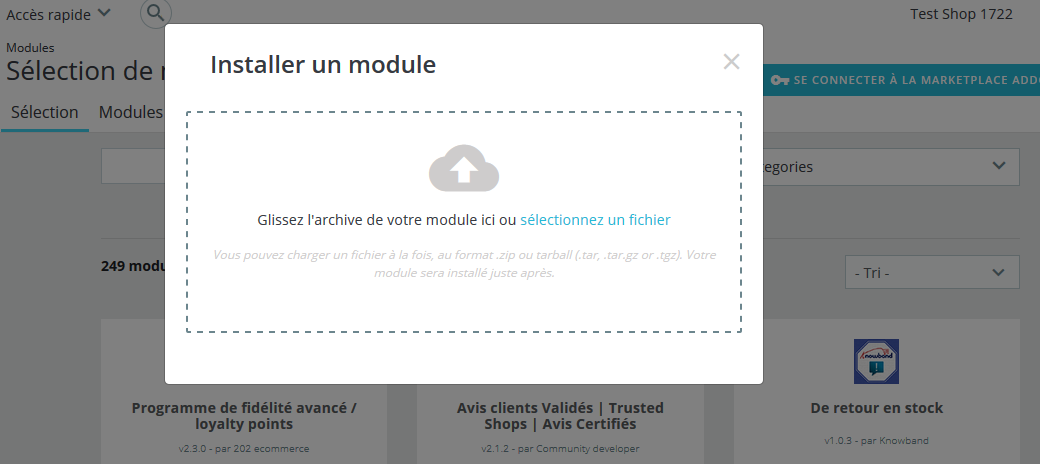
3. Vous pouvez également télécharger le dossier zip du module en cliquant sur le bouton Ajouter un nouveau module, qui devrait apparaître dans le coin supérieur droit de la page de liste des modules.
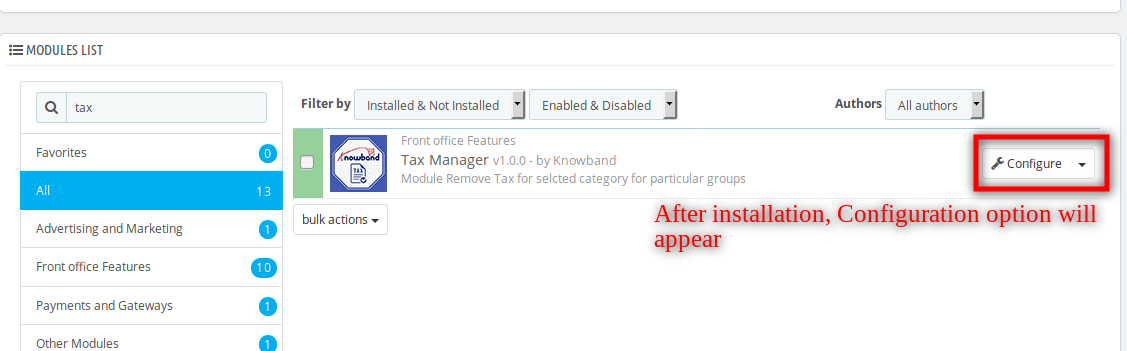
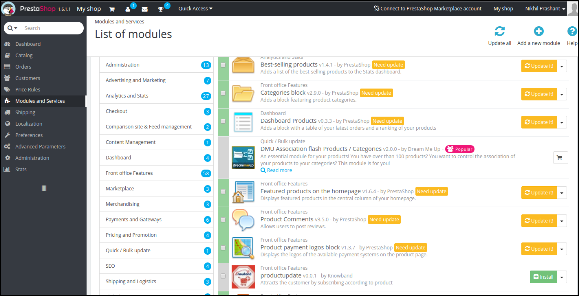
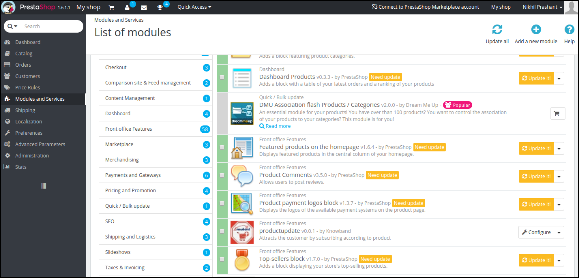
4. Après cela, vous pourrez trouver le plug-in prêt à être installé dans les modules de votre boutique PrestaShop comme indiqué ci-dessous.
Ici, le propriétaire du magasin peut modifier les différents paramètres de ce plugin en fonction des besoins.
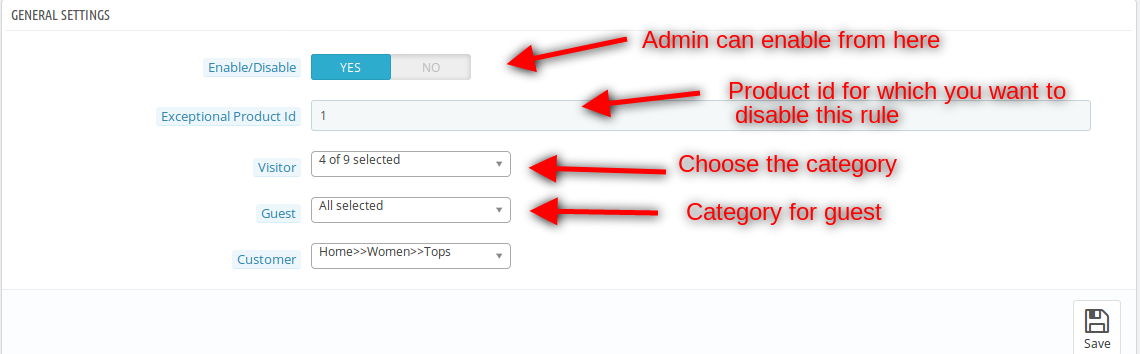
Après avoir installé le plug-in dans le magasin, le plug-in fournira les onglets Paramètres généraux dans l’interface.
réglages généraux
En cliquant sur configurer le lien sur la page de liste des modules (le lien de configuration apparaîtra automatiquement une fois que vous aurez installé le plugin).
L’onglet comprend les options suivantes:
1. Activer / Désactiver: Pour activer le plugin, basculez le bouton d’activation de OFF à ON. La valeur par défaut sera OFF.
2. Identifiant du produit exceptionnel: entrez l’identifiant du produit pour lequel le gestionnaire fiscal ne fonctionne pas. Le gestionnaire des taxes ne fonctionne pas non plus sur tous les produits si l’identifiant de produit fourni est disponible dans le panier.
3. Visiteurs: L’administrateur du magasin peut sélectionner la catégorie pour les visiteurs.
4. Invité: Ici, le propriétaire du magasin peut choisir la catégorie pour invité.
5. Client: L’administrateur du magasin peut sélectionner la catégorie pour les clients réguliers pour supprimer la taxe.
Module avant
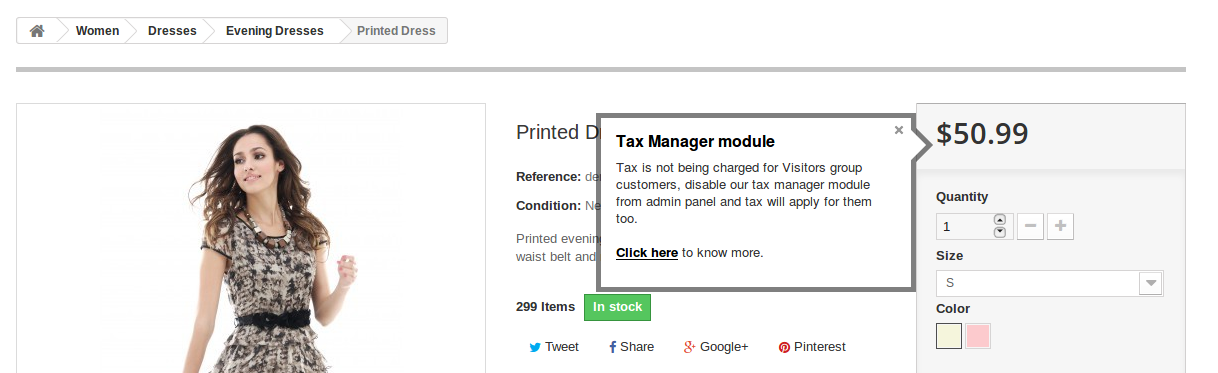
Lorsque l’administrateur active ce plugin, les produits dans les catégories sélectionnées pour un groupe particulier sont affichés sans taxe et si le produit exceptionnel fourni est dans le panier ou ajouté dans le panier, la règle du gestionnaire fiscal n’est pas disponible pour tous les produits.
Recommandations
* Toujours supprimer les Product.php et Cart.php de rootdirectory / override / classes / avant d’installer le plugin.
Nous espérons que nous avons couvert toutes les préoccupations concernant l’installation et le guide des produits de cet add-on Prestashop. Vous devriez également vérifier plus d’ addons de trafic et de visibilité de Prestashop qui vous aideront à augmenter l’engagement de client sur le site Web.
Les fonctions suivantes seront fournies à l’administrateur:
1. Paramètres généraux:
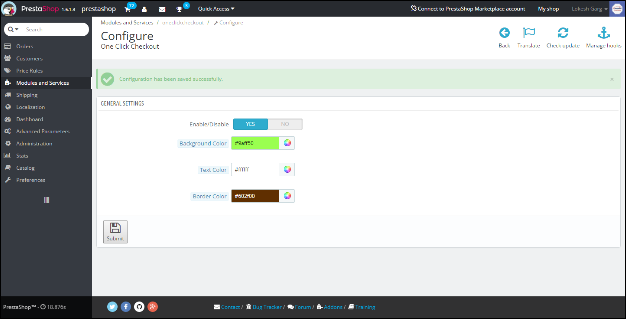
Après avoir cliqué sur le lien de configuration de Prestashop One Click Commander addon page liste module, système ouvre les paramètres généraux onglets par défaut , comme indiqué dans l’ écran ci – dessous:
Les champs indiqués seront remplis avec des valeurs par défaut
1. Activer / Désactiver: Dans un premier temps , ce sera OFF. L’ utilisateur peut activer / désactiver le module complémentaire fonctionnalité en tournant ce ON / OFF.
2. Couleur de fond: Couleur de fond sur le bouton Acheter à la fin avant peut être changé en choisissant une couleur de sélecteur de couleur.
3. Couleur du texte: Couleur du texte pour le bouton Acheter à l’avant peut être changé d’ici.
4. Couleur de la bordure: Couleur de la bordure du bouton Acheter maintenant peut être sélectionné à partir d’ ici.
Front End Module
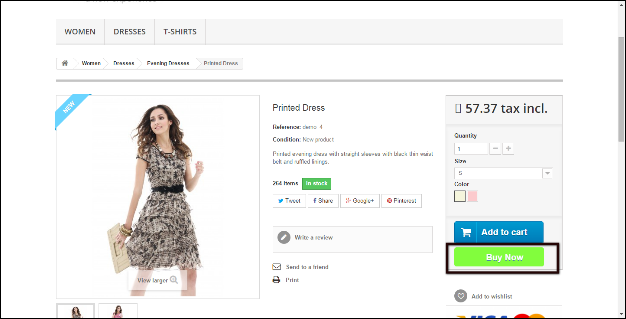
Après avoir activé le plug-in l’utilisateur front-end sera un bouton-à-dire bouton Acheter maintenant sur la page des produits.
Le bouton Acheter à la fin avant se présente comme suit:
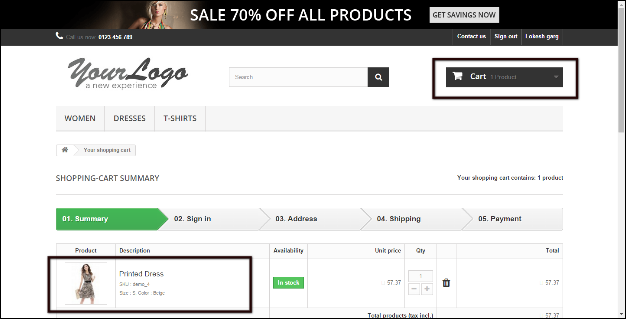
Après avoir cliqué sur Acheter maintenant utilisateur du bouton peut acheter directement un produit hors de ses produits panier. L’utilisateur sera redirigé vers la page pour commander ce produit particulier. Mais après avoir cliqué sur le bouton Acheter maintenant, il y a deux cas.
une). Passez le processus de commande et de confirmer la commande:
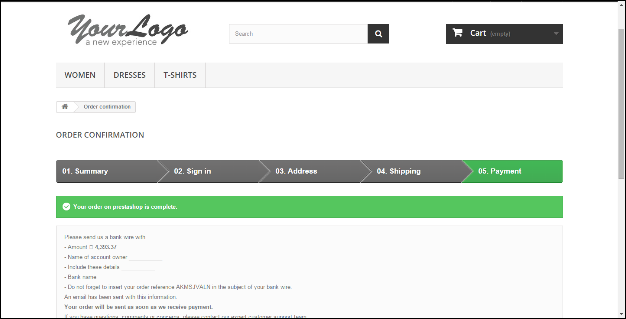
Si l’utilisateur panier ont déjà certains produits et utilisateur clique sur le bouton Acheter maintenant, alors l’utilisateur sera redirigé vers la page de commande pour ce produit particulier et utilisateur processus entièrement le processus de commande et de confirmer la commande pour ce produit particulier, puis après avoir confirmé l’ordre qu’il panier précédent de l’utilisateur sera restauré. Maintenant, après confirmation de commande pour que l’utilisateur du produit particulier peut voir leur panier précédent et de l’utilisateur de panier peut aussi la caisse.
b). Ne pas procéder le processus de commande:
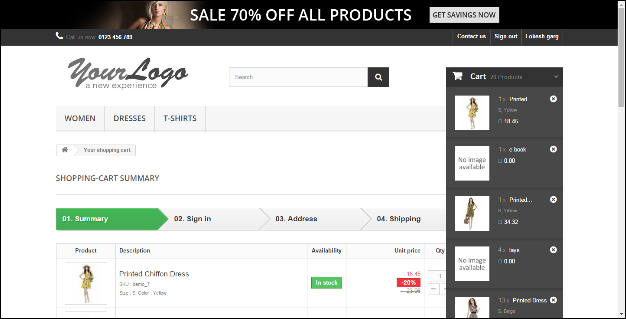
Si l’utilisateur clique sur le bouton Acheter maintenant et utilisateur ont des produits déjà dans leur panier, puis l’utilisateur sera redirigé vers la page de commande, mais à l’utilisateur le temps ne veulent pas procéder de la caisse et l’utilisateur va quelque part comme page d’accueil ou d’autres pages puis dans qui conditionnent le produit particulier est ajouté dans le panier précédent de l’utilisateur et le précédent chariot est restauré.
L’introduction de PrestaShop produit Quantité Mise à jour Addon:
Ce PrestaShop produit Quantité mise à jour par le module Scanner est essentiellement développé pour les Prestashop propriétaires de sites de commerce électronique pour les laisser mettre à jour leur quantité de produit sur le site sans aucun tracas. Il fournit une option pour mettre à jour les quantités de produits sans passer à la liste de produits sur l’arrière. Une interface distincte est prévue à l’extrémité arrière qui permet la mise à jour de la quantité de produit sur la base du:
Numéro UPC
Numéro de réference
Lagen
Étapes pour l’installation:
Pour installer ce module quantité de produit Prestashop par Knowband, s’il vous plaît suivez les étapes suivantes:
1. Ajouter un dossier add-on dans le dossier modules sur votre système.
2. Après avoir ajouté ce dossier addon Prestashop, le système liste l’addon à la page du module dans la catégorie de fonctions de front – office comme indiqué ci – dessous:
Ces interfaces ne seront accessibles que par l’administrateur dans sa section modules.
Emplacement du menu:
Un administrateur peut accéder à l’interface de ce module Prestashop en accédant à l’adresse suivante:
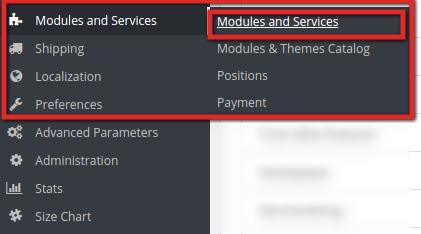
1. Accédez aux modules et services >> Modules et services
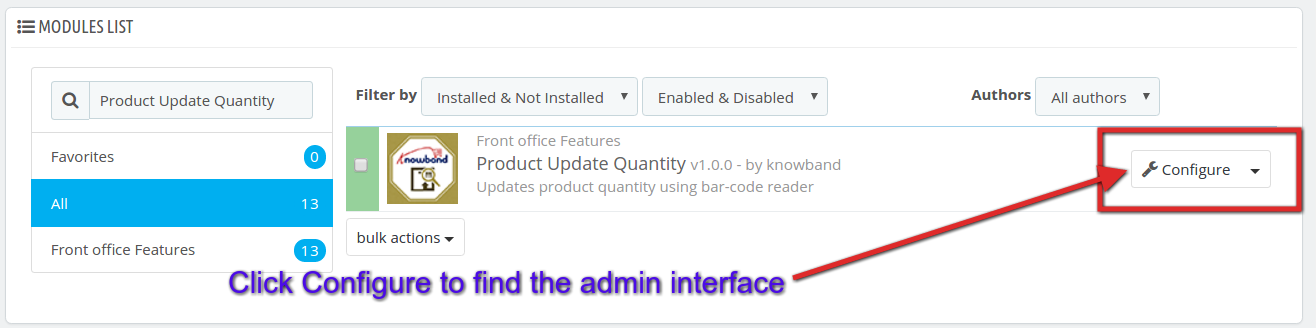
2. La liste des modules Prestashop installés sur votre site ouvrira ses portes. Recherche maintenant mise à jour du produit Quantité dans la zone de recherche, vous trouverez l’interface suivante. Cliquez dans l’ interface suivante sur le bouton Configurer:
Panneau de configuration Admin:
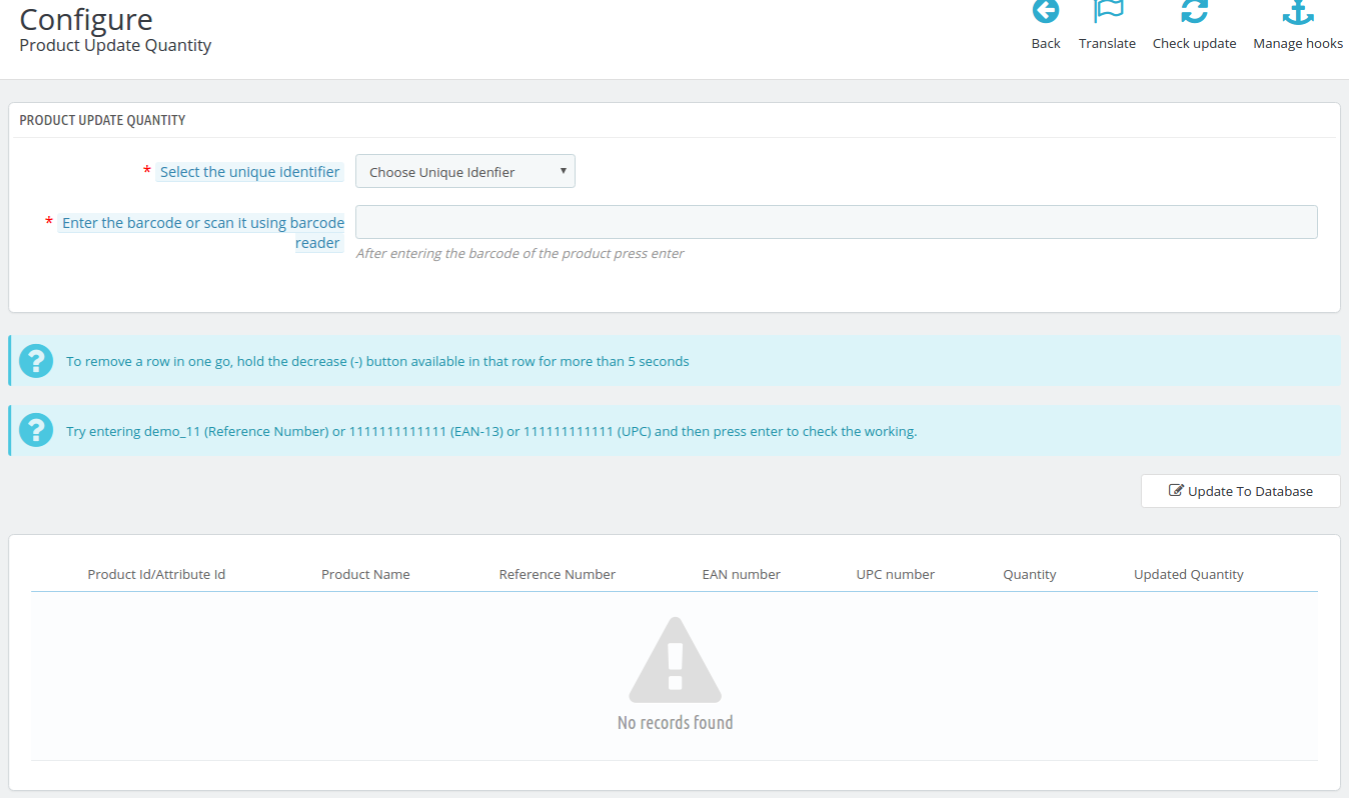
L’interface de configuration d’administration de cette addon Quantité de mise à jour par Prestashop Knowband ressemble à ceci:
Mettre à jour la quantité de produit à base de CUP:
Pour mettre à jour la quantité de produit à base de CUP, suivez les étapes suivantes:
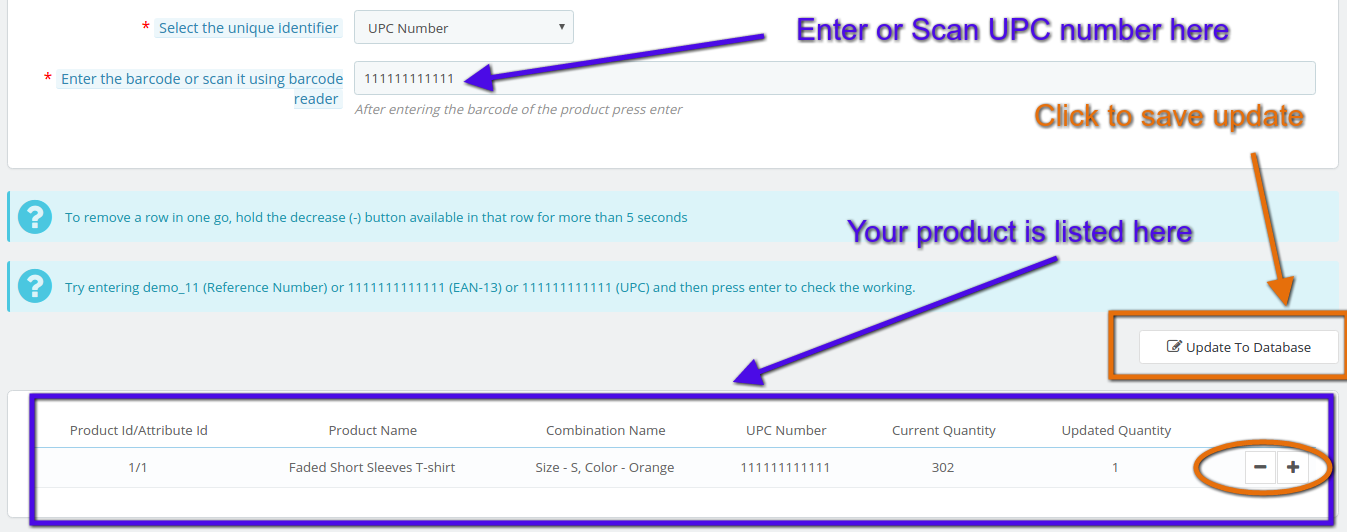
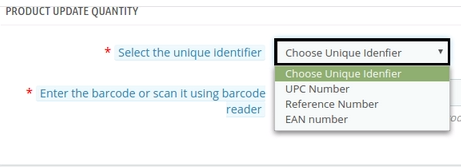
1. Sélectionnez CUP dans la liste déroulante « Sélectionner un identificateur unique » option de menu.
2. Scannez le code CUP du produit (vous pouvez même entrer le numéro UPC manuellement dans le texte déposé à entrer dans la barre-code ou le scanner en utilisant le lecteur de code à barres).
3. Votre produit sera répertorié ci – dessous dans l’interface comme le montre cette capture d’écran:
4. Vous pouvez ré-analyser le CUP des autres produits dans la liste pour ajouter une quantité ou vous pouvez également augmenter ou diminuer la quantité en cliquant sur + ou – comme le montre la capture d’ écran ci – dessus.
5. Une fois que vous mettez à jour la quantité désirée des produits qu’elle montre Quantité Mise à jour que le nombre de nouveaux produits que vous avez ajouté dans la liste pour ce numéro UPC. Cliquez sur “Mise à jour de la base de données pour enregistrer votre mise à jour de la quantité de produit pour le particulier CUP.
6. De même, vous pouvez effectuer la mise à jour de quantité de produit en fonction du nombre EAN ou Numéro de référence aussi. Il suffit de ne pas oublier de sélectionner les éléments dans la liste déroulante en fonction de vos besoins.
La Module complémentaire de tableau des tailles de produits pour PrestaShop Ce module pour PrestaShop permet de créer des tableaux de tailles. Grâce à cette extension, le marchand peut afficher différents types de tableaux de tailles pour chaque catégorie, produit et fabricant disponible dans sa boutique.
L’administrateur de la boutique en ligne peut attribuer un tableau des tailles unique à un nombre « n » de catégories dans une configuration unique. Les produits de la catégorie par défaut afficheront le tableau des tailles sur leur page produit. L’administrateur peut attribuer ce tableau des tailles à n’importe quel produit, catégorie ou fabricant. De plus, un produit peut avoir son propre tableau des tailles ; ainsi, n’importe quel marchand peut lui attribuer un tableau préconfiguré.
L’administrateur de la boutique en ligne peut associer le tableau des tailles à un ou plusieurs produits d’une catégorie ou d’un fabricant spécifique. Grâce à ce module de guide des tailles pour PrestaShop, le propriétaire de la boutique peut ainsi facilement répondre aux questions de ses clients concernant les tailles. L’interface intuitive de cette extension de catalogue de tailles pour PrestaShop la rend d’autant plus utile.
Caractéristiques –
Le module de tableau des tailles de produits Prestashop permet à l’administrateur e-commerce d’afficher le tableau des tailles sur les pages produits de la boutique en ligne.
L’installation et la configuration de ce module complémentaire de guide des tailles pour Prestashop sont très simples.
L’administrateur de la boutique peut activer/désactiver cette extension de catalogue de tailles Prestashop sans aucun problème.
L’extension Prestashop Size Chart Popup est entièrement personnalisable.
Le module de lien vers le tableau des tailles Prestashop offre une mise en œuvre simple et sans tracas.
Aucune connaissance technique n’est requise pour la configuration de cette extension de tableau des tailles.
L’extension de catalogue de tailles pour Prestashop offre la possibilité d’ajouter des images, des repères ou tout contenu HTML au tableau des tailles.
Le guide des tailles Prestashop pour une catégorie de produits, un produit unique ou un fabricant.
Il est possible d’ajouter un nombre illimité de lignes et de colonnes aux tableaux de tailles, selon les besoins.
L’extension Prestashop « Tableau des tailles de produits » offre l’option d’aperçu.
Aide à prendre la décision d’achat.
Le plugin Prestashop Size Catalog est compatible avec plusieurs langues.
Nouveautés de la mise à jour 1.0.7 :
Tableau des tailles personnalisable :
Vous pouvez désormais personnaliser le tableau des tailles en fonction de vos besoins et préférences, offrant ainsi une expérience plus personnalisée à vos clients.
Mise à jour des fonctionnalités de l’unité :
Grâce à cette fonctionnalité, l’administrateur peut spécifier l’unité de mesure des tableaux de tailles.
CSS et JS personnalisés :
Vous pouvez désormais charger vos propres fichiers CSS et JS personnalisés, ce qui vous permet de personnaliser et d’améliorer davantage l’apparence.
Fenêtre contextuelle améliorée :
Le module de tableau des tailles 1.0.7 entièrement mis à jour permet d’afficher des fenêtres contextuelles par-dessus d’autres fenêtres contextuelles ou directement sur la page produit sous le bouton « Ajouter au panier », offrant ainsi une expérience plus fluide et conviviale aux utilisateurs et aux administrateurs Presta.
Nouvelles options de règles :
Les administrateurs de la boutique Prestashop peuvent désormais trouver deux nouvelles options de règles basées sur la référence et l’attribut du produit, ce qui leur offre plus de flexibilité et de contrôle sur la manière dont ils associent les graphiques aux produits.
Compatibilité multi-magasins :
Le tout nouveau module Guide des tailles PrestaShop est désormais compatible avec les boutiques multi-boutiques. Les administrateurs de boutiques PrestaShop peuvent ainsi gérer et personnaliser leur plateforme e-commerce avec une facilité et une efficacité accrues.
Avantages offerts par le tableau des tailles de produits Prestashop :
Grâce à cette extension de guide des tailles pour Prestashop, l’administrateur de la boutique peut créer des tableaux de tailles appropriés simplement en saisissant des valeurs.
L’extension de catalogue de tailles Prestashop permet aux e-commerçants de définir le tableau des tailles pour une catégorie, un produit ou un fabricant particulier.
Ce guide des tailles sera disponible sur chaque page produit pour une meilleure expérience d’achat.
L’administrateur peut ajouter un nombre n de lignes et de colonnes au tableau des tailles.
Une option de prévisualisation est disponible dans l’interface d’administration.
Ces informations relatives à la taille permettent de réduire les retours de produits liés à des problèmes de taille.
Grâce à l’extension de catalogue de tailles Prestashop, les clients peuvent consulter le tableau des tailles avant d’acheter le produit.
Le tableau des tailles de produits Prestashop permet d’ajouter du texte et des images pour une meilleure compréhension.
Les clients peuvent facilement comprendre les indications fournies avec le tableau des tailles.
Le module « Tableau des tailles » permet aux administrateurs d’utiliser ce module pour leurs boutiques Prestashop multi-magasins.
En plus de toutes les options prédéfinies, les administrateurs peuvent désormais ajouter du CSS et du JS personnalisés pour améliorer l’apparence de leur tableau des tailles de produits.
Plusieurs règles basées sur les conditions des attributs.
Pour installer l’extension de tableau des tailles de produits Prestashop, veuillez suivre les étapes suivantes :
1. Ajoutez le dossier de l’extension au dossier des modules de votre système. 2. Une fois ce dossier ajouté, l’extension apparaîtra sur la page des modules, dans la catégorie « Fonctionnalités du front-office », comme indiqué ci-dessous :
Une fois le module installé, une nouvelle entrée « Guide des tailles » apparaît dans la barre de menu de l’interface d’administration de la boutique. Ce menu contient un sous-menu proposant les options suivantes.
1. Ensemble d’attributs
2. Graphique
3. Tableau Catégorie/Fabricant
4. Tableau des catégories
5. Tableau des produits
Chaque section est décrite en détail ci-dessous.
Paramètre de configuration :
Dans l’onglet suivant, les administrateurs de la boutique peuvent configurer leur module de tableau des tailles Prestashop et choisir tous les principaux attributs du tableau des tailles tels que les couleurs des composants, le CSS, le JS, etc.
Activer désactiver:
Les administrateurs du magasin peuvent activer/désactiver le module à l’aide de ce bouton.
Afficher le tableau des tailles dans une fenêtre contextuelle :
Lorsque cette option est activée, le tableau des tailles s’affichera dans une fenêtre contextuelle ; sinon, il s’affichera directement sous le bouton « Ajouter au panier ».
Saisissez la couleur du texte des lignes et des colonnes du graphique de tailles :
Cette option permet de gérer la couleur du texte des lignes et des colonnes du tableau des tailles.
Saisissez la couleur d’arrière-plan des lignes et des colonnes du graphique de tailles :
Tout comme la couleur du texte, les administrateurs de la boutique Prestashop peuvent gérer la couleur de fond des lignes et des colonnes du tableau des tailles.
Couleur du texte des données du tableau des tailles :
Grâce à ce bouton, les administrateurs du magasin peuvent gérer la couleur du texte des données du tableau des tailles.
Saisir la couleur d’arrière-plan des données SizeChart (ligne impaire) :
Vous pouvez choisir ici la couleur de fond des données du tableau des tailles. Cette option ne concerne que les lignes impaires.
Saisir la couleur d’arrière-plan des données du graphique de tailles (ligne paire) :
Tout comme pour la couleur de fond des lignes impaires, les commerçants des boutiques Prestashop peuvent gérer la couleur de fond des données des lignes paires grâce à cette option.
Saisir la couleur d’arrière-plan de la fenêtre contextuelle du tableau des tailles :
Cette option permettra aux administrateurs de la boutique de gérer la couleur d’arrière-plan de la fenêtre contextuelle du tableau des tailles.
CSS personnalisé:
Dans le champ de texte suivant, les administrateurs peuvent saisir du CSS personnalisé pour rendre leur tableau des tailles plus attrayant.
JavaScript personnalisé :
De même, ce champ peut être utilisé pour ajouter du code JS personnalisé au tableau des tailles.
Ensemble d’attributs
Une fois que l’administrateur aura cliqué sur cette option, un tableau s’affichera, contenant le détail de tous les attributs du graphique créé à ce jour. L’administrateur peut également créer de nouveaux ensembles d’attributs en cliquant sur l’icône « Ajouter » située au-dessus du tableau. Après avoir cliqué sur cette icône, un nouveau formulaire apparaîtra, contenant les champs suivants.
1. Actif : Ce champ indique si l’ensemble d’attributs concerné est activé ou non. L’ensemble d’attributs ne fonctionnera que s’il est activé.
2. Identifiant unique : Dans ce champ, l’administrateur doit saisir le nom unique de l’ensemble d’attributs à partir duquel l’attribut sera identifié dans l’interface d’administration de la boutique afin de créer un graphique complet.
3. Unités cartographiques : Cette fonctionnalité vous permet de choisir les unités que vous souhaitez associer aux tableaux de tailles. En accédant à la page des unités des tableaux de tailles, vous pouvez créer des unités pour le tableau de tailles de votre choix, puis les associer à vos tableaux préférés grâce à cette option.
4. Unité de valeur : C’est dans ce champ que l’administrateur choisira l’unité des attributs : pouces, cm, km, grammes.
5. Étiquettes des colonnes du graphique : Dans ce champ, l’administrateur de la boutique PrestaShop doit choisir les étiquettes des colonnes du graphique et leur nom dans les différentes langues de la boutique. Il peut ajouter autant d’étiquettes de colonnes que nécessaire.
6. Étiquettes des lignes du graphique : Dans ce champ, l’administrateur de la boutique en ligne doit choisir les étiquettes des lignes du graphique et leurs noms dans les différentes langues de la boutique. Il peut ajouter autant d’étiquettes de colonnes que nécessaire.
7. Aperçu: En cliquant sur ce lien, l’administrateur de la boutique Prestashop peut visualiser l’aperçu de l’ensemble d’attributs qui sera créé à partir des valeurs saisies ci-dessus.
8. Actions : Des actions telles que modifier et supprimer sont également disponibles pour modifier les entrées déjà effectuées par l’administrateur.
Charts
Ici, l’administrateur créera le graphique complet à partir des ensembles d’attributs créés dans l’onglet précédent. Pour ce faire, il doit cliquer sur le bouton « Ajouter » situé à droite du graphique. Un formulaire s’affiche alors, proposant les options suivantes.
1. Actif : L’administrateur de la boutique PrestaShop peut activer ou désactiver l’affichage du graphique. Ce dernier ne s’affichera que s’il est activé.
2. Titre: Il s’agit du titre du graphique, réservé à un usage interne afin de l’identifier de manière unique lors de son attribution au produit, à la catégorie ou au fabricant.
3. Ensemble d’attributs : Ce champ contient tous les ensembles d’attributs de données créés précédemment et activés. L’administrateur peut sélectionner n’importe quel ensemble d’attributs dans ce champ.
4. Valeurs du graphique : Une fois que l’administrateur a sélectionné l’ensemble d’attributs, il doit ensuite renseigner les valeurs qui seront affichées à l’endroit où ce graphique sera utilisé.
5. Instructions relatives au tableau des tailles : Ici, l’administrateur peut ajouter les instructions qu’il juge importantes pour que les clients comprennent le tableau des attributs ci-dessus.
6. Actions : Des actions telles que modifier et supprimer sont également disponibles pour modifier les entrées déjà effectuées par l’administrateur.
7. Règle applicable : Ici, les administrateurs peuvent sélectionner la règle d’affichage du graphique produit sur la page produit. Par exemple, deux options sont proposées. La première permet aux administrateurs de la boutique d’ajouter des conditions pour un graphique basé sur les caractéristiques du produit, telles que la couleur, l’état, etc. La seconde option (référence) permet aux administrateurs d’ajouter la référence du produit dans le champ texte ; le graphique s’appliquera alors automatiquement à tous les produits ayant cette référence.
Tableau des fabricants
Un tableau apparaît dans cet onglet. Ce tableau indique quels graphiques sont associés à quels fabricants. Pour ajouter une nouvelle entrée, l’administrateur peut cliquer sur l’icône « Ajouter » située à droite du tableau. Le formulaire suivant s’affiche alors :
1. Actif : Ce champ détermine si le graphique doit être activé ou désactivé. Le graphique ne fonctionne que s’il est activé.
2. Catégorie: Ici, l’administrateur peut sélectionner la catégorie de produits sur laquelle ce graphique doit apparaître.
3. Fabricant : Dans ce champ, l’administrateur doit sélectionner le fabricant auquel ce graphique particulier doit être associé.
4. Graphique disponible : Ce champ répertorie tous les graphiques créés à ce jour. L’administrateur peut sélectionner un graphique et enregistrer les paramètres.
5. Aperçu: L’administrateur peut également consulter un aperçu du graphique en cliquant sur le bouton d’aperçu ci-dessous.
6. Actions : Des actions telles que modifier et supprimer sont également disponibles pour modifier les entrées déjà effectuées par l’administrateur.
Tableau des catégories
Dans cet onglet, un tableau apparaît. Ce tableau indique quels graphiques sont associés à quelles catégories. Le formulaire suivant s’affiche après avoir cliqué sur le bouton « Ajouter » :
1. Actif : Ce champ détermine si le graphique doit être activé ou désactivé. Le graphique ne fonctionne que s’il est activé.
2. Catégorie: Ici, l’administrateur de la boutique Prestashop peut sélectionner la catégorie de produits sur laquelle ce graphique doit apparaître.
3. Graphique disponible : Ce champ répertorie tous les graphiques créés à ce jour. L’administrateur peut sélectionner un graphique et enregistrer les paramètres.
4. Aperçu: L’administrateur de la boutique en ligne peut également visualiser un aperçu du graphique en cliquant sur le bouton d’aperçu ci-dessous.
Tableau des produits
Un tableau apparaît dans cet onglet. Ce tableau indique quels graphiques sont associés à quels produits. Le formulaire suivant s’affiche après avoir cliqué sur le bouton « Ajouter » :
1. Actif : Ce champ détermine si le graphique est activé ou désactivé. Le graphique ne fonctionne que s’il est activé de ce côté.
2. Sélectionnez le produit : Dans ce champ, tous les produits disponibles dans ce magasin apparaissent et l’administrateur peut choisir n’importe lequel de ces produits et l’associer au graphique correspondant.
3. Graphique disponible : Ce champ répertorie tous les graphiques créés à ce jour. L’administrateur peut sélectionner un graphique et enregistrer les paramètres.
4. Aperçu: L’administrateur peut également consulter un aperçu du graphique en cliquant sur le bouton d’aperçu ci-dessous.
Unités du tableau des tailles :
Dans l’onglet suivant du module complémentaire de guide des tailles pour PrestaShop, l’administrateur peut gérer toutes les unités du guide des tailles. Il peut non seulement modifier les unités existantes, mais aussi en ajouter autant qu’il le souhaite.
Module frontal
Lorsque cette extension est activée depuis l’interface d’administration et que toutes les entrées sont effectuées, un lien intitulé « VOIR LE TABLEAU DES TAILLES » apparaît sur le côté droit de la page, comme sur la capture d’écran ci-dessous.
De plus, si l’option « Afficher le tableau des tailles dans une fenêtre contextuelle » est activée, le bouton « Voir le tableau des tailles » est disponible ; sinon, le tableau s’affiche directement sous le bouton « Ajouter au panier ».
Il peut arriver qu’un produit possède un graphique le concernant, un autre concernant sa catégorie et un troisième concernant son fabricant. Dans ce cas, la priorité des graphiques a été définie. Ainsi, le graphique du produit est prioritaire sur celui de la catégorie, et ce dernier est prioritaire sur celui du fabricant.
Le graphique figurant sur la page produit est donc affiché selon l’ordre de priorité expliqué ci-dessus.
Lorsque le client cliquera sur le lien, une fenêtre contextuelle apparaîtra avec toutes les données de taille pour ce produit.
Ce module complémentaire de guide des tailles pour PrestaShop simplifie le shopping en ligne. L’administrateur peut ainsi choisir la taille idéale plus facilement. Grâce à ce plugin, il affiche les guides des tailles directement sur la page produit. Les clients peuvent ensuite acheter en toute simplicité.
Module complémentaire de guide des tailles pour PrestaShop : Tutoriel vidéo
Pour une compréhension plus visuelle et pratique de l’installation, de la configuration et de l’utilisation du Module complémentaire Knowband pour Prestashop : tableau des tailles, nous avons créé un tutoriel vidéo étape par étape.
Cette vidéo couvre:
Mise en place des modules
Création et personnalisation des tableaux de tailles
Attribution de tableaux de tailles aux produits
Affichage et fonctionnalités de l’interface utilisateur
Regardez le tutoriel complet ci-dessous pour démarrer rapidement et tirer le meilleur parti de cette extension.
Pour plus d’informations sur cette extension Prestashop de tableau des tailles (popup), veuillez consulter Groupe de connaissances.
S’il vous plaît contactez-nous au support@knowband.com pour toute question ou demande de modification personnalisée selon les besoins de votre entreprise.
Plus tôt dans Marketplace si l’administrateur doit transférer les vendeurs coupés que le vendeur a gagné de vendre ses produits alors il doit le faire manuellement à l’aide de son compte, mais en utilisant ce module, l’administrateur peut transférer de l’argent au vendeur ou peut également prendre le remboursement de le vendeur en cas de besoin, mais pour cela à la fois l’administrateur et le vendeur doivent utiliser leur compte PayPal.
Pour installer cette annonce-don, s’il vous plaît suivez les étapes suivantes:
1. Ajouter un dossier ad-don sous dossier modules de votre système.
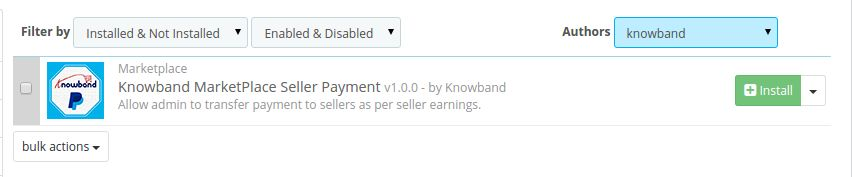
2. Après avoir ajouté ce dossier ad-don, le système liste l’annonce-don à lapage du module dans la catégorie de fonctions de front – office comme indiqué ci – dessous:
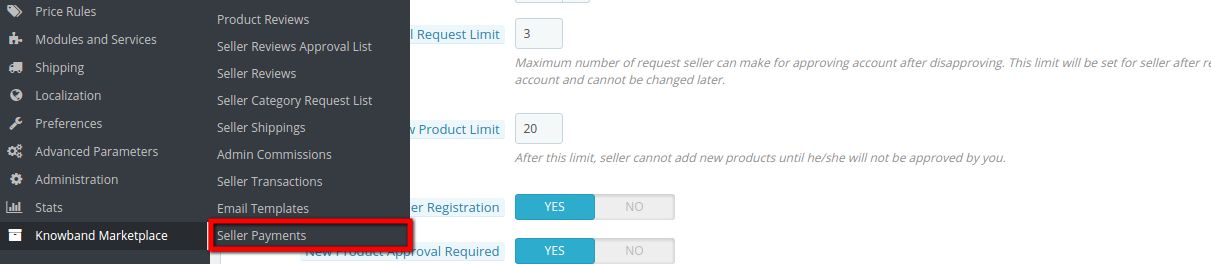
Après l’installation, un sous-menu sera ajouté dans le Knowband Menu du marché et sera nommé PAIEMENT VENDEUR.
En cliquant sur le lien mis en surbrillance, le système sera redirigé vers la page de paiement du solde vendeur où tous la liste du vendeur avec PayPalcomptes sera répertorié et l’administrateur peut effectuer le paiement au vendeur et aussi prendre le remboursement auprès du vendeur.
Vendeur Configuration de paiement
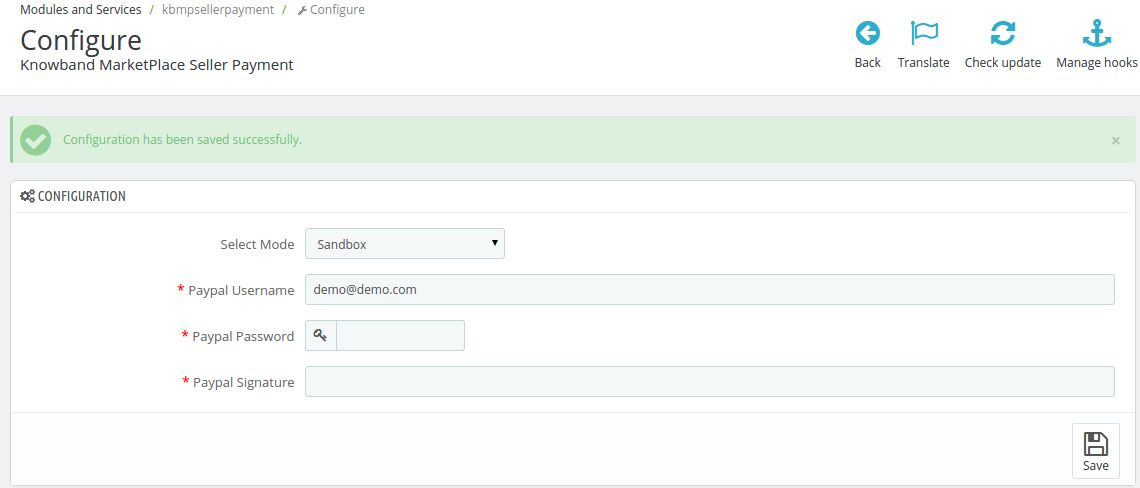
Voici la page de configuration pour l’administrateur dans le compte admin.
réglages description
1. Sélectionnez le mode: Ce champ a deux options 1. Bac à sable 2. Live.Lorsque le module est en mode bac à sable le module est sur le mode de test et peut être testé par l’administrateur jusqu’à ce qu’il se assurer et si le module est réglé pour le mode live, il est en direct à travailler sur le magasin.
2. PayPal Nom d’utilisateur: Dans ce domaine , l’administrateur doit entrer son nom d’utilisateur du compte PayPal auquel l’administrateur effectuera le paiement ou la demande de remboursement.
3. PayPal Mot de passe: Ici , l’administrateur doit entrer le mot de passe de compte PayPal.
4. PayPal Signature: Entrez la signature PayPal associé à votre compte.
Le vendeur Paiement du solde
Ici, le vendeur peut effectuer le paiement ou demander le remboursement du vendeur.
Paramètres Description Pour les paiements de transfert au vendeur
1. Vendeur: Ce champ contiendra le titre de la boutique du vendeur.
2. Email: Il contient l’identifiant e – mail du vendeur.
3. Email PayPal: Ici Email PayPal du vendeur est fourni.
4. Total des frais : Affiche le gain au total effectué par le vendeur de t
5. Votre Commission: Ce champ indique l’admin quelle commission le fait qu’il mérite de la part du vendeur gagnant au total.
6. Vendeur Earning: Ici , le vendeur gagnant est affiché après la commission d’administration est retiré de celui – ci.
7. Montant Transféré: Cela montre l’administrateur que combien montant l’administrateur a transféré au vendeur.
8. Bilan: Ceci est l’équilibre entre le vendeur et l’administrateur que l’administrateur doit transférer au vendeur.
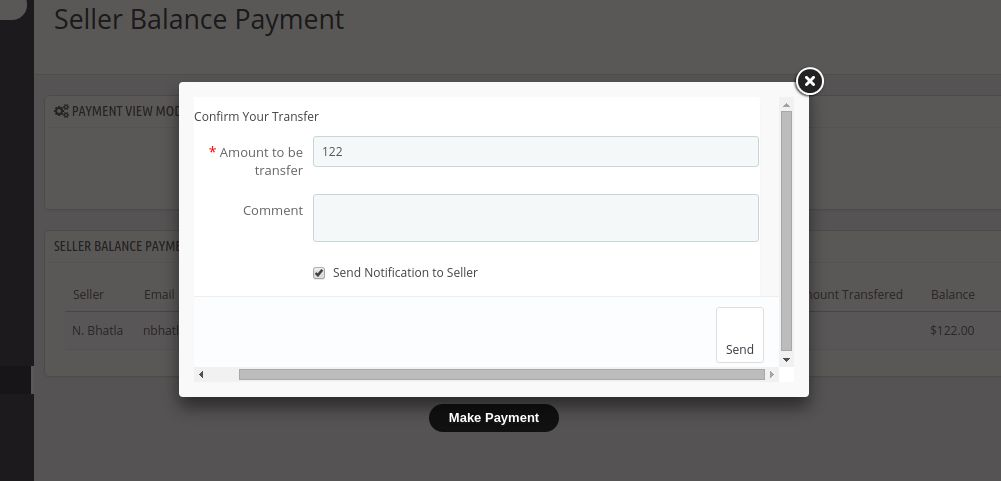
9. Effectuer un paiement: Lorsque les clics admin sur effectuer le paiement ,puis une fenêtre pop – up apparaît comme le montre la capture d’écran ci -dessous où l’administrateur peut transférer le montant au vendeur particulier.
A. Montant à transférer: Ici l’administrateur doit entrer le montant qu’il veut transférer au vendeur compte PayPal.
B. Commentaire: L’administrateur peut également entrer des commentaires qu’il veut ajouter au transfert de paiement qu’il fait.
C. Envoyer une notification au vendeur: Si ce dépôt est contrôlé par l’administrateur l’un email est envoyé au vendeur chaque fois que les transferts d’administration tout paiement au vendeur.
Description des paramètres de remboursement paiement du Vendeur
1. Vendeur: Ce champ contiendra le titre de la boutique du vendeur.
2. Email: Il contient l’identifiant e – mail du vendeur.
3. Email PayPal: Ici Email PayPal du vendeur est fourni.
4. Montant: Ceci est le montant que l’administrateur a transféré au vendeur plus tôt et peut être remboursé en utilisant cette transaction.
5. Transaction Id: Ceci est le numéro de transaction qui a été généré pour la transaction que l’administrateur a fait au vendeur plus tôt.
6. Compte ID: Ceci est l’ID de compte du vendeur auquel il compte a été transféré.
7. Transaction Pay clé: Ceci est la clé qui est générée pour la transaction qui se fait.
8. Remboursement Retour: Lorsque l’administrateur clique sur ce bouton puis le compte qui a été transféré par l’administrateur à l’ aide de cette transaction sera remboursé au compte admin.
Emplacement du module
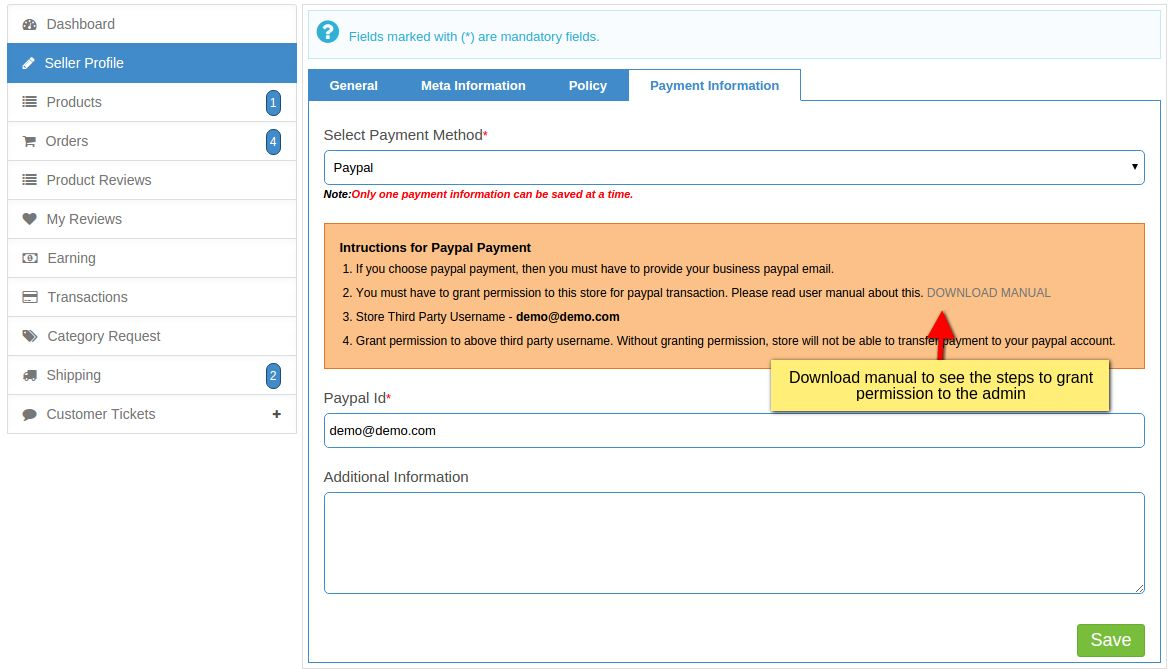
Le module apparaît lorsque le vendeur choisira comme option de paiement PayPal. Ici, le vendeur verra toutes les instructions qu’il / elle doit suivre pour effectuer le paiement PayPal.
L’instruction sont données dans l’écran ci-dessous.
Le vendeur peut également télécharger un manuel pour voir les étapes PAS D’autoriser l’administrateur de la demande de remboursement.
REMARQUE: S’il vous plaît tester le module en mode test de bac à sable et vérifiez les autorisations que l’administrateur doit être accordé pour compléter la transaction de remboursement.
Il y a des moments où les visiteurs du magasin atterrissent sur le site à la recherche d’un produit, mais quittent le site parce que le produit n’est pas en stock. Ils trouvent la même chose dans d’autres magasins et vous perdez une conversion. Vous ne saurez jamais pourquoi les visiteurs ont quitté votre site sans rien acheter. Afin de trouver le problème et de rectifier le problème, vous devez améliorer l’engagement du client avec votre site, afin que vous puissiez le récupérer s’il quitte votre magasin pour cette raison.
Avis d’alerte de stock (Une fois le produit sélectionné de nouveau en stock.)
Notification de mise à jour des prix (en cas de modification du prix)
Le module de notification mis à jour du produit Prestashop de Knowband est conforme au GDPR.
Procédure d’installation de l’addon de notification de mise à jour de produit Prestashop
1. Structure du dossier du plug-in Product Update.
2. Copiez tout le dossier nommé “mise à jour du produit” dans votre dossier “modules” du répertoire racine de votre boutique PrestaShop via FTP.
3. Vous pourrez trouver le plug-in de mise à jour du produit prêt à être installé dans les modules de votre boutique PrestaShop comme indiqué ci-dessous.
4. Cliquez sur le lien Installer pour installer le plugin Prestashop .
Module Admin
Ici, le propriétaire du magasin peut modifier les différents paramètres de ce plugin Prestashop en fonction des besoins, qui seront reflétés sur le frontal ainsi que dans le panneau d’administration.
Pour installer ce plug-in, veuillez suivre les étapes suivantes:
1. Ajoutez tout le dossier plugin complet au dossier modules dans le répertoire racine du PrestaShop Store.
2. Après l’ajout de fichiers plug-in, le système listera le plug-in sur la page du module.
3. Cliquez sur installer / désinstaller en fonction des besoins.
4. Une autre façon est, vous pouvez zipper tout le dossier, puis cliquez sur le lien Ajouter un nouveau module affiché dans le coin supérieur droit de la page de liste des modules comme indiqué dans l’écran ci-dessous:
5. Après avoir installé ce module Prestashop, le lien Configurer s’affichera à la place du lien Installer, comme illustré ci-dessous:
6. Maintenant, votre module d’abonnement hors stock Prestashop est prêt à l’emploi et cliquez sur Configurer le lien pour configurer le module.
Interface d’administration
Après avoir installé cet addon de notification Prestashop, l’administrateur aura les interfaces suivantes:
réglages généraux
Demande de paramètres de messagerie de notification
Paramètre Email
Une analyse
réglages généraux
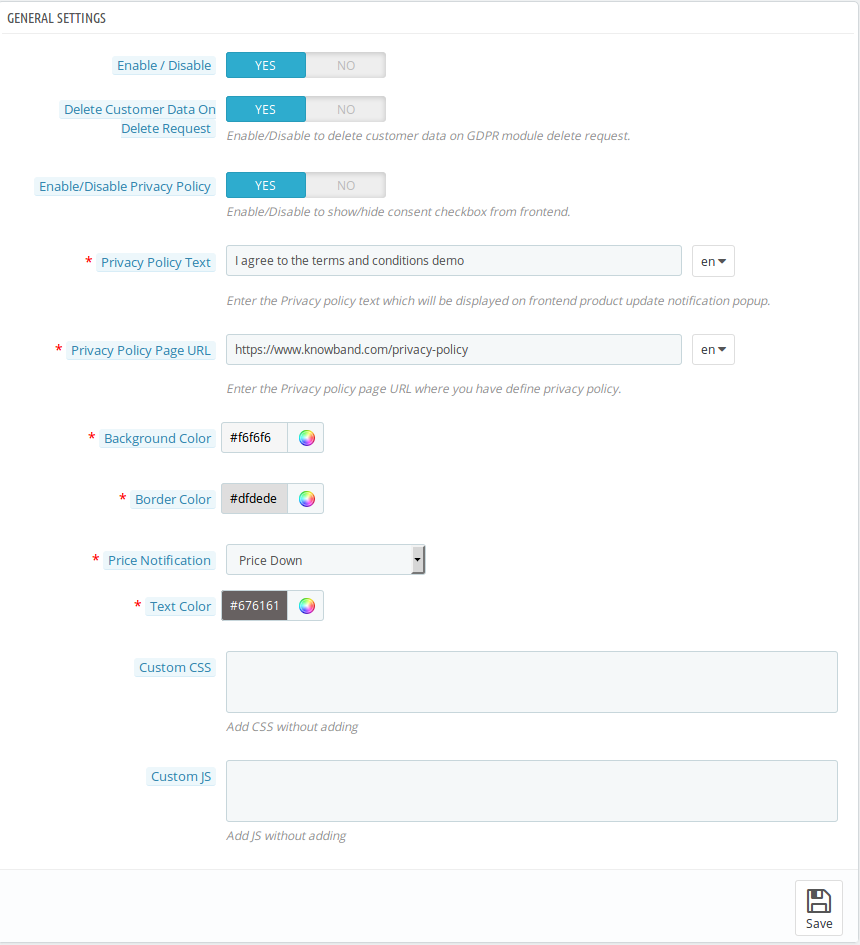
Lorsque vous cliquez sur le bouton Configurer, le système ouvre le champ Paramètres généraux par défaut. Ce champ a les options suivantes:
Initialement, les champs dans le formulaire ci-dessus seront déjà remplis avec leurs valeurs par défaut.
Activer / Désactiver: Initialement, cet addon de notification de rupture de stock de Prestashop par Knowband est défini sur NON option. Vous devez définir cette valeur sur YES afin d’obtenir les avantages de l’addon.
Supprimer les données du client dans la demande de suppression: l’ activation de cette fonctionnalité permettra aux clients de demander la suppression des données personnelles.
Activer / Désactiver la politique de confidentialité: Le module de notification de mise à jour du produit Prestashop permet à l’administrateur d’afficher ou de masquer la politique de confidentialité au début.
Texte de la politique de confidentialité: Ce champ du module de mise à jour du produit Prestashop permet à l’administrateur de définir le texte de la politique de confidentialité souhaité. Le texte de la politique de confidentialité peut être modifié en cas de besoin.
URL de la politique de confidentialité: L’administrateur peut lier la politique de confidentialité au choix d’URL souhaité. L’URL peut également être modifiée chaque fois que nécessaire.
Couleur d’arrière-plan: Ce champ d’addon de notification de mise à jour de produit Prestashop est rempli avec une valeur par défaut au niveau initial. L’administrateur peut modifier la couleur d’arrière-plan de la boîte d’abonnement en sélectionnant une couleur dans le sélecteur de couleur qui sera reflétée à l’extrémité avant.
Border Color: Dans ce champ, l’administrateur peut changer la couleur de la bordure de la boîte d’abonnement en fonction de ses préférences.
Notification de prix: Ce champ de la notification de mise à jour du produit Prestashop fournit l’administrateur pour sélectionner le type de niveau de prix pour informer les abonnés. L’administrateur peut sélectionner Prix en baisse, Prix en hausse ou Les deux type de niveau de prix.
Couleur du texte: Le plugin Prestashop respectif permet même à l’administrateur de personnaliser la couleur du texte de la boîte d’abonnement selon son choix.
CSS personnalisé et JS: Ces deux options permettent à l’administrateur de modifier l’aspect et la convivialité de ce Prestashop dans l’addon de notification d’actions par Knowband.
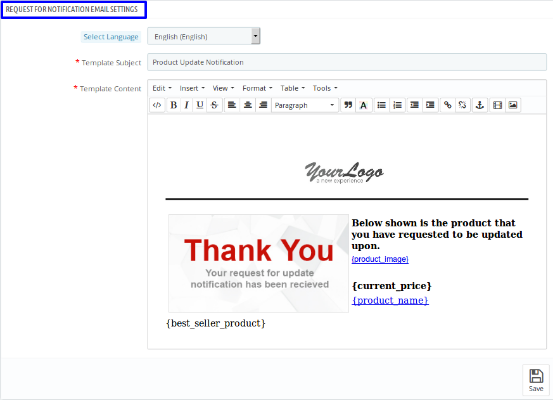
Demande de paramètres de messagerie de notification:
Une fois que vous avez sélectionné la langue, les champs suivants s’affichent:
Sélectionner la langue: Dans ce champ de l’addon de mise à jour des produits Prestashop, l’administrateur peut choisir parmi quatre langues, à savoir l’anglais, le français, l’espagnol et l’italien.
Sujet du modèle: Ici, l’administrateur peut entrer le texte de son choix comme sujet. Par défaut, l’objet de l’e-mail est Notification de mise à jour de produit.
Contenu du modèle: il s’agit du corps de l’e-mail que l’utilisateur reçoit après l’abonnement. L’administrateur peut modifier le texte selon ses préférences.
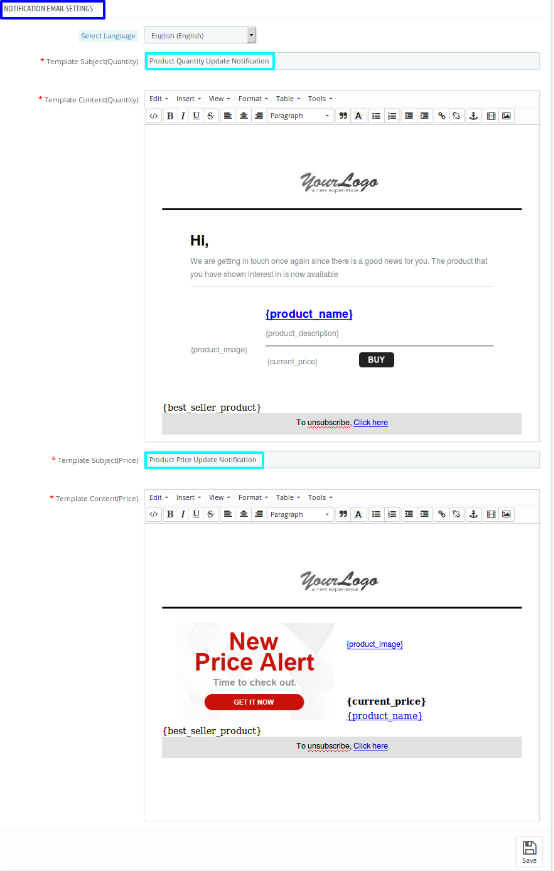
Paramètres de messagerie de notification
L’administrateur peut gérer les deux éléments suivants dans cette catégorie de module d’abonnement hors stock Prestashop par Knowband:
Quantité de produit
Notification de mise à jour des prix
Une fois que vous avez sélectionné la langue de votre choix, vous pouvez voir les paramètres suivants: a.
Notification de mise à jour de quantité de produit : La notification de mise à jour de quantité de produit est l’objet du modèle de l’e-mail. Ceci est pour les produits en rupture de stock. Lorsque le produit pour lequel le client s’est abonné sera en stock, cet email sera automatiquement envoyé aux abonnés. L’administrateur peut changer le sujet du modèle et le contenu du modèle selon son choix.
Notification de mise à jour du prix du produit: La deuxième partie du paramètre E-mail de notification affiche Notification de mise à jour du prix du produit comme sujet de modèle. C’est pour quand il y a un changement dans le prix du produit en fonction de votre réglage que vous avez enregistré dans la configuration générale sous le champ “Notification de prix”. Ici aussi, l’administrateur peut changer l’objet du modèle et le contenu du modèle selon son choix.
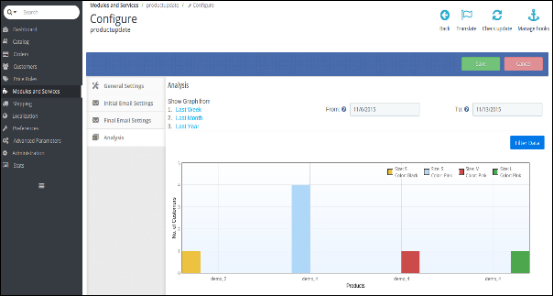
Une analyse:
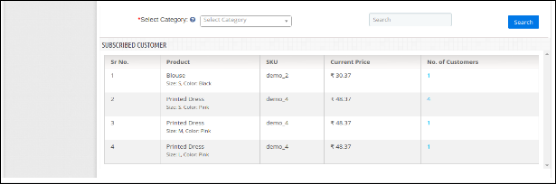
Dans la section d’analyse de cet addon de notification de mise à jour du produit Prestashop, l’administrateur peut voir le rapport global du produit souscrit et des clients sous la forme d’un graphique et sous la forme d’une liste détaillée. Lorsque vous sélectionnez une plage de dates, le graphique affiche les 10 premiers produits.
Avec l’aide de la catégorie sélectionnée et l’élément de recherche, l’administrateur peut voir tous les détails sur les produits souscrits avec le nombre de clients abonnés. Pour plus de détails sur le client abonné, admin devra simplement cliquer sur le “numéro de client”. Ce faisant, il peut voir les détails du client souscrit dans le menu contextuel.
Module frontal:
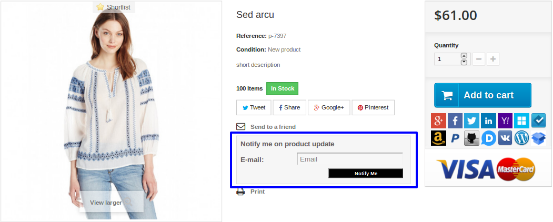
Une fois que vous avez activé cette extension de notification Knowband Prestashop à l’arrière, l’utilisateur verra la boîte d’abonnement sur la page du produit. La boîte contient un champ de saisie pour entrer l’identifiant de l’e-mail et un bouton Me prévenir, à travers lequel le client sera abonné au produit correspondant.
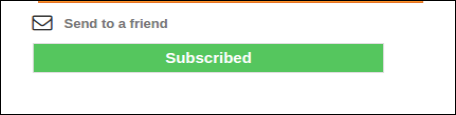
Lorsqu’un client saisit l’identifiant de l’e-mail et clique sur le bouton m’avertir, l’e-mail initial sera envoyé à l’adresse e-mail saisie et le message s’affichera.
Il y aura un cas où l’email entré pour l’abonnement et les respectifs existent déjà, dans ce cas l’abonné sera mis à jour et l’email mis à jour sera envoyé encore à l’email.
N’hésitez pas à nous contacter à support@knowband.com pour toute requête ou demande de modification personnalisée selon les besoins de votre entreprise.
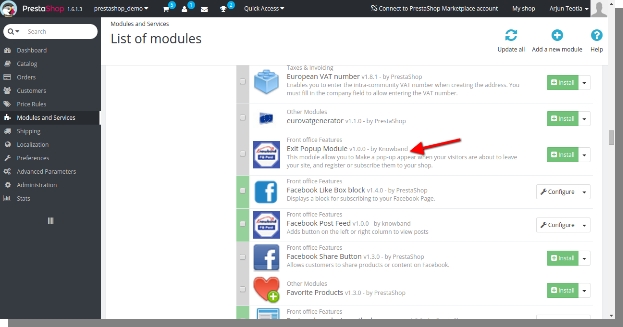
1. Copiez le dossier du module « exitpopupmodule » sous votre « répertoire_racine / modules / » votre magasin via FTP ou utiliser l’ interface prestashop pour télécharger le plug – in.
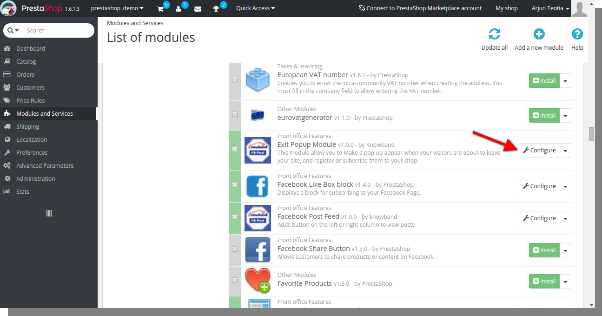
2. Après la copie, le module seront listés à la page d’inscription du module dans le panneau admin comme le montre ci – dessous l’ écran.
3. Si le module n’affiche sur votre page d’inscription du module, recherche par module de filtrage avec les détails suivants:
Mots – clés: exitpopupmodule Auteur: Knowband Catégorie: front-office fonctionnalité Filtrer par: Installé et non installé / activé et désactivé
Remarque: 1. Lorsque vous cliquez surbouton Installer, une boîte de popup apparaît qui affichemessagesavertissement. Vous pouvez ignorer ces messages et alleravant. Il n’y aura pasimpact négatif de ce message d’avertissement sur votre magasin.
2. Après l’ installation du module, un bouton « configure » sera en face de ce plugin sur la page Module d’ inscription comme indiqué dans l’ écran ci -dessous:
Manuel utilisateur
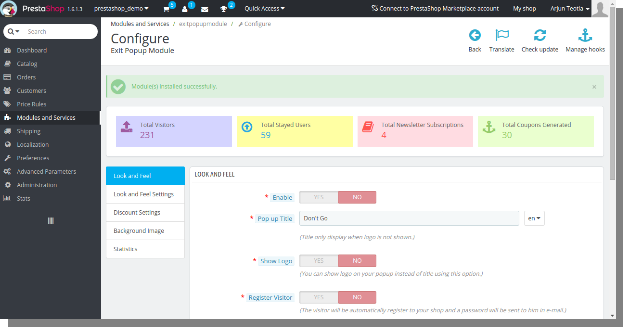
1. Pour accéder à ce module, cliquez sur le bouton « configure » de exitpopupmodule. En cliquant, l’ interface du module sera ouvert et écran suivant sera affiché comme indiqué ci – dessous:
Tableau de bord
Vous verrez quatre données statistiques dans le tableau de bord.
Total des Visitors- C’est le nombre de visiteurs au total qui ont vu le pop – up.
Nous avons séjourné au total utilisateur- Ceci est le nombre total d’utilisateurs qui sont restés sur votre site après sciage de la fenêtre pop – up.En vol stationnaire , vous verrez aussi le pourcentage d’utilisateurs séjourné.
Total Bulletin Abonnement- C’est le nombre d’abonnement à la newsletter total par la pop sortie vers le haut. En vol stationnaire à ces données , vous verrez aussi le pourcentage de abonnement à la newsletter totale.
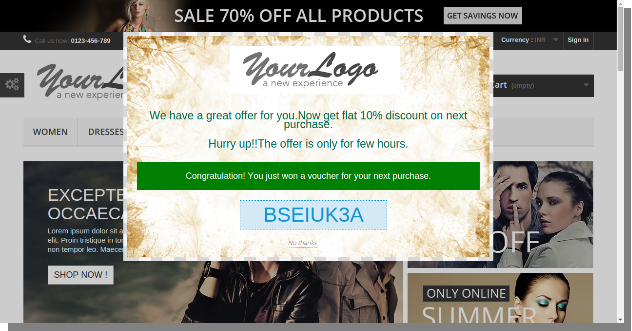
Total des coupons Generated Ceci est le nombre de coupons totaux générés par la fenêtre pop – up. En vol stationnaire , vous verrez le pourcentage du total des coupons utilisés.
Look and Feel Tab
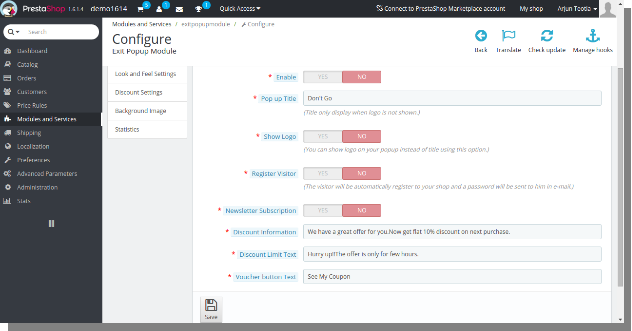
1. Activer / Désactiver: Pour activer le plug – in, changer le bouton devalidation de OFF à ON. Valeur par défaut sera « OFF ».
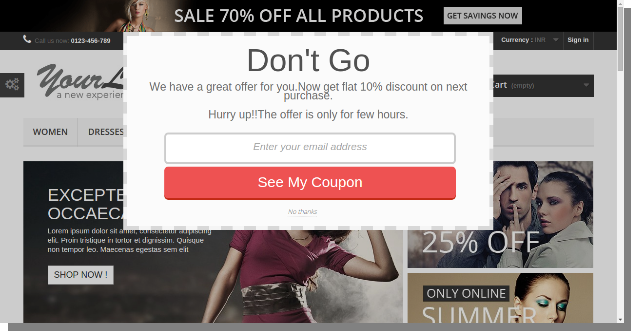
2. Pop up Titre: Ceci est la possibilité de changer le titre de votre pop – up vu par les clients. Valeur par défaut sera « Do not Go ».
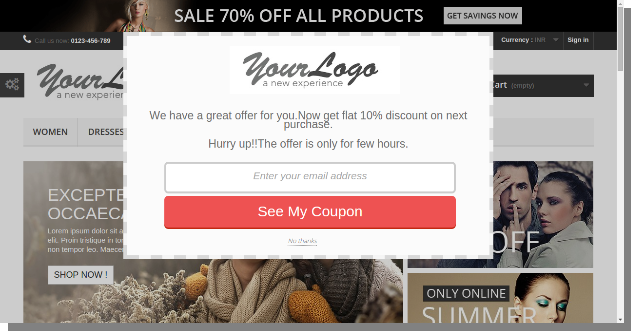
3. Afficher Logo: Cette option affichera le logo de votre site sur le pop – up aulieu du titre de pop – up. Valeur par défaut sera « OFF ».
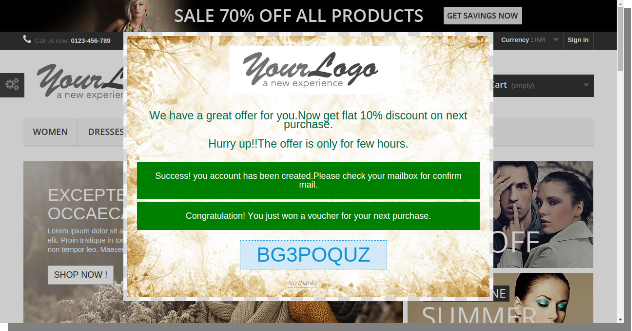
4. Se enregistrer Visiteurs: Vous pouvez transformer vos visiteurs en clients utilisant cette option. Le sera enregistré après avoir saisi leur e – mail et un mot de passe généré automatique sera envoyé à leur boîte aux lettres. Valeur par défaut sera « OFF ».
5. Inscription Newsletter: Cette option, visiteur sera automatiquement abonner à la newsletter si elles ne sont pas déjà inscrit. Valeur par défaut sera « OFF ».
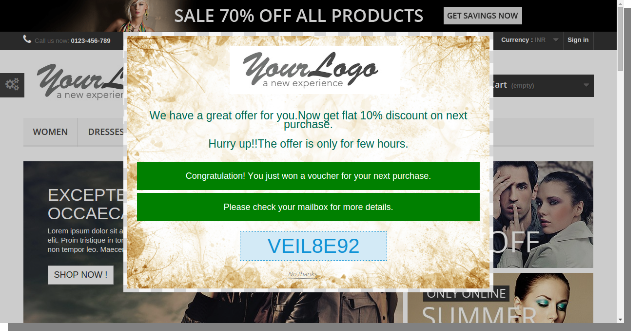
6. Prix réduits: Ce sont les informations de texte sur la remise. Vous devez informer le visiteur sur l’offre, ils entrer dans leur e – mail. Vous pouvez définir un texte attrayant ici. Valeur par défaut sera « Nous avons une grande offre pour vous. Maintenant , bénéficiez d’une remise à plat de 10% sur le prochain achat ».
7. Remise Limite: Ce champ décrit la limite de la décote prévue par vous. Vous indiquez que l’offre est limitée à quelques heures. Valeur par défaut sera « Dépêchez – vous !! L’offre est seulement pour quelques heures ».
8. Texte du bouton: Ce texte est l’étiquette du bouton vu par visiteur sur pop -up. Valeur par défaut sera « ???? Voir mon coupon ».
Look and Feel Settings
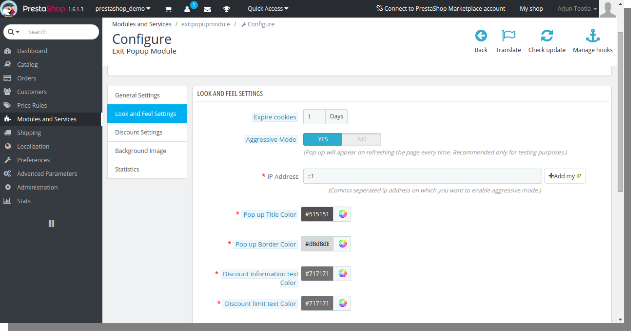
?? ??1. Expireront Cookies:Vous ne voulez pas irriter vos visiteurs en montrant le chiot popchaque fois qu’ils rafraîchir la page. Ainsi, vous pouvez définircookies pour ou 1 jour sept jours. Pop Alors up apparaîtra après l’expiration des cookies. Vous pouvez définir 0 jours si vous voulez montrer popupchaque fois aprèsactualisation de la page. Les données par défaut seront « 1jours ».
2. Mode agressif: Admin peut tester la pop – up pour la rendre plus belle sans l’ activer sur le site réel en utilisant cette option. Il peut définir l’ adresse IP particulière sur laquelle il veut la pop – up à apparaître à chaque fois après avoir rafraîchi la page. S’il vous plaît voir l’image ci – dessous pour référence.
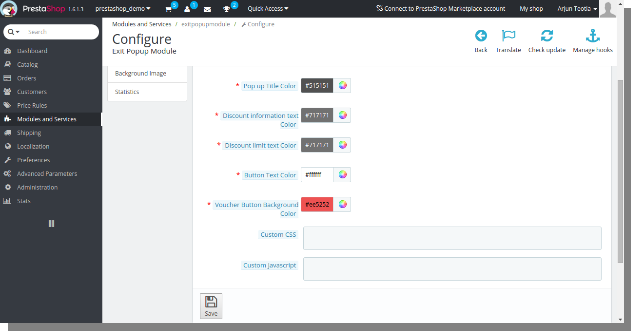
3. Pop up Couleur du titre: Ceci est la couleur du titre de pop up. Vous pouvez définir les couleurs noir ou gris foncé pour faire un design attrayant ,sans même connaître un langage de programmation. Les données par défaut seront « # 515151 ».
4. Pop up couleur de la bordure: Ceci est la couleur de la bordure de la fenêtre pop – up. Les données par défaut seront « ?? # d8d8d8 ».
5. couleur du texte d’information Remise: Ceci est la couleur du texte d’information de réduction. Les données par défaut seront « # 717171 ».
6. couleur du texte limite Remise: Ceci est la couleur du texte limite deréduction. Les données par défaut seront « # 717171 ».
7. Bouton Couleur du texte: Ceci est la couleur du texte du bouton pop – up.Les données par défaut seront « # ffffff ».
8. couleur de fond Bouton: Ceci est la couleur de fond du bouton. Les données par défaut seront « ?? # ee5252 ».
9. CSS personnalisé: Nous avons donné toutes les options pour modifier l’interface de pop up. Si vous voulez faire plus. Ce champ peut vous aider.
10. JS personnalisé: Ce champ est utilisé pour écrire java script personnalisé.
Onglet Paramètres Discount
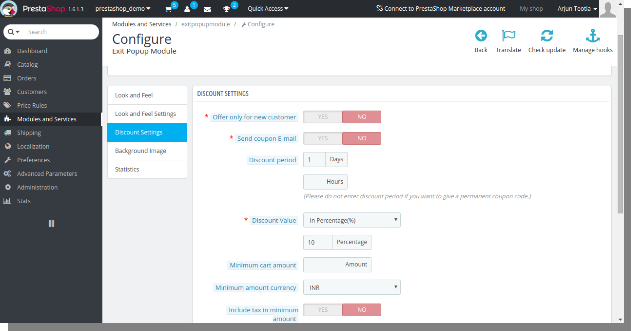
1. Offre uniquement pour le nouveau client: Vous avez le droit de restreindre l’offre uniquement aux nouveaux clients qui ne sont pas déjà vos clients. Valeur par défaut de cette option sera « OFF ».
2. Autoriser plusieurs coupon même panier: Administrateur a le droit de restreindre l’ application de coupons multiples sur le même panier si un client a obtenu plusieurs coupons.
3. affiliation Coupon e – mail: Administrateur ont le droit de coupon d’affiliation avec l’e – mail. Le client ne sera pas en mesure d’utiliser le coupon sur un autre compte après avoir activé cette fonctionnalité.
4. Envoyer coupon email: Vous pouvez également envoyer le coupon dans lecourrier en activant cette option. Valeur par défaut sera « ???? OFF ».
5. Période Remise: Vous pouvez donner la limite de l’ offre en heures et jours.Si votre besoin de donner un coupon permanent, vous pouvez laisser en blanc dans les deux champs. La valeur par défaut est « 1 jour ».
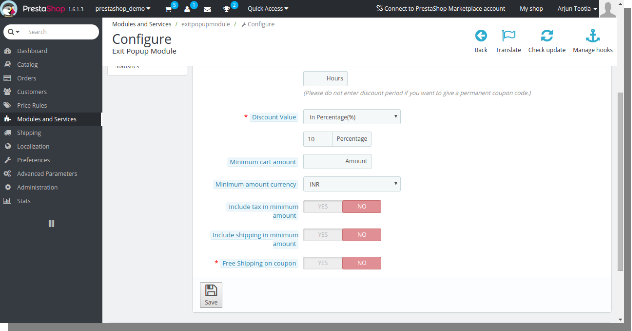
6. Valeur Remise: Vous pouvez donner le rabais en pourcentage et montant fixe. Vous pouvez choisir entre les deux. Valeur par défaut sera « 10% deréduction ».
7. Montant du panier minimum: Vous pouvez également limiter l’offre en ajoutant un montant minimum de panier. Le rabais sera applicable que si le montant du panier dépasse ce montant. La valeur par défaut est vide.
8. Devise Montant minimum: Ceci est la devise du montant minimum. Cette option est utile si vous avez plusieurs devises sur votre magasin.
9. Inclure impôt minimum: Cette option comprend l’ impôt dans le montant minimum de panier. Par défaut sera « OFF ».
10. Inclure les frais d’expédition en montant minimum: Cette option est utile si vous souhaitez inclure des frais de transport dans le montant minimum. Valeur par défaut sera « ???? OFF ».
11. Livraison gratuite: Si vous voulez donner la livraison gratuite sur le coupon, cette option est utile. Valeur par défaut sera « OFF ».
Arrière-plan Paramètres des fenêtres pop up Tab
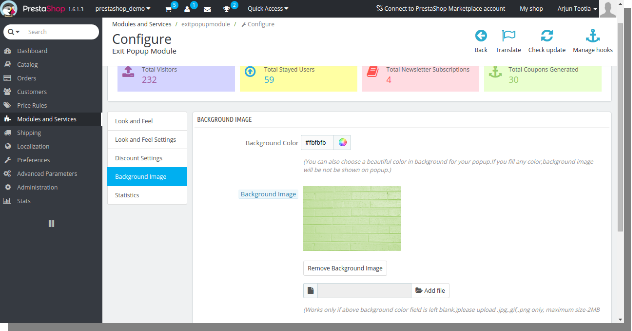
1. Couleur de fond: Ceci est la couleur de fond de votre fenêtre pop – up. Si vous n ‘???? veulent t montrer l’ image d’arrière – plan sur la fenêtre pop – up.Vous pouvez définir la couleur ici. Valeur par défaut sera « #fbfbfb ».
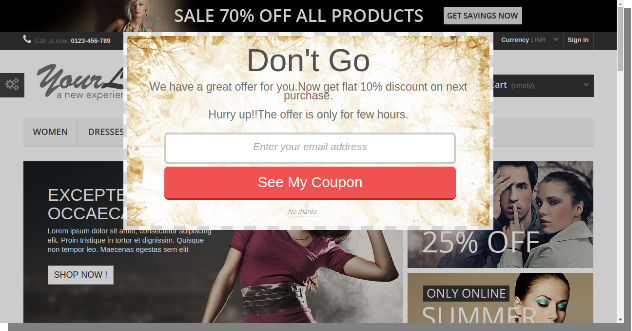
2. Arrière – plan: Ceci est l’image de fond de votre fenêtre pop – up. Si vous voulez montrer l’ image d’arrière – plan sur la fenêtre pop – up. S’il vous plaît laissez le champ vide de couleur de fond.
Onglet Statistiques:
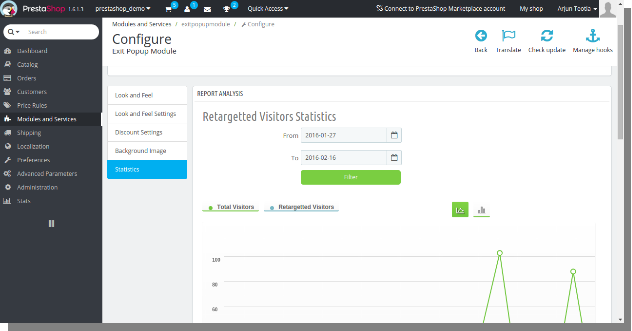
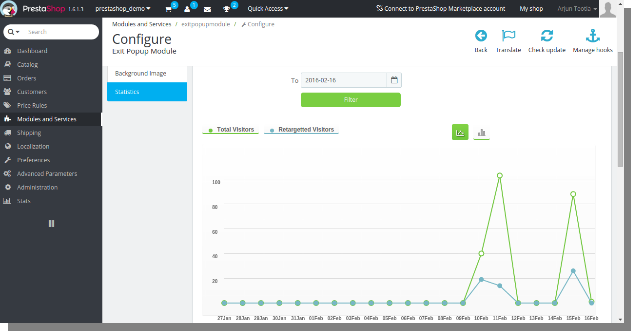
Cet onglet montre l’analyse du rapport graphs.You peut filtrer le graphique en sélectionnant la date à partir et aux champs de date.
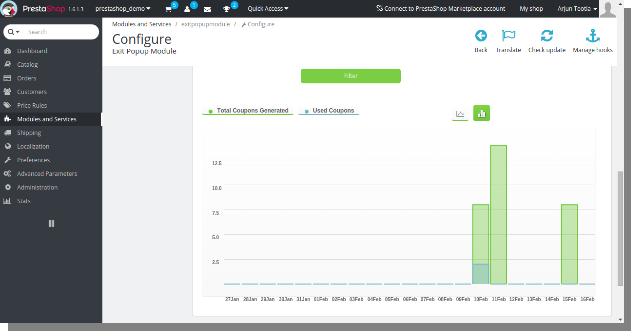
Il y a deux graphiques dans ce tab-
1. graphique visiteur: Ce graphique entre nombre total de visiteurs et visiteurs retrargeting.
X axis- Date et heure Y de visiteurs au total et le total utilisateurs sont restés
2. Graphique Coupon: Voici le graphique entre coupon total généré et le total des coupons utilisés.
X axis- Date et heure Y axis- total généré coupons et le total des coupons utilisés
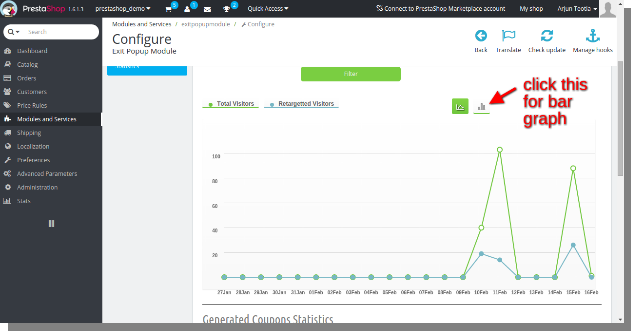
Vous pouvez également consulter le graphique en deux forme: 1. Lignes et 2. Bars
1. Lignes graph
2. Bargraphe: Pour voir graphique à barres. Vous devez cliquer sur son icône comme le montre la figure ci – dessous.
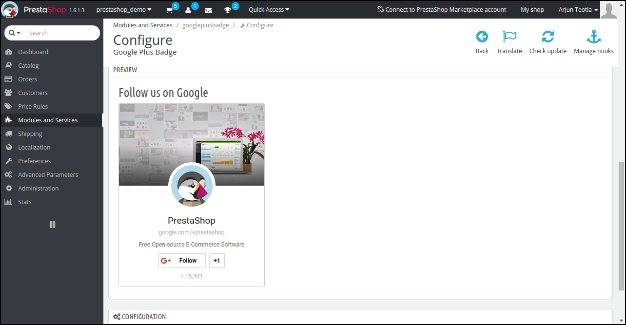
Knowband propose le module google + badge Prestashop qui permet à l’administrateur du magasin eCommerce d’afficher le lien goggle + profile dans un bloc personnalisé. Cette extension Prestashop permet à l’administrateur de lier une page de communauté, une page d’entreprise ou un profil personnel. C’est l’un des addons Prestashop les plus utiles qui est hautement personnalisable. Voici une option de prévisualisation pour l’examen des modifications du panneau d’administration. Ce plugin d’insigne social Prestashop est multilingue et compatible avec plusieurs magasins.
Caractéristiques:
Une option de prévisualisation est disponible pour les modifications de révision.
Ne pas entrer en conflit avec un autre module tiers.
Google + badge pour le site Web est un module entièrement personnalisable.
Personnaliser Google + badge plugin est compatible multi-magasin.
L’administrateur du magasin peut afficher ou masquer le slogan selon le besoin.
Le badge Google + pour l’ajout de site Web est multilingue.
L’extension du générateur de boutons Google plus est entièrement mobile.
Ce badge Personnaliser Google + est compatible avec tous les thèmes Prestashop.
Vous pouvez personnaliser l’aspect et la convivialité du bloc selon le thème de votre site Web.
Le badge social Prestashop permet d’afficher ou de masquer l’image de couverture dans le bloc.
L’administrateur du magasin peut facilement activer / désactiver ce module en appuyant simplement sur un bouton.
Le bouton de badge Google + permet à l’administrateur de choisir parmi deux thèmes de couleur: Dark ou Light.
Le générateur de boutons Google plus permet à l’administrateur de choisir la disposition “Portrait” ou “Paysage”.
Personnaliser l’ajout de badge Google + permet à l’administrateur de lier le profil de l’entreprise, la page de l’entreprise ou la page de la communauté.
Guide d’installation
1. Copiez le dossier du module “googleplusbadgeage” sous “root_directory / modules /” de votre boutique via FTP ou utilisez l’interface Prestashop pour télécharger le plugin.
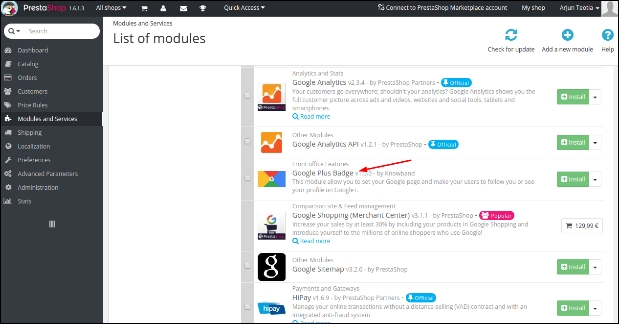
2. Après la copie, le module sera listé sur la page de liste des modules dans le panneau d’administration comme indiqué ci-dessous.
3. Si le module ne s’affiche pas sur votre page de liste de modules, recherchez-le en filtrant le module avec les détails suivants:
Mot-clé: googleplusbadge Auteur: Knowband Catégorie: fonction front-office Filtrer par: Installé & Non installé / Activé & Désactivé
Remarque:
1. Lorsque vous cliquerez sur le bouton d’installation, une boîte de dialogue apparaîtra qui affichera des messages d’avertissement. Vous pouvez ignorer ces messages et aller de l’avant. Il n’y aura pas d’impact négatif de ce message d’avertissement sur votre magasin.
2. Après avoir installé le module, un bouton “configurer” sera devant ce plugin sur la page de liste des modules comme montré dans l’écran ci-dessous:
Manuel utilisateur
1. Pour accéder à ce module de badge Prestashop Google plus , cliquez sur le bouton “Configurer” du module googleplusbadgeage. En cliquant, l’interface du module sera ouverte et l’écran suivant s’affichera comme indiqué ci-dessous:
Paramètres de configuration
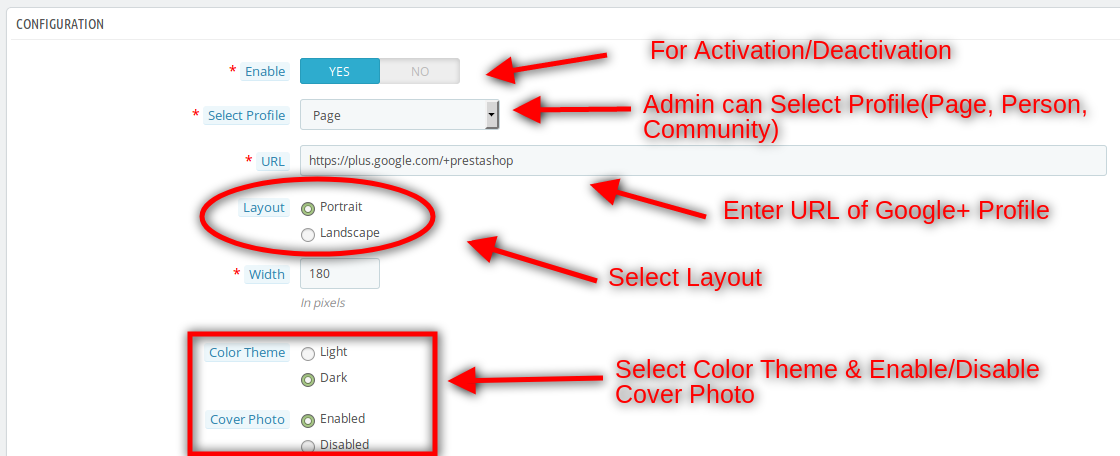
1. Activer / Désactiver: Pour activer le plugin google + badge Prestashop, basculez le bouton d’activation de OFF à ON. La valeur par défaut sera “OFF”.
2. Sélectionnez Profil: L’administrateur du magasin eCommerce peut sélectionner le type de profil ici. La personne, la page ou le profil de communauté peuvent être sélectionnés.
3. URL: Entrez l’URL de votre profil Google + qui s’affichera sur la première page.
4. Mise en page: l’ administrateur du magasin peut sélectionner la mise en page du badge Google +. La valeur par défaut sera “Portrait”.
5. Largeur: C’est la largeur de votre badge Google +. Les données par défaut seront “15” pixels. L’administrateur du magasin peut le définir selon l’exigence.
6. Thème de couleur: C’est le thème de couleur du badge. Vous pouvez choisir un thème sombre ou un thème lumineux. La valeur par défaut sera “Dark”.
7. Photo de couverture: Ceci est l’option pour ajouter une photo de couverture de votre profil sur le badge. Les données par défaut seront “Activé”.
8. Tagline: Ceci est le slogan de votre badge. La valeur par défaut sera “Enabled”.
9. Langue: vous pouvez choisir n’importe quelle langue dans laquelle votre profil a été fait ou non. Un badge de langue différent sera comme ci-dessous
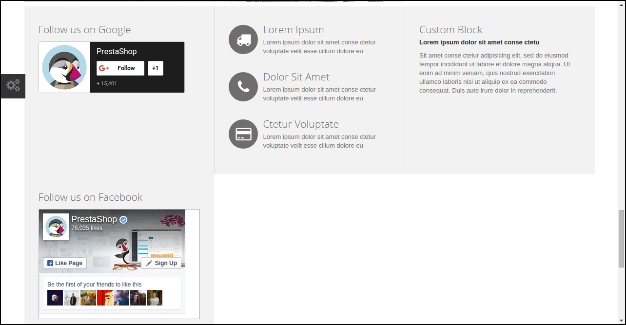
Interface Front Office
1. Interface de paramètres par défaut
2. Étapes Pour améliorer l’interface avant:
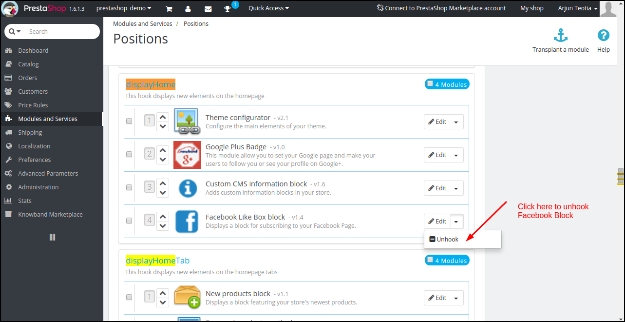
Vous pouvez facilement améliorer l’interface en décrochant le bloc Facebook du crochet displayHome. Et ajoutez ce module à la 2e position en suivant ces étapes simples:
une. Ouvrez le panneau d’administration de votre boutique.
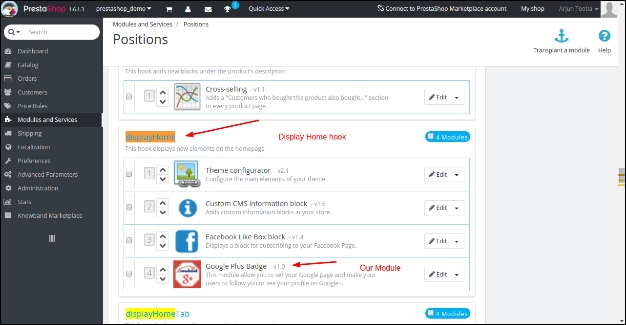
b. Cliquez sur les positions sous Modules et services dans la colonne de gauche. Maintenant, vous verrez un écran comme ci-dessous
c. Maintenant, appuyez sur ‘ctrl + F’ sur votre clavier et recherchez crochet ‘displayHome’. Vous verrez le module de badge Google plus dans la liste.
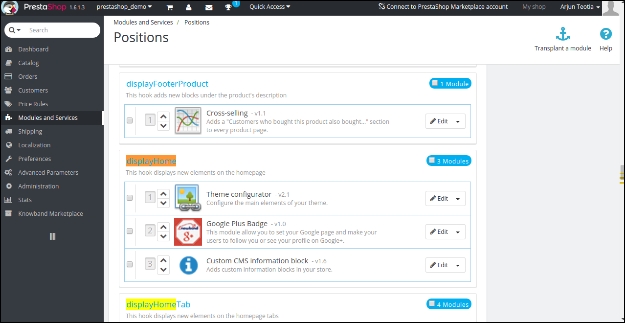
ré. Maintenant faites glisser et déposer le module Google plus badge à la 2e position de la 4e position.
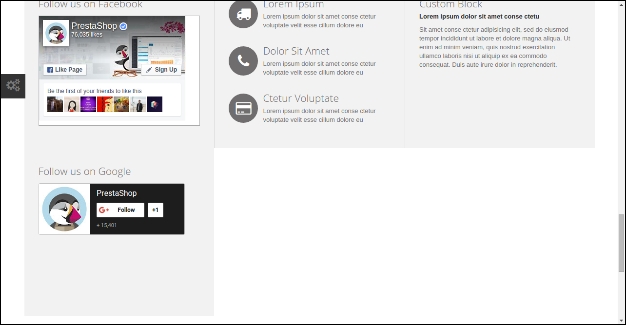
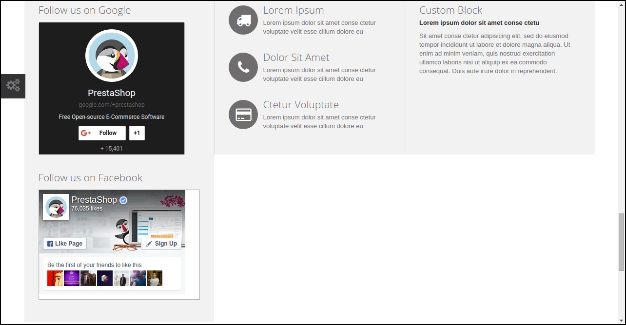
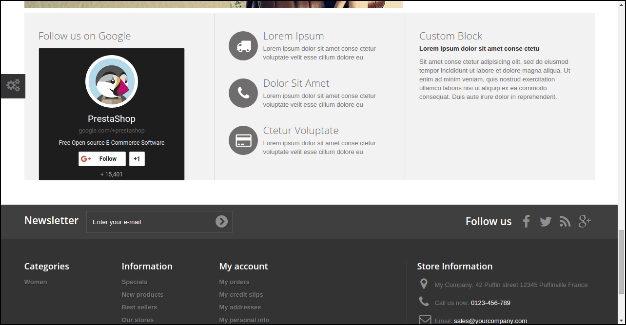
e. Maintenant, la première page sera comme ça …
F. Vous pouvez également supprimer le bloc Facebook à partir de là. Pour supprimer le bloc Facebook, suivez les étapes, sinon, ignorez-les.
g. Revenez à Positions à l’étape ‘d’. Maintenant, cliquez sur les options du bloc Facebook. Cliquez sur l’option décrocher là.
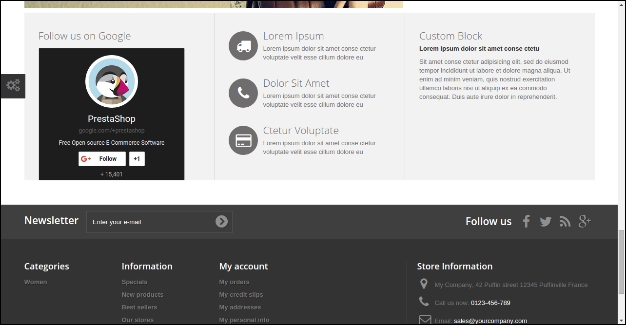
h. Maintenant, après avoir enlevé le crochet Facebook, votre page d’accueil sera plus belle, comme ci-dessous
1. Introduction à l’addon de panier abandonné Prestashop
Si vous avez déjà acheté des produits en ligne, il peut arriver que vous ajoutiez des produits dans votre panier et que vous quittiez le magasin sans les acheter. Le processus consistant à quitter le panier sans terminer l’achat est appelé abandon du panier. Selon le rapport de Baymard, le taux moyen d’abandon du panier d’achat en ligne est de 69.23%.
La conversion des paniers abandonnés est une tâche difficile, mais que se passe-t-il si nous pouvons convaincre les propriétaires de 20% de ces paniers abandonnés de revenir et de terminer leurs achats. Oui, c’est difficile mais possible.
Module complémentaire de panier abandonné Prestashop by Knowband aide les propriétaires de boutiques PrestaShop à convertir ces paniers abandonnés en ventes grâce à un suivi régulier par e-mail. L’addon “Abandon Cart Serial Reminders” envoie des e-mails automatisés avec des coupons de réduction aux clients qui ont abandonné leur panier, augmentant ainsi les chances de conversion.
L’addon de suivi des e-mails de panier abandonné Prestashop est très efficace en ce qui concerne l’abandon du panier. Ce module de suivi des e-mails Prestashop de Knowband envoie des e-mails de suivi automatisés ou manuels aux clients qui ont abandonné leur panier. L’addon de panier abandonné Prestashop permet aux propriétaires de magasins Prestashop de créer un nombre N de modèles d’e-mails à prix réduit et non à prix réduit pouvant être utilisés pour les envoyer aux clients. L’administrateur peut définir le nombre de jours après lequel le panier est supposé abandonné et l’e-mail de suivi doit être déclenché.
L’addon de panier abandonné Prestashop est désormais conforme au RGPD. Les paramètres GDPR sont ajoutés dans le module à l’aide duquel l’administrateur Prestashop peut se conformer aux règles du GDPR.Veuillez vous reporter aux paramètres généraux pour en savoir plus sur le GDPR.
Quoi de neuf?
Le rappel de panier abandonné Prestashop permet aux propriétaires de magasin d’activer une fenêtre contextuelle de rappel que les clients verront dès qu’ils se connecteront au magasin. La fenêtre contextuelle d’affichage contiendra la liste des articles du panier abandonnés et un code de coupon de réduction afin que les clients effectuent des achats.
L’addon Réduire l’abandon du panier de PrestaShop permet au propriétaire du magasin d’envoyer des notifications push du navigateur Web aux visiteurs même s’ils ne sont pas présents sur votre site Web.
Avec la fonctionnalité supplémentaire de journal cron, l’administrateur PrestaShop peut vérifier si le cron est exécuté ou non et il peut également rechercher les détails du panier abandonné.
1.1 Suivi des e-mails de panier abandonné Prestashop – Comment cela fonctionne
1. Un client visite votre boutique PrestaShop.
2. Il parcourt votre boutique et ajoute des produits à son panier.
3. Lors du paiement (parfois avant), le client est invité à fournir le nom et l’adresse e-mail.
4. Mais pour une raison quelconque, ils ont quitté votre magasin sans terminer l’achat.
5. Après un certain temps, leur panier est supposé abandonné.
6. Après un délai défini, vous leur enverrez l’e-mail de suivi rappelant les articles qu’ils ont laissés dans leur panier.
7. Certains visiteront à nouveau votre boutique PrestaShop et effectueront une conversion, et certains ignoreront votre e-mail de suivi.
8. Après quelques jours d’envoi du premier e-mail de suivi, vous enverrez un autre e-mail avec la réduction cette fois.
9. Le client procède au paiement et finalise l’achat.
1.2 Caractéristiques principales de l’addon de panier abandonné Prestashop:
Le panier abandonné Knowband Prestashop réduit l’abandon du panier.
Boostez les ventes et la conversion en convaincant les propriétaires de jusqu’à 30% de paniers abandonnés sur votre boutique PrestaShop.
L’addon de panier abandonné Prestashop suit les paniers abandonnés des clients invités et enregistrés.
L’administrateur peut envoyer des e-mails de suivi de panier abandonné avec des codes de réduction. Toutes les modifications peuvent être effectuées à partir du backend de l’addon de suivi des e-mails Prestashop.
L’administrateur de la boutique Prestashop peut définir la période après laquelle le panier est supposé abandonné.
L’administrateur peut afficher les détails des clients tels que leur nom, leur identifiant de messagerie, leur adresse IP, l’heure et la date à partir du back-office de l’extension de panier abandonné Prestashop.
L’addon de panier abandonné Prestashop de Knowband fournit l’option de mode de test à l’administrateur pour tester le module avant de le mettre en ligne sur la boutique Prestashop.
Avec l’aide de l’addon de suivi des e-mails Prestashop, le commerçant de la boutique en ligne peut envoyer les e-mails de suivi du déclencheur manuellement ou automatiquement à l’aide de crons.
Le module de suivi des e-mails Prestashop propose les modèles d’e-mails prêts à l’emploi pour l’administrateur. L’administrateur de la boutique Prestashop peut en ajouter et en personnaliser beaucoup plus.
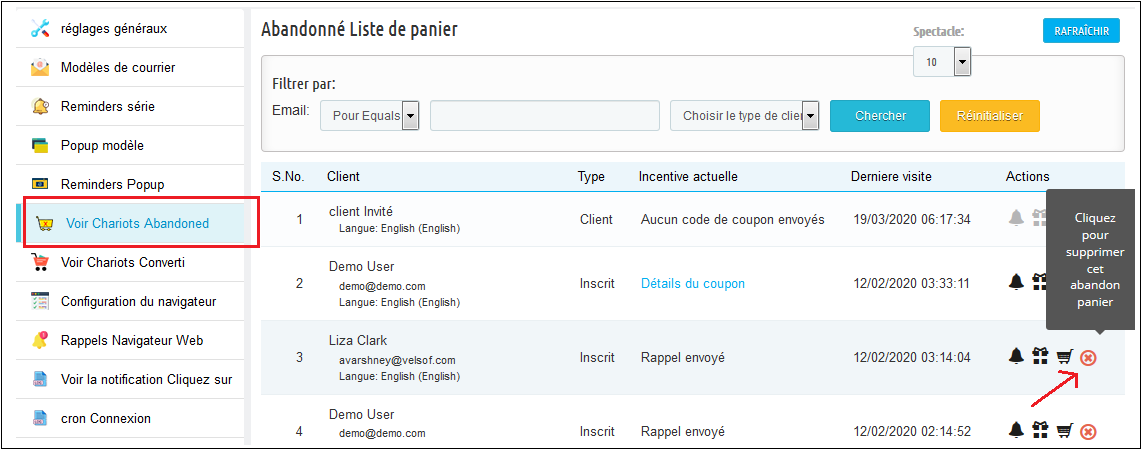
L’addon de messagerie de récupération de panier abandonné Prestashop permet au vendeur de visualiser facilement les paniers abandonnés et convertis.
L’administrateur de la boutique Prestashop peut afficher les produits abandonnés dans le panier des clients à partir du backend de l’extension Prestashop réduire le panier abandonné.
L’extension de panier abandonné Prestashop de Knowband permet au commerçant du magasin d’analyser les taux de conversion du magasin en analysant les paniers convertis.
L’administrateur Prestashop peut analyser les produits qui entraînent la plupart des abandons de panier à partir du backend de l’addon de suivi des e-mails Prestashop.
Le panier abandonné Prestashop a un graphique à secteurs interactif pour comparer les paniers abandonnés et convertis.
Diagrammes à secteurs interactifs pour comparer le montant abandonné et converti.
Ce module de panier abandonné Prestashop de Knowband prend en charge plusieurs langues.
L’addon de suivi des e-mails Prestashop est compatible avec tous les thèmes.
L’addon abandonné du panier Prestashop est une conception réactive de bureau, mobile et bureau.
L’addon de suivi des e-mails Prestashop est compatible avec le module GDPR.
Avec le module de panier abandonné Prestashop, le propriétaire du magasin peut désormais afficher un rappel contextuel aux clients dès qu’ils visitent le site Web. Dans cette fenêtre contextuelle, l’administrateur du magasin peut mettre en évidence les produits qu’il a laissés dans le panier et peut également mettre en évidence les codes de réduction.
Le propriétaire du magasin peut envoyer aux clients des rappels de notification du navigateur Web pour leur rappeler leur achat incomplet.
2. Guide d’installation de l’addon de panier abandonné Prestashop
Extrayez le fichier zip «abandonedcart».
Allez dans la section «Modules» et cliquez sur le bouton «Télécharger un module».Sélectionnez le fichier «abandonné» et l’addon de panier abandonné Prestashop sera prêt à être installé dans les «Modules» (page de liste des modules) dans le panneau d’administration de votre boutique Prestashop comme indiqué ci-dessous.
Une fois l’installation réussie, le système vous redirigera vers la page de configuration du module.Et lorsque vous reviendrez à la page de liste des modules, le bouton «installer» sera remplacé par le bouton «Configurer».
Si le module de suivi des e-mails Prestashop ne s’affiche pas sur la page de liste de vos modules, recherchez-le en filtrant le module avec les détails suivants:
Référence: Panier abandonné Prestashop
Auteur: Knowband
Catégories: Check-out
Filtrer par: Installé et non installé / activé et désactivé
3. Instructions Cron utiles
3.1 Raisons / cas où l’e-mail n’est pas envoyé aux clients
A. L’identifiant de messagerie n’est pas disponible (client invité)
Si le chariot ne remplit pas la condition des rappels de série
Si la valeur minimale du panier est supérieure à la valeur du panier abandonné. Par exemple, le montant minimum du panier est de 50 $ et le montant du panier abandonné est de 45 $. Il n’enverra pas de rappel dans ce cas.
Si le délai est fixé à un jour, les rappels ne seront donc pas envoyés aux clients dont les paniers sont abandonnés depuis moins d’un jour.
C. L’addon de suivi des e-mails de panier abandonné Prestashop n’ajoutera pas les paniers abandonnés avec le montant du panier 0.00.
D. Si vous n’avez pas configuré correctement le Cron ou si le Cron ne fonctionne pas.
3.2 Types de Crons
Il existe deux types de cron qui s’exécutent toutes les heures.
1. Cron pour mettre à jour le panier abandonné: Ce cron s’exécute toutes les heures.
Par exemple, supposons que le cron s’exécute à 11:05, 12:05 ….. et ainsi de suite et que vous avez défini “Marquez le chariot abandonné“comme 1 heure. Lorsque cron s’exécute à 11:05, il ajoutera tout le panier abandonné créé entre 9:05 et 10:05. Si vous avez défini”Marquez le chariot abandonné“comme 0 heure, il ajoutera tout le panier abandonné créé entre 10h05 et 11h05.
2. Cron pour envoyer un e-mail de rappel: Ce cron s’exécute également toutes les heures.
Par exemple, supposons que le cron s’exécute à 11:11, 12:11 ….. et ainsi de suite et que vous avez défini le rappel pour 1 jour. Lorsque cron s’exécute à 11 h 11, les e-mails seront envoyés à tous les paniers abandonnés entre 10 h 11 et 11 h 11 de la veille. Si vous avez défini le rappel pour 2 jours, les e-mails seront envoyés à tout le panier abandonné entre 10h11 et 11h11 avant-hier.
3. Cron pour envoyer des notifications de rappel: Ce cron s’exécute également toutes les heures.
Par exemple, si vous avez défini le panier abandonné marqué sur 1 heure et supposez que le cron s’exécute à 3:14, tous les visiteurs qui ont créé des paniers abandonnés entre 1:14 et 2:14 recevront une notification de rappel.
3.3 Procédure de configuration du travail CRON
3.3.1 Qu’est-ce qu’un cron?
Un cron est un service qui permet à un utilisateur d’exécuter automatiquement un script à un moment précis. Par exemple, vous pouvez définir un script PHP particulier pour qu’il s’exécute automatiquement tous les jours à minuit.
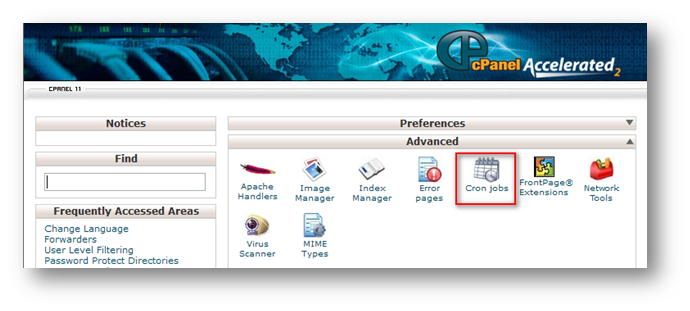
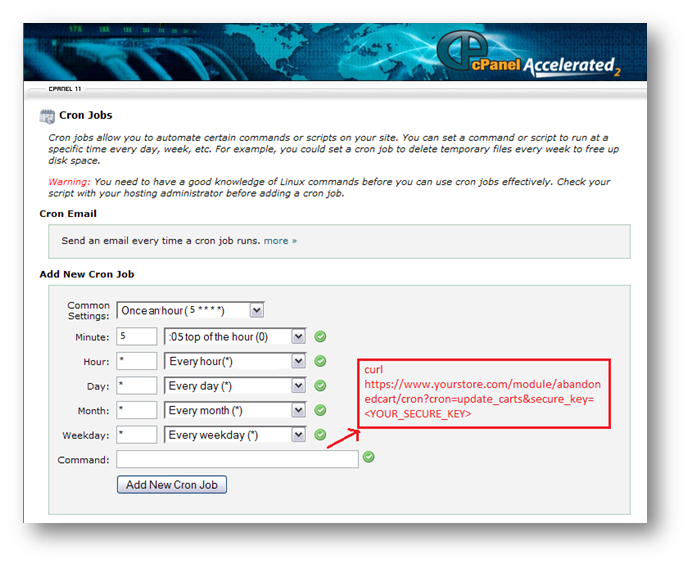
Afin de définir CRON pour les paniers abandonnés, les 2 URL suivantes sont censées être ajoutées à la crontab de votre serveur:
importante: Assurez-vous de saisir la commande appropriée et le chemin d’accès complet au fichier.
2. En ajoutant les instructions CRON à la crontab de votre serveur (via Terminal / SSH)
Pour que cette méthode fonctionne, vous êtes censé avoir crontab sur votre serveur. Dans le cas où il n’est pas installé, veuillez contacter le fournisseur d’hébergement.
– Connectez-vous au terminal (ou SSH) de votre serveur – Exécutez la commande suivante: crontab -e
– Il listera tous les travaux CRON sur le serveur en mode édition.
– Ajoutez les lignes suivantes au fichier crontab:
Ces lignes exécuteront les tâches CRON souhaitées toutes les heures.
– Enregistrez le fichier crontab.
4. Flux de travail de l’addon de panier abandonné Prestashop
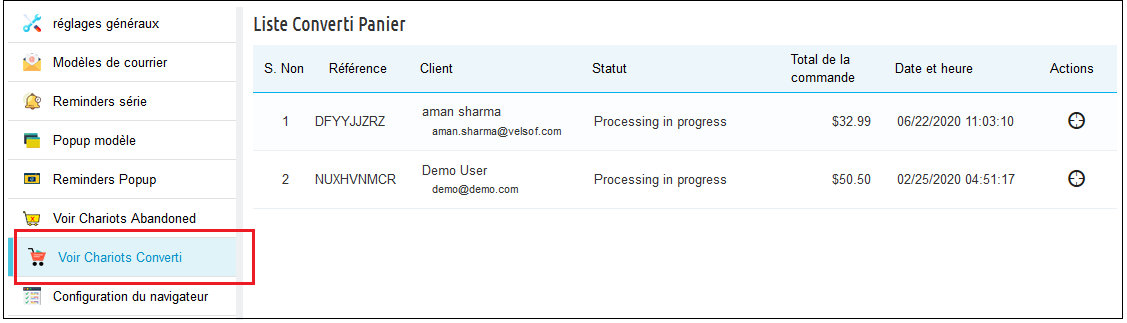
La page de configuration du module abandonné du panier Knowband Prestashop affichera les onglets suivants pour configurer le module comme vous le souhaitez: 1. Paramètres généraux 2. Modèles d’e-mail 3. Rappels de série 4. Modèles de fenêtres contextuelles 5. Rappels contextuels 6. Afficher les paniers abandonnés 7. Afficher les paniers convertis 8. Configuration du navigateur Web 9. Rappels du navigateur Web 10. Afficher la notification Cliquez sur les données 11. Cron Log 12. Analytics 13. FAQ 14. Suggestions 15. Autres plugins
Chaque interface se présente sous la forme d’un onglet et chaque onglet contient des paramètres spécifiques qui peuvent être modifiés en fonction des besoins. Chaque onglet est expliqué ci-dessous.
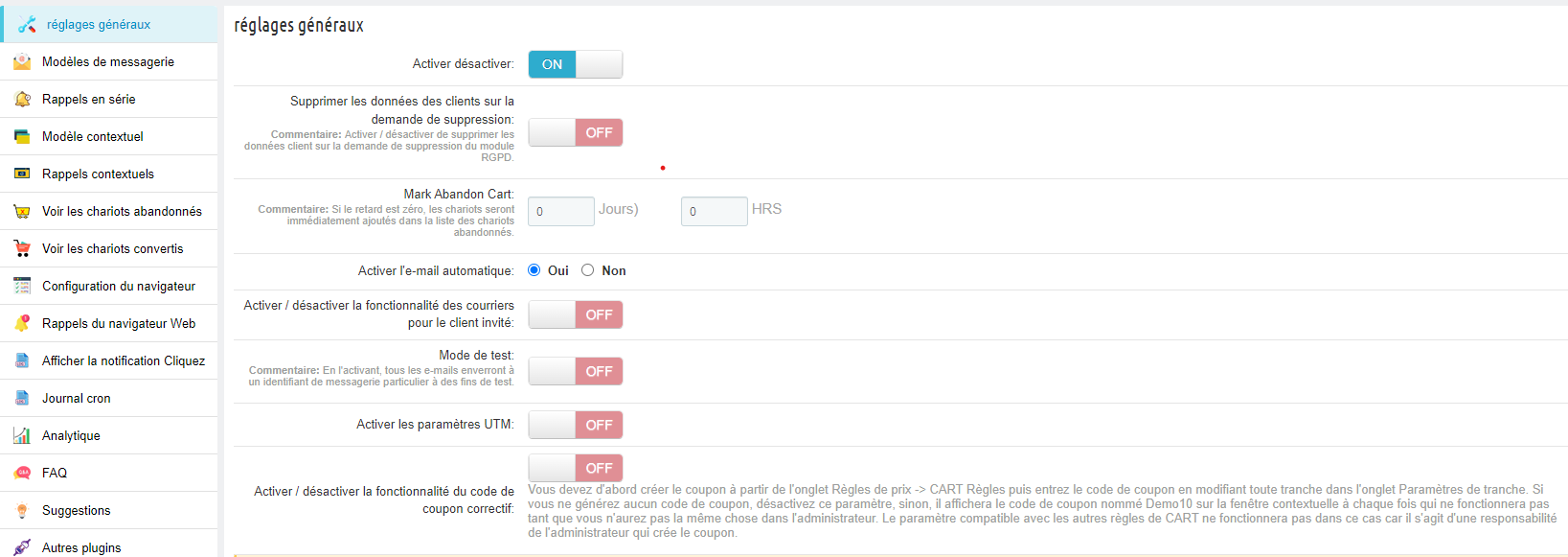
4.1 Paramètres généraux de l’addon de panier abandonné Prestashop
L’onglet Paramètres généraux du module de panier abandonné Prestashop comporte les options suivantes:
Activer désactiver: L’administrateur de la boutique Prestashop peut activer ou désactiver le module de panier abandonné. Si désactivé, l’abandon du panier ne sera pas suivi et aucun code promo ne sera envoyé aux clients. En dehors de cela, l’utilisateur ne peut pas voir le contenu dans d’autres onglets.
Supprimer les données client lors de la demande de suppression: L’administrateur peut activer l’option GDPR. Après avoir activé cette option, le client demande à l’administrateur de supprimer les données de son magasin. Le module supprime automatiquement les détails de l’abonné.
Note :Si vous utilisez le module officiel du GDPR, vous devez activer ce paramètre. L’objectif principal de cette fonctionnalité est d’exporter et de supprimer les données utilisateur sur la demande de module PrestaShop GDPR. Il est également compatible avec Module GDPR Prestashop développé par Knowband.
Marquer le panier d’abandon: Le délai de retard de l’extension de suivi des e-mails de panier abandonné Prestashop par Knowband est la période après laquelle le panier sera supposé abandonné.Admin peut marquer les jours après lesquels l’addon est supposé abandonné.
Activer la messagerie automatique:Cette fonctionnalité de l’addon de messagerie de récupération de panier abandonné de Prestashop permettra à l’administrateur de planifier ou non la tâche d’envoi d’e-mail de coupon (Cron Setup).
Activer/Désactiver la fonctionnalité Mails pour les clients invités: la fonctionnalité en question permet à l’administrateur de partager des e-mails sans remise avec les clients invités lorsqu’elle est activée.
Mode de test: L’administrateur dispose également d’une fonction de mode Test pour tester le fonctionnement du module avant de le mettre en ligne. Ajoutez un e-mail à la section du mode de test et marquez le panier abandonné à 0 jour et 0 heure pour voir le fonctionnement de l’addon de suivi des e-mails de panier abandonné Prestashop.
Activer les paramètres UTM: activez ceci en ajoutant le paramètre UTM dans les liens du module afin que les clients puissent suivre les performances du courrier Google Analytics.
Activer/Désactiver la fonctionnalité de code de coupon fixe: l’administrateur peut établir un code de coupon fixe associé à une valeur de réduction spécifique. Cela garantit que chaque fois qu’une réduction est partagée par e-mail, le système prendra exclusivement en compte le code promo associé dans le courrier de réduction partagé.
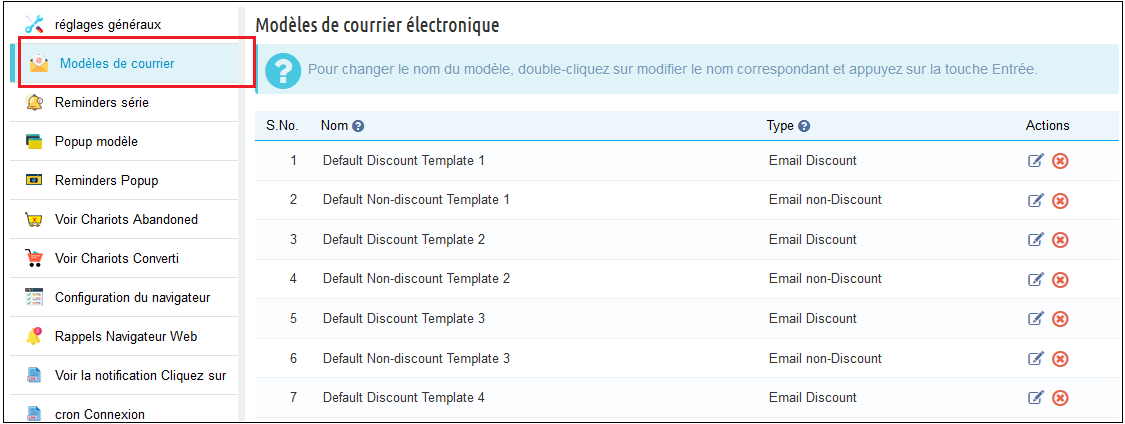
4.2 Modèles de courrier électronique – Modèles de courrier électronique prêts à l’emploi
L’onglet Modèle d’e-mail de l’addon de panier abandonné Prestashop de Knowband est le format de l’e-mail qui sera envoyé aux clients. Ce champ du module de réduction du panier abandonné de Prestashop contient des espaces réservés dont les valeurs seront remplacées lors de l’envoi de l’email.
L’addon de panier abandonné Prestashop propose 20 modèles de courrier électronique prêts à l’emploi qui peuvent être envoyés aux clients. 10 avec réduction et 10 sans réduction.
L’administrateur de la boutique Prestashop peut même ajouter et personnaliser un nombre N de modèles d’e-mails depuis le back-end du module de suivi des e-mails de Prestashop.
4.2.1 Modèle d’e-mail de remise
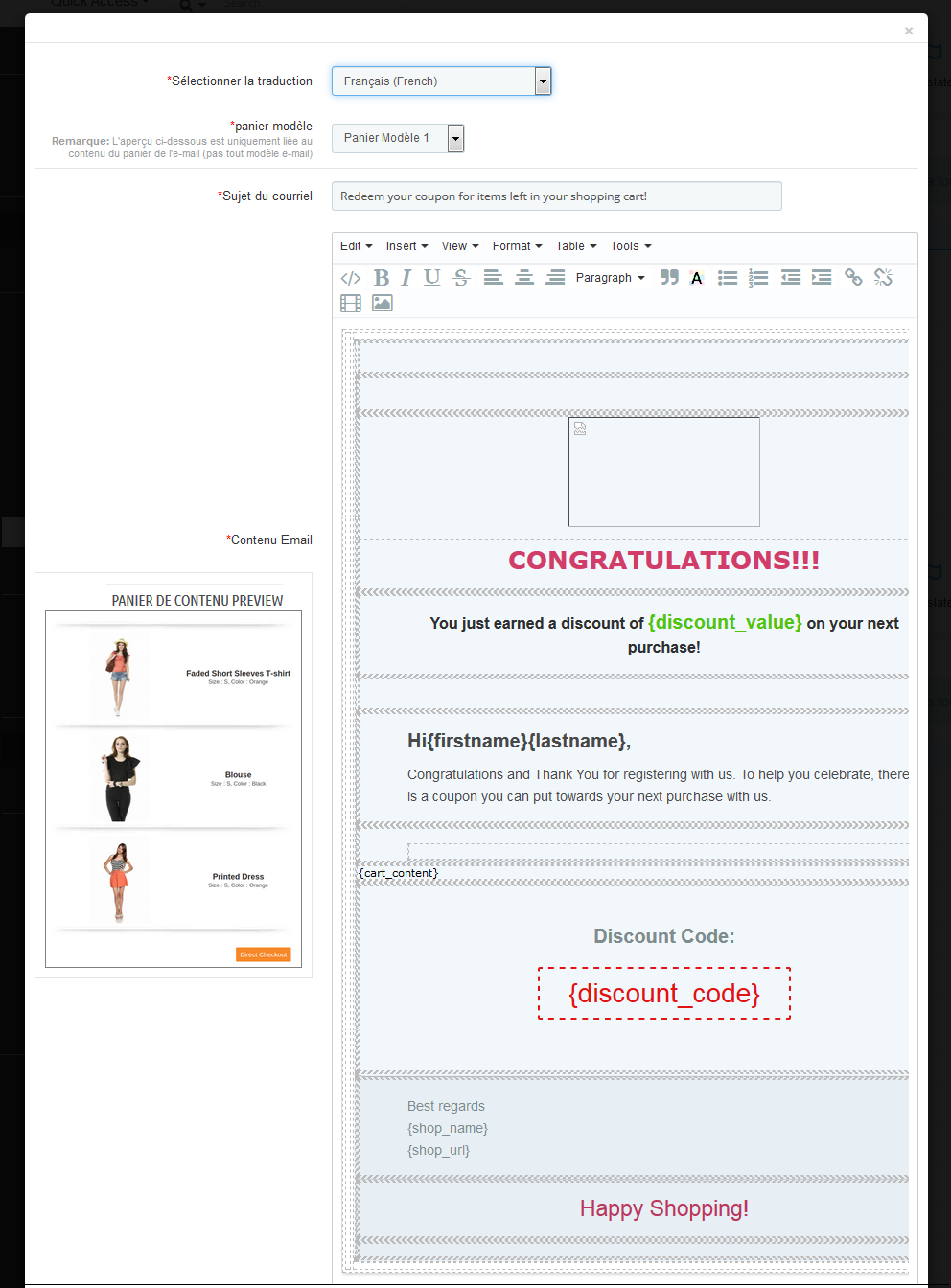
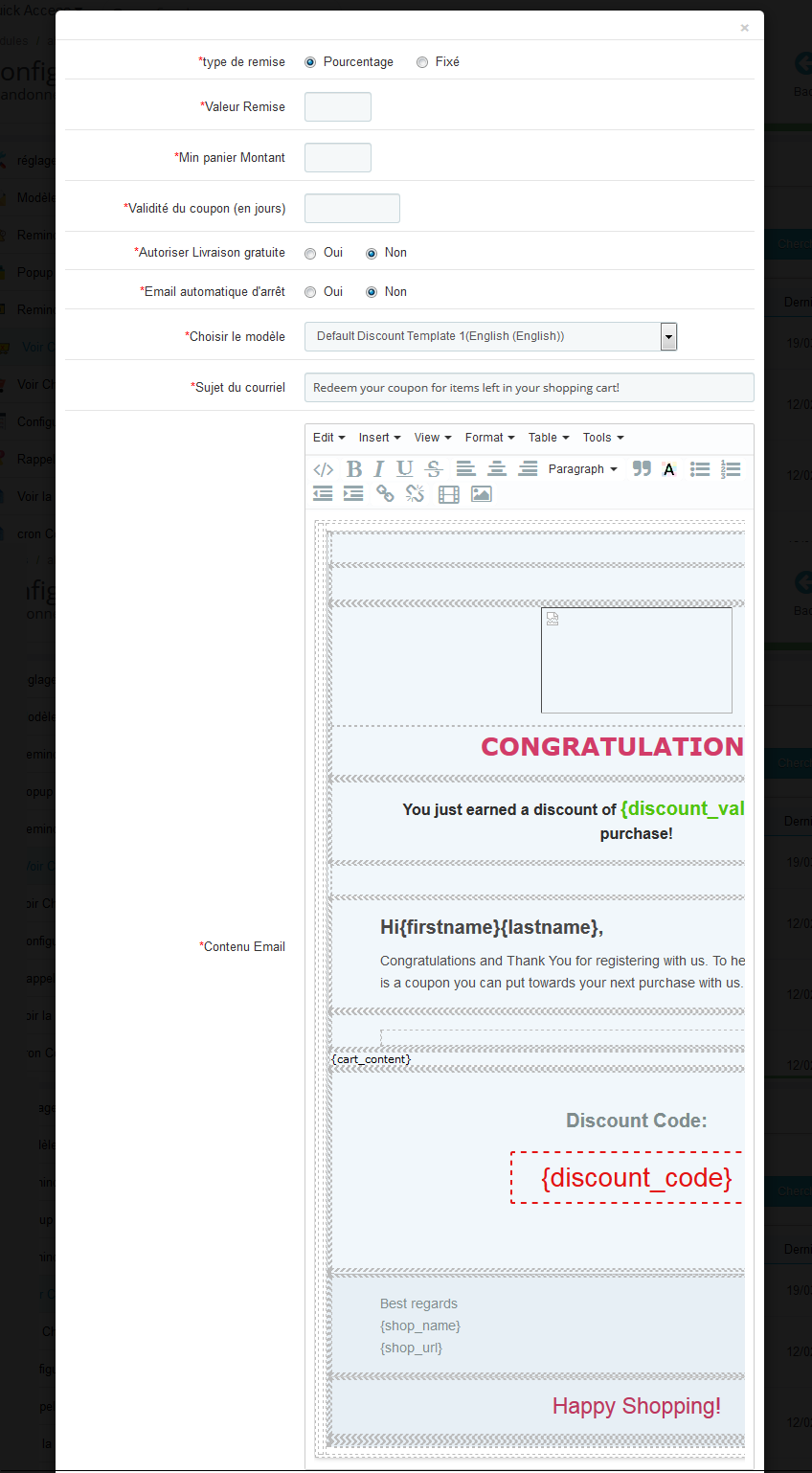
Le modèle d’e-mail de suivi des remises contiendra les informations sur les produits abandonnés ainsi que les détails du coupon comme le rabais du coupon, le code du coupon, la validité, etc.
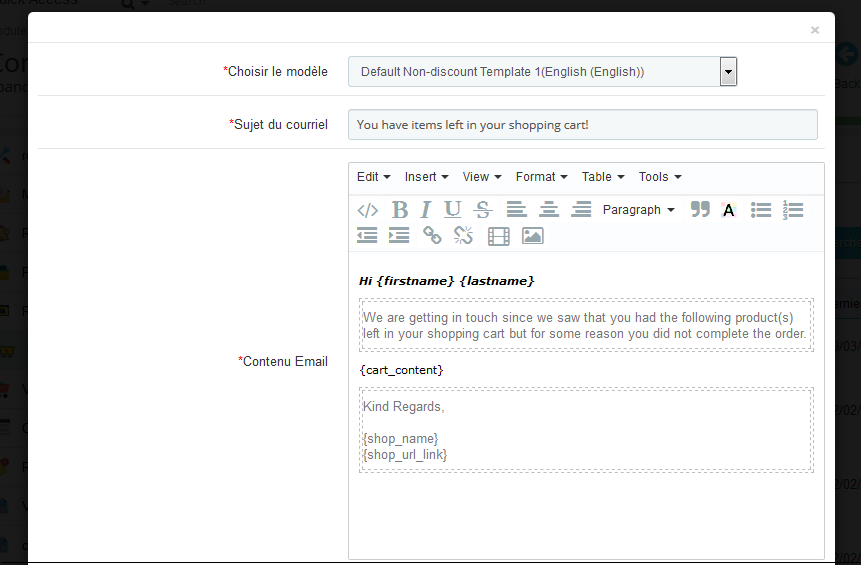
En choisissant le type de modèle, le formulaire pour le modèle d’e-mail apparaîtra, ce formulaire aura le contenu du modèle par défaut par défaut et l’administrateur Prestashop pourra le modifier comme il le souhaite, puis cliquer sur “Save“pour enregistrer les modifications.
L’administrateur Prestashop peut également choisir le type de modèle de panier qu’il souhaite utiliser le modèle d’e-mail. Ce panier Prestashop abandonné est 10 modèles de panier différents que l’administrateur peut utiliser pour donner une belle apparence aux modèles.
4.2.2 Modèle d’e-mail sans remise
Le modèle d’e-mail sans remise contiendra des informations sur les produits abandonnés. Ces e-mails servent de suivi aux clients qui abandonnent les paniers.
Après avoir enregistré le modèle d’e-mail, il apparaîtra au bas de la liste des modèles d’e-mail et pour modifier ou traduire le même, l’administrateur Prestashop doit cliquer sur le lien d’édition en face de ce modèle d’e-mail.
Une fois le modèle d’e-mail ajouté, l’administrateur doit le traduire, s’il existe d’autres langues (autres que l’anglais) dans le système en cliquant sur le bouton Modifier devant le modèle d’e-mail et en choisissant la langue de traduction souhaitée.
Remarque:
L’addon de panier abandonné Prestashop de Knowband fournit une traduction uniquement en anglais des modèles de courrier électronique, l’administrateur doit traduire manuellement les modèles dans n’importe quelle autre langue.
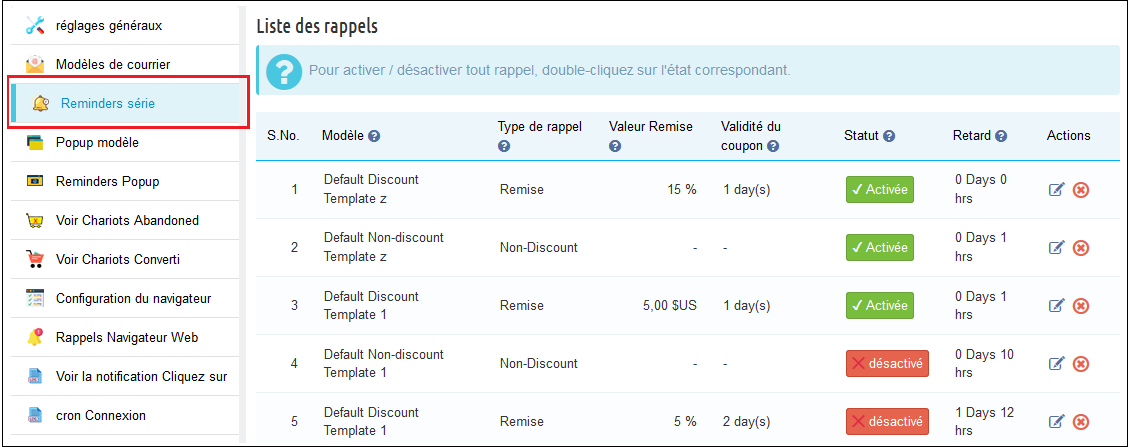
Rappels de série 4.3
Il existe deux types de rappels qui peuvent être ajoutés à l’addon de panier abandonné du panier Knowband Prestashop:
Rappel avec remise (Ce type de rappel contient un coupon de réduction avec un modèle d’e-mail de type de réduction attaché).
Rappel sans remise (Ce type de rappel est juste un suivi régulier du client sur le panier abandonné et un modèle d’e-mail de type sans remise est joint).
Dans le menu du tableau de bord “Rappels en série», l’administrateur Prestashop peut ajouter divers rappels (à la fois avec remise et sans remise) à volonté. Cet onglet contient une liste de tous les rappels en série présents dans le système.
L’administrateur de la boutique Prestashop peut modifier ou supprimer tout rappel en cliquant sur le bouton d’action Modifier ou Supprimer en face du rappel.
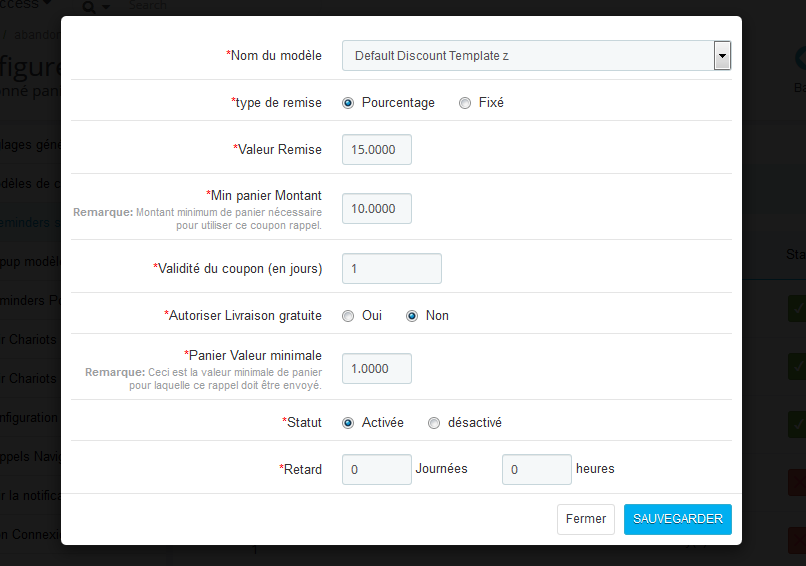
En cliquant sur le bouton, vous obtiendrez une fenêtre contextuelle comme indiqué ci-dessous:
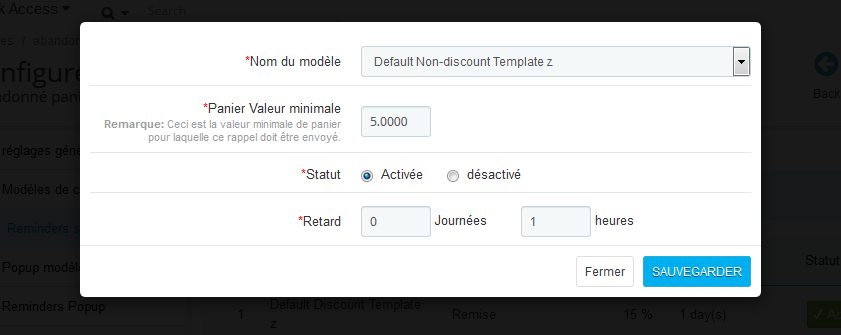
Modèle de rappel de série sans remise:
Nom du modèle:Les modèles créés dans l’onglet Modèle de courrier électronique du module de panier abandonné Prestashop par Knowband seront répertoriés ici. Sélectionnez-en un dans la liste déroulante.
Type de remise:Ce champ d’extension de suivi des e-mails de panier abandonné Prestashop permet à l’administrateur de sélectionner une option parmi, Pourcentage ou Type fixe.
Valeur de remise:Ce champ de l’addon de panier abandonné Prestashop de Knowband permet à l’administrateur d’entrer le montant ou le pourcentage de réduction que vous souhaitez offrir.
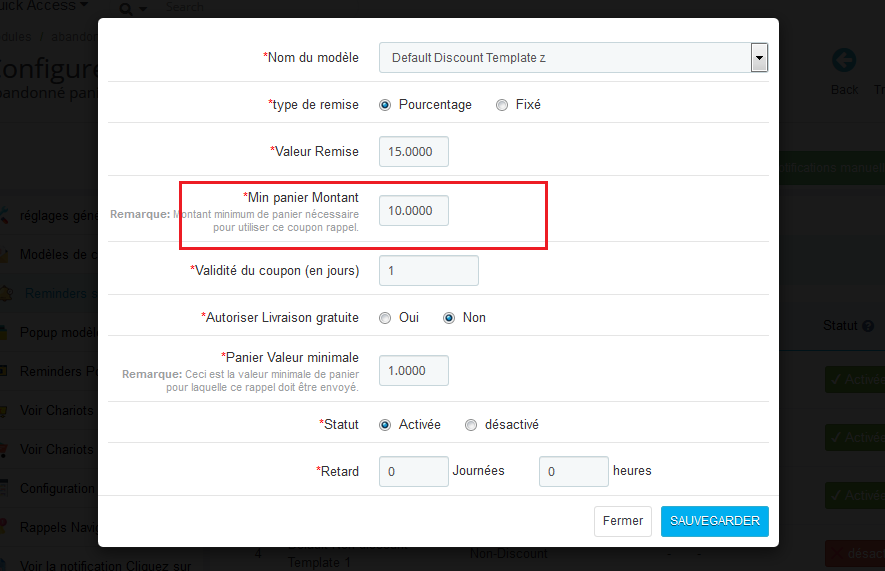
Min. Montant du panier:Dans ce champ de l’addon de panier abandonné Prestashop par Knowband, le vendeur du magasin devra entrer le montant minimum du panier requis pour bénéficier de l’offre.
Validité du coupon:Ce champ du module de panier abandonné Prestashop propose à l’administrateur de saisir le nombre de jours pendant lesquels les coupons seront valides.
Autoriser la livraison gratuite: Sélectionnez si vous souhaitez autoriser la livraison gratuite ou non.
Valeur minimale du panier: Cet onglet vous permet d’ajouter une valeur de panier minimale afin d’utiliser le code promo dans le rappel.
Statut:Sélectionnez Activé cette option de l’addon de panier abandonné Prestashop, si vous souhaitez activer ce rappel en série.
Retard:Ce champ de l’extension de suivi des e-mails Prestahsop permet à l’administrateur de saisir le nombre de jours, à partir du jour où le client a ajouté le produit dans son panier, après quoi ce rappel sera envoyé.
4.4 Modèles de fenêtres contextuelles
L’onglet Modèle de fenêtre contextuelle de l’addon de panier abandonné Prestashop de Knowband est le format du rappel contextuel qui sera affiché aux clients lorsqu’ils seront sur le site.
L’addon de panier abandonné Prestashop permet à l’administrateur PrestaShop de créer autant de modèles de popup qu’il le souhaite. Ils obtiennent au total 4 modèles, dont 2 sont des modèles par défaut et les 2 autres sont des modèles sans remise.
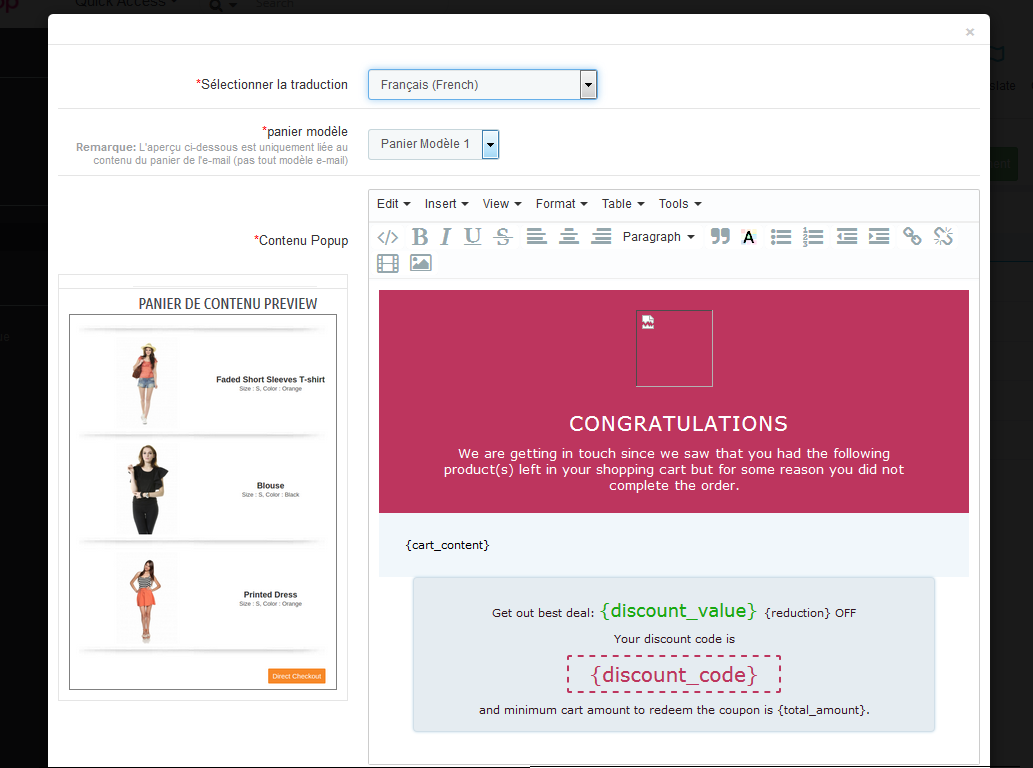
4.4.1 Modèle à prix réduit:
Lors de la sélection du modèle à prix réduit, un formulaire de modèle apparaîtra, dans lequel l’administrateur devra choisir une langue de traduction et un modèle de panier qu’il souhaite afficher sur le magasin. Ils peuvent également personnaliser le contenu de la fenêtre contextuelle comme ils le souhaitent.
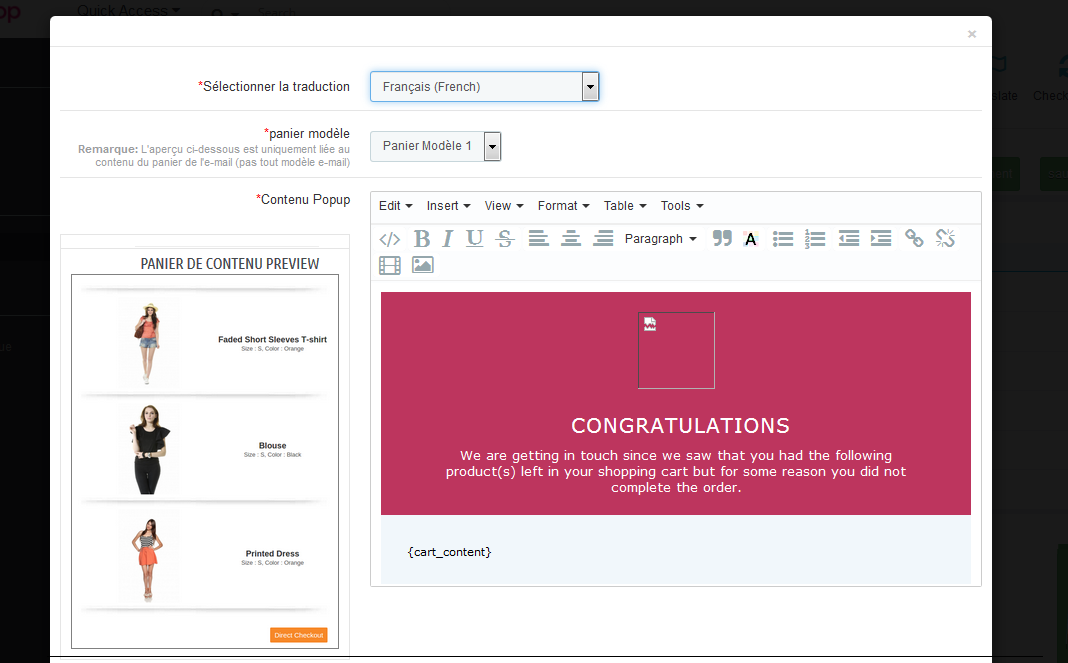
4.4.2 Modèle sans remise
Si l’administrateur souhaite envoyer un rappel contextuel sans réduction, il peut sélectionner le modèle sans réduction et le personnaliser en conséquence.
4.5 Rappels contextuels
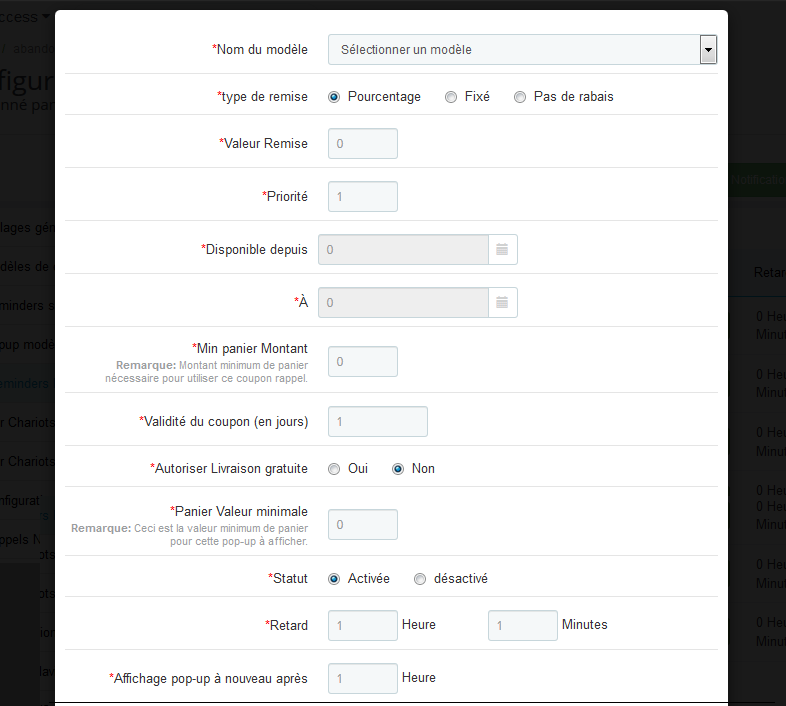
L’addon de rappel de panier abandonné Prestashop propose de suivre les modèles de rappels contextuels actifs sur le front-end du magasin. Ici, l’administrateur peut créer autant de rappels contextuels qu’il le souhaite. En cliquant sur le bouton Ajouter un nouveau, l’administrateur verra une fenêtre contextuelle comme indiqué ci-dessous:
Afin de créer un rappel contextuel, l’administrateur doit cliquer sur ajouter nouveau après quoi il doit remplir les critères suivants
Nom du modèle:Les modèles créés dans l’onglet Modèle de fenêtre contextuelle du module de panier abandonné de Prestashop seront répertoriés ici. Sélectionnez n’importe qui dans la liste déroulante.
Type de remise:Ce champ de l’addon de panier abandonné Prestashop permet à l’administrateur de sélectionner n’importe quelle option parmi, Pourcentage, Fixe ou sans type de remise.
Valeur de remise:Ce champ de l’addon de panier abandonné Prestashop de Knowband permet à l’administrateur d’entrer le montant ou le pourcentage de réduction que vous souhaitez offrir.
Priorité: L’administrateur peut également définir la valeur de priorité du rappel. Par exemple, s’ils définissent la priorité sur 1, ce rappel contextuel sera affiché en premier aux clients.
Disponible de et vers: Ici, l’administrateur PrestaShop doit entrer la période de validité de la remise.
Validité du coupon:Ce champ du module de panier abandonné Prestashop propose à l’administrateur de saisir le nombre de jours pendant lesquels les coupons seront valides.
Autoriser la livraison gratuite: L’administrateur peut personnaliser si vous souhaitez autoriser la livraison gratuite ou non.
Min. Montant du panier:Dans ce champ, le vendeur du magasin devra entrer le montant minimum du panier requis pour bénéficier de l’offre.
Statut: Sélectionnez Activé si vous souhaitez activer le rappel contextuel, sinon désactivez-le.
Retard:Ce champ de l’extension de suivi des e-mails PrestaShop permet à l’administrateur de saisir le nombre de jours, à partir du jour où le client a ajouté le produit dans son panier, après quoi le rappel contextuel sera affiché aux clients lors de leur visite en magasin .
Afficher à nouveau le popup après: L’administrateur peut choisir d’afficher la popup au même client après un certain nombre d’heures en le remplissant dans ce champ.
4.6 View Chariots Abandonnés
L’onglet Panier abandonné contient une liste de tous les paniers abandonnés de votre magasin. La synchronisation de la liste se fait via Cron Instruction sur la base du délai défini pour le panier abandonné par l’administrateur.
La liste peut également être synchronisée en cliquant sur le bouton “Refresh“bouton en haut de la liste.
La liste contient une pagination et plusieurs filtres pour trier et afficher la liste plus efficacement.
Voir les détails du coupon
Les détails du coupon envoyé au client peuvent être consultés en cliquant sur le bouton “Détails du coupon“lien devant le panier abandonné.
Envoyer un e-mail de suivi sans coupon
En cliquant sur l’icône en forme de cloche de cet addon de panier abandonné Prestahsop, l’administrateur peut envoyer un rappel concernant les produits enregistrés dans le panier des clients. En cliquant dessus, une fenêtre contextuelle apparaîtra avec tous les champs qui seront envoyés dans l’e-mail de suivi.
Envoyer un e-mail de suivi avec coupon
Pour envoyer l’e-mail de suivi au client concernant l’abandon du panier avec un coupon de réduction, l’administrateur doit cliquer sur le bouton “Icône de cadeau“devant le panier abandonné souhaité. En cliquant dessus, un pop-up apparaîtra avec tous les champs qui seront envoyés dans l’e-mail de suivi.
Voir les détails du panier
Pour afficher les détails du panier abandonné, l’administrateur doit cliquer sur “Icône du panier” devant le panier souhaité. Un pop-up apparaîtra avec tous les détails du panier.
Supprimer le panier abandonné
Pour supprimer tout panier abandonné, l’administrateur doit cliquer sur le bouton “Supprimer” devant le panier souhaité. Une fenêtre contextuelle de confirmation apparaîtra vous demandant de confirmer la suppression, une fois confirmée, le panier abandonné disparaîtra pour toujours.
4.7 Chariots convertis
L’onglet Taux de conversion de l’addon de panier abandonné Prestashop par Knowband, enregistre toutes les commandes converties pour les clients enregistrés ou nous pouvons dire que les paniers abandonnés pour lesquels la commande a été passée après l’envoi du courrier de rappel sont envoyés.
Remarque: le panier abandonné est considéré comme converti uniquement si le client place une commande pour ce panier après qu’un e-mail de rappel a été envoyéNT.
4.8 Configuration du navigateur Web
Le module de rappel de série de panier abandonné propose de configurer un rappel de navigateur Web. L’administrateur peut intégrer un rappel de navigateur Web en générant une clé API. Pour configurer une API Firebase, procédez comme suit:
1. Accédez à l’URL: https://console.firebase.google.com/u/0/?pli=1
2. Cliquez sur «Créer un projet»
3. Entrez le nom de votre projet, vérifiez les termes et conditions et cliquez sur le bouton Continuer comme indiqué dans la capture d’écran ci-dessous.
4. Cliquez à nouveau sur les boutons Continuer indiqués dans la capture d’écran ci-dessous.
5. Sélectionnez votre emplacement. Survolez le? Marquez pour afficher la description et cliquez sur le bouton Continuer comme indiqué dans la capture d’écran ci-dessous.
6. Cliquez à nouveau sur continuer
7. Cliquez sur le bouton Paramètres du projet comme indiqué dans la capture d’écran ci-dessous.
8. Copiez l’ID de projet d’ici et collez-le dans [ID de projet de configuration du navigateur Web]
9. Copiez la clé du serveur et collez-la dans [configuration du navigateur Web – clé du serveur]
10. Copiez la clé de serveur héritée d’ici et collez-la dans [configuration du navigateur Web – clé API]
11. Copiez l’ID de l’expéditeur à partir d’ici et collez-le dans [Configuration du navigateur Web – ID de l’expéditeur de la messagerie]
4.9 Rappels du navigateur Web
Dans l’onglet “Rappels du navigateur Web”, l’administrateur Prestashop peut ajouter divers rappels (à la fois avec et sans réduction) à volonté. Cet onglet contient une liste de tous les rappels du navigateur Web présents dans le système. L’administrateur de la boutique Prestashop peut modifier ou supprimer tout rappel en cliquant sur le bouton d’action Modifier ou Supprimer devant le rappel.
En cliquant sur le bouton, vous obtiendrez une fenêtre contextuelle comme indiqué ci-dessous:
En choisissant un formulaire de liste de rappel apparaîtra. L’administrateur doit choisir un nom de rappel. Ce formulaire a le sujet de notification par défaut et le contenu de la notification et l’administrateur Prestashop peut le modifier comme il le souhaite, puis cliquer sur le bouton «Enregistrer» pour enregistrer les modifications. L’addon de panier abandonné de Prestashop offre un support multilingue aux émerchants. Ils peuvent personnaliser le sujet et le contenu en 3 langues différentes.
4.10 Afficher les données de clic de notification
Ici, l’administrateur peut voir si les clients ont pris des mesures en voyant la fenêtre contextuelle du navigateur. Ils peuvent vérifier si les clients ont cliqué sur la popup de rappel ou non, l’heure d’envoi de la popup et le récapitulatif du panier qui comprendra (informations client, produits dans leur panier)
4.11 Journal Cron
Le rappel de panier abandonné Prestashop fournit une fonctionnalité de journal cron pour vérifier si le cron est exécuté avec succès ou non. Ils peuvent également vérifier les détails du panier des clients.
4.12 Analytics – Abandon du panier
L’onglet Analytics du module de suivi des e-mails de Prestashop affiche les informations globales de la boutique dans une interface graphique.
4.12.1 Panier abandonné vs panier converti et montant
Ce graphique de l’addon de messagerie de récupération de panier abandonné Prestashop par Knowband montre un graphique qui affichera le pourcentage de paniers abandonnés dans le magasin et le pourcentage de paniers abandonnés convertis en commandes.
4.12.2 Nombre de panier et montant du panier VS intervalle
Ce graphique de l’addon de panier abandonné Prestashop de Knowband donne un aperçu du total des paniers abandonnés par rapport aux paniers convertis et du montant abandonné par rapport au montant converti dans un laps de temps donné.
4.13 FAQs
Cet onglet Addon de panier abandonné Prestashop par Knowband contient plusieurs questions (avec des réponses) posées par nos clients. Nous vous recommandons de parcourir les questions avant de soulever un ticket pour cet addon.
4.14 Suggestions
Si vous souhaitez donner des suggestions pour certaines nouvelles fonctionnalités à inclure dans la nouvelle version de ce module abandonné de panier Knowband Prestashop, vous pouvez utiliser cet onglet.
4.15 Autres plugins
Cet e-mail de suivi Prestashop par l’onglet Knowband redirige vers notre page de développeur contenant la liste des autres plugins développés par nous. Si vous aimez cet addon de panier abandonné Knowband Prestashop, vous pouvez également essayer nos autres addons.
5. Recommandations
– Si l’addon de suivi des e-mails de panier abandonné Prestashop ne fonctionne pas après l’installation, veuillez vérifier les autorisations sur le dossier des modules. Le dossier doit être accessible en écriture. Veuillez accorder l’autorisation de dossier à 755.
– Il est nécessaire d’ajouter les instructions CRON à votre cron sans que cet addon de panier abandonné Prestashop ne soit pas aussi utile.
– Assurez-vous que le paramètre de réaffichage du chariot (Préférences -> Clients -> Réaffichage du panier à la connexion) est activé, sinon le module complémentaire de suivi des e-mails Prestashop ne fonctionnera pas comme prévu.
Avec la montée en puissance d’Internet, de plus en plus d’entreprises et de marques déplacent leurs activités en ligne mais ne mettent pas encore en place des mécanismes de vérification de l’âge suffisamment robustes. Cela a facilité l’accès des jeunes aux produits, services et contenus dont l’accès est limité.
Comme le commerce restreint par l’âge continue de croître, il devient plus important que jamais de protéger nos jeunes et de garder les produits et services destinés aux adultes hors de la portée des enfants. Une vérification de l’âge en ligne robuste est impérative afin de passer au crible ceux qui sont mineurs et d’empêcher toute violation de la loi.
introduction
Ce module de vérification de l’âge Prestashop par Knowband aide le propriétaire du magasin à ajouter une nouvelle fenêtre contextuelle pour valider l’âge du visiteur.
Quelles que soient vos raisons, vous devrez peut-être demander aux visiteurs de votre site de confirmer leur âge avant de consulter le contenu de votre site. La vérification de l’âge fait juste cela. C’est un simple plugin Prestashop de Knowband qui vous permet de spécifier un âge minimum et d’ajouter un âge-gate entre un visiteur potentiel et votre contenu, juste pour être sûr. Ce module contextuel de vérification de l’âge Prestashop aide le propriétaire du magasin à ajouter un filtre sur les visiteurs du site en fonction de leur âge.
Le module Prestashop de vérification de l’âge fournit de nombreuses fonctionnalités qui sont les suivantes:
Admin peut valider l’âge de la vistor avec cette aide de l’âge addon Prestashop de vérification.
Le module de vérification de l’âge de Prestashop permet à l’administrateur d’afficher la date de naissance pour valider l’utilisateur.
L’addon de vérification Prestashop 18+ offre à l’administrateur d’afficher une petite note à l’entrée pour le visiteur.
Admin peut afficher l’image configurée à l’avant du module Prestashop par Knowband.
La fenêtre de vérification de Prestashop permet à l’administrateur d’afficher le lien des termes et conditions et de cocher la case pour valider l’âge.
Le visiteur peut vérifier les termes et conditions d’utilisation.
Admin peut sélectionner la couleur du texte et de l’arrière-plan de l’addon Pop-up Prestashop 18+.
Le module de vérification de l’âge de Prestashop offre à l’administrateur d’ajouter un Css personnalisé et un J personnalisé pour le bloc.
Admin peut choisir le texte et la couleur d’arrière-plan des boutons “Entrée” et “Quitter” du menu contextuel de vérification de l’âge de Prestashop par Knowband.
Manuel d’ installation
Suivez les étapes suivantes pour installer l’âge vérifier module Prestashop:
Téléchargez le package d’extension Prestashop.
Décompressez le paquet dans le répertoire / modules de votre boutique Prestashop via le gestionnaire FTP (comme Filezilla ou WinSCP – téléchargez ici: https://filezilla-project.org/). La structure des dossiers pour l’addon Vérification de l’âge est montrée dans l’image ci-dessous:
Vous pourrez trouver l’addon Age Verification prêt à être installé dans la “Liste des modules” dans votre boutique PrestaShop comme indiqué ci-dessous.
Cliquez sur le lien “Installer” pour installer l’addon Prestashop de vérification de l’âge. Une fois le module Prestashop de Knowband correctement installé, le lien “Installer” sera converti en “Configurer”.
Manuel utilisateur
Ce manuel de l’utilisateur vous guidera à travers les paramètres du module Admin / Store avant et diverses fonctionnalités de la vérification de l’âge de Prestashop.
Interface d’administration
Cette interface du module de vérification Prestashop 18+ contiendra 2 onglets “Onglet Paramètres généraux” et “Onglet Paramétrage de l’apparence” après une installation réussie.
Onglet Paramètre général
Cet onglet de la fenêtre de vérification de Prestashop contiendra ces champs. Pas –
1 . Allez dans Modules et Services> Module de recherche ‘Vérification de l’âge’> Cliquez sur le bouton “Configurer”> Sélectionnez l’onglet Paramètres généraux.
Des champs
Activer: Par défaut, la valeur de ce champ du module popup 18+ Prestashop sera OFF. Toute la fonctionnalité de ce plugin Prestashop dépendra de la valeur de ce paramètre.
Étapes – Aller aux modules et Paramétrage> Module de recherche ‘Vérification de l’âge’> Cliquer sur le bouton Configurer> Sélectionner le paramètre général> Activer l’option du plugin> Cliquer sur Enregistrer.
Age de vérification: Par défaut, il serait 18. L’administrateur peut configurer l’âge minimum (1-100 ans) pour valider le visiteur.
Étapes – Aller aux modules et Paramétrage> Module de recherche ‘Vérification de l’âge’> Cliquer sur le bouton Configurer> Sélectionner un paramètre général> Entrer un âge valide> Cliquer sur Enregistrer.
Afficher la date de naissance: Par défaut, ce champ de module de vérification d’âge Prestashop serait activé. Lorsque l’administrateur l’activera, il sera capable d’afficher les boutons déroulants de la date de naissance pour valider le visiteur. En activant ce champ de la fenêtre de vérification de l’âge de Prestashop, 3 une liste déroulante s’afficherait dans la partie frontale – date, mois, année.
Étapes – Aller aux modules et Paramétrage> Module de recherche ‘Vérification de l’âge’> Cliquer sur le bouton Configurer> Sélectionner le paramètre général> Activer l’affichage de la date de naissance> Cliquer sur Enregistrer.
Remarque: Pour afficher une liste déroulante Date de naissance, assurez-vous que ‘Afficher la date de naissance’ est activé.
Afficher une petite note: Par défaut, elle serait activée. Lorsque admin activera cette option de vérification de l’âge du module Prestashop, il pourra afficher une petite note dans la partie frontale et un champ “Enter Small Note” sera affiché sous le bouton “Display Small Note”.
Étapes – Aller aux modules et Paramétrage> Module de recherche ‘Vérification de l’âge’> Cliquer sur le bouton Configurer> Sélectionner le paramètre général> Activer l’affichage de la petite note> Cliquer sur Enregistrer.
Remarque: Pour afficher une note, assurez-vous que ‘Afficher la petite note’ est activé.
Entrez petite note: Admin peut entrer une petite note à ce champ de texte et peut l’afficher à l’extrémité avant de l’addon Prestashop de vérification de l’âge.
Étapes – Aller aux modules et Paramétrage> Module de recherche ‘Vérification de l’âge’> Cliquer sur le bouton Configurer> Sélectionner le paramètre général> Entrer une petite note> Cliquer sur Enregistrer.
URL de redirection: Admin peut définir une URL au cas où vistor clique sur le bouton “Quitter”.
Étapes: Accédez aux modules et Paramétrer> Module de recherche ‘Vérification de l’âge’> Cliquez sur le bouton Configurer> Sélectionner le paramètre général> Entrer “URL de redirection”> Cliquez sur Enregistrer.
Remarque: Le champ URL de redirection doit contenir une URL valide.
Image d’affichage: Par défaut, ce champ du module de vérification d’âge Prestashop sera activé. Lorsque admin activera ce paramètre, il pourra alors configurer une image et l’afficher dans la fenêtre de vérification prestashop frontale.
Sélectionner une image: Ce bouton permet à l’administrateur de sélectionner l’image du système et de l’afficher à l’extrémité avant.
Étapes – Aller aux modules et Paramétrage> Module de recherche ‘Vérification de l’âge’> Cliquer sur le bouton Configurer> Sélectionner le paramètre général> Sélectionner l’image affichée> Sélectionner l’image> Cliquer sur Enregistrer.
Remarque: Pour afficher une image, assurez-vous que ‘Afficher l’image’ est activé.
Afficher les termes et conditions: Par défaut, ce champ de la fenêtre de vérification de Prestashop est activé. Lorsque l’administrateur l’activera, il pourra afficher les termes et conditions et cocher la case pour valider le visiteur.
Étapes – Aller aux modules et Paramétrage> Module de recherche ‘Vérification de l’âge’> Cliquer sur le bouton Configurer> Sélectionner le paramètre général> Activer les termes et conditions d’affichage> Cliquer sur Enregistrer.
Remarque: Pour afficher une case à cocher de termes et conditions, assurez-vous que ‘Afficher les termes et conditions’ est activé.
Bouton Enregistrer: Lorsque l’administrateur cliquera sur ce bouton, le module popup 18+ Prestashop validera d’abord tous les champs avec des valeurs valides. Après une validation réussie, le module Prestashop enregistrera les paramètres dans la base de données et reviendra avec un message de réussite.
Étapes – Aller aux modules et Paramétrage> Module de recherche ‘Vérification de l’âge’> Cliquer sur le bouton Configurer> Sélectionner Paramètres généraux / Onglet Paramétrage de l’apparence> Cliquez sur Enregistrer.
Onglet Paramétrage de l’apparence:
Cet onglet du module de vérification de l’âge de Prestashop contiendra toutes les caractéristiques de ce module Prestashop.
Étapes – 1. Allez dans Modules et Services> Module de recherche ‘Vérification de l’âge’> Cliquez sur le bouton “Configurer”> Sélectionnez l’onglet Paramétrage de l’apparence.
Des champs
Entrer la couleur du texte du bouton: Ceci définira la couleur du texte à l’intérieur du bouton “Enter” du module popup de vérification de l’âge de Prestashop.
Étapes – Aller aux modules et Paramétrage> Module de recherche ‘Vérification de l’âge’> Cliquer sur le bouton Configurer> Sélectionner l’onglet Paramètres de l’aspect et de la sensation> Sélectionner la couleur au bouton Entrer Couleur du texte> Cliquer sur Enregistrer.
Couleur du texte du bouton de sortie: Ceci permet de définir la couleur du texte à l’intérieur du bouton “Quitter” de l’âge, vérifier le module Prestashop.
Étapes – Aller aux modules et Paramétrage> Module de recherche ‘Vérification de l’âge’> Cliquer sur le bouton Configurer> Sélectionner l’onglet Paramètres de l’aspect et de la sensation> Sélectionner la couleur à l’option Entrer la couleur du texte> Cliquer sur Enregistrer.
Bouton d’entrée BackGround Color: Ce champ de l’addon Prestashop de vérification de l’âge définira la couleur de l’arrière-plan à l’intérieur du bouton “Entrée”.
Étapes – Aller aux modules et Paramétrage> Module de recherche ‘Vérification de l’âge’> Cliquer sur le bouton Configurer> Sélectionner l’onglet Paramétrage de l’apparence> Sélectionner la couleur d’arrière-plan du bouton Entrer> Cliquer sur Enregistrer.
Couleur de fond du bouton de sortie: Cette option de la vérification de l’âge de Prestashop définit la couleur de l’arrière-plan à l’intérieur du bouton “Quitter”.
Étapes – Accédez aux modules et Paramétrer> Module de recherche ‘Vérification de l’âge’> Cliquez sur le bouton Configurer> Sélectionnez l’onglet Paramètres de l’aspect et de la convivialité> Sélectionner la couleur d’arrière-plan du bouton Quitter> Cliquez sur Enregistrer.
Opacité du fond: Ceci définira l’opacité de l’arrière-plan (obscurité) en dehors de la fenêtre contextuelle à l’avant du module de vérification Prestashop 18+.
Étapes – Aller aux modules et Paramétrer> Module de recherche ‘Vérification de l’âge’> Cliquez sur le bouton Configurer> Sélectionnez l’onglet Paramétrage de l’apparence et de la sensibilité> Entrer l’opacité du fond de page> Cliquez sur Enregistrer.
CSS personnalisé: Ceci définit le CSS du bloc de la fenêtre de vérification de Prestashop par Knowband.
Étapes – Aller aux modules et Paramétrage> Module de recherche ‘Vérification de l’âge’> Cliquer sur le bouton Configurer> Sélectionner l’onglet Paramétrage de l’apparence> Saisir n’importe quel code CSS dans le champ CSS personnalisé> Cliquer sur Enregistrer.
Remarque: Entrez le contenu CSS en excluant les balises <style> – inner content- </ style> (n’écrivez que du contenu interne).
JS personnalisé: Ce champ du module popup 18+ Prestashop va définir le code Javascript pour le bloc.
Étapes – Aller aux modules et Paramétrer> Module de recherche ‘Vérification de l’âge’> Cliquez sur le bouton Configurer> Sélectionner l’onglet Paramétrage de l’apparence> Entrez un code JS dans le champ JS personnalisé> Cliquez sur Enregistrer.
Remarque: Entrez le contenu CSS en excluant les balises <script> -inner content- </ script> (n’écrivez que du contenu interne).
Interface frontale
Si admin active le module de vérification de l’âge de Prestashop, l’image ci-dessous apparaîtra dans la fenêtre de début de l’addon Prestashop popup 18+ et le processus de vérification de l’âge se poursuivra.
Si l’âge est égal ou supérieur à l’âge de vérification configuré par l’administrateur, le visiteur sera autorisé à accéder au site Web, sinon le client sera redirigé vers l’URL configurée. Si vous cliquez sur Quitter, le visiteur sera redirigé en fonction de l’URL configurée.
Vérification de l’âge Defaut PopUp
PopUp personnalisé par l’administrateur
Lorsque vous cliquez sur le lien Termes et conditions
Regardez le tutoriel vidéo ici :
Pour vous aider à configurer et à utiliser parfaitement l’extension Prestashop de vérification d’âge (18+), nous avons préparé un tutoriel vidéo détaillé. Cette vidéo vous guide pas à pas à travers l’installation, la configuration et l’utilisation du module.
Recommandation
Le dossier Module ageverification> views> img> admin> “uploads” doit avoir une autorisation en écriture 0775.
Pas –
Allez dans le dossier de module ageverification> views> img> admin> uploads.
Donnez la permission 0775 accessible en écriture pour les téléchargements de dossier.
Plus de détails sur cet add-in Prestashop par Knowband ci-dessous: