We boast of the best in the industry plugins for eCommerce systems and has years of experience working with eCommerce websites.
We provide best plugins for platforms like - Magento, Prestashop, OpenCart and Shopify . We also provide custom module development and customization services for the website and modules..
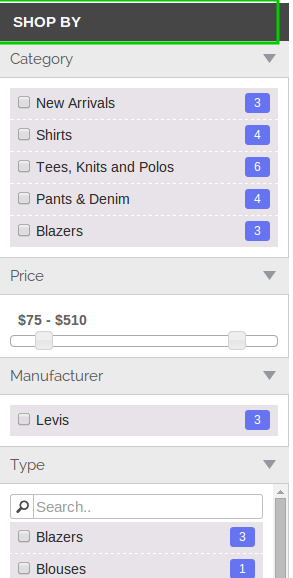
Knowband offre Magento Filter Pro Extension qui permet à l’administrateur du magasin d’afficher les options de filtrage avancées sur le magasin de commerce électronique. Il aide les clients à ajouter un filtre pour affiner les résultats de recherche afin qu’ils puissent trouver le prix souhaité avec moins d’efforts. Maintenant, le propriétaire du magasin Magento peut réduire les taux de rebond et augmenter les ventes en facilitant la navigation vers les produits.L’extension du filtre de produit Magento est hautement personnalisable. L’administrateur du magasin peut afficher plusieurs options de filtrage. L’aspect et la convivialité des pages de produits peuvent être gérés facilement à partir du panneau d’administration.
Caractéristiques:
Magento filtre pro module d’extension est très facile à installer et à configurer.
L’extension de filtre de produit peut être activée / désactivée facilement.
Offre une implémentation simple et sans problème.
Le module de filtre personnalisé Magento permet de gérer l’aspect et la convivialité des filtres.
Le module de filtre avancé Magento est hautement personnalisable.
Aucune compétence technique n’est requise pour implémenter cette fonctionnalité.
Pas besoin de changer les codes en back-end pour la mise en œuvre.
L’extension de navigation multicouche checkbox est compatible avec plusieurs magasins.
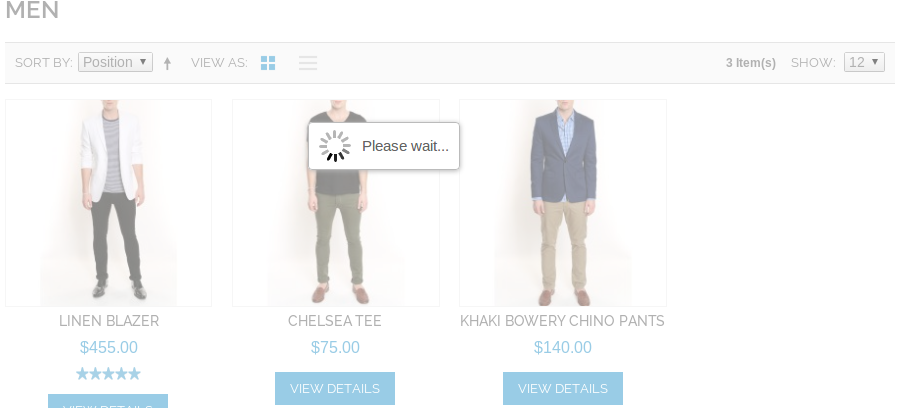
La navigation basée sur AJAX accélère la recherche de produits.
Les clients peuvent spécifier leurs propres gammes personnalisées pour le poids, le prix, la taille et d’autres attributs de recherche.
L’administrateur peut masquer ou afficher des attributs pour les catégories de produits.
L’administrateur peut choisir le type d’options de filtrage et son positionnement.
Suivez les étapes suivantes pour installer l’extension Filter Pro:
Téléchargez le package d’extension.
Décompressez le paquet sur votre dossier racine de la configuration de Magento via le gestionnaire FTP (comme Filezilla ou WinSCP – téléchargez ici: https://filezilla-project.org/).
Dans le panneau d’administration, allez dans Système> FilterPro. Si vous ne parvenez pas à voir le lien sous Système, veuillez d’abord effacer le Cache Magento, puis vérifier à nouveau.
C’est tout – L’extension est installée sur votre système.
Module Admin
Le module Admin contient 3 onglets comme mentionné ci-dessous:
réglages généraux
Paramètres d’attributs
Schéma de couleur
réglages généraux
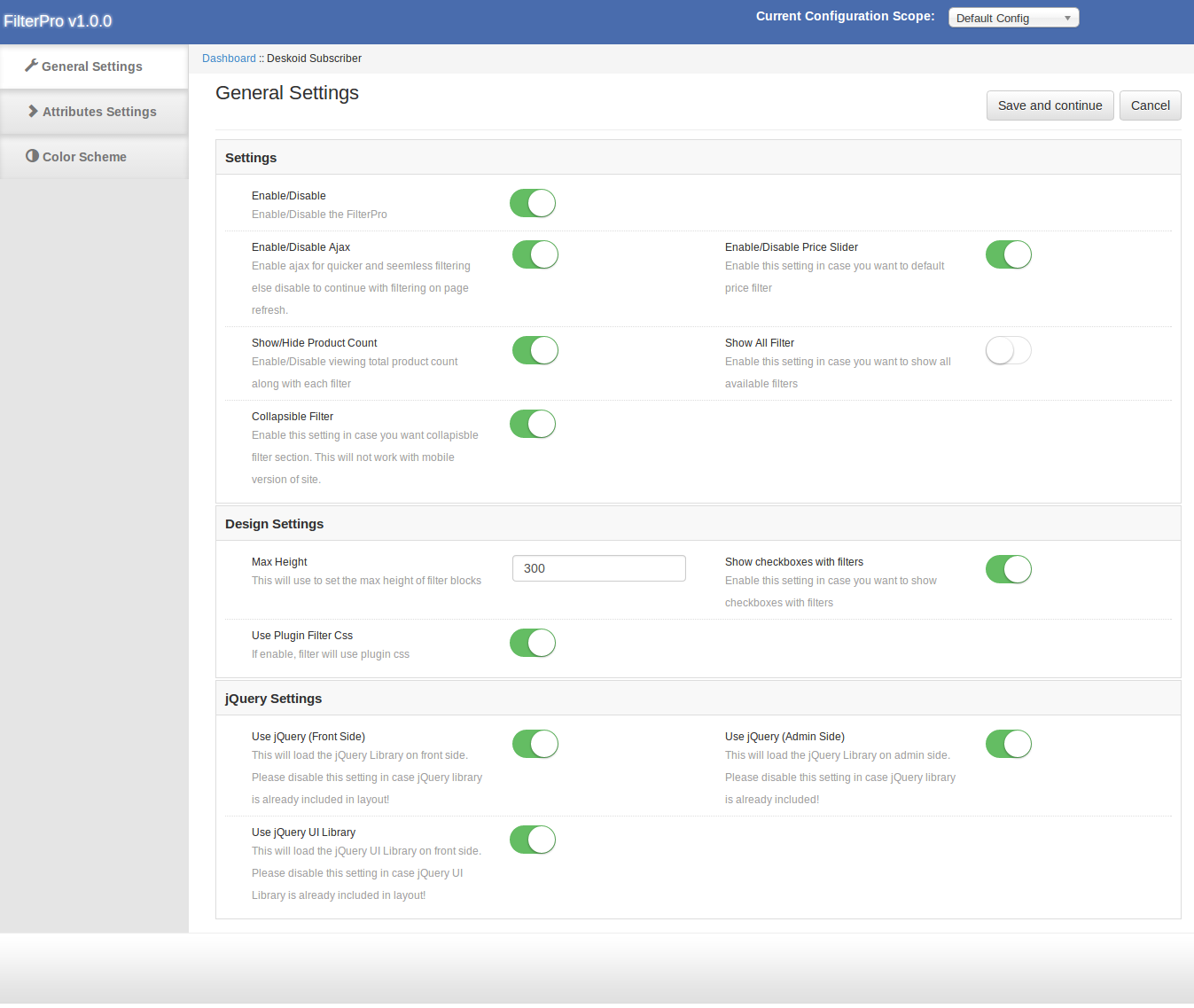
L’onglet Paramètres généraux comporte les options suivantes:
Activer / Désactiver: Active ou désactive l’extension sur la vitrine. Si cette option est désactivée, la navigation multicouche par défaut s’affiche.
Activer / Désactiver Ajax: Cela activera le filtrage du produit sans actualisation de la page. Ce paramètre s’applique aux filtres de gauche, au tri, à la pagination, au type de vue de produit, etc.
Activer / Désactiver le curseur de prix: Ceci remplacera le filtre de prix par défaut par un curseur de prix.
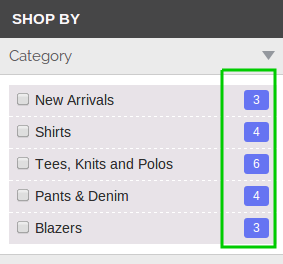
Afficher / masquer Nombre de produits: Dans le cas où vous souhaitez masquer / afficher le nombre de produits.
Tout afficher Filtre: En bas de la page par défaut, les filtres cacher / afficher selon la première section de filtre sélectionnée. Si nous choisissons la couleur en premier, toutes les couleurs seront disponibles pour la sélection mais les autres filtres vont afficher / masquer selon le produit disponible.
Si ce paramètre est activé, l’extension affichera tous les filtres de façon permanente.
Filtre pliable: Cela activera le filtre réductible .
Max Height: Dans le cas où nous devons augmenter la section de filtre de hauteur, nous pouvons le faire avec ce paramètre. Ce champ ne prend en charge que les nombres.
Afficher la case à cocher avec les filtres: Afficher / masquer les cases à cocher avec le filtre, le prix et les catégories.
Utilisez jQuery (Front Side): Désactivez jQuery dans le cas où il est déjà inclus à l’avant par un autre plugin ou thème.
Utilisez jQuery (côté administrateur): Désactivez jQuery du côté admin au cas où il est déjà inclus dans admin par un autre plugin.
Utilisez la bibliothèque jQuery Ui: Désactivez l’interface utilisateur jQuery du côté admin au cas où elle serait déjà incluse à l’avant par un autre plugin.
Paramètres d’attributs
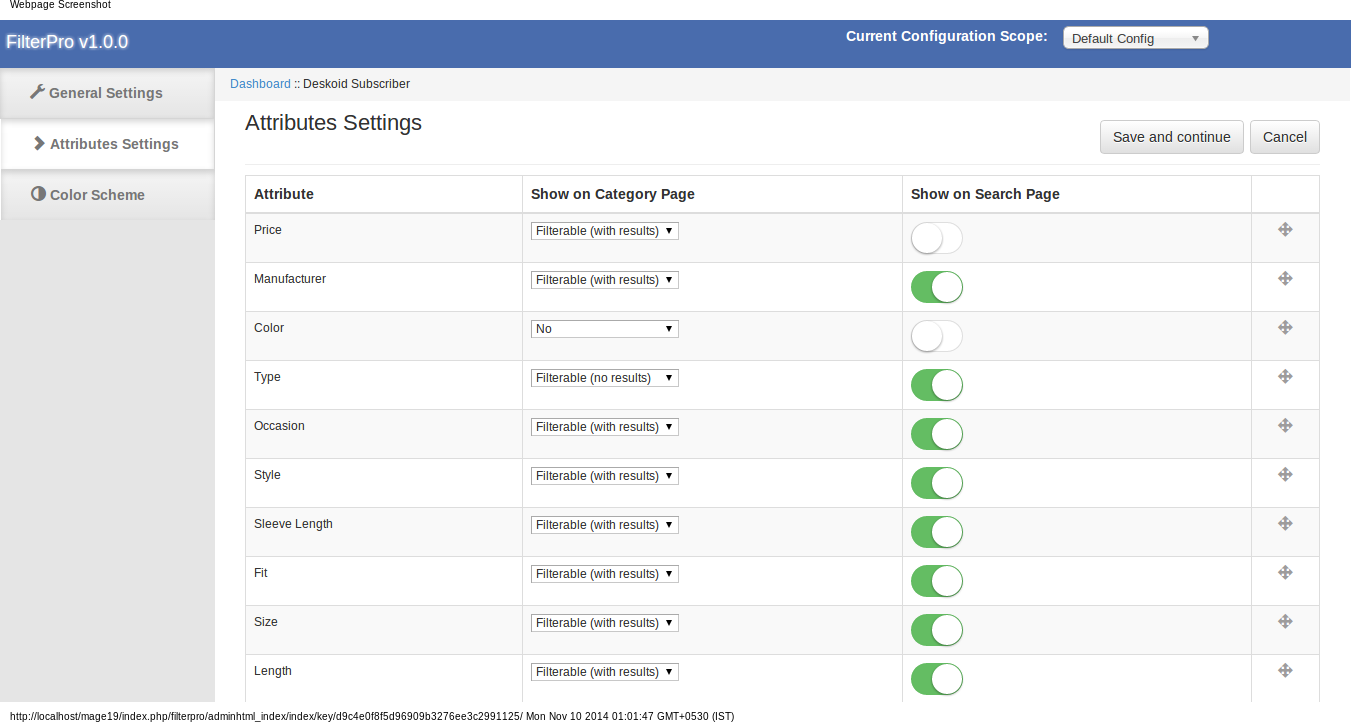
Cet onglet affiche la liste de tous les attributs de liste déroulante / Sélection multiple / Prix avec l’option Désactiver / Activer de la catégorie et de la page de recherche et de l’option de tri.
Pour changer la position du filtre, nous devons faire glisser le filtre à la nouvelle position.
Schéma de couleur
Dans ce module, nous avons également la possibilité de changer la couleur du filtre. Ces paramètres s’appliqueront si le paramètre Use Plugin Filter CSS est activé.
Plugin a le sélecteur de couleur pour choisir la couleur appropriée pour le filtre.
Filtre en-tête:
En-tête de filtre sélectionné:
Boîte de titre de filtre:
Boîte de compte de produit:
Zone de liste de filtres:
Magasin avant
Si l’extension est activée, la navigation par couches s’appliquera sur la page de catégorie. Dans le cas, la navigation en couches étendues ne fonctionne pas, il peut y avoir 2 raisons possibles comme mentionné ci-dessous –
Une autre extension surchargeant Magento Layered Navigation – Si c’est la possibilité, alors nous devons désactiver cette extension.
La catégorie n’est pas définie comme ancre – Travail de navigation en couches avec des catégories de type d’ancre. Pour marquer une catégorie comme ancre, veuillez modifier cette catégorie.
Pour modifier une catégorie, allez dans Catalogue -> Gérer la catégorie.
La mise en page de la catégorie ne devrait pas être une colonne
Les entreprises en ligne fleurissent généralement avec les taux de conversion décent sur le site. Pour tout site de commerce électronique, l’ abandon de panier se présente comme une grande menace pour l’efficacité régulière du site. Congères saisonnières dans les ventes pourraient être ignorées une fois comme un tremblement régulier dans les ventes, mais on ne peut pas simplement jeter simplement le nombre croissant de chariots abandonnés sur son site de commerce électronique.
Pour faire face à l’abandon de panier d’achat, les entreprises déploient divers modules et extensions chariot abandonné qui aident le propriétaire du site pour regagner les ventes perdues. Ces extensions de chariot abandonné travail par le suivi des chariots et des clients, puis aviser le propriétaire du site chaque fois que panier est abandonné par les utilisateurs. Les e-mails jouent un grand rôle dans le travail de ces extensions de panier abandonnés. Les e-mails envoyés par le cron ou manuellement par l’administrateur du site permet au site de communiquer avec les utilisateurs et les récupérer.Cependant, on ne peut pas simplement envoyer simplement tout type de courrier électronique aux clients. Ce sont des e-mails spécifiques dont la conversion dépend directement de la réduction du panier abandonné sur vos magasins. Ces e-mail comprennent:
Mail de confirmation aux clients chaque fois qu’un compte est créé.
Notification de courrier aux clients pour les avertir pour les procédures d’exécution d’une certaine tâche, par exemple, comment racheter un coupon ou un bon.
courriels de confirmation pour l’événement spécial comme des ventes flash.
Notification mails des listes d’attente.
Les e-mails d’aviser sur les charrettes enregistrées dans leur compte.
Abandonné messages panier avec ou sans offres et des réductions.
Tout beaucoup d’autres email qui affecte directement les taux de conversion.
Si l’on parle de prévenir l’abandon de panier sur votre magasin, la plupart des sites de commerce électronique se concentrent sur les e-mails panier abandonnés. Simplement, ces mails incluent un appel à partir du site de commerce électronique pour effectuer un achat initiée par l’utilisateur. Pour rendre ces mails conversion conviviale, vous pouvez inclure des offres non-résistible ou des réductions pour l’achat confirmé. Cependant, en se concentrant uniquement sur la conversion du chariot abandonné existant ne serait pas suffisant pour empêcher les futurs abandons.
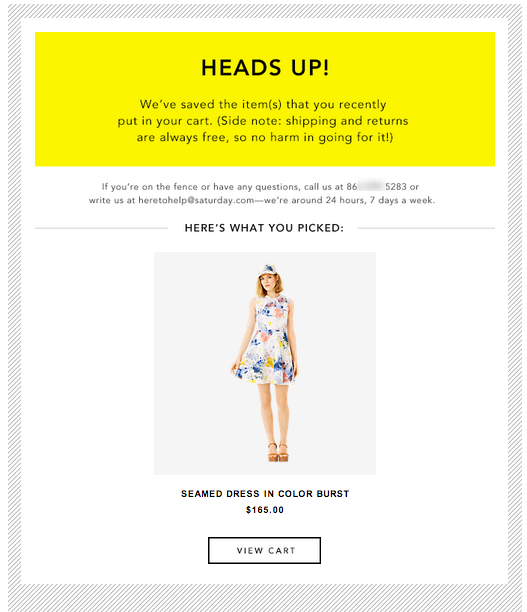
En écrivant ce genre de messages, assurez-vous que vous restez sur le sujet et dire que ce qui est nécessaire à transporter. Ne pas oublier de personnaliser le message pour que l’e-mail ne finissent pas dans le dossier spam. Par exemple, un e-mail de notification concernant comprenant une création de compte devrait se composer des détails du client avec les informations de compte et un lien direct vers le compte utilisateur. Un autre exemple est, un e-mail de panier enregistrée doit inclure les détails du produit avec une image de produit, le prix clair et la quantité du produit.
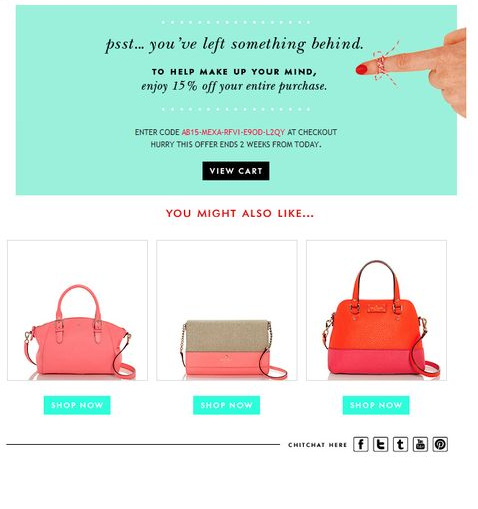
Un e-mail de chariot abandonné facilement accessible se composent de quelques éléments de base
J’ai suivi ces conseils dans mes e – mails de panier abandonné de OpenCart et ils ont travaillé pour moi toujours. Je pense que, ces conseils ne sont pas limités aux chariots abandonnés de OpenCart, mais vous pouvez l’ utiliser pour l’ un des sites de commerce électronique.
sujet de Sharp ligne-
Les e-mails doivent être clairement identifiées avec sa ligne d’objet et l’utilisateur doit être en mesure de deviner le genre d’e-mail en un seul coup d’œil sur le sujet.
Personnalisation et au Point-
Chaque message doit indiquer clairement son but. Pour ce faire, les mails doivent rester sur le sujet et utilisez les liens en fournissant des détails excessifs. Un courriel indiquant vers le but spécifique de la clientèle serait plus efficace.
marketing- spécifique
Si vous comptez sur des coupons ou des bons pour attirer les clients, assurez-vous que les coupons sont déployés spécifiquement pour le groupe particulier de clients et des produits. Par exemple, dans mes e-mails panier abandonné de OpenCart, je me concentre sur les clients du groupe spécifique de produits et d’attribuer les coupons pour ce produit particulier seulement. Cela fera en sorte que le client se sent honoré avec un coupon exclusif.
Offre valable uniquement quand il est nécessaire-
Quand je dois faire face à des chariots abandonnés de OpenCart sur mon site, je ne traite pas tous les e-mail avec le coupon ou un bon. Il faut comprendre que, pour tout type de site de commerce électronique le pouvoir de négociation avec les clients est presque nulle. Cela rend vos marges de profit au maximum sans toucher votre tête avec les clients de négociation. Donc, proposer des offres et des rabais dans tous les autres messages laissera les clients sur la façon dont vous êtes désespérés. En outre, il se dégrade la valeur de vos réductions déjà fournies. Donc, il vaut mieux si vous vous concentrez sur la nécessité de coupons seulement quand il est nécessaire.
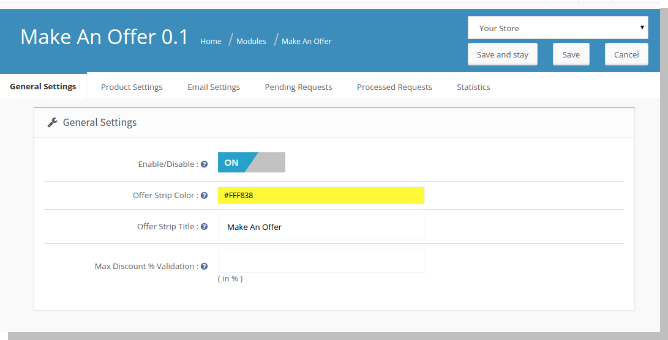
Ceci est l’interrupteur principal pour activer / désactiver l’ensemble du module.
Offre Strip Couleur:
Vous pouvez changer la couleur de la bande qui apparaît à l’extrémité avant en cliquant sur ce champ et en choisissant la couleur désirée en fonction de votre thème.
Offre bande Titre:
Vous pouvez modifier le texte sur la bande qui apparaît à l’extrémité avant.
validation de réduction maximum%:
Le% de réduction que vous entrez décide ici le montant de valider un client peut entrer à l’extrémité avant et faire une demande pour un montant négociable. Cette option permet de minimiser l’effort admins pour examiner les demandes avec des prix ridiculement bas pour chaque produit.
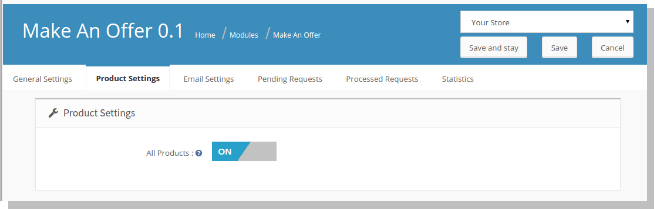
Paramètres du produit
Cet onglet contient des options suivantes:
Tous les produits:
Admin peut ajouter les produits qui vont venir sous ce régime. Admin pouvez sélectionner tous les produits à venir sous ce régime ou seulement des produits sélectionnés.
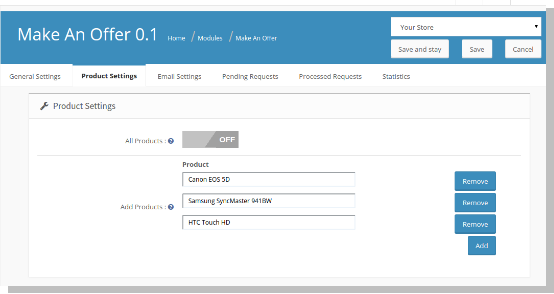
La désactivation de ce commutateur ajoute une ligne ci-dessous cette option vous permet d’ajouter les produits qui vont venir sous ce régime.
Ajouter les produits:
Si l’administrateur choisit pour activer des produits sélectionnés, les champs suivants apparaissent à la page.
Nom: Ce sera une boîte de suggestions automatiques
Ajouter: Bouton pour ajouter d’autres lignes similaires pour d’autres produits.
Retirer: bouton pour supprimer la ligne.
Paramètres de messagerie
Cet onglet vous aidera à créer des organes d’administration de messagerie pour différentes actions qu’il / elle pourrait prendre pour chaque demande.
Rejetant Offre:
Si tous les produits dans une demande de client sont rejetées, un e-mail informant le même sera envoyé en réponse aux clients automatiquement, à condition paramètres de messagerie en administration ont été configurés correctement. Le sujet et le corps E-mail pour cet e-mail peuvent être configurés ici.
Réponse commune:
Si une ou plusieurs offres de produits sont acceptés ou négociés, cet e-mail sera envoyé aux clients automatiquement qui peuvent être configurés.
Requêtes en attente
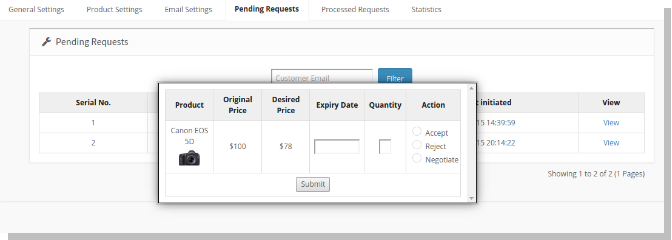
Ceci est l’endroit où admin peut voir toutes les demandes qui ont été faites par chaque client. il / elle peut également prendre des mesures pour savoir si accepter / rejeter une offre ou pour négocier le prix avec le client.
Admin peut filtrer ces demandes en fonction du client email ID.
Après, vous avez décidé de prendre des mesures sur chaque offre de produit, vous pouvez soumettre la réponse. Dès que vous soumettez la réponse, un courriel sera envoyé informant l’état de toutes les demandes de produits faites.
Les demandes traitées
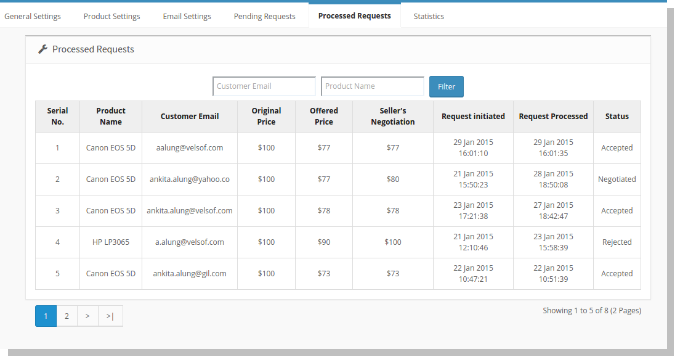
Ceci est l’endroit où admin peut voir toutes les demandes qu’il / elle a pris des mesures. Admin peut voir toutes ces demandes avec des options de filtrage pour le courrier électronique du client et le nom du produit.
Statistiques
Ceci est l’endroit où admin peut voir les comptes de demandes faites par chaque client et les réponses correspondant à leurs demandes par l’administrateur. Il y a aussi l’option pour filtrer les statistiques basées sur le courrier électronique à la clientèle. Ici admin peut également afficher la somme totale de toutes les demandes envoyées et les réponses prises par l’administration comme l’a souligné sur le dessus.
L’extrémité avant
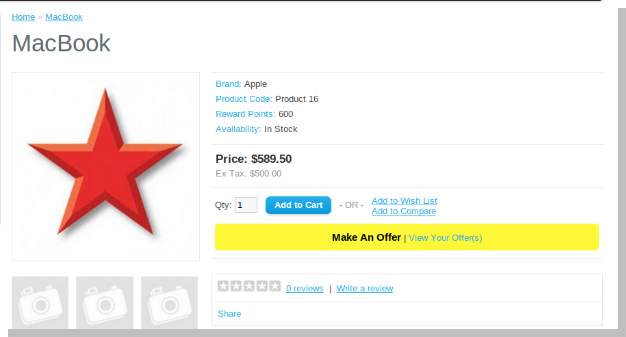
À l’avant, la mise en page du produit aura un bouton pour faire une offre en plus le bouton Ajouter au panier, si le produit est ajouté sur le panneau d’administration à venir sous ce régime.
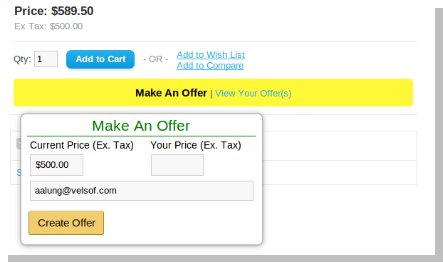
En cliquant sur faire une offre ouvre un pop-up demandant un prix d’offre que vous voulez faire. Une fois après avoir entré ce prix et l’ID e-mail, vous pouvez soumettre la demande.
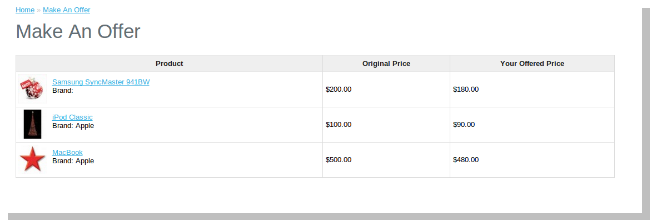
Après avoir soumis la demande, vous pouvez consulter la page qui affiche tous les produits pour lesquels vous avez fait l’offre. Le lien pour la page est fourni à côté de l’option où l’on peut créer des offres.
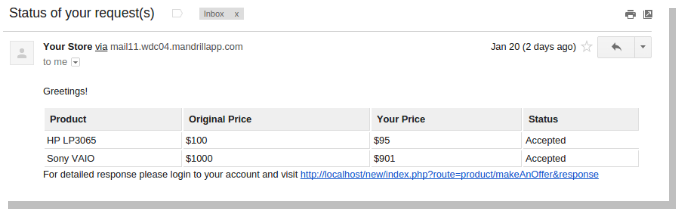
Après avoir soumis la demande pour tous les produits, vous devrez attendre la réponse de l’administrateur par courrier électronique sur votre ID de courriel soumise.
Après que le client reçoit la réponse par e-mail, en cliquant sur le lien fourni dans le courrier électronique atterrira utilisateur vers la page où tous les produits demandés peuvent être vus avec le statut.
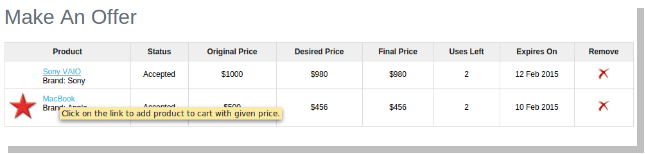
Vous pouvez profiter des prix réduits en visitant la page du produit via un lien avec chaque produit. Sur la page de mise en page de produit, vous pouvez ajouter un produit au panier de la même manière que précédemment, à savoir, en cliquant sur le bouton Ajouter à panier après avoir sélectionné les options souhaitées.
Cette page donne la réponse détaillée à toutes vos demandes qui peuvent être utilisées par vous pour bénéficier de prix réduit.
Après avoir utilisé cette prix proposé, la quantité respective d’utilisations gauche sera soustrait. Vous pouvez acheter des produits au prix offert jusqu’à épuisement des utilisations ou l’offre dépasse de la date d’expiration.
Nous espérons que nous avons couvert toutes les préoccupations concernant le guide d’installation et produit de cette OpenCart Extension . Si vous êtes nouveau pour vous opencart devriez vérifier les avantages et les inconvénients OpenCart .
Grâce à cette extension, les propriétaires de sites peuvent augmenter les conversions en suivant le nombre de visiteurs ainsi que leur comportement sur votre site.
Avantages de l’extension de commerce électronique amélioré
Après avoir soumis les informations requises, vous ATTRIBUE avec le numéro de compte Google Analytics. Ce nombre sera encore utilisé pour intégrer le service avec votre magasin de Magento.
Pour configurer Google Analytics dans Magento, allez à Système> Configuration puis trouver l’onglet Ventes. A partir de là, cliquez sur l’ API Google. Ici , vous pourrez voir une section intitulée Google Analytics.
Maintenant, choisissez « Oui » ?? pour activer Google Analytics et tapez votre numéro de compte Google Analytics dans la boîte. Une fois terminé avec cela, appuyez sur « ~Safe Config » et vous avez ajouté Google Analytics sur votre site Magento.
Tant que vous continuez à suivre les étapes décrites ci-dessus, votre site Magento sera optimisé pour le suivi et l’analyse complète.
Donc, si vous avez un magasin de Magento, il est temps de l’intégrer à Google Analytics en installant cette extension. Surveillance de votre site en installant ce plugin vous donnera des connaissances approfondies sur vos visiteurs et leurs intérêts. Il vient d’être extrêmement utile, lors de l’essai de nouvelles fonctionnalités et vous donnera une idée de ce que vous pouvez faire pour améliorer les conversions sur votre site.
Vérification sur des sites de commerce électronique est quelque chose qui permet à un propriétaire d’ une entreprise ont une interface pour latransaction monétaire avec les clients. Le mot monétaire est assez pour vous dire la gravité d’ une page de paiement est dans le monde du commerce électronique. Pour une raison quelconque, si un client ne trouve pas votre page de paiement pratique, une pensée immédiate vient à l’esprit est d’abandonner le site et trouver une solution de rechange avec une meilleure optimisation de la page de paiement . Quelle que soit la cause, l’effet immédiat est vu dans votre entreprise en ligne parce que vous perdez un client ici.
Plates – formes E-Commerce comme Magento, PrestaShop, OpenCart ont un ensemble standard du processus de commande. Par exemple, la normeextension de la caisse Magento offre toute l’accessibilité nécessaire pour une page complète de la caisse de commerce électronique. Toutefois, compte tenu de la dernière avancée dans les pages de paiement de différentes plates -formes de commerce électronique, un processus de commande standard ne devrait pas avoir le taux de réussite souhaité. En fait, la plupart des pages de paiement standard ont maintenant été transformé en processus plus pratique avec l’introduction d’une page ou des extensions de checkouts caisse rapide sur les sites de commerce électronique. Besoin d’une page de paiement optimisée
Pour survivre à la concurrence d’autres plates – formes de commerce électronique ou les sites concurrents, le passage à une coutume d’ une page extension de la caisse est certainement une bonne idée. Je ne suis pas biaisé ici. En fait, toutes les extensions de caisse d’ une page rapide sont optimisés àpartir des extensions de caisse standards lui – même. Il est juste que cesmodules checkouts ou extensions présentent le même processus de manière plus compacte et plus pratique. Les propriétaires du site peuvent utiliser les optimisations de page de paiement effectuées dans ces extensions de caisse personnalisée d’avoir une main supérieure contre les rivaux sites de commerce électronique ou d’améliorer leurs taux de conversion .
mains supérieures d’optimisation de la page de paiement, dans un processus de paiement d’une page
supprime distractions-
La page de paiement standard comprend quelques éléments qui pourraient détourner l’attention des utilisateurs et déclencher un rebond à partir de la page de paiement. De plus, ces éléments pourraient demander aux utilisateurs de remplir quelques détails que les clients pourraient ne pas vouloir partager.Vous pourriez être surpris de savoir, ces informations ont été en fait même pas requis par vous.
Pour éliminer ces éléments redondants ou indésirables, des modules rapides de caisse d’une page LEC en site d’administration un certain accès de personnalisation supplémentaire. Ces accès pour administrateur du site lui permettent de marquer ces deux champs comme option ou de les retirer du processus du tout. Un exemple d’un tel élément pourrait être le numéro de télécopieur qui est ni requis par l’administrateur, ni la plupart des clients l’ont.
La réduction du nombre de étapes-
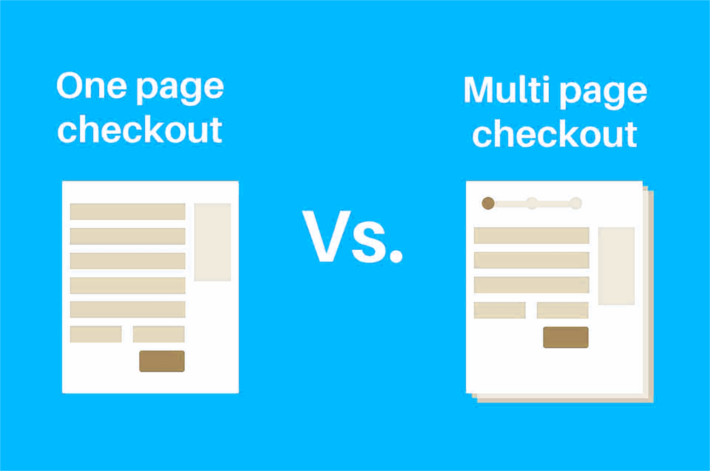
Dans les modules de caisse par défaut la page de paiement est réparti sur plusieurs pages pour chaque type d’entrées. Par exemple, le module de commande par défaut PrestaShop est un procédé en 5 étapes. Il comprend les informations du client, les informations de paiement, les informations d’expédition et de toutes les entrées diverses dans les pages séparées. Je ne dois pas dire que combien de temps le processus devient comme ça. Les clients n’aiment pas sûr.
Pour optimiser le module de commande par défaut, modules de caisse d’ une page pour PrestaShop ont été développés compacter le processus en une seule page. Alors, que les clients ne doivent pas rediriger des pages aux pages pour compléter les achats en ligne.
Pré-peuplant infos
Il y a certains cas où un client est invité à remplir un ensemble de données particulier plus de fois. Par exemple, si le client est déjà enregistré sur le site, en demandant de remplir l’identifiant e-mail et le nom de la page personnalisée en caisse est certainement pas une bonne idée.
Les meilleures pratiques de caisse disent pré remplir les données sous forme de paiement déjà si le client a déjà fourni avec le signe-up. Demander au client de remplir une redondance des données, encore et encore, serait certainement l’encourager à abandonner le site.
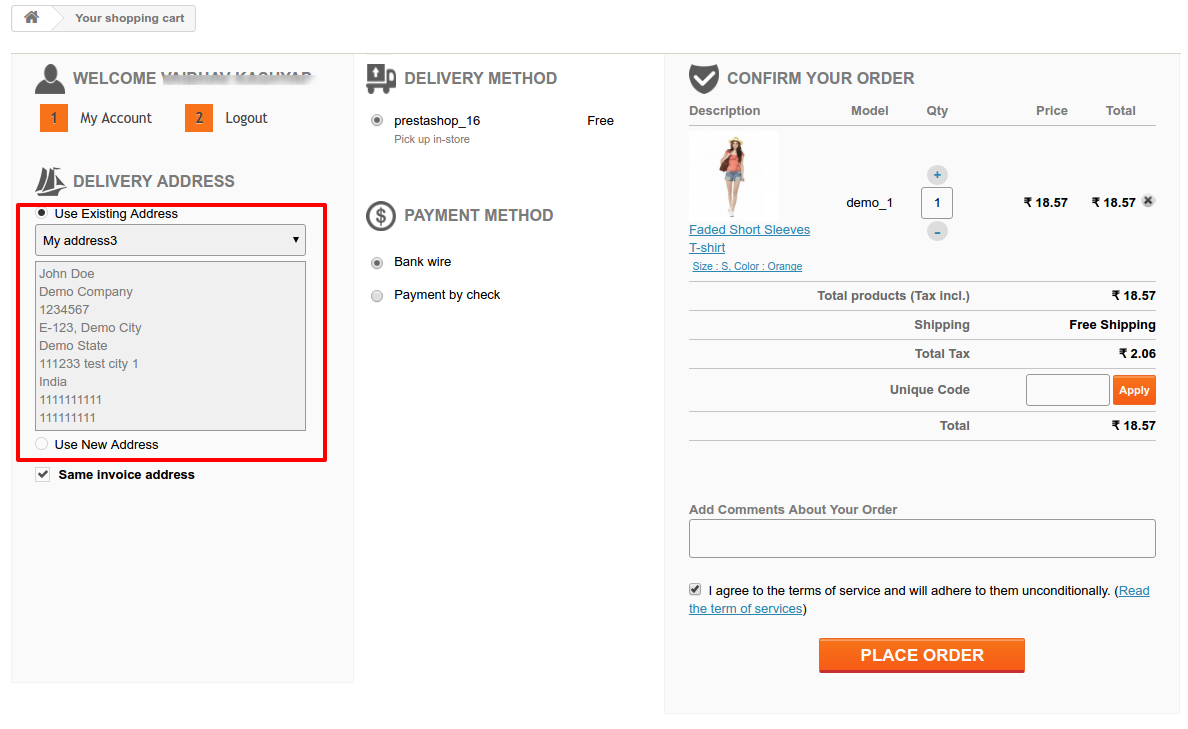
Une extension de la caisse rapide fonctionne ici de la même manière que suggéré par les meilleures pratiques de caisse. Par exemple, l’optimisation de la caisse en dessous de préremplir le module de commande d’une page les données de l’information client donné au processus d’inscription.
Pré-population de l’information à partir des données des clients
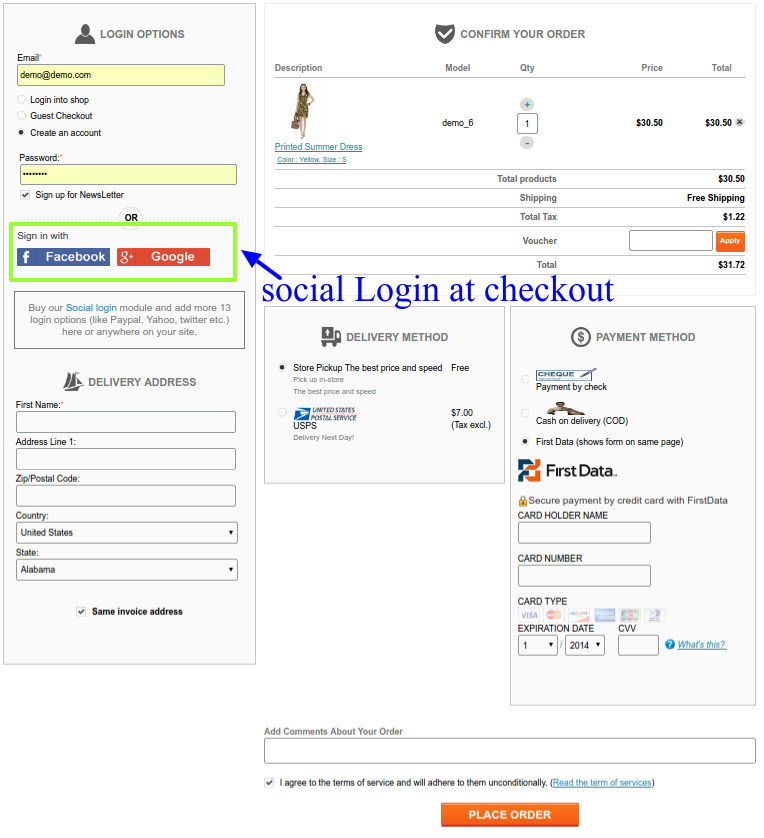
Connectez-vous à la caisse sociale page-
L’une des erreurs est de demander aux clients de faire un compte avant de la caisse est terminée. Pour la plupart des défaut, les pages de paiement ont déjà fait l’optimisation de la page de paiement nécessaire en prouvant le client à la caisse en tant que client d’invité. Cependant, il y a certaines conditions lorsqu’un achat invité pourrait ne pas être une option pour les propriétaires du site.
Dans ces certains cas, lorsque vous ne souhaitez que pour permettre aux clients inscrits à la caisse sur notre site, les extensions de caisse d’une page sont équipés d’options de connexion sociale. La connexion sociale sur ces modules de caisse rapide permet aux clients soit Connectez-vous sur le site ou créer un compte sur le site avec les informations d’identification de médias sociaux lui-même. Ainsi, l’enregistrement des clients à partir d’une forme nécessaire de remplir pour l’enregistrement du compte.
Les procédures de paiement par défaut sont sans aucun doute un ensemble complet. Toutefois, lorsque vous avez parfois besoin de développer une main supérieure contre vos sites rivaux, ils pourraient ne pas être une arme idéale.Les extensions personnalisées de caisse d’une page à l’achat des meilleures pratiques expliquées ci-dessus peuvent vous aider à gagner la même main supérieure. Un peu d’investissement de temps et d’argent dans une page modules de caisse est sûrement une bonne idée à condition, vous choisissez la bonne du marché. pourrait être une meilleure suggestion si vous êtes à la recherche d’un Les modules de caisse d’une page de Knowband et des extensions pour PrestaShop, Magento et OpenCart.
Suivez les étapes suivantes pour l’ installation du module Abandoned panier:
1. Installez VQmod (si pas encore installé, visitez
https://code.google.com/p/vqmod/wiki/Install_OpenCart).
2. Décompressez l’archive et trouver dossier de téléchargement.
3. via le gestionnaire FTP (comme Filezilla ou WinSCP – télécharger ici: https://filezilla-project.org/)
télécharger vous répertoire principal des fichiers et des dossiers dans le dossier Upload.
4. Dans Panneau d’administration allez dans Menu> Extensions> Modules> Panier abandonnés.
5.Install Abandonné panier.
6.That est tout – Votre système est prêt. Cliquez sur Modifier et le configurer.
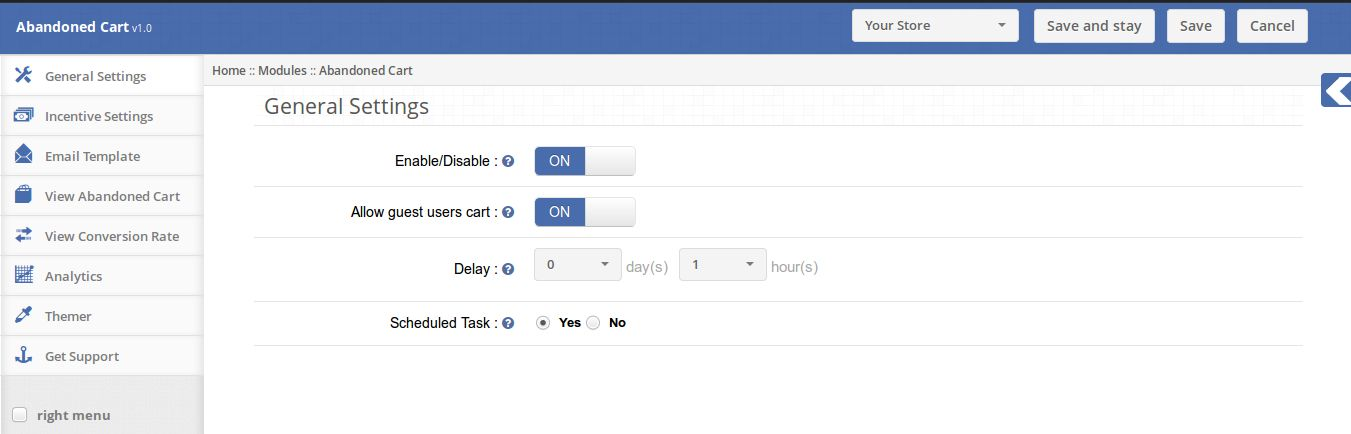
1. onglet Paramètres généraux
L’onglet Paramètres généraux a des options suivantes:
1. Activer / Désactiver: Active ou désactive le plug-in sur la devanture du magasin. Si elle est désactivée, l’abandon ne seront pas enregistrées à la base de données et aucun code promo seront envoyés aux clients.
2. Autoriser les utilisateurs invités panier: Cette fonction permettra d’administration de décider si les clients invités seront enregistrés ou non.
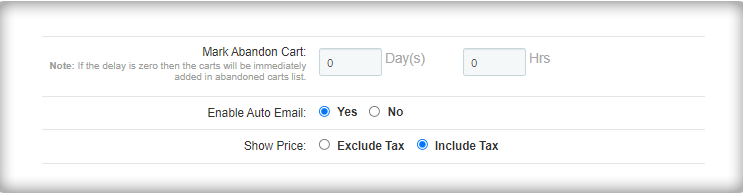
3. Délai: Le temps de retard est la période après laquelle le panier sera supposé abandonner.
4. Tâche planifiée: Cette fonction permettra d’administration de planifier l’envoi de courriels tâche de coupon ou non.
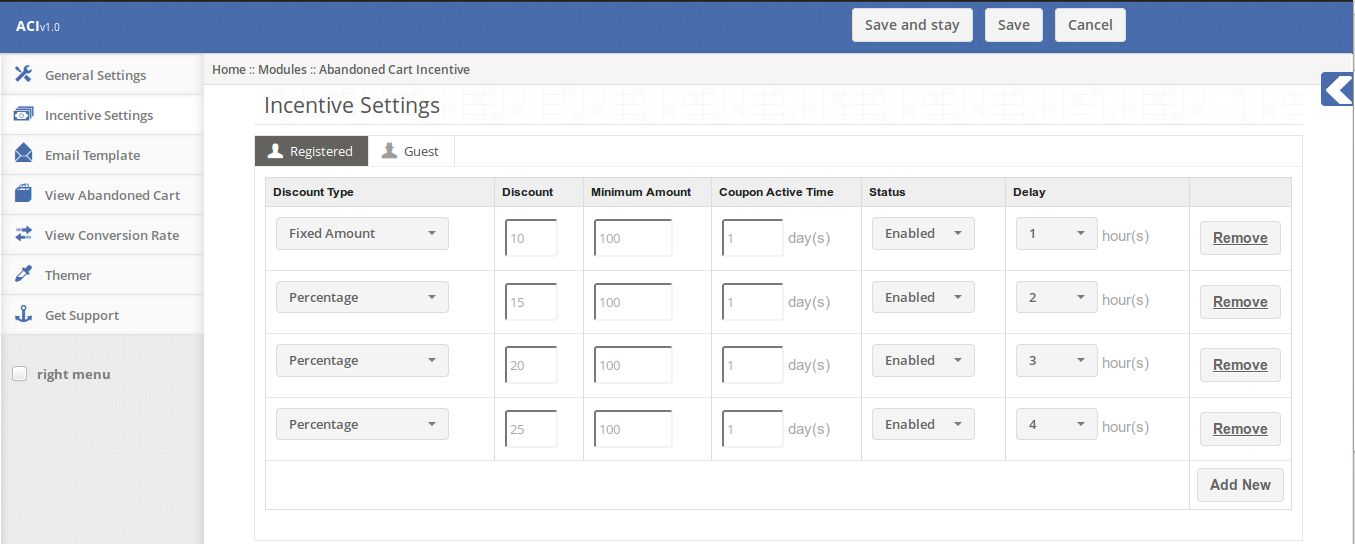
onglet 2. Paramètres d’incitation
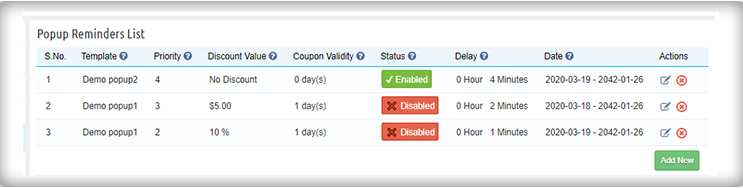
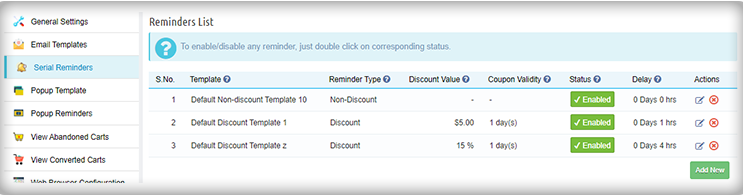
Le tableau incitatif va gérer les détails d’incitation pour chaque poste de coupon soit pour les clients enregistrés ou les clients invités. Le nombre total de lignes dans ce tableau indique le nombre d’e-mails programmés pour chaque chariot abandonné.
1. Type de remise: La remise peut être remise montant fixe ou un pourcentage du total de la commande.
2. Remise: Ce champ contient la valeur de la décote, soit fixe ou un pourcentage donné au client.
3. Montant minimum: Le total minimum de panier contre laquelle le coupon est valable.
4. Active Time Coupon: La période de temps (en jours) pour lequel le coupon sera actif, après que le coupon sera expiré.
5. Statut: statut, comme le nom définit, gère si l’incitation est particulièrement activer ou désactiver. Les incitations handicapés ne seront pas envoyés aux clients.
6. Délai: Ceci est la période de temps en heures , après quoi le courrier particulier seront envoyés. Cette fois -ci sera calculé une fois que le panier est supposé comme abandonné.
(Ces champs sont les mêmes pour les clients invités aussi.)
3. Courriel onglet Modèle
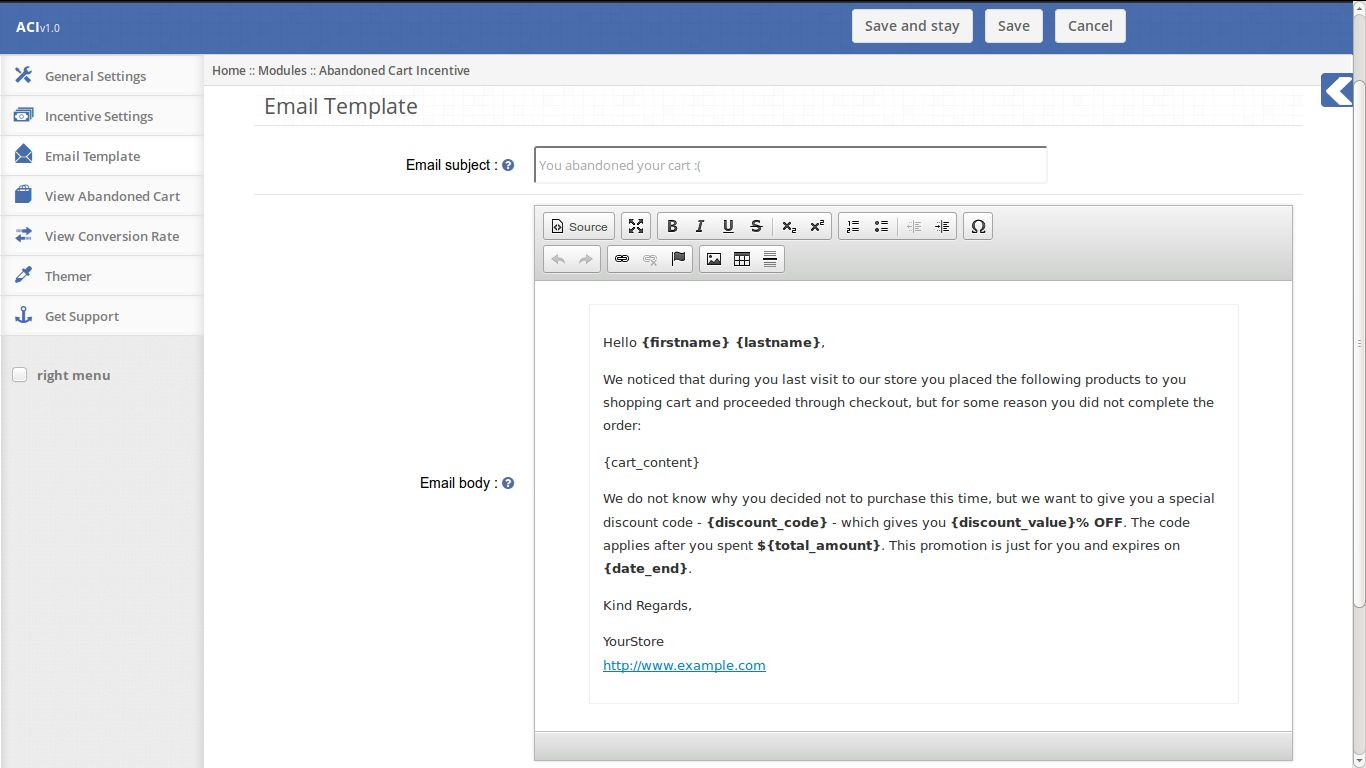
Le modèle de courrier électronique est le format de l’e – mail qui seront envoyés aux clients. Il contient des détenteurs dont les valeurs lieu seront remplacées lorsque l’e – mail sera envoyé.
Les porteurs sont place:
{firstname}
{lastname}
{cart_content}
{discount_code}
{discount_value}
{TOTAL_AMOUNT}
{} DATE_END
Gardez ces détenteurs de place comme il est.
4. Voir l’onglet Abandoned panier
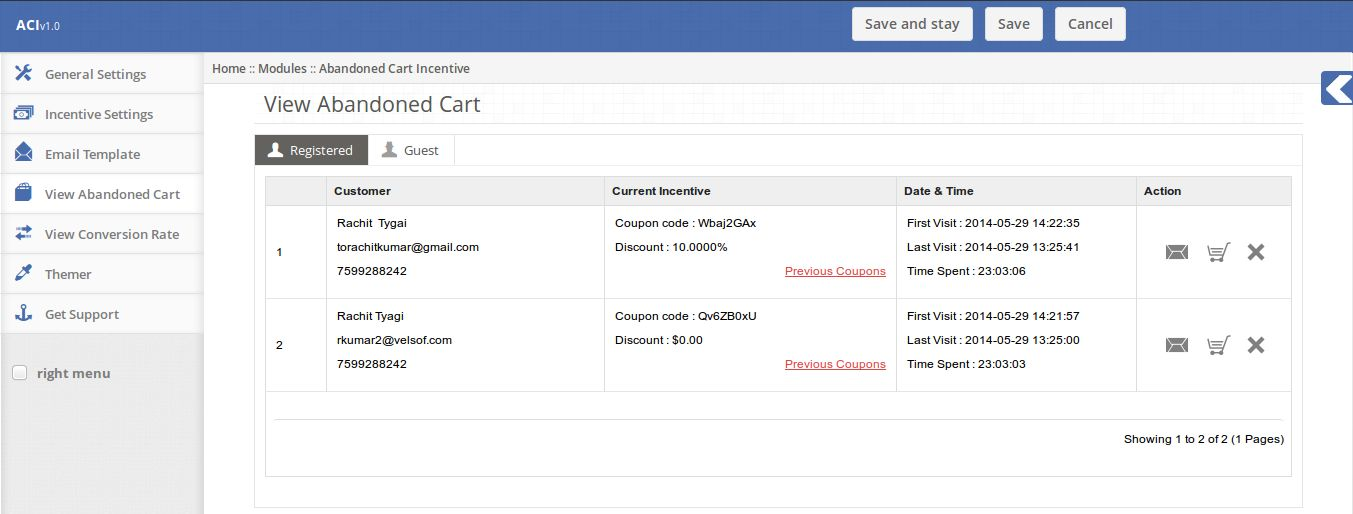
Cet onglet fait appel à tous les chariots qui incomberont à abandonner. Il contient deux sous-onglets,
1. Date d’ inscription:
le sous-onglet enregistré enrôle tous les chariots des utilisateurs enregistrés qui sont supposés comme abandonnés.
2. Invité: (clients non enregistrés du magasin)
Le sous-onglet Invité enrôle tous les chariots des clients invités qui sont supposés comme abandonnés.
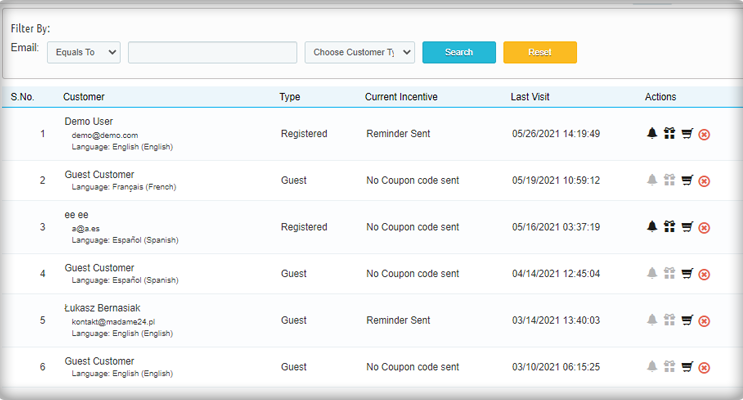
Le tableau se compose des colonnes suivantes:
1. Le client: Les informations de base du nom de client-à-dire, E-mail, Numéro de contact.
2. Incentive actuelle: L’incitatif actuel montre les détails du dernier code promo qui a été envoyé au client manuellement ou automatiquement. Ce champ contient un lien pour tous les coupons précédents envoyés à l’utilisateur.
3. Date et heure: Ce champ indique la première visite, Dernière visite et temps passé par le client sur le magasin pour que panier abandonné particulier.
4. Action: La colonne d’action contient un ensemble d’actions qui peuvent être effectuées sur ce chariot abandonné. Ces actions sont (de gauche à droite):
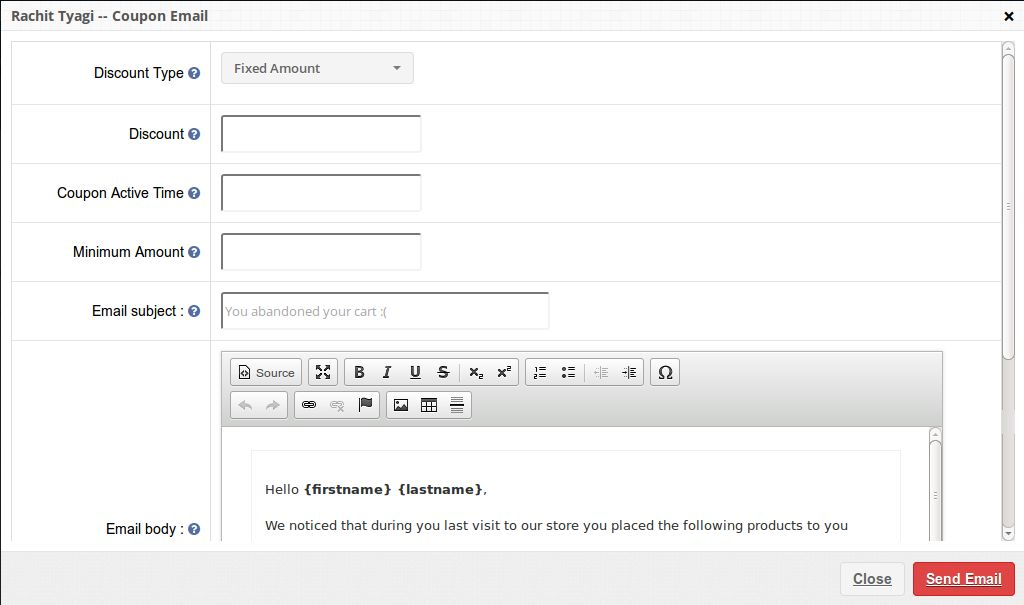
1. Email: Affiche un formulaire pour envoyer un code promo pour le chariot abandonné sélectionné. Ce coupon sera répertorié dans la section d’incitation actuelle de la table.
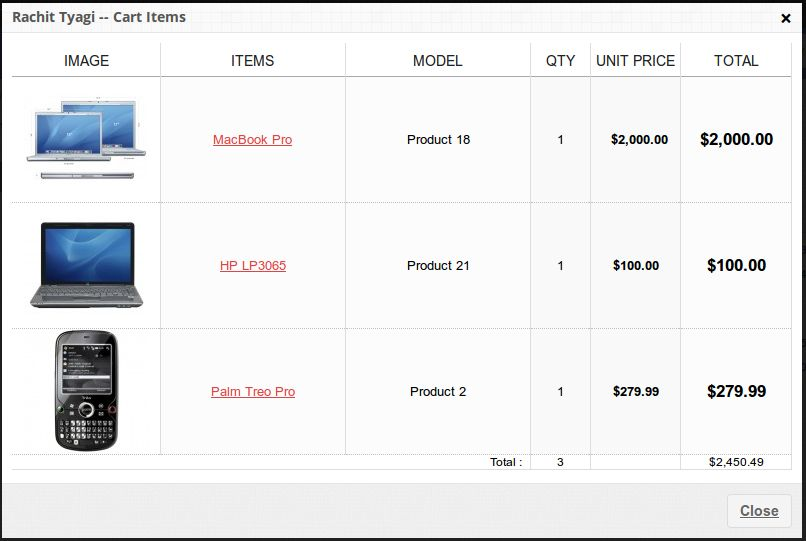
2. Panier: Affiche les articles dans le panier abandonné du client.
5. Voir l’onglet Taux de conversion
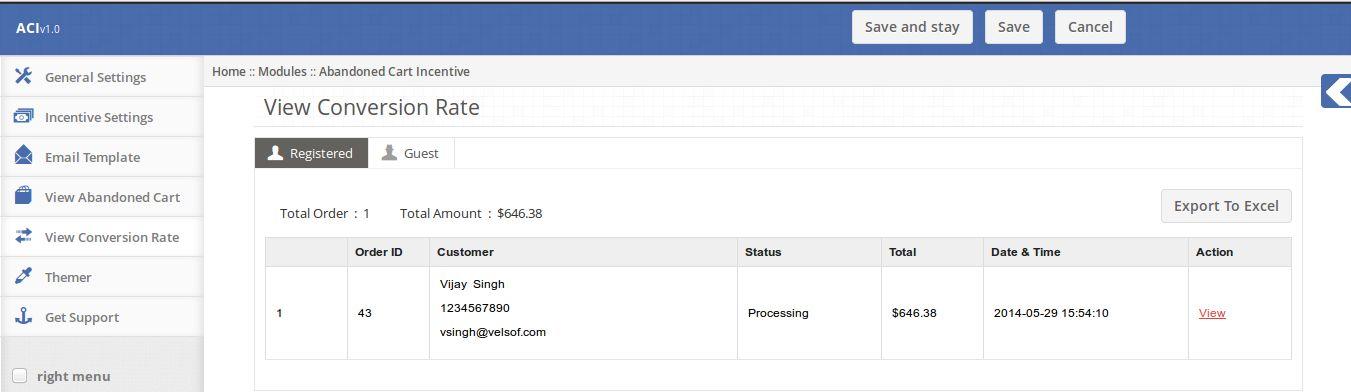
L’onglet taux de conversion, fait appel à tous les convertis commandes pour les clients enregistrés et invités à la fois.
La liste des commandes converties se compose de colonnes suivantes:
1. Commande ID: La colonne Ordre Id affiche le numéro de commande généré par le système pour cet ordre
2. Client: Affiche les informations du client.
3. Statut: Indique l’état de l’ordre.
4. Total: Le montant total payé par le client.
5. Date et heure: heure à laquelle l’ordre a été placé.
6. Actions: ensemble des actions effectuées sur ordre choisi.
7. Voir: Voir les détails de l’ordre dans un nouvel onglet.
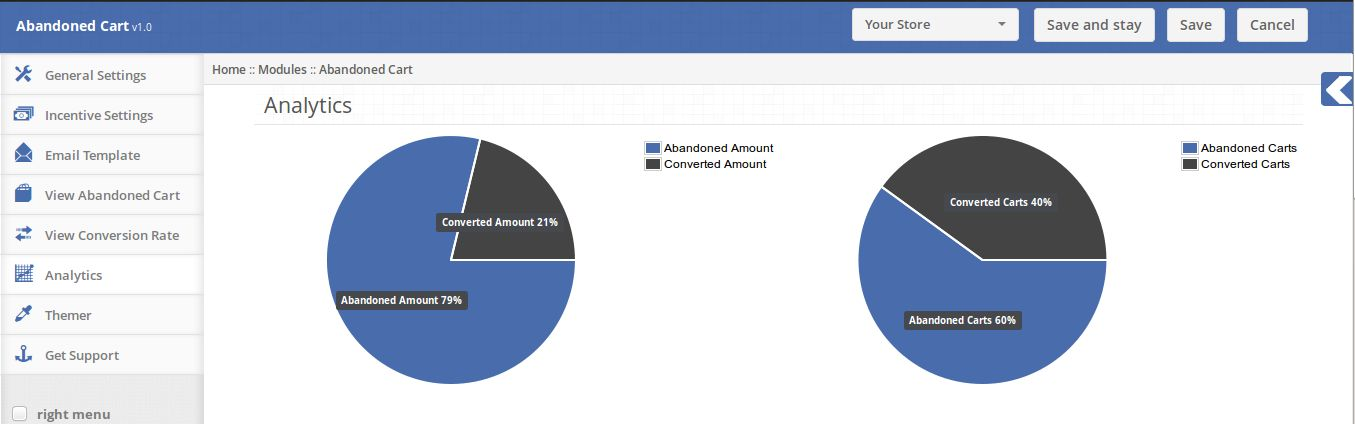
onglet 6. Analytics
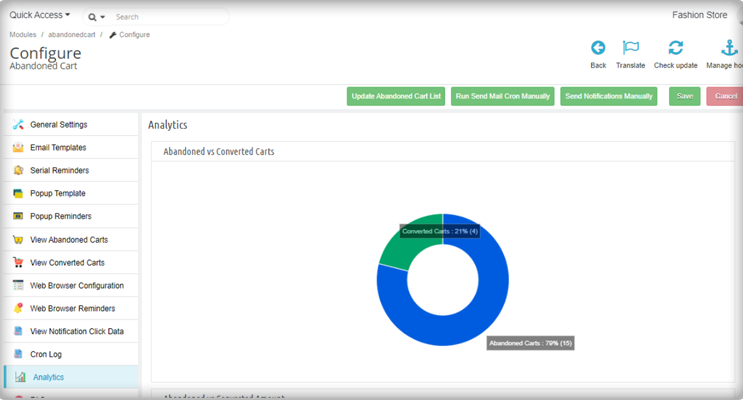
L’onglet Analytics montre les perspectives d’ensemble du magasin dans l’interface graphique.
Cet onglet contient des graphiques suivants,
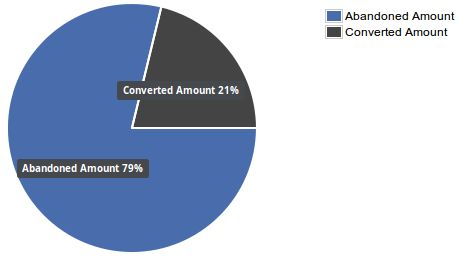
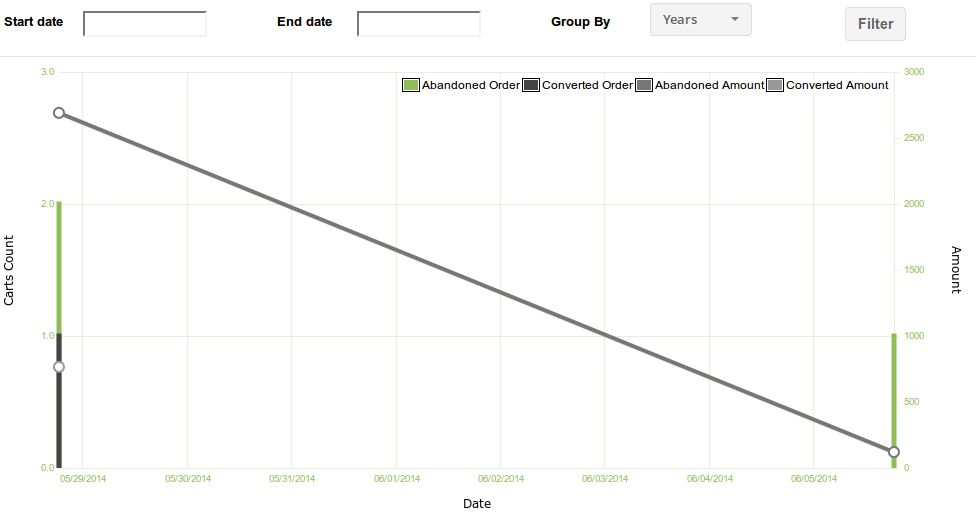
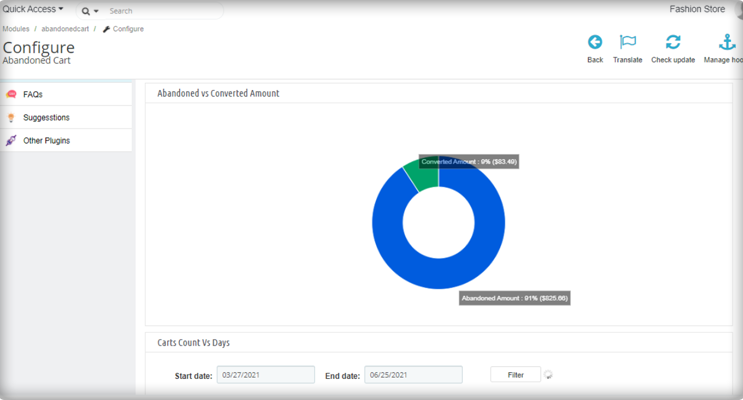
1. Montant abandonné vs converti Montant:
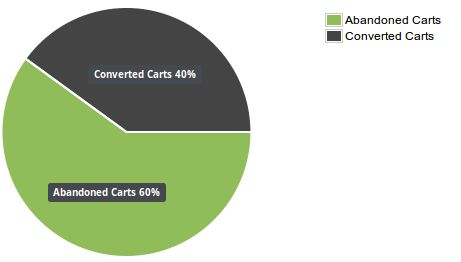
Ce tableau donne la vue d’ ensemble du montant total abandonné et le montant converti par les coupons fournis par le module de chariot abandonné. 2. Abandonné Panier vs Converti Panier: Ce tableau donne la liste des chariots total abandonnés et les charrettes converties par les coupons fournis par le module de chariot abandonné.
3. Chariots Nombre Vs Jours Vs Montant:
Ce tableau donne la vue d’ ensemble du total des chariots abandonnés contre les chariots convertis et theamount abandonné contre le montant de la durée de Convertisseurs de temps donné.
Ce tableau contient également des filtres sur la base de la date de filtrer et regrouper les données pour aconcise vue des ventes en magasin.
La description
Devanture de magasin
Dans la section avant du magasin du module de panier abandonné, rien est visible aux clients qui visitent
les magasins mais leurs paniers abandonnés seront capturés et enregistrés dans le système d’envoi des
codes promo et des courriels de rappel. Tout cela se fera par le travail Cron qui est prévu
pour fonctionner sur le serveur après chaque demi – heure.
Module complémentaire d’intégration Prestashop Google Shopping propose un moyen de télécharger les produits de la boutique sur Google Shopping. De plus, l’affichage des annonces de produits dans les résultats de recherche est l’un des moyens d’attirer des milliers de visiteurs sur votre site. En fait, Google Shopping permet aux e-commerçants d’afficher leurs produits sur la page de résultats de recherche de Google. De plus, il est alimenté par AdWords et Google Merchant Center. En fait, c’est l’un des moyens de permettre aux utilisateurs de rechercher les produits. De plus, sur les sites d’achat en ligne. De plus, comparez les prix entre différents fournisseurs. Par conséquent, l’intégration de Prestashop Google Shopping permet aux propriétaires de magasins d’afficher plus facilement leurs produits sur la SERP de Google. Le module d’intégration de Prestashop Google Shopping synchronise automatiquement le flux de la boutique Prestashop avec le compte Google Merchant Center. De plus, l’administrateur du magasin peut synchroniser le statut du produit avec la base de données du magasin. Comment ? En exécutant cron dans le back-end du plugin de synchronisation de flux Google Shopping Prestashop.
Les fonctionnalités proposées par l’intégrateur Prestashop Google Shopping de Knowband sont :
Le module complémentaire d’intégration Google Shopping pour Prestashop automatise l’ensemble du processus de référencement des produits. De plus, sur Google Shopping depuis le site de commerce électronique.
L’administrateur du magasin peut mettre à jour automatiquement l’inventaire des produits entre les deux magasins. En fait, cela se produit depuis le back-end de l’extension d’intégration Google Shopping Prestashop.
L’administrateur du magasin a la possibilité de créer un nombre N de profils. De plus, cela se produit dans le back-end du module Prestashop.
Le téléchargement basé sur le profil permet à l’administrateur de répertorier les produits en masse. De plus, toute modification des détails du produit se produit en modifiant le profil. De plus, cela se produit dans le back-end du module complémentaire d’intégration de l’API Prestashop de Google Shopping.
L’administrateur du magasin dispose d’une option simple pour suivre les produits répertoriés dans le centre marchand de Google. De plus, dans l’onglet « Liste des produits » du connecteur Google Shopping de Prestashop.
Les produits expirés sont renouvelables simplement en exécutant cron dans le back-end du plugin d’intégration Prestashop Shopping.
Le plugin de synchronisation du flux Google Shopping de Prestashop permet même à l’administrateur de supprimer les produits. De plus, visualisez les erreurs survenues lors du référencement des produits.
Chaque fois qu’un cron s’exécute, il crée un flux. De plus, l’état du flux est visible depuis le backend du plugin d’intégration Google Shopping Prestashop.
La synchronisation en temps réel offerte par le module d’intégration Google Shopping de Prestashop facilite le suivi. De plus, il facilite également la gestion des flux pour l’administrateur de la boutique.
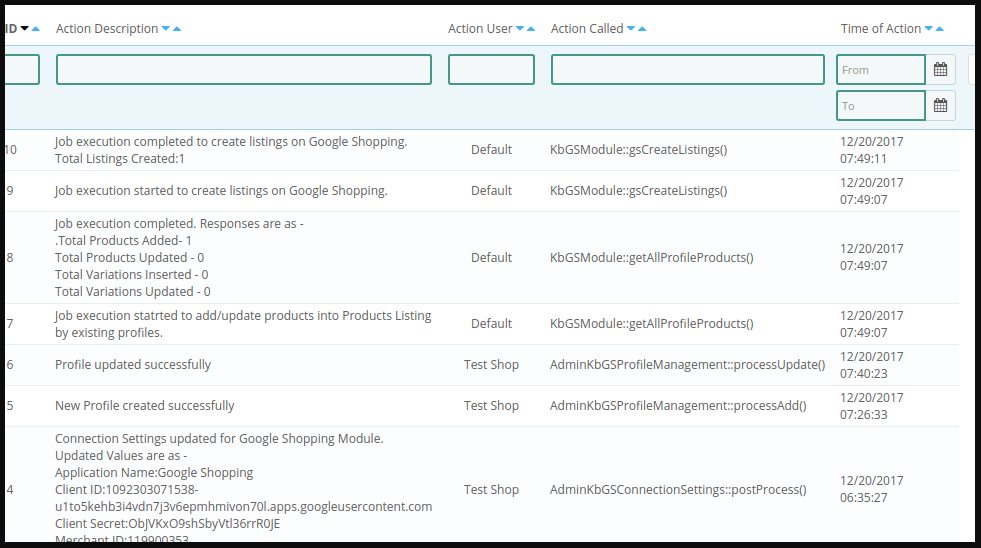
L’état des actions effectuées par l’administrateur est visible dans la section du journal d’audit. En fait, ils sont disponibles dans le backend de l’intégrateur Prestashop de Google Shopping.
Quoi de neuf dans les mises à jour récentes !
Téléchargement automatique de flux sur Google : Le nouveau bouton « Téléchargement automatique du flux » permet à l’administrateur de la boutique de choisir entre l’envoi automatique ou manuel du flux. Si ce bouton est désactivé, les flux ne se synchroniseront pas automatiquement avec Google Merchant. À la place, l’administrateur peut copier l’URL du flux ou télécharger le flux et le soumettre manuellement à Google Shopping.
Copier l’URL du flux/Télécharger le flux : Le module complémentaire d’intégration Google Shopping pour Prestashop mis à jour inclut des fonctionnalités permettant de copier l’URL du flux ou de le télécharger aux formats JSON, XML ou CSV. Cela offre aux administrateurs une certaine flexibilité dans la gestion du flux de leur console marchande.
Sélection du type de produit : Les administrateurs de magasin peuvent désormais spécifier les types de produits dans les profils de flux, ce qui rend la gestion des flux plus flexible.
ID de la promotion : Pour suivre les performances des annonces dans la console Google Merchant, nous avons ajouté une section ID de promotion dans l’onglet de gestion de profil du module complémentaire Prestashop.
Spécifications personnalisées au niveau du produit : Les administrateurs peuvent répertorier les produits à l’aide de spécifications de flux universelles ou les configurer au niveau du produit, sous l’onglet de liste de produits. Cela permet de mieux contrôler la présentation des produits.
1.1. Objectifs du projet
Voici les objectifs du projet : 1. L’installation et la configuration du module d’intégration Google Shopping pour Prestashop. 2. La méthode de connexion de l’extension d’intégration Google Shopping pour Prestashop avec Google Merchant Center. 3. La gestion des profils, le mappage des catégories et la gestion des flux. 4. Liste et synchronisation des produits.
Installation de 2.0
Achetez l’ Plugin d’intégration de Google Shopping pour Prestashop depuis la boutique Knowband. De plus, vous recevrez le fichier zippé ainsi que le manuel d’utilisation. De plus, veuillez suivre les étapes ci-dessous pour l’installer :
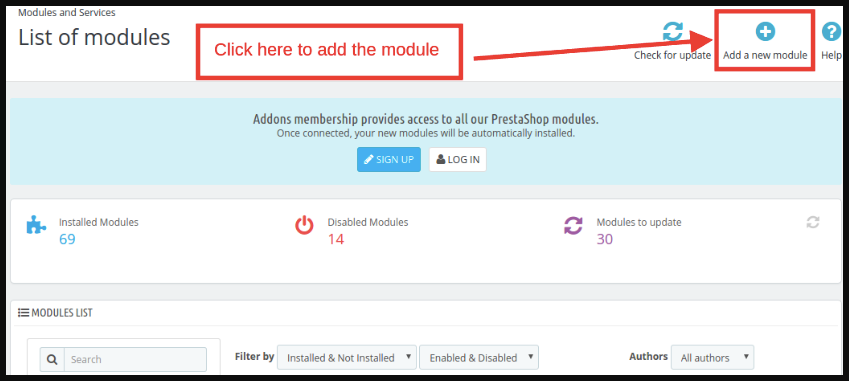
1: Accédez à la page de liste des modules et au “Ajouter un nouveau module“Bouton.
2: Téléchargez le fichier zippé téléchargé du module.
3: Après le téléchargement, le système répertorie le module sur la page de liste des modules, comme indiqué ci-dessous :
4: Cliquez sur le bouton d’installation. De plus, le module d’intégration Google Shopping Prestashop s’installera dans votre boutique Prestashop.
Remarque : Veuillez définir l’autorisation de lecture/écriture sur le dossier du module avant d’installer le module complémentaire dans le système.
3.0 Interface d’administration
Après avoir installé l’extension d’intégration Google Shopping pour Prestashop, elle apparaîtra sur la page de liste des modules. De plus, veuillez consulter l’écran ci-dessous :
Maintenant, le module complémentaire d’intégration Google Shopping pour Prestashop est installé. De plus, il affichera 7 onglets dans le menu principal de l’interface d’administration. En fait, chaque onglet est expliqué un par un dans la section suivante.
3.1. Paramètres de connexion
Cette section du plugin Prestashop permet à l’administrateur de la boutique de connecter sa boutique à Google Merchant. Voici les champs d’informations que vous devez mentionner pour configurer la connexion.
Téléchargement automatique du flux sur Google : Si vous souhaitez télécharger les flux manuellement sur la console marchande Google, laissez cette option désactivée. Ou, si vous souhaitez que les flux soient gérés automatiquement avec des API, activez cette option et saisissez les autres détails de connexion.
Nom de l’application Google : Saisissez le nom du projet/de l’application que vous avez créé pour Google Shopping.
ID client Google : Saisissez l’identifiant client qui authentifiera la connexion entre la boutique et Google Merchant. Par défaut, ce champ est vide mais obligatoire. (Voir Annexe A)
Secret du client Google : Entrez le secret du client pour établir la connexion. Par défaut, champ vide mais obligatoire. (Voir Annexe A)
Identifiant Google Merchant : Champ vide par défaut mais obligatoire. Ici, vous devez fournir l’identifiant marchand de votre compte Google Merchant Center.
3.2. réglages généraux
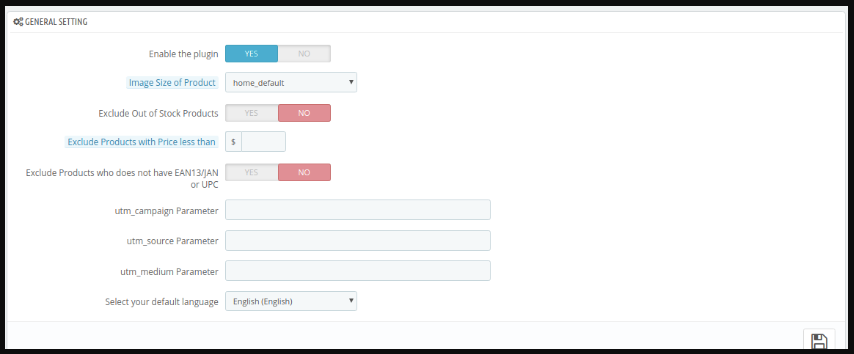
Cette section de l’intégration de l’API Google Shopping de Prestashop permet à l’administrateur du magasin de configurer les fonctionnalités de base.
Activer le plugin : Par défaut, ce paramètre est désactivé. En fait, le module d’intégration Google Shopping de Prestashop synchronisera les produits avec Google Shopping si ce paramètre est activé.
Taille de l’image du produit : Sélectionnez la taille du produit dans la liste déroulante. De plus, l’administrateur peut saisir l’option de taille d’image dans le menu principal -> Préférences -> Images.
Exclure les produits en rupture de stock : Si cette option est désactivée, seuls les produits en stock seront affichés dans les résultats de recherche Google. De plus, activez l’affichage des produits en rupture de stock.
Exclure les produits dont le prix est inférieur à Saisissez un montant fixe. De plus, les produits inférieurs à ce montant ne s’afficheront pas uniquement dans les résultats de recherche.
Exclure les produits qui n’ont pas d’EAN13/JAN ou UPC : Si l’administrateur désactive cette option, les produits qui n’ont pas l’EAN13/JAN ou l’UPC ne s’afficheront pas.
Paramètre utm_campaign, paramètre utm_source, paramètre utm_medium : Saisissez l’UTM pour suivre le trafic reçu via Google Shopping.
Sélectionnez votre langue par défaut : Le module offre un support multilingue. De plus, sélectionnez la langue par défaut dans cette section.
3.3. Gestion de profils
L’administrateur peut créer, modifier ou supprimer des profils à partir de cet onglet de l’extension d’intégration Prestashop Google Shopping
3.3.1 Comment créer un nouveau profil ?
Clique sur le ‘Ajouter un nouveau profil‘ ou ‘+” signe pour créer un nouveau profil.
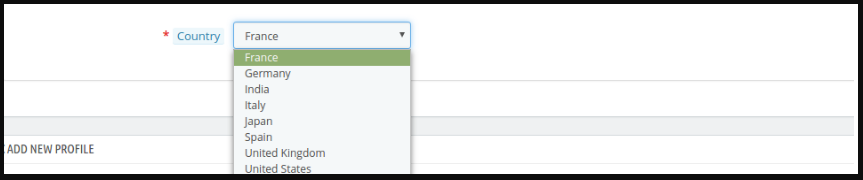
Vous serez redirigé vers la page de création de profil de l’intégrateur Google Shopping Prestashop. Sélectionnez l’ Pays dans la liste déroulante.
Langue : Sélectionnez la langue pour la création du profil.
Monnaie : Sélectionnez la devise souhaitée pour l’emplacement sélectionné.
Titre du projet: Entrez le nom du projet.
Catégorie Google : Sélectionnez la catégorie Google dans laquelle vous souhaitez mapper la catégorie du magasin.
Catégorie de magasin: Développez la catégorie et cochez les catégories que vous souhaitez mapper dans Google Shopping.
GTIN: Ici, vous cartographierez le champ unique du produit. De plus, le Module de connecteur Google Shopping pour Prestashop peut identifier les produits en fonction de l’attribut mappé. En fait, vous devez également fournir un mappage de champ unique pour les attributs de produit. De plus, les différentes options parmi lesquelles choisir incluent : numéro de référence, UPC, EAN13. Ainsi, le mappage peut ensuite être effectué en fonction de l’attribut sélectionné.
Méthode de référencement des produits : L’administrateur du magasin peut sélectionner la méthode de référencement des produits par flux ou par API dans cette section. Si le flux est sélectionné, les produits seront mis à jour au moment de la planification du flux. Cependant, si l’API est sélectionnée, tous les produits peuvent être mis à jour une fois que l’administrateur a lancé le cron de synchronisation.
Personnaliser le titre du produit : Personnalisez le titre du produit en utilisant les espaces réservés suivants.
{id_product} pour l’ID du produit
{product_title} pour le titre du produit
{manufacturer_name} pour le nom du fabricant
{supplier_name} pour le nom du fournisseur
{référence} pour la référence du produit
{ean13} pour le produit EAN13
{short_description} pour la description courte du produit
{price} pour le prix du produit
Les espaces réservés tels que {sample} seront remplacés par le contenu dynamique au moment de l’exécution.
Type de produit: Saisissez le type de produit dans ce champ de texte.
Etat du produit: Sélectionnez l’état du produit.
ID de la promotion : Le connecteur Google Shopping de Prestashop offre à l’administrateur la possibilité de saisir l’ID de promotion dans ce champ de texte. Cela peut être utilisé pour suivre les performances de divers événements Google.
Matière: Sélectionnez le matériau du produit.
Motif: Choisissez le motif dans le menu déroulant.
Genre: Sélectionnez le sexe auquel le produit est destiné. De plus, les options sont Homme, Femme ou Unisexe.
Tranche d’âge: Sélectionnez la tranche d’âge qui devrait utiliser le produit.
Contenu adulte: Précisez si le produit contient du contenu réservé aux adultes ou non.
Couleur: Utilisez l’attribut couleur pour décrire la couleur de votre produit. De plus, ces informations permettent de créer des filtres précis, que les utilisateurs peuvent utiliser pour affiner les résultats de recherche.
Taille: L’attribut size décrit la taille standardisée de votre produit. Votre annonce de produit apparaîtra dans les résultats filtrés par taille.
Type de taille: L’attribut décrit la coupe de votre produit. De plus, la valeur prise en charge pour ce champ inclut une variété. Par exemple, normal, petite, plus, grand, grand et autres. Par conséquent, cela permet de créer des filtres précis.
Système de taille:Avec cet attribut, vous pouvez expliquer le système de taille du pays utilisé par votre produit.
Expédition du produit: Sélectionnez le mode d’expédition pour le produit concerné.
Google Adsense
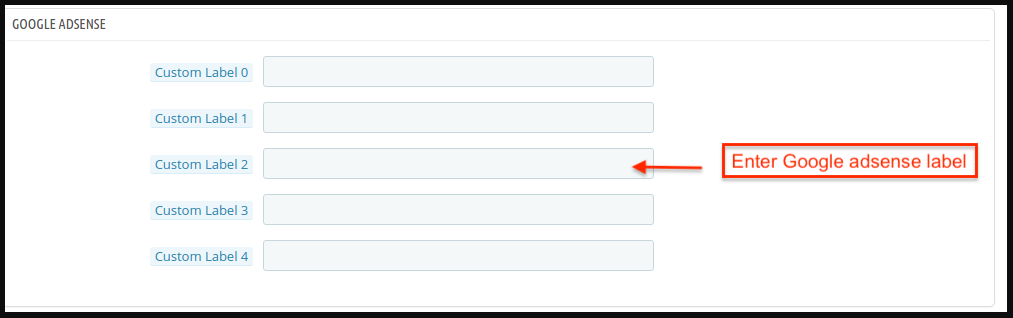
Google Adsense fait référence à la campagne que vous allez lancer sur Google Adwords. De plus, les étiquettes personnalisées, Étiquette personnalisée 0 à travers Étiquette personnalisée 4, vous permet de créer des filtres spécifiques à utiliser dans vos campagnes Shopping. En fait, utilisez ces filtres pour générer des rapports et des enchères sur des groupes de produits. De plus, les informations que vous incluez dans ces attributs ne seront pas affichées aux utilisateurs.
3.3.2 Comment modifier le profil existant ?
Le profil créé dans le module complémentaire de synchronisation Google Shopping de Prestashop peut être visualisé dans l’interface d’administration. Cliquez ensuite sur «Modifier” pour modifier le profil. En fait, vous pouvez même activer désactiver en modifiant le statut comme indiqué ci-dessous.
La catégorie cartographiée peut même être visualisée en cliquant sur le bouton «Voir la catégorie cartographiée” bouton affiché dans l’image ci-dessus.
3.3.3 Comment modifier la catégorie mappée ?
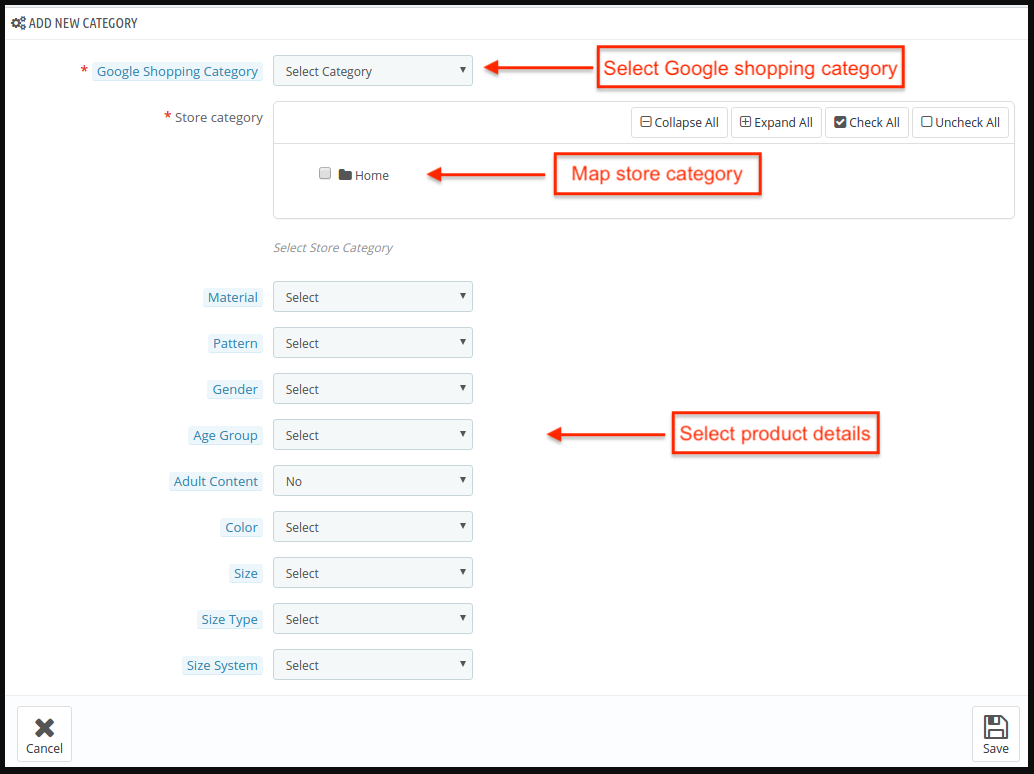
Pour cartographier une nouvelle catégorie, cliquez sur «Ajouter une nouvelle catégorie“.
Remplissez les informations comme indiqué ci-dessous :
Catégorie Google Shopping : Sélectionnez la catégorie que vous souhaitez cartographier.
Catégorie de magasin: Sélectionnez la catégorie de votre boutique que vous souhaitez associer à la catégorie Google Shopping.
Matière: Sélectionnez le matériau des produits dans la catégorie sélectionnée.
Motif: Choisissez le motif dans le menu déroulant.
Genre: Sélectionnez le sexe auquel la catégorie est destinée. De plus, les options sont Homme, Femme ou Unisexe.
Tranche d’âge: Sélectionnez la tranche d’âge susceptible d’utiliser les produits de la catégorie.
Contenu adulte: Précisez si la catégorie contient du contenu réservé aux adultes ou non.
Couleur: Utilisez l’attribut couleur pour décrire la couleur de votre produit. De plus, ces informations permettent de créer des filtres précis, que les utilisateurs peuvent utiliser pour affiner les résultats de recherche.
Taille: L’attribut size décrit la taille standardisée de vos produits mappés avec la catégorie. En fait, votre annonce de catégorie apparaîtra dans les résultats filtrés par taille.
Type de taille: L’attribut décrit la coupe de votre produit de la catégorie.
Système de taille : Avec cet attribut, vous pouvez expliquer le système de taille du pays utilisé par le produit de la catégorie.
La catégorie cartographiée sera affichée comme ci-dessous :
Pour modifier la catégorie mappée, cliquez sur le bouton «Modifier‘ bouton. Pour supprimer la catégorie mappée, cliquez sur le bouton ‘Supprimer‘ bouton.
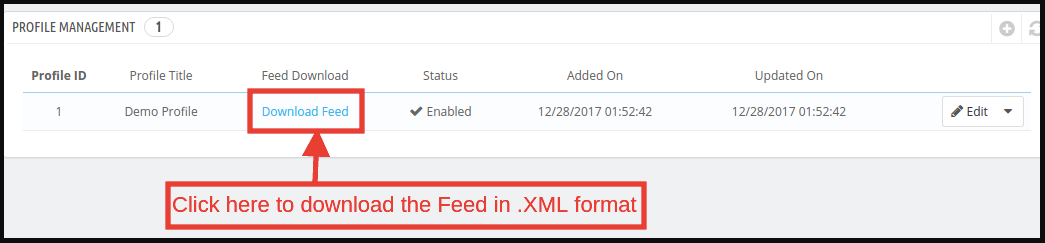
3.3.4 Comment télécharger le flux à soumettre manuellement sur la console marchande ?
L’administrateur de Prestashop Google Shopping a la possibilité de télécharger et de soumettre les flux manuellement sur la console du commerçant. L’administrateur de la boutique peut exporter le flux au format JSON, XML et CSV, offrant ainsi un meilleur contrôle sur la soumission des flux.
3.4. Liste de produits
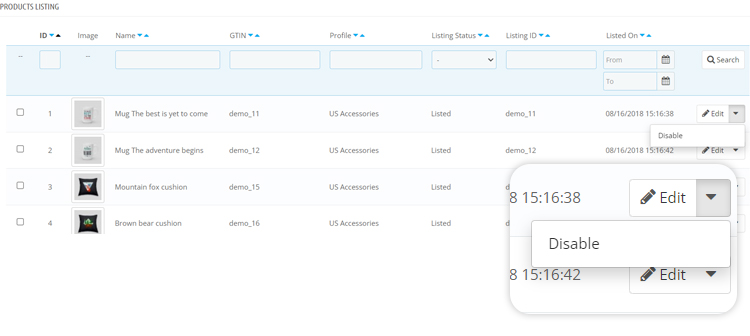
Les produits listés peuvent être consultés dans cette section. De plus, le connecteur Google Shopping Prestashop est présenté dans l’image ci-dessous.
L’administrateur peut supprimer le produit en cliquant sur «Supprimer‘. L’administrateur peut voir l’erreur qui s’est produit lors du téléchargement du produit. Renouveler Le bouton permet de remettre en vente les produits dont la liste a expiré.
3.5. Gestion des flux
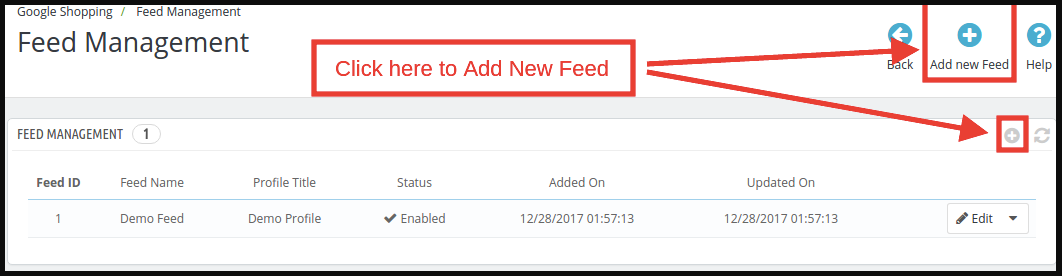
Dans cet onglet de l’intégrateur Google Shopping Prestashop, l’administrateur aura la possibilité de configurer un calendrier selon lequel le module peut télécharger des produits sur Google sans aucune intervention manuelle. Cliquez sur le bouton ‘Ajouter un nouveau flux‘ ou ‘+” signe pour créer un nouveau profil.
Les options de configuration de cet onglet du module complémentaire d’intégration Google Shopping pour Prestashop sont présentées ci-dessous :
Choisissez un profil: La liste affichera les profils créés. De plus, sélectionnez celui dont vous souhaitez synchroniser le produit avec Google Shopping.
Étiquette d’alimentation: Entrez le nom du flux.
Calendrier de téléchargement du flux: Sélectionnez la fréquence à laquelle vous souhaitez télécharger le flux.
Régler l’heure: Sélectionnez le nombre d’heures pendant lesquelles vous souhaitez programmer le flux. Pour télécharger les flux créés, accédez à Gestion des profils et cliquez sur «Télécharger le flux” comme le montre l’image ci-dessous.
3.6: synchronisation
L’onglet Synchronisation de l’extension Intégration Google Shopping pour Prestashop offre une intégration facile à l’aide de tâches cron. De plus, la synchronisation du flux Google Shopping pour Prestashop permet à l’administrateur de synchroniser les flux avec Google Merchant. De plus, il synchronise le statut du produit avec la boutique.
Synchronisation locale: Ce cron charge les produits dans l’onglet de liste locale du module.
Synchroniser le flux sur Google Shopping : Le cron « Synchron Feed » synchronisera le flux sur Google Shopping.
Synchroniser le statut des produits depuis Google Shopping : Ce bouton permet de synchroniser l’état du produit de Google Shopping avec la boutique en ligne.
3.7. Journal d’audit
L’administrateur peut voir tous les emplois En cours d’exécution et les erreurs qui se sont produites dans celui-ci. De plus, l’état des tâches est visible dans cet onglet du plugin Prestashop Google Shopping Integration.
4.0. annexe
Comment créer un compte Google Shopping ?
Avant de télécharger vos produits sur Google Shopping, vous devez disposer de votre compte marchand Google. En fait, si vous n’en avez pas, veuillez suivre l’URL ci-dessous :
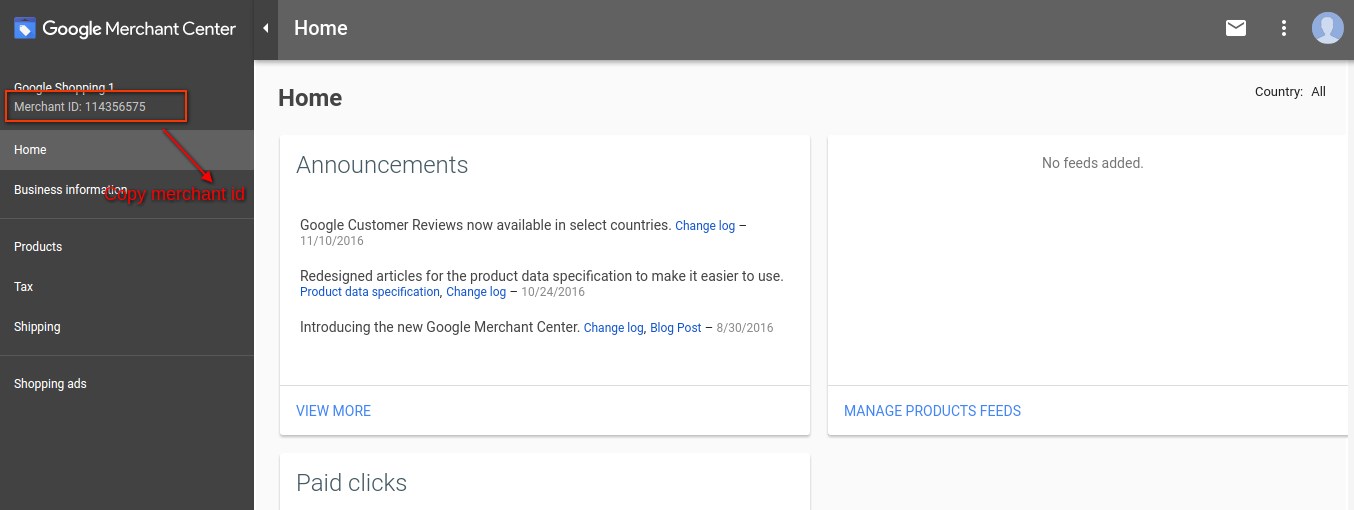
Suivez les instructions données sur l’URL ci-dessus et créez votre compte. Après avoir créé votre compte, vous serez redirigé vers la page d’accueil de votre centre marchand comme indiqué dans l’écran ci-dessous :
Copiez votre identifiant marchand mis en surbrillance dans l’écran ci-dessus et enregistrez-le dans les configurations du module. Après cela, cliquez sur le bouton Connecter pour que votre module soit intégré à votre boutique PrestaShop. De plus, vous pourrez récupérer les détails du rapport.
Vérifiez votre site Web pour le compte Google Merchant
Ce processus de vérification est une étape obligatoire pour télécharger vos produits sur Google Shopping. En effet, si vous ne vérifiez pas votre site, le module ne pourra pas télécharger de produits et risque de générer une erreur.
Pour vérifier votre site Web, veuillez suivre les instructions ci-dessous :
Étape 1: Accédez à l’onglet « Informations sur l’entreprise » dans votre compte Google Merchant.
Étape 2: Sous l’onglet « À propos de votre entreprise », indiquez l’URL de votre boutique. Par exemple, https://www.exemple.com. Enregistrez l’URL.
Étape 3: Après avoir enregistré l’URL d’un site Web, sous l’onglet « Site Web », cliquez sur le lien « Réclamer votre site Web ». En fait, cela vous montrera le lien vers un fichier HTML. Par conséquent, téléchargez ce fichier. De plus, téléchargez-le dans votre répertoire racine de la boutique.
Étape 4: Après avoir téléchargé le fichier HTML, exécutez l’URL fournie par Google à l’étape 3.
Étape 5: Cliquez sur le lien « Vérifier et réclamer ». Après cela, vous pouvez récupérer votre rapport de produits sous l’onglet produit de votre boutique marchande.
Comment obtenir l’identifiant et le secret du client
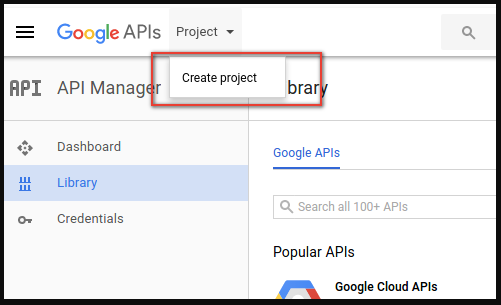
Pour obtenir un identifiant client et un secret Google, vous devez créer un projet dans un compte de développeur Google. En fait, veuillez vous rendre sur l’URL ci-dessous pour vous connecter au compte de développeur Google. https://console.developers.Google.com Sur l’URL ci-dessus, créez un projet en cliquant sur le lien affiché dans l’écran ci-dessous :
1: Donnez un nom à votre projet. De plus, cliquez sur le lien « Créer ». En effet, après avoir créé un projet, Google vous redirigera vers la même page et votre nouveau projet sera sélectionné.
2: Accédez à l’onglet Bibliothèque, recherchez « API de contenu pour Shopping ». Ensuite, activez cette API pour ce projet.
3: Cliquez sur l’onglet « Informations d’identification ». Cet onglet affichera 3 onglets.
4: Définissez le nom de votre application dans « Écran de consentement OAuth » et enregistrez-le.
5: Cliquez sur l’onglet « Informations d’identification » et cliquez sur le bouton « Créer des informations d’identification ».
6: Après avoir cliqué sur le bouton « Créer des identifiants », Google verra apparaître les options de type d’identifiants. Par conséquent, choisissez « ID client OAuth ».
Étape 7: Définissez le type d’application sur « Application Web ».
Étape 8: Définissez le champ « URI de redirection autorisés ». De plus, votre URI de redirection est indiqué sur la page de configuration du module. De plus, veuillez le copier à partir de là et le coller dans ce champ.
Étape 9: Cliquez sur le bouton « Créer ». De plus, après avoir enregistré les informations d’identification, Google générera pour vous l’identifiant et le secret du client. En fait, copiez-les et collez-les dans le champ correspondant dans la configuration du module.
Remarque : Pour des instructions plus détaillées, suivez l’URL https://developers.Google.com/identity/sign-in/web/devconsole-project
Remarque : Si vous obtenez une erreur lors de l’obtention de votre jeton d’actualisation. De plus, veuillez également essayer après « Autoriser les applications moins sécurisées » dans votre compte Google. En fait, pour plus de valeurs, veuillez suivre l’URL ci-dessous et lire la documentation :
Chaque entreprise de commerce électronique vise à encourager les ventes tout cela ne peut être rendu possible si votre site a la capacité de convertir les visiteurs en clients tous les temps. Pour ce faire, nous vous apportons un pas de plus vers le processus de conversion en fournissant certains des excellents plug-ins, l’installation que vous non seulement être en mesure d’interpeller les visiteurs mais aussi augmenter les conversions et les ventes sur votre site de commerce électronique.
Donnons un regard plus profond dans la fonctionnalité de ces plug-ins et voir comment vous pouvez les utiliser pour maximiser l’engagement des visiteurs sur votre site.
L’une page l’extension Supercheckout pour Magento est conçu pour fournir un moyen simple, rapide et sans tracas expérience de paiement pour les acheteurs. Avec cette extension installée sur le magasin, vous serez en mesure de convertir une caisse en plusieurs étapes dans une page ou une seule étape. Le processus de commande étant simple et clair pour comprendre à son tour encourage les visiteurs à faire l’achat plus rapide sans aucune confusion dans l’esprit.
Afin de réduire le stress de la création du compte pour l’ enregistrement, Magento One Page Supercheckout conçu par les développeurs à Velocity permet également aux utilisateurs une option pour se connecter via des comptes de médias sociaux où les utilisateurs auront le choix de se connecter via Facebook ou Google+ compte directement à partir de la caisse page. Avoir cette fonctionnalité dans votre site Web permettra de plus en plus les consommateurs à obtenir encouragés à acheter de votre magasin et ce serait d’accroître encore la participation des utilisateurs.
Magento Une caisse de page est un plugin très fonctionnel et est conçu avec une « fonction réactive, par exemple. Il permet à votre site Web pour obtenir facilement sur tous les appareils affichés en adaptant à la taille de l’écran.
La meilleure partie de ce plugin est qu’il donne aux clients un choix pour voir l’image de leur produit sous l’onglet « l ??. En outre, les clients auront également le choix d’entrer un code de coupon sur la page de paiement et obtenir des rabais. Bref, ce plugin fournit tout sous un même toit pour convertir votre magasin en une machine à faire de l’ argent. En savoir plus sur les fonctionnalités de ce plugin .
Selon les rapports générés par la vente du cycle, le taux d’abandon moyen de panier est d’ environ 73%. Il y a des raisons multiples en raison de laquelle les clients abandonnent leur panier. Mais, juste parce qu’un client a abandonné leur panier ne signifie pas que vous avez perdu l’ordre.
Alors, quelle est la meilleure solution à cela. Comment allez-vous économiser vos ventes en ligne?
Une solution simple utilise le module de panier abandonné Magento . Cette fonction d’extension pour récupérer les ventes perdues en envoyant des courriels automatisés pour les acheteurs qui ont ajouté leurs produits au panier , mais n’a pas terminé l’achat.
Avec des modèles de courrier électronique au design attrayant, vous pouvez facilement attirer l’attention des clients à leurs chariots abandonnés. L’utilisation de modèles de courrier électronique personnalisés, vous pouvez structurer le contenu dans de mettre en évidence les informations les plus importantes que vous souhaitez que les utilisateurs sont attirés par.
De même, le module permet également d’insérer des coupons de réduction à l’un des rappels de panier afin de motiver les clients à revenir et terminer l’achat.
Stimuler les conversions en encourageant les consommateurs à revenir et terminer l’achat.
Gagner des clients plus fidèles en leur offrant des incitations alléchantes par Mangento Abandonné panier Email
Facebook Login par Magento permet à vos clients de se connecter avec votre magasin en un seul clic en vous connectant via leurs identifiants de compte Facebook. Les avantages de l’ installation de ce plug – in sur votre site de commerce électronique sont tout simplement incroyables. Vous voulez avoir un look?
Offre des possibilités aux utilisateurs plus engagement- Sérieusement, personne dans ce monde préférerait perdre du temps, surtout si elle vient faire des achats en ligne. En fait , les gens ne préfèrent les achats en ligne , car il est rapide et pratique. Ayant plugin loginizer sociale installé sur votre site Web, vous empêchez vos visiteurs les tracas de passer par un long processus d’inscription. Un seul clic et les gens seront en plein milieu de leur activité commerciale. Cela les encouragera à revenir fréquemment à votre magasin et d’une manière , il favorisera de plus en plus la participation des utilisateurs.
Augmente l’ acquisition de clients en simplifiant la Process- de connexion offrant la possibilité de vous connecter avec Facebook aide aussi à augmenter les taux d’acquisition d’utilisateurs en faisant signer processus plus clair. Vos clients ne nécessitent pas de se rappeler les noms d’ utilisateur et mots de passe , car ils peuvent se connecter avec votre site Web en utilisant leur propre compte Facebook.
Fournit Transparence- Prohiber évaluations anonymes, des critiques et des commentaires à apporter un niveau d’authenticité à l’ utilisateur du contenu généré sur votre site. Ajout de connexion sociale à ces caractéristiques va le mile supplémentaire pour assurer qu’il n’y a personne réelle à l’autre bout.
Personnalisez en ligne expériences- Installation Facebook loginizer permet une personnalisation plus efficace que les propriétaires de sites ont accès à des données démographiques des utilisateurs disponibles sur le réseau social, en fonction de leur emplacement, les intérêts, les préférences, lieu de travail, le sexe, l’ âge et ainsi de suite. Les publicités ciblées avec des résultats d’information à l’ acquisition de clients pour les achats répétés et les conversions.
Conclusion
Êtes-vous toujours à améliorer les conversions sur votre magasin? Si oui, il est nécessaire d’installer ces plug-ins qui vient avec Emballé dans des fonctionnalités pour vous aider à créer un réactif, interactif et riche en fonctionnalités site de commerce électronique.
Vous cherchez un module pour envoyer des emails de panier abandonné à vos clients ? Maintenir le taux de conversion au niveau souhaité est devenu plus complexe avec le taux d’abandon de panier chez les adultes. Où tout le monde dans le Marché du commerce électronique B2B« recherche des moyens de freiner les chariots abandonnés sur leurs sites »,optimisation des taux de conversionCela semble être une méga tâche. Faites l’expérience de la liste déroulante dans le panier abandonné avec le module complémentaire de courrier électronique Prestashop Abandoned Cart. Cet outil est à couper le souffle et augmentera vos ventes.
Introduction au module d’e-mail du panier abandonné de Prestashop
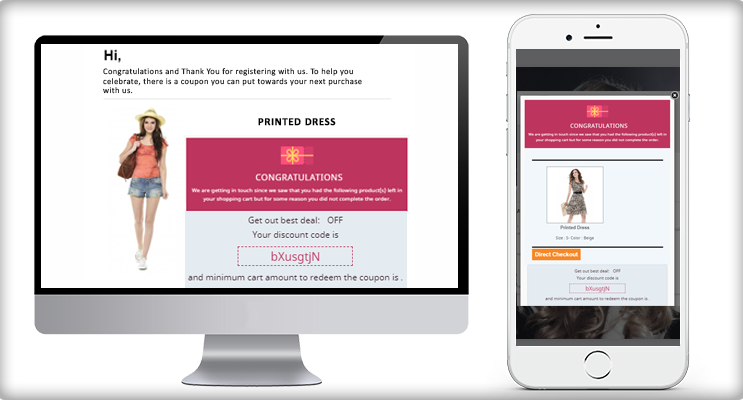
En envoyant des rappels par e-mails, notifications push ou pop-up, vous pourrez suivre les ventes perdues. Il sera plus facile de suivre les prospects qui n’ont pas finalisé l’achat et ont laissé leur panier abandonné. L’addon de messagerie PrestaShop Abandoned Cart vous permet d’envoyer des e-mails de suivi personnalisés avec et sans remise. Afin d’attirer les clients, les propriétaires de magasins peuvent même fabriquer un promotionnel e-mail de rappel de remise. Montrez à vos clients à quel point vous êtes concerné en envoyant des e-mails personnalisés de panier abandonné, ce qui vous aidera à renforcer la confiance et la fidélité des clients pour votre entreprise. Les clients se sentiront appréciés par le fait que vous les appréciez. « Essayer de résoudre les problèmes avec eux les fera se sentir privilégiés. Avec ce sentiment, ils pourraient faire un mouvement pour retourner au panier et acheter dans votre magasin.
Fonctionnalités de premier ordre du module complémentaire de courrier électronique pour panier abandonné Prestashop
Envoyez facilement des e-mails de récupération pour ramener les clients :
Quelques secondes suffisent pour apporter des changements à votre entreprise. L’addon a une fonctionnalité cron automatisée qui déclenche automatiquement l’e-mail et vous aide à récupérer la vente.
Afficher une fenêtre contextuelle à l’écran lorsqu’ils visitent le magasin
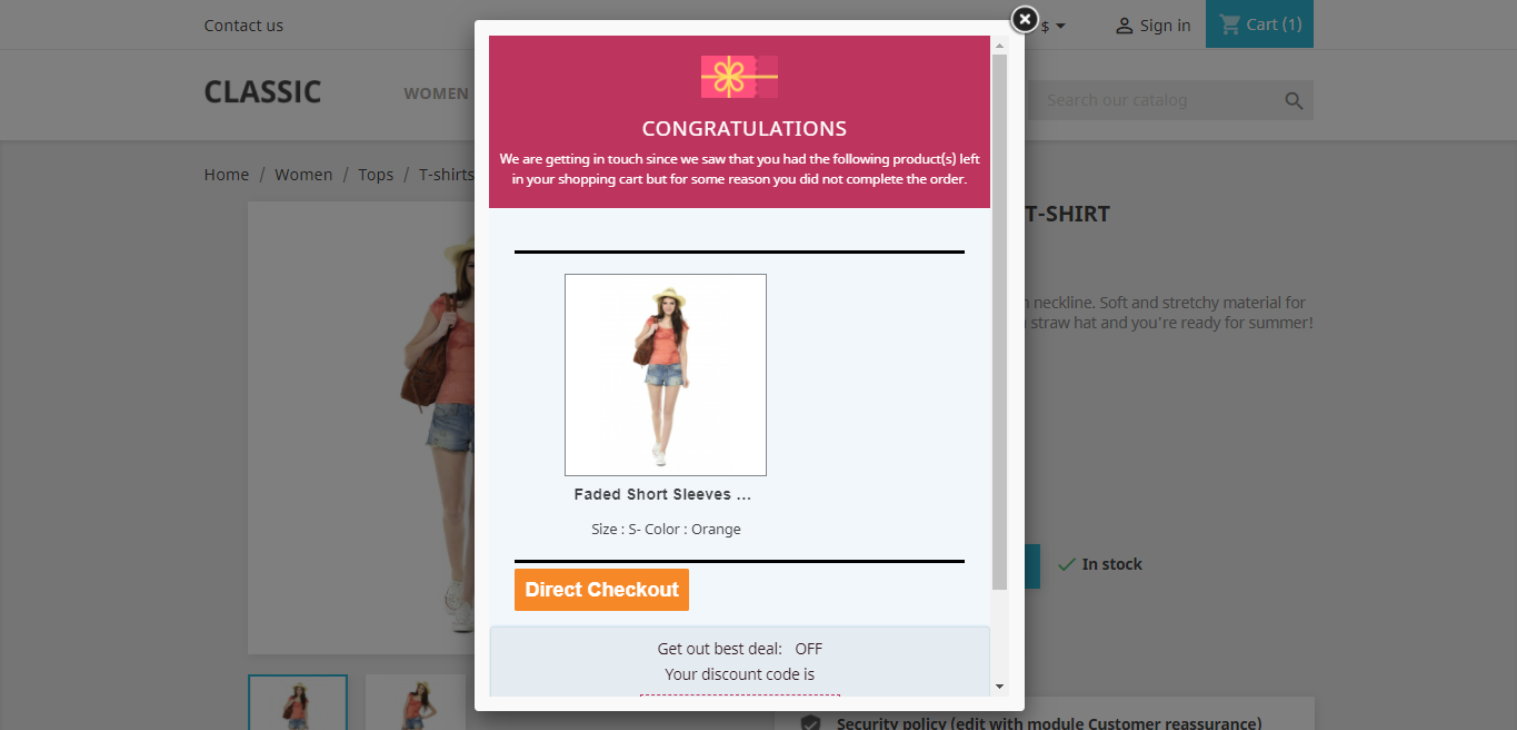
Avec PrestaShop Abandoned Cart email Addon, il est désormais facile d’afficher une fenêtre contextuelle de rappel pour vos visiteurs qui ont laissé quelque chose dans leur panier.
Envoyer des notifications push illimitées sur le panier abandonné
Une autre façon d’envoyer des rappels consiste à envoyer des notifications push. Envoyez des notifications push illimitées à vos clients et pensez à leur rappeler le panier abandonné.
Permettre aux clients de récupérer automatiquement leurs paniers
La récupération automatique en un clic est une autre fonctionnalité qui rend le module d’e-mail de rappel de panier abandonné de PrestaShop unique. Incluez les détails du panier d’achat dans les e-mails de rappel. Quelle sera l’efficacité lorsque vous pourrez envoyer les détails du panier abandonné dans votre courrier électronique. Un e-mail de rappel avec les détails du panier augmente les chances de conversion.
Comment envoyer un e-mail de rappel avec le module complémentaire de messagerie Prestashop Abandoned Cart ?
De l’installation à la configuration, le plugin de panier abandonné PrestaShop est facile à utiliser. Il dispose de fonctionnalités infinies pour l’administrateur et offre une liberté totale de configuration à partir du back-end. Vous pouvez restreindre les paniers pour entrer dans le flux de paniers abandonnés pour les utilisateurs invités. Le propriétaire du magasin a la possibilité de désactiver le flux de panier abandonné pour les clients invités.
Trois façons de notifier :
Envoyer des e-mails de rappel de panier abandonné
Afficher un rappel contextuel, et
Envoyez des notifications push illimitées
1. Créer des modèles d’e-mails personnalisés
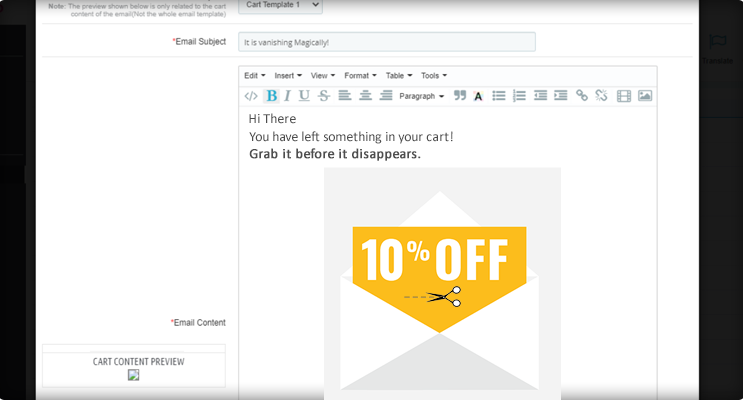
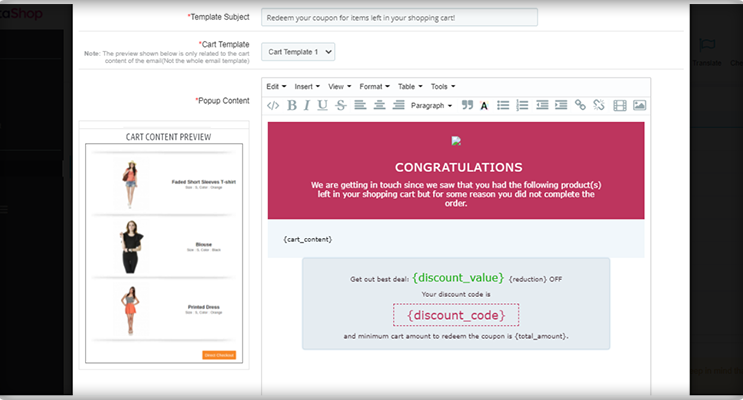
Utilisez le module complémentaire d’e-mail pour panier abandonné PrestaShop pour créer votre propre modèle d’e-mail en utilisant du texte, des images, du HTML, etc. Vous pouvez ajouter des codes promo pour chaque e-mail et envoyer des e-mails à prix réduit. Possibilité de personnaliser le modèle d’e-mail en ajoutant des variables personnalisées. Cela inclut le nom du client, les informations sur le produit, les remises et les offres.
2. Personnaliser la fenêtre contextuelle du panier abandonné
Pourquoi perdre une chance lorsque vous avez la possibilité d’envoyer un pop-up de panier abandonné ? Faites-le avec le module complémentaire de rappel de panier abandonné PrestaShop.
3. Notifications push pour récupérer les paniers abandonnés
Envoyez des notifications push illimitées aux acheteurs qui ont quitté leur panier après y avoir ajouté des produits.
4. Suivre les chariots abandonnés
Vous pouvez facilement accéder aux informations sur les commandes abandonnées et le numéro de commande.
5. Décider quand envoyer une alerte
Envoyez une alerte manuellement ou automatiquement ! Vous aurez un contrôle total sur les rappels, c’est-à-dire qu’il pourra décider après combien de temps il souhaite envoyer une alerte au client. Un panier sera considéré comme un panier abandonné après un délai déterminé. Vous pouvez définir une heure pour envoyer des e-mails automatiquement.
Gérez et affichez facilement toutes les entrées de panier abandonné avec le module complémentaire de courrier électronique de panier abandonné PrestaShop. Vous pouvez surveiller les performances en fonction du nombre total de paniers qui ont été convertis en ventes et en commandes.
8. Quelle plate-forme fonctionne bien pour la campagne ?
Avec la nouvelle fonctionnalité, les données des paramètres UTM de chaque client seront disponibles et pourront être utilisées pour suivre la progression de la campagne par e-mail. Les rapports Google Analytics vous aideront à planifier vos futures campagnes.
Pourquoi votre entreprise a-t-elle besoin de l’addon de messagerie Prestashop Abandoned Cart?
Panier abandonné PrestashopLe module vous permet d’attirer des visiteurs dans votre magasin pour terminer le processus de paiement. Un e-mail d’alerte panier abandonné est envoyé sur le compte du client qui lui donne des informations détaillées sur les commandes en attente. La fonctionnalité de cet addon vous permet de récupérer les ventes des commandes qui se sont éloignées avant de passer à la caisse.
Avantages du module de messagerie PrestaShop Abandoned Cart
Augmentez les conversions en récupérant efficacement les ventes perdues
Module complémentaire 3-en-1 qui envoie des e-mails de rappel, des alertes push et des fenêtres contextuelles
Augmenter la fidélité des clients
Augmentez le retour sur investissement de votre entreprise
Fournit un aperçu du comportement des visiteurs en magasin
Avec les informations collectées sur les clients, vous pouvez mettre en œuvre des stratégies marketing exceptionnelles pour générer des bénéfices dans votre entreprise. Installez ce module pour réduire les taux d’abandon de panier sur votre magasin en mettant en œuvre une stratégie de récupération de panier solide.
Avantages pour les clients de l’add-on d’e-mail pour panier abandonné PrestaShop
Les clients abandonnent leur panier lorsqu’ils sont pressés. Cela fait de vous un vendeur potentiel et ils perdent leurs produits de liste de souhaits. La réception d’un e-mail avec les détails du panier abandonné leur rappelle le panier oublié.
En tant que client, ils sont heureux lorsqu’ils reçoivent un e-mail à prix réduit. Parfois, ils obtiennent un bonus après l’abandon du panier.
Enfin,
Avec le module complémentaire de courrier électronique pour panier abandonné de PrestaShop, vous pouvez non seulement optimiser votre taux de conversion, mais également créer une stratégie pour récupérer les ventes perdues de votre site Web de commerce électronique. L’envoi d’e-mails de rappel à vos clients est quelque chose qui peut jouer pour vous dans tout le jeu de l’acquisition de conversions, afin d’obtenir de sérieux avantages par rapport à vos sites concurrents.
La concurrence est le marché du commerce électronique est jamais un nouveau concept. Sites continuer à expérimenter avec leurs éléments de site pour impressionner leurs clients et un meilleur score que la conversion deleurs rivaux. Module Commander est un tel élément dans un site de commerce électronique qui décide du sort de la conversion et la génération de revenus dans l’ensemble. Compte tenu de cela, Magento est l’ une de ces plates – formes de commerce électronique qui est le plus populaire chez lesentrepreneurs de commerce électronique. Il est générique Magento aussi a sa propre extension de la caisse par défaut qui gère le traitement des commandes sur les sites Internet de manière efficace.
La question est pourquoi les extensions de caisse personnalisés sont si populaires, même pour cette plate-forme très populaire? Si Magento est si populaire pour son efficacité, alors pourquoi on va pour l’extension de la caisse sur mesure pour son site de commerce électronique?
Pour toute plate-forme de commerce électronique (que ce soit PrestaShop, OpenCart ou Magento), les pages de paiement sont conçus en gardant à l’esprit les exigences d’un ensemble complet. En package complet, nous entendons tout ce qui est nécessaire pour le site de commerce électronique pour traiter une commande avec succès. Maintenant, regardons quelques raisons pour lesquelles les propriétaires de sites Web choisissent d’aller pour une extension de commande personnalisée plutôt que de coller à la caisse par défaut.
1. Il serait tout identical- être Chaque site de commerce électronique développé sur Magento serait exactement la même que tout autre site Magento. Pour offrir une expérience utilisateur unique et de fournir une USP, les entrepreneurs choisissent des thèmes et modèles personnalisés.Cependant, les procédures de paiement sera toujours le même , comme tout autre site Magento.
Pour différencier la caisse d’un site Magento avec une autre, les extensions de caisse personnalisée jouent un grand rôle. Ces extensions de caisse Magento , fournissent les fonctionnalités de personnaliser facilement leur apparence demanière à ce qu’aucun site possède un processus de commande identique.
2. Passer la commande multi-page en défaut- La caisse par défaut de Magento possède une structure de plusieurs pages. Les utilisateurs sont dirigés à partir des pages aux pages pour compléter un processus de paiement. Je ne ai pas dire que la façon dont la structure multi-pages est souvent considérée comme une échappatoire dans vos conversions. Les clients qui visitent votre site pour faire du shopping ne voudraient pas continuer à aller de pages aux pages. Ils veulent juste pour compléter le processus de paiement dès que possible.
Compte tenu de cela, une Magento une page extension de la caisse permet aux propriétaires de sites Web en fournissant une structure de caisse de page.La structure compacte assure qu’aucune directions ré-inutiles sont donnés aux clients et l’ensemble du processus est terminée en une seule étape. L’USP clé de votre stratégie de vente est votre processus de commande. Une fois que les clients sont sur la page de paiement, il faut quelques clics pour convertir en une vente. Alors que certains sites de commerce électronique impliquent les utilisateurs tant dans le processus lui – même qui dévie les utilisateurs d’être un client potentiel à un panier abandonné .
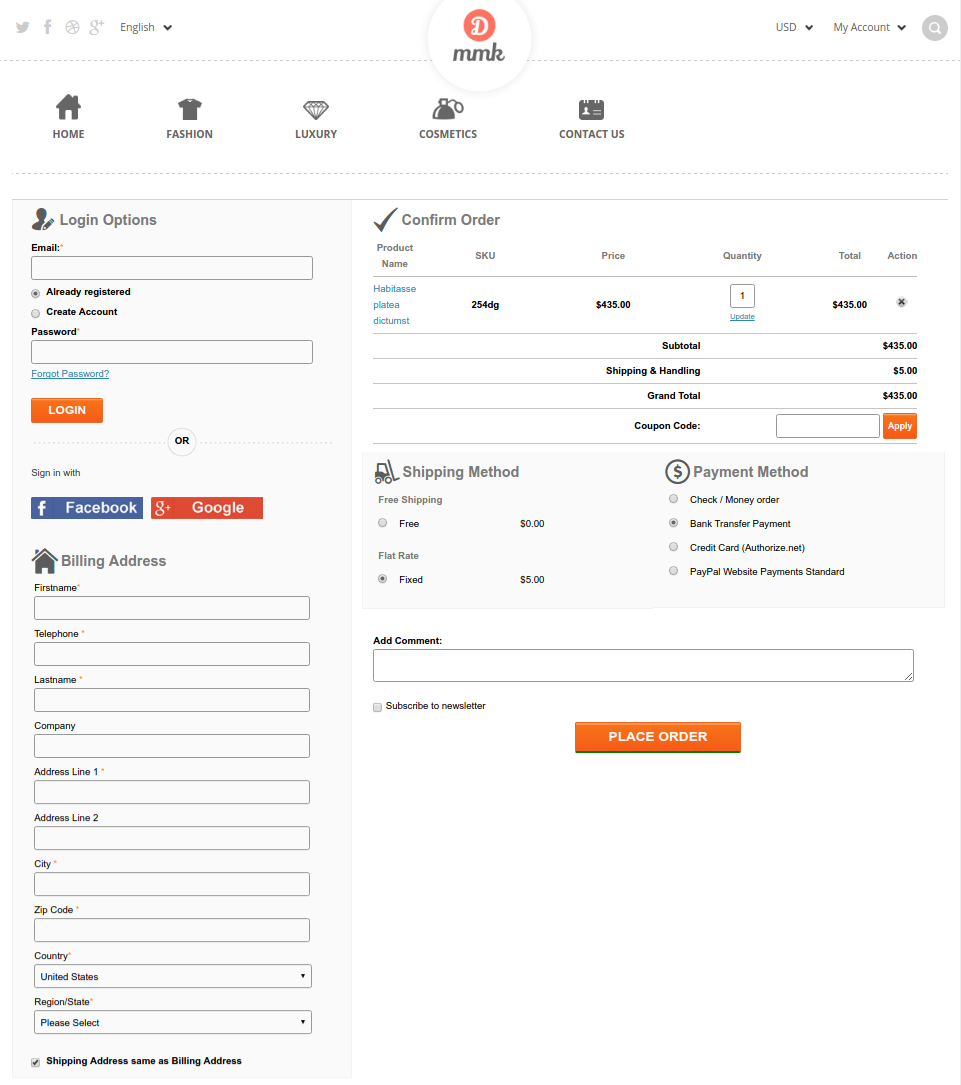
A une page Magneto extension de la caisse ressemblerait à quelque chose comme ça et ferait en sorte que l’entonnoir de conversion est axée sur l’achèvement du processus de paiement plutôt que d’obtenir trop impliqués et embrouillée:
Compacter une caisse de plusieurs pages à une structure de caisse d’une page dans Magento
3. clics supplémentaires et des mesures supplémentaires pourraient vous coûter conversions- Malgré votre commande par défaut dans Magento est sans aucun doute efficace, on ne peut pas se permettre de perdre les clients juste à cause de quelques clics supplémentaires et les étapes nécessaires. Si vous n’utilisez pas la caisse compacte ou d’ une page, il y a certaines chances de votre magasin de Magento que vous risquez de perdre les clients en raison de clics supplémentaires qu’ils ont à faire.
Prenons un exemple de file d’attente de la caisse dans un supermarché.Qu’est-ce que tu fais là? Si vous trouvez une file d’attente plus longue que prévu, vous commencez à chercher l’autre file d’attente qui est relativement plus courte. La honte va à une caisse Magento. Si un client trouve votre processus de commande long, il commence à chercher une alternative et il obtient aussi. Aucun, des sites de commerce électronique, serait perdre la chance de voler vos clients. Si vous ne pouvez pas fournir une expérience de paiement approprié, quelqu’un d’autre.
4. La vitesse de départ est critical- dans l’ extension de la caisse par défaut, les utilisateurs sont invités à remplir tant de détails qui ne sont même pas nécessairement requis. Par exemple, le numéro de fax et le numéro de téléphone ne doivent pas être remplies nécessairement si le numéro mobile est déjà fourni. Il beaucoup d’ autres champs par défaut Magento extension de la caisse qui peut être omise dans les extensions de caisse sur mesure, et serait encore mener à bien le processus. Rendre le processus de commande aussi lisse que possible veilleraient les filtres d’entonnoir de conversion tous les clients potentiels en tant que clients.
Conclusion
Lorsqu’un client démarre processus de commande dans une extension de lacaisse d’ une page, rien ne le détourne l’ attention sur la page. Ces extensions de caisse sont développés en gardant à l’ esprit l’entonnoir de conversion et l’exigence d’information pour le site Web d’ administration. Le concept est un processus de commande simple et sans tracas peut vous offrir de meilleures conversions et des avantages compétitifs contre ces sites qui sont encore coincés avec le processus de commande générique. Si vous êtes à la recherche d’une telle extension de la caisse Magento pour votre site, Knowband peut vous aider avec son extension caisse-Magento une page.