Quelques modules complémentaires de PrestaShop pour une expérience de paiement transparente – Partie 1

S’il y a une chose qui peut facilement attirer les clients vers votre boutique en ligne, ce ne peut être qu’une expérience de paiement simplifiée. Chaque acheteur en ligne est impatient de faire un achat rapide sans être harcelé sous la forme d’un long processus de paiement sur une boutique en ligne. À l’ère du jet, les gens optent pour les achats en ligne en raison de la consommation de moins de temps, de la non-manipulation de plusieurs sacs de courses, de la visualisation facile d’autres produits connexes et d’autres facteurs similaires. Si vous n’allez pas améliorer l’expérience d’achat de vos clients ciblés, vous transmettez simplement l’opportunité de vente à vos concurrents.

Il ne nécessite aucune autre clarification ni raison pour déclarer que “le processus de paiement est la porte d’entrée vers une augmentation des ventes et de l’engagement des clients”�, alors commencez à vous y concentrer le plus tôt possible. Si vous êtes à court d’idée ou de vision, vous pouvez vous inspirer de l’excellent Modules de paiement PrestaShop�de la boutique Knowband pour offrir un processus de paiement simplifié. Jetons un coup d’œil aux différents modules de paiement qui peuvent optimiser votre expérience d’achat en ligne.

1. Paiement en un seul clic PrestaShop-

Si vous êtes déterminé à fournir un achat de produit facile pour un seul produit sans apporter aucune modification à votre panier, vous devez opter pour ce module PrestaShop One click checkout (Buy Now). C’est un merveilleux module de la boutique Knowband qui offre un large éventail de fonctionnalités telles que la mise en page réactive mobile, la compatibilité avec différents thèmes, une fonction de traduction pour plusieurs langues, un travail indépendant, une installation rapide et bien plus encore pour optimiser l’expérience d’achat en ligne de vos clients.

2. Analyse de la page de paiement PrestaShop-

Avec le soutien des informations analytiques sur le comportement de paiement de votre magasin, vous pouvez désormais planifier votre activité de vente et vos taux de conversion d’une manière bien meilleure qu’auparavant. Le module aide à réaliser les étapes de paiement qui ont amené les clients à abandonner un panier et à quitter une boutique en ligne. Il fournit une analyse détaillée du comportement de paiement des visiteurs de votre site, ce qui est un facteur important pour le ciblage des clients. C’est l’un des modules de paiement PrestaShop les plus prometteurs pour tout propriétaire de boutique en ligne et a le potentiel d’apporter une révolution radicale à l’ensemble de l’expérience d’achat en ligne.

3. Supplément de frais de paiement de paiement PrestaShop-

Révéler et ajouter les frais supplémentaires mis en œuvre par divers modes de paiement à la fin du processus de paiement sont l’une des principales raisons d’augmenter le abandons de panier pour n’importe quel magasin de commerce électronique. Les gens sont souvent insatisfaits d’un magasin en ligne lorsqu’ils découvrent des frais supplémentaires uniquement à la dernière instance du processus de paiement. Cependant, ce scénario ne se reproduira plus avec l’émergence de ce module complémentaire de frais de paiement de PrestaShop. Il révèle les frais de paiement supplémentaires qui sont prélevés par divers modes de paiement sur votre boutique PrestaShop et ne donne aucune surprise ou choc de “dernière minute” en facturant un montant énorme. Avec plusieurs caractéristiques et fonctionnalités inégalées, c’est l’un des modules de paiement PrestaShop les plus populaires, qui peut améliorer considérablement l’expérience de paiement de votre boutique en ligne.

Il est temps de réinventer l’expérience d’achat de votre magasin en utilisant les caractéristiques et fonctionnalités étonnantes de divers Modules de paiement PrestaShop�de la boutique Knowband. Si vous pouvez persuader vos clients d’acheter des produits via votre boutique de commerce électronique, vous pouvez facilement obtenir des conversions et des ventes de produits plus élevées parmi vos rivaux. Donc, tout n’est qu’une question de “Expérience d’achat facile pour les achats excessifs dans votre magasin“�. Allez prendre une bonne approche dans cette direction.

Vous pourriez aussi aimer:

Prestashop Personnalisation de la Page de Maintenance – Manuel de l’utilisateur

1.0 Introduction

Le Customizer de page de maintenance de Prestashop par Knowband est conçu pour personnaliser la page “Sous-maintenance” du magasin Prestashop. L’addon permet à l’administrateur du magasin de faire les changements dans la couleur de la police, la couleur d’arrière-plan, la taille du texte et plus à partir du back-end. Le propriétaire du magasin peut également avoir une configuration Cron pour activer automatiquement le mode Maintenance sur votre boutique.

2.0 étapes pour l’installation

Le manuel de l’utilisateur vous guide pour l’installation et la configuration facile du logiciel de personnalisation de la page de maintenance Prestashop par Knowband.

Vous pouvez suivre les étapes mentionnées ci-dessous pour installer l’addon Prestashop sur votre boutique.

  • Copiez le dossier du module de page de maintenance personnalisé sous votre répertoire racine / modules / de votre magasin via FTP ou utilisez l’ interface Prestashop pour télécharger le plugin.
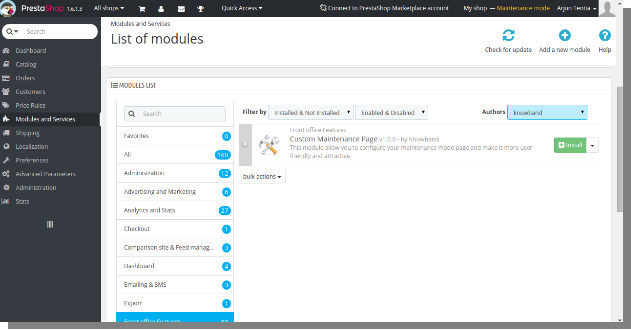
  • Après la copie, le module Prestashop sera répertorié sur la page de liste des modules dans le panneau d’administration, comme illustré ci-dessous.

  • Si le module de page de maintenance Prestashop n’est pas affiché sur votre page de liste de modules, recherchez-le en filtrant le module avec les détails suivants:

Mots-clés:  customamaintenancepage
Auteur:  Knowband
Catégorie:  Front-office feature
Filtrer par:  Installed & Not Installed / Enabled & Disabled

Remarque:

  • Lorsque vous cliquerez sur le bouton d’installation, une boîte de dialogue apparaîtra qui affichera des messages d’avertissement. Vous pouvez ignorer ces messages et aller de l’avant. Il n’y aura pas d’impact négatif de ce message d’avertissement sur votre magasin.
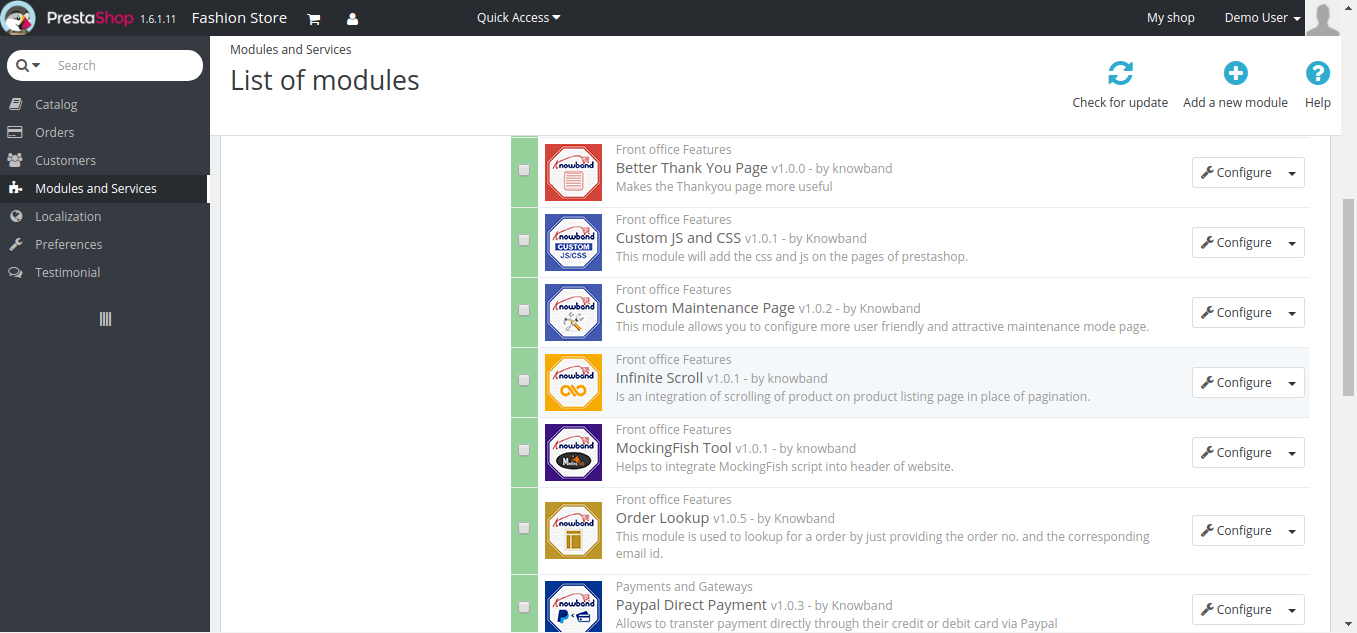
  • Après avoir installé le module de personnalisation de la page de modification Prestashop, un bouton de configuration sera devant ce plugin sur la page de liste des modules, comme indiqué dans l’écran ci-dessous:

3.0 Module Admin

3.0.1 Paramètres de configuration

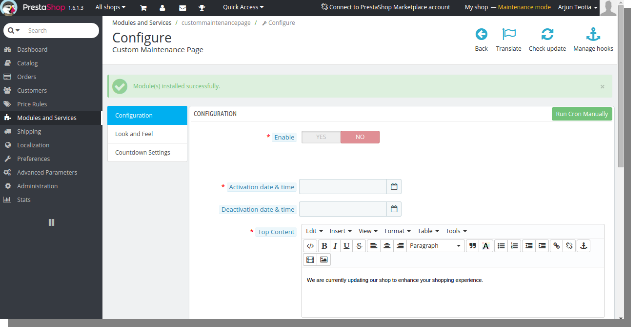
Pour accéder à ce module de modification de page d’erreur Prestashop, cliquez sur le bouton Configurer du module de page de maintenance personnalisée. En cliquant, l’interface du module sera ouverte et l’écran suivant sera affiché comme indiqué ci-dessous:

  • Activer / Désactiver:  Pour activer le plugin, basculez le bouton d’activation de OFF à ON. La valeur par défaut sera OFF.
    Date et heure d’activation: Il s’agit de la date et de l’heure d’activation lorsque votre module passera en mode maintenance. La valeur par défaut sera Null
  • Date et heure de  désactivation : Il s’agit de la date et de l’heure de désactivation auxquelles vous souhaitez que votre boutique soit active et désactive le mode maintenance. La valeur par défaut sera Null.
  • Contenu principal:  Il s’agit du message principal qui s’affichera sur votre page de maintenance après l’activation du mode maintenance. Nous avons ajouté un Le texte par défaut dans ce champ. Les données par défaut seront Nous mettons actuellement à jour notre boutique pour améliorer votre expérience d’achat.
  • Contenu inférieur:  Ceci est un autre message texte qui s’affichera sur votre page de maintenance en dessous du contenu le plus élevé après que le mode de maintenance est activé. Nous avons ajouté un Le texte par défaut dans ce champ. Les données par défaut seront Nous nous excusons pour la gêne occasionnée et vous remercions de votre patience.

3.0.2 Onglet Look and Feel

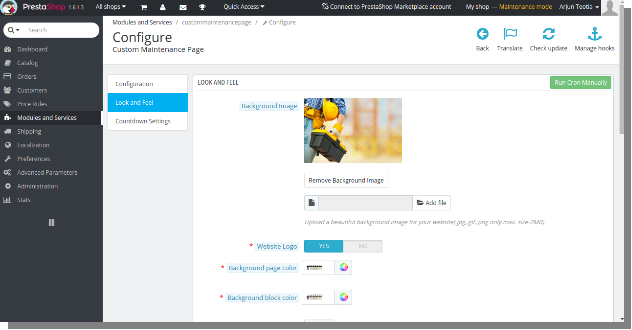
Cet onglet contient essentiellement l’apparence de la page de maintenance. Ces paramètres sont pour notre interface utilisateur sur la page de maintenance.

  • Image d’arrière-plan: Vous pouvez modifier l’image d’arrière-plan de votre page de maintenance ici. L’image par défaut pour l’arrière-plan de la page de maintenance est donnée. Vous pouvez facilement télécharger une belle image pour votre arrière-plan sur la page d’accueil de la page de maintenance.

  • Logo du site Web:  Vous pouvez également avoir une option pour afficher le logo de votre site Web sur la page de maintenance. La valeur par défaut de ce champ sera OUI.
  • Couleur de la page d’arrière-plan:  il s’agit de la couleur d’arrière-plan de la page de maintenance. La couleur de fond par défaut sera #ffffff blanc.
  • Couleur du bloc d’arrière-plan : il s’agit de la couleur d’arrière-plan du bloc de contenu rectangulaire sur lequel votre message est imprimé sur la page de maintenance. La couleur par défaut sera blanc #ffffff.
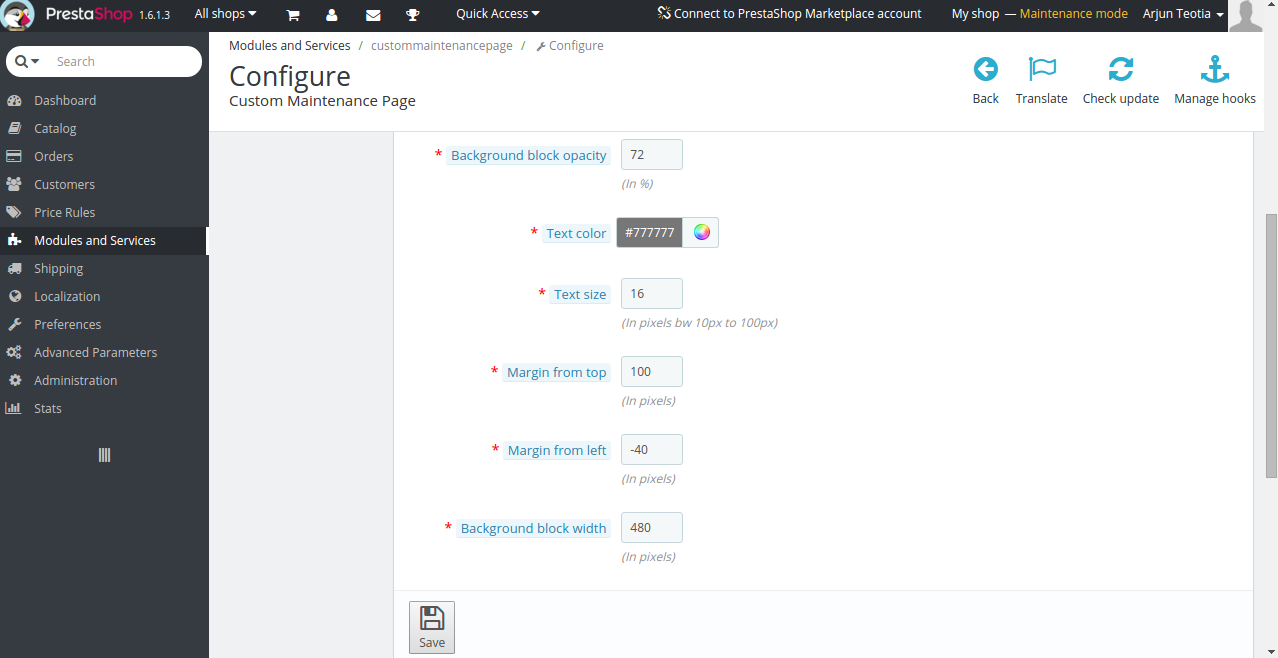
  • Opacité du bloc d’arrière-plan:  il s’agit de l’opacité du pourcentage du bloc de contenu rectangulaire sur votre page de maintenance. La valeur par défaut sera 72.
  • Couleur du texte:  C’est la couleur du message texte sur la page de maintenance. La couleur par défaut sera # 777777.
  • Taille du texte:  Il s’agit de la taille de la police du message texte sur la page de maintenance. La taille par défaut sera 16pixels.
  • Margin From Top : Ceci est la marge entre votre bloc de contenu et le haut de la fenêtre. Cela permet de déplacer vers le bas ou vers le haut votre bloc de contenu sur la page de maintenance. La marge par défaut sera de 100pixels bien testée sur Prestashop v1.6.1.3.
  • Marge de gauche:  il s’agit de la marge entre votre bloc de contenu et la gauche de la fenêtre. Cela permet de déplacer votre bloc de contenu vers la gauche ou vers la droite sur la page de maintenance. La marge par défaut sera de -40pixels pour Prestashop v1.6.1.3. Pour les différentes versions de Prestashop, vous devrez modifier ce paramètre en fonction de votre boutique.
  • Largeur du bloc d’arrière-plan:  il s’agit de la largeur du bloc de contenu sur la page de maintenance. Vous pouvez étirer votre bloc d’arrière-plan en conséquence facilement. La valeur par défaut sera 480pixels.

3.0.3 Paramètres de compte à rebours

Cet onglet de l’addon de modification de la page d’erreur Prestashop est pour le réglage de la configuration du compte à rebours sur la page de maintenance. Vous pouvez changer la couleur de fond de votre minuteur avec le bloc de contenu et vous pouvez même vous déplacer vers la gauche ou la droite sur le bloc de contenu. Vous pouvez également choisir parmi 4 tailles différentes de compte à rebours en fonction de vos besoins.

  • Taille de minuterie:  Vous pouvez changer la taille de votre compte à rebours qui est affiché sur la page de maintenance. Il y a 4 tailles différentes de compte à rebours disponibles Taille moyenne, petite taille, extra petite taille et grande taille. La valeur par défaut sera Middle Size.

  • Couleur d’  arrière-plan du compte à rebours : C’est la couleur d’arrière-plan du compte à rebours. Les données par défaut seront de couleur blanche #ffffff.
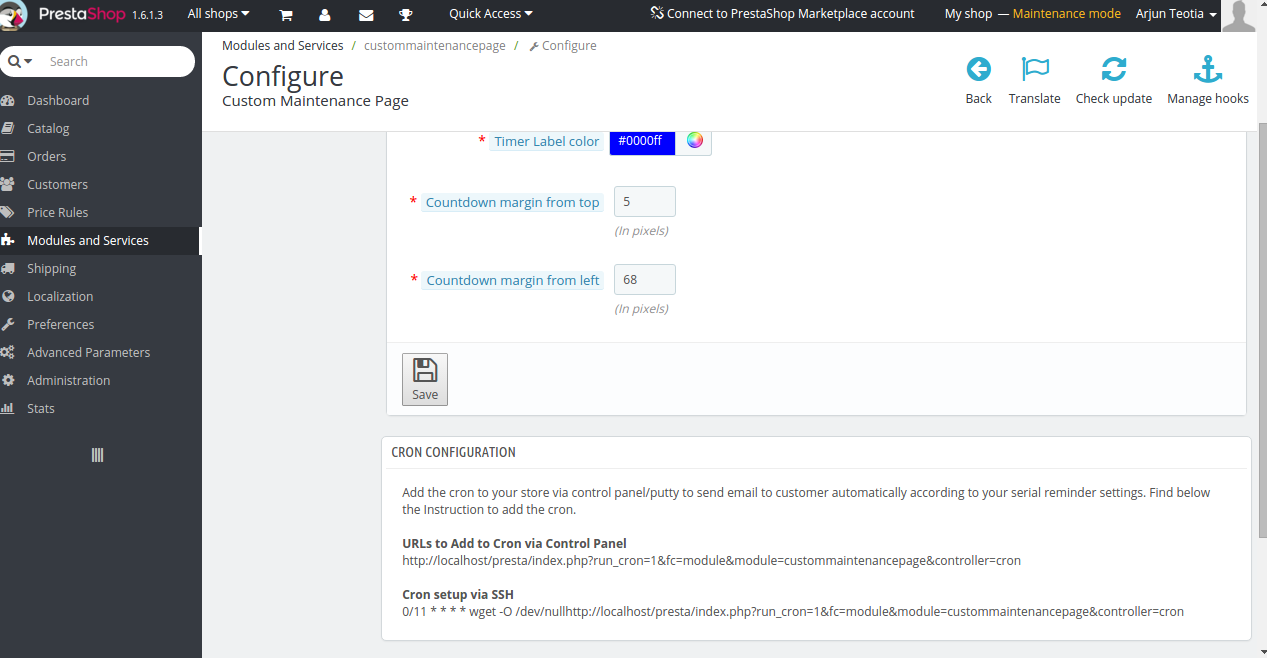
  • Couleur de l’étiquette de minuterie:  C’est la couleur de la police des étiquettes pour les heures, minutes, secondes. La couleur par défaut sera bleu # 0000ff.
    Marge de compte à rebours à partir du haut: C’est la marge du compte à rebours à partir du haut de votre message sur le bloc de contenu sur la page de maintenance. La valeur par défaut sera 5pixels.
  • Marge de compte à rebours à partir de la gauche:  C’est la marge du compte à rebours à partir de la gauche de votre bloc de contenu sur la page de maintenance. La valeur par défaut sera 68pixels.

3.0.3.1 Instructions Cron

Ceci est une instruction sur la façon d’exécuter votre fonction cron de l’onglet de maintenance. Il y a un bouton pour lancer manuellement cron sur le côté gauche de la page du module. Vous pouvez cliquer sur ce bouton pour exécuter cron ou définir un cron automatique sur votre serveur en suivant les instructions. L’URL cron et la configuration via SSH sont indiquées sur les onglets ci-dessous, comme indiqué dans l’image ci-dessous –

3.0.3.1.1 La fonctionnalité de Cron Function-

Ce sont les exigences lorsque la fonction cron activera le mode maintenance et désactivera votre boutique.

  • Le module doit être installé correctement et activé.
  • L’horodatage actuel doit être supérieur ou égal à L’horodatage d’activation signifie que la date actuelle est la même que la date d’activation ou avant la date d’activation.
  • L’horodatage de désactivation doit être supérieur à l’horodatage actuel. La date de désactivation doit être antérieure à la date actuelle.
  • Après toutes les conditions ci-dessus sont vraies. Le message suivant s’affichera lors de l’exécution de cron – Le
    mode de maintenance a été activé avec succès.

Ce sont les exigences lorsque la fonction Cron désactivera le mode maintenance et réactivera votre boutique.

  • Le module doit être installé correctement et activé.
  • Toutes les autres conditions ci-dessus ne doivent pas être vraies.
  • L’horodatage actuel doit être supérieur à la désactivation. L’horodatage signifie que la date actuelle doit être antérieure à la date de désactivation.
  • Après toutes les conditions ci-dessus sont vraies. Le message suivant s’affichera lors de l’exécution de cron – Le
    mode maintenance a été désactivé avec succès.

Si ces deux options sont incorrectes, le message suivant s’affichera:

Le module n’est pas activé ou la date d’activation / désactivation pour la maintenance n’est pas encore passée.

4.0 Interface Front Office

1. Interface de paramètres par défaut

2. Sans Logo de site Web

3. La couleur d’arrière-plan modifiée du bloc de contenu et du compte à rebours

4. L’opacité maximale du bloc de contenu

5. Changement de la taille de la police et de la couleur

6. Changement de position du bloc de contenu

7. Grand compte à rebours

8. Petit compte à rebours

De toutes les images ci-dessus, vous pouvez facilement rendre votre page de maintenance belle sans faire d’efforts supplémentaires avec l’aide de ce module. Vous pouvez entièrement personnaliser la page de maintenance avec le personnalisateur de page de maintenance Prestashop. Alors, attirez vos clients même lorsque votre boutique est désactivée.

Aimait ça? Vous aimerez ceux-ci aussi

Essayez ces réseaux sociaux Magento Extensions pour influencer vos visiteurs Magento

Les réseaux sociaux sont les plates – formes qui sont non seulement efficaces pour améliorer l’engagement social de votre site , mais peuvent également contribuer à d’ importants indicateurs de performance clés (KPI) tels que les taux de conversion, les ventes de produits et le trafic du site. La base d’utilisateurs de plus en plus de sites de médias sociaux comme Facebook, Twitter, Google+, Instagram et les autres ont peint une image rose sur l’impact des médias sociaux sur les différentes entités commerciales. Dans ce monde interconnecté d’Internet, les médias sociaux dirige les ventes et les activités commerciales de diverses entreprises du monde entier. Si vous avez des entreprises en ligne , mais ne connaissent pas encore sur l’utilisation des médias sociaux, vous êtes certainement commettre une erreur inoubliable qui pourrait vous coûter beaucoup.


Compte tenu de l’impact des médias sociaux sur la croissance et l’ expansion de votre entreprise, il devient la principale priorité pour les entreprises en ligne qui songent à utiliser les services de divers sites de médias sociaux. Afin de jouer un rôle directeur dans cette direction, Knowband est venu avec d’ excellentes extensions sociales Magento qui peuvent transformer toute la nature de l’ engagement social sur vos sites Magento. Laissez – nous explorer plus sur ces merveilleuses extensions de Magento qui sont expliquées ci – dessous.


1. Magento Social Connexion – Les clients sont maintenant des jours très exigeants et imprévisibles tout en faisant un achat en ligne à travers un site de commerce électronique. Il est très difficile de répondre aux attentes sans cesse croissantes et les exigences de vos clients en ligne qui crée un environnement difficile pour la croissance de votre entité commerciale. Avec cette extension sociale Magento, vous pouvez offrir des options de connexion sociale multiples à vos clients ciblés pour assurer une facilité de connexion de compte transparente. Maintenant, les clients ne doivent remplir toute forme chronophage pour obtenir un accès rapide à leur compte des médias sociaux , mais tout est fait beaucoup simplifié en raison de la présence de « connexion rapide « ?? installation fournie par cette extension. Certaines des caractéristiques exceptionnelles qui font partie de ces extensions de réseau social Magento du magasin Knowband sont les suivantes:


– Présence d’une option de connexion pop – up interactif.
– Compatibilité avec les différents dispositifs mobiles basés.
– l’ activation ou la désactivation transparente du compte des médias sociaux.
– Facilité pour changer la position de vos icônes sociales sur votre site de commerce électronique
– L’ accès aux rapports de suivi des médias sociaux et bien plus encore.


2. Magento Facebook Connectez – vous – Facebook étant l’ une des plate – forme de médias sociaux les plus populaires rend le client plus à l’ aise d’aller pour le processus de connexion sur un site de commerce électronique au lieu d’autres options de connexion disponibles. Ce module Magento Facebook Loginizer a la facilité de connexion à la clientèle beaucoup plus simplifiée qu’auparavant. Il n’y a pas besoin de tout souvenir de mot de passe et les clients peuvent se connecter en toute transparence grâce à l’utilisation des informations d’ identification Facebook. Si vous voulez explorer pourquoi cette extension est l’ un des plus populaires des extensions de réseau social Magento, vous devez jeter un coup d’ œil sur les caractéristiques ci – dessous:


– se compose d’une interface d’administration conviviale pour la facilité de configuration facile.
– Fonctionne indépendamment avec d’ autres modules tiers et thèmes.
– Compatible avec plusieurs navigateurs et appareils mobiles.
– Installation et configuration transparente.
– Fournit une assistance technique gratuite pour la résolution des problèmes rapide.


Commencer à se concentrer sur différentes plates-formes de médias sociaux, car ils peuvent influer sur la croissance et les conversions de votre magasin de commerce électronique. Si vous n’êtes toujours pas vigilant dans ce sens, vous pouvez avoir à faire face à des conséquences désastreuses en termes de taux de conversion et les ventes. Ne pas attendre plus longtemps et installer ces extensions de réseau social Magento pour un relooking d’affaires complet.

Comment migrer de MySQL Database de base de données MSSQL?

La migration est l’étape importante et cruciale dans un environnement commercial en raison des restrictions diverses dans une plate-forme ou un cadre et la nécessité de rendre les données accessibles sur d’autres plates-formes requises. Cette migration contribue à améliorer la facilité d’utilisation et l’accès aux données ou le contenu entre les différentes plates-formes disponibles.

Ici, nous discutons comment migrer les données de MySQL dans Microsoft SQL Server d’une manière impeccable. Il n’y a pas « Rocket Science » impliqué dans l’ensemble du processus et il est aussi simple que possible. En effectuant certaines étapes simples, il est maintenant beaucoup plus facile de planifier la migration de la plate-forme MySQL à l’environnement Microsoft SQL Server.Avant d’aller plus loin dans ce sens, nous allons d’abord discuter de différentes choses qui doivent être pris en considération lors de la planification d’un processus de migration.

Pour la migration des listes de vérification de données de MySQL vers la plateforme MSSQL

Si vous souhaitez effectuer la tâche de migration de données de MySQL à la plate-forme de MSSQL d’une manière impeccable, vous devez prêter attention à différentes choses.

  • Il est également important d’analyser correctement si le SQL Server Management Studio est installé de manière efficace ou non. Dans le cas du système Windows, vous devez effectuer les certaines étapes d’installation pour Microsoft SQL Server Management Studio . Cette plate – forme est réservée aux utilisateurs Windows uniquement et ne sont pas disponibles pour les utilisateurs de Linux.

Migration de données de MySQL étapes à la plate-forme MSSQL

Voici les instructions étape par étape pour effectuer la migration de données de la plate-forme MySQL à la plateforme MSSQL. Jetez un oeil ci-dessous à ces étapes simples.

  • Vous devez d’ abord télécharger et installer le MySQL ODBC Connector, pour commencer, le processus ci – dessus. Vous pouvez également découvrir la dernière version de cette extension ici .
  • Maintenant, il est temps de télécharger et installer Assistant demigration SQL Server pour la plate – forme MySQL. Les utilisateurs peuvent facilement télécharger les mêmes d’ ici .

– Sur la même page, vous devez localiser et cliquez sur le bouton « Télécharger ». L’action ouvrirait une nouvelle page. Une fois que la page est ouverte, vous devez sélectionner le fichier nommé « SSMA_MySql \ SSMA pour MySql.5.3.0.exe ». L’utilisateur doit simplement télécharger le fichier nécessaire à partir de là et le faire installer sur votre système.

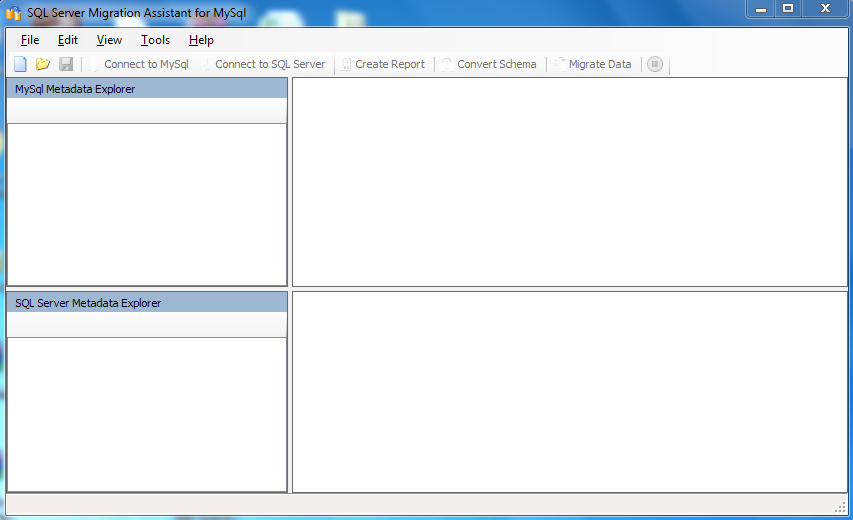
  • L’utilisateur a juste besoin d’ouvrir l’outil « Assistant de Microsoft SQL Server Migration pour MySQL » qui est déjà installé sur votre système.Dans le cas, l’outil n’est pas visible sur le bureau, il est temps d’aller à bouton « Démarrer » et rechercher le même outil là-bas. Vous obtiendrez l’écran comme indiqué ci-dessous:


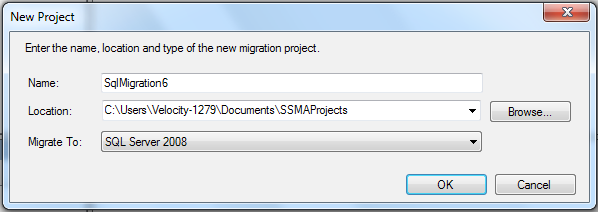
– Pour commencer à utiliser cette plate-forme, vous devez aller à « Fichier -> Nouveau projet », puis créez un nouveau projet pour la migration de données de MySQL vers la plateforme MSSQL. Voici la capture d’écran du même processus, comme indiqué ci-dessous:

– Une fois, l’utilisateur a créé le projet avec succès, il est temps de cliquer sur l’option « Connexion à MySQL » présent sur le haut de la page. Une boîte de dialogue sera ouvert appelé « Connexion à MySQL ». Une fois, la boîte de dialogue est ouverte, l’utilisateur doit remplir les fonctions suivantes:
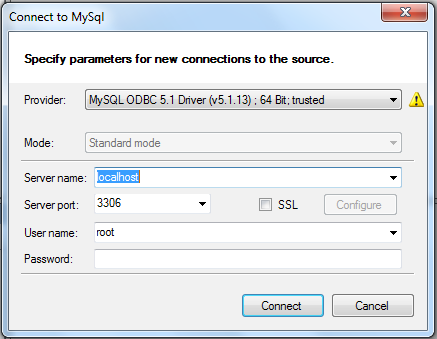
– Tout d’abord, sélectionnez le « fournisseur » comme « MySQL ODBC 5.1 Driver ».

– Maintenant, entrez le « Nom du serveur » comme « localhost ».

– Vous devez entrer dans le « Nom d’utilisateur » et « Mot de passe » de localhost qui sont nécessaires pour la connexion à MySQL.

– Enfin, vous devez cliquer sur l’option « Connect ». Cela vous aidera à connecter l’utilisateur à MySQL et contient la liste de toutes les bases de données qui sont mis en correspondance avec le nom d’utilisateur qui sont utilisés à des fins de connexion.
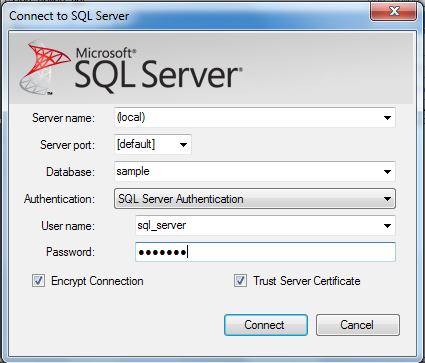
  • Après cela, vous devez cliquer sur l’option « Se connecter à SQL Server » fourni en haut. Cela permettra d’ouvrir une nouvelle boîte de dialogue appelée « Se connecter à SQL Server », comme indiqué ci-dessous.Maintenant, vous devez effectuer les étapes suivantes comme indiqué ci-dessous:

– Vous devez d’abord sélectionner ou saisir le nom du serveur.

– Maintenant, l’utilisateur doit sélectionner le « Port serveur » comme « par défaut ».
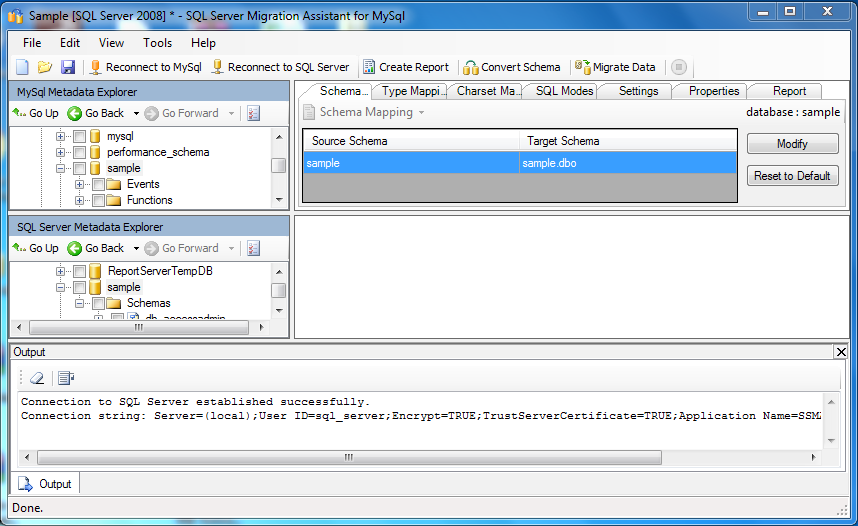
– Pour effectuer la migration des données de la plate-forme MySQL, il est important de choisir la bonne base de données. Cette création de base de données dans SQL Server à l’aide de « SQL Server Management Studio » est une étape importante avant la création d’une connexion de base de données.

– L’utilisateur doit sélectionner le « Authentification » comme Windows ou SQL Server.

– Il est nécessaire d’entrer dans le « Nom d’utilisateur » et « Mot de passe » pour connecter le SQL Server.
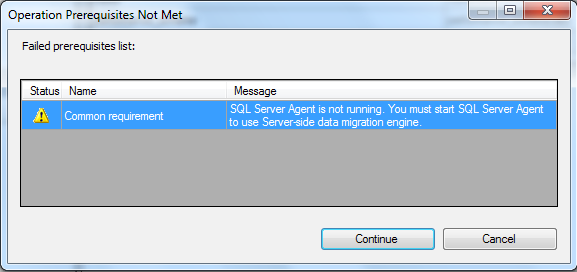
Enfin, vous devez cliquer sur l’option « Connect ». Il ouvrira une nouvelle boîte de dialogue qui dit: « Opération Condition non satisfait », vous devez cliquer sur l’option « Continuer ». Avec cette étape, vous seriez en mesure d’établir une connexion avec SQL Server ainsi que la liste de toutes les bases de données. Voici les images sur le même processus.

  • Maintenant, vous devez sélectionner la base de données sous-fenêtre « MySQL Explorateur de métadonnées » qui doit être migré vers SQL Server. Une fois, vous avez fait le choix, une option « Convertir le schéma » est activé qui doit être cliqué. Avec cette étape, vous pouvez facilement convertir le schéma de base de données MySQL dans le schéma de base de données SQL Server. Ce processus modifie les types de données de toutes les colonnes disponibles dans les tables de base de données dans un type de données applicable de SQL Server.
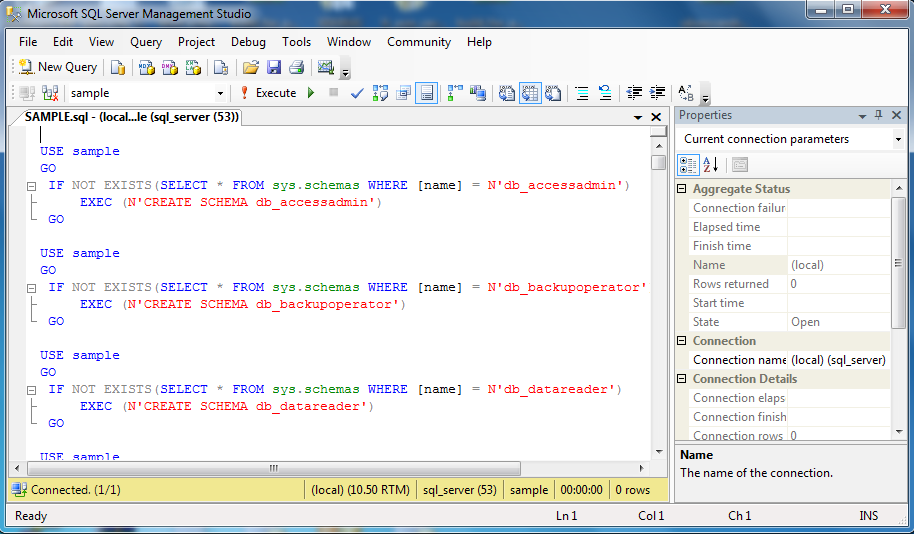
  • Une fois, le schéma a été converti, vous devez sélectionner la base de données de la sous-fenêtre « métadonnées SQL Server Explorer ».L’utilisateur a juste un clic droit sur cela et puis sélectionnez « Enregistrer sous Script » option pour enregistrer le script nécessaire à l’emplacement souhaité du système. Ceci est une étape importante avant de finalement accomplir la migration de données toutes les tables de votre existant MySQL doit être créé sur la base de données cible de SQL Server.
  • Maintenant, il est temps de trouver le fichier que vous avez enregistré et double-cliquez dessus. Une fenêtre « SQL Server Management Studio » ouvrira demandant l’établissement de la connexion avec SQL Server.Vous devez saisir les informations d’identification nécessaires là-bas et puis cliquez sur l’option « Connect ».
  • Une fois, la connexion a été établie, vous devez cliquer sur l’option « Exécuter » situé en haut. Cette option vous aidera à exécuter le fichier et comprendra toutes les tables dans la base de données sélectionnée comme indiqué dans l’image ci-dessous:

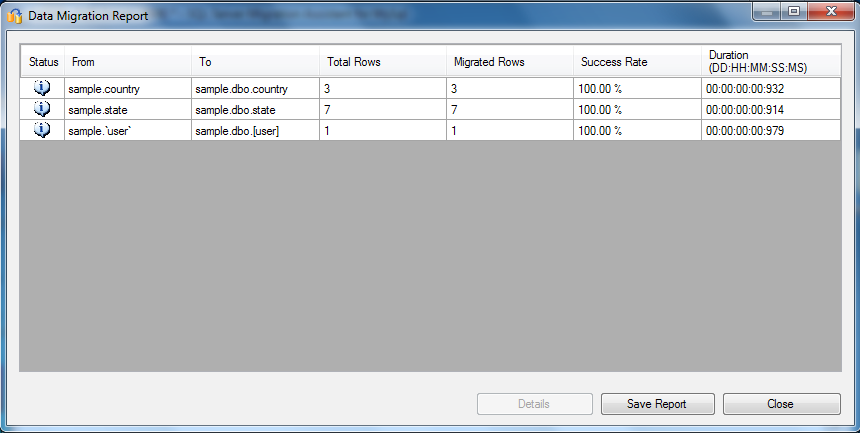
  • Maintenant, vous devez déplacer vers l’outil « Migration SQL Server Assistant », puis sélectionnez la base de données requise lorsque vous souhaitez effectuer la migration dans le SQL Server. Cela vous aidera à activer l’option « Migrer les données » prévue au sommet. En cliquant dessus, une boîte de dialogue ouvrira demandant l’établissement de la connexion avec MySQL et SQL Server un par un. Vous devez saisir les informations d’identification nécessaires là-bas pour établir la connexion comme indiqué dans l’image ci-dessous:

  • Une fois, vous avez réussi à établir la connexion, le système migre automatiquement les données dans la base de données cible de SQL Server et peut également être vu dans le « SQL Server Management Studio » pour rafraîchir la base de données ci-dessus.

Avec la mise en œuvre de ces étapes simples, il est maintenant plus facile de migrer les données de MySQL dans la plate – forme MSSQL sans aucun problème. De cette façon, les sites Web peuvent migrer leur base de données existante à partir de la plate – forme MySQL pour MSSQL serveur d’une manière rapide et efficace. Pour plus d’ informations sur les utiles extensions de commerce électronique qui peuvent aider dans les services de migration de données, vous pouvez visiter notre site Web à l’ www.knowband.com pour prévaloir nos services de développement de modules personnalisés d’experts.

PrestaShop Module de panier abandonné conversion supérieur de votre magasin PrestaShop

Faire des ventes de produits nécessaires et les conversions sur votre magasin de commerce électronique est pas un jeu d’enfant plus en raison de la concurrence croissante et les attentes des consommateurs. Le plus gros contributeur à la perte des ventes ont été trouvées être les achats panier qui abandons affectent non seulement votre réputation de la marque, mais aussi la confiance de vos clients fidèles. Vous ne pouvez pas deviner quel élément sur votre magasin de commerce électronique pourrait fonctionner contre vous et peut détourner vos clients potentiels de votre site.

Rappelez – vous, le panier peut laisser votre abandon entreprise de commerce électronique vers le bas qui peut affecter considérablement vos ventes parmi vos concurrents. Bien que, vous emploiera sûrement différentes techniques et approches pour faire face à panier , mais il y a abandon d’ un module de PrestaShop qui a apporté un changement considérable dans le scénario. Module Prestashop Abandoned panier est un travail remarquable de l’équipe Knowband qui a toujours livré des modules en cours pour les magasins de commerce électronique. Explorons plus sur ce module étonnant en prenant un coup d’ œil sur les différentes caractéristiques et fonctionnalités qui sont expliquées ci – dessous:

1. fournit le service pour capturer les caddies des clients et logged- à clients- Avec l’aide de ce module PrestaShop, vous pouvez garder une trace de l’invité et logged- dans les caddies qui ont été laissés à l’ abandon. Avec ses détails analytiques rapport , il est maintenant beaucoup plus facile de cibler vos clients abandonnés afin d’augmenter vos ventes et les conversions. Essayez cette PrestaShop Abandonnée Cart module qui peut simplifier la tâche du client reciblage et l’ optimisation des taux de conversion .

2. courriels de rappel de l’ offre dans plusieurs langues- Si vous souhaitez saisir des conversions et des ventes plus élevées pour votre magasin de commerce électronique, vous devez fournir un traitement préférentiel à vos clients ciblés. Utiliser la fonction de traduction de ce module PrestaShop abandonné panier qui peut aider à envoyer des e – mails personnalisés de rappel à vos clients abandonnés pour une reprise rapide de panier.

3. L’ inclusion des codes promo et d’ autres faisant appel offers- Il y a des moments où vos paroles persuasives dans un e – mail peuvent ne pas fonctionner pour votre magasin de commerce électronique et peut être tout à fait futile. Dans ces circonstances, vous devez essayer la dernière option a eu recours sous la forme d’inclusion des codes promo pour rendre les taux de conversion souhaités et récupération de panier. Il est l’ un des brillante caractéristique de ce module PrestaShop abandonné panier qui peut offrir des codes promo, réductions attrayantes et d’ autres offres pour le client et un ciblage efficace des ventes.

4. Rapport statistique détaillé au sujet abandonné carts- Avec ce module PrestaShop abandonné panier, admin magasin peut obtenir un détail rapport sur les chariots abandonnés comme le nombre de chariots abandonnés, le nombre de chariots récupérés, les taux de conversion obtenus et d’ autres informations cruciales. En ayant une plus grande partie de ces données, il sera beaucoup plus facile pour votre magasin de commerce électronique pour réaliser les conversions désirées et les ventes.

Il est temps de garder vos paniers abandonnés sous contrôle et de réfléchir à des moyens de contrôler et obtenir les reconvertis à nouveau d’une manière transparente. Pour fournir une assistance d’ experts dans cette tâche critique, vous devez installer cette fonctionnalité chargée Module abandonné PrestaShop Panier de magasin Knowband pour une cure de jouvence drastique. Il va sûrement faire de votre boutique en ligne comme la destination la plus préférée pour faire un achat de produit rapide et pour améliorer vos gains commerciaux.

Comment installer MySQL sur Windows et Linux Systems?

MySQL est un système de gestion de base de données relationnelle open source (SGBDR) qui est très populaire dans les différents domaines d’affaires.La licence de ce projet open source est disponible pour de nombreux utilisateurs à travers le monde sous la GNU General Public License. Il est utilisé par un certain nombre d’utilisateurs de bases de données à travers le monde en raison de sa plate-forme OS fonction indépendante.

Ce système de base de données open source est écrit dans les langages de programmation comme C et C ++. Il peut être utilisé avec une variété de systèmes d’exploitation tels que Windows, AIX, FreeBSD, Linux, OS X, OpenBSD, OpenSolaris et bien plus encore. Dans ce blog, nous discutons les étapes d’installation pour MySQL sur les systèmes Microsoft Windows et Linux . Laissez – nous d’ abord vérifier les étapes d’installation pour la plate -forme MySQL sur les systèmes Windows.

Points de contrôle à effacer avant l’installation rapide de MySQL sur les systèmes Windows et Linux

Si vous êtes l’un des utilisateurs de Windows qui cherchent à installer ce MySQL, vous devez garder à l’esprit certaines lignes directrices pour un processus d’installation transparente. Voici les points de contrôle pour les utilisateurs de Windows au cours du processus d’installation de MySQL.

Gardez à l’ esprit la taille de votre base de données table- En cas, les utilisateurs ont besoin d’ une table avec une taille de plus de 4 Go, il est important d’installer la plate – forme MySQL sur un NTFS ou un nouveau système de fichiers. En dehors de cela, l’utilisateur doit utiliser descommandes MAX_ROWS et AVG_ROW_LENGTH lors de la création d’une table de base de données MySQL.
Résoudre l’analyse antivirus issue- Il existe certains logiciels anti virus comme Norton / Symantec anti virus qui causent des problèmes pour lesrépertoires comprenant des données MySQL et les tables temporaires en ce qui concerne les performances de la plate – forme MySQL. Ces logiciels anti -virus lire le contenu des fichiers MySQL comme spam et affecte ainsi la performance globale du système de base de données.

Pour gérer cette situation, il est important de désactiver la fonction de balayage de virus sur le répertoire principal connu sous le nom datadir qui est utilisé pour stocker les données de table MySQL. Les utilisateurs de MySQL peuvent utiliser la fonctionnalité intégrée d’un des logiciels anti-virus pour éviter certains fichiers pendant le processus de l’analyse antivirus. En dehors de cela, les fichiers temporaires de la plate-forme MySQL peuvent également être exemptés du programme de recherche de virus en configurant le répertoire temporaire séparé pour les fichiers temporaires MySQL et y compris ce répertoire particulier dans la liste d’exclusion de l’analyse antivirus.Pour effectuer cette tâche critique, vous devez inclure une option de configuration pour le paramètre tmpdir dans le fichier de configuration my.ini.

Comment installer MySQL sur les systèmes Windows?

Si vous êtes un utilisateur Windows, il est maintenant plus facile de télécharger installer MySQL pour assurer une installation rapide et la configuration de la plate-forme MySQL. Voici les étapes simples qui sont impliqués dans le processus d’installation.

  • Tout d’ abord, téléchargez le programme d’ installation MySQL à partir du lien et de l’ exécuter sur votre système Windows.
  • Maintenant, sélectionnez le type d’installation approprié pour votre système Windows. En règle générale, il est recommandé d’installer le serveur MySQL et d’autres outils MySQL associés au développement de MySQL et d’autres outils utiles tels que MySQL Workbench en optant pour la méthode de configuration par défaut Developer. Dans le cas contraire, l’utilisateur doit sélectionner le type d’installation personnalisé pour la sélection manuelle des produits MySQL souhaités sur leur système.

  • Il est temps de terminer le processus d’installation en mettant en œuvre les différentes étapes mentionnées dans l’assistant d’installation MySQL.Après l’achèvement du processus, tous les produits MySQL sont installés et le serveur MySQL est démarré.
  • Une fois, la plate-forme MySQL est installé, il est maintenant plus facile de configurer MySQL pour assurer l’initialisation automatique du serveur MySQL pendant le temps de redémarrage du système.
  • De cette façon, les utilisateurs Windows peuvent installer parfaitement l’application d’installation de MySQL sur leur système. Ils peuvent utiliser la même application plus tard pour faire une configuration ou upgradation sur les produits MySQL.

Comment installer MySQL sur des systèmes Linux?

Être une plate-forme logicielle de base de données indépendante, MySQL peut être facilement installé sur les systèmes Linux en utilisant la version Ubuntu. Si vous êtes l’un des utilisateurs de Linux, vous devez effectuer les étapes suivantes pour l’installation de la plate-forme MySQL sur les systèmes Linux Ubuntu.

  • Ouvrez la fenêtre de terminal Linux et exécutez la commande suivante

sudo apt-get install-serveur mysql

  • Au cours du processus d’installation, les utilisateurs de Linux seront invités pour le mot de passe root.
  • Pour assurer le bon fonctionnement et l’installation du serveur MySQL, vous devez exécuter la commande suivante

netstat -Tap sudo | grep mysql

  • En dehors de cela, les utilisateurs de Linux doivent vérifier les lignes comme indiqué ci-dessous:

tcp 0 0 localhost.localdo: mysql *: * LISTEN 13059 / mysqld

  • Si vous rencontrez des problèmes dans le fonctionnement du serveur SQL, il est recommandé de le redémarrer en exécutant la commande suivante par Mysql.

restart sudo

  • Une fois, le MySQL est installé, les utilisateurs de Linux peuvent commencer son fonctionnement en exécutant la commande suivante

mysql -u root -p

  • Cela va changer l’invite de commande à mysql> qui informera les utilisateurs qu’ils sont actuellement dans l’environnement MySQL.

Voici le certain ensemble de commandes pour les utilisateurs de Linux dans un environnement MySQL:

  • Pour la création de la base de données, utilisez la commande suivante:

 créer la base de données databasename;

  • Pour accéder à la base de données MySQL, vous devez utiliser la commande suivante:

 utiliser nombasededonnées;

Avec l’aide des commandes ci-dessus Linux, les utilisateurs peuvent désormais créer facilement, insérer, mettre à jour et apporter d’autres modifications dans la base de données MySQL sans aucune assistance.

Le blog ci – dessus est une grande aide pour les utilisateurs Windows et Linux lors de l’installation de la plate – forme MySQL. Il aidera les utilisateurs du système d’ exploitation pour profiter des caractéristiques et fonctionnalités d’une base de données MySQL de manière transparente. Si vous avez besoin d’ajouter des modules personnalisés ou de nouvelles fonctionnalités sur votre magasin de commerce électronique basé sur Magento , PrestaShop ouOpenCart plates – formes, vous devez visiter notre magasin Knowband àwww.knowband.com .

Le temps pour ce connecter Social Plugin pour OpenCart à réinventent l’engagement des clients sociaux

La communication sociale au fil des années a beaucoup changé et transformant peu à peu avec l’émergence de nouveaux dispositifs de communication. Finie l’époque où les messages sociaux importants et les informations utilisées à convoyer par des tambours jouant. Maintenant, avec les progrès technologiques importants, les médias sociaux est devenu très populaire parmi les personnes à des fins de communication sociale. Il se brise de nouveaux records de succès avec une base d’utilisateurs de plus faramineux d’un milliard et est également populaire parmi tous les groupes d’âge.


Avec sa popularité sans cesse croissante et la portée mondiale, il est maintenant activement utilisé par diverses entreprises dans le monde entier pour améliorer leur portée à la clientèle et des fortunes d’affaires. Afin de suivre le rythme de cette tendance mondiale, Knowband est venu avec ce plug – in de connexion sociale pour les magasins OpenCart pour une refonte complète de l’ entreprise. Cette fonction module chargé peut ouvrir un nouveau chapitre de l’ engagement social pour votre entreprise en ligne afin d’obtenir des conversions plus élevées et l’ engagement des clients. Prenons un tour rapide de ce module de Social Connexion OpenCart de son large éventail de fonctionnalités et de fonctionnalités.


1. Changements rapides dans la position de connexion sociale options- Le placement des options de connexion sociaux ont un impact énorme sur la durée d’attention des visiteurs et affecte vos chances de conversions et les ventes. Vous devez prendre l’aide d’un outil efficace comme heatmap Mocking Les poissons qui peuvent vous renseigner sur les zones les plus d’engagement de votre site grâce à l’aide de ses rapports cliquez HeatMap détaillés. Sur la base de ces rapports, vous pouvez décider de la position appropriée pour vos options de connexion sociale comme en haut, en bas, à gauche ou à droite de votre site. Cette position et le placement permettra d’ optimiser la facilité d’ utilisation et les performances de votre plugin de connexion sociale pour les magasins OpenCart.


2. Présence de différents bouton types- Afin d’améliorer l’ engagement des clients et des conversions pour votre site, vous devez vérifier la taille du bouton de vos options de connexion sociale. Selon la conception de votre site, mise en page et des clients ciblés, vous pouvez opter pour les boutons sociaux de taille grande ou peut aller pour de petits boutons sociaux de taille. Il est l’ une des caractéristiques importantes de ce plug – in de connexion sociale pour les magasins OpenCart qui sont tout simplement inégalée en termes de services et de fonctionnalités.


3. Livré avec engagement et facile à utiliser interface- Avec la présence d’une interface simple et interactive, il est désormais une tâche cohérente pour effectuer diverses personnalisations sur votre site sans aucun problème. Ce plugin de connexion sociale pour OpenCart facilite admin magasin pour faire les changements désirés sur leur site pour obtenir de meilleures ventes et les taux de conversion. Il n’y a pas besoin d’une aide spéciale et de compétences pour apporter diverses modifications et personnalisations dans votre site OpenCart.


Plongez profondément dans les caractéristiques exceptionnelles de ce plug – in de connexion sociale pour OpenCart qui peut améliorer la portée sociale et l’ engagement des clients de votre site de commerce électronique. Il est certainement le chaque centime dépensé sur son achat. Allez saisir ce module OpenCart pour l’ instant et témoin de grands changements dans vos fortunes d’affaires à long terme.

Comment installer SQL Server Management Studio 2008 Express sur Windows 7 ?

Studio de gestion SQL Server (SSMS) est une plate-forme lancée parallèlement à Microsoft SQL Server 2005, destinée à configurer, gérer et administrer tous les autres composants présents dans Microsoft SQL Server. Il existe à la fois des éditeurs de scripts et des outils graphiques capables de travailler avec différents objets et fonctionnalités du serveur.

L’une des principales caractéristiques de SSMS est l’explorateur d’objets qui permet à l’utilisateur de parcourir, sélectionner et opérer sur les différents objets situés sur le serveur. Selon la version 11 du SSMS, l’intégralité de l’application a été réécrite dans l’interface WPF qui est similaire à celle utilisée dans Visual Studio 2010. Pour les utilisateurs de Windows qui envisagent d’utiliser les services de ce SQL Server Management Studio 2008 Express peut maintenant effectuer la même chose d’une manière impeccable. Voici les étapes d’installation de SSMS sur un système Windows 7.

Remarque- Malheureusement, SQL Server Management Studio (SSMS) n’est pas disponible sur les systèmes basés sur Linux. Certains correctifs via une plate-forme comme Wine sont essayés, mais il existe toujours des problèmes de performances dans ce SSMS, ce qui le rend inéligible pour la plate-forme Linux.

Vous devez d’abord télécharger Microsoft SQL Server 2008 Management Studio Express puis sélectionnez SQLManagementStudio_x64_ENU.exe ou SQLManagementStudio_x86_ENU.exe en fonction des bits pris en charge par un système. Ce blog explique le processus d’installation pour un système Windows 64 7 bits.

Maintenant, assurez-vous que vous êtes connecté à votre système en tant qu’administrateur et non en tant qu’utilisateur secondaire. Pour installer la plate-forme SSMS, vous devez cliquer avec le bouton droit sur le fichier exe, puis sélectionner l’option “Exécuter en tant qu’administrateur”. Les utilisateurs de Windows 7 recevront un avertissement lié à un problème de compatibilité qui doit être ignoré et le processus d’installation doit être repris tel quel. Les utilisateurs de Windows doivent également postuler dernières modifications dans SQL Server 2008 Service Pack 2.

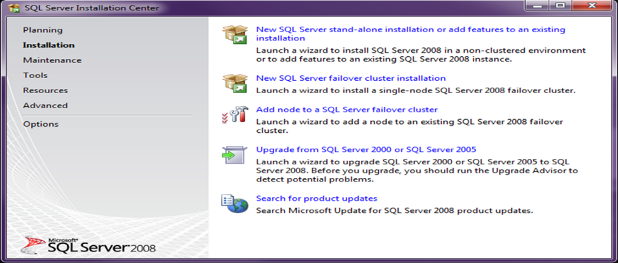
Un écran de fenêtre sur le “Centre d’installation de SQL Server” s’affichera comme indiqué ci-dessous. Vous devez y sélectionner l’onglet “Installation”.

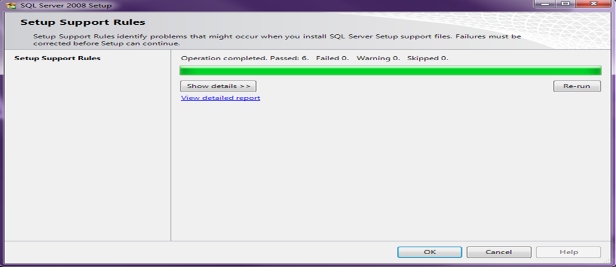
L’utilisateur doit maintenant sélectionner “Nouvelle installation autonome de SQL Server ou ajouter des fonctionnalités à une installation existante”. Le processus lancera la vérification des règles. Assurez-vous qu’il n’y a pas d’échec dans le processus et cliquez sur le bouton OK. La fenêtre du processus est illustrée ci-dessous :

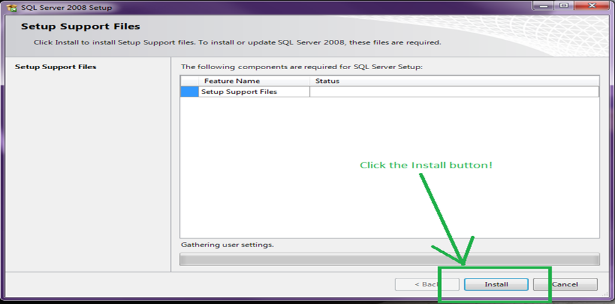
L’utilisateur obtiendra maintenant l’écran indiquant “Récupération des paramètres de l’utilisateur” et y restera pendant un certain temps. Après cela, l’utilisateur obtiendra un écran de fenêtre comme indiqué ci-dessous où il doit installer les fichiers de support d’installation.

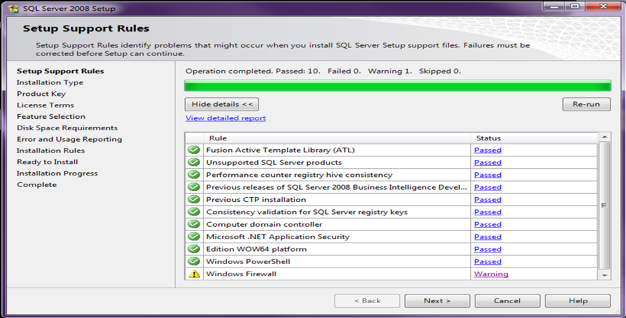
Encore une fois, l’utilisateur rencontrera une vérification de règle et recevra un avertissement de pare-feu à la fin. Si l’utilisateur souhaite activer l’accès à distance à SQL Server, les informations requises Configuration du pare-feu peut être fait en conséquence. Cliquez sur le bouton Suivant comme indiqué dans la fenêtre ci-dessous.

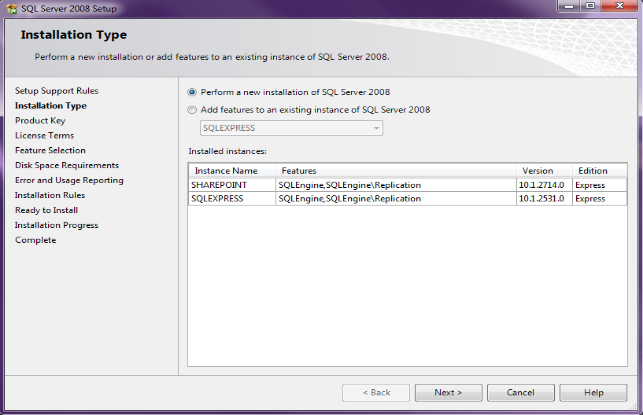
Lors de l’installation de la plate-forme, l’utilisateur devra faire un choix entre “Effectuer une nouvelle installation de SQL Server 2008” ou “Ajouter des fonctionnalités à une instance existante de SQL Server 2008”. Assurez-vous de sélectionner l’option “Nouvelle installation” et non “Ajouter des fonctionnalités”. Enfin, cliquez sur le bouton Suivant comme indiqué ci-dessous.

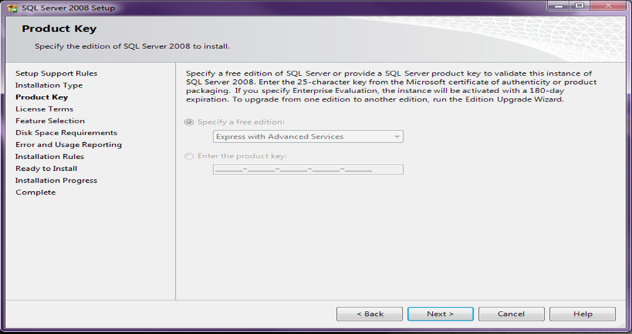
Maintenant, l’utilisateur tomberait sur une page qui demande une fenêtre de clé de produit. Étant donné que SQL Server Express est un produit gratuit, vous pouvez ignorer le champ de saisie de la clé de produit et cliquer sur le bouton Suivant, comme indiqué dans l’image ci-dessous.

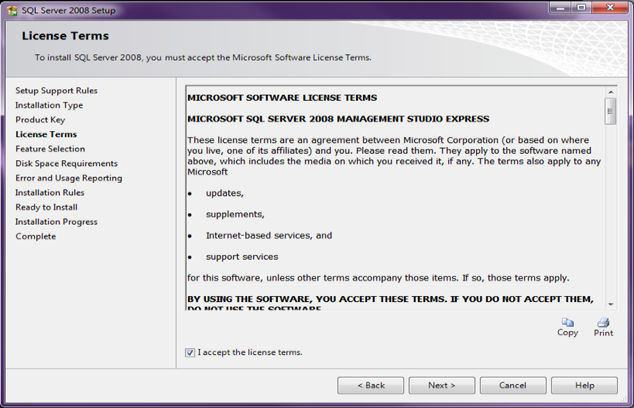
L’utilisateur doit accepter les termes de la licence et cliquer sur le bouton Suivant. L’écran de la fenêtre est affiché ci-dessous.

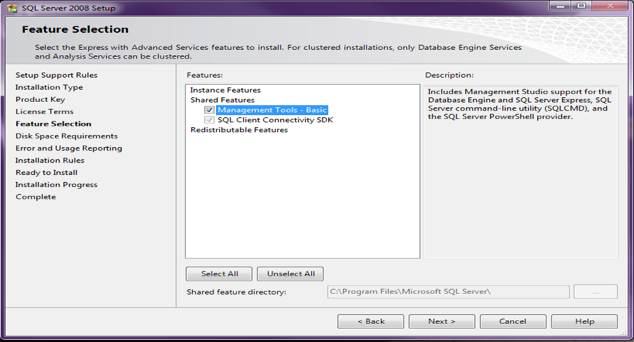
Afin d’avoir les fonctionnalités souhaitées dans la plate-forme SSMS, il est temps de sélectionner les fonctionnalités. L’utilisateur doit cocher la case comme indiqué sur la figure et y mettre une coche indiquant “Outils de gestion – Basique”. Cliquez sur le bouton Suivant à la fin.

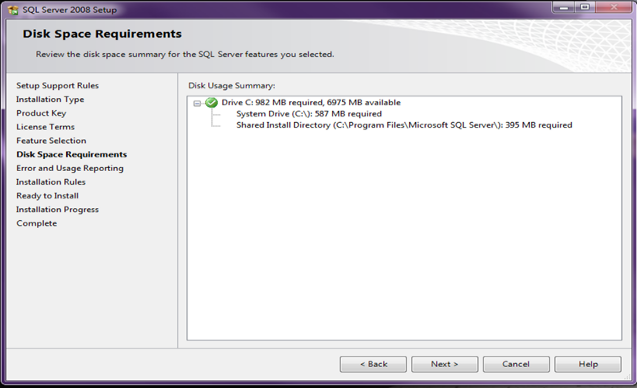
Maintenant, l’utilisateur doit vérifier les besoins en espace disque, puis cliquer sur le bouton Suivant comme indiqué ci-dessous.

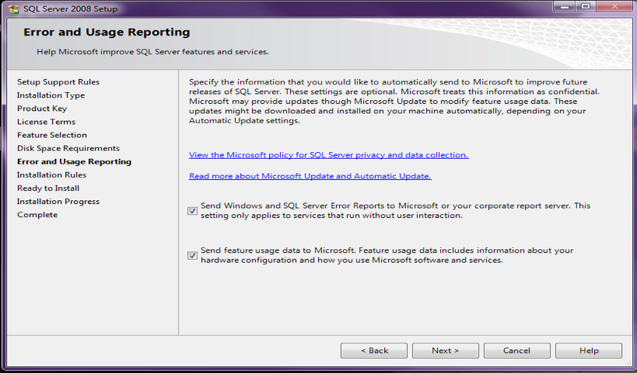
Afin d’améliorer les fonctionnalités et les services de SQL Server en fournissant le rapport d’erreurs, vous devez cocher l’option requise, puis cliquer sur le bouton Suivant affiché dans l’image ci-dessous.

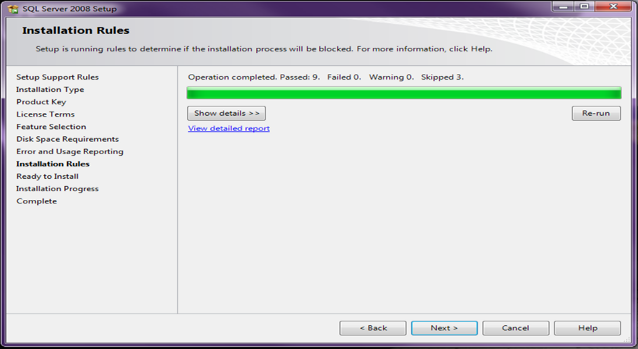
Une vérification rapide des règles est à nouveau lancée. Maintenant, cliquez sur le bouton Suivant affiché dans la fenêtre affichée ci-dessous :

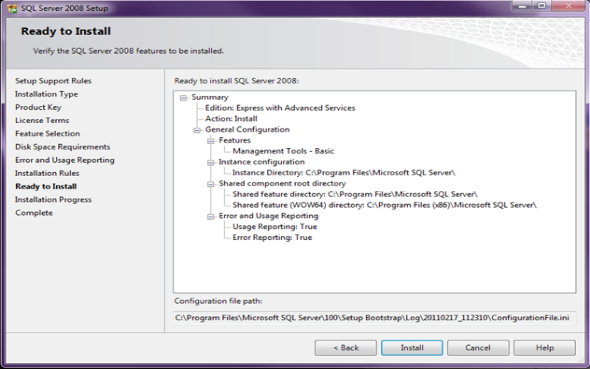
L’utilisateur verra maintenant un écran de fenêtre comme indiqué dans la figure ci-dessous qui dit “Prêt à installer”. Cliquez sur le bouton Installer situé sur cet écran ci-dessous. L’ensemble du processus d’installation prendra environ 5 minutes pour l’achèvement.

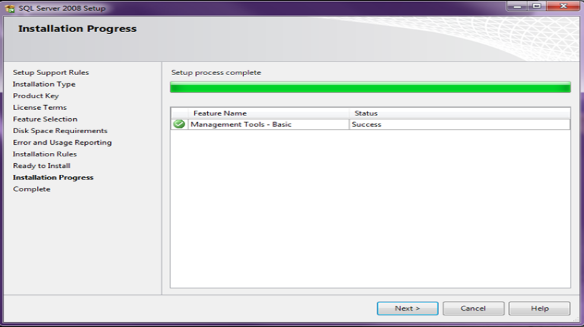
Encore une fois, cliquez sur le bouton Suivant dans la fenêtre “Progrès de l’installation” comme indiqué ci-dessous une fois le processus d’installation terminé.

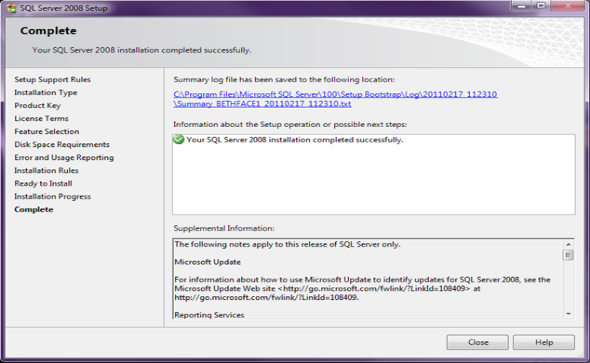
Un écran de fenêtre complet apparaîtra comme celui illustré ci-dessous. Les utilisateurs doivent le fermer et ils sont tous prêts à utiliser la plate-forme SSMS maintenant.

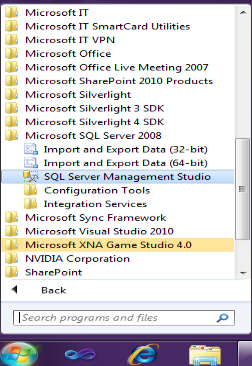
Une fois la plate-forme SSMS correctement installée, l’utilisateur peut désormais exécuter SQL Server Management Studio sans aucun problème. La plate-forme installée peut être vue dans l’option Programmes comme Microsoft SQL Server 2008. Vous devez vous assurer que vous exécutez le programme en tant qu’administrateur pour accéder à toutes les fonctionnalités disponibles. Voici l’image ci-dessous qui vous fournira une vue du SSMS sous Programmes.

Avec ces étapes simples, il est maintenant plus facile de installer SQL Server Management Studio 2008 Express sur les systèmes Windows 7 sans aucun problème. Si vous souhaitez ajouter de nouvelles fonctionnalités et caractéristiques dans votre boutique en ligne basée sur des plateformes de commerce électronique telles que Magento, OpenCart et PrestaShop, vous pouvez ajouter les extensions personnalisées de la boutique Knowband. Visitez simplement la boutique Knowband sur www.knowband.com et obtenez les différentes extensions pour votre boutique en ligne.

Nous fournissons également un Application mobile sans code solution pour toutes les principales plateformes de commerce électronique comme Prestashop, Opencart, Magento, Magento 2 et Woocommerce. En savoir plus ici :

Aimait ça? Vous aimerez ces trop

Certains soutien PrestaShop Addons pour un départ sans soudure Partie 2 expérience-

Si vous avez été autour d’ un site de commerce électronique pour un achat en ligne, vous auriez ressenti le besoin d’une expérience de paiement simplifiée qui pourrait vous sauver beaucoup de temps et des efforts pour un achat rapide des produits. Checkouts sont capables de générer des conversions plus élevées et des ventes sur un magasin en ligne que personne n’a beaucoup de temps et de patience pour acheter un produit en ligne après tant de maux de tête. Si vous n’êtes pas en mesure de rendre les choses plus simples pour vos acheteurs en ligne, ils trouveront certainement une autre option alternative qui pourrait nuire à vos chances d’affaires à long terme. Voici quelques – unes des merveilleuses caisse PrestaShop Addons  qui peut être un changeur de jeu pour votre entreprise en ligne.


1. PrestaShop seule page Commander – Cette étonnante addon de commande PrestaShop est une extension Knowband prometteuse qui permet d’ optimiser les performances de votre magasin de commerce électronique. Il peut redéfinir l’expérience de magasinage en ligne de vos clients d’une manière complètement différente en réduisant le formulaire de commande de plusieurs pages à une seule page. Avec ce module, vous pouvez convaincre vos clients ciblés vers votre boutique en ligne pour les conversions et les ventes maximales. Certaines des caractéristiques exceptionnelles de cette extension de PrestaShop sont les suivantes:


– In- construit l’installation de connexion rapide à travers les sites de médias sociaux comme Facebook, Google+ et bien plus encore.

– Offres responsive design pour assurer l’accessibilité sans faille sur plusieurs appareils.

– Aide à la personnalisation rapide de panier pour une expérience de paiement brillante.

– Assure plus facile des codes promo et bons à la page de paiement.

– Fonctionne avec d’autres thèmes de manière ininterrompue par des tiers et des extensions.


2. PrestaShop One Page Checkout gratuit version- Si vous avez besoin d’ un processus simple de commande pour votre magasin de commerce électronique sans avoir à payer un seul centime, vous devez aller pour ce PrestaShop Un module page de paiement. Il est l’ un des addon de la caisse la plus dynamique qui a transformé l’expérience de magasinage pour de nombreux acheteurs en ligne. Ce module de Knowband a contribué à fournir de multiples méthodes d’expédition et de paiement aux clients afin de les aider dans un processus de paiement rapide. En dehors de cela, vous pouvez facilement accéder à l’ensemble résumé de panier sans problème pour une expérience de magasinage en ligne rapide. Les addons caisse PrestaShop se compose d’un panneau d’administration interactif qui rend la personnalisation d’ une tâche beaucoup plus transparente pour attirer l’ attention du client instantanée et les conversions. Laissez – nous explorer quelques – unes des autres caractéristiques et fonctionnalités de ce module PrestaShop qui sont décrits ci – dessous:


– Aide à réduire panier d’abandons shopping en une forme simple de la caisse.

– offre une expérience de paiement sûr et sécurisé aux clients.

– Très compatible avec tous les autres navigateurs et thèmes.

– La personnalisation dans le panier est maintenant beaucoup plus facile.

– processus de commande rapide avec l’aide d’une conception de la caisse 3 colonnes.


Ne gâchez pas vos chances d’affaires avec une expérience de paiement existant pour votre boutique en ligne car il est la priorité absolue pour tout acheteur tout en faisant un achat en ligne. Si vous n’êtes pas vigilant au bon moment, vous pourriez finir par perdre vos conversions et les ventes à vos concurrents. Alors, retrousser vos manches maintenant et installer l’une de ces addons caisse PrestaShop pour un relooking d’affaires énorme.

Comment pouvez-vous faire de l’intégration de blog dans Magento une tâche sans tracas?

Blogging est titulaire d’une importance capitale dans le domaine de la promotion et du marketing des affaires car ils aident à garder les clients engagés à un site Web. Les gens qui visitent un site Web particulier aiment naviguer à travers quelques-unes des sections communes d’un site comme page d’accueil, pages catégorie, Qui sommes-nous, des blogs et d’autres domaines. Il est important d’ajouter du nouveau contenu mis à jour de temps en temps sur votre site pour construire une armée fidèle de lecteurs qui sont prêts à engager avec vous sur un front d’affaires professionnel.

En ce qui concerne les blogs, WordPress est l’ un des plus populaires plate -forme CMS qui a été initialement développé pour les besoins de blogs. Il est beaucoup plus facile d’ajouter un blog, apporter des modifications et inclure des éléments spéciaux tels que des images, des liens, la mise en forme de texte sur WordPress qui le rend d’ autant plus important comme un environnement de blogging. Plus tôt, les propriétaires de magasin Magento étaient en difficulté graves car ils ont été incapables d’acquérir les fonctionnalités de blogs inégalés de la plate – forme WordPress sur leur site Magento. Cependant, maintenant tout va changer avec l’émergence de cetteextension Magento Blog de magasin Knowband qui permet aux propriétaires de sites d’intégrer la plate – forme WordPress dans leur site Magento.

Avant d’aller plus loin et vous aider à l’intégration de la plate-forme WordPress dans le magasin Magento, il est important de comprendre les avantages de cette intégration pour votre site Magento.

  • L’intégration aide à l’utilisation des fonctionnalités de la plate-forme WordPress et Magento fonctionnalités dans un magasin de commerce électronique.
  • Il contribue à améliorer la performance de référencement des produits sur un magasin de commerce électronique.
  • Cette intégration permet aux propriétaires de site pour faire usage des meilleures caractéristiques de l’une des plates-formes telles que des blocs statiques, des menus de navigation et les données relatives panier.
  • Il contribue à la promotion des produits d’un site Magento en fournissant les liens directs sur les blogs WordPress.
  • L’intégration offre des options de connexion unique pour éviter les obstacles à l’achèvement de l’ordre et l’optimisation de l’expérience utilisateur Magento pour de meilleures ventes.

Les étapes à suivre lors de l’installation de cette extension Magento Blog

Si vous envisagez d’ajouter un blog dans votre site Magento, je vous recommande d’aller pour l’extension Blog Magento du magasin Knowband.Cette extension peut faire plus de blog sur un site Magento une tâche sans faille. Dans le cas, vous rencontrez un problème sur la façon d’utiliser les fonctionnalités de cette extension Knowband, consultez les étapes d’installation simples mentionnés ci-dessous:

1. Assurez-vous que le cache est disabled-

Consultez les paramètres du cache du site de Magento pour la meilleure performance de cette extension Knowband.

Pour un propriétaire de magasin de Magento, il est important de désactiver la mise en cache pour améliorer l’expérience utilisateur des clients. Si vous rencontrez un problème dans l’exécution de cette extension Magento Blog, il est important de vérifier les paramètres du cache sur le site Magento est désactivé. Dans le cas, la mise en cache est pas désactivé sur un magasin de Magento, voici les étapes simples qui doivent être effectuées pour le même.

– L’administrateur du site doit d’ abord se connecter à l’arrière du magasin Magento.
– Maintenant, il / elle doit naviguer dans les systèmes chemin -> Gestion ducache.
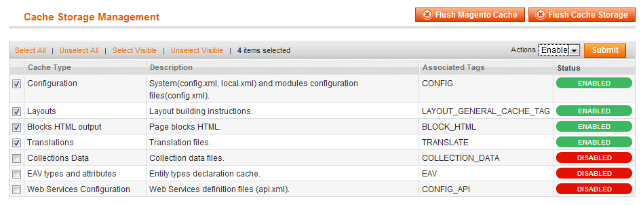
– L’administrateur doit sélectionner tout le cache, puis cliquez sur l’option « désactiver » tomber dans le menu déroulant.
– Enfin, il est temps pour enregistrer les modifications effectuées sur l’arrière du site.

2. Vérifiez que le mode de compilation sur l’extrémité arrière Magento est disabled-

Effectuez les changements dans les paramètres de compilation du site Magento pour assurer une installation sans tracas.

Pour assurer un fonctionnement sans faille de l’extension Magento Blog, il est essentiel d’avoir une vision claire que le mode de compilation sur le site est désactivé. Pour effectuer cette tâche sur un site Magento, voici les étapes simples qui doivent suivre.

– Première connexion à l’arrière de votre site Magento par les informations d’identification nécessaires.
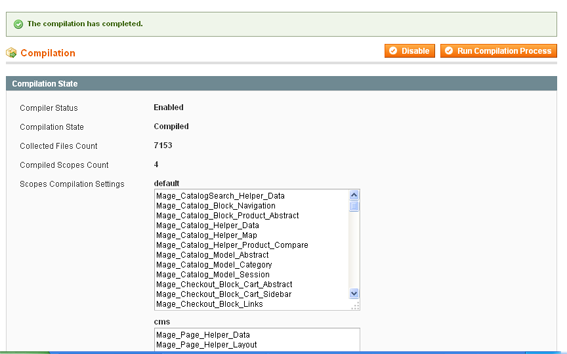
– Maintenant, suivez le chemin System -> Outils -> Compilation à partir du panneau d’administration.
– Vérifiez que l’état du compilateur est « Désactivé » ou non.
– Si elle n’est pas désactivé, cliquez sur le bouton requis « Désactiver » situé sur le côté droit de l’écran.

3. D’ autres exigences arbitraires de l’installation- Outre les modifications effectuées à l’arrière de la console Magento, il y a d’ autres choses qui peuvent influencer la performance d’une extension Magento Blog sur un site. Voici les certaines choses à considérer.

– Vérifiez tous les fichiers nécessaires de l’extension sont présents.

– Fournir un accès FTP à votre site Magento.

– Bien, nous pouvons utiliser l’outil Gestionnaire Connect pour l’installation d’une extension de Magento . Je vous recommande d’aller pour l’installation manuelle afin de contrôler l’ensemble du processus d’installation.

– Si la performance de l’extension blog installé du magasin Knowband ne semble pas approprié, il est temps de jeter un coup d’œil sur le fichier package.xml dans le répertoire de code app-. Ce fichier particulier est utilisé par Magento Connect pour organiser les fichiers à leur place. Après avoir examiné attentivement les fichiers d’extension sur votre boutique Magento, il est temps d’utiliser le client FTP pour amener tous les fichiers nécessaires sur la racine du magasin de l’instance Magento.

– Pour assurer la plus appropriée des pages sur la console d’administration Magento, assurez-vous que vous avez cliqué sur « Flush Cache de stockage ». Il est également recommandé de se connecter et vous déconnecter de votre site pour mieux l’installation et le chargement des fichiers d’extension nécessaires.Dans le cas, il y a un problème qui se pose lors de la compensation du cache via la console d’administration, il est conseillé de prendre l’aide du client FTP.

– Avec ces étapes, l’extension Magento Blog nécessaire sera installé de façon transparente. Une fois installé, l’utilisateur peut localiser le dossier nommé « knowband_wordpress » et peut le renommer en fonction de son / son choix.

Une fois toutes ces étapes cruciales sont mises en œuvre sans aucun problème, les propriétaires de site Magento sont maintenant mieux préparés à intégrer la plate – forme WordPress dans leur site pour l’ expérience blogging améliorée. Si vous êtes désireux d’inclure des blogs sur votre site Magento de manière cohérente, il est temps d’ installer cette extension Blog Magento au niveau sérieux. Visitez le site de Knowband à www.knowband.com et vous équiper avec la possibilité d’intégrer les blogs WordPress sur votre site Magento.