We boast of the best in the industry plugins for eCommerce systems and has years of experience working with eCommerce websites.
We provide best plugins for platforms like - Magento, Prestashop, OpenCart and Shopify . We also provide custom module development and customization services for the website and modules..
Le géant de la technologie Google a confirmé qu'il ferait appel de la amende de $ 5B de la Commission européenne contre les abus de la Le système d'exploitation Android a créé plus de choix pour tout le monde, pas moins. Le PDG indien de Google, Sundar Pichai, a défendu Android, le système d'exploitation populaire, affirmant qu'une innovation rapide, un large choix et la chute des prix sont des caractéristiques classiques d'une concurrence robuste et qu'Android les a tous permis.
Les propriétaires de magasins de commerce électronique basés sur OpenCart peuvent désormais créer un marché en ligne comme Etsy et eBay avec Knowband’s�Plug-in OpenCart Marketplace. De plus, installez simplement le plug-in OpenCart Multi Vendor Marketplace dans votre magasin. De plus, cela activera la fonctionnalité multi-vendeurs sur votre site. Les vendeurs tiers peuvent facilement s’inscrire et répertorier leurs produits sur le site. Les différents aspects de la gestion du magasin reposent entre les mains de l’administrateur du site. Ainsi, le profil du vendeur, la demande de catégorie, les produits et l’approbation des avis se produisent à partir du back-end de l’extension de marché OpenCart Multi seller.
1.1 Avantages administratifs de l’extension OpenCart Marketplace
Les différents avantages administratifs du plug-in de marché multi-fournisseurs OpenCart de Knowband sont mentionnés ci-dessous :
L’administrateur du magasin peut facilement convertir son site de commerce électronique à fournisseur unique en un tout nouveau marché entièrement fonctionnel à l’aide du clone Etsy pour OpenCart.
Le plug-in OpenCart Multi Vendor Marketplace prend en charge tous les types de produits, y compris les produits simples, configurables et groupés.
Le plug-in de marché multi-vendeurs OpenCart permet à l’administrateur de définir la commission globale ainsi que la commission basée sur la catégorie à facturer aux vendeurs.
Le propriétaire du magasin peut facilement surveiller le profil du vendeur et les produits affichés sur le site. Ils peuvent facilement approuver/désapprouver le profil du vendeur à partir de l’interface d’administration du plug-in OpenCart Multi-vendor Marketplace.
L’administrateur peut même attribuer les catégories aux vendeurs. De plus, les fournisseurs peuvent envoyer une demande de catégorie à l’administrateur. Ces demandes sont traitées par l’administrateur du magasin à partir du back-end de l’extension OpenCart Multi seller Marketplace.
Le module OpenCart Marketplace permet à l’administrateur du magasin d’activer/désactiver l’option de révision/évaluation à partir du site. Si activé, les clients peuvent donner des avis sur les produits ainsi que sur les vendeurs.
Le plug-in OpenCart Multi-vendor Marketplace offre des options d’expédition personnalisées. Si cette fonctionnalité est activée, les vendeurs peuvent ajouter leurs propres méthodes d’expédition.
Le plugin OpenCart Marketplace offre un suivi facile du rapport de vente et de la transaction globale du site.
L’administrateur du magasin reçoit 24 modèles d’e-mails par défaut pour tenir les vendeurs informés des différents aspects.
1.2 Avantages pour le vendeur de l’extension OpenCart Multi-Vendor Marketplace
Les vendeurs tiers peuvent facilement s’inscrire en tant que vendeur sur le site en remplissant simplement un formulaire.
Une fois le compte approuvé, les vendeurs peuvent répertorier leurs produits sur le site à partir de leur tableau de bord.
Les vendeurs peuvent ajouter des bannières, des logos de boutique et des métadonnées à partir de leurs tableaux de bord. Les vendeurs peuvent facilement créer une URL conviviale pour le référencement pour leur boutique.
Les vendeurs ont même la possibilité de suivre facilement le rapport global des transactions et des ventes à partir du tableau de bord.
Les vendeurs ont la possibilité d’ajouter des demandes de catégorie. L’administrateur peut approuver/désapprouver sa demande depuis le back-end de l’extension OpenCart Marketplace.
S’il est activé à partir du panneau d’administration du module OpenCart Multi seller Marketplace, les vendeurs peuvent même ajouter leurs propres méthodes d’expédition.
1.3 Avantages pour le client de l’extension de la place de marché multi-vendeurs OpenCart
Les visiteurs des magasins peuvent désormais choisir les produits idéaux parmi une gamme plus large d’options.
Les acheteurs en ligne peuvent consulter le profil du vendeur sur la page des produits. De plus, seulement si l’administrateur le permet.
Les clients ont même la possibilité de donner leur avis sur les produits ainsi que sur le vendeur.
Les clients peuvent facilement contacter les vendeurs du produit à partir de la page du compte vendeur et créer un ticket pour leurs questions et problèmes.
1.4 Nouvelles fonctionnalités du plug-in OpenCart Multi Vendor Marketplace :
Interface utilisateur d’administration améliorée : Elle dispose d’une nouvelle interface utilisateur d’administration dynamique et fonctionnelle pour une gestion sans effort.
Un nouveau formulaire personnalisé du vendeur : un nouveau champ personnalisé est disponible sur le backend du marché multi-fournisseurs. Il permet à l’administrateur de créer un formulaire d’inscription séparé pour les vendeurs.
Désormais, l’administrateur peut autoriser les vendeurs à afficher les détails du vendeur et de l’administrateur sur la facture.
Pour choisir le statut de la commande pour laquelle la commission/le gain sera calculé, un champ dans le panneau d’administration est maintenant disponible. Les gains précédents étaient calculés sur tous les statuts de la commande, c’est-à-dire annulée, retournée, etc.
L’administrateur peut décider des options de statut de commande pour les vendeurs qu’ils peuvent utiliser pour les commandes des clients.
Une option est maintenant disponible dans le panneau d’administration pour activer/désactiver les vendeurs. Tous les produits seront automatiquement supprimés d’OpenCart Marketplace si un vendeur est désactivé par l’administrateur.
L’administrateur attribue les produits au vendeur individuel.
L’extension OpenCart Marketplace permet à l’administrateur d’enregistrer n’importe quel client en tant que vendeur.
Page produit OpenCart Marketplace et interface utilisateur d’administration
2.�Installation du plugin OpenCart Marketplace
Achetez le module OpenCart Multi-vendor Marketplace dans la boutique Knowband. Vous obtiendrez les fichiers suivants :
Fichier zippé contenant le code source du module
Manuel utilisateur
Suivez les étapes mentionnées ci-dessous afin d’installer le plug-in Open Cart Multi Vendor Marketplace dans votre magasin :
Décompressez le fichier compressé. Le vqmod doit être installé, sinon le plugin ne fonctionnera pas. Vous obtiendrez les dossiers comme indiqué dans l’image ci-dessous :
Copiez tous les fichiers et dossiers du fichier zip dans le répertoire racine du site.
L’administrateur peut trouver l’extension OpenCart Multi-Seller Marketplace dans le chemin Panneau d’administration -> Extensions. Installez le module en cliquant sur le ‘installer‘ bouton correspondant au module.
Le plugin OpenCart Marketplace est maintenant installé et prêt à être utilisé. Allez dans Admin -> Menu principal -> KB MarketPlace comme indiqué dans l’image ci-dessous :
3. Panneau d’administration
Le plug-in OpenCart Multi-vendor Marketplace offre plusieurs options pour la configuration et la gestion de la place de marché en ligne.
Après cela, cliquez sur l’option d’édition de KnowBand Marketplace.
Il existe 6 menus principaux dans les paramètres de configuration : 3.1�Paramètres 3.2�Vendeurs 3.3�Produits 3.4�Commandes 3.5�Commissions 3.6�Assistance Les six menus principaux sont détaillés ci-dessous :
Paramètres 3.1
Les différents champs de ce menu du plugin OpenCart Multi-vendor Marketplace sont abordés ci-dessous :
3.1.1 Paramètres généraux
Activer le module :�Basculez le bouton sur�“activer”�le module sur le site Internet.
Commission par défaut :�Définissez ici la commission à facturer aux vendeurs. Le montant en pourcentage tel que spécifié par l’administrateur ici sera applicable à tous les vendeurs du marché par défaut.
Limite de demande d’approbation: L’administrateur du magasin peut approuver/désapprouver le compte du vendeur à partir du back-end du plug-in OpenCart Multi Vendor Marketplace. Les vendeurs peuvent envoyer une demande d’approbation de compte. L’administrateur peut définir le nombre maximum de demandes que le vendeur peut envoyer dans cette section.
Limite de nouveaux produits :�Fixez le nombre maximum de nouveaux produits qu’un vendeur peut répertorier sur le marché.
Activer l’inscription du vendeur :�Sélectionnez ‘oui’ afin d’activer l’enregistrement du vendeur tiers.
Activer le formulaire d’inscription du vendeur séparé :Sélectionnez ‘oui’ afin d’activer le formulaire d’inscription du vendeur séparé.
Nouvelle approbation de produit requise: S’il sélectionne “Oui”, alors, l’approbation de l’administrateur sera nécessaire pour répertorier le produit sur le site.
Activer l’évaluation du vendeur :�Sélectionnez “Oui” si vous souhaitez activer l’option d’évaluation du vendeur dans le front-end.
Approbation de l’avis du vendeur requise :�Si cette fonctionnalité est activée, l’avis ne sera publié dans le front-end qu’après l’approbation de l’administrateur du magasin.
Afficher les vendeurs au recto :�Activer pour afficher la liste des vendeurs dans le front-end du site.
Inclure la taxe sur les produits dans la commission d’administration : S’il sélectionne “Oui”, la taxe sur les produits sera incluse dans la commission d’administration.
Afficher les détails du vendeur sur la page du produit :�Activez cette option pour afficher les coordonnées du vendeur sur la page produit du site Web.
Accord vendeur: Spécifiez les termes et conditions pour les vendeurs dans cette section. Les détails de l’accord mentionnés ici s’affichent dans le front-end d’OpenCart Multi-seller Marketplace.
Catégories autorisées par l’administrateur :L’administrateur peut sélectionner la catégorie qu’il souhaite attribuer aux vendeurs dans cette section.
3.1.2 Paramètres de commande :
Alerte e-mail de commande du vendeur :S’il sélectionne “Oui”, alors, un e-mail automatisé sera envoyé aux vendeurs chaque fois que la commande de leur produit est reçue.
Autoriser la gestion des commandes :�S’il sélectionne “Oui”, alors les vendeurs peuvent gérer les commandes reçues sur leurs produits. Ils peuvent traiter les commandes et modifier le statut de la commande.
Statut autorisé pour le vendeur :�Les statuts de commande qui conviennent aux vendeurs pour mettre à jour la commande. Cela inclut Annulé, Annulé Annulé, Rétrofacturation, Terminé, Refusé, Traitement, Échec, Expiré, etc.
Statut de la commande pour Admissibilité aux gains : Statut de la commande attribué aux vendeurs uniquement pour lesquels ils recevront les paiements ou ils recevront les gains uniquement pour le statut de la commande attribué, tel que terminé, expédié, annulé, etc. L’administrateur peut choisir parmi les options mentionnées dans la liste déroulante.
Informations d’administration sur la facture du vendeur: Sélectionnez oui ou non pour envoyer un e-mail généré par le système au vendeur sur la nouvelle commande.
Informations sur le vendeur sur la facture du vendeur: Sélectionnez oui ou non pour envoyer un e-mail généré par le système au vendeur sur la nouvelle commande.
3.1.3 Paramètres de paiement PayPal
Le plug-in Opencart Multi-Vendor Marketplace offre un accès administrateur pour définir les paramètres de paiement PayPal à partir du backend du magasin. L’administrateur doit activer le paramètre et renseigner l’ID client, la clé secrète client, l’objet de l’e-mail Paypal et la devise Paypal dans le backend de la boutique.
3.1.4 Modèles d’e-mails
Le plugin OpenCart Multi seller marketplace propose 24 modèles d’e-mails préconçus pour différents scénarios. L’administrateur du magasin peut même modifier les modèles si nécessaire en cliquant sur le bouton Modifier.
3.2 Vendeurs
3.2.1��Paramètres des vendeurs
Cette page de l’extension OpenCart Multi-vendor Marketplace contient une liste de tous les vendeurs approuvés par le propriétaire du magasin. L’administrateur peut afficher la liste des vendeurs dont il approuve les comptes à partir de l’onglet Liste d’approbation des comptes vendeurs de l’extension OpenCart Multi seller Marketplace.
L’administrateur peut activer/désactiver le vendeur à partir des boutons ci-dessous.
Comment modifier le compte du vendeur ?
L’administrateur peut même modifier le profil des fournisseurs à partir du back-end du plug-in OpenCart Multi Vendor Marketplace. Pour éditer le même, cliquez sur le�Modifierbouton �. Cela vous redirigera vers une interface de l’extension de marché multi-vendeurs OpenCart où vous pourrez apporter les modifications requises.
3.2.1.1 Générale
Détails du client :�L’administrateur peut modifier tous les détails de base des vendeurs sur la page de configuration des clients. Cela inclut le groupe de clients, le nom, l’adresse e-mail, les informations de contact, etc.
Mot de passe :�L’administrateur peut définir le mot de passe du vendeur.
Autre: Il inclut plus de paramètres pour l’abonnement à la newsletter, Activer/Désactiver le vendeur et catégoriser le vendeur comme sûr.
Adresses multiples :�le marché multi-vendeurs OpenCart permet à l’administrateur d’ajouter une ou plusieurs adresses au compte du vendeur.
3.2.1.2 Affiliation
L’administrateur peut ajouter les détails de l’affilié dans le paramètre Affilié.
Détails de l’affilié :�Toutes les informations telles que le nom de l’entreprise, le site Web, le code de suivi, le pourcentage de commission.
Détails de paiement :�L’administrateur peut ajouter ou sélectionner le numéro d’identification fiscale et les méthodes de paiement. En fait, les modes de paiement indexés dans l’extension sont le chèque, PayPal et le virement bancaire.
3.2.1.3 Vendeur
L’administrateur peut enregistrer l’entreprise en tant que vendeur en sélectionnant le bouton Oui.
3.2.1.4 Historique
Histoire:L’historique et les commentaires du vendeur s’afficheront ici.
Ajouter un historique :L’administrateur peut ajouter des commentaires pour le vendeur dans la section Historique qui s’affichera dans le tableau Historique.
3.2.1.5 Transaction
Transactions: Toutes les transactions seront affichées ici pour le vendeur particulier.
Ajouter une opération: Le propriétaire du magasin a même la possibilité d’ajouter une transaction en cliquant sur “Ajouter une nouvelle transaction”.
3.2.1.6 Points de récompense
Si l’administrateur souhaite récompenser le vendeur, il peut ajouter la description de la récompense et les points dans cette section du paramètre Vendeurs.
Points de récompense: Un tableau montrant tous les points de récompense donnés au vendeur par l’administrateur s’affichera ici.
Ajouter des points de récompense : L’administrateur peut ajouter de nouveaux points de récompense en cliquant sur le bouton “Ajouter des points de récompense”. La fenêtre s’affichera comme indiqué ci-dessous :
,war
3.2.1.7 Adresse IP
L’adresse IP du vendeur et le nombre de comptes enregistrés s’afficheront ici.
3.2.1.8 Configuration du compte vendeur
L’extension OpenCart Multi-vendor Marketplace permet à l’administrateur de définir le montant de la commission pour les vendeurs individuels.
Commission par défaut : L’administrateur peut ajouter les détails de la commission dans le paramètre de configuration du compte du vendeur.
Approbation de nouveau produit requise: Sélectionnez Oui si l’administrateur souhaite approuver le nouveau produit et sélectionnez Non dans le cas contraire.
Activer l’évaluation du vendeur: Des boutons Oui/Non sont fournis pour activer/désactiver les évaluations des vendeurs.
Approbation de l’avis du vendeur requise : Si cette fonctionnalité est activée, l’avis ne sera publié dans le front-end qu’après l’approbation de l’administrateur du magasin.
Envoyer un e-mail au vendeur lors de la commande : Si activé, un e-mail à déclenchement automatique sera envoyé à l’administrateur avec le modèle d’e-mail par défaut.
Catégories que l’administrateur autorise : L’administrateur peut attribuer des catégories au vendeur. Les vendeurs ne peuvent vendre que des produits des catégories attribuées.
3.2.2��En attente d’approbation
Les vendeurs tiers peuvent remplir le formulaire afin de créer un compte vendeur sur le site. Le profil du vendeur sera répertorié dans cet onglet du plug-in OpenCart Multi-vendor Marketplace pour approbation, comme indiqué dans l’image ci-dessous :
Comment approuver/désapprouver le compte du vendeur ?
L’administrateur peut approuver le compte du vendeur en un clic depuis le back-end du module OpenCart Marketplace. Cliquez simplement sur le bouton d’approbation ou de refus correspondant à chaque compte vendeur. En cliquant sur le bouton Approuver, une fenêtre contextuelle s’affichera pour demander l’autorisation d’approuver ou de désapprouver le compte vendeur. Une fois le profil du vendeur approuvé, le même sera répertorié dans le ‘Liste des vendeurs‘ du module OpenCart Multi-vendor Marketplace.
3.2.3��Champs personnalisés
(Nouveau)L’administrateur peut ajouter un champ personnalisé pour le profil du vendeur. Ce paramètre permet à l’administrateur d’ajouter un ou plusieurs champs sur la page du vendeur pour collecter des informations supplémentaires auprès du vendeur.
Cliquez sur le bouton Modifier pour ajouter ou mettre à jour les champs personnalisés. En cliquant sur le “bouton d’édition”, la fenêtre suivante apparaît : ,war
Sélectionnez le type de champ: Sélectionnez le type de champ comme case à cocher
Étiquette: Ajoutez le nom du champ qui s’affichera sur le devant du tableau de bord du vendeur.
Brève description :�Ajouter la courte description du champ
options: Ajoutez les options pour le champ comme Homme, Femme ou Oui, Non comme format accepté mentionné dans le champ.
Détails HTML : Ajoutez ici l’ID HTML et la classe HTML.
Ajouter de nouveaux détails de champ : comme le nom du champ, l’ordre de tri des champs, etc.
Obligatoire: Définissez le champ comme facultatif ou obligatoire
Afficher dans la page de profil du vendeur : Sélectionnez Oui si le champ doit s’afficher sur la page de profil du vendeur, sinon sélectionnez non.
Actif: Activez ou désactivez le champ en sélectionnant les options oui ou non.
3.2.4��Commission par catégorie
Avec le plugin Opencart Multi-Seller Marketplace, l’administrateur du magasin a accès pour définir la commission par catégorie. L’administrateur peut facilement afficher le total des gains et la commission totale pour une catégorie particulière dans Category Wise Commission. La commission par catégorie pour le vendeur particulier s’affichera ici comme indiqué ci-dessous :
3.2.5��Avis du vendeur
L’administrateur peut voir les avis des vendeurs et les modifier à partir du backend si nécessaire.
,war
L’administrateur peut ajouter les détails de l’auteur, du texte, mettre à jour les notes, modifier la date de l’examen.
L’administrateur peut approuver ou désapprouver l’avis à partir du champ d’état.
3.2.6��Approbation des révisions
La liste des avis de vendeurs approuvés et refusés s’affichera ici. Si l’administrateur clique sur le bouton Modifier, il sera dirigé vers une nouvelle page.
L’administrateur du magasin peut ajouter les détails de l’auteur, du texte, mettre à jour les notes, modifier la date de l’examen.
Statut : L’administrateur peut approuver ou désapprouver l’avis.
,war
Les différents champs de cette interface sont décrits ci-dessous:
Author:Le nom de l’examinateur sera affiché ici. L’administrateur peut modifier le nom si nécessaire.
Texte :�L’avis saisi par le client sera affiché ici. Le propriétaire du magasin peut modifier l’avis si nécessaire.
Évaluation:�Cette section affichera par défaut la note attribuée par le client. L’administrateur peut même modifier la note.
La date de révision est disponible :La date à laquelle l’avis est disponible s’affichera ici. Statut : activez ou désactivez l’examen à partir d’ici. Si l’administrateur l’active, l’avis s’affichera sur la page du produit.
3.2.7��Expédition
Les informations d’expédition du vendeur peuvent être examinées par l’administrateur à partir du backend du marché multi-fournisseurs OpenCart. L’extension OpenCart Multi-seller Marketplace est livrée avec des options d’expédition personnalisées dans lesquelles les vendeurs peuvent ajouter leurs propres méthodes d’expédition. Si cette fonctionnalité est activée par l’administrateur du magasin à partir de l’onglet Paramètres du module OpenCart Multi-vendor Marketplace, les vendeurs peuvent ajouter leurs méthodes d’expédition. Les modèles d’expédition disponibles par les vendeurs seront répertoriés dans l’onglet Expédition des vendeurs du plugin OpenCart Multi vendor Marketplace. Tous les détails d’expédition des commandes tels que la zone d’expédition, le poids, le tarif et le statut s’afficheront sur cette page, comme indiqué ci-dessous :
,war
3.2.8 �Demandes de catégorie
L’administrateur attribue la catégorie au vendeur tiers pour répertorier les produits. Les vendeurs peuvent même demander à l’administrateur d’ajouter une nouvelle catégorie à partir de leur tableau de bord. Les demandes de catégorie envoyées par les vendeurs seront répertoriées dans l’onglet Demande de catégorie de vendeur de l’extension OpenCart Multi-Vendor Marketplace, comme indiqué dans l’image ci-dessous :
3.3�Produits
3.3.1 Produits du vendeur
L’administrateur approuve les produits à partir du back-end de l’extension OpenCart Multi-vendor Marketplace. De plus, ils seront répertoriés dans l’onglet Produits des vendeurs.
,war
[Caption id = “attachment_807696” align = largeur “de AlignCenter” = “460”] Plugin OpenCart Multi Vendor Marketplace – Produits des vendeurs[/caption]
3.5.1 Comment modifier/supprimer les détails des produits ?
Le propriétaire du magasin peut modifier ou supprimer les détails du produit des vendeurs si nécessaire. Clique sur le ‘Modifier‘ ou ‘Supprimer‘ respectivement.
3.3.1.1 Générale
Ajoutez une description générale du produit dans l’onglet Paramètres généraux du produit.
Nom du produit: Ajoutez le nom du produit dans ce champ.
Description du produit:�Ajoutez la description du produit dans le champ de description.
Titre de la balise Meta : Entrez la balise Meta ici.
Liste Meta Description:�Entrez ici la Meta description du site web.
Mots-clés de la balise META :�Entrez les méta-mots-clés dans cette section. Entrez les balises et séparez-les par une virgule.
TAGS: Ajoutez toutes les balises du produit ici.
3.3.1.2 Données
Dans la section des données de la description du produit, l’administrateur doit remplir les détails comme le modèle, les codes de produit comme SKU, UPC, le numéro EAN, JAN, ISBN et MPN, les détails de l’emplacement, le prix du produit, la classe de taxe, la quantité, la quantité minimale, l’état du stock , Exigences en matière de frais d’achat, dimensions, poids, etc.
,war
3.3.1.3 Vendeur
Sélectionnez le vendeur dans la liste de vendeurs donnée.
,war
3.3.1.4 Liens
Ajoutez des détails tels que les fabricants, les catégories, les filtres, les magasins, les produits associés, etc.
,war
3.3.1.5 Attributs
L’administrateur peut ajouter des attributs de produit en anglais et en français.
,war
3.3.1.6 Option
Si nécessaire, une option de produit sera disponible dans cette section.
3.3.1.7 Abonnement
À partir de cette section, l’ajout de profils récurrents se produira.
,war
3.3.1.8 Remise
Les détails de la remise sur le produit particulier s’afficheront ici.
,war
3.3.1.9 Spécial
L’administrateur peut définir le produit en priorité pour une période en ajoutant une date de début et une date de fin.
,war
3.3.1.10 Image(s)
Téléchargez l’image du produit ici. L’ajout d’une ou plusieurs images peut se produire avec l’ordre d’affichage.
,war
3.3.1.11 Points de récompense
L’administrateur peut ajouter un nombre minimum de points nécessaires pour acheter ce produit.
,war
3.3.1.12 SEO
Ajoutez le référencement pour le produit ici.
,war
3.3.1.13 CONCEPTION
À partir de cette section de conception, les vendeurs peuvent choisir la conception de la mise en page. ,war
3.3.2 Liste d’approbation des produits
Les fournisseurs tiers peuvent répertorier leur produit à partir du tableau de bord de leur profil. Les produits mis dans la liste du tableau de bord dans cet onglet du module OpenCart Multi-vendor marketplace pour approbation. L’approbation de l’administrateur n’est requise que si cette fonctionnalité est activée. L’administrateur du magasin peut alors approuver ou désapprouver le produit en un clic. Les produits mis en place par les vendeurs seront répertoriés dans l’onglet Liste d’approbation des produits du module OpenCart Multi seller Marketplace, comme indiqué dans l’image ci-dessous :
,war
L’administrateur peut approuver ou désapprouver les produits en cliquant sur le bouton respectif correspondant à chaque produit. Reportez-vous à l’image ci-dessous :
Une fois que vous avez cliqué sur le bouton Approuver ou Désapprouver, une fenêtre contextuelle s’affichera avec le message « Voulez-vous approuver le produit ? »
3.3.3 Avis sur le produit
Les clients peuvent donner des notes et rédiger des avis sur les produits si cette fonctionnalité est activée à partir du back-end du plug-in OpenCart Marketplace. Si cette option est activée, les clients peuvent laisser leurs avis en cliquant sur “Rédiger un avis”.
Les avis rédigés dans le front-end seront répertoriés dans le back-end du plug-in OpenCart Multi-vendor Marketplace, comme indiqué dans l’image ci-dessous :
,war
Cliquez sur le bouton “Modifier” pour modifier ou approuver les avis sur les produits. Cela vous redirigera vers la page d’édition de révision du module OpenCart Multi-vendor Marketplace.
3.4 Commandes
L’administrateur du magasin OpenCart peut afficher la liste de toutes les commandes ici.
3.4.1 Commandes du vendeur
Les commandes reçues sur le produit du vendeur seront listées dans l’onglet du plugin OpenCart Multi seller marketplace. L’administrateur du magasin peut afficher ou modifier les commandes en cliquant respectivement sur les boutons Afficher et Modifier. La fenêtre suivante s’affichera si l’administrateur clique sur le bouton Modifier. L’administrateur peut apporter les modifications nécessaires dans tous les champs.
3.6.1 Détails du client
À partir de cette section, l’administrateur peut ajouter les détails de son client.
3.6.2 Nos produits
À partir de cette section, l’administrateur peut ajouter les détails de ses produits.
,war
3.6.3 Détails du paiement ,war
À partir de cette section, l’administrateur peut ajouter ses détails de paiement.
3.6.4 �Détails d’expédition
À partir de cette section, l’administrateur peut ajouter ses détails d’expédition.
3.6.5 �Totaux
À partir de cette section, l’administrateur peut ajouter les détails de son total.
3.4.2 Commandes d’administration
L’administrateur peut suivre les détails de la commande de ses produits dans l’onglet Admin Order de l’extension OpenCart Multi seller marketplace.
,war
3.5� Commissions
3.5.1� Commission d’administration
L’administrateur peut voir la commission gagnée sur le marché dans cet onglet du plugin OpenCart Multi-vendor Marketplace. Le propriétaire du magasin a la possibilité d’afficher les revenus du vendeur et les revenus totaux.
,war
3.5.2 Solde du vendeur
L’administrateur du magasin a même la possibilité d’afficher la transaction des vendeurs. L’administrateur peut voir l’historique du solde du vendeur ainsi que l’historique des transactions dans cet onglet du plug-in OpenCart Multi seller Marketplace.
,war
3.5.3 Demande de paiement du vendeur
La demande de paiement envoyée par les vendeurs peut être consultée par l’administrateur à partir du backend de la demande de paiement des vendeurs. L’administrateur peut approuver/désapprouver la demande de paiement en quelques clics. Une fois que l’administrateur clique sur le bouton “Approuver”, une fenêtre contextuelle, comme indiqué dans la figure, apparaîtra. Lorsque l’administrateur cliquera sur le bouton “Refuser”, une boîte de dialogue avec un champ de commentaire apparaîtra. Une fois que l’administrateur a cliqué sur le bouton Soumettre après avoir rempli les champs de commentaire, la demande est refusée.
,war
3.6�Assistance
Cet onglet est utilisé pour trouver le manuel d’utilisation du module Marketplace multi-vendeurs Opencart et également pour créer un ticket d’assistance pour tout type de requêtes et de problèmes.
4.0 Interface utilisateur frontale
Une fois que le plug-in OpenCart Multi vendor Marketplace est installé avec succès dans la boutique OpenCart, les fournisseurs tiers peuvent remplir un simple formulaire et ouvrir leur boutique en ligne. Pour faciliter la gestion de la boutique, le vendeur a accès à son tableau de bord.
4.1 Enregistrement du vendeur
Les vendeurs tiers peuvent facilement s’inscrire en tant que vendeur du site en remplissant un simple formulaire d’inscription. Pour vous inscrire en tant que vendeur, sélectionnez ‘Oui‘ dans la section S’inscrire en tant que vendeur du formulaire.
4.2 Tableau de bord du vendeur
Une fois l’inscription terminée et le compte du vendeur approuvé à partir du back-end du plug-in OpenCart multi-vendeur Marketplace, le vendeur a accès au tableau de bord.
Ils peuvent voir l’intégralité du rapport de vente et les détails de la commande.
4.2.1 Profile du vendeur
Les vendeurs peuvent modifier leur profil et personnaliser leur boutique à partir de cet onglet du tableau de bord.
4.2.2 Produit du vendeur
Les vendeurs peuvent suivre le chemin mentionné ci-dessous afin d’ajouter un nouveau produit. Aller à�Mon compte -> Tableau de bord -> Produits
La liste des produits s’affiche dans cet onglet du tableau de bord du vendeur. Pour ajouter un nouveau produit, cliquez sur le ‘+‘ signe en haut à droite.
Cela vous redirigera vers le ‘Ajouter un nouveau produit‘. Remplissez les détails requis afin d’ajouter le produit.
Commande 4.2.3
Les vendeurs peuvent consulter leurs commandes et les détails associés dans cet onglet du tableau de bord.
4.2.4 Commentaires Produit
Les vendeurs peuvent voir l’avis reçu sur leur produit dans l’onglet Avis produit de leur tableau de bord. Tous les avis reçus seront répertoriés comme indiqué dans l’image ci-dessous :
4.2.4.1 Comment les vendeurs peuvent-ils supprimer les avis sur les produits ?
Même les vendeurs ont la possibilité de supprimer les avis. Cela se produit en cliquant sur le ‘Supprimer‘ bouton correspondant à chaque avis.
4.2.5 Mes avis
L’onglet du tableau de bord du vendeur répertorie les avis reçus sur son profil. Plugin OpenCart Multi Vendor Marketplace – Mes avis
4.2.5.1 Comment les vendeurs peuvent-ils supprimer les avis sur leur profil ?
Les vendeurs peuvent même supprimer leurs avis de profil si nécessaire. Cela se produit en cliquant sur le ‘Supprimer‘ bouton correspondant à chaque avis.
Gains 4.2.6
Le total des revenus du vendeur peut être consulté dans cet onglet. Les fournisseurs peuvent filtrer les résultats selon les besoins. L’historique total des gains s’affichera comme indiqué ci-dessous :
Les vendeurs peuvent même voir les gains par commande comme indiqué ci-dessous :
Transactions 4.2.6
Le vendeur peut afficher l’historique complet de ses transactions dans cet onglet. Le montant débité ou crédité sur leur compte peut être consulté ici.
4.2.7 Demande de paiement
Les vendeurs peuvent afficher la liste des demandes de paiement envoyées à l’administrateur à partir de l’onglet Demande de paiement. Pour une nouvelle demande de paiement, les vendeurs doivent indiquer le montant et la raison du paiement et l’envoyer à l’administrateur pour approbation.
Demande de catégorie 4.2.8
Les vendeurs peuvent voir les catégories qui leur sont attribuées. De plus, ils peuvent même envoyer une demande de catégorie à l’administrateur du magasin. Pour envoyer une demande de catégorie, accédez au Tableau de bord -> Demande de catégorie
4.2.9 Expédition
Les vendeurs peuvent voir le processus d’expédition comme dans la capture d’écran ci-dessous:
4.2.10 Importation de produits
Avec l’aide de la fonction d’importation de produits, les vendeurs peuvent ajouter des produits en vrac. Ils doivent télécharger le modèle pour le téléchargement des produits et simplement remplir les informations de leurs produits et les télécharger à nouveau pour répertorier les produits en masse.
Retour de produit :
Le vendeur peut voir la liste de retour des produits ici. Le vendeur peut ajouter un filtre pour rechercher le produit retourné ou demandé pour le retour du produit.
4.2.11 Coupons du vendeur
En utilisant cette fonctionnalité, les vendeurs peuvent générer des coupons pour leurs clients. Les vendeurs peuvent utiliser différentes variantes pour créer leurs coupons, comme les utilisateurs par coupon, type de coupon, etc.
4.2.12 Système de soutien
Cette fonctionnalité permet aux vendeurs de visualiser les requêtes de leurs clients sous forme de tickets. Lorsque le vendeur clique sur l’identifiant du ticket, il peut voir tous les détails de la requête et même répondre et modifier le statut de la requête.
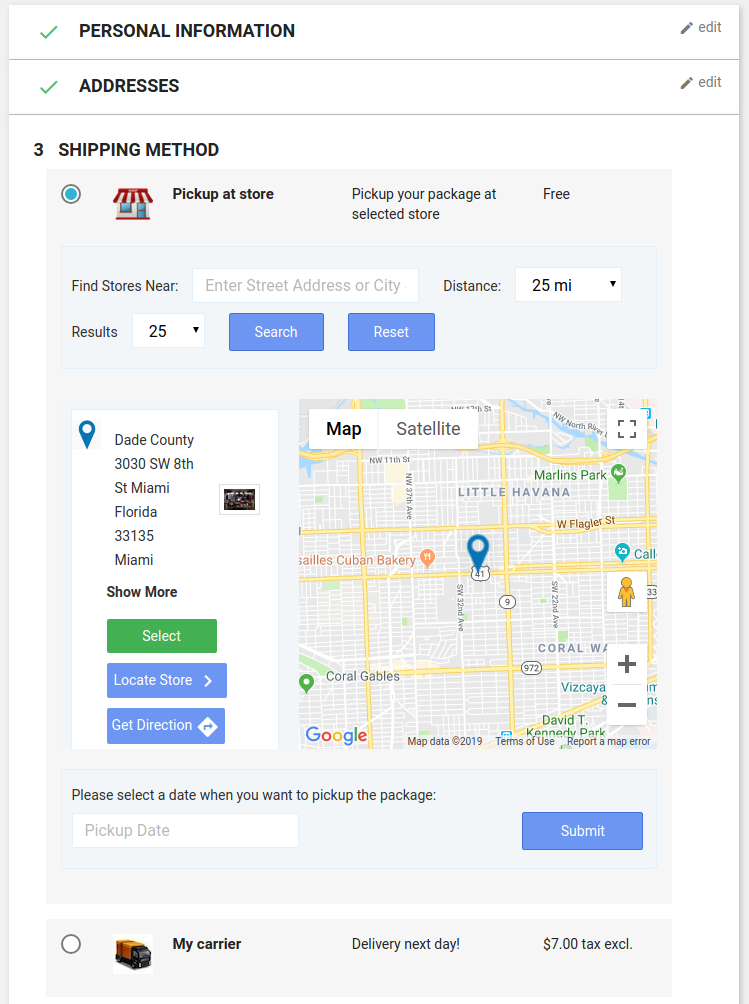
Module complémentaire Prestashop Store Locator et Pickup Knowband permet à l’administrateur de la boutique d’afficher la boutique à un emplacement précis. Grâce à l’extension de localisation de boutique PrestaShop, les visiteurs peuvent trouver la boutique la plus proche proposant les produits de leur choix. L’administrateur peut afficher un localisateur de boutique sur le site web, avec des informations supplémentaires comme la distance, le numéro de téléphone, le nom et l’heure. Il peut ainsi consulter la boutique la plus proche et sélectionner celle où retirer le produit.
Ce module de localisation de magasins et de retrait PrestaShop offre une interface conviviale et permet à l’administrateur de configurer facilement ce module. Il peut sélectionner plusieurs magasins à afficher dans le localisateur de magasins. Il permet également de définir le délai minimum et maximum de retrait des produits. Les clients peuvent facilement trouver le magasin le plus proche et consulter ses informations. Ils peuvent également retirer leurs produits s’ils le souhaitent, accélérant ainsi leur livraison.
Caractéristiques 1.1
Le propriétaire du magasin peut activer le localisateur de magasin et la fonctionnalité de ramassage simplement en appuyant sur un bouton.
Le e-commerçant peut définir une image comme marqueur Google Maps et le niveau de zoom de la carte. Le plugin PrestaShop permet également à l’administrateur d’afficher les coordonnées des contacts.
Le client peut rechercher le magasin en indiquant la distance en km ou en miles
L’administrateur de la boutique Prestashop dispose d’une option permettant d’afficher le localisateur de boutique sur la page d’accueil.
L’administrateur du magasin peut ajouter plusieurs magasins et les afficher sur Google Maps. Il peut également sélectionner le magasin par défaut.
Le commerçant en ligne affiche un lien « Obtenir l’itinéraire » sur lequel les clients peuvent cliquer pour afficher l’itinéraire du magasin.
Le module complémentaire de localisation de magasins PrestaShop permet d’afficher les URL des magasins sur Google Maps. Les clients peuvent ainsi consulter le lien du site web avec les détails du magasin sur Google Maps.
Le commerçant en ligne peut également afficher des images de magasin avec la liste des magasins physiques.
L’administrateur peut appliquer des restrictions de pays en activant cette fonctionnalité à partir de l’interface d’administration du module complémentaire de retrait en magasin Prestashop.
Le module complémentaire de retrait en magasin Prestashop permet de sélectionner l’image de la bannière et de la présenter sur la page de localisation du magasin.
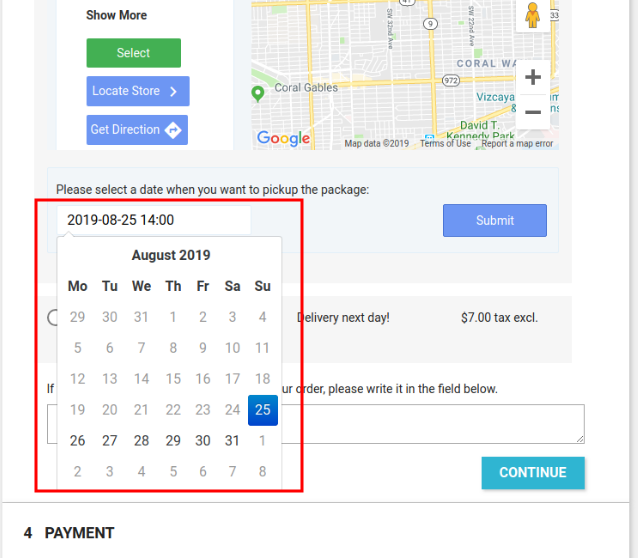
Le commerçant du magasin peut activer ou désactiver la fonctionnalité d’affichage du calendrier des dates sur la page de paiement tout en sélectionnant la fonctionnalité de retrait en magasin.
Le module complémentaire de retrait en magasin Prestashop permet au e-commerçant de définir le nombre maximum de jours de retrait.
Le propriétaire de la boutique en ligne peut définir le format de la date et de l’heure.
Le e-commerçant peut activer les paramètres pour afficher le créneau horaire de retrait.
L’administrateur peut définir le nombre minimum d’heures pendant lesquelles le client doit attendre le retrait du produit commandé.
Le localisateur de magasin Prestashop et le module complémentaire de retrait disposent d’un modèle d’e-mail prêt à l’emploi pour envoyer une notification par e-mail aux magasins de retrait concernant la commande.
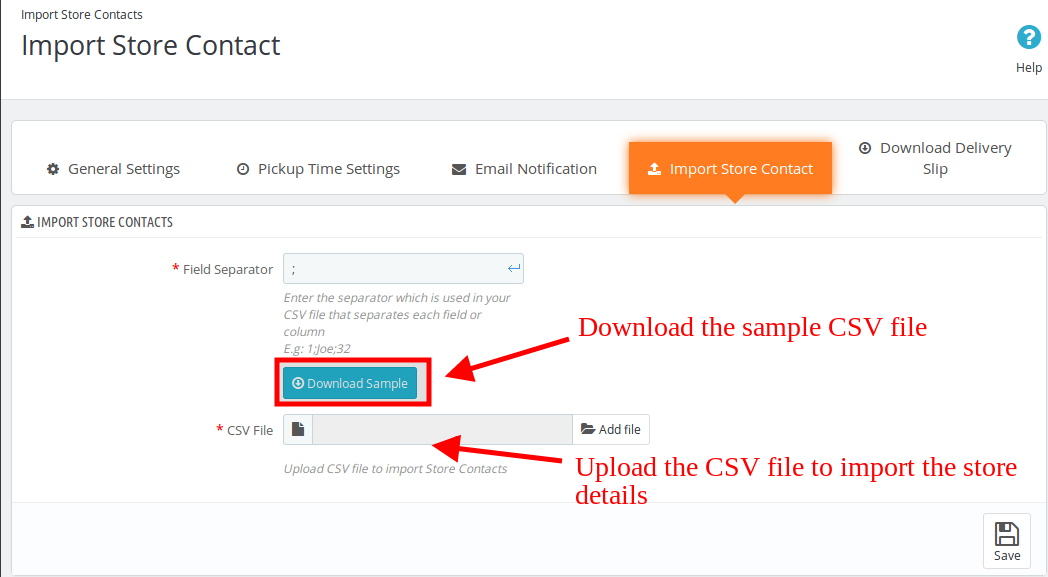
Le plugin PrestaShop Google Maps Store Locator permet à l’administrateur de télécharger un fichier d’exemple au format CSV. Il peut également importer le fichier CSV pour importer les contacts de la boutique.
L’administrateur peut télécharger le bon de livraison depuis le panneau d’administration de ce localisateur de magasin Prestashop et du module complémentaire de ramassage.
Le localisateur de magasin Prestashop et le module complémentaire de ramassage sont compatibles avec plusieurs langues.
Il est très facile d’installer, de configurer et d’activer ce localisateur de magasin et ce module complémentaire de ramassage Prestashop.
Le produit sera livré au magasin sélectionné. Le client pourra venir le récupérer en magasin.
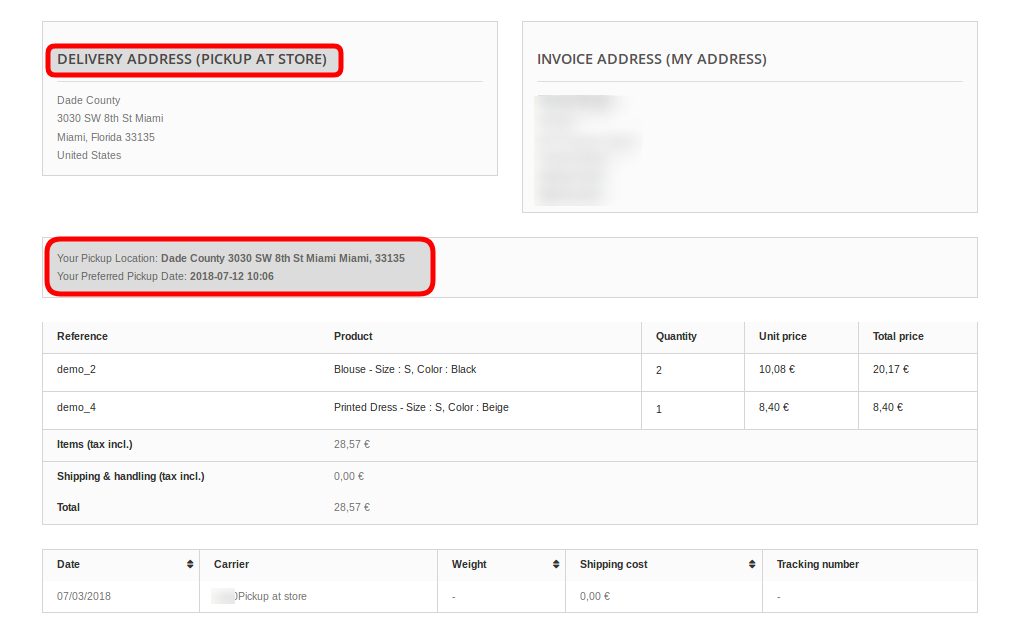
L’adresse de livraison sera l’adresse du magasin sélectionné.
Ce plugin Prestashop Store Locator et Pickup est entièrement compatible avec la page de paiement par défaut de Prestashop.
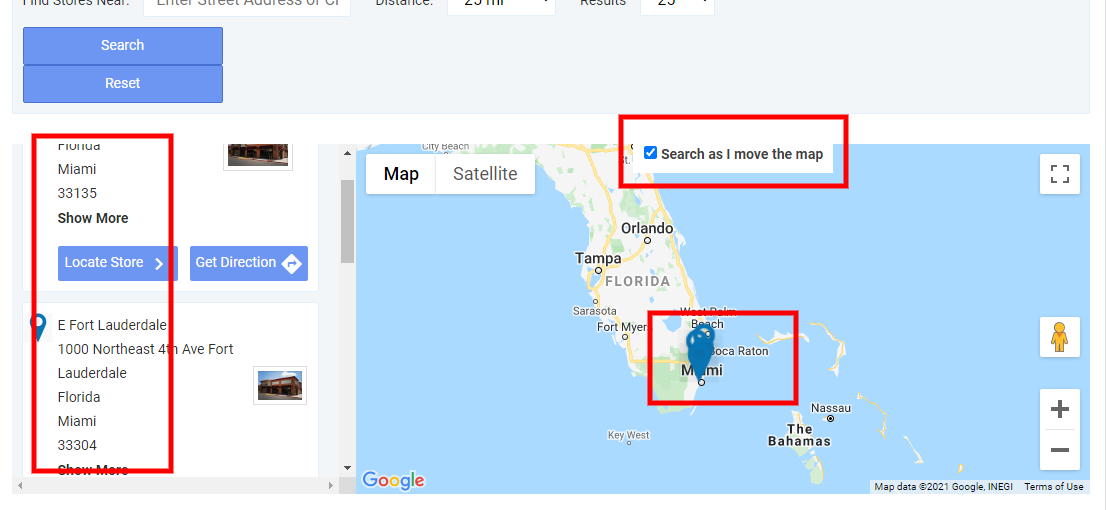
[Nouveau] : L’administrateur du magasin peut permettre aux clients de rechercher le magasin lorsqu’ils parcourent la carte Google.
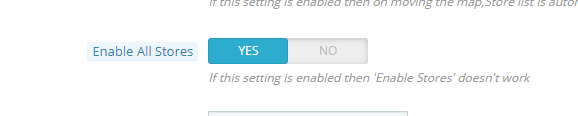
[Nouveau] : Le plugin PrestaShop Google Maps Store Locator permet à l’administrateur d’activer l’affichage de tous les magasins.
Guide d’installation 2.0
Une fois que vous avez acheté le localisateur de magasin Prestashop et le module complémentaire de retrait dans le magasin, vous obtiendrez ces fichiers :
1. Le fichier zippé contient le code source de ce module de retrait Prestashop.
2. Manuel utilisateur
Suivez les étapes suivantes pour installer le plugin PrestaShop Google Maps Store Locator :
Tout d’abord, vous devez décompresser le fichier zip. Il contient plusieurs fichiers et dossiers.
Ensuite, copiez le contenu du dossier et collez-le dans le dossier « Modules » du répertoire de la boutique. Suivez le chemin : Répertoire racine/modules/.
3. Vous pouvez maintenant installer l’extension de localisation de boutique PrestaShop. Vous la trouverez dans Administration de la boutique > Modules et services. Cela serait montré comme ci-dessous –
Il ne vous reste plus qu’à cliquer sur le bouton «InstallerCliquez sur le bouton « Installer » pour installer ce module PrestaShop. Une fenêtre de confirmation s’affichera. Cliquez sur le bouton « Installer ».Procéder à l’installationOption « n ». Cette étape installera le module et affichera la notification : « Module (s) installé (s) avec succès ».
3.0 Mode d’emploi
L’administrateur de la boutique e-commerce peut désormais configurer l’extension de localisation de magasin et de retrait en magasin PrestaShop. Il aura alors accès à l’option de configuration suivante :
Paramètres généraux
Paramètres de l’heure de ramassage
Notification par e-mail
Contact du magasin d’importation
Télécharger le bon de livraison
3.1 Paramètres généraux
Cette page Paramètres généraux propose diverses options de configuration comme indiqué ci-dessous :
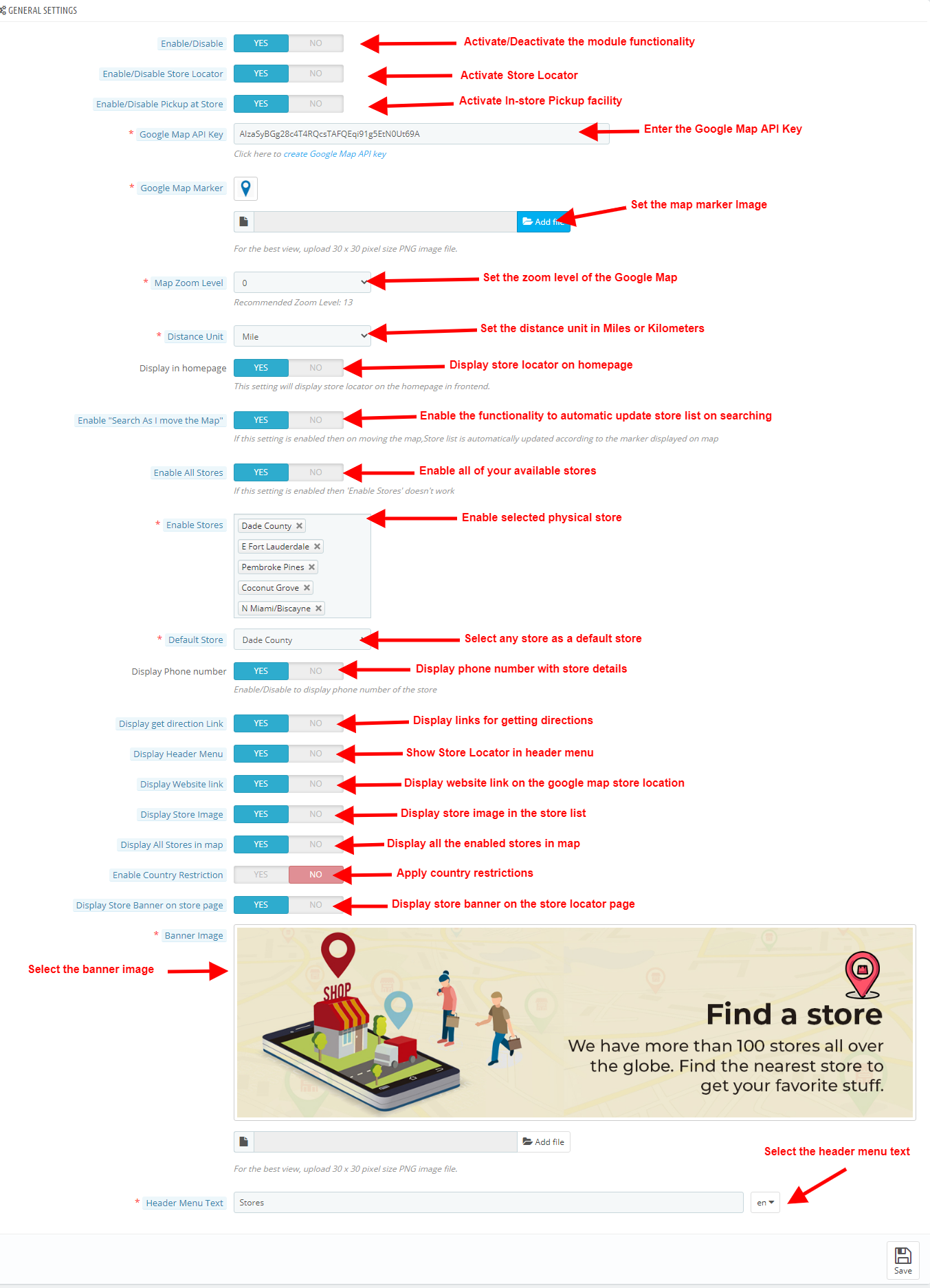
Activer désactiver: L’administrateur de la boutique de commerce électronique peut activer ou désactiver le localisateur de magasin et le plugin de retrait à tout moment en activant simplement ce bouton.
Activer/désactiver le localisateur de magasin : L’extension Localisateur de boutique PrestaShop permet à l’administrateur d’activer ou de désactiver le localisateur de boutique en front-end. Par défaut, il est activé.
Activer/désactiver le retrait en magasin : L’administrateur peut activer le retrait en magasin simplement en activant ce bouton.
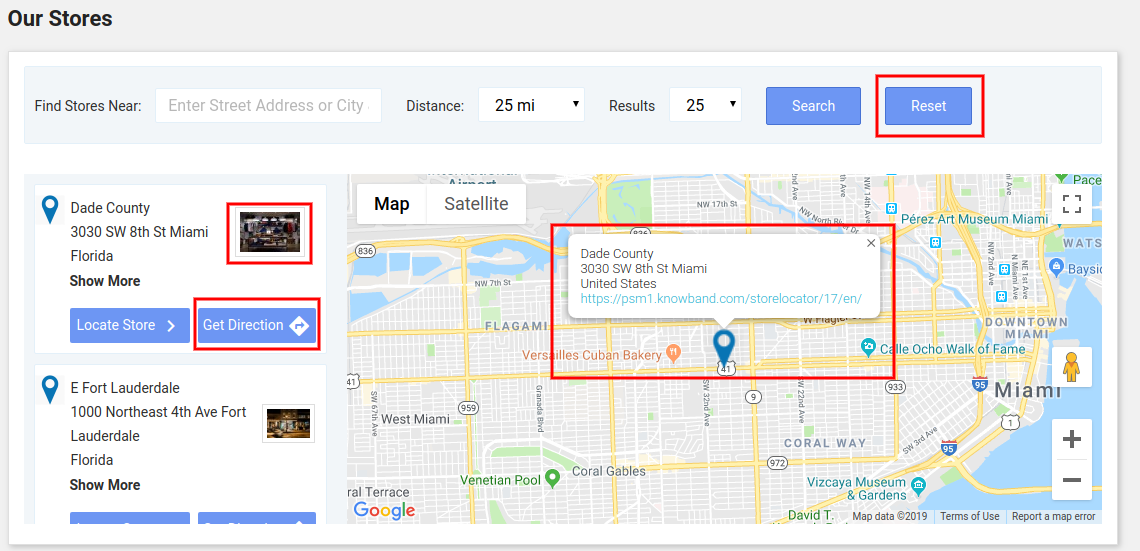
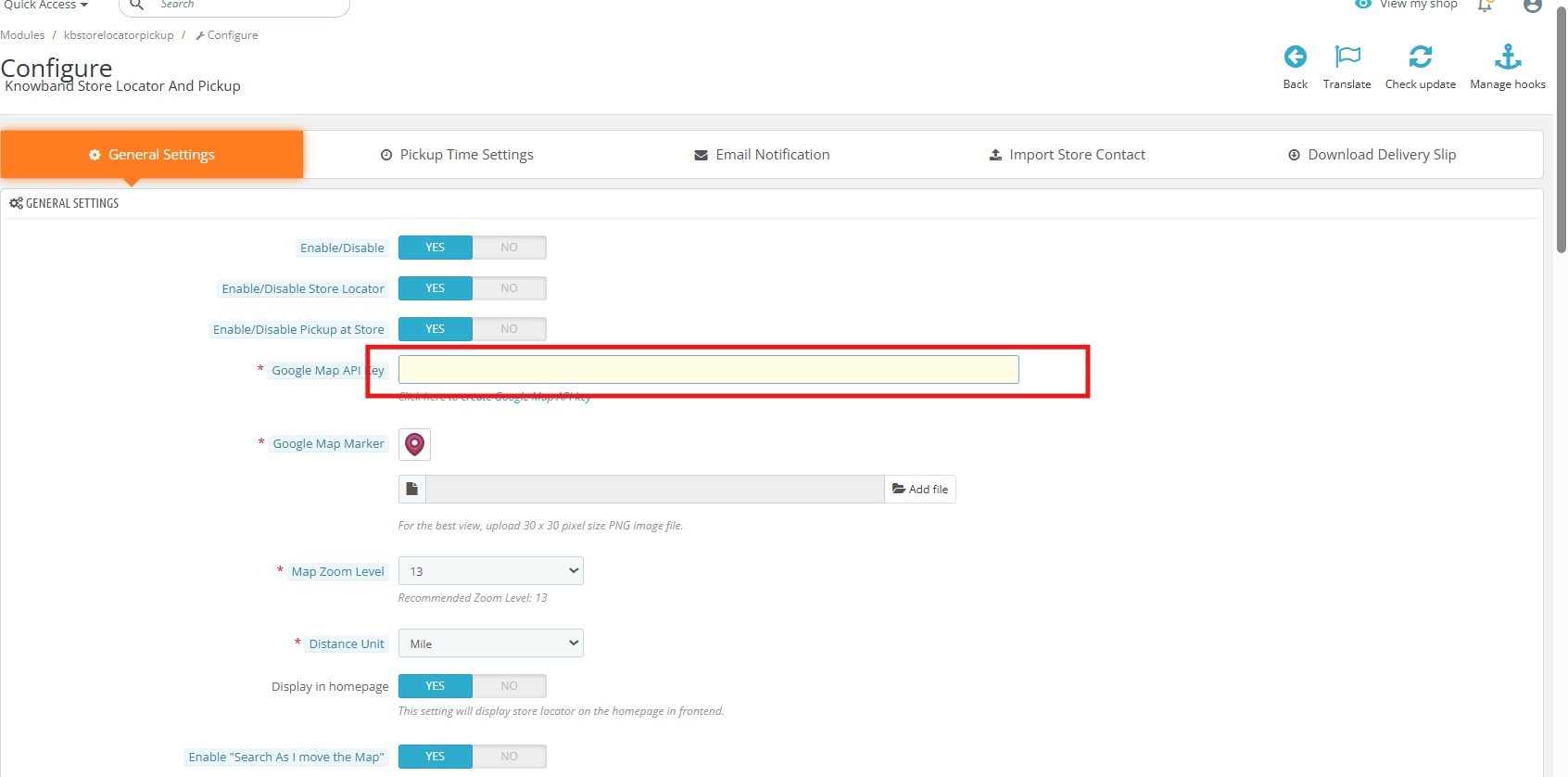
Clé API Google Map : Saisissez la clé API Google Maps dans cette section. Un lien est fourni pour générer une clé API. Consultez la section 3.1.1 pour découvrir le processus de génération de la clé API Google Maps. Dans l’interface utilisateur, le localisateur de magasins s’affichera comme illustré ci-dessous :
Marqueur Google Map : Le plugin PrestaShop Google Map Store Locator permet à l’administrateur de définir une image comme marqueur de carte Google.
Niveau de zoom de la carte : L’administrateur de la boutique de commerce électronique peut définir le niveau de zoom de la carte.
Unité de distance : Le plugin PrestaShop Google Maps Store Locator permet à l’administrateur de définir l’unité de mesure de distance en kilomètres et en miles.
Activer « Rechercher lorsque je déplace la carte » : Le module complémentaire de localisation de magasin Prestashop affiche la liste des magasins disponibles pour les clients lorsqu’ils déplacent la carte Google vers un emplacement différent.
Affichage sur la page d’accueil : L’administrateur peut afficher le localisateur de magasin sur la page d’accueil en activant ce paramètre.
Activer tous les magasins : Cette fonctionnalité permet à l’administrateur d’activer tous ses magasins disponibles.
Activer les magasins : L’administrateur peut sélectionner les magasins à afficher sur la carte Google. Sélectionnez les magasins que vous souhaitez afficher dans le localisateur de cette section.
Magasin par défaut : L’extension de localisation et de retrait de boutique PrestaShop permet à l’administrateur de définir une boutique comme boutique par défaut. Sélectionnez la boutique dans la liste déroulante de cette section.
Afficher le numéro de téléphone : Le module de retrait PrestaShop permet à l’administrateur d’afficher le numéro de téléphone de la boutique. Activez cette option pour afficher le numéro de téléphone.
Afficher le lien Obtenir la direction : Activez l’option si vous souhaitez afficher le “Obtenir la direction” lien. Les clients peuvent consulter les instructions pour visiter le magasin physique.
Afficher le menu d’en-tête : L’administrateur du magasin peut afficher un menu d’en-tête sur le front-end.
Afficher le lien du site Web : Activez ce paramètre si vous souhaitez afficher le lien du site Web sur la carte Google avec les emplacements des magasins.
Activer les restrictions de pays : Appliquez des restrictions de pays si vous ne souhaitez pas afficher la fonctionnalité de localisation de magasin dans tous les pays.
Afficher l’image du magasin : Activez les paramètres d’affichage des images du magasin avec les détails du magasin dans la liste des magasins physiques.
Afficher la bannière du magasin sur la page du magasin : Affichez ou masquez l’image de la bannière du localisateur de magasins en activant ou désactivant l’option. L’administrateur peut également sélectionner l’image de la bannière à afficher sur la page du localisateur de magasins.
Texte du menu d’en-tête : L’administrateur du magasin peut définir le texte du menu d’en-tête.
3.1.1 Comment générer la clé API Google Map ?
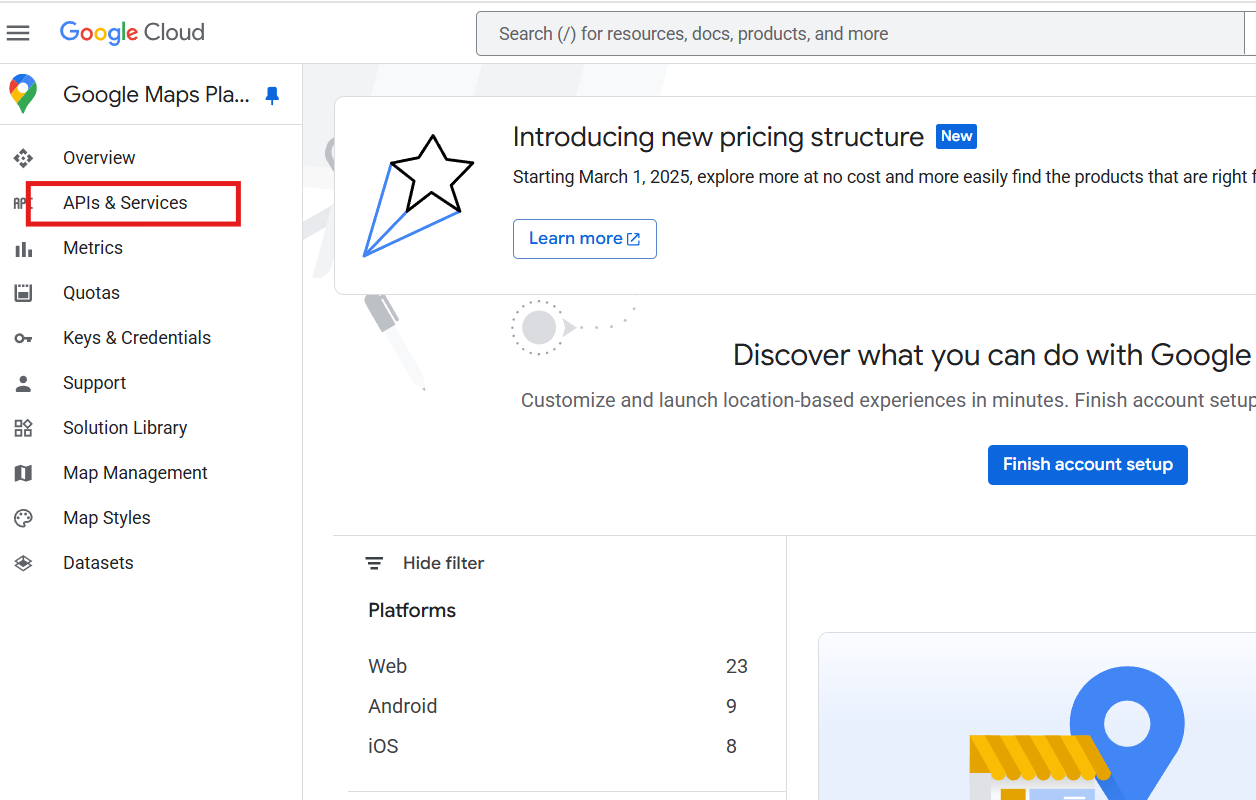
Étape 1 : Accéder à la console Google Cloud Platform
Connectez-vous avec votre compte Google. Vous serez invité à créer un compte si ce n’est pas déjà fait.
Étape 3 : Finaliser et sélectionner le projet
Cliquez sur “Créer” pour générer le nouveau projet.
Après la création, cliquez à nouveau sur la liste déroulante du projet.
Sélectionnez votre projet nouvellement créé dans la liste pour le rendre actif.
Étape 4 : Activer l’API JavaScript Maps
Dans la barre latérale gauche, accédez à : API et services > Bibliothèque
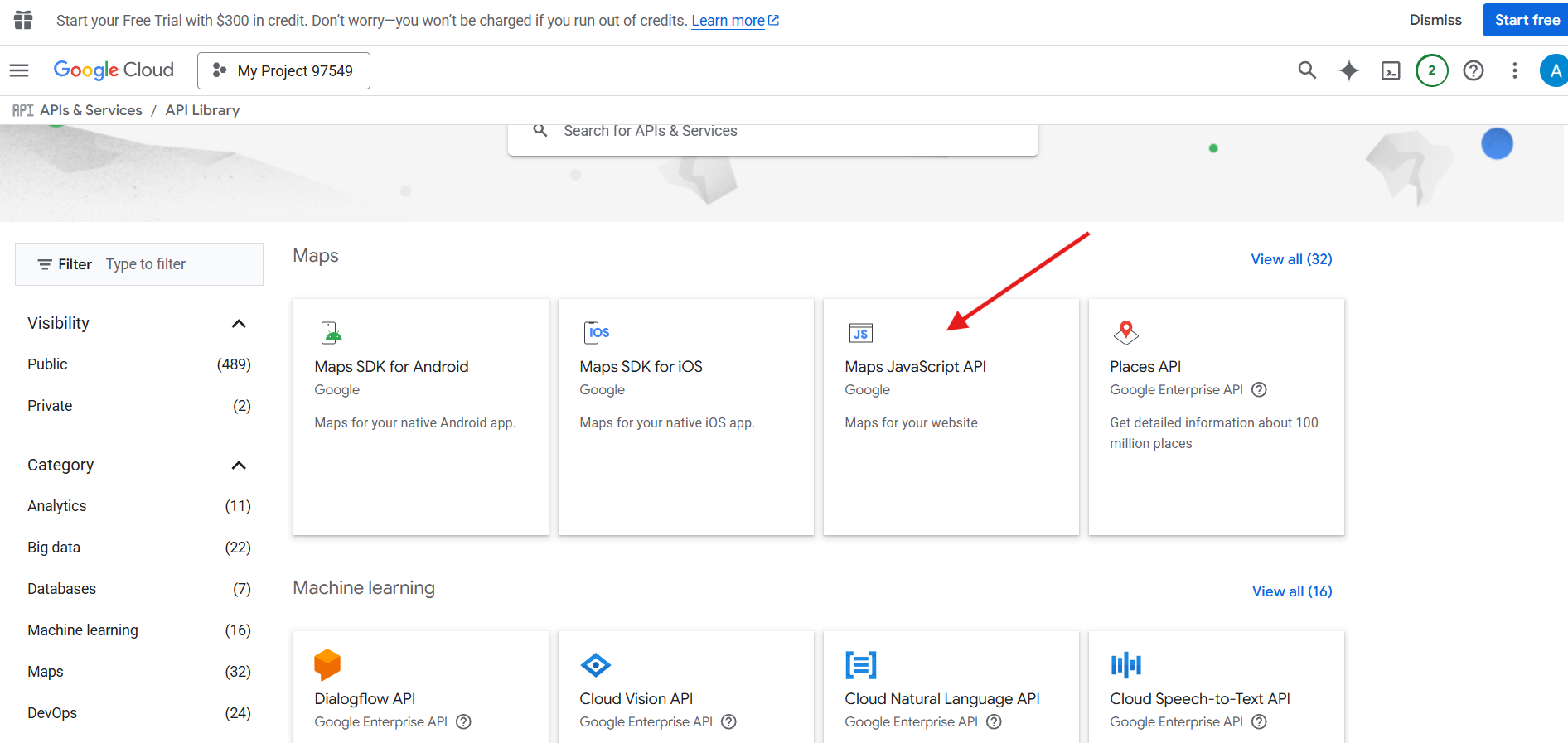
Utilisez la barre de recherche pour saisir « API JavaScript Maps ».
Localisez le API JavaScript de Maps à partir des résultats de recherche (généralement répertoriés comme la troisième option).
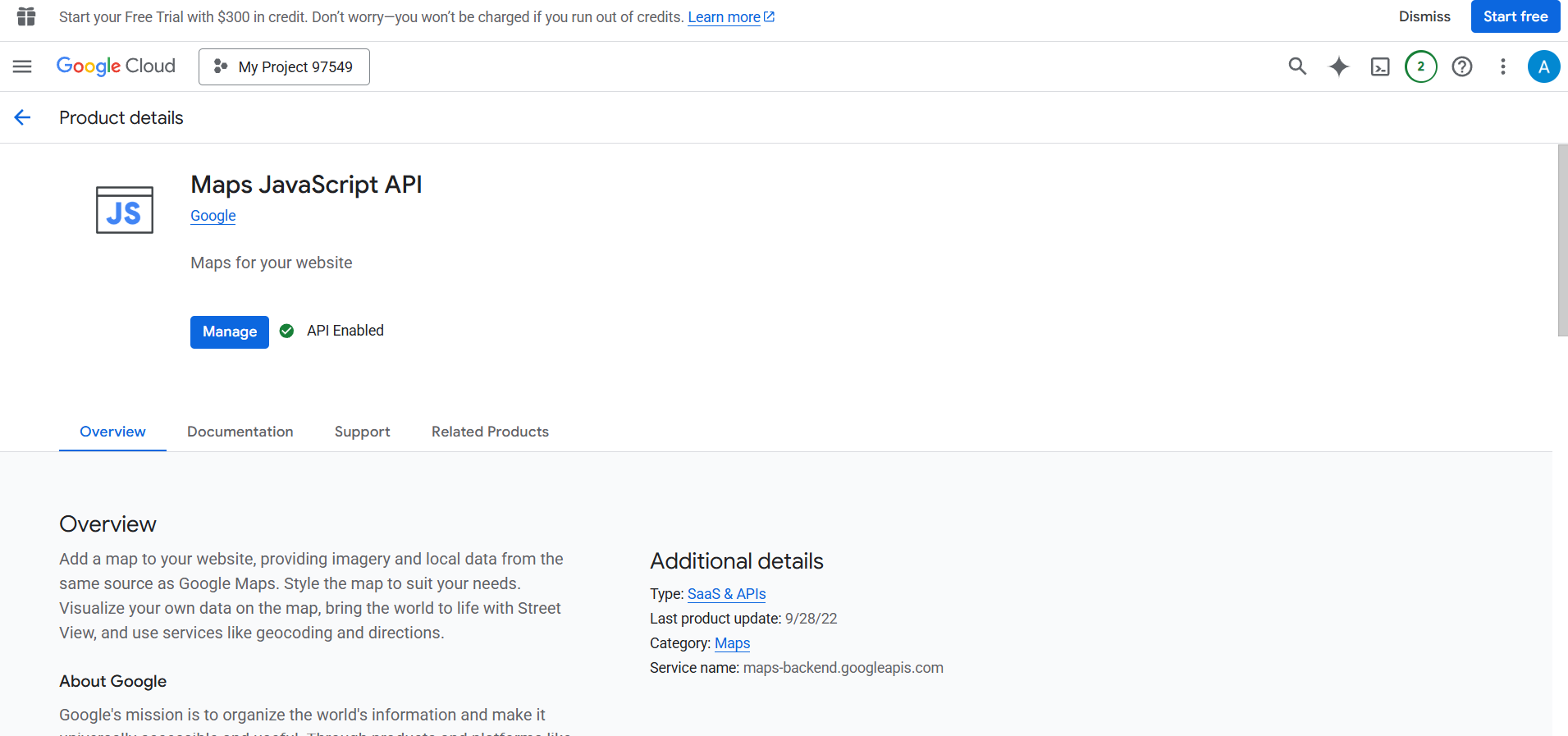
Cliquez dessus, puis cliquez sur le bleu “Activer” bouton sur la page de présentation de l’API.
Maintenez ou attendez brièvement que la configuration de l’API soit terminée pour votre projet
Étape 5 : Configurer un compte de facturation
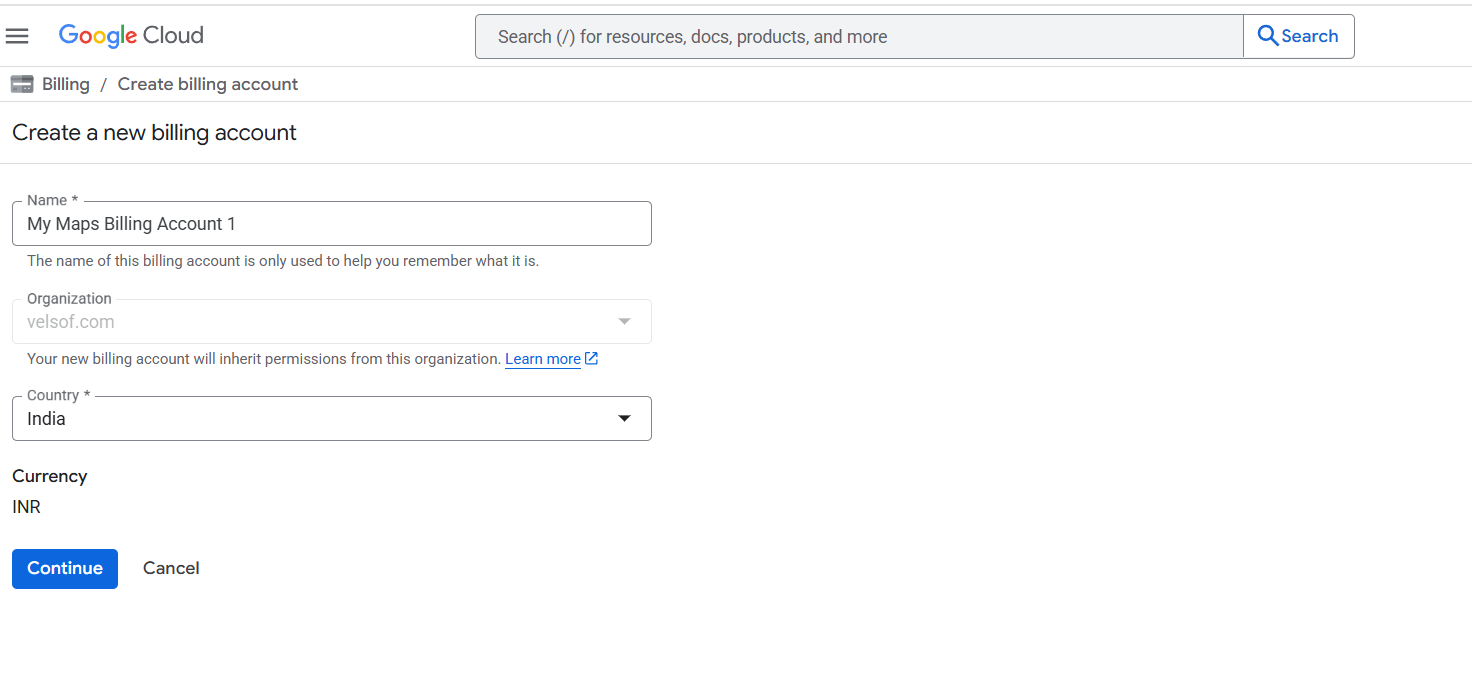
Important: Les API Google Maps nécessitent un compte de facturation actif, même pour une utilisation gratuite.
Accédez à Facturation dans le menu de gauche.
Assurez-vous que votre projet Google Cloud dispose d’un compte de facturation correctement configuré.
Après avoir lié avec succès la facturation, vous pouvez procéder à la génération des informations d’identification de l’API.
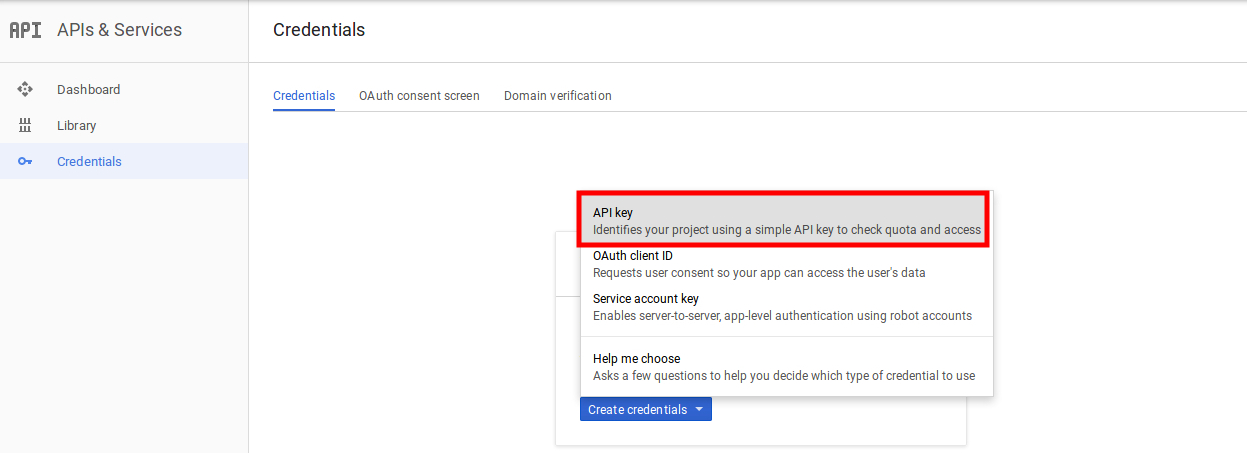
Étape 6 : Accédez à la section Informations d’identification. Après avoir activé l’API, accédez à la barre latérale gauche. Accédez à API et services > Informations d’identification.
Étape 7 : Créer une nouvelle clé API
Étape 8 : Cliquez sur l’option « + CRÉER DES IDENTIFIANTS » dans la partie supérieure de l’interface
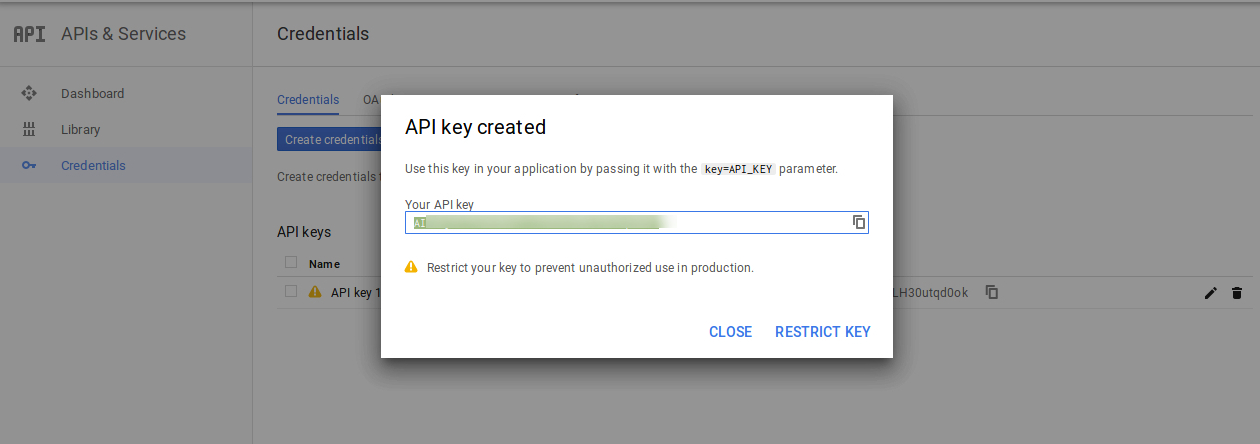
Étape 9 : Cliquez sur l’icône de copie à côté de la clé pour la copier dans votre presse-papiers.
Étape 10 : Vous pouvez désormais utiliser cette clé dans le champ API Prestashop Store Locator.
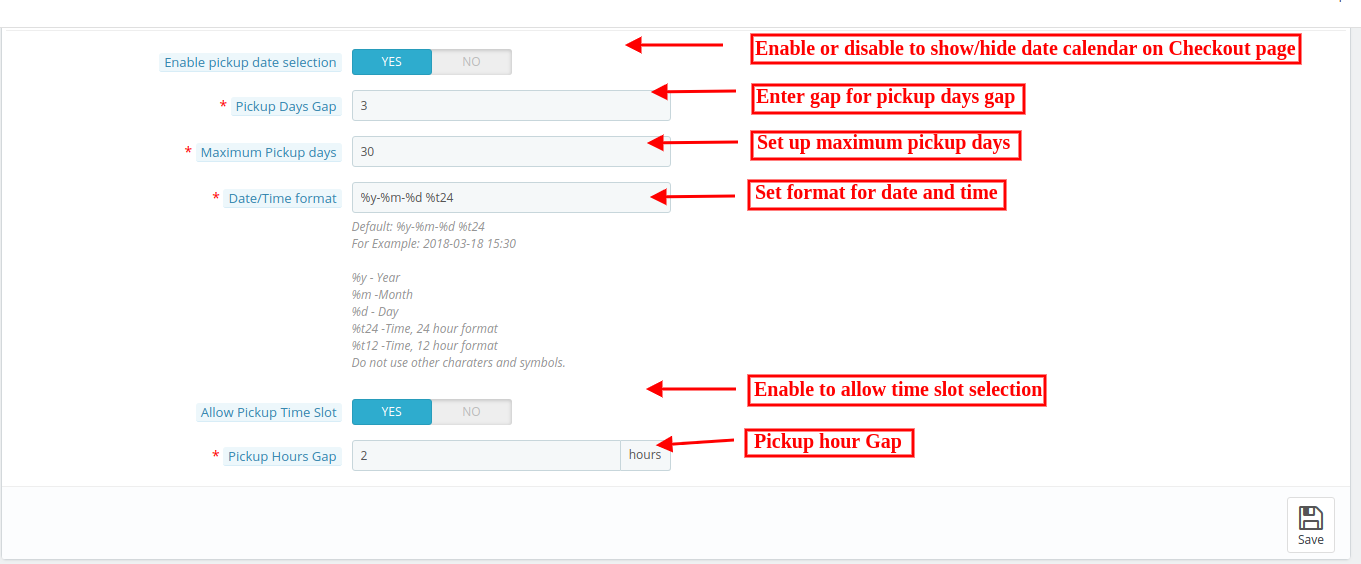
3.2 Paramètres de l’heure de prise en charge
Les différents champs de cette interface sont décrits ci-dessous :
Activer la sélection de la date de ramassage : Activez l’option si vous souhaitez afficher le calendrier des dates sur la page de paiement pour le retrait en magasin.
Écart entre les jours de ramassage : L’administrateur peut définir le nombre minimum de jours après lesquels le client peut récupérer son colis en magasin.
Nombre maximal de jours de ramassage : Dans cette option, l’administrateur peut définir le nombre maximum de jours pendant lesquels le client doit récupérer son colis en magasin.
Format date-heure : L’administrateur de la boutique de commerce électronique peut définir le format de la date et de l’heure de retrait.
Autoriser le créneau horaire de ramassage : Activer pour afficher le créneau horaire de prise en charge.
Écart entre les heures de ramassage : L’administrateur peut définir un délai d’attente minimum après la commande. Ce délai sera le dernier délai d’attente pour les clients. Passé ce délai, ils pourront récupérer leur colis.
3.3 Notification par courrier électronique
L’administrateur du magasin peut envoyer un e-mail pour informer le point relais des commandes. Des modèles d’e-mails prêts à l’emploi permettent à l’administrateur d’informer facilement les points relais des commandes.
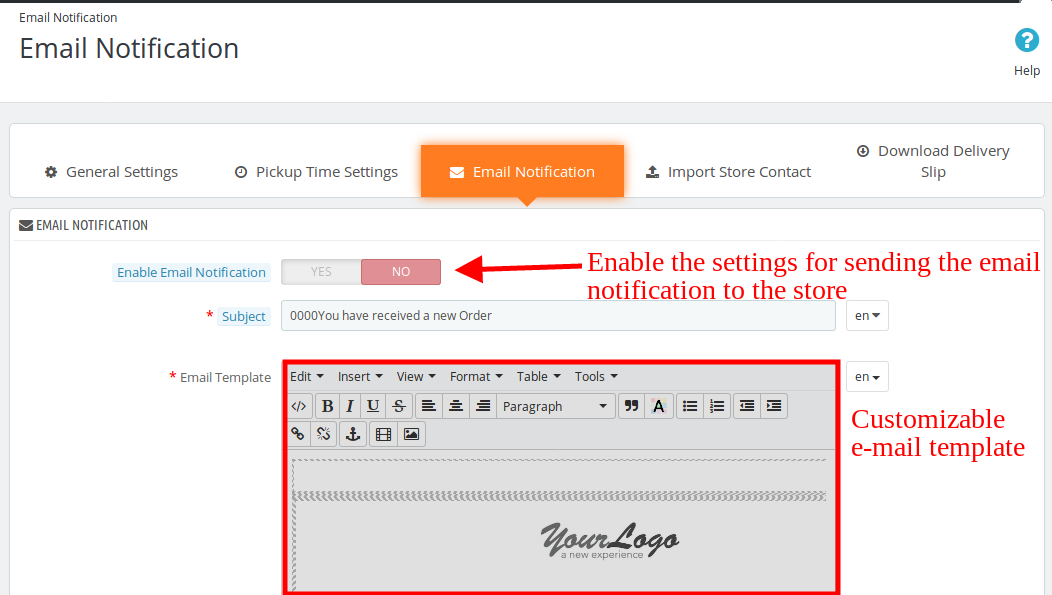
Activer la notification par e-mail : L’administrateur de la boutique e-commerce peut activer cette option pour envoyer des notifications par e-mail au magasin de retrait de la commande. Il peut définir l’objet de l’e-mail. Des modèles d’e-mail personnalisables sont disponibles pour l’envoi aux magasins. Le modèle prêt à l’emploi automatise le processus.
3.4 Contact du magasin d’importation
L’administrateur du magasin peut télécharger un fichier d’exemple au format CSV. Le propriétaire du magasin peut télécharger ce fichier et y insérer tous les détails. L’administrateur peut ensuite télécharger ce fichier pour importer les informations du magasin.
Séparateur de champ : Le module de retrait PrestaShop permet à l’administrateur de définir le séparateur de champs pour séparer les champs du fichier CSV. Ces séparateurs peuvent être un point-virgule, une virgule ou autre. L’utilisation de virgules est recommandée. L’administrateur peut télécharger l’exemple de fichier CSV depuis le panneau d’administration. Il peut saisir ses données dans l’exemple téléchargé et importer le fichier CSV pour importer les contacts de la boutique.
3.4.1 Comment créer de nouveaux magasins ?
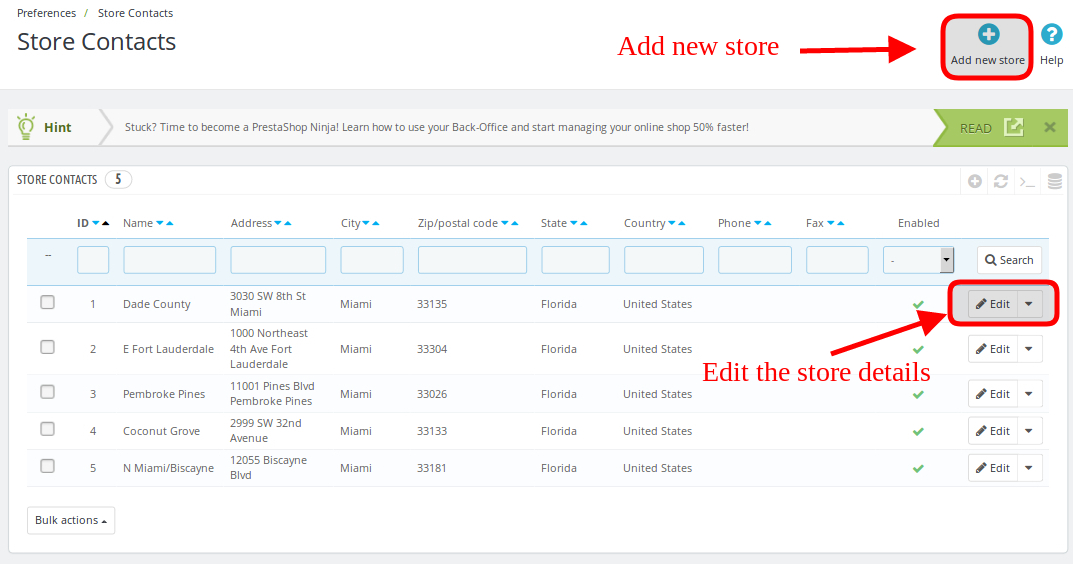
L’administrateur de la boutique peut également créer de nouvelles boutiques depuis le panneau d’administration. L’extension de localisation de boutique PrestaShop permet à l’administrateur d’ajouter, de supprimer et de modifier les informations relatives à la boutique.
L’administrateur peut afficher la liste de tous les magasins et peut également ajouter facilement de nouveaux magasins à partir du panneau d’administration.
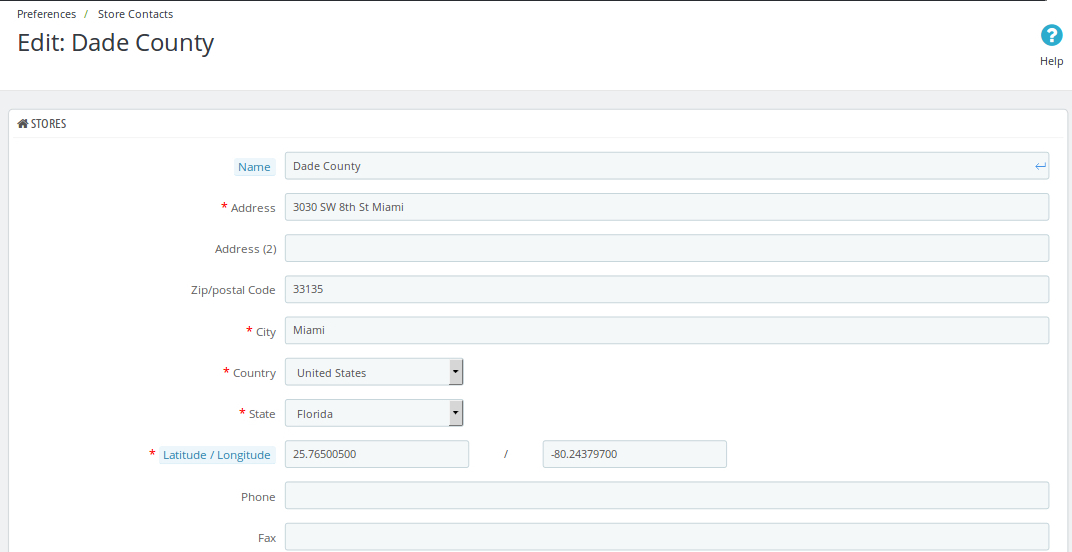
L’administrateur peut facilement ajouter une boutique depuis le panneau d’administration. Après avoir cliqué sur le bouton « Ajouter une nouvelle boutique », l’écran ci-dessous s’affiche :
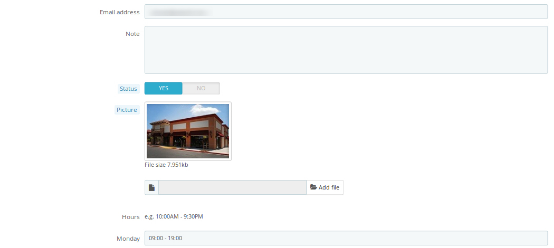
L’administrateur de la boutique peut facilement ajouter le nom, l’adresse complète et les coordonnées de la boutique. Le module de retrait PrestaShop permet également de définir l’image, le statut et le délai de retrait.
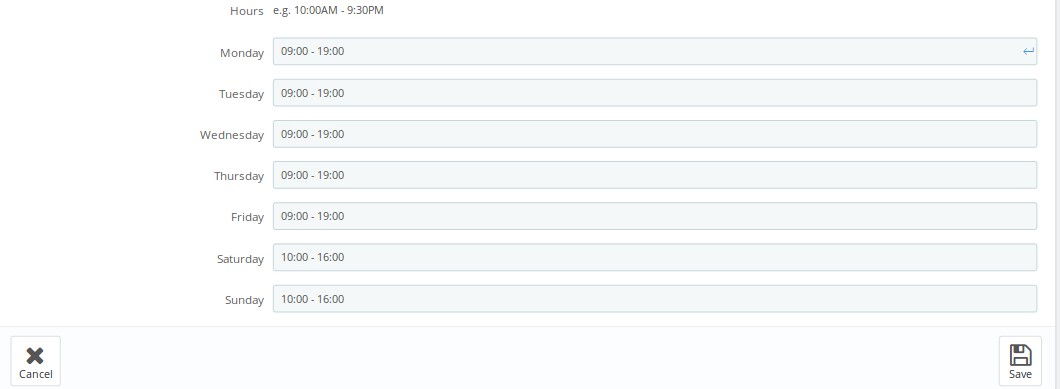
L’administrateur peut facilement insérer les heures d’ouverture du magasin.
Les clients peuvent visualiser le magasin sur le front-end comme ceci :
3.5 Télécharger le bon de livraison
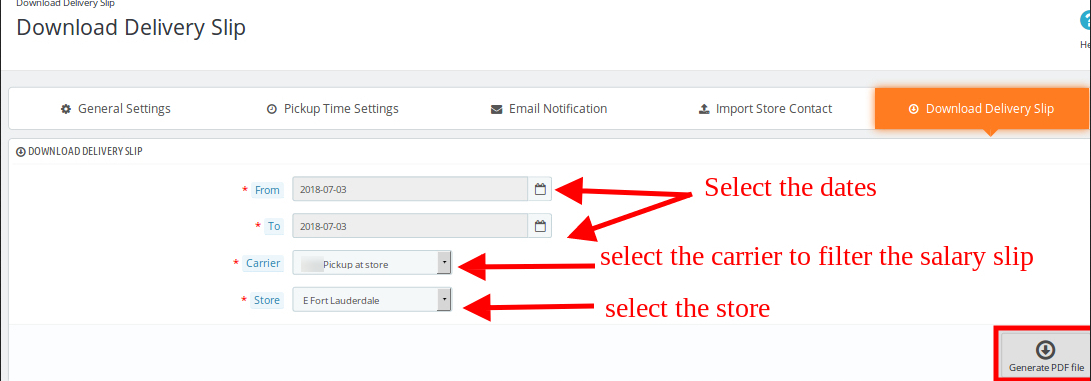
L’extension de localisation de magasin et de retrait PrestaShop permet à l’administrateur de télécharger le bon de livraison en saisissant les dates. Le e-commerçant peut sélectionner le transporteur pour filtrer le bon de livraison. L’administrateur peut télécharger le fichier PDF en cliquant simplement sur le bouton « Générer le fichier PDF ».
4.0 Interface frontale
Les clients peuvent facilement trouver le magasin le plus proche et récupérer leur produit. Ils peuvent également consulter ses coordonnées, son nom, la distance et les horaires. Ils peuvent ainsi obtenir leur produit plus rapidement et sans frais de livraison.
Ils peuvent sélectionner l’option de ramassage :
Après avoir cliqué sur l’option Retrait en magasin, les clients peuvent consulter le localisateur de magasins.
Localisateur de magasins sur la page d’accueil :
Si l’administrateur du magasin active les paramètres pour afficher le localisateur de magasin sur la page d’accueil, le localisateur de magasin s’affichera comme l’image mentionnée ci-dessus :
Les clients peuvent facilement passer commande et sélectionner la date et l’heure de retrait de leur commande.
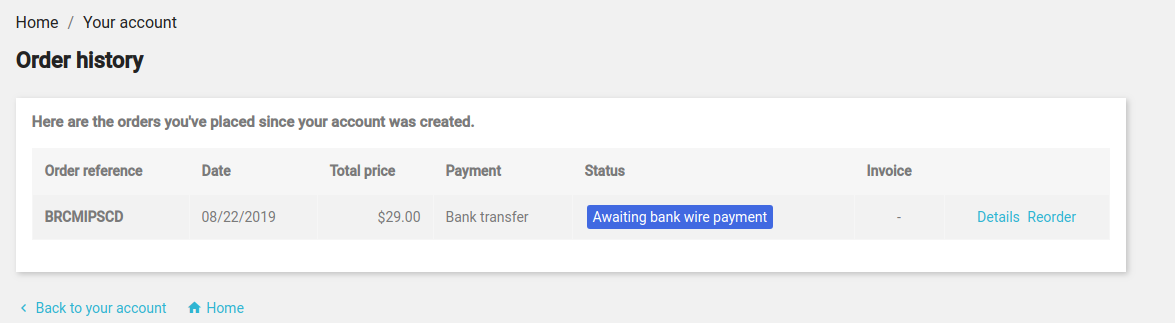
Les détails de la commande d’administration seront affichés comme l’image ci-dessous :
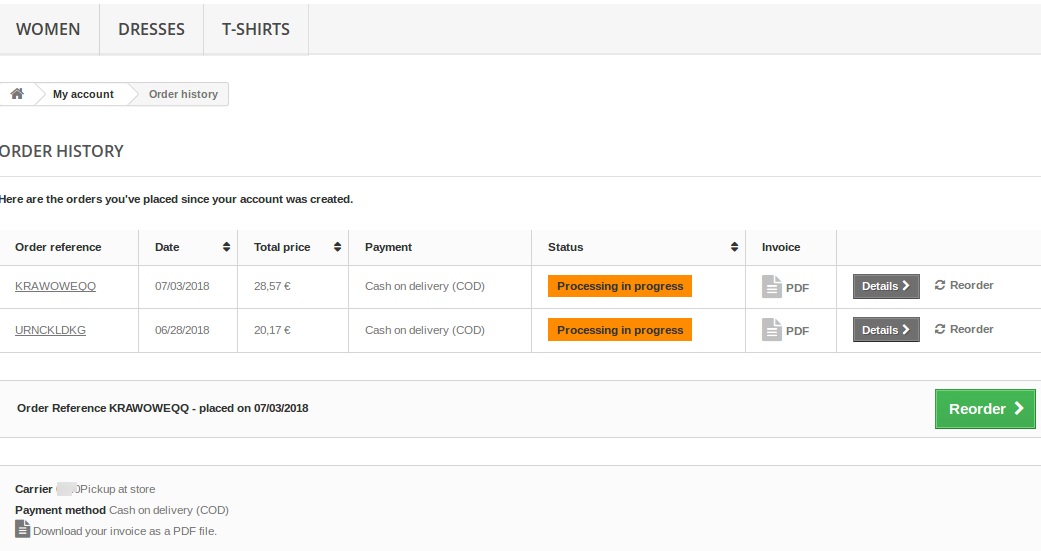
Les détails de la commande seront affichés comme l’image ci-dessous :
L’administrateur de la boutique de commerce électronique peut télécharger le fichier PDF de la facture.
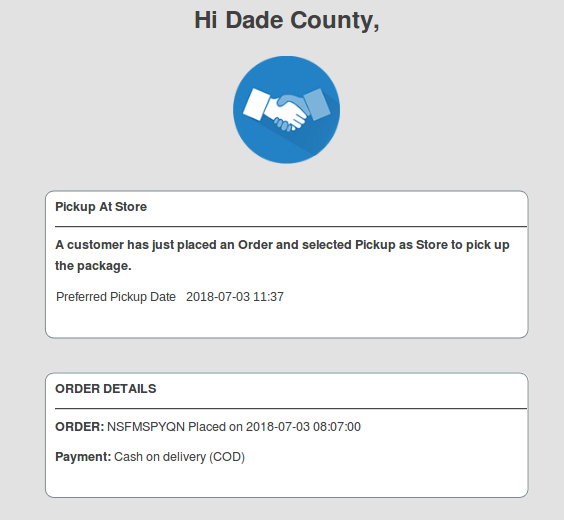
Un e-mail sera envoyé au magasin pour l’informer de la commande à retirer.
Ainsi, l’administrateur de la boutique en ligne peut proposer un service de retrait en magasin grâce à l’extension PrestaShop Store Locator et Pickup Addon. Ce plugin PrestaShop Google Maps Store Locator est hautement personnalisable et offre un fonctionnement fluide. Le commerçant peut afficher un nombre illimité de magasins physiques sur Google Maps et fournir diverses informations sur chacun d’eux. Les utilisateurs en ligne peuvent consulter les informations de leurs magasins physiques sur la page d’accueil du site web, notamment leur nom, leur adresse, leur numéro de téléphone et leur adresse e-mail.
L’administrateur de la boutique en ligne peut définir les jours de livraison, le délai de retrait et le format de date/heure. Le commerçant en ligne peut permettre aux clients de sélectionner un magasin approprié pour la livraison et de retirer leurs produits en magasin. Il peut également envoyer une notification par e-mail au commerçant pour informer le commerçant de toute offre de retrait en magasin. Les clients bénéficient d’une livraison sans frais de port, sans que l’administrateur n’ait à expédier le produit à leur adresse.
L'administrateur peut même personnaliser les options d'affichage du flux de publication à partir du backend de l'addon de flux de publication de Prestashop WordPress.
L'administrateur peut trier les options d'affichage à partir du backend de l'extension du gestionnaire de posts de blog Prestashop WordPress.
Le gestionnaire de posts de blog Prestashop WordPress offre un support multilingue et peut afficher le texte de l'en-tête dans plusieurs langues.
Knowband, l'un des principaux fournisseurs de solutions de commerce électronique, offre la meilleure solution pour la vente multicanal aux marchands en ligne basés à Magento 2. Si vous envisagez de vendre vos produits sur le marché populaire Walmart, alors Magento 2 Walmart Integrator de Knowband est la solution la plus intelligente à cet égard. L’intégrateur d’API Walmart Magento 2 relie les deux sites et permet la gestion automatique des stocks, des envois et des ventes.
Fonctionnalités de l'administrateur 1.1 du module d'intégration Magento 2 Walmart de Knowband:
Magento 2 Walmart Integrator est facile à comprendre et à utiliser.
L’intégrateur Walmart Magento 2 offre une synchronisation en temps réel et facilite la gestion des stocks et des commandes pour l’administrateur du magasin.
Le module d'intégration Magento 2 Walmart permet à l'administrateur de répertorier les produits en masse sur le marché. Le transfert groupé peut être effectué en créant des profils dans le back-end de l’intégrateur Magento 2 Walmart.
Via les profils créés dans l'intégrateur Walmart Magento 2, l'administrateur peut mettre à jour les détails du produit et gérer l'inventaire. Les tâches cron permettent à l’administrateur de supprimer ou de republier les produits déjà répertoriés.
L'administrateur peut ajouter un numéro d'option d'expédition ou un transporteur d'expédition pour le magasin avec celui du marché à partir de l'arrière de l'intégrateur d'API Magento 2 Walmart. Les vendeurs peuvent même fixer et mettre à jour le délai d’expédition à l’aide de l’addon de synchronisation de Walmart Magento 2.
Le plug-in d'intégration de l'API Walmart Magento 2 offre des tâches cron qui permettent à l'administrateur de synchroniser les commandes avec le magasin Magento 2 et de les traiter à partir d'une seule interface.
Le connecteur Magento 2 Walmart met même à jour le statut de la commande à l'aide des options cron.
Le connecteur Walmart Magento 2 offre même une interface simple pour gérer l’état des flux.
L'administrateur peut proposer des offres promotionnelles aux clients du marché avec l'aide de l'intégrateur API Walmart Magento 2.
L'approche automatisée de Magento 2 Walmart Integrator permet aux marchands en ligne de télécharger le code de taxe en une fois.
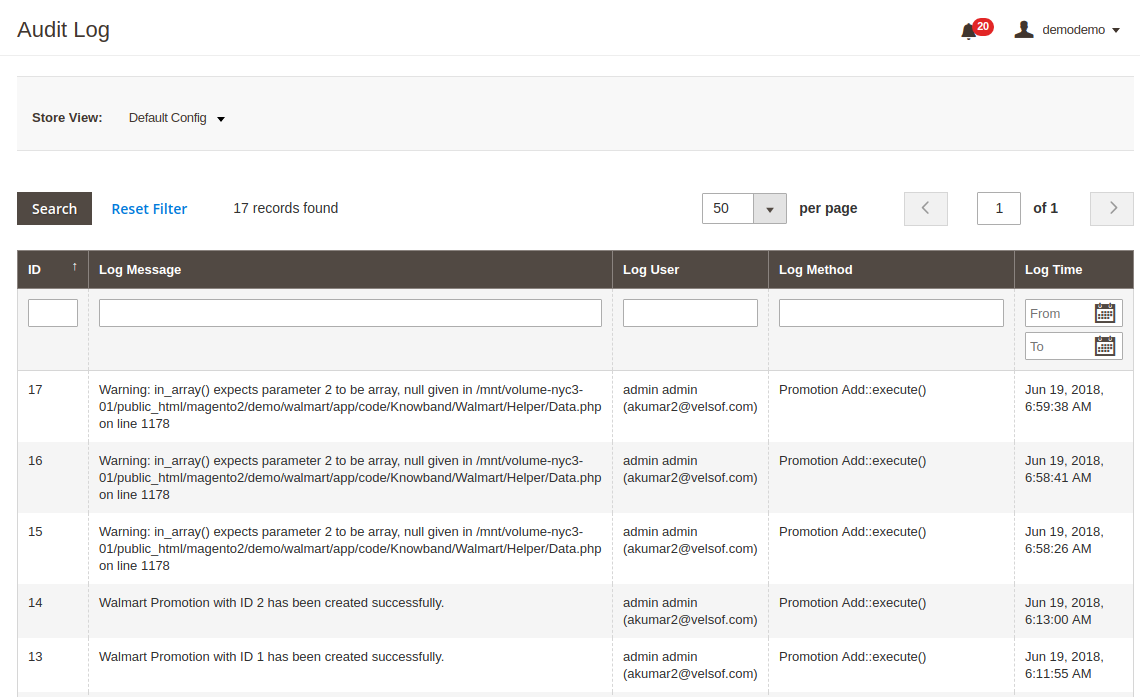
Le journal d'audit de l'intégrateur Magento 2 Walmart permet à l'administrateur de suivre l'état des différents travaux exécutés par le back-end.
Les vendeurs peuvent modifier leurs produits et remporter le prix d’achat. L’intégrateur Magento 2 Walmart offre un rapport d’achat à l’administrateur du magasin.
L'interface d'administration de l'intégrateur Walmart Magento 2 offre un rapport de vente complet.
L'administrateur peut facilement suivre les erreurs survenues lors de la liste des produits et les rectifier à partir de l'interface d'administration de l'extension d'intégration Magento 2 Walmart.
Installation de 2.0
Suivez les étapes suivantes pour installer Magento 2 Walmart Integrator dans votre magasin:
Téléchargez l’intégrateur Magento 2 Walmart à partir de la boutique Knowband.
Vous recevrez un fichier zippé contenant le manuel d'utilisation ainsi que le code source du plug-in d'intégration Walmart Magento 2. Décompressez le paquet.
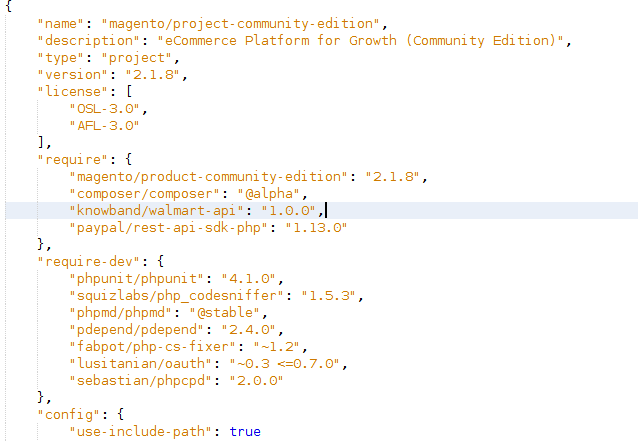
Téléchargez le contenu extrait dans le dossier ci-dessus via un gestionnaire FTP (comme Filezilla ou WinSCP)
Ajouter le
Module php -f bin / magento: activer
php -f bin / magento setup: mise à jour
php -f bin / magento configuration: di: compiler
php bin / magento setup: contenu statique: deploy
6. Dans le Panneau d’administration, allez au menu principal -> Knowband -> Walmart Integrator. 7. Le Magento 2
2.1Comment configurer l'extension d'intégration de Walmart Magento?
Pour configurer Walmart Marketplace Integrator, l’administrateur du magasin doit obtenir l’ID client et le secret client. Afin d'obtenirhttps://developer.walmart.com/
2. Sélectionnez le type de connexion.
3. Connectez-vous en utilisant vos informations d'identification. 4. Cliquez sur votre compte et sélectionnez "Clés de l'API“.
5. Maintenant, vous pouvez obtenir le nouveau"Identité du client"?and?"Secret Client"?from here.
3.0
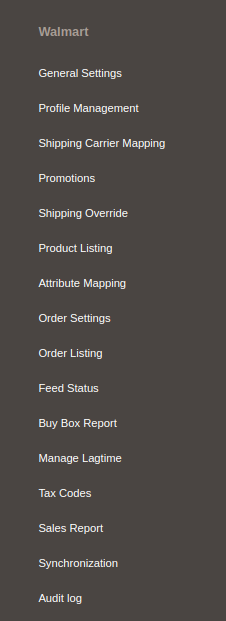
L’interface d’administrateur de l’intégrateur Magento 2 Walmart offre les onglets de configuration 10 mentionnés ci-dessous:
1. Paramètres généraux 2. Gestion des profils 3. Cartographie des transporteurs maritimes 4. Promotions 5. Remplacer l'expédition 6. Liste de produits 7. Gérer le temps de latence 8. Attributs mappant 9. Commandes Paramètres 10. Liste des commandes 11. Etat du flux 12. Rapports BuyBox 13. Synchronisation 14. Code de taxe 15. Journal d'audit
3.1
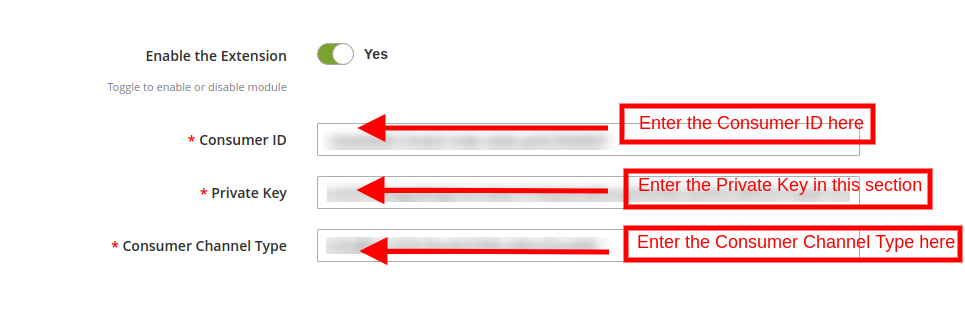
La connexion entre le magasin et le marché peut être configurée à partir de l'onglet Paramètres généraux du plug-in d'intégration Walmart Magento 2. Les différents champs de saisie sont mentionnés ci-dessous:
1. Activer l'extension
Activez ce bouton pour établir la connexion entre la place de marché et le site Magento 2.
2. Identification du consommateur
Entrez l'identifiant du consommateur Walmart obtenu à partir du compte du vendeur dans cette section. Cela authentifiera la connexion établie entre le magasin Magento et Walmart Marketplace.
3. Clé privée
Copiez la clé privée du compte de votre vendeur Walmart et collez-la dans cette section. Il est obligatoire pour authentifier l'intégration entre la boutique Magento et Walmart Marketplace.
4. Type de canal consommateur
Entrez le type de canal grand public dans le champ pour terminer la configuration.
Cliquez sursauvegarder‘?to?complete?the?setup.
Gestion de profil 3.2
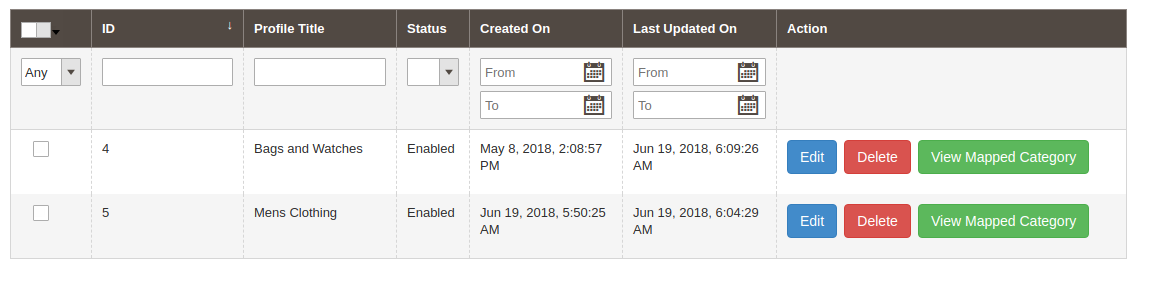
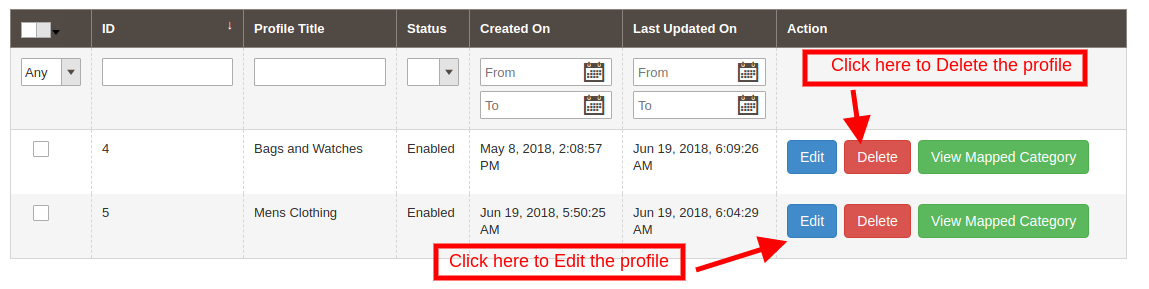
L'extension Magento 2 Integration Integration offre une option de liste basée sur le profil qui permet le téléchargement en bloc des stocks. L'onglet Gestion de profil de l'intégrateur Walmart Magento 2 offre une interface conviviale pour gérer facilement les profils. L'administrateur du magasin peut afficher les profils créés comme indiqué dans l'image ci-dessous:
3.2.1 Comment créer de nouveaux profils?
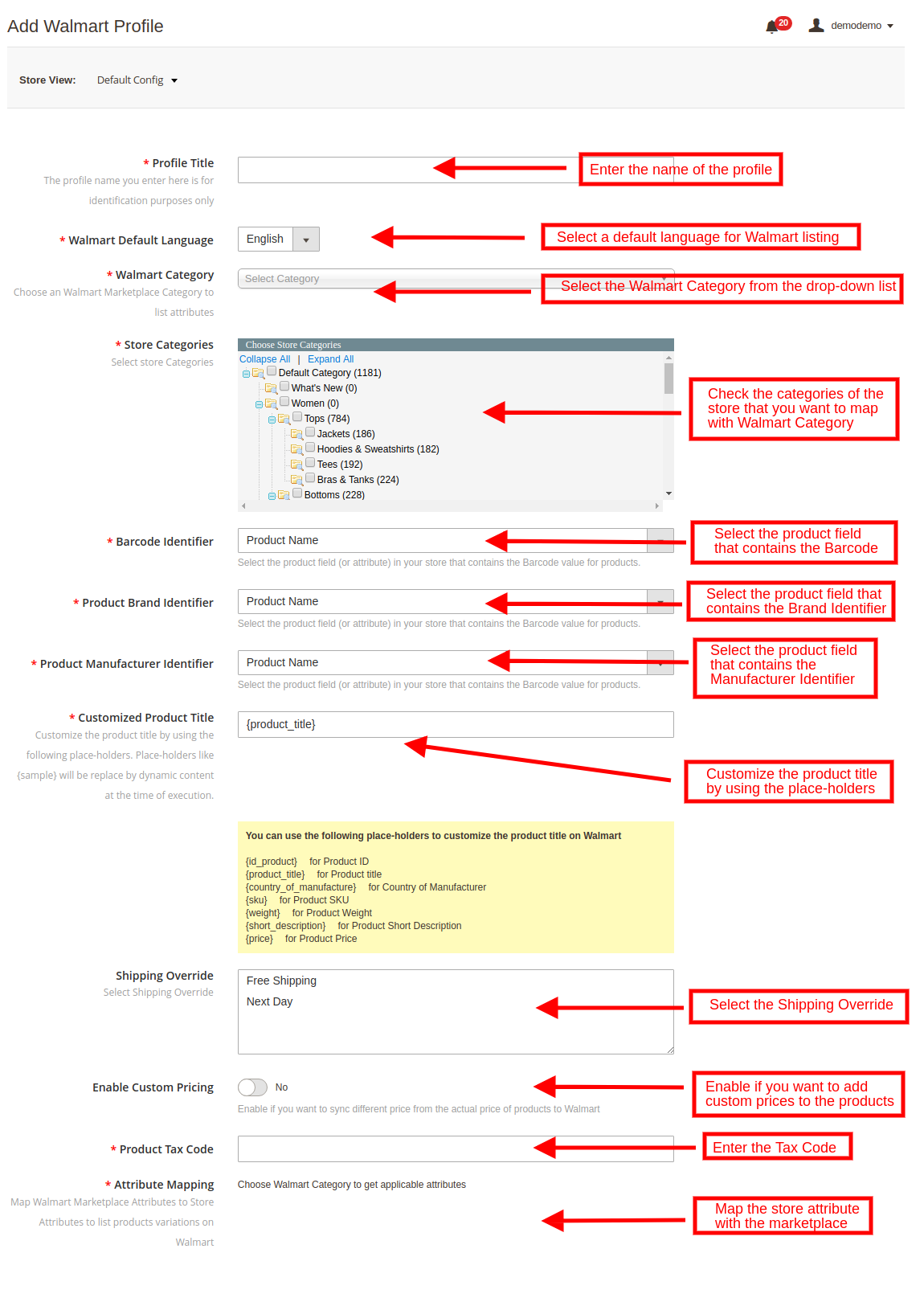
Pour créer un nouveau profil, cliquez sur le bouton 'Ajouter un nouveau'bouton en haut à droite de Magento 2 Walmart Integrator. Cela vous redirigera vers l'onglet de création de profil, comme indiqué dans l'image ci-dessous:
Titre du profil:?Input a unique name for the profile.
Langue par défaut de Walmart: L'extension de synchronisation Magento 2 Walmart offre une compatibilité multilingue. Sélectionnez la langue par défaut pour votre boutique Walmart dans le menu déroulant.
Catégorie Walmart:Sélectionnez la catégorie Walmart dans la liste déroulante avec laquelle vous souhaitez mapper la catégorie de magasin Magento 2.
Catégories de magasins:Cochez les catégories du magasin que vous souhaitez mapper dans la catégorie Walmart.
Identificateur de code à barres:?Select the product field from the drop-down menu that has Barcode identifier.
Product Brand Identifier: Select the product field from the product field that has brand identifier from the drop-down.
Identifiant de fabrication du produit: Sélectionnez le champ de produit dans la liste qui a l'identificateur de fabricant du produit.
Titre de produit personnalisé: Le titre du produit peut être personnalisé en utilisant les espaces réservés prédéfinis.
{id_product}
{product_title}
{Pays de fabrication}
{sku}
{poids}
{brève description}
{prix}
Remplacement d'expédition:?Sync the shipping overrides created in the Shipping Overrides tab of the Walmart Magento 2 connector by executing cron (See Section 3.). Enter the shipping overrides in this section that you want to enable with that particular profile.
Prix personnalisé: Le connecteur Magento 2 Walmart permet à l’administrateur de la boutique d’énumérer les produits à des prix personnalisés. Activez ce bouton pour modifier le prix du produit sur le marché sans modifier son coût de base depuis la boutique en ligne.
Si activé, l’administrateur pourra augmenter ou diminuer le coût des produits d'un montant fixe ou en pourcentage. Choisissez si vous voulez augmenter ou diminuer le coût des produits de la liste déroulante. Choisissez si vous voulez augmenter / diminuer le prix par un montant fixe ou un pourcentage.
Entrez le montant par lequel vous voulez changer le prix des produits.
Code de taxe sur le produit:?Enter the product tax code in this section.
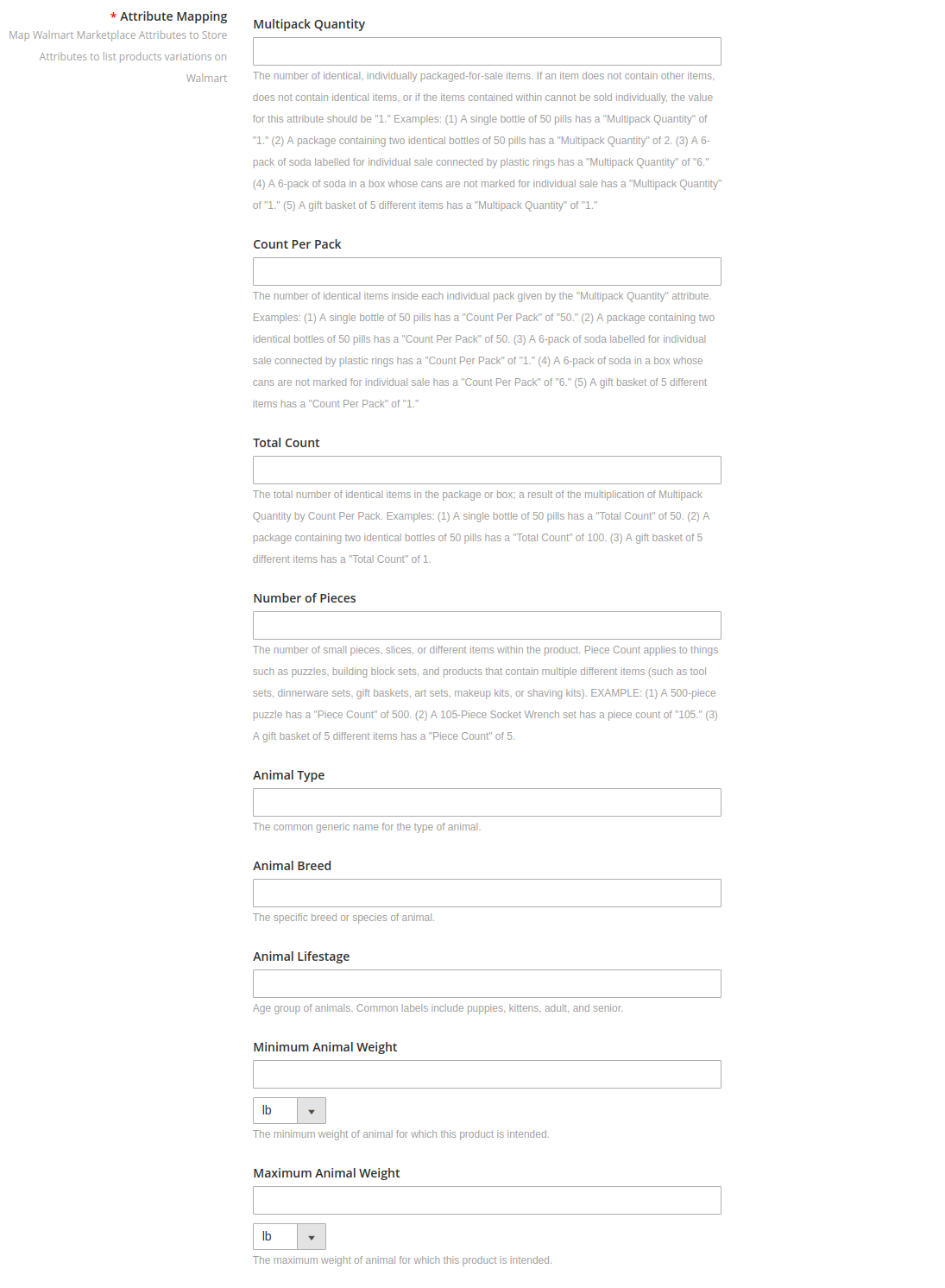
Cartographie d'attributs:?Map Walmart Marketplace Attributes to Store Attributes to list products variations on Walmart. The attribute section include the attributes of the selected category as shown in the image below. Map the ones that you feel is mandatory.
3.2.1?Comment
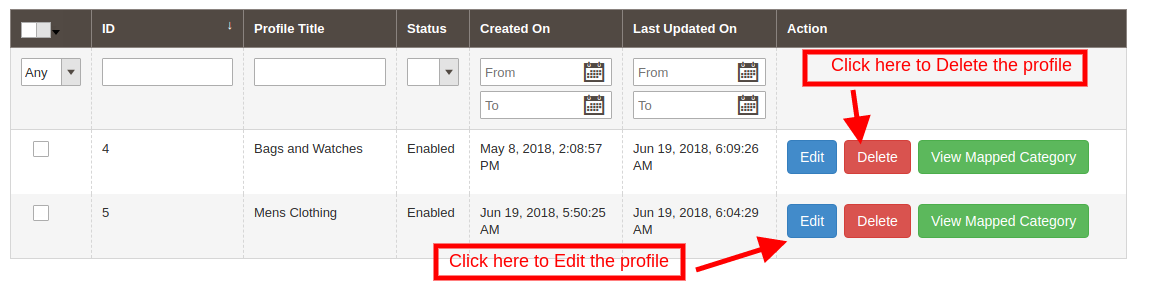
La liste des profils créés sera répertoriée dans l'onglet Gestion des profils de l'intégrateur Walmart Magento2. L’administrateur peut éditer les profils en cliquant sur le bouton 'Éditer'bouton correspondant à chaque profil. Pour supprimer le profil, cliquez sur le bouton 'Effacer'bouton correspondant à chaque profil.
3.2.2?Comment
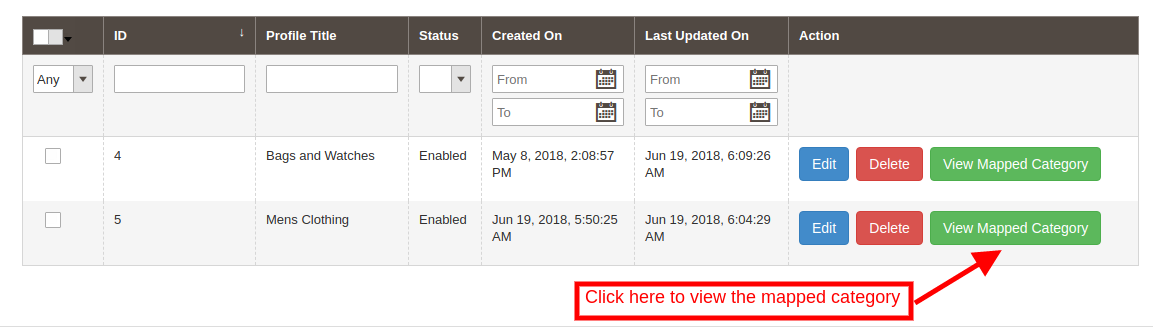
Si vous souhaitez voir la catégorie mappée, cliquez sur le bouton 'Voir la catégorie mappée'lien correspondant à chaque profil comme indiqué dans l'image ci-dessous:
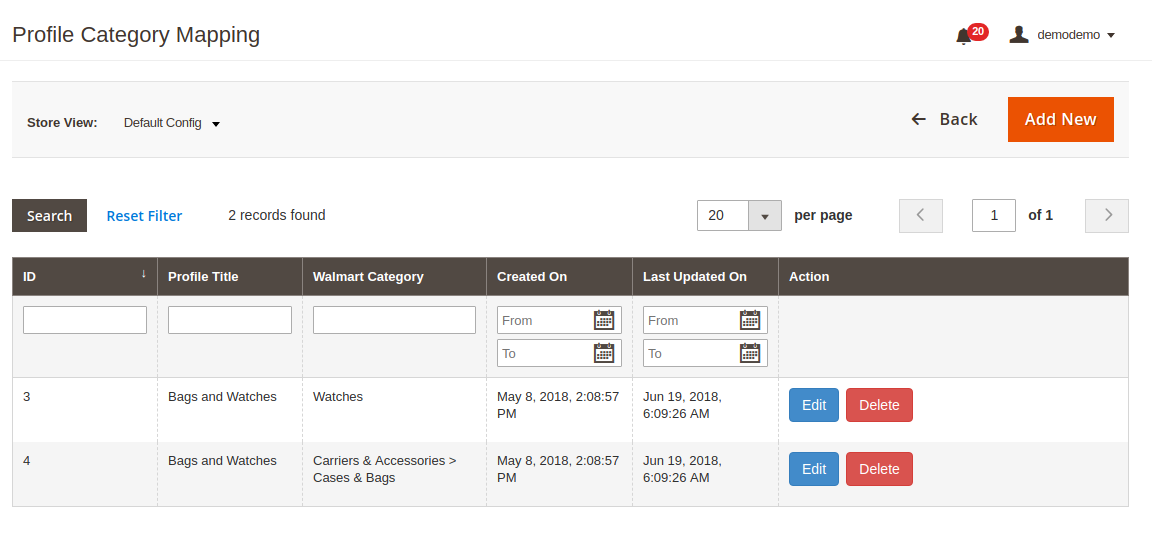
Cela vous redirigera vers l'interface du module d'intégration Walmart Magento 2 où vous pourrez voir la liste complète des catégories mappées. L’administrateur obtient même une option pour éditer ou supprimer le mappage en cliquant sur le bouton Éditer et Effacer comme indiqué dans l'image ci-dessous:
3.2.2.1?Comment
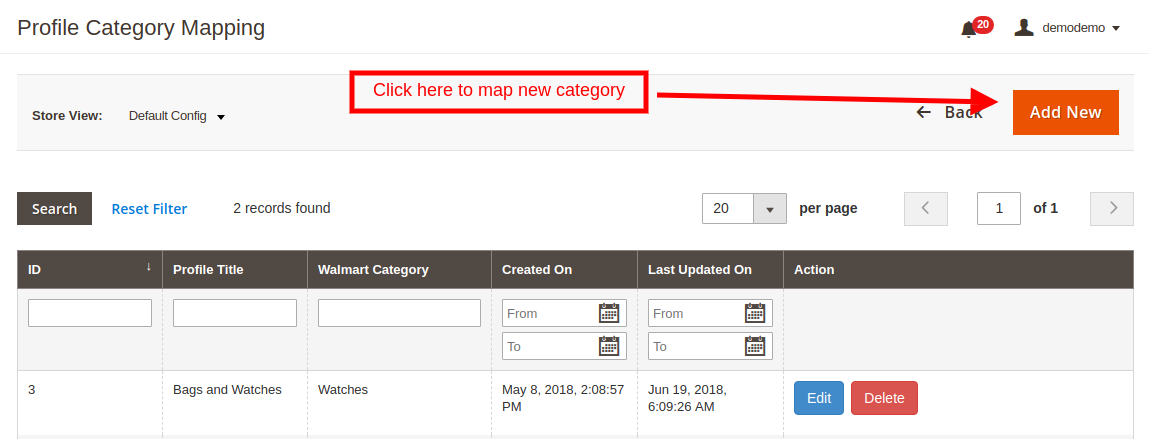
De plus, l’administrateur du magasin obtient même une option pour mapper de nouvelles catégories. Pour mapper une nouvelle catégorie, cliquez sur le bouton Ajouter, dans la partie supérieure droite de l’intégrateur Walmart Magento 2.
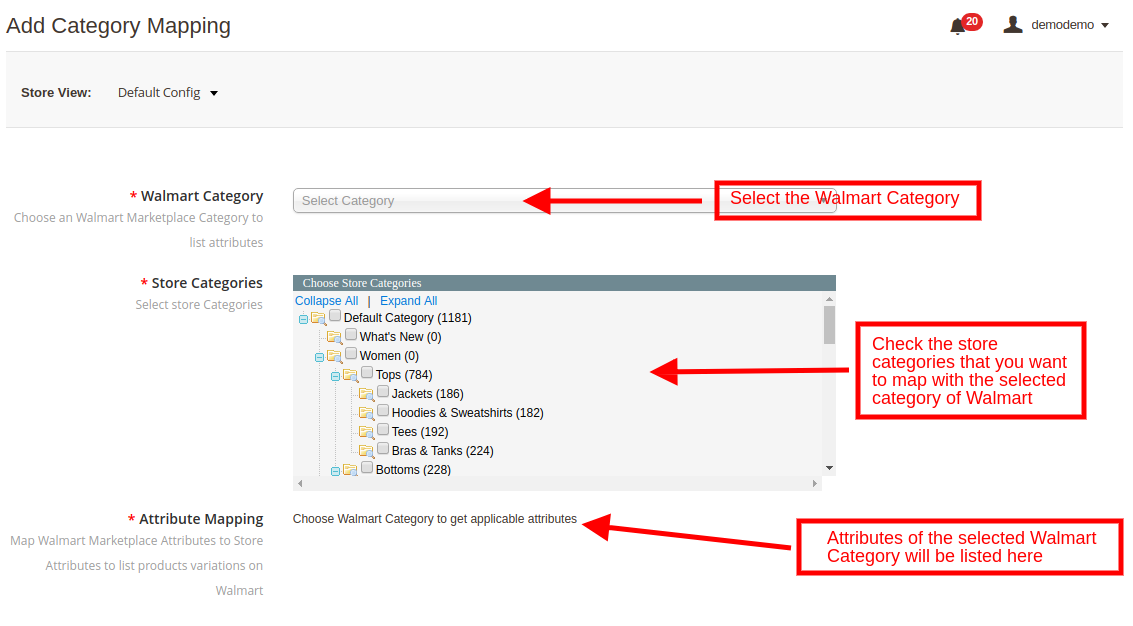
Cela vous redirigera la page de cartographie des catégories. Les différents champs de ce mentionné ci-dessous:
Catégorie Walmart: Sélectionnez la catégorie Walmart que vous souhaitez mapper avec la catégorie du magasin dans le menu déroulant.
Catégories de magasins: Cochez les catégories que vous souhaitez mapper avec la catégorie sélectionnée de Walmart.
Cartographie d'attributs: Les attributs de la catégorie Walmart sélectionnée seront listés dans cette section. Vous pouvez mapper les attributs selon les besoins de votre entreprise.
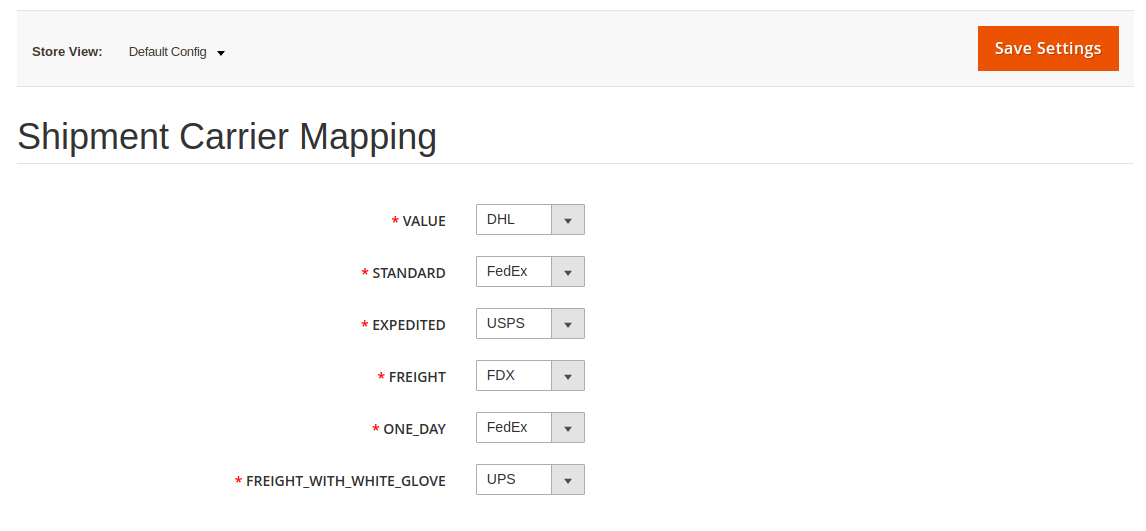
3.3?Shipment
L'administrateur peut mapper le transporteur du magasin avec celui du marché à l'aide du module d'intégration Magento 2 Walmart. Cela peut être fait simplement en sélectionnant les options dans la liste déroulante.
3.4?Promotion
Le plugin Magento 2 Walmart Integration permet à l’administrateur de créer des promotions pour le client du marché. Le propriétaire du magasin peut corriger la règle et l'activer / désactiver depuis le back-end du plug-in d'intégration Walmart Magento 2.
3.4.1?Les promotions
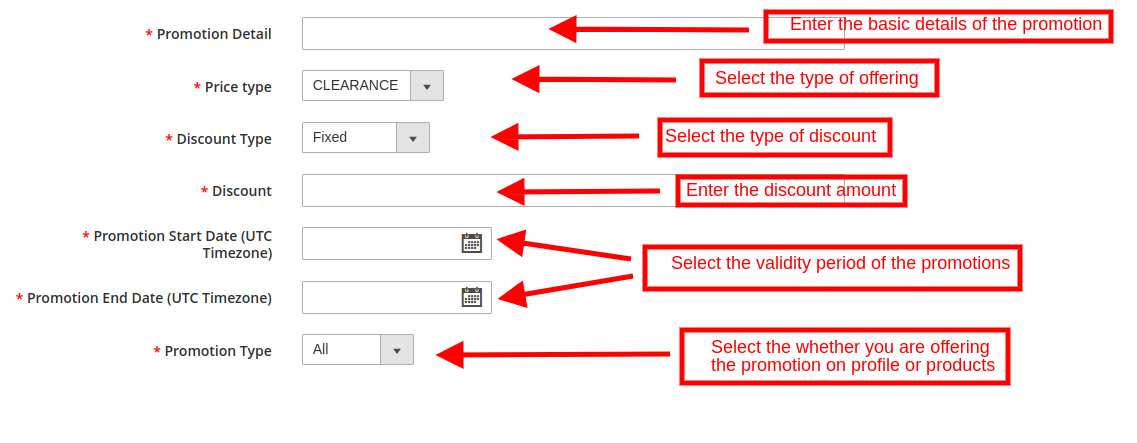
Vous pouvez créer de nouvelles promotions en cliquant sur le lien Ajouter un nouveau en haut à droite de l'intégrateur Magento 2 Walmart. Cela vous redirigera vers la page de création de promotion. Les différents champs de l'onglet sont discutés ci-dessous:
Détails des promotions: Fournissez les détails de la promotion. Ceci sera affiché comme nom de la transaction.
Type de prix: Sélectionnez le type de promotion que vous proposez. Il peut s'agir d'une vente de liquidation ou d'une offre de réduction de prix.
Type de remise: Sélectionnez le type de réduction que vous proposez. Il peut s'agir d'un rabais fixe ou en pourcentage.
Remise: Entrez le montant de la remise dans ce champ.
Date de début et de fin de la promotion: Sélectionnez les dates de début et de fin pour la validité de la promotion.
Type de promotion: Sélectionnez le type de promotion que vous proposez. Vous pouvez l'offrir à tous les produits, en fonction du profil et des produits
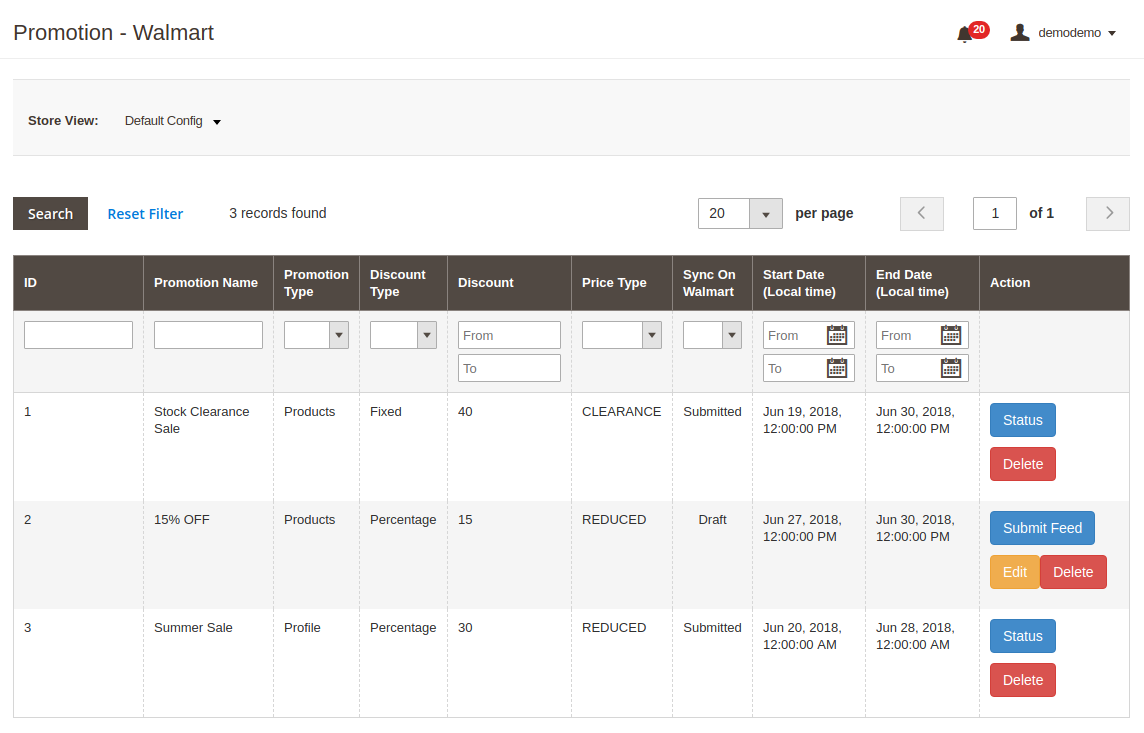
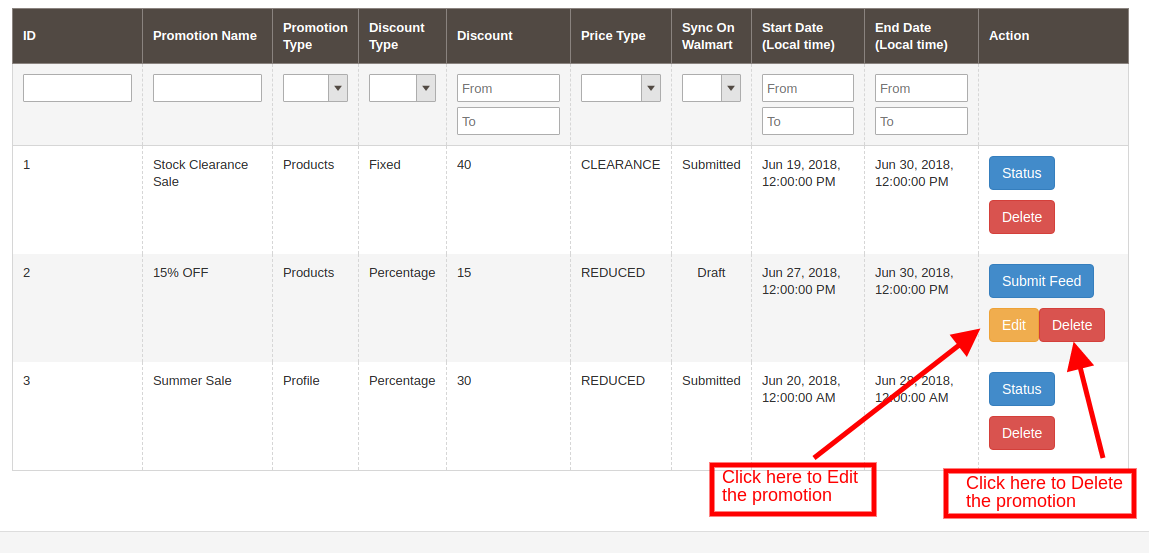
3.4.1 Comment modifier / supprimer des promotions pour Walmart?
Les promotions créées par l'administrateur sont répertoriées dans l'onglet Promotions de l'intégrateur Walmart Magento 2. L'administrateur peut modifier ou supprimer le même en cliquant sur le bouton Modifier ou Supprimer comme indiqué ci-dessous:
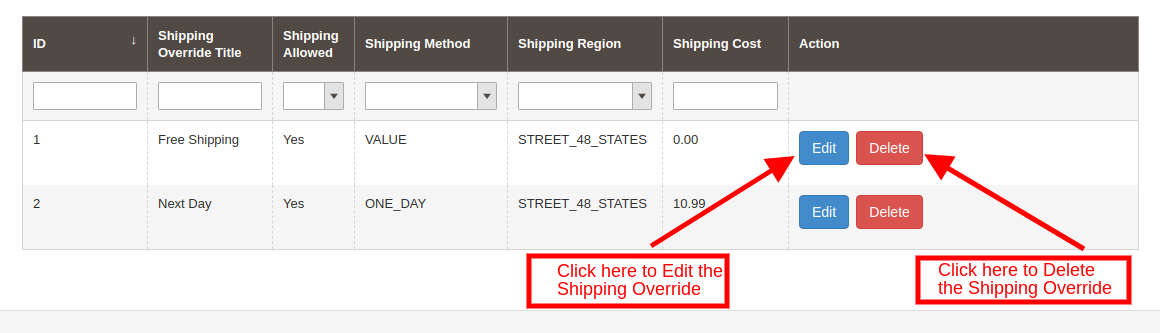
Remplacement de livraison par 3.5
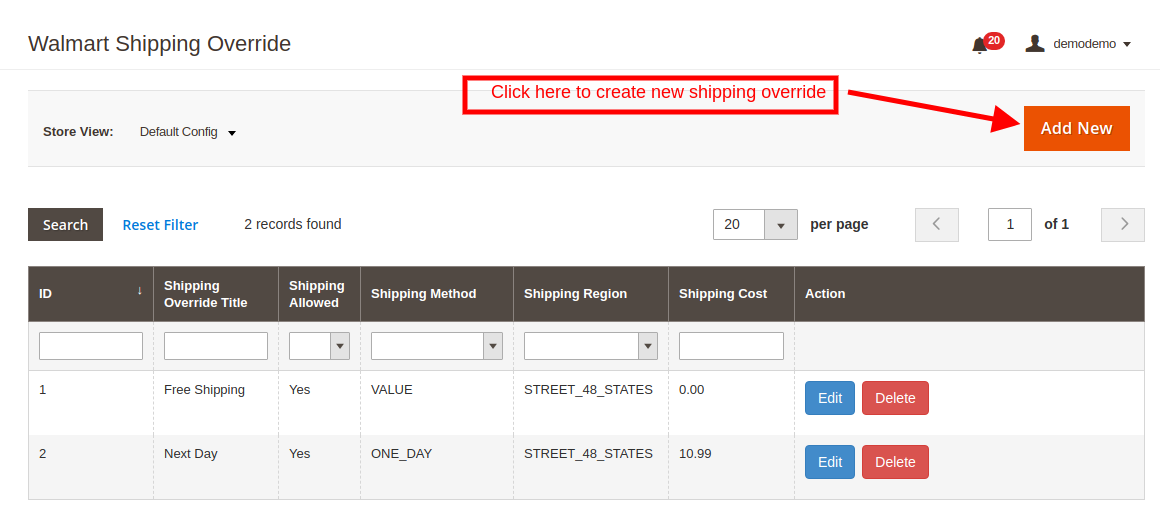
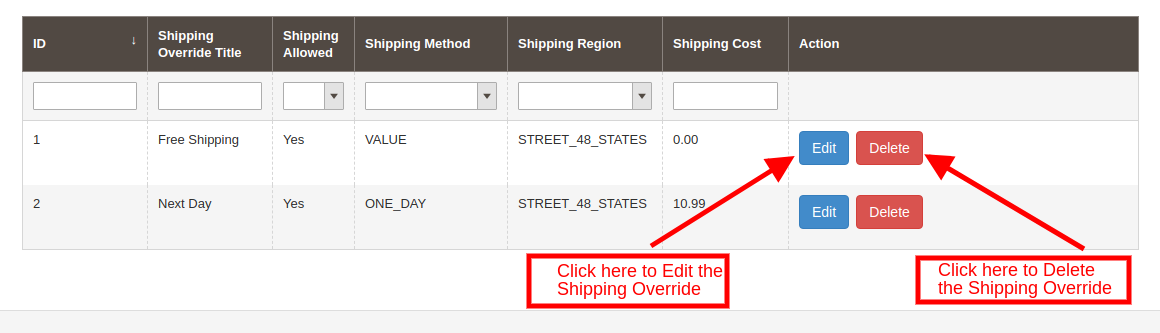
L'administrateur obtient une option pour créer un nombre N de remplacements d'expédition dans cet onglet du plug-in de synchronisation Walmart Magento 2.
3.5.1 Comment ajouter des modèles de livraison?
Suivez les étapes mentionnées ci-dessous pour ajouter des remplacements d’expédition: Pour créer un nouveau remplacement d’expédition, cliquez sur 'Ajouter un nouveau'en haut à droite de l'extension de synchronisation Magento 2 Walmart.
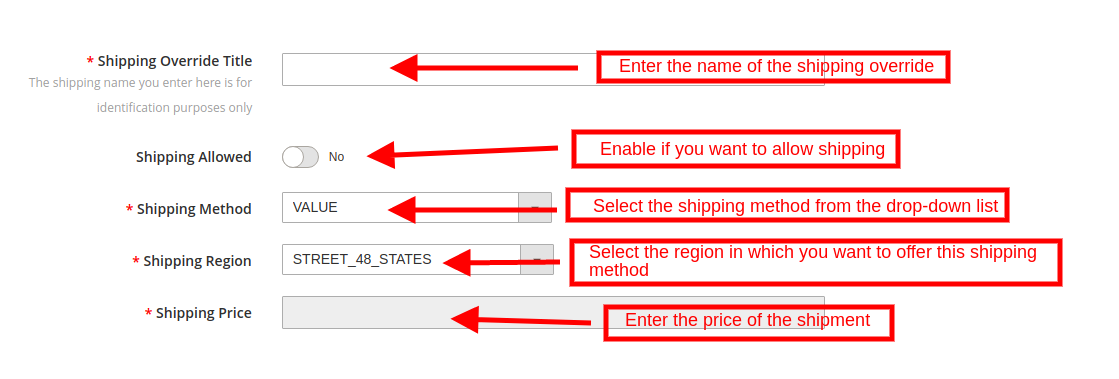
Les différents champs de cet onglet sont discutés ci-dessous
Titre de contournement d'expédition:?Enter a unique name for the Shipping Override Title in this section.
Expédition autorisée:?Enable the button if you want to allow shipping.
Méthode d'expédition:?Walmart allows 6 types of shipping methods. Admin can easily configure the shipping methods as per the requirement from the admin panel of the Walmart Integration module. Shipping methods offered by Walmart are ? VALUE, STANDARD, EXPEDITED, FREIGHT, ONE_DAY, FRIGHT_WITH_WHITE_GLOVE. Kindly refer to the below article for the details:
Région d'expédition:L'administrateur peut sélectionner la région dans laquelle il souhaite activer le remplacement d'expédition respectif.
Prix de l'expédition:Selon le mode d'expédition et la région d'expédition sélectionnés, l'administrateur peut définir les frais d'expédition pour les différents modes et régions d'expédition.
L'onglet Liste de produits du module d'intégration Magento 2 Walmart affiche la liste de tous les produits répertoriés sur le marché Walmart, ainsi que leur statut. Afin de synchroniser le produit sur le marché Walmart, exécutez le Cron du produit dans l'onglet Synchronisation. (Voir la section 3.15)
L'administrateur peut même renouveler ou supprimer les produits de cet onglet du plug-in d'intégration Walmart Magento 2 sans consulter le site walmart.com.
Renouvellement de produit 3.6.1
L’administrateur peut renouveler le produit arrivé à expiration sur Walmart Marketplace en cliquant sur le bouton "Renouveler"action correspondant à chaque produit. Après avoir configuré un produit pour le renouvellement, action"Renouveler"sera remplacé par"Interrompre"action. Cette action est utilisée pour arrêter le renouvellement du produit en cas de besoin.
Suppression de la liste de produits 3.6.2
Cette option permet à l’administrateur de supprimer la liste de produits de Walmart Marketplace. Cliquer sur "Effacer"action donnée correspondant à chaque liste de produits. Après avoir configuré un produit pour suppression, action"Effacer"sera remplacé par l'action" Relist ".
Mappage d'attributs 3.7
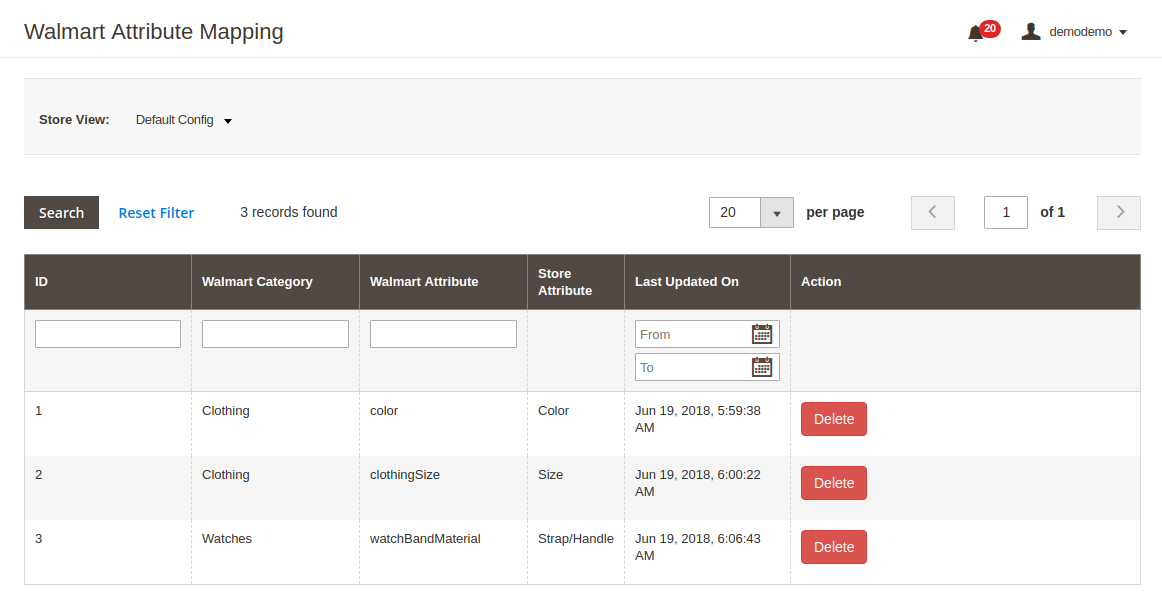
L'onglet Mappage d'attribut du connecteur Magento 2 Walmart permet à l'administrateur de mapper l'attribut de ses attributs de magasin Magento avec le marché Walmart. Les attributs mappés sont répertoriés dans cet onglet, comme indiqué dans l'image ci-dessous:
3.7.1 Comment mapper de nouveaux attributs?
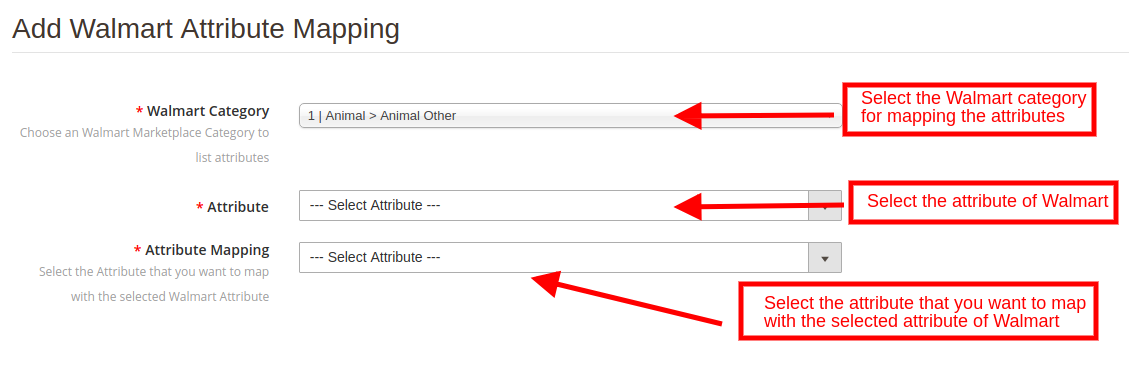
Pour mapper de nouveaux attributs, cliquez sur le bouton Ajouter un nouveau en haut de la page. Cela ouvrira l'onglet de mappage d'attribut. Les différents champs de cet onglet sont discutés ci-dessous:
Catégorie Walmart: Sélectionnez une catégorie de Walmart. Le mappage des attributs sera effectué pour la catégorie sélectionnée.
Attribut: Sélectionnez l'attribut du Walmart que vous souhaitez mapper avec le marché.
Cartographie d'attributs: Cette liste déroulante comprend les attributs du magasin Magento 2. Sélectionnez celui que vous souhaitez mapper avec l'attribut sélectionné du Walmart.
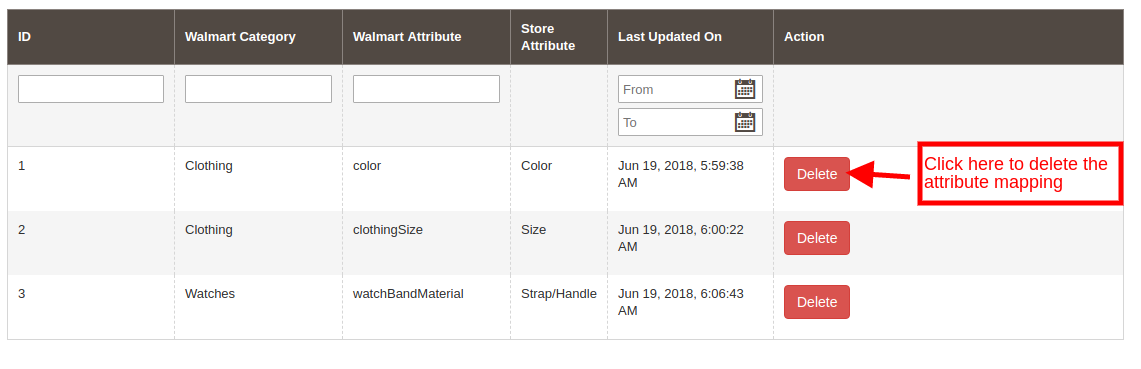
3.7.2 Comment supprimer des attributs mappés
Pour supprimer les attributs mappés, cliquez sur le bouton Supprimer en regard des attributs mappés dans l'onglet Mappage d'attributs Walmart.
Paramètres de commande 3.8
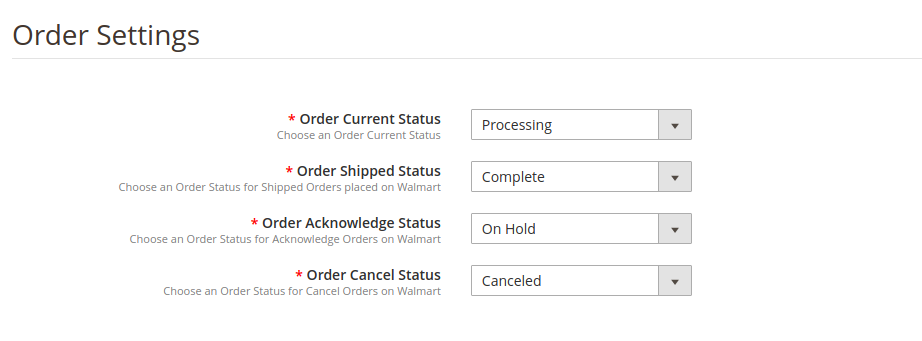
L'onglet Paramètres de commande du plug-in d'intégration Magento 2 Walmart aide l'administrateur à corriger les statuts de commande et à les synchroniser avec Walmart Marketplace. Ceci est fait en capturant les détails des commandes de Walmart Marketplace. Pour mapper les commandes de Walmart Marketplace vers le magasin Magento, vous devez exécuter le cron de commande dans l'onglet Synchronisation. (Voir la section 3.15.)
Les différents champs sont discutés ci-dessous:
État actuel de la commande:?Choose a default status of the order from the drop-down.
Commande expédiée Etat:?Select an order state for the orders that are shipped. Select the order status from the drop-down list.
Etat de la commande:?Select the order status once the order is acknowledged by the admin of the Magento store.
Ordre Annuler Etat: En cas d'annulation de commande, l'administrateur peut synchroniser le statut de la commande à l'aide de l'état Annuler la commande.
Remarque Une fois que le statut de la commande est modifié dans la boutique Magento, exécutez le cron «Mettre à jour le statut de la commande vers Walmart». Cela synchronisera tous les changements sur le marché.
Liste de commande 3.9
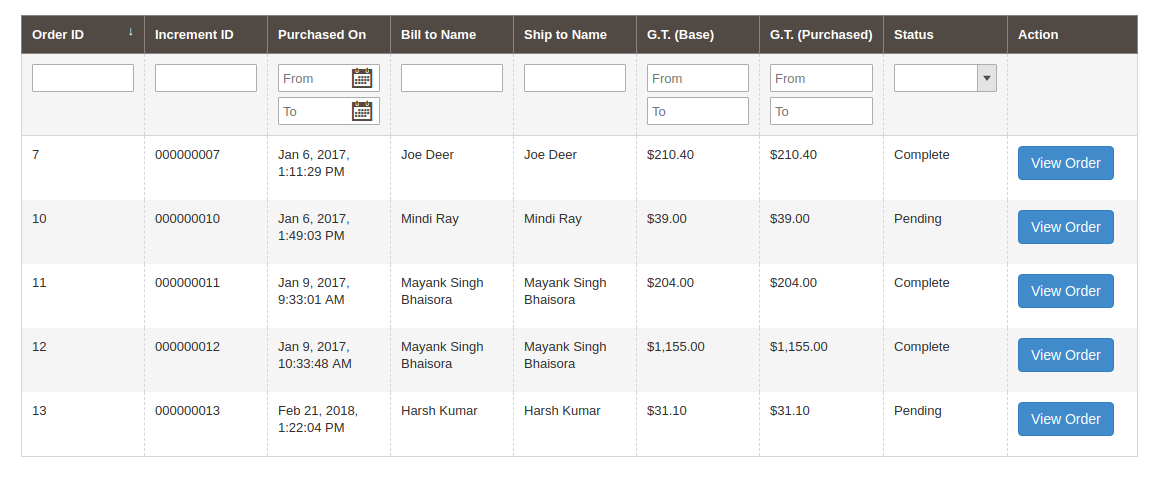
Les commandes reçues du magasin Walmart peuvent être synchronisées avec le magasin Magento 2 en exécutant cron dans le back-end de l’extension d’intégration Magento 2 Walmart. Les commandes reçues peuvent être consultées dans l'onglet Liste des commandes de l'interface d'administration de l'extension d'intégration Walmart Magento 2. Pour cela, le propriétaire du magasin doit exécuter le cron 'Sync Order List from Walmart' de l'onglet Synchronization. (Voir la section 3.15) Une fois le cron exécuté, l’ensemble des commandes sera synchronisé vers le magasin Magento. Ces commandes peuvent ensuite être traitées en cliquant sur le bouton 'Afficher la commande'bouton comme indiqué ci-dessous:
3.10. Etat du flux
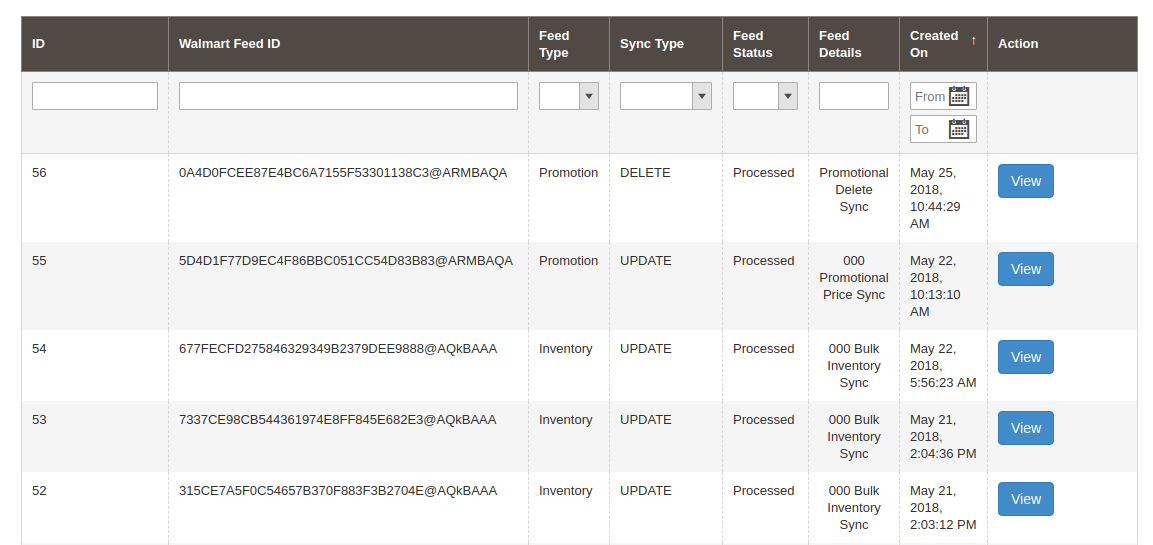
Pour chaque cron exécuté dans le back-end du module d’intégration Magento 2 Walmart, un flux sera créé dans cet onglet. Vous pouvez afficher l'état des flux en cliquant sur le bouton "Voir" comme indiqué dans l'image ci-dessous:
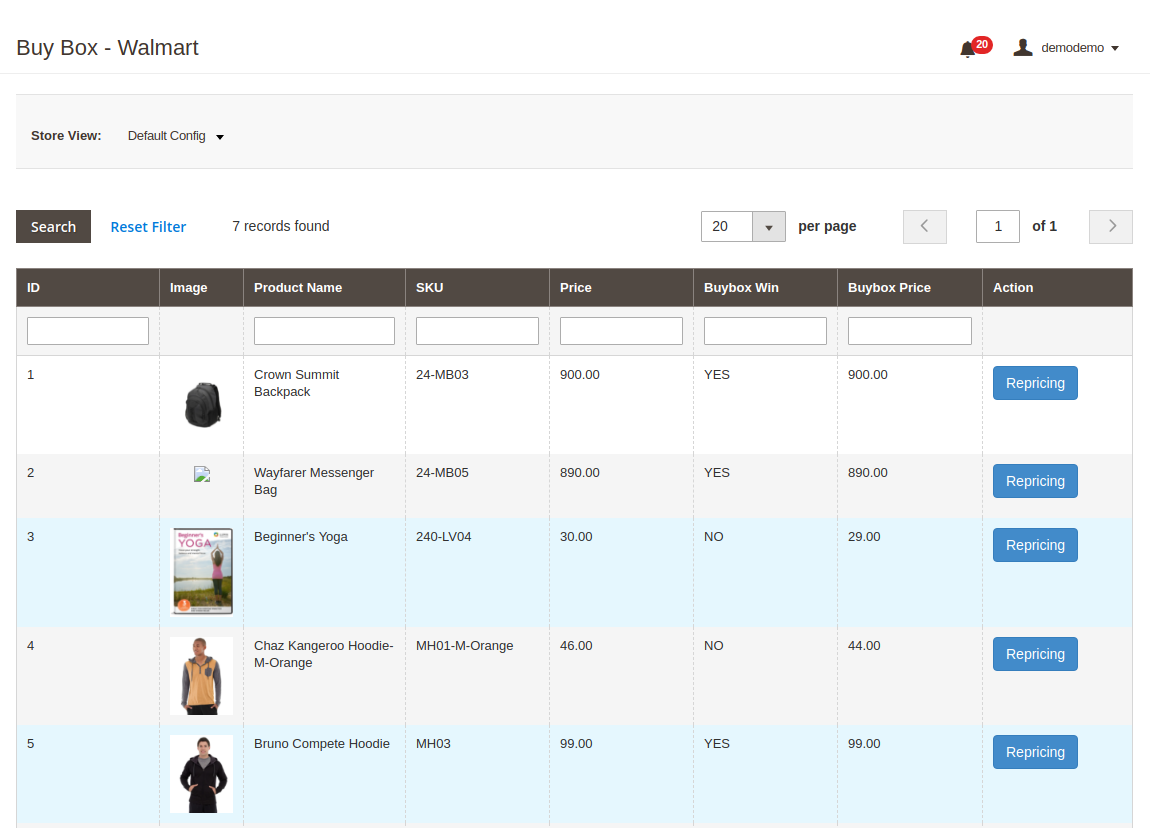
3.11. Rapport BuyBox
Cet onglet de l'intégration Walmart Magento 2 inclut le rapport BuyBox de Walmart. Les propriétaires de magasin peuvent obtenir le rapport BuyBox en exécutant cron dans l'interface d'administration de l'intégrateur Walmart Magento. Voir la section 3.15, afin de synchroniser le rapport Buy Box de walmart.com.
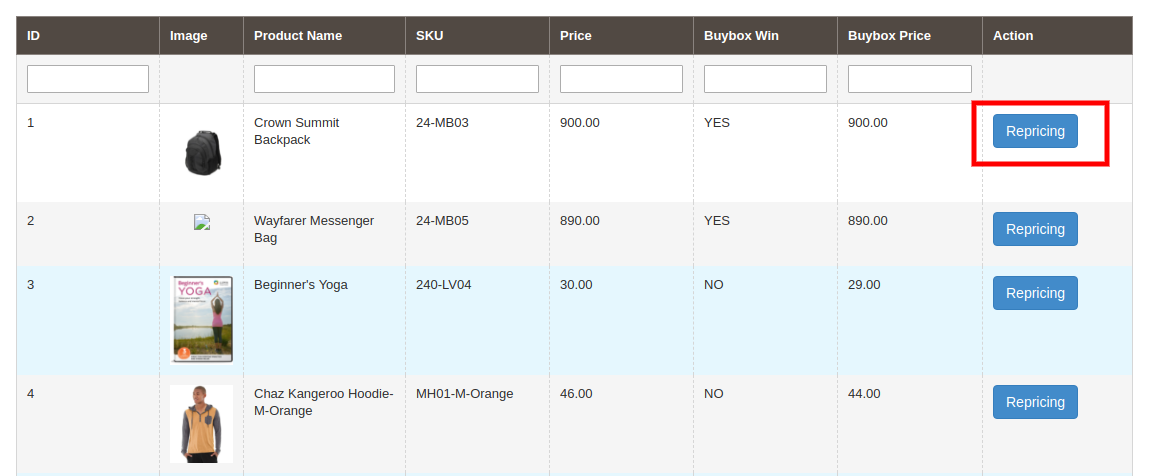
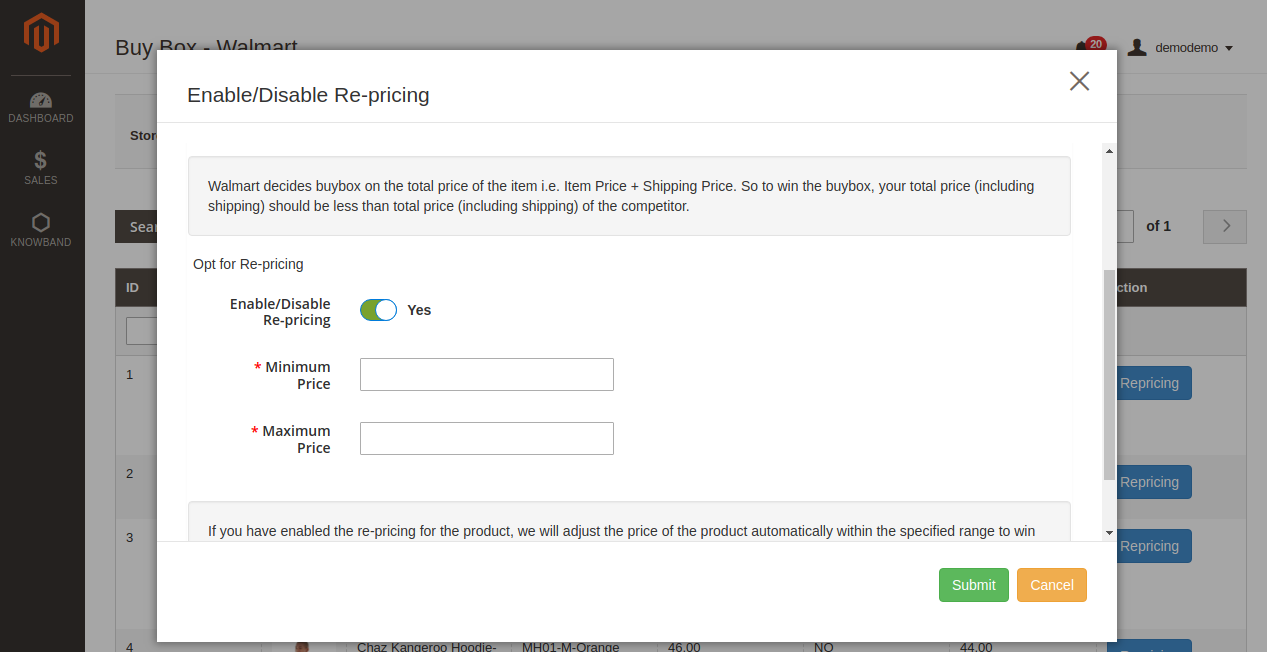
L’intégrateur Walmart Magento 2 permet même aux e-commerçants de réviser les produits afin de remporter le Buy Box. Pour revoir le produit, cliquez sur 'Repricing'option correspondant au produit respectif comme indiqué dans l'image ci-dessous:
Lorsque vous cliquez ici, une fenêtre contextuelle apparaîtra. Voici les champs proposés dans la popup.
Activer la repricing: Sélectionnez "Oui" dans le menu déroulant si vous souhaitez modifier le prix du produit.
Prix minimum et maximum: Entrez le prix minimum et maximum du produit dans les sections respectives. Une fois le repricing terminé, synchronisez la même chose avec le marché en exécutant cron dans le back-end de Magento 2 Walmart Integrator. (Voir la section 3.15)
3.12 Gérer le temps de latence
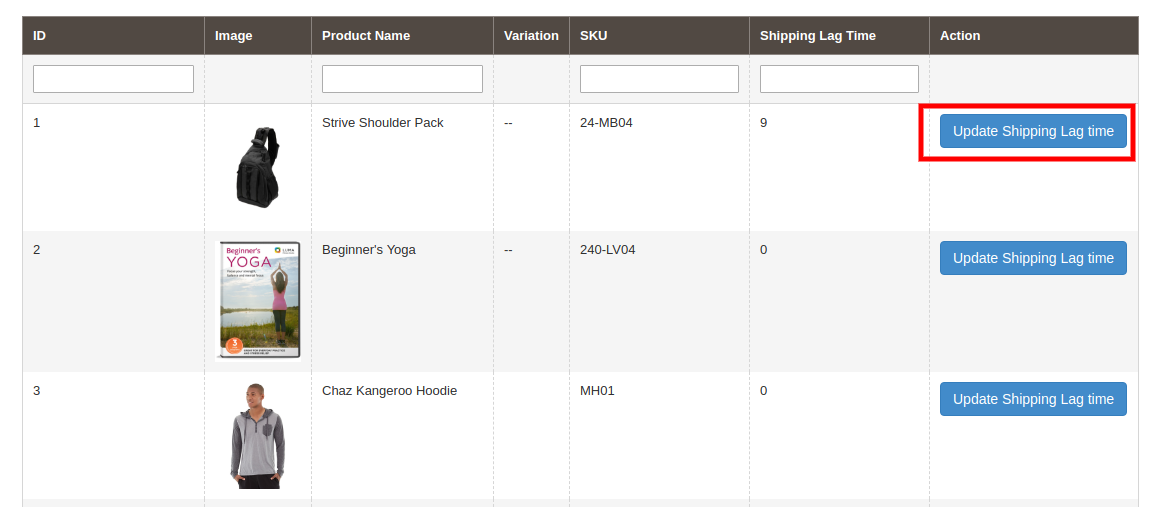
Le temps de latence fait référence au délai entre la passation de la commande et son expédition L'administrateur peut mettre à jour le temps de latence des produits et le synchroniser avec le marché à l'aide du cron offert par l'intégration de l'API Walmart Magento 2. Afin de fixer le délai, cliquez sur le bouton Mettre à jour le délai de livraison, comme indiqué dans l'image ci-dessous:
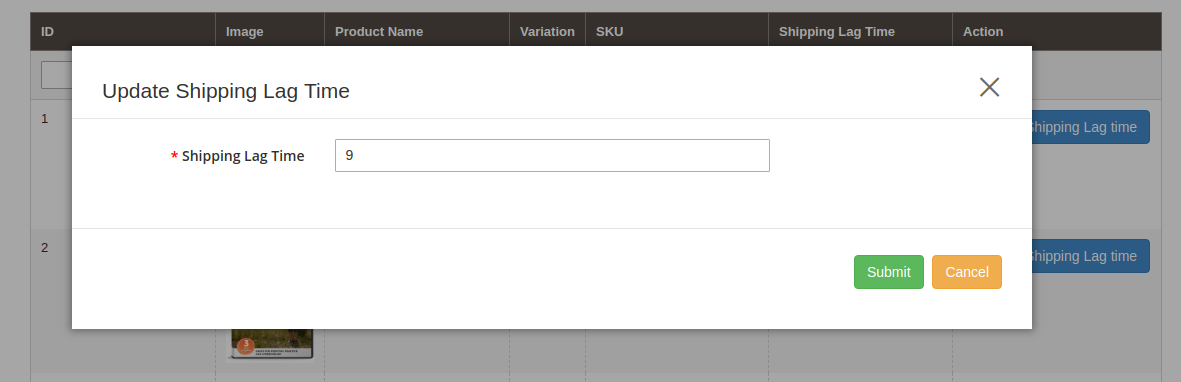
Comme
Entrez le temps de latence en jours et cliquez sur le bouton Mettre à jour. Cela mettra à jour le délai de livraison sur walmart.com.
Code de taxe 3.13
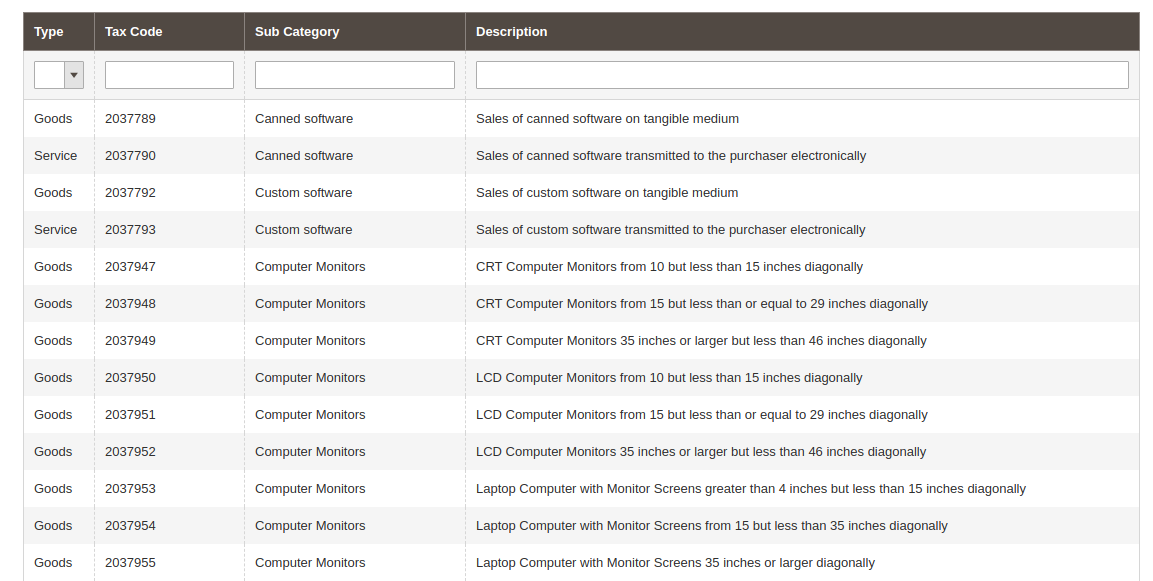
Cet onglet de l'intégrateur d'API Magento 2 Walmart répertorie le code de taxe de tous les produits répertoriés sur le marché.
3.14. Rapport des ventes
Cette section de l’intégrateur d’API Walmart Magento 2 offre le rapport de vente complet du magasin Walmart sous forme graphique et sous forme de tableau, comme le montre l’image ci-dessous:
3.15.?Synchronization
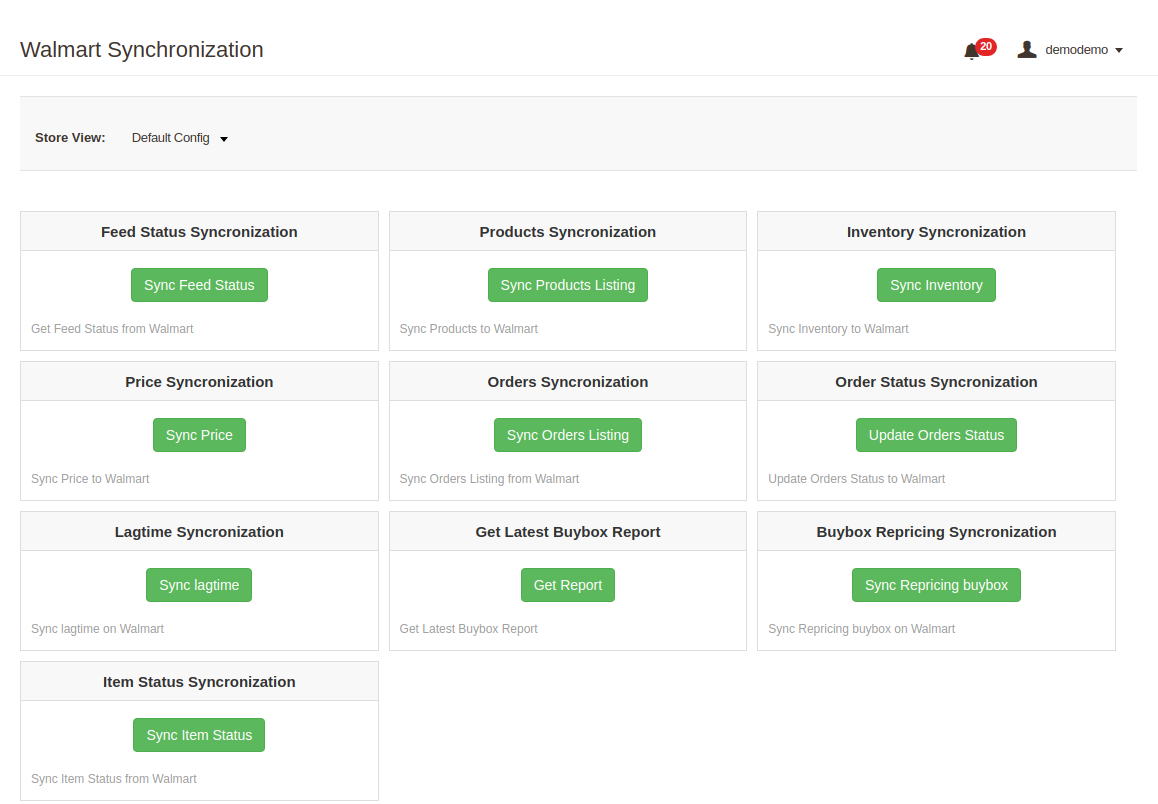
CeSynchronisation'languette. Les différentes tâches cron permettant de synchroniser les paramètres entre Magento Store et Walmart Marketplace sont présentées ci-dessous:
leDes produits?tab?will?be?synced?with?Walmart?by?clicking?on? ‘Sync?Listing'options cron offertes par Magento 2 Walmart Integrator.
Il
le
Il
3.15.3 Comment
leSync‘?cron.
Il
Ce
La modification de la quantité de produit dans la boutique Magento 2 est synchronisée avec le marché en exécutant ce cron.
3.15.4 Commentavec une?Walmart?Marketplace??
le
Il
le
le
3.15.5 CommentWalmartCommandes?avec?
Ce cron synchronisera les commandes de Walmart Marketplace vers le magasin Magento.
3.15.6 Commentat?walmart.com?
leSync‘?cron?will?update?the?order?status?as?per?the?changes made from the Magento store on Walmart marketplace.
3.15.7
Cliquer sur 'Synchroniser le délai d'expédition'de l'onglet de synchronisation de Magento 2 Walmart Integrator. Cela synchronisera le temps de latence respectif des produits avec walmart.com.
3.15.8
L'administrateur peut synchroniser le statut d'achat de Walmart en cliquant sur 'Synchronisez Walmart BuyBox'. Ceci mettra à jour le statut de BuyBox pour les produits respectifs.
3.15.9
leSynccron dans cet onglet de Magento 2 Walmart Integrator.
3.16?Audit?Log
levue?occurred?in?the?Audit?Log?tab of Magento 2 Walmart Integrator.?The?status?of?the?jobs?can?be?viewed?in?this?tab.
Les cartes-cadeaux sont devenues un facteur majeur des entreprises de commerce électronique. Knowband fournit le Extension du gestionnaire de cadeaux Magento cela permet au propriétaire du magasin Magento d'offrir des cartes-cadeaux à leurs clients. L'extension de chèques cadeaux Magento est un module qui permet à l'administrateur d'acquérir de nouveaux consommateurs en ligne tout en conservant les clients existants.
Cette extension de carte-cadeau Magento de Knowband offre aux clients la possibilité d'acheter la carte-cadeau en ligne et d'envoyer le chèque-cadeau à leurs amis par e-mail à une date et à une heure spécifiques. Les acheteurs en ligne peuvent commander les cartes-cadeaux pour les occasions spéciales de leurs proches et chers.
Fonctionnalités 1.1 de l'extension du gestionnaire de cartes-cadeaux Magento
En utilisant l'extension du gestionnaire de cartes-cadeaux Magento, le marchand de commerce électronique peut offrir l'option de carte-cadeau électronique aux visiteurs de ses magasins.
Le propriétaire d'un magasin Magento peut placer le lien pour une carte-cadeau n'importe où dans le front-end du site.
L'extension Magento send du gestionnaire de cartes-cadeaux de Knowband permet à l'administrateur de fixer la durée minimale pendant laquelle la carte-cadeau est livrée à l'utilisateur final une fois la commande passée.
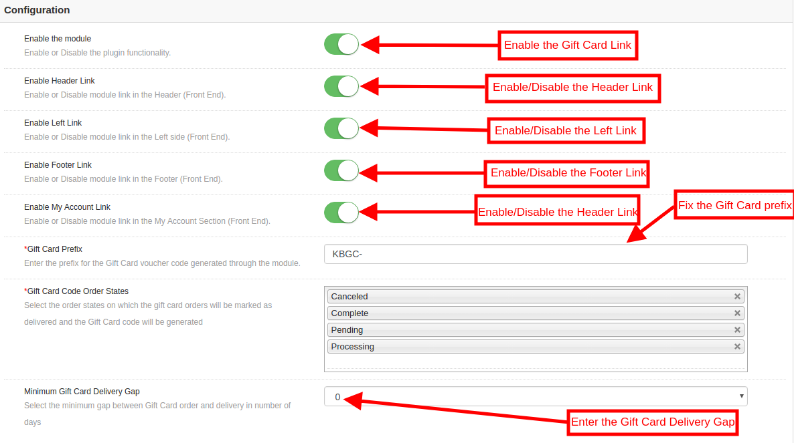
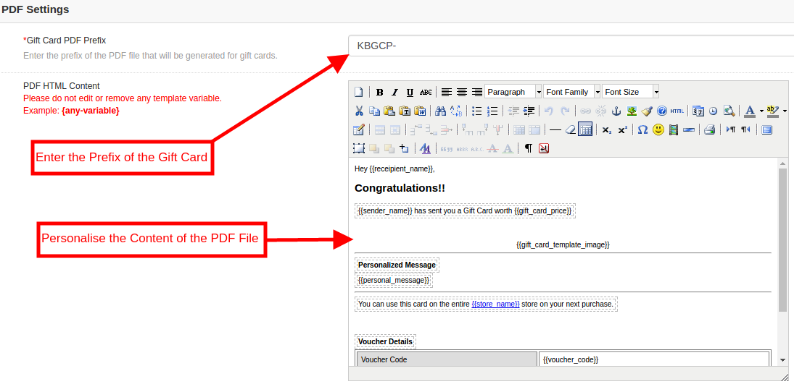
Le module de carte-cadeau Magento de Knowband permet à l’administrateur de définir le préfixe de la carte-cadeau.
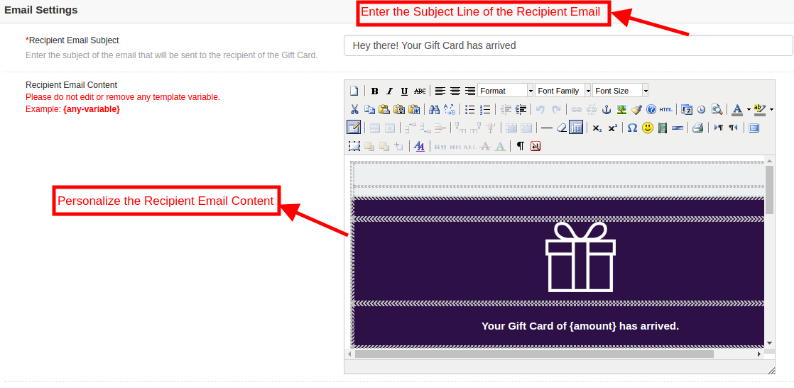
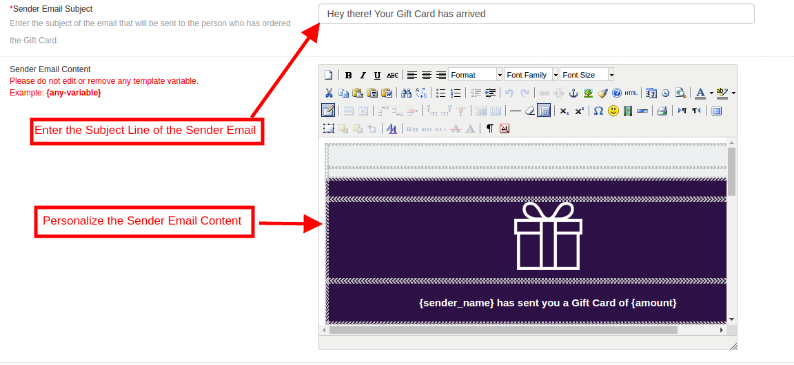
Avec l’extension de bon cadeau Magento, les propriétaires de boutique en ligne peuvent personnaliser l’objet et le contenu du modèle de courrier électronique prêt à l'emploi.
L'extension de carte-cadeau Magento de Knowband offre une option de personnalisation PDF à l'administrateur qui peut modifier le préfixe et le contenu de la carte-cadeau.
L'administrateur de la boutique peut exécuter le cron pour implémenter les modifications automatiquement.
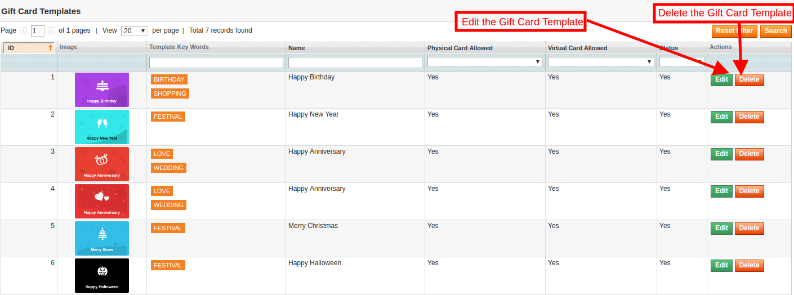
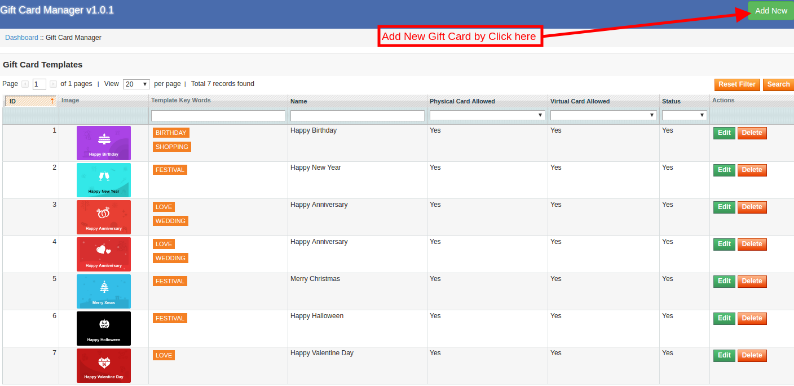
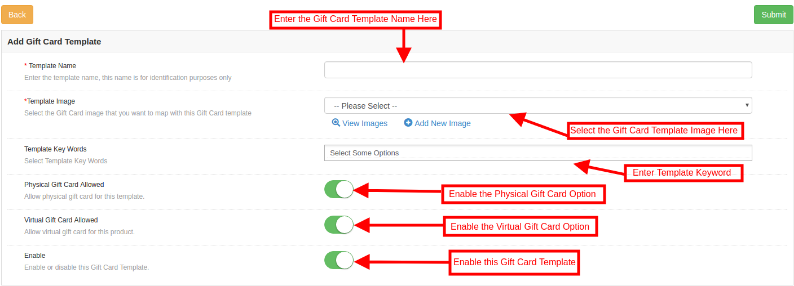
L'extension de carte-cadeau Magento de Knowband permet à l'administrateur du magasin d'ajouter, de modifier ou de supprimer le modèle de carte-cadeau.
Les marchands en ligne peuvent ajouter le nombre N de modèles de cartes-cadeaux pour diverses occasions, notamment des anniversaires, des anniversaires, des vacances ou tout autre événement spécial. Les modèles ou les modèles de cartes-cadeaux par défaut peuvent être modifiés, désactivés ou supprimés selon les besoins.
L'administrateur du magasin a même la possibilité de garder une trace des commandes reçues pour la carte-cadeau à partir du back-end de l'extension du gestionnaire de cartes-cadeaux Magento.
L'extension des bons cadeaux Magento aide l'administrateur à augmenter la rétention de la clientèle.
L'extension de la carte cadeau Magento send de Knowband est facile à installer et à configurer.
L'extension de carte-cadeau Magento est entièrement réactive sur mobile.
Avantages du gestionnaire de cartes-cadeaux 1.2 Magento pour les clients:
1. Les extensions de cartes-cadeaux Magento de Knowband font gagner un temps précieux aux clients. Ils peuvent obtenir les cartes-cadeaux pour différentes occasions au cas où ils auraient du mal à choisir un cadeau tangible dans le magasin.
2. L'option de carte-cadeau intégrée par le module de carte-cadeau Magento de Knowband est ce qu'il y a de mieux pour les clients qui ont du mal à choisir un cadeau pour n'importe quelle occasion.
Installation de 2.0
Après avoir acheté le module de carte-cadeau Magento dans le magasin, vous obtiendrez les fichiers suivants.
1. Le fichier compressé qui comprend le code source du module 2. Manuel utilisateur
Suivez les étapes suivantes pour installer l'extension du gestionnaire de cartes-cadeaux Magento:
1. La structure de dossiers du gestionnaire de cartes-cadeaux.
2. Copiez tous les dossiers du fichier compressé, collez-les dans le répertoire racine de Magento et effacez le cache en espèces (s'il est activé).
3. Vous pourrez trouver le "Gestionnaire de cartes-cadeaux"option à l'intérieur du"Système> Extensions Knowband> Gestionnaire de cartes-cadeaux“.
4. Vous pouvez maintenant configurer le gestionnaire de cartes-cadeaux Magento selon vos besoins et vérifier qu'il fonctionne correctement.
Panneau d'administration 3.0
Après avoir installé l'extension Magento Gift Card Manager dans la boutique Magento, l'administrateur dispose d'un certain nombre d'options de configuration. Les sections suivantes sont disponibles pour l'interface d'administration:
1. Configuration du module 2. Modèle de carte cadeau 3. Produits pour cartes-cadeaux 4. Commandes de cartes-cadeaux
Laissez-nous discuter des différentes options de personnalisation de l’extension du bon cadeau Magento.
Configuration du module 3.1.1
L'onglet Configuration du module du module de gestion de cartes-cadeaux Magento de Knowband offre les options de configuration de base à l'administrateur du magasin. L'onglet Configuration du module est présenté ci-dessous.
1. Activer le module:?Initially, this Magento Gift voucher extension is disabled. The store admin can enable this option and offers their customer Gift card option. This can be done by toggling the button as shown below.
2. Activer le lien en-tête: L'administrateur du magasin peut activer le bouton pour afficher le lien de la carte-cadeau dans l'en-tête de la page Web.
Aperçu frontal:
3. Activer le lien gauche: Dans cette section, le détaillant en ligne peut activer l’affichage du lien dans la partie gauche du site.
Aperçu frontal:
4. Activer le lien de pied de page: L'administrateur peut activer l'affichage du lien des cartes-cadeaux au pied de page du site.
Aperçu frontal:
5. Activer le lien Mon compte: L'administrateur peut activer le lien de la carte-cadeau dans la page Mon compte.
Aperçu frontal:
6. Préfixe de carte cadeau:Avec cette option d'extension de carte-cadeau Magento, l'administrateur peut définir ici le préfixe du code de bon d'achat de la carte-cadeau prépayée. Par exemple, le code peut être entré au format
7. Statut de la commande de carte-cadeau:?The admin gets an option to select the status of the orders.
8. Écart minimum entre la livraison d'une carte-cadeau et:Le chèque cadeau Knowband Magento permet à l’administrateur du magasin de spécifier la durée minimale du jour où la commande a été passée et du jour de la livraison de la carte cadeau.
Paramètres de messagerie 3.1.2
Dans cet onglet, l’administrateur peut personnaliser le modèle de courrier électronique de la carte-cadeau à sa guise. Cette extension de carte-cadeau Magento de Knowband propose des modèles de courrier électronique par défaut. L'ensemble de l'e-mail, de l'objet au contenu, peut être modifié et personnalisé selon les besoins.
Cette extension du gestionnaire de cartes-cadeaux Magento propose l’option deux modèles de courrier électronique.
Modèle d'email de destinataire
Modèle d'email de l'expéditeur
Modèle d'e-mail du destinataire: Dans cette section, l’administrateur du magasin peut entrer la ligne d’objet de l’e-mail et son contenu, conformément à l’exigence.
Contenu de l'e-mail de l'expéditeur: Dans cette section de l'extension de carte-cadeau Magento, le commerçant peut personnaliser le contenu de l'e-mail en fonction des besoins de l'entreprise.
Paramètre PDF 3.1.3
L'administrateur peut permettre aux clients de télécharger la carte-cadeau au format PDF. Le module de chèques-cadeaux Magento offre l’option Paramètres PDF à l’administrateur. L'acheteur peut imprimer les cartes-cadeaux au format PDF à l'aide du module de gestion des cartes-cadeaux Magento. L'administrateur peut modifier le préfixe de la carte-cadeau et le contenu PDF à partir du serveur principal. Les modifications seront reflétées dans le PDF.
Paramètre Cron 3.1.4
L'administrateur peut exécuter le cron manuellement en cliquant sur le bouton présenté dans l'image ci-dessous.
Sinon, l’administrateur de la boutique e-commerce peut activer l’exécution automatique de l’option cron en basculant le bouton comme indiqué ci-dessous.
Modèle de carte-cadeau 3.2
Cet onglet répertorie le modèle de carte-cadeau par défaut. L'administrateur peut personnaliser ce modèle de carte-cadeau selon son désir. En dehors de cela, le commerçant peut modifier ou supprimer le modèle de carte-cadeau.
3.2.1 Comment modifier et supprimer un modèle de carte-cadeau?
L'administrateur obtient même une option pour modifier le modèle ou le supprimer. Pour ce faire, cliquez sur le bouton Modifier ou Supprimer, comme indiqué ci-dessous:
3.2.2 Comment ajouter une nouvelle carte-cadeau?
Pour créer les nouveaux modèles pour l'extension du gestionnaire de cartes-cadeaux Magento, allez dans l'onglet Modèle de carte-cadeau, puis cliquez sur 'Ajouter un nouveau‘?option?at the top right side of the module.
Remplissez les informations pour créer le modèle comme indiqué dans l'image:
1.?Template Name:?In this section of Magento send gift card extension, enter the name of the Gift Card template.
2.?Template Image:?L'administrateur peut sélectionner l'image ou la mise en page des cartes-cadeaux qui seront affichées dans l'interface du site de commerce électronique.
Les images des différentes occasions peuvent être sauvegardées dans le back-end de l'extension du gestionnaire de cartes-cadeaux Magento par Knowband.
3.2.3 Comment personnaliser le modèle de la carte-cadeau?
3.2.4 Voir les images de modèles de cartes-cadeaux
L'administrateur du magasin peut même voir les images des différents événements sauvegardés ou créer une nouvelle image pour les mêmes.
Lorsque vous cliquez sur le 'Voir les images'vous serez redirigé vers la page ci-dessous.
La liste présente toutes les images créées et enregistrées. Vous pouvez visualiser l'image complète ou même la supprimer si nécessaire.
Pour créer de nouvelles images, cliquez sur 'Ajouter une nouvelle image' comme indiqué ci-dessous.
3.2.2 Ajouter un modèle de carte-cadeau Image
Vous pouvez entrer le nom de l'image et le texte de l'image à afficher sur la carte-cadeau. Même l'image de fond et la couleur, ainsi que la couleur de la police, peuvent être modifiées en un clic. Prévisualisez l'image finale avant de la diffuser en direct sur le site Web.
Mots-clés 3.Template:L'extension de carte-cadeau Magento permet à l'administrateur de sélectionner les mots-clés des cartes-cadeaux.
4. Carte-cadeau physique autorisée:Activez ce bouton si vous souhaitez offrir les cartes-cadeaux sous forme physique. Si cette fonctionnalité est activée, l'administrateur peut autoriser les clients à envoyer la carte-cadeau sous forme physique au destinataire.
5. Carte-cadeau virtuelle autorisée:?The online retailer can enable the Virtual gift card functionality. This will allow the customers to download the e-cards.
6. Activer:?Toggle this button to enable or disable the Gift card template.
Produit de carte cadeau 3.3
Le modèle de carte-cadeau Magento permet aux marchands en ligne de personnaliser les produits de cartes-cadeaux prépayés en quelques étapes simples.
3.3.1 Comment modifier et supprimer un produit de carte-cadeau?
L'administrateur obtient même une option pour modifier / supprimer le produit de carte-cadeau de la section ci-dessous:
3.3.2 Comment ajouter un nouveau produit de carte-cadeau?
Pour créer le nouveau produit de carte-cadeau pour l'extension du gestionnaire de cartes-cadeaux Magento, accédez à l'onglet Modèle de carte-cadeau, puis cliquez sur le bouton 'Ajouter un nouveau‘?option at the top right side of the module.
Vous trouverez ci-dessous les informations à fournir pour la création du produit.
Nom du produit:Entrez le nom du produit ici. Ce peut être un joyeux anniversaire, un joyeux anniversaire, un joyeux Noël ou tout autre.
Prix du produit:Entrez le montant autorisé dans la carte-cadeau dans cette section.
La qualité des produits:?Enter the product quality of this gift card product.
Validité de la carte-cadeau:La période de validité en mois de la carte-cadeau peut être entrée ici.
Carte-cadeau virtuelle autorisée:Activez la carte électronique en activant le bouton.
Livraison gratuite:Le vendeur de commerce électronique peut même permettre la livraison gratuite au client.
Activer:?Gift Card Product can be enabled or disabled from here.
Commandes de cartes-cadeaux 3.4
L'onglet Commande de cartes-cadeaux fournit la liste complète des commandes reçues pour les cartes-cadeaux. Cela implique le courrier électronique du destinataire, la date d'envoi ainsi que le statut des cartes-cadeaux.
Dans le 'Commande de carte-cadeau'onglet aller à la'Affichage'bouton dans la section de droite. Dans cette section affiche toutes les informations sur la commande.
Interface utilisateur du site Web 4.0
Les liens vers la page des cartes-cadeaux peuvent être visualisés dans le front-end selon l’option choisie par l’administrateur du magasin.
Une fois que les visiteurs du magasin ont cliqué sur le lien, ils seront redirigés vers la page des cartes-cadeaux du site.
Désormais, le client peut acheter la carte-cadeau, ajouter le produit au panier et passer à la page de paiement. La carte-cadeau sera ensuite envoyée au destinataire.
Le plus grand événement de football a commencé. Des millions de fans de football à travers le monde sont pompés pour encourager leurs équipes. Cela arrive tous les quatre ans quand tous les fans de football deviennent fous. Le football est un de ces sports qui a des fans partout dans le monde. C’est aussi une chance en or pour les entreprises de profiter de toutes les excitations autour et de promouvoir leurs entreprises. Mais attendez! Vous devez savoir que la FIFA a des règles et des règlements stricts sur la façon dont les marques officielles peuvent être utilisées. Pour consulter les détails, cliquez ici.
Qu’est-ce qui est commun dans le commerce électronique et le football?
Il y a peu de similitudes dans le football et le commerce électronique. Le jeu énergétique a tant d’apprentissage qui peut être utilisé pour mettre en œuvre une stratégie réussie pour votre boutique en ligne. Les publicités et les nouvelles concernant le match de football donnent également une idée pour promouvoir les produits et services. Ici, nous allons discuter de certaines similitudes dans le football et le commerce électronique.
Similarité 1: Étudier les mouvements des joueurs et des équipes compétiteurs
Afin de créer une stratégie réussie pour gagner le match, il est nécessaire que les équipes étudient les mouvements des meilleurs joueurs de l’équipe de la compétition et analysent le plan de match de l’équipe de la compétition.
De même, dans le commerce électronique, il est nécessaire de garder la trace des concurrents afin de rester en tête de la compétition. Vous ne pouvez pas se permettre d’ignorer même le plus petit facteur car il peut s’avérer dangereux.
Voici quelques-uns des points clés qui devraient être gardés à l’esprit lors de l’analyse des concurrents –
1) Quelle stratégie utilisent-ils pour la génération de leads?
2) Quelles promotions spéciales sont-elles en cours d’exécution?
3) Quelle stratégie utilisent-ils pour le référencement?
4) Comment font-ils la promotion de leurs produits et services sur les médias sociaux?
5) Comment reciblent-ils leurs clients?
6) Comment ils utilisent l’email marketing pour atteindre les clients existants et quelle est la fréquence d’email?
7) Quelles sont les techniques de rétention des clients utilisées par les magasins concurrents?
Similitude 2: La balle est plus rapide que les joueurs
Pour gagner un match, il est essentiel que les joueurs s’étalent et couvrent tout le champ. Si les joueurs continuent à déplacer le ballon, ils pourront marquer un but. Afin de réaliser la même chose, les équipes utilisent les différentes formations. C’est la meilleure façon par laquelle les joueurs s’organisent au sol est avec une formation comme 4-4-2, 4-4-1-1, 4-4-3 etc.
De la même manière, les entreprises de commerce électronique doivent déployer leurs ailes et exploiter les différentes opportunités, les tendances et les progrès technologiques. Voici quelques points à prendre en compte:
1) Site Web convivial
2) Images belles et claires des produits
3) Description du produit bien organisé
4) Promotions impressionnantes
5) Présence sur les médias sociaux
6) Vente multicanal
7) Expérience client – Retour, remboursement, remplacement, chat en direct, helpdesk, expédition, paiements, etc.
8) Revue et témoignages
9) Sites Web mobiles / applications mobiles
10) Programmes de fidélisation de la clientèle
Maintenant que vous êtes préparé avec les règles et les similitudes entre le football et le commerce électronique, demandez-vous ce que vous devez faire ensuite? Voici la réponse.
Préparez votre plan de match
Si vous utilisez un type de promotion pour profiter de la fièvre du football, vous devez jouer intelligemment. Il y a quelques points clés que vous devez considérer avant de préparer votre stratégie de promotion. Il y a 32 pays qui participent à la Coupe du monde 2018. Ainsi, si votre public cible provient d’un de ces pays, vous pouvez planifier vos promotions en fonction de l’équipe nationale. De plus, vous pouvez planifier des promotions en fonction de l’intérêt des fans de votre pays. Assurez-vous de suivre les instructions données par la FIFA concernant l’utilisation des marques.
Comment l’ extension de Knowband peut- elle vous aider?
Knowband propose “Spin and Win Popup Extension” pour Prestashop, Magento, Opencart et Shopify avec le thème Soccer pour déclencher la sensation sportive des fans et les motiver à faire des achats à partir de votre site. Avec le thème du football accrocheur, vous pouvez attirer l’attention des visiteurs du site instantanément. Cela vous aidera également à augmenter le taux de fidélisation de la clientèle et à stimuler les prospects globaux. A partir de maintenant, 2 thèmes génériques et un thème pour le pays sélectionné sont disponibles. Vous pouvez utiliser ces thèmes pour attirer l’attention des visiteurs de votre magasin; cela vous aidera à atteindre vos objectifs de vente pour l’année 2018.
Pourquoi devriez-vous utiliser le thème Football sur votre site?
Le nombre de téléspectateurs et de fan-followers du football est de plusieurs millions à travers le monde. C’est le sport national d’environ 60 nations. Il y a 32 équipes participant à la Coupe du monde. Les équipes suivent:
Si votre équipe nationale participe à la Coupe du monde, alors vous pouvez montrer votre soutien à l’équipe et même laisser vos clients obtenir la réduction alléchante pendant cette saison sportive.
Voici une statistique pour la popularité du football.
En analysant ces statistiques, nous pouvons dire que tout le monde aime la magie du football et c’est l’occasion en or pour vous de promouvoir votre entreprise ainsi que d’atteindre vos objectifs d’affaires.
Quoi de neuf dans le Spin and Win?
Nous avons ajouté de nouveaux thèmes pour le module Prestashop Spin and Win Popup. L’administrateur du magasin peut changer le thème de la fenêtre de bienvenue Spin and Win à partir du back-office. S’il vous plaît voir les captures d’écran ci-joint:
Mis à part les thèmes génériques du pays, des thèmes judicieux sont également disponibles qui vous aideront à répandre la magie du football et à gagner les nouveaux clients.
Quitter les fenêtres contextuelles offrant des réductions en échange d'identifiants de courrier électronique est devenu très important pour le commerce électronique. Les fenêtres contextuelles d’intention de sortie sont aujourd’hui l’un des facteurs les plus importants de l’engagement des clients et de l’augmentation des revenus. La plupart des propriétaires de magasins de commerce électronique utilisent les fenêtres contextuelles de sortie comme un outil permettant de faire participer les clients au magasin. La fenêtre contextuelle de sortie utilise la technologie Exit-intent qui suit le mouvement du curseur de la souris. Dès que le client tente de quitter la page, la fenêtre contextuelle de sortie apparaît et propose des réductions en échange des identifiants de messagerie.
Chez Knowband, nous avons développé une fenêtre contextuelle d’intention de sortie pour les utilisateurs de Magento 2, plus connue sous le nom d’extension de fenêtre Magento 2 Exit. Cette extension Magento 2 offre diverses fonctionnalités qui rendent l’extension Intention de sortie bien supérieure aux autres fenêtres contextuelles d’intention de sortie utilisées. Cette extension Magento 2 Exit Intent offre des paramètres d’apparence qui permettent à l’administrateur de personnaliser le menu contextuel Quitter de multiples façons. L'extension Magento 2 Exit pop up (abonnement par courrier électronique) affiche une lettre d'information réactive à chaque fois qu'un visiteur tente de quitter le magasin. L'extension Magento 2 offre des coupons de réduction aux visiteurs qui saisissent leur identifiant de messagerie dans la fenêtre d'abonnement et les abonnent à une newsletter ou les enregistrez pour un nouvel utilisateur. Magento 2 Exit popup offre une intégration avec les fournisseurs de services de courrier électronique populaires tels que MailChimp, Klaviyo et Constant contact. Tous les identifiants de courrier électronique entrés dans le menu contextuel de la lettre d'informations sur l'intention de sortie sont automatiquement synchronisés avec les bases de données de ces fournisseurs de services de messagerie. L'administrateur Magento 2 peut utiliser ces identifiants de messagerie pour des promotions personnalisées ou des campagnes mail.
1.1. Caractéristiques de l'extension Magento 2 Exit popup
L’extension popup de sortie Magento 2 Responsive intègre le popup d’abonnement aux courriels dans la boutique Magento. La fenêtre popup de la newsletter apparaît dès que le visiteur tente de quitter le site Web, ce qui lui donne une chance supplémentaire de s’engager dans le magasin.
L'extension Magento 2 Exit popup offre une option Email Recheck pour empêcher le même utilisateur de bénéficier de la réduction plusieurs fois.
L’administrateur de Magento 2 dispose d’une option permettant d’afficher le feu d’artifice lorsqu’un client gagne un rabais en proposant son identifiant de messagerie pour le rendre plus attrayant et plus attrayant.
L'extension Magento 2 Exit popup permet également à l'administrateur de contrôler l'affichage de la fenêtre Exit en activant l'option "Option d'affichage Popup". L'administrateur de Magento 2 peut saisir le nombre de jours après lequel la fenêtre contextuelle doit être affichée pour le même client.
La fenêtre contextuelle Magento 2 Exit Intent propose des CSS et JS personnalisés pour des personnalisations sans fin, sans même toucher au code de base de l'extension.
L'extension Magento 2 offre des paramètres d'affichage sous lesquels l'administrateur peut définir la compatibilité de taille d'écran maximale du menu contextuel Quitter. La fenêtre contextuelle de sortie fonctionnera efficacement dans toutes les tailles d’écran supérieures à la taille sélectionnée.
L’administrateur de Magento 2 peut également définir la fréquence d’affichage maximale pour le menu contextuel Quitter. Le menu contextuel de souscription au courrier électronique apparaîtra selon la fréquence sélectionnée dans le menu déroulant.
Magento 2 admin peut définir la plage de dates entre laquelle il / elle souhaite afficher le menu contextuel d’intention de la sortie aux visiteurs en sélectionnant les données dans le champ du sélecteur de date.
L’extension Quitter popup de Magento 2 permet à l’administrateur de sélectionner le groupe d’utilisateurs auquel il souhaite afficher le popup de sortie, le popup d’abonnement à la messagerie électronique s’affiche uniquement pour le groupe d’utilisateurs sélectionné.
La fenêtre contextuelle d’abonnement d’e-mail Magento 2 Exit Intent permet à l’administrateur de sélectionner les emplacements GEO où il souhaite afficher la fenêtre contextuelle d’intention de sortie. La fenêtre s’affiche uniquement dans l’emplacement GEO sélectionné.
Magento 2 admin peut également ajouter une image d’arrière-plan et le logo du site Web dans la fenêtre contextuelle Intention de sortie.
L’administrateur de Magento 2 peut personnaliser le texte de la fenêtre en fonction des besoins en personnalisant les paramètres de texte proposés par l’extension Quitter la fenêtre.
L'administrateur Magento 2 peut définir la réduction offerte aux visiteurs à l'aide des paramètres de remise, tandis que l'administrateur Magento peut définir la réduction sur un pourcentage ou une réduction fixe. L'administrateur Magento peut également définir le délai d'expiration du coupon en jours.
Cela engage même les visiteurs plus longtemps sur votre boutique en ligne et augmente le pourcentage de rétention client.
La fenêtre contextuelle des intentions de sortie de Magento 2 offre une intégration avec les fournisseurs de services de messagerie tels que Mailchimp, Klaviyo et Constant.
Une fenêtre contextuelle d’abonnement de courrier électronique Magento 2 propose des modèles de courrier électronique 5 Readymade qui peuvent ensuite être personnalisés par l’administrateur, selon les besoins.
La fenêtre contextuelle d’abonnement au courrier électronique Magento 2 Exit Intention offre un rapport détaillé sur tous les coupons générés et utilisés, le pays dans lequel la fenêtre contextuelle Exit a été utilisée et dans quel appareil, ainsi que les coordonnées des clients ayant entré l’e-mail Id et ayant obtenu le rabais en termes de Diagrammes à secteurs et à secteurs.
Le plug-in Exit Popup de Magento 2 vous permet d’appliquer divers thèmes attrayants pour la fenêtre contextuelle de sortie (fenêtre d’abonnement par e-mail). L'option de prévisualisation du thème est également disponible pour l'administrateur avant de le rendre direct.
Avec cette extension popup de sortie Magento, l’administrateur peut générer à chaque fois des coupons de type fixe ou de nouveaux coupons.
Impact élevé sur les ventes, augmentation considérable du nombre de conversions en magasin
Support multilingue
Compatible avec tous les thèmes
Conception sensible aux ordinateurs de bureau, mobiles et tablettes
1.2. Installation
Suivez les étapes suivantes pour installer l'extension Magento 2 Exit Popup dans votre magasin:
Téléchargez le package de module Magento 2 Exit Popup à partir de la boutique Knowband.
Vous recevrez un fichier zippé contenant le manuel d'utilisation et le code source du plugin Magento 2 Exit Popup. Décompressez le paquet.
Téléchargez le contenu extrait dans le dossier ci-dessus via un gestionnaire FTP (comme Filezilla ou WinSCP – à télécharger ici: https://filezilla-project.org/).
Maintenant, lancez les commandes ci-dessous pour installer le plugin:
Module php -f bin / magento: enable –clear-static-content Knowband_Exitpopup
php -f bin / magento setup: mise à jour
php -f bin / magento configuration: di: compiler
php bin / magento setup: contenu statique: deploy
6. Dans le Panneau d’administration, allez au menu principal -> Connaissance -> Quitter. 7. L'extension popup Magento 2 Exit est maintenant prête à être utilisée. Ce manuel d’utilisation guidera les utilisateurs dans la configuration et les paramètres de l’extension du menu contextuel Quitter de Magento 2.
Interface d'administration 2.0
Le panneau d'administration du module Quitter Popup de Magento 2 contient les onglets suivants de 8.
Paramètres généraux
Paramètres d'affichage
Look and Feel Paramètres
Paramètres du texte
Paramètres de remise
Email Marketing
Paramètres de messagerie
Statistiques
2.1. réglages généraux
1. Activer l'extension
Activez ce bouton pour activer l’extension contextuelle d’abonnement électronique de Magento 2 Exit Intent. Si activé, le module et tous ses paramètres fonctionneront dans le magasin.
2. Titre Popup
Cette option vous permet de définir un titre personnalisé pour les fenêtres contextuelles de sortie ou d'abonnement par courrier électronique.
3. Information de remise
En utilisant cette option, vous pouvez définir n’importe quel texte qui sera affiché comme information de réduction dans la fenêtre de sortie.
4. Texte de sous-titre
Cette information est également affichée dans la fenêtre contextuelle de sortie située sous le titre de la fenêtre principale de la sortie principale.
5. URL des termes et conditions
En utilisant cette option, vous pouvez définir une URL pour la page Termes et conditions de votre site Web.
6. Intervalle d'affichage contextuel
En utilisant ce paramètre, l'administrateur de Magento 2 peut définir le nombre de jours après lequel la fenêtre contextuelle d'abonnement par e-mail s'affichera de nouveau pour le même client.
7. Vérification de l'email
L'extension popup Newsletter de Magento 2 offre une option de vérification d'e-mail pour empêcher le même identifiant d'utilisateur / e-mail de bénéficier de la réduction plusieurs fois. Activez / désactivez ce bouton pour activer / désactiver la vérification de la messagerie dans la fenêtre contextuelle de sortie.
8. CSS et JS personnalisés
L’extension Magento 2 Exit Popup offre des options CSS et JS personnalisées à l’administrateur Magento pour une personnalisation sans fin. La popup Newsletter peut être entièrement personnalisée et l'admin Magento 2 peut correspondre au thème du magasin.
Paramètres d'affichage 2.2
Magento 2 Exit popup extension de Knowband offre des paramètres d’affichage qui permettent à l’administrateur de Magento 2 de contrôler l’affichage de la popup, comme à qui afficher la popup d’abonnement à la newsletter, dans quel pays afficher la newsletter, etc. Voyons-les en détail. Mais d'abord s'il vous plaît regardez la capture d'écran ci-dessous:
1. Taille minimale de l'écran
Si mobile est sélectionné comme taille d'écran minimale, la fenêtre contextuelle d'abonnement par courriel Exit Intent fonctionnera sur toutes les tailles d'écran supérieures à celles du téléphone mobile et sur téléphone mobile. Si Bureau est sélectionné comme écran de taille minimale, la fenêtre contextuelle Newsletter ne s'affichera pas. le téléphone mobile et tout écran de taille inférieure au bureau.
2. Fréquence d'affichage maximale
Magento 2 Admin peut définir la fréquence d'affichage maximale de la fenêtre contextuelle d'abonnement à la Newsletter à l'aide de cette option. L'administrateur peut décider d'afficher le menu contextuel de sortie à chaque visite du client, ou une visite par heure, par jour, par semaine et par mois. Si chaque visite est sélectionnée, la fenêtre contextuelle d’intention de sortie apparaîtra à chaque visite du client.
3. Masquer Quitter Popup Après
Cette option de l'extension du menu contextuel Magento 2 Exit Intent vous permet de définir l'intervalle de temps après lequel le menu contextuel de sortie se masquera automatiquement sur l'interface frontale.
4. Qui montrer
L’extension Quitter popup Magento 2 propose au magasin d’administrer le groupe de clients à qui afficher la popup Newsletter en utilisant ce paramètre. L’administrateur du magasin Magento 2 peut choisir d’afficher le menu contextuel d’intention de la sortie uniquement pour les nouveaux visiteurs, uniquement pour les visiteurs précédents ou pour tous les visiteurs du magasin. Veuillez vous référer à la capture d'écran ci-dessous:
6. Quand montrer
Cette option vous permet de définir le délai au bout duquel l'abonnement par courrier électronique est affiché à l'utilisateur: immédiatement, après un certain temps, après un pourcentage de défilement ou à la sortie.
7. GEO Lieu
L’extension Magento 2 Exit Popup permet à l’administrateur de sélectionner les emplacements GEO où il souhaite afficher le menu contextuel d’abonnement au courrier électronique de l’intention de quitter. Veuillez vous reporter aux captures d'écran ci-dessous.
capture d'écran 1
capture d'écran 2
Paramètres 2.3 Look and Feel
L'extension Magento 2 Exit popup permet de sélectionner et d'appliquer des modèles prédéfinis pour la popup de sortie.
1.
L’administrateur du magasin Magento 2 peut choisir n’importe quel thème pour la fenêtre de sortie.
2. Aperçu:
L'administrateur du magasin peut sélectionner n'importe quel thème pour voir l'aperçu. Cette option est utile car ils peuvent vérifier le thème avant de le diffuser en direct sur le magasin.
Paramètres de remise 2.5
Les paramètres de remise proposés par cette extension contextuelle d'abonnement d'e-mail Magento 2 Exit Intent permettent au propriétaire de magasin Magento de définir la remise offerte au visiteur qui entre son identifiant e-mail dans la fenêtre contextuelle d'abonnement par e-mail. L'administrateur peut proposer la remise de manière aléatoire ou fixe. Trois choix ont été proposés au propriétaire du magasin pour définir le rabais. Ceux-ci sont discutés ci-dessous:
1. Type de coupon:À l'aide de cette option, l'administrateur peut définir le type de coupon comme coupon de type fixe ou de type variable. Dans coupon de type fixe, admin peut spécifier le code qui doit d'abord être généré à partir du back-office admin sous les paramètres de règle de tarification.
Remarque : Si l'administrateur tente de définir un code de coupon qui n'a pas été défini sous Paramètres de règle de tarification, les erreurs suivantes leur seront signalées:
2. Type de remise: Avec cette option, l’administrateur peut définir le type de remise comme fixe ou comme pourcentage qui sera proposé à l’utilisateur via la fenêtre contextuelle de sortie.
3. Montant de la remise: Si l'administrateur a sélectionné le type de remise comme étant fixe, il peut définir n'importe quelle valeur comme remise. Si le type de remise est sélectionné sous forme de pourcentage, ils doivent définir une valeur de remise en pourcentage.
4. Montant de seuil: Cette option définit la valeur de seuil minimale du panier requise pour profiter de l'offre.
Marketing par courriel 2.6
L'extension Magento 2 Exit popup offre des intégrations avec des fournisseurs de services de messagerie tels que MailChimp, Klaviyo et Constant Contact. Les identifiants de courrier électronique capturés par cette fenêtre contextuelle d'abonnement par courrier électronique sont automatiquement synchronisés avec la base de données de ces fournisseurs de services de courrier électronique. Ils peuvent ensuite être utilisés par l'administrateur du magasin pour envoyer des courriels personnalisés ou promotionnels. Voyons comment nous pouvons les configurer.
1. Intégration MailChimp:
Il est nécessaire que l’administrateur de la boutique Magento saisisse la clé de l’API MailChimp pour la synchroniser avec votre boutique en ligne. Suivez les étapes mentionnées ci-dessous pour la clé API:
Étape 1 : Connectez-vous à votre compte MailChimp à l'adresse https://mailchimp.com.
Étape 2 : Cliquez sur votre nom d'utilisateur dans le menu situé dans le coin supérieur droit.
Étape 3 : Sélectionnez le compte dans le menu déroulant.
Étape 4 : Dans la page du compte, sélectionnez Extras, puis Clés API.
Étape 5 : Votre clé API sera répertoriée dans le tableau intitulé Vos clés API. Copiez la clé API à partir de là et collez-la dans le champ "Clé MailChimp API". Une fois cela fait, le compte MailChimp est synchronisé.
2. Intégration Klaviyo:
Pour intégrer Klaviyo à la boutique, l’administrateur de Magento doit ajouter la clé d’API Klaviyo dans le champ fourni.
Étape 1 : Connectez-vous à votre compte Klaviyo à l'adresse https://www.klaviyo.com/.
Étape 2 : Cliquez sur votre nom d'utilisateur dans le menu situé dans le coin supérieur droit.
Étape 3 : Sélectionnez le compte dans le menu déroulant.
Étape 4 : Sur la page du compte, sélectionnez Paramètres, puis Clés API.
Étape 5 : Votre clé API sera répertoriée dans le tableau intitulé Vos clés API. Copiez la clé API à partir de là et collez-la dans le champ "Clé API Klaviyo". Une fois cela fait, le compte Klaviyo est synchronisé.
3. Intégration de contact constante:
Pour activer l'intégration du contact constant, activez le bouton Activer le contact constant comme indiqué dans l'image ci-dessous: Entrez la clé de l'API, jeton de l'API, afin de configurer l'intégration. Sélectionnez la liste dans laquelle vous souhaitez synchroniser les ID de courrier électronique capturés.
Pour générer la clé API du contact constant, suivez les étapes ci-dessous:
Étape 2 : Entrez le champ Nom de l'application. Faites défiler la page jusqu'en bas et cochez la case indiquant que vous acceptez les conditions d'utilisation, puis cliquez sur Enregistrer l'application. Vous obtiendrez alors les informations de votre clé API.
Étape 3 : Cliquez sur le bouton Obtenir un jeton d'accès pour obtenir le jeton d'accès.
Paramètres de messagerie 2.7
L'extension Magento 2 Exit popup offre des paramètres de courrier électronique pour gérer le courrier électronique envoyé au client à l'aide de codes de coupon de réduction. L'extension offre des modèles d'e-mail prêts à l'emploi qui peuvent être personnalisés selon les besoins. Il existe trois options dans lesquelles l’administrateur peut partager le code de coupon avec les clients, c’est-à-dire afficher le code de coupon dans le bulletin d’information lui-même, partager le code de coupon dans le courrier électronique envoyé au client et choisir entre les deux. Les codes de coupon sont générés automatiquement et les e-mails sont envoyés automatiquement dès qu'un client entre l'ID de l'e-mail dans la fenêtre contextuelle d'abonnement à l'e-mail.
Option d'affichage du coupon: Magento 2 admin peut choisir le mode d’affichage du code de coupon au client, c’est-à-dire que, soit dans la fenêtre contextuelle des intentions de sortie, soit par courrier électronique, soit par l’administrateur, vous pouvez choisir les deux options.
Sujet du courriel: La fenêtre contextuelle de sortie de Magento 2 permet à l’administrateur de la boutique de définir le sujet de l’email pour l’email envoyé au client. Les e-mails sont envoyés automatiquement, mais l’administrateur a le contrôle total sur la personnalisation du modèle d’e-mail.
Modèle de courrier électronique: L’extension Magento 2 exit popup propose des modèles de courrier électronique 5 Readymade. Ces modèles de courrier électronique sont entièrement personnalisables selon les besoins.
Test Email: L'extension popup d'adhésion à la newsletter Magento 2 de Knowband offre une option de champ de courrier électronique pour tester la fonctionnalité des courriels envoyés.
Statistiques 2.8
L'extension Magento 2 Exit popup offre des statistiques sur ses performances. Les statistiques montrent la comparaison entre le nombre total de coupons générés et utilisés. L'extension popup d'abonnement à la newsletter Magento 2 offre des graphiques interactifs pour le total des coupons générés et utilisés. Magento 2 admin peut filtrer les statistiques en sélectionnant la plage de dates dans le champ du sélecteur de date, voir image ci-dessous:
Non seulement cette extension contextuelle d’abonnement par courrier électronique affiche également les statistiques dans un magnifique diagramme à secteurs interactif, dans quel pays l’extension Exit popup est utilisée et dans quel appareil, reportez-vous à la capture d’écran ci-dessous:
Rapport tabulaire: L'extension Magento 2 Exit popup génère des rapports sous forme de tableau contenant des informations sur le client qui a saisi l'identifiant du courrier électronique dans la fenêtre contextuelle d'inscription à la Newsletter. Les informations telles que Email Id, le code de coupon attribué, le pays dans lequel les fenêtres de sortie l'intention de sortie, le périphérique sur lequel il a été utilisé et si le client a utilisé le coupon ou non, reportez-vous à la capture d'écran ci-dessous:
Interface frontale 3.0
A) popup de sortie Magento 2 avec thème 1
B) popup de sortie Magento 2 avec thème 2
C) popup de sortie Magento 2 avec thème 3
D) popup de sortie Magento 2 avec thème 4
E) Magento 2 Quitter popup avec Thème 5
Lorsque le client entre son adresse e-mail, l'écran suivant lui sera montré.
Clause de non-responsabilité: Si la fenêtre contextuelle "Quitter" ne s'affiche pas à l'avant, veuillez vider le cache ou supprimer les cookies. Parfois, les cookies empêchent l’affichage contextuel à l’avant.
Afin de réussir dans le commerce électronique, il est important de rester à l’affût des dernières tendances de l’industrie. Rester au courant des progrès technologiques actuels et les tendances du marché peuvent vous garder en avance sur les concurrents. L’une des meilleures façons d’atteindre vos objectifs d’affaires est de se mettre à la place des entreprises bien établies et de s’en inspirer. Le flux de travail idéal de l’activité de commerce électronique devrait attirer les acheteurs sur le site Web, filer les clients potentiels du trafic du site, puis les convertir en clients payants. Cela peut se faire en améliorant l’expérience client, la stratégie de fidélisation de la clientèle et, finalement, en fidélisant la clientèle.
Il ne sera pas faux de dire que même le bouche-à-oreille de l’ère numérique joue un rôle essentiel. Si vous offrez de meilleurs services et améliorez l’expérience client dans votre magasin, vous pourrez certainement reconquérir vos anciens clients et en attirer de nouveaux. Les médias sociaux fournissent également une plate-forme aux vendeurs en ligne pour atteindre les nouveaux clients. Dans ce post, nous allons discuter des stratégies les plus populaires qui vous aideront à atteindre vos objectifs d’affaires en l’an 2018.
Starategy # 1 Attirer de nouveaux clients et retenir les anciens:
Une stratégie efficace de génération de leads est le secret du succès dans le commerce électronique. La plupart du temps, lorsque vous visitez des sites e-commerce établis, vous pouvez rencontrer le popup de bienvenue offrant des réductions alléchantes sur le premier achat. Afin de bénéficier de cette réduction spéciale, les visiteurs doivent fournir leur adresse e-mail. Tous les grands géants du commerce électronique ne laissent aucune chance de capturer l’adresse e-mail des clients. L’adresse e-mail est le meilleur moyen d’établir une relation nouvelle et durable avec les clients.
Obtenir les adresses e-mail des visiteurs n’est pas une tâche facile. Afin d’obtenir l’adresse e-mail des visiteurs, vous devez proposer des offres spéciales aux nouveaux visiteurs. Vous pouvez offrir la livraison gratuite ou une réduction alléchante sur le premier achat. La plupart des grandes marques utilisent cette stratégie pour atteindre plus de clients.
Comment pouvez-vous utiliser cette stratégie pour votre entreprise en ligne?
Gamified Welcome Popup-
La gamification du site est le meilleur moyen de fidéliser les clients. Spin and Win pop-up est un popup gamified qui permet aux visiteurs de gagner les réductions alléchantes en tournant la roue comme le jeu de la roulette. La fenêtre contextuelle Spin and Win est l’une des meilleures façons d’afficher un pop-up interactif pour collecter les informations client. Les clients doivent saisir leurs identifiants d’e-mail pour jouer au jeu. L’interface gamifiée développe l’intérêt des clients et ils fournissent heureusement leurs adresses électroniques pour jouer au jeu.
Exit Intent Popup surveille le mouvement de la souris et dès que le visiteur a l’intention de quitter, il affiche un popup impressionnant avec l’offre de réduction. Special encourage les clients à compléter leur achat et vous aide à développer votre liste de diffusion.
La dernière tendance dans le monde du commerce électronique est d’offrir la livraison gratuite. Les clients préfèrent acheter avec l’option de livraison gratuite. La plupart des vendeurs sur le marché supérieur comme Amazon, Etsy, Walmart, eBay offre la livraison gratuite.
Pourquoi la livraison gratuite est-elle indispensable?
1) Option Shoppers Love Free Shipping – Selon les études, les acheteurs en ligne préfèrent passer la commande des produits si la livraison est gratuite. 2) Concurrence – Les marchés comme Amazon, eBay, Walmart, Etsy et bien d’autres étendent leur présence et offrent de grands avantages aux clients, y compris les services de livraison gratuite. Donc, il est indispensable pour les entreprises en ligne d’offrir la livraison gratuite pour conserver leurs clients existants. 3) Livraison gratuite réduit l’abandon du panier – La plupart du temps, le client quitte le chariot abandonné en raison des coûts supplémentaires (frais de port et taxes). 4) Livraison gratuite augmente la valeur moyenne de la commande – Les acheteurs achètent plus de produits pour bénéficier de la livraison gratuite.
Tactiques pour offrir la livraison gratuite
1) L’une des méthodes pour offrir la livraison gratuite est d’inclure les frais de port dans le prix du produit lui-même. Cette approche fonctionnera si vous offrez des produits uniques à votre marché de niche et il n’y a pas autant de concurrents.
2) Vous pouvez créer une promotion spéciale pour offrir la livraison gratuite sur les produits qui ont une marge plus élevée.
3) Vous pouvez offrir la livraison gratuite uniquement pour une valeur de panier particulière. Les commandes avec la valeur du panier supérieure à la limite fixée seront admissibles à la livraison gratuite.
4) Vous pouvez offrir la livraison gratuite sur les occasions spéciales de vente ou pendant la saison des vacances.
Extensions eCommerce pour offrir de meilleurs services d’expédition:
L’ extension Free Shipping Manager est disponible pour la plate-forme Prestashop. Cet addon permet à l’administrateur du magasin de créer les règles, termes et conditions pour les frais d’expédition. Les commerçants peuvent fixer la limite du panier au-delà de laquelle la livraison gratuite sera offerte. Ce module peut vous aider à augmenter les revenus et le taux de conversion du site. Cliquez ici pour les details.
Parfois, vous devez offrir des frais d’expédition en fonction de l’emplacement de l’utilisateur. L’extension Shiping Cost by ZipCode est le meilleur moyen d’offrir des frais d’expédition en fonction de l’emplacement de l’utilisateur. Le module Shipping Cost by ZipCode est disponible pour le Prestashop. Une extension similaire Vérification de la disponibilité du produit par ZipCode est disponible pour la plate-forme Magento 1.
Stratégie n ° 3 Améliorer l’expérience client
Une meilleure expérience client dans votre magasin encourage le client à parcourir plus de produits, ce qui contribue à augmenter les chances d’achat. Selon les dernières tendances de l’industrie, vous devriez essayer d’offrir la meilleure expérience aux visiteurs pour les convertir en un client.
Il existe des extensions suivantes qui peuvent vous être utiles pour réaliser la même chose.
a) Le défilement infini
Au cours des dernières années, la croissance des appareils mobiles a révolutionné le monde du commerce électronique. Maintenant, la plupart des utilisateurs préfèrent naviguer sur Internet en utilisant leurs appareils de poche comme les mobiles et iPad. Le défilement infini permet aux utilisateurs de parcourir plus de produits facilement et améliore l’expérience utilisateur pour les appareils tactiles. De plus, l’option de défilement infini fonctionne efficacement lors de la navigation mobile. L’extension Infinite Scroll développée par Knowband est disponible pour les plates-formes Magento 1, Magento 2 et Prestashop.
b) Tableau des tailles
Si vous vendez des chaussures ou des vêtements, un tableau des tailles sur la page du produit est obligatoire. Le tableau des tailles aide les utilisateurs à sélectionner le bon ajustement et réduit également les chances de retour. L’extension Size Chart développée par Knowband est disponible pour les plates-formes Magento 1 , Magento 2 et Prestashop.
c) Vidéo produit
Au lieu de parcourir le long texte, les utilisateurs préfèrent regarder la vidéo pour une meilleure compréhension du produit. Les vidéos de produits sont plus intéressantes que le texte. Knowband offre l’extension vidéo du produit qui vous permet d’afficher les vidéos sur les pages de produits à partir des chaînes vidéo comme YouTube, Vimeo. L’extension Video Product est disponible pour les plates-formes Prestashop, Magento 1 et OpenCart.
d) Liste de souhaits
Avec la croissance dynamique des places de marché au cours des dernières années, une nouvelle tendance est apparue dans l’industrie du commerce électronique. Maintenant, les acheteurs préfèrent rechercher les produits sur Google ou sur les places de marché comme Amazon, Etsy, Walmart, eBay, Cdiscount, etc pour obtenir un meilleur prix et des offres avant de prendre leurs décisions d’achat. La fonctionnalité de liste de souhaits permet aux acheteurs de présélectionner les produits de leur choix, afin qu’ils puissent ensuite passer leur commande pour les produits. Après avoir ajouté les produits à la liste de souhaits, un client peut accéder à sa liste de souhaits à tout moment. Cela fait gagner du temps aux acheteurs car ils peuvent facilement ajouter les produits de la wishlist au panier pour passer leur dernière commande. L’extension de la liste de souhaits est disponible pour Prestashop, Magento 1, Magento 2 et les plates- formes OpenCart.
e) Express Checkout
Le processus de paiement facile est le facteur clé pour obtenir des ventes plus élevées. La plupart des entreprises en ligne offrent la caisse en une étape pour rendre l’expérience de magasinage des acheteurs sans tracas. Un paiement en une étape permet à l’utilisateur d’entrer tous les détails sur une seule page et réduit l’abandon du panier. Le paiement en une étape permet aux acheteurs de créer le compte, de passer commande en tant qu’invité ou de se connecter au compte sur la page de paiement. Knowband propose le module One Page Checkout pour les plateformes Magento 1, Magento 2, Prestashop et OpenCart.
Stratégie # 4 Techniques de rétention du client
a) Helpdesk
Si vous avez observé la plupart des entreprises en ligne offre le soutien 24 * 7 chat. Récemment, Chat Boats a également fourni un outil efficace pour améliorer les engagements des clients. En aidant les clients et les visiteurs à prendre leurs décisions d’achat et leurs demandes après-vente, vous pouvez développer un lien entre votre marque et les clients. Cette relation durable peut convertir les clients en clients fidèles. L’extension Helpdesk est disponible pour les plates-formes Prestashop et Magento 1.
b) Points de
fidélité L’offre de points de fidélité pour chaque achat des clients vous aide à fidéliser les clients pendant une longue période. Comme pour chaque commande, les clients obtiennent le crédit du magasin qu’ils peuvent utiliser pour leurs achats ultérieurs, ce qui incite le client à retourner au magasin pour utiliser le crédit du magasin disponible dans le compte. Le module Points de fidélité est disponible pour la plate-forme Prestashop.
c) Gestion des
retours Les stratégies de retour efficaces sont l’un des aspects les plus importants pour fidéliser les clients. La politique de retour et de remboursement de la boutique en ligne encourage également les clients à passer leurs commandes. Afin d’offrir la gestion des retours sans tracas, les magasins en ligne peuvent utiliser l’extension Return Manager. Knowband propose l’extension Return Manager pour les plates-formes Prestashop, Magento 1 et Magento 2.
d) Surprise d’anniversaire
Tout le monde aime les surprises car cela montre à quel point les entreprises apprécient les clients. Afin de gagner la confiance des clients, les entreprises doivent aller au-delà des services et des offres habituels. Vous pouvez offrir un rabais supplémentaire aux clients lors de leur anniversaire. Knowband propose le module Birthday Coupon pour la plate-forme Prestashop.
Stratégie n ° 5 La vente multicanal
Avec l’évolution de la technologie et les habitudes d’achat changeantes des clients, il est indispensable pour tous les vendeurs de vendre leurs produits à travers de multiples canaux. Tous les principaux marchés comme Amazon, eBay, Walmart, Etsy etc fournit une plate-forme pour les vendeurs de vendre leurs produits sur le marché.
Vendre à travers les canaux multiples est le meilleur moyen d’augmenter la réorganisation de la marque.
Afin de vendre sur plusieurs canaux, le plus grand défi pour les vendeurs est la gestion de l’inventaire et de l’expédition. Knowband a développé les extensions d’intégration Marketplace pour les principaux marchés tels que eBay, Walmart et Etsy. Le module d’intégration du marché automatise le processus de référencement des produits et permet aux vendeurs de gérer l’inventaire et l’expédition pour le marché à partir de leur boutique en ligne existante.
Comme le GDPR est en application maintenant et après beaucoup de tracas la plupart des entreprises en ligne dans l’UE sont maintenant conformes à la nouvelle loi sur la protection des données. Pour aider les propriétaires de magasins Prestashop à atteindre la conformité GDPR, Knowband a lancé le module Prestashop GDPR qui gère les droits des clients et automatise l’ensemble du processus pour une gestion sans tracas. Comme l’autre module qui a été installé dans votre boutique Prestashop stocke également les données des clients, il est donc nécessaire de rendre ces modules compatibles avec le GDPR afin que la requête d’exportation ou de suppression de données de l’action GDPR requise puisse être effectuée. Dans cet article de blog, nous passerons en revue tous les détails du GDPR et partagerons les détails de tous les modules compatibles GDPR afin que vous puissiez mettre à niveau votre magasin pour atteindre la conformité GDPR.
Nous allons commencer avec le module de conformité Prestashop GDPR par Knowband, le module Prestashop GDPR gère les droits suivants des clients:
1) Droit d’accès
2) Droit à la portabilité des données
3) Droit de rectification
4) Droit d’effacement
5) Droits liés à la prise de décision automatisée
6) Droit de restreindre le traitement
Autres fonctionnalités de l’addon de conformité Gashp de Prestashop:
1) Barre de consentement des cookies et bloqueur de cookies
2) Autoriser les utilisateurs invités à accéder aux droits GDPR
3) Télécharger les données client depuis le back-office
4) Supprimer les données clients du back-office
5) Avance paramètres pour la suppression des données
6) Anonymisation des données
7) Compatibilité avec l’autre module de conformité GDPR
8) Consentement de l’utilisateur (cases à cocher) sur le formulaire d’inscription et de contact
Pour plus de détails concernant le module GDPR Prestashop cliquez ici.
Comme nous l’avons annoncé à nos clients par le biais de la newsletter, Prestashop a introduit 4 types de hooks pour que les modules Prestashop (qui collectent les données personnelles des clients) soient conformes au GDPR. Afin de rendre les modules Prestashop compatibles avec le module GDPR officiel, les développeurs doivent intégrer ces hooks au module. Après l’intégration de ces crochets, le client pourra exporter les données capturées par le module correspondant. De même, sur la demande de suppression de données, les données client seront supprimées des modules. Pour plus de détails sur la façon de rendre votre module compatible avec le module GDPR, veuillez cliquer ici.
Afin de rendre les modules natifs compatibles GDPR, Prestashop a également publié les deux nouvelles versions de Prestashop – 1.7.3.3 et 1.6.1.19. S’il vous plaît cliquez ici pour les détails.
Le paiement express est le meilleur moyen d’améliorer le taux de conversion de votre magasin. Le module de paiement d’une page vous permet d’afficher l’adresse de facturation, l’adresse de livraison, les options de paiement et d’expédition sur la même page et d’économiser le temps de l’utilisateur pour compléter la commande. Vous pouvez activer la commande en une étape pour les utilisateurs invités et les nouveaux utilisateurs peuvent également facilement créer un compte avec facilité. L’option de connexion sociale est l’une des meilleures fonctionnalités du module One Page Checkout. Un module de paiement par page de Knowband prend en charge plusieurs méthodes d’expédition et de paiement. Le Module de Paiement Prestashop One Page est maintenant compatible GDPR. Cliquez ici pour mettre à jour votre module de paiement One Page.
Remarque: Si vous avez apporté des modifications personnalisées dans le module, nous vous recommandons de contacter notre équipe d’assistance pour enregistrer les modifications. S’il vous plaît cliquez ici pour entrer en contact avec l’équipe du helpdesk.
Le module Prestashop Marketplace permet à l’administrateur du magasin de convertir leur boutique Prestashop en un marché comme Amazon, Walmart, Etsy, etc., afin que plusieurs vendeurs puissent lister leurs produits sur le marché. La conversion de votre magasin en une place de marché vous permet d’offrir plus de produits et de services aux clients à un meilleur prix. Vous pouvez gagner la commission des vendeurs énumérés sur le marché. Le module GDPR Prestashop est maintenant compatible GDPR. Cliquez ici pour vérifier les détails.
Remarque: Si vous avez apporté des modifications personnalisées dans le module, nous vous recommandons de contacter notre équipe d’assistance pour enregistrer les modifications. Veuillez cliquer ici pour entrer en contact avec l’équipe du service d’assistance.
Le module Spin and Win Popup est l’un des meilleurs moyens de collecter les leads. Le design contextuel du module permet au client de faire tourner la roue pour obtenir le rabais alléchant sur son achat. Le module Prestashop Spin and Win Popup est désormais compatible GDPR. Cliquez icipour les détails.
Le module de liste de souhaits de Prestashop permet aux clients de sauvegarder les produits de leur choix dans la liste de souhaits afin que plus tard ils puissent voir et passer leur commande pour ces produits. Cela économise le temps des clients et améliore l’expérience client dans votre magasin. Le module de la liste de souhaits permet également à l’administrateur du magasin de comprendre le comportement du client. Admin peut vérifier les statistiques des produits enregistrés dans la liste de souhaits. Advance WishList Module est maintenant compatible GDPR. Cliquez ici pour les détails.
Le module Return Manager est l’une des extensions indispensables pour les propriétaires de boutiques Prestashop. Si vous êtes dans l’UE, ce module peut vous aider à vous conformer aux lois de l’UE. Conformément à la législation de l’UE, les clients disposent d’une période de repos de 14 jours pendant laquelle ils peuvent retourner le produit. En utilisant l’addon Return Manager, vous pouvez fournir un processus de retour sans tracas pour le client. Le module Return Manager aide également les vendeurs à gérer efficacement les retours et vous permet également de garder la trace de tous les articles retournés. Le module Prestashop Return Manager est désormais compatible GDPR. Cliquez ici pour les détails.
Le module Prestashop Abandoned Cart est un moyen efficace de réduire l’abandon du chariot et de reconquérir les clients. Vous pouvez envoyer les rappels en série aux clients pour compléter leur achat. Le module Cart Abandoned de Prestashop est maintenant compatible GDPR. S’il vous plaît cliquez ici pour les détails.
L’Addon Gestionnaire de cartes-cadeaux vous aide à augmenter les ventes. En utilisant le module Carte-cadeau, vous pouvez créer et vendre des cartes-cadeaux dans votre magasin. Les clients peuvent acheter les cartes-cadeaux et les partager avec leurs amis. L’addon Prestashop Gift Card Manager est désormais compatible GDPR. S’il vous plaît cliquez ici pour les détails.
L’addon Primes Prestashop permet aux vendeurs de récompenser leurs clients lors de l’achat. Les points de récompense aident le propriétaire du magasin à retenir les clients afin qu’ils puissent continuer à visiter le magasin pour utiliser les points de récompense. Le module de points de récompense Prestashop est maintenant compatible GDPR. Cliquez ici pour les détails.
Le module Prestashop Birthday Coupon permet à l’administrateur du magasin d’envoyer les souhaits d’anniversaire aux clients. Admin peut offrir une réduction spéciale aux clients le jour de leur anniversaire. Le module de coupon Prestashop Birthday est maintenant compatible GDPR. Cliquez ici pour les détails.
Les avis sur les produits sont indispensables pour gagner la confiance des clients. Vous pouvez demander les avis aux clients qui ont acheté vos produits en magasin. Vous pouvez également offrir un rabais supplémentaire aux clients pour poster leurs commentaires. Le module Incentive de révision de Prestashop est maintenant conforme à GDPR. Cliquez ici pour les détails.
Le module de commande personnalisé Prestashop permet à l’administrateur du magasin d’ajouter les détails supplémentaires sur la page de paiement. En ajoutant les champs personnalisés sur la page de paiement, l’administrateur peut collecter les détails supplémentaires auprès des clients. Cette information peut être utilisée pour le marketing efficace. Le module de terrain personnalisé de commande de Prestashop est maintenant conforme à GDPR. Cliquez ici pour les détails.
Afin d’augmenter l’engagement du client dans le magasin, l’administrateur peut permettre aux clients de définir l’alerte pour la baisse du prix du produit. En cas de baisse du prix du produit, le client recevra la notification par e-mail avec le lien du produit. Le module d’alerte de prix de Prestashop est maintenant conforme à GDPR. S’il vous plaît cliquez ici pour les détails.
Au lieu de désactiver les produits en rupture de stock, l’administrateur du magasin Prestashop peut utiliser le module de notification Retour en stock pour convertir les visiteurs en clients. Les clients peuvent définir l’alerte pour le réapprovisionnement de sorte que dès que le produit sera réapprovisionné, le client recevra la notification par email pour le même. Le module de notification Prestashop Back in Stock est désormais compatible GDPR. S’il vous plaît cliquez ici pour les détails.
Le module de notification de mise à jour des produits Prestashop permet aux clients de définir l’alerte pour les produits. En optant pour l’alerte de prix, le client recevra l’alerte pour l’alerte de stock et le changement de prix. Le module de notification de mise à jour de produit Prestashop est désormais compatible GDPR. S’il vous plaît cliquez ici pour les détails.
Nous continuerons à mettre à jour cet article pour les modules les plus compatibles GDPR.