We boast of the best in the industry plugins for eCommerce systems and has years of experience working with eCommerce websites.
We provide best plugins for platforms like - Magento, Prestashop, OpenCart and Shopify . We also provide custom module development and customization services for the website and modules..
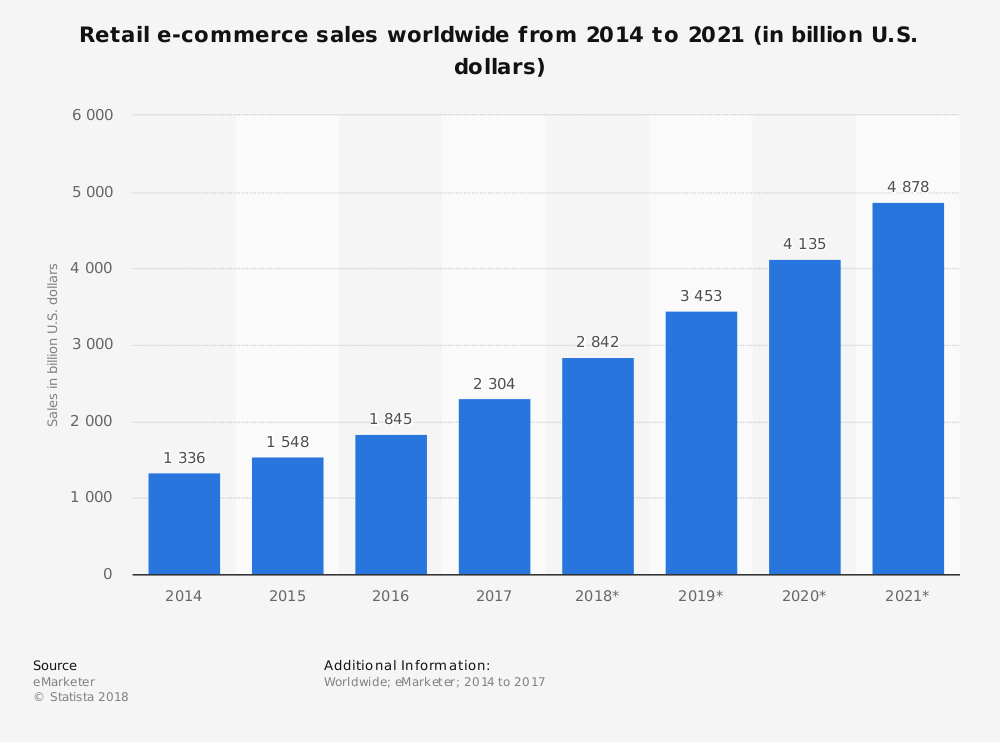
En cette ère du monde numérique, la sensibilisation est devenue une condition préalable pour chaque individu et toutes les industries se développent si rapidement que nous ne savons jamais ce qui devient à la mode. L'industrie du commerce électronique est l'une de ces industries qui s'est développée de plus en plus et grâce au réseau Internet 4G. Pour ceux qui ne le savent pas, le secteur du commerce électronique est l’un des plus dynamiques au monde. Et le plus gros cadeau de cette industrie est la tendance des achats en ligne au pouvoir dans le monde entier. Des personnes de tous les coins de la planète s’engagent dans ce processus et économisent leur temps et leur énergie. Selon Statesman, les revenus du commerce de détail en ligne devraient atteindre 4.88, milliards de dollars américains en 2021.
Cependant, la croissance rapide a également entraîné une concurrence féroce entre différents marchands de commerce électronique. L'augmentation des activités de commerce électronique a entraîné une augmentation de la concurrence entre ces marchands. Cela les a amenés à suivre de près les nouvelles tendances du commerce électronique, en particulier celles qui impliquent des avancées techniques pour façonner le comportement des consommateurs.
Voici les conseils et astuces de 5 pour assurer une croissance rapide dans le commerce électronique:
1. Améliorer le contenu vidéo et le marketing:
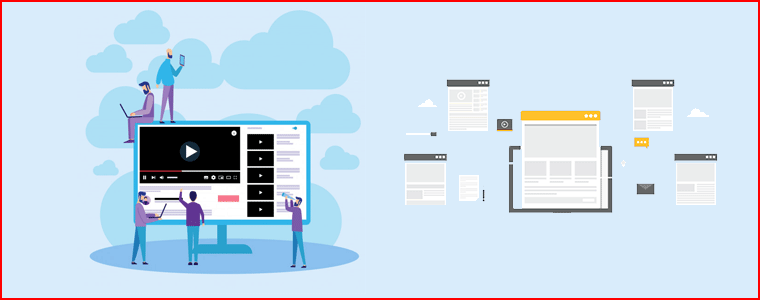
Le marketing vidéo est l’un des moyens les plus populaires et les plus populaires du marketing de contenu de nos jours. Les consommateurs adorant regarder des vidéos, c’est un moyen simple et amusant d’engager activement les clients sur votre site Web de commerce électronique, ce qui se traduit par une augmentation des ventes et des revenus. Pour surmonter la concurrence, c’est le moyen le plus avantageux d’améliorer votre croissance dans le commerce électronique et de le porter à de nouveaux sommets. En intégrant des vidéos de médias sociaux tels que YouTube ou en ajoutant des éléments de conception basés sur des vidéos, les vendeurs peuvent facilement améliorer leur page d'accueil ou leur page produit, ce qui peut attirer davantage de clients vers votre magasin.
2. Servir les consommateurs Omnicanal:
À l'ère numérique interconnectée d'aujourd'hui, les clients recherchent leur produit préféré sur plus d'un canal en ligne ou sur le Marketplace. Selon Statesman, Amazon représentait X% du trafic de ce segment, eBay représentait% du trafic, Walmart 56.1% et Etsy représentait 19.5% du trafic. Ces chiffres sont clairement la ressemblance du besoin crucial de servir les consommateurs omnicanaux en commercialisant les produits et services sur tous les canaux ou marchés disponibles. Aujourd'hui, il est plus facile qu'auparavant de promouvoir votre marque ou votre produit en ligne, mais avant cela, les vendeurs devaient transformer leurs idées en une entreprise de commerce électronique. Assurez-vous simplement de commercialiser votre site Web sur différentes plates-formes telles que les médias sociaux, les marchés réputés comme Amazon, eBay, Etsy, Walmart ainsi que sur les petits magasins de détail aussi. Ne laissez jamais une occasion de promouvoir votre magasin de marque de toutes les manières possibles. Et, quel que soit le canal que vous vendez, vendez toujours des produits authentiques et fiables pour gagner la confiance des clients en votre marque et votre magasin de commerce électronique. Cela vous aidera non seulement à augmenter le trafic client, mais également à différencier votre magasin de commerce électronique des autres.
3. Marquer les moyens de réussir avec AI Chatbots:
Si vous souhaitez concurrencer d’autres vendeurs, vous pouvez vous essayer à la fonction d’assistance 24 / 7 offerte par les chatbots habilités par AI. Les clients aiment les réponses immédiates pour leurs requêtes et les chatbots sont la solution parfaite pour cela. Les chatbots automatisés peuvent résoudre n'importe quel type de requête de nombreux clients en même temps. Cependant, ils ne peuvent pas sortir des sentiers battus, reconnaître des mots mal orthographiés ou évaluer des requêtes incomplètes car leur créativité est limitée par le code qui les a créés. Mais, grâce à ces les avancées technologiques comme ils ont rendu ces chatbots intelligents et sophistiqués aussi. Ils sont également compatibles SSL et multilingues, ce qui vous aide également à atteindre la satisfaction de vos clients dans les régions. Par conséquent, le trafic des consommateurs sur votre site Web augmentera, ce qui se traduira par un montant forfaitaire de ventes et de revenus.
4. La recherche vocale est une nouvelle aubaine:
Cela se produit généralement lorsque les clients ne peuvent pas écrire l'orthographe correcte du produit souhaité ni le trouver sur le site Web. Cela conduit à une diminution du taux de conversion du site Web, les prospects qualifiés devenant également des prospects non qualifiés. La recherche vocale est la nouvelle tendance dans ces magasins en ligne, car elle a aidé de nombreuses personnes incapables d'écrire l'orthographe correcte dans l'onglet de recherche. Ils peuvent simplement dire le nom de leur produit et celui-ci sera présenté sur leurs écrans mobiles. Selon Statesman, 35 pour cent des utilisateurs ont déclaré qu’ils envisageraient à l’avenir d’acheter des aliments via leur assistant vocal. Certains des derniers gadgets de recherche vocale tels que Google Play, Alexa d’Amazon, Amazon Echo, etc. comptent parmi les meilleures innovations pour les plateformes de commerce électronique. De nombreux propriétaires de magasins en ligne ont déjà adopté la fonctionnalité de recherche vocale pour leurs activités de commerce électronique en ligne. L’avancement de la recherche vocale est une opportunité exceptionnelle pour améliorer votre référencement. Cela pourrait également être amélioré en améliorant la description de votre produit sur le site Web.
5. Méthode de paiement sécurisée:
En ce qui concerne la validation des commandes, les clients croient en une méthode de paiement sécurisée, car de nombreuses personnes laissent le chariot abandonné en raison du manque de confiance qui peut leur faire perdre des clients potentiels. La dernière étape des achats en ligne devrait être simple et fluide, car de nombreuses personnes sont frustrées par le processus de paiement complexe et les passerelles de paiement. Selon Statesman, 69.23% des paniers et paniers numériques ont été abandonnés au cours de l’année 2017 et l’achat n’a pas été finalisé. Souvent, cela est dû au manque de confiance dans les passerelles de paiement à la caisse. Donc, si vous souhaitez améliorer le taux de conversion de votre site Web et que vous souhaitez être un avantage supplémentaire par rapport à vos concurrents, veillez à fournir un processus de validation simple et des options de paiement sécurisées. Vous pouvez appliquer l’addon d’achat d’une page PrestaShop sur votre boutique en ligne.
Verdict final:
Alors que l'industrie du commerce électronique continue d'évoluer, la responsabilité la plus importante est de fournir une expérience d'achat positive aux consommateurs. Les vendeurs doivent rester informés des dernières tendances en matière de commerce électronique, notamment le marketing omnicanal, les chatbots, le contenu vidéo et le marketing, ainsi que des processus simplifiés de paiement et de paiement. Ils vous aideront certainement à vous démarquer de vos concurrents du commerce électronique. La concurrence est à son apogée et nous devons y faire face. Pour rester un avantage supplémentaire par rapport aux autres, KnowBand propose Intégrateurs de marché permettant aux vendeurs d’intégrer leur magasin de commerce électronique à des marchés renommés tels que Etsy, eBay, Walmart, Google shopping et Newegg. Vous pouvez maintenant lister les produits et les descriptions en quelques clics. Ainsi, il devient plus facile de mettre à jour les détails en bloc. De plus, la cartographie des attributs devient un jeu d'enfant avec l'approche automatisée. Alors, intégrez votre boutique en ligne et gagnez énormément de bénéfices.
Si vous êtes propriétaire d'un site Web PrestaShop, l'installation du module est mouvementée pour vous. Voici le moyen simple et facile de faire l’installation en utilisant les détails de votre FTP PrestaShop. Lisez l'article pour des informations complètes.
Étape 1: Obtenir le constructeur d’applications mobiles PrestaShop
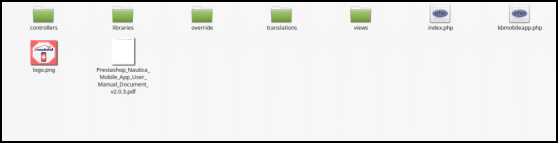
Je m’abonne! PrestaShop Mobile App Builder module du magasin KnowBand. Vous obtiendrez un fichier compressé contenant le code source du module. Décompressez le fichier. Vous obtiendrez un fichier nommé "kbmobileapp". Ce dossier contient le code source complet du module PrestaShop Mobile App Builder, comme indiqué dans l'instantané ci-dessous:
Étape 2: déplacer le code source dans le répertoire de sites Web
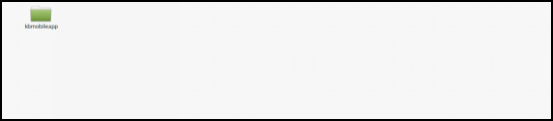
Copiez le dossier "kbmobileapp" dans le répertoire "modules" de votre magasin sur le chemin.
Étape 3: Installer le module
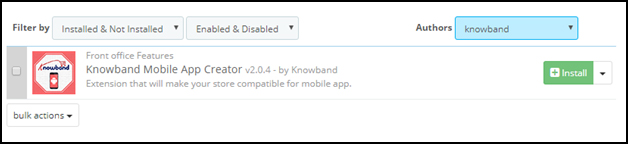
L'addon de générateur d'applications mobiles Prestashop est maintenant prêt à être installé sur votre boutique. Vous pouvez le trouver dans Admin de la boutique -> Modules et services. Il serait montré comme ci-dessous
Étape 4: Configurer le module
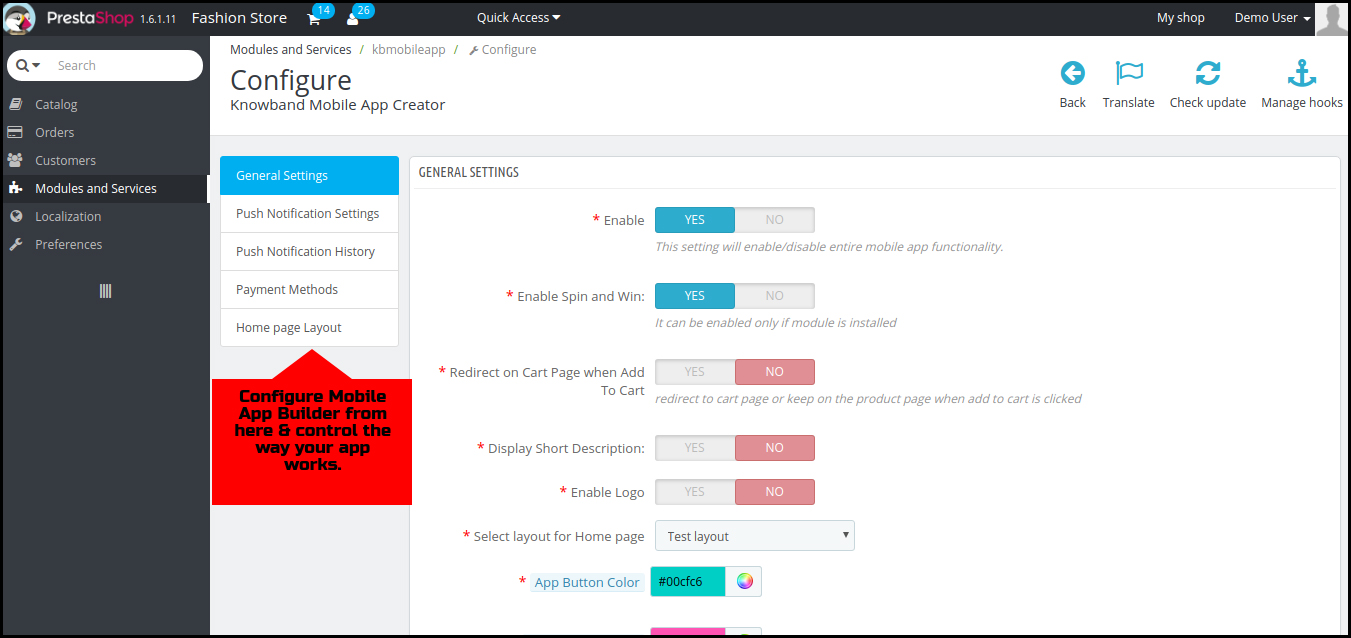
En cliquant sur le bouton "Installer", une fenêtre de confirmation s’ouvrira. Appuyez sur "Poursuivre l'installation" et votre module est installé avec succès. Cliquez sur Configurer et commencer à utiliser le backend de PrestaShop Mobile App Builder.
Ainsi, en utilisant vos détails FTP, vous pouvez installer le module sur votre site web PrestaShop facilement. Maintenant, vous pouvez commencer à utiliser le module PrestaShop Mobile App Maker. J'espère que ce document vous sera utile.
Alors, quelle est la prochaine?
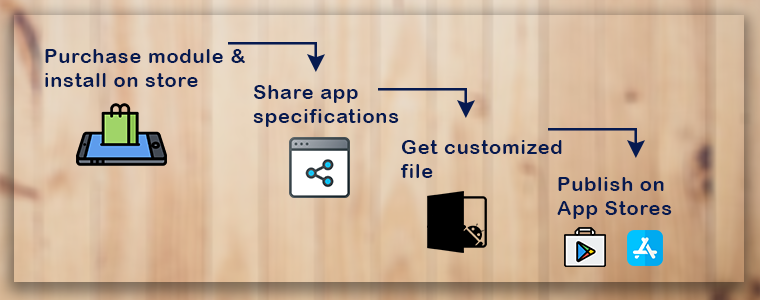
Vous avez acheté le module PrestaShop Mobile App Builder et l'avez installé sur votre site Web à l'aide du processus décrit ci-dessus. Maintenant, partagez les exigences et spécifications des applications avec notre formulaire de conditions préalables. Nous créerions et fournirions vos applications dans les jours 1-2.
Est-ce utile? Il existe également un autre moyen d'installer le module. Regardez les mêmes:
Ce tutoriel est destiné à l'installation de PrestaShop Mobile App Builder de KnowBand sur votre site Web. Tous les marchands ayant leur site web sur PrestaShop v1.6 & v1.7. Eh bien, l'installation de KnowBand PrestaShop Mobile App Builder sur votre site Web PrestaShop n’est qu’une question de simple étape. En utilisant les détails administratifs de votre site web, vous pouvez installer le module en quelques minutes. Continuez avec les étapes énumérées ci-dessous:
Étape 1: Connexion à l'aide des détails du backend
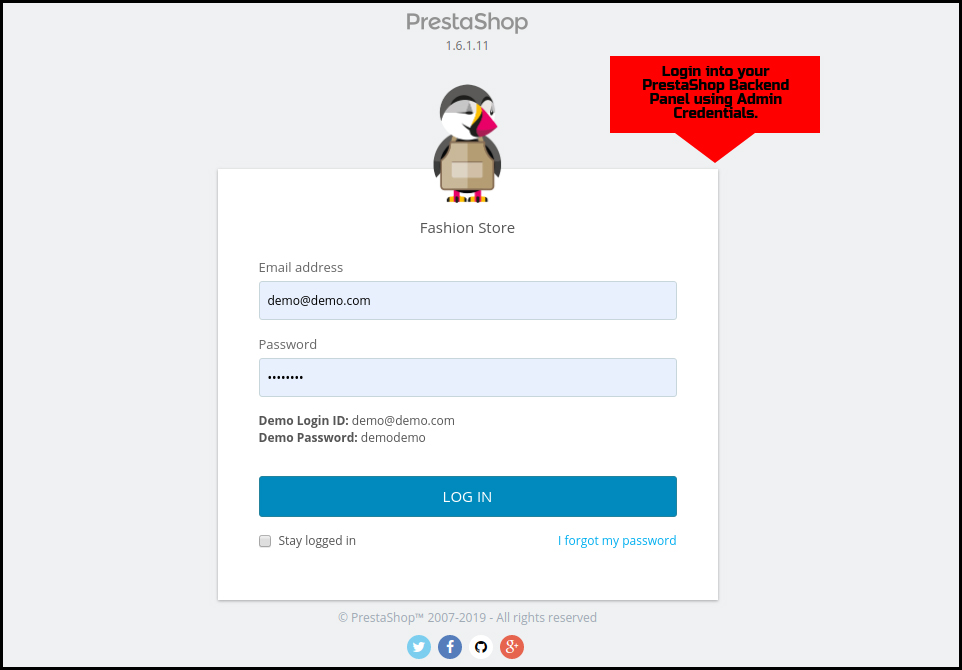
Connectez-vous à l’arrière-plan de votre site Web PrestaShop en utilisant vos informations de connexion.
Étape 2: Ajouter le code source sur votre site Web
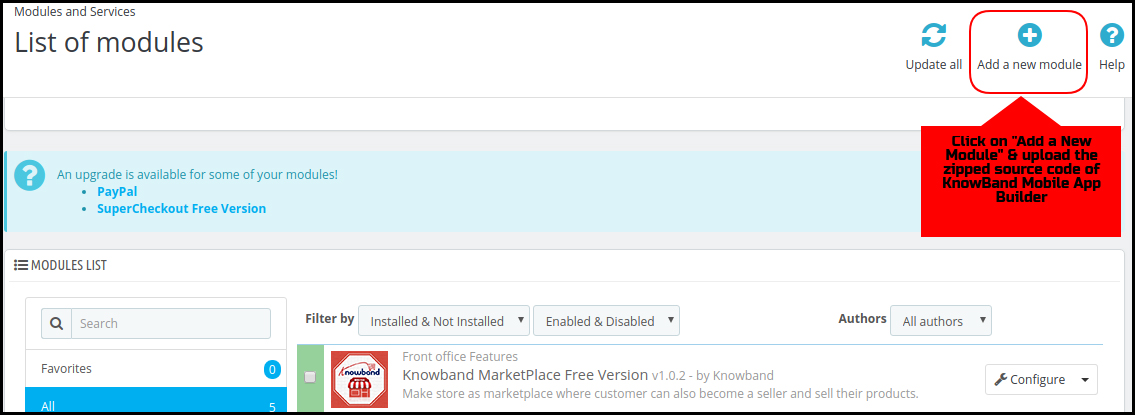
Dans le coin supérieur droit, il y a une option "Ajouter un nouveau module". Cliquez et installez le code source compressé de PrestaShop Mobile App Builder. Vous obtiendrez le fichier zip requis une fois le module acheté.
Étape 3: Rechercher le module installé
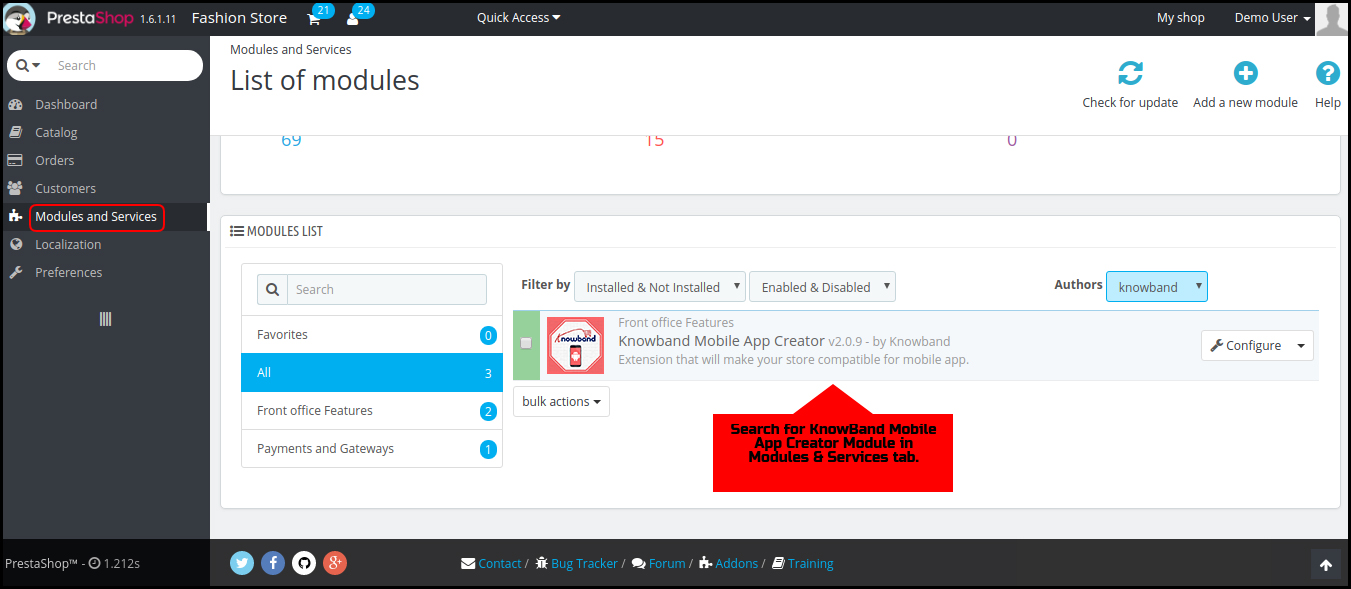
Allez à l'onglet Modules & Services et recherchez le module KnowBand Mobile App Creator.
Étape 4: Configurer le module
Cliquez sur "Configurer" pour afficher l'écran suivant de KnowBand Mobile App Builder.
C'est tout! Vous avez correctement installé le plug-in PrestaShop Mobile App Builder sur votre boutique et vous êtes prêt à le configurer. J'espère que ce tutoriel vous sera utile.
Terminé! Et après?
Une fois que vous avez correctement installé le plug-in PrestaShop Mobile App Builder sur votre site Web, nous vous ferons parvenir un formulaire de conditions préalables. Ce formulaire regrouperait toutes les spécifications et exigences de votre application pour une meilleure compréhension de nos développeurs. C'est tout! Maintenant, asseyez-vous et détendez-vous. Nous vous contacterions avec votre application.
Article aimé? Vous pouvez choisir l’installation du module en utilisant les détails FTP du site Web de PrestaShop. Voici le lien vers le même:
L'avancement au jour le jour du commerce électronique n'est plus caché. Les acheteurs sont à l'aise d'acheter en ligne en étant assis dans leur zone de confort et gagnent du temps et de l'énergie. Cependant, de nombreux acheteurs pensent que le produit sera ramassé en magasin dans leur magasin voisin. le demande de ramassage en magasin ainsi que les retours en magasin d'achats en ligne augmente rapidement. En tant que propriétaire de magasin de commerce électronique, vous devez répondre à cette demande pour accroître votre importance entre clients. La satisfaction des attentes des clients vous conduira à l'immense succès en augmentant vos ventes et vos revenus. Cependant, il est préoccupant de dire que la moitié des détaillants en ligne ne sont pas intéressés à offrir ces fonctionnalités à leurs chers clients. Les détaillants en ligne devraient essayer de mettre en œuvre la BOPIS facteur sur leur site web à savoir Achetez en ligne, ramassage, en magasin.
La mise en œuvre de cette stratégie fonctionnera, mais vous devrez également appliquer diverses tactiques pour réussir ce travail. Donc, avant d’impliquer BOPIS, vous devez suivre certains facteurs clés pour améliorer avec succès votre boutique en ligne.
1. Cela commence par une promotion sur site:
Comme nous le savons tous, le meilleur produit d'achat attire tous les regards entre clients. La phase de prise en compte est le moment où un produit attire l’attention du client et lui impose d’essayer une autre alternative. En intégrant l’offre BOPIS au début de l’expérience de navigation, c’est-à-dire avant la phase de prise en compte, elle attirerait les clients et la transformerait judicieusement en achat optimal, ce qui pourrait conduire vendeurs pour obtenir de bons taux de conversion.
2. Envoi d'e-mail post vente:
Lorsqu'un client choisit le mode BOPIS au moment de l'achat, un courrier électronique post-vente doit être envoyé aux clients avec tous les détails de la commande standard. Mais ils doivent également inclure les informations anticipant les besoins des clients, tels que (i) ce qu’ils doivent apporter pour récupérer leur commande, (ii) des liens vers l’adresse figurant sur les cartes, (iii) des informations de stationnement spéciales, et (iv) où aller à l'intérieur du magasin. Vous pouvez également inclure une photo ou d'autres éléments visuels illustrant ce que les clients devraient rechercher pour atteindre votre magasin facilement.
3. Disponibilité de stationnement:
Presque tout le monde possède des voitures de nos jours. Il est assez évident que les clients doivent se diriger vers votre magasin en voiture. Il incombe aux détaillants en magasin de fournir aux clients un espace de stationnement commode. Un parking pratique attire les clients pressés par le temps. Au lieu de dépenser de l'argent en panneaux publicitaires, essayez de trouver un parking approprié dans une ville urbaine dense.
4. Maintenir la discipline dans le magasin:
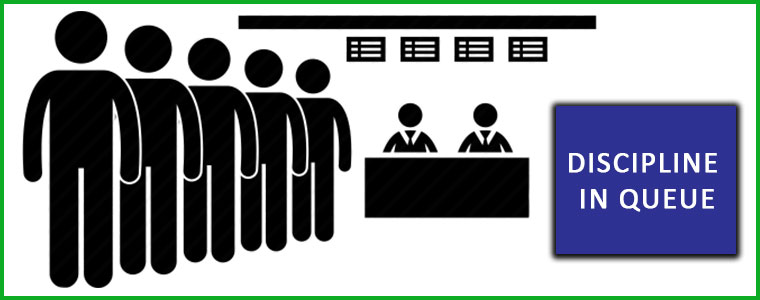
Qui aime le chaos? Évidemment personne. Le propriétaire du magasin physique connaît l'importance de la discipline dans le magasin. Les consommateurs ont dû faire la queue pendant des heures pour attendre leur tour. Les longues files d'attente sont le résultat d'une gestion déformée du magasin. BOPIS encourage la création d’expériences dédiées au ramassage en magasin. Les détaillants peuvent rapidement récupérer les commandes sans détourner (et frustrer) les vendeurs. Cela aide à raccourcir les files d'attente et à diminuer le chaos dans le magasin.
5. Expérimenter et améliorer est la clé du succès:
La raison la plus évidente pour laquelle le magasin n'implique pas le ramassage en magasin est le coût. Il est coûteux de revoir la logistique de bout en bout, de rénover les magasins et de former les employés. Un problème moins évident est la vitesse à laquelle le BOPIS évolue. De nombreux détaillants ont du mal à trouver la meilleure solution pour eux et leurs clients. Cependant, comme cette génération repose sur l'innovation et le progrès, vous devez continuer à expérimenter et à améliorer votre magasin. Les entreprises innovantes n’ont jamais peur des expériences et mettent l’accent sur leurs atouts pour encourager les achats en magasin. Bien que les ramassages en magasin ne grevent pas les vendeurs, cela augmente la valeur des visites en magasin. Les clients peuvent facilement sortir en prenant simplement leur commande sans parler aux détaillants ou ils peuvent facilement quitter le produit s’ils ne sont pas satisfaits.
6. Les entreprises innovantes avancent
Les entreprises qui expérimentent constamment leurs stratégies commerciales et y apportent des innovations innovent constamment vers le succès. Vendeurs devrait essayer de proposer des offres pour attirer de plus en plus de consommateurs vers votre site Web. Par exemple, les vendeurs devraient donner des offres intéressantes et des rabais aux consommateurs qui ont opté pour le ramassage en magasin. Et si cette stratégie s’avère rentable, vous pouvez augmenter son utilisation pour un succès immense. Les retours en ligne sont une aubaine dans la vente croissante de nos jours. Le retour en magasin permettait aux vendeurs de modifier le produit en fonction de leur taille, de leur forme ou des erreurs d’un donneur de cadeaux bien intentionné.
À vous de voir:
En bref, il existe de nombreuses façons de tirer parti des visites en magasin. Au fur et à mesure que les attentes des consommateurs augmentent et que les défis posés par Amazon sont de plus en plus évitants, attendez-vous de plus d'expérimentations de la part des détaillants. KnowBand offre la localisation et la collecte de magasins pour différentes plates-formes CMS telles que PrestaShop, Magento,?Magento 2?and OpenCart. L'administrateur du magasin de commerce électronique peut permettre aux clients de trouver la disponibilité du magasin. Les clients peuvent trouver le magasin le plus proche et également récupérer le produit. L'extension de ramassage en magasin permet à l'administrateur de fournir une option de ramassage aux clients. Le marchand en ligne peut afficher les détails du magasin sur la carte Google. Les clients peuvent également avoir les directions. le Plugin Google Maps Store Locator est hautement personnalisable, l’administrateur peut également indiquer la distance, le numéro de téléphone et le minutage du magasin. Le module de collecte en magasin de PrestaShop offre une interface conviviale. L'administrateur peut facilement configurer cet addon PrestaShop. Le plug-in de prise en charge de la boutique PrestaShop offre une compatibilité multilingue. Trouvez plus d'articles ici: Conseils 8 pour attirer plus de clients sur un marché
Une interface utilisateur fluide et adaptée aux mobiles est au cœur des sites de commerce électronique à succès. Pour créer un système de mise en page réactif entièrement mobile pour les utilisateurs de mobiles et de tablettes, le plug-in Google Accelerated Mobile Pages (AMP) a été mis sur le marché. Les pages Google AMP sont une version allégée et optimisée des pages de votre site, offrant une interface utilisateur rapide et réactive aux utilisateurs de l'appareil. OpenCart Accelerated Mobile Pages Extension by Knowband est l'un de ces outils pour ajouter la fonctionnalité Google AMP à votre boutique en ligne afin de capturer les utilisateurs mobiles via des smartphones et des tablettes. Les pages Opencart AMP améliorent l'expérience de navigation Web en réduisant les temps de chargement des pages. Une navigation mobile plus rapide est le seul moyen pour les nouveaux clients de se lancer et de se motiver à passer commande.
Plus de 60% de vos clients sont basés sur le mobile, il devient donc important de créer les pages AMP de la page d'accueil du magasin, les pages de catégorie, les pages de produit et les pages CMS à l'aide du module OpenCart Accelerated Mobile Pages. OpenCart AMP se concentre sur le contenu léger qui augmente la vitesse globale de la page et réduit les taux de rebond. Le temps de chargement des pages réduit contribue à la croissance du trafic et du classement SEO.
1.1 Caractéristiques remarquables
Le plugin OpenCart Accelerated Mobile Pages offre des fonctionnalités supplémentaires aux propriétaires de sites OpenCart. Explorons-les un par un.
1. OpenCart Accelerated Mobile Pages Extension ajoute des pages AMP optimisées à votre site Web qui sont instantanément chargées sur les appareils mobiles et les tablettes.
2. À l'aide du plug-in Google Accelerated Mobile Pages (AMP), vous pouvez ajouter la fonctionnalité Accelerated Mobile Page à la page d'accueil, aux pages de catégorie, aux pages de produit et aux pages CMS.
3. L'extension Accelerated Mobile Pages de Knowband pour OpenCart offre une option pour personnaliser la page d'accueil, les pages de catégorie, les pages de produit et les paramètres des pages CMS du back-office.
4. Vous pouvez télécharger le logo d'entreprise souhaité pour les pages AMP. De plus, vous pouvez définir la largeur et la hauteur du logo du site.
5. L'extension OpenCart AMP offre une option pour afficher les best-sellers, les nouveaux arrivages et les produits en vedette sur la page d'accueil. Le e-commerçant peut définir le nombre de produits en vedette à afficher dans une section particulière et peut être affiché dans un ordre aléatoire.
6. Le module OpenCart Accelerated Mobile Pages fournit une option pour ajouter le partage de médias sociaux sur les pages mobiles AMP. L'administrateur du magasin peut ajouter des icônes supplémentaires en plus de celles fournies avec l'extension de pages mobiles accélérées pour OpenCart.
7. En utilisant le module Google Accelerated Mobile Pages, l'administrateur OpenCart peut générer automatiquement le plan du site AMP à l'aide d'une tâche CRON. Il leur suffit de cliquer sur le bouton Mettre à jour le plan du site.
8. L'addon OpenCart Accelerated Mobile Pages de Knowband prend en charge Google Analytics permettant à l'administrateur de saisir l'ID du client Analytics pour suivre les performances AMP.
9. Le module Google Accelerated Mobile Pages pour OpenCart prend en charge plusieurs langues.
10. Avec l'aide de OpenCart Accelerated Mobile Pages Extension, l'administrateur peut définir la couleur et la couleur d'arrière-plan du site Web AMP et d'autres blocs différents d'AMP.
11. Pour ajouter plus d'informations à l'AMP, l'administrateur peut afficher des vidéos YouTube, Vimeo et DailyMotion sur la page d'accueil des pages mobiles.
12. Le module Google Accelerated Mobile Pages (AMP) vous permet de présenter des flux Instagram et Twitter sur la page d'accueil.
13. L'aspect et la convivialité de la barre de consentement des cookies peuvent également être modifiés à partir du back-office de Accelerated Mobile Pages Extension pour OpenCart.
14. Les commerçants peuvent afficher des publicités sur toutes les pages mobiles en incluant Google Adsense à partir de l'interface d'administration de cette extension OpenCart.
15. Les commerçants peuvent également mettre en œuvre la fonctionnalité de pixel Facebook sur les pages mobiles, ce qui vous aide à suivre les visiteurs du site Web AMP.
16. Le module OpenCart AMP vous permet de mettre à jour l'URL AMP SEO en un seul clic.
Guide d'installation 2.0
Avant de commencer le processus d'installation, vous devez acheter l'extension OpenCart Accelerated Mobile Pages dans la boutique Knowband. Une fois acheté, vous recevrez les fichiers suivants sur votre e-mail enregistré.
Fichier de code source du module OpenCart AMP au format de fichier compressé.
Manuel d'utilisation du module OpenCart AMP. Maintenant, afin d'installer cette extension OpenCart AMP pour votre site Web, suivez les étapes indiquées:
1. Décompressez le fichier zip. Vous obtiendrez les dossiers comme indiqué dans l'image ci-dessous
2. Copiez tous les dossiers du fichier zip dans le répertoire racine du programme d'installation OpenCart via le gestionnaire FTP.
Ainsi, le plugin OpenCart Accelerated Mobile Pages est maintenant installé avec succès et est prêt à être utilisé dans votre magasin. Allez dans le menu d'administration et cliquez sur les extensions et cliquez ainsi sur le bouton de configuration à côté des pages Knowband AMP.
Interface d'administration 3.0
Juste après l'installation réussie du plug-in Google Accelerated Mobile Pages (AMP) sur votre site Web, vous pouvez configurer les paramètres AMP selon vos besoins. Parcourez les paramètres dans l'ordre donné: Panneau d'administration> Extensions> Pages Knowband AMP.
L'interface d'administration simple à comprendre du module OpenCart Accelerated Mobile Pages est divisée en neuf sections, à savoir:
1. paramètres généraux Paramètres de la page d'accueil 3. Paramètres de la page de catégorie 4.Paramètres de la page produit 5. Paramètres d'aspect et de convivialité 6.Social Media 7. icône supplémentaire 8.Suivi 9. plan du site
Chacune de ces sections a été discutée en détail ci-dessous.
Paramètres généraux 3.1
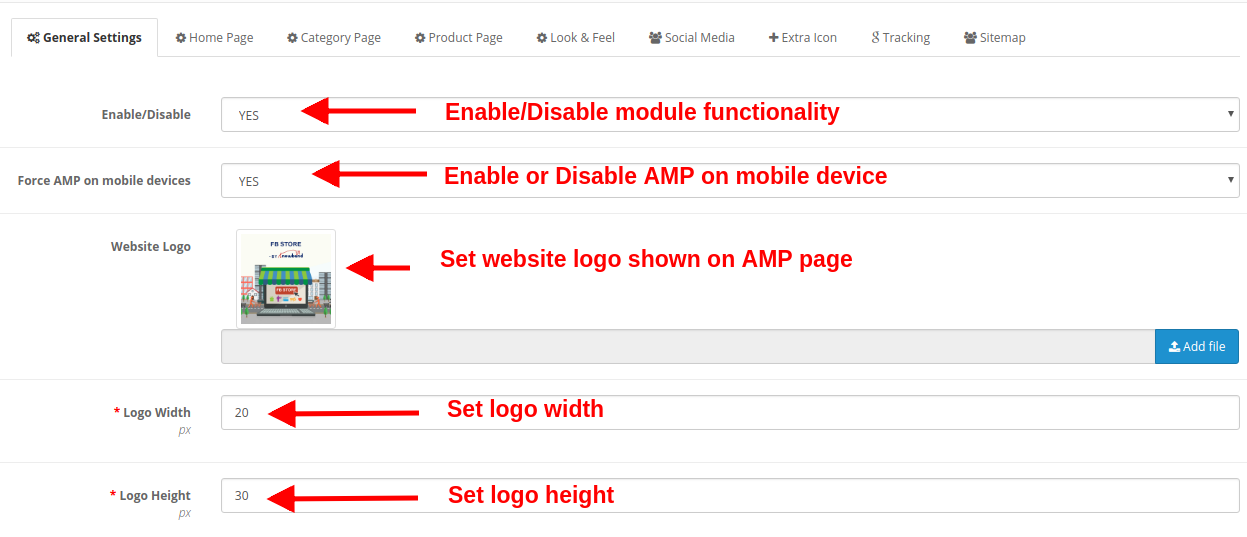
Les paramètres généraux du plug-in Google Accelerated Mobile Pages (AMP) comprennent les options de configuration suivantes:
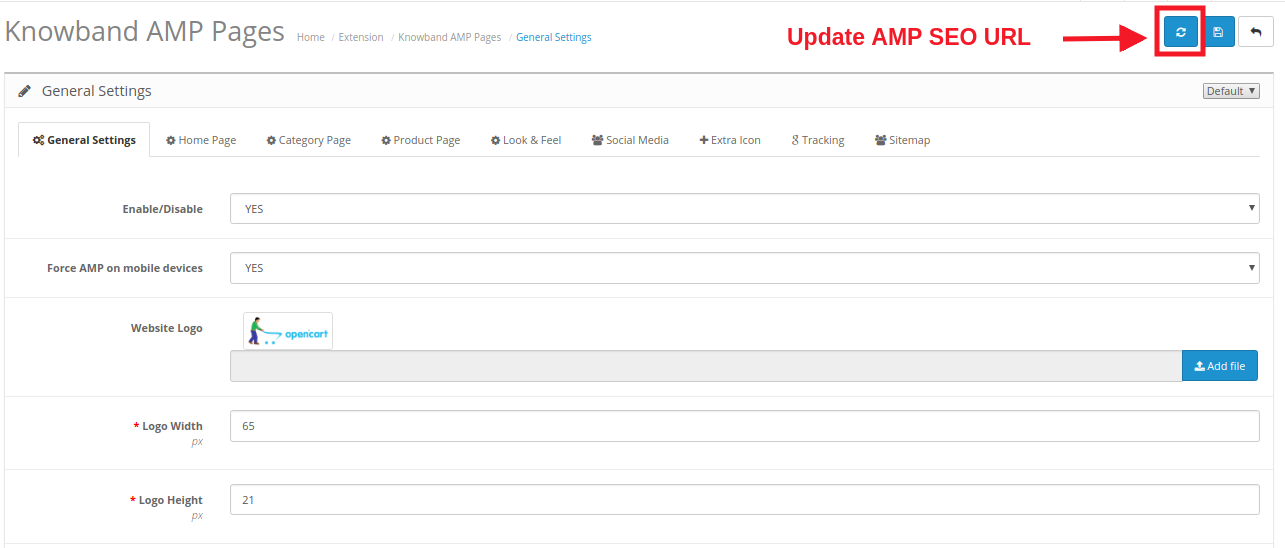
Activer désactiver: Toutes les fonctionnalités du module OpenCart Accelerated Mobile Pages peuvent être activées ou désactivées simplement en sélectionnant Oui ou Non.
Forcer AMP sur les appareils mobiles: Cette option active ou désactive la fonctionnalité Google AMP pour les appareils mobiles uniquement.
Logo du site Web: Le logo du site Web affiché sur les pages mobiles AMP peut être modifié en téléchargeant un nouveau fichier image.
Largeur du logo: Cette option définit la largeur de l'image du logo en pixels.
Hauteur du logo: Cette option définit la hauteur de l'image du logo en pixels.
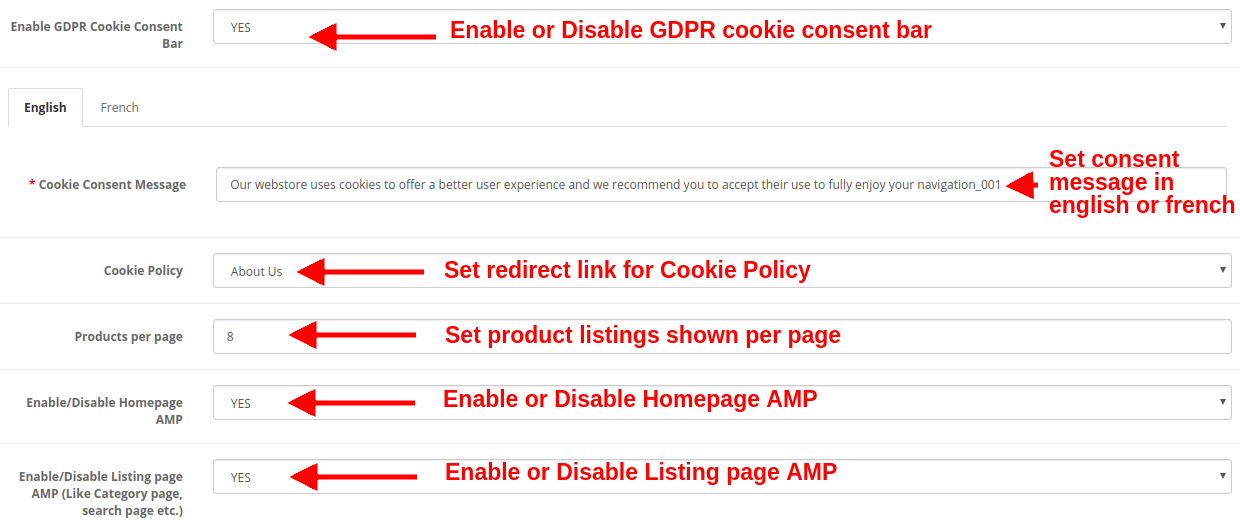
Activer la barre de consentement des cookies GDPR: Cette option active ou désactive la barre de consentement des cookies GDPR pour toutes les pages mobiles AMP du site Web.
Message de consentement aux cookies: Cette option vous permet de définir un message de consentement aux cookies affiché dans la barre de consentement. Vous pouvez définir ce texte en anglais et en français.
Politique sur les cookies: Cette option vous permet de définir l'URL de la politique Coolie. Lorsque l'utilisateur clique sur le texte de la politique en matière de cookies, il est automatiquement redirigé vers cette page spécifiée.
Produits par page: Cette option spécifie le nombre de listes de produits sur les pages de catégorie du site.
Activer / désactiver la page d'accueil AMP: Cette option active ou désactive Google AMP sur la page d'accueil du site Web.
Activer / désactiver la page de référencement AMP: Cette option active ou désactive Google AMP sur les pages de liste telles que la page de catégorie, la page de recherche, etc.
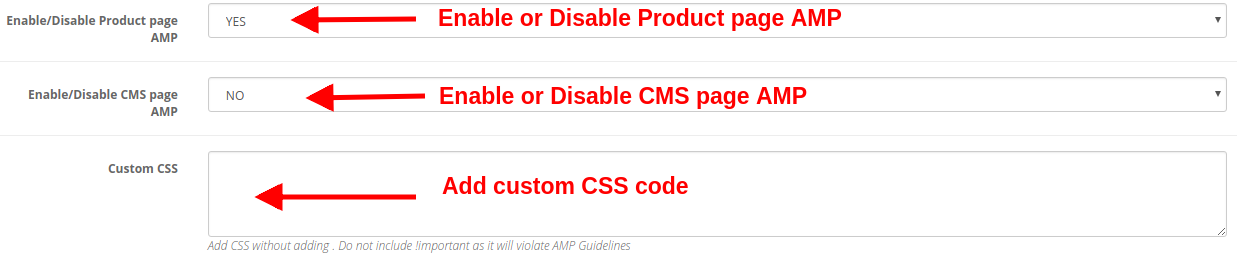
Activer / désactiver la page de produit AMP: Cette option active ou désactive Google AMP sur les pages produits du site Web.
Activer / désactiver la page CMS AMP: Cette option active ou désactive Google AMP sur différentes pages CMS du site.
CSS personnalisé: Vous pouvez inclure du code CSS personnalisé pour améliorer la fonctionnalité front-end des pages mobiles AMP.
En cliquant sur le "Rafraîchir" bouton affiché dans les paramètres généraux du module Knowband AMP, l'URL par défaut est automatiquement mise à jour en URL AMP SEO.
Paramètres de la page d'accueil 3.2
Vous pouvez configurer les paramètres AMP pour la page d'accueil du site. Ces paramètres ne sont pas appliqués aux autres pages comme la page de catégorie, la page du produit, etc. Les différents paramètres incluent:
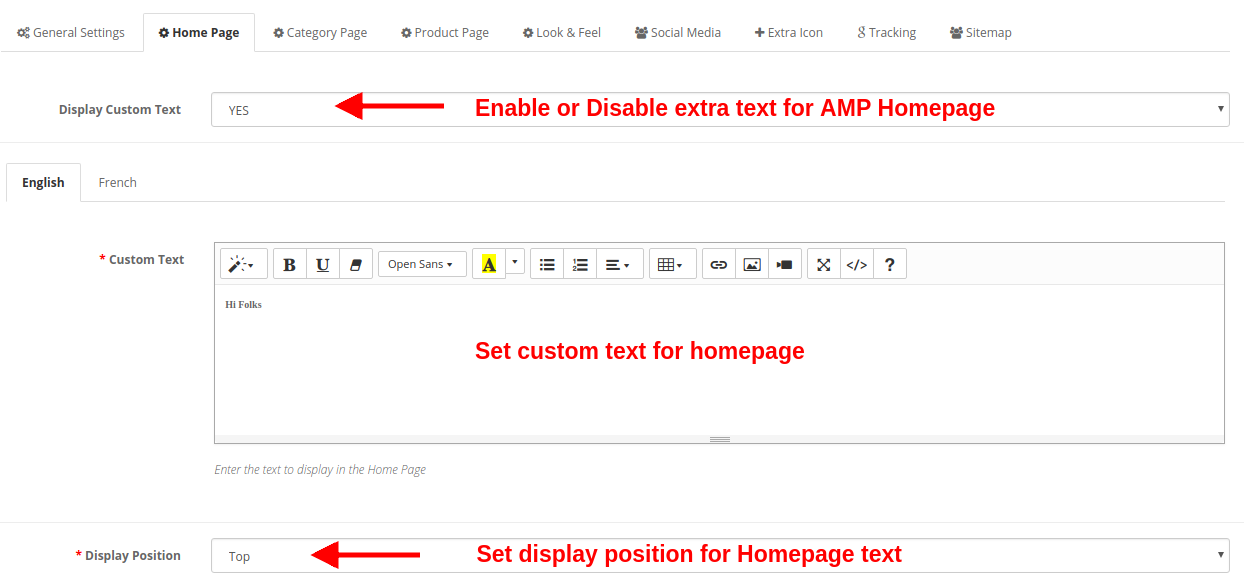
Afficher le texte personnalisé: En utilisant cette option, vous pouvez définir le texte souhaité sur la page du produit. Ce texte supplémentaire peut être activé ou désactivé selon les besoins.
Texte personnalisé: Vous pouvez spécifier le texte que vous souhaitez afficher sur la page d'accueil. Ce texte personnalisé peut être défini en anglais et en français.
Position d'affichage: Vous pouvez définir un emplacement spécifique où vous souhaitez afficher ce texte personnalisé. Vous pouvez afficher en haut ou en bas de la page.
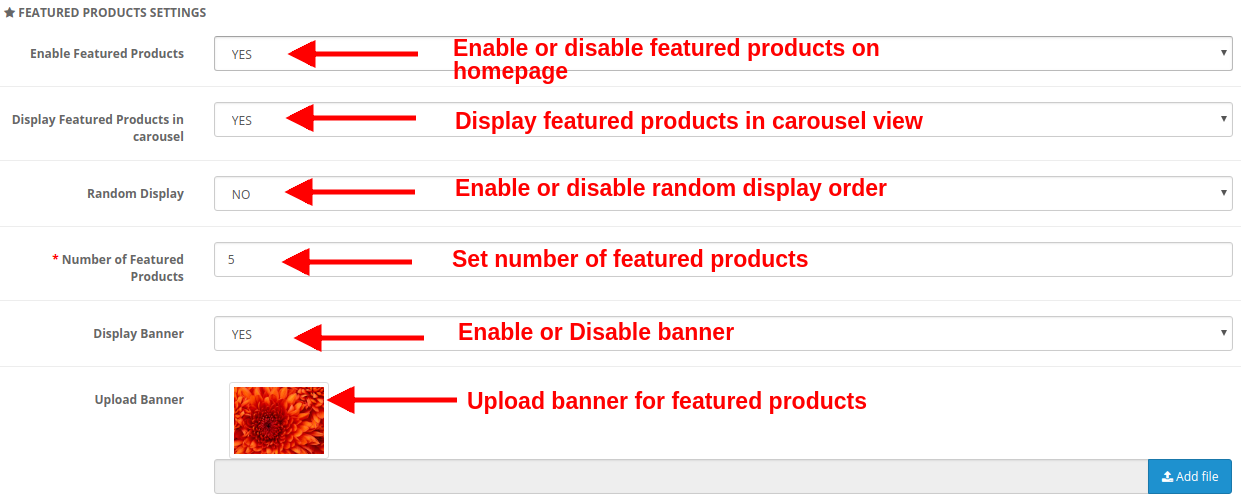
a) Paramètres des produits présentés
Activer les produits présentés: Cette option vous permet d'activer ou de désactiver les produits présentés sur la page du produit.
Afficher les produits en vedette dans le carrousel: Vous pouvez activer cette option pour afficher les produits présentés en mode carrousel. S'il est désactivé, les produits seront affichés au format standard.
Affichage aléatoire: Cette option, si elle est activée, affiche des produits sélectionnés au hasard. Chaque fois que le client verra des produits aléatoires dans la catégorie sélectionnée. Si cette option est désactivée, les produits seront les mêmes à chaque fois.
Nombre de produits présentés: Vous pouvez fixer le nombre de produits affichés dans la section des produits présentés de la page d'accueil.
Afficher la bannière: Activez ou désactivez la bannière affichée dans la section des produits en vedette de la page d'accueil.
Télécharger la bannière: Cette option vous permet de télécharger ou de sélectionner le fichier image que vous souhaitez afficher comme bannière pour les produits présentés.
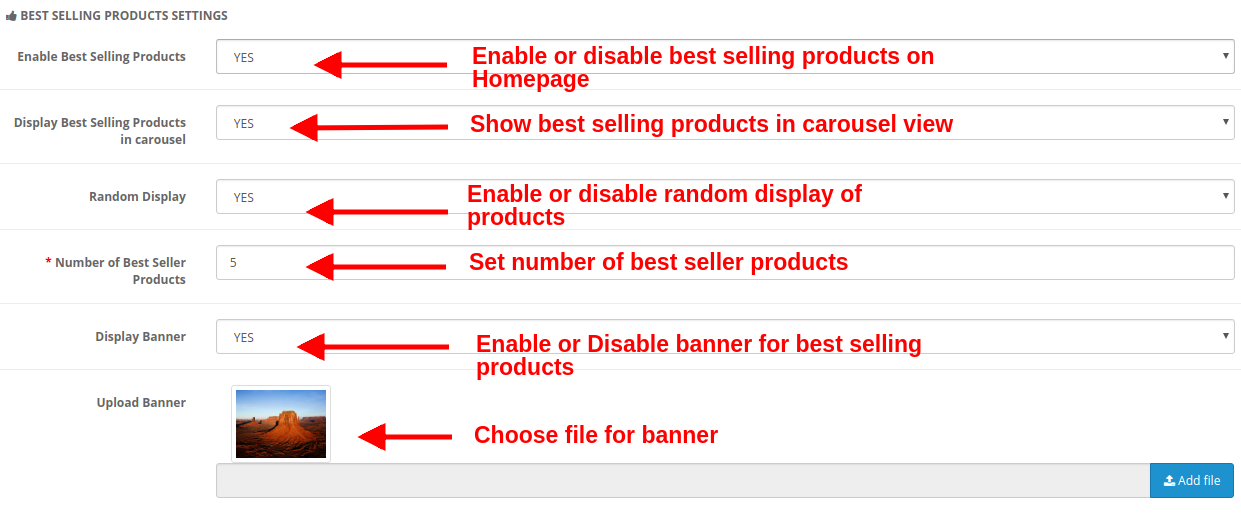
b) Paramètres des produits les plus vendus
Activer les produits les plus vendus: Cette option vous permet d'activer ou de désactiver les produits les plus vendus affichés sur la page du produit.
Afficher les produits les plus vendus dans le carrousel: Vous pouvez activer cette option pour afficher les produits les plus vendus en mode carrousel. S'il est désactivé, les produits seront affichés au format standard.
Affichage aléatoire: Cette option est activée montre les produits les plus vendus au hasard. Chaque fois que le client verra des produits aléatoires dans la catégorie la plus vendue. Si cette option est désactivée, les produits seront les mêmes à chaque fois.
Nombre de produits les plus vendus: Vous pouvez fixer le nombre de produits affichés dans la section des produits les plus vendus de la page d'accueil.
Afficher la bannière: Activez ou désactivez la bannière affichée dans la section des produits les plus vendus de la page d'accueil.
Télécharger la bannière: Cette option vous permet de télécharger ou de sélectionner le fichier image que vous souhaitez afficher comme bannière pour les produits les plus vendus.
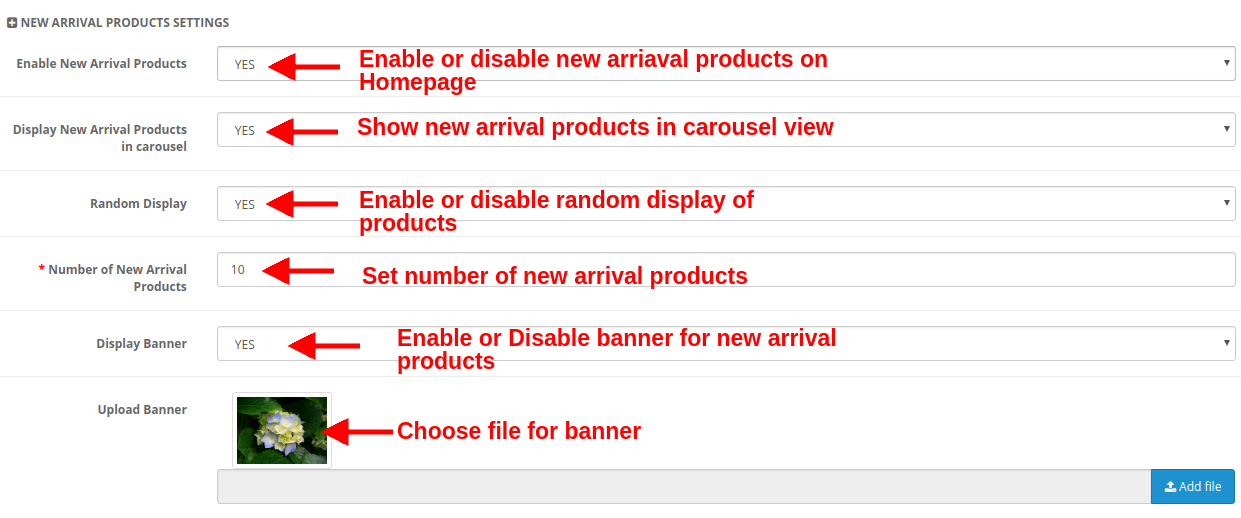
c) Paramètres des nouveaux produits
Activer les nouveaux produits d'arrivée: Cette option vous permet d'activer ou de désactiver les nouveaux produits présentés sur la page du produit.
Afficher les nouveaux produits d'arrivée dans le carrousel: Vous pouvez activer cette option pour afficher les nouveaux produits en vue carrousel. S'il est désactivé, les produits seront affichés au format standard.
Affichage aléatoire: Cette option, si elle est activée, affiche les nouveaux produits au hasard. Chaque fois, le client verra des produits aléatoires dans la nouvelle catégorie d'arrivée. Si cette option est désactivée, les produits seront les mêmes à chaque fois.
Nombre de produits les plus vendus: Vous pouvez fixer le nombre de produits affichés dans la nouvelle section arrivée de la page d'accueil.
Afficher la bannière: Activez ou désactivez la bannière affichée dans la section des nouveaux produits de la page d'accueil.
Télécharger la bannière: Cette option vous permet de télécharger ou de sélectionner le fichier image que vous souhaitez afficher comme bannière pour les nouveaux produits d'arrivée.
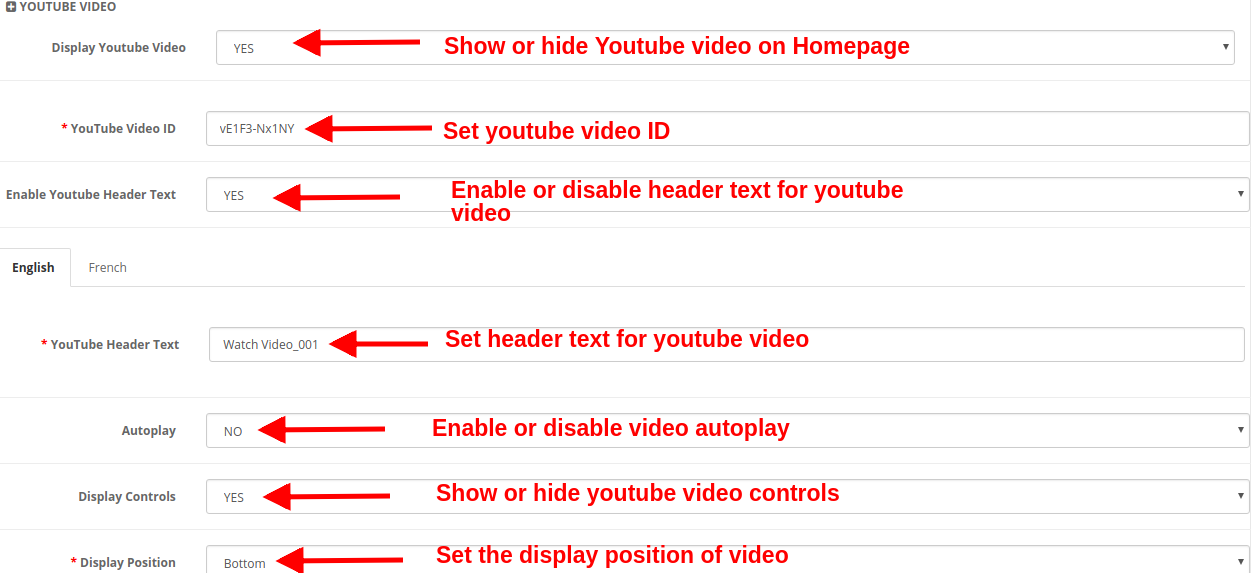
d) Vidéo YouTube
Afficher la vidéo Youtube: Cette option vous permet d'afficher ou de masquer la vidéo Youtube sur la page d'accueil.
Identifiant vidéo YouTube: Avec cette option, vous pouvez définir l'ID de vidéo Youtube correspondant à la vidéo youtube spécifique.
Activer le texte d'en-tête Youtube: Vous pouvez afficher ou masquer le texte d'en-tête de la vidéo youtube.
Texte d'en-tête YouTube: Le texte de l'en-tête YouTube peut être modifié à l'aide de cette option. Vous pouvez spécifier un texte personnalisé que vous souhaitez afficher comme texte d'en-tête pour une vidéo. Ce texte peut être défini pour la langue anglaise ou française.
Lecture automatique: Si cette option est activée, la vidéo sera automatiquement lue lors du chargement de la page d'accueil. Mais si cette option est désactivée, l'utilisateur doit cliquer sur le bouton de lecture pour voir la vidéo youtube.
Commandes d'affichage: Si cette option est activée, la barre de contrôle youtube s'affiche pour la vidéo youtube. Sinon, si désactivé, les commandes youtube ne s'affichent pas.
Position d'affichage: Vous pouvez définir la position de la vidéo youtube. Cette position peut être réglée en haut ou en bas.
e) Vidéo Vimeo
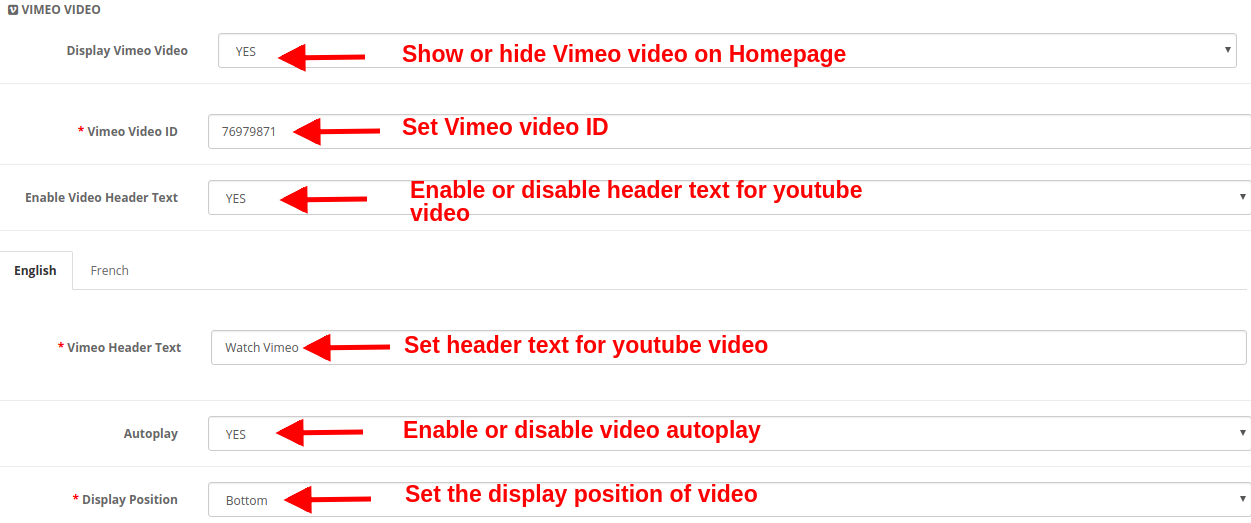
Afficher la vidéo Vimeo: Cette option vous permet d'afficher ou de masquer la vidéo Vimeo sur la page d'accueil.
ID vidéo Vimeo: Avec cette option, vous pouvez définir l'ID vidéo Vimeo correspondant à la vidéo Vimeo spécifique.
Activer le texte d'en-tête vidéo: Vous pouvez afficher ou masquer le texte d'en-tête de la vidéo Vimeo.
Texte d'en-tête Vimeo: Le texte de l'en-tête Vimeo peut être modifié à l'aide de cette option. Vous pouvez spécifier un texte personnalisé que vous souhaitez afficher comme texte d'en-tête pour une vidéo. Ce texte peut être défini pour la langue anglaise ou française.
Lecture automatique: Si cette option est activée, la vidéo sera automatiquement lue lors du chargement de la page d'accueil. Mais si cette option est désactivée, l'utilisateur doit cliquer sur le bouton de lecture pour voir la vidéo Vimeo.
Position d'affichage: Vous pouvez définir la position de la vidéo Vimeo. Cette position peut être réglée en haut ou en bas.
f) Vidéo Dailymotion
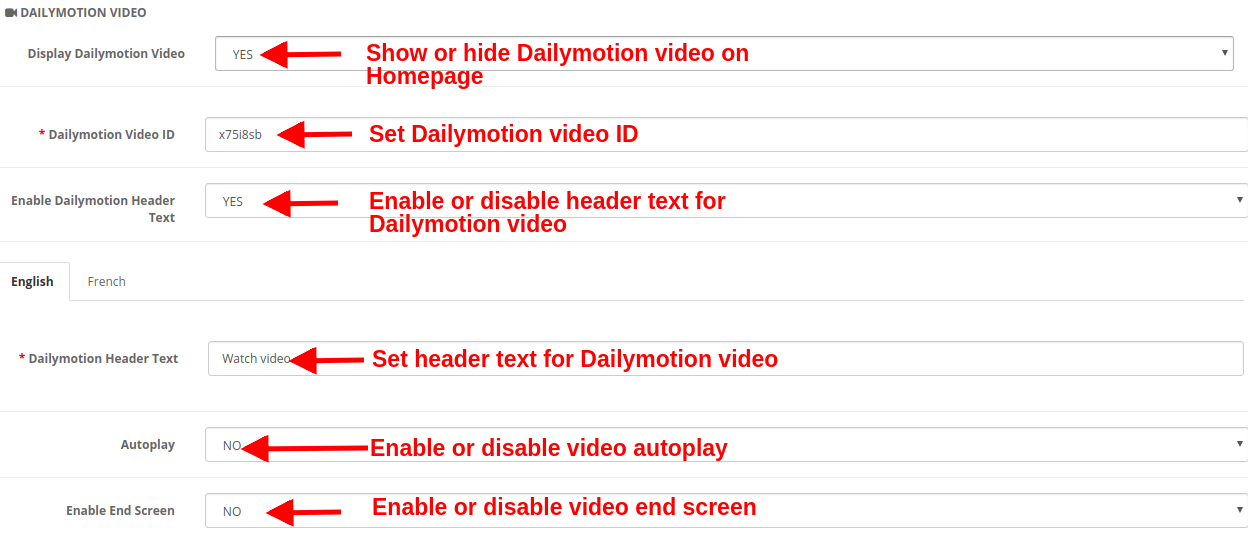
Afficher la vidéo Dailymotion: Cette option vous permet d'afficher ou de masquer la vidéo Dailymotion sur la page d'accueil.
ID vidéo Dailymotion: Avec cette option, vous pouvez définir l'ID vidéo Dailymotion correspondant à la vidéo Dailymotion spécifique.
Activer le texte d'en-tête Dailymotion: Vous pouvez afficher ou masquer le texte d'en-tête de la vidéo Dailymotion.
Texte d'en-tête Dailymotion: Le texte de l'en-tête Dailymotion peut être modifié à l'aide de cette option. Vous pouvez spécifier un texte personnalisé que vous souhaitez afficher comme texte d'en-tête pour la vidéo. Ce texte peut être défini pour la langue anglaise ou française.
Lecture automatique: Si cette option est activée, la vidéo sera automatiquement lue lors du chargement de la page d'accueil. Mais si cette option est désactivée, l'utilisateur doit cliquer sur le bouton de lecture pour voir la vidéo Dailymotion.
Activer l'écran de fin: Affichez ou masquez l'écran de fin à la fin de la vidéo. S'il est activé, il affichera d'autres vidéos recommandées à la fin de la vidéo.
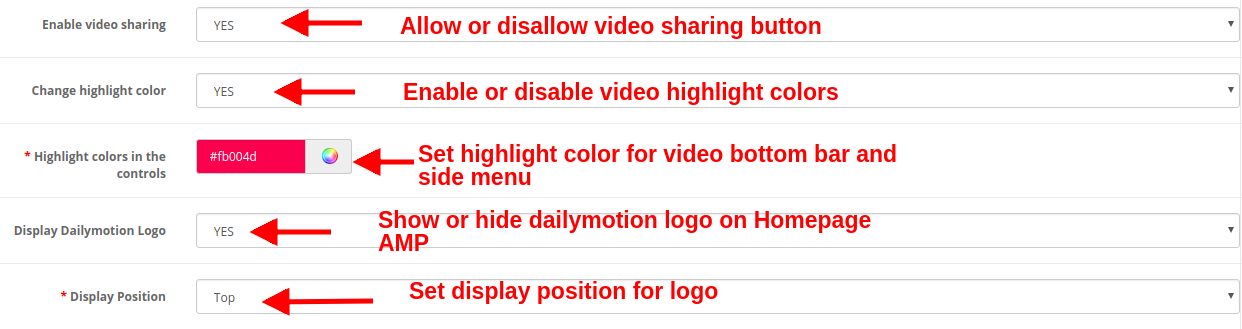
Activer le partage vidéo: Affichez ou masquez l'option de partage pour la vidéo Dailymotion.
Changer la couleur de surbrillance: Activez ou désactivez les couleurs de surbrillance vidéo.
Mettez en surbrillance les couleurs dans le contrôle: Choisissez la couleur souhaitée qui sera affichée sur la barre inférieure vidéo et le panneau de la barre de menu latérale.
Afficher le logo Dailymotion: Vous pouvez afficher ou masquer le logo Dailymotion sur la vidéo.
Position d'affichage: Vous pouvez définir la position de la vidéo Dailymotion. Cette position peut être réglée en haut ou en bas.
g) Flux Instagram
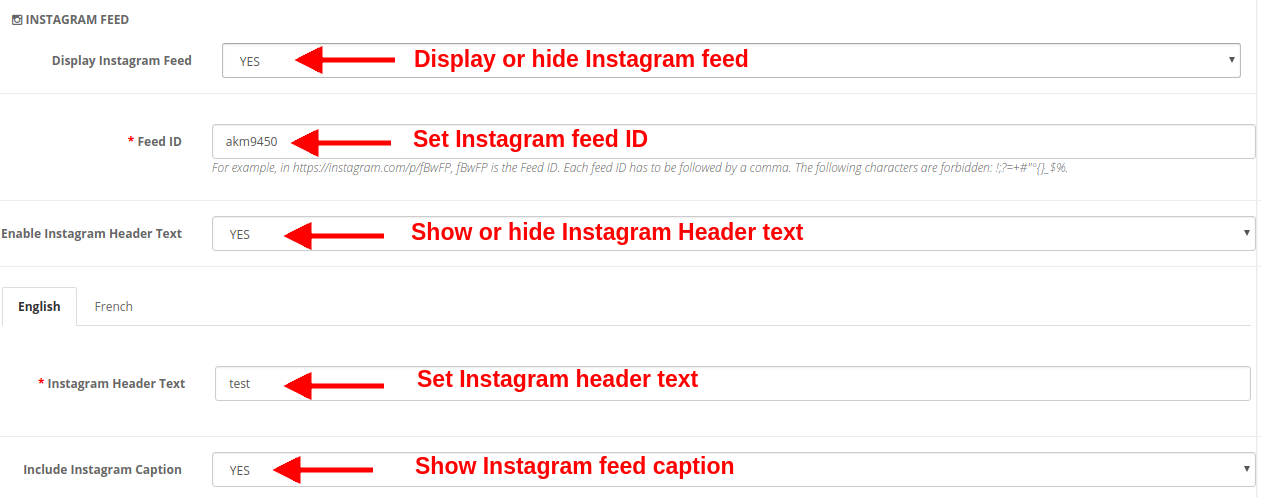
Afficher le flux Instagram: Vous pouvez afficher ou masquer le flux Instagram sur la page d'accueil du site Web.
ID du flux: Cette option vous permet de définir l'ID du flux Instagram qui sera affiché sur la page d'accueil du site Web. Pour définir plusieurs ID de flux, séparez chaque ID de flux suivi d'une virgule.
Activer le texte d'en-tête Instagram: Vous pouvez activer ou désactiver le texte d'en-tête affiché pour le flux Instagram.
Texte d'en-tête Instagram: Cette option vous permet de spécifier le texte d'en-tête pour la publication ou le flux Instagram.
Inclure la légende Instagram: Cette option affiche / masque la légende Instagram pour la photo ou la vidéo spécifique.
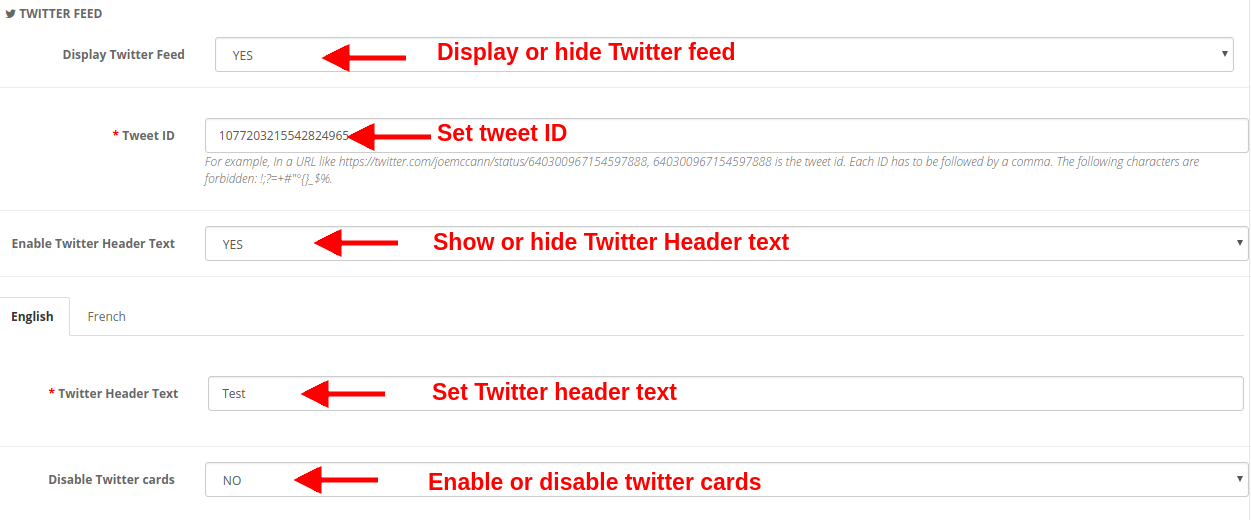
h) Flux Twitter
Afficher le flux Twitter: Vous pouvez afficher ou masquer le fil Twitter sur la page d'accueil du site Web.
Identifiant Tweet: Cette option définit l'ID de Tweet qui doit être affiché sur la page d'accueil.
Activer le texte d'en-tête Twitter: Vous pouvez activer ou désactiver le texte d'en-tête Twitter affiché sur le tweet.
Texte d'en-tête Twitter: Vous pouvez spécifier le texte d'en-tête pour les flux Twitter.
Désactiver les cartes Twitter: Si vous définissez Oui pour cette option, le contenu s'affiche sous une forme compacte. Sinon, si vous définissez cette option sur Non, le flux Twitter détaillé s'affiche sur la page d'accueil.
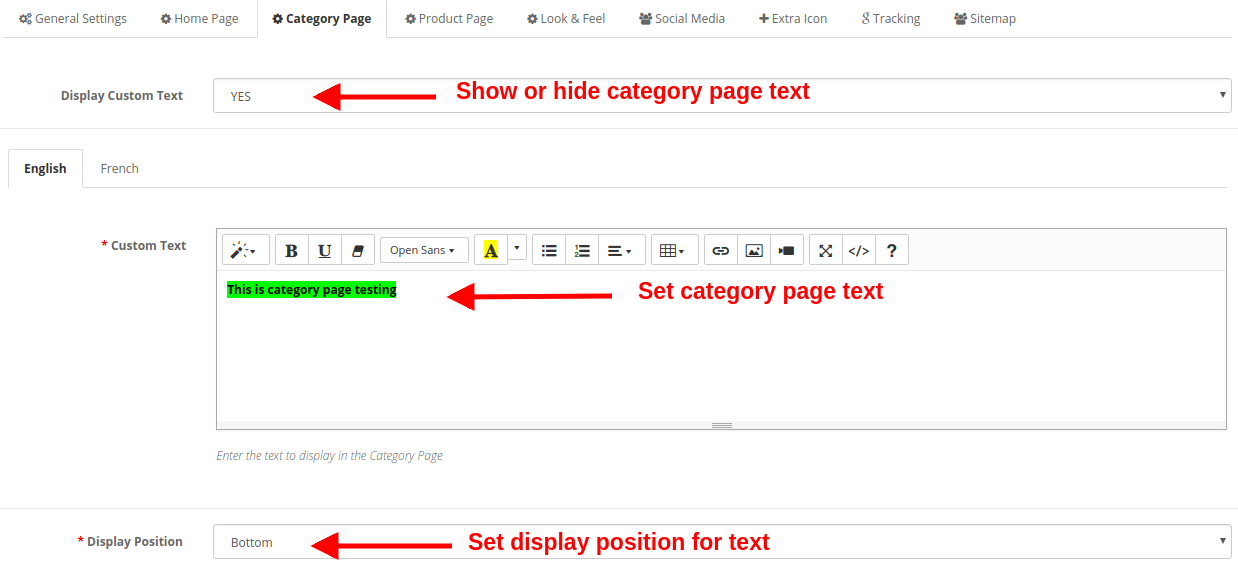
Paramètres de la page de catégorie 3.3
Dans cette section du plug-in Google Accelerated Mobile Pages (AMP), vous pouvez définir les paramètres AMP pour les pages de catégorie du site. Les différents paramètres incluent:
Afficher le texte personnalisé: Vous pouvez activer ou désactiver ce texte affiché sur les pages de catégorie du site Web.
Texte personnalisé: En utilisant cette option, vous pouvez définir le texte souhaité pour les pages de catégorie. Ce texte peut être spécifié en anglais ou en français.
Position d'affichage: Vous pouvez définir la position de ce texte personnalisé sur la page de catégorie. La position du texte peut être définie en haut ou en bas de la page.
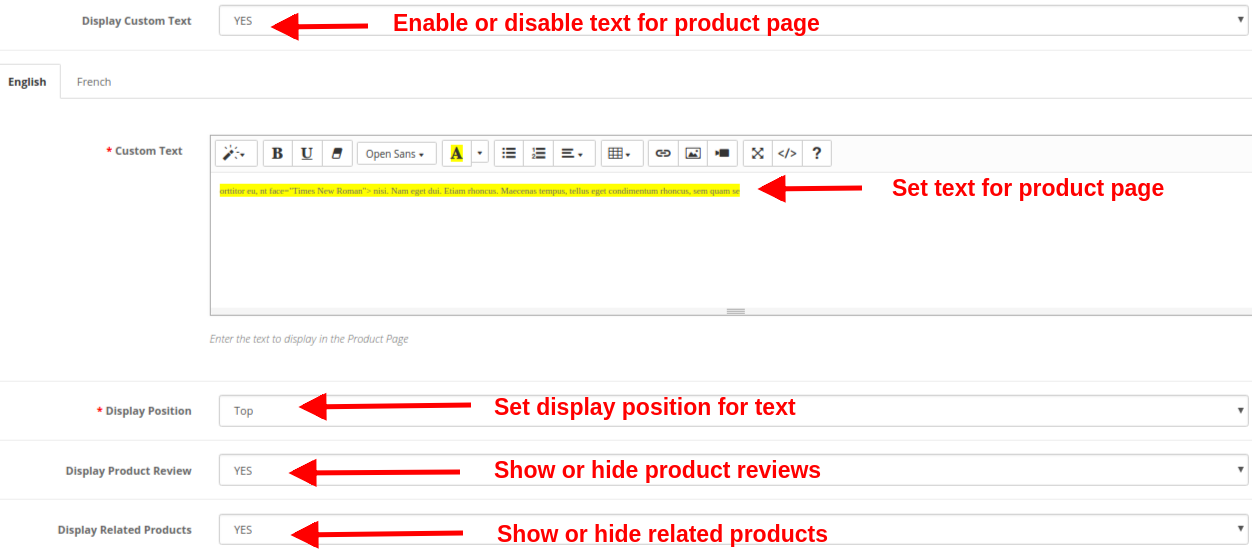
Paramètres de la page produit 3.4
Dans cette section du module OpenCart Accelerated Mobile Pages, vous pouvez effectuer des réglages AMP pour les pages produits du site. Les différents paramètres incluent:
Afficher le texte personnalisé: Vous pouvez activer ou désactiver ce texte affiché sur les pages produits du site Web.
Texte personnalisé: En utilisant cette option, vous pouvez définir le texte souhaité pour les pages de produits. Ce texte peut être spécifié en anglais ou en français.
Position d'affichage: Vous pouvez définir la position de ce texte personnalisé sur la page du produit. La position du texte peut être définie en haut ou en bas de la page.
Afficher la revue du produit: Vous pouvez afficher ou masquer les avis sur les produits sur les pages de produits AMP.
Afficher les produits associés: Vous pouvez activer ou désactiver les produits associés sur les pages de produits AMP.
Paramètres 3.5 Look and Feel
Vous pouvez modifier l'apparence et la convivialité des pages AMP de votre site. Les réglages peuvent être effectués pour chacun des éléments de page. Vous pouvez définir des paramètres généraux, des paramètres pour la page de produit, les listes de produits, la page de catégorie et la barre de consentement des cookies.
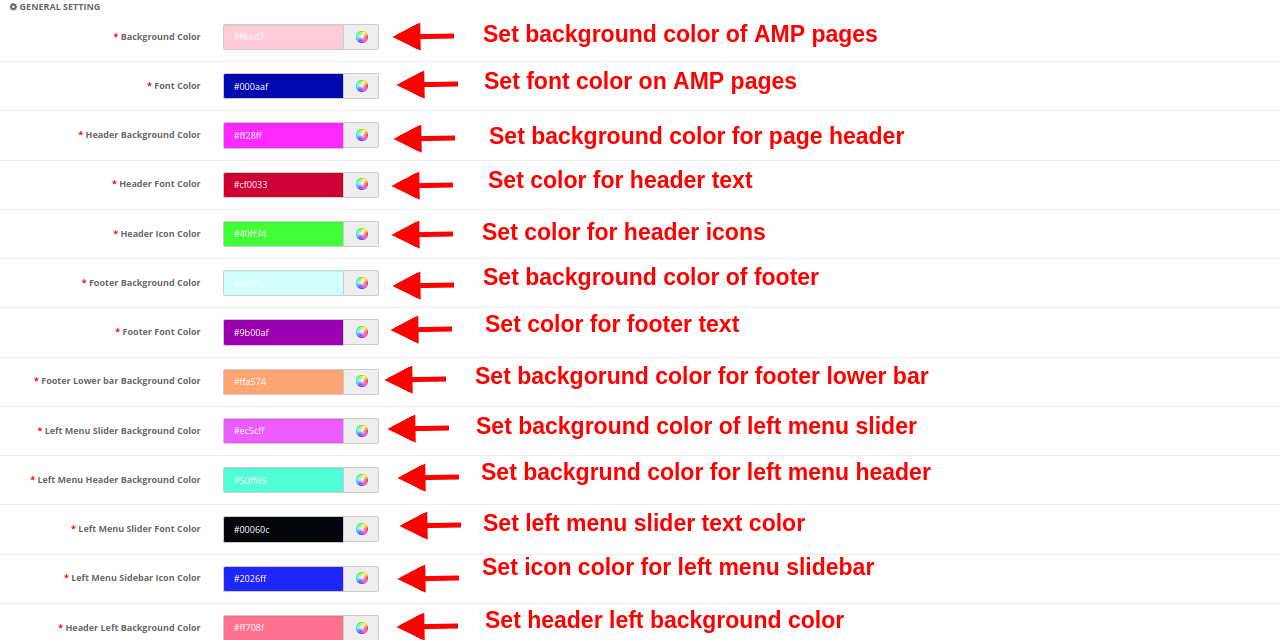
a) Cadre général
Couleur de fond: Cette option définit la couleur d'arrière-plan pour toutes les pages AMP.
Couleur de police: Cette option définit la couleur de police du texte affiché sur les pages AMP.
Couleur d'arrière-plan de l'en-tête: Cette option définit la couleur d'arrière-plan de l'en-tête du site.
Couleur de police d'en-tête: Cette option définit la couleur de police du texte affiché dans la section d'en-tête.
Couleur de l'icône d'en-tête: Cette option définit la couleur des icônes pour les icônes affichées dans la section d'en-tête du site.
Couleur de fond du bas de page: Cette option définit la couleur d'arrière-plan de la section de pied de page du site Web AMP.
Couleur de la police du pied de page: Cette option définit la couleur de police du texte affiché dans la section de pied de page.
Couleur d'arrière-plan de la barre inférieure du pied de page: Cela définit la couleur d'arrière-plan de la barre de pied de page inférieure.
Couleur d'arrière-plan du curseur du menu de gauche: Cette option définit la couleur d'arrière-plan du curseur de menu de gauche.
Couleur d'arrière-plan de l'en-tête du menu de gauche: Cette option définit la couleur d'arrière-plan pour la partie d'en-tête du menu de gauche.
Couleur de police du curseur du menu de gauche: Cette option définit la couleur de la police du texte affiché dans le curseur de menu de gauche.
Couleur de l'icône de la barre latérale du menu de gauche: Cette option définit la couleur des icônes affichées dans la barre latérale du menu de gauche.
Couleur d'arrière-plan gauche de l'en-tête: Cette option définit la couleur d'arrière-plan pour la section d'en-tête gauche.
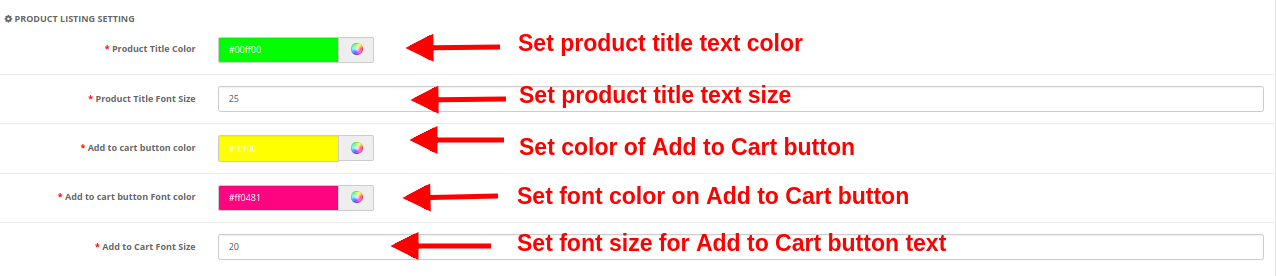
b) Réglage de la liste des produits
Couleur du titre du produit: Cette option définit la couleur du texte du titre du produit.
Taille de la police du titre du produit: Cette option définit la taille de police du titre du produit.
Couleur du bouton Ajouter au panier: Cette couleur spécifie la couleur d'arrière-plan du bouton Ajouter au panier.
Bouton Ajouter au panier Couleur de police: Cela définit la couleur de la police du texte affiché sur le bouton Ajouter au panier.
Ajouter au panier Taille de police: Cette option définit la taille du texte affiché sur le bouton Ajouter au panier.
c) Définition de catégorie
Couleur de la police du titre de la catégorie: Cette option définit la couleur du texte affiché comme en-tête de catégorie.
En-tête de catégorie Taille de police: Cette option définit la taille de police pour le texte affiché comme en-tête de catégorie.
d) Réglage du produit
Couleur de la police du titre du produit: Cette option définit la couleur du texte du titre du produit.
Taille de la police du titre du produit: Cette option définit la taille de police pour le texte du titre du produit.
Couleur du bouton Ajouter au panier: Cette option spécifie la couleur d'arrière-plan du bouton Ajouter au panier.
Bouton Ajouter au panier Couleur de police: Cette option affiche la couleur de police du texte affiché sur le bouton Ajouter au panier.
Bouton Ajouter au panier Taille de la police: Cette option affiche la couleur de police du texte affiché sur le bouton Ajouter au panier.
e) Barre de consentement aux cookies
Couleur d'arrière-plan du consentement aux cookies: Cette option définit la couleur d'arrière-plan de la barre de consentement des cookies.
Couleur de police du message de consentement: Cette option définit la couleur de police du texte affiché comme message de consentement.
Couleur d'arrière-plan du bouton Accepter: Cette option spécifie la couleur d'arrière-plan du bouton Accepter affiché dans la barre de consentement des cookies.
Couleur de police du bouton Accepter: Cela définit la couleur de police du texte affiché sur le bouton Accepter.
3.6 Social Media
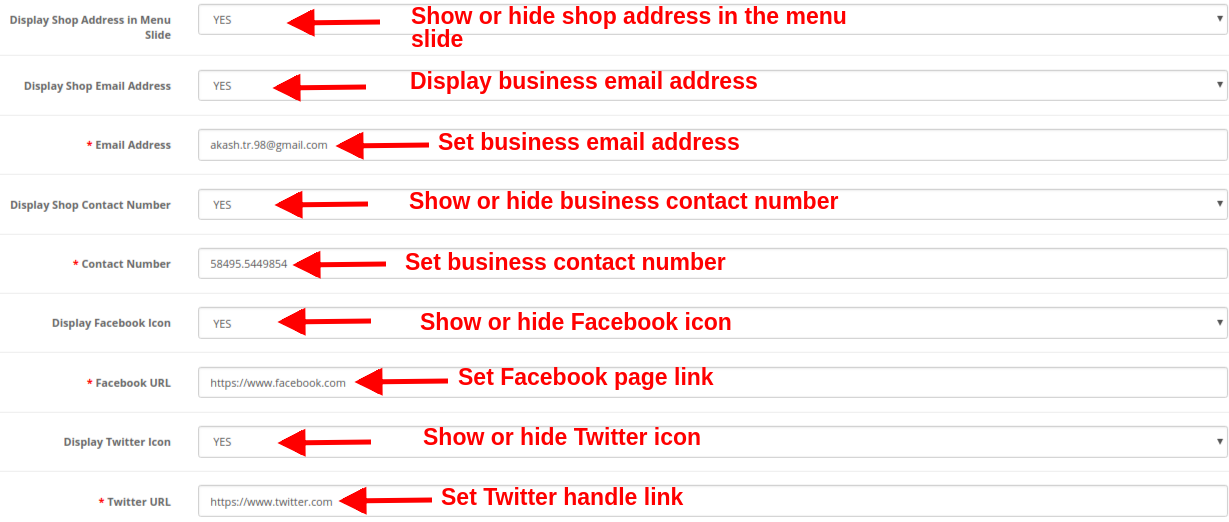
Sous les paramètres de médias sociaux du module Google AMP, vous avez la possibilité d'ajouter des informations de contact professionnelles telles que l'adresse, l'identifiant de messagerie et le numéro de contact. Vous pouvez également ajouter des liens de canaux sociaux à vos pages mobiles AMP afin que les clients puissent directement suivre leurs requêtes ou leurs doutes sur les réseaux sociaux comme Facebook, Twitter, LinkedIn, Pinterest, etc. Les canaux sociaux sont un moyen de tenir vos utilisateurs informés de votre Business en ligne. L'administrateur peut effectuer les configurations suivantes:
Afficher l'adresse du magasin dans la diapositive de menu: Afficher ou masquer l'adresse professionnelle dans la section du menu du curseur de gauche.
Afficher l'adresse e-mail de la boutique: Affichez ou masquez l'adresse e-mail de votre entreprise dans la section du menu du curseur de gauche.
Adresse e-mail : Définissez l'adresse e-mail de votre entreprise à l'aide de cette option.
Afficher le numéro de contact de la boutique: Affichez ou masquez le numéro de contact de votre entreprise ou boutique.
Numéro de contact: Définissez le numéro de contact de votre boutique en ligne.
Afficher l'icône Facebook: Affichez ou masquez l'icône Facebook dans le curseur de menu de gauche du site Web.
L'adresse URL de Facebook: Définissez l'URL de la page Facebook à l'aide de cette option.
Afficher l'icône Twitter: Affichez ou masquez l'icône Twitter dans le curseur de menu de gauche du site Web.
URL Twitter: Définissez l'URL de la page Twitter à l'aide de cette option.
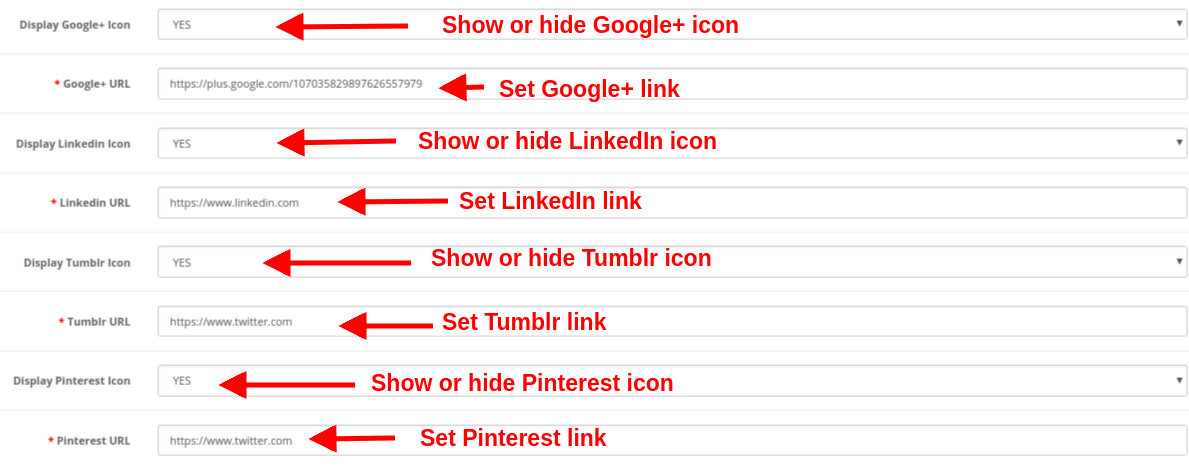
Afficher l'icône Google+: Affichez ou masquez l'icône Google+ dans le curseur de menu de gauche du site Web.
URL Google+: Définissez l'URL de la page Google+ à l'aide de cette option.
Afficher l'icône Linkedin: Affichez ou masquez l'icône LinkedIn dans le curseur de menu de gauche du site Web.
URL Linkedin: Définissez l'URL de la page LinkedIn à l'aide de cette option.
Afficher l'icône Tumblr: Affichez ou masquez l'icône Tumblr dans le curseur de menu de gauche du site Web.
URL Tumblr: Définissez l'URL de la page Tumblr à l'aide de cette option.
Afficher l'icône Pinterest: Affichez ou masquez l'icône Pinterest dans le curseur de menu de gauche du site Web.
URL Pinterest: Définissez l'URL de la page Pinterest à l'aide de cette option.
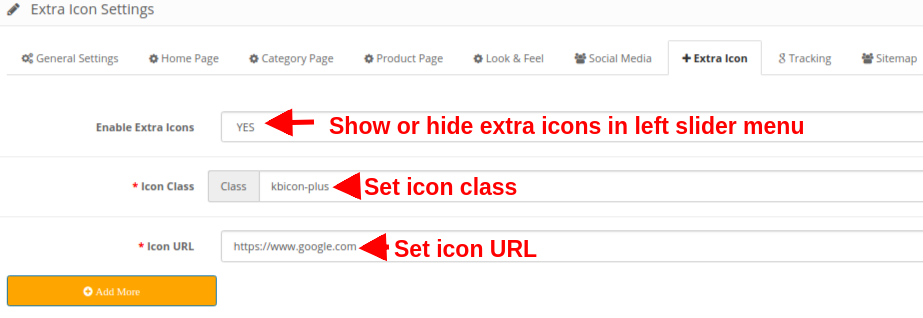
3.7 Icône supplémentaire
S'ils veulent ajouter plus d'icône de médias sociaux, ils peuvent l'ajouter ici facilement.
Activer les icônes supplémentaires: Activez ou désactivez des icônes supplémentaires dans le menu du curseur de gauche.
Classe d'icônes: Définissez la classe d'icônes à l'aide de cette option.
URL de l'icône: Cette option définit une URL correspondant à l'icône.
Une option "Ajouter plus ou supprimer" est également fournie afin que vous puissiez facilement ajouter de nouvelles icônes ou supprimer les icônes existantes.
Suivi 3.8
Les différents services de suivi offerts par cette extension OpenCart Accelerated Mobile Pages vous permettent de suivre les performances des pages AMP. Les trois services de piste fournis sont:
Activez Google Analytics:?If you want to track the performance of the accelerated mobile pages of your site, this feature allows you to enable or disable Google Analytics functionality. Identifiant client Analytics:?You can enter your Google analytics client ID to configure.
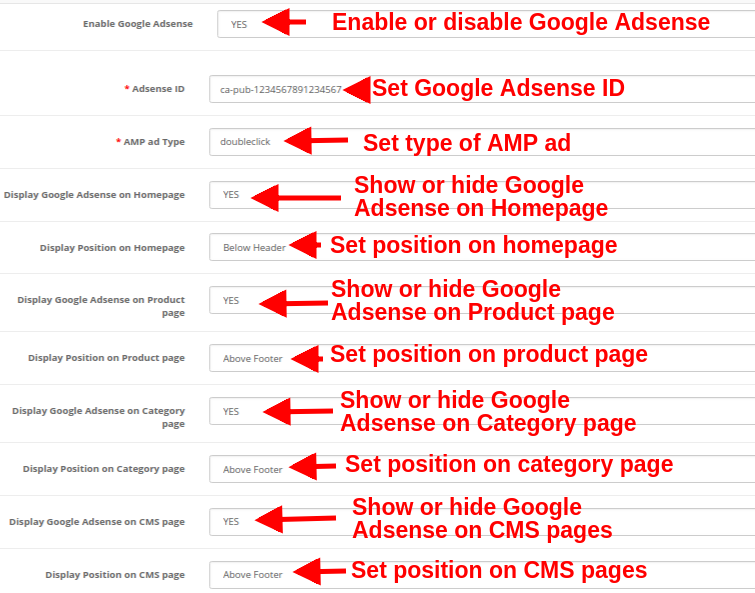
Activez Google Adsense: ID Adsense:?Enter the Adsense ID here. Type d'annonce AMP:?Enter the supported AMP ad type. This way the admin can specify an identifier for the?ad network. The?type attribute selects the template to use for the ad tag. Affichez Google Adsense sur la page d'accueil:?Enable the option in order to display Google adsense on the Homepage. Position d'affichage sur la page d'accueil:?Select the position for showing Google adsense on the homepage. Affichez Google Adsense sur la page du produit:?Enable the option to show Adsense on the Product page. Position d'affichage sur la page Produit:?Select the position for displaying Google adsense on the product page. Affichez Google Adsense sur la page Catégorie:?Enable the option to show Adsense on a category page. Afficher la position sur la page Catégorie:?Select the position for showing Google adsense on category. Affichez Google Adsense sur la page CMS:?Enable the option to show Adsense on the CMS page. Afficher la position sur la page CMS:?Select the position for showing Google adsense on CMS. Activer Facebook Pixel:?Enable or disable the option from here for implementing Facebook pixel tool to track site visitors. Identifiant Facebook Pixel:?Enter the Facebook Pixel ID here.
3.9 Plan du site
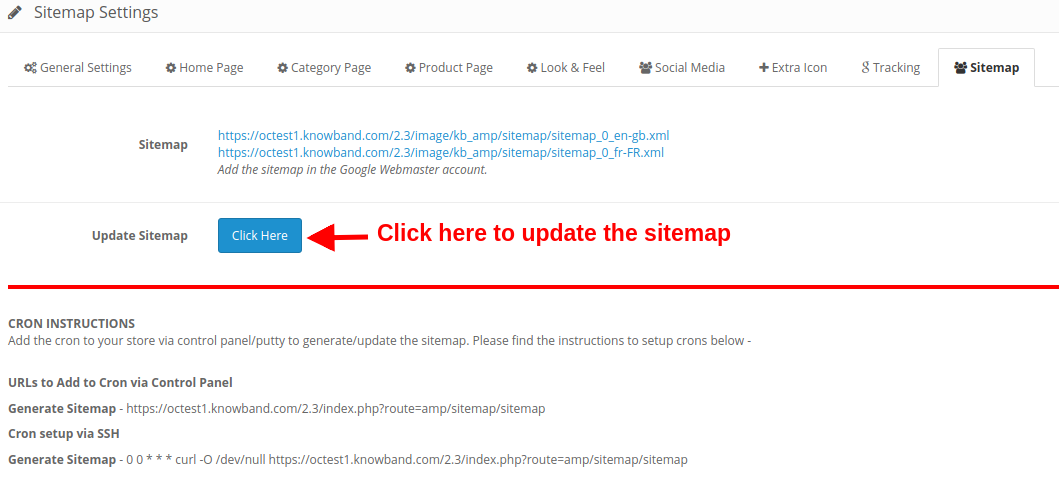
Dans cette section, l'administrateur du magasin peut générer le plan du site AMP en cliquant sur le bouton.
Lorsque vous appuyez sur une entrée ou cliquez sur le bouton "Cliquez ici", le plan du site sera automatiquement mis à jour et affichera un message "Succès" à l'écran.
INSTRUCTIONS CRON
Ajoutez le maïs à votre magasin via le panneau de contrôle / mastic pour générer / mettre à jour le plan du site. Veuillez trouver les instructions pour configurer les crons ci-dessous:
URL à ajouter à Cron via le panneau de configuration
Générer un plan du site
Configuration de Cron via SSH
Générer un plan du site
Interface frontale 4.0
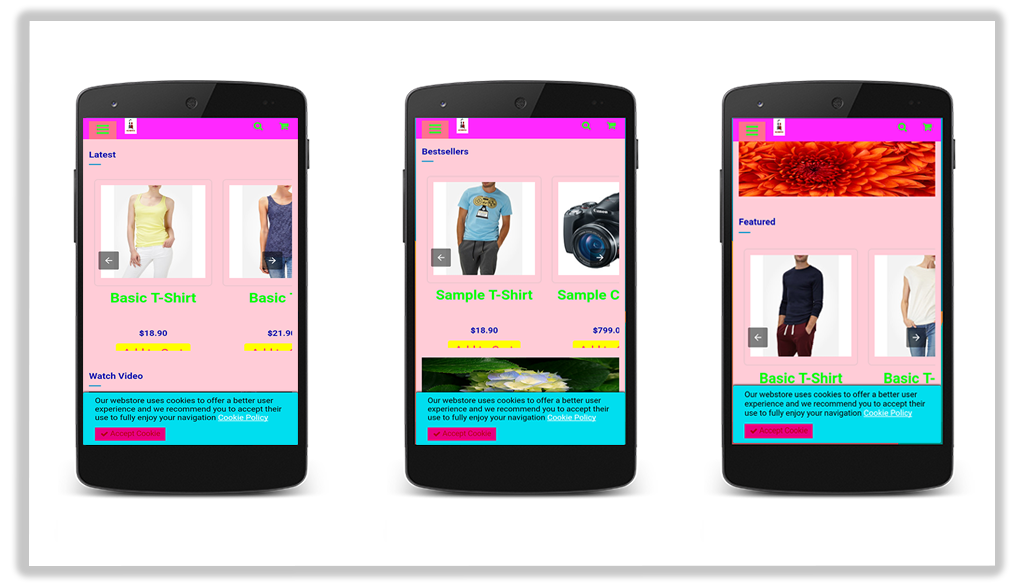
Après avoir activé le module OpenCart Accelerated Mobile Pages (AMP) par Knowband, l'administrateur du magasin peut activer les paramètres de la page d'accueil, des pages de catégorie, des pages de produit et des pages CMS. Selon les paramètres activés par l'administrateur, AMP se présente comme suit:
page d'accueil
Divers produits présentés, nouveaux produits et produits les plus vendus peuvent être présentés sur la page d'accueil du site Web.
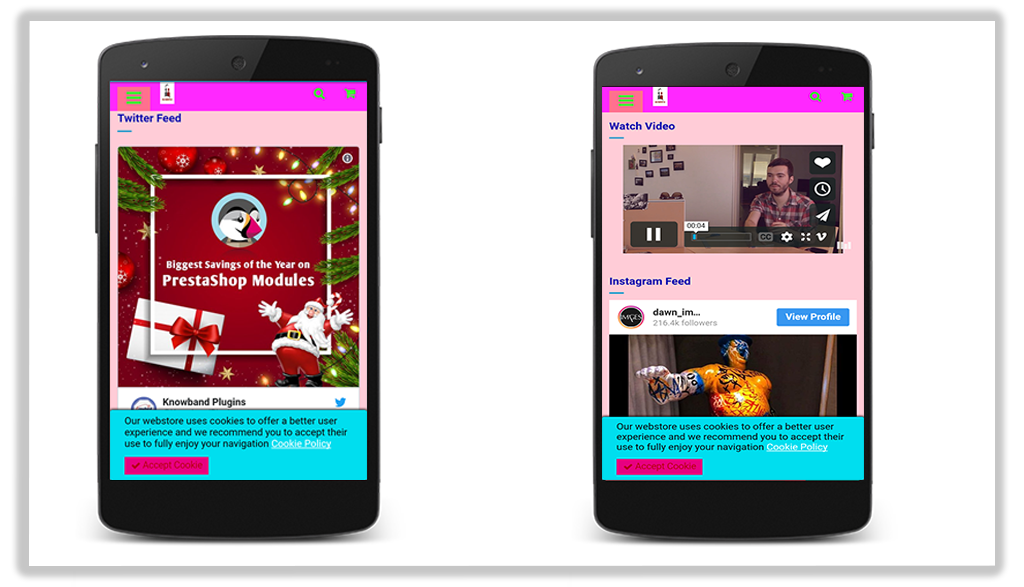
Vous pouvez afficher la vidéo YouTube, la vidéo Dailymotion, la vidéo Vimeo, le flux Instagram et le flux Twitter sur la page d'accueil.
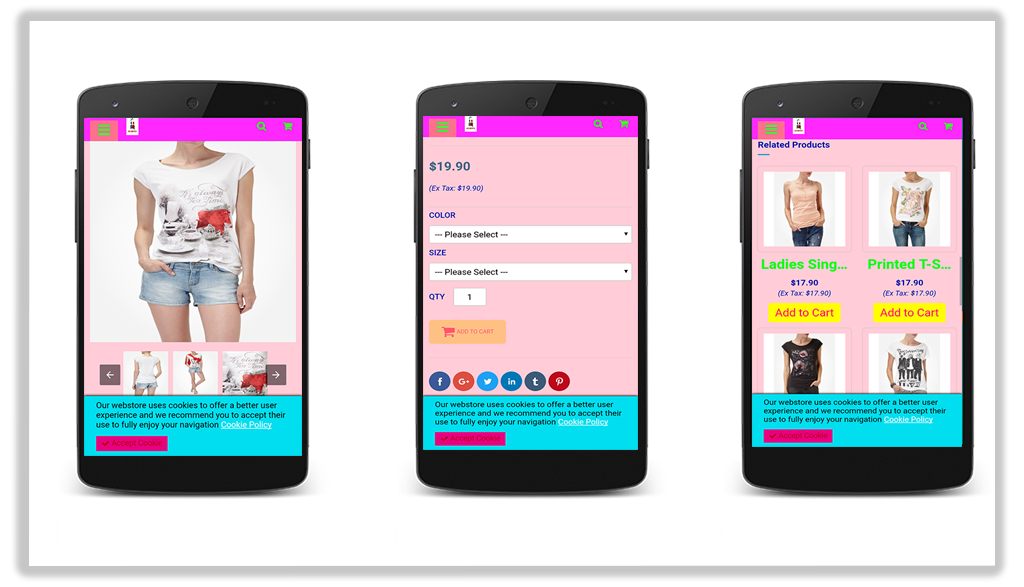
Page Produit
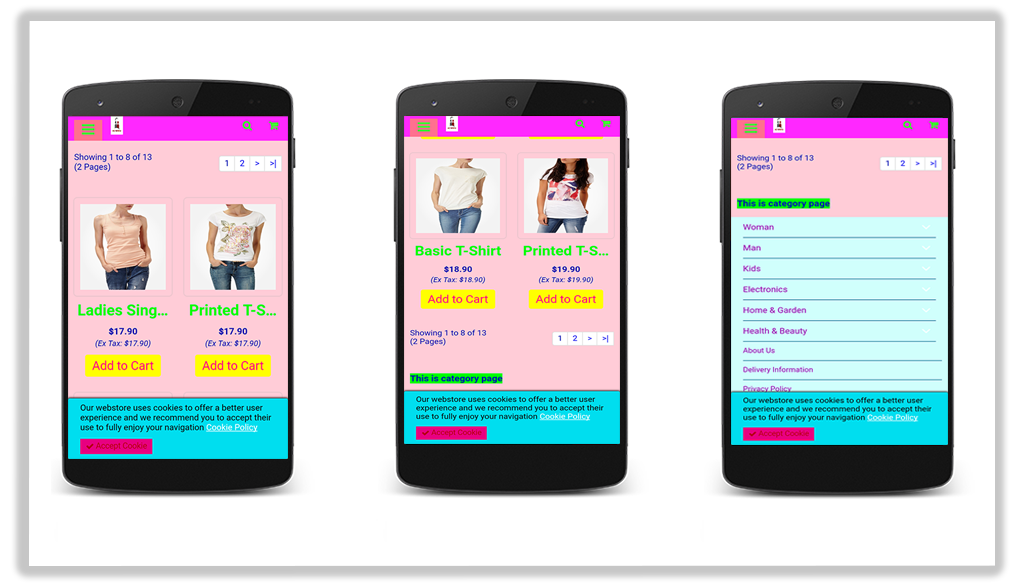
Catégorie page
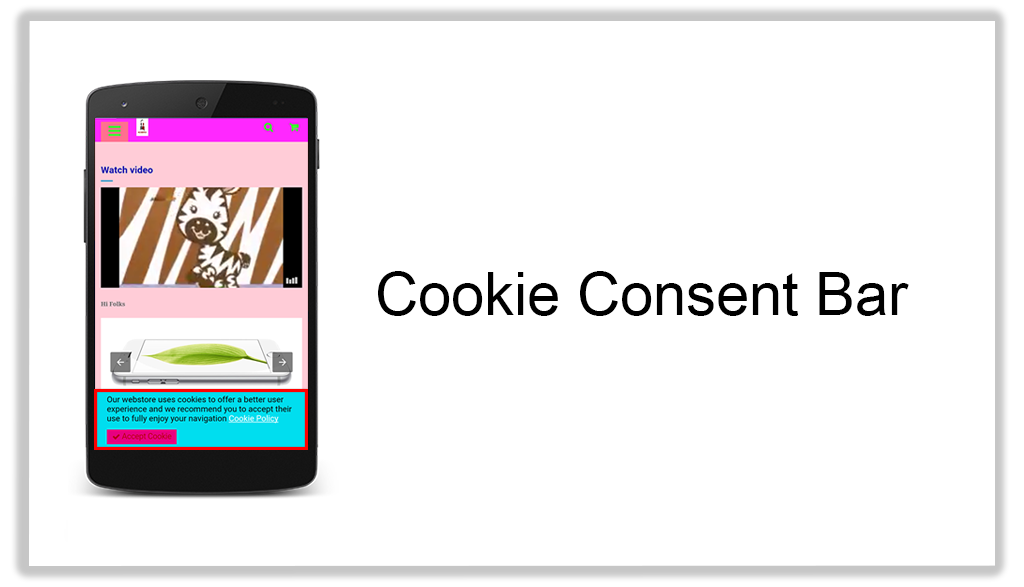
Barre de consentement aux cookies
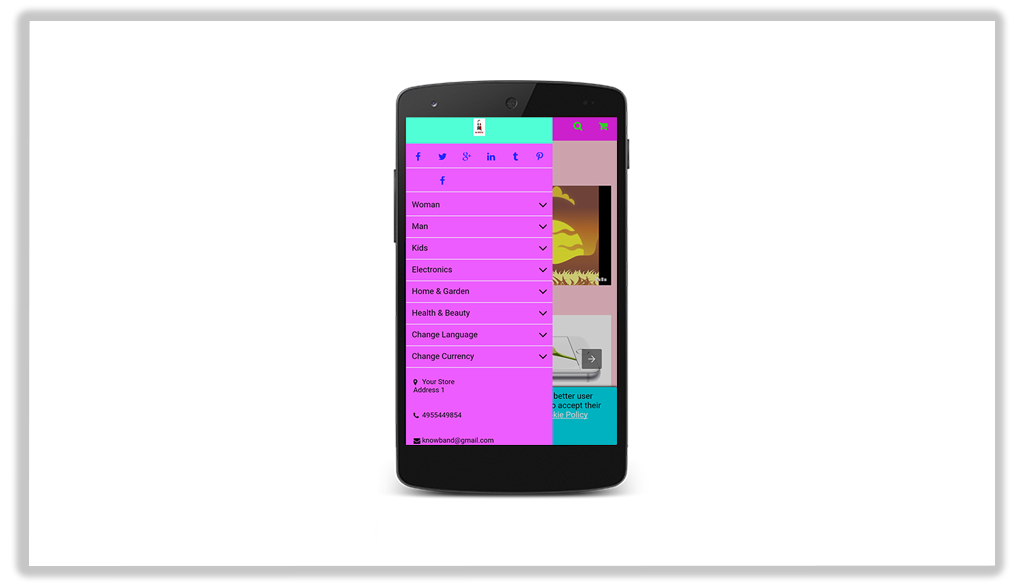
Curseur de menu gauche
De cette façon, OpenCart Accelerated Mobile Pages Extension convertit les pages générales du site Web en pages mobiles accélérées sans aucun processus compliqué. Le marchand en ligne peut implémenter le module OpenCart Accelerated Mobile Pages facilement et sans tracas et améliorer facilement le temps de chargement des pages sans tracas. Le module OpenCart Accelerated Mobile Pages fournit des paramètres distincts pour la page d'accueil, les pages de produit, les pages de catégorie et les pages CMS, ce qui facilite la configuration pour l'administrateur du magasin. L'administrateur peut prendre une longueur d'avance pour réduire le taux de rebond du site Web en proposant des pages de site Web adaptées aux mobiles.
Les cartes-cadeaux, sous forme de cartes virtuelles ou de cartes-cadeaux, ont toujours été appréciées et appréciées de tous, car elles répondent aux besoins de chacun. Qu’il s’agisse d’un anniversaire, d’un anniversaire de mariage, du Nouvel An ou de toute autre occasion spéciale, trouver un cadeau pour ses proches est souvent un véritable casse-tête pour les clients en ligne. Ces derniers ignorent généralement les goûts de leurs proches. De plus, offrir de l’argent liquide peut sembler impersonnel et froid. Les cartes-cadeaux constituent une solution astucieuse et pratique pour faire plaisir à vos clients et leur témoigner votre reconnaissance.
Alors, quelle est la meilleure façon d’offrir des cartes-cadeaux personnalisées à vos clients ? Extension Gestionnaire de cartes cadeaux OpenCart Knowband permet aux administrateurs de vendre des cartes-cadeaux dans leur boutique en ligne. Grâce à l’extension OpenCart « Envoyer des cartes-cadeaux », ils peuvent créer et vendre différents types de cartes-cadeaux pour diverses occasions. Les clients peuvent ensuite acheter ces cartes et les offrir à leurs proches. De plus, le faible taux de retour des cartes-cadeaux constitue un avantage supplémentaire pour l’administrateur de la boutique.
Le Gestionnaire de cartes cadeaux OpenCart vous permet de proposer à vos clients des cartes cadeaux pour diverses occasions. Knowband OpenCart Gift Card Manager vous permet de créer une section dédiée aux cartes cadeaux sur votre site OpenCart afin de promouvoir les cadeaux numériques. Le commerçant peut ainsi créer des cartes cadeaux pour des occasions spéciales telles que les anniversaires, les mariages, la Saint-Valentin, la Fête des Amis, la Fête des Pères, etc., permettant aux clients de choisir la carte cadeau idéale pour leurs proches. Ils peuvent ensuite imprimer la carte ou l’envoyer par e-mail.
L’extension Carte Cadeau Numérique simplifie et rend plus agréable l’envoi de cadeaux. Finaliser un cadeau prenait du temps auparavant, mais grâce à un gestionnaire de cartes cadeaux, cela se fait désormais en quelques minutes.
Avantages du gestionnaire de cartes cadeaux Opencart pour le propriétaire d’une boutique en ligne :
Amène un nouveau client dans votre magasin
Des taux de retour plus faibles et une fidélisation accrue
Générer des revenus avant les ventes
Plus pratique grâce à des modèles d’e-mails prédéfinis simplifiés
Entièrement mobile réactif
Avantages pour le client :
Le client qui a du mal à choisir un produit n’a pas besoin de passer plus de temps à finaliser son cadeau. L’extension Carte Cadeau OpenCart lui permet de gagner du temps et d’éviter des efforts inutiles.
Avec le gestionnaire de cartes cadeaux Knowband OpenCart, ils peuvent obtenir une carte cadeau pour chaque occasion.
Le gestionnaire de cartes cadeaux Knowband est doté d’un panneau d’administration facile à utiliser et permet de définir un design et des textes attrayants pour les cartes cadeaux.
1.1 Nouveautés de cette version mise à jour de Gift Card Manager v1.3
La dernière version de l’extension Gestionnaire de cartes cadeaux pour OpenCart propose de nouvelles fonctionnalités améliorées qui simplifient la création de cartes cadeaux par l’administrateur de la boutique. Cette nouvelle version du plugin de cartes cadeaux OpenCart intègre des fonctionnalités attrayantes qui optimisent l’expérience utilisateur. Découvrons les nouveautés de cette mise à jour :
Grâce à ce plugin de gestion de cartes cadeaux OpenCart, le propriétaire d’une boutique e-commerce peut facilement intégrer la fonctionnalité de cartes cadeaux à sa boutique en ligne.
L’interface utilisateur améliorée optimisera l’expérience client. L’extension de gestion des cartes cadeaux permet à l’administrateur d’afficher les cartes cadeaux comme produits sur la page catégorie, aussi bien sur ordinateur que sur mobile.
Le gestionnaire de cartes cadeaux OpenCart permet d’importer des images personnalisées depuis l’interface utilisateur pour les envoyer sur les cartes cadeaux. Ce plugin permet au client de créer une carte cadeau personnalisée en important l’image de son choix.
Cette nouvelle version permet de télécharger des images attrayantes et personnalisées depuis l’interface d’administration pour créer des cartes cadeaux. De plus, cette fonctionnalité de l’extension Gestionnaire de cartes cadeaux aidera l’administrateur de la boutique à créer des cartes cadeaux pour des événements locaux. Enfin, ces images peuvent être utilisées comme arrière-plan des cartes cadeaux.
Le plugin de gestion des cartes cadeaux pour OpenCart propose des modèles d’e-mails clairs et attrayants. Ces modèles permettent de réduire la charge de travail et le stress. Une fois le plugin installé, une notification par e-mail est envoyée au destinataire, à l’expéditeur et au client dès réception d’une commande de carte cadeau.
Un modèle de carte cadeau sera envoyé au client par e-mail si celui-ci n’a pas téléchargé d’image personnalisée depuis l’interface utilisateur ; sinon, une image personnalisée sera envoyée par e-mail.
Les clients peuvent choisir la date et l’heure de livraison des cartes-cadeaux physiques et virtuelles par courrier. La nouvelle version du gestionnaire de cartes-cadeaux OpenCart permet à l’administrateur de la boutique d’exécuter manuellement la tâche Cron.
Un bouton permettant de renvoyer la carte cadeau est disponible pour chaque commande.
Grâce à cette nouvelle version de l’extension Gestionnaire de cartes cadeaux Opencart, l’administrateur peut ajouter un titre et une description au modèle de carte cadeau. Ces informations, ainsi que l’image, seront visibles par le client.
La nouvelle version est compatible avec les appareils mobiles.
Le gestionnaire de cartes cadeaux Opencart est facile à utiliser et à installer.
1.2 Caractéristiques distinctives de l’extension Gestionnaire de cartes cadeaux OpenCart :
Le plugin OpenCard Gift Card Manager propose des fonctionnalités remarquables qui offrent une meilleure expérience utilisateur et des options de personnalisation pratiques à l’administrateur du magasin.
Les clients peuvent acheter ou envoyer des cartes-cadeaux depuis le magasin.
L’extension OpenCart Send Gift Card offre la possibilité de créer un nombre illimité de cartes cadeaux pour la boutique, pour diverses occasions telles que les anniversaires, les fêtes de fin d’année, le Nouvel An, Noël ou tout autre événement spécial.
L’administrateur peut promouvoir les cartes-cadeaux en les affichant dans l’en-tête, le pied de page ou sur le côté gauche de la page web.
Le système de cartes cadeaux d’OpenCart offre la possibilité de paramétrer un délai de livraison de plusieurs jours entre chaque carte cadeau.
Le plugin OpenCart Gift Card Manager permet aux marchands de boutiques en ligne d’ajouter un code préfixe unique au bon cadeau.
Grâce à l’extension Carte Cadeau, l’administrateur peut définir le statut de commande approprié pour les cartes cadeaux. La carte cadeau sera livrée au destinataire spécifié uniquement lorsque le statut de la commande aura atteint celui défini.
L’extension de carte cadeau OpenCart prend en charge la compatibilité multilingue et multi-boutiques.
Le gestionnaire de cartes cadeaux d’OpenCart permet à l’administrateur de la boutique de suivre tous les achats effectués avec des cartes cadeaux. Il peut notamment consulter les informations relatives à chaque commande.
Les acheteurs doivent préciser la valeur de la carte cadeau, le nom de l’expéditeur, le nom du destinataire et l’adresse électronique du destinataire pour la livraison de la carte cadeau.
Les modèles de cartes cadeaux OpenCart peuvent être associés à n’importe quelle catégorie en définissant ou en y ajoutant des mots-clés pertinents.
Le propriétaire de la boutique en ligne peut envoyer une notification par courriel aux clients ayant choisi l’option « Imprimer soi-même ». Un modèle de courriel spécifique est disponible pour l’envoi de ces mises à jour. Ainsi, l’administrateur de la boutique en ligne pourra envoyer une mise à jour par courriel à l’expéditeur de la carte-cadeau.
Le commerçant de la boutique en ligne peut proposer un nombre fixe de cartes-cadeaux à ses clients. L’administrateur peut créer plusieurs cartes-cadeaux d’un montant fixe grâce au gestionnaire de cartes-cadeaux d’OpenCart et les séparer par une virgule.
L’extension Gestionnaire de cartes cadeaux OpenCart permet aux marchands en ligne de définir les valeurs minimale et maximale des cartes cadeaux depuis l’interface d’administration du plugin. Les utilisateurs doivent acheter une carte cadeau d’une valeur supérieure à la valeur minimale et inférieure à la valeur maximale.
2.0 Comment installer l’extension Carte Cadeau ?
Ce module s’installe facilement. Avant de commencer, vous devez acheter le module Carte Cadeau pour la boutique OpenCart sur la boutique Knowband. Une fois l’achat effectué, vous recevrez les fichiers suivants à l’adresse e-mail que vous avez enregistrée.
Fichier source de l’extension de carte cadeau OpenCart au format zip.
Manuel d’utilisation du module Carte cadeau OpenCart.
Pour installer les bons de carte cadeau OpenCart sur votre site web, suivez les étapes suivantes :
Décompressez le fichier zip. Vous obtiendrez les dossiers comme indiqué dans l’image ci-dessous.
Copiez tous les dossiers du fichier zip dans le répertoire racine de l’installation d’OpenCart via un gestionnaire FTP.
Le gestionnaire de cartes cadeaux OpenCart est donc maintenant installé avec succès et prêt à être utilisé dans votre boutique en ligne.
Interface d’administration 3.0 Extension Gestionnaire de cartes cadeaux OpenCart
Après avoir installé OpenCart Gift Card Manager v1.3 dans la boutique OpenCart, le propriétaire peut effectuer les modifications sans difficulté. Accédez aux paramètres dans l’ordre suivant : Panneau d’administration > Extensions > Modules > Gift Card Manager.
La page de configuration du module de gestion des cartes cadeaux Knowband affichera les onglets suivants pour configurer le module selon vos besoins.
Configuration du module
Modèle de carte-cadeau
Les images des cartes-cadeaux
Commandes de cartes-cadeaux
Chaque interface se présente sous forme d’onglet, et chaque onglet contient des paramètres de base qui se modifient selon les besoins. Chaque onglet sera décrit ci-dessous.
3.1 Configuration du module
Comment configurer le gestionnaire de cartes cadeaux pour OpenCart ? La configuration du module Gestionnaire de cartes cadeaux d’OpenCart comprend les quatre parties suivantes, décrites ci-dessous :
3.1.1 Paramétrage
Module d’activation/désactivation : Activez ou désactivez la fonctionnalité de carte-cadeau de votre boutique.
Activer/Désactiver le lien d’en-tête : Afficher ou masquer le lien vers la carte cadeau dans l’en-tête du site web. En affichant ce lien, vous le mettez en avant auprès des visiteurs de votre boutique.
Activer/Désactiver le lien gauche : Activez ou désactivez le lien vers les cartes-cadeaux dans la partie gauche du site web. Un lien direct vers le bouton « Acheter une carte-cadeau » apparaîtra sur la boutique en ligne. Cela vous aidera à encourager la vente de cartes-cadeaux.
Activer/Désactiver le lien du pied de page : Cela permet à l’administrateur d’afficher ou de masquer le lien vers la carte cadeau dans le pied de page du site.
Activer/Désactiver le lien Mon compte : Ce bouton permet à l’administrateur d’afficher ou de masquer le lien vers la carte cadeau dans la section « Mon compte » du site. Cela permettra aux commerçants de présenter les options de cartes cadeaux à leurs visiteurs.
Activer/Désactiver la photo personnalisée : Cette option permet à l’administrateur de masquer ou d’afficher la fonctionnalité de téléchargement d’images personnalisées depuis l’interface utilisateur afin de les envoyer sur la carte cadeau.
Préfixe de la carte cadeau : Cette option permet à l’administrateur de définir le préfixe du code de la carte cadeau. L’administrateur saisit le code au format « Nom_du_magasin-*** ». Il peut ensuite l’utiliser comme suffixe de marque. Le propriétaire du magasin pourra ainsi promouvoir sa boutique en utilisant le nom de son entreprise comme préfixe.
État de la commande du code de carte-cadeauCe bouton permet de définir le statut des commandes en magasin lorsque la carte-cadeau est livrée au client. Si le statut de la commande est défini sur « Terminée », la carte-cadeau sera envoyée au client une fois l’achat finalisé sur le site.
Écart minimum de livraison des cartes-cadeauxCet onglet permet à l’administrateur de la boutique de définir le délai minimum de réception des commandes, ainsi que la date de livraison des cartes-cadeaux. Cette valeur s’applique uniquement à l’option « Envoyer par e-mail ».
Statut du montant fixe : Le commerçant de la boutique en ligne peut activer ou désactiver cette option s’il souhaite afficher une liste déroulante de montants fixes. L’administrateur peut autoriser les clients à envoyer des cartes-cadeaux du montant de leur choix. L’administrateur de la boutique peut définir le montant minimum et maximum des cartes-cadeaux.
Montant fixe : L’administrateur peut ajouter plusieurs valeurs et les séparer par une virgule.
Montant maximum : Le commerçant en ligne peut définir le montant maximal autorisé pour une carte cadeau via le gestionnaire de cartes cadeaux d’OpenCart. Cette fonction ne sera disponible que si l’option de montant fixe est désactivée.
Montant minimum : L’administrateur du magasin peut fixer un montant minimum pour l’achat d’une carte cadeau. Le client ne peut pas acheter une carte cadeau d’un montant inférieur à ce montant.
3.1.2 Paramètres de messagerie
Avec OpenCard Gift Card Manager, envoyez une carte cadeau par e-mail à son destinataire. Personnalisez le modèle de cet e-mail. Dès l’envoi de la carte cadeau, un e-mail de confirmation est envoyé au destinataire, et l’expéditeur reçoit un accusé de réception. Tous les modèles d’e-mails sont personnalisables.
Objet du courriel du destinataireL’objet du courriel contenant le code du bon cadeau envoyé au destinataire est personnalisable.
Contenu de l’e-mail du destinataireOpenCart Gift Card Manager permet aux propriétaires de boutiques en ligne de personnaliser le contenu du code de carte cadeau qui sera envoyé par e-mail au destinataire.
Objet du courriel de l’expéditeurUn courriel de confirmation est envoyé à l’expéditeur une fois le code du bon cadeau correctement transmis. L’objet de ce courriel peut être modifié par l’administrateur.
Contenu de l’e-mail de l’expéditeurLe contenu de l’e-mail de confirmation de l’expéditeur est personnalisable par l’administrateur de la boutique.
Objet de l’e-mail clientL’administrateur peut modifier l’objet et le modèle de l’e-mail.
Contenu des e-mails clientsL’administrateur de la boutique en ligne enverra une notification par courriel aux acheteurs en ligne qui ont choisi l’option « Imprimer soi-même ».
3.1.3 Paramètres PDF
L’acheteur du bon cadeau l’imprimera au format PDF. L’administrateur modifiera ensuite le contenu du fichier PDF.
Préfixe PDF de la carte cadeauCette option vous permet de définir le code de préfixe de la carte cadeau PDF jointe au document.
Contenu HTML PDFVous pouvez modifier ou personnaliser le contenu du fichier PDF selon vos besoins. Ce modèle est au format HTML, ce qui vous permet d’y ajouter facilement du texte, des photos ou des liens. Ce document PDF peut également être publié en anglais, en français et dans d’autres langues.
3.1.4 Paramètres Cron
Le module de gestion des cartes cadeaux OpenCart prend en charge les tâches planifiées (cron). L’administrateur peut les exécuter manuellement ou automatiquement à intervalles réguliers. Un bouton est dédié à cette fonctionnalité.
Ajoutez la tâche cron à votre boutique via le panneau de contrôle pour envoyer automatiquement des cartes cadeaux.
3.2 Modèle de carte-cadeau
Pour créer de nouveaux modèles de cartes cadeaux avec le module de cartes cadeaux d’OpenCart, rendez-vous dans l’onglet « Création de cartes cadeaux » du panneau d’administration. Cliquez sur le bouton « Ajouter un modèle » ou sur le signe « + » en haut à droite de l’écran des cartes cadeaux OpenCart. Vous y trouverez les paramètres nécessaires à la création d’un modèle de carte cadeau pour votre boutique.
Ajouter de nouveaux modèles ou modifier/supprimer les modèles :
Ajouter un nouveau modèle de carte-cadeau :
Titre du modèle: Il s’agit d’une nouvelle fonctionnalité de cette dernière version d’OpenCart Gift Card Manager qui permet à l’administrateur d’ajouter le titre du modèle.
Description du modèleL’administrateur peut désormais ajouter la description de la carte cadeau qu’il souhaite afficher sur le site.
Nom du modèle : Cette option permet à l’administrateur de définir un nom unique pour le modèle de carte cadeau qui définit un modèle particulier.
Image(s)Cette option du plugin de carte cadeau OpenCart permet à l’administrateur de choisir une image ou un modèle de carte cadeau qui s’affichera sur la page d’accueil de la boutique. Seules les images générées s’afficheront dans la liste déroulante.
Mots clés du modèleCette option vous permet d’associer le modèle de carte cadeau à une catégorie spécifique. Pour ce faire, choisissez les mots-clés appropriés. Si vous souhaitez placer le modèle dans une nouvelle catégorie, ajoutez d’abord le mot-clé, puis associez-y le modèle. Cliquez ensuite sur le bouton « Ajouter un nouveau modèle de mot-clé ».
Les cartes-cadeaux physiques sont autorisées : Cette option permet à l’administrateur OpenCart d’activer ou de désactiver la carte cadeau physique pour ce modèle.
Autoriser les cartes-cadeaux virtuelles : Vous pouvez activer ou désactiver les cartes électroniques pour le destinataire et pour vous-même. Ainsi, lorsque vous activez l’option de carte virtuelle, vos clients verront trois options sur leur page d’accueil : « Imprimer soi-même », « Envoyer par courriel » et « Carte physique ».
Activer le modèle : Cette option permet d’activer ou de désactiver facilement le modèle depuis la boutique OpenCart.
Selectionnez La langue: L’administrateur choisira la langue du modèle dans la liste déroulante.
3.3 Les images des cartes-cadeaux
Des images pour différentes occasions sont préchargées dans l’interface d’administration du gestionnaire de cartes cadeaux OpenCart. L’administrateur peut sélectionner une image en fonction de l’occasion lors de la création d’un modèle de carte cadeau. De plus, le propriétaire de la boutique doit configurer les paramètres suivants pour ajouter une nouvelle carte cadeau à sa boutique.
Voir l’image de la carte cadeau :
Ajouter des images de cartes-cadeaux :
Sélectionnez le bouton « Ajouter un produit » situé en haut à droite. Vous serez redirigé vers une nouvelle page où vous pourrez ajouter de nouvelles images de cartes-cadeaux.
Type de carte-cadeauL’administrateur du magasin peut télécharger une image personnalisée de la carte cadeau pour la rendre plus attrayante.
Nom de l’imageCette fonctionnalité permet d’ajouter un nom à l’image. Ce nom est destiné à l’identification par l’administrateur et ne sera pas visible sur le site.
Activer/Désactiver l’imageGrâce à ce bouton, le propriétaire du magasin peut afficher ou masquer l’image en question depuis l’interface utilisateur.
La section « Image de la carte cadeau » du gestionnaire de cartes cadeaux d’OpenCart propose deux options supplémentaires.
Télécharger l’image de la carte cadeau personnalisée :
Créer à partir d’une image de fond :
Enregistrez les paramètres avant de passer à la section suivante.
3.4 Les commandes de chèques-cadeaux
La section « Commandes de cartes-cadeaux » de l’interface d’administration est essentielle. Elle permet à l’administrateur de suivre le détail des commandes de cartes-cadeaux.
Dans l’onglet « Commandes de cartes-cadeaux » du Gestionnaire de cartes-cadeaux, l’administrateur peut consulter la liste complète des commandes de cartes-cadeaux reçues. Sont affichés l’adresse e-mail du destinataire, la date d’expédition et le statut des cartes-cadeaux.
Dans cette section, vous trouverez tous les détails concernant votre commande. Cliquez sur le bouton « Afficher » situé à droite de la page « Commande de carte cadeau ».
Consultez les commandes de bons cadeaux :
Interface avant 4.0
4.1 Différentes positions du lien de la carte cadeau
a) Le lien vers la carte cadeau est affiché dans les sections de gauche et d’en-tête.
b) Le lien vers la carte cadeau se trouve dans le pied de page.
4.2 Comment acheter une carte-cadeau ?
Cliquez sur le bouton Carte cadeau depuis l’un des onglets mentionnés ci-dessus. Le client sera redirigé vers la page Carte cadeau.
Choisissez le designChoisissez un modèle de carte parmi les options disponibles, en fonction de l’occasion.
Choisissez une option pour le mode de livraison de la carte cadeau.
4.2.1 Imprimez-vous
De (Nom)Veuillez saisir le nom de l’expéditeur.
À (Nom) : Saisissez le nom du destinataire
Télécharger une photo personnalisée (Choisir un fichier)Avec le gestionnaire de cartes cadeaux OpenCart, le client peut choisir une image personnalisée qui figurera sur la carte.
Personnaliser le messageUn message personnalisé peut être rédigé par le client.
Quel montant souhaitez-vous offrir ?
Montant de la carte-cadeau : Le client peut indiquer le montant qu’il souhaite offrir.
4.2.2 Envoi par courriel
Fournir les détails de livraison de la voiture cadeau
Adresse e-mail : Saisissez l’adresse e-mail du destinataire
Date d’envoi : Ajoutez la date d’envoi de l’e-mail de notification de la carte-cadeau
De (Nom)Veuillez saisir le nom de l’expéditeur.
À (Nom) : Saisissez le nom du destinataire
Télécharger une photo personnalisée (Choisir un fichier)Avec le gestionnaire de cartes cadeaux OpenCart, le client peut choisir une image personnalisée qui figurera sur la carte.
Personnaliser le messageUn message personnalisé peut être rédigé par le client.
Quel montant souhaitez-vous offrir ?
Montant de la carte-cadeau : Le client peut indiquer le montant qu’il souhaite offrir.
Vous pouvez maintenant ajouter la carte cadeau à votre panier.
4.2.3 Carte physique
De (Nom)Veuillez saisir le nom de l’expéditeur.
À (Nom) : Saisissez le nom du destinataire
Télécharger une photo personnalisée (Choisir un fichier)Avec le gestionnaire de cartes cadeaux OpenCart, le client peut choisir une image personnalisée qui figurera sur la carte.
Personnaliser le messageUn message personnalisé peut être rédigé par le client.
Quel montant souhaitez-vous offrir ?
Montant de la carte-cadeau :Le client peut indiquer le montant qu’il souhaite offrir.
4.3 Ajouter une carte-cadeau au panier
4.4 Étapes avant le passage en caisse
En cliquant sur le bouton « Passer la commande », le client peut passer sa commande.
Les clients recevront un courriel après la validation de leur commande.
Ainsi, l’administrateur de la boutique en ligne peut facilement permettre aux clients de partager des cartes-cadeaux avec leurs proches. De nombreux modèles sont disponibles pour différentes occasions, permettant aux utilisateurs de choisir et d’envoyer facilement la carte-cadeau. L’extension de gestion des cartes-cadeaux pour OpenCart offre un fonctionnement fluide et une compatibilité multilingue. Le module Cartes-cadeaux pour OpenCart affiche le lien de la carte-cadeau dans plusieurs sections pour plus de simplicité. Le commerçant en ligne peut ainsi augmenter son chiffre d’affaires en proposant des cartes-cadeaux à ses clients.
Consultez les tutoriels du gestionnaire de cartes cadeaux OpenCart
Ces vidéos vous guident à travers :
Installation de l’extension Gestionnaire de cartes cadeaux OpenCart
Configuration des paramètres de base des cartes-cadeaux
Créer des cartes-cadeaux dans votre magasin
Gestion des modèles, des montants et des options de livraison des cartes-cadeaux
Suivi des commandes et de l’utilisation des cartes-cadeaux
Ces tutoriels sont parfaits pour les débutants qui souhaitent un guide clair et progressif, sans jargon technique.
Pour plus de détails sur ce plugin de bons cadeaux OpenCart, veuillez consulter ici :
OpenCart Store Locator et extension de collecte by Knowband permet à l’administrateur du magasin d’afficher les emplacements physiques des magasins sur le front-end du site Web à l’aide de Google map. Avec le module de retrait en magasin OpenCart, les visiteurs du magasin peuvent trouver le magasin le plus proche qui a les produits de leur choix. L’administrateur peut afficher un localisateur de magasin sur le site Web avec des détails supplémentaires tels que la distance, le numéro de contact, le nom et le moment. Ils peuvent vérifier le magasin le plus proche et sélectionner celui où ils souhaitent récupérer le produit.
Ce localisateur de magasin OpenCart et plug-in de ramassage offrent une interface conviviale et l’administrateur peut facilement le configurer sans aucune aide. L’administrateur peut sélectionner plusieurs magasins à afficher dans le localisateur de magasins. Le localisateur de magasin OpenCart et le plug-in de retrait permettent à l’administrateur de définir le nombre minimum et maximum de jours pendant lesquels le retrait du produit sera lancé. Les clients peuvent facilement vérifier le magasin le plus proche et afficher les détails également. Ils peuvent récupérer le produit s’ils le souhaitent. Ainsi, ils peuvent obtenir le produit avec un temps plus long et minimal.
1.1 Caractéristiques frappantes de l’extension Store Locator pour OpenCart:
L’extension OpenCart Store Locator vous offre plusieurs fonctionnalités entièrement personnalisables et faciles à configurer à partir de l’interface dorsale sans nécessiter aucune connaissance en codage. Les différentes fonctionnalités frappantes de l’extension OpenCart Store Locator ont été répertoriées ci-dessous:
Le propriétaire du magasin peut activer le localisateur de magasin et la fonctionnalité de ramassage simplement par un bouton bascule.
L’e-commerçant peut définir une image comme marqueur de carte Google et le niveau de zoom de la carte.
Le plugin OpenCart permet à l’administrateur du magasin d’afficher également le numéro de contact.
Le Client peut rechercher le magasin en fournissant la distance en km ou en miles.
Les clients peuvent également rechercher le magasin en saisissant leurs emplacements.
L’administrateur du magasin peut ajouter plusieurs magasins et les afficher sur la carte Google. L’administrateur peut également sélectionner le magasin par défaut.
OpenCart en magasin Pickup plugin permet au e-commerçant de définir les jours maximum de retrait.
Le module de localisation et de retrait de magasin Opencart permet à l’administrateur du magasin d’afficher le localisateur de magasin dans le menu d’en-tête.
Le propriétaire de la boutique en ligne peut définir le format de la date et de l’heure.
L’e-commerçant peut activer les paramètres pour afficher le créneau horaire de prise en charge.
L’administrateur peut définir les heures minimales pendant lesquelles le client doit attendre la cueillette du produit commandé.
L’administrateur du magasin peut activer le paramètre de notification par e-mail. L’activation de ce paramètre enverra automatiquement un e-mail au propriétaire du magasin au sujet de la commande reçue.
Le localisateur de magasins OpenCart et le module de ramassage ont un modèle d’e-mail prêt à l’emploi pour envoyer une notification par e-mail aux magasins de retrait au sujet de la commande.
Le plugin OpenCart Google Maps Store Locator permet à l’administrateur de télécharger les détails du magasin en vrac à l’aide du fichier CSV.L’administrateur du magasin peut également télécharger un exemple de fichier CSV.
L’administrateur du magasin peut également définir les jours et les heures ouvrables du magasin au moment de la mise en vente.
Le module de localisation et de retrait de magasin OpenCart est compatible multilingue.
Il est très facile d’installer, de configurer et d’activer ce localisateur de magasin OpenCart et ce plugin de collecte.
Le produit sera livré au magasin sélectionné. Le client peut récupérer le produit en magasin.
L’adresse de livraison sera l’adresse du magasin sélectionné.
1.2 Technologie pour le développement
Langue: PHP Frame Work: OpenCart (2.0.x.à 3.0.x)
Guide d’installation 2.0
Pour installer ce module OpenCart Store Locator, veuillez suivre les étapes suivantes:
Achetez l’extension OpenCart Store Locator dans la boutique Knowband. Vous obtiendrez les fichiers suivants:
Fichier zippé contenant le code source du module OpenCart Store Locator.
Manuel d’utilisation du plugin OpenCart Store Locator.
Suivez les étapes ci-dessous pour installer l’extension OpenCart Store Locator dans OpenCart store:
1. décompressez le fichier zippé. Vous obtiendrez les dossiers comme indiqué dans l’image ci-dessous:
2. Téléchargez tous les fichiers et dossiers du fichier zip dans le répertoire racine de la configuration d’OpenCart via le gestionnaire FTP.
3. Installez le fichier OCMOD à partir du côté administrateur d’Opencart.
4. Actualisez le cache OCMOD à partir des extensions -> Modification. 5. Connectez-vous via FTP OU Panneau de configuration et rendez le dossier ie image / kbstore_locator accessible en écriture. Une fois terminé, allez dans Extensions -> Extensions -> Modules et installez le module.
6.Le module OpenCart Store Locator est maintenant installé et prêt à être utilisé comme indiqué dans l’image ci-dessous:
3.0 Interface d’administration de l’extension OpenCart Store Locator
L’extension OpenCart Store Locator offre une option de personnalisation facile à l’administrateur du magasin. Les différentes options de configuration sont décrites en détail ci-dessous:
Paramètres généraux 3.1:
Dans cette page Paramètres généraux, vous trouverez diverses options de configuration comme indiqué ci-dessous:
Activer désactiver: L’administrateur du magasin de commerce électronique peut activer ou désactiver le localisateur de magasin et le plugin de ramassage à tout moment en basculant simplement ce bouton.
Activer / désactiver le localisateur de magasin: L’extension de localisateur de magasin OpenCart permet à l’administrateur d’activer ou de désactiver le localisateur de magasin dans le front-end. Par défaut, il sera activé.
Activer / désactiver le ramassage au magasin: L’administrateur peut activer le ramassage dans le magasin simplement en basculant ce bouton.
Clé API Google Map: Saisissez la clé API Google map dans cette section. Un lien est fourni pour générer une clé API.
3.1.1 Comment générer la clé API Google Map? Réglages généraux:
L’administrateur de la boutique de commerce électronique peut générer la clé API Google en suivant ces étapes:
Cliquez sur le bouton “Commencer”: L’administrateur peut cliquer sur ce bouton pour obtenir la clé API Google map.
Ramassez les produits:Lorsque l’administrateur cliquera sur le bouton “Commençons“cette fenêtre contextuelle sera affichée.
Sélection de projet:L’administrateur de la boutique de commerce électronique peut sélectionner ou créer un projet.
1. Sélectionnez un projet:
2. Créez un nouveau projet:
Configurer la facturation:L’administrateur de la boutique de commerce électronique peut désormais configurer la facturation.
Après la facturation, l’administrateur du magasin peut obtenir sa clé API Google map.
Sur le Page des informations d’identification, obtenez un Clé, s APIL’administrateur peut sélectionner l’option clé API:
L’administrateur peut sélectionner l’option de restriction de clé dans la boîte de dialogue pour définir une restriction de navigateur sur la clé API.
Dans le Section de restriction clé, l’administrateur du magasin peut sélectionner“ Référents HTTP ” (sites Web), puis suivez les instructions à l’écran pour définir les référents.
De cette façon, l’administrateur peut définir la clé d’API Google map.
Activer les bibliothèques:
Pour utiliser l’API Google map, vous devez activer les bibliothèques suivantes dans le projet Google Developer.
1. API Javascript Maps 2. Placer l’API 3. API de géolocalisation
Étapes pour activer les bibliothèques:
1. Cliquez sur le bouton “Activer l’API et les services” comme indiqué dans l’image ci-dessous:
2. Après avoir cliqué sur “Activer l’API et les services”, l’écran suivant apparaîtra:
3. Recherchez “API Maps Javascript” et cliquez sur “Maps Javascript API” dans la liste suggérée.
4. Cliquez sur le bouton “Activer” comme indiqué dans l’image ci-dessous:
5. Répétez le même processus pour activer l’API Places et l’API de géolocalisation.
Suite Paramètres généraux …
Marqueur de carte Google: Le plugin OpenCart Google Map Store Locator permet à l’administrateur de définir une image comme marqueur de carte Google.
Niveau de zoom de la carte: L’administrateur de la boutique de commerce électronique peut définir le niveau de zoom de la carte.
Unité de distance: Le plugin OpenCart Google Maps Store Locator permet à l’administrateur de définir l’unité de mesure de distance en kilomètres et en miles.
Afficher le menu d’en-tête: L’administrateur du magasin peut afficher le localisateur de magasin dans le menu d’en-tête du site.
Texte du menu d’en-tête:L’administrateur du magasin peut définir le texte du menu d’en-tête.
3.2 Paramètres de l’heure de prise en charge
Les différents champs de cette interface sont décrits ci-dessous:
Jours de ramassage maximum: Dans cette option, l’administrateur peut définir le nombre maximal de jours pendant lesquels le client doit récupérer son colis dans le magasin.
Autoriser le créneau horaire de ramassage: Activer pour afficher le créneau horaire de prise en charge.
Écart des heures de ramassage: L’administrateur peut définir les heures minimales d’attente après avoir passé la commande. Ce délai sera le moins long que les clients devront attendre après avoir passé leur commande. Après le temps imparti, ils peuvent récupérer leur colis.
3.3 Paramètres de notification par e-mail:
L’administrateur du magasin peut envoyer un e-mail pour informer le magasin de ramassage des commandes. Prêt à envoyer des modèles de courrier électronique pour permettre à l’administrateur du magasin d’informer facilement les magasins de ramassage de la commande.
Activer la notification par e-mail: L’administrateur de la boutique de commerce électronique peut activer cette option pour envoyer les notifications par e-mail pour informer le magasin de retrait de la commande. L’administrateur peut définir la ligne d’objet en anglais et en français. Des modèles d’e-mail personnalisables sont disponibles pour envoyer l’e-mail aux magasins. Le modèle d’e-mail prêt à l’emploi automatise le processus.
Subject: L’administrateur du magasin peut définir la ligne d’objet de l’e-mail.
Modèle d’e-mail:L’administrateur du magasin peut également modifier le modèle d’e-mail si nécessaire.
3.4 Paramètres du magasin
Sous cet onglet, vous verrez la liste des magasins ajoutés par l’administrateur. Vous pouvez activer ou désactiver les magasins existants.
L’administrateur du magasin peut facilement ajouter un magasin à partir du panneau d’administration. Après avoir cliqué sur le bouton “ajouter”, un écran s’affichera comme ci-dessous:
L’administrateur du magasin peut facilement ajouter le nom du magasin, l’adresse complète du magasin et les coordonnées également. Le module de prise en charge OpenCart permet à l’administrateur de définir également l’image, l’état et la synchronisation.
L’administrateur peut facilement insérer les jours et les heures ouvrables du magasin.
3.4.1 Contact du magasin d’importation:
En cliquant sur le “L’“, l’administrateur du magasin peut télécharger les détails en masse. Le propriétaire du magasin peut télécharger le fichier d’exemple et insérer tous les détails dans ce fichier. L’administrateur peut télécharger ce fichier pour importer les détails du magasin.
4.0 Front End du site Web:
Les clients peuvent facilement voir le magasin le plus proche et récupérer le produit. Ils peuvent également afficher les coordonnées, le nom, la distance et les horaires. Les clients peuvent obtenir le produit plus rapidement et sans payer les frais d’expédition
1. Ils peuvent sélectionner l’option Pickup:
Après avoir cliqué sur l’option Ramassage au magasin, les clients peuvent afficher le localisateur de magasin.
Les clients peuvent passer leur commande de ramassage facilement. Les clients peuvent sélectionner la date et l’heure de retrait du produit commandé.
2. Consultez les horaires du magasin pour le ramassage des produits.
2. Historique des commandes des clients.
3. Un e-mail serait envoyé au propriétaire du magasin indiquant les détails de l’achat en ligne, la date et les horaires de ramassage du produit au magasin par le client.
De cette façon, l’administrateur de la boutique en ligne peut afficher plusieurs magasins physiques sur le site Web à l’aide de la carte Google. L’extension Opencart Google Maps Store Locator rend le processus global très simple pour l’administrateur du magasin. Le module de localisation de magasin d’Opencart est hautement personnalisable et permet de partager un maximum de détails de magasin avec les clients.L’extension de localisateur de magasin Google Maps d’Opencart fournit également une option pour définir l’heure, la date et le délai de prise en charge à partir de l’interface d’administration. Le commerçant en ligne peut également envoyer un e-mail à la fin du magasin physique pour les informer de la commande de retrait en magasin. Les utilisateurs en ligne peuvent facilement récupérer le produit commandé dans les magasins sélectionnés.
Les utilisateurs en ligne peuvent facilement passer des commandes en magasin et profiter des avantages des offres en ligne et des remises en magasin. En dehors de cela, ils peuvent passer des commandes basées sur le ramassage en magasin, ce qui leur permet également de réduire les frais de livraison. L’extension de localisateur de magasin Opencart est très efficace et rend le processus global beaucoup plus facile.
Vous avez migré votre boutique eCommerce vers la version mise à jour Magento 2.0 ? Eh bien, construisons une paire d’applications mobiles natives pour la même chose. Avoir une application mobile Magento 2 pour votre site Web de commerce électronique est bien plus qu’un simple outil de vente et de marketing, car il améliore vos revenus et votre fidélité avec un minimum d’efforts. Mais, créer une application mobile Magento 2 native est beaucoup plus difficile qu’il n’y paraît, car vous devez vous adonner à toutes sortes de langages de codage et à des outils/logiciels coûteux. Cet article couvre en fait deux questions de base concernant votre APP Magento 2 Mobile :
Questions 1: Pourquoi devriez-vous commencer à vendre sur App avec le site Web Magento 2 ? Questions 2: Comment pouvez-vous obtenir une application puissante pour votre boutique Magento ? Eh bien, respectez la fin de cet article et j’espère que vous obtiendrez toutes vos réponses.
Applications mobiles Magento 2 : une introduction
La plate-forme de commerce électronique Magento compte presque toutes les variétés d’entreprises multi-tailles, des petites industries aux start-ups. Et cela semble également augmenter depuis que Magento a lancé sa version mise à jour avec des fonctionnalités corrigées et mises à jour. Comme il s’agit d’une nouvelle plate-forme et que la majorité des propriétaires de magasins décident toujours de passer à la plate-forme mobile, vous pouvez prendre les devants en transformant votre site Web en application native Magento 2 Android et iOS. En ce qui concerne les bénéfices, le fait d’avoir une application native Magento 2 attirera certainement une large base d’utilisateurs mobiles dans votre magasin, ce qui augmentera en fin de compte l’engagement et les ventes des utilisateurs. Offrir à vos utilisateurs une application d’achat incroyable est également la raison de l’augmentation des ventes et des revenus. Ainsi, obtenir une application mobile Magento 2 en vedette est la prochaine grande chose que vous pourriez faire pour votre magasin après la migration.
Applications mobiles Magento 2 : développement (3 étapes uniquement)
Nous avons rendu le processus de développement des applications mobiles Magento 2 aussi simple que possible pour vous. Tout ce que vous avez à faire est de suivre ces 3 étapes simples :
Étape 1: Je m’abonne! Créateur d’applications mobiles Magento 2 module et installez le même sur votre magasin. Étape 2: Partagez les spécifications/exigences de votre application avec notre formulaire de prérequis. Étape 3 : Obtenez des fichiers APK/IPA développés et publiez-les sur les App Stores respectifs. Si vous rencontrez un problème, nous vous aiderons à publier votre application.
Vos applications mobiles Magento 2 auront de nombreuses caractéristiques et fonctionnalités qui changeront définitivement la donne pour votre entreprise. Jetons un coup d’œil aux principaux d’entre eux:
1. Interface conviviale : Les applications mobiles Magento 2 proposent une interface simple mais conviviale qui rend les achats d’applications mobiles amusants pour les utilisateurs. Diverses options de polices intuitives sont également présentes dans l’application.
2. Écran d’accueil personnalisable: La façon dont vous offrez l’apparence de votre application décide du non. des achats que vous allez obtenir. Le créateur d’applications mobiles Magento 2 offre un écran d’accueil entièrement flexible avec toutes sortes de personnalisations. Le marchand du magasin obtient divers attributs pour créer l’écran d’accueil :
Tous ces éléments de conception sont entièrement configurables et leur positionnement peut être modifié par simple glisser-déposer.
3. Icône de la barre d’onglets :�L’application mobile Magento 2 est livrée avec une fonctionnalité d’icône de barre d’onglets qui permet aux utilisateurs de basculer rapidement d’une section à une autre section de l’application. La fonctionnalité d’icône de la barre d’onglets rend l’expérience des utilisateurs de l’application plus fluide et plus simple.
4. Accès au panneau d’administration Web : Le créateur d’applications mobiles Magento 2 offre un accès complet au module backend aux marchands du magasin et leur permet de concevoir et de gérer l’application par eux-mêmes.
5. Synchronisation en direct: Les applications mobiles Magento 2 sont synchronisées à 100 % avec votre site Web et annulent toutes sortes de mises à jour de sites Web sur l’application mobile. Votre inventaire d’applications mobiles est automatiquement mis à jour à partir du site Web.
6. Prise en charge des tablettes et mobiles : Le créateur d’applications mobiles Magento 2 propose des applications compatibles avec les tablettes et les mobiles pour votre site Web qui fonctionnent parfaitement sur les appareils des utilisateurs. Qu’il s’agisse d’un iPhone, d’un iPad, d’un téléphone ou d’une tablette Android.
7. Prise en charge multilingue et RTL : Le créateur d’applications mobiles Magento 2 offre une prise en charge de l’écriture multilingue et RTL sur les applications Android et iOS. Vous pouvez proposer votre application aux utilisateurs vivant dans n’importe quel coin du monde.
8. Connexion en un clic : Les applications mobiles avec Magento 2 Mobile App Creator offrent des options de connexion Google/Facebook/OTP/Fingerprint pour les acheteurs.
9. Assistance par chat 24h/7 et XNUMXj/XNUMX : Vos applications mobiles Magento 2 proposent une prise en charge du chat Zopim et WhatsApp 24 heures sur 7, XNUMX jours sur XNUMX, ce qui permet à l’utilisateur de l’application de contacter directement l’administrateur du magasin.
10. Paiements faciles : Le créateur d’applications mobiles Magento 2 prend en charge toutes sortes d’options de paiement de site Web sur l’application mobile. Vous pouvez même ajouter diverses autres méthodes de paiement natives pour une somme modique.
11. Prise en charge de toutes les méthodes d’expédition : Votre application mobile Magento 2 prend en charge toutes sortes de méthodes d’expédition de sites Web et facilite le commerce pour vous.
12. Prise en charge de tous les types de produits : Le créateur d’applications mobiles Magento 2 prend en charge toutes sortes de produits sur l’application mobile, tels que les produits uniques, groupés, configurables, groupés, téléchargeables, etc.
13. Navigation en couches : L’application mobile Magento 2 dispose de plusieurs options de filtrage et de tri qui rendent la recherche de produits plus transparente.
14. Recherche vocale (Android uniquement) : Magento 2 Mobile App Maker propose une recherche vocale avancée dans l’application Android pour faciliter le processus de recherche.
15. Assistance pour les coupons et les bons: Le créateur d’applications mobiles Magento 2 prend en charge toutes sortes de coupons et de bons dans l’application mobile. Les utilisateurs de votre application peuvent également utiliser des coupons/bons de site Web actifs.
16. Écran de paiement simplifié : Plus le processus de paiement est simple, plus les chances d’achats réussis sont grandes. Le constructeur d’applications mobiles Magento 2 offre une approche de paiement à écran unique dans les applications Android et iOS.
17. Suivi des commandes en temps réel : Limitez les insécurités des utilisateurs de votre application grâce à la fonctionnalité de suivi des commandes en temps réel dans les applications Android et iOS de Magento 2.
18. Notifications push: L’application mobile Magento 2 dispose d’un outil de notification push pratique qui vous permet d’envoyer des notifications push illimitées concernant les offres quotidiennes et les faits saillants. Les notifications automatisées et manuelles sont proposées avec Magento 2 Mobile App Creator.
19. Liste de souhaits :�Parfois, les utilisateurs n’achèteront pas les produits pour une raison quelconque, comme l’indisponibilité de la taille, de la couleur, du produit, etc. Mais l’application mobile pour Magento 2 est livrée avec une fonctionnalité de liste de souhaits intégrée qui permet aux utilisateurs d’enregistrer les produits souhaités dessus pour de futurs achats.
Conclusion
Il existe peut-être une variété de solutions d’applications mobiles Magento 2 à l’heure actuelle, mais toutes n’ont pas des fonctionnalités de processus et de vente aussi simples. KnowBand a conçu ce module entièrement convivial pour l’administrateur et vous a fourni presque tous les accès. Les fonctionnalités sont plus que suffisantes pour que votre boutique de commerce électronique vende sans tracas sur l’application mobile.
Les commerçants qui n’ont pas mis à niveau leur boutique vers Magento 2 et qui utilisent toujours l’ancienne version peuvent également transférer leur boutique sur la plate-forme mobile avec Créateur d’applications mobiles Magento. Allez en construire un pour votre magasin dès aujourd’hui.
L'achat et la location de services est maintenant devenu un scénario courant sur les marchés en ligne. Les gens préfèrent généralement les produits de location et les propriétaires de magasins ont donc trouvé leur chemin dans le secteur de la location. Alors, quel module essayer pour offrir des services de réservation et de location 24 * 7 à vos clients? Le module de réservation et de location Prestashop de Knowband aide les marchands en ligne à ajouter une fonctionnalité miracle à leur boutique en ligne, appelée système de réservation. Oui, Prestashop Booking System est un excellent module pour créer un système de réservation dynamique pour votre boutique en ligne, vous permettant de définir vos prix, de gérer un calendrier, de prendre des commandes très efficacement, depuis le back-office. En utilisant le système de réservation en ligne, les utilisateurs en ligne peuvent facilement faire des réservations et des rendez-vous basés sur une date / heure pour divers produits.
Module de réservation et de réservation Prestashop vous aider à ajouter des produits et services de location à votre site Prestashop. Le module Calendrier de réservation Prestashop intègre des options de réservation flexibles et une interface conviviale avec le site. Les clients peuvent vérifier la disponibilité en temps réel et opter relativement pour des services de location ou de réservation dans la boutique en ligne. Donc, si vous envisagez d’offrir une location, un rendez-vous ou des services pouvant être réservés, c’est le choix qui vous convient.
1.1 Caractéristiques frappantes du module de réservation et de location Prestashop
Afin de fournir des services de location qui répondent aux besoins de vos clients, le module du système de réservation Prestashop a proposé plusieurs paramètres de configuration afin que vous puissiez préparer efficacement vos réservations d’affaires en ligne pour les clients. Le backend simple à utiliser de l’addon Prestashop Booking Calendar est extrêmement facile à utiliser, sans aucune opération technique ni difficulté de codage.
Les différentes fonctionnalités clés fournies par le système de réservation de location Prestashop sont répertoriées ci-dessous.
1. Les modules de Prestashop Booking et Location System aident les propriétaires de magasin à convertir leur magasin en un magasin de réservation en ligne proposant de nombreux types de services de location, de rendez-vous et de réservation de salle aux utilisateurs en ligne.
2. Créer et répertorier un rendez-vous, un produit de location à la journée, une salle de réservation, des services de location à l'heure est une approche qui permet de gagner du temps avec l'aide de l'additif Prestashop Booking Calendar.
3. Prestashop Booking System offre une interface intuitive permettant d’ajouter les détails relatifs aux produits / services pouvant être réservés ou aux rendez-vous.
4. L'administrateur peut ajouter des plages de dates et des créneaux horaires appropriés sur la page du produit de la réservation de produit ou de rendez-vous lorsque leurs services professionnels sont disponibles pour les utilisateurs en ligne.
5. Le nombre total de commandes pouvant être réservées avec leur statut et les détails du client associés peuvent être consultés à partir du back-office de cet addon Prestashop Event Booking.
6. Les administrateurs de Prestashop peuvent proposer des offres intéressantes et des rabais à leurs clients en affichant des règles de prix spéciales sur les pages produits. Cela engagera et ajoutera plus de trafic sur le site, ce qui aura également un impact sur le système de vente.
7. L'addon Calendrier de réservation Prestashop construit un calendrier de service de location ou un rendez-vous en fonction des fonctionnalités sélectionnées par les clients.
8. L'administrateur peut afficher l'emplacement de chaque produit / service pouvant être réservé à l'aide de la fonctionnalité d'intégration de Google Place du module du système de réservation Prestashop.
9. Le module de réservation de services Prestashop offre la possibilité d'ajouter, de modifier et de supprimer des produits pouvant être réservés de manière illimitée dans leur boutique en ligne.
10. Le module de réservation et de location Prestashop vous permet d’ajouter deux types de services à réserver aux utilisateurs, notamment les services de succursale et à domicile.
11. Le système de réservation Prestashop prend parfaitement en charge la compatibilité multilingue et multi-magasins.
12. Avec le module de réservation et de réservation Prestashop, l’administrateur peut définir le prix initial des services de location ou des rendez-vous dans son magasin.
13. Ils peuvent désactiver la réservation et les rendez-vous pour certains jours ou horaires en utilisant cette
14. L'administrateur Prestashop peut afficher plusieurs dates et créneaux horaires disponibles pour chaque produit ou service pouvant être réservé.
15. L'addon Calendrier de réservation Prestashop offre une option permettant d'afficher des frais de service de location personnalisés correspondant à la plage horaire sélectionnée par le client.
16. L'addon Prestashop Event Booking permet à l'administrateur de spécifier le type, la catégorie et les installations proposées avec la salle de location ou les services hôteliers.
Technologie 1.2 pour le développement
Langue: PHP Cadre de travail: Prestashop
Guide d'installation de 2.0 pour l'addon du calendrier de réservation Prestashop
L'administrateur du magasin peut suivre ces étapes simples pour installer l'addon Prestashop Booking and Rental System sur son magasin de commerce électronique:
1. Tout d’abord, téléchargez le pack d’addon à partir de la boutique Knowband.
2. Vous obtiendrez un fichier compressé contenant le code source et le manuel d'utilisation. Décompressez le package complet dans le répertoire racine de votre boutique Prestashop via un gestionnaire FTP (comme Filezilla ou WinSCP).
Le système de réservation Prestashop est maintenant installé et prêt à être utilisé. L'administrateur peut maintenant configurer les différents paramètres de configuration en fonction de son site Prestashop.
Interface d'administration 3.0 du système de réservation de location Prestashop
Juste après l'installation réussie du module de réservation et de système de location Prestashop sur votre site Web, vous pouvez configurer les paramètres du service de réservation en fonction de vos besoins. Dans le panneau d'administration ou le tableau de bord, vous trouverez le module Réservation / Réservation Knowband ainsi que ses sous-sections répertoriées ci-dessous.
Ce système de réservation Knowband comprend sept sections qui ont été discutées plus en détail.
1.Paramètres généraux 2.Products 3.Réservation Catégorie de chambre 4.Réservation Type de chambre 5.Réservation Installations 6.Réservation Prix Règles 7.Orders
Chaque onglet du système de réservation Prestashop a été présenté ci-dessous:
Paramètres généraux 3.1
Les paramètres généraux du système de réservation de location Prestashop incluent les paramètres de configuration de base tels que:
1.Enable / Disable: Cette option active ou désactive la fonctionnalité complète du système de réservation et de location Prestashop dans votre magasin.
2.Google Map API Key: Cette option vous aide à définir la clé de l'API Google Map. Une fois que cette clé d'API unique est définie à partir du backend, vous pouvez marquer et afficher l'emplacement correspondant à chaque produit ou service pouvant être réservé.
Règle de tarification 3.Display: Cette option vous permet d'afficher ou de masquer les règles de prix personnalisées sur la page produit du produit pouvant être réservé et du service de location. Pour créer une nouvelle règle de prix pour différents produits pouvant faire l'objet d'une réservation ou pour modifier la règle de prix existante, passez à la section "Règle de réservation" du tableau de bord.
3.1.1 Comment générer la clé de l'API Google Map
L'administrateur du magasin de commerce électronique peut générer la clé API Google en procédant comme suit:
Cliquez sur le bouton "Commencer": L'administrateur peut cliquer sur ce bouton pour obtenir la clé de l'API Google Map.
Ramasser les produits: Lorsque l'administrateur clique sur le bouton "Commencer", cette fenêtre s'affiche.
Sélection du projet: L'administrateur du magasin de commerce électronique peut sélectionner ou créer un projet.
1. Sélectionnez un projet:
2. Créez un nouveau projet:
Configurez la facturation: L'administrateur du magasin de commerce électronique peut maintenant configurer la facturation.
Après facturation, l’administrateur du magasin peut obtenir sa clé d’API Google Map. Sur la page Credentials, obtenez une clé API:
L'administrateur du magasin peut sélectionner l'option de clé API:
L'administrateur peut sélectionner l'option de clé de restriction dans la boîte de dialogue pour définir une restriction de navigateur sur la clé API.
Dans la section Restriction de clé, l’administrateur du magasin peut sélectionner les référents HTTP (sites Web), puis suivre les instructions à l’écran pour définir les référents.
De cette façon, l'administrateur peut définir la clé de l'API Google Map.
Produits 3.2
Ici, vous pouvez voir la liste complète des produits de location quotidiens / horaires, des rendez-vous et des services de réservation d'hôtel ajoutés dans votre boutique en ligne. Pour modifier les détails existants pour tout type de produit / service de réservation, cliquez sur l'option d'édition correspondant à une liste de produits. Si vous souhaitez supprimer une liste en particulier, cliquez sur l'option Supprimer affichée dans la liste déroulante correspondant au produit. Si vous ne souhaitez pas supprimer, activez ou désactivez le produit manuellement.
Pour ajouter un nouveau produit de location ou un service de réservation ou des rendez-vous dans votre magasin, cliquez sur l'option Ajouter un nouveau produit de réservation située dans le coin supérieur droit du panneau d'administration de cette page.
1. Cliquez sur le bouton "+" en haut à droite de l'interface d'administration. 2. Sélectionnez maintenant le type de produit que vous souhaitez ajouter à votre site. Les quatre options proposées incluent:
Rendez-vous
Location à la journée
Réservation d'hotel
Location à l'heure
3.2.1 Ajouter un produit de type rendez-vous
Le produit de type Rendez-vous contient les informations suivantes. Dans le type de produit Rendez-vous, l’administrateur peut afficher les créneaux horaires. L'administrateur doit définir le prix du rendez-vous à la journée.
Informations générales sur 3.2.1.1
Activer ou désactiver le produit: Cette option permet d'activer ou de désactiver le produit actuel.
Nom du produit: Vous pouvez définir le nom souhaité pour le produit qui est un champ obligatoire.
Référence de produit: Définissez un code de référence unique pour le produit qui est un champ obligatoire.
Description courte: Vous pouvez ajouter une courte description d'une ligne pour votre produit, qui s'affiche sous le nom du produit.
La description: Donner des informations détaillées sur le produit dans cette case.
Condition: Définissez l'état du produit en indiquant s'il est neuf, remis à neuf ou utilisé.
Catégorie: Sélectionnez une catégorie particulière à laquelle vous souhaitez ajouter et affichez ce service de rendez-vous.
Catégorie par défaut: Vous pouvez choisir une catégorie par défaut pour le produit en utilisant ce champ.
Informations de réservation 3.2.1.2
Type de service: Cette option vous permet de sélectionner le type de service en tant que succursale ou service à domicile.
Type de période: Cette option définit la période ou le type de planification que vous souhaitez afficher sur la page du produit pour les utilisateurs. Si la date est sélectionnée, les calendriers de dates ne seront affichés que. Si l'option date / heure est sélectionnée, les créneaux horaires et de date sont présentés aux clients.
Quantité: Vous pouvez définir la quantité disponible de produit ou service pouvant être réservé pour une journée.
Prix: Vous pouvez définir un prix initial du produit par rendez-vous, qui est présenté à l'utilisateur avant la personnalisation du service. Une fois qu'ils ont sélectionné leurs préférences en matière de produits, principalement la date et les calendriers, le prix initial est modifié en prix final personnalisé qu'ils doivent réellement payer pour obtenir des avantages de service.
3.2.1.3 Emplacement
Montrer la carte: Vous pouvez activer ou désactiver Google Map de manière visible sur l’interface au-dessus de la page du produit.
Adresse: Ce champ spécifie l'emplacement ou l'adresse exacte de ce produit pouvant être réservé.
Longitude: Ce champ définit la longitude
Latitude: Ce champ définit la coordonnée de latitude de l'emplacement spécifique.
3.2.1.4 Image
Ajouter une nouvelle image à ce produit: Vous pouvez ajouter plusieurs images pour décrire votre produit. Vous pouvez définir l'ordre d'affichage de ces images. En outre, vous pouvez définir l’une de ces images comme image de couverture pour le service de location ou de réservation.
Légende: Vous pouvez donner une légende souhaitée pour les images du produit.
3.2.1.5 Date / Heure
Désactiver les jours: Vous pouvez sélectionner tous les jours où les services ne sont pas disponibles pour les entreprises respectives.
Entrer date / heure: Vous pouvez créer et afficher plusieurs dates et créneaux horaires sur la page du produit. Si le type de période est sélectionné comme Date, seuls les calendriers de date seront affichés dans le backend. Si la date / heure est sélectionnée comme type de période, vous pouvez ajouter plusieurs créneaux horaires correspondant à chaque plage de dates. De cette façon, vous pouvez associer plusieurs créneaux horaires à un seul créneau horaire.
Prix final: Vous devez spécifier le prix final correspondant à chaque date / heure ajoutée au rendez-vous. Ce prix final est calculé lors de la commande en fonction de la personnalisation effectuée par le client. Enfin, sauvegardez votre produit créé.
3.2.2 Ajouter un produit de location par jour
Les paramètres de configuration complets d'un produit de location sont les mêmes que ceux du type de rendez-vous. L’administrateur peut afficher les créneaux horaires pour un produit de location quotidien et également fixer un prix correspondant à cet horaire par jour. La seule différence se produit dans les paramètres répertoriés suivants:
Prix: Le prix initial du produit de location est quotidien. N'oubliez pas que ce n'est pas le prix final du produit de la location.
Installations: Cette option vous permet d'ajouter plusieurs installations que vous proposez avec le produit de location à la journée. Ces installations de type location doivent d'abord être créées à partir de la section "Installations de réservation" du panneau d'administration. Une fois créés, vous pouvez les mapper ici pour le service de location quotidien particulier.
3.2.3 Ajouter un service de réservation d'hôtel
Le service de réservation d'hôtel ou le service de réservation de chambre contient les informations suivantes. Dans ce service de réservation de chambre, le client doit sélectionner les dates d'arrivée et de départ afin que la disponibilité de la chambre puisse être vérifiée.
Informations générales sur 3.2.3.1
Activer ou désactiver le produit: Cette option permet d'activer ou de désactiver le service de réservation de chambres d'hôtel.
Nom du produit: Vous pouvez définir le nom souhaité pour le service de réservation qui est un champ obligatoire.
Référence de produit: Définissez un code de référence unique pour le service de réservation, qui est un champ obligatoire.
Description courte: Vous pouvez ajouter une courte description d'une ligne pour votre service de réservation de chambre, qui s'affiche sous le nom du produit.
La description: Donnez des informations détaillées sur le service hôtelier dans cette case.
Condition: Définissez la condition de service en spécifiant si elle est neuve, rénovée ou utilisée.
Catégorie: Sélectionnez une catégorie particulière à laquelle vous souhaitez ajouter et affichez ce service de réservation.
Catégorie par défaut: Vous pouvez choisir une catégorie par défaut pour le service de réservation en utilisant ce champ.
Informations de réservation 3.2.3.2
Type de période: Cette option définit le type de période sur Date, ce qui vous permet d’ajouter plusieurs créneaux horaires pour votre service hôtelier.
Prix: Vous pouvez définir quotidiennement le prix initial du service de réservation, qui est présenté à l'utilisateur avant qu'il n'ait procédé à la personnalisation du service. Une fois qu'ils ont sélectionné leurs préférences en matière de produits, principalement le créneau horaire, ce prix initial est ajouté au prix personnalisé final qu'ils doivent réellement payer pour obtenir des avantages de service.
Min jours: Définissez les jours minimum pour le service de réservation d'hôtel.
Max Jours: Définissez le nombre maximal de jours pour le service de réservation d'hôtel.
Évaluation étoilée: Sélectionnez et affichez le nombre d'étoiles du service d'étage.
3.2.3.3 Emplacement
Montrer la carte: Vous pouvez activer ou désactiver Google Map de manière visible sur l’interface au-dessus de la page du produit.
Adresse: Ce champ spécifie l'emplacement exact ou l'adresse de ce service hôtelier particulier.
Longitude: Ce champ définit la longitude
Latitude: Ce champ définit la coordonnée de latitude de l'emplacement spécifique.
3.2.3.4 Image
Ajouter une nouvelle image à ce produit: Vous pouvez ajouter plusieurs images pour décrire votre service de réservation d’hôtel. Vous pouvez définir l'ordre d'affichage de ces images. En outre, vous pouvez définir l’une de ces images comme image de couverture pour le service de réservation de salle. Légende: Vous pouvez donner une légende souhaitée pour les images du produit.
3.2.3.5 Date / Heure
Entrer date / heure: Vous pouvez créer et afficher plusieurs calendriers de dates sur la page du produit lorsque vos services hôteliers sont disponibles pour les utilisateurs. En cas de conflit entre la plage de dates et d'heures, la première occurrence sera appliquée.
Prix final: Vous devez spécifier le prix final correspondant à chaque programme de créneaux horaires. Ce prix est sur une base nocturne. Ce prix final est calculé lors du paiement en fonction de l'heure d'arrivée et de départ choisie par le client.
3.2.3.6 Chambres
Cette interface répertorie toutes les chambres existantes du service de réservation d’hôtel. Vous pouvez modifier les détails / spécifications de toute pièce disponible ou vous pouvez les supprimer si nécessaire. Vous pouvez créer une nouvelle chambre dans le cadre de ce service d’hôtel avec différents types de chambres, catégories et installations. Pour cela, vous devez simplement cliquer sur l'option Ajouter une pièce présente dans le coin supérieur droit de l'interface.
Activer: Activer ou désactiver le service de chambre.
Catégorie de chambre: Sélectionnez une catégorie particulière pour le service en chambre. Pour cela, vous devez d'abord créer différentes catégories à partir de la section "Catégorie de la salle de réservation" de l'interface d'administration. Ensuite, vous devez cartographier cette pièce dans la catégorie de pièce souhaitée.
Type de chambre: Sélectionnez un type particulier pour le service de chambre. Pour cela, vous devez d’abord créer différents types de chambres à partir de la section "Type de chambre de réservation" de l’interface administrateur. Ensuite, vous devez mapper cette pièce sous le type de pièce souhaité.
Prix additionnel: Définissez le prix supplémentaire qui est ajouté au prix initial.
Quantité: Définissez le nombre de chambres disponibles par jour.
Heure d'enregistrement: Spécifiez l'heure d'arrivée pour cette pièce.
Heure de départ: Spécifiez l'heure de départ pour cette chambre.
Importer des images: Vous pouvez ajouter plusieurs images décrivant la chambre d'hôtel.
Sélectionnez des installations: Sélectionnez plusieurs installations offertes avec le service d'étage. Ces installations doivent d'abord être créées à partir de la section "Installations de réservation" de l'interface d'administration. Ensuite, vous pouvez facilement cartographier diverses installations pour cette pièce sélectionnée.
Installations 3.2.3.7
Dans cette section, vous pouvez cartographier toutes les installations fournies pour le service d’hôtel en question. Ces installations hôtelières sont également créées à partir de la section "Installations de réservation" de l'interface d'administration. Enfin, sauvegardez votre hôtel / service de chambre créé.
3.2.4 Ajouter un produit de location à l'heure
Les paramètres de configuration complets pour un produit de location à l'heure sont les mêmes que pour le produit de type de location à la journée. Le client doit choisir une date et une heure d’enregistrement et de départ spécifiant la durée pendant laquelle il veut le produit. La seule différence se produit dans les paramètres répertoriés suivants:
Type de période: Cette option définit le type de période comme type de date pour le produit de location horaire.
Quantité: Vous pouvez spécifier la quantité totale de ce produit de location horaire.
Prix: Cette option fixe le prix du produit à l'heure.
Heures min .: Définissez les heures minimales pour la réservation.
Max Heures: Définissez le nombre maximal d'heures pour la réservation.
Désactiver les jours: Vérifiez les jours où le produit de location horaire n'est pas disponible pour l'utilisation par le client.
Entrer date / heure: Créez plusieurs créneaux horaires avec leur prix personnalisé final sur une base horaire.
Installations: Cette option vous permet d'ajouter plusieurs installations que vous proposez avec le produit de location horaire. Ces installations de type location doivent d'abord être créées à partir de la section "Installations de réservation" du panneau d'administration. Une fois créés, vous pouvez les mapper ici pour le service de location horaire particulier.
Catégorie de réservation 3.3
Vous pouvez afficher et gérer la liste des catégories de chambres de réservation via cette interface. Vous pouvez même éditer ou supprimer une catégorie existante. Pour ajouter une nouvelle catégorie de réservation, cliquez sur le bouton "+" en haut à droite du panneau d'administration.
Remplissez les informations suivantes lors de la création d'une nouvelle catégorie de réservation:
Nom: Définir le nom de la catégorie de chambre réservée.
La description: Définissez une brève description pour la catégorie de chambre réservée.
Actif: Activer ou désactiver la catégorie de chambre.
3.4 Réservation Type de chambre
Vous pouvez afficher et gérer la liste des types de salles de réservation via cette interface. Vous pouvez même modifier ou supprimer un type de pièce existant. Pour ajouter un nouveau type de réservation, cliquez sur le bouton "+" en haut à droite du panneau d'administration.
Nom: Entrez le nom du type de chambre.
Maximum autorisé enfant: Définissez la limite maximale d'enfants autorisés.
Nombre maximum d'adultes autorisés: Définissez la limite maximale d'adultes autorisés.
Sélectionnez une catégorie de chambre: Sélectionnez plusieurs catégories de chambres pour ce type de chambre.
Actif: Activer ou désactiver le type de chambre de réservation.
Installations de réservation 3.5
Il est possible de créer trois types d’organisations de réservation à l’aide de cet addon Prestashop Booking and Rental System.
1. Pièce: Ces installations sont mappées pour un service de chambre particulier. 2. Location: Ces installations sont mappées pour la location à la journée et la location à l’heure. 3. Un hôtel: Ces installations sont mappées pour un service de réservation d'hôtel particulier.
Vous pouvez configurer ou supprimer les installations de réservation existantes à partir de cette interface. Pour ajouter une nouvelle installation, cliquez sur le bouton "+" dans le coin supérieur droit du panneau d'administration.
Titre: Définissez un titre accrocheur pour le service de réservation.
Type: Définissez le type de service de réservation pour l'installation proposée. Les trois types incluent Room, Rent et Hotel.
Type d'image: Spécifiez le type d'image que vous souhaitez utiliser pour décrire le service de réservation. Les deux types d’image incluent Télécharger une image et une police géniale.
Police Awesome Icon Class / Image de téléchargement: Si vous avez sélectionné le type "Importer une image", vous devez parcourir l'image désirée à partir du système local. Sinon, si vous avez sélectionné le type "Icône de police géniale", insérez la classe de police géniale de cette icône particulière. Par exemple, pour décrire la fonction "Port de charge", la classe géniale de la police est "fa-plug".
Activer: Activer ou désactiver la fonction de réservation.
Règles de réservation 3.6
Les règles de prix sont essentiellement créées pour des produits spécifiques. Il s'agit d'une sorte d'offre ou de promotion que vous pouvez utiliser pour inciter les utilisateurs en ligne à se procurer ce service de location ou de réservation dans le magasin. Les différentes règles de prix peuvent être visualisées et gérées à partir d’une seule interface dans la section Règles de réservation. Vous pouvez modifier ou supprimer la règle de prix existante. En outre, vous pouvez créer une nouvelle règle de prix pour un autre produit pouvant être réservé dans le magasin. Pour ajouter une nouvelle règle de prix de réservation, cliquez sur le bouton "+" dans le coin supérieur droit de l'interface.
Spécifiez les informations de champ suivantes lors de la création d'une nouvelle règle de tarification.
Titre: Définissez un nom accrocheur souhaité pour la règle de prix.
Sélectionner un produit: Sélectionnez le produit sur lequel vous souhaitez appliquer cette règle de prix de réservation.
Type de date: Spécifiez le type de date parmi deux options: Plage de dates et Date spécifique. Date de début, Date de fin / Date fixe: Entrez la date de début et la date de fin si vous avez sélectionné Plage de dates comme type de date. Si vous avez sélectionné l'option Date spécifique comme type de date, entrez la date fixe pour afficher la règle de tarification.
Type de réduction: Définissez le type de réduction en montant ou en pourcentage.
Valeur de réduction: Si vous avez sélectionné Montant comme type de réduction, définissez la valeur de remise que vous proposez à vos clients. Si vous avez choisi l'option Type de pourcentage, définissez le pourcentage de remise pour le service de réservation.
Actif: Activer ou désactiver la règle de prix.
commandes 3.7
Ici, l'administrateur peut voir la liste complète des commandes passées par les clients, qu'il s'agisse d'un rendez-vous, d'un service de réservation de salle, d'un produit de location à la journée ou d'un produit de location à l'heure. La date et l'heure de la commande, les coordonnées du client, le type de paiement, la valeur du paiement et l'état de la commande sont également visibles dans ce rapport de base du système de réservation et de location Prestashop.
Interface frontale 4.0 du module de réservation et de réservation Prestashop
A) Type de rendez-vous Produit
B) Type de réservation d'hôtel Service
Chambres disponibles dans la catégorie Super Deluxe
Chambres disponibles dans la catégorie Semi Deluxe
Chambres disponibles dans la catégorie des chambres exécutives
Ici vous pouvez voir qu'il n'y a pas de chambres dans cette catégorie. Cette information est transmise à l'utilisateur frontal sous la forme d'un message d'erreur.
Chambres disponibles dans la catégorie Deluxe
Maintenant, comme le client sélectionnera la chambre désirée dans la liste des chambres disponibles, une nouvelle fenêtre contextuelle s'affichera comme indiqué ci-dessous.
Cette fenêtre contextuelle fournit des informations complètes sur la pièce sélectionnée par le client en fonction de ses besoins. Maintenant qu'ils cliquent sur le bouton "Réserver maintenant", le service de réservation de chambre est ajouté au panier indiqué ci-dessous.
Si l'utilisateur souhaite vérifier à nouveau les détails de la chambre réservée, il lui suffit de cliquer sur le lien "Personnalisation du produit" affiché sur la page du panier. Cela ressemble à l'image ci-dessous:
Message de confirmation de commande sur le frontend
L'administrateur peut également vérifier les détails de la commande auprès de l'administrateur. L'interface principale affichant la liste des commandes en magasin se présente comme suit:
Le marché est la communauté des vendeurs professionnels qui fournit aux vendeurs une plate-forme pour vendre leurs produits et gagner une énorme part de profits. eBay est l’une des meilleures et des plus populaires places de marché du monde entier. Vendre sur eBay aidera certainement les vendeurs à gagner beaucoup de bénéfices. Les vendeurs peuvent accéder à des millions de clients dans le monde entier, ce qui augmentera rapidement les ventes et les revenus. Avec plus de 182 millions d’utilisateurs actifs, eBay est un marché en croissance constante qui a fourni beaucoup de vendeurs
1) Créez une communication amicale avec vos clients:
Ce point peut sembler trouble, mais croyez-moi, c’est le moyen le plus utile de traiter toutes vos pistes. Dans le monde d’aujourd’hui, vous devez jouer intelligemment et essayer de fournir une expérience d’achat améliorée à vos clients bien-aimés pour qu’ils se souviennent de leurs ventes à long terme et à long terme. Au lieu de se tourner vers des choses matérialistes, les vendeurs devraient garder un contrôle sur la qualité du produit, car elle est directement liée aux réactions des consommateurs. eBay a pour résultat une interface conviviale pour les vendeurs sur le marché, qui les incite à vendre davantage et à y ajouter davantage d’annonces de produits. Il est très important de comprendre la base du marché et de prendre la bonne décision qui conviendra le mieux à votre créneau. Par exemple, si vous vendez des lunettes et que la saison estivale approche, mon cher ami, vous devriez ajouter des lunettes de soleil fraîches à vos annonces et gagner beaucoup de bénéfices et une base de clientèle énorme.
2) Utilisez les outils appropriés pour augmenter la vente:
Les vendeurs devraient être impliqués de manière efficace dans la vente multicanal, ce qui est une aubaine aujourd’hui. Au cours des dernières années 10-20, la vente multicanal est l’un des moyens de marketing les plus populaires dans toutes les formes de vente et le sera même à l’avenir. Tous les canaux de vente sont efficacement reliés les uns aux autres pour obtenir toutes les facettes possibles et les transformer en prospects fructueux. Ainsi, relier et relier votre site Web sur différentes plateformes de vente et blogs de sites Web vous serait bénéfique en termes de ventes et de revenus. Bien que le processus semble un peu délicat en raison de la présence de certains outils, mais me croit, ces outils vous aident à gérer facilement les produits, les stocks et leurs prix. Alors, voici quelques outils discutés qui aident à augmenter les ventes sur eBay:
i) Lorsque vous gérez vos commandes eBay directement:
La gestion directe des commandes pourrait être une tâche mouvementée sur eBay. Cependant, le voyage de la vente sur le magasin à vendre sur eBay a pris quelques pas en avant. Voici quelques services de Product Lister qui vous aideront certainement à lister vos produits en vrac en un seul clic.
ii) Lorsque vous gérez vos commandes depuis une boutique en ligne:
eBay Marketplace prend en charge tous les outils d’optimisation du taux de conversion reposant sur le concept de vente multicanal. Si vous possédez un magasin de commerce électronique sur une plate-forme open-source telle que Magento, PrestaShop, etc., ou sur des plates-formes SaaS telles que Shopify, etc., vous pouvez utiliser divers Applications d’intégration eBay qui viennent avec les caractéristiques suivantes:
Liste de produits
Intégration de magasin transparente
Téléchargement basé sur le profil
La gestion des commandes
Règlement de paiement et d’expédition
Mise à jour d’inventaire
Tableau de bord du vendeur
Voir l’erreur
Interface utilisateur conviviale
C’est la méthode idéale pour optimiser le taux de conversion!
3) Optimisation des détails du produit:
Imaginez simplement que vos clients s’intéressent à votre produit, mais que vous n’ayez pas décrit votre produit efficacement. Comment va se sentir un client? Frustré, non? Pourquoi cela est-il ainsi? En effet, la description que vous avez faite de votre produit n’était pas appropriée pour un client, ce qui entraînerait une perte de ventes. Une fois que les détails de votre produit ont été optimisés, il est également important classer vos listes de produits dans les résultats de la recherche. Si vos produits ne sont pas visibles en haut des résultats de recherche, l’optimisation des détails du produit ne présente aucun avantage. Certains points à garder à l’esprit sont indiqués ci-dessous car ils aideront directement les vendeurs à classer leurs produits par rapport aux résultats de la recherche.
a) Les mots-clés et les titres doivent être une priorité!
Pouvoir identifier et utiliser les bons mots clés est la tâche la plus importante à accomplir. Le mot clé du produit doit être convivial, alors mettez-vous à la place du client, essayez de penser comme eux et recherchez un produit en utilisant les mots-clés qui vous viennent à l’esprit. Les titres doivent être agréables et conviviaux et il est important d’utiliser les mots-clés pertinents. Un titre contribuera à attirer l’énorme trafic sur votre site. annonces eBay. Bien que eBay ait défini son propre algorithme, cette stratégie est totalement inévitable et pourrait réellement permettre de classer vos annonces de produits.
b) Inclure des images multiples et de haute qualité:
Le moteur de recherche d’eBay analyse les images de produits en analysant le nombre de photos et les informations sur les produits qu’ils véhiculent. Par conséquent, si vous souhaitez classer votre produit en haut de la liste, il est important d’utiliser des photos de haute qualité avec des informations détaillées sur le produit. Évitez d’utiliser des couleurs trop vives et cliquez sur une image haute résolution avec un fond clair pour obtenir une image nette du produit. Essayez toujours de cliquer sur plusieurs photos du produit sous différents angles, car cela aide les clients à en savoir plus sur le produit. L’image doit être dégagée et ne doit pas être superposée avec du texte ou des dessins au trait.
c) Inscrivez votre produit dans la catégorie correspondante:
La sélection d’une catégorie pertinente est extrêmement importante car cela influence directement les résultats de la recherche et aide l’acheteur à trouver vos produits. Choisir une mauvaise catégorie vous empêchera définitivement d’être trouvé par les clients. Alors listez vos produits en conséquence dans la catégorie et vos annonces doivent être conformes aux algorithmes eBay.
4) Popularité et efficacité sur le marché pour gagner la confiance du client:
Dans le scénario actuel où le client est le
Toi
Avis: Parfois, certains clients ne sont pas certains de la qualité du produit au moment de l’achat. Pour surmonter ce problème, il est très important que vous obteniez les commentaires de vos clients sur vos produits afin de vous assurer qu’ils fonctionnent bien et de ce qui est nécessaire à l’amélioration.
publicité par e-mail: Le marketing par courriel est l’un des meilleurs moyens de promouvoir votre entreprise de nos jours. Avec l’aide de la messagerie électronique, vous pouvez lancer différentes campagnes d’e-mailing pour informer vos clients de vos produits à venir.
Marketing des médias sociaux:?Marketing des médias sociaux est la clé principale de la commercialisation de la clé de nos jours. De nos jours, les consommateurs sont au moins présents sur un seul profil de réseau social. Vous pouvez donc en tirer les pistes en faisant la promotion de votre marque. Vous pouvez créer votre profil de marque et suivre des clients au hasard. Cela vous aidera non seulement à promouvoir votre marque, mais également à diriger vos abonnés sur eBay, ce qui peut vous donner de bonnes pistes en retour.
Conclusion:
La compilation ci-dessus de conseils ultimes 4 vous aiderait certainement à optimiser, à améliorer et à vous démarquer en tant que vendeur leader sur eBay Marketplace. Il suffit de suivre ces instructions simples telles que la description du produit, le processus d’expédition, les avis clients et bien d’autres. Essayez donc de vous adapter à toutes ces stratégies et restez au courant des dernières tendances et techniques et excellez comme jamais auparavant! Vous pouvez maintenant lister les produits et les descriptions en quelques clics de souris à l’aide de Intégrateurs eBay par Knowband. Knowband fournit des intégrateurs pour les différentes plates-formes CMS telles que Extension d’intégration PrestaShop eBay, Intégrateur eBay Magento, aussi bien que OpenCart eBay plugin d’intégration.