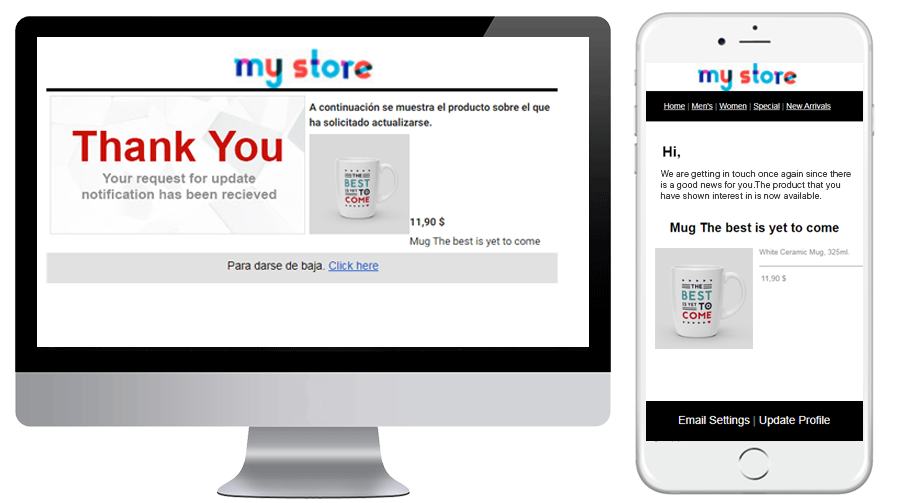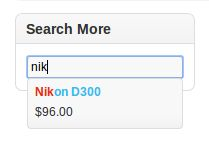
Complemento de correo electrónico de carrito abandonado de Prestashop para notificar a los clientes

¿Busca un módulo para enviar correos electrónicos de carritos abandonados a sus clientes? Mantener la tasa de conversión en el nivel deseado se ha vuelto más complejo con la tasa adulta de abandono del carrito. Donde todos en el Mercado de comercio electrónico B2BEstá buscando formas de frenar los carros abandonados en sus sitios,optimizar las tasas de conversiónParece ser una mega tarea. Experimente el menú desplegable en el carrito abandonado con el complemento de correo electrónico del carrito abandonado de Prestashop. Esta herramienta es increíble y aumentará sus ventas.

Introducción al complemento de correo electrónico de carrito abandonado de Prestashop

Al enviar recordatorios a través de correos electrónicos, notificaciones automáticas o una ventana emergente, podrá realizar un seguimiento de las ventas perdidas. Será más fácil rastrear a los prospectos que no completaron la compra y dejaron su carrito abandonado. El complemento de correo electrónico PrestaShop Abandoned Cart le permite enviar correos electrónicos de seguimiento personalizados con y sin descuento. Para atraer a los clientes, los propietarios de las tiendas pueden incluso elaborar un promocional recordatorio de descuento por correo electrónico. Muestre a sus clientes lo preocupado que está enviando correos electrónicos personalizados sobre carritos abandonados, que lo ayudarán a generar una sólida confianza y lealtad del cliente para su negocio. Los clientes se sentirán apreciados por el hecho de que los valore. “ Tratar de resolver las cosas con ellos los hará sentir privilegiados. Con este sentimiento, es posible que hagan un movimiento para volver al carrito y comprar en su tienda.

Características de primer nivel de Prestashop Abandoned Cart Email Addon

  • Fácil de enviar correos electrónicos de recuperación para que los clientes vuelvan:

Solo un par de segundos pueden traer cambios a su negocio. El complemento tiene una función cron automatizada que activa automáticamente el correo electrónico y lo ayuda a recuperar la venta.
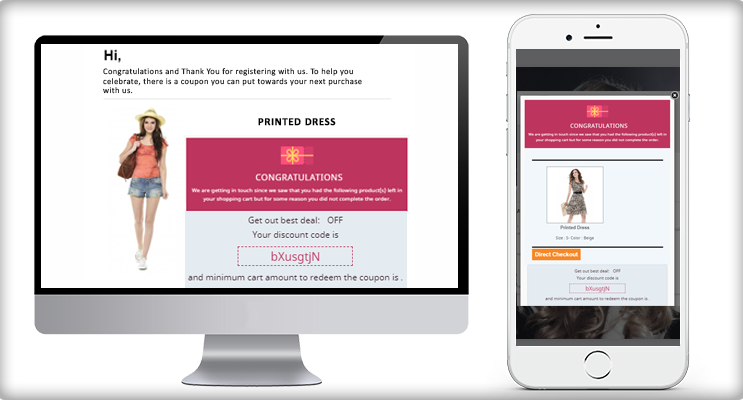
  • Muestra una ventana emergente en la pantalla cuando visitan la tienda.

Con el complemento de correo electrónico de carrito abandonado de PrestaShop, ahora es fácil mostrar una ventana emergente de recordatorio a sus visitantes que han dejado algo en su carrito.
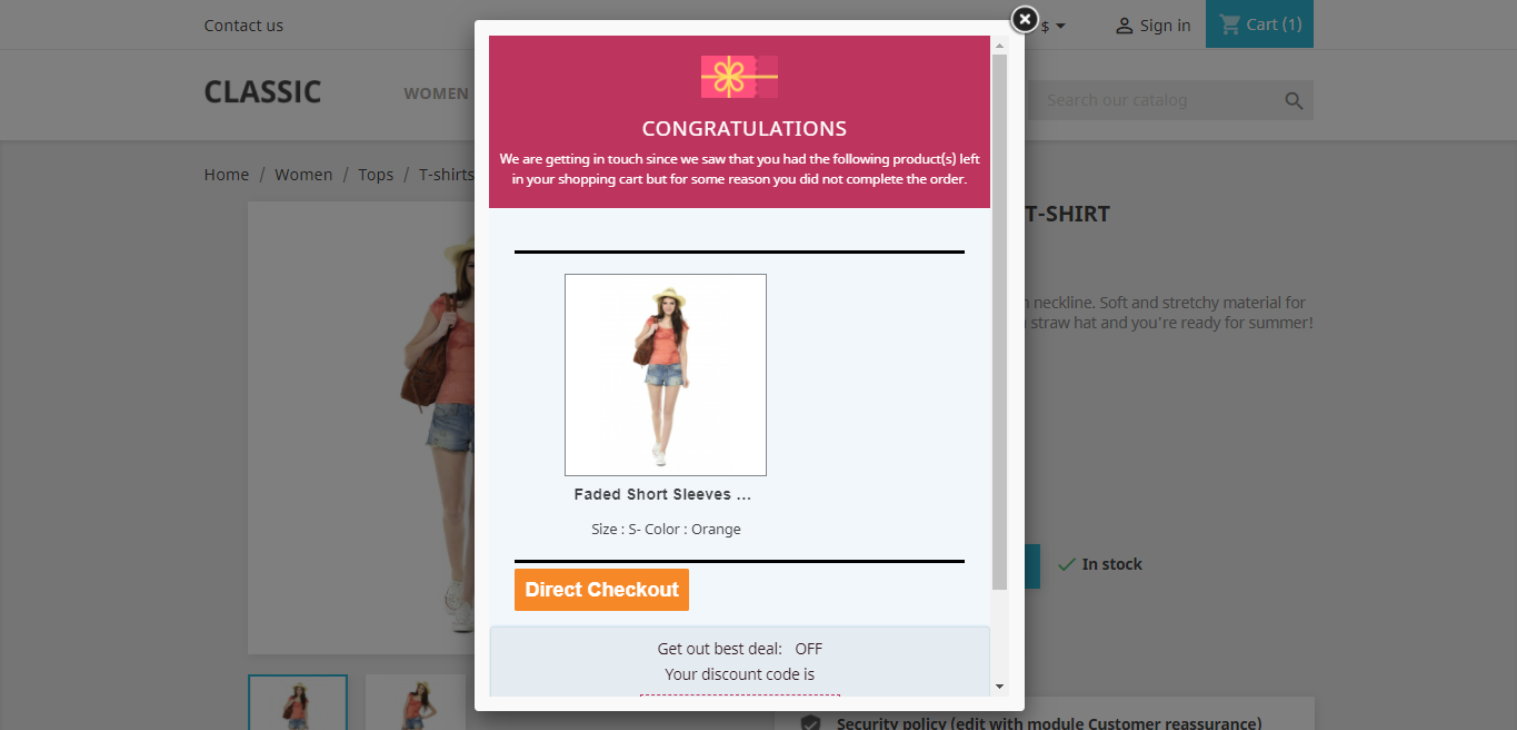
  • Envíe notificaciones push ilimitadas sobre el carrito abandonado

Otra forma de enviar recordatorios es mediante notificaciones automáticas. Envíe notificaciones push ilimitadas a sus clientes y considere recordarles sobre el carrito abandonado.

  • Permita que los clientes recuperen automáticamente sus carritos

La recuperación automática con un clic es otra característica que hace que el módulo de correo electrónico de recordatorio de carrito abandonado de PrestaShop sea único. Incluya los detalles del carrito de la compra en los correos electrónicos de recordatorio ¿Qué tan efectivo será esto cuando pueda enviar los detalles del carrito abandonado en su correo electrónico? Un correo electrónico de recordatorio con los detalles del carrito aumenta las posibilidades de conversión.

¿Cómo enviar un correo electrónico de recordatorio con el complemento de correo electrónico de carrito abandonado de Prestashop?

Desde la instalación hasta la configuración, el complemento de carrito abandonado de PrestaShop es fácil de operar. Tiene funciones ilimitadas para el administrador y ofrece total libertad para configurar desde el back-end. Puede restringir los carritos para que entren en el flujo de carritos abandonados para los usuarios invitados. El propietario de la tienda tiene la opción de deshabilitar el flujo de carritos abandonados para los clientes invitados.

Tres formas de notificar:

  1. Enviar correos electrónicos de recordatorio de carrito abandonado
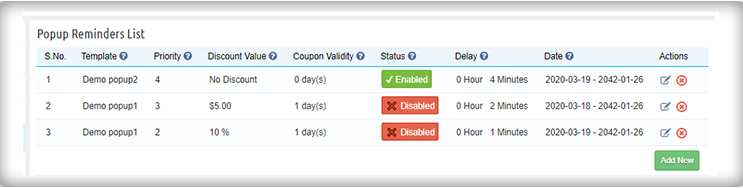
  2. Muestre un recordatorio emergente y
  3. Envía notificaciones push ilimitadas

1. Crear plantillas de correo electrónico personalizadas
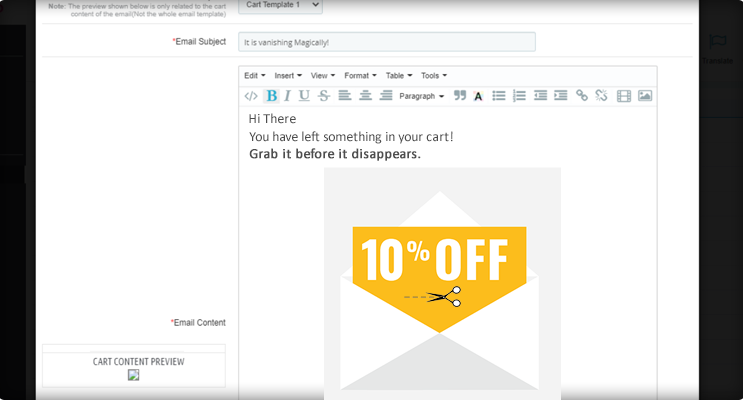
Utilice el complemento de correo electrónico de carrito abandonado de PrestaShop para crear su propia plantilla de correo electrónico utilizando texto, imágenes, HTML, etc. Puede agregar códigos de cupón para cada correo electrónico y enviar correos electrónicos con descuento. Opción para personalizar la plantilla de correo electrónico agregando variables personalizadas. Esto incluye el nombre del cliente, la información del producto, el descuento y las ofertas.

2. Personalizar la ventana emergente de carrito abandonado
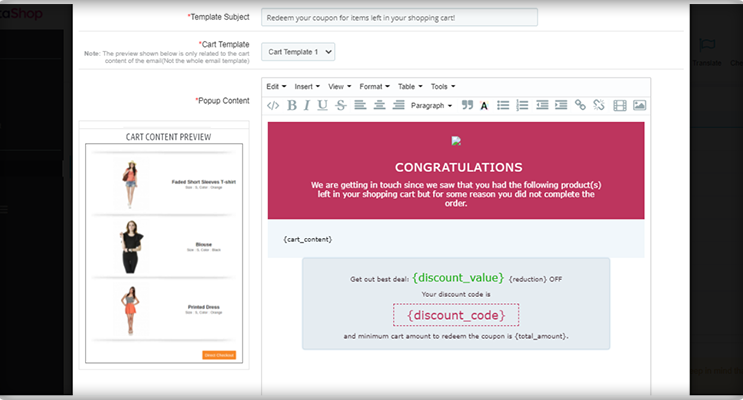
¿Por qué perder la oportunidad cuando tienes la opción de enviar una ventana emergente de carrito abandonado? Hágalo con el complemento de recordatorio de carrito abandonado de PrestaShop.
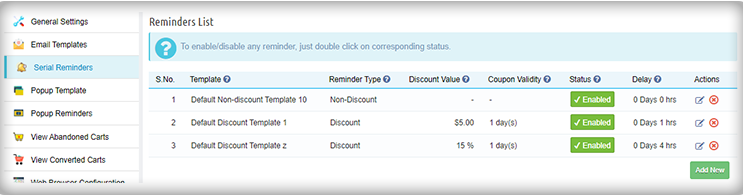
3. Notificaciones push para recuperar carritos abandonados

Envíe notificaciones push ilimitadas a los compradores que abandonaron sus carritos después de agregarles productos.
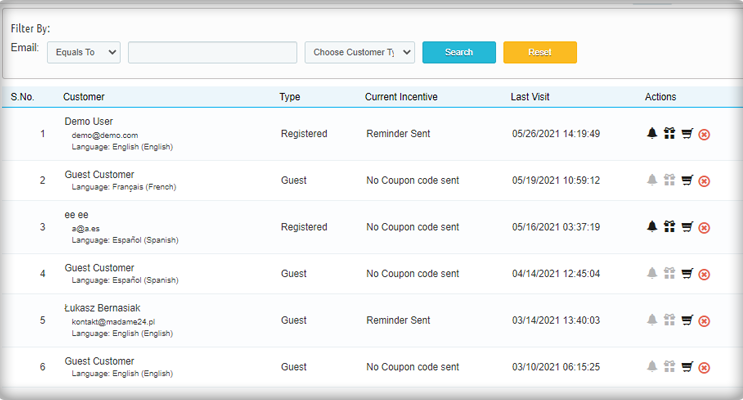
4. Seguimiento de los carros abandonados

Puede acceder fácilmente a la información sobre pedidos abandonados y número de pedido.
5. Decidir cuándo enviar una alerta

¡Envíe una alerta de forma manual o automática! Tendrá control total sobre los recordatorios, es decir, él podrá decidir después de cuánto tiempo de retraso desea enviar una alerta al cliente. Un carro de la compra se asumirá como un carro abandonado después de un tiempo decidido. Puede establecer una hora para enviar correos electrónicos automáticamente.
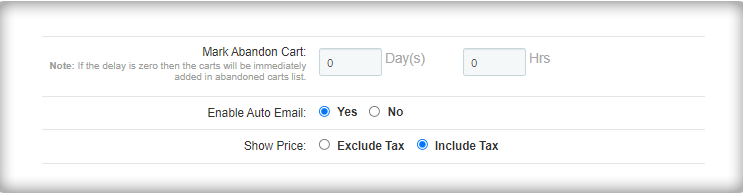
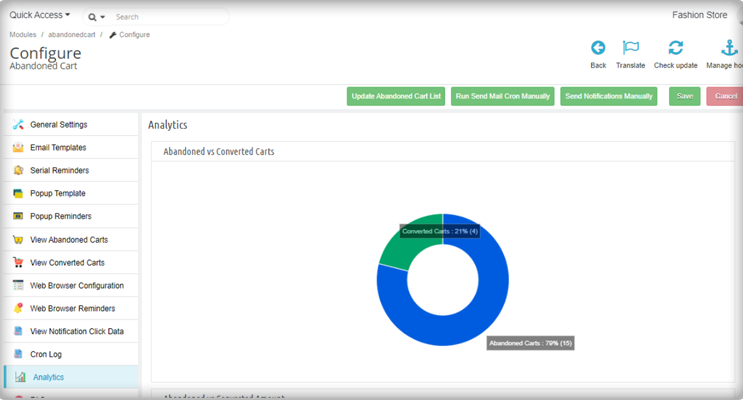
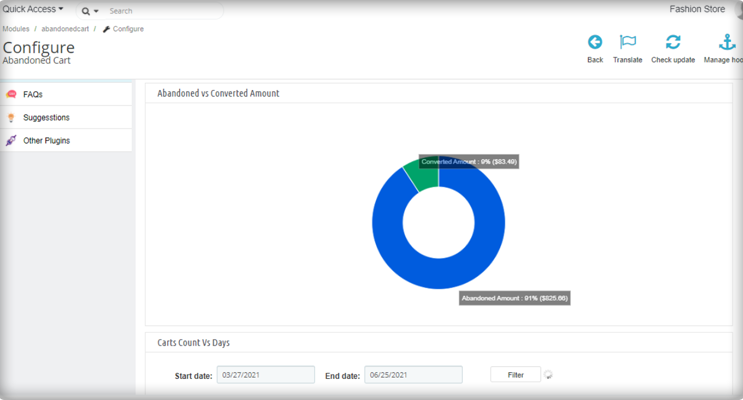
  • Administre y vea fácilmente todas las entradas de carritos abandonados con el complemento de correo electrónico de carritos abandonados de PrestaShop. Puede supervisar el rendimiento en función del número total de carritos que se han convertido en ventas y pedidos.

8. ¿Qué plataforma está funcionando bien para la campaña?

  • Con la nueva función, los datos de los parámetros UTM de cada cliente estarán disponibles y se pueden usar para rastrear el progreso de la campaña de correo electrónico. Los informes analíticos de Google le ayudarán a planificar sus futuras campañas.

¿Por qué su empresa necesita el complemento de correo electrónico de carrito abandonado de Prestashop?

Carrito abandonado de PrestashopEl módulo le permite atraer visitantes a su tienda para completar el proceso de pago. Se envía un correo electrónico de alerta de carrito abandonado a la cuenta del cliente que le brinda información detallada sobre los pedidos pendientes. La funcionalidad de este complemento le permite recuperar ventas de pedidos que se retiraron antes de pagar.

Beneficios del módulo de correo electrónico de carrito abandonado de PrestaShop

  • Aumente las conversiones recuperando eficazmente las ventas perdidas
  • Complemento 3 en 1 que envía recordatorios por correo electrónico, alertas automáticas y ventanas emergentes
  • Aumentar la lealtad del cliente.
  • Aumente el ROI de su negocio
  • Proporciona información sobre el comportamiento de la tienda del visitante.

Con la información recopilada sobre los clientes, puede implementar estrategias de marketing excepcionales para obtener ganancias en su negocio. Instale este módulo para reducir las tasas de abandono de carritos en su tienda mediante la implementación de una sólida estrategia de recuperación de carritos de compras.

Beneficios para el cliente del complemento de correo electrónico del carrito abandonado de PrestaShop

  • Los clientes abandonaron su carrito cuando tenían prisa. Esto te convierte en un vendedor potencial y pierden sus productos de la lista de deseos. Recibir un correo electrónico con los detalles del carrito abandonado les recuerda el carrito abandonado.
  • Como cliente, se alegra cuando recibe un correo electrónico con descuento. A veces obtienen una bonificación después del abandono del carrito.

Finalmente,

Con el complemento de correo electrónico de carrito abandonado de PrestaShop, no solo puede optimizar su tasa de conversión, sino que también puede crear una estrategia para capturar las ventas perdidas de su sitio web de comercio electrónico. Enviar correos electrónicos de recordatorio a sus clientes es algo que puede jugar para usted en todo el juego de la adquisición de conversiones, con el fin de obtener algunas ventajas importantes frente a sus sitios rivales.

Demo en vivo (enlaces)

Panel de administración (back end)

Interfaz

Comprar producto en KnowBand

Comprar producto en la tienda de complementos de PrestaShop
Historias relacionadas:

OpenCart revisión de Incentivos – Manual del Usuario

Como instalar OpenCart Revisión de incentivos plugin en el servidor

1. Estructura de la carpeta de plug-in de Revisión de incentivos.

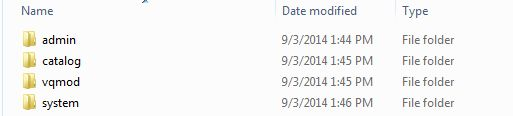
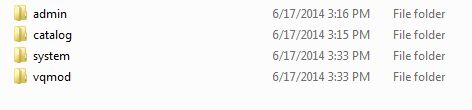
2. Abra la carpeta de carga y encontrará la siguiente estructura de carpetas:


Debe tener instalado VQMOD de este plug-in para trabajar. Si no está instalado VQMOD favor descargar e instalar desde la URL a continuación:
https://code.google.com/p/vqmod/

3. Seleccionar toda la carpeta y arrastrar y soltar en el directorio raíz de su tienda OpenCart a través de FTP.

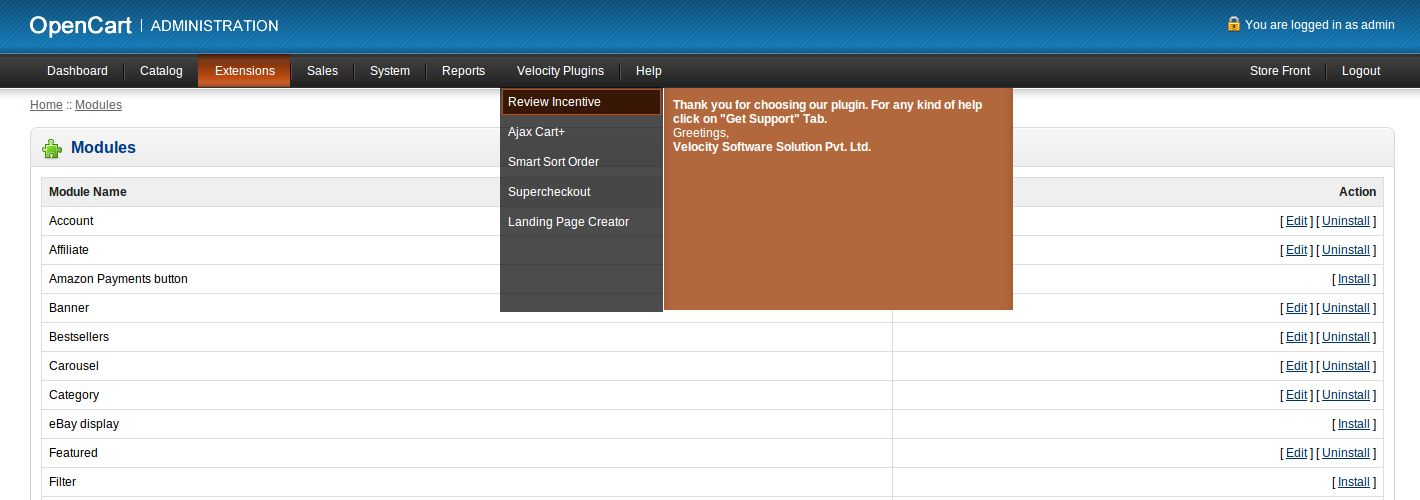
4. Podrá encontrar el plug-in listo para ser instalado en los módulos en su tienda OpenCart como se muestra a continuación.

5. Haga clic en el enlace Instalar para instalar el plug-in. Esto también añadirá una opción de menú desplegable en la barra de menú que mostrará una lista de todos los plug-ins de velocidad instalado en su tienda para una navegación rápida. Esta gota abajo también tiene un cuadro de mensaje, con el que nos puede informar sobre los nuevos plug-in lanzado o una nueva actualización.

6. Eliminar los archivos de la carpeta Vqcache vqmod / vqcache.

7. Para acceder a plug-in de Revisión de incentivos, haga clic en el botón Editar en la sección del módulo como se muestra a continuación:

Botón de edición 8.En clic en el módulo para el plug-in se abrirá. Contiene la barra de navegación en la parte superior, el menú de la izquierda contenido y principal en el centro, como se muestra a continuación.

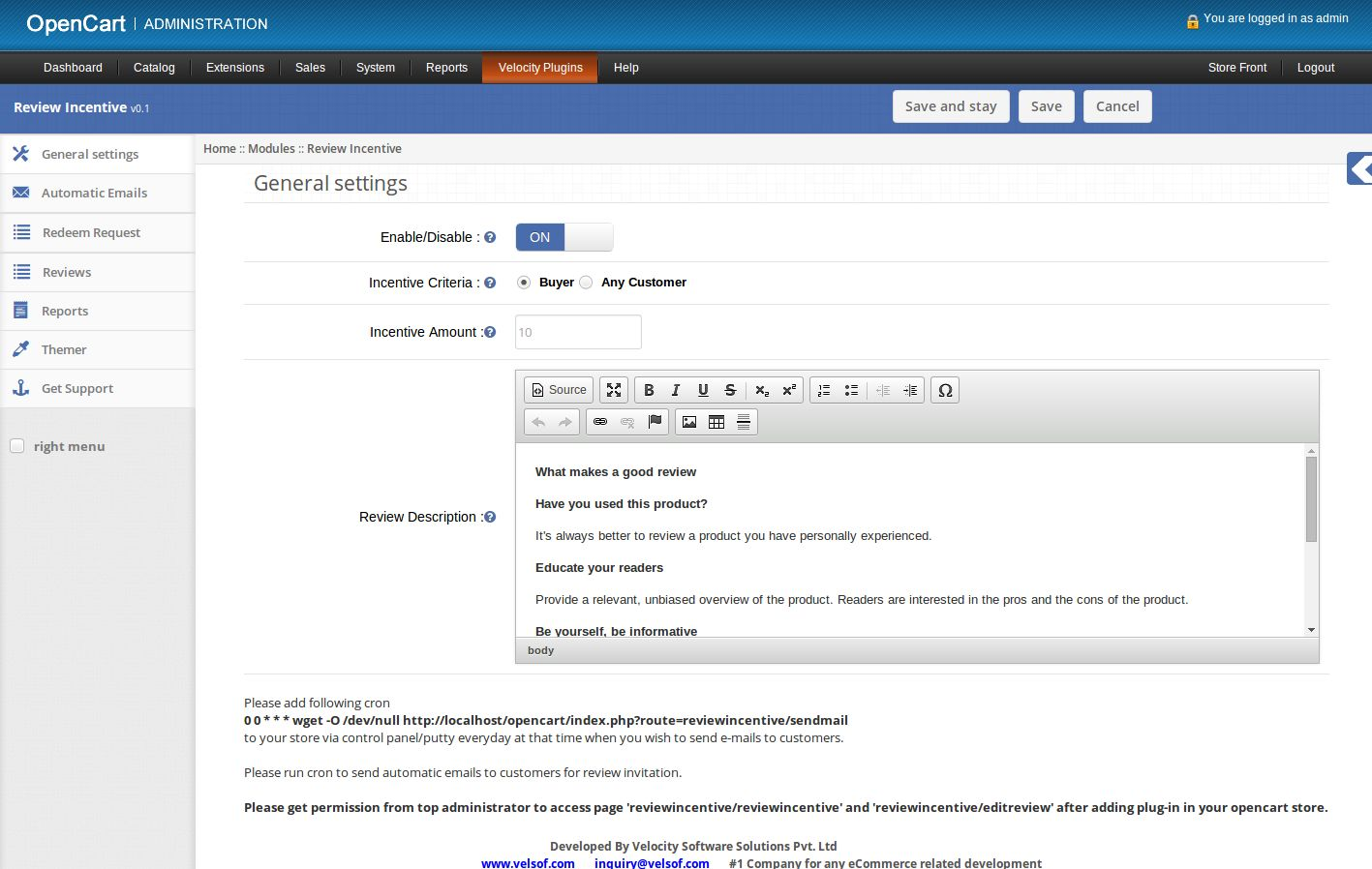
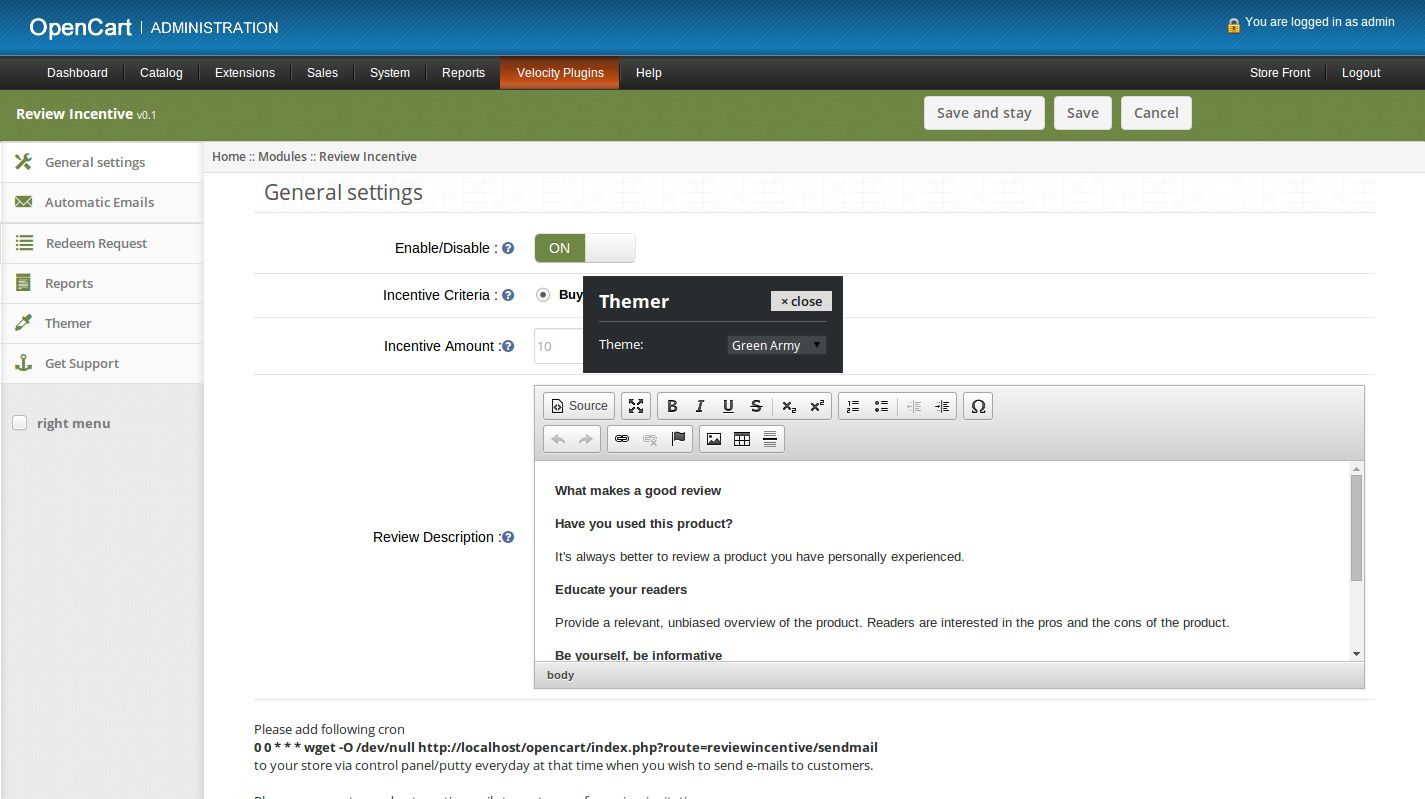
1. Configuración general

1. Para activar / desactivar el plug-in, cambiar el botón activar OFF a ON / OFF ON para esto es justo a la derecha de
Activar etiqueta / Desactivar.

2. Criterios de incentivos – Seleccionar comprador si desean dar incentivos a sólo aquellos clientes que han comprado el producto que él / ella revisó. Si desea dar incentivos a todos los clientes que revisaron el producto a continuación, selecciona cualquiera de ellos.

3. Incentivos Cantidad – Establecer la cantidad para dar como incentivo a los clientes sobre cómo escribir un comentario.

4. Revisión Descripción – Establecer el contenido para mostrar en la columna de la izquierda en la página Escribir Comentario.

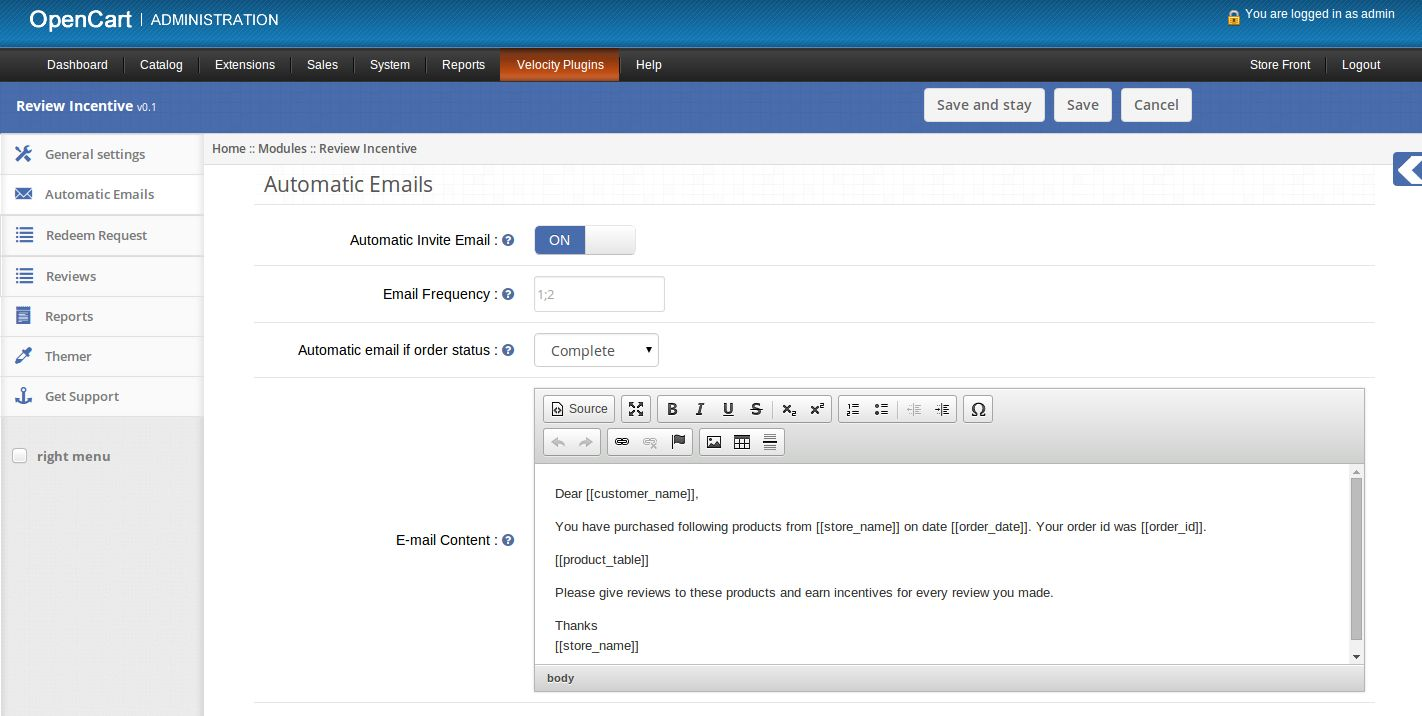
2. pestaña emails automáticos

1. A continuación, el administrador puede establecer valores para el envío de correos electrónicos automáticos a los clientes por invitarlos a escribir un comentario.

2. Invitar automático E-mail – Activar o desactivar el envío de correos electrónicos automáticos a los clientes.

3. Frecuencia E-mail – Establecer el número de días después de lo cual el correo electrónico automático será enviado a los clientes.
El administrador puede establecer múltiples recordatorios (en días) usando punto y coma (;) como separador. Si desea enviar administrador recordatorio después de 2 y 3 días, entonces debe establecer la frecuencia de correo electrónico como 2; 3.

4. correo electrónico automático de estado si el fin – Establecer el estado del pedido después de lo cual se enviará correo electrónico automático al cliente.

5. Contenido de Correo – Establecer el contenido del correo electrónico que se enviará a los clientes.

6. El administrador puede utilizar las siguientes variables en el contenido del correo.
[[nombre_tienda]] – Para escribir el nombre de la tienda.
[[nombre-cliente]] -Para escribir el nombre del cliente.
[[order_date]] – Para escribir la fecha en que se realizó el fin.
[[order_id]] – Para escribir identificación de la orden de pedido.
[[product_table]] – Para mostrar todos los productos de la orden en forma de tabla.

7. Si administrador conjuntos de frecuencias de correo electrónico como 2 y Estado de pedidos tan completa de correo electrónico a continuación automática.
será enviado al cliente 2 días después de su / su estado de la orden es completa.

8. Si la frecuencia de administración de correo electrónico como conjuntos 2, 3 y Estado de pedidos tan completa de correo electrónico a continuación automático será enviado al cliente 2 días y 3 días después de su / su estado de la orden es completa.

3. Canjear pestaña Solicitudes

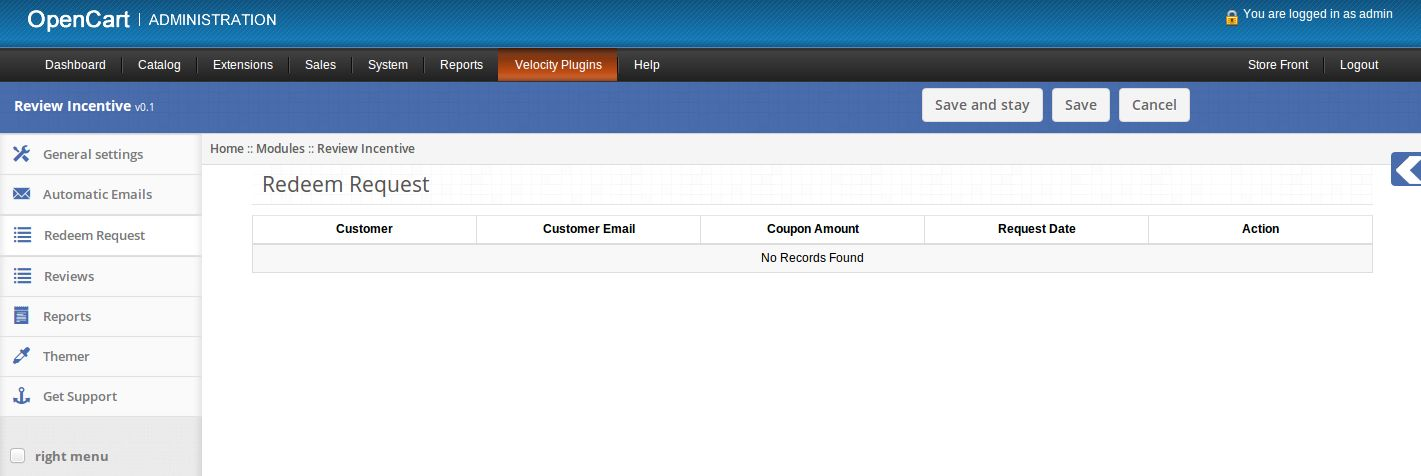
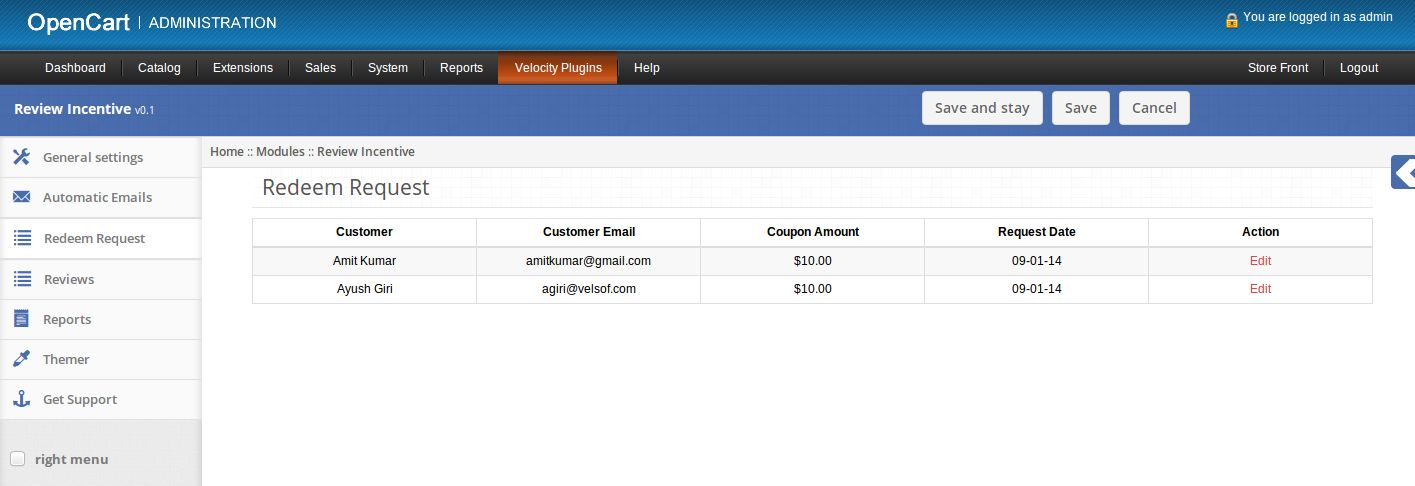
1. A continuación, el administrador puede ver la lista de las solicitudes realizadas por los clientes para obtener cupones como el intercambio de sus incentivos.

2. Si la hay peticiones pendientes entonces esta pestaña se verá de la siguiente manera:

3. Si su son algunas peticiones entonces esta pestaña se verá de la siguiente manera:

4. Haga clic en Editar enlace que aparece delante de cada solicitud para generar un cupón para el cliente.

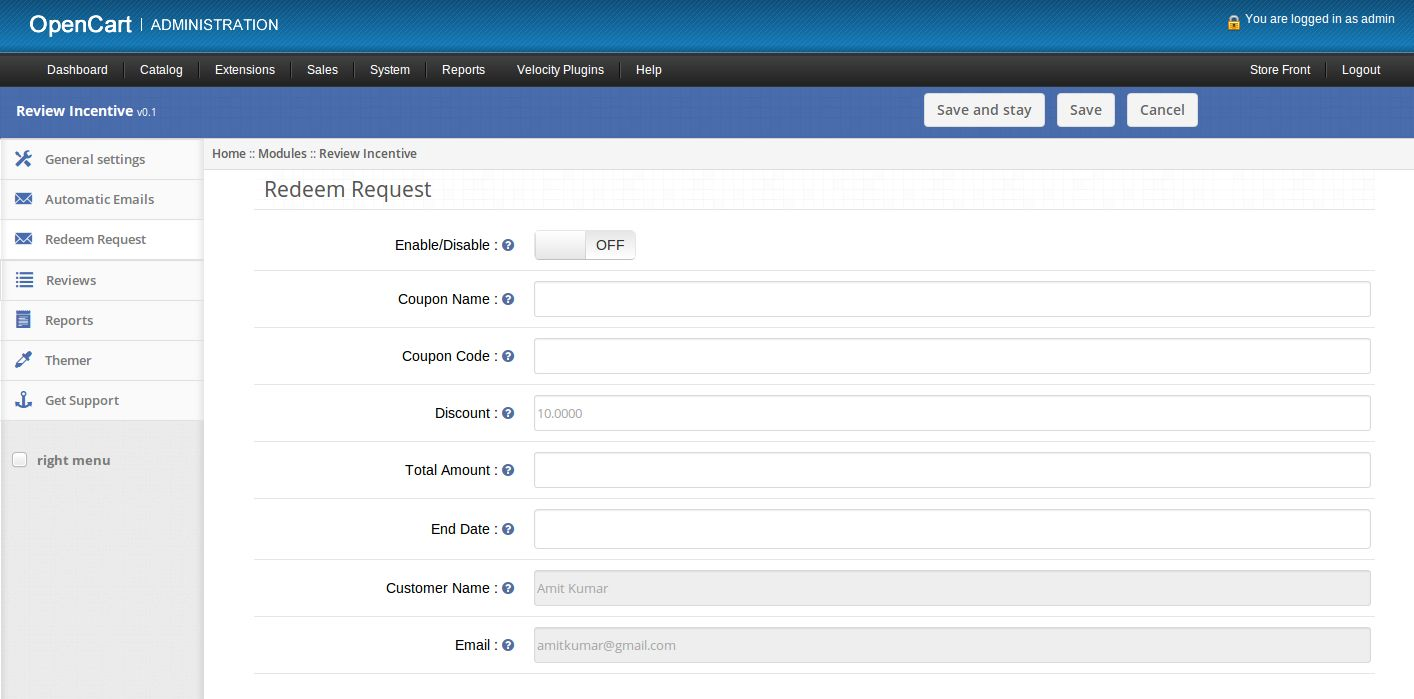
5. Al hacer clic en el enlace editar una nueva página se abrirá para agregar cupón para el cliente.

6. Activar / Desactivar: Activar o desactivar nueva cupón.

7. Nombre de cupón: Establecer nombre del nuevo cupón.

8. Código de cupón: Establecer el código de cupón único.

9. Descuento: descuento fijo para dar el cupón. Este valor debe ser el mismo que solicitado por el cliente, pero el administrador puede cambiar este valor.

10. Cantidad total: La cantidad total que debe llegar antes de que el cupón es válido.

11. Fecha de finalización: Fecha de caducidad para el cupón. fecha de inicio será la fecha de permitir que el cupón.

12. Se enviará un correo electrónico para dar el código de cupón cuando el nuevo cupón se establece activado y se guarda.

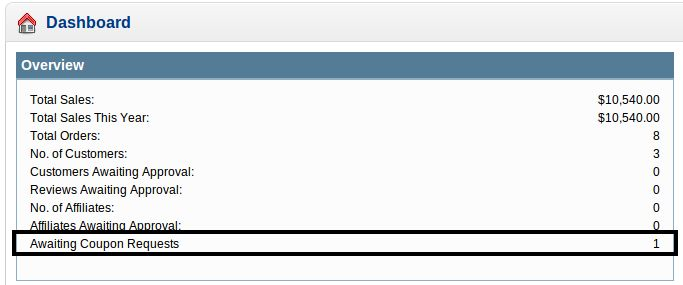
13. Número total de espera de solicitudes de cupones también se muestra en el salpicadero del administrador.


4. Los comentarios pestaña

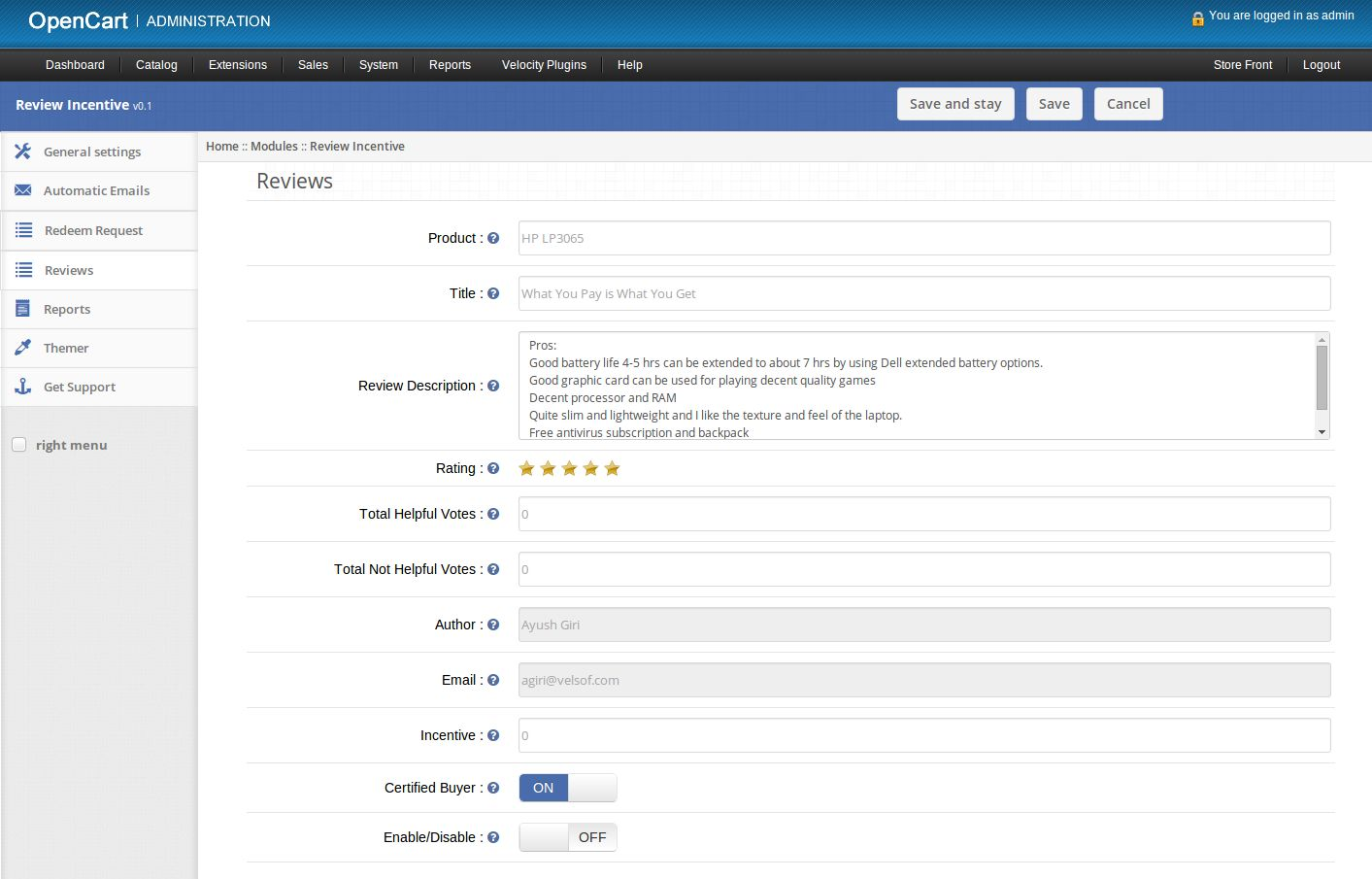
1. A continuación, el administrador puede ver la lista de comentarios realizados por los clientes y se puede editar dichos comentarios.

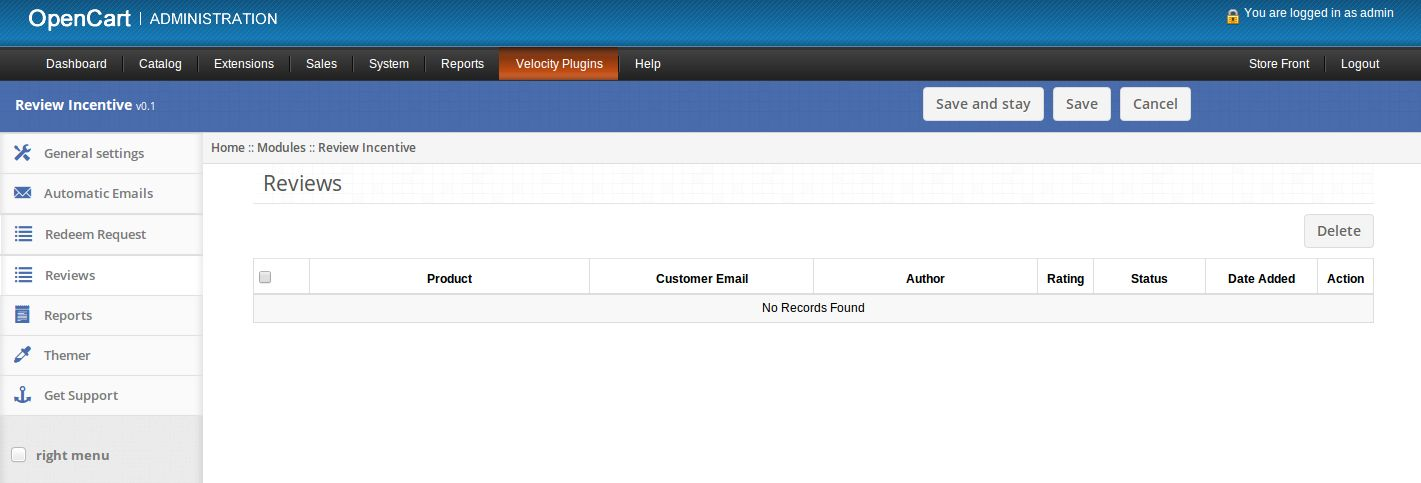
2. Si la hay comentarios a continuación, esta ficha se verá de la siguiente manera:

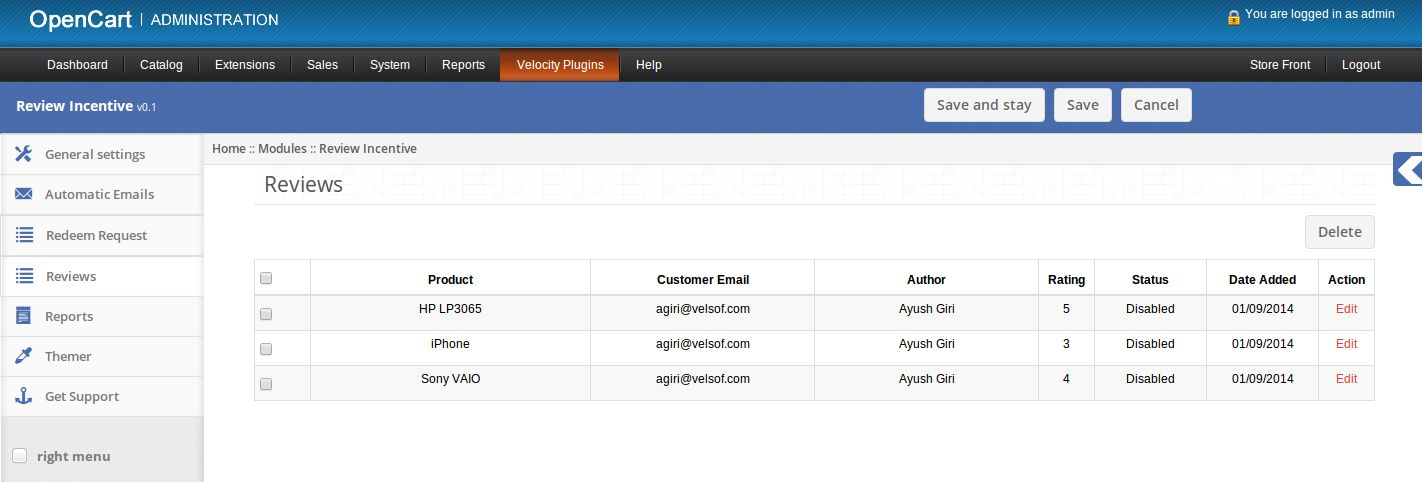
3. Si hay algunos comentarios a continuación, esta ficha se verá de la siguiente manera:

4. Haga clic en Editar enlace que aparece delante de cada revisión de editar / aprobar ese examen.

5. Al hacer clic en el enlace editar una nueva página se abrirá para editar opinión.

6. Producto: Establecer nombre del producto.

7. Título: Establecer título de revisión.

8. Revisión Descripción: Establecer el texto principal de la revisión.

9. Clasificación: Establecer puntos de valoración para el producto.

10. Total de Votos útiles: Ajuste el número total de usuarios que encontraron esta opinión útil.

11. No Total de Votos útiles: Establece el número total de usuarios que se encuentran A esta revisión no es útil.

12. Autor: Véase el nombre del autor que escribió la crítica.

13. Correo electrónico: Correo electrónico del cliente / autor que escribió la crítica.

14. Incentivos: Establecer incentivos da al cliente para escribir la crítica.

15. Si compras Certificado: Agregar o quitar insignia del comprador certificado de la revisión para el cliente.

16. Activar / Desactivar: permite activar o desactivar la revisión.

5. Informes pestaña

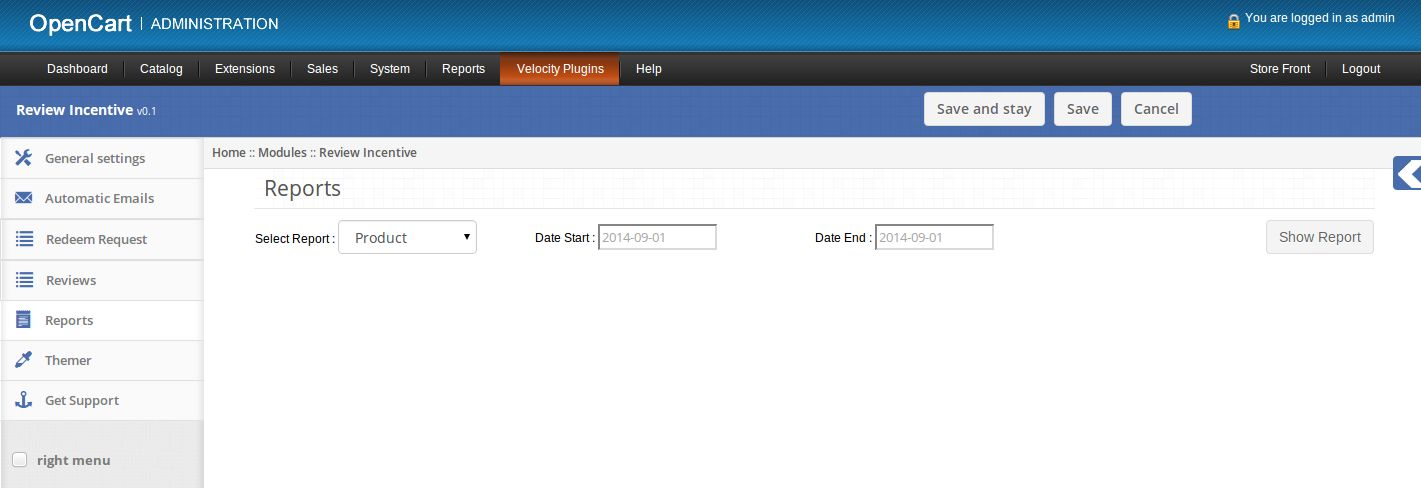
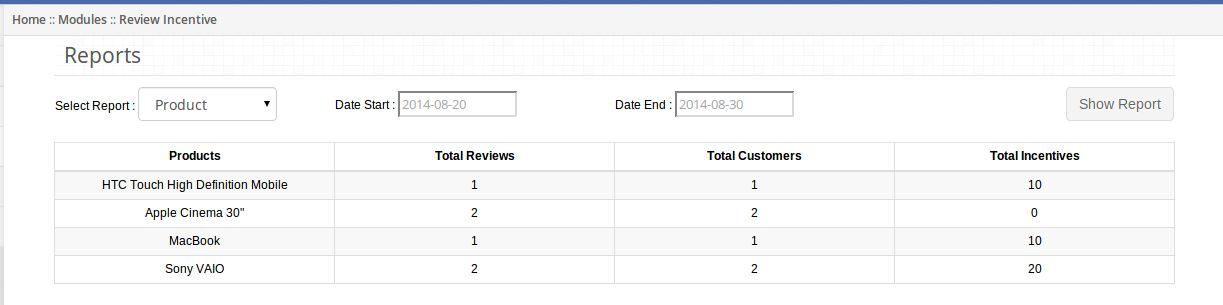
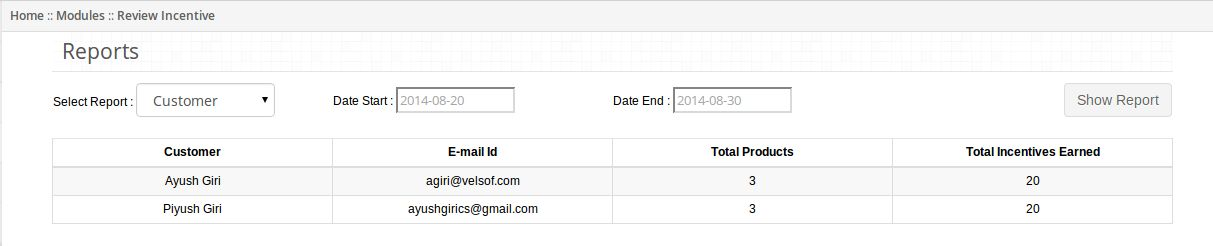
1. A continuación, el administrador puede ver diferentes informes relacionados con revisar los incentivos.

2. El administrador puede seleccionar el tipo de informe, la fecha y la fecha de inicio y fin.

3. Al hacer clic en el botón Mostrar informe, informe seleccionado aparecerá en la pantalla.


4. Si administrador selecciona informe de producto, entonces aparecerá producto informe sabia.


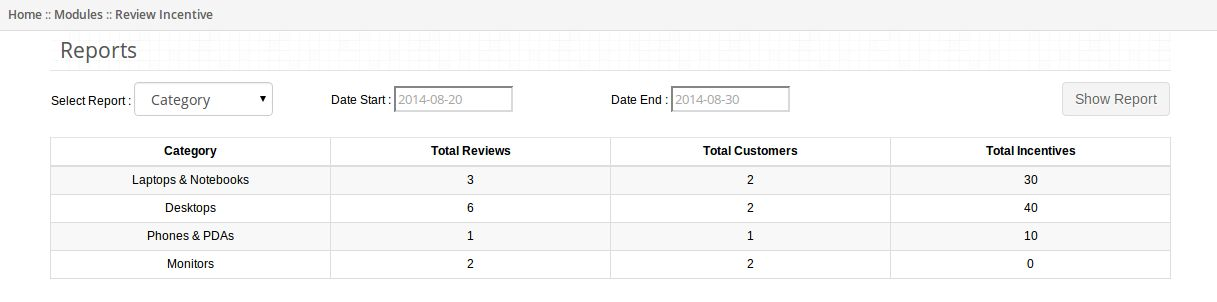
5. Si administrador selecciona informe Categoría continuación, aparecerá categoría de informe sabia.


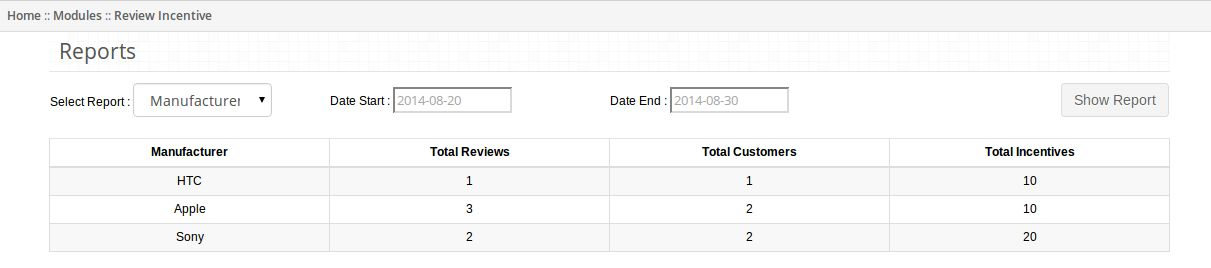
6. Si administrador selecciona informe Fabricante continuación, aparecerá fabricante informe sabia.


7. Si administrador selecciona informe al cliente a continuación, aparecerá cliente informe sabia.

6. pestaña Themer

1. Al hacer clic en themer ficha, tendrá la opción de cambiar el tema del panel de administración de la opinión de incentivos.

7. Obtenga apoyo

1. Al hacer clic en la pestaña Obtenga apoyo, se le redirige a la página Web de atención, donde puede ponerse en contacto con nuestro apoyo en busca de ayuda. Utilice esta ficha en caso de que alguna pregunta / tema o que se encuentran algunos errores.

8. Código lado corto

1. El administrador puede mostrar calificación promedio de producto en cualquier posición en la página web llamando a una función en el archivo TPL.

2. administrador debe llamar función de presentación de Valoración (product_id, store_id) como

3. Aquí primer argumento es el id del producto cuya calificación se va a mostrar y el segundo argumento es id de la tienda.

4. Esta función se mostrará calificación promedio del producto en el lugar donde se llama.

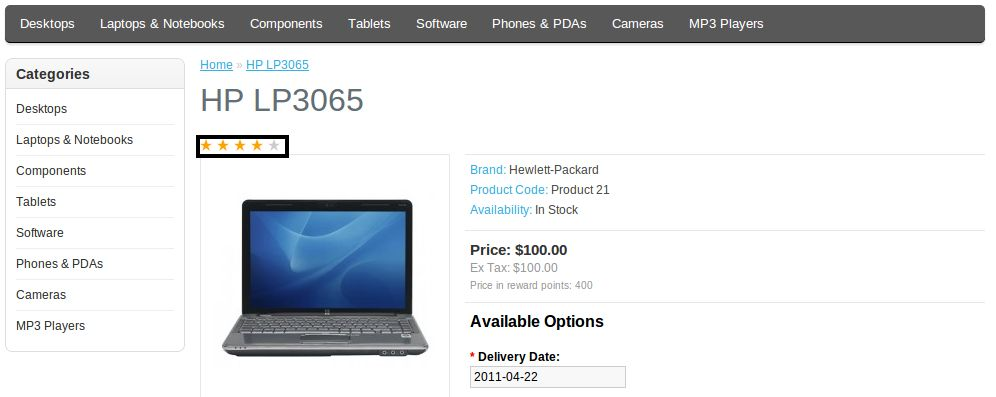
5. Valoración media se muestra en cuadro negro en la siguiente imagen:

Imágenes

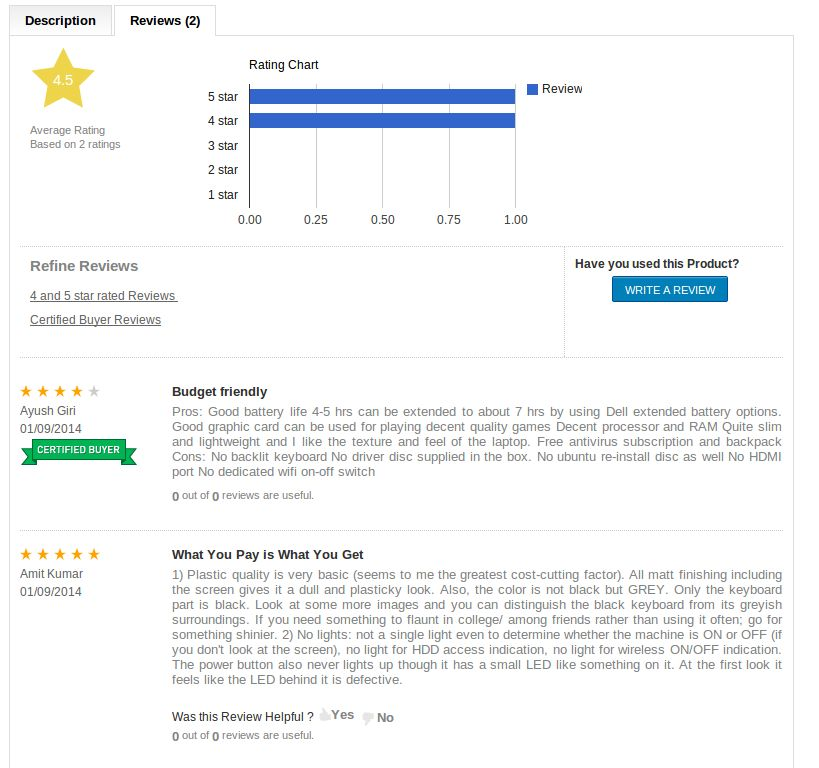
ficha de examen en la página del producto mostrando revisión de producto.

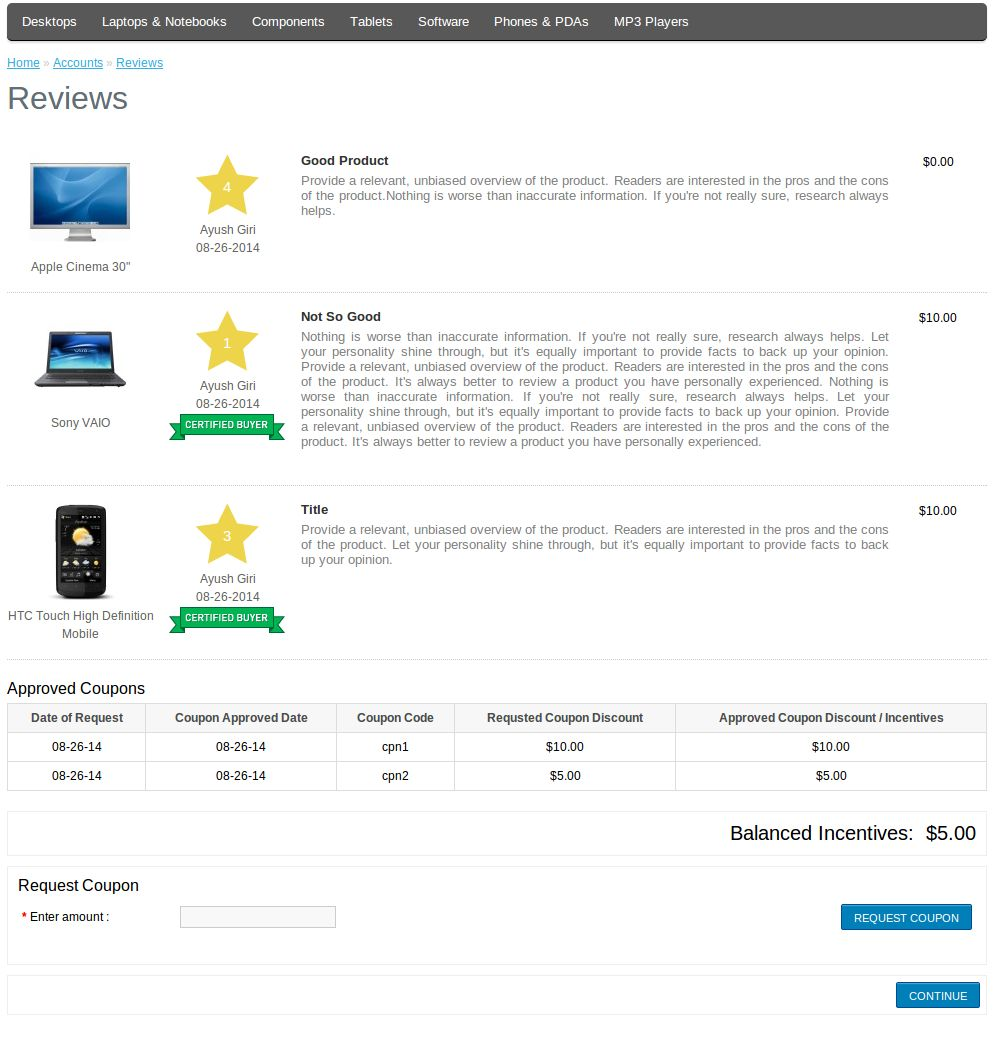
Certificado insignia del comprador se añade a aquellos clientes que han comprado el producto de su tienda.

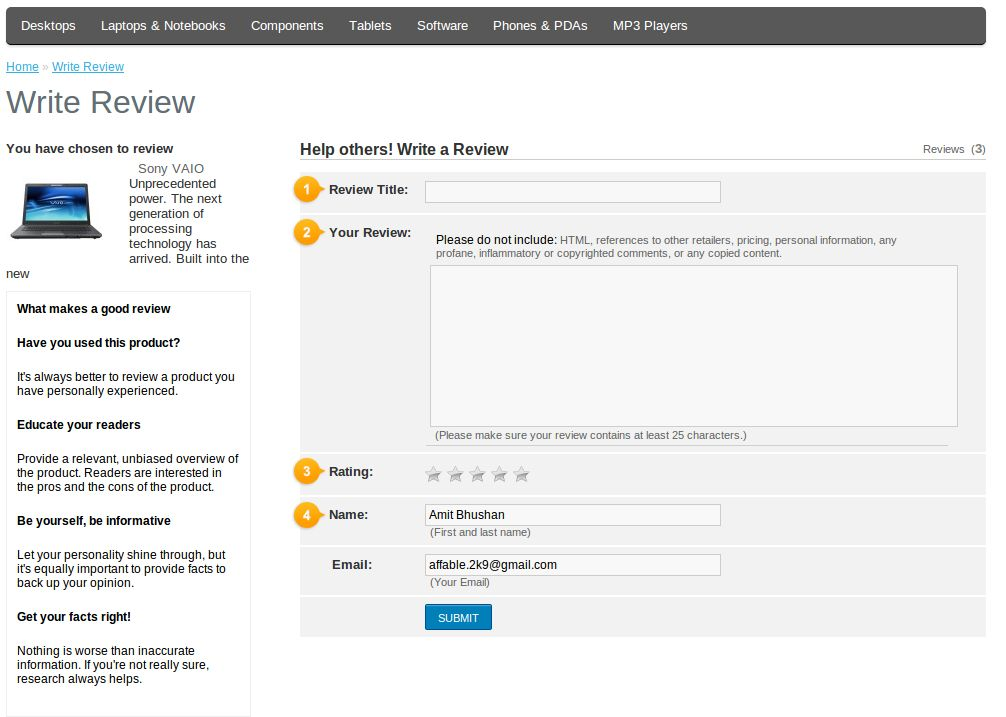
Captura de pantalla de la página Escribir Comentario. Captura de pantalla de la página Comentarios

recomendaciones

1. Un administrador superior debe dar permiso para acceder a la página reviewincentive / reviewincentive después de mover el plug-in a la carpeta raíz de su tienda.

2. Establecer archivo cron para ejecutar todos los días.

Sitio web Prestashop Testimonial Addon – Manual del Usuario

1.0 ¿Qué es un testimonio?

Los testimonios  son una herramienta de marketing en Internet muy poderosa pero poco utilizada que ayuda a las empresas a crear credibilidad, aliviar inquietudes y convertir clientes potenciales en clientes. Agregar testimonios de clientes   a su  sitio web puede ser una forma extremadamente efectiva de establecer la confianza y fortalecer la reputación de su empresa. El sitio web de Prestashop Testimonial hace exactamente eso por usted.

Un testimonio de sitio web muestra la calidad y el éxito de los productos o servicios de un sitio. Los testimonios a menudo provienen directamente de los clientes y sirven como un método de marketing exitoso.

2.0 Introducción

El plugin de testimonios del sitio web de Prestashop está desarrollado para brindar al cliente valioso la oportunidad de brindar comentarios positivos y útiles como un testimonio escrito. El testimonio ayudará al vendedor y al cliente a construir una relación sólida entre ellos. El complemento Testimonio del sitio web de Prestashop también demuestra ser una buena herramienta de marketing para el sitio web.

Con este complemento de revisión de Prestashop, el propietario de la tienda tiene derecho a permitir que los clientes escriban sus testimonios. El propietario de la tienda puede recuperar el permiso del cliente autorizado en cualquier momento. Los testimonios aprobados por el propietario de la tienda se muestran en el sitio web.
El complemento de comentarios de Prestashop proporciona muchas funciones que son las siguientes:

  • El administrador de la tienda de Prestashop puede controlar todas las cosas, desde permitir que los clientes escriban los testimonios hasta mostrarlos en la página y el lugar donde se mostrarán en el sitio web.
  • El administrador puede ver todos los testimonios, cliente permitido.
  • El administrador de la tienda puede administrar los testimonios para mostrar en el sitio web con la ayuda del complemento de calificación Prestashop de Knowband .
  • Solo el administrador puede aprobar o rechazar los testimonios publicados por los clientes.

2.0.1 Guía de instalación

Siga los siguientes pasos para instalar el complemento Testimonio del sitio web de Prestashop:

  • Descargue el paquete del módulo Prestashop.
  • Descomprima el paquete en el directorio / modules de su tienda Prestashop a través del administrador FTP (como Filezilla o WinSCP – descargue aquí: https://filezilla-project.org/). La estructura de carpetas para el complemento de calificación de Prestashop se muestra en la imagen a continuación:

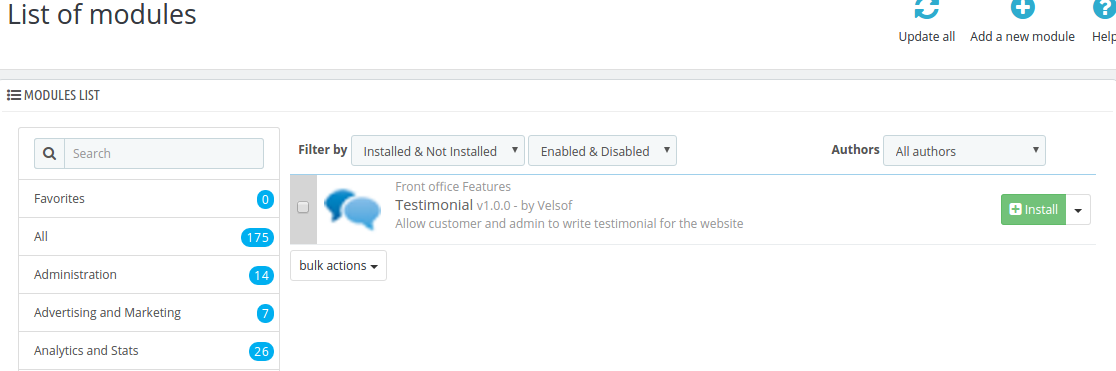
  • Podrá encontrar el complemento de comentarios Prestashop que está listo para ser instalado en la “Lista de módulos” en su tienda PrestaShop como se muestra a continuación.
  • Haga clic en el enlace Instalar para instalar el complemento de calificación de Prestashop. Una vez que el módulo Prestashop se haya instalado correctamente, el enlace ‘Instalar’ se convertirá en ‘Desactivar’.

Nota: La carpeta del módulo “testimonial” debe poder escribirse para el correcto funcionamiento del complemento Prestashop. Por favor, haga que la carpeta permita a 755.

3.0 Manual de usuario

Este Manual de usuario lo guiará a través de la configuración del Módulo de administración / Tienda frontal y varias características de este Módulo de testimonios del sitio web Prestashop de Knowband.

3.0.1 Módulo de administración

En el panel de administración de Prestashop, el Módulo testimonial agrega un menú separado (llamado “Testimonio”) al final del menú, como se muestra a continuación.

  1. Configuración testimonial :

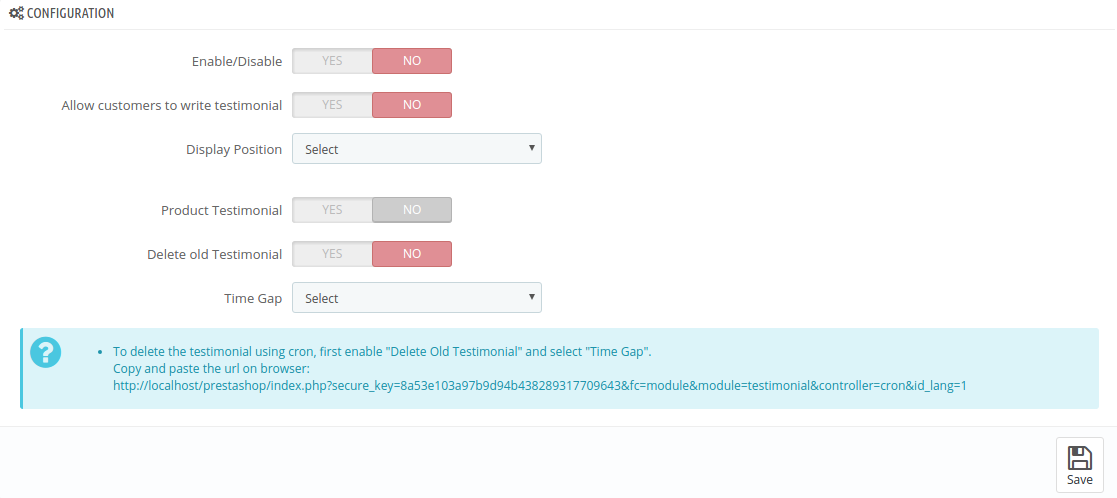
En la página de configuración, hay varias configuraciones que se muestran a continuación:

La página de configuración consta de los siguientes campos:

  • Habilitar / Deshabilitar: de manera  predeterminada, el complemento Testimonio del sitio web de Prestashop está deshabilitado. Esta configuración habilitará / deshabilitará toda la funcionalidad de este complemento de revisión de Prestashop en la interfaz.
  • Permita que los clientes escriban testimonial: de manera  predeterminada, esto está deshabilitado. Para permitir que sus clientes escriban testimonios para usted, debe habilitarlo. Esto puede permitir que los clientes que están bajo el “Cliente Testimonial” escriban el testimonio de la tienda.
  • Posición de la pantalla: para mostrar los testimonios en la tienda, hay varias posiciones, como “Columna izquierda”, “Columna derecha” y “Página de inicio”.
  • Si se selecciona la columna “Izquierda / Derecha”, aparecerá un cuadro de selección para elegir el tipo de página que tenga un tipo de página como “Categoría”, “Producto”, “CMS” y “Todos” para mostrar los testimonios.
  • Eliminar antiguo testimonio:  por defecto, esto está deshabilitado. Si esto está habilitado, el complemento de Prestashop eliminará todos los testimonios que se hayan establecido por campo de intervalo de tiempo.
  • Brecha de tiempo:  Esto puede proporcionar el intervalo de tiempo utilizado para eliminar los testimonios anteriores. Existen las siguientes opciones de intervalo de tiempo: a) 1 mes atrás, b) 2 meses atrás, c) 1 semana atrás, d) 2 semanas atrás.

Después de modificar la configuración, haga clic en el botón “Guardar” para guardar la configuración.

Hay una “Información” que se muestra debajo del “Intervalo de tiempo”.

Hay un enlace proporcionado para eliminar el testimonio. Para eliminar los testimonios, copie y pegue el enlace en el navegador y presione Entrar. Se muestra un mensaje en la pantalla como se muestra a continuación:

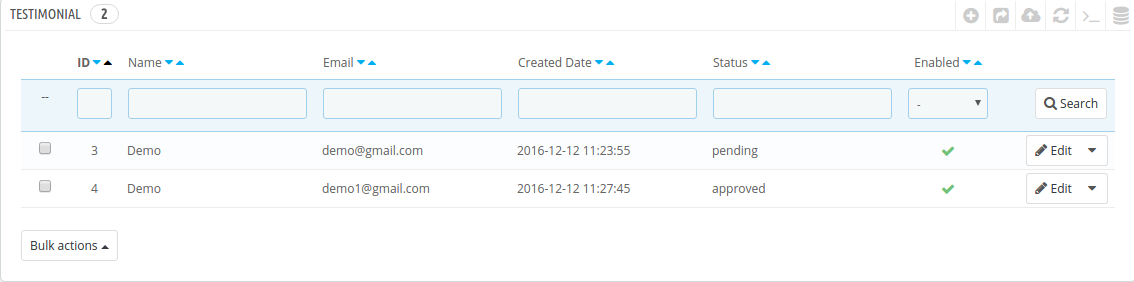
Testimonio: esta página tiene la lista de todos los testimonios agregados por “Administrador” o “Cliente” como se muestra a continuación:

También hay varios otros filtros para filtrar la lista de vendedores como se muestra en la captura de pantalla anterior.

El administrador de la tienda Prestashop también puede habilitar o deshabilitar un testimonio en esta lista utilizando las acciones masivas de la grilla. Si un testimonio está desactivado, ese testimonio no será visible en el escaparate. El administrador puede activar / desactivar testimonial haciendo clic en “Marcar” o “Cruzar” en el campo Habilitado de la lista para el testimonio particular.

Agregar testimonio:  para agregar un testimonio en el front-end, haga clic en el botón “Agregar nuevo testimonio” que se muestra arriba de la lista de testimonios en el comentario de Prestashop.

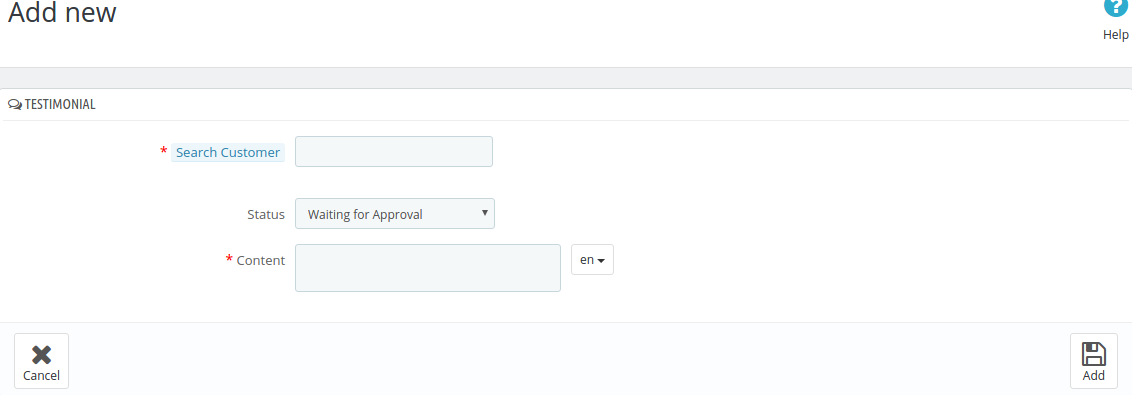
Se abrirá un formulario en blanco para agregar testimonial para el “Cliente permitido” en particular, como se muestra a continuación:

  • Cliente de búsqueda: Primero, busque al cliente de los “Clientes de testimonios” para agregar el testimonio. Al escribir el nombre del cliente, la lista de clientes aparecerá en el cuadro de selección. Entonces, elige al cliente.
  • Estado: de forma predeterminada, el estado es “Esperando aprobación”. Establezca el permiso para el testimonio.
  • Contenido: en este campo del complemento de calificación de Prestashop, agregue el contenido para mostrar en el testimonio. El administrador puede seleccionar el idioma de la lista desplegable. El contenido se puede agregar para los múltiples idiomas permitidos. La duración del contenido debe ser mayor a 100 caracteres.

Haga clic en el botón “Agregar” para agregar el botón testimonial o “Cancelar” para ir a la página anterior.

Después de agregar el testimonio, el administrador puede ver el testimonio en la lista de testimonios.

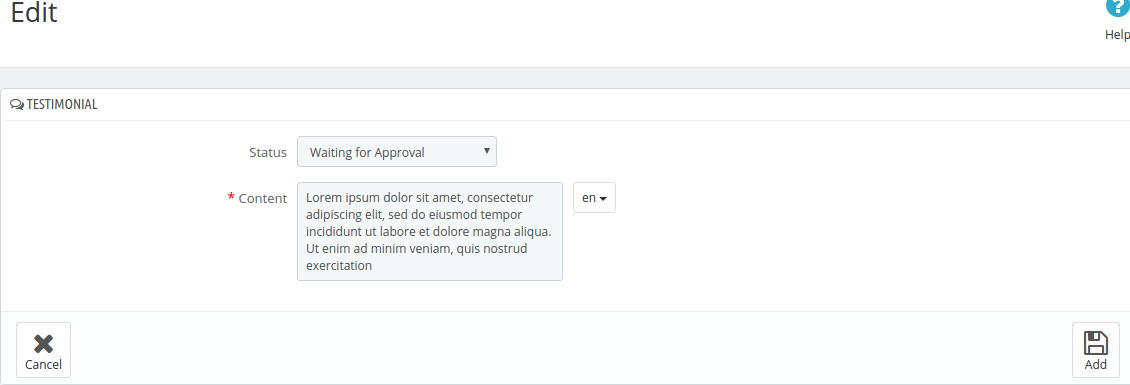
Editar testimonio: para editar el testimonio particular, haga clic en el botón “Editar” de ese testimonio que se muestra en la lista. Un formulario aparece como se muestra a continuación:

Los testimonios que agreguen los clientes y estén esperando aprobación se pueden permitir que aparezcan en la página designada o que se rechacen al cambiar el estado del testimonio.

El contenido puede ser modificado para los múltiples idiomas.

Luego, haga clic en el botón “Agregar” para actualizar el botón testimonial o “Cancelar” para ir a la página anterior.

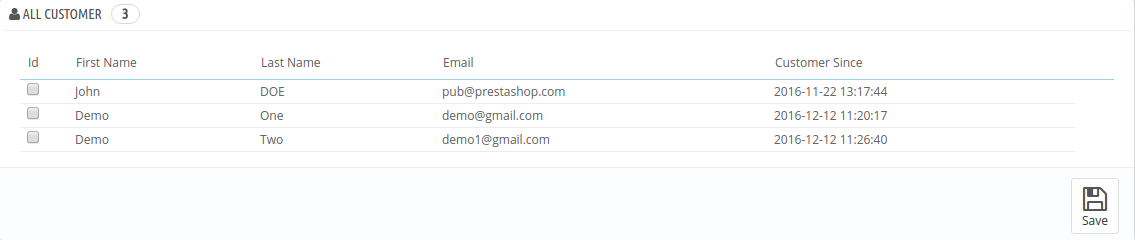
  • Clientes: para ver “Todos los clientes” y “Cliente testimonial”, haga clic en la pestaña Clientes del menú testimonial. Esta página proporcionará la visualización de todos los clientes existentes y clientes testimoniales permitidos como se muestra a continuación:

Elija la vista de página como “Todos los clientes” o “Cliente testimonial”.

A) Todos los clientes:

Al elegir “Todos los clientes” de la lista, aparecerá una lista con los detalles de todos los clientes existentes, como se muestra a continuación:

Para agregar los clientes existentes, haga clic en la casilla de verificación del cliente y haga clic en el botón “Guardar” para agregar al cliente en el “Cliente del testimonio”.

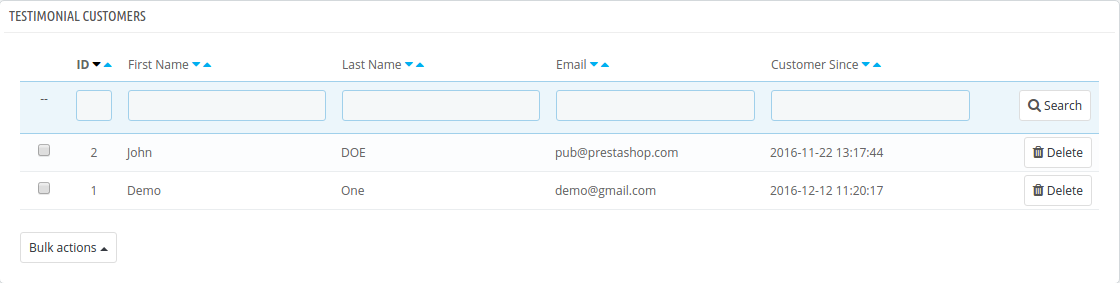
B) Cliente Testimonial:

Al elegir el “Cliente testimonial” de la lista de vista de página, la lista de todos los clientes permitidos se mostrará como se muestra a continuación:

Solo los clientes permitidos pueden escribir un testimonio para la tienda.

El administrador puede eliminar al cliente haciendo clic en el botón “Eliminar” correspondiente o eliminar a los clientes de la pestaña “Acción masiva”.

3.0.2 Tienda frontal

Si el cliente está autorizado, el usuario puede ver el enlace “Mi testimonio” en la página “Mi cuenta”, como se muestra a continuación:

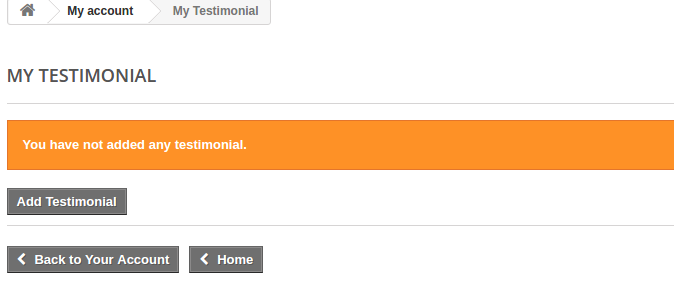
Al hacer clic en el enlace “Mi testimonio” del complemento de comentario Prestashop, se abre una página como se muestra a continuación si no se agrega ningún testimonio:

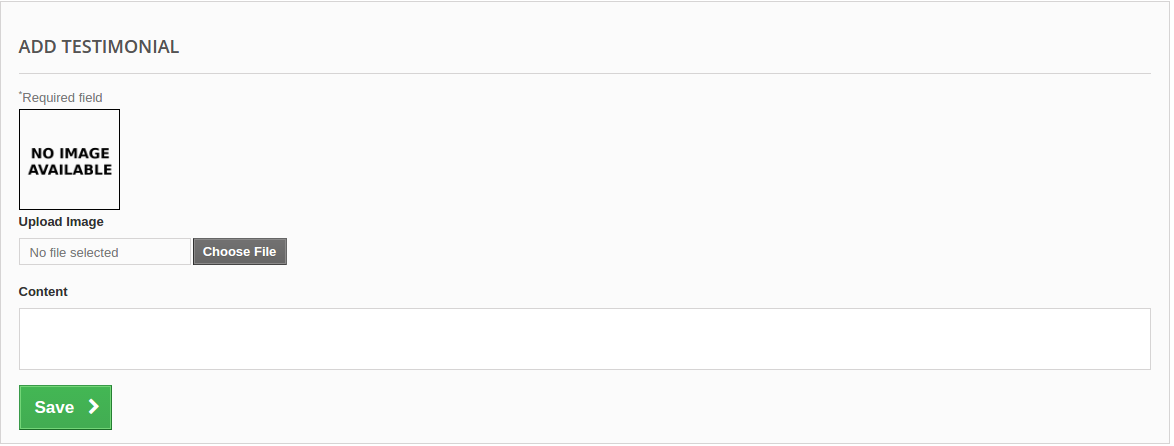
  • Agregar testimonio: para agregar un testimonio, haga clic en el enlace “Agregar testimonio” y se abrirá un nuevo formulario en blanco como se muestra a continuación:

  • Subir imagen: agregue la imagen testimonial en formato jpg, jpeg, png. Al agregar la imagen, la vista previa de la imagen se puede ver en el cuadro provisto arriba.
  • Contenido: agregue la descripción del testimonio para mostrar en el testimonio.

Al hacer clic en el botón “Guardar”, el formulario se validará y, si no se produce ningún error, se agregarán los datos. Al agregar el testimonio, se envía una notificación al administrador para el cambio de permiso.
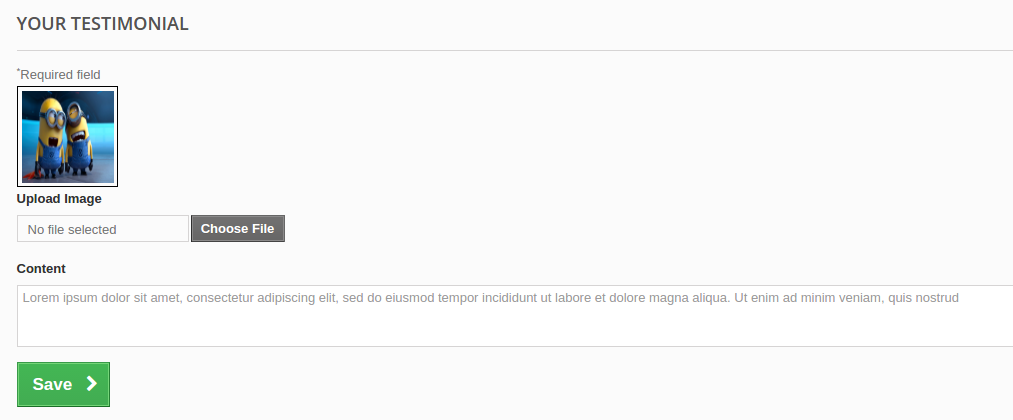
Con esto, la página se redirige a la página “Mi testimonio” y el testimonio agregado se muestra como se muestra a continuación:

  • Editar: Al hacer clic en el botón Editar, se abre un formulario como se muestra a continuación:

Agregue la imagen antes de hacer clic en el botón “Guardar” para actualizar el testimonio.

  • Eliminar: para eliminar el testimonio, haga clic en el botón Eliminar y se le preguntará antes de eliminar el testimonio para verificar si eliminar o no. Si el administrador de la tienda hace clic en “Sí”, el testimonio se elimina y la notificación se envía al administrador.

¿Por qué abandonan el carro? La perspectiva de un cliente en el abandono de carritos

la compra abandonado es la principal causa de muerte de ingresos para todos los sitios web de comercio electrónico que están operando por ahí. Con una tasa promedio carrito abandono de más del 50% para casi todos los sitios web de comercio electrónico, surge la pregunta, ¿cuál es la razón detrás de ella?Para obtener una mirada más profunda en el problema, tenemos que mirar el tema desde la perspectiva de un cliente para entenderlo mejor. Aquí, vamos a discutir los puntos que molestan al cliente a abandonar el carro.

¿Por qué cliente abandona un carro?

  1. La falta de detalles: La mayoría de los clientes señalan que debido a la falta de cierta información como la política de devolución y envío, que se ven obligados a abandonar el carro. Esta información es crucial, ya que contribuyen en la promoción de la transparencia y construye un cliente conectarse al instante, ya que el cliente sabe qué esperar de su lado.
  2. Sitio web crash / carga lenta: Esta es otra razón importante, que los clientes encuentran muy molesto. Ya que todo el significado del comercio electrónico es transacción rápida, fácil y sin problemas para el cliente, retraso innecesario en la carga y los accidentes no deseados de su sitio web le daría un duro golpe a esta experiencia sin fisuras. Por lo tanto, debe asegurarse de que su sitio web es, sensible libre de errores y hasta la fecha fin de atender las necesidades de los clientes. Es necesario trabajar en su velocidad de carga de página webinmediatamente si está teniendo cualquier tema de la velocidad.
  3. La falta de opciones de pago: Limitado opciones de pago durante las cajas actúan como último clavo en su tasas de conversión ataúd. Hoy en día, los clientes quieren aprovechar los beneficios que ofrecen los distintos modos de pago a fin de aprovechar el descuento en su compra.La restricción del cliente a un modo de pago en particular no sólo se traduce en abandono de carritos sino también restringe su base de clientes. Porque, algunos clientes pueden no querer usar ese método de pago o no tener un acceso a la modalidad de pago que usted está ofreciendo.
  4. Largo proceso de pago: proceso de pago y envío de largo con una gran cantidad de detalles innecesarios que se llenarán a menudo obliga al cliente a participar. A nadie le gusta esperar a que la carga de las páginas 5-10 para llenar una información detallada cuando su / su motivo es una transacción rápida y fácil. En este sentido, es necesario actualizar su sitio web de comercio electrónico con cualquiera de losmódulos de pago y envío una página en base a su plataforma de CMS.PrestaShop un pago y envío página es un tal complemento que se puede optar por su sitio web de comercio electrónico.
  5. Los gastos de envío: La solicitud de los gastos de envío actúan como un gran divergen de sus conversiones. La mayoría de los clientes que prefieren realizar transacciones en línea para la compra de un sitio web que ofrece el envío gratis o un cargo mínimo para el envío.Generalmente, los clientes no les gusta que pagar cargos por encima del precio del producto y cuando se añaden ciertos gastos de envío que hacen que el producto costoso desde el punto de vista clientes. Por otra parte, los clientes pueden encontrar fácilmente una alternativa a su sitio que podría ofrecer el envío gratis en el mismo tipo de compra.

Conclusión

En cuanto a los problemas desde la perspectiva del cliente tiene una oportunidad óptima para que entregue con ciertas soluciones positivas. Cesta abandono es un tal problema que requiere sí mismo a ser analizada desde la perspectiva del cliente. Los elementos anteriormente señalados sin duda le ayudará a obtener una visión más profunda del problema.

3 Extensiones de Magento valor para su tienda online

Uno puede encontrar varias extensiones diseñadas para satisfacer las diferentes necesidades de sitios web, como buscadores, marketing en medios sociales, la integración pasarela de pago, la creación de páginas de aterrizaje y muchos más. El uso de estas extensiones, puede personalizar la funcionalidad de su tienda, así como maximizar las conversiones y los ingresos.

A continuación se enumeran algunos de los plugins más de venta que tenemos en nuestra tienda.

Magento multi proveedor de Extensión del mercado – Las funcionalidades de esta extensión le permite convertir su tienda Magento en un mercado (un lugar donde compradores y vendedores se reúnen para la compra y venta de productos). Al instalar este plugin, usted permite que varios vendedores para registrar y vender productos en su sitio. Antes de que un vendedor inicio vendedor, él / ella tiene que obtener la aprobación del administrador de la tienda para la gestión y los procesos de pedido en su tienda.

beneficios-

Con Magento multi proveedor del mercado que se instala en su tienda, negocio de comercio electrónico puede ser beneficiado en varias formas-

  • Almacenar propietario- Un mercado permite dueño de la tienda para tomar comisión en los artículos que los vendedores ofrecen. Esto puede ser ya sea en lugar de o además de los propios productos de la del mercado, aumentando exponencialmente los beneficios y las oportunidades de venta.
  • Vendedor- Pequeño, así como grandes propietarios de negocios pueden unirse el mercado para atraer a gran número de compradores para sus productos. Después de ser un participante del mercado, los vendedores serán capaces de maximizar su alcance marca, aumentar la confianza y seguidores de sus productos.

El cliente clientes del mercado obtener beneficiado de ver las opciones de agregados en un solo sitio web y están facultadas para encontrar el producto más económicos o más alta calidad con opciones ilimitadas.

Magento abandonado la Cesta Extensión – No deje que sus clientes se alejan de su tienda !! Esta extensión fácil de usar y de gran alcance funcionalmente funciona mediante el envío de correo electrónico recordatorio a los clientes que abandonan su compra por cualquier razón mientras que las compras en su sitio.

Esta extensión funciona con una estrategia de remarketing a los clientes vuelvan a su tienda, proporcionando ofertas como ofertas de incentivos de descuento. Con el fin de deleitar a sus clientes, Magento abandonado Cesta electrónicos están diseñados con “un solo clic de recuperación” ?? que permite a los clientes para recuperar los carros abandonados con un solo clic. Esta característica hace que el trabajo de la tienda de administración, así como al cliente fácil ya que les permite recuperar los carros con un solo clic y finalizar orden rápidamente.

Esto ofrecerá un impacto positivo en aumentar las conversiones y las ventas del sitio web en su tienda. Con el fin de comprobar el rendimiento de los carros recuperados, almacenar administrador puede ver las estadísticas de los carros que fueron abandonados y los carritos abandonados que consiguió transformar en ventas.

beneficios

  • aumentar los ingresos sitio web
  • Recuperar las ventas perdidas
  • maximizar las conversiones
  • Adquirir la retención de clientes
  • Ahorra tiempo al cliente


Magento Google Analytic comercio electrónico mejorado

La extensión de comercio electrónico mejorado para Magento permite la medición de las interacciones del usuario y el comportamiento en su tienda con productos en sitios de comercio electrónico a través de experiencia- comercial del usuario, incluyendo impresión de productos, clics, los detalles de visualización de productos, detalles de pago y envío, transacciones, así como detalles relacionados con la adición de producto a la cesta de la compra.

beneficios-

  • Proporcionar un conocimiento más profundo sobre el comportamiento de los clientes, lo que permite a los minoristas a tomar decisiones más acertadas
  • Se permite a un propietario de una tienda para obtener una vista detallada del comportamiento de compra del cliente
  • También da una idea clara de lo bien que el producto está funcionando
  • Como propietario de una tienda, usted será capaz de entender cómo los clientes interactúan con un sitio web en todo el proceso de pago .

Es una gran extensión para Magento tiendas que se ven hacia adelante para optimizar el compromiso con el cliente y aumentar las ventas.

Prestashop Notificación de vuelta en stock – Manual del usuario

1.0 Introducción

El comerciante en línea ahora puede usar Knowband’s Módulo de notificación de nuevo en stock de PrestashopQue permite a los usuarios en línea suscribirse a los productos favoritos agotados. Este complemento Prestashop Out of Stock Subscription envía una notificación a los clientes suscritos cuando los productos vuelven a estar disponibles. El comerciante de la tienda Prestashop puede mostrar un bloque de notificación en las páginas de productos agotados. Los propietarios de las tiendas también pueden personalizar la apariencia del cuadro de notificación. Los usuarios en línea pueden compartir la identificación de correo electrónico donde desean recibir las alertas de correo electrónico de Instock y hacer clic en el “Notificarme” .

Los usuarios en línea pueden ver la lista de productos suscritos y también eliminar cualquier producto de la lista de productos suscritos. Esta extensión de notificación de stock de productos de Prestashop también ofrece una opción para enviar notificaciones de alerta de stock bajo a los suscriptores. El comerciante en línea puede enviar la notificación por correo electrónico de alerta de stock bajo después de la cantidad específica que se puede configurar desde la interfaz de administración.

El módulo Prestashop Back in Stock de Knowband cumple con el RGPD. El complemento de notificación de stock de productos de Prestashop está integrado con el integrador de correo electrónico Mailchimp, Klaviyo y SendInBlue. El comerciante de la tienda también puede ver la lista de clientes suscritos junto con el nombre del producto. Los suscriptores pueden eliminarse de la lista de suscriptores. El administrador también puede descargar la lista de suscriptores en formato CSV.

1.1 Características destacadas ofrecidas por Prestashop de nuevo en el complemento de notificación de stock

  • El comerciante en línea puede usar este complemento de notificación de stock de productos de Prestashop para enviar una notificación por correo electrónico de que el producto vuelve a estar en stock a aquellos usuarios que se suscribieron al mismo.
  • El complemento de notificación de stock de productos de Prestashop ofrece el cumplimiento de GDPR.
  • El administrador puede habilitar la configuración de la política de privacidad y aplicar las configuraciones relacionadas desde la interfaz de administración de este Prestashop en el complemento de stock.
  • En la versión actualizada de este módulo de notificación de stock de Prestashop, los usuarios en línea tienen la opción de ver la lista de productos suscritos. También pueden eliminar cualquier producto de esta lista si así lo desean.
  • El comerciante en línea también puede enviar una notificación de alerta de stock bajo a los suscriptores de los productos suscritos.
  • El complemento de notificación de stock de productos de Prestashop permite ajustar el color del cuadro de notificación utilizando la herramienta de selección de color.
  • El administrador también puede ingresar el código CSS y JS personalizado para la administración avanzada de apariencia.
  • El comerciante en línea puede integrar Mailchimp, Klaviyo, el integrador de correo electrónico SendInBlue para crear una lista de clientes para actividades de marketing por correo electrónico en el futuro.
  • El administrador de la tienda puede ver una lista de productos muy demandados en la sección de análisis.
  • El complemento de notificación de nuevo en stock de Prestashop muestra una lista de todos los suscriptores y el comerciante electrónico también puede eliminar cualquier suscriptor de la lista
  • Tienda Prestashop
  • El propietario puede descargar la lista de suscriptores en formato CSV desde el backend del módulo de alertas Back In Stock.
  • El complemento de Prestashop de nuevo en stock responde a dispositivos móviles, es compatible con todos los temas de Prestashop y también es compatible con SSL.
  • El módulo de notificación de devolución de existencias de Prestashop ofrece soporte en múltiples tiendas y en varios idiomas.
  • Prestashop Instock Notifie permite al propietario de la tienda compartir productos suscritos, en stock y actualizaciones de stock bajo a través de em. El propietario de la tienda puede personalizar fácilmente el asunto y el cuerpo de los correos electrónicos.

1.2 Tecnología para el desarrollo

Idioma: PHP FrameWork: PrestaShop
2.0 Guía de instalación

En primer lugar, compre la notificación de devolución de stock de Prestashop

Completa y sigue los pasos a continuación:

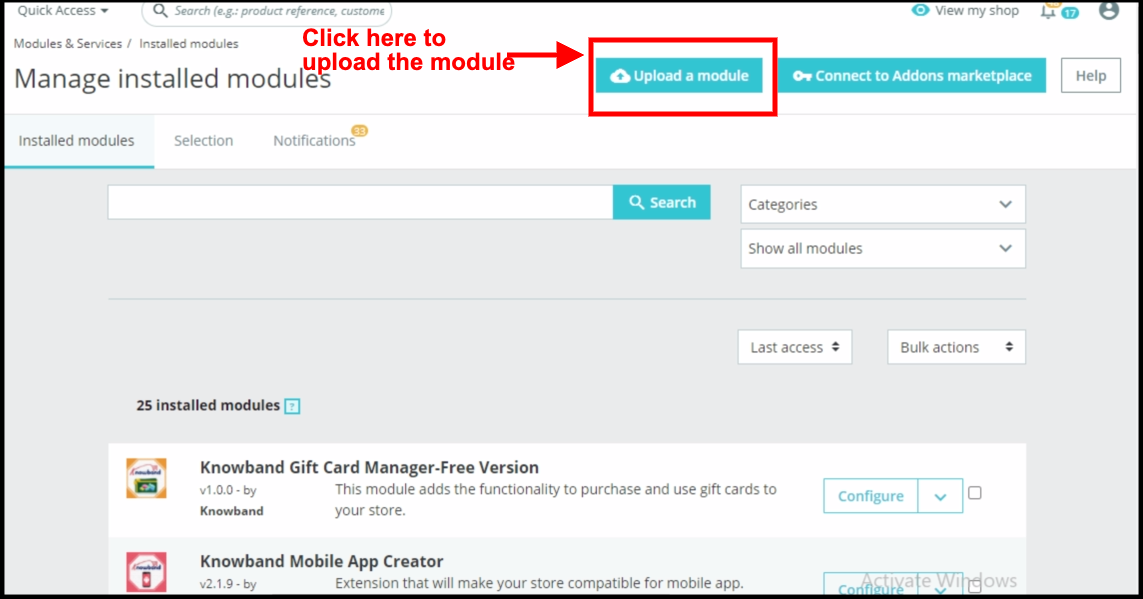
  • Desde el backend de la tienda, vaya al Administrador de módulos y haga clic en “Subir un módulo”.

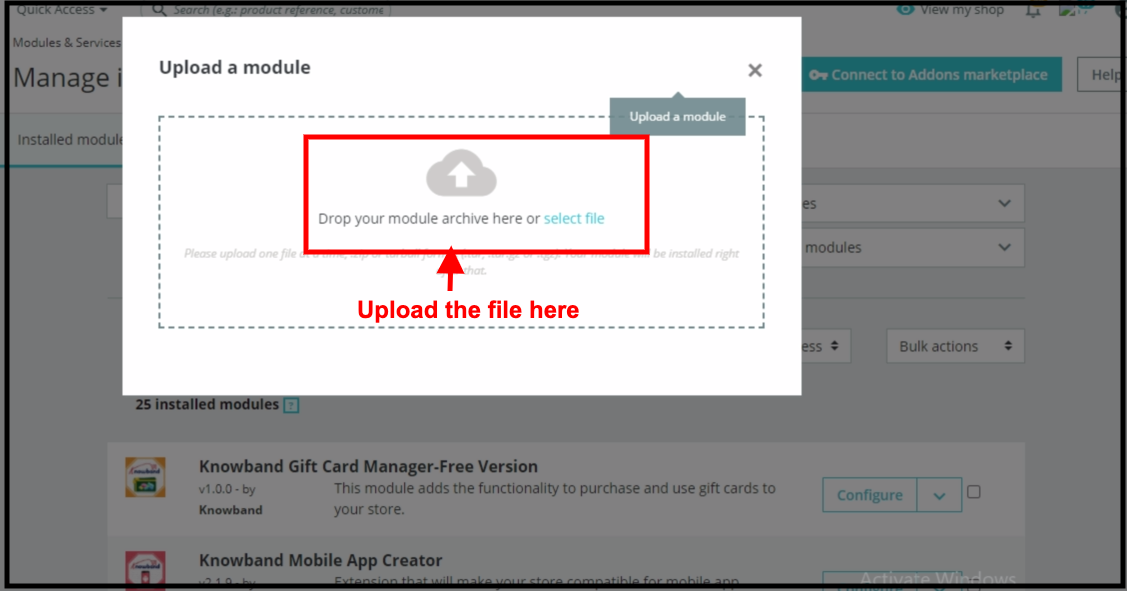
  • Cargue el archivo desde el sistema o arrastre y suelte su archivo de módulo aquí en la siguiente pestaña.

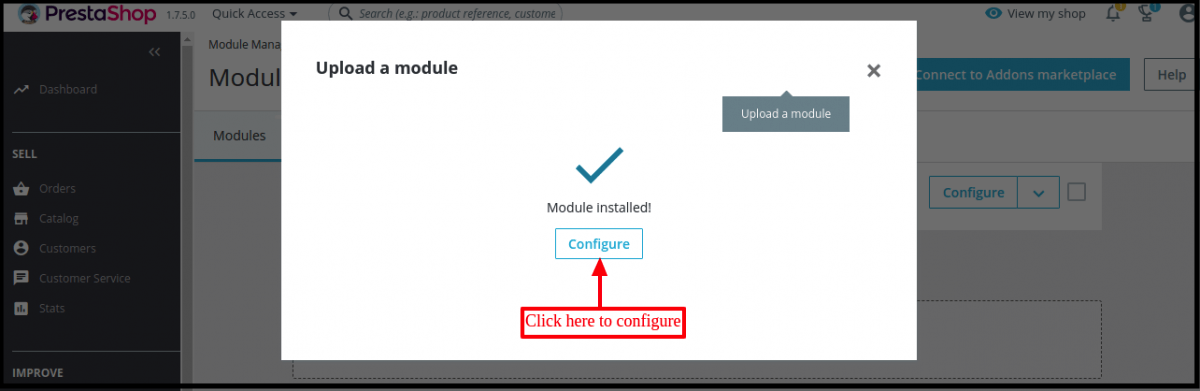
  • Una vez que se complete el proceso de instalación, se mostrarán las notificaciones de “Módulo instalado”.

Después del proceso de instalación, obtendrá acceso a la interfaz de administración del módulo haciendo clic en el botón “Configurar”. Haga clic en el botón de configuración y su módulo estará listo para usar.

3.0 Interfaz de administración

Después de instalar Prestashop de nuevo en el complemento de notificación de stock en la tienda, el complemento de Prestashop proporcionará la configuración del módulo y la lista de suscriptores.

El administrador obtendrá estas opciones de configuración:

  • Ajustes generales
  • Configuración de correo electrónico inicial
  • Configuración de correo electrónico final
  • Configuración de correo electrónico de stock bajo
  • Configuración de marketing por correo electrónico
  • Análisis
  • Lista de suscriptores

Cada interfaz de este Prestashop nuevamente disponible se explica a continuación.

Configuración general de 3.1

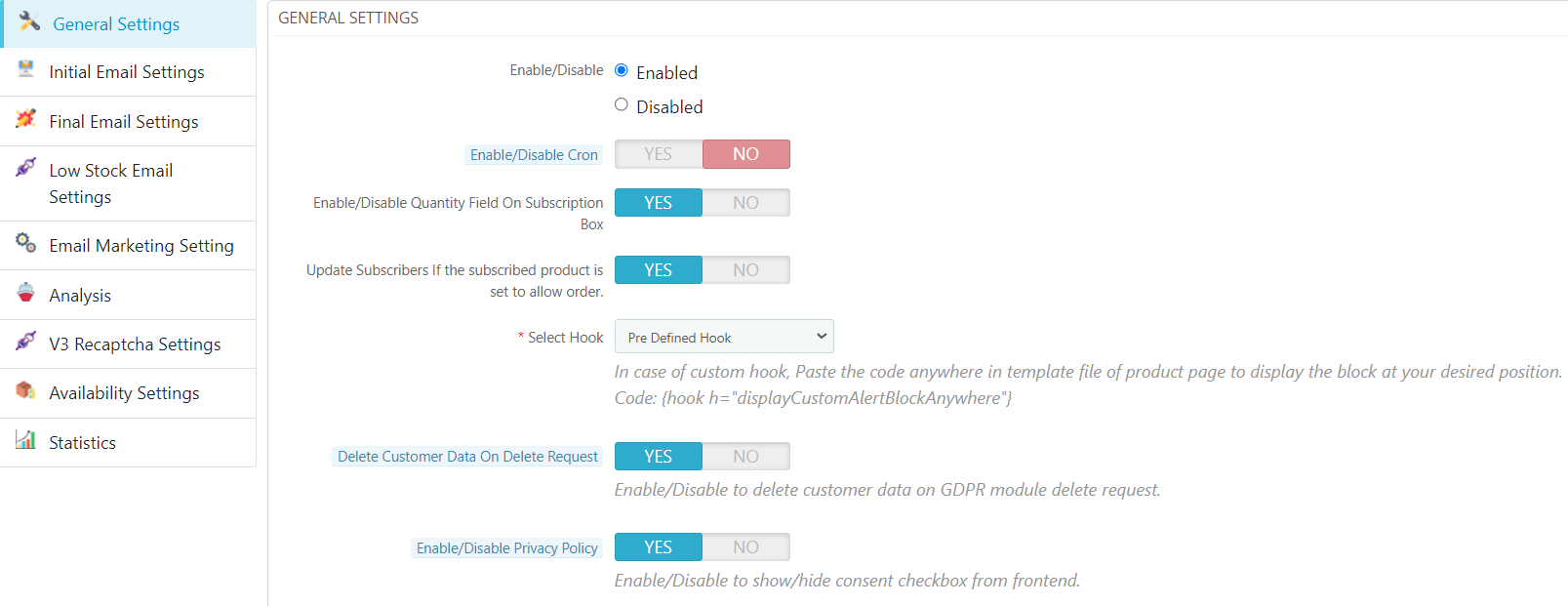
Al hacer clic en el enlace de configuración en la página de lista del módulo de alerta de acciones de Prestashop, el sistema abrirá pestañas de configuración general de este complemento de Prestashop de forma predeterminada. Inicialmente, los campos de este complemento de notificación de stock de productos Prestashop en el formulario anterior ya estarán llenos con sus valores predeterminados.

  • Activar / Desactivar: Inicialmente, este campo de Prestashop en el módulo de stock de Knowband estará “APAGADO”. El administrador puede habilitar / deshabilitar el complemento PrestaShop encendiendo / apagando en esta configuración.
  • Habilitar/Deshabilitar Cron: cuando este campo está habilitado, el administrador debe presionar el cron establecido y el correo se enviará a los respectivos suscriptores.
  • Habilitar/deshabilitar el campo de cantidad en el cuadro de suscripción: cuando este campo está habilitado, los usuarios pueden ingresar la cantidad de su producto respectivo desde el campo que se mostrará en el formulario de suscriptor.
  • Actualizar suscriptores Si el producto suscrito está configurado para permitir pedidos: cuando esta funcionalidad está habilitada, los clientes que se han suscrito al producto recibirán el correo de disponibilidad nuevamente cuando el producto esté configurado para permitir pedidos.
  • Eliminar datos del cliente en la solicitud de eliminación:Al habilitar esta funcionalidad, se eliminarán los datos del cliente en la solicitud de eliminación del módulo GDPR.
  • Política de privacidad: Habilite este botón de alternancia para mostrar la opción de política de privacidad en la interfaz. La Política de privacidad se mostrará en el bloque Notificarme.
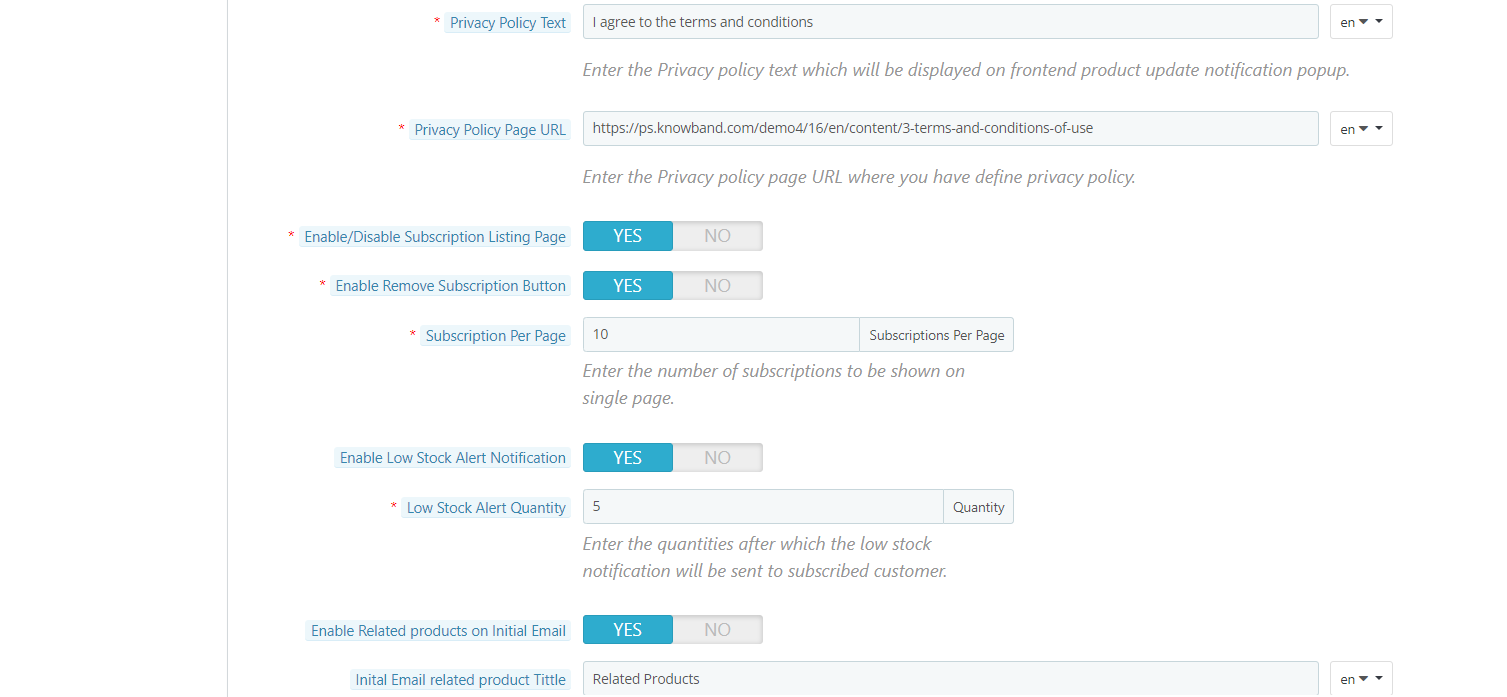
  • Texto de la política de privacidad: El administrador puede ingresar el texto deseado para una política de privacidad. El texto se puede cambiar cuando sea necesario.
  • URL de la página de política de privacidad:El administrador puede configurar fácilmente su elección de URL para la política de privacidad.
  • Activar / desactivar la página de lista de suscripciones: El comerciante en línea puede habilitar esta opción para mostrar una lista de productos suscritos en la interfaz de usuario del sitio web.
  • Habilite el botón Eliminar suscripción: Al habilitar esta opción, el comerciante en línea puede mostrar un botón de eliminación que se puede utilizar para eliminar cualquier producto de la lista de suscripción.
  • Suscripción por página: Seleccione la cantidad de productos que desea mostrar por página. Habilitar notificación de alerta de stock bajo: habilite esta opción para enviar una notificación de alerta de stock bajo para los usuarios.
  • Cantidad de alerta de stock bajo: Ingrese la cantidad después de la cual desea alertar a los suscriptores.
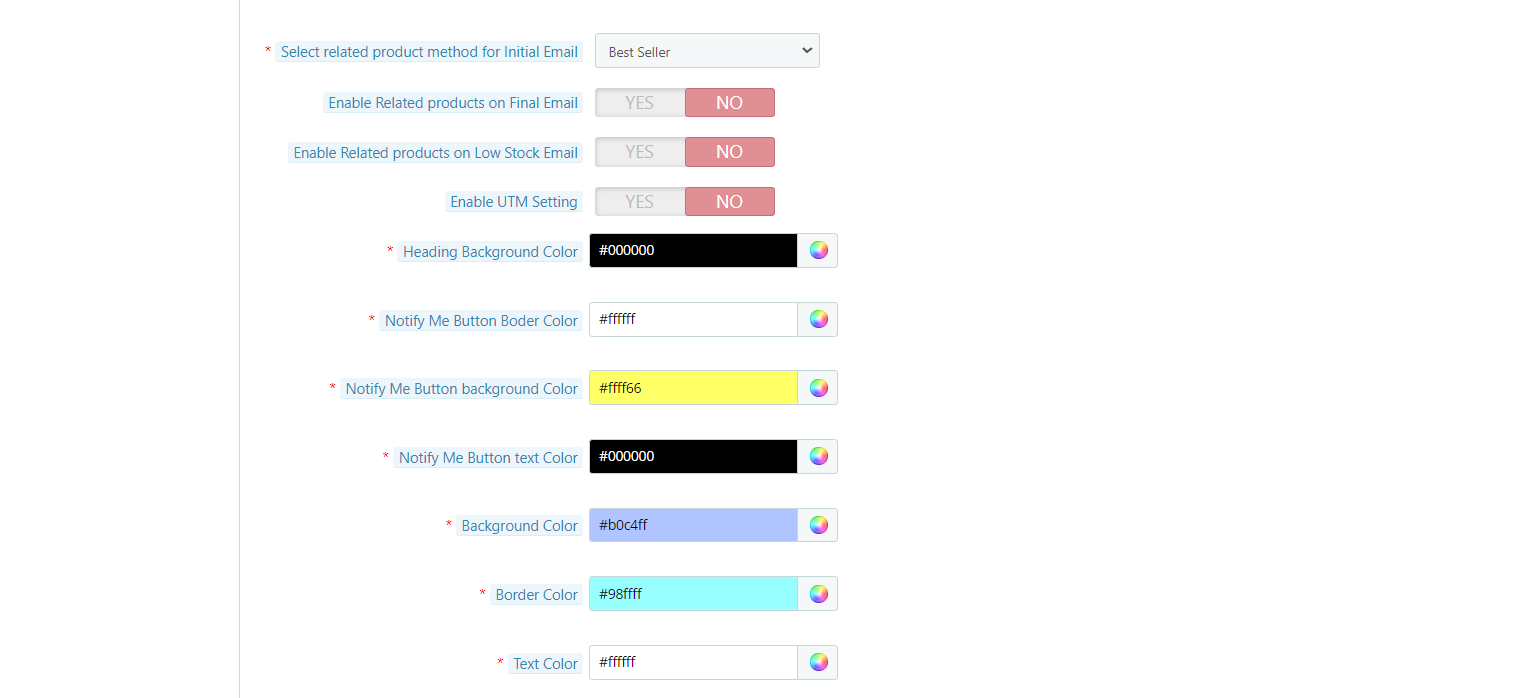
  • Color de fondo:Inicialmente, este campo del módulo de alerta de stock de Prestashop se completará con algún valor predeterminado. El administrador puede cambiar el color de fondo del cuadro de suscripción eligiendo el color del selector de color que se reflejará en la parte frontal del complemento de notificación de stock del producto Prestashop.

  • Color del borde: Utilizando esta opción del complemento de notificación de stock de Prestashop, el administrador puede establecer el color del borde del cuadro suscrito utilizando el selector de color.
  • Color del texto:Este campo del módulo de nuevo en stock de Prestashop permite al administrador cambiar el color del texto del cuadro de notificación.
  • CSS personalizado: Esta opción del módulo de alerta de acciones de Prestashop permite al administrador escribir su propio CSS según el requisito y se reflejará en la parte frontal de este complemento de Prestashop.

  • JS personalizado: Este campo del complemento de notificación de stock de productos de Prestashop permite al administrador escribir su propio JavaScript según sea necesario.
 

3.2 Configuración de correo electrónico inicial

En esta pestaña del complemento de notificación de stock del producto Prestashop de Knowband, el administrador puede editar la plantilla de correo electrónico de este módulo de Suscripción fuera de stock de Prestashop. El administrador puede cambiar el asunto y el cuerpo principal del correo correspondiente al idioma en particular. habilitado o seleccionado.El correo inicial será enviado al cliente cuando el cliente se suscriba a un producto en particular.
3.3 Configuración final del correo electrónico

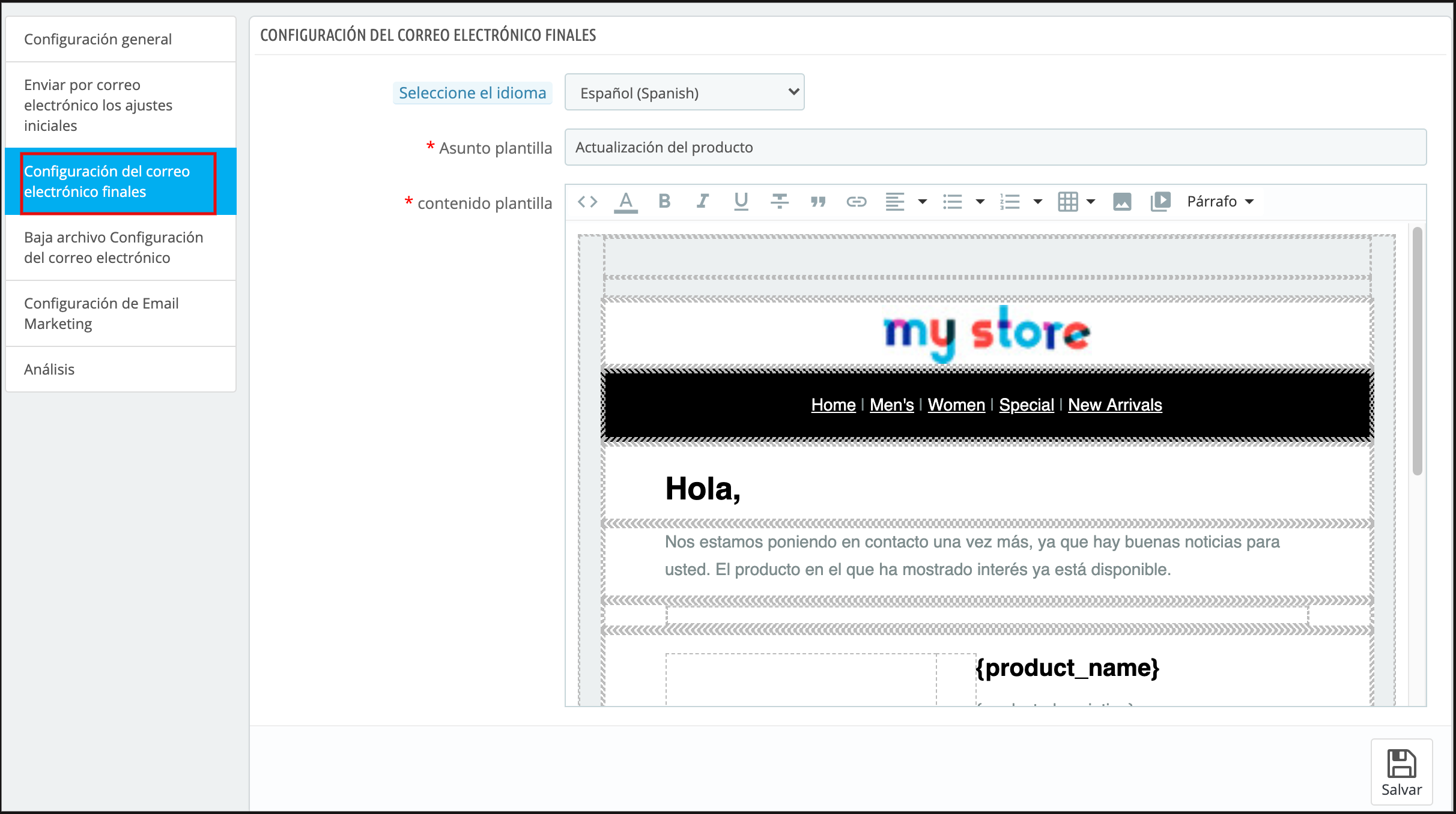
En esta pestaña del módulo de correo electrónico de recordatorio de Prestashop, el administrador puede editar la plantilla de correo electrónico final para enviar al cliente cuando la cantidad de producto del producto se actualizará / Instock. El administrador puede comenzar a personalizar la plantilla de correo electrónico después de seleccionar el idioma correspondiente. al que el administrador quiere editar la plantilla.

3.4 Configuración de correo electrónico de stock bajo

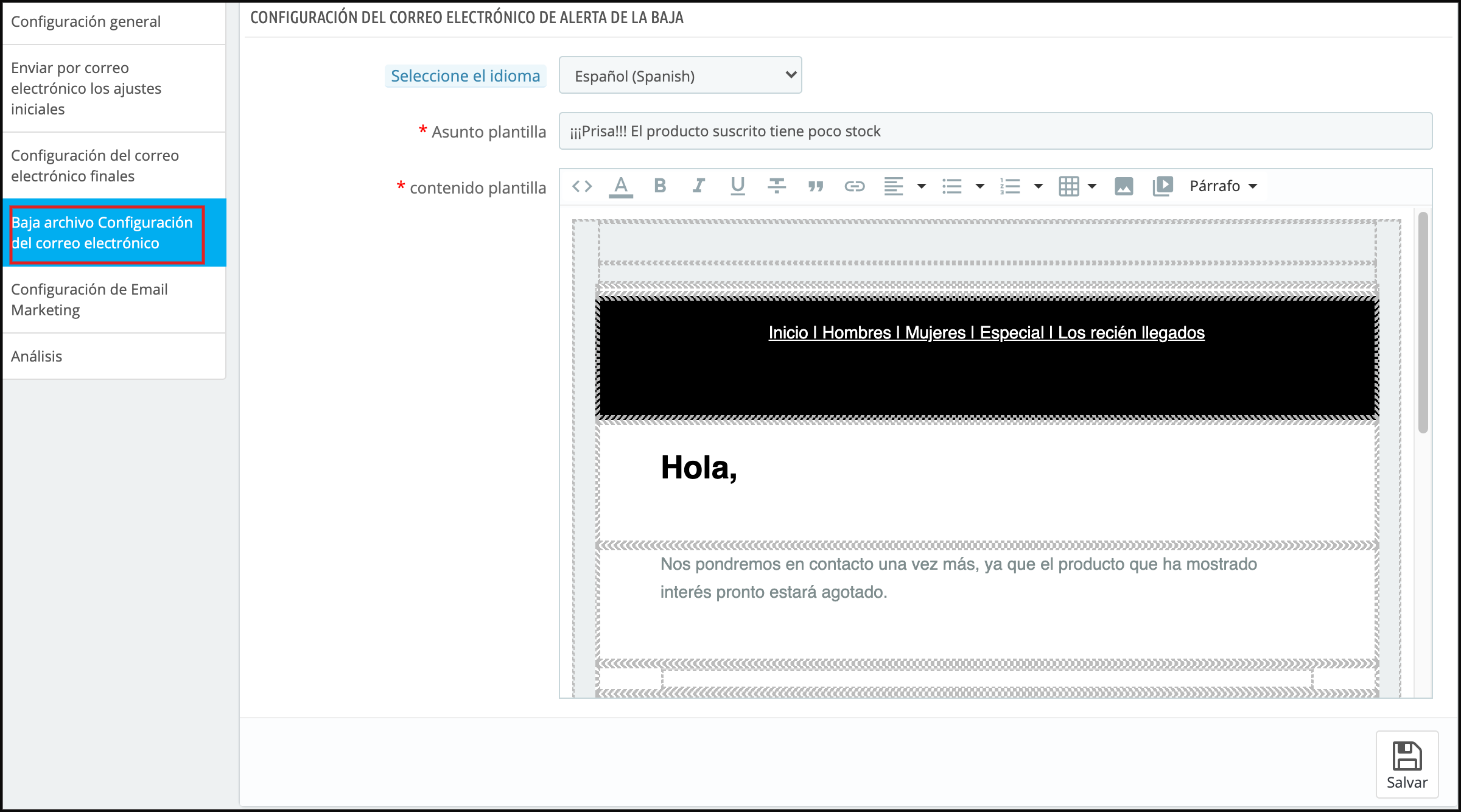
En esta pestaña, se encuentra disponible una plantilla de correo electrónico que se puede editar para enviar una notificación por correo electrónico de existencias bajas a los suscriptores. El comerciante en línea puede seleccionar el idioma, ingresar la línea de asunto del correo electrónico y editar el contenido principal. El administrador de la tienda puede hacer cambios en el tema y el cuerpo del correo en cualquier momento desde el backend.

3.5 Configuración de marketing por correo electrónico

El administrador puede integrar varios integradores de correo electrónico como MailChimp, Klaviyo y SendinBlue. El administrador solo necesita ingresar la clave API para estos sitios de integración de correo electrónico y seleccionar la lista en la que desea guardar los detalles de la identificación del correo electrónico.

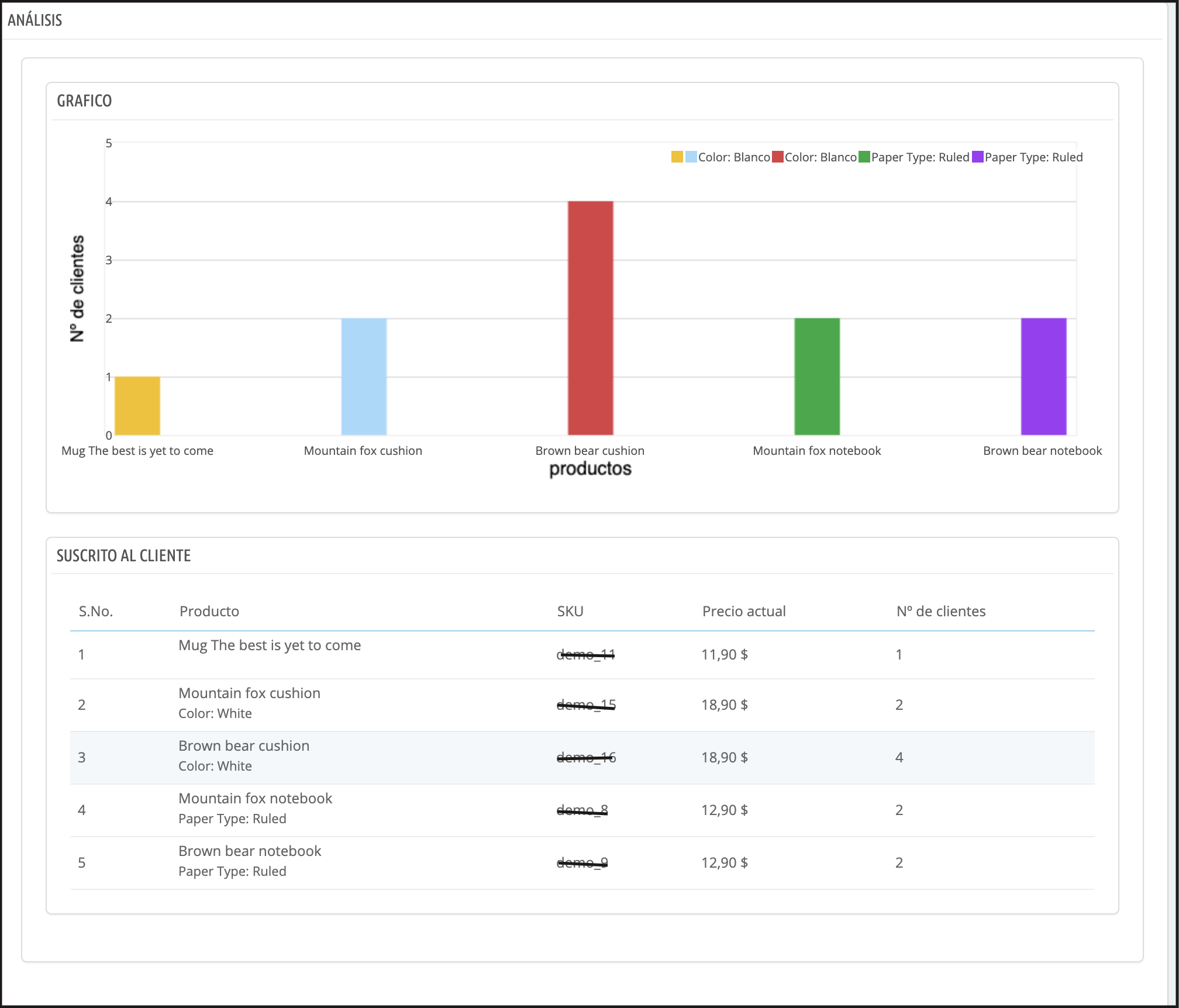
3.6 Análisis

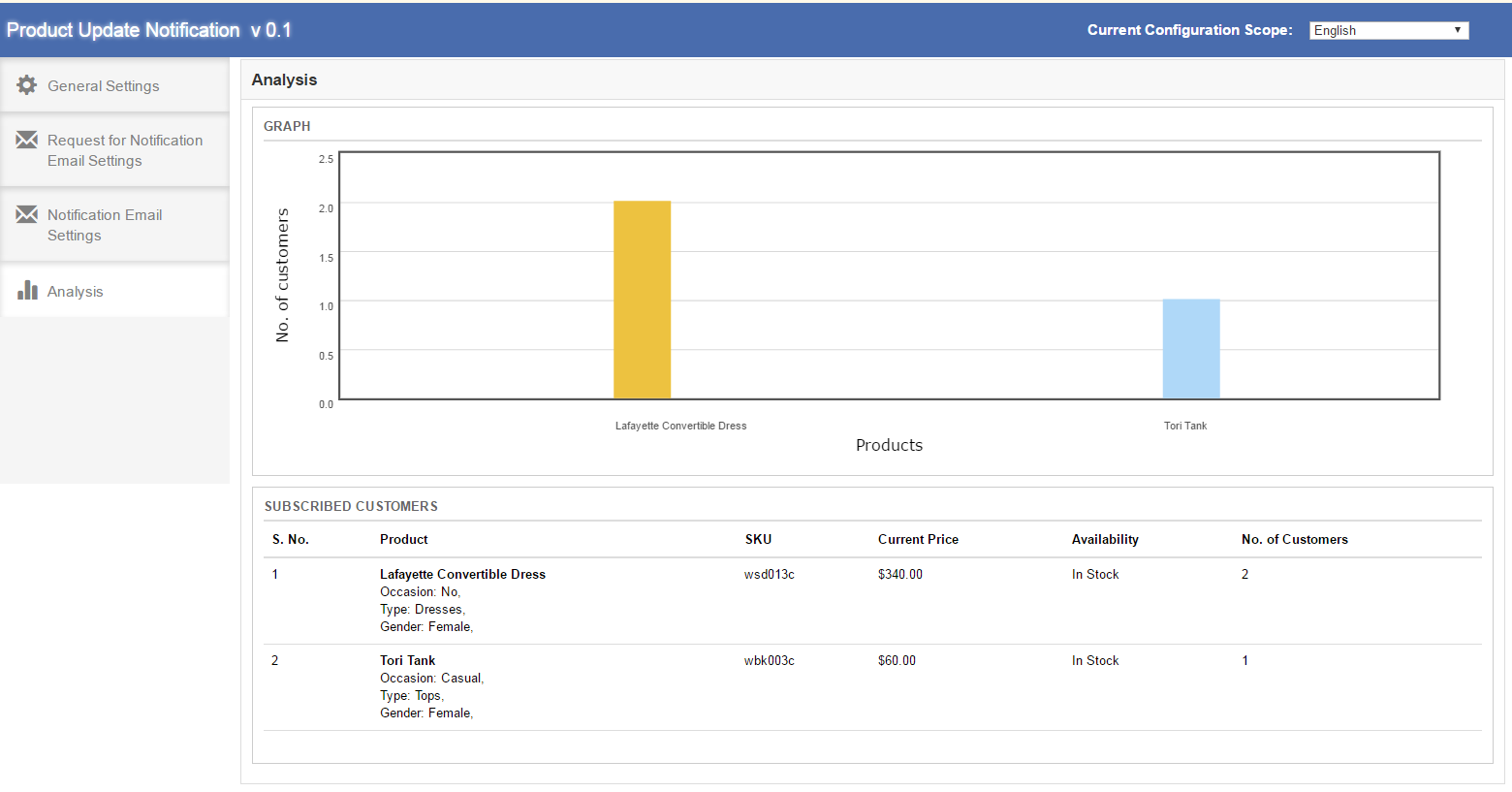
El análisis completo de los clientes suscritos se puede realizar en forma de gráfico y en forma de lista detallada. El gráfico se mostrará para los 10 productos principales en la parte posterior del módulo de correo electrónico recordatorio de Prestashop.

Según los elementos de búsqueda y las categorías seleccionadas, se mostrará la lista del producto suscrito con algún cliente suscrito.

3.7 Lista de suscriptores

El comerciante en línea puede ver una lista de todos los suscriptores. El comerciante en línea puede ver la identificación de correo electrónico de los suscriptores, los detalles del producto y el estado del correo electrónico. El administrador también puede ver si el cliente realizó un pedido de ese producto o no. Un comerciante en línea también puede descargar la lista general de suscriptores en formato de archivo CSV.

Interfaz de usuario 4.0

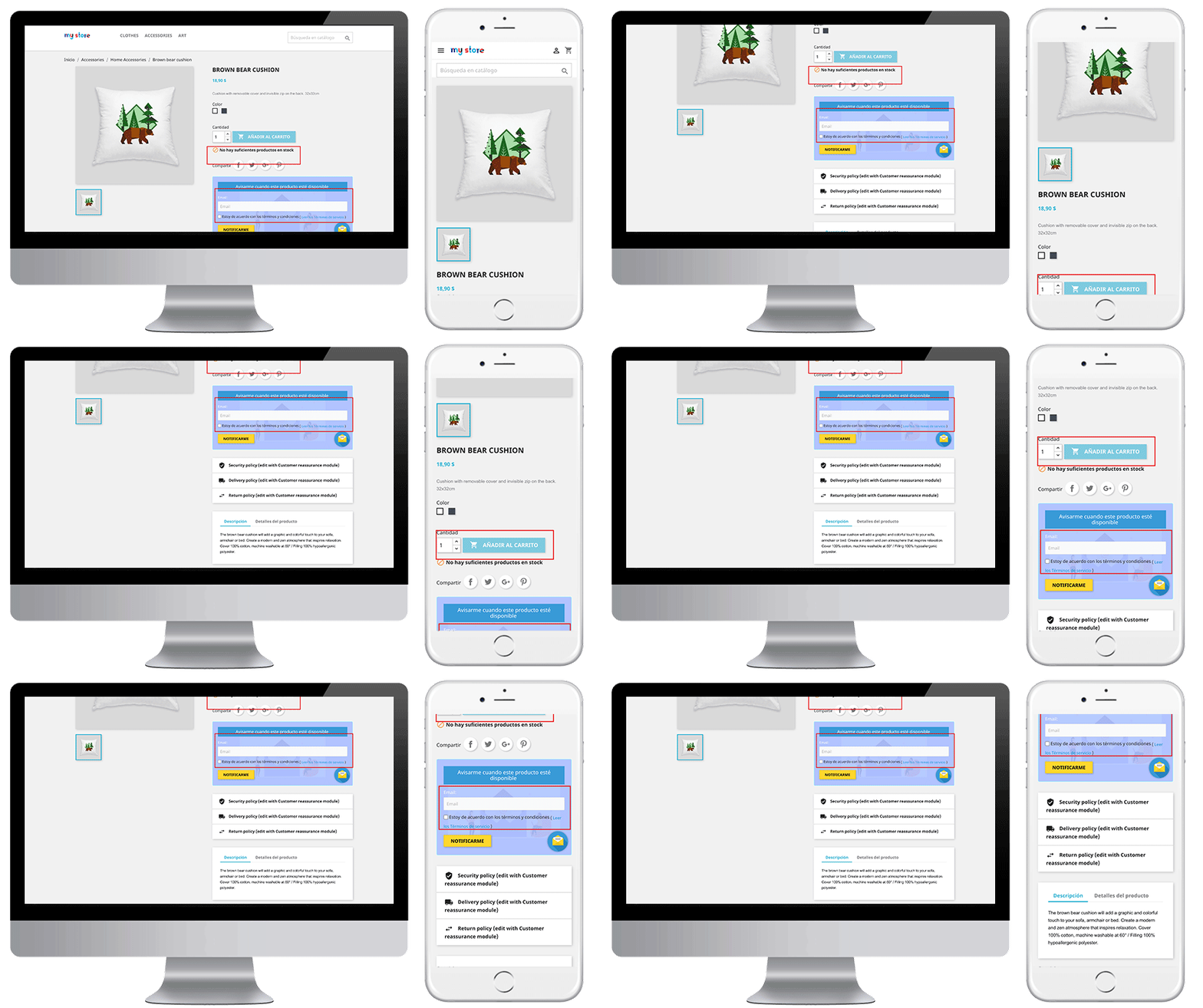
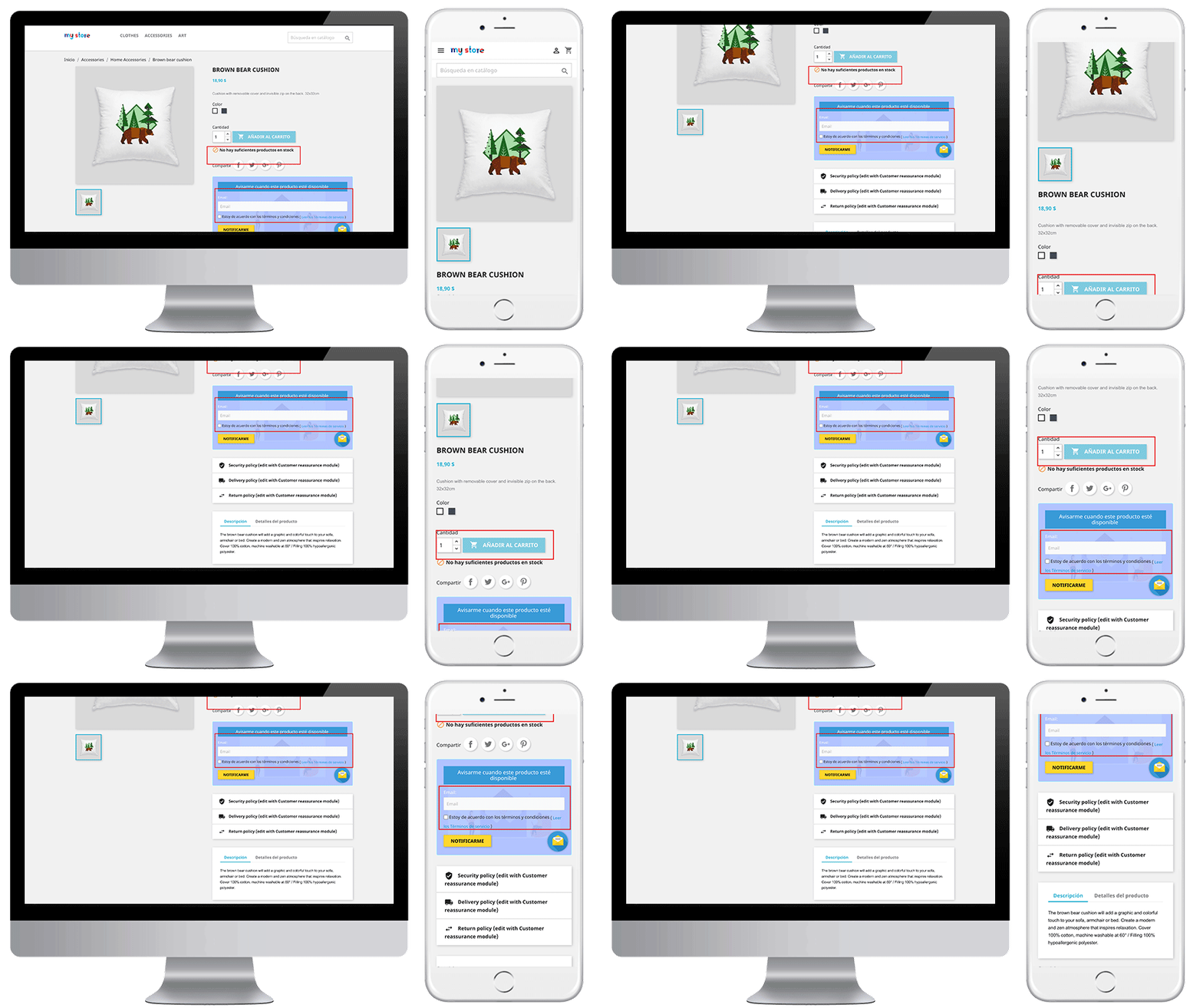
Los usuarios en línea pueden ver un cuadro de notificación de producto agotado en las páginas del producto y pueden compartir la identificación de correo electrónico para recibir notificaciones. El bloque de suscripción del módulo de correo electrónico recordatorio de Prestashop aparecería de la siguiente manera:
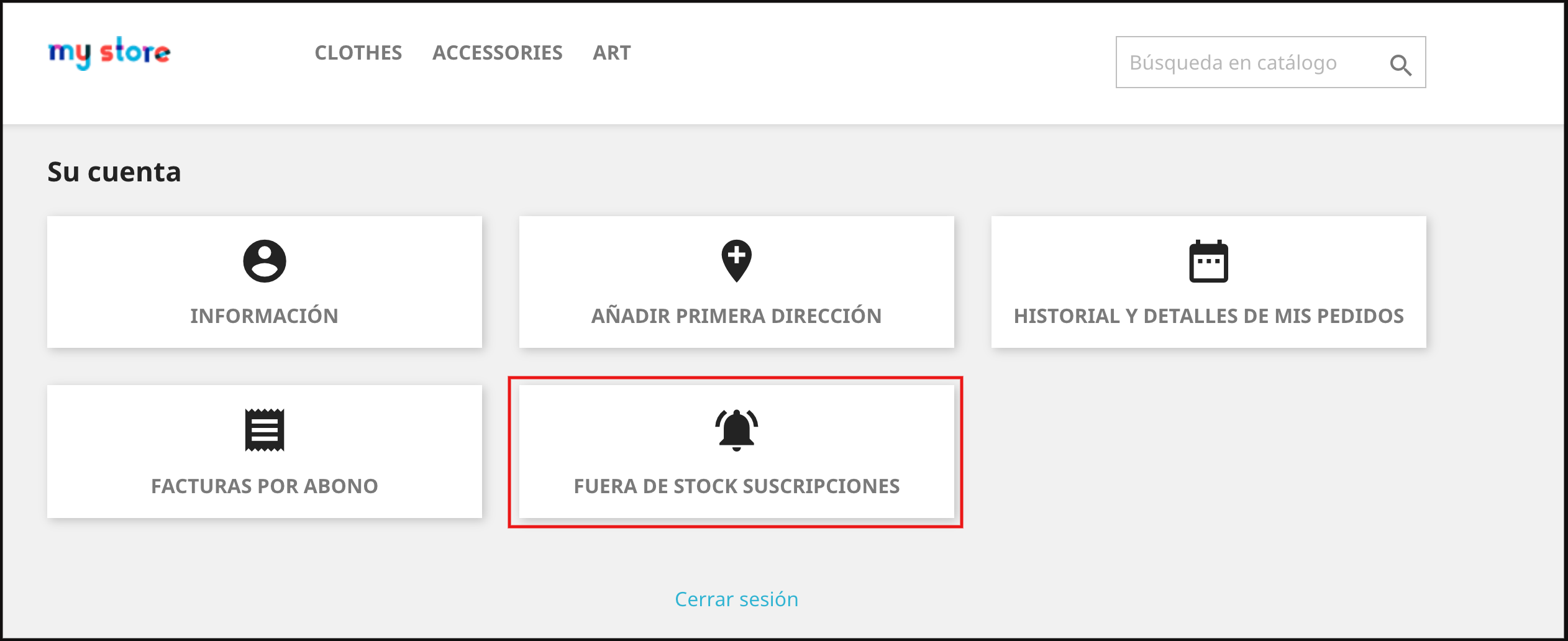
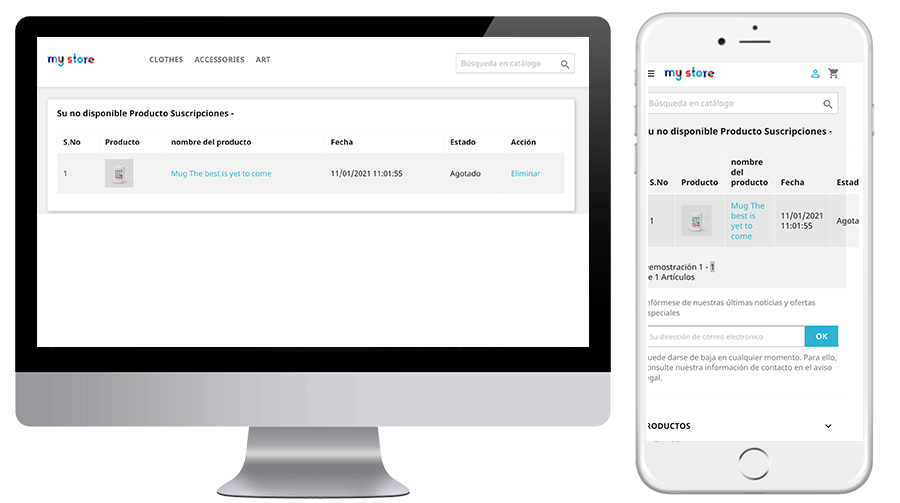
Los usuarios en línea también pueden ver la lista de suscripciones desde el menú de la cuenta. Deben hacer clic en “Suscripción agotada” Como se muestra abajo:

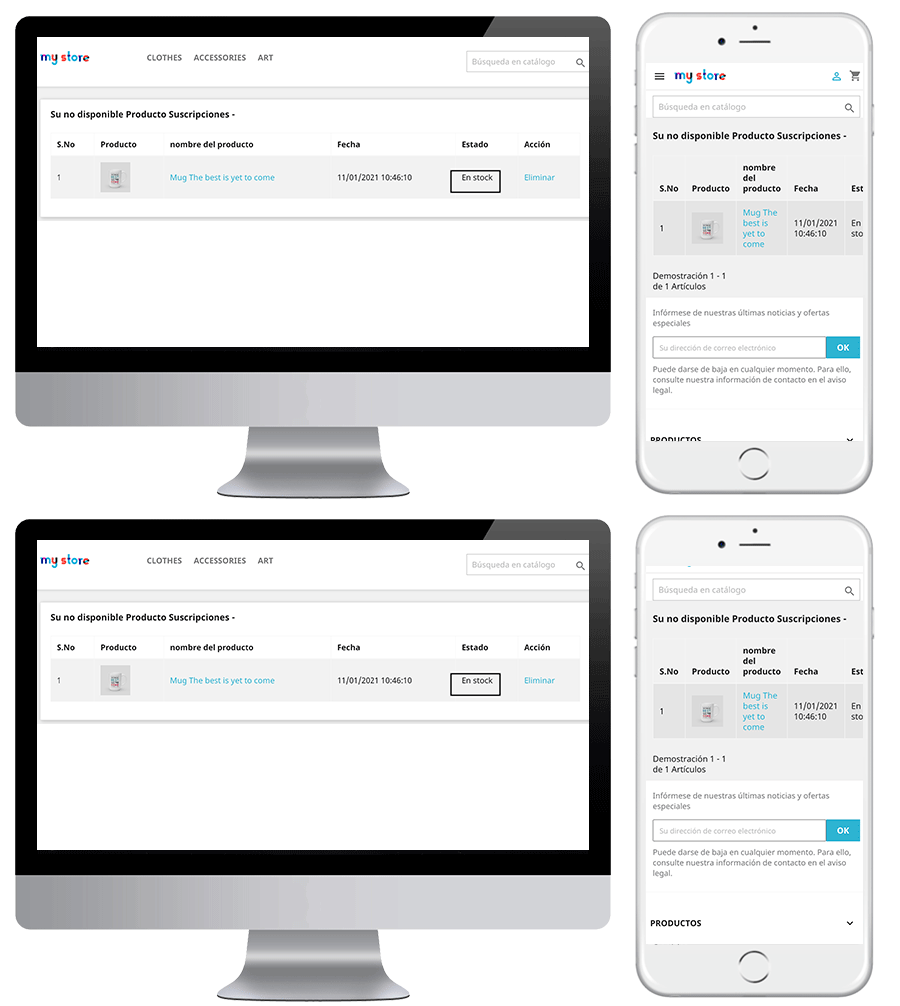
Después de hacer clic en “Suscripción agotada“, pueden ver la lista de todos los productos suscritos y también pueden eliminar cualquier producto de la lista haciendo clic en el botón” Eliminar “.

Cuando el cliente ingresa la identificación de correo electrónico y hace clic en el botón notificarme, el correo inicial se envía a la dirección de correo electrónico ingresada y el mensaje se muestra suscrito.

El módulo Prestashop Back in stock impedirá que el cliente se suscriba dos veces al mismo producto. Mostrará el mensaje “Ya está suscrito” en la parte frontal de la tienda.

Los usuarios en línea pueden recibir una notificación por correo electrónico cuando el producto está disponible en stock.

También pueden ver un correo electrónico de alerta de stock bajo para el producto suscrito en caso de existencias pendientes. El estado del producto suscrito también se puede verificar desde la pestaña de notificación Agotado.


Esto también te interesaría:

Mira el video tutorial aquí:

Encuentra más sobre esto Complemento de Prestashop por Knowband a continuación:

Involucre a sus clientes incluso cuando su producto esté agotado. Permita que sus clientes se suscriban rápidamente para recibir alertas de stock desde la página del producto. No dejes que se pierdan sus ofertas de productos favoritos en tu tienda. Esta notificación automática es fácil de instalar y configurar en su tienda Prestashop. Compre este módulo en la tienda de complementos


¿Cuáles son los beneficios de la compra de extensión basado en Ajax de Magento para su sitio web de comercio electrónico?

Magento ha demostrado ser una plataforma eficaz en el ámbito del comercio electrónico. Ha sido la fuerza impulsora detrás de varios sitios web de comercio electrónico que están de pie firme y entrega. Mantenerse al día con los diversos avances tecnológicos en el mercado, se mantiene en la actualización de su plataforma mediante la introducción de varias extensiones de conversión eficaces oportuna. El último de esta serie es la extensión ajax de compras. La nueva extensión de Magento ya ha comenzado a crear un rumor acerca de su eficiencia y capacidad de conversión de conducción. Antes de salir de instalar esta actualización, vamos a discutir los diversos beneficios que puede esperar después de la instalación.

Beneficios de la compra de extensión ajax de Magento

El módulo de extensión de la compra es una herramienta más eficaz de la casa de Magento.

Echar un vistazo a las diferentes prestaciones que lleva a la Cesta módulo de extensión para su sitio web.

  1. Reduce el tiempo de carga: La extensión de la compra basada en Ajax le permiten reducir el tiempo que se pierde en la recarga de las páginas.El cliente puede agregar fácilmente el producto a su / su carrito y realizar una compra sin esperar a la página de producto para cargar cada vez. Él / ella puede hacer fácilmente la elección ya sea para continuar con la compra o la cabeza de distancia directamente desde la página ‘Añadir al carrito’. Se quita la frustración que se producen mientras recarga de las páginas incluso para un cambio menor en el carro.
  2. La edición libre de problemas: Los clientes pueden realizar cualquier suma o resta en el carro y sin ningún tipo de molestia, eso también haciendo clic directamente sobre el producto. Ellos no tienen que esperar a la tierra en la página de producto cada vez para realizar dichos cambios. Esto hará que la experiencia de visitar de su sitio web más prolíficos y conectivo. Cuanto más transparente de su experiencia de cliente más es la oportunidad de optimizar su conversión .
  3. Permite la comparación entre los productos: La nueva extensión permite a los clientes comparar entre los productos. Los visitantes de su página web se pueden comparar fácilmente los productos con sólo añadir a la lista de comparación en lugar de visitar las páginas de productos de forma individual para cada producto. Esto ahorra mucho tiempo al tiempo que proporciona una visión holística de los productos al cliente.
  4. La libertad de personalización: La extensión le permite hacer varias personalización en la parte delantera de su página web. Por ejemplo, se pueden introducir varios efectos de animación para mostrar el movimiento del producto dentro y fuera del carro. Esta opción de personalización le permite hacer los cambios que tienen el potencial para captar la atención de los visitantes.

última palabra

Mediante la mejora de su sitio web de comercio electrónico con la mencionada cuenta con el Ajax carrito de extensión del Magento directamente pings a las posibilidades de optimizar sus conversiones. Al ser una plataforma fiable y consistente, Magento siempre ha proporcionado a sus usuarios la oportunidad de explorar su potencial de negocios y esta extensión está en la misma línea.

OpenCart reparto temporizador – Manual del Usuario

1.0 Instalación

Puede seguir los pasos que se mencionan a continuación para instalar la extensión OpenCart Deal Timer de Knowband en su servidor.

  • La estructura de carpetas de la carpeta del temporizador de trato maestro de Opencart.

  • Abra la carpeta cargada y encontrará la siguiente estructura de carpetas:

https://code.google.com/p/vqmod/

  • Seleccione todas las carpetas, arrástrelas y suéltelas en el directorio raíz de su tienda OpenCart a través de FTP.
  • Podrá encontrar el complemento de cuenta atrás del producto Opencart listo para ser instalado en los módulos de OpenCart en su tienda OpenCart como se muestra a continuación.

  • Haga clic en el enlace Instalar para instalar la extensión Opencart del temporizador de oferta especial. Esto también agregará una opción desplegable en su barra de menú que listará todos los complementos de Velocity instalados en su tienda para una navegación más rápida. Este menú desplegable también tiene un cuadro de mensaje, con el que podemos informarle sobre los complementos lanzados recientemente o las nuevas actualizaciones.

  • Elimine los archivos de Vqcache de la carpeta vqmod / vqcache.
  • Para acceder al módulo del temporizador de cuenta regresiva de Opencart, haga clic en el botón editar en la sección del módulo como se muestra a continuación:

Al hacer clic en el botón Editar, se abrirá el módulo para el complemento. Contiene la barra de navegación en la parte superior, el menú a la izquierda y el contenido principal en el centro, como se muestra a continuación.

2.0 Manual de usuario

2.0.1 Configuración general

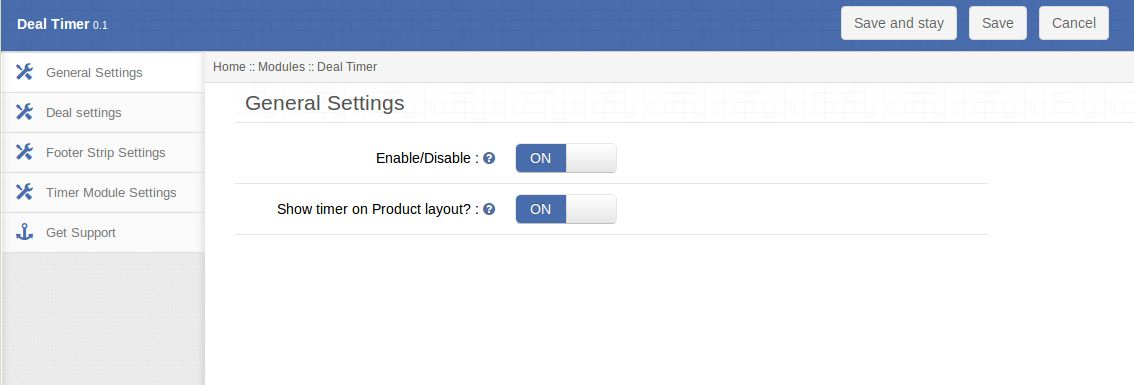
Configuración general del temporizador de oferta especial La pestaña de extensión de Opencart de Knowband tiene las siguientes opciones, como se muestra a continuación:

  1. Habilitar / Deshabilitar: este es el interruptor de habilitación global. Al encender esto, todo el módulo del temporizador de cuenta regresiva de Opencart se enciende y, de manera similar, se apaga al apagarlo. Si el interruptor está desactivado, no se verá ninguna ficha de pie de página, módulo o temporizador del producto, también se eliminarán las ofertas agregadas en la pestaña de configuración de ofertas.
  2. Mostrar temporizador en el diseño del producto: Al habilitarlo, se mostrará un pequeño temporizador junto al precio con descuento para cada producto especial (en el que se puede aprovechar el descuento).

2.0.2 Pestaña Configuraciones de Trato

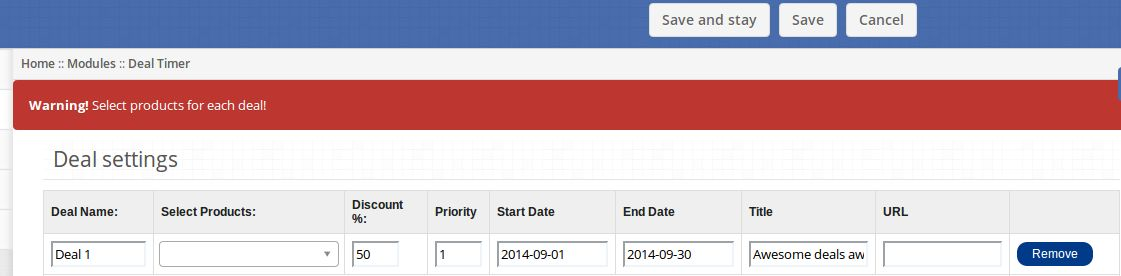
Esta pestaña permite al administrador crear ofertas y agrupar productos en estas ofertas. Puede proporcionar un descuento ‘%’ para un grupo de productos por un período de duración elegida. Tiene una estructura tipo tabla con cada uno de los siguientes campos:

  • Nombre de oferta: este cuadro de texto es un campo obligatorio que describe el nombre de su oferta. Sin embargo, este nombre no se mostrará en el front end.
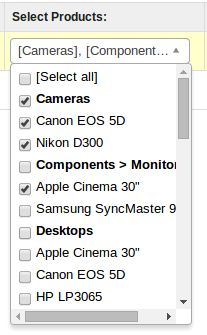
  • Seleccionar productos: este campo en la extensión de Opencart del temporizador de oferta especial también es obligatorio. Es un menú desplegable de selección múltiple con casillas de verificación. Las categorías principales son el encabezado del grupo y los productos debajo de él son valores de opción. Puede seleccionar cualquier cantidad de productos para incluir en esta oferta.

  • % De descuento: puede especificar el% de descuento que se aplicará a cada producto en este grupo. En este campo obligatorio, solo puede ingresar números. Además, no debe ser mayor que 100.
  • Prioridad: puede elegir la prioridad de una oferta sobre otra si están cayendo en la misma duración en un producto. (Esto es opcional)
  • Título: Este campo es un cuadro de texto obligatorio con una restricción de caracteres que se debe ingresar, ya que se mostrará en la franja del pie de página y en el anverso de la extensión de Opencart.
  • URL: este campo es un cuadro de texto donde puede ingresar la URL en la que se redirigirá al usuario haciendo clic en el título de la barra de pie de página o en el módulo de temporizador de precio especial de Opencart.
  • Fecha de inicio: este campo obligatorio es un selector de fecha. Esto marcará a partir de qué fecha se ofrecerá descuento para el grupo de productos elegidos.
  • Fecha de finalización: este campo obligatorio es un selector de fecha. Esto marcará hasta qué fecha se proporcionará el descuento para el grupo de productos.

Aparte de estos campos, hay una opción para agregar más ofertas o eliminar las ofertas existentes del sistema.
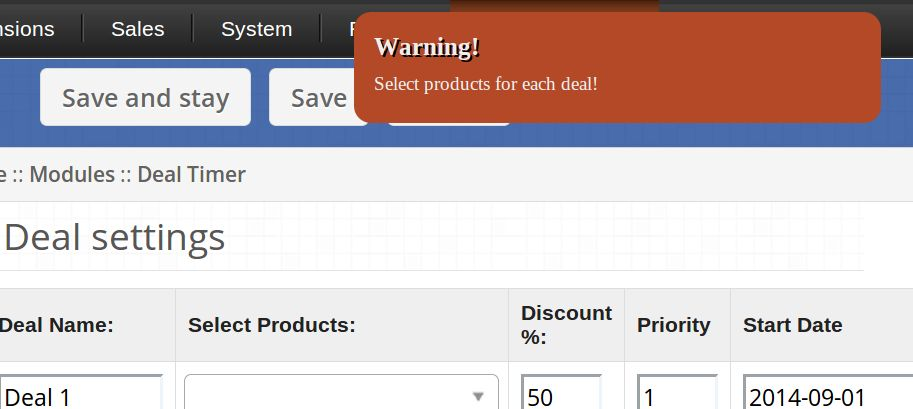
Si uno intenta guardar y permanecer en la página sin completar los campos requeridos, se mostrarán los mensajes de advertencia apropiados para informar el problema con los datos ingresados.

Al hacer clic en el botón Guardar, el usuario está restringido de la siguiente manera:

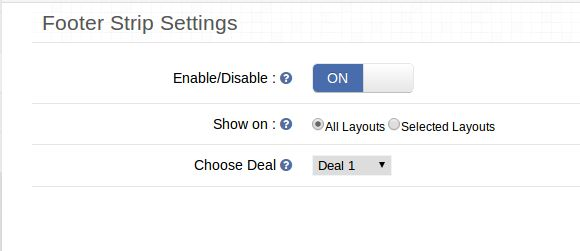
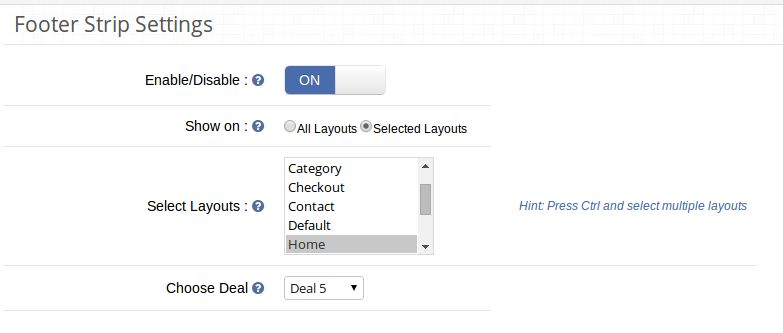
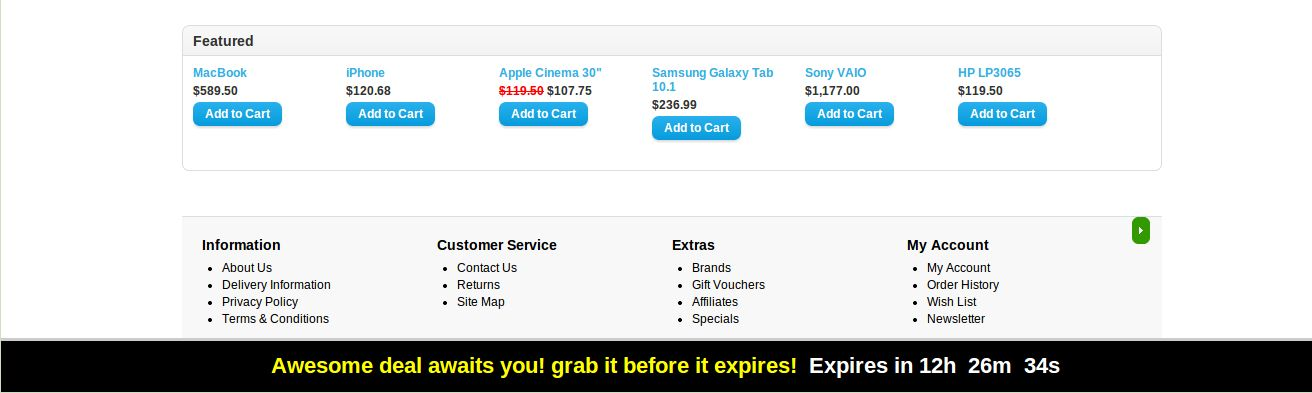
Esta pestaña le permite habilitar / deshabilitar la franja de pie de página que muestra el texto y el temporizador de la oferta. Tiene los siguientes campos:

  • Habilitar / Deshabilitar: Al habilitar esta configuración, se mostrará la franja del pie de página cuando haya una oferta activa.
  • Mostrar en: Puede optar por mostrar la franja del pie de página en los diseños de su elección, tiene dos opciones para elegir: a) Todos los diseños b) Diseños seleccionados. En caso de que se seleccione la opción ‘b)’, comenzará a aparecer otro campo con un cuadro de selección múltiple con la lista de todos los diseños. El usuario puede seleccionar cualquier cantidad de diseños aquí.

Elija oferta: un menú desplegable enumera todas las ofertas agregadas al sistema. La oferta seleccionada será aquella, cuyo texto y URL se mostrarán en la barra de pie de página.

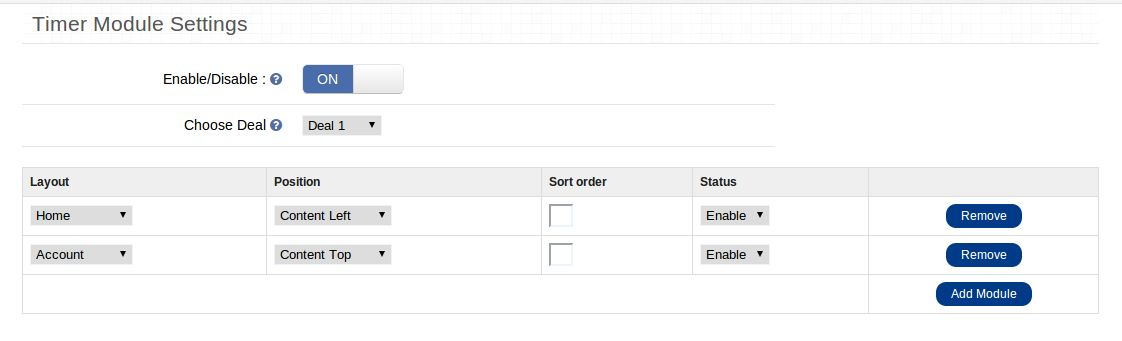
2.0.4 Pestaña Configuración del módulo de temporizador

Con este plugin de temporizador de reparto maestro de Opencart, también puede tener un módulo separado además de la franja de pie de página que se puede aplicar a cualquier disposición y posición. Este módulo OpenCart de Knowband contiene esencialmente un temporizador cuya cuenta regresiva se basa en el trato elegido para este módulo. Tiene los siguientes campos:

  • Habilitar / Deshabilitar: Al habilitar esta configuración, se mostrarán todos los módulos de temporizador activos en los diseños respectivos.
  • Seleccione Oferta / grupo: un menú desplegable mostrará todas las ofertas agregadas con este complemento. El trato seleccionado será aquel, cuya fecha de inicio y final determinará la cuenta atrás del temporizador del módulo. Si elige mostrar una oferta cuya fecha de inicio es en el futuro, se mostrará la cuenta regresiva para el acuerdo que comienza, de lo contrario se mostrará la cuenta atrás para un acuerdo hasta el final.

A continuación se muestra una estructura similar a una tabla con cada fila con los siguientes campos:

  1. Diseño: elija el diseño en el que desea agregar el módulo.
  2. Posición: elija una posición en la que desea agregar un módulo.
  3. Ordenar orden: elegir orden de clasificación.
  4. Estado: habilitar / deshabilitar cada módulo individualmente.

Nota: Para ver un módulo, debe asegurarse de que tenga el estado habilitado, la configuración del módulo del temporizador también esté habilitada y la habilitación global esté habilitada también. Si alguno de los tres campos está deshabilitado, el módulo OpenCart se desactivará y, por lo tanto, no se mostrará.

Aparte de estos campos, hay botones para eliminar cada fila y para agregar otra fila (Módulo).

2.0.5 Obtener la pestaña Soporte

Al hacer clic en “Obtener pestaña de Asistencia”, se le redirigirá a nuestro sitio web de asistencia, donde puede contactarse con nuestro servicio de asistencia. Use esta pestaña en caso de que tenga alguna consulta / problema o encuentre algún error.

Tienda frontal

En la parte delantera, los visitantes verán la tira de pie de página de la oferta seleccionada en cada página o en las seleccionadas.

Puede hacer clic en el título que se muestra en el pie de página y se le redirigirá a la URL asociada con la oferta.

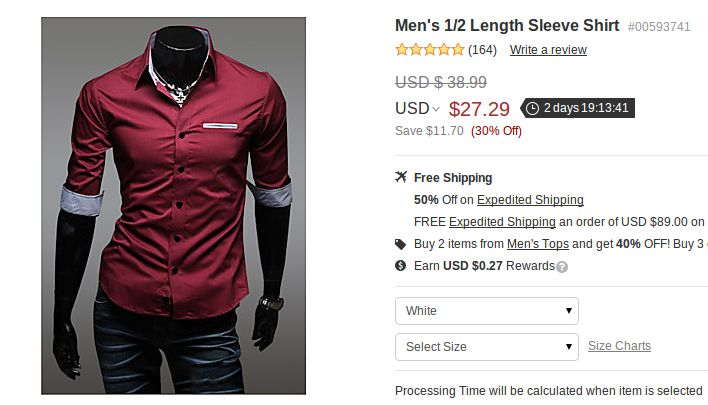
Un temporizador en productos especiales

Aparecerá un temporizador junto al precio con descuento al ver un producto especial si ha activado mostrar el temporizador de productos en el panel de administración.

Notificación de actualización de productos Magento – Manual de usuario

Introducción de la extensión de notificación de actualización de productos de Magento

La extensión de notificación de actualización de productos Magento de Knwoabnd agrega una atractiva funcionalidad a su sitio web Magento, que es beneficiosa tanto para el dueño de la tienda como para los clientes. Esta extensión de Magento ayuda a los clientes a suscribirse para actualizaciones de productos, es decir, si el precio del producto o la disponibilidad de existencias cambian, el cliente recibirá una notificación por correo electrónico. El módulo Magento back in stock agrega un bloque simple a la página del producto de la tienda Magento a través del cual el usuario puede suscribirse ingresando el id. De correo electrónico para el producto respectivo.

Los clientes suscritos para el producto estarán visibles para el propietario de la tienda y ayudarán a actualizar el producto de acuerdo con los requisitos para que el cliente pueda comprar esos productos.

La alerta de stock de Magento proporciona un campo de entrada simple para ingresar el ID de correo electrónico y un botón de notificación que se mostrará en la página del producto. Los clientes pueden suscribirse fácilmente al producto al ingresar la identificación de correo electrónico y comenzar a recibir correos electrónicos correspondientes.

Instalación

Después de comprar esta extensión de Magento , obtendrá los siguientes archivos como se muestra a continuación:

  1. magentoproductupdatenotification.zip (contiene el código fuente de la extensión)
  2. Manual de usuario

Siga los siguientes pasos para instalar la extensión Magento por Knowband:

  1. Descomprima el archivo magentoproductupdatenotification.zip.
  2. Copie todos los archivos y carpetas de la carpeta descomprimida en el directorio raíz de su tienda.
  3. Después de copiar todos los archivos y carpetas, borre la caché.
  4. Abra cualquier página de su tienda. Magento instalará el módulo Magento en el momento de cargar cualquier página.
  5. Después de la instalación, inicie sesión en su panel de administración y vaya al siguiente menú:

Sistema> Configuración> Avanzado

Aquí verá que el módulo “Vss_Productupdate” está en la lista.

Interfaces de extensión

Hay dos interfaces en esta extensión de notificación de alerta de precio de Magento. Cada interfaz tiene una funcionalidad diferente según su uso. Estas interfaces son:

  1. Interfaz del panel de administración (solo se puede acceder por el administrador / propietario de la tienda)
  2. Interfaz frontal (accesible para el usuario final)

Cada interfaz de esta extensión de actualización del producto Magento se ha descrito en una sección separada.

Interfaz del panel de administración

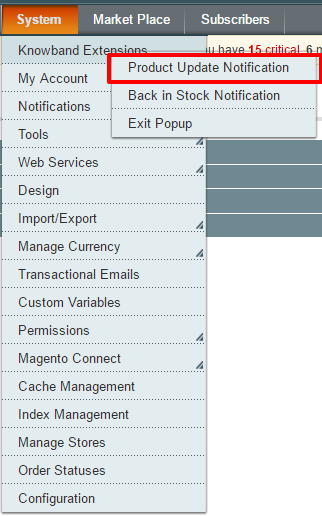
Esta parte del complemento será para el usuario administrador, a través del cual el administrador puede configurar la configuración. Después de instalar la extensión de Magento, el menú de Notificación de Actualización de Producto estará visible en el menú Sistema> Extensiones Knowband en la barra de menú como se muestra en la pantalla siguiente:

Al hacer clic en el menú mencionado anteriormente, se abrirá la interfaz del panel de administración de la extensión de alerta de stock de Magento.

Hay cuatro pestañas en el panel de administración de esta notificación de alerta de precios de Magento a través de las cuales el administrador podrá administrar la funcionalidad del complemento de Magento. Estos se enumeran a continuación:

  1. Configuración general
  2. Solicitud de configuración de correo electrónico de notificación
  3. Configuración del correo electrónico de notificación
  4. Análisis

Configuración general

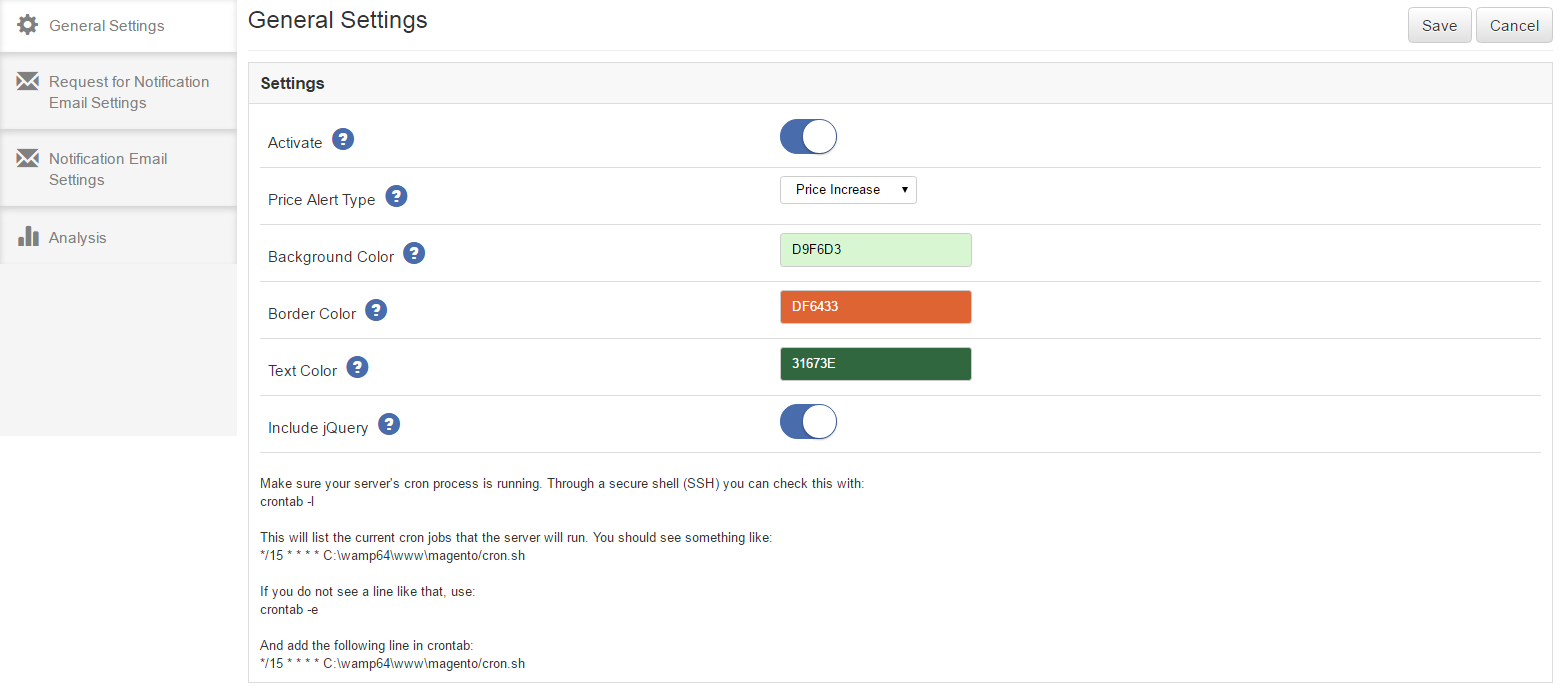
Esta pestaña se abrirá de forma predeterminada cuando haga clic en el menú. La pestaña Configuración general tendrá las siguientes opciones:

  • Activar:  este será un interruptor de encendido / apagado. El administrador tendrá la opción de habilitar / deshabilitar el Magento en la extensión de stock. Si se habilita, la alerta de stock de Magento se habilitará en la página del producto del front-end; de lo contrario, no.
  • Tipo de alerta de precio:  esta será una lista desplegable con las opciones “Reducción de precio”, “Incremento de precio” y “ambos”. Significa que si se establece “Disminución de precio”, el correo se activará solo cuando el precio del producto suscrito disminuya. Si se establece “Incremento de precio”, el correo se activará cuando aumente el precio del producto suscrito. Y si se configura “both”, el correo se activará en ambos casos. El valor predeterminado de esta extensión de notificación de alerta de precio de Magento se establecerá en “Disminución de precio”.
  • Color de fondo:  esta será una paleta de selectores de color. Establecerá el color de fondo del bloque de extensión de actualización del producto Magento en la página del producto.
  • Color del borde:  también será una paleta del selector de color. Establecerá el color del borde del bloque de extensión de notificación de actualización del Producto en la página del producto.
  • Color del texto:  también será una paleta de selectores de color. Establecerá el color del texto en el bloque de extensión de alerta de stock de Magento en la página del producto.
  • Incluir j-Query:  este campo de notificación de alerta de precio de Magento también será un interruptor de encendido / apagado. De forma predeterminada, se desactivará, pero si está utilizando una versión de Magento inferior a 1.9, actívela. Incluirá los archivos necesarios de j-Query.

* Nota 1: el correo de notificación en stock se enviará a los clientes en todo momento cuando el producto se almacene en stock.

* Nota 2: debe asegurarse de que el proceso de Magento CRON se esté ejecutando en su servidor para recibir notificaciones de sus clientes cuando haya existencias de productos suscritos. A través de un shell seguro (SSH), puedes verificar esto con:

crontab -l

Esto mostrará una lista de los trabajos CRON actuales que ejecutará el servidor. Deberías ver algo como:

* / 15 * * * * /home/user/public_html/magento/cron.sh

Si no ves una línea que, usa:

crontab -e

Y agrega la siguiente línea en crontab:

* / 15 * * * * /home/user/public_html/magento/cron.sh

Debajo está la captura de pantalla de esta pestaña:

Solicitud de configuración de correo electrónico de notificación

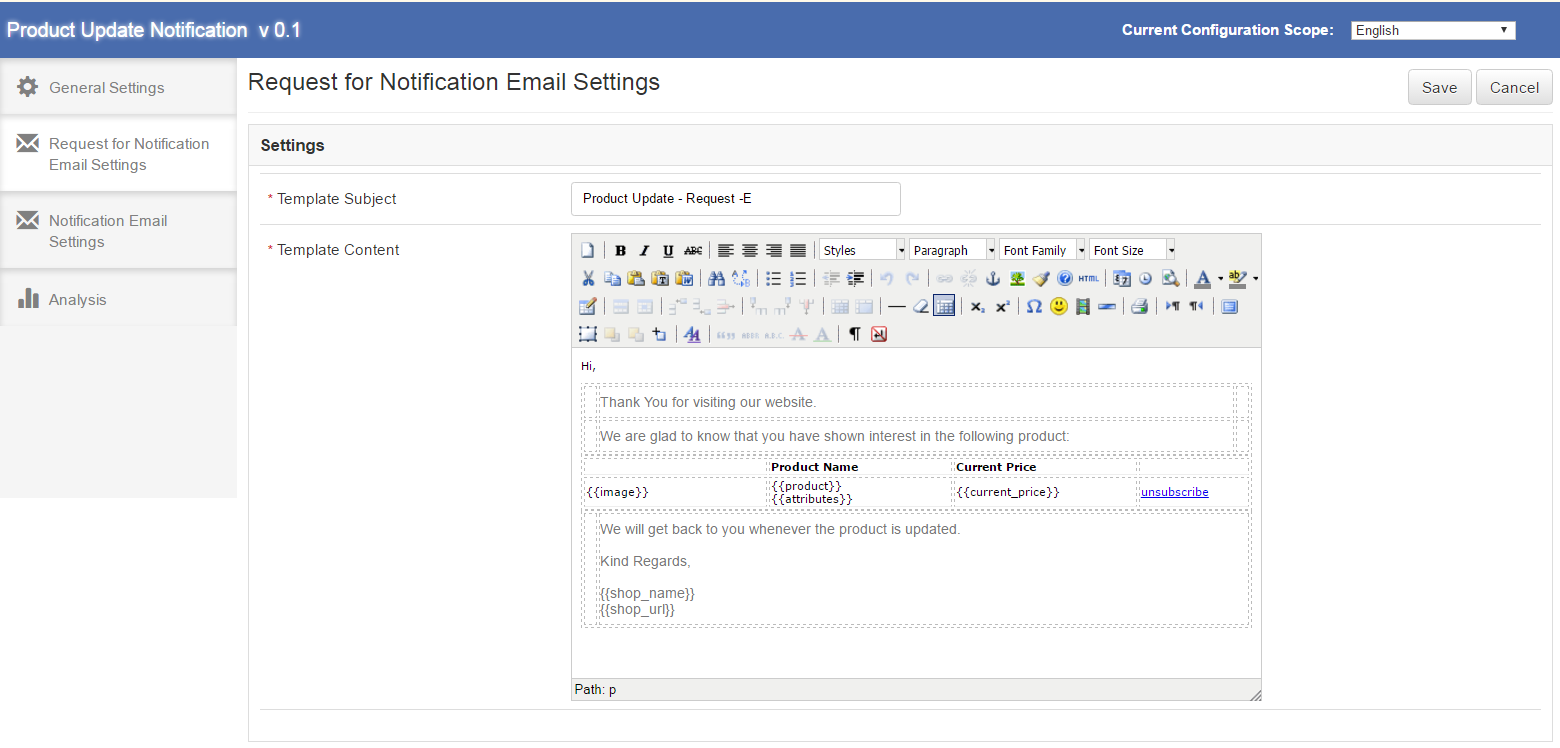
Esta pestaña de notificación de actualización del producto Magento tendrá la configuración de correo electrónico que se enviará cuando el cliente se suscriba para recibir notificaciones de un producto en particular. Esta pestaña tendrá las siguientes opciones:

  • Asunto de la plantilla:  será el asunto del correo que se enviará. Este campo de la notificación de actualización del producto Magento será obligatorio y el valor predeterminado será ‘Actualización del producto – Solicitud’.
  • Contenido de la plantilla:  este será el contenido del correo que se enviará inicialmente al cliente. Este campo también será obligatorio. El contenido por defecto del plugin Magento back in stock será como se muestra en la pantalla propuesta a continuación. El contenido incluido en {{}}, serán las variables que se utilizarán al enviar correo real. Aparte de esto, todo el contenido sería estático. También habrá un enlace “Cancelar suscripción” al producto, al hacer clic en el cliente que será redirigido a una página en la tienda que muestre “Ha cancelado la suscripción exitosamente”.

Debajo está la captura de pantalla de esta pestaña:

Configuración del correo electrónico de notificación

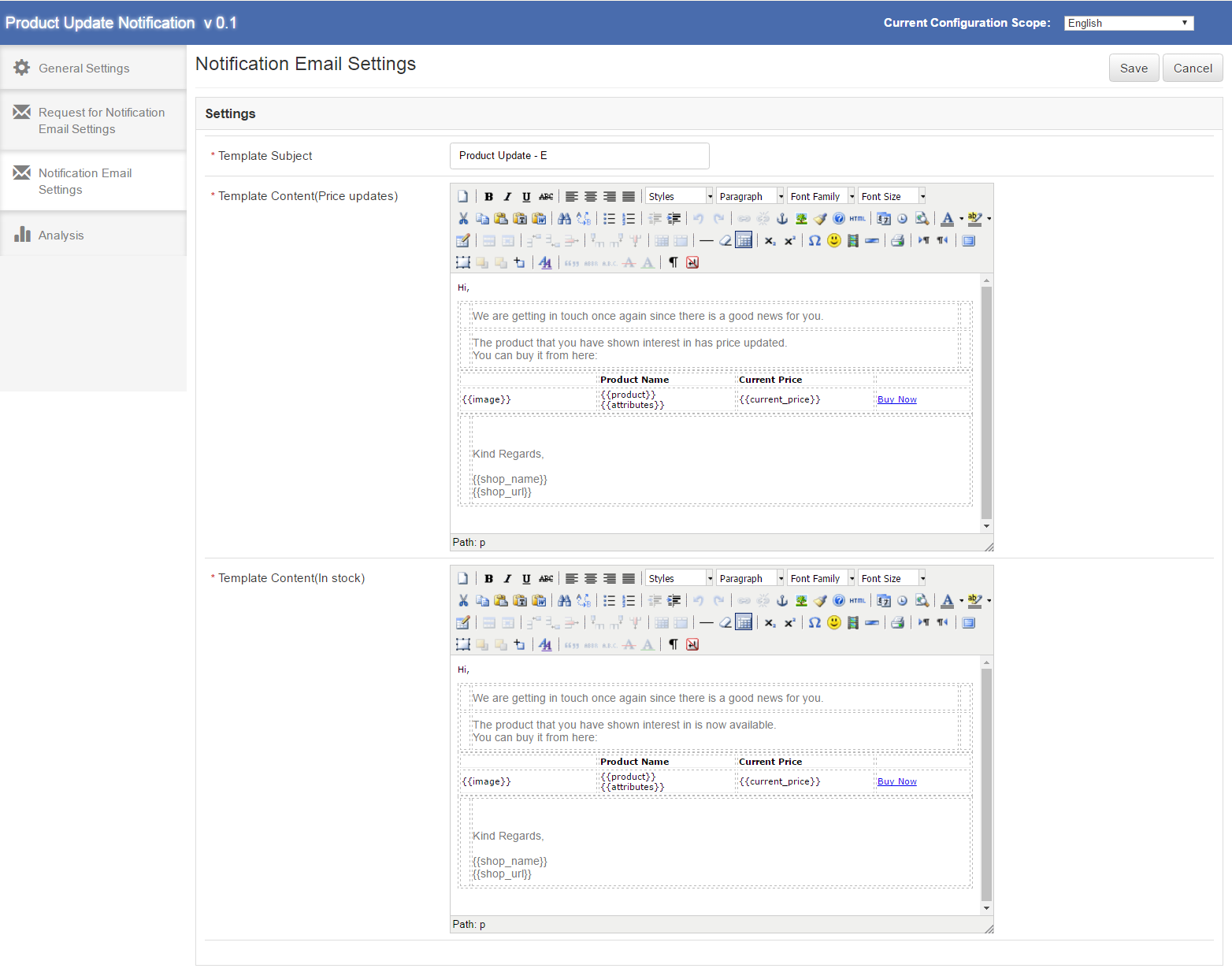
Esta pestaña de la extensión de alerta de acciones de Magento tendrá la configuración de Correo electrónico que se enviará a los clientes suscritos para un producto en particular y ese producto se actualizará, es decir, se actualizará el precio o entrará en existencias cuando no esté en stock. Esta pestaña de la extensión de notificación de alerta de precio de Magento tendrá las siguientes opciones:

  • Asunto de la plantilla:  será el tema del correo de la extensión de actualización del producto Magento que se enviará al cliente cuando el producto se actualice. Este campo será obligatorio y el valor predeterminado será ‘Actualización del producto’.
  • Contenido de la plantilla (Actualizaciones de precios):  este será el contenido del correo de la extensión de notificación de actualización del producto que se enviará finalmente al cliente cuando un producto suscrito en particular reciba una actualización de precios. Este campo de extensión de notificación de alerta de precio de Magento también será obligatorio. El contenido predeterminado será como se muestra en la pantalla propuesta a continuación. El contenido incluido en {{}} serán las variables que se utilizarán al enviar correo real. Aparte de esto, todo el contenido sería estático.
  • Contenido de la plantilla (en stock):  este será el contenido del correo que se enviará finalmente al cliente cuando un producto suscrito en particular entre en stock. Este campo también será obligatorio. El contenido predeterminado de la alerta de stock de Magento será como se muestra en la pantalla propuesta a continuación. El contenido incluido en {{}} serán las variables que se utilizarán al enviar correo real. Aparte de esto, todo el contenido sería estático.

Debajo está la captura de pantalla de esta pestaña:

Análisis

En esta pestaña de extensión de notificación de actualización del producto, se puede encontrar un análisis completo de los clientes suscritos. Este análisis sería en forma de gráfico y en forma de lista detallada. Será el análisis de los 10 mejores productos. Además, esta lista solo incluiría a los clientes que están esperando el correo electrónico de notificación (correo de actualización de precio o correo de disponibilidad de stock). Esta pestaña de la notificación de actualización del producto de Magento tendrá dos secciones, que se describen a continuación:

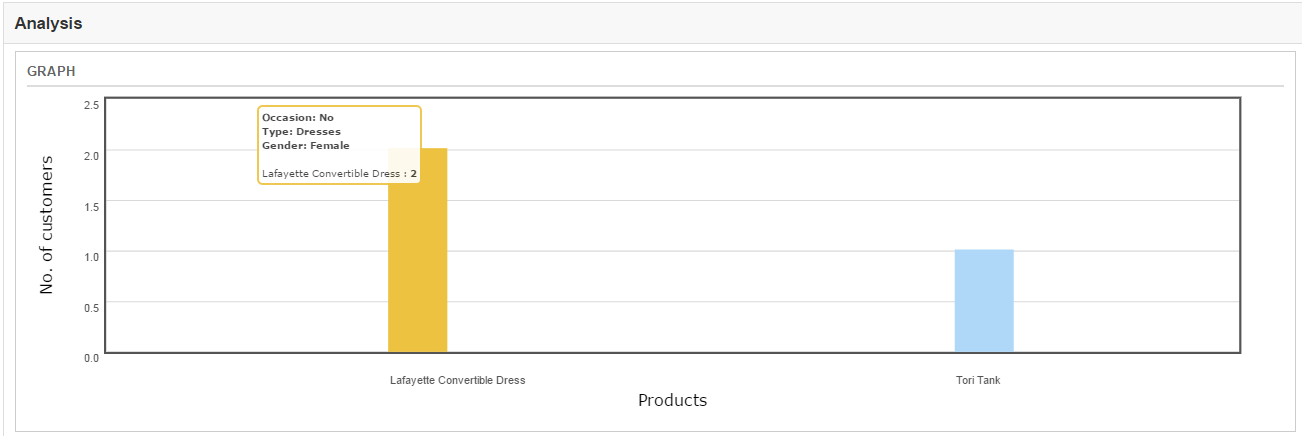
  • GRÁFICO:  el gráfico de la alerta de stock de Magento mostrará el análisis de los 10 principales productos. Horizontalmente se mostrarán los productos y verticalmente se mostrarán los clientes. Al colocar una barra en el nombre del gráfico del producto, los atributos del producto y la cantidad de clientes que se suscribieron para este producto se mostrarán en una ventana emergente.
  • CLIENTE SUSCRITO: el  cliente suscrito sería una lista detallada de productos. En la primera columna de la lista S. No., en la segunda columna nombre del producto y atributos del producto, en la tercera columna SKU del producto, en el precio actual de la cuarta columna y en la disponibilidad del producto en la quinta columna (en stock o fuera de stock) y en la sexta columna se mostrarán los clientes que se suscribieron para este producto. Esta lista de la extensión de notificación de alerta de precio de Magento también mostrará los 10 mejores productos.

Debajo está la captura de pantalla de esta pestaña:

Al colocar una barra en el gráfico, aparecerá una pequeña ventana emergente como se muestra a continuación:

Interfaz de interfaz

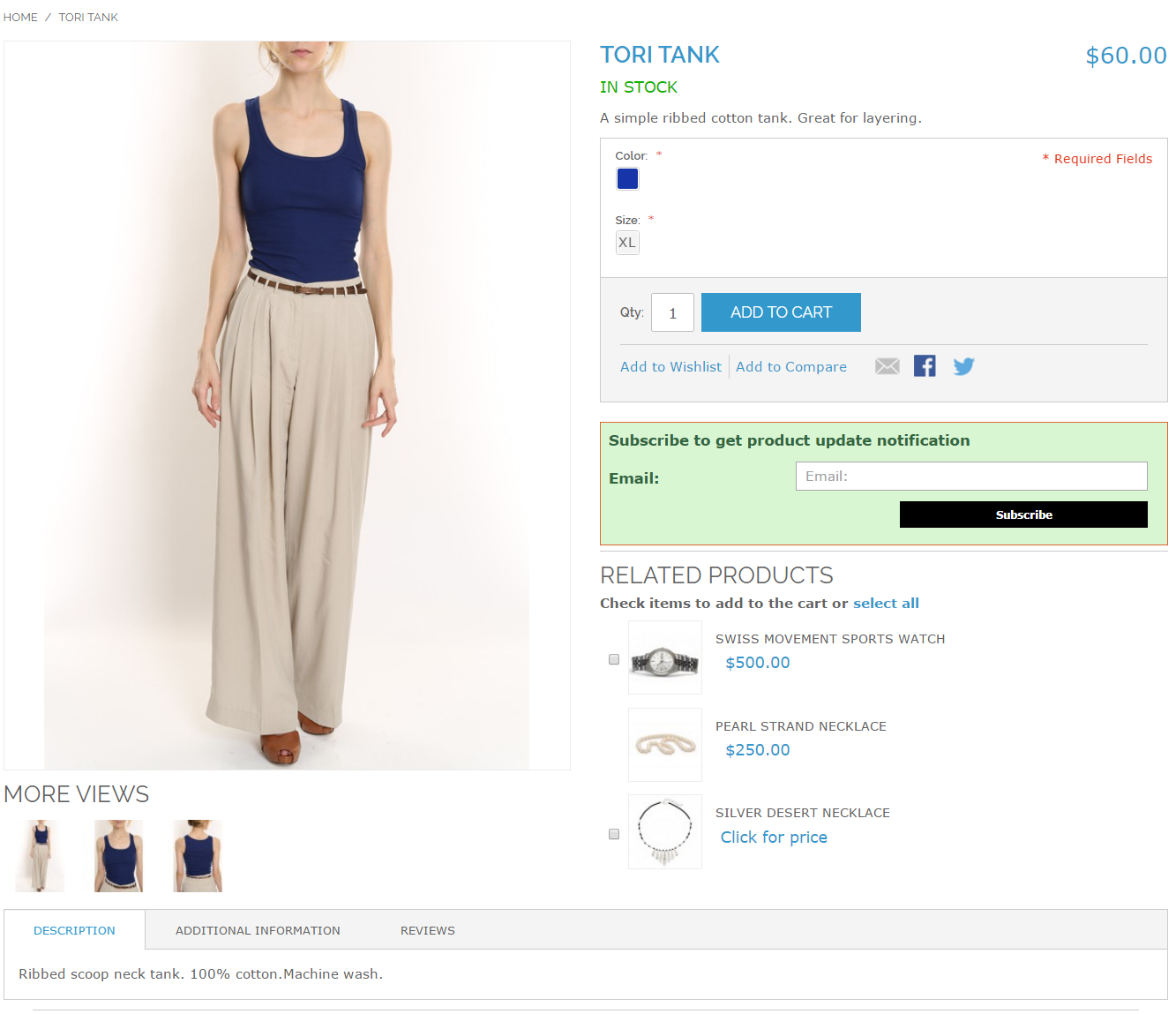
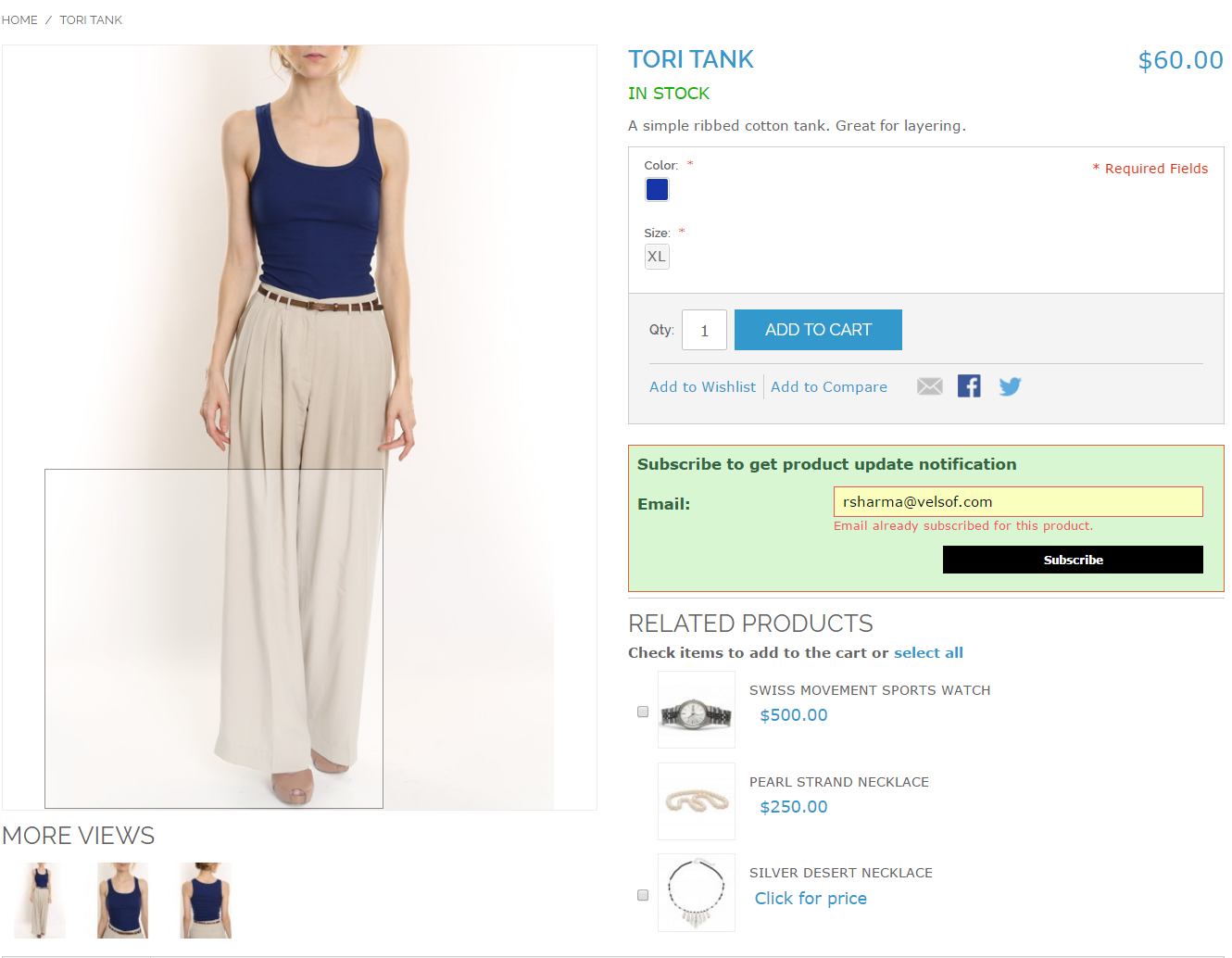
Después de habilitar la extensión de actualización del producto Magento, el usuario final verá un cuadro de suscripción en la página del producto. Este bloque contendrá un campo de entrada para ingresar la identificación de correo electrónico y un botón de notificación a través del cual el usuario se suscribirá para el producto respectivo.

La parte frontal de la extensión de notificación de actualización del producto aparecerá de la siguiente manera:

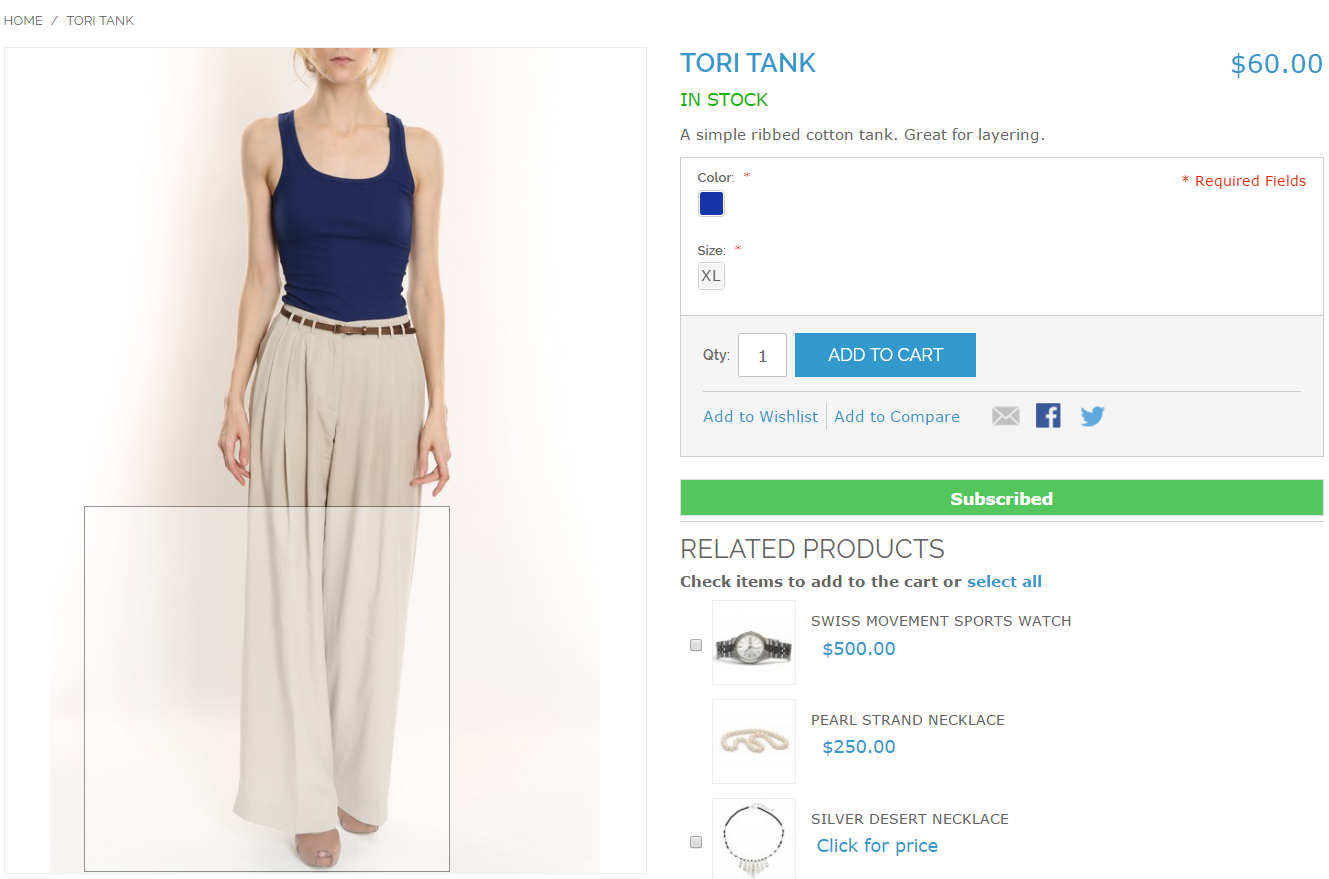
Cuando el cliente ingrese la ID del correo electrónico y haga clic en el botón “Suscribir”, se enviará el correo inicial a la dirección de correo electrónico ingresada y al mensaje que se muestra suscrito como se muestra a continuación.

Nota*

Si un cliente que ya se ha suscrito a un producto en particular para la actualización del producto intenta suscribirse nuevamente con el mismo ID de correo electrónico para el mismo producto, aparecerá un mensaje que indica “Ya se ha suscrito a este producto”.

La captura de pantalla es la siguiente:

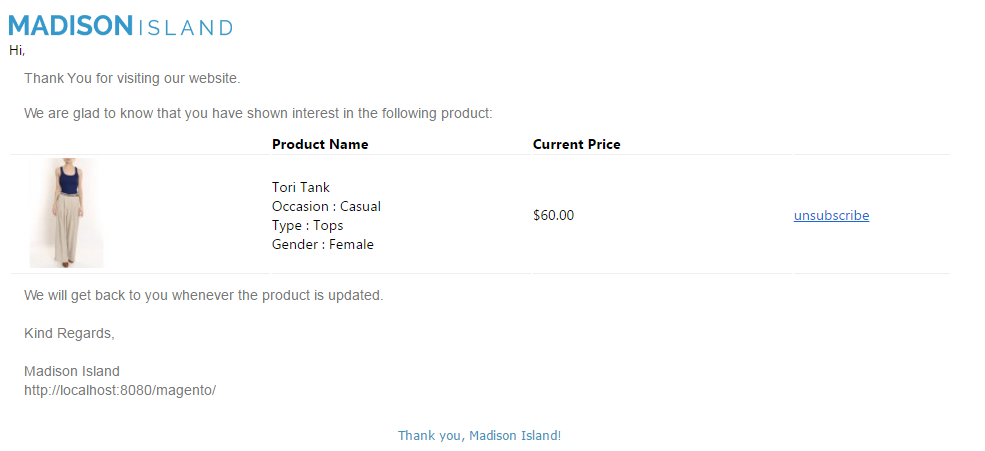
El correo electrónico inicial de la extensión de alerta de stock de Magento por Knowband que se activará con el ID de correo electrónico ingresado es el siguiente:

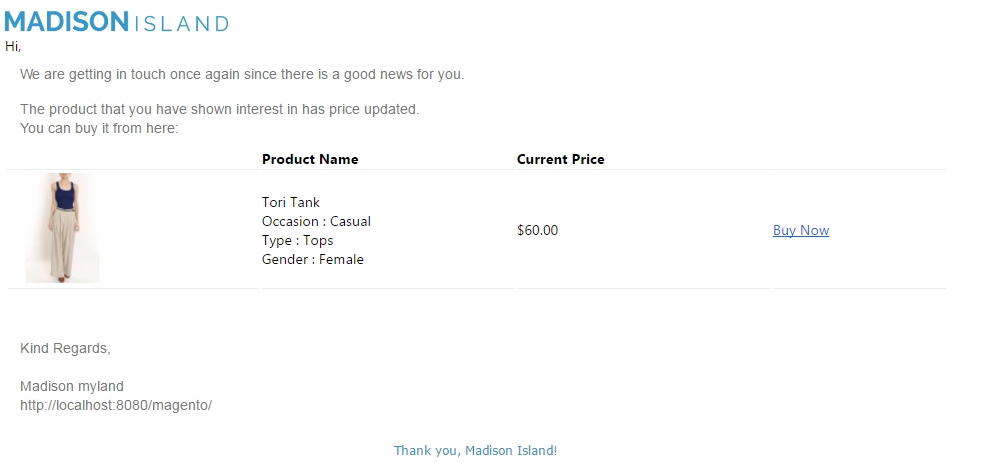
* Siempre que el precio del producto cambie desde el panel de administración y se ejecute CRON para el módulo, el correo de actualización del producto que se activará será el siguiente:

* Cada vez que el producto entre En existencias de Fuera de stock y CRON para las ejecuciones del módulo, el correo de actualización del producto que se activará será el siguiente:

Knowband OpenCart Search More Module – Manual del usuario

Introducción:

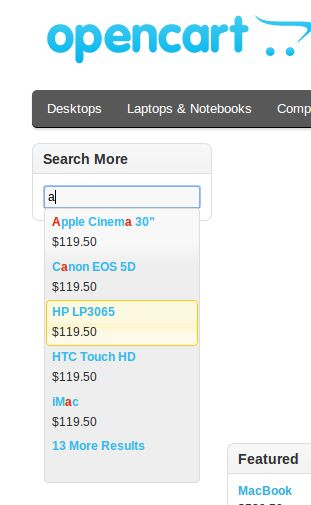
Knowband ofrece OpenCart más módulo de búsqueda que le ayuda a facilitar la búsqueda de productos para los clientes de su tienda de sitios web. Este complemento de OpenCart implementa una funcionalidad especial que completa automáticamente la búsqueda. Por lo tanto, los visitantes de la tienda pueden obtener sugerencias de búsqueda sin problemas. Cuando el cliente escribe algo, al mismo tiempo, las sugerencias de búsqueda aparecen como una sugerencia.

caracteristicas:

  • Echa un vistazo a las características principales de este mecanismo de búsqueda de OpenCart:
  • El módulo de productos de búsqueda OpenCart es absolutamente fácil de instalar y configurar.
  • Es muy simple habilitar / deshabilitar este complemento de OpenCart.
  • Le ofrece mostrar el precio y el título del producto en los resultados de búsqueda.
  • El mecanismo de búsqueda OpenCart es altamente personalizable.
  • Puede implementar esta funcionalidad sin ningún cambio de códigos.
  • La refinada búsqueda de OpenCart ofrece una implementación sin problemas.
  • Puede elegir los diseños en los que desea mostrar las sugerencias de búsqueda.
  • Puede administrar la apariencia.
  • Permite editar el color del texto resaltado en los resultados de búsqueda.
  • Puede mostrar / ocultar productos agotados en las sugerencias de búsqueda.
  • Puede decidir el número de sugerencias de búsqueda a la vez.
  • Puede ver el número total de las diez palabras clave más buscadas.
  • Proporciona resultados de búsqueda al mismo tiempo de búsqueda.
  • Ofrece una búsqueda rápida de productos AJAX para una mejor experiencia de usuario.
  • El filtro de mejora de OpenCart es completamente móvil.
  • Este complemento permite buscar productos en la descripción del producto, etiquetas, SKU, UPC, etc.

Cómo instalar  OpenCart Search More plugin en tu servidor

1. Estructura de carpetas de la carpeta de plug-ins de Slideup Promotion.

2. Abra la carpeta de carga y encontrará la siguiente estructura de carpetas:

Debe tener instalado VQMOD para que este complemento funcione. Si VQMOD no está instalado, descárguelo e instálelo desde la siguiente URL:
https://code.google.com/p/vqmod/

3. Seleccione todas las carpetas y arrástrelas y suéltelas en el directorio raíz de su tienda OpenCart a través de FTP.

4. Podrá encontrar el complemento listo para ser instalado en los Módulos en su tienda OpenCart como se muestra a continuación.

5. Haga clic en el enlace Instalar para instalar el complemento. Esto también agregará una opción desplegable en su barra de menú que mostrará una lista de todos los complementos de Velocity instalados en su tienda para una navegación más rápida.Este menú desplegable también tiene un cuadro de mensaje, con el cual podemos informarle sobre el nuevo complemento lanzado o la nueva actualización.

6. Elimine los archivos Vqcache de la carpeta vqmod / vqcache.

7. Para acceder al complemento de promoción de Slideup, haga clic en el botón Editar en la sección del módulo como se muestra a continuación:

8. Al hacer clic en el botón editar, se abrirá el módulo para el complemento. Contiene barra de navegación en la parte superior, menú a la izquierda y contenido principal en el centro como se muestra a continuación.

1. Pestaña Configuración general

La pestaña Configuración general tendrá las siguientes opciones:

1. Habilitar / Deshabilitar:

Este es el interruptor principal para habilitar / deshabilitar todo el Módulo

2. Mostrar leyenda:

Puede mostrar subtítulos debajo de cada resultado de búsqueda. También puede mostrar el precio de los productos. Admin puede elegir mostrar u ocultar el precio junto con el nombre del producto en el resultado de la búsqueda. En el caso de fabricantes, categorías e información, se puede mostrar u ocultar un título en lugar de precio.

3. Elija los diseños que se mostrarán en:

Puede optar por mostrar el cuadro de búsqueda más en el diseño de su elección, tiene dos opciones para elegir:

a) Todos los diseños

b) Diseños seleccionados.

En caso de que se seleccione la opción b), comenzará a aparecer otro campo con un cuadro de selección múltiple con una lista de todos los diseños. El usuario puede seleccionar cualquier cantidad de diseños aquí.

4. Elija el color del texto para los resultados de búsqueda:

El administrador puede elegir el color del texto para el resultado de la búsqueda cuando se usa en el frente.

5. Elija el color resaltado para los resultados de búsqueda:

El administrador puede elegir resaltar el color para el resultado de la búsqueda cuando se usa en el frente.

6. Elija el límite de resultados de búsqueda:

El administrador puede elegir el límite máximo para los resultados de búsqueda.

7. Mostrar leyenda:

El administrador puede elegir mostrar u ocultar el precio junto con el nombre del producto en el resultado de la búsqueda.En el caso de fabricantes, categoría e información, se puede mostrar u ocultar un título en lugar de precio.

8. Buscar en:

Aquí puede optar por buscar no solo productos, sino también categorías, fabricantes e información. Es decir, si alguien, por ejemplo, escribe un personaje en el cuadro de búsqueda, aparecerá un resultado de búsqueda que muestra no solo los productos, sino también el nombre de fabricación.

2. Pestaña Configuración de búsqueda de productos

Esta pestaña ayudará a los administradores a decidir sobre qué base deben buscarse los productos.

1. Buscar productos en:
Aquí obtendrá el número de opciones, de las cuales puede seleccionar tantas como desee. Estas opciones estarán en forma de casillas de verificación. Algunas de las opciones son Descripción, Etiquetas, Modelo, SKU, UPC, EAN, ENE, ISBN, MPN, etc.

Tenga en cuenta que, en caso de que se haya seleccionado la búsqueda de productos, se buscará el término de búsqueda en un nombre de producto.

2. Reglas:

Para mejorar los resultados de búsqueda, el administrador puede usar estos filtros / reglas:

A. Estado de stock: este será un campo desplegable con todos los estados de stock posibles como opciones para elegir.

B. Cantidad entre: Este campo tiene esencialmente dos cuadros de texto que solo permiten valores numéricos. Puede escribir los valores mínimo y máximo o dejarlos en blanco si no desea filtrar en función de la cantidad.

3. Pestaña Estadísticas de búsqueda

Al utilizar este módulo, no solo puede buscar rápido y mejor, sino también ver las palabras clave más buscadas. Se mostrará una lista detallada de palabras clave en esta pestaña del panel de administración donde el administrador puede ver las palabras clave más buscadas, el recuento, la fecha de la última búsqueda y la fecha en que se realizó la primera búsqueda.

Además, puede ver hasta 10 palabras clave más buscadas en forma de gráfico circular para una mejor visualización.

Tienda frontal

En el frente, el cuadro de búsqueda predeterminado será reemplazado por el nuevo cuadro de búsqueda que mostrará los productos junto con el precio a través de la función de sugerencia automática en función de las opciones seleccionadas en el panel de administración.

Además, en un módulo también se pueden ver los resultados de búsqueda a través de la sugerencia automática.

Buscar palabras destacadas:

Cuando el usuario escriba cualquier carácter y los resultados de la búsqueda se muestren en base a los caracteres de búsqueda, los caracteres de búsqueda se resaltarán en todos los resultados de la búsqueda. Los personajes se resaltarán en el color configurado.

Al hacer clic en cualquiera de los resultados de la búsqueda se redirigirá al usuario a la página correspondiente. Al hacer clic en el nombre de un producto, aparecerá en la página de ese producto, al hacer clic en la página de un fabricante aparecerá en la página de ese fabricante y, de forma similar, en la categoría y la información.

Para más detalles, visite:

Enlace de módulo: https://www.knowband.com/opencart-search-more

Enlace de demostración del administrador:

https://ocdemo.knowband.com/?url=admin/index.php?route=module/searchMore&token=a261b78f42e6ddd5a8dbd9a17bd60825

Demostración frontal: https://ocdemo.knowband.com/1.5/index.php?route=common/home

Póngase en contacto con nosotros en support@knowband.com para cualquier consulta o solicitud de cambio personalizado según los requisitos de su empresa.