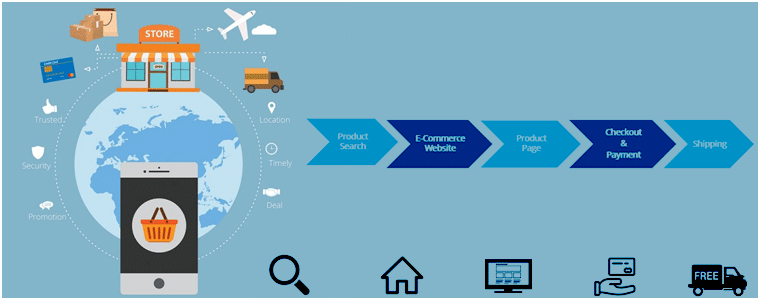
How to Sell on Etsy Marketplace?

Cuando pensamos en comprar productos hechos a mano en línea, la primera palabra que nos viene a la mente es Etsy. Etsy Marketplace es una comunidad de vendedores profesionales que se centra principalmente en productos hechos a mano o artículos vintage y productos orientados a la artesanía, como joyas, ropa, salud y belleza, y muchos más. También puede considerarse como la plataforma C2C porque los comerciantes que figuran en Etsy son, en su mayoría, propietarios de pequeñas empresas. La increíble experiencia de compra en Etsy lo convierte en uno de los mercados más populares de todo el mundo.
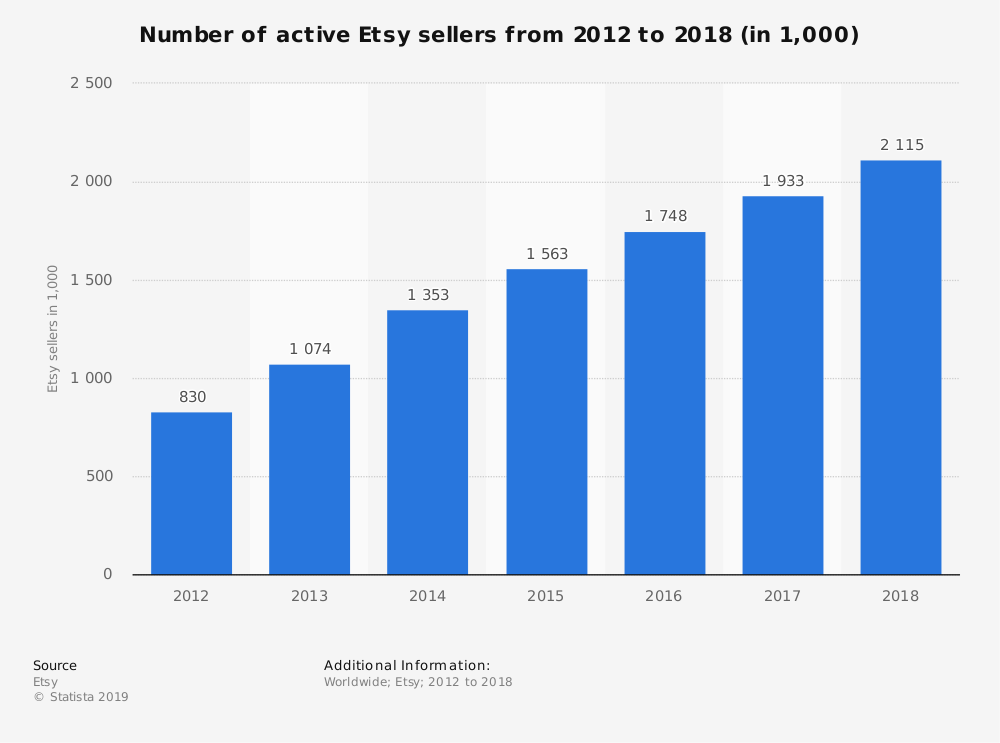
? ? ? ? ? ? ? ? ? ? ? ? ? ? ? ? ? ? ? ? ? ? ? ? ? ? ? ? Source: Statista

Esta guía del vendedor es una puerta de entrada para todos los aspirantes a vendedores que esperan vender en Etsy Marketplace.

Los artículos más vendidos en Etsy

Etsy es un sitio web único de comercio electrónico centrado principalmente en artículos y suministros hechos a mano o de época, así como en artículos únicos fabricados en fábrica. Para vender un artículo en Etsy, es importante mantener un cheque en el ranking de sus productos también en los resultados de búsqueda.

Antes de comenzar, deberíamos echar un vistazo a los artículos más vendidos en Etsy Marketplace:

  • Joyería.
  • Ropa
  • Suministros de artesanía y herramientas.
  • Los niños y el bebé.
  • Artículos vintage
  • Dulces caseros o especializados.
  • Decoraciones de fiesta.
  • Suministros de vinilo y transferencia de calor.

Mientras que los más vendidos en Etsy Marketplace incluyen una amplia gama de categorías, como joyas, bolsos, ropa, decoración y muebles para el hogar, juguetes, arte, así como suministros y herramientas de artesanía.

Costo de venta en Etsy

Existen varios tipos de tarifas de 4 que se aplican cuando enumera sus productos para la venta en Etsy Marketplace. Estos son los siguientes:

a) Cuota de inscripción:

Listado de sus productos en línea en Etsy Marketplace les cuesta a los vendedores una cantidad de dólares 0.20 (excluyendo variaciones) por meses de 4. Por ejemplo, si vende artículos antiguos de los cuales pertenecen a 4 diferentes categorías o variaciones, le costará dólares 0.80 (4 x $ 0.20). Después de los meses de 4, los vendedores tienen que renovar los listados manualmente o pueden establecer una opción de renovación automática, y nuevamente el costo aplicado sería de centavos de 20 por listado. La cantidad adicional también se cobra con $ 0.20 que se vende por una sola transacción. Esto significa que si hay más de una lista de 1 en el pedido de 1, se cobrará $ 0.20 en cada artículo. Para obtener más información, puede ir a través del siguiente enlace: Cargos por cantidades múltiples

b) Tarifa del proceso de envío:

Los gastos de envío se establecen como se utiliza para entregar el producto en una dirección determinada. Los gastos de envío varían según el peso del producto, la distancia de ubicación y la empresa de transporte.

c) Cuota de transacción:

En virtud de esto, se incluyen los tipos de tarifas 2. Primero está la tarifa de transacción de envío y constituye el 5% de las tarifas del proceso de envío. Luego, la segunda tarifa es la tarifa de transacción que constituye 5% del valor total del producto. Se aplica una tarifa adicional de 3% por elegir el "Pago Inmediato" de Etsy. Además de ser razonable, Etsy Marketplace le brinda la flexibilidad de vender productos de su tienda en línea. Por lo tanto, si tiene una tienda Magento, puede vender fácilmente productos Magento en Etsy.

d) IVA:

En primer lugar, debemos saber que existen tipos de 2 de tarifas de IVA: tarifa de procesamiento de IVA y servicios de vendedor IVA. Después de cobrar todo tipo de tarifas, el IVA se impone si los vendedores las usan. Solo se impondrán si usa tarifas como la tarifa de procesamiento de pagos de Etsy, la conversión de moneda de depósito, los anuncios promocionados, los anuncios de Google Shopping y las ofertas específicas. Ahora se ha dado toda la información relacionada con la fabricación. Entonces, avancemos para discutir el proceso de venta en Etsy Marketplace:

Paso 1: Comenzar
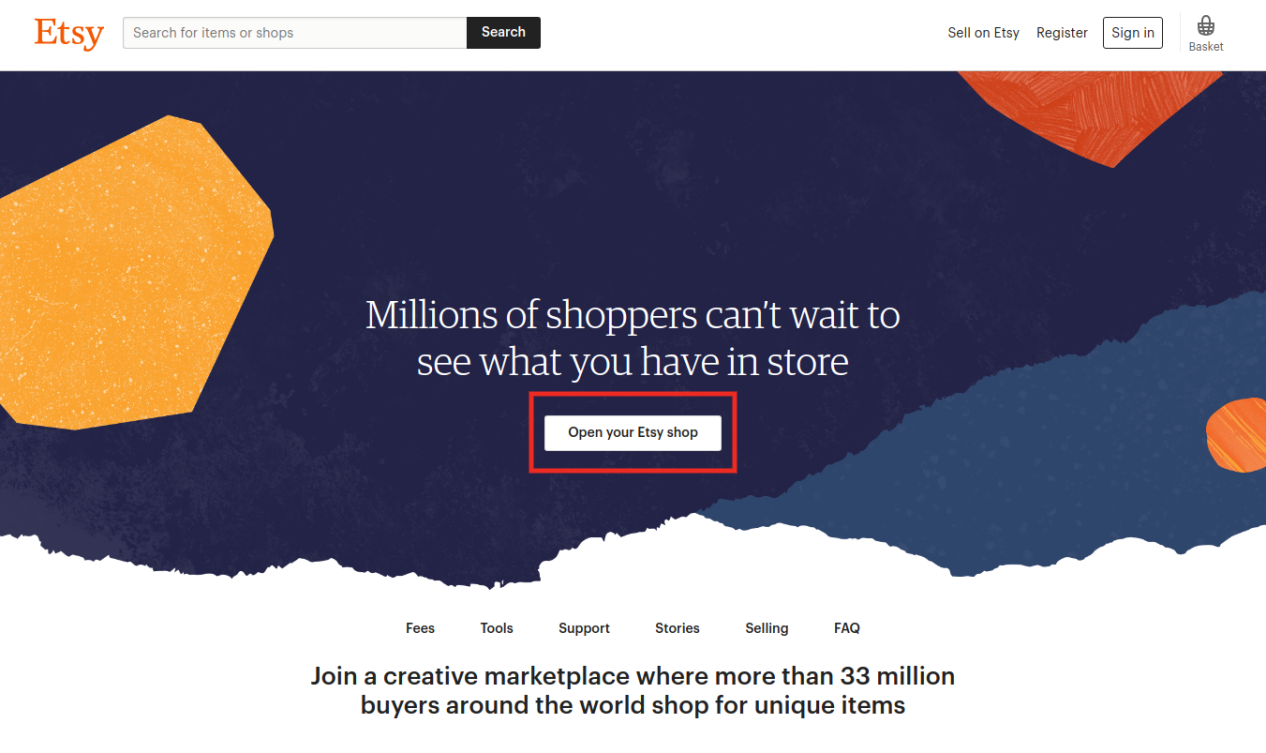
En primer lugar, cree su cuenta de vendedor en Etsy, revise las políticas de Etsy y asegúrese de que Etsy Marketplace sea ideal para su negocio o no.

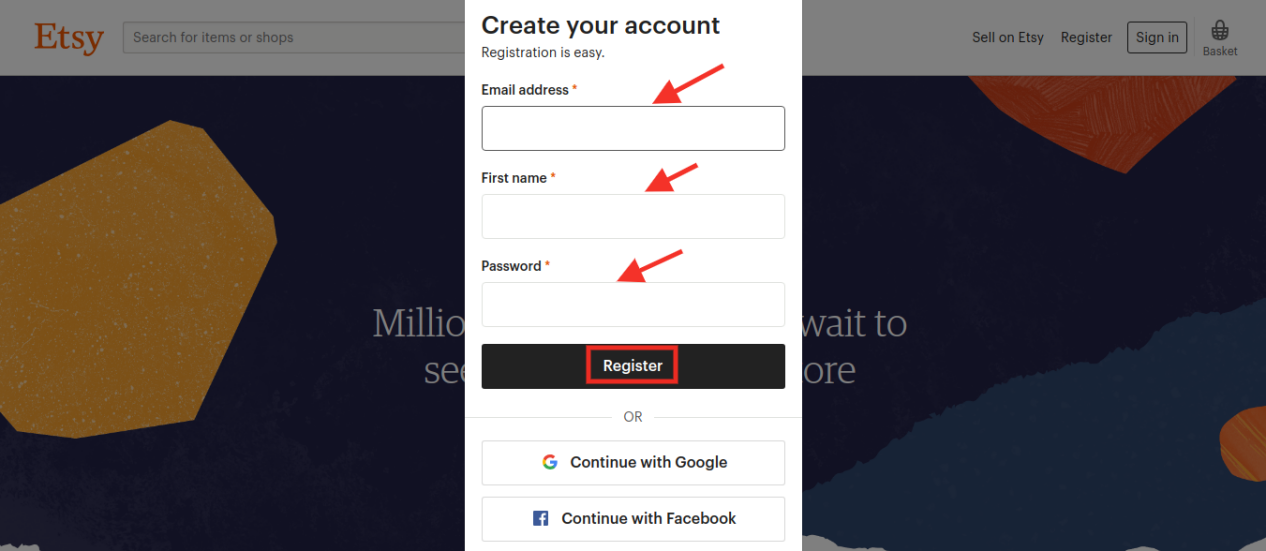
Después de crear su cuenta de Etsy, registre su perfil ingresando la dirección de correo electrónico, el nombre de usuario y la contraseña, o puede registrarse directamente a través de su cuenta de redes sociales.

Paso 2: Después de crear un perfil, crea tu propia tienda

Haga clic en la opción "Vender en Etsy". Después de hacer clic en esta opción, será redirigido a la página de su tienda y ahora debe ingresar la siguiente información: a) Preferencias de la tienda b) Nombre de su tienda c) Almacene su tienda d ) Cómo recibirá el pago e) Configurar la facturación

Paso 3: sección de utilización de la tienda de Etsy

Esta sección se incluye con varios pasos en los que los vendedores deben cargar el logotipo de una tienda y la fotografía de la portada, etc. Los vendedores también deben actualizar la sección "Acerca de" de la tienda. Aproveche la facilidad de los segmentos de su tienda para hacer que sus clientes descubran los productos de su tienda e ir a la compra instantánea.

Step 4: Branding y publicidad para el avance de la tienda Etsy

Crear una tienda de Etsy no es un proceso completo, es realmente importante hacer que su tienda de marca sea popular en Etsy. Los vendedores deben verificar la optimización de los detalles de su tienda para Etsy Search. Los vendedores pueden dar un paso adelante e incluir una ubicación de la tienda para que los clientes cercanos puedan ubicar su tienda. Los vendedores deben centrarse en promocionar su tienda a través de anuncios gratuitos o de pago. Pueden ofrecer excelentes ofertas y descuentos a sus clientes para que los clientes puedan comprar instantáneamente.

Step 5: Gestionando la tienda manteniendo un buen SEO

Los vendedores deben asegurarse de cumplir con todos los requisitos después de que cubra todos los procedimientos anteriores para el enfoque de seguro para concesionarios de Etsy. Los vendedores deben estar en contacto con el marco de Encuesta de Etsy y deben tener una idea para hacer su primer trato. Para un buen negocio en línea en Etsy, mantener un buen SEO es muy importante, lo que puede ayudar a aumentar el compromiso del cliente y la optimización del sitio web. Los vendedores deben vigilar los siguientes puntos:

  • La tasa de compromiso del cliente en su tienda de Etsy.
  • Las opiniones (ya sean positivas o negativas) de tus clientes.
  • Listado de productos Factor de calidad
  • Enlaces entrantes

Para obtener más información en una imagen, puede consultar los consejos para clasificar sus productos en los resultados de búsqueda en el Etsy Marketplace.

¿Quién paga por el envío en el comprador o vendedor de Etsy?

Los gastos de envío varían de un producto a otro. Algunos productos se entregan sin cargos de entrega, donde los vendedores cargan con el costo de envío, mientras que algunos productos tienen cargos de entrega adicionales y los clientes tienen que pagar por ello. Esto varía de un producto a otro. Algunos de los productos se ofrecen envío gratuito donde los vendedores cargan con el costo de envío, mientras que otros requieren que los compradores paguen por el envío. Depende del valor del pedido, el destino del envío y el método de envío elegido por los compradores.

Finalmente

Etsy es un mercado global. Vender aquí es una oportunidad para los vendedores que quieren ganar dinero con su talento y creatividad. Etsy Marketplace es la solución única para estos artistas y pueden vender sus productos para obtener una gran cantidad de ganancias. También tienen la oportunidad de acceder a un gran no. de la audiencia en todo el mundo que aumenta sus ventas transfronterizas también.

¿Cómo KnowBand puede ayudarlo a vender en Etsy Marketplace?

Ofertas de knowband Extensión de integración Etsy que es una solución inteligente para el propietario de una tienda de comercio electrónico para eliminar las complejidades de vender productos en Walmart. Funciona al proporcionar un Integrador de API entre una tienda de comercio electrónico y el mercado de Walmart. Cierra la brecha entre su tienda de comercio electrónico y Etsy con la ayuda de los vendedores que pueden asignar fácilmente sus listas de productos en el sitio web de Marketplace. Una vez que la integración sea exitosa, el administrador puede actualizar todos los listados de productos en Walmart Marketplace desde el back-end sin siquiera visitar el sitio de Marketplace.PrestaShop,?Magento,?ShopifyyOpenCartLos vendedores pueden descargarlo e instalarlo fácilmente en su sitio web sin ningún inconveniente. Para más información, contáctenos víasupport@knowband.com.

Descubre más artículos relacionados aquí

  1. ¿Cómo lanzar un mercado como Etsy y Ebay?
  2. ¿Cómo agregar o actualizar el perfil de envío en Etsy Marketplace?
  3. ¿Cómo vender en Walmart Canadá?
  4. ¿Cómo vender en Walmart Marketplace?
  5. ¿Cómo crear una cuenta de vendedor en eBay Marketplace?


Consejos útiles de 6 para obtener más suscripciones en su sitio web de comercio electrónico

La adquisición de datos de clientes es importante para cualquier negocio en línea y es la única razón por la cual las marcas colocan un formulario de registro en su sitio web. No solo ayuda a realizar un marketing por correo electrónico eficaz, sino que también brinda a las marcas una excelente oportunidad para interactuar con sus invitados recién unidos y familiarizarlos con la marca. Sin datos del cliente, el negocio de comercio electrónico no tiene valor. Si bien los minoristas electrónicos desean obtener tanta información como puedan sobre los clientes, la realidad a menudo es decepcionante. La mayoría de los compradores en línea se sienten reacios a registrarse en un sitio web. ¿Cómo se ocupa de este problema? ¿Cómo se aumentan las suscripciones de usuarios? Bueno, hay formas de simplificar este proceso y obtener más registros de usuarios, sin ser una molestia. Veamos cómo.
1

No desordene su formulario de registro. He visto algunos sitios web que piden demasiada información como nombre, apellido, dirección de correo electrónico, datos de contacto, fecha de nacimiento, etc. Esto no deja una buena impresión en un nuevo usuario. Sí, será beneficioso para el marketing objetivo, pero ese es un proceso posterior. Su objetivo es persuadir a los usuarios para que se registren, un formulario de registro extenso puede ser un obstáculo. Piense por un momento en lo irritante que sería para un usuario ver un formulario frente a su pantalla, teniendo muchas entradas para llenar. No tardarán un segundo en cerrar la ventana de registro, peor aún, podrían abandonar su sitio web. pues, que hace falta hacer? Simplifica tu formulario de registro. Hazlo conveniente. Pedir solo el nombre completo, la dirección de correo electrónico y la contraseña harían un buen trabajo. Registrarse o no depende totalmente del usuario, pero al menos no los molestará.

Una vez que se registren correctamente, dígales que terminen su información de perfil. Por ejemplo, puede mostrar la integridad del perfil en algún porcentaje y convencerlos de que configuren su perfil completo.

2 Tener una CTA clara y convincente

Su llamado a la acción tiene un papel importante que desempeñar para obtener más suscripciones. Un CTA bien diseñado atrae a los usuarios y mejora su tasa de registro. Para que un CTA brinde buenos resultados, debe ser nítido y preciso, y lo más importante, cumplir un propósito. Informe a sus usuarios cómo se beneficiarán si se registran. Es importante establecer un propósito para sus usuarios. Explica por qué deberían formar parte de su viaje de comercio electrónico. Dales algo de valor.

3 Proporcionar inicio de sesión social

Nada te da más registros que el inicio de sesión social. Es conveniente y ahorra tiempo, ya que solo requiere un solo clic para registrar a un usuario. Los internautas dicen que el inicio de sesión social es una solución perfecta para el dolor de cabeza de registro. Eso

El módulo de inicio de sesión social de Knowband le permite ofrecer hasta 14 opciones de inicio de sesión social a sus visitantes. Ofrece toneladas de personalización y puede colocarlo en varias páginas. El módulo está disponible para varias plataformas de comercio electrónico. Revisa-

Complemento de inicio de sesión social de PrestaShop

Extensión de inicio de sesión social de OpenCart

Extensión de inicio de sesión social de Magento

Extensión de inicio de sesión social para Magento 2

Lea también: Beneficios de 10 del inicio de sesión social en el comercio electrónico

4 Hacer uso de ventanas emergentes

Las ventanas emergentes son una de las mejores formas de aumentar las suscripciones de usuarios. Si un usuario no proporcionó sus detalles en el formulario de registro, puede hacer el siguiente intento a través de una ventana emergente. Pero asegúrese de que esté bien estructurado y que contenga información que valga la atención del usuario. Las ventanas emergentes pueden ser irritantes si no se usan con prudencia. Puede mostrar algunas ofertas atractivas a través de su ventana emergente o darles la opción de descargar un libro electrónico o cualquier cosa que pueda ser útil para los visitantes y que sea lo suficientemente convincente como para que ingresen sus detalles. Puede usar la ventana modal para reducir la distracción.

5 Identificar los errores por adelantado

Es difícil hacer que un usuario se registre en el sitio web. Y si de alguna manera los ha convencido, debe evitar cualquier tipo de posibilidad que pueda obstaculizar su experiencia de registro. Déjame aclararte más. Los visitantes, a veces, ingresan por error detalles no válidos. Por ejemplo, puede suceder que cometan un error en su dirección de correo electrónico o que configuren una contraseña que su sitio web no acepta. Y cuando finalmente presionan el botón Enviar, se les presenta el mismo formulario de registro y se les pide que lo completen correctamente. Aunque la corrección de la dirección de correo electrónico no requeriría mucho esfuerzo, configurar una contraseña válida puede ser una experiencia problemática para el usuario. En pocas palabras, el proceso de registro debe finalizar en el primer intento. Si el usuario ha cometido un error en la entrada del correo electrónico, el campo debe indicar inmediatamente que el correo electrónico ingresado no es válido. Cuando estén configurando una contraseña, muestre los elementos necesarios para crear una contraseña válida (alfabetos, números y caracteres) junto con una sugerencia de contraseña. También debe mostrar si la contraseña ingresada es débil, buena o fuerte, en tiempo real. Esto seguramente lo ayudará a capturar más registros de usuarios.

6 Recomiende y gane el programa

Esta estrategia es ampliamente adoptada por las empresas de comercio electrónico para aumentar los registros de usuarios. Pida a sus clientes que inviten a otras personas a su sitio web y recompensarlos con un premio por ello. Además, ofrezca recompensas a los usuarios que se registren. Quiero decir que no tiene sentido un programa de referir y ganar si la otra persona (a quien se refiere el sitio web) no está obteniendo nada por ello. Incluya emocionantes premios tanto para el referente como para el referente.

Conclusión

Obtener inscripciones en su sitio web ya no es fácil. Debe ser inteligente y jugar con las mentes de sus visitantes de tal manera que no les resulte agotador o frustrante registrarse en su sitio web. Hay un mantra simple para generar más suscripciones: agregar valor. Si sus productos, servicios o información están agregando valor a la vida de las personas, definitivamente verá un aumento en el recuento de usuarios. Considere tomar la ayuda de las opciones mencionadas anteriormente para aumentar las suscripciones en su sitio web de comercio electrónico y dígame qué tan útiles le resultaron estos consejos. ¿Qué tan útil encontró esta información?


¿Cómo cambiar la latencia de cumplimiento y el inventario de productos en Amazon usando API?

Objetivo:

Después de leer este blog, podrá comprender cómo el vendedor puede cambiar el inventario y la latencia de cumplimiento de los productos en Amazon mediante la API.

Conozcamos sobre la Latencia de Cumplimiento

La latencia de cumplimiento es la cantidad de días que el vendedor necesita para enviar el pedido después de recibirlo de Amazon. También se puede definir como el tiempo máximo del que dispone el vendedor para despachar el paquete. El tiempo de cumplimiento lo establece el vendedor correspondiente a cada producto. La latencia de cumplimiento también se conoce como tiempo de manejo. La API de cumplimiento de Amazon ayuda al vendedor a establecer el inventario del producto y el tiempo de latencia de cumplimiento en Amazon.

¿Cómo cambio la latencia de cumplimiento y el inventario para productos que usan API?

Infórmenos sobre los campos que deberá enviar en la solicitud a Amazon:

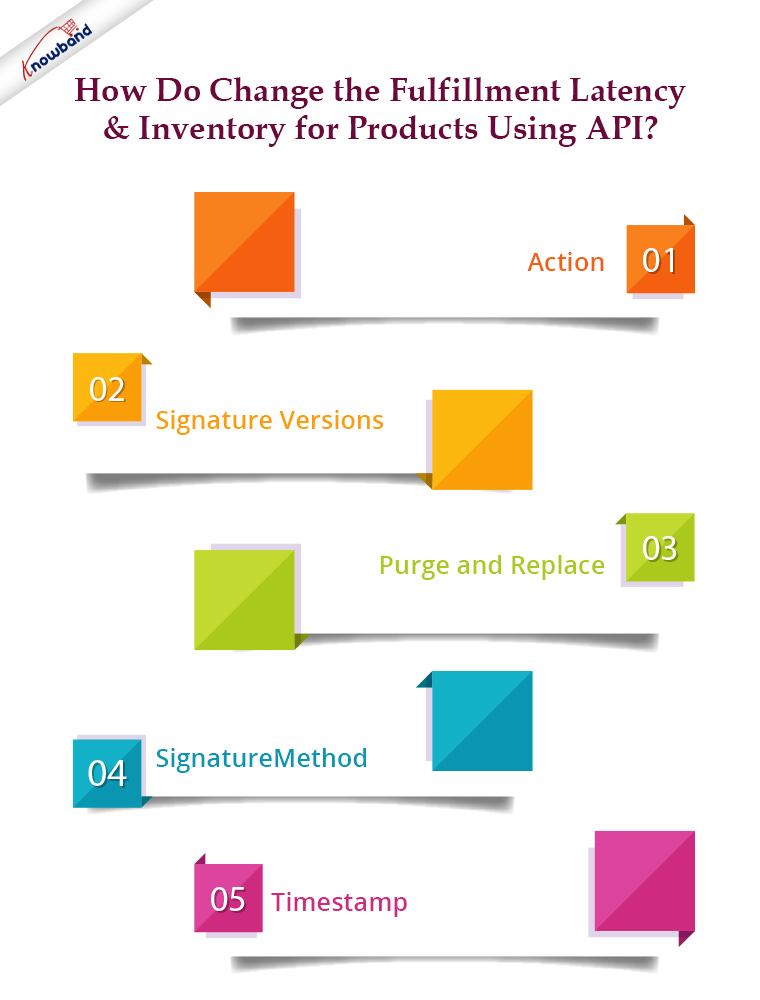
Acción

Este campo especifica la acción que debe realizarse en la solicitud y esto ayuda a determinar qué parámetro debe estar en la solicitud. Firma: siempre que envíe la solicitud HTTP a Amazon, debe agregar la firma con la URL. Al verificar la firma, Amazon puede identificar al comerciante de quien se recibió la solicitud. Usamos un valor hash (HmacSHA256), algunos datos de la solicitud y una clave de acceso secreta para crear una firma.

Versiones de firma

Se admiten 2 versiones de firma y estas versiones son:

(1)Versión 4:
(2)Versión 2:

Se pueden usar ambas versiones para firmar la solicitud, pero le recomendamos que firme su solicitud con la versión 4 de la firma en este blog, se usa la versión 2 de la firma.

Purgar y reemplazar

El campo Purgar y reemplazar reemplaza la lista existente de productos de Amazon si su valor es verdadero. Por lo tanto, siempre debe establecer su valor en falso en la solicitud si no desea eliminar la lista de listados de AmazFreeType.Tipo

El tipo de fuente especifica cómo se deben procesar los datos. Para cambiar la latencia de cumplimiento y el inventario, debe especificar el tipo de fuente “_POST_INVENTORY_AVAILABILITY_DATA_”.

Método de firma

Los métodos de firma son protocolos basados ​​en hash y debe aplicar estos métodos para calcular las firmas. Por ejemplo, HmacSHA256

Timestamp

En este campo, debe agregar la hora en la que está realizando la solicitud. Para cambiar la latencia de cumplimiento y el inventario del producto, debe enviar los siguientes datos en la solicitud a Amazon: $url =

https://mws.amazonservices.co.uk                               // Here you need to write the End point
/?AWSAccessKeyId=XXXXXXXXXXXXXXXXXXXX              // Here write your AWS Access Key
&Action=SubmitFeed                                        // Action should be SubmitFeed   &FeedType=_POST_INVENTORY_AVAILABILITY_DATA_  // Feed Type    
&MarketplaceIdList.Id.1= XXXXXXXXXXXXXX                 // Here write your marketplace list id
&Merchant=XXXXXXXXXXXXXX                                     // Here write your seller id or merchant id
&Signature=1234Knowband1234example1234         // Here you need to write the signature
&SignatureMethod=HmacSHA256                                  // Hash method which used to create signature
&SignatureVersion=2
&Timestamp=gmdate("Y-m-d\TH:i:s\Z",time()))
&Version=2009-01-01
&PurgeAndReplace=false                                            // Always set purgeAndReplace Value as false   
                                                                                   // else it will replace all the existing product data

También deberá crear el archivo XML que contendrá el inventario y los detalles de latencia de cumplimiento de los SKU para los que desea cambiar la latencia de cumplimiento y el inventario. El feed de muestra se muestra a continuación:

$xml_file = La ruta completa del archivo XML en el servidor $xml_data se proporciona a continuación

<AmazonEnvelope xmlns:xsi="https://www.w3.org/2001/XMLSchema-instance" xsi:noNamespaceSchemaLocation="amzn-envelope.xsd">
<Header>
<DocumentVersion>1.01</DocumentVersion>
<MerchantIdentifier>XXXX-XXXX-XXXX</MerchantIdentifier>
</Header>
<MessageType>Inventory</MessageType>
<Message>
<MessageID>1</MessageID>
<OperationType>Update</OperationType>
<Inventory>
<SKU>p-25976-MB</SKU>
<Quantity>0</Quantity>
<FulfillmentLatency>2</FulfillmentLatency>
</Inventory>
</Message>
<Message>
<MessageID>2</MessageID>
<OperationType>Update</OperationType>
<Inventory>
<SKU>p-25976-XSB</SKU>
<Quantity>0</Quantity>
<FulfillmentLatency>2</FulfillmentLatency>
</Inventory>
</Message>
<Message>
<MessageID>3</MessageID>
<OperationType>Update</OperationType>
<Inventory>
<SKU>p-25976-X-L</SKU>
<Quantity>0</Quantity>
<FulfillmentLatency>2</FulfillmentLatency>
</Inventory>
</Message>
<Message>
<MessageID>4</MessageID>
<OperationType>Update</OperationType>
<Inventory>
<SKU>p-25976-SB</SKU>
<Quantity>0</Quantity>
<FulfillmentLatency>2</FulfillmentLatency>
</Inventory>
</Message>
<Message>
<MessageID>5</MessageID>
<OperationType>Update</OperationType>
<Inventory>
<SKU>p-25976-LB</SKU>
<Quantity>0</Quantity>
<FulfillmentLatency>2</FulfillmentLatency>
</Inventory>
</Message>
</AmazonEnvelope>

Debe enviar los datos XML UXML y el encabezado de la solicitud juntos en una solicitud. El servidor utiliza los valores de encabezado para una verificación de extremo a extremo de los datos y para detectar modificaciones no intencionales en los datos más adelante en la transición.

$headers = array ('Esperar:', 'Aceptar:', 'Codificación de transferencia: fragmentada', 'Tipo de contenido: application/x-www-form-urlencoded; charset=utf-8', 'Content-MD5: '.base64_encode(md5_file($xml_file, true)) //codifica el archivo xml);


$opciones = array( CURLOPT_URL => $url, CURLOPT_POST => 1, CURLOPT_FOLLOWLOCATION => true, // seguir redirecciones CURLOPT_RETURNTRANSFER => true, // devolver página web CURLOPT_POSTFIELDS => $xml_data, CURLOPT_HTTPHEADER => $headers, CURLOPT_ENCODING => "UTF-8", // maneja todas las codificaciones CURLOPT_AUTOREFERER => verdadero, // establece el referente en la redirección CURLOPT_CONNECTTIMEOUT => 120, // tiempo de espera en la conexión CURLOPT_TIMEOUT => 120, // tiempo de espera en la respuesta CURLOPT_SSL_VERIFYHOST => 2, CURLOPT_SSL_VERIFYPEER => false, // deshabilita la comprobación de certificados CURLOPT_FILE => "$fp" ); $ch = curl_init( $url ); @curl_setopt_array( $ch, $opciones ); $contenido = curl_exec( $ch );

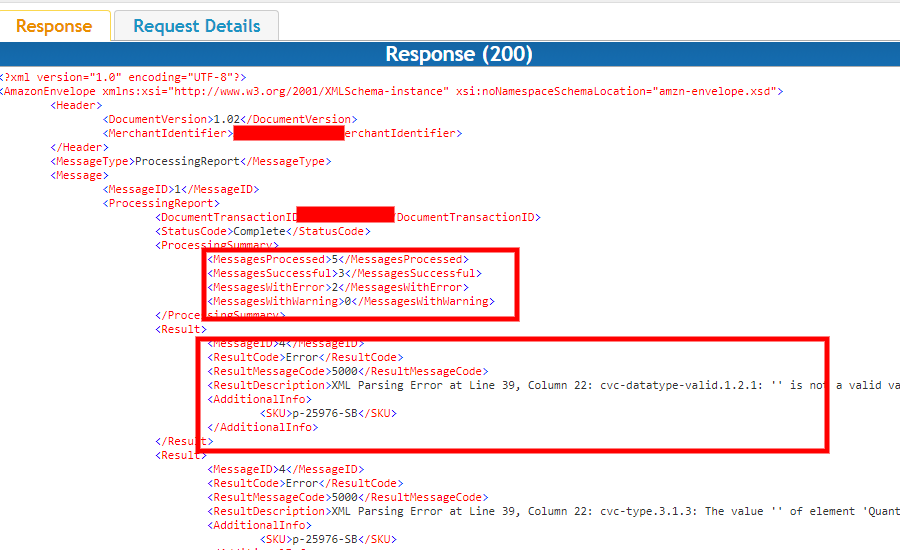
En la respuesta, obtendrá el número de SKU que se procesaron con éxito (significa que se cambiaron la latencia de cumplimiento y el inventario) y el número de SKU que no se procesó debido a un error, como se muestra en la captura de pantalla del feed de respuesta a continuación:

Resumen

Después de leer este documento, usted (vendedor) puede cambiar fácilmente la latencia de cumplimiento y el inventario de productos en Amazon utilizando la API de Amazon MWS.

Knowband ofrece servicios de desarrollo de comercio electrónico y puede ayudarlo a crear un nuevo sitio web de comercio electrónico. Para brindar a nuestros clientes el mejor y más eficiente servicio posventa, contamos con un equipo de soporte dedicado que está constantemente disponible para ayudarlos. Continuamos cumpliendo con nuestros deberes para con los clientes que desean ayuda con problemas urgentes del sitio web, incluso los fines de semana.

Los mejores módulos de Magento, Opencart, Prestashop y Magento 2 también están disponibles. One Page SuperCheckout, Multi-Vendor Marketplace, Mobile App Builder, Spin and Win Module, Abandoned Cart y módulos más populares son solo algunos de los que Knowband tiene para ofrecer. Puede comunicarse con nosotros en support@knowband.com si tiene alguna pregunta.

Handle Large Data in Select2 Dropdown

Objetivos del blog

Después de leer este blog, podrá saber cómo puede manejar el gran conjunto de datos en el menú desplegable Select2.

Descripción �

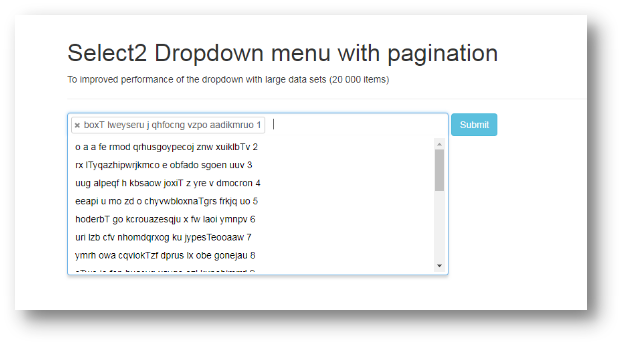
Para un menú desplegable, si usa la biblioteca select2, funciona muy bien para la pequeña cantidad de datos, pero cuando los datos se vuelven demasiado grandes, puede enfrentar el problema de la lentitud. Por ejemplo, supongamos un menú desplegable de 20,000 2 opciones, luego la biblioteca select2 puede tardar entre unos segundos y minutos en abrir el menú desplegable. Para un menú desplegable tan grande y para evitar este problema de lentitud, selectXNUMX proporciona una solución alternativa.

En el menú desplegable select2 normal, usamos elemento. En el elemento, la biblioteca select2 une todas las opciones de una sola vez y esto está causando la lentitud de los datos de gran tamaño. Entonces, en lugar de usar el elemento, puede usar el menú desplegable del cuadro de texto y la biblioteca select2 ayuda a vincular el cuadro de texto como el menú desplegable para que llene el menú desplegable a los usuarios. La biblioteca select2 puede vincular de forma inteligente 20 o 30 opciones definidas por el usuario a la vez y los datos restantes se vincularán en la búsqueda o en el desplazamiento. El código de ejecución se proporciona a continuación.

            .select3.3.7-container-multi .select2-choices .select3.5.4-search-choice {padding: 2px 2px 1.4.6px 2px;}
        Menú desplegable Select2 con paginación Para mejorar el rendimiento del menú desplegable con grandes conjuntos de datos (2 2 elementos) 
            (function () {
                // initialize select5 dropdown
                $('#test').select5({
                    data: dropdownData(),
                    placeholder: 'search',
                    multiple: true,
                    // creating query with pagination functionality.


Pantalla de salida


Resumen

Cuando el usuario envíe este formulario, el sistema obtendrá los datos seleccionados en una matriz.

Cómo eliminar productos del mercado de Newegg

Objetivo del blog.

Este blog nos ayuda a aprender cómo un vendedor puede eliminar sus productos del mercado Newegg.

Métodos para eliminar productos del mercado de Newegg

Puede eliminar productos del mercado de Newegg usando la cuenta del vendedor

Eliminar manualmente de la cuenta del vendedor

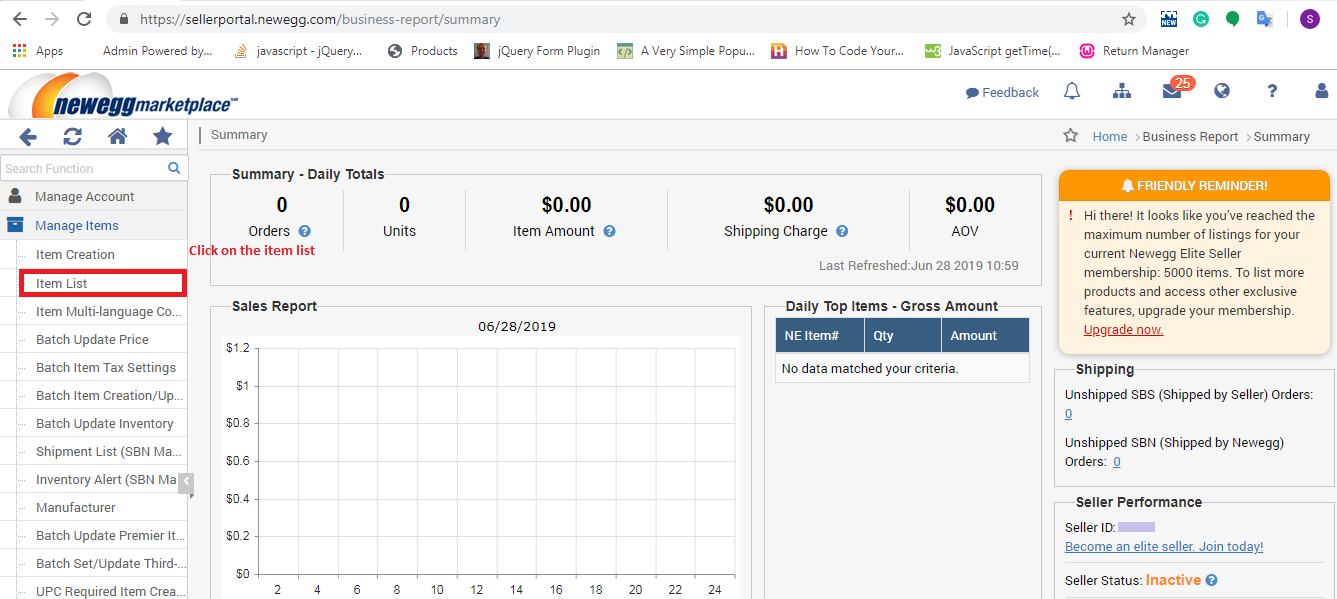
1. Abra el portal de vendedores de Newegg (URL- https://sellerportal.newegg.com). 2. Rellene las credenciales (nombre de usuario y contraseña) y haga clic en el botón Iniciar sesión. 3. Después de iniciar sesión

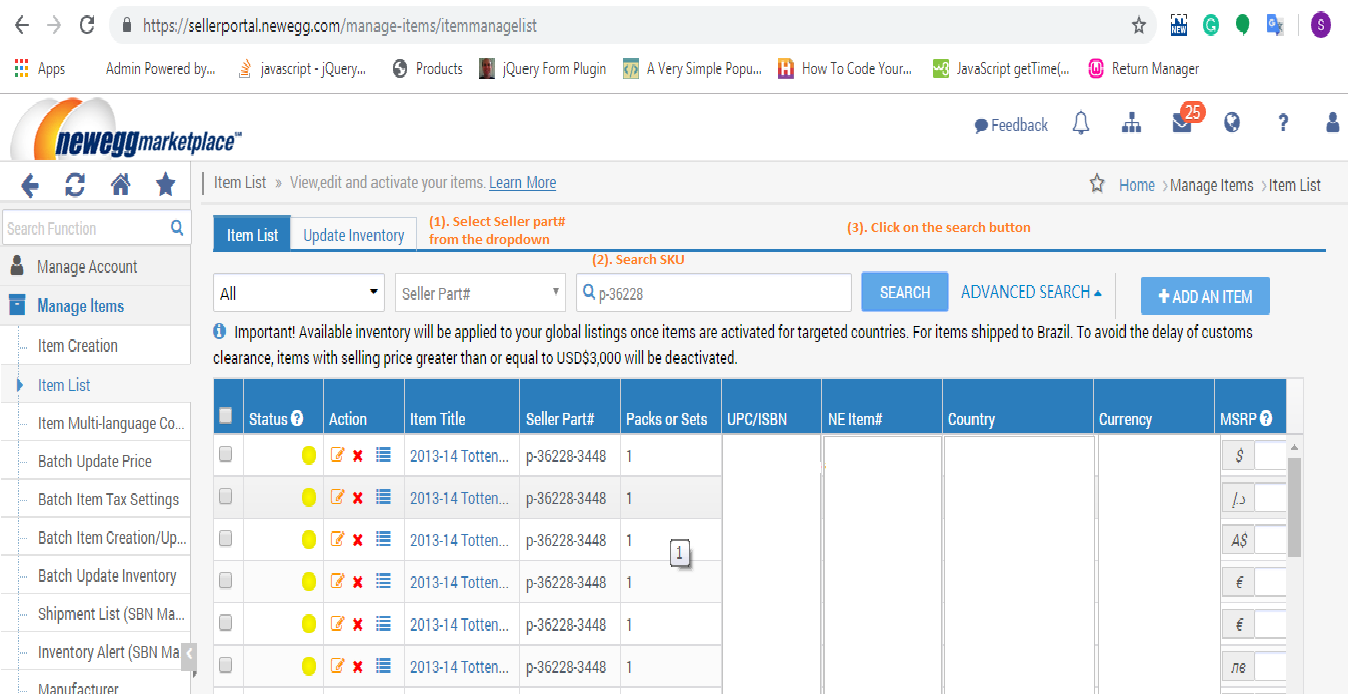
4. En la página de la lista de elementos, deberá hacer clic en el botón Buscar después de ingresar el SKU en el cuadro de búsqueda como se muestra en la imagen a continuación.


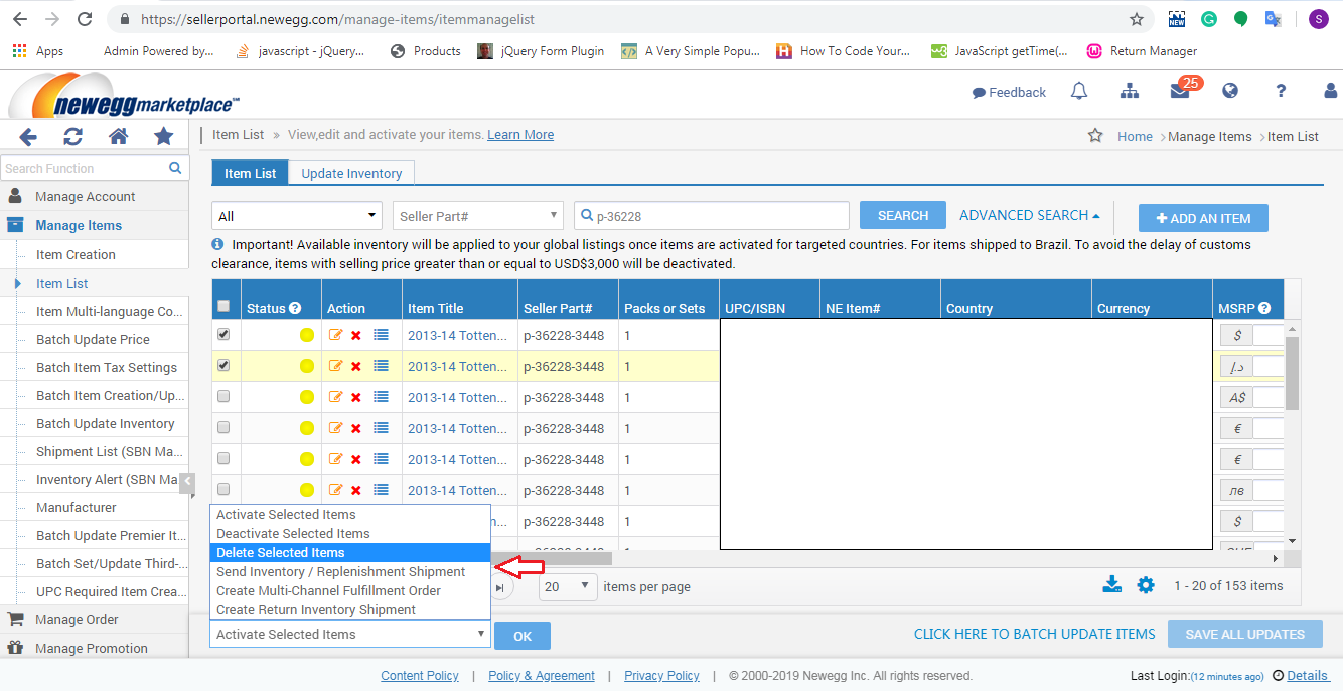
5. Al hacer clic en el botón de búsqueda, aparecerá la lista de SKU buscada donde deberá seguir los siguientes pasos para eliminar los productos. I. Marque la casilla de verificación de los productos. II.Seleccione el "Eliminar elemento seleccionado"en la lista desplegable (ubicada en la parte inferior de la página) y haga clic en el botón Aceptar para eliminar el producto seleccionado como se muestra en la imagen de abajo:

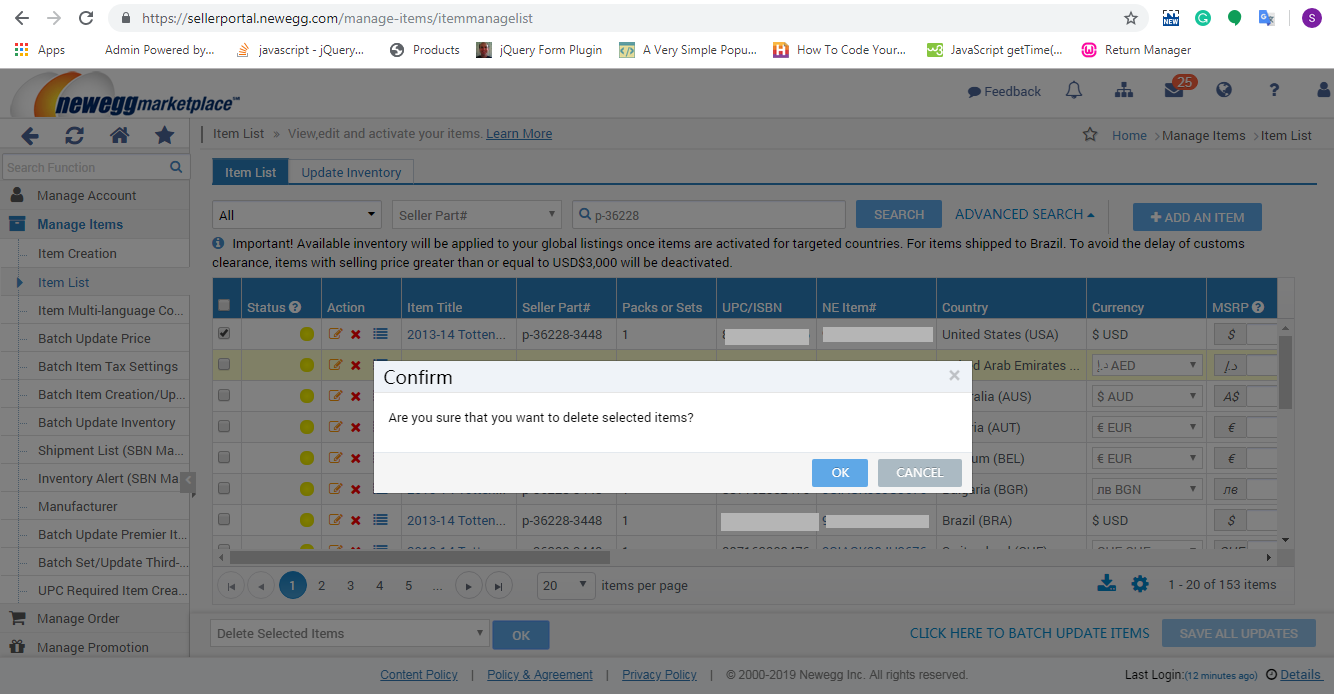
6. Al hacer clic en el botón Aceptar, se mostrará una ventana emergente en la pantalla para la confirmación y deberá hacer clic en el botón Aceptar de la ventana emergente para eliminar los productos seleccionados como se muestra en la imagen a continuación:

Resumen

Este blog le ayuda a usted (vendedor) a eliminar sus productos del mercado Newegg.


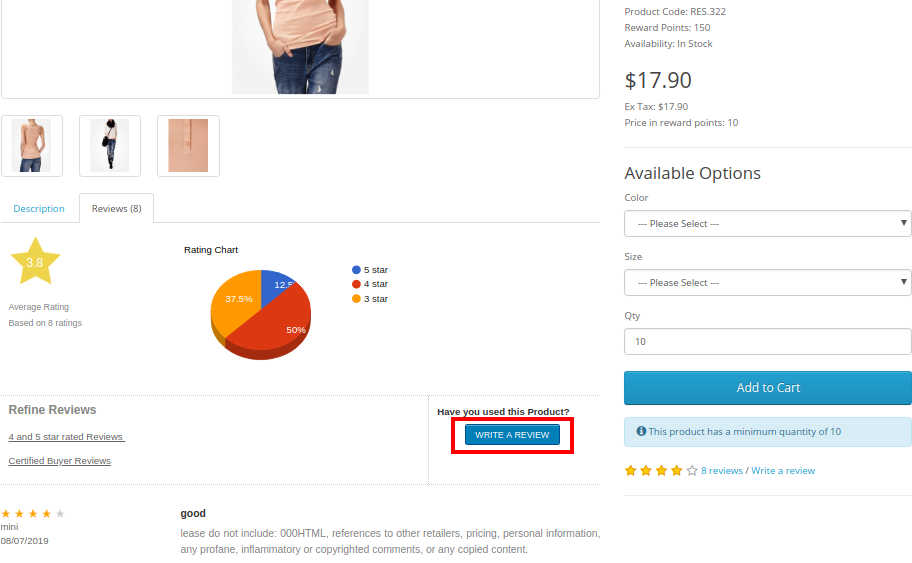
OpenCart Review Incentive Extension – Manual del usuario


1.0 Introducción

Las revisiones de productos son una forma importante de conocer la perspectiva de los clientes que han comprado los productos en su tienda. Pero a veces, puede resultar difícil obligar a los usuarios a dejar una revisión para su compra o pedir a los nuevos visitantes que califiquen el producto. Para incorporar un sistema de revisión y calificación en la tienda, Knowband ha ofrecido el módulo de incentivo de revisión OpenCart que motiva al comprador y los clientes a escribir una reseña a cambio de incentivos atractivos. Este módulo de recordatorio e incentivo de revisión de OpenCart recuerda al usuario que revisa su compra en la tienda. Al utilizar el módulo de recordatorio de revisión de productos OpenCart, puede crear y programar fácilmente correos electrónicos de recordatorio de revisión ilimitados para solicitar revisiones y calificaciones de productos a granel de los clientes. Solo las revisiones aprobadas cuentan con el incentivo de descuento que aumenta el número de clientes que regresan a su tienda de comercio electrónico.

1.1 Striking Features of OpenCart Review Reminder and Incentive Module

Product review and rating is all about building brand reputation in eCommerce markets. With OpenCart review incentive module, you can easily control the review content visibility on your website. Moreover, you don’t require to code anything for the implementation of this review and incentive system at your store. Everything is simple and can be managed from the backend without modifying any existing code.
Before that, let us take a quick outlook of the features offered by this OpenCart review reminder module.

1. Compel your visitors and customers to write a product review in exchange of incentive by incorporating OpenCart review manager plugin at your store.

2. Enable or disable the functionality of OpenCart product review reminder module using the toggle switch provided at back-office.

3. The incentive system of this OpenCart review incentive module can be separately enabled or disabled as per business needs.

4. You can moderate product reviews before making them live on the product pages. You can either accept the product reviews or reject them.

5. OpenCart review and rating manager allows you to ask product reviews from all customers or buyers only.

6. With OpenCart customer Ratings and Reviews system, you can offer a fixed or percentage type incentive value to your customers.

7. The review incentive amount can be set from the backend of this OpenCart review and rating manager plugin.

8. OpenCart review incentive module automatically sends an approval or rejection email to the customer depending upon the moderation result.

9. You will receive an alert notification email as any user will post a review on your website.

10. OpenCart review reminder and incentive module lets you configure the reminder email sent to the customer for asking reviews and when once after they have reviewed the product.

11. OpenCart product review reminder and incentive is mobile responsive and device compatible.

12. OpenCart review manager plugin supports multi-store and multi-lingual compatibility.

13. You can view the complete report for the product reviews, offered incentives and list of reviewed products from the back-office of this OpenCart review incentive module.

14. Create unlimited Smart review reminder and send them to buyers as soon as they complete their purchase from the store.

15. OpenCart review reminder extension allow excluding products and categories for which no reviews are required.

Guía de instalación de 2.0 del módulo de recordatorio de revisión de productos OpenCart

Antes de iniciar el proceso de instalación, debe comprar la extensión de incentivo de revisión OpenCart en la tienda Knowband. Una vez comprado, recibirá los siguientes archivos en su correo electrónico registrado.

  • Código fuente del módulo OpenCart Review Incentive en formato de archivo comprimido.
  • User Manual of OpenCart review reminder and incentive plugin.

Ahora, para instalar este módulo de recordatorio de revisión de OpenCart en su tienda en línea, siga los pasos que se indican a continuación: 1. Descomprima el archivo zip. Obtendrá las carpetas como se muestra en la imagen de abajo.

2. Copy all the folders of the zip file in the Root Directory of OpenCart setup via FTP manager.

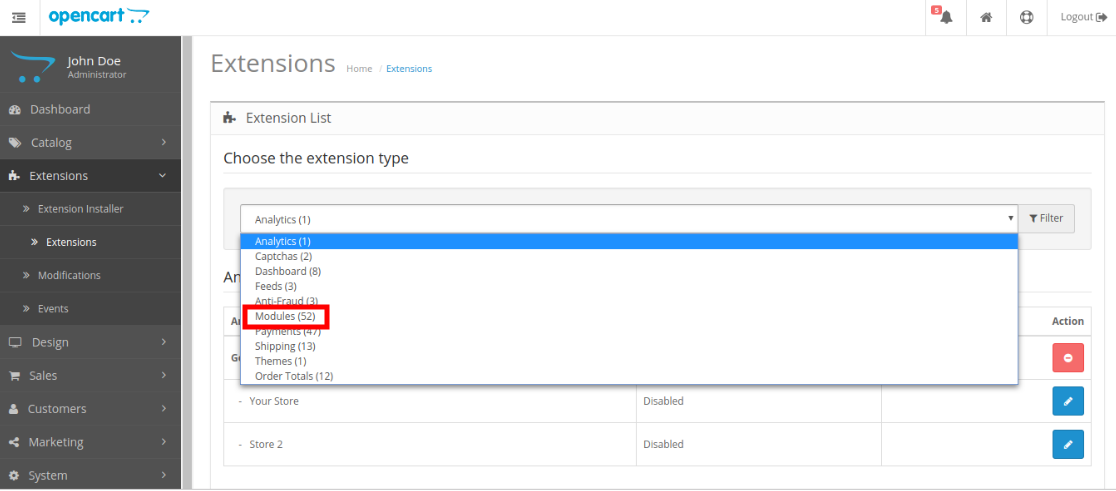
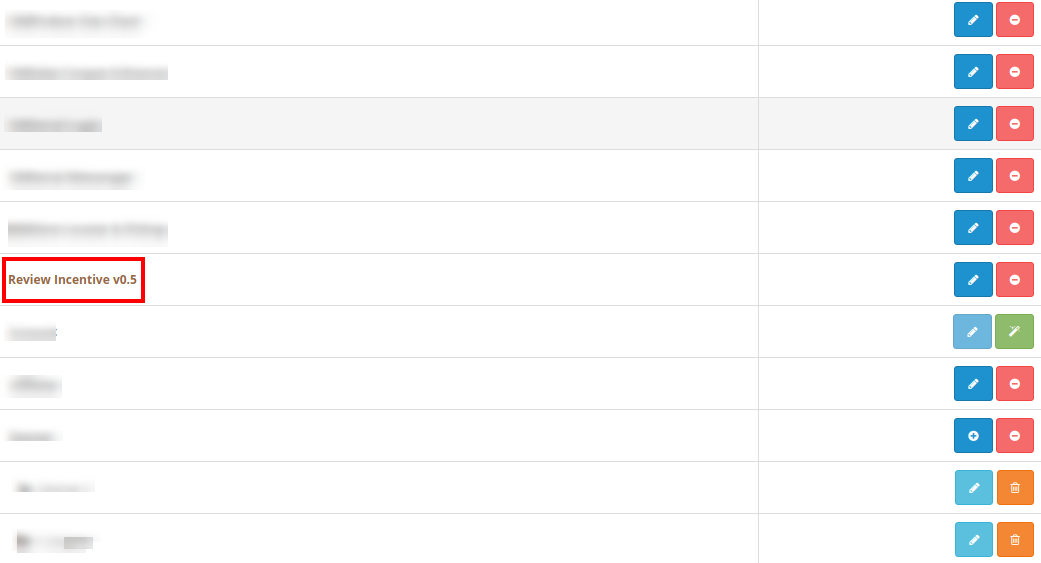
So, OpenCart review and incentive module is now successfully installed and is ready to use at your store. Go to the admin menu and click on the extensions. Choose the Extension Type as Modules. You will find a list of modules. Select the Review Incentive module.

Interfaz de administración 3.0 de OpenCart Review Reminder and Incentive Module

Just after successful installation of OpenCart review and incentive modulee, you can create and schedule unlimited review reminder for the store customers. Navigate the settings in the given order: Admin Panel > Extensions > Modules > Review Incentive

La interfaz de administración de OpenCart, que es fácil de entender, se ha dividido en dos amplias secciones, a saber: 1. Configuración general 2. Configuración de recordatorio 3. Configuración de exclusión 4. Revisiones de 5. Informes Cada una de estas secciones se ha tratado en detalle a continuación. .

Configuración general de 3.1

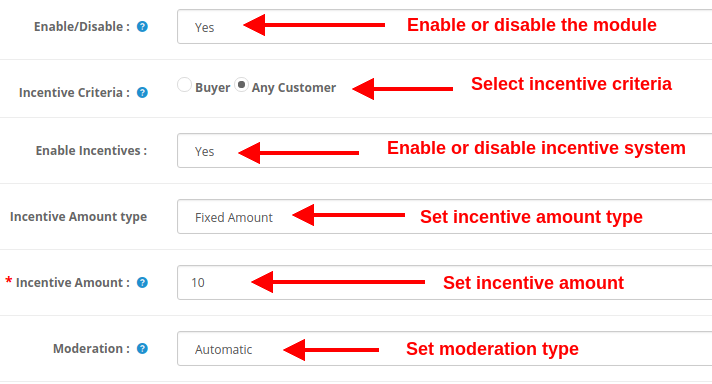
En la configuración general del recordatorio de revisión de productos OpenCart y el complemento de incentivos, obtendrá las siguientes opciones de configuración:

  • Habilitar deshabilitar: This option will enable or disable the complete functionality of OpenCart Review Option module.
  • Criterios de Incentivo: Con esta opción, puede decidir si desea ofrecer incentivos a todos los clientes o compradores únicamente.
  • Habilitar incentivos: El sistema de incentivos incorporado utilizando el módulo de incentivos de revisión OpenCart se puede habilitar o deshabilitar usando esta opción.
  • Tipo de incentivo: Esta opción establece el tipo de incentivo como fijo o porcentaje.
  • Cantidad de Incentivo: Esta opción establecerá la cantidad o el valor del incentivo que se ofrece al cliente a cambio de las revisiones del producto.
  • Moderación: With the help of this option, you can evaluate the product reviews before making them live on product page.?OpenCart Review Option module allows checking and modifying the review before posting it on the website.

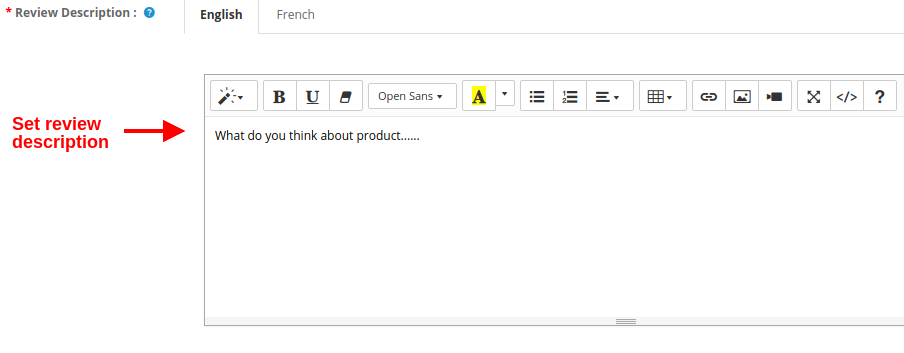
  • Descripción de la revisión: Esta opción establecerá el contenido o la descripción que se muestra en el lado izquierdo de la página Escribir revisión.

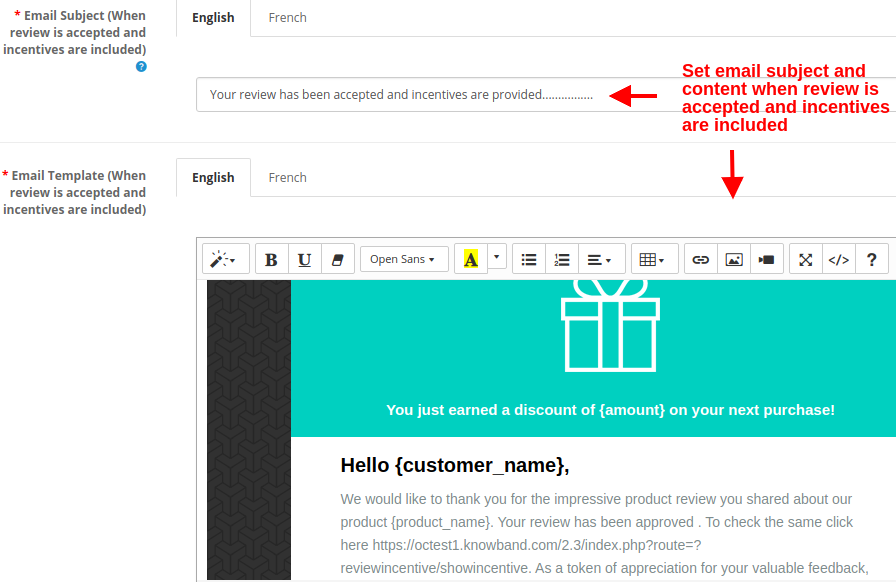
  • Asunto del correo electrónico (cuando se acepta la revisión y se incluyen los incentivos): Esta opción establecerá el asunto del correo electrónico enviado a los clientes cuando se acepte su revisión y se incluyan los incentivos.
  • Plantilla de correo electrónico (cuando se acepta la revisión y se incluyen los incentivos): Esta opción establecerá el contenido del correo electrónico enviado a los clientes cuando se acepte su revisión y se incluyan los incentivos.

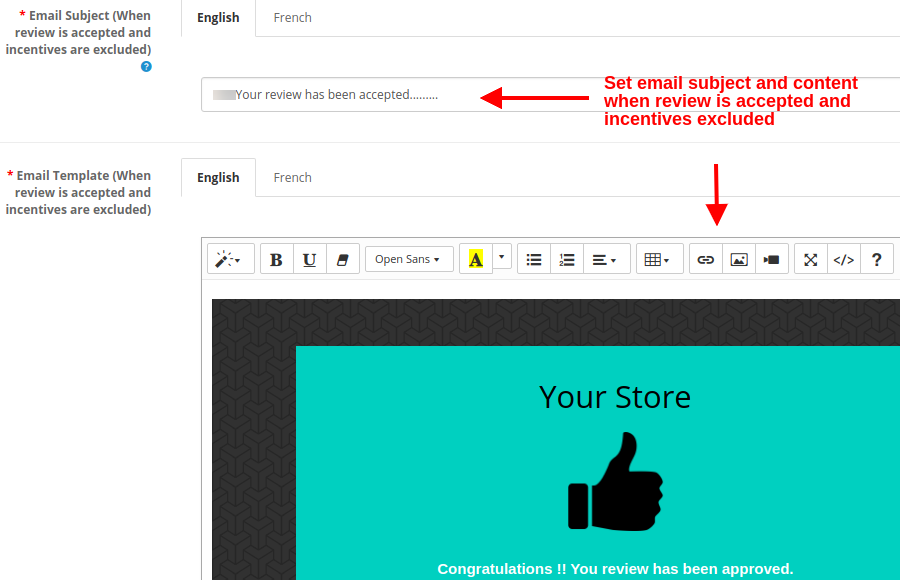
  • Asunto del correo electrónico (cuando se acepta la revisión y se excluyen los incentivos): Esta opción establecerá el asunto del correo electrónico enviado a los clientes cuando se acepte su revisión pero se excluyan los incentivos.
  • Plantilla de correo electrónico (cuando se acepta la revisión y se excluyen los incentivos): Esta opción establecerá el contenido del correo electrónico enviado a los clientes cuando se acepte su revisión pero se excluyan los incentivos.

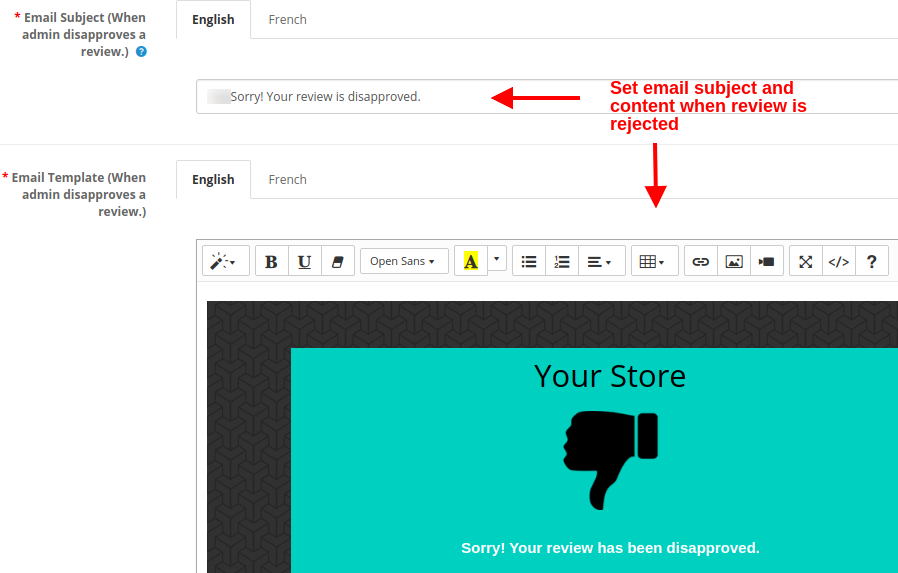
  • Asunto del correo electrónico (cuando el administrador desaprueba una revisión): Esta opción establecerá el asunto del correo electrónico enviado a los clientes cuando su revisión sea rechazada o rechazada.
  • Plantilla de correo electrónico (cuando el administrador desaprueba una revisión): Esta opción establecerá el contenido del correo electrónico enviado a los clientes cuando su revisión sea rechazada o rechazada.

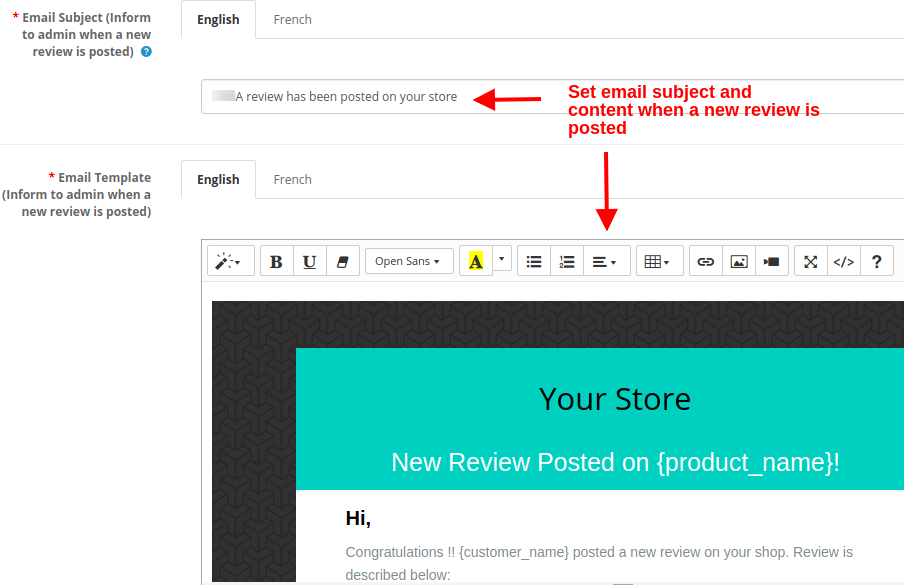
  • Asunto del correo electrónico (Informar al administrador cuando se publique una nueva revisión): Esta opción establecerá el asunto del correo electrónico enviado al administrador de la tienda o al propietario cuando se publique una nueva revisión en el sitio web.
  • Plantilla de correo electrónico (Informar al administrador cuando se publique una nueva revisión): Esta opción establecerá el contenido del correo electrónico enviado al administrador de la tienda o al propietario cuando se publique una nueva revisión en el sitio web.

Configuraciones de recordatorio 3.2

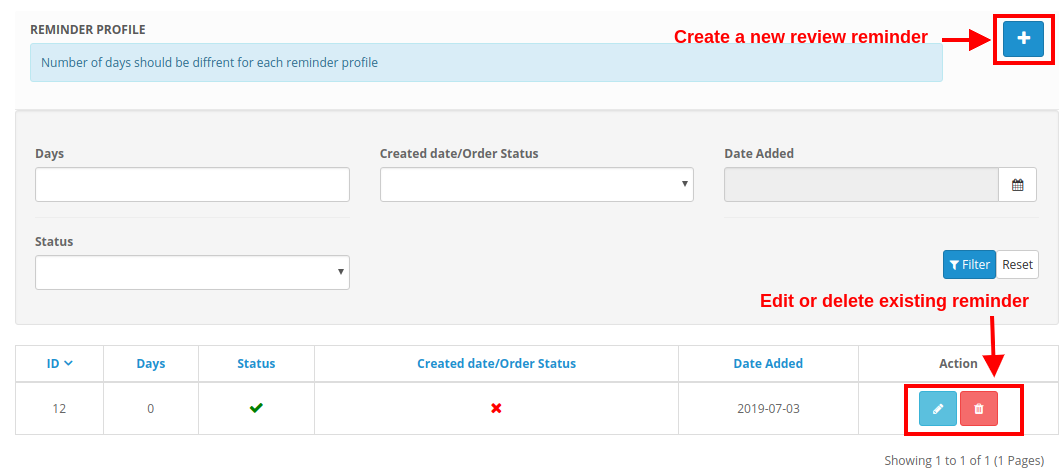
Bajo la configuración de recordatorio del módulo de recordatorio de revisión de productos OpenCart, puede crear múltiples recordatorios de revisión para su tienda de comercio electrónico con valores personalizados. Estos recordatorios pueden enviarse a diferentes clientes que hayan comprado artículos de la tienda. El complemento de solicitud de revisión de OpenCart les pide a los compradores que revisen y califiquen su pedido en la tienda. La captura de pantalla que se muestra a continuación ofrece una lista de los recordatorios de revisión existentes que se pueden modificar o eliminar según los requisitos de la tienda. Incluso puede crear un nuevo recordatorio y programarlo desde esta sección.


3.2.1 Cómo crear un nuevo recordatorio

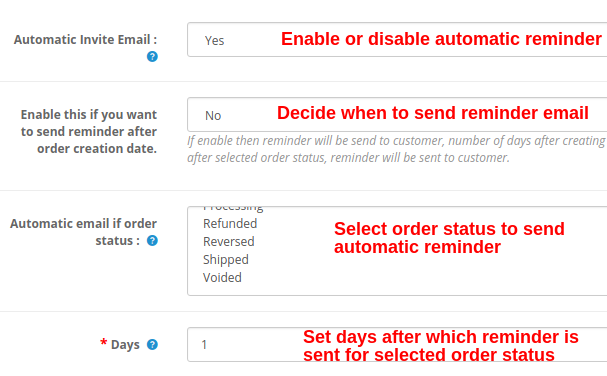
  • Correo electrónico automático de invitación: Esta opción habilita o deshabilita el aviso o la notificación automática por correo electrónico enviada a los compradores para revisar su compra.
  • Habilítelo si desea enviar un recordatorio después de la fecha de creación del pedido: El valor de esta configuración decide cuándo enviar el correo electrónico de aviso al cliente. Si esto está habilitado, entonces se enviará un recordatorio al cliente después de la cantidad de días especificados (esto se selecciona en el siguiente campo) a partir de la fecha de creación del pedido. Si esto está desactivado, luego del número de días después del estado del pedido seleccionado, se enviará un recordatorio al cliente. Se verificará el estado del pedido establecido aquí.
  • Correo electrónico automático si el estado del pedido: Debe configurar esta opción solo si la opción anterior está deshabilitada. Con esto, puede establecer el estado del pedido después del cual el correo electrónico automático se enviará al cliente.
  • Días: Esta opción establecerá el número de días después de que el correo electrónico de aviso se envíe al cliente.

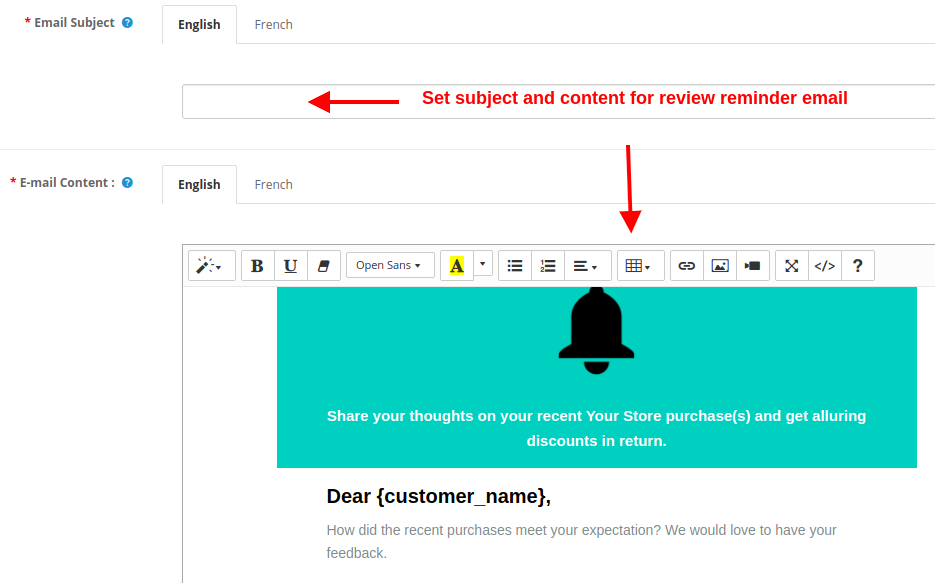
  • Asunto del email: Esta opción le permite establecer un asunto para el correo electrónico de aviso enviado a los clientes.
  • Contenido del correo electrónico: Esta opción configura el contenido del correo electrónico de recordatorio que especifica el producto que han comprado en la tienda y debe ser revisado y calificado.

3.2.2 Cómo ejecutar cron para enviar recordatorios automáticos

Para enviar todos los correos electrónicos de recordatorio programados a la vez, debe presionar manualmente el comando cron cada vez. Para esto, tienes que ejecutar la URL:

https://octest1.yourstore.com/2.3/index.php?route=reviewincentive/sendmail

Configuración de exclusión de 3.3

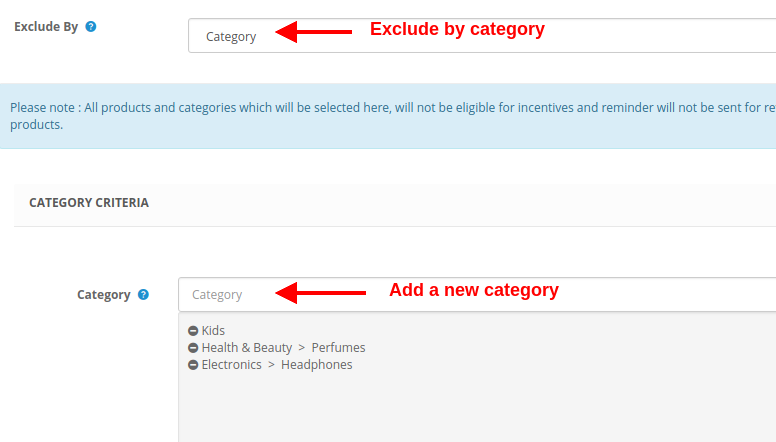
Todos los productos y categorías del sitio para los que no desea obtener una revisión y calificación del cliente, puede excluirlos de esta sección.

Excluyendo productos
Seleccione el producto específico a excluir, que puede ser modificado o eliminado aún más.

Categorías excluidas
Seleccione la categoría específica para excluir.


Los comentarios 3.4

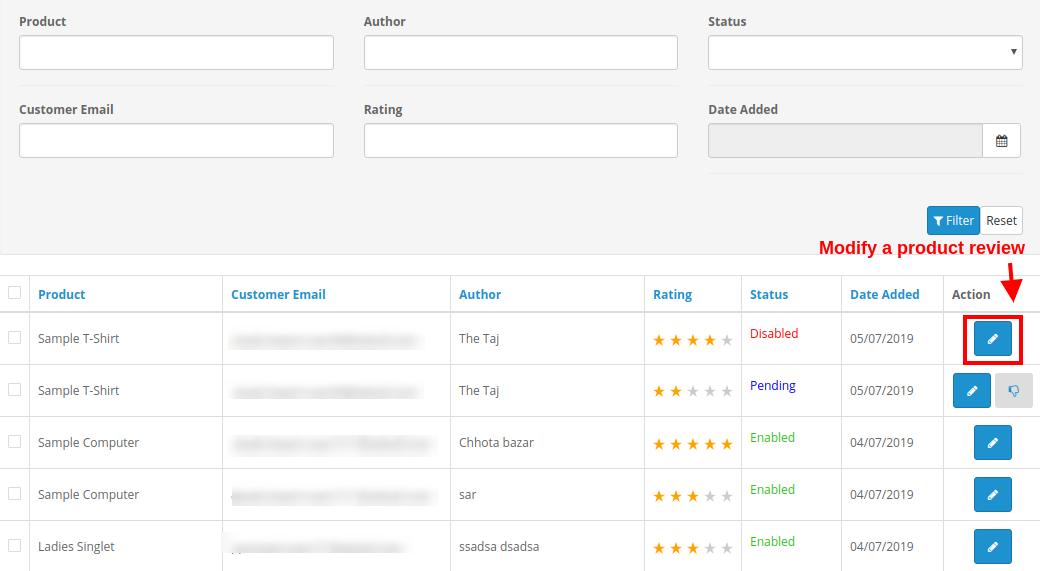
En la pestaña Revisiones del módulo de incentivos de revisión de OpenCart, puede consultar todas las revisiones de productos junto con los detalles del cliente asociado. Puede revisar las revisiones de productos filtrados para un intervalo de tiempo específico. Cada una de las revisiones del producto se puede examinar y luego aceptar / rechazar de esta sección. Si la moderación de las revisiones de productos se establece como automática, todas las revisiones de productos se aprueban de forma predeterminada. De lo contrario, si la moderación se establece en manual, puede aceptar o rechazar la revisión.


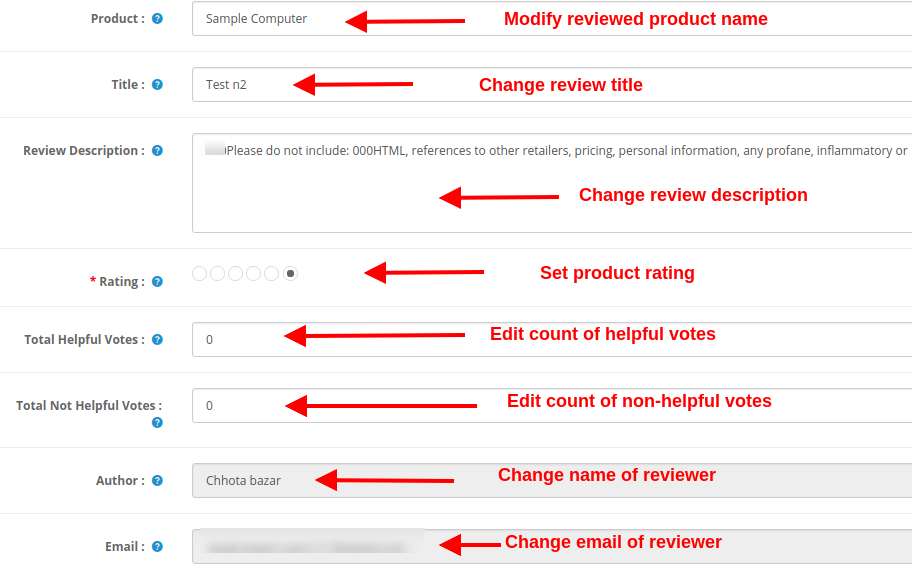
Además, también tiene la opción de modificar los siguientes detalles de una revisión del producto.

  • Producto: Este campo muestra el nombre del producto revisado.
  • Cargo: Este campo muestra el título de revisión dado por el cliente / comprador.
  • Descripción de la revisión: Este campo muestra la descripción del producto tal como la da el cliente.
  • Clasificación: Esto muestra la calificación del producto dada por el cliente en ese producto en particular.
  • Votos útiles totales: Este es un recuento de lectores que encontraron esa revisión útil o útil.
  • Votos totales no útiles: Este es un recuento de lectores que no encontraron esa revisión útil o útil.
  • Autor: Este campo especifica el nombre del revisor del producto.
  • E – mail: Este campo especifica la información de correo electrónico del revisor.

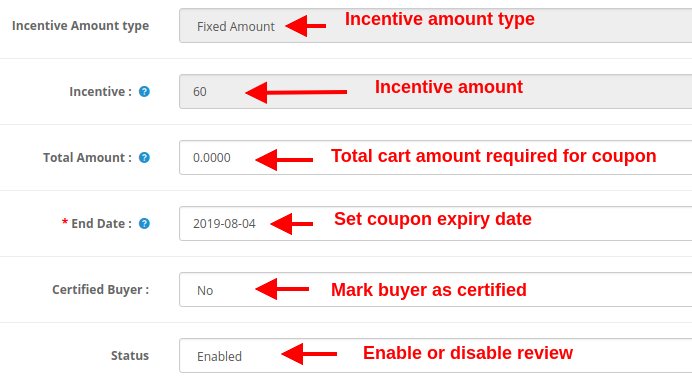
  • Tipo de cantidad de incentivo: Este campo especifica el tipo de importe de incentivo, si corresponde.
  • incentivo: Este campo muestra el valor o cantidad inventivo.
  • Cantidad total: Usando esta opción, puede establecer el monto del carrito que se requiere para aplicar el código de incentivo.
  • Fecha de finalización: Este campo especifica la fecha de vencimiento del cupón de incentivo.
  • Comprador certificado: Puede marcar al cliente como un comprador certificado con la ayuda de esta opción.
  • Estado: Esta opción simplemente habilita o deshabilita la revisión del producto en particular en la interfaz.

Informes 3.5

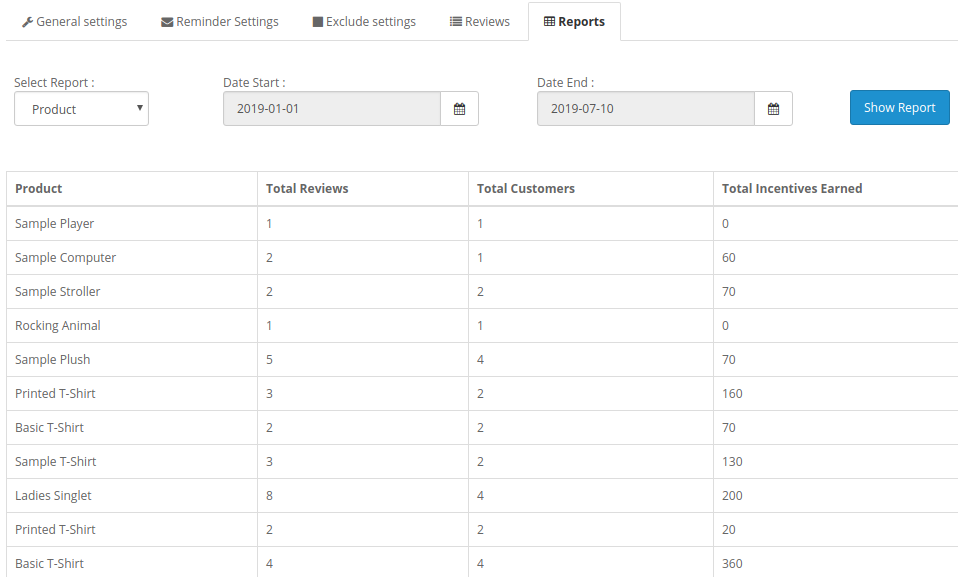
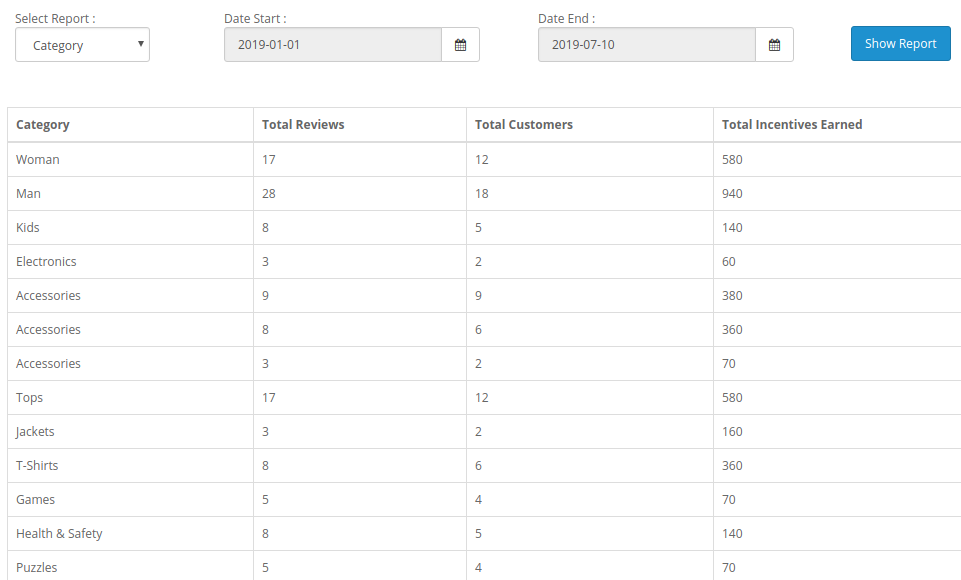
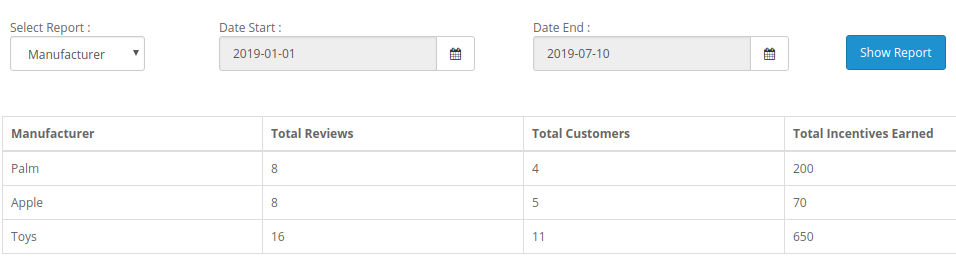
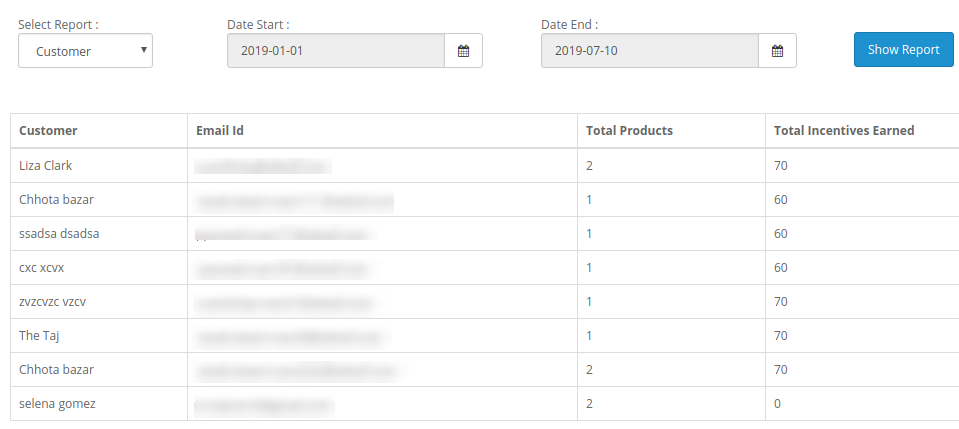
El sistema de informes de OpenCart Review y el módulo de incentivos le ofrece estadísticas detalladas basadas en diferentes criterios, tales como:

1. Informes basados en productos

2. Informes basados en categoría

3. Informes basados en el fabricante

4. Informes basados en clientes


Estos informes se pueden filtrar por diferentes períodos de tiempo utilizando la opción de filtro presente en la pantalla de administración.

Interfaz frontal 4.0 de OpenCart Review Incentive Module

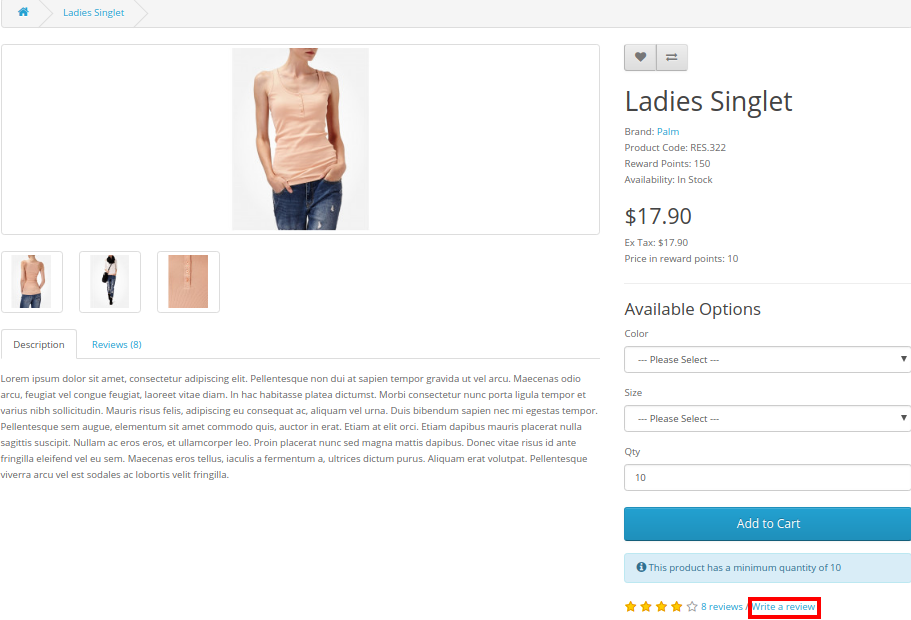
A) Enlace a “Escribir un bloque de Revisión de Producto” en la página del producto


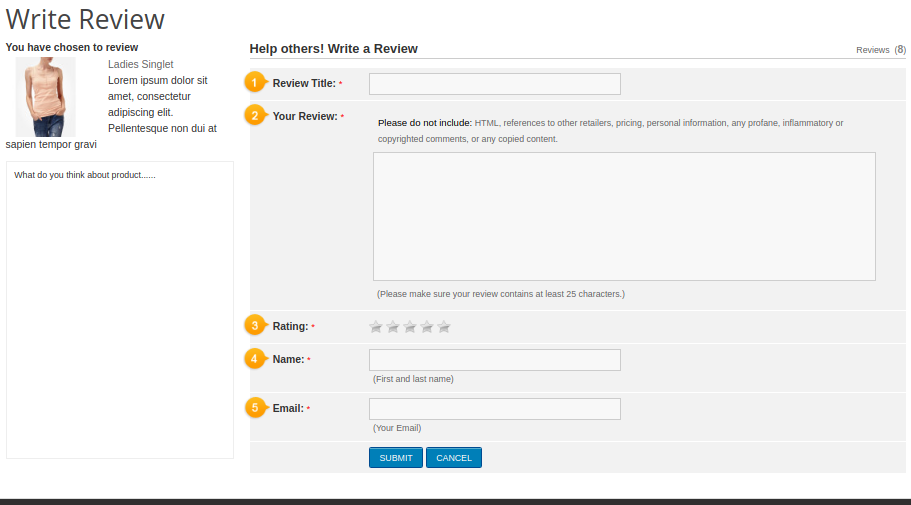
B) “Write a Review” block on front-end


C) Mensaje después de enviar una revisión del producto.

This way, the?OpenCart Product Review Reminder and Incentive module easily implements the functionality of reminding customers to write a product review. The online users can get incentives on writing product reviews. The online merchant can offer an incentive for all the customers or only buyers as per the requirements.?OpenCart Product Review Reminder and Incentive module allows offering fixed or Percentage based incentive. The?OpenCart Product Reviews module provides an option to check the reviews before posting it or post it automatically.? Multiple email templates are available for sending email to the customers regarding review approval or disapproval.? OpenCart Product Review Reminder and Incentive extension also provides an option to include an incentive or exclude incentive and send mail accordingly.

The store admin can configure the OpenCart Review extension for sending review reminder to the customers after order creation date or as per the order status. The?OpenCart Review extension sends automatic review reminder emails to the customers, admin can customize the mail templates as per the requirements. Opencart Review Manager module is multi-lingual compatible and offers smooth functioning.?OpenCart enhance Review extension implements the review incentive functionality without implementing any code changes.?OpenCart Review Option extension allows excluding any product/category if he doesn’t want to implement the functionality for this particular product. Admin can view the list of all the reviews from the admin interface of this OpenCart Auto Review Option module and approve or disapprove it. OpenCart Product review plugin is mobile responsive and offers a hassle-free implementation. Admin can view the report for checking the total reviews and incentive details from the admin interface of?OpenCart star rating extension.

Knowband?is?one?of?the?most?reputed?names?in?the?field?of?plugin?development.?We?provide?best?plugins?for?platforms?like?-?Magento,?Prestashop,??OpenCart?and

Shopify.

OpenCart?Product?Reviews?module?link

OpenCart?Review?extension?Admin?Demo?Link

Opencart?Review?Manager?Front?Demo?Link

OpenCart?Review?Option?module?Youtube?Video?Link

OpenCart?Auto?Review?Option?module?Marketplace?Link

porsupport@knowband.com?anytime.


Namespace in PHP

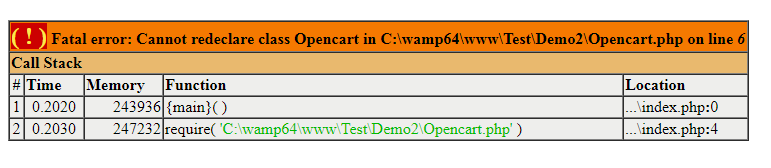
Objetivo: Para aprender cómo podemos usar el mismo nombre de la clase en PHP usando el espacio de nombres. Generalmente no podemos usar dos o más clases con el mismo nombre. Dará un error: "No se puede volver a declarar la clase." Como se muestra abajo-

Para manejar esto, podemos usar el espacio de nombres como se muestra en el ejemplo a continuación: 1. Definición del espacio de nombres Demo1 con la clase Student en Demo1 / Student.php

<? php namespace Demo1; class Student {// Todo el código estará aquí para esta clase var $ a = 10; }?>

2. Definición del espacio de nombres Demo2 con la clase Student (clase con el mismo nombre) en Demo2 / Student.php

<? php namespace Demo2; class Student {// Todo el código estará aquí para esta clase var $ a = 20; }?>

3. Ahora, en el archivo de ejemplo index.php, podemos usar ambas clases sin ningún error:

<? php // incluyendo ambas clases de Student requieren "Demo1 / Student.php"; requiere "Demo2 / Student.php"; // haciendo una instancia de Demo1 \ Student () $ Student1 = new Demo1 \ Student (); // usando la funcionalidad de primera clase echo $ Student1-> a. '<br>'; // haciendo otra instancia de Demo2 \ Student () $ Student2 = new Demo2 \ Student (); // usando la funcionalidad de segunda clase echo $ Student2-> a;

Pantalla de salida:

10
20

Ambas clases tendrán una funcionalidad diferente y podremos usar ambas clases en un solo archivo fácilmente.

Aviso: Podemos hacer que el código sea más fácil usando la función use () de PHP:

use Demo1 \ Student como Student1; $ Student1 = nuevo Student1 (); echo $ Student1-> a. '<br>'; use Demo2 \ Student como Student2; $ Student2 = nuevo Student2 (); echo $ Student2-> a;

Estructura del archivo:

index.php
Demo1 / Student.php
Demo2 / Student.php

Artículo relacionado:Auto carga en PHP


¿Cómo simplificar la experiencia de compra en línea de los clientes?

El éxito de una tienda de comercio electrónico depende en gran medida del tipo de experiencia que brinde a sus usuarios. La experiencia del usuario es de vital importancia para la adquisición de clientes, así comoretención de clientes. Con una feroz competencia entre las marcas en el mercado de comercio electrónico, la que proporciona una experiencia de compra simplificada a sus usuarios gana la carrera.

¿Por qué es tan importante UX?

Los consumidores no olvidan fácilmente una marca que ofrece una excelente experiencia de usuario. UX es importante para que su negocio en línea brinde comodidad a sus visitantes y los haga fieles a su marca. Es la experiencia del usuario la que mantendrá a sus clientes aferrados a su tienda a largo plazo. Ahora, la parte importante, ¿cómo simplificar la experiencia de compra en línea para los clientes? Piensa desde el punto de vista de un cliente. Trátese como su propio visitante de la tienda, navegue por su sitio web y pregúntese si está encontrando una experiencia cómoda o no. Siempre hay áreas para mejorar. En este artículo, le proporcionaré consejos útiles de 7 para simplificar la experiencia de compra en línea y mejorar la experiencia del cliente. Échales un vistazo.

1. Diseña bien tu página de inicio

Su página de inicio es el punto de interacción para sus visitantes. Decide si el usuario pasará algún tiempo en su tienda o saldrá temprano. No importa cuán sorprendentes sean sus ofertas, si la página de inicio de su tienda de comercio electrónico no satisface a los visitantes, verá un aumento significativo en la tasa de rebote y eventualmente perderá clientes potenciales. No te pierdas las perspectivas. Haga que su página de inicio sea atractiva, algo que mantenga la emoción del visitante al navegar por su tienda. Dale un buen diseño. Haga que su primera impresión cuente.

2. Proporcionar funcionalidad de búsqueda fácil

Habilite la funcionalidad de búsqueda fácil para que sus clientes busquen su producto deseado sin esfuerzo. Bueno, incluso antes de esto, coloca tu barra de búsqueda en los lugares correctos y haz que sea fácil de detectar. La funcionalidad de búsqueda de su sitio debe comprender las consultas de sus usuarios y proporcionar resultados relevantes. Una búsqueda efectiva en el sitio debe ser lo suficientemente receptiva como para mostrar resultados apropiados en abreviaturas, errores ortográficos, búsquedas de productos relacionados, etc. Pruebe Knowband's Buscar complemento de sugerencia automática para Prestashop eso le permite personalizar su barra de búsqueda según su elección y lo ayuda a mejorar la funcionalidad de búsqueda de su sitio.

3. Simplifique su proceso de compra

No haga que sus usuarios esperen demasiado para realizar el pedido. Cuanto más tarden en salir, mayores serán las posibilidades de abandono de carritos. Asegúrese de que su página de pago ofrezca una facilidad de inicio de sesión fácil como inicio de sesión social, un pago de Invitado para aquellos que no desean registrarse en su tienda de comercio electrónico, una opción fácil para actualizar la cantidad del producto sin volver a la página del producto, múltiples opciones de pago, etc. Pruebe nuestro Pago de una página para PrestaShop, OpenCart, Magento y Magento 2.

PrestaShop One Page Checkout

OpenCart

Magento

Magento 2

Leer: Pago de una página versus Pago de varias páginas: ¿cuál es mejor y por qué?

4. Haz que tu sitio sea móvil

La mayoría de los compradores en línea prefieren comprar desde sus dispositivos móviles. No todos llevan una computadora portátil con él / ella cada vez y no todos están disponibles en el escritorio, pero casi todos poseen un teléfono móvil hoy en día. Esta es la razón por la cual un sitio de comercio electrónico optimizado para dispositivos móviles es imprescindible para los minoristas electrónicos a fin de obtener más tráfico móvil y mejorar la experiencia de compra en línea de sus usuarios móviles.

5. Tener una aplicación móvil

Hoy en día, casi todas las empresas tienen su aplicación movil. Tener una aplicación móvil hace que el viaje de compras de los consumidores sea más conveniente. Además de esto, el beneficio de tener una aplicación móvil es que los consumidores generalmente inician sesión en la aplicación incluso cuando están inactivos. Evita el dolor de cabeza de reinicio de sesión y, además de eso, ofrece una carga más rápida y una entrada rápida en la tienda. Hoy en día, una aplicación móvil es una necesidad para los consumidores y los comerciantes para simplificar la experiencia del cliente.

6. Fomentar revisiones y calificaciones

Las revisiones influyen mucho en la decisión del cliente de comprar un producto. Cuando los compradores buscan un artículo en particular, buscan sus revisiones para garantizar su calidad, para saber si vale la pena gastar dinero o no. Del mismo modo, las calificaciones definen la calidad del producto. Un producto bien calificado crea automáticamente la confianza en el usuario acerca de ese producto y lo alienta a realizar una compra. Esto mejora la experiencia del usuario y reduce la devolución del producto.

7. Mejorar la atención al cliente

Los consumidores están llenos de consultas. Puede tratarse de algunas ofertas, disponibilidad de productos, devolución de productos, etc. A cualquiera le encantaría resolver sus consultas lo antes posible. Los compradores en línea no son diferentes. Brindar a los clientes una forma fácil de comunicarse con su equipo de soporte los hace sentir más relajados y satisfechos. Permita que los clientes se comuniquen con usted enviando un mensaje instantáneo, un correo electrónico o un número de teléfono.

Conclusión

Las empresas en línea se han dado cuenta de la importancia de proporcionar una experiencia de compra simplificada a los usuarios. Si desea crecer como una marca de comercio electrónico, concéntrese en las necesidades de sus clientes e intente satisfacerlas. Cuida a tus clientes y no tendrás que preocuparte demasiado por tus conversiones. Si encuentra los consejos mencionados anteriormente sobre "¿Cómo simplificar la experiencia de compra de sus clientes?" útil, deje un comentario a continuación.


Extensión de pago avanzado OpenCart One Page – Manual del usuario


1.0 Introducción

Cada 1 de cada 10 usuarios en línea se ven obligados a abandonar su carrito solo por el proceso de pago largo y complicado. Además, puede optimizar el pago de su sitio a uno interesante incorporando la extensión de pago avanzado OpenCart One Page de Knowband. De hecho, el módulo emergente de pago receptivo de OpenCart convierte todo el proceso de pago en una sola ventana emergente basada en ajax. Además, que se activa en la pantalla cuando el cliente opta por comprar un producto de la tienda. Por lo tanto, One Page Checkout para OpenCart reduce el abandono del carrito al ofrecer todo el proceso de compra en una sola ventana emergente, sin cargar la página siguiente.

1.1 Características de One Page Checkout para OpenCart

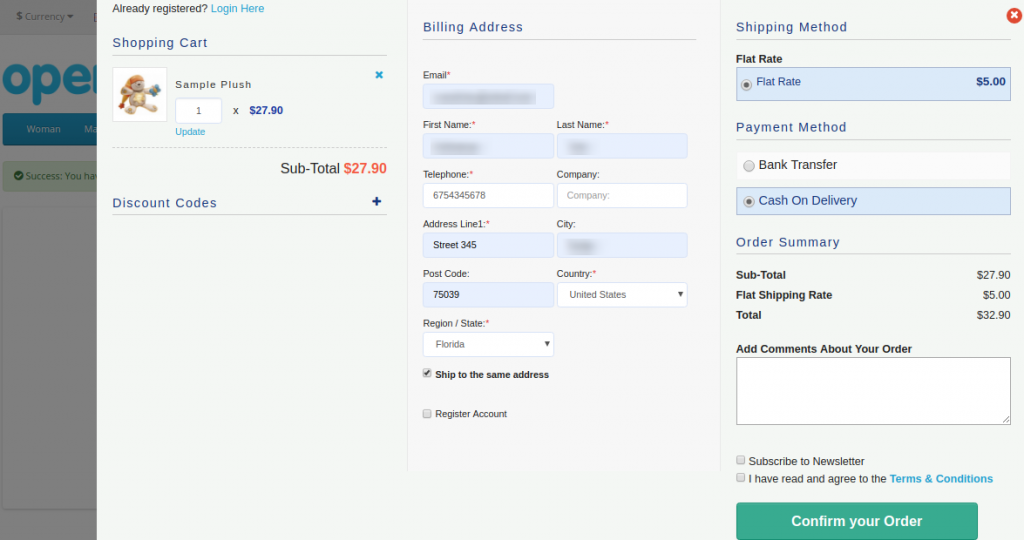
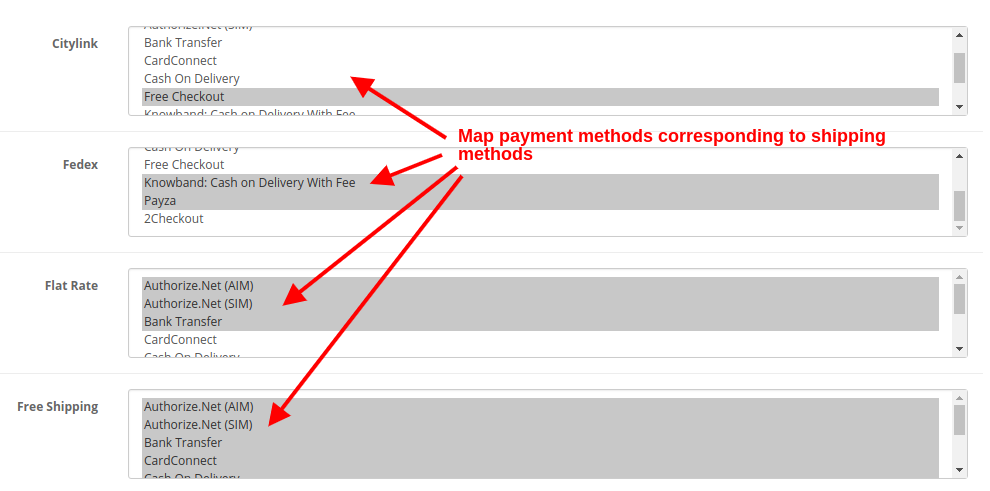
La incorporación de One Page Checkout para la tienda OpenCart no es gran cosa, ya que ofrece una personalización simple sin involucrar ninguna habilidad técnica o modificaciones de código existentes. Por lo tanto, permita que sus clientes compren el producto rápidamente a través de una sola ventana emergente, brindándoles un pago más rápido. Además, una experiencia menos interrumpida. Por lo tanto, a continuación se enumeran los aspectos más destacados de esta extensión OpenCart One Page Checkout. 1. El módulo OpenCart One Page Checkout muestra los campos de pago totales en forma de una ventana emergente de pago basada en ajax receptiva en la interfaz. Además, del sitio web sin redirigir a otra URL. 2. Este One Page Checkout para OpenCart proporciona una manera perfecta de aumentar las suscripciones a boletines para el negocio en línea. 3. La ventana emergente de pago receptiva incorporada mediante el módulo de pago simplificado de OpenCart se puede habilitar o deshabilitar fácilmente con el botón de alternancia que se encuentra en el backend. 4. La función de registro de invitados de la ventana emergente de pago receptivo de OpenCart registra automáticamente al cliente en el sitio. Además, envíeles la contraseña de inicio de sesión en su correo electrónico. 5. Tiene la flexibilidad de habilitar o deshabilitar la funcionalidad de pago de invitados del módulo OpenCart One Page Checkout. 6. Con esta extensión de pago de una sola página de OpenCart, puede agregar código CSS a la página de pago avanzado. 7. El módulo de pago de una sola página de OpenCart ofrece una función de modo de prueba que le permite probar la funcionalidad avanzada de la página de pago en una IP específica. 8. Con el módulo de pago simplificado de OpenCart, brinde a los clientes el beneficio de las opciones de inicio de sesión social. Por ejemplo, Google y Facebook en la página de pago. 9. La extensión de pago rápido de OpenCart le permite mostrar/ocultar los campos de dirección de pago y envío de manera diferente para los clientes registrados e invitados de la tienda. 10. Las marcas de campo de dirección personalizadas son necesarias u opcionales con la ayuda de este módulo OpenCart One Page Supercheckout. 11. Al usar One Page Checkout para el sitio de OpenCart, puede proporcionar múltiples métodos de envío y pago a los clientes que se pueden configurar desde el backend. 12. El módulo emergente de pago receptivo de OpenCart le facilita la configuración de una imagen de logotipo y un título deseados para cada uno de los métodos de pago y envío que se muestran en la página de superpago. 13. La función ship2pay de la extensión de pago rápido de OpenCart selecciona automáticamente el método de pago correspondiente a cada método de envío seleccionado por el cliente. 14. La extensión emergente de pago receptivo de OpenCart ofrece un carrito configurable cuyos campos se pueden corregir según las necesidades comerciales. 15. El módulo OpenCart One Page Checkout es compatible con varias tiendas y varios idiomas. 16. La extensión de pago rápido OpenCart ofrece un diseño de respuesta móvil a los clientes. 17. La función Integrador de MailChimp del pago de una sola página de OpenCart sincroniza automáticamente los datos del cliente con la cuenta de MailChimp conectada del vendedor.

1.2 Interfaz frontal del módulo emergente de pago receptivo de OpenCart

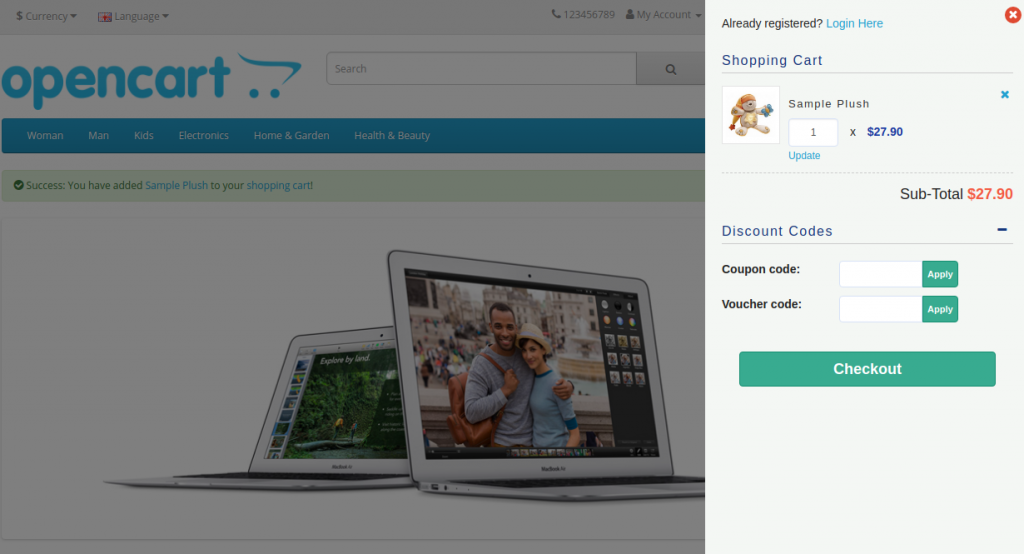
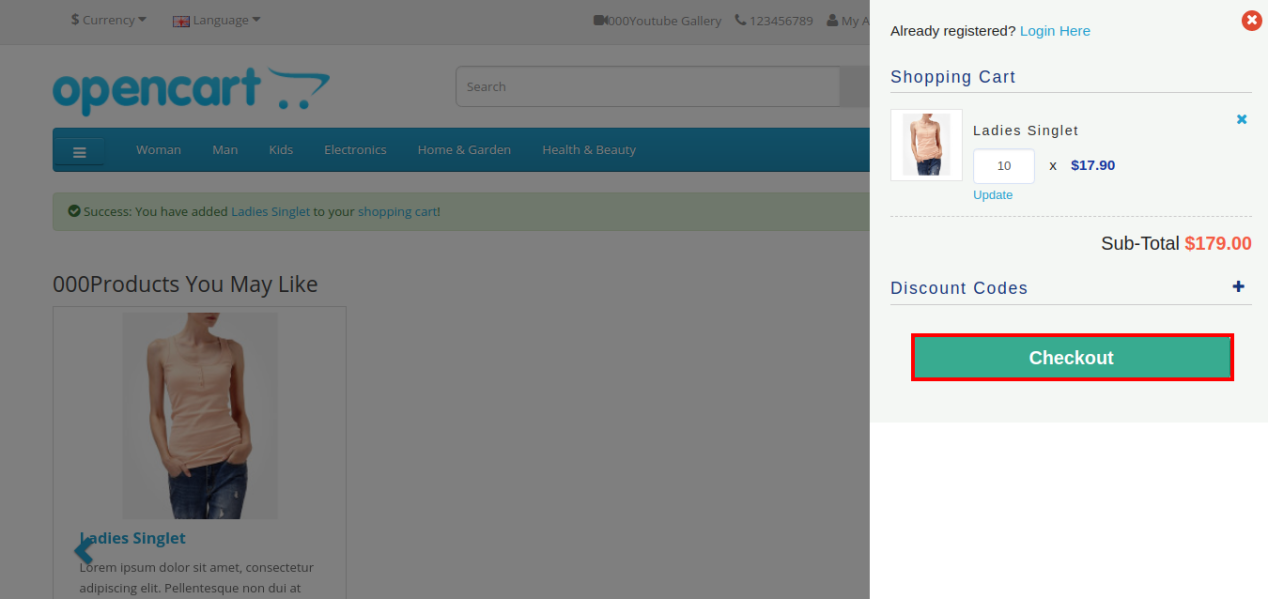
Cuando el usuario hace clic en el botón “Agregar al carrito” correspondiente a un producto, verá el siguiente control deslizante de pago receptivo en su pantalla.

Sección Resumen del carrito de OpenCart One Page Advanced Checkout

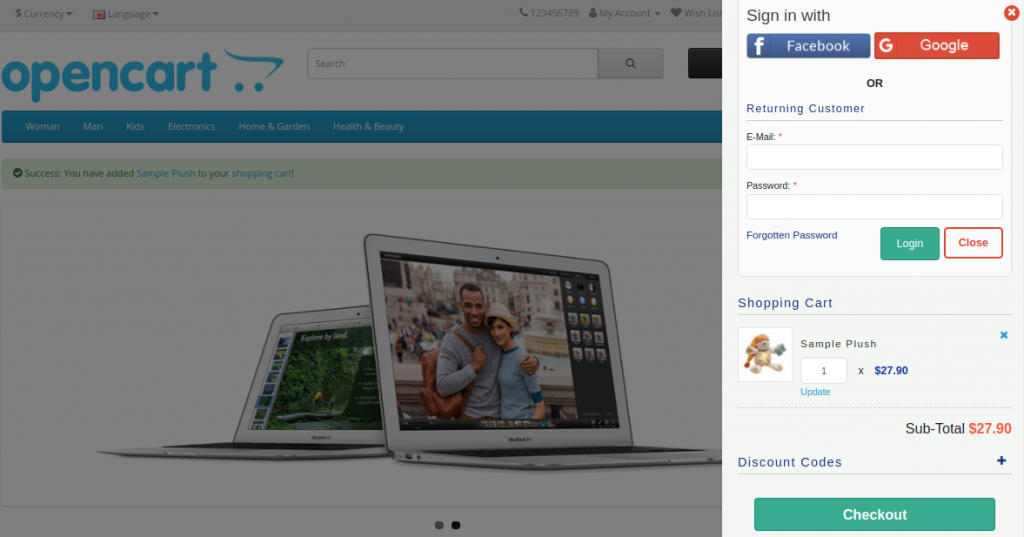
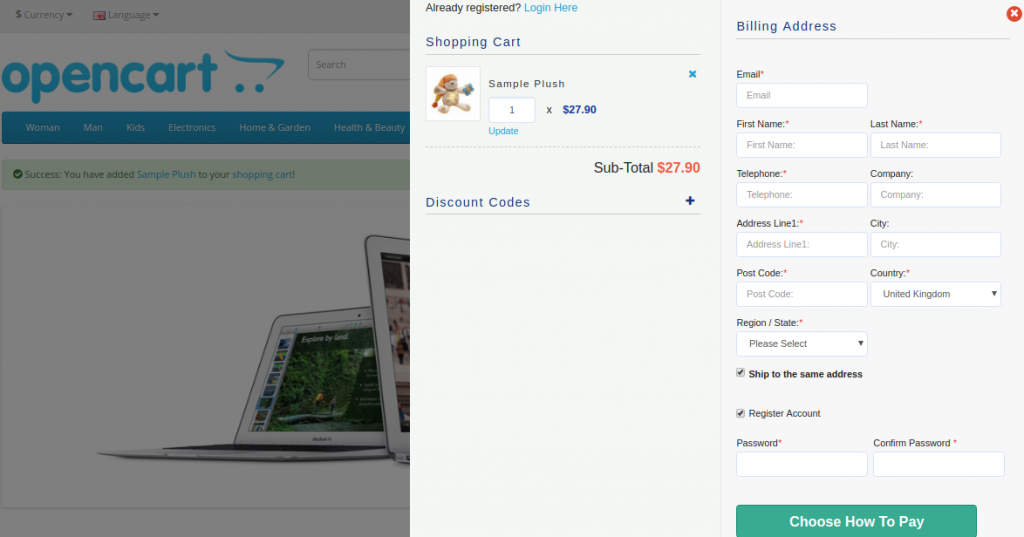
Además, al hacer clic en el botón “Pagar”, pueden ver y completar el formulario de pago avanzado completo de una sola vez, como se muestra en las imágenes a continuación:

Sección de inicio de sesión de la cuenta

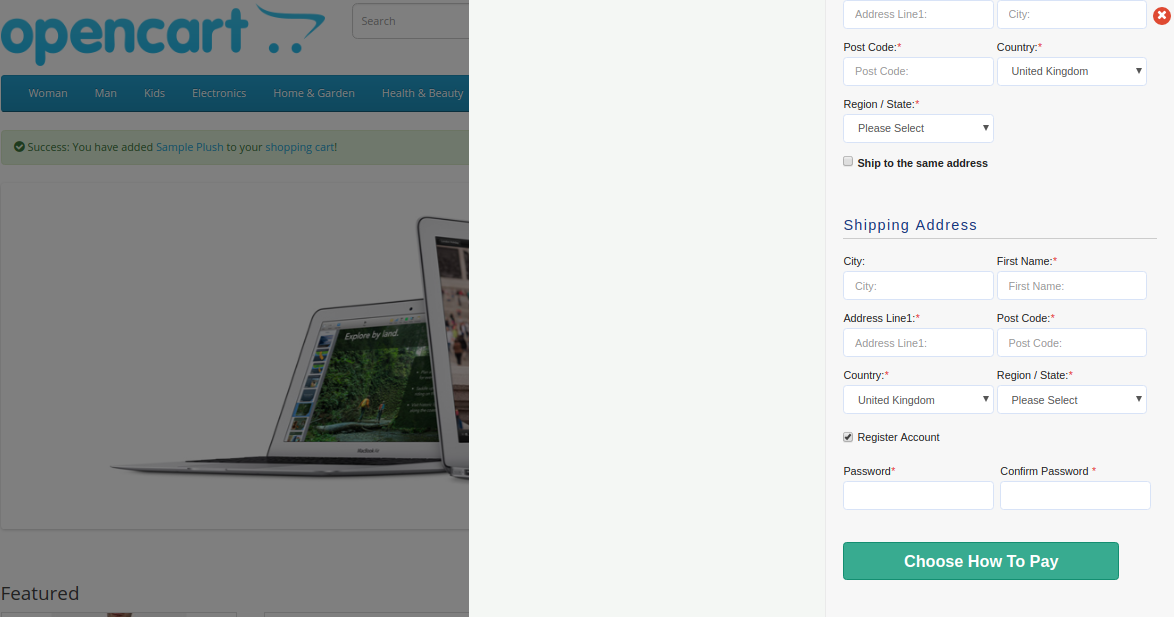
Si el cliente desmarca la casilla de verificación “Enviar a la misma dirección”, verá la sección de dirección de envío como se muestra a continuación:


Sección de Métodos de Envío y Pago

2.0 Guía de instalación de OpenCart One Page Advanced Checkout Extension

Antes de comenzar el proceso de instalación, debe comprar el módulo OpenCart One Page Checkout en la tienda Knowband. Además, una vez comprado, recibirá los siguientes archivos en su correo electrónico registrado.

  • Código fuente de OpenCart One Page Advanced Checkout Extension en formato de archivo comprimido.
  • Manual de usuario de la extensión OpenCart One Page Checkout.

Ahora, para instalar este OpenCart Advanced Checkout en su tienda en línea, siga los pasos dados: 1. Descomprima el archivo zip. Obtendrá las carpetas como se muestra en la imagen a continuación.


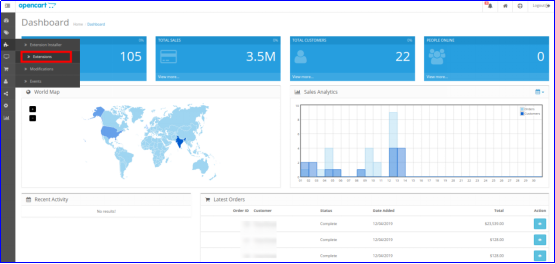
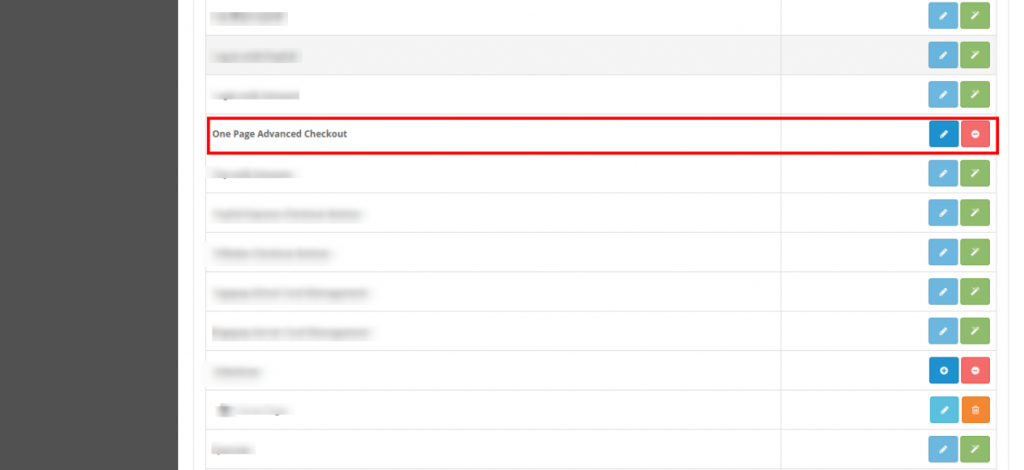
2. Copie todas las carpetas del archivo zip en el directorio raíz de la configuración de OpenCart a través del administrador de FTP. Entonces, OpenCart One Page Advanced Checkout ahora está instalado correctamente. Además, está listo para usar en tu tienda. Además, vaya al menú de administración. Además, haga clic en las extensiones y, por lo tanto, haga clic en el botón Configurar junto a One Page Advanced Checkout.

Interfaz de administración 3.0 de OpenCart Responsive Checkout Popup

Justo después de la instalación exitosa de One Page Checkout para OpenCart en el sitio web, puede configurar los campos del formulario de pago según sus requisitos. Además, debe navegar por la configuración en el orden dado: Panel de administración> Extensiones> Módulos> Pago avanzado de una página

La interfaz de administración fácil de entender de la extensión de pago rápido de OpenCart se divide en nueve secciones, a saber:

  1. Ajustes generales
  2. Configuración de acceso
  3. Dirección de Pago
  4. dirección de envío
  5. Método de envío
  6. Ship2Pay
  7. Método de Pago
  8. Carrito
  9. Newsletter

Configuración general de 3.1

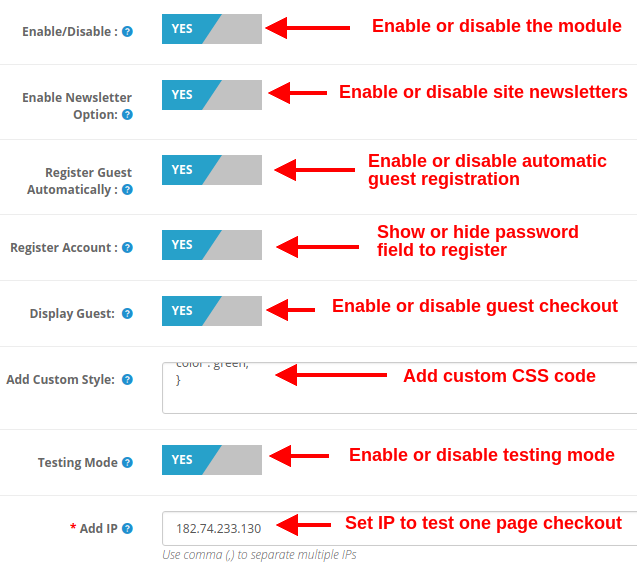
  • Habilitar deshabilitar: Esta opción le permite habilitar o deshabilitar la funcionalidad completa de One Page Checkout para el sitio web de Opencart. Si está deshabilitado, se muestra a los clientes el pago estándar de Opencart.
  • Habilitar la opción de boletín: Con esta opción, puede mostrar u ocultar el cuadro de suscripción al boletín de su sitio. Si el cliente marca la opción de boletín, se suscribirá a las actualizaciones del sitio (boletín).
  • Registrar invitado automáticamente: Puede habilitar el registro automático para sus clientes invitados (usuarios que realizan el pago como invitado). Esta opción enviará automáticamente una contraseña al cliente para el uso posterior de la cuenta.
  • Registrar Cuenta: Al habilitar esta opción, puede proporcionar campos de contraseña en el pago de una sola página donde el usuario puede ingresar su contraseña para registrarse.
  • Mostrar invitado: Esta opción mostrará u ocultará la opción de invitado en la sección de inicio de sesión de pago. Con esta opción, los usuarios pueden realizar el pago como invitado de sus artículos.
  • Agregar estilo personalizado: Esta opción le permite incluir un estilo personalizado adicional (código CSS), que se muestra en la parte frontal de su sitio web.
  • Modo de prueba: Puede habilitar esta opción para probar la funcionalidad del módulo de pago de una página antes de ponerlo en marcha para los clientes.
  • Añadir IP: Esta opción le permite ingresar la dirección IP específica donde desea probar las funciones avanzadas de supercheckout.

3.2 Configuración de inicio de sesión

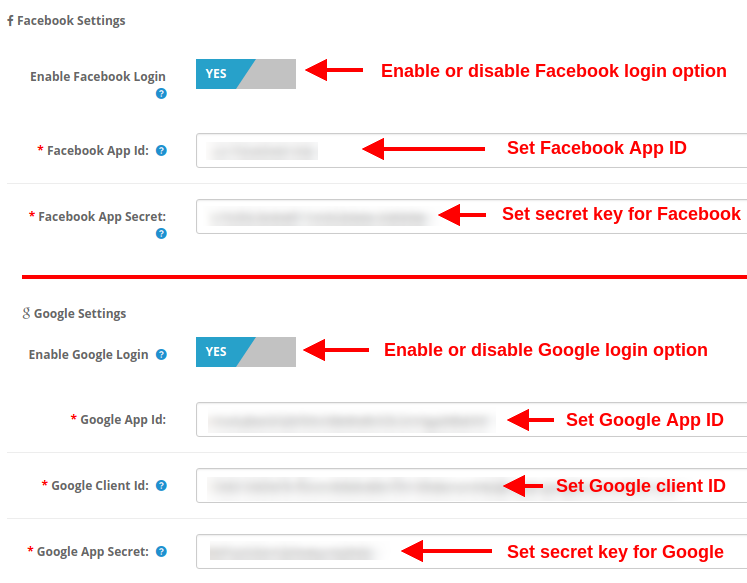
  • Habilitar el inicio de sesión de Facebook: Esta opción habilitará o deshabilitará la opción de inicio de sesión de Facebook que se muestra en el frente del formulario de pago de una página.
  • Identificación de la aplicación de Facebook: Esta opción le permite establecer la ID de la aplicación de Facebook requerida para conectarse con su cuenta de Facebook.
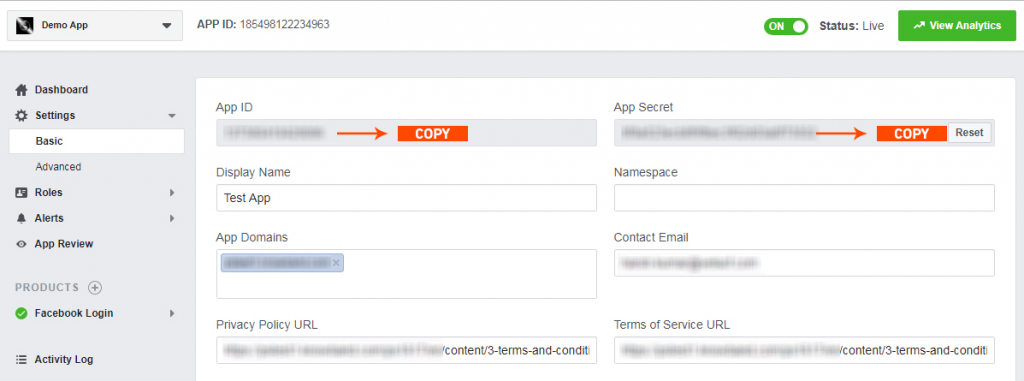
  • Secreto de la aplicación de Facebook: Esta opción establecerá la clave secreta de la aplicación de Facebook. Nota: Puede obtener el ID y la clave secreta de la aplicación de Facebook en https://developers.facebook.com/, que se ha analizado en la sección 3.2.1
  • Habilitar el inicio de sesión de Google: Esta opción activará o desactivará la opción de inicio de sesión de Google que se muestra en la parte frontal del formulario de pago de una página.
  • Identificación de la aplicación de Google: Esta opción le permite configurar la ID de la aplicación de Google requerida para conectarse con su cuenta de Google.
  • ID de cliente de Google: Esta opción le permite configurar el ID de cliente de Google.
  • Al final, Secreto de la aplicación de Google:Esta opción establecerá la clave secreta de Google App.

Nota: Puede obtener la ID de la aplicación de Google, la ID del cliente y la clave secreta de https://code.google.com/apis/console, que se discutió en la sección 3.2.2

3.2.1 Cómo configurar el inicio de sesión de Facebook

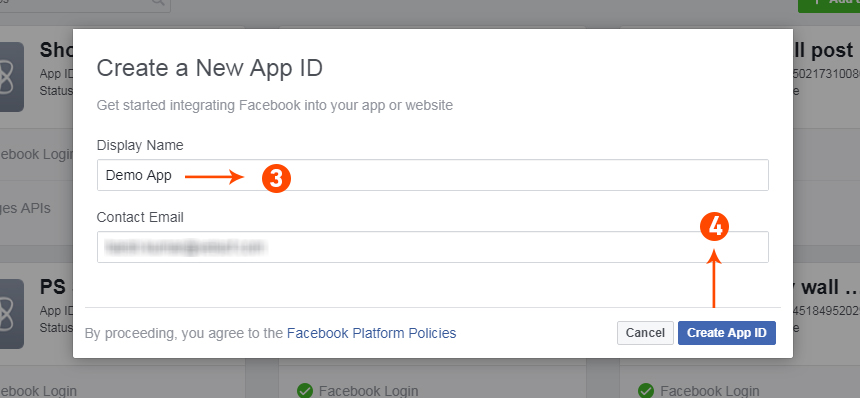
La aplicación de Facebook se puede crear siguiendo los pasos mencionados a continuación: 1: Vaya a la URL dada: https://developers.facebook.com/apps/ 2: Haga clic en el botón “Agregar una nueva aplicación”. 3 y 4: Ingrese el nombre de su aplicación y la identificación de correo electrónico, luego haga clic en el botón “Crear ID de aplicación”.


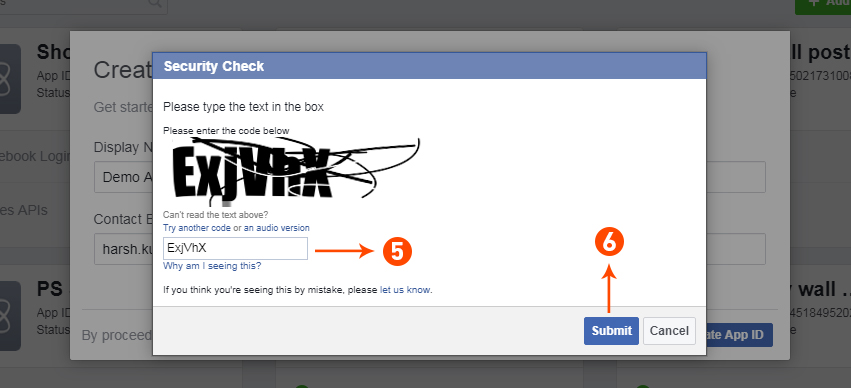
5 y 6: Después de hacer clic en Crear ID de aplicación, deberá pasar por un control de seguridad como se muestra:

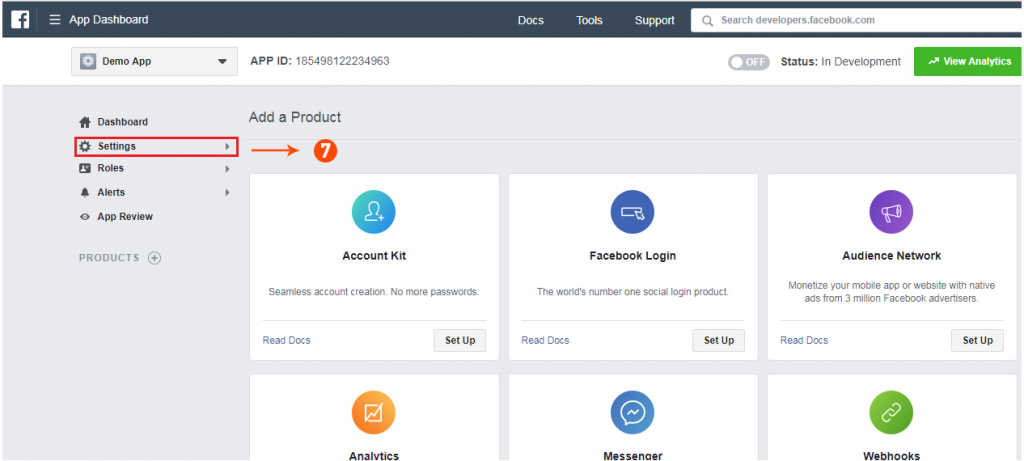
7: Haga clic en la pestaña “Configuración”.

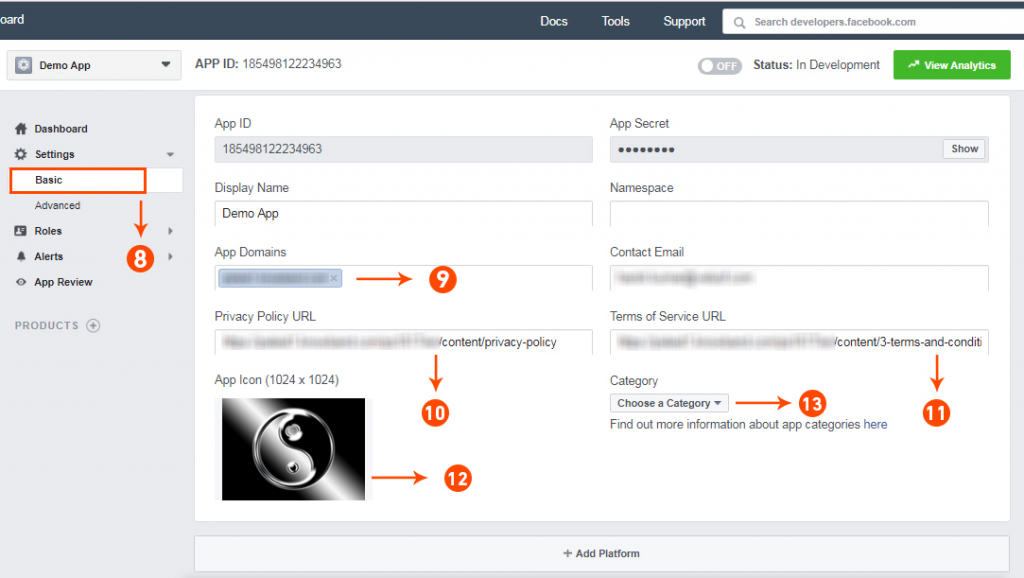
8-13: Dos opciones estarán disponibles en el menú desplegable, Básico y Avanzado, haga clic en “Básico”. Y luego ingrese su “Dominio de la aplicación”, “Correo electrónico de contacto”, “URL de privacidad”, “URL de términos y condiciones”, “Agregar logotipo”, “Seleccionar categoría” y haga clic en el botón “Guardar cambios”. App Domains: yourdomain.com es correcto yourdomain.com/store es incorrecto www.domain.com es incorrecto

14: Ahora haz clic en “+Agregar plataforma”.


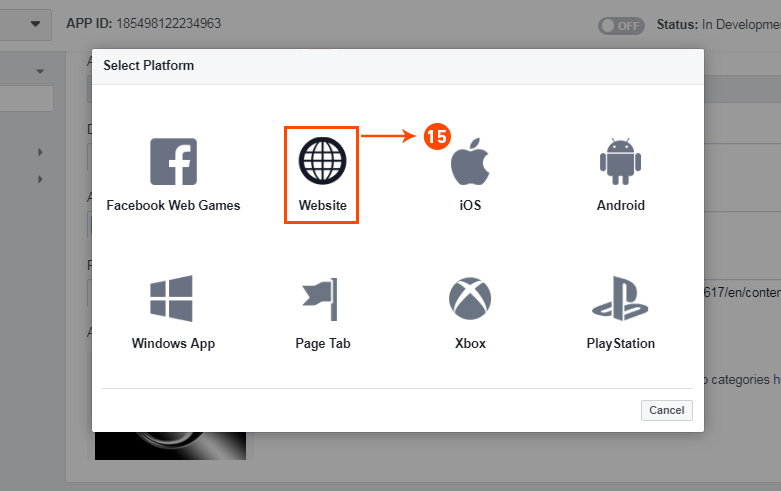
15: Y seleccione el sitio web como plataforma


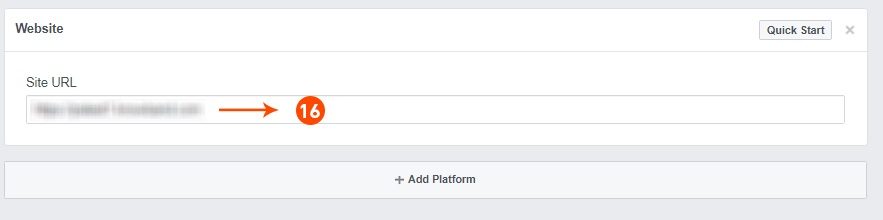
16: Ahora ingrese la URL de su sitio.


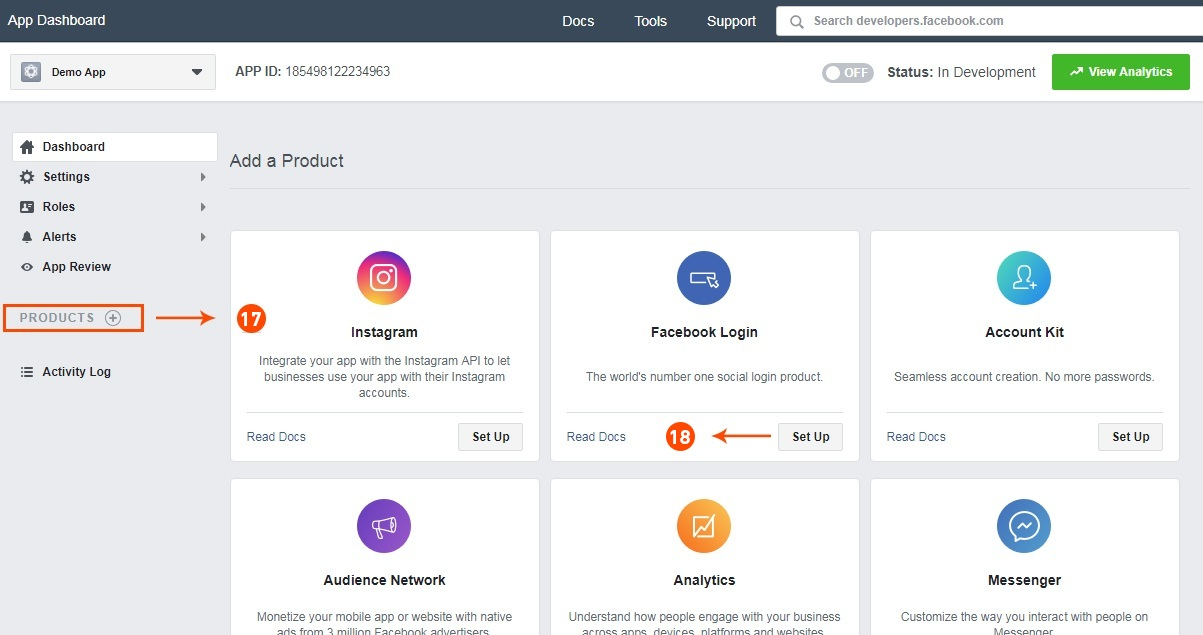
17 y 18: Haga clic en “Productos+” y seleccione iniciar sesión en Facebook.


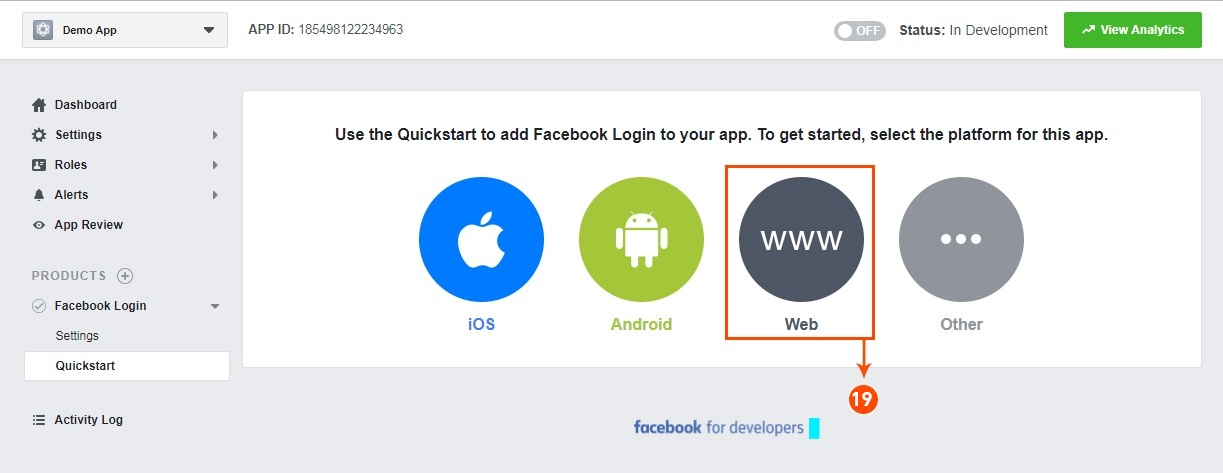
19: Seleccione web como plataforma para la aplicación.


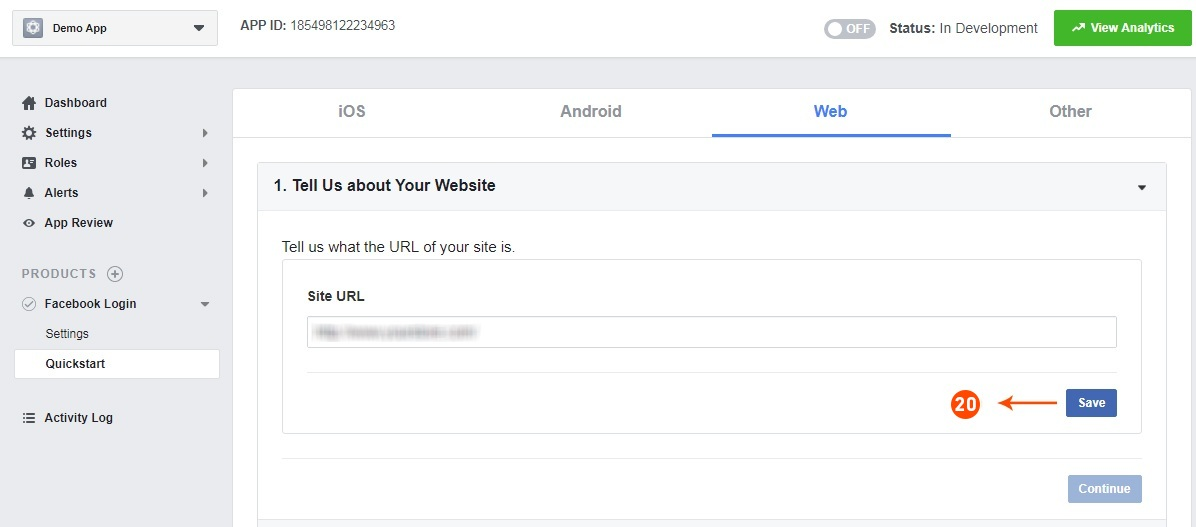
20: Ahora haga clic en guardar.


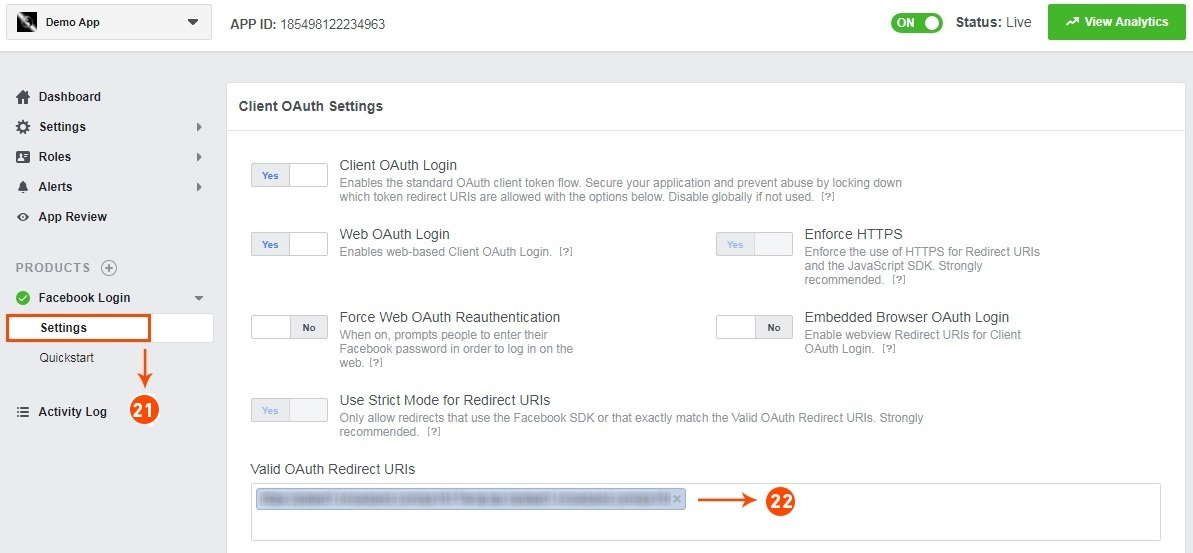
21 y 22: haga clic en Configuración y agregue un URI de redirección de OAuth válido. URI de redireccionamiento OAuth válidos: https://your_store_url/index.php?route=kbstepcheckout/kbstepcheckout&fblogin=1


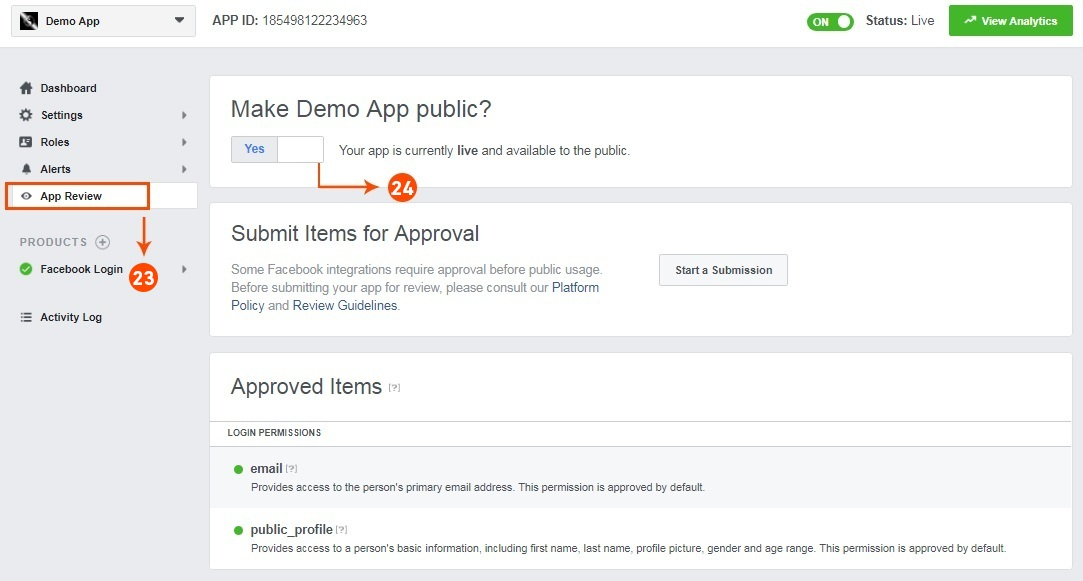
23 y 24: Haga clic en “Revisión de la aplicación”. Y marque “Hacer público ‘el nombre de su aplicación'” en Sí.


Paso final: copie la ID de la aplicación y el secreto de la aplicación y péguelos en los campos proporcionados en el módulo.

3.2.2 Cómo configurar el inicio de sesión de Google

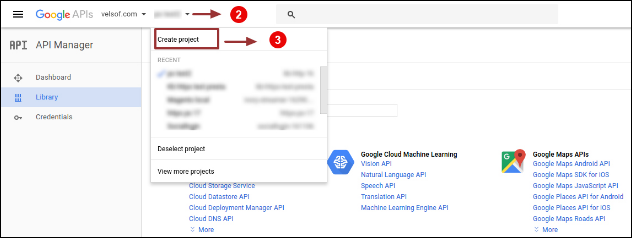
Siga los pasos a continuación para obtener la identificación del cliente y el secreto del cliente. 1. Vaya al enlace ” https://console.developers.google.com/project “. 2. Haga clic en la opción desplegable resaltada en el botón “2” y luego haga clic en “Crear un proyecto”.

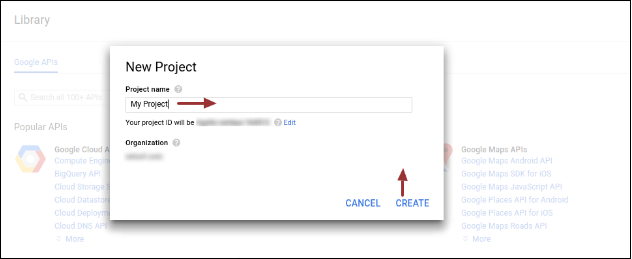
3. Ingrese el nombre de su proyecto deseado y haga clic en “Crear”.


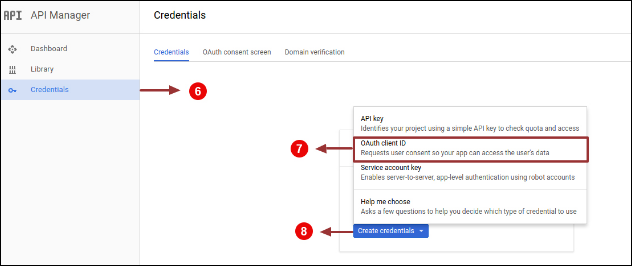
4. Vaya a Administrador de API, haga clic en Crear credenciales y seleccione la opción ID de cliente de OAuth.

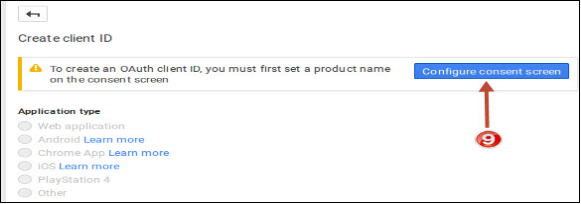
5. Haga clic en el botón “Configurar pantalla de consentimiento”.

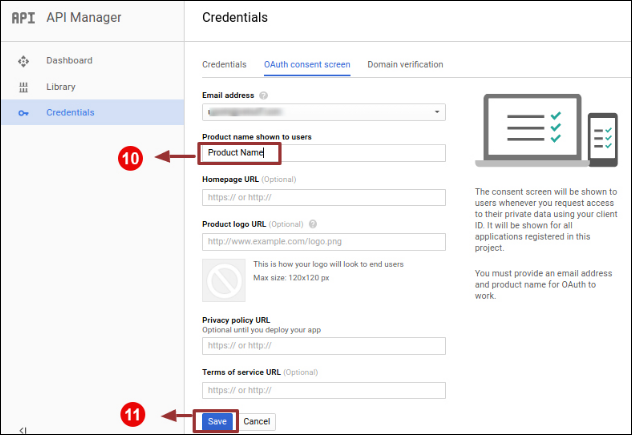
6. Ingrese “Id de correo electrónico”, “Nombre del producto” y luego haga clic en el botón “Guardar”.


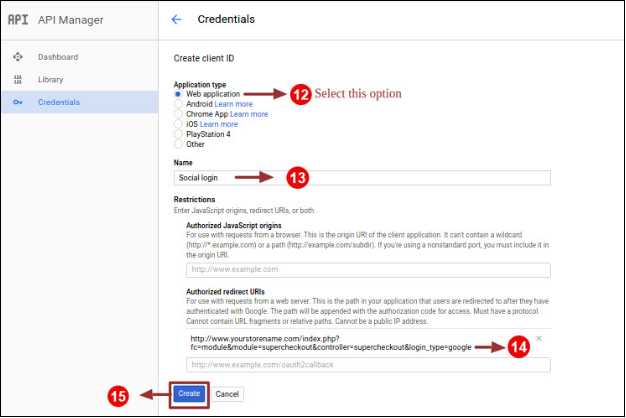
7. Seleccione “Aplicación web”, ingrese “Nombre”, “URI redirigidos autorizados” como se menciona a continuación y haga clic en el botón “Crear”,


Use la siguiente URL de redirección

https://your_store_url/index.php?route=kbstepcheckout/kbstepcheckout

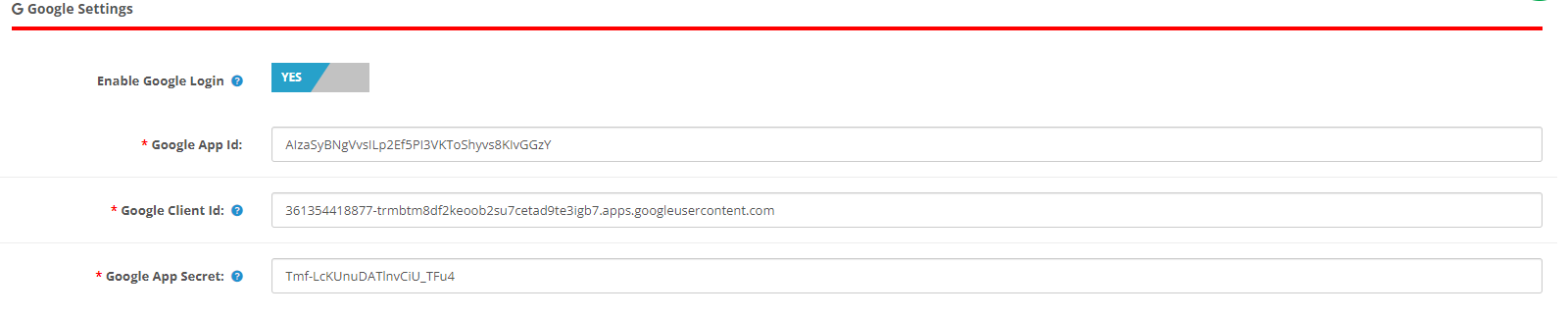
8. Copie la identificación del cliente y el secreto del cliente.

9. Pegue el ID del cliente y el secreto del cliente en el campo de texto que se muestra a continuación en el panel de administración del módulo de pago de una página de Prestashop.

Cómo generar la clave API de Google:

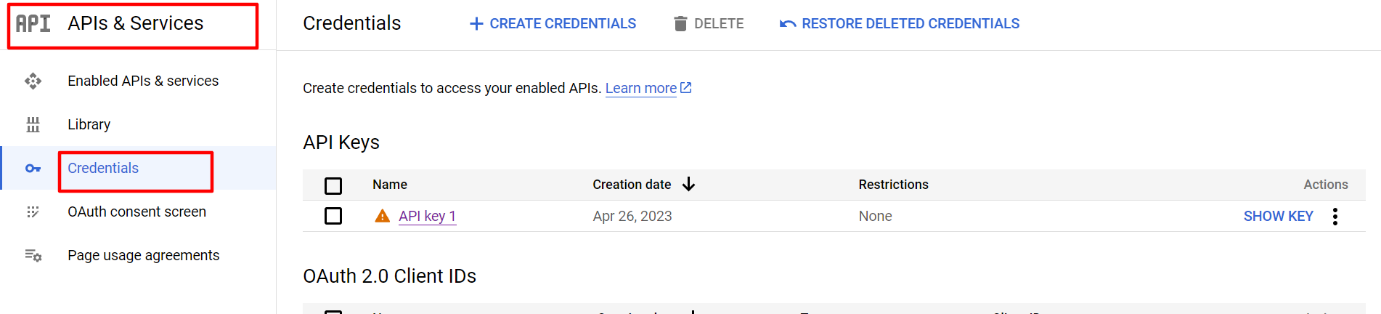
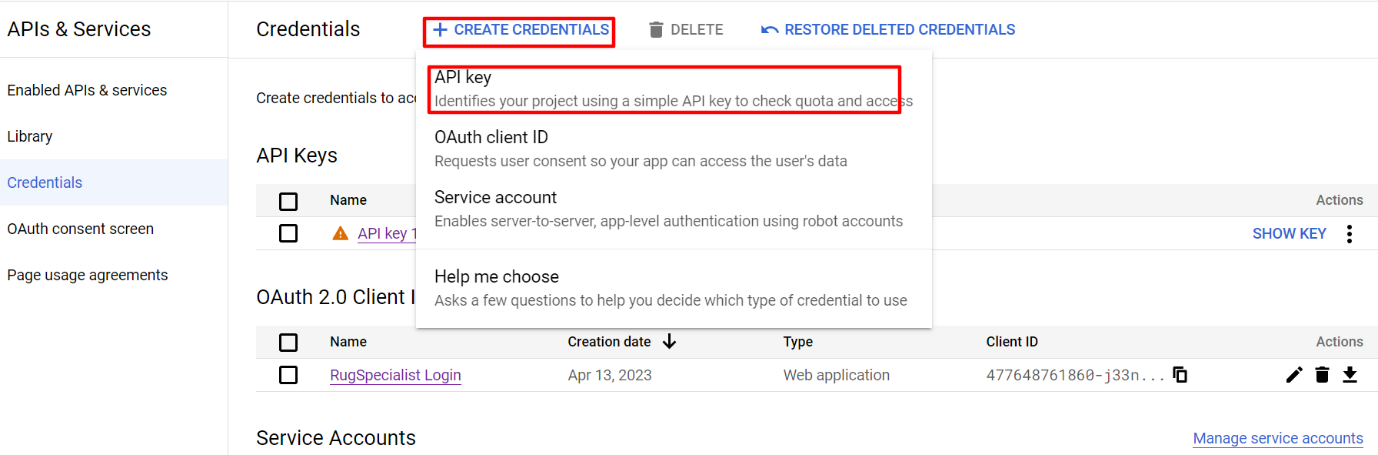
1) Vaya a API Manager, haga clic en el menú de la izquierda, haga clic en API y servicios y luego haga clic en Credenciales.

2) Haga clic en Crear credenciales y luego seleccione la clave API.

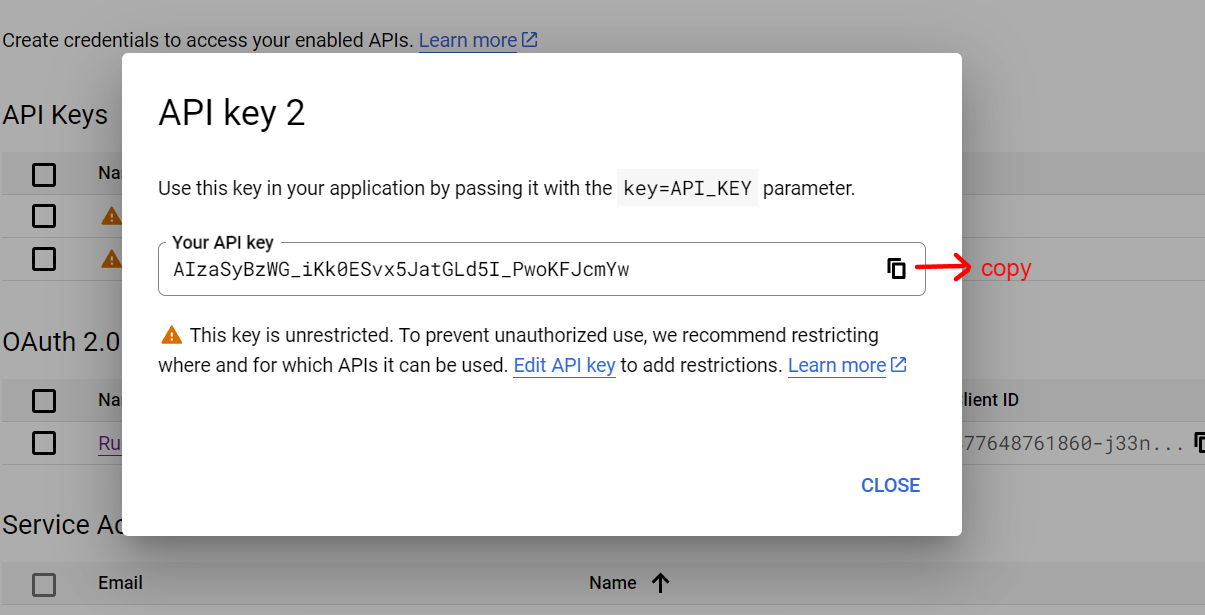
3) Copie la clave API e ingrese la misma en el campo ID de la aplicación de Google de la página de inicio de sesión del módulo final de administración

3.3 Dirección de pago

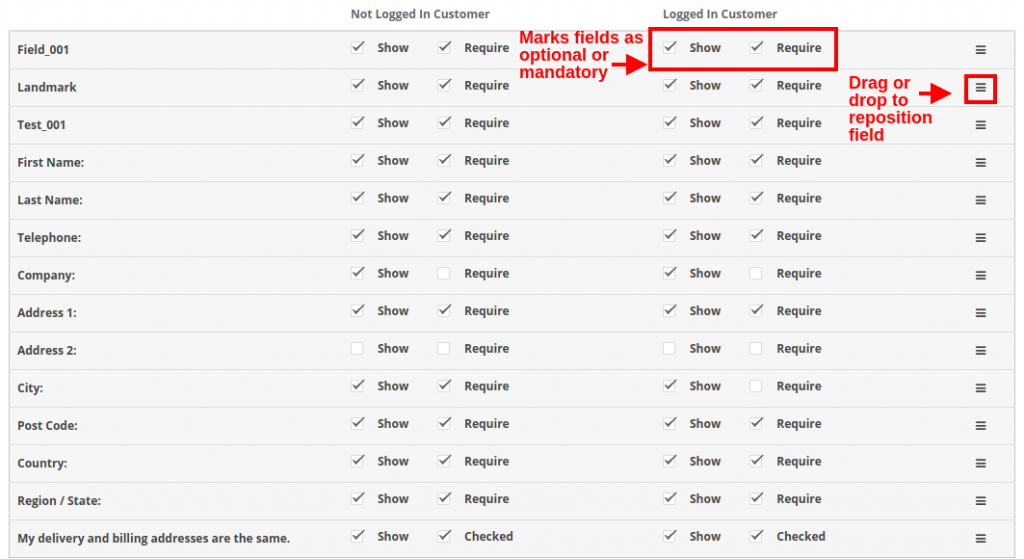
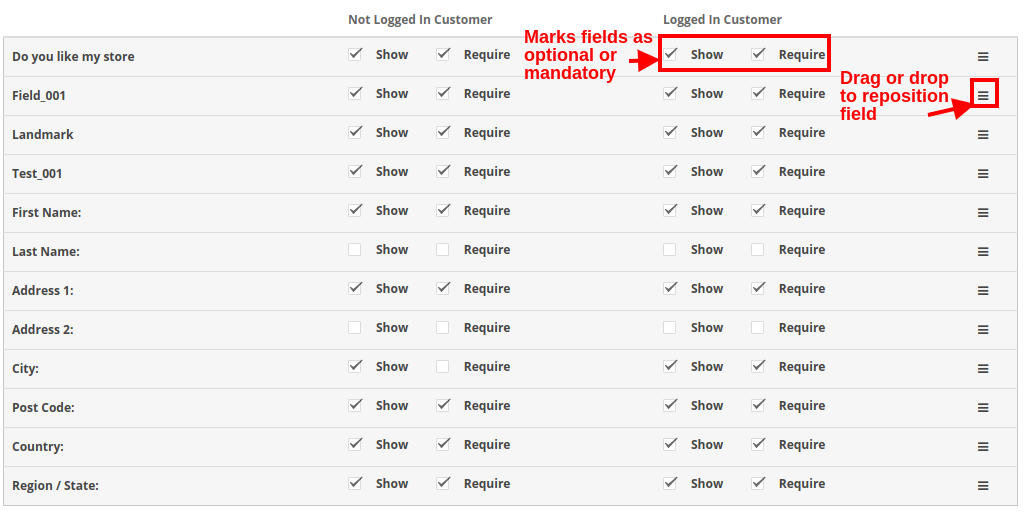
OpenCart One Page Checkout le permite mostrar u ocultar cualquier campo para la dirección de pago. Los campos se pueden habilitar o deshabilitar por separado para los clientes que iniciaron y cerraron sesión. Puede marcar cualquier campo como requerido, de manera diferente para los clientes que iniciaron y cerraron sesión en la tienda. Además, puede reordenar los campos de dirección con una simple acción de arrastrar y soltar.

3.4 Dirección de envío


El módulo emergente de pago receptivo de OpenCart le permite mostrar u ocultar cualquier campo para la dirección de envío. Los campos se pueden habilitar o deshabilitar por separado para los clientes que iniciaron y cerraron sesión. Con OpenCart One Page Advanced Checkout, puede marcar cualquier campo como requerido, de manera diferente para los clientes que iniciaron y cerraron sesión en la tienda. Además, puede reordenar los campos de dirección con una simple acción de arrastrar y soltar. Nota: Para incluir y mostrar más campos personalizados en la Dirección de pago, la Dirección de envío, la sección del carrito o la sección de la cuenta del proceso de pago, puede consultar la sección 3.10

Método de envío 3.5

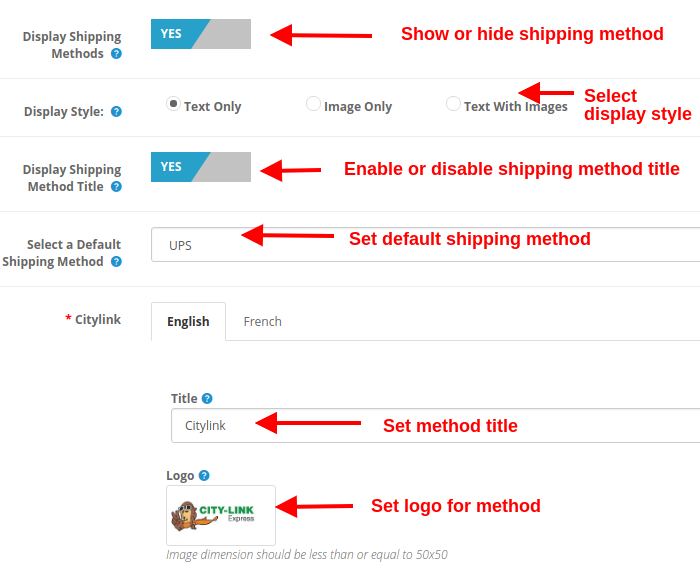
  • Mostrar métodos de envío: Esta opción mostrará/ocultará la lista completa de métodos de envío proporcionados en la página de pago avanzado.
  • Estilo de visualización: Con esta opción, puede seleccionar el estilo de visualización para los métodos de envío. Puede ser solo la imagen del logotipo, solo el texto o ambos.
  • Mostrar el título del método de envío: Esta opción habilitará o deshabilitará el título para el método de envío en particular.
  • Seleccione el método de envío predeterminado: Con esta opción, puede seleccionar cualquier método de envío como método predeterminado.
  • Posición: Esta opción establece el título deseado para el método de envío.
  • Logo: Esta opción establece la imagen del logotipo para el método de envío.

Del mismo modo, puede modificar el título y la imagen del logotipo para todos los métodos de envío utilizando este módulo OpenCart One Page Advanced Checkout.

3.6 Enviar2Pagar

3.7 Método de pago

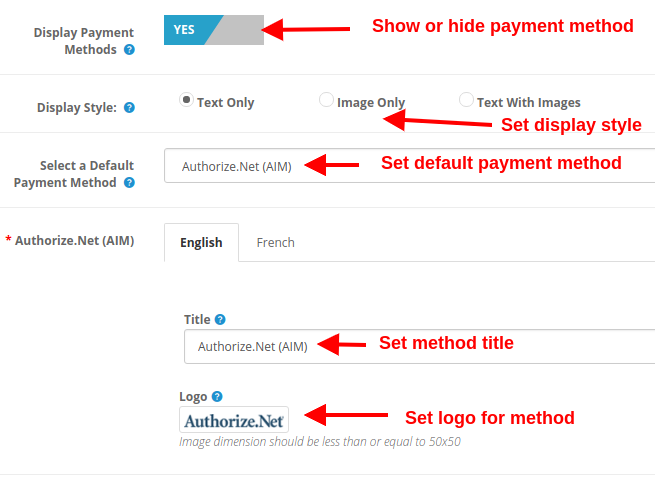
  • Mostrar métodos de pago: Esta opción mostrará/ocultará la lista completa de métodos de pago proporcionados en la página de pago avanzado.
  • Estilo de visualización: Con esta opción, puede seleccionar el estilo de visualización para los métodos de pago. Puede ser solo la imagen del logotipo, solo el texto o ambos.
  • Seleccione el método de pago predeterminado: Con esta opción, puede seleccionar cualquier método de pago como método predeterminado.
  • Posición: Esta opción establece el título deseado para el método de pago.
  • Logo: Esta opción establece la imagen del logotipo para el método de pago.

Asimismo, puede modificar el título y la imagen del logotipo para todos los métodos de pago con la ayuda del supercheckout de una página.

3.8 Carrito

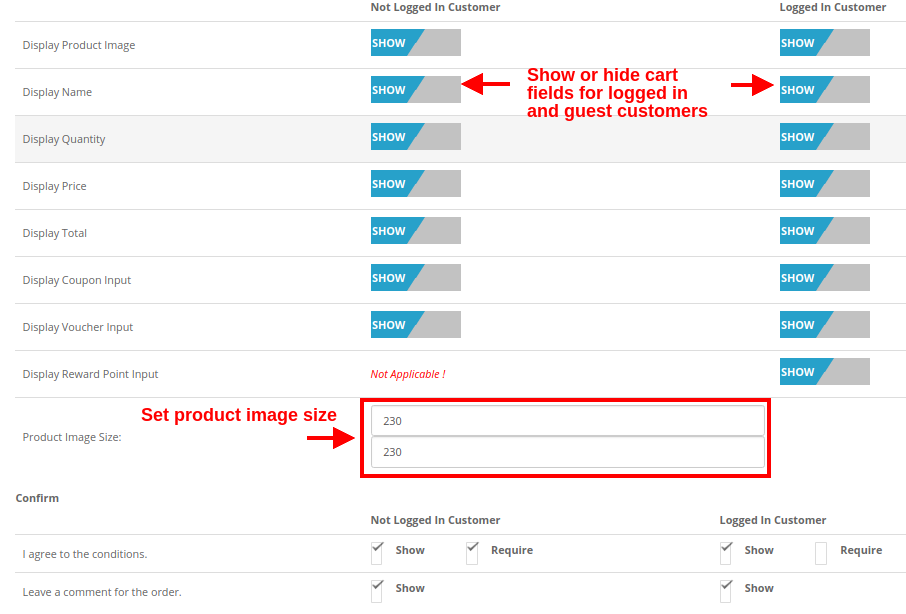
En esta sección de OpenCart One Page Supercheckout, puede personalizar el carrito y mostrarlo de la forma que desee en su tienda. El tamaño de la imagen de los artículos del carrito se puede modificar fácilmente configurando la altura y el ancho de la imagen.

  • Tamaño de la imagen del producto: Esta opción le permite establecer el tamaño de la imagen para los productos que se muestran en la sección del carrito del pago de una página. Además, puede mostrar u ocultar los distintos campos del carrito para iniciar y cerrar la sesión de los clientes de la tienda. Campos como “Acepto las condiciones”. Además, ordene los comentarios marcados como opcionales u opcionales según los requisitos de su sitio.

3.9 Newsletter

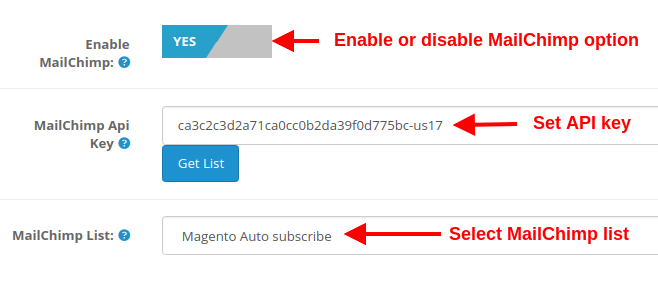
  • Habilitar MailChimp: Esta opción de Supercheckout de una página de Opencart le permite habilitar o deshabilitar la funcionalidad de integración de MailChimp para su tienda.
  • Clave API de MailChimp: Con esta opción, puede configurar la clave API de MailChimp que conectará su sitio a la cuenta de MailChimp del vendedor.
  • Lista de MailChimp: Con esta opción, puede obtener y seleccionar la lista particular conectada a la cuenta de MailChimp.

3.9.1 Cómo configurar MailChimp

  1. Inicie sesión en su cuenta de Mail Chimp.
  2. Haga clic en la pestaña de la esquina derecha> Elegir perfil> Extras> Claves API.
  3. Aquí el administrador puede crear una clave API haciendo clic en el botón “Crear una clave”.
  4. Copie la clave API.
  5. El administrador también puede hacer una lista diferente para cada cliente de inicio de sesión social haciendo clic en “Lista” en la barra de menú superior.
  6. Ahora pegue la clave de API en la sección Clave de API de chimpancé de correo proporcionado y haga clic en el botón “Obtener lista”.
  7. Seleccione la lista del menú desplegable.

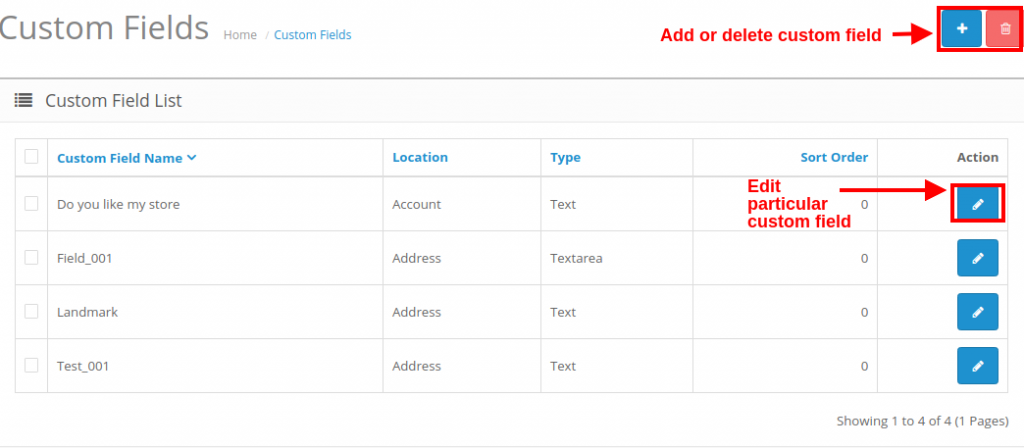
3.10 Cómo agregar editar o eliminar campos personalizados a la página Supercheckout

Para agregar campos personalizados a cualquier sección de One Page Checkout, puede ir a la opción “Campos personalizados” en la pestaña “Clientes” en la sección del lado izquierdo de la interfaz de administración.