We boast of the best in the industry plugins for eCommerce systems and has years of experience working with eCommerce websites.
We provide best plugins for platforms like - Magento, Prestashop, OpenCart and Shopify . We also provide custom module development and customization services for the website and modules..
Después de leer este blog, podrás leer el archivo en lenguaje PHP. En el blog, obtendrás suficiente información acerca de las diferentes formas utilizadas en PHP para leer un archivo.
Aprendamos sobre el método de lectura de archivos en PHP
PHP proporciona varios tipos de métodos para leer el archivo son los siguientes:
Métodos tradicionales
En este tipo de método para leer un archivo, tenemos que seguir el paso 3.
Abre el archivo.
Lee el archivo.
Cierra el archivo.
Veamos algunos métodos tradicionales:
fopen ():
Para leer un archivo necesitamos abrir un archivo usando
$ file = fopen ("test.txt",
feof ()
Este método verifica si ya has leído hasta el final del archivo. Esto devuelve verdadero hasta que la última línea del archivo se lee y una vez que cruzamos la última línea, devuelve falso. Usamos este método en un bucle para leer un archivo desde la primera línea hasta la última.
$ file = fopen ("test.txt",
fclose ()
Usamos este método para cerrar un archivo después de leer el archivo. Después de cerrar un archivo ya no podremos leer ese archivo.
$ file = fopen ("test.txt",
fgets ()
Utilizamos este método para leer un archivo línea por línea. Recopila una sola línea de datos de su archivo y lo devuelve como una cadena. Y desde allí puede imprimir la línea o puede procesar la misma según su requerimiento.
<? php $ file = fopen ("test.txt",
fread ()
Usamos este método si queremos leer un archivo en un tamaño limitado. Tenemos que pasar un límite de tamaño en bytes en este método y luego este método lee el archivo hasta un límite de tamaño dado e ignora el
$ file = fopen ("test.txt",
Nota: No importa qué número especifique, fread no leerá más que los bytes 8,192 (8 KB). Suponiendo que el archivo no sea más grande que 8 KB, el siguiente código debe leer todo el archivo en una cadena.
<? php $ file = fopen ("test.txt",
fgetss ()
Esta función es similar a la función fgets (), pero elimina cualquier etiqueta HTML o PHP que encuentre, dejando solo texto sin formato. Código:
<html> <head> <title> </title> </head> <body> <div class = "editor-content" style = "text-align: left"> <p> Knowband es uno de los nombres principales como una empresa de desarrollo y comercialización de complementos de comercio electrónico. </p> <p>
Salida:
Knowband es uno de los principales nombres como empresa de comercialización y desarrollo de complementos de comercio electrónico. Nuestro equipo de profesionales de TI altamente calificados y experimentados.
Otros métodos
PHP también proporciona varios otros métodos para el manejo de archivos que podemos usar para diferentes propósitos.
file_get_contents ()
Este método se puede utilizar para recopilar todos los datos de un archivo como una cadena. Por ejemplo, ¿cómo podemos recopilar todos los datos de nuestra página web? Has visto el
La función readfile descarga todo el contenido de un archivo o página web en el búfer de salida predeterminado. De forma predeterminada, este comando imprime un mensaje de error si falla. Para evitar este comportamiento, usamos @readfile () Dejamos ver la diferencia entre readfile && @readfile. Intentemos abrir un archivo incorrecto por archivo de lectura:
(!)?Warning: readfile(wrong_test.txt): failed to open stream: No such file or directory
Pila de llamadas
Archivo no encontrado. Ahora reemplace readfile con @readfile y obtendremos la salida como: Archivo no encontrado.
¡Buena práctica!
Si somos programadores, siempre debemos tener presente que nuestro código tiene la capacidad de manejar el error o la condición. Puede haber una posibilidad de que el archivo que vamos a leer se haya movido de la ruta o el permiso para el archivo haya cambiado y, por lo tanto, no pueda obtener el contenido. Así que la buena práctica dice que antes de leer un archivo, deberíamos verificar si el archivo existe y el archivo tiene permiso de lectura.
Si tiene alguna aplicación de comercio electrónico PHP como PrestaShop, OpenCart, Magneto, etc., puede usar los códigos para leer el archivo según sus necesidades.
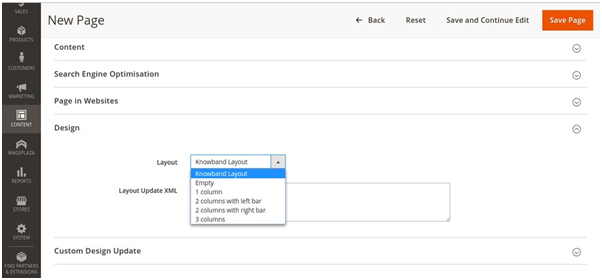
En este artículo, aprenderemos cómo crear un diseño de páginas CMS personalizado para nuestras páginas cms. Vamos a crear un diseño personalizado llamado Knowband Layout.
Magento nos proporciona el siguiente diseño: -> Vaciar -> Columna 1 -> Columnas 2 con barra izquierda -> Columnas 2 con barra derecha -> Columnas 3 Si desea crear su propio diseño personalizado para las páginas cms o algunas páginas específicas, entonces necesitas enfocarte en los siguientes pasos:
Paso 1:
Cree el archivo <Vendor_Name> / <Module_Name> /view/frontend/page_layout/kb_layout.xml. Este archivo definirá el diseño de su diseño personalizado.
<? xml version = "1.0" encoding = "UTF-8"?> <layout xmlns: xsi = "https://www.w3.org/2001/XMLSchema-instance" xsi: noNamespaceSchemaLocation = "urn: magento: framework : View / Layout / etc / page_layout.xsd "> <update handle =" empty "/> <! - puedes cambiarlo como 2columns-left o 3columns etc -> <referenceContainer name =" page.wrapper "> <container name = "header.container" as = "header_container" label = "Page Header Container"
Paso 2:
Cree <Vendor_Name> / <Module_Name> /view/frontend/layouts.xml. Este archivo registrará el diseño personalizado. <? xml version = "1.0" encoding = "UTF-8"?> <page_layouts xmlns: xsi = "https://www.w3.org/2001/XMLSchema-instance" xsi: noNamespaceSchemaLocation = "urn: magento: framework : View / PageLayout / etc / layouts.xsd "> <layout id =" kb_layout "> <label translate =" true "> Disposición de banda de conocimiento </label> </layout> </page_layouts>
Después de crear estos dos archivos, borre la memoria caché y su diseño personalizado se agregará a la lista de diseños. Puede verificar su diseño personalizado en el lado de administración en Contenido-> Páginas -> Agregar nueva página -> Diseño
Para comenzar a vender en eBay Marketplace con cualquier Marketplace Connector, necesitamos algunas claves y tokens de API de eBay obligatorios para comunicarnos con la API de eBay. Por lo tanto, para obtener estas claves y tokens, necesitamos una aplicación de eBay. Por lo tanto, es un requisito previo para cualquier conector de comercio electrónico de eBay. Además, en este artículo lo guiaremos paso a paso para configurar una aplicación de eBay y obtener las claves y tokens de eBay necesarios.
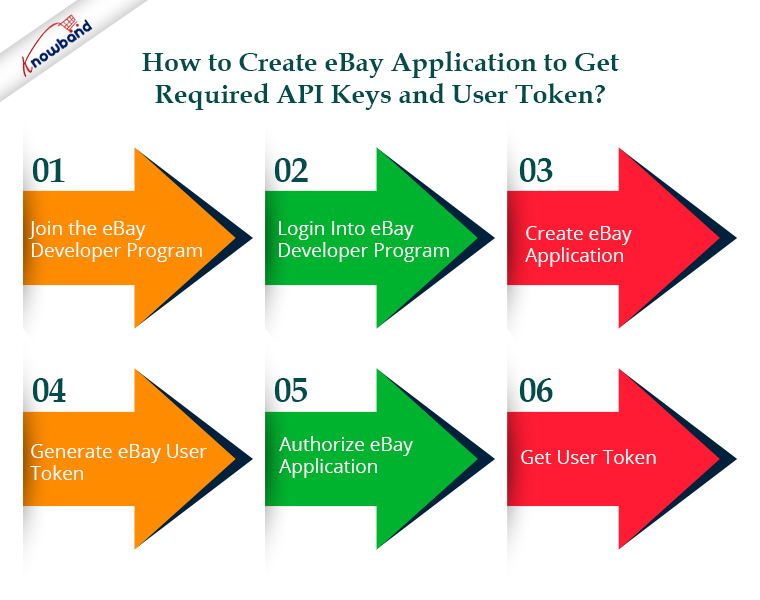
Procedimiento paso a paso para configurar una aplicación de eBay
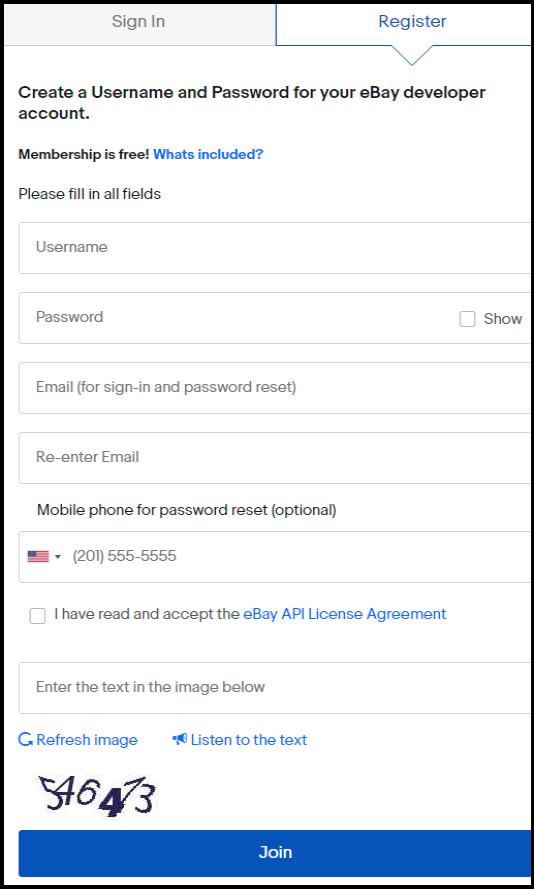
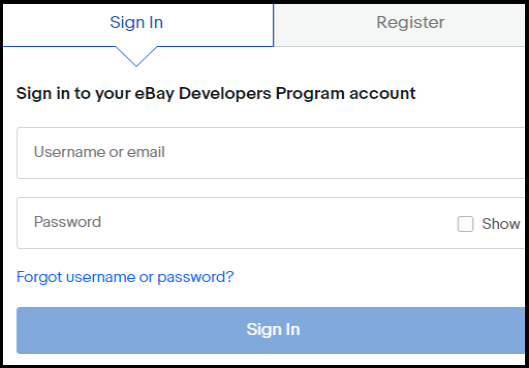
PASO 1:- Únase al programa de desarrolladores de eBay
Para acceder a las API de eBay, primero debe crear una cuenta de desarrollador de eBay. Visitas https://developer.ebay.com/signin� �y complete todos los detalles requeridos para registrar una nueva cuenta de desarrollador de eBay.
Omita este paso e inicie sesión en su cuenta de desarrollador de eBay si ya tiene alguna cuenta de desarrollador.
PASO 2: – Inicie sesión en el Programa de desarrolladores de eBay
Con las credenciales que proporcionó en el primer paso, inicie sesión en la cuenta de desarrollador de eBay después de que se haya creado la cuenta de eBay.
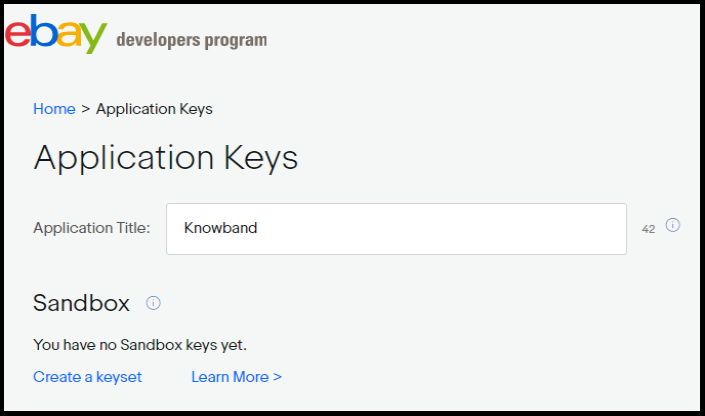
PASO 3:- Crear aplicación de eBay
Una vez que haya iniciado sesión en la cuenta de desarrollador de eBay, se le pedirá que configure el nombre de la aplicación de eBay. A continuación, ingrese un nombre de aplicación válido. Aquí se le presentarán dos opciones: –
Salvadera
Producción
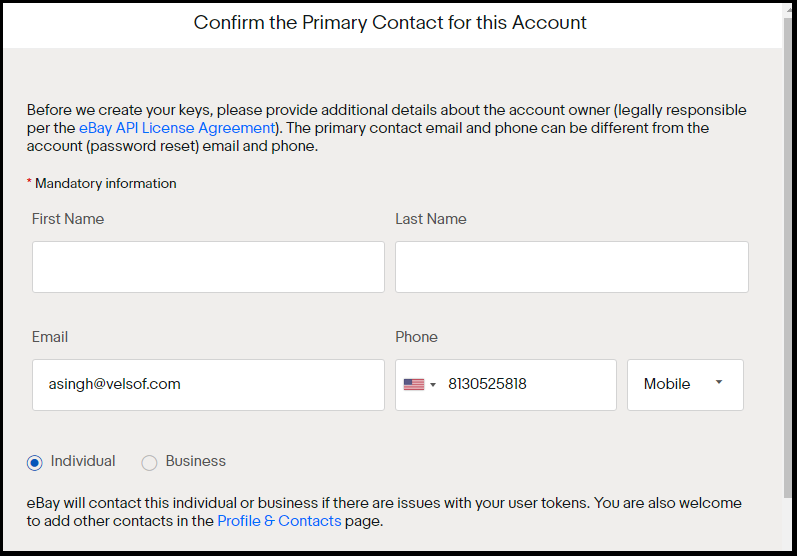
Haga clic en ‘crear un conjunto de claves’ del modo del que desea obtener datos. Al hacer clic en ‘crear un conjunto de claves’, se abrirá un nuevo formulario como se muestra.
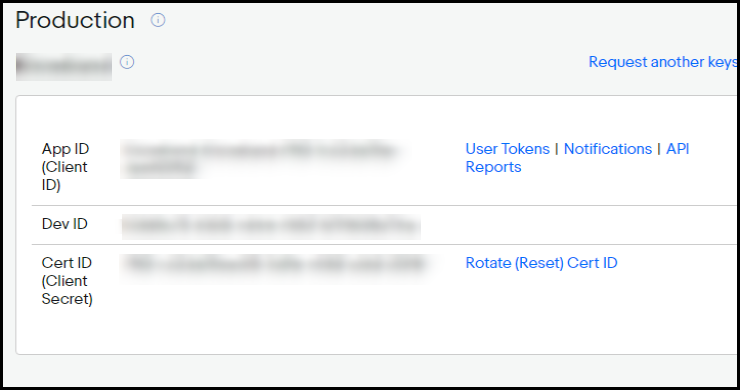
Ingrese los detalles válidos y haga clic en ‘Continuar para crear claves’ para generar claves para esta aplicación y las claves de la aplicación se mostrarán en la siguiente pantalla. Aquí obtendrá tres claves: –
DevID: identificador único de la cuenta del desarrollador (o de la empresa).
AppID: identificador único de la aplicación.
CertID- Certificado que autentica la aplicación al realizar llamadas a la API. No debe confundirse con tokens de autenticación a nivel de usuario
PASO 4:- Generar token de usuario de eBay
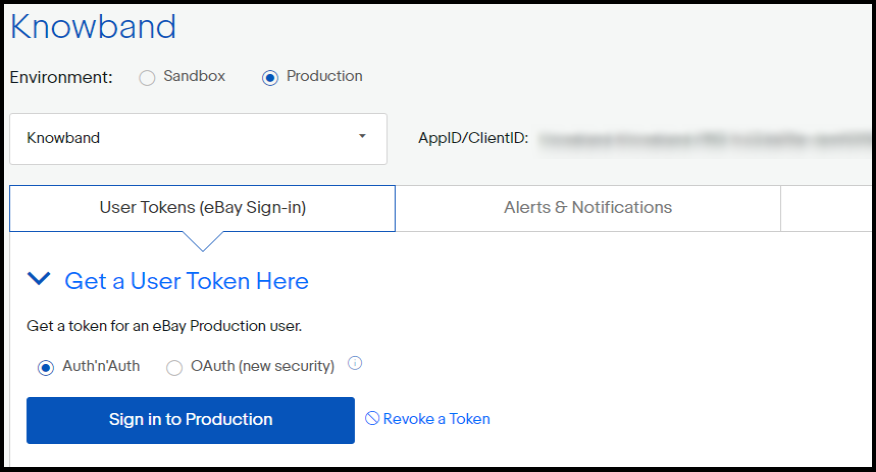
Para generar un token de usuario de eBay, haga clic en ‘Tokens de usuario’ correspondiente a la clave de identificación de la aplicación, como se muestra en la imagen de arriba. Después de hacer clic en ‘Tokens de usuario’ verá la siguiente pantalla:-
Haga clic en el botón Iniciar sesión que se muestra en la imagen. Te redirigirá a la cuenta de eBay respectiva (producción/sandbox).
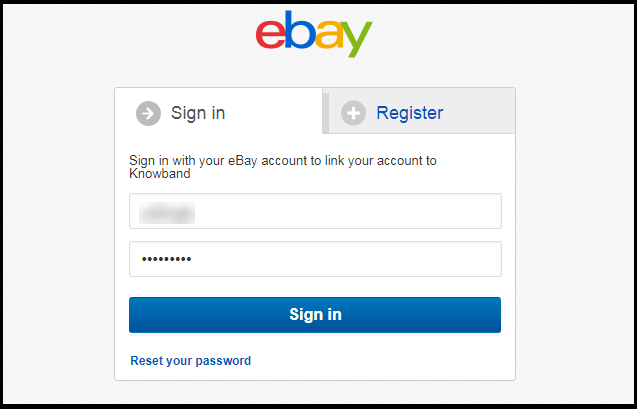
Ahora, inicie sesión aquí con una credencial de usuario de eBay válida para la que desea generar tokens.
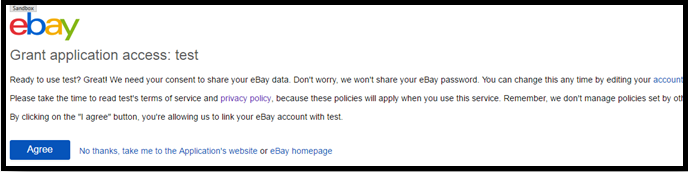
Inicie sesión en su cuenta de eBay y luego haga clic en el botón “Aceptar”. Además, permitirá que cualquiera de sus aplicaciones cliente use el token mientras realiza conexiones HTTP.
PASO 6: – Obtenga un token de usuario
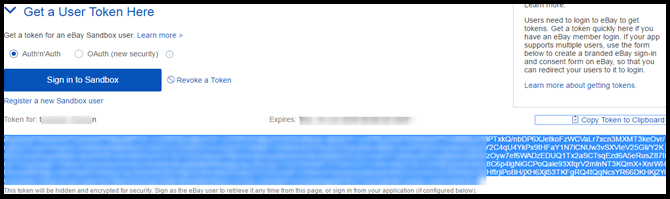
El procedimiento de creación del token de usuario ahora está completo. Su navegador lo vinculará a una página que enumera su token de usuario. Simplemente copie ese token recién generado y utilícelo cuando sea necesario.
Tenga en cuenta que este token caducará después de 18 meses. Por lo tanto, es posible que deba regenerarlo después de ese tiempo.
Prestashop, Opencart, Magento 2 y WooComerce son todos compatibles con KnowBand Integrador de eBay Marketplace. Este método inteligente permite a los vendedores comenzar a vender rápidamente en eBay Marketplace. Además, KnowBand ofrece tres meses de servicio gratuito para estos módulos de integración. Sin embargo, puede seleccionar el módulo integrador apropiado para su tienda. Integrador de WooCommerce eBay Marketplace,
Este blog trata sobre cómo crear y utilizar la API de servicios web de Prestashop. Prestashop tiene disponible una herramienta de servicios web predeterminada que permite acceder a la tienda desde aplicaciones remotas.
Requisitos previos
Su tienda Prestashop debe tener habilitada la “reescritura de módulo” para Apache.
Es preferible utilizar SSL (https:) para llamadas a servicios web, ya que evita problemas de seguridad del tipo “intermediario”.
Compruebe que los cinco métodos GET, POST, PUT, DELETE y HEAD sean compatibles con el servidor.
Para garantizar la seguridad y eficiencia de sus servicios web Prestashop, es esencial utilizar SSL (HTTPS) para todas las llamadas de servicios web. Esto evita ataques de “intermediario”, salvaguardando sus datos durante la transmisión. Además, verificar que su servidor admita los métodos HTTP GET, POST, PUT, DELETE y HEAD es fundamental para un funcionamiento perfecto. Al configurar estos ajustes, optimizas el rendimiento y la seguridad de tu tienda, garantizando un acceso y una gestión fiables de tus recursos de Prestashop a través de la API.
¿Cómo configurar Servicios Web en Prestashop?
1. Inicie sesión en el Back-office de Prestashop. 2. Navegue hasta Parámetros avanzados -> Opciones del menú Servicios web para abrir la página Servicios web.
3. Redireccionará a la página de Servicios Web que tiene el listado de Servicios Web disponibles y el formulario de configuración para configurar el servicio. 4. El formulario de Configuración tiene los siguientes campos:
a) Habilitar el servicio web de Prestashop: Habilite la configuración para utilizar el servicio web en la Tienda Prestashop.
b) Habilitar el modo CGI para PHP: Habilite la configuración para usar PHP como script CGI en lugar del módulo Apache. 5. Haga clic en el botón Guardar para guardar la configuración. Ahora puedes utilizar los Servicios Web en tu Tienda Prestashop.
¿Cómo agregar/Actualizar Servicios Web en Prestashop?
1. Inicie sesión en el back-office de Prestashop. 2. Navegue hasta Parámetros avanzados -> Opciones del menú Servicios web para abrir la página Servicios web. 3. Redireccionará a la página de Servicios Web que tiene una lista de Servicios Web disponibles.
4. Haga clic en el botón “Agregar nueva clave de servicio web” para agregar una nueva clave de servicio web para acceder solo a ciertos recursos de la tienda Prestashop.
una llave: Esta es una clave única. Puedes ingresarla manualmente o hacer clic en el botón Generar para generar una clave aleatoria para el servicio web Prestashop.
b) Descripción clave: Puede proporcionar la descripción de la clave para una mejor comprensión.
c) Estado: habilite la clave para proporcionar una concesión para acceder a los datos mediante la clave.
d) Permiso: proporcione el permiso para acceder a los datos utilizando una clave determinada. Puede verificar el permiso específico para otorgar acceso a los datos como Agregar, Editar, eliminar o ver. Aquí, hemos verificado el permiso para Países y Moneda. 5. Haga clic en el botón Guardar para agregar la clave a los servicios web.
¿Cómo acceder al Servicio Web?
Una vez que haya creado la clave para el servicio web y la haya configurado correctamente, deberá acceder a la siguiente URL en su navegador: https://{ruta raíz de la tienda}/api/. Le solicitará el nombre de usuario y la contraseña para acceder al recurso.
a) Nombre de usuario: Ingrese la clave del servicio web que se genera en el paso anterior. Por ejemplo MWMHJVB9PBYBNYBSFTQ8ZXRCM43FQ2MW
b) Contraseña: Debe estar en blanco ya que no se requiere contraseña. Después de iniciar sesión, accederá a la lista de recursos y todas las opciones CRUD permitidas que haya configurado en su Tienda Prestashop.
Ahora está conectado correctamente al servicio web Prestashop.
a) Para OBTENER la lista de entidades para un recurso en particular:
Por ejemplo: para obtener el detalle del cliente con ID 10
https://www.knowband.com/api/customers/10
Recomendar reloj:
¿Cómo crear la API de servicio web del módulo Prestashop para Prestashop 1.7?
Le mostraremos cómo crear un módulo para captar clientes. Para esto, registraremos un enlace addWebserviceResources de ServiceRequest para los recursos en lugar de anular la función getResources() de la clase ServiceRequest en Prestashop 1.7. La creación de API de servicios web personalizados en Prestashop 1.7 implica el uso de la clase WebserviceSpecificManagement. Esto le permite definir funcionalidades específicas y gestionar el procesamiento de datos. Por ejemplo, implementar la clase WebserviceSpecificManagementKbCustomer le permite manejar los datos de los clientes de manera eficiente. Por lo tanto, este enfoque proporciona una solución flexible y sólida para ampliar las capacidades de Prestashop, permitiendo interacciones personalizadas con los datos de su tienda. Al aprovechar estas opciones de personalización avanzadas, puede crear soluciones de comercio electrónico más dinámicas y receptivas que satisfagan necesidades comerciales únicas. 1. Registre el enlace addWebserviceResources en el módulo.
2. Agregue un detector de gancho para definir la clase y la descripción. Establezca Specific_management en verdadero si desea utilizar WebserviceSpecificManagement en lugar del archivo ObjectModel.
3. Cree un archivo de clase WebserviceSpecificManagement como WebserviceSpecificManagementCLASSNAME que implementa WebserviceSpecificManagementInterface. Por ejemplo, WebserviceSpecificManagementKbCustomer, que es similar a /classes/webservice/WebserviceSpecificManagementImages.php. Debe incluir las funciones que están definidas en la clase WebserviceSpecificManagementImages.php. Estos son:
establecerSalidaObjeto
establecerWsObjeto
obtenerObjetoWs
obtener salida de objeto
establecerSegmentoUrl
obtenerSegmentoUrl
obtener el contenido
gestionar (donde se procesan los datos)
1. Ahora agregue la clave que tiene el recurso kbcustomer en el servicio web del back-office. 2. Ahora, visita el https://{youstore.com}/api/kbcustomer para ver la respuesta en XML. En el siguiente ejemplo, mostramos la lista de todos los clientes disponibles en la tienda. Agregue include_once(_PS_MODULE_DIR_.’YOURMODULENAME/classes/WebserviceSpecificManagementKbCustomer.php’); en el archivo de su módulo.
Con más de 13 años de experiencia técnica, Knowband ofrece servicios integrales de desarrollo web y de aplicaciones utilizando las últimas tecnologías, incluidos varios marcos PHP y React. Ofrecemos más de 100 extensiones listas para usar para plataformas de comercio electrónico populares como Prestashop, Opencart, WooCommerce y Magento 2. Si tiene alguna consulta, no dude en comunicarse con nosotros en support@knowband.com. Knowband también es un socio Premium de Prestashop y un vendedor superior que ofrece más de 100 módulos de Prestashop para satisfacer todas sus necesidades de comercio electrónico. Consulta nuestros más populares Módulo Supercheckout de una página para Prestashop aquí.
Complemento Supercheckout de una página de Prestashop
El complemento Prestashop One Page Supercheckout de Knowband hace que el pago sea más rápido y sencillo al colocar todo en una sola página, lo que ayuda a reducir el abandono del carrito.
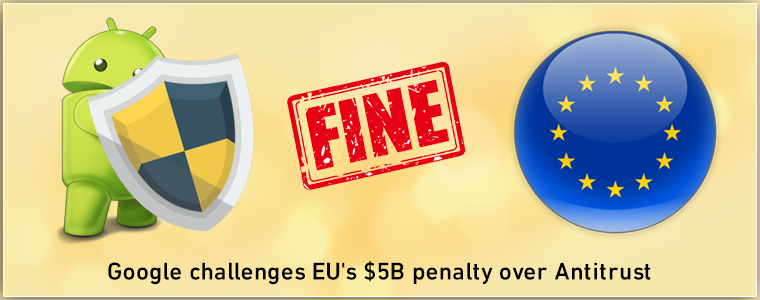
Todos somos conscientes de la batalla antimonopolio de Android entre Google y la Unión Europea. Google reaccionó a la multa impuesta sobre ellos por la UE al imponer una tarifa de licencia a los fabricantes de teléfonos inteligentes Android en Europa. El martes, 16 de octubre de 2018, el gigante tecnológico anunció que habrá una tarifa de licencia para que los fabricantes de dispositivos accedan a Google Play Store.
¿Qué bien podría hacer a Google la tarifa de licencia?
Los La Comisión Europea golpeó a Google con $ 5B por abuso de Android antimonopolio En julio de 18th este año. Google enseguida ganó todas las acusaciones de dominio del mercado sobre ellas y llegó a citar: "Android siempre ha brindado más opciones para todos, no menos". La compañía afirmó que la plataforma ha sido una razón para el sustento de los desarrolladores europeos. Y ahora, cuando Google ha jugado su movimiento de imponer cargos por el uso de las aplicaciones de Android en Europa, surge la pregunta: ¿es un movimiento intelectual? Existe una pequeña posibilidad de que, con este intento, la compañía pierda el control de la industria de búsqueda y navegación como lo ha hecho hoy. Esta decisión de Google también ha abierto las puertas para que otros fabricantes de dispositivos puedan crear sus propias tiendas. Por ejemplo, Samsung podría traer sus aplicaciones de galaxias a los teléfonos en lugar de ir por el cromo pagado y la búsqueda de Google. Así que ahora, en los próximos tiempos, podríamos incluso presenciar los teléfonos inteligentes sin Google Apps. Esto podría dejar a la empresa con más competidores e incrementando los sacrificios.
Argumentos de cierre
Los Google había apelado anteriormente contra la multa en el tribunal de justicia europeo sobre el 9 de este mes y ahora han presentado esta última política de licencias. Parece que, percibieron que su atractivo no va a ninguna conclusión. Por lo tanto, esto no se puede decir ahora mismo si esta acción de la empresa tecnológica cambiará su equilibrio para siempre o los llevará a aguas cálidas. Eso, solo el tiempo lo dirá.
Uno de los mayores desafíos para los propietarios de tiendas de comercio electrónico es lograr la retención de clientes. Por supuesto, la adquisición de nuevos clientes potenciales es excelente, pero su principal objetivo debería ser retener a los clientes existentes. Los estudios han encontrado que el 68% de ventas proviene de clientes existentes. Para aumentar la retención de clientes, Knowband ofrece la Extensión de cupones de cumpleaños para los propietarios de tiendas Magento. El cupón de cumpleaños de Magento es una manera fácil de complacer a sus clientes ofreciendo cupones de descuento o regalos gratuitos a los clientes en su cumpleaños o al finalizar un año de creación de la cuenta. Al enviar un mensaje de cumpleaños personalizado con el código de cupón con descuento, el administrador de la tienda puede alentar al cliente a regresar a la tienda y comprar nuevamente. Esto es realmente útil para desarrollar un fuerte vínculo entre la marca y los clientes.
Alternativamente, este módulo de cupones de cumpleaños de Magento también se puede usar para enviar el mensaje de GRACIAS al cliente al finalizar un año.
Características 1.1
Magento Birthday Coupon Extension by Knowband envía automáticamente cupones de descuento a los clientes en su cumpleaños.
La Extensión de cupón de cumpleaños para Magento incluso permite al administrador de la tienda enviar el correo electrónico de descuento a los clientes después de un año de creación de la cuenta.
El administrador puede cambiar el prefijo de los cupones de cumpleaños desde el back-end del complemento Cupón de cumpleaños de Magento.
Al utilizar este módulo de cupones de cumpleaños de Magento, el administrador puede configurar el nombre del cupón de cumpleaños que se mostrará en el resumen del carrito y también en la factura.
El administrador puede seleccionar la ocasión para el envío de los cupones de descuento.
La extensión Birthday Present para Magento ofrece una opción al administrador para establecer la validez del código de cupón en días.
El propietario de la tienda Magento puede establecer el valor de carrito mínimo requerido para que el cliente utilice el código de cupón. Por debajo de la cantidad especificada, el código de cupón no será válido.
Con la ayuda de esta extensión de cupones de cumpleaños de Magento, el minorista en línea puede establecer el número de días antes del cumpleaños cuando desea enviar el correo electrónico (envíe un correo electrónico antes del número de días desde la fecha de nacimiento o la fecha de registro).
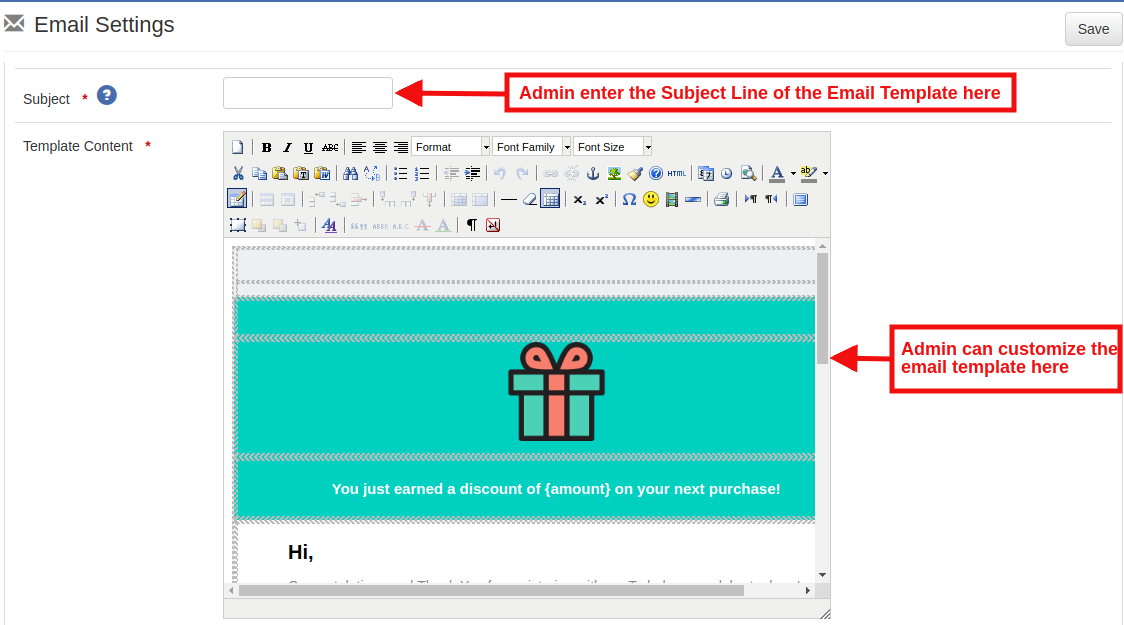
Knowband Magento Birthday Coupon Extension permite que el administrador de la tienda personalice la línea de asunto y el contenido de la plantilla de correo electrónico según sea necesario.
Magento Birthday Gift Module by Knowband ofrece la opción de restricción de País y Categoría. El administrador de la tienda puede seleccionar el país y la categoría donde desean ofrecer estos descuentos.
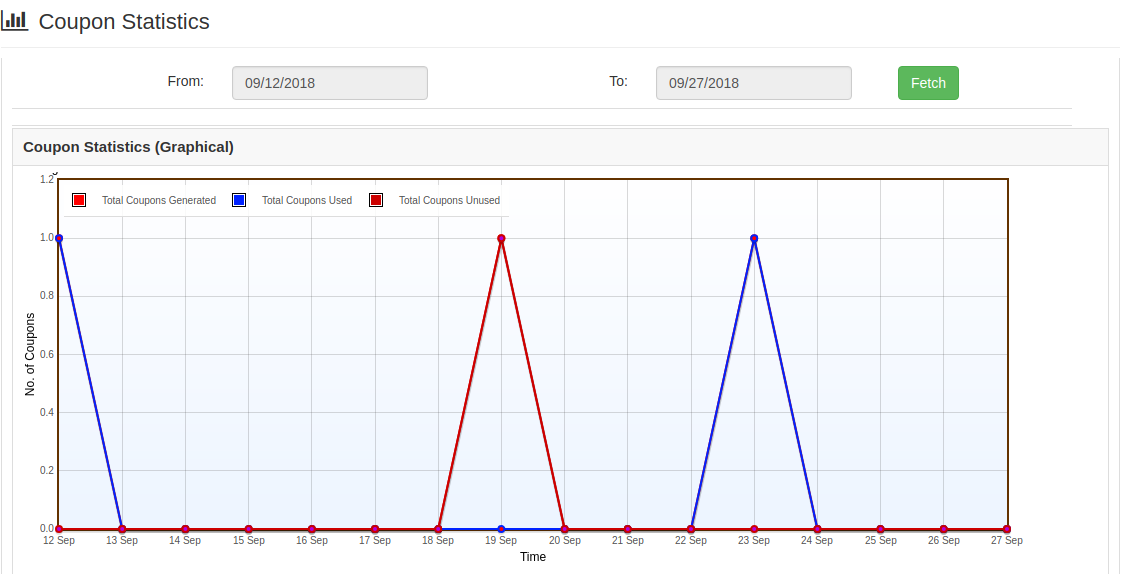
El administrador puede ver las estadísticas del cupón de cumpleaños recibido por los clientes.
Knowband Magento Birthday Coupon Extension le da una opción al administrador para ver el informe completo de la campaña de marketing. Los cupones generados y el estado de los mismos pueden verse tanto en forma gráfica como tabular.
Magento Birthday Present Module es extremadamente fácil de usar interfaz de back-end.
Instalación 2.0
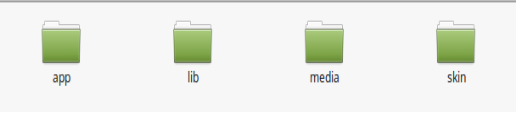
La estructura de carpetas del módulo de cupones de cumpleaños de Magento se muestra a continuación:
? ? ? ? 2. Copy all the folders into Magento root directory and clear the cash (if enabled).
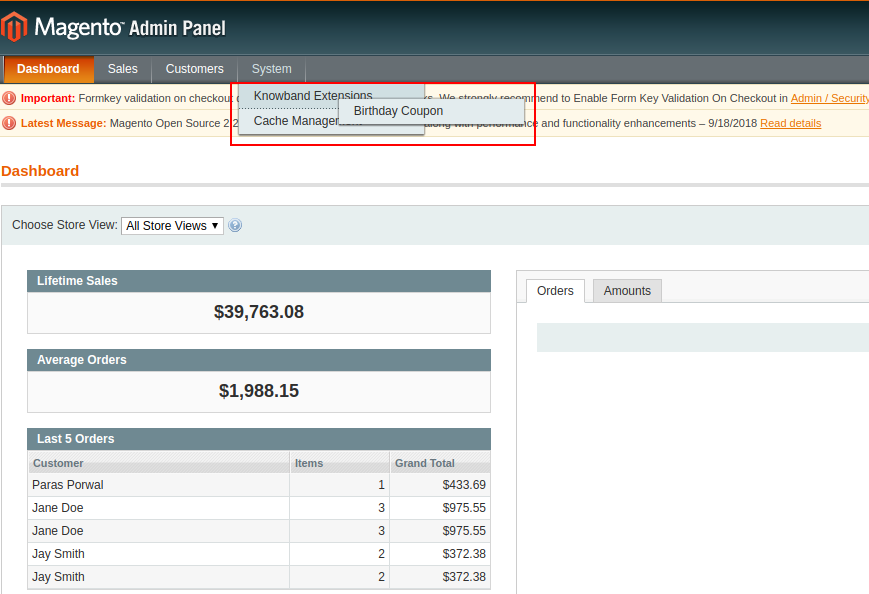
3. Podrás encontrar el "Cupón de cumpleaños"opción dentro del"Sistema> Knowband.
Interfaz de administración 3.0
Después de instalar la Extensión de cupón de cumpleaños en la tienda Magento, el comerciante en línea puede administrar fácilmente la configuración. El propietario de la tienda puede realizar cambios básicos en los cupones, activadores de correo electrónico e incluso puede establecer restricciones en las ofertas. Las diversas opciones de configuración se mencionan a continuación:
Ajustes generales
Configuración de correo electrónico
Restricciones del país
Restricciones de categoría
Estadisticas de usuario
Estadísticas de cupones
Configuración CRON
Cada sección de la extensión del presente de cumpleaños para Magento se discute en detalles:
3.1. Configuración general
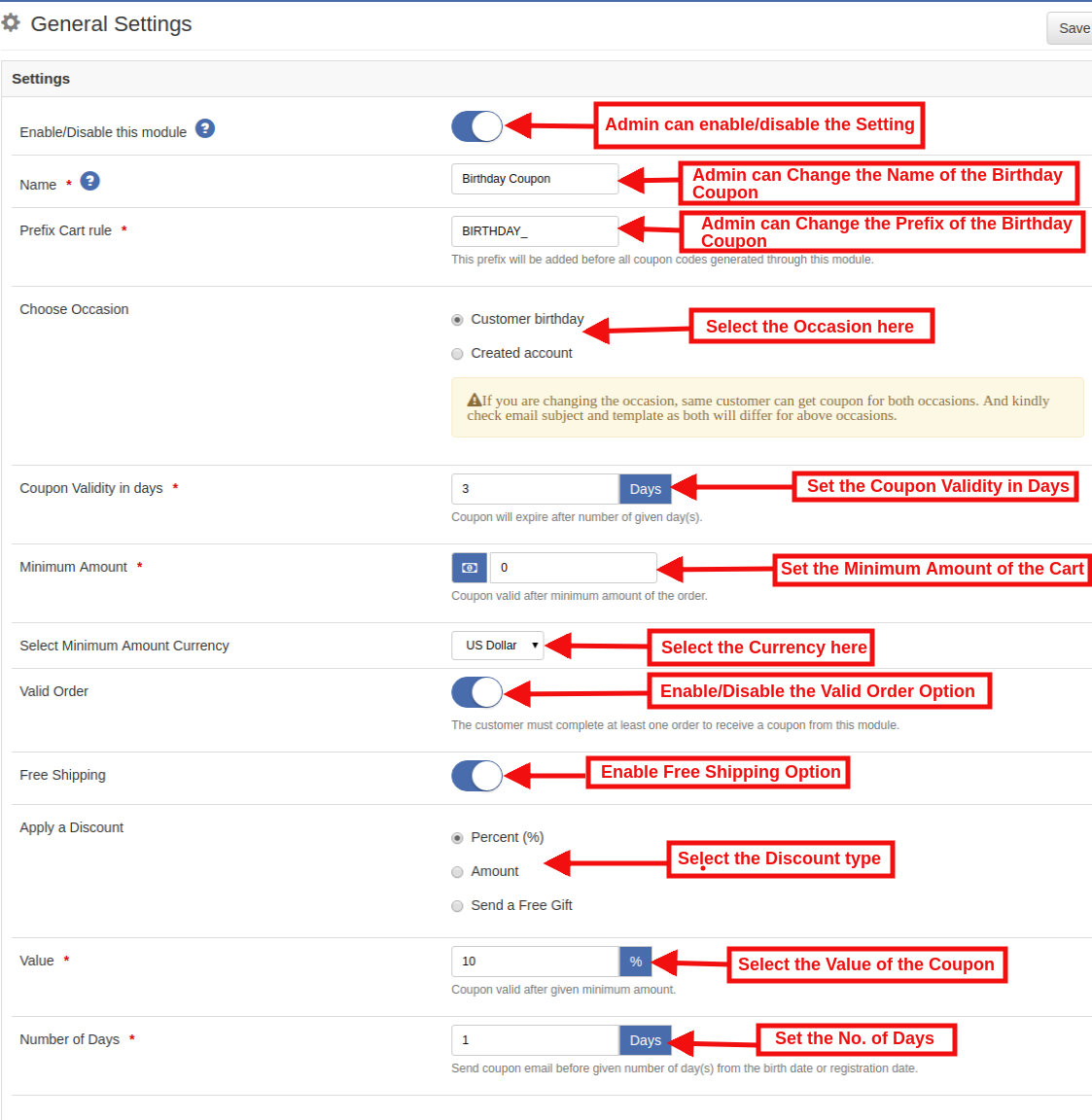
La pestaña Configuración general de Magento Birthday Coupon Extension de Knowband ofrece las opciones de configuración básica al administrador de la tienda. Estas opciones se enumeran a continuación:
Habilitar / Deshabilitar el módulo: En esta sección de Magento Birthday Coupon Extension, el administrador puede habilitar / deshabilitar la configuración del cupón de cumpleaños.
Nombre: Ingrese el nombre del cupón de cumpleaños. Este nombre será visible en el resumen del carrito de la compra, así como en la factura.
Regla de carrito de prefijo: En este campo, el administrador puede establecer el prefijo del cupón de cumpleaños.
Elegir la ocasión: El administrador puede seleccionar la ocasión para enviar el cupón. Pueden seleccionar cualquiera de la opción 'Cupón de cumpleaños' o la opción 'Cuenta creada'.
Validez del cupón en días: En este campo, el administrador de la tienda debe establecer la validez de los cupones en días.
Por ejemplo:En caso de que el administrador haya establecido la validez del cupón para los días 10. Luego, el cupón de descuento será válido por los días 10 a partir del día en que se envió el correo.
Monto minimo: En este campo del Módulo de cupones de cumpleaños de Magento de Knowband, el administrador de la tienda Magento debe ingresar el valor de carrito mínimo requerido para que el administrador de la tienda use el código de cupón. Por debajo de la cantidad especificada, este código de cupón no se aplicará en la página de pago.
Seleccione Moneda de Monto Mínimo: La extensión de regalo de cumpleaños de Magento permite al administrador seleccionar la moneda de la lista desplegable del valor de monto mínimo.
Orden válida: Esto valida la elegibilidad de los clientes para hacer uso de las ofertas. Si está habilitado, entonces, el cliente debe haber completado al menos un pedido para obtener las ofertas.
Envío Gratis: El administrador puede seleccionar la opción de envío gratuito si desean ofrecer esta configuración.
Aplicar un descuento: En este campo, el comerciante de comercio electrónico en línea debe seleccionar el tipo de descuento.
Porcentaje de descuento:En este campo el administrador puede establecer el valor porcentual.
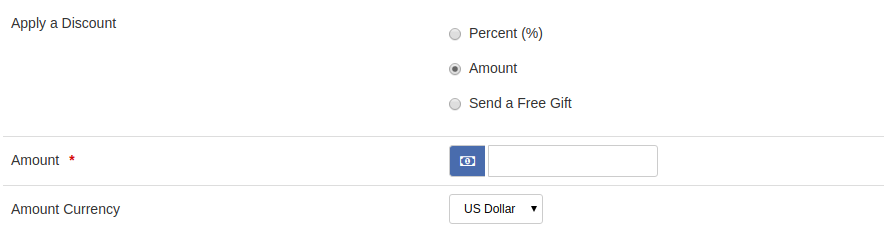
Cantidad:?In this field of Magento Birthday Coupon Extension, the admin can set the amount option and enter the value and then select the currency in which you want to offer the discount.
Envía un regalo gratis:En esta sección de Regalo de cumpleaños para Magento, tEl administrador puede seleccionar el envío de una opción gratuita, luego de seleccionar esta opción, el administrador le regala un producto de forma gratuita al cliente. El administrador puede buscar el producto como se muestra en la siguiente imagen:
Valor: El administrador puede seleccionar el valor del cupón. El cupón será válido después de la cantidad mínima dada.
Número de días: Con la ayuda de esta extensión de cupón de cumpleaños de Magento, el minorista en línea puede establecer el número de días antes del cumpleaños cuando desea enviar el correo electrónico (envíe el correo electrónico con el cupón antes del número de días desde la fecha de nacimiento o la fecha de registro. )
Configuración de correo electrónico de 3.2
En esta pestaña de Magento Birthday Coupon Extension, el administrador de la tienda puede definir el asunto del correo electrónico. Incluso, el administrador puede personalizar la plantilla de correo electrónico según el requisito. El administrador tiene la opción de cambiar la imagen y el texto del cuerpo del correo electrónico.
3.3 Country Restriction
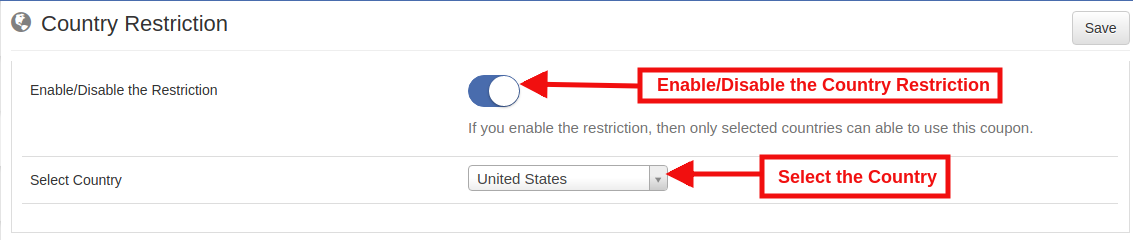
En esta sección de Magento Birthday Coupon Extension, el administrador puede seleccionar un país en particular donde desea ofrecer esta opción. Active el botón como se muestra a continuación y seleccione el país de la lista. La oferta será aplicable solo para los países seleccionados.
Por ejemplo: Si seleccionas el país Estados Unidos El código de cupón enviado puede ser utilizado por las únicas ciudades de los Estados Unidos del cliente.
Restricción de categoría 3.4
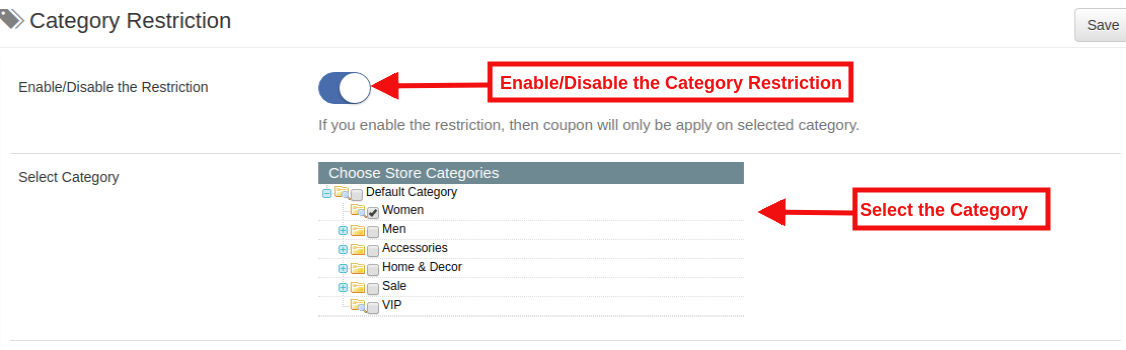
En esta sección de Magento Birthday Present Extension de Knowband, el administrador puede seleccionar la categoría para la validez del código de cupón. El código de cupón ofrecido al cliente se aplicará a todas las categorías disponibles en el sitio si no se aplica ninguna restricción de categoría. Si el propietario de la tienda Magento desea enviar un cupón de cumpleaños aplicable a una categoría en particular, debe habilitar esta función de restricción de categoría y seleccionar la categoría deseada. El cupón se aplicará solo a las categorías seleccionadas.
Estadísticas de usuarios de 3.5
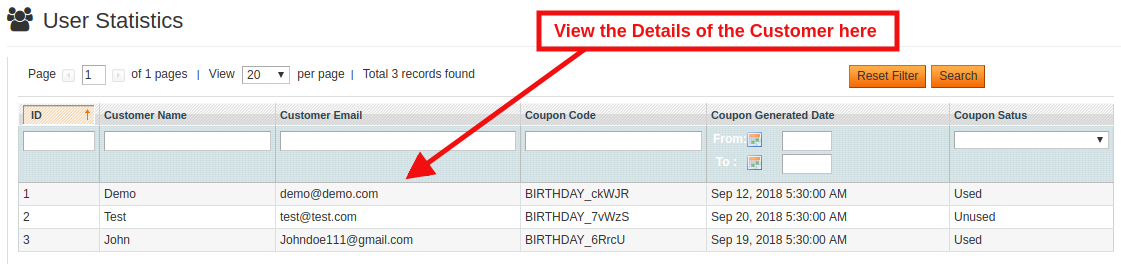
En esta pestaña de Magento Birthday Coupon Extension, el administrador puede ver los detalles de los clientes que hicieron pedidos en la tienda y utilizaron el cupón de regalo de cumpleaños después de recibir el correo electrónico.
Estadísticas de cupones 3.6
El módulo de cupones de cumpleaños de Magento ofrece un informe detallado del cupón.
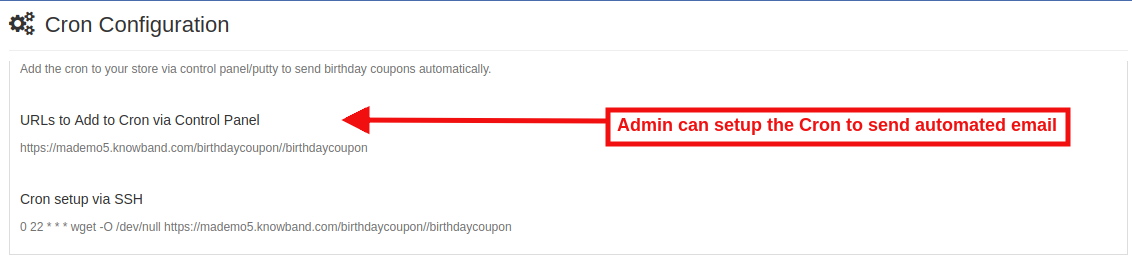
Configuración de 3.7 CRON
Para automatizar la configuración, la tienda puede ejecutar el CRON manualmente.
Agregue el Cron a su tienda a través del panel de control / masilla para enviar cupones de cumpleaños automáticamente.
URL para agregar a Cron a través del Panel de control
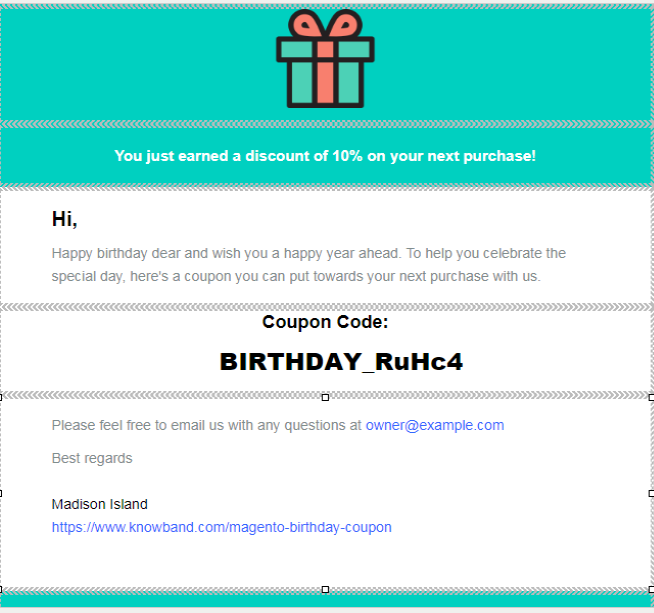
Después de configurar los ajustes, cuando los clientes registraron su sitio web en el mismo lugar, llenan la fecha de nacimiento respectiva. Según la configuración habilitada por el administrador, el código de cupón automático se enviará a su cumpleaños por correo electrónico. A continuación encontrará la captura de pantalla del correo electrónico del cupón de cumpleaños:
Nota: Según el administrador de la tienda de requisitos puede personalizar la plantilla de correo electrónico.
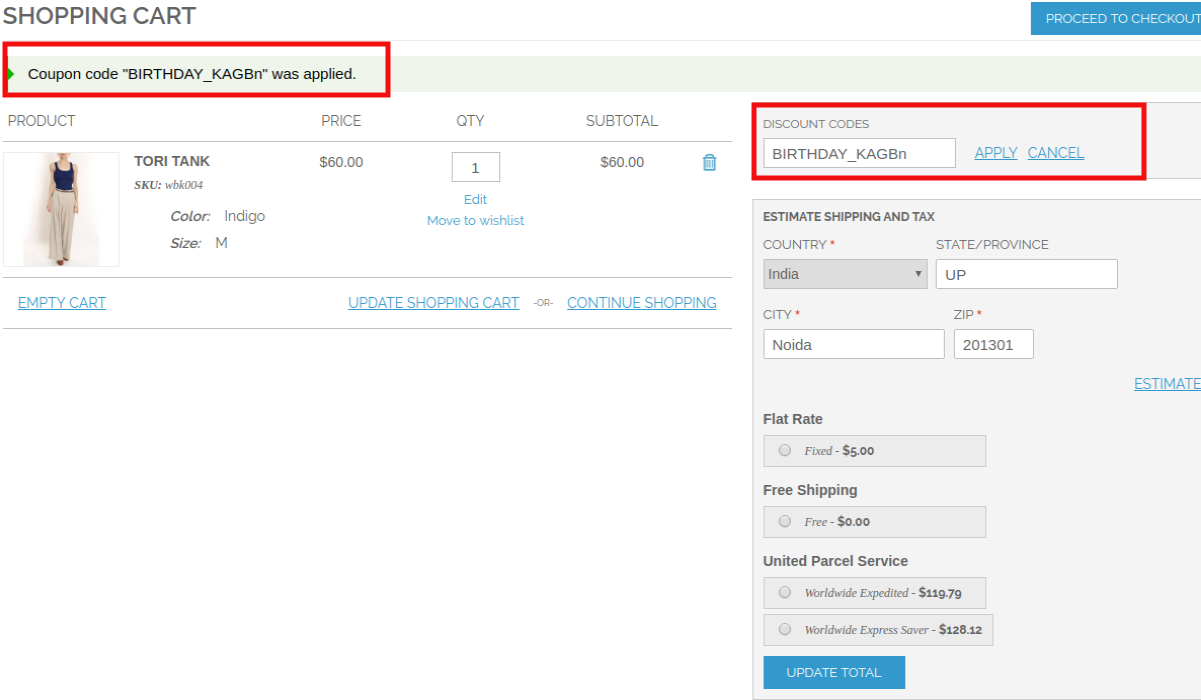
Después de obtener el cupón, el cliente desea canjear el cupón. Para que puedan aplicar el cupón en la página de pago y obtener el descuento del monto total. A continuación encontrará la captura de pantalla:
¿Ha migrado recientemente de Magento 2.x a Magento 1.x? Es hora de crear aplicaciones nativas para su tienda. Todos sabemos que las aplicaciones móviles de comercio electrónico son una de las necesidades más inevitables de los negocios en línea en la actualidad. Por lo tanto, si es propietario de una tienda Magento 2 y planea llevar su sitio web a la plataforma móvil, KnowBand le ha simplificado el trabajo. ¿Descubra cómo? La extensión Magento 2 Mobile App Builder le permite actualizar su tienda de comercio electrónico a un par de aplicaciones móviles destacadas e impecables. Las aplicaciones Android e iOS completamente funcionales desarrolladas con Magento 2 Mobile App Maker definitivamente cumplirán con todos los requisitos para el crecimiento de su tienda. Esta es la solución más perfecta para el desarrollo de mCommerce. Todo lo que necesita hacer es especificar los requisitos de su negocio y dejar el resto a nuestro equipo de desarrollo capacitado. Las aplicaciones móviles para tiendas Magento 2 desarrolladas por esta solución lista para usar brindan una experiencia de compra impecable y confiable a los usuarios. Esto definitivamente aumentará las conversiones y las ventas de su tienda.
1.1 Nuevas actualizaciones:
a) Vista previa del diseño de la pantalla de inicio:
En la última versión (v1.0.6) de Magento 2 Mobile App Creator, el administrador de la tienda puede obtener una vista previa del diseño de la pantalla de inicio solo allí mientras lo configura desde el panel de administración. No es necesario abrir la aplicación ni actualizarla cada vez para visualizar los cambios. Simplemente diseñe su pantalla de inicio con más facilidad y cámbiela cuando sea necesario.
b) Actualización de Flutter:
Recientemente hemos actualizado nuestras aplicaciones móviles para Android e iOS a la última tecnología de desarrollo de aplicaciones móviles Flutter. Ahora, los usuarios pueden experimentar una velocidad sólida con todas las funciones actualizadas.
c) Escáner de código QR/código de barras:
Ahora, los usuarios de la aplicación móvil también pueden buscar sus datos favoritos mediante códigos QR o de barras. Los usuarios de la aplicación para Android e iOS pueden encontrar la opción actualizada en la página de búsqueda.
d) Elementos del banner de vídeo:
El generador de aplicaciones móviles Magento 2 de Knowband ahora incluye componentes de banner de video en la página de inicio. Esta función permite a los administradores de la tienda mostrar videos atractivos subiéndolos directamente o insertando videos de YouTube, lo que mejora el atractivo visual y la experiencia del usuario en la página de inicio de la aplicación.
e) Vista de lista/cuadrícula:
Con el generador de aplicaciones móviles nativas Magento 2 de Knowband para Android e iOS, los usuarios de la aplicación pueden cambiar sin problemas entre las vistas de lista y cuadrícula mientras exploran los productos. Esta función mejora la experiencia de compra general al ofrecer una forma flexible y visualmente atractiva de explorar los productos. Los usuarios pueden alternar fácilmente entre las vistas utilizando el botón de lista/cuadrícula disponible en las páginas de listado de productos.
f) Opciones de video/banner en las páginas de listado de productos por categoría:
La versión actualizada de Knowband Mobile App Maker para Magento 2 ahora permite a los administradores de tiendas mejorar las páginas de listado de productos por categorías con opciones de carga de videos y banners. Los administradores pueden cargar videos (de menos de 2 MB) o mostrar videos de YouTube directamente, lo que ofrece una experiencia de navegación más atractiva y dinámica. Esta función brinda un mayor control de la interfaz de usuario para el administrador de la tienda y, al mismo tiempo, mejora significativamente la interacción y la experiencia del cliente.
g) Deslizadores de banners automatizados:
El último Knowband Magento 2 Mobile App Builder presenta una función de control deslizante de banners automatizado, que permite a los administradores de tiendas configurar el intervalo de deslizamiento directamente desde el backend del módulo. Esta funcionalidad es particularmente útil para los “Controles deslizantes horizontales de banners” en la página de inicio, donde los administradores pueden agregar banners de video e imagen para una visualización dinámica y atractiva.
h) Sección de Revisión Ampliada:
La aplicación móvil Knowband ofrece una sección de reseñas mejorada. Las reseñas aprobadas ahora se muestran con una interfaz de usuario mejorada, lo que brinda una experiencia visualmente atractiva y fluida para los usuarios de la aplicación Android y iOS.
i) Opción emergente de inicio de sesión y registro:
Capturar los correos electrónicos de los visitantes es uno de los mayores desafíos en el comercio electrónico. Sin embargo, hemos simplificado este proceso al introducir la ventana emergente de inicio de sesión/registro en la versión reciente de Mobile App Builder. El administrador de la tienda puede agregar una ventana emergente de inicio de sesión que aparecerá para los clientes que no hayan iniciado sesión, lo que aumenta las posibilidades de suscripción por correo electrónico al brindarles a los usuarios opciones de inicio de sesión simples.
Instalación de 1.2 módulo
Los pasos para instalar el módulo Magento 2 Mobile App Creator se mencionan a continuación:
El paquete incluye un archivo comprimido que contiene el manual del usuario y el código fuente de la extensión Mobile App Builder. Descomprima el paquete.
Cree una carpeta {Magentoroot}/app/code/Knowband/Mobileappbuilder Cargue el contenido extraído en la carpeta anterior a través de un administrador FTP (como Filezilla o WinSCP; descárguelo aquí: https://filezilla-project.org/).
Ahora ejecute los siguientes comandos para instalar el complemento: php -f bin/magento module:enable –clear-static-content Knowband_Mobileappbuilder php -f bin/magento setup:upgrade php -f bin/magento setup:di:compile php bin/magento setup:static-content:deploy
La extensión ya está instalada y lista para usar. En el Panel de administración, vaya a “Knowband > Mobile App Builder”. Ahora puede configurar y usar el módulo Magento 2 Mobile App Builder.
Demostración de la aplicación móvil Magento 2.0 2
Antes de comprar la extensión Magento 2 Mobile App Maker, es mejor probar nuestras aplicaciones de demostración.
2.1 Ver nuestra tienda de demostración trabajando en aplicaciones
Hemos desarrollado dos aplicaciones de demostración y hemos creado una tienda de demostración para probar el módulo sin problemas antes del desarrollo real de la aplicación móvil. Siga los pasos que se mencionan a continuación:
Paso 1: Descargue e instale las aplicaciones móviles Nautica Magento 2 en su dispositivo de prueba. A continuación, se incluyen los enlaces a las aplicaciones Magento 2 para Android e iOS: Apple App Store Google Play Store
Paso 2: Abre la aplicación y pulsa la opción “Ver demostración”. Ya está, ya puedes probar fácilmente todas las funciones de la aplicación.
Nota: Para acceder al Panel de administración del generador de aplicaciones móviles Magento 2 de KnowBand en nuestra tienda de demostración, visite aquí.
2.2 Ver su tienda trabajando en aplicaciones de demostración
¿Quieres probar tu propio sitio web en estas aplicaciones móviles de demostración? Lo hicimos posible en tan solo 3 sencillos pasos:
Paso 2: Instala las aplicaciones de demostración (enlaces en la sección anterior) en tu dispositivo móvil. Abre la aplicación e ingresa la URL de tu sitio web en la opción “Ver tu tienda”.
Paso 3: Pulsa “Ver tu tienda” y comienza a analizar tu propio sitio web trabajando en nuestras aplicaciones de demostración.
Nota: Esta versión gratuita de Mobile App Builder es solo para fines de demostración y no se proporcionarán archivos APK/IPA con este módulo. Para obtener sus propios archivos APK/IPA, debe comprar la versión paga Generador de aplicaciones móviles Magento 2.
3.0 Cree sus propias aplicaciones móviles de Magento 2
Después de probar con éxito el generador de aplicaciones móviles de Magento 2, cree un par de aplicaciones móviles para su sitio web. KnowBand lo ha simplificado al máximo.
Paso 1: Compre e instale el módulo en su sitio web.
Comprar Generador de aplicaciones móviles Magento 2 & instala el mismo en tu tienda usando los detalles FTP de tu tienda.
Paso 2: comparte las especificaciones de tu aplicación
Comparta con nosotros algunos detalles sobre el desarrollo de la aplicación a través de un formulario de requisitos previos.
Paso 3: Obtenga sus aplicaciones Android e iOS en 1 o 2 días
Los archivos APK e IPA finales se podrán compartir contigo en tan solo 2 o 3 días. Podrás revisarlos y sugerir cambios (si los hubiera).
Nota: Puedes publicar estos archivos APK/IPA en las tiendas de aplicaciones correspondientes. Consulta los siguientes enlaces para obtener más información:
Si hay algún problema durante la publicación de la aplicación, lo solucionaremos.
4.0 Pantallas del panel de administración
Después de la instalación exitosa de Magento 2 Mobile App Builder, el administrador de la tienda obtendrá las siguientes pestañas para personalizar:
4.1 Configuraciones generales:
Habilitar la extensión: Habilite el generador de aplicaciones móviles de Magento 2 para que las aplicaciones móviles funcionen en los dispositivos del usuario.
Redirigir a la página del carrito cuando se agrega al carrito: Cada vez que un usuario haga clic en el botón Agregar al carrito, será redirigido a la pantalla del carrito de compras.
Mostrar descripción breve: Habilite la visualización de la descripción breve del producto en la pantalla del producto.
Habilitar informes de registro de solicitudes: Habilite el registro de errores en las aplicaciones móviles que se utiliza para identificar y rectificar cualquier comportamiento anormal de las aplicaciones móviles.
Mostrar vista previa de la aplicación: Esta opción mostrará/ocultará una vista previa de la aplicación.
Habilitar/Deshabilitar Girar y ganar: Si está utilizando el módulo Girar y ganar de Knowband, esta opción habilitará o deshabilitará la ventana emergente de girar y ganar en las aplicaciones.
Habilitar inicio de sesión social: Esta opción habilitará/deshabilitará las opciones de inicio de sesión social en las aplicaciones.
Habilitar/deshabilitar el inicio de sesión con huella digital: Habilitar el inicio de sesión con huella digital en las aplicaciones móviles.
Habilitar/deshabilitar el inicio de sesión con número de teléfono: Habilitar el inicio de sesión con número de teléfono en las aplicaciones móviles.
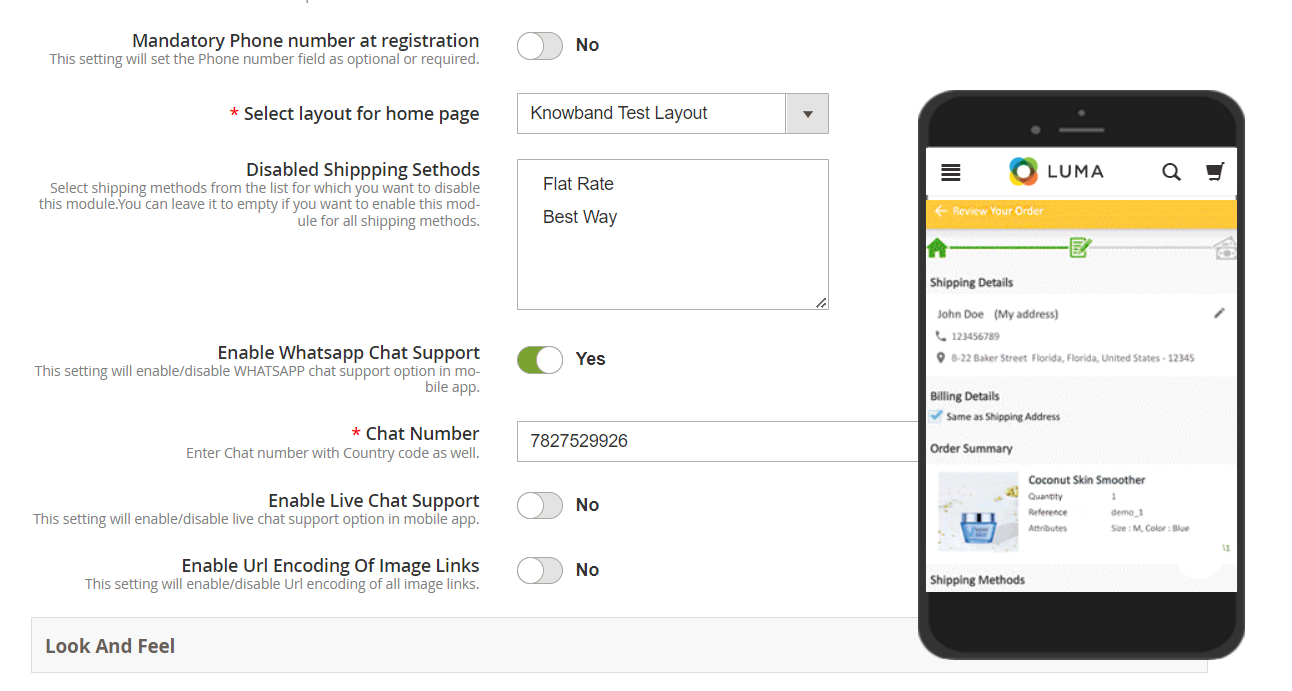
Número de teléfono obligatorio en el momento de la inscripción: Los administradores de la tienda pueden hacer que el número de móvil sea opcional/obligatorio con la ayuda del siguiente botón.
Seleccionar diseño para la página de inicio: Elija el diseño de pantalla de inicio deseado para las aplicaciones móviles.
Mostrar notificaciones en la aplicación: Mostrar u ocultar la pestaña de notificaciones en la aplicación para los clientes.
Habilitar/deshabilitar ventana emergente de inicio de sesiónarriba: El administrador puede habilitar la ventana emergente de inicio de sesión en la página de inicio con este botón.
Métodos de envío deshabilitados: Los administradores pueden deshabilitar métodos de envío específicos para la aplicación únicamente desde el siguiente botón.
Habilitar el soporte de chat en vivo: Habilite o deshabilite la opción de chat de Zopim (Zendesk) en las aplicaciones móviles. Debe ingresar la clave API de chat que se proporciona junto con las aplicaciones finales.
Habilitar el soporte de chat de WhatsApp: Habilitar/deshabilitar la opción de chat de WhatsApp en aplicaciones móviles.
Habilitar logotipo: Habilite el logotipo en sus aplicaciones móviles. Puede cargar la imagen del logotipo que se mostrará en el encabezado de las aplicaciones móviles.
Seleccionar fuente de las aplicaciones: Con la ayuda del siguiente botón, los administradores pueden cambiar las fuentes de las aplicaciones de Android e iOS.
Color del botón de la aplicación: Elige el color de los botones para tus aplicaciones.
Color del tema de la aplicación: Elige el color del tema para tus aplicaciones.
Color del texto del botón de la aplicación: Elige el color del texto del botón para tus aplicaciones.
Color de fondo de la aplicación: Elige el color de fondo para tus aplicaciones.
Color del tema del icono de la aplicación: Elija el color del tema del ícono de la aplicación.
4.2 Configuración del menú:
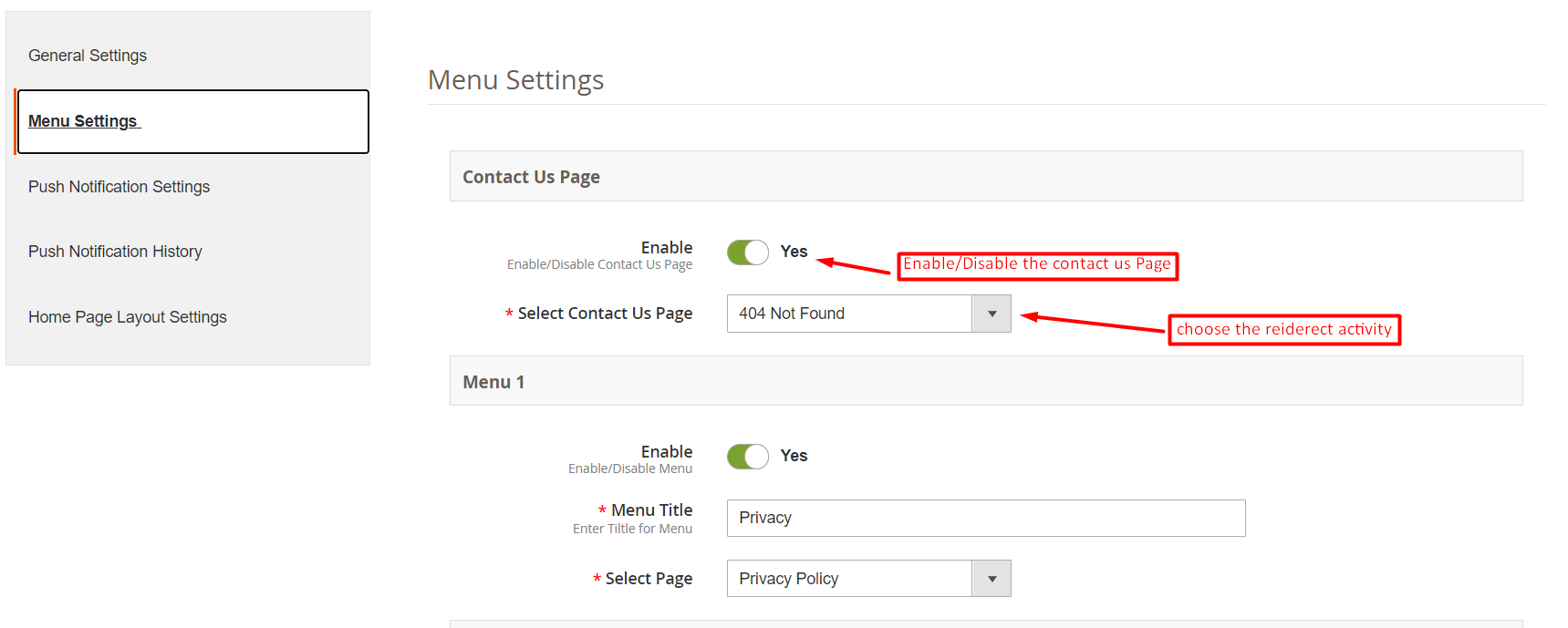
Con la pestaña Configuración del menú en Magento 2 Mobile App Maker, puedes agregar y administrar fácilmente páginas CMS en tu aplicación móvil. La página Contáctanos se puede habilitar o deshabilitar según tus preferencias, y también puedes agregar nuevas páginas CMS al menú. Esto te permite brindarles a tus clientes un acceso fácil a información importante, como las políticas de tu tienda, preguntas frecuentes y más. Además, puedes personalizar el orden de los elementos del menú para que a tus clientes les resulte más fácil navegar por la aplicación.
4.3 notificaciones automáticas:
Cuenta de servicio JSON: Con la descontinuación de la API de mensajería push de Firebase tradicional, se la reemplazó por un archivo JSON de cuenta de servicio. Esta sección permite a los administradores configurar el archivo JSON obtenido de su cuenta de Firebase. Puede configurarlo usted mismo o le proporcionaremos el archivo JSON de cuenta de servicio durante el proceso de creación de la aplicación para su conveniencia.
Notificación de éxito del pedido: Configure la notificación push de creación de pedidos automatizada que se enviará automáticamente a las aplicaciones de los usuarios que creen un pedido con éxito a través de su aplicación.
Notificación de actualización del estado del pedido: Configure la notificación de actualización del estado del pedido que se enviará automáticamente a los usuarios siempre que haya una actualización en el estado de entrega del pedido.
Notificación de carrito abandonado: Configure la notificación automatizada de carrito abandonado que se enviará automáticamente a los usuarios que dejaron sus productos en el carrito.
4.4 Historial de notificaciones push:
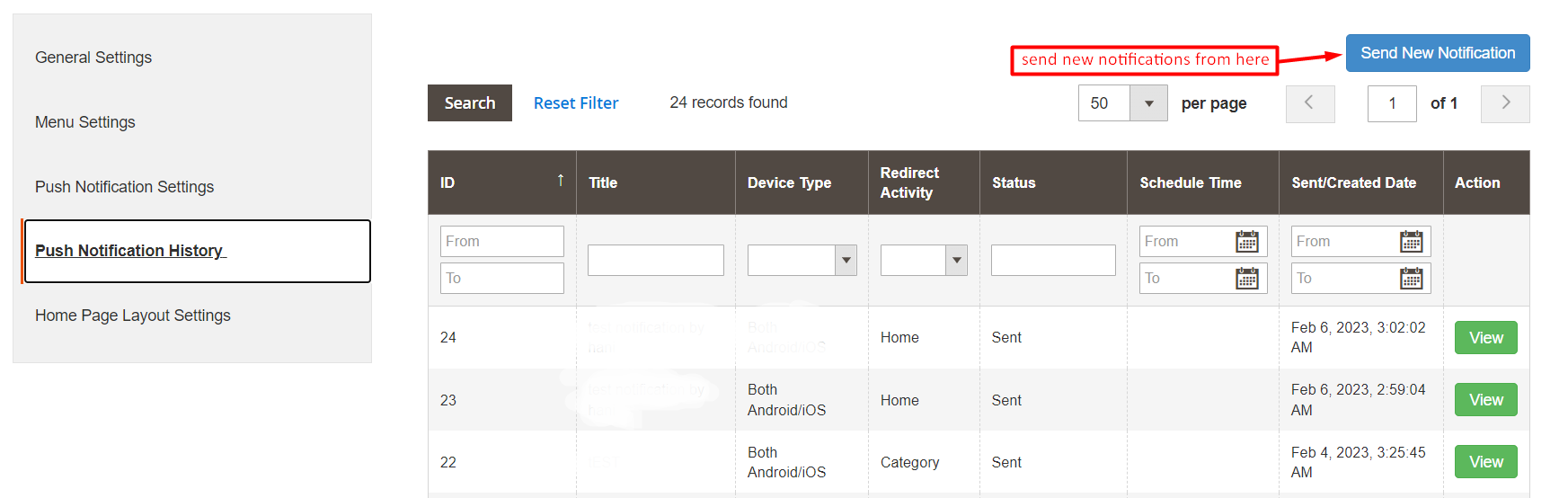
En la siguiente pestaña, hemos proporcionado la opción de verificar todas las notificaciones compartidas anteriormente junto con la fecha y la hora. Además, al hacer clic en enviar una nueva notificación, los usuarios también pueden enviar nuevas notificaciones a los usuarios de la aplicación.
También hemos añadido una función especial en el módulo de creación de aplicaciones móviles de Magento 2. Ahora los administradores pueden enviar nuevas notificaciones inmediatamente o programarlas para el futuro.
Diseño de página de inicio de 4.5
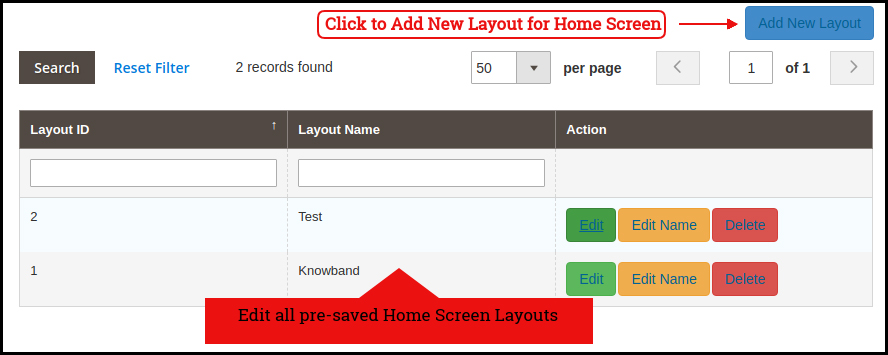
El generador de aplicaciones móviles de Magento 2 ofrece una pantalla de inicio personalizable con todo tipo de elementos de diseño en el backend del módulo. Puede crear cualquier diseño para la pantalla de inicio de su aplicación móvil y ofrecérselo a sus usuarios.
Después de agregar el diseño, haga clic en la opción Editar y comience a configurar varios atributos de diseño para la pantalla de inicio de su aplicación Magento 2. El administrador de la tienda puede configurar los siguientes elementos de diseño en la pestaña Diseño de la página de inicio del Generador de aplicaciones móviles de Magento 2:
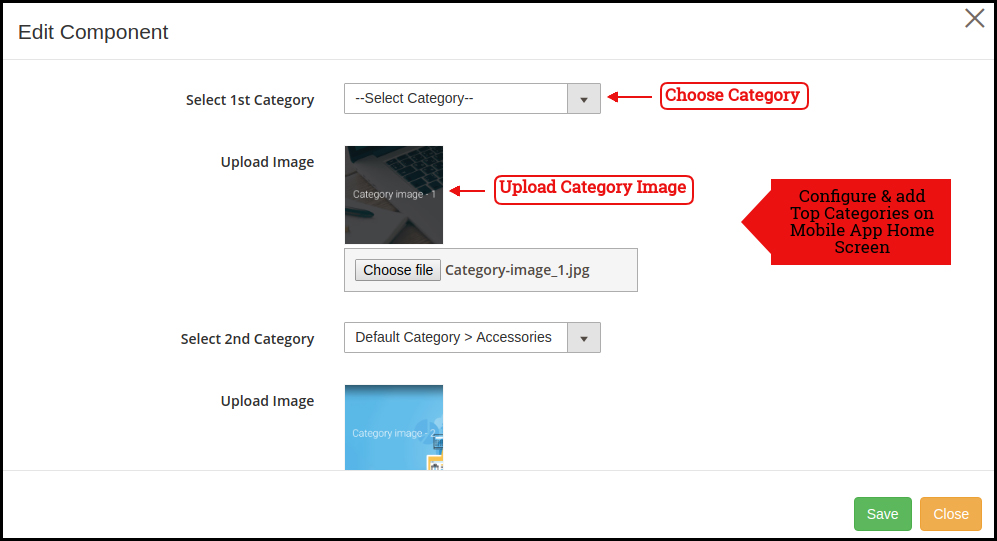
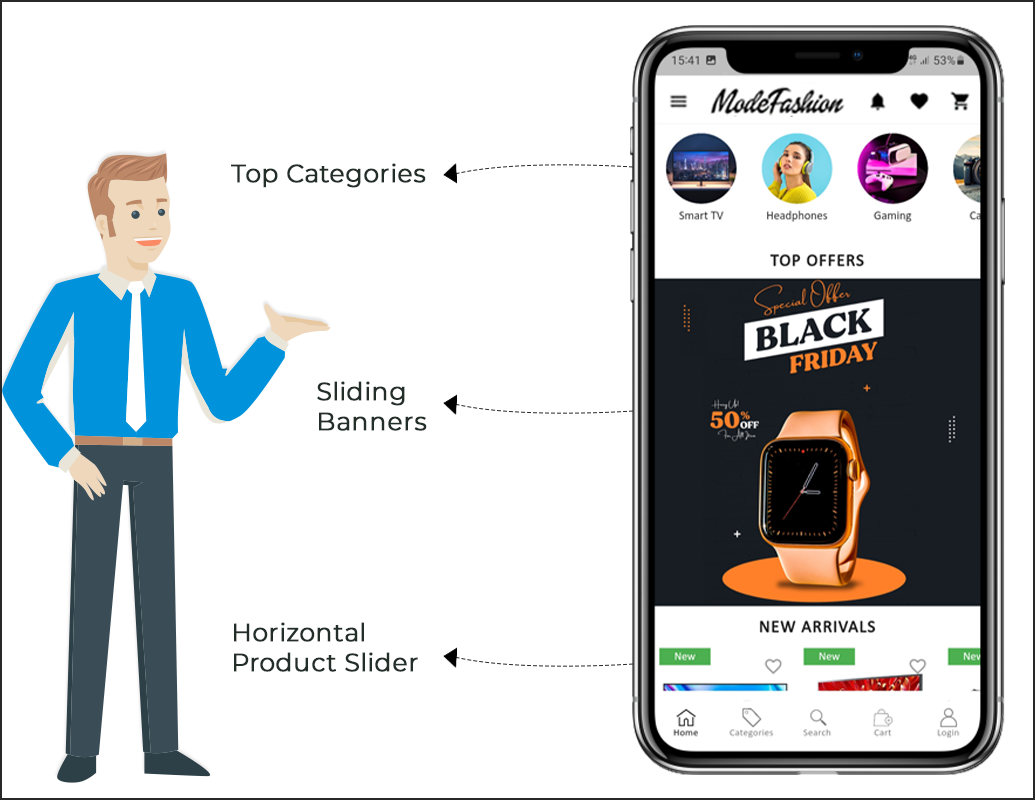
Categorías principales:
Estas categorías con forma cuadrada se pueden utilizar para resaltar todas las categorías principales de su sitio web en la pantalla de inicio. Estas categorías se pueden agregar desde el backend del módulo como se muestra en la siguiente captura de pantalla:
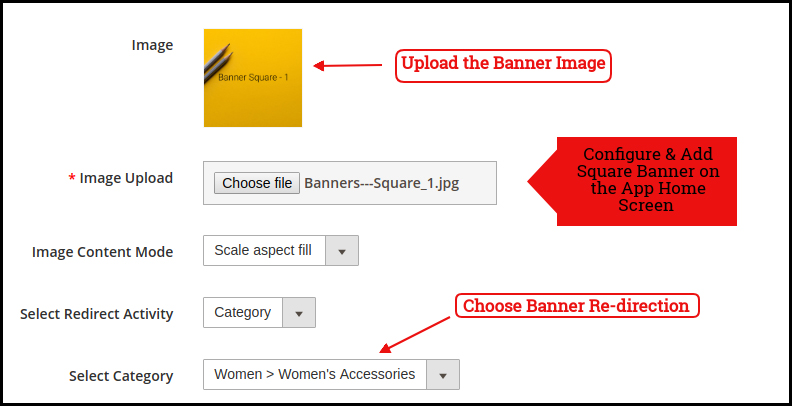
Pancarta cuadrada:
El banner se puede mostrar en forma cuadrada en la pantalla de inicio de la aplicación móvil. Ahora, el administrador de la tienda puede agregar o cargar videos de YouTube para los componentes de diseño cuadrado del banner con las opciones relevantes proporcionadas en la sección de actividad de redireccionamiento. La página de destino y la imagen se pueden configurar como se muestra en la siguiente captura de pantalla:
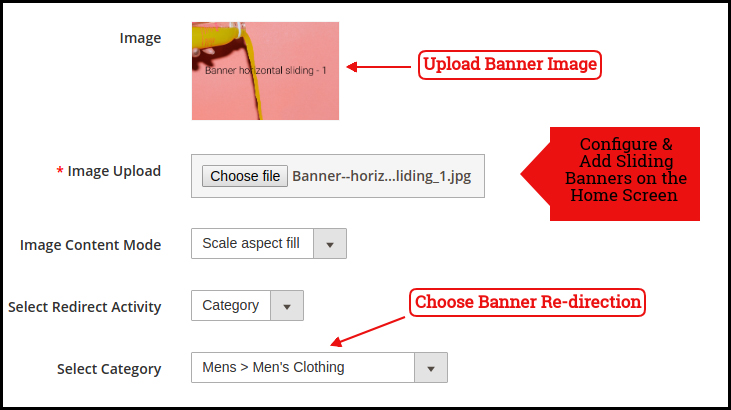
Banner deslizante:
El administrador de la tienda Magento 2 también puede agregar elementos de video en los controles deslizantes horizontales. También hemos proporcionado una sección de intervalo de tiempo en las actualizaciones recientes que permitirá al administrador configurar el intervalo para los controles deslizantes de banners automáticos. Los banners deslizantes se pueden mostrar en la pantalla de inicio de la aplicación móvil, que se puede configurar como se muestra en la siguiente captura de pantalla:
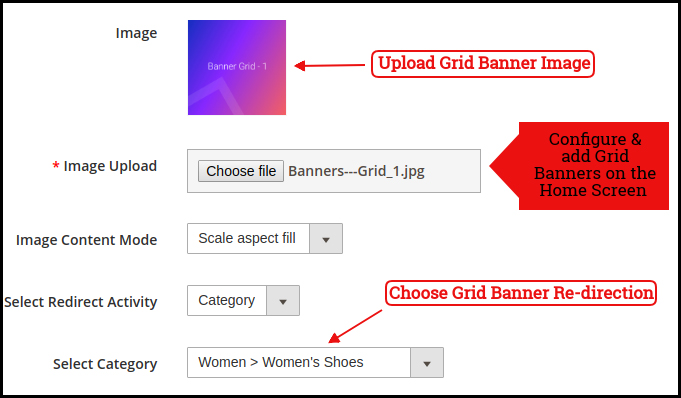
Banner de cuadrícula:
Al igual que los controles deslizantes de banners horizontales, el administrador de la tienda también puede agregar videos en los componentes de diseño de banners en cuadrícula. Estos son los banners para la pantalla de inicio de la aplicación que se muestran en forma de lista en cuadrícula y se pueden personalizar como se muestra en la siguiente captura de pantalla:
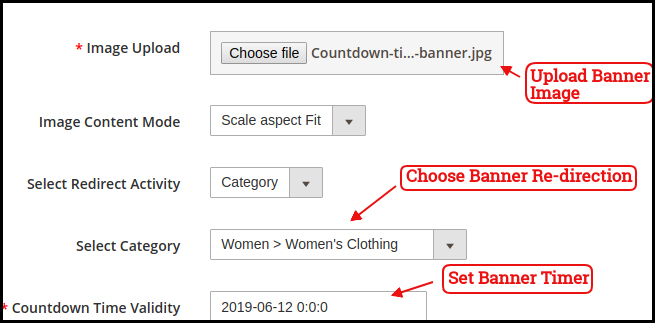
Temporizador de cuenta regresiva
Muestre un banner con un temporizador de cuenta regresiva en las pantallas de inicio de la aplicación móvil Magento 2 y ofrezca una venta flash/basada en el tiempo a sus usuarios:
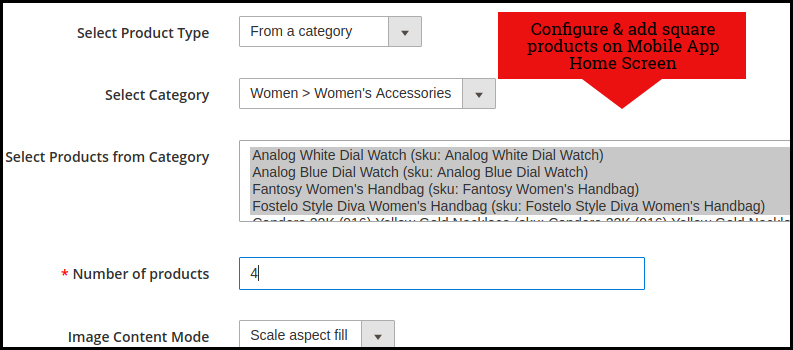
Productos cuadrados:
Los productos también se pueden incluir en la lista de cuadros de la pantalla de inicio de la aplicación móvil. Esto se puede configurar como se muestra en la siguiente captura de pantalla:
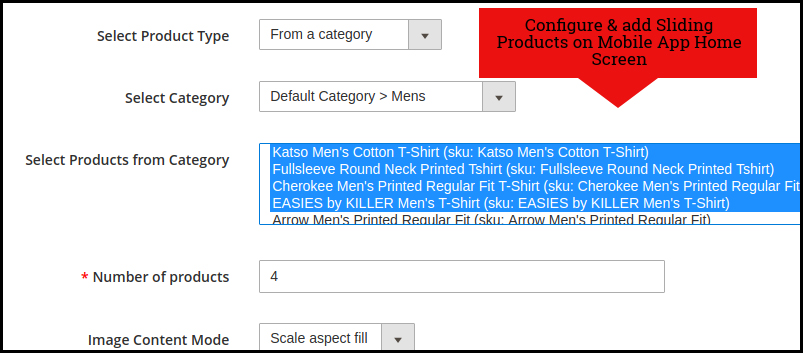
Productos deslizantes
Los productos se pueden mostrar en la vista deslizante en la pantalla de inicio de la aplicación móvil y se pueden configurar desde el panel backend.
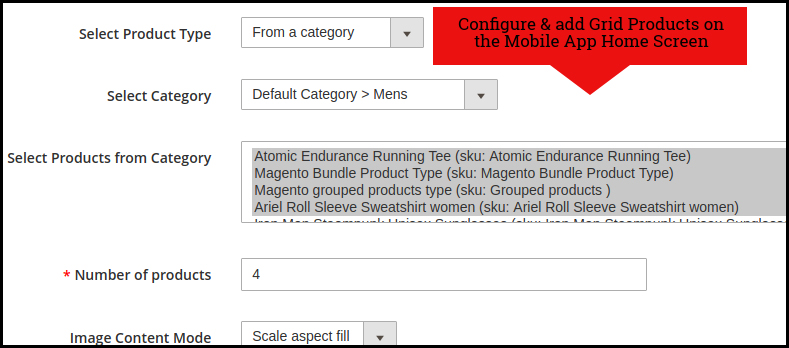
Productos de rejilla:
Los productos se pueden mostrar en la vista de cuadrícula en la pantalla de inicio de la aplicación móvil:
Productos a los que se accedió recientemente:
El Creador de aplicaciones móviles Magento 2 ofrece la pestaña de productos recientes en la pantalla de inicio de la aplicación móvil, que muestra los productos recientes que ha visto el usuario. Puede agregar el elemento en su diseño para mostrarlo en la pantalla de inicio.
Ventana emergente de inicio de sesión:
El Magento 2 Mobile App Maker mejorado incluye una ventana emergente de inicio de sesión en la página de inicio. Con la ayuda de este componente de diseño, el administrador puede mostrar una ventana emergente de inicio de sesión en la pantalla de inicio de la aplicación. Esta ventana emergente solo aparecerá para los usuarios que no hayan iniciado sesión.
Nota: El administrador de la tienda puede agregar hasta 20 elementos mientras diseña un diseño en el panel del backend.
5.0 pantallas de aplicaciones móviles
5.1 Pantalla de inicio:
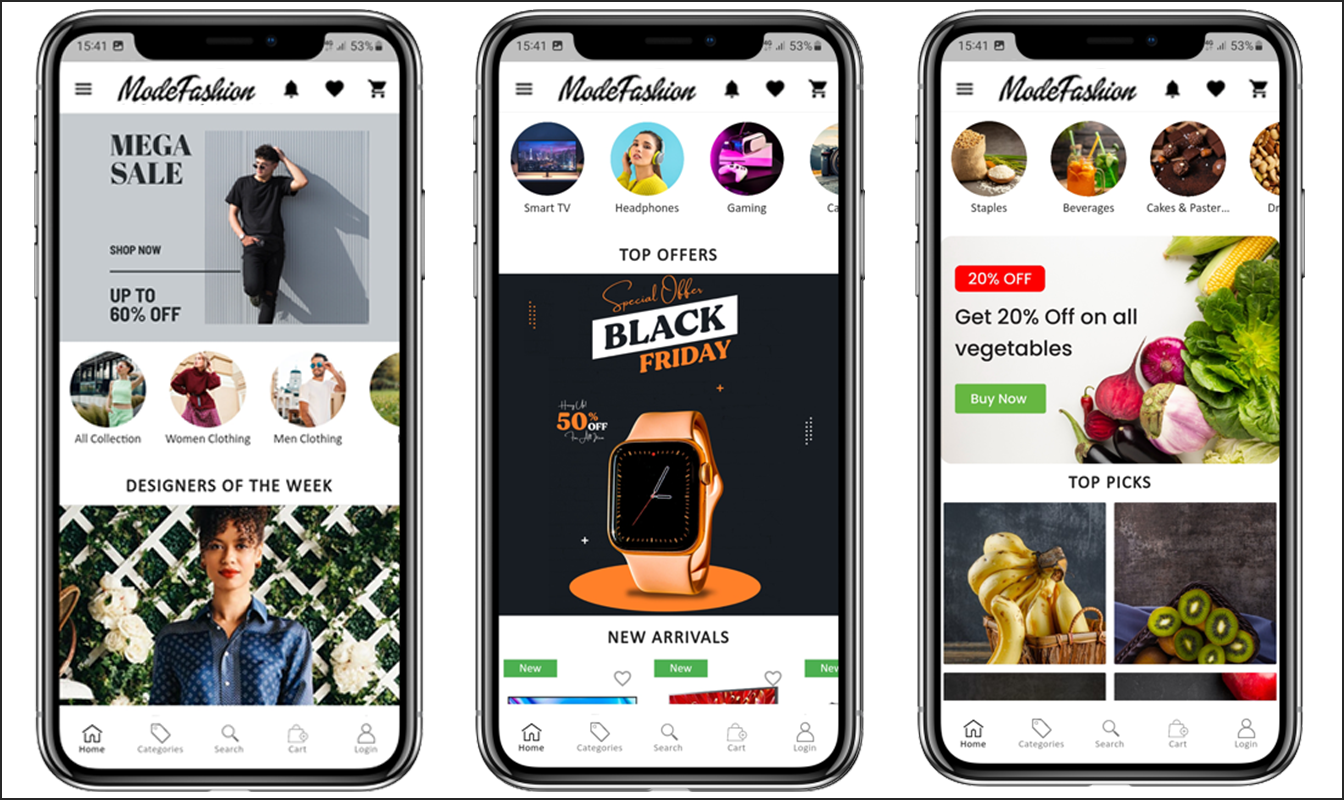
El generador de aplicaciones móviles de Magento 2 ofrece la flexibilidad total para diseñar la pantalla de inicio de la aplicación móvil por su cuenta. Las aplicaciones móviles de Android e iOS se pueden diseñar desde el panel de backend utilizando los siguientes atributos de diseño: –> Categorías principales –> Banners cuadrados –> Banners deslizantes –> Banners de cuadrícula –> Productos cuadrados –> Productos deslizantes –> Productos de cuadrícula –> Banner con temporizador de cuenta regresiva –> Productos vistos recientemente –> Ventana emergente de inicio de sesión. –> Elementos de banner de video –> Página de revisión mejorada.
La posición de todos los elementos se puede cambiar con un simple arrastrar y soltar.
a) Diseños dinámicos: Cree y guarde varios diseños atractivos e intuitivos en el backend y cambie la apariencia de su aplicación con solo un clic.
b) Logotipo de la tienda: Agregue la imagen del logotipo de su tienda en el backend del módulo y muéstrela en el encabezado de las aplicaciones.
c) Búsqueda: Las aplicaciones móviles de Magento 2 tienen opciones de búsqueda por palabras clave que permiten a los usuarios buscar productos sin problemas. Además de las palabras clave, los usuarios también pueden buscar productos mediante escáneres de códigos QR y de barras.
d) Lista de deseos: La opción de lista de deseos en la aplicación móvil Magento 2 le permite marcar los productos deseados para futuras compras.
e) Carrito de Compras: Los usuarios pueden acceder fácilmente al carrito de compras desde la esquina superior derecha de la pantalla de inicio.
f) WhatsApp: El creador de aplicaciones móviles Magento 2 ofrece dos opciones de chat en vivo en aplicaciones móviles con Zopim y WhatsApp. Los usuarios de la aplicación pueden enviarle mensajes directamente sobre cualquier problema o consulta relacionada con una compra.
g) Ventana emergente de inicio de sesión: Recientemente hemos introducido la nueva ventana emergente de inicio de sesión y registro en las aplicaciones Magento 2 para Android e iOS. Si el cliente no ha iniciado sesión, simplemente debe completar los botones de inicio de sesión y registro que se encuentran debajo de la ventana emergente de registro.
5.2 Menú Acordeón (Barra de Navegación)
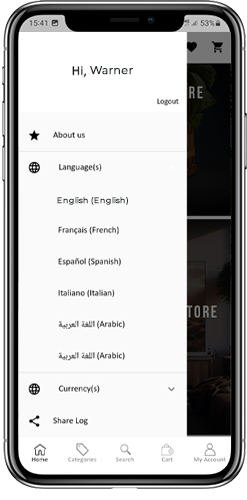
El Magento 2 Mobile App Maker ofrece un menú de acordeón en las aplicaciones móviles que muestra las categorías de la tienda en las aplicaciones móviles. Los usuarios de su aplicación pueden explorar fácilmente todas las categorías desde este menú y acceder a todas las páginas del CMS. Este menú tiene las siguientes opciones:
Categorías: Las aplicaciones móviles para Android e iOS también ofrecen todo tipo de categorías en su tienda. Las aplicaciones incluso ofrecen una categorización de varios niveles y permiten a los usuarios explorar los productos con facilidad.
Páginas CMS: Todas las páginas CMS de su tienda, como Acerca de nosotros, Contáctenos, Términos y condiciones, etc., se mostrarán en este menú.
Idioma (s): Las aplicaciones móviles de comercio electrónico de Magento 2 son multilingües y admiten idiomas RTL. Los usuarios pueden elegir el idioma que deseen para la aplicación y todo el contenido de la misma se traducirá en consecuencia. En este menú se muestran todos los idiomas disponibles en la tienda.
Moneda(s): Al igual que ocurre con los idiomas múltiples, todas las opciones de moneda que se ejecutan en su sitio web se mostrarán en las aplicaciones móviles de Magento 2. Esto permite que los usuarios de la aplicación realicen pagos con la opción de moneda deseada.
5.3 Pantalla de categoría:
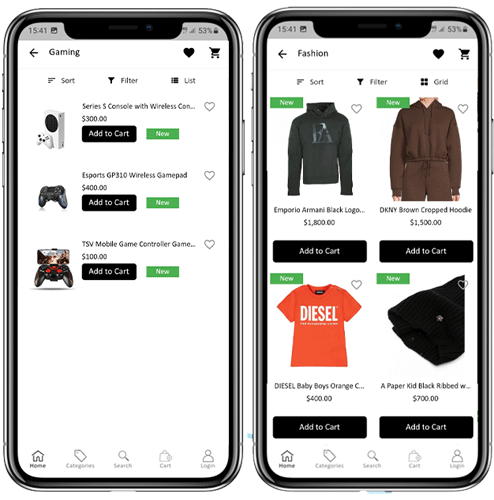
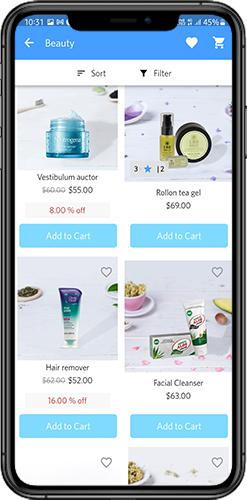
Todas las categorías de su sitio web de Magento 2 también se obtienen en las aplicaciones móviles de Magento 2. La pantalla de categorías de la aplicación móvil de Magento 2 tiene dos vistas: vista de cuadrícula y vista de lista. Esta pantalla tiene las siguientes opciones:
Vista de cuadrícula y lista:
Los productos se pueden mostrar tanto en vista de cuadrícula como de lista.
Ordenar:
La opción de clasificación en las aplicaciones móviles de Magento 2 permite a los usuarios ver los productos en las categorías de menor a mayor o de mayor a menor.
Filtrar:
Filtre los productos de la categoría con varios atributos como precio, costo, etc. y busque los productos deseados sin ningún esfuerzo.
5.4 Pantalla del producto:
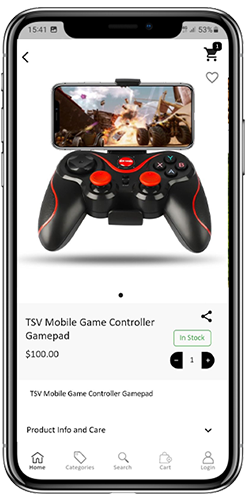
La pantalla de productos de la aplicación móvil Magento 2 es completamente atractiva y está despejada. Cada producto tiene varias imágenes que se muestran junto con su nombre y precio. La disponibilidad del producto también se muestra como “En stock” o “Agotado” junto con los descuentos de precio. La pantalla de productos tiene las siguientes opciones:
Opciones del producto:
En la pantalla del producto se muestran varias opciones relacionadas con el producto, como tamaño, color, etc. Estas opciones son las mismas que están disponibles en su sitio web.
Breve descripción:
Los usuarios pueden leer la descripción breve de su producto para tomar una decisión rápidamente. La aplicación móvil Magento 2 muestra descripciones breves y completas de los productos.
Información y cuidado del producto:
En esta sección se muestra toda la información relacionada con el producto específico. Es la misma información que aparece en el sitio web.
Añadir a la lista de deseos:
Los usuarios pueden incluso añadir productos a la lista de deseos desde aquí. Los productos añadidos a la lista de deseos se marcan como favoritos para futuras compras.
Añadir al carrito:
El botón Agregar al carrito le permite agregar productos al carrito que pueden procesarse más adelante para crear un pedido con éxito.
Intercambio social de productos:
La aplicación móvil Magento 2 tiene la opción de compartir los productos en diferentes plataformas sociales, Bluetooth y correo electrónico. Los usuarios pueden compartir los productos con sus amigos y familiares y atraer usuarios potenciales a su tienda.
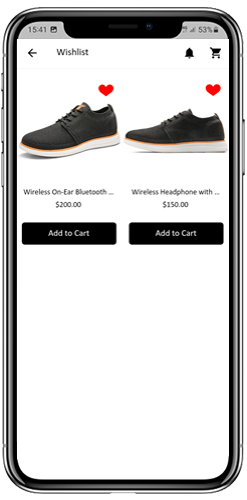
5.5 Pantalla de lista de deseos:
El generador de aplicaciones móviles Magento 2 ofrece una lista de deseos que permite a los usuarios marcar productos como favoritos para futuras compras. Los usuarios de la aplicación pueden ver la lista de todos los productos de la lista de deseos desde esta pantalla. Tiene las siguientes opciones:
Añadir al carrito:
Los usuarios de la aplicación pueden agregar el producto de la lista de deseos directamente al carrito de compras con la opción Agregar al carrito.
Eliminar de la lista de deseos:
Los usuarios pueden incluso eliminar cualquier producto de la lista de deseos con una opción de eliminación si es necesario.
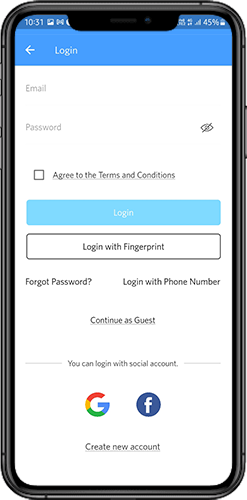
Pantalla de inicio de sesión de 5.6
El creador de aplicaciones móviles Magento 2 ofrece varias opciones de inicio de sesión con un solo toque: 1. Inicio de sesión por correo electrónico
2. Inicio de sesión con Google y Facebook 3. Inicio de sesión con OTP y huella digital
Entrar:
Los usuarios de la aplicación Magento 2 pueden autenticarse y acceder mediante credenciales de inicio de sesión por correo electrónico.
Regístrate:
Todos los nuevos usuarios pueden registrarse y crear su cuenta en la tienda desde la aplicación móvil. El formulario de registro para la aplicación móvil Magento 2 es completamente sencillo.
Iniciar sesión con número de teléfono:
Su aplicación móvil Magento 2 viene con una opción de inicio de sesión con número de teléfono que permite a los usuarios verificar OTP.
Iniciar sesión con huella digital:
Los usuarios de la aplicación también tienen la opción de iniciar sesión con huella dactilar. Esta autenticación biométrica hace que el inicio de sesión en la aplicación sea cuestión de unos segundos.
Iniciar sesión con Facebook:
Los usuarios pueden iniciar sesión en aplicaciones móviles utilizando las credenciales de su cuenta de Facebook.
Iniciar sesión con Google+:
Los usuarios pueden iniciar sesión en la aplicación utilizando las credenciales de su cuenta de Google+.
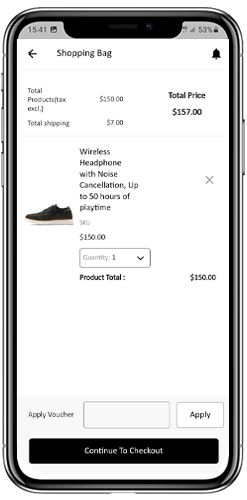
5.7 Pantalla del carrito de compras:
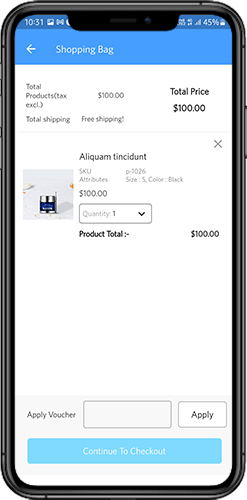
La pantalla del carrito de compras de la aplicación móvil Magento 2 mostrará todos los productos agregados al carrito de compras. Los usuarios de la aplicación móvil pueden ver el nombre del producto, la cantidad, el precio total y el costo de envío desde el carrito. La pantalla del carrito de compras tiene las siguientes opciones:
Aplicar cupón:
Esta opción permite a los usuarios obtener descuentos y ofertas ingresando cupones y cupones válidos que se ejecutan en su sitio web.
Precio total del producto:
Los usuarios pueden ver el costo completo de su carrito de compras, que se actualiza automáticamente con cada adición al carrito.
Actualizar cantidad de producto:
Los usuarios pueden incluso actualizar la cantidad específica del producto.
Eliminar producto:
Los usuarios de la aplicación pueden simplemente eliminar el producto del carrito.
Seguir comprando:
Los usuarios de la aplicación pueden abandonar el carrito para explorar más productos en la aplicación. Los compradores serán redirigidos a la pantalla de inicio al tocar la opción Continuar comprando.
Continuar con el pago:
Los usuarios de la aplicación pueden continuar con las pantallas de pago y de pago simplemente tocando la opción “Continuar con el pago”. Esto redirigirá a los usuarios a la pantalla de pago.
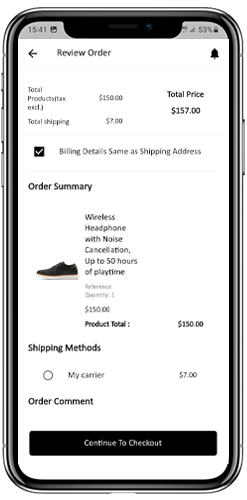
5.8 Proceso de pago
El generador de aplicaciones móviles Magento2 consta de un proceso de pago simplificado. Los usuarios de la aplicación móvil tienen la opción de seleccionar detalles de envío, detalles de facturación, números de pedido, comentarios de pedido, etc. en el proceso de pago de la aplicación móvil.
Los usuarios de las aplicaciones Android e iOS solo necesitan seguir unos sencillos pasos para realizar sus pedidos. 1. Los clientes pueden seleccionar el producto deseado y agregarlo al carrito de compras. Después de hacer clic en la bolsa de compras, también puede seleccionar la cantidad de producto deseada. Además, los usuarios de la aplicación móvil frontend pueden ver el número total de productos y los costos de envío. El cliente también tiene la opción de aplicar cualquier cupón y código de cupón en la parte inferior de la misma página. 2. Después de hacer clic en la opción Continuar con el pago, el usuario puede revisar el pedido donde puede ver varios detalles. Como el precio del producto, el costo de envío, la dirección de envío (se puede editar en la misma página), el resumen del pedido (número de productos), el precio total, etc. Además, el cliente tiene la opción de seleccionar su modo de envío preferido en la misma página. El usuario también puede poner su solicitud o requisito especial en la opción de comentario del pedido que aparece en la parte inferior de la pantalla.
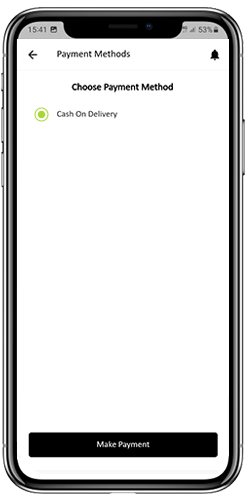
El usuario será redirigido a la pantalla de método de pago después de hacer clic en la opción continuar con el pago.
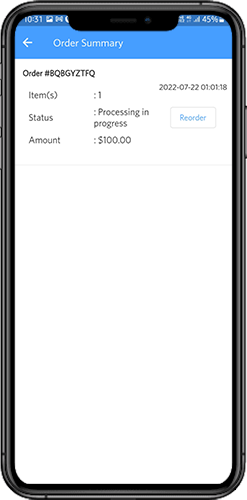
En esta pantalla, los usuarios tienen la opción de seleccionar entre todas las opciones de pago del sitio web. De forma predeterminada, la aplicación de compras consta de una opción de pago contra reembolso como modo de pago. Cuando el usuario realiza la actividad de pago, se le redirigirá a la pantalla de resumen del pedido, donde podrá ver el estado del pedido, el número de pedido, el importe, etc. Los usuarios de la aplicación móvil frontend también recibirán el mensaje emergente de confirmación del pedido en las pantallas de sus teléfonos móviles.
5.9 Pantalla Mi cuenta
La pantalla Mi cuenta de la aplicación Magento 2 para Android/iOS permite a los usuarios ver los detalles completos de la cuenta, incluida una lista de todos los pedidos anteriores. Esta pantalla tiene las siguientes opciones:
Historial de pedidos:
Los usuarios pueden ver los detalles completos de sus pedidos anteriores, incluida la fecha de envío, la referencia del pedido, el precio y el estado de la entrega.
Actualización del perfil:
Los usuarios pueden actualizar los detalles de su perfil, como su nombre y apellido, número de teléfono y contraseña, utilizando la configuración de la cuenta de la aplicación.
Dirección(es) de envío:
Los usuarios pueden ver todas las direcciones de envío guardadas en la aplicación móvil Magento2 y también pueden agregar una nueva dirección de envío desde esta pantalla.
Detalles del pedido:
La aplicación móvil Magento2 permite a los usuarios ver su historial de pedidos en la aplicación. Los usuarios pueden ver una lista de todos sus pedidos anteriores, junto con la fecha del pedido, el número de pedido, el estado del pedido y el costo total. También pueden ver los detalles de cada pedido, incluidos los productos pedidos, la dirección de envío y facturación, el método de pago y el estado de la entrega. Esta función facilita a los usuarios realizar un seguimiento de sus compras anteriores y volver a solicitar productos si es necesario.
6.0 Pantalla de detalles del pedido
La pantalla Detalles del pedido en la aplicación de comercio electrónico Magento2 muestra los detalles completos del pedido, incluida la dirección de envío, el resumen del producto, el método de envío y pago y el resumen del costo total. Los usuarios de la aplicación pueden realizar un seguimiento de la entrega de pedidos realizados anteriormente directamente desde esta pantalla, lo que les brinda una experiencia de compra sin complicaciones.
7.0 Mercado avanzado de Magento 2 con aplicación móvil
El Magento 2 Marketplace de KnowBand convierte su sitio web en línea en un mercado completo. El Magento 2 Mobile App Builder es totalmente compatible con Extensión de Marketplace para Magento 2Esto significa que puede traer toda la lista del mercado a las mismas aplicaciones móviles de Magento 2. De este modo, lance un par de aplicaciones móviles compatibles con Marketplace con KnowBand y atraiga una gran base de vendedores y clientes a su tienda. -> Cuando el usuario hace clic en la opción Vendedor, se le redirige a la página Vendedor de la tienda móvil. El usuario puede ver la lista de vendedores en el mercado junto con sus calificaciones. -> Los clientes pueden hacer clic en el nombre del vendedor para ver su perfil y el producto que se ofrece. Los vendedores pueden iniciar sesión con su nombre de usuario y contraseña. Luego se les redirige al panel de control. Obtenga más información sobre Mercado de Magento 2 con aplicación móvil del aquí¡Eso es todo! Para obtener más información sobre el generador de aplicaciones móviles Magento 2 de KnowBand, consulte los siguientes enlaces:
Google fue multado por las acusaciones de mal uso del poder para crear su dominio en el mercado. Google había sido acusado de empujar a los usuarios a su motor de búsqueda con el motivo de debilitar a sus competidores. EC dijo que la compañía había estado imponiendo restricciones ilegales a los fabricantes de dispositivos Android durante mucho tiempo para consolidar su posición dominante en la búsqueda. Incluso se dijo, en aquel entonces, que la compañía había realizado varios tratos ilegales con diferentes fabricantes de teléfonos inteligentes con Android pagándoles. Pero, el motor de búsqueda siempre ha estado en una negación a todas las acusaciones. El portavoz de Google, Al Verney, incluso citó "Android siempre ha proporcionado más opciones para todos, no menos“.? Indian origin Google CEO urged that the company has always allowed the developers to make a living through the platform.
¿Cuál es la toma de Google ahora?
El martes 9 de octubre 2018, Google dijo, "Hemos presentado nuestra apelación de la decisión de la CE sobre Android en el Tribunal General de la UE.". Ahora, Google está contraatacando esta multa haciendo una apelación ante el Tribunal Europeo.
Pensamientos de cierre
Esta lucha entre la Comisión Europea y Google no parece estar llegando a ninguna parte.
Si ya tiene una tienda Magento, ahora también puede comenzar a vender los productos de su tienda a la comunidad de Facebook. Ya sea que desee exhibir sus productos en la plataforma social o que desee atraer a la audiencia de Facebook a su tienda, simplemente puede lograrlo configurando una Tienda de Facebook. Magento Facebook Store Extension integra su tienda en línea con la página de Facebook con solo unos pocos clics y le permite exhibir sus productos en la página de negocios de Facebook.
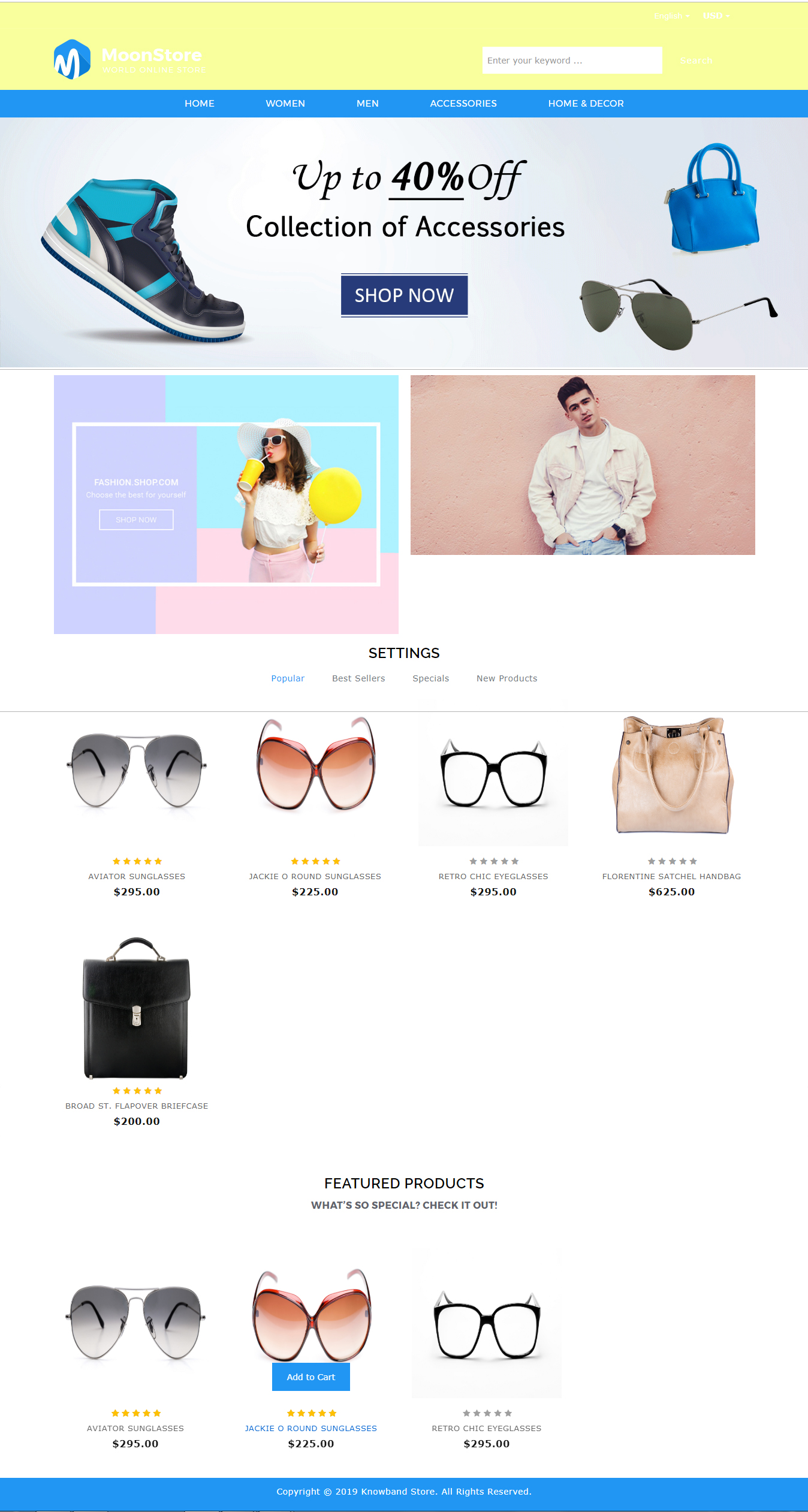
Conéctese y venda a más de 2 Billion + usuarios de Facebook con la ayuda de la extensión Magento FB Store. Los comerciantes de la tienda pueden personalizar fácilmente el catálogo de productos de la tienda de Facebook para mostrar los mejores productos y ofertas que les gustaría vender en Facebook. Usando la extensión Magento Facebook Shop, pueden agregar los productos deseados de la tienda Magento en su página de FB Store y personalizar la interfaz de la página para que se vea atractiva para los usuarios de Facebook. Los clientes potenciales pueden ver los productos de la tienda directamente desde la página de FB Shop y pueden comprar los productos deseados haciendo clic en el botón ‘Agregar al carrito’. Al hacer clic en el botón los redireccionará a su tienda Magento.
1.1 Striking Features of Magento FB store Integración para comerciantes
La facilidad de instalación y configuración de la extensión Magento FB Shop elimina la necesidad de realizar esfuerzos de codificación, por lo que los administradores de la tienda pueden implementar la tienda FB en su sitio web de Magento sin ninguna ayuda. Además, la integración de la tienda de Magento en Facebook ofrece otras numerosas funciones para el comerciante que se enumeran a continuación:
La extensión Magento FB Store le permite integrar su tienda en línea con su página de Facebook, que requiere una ID de aplicación de Facebook para configurar la conexión con Facebook.
El administrador puede usar la función de Google Analytics para obtener una perspectiva del rendimiento de la página de la tienda de Facebook utilizando la extensión de la tienda de Magento en Facebook.
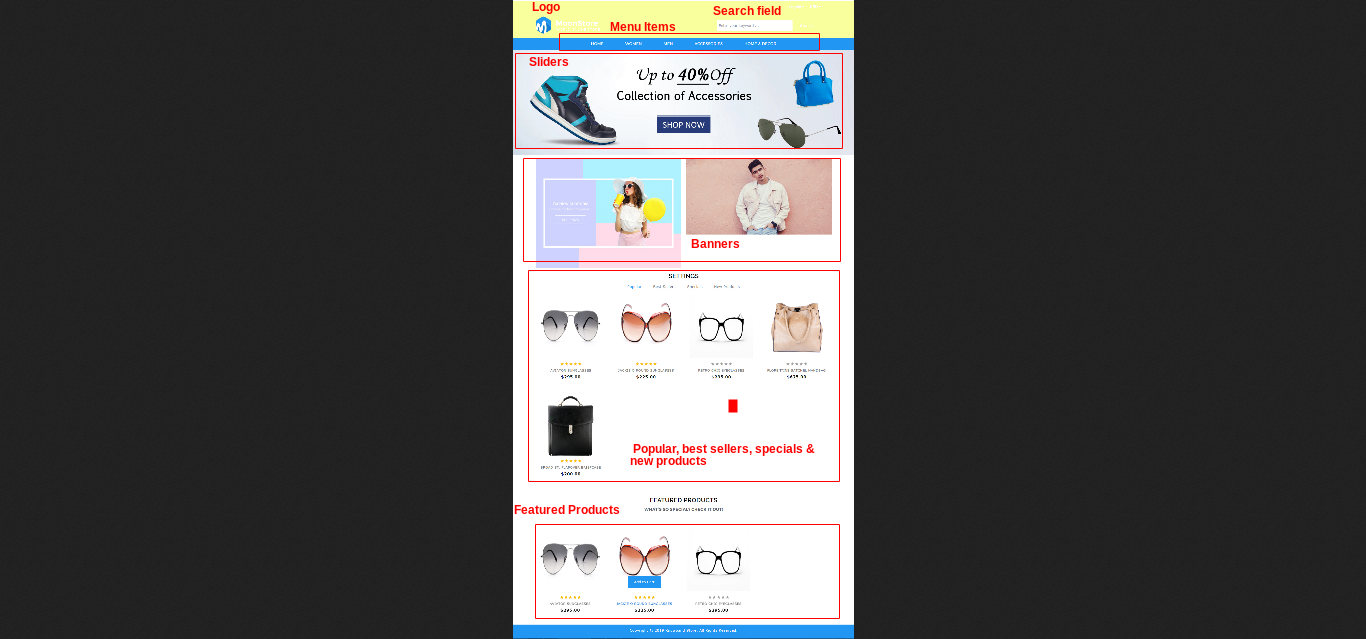
Con la extensión Magento Facebook Shop, el administrador puede cambiar la apariencia de la tienda de Facebook agregando una imagen de logotipo, varios controles deslizantes y pancartas en la página de inicio de la tienda FB.
Además, el administrador puede incluso configurar un color de tema y un color de fuente para su página de FB Store.
El módulo de integración de la tienda de Facebook de Magento permite a los administradores mostrar productos populares, más vendidos, especiales y nuevos productos en su página de Tienda FB.
Los comerciantes de la tienda pueden incluso agregar un pie de página a su Tienda FB para agregar un atractivo de la tienda.
La configuración de la tienda de Facebook Magento agrega un campo de búsqueda en la parte superior de la página FB que permite a los clientes buscar un producto y servicio en particular.
Con la extensión Magento Facebook Integration, el administrador puede seleccionar fácilmente los elementos del menú para la barra de navegación configurable presente en la parte superior de la tienda FB.
Usando el módulo de integración de la tienda Magento FB, el administrador también puede configurar productos destacados y categorías destacadas en la página de inicio de su página de negocios de Facebook.
?1.2 Magento FB Shop Benefits to Customer
La extensión Magento FB Store ofrece la facilidad de navegar y comprar a los clientes los productos de la tienda mientras accede a su cuenta de Facebook.
El botón “Agregar al carrito” agregado mediante la extensión de integración de Magento Facebook redirige automáticamente a los clientes a la tienda de comercio electrónico Magento.
Tecnología 1.3 para el Desarrollo
Idioma: PHP Marco de referencia: Magento
Guía de instalación de 2.0 para Magento Facebook Store Extension
El administrador de la tienda puede seguir estos sencillos pasos para instalar la extensión Magento FB Store:
1. En primer lugar descargue el paquete de extensión de la tienda Knowband. 2. Obtendrá un archivo comprimido que contiene el código fuente y el manual del usuario. Descomprima el paquete en la carpeta raíz de su configuración de Magento a través del administrador de FTP (como Filezilla o WinSCP)
La extensión ya está instalada y lista para su uso. Ahora el administrador de la tienda ahora puede usar y configurar la extensión de integración de Magento Facebook.
3.0 Admin Interface de Magento FB Store extensión
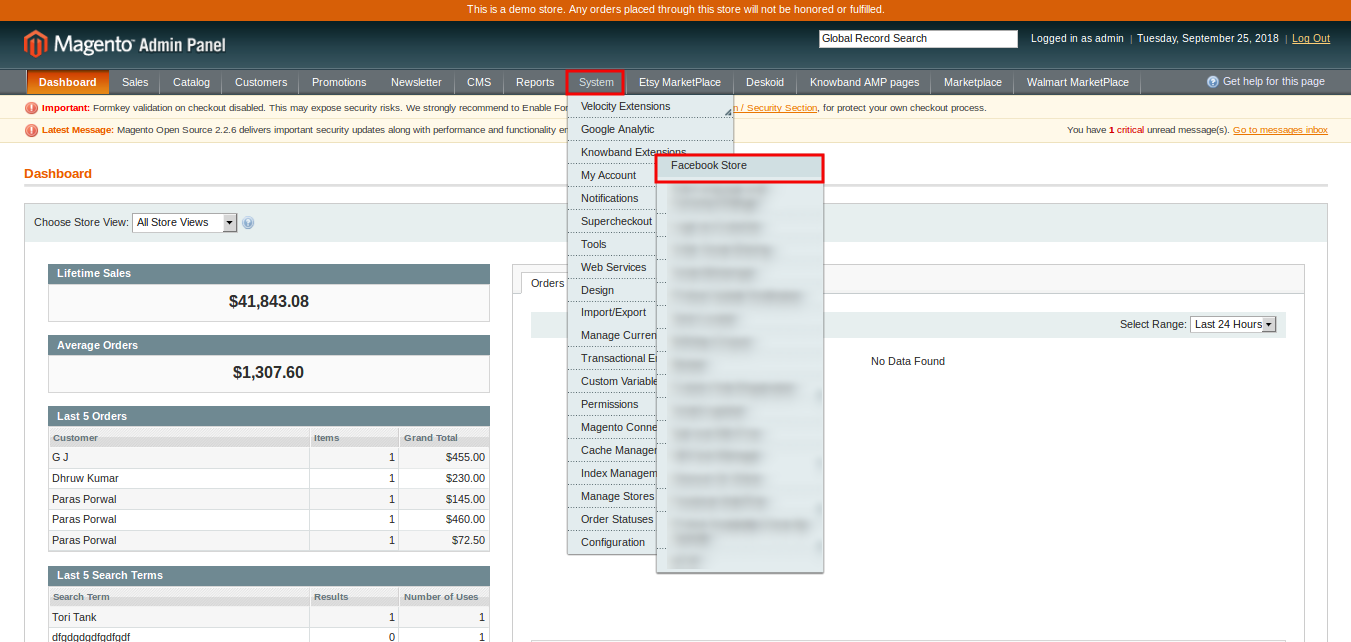
Justo después de la instalación exitosa de Magento Facebook Store Setup en el sitio de Magento, puede configurar el módulo FB Store según sus necesidades. Sistema> Extensiones Knowband> Tienda Facebook.
Esta extensión de Knowband le ofrece las siguientes secciones:
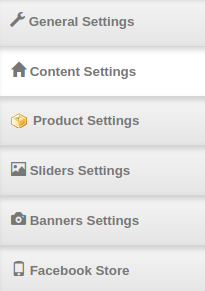
Ajustes generales
Configuración de contenido
Configuraciones del producto
Ajustes de deslizadores
Configuración de Banners
Tienda de Facebook
Cada pestaña de la extensión de la tienda Magento FB se describe a continuación:
Configuración general de 3.1
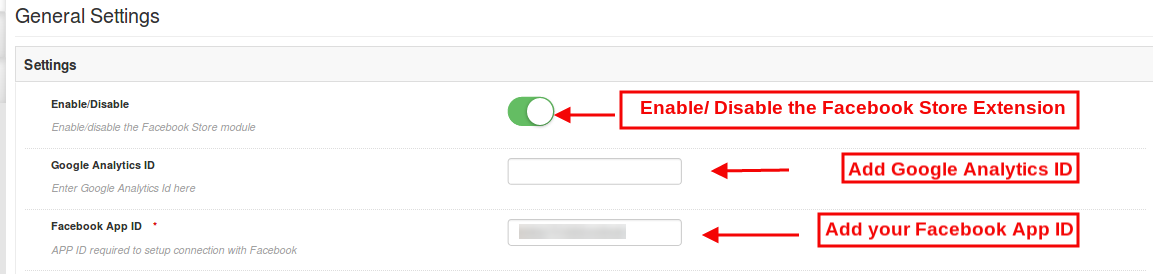
Al hacer clic en la pestaña Configuración general, verá las siguientes opciones como se indica a continuación:
Inicialmente, los campos anteriores se establecen en sus valores predeterminados.
Habilitar deshabilitar: Inicialmente, la extensión Magento Facebook Shop está habilitada, puede deshabilitar su funcionalidad desactivando esta configuración.
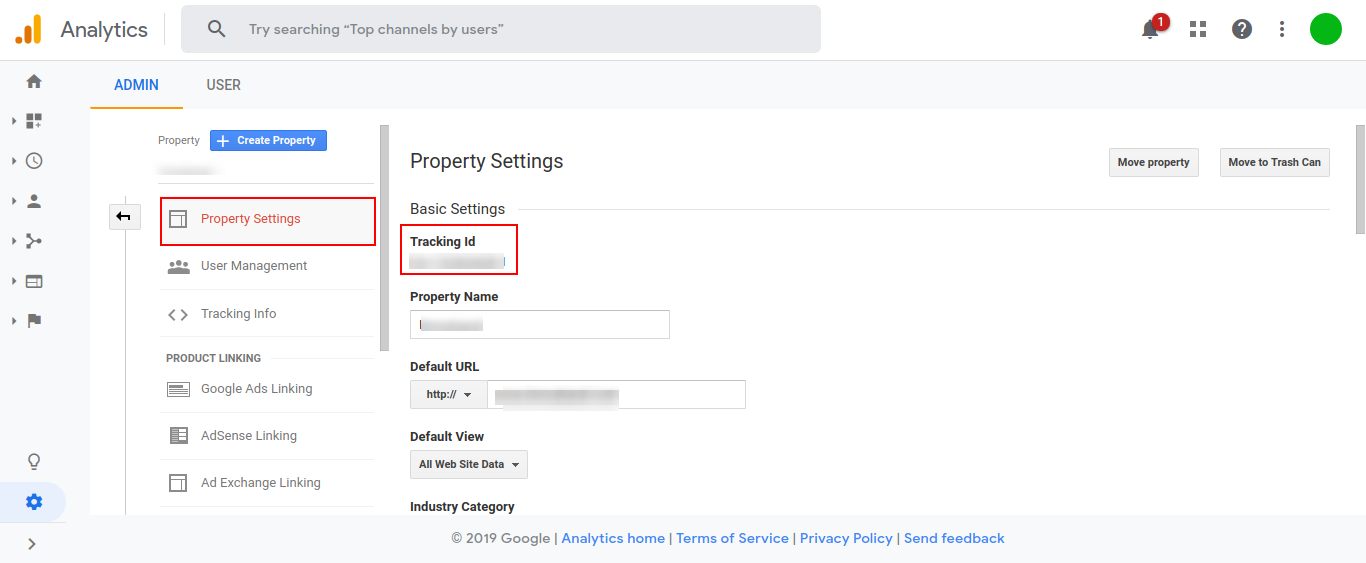
Identificación de Google Analytics: Puede ingresar el ID de Google Analytics en esta sección y rastrear el tráfico y el rendimiento de su tienda de Facebook en Google Analytics.
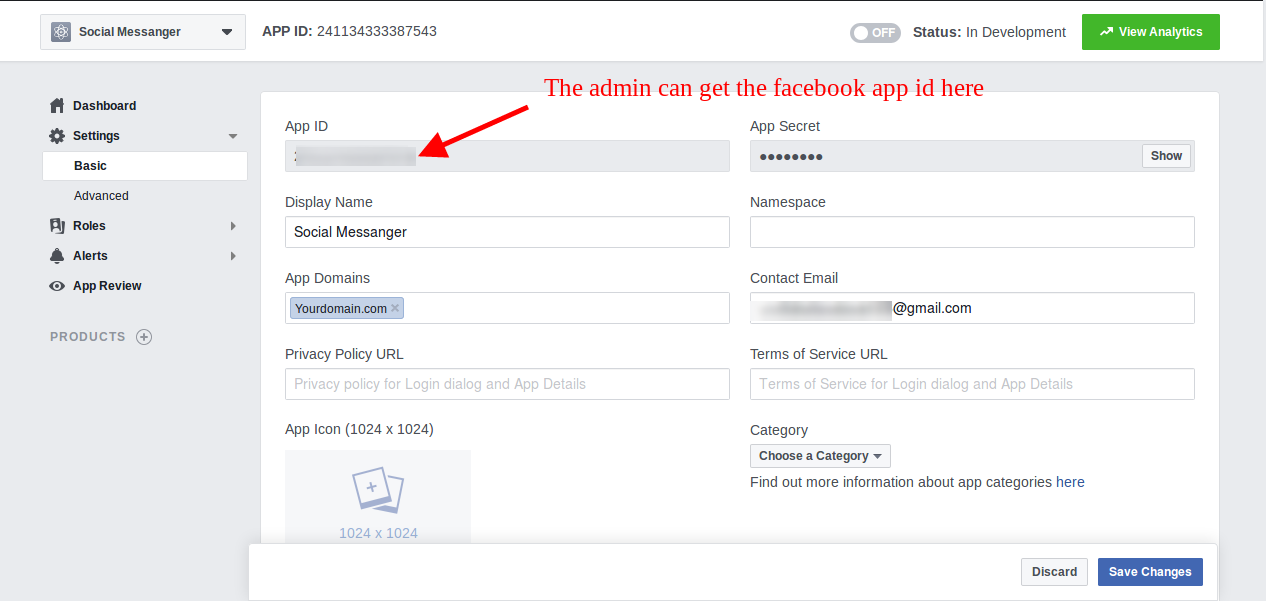
ID de la aplicación de Facebook: Ingrese la ID de la aplicación de Facebook requerida para configurar la conexión con Facebook. El administrador puede generar una ID de Facebook y agregarla a su tienda de Facebook. Consulte la sección 3.1.1 para obtener el ID de la aplicación de Facebook.
Después de esto, haga clic en el botón “Guardar” que se muestra en la esquina superior derecha del panel de administración para guardar la configuración del módulo.
3.1.1 Pasos para generar la ID de la aplicación de Facebook
Para generar la ID de la aplicación de Facebook, sigue estos pasos:
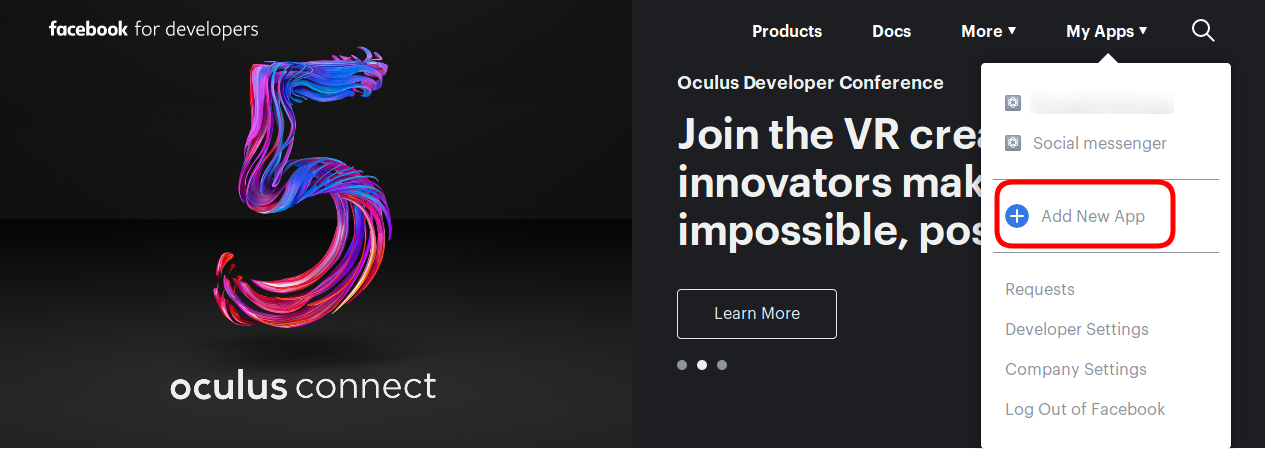
Primero, inicie sesión en la cuenta de Facebook y vaya al enlace que se menciona aquí: https://developers.Facebook.com/
Vaya a “MIS APLICACIONES” y haga clic en la opción “AGREGAR NUEVA APLICACIÓN”.
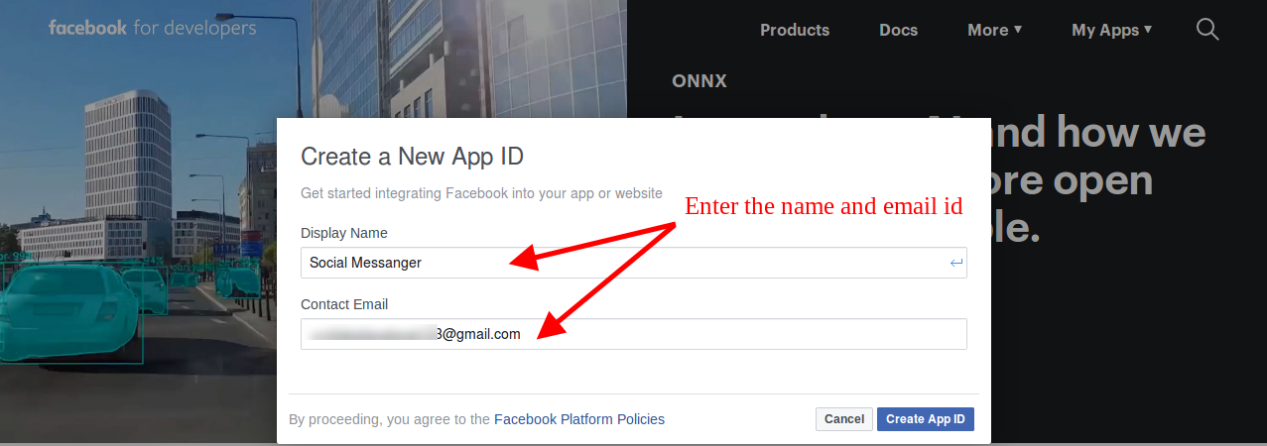
Ingrese los detalles en “Nombre para mostrar” y “ID de correo electrónico de contacto”. Después de eso, haga clic en el botón “Crear ID de aplicación”.
Después de hacer clic en el botón “Crear ID de aplicación”, vaya a “Configuración” y luego seleccione la opción “Básica”. Aquí, el administrador de la tienda puede ver el ID de la aplicación. El administrador debe copiar este ID de aplicación de Facebook y copiarlo en la opción de ID de la aplicación de interfaz de administrador.
El administrador puede insertar el dominio de aplicación. Después de eso, haga clic en la opción “guardar cambios”.
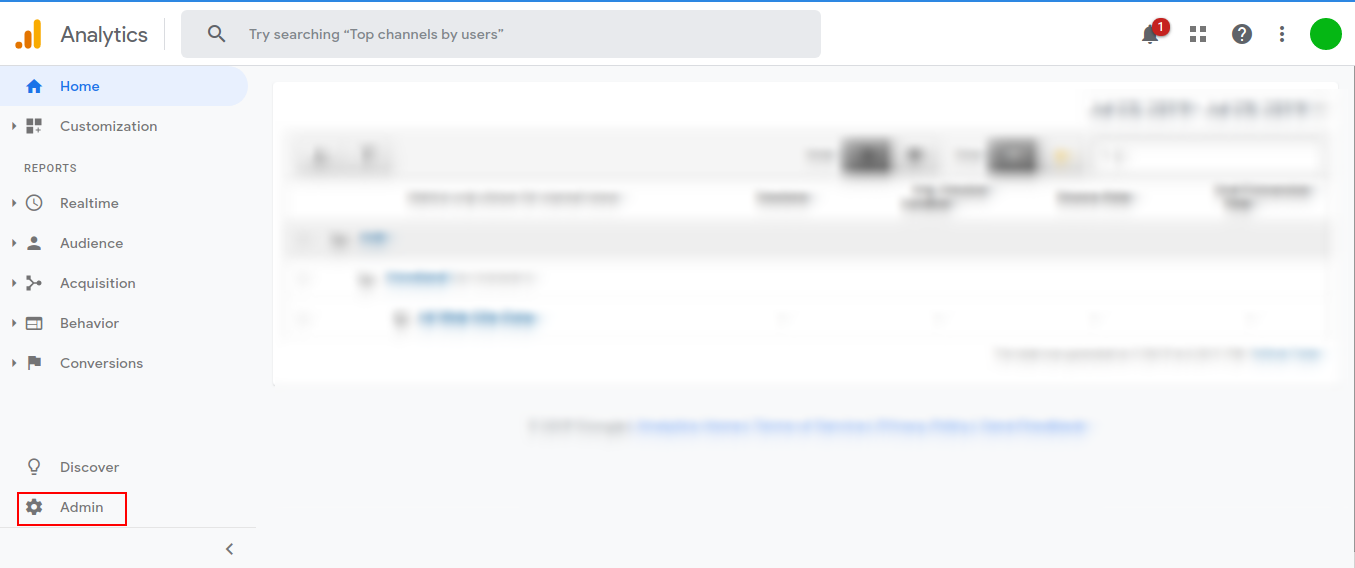
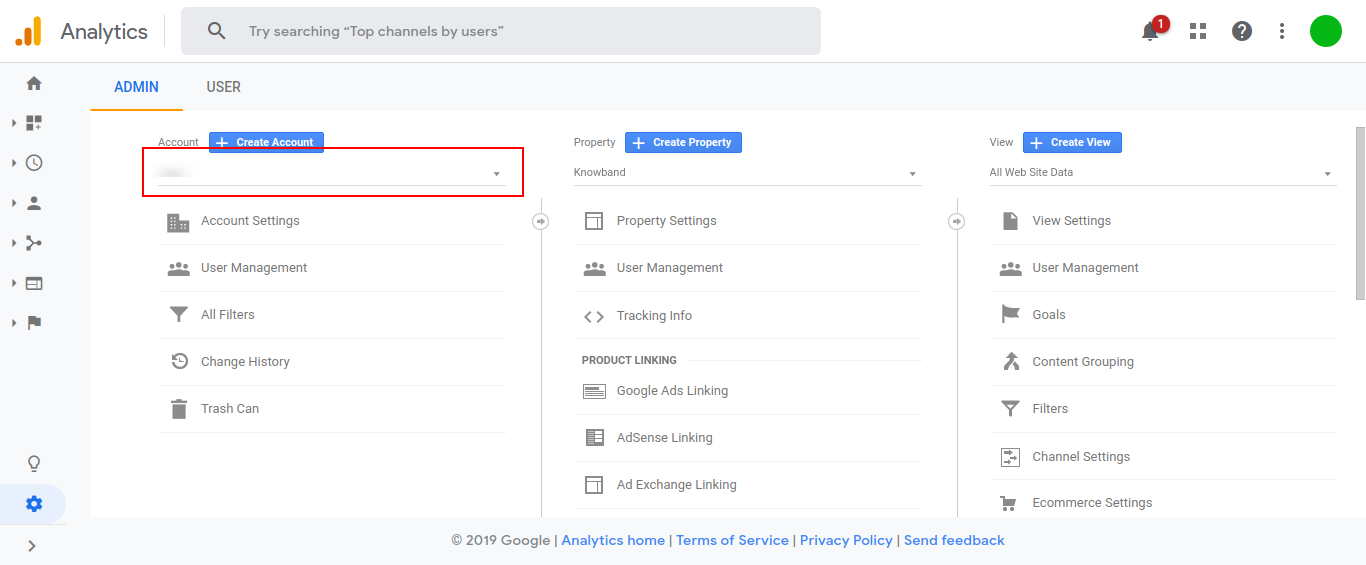
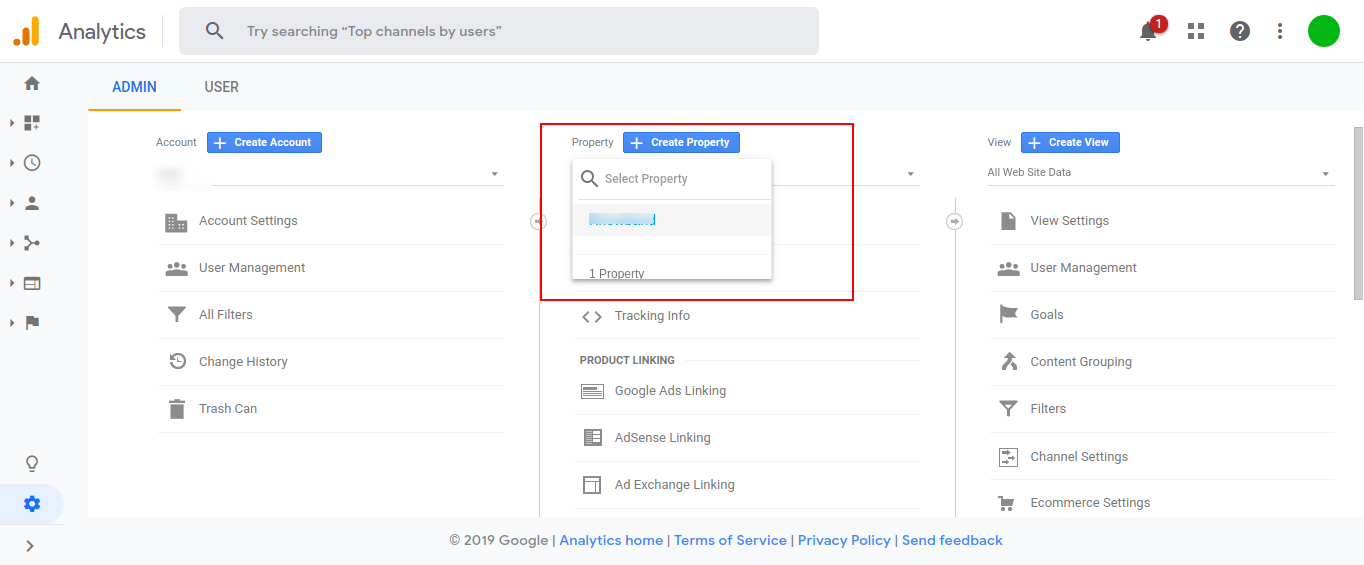
Pasos de 3.1.2 para encontrar su ID de Google Analytics
Seleccione una cuenta del menú en elCUENTA?column.
Seleccione una propiedad del menú en elPROPIEDAD?column.
DebajoPROPIEDADhaga clicInformación de seguimiento> Código de seguimiento. Tuidentificación de Google Analytics?is displayed at the top of the page.
Configuraciones de contenido 3.2
Los diversos campos de esta sección de la extensión de la tienda de Facebook Magento se mencionan a continuación.
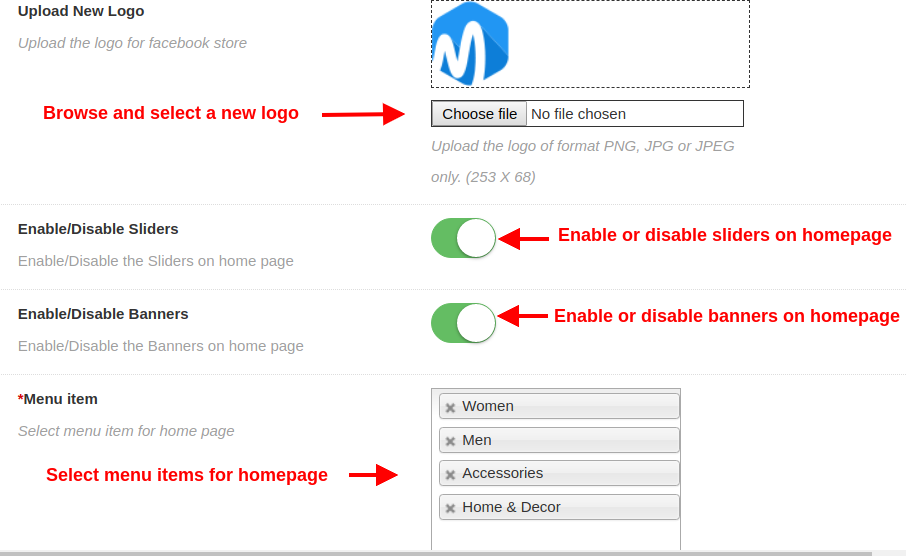
Subir nuevo logotipo: El administrador puede configurar un logotipo personalizado para su tienda de Facebook cargando la imagen del logotipo en formato PNG, JPG o JPEG únicamente.
Activar / Desactivar controles deslizantes: El administrador puede habilitar o deshabilitar las imágenes del control deslizante que se muestran en la página de la tienda de Facebook.
Habilitar / Deshabilitar Banners:?Admin can enable or disable the banner images shown on the Facebook store page.
Opción del menú:El administrador puede seleccionar los elementos del menú que se mostrarán en la tienda de FB.
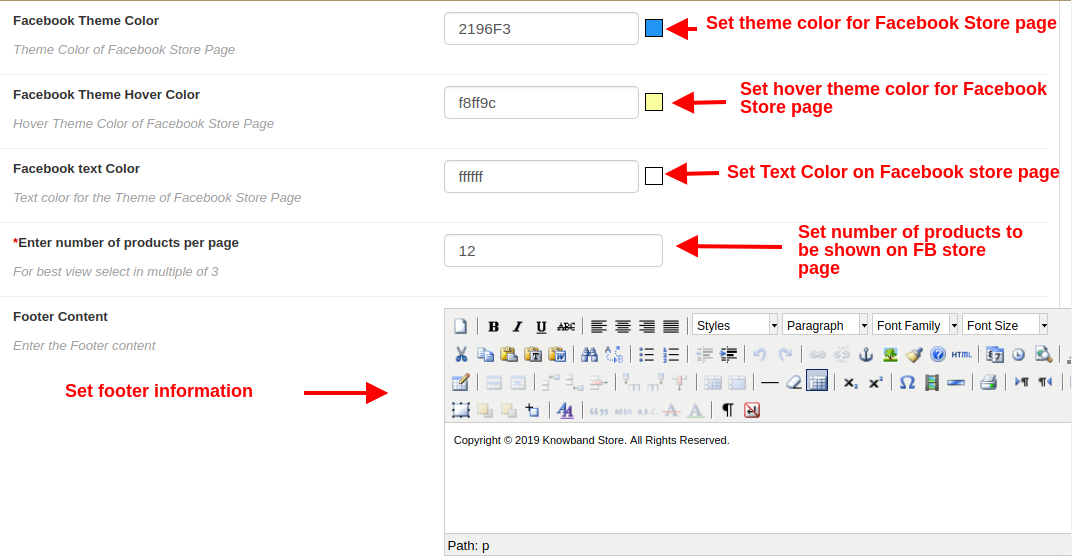
Color del tema de Facebook:Usando esta opción de la extensión de la tienda de Magento en Facebook, el administrador puede configurar el color del tema para su tienda de Facebook.
Color de Hover del tema de Facebook: Con esta opción, el administrador puede establecer el color del tema para su tienda de Facebook.
Color de texto de Facebook:?Admin can even set the font color for the text displayed on Facebook Shop page.
Ingrese el número de productos por página:El administrador puede especificar el número de productos que se mostrarán en la página de la tienda de Facebook.
Contenido de pie de página:Administración
Configuraciones del producto 3.3
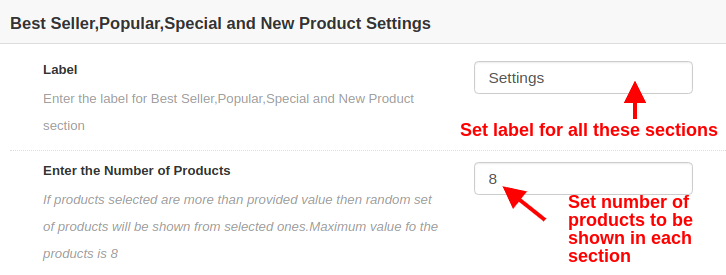
Etiqueta: El administrador puede ingresar la etiqueta para mostrar los productos más vendidos, populares, especiales y nuevos en la página de inicio.
Ingrese el número de productos: El administrador puede establecer la cantidad de productos que se mostrarán en cada sección de productos.
PARA LOS PRODUCTOS MÁS VENDIDOS
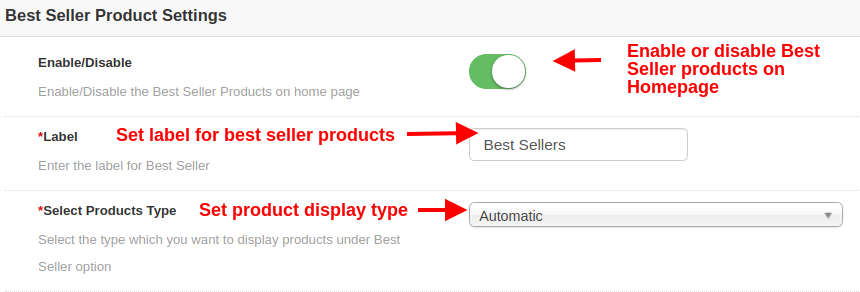
Habilitar deshabilitar: Esta opción habilitará o inhabilitará los productos más vendidos en la página de inicio.
Etiqueta: Esta opción establece la etiqueta para mostrar los productos más vendidos en la página de inicio.
Seleccione el tipo de productos: Esta opción selecciona el tipo de visualización del producto como automático o manual. Si se selecciona automático, los productos aleatorios se mostrarán en la categoría de Mejor vendedor del sitio web.
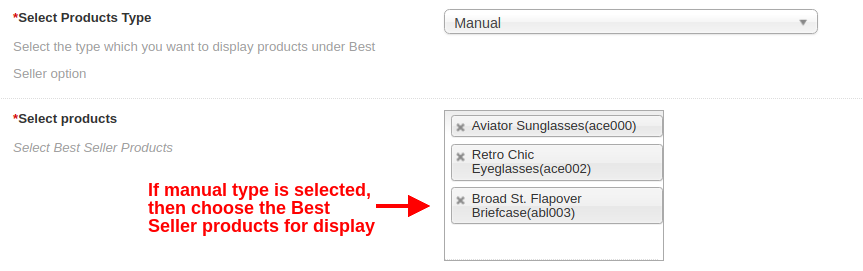
Seleccione el tipo de productos: Si esta opción se selecciona como manual, los productos seleccionados a continuación se mostrarán en la página de inicio, en la sección Best Seller.
Seleccione Productos: Usando esta opción, el administrador puede elegir los productos deseados que se muestran como los productos más vendidos.
Para nuevos productos
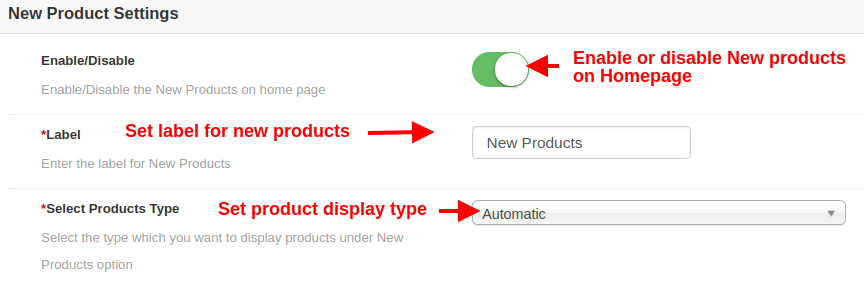
Habilitar deshabilitar:?This option will enable or disable the New products on Homepage.
Etiqueta:?This option sets the label for displaying New products on Homepage.
Seleccione el tipo de productos:?This option selects the product display type as automatic or manual. If automatic is selected then random products will be shown from New products category of the website.
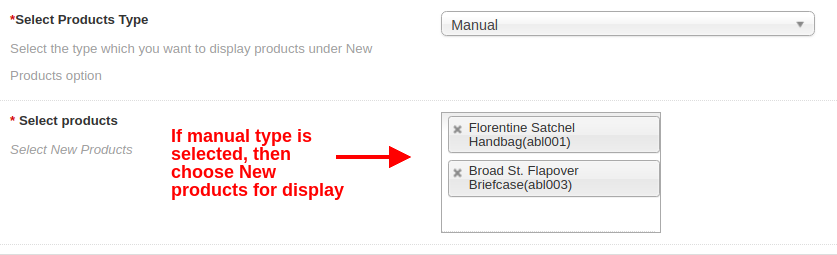
Seleccione el tipo de productos:?If this option is selected as manual, then the products selected below will be shown on the Homepage under New Products section.
Seleccione Productos:?Using this option, admin can choose the desired products shown as New products.
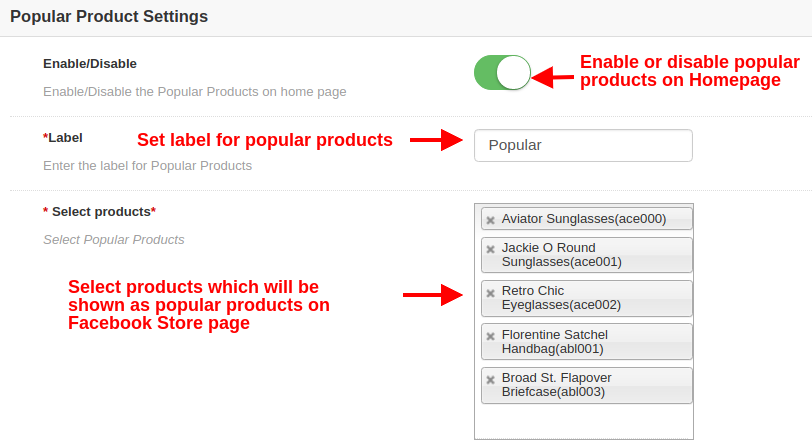
PARA PRODUCTOS POPULARES
Habilitar deshabilitar:?This option will enable or disable the popular products on Homepage.
Etiqueta:?This option sets the label for displaying popular products on Homepage.
Seleccione Productos:Con esta opción, el administrador puede elegir los productos deseados para mostrar como productos populares en la página de inicio.
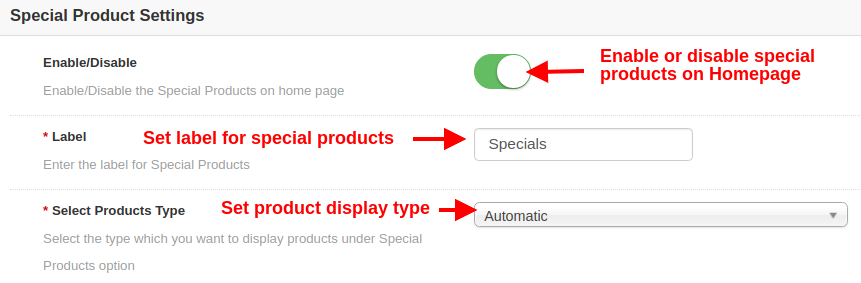
PARA PRODUCTOS ESPECIALES
Habilitar deshabilitar:?This option will enable or disable the Special products on Homepage.
Etiqueta:?This option sets the label for displaying Special products on Homepage.
Seleccione el tipo de productos:?This option selects the product display type as automatic or manual. If automatic is selected then random products will be shown from Special products category of the website.
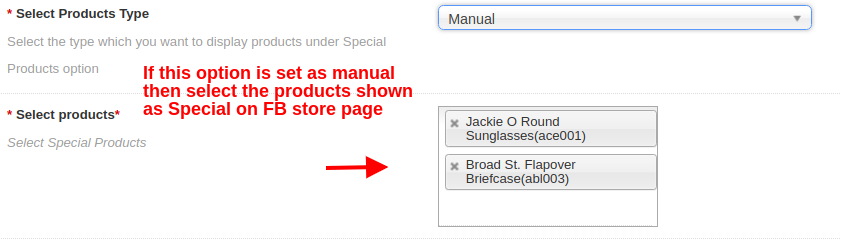
Seleccione el tipo de productos:?If this option is selected as manual, then the products selected below will be shown on the Homepage under Special Products section.
Seleccione Productos:?Using this option, admin can choose the desired products shown as Special products.
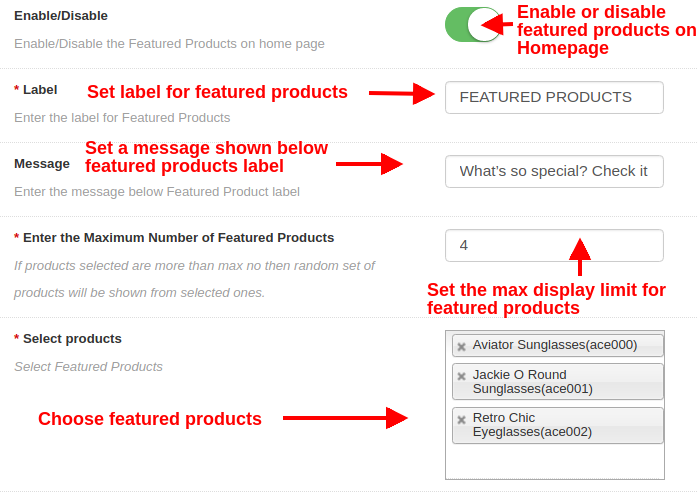
PARA PRODUCTOS DESTACADOS
Habilitar deshabilitar:?This option will enable or disable the featured products on Homepage.
Etiqueta:?This option sets the label for displaying featured products on Homepage.
Mensaje: Esta opción establece un mensaje que se muestra debajo de la etiqueta de productos destacados.
Ingrese el número máximo de productos destacados: Con esta opción, puede establecer el límite máximo de visualización para los productos destacados.
Seleccione Productos:?Using this option, admin can choose the desired products they want to show as featured products on Homepage.
Configuración del control deslizante 3.4
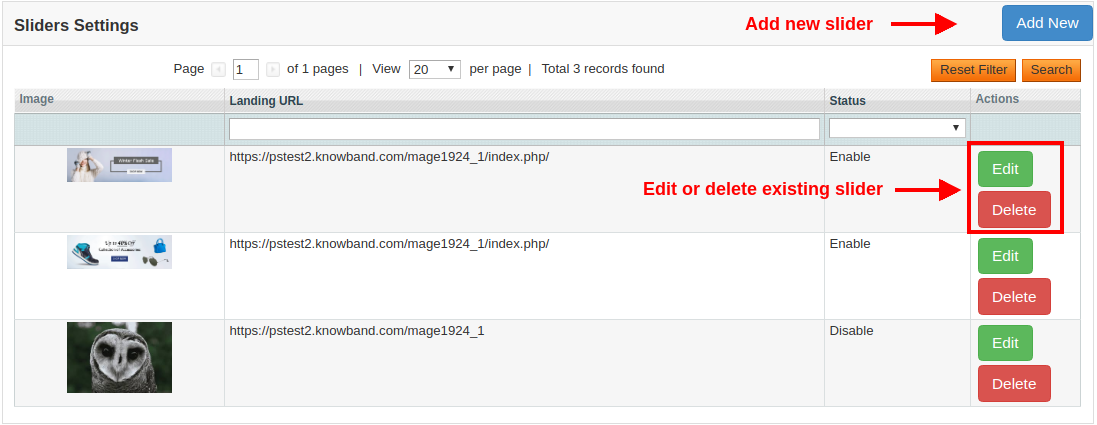
Desde esta sección, puede agregar y mostrar tantos controles deslizantes en la página de inicio de la tienda de Facebook. Estos controles deslizantes se muestran en la parte superior de la página de la tienda de Facebook. La siguiente pantalla muestra una lista de los controles deslizantes existentes, que se muestran al azar en la página de inicio de la tienda de FB. Puede eliminar cada uno de los controles deslizantes o modificar sus configuraciones haciendo clic en los botones “Editar” y “Eliminar” respectivamente.
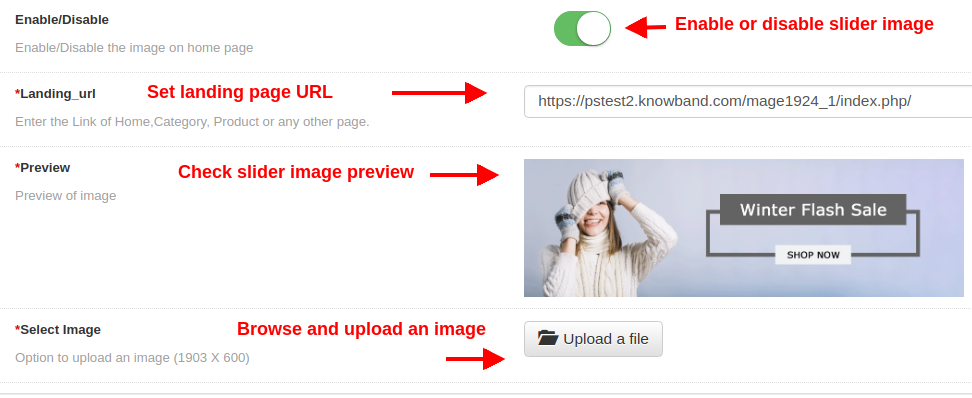
Para agregar un nuevo control deslizante, haga clic en el botón “Agregar nuevo” en la parte superior derecha de la pantalla de administración. Mostrará las siguientes opciones de configuración:
Habilitar deshabilitar: Esta opción activa o desactiva la imagen del control deslizante en la página de inicio de la tienda FB.
URL de destino: Con esta opción, el administrador puede establecer un enlace de Página de inicio, Página de producto, Página de categoría o cualquier otra página del sitio web. Al hacer clic en esta imagen del control deslizante, el cliente será redirigido al enlace específico.
Avance: Esta opción muestra la vista previa de la imagen que se selecciona de la siguiente opción.
Seleccionar imagen: Esta opción le permite al administrador navegar y cargar cualquier imagen como una imagen deslizante.
Configuraciones de Banner 3.5
Desde esta sección, puede agregar y mostrar tantos banners en la página de inicio de la tienda de Facebook. Estos banners se muestran justo debajo de los controles deslizantes en la página de la tienda de Facebook. Debajo de la pantalla se muestra una lista de imágenes de banner existentes. Puede modificar su configuración haciendo clic en el botón “Editar” correspondiente al registro.
URL de destino:?By this option, admin can set a link of Homepage, Product Page, Category Page or any other page of the website. On clicking this banner image, the customer will be redirected to the specific link.
Avance:?This option shows the preview of the image which is selected from the below option.
Seleccionar imagen:?This option allows the admin to browse and upload any image as a banner image.
Interfaz frontal 4.0 del módulo de integración de la tienda de Facebook Magento
Una vez que haya configurado la ID de la aplicación de Facebook y los ajustes de configuración, sus clientes podrán encontrar la pestaña de la tienda de Facebook en su cuenta de Facebook.
La siguiente captura de pantalla le da una comprensión completa acerca de los diferentes elementos de la página de FB Store.
A continuación, encontrará más detalles sobre esta extensión de la tienda de Facebook Magento:
Walmart es una plataforma en línea que está dando una competencia bastante dura para el gigante del comercio electrónico Amazon. Con la reciente adquisición de Flipkart en India y Jet.com anteriormente en 2016, la compañía ha dejado muy claro que nada los detiene. El mercado de comercio electrónico no solo está comprando para una empresa más grande con los grandes de la industria, sino que también ha abierto las puertas para que los pequeños proveedores se sumerjan en el mercado experto en tecnología. Walmart es el segundo destino de compras en línea más grande (después de Amazon) en los Estados Unidos. Con
Además, el sitio de comercio electrónico ha marcado su presencia en sobre países 27 en todo el mundo. Por lo tanto, es una gran plataforma para que los vendedores electrónicos lleguen a otro grupo de compradores listos. Sin embargo, con una gran oportunidad viene una gran responsabilidad. El mercado centrado en el consumidor no buscó nada, sino lo mejor. Por lo tanto, las plataformas repletas requieren que los vendedores se mantengan alerta cuando se trata de atender a los clientes con eficiencia.
Si más de un vendedor está vendiendo el mismo producto, walmart.com los muestra en una sola página. Esta página muestra los productos y sus precios al cliente. De estos productos, un artículo gana el Buy Box. Los clientes se sienten atraídos por la primera opción que ven. Según los informes, el vendedor que gana la caja de compra de Walmart adquiere aproximadamente el 85-90 por ciento de las ventas.
In case you manage your Walmart shop without any extension, you can make use of the Walmart Repricer. This tool checks out the lowest price of products on the Walmart store. Not just this, it even changes the price of the product accordingly. On the other hand, if the competitors’ price is higher than that of yours, you can lower the prices, but keep it less than theirs.
Mantenga los productos en stock
El algoritmo de caja de compra de Walmart.com está estructurado para verificar el inventario del artículo que compite para ganar el BuyBox también. Después de verificar el precio, verá si los productos están en stock o no. Si no es así, el vendedor perderá, incluso si se ofrece al precio más bajo. Intente mantener los productos en stock que están en la lista de deseos o populares entre los clientes, ya que su falta de disponibilidad podría hacer que pierda clientes potenciales.La clasificación de productos también es necesaria ya que deberían ser visibles en los resultados de búsqueda de clientes que generen buenas ventas y ganancias.
Ofrecer opción de envío barato
Ganar el BuyBox depende del costo del pedido. Por lo tanto, los gastos de envío pueden ser uno de los factores decisivos. Por lo tanto, se recomienda utilizar el "Envío de valor" gratuito. En Walmart, si el valor total del carrito es superior a $ 50. Ofrezca entrega gratuita a los clientes junto con precios más bajos.
¿Cómo puede ayudarle la extensión de integración Walmart de Knowband a ganar el BuyBox?
Knowband ofrece integradores de mercado de Walmart para varias plataformas CMS como Prestashop, Magento 2,?MagentoOpenCart y Shopify.?This is how the plugins can help the e-sellers to win the BuyBox:
Puede importar el informe BuyBox del mercado de Walmart ejecutando cron en el back-end del integrador de Walmart.
Puede hacer un seguimiento del precio de su competidor y cambiar el precio de su producto en consecuencia.
El cambio en el precio se sincroniza con el mercado con la ayuda del trabajo cron ofrecido por Knowband Integrador de Walmart.