We boast of the best in the industry plugins for eCommerce systems and has years of experience working with eCommerce websites.
We provide best plugins for platforms like - Magento, Prestashop, OpenCart and Shopify . We also provide custom module development and customization services for the website and modules..
Las redes sociales son una plataforma sólida para programas de marketing y promoción en línea. Con el fin de promocionar productos y marcas, muchos expertos en línea se centran en el marketing de redes sociales. Ahora el administrador de la tienda en línea puede usar plataformas de medios sociales como Facebook, LinkedIn y Twitter para promocionar productos y marcas sin ningún proceso complicado. Knowband ofrece la extensión OpenCart Order Social Sharing, que permite mostrar múltiples botones de redes sociales para compartir el resumen del pedido. Los clientes pueden compartir el resumen del pedido en las páginas de Facebook, Twitter y LinkedIn. De esta manera, el administrador de la tienda puede obtener tráfico relevante que se puede convertir en un futuro próximo con la ayuda del módulo de promoción social de OpenCart.
Características básicas de 1.1 de esta extensión de Social Share de OpenCart Order
La extensión OpenCart Order Social Sharing muestra los botones de Facebook, Twitter y Linkedin en la página de confirmación del pedido.
Los clientes en línea pueden compartir el resumen de su pedido simplemente haciendo clic en cualquier botón de compartir de redes sociales en particular.
El módulo OpenCart Order Social Sharing permite al comerciante en línea mostrar / ocultar cualquier botón de intercambio social en cualquier momento.
El módulo de promoción social de OpenCart proporciona una herramienta de selección de color para administrar la apariencia de los botones de compartir en redes sociales.
El módulo de Promociones sociales de Opencart ofrece una opción para ingresar códigos de CSS y JS personalizados para la configuración de apariencia avanzada.
Los Botones de Compartir Orden para OpenCart muestran estadísticas para ver los detalles de compartir orden.
La extensión OpenCart Order Social Sharing responde a dispositivos móviles.
Los Botones de Compartir de Orden para OpenCart son compatibles con todos los temas de OpenCart.
La extensión OpenCart Social Media Buttons aumenta el tráfico del sitio web y la popularidad del producto.
El complemento OpenCart Order Social Share Buttons es simple y altamente personalizable.
No es necesario cambiar ni una sola línea de código para implementar la extensión OpenCart Social Media Buttons.
Instalacion 2.0
Compre la extensión de Compartir en redes sociales de OpenCart Order desde el sitio web de Knowband. Recibirá estos archivos después de comprar la extensión OpenCart:
Primero, obtendrá un archivo de código fuente del módulo OpenCart Social Promotion en formato de archivo comprimido.
Manual de usuario de esta extensión del módulo de promociones sociales de Opencart.
Siga los pasos que se mencionan a continuación para instalar OpenCart Order Social Sharing:
1. Descomprima el archivo zip recibido. Obtendrá las carpetas como se muestra en la siguiente imagen:
2. Copie todas las carpetas del archivo zip en el directorio raíz de la configuración de OpenCart a través del administrador de FTP. Por lo tanto, la extensión OpenCart Order Social Sharing ahora está instalada con éxito y lista para usar en su tienda. Ahora vaya al menú de administración y haga clic en las extensiones y, por lo tanto, haga clic en el botón de configuración que se encuentra junto al módulo de Promoción Social de OpenCart.
Interfaz de administrador 3.0
Después de instalar el módulo OpenCart Order Social Sharing con éxito, puede configurarlo para que muestre los botones para compartir redes sociales en el sitio web. Desde la sección de configuración, puede activar los botones de redes sociales y administrar la apariencia de los botones de redes sociales.
Pestaña de configuración de 3.1
En la pestaña Configuración, encontrarás estas pestañas de personalización:
Ajustes generales
Configuración de look and feel
El comerciante de la tienda en línea puede activar o desactivar el módulo de promoción social de OpenCart, mostrar u ocultar los botones de redes sociales y administrar la apariencia de los botones de redes sociales.
Pestaña de configuración general de 3.1.1
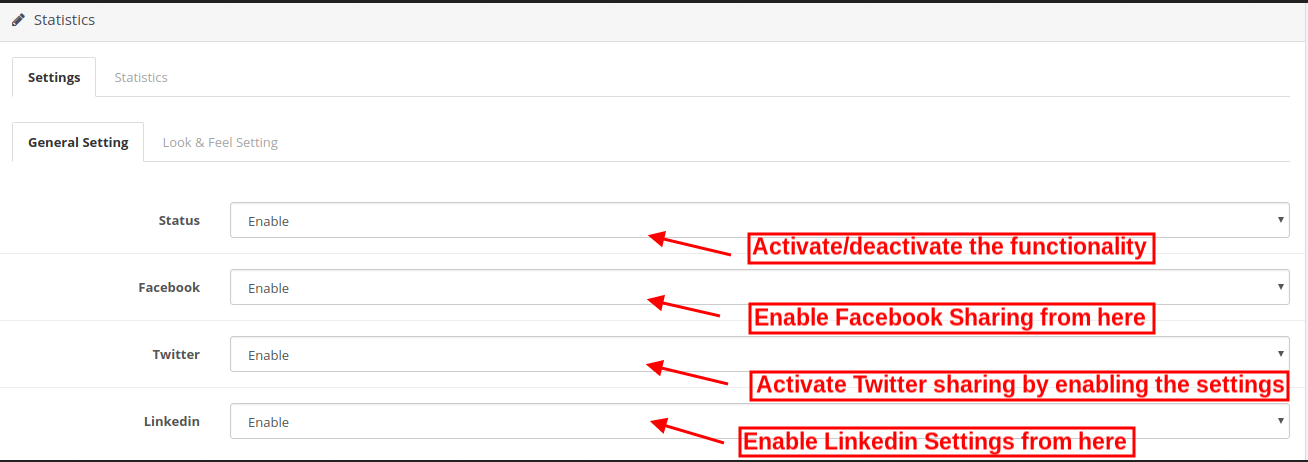
En la pestaña Configuración general de la oficina administrativa de OpenCart Order Social Sharing, encontrarás estas opciones de personalización:
Estado: El comerciante en línea puede activar o desactivar el módulo de promoción social de OpenCart fácilmente con solo seleccionar la opción.
Facebook: Active o desactive la opción para mostrar u ocultar el botón de Facebook de la página de confirmación del pedido.
Gorjeo: Puede mostrar u ocultar el botón de Twitter del sitio web habilitando o deshabilitando la opción de menú de la oficina administrativa del módulo OpenCart Order Social Sharing.
Linkedin: El administrador de la tienda puede habilitar o deshabilitar el botón Linkedin desde la interfaz de administración de esta extensión de Compartir en redes sociales de OpenCart Order.
Pestaña Look and Feel de 3.1.2
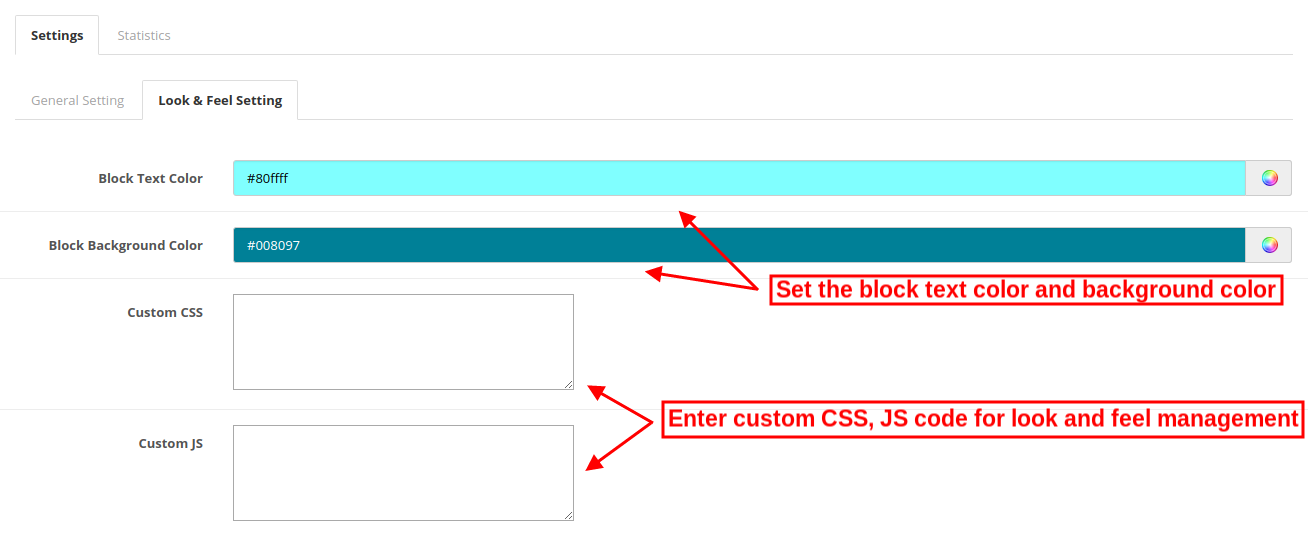
En esta opción de menú, el comerciante en línea puede administrar la apariencia del bloque de intercambio social. Estas son las opciones de personalización:
Color del texto del bloque: Establezca el color del texto del bloque para compartir en redes sociales desde la herramienta de selección de color desde la interfaz de administración del módulo de promoción social de OpenCart.
Color de fondo del bloque: Establecer el color de fondo del bloque de intercambio social.
CSS personalizado y JS: Ingrese el código CSS y JS personalizado para la configuración de apariencia avanzada de la oficina de administración del módulo de Promociones Sociales de Opencart.
Estadísticas 3.2
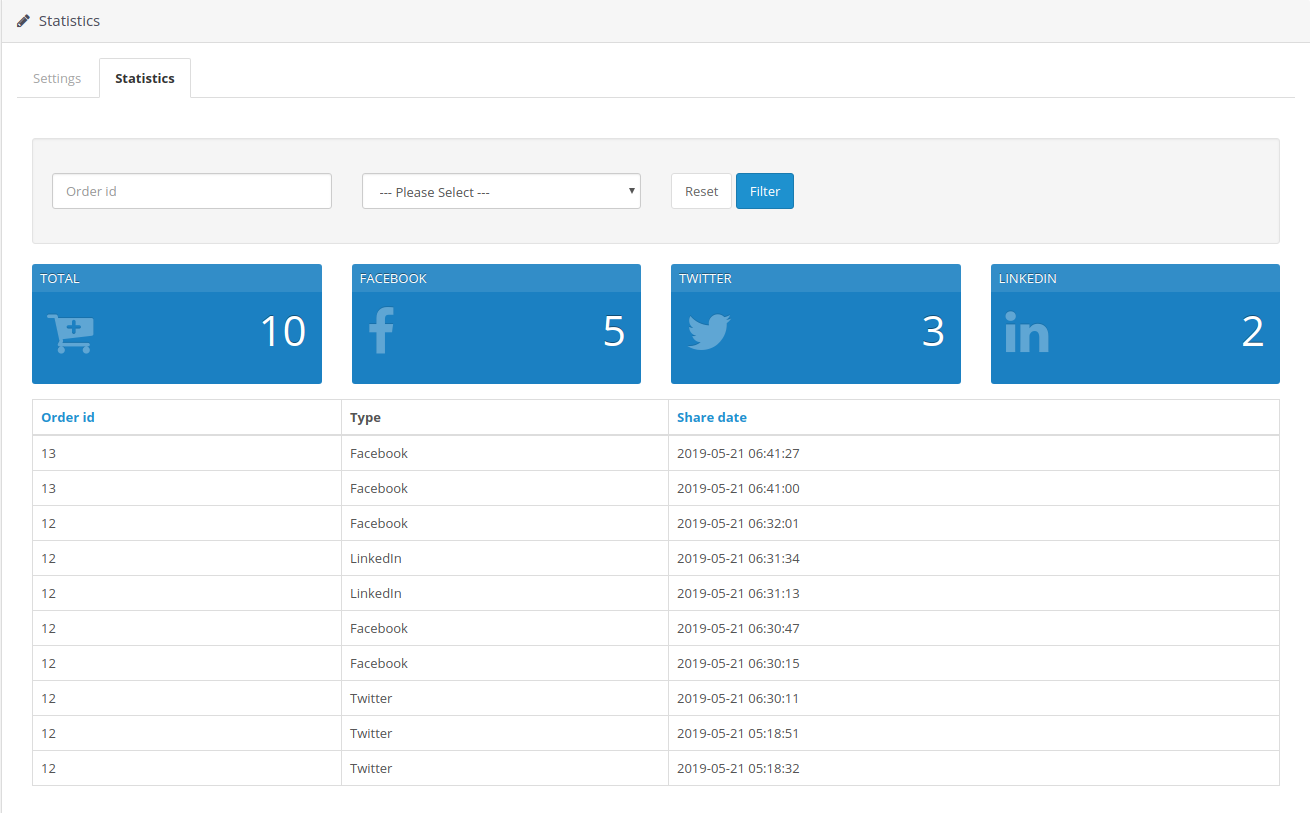
El administrador de la tienda en línea también puede ver información detallada sobre los pedidos compartidos. El administrador también puede filtrar el resultado para ver los resultados por separado. De esta manera, el administrador de la tienda puede obtener los detalles de cuántos clientes comparten el resumen de su pedido en qué plataforma de la sección de administración de la extensión OpenCart Social Media Buttons.
Interfaz de usuario 4.0
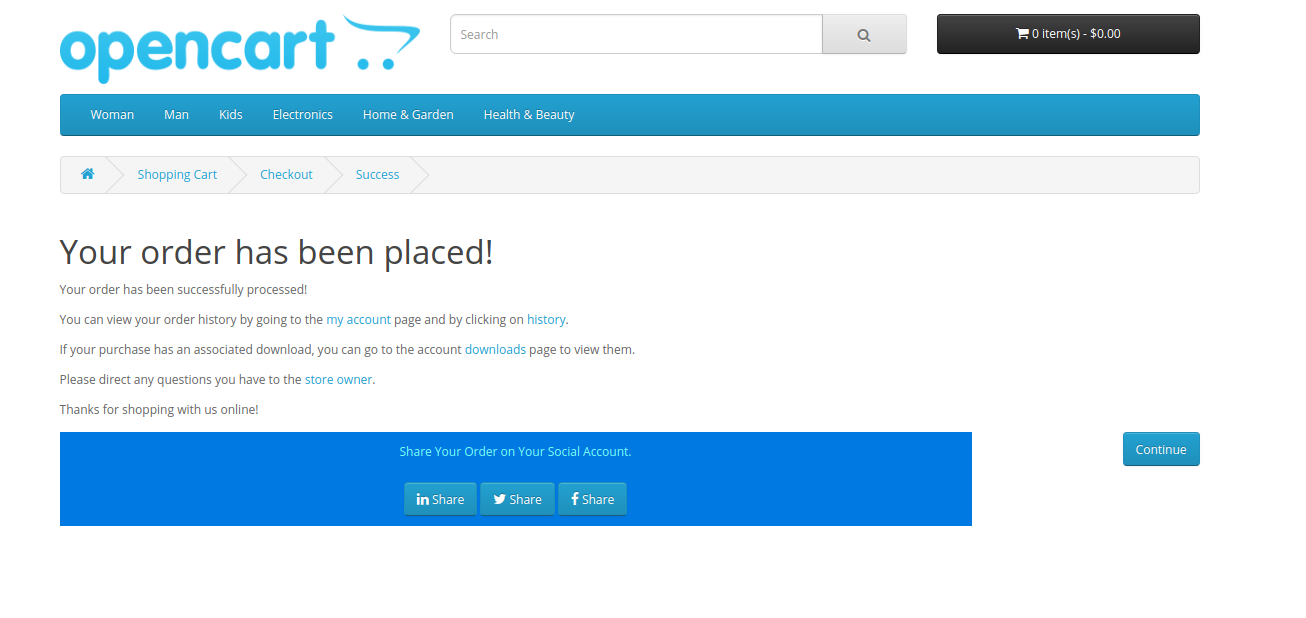
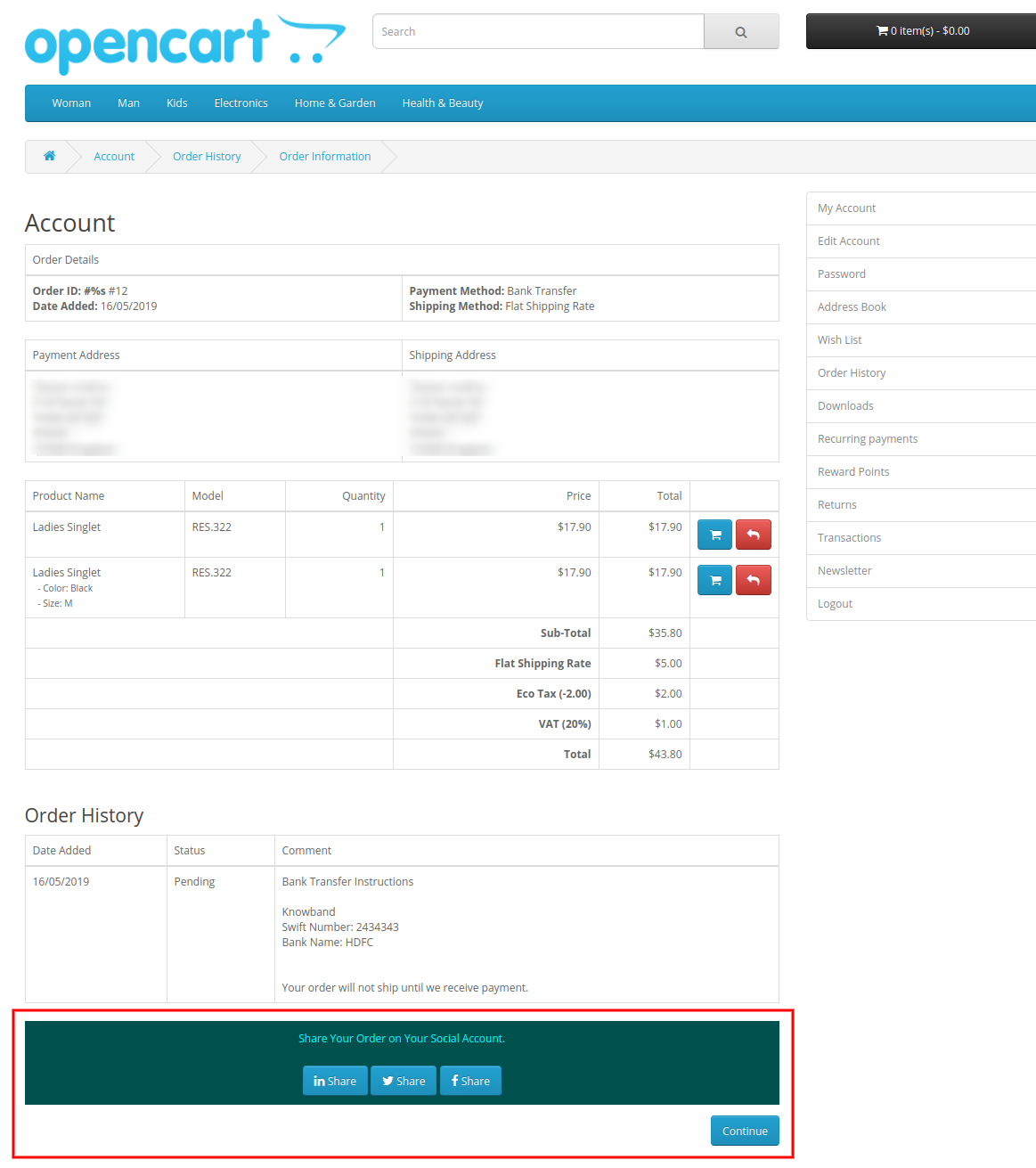
Los clientes en línea pueden ver los botones de redes sociales en la página de confirmación del pedido y en la página de resumen del pedido. Pueden seleccionar cualquiera de las plataformas de redes sociales para compartir el resumen de su pedido con la ayuda del módulo OpenCart Order Social Sharing. Los clientes pueden ver la opción de compartir pedido en la página de confirmación del pedido como se muestra a continuación:
Los clientes también pueden ver la opción para compartir el resumen del pedido en la página del historial de pedidos:
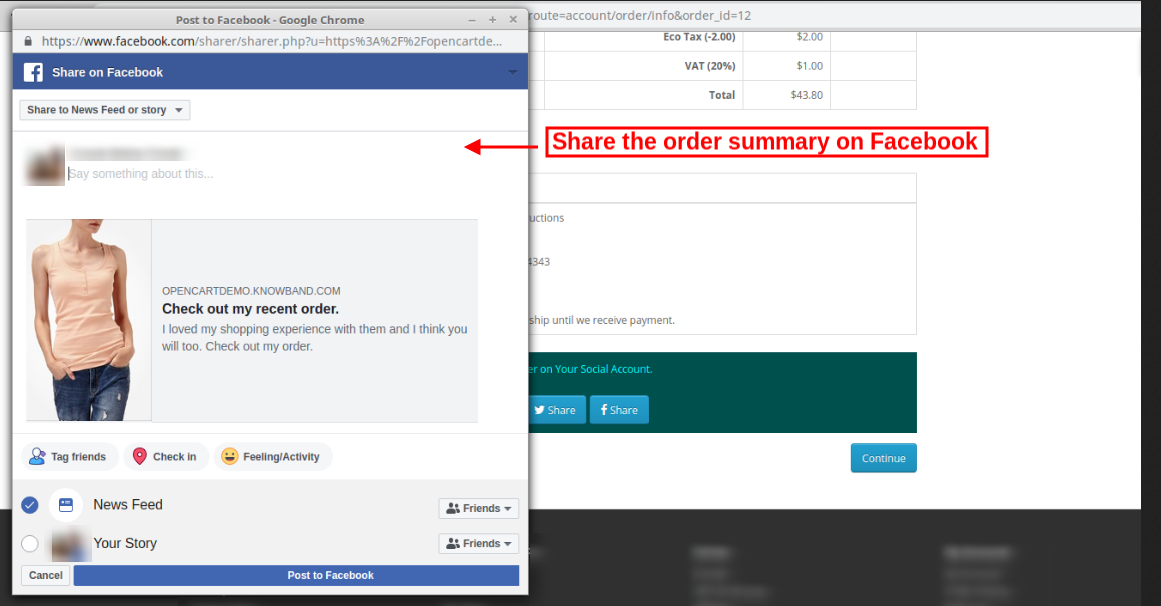
Los clientes en línea pueden compartir el resumen del pedido en Facebook como se muestra a continuación con el módulo de Promociones Sociales de Opencart:
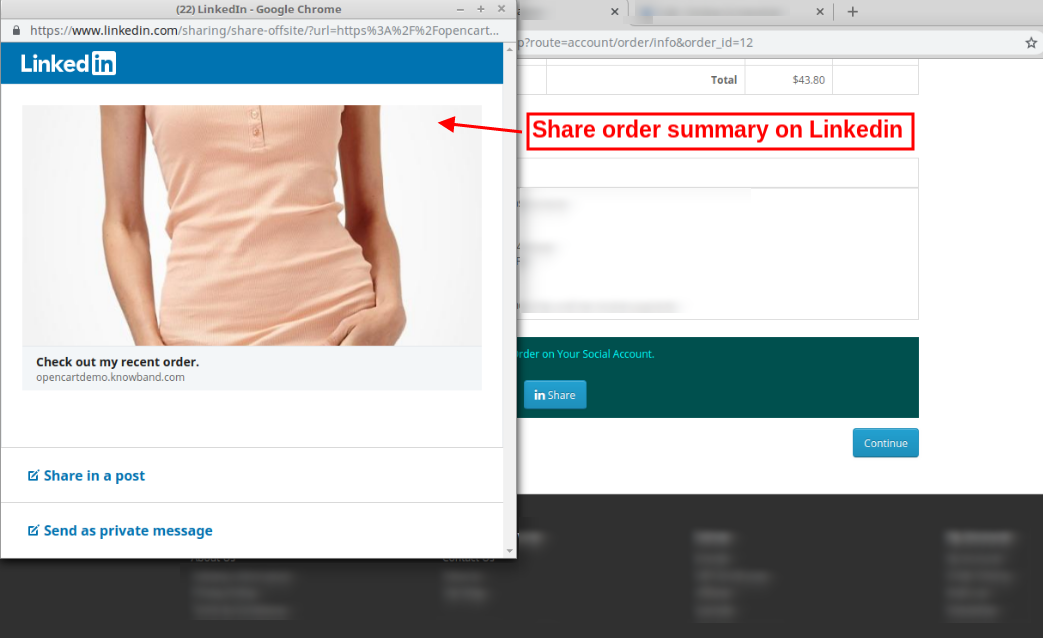
El comerciante en línea puede compartir el resumen del pedido en Linkedin como se muestra a continuación:
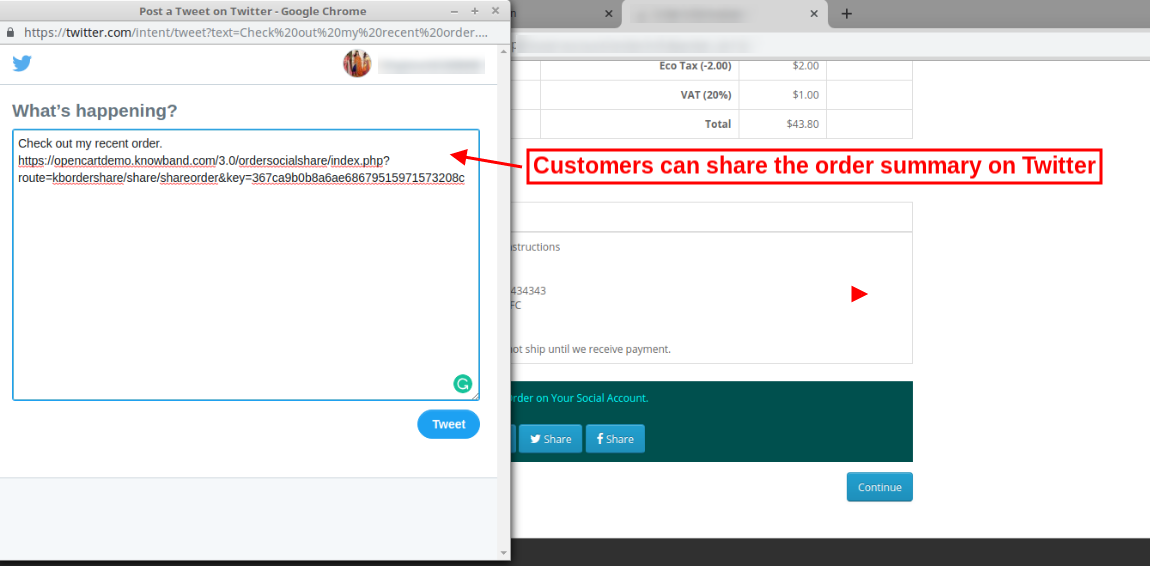
El comerciante en línea puede compartir el resumen del pedido en Twitter como se muestra a continuación:
La extensión de Botones de redes sociales OpenCart responde a dispositivos móviles, lo que permite a los clientes compartir el producto utilizando dispositivos móviles como computadoras portátiles, tabletas y teléfonos móviles. De esta manera, el administrador de la tienda en línea puede implementar el complemento OpenCart Order Social Share Buttons para aumentar el tráfico del sitio web y la popularidad del producto sin gastar una gran cantidad. El administrador puede obtener tráfico relevante que se puede convertir en un futuro próximo. Los clientes pueden compartir el resumen del pedido con sus amigos y familiares. Los clientes pueden incluso compartir el resumen del pedido después de realizar el pedido.
"Este artículo habla sobre Abandono de carritos y cubre subtemas tales como razones de abandono de carritos, estadísticas de abandono de carritos, y también le proporciona soluciones de abandono de carritos que lo ayudarán a reducir el abandono de carritos de compras en su sitio web".
Los carros abandonados son un dolor de cabeza para los propietarios de sitios web. Es doloroso ver que los compradores agregan artículos al carrito, pero luego deciden renunciar a la compra en la página de pago. Aunque no está en nuestras manos controlar los carros abandonados, existen ciertas formas de reducir el abandono del carro de compras.
¿Qué es el abandono del carro?
Cuando un usuario agrega un artículo a su carrito de compras pero se va sin completar la compra, se conoce como Abandono del carrito de compras.
Razones de abandono del carro
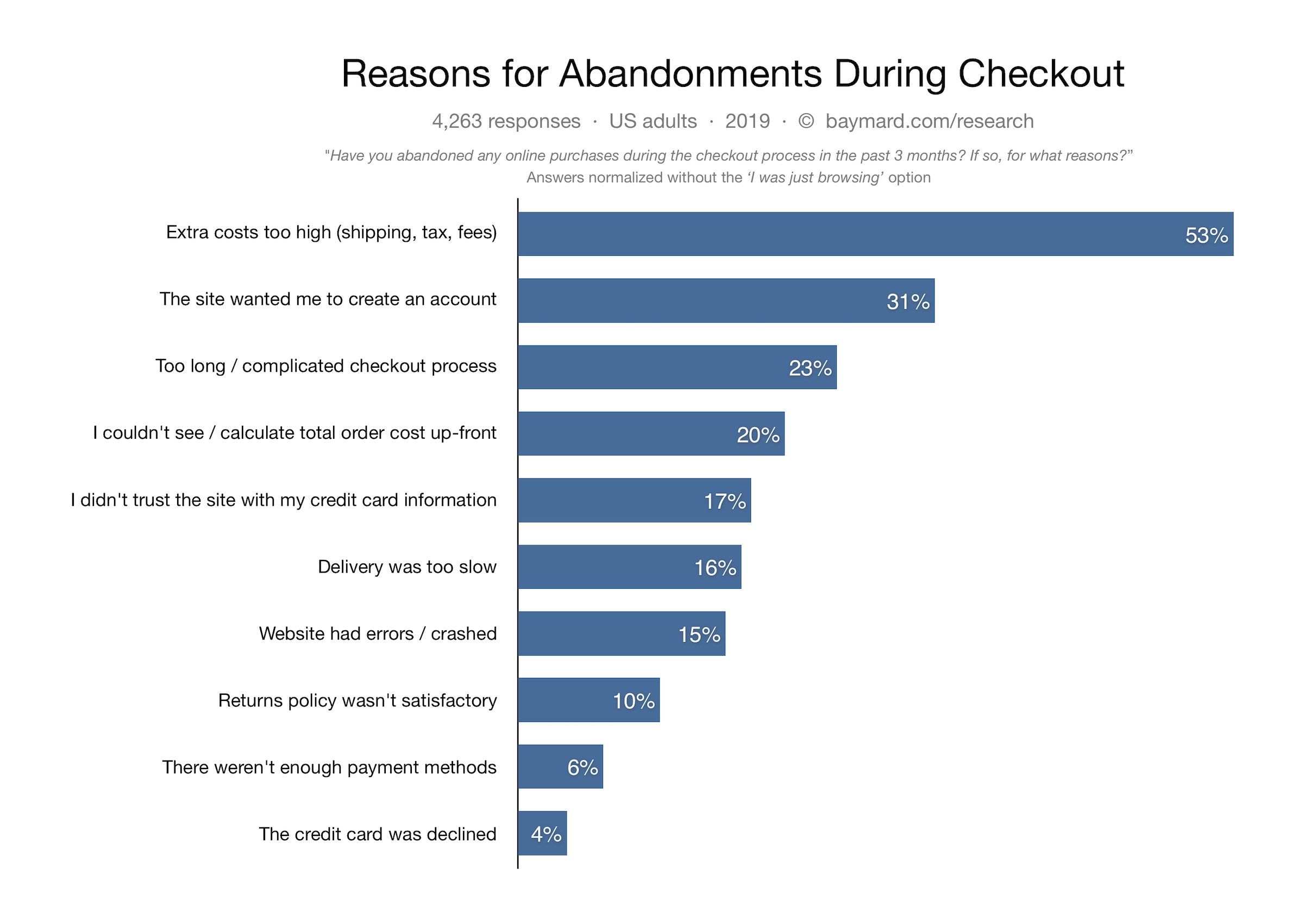
A continuación se presentan algunas de las razones principales para el abandono del carrito según el Instituto Baymard.
Costo de envío alto Registro obligatorio Registro extenso y complicado Errores internos del sitio web Problemas de seguridad Entrega tardía Política de devolución insatisfactoria No hay suficientes opciones de pago
[Caption id = "attachment_551122" align = "aligncenter" width = "2400"] Fuente de imagen: Instituto Baymard[/ Caption]
Estadísticas de abandono del carro
Baymard Institute recopiló las estadísticas de abandono del carrito de varios sitios web de comercio electrónico y descubrió que la tasa promedio de abandono del carrito es de casi el 70%, es decir, cada 7 de cada 10 compradores abandonan su carrito por alguna razón.
Statista También confirma lo mismo. Y según las estadísticas compartidas por Barilliance, los carros abandonados se ven principalmente en dispositivos móviles.
¿Cómo reducir el abandono del carrito de compras?
Qué fastidio sería ver a cientos o miles de visitantes en la página de pago pero irse sin comprar nada. Siendo propietario de un sitio web, se siente mal perder esas perspectivas. ¡Pero hey! Sucede con todos los negocios en línea y, como todos, también debe buscar algunas formas de minimizar los carros abandonados. Después de conocer los motivos del abandono del carrito de compras, veamos cómo puede reducir la tasa de abandono del carrito en su sitio web de comercio electrónico.
1. Proporcione una visión clara de lo general
Por lo general, las personas no esperan que el valor del carrito exceda mucho más en la página de pago. Pero a veces, los cargos adicionales como el costo de envío, los gastos de envío, los impuestos, los costos ocultos y los recargos crean una gran diferencia entre el valor del producto y el valor del carrito. Asegúrate de evitar esto. Sea transparente sobre los costos generales. Muéstrelo por adelantado al momento de la compra. Al hacerlo, al menos no sorprende a sus clientes más tarde y les está dando una idea clara del precio total de antemano. O simplemente puede ofrecer envío gratuito. Esta es una de las mejores formas de reducir el abandono del carrito de compras. Para ajustar el costo de envío, puede aumentar ligeramente el precio del producto. Relacionado:Estrategias de envío gratis: ¿Por qué ofrecer? ¿Cómo ofrecer? ¿Cuándo ofrecer?
2. Crear confianza a través de insignias de seguridad
Otra solución para reducir el abandono del carrito es mostrar insignias de seguridad. Los compradores en línea están muy preocupados por compartir los detalles de su tarjeta. Con los fraudes en línea aumentando rápidamente en el mundo de Internet, no es fácil para los consumidores depositar su confianza en un negocio en línea, especialmente si es con quien están interactuando por primera vez. Los consumidores tienen miedo de perder el dinero que tanto les costó ganar. Por lo tanto, es importante hacer que los clientes se sientan seguros acerca de sus cosas relacionadas con el pago. ¿Cuál es la solución? Agregue logotipos de seguridad a su página de pago. Algo así como Norton Secured, McAffe Secure puede aumentar la confianza dentro de los clientes y reducir la posibilidad de abandono del carrito. Además, considere hacer que su sitio web tenga certificación SSL si no lo es. Al agregar un certificado SSL a su dominio, su sitio se ve autorizado.
3. Tome la ayuda de Salir ventanas emergentes
Las ventanas emergentes de salida son probablemente una de las mejores formas de recuperar carros abandonados. Lo emocionante de ellos es que le brindan la oportunidad de convertir a un visitante en cliente justo cuando están a punto de abandonar su sitio web.
A través de las ventanas emergentes de salida, puede atraer la atención de los visitantes hacia sus ofertas en el último momento y animarlos a usarlas en su compra. La aparición de una ventana emergente de salida cuando el usuario intenta salir, dejando el carrito abandonado, puede provocar un cambio significativo en la tasa de abandono del carrito.
Este intento de último minuto puede aumentar sus conversiones si sus ofertas son convincentes. ¿Desea implementar la funcionalidad emergente de salida en su sitio web? Pruebe la ventana emergente de intención de salida de Knowband que está disponible para varias plataformas de comercio electrónico.
4. Agregue Checkout de invitado e inicio de sesión social
Forzar a los clientes a crear una cuenta en la página de pago es una de las principales razones del abandono del carrito. En serio, no entiendo el punto de agregar este obstáculo entre un pago exitoso.
Entiendo que desea adquirir los datos del cliente, pero pedirlo rompiendo el flujo de pago no es la forma ideal.
Entonces, ¿qué debería hacer?
Ofrezca un Checkout de invitado, así como un inicio de sesión social. Al tener estas dos opciones en su página de pago, no solo reducirá la tasa de abandono del carrito, sino que también mejorará la experiencia del usuario.
Permita que los usuarios se retiren como invitados si no se sienten cómodos registrándose. El inicio de sesión social, por otro lado, fomenta el registro rápido.
Un pago prolongado y complicado es una de las principales razones del abandono del carrito de compras. Cuando un comprador está en la página de pago, quiere pagar lo más rápido posible. Cuanto más espere a sus clientes, mayores serán las posibilidades de abandono del carrito. Mantenga el formulario de pago corto, simple y limpio. Evite llenarlo con elementos innecesarios. Solicite solo la información necesaria. Para que la experiencia de pago de sus visitantes sea más fluida, puede realizar un Pago de una página. Un pago de una página coloca todos los campos de pago en una sola página y permite a los clientes pagar cómodamente. Pruebe Checkout de una página de Knowband
Puede ser frustrante para los consumidores estar en la página de pago pero sin punto final a la vista. Siguen completando la información y siguen avanzando a las páginas siguientes solo para descubrir que es un proceso muy largo y lento. Esto eventualmente lleva a que los clientes abandonen su carrito. Use una barra de progreso para indicar dónde está presente el visitante. Una barra de progreso muestra los pasos generales que un cliente debe seguir para completar su proceso de pago y se completa tan pronto como avanza. Es mejor decirles a sus clientes de antemano qué se requerirá para ingresar antes de que puedan salir.
7. Proporcionar navegación fácil
Facilite a los visitantes navegar por su sitio web. No lo desordene con diseños torpes. Cuanto más suave sea el viaje de sus visitantes, menores serán los carros abandonados. Todavía se ve en muchos sitios web de comercio electrónico que cuando un usuario hace clic en el botón Atrás después de completar una página en particular, se elimina toda la información y se les pide a los clientes que completen sus datos nuevamente. Esto es molesto para los usuarios. Asegúrese de que el botón Buck sea completamente funcional y no borre la información ya ingresada.
8. Carros abandonados de Chase
Los compradores abandonaron su carro? Sin problemas. Ve tras ellos. Es posible que no pueda convertir todos, pero al menos algunos de ellos seguramente lo harán. Y si la tasa de abandono del carrito cae incluso en un pequeño porcentaje, puede agregar una cantidad significativa a sus ingresos.
Módulo de carro abandonado de Knowband
Echa un vistazo al módulo Carrito abandonado de Knowband. Esto le permite rastrear a los usuarios de su carrito abandonado y lo ayuda a recuperar las ventas perdidas. A través de este módulo, puede especificar una duración después de la cual el carrito se asume automáticamente como abandonado, y luego puede recordar a esos usuarios a través de correos electrónicos de seguimiento. Puede agregar un código de cupón dentro de sus correos electrónicos y hay muchas más funcionalidades en este módulo. Revisa
Simplemente no puede decepcionar a sus clientes con la falta de opciones de pago en la página de pago. Y será desgarrador ver a un cliente abandonar el carrito debido a la falta de disponibilidad de la opción de pago deseada o por no tener suficientes opciones de pago. La gente ha cambiado a billeteras digitales, también llamadas billeteras electrónicas. Por lo tanto, tener solo opciones de pago limitadas como Tarjeta de crédito y Tarjeta de débito no sería suficiente. Cuantas más opciones brinde a sus clientes, más cómodos se sentirían al realizar el pago.
10. Haga que su sitio web sea móvil
M-commerce ya ha superado el comercio electrónico. La mayoría de las personas ahora usan sus dispositivos móviles para comprar en línea. Esto hace que sea necesario tener una versión móvil de su sitio web. Si su sitio web parece atractivo en el escritorio, asegúrese de que se vea igual y que también responda en dispositivos portátiles. No hacerlo puede resultar en una mayor tasa de rebote y una mayor tasa de abandono del carrito. Optimiza tu sitio web.
11. Mejora la velocidad de carga de tus páginas web
Si sus páginas web, específicamente las páginas de pago, tardan mucho en cargarse, no es una buena señal para las conversiones, podría afectar gravemente sus ventas. La carga lenta en un sitio web frustra a los clientes y finalmente termina dejando el carro abandonado. Por lo tanto, optimice su página de pago y mejore su calidad y velocidad. Para una carga más rápida de páginas web en dispositivos móviles, puede tomar la ayuda de las páginas móviles aceleradas de Google o simplemente AMP. Knowband proporciona un módulo AMP para PrestaShop y OpenCart.
Muchas veces, los compradores abandonan su carrito porque no están satisfechos con la política de devolución del negocio. Existe el deseo de comprar, pero debido a una política de devolución insatisfactoria, los compradores deciden no realizar la compra. Tener una política de devolución buena y clara. Proporcione suficientes días para devolver el producto si tiene algunos defectos. Los usuarios tendrán más confianza al realizar una compra. Relacionado: Consejos de 6 para una política de devolución de comercio electrónico efectiva
Última Palabra
Eso es. Los consejos mencionados anteriormente seguramente lo ayudarán a reducir la tasa de abandono del carrito en su sitio web. Con el tiempo, también puede encontrar algunas tácticas nuevas. Si desea agregar algo que cree que falta en este artículo, deje un comentario a continuación. Para cualquier tipo de asistencia en los módulos, contáctenos en support@knowband.com ¿Cuál es su opinión sobre la reducción del abandono del carrito?
Como propietario de una tienda, siempre ha pensado en multiplicar las conversiones, pero no en la experiencia de compra de sus clientes. Un cliente feliz y satisfecho es aquel que regresa a la tienda en busca de más artículos. Por lo tanto, si desea que los clientes regresen a su tienda, haga que la experiencia del cliente perdure para siempre integrando el complemento Prestashop Product Designer/Customizer en su tienda de comercio electrónico. Con la ayuda de… Módulo de diseño de producto personalizado de PrestashopLos comerciantes pueden ofrecer opciones intuitivas y creativas de personalización de productos en línea a sus clientes, lo que les permite transformar la versión básica del producto en un diseño moderno, elegante y único. El complemento de personalización de productos de Prestashop permite al administrador mostrar el panel de personalización del producto al hacer clic en el botón “Personalizar” en la página del producto. Los clientes pueden agregar fácilmente textos con colores vibrantes y efectos, subir imágenes con filtros y añadir un código QR para adaptarlo a sus necesidades.
1.1 Características destacadas del complemento de personalización de productos de Prestashop
No se requieren conocimientos técnicos de programación para configurar o modificar la configuración del módulo de Diseño de Producto Personalizado de Prestashop. Todo es muy sencillo con este módulo. Veamos rápidamente las diferentes funciones que ofrece este complemento de Prestashop.
El complemento Diseñador/Personalizador de Productos de Prestashop te ayuda a ofrecer una amplia gama de productos personalizables en tu tienda online. Con el complemento Diseñador/Personalizador de Productos de Prestashop, los clientes pueden comprar fácilmente y disfrutar de los beneficios de los productos online ampliados, que se pueden personalizar según sus necesidades.
El Diseñador de Productos Online añade una vista de diseño para que los compradores potenciales puedan personalizar el producto en tiempo real. El módulo Configurador de Productos permite al administrador de Prestashop añadir un conjunto diferente de opciones de personalización para cada producto de la tienda.
Con la integración del módulo de diseño de productos de Prestashop, los clientes pueden acceder al panel de personalización de productos con cualquier producto que deseen comprar, como camisetas, tazas, anillos o cualquier otro tipo de producto que pueda personalizarse según sus necesidades.
El complemento de personalización de productos de PrestaShop muestra un botón “Personalizar” para cada producto personalizable de la tienda. El administrador puede habilitar opciones de personalización solo para los productos que desee.
Se puede habilitar o deshabilitar toda la funcionalidad del complemento Diseñador/Personalizador de Producto de Prestashop. Al deshabilitarlo, se muestran las opciones estándar de personalización del producto en la página del producto.
El módulo de personalización avanzada de productos muestra el cálculo del precio de personalización en tiempo real en la página del producto.
Con el complemento de diseño de productos personalizados de Prestashop, el administrador puede configurar los lados del diseño del producto que están disponibles para el usuario.
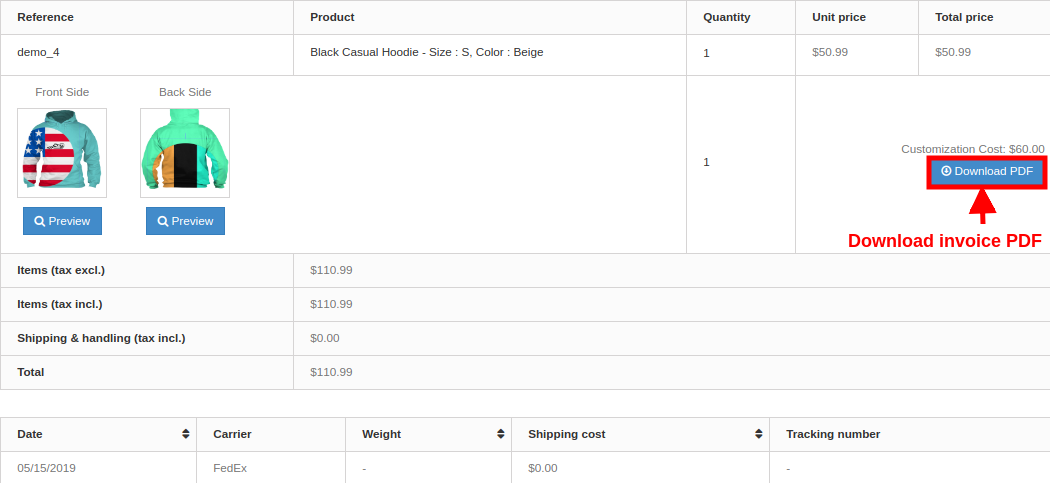
El módulo configurador de productos permite al administrador habilitar o deshabilitar las opciones de descarga de archivos PDF para los clientes en la interfaz.
El módulo de Personalización Extendida de Productos de Prestashop permite añadir imágenes predefinidas a un producto. Estas imágenes suelen estar agrupadas. Los clientes pueden subir y configurar cualquier imagen que deseen.
El cliente puede utilizar de forma flexible las fuentes, colores y filtros deseados para el producto utilizando este módulo de diseño de productos de Prestashop.
Este módulo de personalización avanzada de productos permite al administrador definir precios para diferentes opciones de personalización.
El módulo de personalización de productos de Prestashop también ofrece una opción para personalizar el producto mediante un código QR para el cual el administrador puede definir un precio separado.
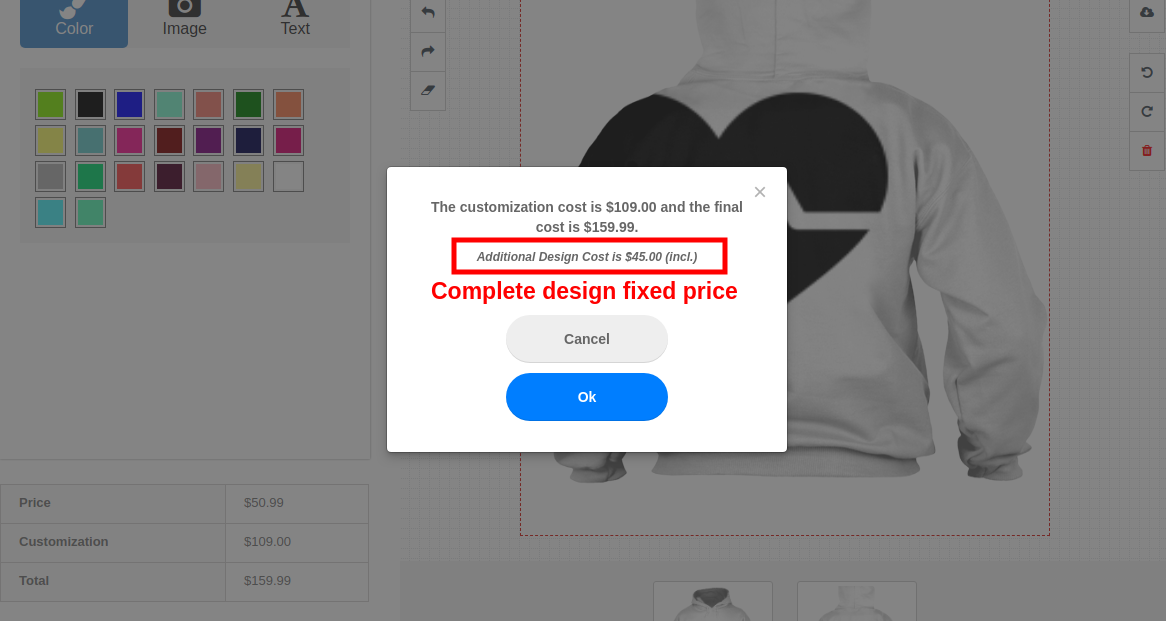
El complemento de diseño de productos personalizados de Prestashop agrega automáticamente un precio fijo de diseño completo al precio final personalizado de un producto.
El complemento Diseñador/Personalizador de productos de Prestashop admite compatibilidad con múltiples tiendas y varios idiomas.
El complemento de diseño de productos personalizados de Prestashop responde a dispositivos móviles y es compatible con varios temas de Prestashop.
1.2 Tecnología para el desarrollo
Idioma: PHP
Estructura: Prestashop
2.0 Guía de instalación del módulo Personalizador avanzado de productos
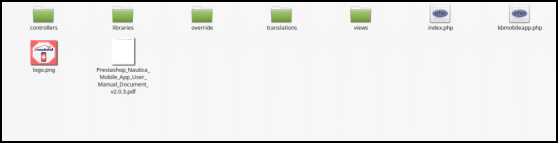
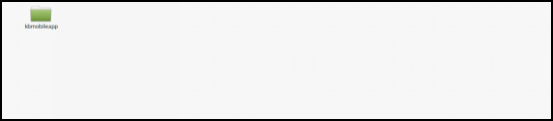
El administrador de la tienda puede seguir estos sencillos pasos para instalar el complemento de personalización de productos de Prestashop en su tienda online: 1. Primero, descargue el paquete del complemento desde la tienda Knowband. 2. Recibirá un archivo comprimido con el código fuente y el manual de usuario. Descomprima el paquete completo en el directorio raíz de su tienda Prestashop mediante un gestor FTP (como Filezilla o WinSCP; descárguelo aquí: https://filezilla-project.org/). Encontrará los archivos y carpetas como se muestra en la siguiente imagen:
El complemento de diseño de productos personalizado para Prestashop ya está instalado y listo para usar. El administrador puede configurar los distintos ajustes según su sitio web de Prestashop.
3.0 Interfaz de administración del módulo Personalizador avanzado de productos de Prestashop
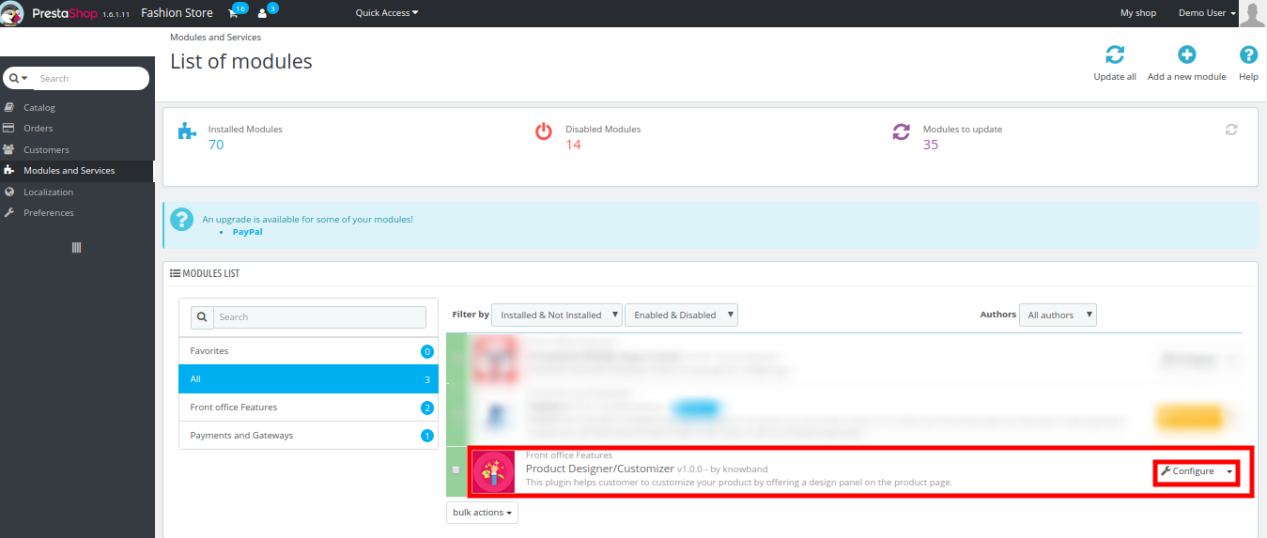
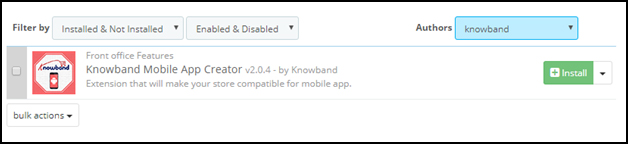
Justo después de la instalación exitosa de Complemento Prestashop Product Designer / Customizer En su sitio web, puede configurar el panel de personalización de productos según sus necesidades. En el panel de administración, haga clic en “Módulos y servicios” y luego en el botón “Configurar” junto al Diseñador/Personalizador de productos de Knowband.
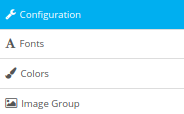
Aquí, en la siguiente interfaz, encontrará la configuración completa del módulo Diseñador de producto/Personalizador junto con sus subsecciones como se enumeran a continuación.
Este módulo de personalización de productos de Knowband consta de cuatro subsecciones que se han analizado más a fondo. 1. Configuración 2. Fuentes 3. Colores 4. Grupo de imágenes Cada pestaña del módulo de personalización de productos extendidos de Prestashop se ha analizado a continuación:
Configuración de 3.1
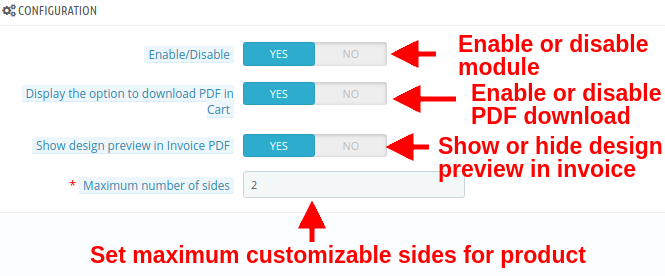
En la configuración del complemento de personalización de productos de Prestashop, puede realizar la configuración básica para el panel de personalización que se muestra en la interfaz a los clientes.
Activar/Desactivar: Con esta opción, puede habilitar o deshabilitar completamente la funcionalidad del módulo de personalización de producto extendida de Prestashop para los clientes.
Mostrar la opción de descargar PDF en el carrito: Puede habilitar o deshabilitar esta opción para descargar la imagen del diseño en formato PDF en la página de pedidos de administración.
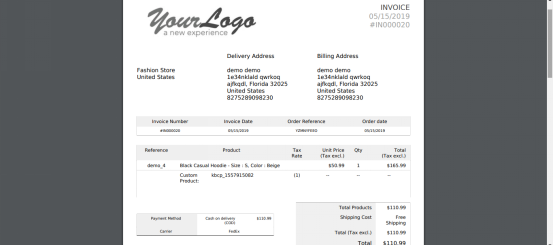
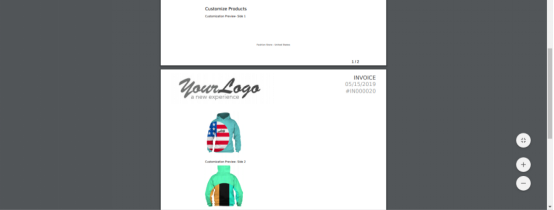
Mostrar vista previa del diseño en la factura PDF: Habilite o deshabilite esta opción para mostrar u ocultar la vista previa del diseño en la factura PDF.
Número máximo de diapositivas: Con esta opción, puede establecer el número máximo de lados del producto que se pueden personalizar desde la interfaz.
Fuentes 3.2
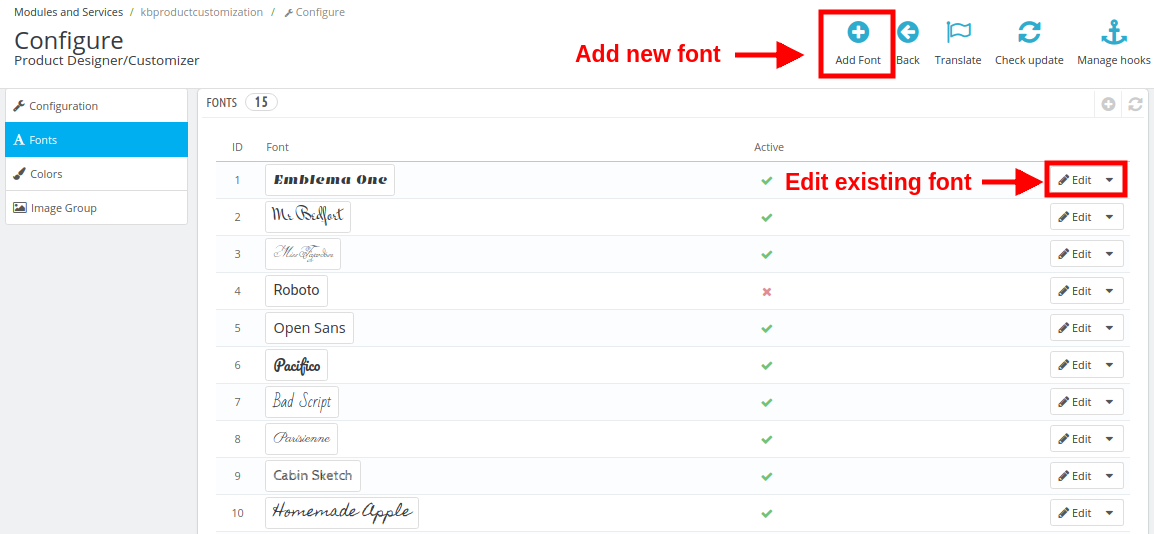
En esta sección del módulo de diseño de productos de Prestashop, el propietario de la tienda puede añadir varias fuentes que el cliente puede elegir para imprimir texto con estilo en el producto. La primera interfaz que se muestra a continuación muestra una lista de las fuentes disponibles en la interfaz. Se puede añadir una nueva fuente, modificar o eliminar la existente.
Aquí puedes realizar las otras dos acciones como:
1. Agregar una nueva fuente
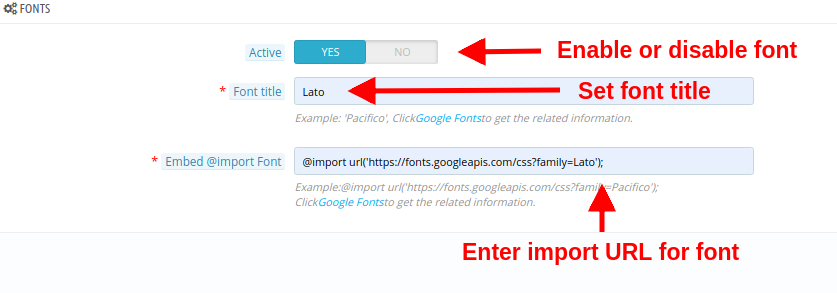
Para agregar un nuevo estilo de fuente, siga estos pasos: Haga clic en la pestaña Fuentes y luego en el botón “+” (Agregar fuente) en el panel. Se mostrará la siguiente interfaz.
Activo: Esta opción habilitará o deshabilitará la fuente.
Título de la fuente: Con esta opción, puede configurar el título de la fuente tal como se menciona en Google Font.
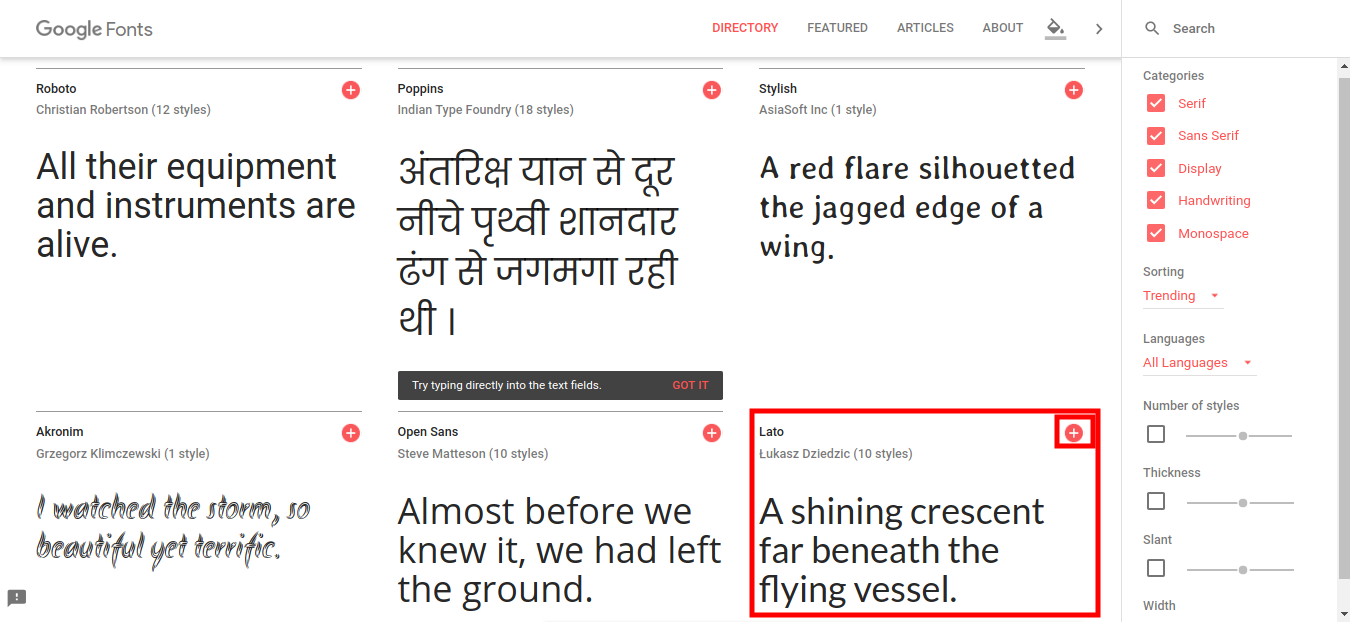
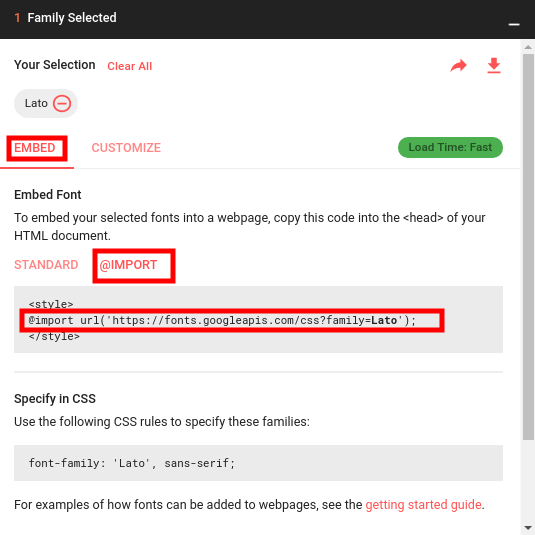
Incrustar @import Fuente: Para usar la fuente de Google, debes integrar la clase de fuente de importación. Para ello, debes:
Haga clic en el enlace “Fuentes de Google” que aparece justo debajo de la opción. Se mostrará la siguiente pantalla.
Elija la fuente que desee y haga clic en el botón Agregar “+” para ese estilo de fuente.
Al agregar una fuente, aparecerá una ventana emergente con la familia de fuentes seleccionada. Haga clic en la pestaña “Incrustar” y luego en el botón “Importar”.
Copie la URL @import para esa fuente y péguela en el campo Incrustar fuente @import.
2. Editar una fuente existente
Si desea editar la fuente existente, simplemente haga clic en el botón Editar junto al estilo de fuente. Verá las siguientes opciones:
Activo: Habilitar o deshabilitar el estilo de fuente.
Estilo de fuente: Edite el título de la fuente usando esta opción.
Incrustar @Import Fuente: Modificar la URL de importación para esa fuente en particular.
3.3 Colores
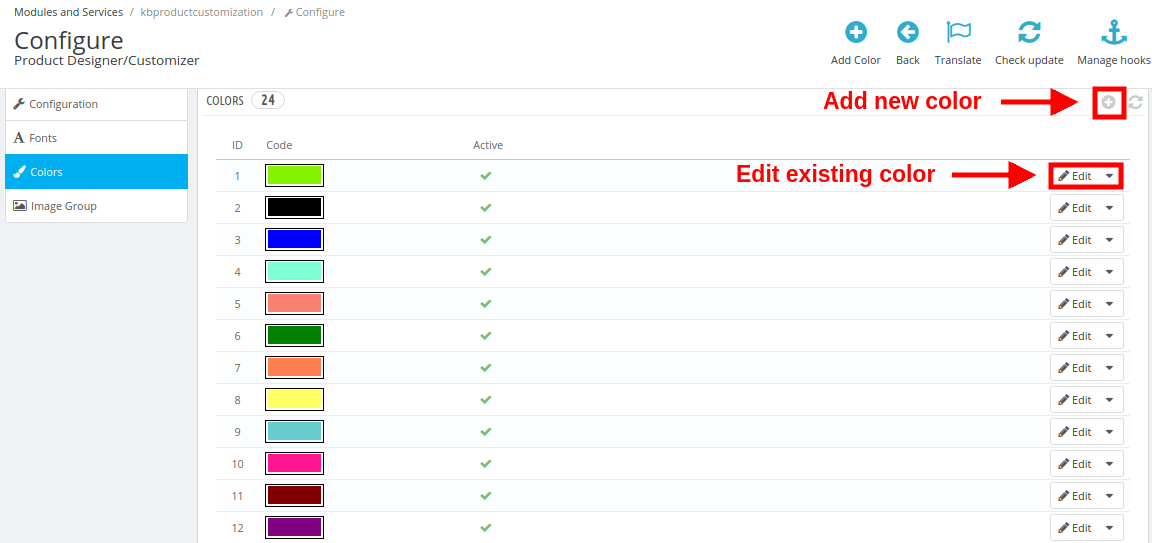
En esta sección de Módulo configurador de productosPuede definir su propia paleta de colores y permitir que sus clientes elijan cualquier color para el producto seleccionado. La siguiente interfaz muestra una lista de colores existentes que puede editar o agregar uno nuevo si es necesario.
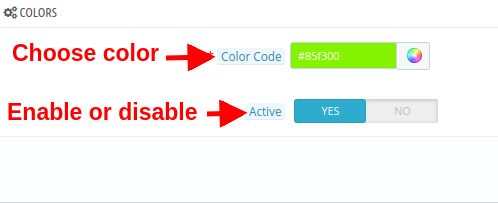
1. Agregar un nuevo color
Código de color: con esta opción, elija el color deseado para que se muestre en la página de personalización del producto.
Activo: habilita o deshabilita el color.
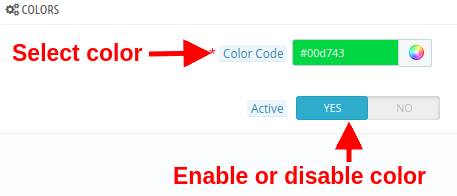
2. Editar un color existente
Código de color: con esta opción, elija el color deseado para que se muestre en la página de personalización del producto.
Activo: habilita o deshabilita el color existente.
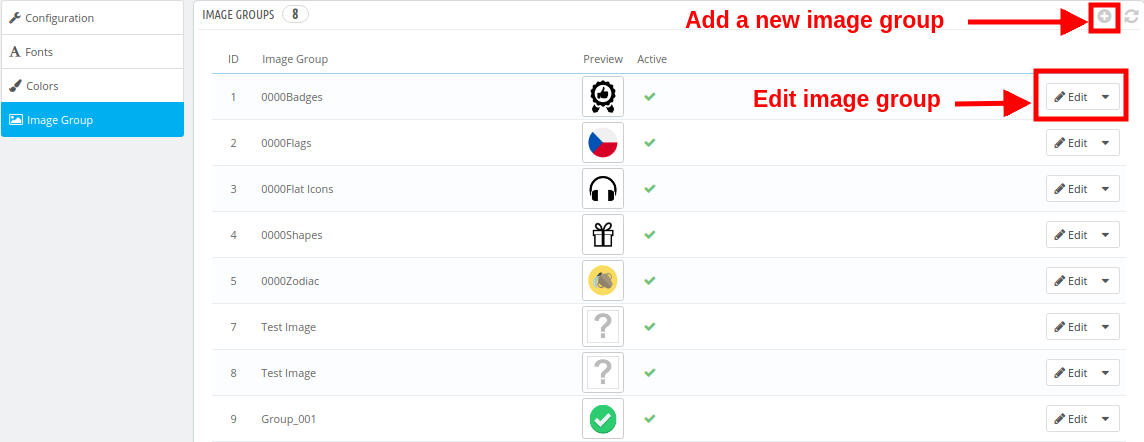
3.4 Grupos de imágenes
Para un producto seleccionado, el cliente puede seleccionar cualquier imagen predeterminada proporcionada por el propietario de la tienda o cargar una nueva imagen personalizada para personalizar el producto. Las imágenes predeterminadas se han categorizado como grupos de imágenes. Estos grupos de imágenes existentes se pueden editar o incluso se puede agregar un nuevo grupo.
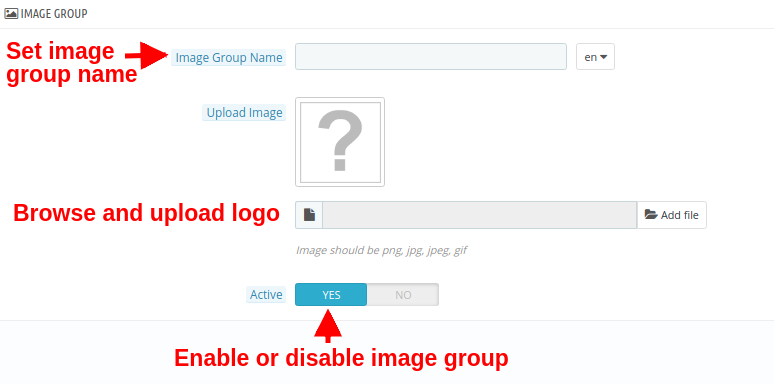
1. Agregar un nuevo grupo de imágenes
Nombre del grupo de imágenes: Puede establecer un nombre deseado para el grupo de imágenes.
Cargar imagen: Puede cargar y configurar una imagen de logotipo para un grupo de imágenes.
Activo: Esta opción habilitará o deshabilitará el grupo de imágenes.
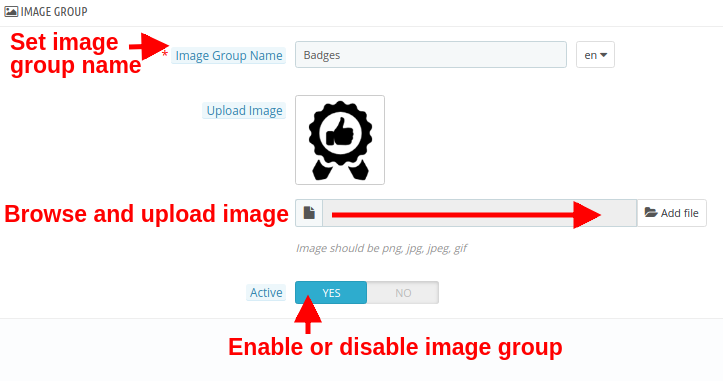
2. Editar un grupo de imágenes existente
Nombre del grupo de imágenes: Puede establecer un nombre deseado para el grupo de imágenes.
Cargar imagen: Puede cargar y configurar una imagen de logotipo para un grupo de imágenes.
Activo: Esta opción habilitará o deshabilitará el grupo de imágenes.
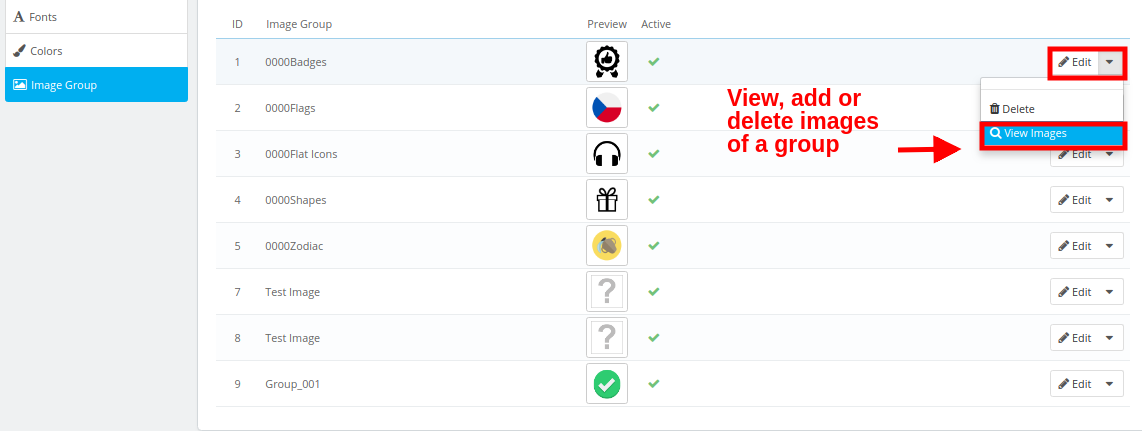
Para ver, agregar o eliminar las imágenes dentro de cualquier grupo de imágenes, haga clic en la opción “Ver imágenes” correspondiente al grupo de imágenes.
Se le mostrará la siguiente interfaz.
Aquí puedes agregar una nueva imagen, eliminar o cambiar las imágenes existentes dentro de un grupo.
4.0 Configuración de personalización para productos del sitio
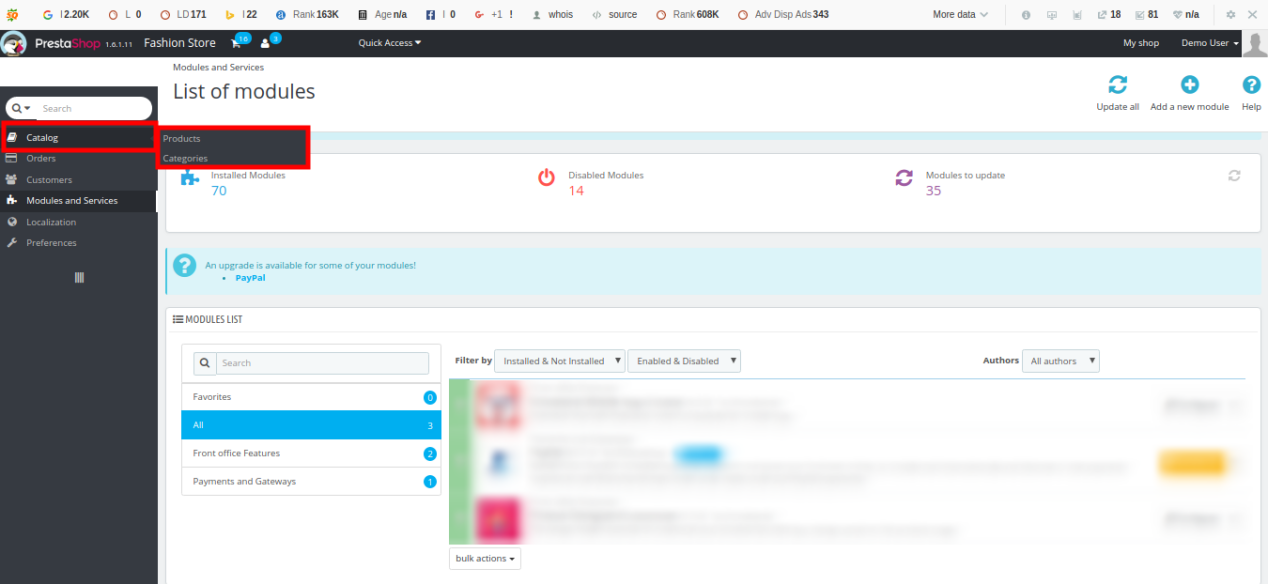
Las opciones de configuración de fuentes, colores y grupos de imágenes, descritas en las secciones 3.2, 3.3 y 3.4, se aplican a todos los productos del sitio. Estas opciones se denominan “Ajustes globales”. Además, también se pueden configurar a nivel de producto. Estas opciones son específicas del producto que el administrador ha configurado desde el back-office. A continuación, se detallan las opciones de personalización para cada producto. El administrador del sitio puede aplicar estas opciones de forma diferente a cada producto de la tienda. Para configurar las opciones de personalización de cada producto, siga estos pasos: 1. En el panel de administración, vaya a la opción “Catálogo” en la barra de menú izquierda de la interfaz.
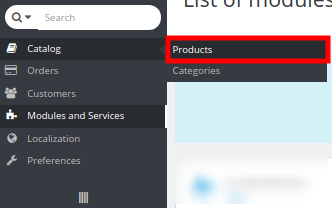
2. Haga clic en la opción “Productos” en “Catálogo”.
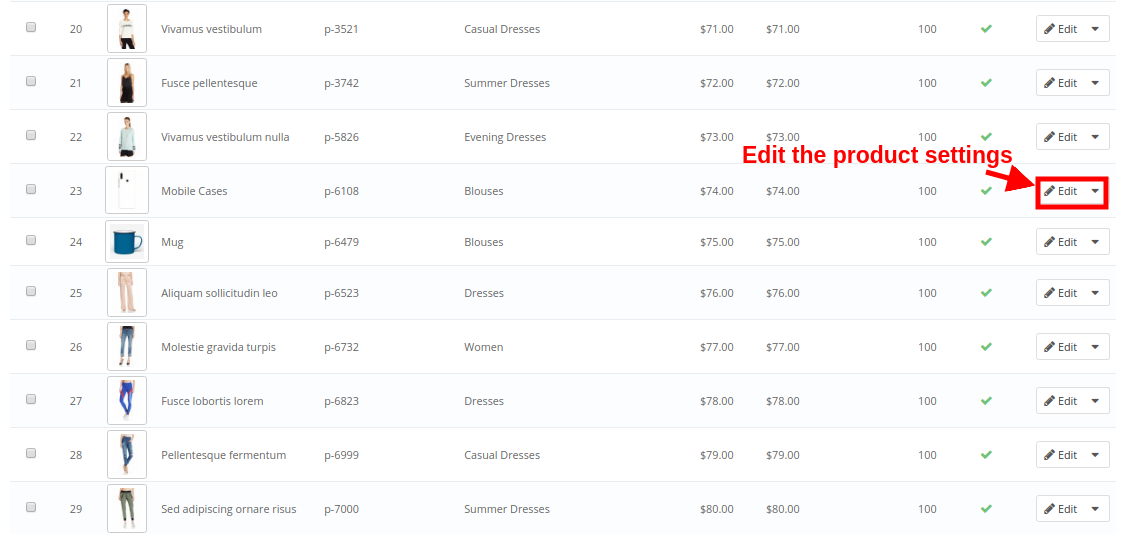
Verá una lista de productos de la tienda junto con una opción para editarlos o configurarlos. La pantalla de productos de la tienda se muestra a continuación:
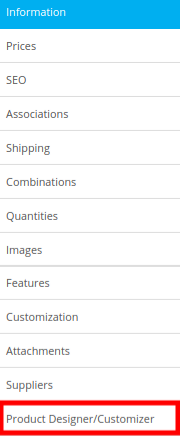
Al hacer clic en el botón “Editar” de un producto, encontrará las siguientes opciones de configuración. Seleccione la pestaña “Diseñador/Personalizador de productos”.
Ahora, la configuración completa del diseñador/personalizador de productos se divide en cuatro grupos, a saber:
Configuration
Precios
Texto
Adicionales
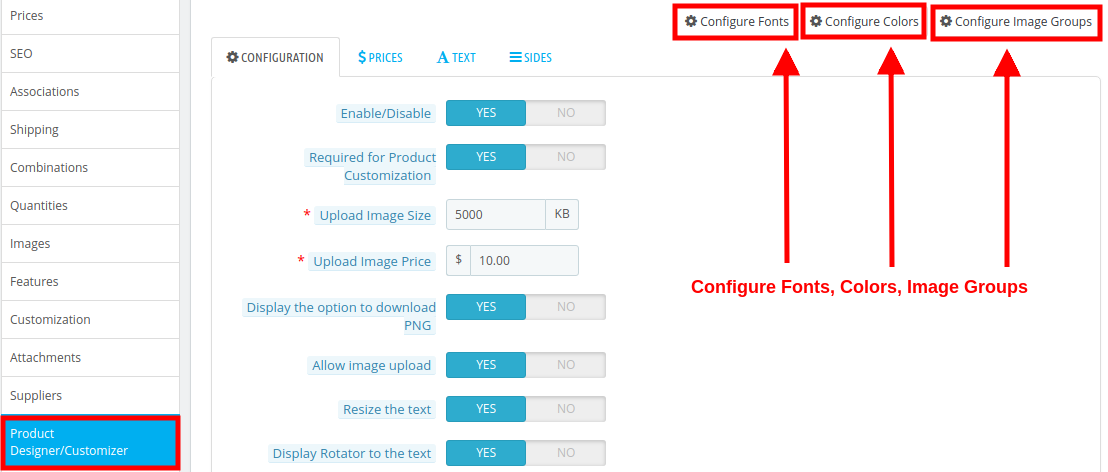
Configuración de 4.1
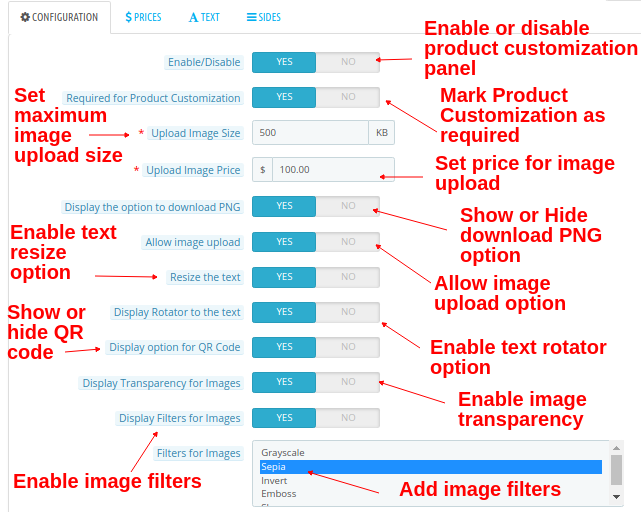
Activar/Desactivar: Esta opción habilitará o deshabilitará el panel de personalización del producto en la página del producto en la interfaz.
Requerido para la personalización del producto: Habilite esta opción si desea exigir la personalización del producto para los clientes.
Tamaño de la imagen de carga: Esta opción establecerá el tamaño máximo para cargar imágenes.
Precio de subir imagen: Esta opción establecerá el precio por cargar una imagen.
Mostrar la opción para descargar PNG: Habilitar o deshabilitar la opción para descargar imágenes PNG.
Permitir cargar imágenes: Habilitar o deshabilitar la opción de carga de imágenes en la página de personalización del producto.
Cambiar el tamaño del texto: Habilite esta opción para permitir el cambio de tamaño del texto.
Rotador de pantalla para el texto: Habilite esta opción para permitir la rotación de texto.
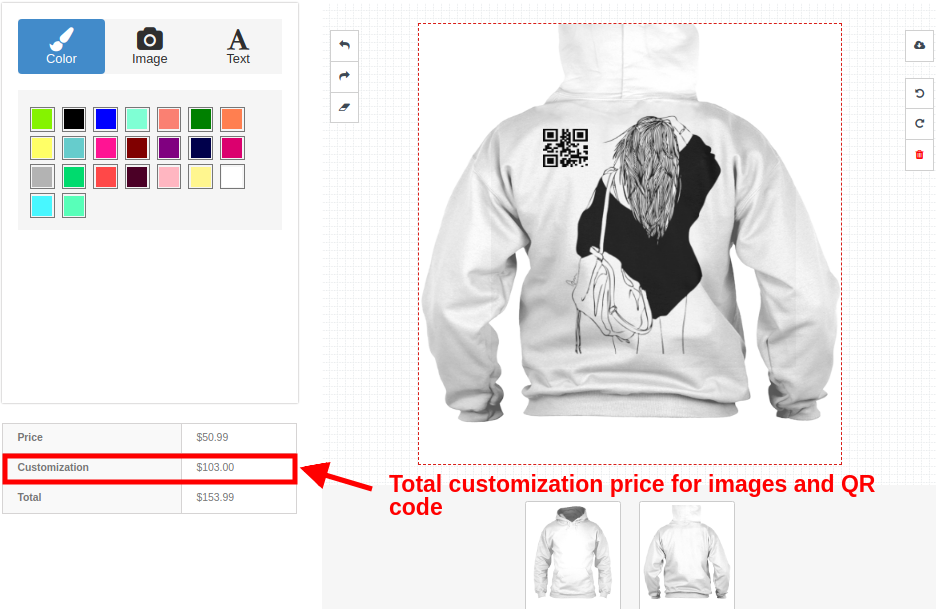
Opción de visualización para código QR: Habilitar o deshabilitar su opción para agregar código QR al producto.
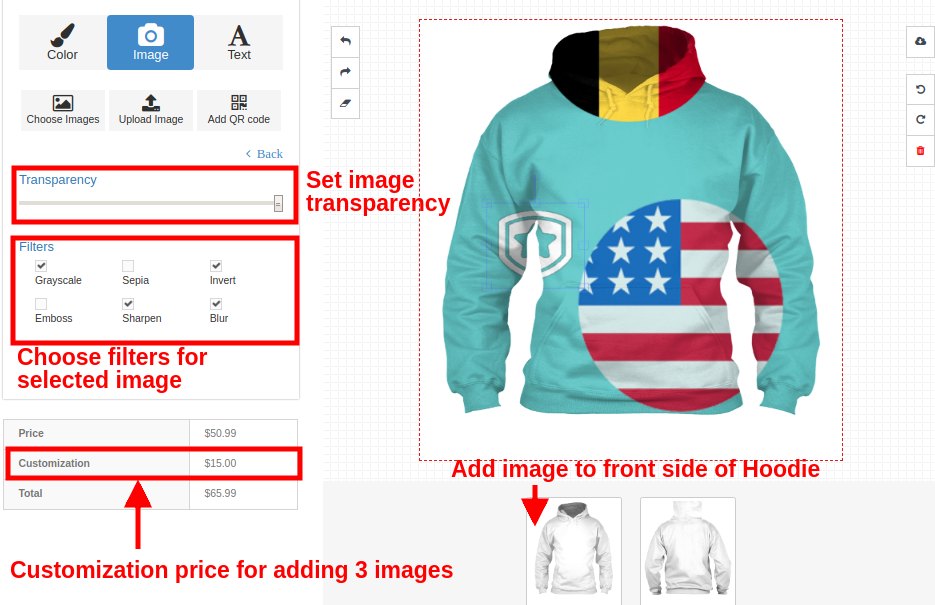
Transparencia de visualización para imágenes: Habilite esta opción para mostrar la opción de transparencia para las imágenes.
Filtros de visualización para imágenes: Con esta opción puedes habilitar o deshabilitar filtros de imagen.
Filtros para imágenes: Seleccione varios filtros que desea mostrar en la interfaz de la página de personalización del producto.
Precios de 4.2
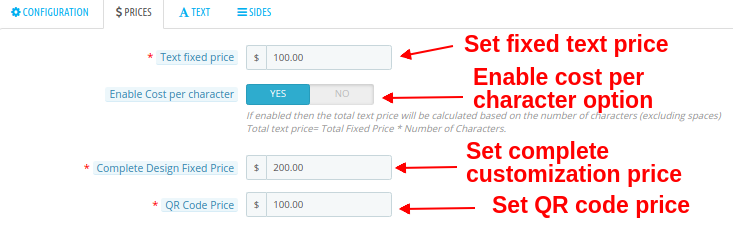
Precio fijo del texto: Esta opción le permite establecer un precio fijo para el texto.
Habilitar costo por personaje: Puedes habilitar esta opción si deseas cobrar un costo por personaje.
Diseño completo Precio fijo: Esta opción permite establecer un precio fijo para el diseño completo. Este precio se suma al coste total de personalización.
Precio del código QR: Puede establecer un precio para el código QR utilizando esta opción.
Texto 4.3
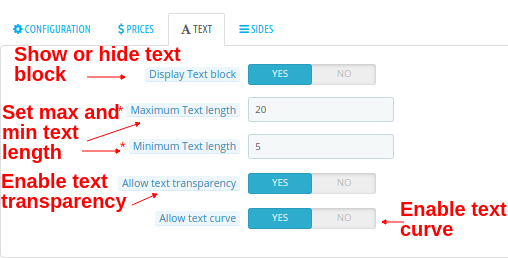
Bloque de texto para mostrar: Puede mostrar u ocultar la opción de bloque de texto en la página de personalización del producto.
Longitud máxima del texto: Usando esta opción, puede establecer una longitud máxima para el texto.
Longitud mínima del texto: Con esta opción, puede establecer una longitud mínima para el texto.
Permitir transparencia del texto: Puede habilitar o deshabilitar esta opción para la transparencia del texto.
Permitir curva de texto: Puede habilitar o deshabilitar esta opción para la curva de texto.
4.4 lados
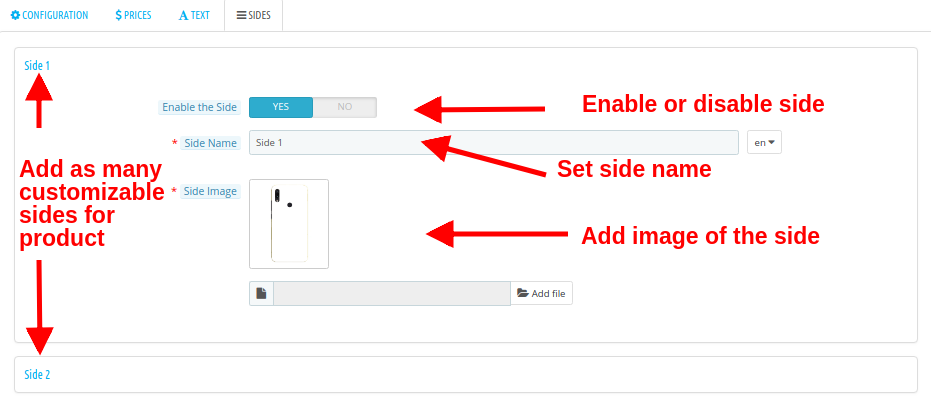
Habilitar el lado: Con esta opción podrás habilitar o deshabilitar el lateral.
Nombre del lado: Esta opción le permite establecer el nombre del lado.
Imagen lateral: Esta opción le permite subir una imagen que muestre el lateral del producto. Esta configuración es válida para un solo lado del producto. Puede configurarla también para los demás lados. Nota: Aquí solo puede configurar el número de lados, como se indica en la sección “Configuración” del módulo de personalización del producto. Por ejemplo, si ha establecido el número máximo de lados en 2, solo podrá configurar los lados 1 y 2.
¿Cómo configurar fuentes, colores y grupos de imágenes?
Al cambiar la configuración de personalización de un producto, encontrará opciones para seleccionar diferentes fuentes, colores y grupos de imágenes en la parte superior derecha de la pantalla. Encontrará tres opciones:
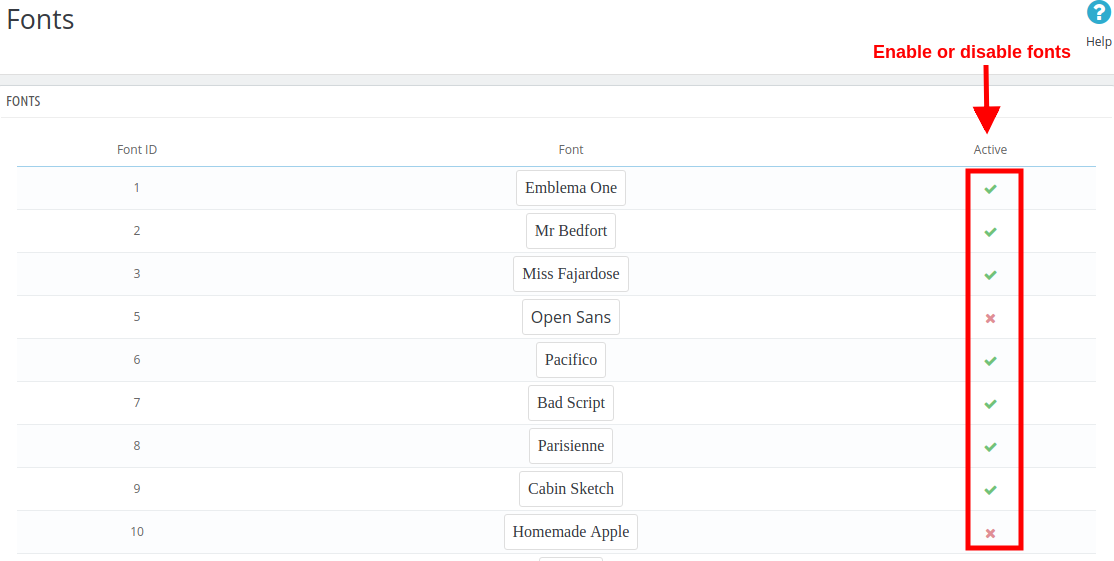
1. Configurar fuentes
Todas las fuentes añadidas en la sección 3.2 se listan en esta interfaz. Puede habilitar o deshabilitar cualquier fuente directamente.
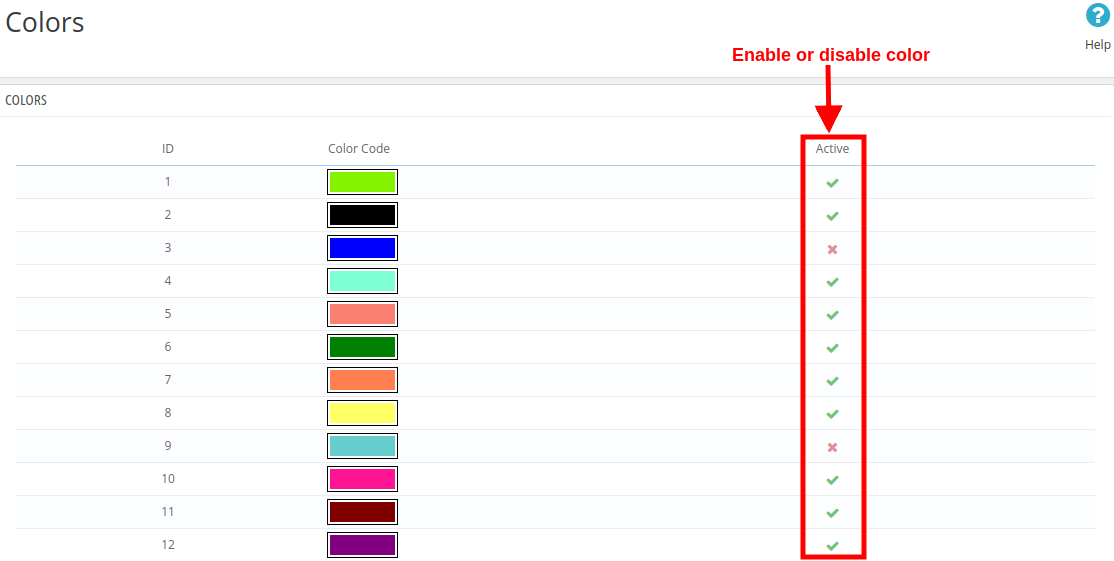
2. Configurar colores
Todos los colores añadidos en la sección 3.3 se listan en esta interfaz. Puede activar o desactivar cualquier color directamente.
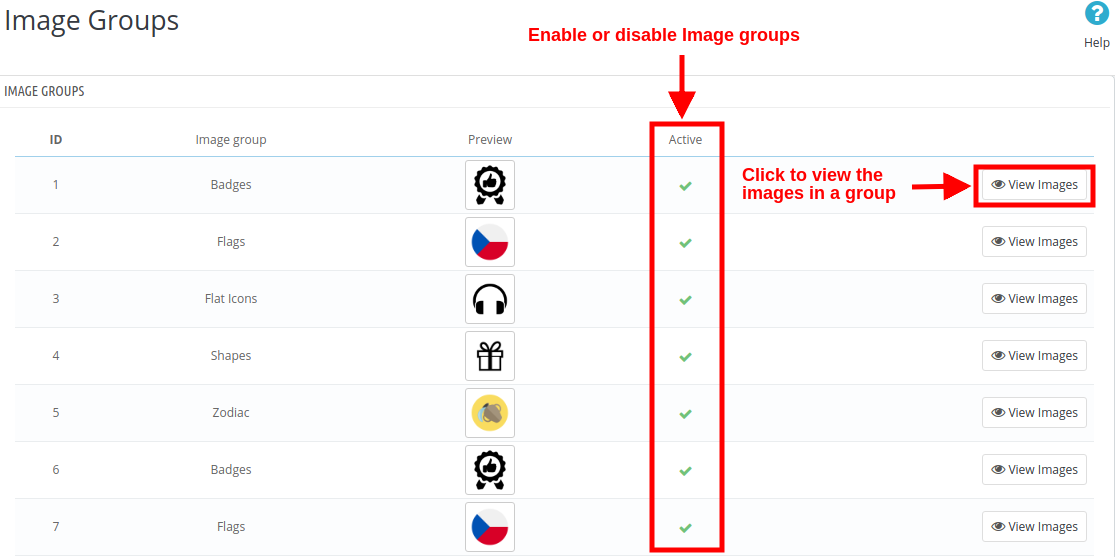
3. Configurar grupos de imágenes
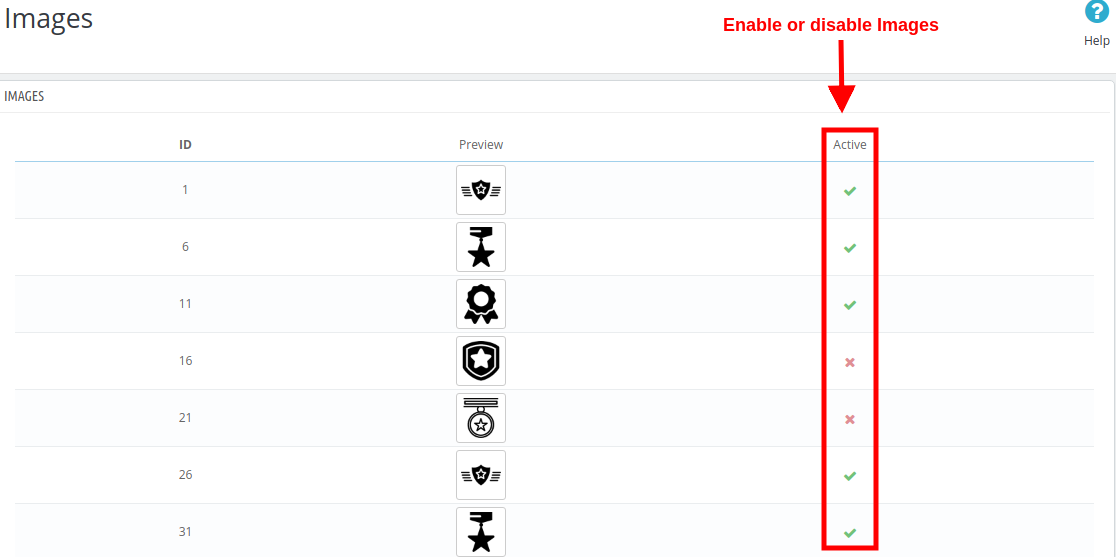
Todos los grupos de imágenes añadidos en la sección 3.4 se listan en esta interfaz. Puede activar o desactivar cualquier grupo directamente. Al hacer clic en el botón “Ver imágenes”, verá la siguiente pantalla.
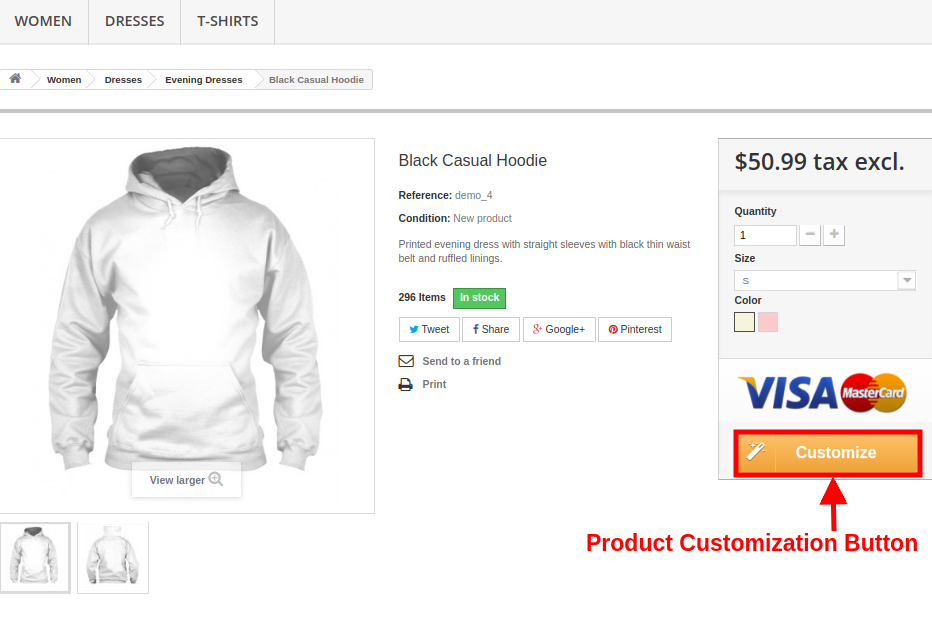
Una vez instalado y configurado el Diseñador de Productos Online para la tienda, la pestaña de configuración del Diseñador de Productos/Personalizador se muestra en la configuración general de los productos de la tienda. Si desea habilitar o deshabilitar la página de personalización de un producto, simplemente configure los ajustes en el “Catálogo de Productos” del back-office. Cuando el módulo Diseñador de Productos/Personalizador esté habilitado para un producto, este mostrará el botón “Personalizar” en su página de producto, como se muestra a continuación:
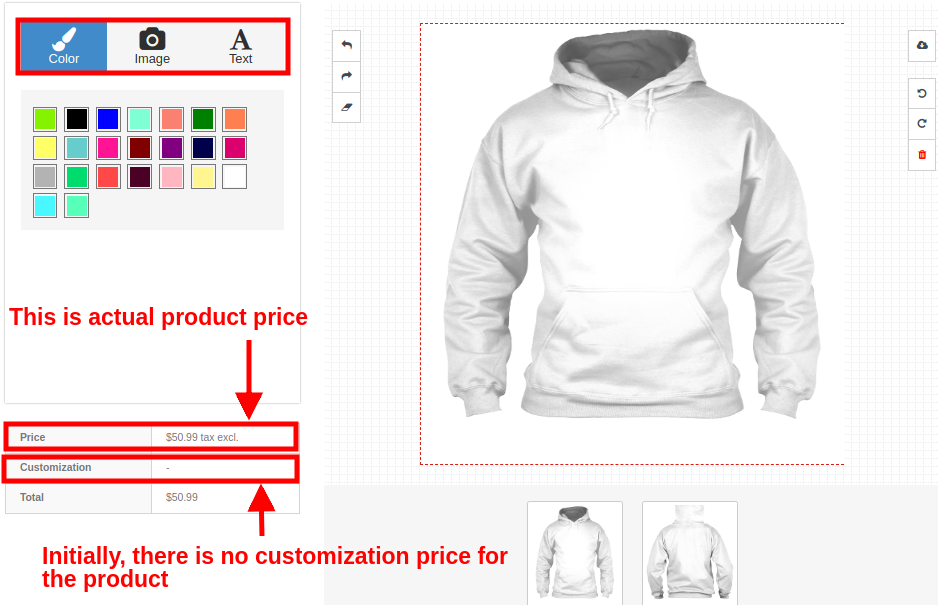
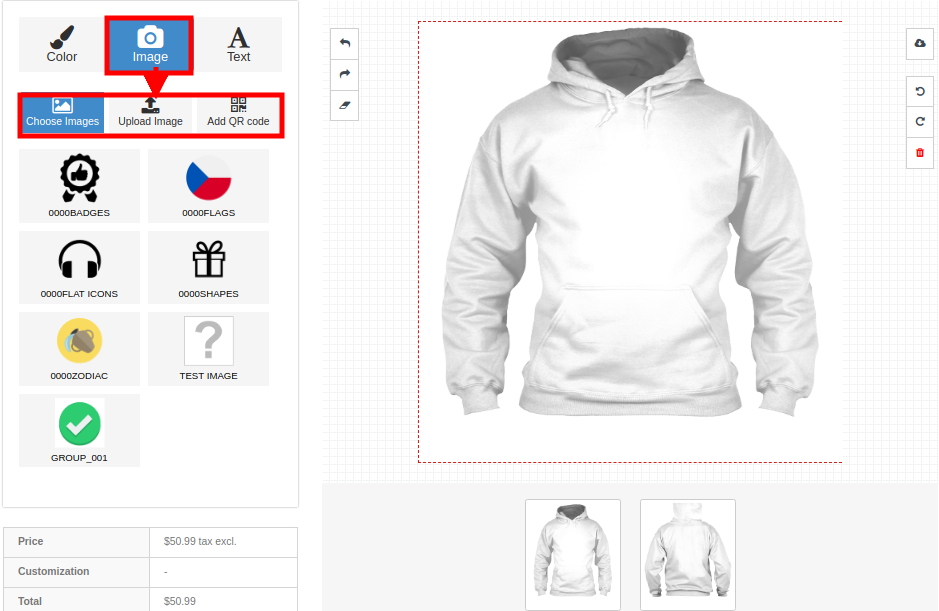
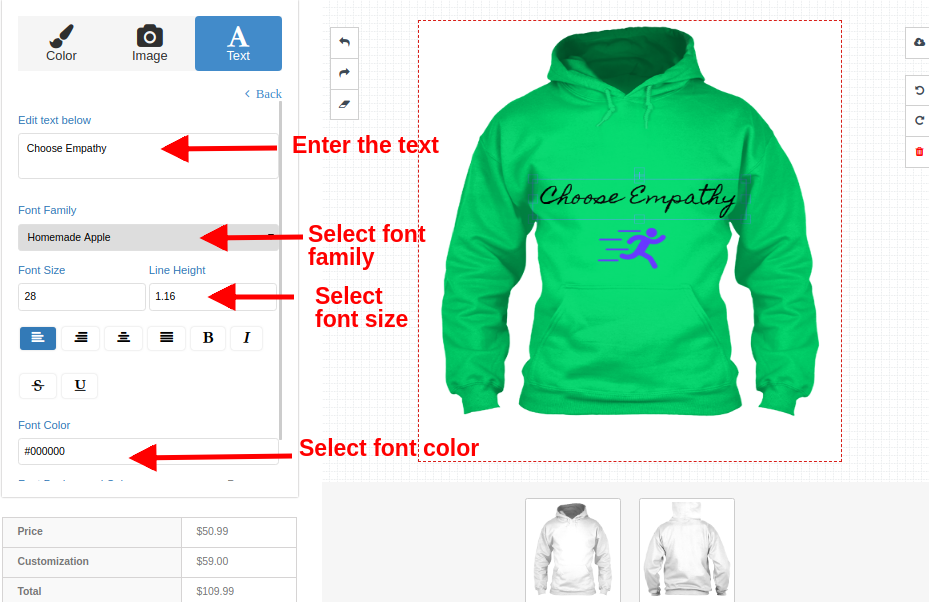
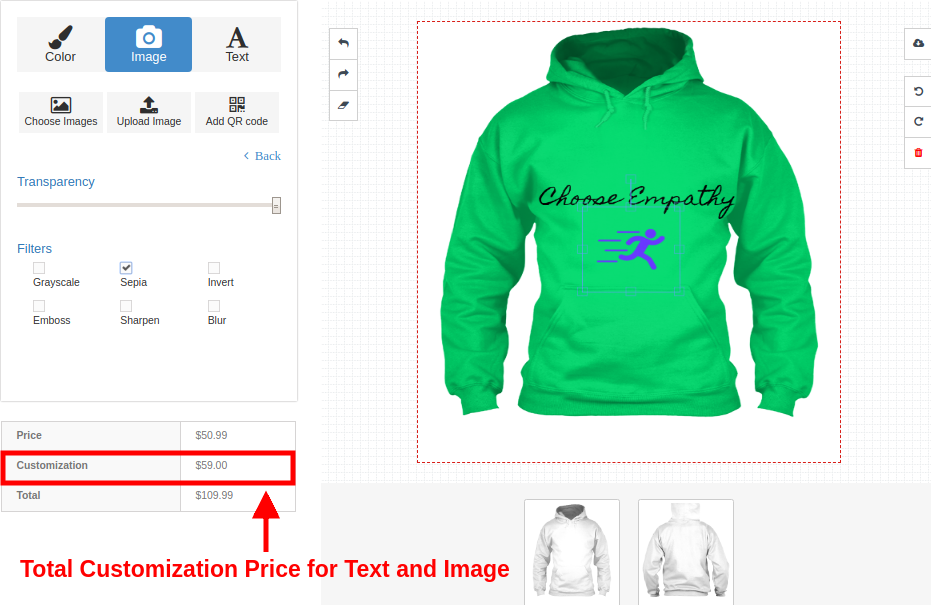
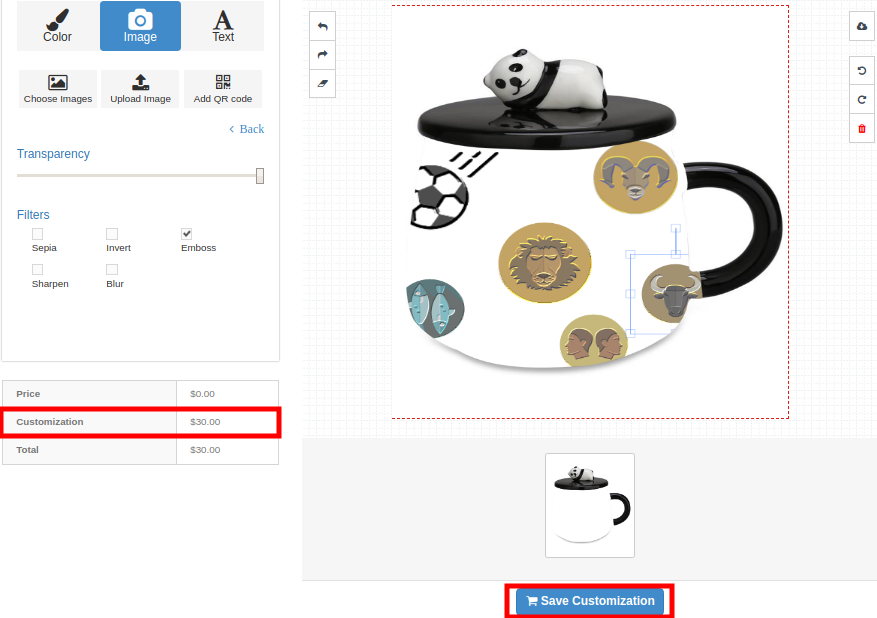
Al hacer clic en el botón “Personalizar”, se mostrará una ventana emergente con diversas opciones de diseño y personalización del producto. Puede agregar cualquier color, texto, imagen o código QR según sus necesidades.
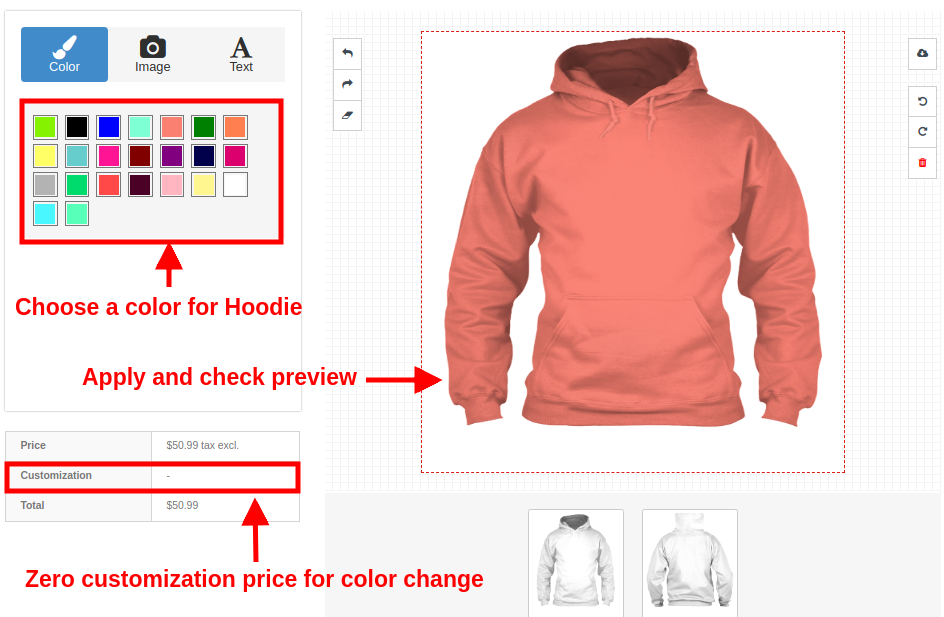
Sus clientes pueden realizar cualquier tipo de personalización como: 1.Color
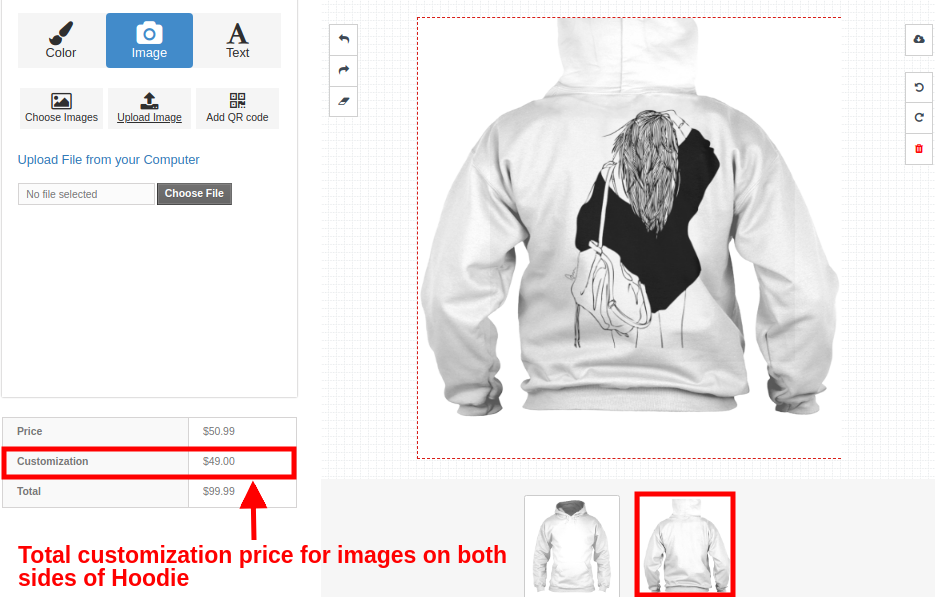
2. Imagen: Los clientes pueden agregar una imagen al producto. Pueden elegir cualquier imagen predeterminada del grupo, subir la suya propia o agregar un código QR.
2a. Elige una imagen
2b. Subir imagen
Supongamos que el cliente agrega la imagen cargada en la parte posterior de la sudadera. 2c. Agregar código QR.
3.Text
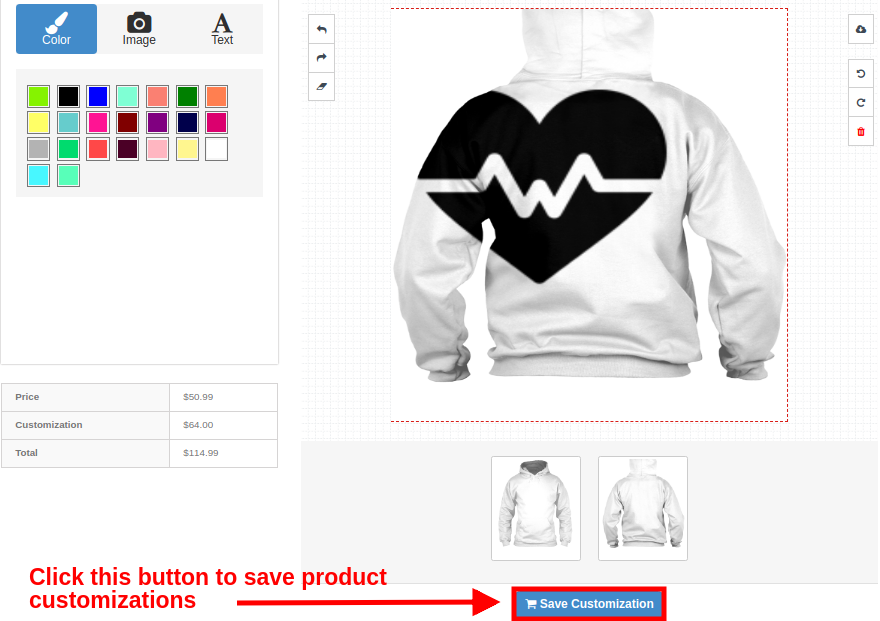
Guardar la personalización del producto
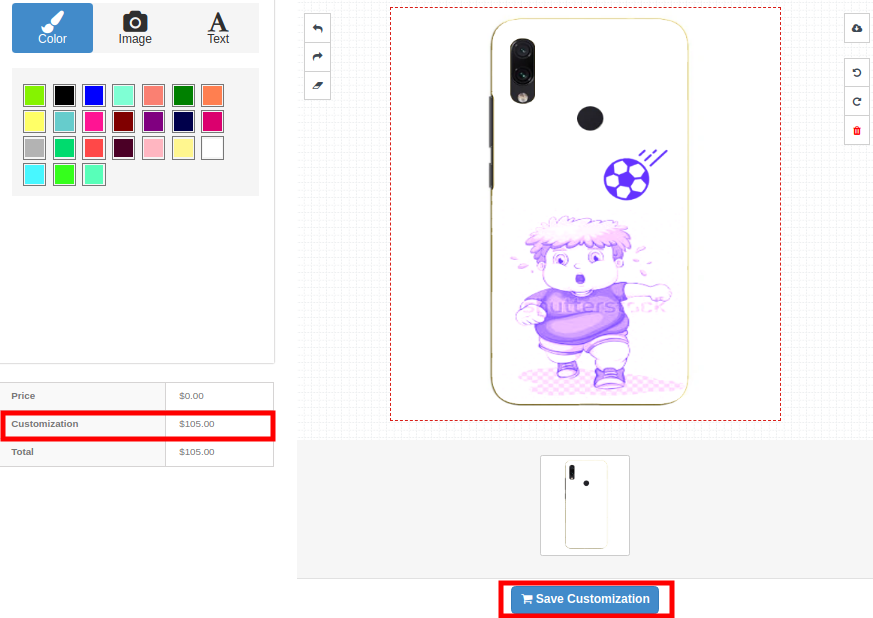
De manera similar, el cliente puede aplicar personalizaciones a otros productos de la tienda como tazas y fundas de teléfono.
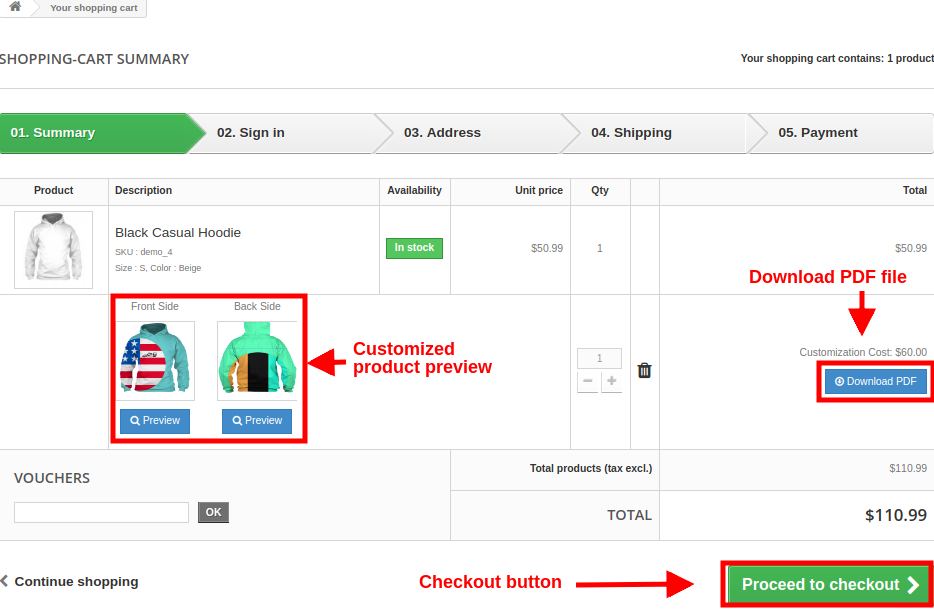
Página de resumen del carrito de compras para producto personalizado La siguiente imagen de interfaz muestra cómo se muestra el producto personalizado en la página del carrito con diferentes opciones para los clientes después de hacer clic en el botón “Guardar personalización”.
El cliente puede ver la factura de este producto personalizado como se muestra a continuación.
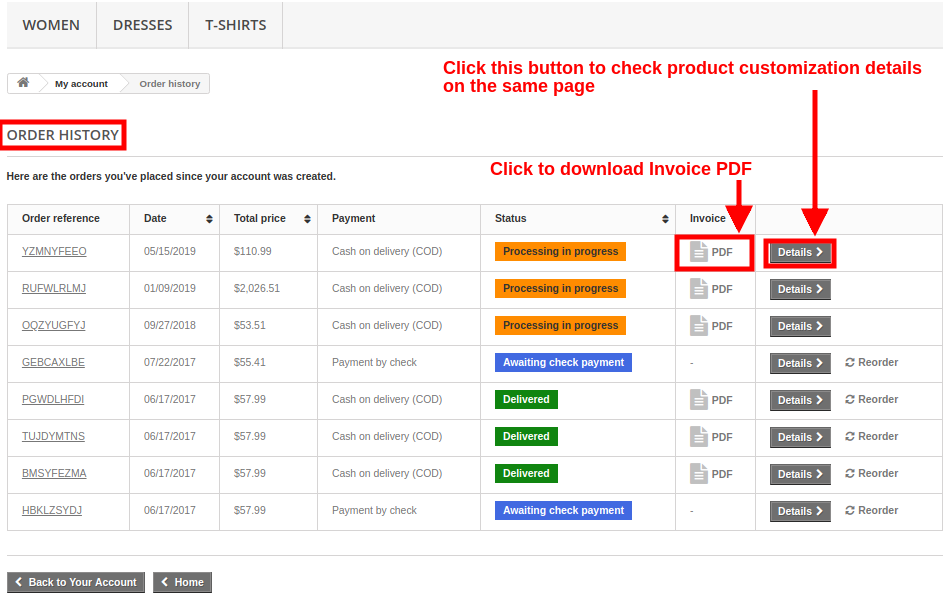
Página de historial de pedidos con factura
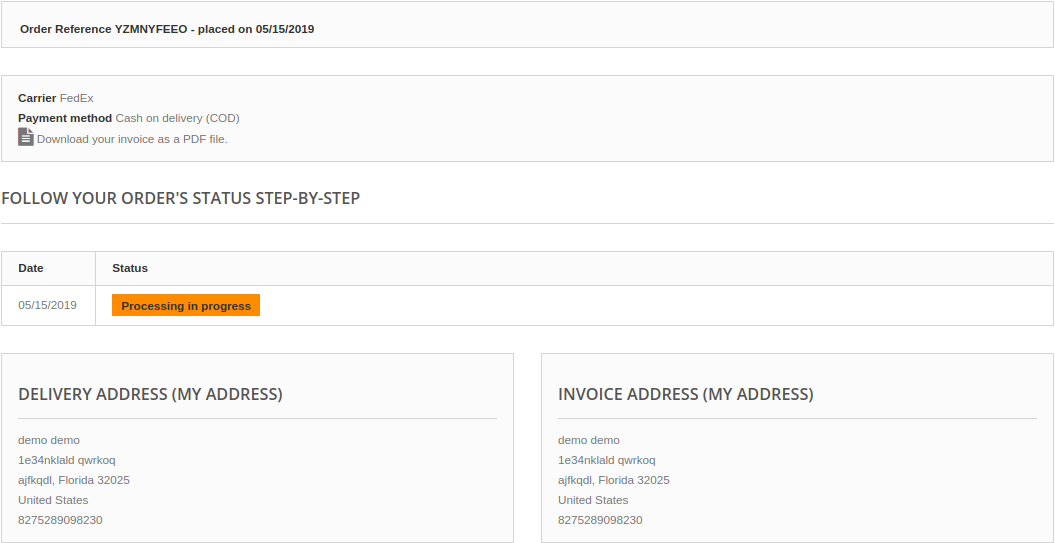
Al hacer clic en el botón Detalles, el cliente verá la siguiente pantalla:
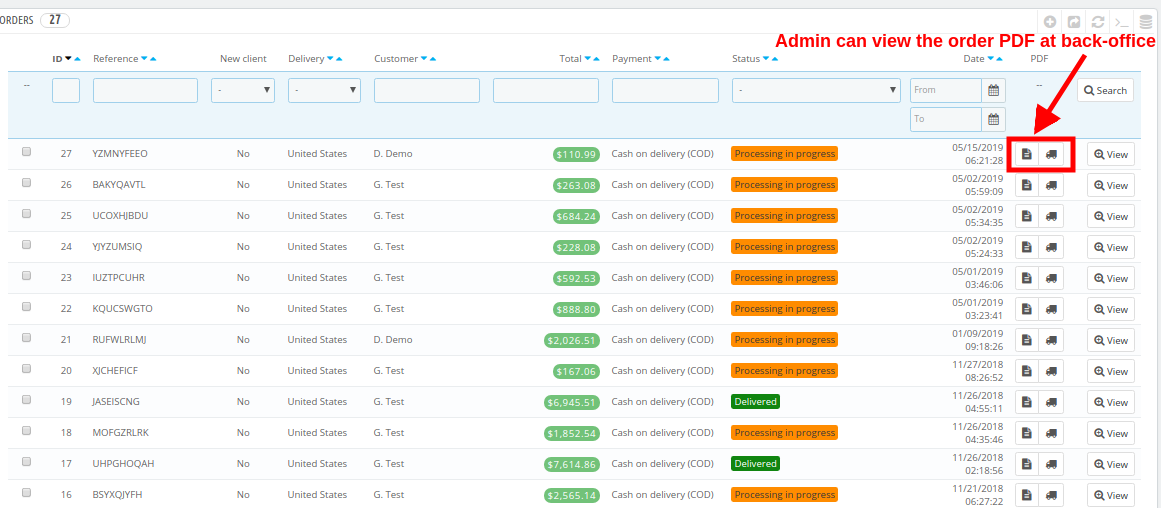
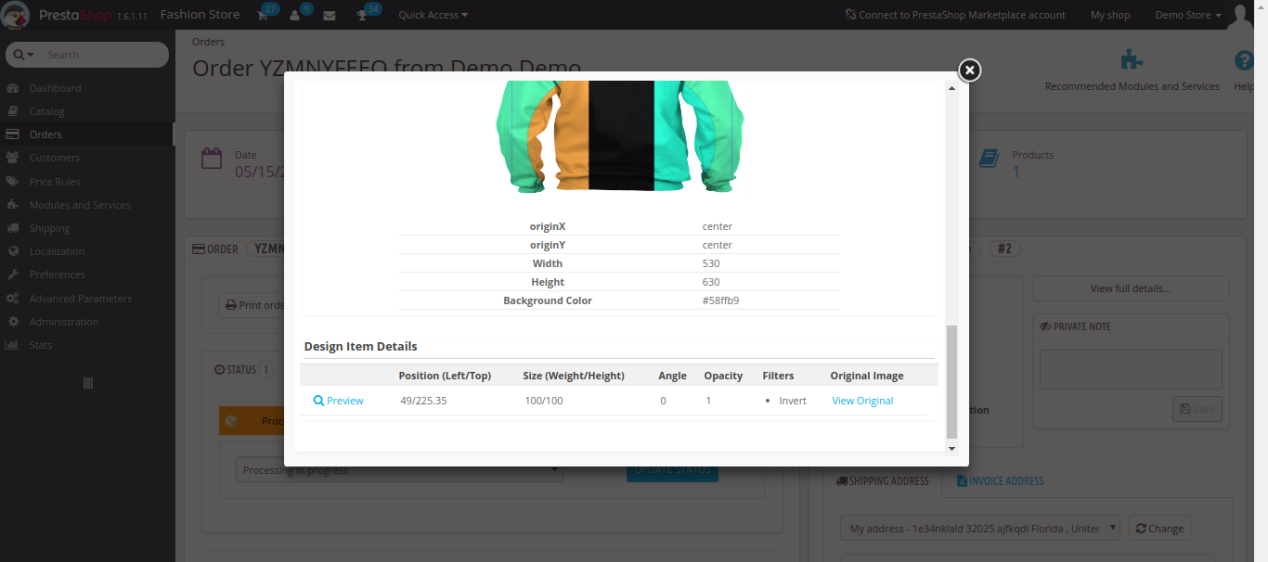
Vista de pedidos desde el panel de administración. El administrador puede ver la factura del pedido y toda la configuración de personalización del producto desde el back-office. Los detalles de un pedido se pueden consultar en la sección “Pedidos” del panel de administración.
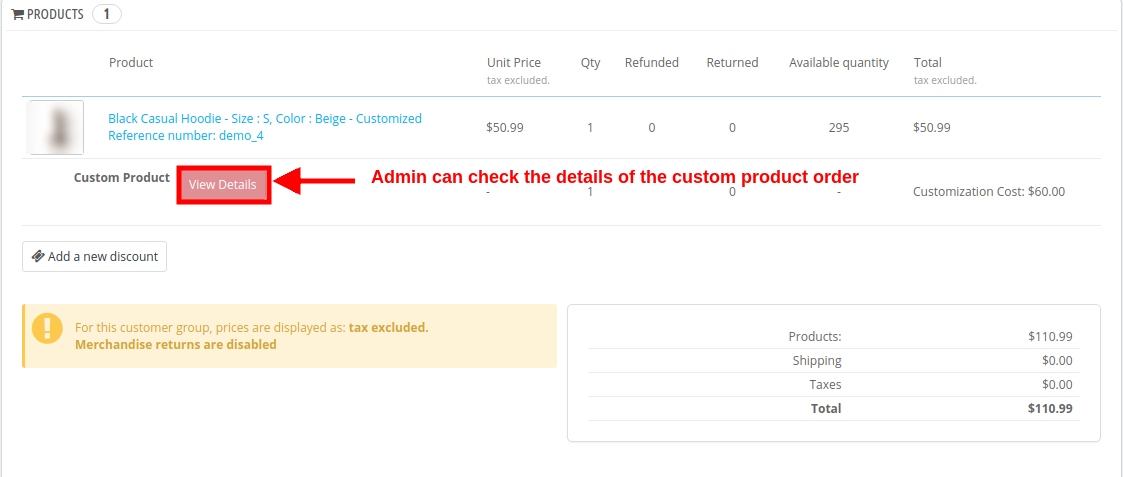
Al hacer clic en el botón Ver correspondiente a un producto, el administrador puede verificar los detalles completos del pedido del producto personalizado.
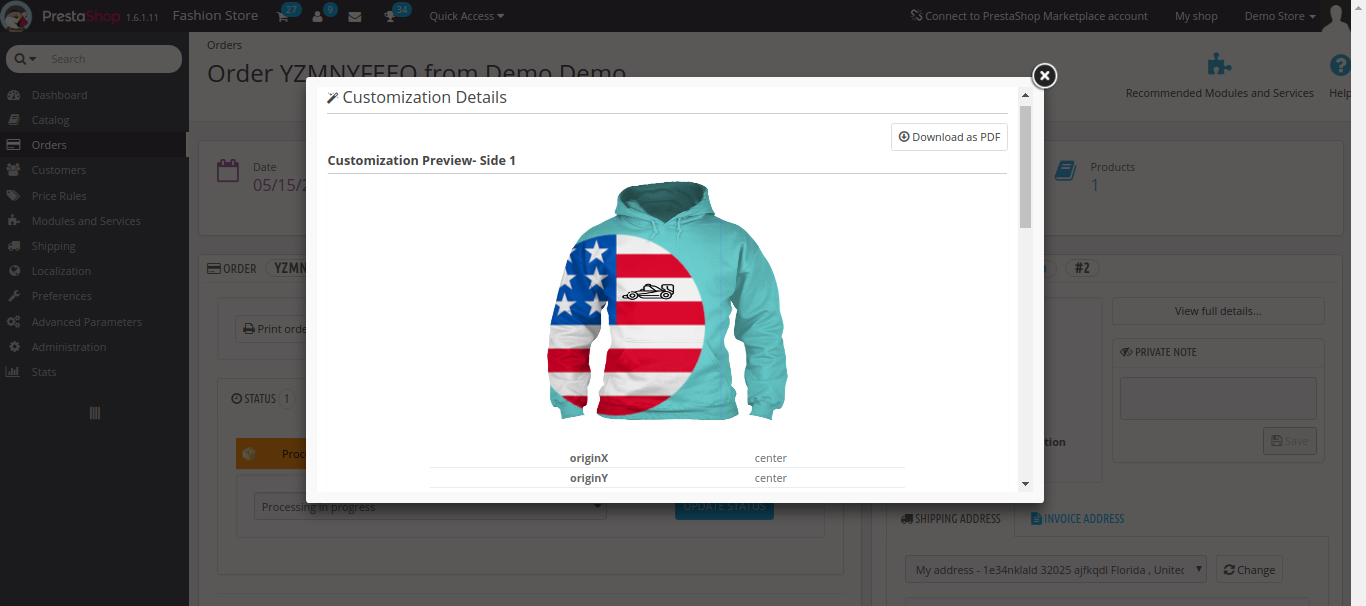
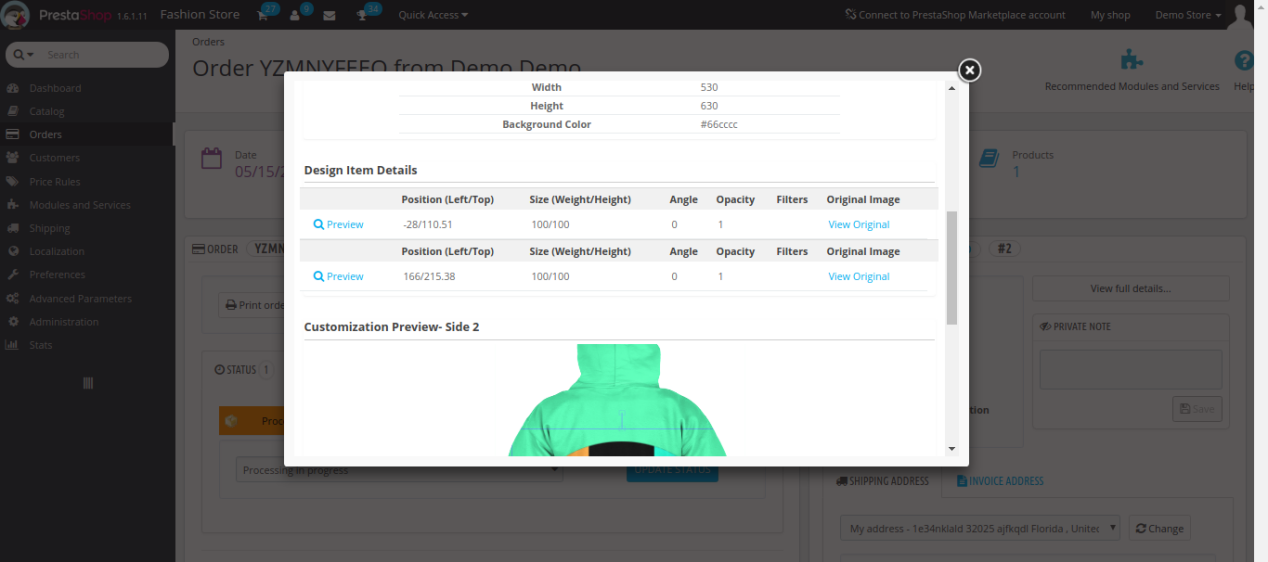
Al hacer clic en el botón Ver detalles, el administrador verá los detalles completos del producto personalizado en forma de una pantalla emergente como se muestra a continuación.
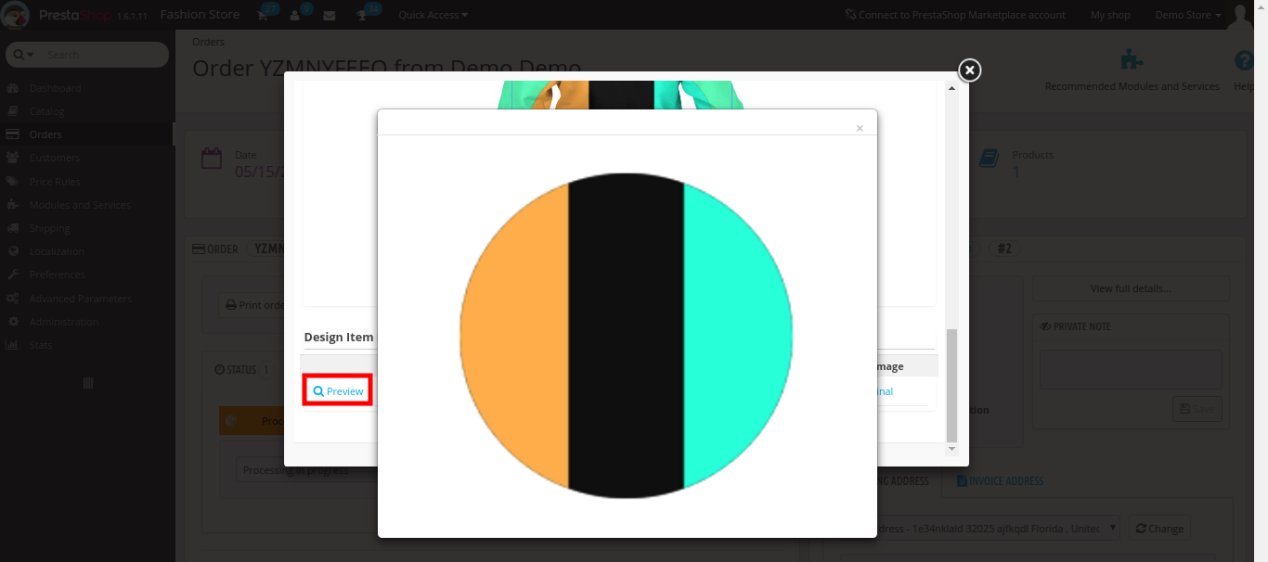
El administrador puede hacer clic en la opción “Vista previa” para ver la imagen personalizada agregada al producto que se ve como se muestra a continuación.
Tutorial: Mira la guía en video
Para ayudarle a configurar y utilizar el Módulo de diseño/personalización de productos de PrestaShopHemos preparado un detallado Vídeo tutorial de YouTubeEste vídeo le guía a través de la instalación, configuración y uso del módulo paso a paso.
Mira el tutorial aquí:
Para obtener ayuda adicional, personalizaciones o consultas, comuníquese con nuestro equipo de soporte en: support@knowband.com
En este escenario de comercio electrónico en crecimiento, existen varias estrategias para mejorar la conexión comercial con los clientes. Una de estas estrategias es el refuerzo de la revisión y el sistema de incentivos que ayuda a crear una mejor imagen del producto al tiempo que gana la lealtad del cliente al ofrecer incentivos atractivos. Las revisiones de productos crean una primera impresión duradera mientras el cliente está a punto de comprar en una tienda en línea. Antes de finalizar su compra en la tienda, creen en lo que los compradores del mismo producto han experimentado en la tienda. Saber Magento 2 Review Reminder and Incentives extension es un módulo de negocios de comercio electrónico que alienta a los clientes a dejar las revisiones de negocios con respecto a su compra. El módulo Magento 2 Review Booster facilita una forma de recopilar revisiones de productos de todo tipo de usuarios e incentivar a cambio de las revisiones de productos. Además, la extensión Review Booster and Incentives para Magento 2 ayuda a los propietarios de tiendas a enviar correos electrónicos personalizados de recordatorios de seguimiento para establecer la comunicación con sus compradores y solicitar revisiones.
1.1 Striking Features of Magento 2 Review Reminder and Incentives plugin
El recordatorio de revisión y la extensión de incentivos de Magento 2 le ofrece múltiples funciones personalizables que son fáciles de implementar para su sitio web de comercio electrónico. El administrador puede implementar y configurar cualquier característica para su tienda sin utilizar ningún conocimiento de codificación. Veamos rápidamente un resumen de las características sorprendentes del módulo de incentivos e revisión de productos Magento 2. 1. El recordatorio de revisión de Magento 2 y la extensión de incentivos proporcionan un medio para recopilar reseñas de productos de los visitantes y compradores que compraron un pedido en la tienda. 2. Con la extensión de refuerzo de revisión Magento 2, el administrador puede crear y mantener un seguimiento de los activadores de recordatorios, así como los incentivos ofrecidos. El administrador puede programar los recordatorios de seguimiento y fijar los criterios de incentivo desde el back-end. 3. El complemento de Recordatorio e Incentivos de Revisión de Magento 2 le permite evaluar revisiones de productos antes de publicarlas en las páginas de productos en la sección de revisión. Si selecciona automáticamente, las revisiones se aprobarán automáticamente y se publicarán en el sitio web. Si selecciona el manual, el administrador tiene que aprobarlo o rechazarlo. 4. El módulo de incentivos e revisión de productos Magento 2 permite a los administradores del sitio ofrecer incentivos y recordatorios a un grupo seleccionado, es decir, al cliente, al comprador o a ambos. 5. Con el módulo de Recordatorio de Revisión de Producto Magento 2, el administrador de la tienda puede incluso establecer el título y la plantilla para el correo electrónico de recordatorio de revisión enviado al cliente o administrador. El correo electrónico también indica si la revisión incluye un incentivo o sin incentivo. 6. El recordatorio de revisión de Magento 2 y el bloque de incentivos se pueden mostrar en el sitio completo o para diferentes páginas como Página de inicio, Página de producto, Página de categoría, etc. 7. Esta extensión de Review Booster and Incentives para Magento 2 proporciona compatibilidad SSL y una interfaz de usuario sensible al dispositivo. 8. La extensión de refuerzo de revisión Magento 2 admite y funciona perfectamente con múltiples idiomas. 9. Con la extensión de Recordatorio e Incentivos de Revisión para Magento 2, el administrador puede cambiar el color del color de fondo, el color del borde y el color de la fuente del botón de revisión. 10. La extensión de Recordatorio e Incentivos de Revisión de Magento 2 ofrece una opción para excluir productos y categorías del sistema de refuerzo de revisión. 11. La extensión de refuerzo de revisión Magento 2 ofrece una vista detallada para verificar los productos que se han revisado y los clientes que los han revisado desde el backend.
Guía de instalación de 2.0 de la extensión de recordatorio e incentivos de revisión para Magento 2
1. Una vez que haya comprado Magento 2 Review Reminder and Incentives en la tienda de Knowband, obtendrá los siguientes archivos en su correo electrónico registrado:
Archivo de código fuente del módulo Magento 2 Review Booster en formato de archivo comprimido
Manual de usuario del módulo Magento 2 Review Booster
2. Descomprima el paquete de extensión. 3. Crear un
Interfaz de administración 3.0 de Magento 2 Revisar recordatorio y extensión de incentivos
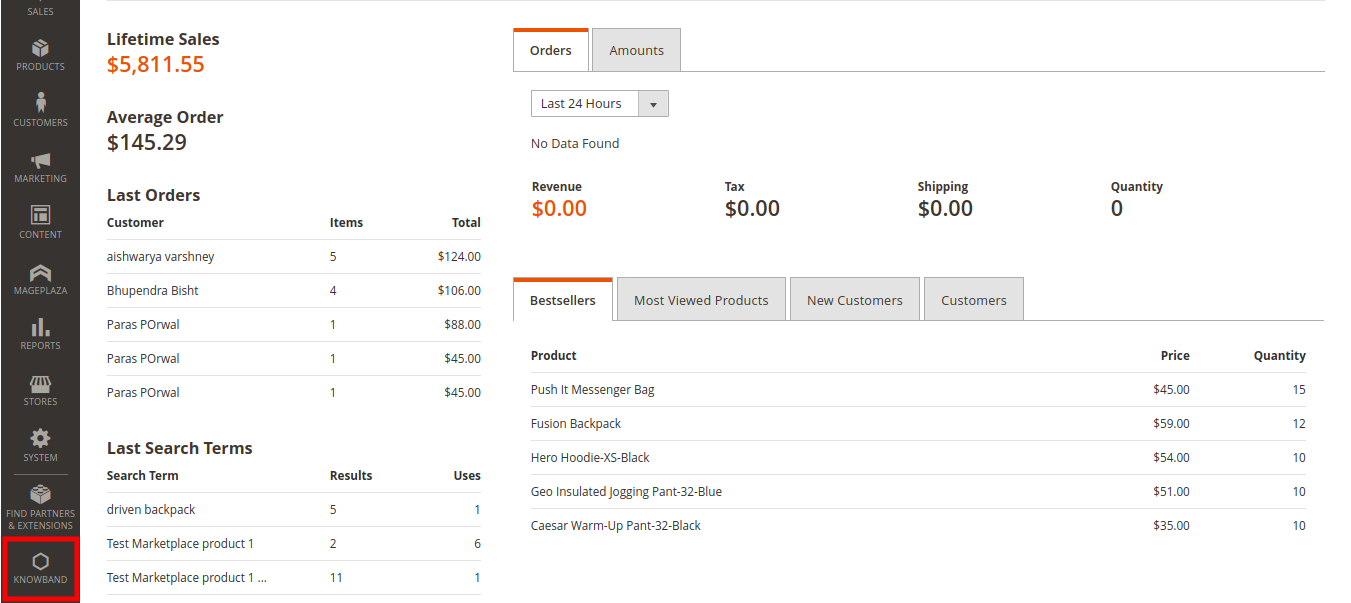
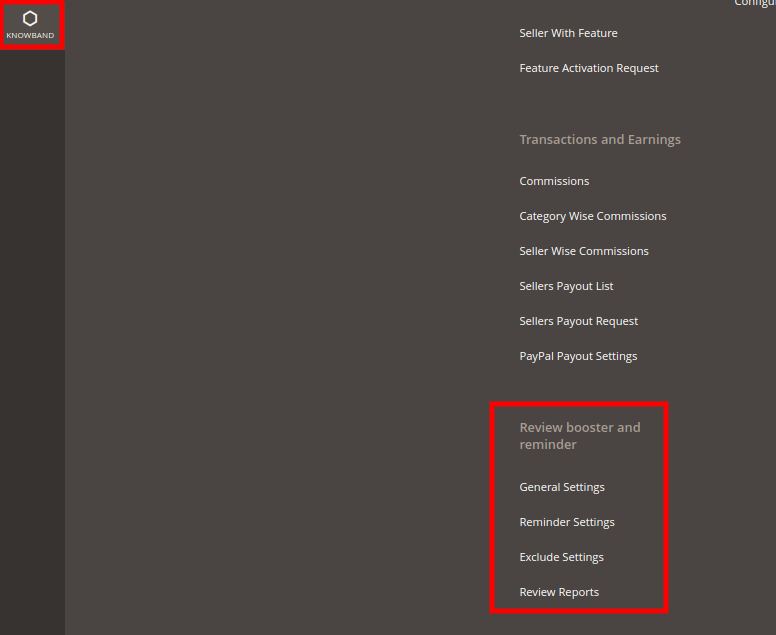
Justo después de la instalación exitosa de Magento 2 Review Booster y el módulo de incentivos en su sitio web, puede recopilar y mostrar tantas revisiones en su tienda según los requisitos comerciales. Para configurar este módulo Magento 2 Review Booster, navegue por las configuraciones en el orden dado: Panel de administración> Knowband> Revisión de refuerzo y recordatorio
La interfaz de administración fácil de entender de Magento 2 Review Reminder and Incentives contiene las siguientes cuatro secciones, a saber: 1. Configuración general 2. Configuración de recordatorios 3. Configuración de exclusión 4. Informes de revisión
Cada una de estas secciones se ha discutido en detalle a continuación.
Configuración general de 3.1
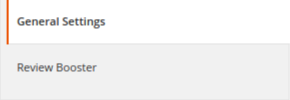
Las configuraciones generales del módulo Magento 2 Review Booster se dividen en dos secciones como: 1.General Settings 2.Review Booster Settings
Configuración general de 3.1.1
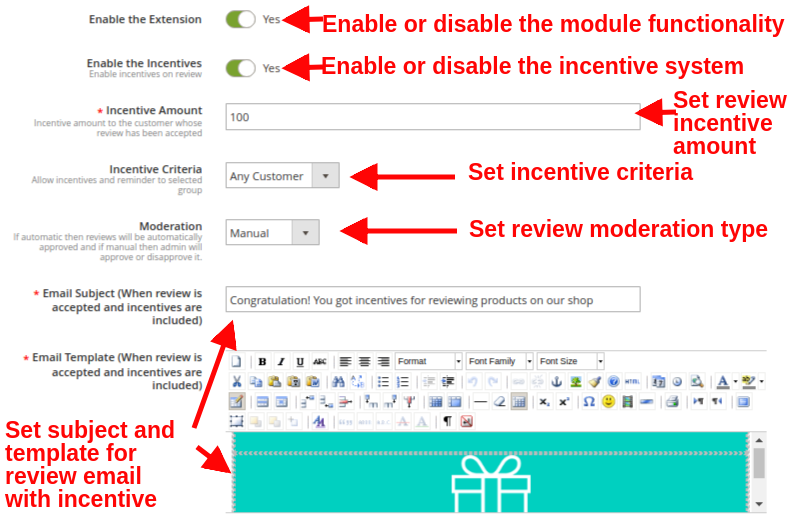
La configuración general de esta extensión de Review Booster and Incentives para Magento 2 contiene las siguientes configuraciones básicas:
Habilitar la extensión: Esta opción habilita o inhabilita la función de refuerzo de revisión y recordatorio en su tienda de comercio.
Habilitar los incentivos: Con esta opción, puede permitir o rechazar incentivos en las revisiones de los clientes.
Cantidad de Incentivo: Esto establece la cantidad de incentivo que desea ofrecer a sus clientes por escribir una revisión. Esta cantidad solo se proporciona a los clientes cuya revisión es aceptada por el administrador.
Criterios de Incentivo: Con esta opción, puede proporcionar incentivos y recordatorios a grupos seleccionados que incluyen al comprador o cualquier cliente. Cuando se selecciona como "Comprador", los compradores verán el bloque de revisión en las páginas seleccionadas. Si bien si esta opción está configurada en "Cualquier cliente", cualquier usuario puede revisar el producto desde la propia página del producto, mientras que no se mostrará en otras páginas.
Moderación: Esto seleccionará el tipo de moderación para las revisiones de productos. Si se establece automático, las revisiones dadas por los clientes se aprobarán automáticamente sin cambios manuales. Si esta opción se establece como manual, el administrador debe aprobar o rechazar la revisión del producto.
Asunto del correo electrónico (cuando se acepta la revisión y se incluyen los incentivos): Esta opción establece la línea de asunto para el correo electrónico enviado al cliente cuya revisión se aprueba y proporciona incentivo.
Plantilla de correo electrónico (cuando se acepta la revisión y se incluyen los incentivos): Esta opción configura el contenido de la plantilla para el correo electrónico enviado al cliente cuya revisión se aprueba y proporciona incentivo.
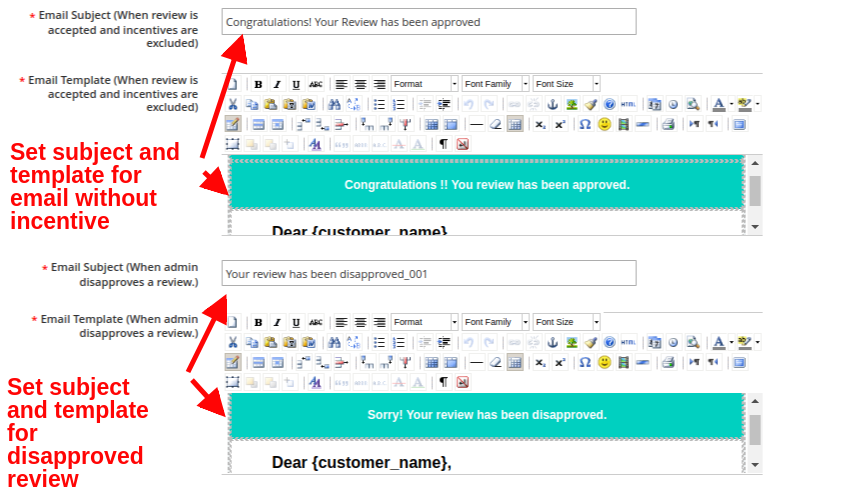
Asunto del correo electrónico (cuando se acepta la revisión y se excluyen los incentivos): Esta opción establece la línea de asunto para el correo electrónico enviado al cliente cuya revisión se aprueba sin incluir ningún incentivo.
Plantilla de correo electrónico (cuando se acepta la revisión y se excluyen los incentivos): Esta opción establece el contenido de la plantilla para el correo electrónico enviado al cliente cuya revisión se aprueba sin incluir ningún incentivo.
Asunto del correo electrónico (cuando el administrador desaprueba una revisión): Esta opción establece la línea de asunto para el correo electrónico enviado al cliente cuando se desaprueba su revisión.
Plantilla de correo electrónico (cuando el administrador desaprueba una revisión): Esta opción establece el contenido de la plantilla para el correo electrónico enviado al cliente cuando su revisión es rechazada.
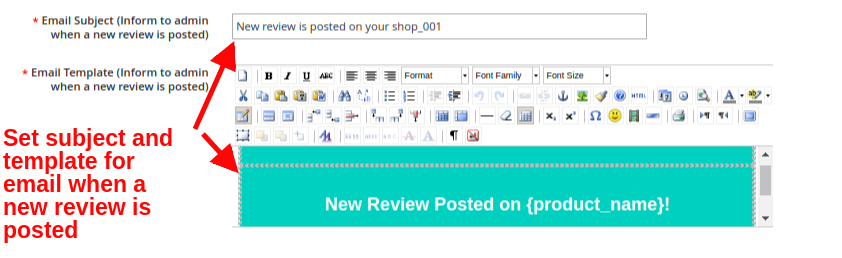
Asunto del correo electrónico (Informar al administrador cuando se publique una nueva revisión): Esta opción establece el asunto del correo electrónico enviado al administrador para informarles sobre la revisión publicada.
Plantilla de correo electrónico (Informar al administrador cuando se publique una nueva revisión): Esta opción establece la plantilla para el correo electrónico enviado al administrador informándoles sobre la revisión publicada.
Configuración de refuerzo de revisión 3.1.2
La configuración de refuerzo de revisión de Magento 2 Review Reminder y el complemento de Incentivos se ha discutido a continuación.
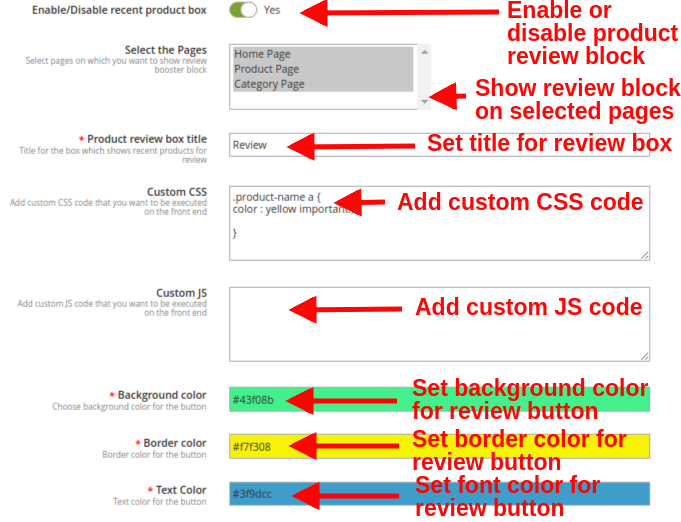
Habilitar / deshabilitar el cuadro de producto reciente: Esta opción habilitará o inhabilitará el bloque de revisión de compra reciente visible para los clientes que compraron un pedido en la tienda. Si esto está deshabilitado, el bloque de revisión estándar todavía está visible en todas las páginas del producto para cada visitante.
Seleccione las Páginas: Esta opción le permite seleccionar todas las páginas en las que desea mostrar el bloque de refuerzo de revisión a los compradores.
Nota: El bloque de revisión de revisión es visible para los compradores en todas las páginas del sitio permitidas por el administrador, mientras que un usuario / visitante solo puede ver y proporcionar comentarios desde la página del producto.
Título de la caja de revisión del producto: Esta opción establece un título personalizado para el bloque de revisión del producto para las compras recientes del producto.
CSS personalizado: Con esta opción, puede agregar el código CSS que desea ejecutar en la interfaz.
JS personalizado: Con esta opción, puede agregar el código JS que desea ejecutar en la interfaz.
Color de fondo: Esta opción establece el color de fondo para el botón de revisión.
Color del borde: Esta opción establece el color del borde para el botón de revisión.
Color del texto: Esta opción establece el color de fuente para el texto que se muestra en el botón de revisión.
Configuraciones de recordatorio 3.2
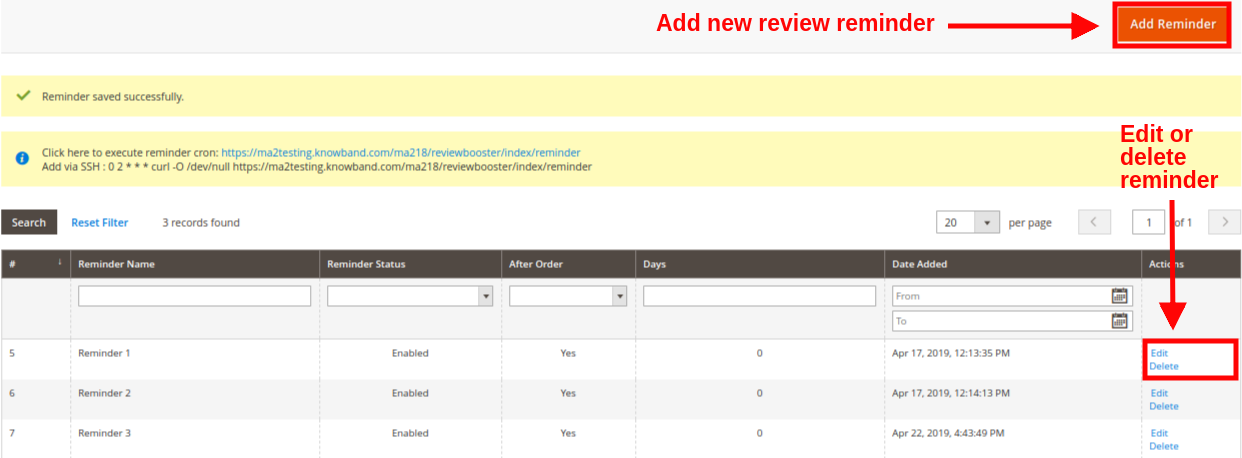
La configuración de recordatorio de este módulo de Magento 2 Review Booster and Incentives ofrece una vista detallada de la lista de recordatorios de seguimiento existentes en el servidor.
Puede ver el recordatorio del correo electrónico junto con su estado de envío y la fecha de entrega. Cada uno de estos recordatorios de revisión se puede editar o eliminar haciendo clic en el botón "Editar / Eliminar" correspondiente al listado de recordatorios. Para agregar un nuevo recordatorio de seguimiento por correo electrónico, haga clic en el botón "Agregar recordatorio" en la parte superior derecha de la sección Configuración de recordatorio. Verás las siguientes opciones de configuración:
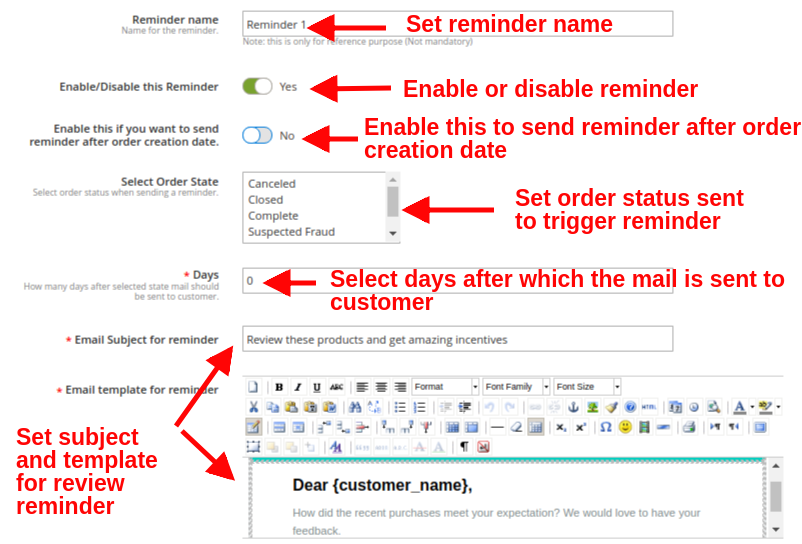
Nombre de recordatorio: Esta opción establece el nombre para el recordatorio de revisión.
Habilitar / deshabilitar este recordatorio: Habilite o inhabilite el correo electrónico de recordatorio de revisión utilizando esta opción.
Habilítelo si desea enviar un recordatorio después de la fecha de creación del pedido: Al habilitar esta opción, el recordatorio de revisión o el correo electrónico de seguimiento se enviarán después de la fecha de creación del pedido. Si esta opción está habilitada, la siguiente opción "Seleccionar estado del pedido" se desactivará automáticamente.
Seleccione el estado del pedido: Seleccione el estado del pedido cuando desee enviar un recordatorio al cliente. A medida que la orden llega a ese estado, el recordatorio se activa automáticamente.
Días: Esta opción especifica la cantidad de días después de los cuales el correo del estado seleccionado debe enviarse al cliente.
Asunto del correo electrónico para recordatorio: Esta opción le ayuda a configurar el asunto del correo electrónico de recordatorio de revisión.
Plantilla de correo electrónico para el recordatorio: Esta opción le ayuda a configurar la plantilla para el correo electrónico de recordatorio de revisión
Para enviar recordatorios programados a los clientes, la tarea cron debe ejecutarse manualmente ejecutando las siguientes instrucciones: Haga clic aquí para ejecutar el recordatorio cron:
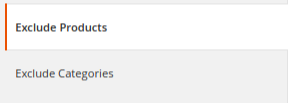
3.3 Excluir productos y categorías
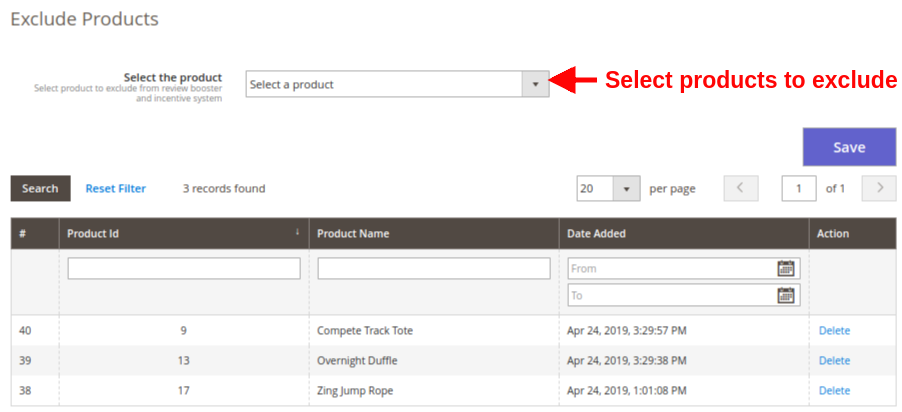
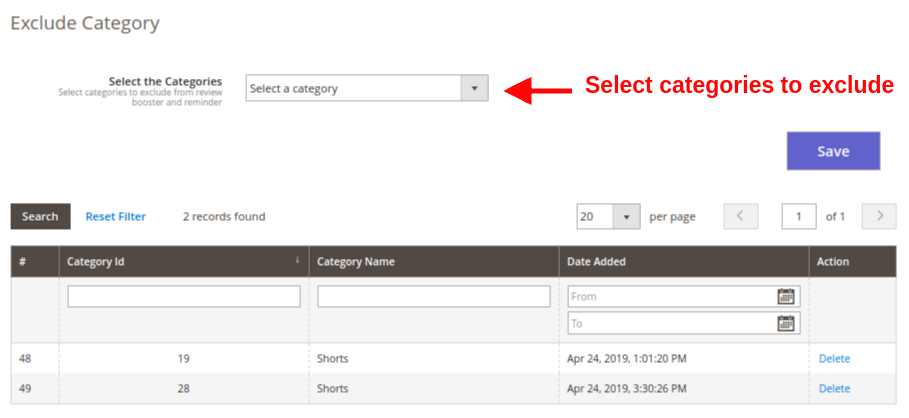
Con este módulo Magento 2 Review Booster, tiene la flexibilidad de deshabilitar el refuerzo de revisión y el bloque de recordatorios para determinados productos y categorías. Desde esta sección de este módulo Magento 2, puede marcar los productos y categorías deseados donde desea ocultar / deshabilitar este bloque Review Booster para los usuarios.
Seleccione el producto: Seleccione los productos que desea excluir del sistema de incentivo e incentivo de revisión. También puede ver la lista de productos excluidos donde este bloque de revisión está oculto.
Seleccione la Categoría: Seleccione las categorías que desea excluir del sistema de incentivo e incentivo de revisión. También puede ver la lista de categorías excluidas donde este bloque de revisión está oculto.
Después de hacer los cambios, haga clic en el botón "Guardar" para ejecutar la configuración.
Informe de revisión de 3.4
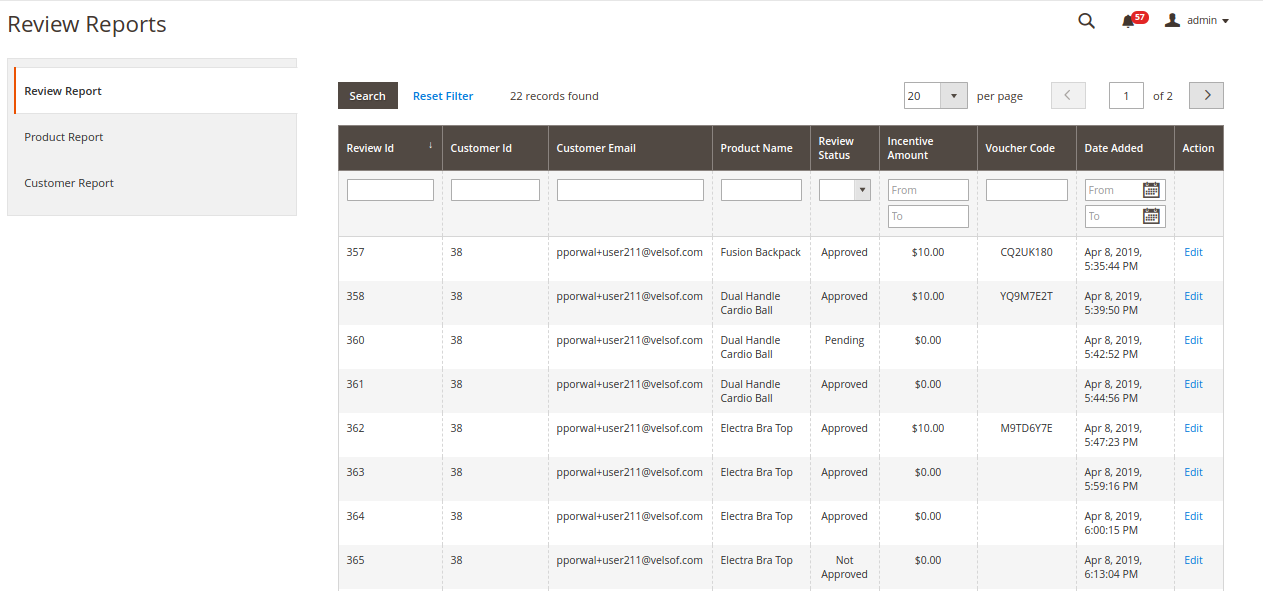
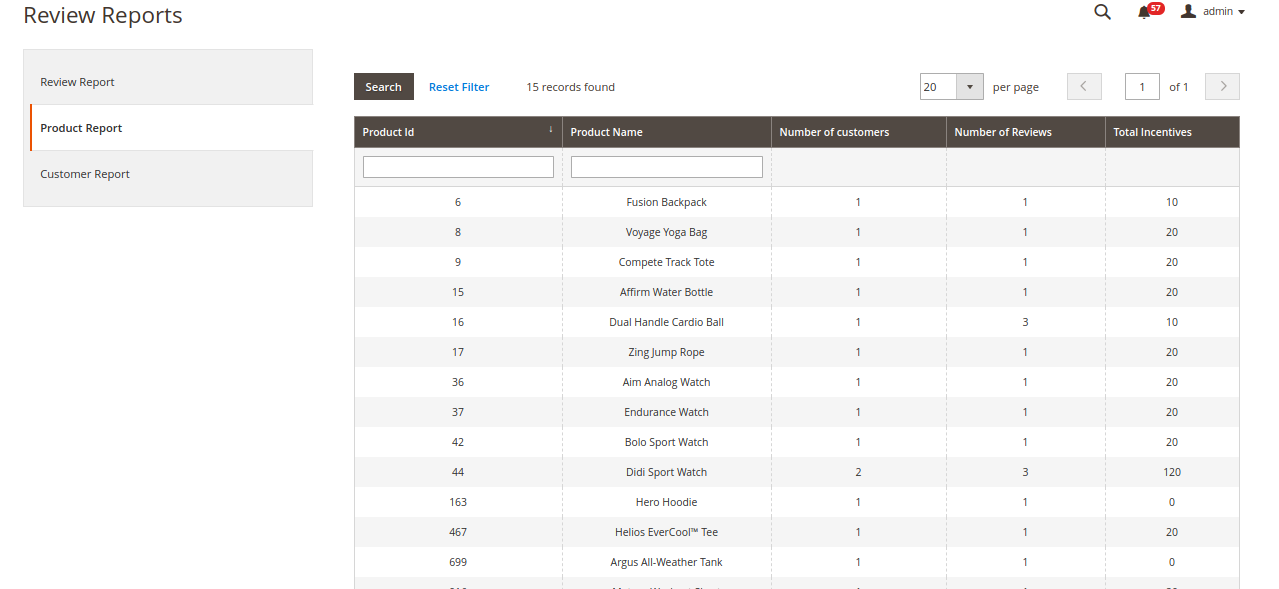
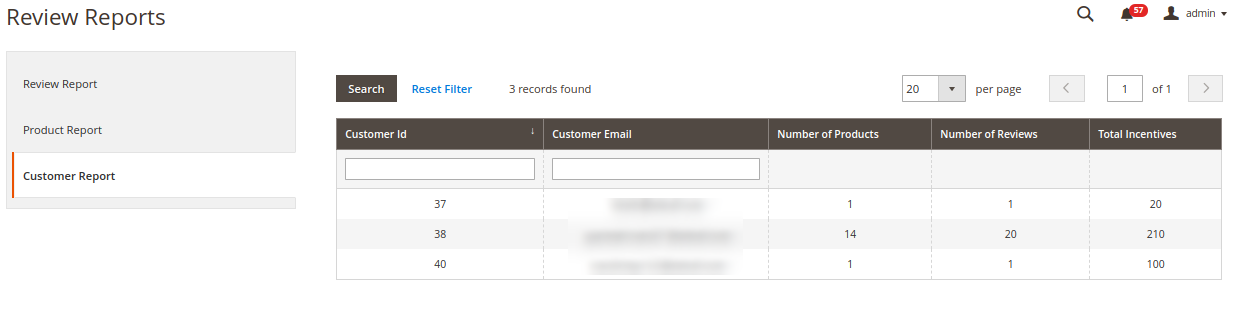
En la sección Informe de revisión del complemento Recordatorio e incentivos de revisión de Magento 2, puede ver las estadísticas completas del sitio con respecto a las revisiones de los clientes, los recordatorios enviados y los incentivos obtenidos por el cliente. El sistema completo de informes se divide en tres subsecciones, a saber:
Informe de revisión de 3.4.1
Informe del producto 3.4.2
Informe del cliente 3.4.3
4.0 Interfaz frontal del Magento 2 Revisar recordatorio y extensión de incentivos
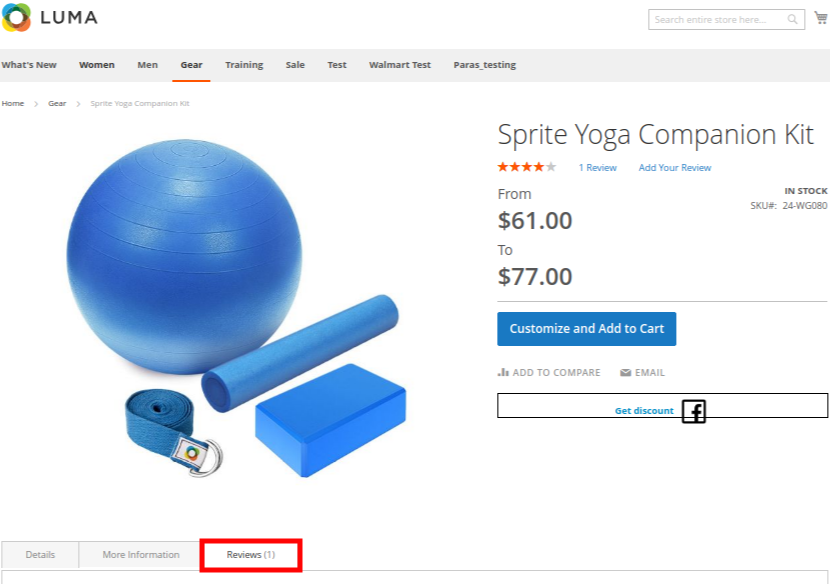
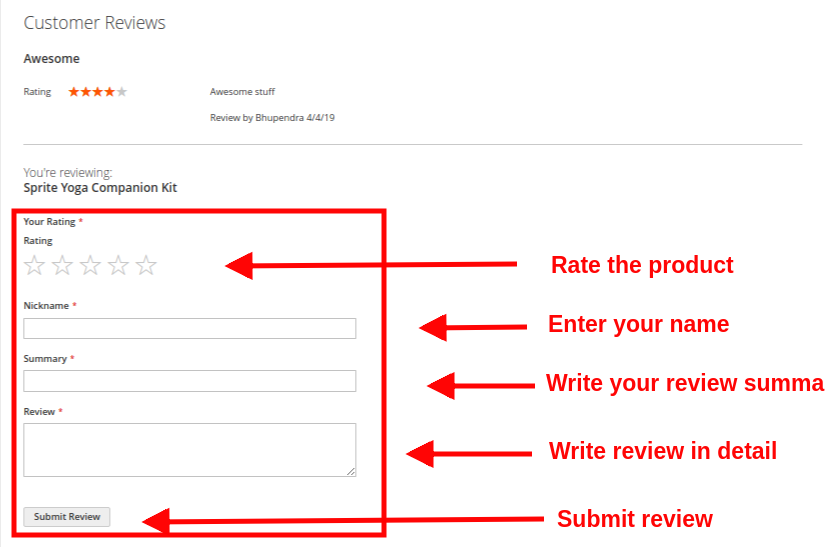
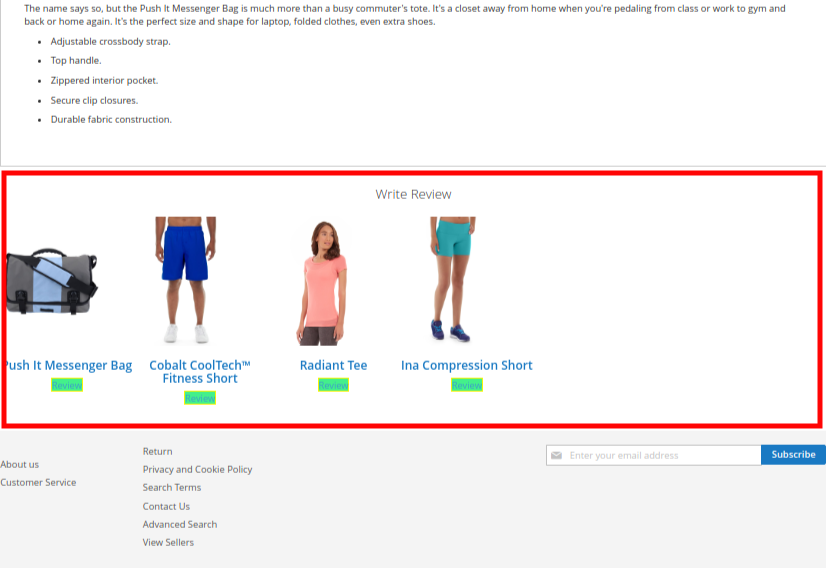
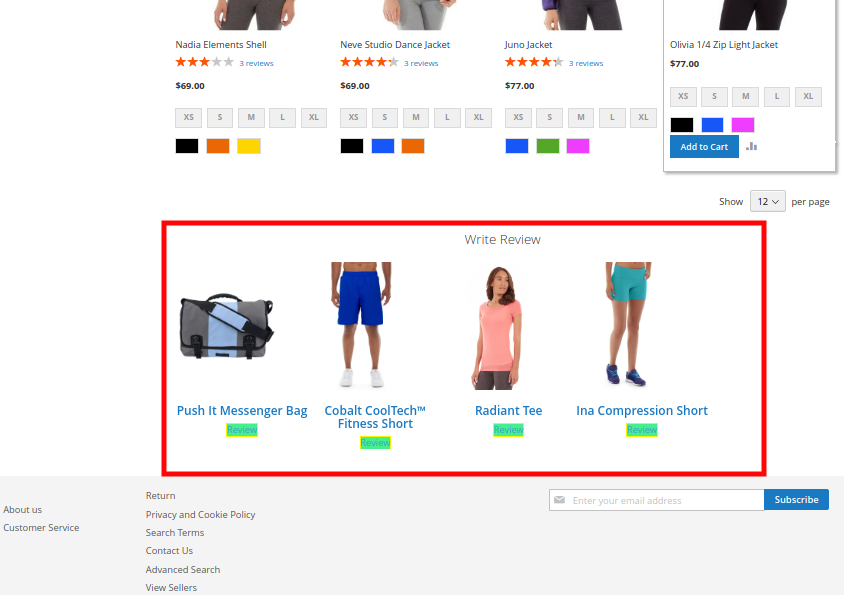
1. Bloque de revisión del producto en la página del producto A) Revise el bloque de escritura que se muestra en la página del producto para todos los no compradores o visitantes del sitio web.
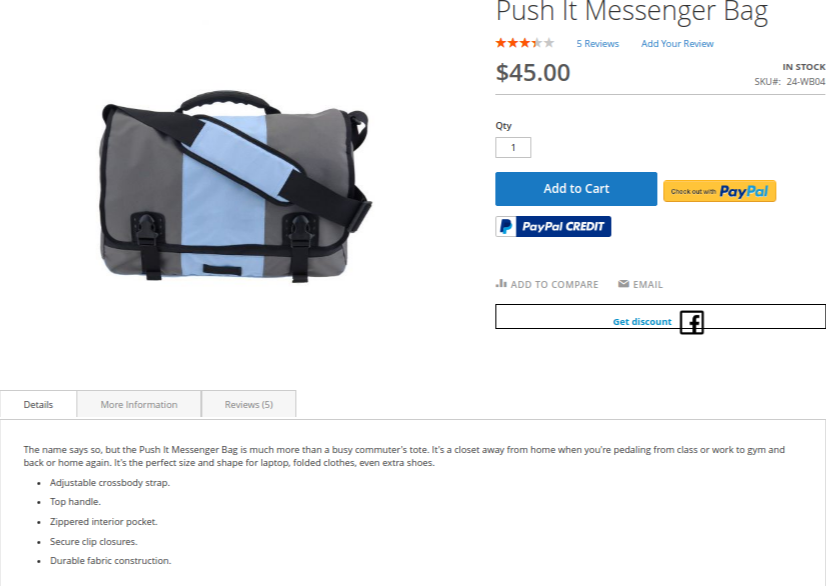
B) Revise el bloque de escritura que se muestra en la página del producto a los compradores del sitio web para sus productos comprados. El bloque muestra todos los productos comprados de un cliente en el que el
2. Bloque de revisión de productos en la página de inicio
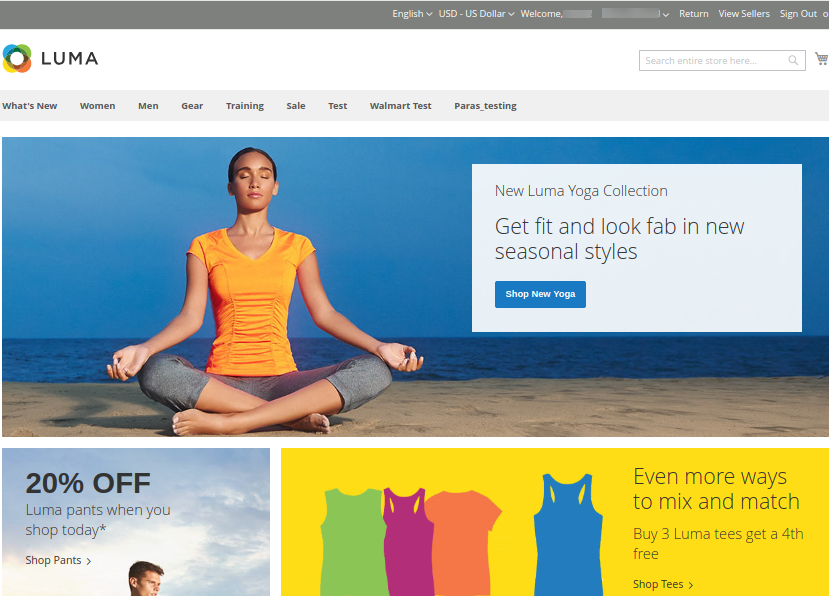
Este bloque de escritura de revisión se muestra en la página de inicio a los compradores del sitio web para sus productos comprados.
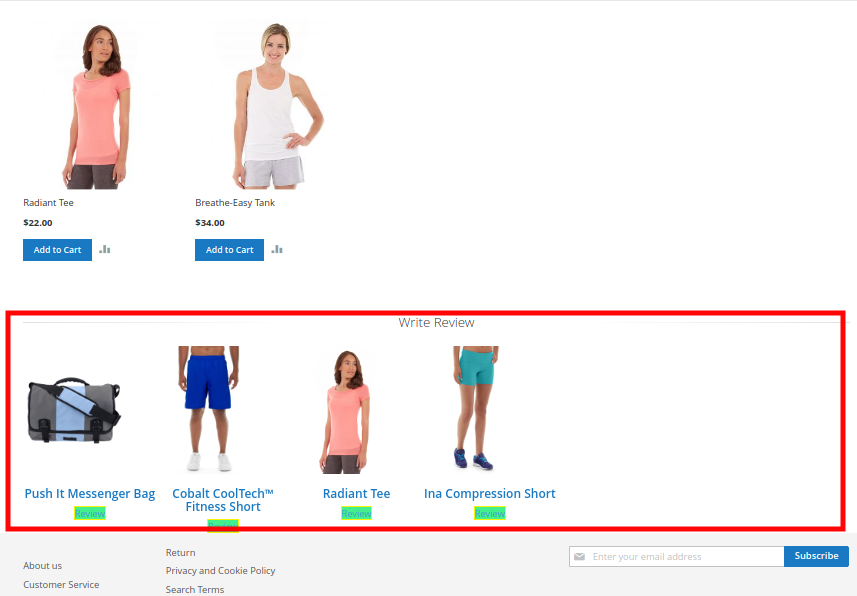
3. Bloque de revisión de productos en la página de categoría
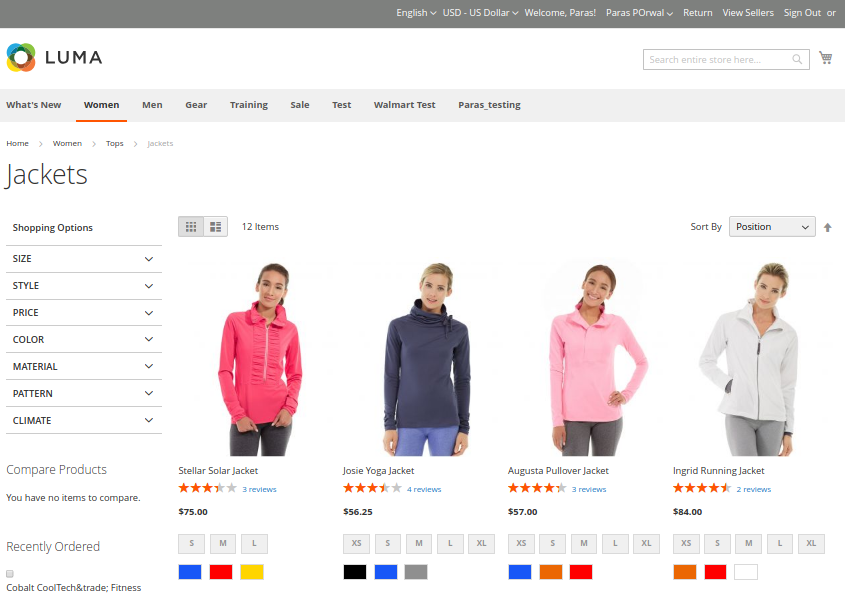
Este bloque de revisión de escritura se muestra en la página de categoría a los compradores del sitio web para sus productos comprados.
¿Hay alguna manera de reducir el abandono del carrito de compras y mejorar la experiencia del usuario en el sitio web? Extensión de verificación de disponibilidad de productos de OpenCart por código postal Permite al cliente consultar la disponibilidad del producto en su ubicación específica mediante la búsqueda por código postal. Los clientes que visitan su tienda en línea generalmente desconocen la disponibilidad del producto en su región. En consecuencia, experimentan una mala experiencia de compra al momento de pagar al descubrir que el producto no está disponible en su ubicación. Esto los obliga a abandonar el carrito, lo que contribuye a las tasas de abandono. El módulo Validador de Código Postal de Producto de OpenCart incorpora un sencillo validador de código postal en la página del producto para que los clientes puedan saber si el producto se puede enviar a su ubicación. Además, si el producto está disponible para su código postal, el módulo de Disponibilidad de Producto de OpenCart mostrará al usuario los días y la fecha de entrega con anticipación. Esta funcionalidad general mejora tanto la experiencia del usuario como la interfaz de la tienda en línea.
1.1 Características destacadas del módulo de verificación de disponibilidad por código postal para OpenCart
El módulo de Verificación de Disponibilidad de Productos por Código Postal de OpenCart ofrece diversas funciones personalizables que se pueden configurar según las necesidades del negocio. No requiere programación y el propietario de la tienda puede mostrar el resultado de la verificación de disponibilidad de productos por código postal en la interfaz, sobre las páginas de producto. Veamos rápidamente sus funciones.
1. La extensión de verificación de disponibilidad de productos por código postal de OpenCart ayuda a controlar las tasas de abandono del carrito simplemente permitiendo que los clientes ingresen su código postal y verifiquen la disponibilidad del producto en su ubicación.
2. Esta extensión de OpenCart muestra un bloque validador de código postal del producto en la página del producto, lo que permite al cliente verificar la disponibilidad del producto sin tener que ir a la página de pago.
3. Con la extensión Validador de código postal de producto OpenCart, el administrador puede agregar zonas globales ilimitadas y múltiples códigos postales dentro de esas zonas.
4. El validador de código postal de productos OpenCart ofrece una manera sencilla de agregar y mapear tantos códigos postales como sea posible en varias zonas cargando directamente un archivo CSV para una gran cantidad de códigos postales.
5. El módulo de disponibilidad de productos de OpenCart permite al administrador mapear una gran cantidad de productos en diferentes zonas globales o puede cargar un archivo CSV directamente para una carga masiva.
6. Con el validador de código postal de productos de OpenCart, el administrador puede excluir todos los productos cuyo envío o entrega no esté disponible. Los clientes pueden pagar directamente dichos productos.
7. El módulo validador de código postal de OpenCart muestra los días y la fecha de entrega avanzados en la interfaz solo cuando la entrega del producto está disponible para el código postal específico.
8. El validador de código postal de productos OpenCart se habilita y muestra el botón Agregar al carrito en la interfaz solo en caso de que la entrega del producto sea aplicable a ese código postal específico.
9. El administrador de la tienda puede habilitar el módulo de validación de código postal solo para productos específicos mediante esta extensión de OpenCart. Para otros productos, el proceso de pago estándar se muestra en la interfaz.
10.La extensión de código postal de OpenCart se puede habilitar o deshabilitar rápidamente desde el back-office.
11. No hay tecnicismos involucrados en la instalación y configuración del módulo de verificación de disponibilidad de OpenCart por código postal.
12. Las zonas globales existentes, los códigos postales y las asignaciones de zonas de productos se pueden habilitar, deshabilitar o eliminar según los requisitos.
13.La extensión Validador de código postal de producto OpenCart permite al administrador editar y modificar el mapeo de zonas de producto desde el back-office.
14.La extensión de verificación de disponibilidad de productos de OpenCart mediante código postal proporciona compatibilidad con múltiples tiendas.
Novedades en la mejora reciente:
La última actualización del módulo de verificación de disponibilidad de productos por código postal de Knowband para Opencart incluye una nueva función que permite a los administradores de tienda habilitar o deshabilitar la ventana emergente de verificación del código postal en la interfaz. Esta opción flexible mejora la experiencia del usuario al ofrecer un control total sobre la visibilidad del proceso de verificación del código postal.
2.0 Guía de instalación de la extensión Validador de código postal de productos OpenCart
Antes de comenzar la instalación, debe comprar el módulo de Comprobación de Disponibilidad de Productos por Código Postal de OpenCart en la tienda Knowband. Una vez comprado, recibirá los siguientes archivos en su correo electrónico registrado.
El código fuente del módulo de verificación de disponibilidad de productos de OpenCart por código postal en formato de archivo comprimido.
Manual de usuario de la extensión de comprobación de disponibilidad de productos OpenCart mediante código postal.
Ahora, para instalar este validador de código postal OpenCart para su tienda en línea, siga los pasos indicados:
1. Descomprime el archivo zip. Verás las carpetas como se muestra en la imagen de abajo.
2. Copie todas las carpetas del archivo zip en el directorio raíz de la configuración de OpenCart a través del administrador FTP.
Entonces, el módulo de Disponibilidad de productos de OpenCart ahora está instalado correctamente y listo para usar en su tienda.
Extensión de verificación de disponibilidad de productos de OpenCart por código postal
Compruebe la disponibilidad de productos en su área ingresando su código postal con el módulo Verificación de disponibilidad de productos OpenCart por código postal de Knowband.
Interfaz de administración 3.0 del módulo de verificación de disponibilidad de productos de OpenCart por código postal
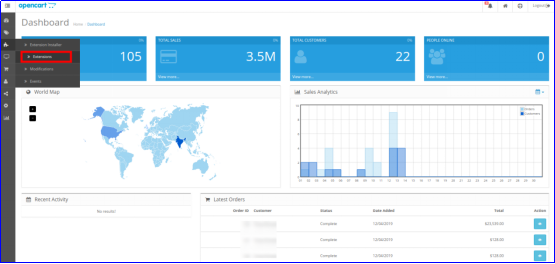
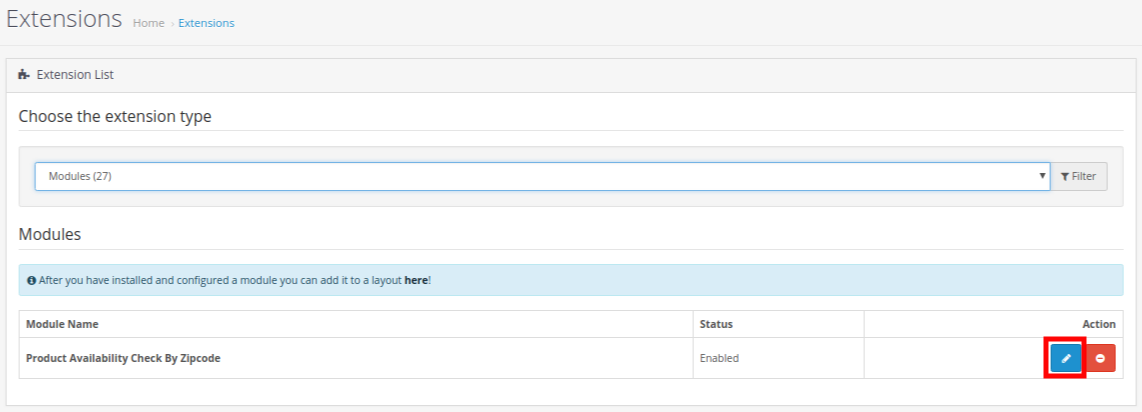
Tras instalar correctamente el módulo de verificación de disponibilidad de productos en su sitio web OpenCart, podrá crear tantas asignaciones de códigos postales de productos como desee y configurarlas según las necesidades de su negocio. Siga los pasos de configuración en el orden indicado: Panel de administración > Extensiones > Módulos > Verificación de disponibilidad de productos por código postal.
La interfaz de administración fácil de entender de la extensión Validador de código postal de producto OpenCart se divide en tres secciones amplias, a saber:
1. Configuración del módulo 2. Zonas globales 3. Mapeo de zonas de producto
Cada una de estas secciones se analiza en detalle a continuación.
3.1 Configuración del módulo
En la configuración del módulo Validador de código postal de productos OpenCart, encontrará la configuración básica de las zonas globales y el mapeo de zonas de productos que se muestra a continuación:
Habilitar/Deshabilitar módulo: Esta opción habilitará o deshabilitará la funcionalidad completa del validador de código postal del producto OpenCart.
Fecha de entrega de la pantalla: Puede mostrar u ocultar los días y la fecha de entrega en el resultado de la comprobación de disponibilidad del producto con antelación. La estimación de entrega solo se aplica cuando el producto está disponible en ese código postal.
Mostrar ventana emergente de código postal: El administrador de Opencart puede habilitar o deshabilitar la ventana emergente del código postal en la tienda con esta opción.
Revisar carrito: Si esta opción está activada, el botón “Añadir al carrito” solo se mostrará cuando el producto esté disponible en ese código postal. Si el producto no está disponible en esta ubicación, el botón “Añadir al carrito” no se mostrará al usuario.
Módulo solo para producto mapeado: Puede habilitar o deshabilitar el módulo para productos mapeados. Si este módulo está habilitado para los productos mapeados, el cliente también podrá pagar todos los demás productos.
Productos deshabilitados: Al utilizar esta opción del módulo Validador de código postal de producto, puede restringir la verificación de disponibilidad de producto para productos específicos de su tienda.
CSS personalizado: En el siguiente campo de texto, los administradores de la tienda pueden agregar CSS personalizado para modificar la apariencia a su conveniencia.
JavaScript personalizado: Hemos proporcionado este archivo de texto particular para permitir que el administrador agregue JS personalizado.
3.2 Zonas globales
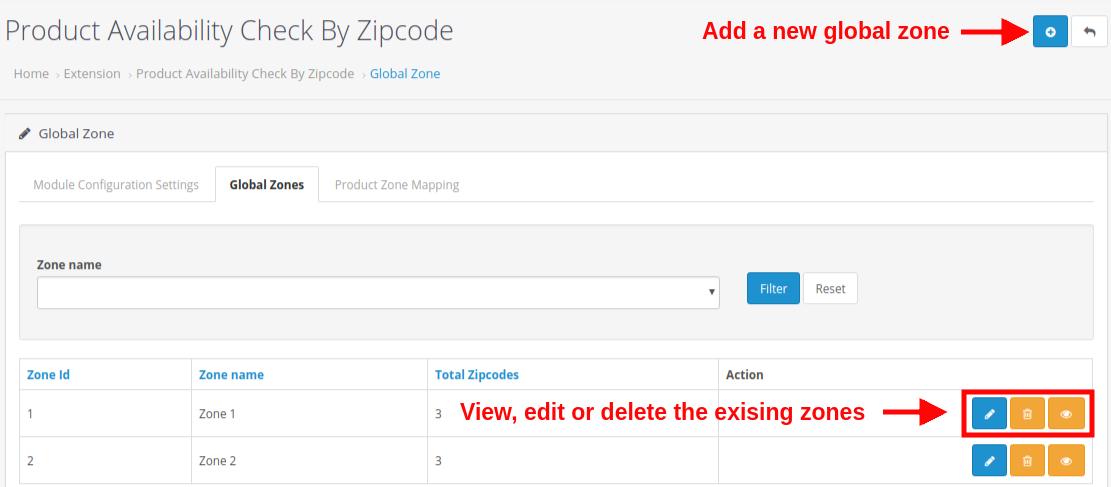
En esta sección del módulo “Verificación de Disponibilidad de Productos por Código Postal” de OpenCart, el administrador puede crear múltiples zonas globales para su tienda. En estas zonas globales, puede agregar y asignar tantos códigos postales como desee para entregar sus productos o servicios. La interfaz se ve así:
Puede crear tantas zonas globales como desee para su tienda haciendo clic en el botón “+”. Además, puede editar o eliminar las zonas existentes con los botones “Editar” o “Eliminar”, respectivamente. Para consultar todos los códigos postales asignados a una zona, haga clic en el botón “Ver”. También puede consultar el número total de códigos postales asignados a una zona en particular.
Cada una de estas acciones se analiza en detalle a continuación:
3.2.1 Agregar una nueva zona
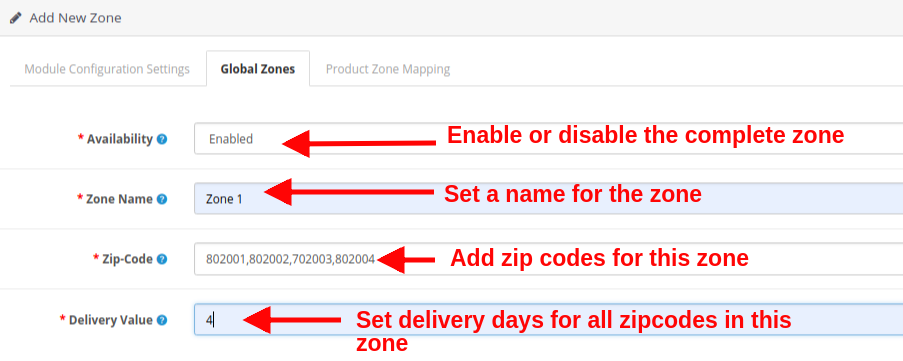
La imagen de arriba muestra la interfaz para agregar o crear una nueva zona para su tienda. Esta es la forma manual de agregar una zona global, donde debe listar manualmente todos los códigos postales y marcar el estado de activación o desactivación correspondiente a esas zonas. Para agregar una nueva zona global, complete los siguientes campos:
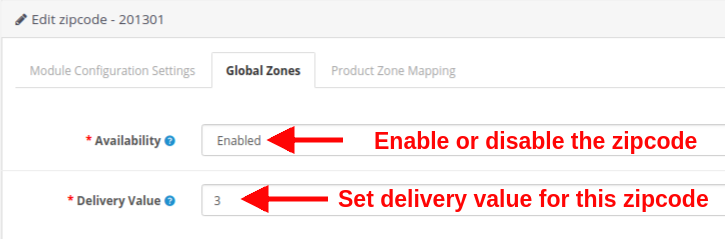
Disponibilidad: Esta opción habilitará o deshabilitará toda la zona. Todos los códigos postales asignados a esta zona estarán habilitados o deshabilitados.
Nombre de la zona: Esta opción le ayudará a establecer un nombre para la zona.
Código postal: Con esta opción, puede asignar tantos códigos postales en esta zona. Para agregar varios códigos postales, sepárelos con una coma (, por ejemplo, 802001, 802002, 702003, 802004).
Valor de entrega: Esta opción establecerá los días de entrega para todos los códigos postales de esta zona.
3.2.2 Editar el nombre de la zona
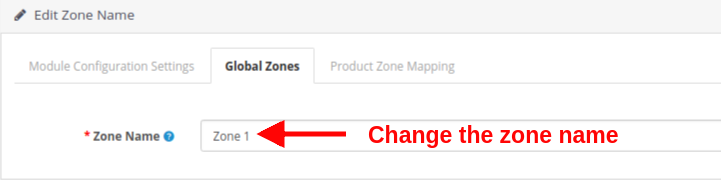
Si desea cambiar el nombre de la zona global, configúrelo utilizando esta opción:
Nombre de la zona: Esta opción le permite especificar el nombre de la zona deseada.
3.2.3 Ver la Zona Global
En esta interfaz se muestra una lista de las zonas existentes. Puede ver o eliminar los códigos postales de una zona. También puede agregar nuevos códigos postales directamente desde esta sección de la interfaz de administración. Cada una de estas opciones se describe en las siguientes secciones.
3.2.3.1 Agregar nuevo código postal
Hay dos formas de agregar nuevos códigos postales:
1. Llenado manual
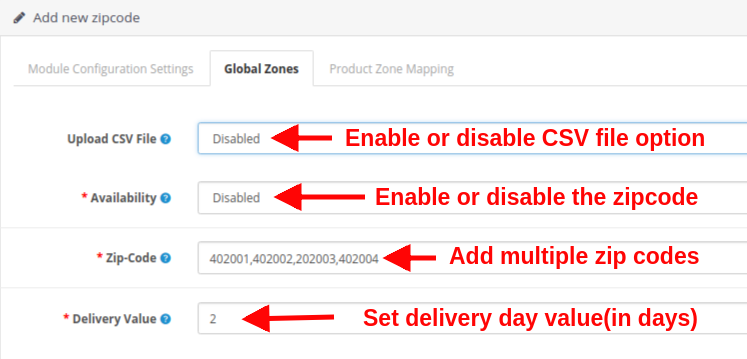
Cuando elige agregar manualmente los códigos postales en una zona particular, debe configurar los siguientes campos:
Subir archivo CSV: Habilite o deshabilite la opción de subir archivos CSV según las necesidades de su negocio. Si está deshabilitada, se mostrará la siguiente interfaz.
Disponibilidad: Con esta opción, puede establecer el estado de disponibilidad del producto para el código postal configurado.
Código postal: Esta opción le permitirá agregar varios códigos postales usando una coma. Por ejemplo: 402001, 402002, 202003, 402004.
Valor de entrega: Establezca un valor entero positivo como los días de entrega para los códigos postales configurados.
2. Carga masiva (usando archivo CSV)
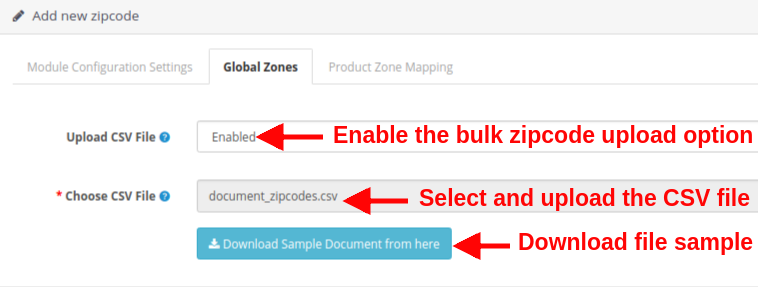
Esta opción es útil cuando tiene que agregar una gran cantidad de códigos postales para la entrega de productos en su tienda. Debe configurar las siguientes opciones:
Subir archivo CSV: Para usar la opción de carga masiva de códigos postales, habilítela. Esta opción le permite cargar un archivo CSV para agregar una gran cantidad de códigos postales a su tienda.
Elija el archivo CSV: Con esta opción, puede seleccionar y cargar el archivo CSV desde la computadora local.
Descargar documento de muestra: Esta opción se proporciona como referencia del archivo CSV. Puede descargar un archivo de muestra desde aquí y ver el formato para mostrar los detalles del código postal.
3.2.3.2 Editar código postal existente
Para editar un código postal en particular, deberá configurar los siguientes campos:
Disponibilidad: Con esta opción, puede establecer el estado de disponibilidad del producto para el código postal configurado.
Valor de entrega: Establezca un valor entero positivo como los días de entrega para los códigos postales configurados.
3.3 Mapeo de zonas de productos
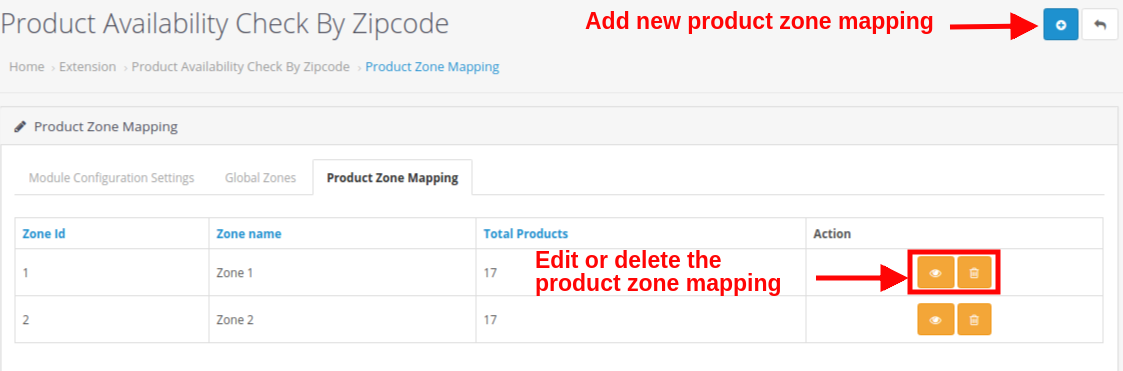
En esta pestaña del módulo “Disponibilidad de productos de OpenCart”, puede agregar o crear tantas asignaciones de zonas de productos para su tienda como desee. Puede asignar los productos a todas las zonas específicas donde desee permitir su entrega.
Aquí puede agregar nuevas asignaciones de zonas de producto para su tienda. Además, los botones “Editar” y “Eliminar” le permiten editar y eliminar las asignaciones de zonas de producto existentes. Cada una de estas acciones se describe en detalle a continuación.
3.3.1 Agregar nuevo mapeo de zona de producto
Hay dos formas de agregar nuevas asignaciones de zonas de productos:
1. Llenado manual
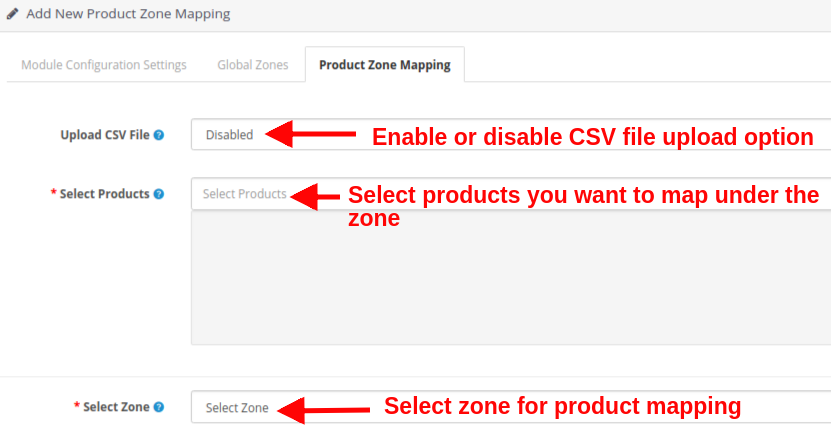
Cuando elige agregar manualmente las asignaciones de zonas de producto, debe configurar los siguientes campos:
Subir archivo CSV: Habilite o deshabilite la opción de subir archivos CSV según las necesidades de su negocio. Al agregar manualmente las asignaciones de productos, deshabilite esta opción.
Seleccionar productos: Esta opción le permite seleccionar todos los productos que desea mapear en una zona específica.
Seleccionar zonas: Esta opción le permite configurar la zona para la cual está mapeando los productos.
2. Carga masiva (usando archivo CSV)
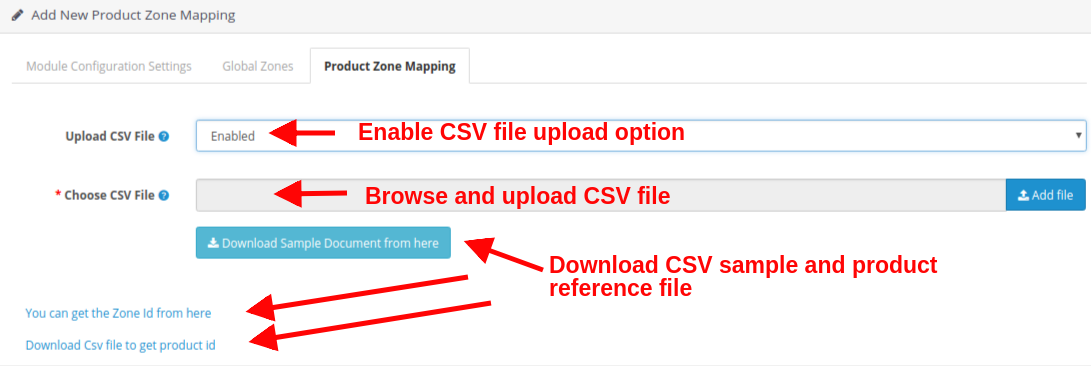
Subir archivo CSV: Habilite o deshabilite la opción de subir archivos CSV según las necesidades de su negocio. Al agregar manualmente las asignaciones de productos, deshabilite esta opción.
Elija el archivo CSV: Busque y seleccione el archivo CSV para agregar una gran cantidad de asignaciones de zonas de productos de forma masiva.
Descargar documento de muestra: Esta opción se proporciona como referencia de archivo CSV. Puede descargar un archivo de muestra desde aquí y ver el formato para mostrar los detalles de la asignación de zonas de producto.
Obtener el ID de zona: Al hacer clic en este enlace, verá el listado de zonas con su nombre e ID.
Descargar archivo CSV para el ID del producto: Al hacer clic en este enlace, puede descargar el archivo CSV para obtener el ID del producto.
3.3.2 Ver el mapeo de zonas de productos existentes
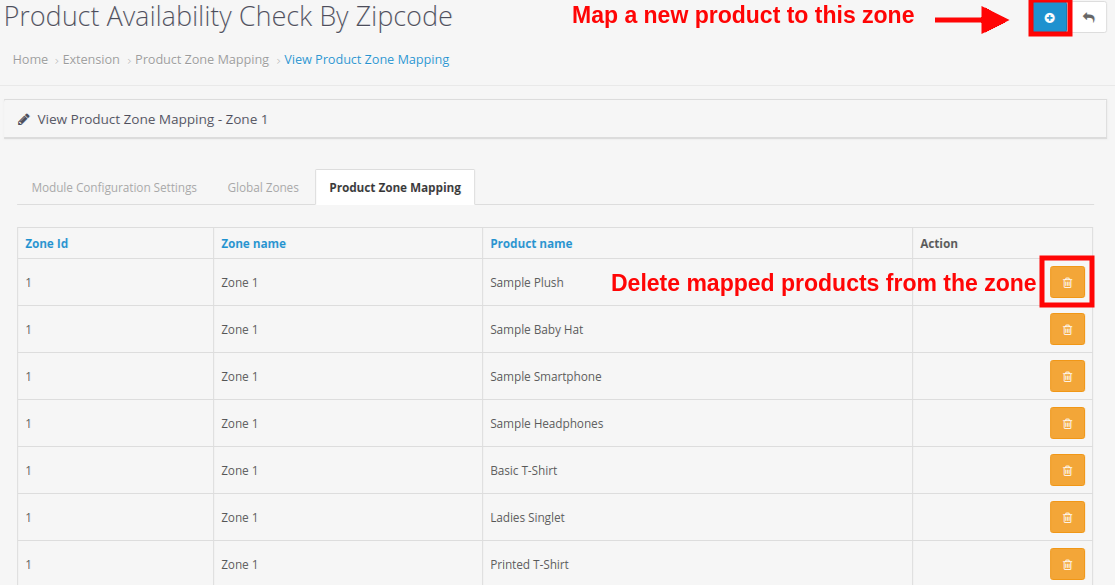
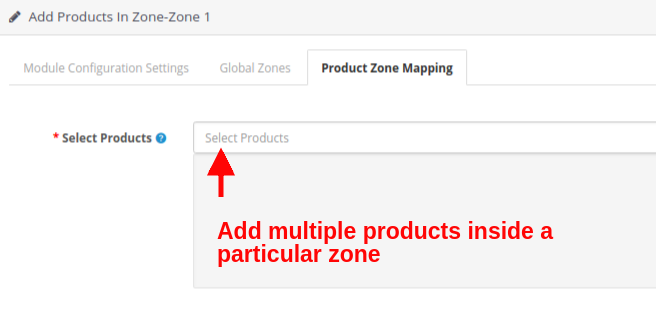
La interfaz anterior muestra la lista completa de asignaciones de zonas de producto. Puede eliminar cualquier asignación de producto de la zona seleccionada e incluso añadir una nueva haciendo clic en el botón “+” en la esquina superior derecha de la pantalla. Al hacer clic en el botón “Añadir asignación de producto”, verá la siguiente interfaz:
Seleccionar productos: Utilizando esta opción selecciona los productos que quieres mapear en esta zona. Nota: Recuerde hacer clic en el botón “Guardar” que se muestra en la esquina superior derecha del panel de administración para guardar la configuración.
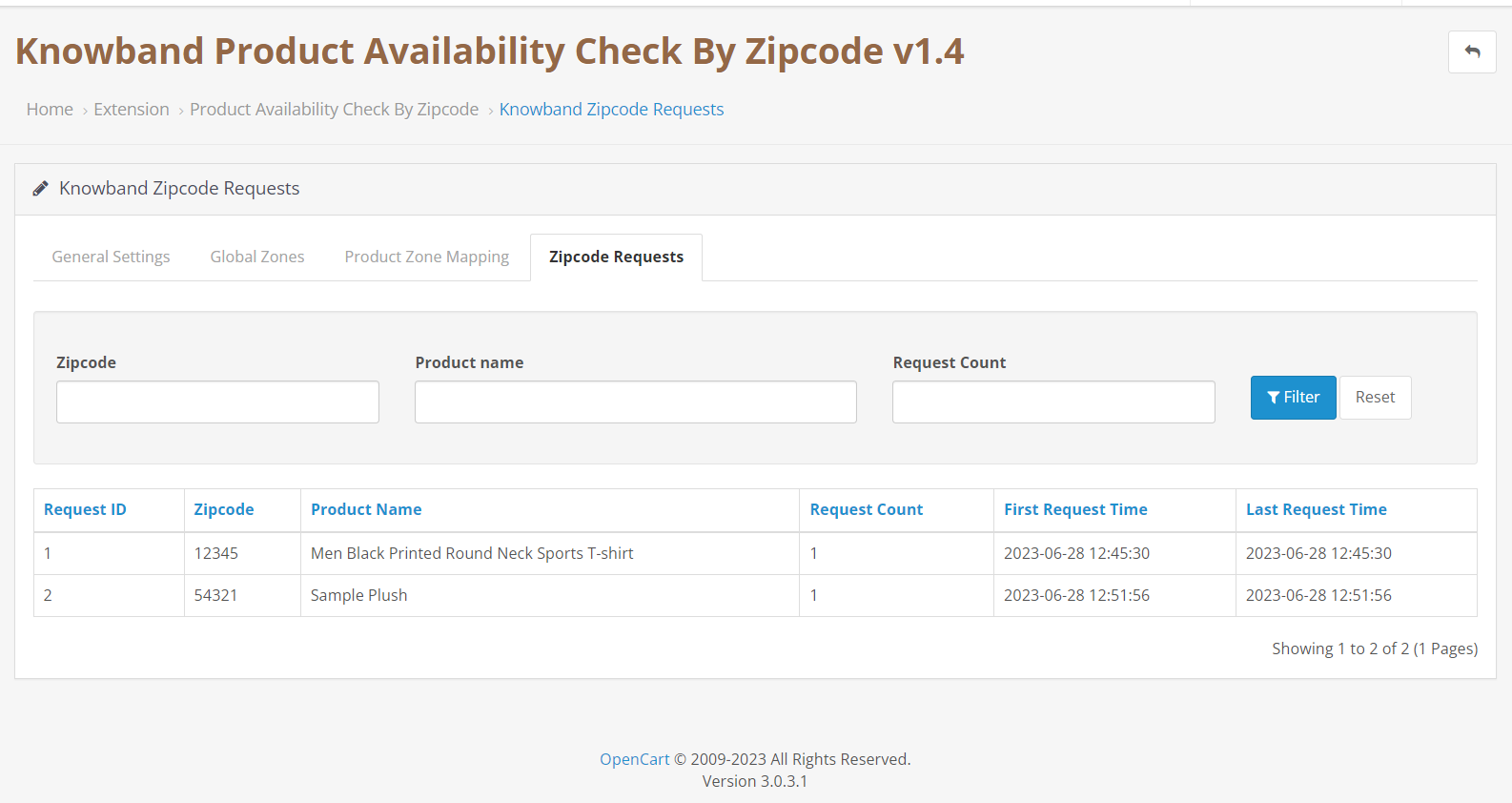
3.4.0 Solicitud de código postal:
En caso de que el cliente verifique la disponibilidad del producto por código postal y el producto no se pueda entregar en esa área en particular, los códigos postales junto con el nombre del producto, el recuento de solicitudes (dependerá de cuántos clientes hayan verificado el producto para esa ubicación en particular) y la primera y última hora de solicitud se mostrarán automáticamente aquí.
4.0 Interfaz frontal de la extensión de verificación de disponibilidad de productos de OpenCart mediante código postal
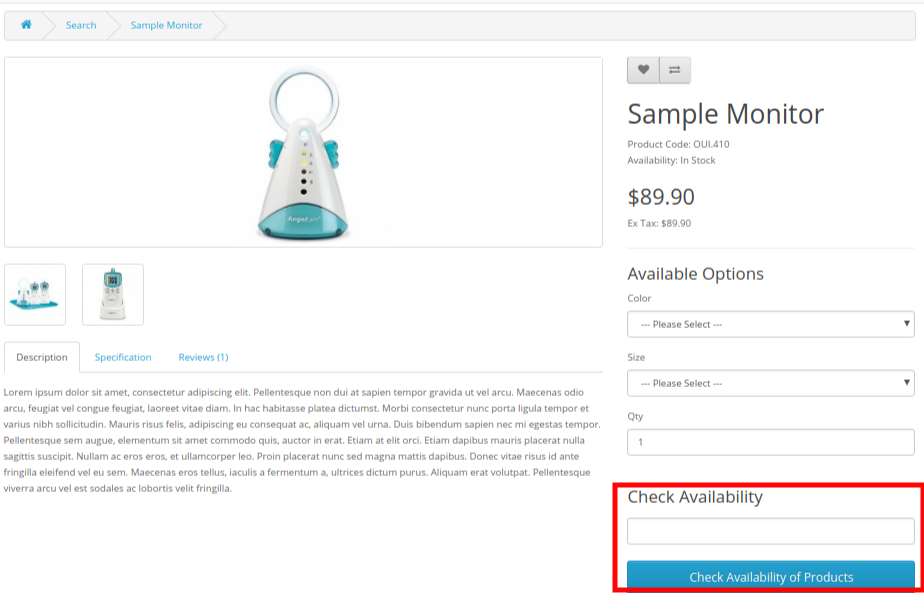
Tras configurar correctamente el módulo Validador de Código Postal de Producto de OpenCart y asignar los productos a zonas globales, verá un bloque de verificación de disponibilidad en las páginas de producto del sitio. Para los productos con el Validador de Código Postal de Producto habilitado, encontrará este bloque en la interfaz.
Los clientes solo tienen que introducir su código postal donde desean recibir el producto. Esto garantiza si el envío está disponible en su ubicación específica.
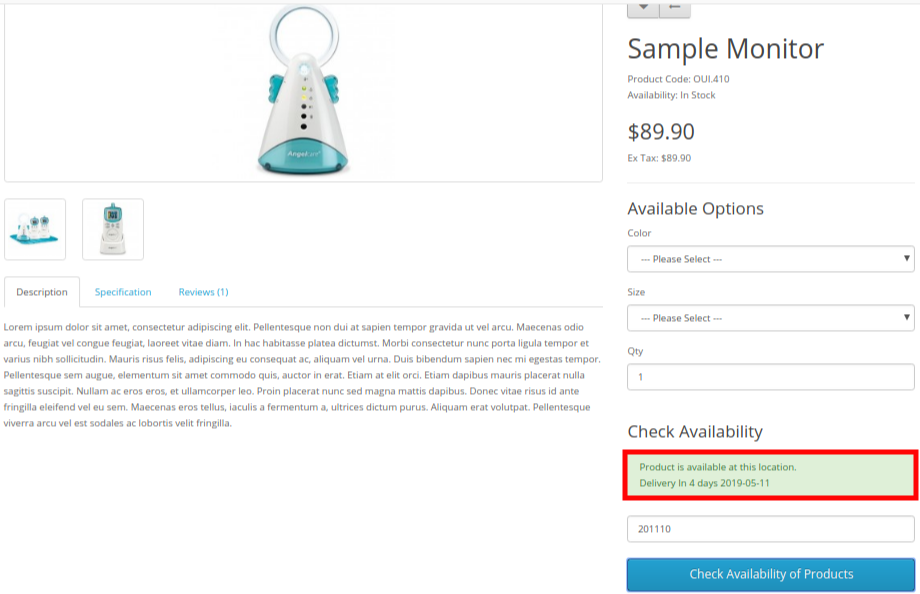
Si el producto está disponible en el código postal proporcionado, se mostrará un mensaje de éxito junto con la información de los días y la fecha de entrega.
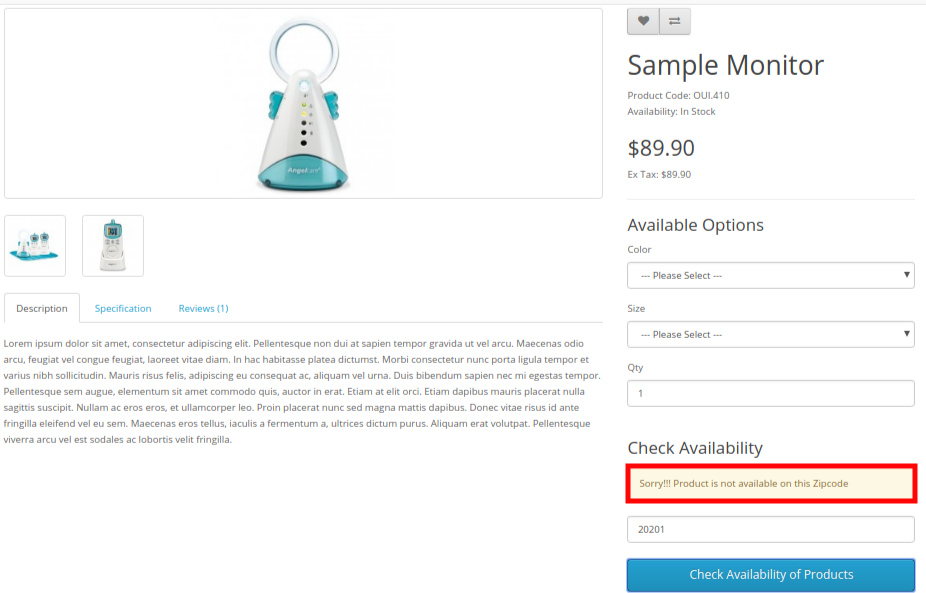
En caso de que el producto no esté disponible en su código postal, verán un mensaje como “El producto no está disponible” como se muestra en la imagen a continuación.
Importante: El botón “Añadir al carrito” en las páginas de productos solo se mostrará en dos casos:
La entrega del producto está disponible para el código postal ingresado.
El producto ha sido restringido desde el validador de código postal del producto OpenCart
Además, puede consultar nuestra extensión de fecha y hora de entrega preferida de OpenCart, que proporciona una función de entrega preferida a los compradores en línea.
Extensión de fecha y hora de entrega preferidas de OpenCart
Permita que los clientes elijan fácilmente sus franjas horarias de entrega preferidas con el módulo Franja horaria de entrega preferida OpenCart de Knowband.
5.0 Tutorial de disponibilidad de códigos postales de productos de OpenCart
Para ayudarle a comprender fácilmente la instalación, configuración y funcionamiento del Extensión de disponibilidad de productos de OpenCart por código postalKnowband proporciona un tutorial detallado paso a paso junto con una guía en video.
Mira el video tutorial
Recomendamos ver el videotutorial completo para aprender rápidamente cómo funciona el módulo, tanto en el panel de administración como en la interfaz. El video muestra la instalación del módulo, la configuración de códigos postales y zonas, el mapeo de productos y la comprobación de la disponibilidad de productos en tiempo real en la tienda.
Mira este video tutorial completo en nuestro canal de YouTube para obtener un recorrido claro y visual de todas las funciones y configuraciones.
6.0 Recomendaciones
Módulos recomendados de OpenCart
Para mejorar su tienda OpenCart y optimizar la creación y gestión de contenido, recomendamos los siguientes módulos de Knowband:
VideoMate es un potente módulo de OpenCart diseñado para integrar contenido de vídeo a la perfección en tu tienda. Te permite:
Agregue tutoriales, reels de Instagram, cortos de YouTube o videos de demostración a las páginas de productos, páginas de inicio y páginas de categorías.
Involucre a los clientes con instrucciones en video paso a paso.
Aumente las tasas de conversión proporcionando una guía clara y visual sobre el producto.
Esta extensión es perfecta para comerciantes que desean crear experiencias de compra enriquecidas e interactivas directamente en sus páginas de productos.
El Generador de Contenido con IA es un módulo de OpenCart que ayuda a los propietarios de tiendas a generar automáticamente descripciones de productos, entradas de blog y otro contenido para sitios web. Sus principales características incluyen:
Descripciones de productos y metadetalles generados por IA y optimizados para SEO.
Actualizaciones automáticas de contenido para grandes catálogos de productos.
Tono y estilo personalizables para contenido de marketing o instructivo.
Este módulo es ideal para ahorrar tiempo, mantener la coherencia del contenido y mejorar la visibilidad de su tienda en los motores de búsqueda.
7.0 Soporte de Knowband
Knowband se compromete a brindar soporte confiable y oportuno para garantizar el uso y el rendimiento sin problemas del módulo.
Si tiene algún problema durante la instalación, configuración o uso de la extensión de disponibilidad de productos OpenCart por código postal de Knowband, o si tiene requisitos personalizados, no dude en contactar con nuestro equipo de soporte. Nuestros expertos están siempre listos para ayudarle.
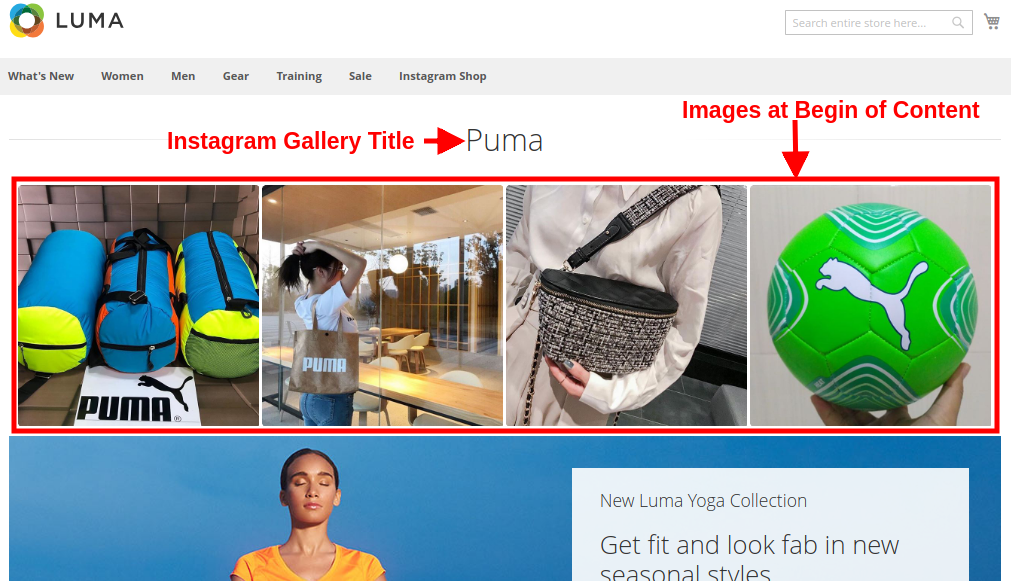
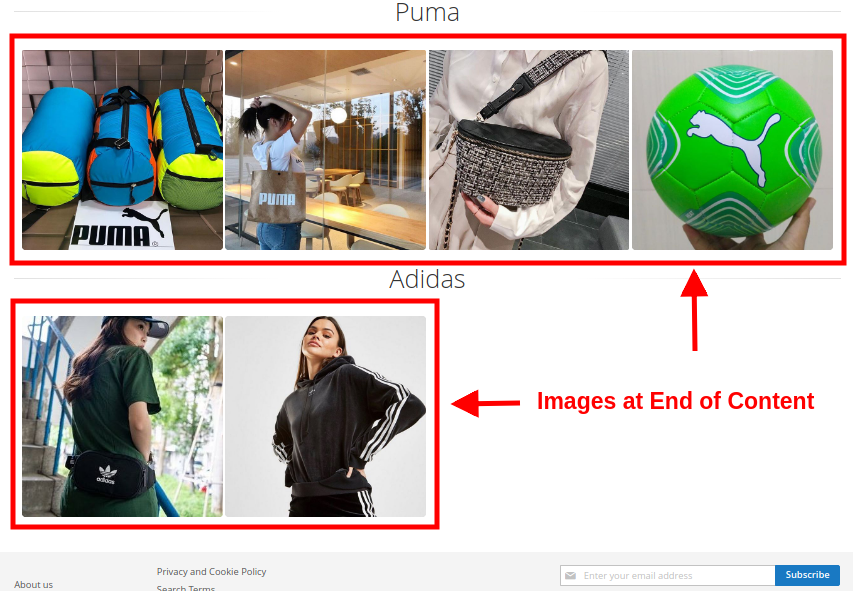
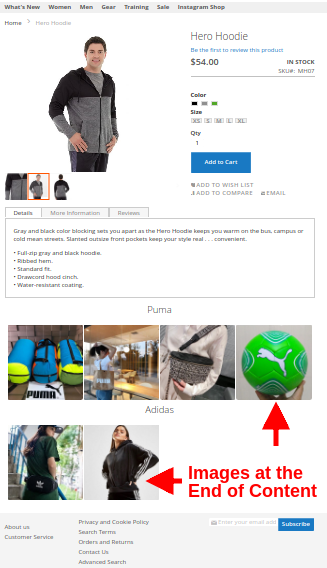
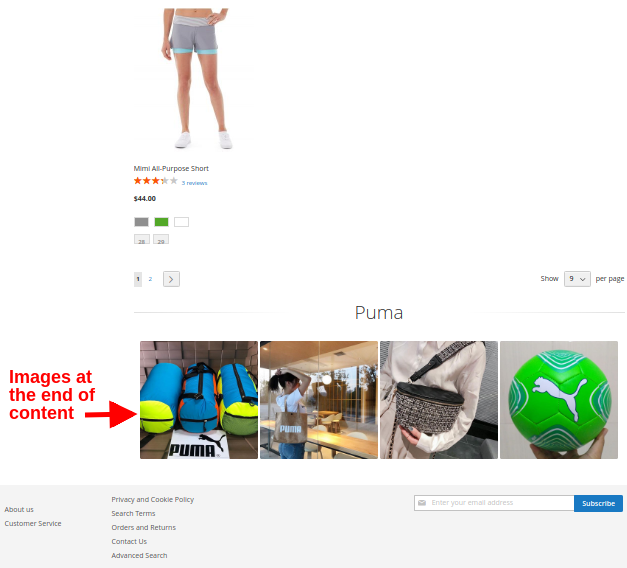
Incruste galerías de imágenes de Instagram en cualquier lugar de su tienda de comercio electrónico y muestre una lista de productos del sitio mapeados con esas imágenes usando Knowband's Magento 2 Instagram Shop Gallery Extension. Esta es una de las mejores formas de aumentar las tasas de conversión directamente al integrar imágenes etiquetadas en Instagram. El módulo de la tienda de Instagram agrega una interfaz conocida para los visitantes que los obliga a comprar los productos relacionados de inmediato.
1.1 Striking Features of Magento 2 Instagram Shop Galería Extensión
La extensión de la galería de la tienda Magento 2 Instagram te ofrece múltiples funciones personalizables que son fáciles de implementar para tu sitio web de comercio electrónico. El administrador puede implementar y configurar cualquier característica para su tienda sin utilizar ningún conocimiento de codificación. Veamos rápidamente una descripción general de las características sorprendentes de este módulo de alimentación de etiquetas del producto Magento 2 Instagram.
1. Magento 2 Instagram Shop Gallery Extension ayuda a los comerciantes electrónicos a integrar la galería de Instagram en el frente de su sitio web.
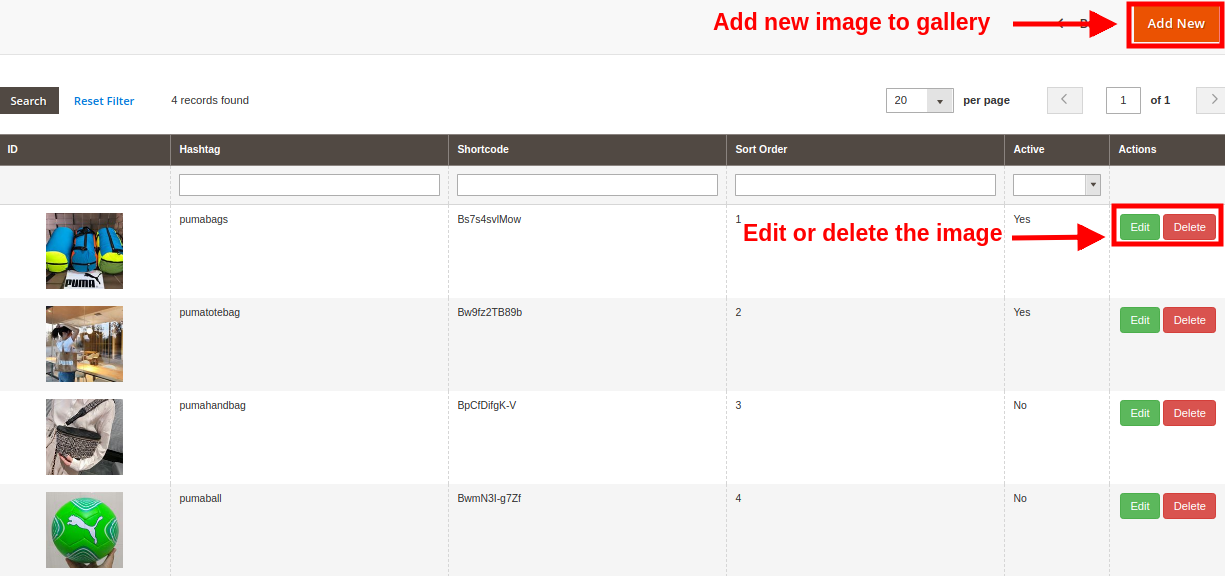
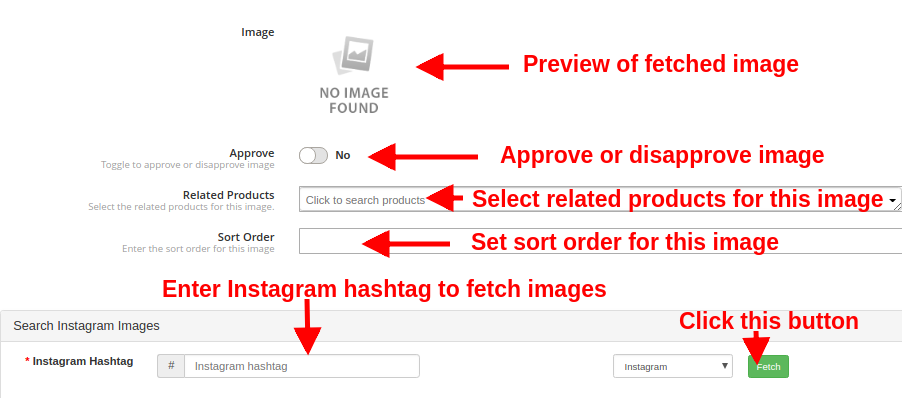
2. Magento 2 Instagram Shop Extension obtiene y muestra fotos de Instagram basadas en las etiquetas especificadas por el administrador en el backend.
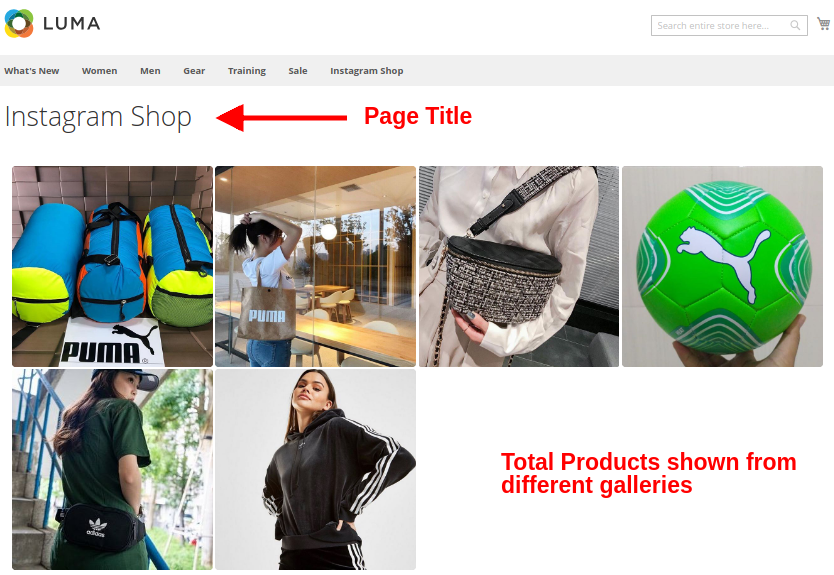
3. La extensión de integración de Instagram de Magento 2 permite al administrador integrar la página de la galería de la tienda de Instagram en el sitio web que muestra todas las imágenes de Instagram en diferentes galerías de Instagram.
4. El administrador puede habilitar o inhabilitar el funcionamiento completo del Módulo de Magento 2 Shoppable Instagram para su tienda.
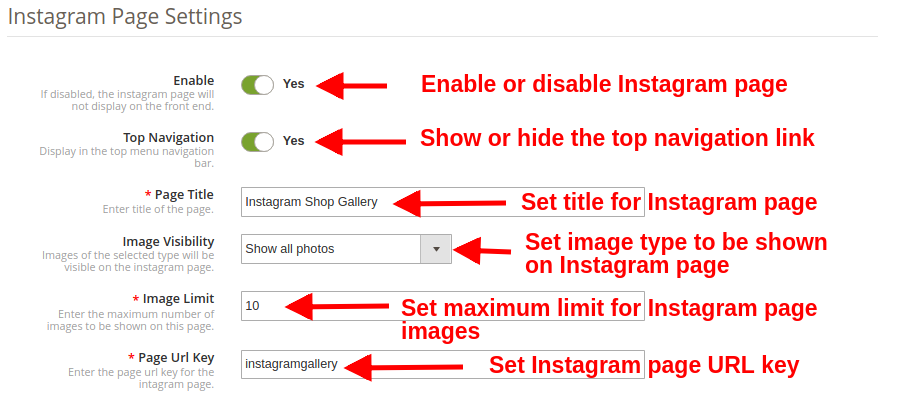
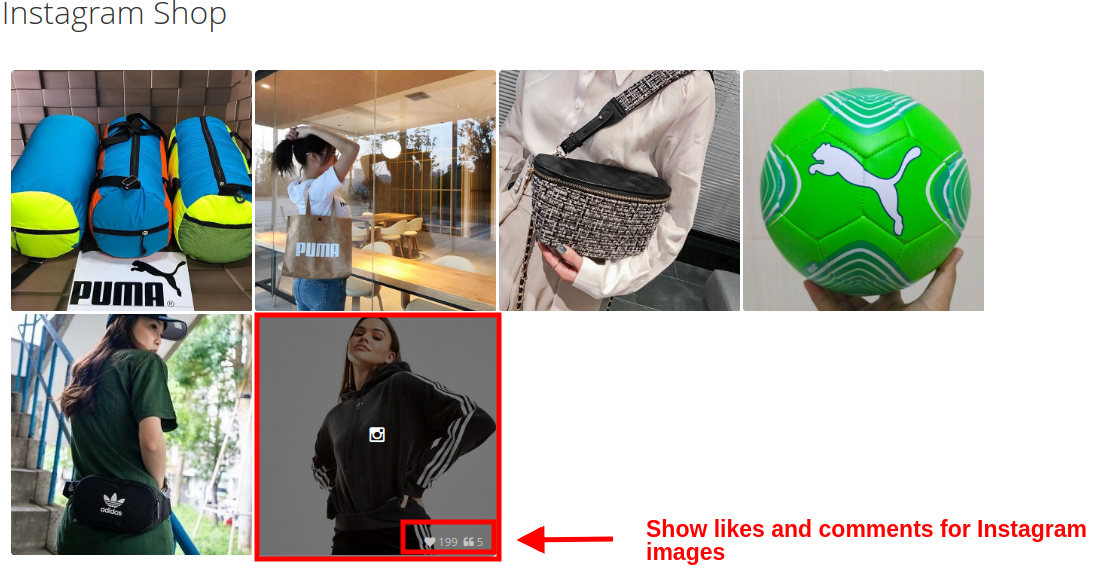
5. Con Magento 2 Instagram Shop Gallery Extension, el administrador puede mostrar los gustos y los comentarios de la imagen de Instagram obtenida.
6. La página principal de Instagram se puede habilitar o deshabilitar desde el backend de esta extensión Magento 2.
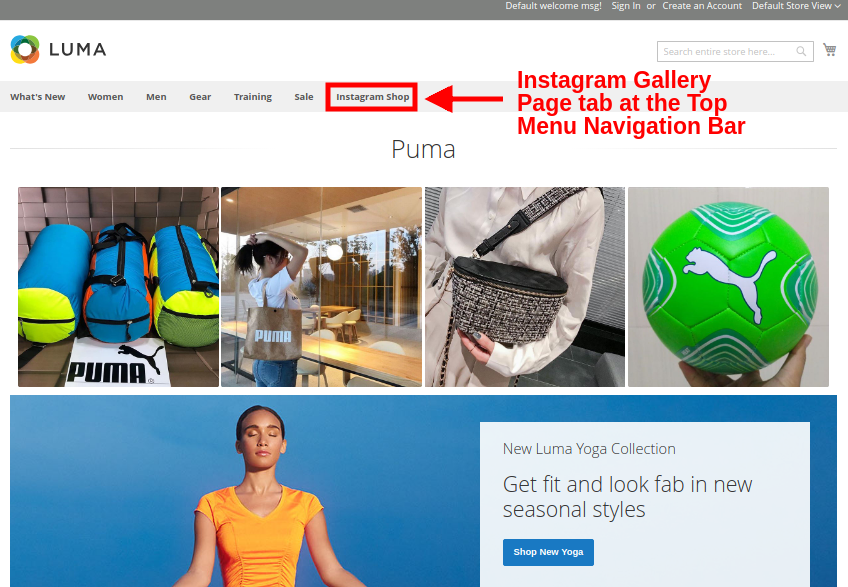
7. UtilizandoMagento 2 Instagram Shop Gallery Extension,El administrador puede mostrar u ocultar el enlace de la página de Instagram en la barra de navegación del menú superior del sitio web.
8. Insta Shoppable Gallery Module para Magento 2 permite a los administradores configurar el título de la página de la galería de la tienda de Instagram.
9. Usando el Módulo de Instagram de Magento 2 Shoppable, el administrador puede mostrar las imágenes del tipo seleccionado en la página principal de Instagram. Pueden mostrar todas las fotos, las aprobadas, tener imágenes relacionadas o tener imágenes aprobadas y relacionadas.
10. Magento 2 Instagram Shop Extension le permite al administrador establecer un límite en el número máximo de imágenes que se pueden mostrar en esta página de la tienda de Instagram.
11. El administrador puede establecer una clave de página URL para esta página de la tienda de Instagram.
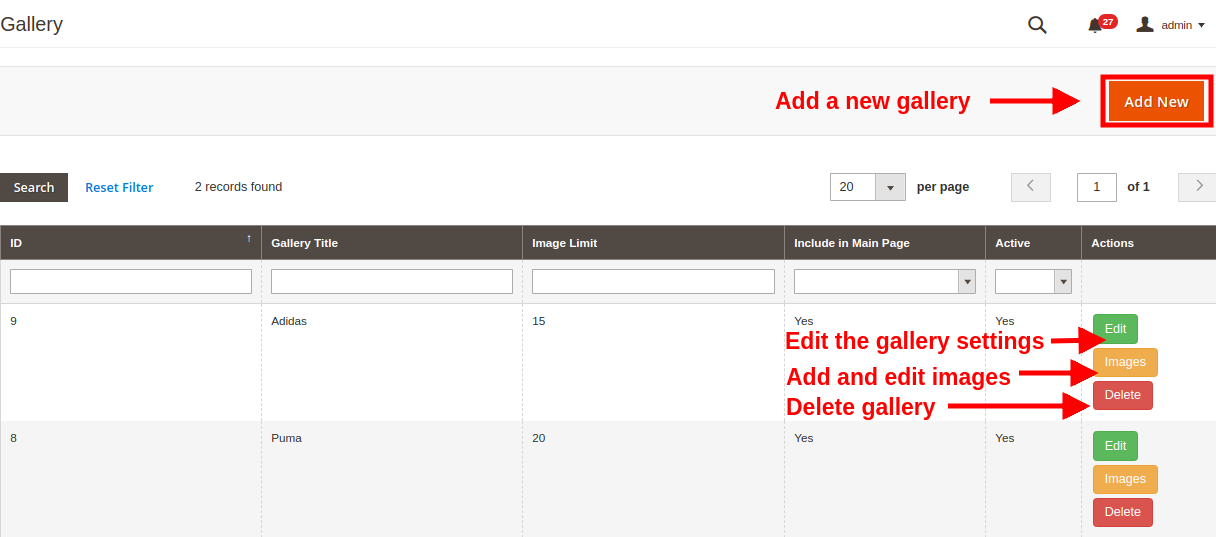
12. El módulo de alimentación de la etiqueta del producto de Magento 2 en Instagram brinda la flexibilidad de crear tantas galerías de Instagram para el sitio web que se pueden editar o eliminar según las necesidades. Se pueden habilitar o deshabilitar por separado si es necesario.
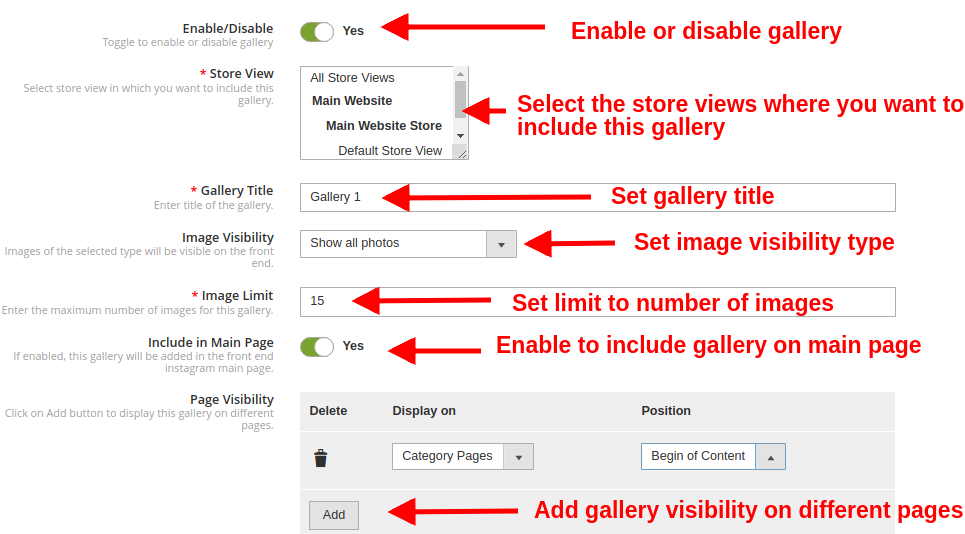
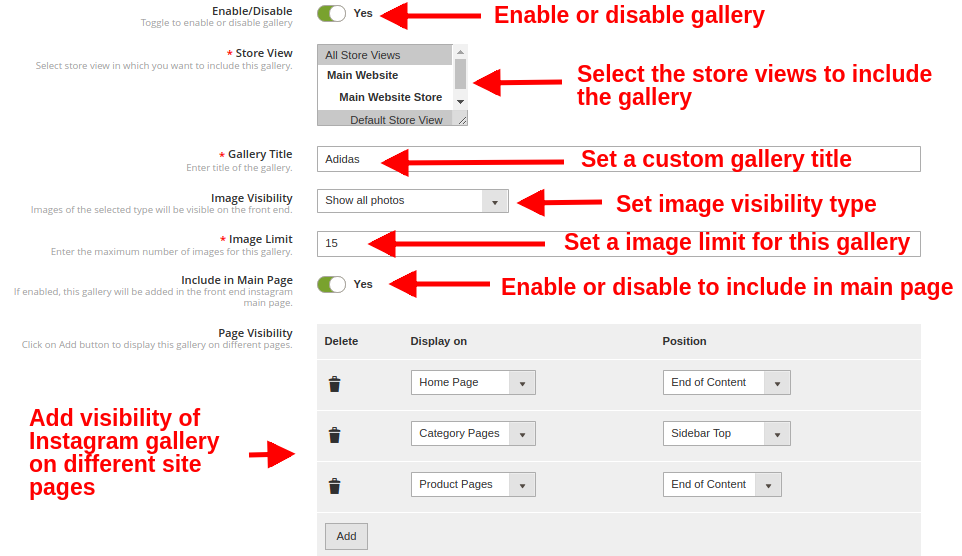
13. Magento 2 Instagram Shop Extension permite a los administradores seleccionar la vista de la tienda en la que desean incluir esta galería.
14. Con Magento 2 Instagram Shop Gallery Extension, el comerciante de la tienda puede configurar el título de la galería, el límite de la imagen y la visibilidad de la imagen para la galería en particular.
15. El administrador tiene la opción de mostrar u ocultar la galería de imágenes seleccionada en la página principal de la tienda de Instagram.
16. Usando el módulo de alimentación de etiquetas de producto Magento 2 Instagram, el administrador puede configurar la visibilidad de la galería en diferentes páginas del sitio web en diferentes posiciones.
17. El administrador de la tienda de comercio electrónico puede agregar tantas imágenes para una galería en particular que se pueden editar o eliminar en cualquier momento.
18. El administrador debe especificar el hashtag de Instagram para obtener una nueva imagen. Pueden seleccionar cualquiera de las imágenes de entre las imágenes cuya vista previa está disponible en la misma interfaz.
19. El administrador puede usar el botón para activar o desactivar una imagen en particular.
20. Insta Shoppable Gallery Module para Magento 2 también permite que el administrador establezca un orden de clasificación de las imágenes en una categoría.
21. El módulo de Instagram de Magento 2 Shoppable ofrece una opción para mapear los productos deseados para la imagen de Instagram.
Guía de instalación de 2.0 del módulo de compras compacta de Magento 2
1. Una vez que haya comprado Magento 2 Instagram Shop Gallery Extension en la tienda Knowband, obtendrá los siguientes archivos en su correo electrónico registrado:
Archivo de código fuente de Magento 2 Instagram Shop Extension en formato de archivo comprimido.
Manual de usuario de Instagram Shop Gallery Extension
2. Descomprima el paquete de extensión.
3. Crear
4. Cargue el contenido extraído en la carpeta anterior a través del administrador de FTP (como Filezilla o WinSCP)
5. Ahora ejecute los siguientes comandos para instalar el complemento:
php -f bin / magento module: habilitar
La extensión de la galería de la tienda Magento 2 Instagram ya está instalada y lista para usar.
Interfaz de administración 3.0 de Insta Shoppable Gallery Module para Magento 2
Justo después de la instalación exitosa de Magento 2 Shoppable Instagram Module en su sitio web, puede visualizar tantos feeds de Instagram en diferentes páginas de su tienda según los requisitos del negocio. Para configurar este módulo de Magento 2 Instagram, navegue por las configuraciones en el orden dado: Panel de administración> Knowband> Galería de la tienda de Instagram
La sencilla interfaz de administración del complemento de alimentación de etiquetas de producto de Magento 2 en Instagram se ha dividido en dos amplias secciones:
1. Ajustes de configuración 2. Configuraciones de la Galería
Cada una de estas secciones deMagento 2 Instagram Shop Gallery Extension Se ha discutido en detalle a continuación.
Ajustes de configuración de 3.1
Los ajustes de configuración de Magento 2 Instagram Shop Extension se dividen en dos secciones como: 1. Configuraciones generales 2. Configuración de la página de Instagram
Cada una de estas configuraciones ha sido discutida en la siguiente sección.
Configuración general de 3.1.1
En la configuración general de la Galería de la tienda de Instagram para Magento 2, tiene las siguientes opciones de configuración:
Activar: Al alternar este botón, puede habilitar o deshabilitar la funcionalidad completa de este módulo de Instagram de Magento 2 Shoppable para su tienda.
Mostrar Me gusta / Comentarios: Habilite o inhabilite esta opción para mostrar los "Me gusta" y los comentarios en el feed de Instagram. Si está habilitado, los "Me gusta" y los comentarios para la publicación en particular se mostrarán en la interfaz para los clientes.
Configuración de la página de 3.1.2 en Instagram
Bajo esta sección de Magento 2 Instagram Integration Extension, puede hacer varias configuraciones para la página de Instagram.
Activar: Esta opción le permite habilitar o deshabilitar la página completa de feeds de Instagram cuyo enlace se muestra en la barra de menú del sitio web.
Navegación superior: Puede mostrar u ocultar el enlace de la página de Instagram en el menú de navegación superior del sitio web. Si está habilitado, el enlace de la galería de compras de Insta se muestra en la barra de navegación del menú.
Título de la página: Esta opción le permite establecer un título personalizado para la página de la galería de la tienda de Instagram.
Visibilidad de la imagen: Esta opción decide qué categoría de imágenes se mostrará en la página de Instagram. Puede configurar cualquier tipo de imagen de estas cuatro opciones: a. Mostrar todas las fotos b. Sólo aprobado c. Tener producto relacionado d. Producto aprobado y relacionado. Aviso: El total de imágenes se puede administrar desde la "Configuración de la galería" que se describe en la siguiente sección 3.2
Límite de imagen: Esta opción establecerá el número máximo de imágenes que se mostrarán en esta página de la Galería de Instagram.
Page Url Clave: Con esta opción, puede establecer una clave de URL deseada para la página de la galería de la tienda de Instagram.
Configuraciones de la Galería 3.2
Las imágenes de Instagram que se buscarán y mostrarán en el sitio web se pueden configurar en esta sección de back-office. Puede crear múltiples galerías de la Tienda de Instagram para su sitio web e incluso puede editar la configuración de la galería existente. Puede mostrar tantas imágenes en cada una de las galerías de Instagram con los hashtags relevantes y mostrar productos relacionados para esas imágenes. La siguiente interfaz muestra una lista de la Galería de Instagram existente que se puede editar o eliminar. Puede editar las imágenes existentes o puede agregar nuevas imágenes a la galería de Instagram.
Desde esta interfaz, puede realizar la siguiente secuencia de acciones:
3.2.1 Agregar una nueva galería
Para agregar una nueva galería, haga clic en el botón "Agregar nuevo" en la esquina superior derecha de la pantalla.
Habilitar deshabilitar: Toggle este botón para habilitar o deshabilitar la galería de Instagram.
Vista de la tienda: Con esta opción, seleccione las vistas de la tienda donde desea incluir esta galería.
Título de la galería: Esta opción le permite establecer un título para la galería.
Visibilidad de la imagen: Con esta opción, las imágenes del tipo seleccionado se mostrarán en la interfaz.
Límite de imagen: Usando esta opción, establezca el número máximo de imágenes para esta galería.
Incluir en la página principal: Puede habilitar este campo de alternancia si desea que esta galería se agregue en la página principal de Instagram en la parte delantera.
Visibilidad de la pagina: Con esta opción, puede configurar la visibilidad de la galería de Instagram en varias páginas. Simplemente haga clic en el botón Agregar para mostrar esta galería en diferentes páginas.
3.2.2 Editar la configuración de la galería existente
Puede editar fácilmente la configuración existente de la galería haciendo clic en el botón "Editar" correspondiente a la galería que desea configurar.
Habilitar deshabilitar: Toggle este botón para habilitar o deshabilitar la galería de Instagram.
Vista de la tienda: Con esta opción, seleccione las vistas de la tienda donde desea incluir esta galería.
Título de la galería: Esta opción le permite establecer un título para la galería.
Visibilidad de la imagen: Con esta opción, las imágenes del tipo seleccionado se mostrarán en la interfaz.
Límite de imagen: Usando esta opción, establezca el número máximo de imágenes para esta galería.
Incluir en la página principal: Puede habilitar este campo de alternancia si desea que esta galería se agregue en la página principal de Instagram en la parte delantera.
Visibilidad de la pagina: Con esta opción, puede configurar la visibilidad de la galería de Instagram en varias páginas. Simplemente haga clic en el botón Agregar para mostrar esta galería en diferentes páginas.
3.2.3 Añadir y editar imágenes
Ahora, una vez que haya creado una galería, puede agregarle múltiples imágenes haciendo clic en el botón "Imágenes" correspondiente a la galería.
La pantalla anterior muestra una lista de la galería de Instagram existente. Puede agregar nuevas imágenes, modificar o eliminar las imágenes existentes. Aviso: Eliminar una imagen es fácil, solo tiene que hacer clic en el botón "Eliminar" que corresponde a la imagen.
3.2.3.1 Añadir nueva imagen
Para agregar una nueva imagen a cualquier galería, complete los siguientes campos:
Imagen: Esta opción le permite verificar la vista previa de la imagen de Instagram que se busca.
Aprobar: Con esta opción, puede aprobar o rechazar la imagen.
Productos relacionados: Esta opción le permite seleccionar los productos relacionados que desea mostrar para esa imagen.
Orden de clasificación: Esta opción le permite establecer el orden de la imagen.
Hashtag de Instagram: Ingrese el hashtag de Instagram para encontrar las imágenes relevantes y luego haga clic en el botón "Buscar".
3.2.3.2 Editar una imagen existente
Imagen: Esta opción le permite verificar la vista previa de la imagen de Instagram que se busca.
Aprobar: Con esta opción, puede aprobar o rechazar la imagen.
Productos relacionados: Esta opción le permite seleccionar los productos relacionados que desea mostrar para esa imagen.
Orden de clasificación: Esta opción le permite establecer el orden de la imagen.
3.2.4 Eliminar la Galería Existente
Eliminar una galería es simple, solo tiene que hacer clic en el botón "Eliminar" correspondiente a la galería de Instagram deseada.
Interfaz frontal 4.0 del módulo Insta Shoppable Gallery para Magento 2
A) Página de la tienda de Instagram
Los clientes verán esta opción de la Galería de Instagram en la barra de menú superior.
Al hacer clic en la pestaña, serán redirigidos a la página de la tienda de Instagram con la clave de URL como "https://ma2testing.knowband.com/ma215/instagramgallery/". Esta URL se puede definir según las necesidades de su sitio. La galería de la tienda de Instagram se ve como en la imagen de abajo:
B) Me gusta y comentarios para la imagen de Instagram
C) Mostrar la galería de Instagram en la página de inicio
D) Mostrar la galería de Instagram en las páginas de productos
E) Mostrar la galería de Instagram en las páginas de categoría
Al hacer clic en cualquiera de las imágenes, los clientes verán la siguiente ventana emergente de imagen.
Hay tantos sitios en los que el administrador de la tienda ofrece productos, servicios y contenido relacionado con adultos. Para estos sitios, el administrador debe validar la edad de los clientes y restringir la audiencia inmadura. Con el fin de proteger
Knowband ofrece la ventana emergente OpenCart Age Verification, que le permite al administrador de la tienda mostrar la ventana emergente de verificación de edad en la interfaz del sitio web para permitir solo a los visitantes mayores de cierta edad y restringir a los visitantes inmaduros el acceso al sitio web. El administrador de la tienda puede configurar los temas llamativos en la ventana emergente de verificación de edad con el módulo OpenCart de Age Verify.
Al utilizar esta extensión OpenCart de Age Verification, el administrador de la tienda puede agregar un filtro en función de la antigüedad de los clientes. El administrador no necesita cambiar ni una sola línea de código en los archivos principales del sitio web para mostrar la ventana emergente de verificación de edad de OpenCart.
Características básicas de 1.1 de esta extensión OpenCart Age Verification
Al usar el módulo OpenCart Age Verification, el administrador de la tienda en línea puede validar la edad de los visitantes de la tienda para garantizar que los servicios y productos se entreguen al grupo de personas adecuado.
El complemento de verificación OpenCart 18 + muestra una lista desplegable para seleccionar la fecha de nacimiento.
El administrador puede mostrar una pequeña nota a los clientes para validar su fecha de nacimiento desde la oficina central de la ventana emergente de verificación de OpenCart.
El administrador de la tienda puede configurar el logotipo para que aparezca en la ventana emergente 18 + OpenCart.
El administrador puede ingresar la URL para redireccionar a los clientes cuando el usuario cierra la ventana emergente de verificación de antigüedad de OpenCart.
El módulo OpenCart de Age Verify proporciona una opción para ingresar términos y condiciones para la validación de la edad.
Los usuarios en línea también pueden ver los términos y condiciones de verificación de edad desde la interfaz de administración.
La extensión de verificación de edad de OpenCart es compatible en varios idiomas.
El administrador de la tienda puede configurar el título y la descripción de la ventana emergente OpenCart Age Verification.
El administrador también puede establecer la ubicación geográfica en la que desea mostrar la ventana emergente de verificación de edad del módulo de verificación de verificación de edades del panel de administración.
Instalación de 2.0 de
En primer lugar, compre la extensión Age Verification OpenCart en el sitio web (Knowband.com).
Después de comprar el módulo, recibirá estos archivos en su correo electrónico registrado.
Archivo de código fuente del módulo OpenCart Age Verification en formato de archivo comprimido.
Manual de usuario de este módulo.
Para instalar este complemento de verificación OpenCart 18 +, debe seguir los pasos que se mencionan a continuación:
1. Descomprima el archivo zip recibido. Obtendrá las carpetas como se muestra en la siguiente imagen:
2. Copie todas las carpetas del archivo zip en el directorio raíz de la configuración de OpenCart a través del administrador de FTP. Por lo tanto, la ventana emergente de verificación de OpenCart ahora está instalada con éxito y lista para usar en su tienda. Ahora vaya al menú de administración y haga clic en las extensiones y, por lo tanto, haga clic en el botón de configuración junto a Popup 18 + OpenCart.
Manual de Usuario de 3.0 de
El Manual del usuario guiará al administrador de la tienda para aplicar la configuración de back-end de esta extensión de Verificación OpenCart Age. El administrador puede administrar la apariencia y mantener la configuración general después de leer este manual del usuario.
Interfaz de administrador 4.0 de la extensión OpenCart Age Verification
Hay "pestaña Configuración general" y "pestaña Configuración de apariencia". El administrador de la tienda puede aplicar la configuración y mostrar la ventana emergente OpenCart Age Verification en la interfaz de usuario del sitio web.
Pestaña de configuración general de 4.1
En la pestaña Configuración general del módulo Age Verify OpenCart, el administrador de la tienda puede aplicar la configuración de verificación de edad. Aquí, el propietario de la tienda puede establecer la configuración relacionada con la ventana emergente OpenCart Age Verification.
1. Habilitar el módulo Age Verify OpenCart: Seleccione la opción Habilitar o Deshabilitar para activar o desactivar la configuración. La extensión OpenCart de Age Verification se puede activar o desactivar fácilmente sin ninguna complicación.
2. Mostrar el campo DOB: Active la opción para mostrar el campo Fecha de nacimiento en la interfaz de front-end del sitio web. El módulo OpenCart Age Verification permite mostrar la ventana emergente de verificación de edad incluso sin el campo DOB.
3. Título emergente: Establecer el título de la ventana emergente de verificación OpenCart Age. El administrador puede configurar el título en varios idiomas, como inglés y francés. El complemento de verificación OpenCart 18 + es compatible en varios idiomas.
4. Descripción emergente: Aquí, el propietario de la tienda puede configurar la ventana emergente Verificación de OpenCart en varios idiomas.
5. Título del formulario: El administrador puede arreglar el título del formulario aquí. Este texto se mostrará en la parte superior de la fecha de la ventana emergente de nacimiento.
6. Redireccionar URL: El administrador puede ingresar la URL donde desee desde la oficina de administración de Popup 18 + OpenCart para redirigir a los clientes cuando el usuario cierre la ventana emergente de verificación de edad.
7. Edad permitida: El administrador puede establecer la edad mínima para acceder al sitio web. De esta manera, el administrador puede restringir al usuario por debajo de este grupo de edad con la extensión OpenCart Age Verification.
8. Intervalo de visualización emergente: El administrador puede configurar el intervalo mostrado de la ventana emergente OpenCart Age Verification para que se muestre a la misma persona desde la interfaz de administración del módulo Age Verify OpenCart.
9. Ingrese los términos y condiciones: El administrador de la tienda puede ingresar los términos y condiciones desde la interfaz de administración de la extensión OpenCart de Age Verification. El cliente puede ver los términos y condiciones haciendo clic en él.
10. Ubicación de GEO: El administrador también puede seleccionar la geolocalización para mostrar la ventana emergente de verificación de edad a través de la extensión OpenCart de Verificación de Edad.
11. En todo el mundo: El administrador puede mostrar la ventana emergente OpenCart Age Verification para todos los clientes en cada ubicación.
12. Mostrar solo en las áreas seleccionadas: También puede seleccionar los países en los que desea mostrar la ventana emergente Verificación de edad de OpenCart.
13. No mostrar en las áreas seleccionadas: El administrador también puede seleccionar los países en los que no desea mostrar la ventana emergente Verificación de edad de OpenCart.
Pestaña Configuración de apariencia de 4.2 de la extensión de verificación de edad de OpenCart
En esta pestaña, el comerciante en línea puede aplicar la configuración para administrar la apariencia de la extensión de verificación de edad de OpenCart.
?Estas son las opciones de personalización para el complemento de verificación OpenCart 18 +:
1. Tema: El administrador de la tienda puede seleccionar el tema de la lista disponible. Hay cinco temas disponibles para OpenCart Age Verification emergente.
2. Subir Logo: El administrador de la tienda puede cargar un logotipo desde la interfaz de administración del complemento de verificación OpenCart 18 +.
3. Seleccione el tema para ver la vista previa: El administrador de la tienda también puede obtener una vista previa del tema seleccionado desde la interfaz de administración del módulo Age Verify OpenCart.
4. Vista previa del tema: El comerciante de la tienda en línea puede ver el tema desde la interfaz de administración de la extensión OpenCart de Age Verification.
Interfaz 5.0 Front-end de
Después de aplicar todas las configuraciones desde la interfaz de administración de este módulo de Verificación de Edad de OpenCart, el administrador de la tienda en línea puede mostrar la ventana emergente de verificación de edad en la página web.
Los usuarios en línea están restringidos a ingresar su fecha de nacimiento para la verificación de edad con el complemento de verificación OpenCart 18 +. La ventana emergente de verificación de edad se parece a la siguiente imagen:
Los clientes pueden ver los términos y condiciones de
Si los clientes cierran la ventana emergente, se redireccionarán a la URL especificada por el administrador de la tienda en el back-end Popup 18 + OpenCart. De esta manera, los clientes pueden acceder al sitio web después de compartir los detalles de la fecha de nacimiento.
El administrador también puede deshabilitar la fecha del campo de nacimiento desde la interfaz de administración de la extensión OpenCart Age Verification.
De esta manera, al utilizar el módulo Age Verify OpenCart, el comerciante de la tienda en línea puede validar la edad del usuario y permitir el acceso a los visitantes elegibles del sitio web. La extensión OpenCart de Age Verification hace que la implementación sea mucho más fácil para el administrador de la tienda. El administrador no necesita ninguna ayuda técnica para mostrar la ventana emergente de verificación de edad de OpenCart en el sitio web.
¿Quieres crear aplicaciones para tu sitio web de PrestaShop? ¡Conseguimos un generador de aplicaciones sin código completo para ti!
Hubo momentos en que PrestaShop Mobile App Builder. Es un marco de trabajo preparado para crear aplicaciones nativas de Android e iOS para su sitio web PrestaShop sin codificación. Las aplicaciones móviles de PrestaShop están conectadas con su sitio web en tiempo real. Además, el módulo proporciona el control completo del panel de fondo en sus manos y así puede administrar las funcionalidades de la aplicación con facilidad. Ahora echemos un vistazo a algunas de las características sobresalientes y que mejoran las ventas de PrestaShop Mobile App Builder:
1. Fácil instalación:
Nuestro PrestaShop Mobile App Builder es muy fácil de instalar y configurar. Todo lo que necesita hacer es cargar el archivo zip en su sitio web y configurar el panel backend desde allí.
2. Aplicaciones móviles nativas completas
El rendimiento de su aplicación móvil de PrestaShop entre los compradores móviles de todo el mundo es muy importante, ya que sería un factor decisivo para que ellos compren o no. Todos queremos que las aplicaciones de compras sean fáciles y rápidas. PrestaShop Mobile App Builder ofrece 100% aplicación nativa de Android e iOS que garantiza un rendimiento sin problemas en todo tipo de dispositivos de los usuarios.
Además, las aplicaciones están creadas con la tecnología de desarrollo de aplicaciones móviles más avanzada, Flutter, que garantiza una compatibilidad avanzada y una experiencia de usuario fluida para los clientes.
3. Diseño de pantalla de inicio personalizable
PrestaShop Mobile App Maker ofrece una pantalla de inicio dinámica cuyo diseño se puede personalizar y configurar desde el backend. El administrador de la tienda puede crear y guardar múltiples temas y diseños basados en festivos en el backend. La posición de varios elementos se puede alterar con solo arrastrar y soltar.
4. Opciones atractivas de color y fuente
Haga coincidir los colores y estilos de fuente de su aplicación con el sitio web del panel de fondo de PrestaShop Mobile App Maker. Nuestro módulo le permite elegir el color del tema, el color de fondo, el color del botón y el color del texto del botón para su aplicación.
5. Compatible con todos los dispositivos de mano
Nuestro PrestaShop Mobile App Creator proporciona aplicaciones propensas a errores y totalmente probadas que se ejecutan perfectamente en todo tipo de teléfonos inteligentes Android e iOS, así como en tabletas.
6. 100% sitio web y sincronización de aplicaciones
Sus aplicaciones móviles de PrestaShop estarán completamente conectadas con su sitio web y, por lo tanto, cualquier cambio que realice en la tienda se reflejará en la aplicación móvil en tiempo real.
7. Soporte multilingüe y RTL
Mobile App Builder ofrece soporte de escritura RTL y multilingüe en las aplicaciones de Android e iOS. Los e-comerciantes pueden mejorar fácilmente el alcance de su negocio en todo el mundo.
8. Opciones de inicio de sesión instantáneo
El PrestaShop Mobile App Creator ofrece opciones fáciles y rápidas para el inicio de sesión y el registro de los usuarios. Los compradores móviles pueden iniciar sesión utilizando Google, Facebook, número de teléfono y verificación de huellas dactilares. Además, los usuarios de la aplicación iOS pueden iniciar sesión utilizando Face ID, lo que hace que el proceso de inicio de sesión sea más sencillo que nunca y sin complicaciones.
9. Pago simplificado
Pocos detalles relevantes en una sola pantalla de PrestaShop Mobile App Maker hacen que el envío de pedidos sea más fácil para los usuarios.
10. Métodos de envío de apoyo
La aplicación móvil PrestaShop admite todo tipo de métodos de envío a sitios web. Esto hace que el comercio entre el vendedor y el comprador sea completamente fácil.
11. Todo tipo de soporte de producto
Las aplicaciones móviles para el sitio web de comercio electrónico PrestaShop admiten todo tipo de productos en las aplicaciones móviles, como productos individuales, agrupados, agrupados, configurables y virtuales (descargables).
12. Notificaciones automáticas ilimitadas
El envío de notificaciones automáticas a los usuarios de su aplicación sobre ofertas / ofertas / descuentos definitivamente atraerá su atención inmediata y cerrará más ventas para su tienda. PrestaShop Mobile App Maker ofrece la opción de enviar notificaciones push en las aplicaciones desde el módulo backend. El administrador de la tienda puede enviar los siguientes tipos de notificaciones en las aplicaciones: Notificación automatizada de creación de pedidos Notificación automatizada de actualización de estado de orden Notificación automatizada de carrito abandonado Notificación personalizada personalizada.
Además, los usuarios pueden consultar todas las notificaciones anteriores en la pestaña de notificaciones recién agregada en la aplicación. Esto asegurará que sus clientes estén actualizados sobre todas las ofertas y notificaciones informativas.
13. Opciones de chat 24 * 7
Mantenga a sus usuarios cerca de usted con la opción de WhatsApp en sus aplicaciones móviles de PrestaShop. Los usuarios pueden contactarlo directamente con respecto a cualquier consulta / inquietud y obtener asistencia 24 * 7.
14. Cupones móviles y asistencia de cupones
PrestaShop Mobile App Maker también ofrece soporte para todo tipo de cupones y cupones de sitios web en aplicaciones móviles. Las increíbles ofertas y el precio con descuento definitivamente mantendrían a los usuarios de la aplicación comprometidos e incluso los obligarían a volver a visitar la aplicación para más compras.
15. Sitio web de experiencia de pago en la aplicación móvil
Ofrezca la experiencia de pago en el sitio web también en su aplicación móvil PrestaShop. PrestaShop Mobile App Maker es compatible con todo tipo de opciones de pago de sitios web en la aplicación móvil.
16. Integración de nuevo método de pago
El Creador de aplicaciones móviles de PrestaShop eCommerce viene con la flexibilidad de agregar nuevos métodos de pago en las aplicaciones. Se puede integrar todo tipo de pagos nativos sobre una cantidad justa de tarifa.
17. Seguimiento de pedidos en tiempo real
Las aplicaciones móviles con PrestaShop Mobile App Creator ofrecen opciones efectivas de seguimiento de pedidos en tiempo real. El estado actualizado de la entrega del pedido anterior se actualiza en tiempo real.
18. Aplicaciones de marca blanca
El PrestaShop Mobile App Builder para Android e iOS permite a los propietarios de las tiendas mostrar el logotipo del sitio web en el encabezado de las aplicaciones. Esto hará que su aplicación sea de marca y popularice lo mismo entre los compradores móviles de todo el mundo.
19. Compartiendo socialmente
Los productos de la aplicación pueden ser compartidos en múltiples redes sociales por los usuarios. Aumentará el alcance social de su tienda y atraerá potenciales clientes potenciales.
20. Pop-up de suscripción de correo electrónico gamificado
Ofrezca un mensaje emergente de suscripción de correo electrónico gamificado en las aplicaciones móviles con una interfaz interactiva de rueda giratoria. Debe instalar el módulo PrestaShop Spin & Win de KnowBand en su sitio web.
21. Navegación en capas
PrestaShop eCommerce Mobile App Maker facilita la búsqueda de productos con múltiples filtros y opciones de clasificación. Los usuarios no tendrían ningún problema al buscar el producto correcto.
22. Ventana emergente de inicio de sesión-registro:
Las aplicaciones móviles alientan al cliente a completar el proceso de inicio de sesión en la aplicación. Los usuarios pueden iniciar sesión a través de la ventana emergente de inicio de sesión/registro disponible en la pantalla de inicio de la aplicación.
Además, esto no sólo garantiza un proceso de inicio de sesión sencillo para los clientes, sino que también ayuda a los comerciantes electrónicos a recibir los correos electrónicos de los clientes con fines de marketing.
En esta era del mundo digital, la conciencia se ha convertido en un requisito previo para cada individuo y todas las industrias están creciendo tan rápidamente que nunca sabemos qué se pone de moda como cómo. La única industria que ha crecido enormemente y gracias a 4G Internet es la industria del comercio electrónico. Para aquellos que no lo saben, la industria del comercio electrónico es una de las industrias de más rápido crecimiento en todo el mundo. Y el mayor regalo dado por esta industria es la tendencia de las compras en línea que gobiernan el mundo. Los individuos de todos los rincones de este globo se dedican a este proceso y ahorran tiempo y energía. De acuerdo a StatistaSe proyecta que los ingresos por ventas minoristas aumentarán a 4.88 billones de dólares estadounidenses en 2021.
Sin embargo, el rápido crecimiento también trajo una enorme competencia entre los diferentes comerciantes de comercio electrónico. El aumento en los negocios de comercio electrónico llevó a que la competencia aumentara entre estos comerciantes. Esto los hizo responsables de mantenerse al día con algunas nuevas tendencias de comercio electrónico, especialmente aquellas que involucran avances técnicos para moldear el comportamiento del consumidor.
Estos son los consejos y trucos de 5 para garantizar un rápido crecimiento en el negocio de comercio electrónico:
1. Mejorar el contenido de video y marketing:
El video marketing es una de las mejores y más populares formas de marketing de contenido en la actualidad. Como a los consumidores les encanta ver videos hoy en día, es una forma fácil y divertida de involucrar activamente a los clientes en su sitio web de comercio electrónico, lo que resulta en un aumento de las ventas y los ingresos. Para superar la competencia, es la forma más beneficiosa de mejorar el crecimiento de su comercio electrónico y llevarlo a nuevos niveles de éxito. Al insertar los videos de las redes sociales como youtube o agregar elementos de diseño basados en videos, los vendedores pueden mejorar fácilmente su página de inicio o página de producto, lo que puede atraer a más clientes hacia su tienda.
2. Servir a los consumidores de Omnichannel:
En la era digital interconectada de hoy, los clientes están buscando su producto favorito en más de un canal o mercado en línea. De acuerdo a Statista, Amazon representó 56.1 por ciento del tráfico del segmento, eBay representó 19.5% de tráfico, Walmart 3.8% y Etsy representaron 3.5% de tráfico. Estos números son claramente la semejanza de la necesidad crucial de servir a los consumidores omnicanal mediante la comercialización de los productos y servicios en todos los canales o mercados disponibles. Hoy en día, es más fácil que antes promocionar su marca o producto en línea, pero antes de eso, los vendedores deben convertir sus ideas en un negocio de comercio electrónico. Solo asegúrese de comercializar su sitio web en diferentes plataformas como las redes sociales, mercados reconocidos como Amazon, eBay, Etsy, Walmart así como en pequeñas tiendas minoristas también. Nunca deje una oportunidad para promocionar su tienda de marca de cualquier manera posible. Y no importa qué canal esté vendiendo, siempre venda productos genuinos y confiables para generar la confianza del cliente en su marca y tienda de comercio electrónico. No solo lo ayudará a aumentar el tráfico de clientes, sino que también diferenciará su tienda de comercio electrónico con otros.
3. Marca los caminos hacia el éxito con AI Chatbots:
Si quieres dar una dura competencia a otros vendedores, puedes probar la función de asistencia 24 / 7 dada por los chatbots habilitados por AI. Los clientes aman la respuesta inmediata a sus consultas y los chatbots son la solución perfecta para esto. Los chatbots automatizados pueden resolver cualquier tipo de consulta de numerosos clientes al mismo tiempo. Sin embargo, no pueden pensar fuera de la caja, reconocer palabras mal escritas o evaluar consultas incompletas ya que su creatividad está limitada por el código que las creó. Pero, gracias a estos avances tecnológicos ya que han hecho estos chatbots inteligentes y sofisticados también. Son compatibles con SSL y también multilingües, lo que le ayuda a alcanzar la satisfacción del cliente en áreas regionales. Por lo tanto, aumentará el tráfico de los consumidores en su sitio web, lo que llevará a una suma global de ventas e ingresos.
4. La búsqueda por voz es una nueva bendición:
Generalmente sucede cuando los clientes no pueden escribir la ortografía correcta de su producto deseado y no pueden encontrarlo en el sitio web. Esto conduce a una disminución en la tasa de conversión del sitio web ya que los prospectos calificados también se convierten en no calificados. La búsqueda por voz es la nueva tendencia en estas tiendas en línea, ya que ayudó a muchos que no pudieron escribir la ortografía correcta en la pestaña de búsqueda. Simplemente pueden decir el nombre de su producto y se presentará en sus pantallas móviles. De acuerdo a StatistaEl 35 por ciento de los usuarios declaró que consideraría comprar alimentos a través de su asistente de voz en el futuro. Algunos de los últimos dispositivos para búsqueda por voz como Google Play, Alexa by Amazon, Amazon Echo, etc. son algunas de las mejores innovaciones para las plataformas de comercio electrónico. Muchos propietarios de tiendas en línea ya han adoptado la funcionalidad de búsqueda por voz para su negocio de comercio electrónico en línea. El avance de la búsqueda por voz es una gran oportunidad cuando se trata de mejorar su SEO y esto también podría mejorarse al mejorar la descripción de su producto en el sitio web.
5. Método de pago seguro y seguro:
Cuando se trata de la facturación, los clientes creen en una forma segura y segura de pago y en el método de pago, ya que hay muchas personas que dejan el carrito abandonado debido a la falta de confianza que puede terminar perdiendo clientes potenciales. La etapa final de las compras en línea debe ser suave y simple, ya que muchas personas se sienten frustradas debido al complejo proceso de pago y las pasarelas de pago. De acuerdo a Statista, 69.23 por ciento de los carritos de la compra y cestas digitales se abandonaron en el año 2017 y la compra no se completó. Muchas veces, se debe a la falta de confianza en las pasarelas de pago en el proceso de pago. Por lo tanto, si desea mejorar la tasa de conversión de su sitio web y desea ser una ventaja adicional sobre otros competidores, asegúrese de proporcionar un proceso de compra simple y opciones de pago seguro. Puede aplicar el complemento de pago de PrestaShop de una página en su tienda de comercio electrónico.
Veredicto final:
A medida que la industria del comercio electrónico continúa evolucionando, la responsabilidad más importante es proporcionar una experiencia de compra positiva para el consumidor. Los vendedores deben estar al tanto de las últimas tendencias de comercio electrónico que incluyen marketing omnicanal, chatbots, contenido de video y marketing, y un proceso de pago y pago simplificado, y definitivamente lo ayudará a diferenciarse de sus competidores de comercio electrónico. La competencia está en su apogeo y tenemos que superar esto. Para seguir siendo una ventaja adicional sobre los demás, KnowBand ofrece Integradores de mercado que permiten a los vendedores integrar su tienda de comercio electrónico en algunos mercados de renombre como Etsy, eBay, Walmart, google Shopping y Newegg. Ahora puede enumerar los productos y las descripciones con unos pocos clics. Por lo tanto, se vuelve más fácil actualizar los detalles de forma masiva. Por otra parte, el mapeo de atributos se convierte en una caminata fácil con el enfoque automatizado. Entonces, integre su tienda de comercio electrónico y gane una gran cantidad de ganancias.
Si usted es propietario de un sitio web de PrestaShop y la instalación del módulo es agitada para usted. Esta es la forma simple y fácil de realizar la instalación utilizando los detalles de PrestaShop FTP. Lea el artículo para obtener información completa.
Paso 1: Obtener PrestaShop Mobile App Builder
Comprar PrestaShop Mobile App Builder Módulo de la tienda KnowBand. Obtendría un archivo comprimido que contiene el código fuente del módulo. Descomprima el archivo. Obtendrías un archivo llamado "kbmobileapp". Esta carpeta contiene el código fuente completo del módulo PrestaShop Mobile App Builder como se muestra en la siguiente instantánea:
Paso 2: mover el código fuente al directorio de sitios web
Copie la carpeta "kbmobileapp" en el directorio "módulos" de su tienda en la ruta
Paso 3: instalar el módulo
Ahora, el complemento del creador de aplicaciones móviles Prestashop está listo para ser instalado en su tienda y puede encontrarlo en Administrador de tienda -> Módulos y servicios. Sería mostrado como abajo
Paso 4: Configurar Módulo
Al hacer clic en el botón "Instalar" aparecerá una ventana emergente de confirmación. Pulse "Continuar con la instalación" y su módulo se instalará correctamente. Haga clic en configurar y comience a usar el backend de PrestaShop Mobile App Builder.
Por lo tanto, utilizando sus detalles de FTP, puede instalar el módulo en su sitio web de PrestaShop con facilidad. Ahora, puede comenzar a usar el módulo PrestaShop Mobile App Maker. Espero que este documento le resulte útil.
¿Qué es lo siguiente?
Ha comprado el módulo PrestaShop Mobile App Builder e instaló el mismo en su sitio web con el proceso mencionado anteriormente. Ahora, comparta los requisitos y especificaciones de la aplicación con nuestro formulario de requisitos previos y crearemos y proporcionaremos sus aplicaciones en los días 1-2.
Resultó útil? Hay otra forma de instalar el módulo. Echa un vistazo a lo mismo: