Nutzen Sie die Kraft von Facebook, um Ihre Verkäufe zu verbessern

Die Aufgabe, mit dem Marker Schritt zu halten und sicherzustellen, dass der Kunde über die Produktbeschreibung informiert wird, ist ziemlich schwierig. Bei so vielen Ablenkungen ist es schwierig, die Aufmerksamkeit auf die Suche im Internet zu lenken. Um den Kunden auf die Produkte aufmerksam zu machen, müssen unterschiedliche Strategien und Ideen umgesetzt werden. Um die Aufmerksamkeit auf die Produkte zu lenken, haben sich Webshops mit unterschiedlichen Ideen wie Angeboten und Rabatten auseinandergesetzt. Diese Ideen sind gut, aber nicht genug. Daher muss ein besserer Ansatz verfolgt werden.

Social-Media-Seiten wie Facebook haben es den Seitenbetreibern erleichtert, die Kunden über Wall Post und Werbung über ihre Produkte, Kategorien und Marken zu informieren. Knowband bietet an Prestashop Facebook Pinnwand Modul, das es Prestashop eCommerce-Verkäufern ermöglicht, detaillierte Informationen zu ihren Produkten auf Facebook zu posten. Es hat der Promotion der Produkte auf sozialen Plattformen neue Höhen gegeben.

Wenn Sie also ein Prestashop-Website-Inhaber sind und eine bessere Kundenreaktion auf Ihre Produkte erhalten möchten, könnte Ihnen dieses Plugin helfen. Es hilft Ihnen, Ihre Produktinformationen zu verbreiten und verbessert die Conversions.

Im Folgenden wird erläutert, wie dieses Modul Ihnen helfen kann.

Produkt Sichtbarkeit

Da die Gesamtzahl der Nutzer auf Facebook steigt. So wird sichergestellt, dass das Produkt für eine größere Anzahl von Personen erreicht wird. Darüber hinaus ermöglicht Facebook Post den neuen Besuchern, sich nach einem Blick auf die Produkte in Ihrem Geschäft einzuloggen. Es verbessert die Sichtbarkeit des Produkts in größerem Umfang und hilft bei höheren Umsätzen. Mit anderen Worten, der Eigentümer des Webshops erhält die Möglichkeit, die Conversions über diese Wall-Posts zu verbessern.

Web Traffic

Die FB-Wandpfosten ermöglichen es den Kunden, die Produkte durch die Wandpfosten selbst zu überprüfen, oder wenn sie daran interessiert sind, mehr Produkte zu durchsuchen, können sie im Webshop direkt von der FB-Wandpost aus nachschauen. Die meisten Produkte und Angebote können auch über die Pinnwand abgerufen werden. Die Besucher können mit ein paar einfachen Klicks zum Web-Store weitergeleitet werden. Eventuell den Web-Traffic auf Ihre Website erhöhen.

Besserer Ansatz

Eine Umfrage zeigt, dass "die meisten Online-Käufer die Website besuchen, wenn sie einen verlockenden FB-Post finden". Die Werbung für Informationen über das Produkt über die Facebook-Pinnwand ist daher ein einfacher Ansatz, um die Kunden an den Webshop zu binden. Kunden können Dienste von der Social-Media-Website in Anspruch nehmen und müssen den Webshop nicht nach Produkten durchsuchen. Die Kunden können diesen Ansatz viel besser und einfacher beziehen.

Mehr Conversions

Die Gesamtzahl der Besucher, die die Produkte und Angebote des Webshops über die Pinnwand überprüfen, kann steigen, wenn Sie Ihre Facebook-Seite entsprechend bewerben können. Daher verbessert es die Wahrscheinlichkeit von Konvertierungen des Webshops. Auf der einen Seite ist es eine einfache Möglichkeit, Kunden zu locken, indem man ihnen verschiedene Angebote auf ihrer bevorzugten Plattform zeigt, während es für die Verkäufer einfacher ist, sie zu verstehen und zu verwenden. Daher ziehen sie es vor, über den Webshop mehr zu kaufen oder zu erkunden. Es verbessert die Konvertierungsrate drastisch.

Verbesserte UX


Es bietet dem Kunden eine reibungslose und angenehme Art des Einkaufens, während er auf der gleichen Plattform bleibt. In der Zwischenzeit wird der Kunde über die neuesten Produktinformationen, den niedrigen Lagerbestands-Alert oder einen Rabatt informiert, der vom Geschäft ausgeführt wird. Die Benutzererfahrung erweist sich als ein wichtiger Faktor, da der Kunde dies vor dem nächsten Kauf berücksichtigt.

Fazit

Wenn wir uns das aktuelle Szenario anschauen, können wir leicht erkennen, dass die Popularität der Social-Media-Plattform ihren Höhepunkt erreicht hat. Die Social Media Plattformen wie Facebook haben rund 2 Milliarden Nutzer. Dies macht es zum idealen Ort für E-Commerce-Shop-Besitzer, um ihre Kunden anzusprechen. Daher würde die Verwendung von Methoden wie das Bereitstellen von Produktankünften oder das Ausführen von Angeboten für Ihre Marke über einen FB-Post letztendlich zur Beliebtheit der Produkte führen. Die zahlreichen Funktionen, die das Wandpostmodul von Prestashop FB bietet, sind ein wichtiger Vorteil, um die Produktsichtbarkeit zu erhöhen und neue Kunden zu gewinnen, die zu Conversions führen und hohe Einnahmen erzielen. Es hilft auch in Aufbau von Publikum für Ihren eCommerce durch soziale Medien.

Für weitere Informationen über Prestashop FB Wall Post

Modul Link:?https://www.knowband.com/fb-wall-post

Benutzerhandbuch Link:?https://www.knowband.com/blog/user-manual/prestashop-fb-wall-post-module/

Sie konnten auch mögen:

Prestashop FB Wandpostmodul – Benutzerhandbuch

1.0 Einführung

PrestaShop Fb Wall Post Das Benutzerhandbuch bietet den Inhabern des Prestashop-Stores eine einfach zu verwendende und zu konfigurierende Funktion, um Ihre Produkte, Kategorien und Marken automatisch auf Ihrer offiziellen Facebook-Seite zu posten. Das innovative und einfach zu verstehende Modul ermöglicht es, das Engagement der Kunden auf der Social-Media-Plattform mit nur wenigen Klicks zu steigern.

1.1. Projektziele

Das Modul kann vom Ladenbesitzer verwendet werden, um folgende Dinge zu erreichen:

  1. Es ermöglicht dem Administrator, Produkt, Kategorie und Marke automatisch in Ihrem Facebook-Shop zu posten.
  2. Das Modul erlaubt dem Administrator sogar, die neuen Produkte auf der Facebook-Seite des Ladens zu posten
  3. Der Administrator kann den Preis des Produkts verbergen oder anzeigen.
  4. Sie können sogar den Low Stock Post mit Hilfe dieses Moduls bekommen.
  5. Der Administrator kann sogar Rabattcoupons buchen.

2.0 Installation

Befolgen Sie die folgenden Schritte, um die Erweiterung zu installieren:

  1. Entpacken Sie die Datei "Facebookwallpost.zip". Es würde Dateien und Ordner enthalten.
  2. Kopieren Sie alle Dateien und Ordner des entpackten Ordners in das Verzeichnis "modules" Ihres Speichers auf dem Pfad – Root Directory / modules /.
  3. Das Modul kann jetzt in Ihrem Geschäft installiert werden. Sie finden es unter Store Admin -> Module und Services.
  4. Klicken Sie auf "Installieren", um das Modul zu installieren. Es würde ein Pop-up für Ihre Bestätigung angezeigt. Klicken Sie auf "Mit der Installation fortfahren" Option. In diesem Schritt wird das Modul installiert und eine Benachrichtigung angezeigt – "Module wurden erfolgreich installiert".

3.0 Systemeinrichtung

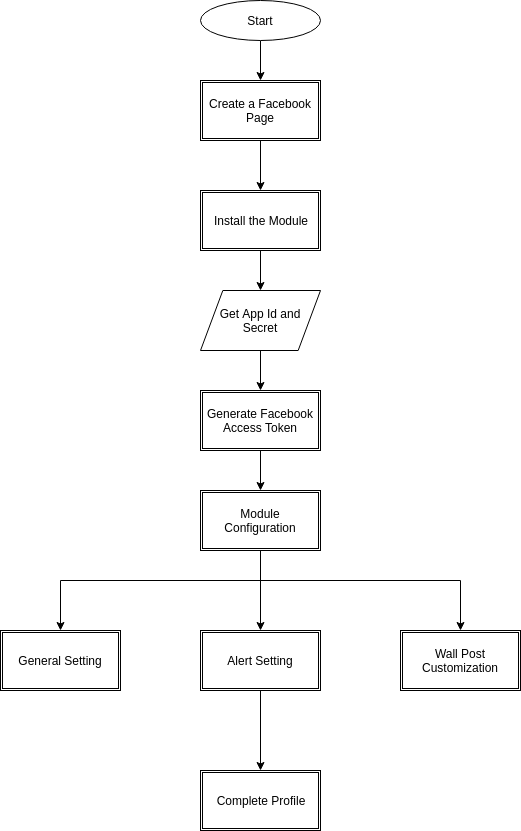
Bevor man fortfährt, ist es wichtig zu wissen, dass der richtige Ablauf von Aktionen zum Einrichten dieses Systems ist, da es mehrere Dinge gibt, die von anderen Dingen abhängig sind, und wenn wir uns nicht um sie kümmern, wird es schwierig, reibungslos zu verarbeiten kann fehleranfällig sein.

4.0 Admin-Schnittstelle

Die Admin-Oberfläche des Moduls ist vollständig konfigurierbar. Klicken Sie auf "Konfigurieren" neben dem Modul im Admin-Panel.

4.1 Wie startet man den Konfigurationsprozess?

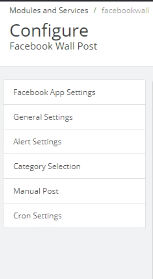
Nach dem Klicken auf die Schaltfläche "Konfigurieren" wird der Administrator auf die Konfigurationsseite des Moduls umgeleitet. Es bietet die unten aufgeführten Konfigurationsoptionen:

  • Facebook App Einstellung
  • Allgemeine Einstellung
  • Benachrichtigungseinstellung
  • Kategorieeinstellung
  • Manuelle Post
  • cron Einstellung

Lassen Sie uns jede Option einzeln besprechen.

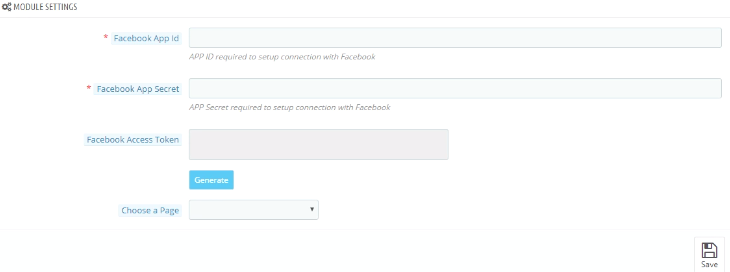
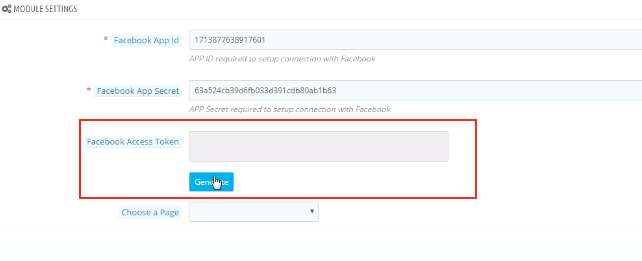
Facebook App Einstellung: – Die Facebook App Setting beinhaltet den Prozess um das Facebook Profil des Ladenbesitzers zu synchronisieren. Befolgen Sie die unten aufgeführten Schritte: –

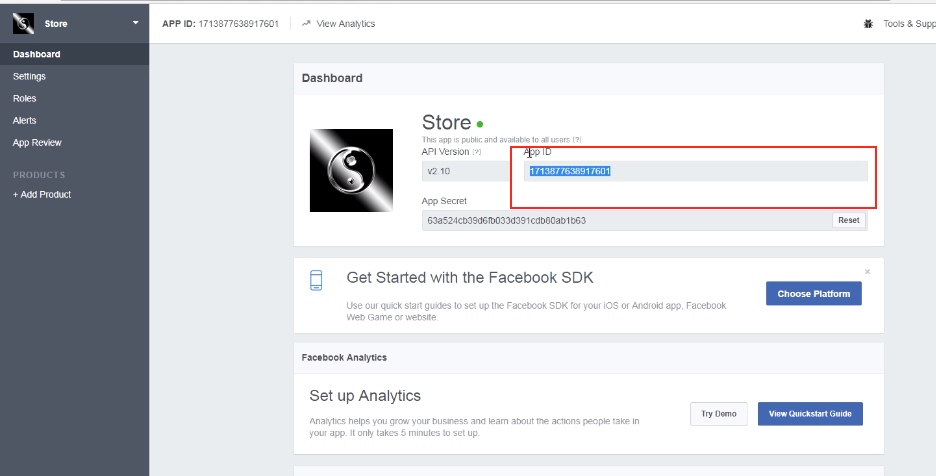
Facebook App-ID: – In diesem Feld wird die Facebook App-ID für dieses Modul erstellt. Geben Sie die Facebook App ID in die erste Spalte ein. Um die App-ID zu finden, gehen Sie zum Dashboard Ihrer Facebook-App. Kopieren Sie die App-ID aus der Spalte in der Abbildung unten und fügen Sie sie auf der Setup-Seite des Moduls ein.

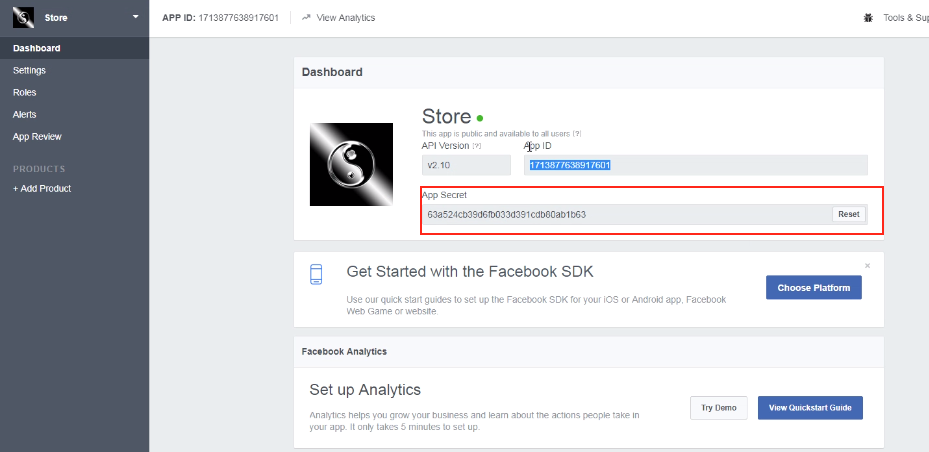
Facebook App Geheimnis: – Dieses Feld ist für Facebook App Secret für dieses Modul erstellt. Kopieren Sie das App-Geheimnis aus der nächsten Spalte, wie im Bild unten gezeigt.

'Speichern' Sie die Änderungen in den Konfigurationseinstellungen.

Facebook Access-Token: Als nächstes müssen Sie das "Facebook Access Token" generieren. Sobald die Änderungen gespeichert sind, klicken Sie auf die Schaltfläche 'Generieren'. Diese Schaltfläche ist standardmäßig deaktiviert. Es wird nur aktiviert, wenn die App-ID und das App-Geheimnis eingegeben und die Änderungen gespeichert wurden.

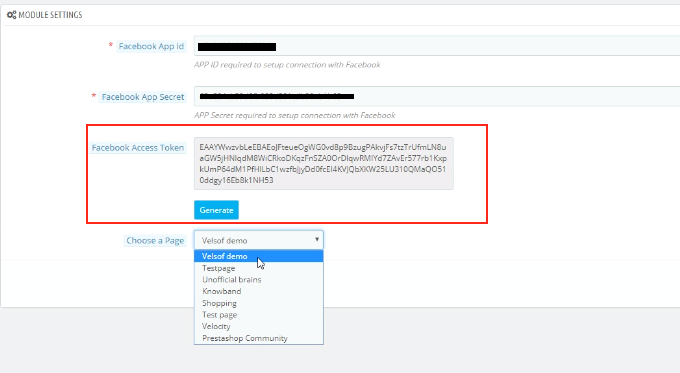
Wenn Sie auf den Button klicken, erhalten Sie ein Popup-Fenster für die Facebook-Anmeldung. Melden Sie sich in Ihrem Facebook Store an und das Zugriffstoken wird generiert.

Das Modul ist nun mit Ihrem Facebook Store synchronisiert und kann verwendet werden.

‘Wähle die Seite aus'aus den Optionen in der Dropdown-Liste und speichern Sie die Änderungen. Die Beiträge werden auf der von Ihnen gewählten Seite angezeigt.

4.2 Allgemeine Einstellungen

Das Modul wurde nun erfolgreich mit der Facebook-Seite des Admins synchronisiert.

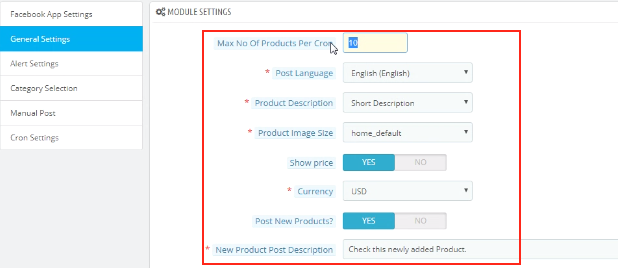
Mit der allgemeinen Einstellung können Sie das Erscheinungsbild des FB Wall Post-Moduls ändern. Hier sind einige der angebotenen Optionen.

  1. Du kannst das ändernMaximale Anzahl von Produkten pro Cron‘.
  2. Sie können die 'auswählenPost-Sprache‘.
  3. Der Administrator kann die 'Produktbeschreibung‘.
  4. Wähle aus 'Produktbildgröße'aus den Optionen in der Dropdown-Liste.
  5. Der 'Preis anzeigen'Option ermöglicht es Ihnen, den Preis der Produkte anzuzeigen oder zu verbergen.
  6. Der Administrator kann den gewünschten auswählenWährung'von der verfügbaren Option.
  7. ‘Neue Produkte veröffentlichen?Option fragt Sie, ob Sie neue Produkte auf der Facebook-Pinnwand posten möchten oder nicht.
  8. Wenn Sie das neue Produkt veröffentlichen, dann können Sie sogar die Beschreibung für das gleiche Produkt in der 'Neues Produkt Beitrag Beschreibung‘.

Klicken Sie auf die Schaltfläche 'Speichern', um die von Ihnen vorgenommenen Änderungen zu speichern.

4.3 Alarmeinstellung

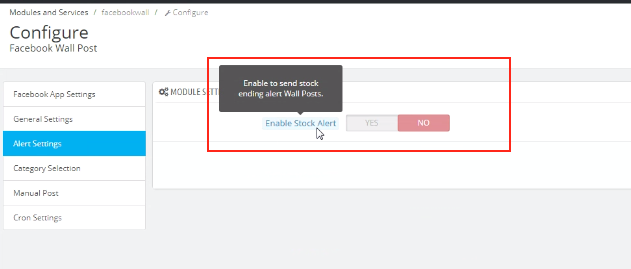
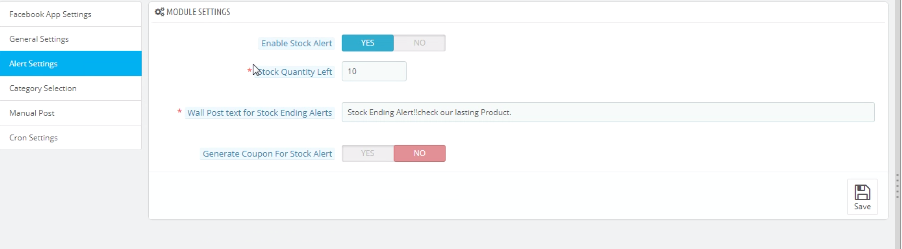
Hier können Sie die zu sendende Option aktivieren / deaktivieren Lagerende Alert Wall Posts.

Falls Sie diese Option aktivieren, werden Sie eine Reihe von Fragen gestellt, die Folgendes beinhalten.

  1. Lagermenge links: Sie können die Menge des Lagerbestands eingeben, unterhalb der die Ausschreibung an die Pinnwand gesendet wird.
  2. Wall Post Text für Aktien Ende Alert: Sie können den Text eingeben, der angezeigt werden soll, wenn der Bestand unter eine bestimmte Grenze fällt.
  3. Coupon für Lagerwarnung generieren: Sie können es aktivieren, wenn Sie den Gutschein zusammen mit der Warnung senden möchten. Wenn Sie die Gutscheincode-Option aktivieren, bietet das Modul eine Option zum Anpassen der Gutscheine.

  1. Gutscheinname: Der Name des Gutscheins kann in der ersten Spalte eingegeben werden. Sie können sogar aus den verschiedenen Sprachoptionen wählen und wählen Sie eine nach Ihren Anforderungen.
  2. Anzahl der Gutscheine: Ermöglicht die Auswahl der Anzahl der Gutscheine, die Sie senden möchten.
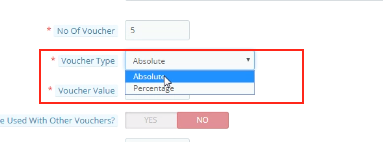
  3. Gutschein-Typ: Sie können den Typ des Gutscheins auswählen, den Sie senden möchten. Es kann "Absolut" oder "Prozentsatz" sein.

  1. Kann mit anderen Gutscheinen verwendet werden: Sie können diese Option aktivieren, wenn der Gutschein auch mit anderen Gutscheinen versendet werden kann.
  2. Gutschein Gültigkeit: Stellen Sie hier ein, für welche Dauer der Gutschein gültig ist.

4.4 Kategorieauswahl

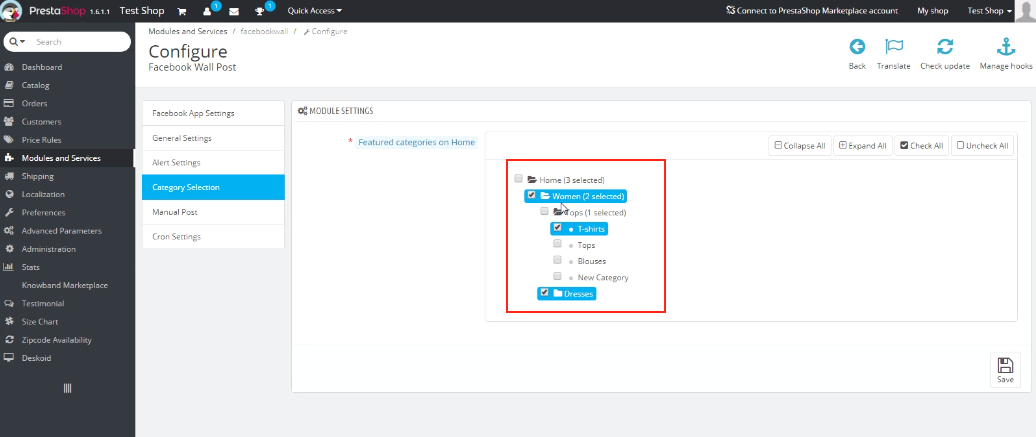
Sie können hier die Kategorien auswählen, die auf der Facebook-Pinnwand angezeigt werden sollen. Überprüfen Sie die Optionen, die Sie anzeigen möchten. Nur die Produkte, deren Standardkategorie in diesem Abschnitt ausgewählt wurde, werden auf der Facebook-Pinnwand veröffentlicht.

4.5 Manual Post

Mit dieser Option können Sie die Wandpfosten manuell anpassen.

  1. Produktsuche: Es wird das Dropdown-Menü für verschiedene Produktoptionen angezeigt. Sie können den nach Ihrem Wunsch auswählen.
  2. Wandpfosten Text für Produkte: Legen Sie den Text fest, der auf dem Pinnwand angezeigt werden soll. Klicken Sie auf "Post Product Now" und die Produkte werden veröffentlicht.

  1. Suchkategorie: Es wird das Dropdown-Menü für verschiedene Kategorien angezeigt. Sie können den nach Ihrem Wunsch auswählen.
  2. Wall Post Text für Kategorien: Legen Sie den Text fest, der auf der Pinnwand angezeigt werden soll. Klicken Sie auf "Post Category Now" und die Produkte werden veröffentlicht.

  1. Marke suchen: Es wird das Dropdown-Menü für verschiedene Markenoptionen angezeigt. Sie können den nach Ihrem Wunsch auswählen.
  2. Wall Post Text für Marken: Legen Sie den Text fest, der auf der Pinnwand angezeigt werden soll. Klicken Sie auf "Post Brand Now" und die Produkte werden veröffentlicht.

4.6 Cron Auswahl

Fügen Sie Ihrem Shop die Cron-Konfiguration hinzu, um die Produkte zu synchronisieren und Facebook-Pinnwand-Posts automatisch an Ihre Kunden zu senden.

  • 'Produkt manuell synchronisieren' ermöglicht es Ihnen, die Produkte zu synchronisieren. Die Produkte werden dann unten aufgelistet. Der Administrator kann die aufgelisteten Produkte sogar aus der Tabelle löschen, indem er auf das Symbol "Löschen" klickt.

  • Beim Klicken auf 'Beitrag manuell senden 'Die Produkte werden auf der Facebook-Pinnwand des Admins veröffentlicht.

5.0 Facebook Tab UI

Sobald Sie das Prestashop Facebook Wall Post-Modul konfiguriert und mit dem Facebook-Profil synchronisiert haben, werden die Änderungen im Frontend angezeigt.

5.1-Startseite

Auf der Startseite wird die Benutzeroberfläche ähnlich wie unten beschrieben aussehen.

5.2. Ausgewählte Seite

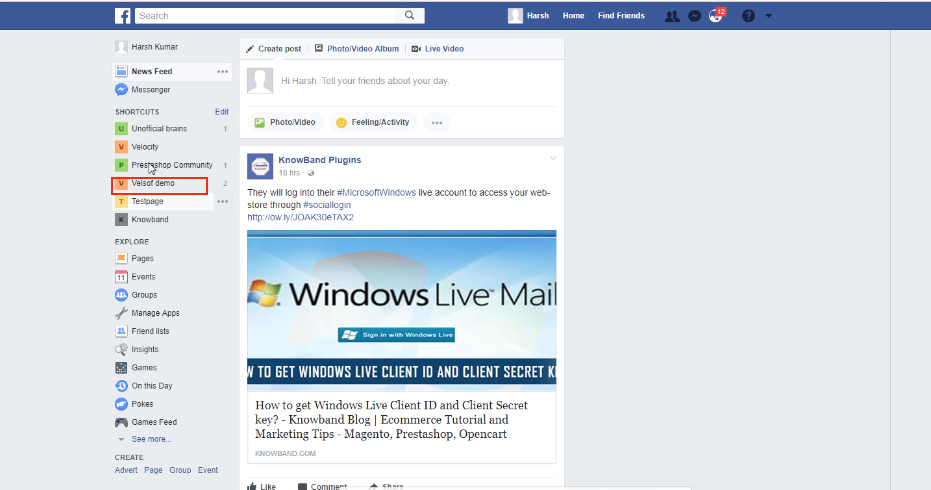
Gehen Sie zu der Seite, die Sie zuvor in der Admin-Oberfläche ausgewählt haben. Die Produkte werden auf der Pinnwand der Seite angezeigt.

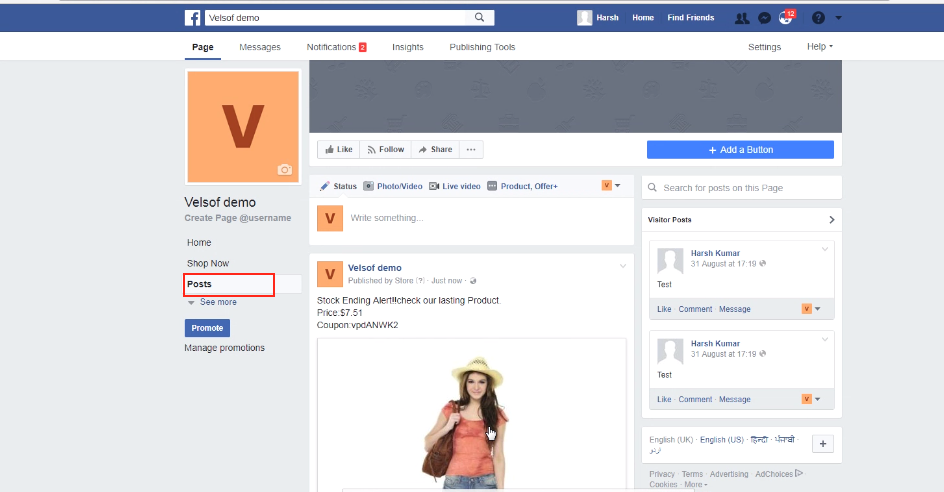
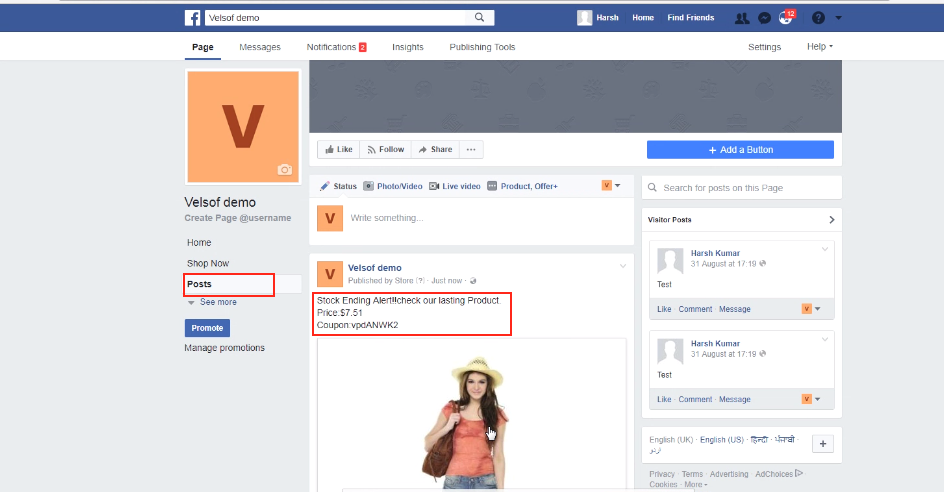
  • Wie Sie auf dem Bild unten sehen können, wurde die Stock-End-Änderung zusammen mit dem Produktpreis und dem Coupon-Code an der Wand angebracht.

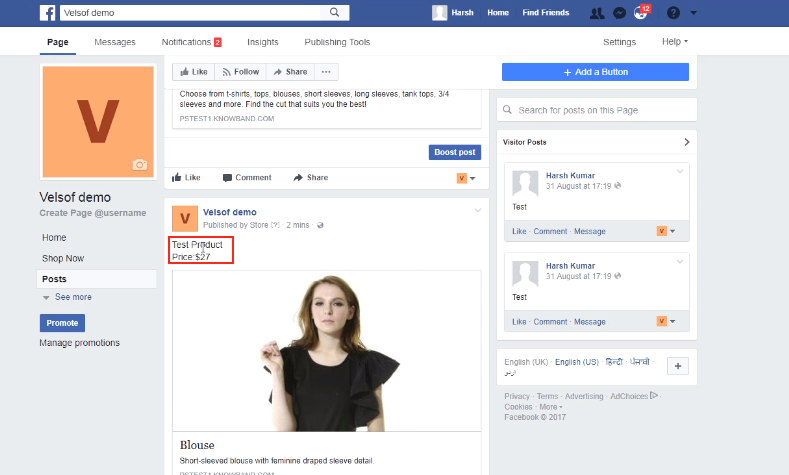
  • Das Produkt kann zusammen mit dem Preis an der Facebook-Wand gesehen werden.

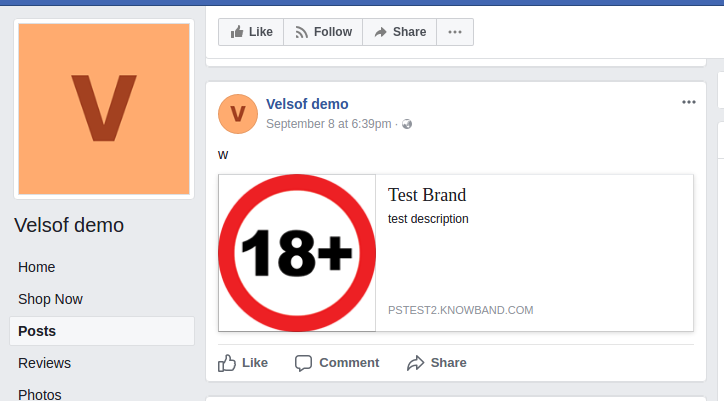
  • So sieht die Marke an der Wand aus.

  • Die Kategorie, die auf Facebook angezeigt wird, wird so im Frontend angezeigt.


Sie konnten auch mögen: