Nachdem Sie diesen Blog gelesen haben, können Sie die MWS-Anmeldeinformationen abrufen, damit Sie Anwendungen mit MWS erstellen können.
Lassen Sie uns wissen, wie Sie MWS-Anmeldeinformationen erhalten
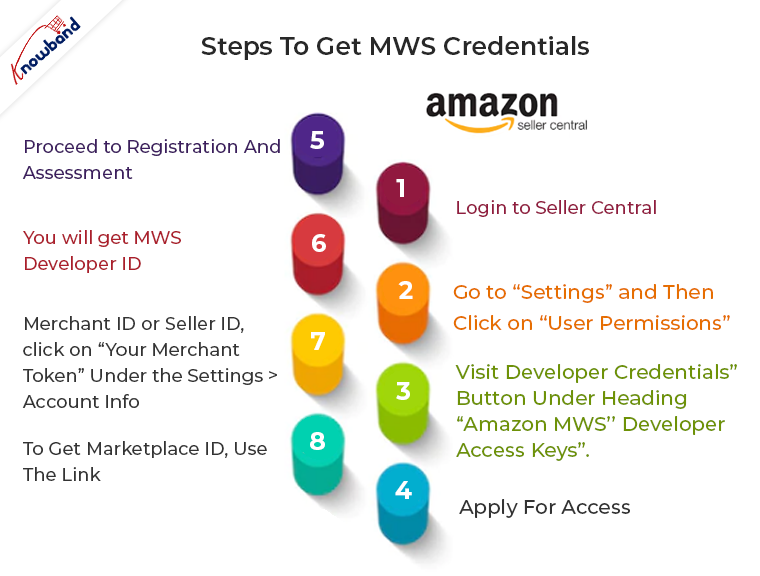
Im Folgenden finden Sie die Schritte zum Abrufen von MWS-Anmeldeinformationen.
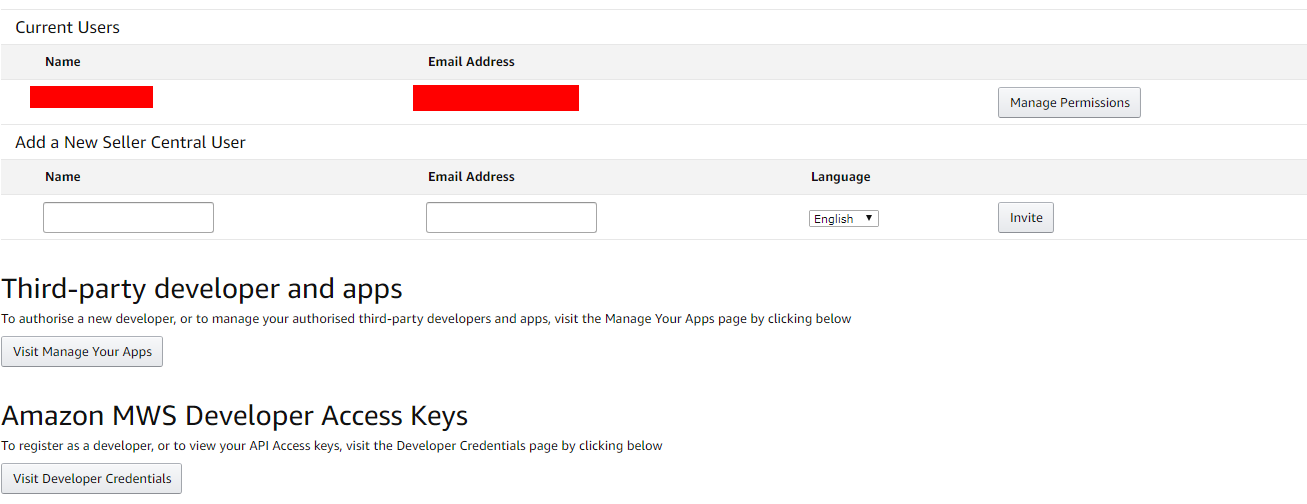
1. Melden Sie sich zunächst mit den Zugangsdaten bei Seller Central an. 2. Gehen Sie danach zu „Einstellungen“ (oben rechts) und klicken Sie dann auf „Benutzerberechtigungen“. Eine Seite wird geöffnet, die wie unten abgebildet aussieht.
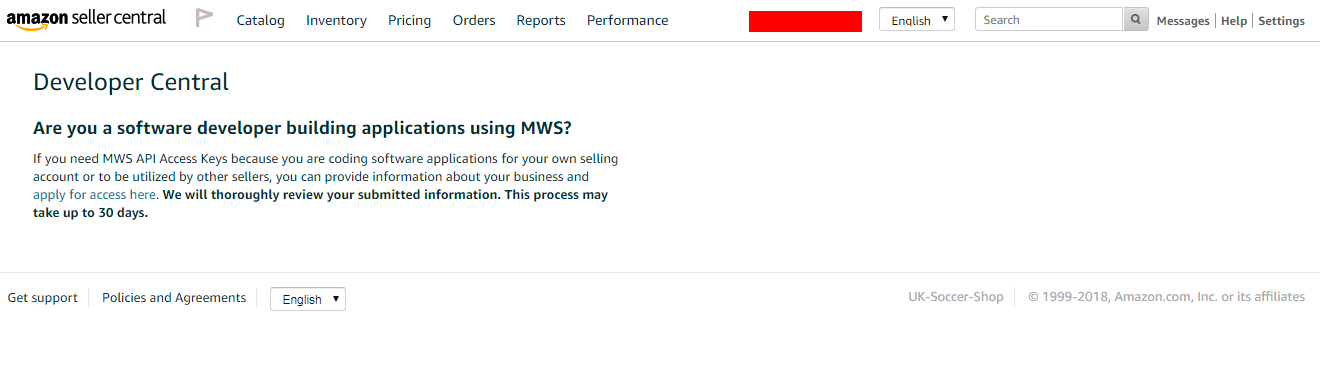
3. Klicken Sie nun unter der Überschrift „Amazon MWS Developer Access Keys“ auf die Schaltfläche „Visit Developer Credentials“. 4. Sie erhalten die Seite wie im folgenden Bild gezeigt, wenn Sie noch nicht als Entwickler registriert sind. Klicken Sie in diesem Fall auf „Zugang hier beantragen“.
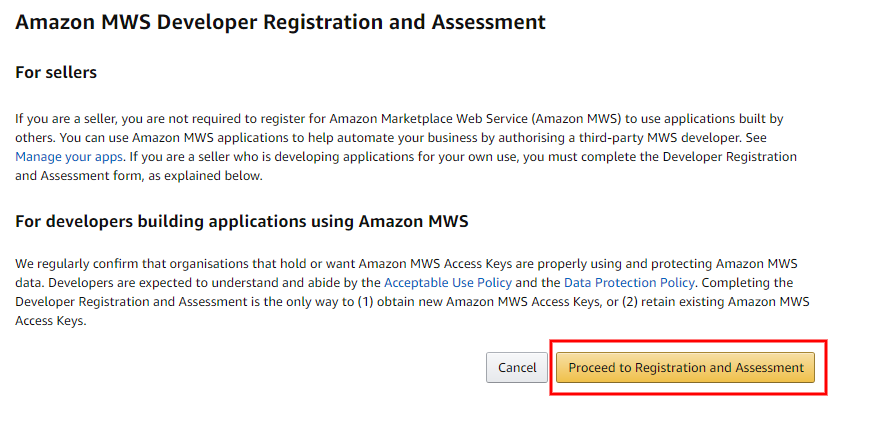
5. Sie werden auf eine Seite weitergeleitet, die wie unten abgebildet aussieht. Klicken Sie hier auf „Weiter zur Registrierung und Bewertung“ und folgen Sie den weiteren Schritten.
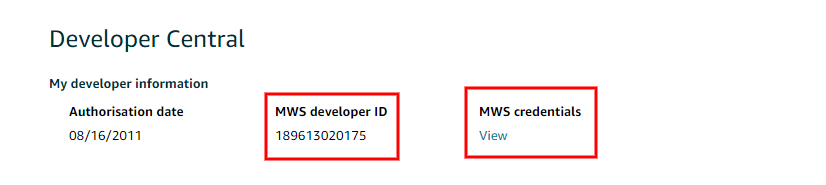
6. Wenn Sie bereits als Entwickler registriert sind, erhalten Sie in diesem Fall eine Seite, die wie unten abgebildet aussieht, wenn Sie Schritt 3 befolgen.
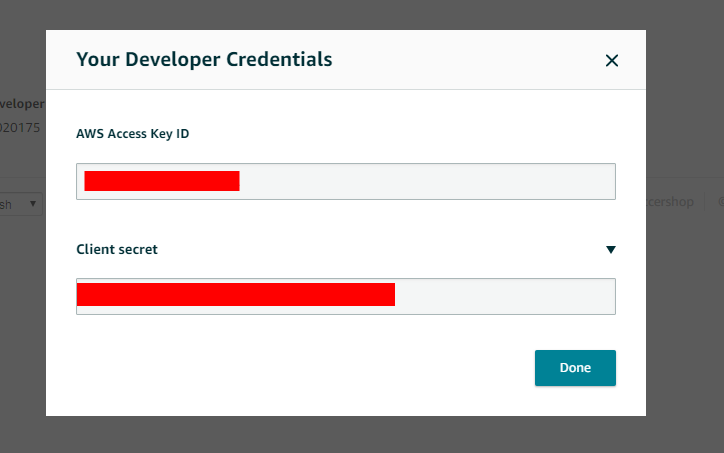
7.Hier erhalten Sie die MWS-Entwickler-ID. Für die Zugriffsschlüssel-ID und das Client-Geheimnis müssen Sie auf die Schaltfläche „Anzeigen“ klicken, und wenn Sie darauf klicken, wird ein Popup geöffnet, das wie das folgende Bild aussieht, aus dem Sie beide Anmeldeinformationen erhalten.
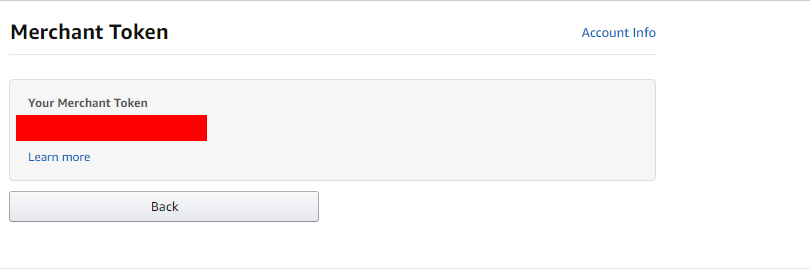
8.Um eine Händler-ID oder Verkäufer-ID zu erhalten, klicken Sie unter „Einstellungen“ > „Kontoinformationen“ auf „Ihr Händler-Token“. Sie werden auf die Seite weitergeleitet, die wie unten abgebildet aussieht. Dieses Händler-Token ist die Händler-ID (Verkäufer-ID).
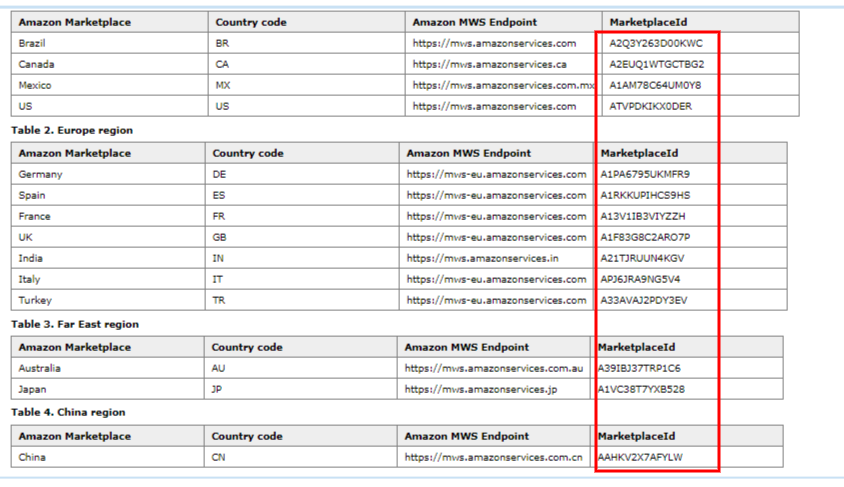
9.Um die Marketplace-ID zu erhalten, verwenden Sie den Link -https://docs.developer.amazonservices.com/en_ES/dev_guide/DG_Endpoints.html
Zusammenfassung
Nachdem Sie dieses Dokument gelesen haben, können Sie MWS-Anmeldeinformationen von Seller Central erhalten. Wenn Sie auf Probleme stoßen, können Sie sich gerne unter support@knowband.com an uns wenden. Knowband bietet auch Marktplatzintegration für die wichtigsten CMS-Plattformen wie Prestashop, Opencart, Magento, Magento 2. Erfahren Sie mehr hier.
OpenCart Store Locator und Pickup-Erweiterung Mit by Knowband kann der Store-Administrator mithilfe von Google Map die Standorte der physischen Stores im Front-End der Website anzeigen. Mit dem Abholmodul „OpenCart im Geschäft“ können die Ladenbesucher das nächstgelegene Geschäft finden, in dem sich die Produkte ihrer Wahl befinden. Der Administrator kann auf der Website einen Filialfinder mit einigen zusätzlichen Details wie Entfernung, Kontaktnummer, Name und Zeitpunkt anzeigen. Sie können das nächstgelegene Geschäft überprüfen und das auswählen, von dem sie das Produkt abholen möchten.
Dieser OpenCart Store Locator und das Pickup-Plugin bieten eine benutzerfreundliche Oberfläche, und der Administrator kann sie ohne Hilfe einfach konfigurieren. Der Administrator kann mehrere Filialen auswählen, die im Filialfinder angezeigt werden sollen. Mit dem OpenCart Store Locator und dem Abhol-Plugin kann der Administrator die minimale und maximale Anzahl von Tagen festlegen, innerhalb derer die Produktabholung eingeleitet wird. Die Kunden können problemlos das nächstgelegene Geschäft überprüfen und auch die Details anzeigen. Sie können das Produkt abholen, wenn sie möchten. So können sie das Produkt mit größerer und minimaler Zeit erhalten.
1.1 Auffallende Funktionen der Store Locator-Erweiterung für OpenCart:
Die OpenCart Store Locator-Erweiterung bietet Ihnen mehrere Funktionen, die vollständig anpassbar und einfach über die Back-End-Oberfläche zu konfigurieren sind, ohne dass Programmierkenntnisse erforderlich sind. Die verschiedenen auffälligen Funktionen der OpenCart Store Locator-Erweiterung sind nachfolgend aufgeführt:
Der Ladenbesitzer kann die Filialfinder- und Abholfunktion per Knopfdruck aktivieren.
Der E-Merchant kann ein Bild als Google-Kartenmarkierung und die Zoomstufe der Karte festlegen.
Mit dem OpenCart-Plugin kann der Store admin auch die Kontaktnummer anzeigen.
Der Kunde kann das Geschäft durchsuchen, indem er die Entfernung in km oder Meilen angibt.
Kunden können das Geschäft auch durchsuchen, indem sie ihre Standorte eingeben.
Der Store-Administrator kann mehrere Stores hinzufügen und auf der Google-Karte anzeigen. Der Administrator kann auch den Standardspeicher auswählen.
Mit dem OpenCart-Abholplugin im Geschäft kann der E-Händler die maximalen Abholtage festlegen.
Das Opencart Store Locator- und Pickup-Modul ermöglicht es dem Store-Administrator, den Store Locator im Header-Menü anzuzeigen.
Der Online-Shop-Inhaber kann das Datums- und Uhrzeitformat festlegen.
Der E-Merchant kann die Einstellungen aktivieren, um das Abholzeitfenster anzuzeigen.
Der Administrator kann die Mindeststunden festlegen, für die der Kunde auf die Abholung des bestellten Produkts warten muss.
Der Store-Administrator kann die Einstellung für die E-Mail-Benachrichtigung aktivieren. Wenn Sie diese Einstellung aktivieren, wird dem Ladenbesitzer automatisch eine E-Mail über die erhaltene Bestellung gesendet.
Der OpenCart Store Locator und das Abholmodul verfügen über eine vorgefertigte E-Mail-Vorlage zum Senden einer E-Mail-Benachrichtigung an die Abholgeschäfte über die Bestellung.
Mit dem OpenCart Google Maps Store Locator-Plugin kann der Administrator mithilfe der CSV-Datei Store-Details in großen Mengen hochladen. Der Store-Administrator kann auch eine CSV-Beispieldatei herunterladen.
Der Geschäftsadministrator kann auch die Arbeitstage und -stunden des Geschäfts zum Zeitpunkt der Auflistung festlegen.
Das OpenCart Store Locator- und Pickup-Modul ist mehrsprachig kompatibel.
Es ist sehr einfach, diesen OpenCart Store Locator und das Pickup-Plugin zu installieren, zu konfigurieren und zu aktivieren.
Das Produkt wird an das ausgewählte Geschäft geliefert. Der Kunde kann das Produkt im Geschäft abholen.
Die Lieferadresse ist die Adresse des ausgewählten Geschäfts.
1.2 Technologie für die Entwicklung
Sprache: PHP Frame Work: OpenCart (2.0.x. bis 3.0.x)
2.0 Installationsanleitung
Führen Sie die folgenden Schritte aus, um dieses OpenCart Store Locator-Modul zu installieren:
Kaufen Sie die OpenCart Store Locator-Erweiterung im Knowband Store. Sie erhalten folgende Dateien:
Komprimierte Datei mit dem Quellcode des OpenCart Store Locator-Moduls.
Benutzerhandbuch des OpenCart Store Locator Plugins.
Führen Sie die folgenden Schritte aus, um die OpenCart Store Locator-Erweiterung im OpenCart Store zu installieren:
1. Entpacken Sie den Reißverschluss. Sie erhalten die Ordner wie im Bild unten gezeigt:
2.Laden Sie alle Dateien und Ordner der Zip-Datei über den FTP-Manager im Stammverzeichnis des OpenCart-Setups hoch.
3. Installieren Sie die OCMOD-Datei von der Opencart Admin-Seite.
4. Aktualisieren Sie den OCMOD-Cache über Erweiterungen -> Änderung. 5. Melden Sie sich über FTP ODER Systemsteuerung an und machen Sie den Ordner dh image / kbstore_locator beschreibbar. Wenn Sie fertig sind, gehen Sie zu Erweiterungen -> Erweiterungen -> Module und installieren Sie das Modul.
6.Das OpenCart Store Locator-Modul ist jetzt installiert und kann wie in der folgenden Abbildung gezeigt verwendet werden:
3.0 Admin-Oberfläche der OpenCart Store Locator-Erweiterung
Die OpenCart Store Locator-Erweiterung bietet dem Store-Administrator eine einfache Anpassungsoption. Die verschiedenen Konfigurationsoptionen werden im Folgenden ausführlich erläutert:
Allgemeine 3.1-Einstellungen:
Auf dieser Seite Allgemeine Einstellungen bieten Sie verschiedene Konfigurationsoptionen an, wie unten gezeigt:
Aktivieren deaktivieren: Der E-Commerce-Store-Administrator kann den Store Locator und das Abhol-Plugin jederzeit durch einfaches Umschalten dieser Schaltfläche aktivieren oder deaktivieren.
Store Locator aktivieren / deaktivieren: Mit der OpenCart Store Locator-Erweiterung kann der Administrator den Store Locator im Front-End aktivieren oder deaktivieren. Standardmäßig ist es aktiviert.
Aktivieren / Deaktivieren der Abholung im Geschäft: Der Administrator kann die Abholung aus dem Geschäft aktivieren, indem er diese Schaltfläche umschaltet.
Google Map API-Schlüssel: Geben Sie in diesem Abschnitt den Google Map API-Schlüssel ein. Ein Link zum Generieren eines API-Schlüssels wird bereitgestellt.
3.1.1 Wie generiere ich den Google Map API-Schlüssel? Allgemeine Einstellungen:
Der E-Commerce-Store-Administrator kann den Google API-Schlüssel mithilfe der folgenden Schritte generieren:
Klicken Sie auf die Schaltfläche “Erste Schritte”: Der Administrator kann auf diese Schaltfläche klicken, um den Google Map API-Schlüssel abzurufen.
Abholung der Produkte:Wenn der Administrator auf “Gleich starten“Dieses Popup wird angezeigt.
Projektauswahl: Der E-Commerce-Store-Administrator kann ein Projekt auswählen oder erstellen.
1. Wählen Sie ein Projekt aus:
2. Erstellen Sie ein neues Projekt:
Richten Sie die Abrechnung ein: Der E-Commerce-Store-Administrator kann jetzt die Abrechnung einrichten.
Nach der Abrechnung kann der Store-Administrator seinen Google Map-API-Schlüssel erhalten.
Auf dem Seite mit Anmeldeinformationen, hol dir ein API-Schlüssel, sDer Administrator kann die API-Schlüsseloption auswählen:
Der Administrator kann im Dialogfeld die Option Schlüssel einschränken auswählen, um eine Browsereinschränkung für den API-Schlüssel festzulegen.
In der Abschnitt zur Schlüsselbeschränkungkann der Store-Administrator auswählen“HTTP-Referrer” (Websites)Befolgen Sie dann die Anweisungen auf dem Bildschirm, um die Verweise festzulegen.
Auf diese Weise kann der Administrator den Google Map-API-Schlüssel festlegen.
Bibliotheken aktivieren:
Um die Google Map-API verwenden zu können, müssen Sie die folgenden Bibliotheken im Google Developer Project aktivieren.
1. Ordnet die Javascript-API zu 2. Platzieren Sie die API 3. Geolocation-API
Schritte zum Aktivieren der Bibliotheken:
1. Klicken Sie auf die Schaltfläche “API & Services aktivieren” (siehe Abbildung unten):
2. Nachdem Sie auf “API & Services aktivieren” geklickt haben, wird der folgende Bildschirm angezeigt:
3. Suchen Sie nach “Maps Javascript API” und klicken Sie in der vorgeschlagenen Liste auf “Maps Javascript API”.
4. Klicken Sie auf die Schaltfläche “Aktivieren” (siehe Abbildung unten):
5. Wiederholen Sie denselben Vorgang, um die Orts-API und die Geo-Standort-API zu aktivieren.
Fortsetzung Allgemeine Einstellungen …
Google Map Marker: Mit dem OpenCart Google Map Store Locator-Plugin kann der Administrator ein Bild als Google Map-Marker festlegen.
Kartenzoomstufe: Der E-Commerce-Store-Administrator kann die Zoomstufe der Karte festlegen.
Entfernungseinheit: Mit dem OpenCart Google Maps Store Locator-Plugin kann der Administrator die Maßeinheit für die Entfernung als Kilometer und Meilen festlegen.
Kopfzeilenmenü anzeigen: Der Store-Administrator kann den Store-Locator im Kopfmenü der Site anzeigen.
Kopfzeilenmenü Text: Der Store-Administrator kann den Text des Header-Menüs festlegen.
3.2 Einstellungen für die Abholzeit
Die verschiedenen Felder dieser Schnittstelle werden nachfolgend erläutert:
Maximale Abholtage: In dieser Option kann der Administrator die maximalen Tage festlegen, innerhalb derer der Kunde sein Paket im Geschäft abholen muss.
Abholzeitfenster zulassen: Aktivieren Sie diese Option, um das Abholzeitfenster anzuzeigen.
Abholstunden Lücke: Der Administrator kann die Mindeststunden für die Wartezeit nach der Bestellung festlegen. Diese Zeit ist die kürzeste Zeit, auf die die Kunden nach der Bestellung warten müssen. Nach der angegebenen Zeit können sie ihr Paket abholen.
3.3 E-Mail-Benachrichtigungseinstellungen:
Der Geschäftsadministrator kann eine E-Mail senden, um das Abholgeschäft über die Bestellungen zu informieren. Bereit zum Senden von E-Mail-Vorlagen, damit der Geschäftsadministrator die Abholgeschäfte auf einfache Weise über die Bestellung informieren kann.
E-Mail-Benachrichtigung aktivieren: Der Administrator des E-Commerce-Geschäfts kann diese Option zum Senden der E-Mail-Benachrichtigungen aktivieren, um das Abholgeschäft über die Bestellung zu informieren. Der Administrator kann die Betreffzeile sowohl in englischer als auch in französischer Sprache festlegen. Zum Senden der E-Mail an die Geschäfte stehen anpassbare E-Mail-Vorlagen zur Verfügung. Die vorgefertigte E-Mail-Vorlage automatisiert den Prozess.
Subject: Der Store-Administrator kann die Betreffzeile der E-Mail festlegen.
E-Mail-Vorlage: Der Store-Administrator kann bei Bedarf auch die E-Mail-Vorlage ändern .
3.4 Speichereinstellungen
Auf dieser Registerkarte sehen Sie die Liste der vom Administrator hinzugefügten Geschäfte. Sie können vorhandene Geschäfte aktivieren oder deaktivieren.
Der Store-Administrator kann auf einfache Weise einen Store über das Admin-Panel hinzufügen. Nach dem Klicken auf die Schaltfläche “Hinzufügen” wird ein Bildschirm wie folgt angezeigt:
Der Geschäftsadministrator kann auf einfache Weise auch den Namen des Geschäfts, die vollständige Adresse des Geschäfts und die Kontaktdaten hinzufügen. Mit dem OpenCart-Abholmodul kann der Administrator auch Bild, Status und Timing einstellen.
Der Administrator kann problemlos die Arbeitstage und -stunden des Geschäfts einfügen.
3.4.1 Kontakt des Importgeschäfts:
Durch Klicken auf die “Import“Schaltfläche Der Store-Administrator kann Store-Details in großen Mengen hochladen. Der Store-Besitzer kann die Beispieldatei herunterladen und alle Details in diese Datei einfügen. Der Administrator kann diese Datei hochladen, um die Store-Details zu importieren.
4.0 Frontend der Website:
Die Kunden können problemlos das nächstgelegene Geschäft einsehen und das Produkt abholen. Sie können auch die Kontaktdaten, den Namen, die Entfernung und die Zeiten anzeigen. Die Kunden können das Produkt schneller und ohne Zahlung der Versandkosten erhalten
1. Sie können die Option Abholung auswählen:
Nach dem Klicken auf die Option Abholung im Geschäft können die Kunden den Filialfinder anzeigen.
Die Kunden können ihre Abholbestellung einfach aufgeben. Die Kunden können Datum und Uhrzeit für die Abholung des bestellten Produkts auswählen.
2. Informationen zur Produktabholung finden Sie in den Öffnungszeiten des Geschäfts.
2. Bestellhistorie der Kunden.
3. An den Ladenbesitzer wird eine E-Mail gesendet, in der die Details des Online-Kaufs, das Datum und der Zeitpunkt der Produktabholung durch den Kunden im Laden angegeben sind.
Auf diese Weise kann der Administrator des Online-Shops mithilfe der Google-Karte mehrere physische Stores auf der Website anzeigen. Die Erweiterung “OpenCart Google Maps Store Locator” vereinfacht den gesamten Vorgang für den Store-Administrator. Das OpenCart Store Locator-Modul ist hochgradig anpassbar und ermöglicht die gemeinsame Nutzung maximaler Store-Details mit den Kunden. Die OpenCart Google Maps Store Locator-Erweiterung bietet auch die Möglichkeit, die Abholzeit, das Datum und die Verzögerung über die Administrationsoberfläche festzulegen. Der Online-Händler kann auch eine E-Mail an das Ende des physischen Geschäfts senden, um ihn über die Abholbestellung im Geschäft zu informieren. Die Online-Benutzer können das bestellte Produkt problemlos in den ausgewählten Geschäften abholen.
Die Online-Benutzer können problemlos Abholaufträge im Geschäft aufgeben und die Vorteile von Online-Angeboten und Filialrabatten nutzen. Abgesehen davon können sie Abholaufträge im Geschäft aufgeben, wodurch sie auch Versandkosten sparen können. Die Opencart Store Locator-Erweiterung ist sehr effektiv und erleichtert den gesamten Prozess erheblich.
Wissensband ist einer der bekanntesten Namen im Bereich der Plugin-Entwicklung. Wir bieten die besten Plugins für Plattformen wie – Magento, ,warPrestashop, OpenCart und Shopify.
In Opencart gibt es eine Funktion zum automatischen Senden von Bestell-E-Mails an den Administrator, die wir nach der Bestellung an den Kunden senden.
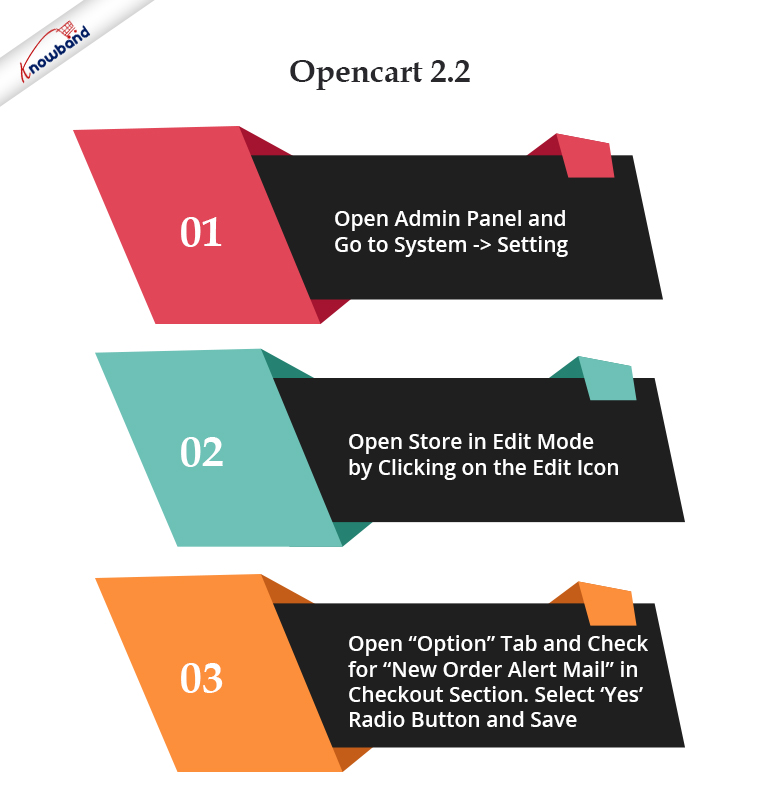
Für Opencart 2.2
Führen Sie die folgenden Schritte aus, um das Senden von Bestell-E-Mails an den Administrator zu automatisieren:
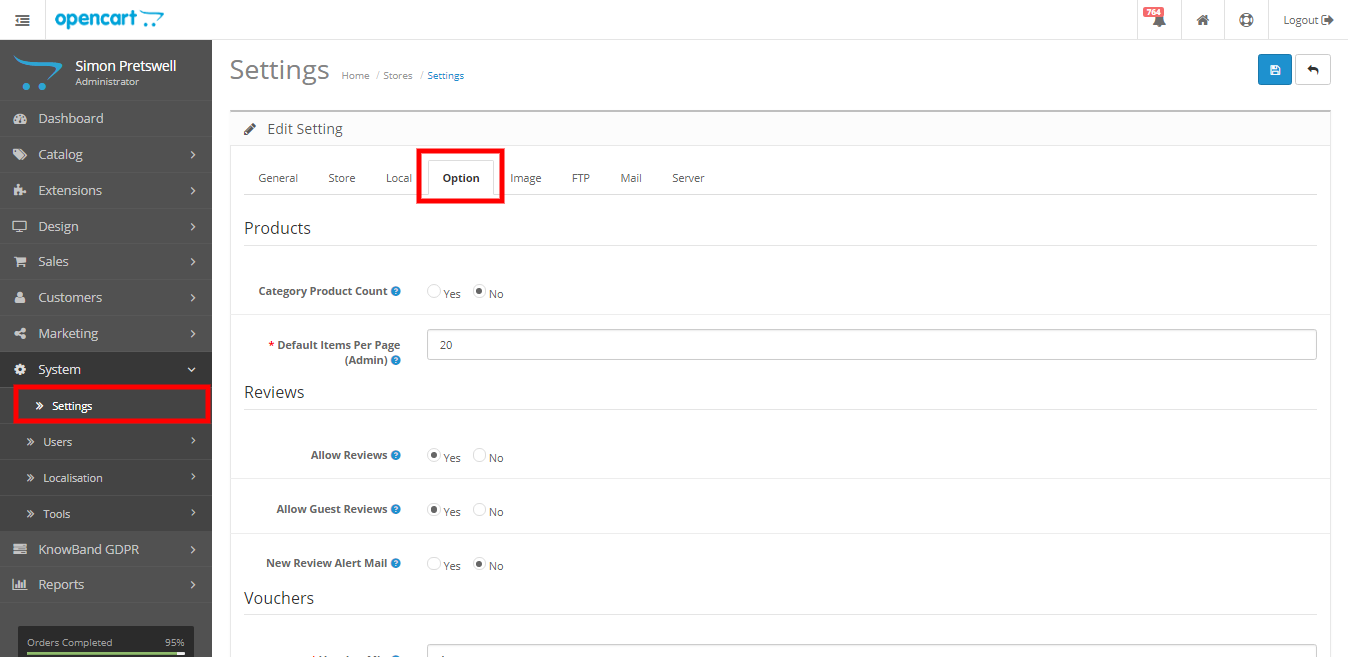
Öffnen Sie das Admin-Panel und gehen Sie zu System -> Einstellung. Auf dieser Seite sehen Sie einen Store-Eintrag.
Öffnen Sie einen Shop im Bearbeitungsmodus, indem Sie auf das Bearbeitungssymbol klicken.
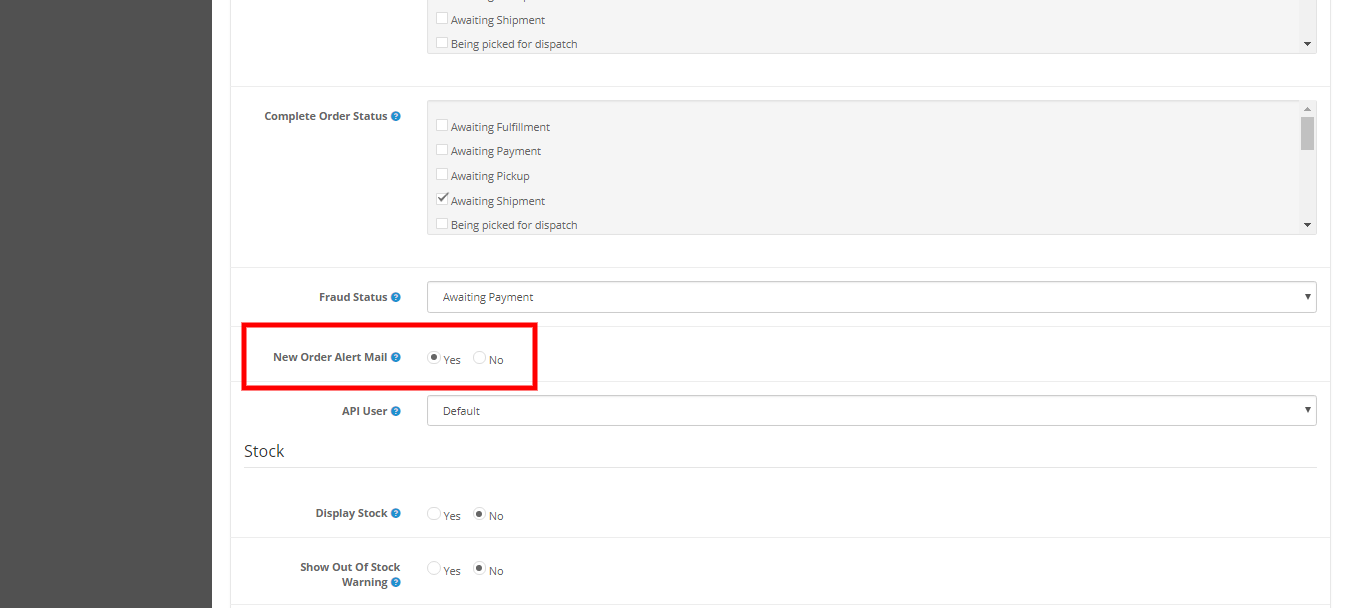
Öffne das “Option“Tabieren Sie und suchen Sie nach”Benachrichtigungsmail für neue Bestellungen” im Checkout-Bereich. Wählen Sie das ‘Ja‘ Optionsfeld und speichern.
Siehe unten Screenshots
Hinweis: Funktion Bestellhistorie hinzufügen() in der Datei catalog/model/checkout/order.php wird verwendet, um Mail an Mail an den Administrator zu senden. Wenn Sie Änderungen an der E-Mail vornehmen möchten, können Sie diese Funktion ausführen. Suchen nach ‘if ($this->config->get(‘config_order_mail’)) {‘ um den Code zu finden, um eine E-Mail an den Administrator zu senden.
Für Opencart 2.3
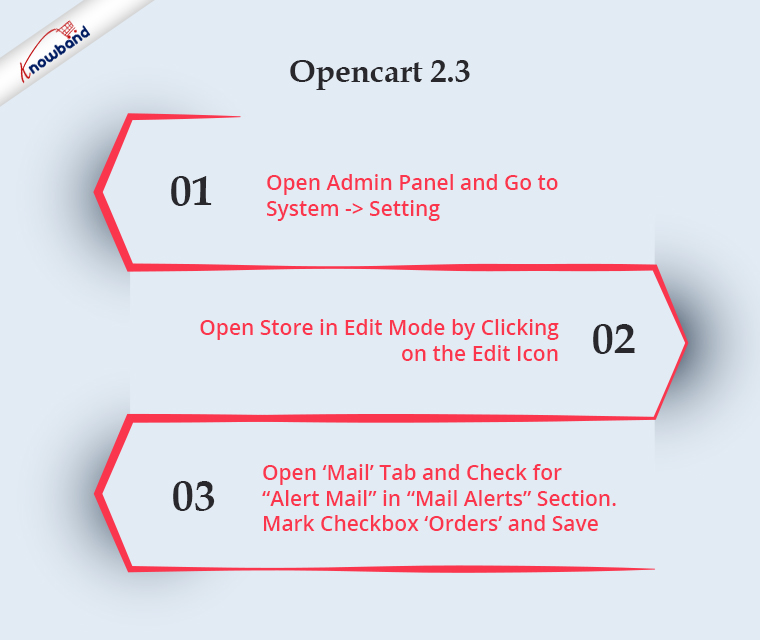
Führen Sie die folgenden Schritte aus, um das Senden von Bestell-E-Mails an den Administrator zu automatisieren:
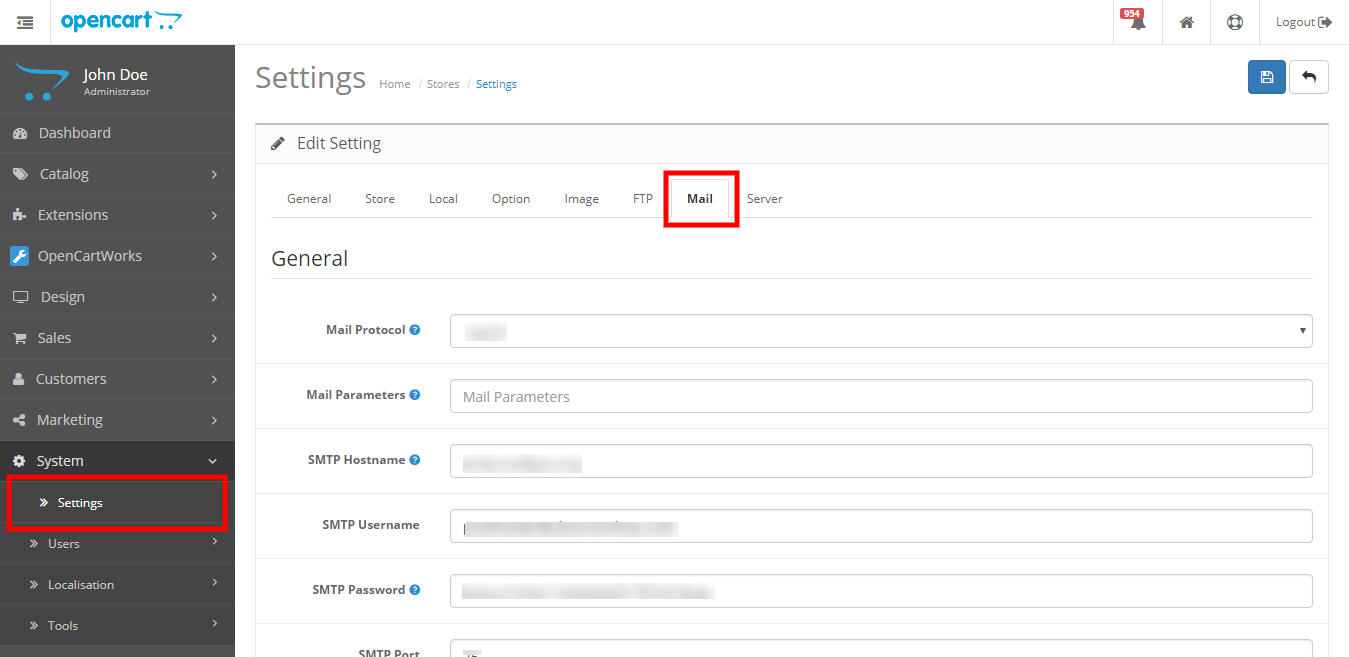
Öffnen Sie das Admin-Panel und gehen Sie zu System -> Einstellung. Auf dieser Seite sehen Sie einen Store-Eintrag.
Öffnen Sie einen Shop im Bearbeitungsmodus, indem Sie auf das Bearbeitungssymbol klicken.
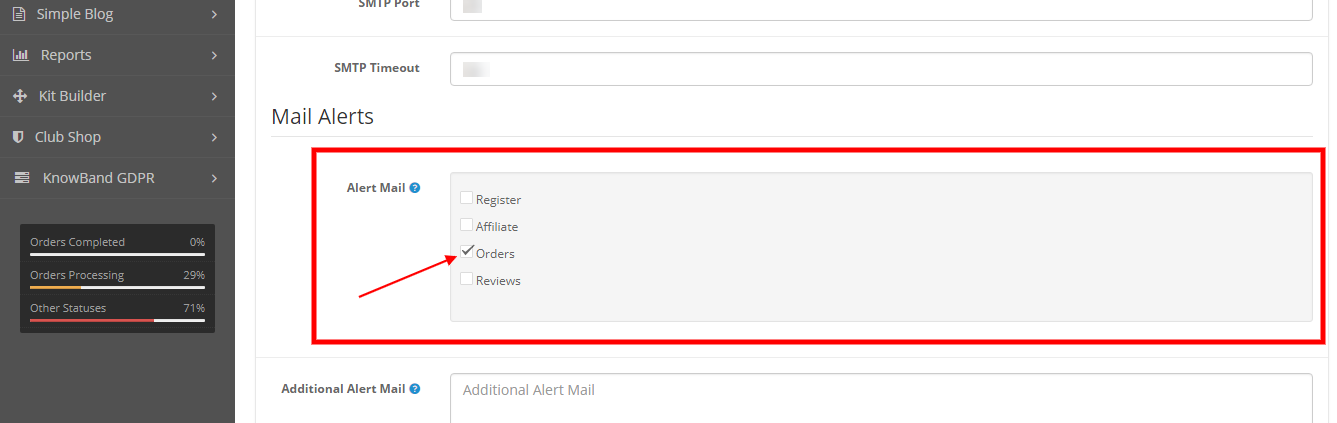
Öffne das ‘E-mail‘ Tab und suchen Sie nach “Benachrichtigungsmail” in dem “E-Mail-Benachrichtigungen” Abschnitt. Markieren Sie das Kontrollkästchen ‘Bestellungen‘ und speichern.
Siehe unten Screenshots
Hinweis: Function addOrderHistory() in catalog/model/checkout/order.php Datei wird verwendet, um E-Mail an E-Mail an den Administrator zu senden. Wenn Sie Änderungen an der E-Mail vornehmen möchten, können Sie diese Funktion ausführen. Suchen nach ‘if (in_array(‘order’, (array)$this->config->get(‘config_mail_alert’))) {‘ um den Code zu finden, um eine E-Mail an den Administrator zu senden.
Schlussendlich:
Um die Funktionalität Ihres OpenCart-Shops zu verbessern, bietet Knowband eine große Auswahl an kostenlosen und kostenpflichtigen OpenCart-Erweiterungen. Mit einer Vielzahl von Funktionen, die in diesen Modulen verfügbar sind, kann der Store-Administrator sein Geschäft einfach starten, entwickeln und ausbauen. Um mehr über die Funktionen und Merkmale von OpenCart-Modulen zu erfahren, können Sie uns gerne unter support@Knowband.com erreichen.
Das Kaufen und Mieten von Dienstleistungen ist mittlerweile zu einem gängigen Szenario für Online-Märkte geworden. Die Leute bevorzugen meistens Mietprodukte und daher haben Ladenbesitzer ihren Weg im Mietgeschäft gefunden. Welches Modul sollten Sie also ausprobieren, um Ihren Kunden 24 * 7 Buchungs- und Mietservices anbieten zu können? Das Prestashop Booking and Rental System Addon von Knowband hilft Online-Händlern, ihrem Online-Shop eine Wunder-Funktion hinzuzufügen, die als Buchungssystem bezeichnet wird. Ja, das Prestashop Booking System ist ein großartiges Modul, um ein dynamisches Buchungssystem für Ihren Online-Shop zu erstellen, das die Möglichkeit bietet, Ihre Preise festzulegen, einen Kalender zu verwalten und Terminbestellungen sehr effektiv vom Back-Office aus durchzuführen. Mithilfe des eCommerce-Buchungssystems können Online-Benutzer zeitbasierte Buchungen und Termine für verschiedene Produkte vornehmen.
Prestashop Reservierungs- und Buchungsmodul helfen Ihnen, Mietprodukte und -dienste auf Ihrer Prestashop-Site hinzuzufügen. Der Prestashop Booking Calendar-Addon integriert flexible Buchungsoptionen und eine benutzerfreundliche Schnittstelle zur Website. Kunden können die Verfügbarkeit in Echtzeit überprüfen und sich relativ für Miet- oder Buchungsdienste im Online-Shop entscheiden. Wenn Sie also eine Miete, einen Termin oder buchbare Leistungen anbieten möchten, ist dies die richtige für Sie.
1.1 Markante Funktionen von Prestashop Booking und Rental System Addon
Um Mietdienstleistungen anzubieten, die Ihren Kundenbedürfnissen entsprechen, bietet das Prestashop Reservation-Systemmodul mehrere Konfigurationseinstellungen, damit Sie Ihre Online-Geschäftsbuchung für die Kunden effektiv vorbereiten können. Das einfach zu bedienende Backend des Prestashop Booking Calendar-Addons ist extrem einfach zu bedienen, ohne dass technische Vorgänge oder Codierarbeiten erforderlich sind.
Die verschiedenen Hauptfunktionen des Prestashop Rental Booking System sind unten aufgeführt.
1. Das Prestashop Booking and Rental System Addon hilft Ladenbesitzern, ihren Laden in einen Online-Reservierungs- und Buchungsspeicher umzuwandeln, der den Online-Benutzern viele Arten von Miet-, Termin- und Zimmerbuchungsdiensten bietet.
2. Das Erstellen und Auflisten eines Termins, eines täglichen Mietprodukts, eines Buchungsraums und eines stündlichen Mietservices ist mit Hilfe des Prestashop Booking Calendar-Addons ein zeitsparender Ansatz.
3. Das Prestashop Booking System bietet eine intuitive Benutzeroberfläche, um Details zu buchbaren Produkten / Dienstleistungen oder Terminen hinzuzufügen.
4. Der Administrator kann auf der Produktseite des Buchungsprodukts oder von Terminen geeignete Datumsbereiche und Zeitfenster hinzufügen, wenn deren Geschäftsdienste den Online-Benutzern zur Verfügung stehen.
5. Die insgesamt buchbaren Bestellungen mit ihrem Status und den zugehörigen Kundendaten können im Back-Office dieses Prestashop Event Booking-Addons eingesehen werden.
6. Prestashop admin kann seinen Kunden aufregende Angebote und Rabatte bieten, indem auf den Produktseiten spezielle Preisregeln angezeigt werden. Dadurch wird die Website verstärkt und der Traffic erhöht, was sich auch auf das Vertriebssystem auswirkt.
7. Das Prestashop Booking Calendar-Addon erstellt basierend auf den von den Kunden ausgewählten Funktionen einen Zeitplan für einen Mietservice oder einen Termin.
8. Der Administrator kann den Standort für jedes buchbare Produkt / jeden Dienst mithilfe der Google Place Integration-Funktion des Prestashop Reservation-Systemmoduls anzeigen.
9. Das Prestashop Service Booking-Modul bietet Ihnen die Möglichkeit, unbegrenzt buchbare Produkte zu Ihrem E-Commerce-Shop hinzuzufügen, zu bearbeiten und zu löschen.
10. Mit dem Prestashop Booking und Rental System Addon können Sie zwei Arten von buchbaren Diensten für die Benutzer hinzufügen, die den Zweig- und den Heimservice umfassen.
11. Das Prestashop Booking System unterstützt einwandfrei die Kompatibilität mit mehreren Sprachen und Filialen.
12. Mit dem Prestashop Reservation And Booking Modul kann der Administrator den Einstiegspreis für die Mietdienstleistungen oder Termine in seinem Geschäft festlegen.
13. Sie können Buchungen und Termine für ausgewählte Tage oder das Timing damit deaktivieren
14. Der Prestashop-Administrator kann mehrere Termine und Zeitfenster anzeigen, die für jedes buchbare Produkt oder jeden verfügbaren Dienst verfügbar sind.
15. Das Prestashop-Buchungskalender-Addon bietet eine Option zum Anzeigen von benutzerdefinierten Mietservicegebühren, die dem vom Kunden ausgewählten Datums / Zeitfenster entsprechen.
16. Das Prestashop Event Booking-Addon ermöglicht es dem Administrator, die verschiedenen Typen, Kategorien und angebotenen Einrichtungen im Mietraum oder in den Hotelservices anzugeben.
1.2-Technologie für die Entwicklung
Sprache: PHP Rahmenarbeit: Prestashop
2.0-Installationshandbuch für den Prestashop-Buchungskalender-Addon
Der Store-Administrator kann die folgenden einfachen Schritte ausführen, um das Add-On für Prestashop Booking und Rental System in seinem E-Commerce-Store zu installieren:
1. Laden Sie zunächst das Addon-Paket aus dem Knowband-Store herunter.
2. Sie erhalten eine komprimierte Datei mit dem Quellcode und dem Benutzerhandbuch. Entpacken Sie das komplette Paket im Stammverzeichnis Ihres Prestashop Stores über den FTP-Manager (wie Filezilla oder WinSCP)
Das Prestashop Booking System ist jetzt installiert und einsatzbereit. Jetzt kann der Administrator die verschiedenen Konfigurationseinstellungen entsprechend der Prestashop-Site konfigurieren.
3.0-Admin-Schnittstelle des Prestashop Rental Booking System
Direkt nach der erfolgreichen Installation des Prestashop Booking- und Rental System-Addons auf Ihrer Website können Sie die Einstellungen für den Buchungsservice Ihren Anforderungen entsprechend konfigurieren. Im Admin-Panel oder -Dashboard finden Sie das Knowband Booking / Reservation-Modul mit den unten aufgeführten Unterabschnitten.
Dieses Knowband-Buchungs- / Reservierungssystem besteht aus sieben Abschnitten, die weiter besprochen wurden.
Jede Registerkarte des Prestashop-Buchungssystems wurde im Folgenden beschrieben:
3.1 Allgemeine Einstellungen
Die allgemeinen Einstellungen des Prestashop Rental Booking System umfassen die grundlegenden Konfigurationseinstellungen wie folgt:
1.Enable / Disable: Diese Option aktiviert oder deaktiviert die vollständige Funktionalität des Prestashop Booking and Rental Systems in Ihrem Geschäft.
2.Google Map API-Schlüssel: Diese Option hilft Ihnen beim Festlegen des Google Map API-Schlüssels. Sobald dieser eindeutige API-Schlüssel vom Backend aus festgelegt wurde, können Sie den Speicherort für jedes buchbare Produkt oder jeden Dienst markieren und anzeigen.
3.Display-Preisregel: Mit dieser Option können Sie die benutzerdefinierten Preisregeln auf der Produktseite des buchbaren Produkts und des Mietservice anzeigen oder ausblenden. Um eine neue Preisregel für verschiedene buchbare Produkte zu erstellen oder die vorhandene Preisregel zu bearbeiten, wechseln Sie zum Abschnitt "Buchungspreisregel" des Dashboards.
3.1.1 So generieren Sie den Google Map API-Schlüssel
Der eCommerce-Shop-Administrator kann den Google API-Schlüssel mithilfe der folgenden Schritte generieren:
Klicken Sie auf den Button "Los geht's": Der Administrator kann auf diese Schaltfläche klicken, um den Google Map-API-Schlüssel zu erhalten.
Holen Sie die Produkte ab: Wenn der Administrator auf die Schaltfläche "Erste Schritte" klickt, wird dieses Popup angezeigt.
Projektauswahl: Der eCommerce-Shop-Administrator kann ein Projekt auswählen oder erstellen.
1. Wählen Sie ein Projekt:
2. Erstellen Sie ein neues Projekt:
Richten Sie die Abrechnung ein: Der eCommerce-Store-Administrator kann nun die Abrechnung einrichten.
Nach der Abrechnung kann der Geschäftsadministrator den Google Map API-Schlüssel abrufen. Rufen Sie auf der Seite "Anmeldeinformationen" einen API-Schlüssel ab:
Der Geschäftsadministrator kann die API-Schlüsseloption auswählen:
Der Administrator kann die Option zum Einschränken des Schlüssels im Dialogfeld auswählen, um eine Browsereinschränkung für den API-Schlüssel festzulegen.
Im Bereich Schlüsselbeschränkung kann der Geschäftsadministrator HTTP-Referrer (Websites) auswählen und dann den Anweisungen auf dem Bildschirm folgen, um Referrer festzulegen.
Auf diese Weise kann der Administrator den Google Map API-Schlüssel festlegen.
3.2 Produkte
Hier können Sie die vollständige Liste der täglichen / stündlichen Mietprodukte, Termine und Hotelbuchungsdienste anzeigen, die in Ihrem eCommerce-Shop hinzugefügt wurden. Um die vorhandenen Details für jede Art von Buchungsprodukt / -dienst zu bearbeiten, klicken Sie auf die Bearbeitungsoption, die einer Produktliste entspricht. Wenn Sie einen bestimmten Eintrag löschen möchten, klicken Sie auf die Option Löschen, die in der Dropdown-Option für das Produkt angezeigt wird. Wenn Sie nicht löschen möchten, aktivieren oder deaktivieren Sie das Produkt einfach manuell.
Wenn Sie in Ihrem Geschäft ein neues Mietprodukt hinzufügen oder einen Zimmerservice oder Termine buchen möchten, klicken Sie auf die Option Neues Buchungsprodukt hinzufügen in der oberen rechten Ecke des Administrationsbereichs
1. Klicken Sie oben rechts in der Admin-Oberfläche auf die Schaltfläche "+". 2. Wählen Sie nun den Produkttyp aus, den Sie Ihrer Site hinzufügen möchten. Die vier angebotenen Optionen umfassen:
Ernennung
Tägliche Vermietung
Hotelbuchung
Stundenmiete
3.2.1 Hinzufügen eines Termintypprodukts
Das Terminartprodukt enthält die folgenden Informationen. Im Termin-Produkttyp kann der Administrator Datums- / Zeitfenster anzeigen. Der Administrator muss den Terminpreis pro Tag festlegen.
3.2.1.1 Allgemeine Informationen
Produkt aktivieren oder deaktivieren: Diese Option hilft, das aktuelle Produkt zu aktivieren oder zu deaktivieren.
Produkt name: Sie können den gewünschten Namen für das Produkt festlegen, das ein Pflichtfeld ist.
Produktreferenz: Legen Sie einen eindeutigen Referenzcode für das Produkt fest, das ein Pflichtfeld ist.
Kurzbeschreibung: Sie können eine kurze einzeilige Beschreibung für Ihr Produkt hinzufügen, die unter dem Produktnamen angezeigt wird.
Beschreibung: Geben Sie detaillierte Informationen zum Produkt in dieses Feld ein.
Neu/Gebraucht: Legen Sie den Zustand des Produkts fest und geben Sie an, ob es neu, überholt oder gebraucht ist.
Kategorie: Wählen Sie eine bestimmte Kategorie aus, zu der Sie diesen Terminservice hinzufügen möchten.
Standardkategorie: In diesem Feld können Sie eine Standardkategorie für das Produkt auswählen.
3.2.1.2-Buchungsinformationen
Service-Typ: Mit dieser Option können Sie den Diensttyp als Zweig- oder Heimatdienst auswählen.
Zeitraum Typ: Diese Option legt den Zeitraum oder Zeitplantyp fest, den Sie auf der Produktseite für die Benutzer anzeigen möchten. Wenn das Datum ausgewählt ist, werden nur Datumspläne angezeigt. Wenn die Option Datum / Uhrzeit ausgewählt ist, werden den Kunden sowohl Datums- als auch Zeitfenster angezeigt.
Menge: Sie können die verfügbare Menge eines buchbaren Produkts oder einer Dienstleistung für einen Tag festlegen.
Preis: Sie können einen anfänglichen Preis für das Produkt pro Termin festlegen, der dem Benutzer angezeigt wird, bevor er eine Dienstanpassung vorgenommen hat. Nachdem sie ihre Produktpräferenzen, hauptsächlich Datum und Zeitpläne, ausgewählt haben, wird der ursprüngliche Preis in den endgültigen benutzerdefinierten Preis geändert, den sie tatsächlich zahlen müssen, um Serviceleistungen zu erhalten.
3.2.1.3-Standort
Karte anzeigen: Sie können Google Map am Frontend über der Produktseite ein- oder ausschalten.
Adresse: Dieses Feld gibt den genauen Standort oder die Adresse des jeweiligen buchbaren Produkts an.
Longitude: Dieses Feld legt den Längengrad fest
Latitude: Dieses Feld legt die Breitengradkoordinate des bestimmten Ortes fest.
3.2.1.4-Bild
Neues Bild zu diesem Produkt hinzufügen: Sie können mehrere Bilder hinzufügen, um Ihr Produkt zu beschreiben. Sie können die Anzeigereihenfolge dieser Bilder festlegen. Sie können jedes dieser Bilder auch als Titelbild für den Mietservice oder den Buchungsservice festlegen.
Bildunterschrift: Sie können eine gewünschte Bildunterschrift für die Produktbilder angeben.
3.2.1.5 Datum / Uhrzeit
Tage deaktivieren: Sie können alle Tage auswählen, an denen die Services den jeweiligen Unternehmen nicht zur Verfügung stehen.
Datum / Uhrzeit eingeben: Sie können mehrere Datums- und Zeitfenster auf der Produktseite erstellen und anzeigen. Wenn der Zeitraum als Datum ausgewählt ist, werden nur Datumspläne im Backend angezeigt. Wenn Datum und Uhrzeit als Zeitraumtyp ausgewählt sind, können Sie mehrere Zeitfenster für jeden Datumsbereich hinzufügen. Auf diese Weise können Sie mehrere Zeitfenster einem einzigen Datumsfenster zuordnen.
Endpreis: Sie müssen den Endpreis angeben, der jedem für den Termin hinzugefügten Datums- / Zeitplan entspricht. Dieser Endpreis wird während des Bezahlvorgangs auf der Grundlage der vom Kunden vorgenommenen Anpassung berechnet. Speichern Sie schließlich Ihr erstelltes Produkt.
3.2.2 Fügen Sie ein tägliches Leihprodukt hinzu
Die vollständigen Konfigurationseinstellungen für ein Mietprodukt sind mit dem Terminartprodukt identisch. Der Administrator kann Datums- / Zeitfenster für ein tägliches Leihprodukt anzeigen und außerdem einen Preis festlegen, der diesem Zeitplan pro Tag entspricht. Der einzige Unterschied besteht in den folgenden aufgelisteten Einstellungen:
Preis: Der Einstiegspreis für das Mietprodukt ist täglich. Denken Sie daran, dass dies nicht der Endpreis des Mietprodukts ist.
Anlagen: Mit dieser Option können Sie mehrere Einrichtungen hinzufügen, die Sie mit dem täglichen Mietprodukt anbieten. Diese Mietarteinrichtungen müssen zuerst im Bereich "Buchungsmöglichkeiten" des Administrationsbereichs erstellt werden. Einmal erstellt, können Sie sie hier für den jeweiligen täglichen Mietservice zuordnen.
3.2.3 Fügen Sie einen Hotelbuchungsservice hinzu
Der Hotelbuchungsservice oder Zimmerbuchungsservice enthält die folgenden Informationen. Bei diesem Zimmerbuchungsservice muss der Kunde die Check-in- und Check-out-Daten auswählen, damit die Verfügbarkeit der Zimmer überprüft werden kann.
3.2.3.1 Allgemeine Informationen
Produkt aktivieren oder deaktivieren: Diese Option hilft, den Hotelzimmerbuchungsservice zu aktivieren oder zu deaktivieren.
Produkt name: Sie können den gewünschten Namen für den Buchungsservice festlegen, der ein Pflichtfeld ist.
Produktreferenz: Legen Sie einen eindeutigen Referenzcode für den Buchungsservice fest, der ein Pflichtfeld ist.
Kurzbeschreibung: Sie können eine kurze einzeilige Beschreibung für Ihren Zimmerbuchungsservice hinzufügen, die unter dem Produktnamen angezeigt wird.
Beschreibung: Geben Sie in diesem Feld detaillierte Informationen zum Hotelservice an.
Neu/Gebraucht: Legen Sie die Servicebedingungen fest und geben Sie an, ob es neu ist, überholt oder verwendet wird.
Kategorie: Wählen Sie eine bestimmte Kategorie aus, in der Sie diesen Buchungsservice hinzufügen möchten.
Standardkategorie: Mit diesem Feld können Sie eine Standardkategorie für den Buchungsservice auswählen.
3.2.3.2-Buchungsinformationen
Zeitraum Typ: Diese Option legt den Zeitraum als Datum fest, so dass Sie mehrere Datumsfenster für Ihren Hotelservice hinzufügen können.
Preis: Sie können täglich einen anfänglichen Preis für den Buchungsservice festlegen, der dem Benutzer angezeigt wird, bevor er eine Dienstanpassung vorgenommen hat. Nach der Auswahl der Produktpräferenzen, hauptsächlich des Datumsfensters, wird dieser erste Preis mit dem endgültigen benutzerdefinierten Preis addiert, den sie tatsächlich zahlen müssen, um Serviceleistungen zu erhalten.
Min tage: Legen Sie die Mindesttage für den Hotelbuchungsservice fest.
Max Tage: Legen Sie die maximalen Tage für den Hotelbuchungsservice fest.
Bewertung in Sternen: Wählen Sie die Sterne des Hotel-Zimmerservice aus und zeigen Sie sie an.
3.2.3.3-Standort
Karte anzeigen: Sie können Google Map am Frontend über der Produktseite ein- oder ausschalten.
Adresse: Dieses Feld gibt den genauen Ort oder die Adresse des jeweiligen Hotelservices an.
Longitude: Dieses Feld legt den Längengrad fest
Latitude: Dieses Feld legt die Breitengradkoordinate des bestimmten Ortes fest.
3.2.3.4-Bild
Fügen Sie diesem Produkt ein neues Bild hinzu: Sie können mehrere Bilder hinzufügen, um Ihren Hotelbuchungsservice zu beschreiben. Sie können die Anzeigereihenfolge dieser Bilder festlegen. Sie können jedes dieser Bilder auch als Titelbild für den Raumbuchungsservice festlegen. Bildunterschrift: Sie können den Produktbildern eine gewünschte Bildunterschrift zuweisen.
3.2.3.5 Datum / Uhrzeit
Datum / Uhrzeit eingeben: Sie können auf der Produktseite mehrere Datumspläne erstellen und anzeigen, wenn Ihre Hoteldienste für die Benutzer verfügbar sind. Wenn es einen Konflikt zwischen dem Datums- / Zeitbereich gibt, wird das erste Vorkommen angewendet.
Endpreis: Sie müssen den Endpreis angeben, der jedem Zeitplan für das Datum entspricht. Dieser Preis wird auf Nachtbasis berechnet. Dieser Endpreis wird während des Bezahlvorgangs anhand der vom Kunden gewählten Check-in- und Check-out-Zeit berechnet.
3.2.3.6 Zimmer
Diese Schnittstelle listet alle vorhandenen Zimmer innerhalb des jeweiligen Hotelbuchungsservice auf. Sie können die Details / Spezifikationen für jeden verfügbaren Raum bearbeiten oder sie bei Bedarf löschen. Sie können unter diesem Hotelservice ein neues Zimmer mit unterschiedlichen Zimmertypen, Kategorien und angebotenen Einrichtungen erstellen. Dazu müssen Sie einfach auf die Option Raum hinzufügen in der oberen rechten Ecke der Benutzeroberfläche klicken.
Freischalten: Aktivieren oder deaktivieren Sie den Zimmerservice.
Zimmerkategorie: Wählen Sie eine bestimmte Kategorie für den Zimmerservice. Dazu müssen Sie zunächst verschiedene Kategorien im Bereich "Buchungsraumkategorie" der Administrationsoberfläche erstellen. Dann müssen Sie diesen Raum unter der gewünschten Zimmerkategorie abbilden.
Zimmertyp: Wählen Sie einen bestimmten Typ für den Zimmerservice. Dazu müssen Sie zunächst verschiedene Zimmertypen im Bereich "Buchungsraumtyp" der Admin-Oberfläche anlegen. Dann müssen Sie diesen Raum unter dem gewünschten Zimmertyp zuordnen.
Zusätzlicher Preis: Legen Sie den zusätzlichen Preis fest, der zum ursprünglichen Preis hinzugefügt wird.
Menge: Legen Sie die verfügbare Anzahl an Zimmern pro Tag fest.
Check-In-Zeit: Geben Sie die Check-In-Zeit für diesen Raum an.
Abreisezeit: Geben Sie die Check-Out-Zeit für diesen Raum an.
Bilder hochladen: Sie können mehrere Bilder hinzufügen, die das Hotelzimmer beschreiben.
Einrichtungen auswählen: Wählen Sie mehrere Einrichtungen aus, die mit dem Zimmerservice angeboten werden. Diese Einrichtungen müssen zuerst im Abschnitt "Buchungsmöglichkeiten" der Admin-Oberfläche erstellt werden. Anschließend können Sie verschiedene Einrichtungen für diesen ausgewählten Raum mappen.
3.2.3.7-Einrichtungen
Unter diesem Abschnitt können Sie alle Einrichtungen des jeweiligen Hotelservices abbilden. Diese Hoteleinrichtungen werden auch im Abschnitt "Buchungsmöglichkeiten" der Administrationsoberfläche erstellt. Speichern Sie schließlich Ihren erstellten Hotel- / Zimmerservice.
3.2.4 Fügen Sie ein stündliches Mietprodukt hinzu
Die vollständigen Konfigurationseinstellungen für ein Stundenmietprodukt entsprechen denen des täglichen Mietartprodukts. Der Kunde muss ein Datum und eine Uhrzeit für das Einchecken und Auschecken auswählen, die die Dauer angibt, für die das Produkt gewünscht wird. Der einzige Unterschied besteht in den folgenden aufgelisteten Einstellungen:
Zeitraum Typ: Diese Option legt den Zeitraum als Datumstyp für das stündliche Mietprodukt fest.
Menge: Sie können die Gesamtmenge dieses stündlichen Mietprodukts angeben.
Preis: Diese Option legt den Preis des Produkts auf Stundenbasis fest.
Min Stunden Legen Sie die Mindeststunden für die Buchung fest.
Max Stunden Legen Sie die maximalen Stunden für die Buchung fest.
Tage deaktivieren: Überprüfen Sie die Tage, an denen das stündliche Mietprodukt für den Kunden nicht verfügbar ist.
Datum / Uhrzeit eingeben: Erstellen Sie mehrere Datumszeiträume mit dem endgültigen benutzerdefinierten Preis pro Stunde.
Anlagen: Mit dieser Option können Sie mehrere Einrichtungen hinzufügen, die Sie mit dem stündlichen Mietprodukt anbieten. Diese Mietarteinrichtungen müssen zuerst im Bereich "Buchungsmöglichkeiten" des Administrationsbereichs erstellt werden. Einmal erstellt, können Sie sie hier für den jeweiligen Stundenmietservice zuordnen.
3.3-Buchungsraumkategorie
Über diese Schnittstelle können Sie die Liste der Kategorien von Buchungsräumen anzeigen und verwalten. Sie können sogar eine vorhandene Kategorie bearbeiten oder löschen. Um eine neue Buchungsraumkategorie hinzuzufügen, klicken Sie auf die Schaltfläche "+" oben rechts im Admin-Panel.
Füllen Sie beim Erstellen einer neuen Zimmerkategorie für die Buchung die folgenden Angaben aus:
Name: Name der buchenden Zimmerkategorie festlegen.
Beschreibung: Legen Sie eine kurze Beschreibung für die Zimmerkategorie "Buchung" fest.
Aktiv: Aktivieren oder deaktivieren Sie die Zimmerkategorie.
3.4-Buchungsraumtyp
Über diese Schnittstelle können Sie die Liste der Buchungsraumtypen anzeigen und verwalten. Sie können sogar einen vorhandenen Raumtyp bearbeiten oder löschen. Um einen neuen Buchungsraumtyp hinzuzufügen, klicken Sie auf die Schaltfläche "+" oben rechts im Admin-Panel.
Name: Geben Sie den Namen des Zimmertyps ein.
Maximal zulässiges Kind: Legen Sie die maximale Anzahl erlaubter Kinder fest.
Maximal zulässige Erwachsene: Legen Sie die maximale Anzahl der zulässigen Erwachsenen fest.
Zimmerkategorie auswählen: Wählen Sie mehrere Raumkategorien für diesen Raumtyp aus.
Aktiv: Aktivieren oder deaktivieren Sie den Buchungsraumtyp.
3.5-Buchungsmöglichkeiten
Es gibt drei Arten von Buchungsfunktionen, die mit diesem Prestashop-Zusatzsystem für Buchung und Vermietung erstellt werden können.
1. Zimmer: Diese Einrichtungen sind dem jeweiligen Zimmerservice zugeordnet. 2. Miete: Diese Einrichtungen sind für die tägliche Vermietung und stundenweise Vermietung bestimmt. 3. Hotel: Diese Einrichtungen sind einem bestimmten Hotelbuchungsservice zugeordnet.
Sie können die vorhandenen Buchungsmöglichkeiten über diese Schnittstelle konfigurieren oder löschen. Um eine neue Einrichtung hinzuzufügen, klicken Sie auf die Schaltfläche "+" in der oberen rechten Ecke des Admin-Bereichs.
Titel: Legen Sie einen eingängigen Titel für den Buchungsservice fest.
Style: Legen Sie den Buchungsservice-Typ für die angebotene Einrichtung fest. Die drei Typen umfassen Zimmer, Miete und Hotel.
Bildtyp: Geben Sie den Bildtyp an, den Sie für die Darstellung der Buchungsfunktion verwenden möchten. Zu den zwei Bildtypen gehören Bild hochladen und Font Awesome.
Font Awesome Icon Klasse / Bild hochladen: Wenn Sie den Typ "Bild hochladen" ausgewählt haben, müssen Sie das gewünschte Bild vom lokalen System aus durchsuchen. Andernfalls, wenn Sie den Typ "Font Awesome Icon" ausgewählt haben, fügen Sie die Klasse "Font Awesome" für dieses Symbol ein. Um beispielsweise die Funktion "Ladeport" darzustellen, ist die Klasse "Font Awesome" "fa-plug".
Aktivieren Sie: Aktivieren oder deaktivieren Sie die Buchungsfunktion.
3.6 Buchungspreisregeln
Preisregeln werden grundsätzlich für bestimmte Produkte erstellt. Hierbei handelt es sich um eine Art Angebot oder Rabattangebot, mit dem Sie die Online-Benutzer dazu verleiten können, diesen bestimmten Miet- oder Buchungsservice aus dem Laden zu beziehen. Die verschiedenen Preisregeln können über eine einzige Benutzeroberfläche unter dem Abschnitt "Buchungspreisregel" angezeigt und verwaltet werden. Sie können die vorhandene Preisregel bearbeiten oder löschen. Außerdem können Sie eine neue Preisregel für ein anderes buchbares Produkt im Geschäft erstellen. Um eine neue Buchungspreisregel hinzuzufügen, klicken Sie auf die Schaltfläche "+" in der oberen rechten Ecke der Benutzeroberfläche.
Geben Sie beim Erstellen einer neuen Preisregel die folgenden Feldinformationen an.
Titel: Legen Sie einen gewünschten Namen für die Preisregel fest.
Ausgewähltes Produkt: Wählen Sie das Produkt aus, auf das Sie diese Buchungspreisregel anwenden möchten.
Datumstyp: Geben Sie den Datumstyp aus zwei Optionen an: Datumsbereich und Spezifisches Datum. Startdatum, Enddatum / Fixdatum: Geben Sie das Start- und Enddatum ein, wenn Sie Datumsbereich als Datumstyp ausgewählt haben. Wenn Sie die Option Spezifisches Datum als Datumstyp ausgewählt haben, geben Sie das feste Datum ein, um die Preisregel anzuzeigen.
Reduktionstyp: Legen Sie die Reduktionsart als Betrag oder Prozentsatz fest.
Reduktionswert: Wenn Sie Betrag als Verringerungsart ausgewählt haben, legen Sie den Rabattwert fest, den Sie Ihren Kunden anbieten. Wenn Sie die Option Prozentsatz gewählt haben, legen Sie den Rabatt-Prozentsatz für den Buchungsservice fest.
Aktiv: Aktivieren oder deaktivieren Sie die Preisregel.
3.7 Aufträge
Hier kann der Administrator die vollständige Liste der von den Kunden erteilten Bestellungen einsehen, sei es ein Termin, ein Zimmerbuchungsservice, ein tägliches Mietprodukt oder ein Stundenmietprodukt. Datum und Uhrzeit der Bestellung, Kundendaten, Zahlungsart, Zahlungswert und Bestellstatus sind auch in diesem Backend-Bericht des Prestashop Booking and Rental System sichtbar.
4.0-Frontschnittstelle des Prestashop Reservierungs- und Buchungsmoduls
A) Terminart Produkt
B) Hotelbuchungsservice
Verfügbare Zimmer in der Kategorie Super Deluxe
Verfügbare Zimmer in der Kategorie Semi Deluxe
Verfügbare Zimmer in der Kategorie Executive Rooms
Hier sehen Sie, dass es in dieser Kategorie keine Zimmer gibt. Diese Informationen werden dem Frontend-Benutzer in Form einer Fehlermeldung mitgeteilt.
Verfügbare Zimmer in der Kategorie Deluxe
Wenn der Kunde nun den gewünschten Raum aus der Liste der verfügbaren Räume auswählt, wird ihm ein neues Popup-Fenster angezeigt.
Dieses Popup-Fenster enthält vollständige Angaben zu dem vom Kunden entsprechend den Bedürfnissen ausgewählten Raum. Wenn Sie nun auf die Schaltfläche "Jetzt buchen" klicken, wird der Zimmerbuchungsservice in den unten angezeigten Warenkorb hinzugefügt.
Wenn der Benutzer die gebuchten Zimmerdetails noch einmal überprüfen möchte, kann er einfach auf den Link "Produktanpassung" klicken, der auf der Warenkorbseite angezeigt wird. Dies erscheint wie das Bild unten:
Bestellbestätigungsmeldung am Frontend
Der Administrator kann die Bestelldetails auch vom Administrator überprüfen. Die Backend-Oberfläche mit der Liste der Filialaufträge sieht wie folgt aus:
Der Marktplatz ist die professionelle Verkäufer-Community, die Verkäufern eine Plattform zum Verkauf ihrer Produkte und zum Erzielen einer enormen Gewinnspanne bietet. eBay ist einer der besten und beliebtesten Marktplätze der Welt. Das Verkaufen bei eBay wird Verkäufern definitiv helfen, einen riesigen Teil der Gewinne zu verdienen. Verkäufer haben Zugang zu Millionen von Kunden weltweit, wodurch sich Umsatz und Einnahmen rasch steigern lassen. Mit über 182 Millionen aktive NutzereBay ist ein stetig wachsender Marktplatz, der viele Verkäufer hervorgebracht hat
1) Kommunizieren Sie freundlich mit Ihren Kunden:
Dieser Punkt mag Sie trüb erscheinen, aber vertrauen Sie mir, dies ist der nützlichste Weg zu all Ihren Hinweisen. In der heutigen Welt müssen Sie klug spielen und versuchen, Ihren geliebten Kunden ein verbessertes Einkaufserlebnis zu bieten, an das sie sich langfristig und wiederholt erinnern können. Anstatt sich auf materialistische Dinge einzulassen, sollten Verkäufer die Qualität des Produkts überprüfen, da dies in direktem Zusammenhang mit dem Feedback der Verbraucher steht. eBay hat ein Ergebnis mit einer benutzerfreundlichen Oberfläche für Marktplatzverkäufer, die sie dazu verleitet, mehr zu verkaufen und mehr Produktlisten hinzuzufügen. Es ist sehr wichtig, die Marktbasis zu verstehen und die richtige Entscheidung zu treffen, die am besten zu Ihrer Nische passt. Wenn Sie sich zum Beispiel mit Brillen beschäftigen und die Sommersaison vor der Tür steht, sollten Sie, mein lieber Freund, einige coole Sonnenbrillen zu Ihren Angeboten hinzufügen und eine Menge Gewinn und auch einen riesigen Kundenstamm verdienen.
2) Verwenden Sie relevante Werkzeuge, um den Verkauf zu erhöhen:
Verkäufer sollten effizient in den Verkauf über mehrere Kanäle einbezogen werden, da dies heutzutage ein großer Segen ist. In den vergangenen 10-20-Jahren ist der Mehrkanalvertrieb eine der beliebtesten Marketingmethoden für alle Vertriebsformen und wird es auch in Zukunft sein. Alle Vertriebskanäle sind effizient miteinander verknüpft, um alle möglichen Facetten zu erreichen und in fruchtbare Leads umzuwandeln. Das Verknüpfen und Zurückverlinken Ihrer Website auf verschiedenen Verkaufsplattformen und Website-Blogs ist daher für Sie in Bezug auf Umsatz und Einnahmen von Vorteil. Obwohl der Prozess aufgrund des Vorhandenseins bestimmter Tools etwas kompliziert klingt, können Sie mit diesen Tools auch die Produkte, den Lagerbestand und deren Preise einfach verwalten. Im Folgenden werden einige Tools beschrieben, die zur Steigerung des Umsatzes bei eBay beitragen:
i) Wenn Sie Ihre eBay-Bestellungen direkt verwalten:
Direktes Verwalten von Bestellungen kann bei eBay eine hektische Aufgabe sein. Allerdings ist die Reise vom Verkauf im Laden bis zum bei eBay verkaufen hat ein paar Schritte voraus gemacht. Im Folgenden finden Sie einige Produktlisten-Services, mit denen Sie Ihre Produkte mit nur einem Klick in großen Mengen auflisten können.
ii) Wenn Sie Ihre Bestellungen in einem Online-Shop verwalten:
eBay Marketplace unterstützt alle Tools zur Optimierung der Conversion-Rate, die auf dem Konzept des Multi-Channel-Verkaufs basieren. Wenn Sie einen E-Commerce-Shop auf einer Open-Source-Plattform wie Magento, PrestaShop usw. oder auf SaaS-basierten Plattformen wie Shopify usw. besitzen, können Sie verschiedene verwenden eBay-Integrations-Apps welche mit den folgenden Eigenschaften kommen:
Produktliste
Nahtlose Filialintegration
Profilbasierter Upload
Order Management
Zahlungs- und Versandvorschriften
Inventar aktualisieren
Verkäufer Dashboard
Fehler anzeigen
Benutzerfreundliche Oberfläche
Dies ist die sichere Methode zur Optimierung der Conversion-Rate!
3) Produktdetailoptimierung:
Stellen Sie sich vor, Ihr Produkt ist bei Ihren Kunden auf Interesse gestoßen, aber Sie haben es nicht geschafft, Ihr Produkt effizient zu beschreiben. Wie wird sich ein Kunde fühlen? Frustriert, richtig? Warum ist das so? Dies liegt daran, dass die Art und Weise, wie Sie Ihr Produkt beschrieben haben, für einen Kunden nicht verständlich war und dies zu Umsatzverlusten führt. Sobald Ihr Produktdetail optimiert wurde, ist es auch wichtig um Ihre Produktlisten zu ordnen in den Suchergebnissen. Wenn Ihre Produkte oben in den Suchergebnissen nicht angezeigt werden, ist die Optimierung der Produktdetails nicht vorteilhaft. Im Folgenden sind einige Punkte aufgeführt, die beachtet werden müssen, da sie den Verkäufern direkt dabei helfen, ihre Produkte ganz oben auf den Suchergebnissen zu platzieren.
a) Stichwörter und Titel sollten Priorität haben!
Das Erkennen und Verwenden der richtigen Schlüsselwörter ist die wichtigste Aufgabe. Das Produkt-Keyword sollte benutzerfreundlich sein, versetzen Sie sich also in die Lage des Kunden und versuchen Sie, so zu denken wie er und suchen Sie jedes Produkt mit den Keywords, die Ihnen zuerst einfallen. Titel sollten nett und benutzerfreundlich sein und es ist wichtig, die relevanten Schlüsselwörter zu verwenden. Ein Titel wird dazu beitragen, die große Menge an Traffic auf Ihre Website zu lenken eBay-Angebote. Obwohl eBay einen eigenen Algorithmus festgelegt hat, ist diese Strategie absolut unvermeidlich und könnte wirklich dazu beitragen, Ihre Produktlisten zu ordnen.
b) Fügen Sie mehrere Bilder in hoher Qualität hinzu:
Die Suchmaschine von eBay analysiert Produktbilder anhand der Anzahl der Fotos und der von ihnen übermittelten Produktinformationen. Wenn Sie also Ihr Produkt ganz oben auf der Liste platzieren möchten, ist es wichtig, hochwertige Fotos mit detaillierten Informationen zum Produkt zu verwenden. Vermeiden Sie zu helle Farben und klicken Sie auf ein Bild in hellem Hintergrund mit hoher Auflösung, um ein klares Bild des Produkts zu erhalten. Versuchen Sie immer, mehrere Fotos des Produkts aus verschiedenen Blickwinkeln anzuklicken, damit die Kunden mehr über das Produkt erfahren. Das Bild sollte übersichtlich und nicht mit anderem Text oder Strichzeichnungen überlagert sein.
c) Listen Sie Ihr Produkt in der entsprechenden Kategorie auf:
Die Auswahl einer relevanten Kategorie ist unglaublich wichtig, da dies die Suchergebnisse direkt beeinflusst und dem Käufer hilft, Ihre Produkte zu finden. Wenn Sie sich für eine falsche Kategorie entscheiden, werden Sie definitiv nicht von Kunden gefunden. Damit Listen Sie Ihre Produkte entsprechend auf in der Kategorie und Ihre Einträge sollten den eBay-Algorithmen entsprechen.
4) Popularität und Effizienz auf dem Markt, um das Vertrauen der Kunden zu stärken:
In dem aktuellen Szenario, in dem der Kunde der ist
Sie
Bewertungen: Manchmal gibt es Kunden, die sich über die Qualität des Produkts zum Zeitpunkt des Kaufs nicht sicher sind. Um dies zu überwinden, ist es sehr wichtig, dass Sie das Feedback Ihrer Kunden zu Ihren Produkten einholen, um sicherzustellen, dass die Produkte einwandfrei funktionieren und was für die Verbesserung benötigt wird.
E-Mail-Werbung: E-Mail-Marketing ist heutzutage eine der besten Möglichkeiten, Ihr Unternehmen zu fördern. Mithilfe von E-Mails können Sie verschiedene E-Mail-Kampagnen starten, um Ihre Kunden über Ihre bevorstehenden Produkte zu informieren.
Social Media Marketing:?Social Media Marketing ist heutzutage der Hauptschlüssel für Marketing. Verbraucher sind heutzutage zumindest in einem Social-Media-Profil präsent, sodass Sie die Leads daraus ziehen können, indem Sie Ihre Marke auf derselben bewerben. Sie können Ihr Markenprofil erstellen und zufälligen Kunden folgen. Dies hilft Ihnen nicht nur, Ihre Marke zu promoten, sondern hilft Ihnen auch, Ihre Follower auf eBay aufmerksam zu machen, was Ihnen im Gegenzug gute Leads bescheren kann.
Fazit:
Die obige Zusammenstellung der ultimativen 4-Tipps würde Ihnen definitiv helfen, Ihre Position als führender Verkäufer auf dem eBay-Marktplatz zu optimieren, zu verbessern und hervorzuheben. Befolgen Sie einfach diese einfachen Richtlinien wie Produktbeschreibung, Versandverfahren, Kundenbewertungen und vieles mehr. Versuchen Sie also, all diesen Strategien gerecht zu werden und sich über die neuesten Trends und Techniken auf dem Laufenden zu halten. Mit Hilfe von können Sie nun mit wenigen Klicks die Produkte und Beschreibungen auflisten eBay-Integratoren von Knowband. Knowband bietet Integratoren für die verschiedenen CMS-Plattformen wie PrestaShop eBay Integrations-Addon, Magento eBay Integrator, ebenso gut wie OpenCart eBay-Integrations-Plugin.
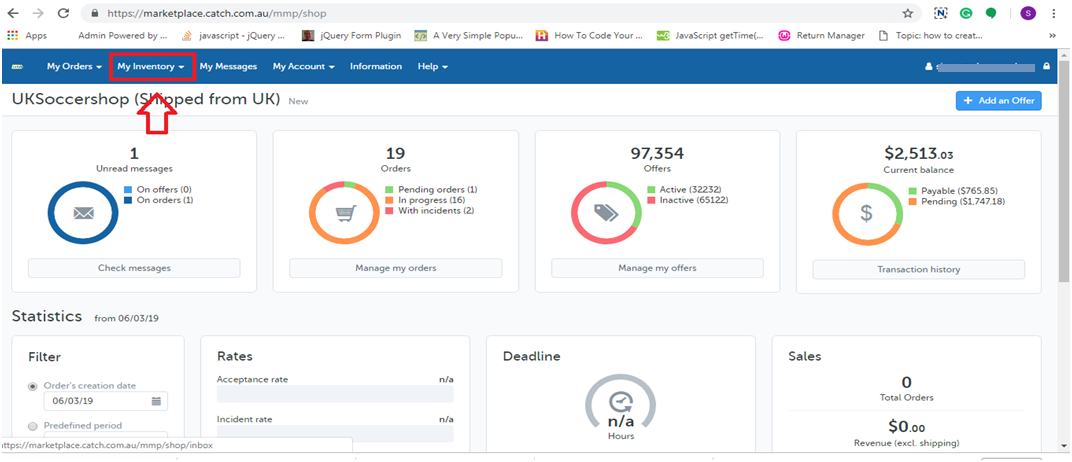
Nachdem Sie diesen Blog gelesen haben, können Sie verstehen, wie ein Verkäufer Produkte vom Catch-Marktplatz löschen kann.
Methoden zum Löschen von Produkten vom Catch-Marktplatz
Sie können Produkte auf zwei Arten vom Catch-Marktplatz löschen:
Durch manuelles Löschen aus dem Händlerkonto
Mithilfe des Angebotsfeeds
1.0 Manuelles Löschen aus dem Händlerkonto
Loggen Sie sich in das ein
Nach dem Einloggen
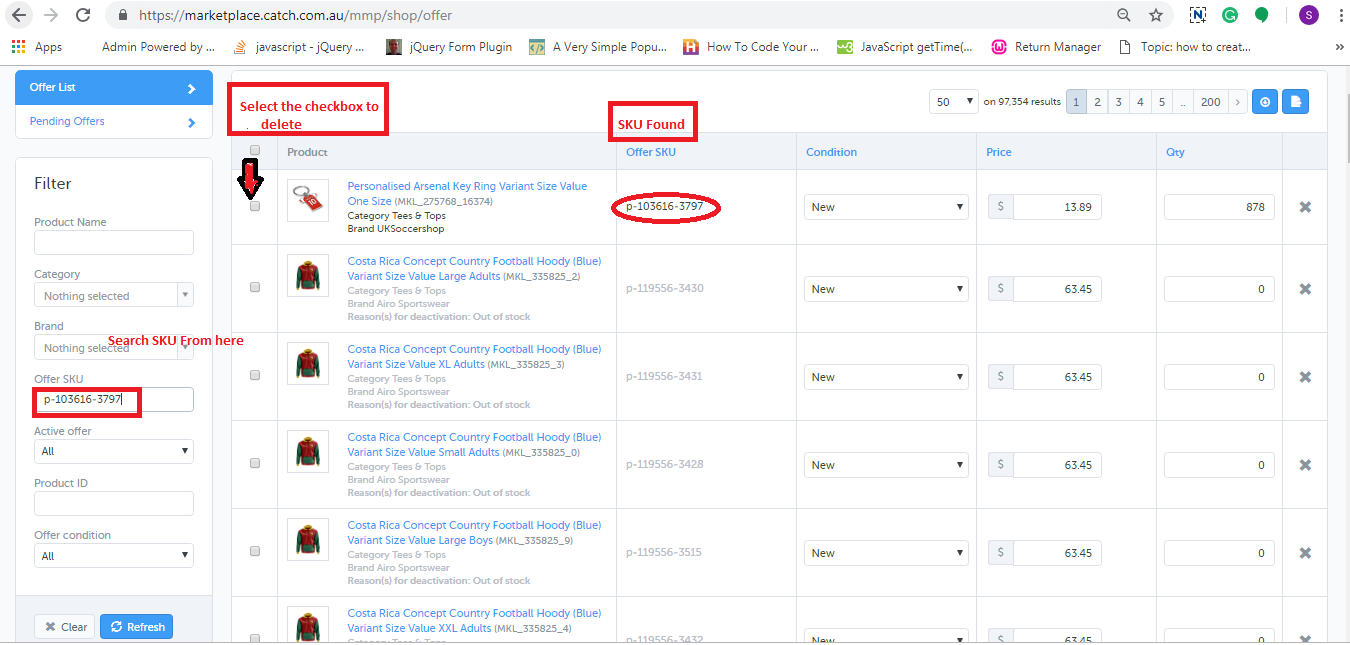
Auf der Seite mit der Angebotsliste müssen Sie die Artikelnummer mithilfe des Felds "Angebots-Artikelnummer" suchen und die Kontrollkästchen für die Artikelnummer aktivieren, die Sie löschen möchten (siehe Abbildung unten).
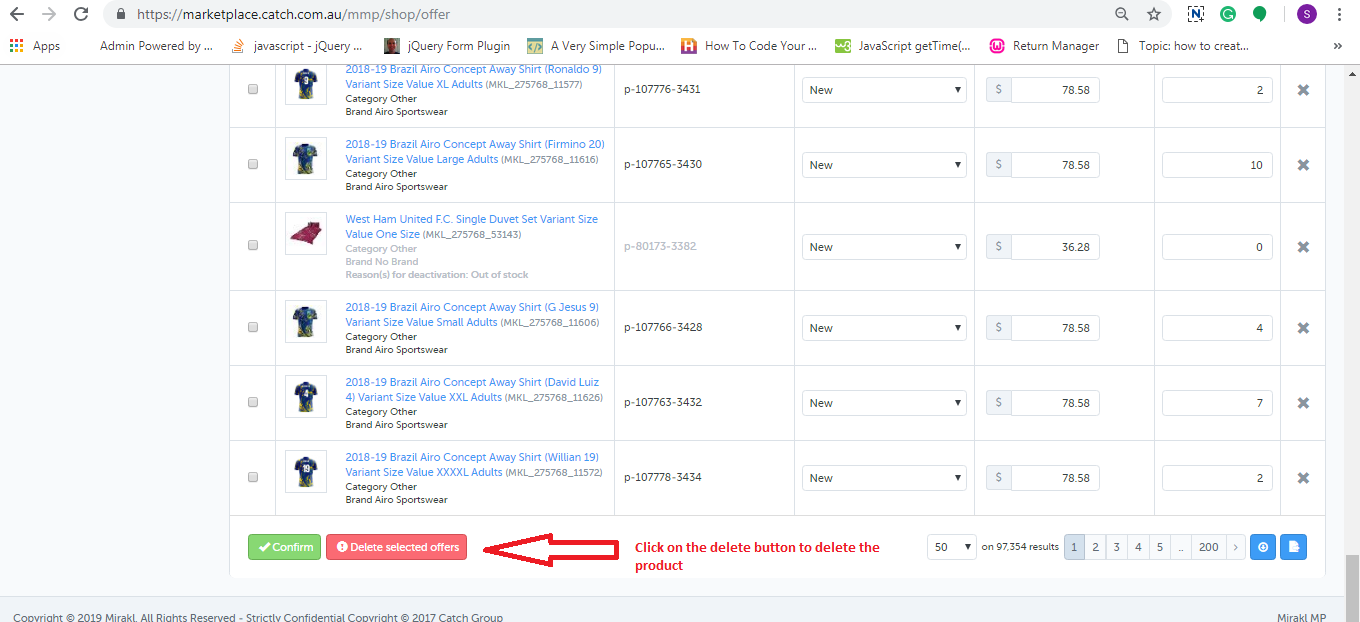
Am unteren Rand der Seite finden Sie eine Schaltfläche zum Löschen des Produkts, wie in der Abbildung unten dargestellt.
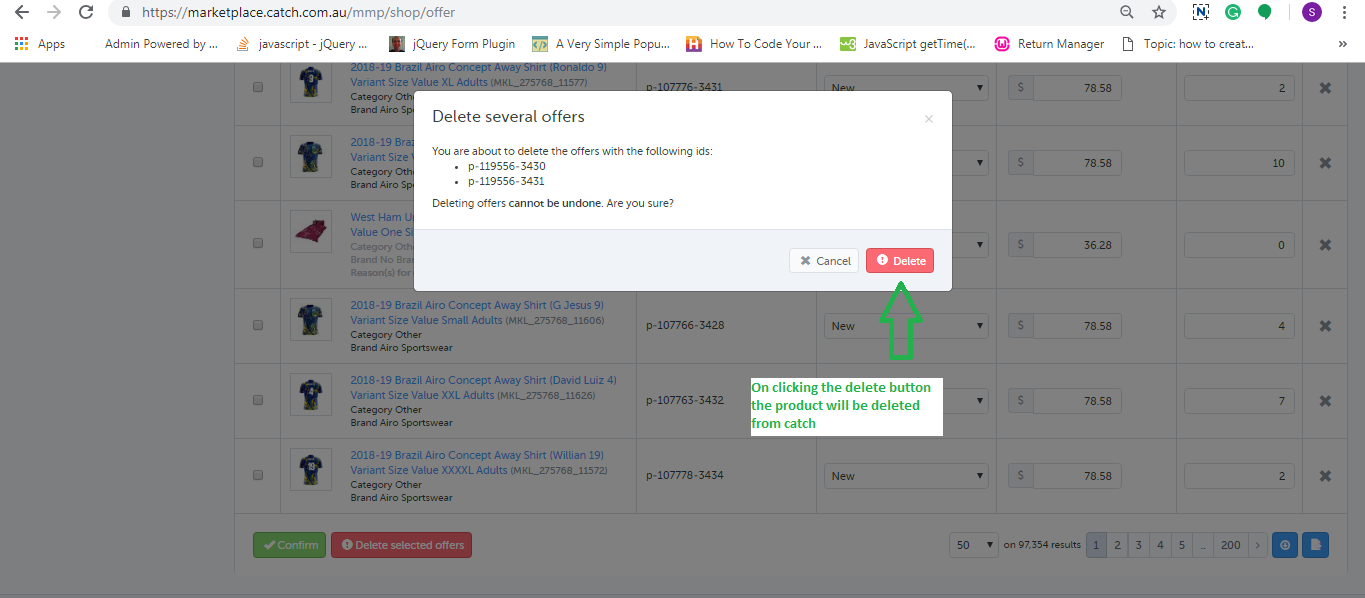
Wenn Sie auf diese Schaltfläche klicken, wird auf dem Bildschirm ein Popup-Fenster angezeigt, in dem die Liste der SKUs, die Sie zum Löschen ausgewählt haben, und die Schaltfläche zum Löschen dieser Produkte angezeigt werden. Dies ist in der folgenden Abbildung dargestellt:
2.0 Angebots-Feed verwenden
Sie können die Produkte in loser Schüttung über den Angebots-Feed vom Catch-Marktplatz löschen. Sie können den Beispiel-Angebots-Feed über den unten angegebenen Link herunterladen:
In diesem Feed müssen Sie die Daten in die folgenden Felder eingeben:
SKUs: Geben Sie die Artikelnummer ein, die Sie löschen möchten
Aktualisieren · Entfernen:? Enter? “DELETE” in this column.
Fangberechtigt für Vereine: Geben Sie FALSE ein
tax-au: 0
Nach dem Erstellen des Feeds müssen Sie den Feed auf das Händler-Fangkonto hochladen. Die Schritte sind unten angegeben:
Melden Sie sich beim Catch-Händlerkonto an (URL:
Nachdem Sie sich angemeldet haben, werden Sie zu der Startseite weitergeleitet, auf der Sie auf der Registerkarte "Mein Inventar" die Option "Aus Datei importieren" auswählen müssen.
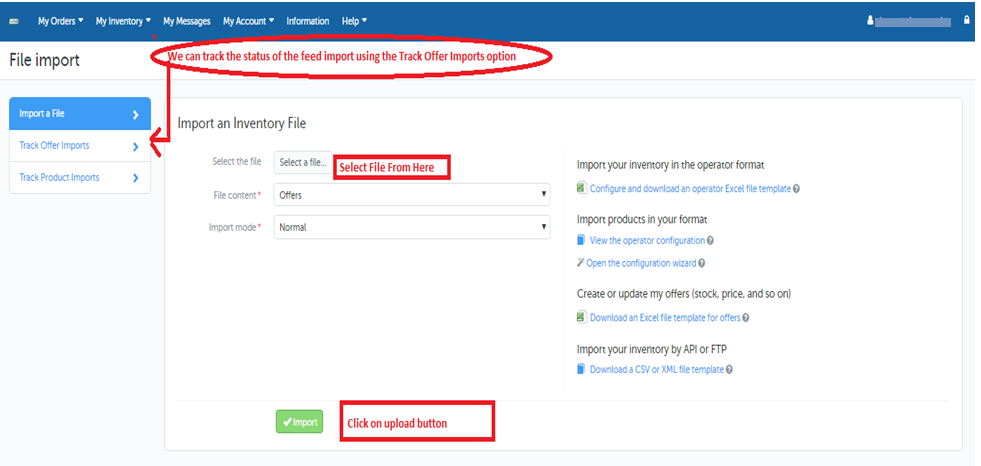
Auf der Seite Datei importieren müssen Sie den Feed wie im Bild gezeigt hochladen:
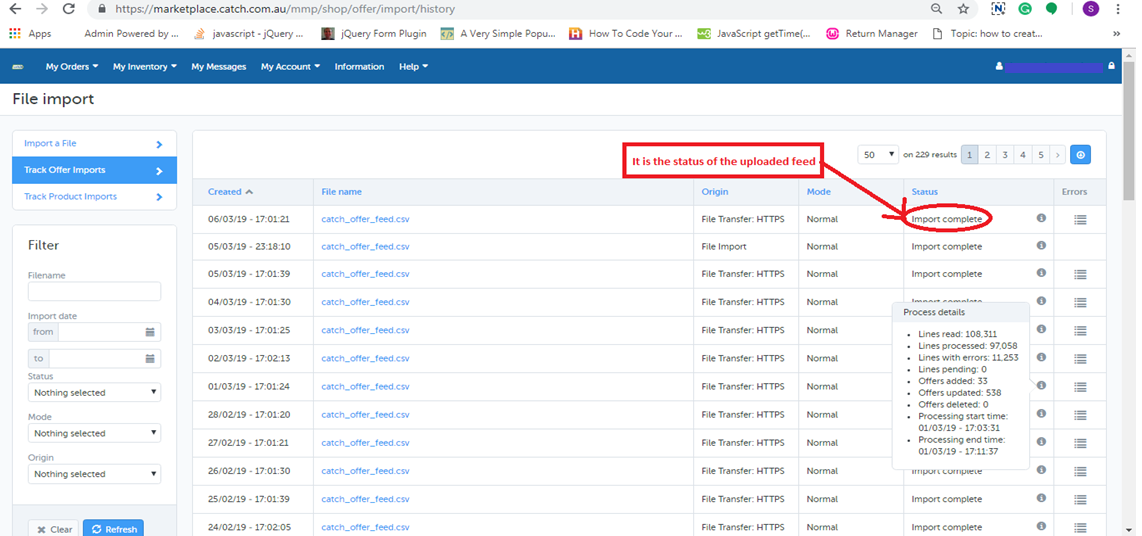
Sie können den Status des hochgeladenen Feeds mithilfe der Option "Angebotsimport verfolgen" (siehe Abbildung oben) verfolgen. Wenn Sie auf die Option "Angebotsimport verfolgen" klicken, wird eine neue Seite geöffnet, auf der Sie den Status des hochgeladenen Feeds überprüfen können. Wenn der Feed erfolgreich importiert wurde, können Sie auch den Verarbeitungsstatus des Feeds überprüfen, wie in der folgenden Abbildung dargestellt:
Zusammenfassung
Nachdem Sie dieses Dokument gelesen haben, können Sie (Verkäufer) Ihre Produkte einfach vom Catch-Marktplatz löschen.
Auf einem Marktplatz verkaufen? like Etsy, Ebay, Walmart usw. zwischen Tausenden von Wettbewerbern ist kein Kuchenlauf. Die Aufrechterhaltung einer gesunden Kundenbeziehung ist der grundlegende Schritt für bessere Umsätze und Erträge. Kunden spielen eine Schlüsselrolle, wenn es darum geht, neue Benutzer auf Ihre Website zu bringen. Manchmal kann es sich um eine Hassliebe zwischen Kunden und Verkäufern handeln, die zu einem Umsatzrückgang führen kann. Es ist also ziemlich offensichtlich, dass es keinen Verkauf und Verkehr auf Ihrem Marktplatz geben würde, wenn es keine potenziellen Kunden gäbe. Kunden sind die Lebenskraft eines eCommerce Marketplace. Es ist wichtig, dass Sie sie in Ihrem E-Commerce-Shop bei Laune halten, da dies die einzige Möglichkeit ist, sie zum Kauf von Produkten zu zwingen. Die von Ihnen angewandte Taktik muss relevant sein und Kunden auf Ihrer Website einbeziehen. Da die E-Commerce-Branche mit neuen Trends und Ideen täglich stetig wächst, sollten Verkäufer die wachsende Konkurrenz im Auge behalten, um einige neue Strategien anzuwenden, um sie zu überwinden. Es ist sehr wichtig, die Aufmerksamkeit der Kunden auf Ihren Marktplatz zu lenken. Im Folgenden finden Sie 8-Tipps, mit denen Sie mehr Kundenverkehr auf Ihre Website lenken können
1. Beachten Sie jeden Winkel, der dazugehört:
Die von einem Verkäufer angebotenen Dienstleistungen können nur dann optimal sein, wenn Sie auf jeden einzelnen Aspekt im Zusammenhang mit dem Kundenverkehr achten. Jeder Verstand hat einen großartigen Plan und diese Pläne könnten umgesetzt werden, um Gewinne zu erzielen. Analysieren Sie die Zielkunden, indem Sie deren Anforderungen kennen und versuchen, diese zu erfüllen. Dadurch werden Benutzer auf Ihre Website gelockt, die später zu potenziellen Kunden werden können.
Achten Sie auf Ihren Kopf und richten Sie sich an Ihre Kunden, indem Sie die folgenden Tipps befolgen:
Verfolgen Sie Ihre Zielkunden in sozialen Medien wie Facebook, Instagram usw., damit Sie mehr über sie erfahren und sich entsprechend aufbauen können.
Bleiben Sie immer auf dem neuesten Stand der Technik, um Ihren Kunden ein großartiges Einkaufserlebnis zu bieten.
Bieten Sie ihnen einen reibungslosen Checkout-Prozess. Wenn wir glauben Staatsmann, 69.23% der digitalen Warenkörbe wurden im Jahr 2017 aufgegeben. Dies kann an einem komplexen Checkout-Prozess liegen. Sie können die Abbruchrate Ihres Einkaufswagens senken, indem Sie den Bestellvorgang für den Kunden vereinfachen. Ihr könnt euch bewerben PrestaShop One-Page-Checkout-Addon in Ihrem E-Commerce-Shop.
2. Steigern Sie den organischen Traffic Ihrer Website durch exzellentes SEO:
Es ist definitiv kein Kinderspiel, großen organischen Verkehr aus der ganzen Welt mit einzubeziehen. Wie Sie gibt es viele weitere Marktplätze, die von potenziellem Datenverkehr in ihrem Geschäft träumen, dies jedoch nicht erreichen können. Um diese Konkurrenz zu überwinden, müssen Sie mit einer hervorragenden Suchmaschinenoptimierung ausgestattet sein, um einen zusätzlichen Vorteil gegenüber anderen zu erzielen. Und der wichtigste Weg für exzellentes SEO sind Backlinks. Backlinks generieren das höchste Verkehrsaufkommen auf jeder Website bei Google. Es ist auch hilfreich, Sie in den Google-Suchergebnissen hoch einzustufen. Ein hohes Ranking bringt Ihnen automatisch mehr Verkehr und auch relevante Kunden.
3. Das Werbespiel:
Stellen Sie sich vor, Sie suchen bei Google nach einem Produkt und haben einige Google-Anzeigen in den Suchergebnissen für dasselbe Produkt zu unterschiedlichen Preisen erhalten. Käufer werden auf jeden Fall die Preise vergleichen, indem sie verschiedene Websites besuchen, und sich für den besten Kauf entscheiden. Wenn Sie sich auf die Werbung für Ihren E-Commerce-Shop konzentrieren, können Sie den Datenverkehr auf Ihrer Website optimieren. Kunden werden Ihren Marktplatz kennenlernen und sie zu einem Besuch anlocken. Es gibt verschiedene 3-Kampagnen, die Sie mit Google-Anzeigen schalten können Suche,?Display und Antwort. Sie können eine Anzeige auch auf Social Media-Websites schalten. Nun müssen Sie Ihre Produkte auswählen und entsprechend der Verfügbarkeit der Zielkunden für diese werben. Wenn Sie sich an junge Leute wenden, können Sie Ihren E-Commerce-Shop in sozialen Medien bewerben. Dies kann Ihnen helfen, täglich gute Leads zu generieren.
4. Leads durch E-Mail-Marketing generieren:
E-Mail-Marketing ist eine der beliebtesten und vorteilhaftesten Strategien, um potenzielle Kunden zu gewinnen. E-Mail-Marketing hilft dabei, das Vertrauen der Kunden zu stärken und letztendlich treue Kunden zu gewinnen, sodass Sie in der Lage sind, profitable Leads für 24 * 7 zu gewinnen. E-Mail-Benachrichtigungen sind heute die am häufigsten verwendete Methode, um Kunden über die neuesten Angebote und Rabatte auf einem Marktplatz zu informieren. Es ist eine Tatsache, dass Menschen, die über E-Mail-Benachrichtigungen einkaufen, mehr bezahlen als Menschen, die diese Angebote nicht in Anspruch nehmen. Dies bedeutet also, dass E-Mail-Benachrichtigungen Ihnen auch dabei helfen, mehr Einnahmen zu erzielen. Arbeiten Sie ab heute, um gute Kontakte zu knüpfen.
5. Denken Sie wie ein Kunde, verhalten Sie sich wie ein Verkäufer:
Dies ist der wichtigste Tipp, um den Kundenverkehr auf Ihrem eCommerce Marketplace zu steigern. Das Produkt und die Dienstleistung, die der Store-Administrator anbietet, können sich ausschließlich auf die Kaufentscheidungen der Kunden auswirken. Daher sollten Ihre Strategien auf die Denkstrategie des Kunden spezialisiert sein. Sie sollten einige verlockende Optionen anbieten, die potenzielle Kunden für Ihre Waren und Dienstleistungen anziehen. Dies wird nicht nur gute Leads generieren, sondern auch neue Benutzer für Ihre Website gewinnen. Da Marketplace Zugang zu Millionen von Kunden weltweit hat, können Verkäufer ihre Produkte entsprechend den Anforderungen verschiedener Communities bewerben und auch ihre grenzüberschreitenden Verkäufe verbessern.
6. Qualität statt Quantität im Fokus:
Obwohl Ihre Werbung zu gut ist, dass Sie einen immensen Kundenaufkommen verzeichnen, bedeutet dies nicht, dass Sie einen riesigen Gewinnanteil erzielen. Die Qualität eines Produktes spielt die wichtigste Rolle, um das Vertrauen der Kunden zu gewinnen und auch Wiederholungsverkäufe zu bestätigen. Der Verkauf von Produkten schlechter Qualität beeinträchtigt den Ruf von Marketplace und führt zu einem Rückgang von Umsatz und Einnahmen. Daher ist es wichtig, den Fokus auf die Qualität der von Verkäufern verkauften Produkte zu legen, da dies sonst zu einem ernsthaften Verfall Ihrer Marketplace-Plattform führen kann.
7. Ergebnisorientiertes Verhalten der Verkäufer:
Verkäufer sollten die Anforderungen des Zielpublikums bereits verstehen und mit ihren Waren und Dienstleistungen erfüllen, um gute Einnahmen zu erzielen. Der ergebnisorientierte Ansatz für Ihre Waren und Dienstleistungen kann es Ihnen ermöglichen, das gesamte Szenario aus Kundensicht zu betrachten. Diese Tatsache kann jedoch keine Gewähr für die enormen Einnahmen bieten, da sich alle potenziellen Kunden voneinander unterscheiden. Der von Ihnen gewählte Ansatz sollte präzise und genau sein und zu besseren Ergebnissen führen.
8. Wähle deine sozialen Medien mit Bedacht aus:
Möglicherweise haben Sie eine klare Vorstellung davon Social Media bindet eine große Anzahl von Zuschauern und ist der beste Weg, um die Aufmerksamkeit der Käufer auf Ihr Profil zu lenken. Es ist jedoch auch wichtig, die richtige Social-Media-Plattform auszuwählen, indem Sie sie genau untersuchen und nach der besten suchen, bei der Sie Ihre Zielgruppe von Käufern in großem Umfang finden können.
Schließlich
Die oben genannten Punkte erhöhen definitiv Ihren Website-Traffic und führen zu höheren Umsätzen und Erträgen. Unabhängig davon, was Sie auf Ihrer E-Commerce-Website verkaufen, sind Sie als digitaler Unternehmer für die Analyse verantwortlich Marktplatz-Integratoren Dies ermöglicht es Verkäufern, ihre eCommerce-Website in einige bekannte Marktplätze wie zu integrieren Ebay, Etsy, Walmart, Google Shopping, Newegg und viele mehr.
Funktionen von Marketplace Integrators:
Müheloser Produktlistenprozess mit der Bulk-Upload-Funktion.
Zuordnung des Store-Attributs und der Kategorie zu den jeweiligen Marketplace-Attributen und -Kategorien.
Effektive Verwaltung des Produktbestandes.
Effektive Verwaltung der Marketplace-Bestellungen.
$ data = Array ("A", "M", "X", "b", "d", "E", "l"); Ich muss die Datenbank nach Wert sortieren. Wenn ich benutze asort ($ data), Folgendes erhalten: [0] => A [5] => E [1] => M [2] => X [3] => b [4] => d [6] => l Im obigen Beispiel , "b", "d" und "l" beginnen mit einem Kleinbuchstaben, enden jedoch nach "X", das einen Großbuchstaben hat.
Wie können wir es so sortieren, dass es ignoriert, ob die Wörter mit Groß- oder Kleinschreibung beginnen?
Ich habe dies erwartet [0] => A [3] => b [4] => d [5] => E [6] => l [1] => M [2] => X
Lösung:
Anwendung Natcasesort ($ data); und Sie erhalten genau das gleiche Ergebnis.
Anmerkungen:
Mit dieser Funktion können wir unsere Arrays nach einem Algorithmus sortieren, bei dem die Groß- und Kleinschreibung nicht berücksichtigt wird. Bei natcasesort () wird die Groß- und Kleinschreibung nicht berücksichtigt.
Magento Walmart Canada Integrator von Knowband ist eine Schnittstelle zum Synchronisieren des Walmart Marketplace mit dem Magento Store. Durch Verwendung des Walmart-API-Schlüssels (Walmart-Consumer-ID, Walmart-Privater Schlüssel und Consumer-Channel-Typ) kann der eCommerce-Store-Administrator den Walmart Marketplace mit dem Magento-Store verbinden. Mit Hilfe des Magento Walmart Canada Integration Module kann der Geschäftsadministrator die Produkte hochladen. Vorräte, Bestellungen und Versandart aus dem Backend des Shops. Walmart ist eines der größten Unternehmen, das Gewinne erwirtschaftet und in wenigen Jahren ein bemerkenswertes Wachstum erzielt hat. Mit Hilfe von Magento Walmart Canada Integration Extension kann der Online-Händler die Produkte auf dem Marketplace leicht auflisten und die Bestellungen vom Walmart Marketplace aus synchronisieren, indem Cron-Jobs über das Administrationsfenster ausgeführt werden. Der Verkauf von Produkten auf dem Walmart Marketplace wird die Beliebtheit der Verkäuferprodukte im großen Stil steigern.
1.1-Funktionen von Walmart Canada Magento API Integrator.
Der Walmart Canada Magento Integrator kann mühelos vom eCommerce-Store-Administrator installiert werden. Für die Konfiguration des Walmart Canada Magento Connector ist keine Kenntnis des Administrators erforderlich, da vom Administrator keine Änderungen am Quellcode erforderlich sind. Die verschiedenen Funktionen des Magento Walmart Canada API Integrators sind:
Walmart Canada Integrator bietet eine Echtzeitsynchronisierung. Der Administrator benötigt keine manuelle Synchronisierung, um die Details aus dem Marketplace mit dem eCommerce-Store und umgekehrt zu synchronisieren.
Selbst ein nicht technischer Händler kann die Verbindung zwischen Walmart Marketplace und Magento Store herstellen. Die Verbindung kann mit wenigen Klicks hergestellt werden.
Im Backend des Walmart Canada Magento API-Integrators können zahlreiche Profile erstellt werden.
Profilbasierte Auflistung hilft beim Massenprodukt-Upload.
Mit Magento Walmart Canada Integrator kann der Administrator die Kategorien und Attribute des E-Commerce-Stores mit dem Walmart Marketplace abbilden.
Der Geschäftsadministrator kann Änderungen an den Beständen vornehmen, indem er das Profil aus dem Backend des Magento Walmart Canada Integration Module bearbeitet.
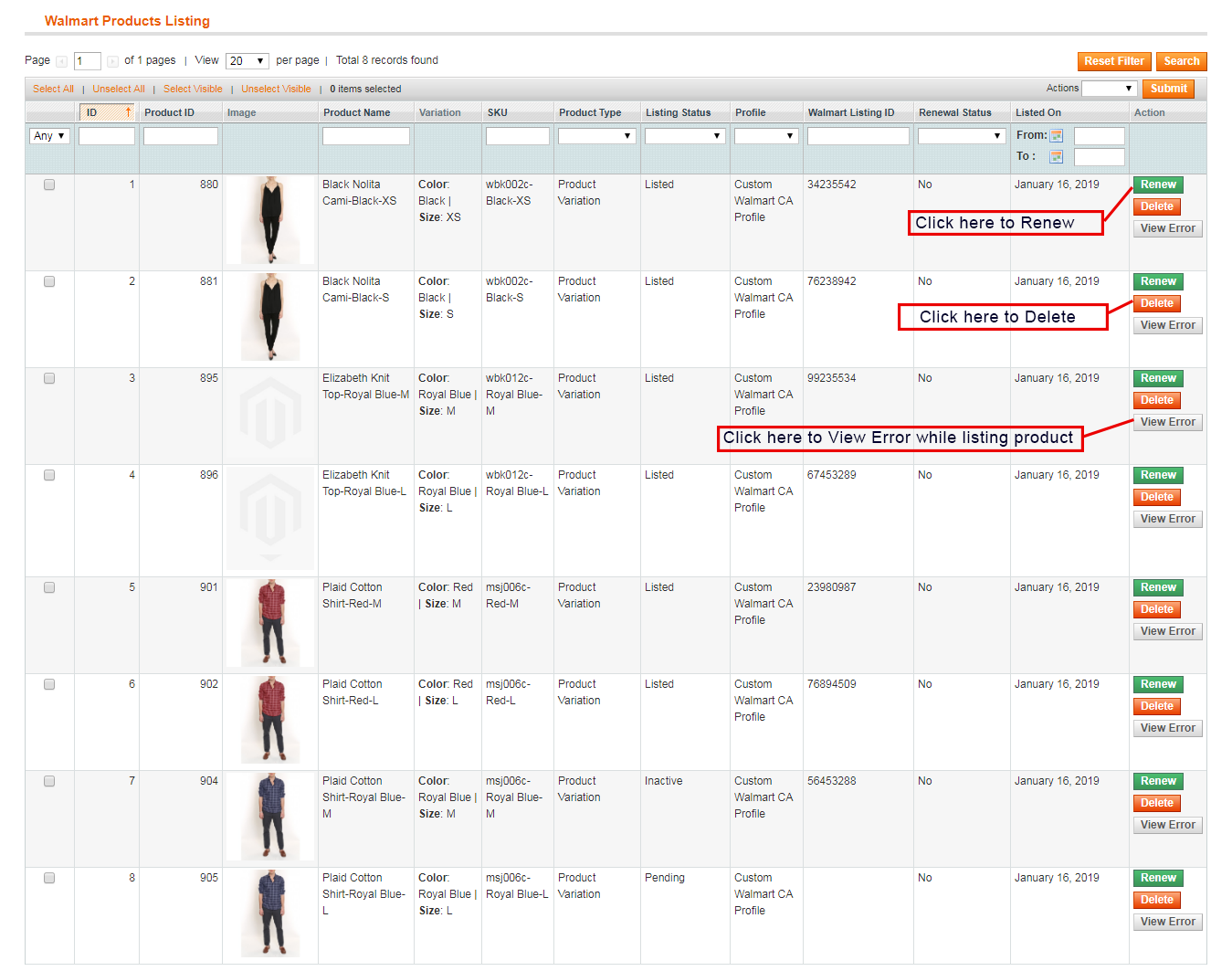
Auf dem Marketplace gelistete Produkte können vom Backend von Magento Walmart Canada Integration Extension aus überwacht werden.
Produkte können vom Administrator nach Belieben im Verwaltungsbereich von Walmart Canada Magento Integrator erneuert und gelöscht werden.
Mit Hilfe des Walmart Canada Magento Connector kann der Online-Händler sogar Versandmethoden auf dem Marketplace hinzufügen.
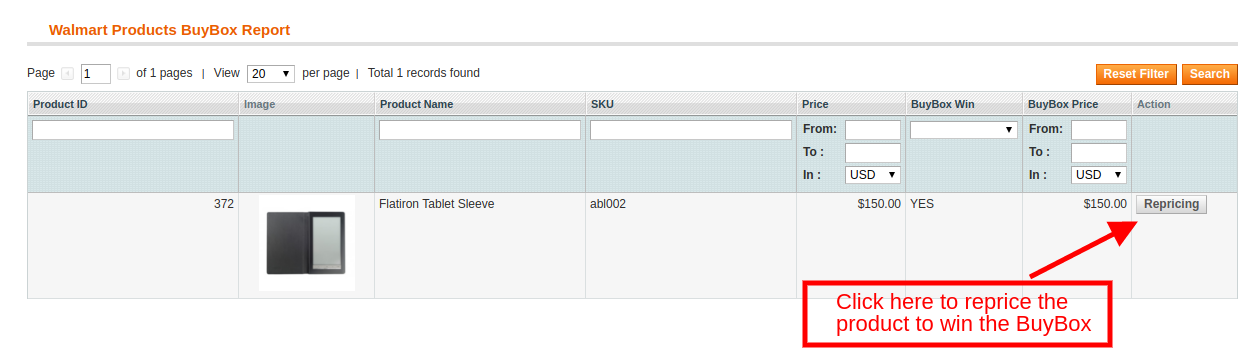
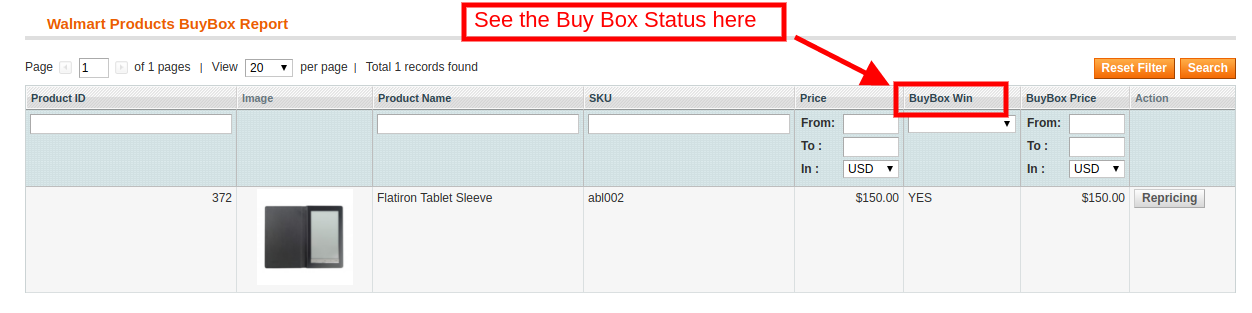
Magento Walmart Canada API Integrator bietet Administratoren die Chance, die BuyBox zu gewinnen. Der Online-Händler kann die Produkte erneut bewerten, um die BuyBox zu gewinnen.
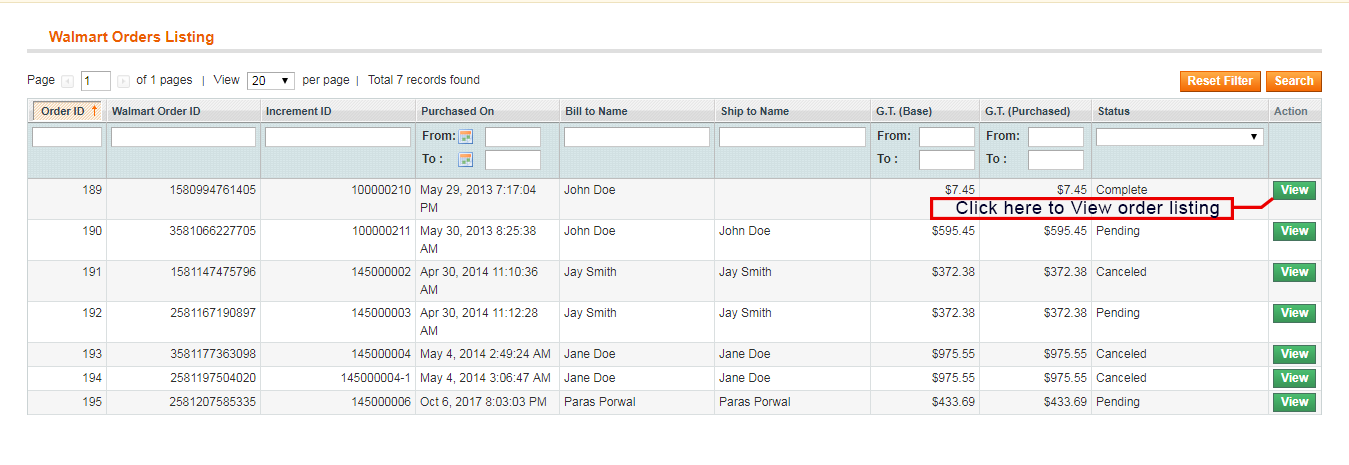
Bestellungen, die auf dem Walmart Marketplace eingehen, werden im Backend von Magento Walmart Canada API Integrator aufgelistet. Der Bestellstatus kann vom Administrator durch Ausführen des Cron-Jobs auf dem Marketplace synchronisiert werden.
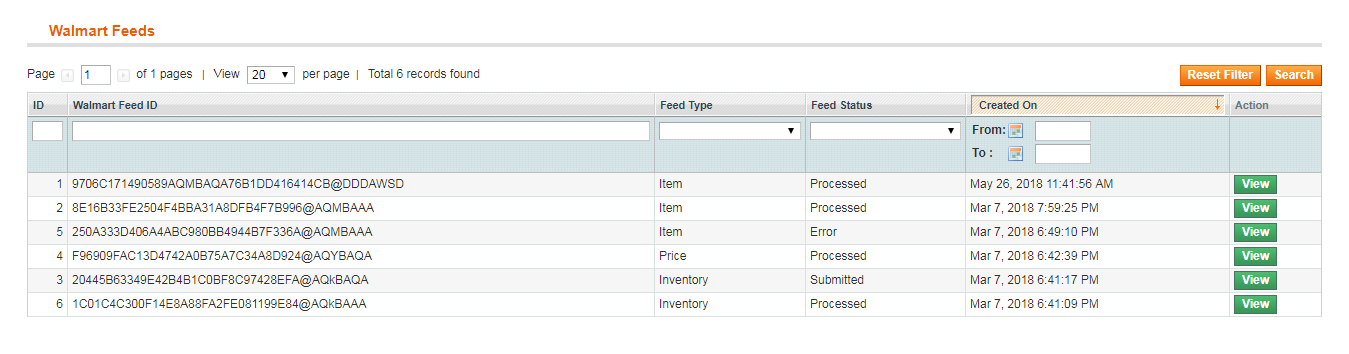
Der Online-Händler kann den Fehler überwachen, der bei der Auflistung des Produkts aus dem Backend des Magento Walmfrom auf dem Marketplace mit E-Commerce-Shop aufgetreten ist, und umgekehrt.
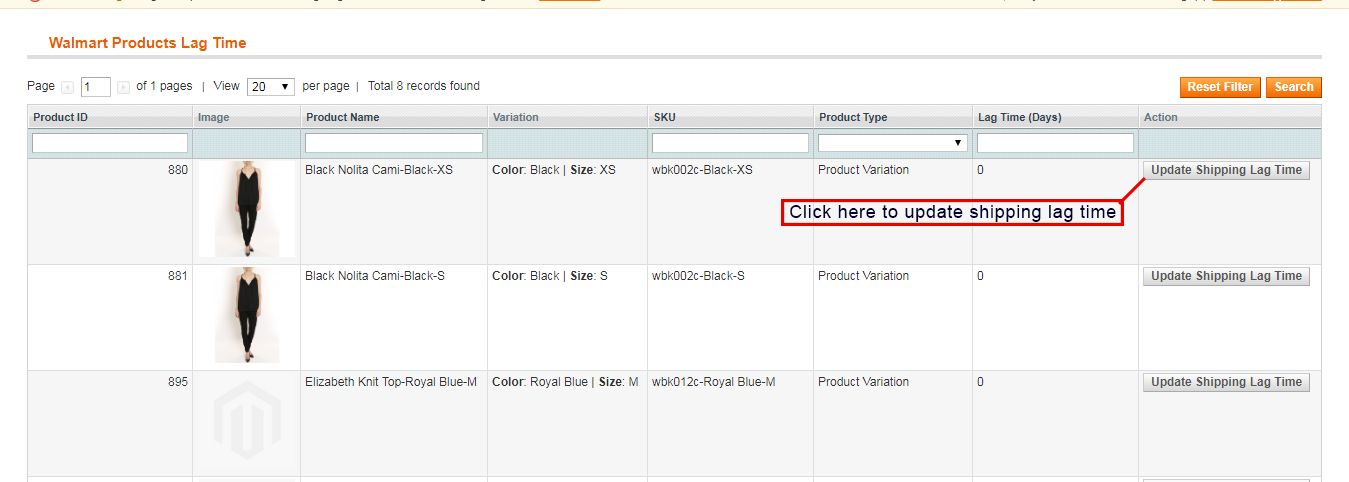
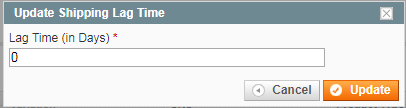
Die Verkäufer können die Verzögerungszeit vom Backend von Magento Walmart Canada Integration Extension aus problemlos verwalten.
2.0 Installation
Führen Sie die folgenden Schritte aus, um den Magento Walmart Canada Integrator zu installieren:
Laden Sie das Walmart Canada Magento Connector-Paket vom Knowband-Store herunter.
Entpacken Sie das Paket im Stammverzeichnis des Magento-Setups über das FTP-Bedienfeld.
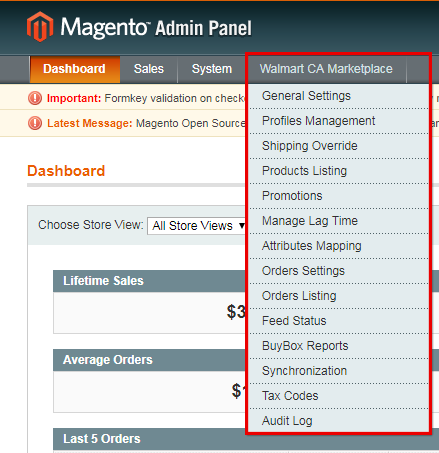
Wechseln Sie im Admin-Panel zum Walmart CA Marketplace.
Das Magento Walmart Canada Integrationsmodul ist jetzt einsatzbereit.
2.1 Verbindung des Walmart Marketplace mit dem Magento-Store mithilfe der Magento Walmart Canada Integration Extension
Um den Walmart Canada Magento Integrator zu konfigurieren, benötigt Store-Administrator den Walmart-API-Schlüssel. Um die Walmart-Consumer-ID, den privaten Schlüssel und den Consumer-Channel-Typ von Walmart zu erhalten, muss der Administrator die folgenden Schritte ausführen:
Aktivierung der Magento Connector API von 2.2 Walmart Canada
Der Geschäftsadministrator kann die Walmart-Consumer-ID, den privaten Walmart-Schlüssel, den Consumer-Channel-Typ und andere verwandte Details abrufen, indem Sie die folgenden Schritte ausführen:
Melden Sie sich bei Ihrem Walmart Seller Account an.
Klicken Sie auf das Einstellungssymbol und dann auf die API-Option unten in der Dropdown-Liste.
Klicken Sie auf die Consumer-ID und kopieren Sie die ID zur späteren Verwendung.
Klicken Sie auf den Wiederherstellungsschlüssel, um den geheimen Schlüssel zu generieren. Ein Popup erscheint vor Ihnen.
Klicken Sie im Popup auf "Yes, Regenerate Key".
Kopieren Sie die Consumer-ID, den privaten Walmart-Schlüssel und den Consumer-Channel-Typ, und fügen Sie sie in die entsprechenden Optionen auf der Registerkarte "Allgemein" des Magento Walmart Canada API Integrator ein.
3.0 Admin Interface von
Magento Walmart Canada Integrator bietet eine benutzerfreundliche Oberfläche. Nach der Installation wird der Magento CA Marketplace oben im Administrationsbereich angezeigt. Magento Walmart Canada Integrator bietet 14-Registerkarten im Administrationsbereich zum Festlegen von Einstellungen an.
Allgemeine Einstellungen
Profilverwaltung
Versand Carrier Mapping
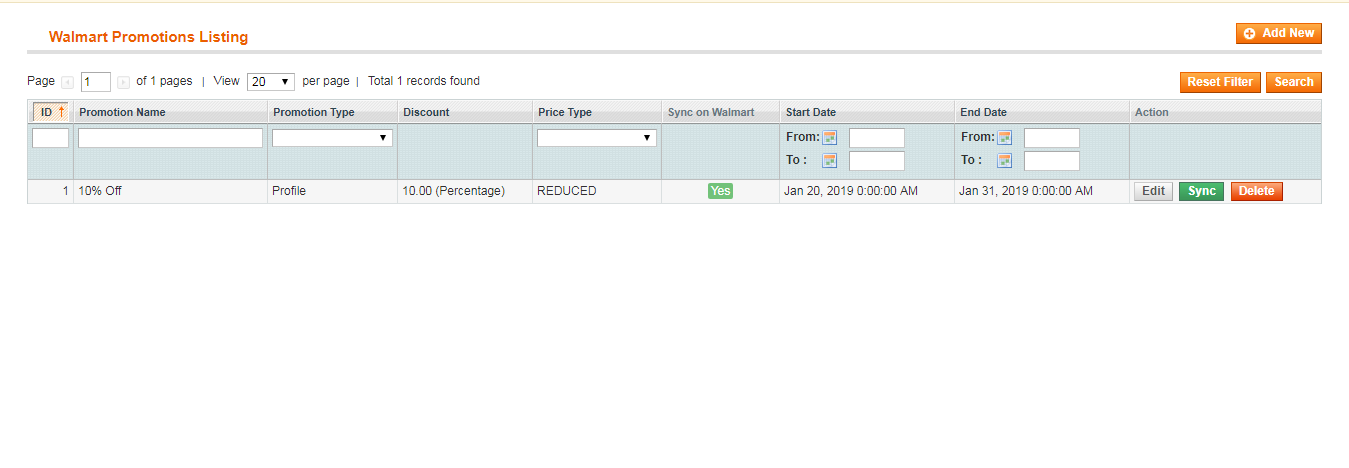
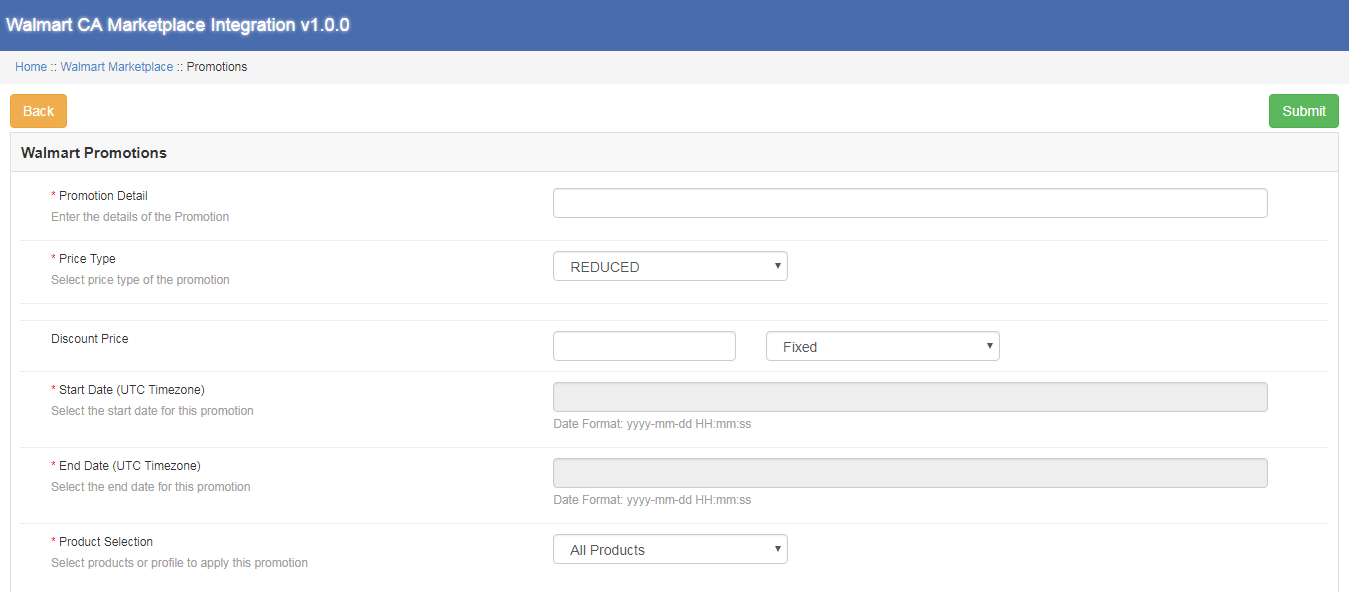
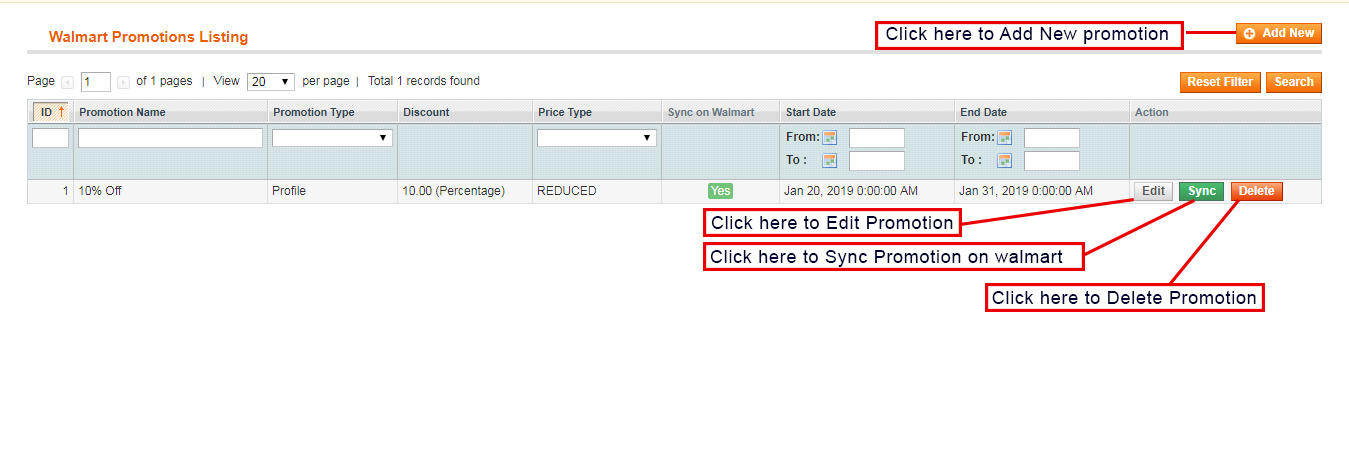
Promotions
Versand überschreiben
Produktliste
Attributzuordnung
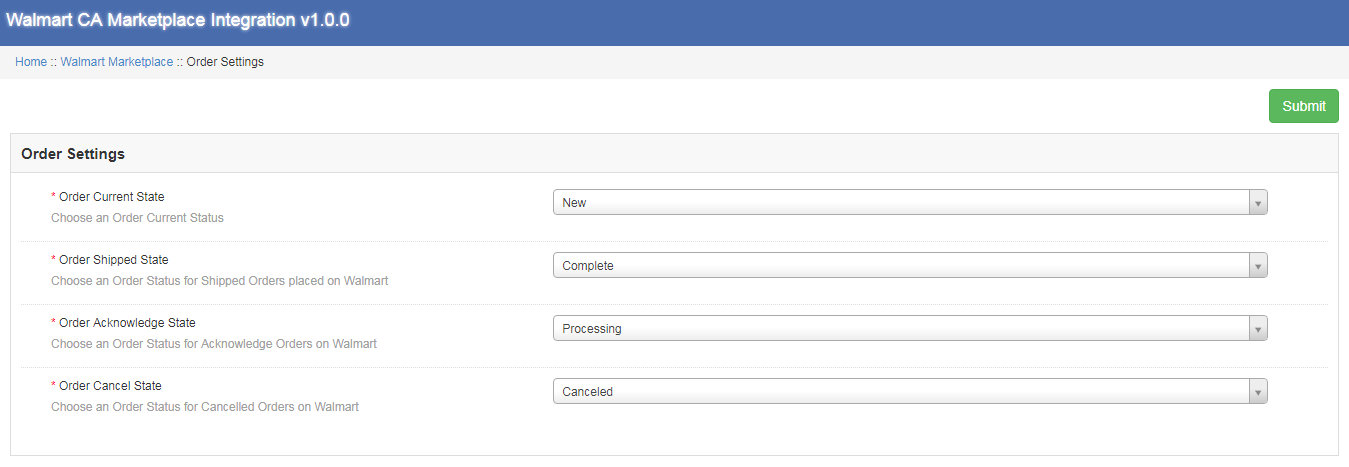
Bestelleinstellung
Bestellliste
Feedstatus
BuyBox Bericht
Lag-Zeit verwalten
Steuerbericht
Verkaufsbericht
Produktverkaufsbericht
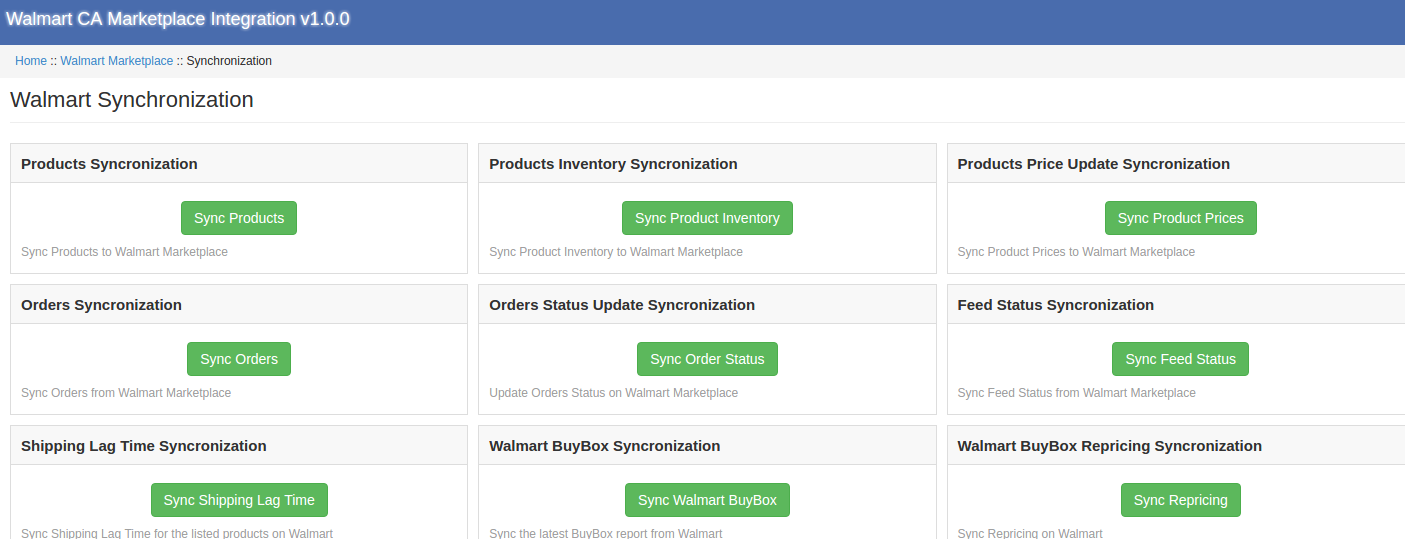
Synchronisation
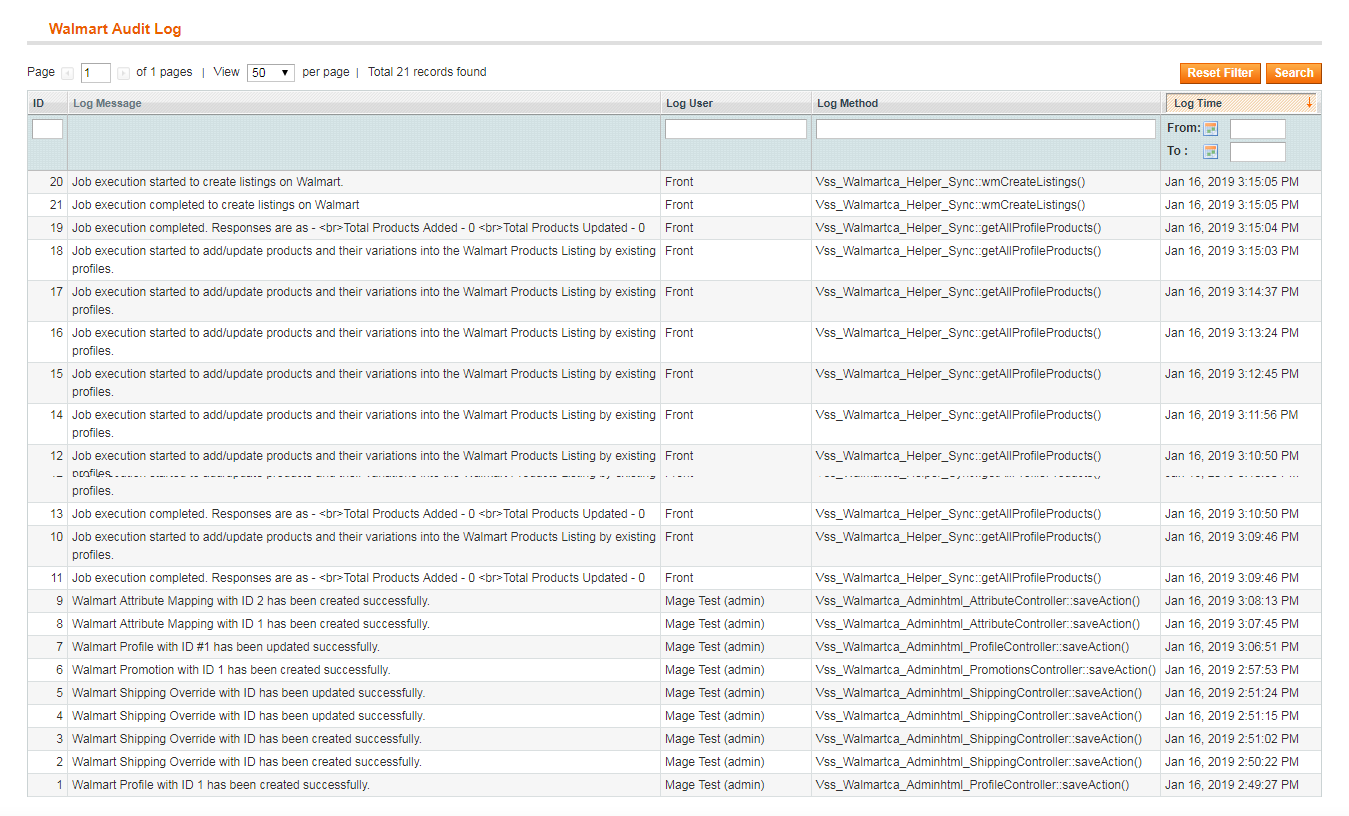
Audit-Log
3.1 Allgemeine Einstellungen
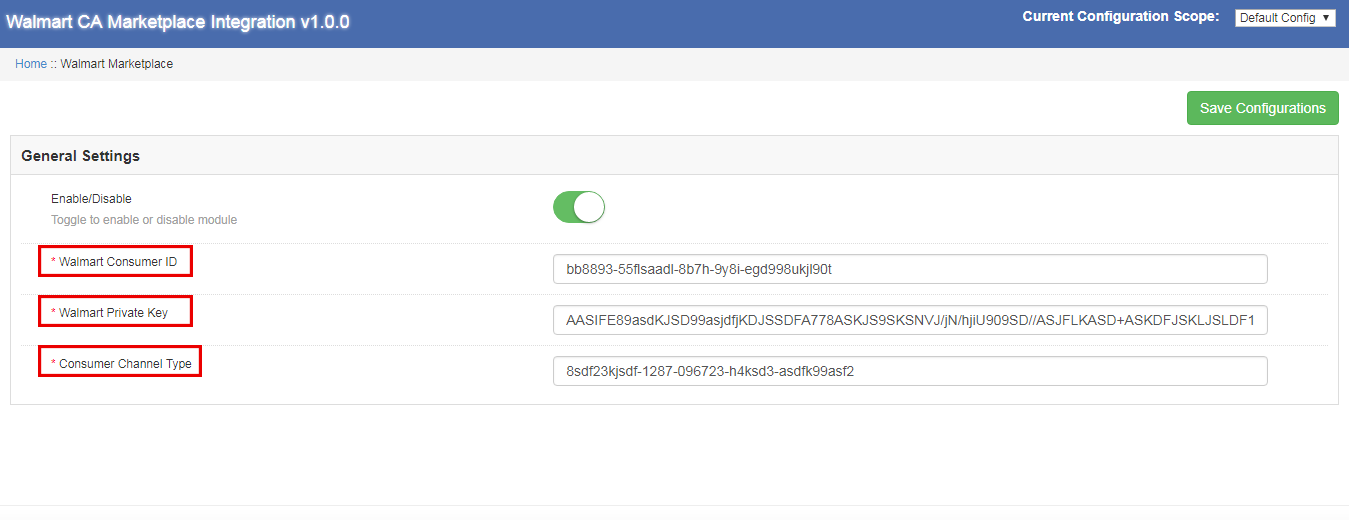
Um den E-Commerce-Shop mit dem Walmart Marketplace zu verbinden, muss der Administrator alle Pflichtfelder auf der Registerkarte "Allgemein" des Magento Walmart Canada Integrator ausfüllen. Die Eingabefelder werden nachfolgend beschrieben:
1.Aktivieren / Deaktivieren
Der Online-Händler kann den Walmart Canada Magento API-Integrator mit einem einzigen Klick aktivieren / deaktivieren. 2.Walmart-Consumer-ID
Fügen Sie hier die Kunden-ID ein, die während der Anmeldung im Walmart Seller Account kopiert wurde. 3.Walmart Privater Schlüssel
Geben Sie den privaten Schlüssel ein, den Sie beim Anmelden im Walmart Seller Account erhalten haben. 4.Consumer-Kanaltyp
Geben Sie den Consumer-Channel ein, um die Integration zwischen dem Magento-Store und dem Walmart Marketplace zu authentifizieren. Klicke auf das "Konfiguration speichern" Klicken Sie oben rechts auf die Schaltfläche, um den Verbindungsvorgang abzuschließen.
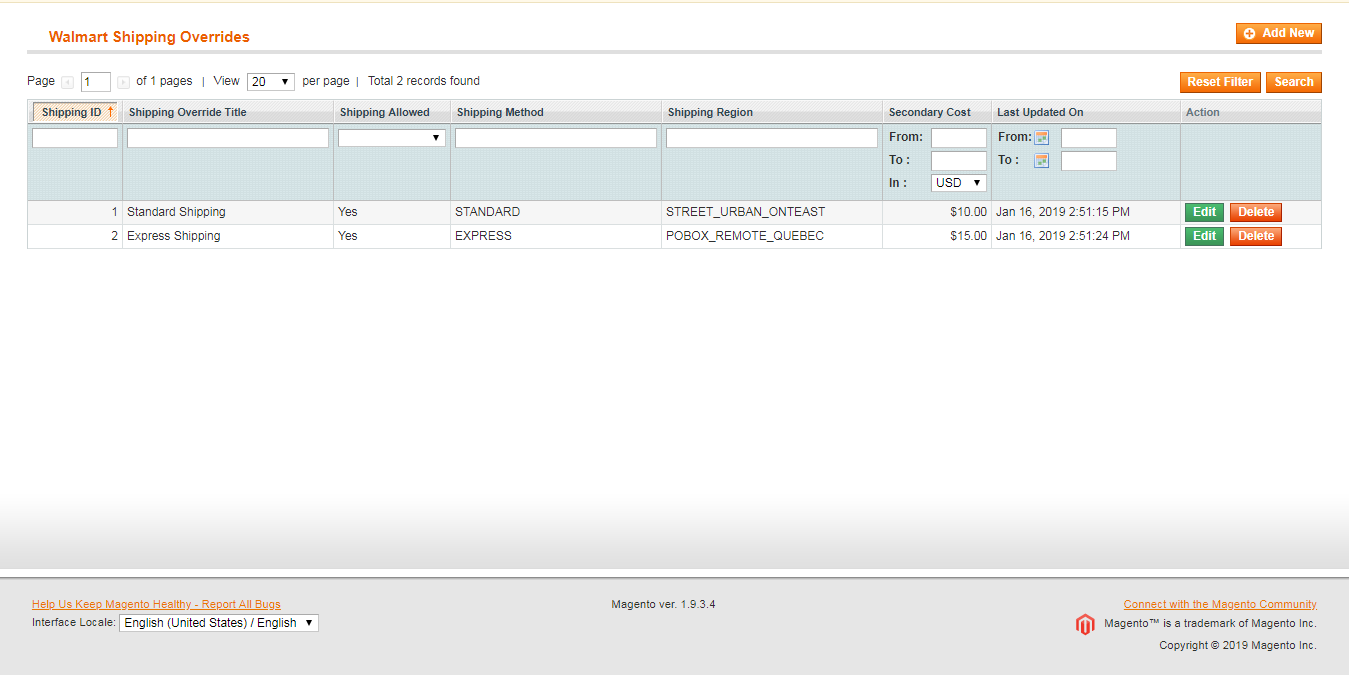
3.2 Versandüberschreibung
Der Magento API-Integrator von Walmart Canada bietet Administratoren die Möglichkeit, die Versandoptionen auf dem Walmart Marketplace vom Backend des Geschäfts aus zu verwalten. In diesem Bereich kann der Administrator die Versandüberschreibung nach seiner Wahl erstellen, bearbeiten und löschen.
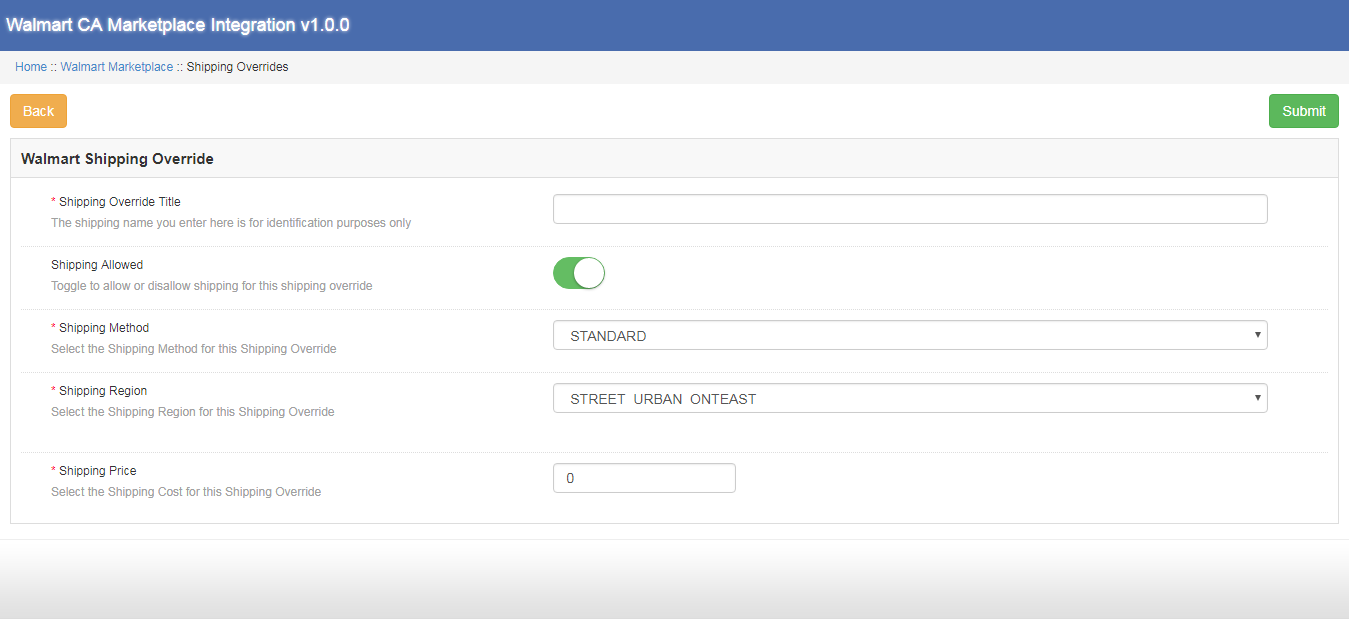
3.2.1 So fügen Sie eine Versandvorlage hinzu
Klicken Sie auf "Neue hinzufügen" Schaltfläche oben rechts im Bereich Versandüberschreibung. Eine neue Seite wird vor Ihnen angezeigt. Füllen Sie alle Pflichtfelder aus, um eine Versandvorlage zu erstellen:
Versand überschreiben Titel: Geben Sie den Versandüberschreibungs-Titel in dieses Feld ein. Versand erlaubt: Der Administrator kann eine Versandmethode mit einem Klick aktivieren und deaktivieren. Verschiffen-Methode: Je nach Anforderung kann der Administrator die Versandmethoden vom Backend des Walmart Canada Magento API-Integrators aus einfach konfigurieren. Die vom Walmart Canada Integrator angebotenen Versandmethoden sind STANDARD und EXPRESS. Weitere Informationen hierzu finden Sie unter den folgenden Links: https://marketplace.walmart.com/knowledgebase/articles/Article/Shipping-Standards-For-Marketplace-Sellers
Versandregion: Der Online-Händler kann die Versandregion aus den verfügbaren Optionen auswählen. Versandkosten: Mit dem Magento API-Integrator von Walmart Canada kann der Online-Händler den Versandpreis für verschiedene Versandregionen und -methoden festlegen.
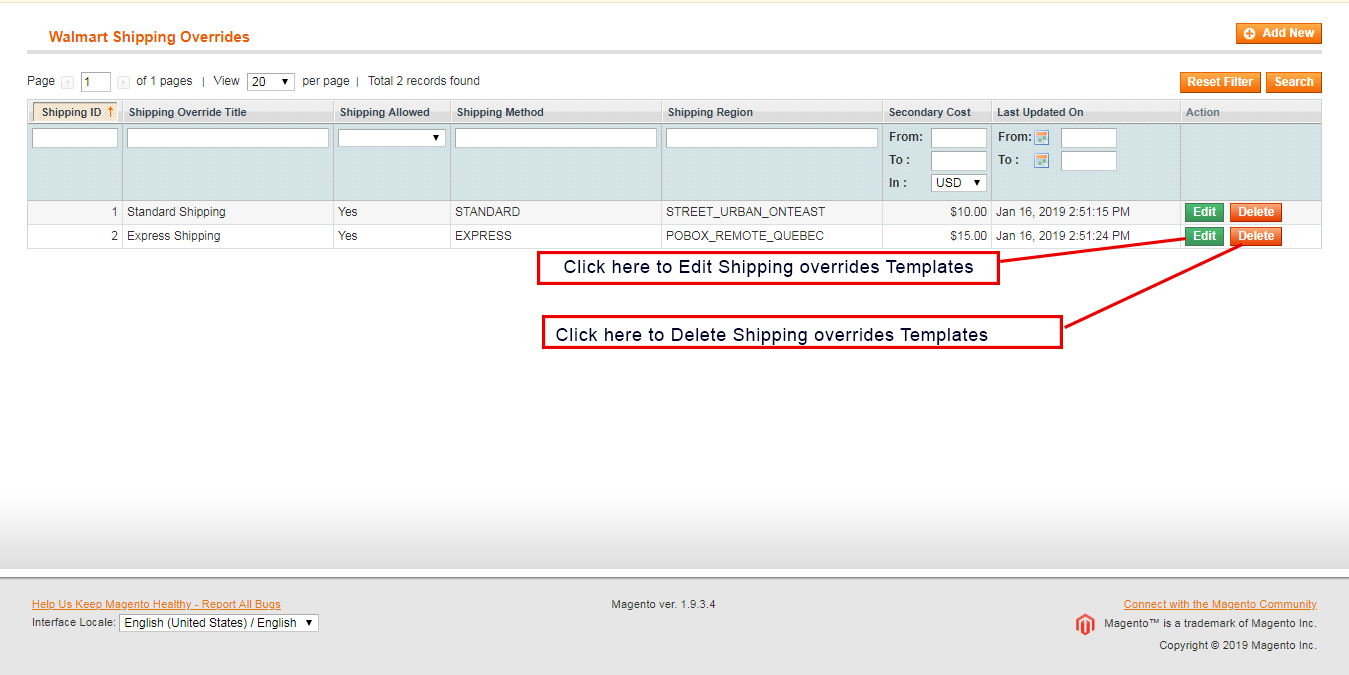
3.2.2 So bearbeiten und löschen Sie die vorhandene Versandüberschreibung
Versandüberschreibungen werden im Bereich Versandüberschreibung des Walmart Canada Magento API-Integrators aufgeführt. Klicken Sie auf die Schaltflächen zum Löschen / Bearbeiten auf der rechten Seite der vorhandenen Einträge, um sie zu löschen bzw. zu bearbeiten.
3.3-Attributzuordnung
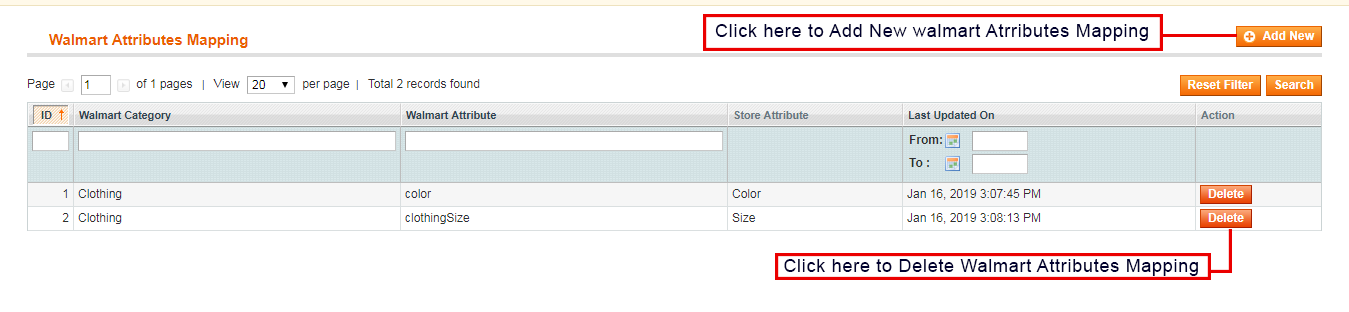
Bei der Attributzuordnung werden die Attribute des eCommerce-Speichers den Attributen des Marketplace zugeordnet. Attributzuordnung hilft beim Synchronisieren der Produkte aus dem Geschäft mit dem Marketplace. Die Attributzuordnung des Walmart Canada Integrator hilft dabei, die Produkte mühelos aufzulisten.
3.3.1 Zuordnen der Attribute
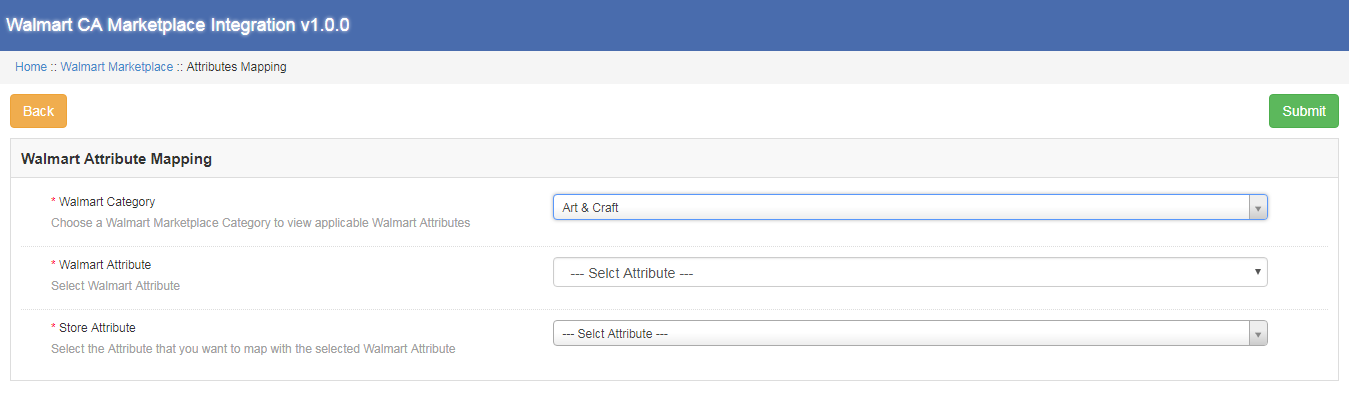
Der Store-Administrator hat das Recht, Attribute aus dem Backend von Magento Walmart Canada API Integrator hinzuzufügen und zu löschen. Klicke auf das "Neue hinzufügen" Klicken Sie oben rechts im Abschnitt auf die Schaltfläche und füllen Sie alle Pflichtfelder aus, um die Attribute des E-Commerce-Stores erfolgreich dem Marketplace zuzuordnen.
3.3.2 Löschen der zugeordneten Attribute
Mit dem Walmart Canada Magento Connector kann der Geschäftsadministrator das zugeordnete Attribut mit wenigen Klicks löschen. Der Geschäftsadministrator kann das zugeordnete Attribut löschen, indem Sie auf die Schaltfläche "Löschen" rechts neben dem vorhandenen zugeordneten Attribut klicken.
3.4-Profilverwaltung
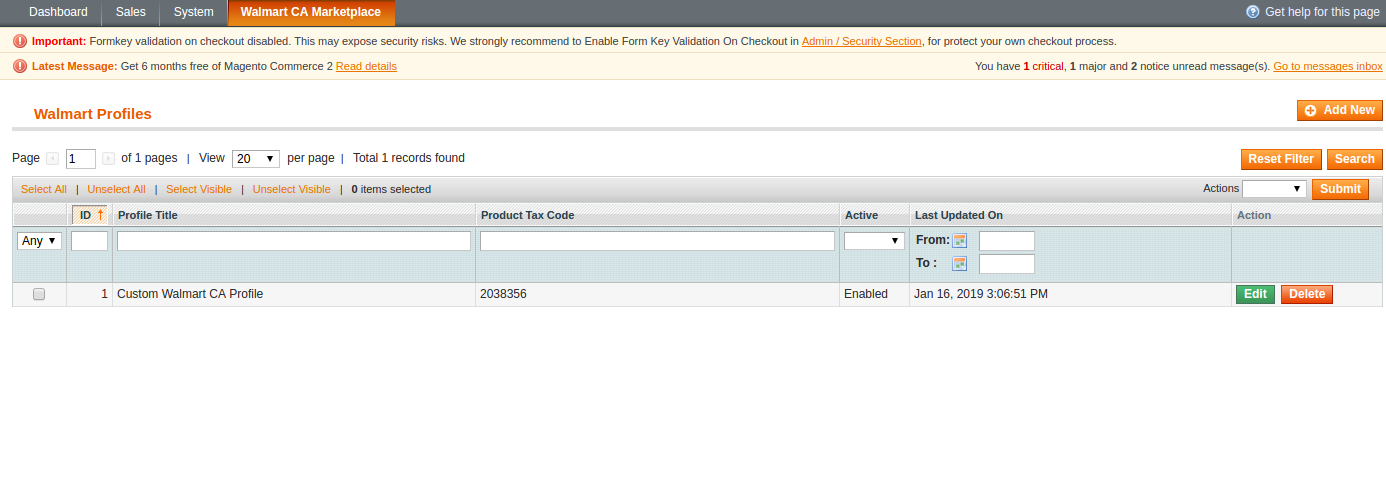
Unbegrenzte Profile können vom Administrator im Walmart-Profilbereich des Walmart Canada Magento Integrator erstellt, bearbeitet und gelöscht werden. Die profilbasierte Auflistung hilft beim Bulk-Upload der Produkte. Der Profilverwaltungsabschnitt besteht aus zwei Registerkarten: Allgemeine Einstellungen und Profilfelder.
3.4.1 Allgemeine Einstellungen
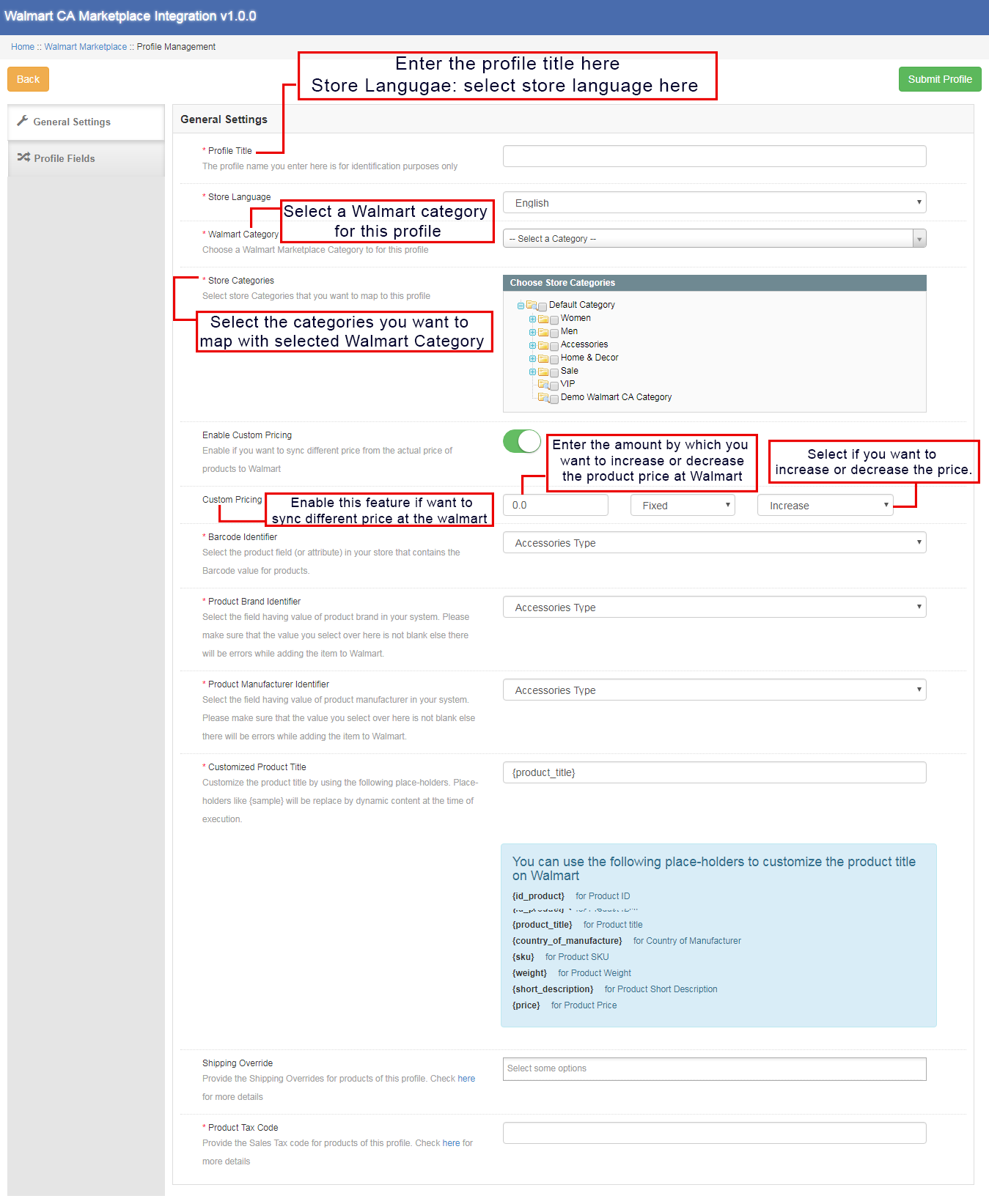
Mit der Magento Walmart Canada Integration Extension kann der Geschäftsadministrator mehrere Kategorien des E-Commerce-Stores mit den Kategorien von Magento Walmart zuordnen. Der Geschäftsadministrator muss alle obligatorischen Details im Formular ausfüllen, um das Formular erfolgreich zu senden. Nachdem Sie alle Angaben gemacht haben, muss der Ladenadministrator auf die Schaltfläche klicken "Profil senden" oben rechts im Abschnitt "Allgemeine Einstellungen".
Profiltitel: Geben Sie einen relevanten Namen für das Profil ein. Shop-Sprache: Der Ladenadministrator muss die Sprache auswählen, die in der Dropdown-Liste verfügbar ist. Walmart Kategorie: Der Geschäftsadministrator muss den Kategorietyp auswählen, den er mit der Geschäftskategorie zuordnen möchte. Shopkategorien: Mit dem Magento Walmart Canada Integration Module kann der Geschäftsadministrator mehrere Kategorien für die Zuordnung mit der Kategorie des Walmart auswählen. Benutzerdefinierte Preise: Mit der benutzerdefinierten Preisfunktion des Magento Walmart Canada Integrator kann der Administrator den Produktpreis im Walmart um einen festen Betrag oder Prozentsatz erhöhen oder senken. Die Höhe des Preises, den der Administrator hinzufügen oder verringern möchte, wird ebenfalls vom Administrator festgelegt. Barcode-Identifikator: Mit dem Magento API-Integrator von Walmart Canada kann der Geschäftsadministrator das eindeutige Produktfeld für das Produkt auswählen. Die Barcode-Kennung hilft bei der Identifizierung des Produkts. Produktmarken-ID: Auf dieser Registerkarte muss der Administrator das Feld mit dem Wert der Produktmarke in Ihrem System auswählen.
Produkt-Hersteller-ID: Mit der Magento Walmart Canada Integration Extension kann der Administrator das Feld auswählen, dessen Wert dem Produkthersteller in Ihrem System entspricht. Kundenspezifischer Produkttitel: Der Ladenadministrator kann den Produkttitel aus der Liste der verfügbaren Platzhalter anpassen. Der ausgewählte Platzhalter wird zum Zeitpunkt der Ausführung durch den dynamischen Wert ersetzt. Die verschiedenen verfügbaren Platzhalter sind: {id_product} für Produkt-ID {Produktname}für den Produkttitel {Herstellungsland} für das Land des Herstellers {sku} für Produkt-SKU {Gewicht} für Produktgewicht {kurze Beschreibung}für Produktkurzbeschreibung {Preis} zum Produktpreis Versandüberschreibung: Dieses Feld hilft dem Administrator, die Versandüberschreibungen für Produkte aus der Liste der verfügbaren Optionen auszuwählen. Produktsteuerkodex: Mit dem Feld Produktsteuerkennzeichen kann der Administrator das Umsatzsteuerkennzeichen für die Produkte des aktuellen Profils angeben.
3.4.2-Profilfelder
Auf der Grundlage der ausgewählten Walmart-Kategorie kann der Administrator die zusätzlichen Informationen und Werte der Produkte angeben, während er das Profil aus dem Backend von Walmart Canada Magento Integrator übermittelt. Der Administrator muss auf die Schaltfläche "Profil senden" klicken, um alle Produktinformationen zu speichern.
3.5-Produktauflistung
Auf der Registerkarte Walmart Products-Liste kann der Administrator die aufgelisteten Produkte auf dem Walmart Marketplace anzeigen. Darüber hinaus ermöglicht der Walmart Canada Magento Connector dem Administrator, den Status jedes Produkts anzuzeigen. Um die Produkte im Backend des Geschäfts zu synchronisieren, muss der Administrator den Cron-Job ausführen.
3.5.1 Erneuern Sie ein Produkt
Falls der Produkteintrag abgelaufen ist, kann der Geschäftsadministrator das Produkt auf dem Walmart Marketplace erneuern, indem Sie auf klicken "Erneuern" Taste neben dem Produkt. Sobald das Produkt erneuert wird, wird der Button durch ein ersetzt "Halt" Taste.
3.5.2 Produkt erneut veröffentlichen oder löschen
Wenn der Administrator das auf dem Walmart Marketplace aufgelistete Produkt löschen möchte, muss der Ladenadministrator nur auf klicken "Löschen" Taste neben dem Produkt. Zu diesem Zeitpunkt wird die Schaltfläche Löschen durch die ersetzt "Relist" Taste. Der Administrator kann das Produkt auf dem Walmart Marketplace wieder aufrufen, indem Sie auf klicken "Relist" Schaltfläche am Backend des Walmart Canada Magento Integrator.
3.5.3-Fehler anzeigen
Mit Magento Walmart Canada API Integrator kann der Geschäftsadministrator den Fehler anzeigen, der beim Auflisten des Produkts aufgetreten ist. Der Ladenadministrator muss auf die Schaltfläche klicken "Fehler anzeigen" Schaltfläche, um den Fehler anzuzeigen.
3.6-Aktionen
Auf dem Walmart Marketplace können verschiedene Sonderangebote und Angebote vom Backend von Magento Walmart Canada API Integrator aus ausgeführt werden. Mit Hilfe von Walmart Canada Integrator kann der Ladenadministrator auf dem Walmart Marketplace Räumungen und reduzierte Preisangebote durchführen.
3.6.1 So erstellen Sie eine neue Werbeaktion
Der E-Commerce-Shop-Besitzer muss auf die Schaltfläche klicken "Neue hinzufügen" Schaltfläche auf der rechten Seite des Walmart-Angebotsbereichs. Wenn der Administrator auf die Schaltfläche klickt, wird eine neue Seite davor geöffnet. Füllen Sie alle Pflichtfelder auf der angezeigten Seite aus.
Promotion-Detail: Geben Sie hier die Aktionsdetails ein. Preistyp: Der Shop-Administrator kann hier die Promotion-Art auswählen. Der Administrator kann beim Walmart eine Freigabe und eine reduzierte Beförderung durchführen. Reduzierter Preis: Hier soll der Administrator den Rabattbetrag für die Angebote eingeben. Start- und Enddatum (UTC-Zeitzone): Geben Sie hier die Zeitdauer ein, während der die Promotion auf dem Walmart Marketplace läuft. Produktauswahl: Der Administrator kann die Produkte oder Profile auswählen, für die er die Werbeaktion anbieten möchte.
3.6.2 So bearbeiten oder löschen Sie eine Aktion
Der Shopadministrator kann alle vorhandenen Aktionen aus dem Backend bearbeiten und löschen. Drücke den "Bearbeiten" und "Löschen" Taste, um die jeweilige Funktion auszuführen."Sync" Die Schaltfläche neben der Aktion wird verwendet, um die Aktion auf dem Marktplatz zu synchronisieren.
3.7 Lagertarif verwalten
Der Shopadministrator kann die Verzögerungszeit vom Backend des Magento Walmart Canada API Integrator aus aktualisieren. Die Verzögerungszeit wird verwendet, um Versandverzögerungen zu vermeiden. Klicke auf das "Versandverzögerungszeit aktualisieren "?button to update the Lag Time.
Ein neuer Popup-Dialog erscheint vor Ihnen. Geben Sie die Verzögerungszeit in Tagen ein und klicken Sie auf die Schaltfläche "Aktualisieren". Dadurch wird die Versandverzögerungszeit auf dem Walmart Marketplace aktualisiert.
3.8 Bestelleinstellungen
In Magento Walmart Canada API Integrator kann über die Registerkarte Auftragseinstellung der Bestellstatus im Geschäft mit dem Walmart Marketplace zugeordnet werden. Cron-Jobs können verwendet werden, um den Bestellstatus auf dem Walmart Marketplace zu synchronisieren.
Die verschiedenen Felder in den Auftragseinstellungen sind:
Aktuellen Status bestellen: Der Administrator kann hier den aktuellen Status auswählen. Bestellstatus: Der Administrator kann den Bestellstatus für die bei Walmart aufgegebenen versendeten Bestellungen auswählen. Auftragsbestätigungsstatus: In diesem Feld kann der Administrator den Bestellstatus für die Bestätigungsaufträge im Walmart Store auswählen. Status des Bestellungsabbruchs: Wählen Sie den Bestellstatus für die stornierte Bestellung im Walmart Store.
3.9-Bestellliste
Die beim Walmart erhaltene Bestellung wird im Backend des Walmart Canada Magento Connector aufgelistet. Admin muss den "Sync-Reihenfolge" Registerkarte, um die Bestellungen von Walmart zu synchronisieren. Um die Bestellung zu bearbeiten, klicken Sie auf "Aussicht" Schaltfläche neben der erhaltenen Bestellung.
3.10-Feedstatus
Mehrere Cron-Jobs können über das Admin-Panel des Walmart Canada Integrator ausgeführt werden. Bei jeder Ausführung eines Cron wird im Walmart-Feeds-Bereich ein Feed erstellt. Die vollständigen Details des Feeds können durch Klicken auf angezeigt werden "Aussicht" neben dem jeweiligen Feed.
3.11 BuyBox-Berichte
Mehrere Cron-Jobs können über das Admin-Panel von ausgeführt werden. Durch Klicken auf "Walmart BuyBox synchronisieren" wird der cron-Job ausgeführt, um den BuyBox-Bericht vom Walmart Marketplace abzurufen. Es ist möglich, dass mehrere Wettbewerber dasselbe Produkt zu unterschiedlichen Preisen verkaufen. Der erhaltene BuyBox-Bericht hilft dem Administrator, den Preis eines Produkts mit dem Produktpreis der Mitbewerber zu vergleichen.
Mit Multiple Cron Jobs können über das Admin-Panel von ausgeführt werden. Der Admin kann den Produktwert erneut anpassen, um die BuyBox zu gewinnen. Der aktualisierte Preis kann im Walmart durch Klicken auf das Symbol synchronisiert werden "Synchronisierung" in der Walmart-Synchronisationssektion von Walmart Canada Magento Connector.
3.12-Synchronisation
Der Walmart-Synchronisierungsabschnitt spielt eine wichtige Rolle beim Herstellen der Verbindung zwischen dem Walmart Marketplace und dem Geschäft. Es können mehrere Cron-Jobs ausgeführt werden, um alle Einstellungen und Änderungen aus dem Walmart-Store mit dem E-Commerce-Store zu synchronisieren.
Die verschiedenen Cron-Jobs werden ausgeführt, um die Einstellungen und Änderungen zu synchronisieren.
Synchronisierungsprodukte: Diese Schaltfläche hilft dem Administrator, alle im Backend des Walmart Canada Magento API-Integrators aufgeführten Produkte zu synchronisieren, um sie auf dem Walmart Marketplace zu synchronisieren. Der Cron-Job fügt Produkte mit den obligatorischen Produktdetails auf dem Walmart Marketplace hinzu.
Produktbestand synchronisieren: Der folgende Cron-Job wird ausgeführt, um die Menge des Produkts auf dem Walmart Marketplace zu synchronisieren.
Sync-Produktpreis: Die folgende Schaltfläche synchronisiert den aktualisierten Produktpreis im Walmart.
Synchronisierungsaufträge: Der folgende Cron-Job wird verwendet, um Bestellungen vom Walmart Marketplace mit dem E-Commerce-Store zu synchronisieren.
Sync-Auftragsstatus: Der aktualisierte Bestellstatus kann auf dem Walmart Marketplace synchronisiert werden, indem der Sync-Bestellstatus im Backend von Magento Walmart Canada Integration Extension ausgeführt wird.
Feed-Status synchronisieren: Der Feed-Status kann im Magento-Store durch Ausführen des folgenden Cron-Jobs synchronisiert werden.
Synchronsverzögerungszeit: Verzögerungen in Tagen bei Versandaufträgen können auf dem Walmart Marketplace durch Ausführen der Cron-Jobs synchronisiert werden.
Walmart BuyBox synchronisieren: Der BuyBox-Bericht kann aus dem Walmart Store heruntergeladen werden, indem der folgende Cron-Job ausgeführt wird. Der BuyBox-Bericht hilft dem Administrator, den Produktpreis verschiedener Konkurrenten zu vergleichen.
Sync-Repricing: Der aufgerufene Wert der Produkte, um die BuyBox zu gewinnen, kann auf dem Walmart Marketplace durch Ausführen des folgenden Cron-Jobs synchronisiert werden.
3.13 Steuercode
Der Steuerkennzeichenabschnitt von Walmart Canada Magento Integrator ermöglicht es dem Administrator, das Steuerkennzeichen der Produkte als Bulk einzusehen. Der Online-Händler kann das Steuerkennzeichen der Bestände leicht einsehen.
3.14-Überwachungsprotokoll
Der Steuerkennzeichenabschnitt von Walmart Canada Magento Integrator ermöglicht es dem Administrator, das Steuerkennzeichen der Produkte als Bulk einzusehen. Der Online-Händler kann das Steuerkennzeichen der Bestände leicht einsehen. Alle ausgeführten Cron-Jobs können im Audit-Protokollbereich der Magento Walmart Canada Integration Extension angezeigt werden. Der Administrator kann den Status jedes Cron-Jobs einfach über den Abschnitt Walmart Audit-Protokoll anzeigen.
Weitere Informationen finden Sie unter den folgenden Links: