Die Prestashop Easy DB Backup Manager Erweiterung?by Knowband enables the store admin to make database backup of complete store or selected tables. The Prestashop store admin can directly upload his database backup to google drive and dropbox . The e-merchant can also set cron for automatic database backup and enables google settings for directly upload it to the google drive.
1.2 Vorteile des Admins:
1- Mit dem Prestashop-Backup-Manager-Addon kann der Store-Administrator die teilweise / vollständige Sicherung der Filialdatenbank generieren.
2- Die Prestashop EasyDB Backup Manager-Erweiterung von Knowband bietet dem eCommerce-Händler die Möglichkeit, ausgewählte ausgewählte Tabellen zu sichern.
3- Der Administrator kann das Backup einfach auf seinen Server oder in Cloud hochladen (Google Drive oder Dropbox).
4- Das Prestashop-Datei-Backup-Modul erlaubt dem Filialleiter, die vollständige Backup-Zusammenfassung zu sehen, kann eine bestimmte Datei löschen oder herunterladen.
5- Das Add-On für das automatische Backup-Manager-Prestashop bietet dem Filialbesitzer die Möglichkeit, festzulegen, nach wie vielen Tagen und Stunden die Datenbanksicherung erstellt werden soll.
6- Der Store-Administrator kann das manuelle Hochladen der erstellten Datenbank in Cloud (Google Drive oder Dropbox) mithilfe der Prestashop Backup Manager-Erweiterung aktivieren.
7- Das Prestashop EasyDB-Backup-Manager-Addon ermöglicht es dem Geschäftsadministrator, die Sicherung der vollständigen Datenbank oder ausgewählter Tabellen zu erstellen.
8 – Das Prestashop-Modul bietet dem Store-Administrator die Option, die Option zum Speichern auf Google Drive zu aktivieren. Die Create Backup-Datenbank speichert automatisch das Google-Laufwerk.
9- Der Prestashop Store-Händler kann das Backup auf seinem / ihrem Server erstellen, wenn er / sie keine Daten in Dropbox oder Google Drive speichern möchte.
10- Das Prestashop-Datenbank-Backup-Addon zeigt Backup-Größe und Datum auf der Registerkarte Backup-Verlauf an.
2.0-Technologie für die Entwicklung
Sprache: PHP Rahmenarbeit: PrestaShop
3.0 Easy DB Backup-Addon
3.1 Installationsanleitung
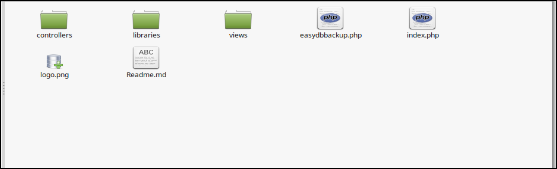
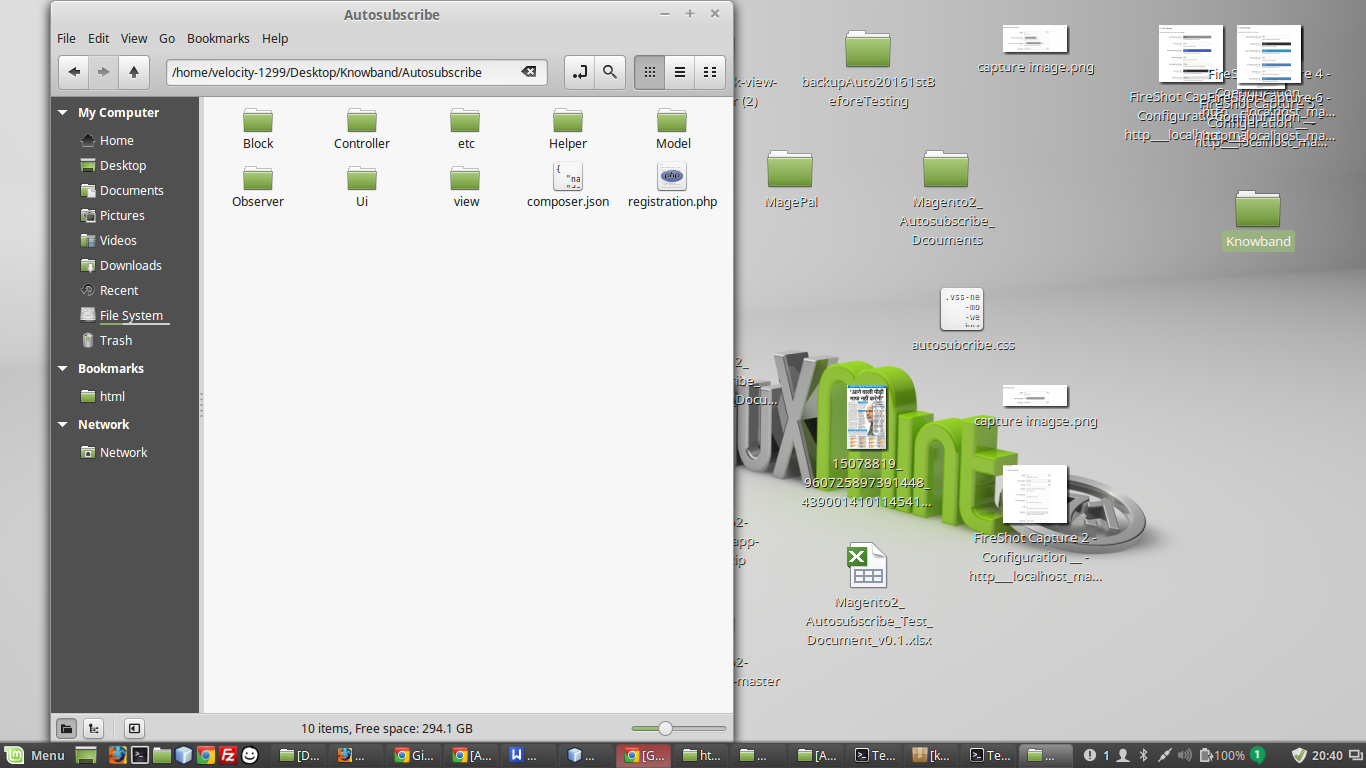
1. Ordnerstruktur des Add-On-Ordners Prestashop EasyDB Backup Manager.
2. Kopieren Sie den gesamten Ordner namens easydb backup über FTP in Ihren Modulordner des Stammverzeichnisses Ihres PrestaShop-Stores.
3. Sie können den Zip-Ordner des Moduls auch hochladen, indem Sie auf die Schaltfläche Add New Module klicken, die in der oberen rechten Ecke der Modullistenseite erscheinen sollte.
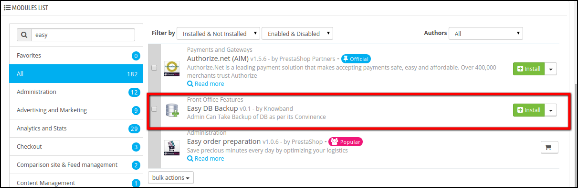
4. Danach können Sie die Erweiterung finden
5. Klicken Sie auf den Link Installieren, um die Prestashop EasyDB Backup Manager-Erweiterung zu installieren.
4.0 Admin Modul
Hier kann der Ladenbesitzer die verschiedenen Einstellungen dieses Plugins entsprechend den Anforderungen ändern.
Im Admin-Modul gibt es folgende Optionen, um dieses Prestashop-Backup-Manager-Addon zu konfigurieren. Das Prestashop-Addon bietet folgende Registerkarten in der Benutzeroberfläche:
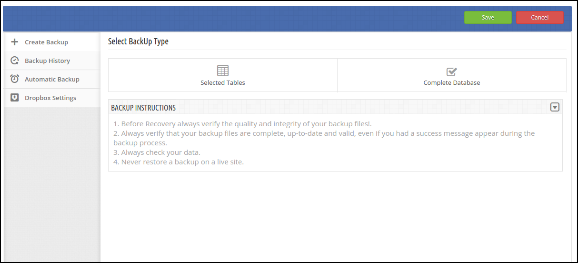
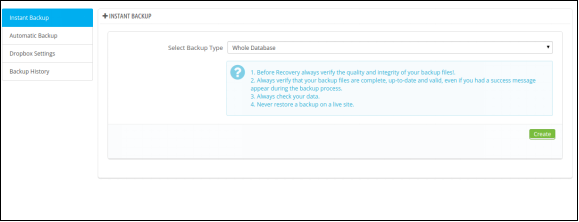
Wenn Sie auf den Link configure auf der Pretasho-Backup-Manager-Erweiterungsseite klicken (der Link wird automatisch angezeigt, sobald Sie das Addon installiert haben), öffnet das System standardmäßig die Registerkarten mit den allgemeinen Einstellungen, wie im folgenden Bildschirm gezeigt:
Die Registerkarte besteht aus zwei Arten von Backups
1. Ausgewählte Tabellen
2. Komplette Datenbank
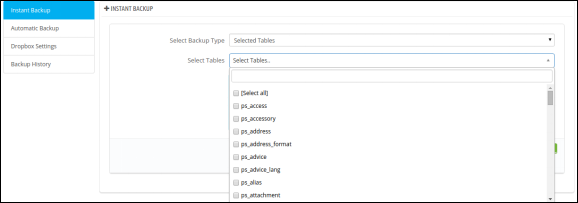
4.1.1 Ausgewählte Tabellen
Diese Option listet alle Tabellen der Geschäftsdatenbank auf und ermöglicht den Geschäftsinhabern
Vollständige Datenbank von 4.1.2
Diese Option erstellt die Sicherung der vollständigen Datenbank des Geschäfts.
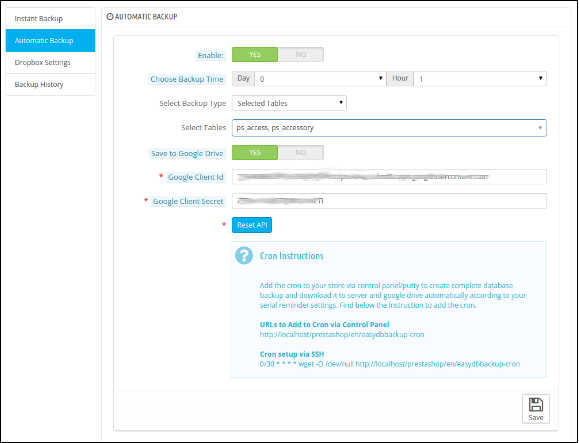
4.2 Automatische Sicherung
Auf dieser Registerkarte kann der Administrator das automatische Prestashop-Backup-Addon aktivieren / deaktivieren.
Bevor Sie diese Funktionalität aktivieren, wählen Sie die folgenden Details aus:
1. Tag und Zeit: Wählen Sie den Tag und die Uhrzeit der automatischen Sicherungserweiterung.
2. Sicherungsart: Wählen Sie den Sicherungstyp der Datenbank aus. Ausgewählte Tabellen Option bieten Ihnen die Liste der Tabelle Ihres Geschäfts Wählen Sie die gewünschten Tabellen für die Sicherung.
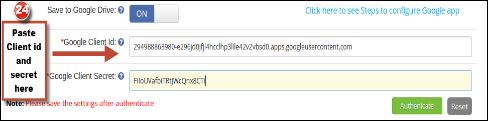
3. In Google Drive speichern: Mit dieser Option kann der Administrator die automatische Sicherung direkt auf sein Google-Laufwerk hochladen. Um diese Option nutzen zu können, muss der Administrator die Anmeldedaten für Google Apps festlegen.
Google APP-Anmeldeinformationen
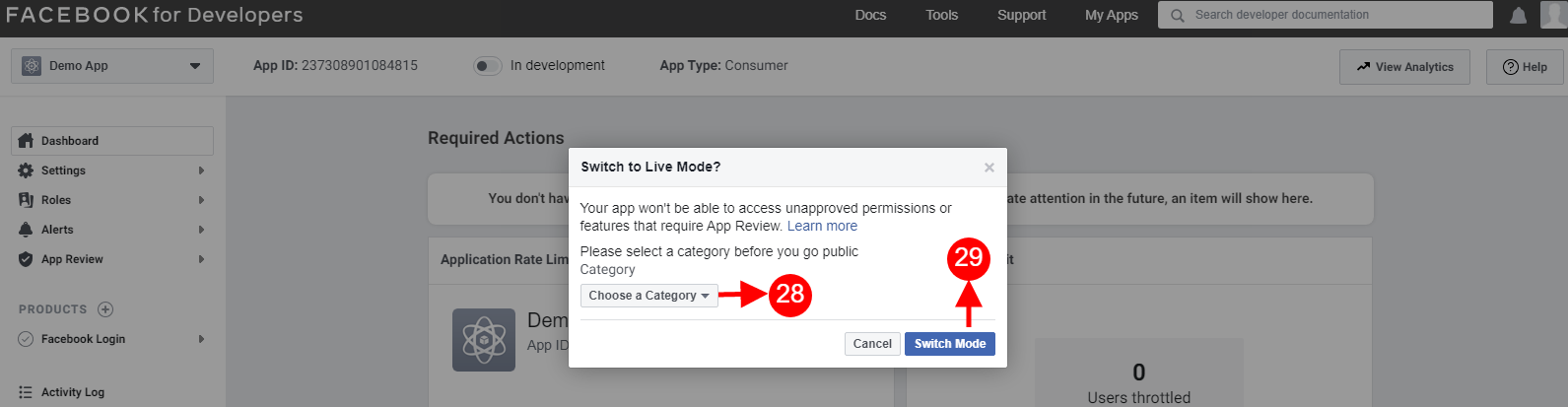
Schritte, um Google Client-ID und Client geheim zu halten.
Nachdem Sie die Client-ID und den Client-Secret angegeben haben, klicken Sie auf die Schaltfläche "Authentifizieren", um Ihr Google-Konto zu authentifizieren.
Hinweis: Bitte vergewissern Sie sich, dass Sie nicht auf die Zurücksetzen-Schaltfläche klicken, bis Sie die App-Anmeldedaten ändern möchten, nachdem Sie auf die Schaltfläche "Zurücksetzen" geklickt haben. Die Google App-Einstellungen werden zurückgesetzt und Sie können die Anmeldedaten erst wieder verwenden, nachdem Sie die App entfernt haben von deinem Konto
4.3 Dropbox-Einstellungen
Auf dieser Registerkarte kann der Administrator Prestashop EasyDB Backup Manager Addon aktivieren / deaktivieren.
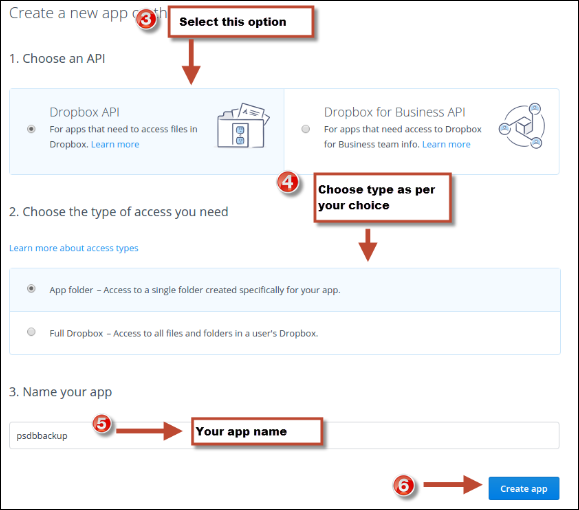
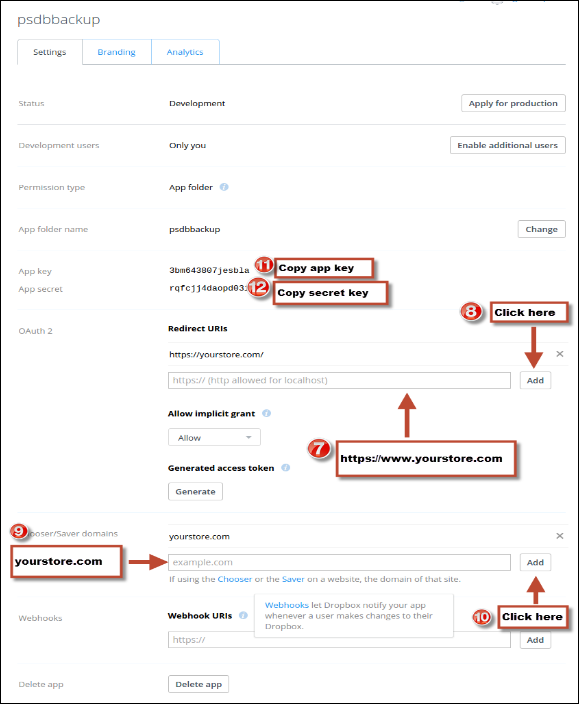
Befolgen Sie die nachstehenden Schritte, um die Client-ID und den Client-Secret zu erhalten.
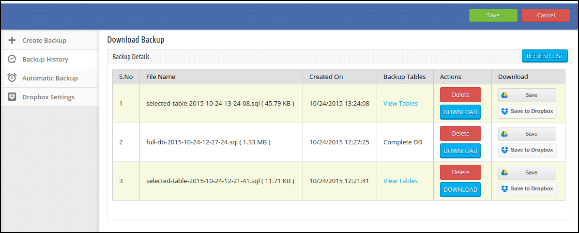
Auf dieser Registerkarte kann der Administrator den Verlauf der Sicherung seiner Geschäftsdatenbank sehen.
Die folgenden Tabellen enthalten Informationen zum Backup.
Die Tabelle besteht aus vier Aktionen:
1. Löschen: Durch Klicken darauf kann der Administrator die jeweilige Sicherungsdatei direkt löschen.
2. Herunterladen : Durch Klicken darauf kann Admin die jeweilige Sicherungsdatei herunterladen.
3. Sparen : Durch einen Klick darauf kann der Administrator die jeweilige Backup-Datei direkt auf Google Drive hochladen.
4. In Dropbox speichern: Per Klick kann der Admin die jeweilige Sicherungsdatei direkt in die Dropbox hochladen.
Empfehlungen
Einstellungen nach der Authentifizierung speichern
Wenn keine Sicherungsdatei erstellt wird, überprüfen Sie bitte die Berechtigungen des easydb-Sicherungsordners im Stammverzeichnis. Der Ordner sollte beschreibbar sein. Bitte machen Sie die Ordnerberechtigung für 755.
Hinweis: Der Administrator kann seine Datenbanksicherungsdateien im Verzeichnis / root directory / easydbbackup / finden
Jetzt können Sie Prestashop EasyDB Backup Manager Addon für auf Ihrer Prestashop Website ausprobieren. KnowBand Prestashop Backup-Manager-Erweiterung hilft Ihnen einfach das Backup des Geschäfts zu erstellen.
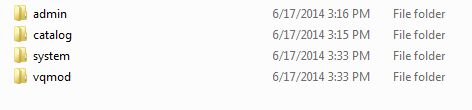
1. Ordnerstruktur des Plug-In-Ordners Slideup Promotion.
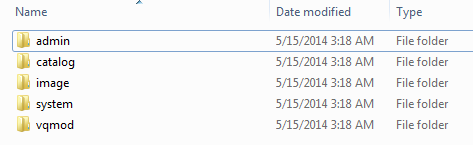
2. Öffnen Sie den Upload-Ordner und Sie finden die folgende Ordnerstruktur:
Sie müssen VQMOD installiert haben, damit dieses Plug-in funktioniert. Wenn VQMOD nicht installiert ist, laden Sie die Software von der folgenden URL herunter und installieren Sie sie: https://code.google.com/p/vqmod/
3. Wählen Sie den gesamten Ordner aus und ziehen Sie ihn per FTP in das Stammverzeichnis Ihres OpenCart-Speichers.
4. Sie können das Plug-In für die Installation in den Modulen in Ihrem OpenCart-Speicher finden (siehe unten).
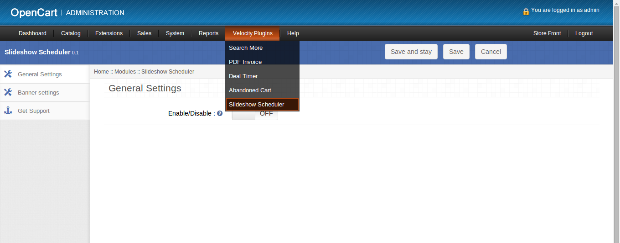
5. Klicken Sie auf den Link Installieren, um das Plug-in zu installieren. Dies wird auch eine Dropdown-Option in Ihrer Menüleiste hinzufügen, die alle Plug-Ins von Velocity auflistet, die in Ihrem Geschäft zur schnellen Navigation installiert sind. Thisdropdown hat auch ein Meldungsfeld, mit dem wir Sie über neu gestartete Plug-Ins oder neue Updates informieren können.
6. Löschen Sie die Vqcache-Dateien aus dem vqmod / vqcache-Ordner.
7. Um auf das Slideup-Promotion-Plug-in zuzugreifen, klicken Sie auf den Bearbeiten-Button im Modulbereich, wie unten gezeigt:
8. Wenn Sie auf Bearbeiten klicken, öffnet sich das Modul für das Plug-In. Es enthält Navigationsleiste oben, Menü links und Hauptinhalt in der Mitte, wie unten gezeigt.
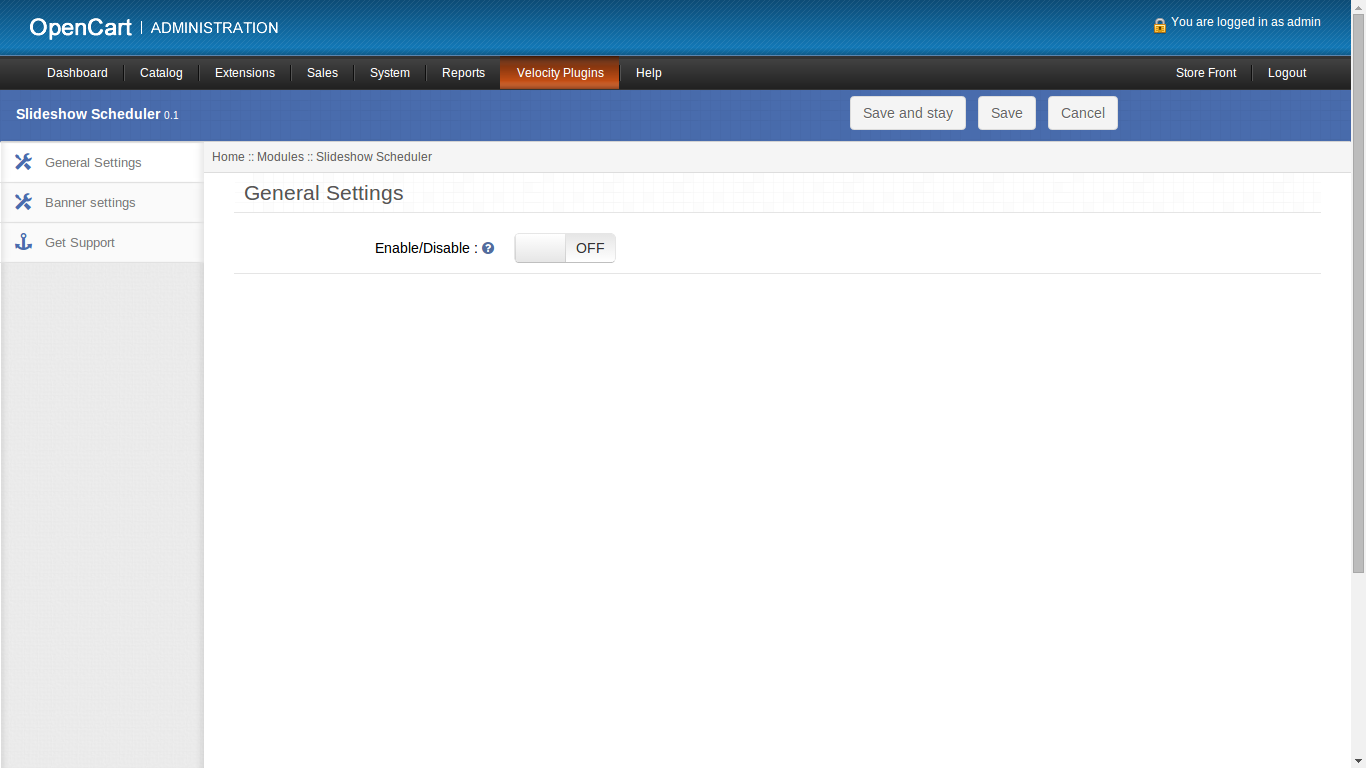
1. Allgemeine Einstellungen
Die Registerkarte Allgemeine Einstellungen bietet die Möglichkeit, dieses Plugin zu aktivieren / deaktivieren.
Wenn Sie diese Schaltfläche aktivieren, werden die Banner basierend auf den angegebenen Datumsbereichen angezeigt. Wenn Sie diese Schaltfläche deaktivieren, werden alle Banner, die über dieses Modul oder das Standard-Slideshow-Modul hinzugefügt wurden, unabhängig von den für die Anzeige ausgewählten Datumsbereichen gerendert.
2. Registerkarte Bannereinstellungen
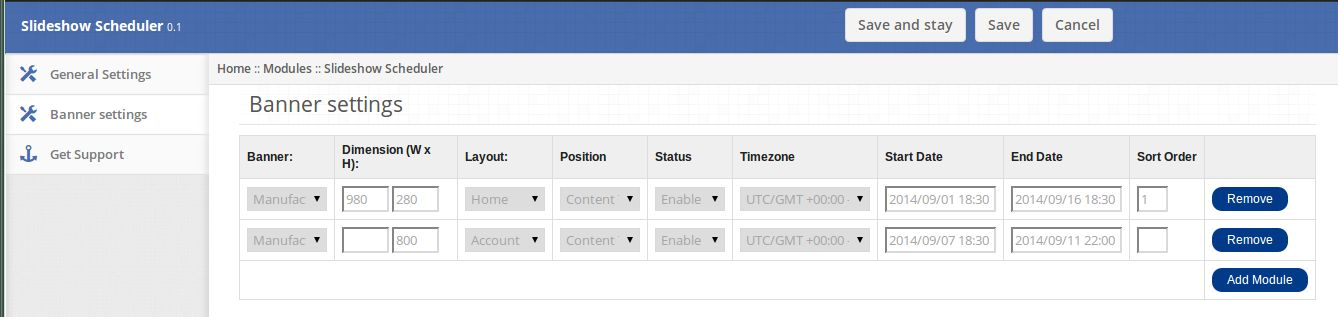
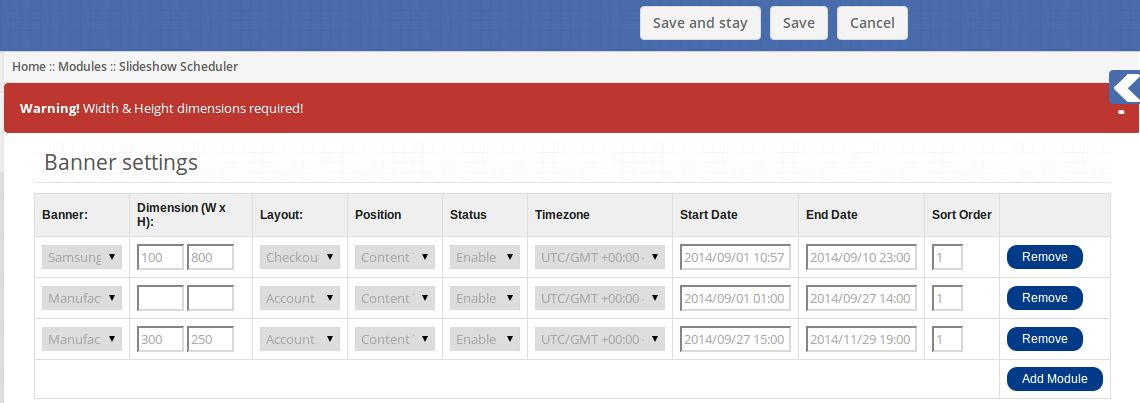
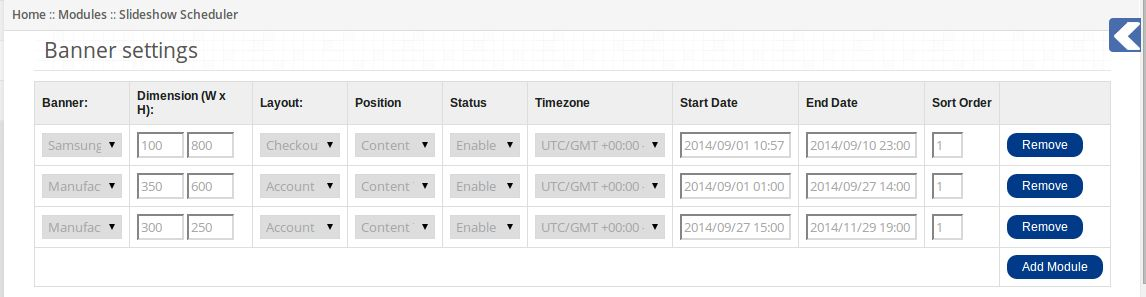
Die Registerkarte Bannereinstellungen enthält folgende Optionen zum Konfigurieren:
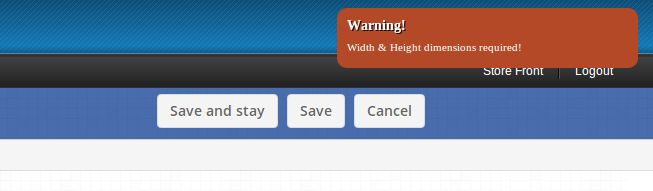
1. Banner: Dies ist eine Dropdown-Box, die eine Liste aller im System hinzugefügten Banner enthält. 2. Abmessungen: Geben Sie hier Breite und Höhe an. Dies ist ein erforderliches Feld, das ignoriert, was eine Warnmeldung in der oberen rechten Ecke auslöst, wenn Sie versuchen, auf Speichern und Bleiben zu klicken.
Wenn Sie auf die Schaltfläche Speichern klicken, ohne Dimensionen einzugeben, können Sie nur noch Änderungen speichern und erhalten eine Fehlermeldung wie in der folgenden Abbildung:
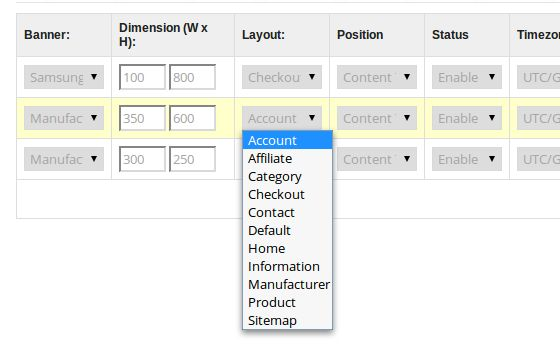
3. Layout: Wählen Sie aus einer Reihe von Layouts, auf denen Sie diese Diashow platzieren können.
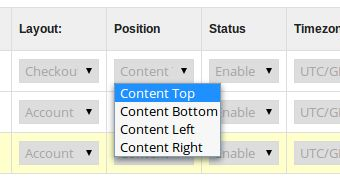
4. Position: Wählen Sie aus den Positionen auf dem Layout, wo Sie Ihre Diashow platzieren können.
5. Status: Wählen Sie, ob das Banner aktiviert / deaktiviert werden soll.
6. Zeitzone: Wählen Sie aus der Liste der Zeitzonen aus der Dropdown-Box, für die Sie den Zeitbereich angeben möchten.
7. Startdatum: Wählen Sie ein Startdatum für jedes Banner, nach dem die Diashow im angegebenen Layout angezeigt werden soll. Wenn kein Datum ausgewählt ist, werden Sie beim Speichern der Daten per Warnmeldung dazu aufgefordert.
8. Enddatum: Wählen Sie ein Enddatum für jedes Banner aus, bis zu dem die Diashow im angegebenen Layout angezeigt werden soll.
Beachten Sie, dass Sie das Enddatum größer als das Startdatum auswählen müssen. Stellen Sie außerdem sicher, dass sich Startdatum und Enddatum für zwei beliebige Banner nicht überschneiden, wenn sie dieselben Banner sind und demselben Layout und Positionen hinzugefügt werden. Andernfalls können Sie die Warnmeldungen nicht daran hindern, Sie auf die Fortsetzung zu beschränken.
9. Sortierreihenfolge: Geben Sie eine Sortierreihenfolge ein, damit die Diashow angezeigt wird.
10. Entfernen: Um ein Banner oder eine Zeile zu löschen, klicken Sie auf diese Schaltfläche.
11. Modul hinzufügen: Klicken Sie auf diese Schaltfläche, um eine weitere Zeile oder ein Banner hinzuzufügen und geben Sie dann die erforderlichen Details ein.
Hinweis: Alle Änderungen, wie das Hinzufügen, Entfernen eines Moduls in diesem Plugin oder das Vornehmen von Änderungen an einem der zuvor genannten Felder, werden im Standard-Diashow-Plugin für opencart wiedergegeben. Und in ähnlicher Weise werden alle Änderungen, die im Standard-Slideshow-Modul vorgenommen wurden, in diesem Plugin wiedergegeben. Auf diese Weise bleiben beide Module miteinander synchronisiert.
3. Holen Sie sich Unterstützung
Wenn Sie auf den Tab Support klicken, werden Sie auf unsere Support-Website weitergeleitet, wo Sie unseren Support kontaktieren können. Verwenden Sie diese Registerkarte, wenn Sie Fragen / Probleme haben oder einen Fehler gefunden haben.
Store Front
Im Frontend sehen Besucher auf der Website nur jene Diashows, für die das lokale aktuelle Datum (nach Zeitzone) zwischen dem vom Administrator festgelegten Datumsbereich liegt.
Der OpenCart eCommerce-Store-Admin kann leicht neue Abonnenten gewinnen und Newsletter an die Shop-Abonnenten senden. Opencart Auto Subscribe Erweiterung ermöglicht es dem Opencart-Shop-Administrator, ein "Anmeldeformular" auf der Homepage des eCommerce-Shops hinzuzufügen. Dieses Modul hilft Ihnen, ein attraktives Anmeldeformular zu entwerfen, so dass die Besucher, die auf die Website kommen, sich registrieren lassen, indem sie die erforderlichen Informationen darüber einreichen. Mit einem
Eigenschaften:
Einfach zu installieren und zu konfigurieren.
Problemlose Implementierung.
In hohem Grade kundengerecht.
Admin kann Popup-Text, Farbe oder Beschreibung von der Admin-Seite verwalten.
Abonnieren Sie automatisch Kunden für den Newsletter, während Sie an der Kasse oder Registrierung sind.
Der OpenCart-Store-Administrator kann seine eigene Mail-Vorlage erstellen.
Das OpenCart-Plugin verfügt über integrierte MailChimp- und Konstantkontaktintegratoren.
Diese Erweiterung ist mobilkompatibel.
Das Opencart-Modul bietet mehrere Optionen zum Anzeigen des Abonnentenformulars.
Vorteile:
Die Popup-Erweiterung für das OpenCart-E-Mail-Abonnement verbessert die Kundenbindung.
Attraktives Pop-up-Design verbessert die Kundenerfahrung.
Das Add-In für automatische Abonnements hilft dem Administrator, E-Mail-Abonnenten zu gewinnen.
Besitzer eines OpenCart eCommerce-Geschäfts können die E-Mail-ID von Benutzern problemlos erfassen.
Die Online-Kunden erhalten regelmäßig aktualisierte Informationen zum Geschäft.
1. Laden Sie den Zip von herunter OpenCart & entpacken Sie sie in einen Ordner.
2. Öffnen Sie das Upload-Verzeichnis und Sie sehen folgende Ordnerstruktur.
3. Login via FTP & Drag drop alle Ordner in Ihrem Server-Root-Verzeichnis. Sie müssen den Namen des Standarddesignordners nicht in den Namen des Designordners ändern.
4. Sie finden das Plug-In zur Installation in den Modulen Ihres OpenCart.
Sie müssen VQMOD installiert haben, damit dieses Plug-in funktioniert. Wenn VQMOD nicht installiert ist, laden Sie die Software von der folgenden URL herunter und installieren Sie sie: https://code.google.com/p/vqmod/
5. Klicken Sie auf den Link Installieren, um das Plug-in zu installieren.
6. Löschen Sie die vqcache-Dateien aus dem vqmod / vqcache-Ordner.
7. Um auf das Autosubscribe-Plug-in zuzugreifen, klicken Sie auf die Schaltfläche zum Bearbeiten des Autosubscribe-Moduls, wie unten gezeigt.
1. Teilnehmer Box Einstellungen
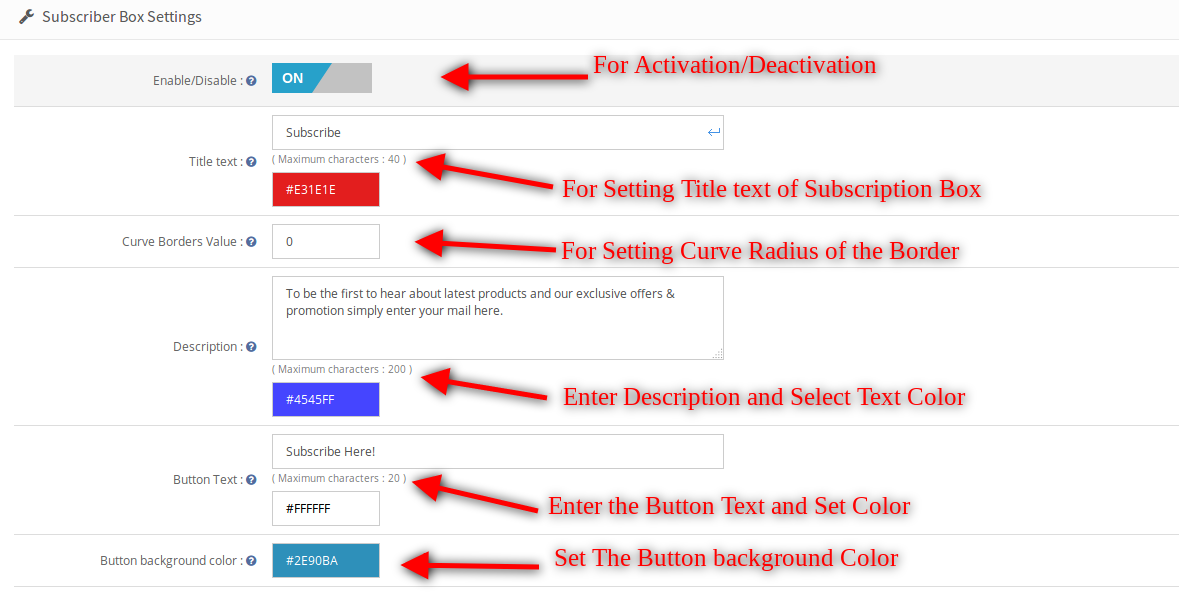
Der OpenCart-Administrator kann die Abonnement-Box anpassen, die in der OpenCart eCommerce-Storefront angezeigt wird, indem die folgenden verfügbaren Einstellungsoptionen verwendet werden.
Aktivieren deaktivieren: Der OpenCart-Store-Administrator kann das gesamte Modul aktivieren oder deaktivieren, indem er diese Schaltfläche ein- oder ausschaltet. Man kann die Abonnement-Box nicht auf der Vorderseite anzeigen oder Kontakte bei der Registrierung hinzufügen oder automatisch auschecken, bis dies aktiviert ist.
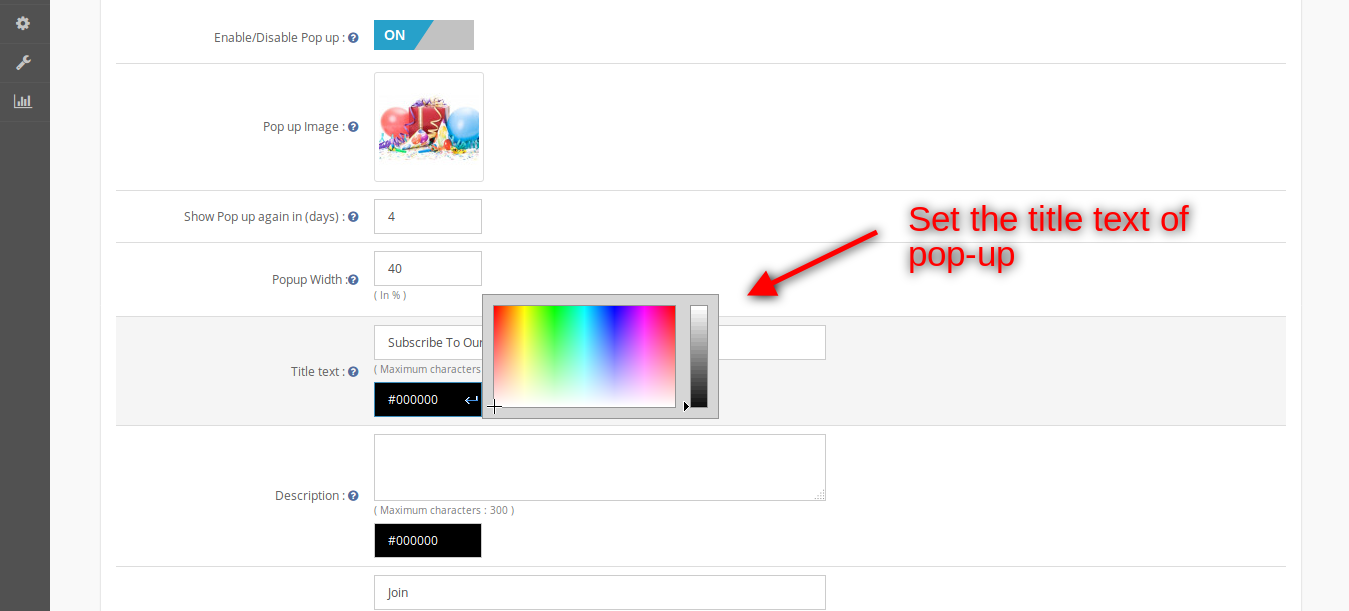
Titeltext: Der Opencart-Shop-Administrator kann den Titel des Feldes festlegen und die Farbe des Titeltextes auswählen.
Curve Borders Wert: Der Administrator des OpenCart-Shops kann den Radius der Kurvengrenzen eingeben. Dieser Wert wird auf die vier Ecken der Abo-Box auf der Vorderseite angewendet.
Beschreibung: Der opencart-Shop-Administrator kann den Text eingeben, um den Besuchern die Vorteile des Abonnierens Ihrer E-Mail-Liste zu beschreiben. Sie können die Textfarbe ändern, indem Sie auf das Textfeld neben der Beschreibung klicken.
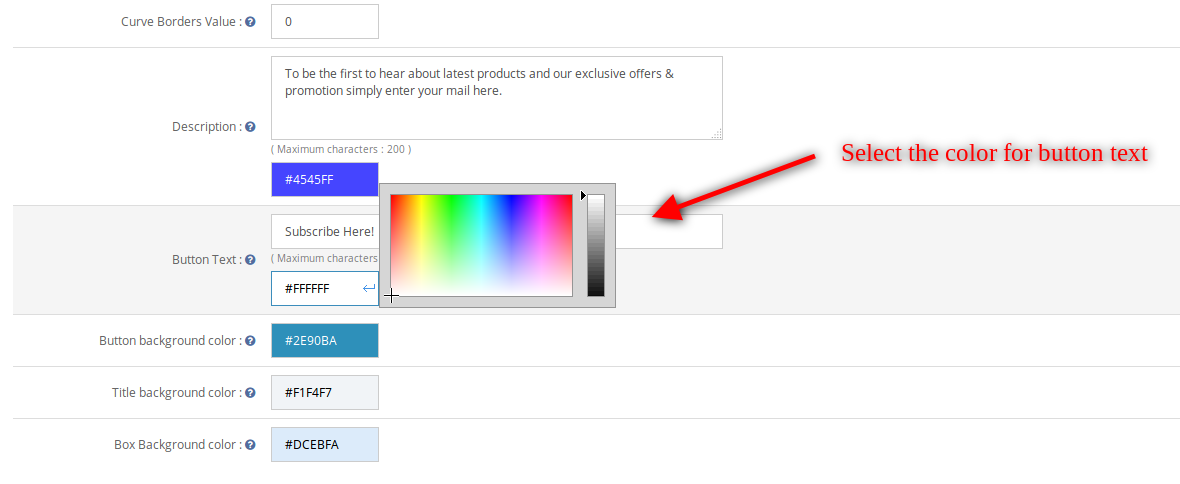
Schaltflächentext: Der Administrator des OpenCart-Shops kann den Text für die Schaltfläche in diesem Textfeld ändern und seine Textfarbe aus dem Textfeld daneben auswählen.
Schaltfläche Hintergrundfarbe: Der Administrator des OpenCart-Shops kann eine Farbe für den Hintergrund der Schaltfläche auf der Abo-Box auswählen.
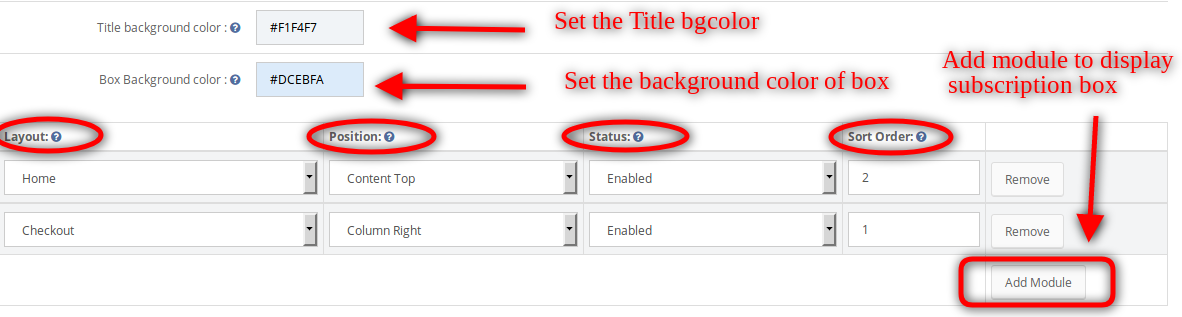
Titel Hintergrundfarbe: Der Opencart-Shop-Administrator kann die Titelhintergrundfarbe festlegen.
Box Hintergrundfarbe: Wählen Sie eine Hintergrundfarbe für die Box.
Modul hinzufügen: Alle diese Einstellungen für die Teilnehmerbox können nur angewendet werden, wenn hier mindestens ein Modul hinzugefügt wurde. Sie können die Anzahl der Module zum automatischen Abonnieren auswählen und wo Sie sie anzeigen möchten, indem Sie auf die Schaltfläche zum Hinzufügen eines Moduls unten auf dieser Seite klicken.
I.Layout: Sie können die Layouts auswählen, um dieses Feld anzuzeigen. II.Position: Sie können wählen, ob die Box oben, unten, links oder rechts auf dem gewählten Layout angezeigt werden soll. III.Status: Sie können jedes dieser Module aktivieren / deaktivieren. IV.Sortierreihenfolge: Geben Sie die Sortierreihenfolge für dieses Modul ein.
2. Pop-up-Einstellungen Registerkarte
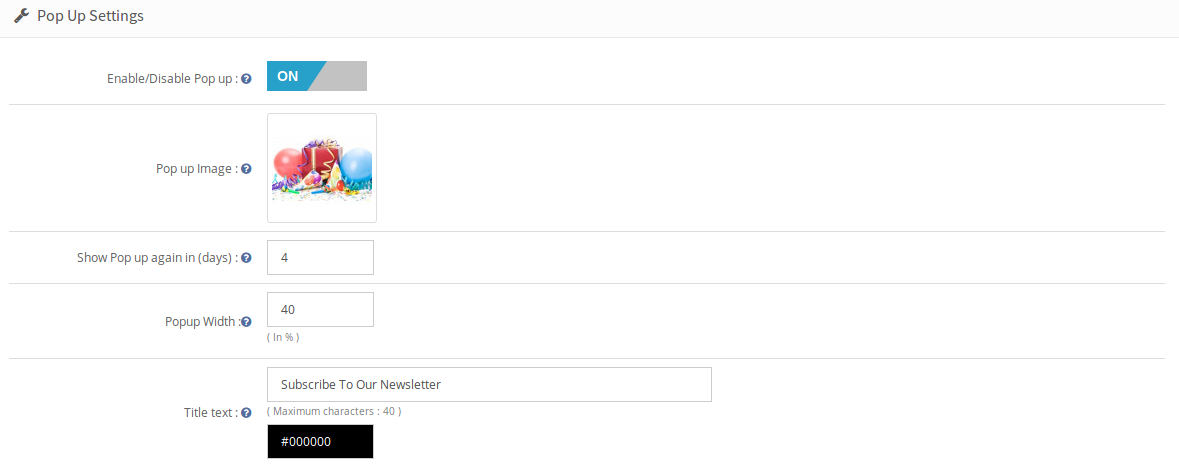
Der OpenCart eCommerce Store-Administrator kann die Popup-Box anpassen, die auf der Startseite des Shops mit der folgenden verfügbaren Einstellungsoption angezeigt werden soll.
Aktivieren / Deaktivieren Pop-up: Der OpenCart-Store-Administrator kann das Pop-up-Display auf der Startseite aktivieren oder deaktivieren. Man kann das Abonnement nicht auf der Vorderseite anzeigen, bis dies aktiviert ist.
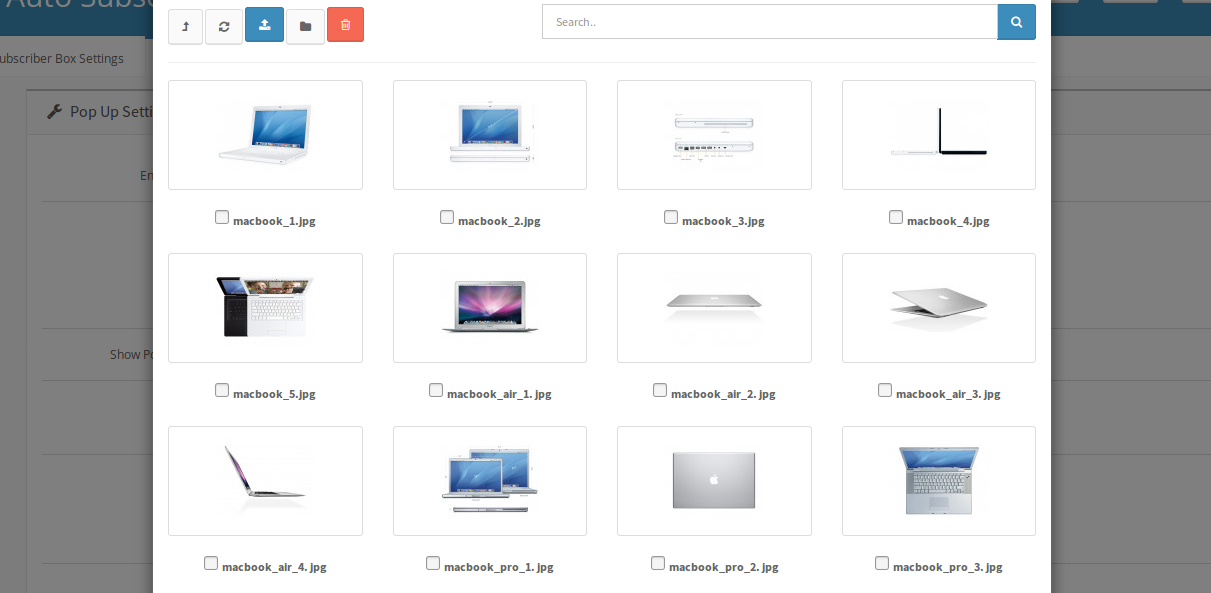
Pop-up Bild: Der Administrator des OpenCart-Geschäfts kann wählen, ob ein Bild in der Popup-Box angezeigt werden soll oder ob kein Bild angezeigt werden soll. Um ein Bild auszuwählen, klicken Sie auf den Link neben der Option. In einem Fenster erscheinen verschiedene Bilder auf Ihrem Server. Sie können entweder eines der vorhandenen Bilder auswählen oder ein neues aus diesem Feld hochladen.
Zeige wieder in (Tage): Sie können die Dauer (in Tagen) auswählen, für die das Abonnement-Popup im Frontend angezeigt wird. Wenn das Pop-up nur einmal im Leben angezeigt werden soll, geben Sie eine Zahl ein, z. B. 999. Wenn Sie möchten, dass es jedes Mal angezeigt wird, wenn ein Nutzer auf der Startseite landet, geben Sie den Wert 0 ein.
Pop-Up-Breite: Der Administrator des OpenCart eCommerce-Shops kann die Breite des Pop-ups in Prozent auswählen.
Titel Text (und Farbe): Der OpenCart-Store-Administrator kann den Popup-Titel über diese Option ändern. Der Administrator kann den Titel auch anpassen, indem er die gewünschte Farbe auswählt, indem er auf das Kästchen neben dem Textfeld klickt.
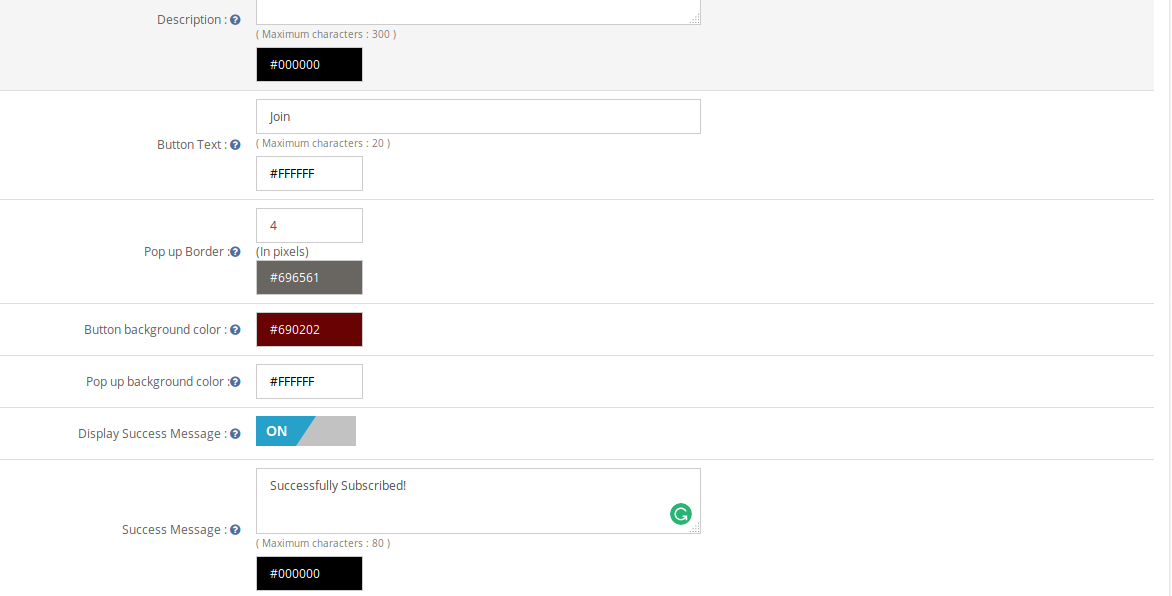
Beschreibung Text (und Farbe): Beschreibung auf dem Pop-up kann auch durch Hinzufügen von gewünschten Text in der gewünschten Farbe angepasst werden.
Schaltfläche Text (und Farbe): Der Schaltflächentext und seine Schriftfarbe können auch im Admin-Panel eingestellt werden.
Pop-Up-Grenze: Der OpenCart eCommerce-Shop-Administrator kann die Breite des Popup-Rahmens festlegen und auch die Farbe dieses Rahmens festlegen.
Hintergrundfarbe der Schaltfläche: Sie können die Hintergrundfarbe Ihres Knopfes auch ändern, um mit Ihrem Thema zu gehen.
Pop-Up-Hintergrundfarbe: Der OpenCart eCommerce Store Admin kann die Hintergrundfarbe des Pop-ups festlegen.
Erfolgsmeldung anzeigen: Das Ausschalten bedeutet, dass in dem Moment, in dem ein erfolgreiches Abonnement über dieses Popup-Fenster stattfindet, dieses automatisch geschlossen wird, ohne dass dem Benutzer eine Erfolgsmeldung angezeigt wird. Wenn Sie sie aktivieren, wird nach dem erfolgreichen Abonnement eine benutzerdefinierte Erfolgsmeldung in der Popup-Box angezeigt.
Erfolgsmeldung (und Farbe): Hier müssen Sie den anzuzeigenden Text eingeben und die gewünschte Farbe für den Text auswählen.
3. Email Einstellungen
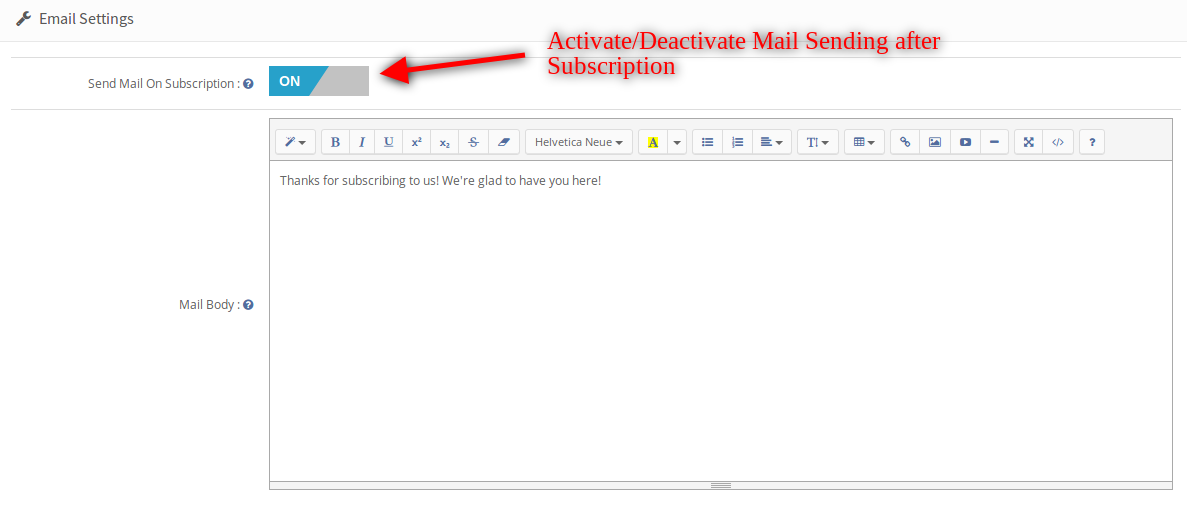
Mail an Abonnement senden: Der Administrator kann das Senden von E-Mails nach dem Abonnement aktivieren / deaktivieren.
Briefkasten: Der OpenCart-Store-Administrator kann den Mail-Inhalt einstellen. Diese E-Mail wird im Abonnement gesendet. Wenn kein Inhalt vorhanden ist, wird die Standard-Mail an den Kunden gesendet.
4. MailChimp Registerkarte
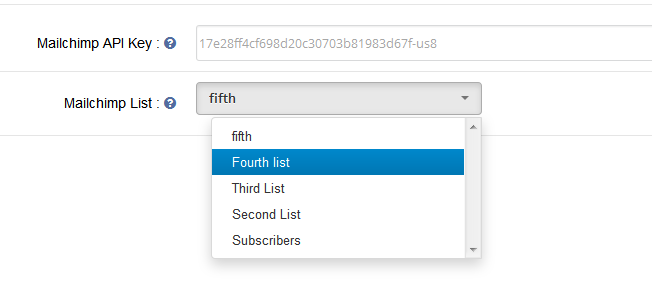
Auf dieser Registerkarte kann der OpenCart-Shop-Administrator aus den Listen in seinem MailChimp-Konto auswählen, wohin E-Mails hinzugefügt werden sollen. Zunächst wird eine Nachricht angezeigt, wie für diesen API-Schlüssel existiert keine Liste!
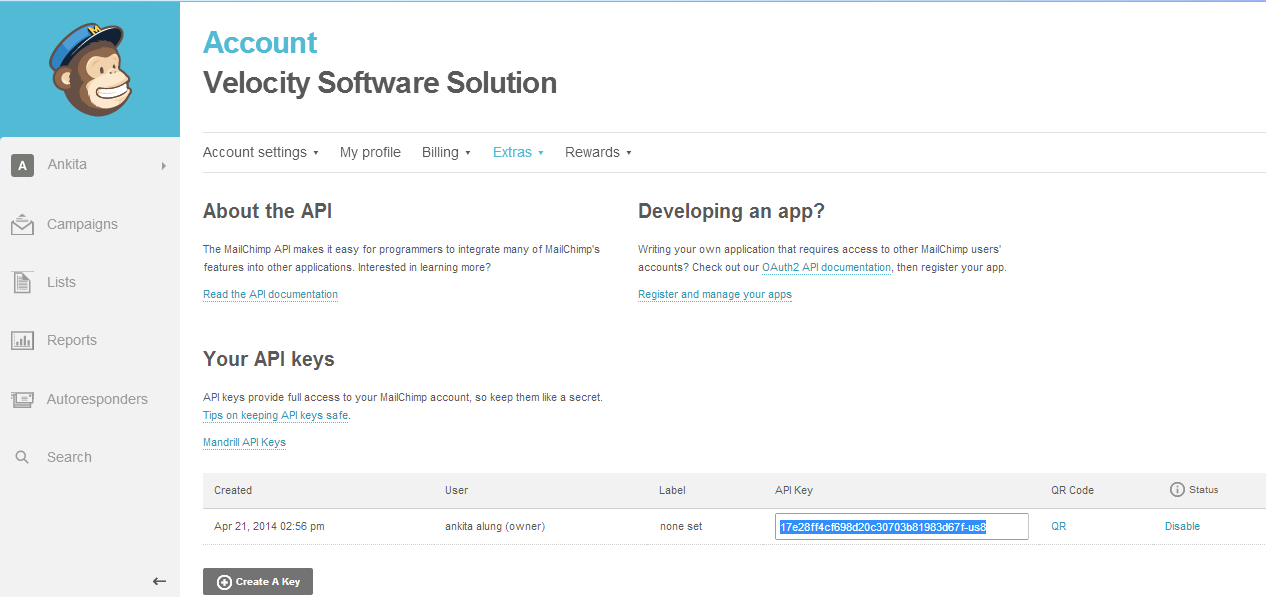
MailChimp-API-Schlüssel: Der eCommerce-Shop-Administrator muss den API-Schlüssel eingeben, um Listen von seinem Konto abzurufen. Sobald der Administrator den Schlüssel eingibt und auf das Textfeld klickt, wird die Anfrage gesendet, und Listen (falls vorhanden) werden abgerufen und in einer Dropdown-Box angezeigt.
MailChimp-Liste: Wählen Sie aus den hier angezeigten Listen.
5. Registerkarte "Konstanter Kontakt"
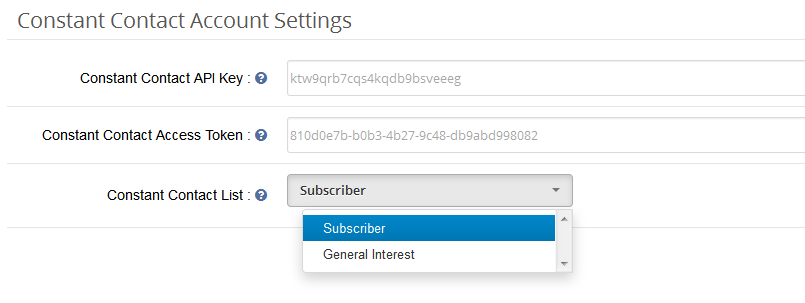
Auf dieser Registerkarte kann der Administrator aus den Listen in seinem Constant Contact-Konto auswählen, wo E-Mails hinzugefügt werden sollen. Zu Beginn wird eine Nachricht angezeigt wie Keine Liste existiert für die Kombination aus Schlüssel und Token oben!
Konstanter Kontakt API-Schlüssel: Der Opencart-Store-Administrator muss einen API-Schlüssel eingeben. Sobald der Administrator den Schlüssel eingibt und auf das Textfeld klickt, wird die Anfrage gesendet, und Listen (falls vorhanden) werden abgerufen und in einer Dropdown-Box angezeigt.
Konstantes Kontaktzugriffstoken: Der OpenCart-Store-Administrator muss das Zugriffstoken zusammen mit dem API-Schlüssel eingeben. Sobald der Administrator das Token eingibt und außerhalb des Textfelds klickt, wird die Anfrage gesendet, und Listen (sofern vorhanden) werden abgerufen und in einer Dropdown-Box angezeigt.
Konstante Kontaktliste: Wählen Sie aus den hier angezeigten Listen.
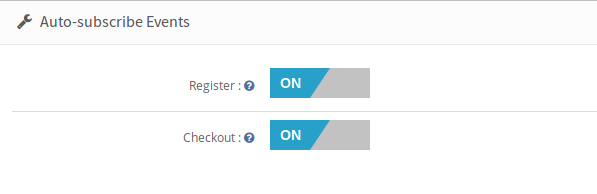
6. Automatisch abonnierte Ereignisse:
Ereignisse automatisch abonnieren sind die Ereignisse, bei denen die Benutzer die konfigurierten Listen im Admin automatisch abonnieren können. Bei solchen Ereignissen wird der Benutzer nicht darüber informiert, dass er zu den Abonnementlisten hinzugefügt wurde, die Sie in admin ausgewählt haben, aber er erhält die E-Mail für diese, wenn Sie die Option zum Senden von E-Mails (in den Einstellungen der Abonnentenbox) aktiviert haben .
Neu registrieren: Aktivieren Sie Registrieren, wenn Sie möchten, dass ein Benutzer bei erfolgreicher Registrierung automatisch zu Ihrer Liste hinzugefügt wird.
Kasse:? Turn on Checkout, if you want a user to be automatically added to your list on successful checkout.
Voraussetzungen
1. PHP-Version 5.3 oder höher
Um auf die API des ständigen Kontakts zuzugreifen, muss die PHP-Version gleich oder höher als 5.3 verwendet werden. Sofern Ihr Server die erforderliche PHP-Version nicht ausführt, können Sie dieses Plugin nicht erfolgreich installieren. 2. MailChimp
Bevor Sie dieses Modul verwenden können, müssen Sie über ein gültiges Konto bei MailChimp verfügen und eine oder mehrere Listen darin erstellt haben. Beachten Sie, dass Sie auch das Zugriffsrecht zum Ändern Ihrer E-Mail-Abonnentenliste haben müssen. Sie müssen diese angeben, damit dieses Modul funktioniert.
API-Schlüssel: Sie können Ihren API-Schlüssel von Ihrem MailChimp-Dashboard erhalten, oder Sie können einen erstellen, wenn Sie noch keinen haben.
3. Dauernder Kontakt
Sie benötigen ein gültiges Konto mit ständigem Kontakt und einer oder mehreren darin angelegten Listen. Beachten Sie, dass Sie auch das Zugriffsrecht zum Ändern Ihrer E-Mail-Abonnentenliste haben müssen. Sie müssen diese angeben, damit dieses Modul funktioniert.
a.API Schlüssel: Sie erhalten einen API-Schlüssel aus dem ständigen Kontakt per E-Mail, sobald Sie Ihre Anwendung registriert haben.
b. Zugangstoken: Zusätzlich zum API-Schlüssel benötigen Sie ein Zugriffstoken, um die Berechtigung zum Zugriff auf die API zu erteilen. Beachten Sie, dass dieses Plug-in für die API-Version 2 mit konstantem Kontakt funktioniert, da die Version 1 veraltet ist und wird
1. Modul automatisch abonnieren
Am Frontend haben Benutzer die Möglichkeit, sich selbst zu abonnieren, indem sie auf die Schaltfläche "Abonnieren" klicken. Das Modul sieht wie der folgende Bildschirm mit den Standardeinstellungen aus.
Der Besucher kann die E-Mail-ID eingeben und auf die Schaltfläche zum Abonnieren klicken, um sich selbst zu den konfigurierten Listen hinzuzufügen. Ein Erfolg oder eine Fehlermeldung wird angezeigt, um den Benutzer zu benachrichtigen.
Fehlermeldung
Erfolgsmeldung
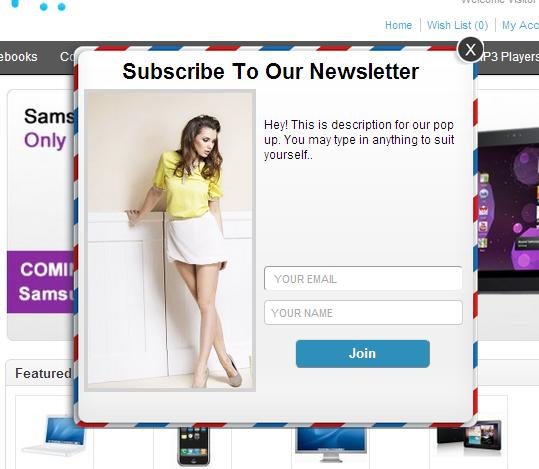
?2. Pop up Screen
Auf der Seite des Benutzers erscheint ein Popup-Fenster wie unten in diesem Bildschirm, abhängig von den gewählten Bildschirmeinstellungen.
Wenn Sie ein Bild auswählen, das in den Admin-Einstellungen angezeigt werden soll, erscheint ein Pop-up wie oben gezeigt. Der Administrator kann auch ein Popup ohne Bild anzeigen, indem er kein Bild im Admin-Panel auswählt.
Ein Popup ohne Bild wird wie unten angezeigt.
Um dieses Pop-up zu abonnieren, geben Sie Ihre E-Mail-Adresse (erforderlich) und Ihren Namen (optional) ein und klicken dann auf die Schaltfläche unten. Bei erfolgreichem Abonnement verschwindet entweder das Popup-Fenster automatisch oder eine benutzerdefinierte Nachricht, die Sie in den Admin-Einstellungen erhalten haben, wird im Popup-Fenster angezeigt.
Die meisten Besucher brechen den Kaufvorgang ab, weil sie ihn als komplex und langwierig empfinden. Dies führt letztendlich zu immer mehr abgebrochenen Warenkörben. Um die Abbruchraten zu senken, bietet Knowband Folgendes an: OpenCart One Page Checkout Pro Plugin für OpenCart-Shops. Durch die Implementierung des One-Page-Checkouts für Ihren Onlineshop können Sie außerdem Ihre Conversion-Rate verbessern, da der mehrstufige Checkout-Prozess durch einen einseitigen Checkout ersetzt wird.
Mobile Ansicht:
Wichtigste Merkmale der OpenCart One Page Checkout-Erweiterung:
Die Erweiterung bietet eine Gast-Checkout-Funktion, mit der Benutzer ihre Bestellungen einfach und schnell als Gastkunden abschließen können, ohne ein neues Konto im Online-Shop erstellen zu müssen.
Die OpenCart Fast Checkout-Erweiterung ermöglicht es Kunden, sich schnell über ihre Google-, Facebook- und PayPal-Konten auf der Website anzumelden.
Die Felder auf der Checkout-Seite lassen sich vom Administrator im Backend der OpenCart One Page Checkout Pro-Erweiterung ganz einfach anpassen. Der Shop-Administrator kann einzelne Felder ein- oder ausblenden und sie als optional oder obligatorisch festlegen. Die Anordnung der Felder kann per Drag & Drop geändert werden.
Der Shop-Inhaber kann das Erscheinungsbild der Checkout-Seite ganz einfach anpassen, z. B. die Farbe der Schaltflächen, die Hintergrundfarbe der Schaltflächen, die Textfarbe usw. ändern.
Der OpenCart One Page Supercheckout bietet Multi-Shop- und Mehrsprachigkeit.
Die OpenCart One Step Checkout-Erweiterung unterstützt nahezu alle gängigen Versand- und Zahlungsmethoden und stärkt so das Vertrauen der Kunden, die gewünschte Methode direkt auf der Checkout-Seite auszuwählen.
Der Onlinehändler kann eines der drei verschiedenen Checkout-Layouts auswählen: 1-spaltig, 2-spaltig oder 3-spaltig. Die Felder lassen sich einfach per Drag & Drop neu anordnen.
Das OpenCart Quick Checkout-Modul bietet eine Integration mit MailChimp, Klaviyo und SendinBlue, die es Ihnen ermöglicht, die Datenbank Ihrer Benutzer automatisch mit diesen Konten zu synchronisieren, ohne dass Sie manuell etwas dafür tun müssen.
Der Onlinehändler kann das Erscheinungsbild der Erweiterung auch über benutzerdefiniertes CSS und JS anpassen.
Das OpenCart Responsive One Step Checkout-Modul bietet die Testmodus-Funktion, mit der der Shop-Inhaber die vorgenommenen Anpassungen überprüfen und ansehen kann, bevor diese auf der Website live geschaltet werden.
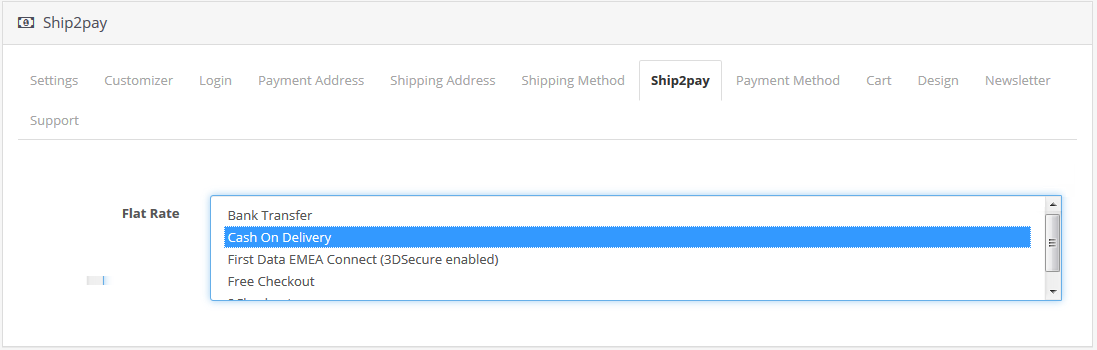
Das OpenCart-Modul „Vereinfachter Checkout“ bietet die Funktion „Ship2Pay“, mit der Shopbetreiber bestimmte Zahlungsmethoden ausgewählten Versandarten zuordnen können. Nach Auswahl einer Versandart werden alle anderen Zahlungsmethoden ausgeblendet und dem Nutzer nur noch die dieser Versandart zugeordneten Zahlungsmethoden angezeigt.
2.0 Installationsanleitung OpenCart One Page Checkout-Erweiterung
Bevor Sie mit der Installation beginnen, müssen Sie Folgendes kaufen: OpenCart One Page Checkout-Erweiterung Aus dem Knowband-Shop. Nach dem Kauf erhalten Sie die folgenden Dateien an Ihre registrierte E-Mail-Adresse.
Quellcode der OpenCart One Page Checkout Extension im ZIP-Dateiformat.
Benutzerhandbuch der OpenCart One Page Checkout-Erweiterung.
Um den OpenCart Single Page Checkout in Ihrem Onlineshop zu installieren, folgen Sie diesen Schritten: 1. Entpacken Sie die ZIP-Datei. Sie erhalten die Ordner wie in der Abbildung unten dargestellt.
2. Kopieren Sie alle Ordner der ZIP-Datei über einen FTP-Manager in das Stammverzeichnis der OpenCart-Installation.
Schritte zur Installation der OCMOD-Datei
Nach dem Entpacken des Ordners finden Sie eine Datei namens supercheckout_pro.ocmod.xml, wie unten dargestellt:
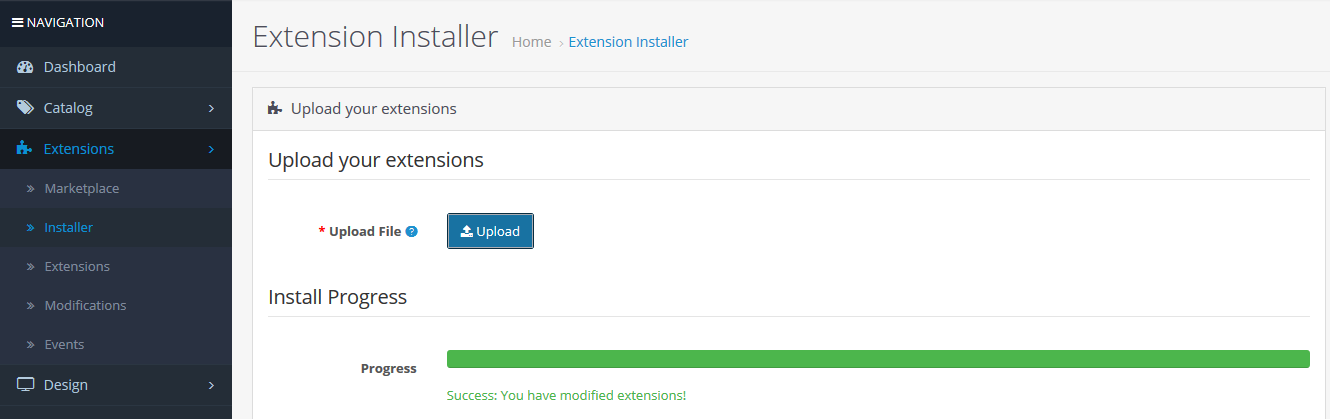
Klicken Sie nun im Admin-Panel im Menü auf der linken Seite auf „Erweiterungen“. Klicken Sie anschließend auf „Erweiterungs-Installer“ ( Startseite -> Nebenstelle).
Laden Sie nun die Datei supercheckout_pro.ocmod.xml hoch. Nach dem Hochladen der Datei wird eine Erfolgsmeldung angezeigt.
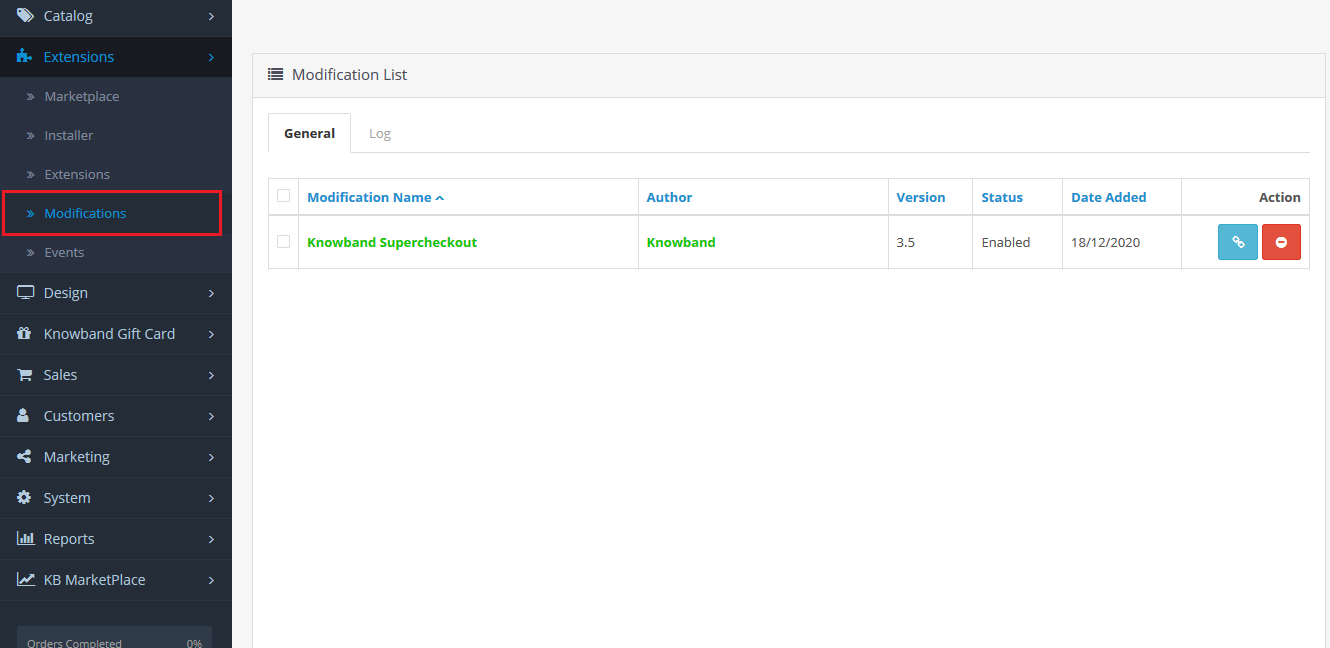
Nachdem die Datei hochgeladen wurde, gehen Sie zu Startseite -> Änderungen
Sie finden eine Datei mit dem Namen „Supercheckout Pro v2.8“ (das bedeutet, dass OCMod erfolgreich installiert wurde). Klicken Sie auf das zugehörige „+“-Symbol, um es zu aktivieren. Das grüne Symbol ändert seine Farbe in Rot, wie unten dargestellt.
Klicken Sie abschließend auf die Schaltfläche „Aktualisieren“ (dies ist zwingend erforderlich).
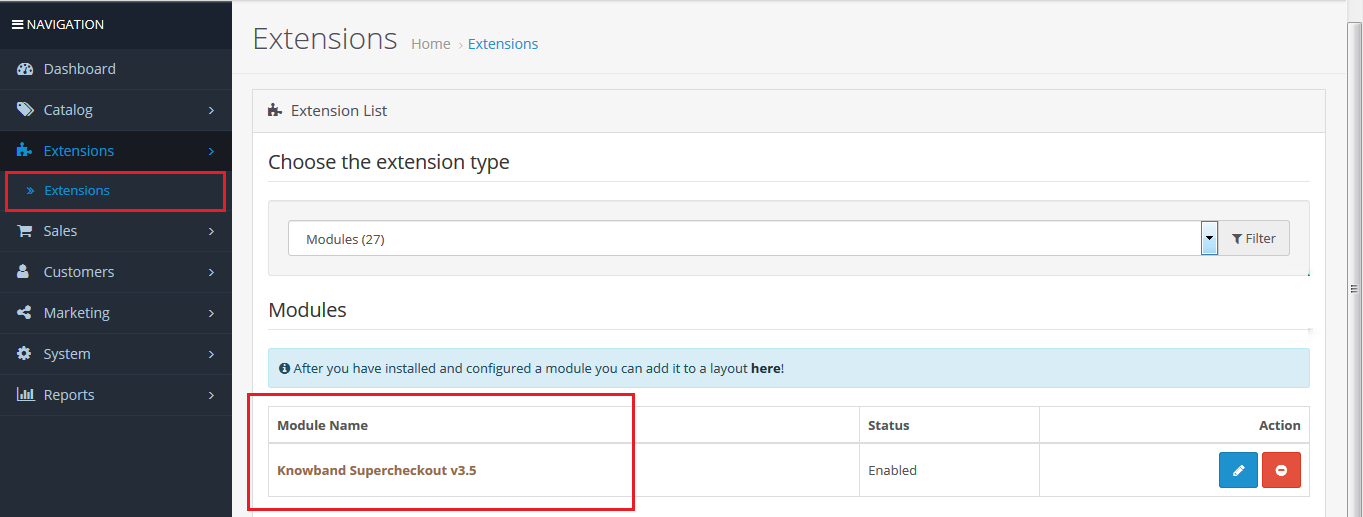
Damit OpenCart One Page Checkout Pro Die Installation war erfolgreich und das Modul ist nun in Ihrem Shop einsatzbereit. Gehen Sie zum Admin-Menü, klicken Sie auf „Erweiterungen“ und anschließend auf „Module“. Klicken Sie auf die Schaltfläche „Konfigurieren“ neben … Knowband Supercheckout.
3.0 Admin-Schnittstelle von OpenCart responsives Ein-Schritt-Checkout-Modul
Unmittelbar nach der erfolgreichen Installation des One Page Checkouts für OpenCart können Sie die Felder des Checkout-Formulars nach Ihren Wünschen konfigurieren. Gehen Sie dabei in der angegebenen Reihenfolge vor: Admin Panel > Erweiterungsoptionen > Module > Knowband Supercheckout
Die leicht verständliche Administratoroberfläche von OpenCart One Page Checkout Pro ist in zehn Abschnitte unterteilt, nämlich: 1. Allgemeine Einstellungen 2. Anpassen 3. Anmeldeeinstellungen 4. Zahlungsadresse 5. Lieferadresse 6. Versandart 7. Ship2Pay 8. Zahlungsart 9. Warenkorb 10. Design 11. Newsletter Jeder dieser Abschnitte wird im Folgenden erläutert:
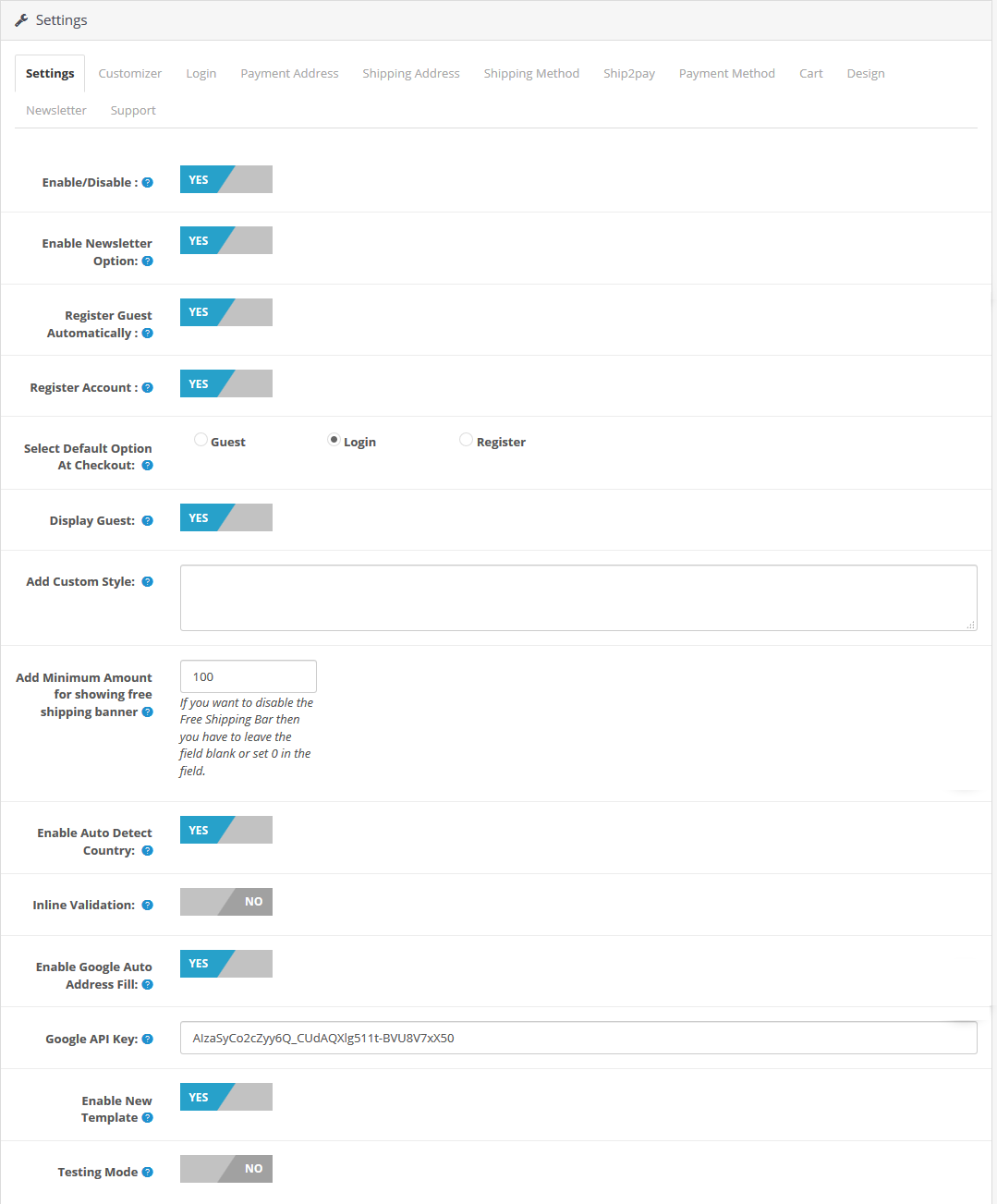
3.1 Allgemeine Einstellungen
Aktivieren deaktivieren: Mithilfe dieser Option können Sie die vollständige Funktionalität aktivieren oder deaktivieren. OpenCart One Page Checkout Pro Plugin von AUS auf EIN.
Newsletter-Option aktivieren: Sie können die Newsletter-Option auf der Supercheckout-Seite aktivieren oder deaktivieren. Sobald Sie diese Option aktiviert haben, gelten folgende Bedingungen: a) Die Newsletter-Option ist für Gastkunden nur dann sichtbar, wenn Sie die Option „Gast automatisch registrieren“ aktiviert haben. b) Die Newsletter-Option ist für Kunden, die ein neues Konto erstellen, immer sichtbar. c) Die Newsletter-Option ist für eingeloggte Kunden nie sichtbar.
Gäste automatisch registrieren: Sie können diese Option aktivieren, um Gastkunden in Ihrem Shop automatisch zu registrieren. Dadurch können Sie Ihre Kunden im Shop registrieren und ihnen ein generiertes Passwort per E-Mail zusenden.
Account registrieren: Durch Aktivierung dieses Feldes können Sie ein Passwortfeld auf der Supercheckout-Seite anzeigen, damit neue Benutzer das gewünschte Passwort für ihr Konto einfach festlegen können.
Standardoption an der Kasse auswählen: Mit dieser Option können Sie eine Standardoption im Anmeldebereich Ihres OpenCart-Kontos festlegen. Einseitige Superkasse Wählen Sie zwischen den Optionen Gast, Anmelden und Registrieren.
Gast deaktivieren: Sie können die Gastfunktion für die Benutzer im Anmeldebereich von One Page Checkout aktivieren oder deaktivieren.
Benutzerdefinierten Stil hinzufügen: Mit dieser Option können Sie der Supercheckout-Seite ein benutzerdefiniertes Design hinzufügen. Um benutzerdefiniertes CSS auf der Supercheckout-Seite anzuwenden, geben Sie den entsprechenden CSS-Code in das Textfeld rechts neben der Bezeichnung „Benutzerdefiniertes Design hinzufügen“ ein. Beispielsweise können Sie die Farbe der Schaltflächen auf der Supercheckout-Seite ändern.
Mindestbestellwert für die Anzeige des Banners für kostenlosen Versand festlegen: Über diese Registerkarte kann der Administrator einen Mindestbetrag festlegen, ab dem Kunden Anspruch auf kostenlosen Versand ihrer Bestellung haben.
Automatische Ländererkennung aktivieren: Nach Aktivierung dieser Funktion erkennt die Erweiterung automatisch das Land des Benutzers und trägt es im Länderbereich ein.
Inline-Validierung: Mit dieser Funktion zeigt die Erweiterung jedes Mal eine Fehlermeldung an, wenn der Benutzer ein Pflichtfeld auf der Checkout-Seite nicht ausfüllt.
Google-Auto-Adressausfüllung aktivieren: Sobald der Benutzer mit der Eingabe seiner Adresse beginnt, schlägt die Erweiterung ihm die Adresse vor, sofern diese Funktion aktiviert ist.
Neue Vorlage aktivieren oder deaktivieren: Mit der OpenCart One Page Checkout-Erweiterung kann der Shop-Inhaber je nach Wunsch in den allgemeinen Einstellungen entweder die neue oder die alte Checkout-Vorlage anwenden.
Testmodus: Diese Option hilft Ihnen, die Testmodus-Funktionalität dieses Geräts zu aktivieren oder zu deaktivieren. OpenCart-Erweiterung für einseitige Kassenabwicklung.
Test-URL: Sobald Sie den Testmodus aktiviert haben, können Sie eine Supercheckout-URL festlegen, unter der Sie die Funktionalität des One-Page-Checkouts testen können.
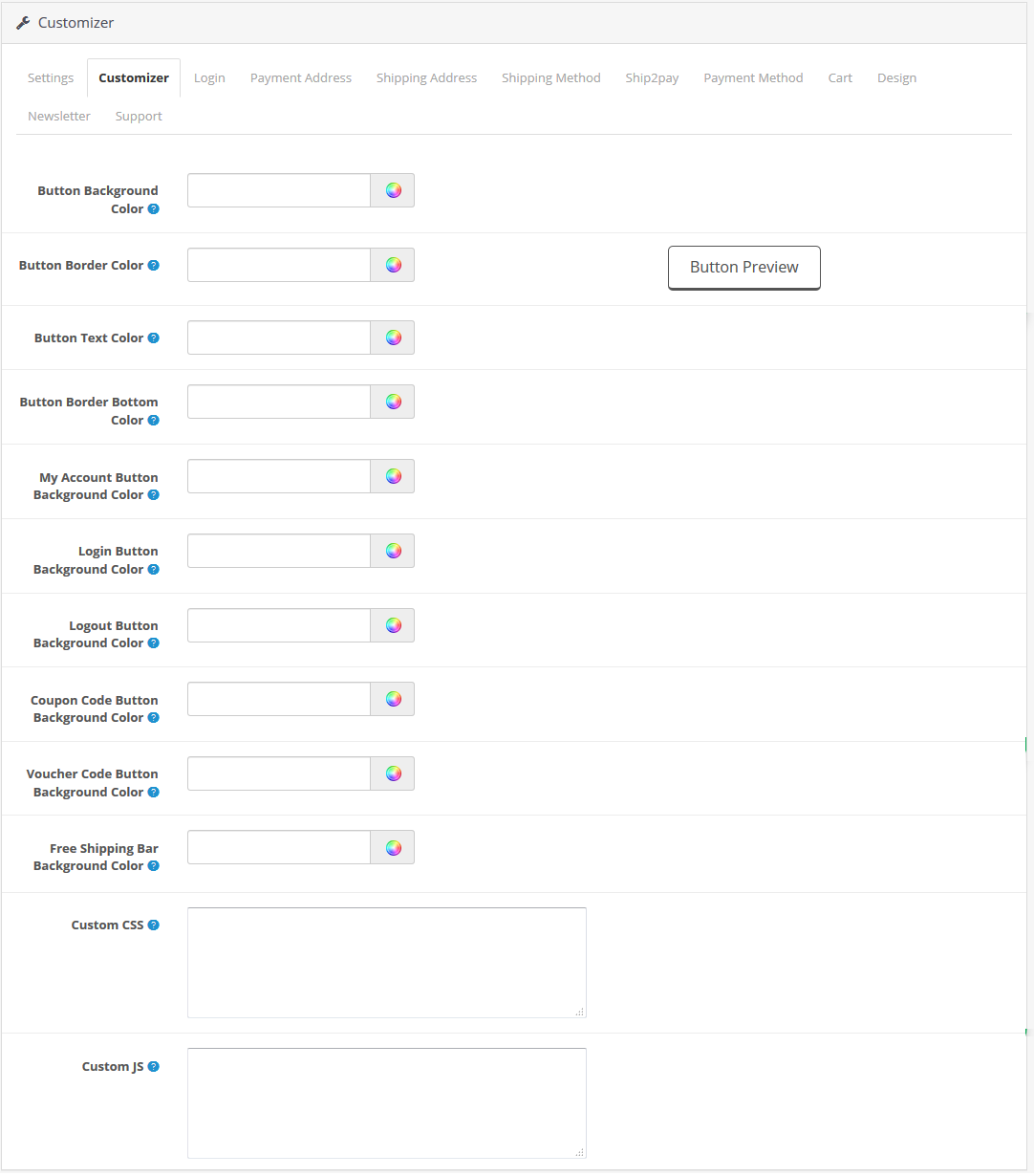
Konfigurator
Über die Registerkarte „Anpassen“ können Sie die Hintergrundfarbe der Schaltfläche, die Rahmenfarbe der Schaltfläche, die Vorschau der Schaltfläche, die Textfarbe der Schaltfläche, die untere Rahmenfarbe der Schaltfläche, die Hintergrundfarbe der Schaltfläche „Mein Konto“, die Hintergrundfarbe der Schaltfläche „Anmelden“, die Hintergrundfarbe der Schaltfläche „Abmelden“, die Hintergrundfarbe der Schaltfläche „Gutscheincode“, die Hintergrundfarbe der Schaltfläche „Rabattcode“ usw. anpassen.
Hintergrundfarbe der Leiste „Kostenloser Versand“: In diesem Abschnitt können Sie die Hintergrundfarbe der Leiste „Kostenloser Versand“ auf der Checkout-Seite ändern.
Benutzerdefiniertes CSS und JS: In diesem Abschnitt können Sie das Erscheinungsbild der Checkout-Seite mit benutzerdefiniertem CSS und JS anpassen.
3.2-Login
Unter diesem Reiter finden Sie Optionen zur Konfiguration der Anmeldeoptionen für Facebook, Google und PayPal, wie unten dargestellt.
Facebook-Login aktivieren: Mit dieser Option können Sie die Facebook-Login-Option im One Page Checkout aktivieren/deaktivieren.
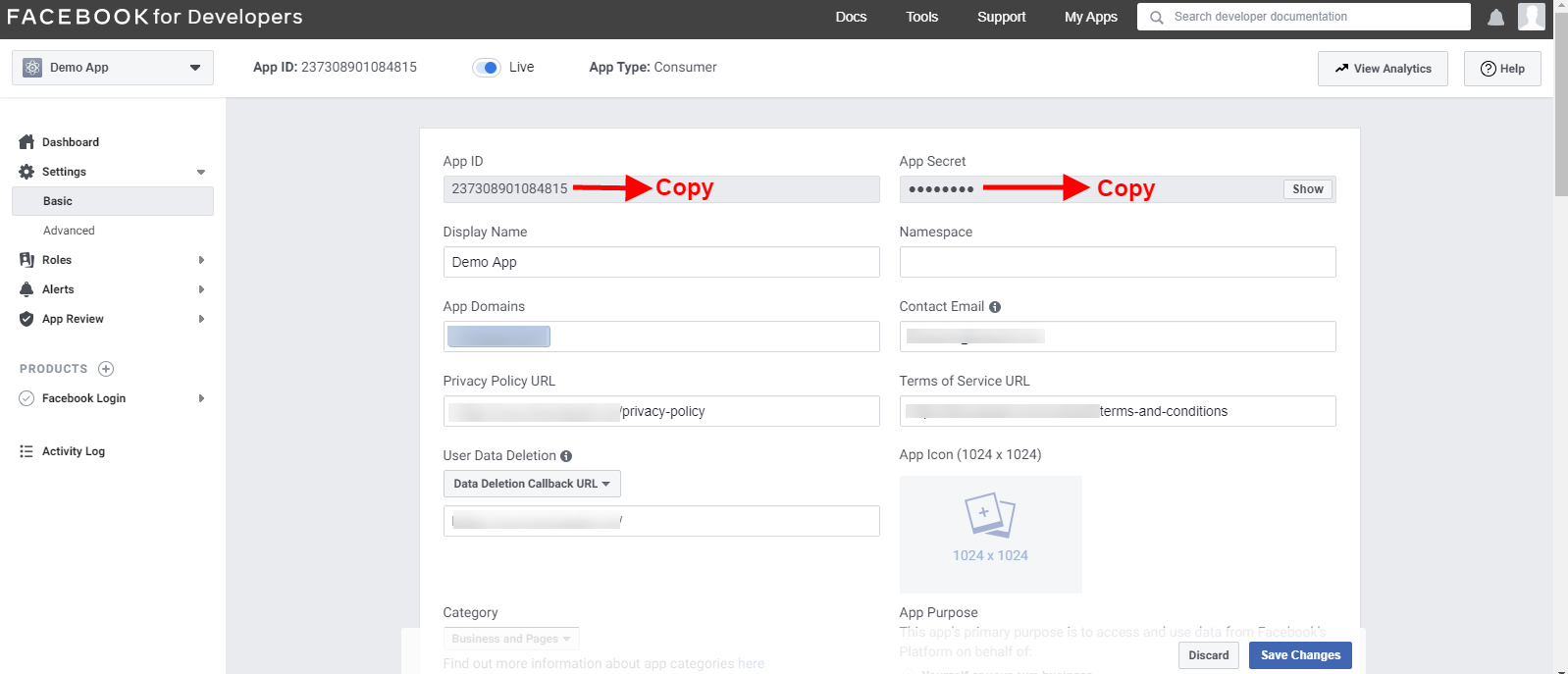
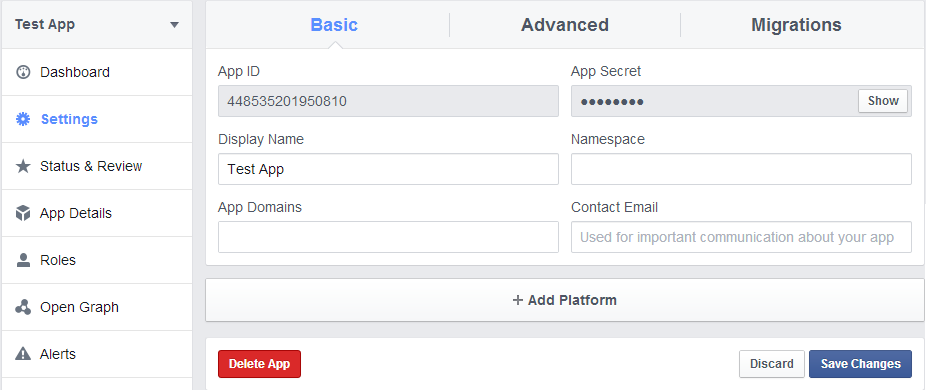
Facebook-App-ID: Mit dieser Option können Sie die Facebook-App-ID festlegen, die mithilfe des Facebook-Entwicklerkontos generiert werden kann.
Geheimnis der Facebook-App: Mit dieser Option legen Sie den geheimen Schlüssel fest, der über das Facebook-Entwicklerkonto generiert wurde.
Google-Login aktivieren: Mit dieser Option können Sie die Google-Anmeldeoption im One Page Checkout aktivieren/deaktivieren.
Google App-ID: Mit dieser Option können Sie die GoogleApp-ID festlegen.
Die Google-Client-ID: In diesem Feld können Sie die in der Google Console erstellte Google-Client-ID festlegen.
Google App Geheimnis: Mit dieser Option können Sie den über die Google Console generierten App-Geheimschlüssel festlegen.
PayPal-Login aktivieren: Mit dieser Option können Sie Ihren Kunden ermöglichen, sich über ihre PayPal-Konten anzumelden.
PayPal-Client-ID: Mit dieser Option können Sie Ihre PayPal-Client-ID hinzufügen.
Paypal-Client-Geheimnis: Mit dieser Option können Sie Ihre PayPal-Client-Secret-ID hinzufügen.
Eine detaillierte Anleitung zum Generieren von App-ID, App-Geheimschlüssel und Client-ID finden Sie im nächsten Abschnitt.
3.2.1 Wie richte ich die Facebook-Anmeldung ein?
Eine Facebook-App kann mit den folgenden Schritten erstellt werden:
1: Gehen Sie zur angegebenen URL: https://developers.facebook.com/apps/
2: Klicken Sie auf die Schaltfläche „App erstellen“.
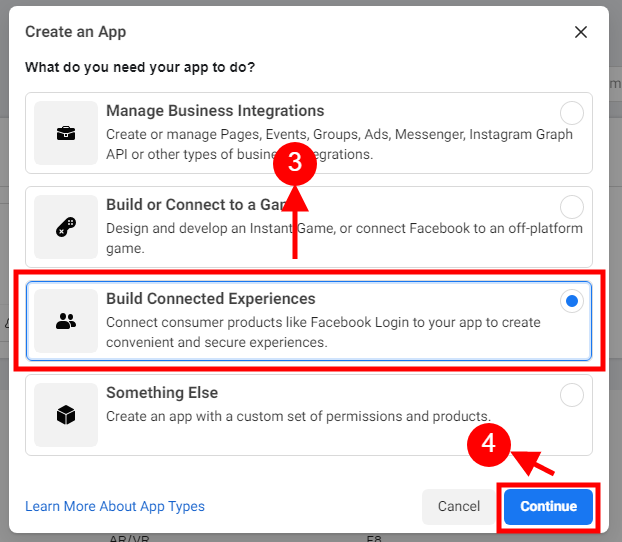
3 & 4: Wähle aus „Vernetzte Erlebnisse schaffen“ Wählen Sie die entsprechende Option und klicken Sie auf die Schaltfläche „Weiter“.
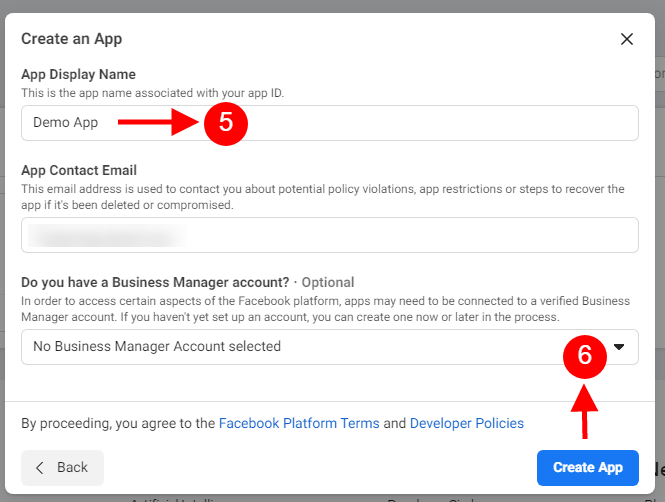
5 & 6: Fügen Sie einen „App-Anzeigenamen“ und eine „App-Kontakt-E-Mail“ hinzu, wählen Sie unter „Haben Sie ein Business Manager-Konto?“ aus und klicken Sie dann auf die Schaltfläche „App erstellen“.
7 & 8: Nachdem Sie auf „App-ID erstellen“ geklickt haben, müssen Sie eine Sicherheitsüberprüfung wie folgt durchlaufen:
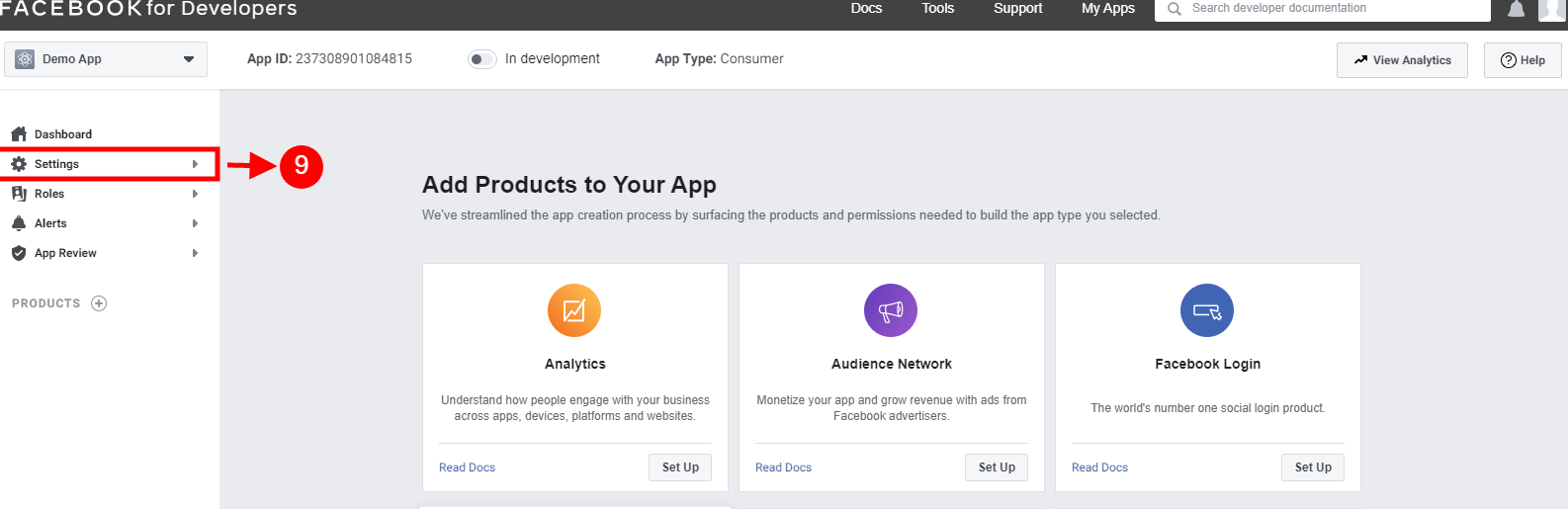
9: Klicken Sie auf die Registerkarte „Einstellungen“.
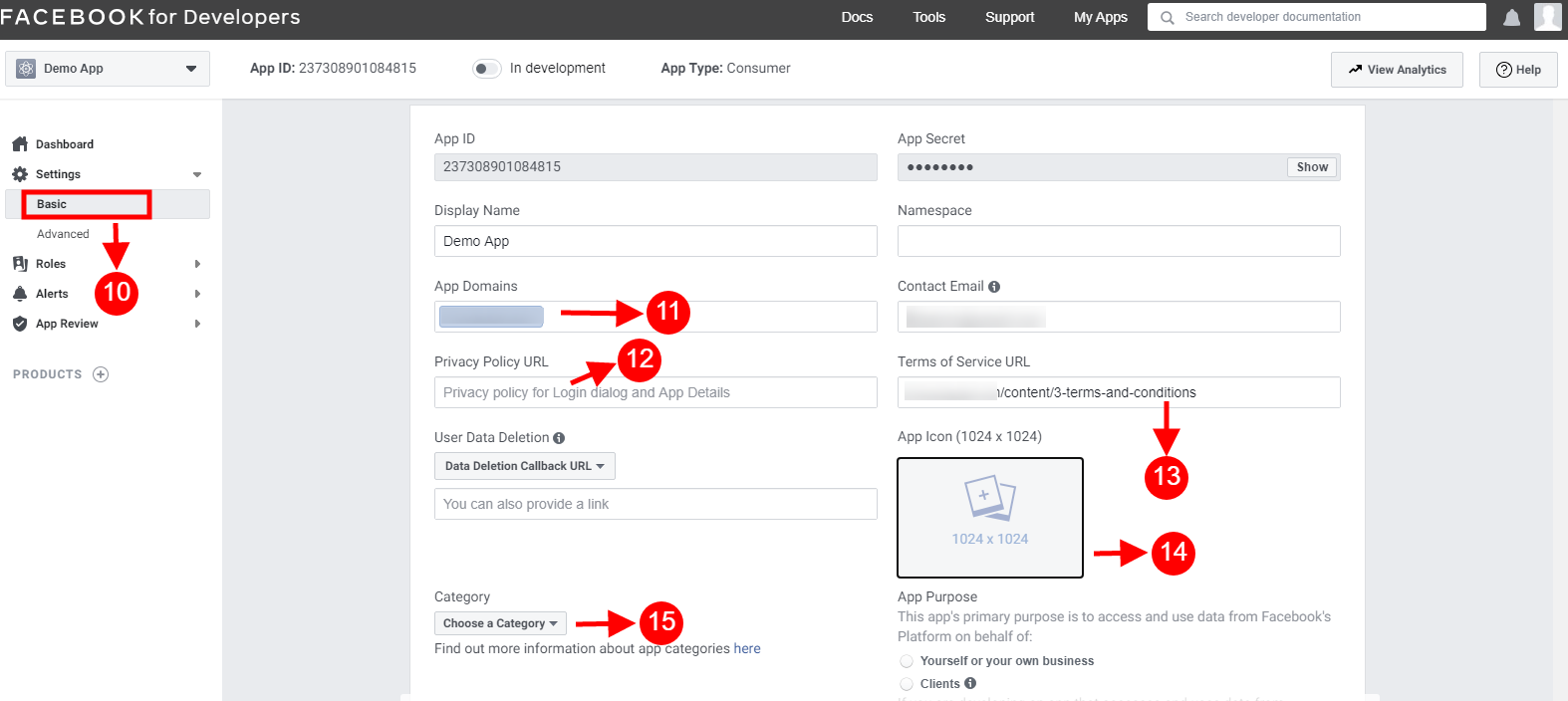
10-15: Im Dropdown-Menü stehen Ihnen zwei Optionen zur Verfügung: „Einfach“ und „Erweitert“. Klicken Sie auf „Einfach“. Geben Sie anschließend Ihre „App-Domain“, die „Datenschutz-URL“, die „Nutzungsbedingungen-URL“, das „Symbol hinzufügen“ und die „Kategorie auswählen“ ein und klicken Sie auf die Schaltfläche „Änderungen speichern“.
App Domains:
ihredomain.com ist und beseitigen Muskelschwäche
yourdomain.com/store ist unrichtig
www.domain.com ist unrichtig
16: Klicken Sie nun auf „+Plattform hinzufügen“.
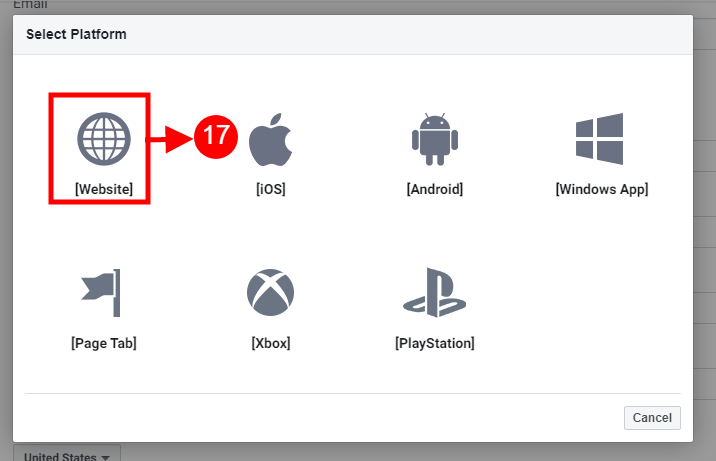
17: Und wählen Sie als Plattform „Website“ aus.
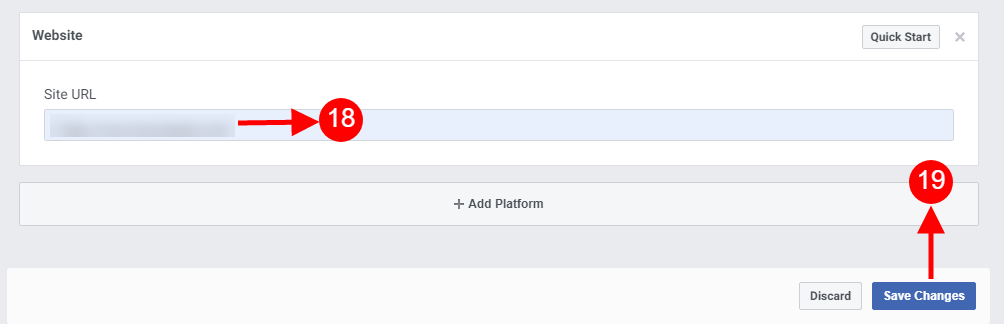
18 & 19: Geben Sie jetzt die URL Ihrer Site ein.
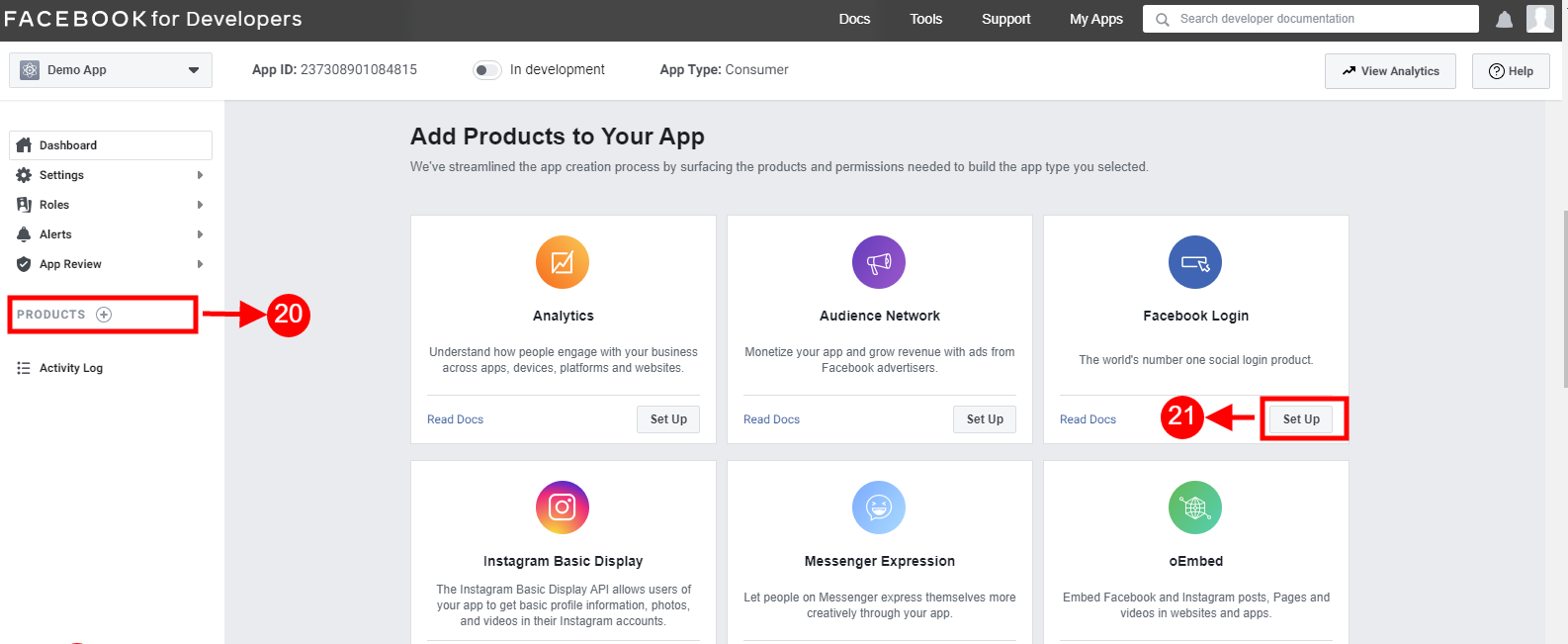
20 & 21: Klicken Sie auf “Produkte+” und klicken Sie auf der Registerkarte „Facebook-Anmeldung“ auf die Schaltfläche „Einrichten“.
22: Wählen Sie das Web als Plattform für die App.
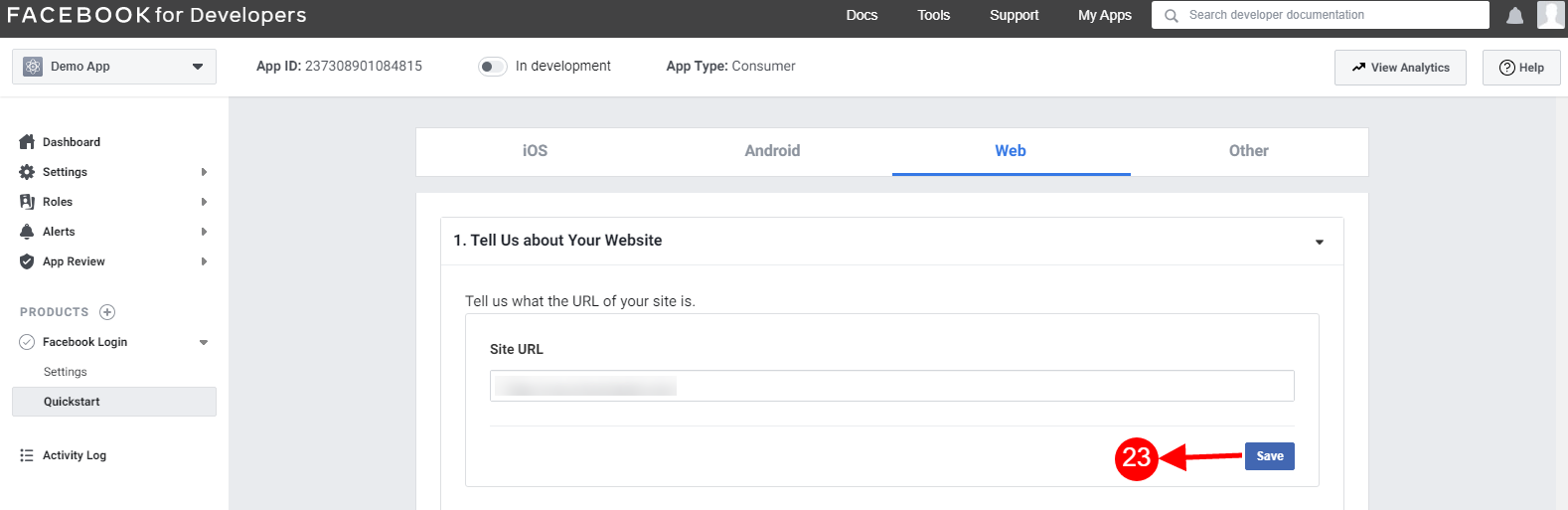
23: Fügen Sie die Website-URL hinzu und klicken Sie auf Speichern.
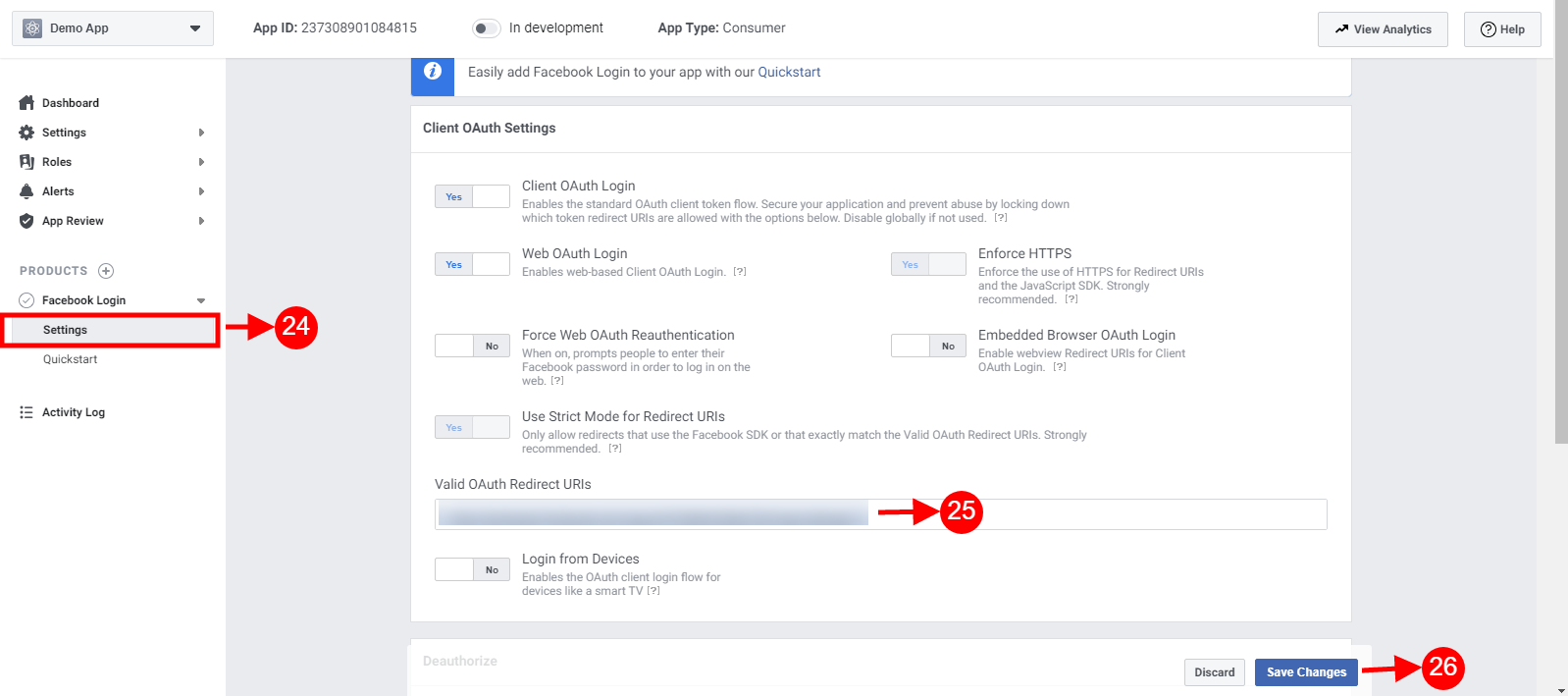
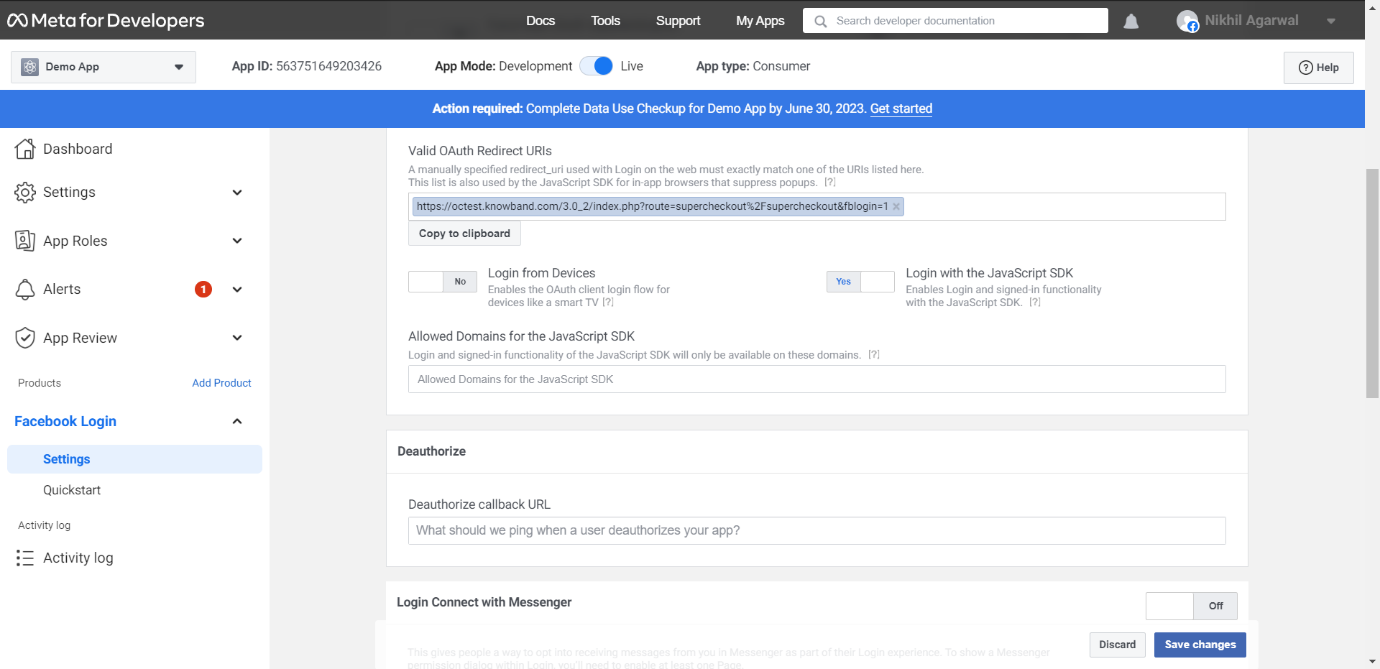
24-26: Klicken Sie auf „Einstellungen“ und fügen Sie gültige OAuth-Umleitungs-URIs hinzu.
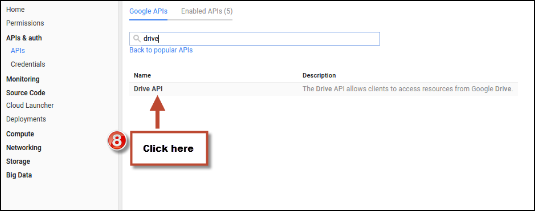
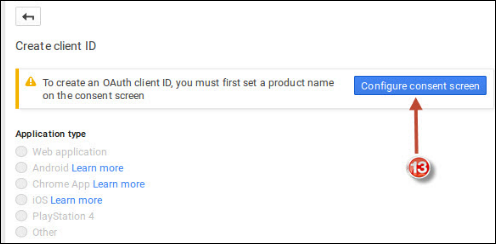
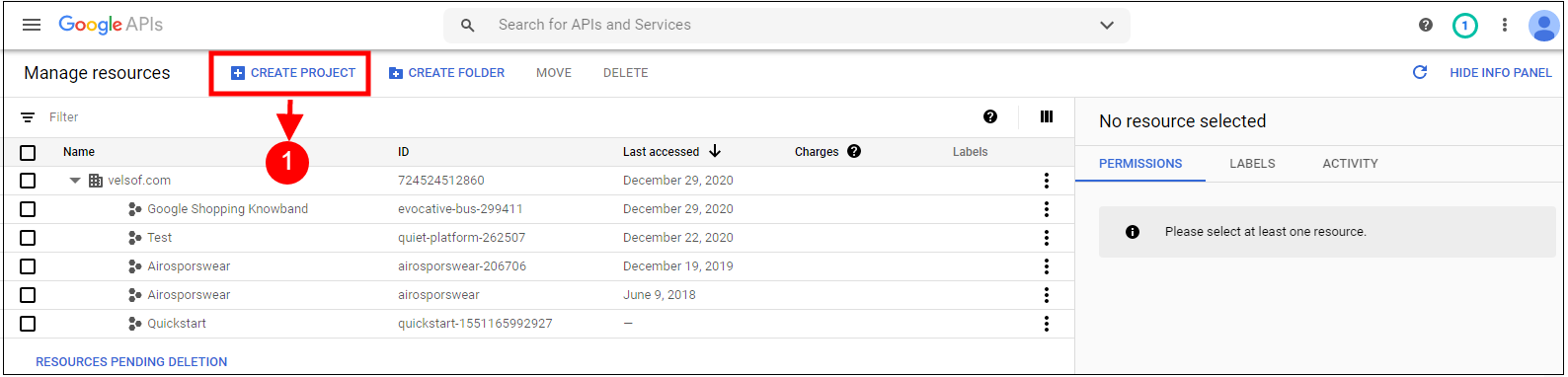
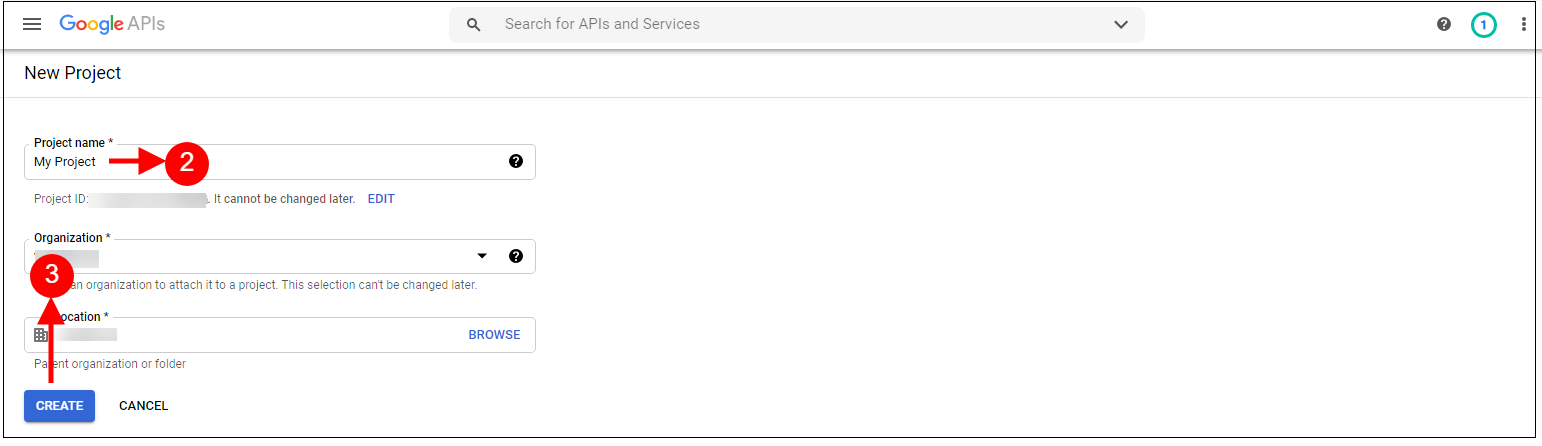
Führen Sie die folgenden Schritte aus, um die Client-ID und das Client-Geheimnis zu erhalten. 1. Gehen Sie zum Link „ https://console.developers.google.com/project 2. Klicken Sie auf „Projekt erstellen“.
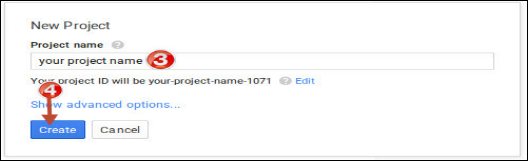
3. Geben Sie den gewünschten Projektnamen und den Namen Ihrer Organisation ein und klicken Sie auf „Erstellen“.
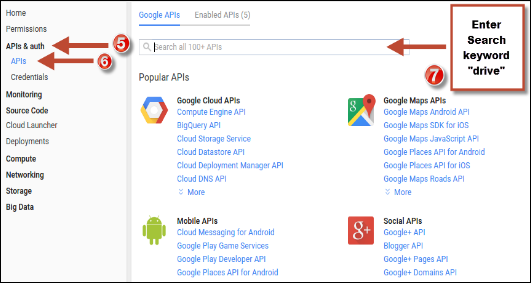
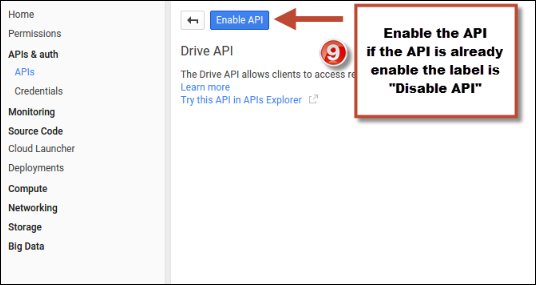
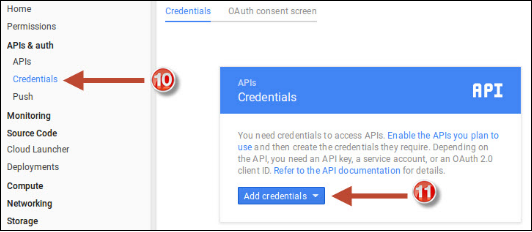
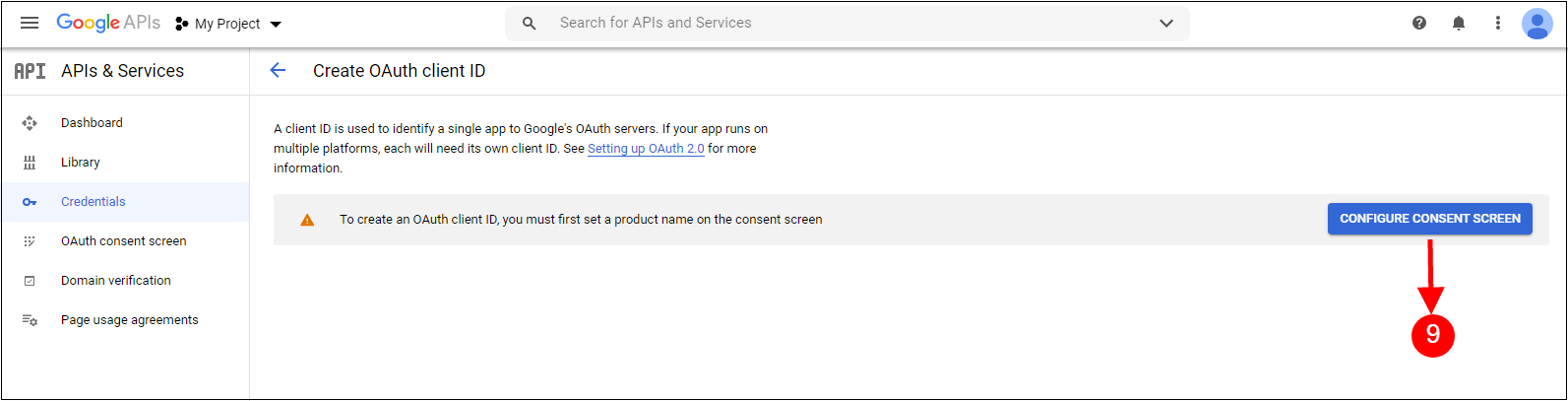
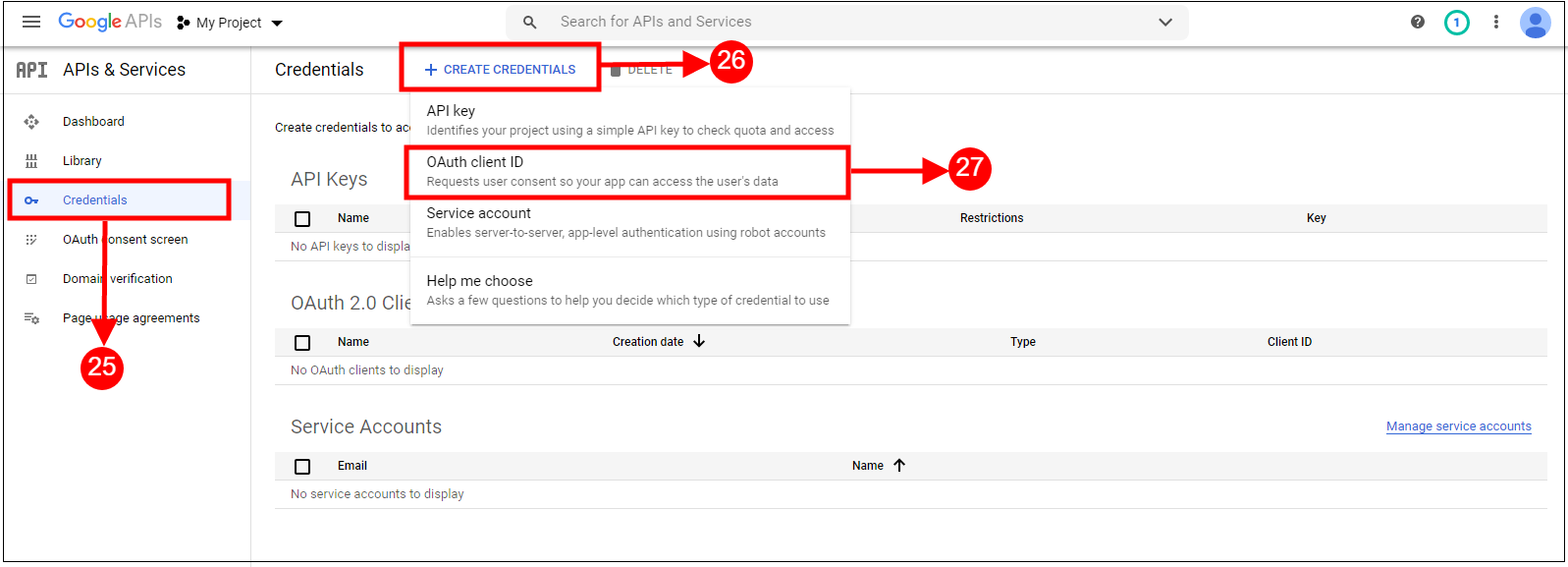
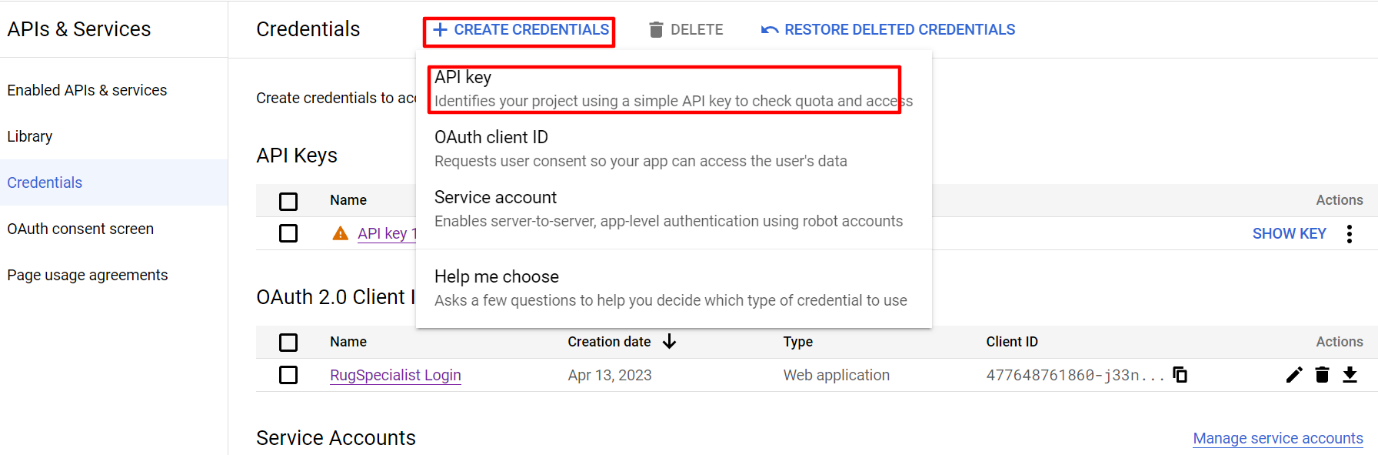
4. Gehen Sie zum API Manager, klicken Sie im linken Menü auf API & Services und anschließend auf Create Credentials.
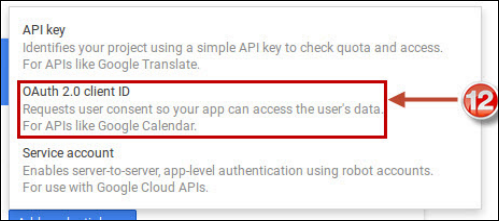
5. Wählen Sie die Option „OAuth-Client-ID“.
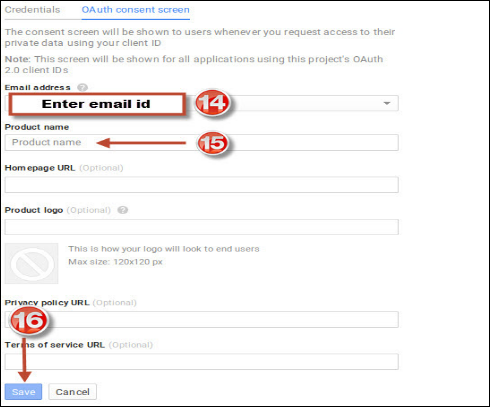
6. Klicken Sie auf die Schaltfläche „Zustimmungsbildschirm konfigurieren“. Geben Sie „E-Mail-Adresse“ und „Produktname“ ein und klicken Sie anschließend auf die Schaltfläche „Speichern“.
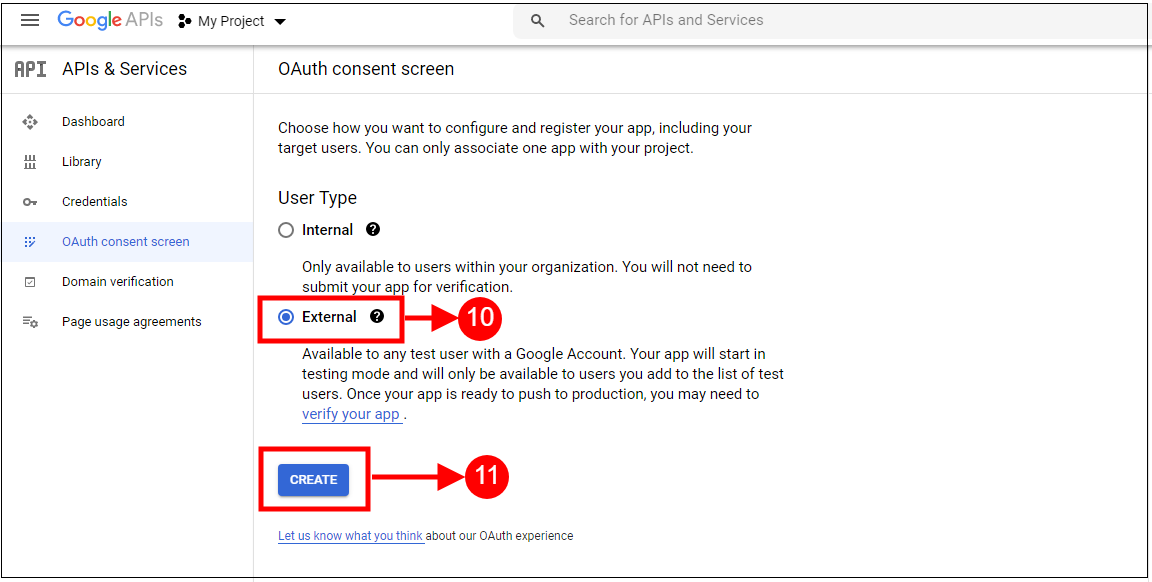
7. Wählen Sie die Option „Extern“ und klicken Sie auf die Schaltfläche „Erstellen“.
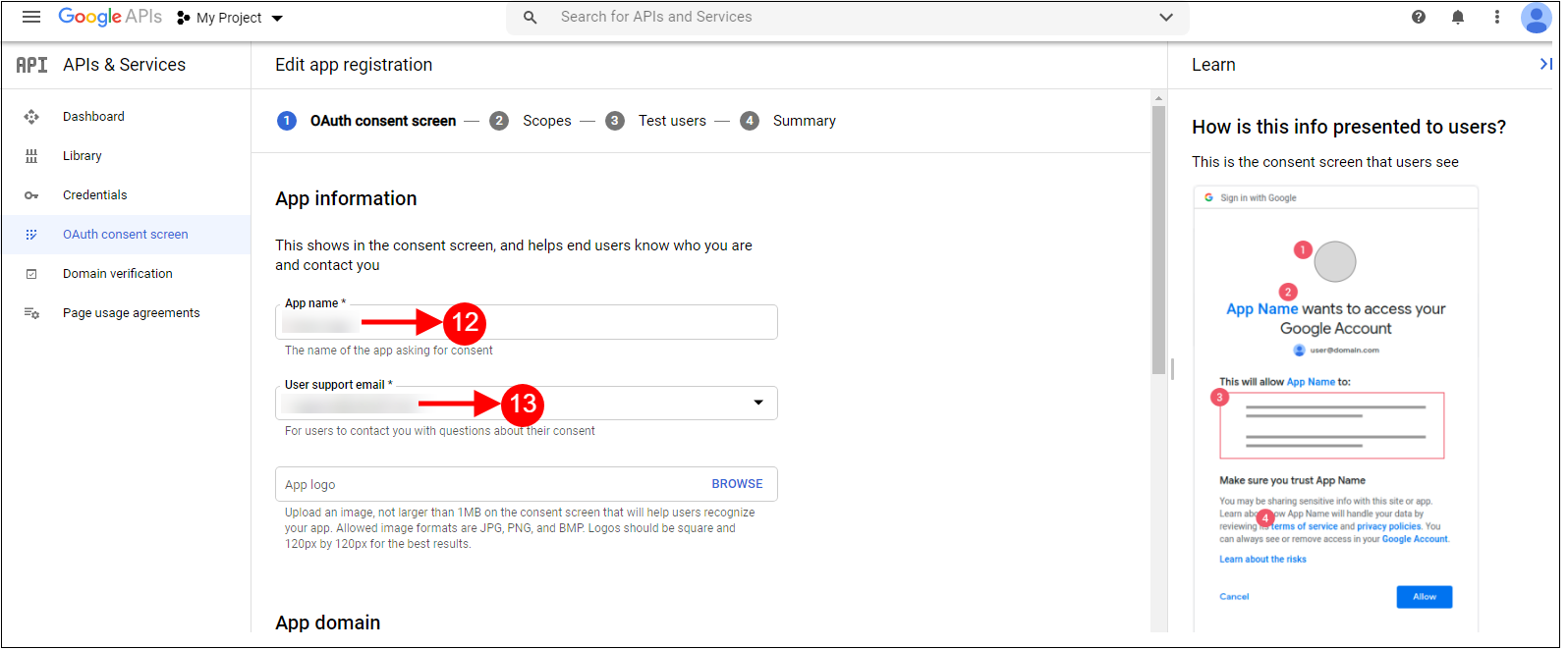
Verwenden Sie die folgende Weiterleitungs-URL: https://your_store_url/index.php?route=supercheckout/supercheckout 8. Fügen Sie den App-Namen und die E-Mail-Adresse für den Benutzersupport hinzu.
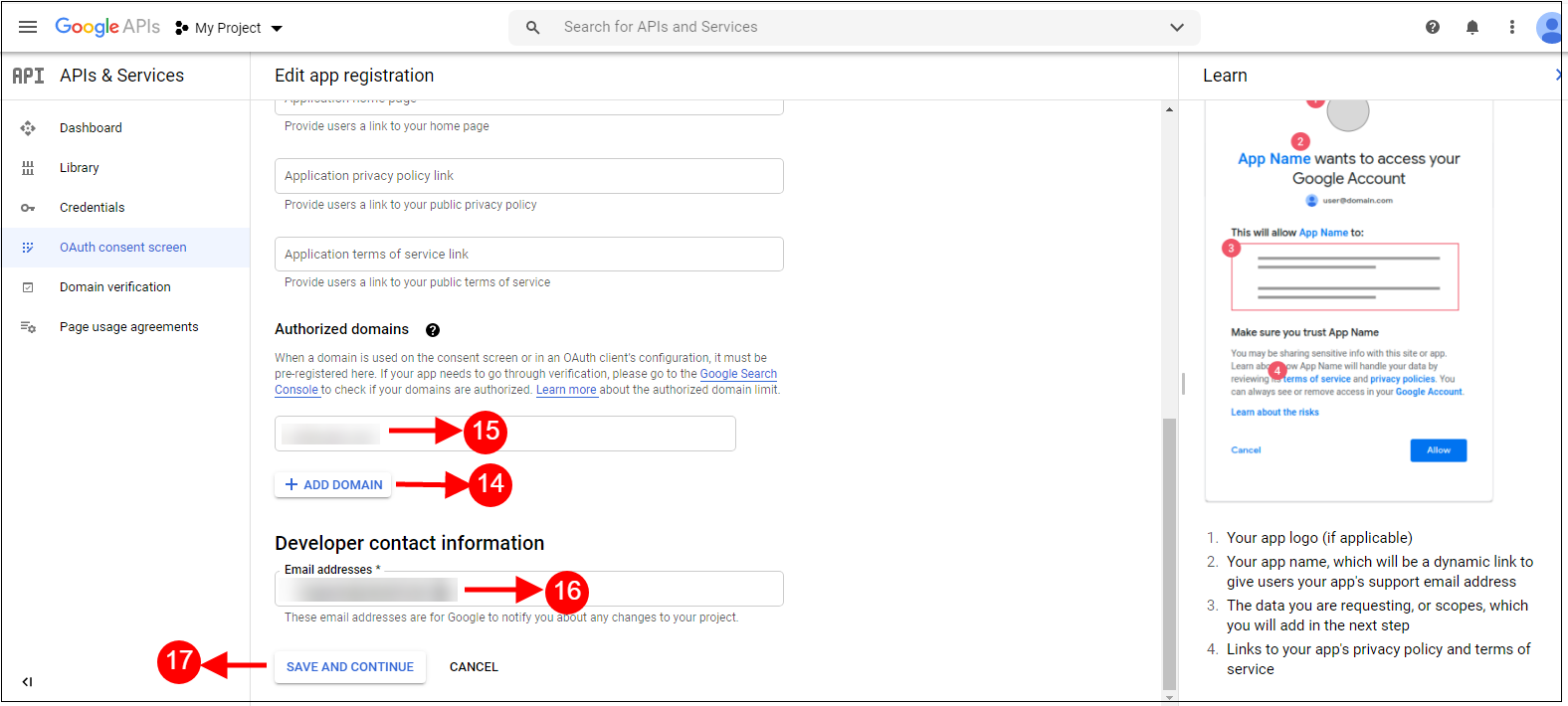
9. Klicken Sie auf „Domäne hinzufügen“, fügen Sie die autorisierte Domäne hinzu und klicken Sie dann auf „Speichern und fortfahren“.
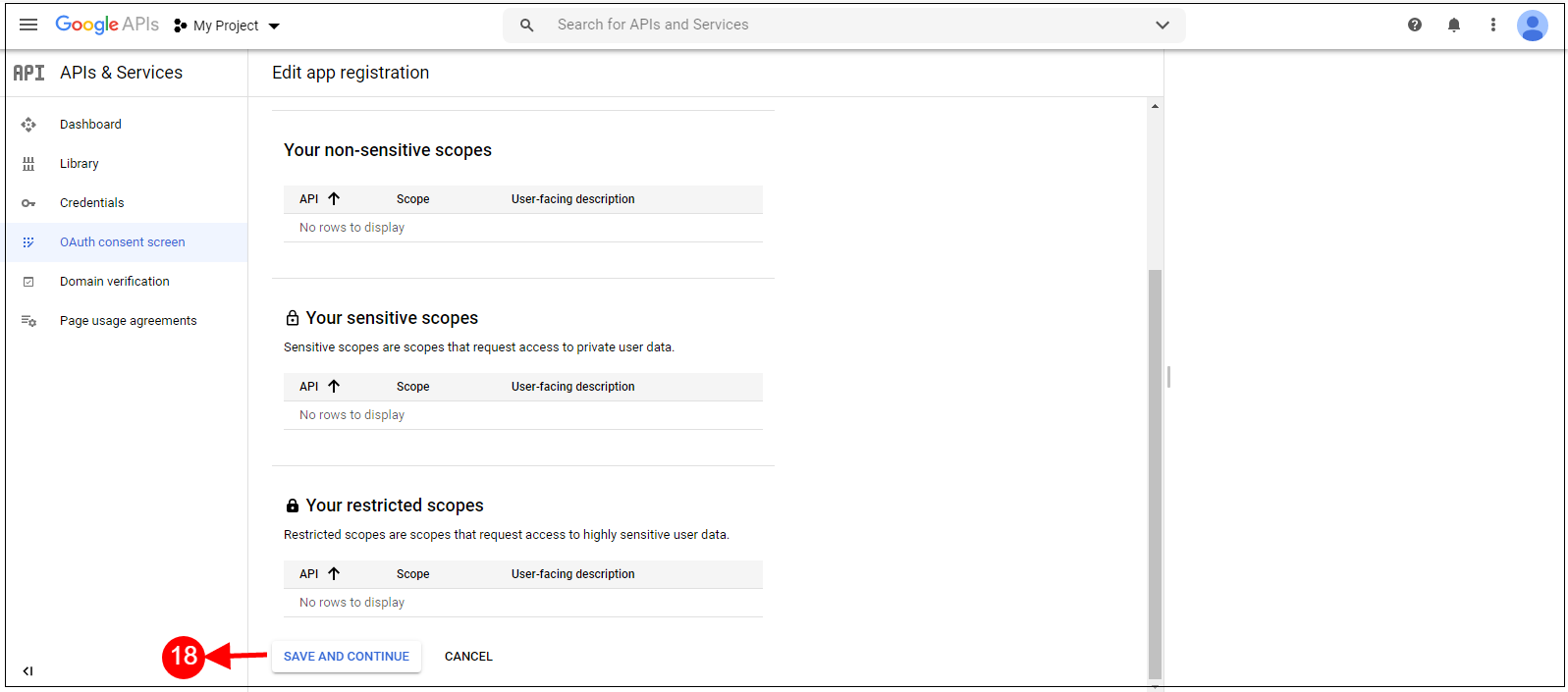
10. Klicken Sie auf die Schaltfläche „Speichern und fortfahren“.
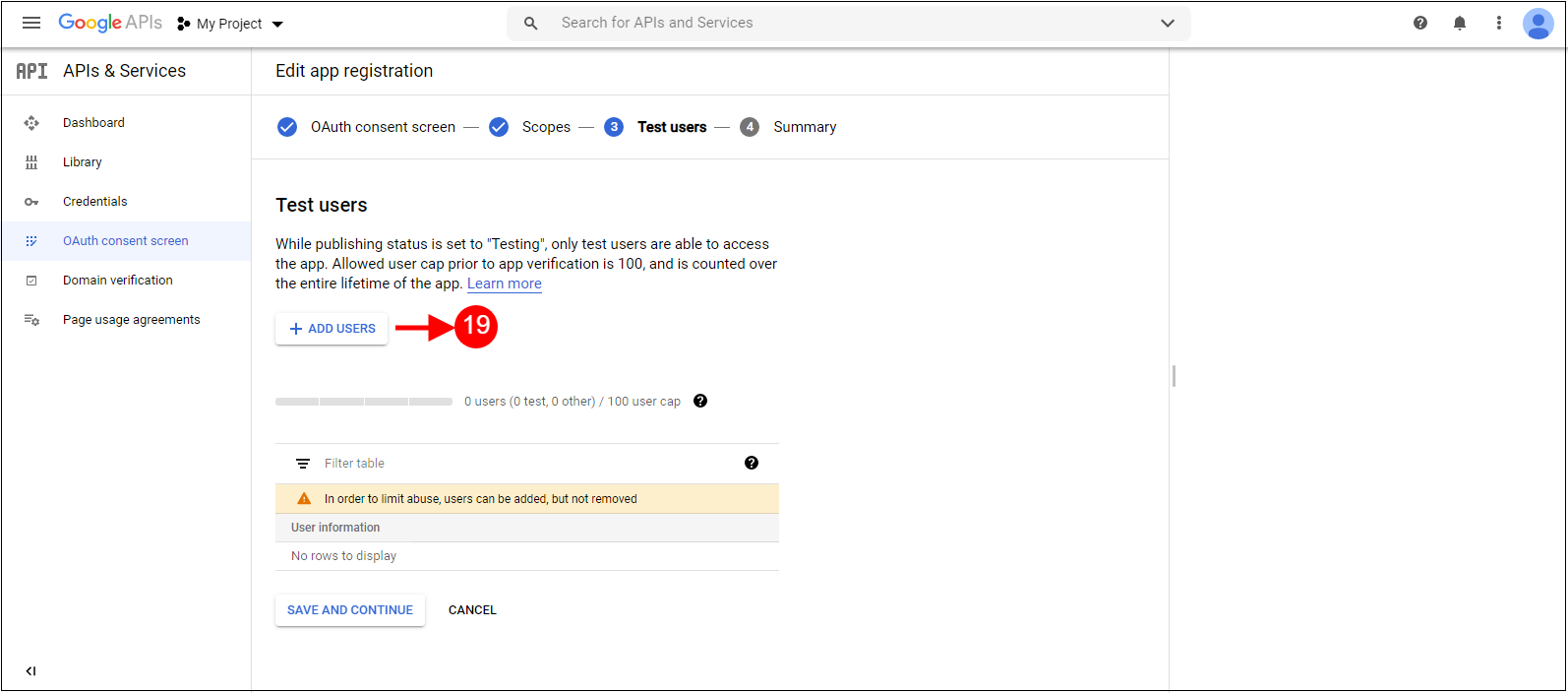
Klicken Sie auf +Benutzer hinzufügen.
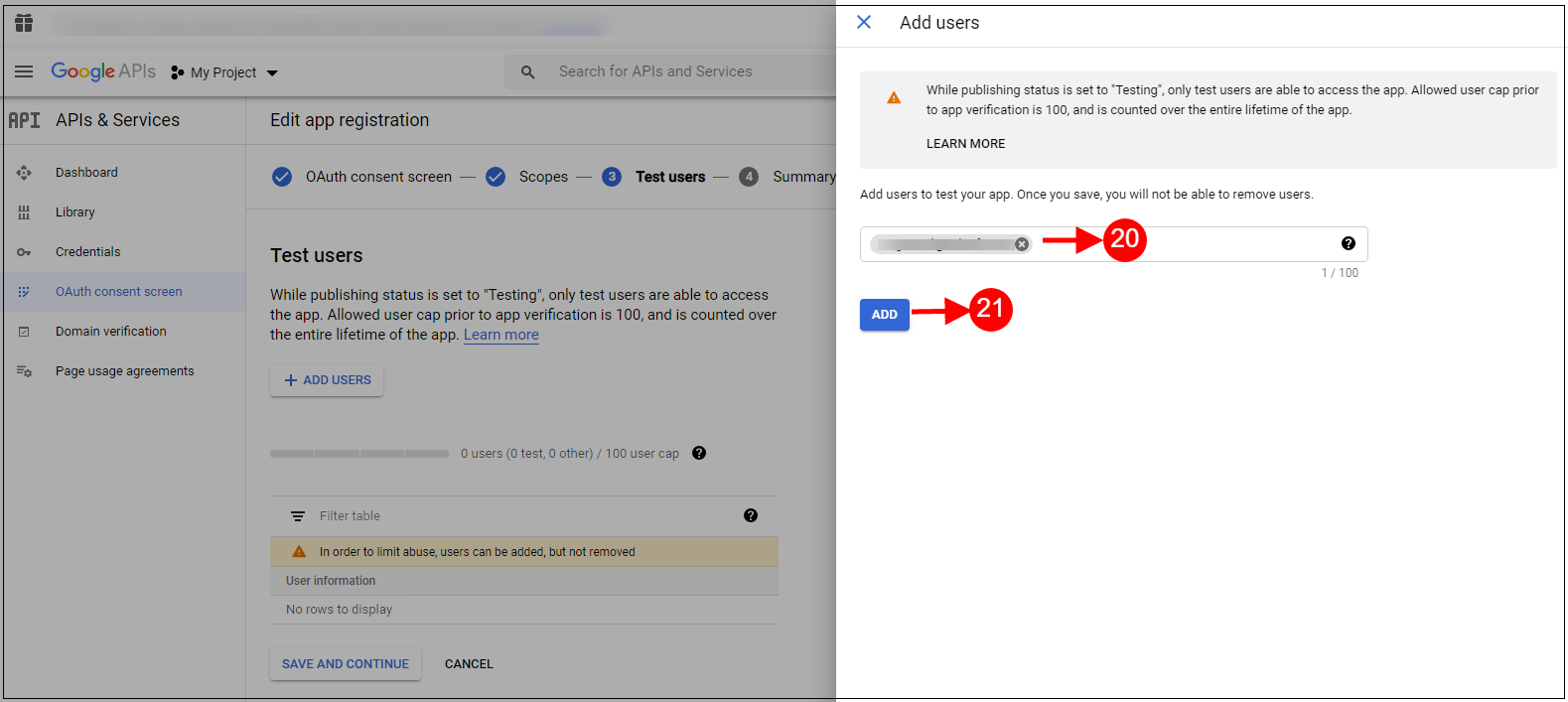
11. Geben Sie einen Benutzernamen ein und klicken Sie auf die Schaltfläche „Hinzufügen“.
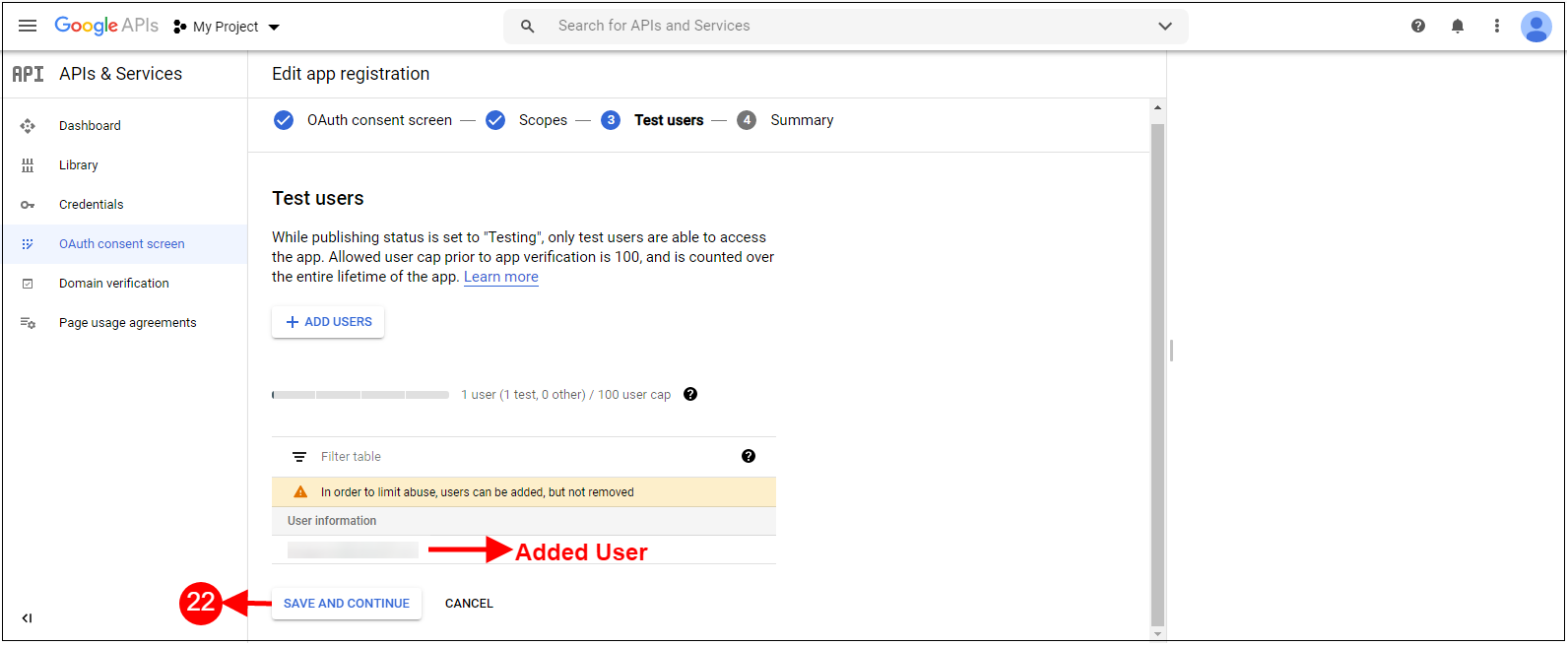
12. Der hinzugefügte Benutzer wird angezeigt. Klicken Sie anschließend auf die Schaltfläche „Speichern und fortfahren“.
13. Klicken Sie auf den Bildschirm „Eidinhalt“ und anschließend auf die Schaltfläche „Hinzufügen veröffentlichen“.
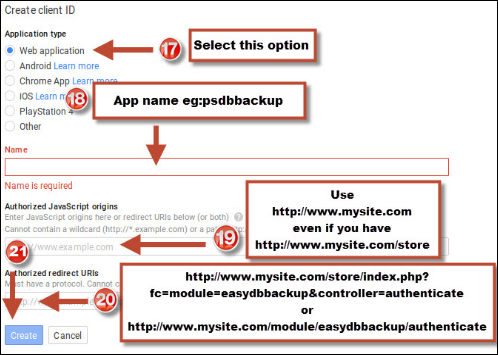
14. Klicken Sie auf Anmeldeinformationen und dann auf die Schaltfläche +Anmeldeinformationen erstellen und wählen Sie dann Oath-Client-ID aus.
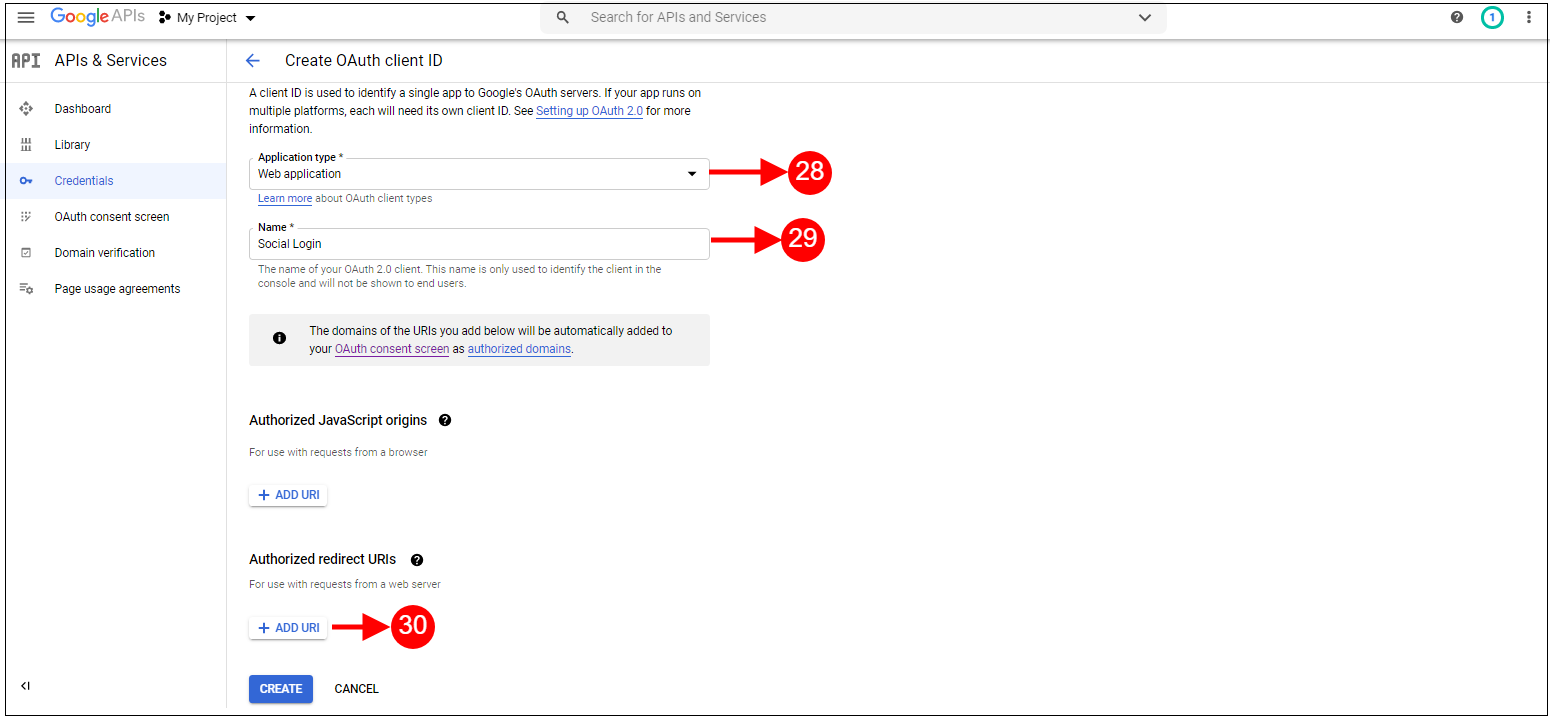
15. Geben Sie Anwendungstyp und Namen ein und klicken Sie dann auf die Schaltfläche „Hinzufügen“.
16. Fügen Sie die URLs hinzu und klicken Sie dann auf die Schaltfläche „Erstellen“.
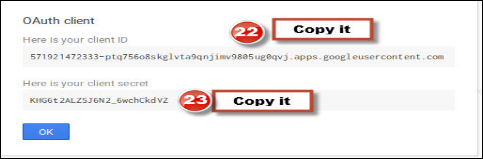
17. Kopieren Sie die Client-ID und das Client-Geheimnis und fügen Sie sie in das unten angezeigte Textfeld im Prestashop-Einseiten-Checkout-Modul ein.
So generieren Sie den Google API-Schlüssel:
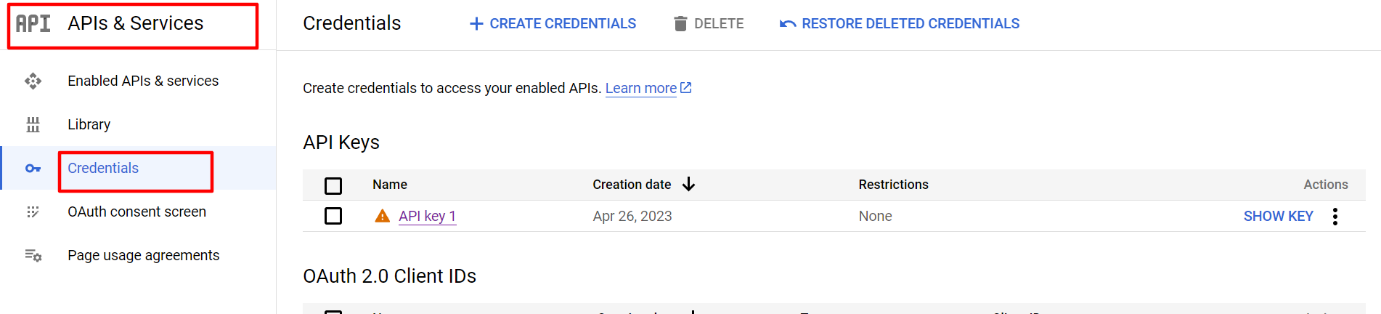
1) Gehen Sie zum API Manager, klicken Sie im linken Menü auf API & Services und anschließend auf Anmeldeinformationen.
2) Klicken Sie auf „Anmeldeinformationen erstellen“ und wählen Sie dann den API-Schlüssel aus.
3) Kopieren Sie den API-Schlüssel und geben Sie ihn im Feld „Google App-ID“ auf der Anmeldeseite des Admin-Endmoduls ein.
3.3 Zahlungsadresse
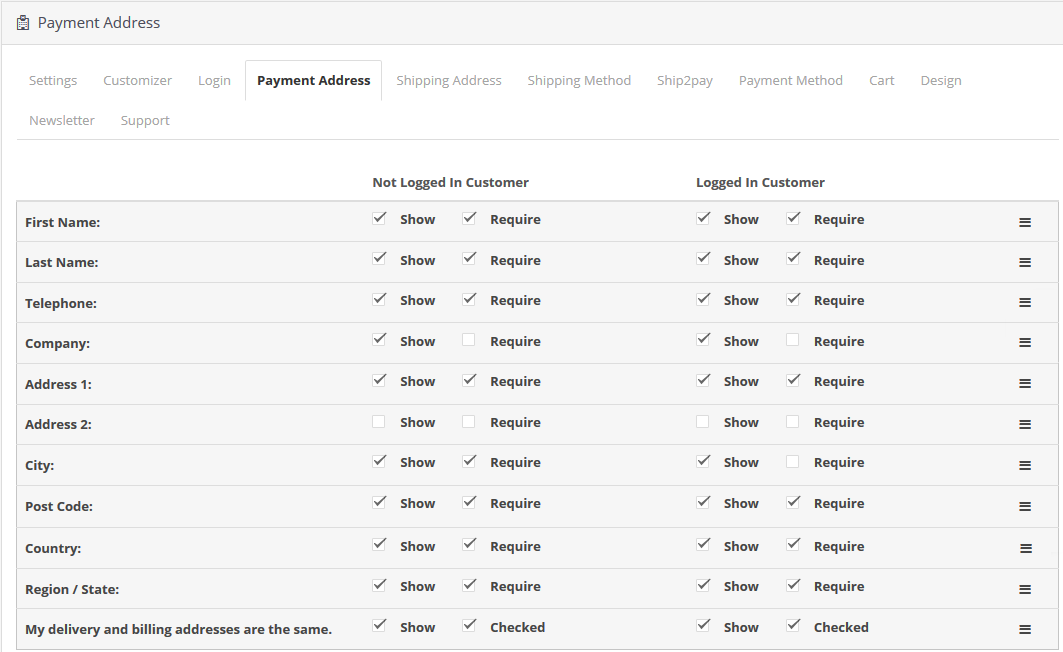
Dieser Tab enthält Einstellungen für die Felder, die im Abschnitt „Zahlungs- oder Rechnungsadresse“ auf der Checkout-Seite angezeigt werden sollen, wie unten dargestellt.
Es besteht aus zwei Bereichen. Der linke Bereich ist für Gastkunden, der rechte für eingeloggte Kunden.
Um ein Feld auf der Checkout-Seite ein- oder auszublenden, aktivieren Sie das Kontrollkästchen direkt links neben der Bezeichnung „Anzeigen“.
Um ein Feld als Pflichtfeld zu kennzeichnen, aktivieren Sie das Kontrollkästchen direkt links neben „Erforderliche Bezeichnung“.
Die Felder lassen sich je nach Bedarf neu anordnen. Bewegen Sie dazu einfach den Cursor auf das Ziehsymbol und ziehen Sie das Feld per Drag & Drop an die gewünschte Stelle, wie unten dargestellt.
Beim Speichern werden die Felder entsprechend den Änderungen neu angeordnet.
3.4 Lieferadresse
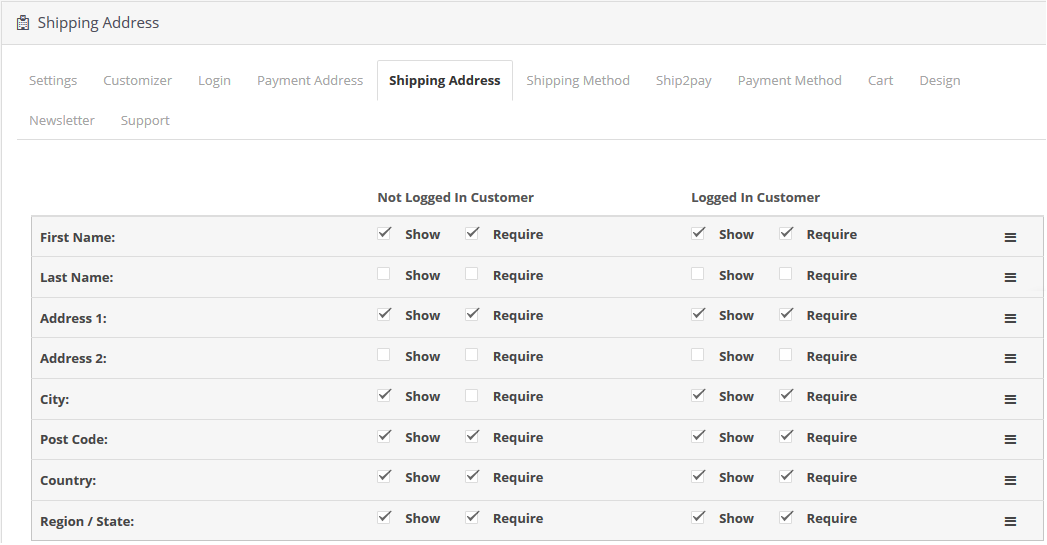
Dieser Tab enthält Einstellungen für die Felder, die im Abschnitt „Lieferadresse“ auf der Checkout-Seite angezeigt werden sollen, wie unten dargestellt.
Es besteht aus zwei Bereichen. Der linke Bereich ist für Gastkunden und der rechte Bereich für registrierte Kunden.
Um ein Feld auf der Checkout-Seite ein- oder auszublenden, aktivieren Sie das Kontrollkästchen direkt links neben der Bezeichnung „Anzeigen“.
Um ein Feld als Pflichtfeld zu kennzeichnen, aktivieren Sie das Kontrollkästchen direkt links neben „Erforderliche Bezeichnung“.
Die Felder lassen sich je nach Bedarf neu anordnen. Bewegen Sie dazu einfach den Cursor auf das Ziehsymbol und ziehen Sie das Feld per Drag & Drop an die gewünschte Stelle, wie unten dargestellt.
Beim Speichern werden die Felder entsprechend den Änderungen neu angeordnet.
3.5 Versandart
Dieser Tab enthält die Einstellungen für die Versandart, die auf der Checkout-Seite angezeigt wird. Hier können Sie die Versandart aktivieren/deaktivieren und die Standardversandart festlegen, wie unten dargestellt:
Versandarten anzeigen: Mit dieser Option können Sie die Versandarten auf der Checkout-Seite ein- bzw. ausblenden. Dazu müssen Sie den Schalter von EIN auf AUS oder umgekehrt umlegen.
Anzeigestil: Mit dieser Option können Sie den Darstellungsstil für die Versandarten auswählen, die Sie Ihrer Website hinzugefügt haben. Sie können zwischen drei Optionen wählen: Nur Text, Nur Bild oder Text mit Bildern.
Titel der Versandart anzeigen: Mit dieser Option können Sie die Titel der auf der Checkout-Seite angezeigten Versandarten aktivieren oder deaktivieren.
Wählen Sie eine Standardversandart aus: Mit dieser Option können Sie eine beliebige Versandart als Standardversandart für Ihren Shop auswählen.
Titel: Mit dieser Option können Sie Titel für jede der hinzugefügten und für Ihren Shop konfigurierten Versandarten festlegen. Sie können den Titel in Englisch oder Französisch einstellen.
Logo: Mit dieser Option können Sie für jede der in Ihrem Shop konfigurierten Versandarten das gewünschte Logo festlegen.
3.6 Ship2Pay
Die Ship2Pay-Funktion des OpenCart Supercheckout-Moduls deaktiviert automatisch die Zahlungsmethoden basierend auf der vom Kunden gewählten Versandart. Das heißt, der Administrator kann bestimmte Zahlungsoptionen bestimmten Versandoptionen im Shop zuordnen.
3.7 Zahlungsmethode
Dieser Tab enthält Einstellungen für die auf der Checkout-Seite angezeigten Zahlungsmethoden, wie z. B. das Aktivieren/Deaktivieren oder die Auswahl einer Standardmethode.
Zahlungsmethoden anzeigen: Mit dieser Option können Sie die Zahlungsmethoden auf der Checkout-Seite ein- bzw. ausblenden. Dazu müssen Sie den Schalter von EIN auf AUS oder umgekehrt umlegen.
Anzeigestil: Mit dieser Option können Sie den Darstellungsstil für die auf Ihrer Website hinzugefügten Zahlungsmethoden auswählen. Sie haben die Wahl zwischen drei Optionen: Nur Text, Nur Bild oder Text mit Bildern.
Wählen Sie eine Standardzahlungsmethode aus: Mit dieser Option können Sie eine beliebige Zahlungsmethode als Standardzahlungsmethode für Ihren Shop auswählen.
Titel: Mit dieser Option können Sie Titel für jede der hinzugefügten und für Ihren Shop konfigurierten Zahlungsmethoden festlegen. Sie können den Titel in Englisch oder Französisch einstellen.
Logo: Mit dieser Option können Sie für jede der in Ihrem Shop konfigurierten Zahlungsmethoden das gewünschte Logo festlegen.
3.8 Warenkorb
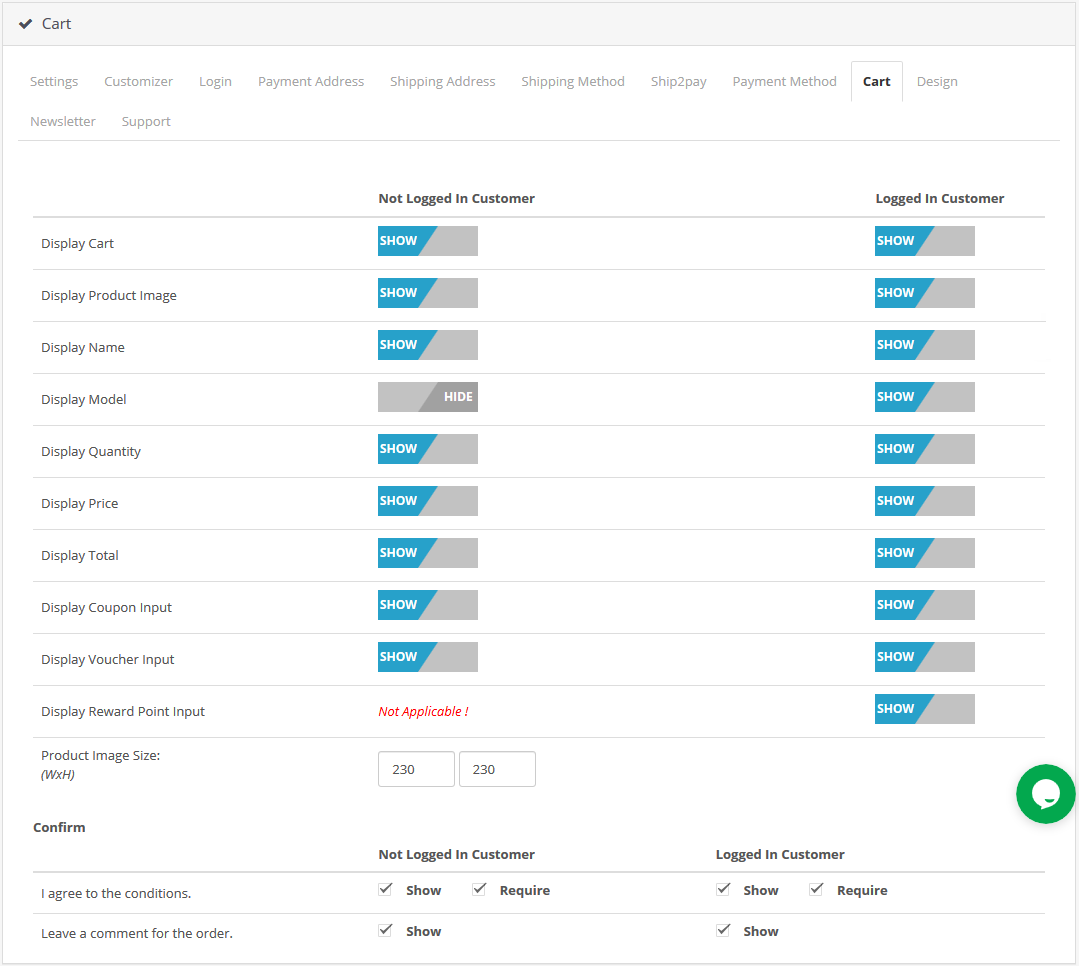
In diesem Abschnitt finden Sie die Warenkorbfelder, die in zwei Bereiche unterteilt sind: Der linke Bereich ist für Gastkunden, der rechte Bereich für registrierte oder angemeldete Kunden.
Um den Warenkorb auf der Checkout-Seite ein- bzw. auszublenden, deaktivieren Sie das Kontrollkästchen vor der Bezeichnung „Warenkorb anzeigen“.
Um eine Spalte im Warenkorb zu aktivieren/deaktivieren, aktivieren/deaktivieren Sie das Kontrollkästchen vor der jeweiligen Spalte.
Um die Popup-Bilder für das Produkt zu aktivieren/deaktivieren, aktivieren/deaktivieren Sie das Kontrollkästchen vor der jeweiligen Spalte.
Um die Größe des Bild-Popups zu ändern, geben Sie die Breite und Höhe des Popups in das Textfeld vor der Bezeichnung „Produktbildgröße“ ein.
Die Optionen „Coupon“, „Prämienpunkte“ und „Gutschein“ können durch Aktivieren/Deaktivieren des entsprechenden Kontrollkästchens aktiviert bzw. deaktiviert werden. Bitte beachten Sie, dass das Textfeld für Prämienpunkte auf der Supercheckout-Seite erst sichtbar ist, wenn folgende drei Bedingungen erfüllt sind: a) Der Kunde muss angemeldet sein. b) Er muss mindestens einen Prämienpunkt auf seinem Konto haben. c) Er muss ein Produkt im Warenkorb haben, das mit Prämienpunkten bezahlt werden kann.
Bestätigen:
Dieser Tab ist wiederum in zwei Abschnitte unterteilt: Der linke Abschnitt ist für Gastkunden und der rechte für registrierte oder angemeldete Kunden.
Um das Kommentarfeld für die Kundenbestellung zu aktivieren, markieren Sie das Kontrollkästchen vor der Bezeichnung „Hinterlassen Sie einen Kommentar zur Bestellung“; um es zu deaktivieren, entfernen Sie das Häkchen bei demselben Kontrollkästchen.
Um den Bedingungen oder anderen im Adminbereich des Shops gespeicherten Informationen zuzustimmen, aktivieren/deaktivieren Sie das Kontrollkästchen vor der Bezeichnung „Ich stimme den Bedingungen zu“.
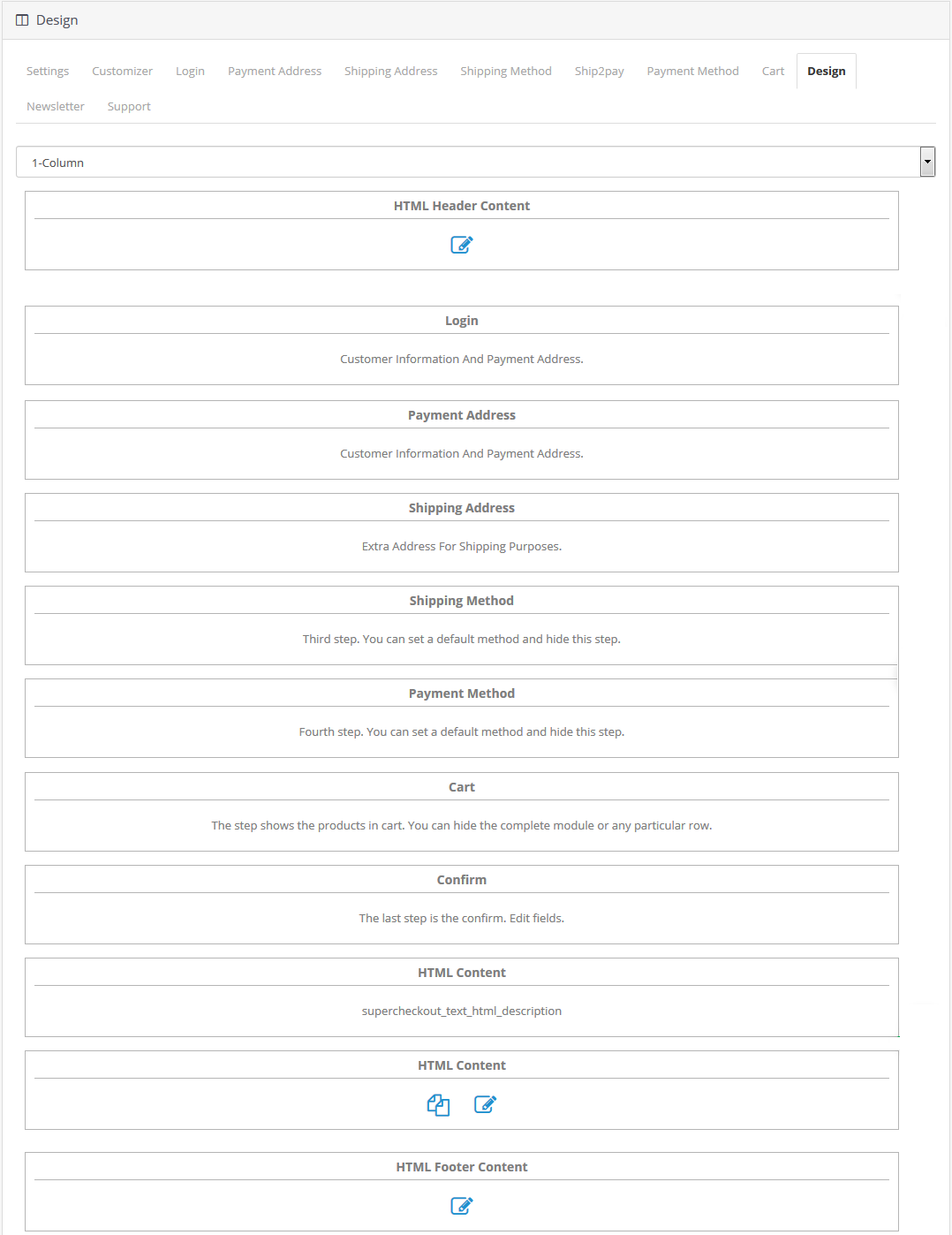
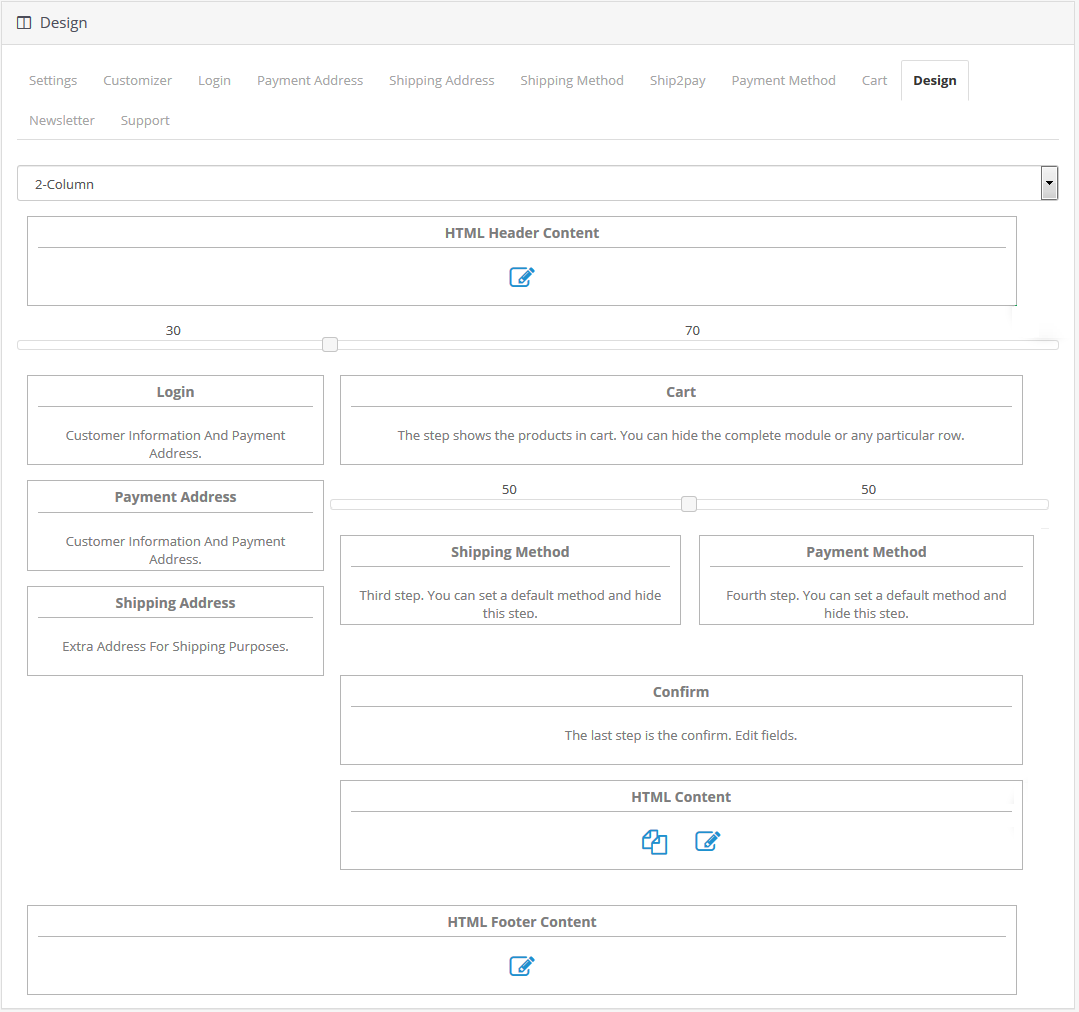
3.9 Registerkarte „Design“
Dieser Tab enthält die Einstellungen für das Design von OpenCart One Page Checkout Pro, wie unten dargestellt:
1-Säulen
2-Säulen
3-Säulen
Sie können die Breite jeder Spalte ganz einfach ändern, indem Sie den Schieberegler oben wie unten dargestellt anpassen.
Außerdem können Sie verschiedene Blöcke der Checkout-Seite per Drag & Drop neu anordnen. Nach dem Speichern wird der Block entsprechend den Änderungen auf der Checkout-Seite neu angeordnet.
<br>
3.6 Newsletter
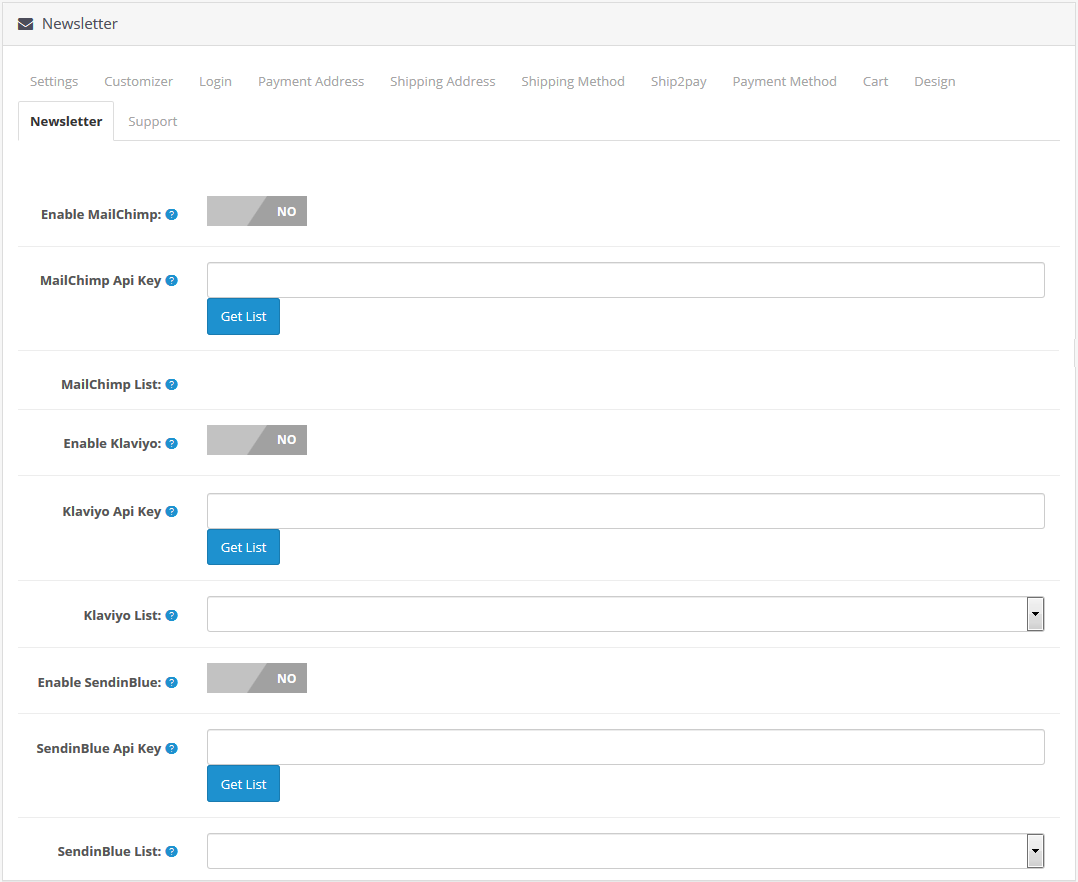
Durch Klicken auf die Registerkarte Newsletter der OpenCart responsives Ein-Schritt-Checkout-ModulSie können die Einstellungen für MailChimp, SendinBlue und Klaviyo Integrator wie unten gezeigt konfigurieren:
MailChimp aktivieren: Sie können die MailChimp-Integrationsfunktion für Ihren Shop aktivieren oder deaktivieren. Aktivieren Sie diese Option, wenn Sie die Newsletter-Abonnements für Ihren Shop steigern möchten.
MailChimp API-Schlüssel: Diese Option hilft Ihnen dabei, den Mailchimp-API-Schlüssel zum Erfassen von Kunden-E-Mails festzulegen.
MailChimp-Liste: Sobald der Schlüssel damit konfiguriert ist Mit der OpenCart-Erweiterung für schnellen Checkout können Sie die MailChimp-Liste abrufen und auswählen.
Das Gleiche lässt sich für SendinBlue und Klaviyo tun.
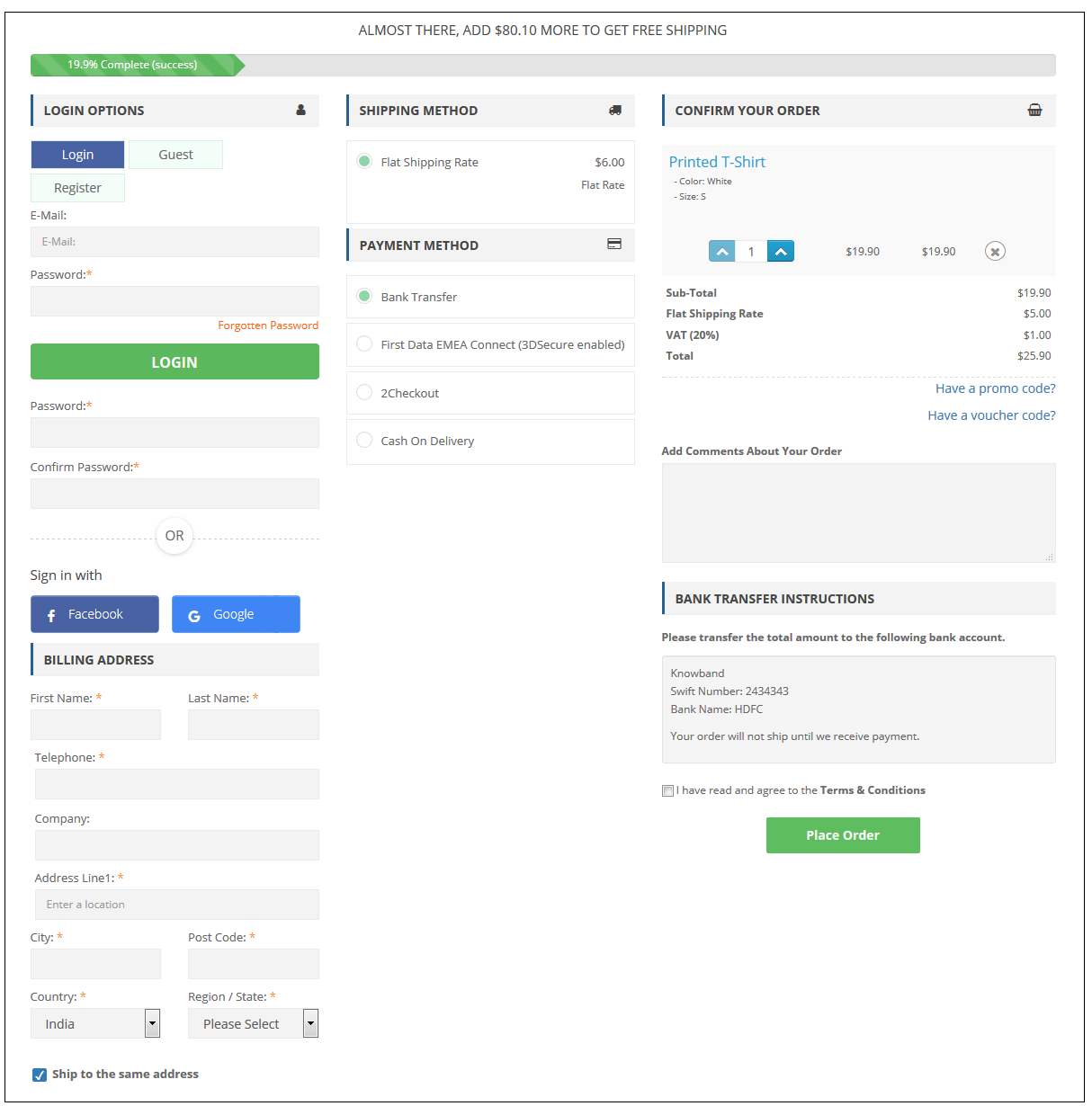
4.0 Frontschnittstelle von OpenCart One Step Checkout Erweiterung
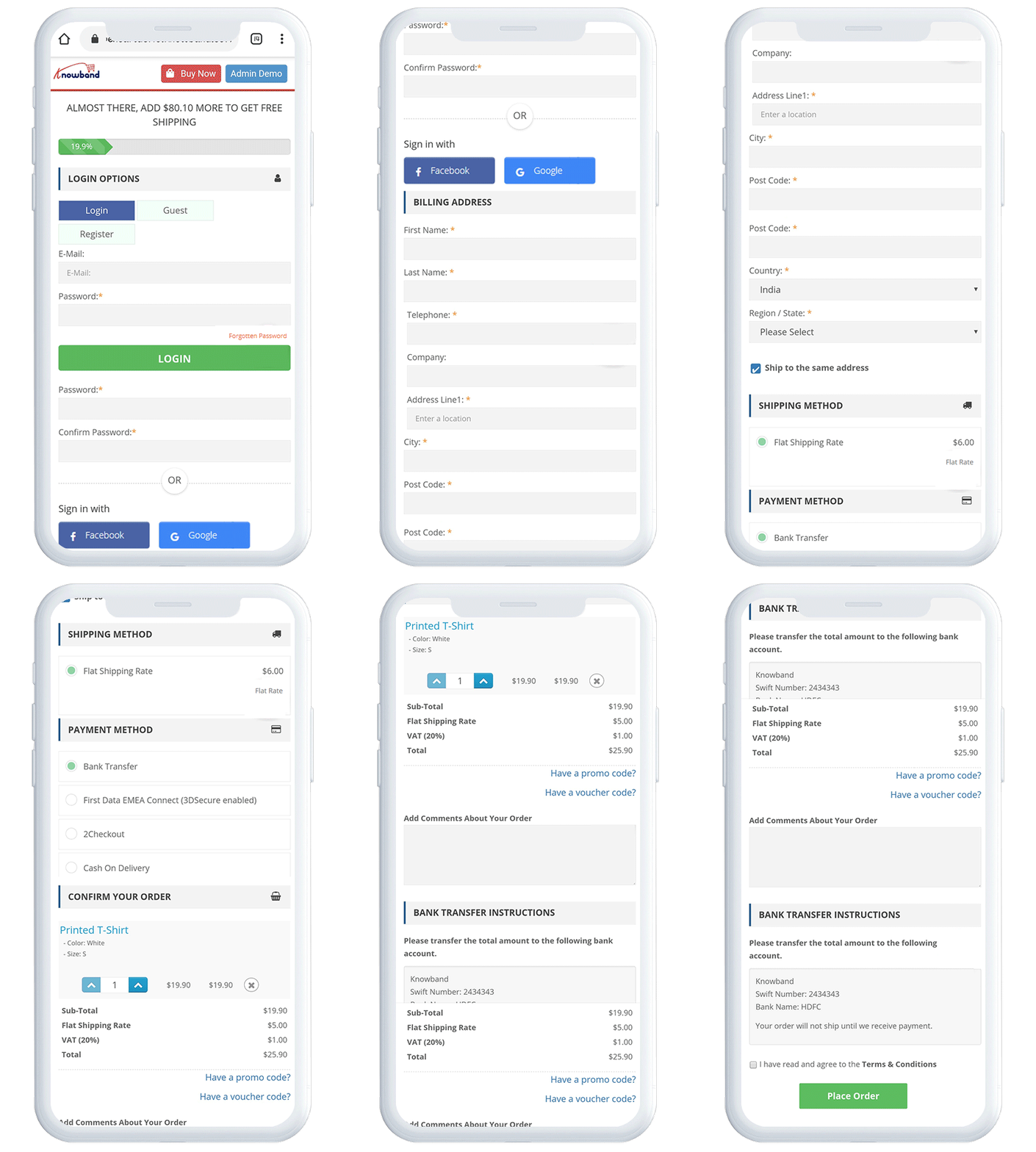
Wenn der Benutzer auf die Schaltfläche „In den Warenkorb“ des jeweiligen Produkts klickt und den Bestellvorgang durchführt, wird ihm der folgende Supercheckout auf dem Bildschirm angezeigt.
5.0 Tutorial zu Opencart One Page Checkout Pro von Knowband
Um die Installation, Einrichtung und Konfiguration so einfach wie möglich zu gestalten, haben wir ein detailliertes und leicht verständliches Tutorial für OpenCart One Page Checkout Pro von Knowband erstellt. Diese Schritt-für-Schritt-Anleitung führt Sie durch alle Schritte – vom Herunterladen und Installieren des Moduls bis hin zur Konfiguration aller leistungsstarken Funktionen für ein schnelleres, reibungsloseres und benutzerfreundlicheres Checkout-Erlebnis. Egal, ob Sie OpenCart-Neuling oder erfahrener Nutzer sind: Mit diesem Tutorial können Sie Felder mühelos anpassen, Social-Login-Optionen verwalten, Gast-Checkout aktivieren, Zahlungs- und Versandmethoden konfigurieren und das Gesamtdesign optimieren – ganz ohne Verwirrung. Sehen Sie sich das vollständige Tutorial hier an, um eine reibungslose Installation und den einwandfreien Betrieb der One Page Checkout Pro-Erweiterung sicherzustellen.
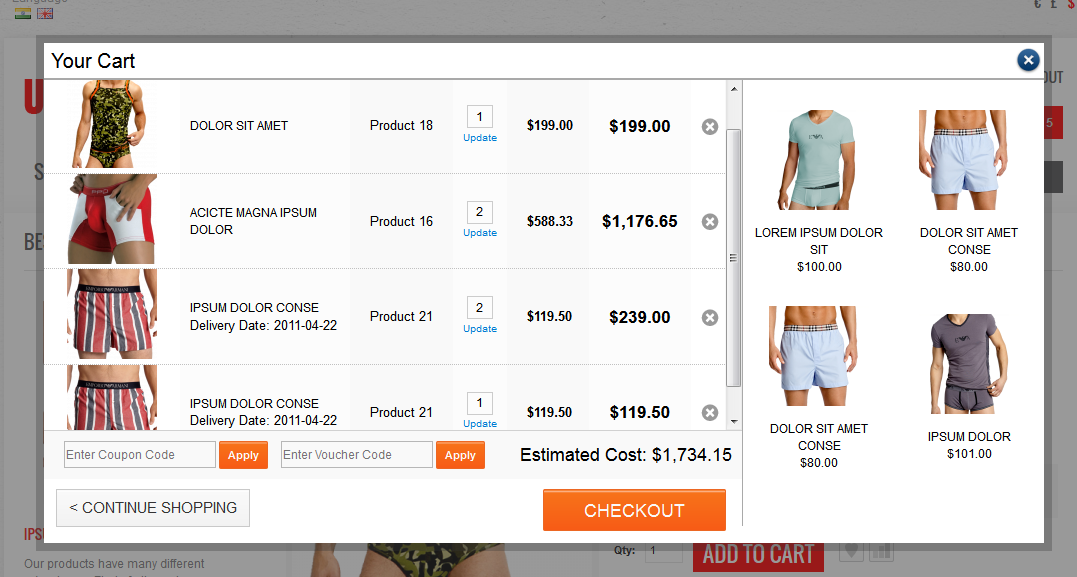
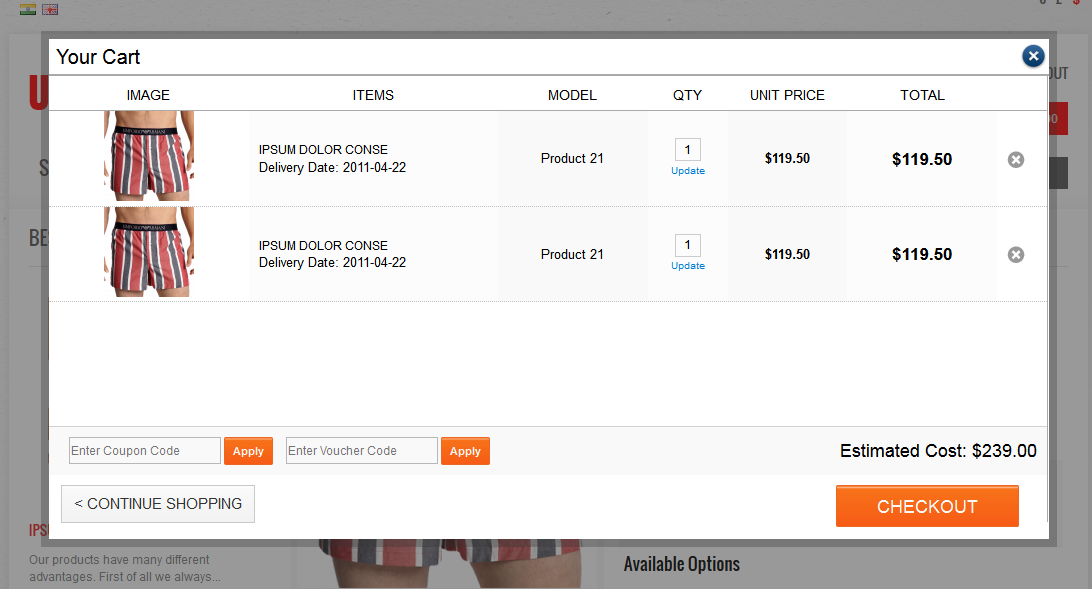
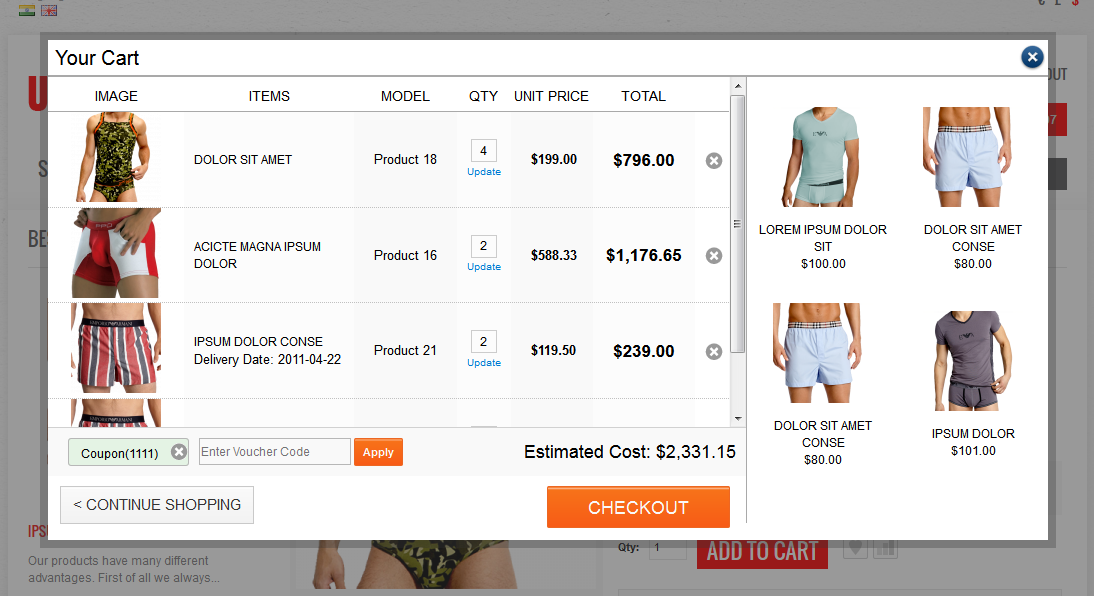
Die Opencart Ajax Cart Plus Erweiterung Bei Knowband wird ein interaktives Popup angezeigt, wenn der Benutzer auf die Option "In den Warenkorb" klickt. Auf welcher, die Benutzer können die geschätzten Kosten des Wagens leicht zu sehen, entfernen Sie die Warenkorb Produkte, aktualisieren Sie die Menge, wenden Sie den Gutschein / Gutschein, kontaktieren Sie das Support-Team usw. Diese Opencart-Erweiterung hilft dem Admin bei der Erhöhung der Up-Sell von Website auch.
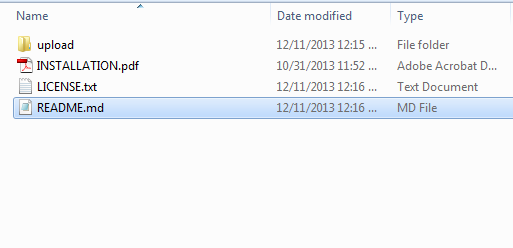
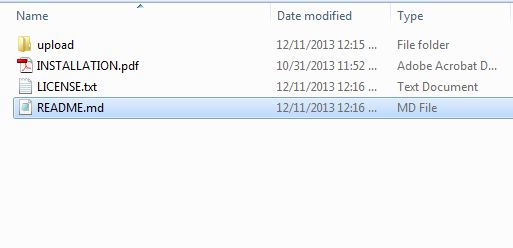
2. Öffnen Sie den Upload-Ordner und Sie finden die folgende Ordnerstruktur:
Sie müssen VQMOD installiert haben, damit dieses Plug-in funktioniert. Wenn VQMOD nicht installiert ist, laden und installieren Sie bitte die folgende URL: https://code.google.com/p/vqmod/
3. Wählen Sie den gesamten Ordner aus und ziehen Sie ihn in das Stammverzeichnis Ihres OpenCart Geschäft
über FTP. 4. Sie können das Opencart-Plugin in den Modulen Ihres OpenCart-Stores wie in der Abbildung gezeigt installieren.
5. Klicken Sie auf den Link Installieren, um das Plugin zu installieren. Vqmod XML-Verzeichnis sollte beschreibbar sein. Aktualisieren Sie die Startseite Ihres Shops jedes Mal nach der Installation / Deinstallation des Plugins.
6. Um auf das Ajax Cart + -Plugin zuzugreifen, klicken Sie auf die Schaltfläche Bearbeiten im Modulbereich, wie unten gezeigt:
7. Wenn Sie auf Bearbeiten klicken, öffnet sich das Modul für das Plug-In. Es enthält Navigationsleiste oben, Menü links und Hauptinhalt in der Mitte, wie unten gezeigt.
Allgemeine Einstellungen der Opencart ajax cart Erweiterung:
1. Aktivieren deaktivieren: Um den opencart ajax cart zu aktivieren / deaktivieren, schalten Sie die enable-Taste OFF auf ON / ON auf OFF, dies ist nur rechts neben Enable / Disable label. Aktualisieren Sie die Startseite Ihres Geschäfts jedes Mal, wenn Sie die Einstellung aktivieren / deaktivieren. 2. Aktivieren / Deaktivieren in mobilen: Die Opencart-Popup-Cart-Erweiterung ermöglicht es dem Administrator, dieses OpenCart-Plugin auf dem mobilen Gerät zu aktivieren oder zu deaktivieren. 3. Wählen Sie die Option, die bei Popup angezeigt werden soll: In diesem Feld der Open-Cart-Pop-Up-Cart-Erweiterung kann der Administrator die Option auswählen, die am Frontend angezeigt wird, dh "Keine", "Banner" oder "Verwandte Produkte".
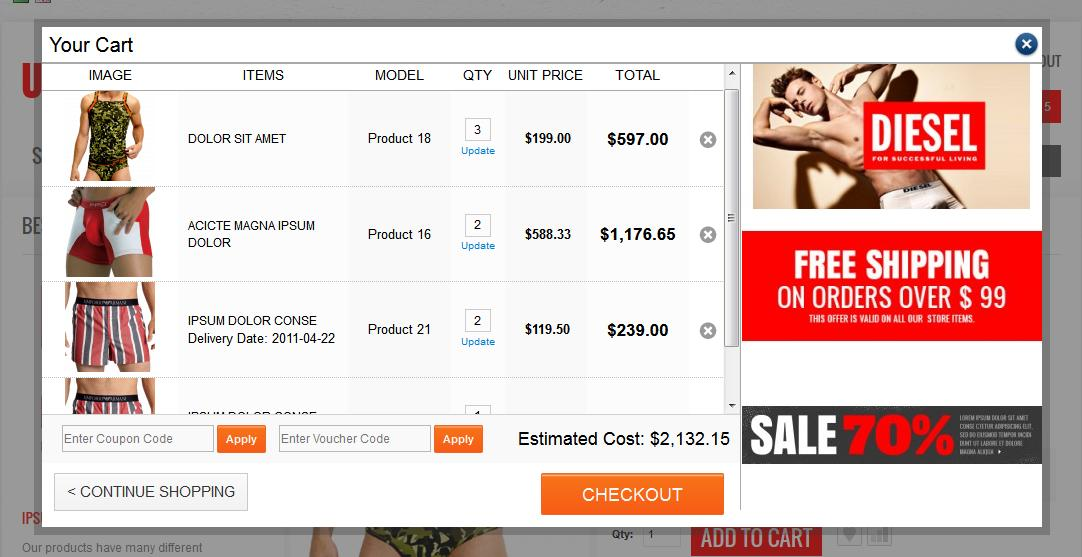
>>Wenn Sie das Optionsfeld Banner auswählen, wird die Schaltfläche Banner hinzufügen (Max 3) auf dem Bildschirm angezeigt. >>Klicken Sie auf die Schaltfläche Banner hinzufügen, um ein Banner hinzuzufügen. Wenn Sie auf diese Schaltfläche klicken, werden Sie aufgefordert, die Banner-URL einzugeben und das Bannerbild auszuwählen.
>> Schreiben Sie die vollständige URL Ihrer Webseite, auf die Sie den Nutzer beim Klicken auf das Banner umleiten möchten.
>> Wählen Sie ein Bild für das Banner aus, das im Popup-Dialogfeld von Image Manager angezeigt wird (siehe unten). Klicken Sie auf Durchsuchen, um den Image Manager zu öffnen.
>> Sie können ein Banner entfernen, indem Sie auf die Schaltfläche Banner entfernen klicken.
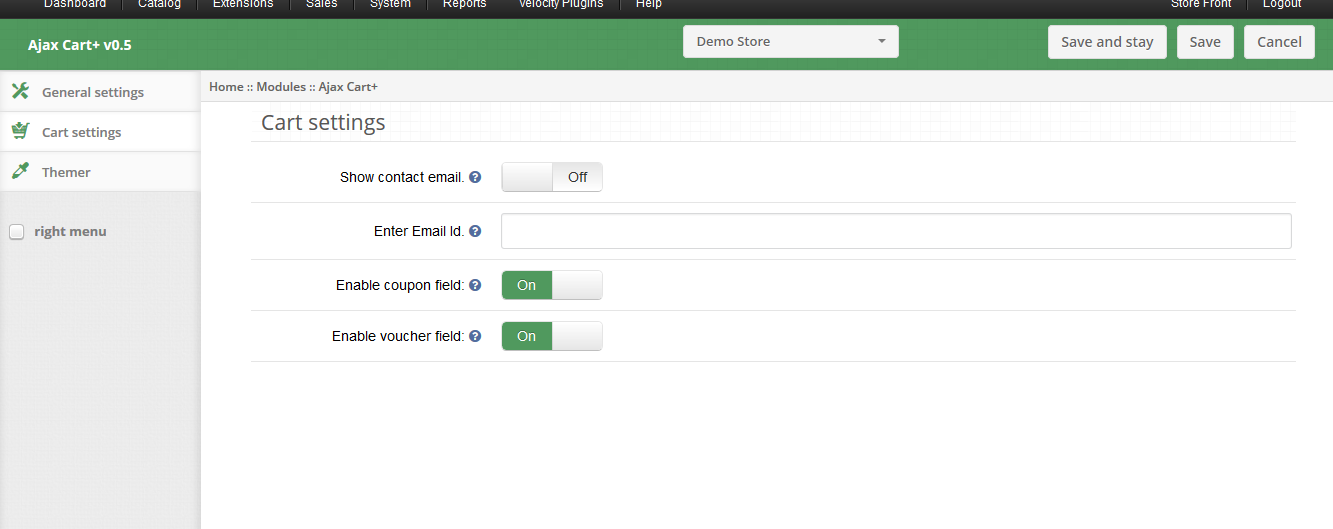
Warenkorb Einstellungen des Opencart Ajax Cart Plugin:
1. Zeige Kontakt E-Mail: Dieses Feld der Erweiterung "opencart ajax cart" wird dem Administrator zur Verfügung gestellt, um die Kontakt-E-Mail im Popup anzuzeigen, indem die Option Kontakt-E-Mail anzeigen aktiviert wird. E-Mail im Feld E-Mail-ID eingeben wird benötigt. 2. Gutscheinfeld aktivieren: Sie können die Gutschein- und Geschenkgutschein-Funktion im Ajax-Warenkorb-Popup aktivieren oder deaktivieren, indem Sie das entsprechende Feld aktivieren und deaktivieren.
Front End der Open Cart Ajax Cart Erweiterung:
Warenkorb mit verwandten Produkten:
Wagen mit Banner
Warenkorb ohne Banner und
Warenkorb, wenn der Gutschein gültig ist
Empfehlungen
1. Aktualisieren Sie die Startseite Ihres Shops jedes Mal, wenn Sie das Plug-in aktivieren / deaktivieren.
2. Wenn das Plugin nach der Installation nicht funktioniert, überprüfen Sie bitte die Berechtigungen für den vqmod-Ordner. Der Ordner "mods.cache", "xml" und "vqcache" sollte beschreibbar sein. Bitte machen Sie die Ordnerberechtigung für 755 und prüfen Sie, ob der Apache-Prozess Zugriff auf diesen Ordner hat.
3. Popup wird standardmäßig auf der Produktseite aktiviert, wenn das Theme entsprechend implementiert ist OpenCart Standards.
4. Um das Popup auf der Startseite und Kategorieseite zu aktivieren, muss der manuelle Code eingegeben werden. Bitte folgen Sie den Anweisungen unter dem Popup auf Startseite, Kategorieseite. * Theme sollte die standardmäßige offene Warenkorbfunktion verwenden, um Produkte in den Warenkorb zu legen.
4.1. Logge dich in deinen FTP-Account ein.
4.2. Gehe zu Katalog / Ansicht / Javascript
4.3. Bearbeiten Sie die Datei common.js
4.4. Gehe zu Zeile 135.
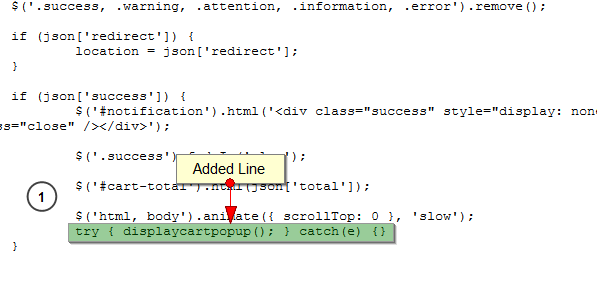
4.5. Fügen Sie den folgenden Code in Zeile 136 hinzu.
In der heutigen Zeit sind die Online-Käufer immer auf der Suche nach spannenden Shopping-Angeboten und Angeboten, die ihnen genügend Gründe geben können, sich im Online-Shopping zu ergötzen. Wenn Sie dieses Knowband haben Opencart Scratch Coupon Erweiterung Dieser zeigt einen Rubbellos an der Vorderseite an, wo die Ladenbesucher den Gutschein mit ihrer Maus zerkratzen und verführerische Rabatte gewinnen können.
Die OpenCart-Erweiterungen ermöglichen es dem Geschäftsinhaber, dem System zu erlauben, Rabattcoupons an Endkunden zu vergeben und den Bedarf des Kunden zu analysieren, indem Rabattcoupons verfolgt werden. Da wir wissen, dass Kunden auf der Grundlage von attraktiven Angeboten und verschiedenen Preisnachlässen für Shopping-Sites attraktiv sind. Also, mit diesen Punkten im Hinterkopf, diese Opencart Gutschein-E-Mail-Erweiterung wird Rabatt-Coupon am Front-End für alle besuchten Kunden, basierend auf definierten Rabatt-Kriterien von der OpenCart-Shop-Besitzer generieren.
1.1 Vorteile für den Geschäftsinhaber
1. Das Opencart Coupon E-Mail Plugin kann problemlos installiert und angepasst werden. 2. Das Opencart-Scratch-Coupon-Modul ermöglicht es dem Online-Händler, es mit einem zu aktivieren / zu deaktivieren, indem die Schaltfläche umgeschaltet wird. 3. Der Mauszeiger wird verwendet, um den Coupon am Frontend zu zerkratzen. 4. Mit der Opencart-Rubbelkarte kann der Opencart-Shop-Administrator eine personalisierte E-Mail mit dem Gutscheincode versenden. 5. Der Administrator kann die eigenen Regeln hinzufügen und er / sie kann je nach Bedarf angepasst werden. Zum Beispiel, die Versandkosten hinzugefügt werden oder nicht. 6. Der Store-Administrator kann die Verwendung der Gutscheincodes und mehr mithilfe des Popup-Moduls Opencart Scratch Coupon verfolgen. 7. Das Opencart Coupon Generator Modul von Knowband ermöglicht es dem eCommerce-Händler, den Rabattbetrag, den wählbaren Zeitraum für den Gutscheincode und vieles mehr festzulegen. 8. Das Opencard-Rubbelkarten-Popup-Fenster von Knowband ermöglicht dem E-Händler, die Nachrichten auf der Rubbelkarte, den Schaltflächentext und das Eingabefeld am Back-End des Opencart-Plugins anzupassen. 9. Der Admin verfügt über eine Option zum Anpassen des Aussehens und des Texts des vorderen Blocks vom Back-End selbst. 10. Das Opencart Scratch Coupon Modul bietet kostenlosen technischen Support und Unterstützung. 11. Die Opencart Scratch Coupon Erweiterung von Knowband ist kompatibel mit verschiedenen Arten von Online Stores und Themes. 12. Das Popup-Modul Opencart Scratch Coupon bietet kostenlosen technischen Support und Updates. 13. Die Opencart-Rubbelkarte kann nahtlos installiert und konfiguriert werden. 1.2 Vorteile für den Kunden: 1- Diese Opencart Scratch Coupon Erweiterung von Knowband gibt dem Kunden das attraktive Angebot. 2- Dieses OpenCart Scratch Coupon Popup-Modul ist mobil responsiv und ermöglicht es den Kunden, den Coupon auf ihren Mobiltelefonen und Desktops zu scratchen.
2.0 Installation
Nach dem Kauf des Knowband Opencart Scratch Coupon Popup Plugins erhalten Sie folgende Dateien:
1. Komprimierte Datei im ZIP-Format (enthält Quellcode des Moduls) 2. Benutzerhandbuch
Wie installiert man das OpenCart Scratch Coupon Plugin auf Ihrem Server?
1. Ordnerstruktur des Opencart Scratch Coupon Modul Ordners.
2. Öffnen Sie den Upload-Ordner und Sie finden die folgende Ordnerstruktur:
Sie müssen VQMOD installiert haben, damit dieses Plug-in funktioniert. Wenn VVMOD nicht installiert ist, laden Sie bitte von der folgenden URL herunter und installieren Sie es:
https://code.google.com/p/vqmod/
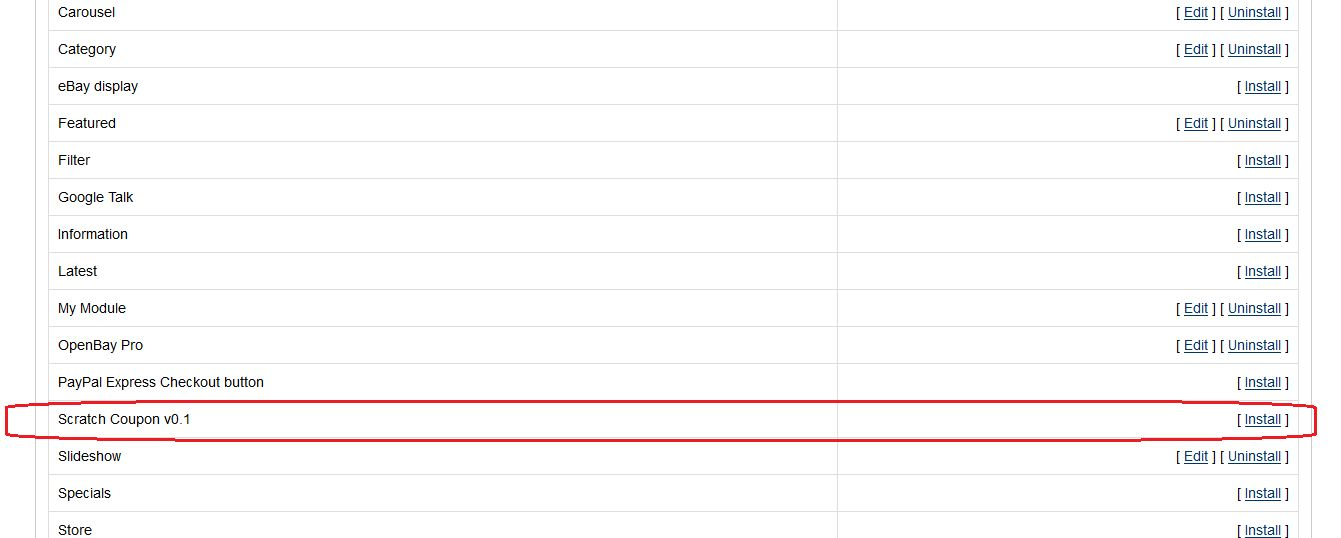
3. Wählen Sie den gesamten Ordner aus und ziehen Sie ihn per FTP in das Stammverzeichnis Ihres OpenCart-Speichers. 4. Sie können das E-Mail-Erweiterungs-Plug-In für das Opencart-Coupon finden, das in den Modulen Ihres OpenCart-Shops installiert werden kann (siehe unten).
5. Klicken Sie auf den Link Installieren, um das Opencart Scratch Coupon Popup-Modul zu installieren. Dies wird auch eine Dropdown-Option in Ihrer Menüleiste hinzufügen, die alle Plug-Ins von Velocity auflistet, die in Ihrem Geschäft zur schnellen Navigation installiert sind. Dieses Dropdown-Menü enthält auch ein Meldungsfeld, mit dem wir Sie über neu gestartete Plug-Ins oder neue Updates informieren können. 6. Löschen Sie die Vqcache-Dateien aus dem vqmod / vqcache-Ordner. 7. Um auf die OpenCart-Erweiterung Smart Sort Order zuzugreifen, klicken Sie im Modulbereich auf Bearbeiten. 8. Wenn Sie auf Bearbeiten klicken, öffnet sich die Opencart Coupon Generator Erweiterung für das Opencart Plug-in. Es enthält Navigationsleiste oben, Menü links und Hauptinhalt in der Mitte, wie unten gezeigt.
3.0 Admin Modul
Nach der Installation der Opencart-Scratch-Coupon-Erweiterung im Shop wird die Opencart-Erweiterung folgende Schnittstelle bereitstellen:
1.Allgemeine Einstellungen 2.Report Analysis 3.Get Support
Jede Schnittstelle wird im Folgenden erklärt:
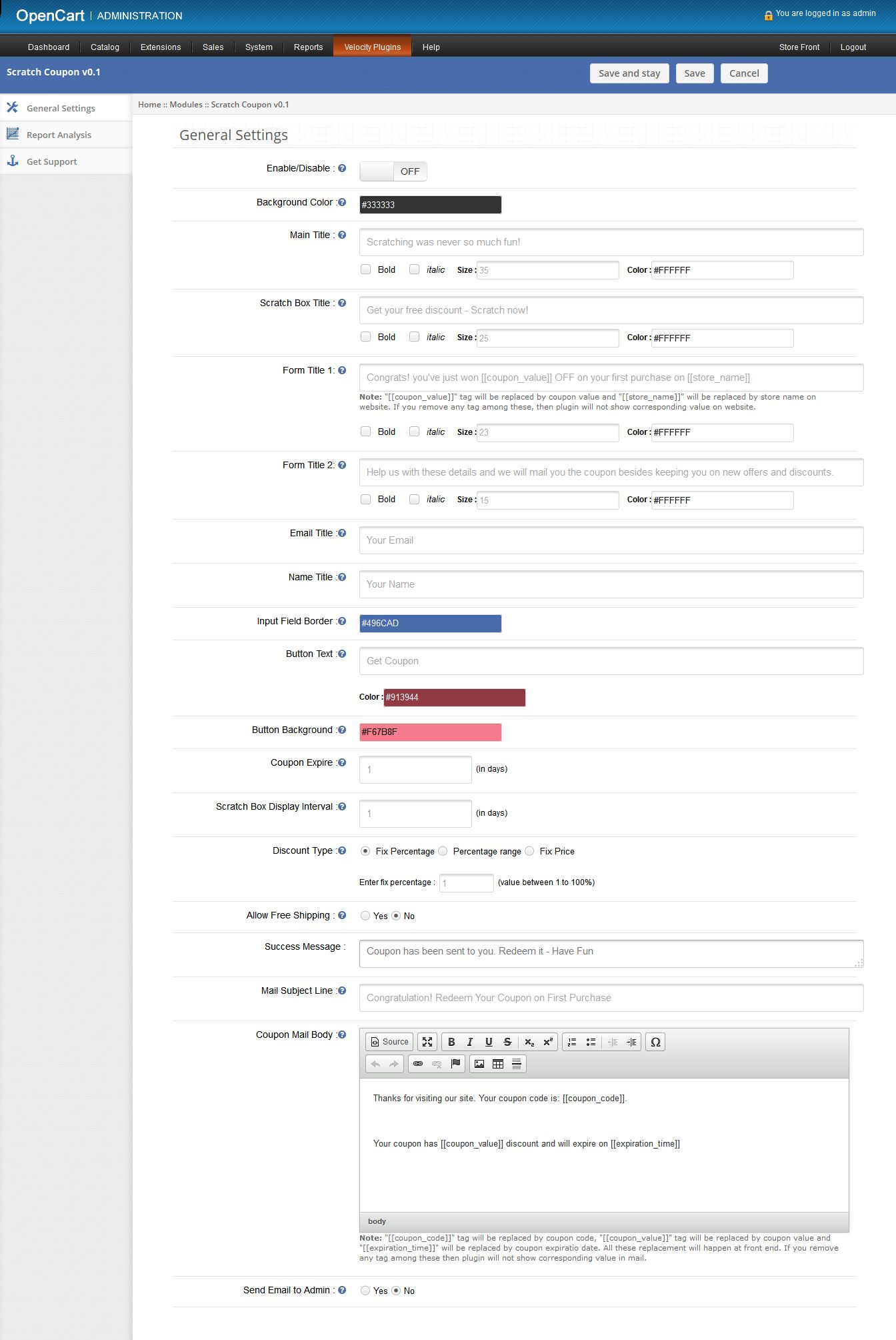
Wenn Sie auf den Link zum Bearbeiten der Modulliste klicken, öffnet das System standardmäßig die Registerkarten mit den allgemeinen Einstellungen, wie im folgenden Bildschirm gezeigt:
3.1 Allgemeine Einstellungen
Wenn Sie auf den Link zum Bearbeiten der Opencart-Modulliste klicken, öffnet das System standardmäßig die Registerkarten mit den allgemeinen Einstellungen, wie im folgenden Bildschirm gezeigt:
1. Aktivieren deaktivieren: Anfangs wird dies "AUS" sein. Der Benutzer kann die Funktionalität für die Scratch-Coupon-Erweiterung von Opencart durch Ein- / Ausschalten dieser Einstellung aktivieren / deaktivieren.
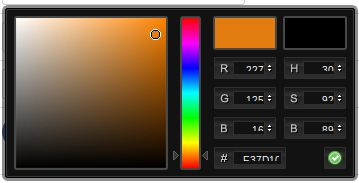
2. Hintergrundfarbe: Dieses Feld wird verwendet, um die Hintergrundfarbe der Rubbellos-Box am Frontend zu definieren. Wenn Sie auf diese Eingabe klicken, wird eine Farbauswahl angezeigt, von der aus die Farbe der Hintergrundfarbe geändert werden kann. Es gibt keine Option, dieses Feld zu löschen.
3. Überschrift: Verpflichtend. Dies ist der Titel, der oben auf der Coupon-Box auf der Vorderseite angezeigt wird. Der Benutzer kann diesen Titel stilvoll gestalten, indem er folgende Optionen einstellt:
Fett: Den Titel verdunkeln.
Kursiv: Kursiv kursiv
Größe: Zum Vergrößern / Verkleinern des Titels.
Farbe: Zum Einstellen der Farbe des Titels.
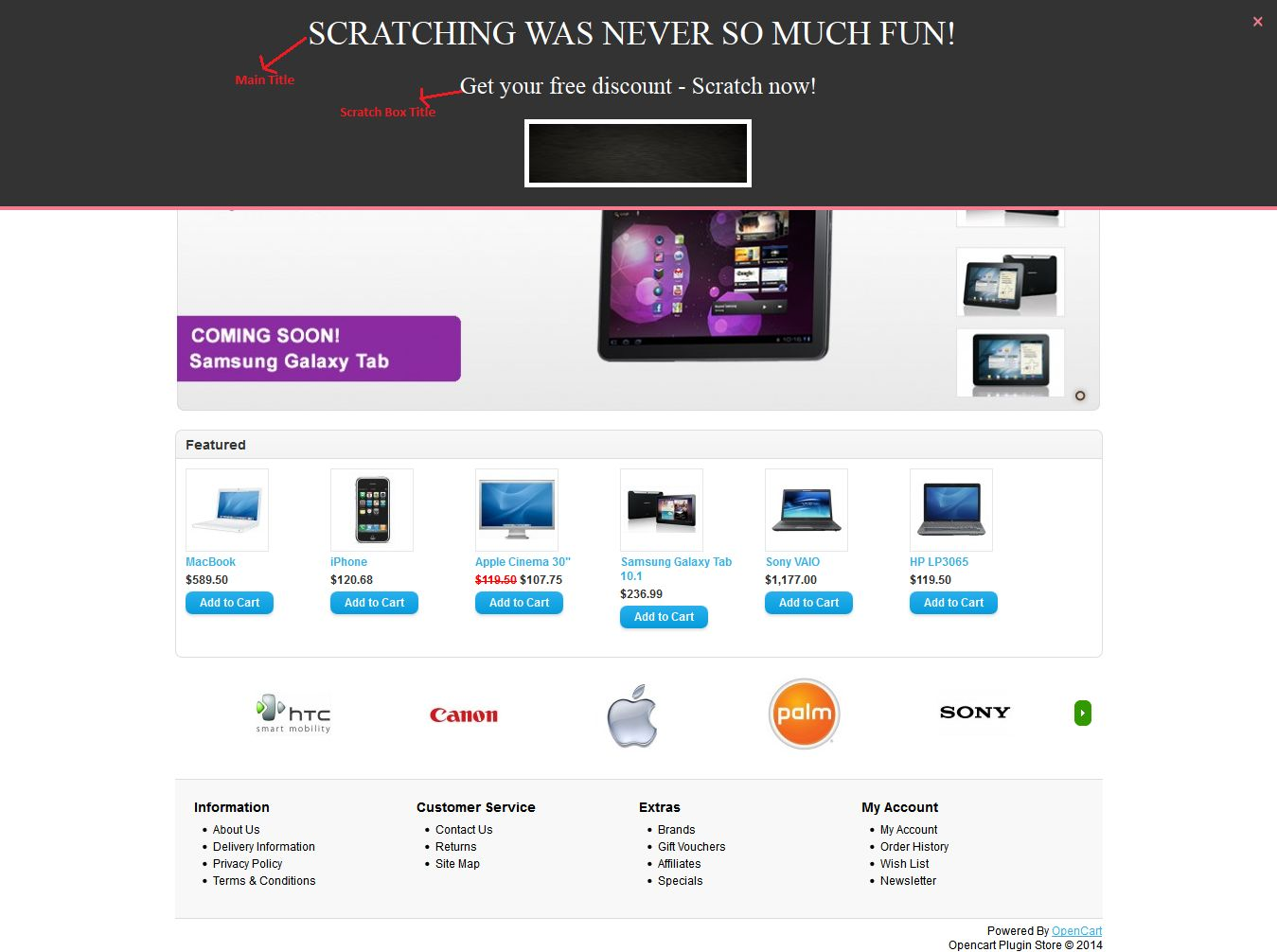
4. Rubbellose Titel: Verpflichtend. Dieser Titel wird direkt über dem Scratch-Bereich am vorderen Ende angezeigt. Der Benutzer kann diesen Titel auch stilvoll gestalten.
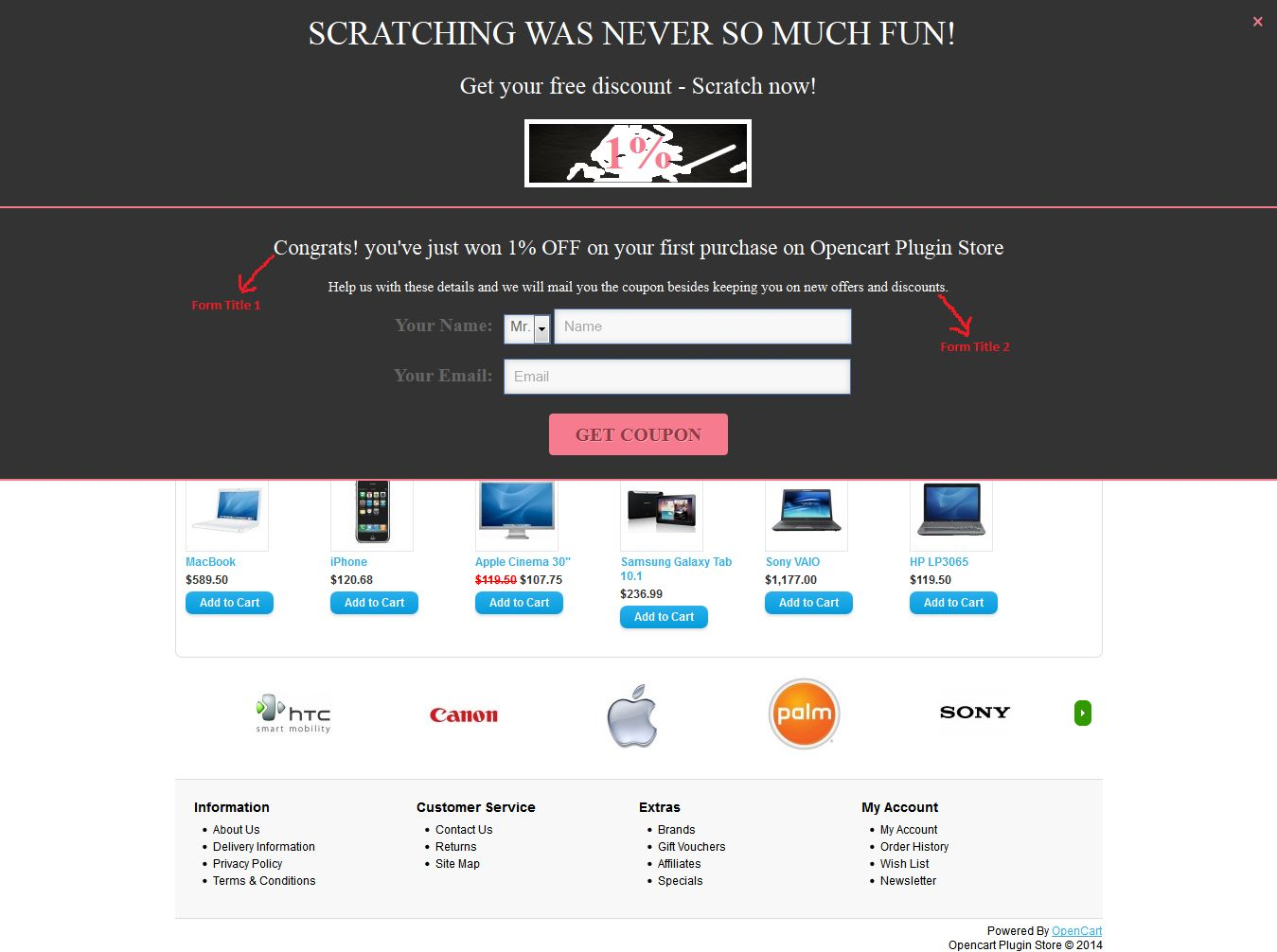
5. Formulartitel 1: Verpflichtend.
6. Formulartitel 2: Verpflichtend. Dieser Titel wird direkt über dem E-Mail-Eingabeformular und unterhalb des After Scratch-Titels am Frontend angezeigt. Der Benutzer kann diesen Titel auch mit verschiedenen Stiloptionen stilvoll gestalten.
7. E-Mail-Titel: Verpflichtend. In diesem Feld kann der Benutzer den Namen des E-Mail-Eingabefeldes eingeben, das mit "E-Mail-Eingabe"Auf der Vorderseite.
8. Nenne den Titel: Verpflichtend. In diesem Feld kann der Benutzer den Namen des Namenseingabefeldes eingeben, das mit "Namenseingabe"Auf der Vorderseite.
9. Eingabefeld für den Rahmen: Verwenden Sie diese Option, um den Rahmen von Eingabefeldern am Frontend zu formatieren. Wir empfehlen, eine entgegengesetzte Farbe der Hintergrundfarbe zu verwenden, um die Eingabefelder am Frontend deutlich zu zeigen.
10. Schaltflächentext: Verpflichtend. Hier kann der Benutzer den Titel der Schaltfläche festlegen. Benutzer kann die Farbe des Knopftextes auch ändern, indem er die Farbe in entsprechendes Farbfeld einstellt.
11. Schaltfläche Hintergrundfarbe: Verpflichtend. Hier kann der Benutzer die Hintergrundfarbe der Schaltfläche festlegen. Diese Farbe wird auch verwendet, um die Farbe des Separators zwischen der Rubbellosbox und dem Eingabeformularfeld einzustellen. Verwenden Sie auch zum Festlegen der Farbe der Schließen-Taste (X), die zum Schließen des Coupon-Felds am Frontend verwendet wird.
12. Coupon ablaufen: Obligatorisch und muss größer als 0 sein. In diesem Feld wird das Ablaufdatum von Coupons festgelegt. In diesem Feld kann der Benutzer festlegen, nach wie vielen Tagen der Gutschein abgelaufen ist. Das Ablaufdatum wird zum Zeitpunkt der Gutscheingenerierung festgelegt.
13. Scratch Box Anzeige Intervall: Obligatorisch und muss größer als 0 sein. Dieses Feld wird verwendet, nach wie vielen Tagen; Scratch-Box wird wieder auf dem gleichen System angezeigt.
14. Rabatt Art: Verpflichtend. Hier kann der Benutzer die Rabattart für Kunden festlegen. Es gibt drei Optionen zum Festlegen des Rabatttyps. Sie sind wie folgt:
ein. Fixer Prozentsatz: Standardmäßig ist diese Option ausgewählt. Hier kann der Benutzer den festen Prozentsatz Rabatt festlegen. Fix Prozentwert liegt zwischen 1 und 100. Am vorderen Ende hat jeder Coupon einen festen Rabattprozentsatz.
b. Prozentbereich: Bei Auswahl dieser Option. Es werden zwei Eingaben angezeigt, wie im folgenden Bildschirm gezeigt: Hier kann der Benutzer den Prozentbereich einstellen. Wenn Sie diese Option wählen, generiert das Plug-in nach dem Zufallsprinzip einen Rabatt innerhalb des Prozentbereichs am Frontend.
c. Festpreis: Wenn Benutzer Festbetragsrabatt statt Prozent festlegt. Dann wird diese Option dieses Bedürfnis erfüllen. Hier kann der Benutzer den Betrag in USD festlegen.
15. Kostenloser Versand zulassen: Standardmäßig ist No ausgewählt. Bei Auswahl von Ja. Kostenloser Versand ist auf den generierten Gutscheinen erlaubt.
16. Erfolgsmeldung: Verpflichtend. Diese Nachricht wird angezeigt, nachdem der Gutschein an den entsprechenden Kunden gesendet wurde.
17. Mail Betreffzeile: Verpflichtend. Verwenden Sie diese Option, um die Betreffzeile der Coupon-E-Mail an die Kunden zu senden.
18. Briefkasten: Verpflichtend. Briefkasten des Coupons.
19. E-Mail an den Administrator senden: StandardmäßigNo"wird ausgewählt. Diese Option aktiviert die Scratch-Coupon-Erweiterung von Opencart, um dieselbe E-Mail an den Administrator zu senden oder nicht.
Registerkarte 3.2-Berichtsanalyse
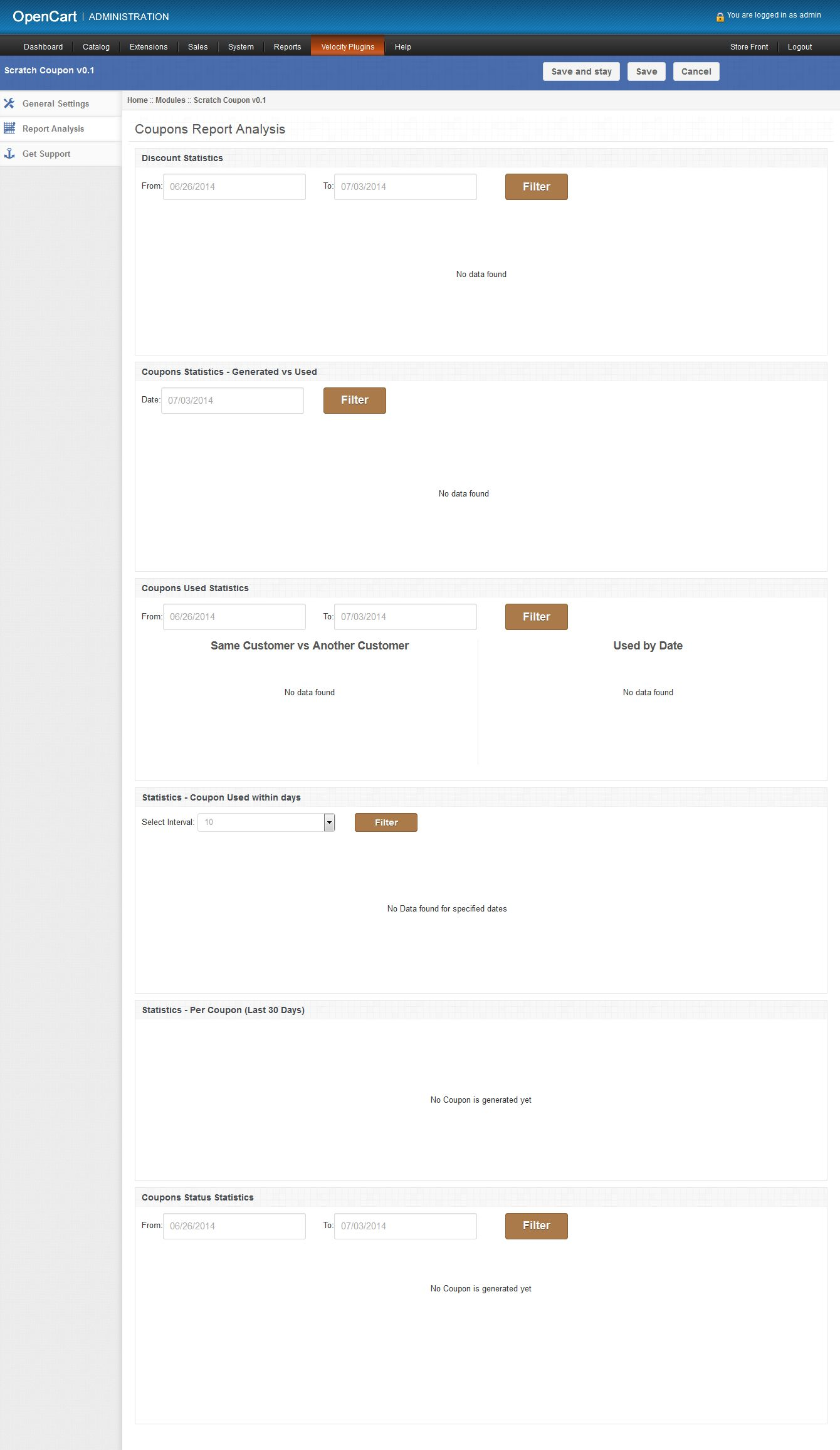
Auf dieser Registerkarte werden in der Opencart Generate Coupon Extension die Coupon- und Rabattstatistiken in grafischer Form angezeigt. Mit Hilfe dieser Statistiken kann der Benutzer die Analyse in Form von Rabatten und Zeit nutzen, wie im folgenden Bildschirm gezeigt:
Auf dieser Registerkarte werden folgende Grafiken angezeigt:
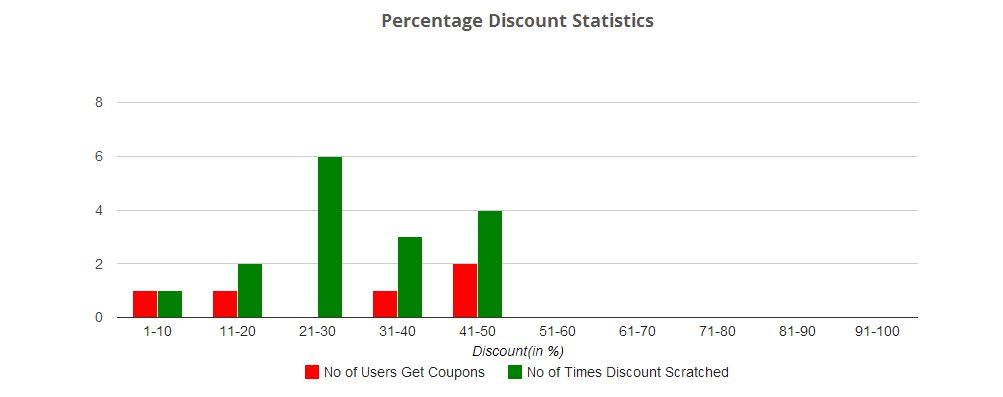
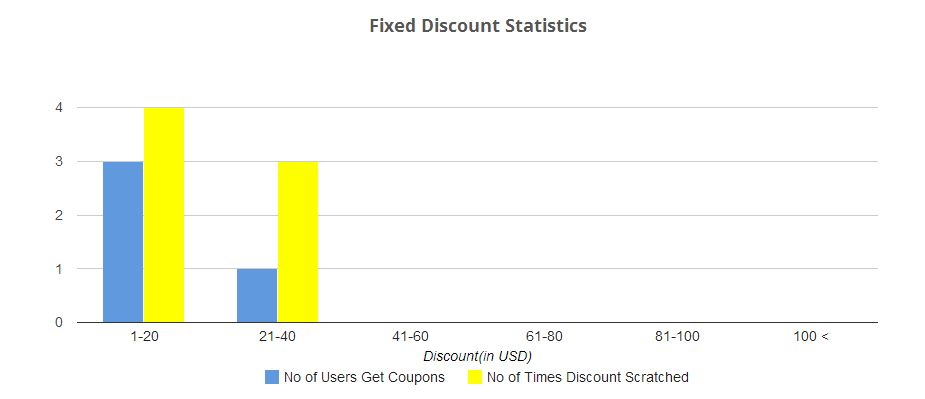
1. Rabattstatistik: In diesem wird Opencart Scratch Coupon Pop-up-Plugin zeigen, wie viele Anzahl von Kunden für welchen Rabattbereich und wie oft der Coupon für welchen Rabattbereich gekratzt wurde. Da gibt es zwei Arten von Rabatt: Prozentsatz und fester Betrag; in einem System. Die Opencart-Erweiterung zeigt für beide Rabattarten eine separate Grafik wie folgt:
ein. Prozent Rabatt Statistik: Dies ist ein Balkendiagramm, in dem das Rabattintervall 20% bis 100% beträgt. Unten ist der Beispielbildschirm dieser Statistik:
b. Feste Rabattstatistik: Dies ist auch ein Balkendiagramm, in dem das Diskontierungsintervall $ 20 und 6-Intervalle angezeigt wird. Unten ist der Beispielbildschirm dieser Statistik:
Mit Hilfe der obigen zwei Grafiken kann der Benutzer die Bedürfnisse des Kunden in Bezug auf Rabatte verfolgen. Informationen, die in diesen Statistiken gesammelt werden, werden hilfreich sein, um mehr Kunden anzuziehen, indem bevorzugte Rabatte angeboten werden Ladenverkäufe erhöhen. Der Benutzer kann diese Graphen auch filtern, indem er Daten auswählt.
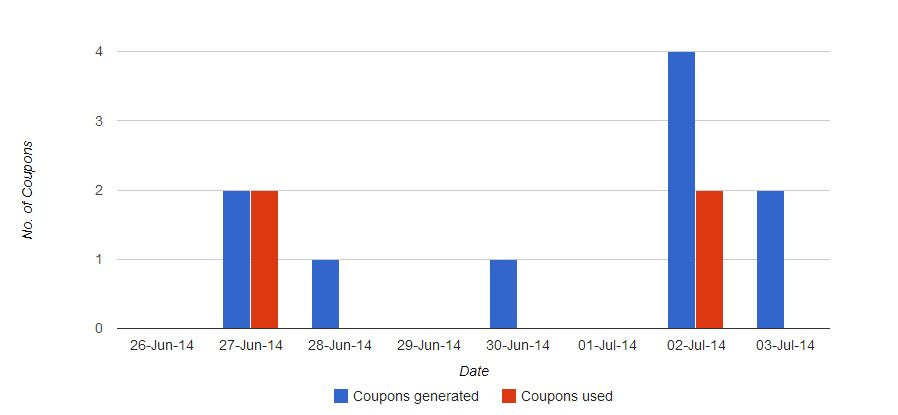
2. Coupon-Statistiken generiert Vs verwendet: Dies ist ein Balkendiagramm und zeigt die generierten Coupons und die gleichen Coupons, die in den letzten 7 Tagen verwendet wurden. Diese Grafik ist hilfreich, um die Kunden zu analysieren, dass die Kunden die Gutscheine am selben Tag oder an einem anderen Tag verwendet haben. Der Benutzer kann den Graphen auch durch Auswählen eines Datums filtern. Im Folgenden finden Sie den Screenshot der Statistiken:
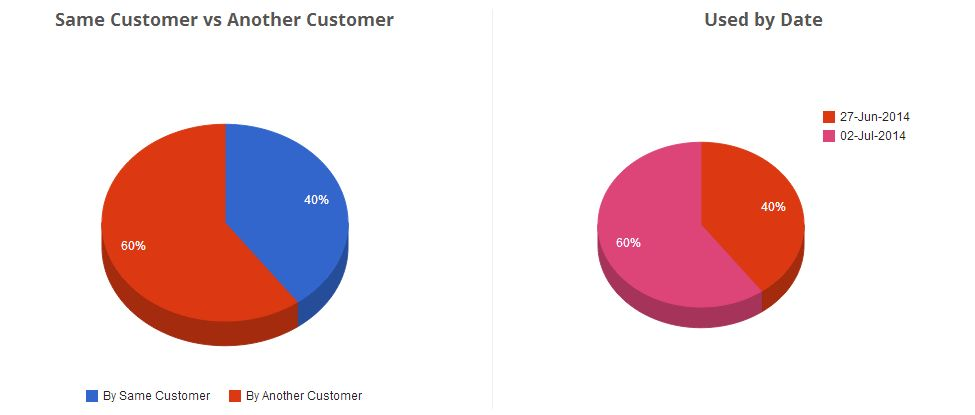
3. Gutschein verwendete Statistik: In diesem wird die Opencart Scratch Coupon Erweiterung zeigen, dass wie viele Coupons prozentual zum Datum verwendet werden und wie viele Coupons prozentual vom selben Kunden und einem anderen Kunden verwendet werden. Daten werden in Form des Tortendiagramms angezeigt. Standardmäßig,
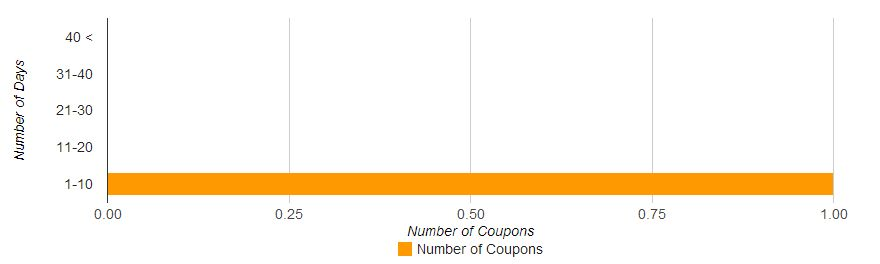
4. Gutschein innerhalb von Tagen verwendet: Dieses Balkendiagramm hilft dem Benutzer zu analysieren, an wie vielen Tagen der Gutschein nach dem Zuweisen an den Kunden verwendet wird. Die E-Mail-Erweiterung des Opencart-Coupons zeigt standardmäßig Coupons innerhalb der 10-Tage an. Der Benutzer kann das Tagesintervall erhöhen, indem er das Intervall aus dem Dropdown-Menü auswählt. Unten ist der Beispiel-Screenshot dieser Statistik:
5. Statistiken-Pro Coupon (Letzte 30-Tage): Hier zeigt Opencart Scratch Card jede Coupon Statistik in einem tabellarischen Format an. Das OpenCart Plugin zeigt nur die letzten 30 Tage Daten an. Dieses Tabellenformat zeigt folgende Daten an:
Kupon: Gutscheincode
Name des Beauftragten: Name des Kunden, dem der Gutschein zugeordnet ist.
Empfänger E-Mail: E-Mail-ID des Kunden, auf den der Gutschein gesendet wurde.
Geschlecht: Zeige Geschlecht (M / F) von Kunden.
Zugewiesenes Datum: An welchem Datum wurde der entsprechende Coupon dem entsprechenden Kunden zugeordnet.
Ablaufdatum: An welchem Datum der Gutschein abläuft.
Benutzt von: E-Mail-ID der Kunden, die diesen Gutschein verwenden. Wenn der Gutschein noch nicht verwendet wird, wird NA angezeigt.
Verwendetes Datum: Datum, an dem der Gutschein verwendet wurde. Wenn nicht verwendet, wird dies NA anzeigen.
Status: Status des Gutscheins.
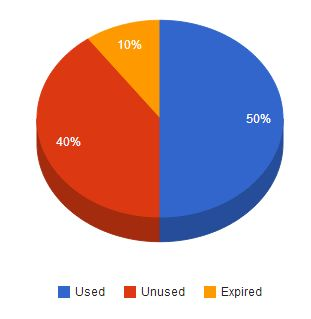
6. Status des Gutscheinstatus: Hier zeigt das Opencart Scratch Coupon Modul den Status von Coupons an, die in den letzten 7 Tagen in Form eines Tortendiagramms generiert wurden.
3.3 Registerkarte "Support"
Wenn ein Benutzer irgendein Problem bezüglich irgendeiner Art von Unterstützung festgestellt hat und möchte, dann kann der Benutzer über diesen Link das Ticket für jede Anfrage auf unserer Website erstellen Helpdesk-Support.
Scratch-Coupon-Beschreibung
Auf der Vorderseite wird die Knowband Opencart Scratch Coupon Erweiterung nur auf der Startseite angezeigt, nachdem sie vom Admin-Panel aktiviert wurde. Diese Rubbellos-Box wird oben auf der Startseite angezeigt. Im Folgenden ist der Bildschirm der Rubbellos-Box mit den Standardwerten:
Nachdem der Gutscheinbereich über 30% gekratzt wurde, öffnet sich ein Eingabeformular direkt unter dem Gutscheinfeld, wie im folgenden Bildschirm gezeigt:
Nach Angabe des Namens und der E-Mail-Adresse im Formular sendet das Opencart Scratch-Coupon-Modul den Coupon mit Rabatt, der im obigen Bildschirm angezeigt wird, an den entsprechenden Kunden. Nach dem Senden der E-Mail an den Kunden wird eine Erfolgsmeldung angezeigt, wie im folgenden Bildschirm gezeigt:
Die obige Nachricht verschwindet nach 5 Sekunden und der nächste Rabatt wird auf dem gleichen System angezeigt, nachdem die Tage definiert wurden
Tracking-Informationen
Im Frontend wird diese Opencart-Coupon-E-Mail-Erweiterung von Knowband folgende Informationen verfolgen, um Analyseberichte in Form von Diagrammen zu erstellen:
1. Rabatt Scratch Tracking: Jedes Mal, wenn der Kunde einen Rabatt bis zu 10% des Scratch-Bereichs kürzt, wird die Opencart-Coupongeneratorerweiterung dieses Ereignis verfolgen und in der Datenbank speichern. Danach deaktivieren Sie den Tracking-Prozess, bis der Browser nicht erneut auf demselben System geöffnet wird.
2. Gutschein-Tracking:?To get a coupon of scratched discount, the customer must have to provide his name and email. After providing it, Opencart scratch card pop up will generate a coupon randomly and send it to the corresponding customer. After sending, Opencart extension will save coupon data and to which customer this coupon is assigned into the database.
3. E-Mail an den Administrator senden: ?If store owner allows email to admin, then Opencart scratch coupon pop up extension will also send the same email to admin.
4. Rabatt-Gutschein erneut aktivieren:?After sending coupon to customer, Opencart Scratch Coupon plug-in will not re-generate discount on the same system till days defined by the store owner in the admin panel.
Sie können die Opencart Scratch Coupon Erweiterung von Knowband für Ihren Opencart Store testen. Das Opencart Generate Coupon-Modul hilft Ihnen, die Kundenbindung an Ihr Geschäft zu erhöhen und Ihrem eCommerce-Kunden ein besseres Nutzererlebnis zu bieten.
Installationsschritte von Magento Advanced Wish List Extension
1.0 Einführung
Meistens müssen eCommerce-Shop-Besucher ihre Einkäufe im Voraus planen – sie können bestimmte Produkte regelmäßig benötigen (zB Konsumgüter oder Lebensmittel, Kleidung); für besondere Anlässe, um sicher zu stellen, dass sie alles haben, was sie brauchen, usw. Zu diesem Zweck machen sie das Einfache, sie speichern das Lieblingsprodukt auf ihrer Wunschliste. Die Magento Advanced Wunschlistenerweiterung macht diesen Prozess wesentlich komfortabler – damit können Kunden die Lieblingsprodukte speichern, die sie in Zukunft kaufen möchten, etc.
Dadurch Erweiterte Magento-Bestelllistenerweiterung motiviert den Kunden, wieder auf Ihre Website zu kommen, die neuen Käufer anzulocken und mehr Bestellungen zu platzieren. Diese Magento-Erweiterung zeigt das Popup-Fenster des Wunschlisten-Produkts unten auf der Webseite mit Hilfe dessen, sie können Wishlist-Produkte mit nur einem Klick in die Kasse umwandeln.
1.1 Vorteile des Händlers:
Die Magento erweiterte Wunschliste Erweiterung ermöglicht es dem Kunden, die private Wunschliste des Produkts zu pflegen, die als Referenz dienen kann.
Die Magento-Erweiterung bietet dem Shop-Administrator eine Option, mit der er die vollständige Liste der vom Kunden auf seiner Wunschliste gespeicherten Produkte einsehen kann.
Die Magento Advance-Bestelllistenerweiterung ermöglicht es dem E-Händler, das Aussehen und die Funktionsweise der Wunschliste und der Schaltfläche "Hinzufügen zum Warenkorb" zu ändern, und sie können auch die Standardeinstellungen zulassen. Farbeinstellungen nach Bedarf.
Die Magento Advance Purchase Liste hat die Option, die jQuery-Datei bei Bedarf einzubinden.
Die Online-Händler können den Ablauf des gespeicherten Produkts in Tagen festlegen.
Mit Hilfe dieser Magento erweiterten Wunschliste Erweiterung kann der Shop-Administrator sehen, welches Produkt am beliebtesten und gefragt ist.
Der Geschäftsadministrator kann den Verkaufsbericht analysieren.
Der Administrator kann die Produkte re-pricing, um den Verkauf zu erhöhen.
Diese Magento speichert für spätere Erweiterung kompatibel mit allen Themen.
Mobiles Ansprechverhalten
Einfache Installation und Verwendung.
2.0 Installationsanleitung
1. Ordnerstruktur des Magento Return Manager-Moduls.
2. Kopieren Sie alle oben genannten Ordner in das Magento-Stammverzeichnis und löschen Sie den Cache (falls aktiviert).
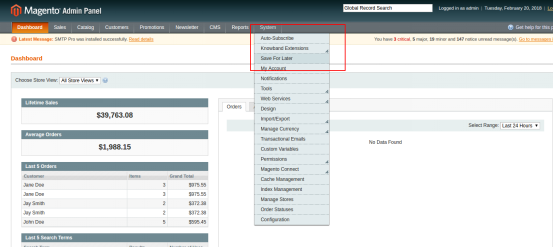
3. Melden Sie sich jetzt im Admin-Bereich Ihres Magento-Stores an. Sie können die Option "Später speichern" im Menü "System> Knowband-Erweiterungen> Für später speichern" finden.
2. Beim Klicken auf das Menü Für später speichern wird das Modul für das Plugin geöffnet. Es enthält die Navigationsleiste oben, das Tab-Menü auf der linken Seite und im Hauptinhalt wird die erste allgemeine Einstellungs-Registerkarte angezeigt.
4. Sie können jetzt die Magento Save for Later Extension gemäß Ihren Anforderungen konfigurieren und überprüfen, ob sie im Frontend unter der folgenden URL funktioniert:
https://pstest2.knowband.com/mage1932
3.0 Admin Modul
Nach der Installation des Magento Advanced Wishlist Plugins im Magento Shop bietet das Modul folgende Optionen im "Save For Later" Menü:
Oberhalb von 4-Punkten befindet sich tatsächlich ein Abschnitt unter "Einstellungen", wird hier jedoch zur besseren Übersichtlichkeit als separate Einheit beschrieben.
Jede Schnittstelle hat die Form einer Registerkarte und jede Registerkarte enthält einige spezifische Einstellungen / Funktionalitäten, die je nach Bedarf geändert werden können. Jede Registerkarte wird unten erläutert.
3.1 Allgemeine Einstellungen
1.?Active:?Initially, this will be “OFF”. The e-merchant can enable the module, select enable present under the label Activate.
2.?Remove Wishlist :?Check this option to remove the default wishlist from the website.
3.?Use Default Color Setting:?This option will allow the store admin to reset your color setting to default. The default color values will display by default. Remember if you wish to change the color setting then this option must be disabled.
4.?View All Button Color:?To Select a color for the view all button color in the saved product list. See below image:
5.?View All Button Text Color:?Select the color value for text over the view all button color.
6.In den Warenkorb Button Farbe:?Select the color for add to cart button visible on the page open on the click of view all button.
7.Add To Cart Button Textfarbe:?Select the color for the text over the add to cart button.
8.Tage zu speichern Gast Produkt:?For guest users the product will be saved in the cookies. Using this option you can set the expiry days for cookies.By Default cookies will stored for 10 days.
9.?Jquery File:?jQuery i.e. a javascript framework is required for this plugin to work. Sometimes themes used in magento already includes it but sometime they do not. If jquery is already included in your theme select no else select yes to include it.
3.2 Kategorie Analyse
Diese Magento erweiterte Wunschliste Erweiterung ermöglicht dem Administrator eine Analyse der Kategorien. Hier kann der Händler die Grafik für die Kategorien über das Dropdown-Menü und die Datumsfilter anzeigen. Wenn der Administrator die Registerkarte öffnet, wird standardmäßig der Bericht der letzten Woche angezeigt. Wenn in der letzten Woche kein Produkt gespeichert wurde, wird anstelle des Diagramms keine Datensatz gefunden-Meldung angezeigt.
Unterhalb des Graphen ist ein Gitter vorgesehen. In diesem Raster werden die Kategorien des gespeicherten Produkts angezeigt.
Oben auf dem Raster befindet sich eine Export-Schaltfläche, die die Rasterdaten in die CSV-Datei exportiert. Sie können einen bestimmten Datensatz für die Kategorie finden, indem Sie seine ID und Suchschaltfläche oben links im Raster verwenden.
In der Tabelle sehen Sie eine Aktionsspalte. Wenn Sie darauf klicken, öffnet sich ein neues Gitter in einer anderen Browser-Registerkarte, in der die in dieser Kategorie gespeicherten Produkte angezeigt werden.
HINWEIS:?The No. of Product will be display according to configuration scope.
3.3 Produktanalyse
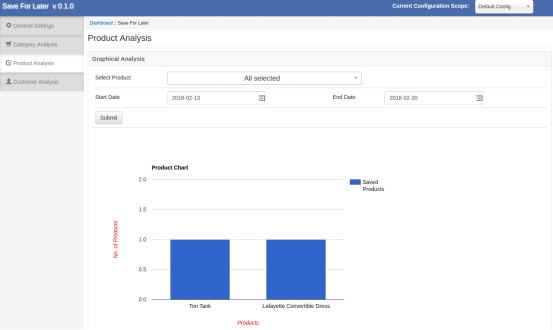
Diese Magento-Einkaufsliste ermöglicht es dem Administrator, eine Analyse der Produkte durchzuführen. Auf der Registerkarte Produktanalyse können Onlinehändler das Diagramm für das Produkt mithilfe des Dropdown-Menüs und der Datumsfilter anzeigen. Wenn der Administrator die Registerkarte öffnet, wird standardmäßig der Bericht der letzten Woche angezeigt. Wenn in der letzten Woche kein Produkt gespeichert wurde, wird anstelle des Diagramms keine Datensatz gefunden-Meldung angezeigt. Unterhalb des Graphen ist ein Gitter vorgesehen. In diesem Raster werden die Kategorien des gespeicherten Produkts angezeigt.
Am oberen Rand des Rasters befindet sich eine Export-Schaltfläche, die die Rasterdaten in eine CSV-Datei exportiert. Sie können einen bestimmten Datensatz für die Kategorie finden, indem Sie seine ID und Suchschaltfläche oben links im Raster verwenden.
HINWEIS:?The No. of Product will be display according to configuration scope,
3.4 Kundenanalyse
Diese Magento-Vorbestellungsliste ermöglicht den Magento-Filialbesitzern eine Analyse des Online-Kunden. Der Besitzer des Onlineshops kann die Nutzungszahl der Option SAVE FOR LATER für jeden Benutzer im Grid anzeigen.
Es gibt auch eine Spaltenansicht, in der Produkte gespeichert sind. Beim Klicken auf ein neues Gitter wird auf der neuen Registerkarte die von diesem Kunden gespeicherte Produkt angezeigt.
HINWEIS:?The no. of use count and no of product can be different. When you click on view saved product , only those product will be displayed which are saved in customers list that time.
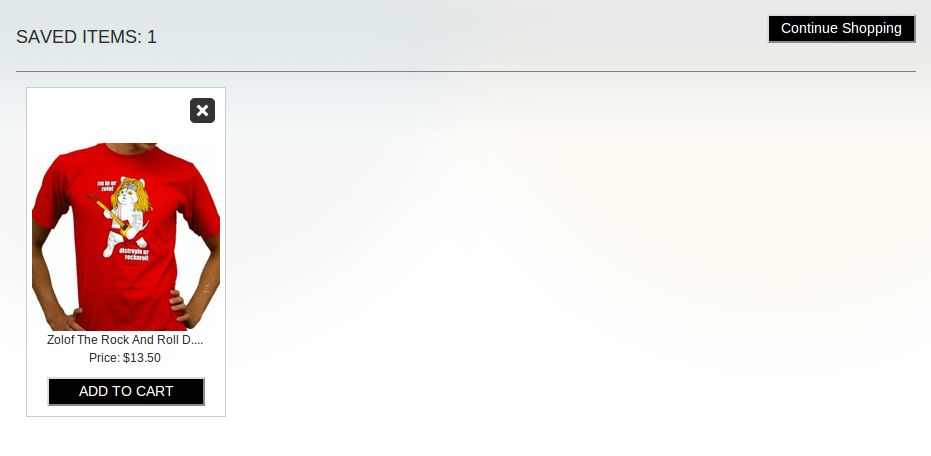
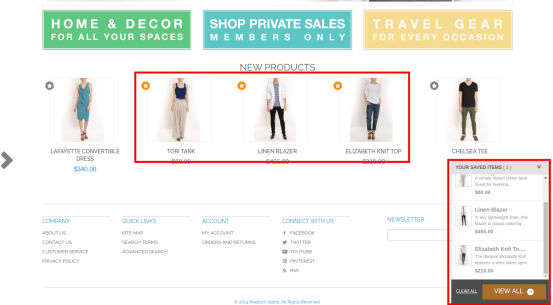
Nach dem Aktivieren des Magento-Moduls "Sparen für später" können Kunden eine untere Leiste auf jeder Seite des Geschäfts sehen, die den Block "Ihre gespeicherten Artikel" enthält, der über das Konfigurationsfenster der Erweiterung magnto aktiviert wurde.
Die untere Leiste am Frontend wird wie folgt angezeigt:
Die hervorgehobene Schaltfläche "Shortlist" ermöglicht es den Kunden, entsprechende Produkte in einem separaten Bucket auszuwählen. Dieser Bucket wird am unteren Rand der Seite angezeigt, wie im obigen Bildschirm hervorgehoben.
Wenn der Kunde auf "klickt"Auswahlliste"Button, ein Produkt wird zum Bucket hinzugefügt und Buttontext wird von" Shortlist "in" "geändertHinzugefügt“.
Sie können die Magento Advanced Wishlist Erweiterung von Knowband für Ihren Magento Shop testen. Magento Vorbestellungsmodul hilft Ihnen, die Kundenbindung an Ihr Geschäft zu erhöhen und Sie können den Online-Käufern die Möglichkeit bieten, das Lieblingsprodukt auf ihrer Wunschliste zu speichern.
Knowband bietet die OpenCart-PDF-Rechnungserweiterung an, mit der eine Rechnung im PDF-Format erstellt wird und die Online-Benutzer die PDF-Rechnung von der Seite mit dem Bestellverlauf herunterladen und anzeigen können. Der Online-Händler kann auch eine PDF-Rechnung zusammen mit der Bestellbestätigungs-E-Mail senden. Mit diesem funktionsreichen OpenCart-PDF-Rechnungsmodul kann der Online-Händler ein Rechnungsformat erstellen, indem er die Felder auswählt, die im PDF-Rechnungsformat angezeigt werden sollen. Das OpenCart-Plugin für PDF-Rechnungen ist mobil ansprechend und mehrsprachig. Der Händler des E-Commerce-Shops kann Auftragsrechnungen über die Administrationsoberfläche dieses OpenCart-Rechnungs-PDF-Moduls anzeigen und drucken.
1.1 Grundfunktionen der PDF-Rechnungserweiterung von OpenCart
Mit dem OpenCart-Plugin für PDF-Rechnungen können Online-Händler die Option zum Herunterladen von Rechnungen aktivieren und PDF-Dateien mit der E-Mail-Option anhängen.
Der Online-Shop-Händler kann das benutzerdefinierte CSS hinzufügen, wenn er PDF Invoice attraktiver gestalten möchte.
Der Online-Shop-Administrator kann seine Rechnung über die Administrationsoberfläche des OpenCart-Moduls zur automatischen Rechnungserstellung erstellen.
Das Advance Invoice PDF-Modul für OpenCart ermöglicht das Anzeigen / Ausblenden von Geschäftsdetails und Bestelldetails aus Rechnungs-PDFs und Gehaltsabrechnungen.
Der Administrator des Onlineshops kann die Felder für die Zahlungs- und Versandadresse ein- / ausschließen, indem er die Option Anzeigen / Ausblenden auswählt.
Der Online-Händler hat die Möglichkeit, die Felder Zahlungs- und Lieferadresse anzuzeigen oder auszublenden.
Das OpenCart-Modul für die automatische Rechnungserstellung ermöglicht es dem Händler, das Geschäftslogo, den Rechnungstitel und den Filialnamen festzulegen, wenn er dies wünscht.
Der Online-Shop-Händler hat die Option, der PDF-Rechnung den benutzerdefinierten Block hinzuzufügen. Der Administrator kann Kopf- und Fußzeilentext hinzufügen.
Der Administrator kann eine Rechnung im PDF-Format zusammen mit einer Bestätigungsmail an den Kunden senden.
Mit dieser Opencart-PDF-Rechnungserweiterung erhalten Sie einen klaren Einblick in die Einkäufe Ihrer Zielkunden.
2.0-Installationsschritte
Erwerben Sie das OpenCart-PDF-Rechnungsmodul von Knowband. Sie erhalten diese Dateien nach dem Kauf des OpenCart-PDF-Rechnungsmoduls:
Zuerst erhalten Sie eine komprimierte Quelltextdatei.
Benutzerhandbuch
Befolgen Sie die folgenden Schritte, um das OpenCart PDF-Rechnungsmodul zu installieren:
?Unzip the received zip file. You will get the folders.
Kopieren Sie über den FTP-Manager alle Ordner der ZIP-Datei in das Stammverzeichnis des OpenCart-Setups.
Es gibt eine Datei mit dem Namen kbpdf_invoice.ocmod.xml (im Falle von Openvar v3.0.x wäre der Dateiname kbpdf_invoice.ocmod.zip). Laden Sie dieselbe Datei von der Seite "Admin -> Extension -> Extension Installer -> upload" hoch.
Das OpenCart-Modul für PDF-Rechnungen wurde nun erfolgreich installiert und kann in Ihrem Geschäft verwendet werden.
3.0-Administratoreinstellungen
Nach der erfolgreichen Installation des OpenCart-Plugins zur Rechnungserstellung kann der Online-Händler die erforderlichen Einstellungen für die Implementierung der Modulfunktionalität vornehmen.
Für die Administrationsoberfläche stehen folgende Abschnitte zur Verfügung:
Allgemeine Einstellungen
Header-Informationen
Information speichern
Um Informationen
Einzelheiten zur Bezahlung
Verschiffen-Details
Warenkorb Details
Custom Block
Unterstützung
Jeder Abschnitt dieser PDF-Rechnungserweiterung für Opencart-E-Mail-Kunden wird in diesem Benutzerhandbuch erläutert.
3.1 Registerkarte Allgemeine Einstellungen
Diese Registerkarte enthält allgemeine Einstellungen des PDF-Rechnungsmoduls, wie unten gezeigt:
Status:Um das Opencart PDF Invoice-Plugin zu aktivieren, schalten Sie die Aktivierungsschaltfläche von AUS auf EIN.Kategorie" Etikette.
PDF mit E-Mail anhängen:?Enable the option if you want to send invoice pdf along with the order confirmation email. The online users can easily view and download the pdf from the order confirmation email.
Rechnungs-Download-Option:Um die Option zum Herunterladen der Rechnung an den Kunden zu aktivieren, schalten Sie die Schaltfläche von AUS auf EIN. Diese befindet sich rechts neben dem Etikett "Option zum Herunterladen der Rechnung an den Kunden".
Benutzerdefinierten Stil hinzufügen:Um die Rechnung anzupassen, fügen Sie CSS unter Benutzerdefinierten Stil hinzufügen hinzu.
3.2 Registerkarte "Header-Informationen"
Der Administrator des Onlineshops kann die Einstellungen für die Header-Informationen für die PDF-Anpassung anwenden:
Header-Logo anzeigen:Der Administrator kann die Einstellungen zum Anzeigen / Ausblenden des Header-Logos aktivieren oder deaktivieren.
Header-Logo: Wählen Sie das Bild aus, das Sie als Header-Logo anzeigen möchten.
Store-Titel anzeigen:?Show or Hide the store title by enabling or disabling the “display Store Title” option.
Store-Titel:?store admin can set store titles in English and French languages.
Header-Titel anzeigen:Anzeigen oder Ausblenden des Rechnungstitels durch Aktivieren oder Deaktivieren der Option "Rechnungstitel anzeigen".
Header-Titel:Legen Sie den Header-Titel in Englisch und Französisch fest.
3.3 Registerkarte "Store Information"
Es besteht aus zwei Abschnitten. Die linke ist für Rechnung und die rechte für Gehaltsabrechnung, wie unten gezeigt:
Der Online-Händler kann jedes Feld mit nur einem Klick ein- / ausblenden:
Anzeigen des Geschäftsnamens:Der Administrator kann den Filialnamen auf Rechnung und Gehaltsabrechnung anzeigen, indem er die Option "Anzeigen" auswählt.
Geschäftsadresse anzeigen: Der Administrator kann die Geschäftsadresse auch anzeigen, indem er die Option zum Anzeigen auswählt.
Laden-URL anzeigen:?Show/hide store URL on invoice and payslip.
Geschäftskontakt anzeigen:Das OpenCart-Plugin für PDF-Rechnungen bietet auch die Möglichkeit, den Geschäftskontakt anzuzeigen.
Geschäftsfax anzeigen:?Admin can also show store fax details.
Shop-E-Mail anzeigen:E-Mail-Details des Shops auf Rechnung, PDF und Gehaltsabrechnung anzeigen / verbergen.
3.4 Registerkarte Bestellinformationen
Es besteht aus zwei Abschnitten. Die linke ist für Rechnung und die rechte für Gehaltsabrechnung, wie unten gezeigt:
Der Administrator kann diese Felder auf Rechnung und Gehaltsabrechnung mit einer einzigen Folie ein- / ausblenden. Dies sind die verfügbaren Felder:
Bestellnummer anzeigen:Wählen Sie die Option "Anzeigen", wenn Sie die Bestellnummer anzeigen möchten.
Bestelldatum anzeigen:Der Administrator kann das Bestelldatum auf der Rechnung als PDF und als Gehaltsabrechnung anzeigen, indem er die Option "Anzeigen" auswählt.
Zahlungsmethode anzeigen:Das OpenCart-Plugin für PDF-Rechnungen ermöglicht das Ein- und Ausblenden von Zahlungsmethoden.
Versandart anzeigen:Wischen Sie zur Option "Anzeigen", wenn Sie die Versandart anzeigen möchten.
3.5 Registerkarte "Zahlungsdetails"
Diese Registerkarte enthält Einstellungen für die Felder, die im Abschnitt Zahlungs- oder Rechnungsadresse auf der Rechnungsseite angezeigt werden sollen (siehe Abbildung unten).
Es besteht aus zwei Abschnitten. Die linke für Rechnung und die rechte für Gehaltsabrechnung.
Der Online-Shop-Händler kann jedes Feld für Rechnungs-PDF und Gehaltsabrechnung ein- / ausblenden.
3.6 Registerkarte Versanddetails
Diese Registerkarte enthält Einstellungen für die Felder, die unter der Registerkarte Versanddetails angezeigt werden:
Es besteht aus zwei Abschnitten: Rechnung und Lohnzettel. Der Online-Shop-Händler kann eine Ein- / Ausblendoption gemäß den Anforderungen auswählen.
3.7 Registerkarte "Warenkorbdetails"
Diese Registerkarte ist wiederum in zwei Abschnitte unterteilt, der linke für Rechnung und der rechte für Gehaltsabrechnung (siehe unten).
Der Online-Händler kann die Sichtbarkeit des Feldes auf der Rechnung als PDF und in der Gehaltsabrechnung anzeigen / verbergen. Der Händler des E-Commerce-Shops kann die Größe des Produktbilds auch speziell für Gehaltsabrechnungen und Rechnungs-PDFs festlegen.
3.8 Registerkarte Benutzerdefinierte Blöcke
Diese Registerkarte enthält die Option zum Hinzufügen von HTML-Inhalten zur Rechnungsseite (siehe unten). Der Administrator kann den HTML-Inhalt für Kopf- und Fußzeilen in den PDF- und Gehaltsabrechnungen festlegen.
Klicken Sie auf einen der HTML-Header-Inhalte, um zusätzliche Informationen im Header-Bereich von Rechnungs-PDF und Gehaltsabrechnung hinzuzufügen.
Klicken Sie auf die Option HTML-Fußzeileninhalt, um Inhalt in den PDF-Fußzeilenbereich einzufügen.
Jedes Mal, wenn Sie auf eine der beiden Schaltflächen klicken, wird ein Popup-Bild wie unten gezeigt angezeigt. Der Kopfzeileninhalt wird oben in der Rechnung und der Fußzeileninhalt unten angezeigt.
3.9 Registerkarte "Support"
Wenn Sie auf die Registerkarte Get Support (Support anfordern) klicken, werden Sie zu unserer Support-Website weitergeleitet, auf der Sie unseren Support kontaktieren können, um Hilfe zu erhalten. Verwenden Sie diese Registerkarte, wenn Sie Fragen oder Probleme haben oder Fehler gefunden haben.
4.0-Front-End-Schnittstelle
Im Storefront-Bereich des OpenCart-Plugins für PDF-Rechnungen gibt es zwei Funktionen für Kunden.
1. Laden Sie die Rechnungsoption herunter
Die Online-Benutzer haben die Möglichkeit, Rechnungs-PDFs auf der Seite mit dem Bestellverlauf anzuzeigen und herunterzuladen.
2. PDF mit der Bestellbestätigungsmail
Der Kunde erhält eine beigefügte PDF-Rechnung mit der Bestätigungsmail.
Der Administrator des Onlineshops kann auch alle PDF- und Gehaltsabrechnungen über die Administrationsoberfläche anzeigen und ausdrucken.
Drucken Sie die Schaltflächen für Rechnung und Gehaltsabrechnung
1.Drucken Sie die Schaltflächen für Rechnung und Gehaltsabrechnung für den Administrator auf der Seite Bestellliste.
2. Drucken Sie auf der Seite "Bestellinformationen" die Schaltflächen "Rechnung" und "Gehaltsabrechnung" für den Administrator. In der Version 3.0:
Der Store-Administrator kann Rechnungen und Gehaltsabrechnungen über die Admin-Oberfläche drucken.
Der Store-Administrator kann die Rechnung wie folgt anzeigen und drucken:
Der Administrator kann die Gehaltsabrechnung auch wie folgt anzeigen und ausdrucken:
Sie können die Opencart PDF Invoice-Erweiterung von Knowband in Ihrem Opencart-Shop ausprobieren. Das Plug-in für die automatische Generierung von PDF-Rechnungen von Opencart hilft Ihnen dabei, die Kundenbindung in Ihrem Geschäft zu erhöhen und Ihrem E-Commerce-Kunden eine bessere Benutzererfahrung zu bieten.
Tracking und Analytik sind zu einem wichtigen Bestandteil der E-Commerce-Organisation geworden, um die Denkweise und das Verhalten der Website-Besucher zu verstehen. Mit einer klaren Vorstellung über die Denkweise und die Sichtweise Ihrer Kunden können Geschäftsorganisationen effektive Marketingstrategien für ihren E-Commerce-Shop entwickeln. Weiter, der Start von diesem Magento Google Analytik Erweiterte E-Commerce-Erweiterung
Hilft beim Verfolgen des Benutzerverhaltens
Jetzt können Ladenbesitzer das Benutzerverhalten auf ihrer E-Commerce-Website einfach verfolgen und analysieren, um ihre Absicht und Denkweise bei einem Online-Kauf zu verstehen. Mit dieser entscheidenden Information ist es nun wesentlich einfacher, gewünschte Änderungen in den Elementen und der Site Usability vorzunehmen Nimm die maximale Aufmerksamkeit der Website-Besucher. Außerdem hilft es zu verstehen, was die Besucher fasziniert und was sie sofort von der Website ablenkt.
Hilft bei der Aufrechterhaltung der effektiven Profilierung der Website-Besucher
Mit dessen Hilfe Magento Google Analytic erweitert E-Commerce-Erweiterung, es ist jetzt einfacher, das vollständige Profiling der Website-Besucher für das effektive Targeting zu erhalten. Dieses Modul
Einfache Integration der Google Analytics Extended E-Commerce-Erweiterung
Einer der wunderbarsten Aspekte davon Magento Erweiterung?is that it integrates the latest Google Universal Analytic Enhanced E- commerce tool with the administration console of this Magento extension. Due to this effective integration, store owners can easily view all statistische Berichte und analytische Daten mit Hilfe der Admin-Konsole. All dies ist aufgrund der Google Dashboard-Funktion auf diesem Magento-Modul passiert. Es hat den Geschäftsorganisationen bei der Erstellung von Geschäftsstrategien geholfen, indem sie ihnen relevante statistische Informationen zur Verfügung gestellt hat.
Bietet effektive Informationen über das Einkaufsverhalten der Kunden
Jetzt ist es einfacher, die gesamten Einkaufsinformationen über Ihre Website-Besucher zu haben. Die Tracking- und Analysefunktion dieses Moduls
Angesichts der enormen Konkurrenz im E-Commerce-Geschäft ist diese Magento-Erweiterung daher auch in diesem Bereich zu finden Prestashop und Opencart.
Mit dem Wachstum der zahlreichen E-Commerce-Organisationen auf der ganzen Welt ist es wichtig, dass sich Ihr E-Commerce-Geschäft vom Rest abhebt, um die Aufmerksamkeit Ihrer Kunden zu erhalten. Der Kaufvorgang in einem E-Commerce-Geschäft kann leicht einen Unterschied in der Beliebtheit und Präferenz des Geschäfts unter Ihren anderen Geschäftsrivalen machen. Sie müssen eine einfache, einfache und benutzerfreundliche Oberfläche haben, um Ihre potenziellen Kunden zu ermutigen, online über Ihren E-Commerce-Shop einzukaufen. Wenn Sie wirklich eine eigene Erfolgsgeschichte im Bereich E-Commerce schreiben wollen, müssen Sie darauf achten Magento Checkout-Erweiterungen Dies kann die Leistung Ihrer E-Commerce-Organisation verbessern. Hier sind einige der wunderbaren Eigenschaften dieses Supercheckout von Magneto One Page
Einfache Anmeldung mit der Nutzung von Social Media
Jetzt können Kunden sich einfach in Ihrem E-Commerce-Shop registrieren, indem sie sich über Social-Media-Accounts auf Websites wie Google Analytics anmelden Facebook und Google+. Sie müssen kein neues separates Konto für die Registrierung während des Bestellvorgangs erstellen. Darüber hinaus können Gastkunden aufgrund ihrer wunderbaren Login-Möglichkeit problemlos auf Ihrer Website einloggen.
Unterstützt mehrere Design-Layout für Checkout-Seite
Mit dessen Hilfe Magento ErweiterungSiteadministratoren können das Layout, Design oder die Größe für die Präsentation von Informationen auf ihrer Checkout-Seite einfach auswählen. Sie können ein Tabellenlayout für ihre Checkout-Seite wählen, das vollständige Informationen über eine Einzelseiten-Checkout und verbessert somit die Benutzerfreundlichkeit der Site. Dank dieser Funktion können Kunden auf einer einzigen Seite auf einfache Weise auf ihre vollständigen Checkout-Informationen zugreifen Verbesserung der Benutzerfreundlichkeit und Nutzerinteraktion auf Ihrer E-Commerce-Website.
Erleichtert das nahtlose Hinzufügen des HTML-Inhalts
Durch die einfache Ergänzung des HTML-Inhalts ist dieses Magento-Modul zu einer der beliebtesten Erweiterungen unter zahlreichen Geschäftsorganisationen der Welt geworden. Shop-Besitzer können auf der Checkout-Seite ganz einfach ein beliebiges Bild, einen Text oder einen Link hinzufügen, um die Usability ihrer Checkout-Informationen zu erhöhen.
Also, es ist Zeit, Ihre Kunden zu überraschen, indem Sie ihnen eine einfache, saubere, benutzerfreundliche und elegante Checkout-Erfahrung in Ihrem E-Commerce Store. Dadurch werden nicht nur Ihre Conversion-Raten verbessert, sondern auch Ihr Produktabsatz erheblich gesteigert. Surfen Sie einfach auf unserer E-Commerce-Website www.knowband.com und kaufen Sie dieses Modul