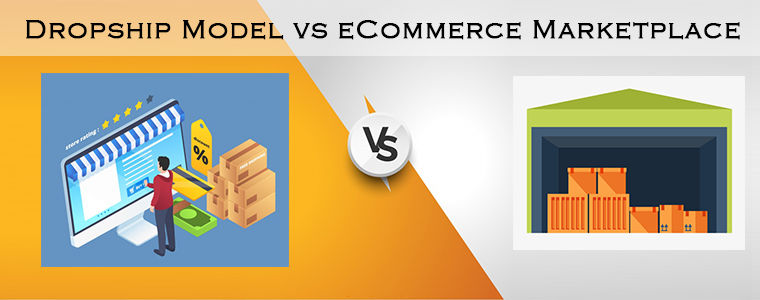
Mit der Entwicklung moderner Technologien Die E-Commerce-Branche hat sich positiv entwickelt und wächst stetig in Richtung Erfolg. Die unendlichen Vorteile des Online-Handels machen ihn sowohl bei Verkäufern als auch bei Käufern beliebt. Als Verkäufer ist es wichtig, die steigende Nachfrage nach Handheld-Technologien zu verstehen und die neuesten Strategien zu entwickeln, um den Kunden ein fantastisches Einkaufserlebnis zu bieten. Verkäufer müssen über Dropshipping oder über einen E-Commerce-Marktplatz nachdenken. Wenn Sie irgendeine Verbindung zum Einzelhandel oder zu Online-Geschäften haben, müssen Sie mit den Begriffen "eCommerce Marketplace" und "Dropshipping" vertraut sein. Viele von Ihnen haben vielleicht Branchenveröffentlichungen gesehen, Social-Media-Anzeigen, die über die Vorteile des Verkaufs auf dem Marktplatz oder die Vorteile des Dropshipping sprechen. Aber wie wird jemand die genaue Bedeutung und den Unterschied zwischen diesen beiden Schlagworten kennen? In diesem Artikel erfahren Sie die Antwort auf die oben genannte Frage.
Dropshipping:
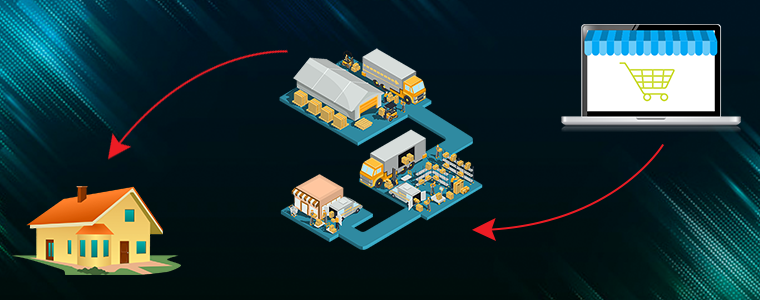
Die Praxis des Dropshipping ist eine Art E-Commerce-Modell, das einem E-Commerce-Ladenbesitzer dabei hilft, Produkte zu verkaufen, ohne Inventar zu besitzen oder zu verwalten. Das bedeutet, dass die Verkäufer nicht in den Erwerb von Inventar, Lager oder Versandmethoden investieren müssen. Das Dropship-Modell ist für die Startups äußerst vorteilhaft, wenn sie in der Anfangsphase ihres Unternehmens nicht viel investieren müssen. Viele Kleinunternehmer können mit weniger Investitionen einen guten Gewinn erzielen.
Es ist ein problemloses Verfahren, das ein Bündel von Vorteilen bietet, aufgrund dessen es in der E-Commerce-Community an Popularität gewonnen hat. Dropshipping ermöglicht Ihnen die Verwaltung von Lagern und Lagerbeständen. Dies ermöglicht es E-Commerce-Händlern, eine große Anzahl von Lagereinheiten anzubieten und neuen Anbietern sogar die Möglichkeit zu geben, eine größere Produktvielfalt zu erhalten. Mittlerweile kann der Einzelhändler auch mit neuen Produktkategorien experimentieren, die dem neuesten Trend des Marktes entsprechen. Diese Option ist weniger riskant und schwierig als ein traditioneller Großhandelsladen. Bei dieser intelligenten Technik muss jedoch der Besitzer eines E-Commerce-Shops auf dem Laufenden bleiben und klug sein, da er mit der richtigen Technologie und Sorgfalt ausgeführt werden muss. Das rücksichtslose Verhalten von Einzelhändlern kann jedoch hohe Kosten verursachen, da sie die Kontrolle über Prozesse wie den Versandprozess, Bestandsdaten, Produktinformationen usw. verlieren können. Dies könnte zu erheblichen Verlusten führen. Andernfalls könnte Dropshipping für Online-Unternehmen ein Segen sein.
eCommerce Marketplace:
Der Verkauf auf einem E-Commerce-Marktplatz ist immer im Trend, da er Verkäufern hilft, eine große Anzahl von Gewinnen zu erzielen. Einige der bekannten Marktplätze wie Amazon, Etsy, Ebay, Walmart, Google Shopping, Newegg usw. bietet eine erkennbare, wertvolle Verkehrsplattform für viele Einzelhändler, wo sie ihren Markenshop einrichten und zwischen Millionen von Kunden verkaufen können. Einzelhändler können die gut strukturierten Einrichtungen von Marketplace nutzen, ohne dafür einen einzigen Cent zu investieren. Das Die Idee, auf einem Marktplatz zu verkaufen, könnte viel Gewinn bringen. Marktplätze wie Amazon, EtsyEbay, Walmart, Google Shopping usw.
Dropship-Programm:
Die Einrichtung eines Marktplatzes ist definitiv nicht für jeden Einzelhändler eine Tasse Tee. Viele Einzelhändler, die ihre Handelsmacht online erhöhen möchten, entscheiden sich für Dropshipping-Programme, um ihre Produktbestände und Angebote zu erweitern, um mehr Umsatz und Umsatz zu generieren. Ein hervorragendes Beispiel für ein Direktversandprogramm wird von Crate and Barrel gestartet. Ihr Direktversuchsprogramm ist darauf ausgerichtet, Produkte von verschiedenen Anbietern zu vermarkten und zu verkaufen, die in ihren Produktspektren liegen. Diese Strategie half ihnen, eine breitere Palette von Artikeln mit unbegrenztem Regalplatz zu verkaufen.
Over To You
Zu diesem Zeitpunkt haben wir eine umfassende Vorstellung über den Unterschied zwischen Dropshipping und einem E-Commerce-Marktplatz. Welcher ist besser? Nun, es gibt keine einzige Antwort, da dies völlig von der Art des Geschäfts abhängt, das Sie aus E-Commerce-Sicht ausüben möchten. Es gibt viele Marken, die darauf abzielen, auf große Nummern zuzugreifen. Publikum über eine einzige Plattform mit minimalen Barrieren. In diesem Fall sollten sie sich darauf freuen, einigen renommierten Marktplätzen wie Etsy, eBay, Amazon, Walmart usw. die Hand zu schütteln. Auf der anderen Seite gibt es viele kleine Unternehmer, die es sich nicht leisten können, eine große Menge Geld in das Inventar zu investieren. Es ist eine gute Wahl für Start-ups, die sich für ein Dropship-Modell entscheiden, da sie in der Anfangsphase ihres Geschäfts das Risiko eines Bestandsausfalls überspringen können. Es gibt keine vollwertige Lösung, wenn es um Online-Geschäfte geht. Es liegt also an Ihnen, das beste Modell für Ihren Geschäftstyp zu wählen, da es völlig davon abhängt, welche Art von Waren Sie verkaufen. Es ist wichtig, eine kluge Entscheidung zu treffen, da dies den Verkäufern beim allgemeinen Wachstum ihres Geschäfts helfen wird. Unabhängig davon, ob Sie sich für das Dropship-Modell oder einen E-Commerce-Marktplatz entscheidenEs ist wichtig, den relevanten Umsatz und Traffic auf Ihrer Website zu erhöhen. Worauf warten Sie also und konzentrieren Sie sich so schnell wie möglich auf Ihr Online-E-Commerce-Geschäft? Riesige Gewinne zu erzielen, war vorher nicht so einfach. Integrieren Sie Ihren E-Commerce-Shop in nur wenigen Schritten mit den Marktplätzen wie Etsy, eBay, Walmart und anderen. KnowBand-Angebote Marktintegratoren Für verschiedene CMS-Plattformen wie PrestaShop, OpenCart, Magento und Shopify können Sie Ihre Produkte einem größeren Publikum präsentieren und die Markenbekanntheit fördern.
Magneto 2 Multi Vendor Marketplace ermöglicht es dem Administrator, den Umsatz zu steigern, indem er die Waren von Drittanbietern auf denselben Plattformen verkauft. Etsy, eBay usw. gehören zu den besten E-Commerce-Shops, die ihre Kunden erfolgreich halten, indem sie Dienstleistungen und Produkte verschiedener Verkäufer auf derselben Plattform anbieten. Heutzutage ist es keine leichte Aufgabe, die Aufmerksamkeit der Kunden zu gewinnen und sie in Ihrem Geschäft zu beschäftigen. Knowband ist dabei Magento 2 Multi-Seller-Marketplace-Modul um dem Administrator beim Aufbau seines Marktplatzes zu helfen. Mithilfe von Magento 2 können Administratoren von Multi-Vendor-Marketplace-Erweiterungsshops einen Marktplatz wie Walmart, Etsy und eBay aufbauen und es mehreren Anbietern ermöglichen, ihre Produkte auf der Website einfach zu registrieren und aufzulisten. Der Store-Administrator muss nur das Magento 2 Marketplace-Plugin installieren und alles vom Backend des Stores aus verwalten.
1.1 Admin-Vorteile der Magento 2 Marketplace-Erweiterung
Die verschiedenen Admin-Vorteile, die das Magento 2 Multi-Vendor-Marketplace-Plugin von Knowband bietet, sind unten aufgeführt:
Der Shop-Administrator kann seinen E-Commerce-Shop mit Hilfe des Magento 2 Multi Seller Marketplace-Moduls einfach zu einem voll ausgestatteten Marktplatz aufrüsten.
Alle Arten von Produkten, einschließlich einfach, konfigurierbar und gebündelt, werden vom Magento 2 Marketplace-Modul unterstützt.
Mit Hilfe des Magneto 2 Multi Vendor Marketplace kann der Store-Administrator die globale Provision sowie eine kategoriebasierte Provision festlegen, die den Verkäufern in Rechnung gestellt wird. Der Administrator kann auch kategorieweise Provisionen hinzufügen.
Das Profil und die Produkte des Verkäufers auf dem Marktplatz können vom Store-Administrator einfach über das Admin-Panel der Magento 2 Marketplace-Erweiterung angezeigt werden.
Der Shop-Administrator hat Zugriff, um die Verkäuferkontoanforderung zu genehmigen oder abzulehnen. Machen Sie dasselbe für die Produktlisten.
Kategorien für die Aufbewahrung der Produkte werden dem Administrator aus dem Magento 2 Multi-Vendor Marketplace Module zugewiesen. Verkäufer können ihre Produkte nur den zugewiesenen Kategorien hinzufügen.
Der Shop-Administrator hat die Möglichkeit, die Verkäuferbewertungen und Verkäuferproduktbewertungen im Backend der Magento 2 Multi Vendor Marketplace Extension zu aktivieren/deaktivieren.
Das Magento 2 Marketplace-Modul bietet dem Administrator Zugriff, um den Verkaufsbericht und die Gesamttransaktion der Website zu verfolgen.
Standard-E-Mail-Vorlagen zur Benachrichtigung der Verkäufer werden dem Store-Administrator vom Magento 2 Multi Seller Marketplace-Modul angeboten.
1.2 Vom Magneto 2 Multi Vendor Marketplace angebotene Verkäufervorteile
Die Drittanbieter können sich einfach als Verkäufer auf der Website registrieren, indem sie einfach ein Formular ausfüllen.
Mehrere Verkäufer können sich auf dem Marktplatz registrieren, indem sie einige Details in das Formular eintragen.
Sobald der Administrator sein Konto genehmigt hat, können die Verkäufer ihre Produkte ganz einfach über das Verkäufer-Dashboard auf dem Marktplatz auflisten.
Verkäufer können ihre Banner, ihr Shop-Logo und ihre Metadaten aus ihrem Verkäufer-Dashboard hinzufügen.
Verkäufer können den gesamten Transaktions- und Verkaufsbericht mühelos über das Verkäufer-Dashboard überwachen.
Neue Kategorieanfragen können von den Verkäufern an den Admin weitergeleitet werden. Tatsächlich kann der Administrator die Kategorieanfrage vom Back-End des Magento 2 Multi Vendor Marketplace-Moduls genehmigen oder ablehnen.
Verkäufer können Coupons für ihr Geschäft hinzufügen, um ihren Kunden einen Rabatt zu gewähren und sie mit verschiedenen Angeboten anzulocken.
1.3 Kundenvorteile der Magento 2 Marketplace Extension
Der Kunde erhält eine größere Auswahl an Optionen, aus denen er Produkte auswählen kann.
Das Profil des Verkäufers kann von den Besuchern auf der Produktseite leicht eingesehen werden.
Kunden können ihre wertvollen Rückmeldungen sowohl für Produkte als auch für den Verkäufer senden.
Kunden haben zudem die Möglichkeit, sich als Verkäufer auf Magento2 Marketplace zu registrieren.
2.0-Installation
Kaufen Sie die Magento 2 Multi Vendor Marketplace-Erweiterung im KnowBand Store. Sie erhalten die folgenden Dateien:
Gezippte Datei, die den Quellcode des Moduls enthält
Benutzerhandbuch
Befolgen Sie die unten aufgeführten Schritte, um die Magento 2 Multi Seller Marketplace-Erweiterung in Ihrem Geschäft zu installieren:
Entpacken Sie die gezippte Datei. Erstellen Sie einen Ordner (Magento-Stammverzeichnis)/app/code/Knowband/Marketplace
Laden Sie den extrahierten Inhalt über einen FTP-Manager (wie Filezilla oder WinSCP � hier herunterladen: https://filezilla-project.org/) in den obigen Ordner hoch.
Führen Sie die folgenden Befehle über SSH im Stammverzeichnis von Magento aus:
Führen Sie nun die folgenden Befehle aus, um das Plugin zu installieren: php -f bin/magento module:enable –clear-static-content Knowband_Marketplace
Dann, PHP Bin / Magento Setup: Upgrade php bin/magento setup:di:compile PHP Bin / Magento Setup: Statischer Inhalt: Bereitstellen
Gehen Sie im Admin-Panel zum Hauptmenü -> Knowband -> Marketplace.
Die Magento 2 Marketplace-Erweiterung ist jetzt einsatzbereit.
Dieses Benutzerhandbuch führt die Benutzer durch die Konfiguration und die Einstellungen des Magento 2 Multi Seller Marketplace-Moduls.
3.0 Admin-Panel
Das Magento 2 Marketplace-Plugin bietet mehrere Optionen zur Konfiguration und Verwaltung des Online-Marktplatzes. Alle Registerkarten sind unten im Detail aufgeführt.
3.1 Allgemeine Einstellungen
Die allgemeinen Einstellungen des Magento 2 Multi Seller Marketplace sind in zwei Haupttypen unterteilt: die allgemeinen Einstellungen und die Konfiguration für niedrige Lagerbestände
3.1.1 Allgemeine Einstellungen
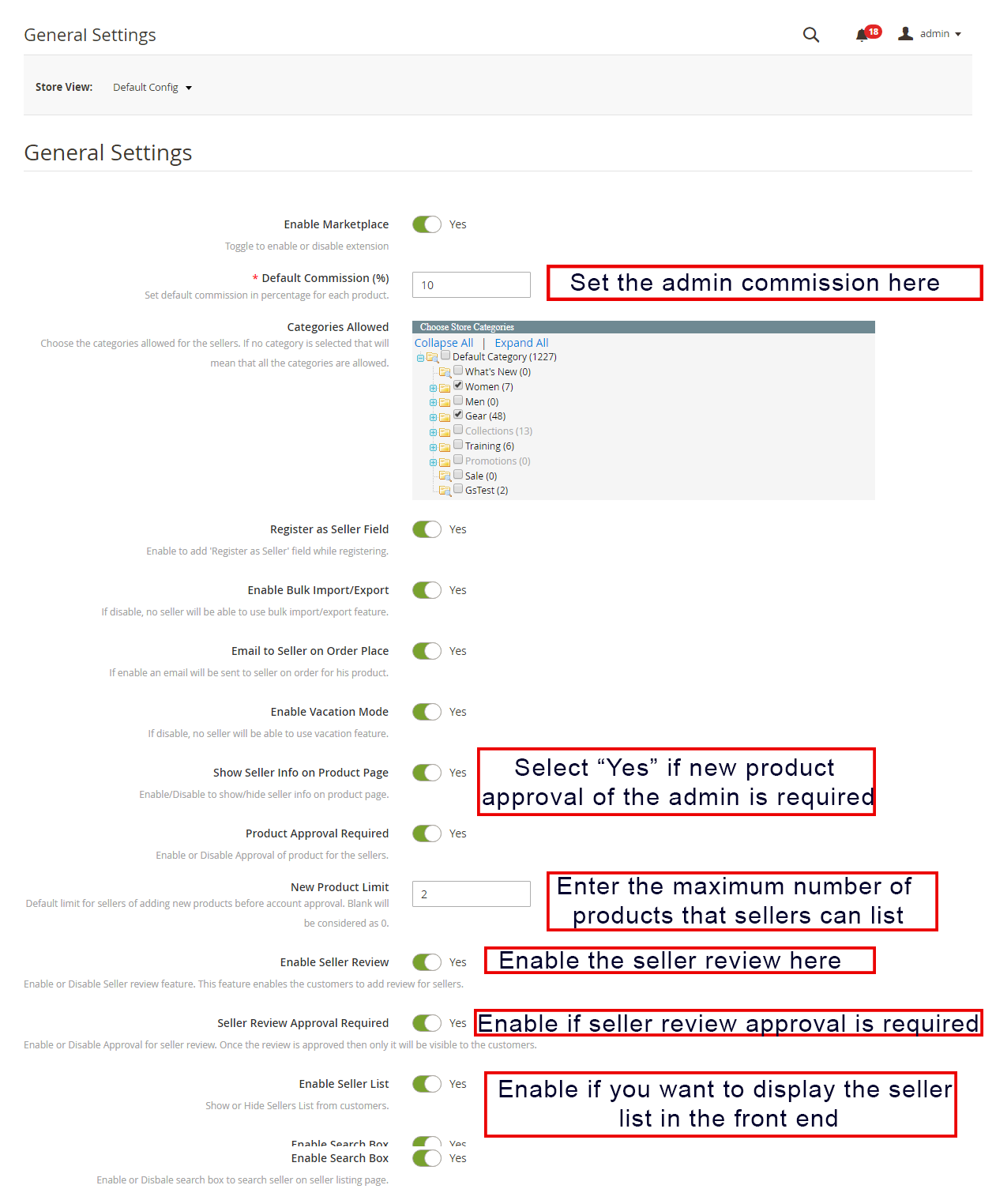
Die verschiedenen Felder dieser allgemeinen Einstellung des Magneto 2 Multi Vendor Marketplace-Plugins sind unten aufgeführt:
Marktplatz aktivieren: Schalten Sie diese Schaltfläche um, um das Magento 2 Multi Seller Marketplace-Modul zu aktivieren/deaktivieren.
Standardprovision: Der Administrator kann hier die Provision eingeben, die den Verkäufern in Rechnung gestellt werden soll. Der vom Administrator festgelegte Prozentsatz gilt standardmäßig für alle Marketplace-Verkäufer.
Zulässige Kategorien: Der Administrator kann die Kategorien auswählen, die er den Verkäufern zuweisen möchte. Wählt er hier keine Kategorie aus, kann der Verkäufer die Produkte in allen Kategorien behalten.
Als Verkäufer registrieren Feld: Wenn der Administrator dies aktiviert, kann der Verkäufer seinen Shop auf dem Marktplatz registrieren.
Andere Registrierungsseite für Verkäufer anzeigen: Wenn der Administrator dies zulässt, können sich Verkäufer über ein separates Registrierungsformular im Frontend von Magento2 Marketplace selbst registrieren
Massenimport/-export aktivieren: Der Administrator kann den Verkäufern erlauben, die Produkte in großen Mengen hochzuladen, indem er diese Schaltfläche umschaltet.
E-Mail an den Verkäufer am Bestellort:�Wenn der Administrator diese Schaltfläche aktiviert, wird der Verkäufer per E-Mail über die Bestellungen benachrichtigt.
Urlaubsmodus aktivieren: 3.7 Verkäuferbewertungen Alle Verkäuferbewertungen werden zusammen mit ihrem zulässigen Status in diesem Abschnitt aufgelistet. Verkäufer, um den Urlaubsantrag an den Administrator zu senden.
Verkäuferinformationen auf der Produktseite anzeigen: Kunden können die Verkäuferinformationen auf der Produktseite anzeigen, wenn der Administrator diese Schaltfläche aktiviert.
Erforderliche Produktzulassung: Wenn er „Ja“ auswählt, ist eine Genehmigung des Administrators erforderlich, um das Produkt auf der Website aufzulisten.
Neues Produktlimit: Geben Sie hier das Produktlimit ein, das die Verkäufer auf dem Marktplatz listen sollen. Wenn das Feld leer gelassen wird, wird kein Produkt aufgelistet.
Verkäuferbewertung aktivieren: Wenn er „Ja“ auswählt, können die Kunden hier ihr Feedback für die Verkäufer senden.
Genehmigung der Verkäuferbewertung: Wenn der Administrator diese Funktion aktiviert, wird die von den Kunden gesendete Bewertung zur Genehmigung an den Administrator weitergeleitet. Erst nach der Genehmigung durch den Store-Administrator wird die Bewertung für die Kunden sichtbar.
Verkäuferliste aktivieren: Aktivieren Sie diese Schaltfläche, um die Liste der Verkäufer im Frontend der Website anzuzeigen
Suchfeld aktivieren: Aktivieren Sie diese Funktion, damit die Kunden auf der Verkäuferseite nach Verkäufern suchen können.
Verkäufergutschein aktivieren: Wenn der Administrator diese Funktion aktiviert, können die Verkäufer Gutscheine für ihre Geschäfte hinzufügen.
Verkäufer-Kundensupport aktivieren: Aktivieren Sie diese Funktion, damit die Verkäufer die Anfragen ihrer Kunden anzeigen und lösen können.
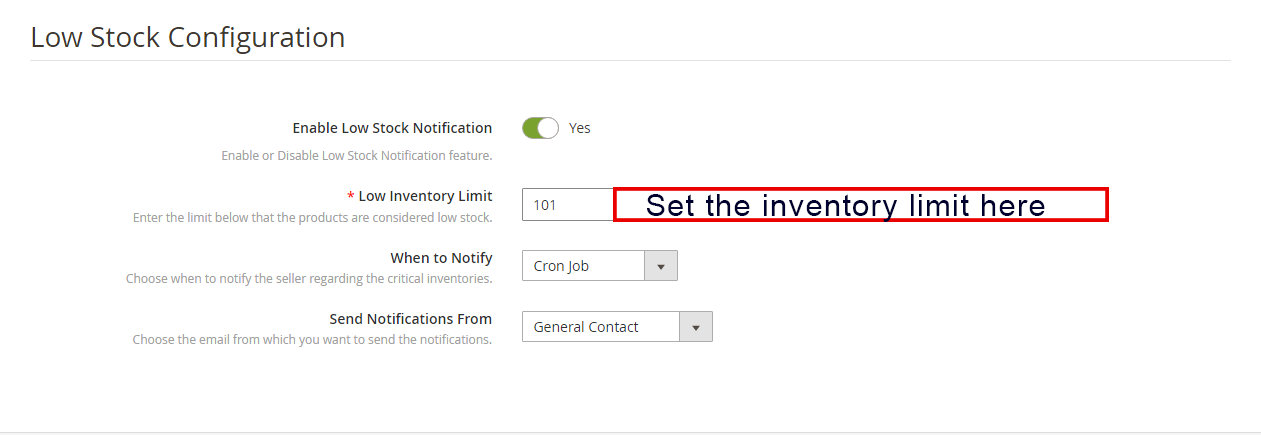
3.1.2 Niedrige Lagerkonfiguration
Benachrichtigung bei niedrigem Lagerbestand aktivieren:� Wenn er dann „Ja“ auswählt, werden die Verkäufer per E-Mail über den niedrigen Bestand benachrichtigt.
Untere Bestandsgrenze: Dies ist ein Pflichtfeld, in dem der Administrator das Limit hinzufügen muss, unter dem die Produkte als geringer Lagerbestand gelten.
Wann benachrichtigen: Der Administrator hat die Wahl, die Bedingung auszuwählen, wann er die E-Mail an die Verkäufer senden möchte.
Benachrichtigungen senden von: Wählen Sie die E-Mails aus, die Sie als Benachrichtigungen versenden möchten.
3.2 Benutzerdefinierte Felder:
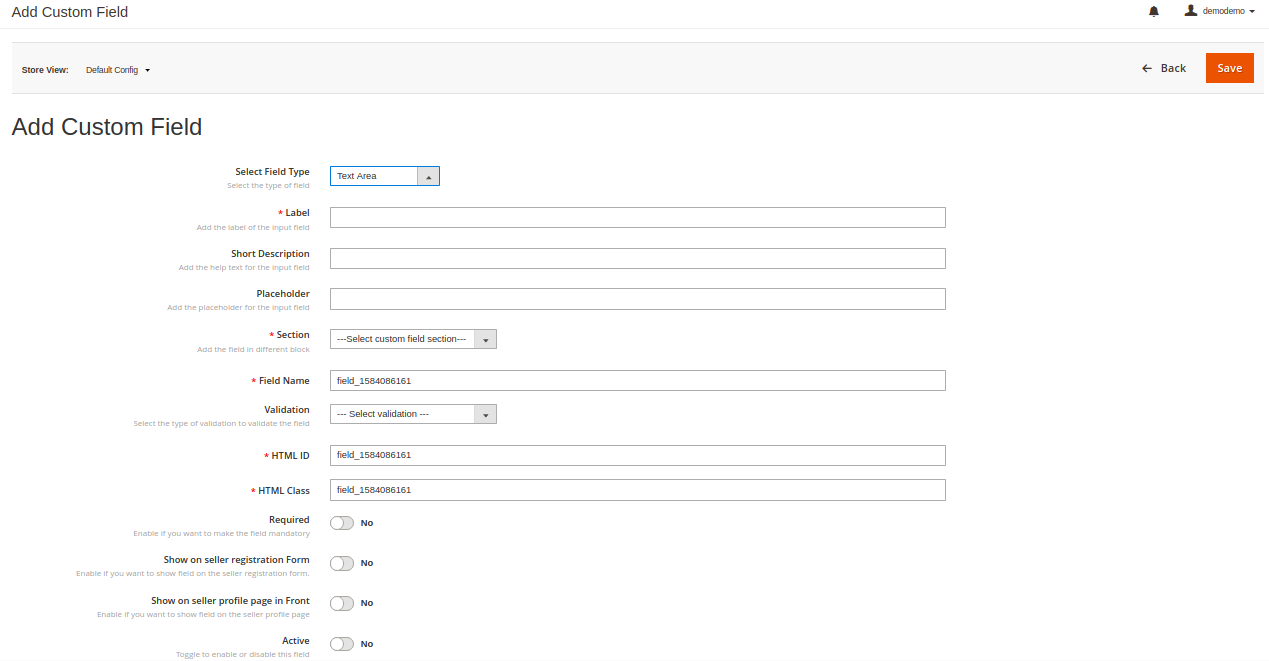
Der Administrator kann verschiedene benutzerdefinierte Felder für das Profil des Verkäufers hinzufügen. Der Administrator kann diese benutzerdefinierten Felder in einem anderen Abschnitt des Verkäuferprofils ausrichten. Der Administrator hat eine Vielzahl von Auswahlmöglichkeiten, um benutzerdefinierte Felder wie Text, Radio, Kontrollkästchen usw. auszuwählen. Und der Administrator kann diese benutzerdefinierten Felder auch zu Pflichtfeldern machen.
3.3 Verkäuferliste
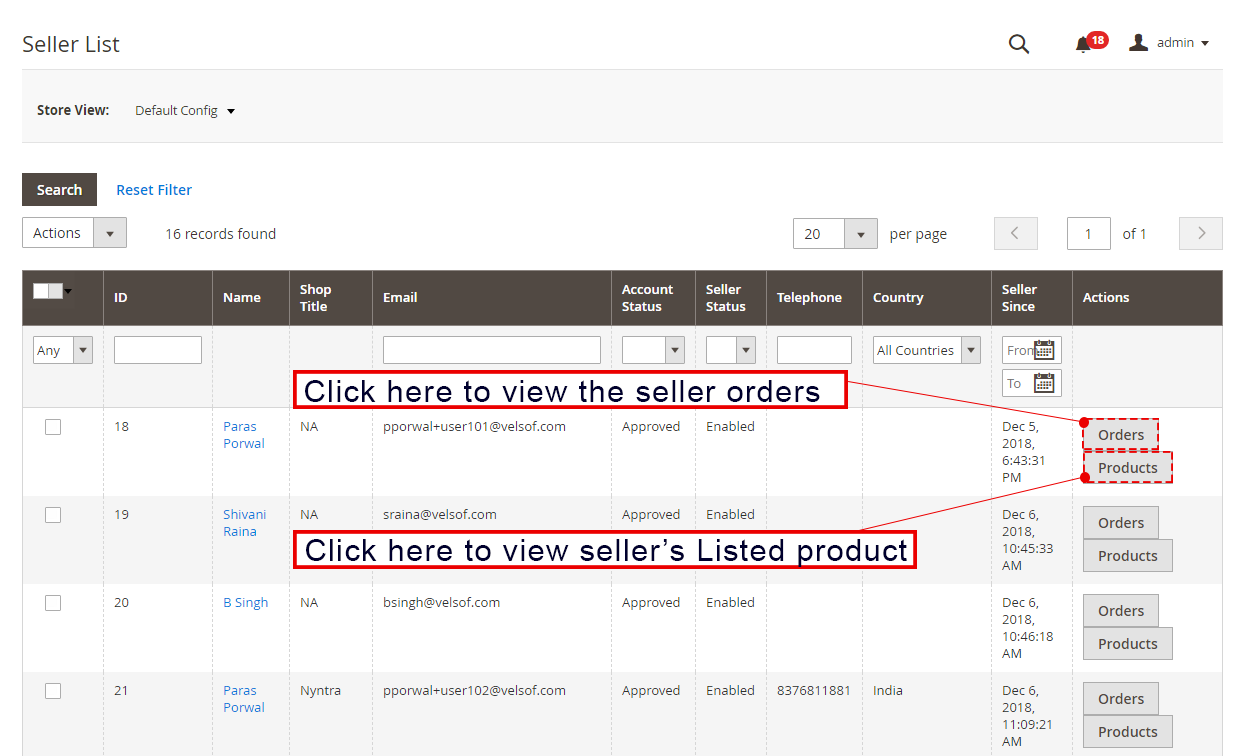
Der Administrator kann die Liste der Verkäufer, die ihre Waren auf dem Marktplatz verkaufen, über das Backend der Magento 2 Multi Seller Marketplace-Erweiterung überwachen. Der Administrator kann die Liste der Bestellungen und die Produkte des Verkäufers mit einem Klick auf die rechte Seite jedes Verkäufers anzeigen.
3.3.1 So bearbeiten Sie das Konto des Verkäufers
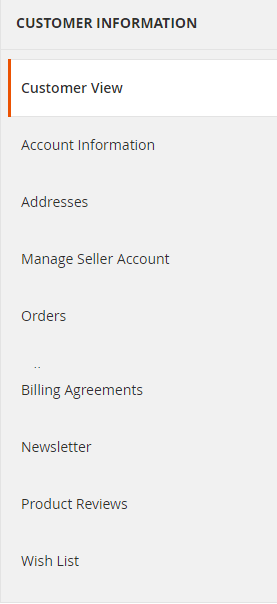
Der Administrator hat sogar die Möglichkeit, das Profil der Verkäufer zu bearbeiten. Klicken Sie auf den Namen des Verkäufers und eine neue Seite öffnet sich vor Ihnen. Der Administrator kann hier Verkäuferkontodetails, Bestellungen, Produktbewertungen, Kundenansicht usw. anzeigen und bearbeiten.
3.3.2 Kontoeinstellungen des Verkäufers
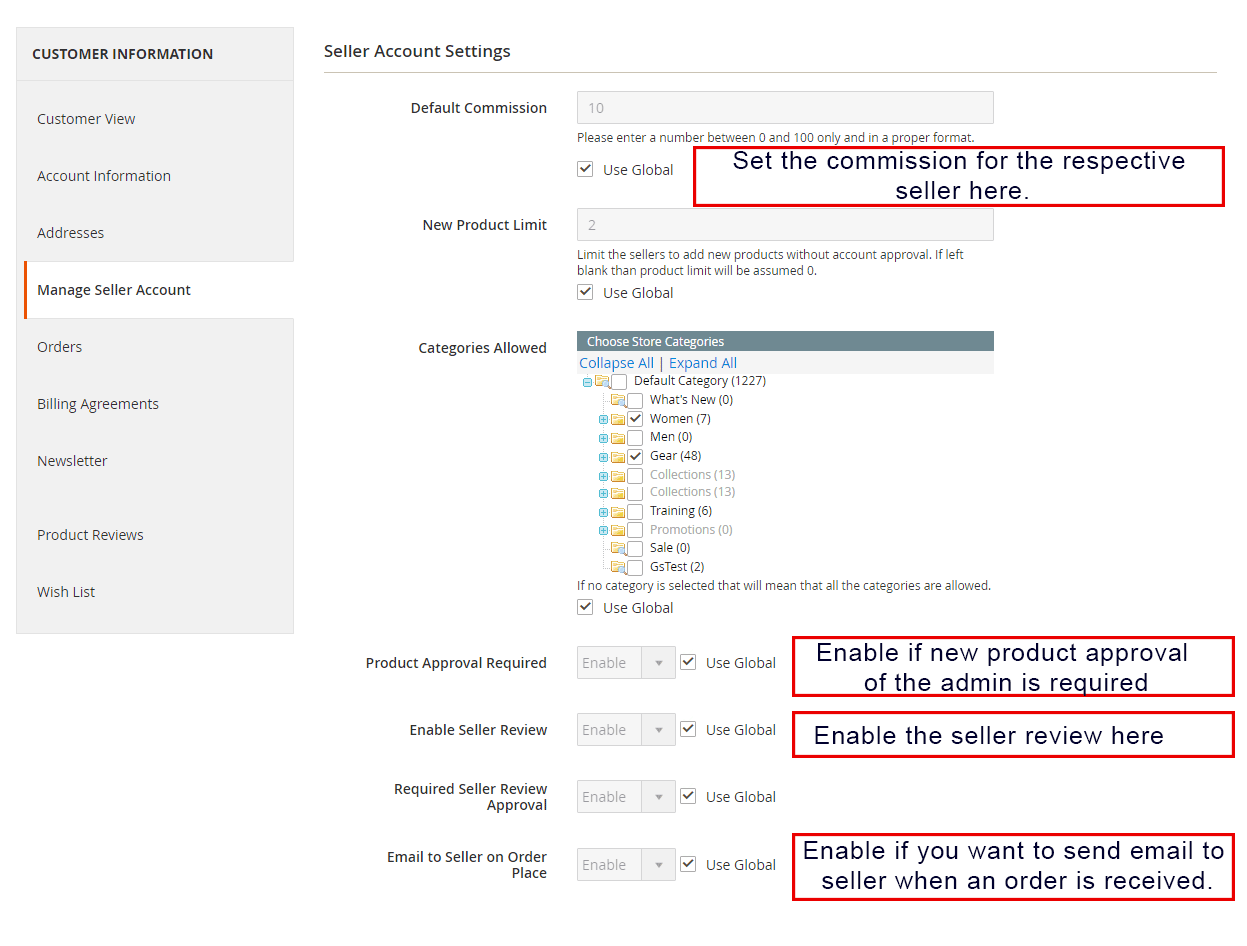
Die folgenden Registerkarten sind in den Verkäuferkontoeinstellungen verfügbar:
Standardprovision: Der Administrator hat die Möglichkeit, einen anderen Provisionsbetrag des Verkäufers im Vergleich zur globalen Provision festzulegen.
Neues Produktlimit:�Das auf der Registerkarte „Allgemeine Einstellungen“ festgelegte Produktlimit kann für einen bestimmten Verkäufer geändert werden. Der Administrator kann hier das neue Produktlimit für einen bestimmten Verkäufer festlegen.
Zulässige Kategorien: Andere Kategorien als die globalen Kategorien können hier einem bestimmten Verkäufer zugewiesen werden.
Erforderliche Produktzulassung: Die Produktgenehmigungseinstellungen können auf dieser Registerkarte geändert werden.
Verkäuferbewertung aktivieren: Der Administrator kann hier die Einstellungen für die Verkäuferbewertung ändern.
Erforderliche Überprüfungsgenehmigung des Verkäufers: Der Administrator kann die Genehmigungseinstellungen für Verkäuferbewertungen für einen bestimmten Verkäufer in diesem Feld ändern.
E-Mail an den Verkäufer am Bestellort: Wenn der Administrator einen bestimmten Verkäufer über aufgegebene Bestellungen benachrichtigen möchte oder nicht, kann der Administrator die Einstellungen hier aktivieren oder deaktivieren.
3.4 Antrag auf Genehmigung des Verkäuferkontos
Die Drittanbieter können das Formular ausfüllen, um ihr Verkäuferkonto auf der Website zu registrieren. Die Verkäuferliste zusammen mit ihrem Kontostatus kann vom Administrator auf dieser Registerkarte der Magento 2 Multi Vendor Marketplace-Erweiterung eingesehen werden.
3.4.1 So genehmigen und ablehnen Sie das Konto des Verkäufers
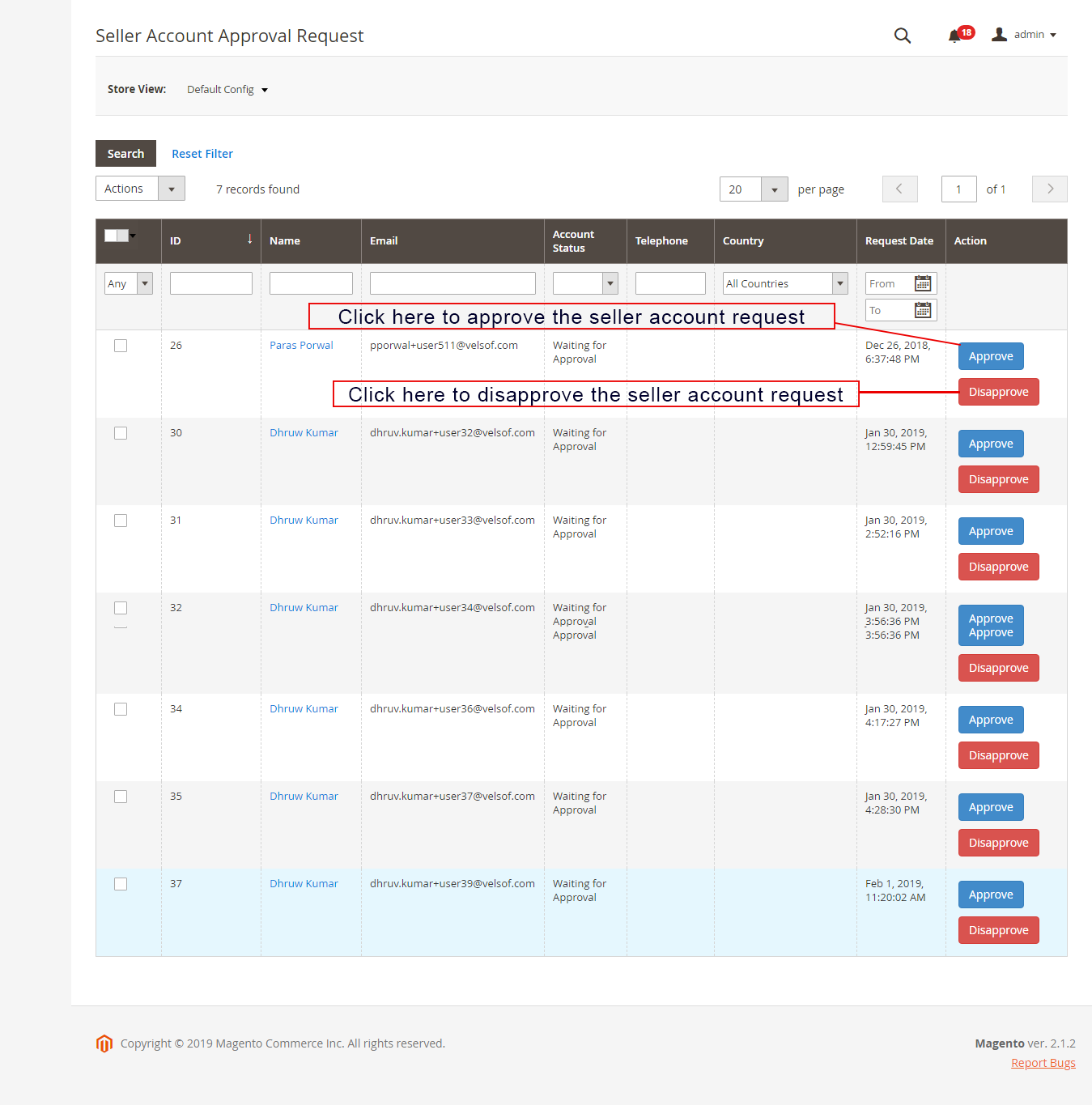
Der Administrator kann das Konto des Verkäufers mit einem Klick auf eine Schaltfläche im Backend des Magento 2 Marketplace-Moduls genehmigen. Klicken Sie einfach auf die Schaltfläche „Genehmigen“ oder „Ablehnen“, die dem jeweiligen Verkäuferkonto entspricht, wie unten gezeigt:
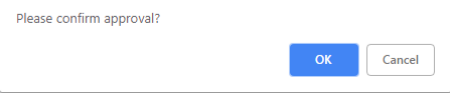
Wenn der Administrator auf die Schaltfläche Genehmigen klickt, wird ein Popup-Fenster angezeigt, in dem er um Erlaubnis gebeten wird, das Verkäuferkonto zu genehmigen oder abzulehnen.
Sobald der Administrator das Profil des Verkäufers genehmigt hat, listet der Verkäufer es in derVerkäuferliste‘�Tab�des Magento�2�Multi�vendor�Marketplace�Moduls. Wenn� der� Administrator� auf� die� Schaltfläche „Ablehnen“ klickt,� erscheint� ein� Pop-up-Fenster,� in dem� nach� dem� Grund� für� die� Ablehnung� gefragt wird.
3.5 Produktliste des Verkäufers
Der Administrator genehmigt die Produkte aus dem Back-End der Magento 2 Multi Vendor Marketplace-Erweiterung, die auf der Registerkarte „Verkäuferprodukte“ aufgeführt werden.
3.5.1 So bearbeiten und entfernen Sie die Details der Produkte
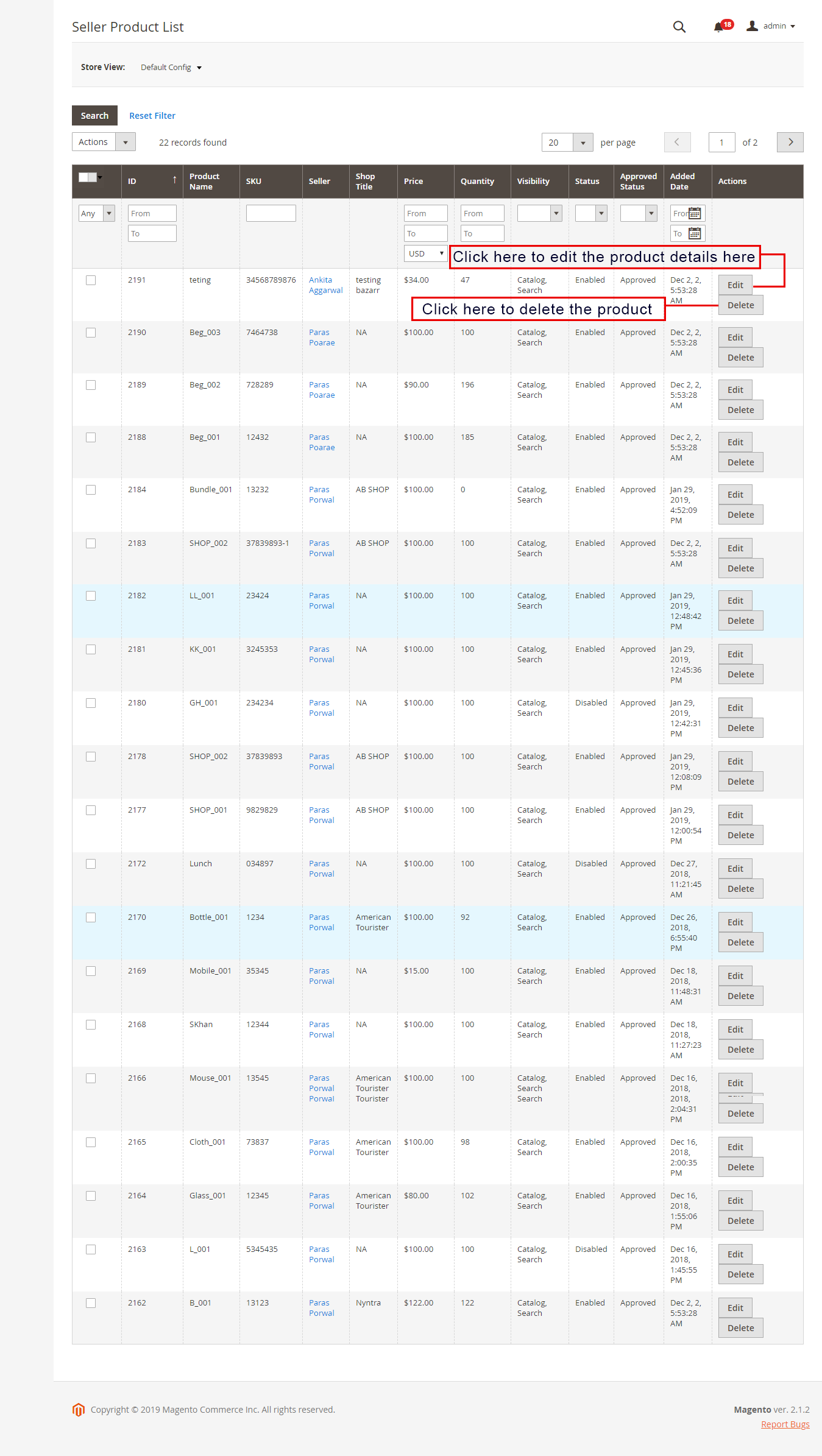
Der Ladenbesitzer kann die Produktdetails der Produktliste von den Verkäufern bei Bedarf bearbeiten oder löschen. Klicken Sie auf die Schaltfläche „Bearbeiten“ bzw. „Löschen“.
3.6 Produktzulassungsliste
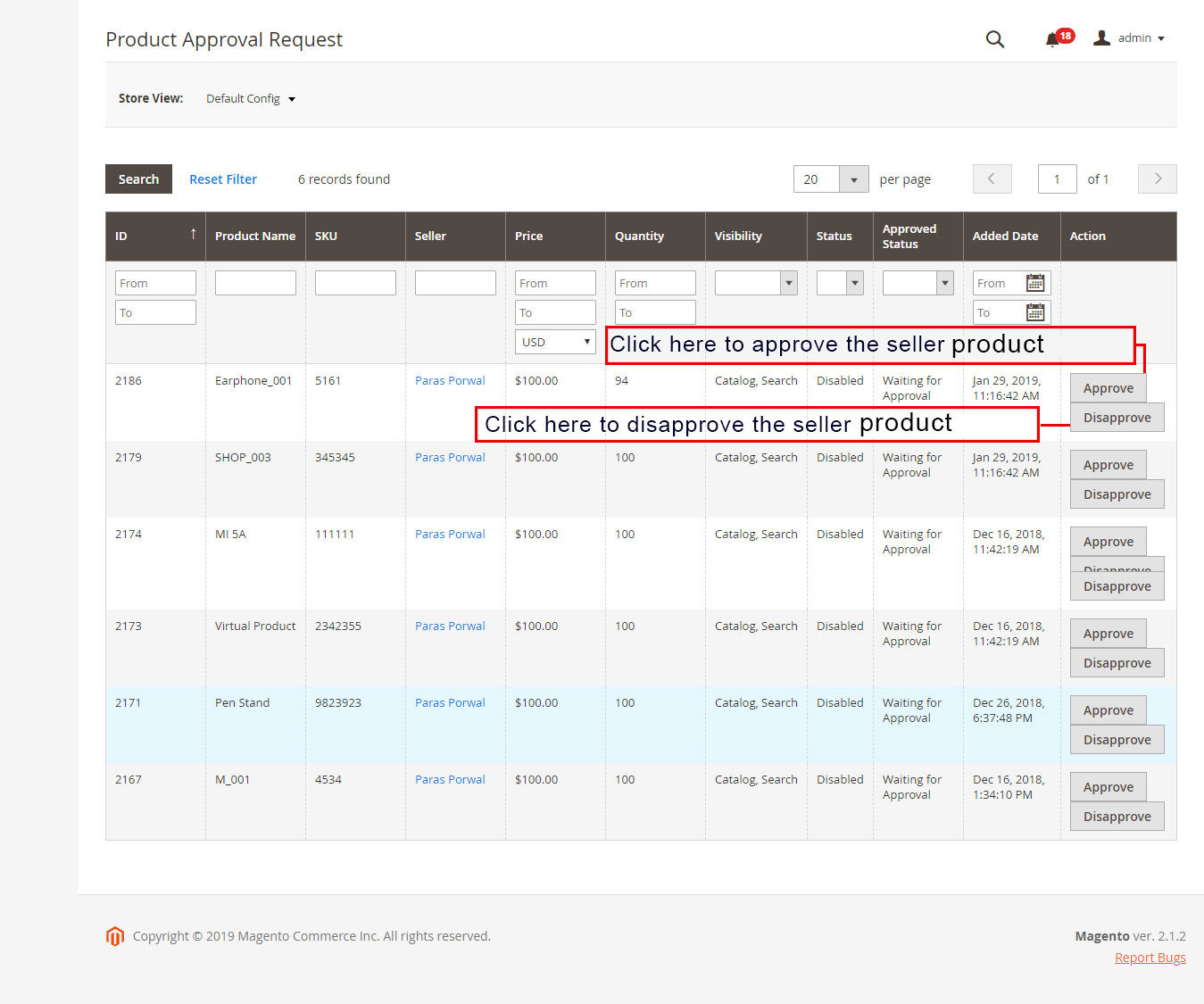
Die Drittanbieter können ihre Produkte über das Verkäufer-Dashboard ihres Profils auflisten. Die Produkte, die aus der Dashboard-Liste in dieser Registerkarte des Magento 2 Marketplace-Moduls zur Genehmigung hinzugefügt wurden. Die Genehmigung durch den Administrator ist nur erforderlich, wenn der Administrator diese Funktion aktiviert. Der Shop-Administrator kann das Produkt auf Knopfdruck genehmigen oder ablehnen. Nur die Produkte, die der Administrator genehmigt, werden auf der Registerkarte Produktgenehmigungsliste des Magento 2 Marketplace-Moduls aufgelistet, wie in der Abbildung gezeigt:
Wenn der Administrator auf die Schaltfläche „Genehmigen“ klickt, wird ein Popup-Fenster mit der Meldung „Möchten Sie das Produkt genehmigen?“ angezeigt. Klicken Sie auf „Ok“, wenn Sie mit der Aktion fortfahren möchten.
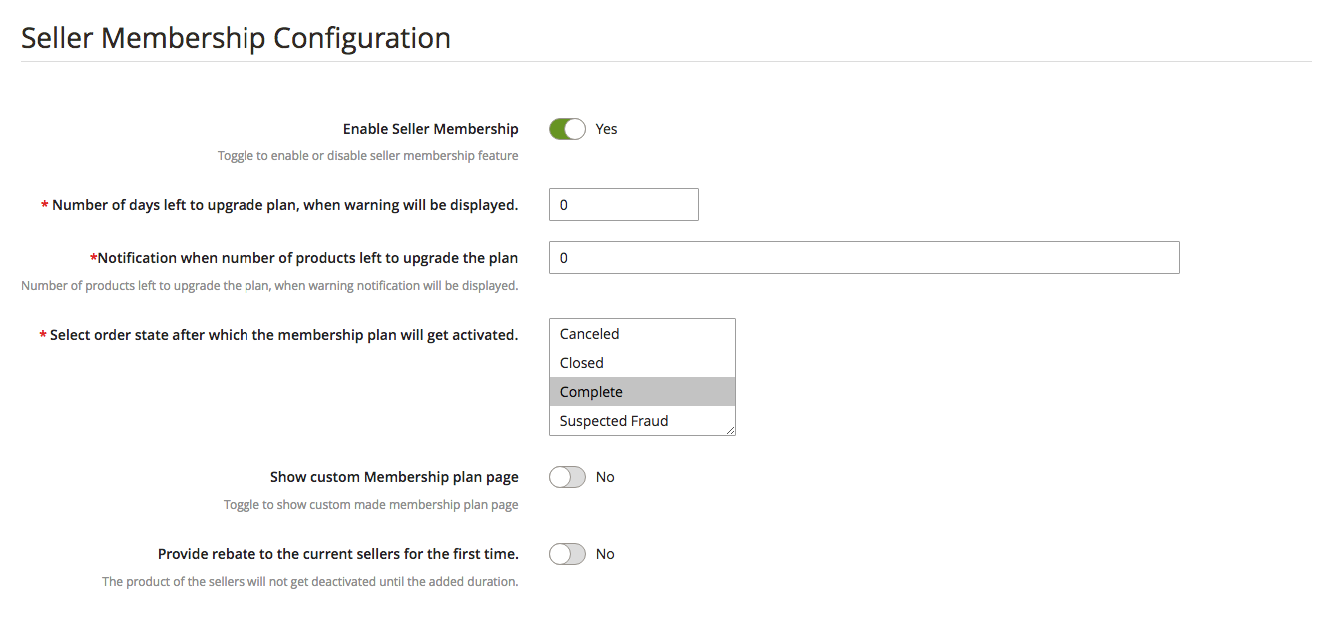
3.7 Konfiguration der Verkäufermitgliedschaft
Diese Seite enthält alle grundlegenden Einstellungen, die der Store-Administrator benötigt, um die Mitgliedschaftspläne zu steuern.
Verkäufermitgliedschaft aktivieren: Schalten Sie diese Schaltfläche um, um die Funktionalität des Mitgliedschaftsplans zu aktivieren.
Die Anzahl der verbleibenden Tage bis zum Upgrade des Plans, wenn eine Warnmeldung angezeigt wird: Geben Sie die Anzahl der Tage ein, nach denen den Verkäufern eine Warnmeldung angezeigt wird, den Plan zu aktualisieren.
Benachrichtigung, wenn die Anzahl der Produkte übrig ist, um den Plan zu aktualisieren: Geben Sie die Anzahl der verbleibenden Produkte ein, nach denen eine Warnmeldung für die Verkäufer angezeigt wird, um den Plan zu aktualisieren.
Bestellstatus auswählen, nach dem der Mitgliedschaftsplan aktiviert wird:�Der Administrator kann den Bestellstatus auswählen, in dem Mitgliedschaftsplan-Bestellungen aktiviert werden.
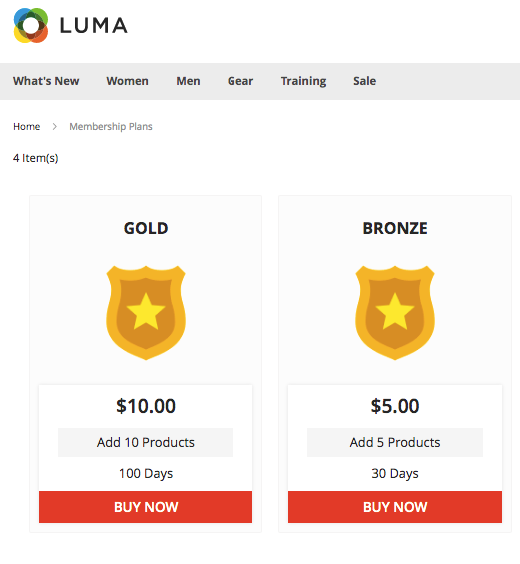
Benutzerdefinierte Mitgliedschaftsplanseite anzeigen: Mit dieser Registerkarte kann der Administrator eine benutzerdefinierte Mitgliedschaftsplanseite für die Verkäufer aktivieren.
URL für die benutzerdefinierte Seite für den Mitgliedschaftsplan hinzufügen: Geben Sie über diese Registerkarte den Link der Seite mit dem benutzerdefinierten Mitgliedschaftsplan ein.
Bieten Sie den aktuellen Verkäufern zum ersten Mal einen Rabatt an: Wenn der Shop-Administrator diese Schaltfläche aktiviert, bleiben die Produkte des Verkäufers bis zu diesem Zeitraum aktiv.
Rabattdauer: Geben Sie über diese Schaltfläche die Rabattdauer ein.
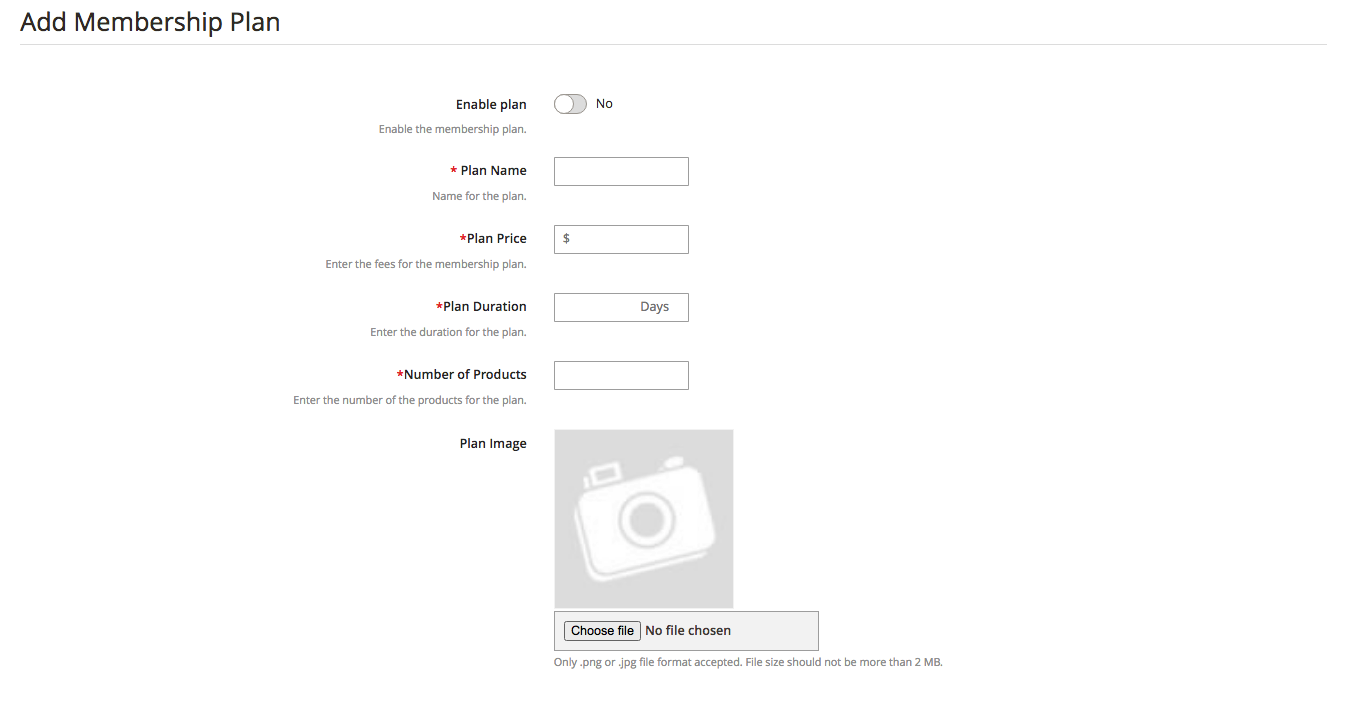
3.8 Mitgliedschaftsplan
Der Store-Administrator kann auf dieser Seite neue Mitgliedschaftspläne hinzufügen, bearbeiten und deaktivieren.
Plan aktivieren: Schalten Sie diese Schaltfläche um, um den Mitgliedschaftsplan zu aktivieren.
Planname: Geben Sie über diese Schaltfläche den Namen des Mitgliedschaftsplans ein.
Der Planpreis: Geben Sie den Preis des Mitgliedschaftsplans ein.
Plandauer: Geben Sie die Dauer des Plans ein, bis er aktiv bleibt.
Anzahl der Produkte: Geben Sie die Anzahl der Produkte ein, die ein Verkäufer in den Mitgliedschaftsplan hochladen kann.
Planbild: Laden Sie das Bild des Mitgliedschaftsplans hoch.
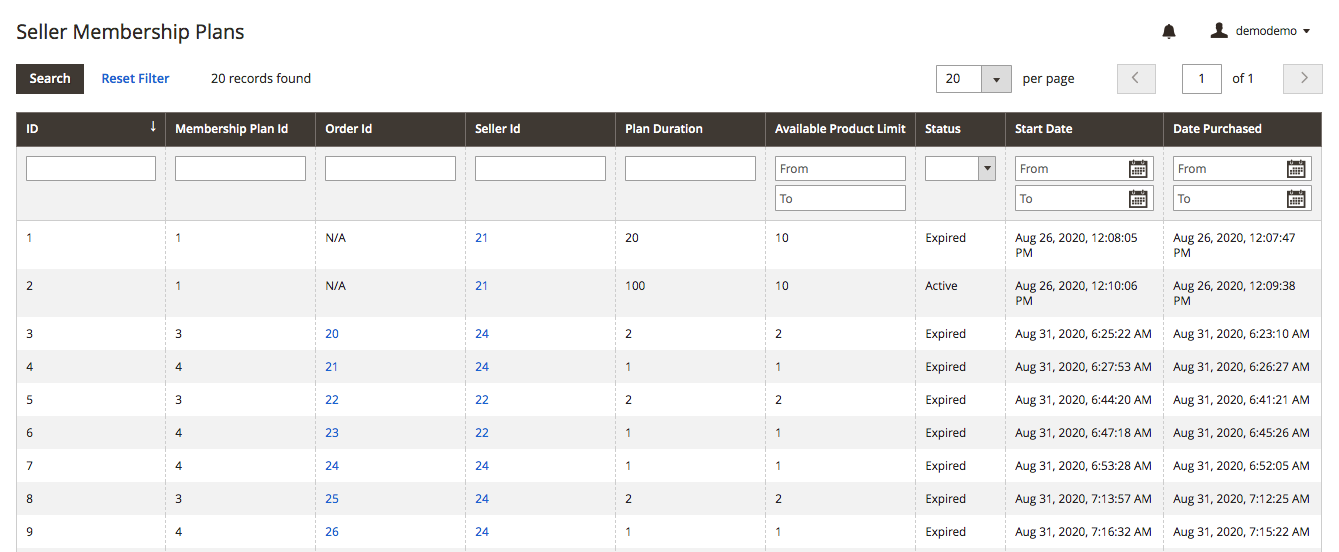
3.9 Mitgliedschaftspläne für Verkäufer
Auf der Seite des Verkäufermitgliedschaftsplans kann der Geschäftsadministrator die zugewiesenen Mitgliedschaftspläne für die Verkäufer anzeigen. Der Store-Administrator kann die ID des Mitgliedschaftsplans, die Bestell-ID, die Verkäufer-ID, die Plandauer, den Status usw. anzeigen.
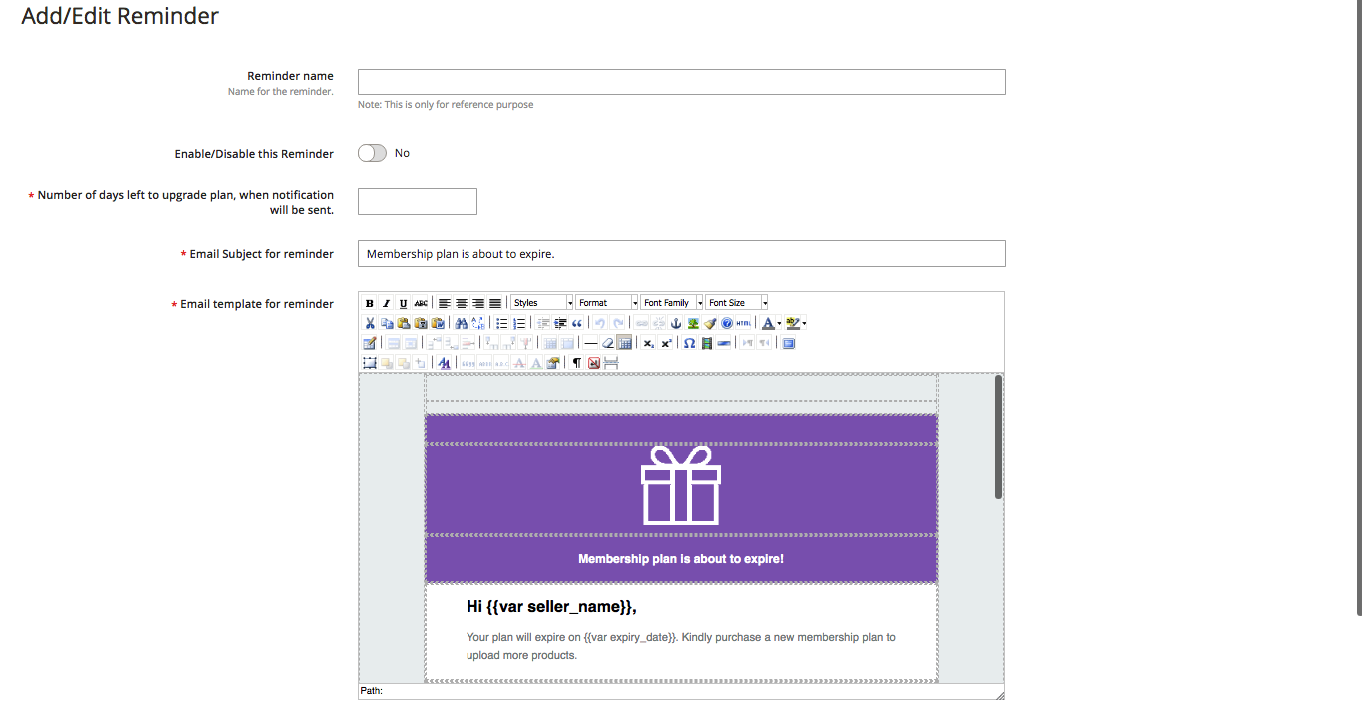
3.10 Erinnerung an die Verkäufermitgliedschaft
Der Store-Administrator kann Erinnerungsnachrichten an die Verkäufer senden, deren Mitgliedschaftsplan bald abläuft.
Erinnerungsname: Geben Sie auf dieser Registerkarte den Namen der Erinnerung ein.
Diese Erinnerung aktivieren/deaktivieren: Schalten Sie diese Schaltfläche um, um die Erinnerung zu aktivieren oder zu deaktivieren.
Die Anzahl der verbleibenden Tage bis zum Upgrade des Plans, wenn die Benachrichtigung gesendet wird: Geben Sie die Anzahl der Tage ein, nach denen eine Warnerinnerung an die Verkäufer gesendet wird.
E-Mail-Betreff der Erinnerung: Geben Sie über diese Schaltfläche den E-Mail-Betreff der Erinnerung ein.
E-Mail-Vorlage für eine Erinnerung: Passen Sie die E-Mail-Vorlage der Erinnerungsnachricht auf dieser Registerkarte an.
3.11 Mitgliedschaftsplan zuweisen
Der Store-Administrator kann den Verkäufern einen Mitgliedschaftsplan zuweisen, indem er einfach den Plan und die Verkäufer auswählt.
3.12 Produktbewertungen
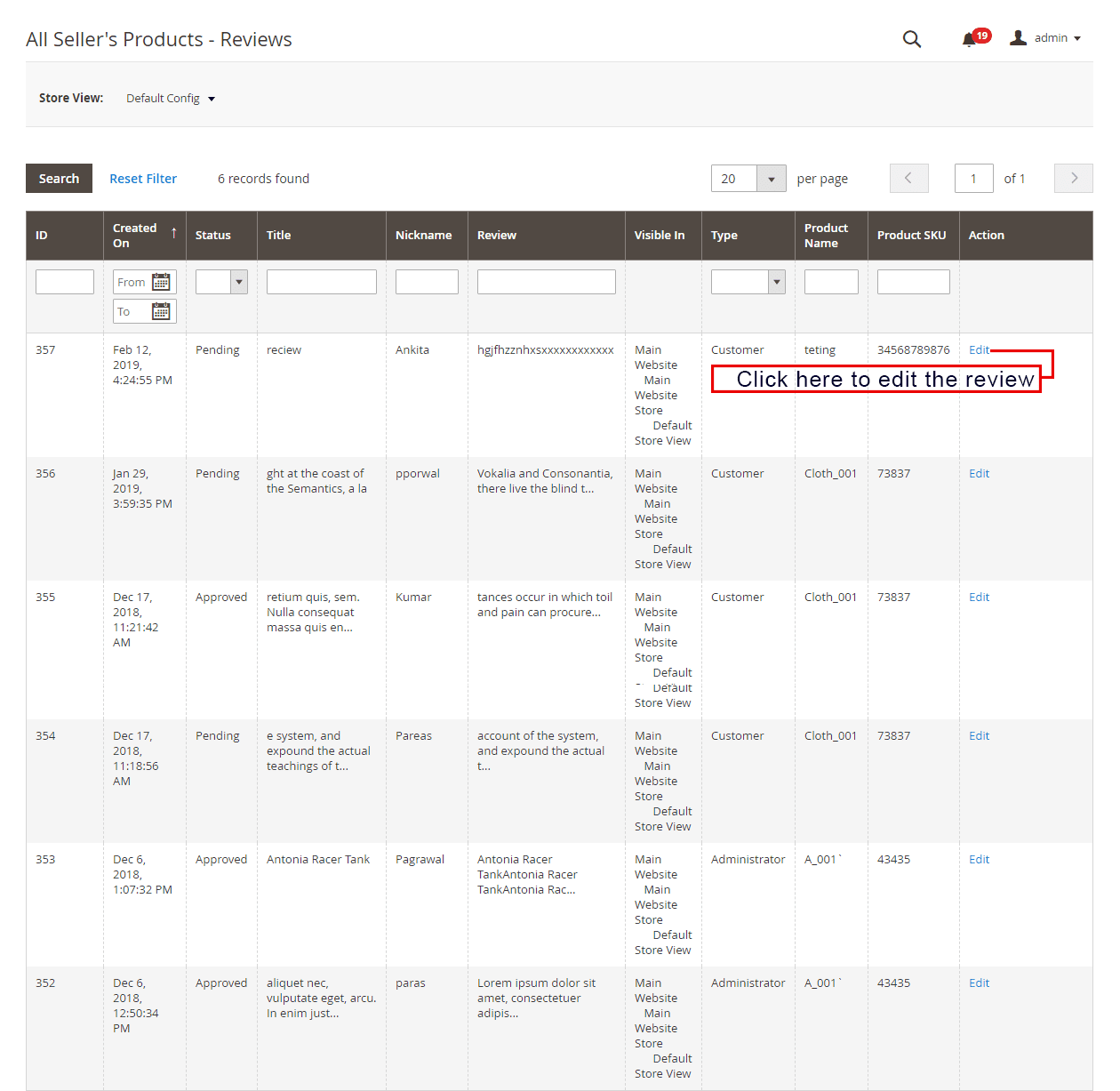
Die Kunden können Bewertungen abgeben und Rezensionen für die Produkte schreiben, wenn diese Funktion, die der Administrator über das Back-End des Magento 2 Marketplace-Plugins aktiviert, aktiviert wird. Wenn der Administrator dies aktiviert, können die Kunden ihre Bewertungen hinterlassen, indem sie auf „Bewertung schreiben“ klicken. Die im Front-End geschriebenen Bewertungen werden im Back-End des Magento 2 Multi Vendor Marketplace-Plugins aufgelistet, wie in der Abbildung unten gezeigt:
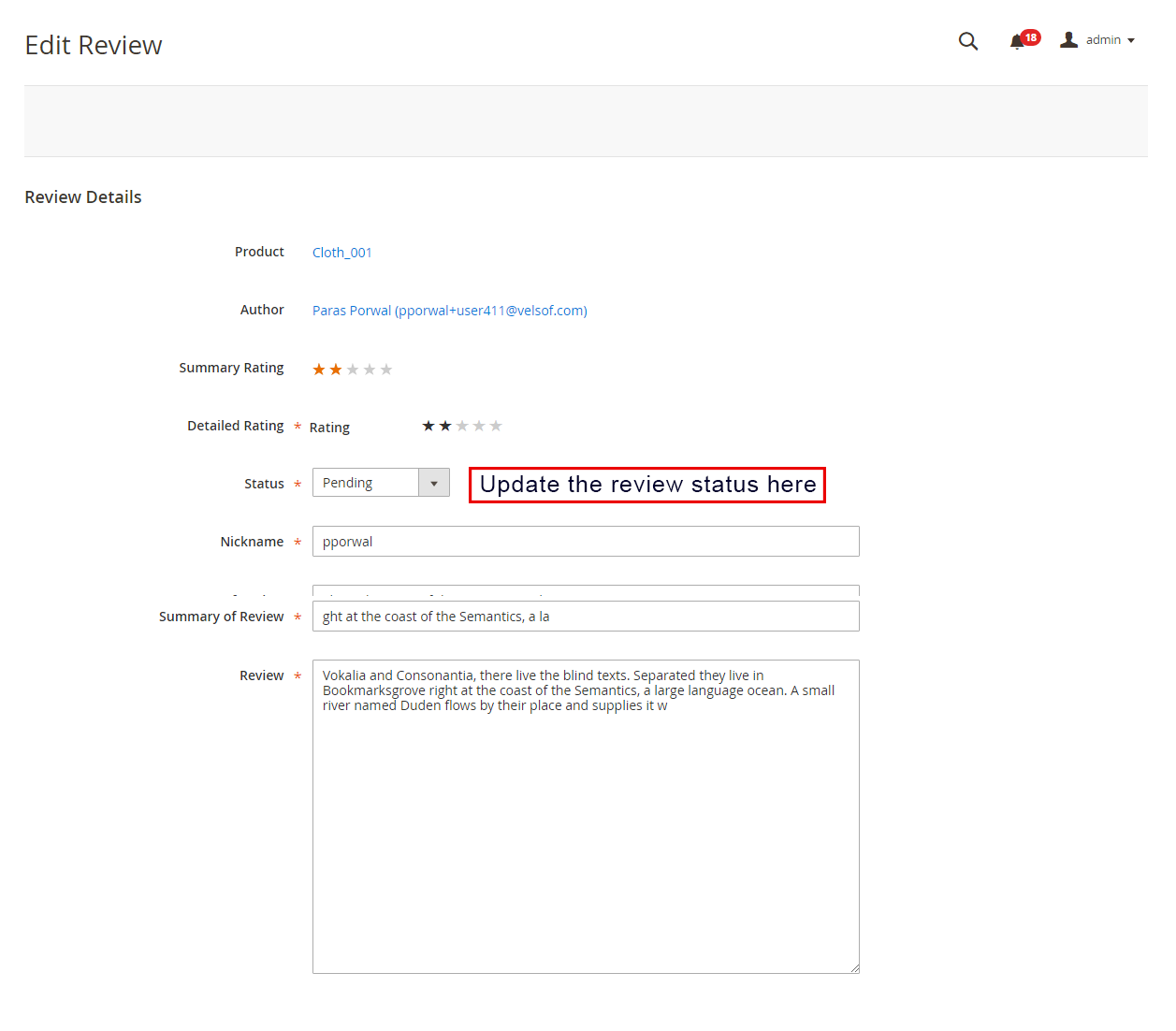
Der Administrator kann auf klicken ‘Bearbeiten’ Schaltfläche zum Bearbeiten oder Genehmigen der Produktbewertungen. Dadurch werden Sie zur Review Edition-Seite des Magento 2 Multi Vendor Marketplace-Moduls weitergeleitet. Die verschiedenen Felder dieser Schnittstelle sind unten aufgeführt:
Produkt: Hier wird der Name des Produkts angezeigt, für das die Bewertung veröffentlicht wurde.
Autor: Hier wird der Name des Kunden angezeigt, der die Bewertung gesendet hat. Der Administrator kann den Namen bei Bedarf ändern.
Zusammenfassende Bewertung: In diesem Abschnitt wird standardmäßig die vom Kunden abgegebene Bewertung angezeigt.
Detaillierte Bewertung: Der Administrator kann sogar die Bewertung in diesem Feld ändern.
Status: Der Administrator hat den Zugriff, um den Status der Überprüfung hier zu aktualisieren.
Zusammenfassung der Bewertung: In diesem Feld wird eine Zusammenfassung der Überprüfung verfügbar sein.
Bewertung: Hier wird die vom Kunden abgegebene Bewertung angezeigt. Der Shop-Inhaber kann die Bewertung bei Bedarf bearbeiten.
Um die Änderungen widerzuspiegeln, muss der Administrator auf klicken “Bewertung speichern” Schaltfläche oben rechts auf der Seite.
3.13 Verkäuferbewertungen
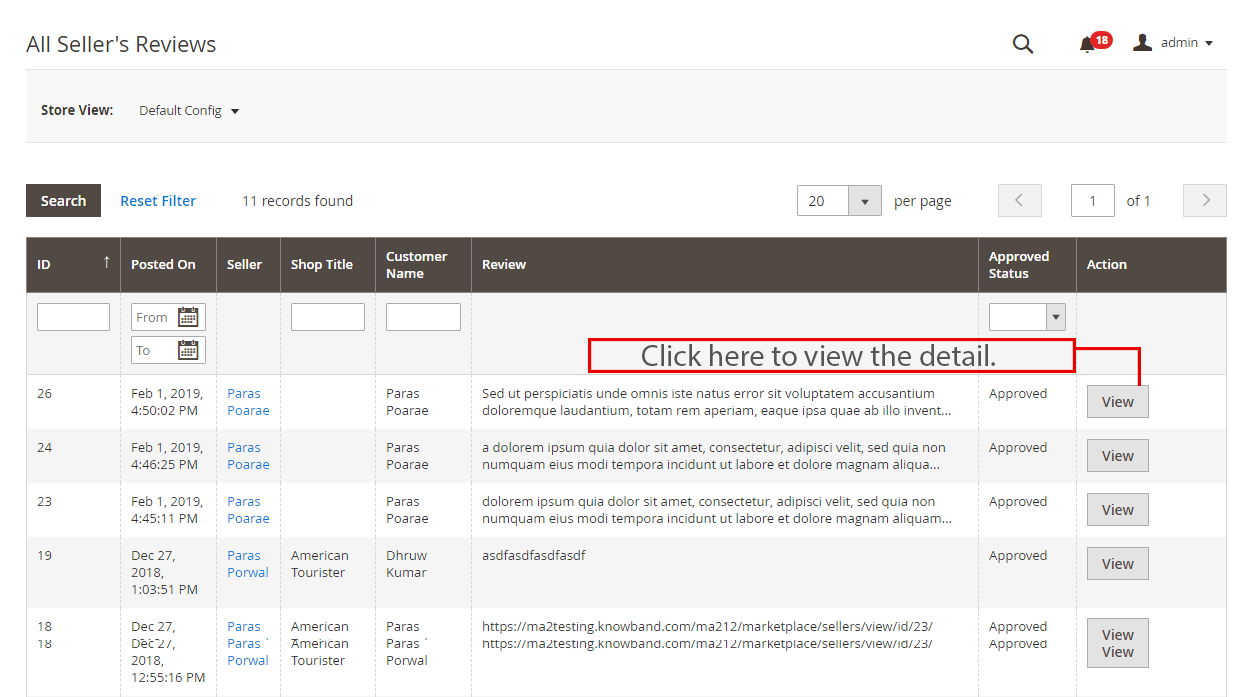
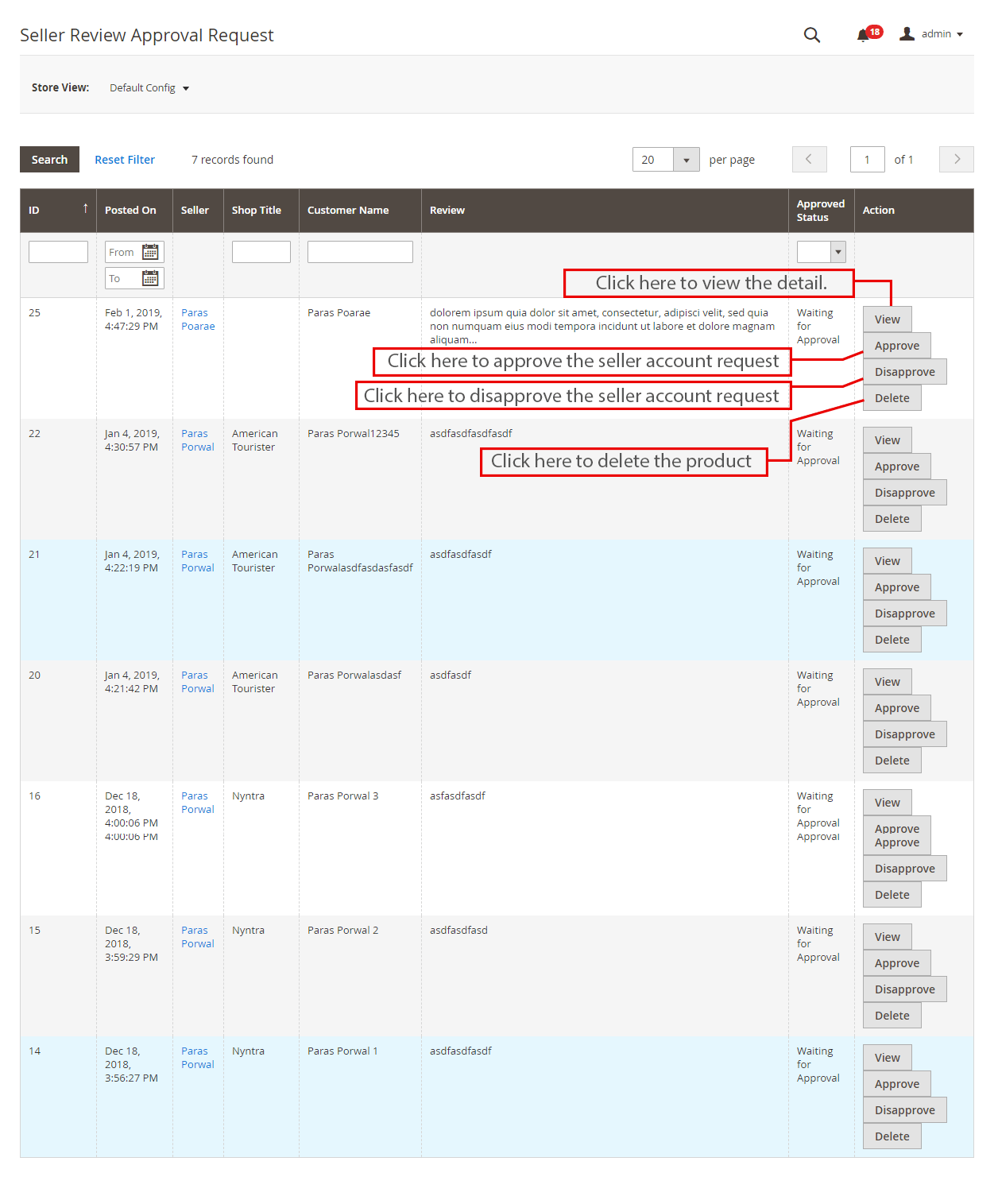
Alle Verkäuferbewertungen werden zusammen mit ihrem zulässigen Status in diesem Abschnitt aufgeführt.
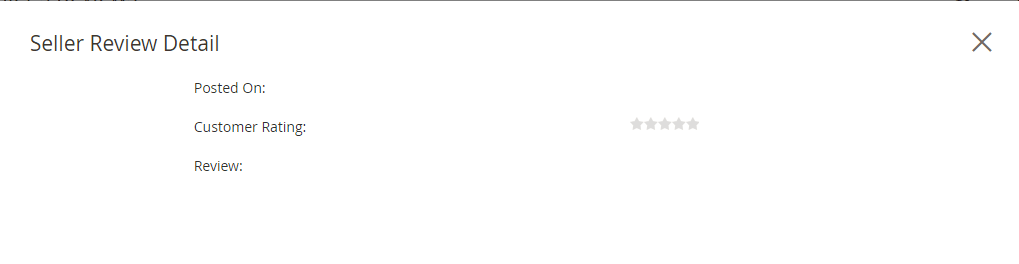
Der Administrator kann die detaillierten Informationen anzeigen, indem er auf das klickt “Aussicht” Schaltfläche auf der rechten Seite jeder Bewertung. Sobald Sie auf die Ansichtsschaltfläche geklickt haben, erscheint ein Popup vor Ihnen.
3.14 Verkäufer überprüfen Genehmigungsliste
Die Kunden können den Verkäufern sogar Bewertungen geben, wenn der Administrator diese Funktion im Backend des Magento 2 Multi Seller Marketplace-Moduls aktiviert. Um die Bewertung zu verlassen, können die Kunden auf klicken ‘Bewertung schreiben’ Link auf der Produktseite der Website. Siehe folgendes Bild:
Dadurch werden sie zu einer Schnittstelle weitergeleitet, wo sie den Verkäufern Bewertungen und Rezensionen geben. Die hier eingegebenen Bewertungen des Verkäufers werden auf der Registerkarte „Genehmigungsanforderung für Verkäuferbewertungen“ des Magento 2 Multi-Seller-Marktplatzmoduls aufgeführt. Der Administrator kann die Bewertungen anzeigen, genehmigen, ablehnen und löschen, indem er für die jeweiligen Funktionen auf die Schaltflächen „Anzeigen“, „Genehmigen“, „Ablehnen“ und „Löschen“ klickt.
3.15 Liste der Kategorieanfragen
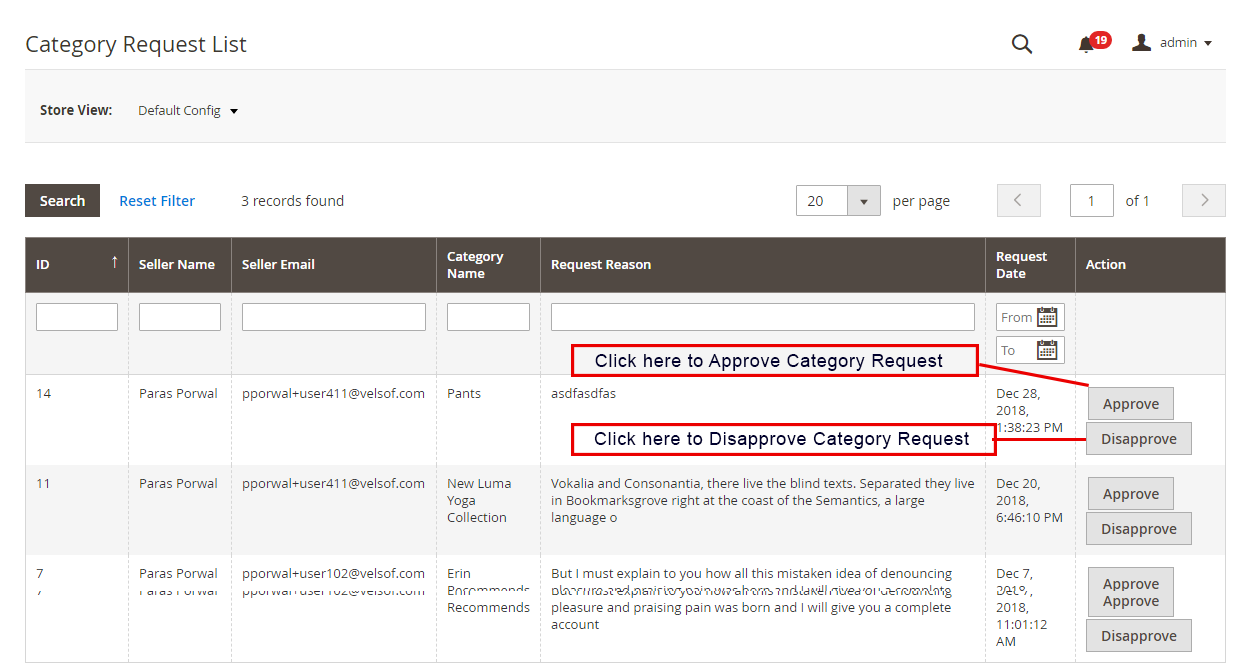
Der Administrator weist dem Drittanbieter die Kategorie zum Auflisten der Produkte zu. Die Verkäufer können sogar den Administrator auffordern, eine neue Kategorie aus ihrem Dashboard hinzuzufügen. Die von den Verkäufern gesendeten Kategorieanfragen werden auf der Registerkarte Verkäuferkategorieanfrageliste der Magento 2 Marketplace-Erweiterung aufgeführt, wie in der folgenden Abbildung gezeigt:
Erst nachdem der Administrator die neue Kategorieanfrage genehmigt hat, kann der Verkäufer sein Produkt in der zugewiesenen Kategorie auflisten. Der Administrator kann die neue Kategorieanforderung genehmigen oder ablehnen, indem er auf die Schaltfläche „Genehmigen“ bzw. „Ablehnen“ klickt.
3.16 Urlaubsantrag des Verkäufers
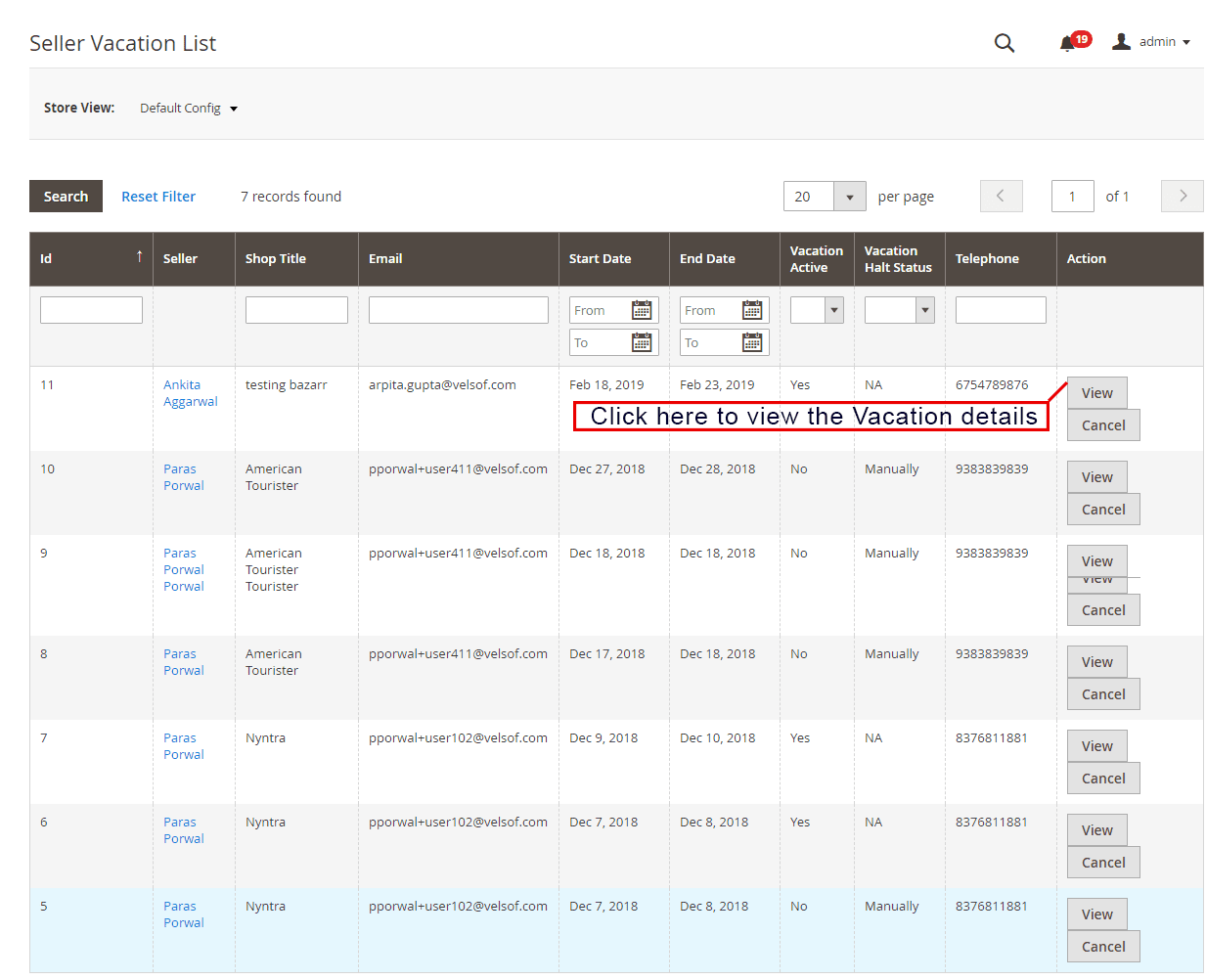
Die Magento 2 Marketplace-Erweiterung verfügt über eine Funktion, mit der die Verkäufer in den Urlaub fahren können. Wenn er diese Funktion auf der Registerkarte „Einstellungen“ des Magento 2 Multi Vendor Marketplace-Moduls aktiviert, können nur die Verkäufer dies anfordern. Auf dieser Registerkarte kann der Administrator die Liste der Verkäufer im Urlaub anzeigen
3.17 meistverkaufte Produkte
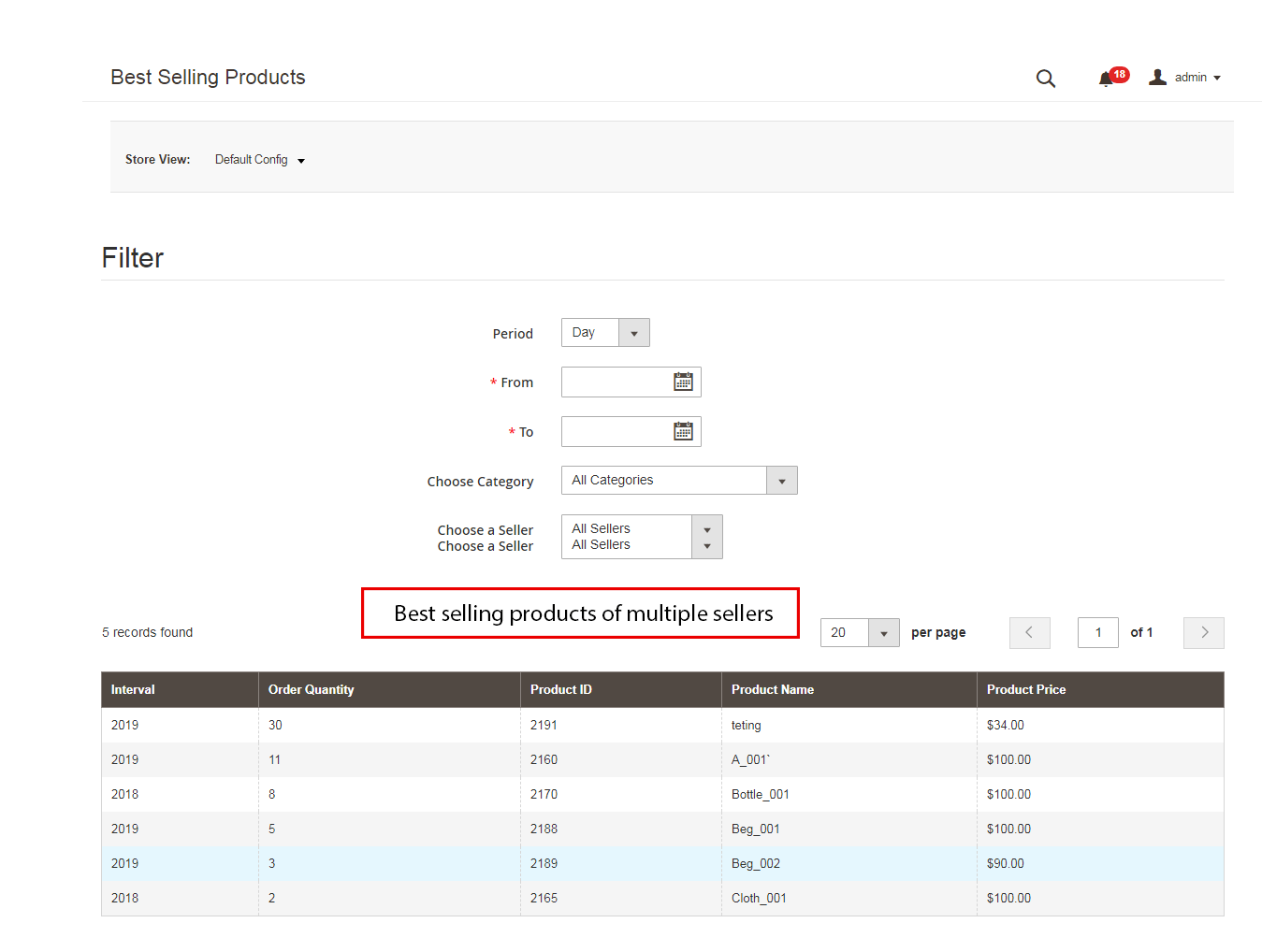
Der Administrator kann die Liste der meistverkauften Produkte eines bestimmten Verkäufers anzeigen. Die Liste der meistverkauften Produkte kann nach Zeitraum, Kategorie und Verkäufer gefiltert werden.
3.18-E-Mail-Vorlagen
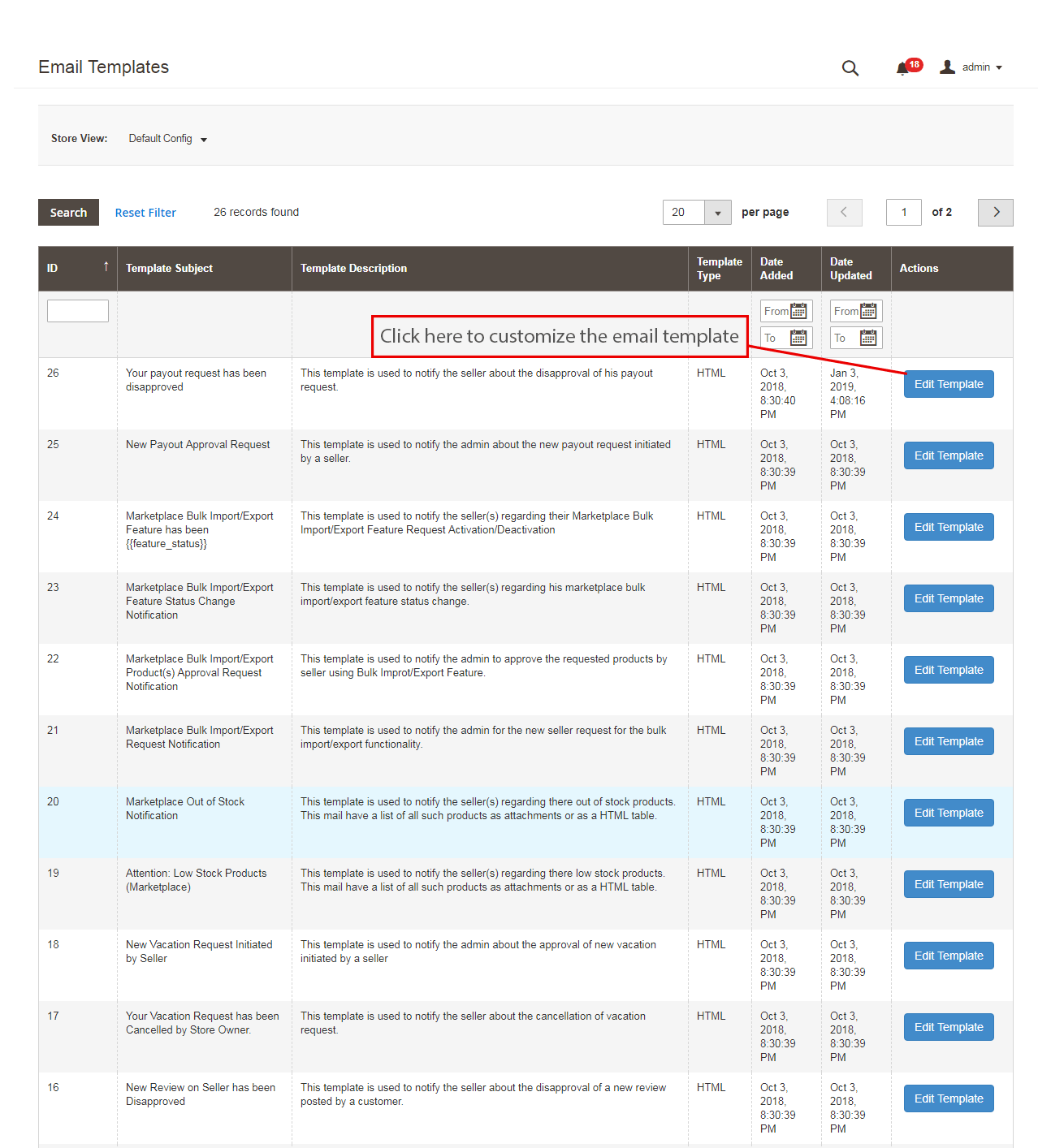
Das Magento 2 Multi Seller Marketplace Plugin bietet verschiedene vorgefertigte E-Mail-Vorlagen für verschiedene Szenarien. Der Shop-Administrator kann die E-Mail-Vorlagen sogar nach Bedarf anpassen, indem er auf die Schaltfläche „Vorlage bearbeiten“ klickt.
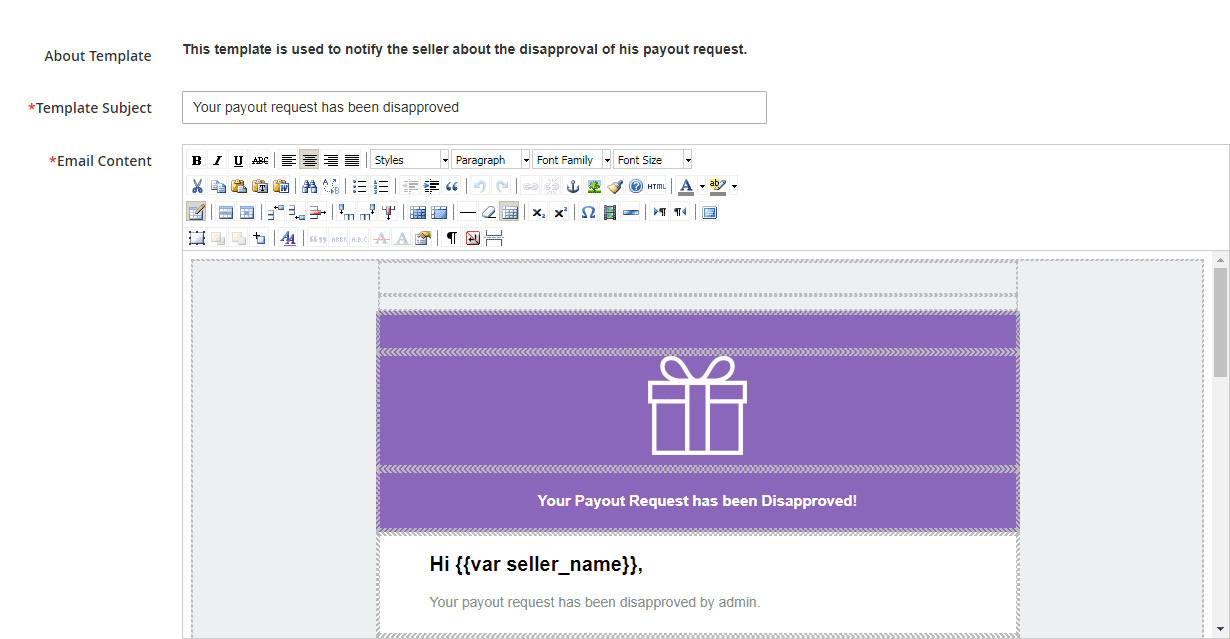
Beim Anklicken des „Vorlage bearbeiten“ klicken, kann der Administrator den Betreff und den Inhalt der E-Mail nach Belieben ändern.
3.19 Cron-Anweisungen
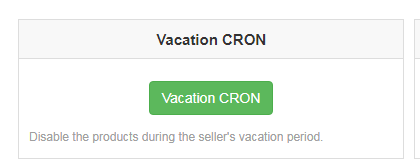
Der Administrator kann die Cron-Jobs ausführen, um die Änderungen vom Backend des Magento 2 Multi Seller Marketplace-Moduls mit dem Frontend des Shops zu synchronisieren. Außerdem kann er Cron-Jobs vom Backend aus ausführen:
Urlaubscron: Vacation Cron-Job wird ausgeführt, um die Produkte des Verkäufers vom Front-End des Shops zu deaktivieren, wenn die Verkäufer in den Urlaub fahren.
Niedriger Lagerbestand Benachrichtigung Cron: Cron-Jobs werden ausgeführt, um den Verkäufer über niedrige Lagerbestände zu informieren.
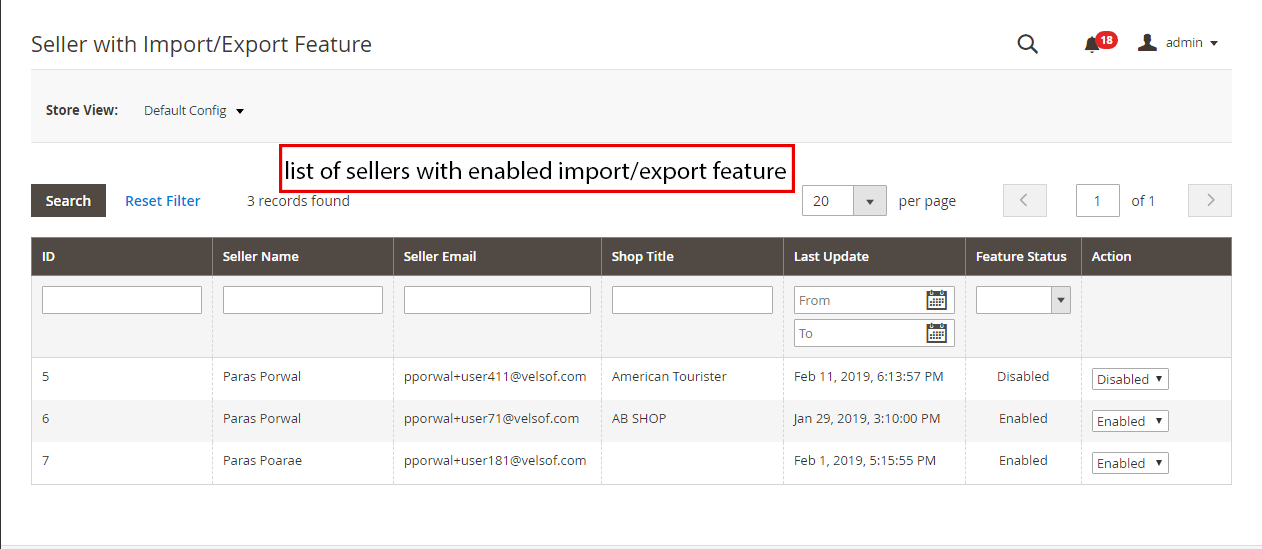
3.20 Verkäufer mit Import- und Exportfunktion
Eine Liste der Verkäufer, die Produkte in großen Mengen aus dem Verkäufer-Dashboard hochladen können, kann vom Administrator in diesem Abschnitt angezeigt werden. Der Administrator kann die Funktion deaktivieren, indem er auf das klickt “Deaktivieren” Schaltfläche auf der rechten Seite des Verkäufers.
3.21 Admin-Versand
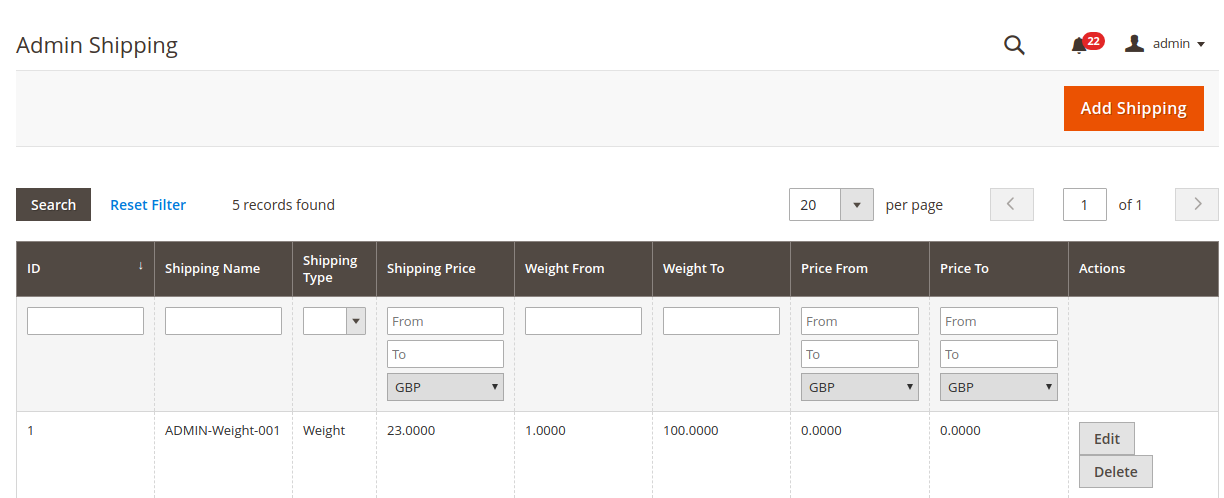
Mit Hilfe dieser Funktion kann der Administrator seine Versandpreise basierend auf dem Gewicht und der Preisspanne der Produkte hinzufügen. Mit dieser Funktion können sie einen Versandpreis für eine bestimmte Gewichts- oder Preisspanne festlegen. Administratoren können diese Funktion beim Hinzufügen einer neuen Versandmethode verwenden.
3.22 Transaktionen und Einnahmen
3.22.1 Kommission
Der Geschäftsadministrator erhält sogar die Möglichkeit, die Gesamttransaktion, die Verkäufereinnahmen und die Administratoreinnahmen zu überwachen. Der Name des Verkäufers zusammen mit seiner E-Mail-ID ist ebenfalls vorhanden.
3.22.2 Kategorieweise Kommission
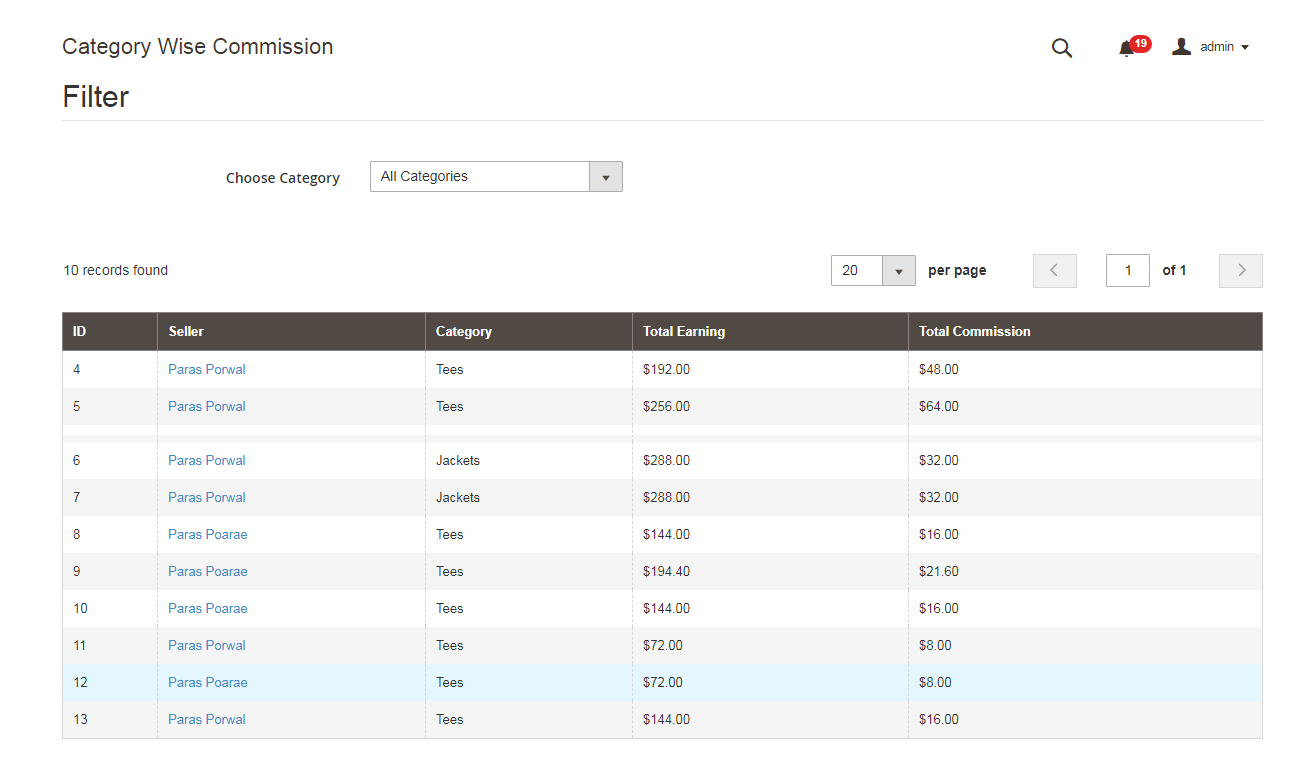
Mit dem Magento 2 Marketplace-Modul erhält der Store-Administrator Zugriff, um die Provisionskategorien kategorieweise zu filtern. Der Administrator kann ganz einfach die Gesamtverdienste, die Gesamtprovision für eine bestimmte Kategorie in der Kategorie Wise Provision anzeigen.
3.22.3 Verkäuferweise Provision
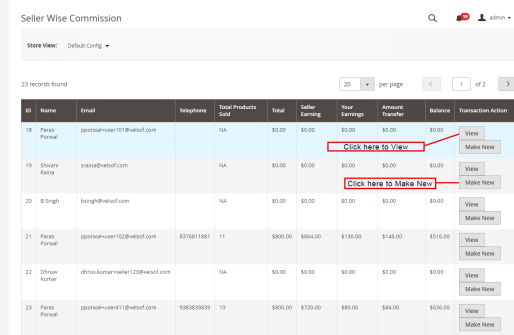
Der Administrator kann die Liste der insgesamt verkauften Produkte, der Gesamteinnahmen, der Verkäufereinnahmen und der Administratoreinnahmen im Backend des Magento 2 Marketplace-Plugins anzeigen. Um die detaillierte Transaktionsaktion anzuzeigen, muss der Administrator auf klicken “Aussicht” .
Darüber hinaus ermöglicht die Magento 2 Multi Seller Marketplace-Erweiterung dem Administrator, ein neues Transaktionsdetail aus dem Admin-Panel des Shops hinzuzufügen. Sobald der Administrator auf die klickt “Neu machen” Schaltfläche erscheint ein Pop-up vor ihm. Der Administrator muss alle Details im Popup ausfüllen und auf die Schaltfläche „Senden“ klicken, um den neuen Transaktionseintrag zu übermitteln.
3.22.4 Verkäuferauszahlung
Die Verkäufer können die vom Administrator genehmigten Auszahlungsanfragen im Abschnitt “Verkäuferauszahlung” anzeigen.
3.22.5 Auszahlungsanforderung des Verkäufers
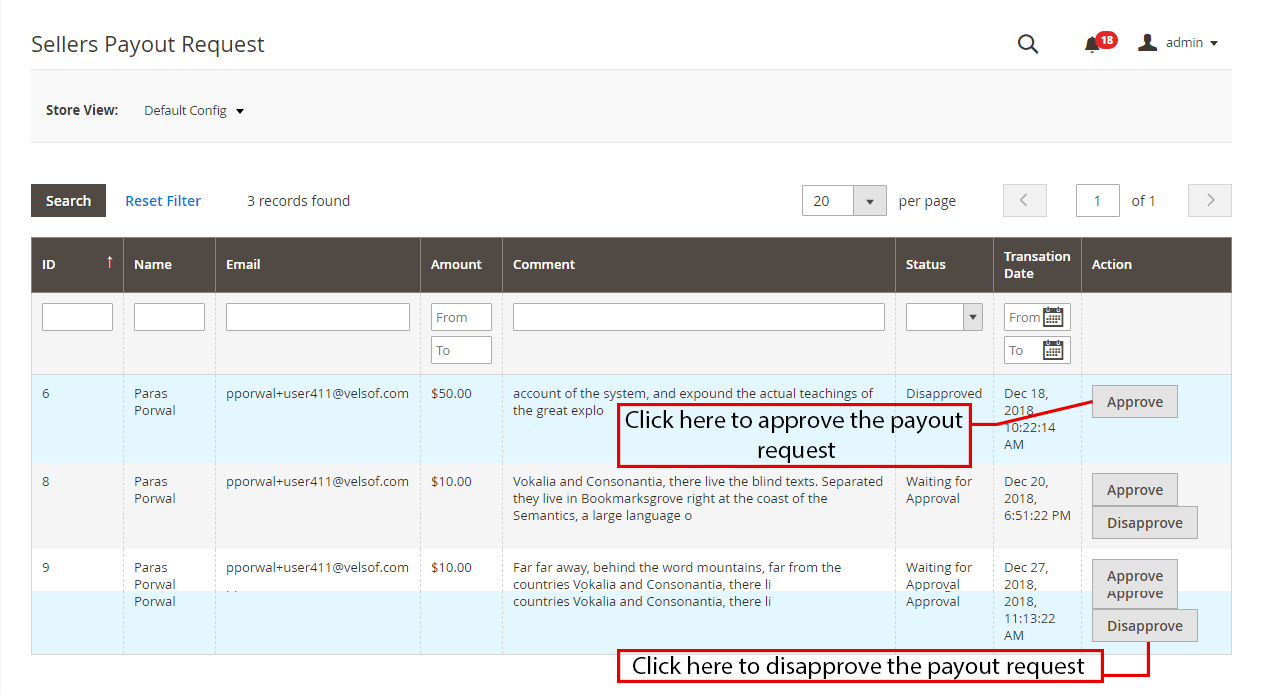
Die von den Verkäufern gesendete Auszahlungsanforderung kann vom Administrator im Backend der Auszahlungsanforderung des Verkäufers eingesehen werden. Der Administrator kann die Auszahlungsanforderung mit wenigen Klicks genehmigen / ablehnen. Sobald der Administrator auf die Schaltfläche „Genehmigen“ klickt, erscheint ein Pop-Fenster wie in der Abbildung gezeigt.
Wenn der Administrator auf die Schaltfläche „Ablehnen“ klickt, wird ein Dialogfeld mit einem Kommentarfeld angezeigt. Sobald der Administrator nach dem Ausfüllen der Kommentarfelder auf die Schaltfläche „Senden“ klickt, wird die Anfrage nicht genehmigt.
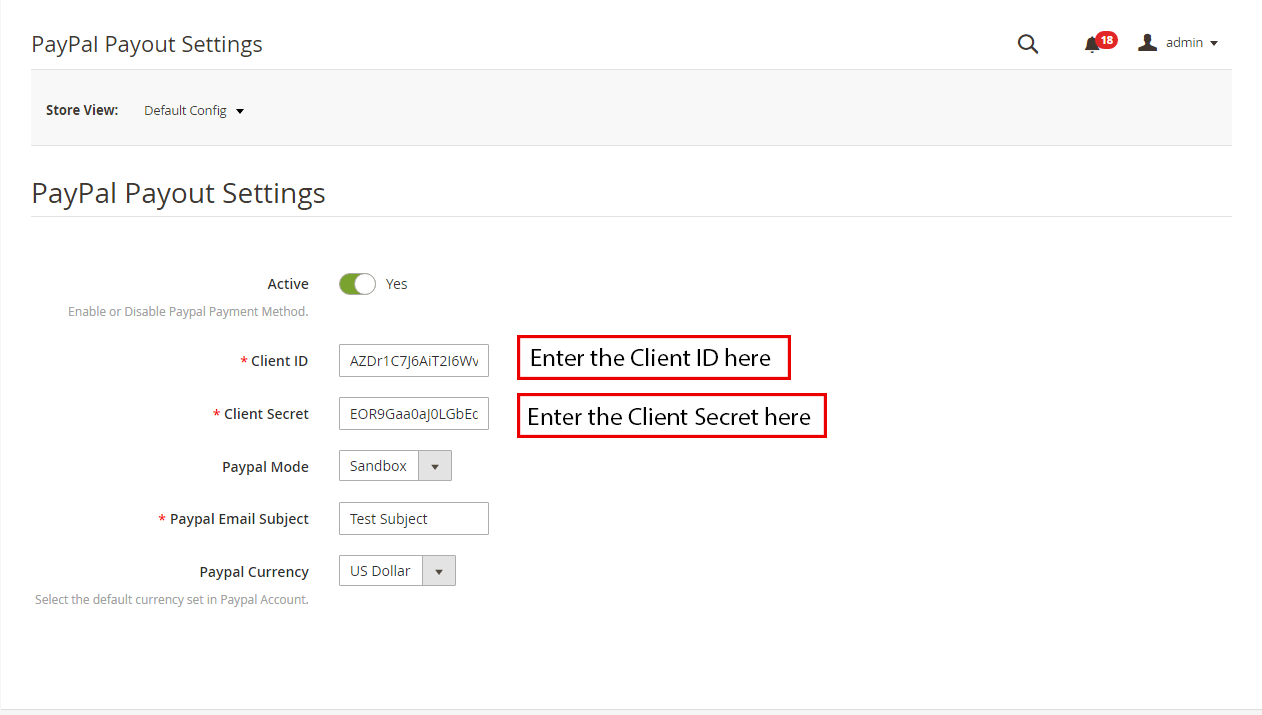
3.22.6 PayPal-Auszahlungsanforderung
Das Magento 2 Multi-Seller-Plugin bietet Administratoren den Zugriff, um die PayPal-Auszahlungseinstellungen vom Backend des Shops aus festzulegen. Der Administrator muss die Client-ID, den Client-Geheimschlüssel, den Paypal-Modus, den Paypal-E-Mail-Betreff und die Paypal-Währung im Backend des Geschäfts eingeben.
4.0 Front-End-Benutzeroberfläche
Sobald die Magento 2 Marketplace-Erweiterung erfolgreich im Magento 2-Shop installiert wurde, können sich die Drittanbieter registrieren, indem sie ein einfaches Formular am Frontend des Shops ausfüllen. Zur einfachen Verwaltung des Shops erhält der Verkäufer Zugriff auf sein Dashboard.
4.1 Verkäuferregistrierung
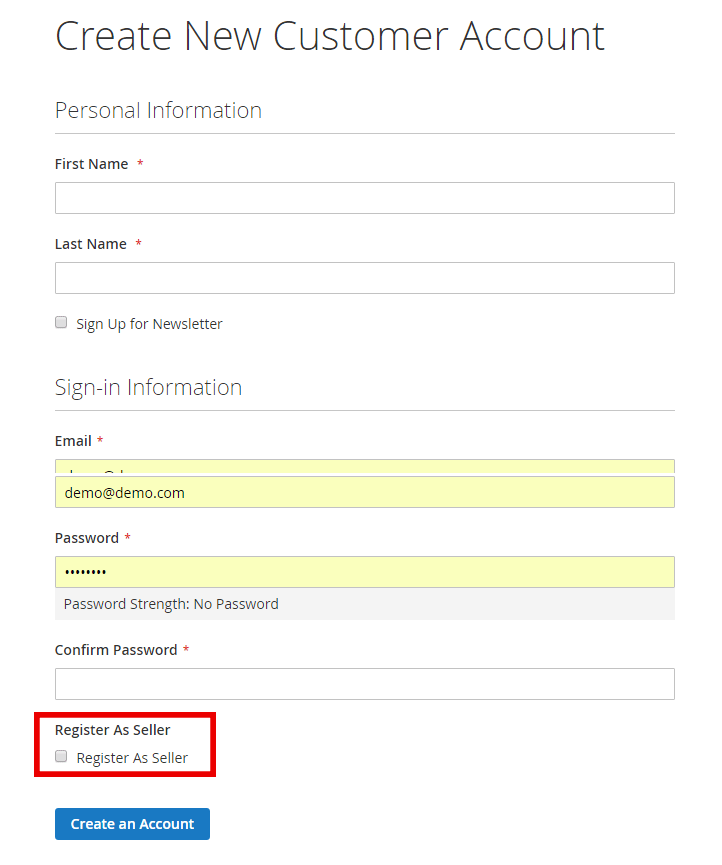
Verkäufer können ihre Konten registrieren, indem sie das Registrierungsformular am Frontend des Shops ausfüllen. Das Format des Registrierungsformulars ist für Verkäufer und Kunden gleich. Um sich als Verkäufer zu registrieren, muss der Verkäufer ein zusätzliches Kontrollkästchen im Formular auswählen.
4.2 Verkäufer-Dashboard
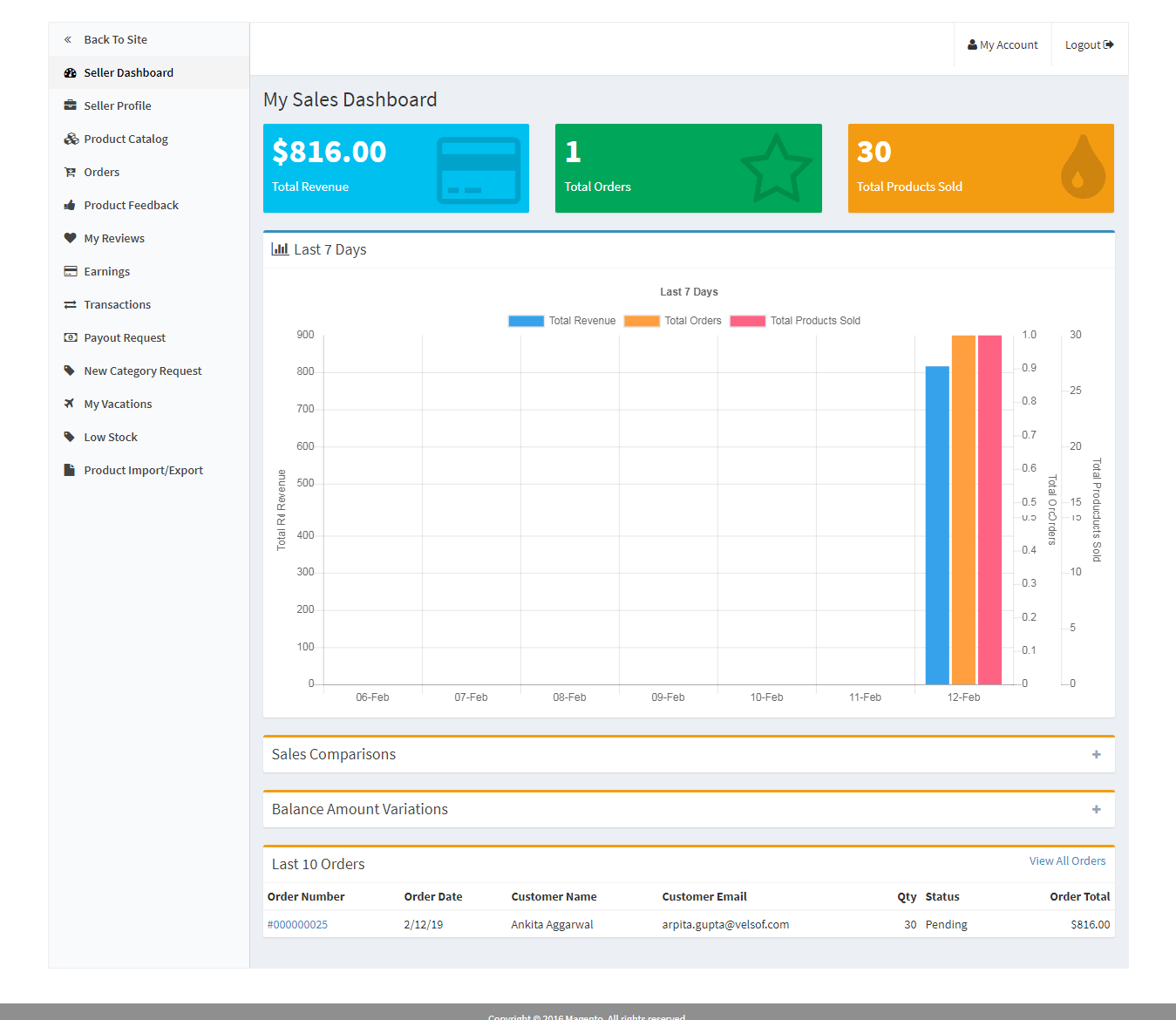
Sobald der Kontoregistrierungsprozess vom Backend des Magento 2 Marketplace-Plugins abgeschlossen ist, erhält der Verkäufer Zugriff auf das Dashboard. Verkäufer können den gesamten Verkaufsbericht, die Produktliste und die Bestelldetails im Verkäufer-Dashboard anzeigen. Neue Kategorieanfragen, Auszahlungsanfragen und Urlaubsanträge können von den Verkäufern über das Dashboard gesendet werden.
4.2.1 Profil des Verkäufers
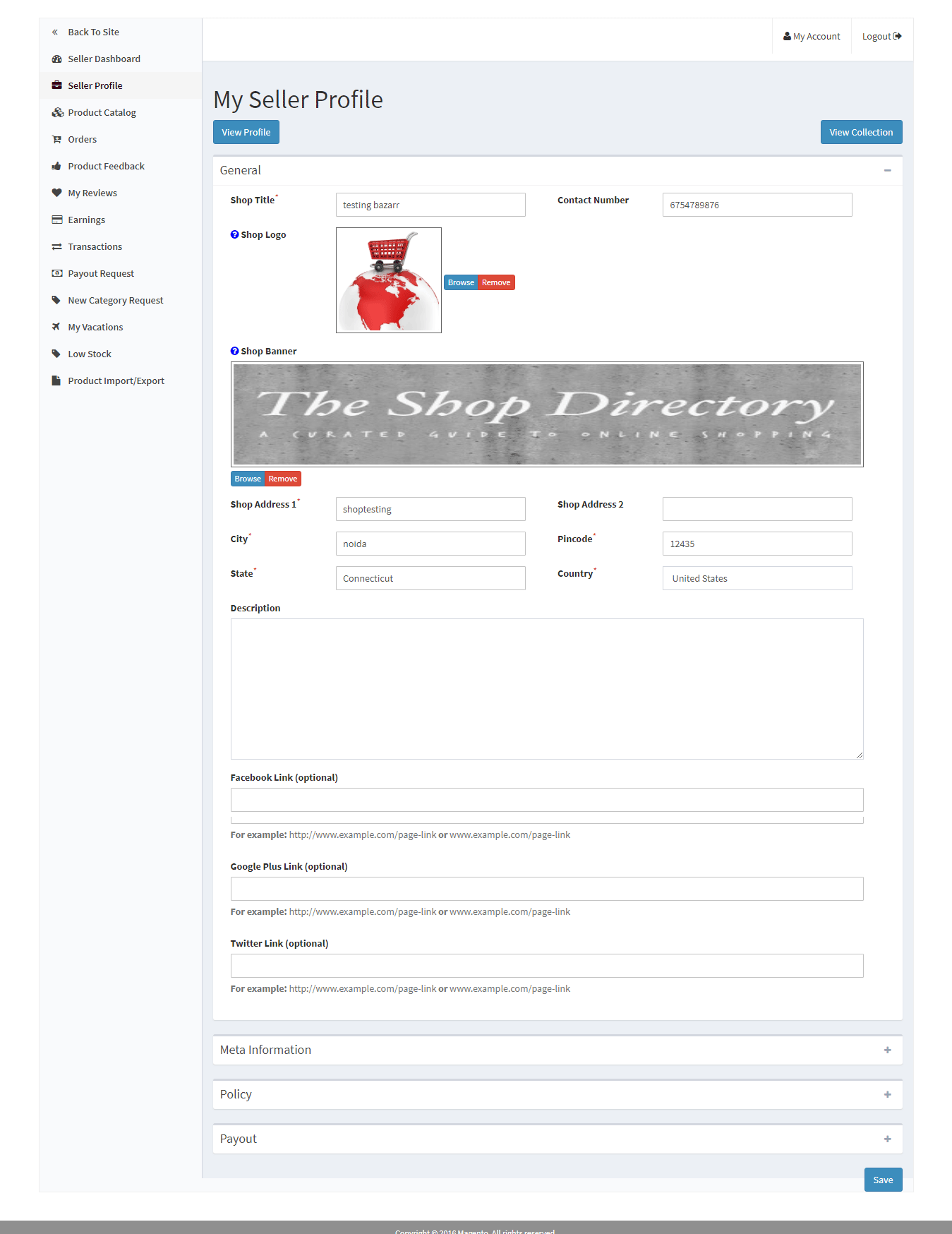
Die Verkäufer können ihr Profil bearbeiten und ihren Shop über diese Verkäuferprofil-Registerkarte des Dashboards personalisieren. Verkäufer können auf dieser Registerkarte Shop-Titel, Adresse und Social-Account-Links hinzufügen und bearbeiten.
Produktkatalog 4.2.2
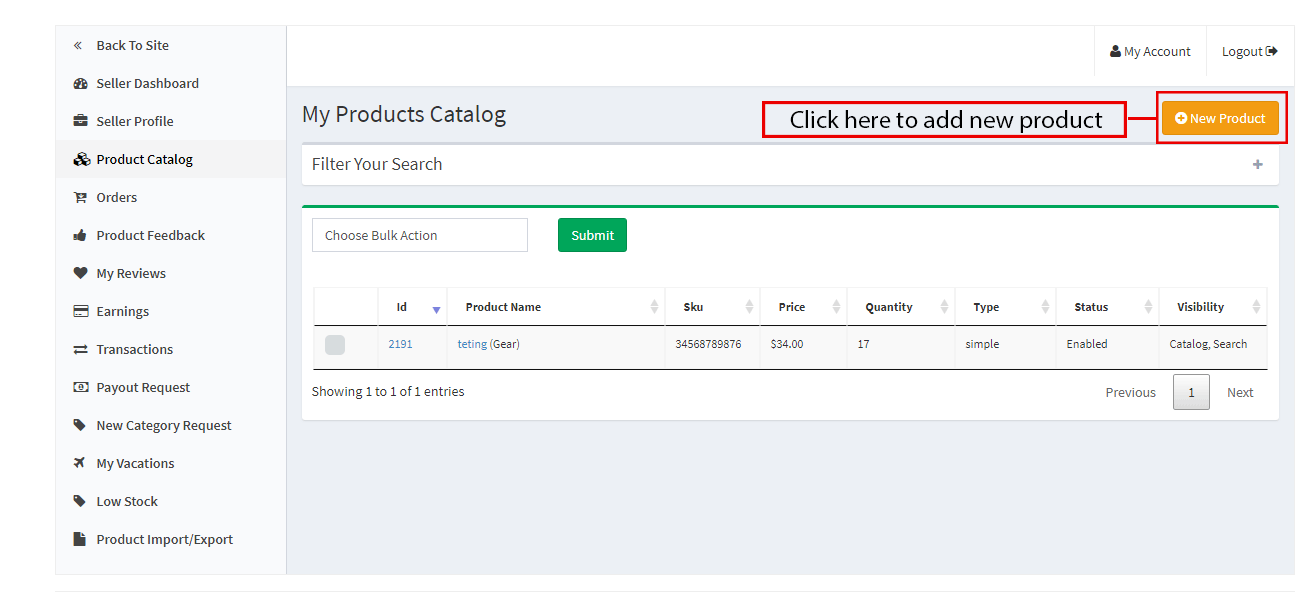
Die Verkäufer können dem unten angegebenen Pfad folgen, um ein neues Produkt hinzuzufügen. Sobald der Verkäufer auf den Produktkatalog klickt, wird die folgende Seite angezeigt. Der Verkäufer kann die Liste der auf dem Marktplatz aufgeführten Produkte im Produktkatalog einsehen.3.15.6 PayPal-Auszahlungsanforderung.
Um der Liste ein neues Produkt hinzuzufügen, klicken Sie auf die Schaltfläche „Neues Produkt“.
Gehen Sie zu Mein Konto -> Dashboard -> Produktkatalog.
4.2.2.1 So fügen Sie ein neues Produkt hinzu
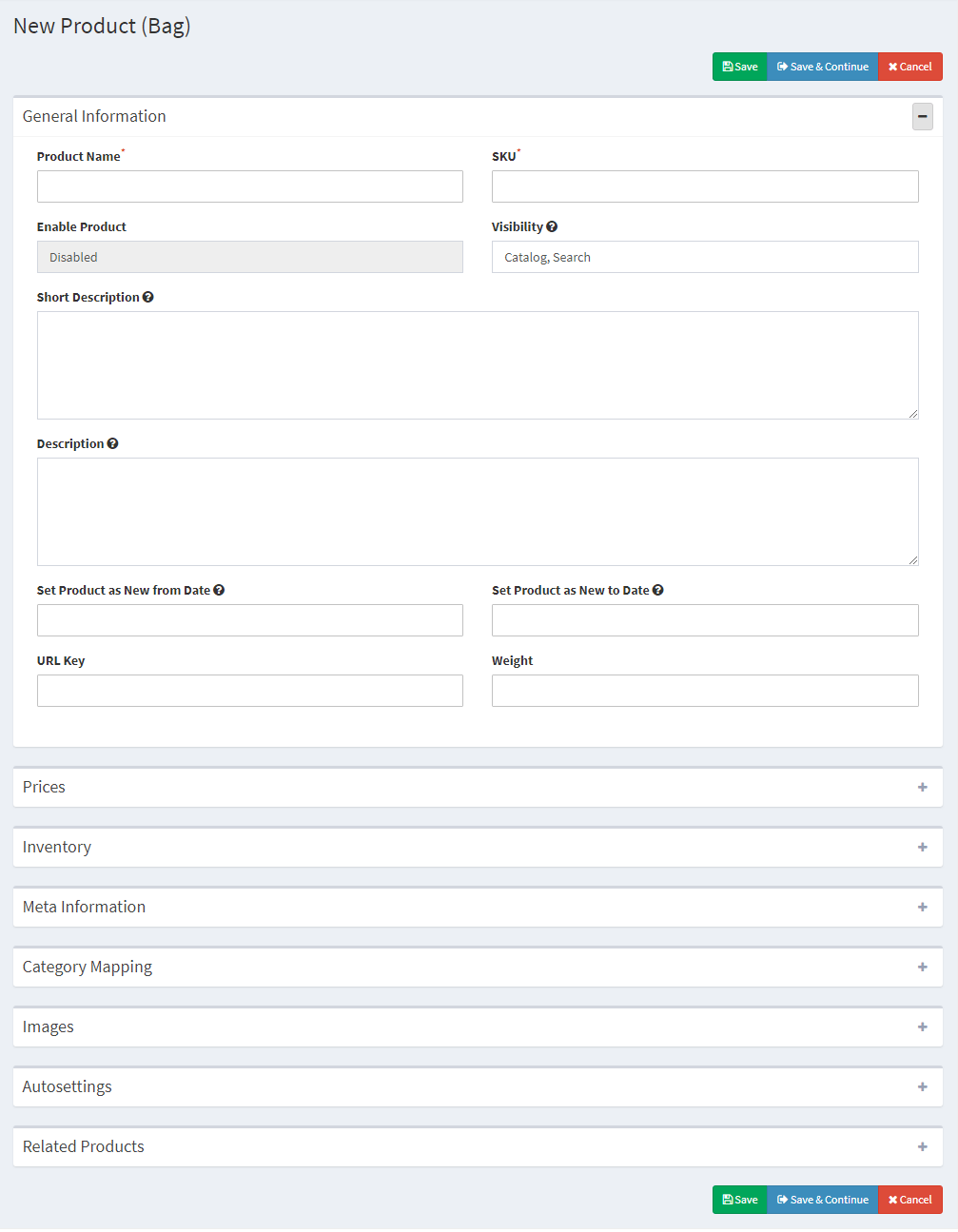
Bereits von den Verkäufern gelistete Produkte werden auf der Registerkarte „Verkäufer-Dashboard“ aufgelistet. Sobald der Administrator auf die Schaltfläche „Neues Produkt“ klickt, wird ein Popup-Menü mit Attributfeldern und Produkttypfeldern angezeigt. Wählen Sie die Attributfelder und das Produkttypfeld aus und klicken Sie auf “Weitermachen” Taste. Dadurch werden Sie auf die Seite „Neues Produkt“ weitergeleitet. Füllen Sie die Pflichtfelddetails aus, um das Produkt hinzuzufügen.
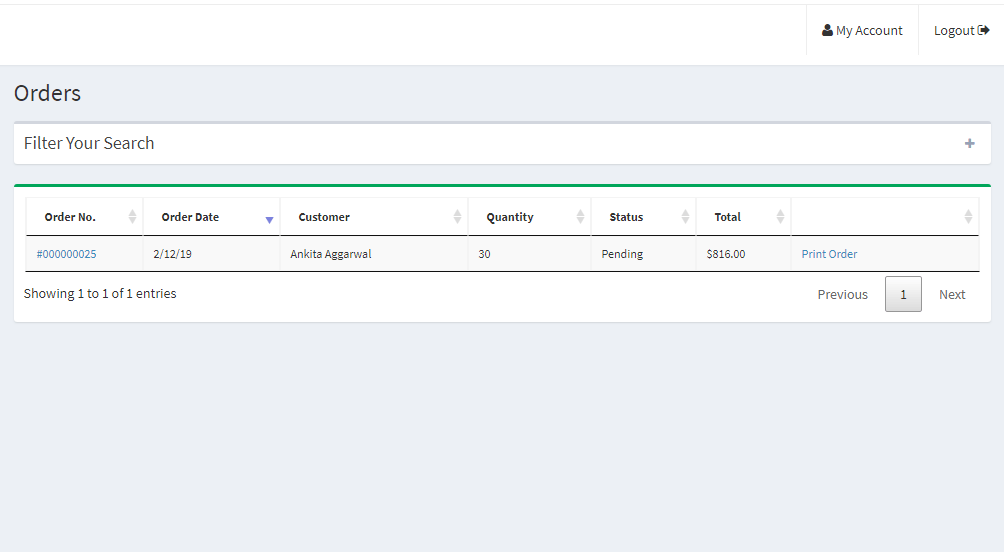
4.2.3-Bestellungen
Die Liste der Bestellungen und die zugehörigen Details können vom Verkäufer auf dieser Registerkarte des Verkäufer-Dashboards eingesehen werden.
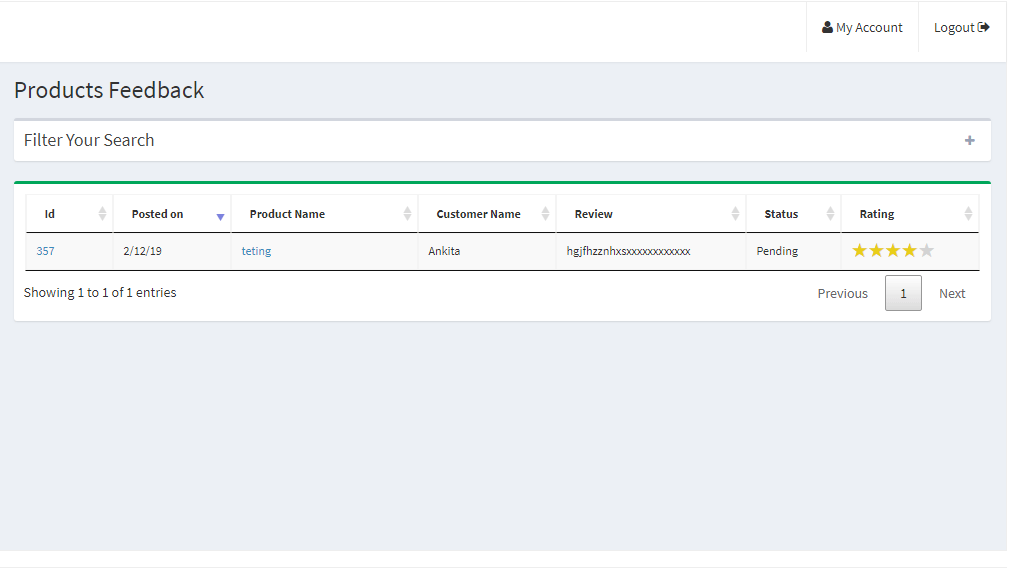
4.2.4 Produkt-Feedback
Die Verkäufer können die zu den Produkten erhaltene Bewertung auf der Registerkarte „Produktbewertung“ ihres Dashboards einsehen. Alle erhaltenen Bewertungen werden wie im Bild unten gezeigt aufgeführt:
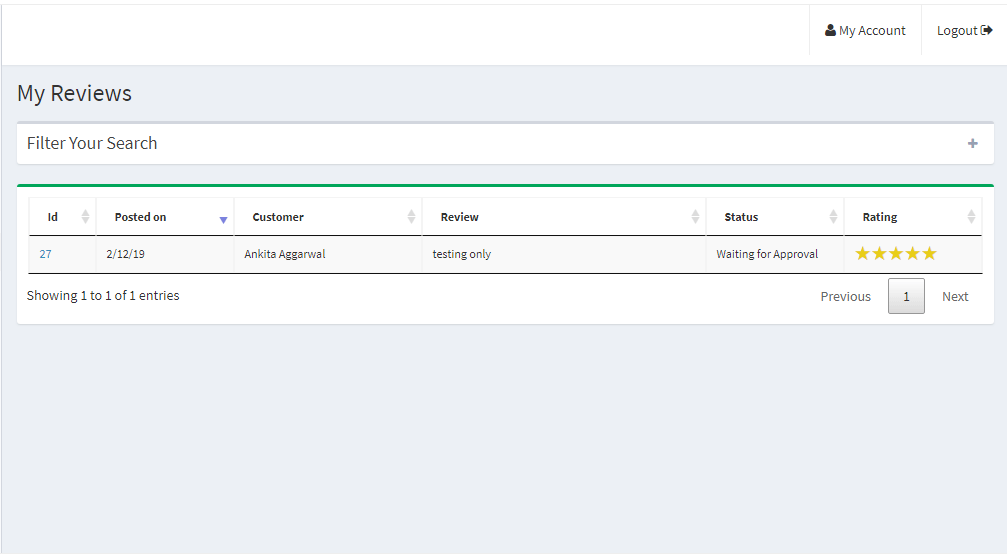
4.2.5 Meine Bewertungen
Die Registerkarte „Meine Bewertungen“ im Dashboard des Verkäufers listet die Verkäuferbewertungen auf, die in seinem Profil eingegangen sind.
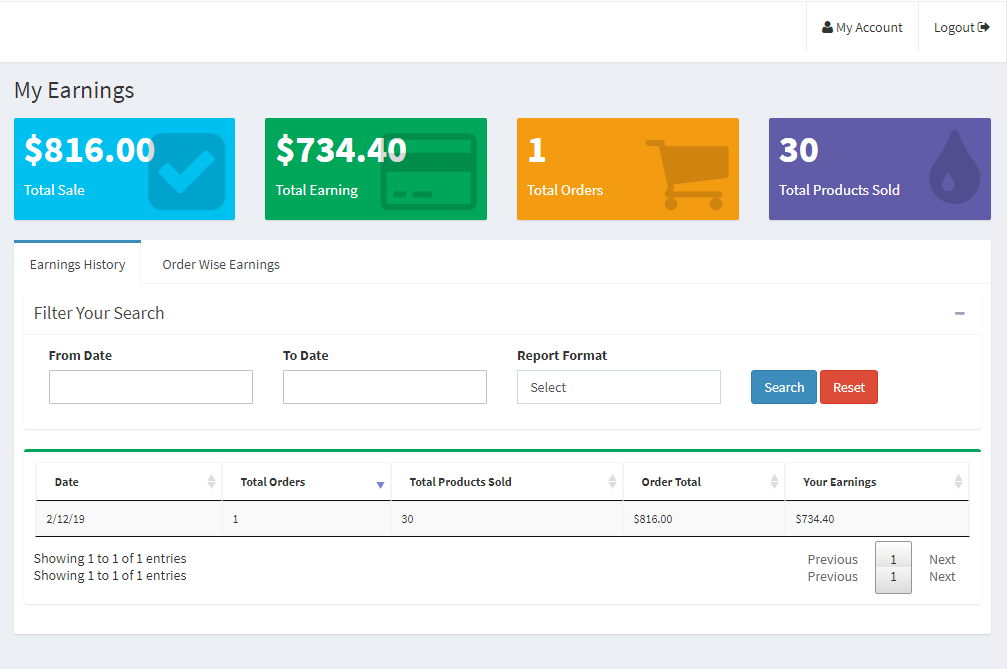
Gewinn 4.2.6
Verkäufer können den Gesamtverkauf, die Gesamteinnahmen, die Gesamtbestellung und die Gesamtzahl der verkauften Produkte auf dieser Registerkarte anzeigen. Die Anbieter können sogar einen Filter auf die Verdienstergebnisse gemäß ihren Anforderungen anwenden. Der gesamte Verdienstverlauf wird wie unten gezeigt angezeigt:
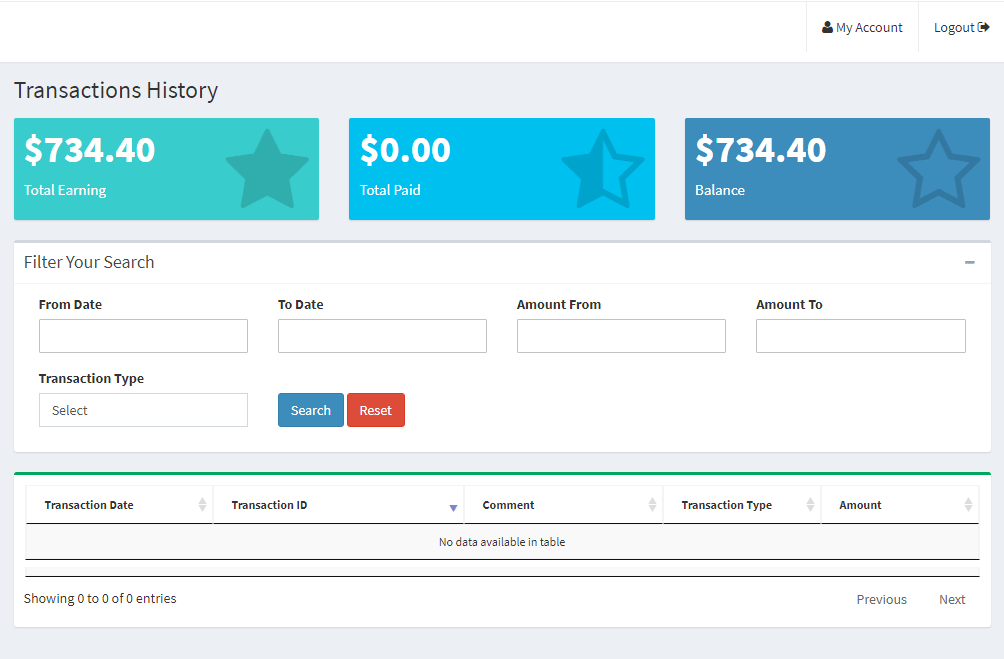
4.2.7 Transaktionshistorie
Der Verkäufer kann seinen gesamten Transaktionsverlauf auf der Registerkarte „Transaktionen“ einsehen.
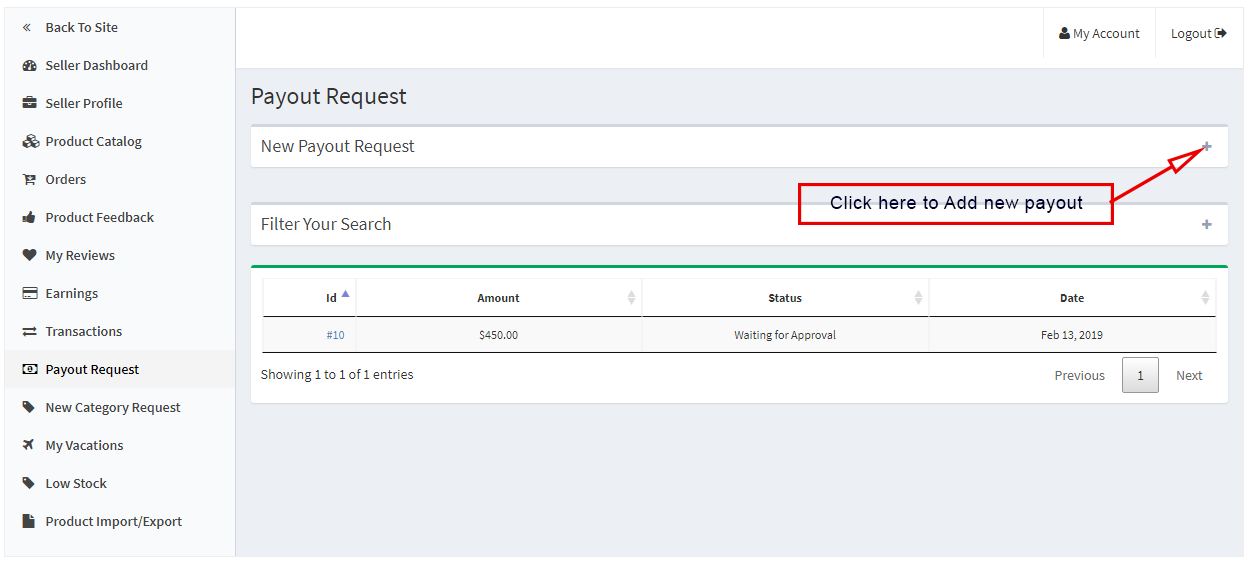
4.2.8 Auszahlungsanforderung
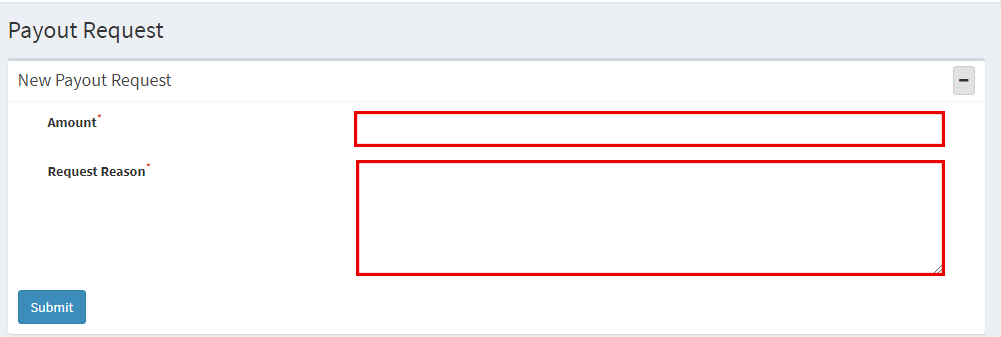
Verkäufer können die Liste der Auszahlungsanfragen, die an den Administrator gesendet wurden, auf der Registerkarte Auszahlungsanfrage einsehen. Der Status der Auszahlungsanforderung kann auch vom Verkäufer überwacht werden. Er kann sogar Kategorieanforderungen an den Geschäftsadministrator senden. Darüber hinaus können Verkäufer eine neue Auszahlungsanforderung generieren, indem sie die folgenden Schritte ausführen:
Gehen Sie zum Dashboard -> Auszahlungsanforderung
Klicken Sie auf “+” Symbol auf der rechten Seite der neuen Auszahlungsanforderung. Sobald auf das „+“ geklickt wird, erscheint ein neues Dropdown-Menü.
Menge: Geben Sie hier den Betragswert ein.
Anforderungsgrund: Geben Sie den Grund für den Auszahlungsgrund in dieses Feld ein.
Klicken Sie auf die “Einreichen” Schaltfläche an der Schaltfläche der Seite, um den Auszahlungseintrag zu übermitteln.
4.2.9 Anforderung einer neuen Kategorie
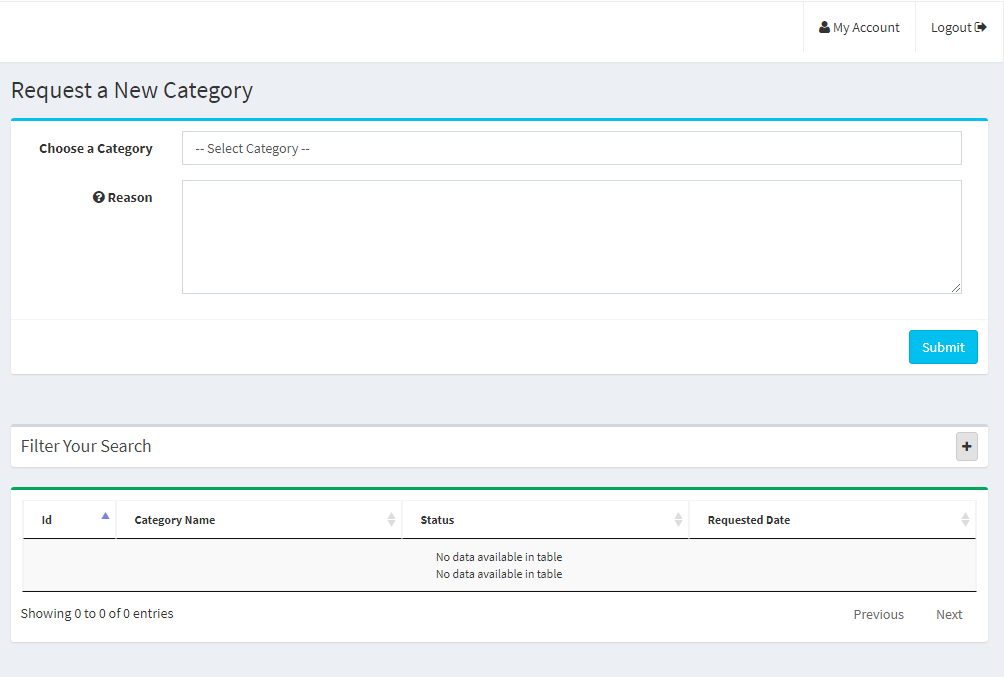
Verkäufer können die ihnen vom Administrator zugewiesenen Kategorien anzeigen. Darüber hinaus kann ein Verkäufer eine neue Kategorieanfrage an den Store-Administrator senden, indem er diese einfachen Schritte befolgt. Um eine Kategorieanfrage zu senden, gehen Sie zu Dashboard -> Neue Kategorieanfrage, öffnet sich eine Seite vor ihm.
Wähle eine Kategorie: Wählen Sie eine Kategorie aus, die Sie anfordern möchten.
Grund: Geben Sie einen angemessenen Grund für die Anforderung dieser Kategorie an.
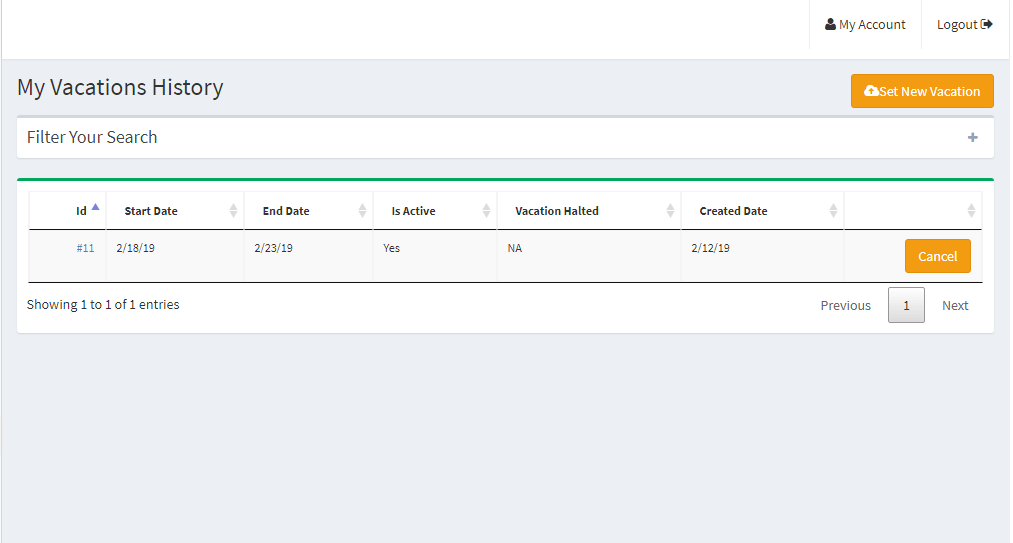
4.2.10 Meine Ferien
Die Registerkarte „Mein Urlaub“ zeigt die Liste der Urlaubsanträge, die bereits von den Verkäufern an den Administrator übermittelt wurden.
4.2.10.1 So erstellen Sie einen neuen Urlaubseintrag
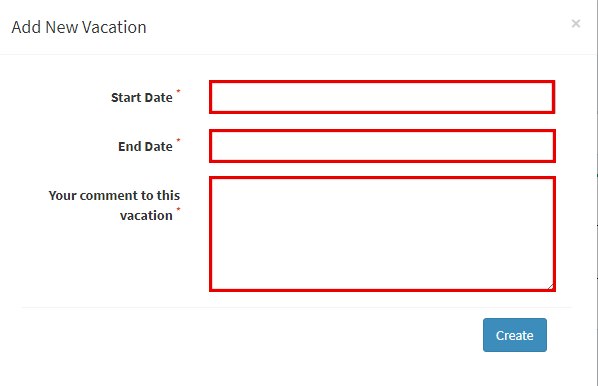
Sobald sich der Verkäufer im Abschnitt „Meine Ferien“ befindet, klicken Sie auf die Schaltfläche „Neuen Urlaub festlegen“. Vor ihm öffnet sich ein Popup-Fenster mit den folgenden Feldern:
Anfangsdatum: Geben Sie hier das Startdatum des Urlaubs ein.
Enddatum: Geben Sie hier das letzte Urlaubsdatum ein.
Ihr Kommentar zum Urlaub: Geben Sie hier Details zum Urlaub ein.
Klicken Sie auf “Schaffen” Klicken Sie hier und die Anfrage wird dann zur Genehmigung an den Administrator gesendet.
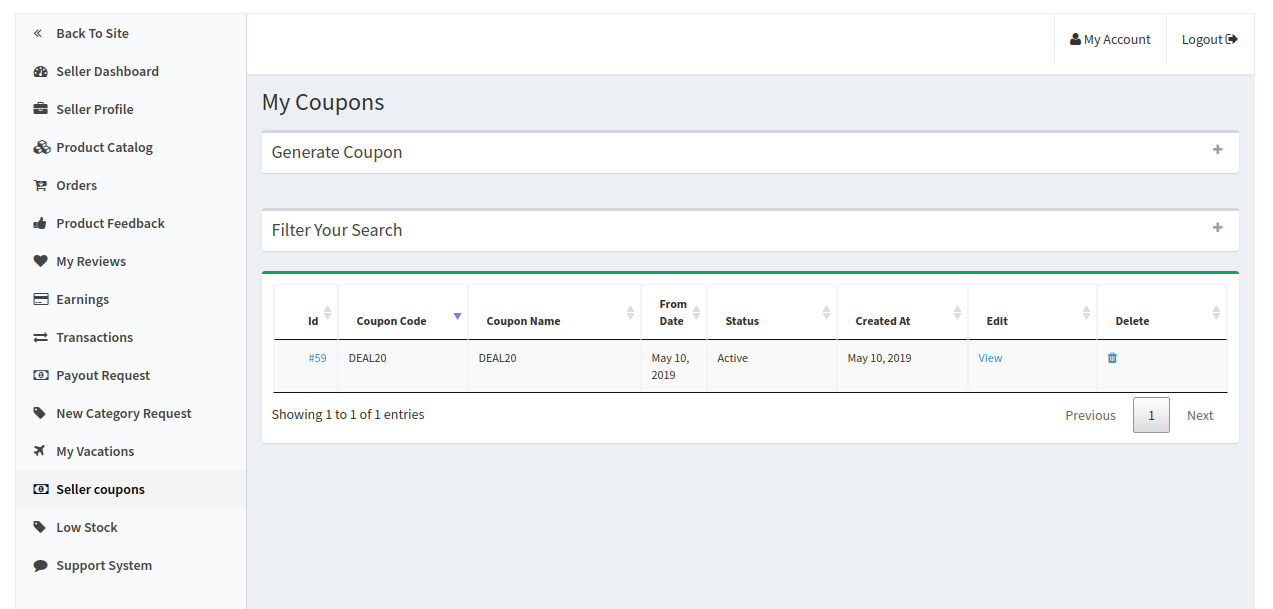
4.2.11 Verkäufergutscheine
Mit dieser Funktion können Verkäufer Gutscheine für ihre Kunden generieren. Verkäufer können verschiedene Varianten zum Erstellen ihrer Coupons verwenden, z. B. Benutzer pro Coupon, Coupontyp usw.
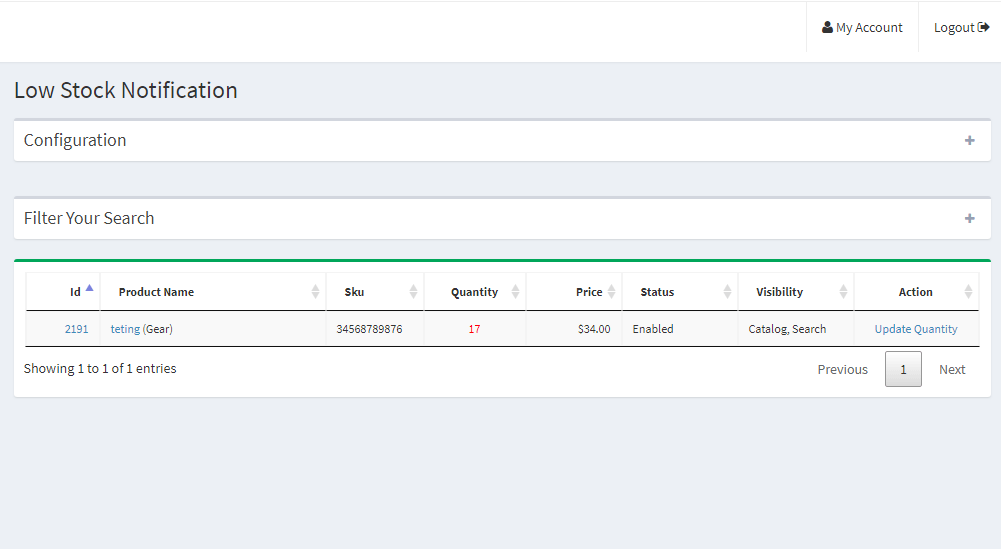
4.2.12 Geringer Lagerbestand
Die Registerkarte Niedriger Lagerbestand zeigt die Liste der Produkte an, die einen geringen Lagerbestand haben. Der Verkäufer kann in diesem Abschnitt die Einstellung Niedriger Lagerbestand festlegen. Klicken Sie auf die “+” auf der rechten Seite der Konfiguration anmelden und dort das folgende Feld ausfüllen.
Untere Bestandsgrenze: Geben Sie den Schwellenwert ein, unter dem Sie benachrichtigt werden möchten.
Erhalten Sie eine Benachrichtigung über einen niedrigen Lagerbestand: Aktivieren/deaktivieren Sie die Benachrichtigung bei niedrigem Lagerbestand in diesem Feld.
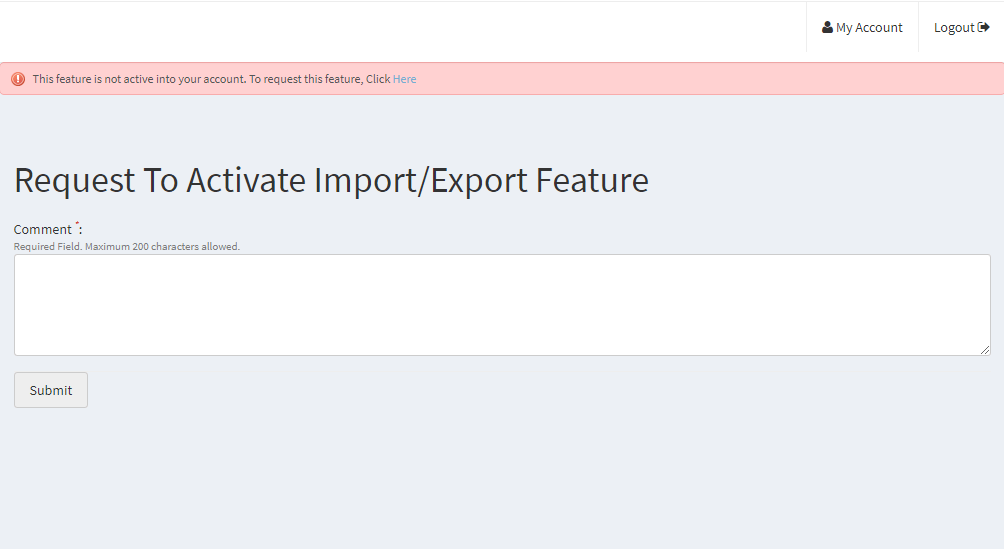
4.2.13 Produktimport und -export
Um die Produkte in großen Mengen hochzuladen, müssen Verkäufer eine gesendete Produktimport-/-exportanforderung an den Administrator senden. Geben Sie den Kommentar in das Feld ein und senden Sie die Anfrage an den Administrator. Sobald der Administrator die Anfrage genehmigt hat, kann der Verkäufer die Produkte in großen Mengen hochladen.
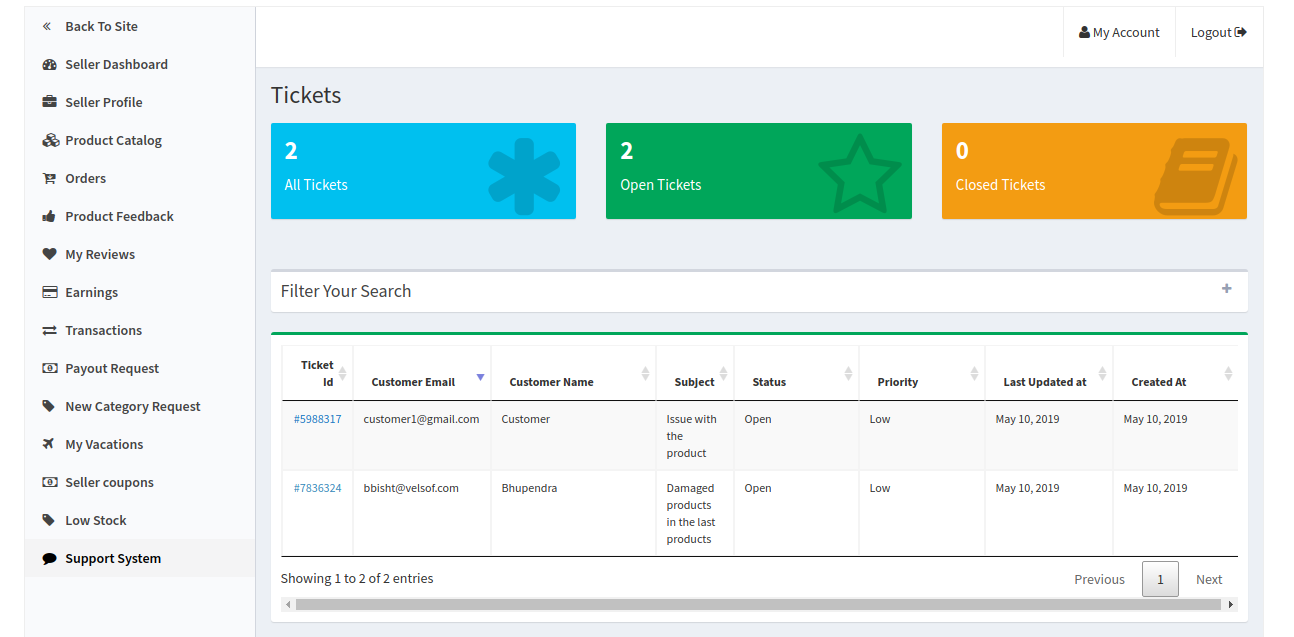
4.2.14 Unterstützungssystem
Diese Funktion ermöglicht es den Verkäufern, die Anfragen ihrer Kunden in Form von Tickets einzusehen. Wenn der Verkäufer auf die Ticket-ID klickt, kann er alle Details der Anfrage sehen und sogar antworten und den Status der Anfrage ändern.
4.2.15 Verkäuferversand
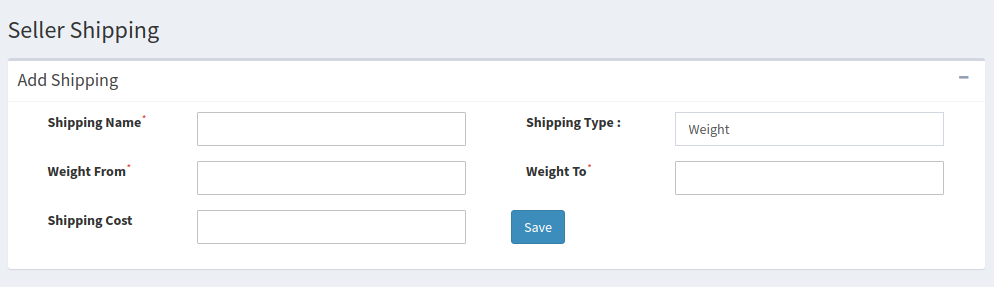
Mit dieser Funktion können Verkäufer ihre Versandpreise basierend auf dem Gewicht und der Preisspanne der Produkte hinzufügen. Auf diese Weise können sie einen Versandpreis für eine bestimmte Gewichts- oder Preisspanne festlegen. Sie können diese Funktion verwenden, während sie eine neue Versandmethode hinzufügen.
4.2.16 Verkäufermitgliedschaftsplan
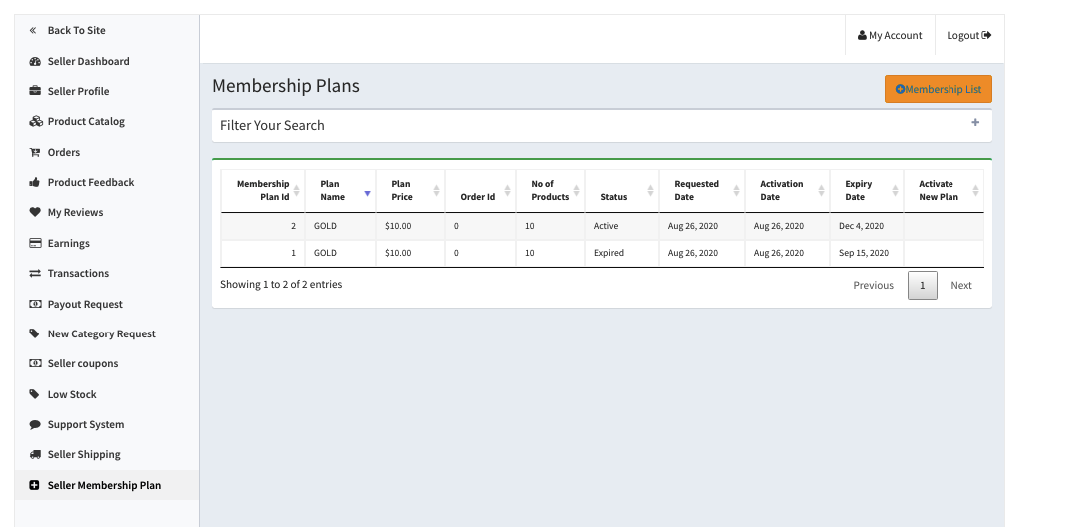
Verkäufer können den Verlauf ihres Mitgliedschaftsplans überprüfen, indem sie Filter anwenden. Unter den Filtern müssen Verkäufer den Plannamen und die Bestell-ID des Mitgliedschaftsplans eingeben, um den Verlauf der Mitgliedschaftspläne zu überprüfen.
Um einen neuen Mitgliedschaftsplan hinzuzufügen, müssen Verkäufer auf die Schaltfläche „Mitgliederliste“ klicken.
Weitere Informationen finden Sie unter den folgenden Links:
Der Zweck dieses Blogs ist es, die Leser darüber zu informieren, wie sie Daten in der Firebase Realtime-Datenbank von Android speichern können. In diese Datenbank können sowohl einfache Datentypen wie Strings als auch kompliziertere Datentypen wie Java-Objekte geschrieben werden.
Voraussetzungen:
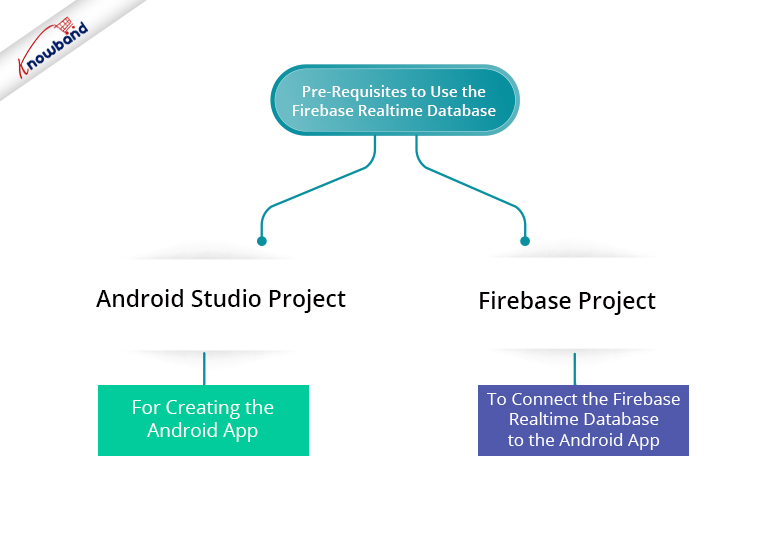
Um die Firebase Realtime Database in Android verwenden zu können, benötigen wir ein Android Studio-Projekt zum Erstellen der Android-App. Außerdem benötigen wir ein Firebase-Projekt, um die Firebase-Echtzeitdatenbank mit der Android-App zu verbinden.
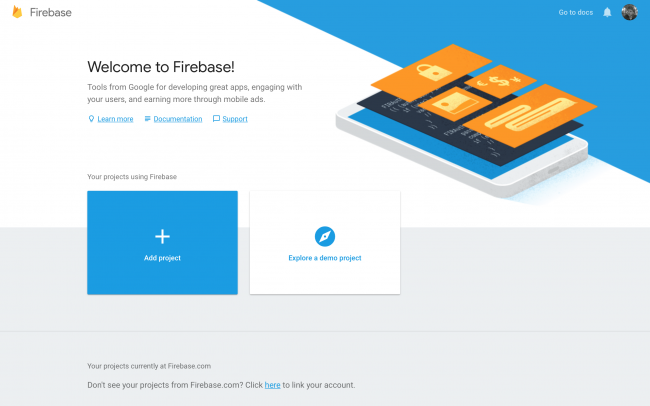
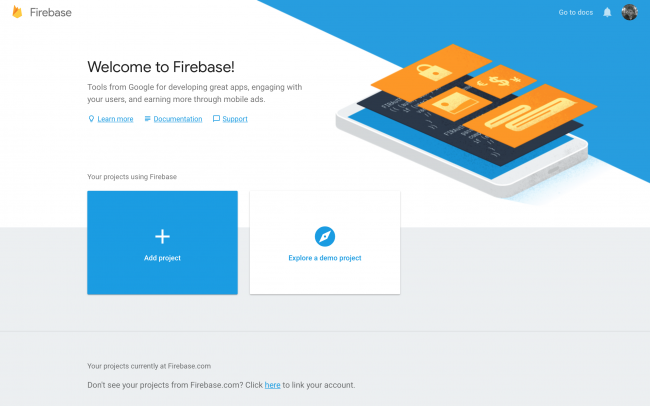
Führen Sie die folgenden Schritte aus, um ein neues Firebase-Projekt zu erstellen:- �
3.Geben Sie als Nächstes den Namen des Firebase-Projekts ein und akzeptieren Sie die Bedingungen. Fahren Sie danach fort, indem Sie auf “Fortfahren” Taste.
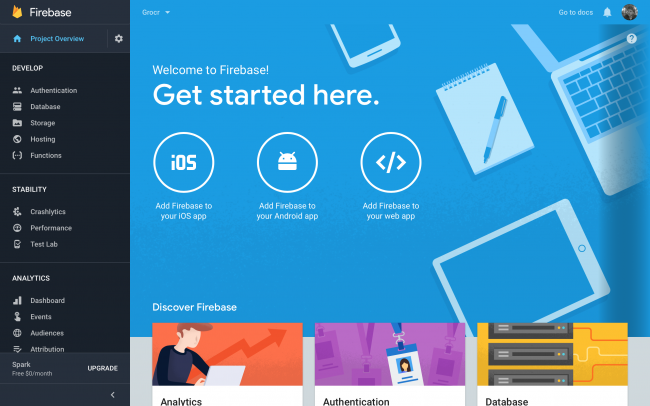
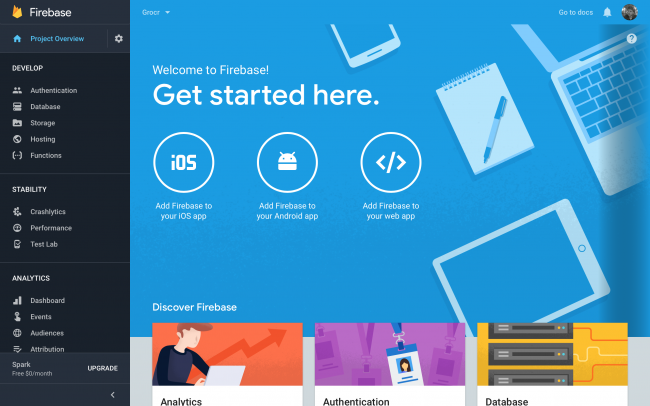
4.�Klicken Sie dann auf dem nächsten Begrüßungsbildschirm auf “Fügen Sie Firebase zu Ihrer Android-App hinzu“. Geben Sie auf die gleiche Weise den Paketnamen ein und klicken Sie auf Weiter.
5. Laden Sie jetzt die Datei google-services.json auf Ihr lokales System herunter. Kopieren Sie diese Datei dann wie angegeben an den Speicherort im Android Studio-Projekt.
6. Folgen Sie dem kleinen Prozess im nächsten Schritt, um dem Build 3 Codezeilen hinzuzufügen. Gradle-Dateien auf Projekt- und App-Ebene.
7.� Beenden Sie dann das Hinzufügen der Android-App zum Firebase-Projekt.
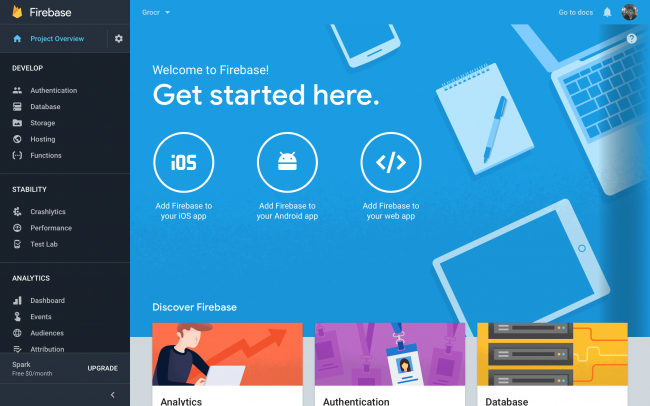
8. Öffnen Sie den Abschnitt Datenbank, indem Sie auf das Symbol “Datenbank” Option im linken Menü. Klicken Sie dann auf die “Datenbank erstellen” Verknüpfung.
9. Jetzt ist der Erstellungsprozess des Firebase-Projekts abgeschlossen.
Fügen Sie die folgende Zeile im Build auf App-Ebene hinzu. gradle-Datei, um die Bibliothek hinzuzufügen und mit der Verwendung der Firebase-Echtzeitdatenbank zu beginnen.
Bevor wir fortfahren, lassen Sie uns verstehen, was eine Firebase-Referenz ist. In der Firebase-Datenbank werden die Daten an einem Ort gespeichert. Daher wird der Zeiger auf diesen Speicherort als Firebase-Referenz bezeichnet. Mehrere Verweise verweisen auf denselben Ort, wenn sie mit demselben Pfad initiiert werden.
Erstellen Sie eine Instanz der Firebase-Datenbank, indem Sie die folgende Codezeile schreiben:
Erstellen Sie nun Verweise auf die Pfade, in denen die Daten in der Echtzeitdatenbank gespeichert werden. Da die Daten im JSON-Format in der Firebase-Datenbank gespeichert werden, sind die in den Referenzen angegebenen Pfade die Schlüssel des JSON-Objekts.
Erstellen Sie als Nächstes ein untergeordnetes Element unter dem Stammknoten in der Datenbank und verwenden Sie diesen untergeordneten Schlüssel, um die entsprechenden Daten hinzuzufügen. Danach kann der Datenbank eine Zeichenfolge hinzugefügt werden, indem Sie den unten genannten Codezeilen folgen:
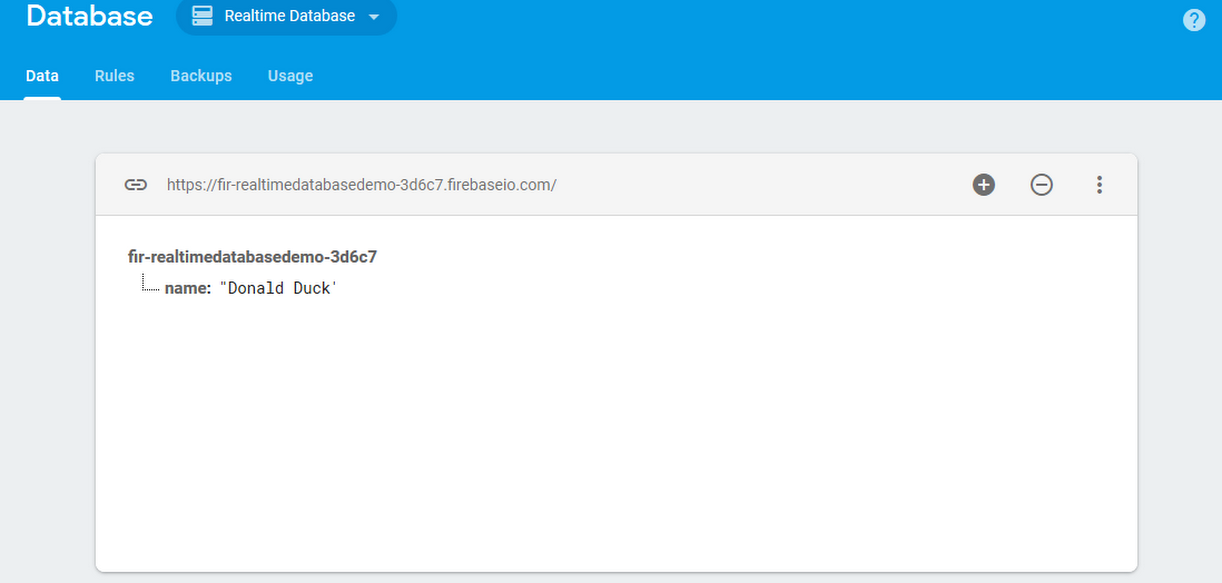
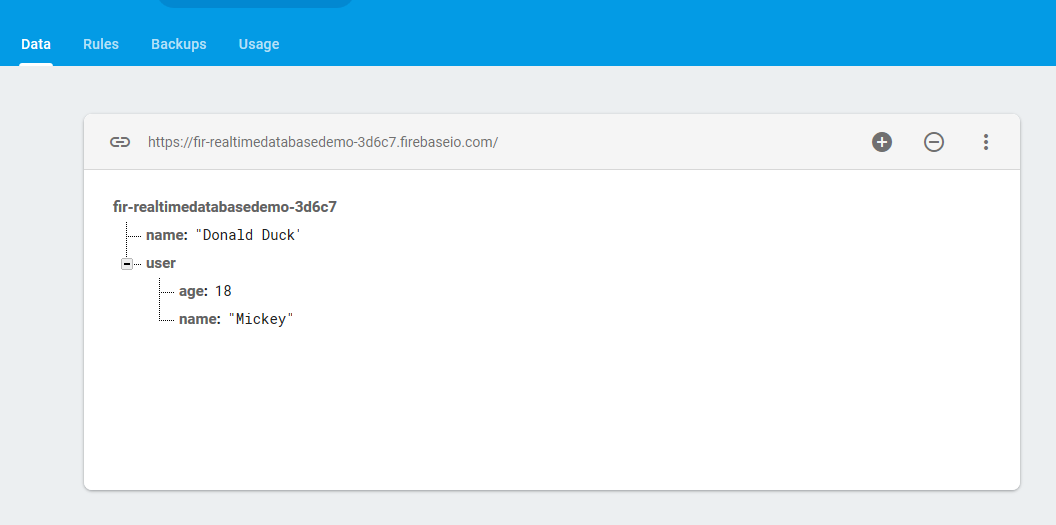
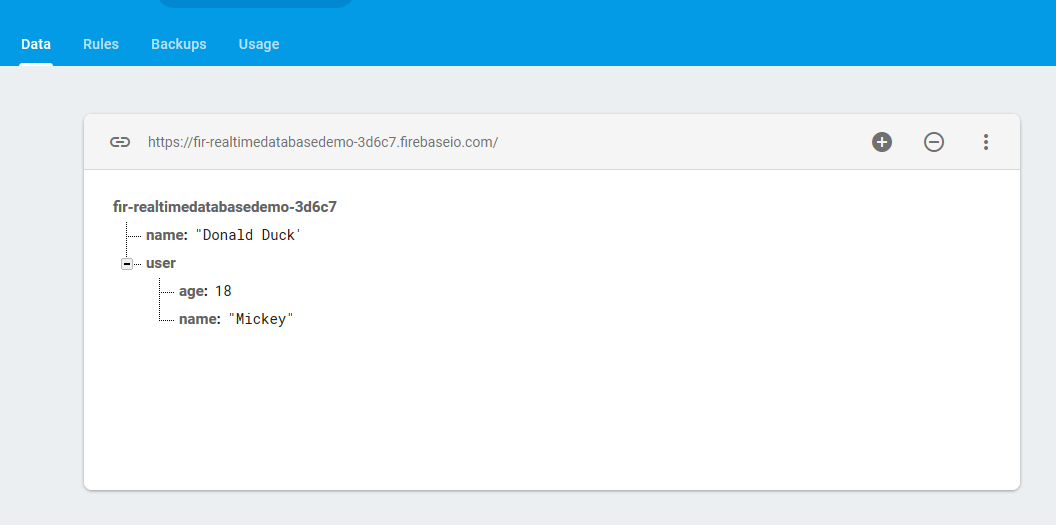
Die obigen Codezeilen würden die Daten in die Datenbank einfügen. Die Datenbank im Firebase-Projekt sieht folgendermaßen aus:
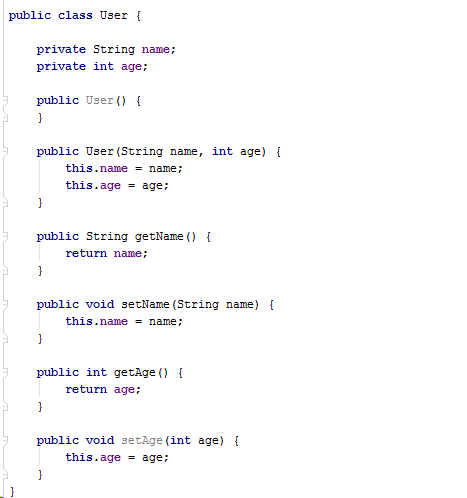
Die Firebase Realtime-Datenbank unterstützt auch das Speichern komplexer Java-Objekte. Daher muss zunächst eine Modellklasse zum Speichern der Java-Objekte erstellt werden. Stellen Sie außerdem sicher, dass Sie einen leeren Konstruktor und die Getter jedes Attributs in der Klasse hinzufügen.
Es folgt der Code für eine Demomodellklasse:
Im Folgenden finden Sie den Code zum Speichern eines Objekts dieser Klasse in der Firebase-Datenbank:
Jetzt wissen Sie, wie Sie Daten in der Firebase Realtime Database speichern. Außerdem bietet Knowband ein eCommerce Mobile App Builder-Modul für Online-Shop-Besitzer an. So ist das Mobile App Maker-Plugin für Plattformen wie PrestaShop, OpenCart, WooCommerce und Magento 2 verfügbar. So können Sie mit nur wenigen Klicks und ohne Schwierigkeiten Ihre native, responsive App für Smartphones und Tablets erstellen.
Implementieren Sie die Facebook-Anmeldung mit dem Facebook SDK in der iOS-App. ODER Sie können das Beispielprojekt von herunterladen diesen Link.
Vorgehensweise zur Implementierung
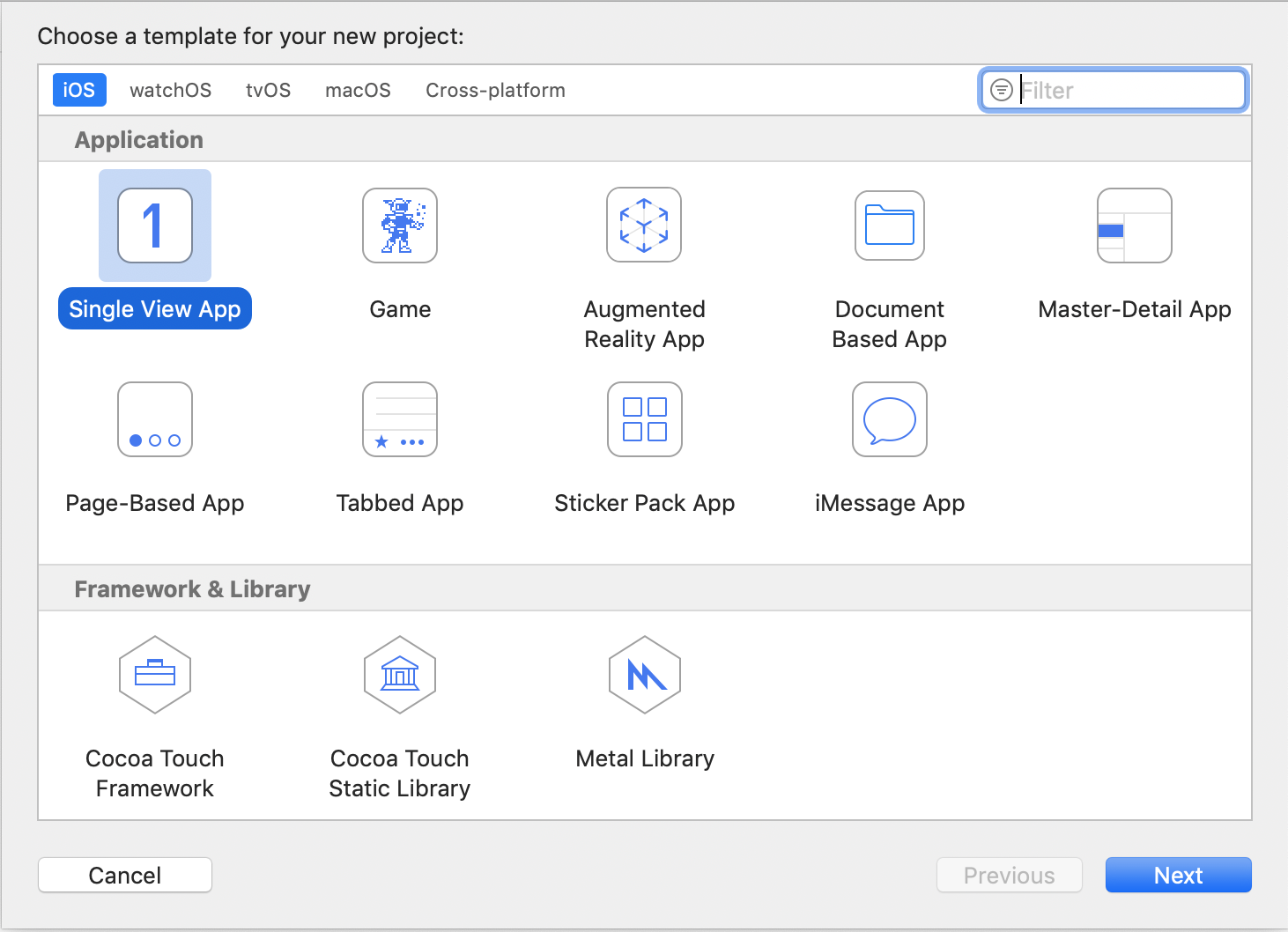
1. Erstellen Sie ein neues Xcode-Projekt. Und öffne das Projekt.
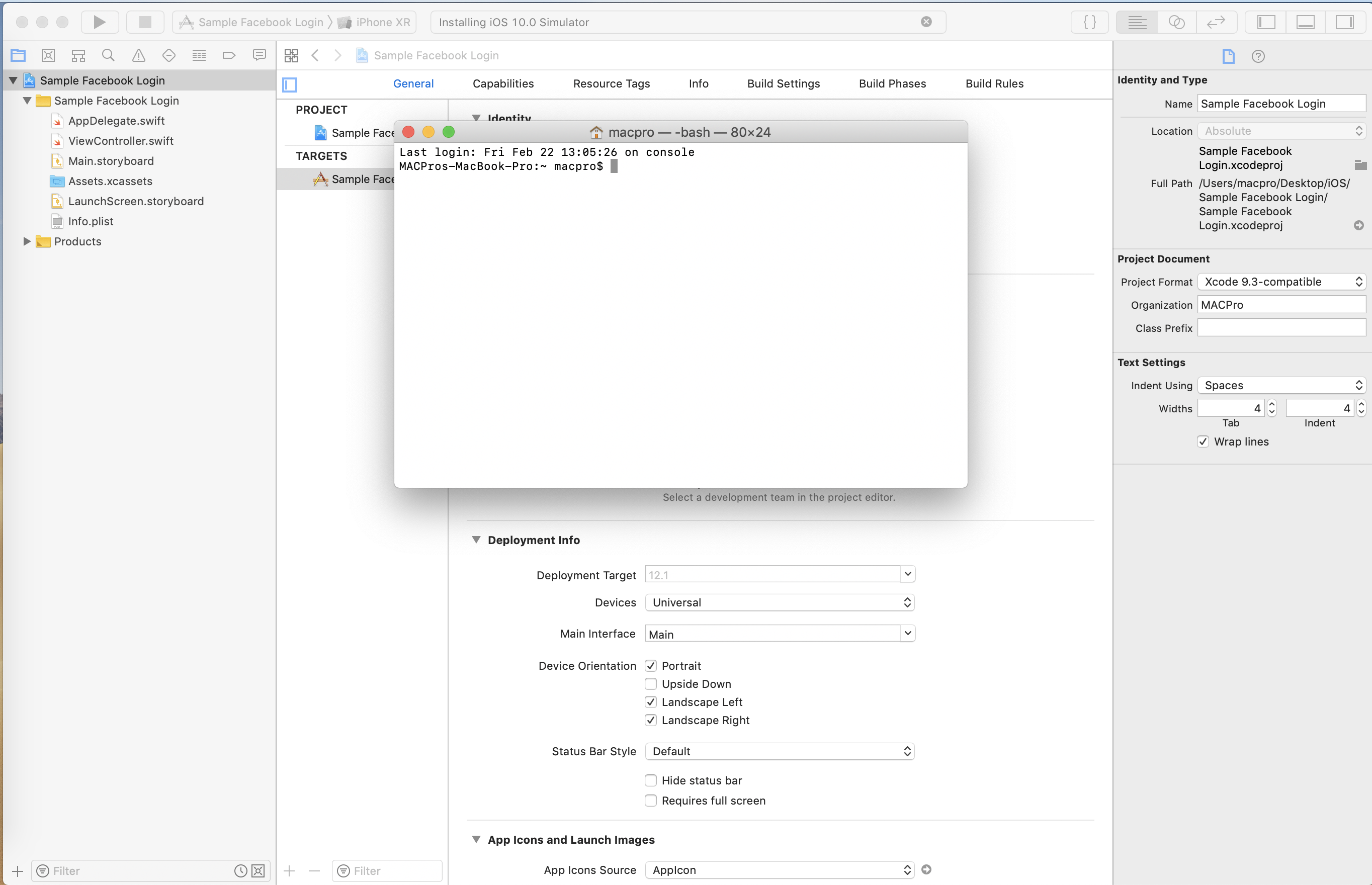
2. Öffne das Terminal und tippe "cd "Ziehen Sie dann die Projektdatei von Xcode auf das Terminal. Dadurch wird der Pfad des Projektordners in das Terminal eingefügt. Löschen Sie anschließend den Projektnamen."Beispiel für Facebook Login.xcodeproj"Aus dem Befehl. Der endgültige Befehl in Xcode lautet"cd / Users / macpro / Desktop / iOS / Facebook-Beispielanmeldung /", das ist der Pfad des Projekts.
3. Verwenden Sie im Terminal den Befehl "pod initmsgstr "" "wird ein Podfile für das Projekt erstellt.
4. Befehl verwenden "Nano-Podfilemsgstr "" "öffnet das Podfile im Bearbeitungsmodus. Die folgenden Pods in der Datei hinzufügen.
Pod 'FBSDKCoreKit'
Pod 'FBSDKShareKit'
Pod 'FBSDKLoginKit'
5. Das Podfile sieht folgendermaßen aus: Screenshot.
6. Befehl verwenden "Strg + X", um die Datei zu verlassen und das Podfile zu speichern.
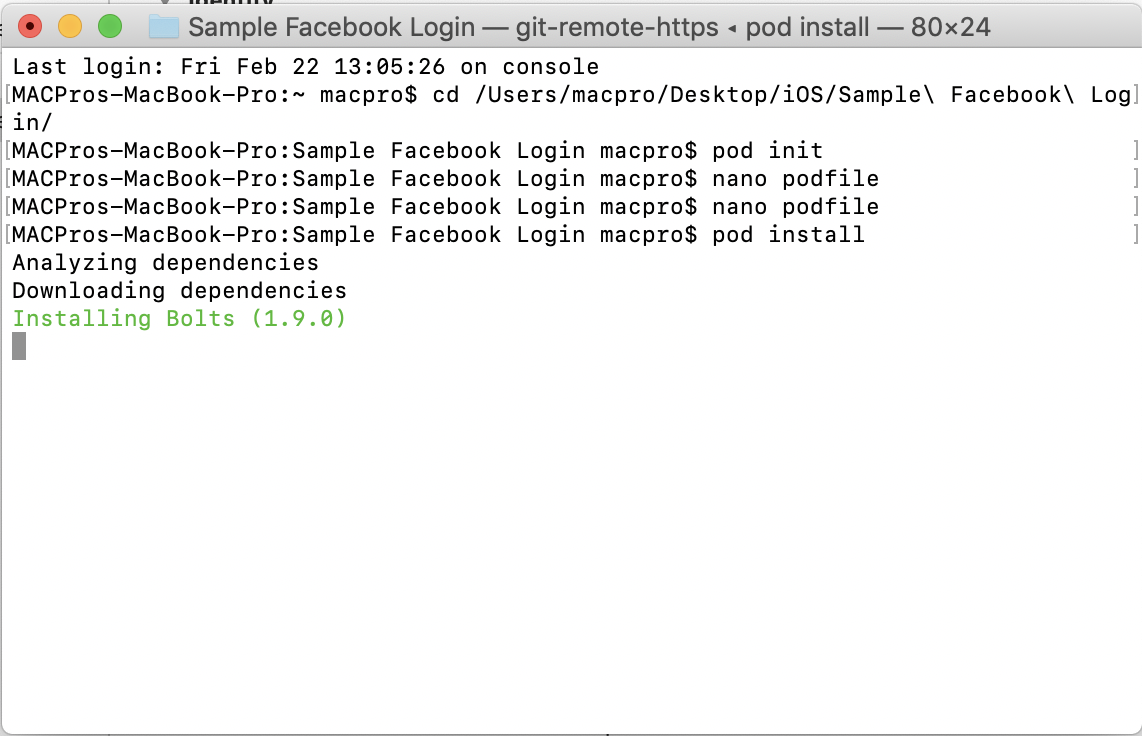
7. Führen Sie den Befehl aus "Pod installieren", um die Poddatei im Projekt zu installieren. Sie sehen das Prozess-Terminal wie folgt:
8. Schließen Sie nach Abschluss der Installation das xcode-Projekt. Gehe in den Projektordner, dort siehst du ein neues Projekt mit dem Namen "[Ihr Projektname] .wcWorkspace". Öffnen Sie dieses Projekt.
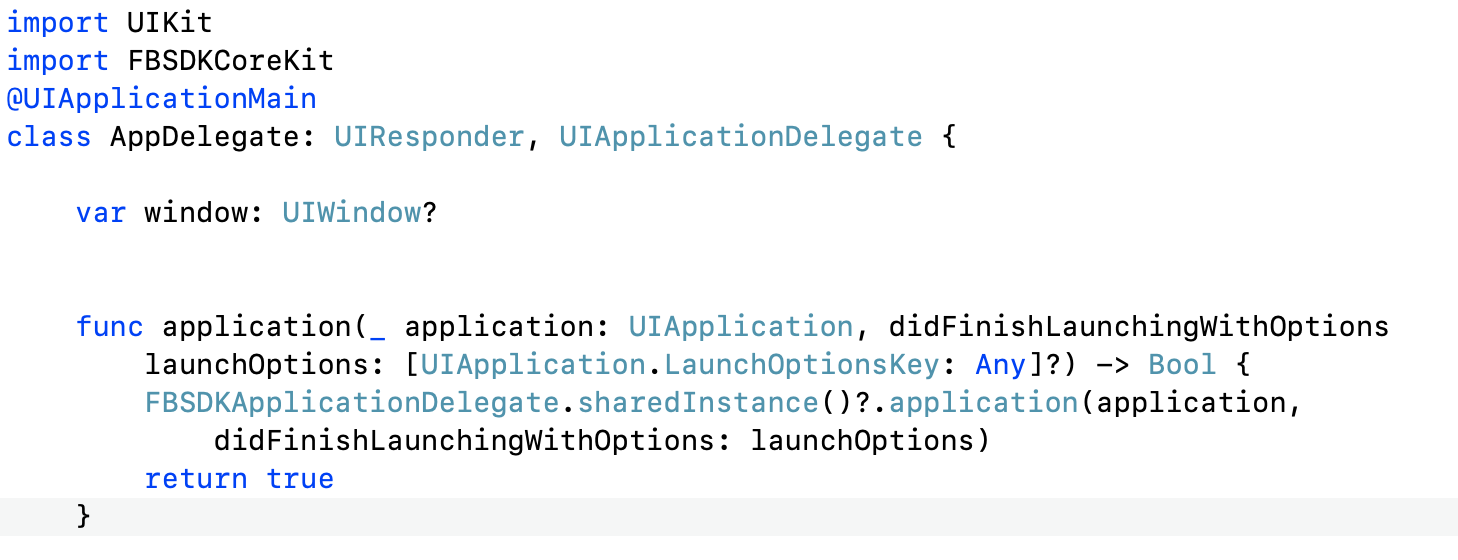
9. Datei mit dem Namen "Öffnen"AppDelegate.swift"In Ihrem Projekt. Importieren"FBSDKCoreKit"und folgenden Code in der Funkanwendung hinzufügen (_ Anwendung: UIApplication, didFinishLaunchingWithOptions launchOptions: [UIApplication.LaunchOptionsKey: Any]?)
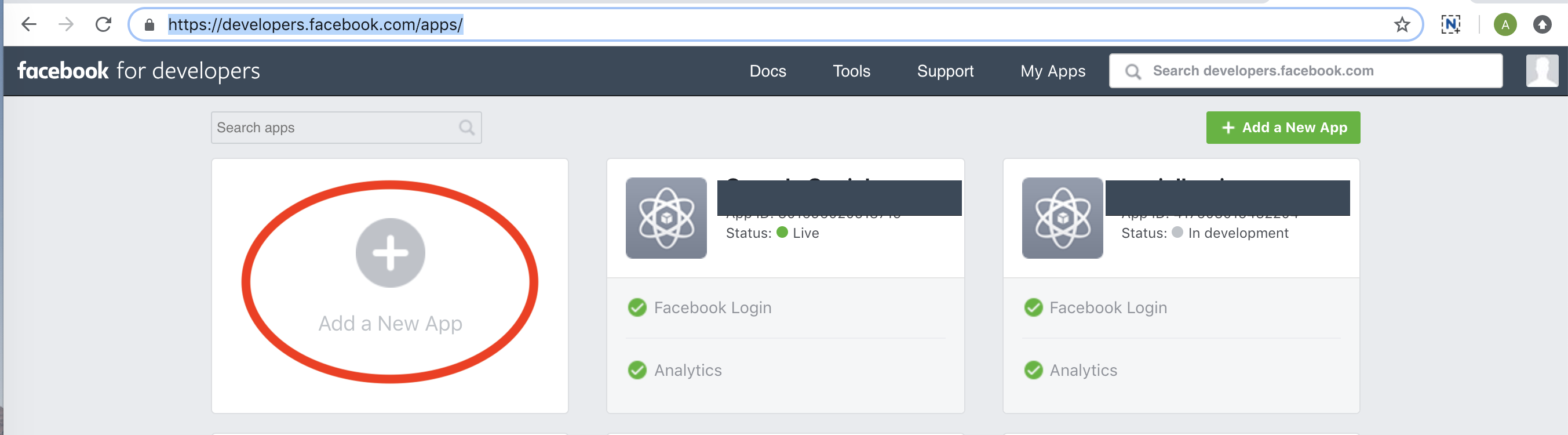
11. Klicken Sie auf "Neue App hinzufügen". Geben Sie Ihren Projektnamen ein und fahren Sie fort.
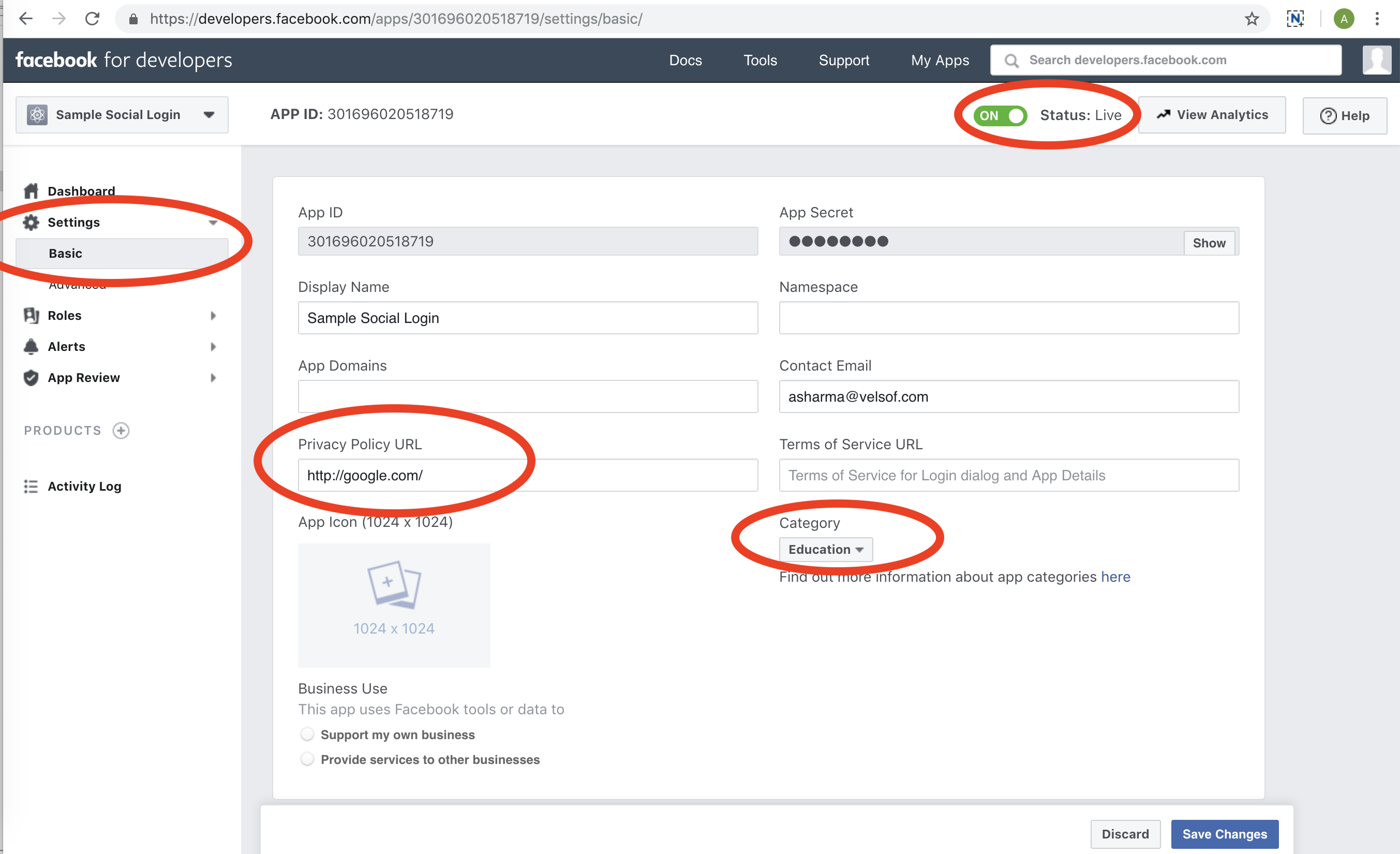
12. Füllen Sie die Details auf der nächsten Seite aus. Gehe zu "Einstellungen"im linken Menü, dann gehe zu"Basic"und fülle die Details aus.
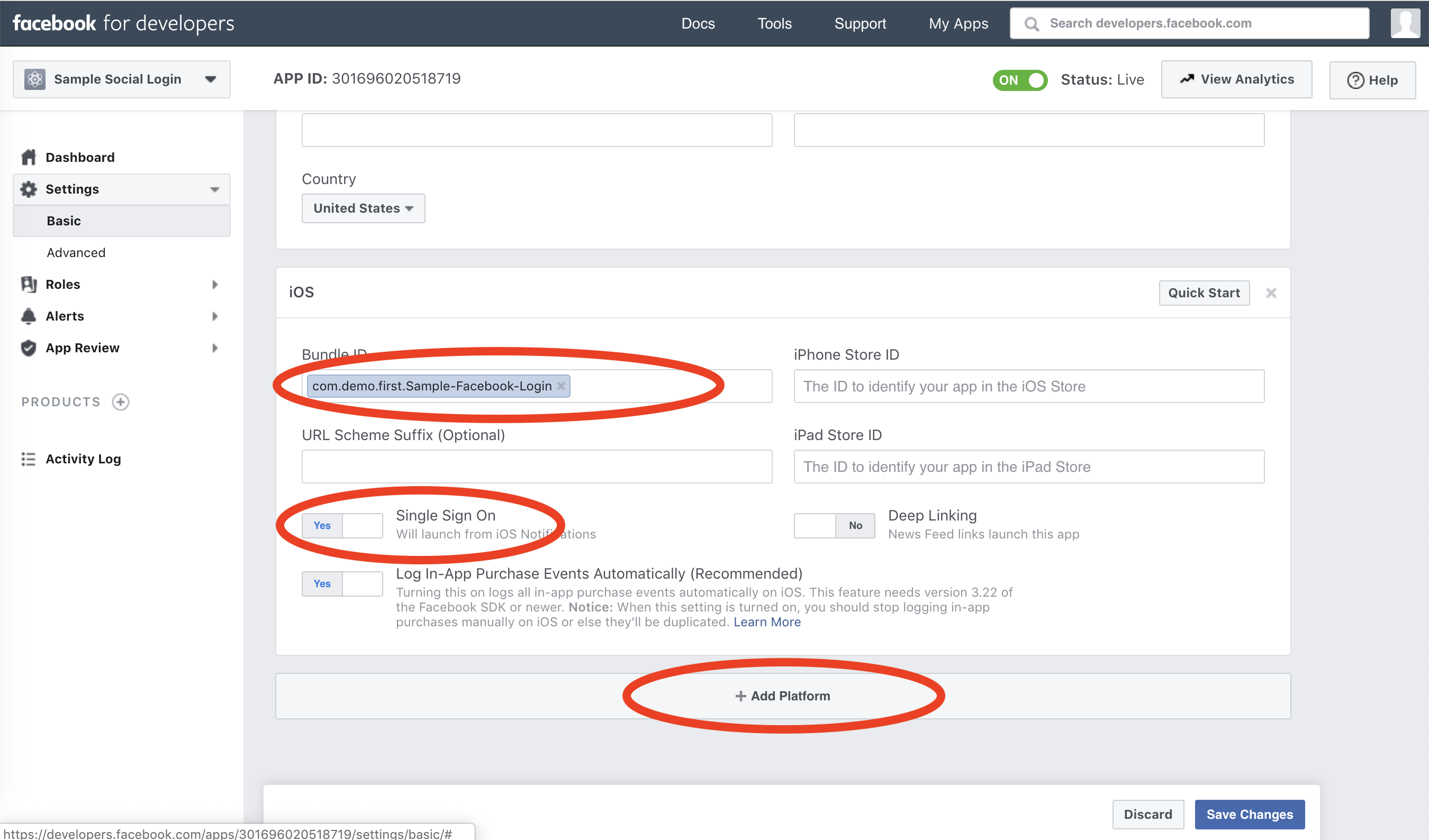
13. Zum Ende der Seite gehen. Klicke auf "Plattform hinzufügen". Dann geben Sie die ID Ihres Apps-Bundles ein und Sie sehen einen Bildschirm wie folgt:
14. Dann gehe zu deinem Xcode Projekt. Öffnen Sie die Datei info.plist (Rechtsklick -> Öffnen als -> Quellcode) und fügen Sie den folgenden Code in Ihre info.plist-Datei ein.
<key> CFBundleURLTypes </ key> <array> <dict> <key> CFBundleURLSchemes </ key> <array <string> fb [Ihre Facebook-App-ID, die Sie in Schritt 11 erhalten] </ string> </ array> < / dict> </ array> <key> FacebookAppID </ key> <string> [Ihre Facebook-App-ID, die Sie in Schritt 11 erhalten] </ string> <key> FacebookDisplayName </ key> <string> [Ihre Facebook-App Name] </ string>
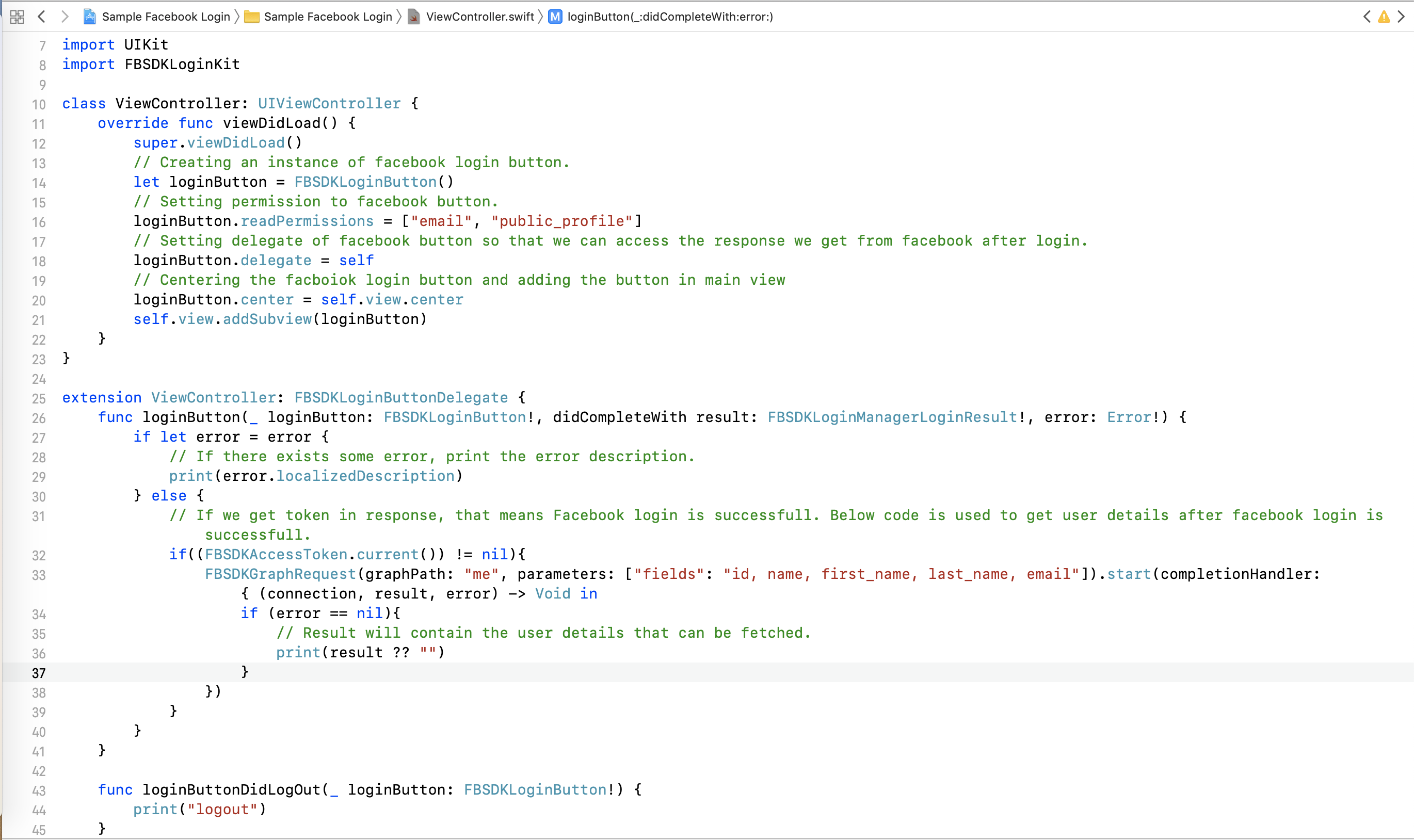
15. Öffnen Sie Ihren ViewController, in dem Sie die Facebook-Schaltfläche für die Anmeldung hinzufügen möchten. Importieren Sie "FBSDKLoginKit" und fügen Sie den folgenden Code in die Funktion viewDidLoad () ein.
// Eine Instanz der Facebook-Anmeldeschaltfläche erstellen. let loginButton = FBSDKLoginButton () // Berechtigung für Facebook-Button festlegen. loginButton.readPermissions = ["email", "public_profile"] // Den Delegierten der Facebook-Schaltfläche so einstellen, dass wir nach der Anmeldung auf die Antwort von Facebook zugreifen können. loginButton.delegate = self // Zentrieren der Facboiok-Anmeldeschaltfläche und Hinzufügen der Schaltfläche in der Hauptansicht loginButton.center = self.view.center self.view.addSubview (loginButton)
16. Fügen Sie den Facebook-Button delegieren und die Delegierungsmethoden hinzu.
17. Um die Benutzerdetails zu erhalten, müssen Sie den folgenden Code in func loginButton (_ loginButton: FBSDKLoginButton !, didCompleteWith result: FBSDKLoginManagerLoginResult !, error: Error!) Hinzufügen, um die Methode der Facebook-Schaltfläche zu delegieren.
// Wenn wir als Antwort ein Token erhalten, bedeutet dies, dass die Facebook-Anmeldung erfolgreich ist. Der folgende Code wird verwendet, um Benutzerdetails abzurufen, nachdem die Facebook-Anmeldung erfolgreich war. if ((FBSDKAccessToken.current ())! = nil) {FBSDKGraphRequest (graphPath: "me", parameters: ["fields": "id, name, vorname, nachname, email"]). start (completionHandler: {(connection , result, error) -> Ungültig, wenn (error == nil) {// Result enthält die Benutzerdetails, die abgerufen werden können. print (result ?? "")}}}
18. Der endgültige Code sieht wie folgt aus:
19. Führen Sie das Projekt aus und klicken Sie auf die Schaltfläche "Anmelden". Sie werden auf Facebook eingeloggt. Sie erhalten die Benutzerdetails in der Variablen "result", aus der Sie die Details in Ihr Projekt einfügen können.
Zusammenfassung
Nach dem oben beschriebenen Verfahren können Sie die Facebook-Authentifizierung in iOS-Apps implementieren.
Die Entwicklung der E-Commerce-Branche nimmt täglich zu. Online-Shopping ist eines der beliebtesten Segmente eines E-Commerce-Geschäfts. Da sich die Technologie Tag für Tag als nützlich erweist, zeigt die zunehmende Nutzung von Smartphones deutlich den Komfort von Käufern auf Mobiltelefonen und nicht auf Desktops. Nach StatistaEin Umsatz von 69.7 Millionen US-Dollar wurde durch mobile Apps in 2015 erzielt und wird durch 188.9 auf 2020 Milliarden US-Dollar steigen. Der Grund dafür ist die unübertroffene freundliche Erfahrung und die einfache Erschwinglichkeit, die die mobilen eCommerce-Apps bieten. Admin muss das verstehen steigende Nachfrage nach mobilen Apps anstatt Online-Sites. Die zunehmende Verwendung von mobilen Apps motivierte auch Kleinunternehmer dazu, ihre Anwendungen für einen guten Umsatz zu verbessern. Obwohl es Millionen von Apps im App Store gibt, schaffen es nur wenige, auf den Smartphones der Kunden Platz zu schaffen. In diesem Blog werfen wir einen Blick auf die erfolgreichsten Shopping-Apps der E-Commerce-Branche.
Top 10 eCommerce-Apps von 2019 sind wie folgt:
Amazonas:
Mit 197 Millionen monatliche BesucherAmazon steht an erster Stelle, um seinen Nutzern das beste Einkaufserlebnis zu bieten. Es bietet Ihnen eine große Auswahl an Produkten zur Auswahl und zum Kauf des Produkts. Die leichte und schnellere Funktionalität der mobilen App ermöglicht es Ihnen, Ihren Einkaufsprozess mit nur wenigen Klicks abzuschließen. Sichere und mehrfache Zahlungsgateways machen es zuverlässig und vertrauenswürdig. Durch die Lokalisierung dieser App können Benutzer auch Angebote und Rabatte in Anspruch nehmen.
Sephora:
Sephora ist eine internationale Kosmetikmarke, die auf der ganzen Welt berühmt ist. Es ist eines der führenden Kosmetikunternehmen, das eine breite Palette an Luxuskosmetik weltweit anbietet. Es gibt viele digitale Funktionen für mobile Apps. Eines davon ist Augmented Reality. Die mobile Anwendung verwendet die AR-Funktion "Sephora Virtual Artist", mit der Benutzer die Produkte vor dem Kauf virtuell ausprobieren können. Dies hilft ihnen, das richtige Produkt zu wählen und kann es selbstbewusst kaufen.
Lenskart:
Lenskart ist einer der Marktführer im Bereich Eyewear und auch ein in Indien ansässiger E-Commerce-Anbieter. Dank der "Augmented Reality-Technologie" wird die einzigartige Funktion "3D Try-On" genannt, mit der Benutzer anhand einer Fotowahrnehmung prüfen können, wie ein Frame auf seinem Gesicht aussieht, bevor er den Kauf tätigt. Diese problemlose Möglichkeit, den Konsumenten bequem von zu Hause aus anbieten zu können, führte zu massiven Verkäufen für Lenskart. Es ist einfach zu bedienen und hat sein Angebot ständig weiterentwickelt. Diese Funktion kann sowohl im Web- als auch im App-Format verwendet werden.
Walmart:
Walmart ist ein riesiger Marktplatz genau wie Amazon und bietet seinen Nutzern ein tolles Einkaufserlebnis. Kunden können die Produkte einfach filtern und durchsuchen und auch auf das lokale Inventar zugreifen. Die mobile Anwendung umfasst das Scannen von QR-Codes, eine Sprachsuchfunktion zum Hinzufügen von Produkten zu Einkaufslisten, Echtzeit-Preisberechnungen, einen einfachen Checkout-Prozess und vieles mehr.
Nike:
Nike ist eine internationale Marke für Schuhe, Bekleidung, Ausrüstung, Zubehör und Dienstleistungen. Sie liefert innovative Produkte, Erfahrungen und Dienstleistungen an ihre wertvollen Kunden. Die mobile Anwendung war eine kundenorientierte Strategie, da eine digitale Transformation der Verbindung von physischen und digitalen Umgebungen vorgenommen wurde, was zu massiven Verkäufen ihrer Produkte führte. Die Barcode-Scanner-Funktion ermöglicht es Benutzern, die Verfügbarkeit von Produkten auf einfache Weise zu überprüfen und eine Reservierung für diese vorzunehmen. Kunden können auch Mitglied bei Nike Plus werden. Nike Plus-Mitglieder haben die Möglichkeit, auf spezielle Nike-Produkte, exklusive Angebote und Rabatte zuzugreifen. Sie erhalten keine Lieferkosten, können Prämienpunkte für den In-App-Kauf sammeln und beim nächsten Einkauf einlösen.
Nykaa:
Nykaa ist eine indische Marktplatz-App für eine Vielzahl indischer und internationaler Kosmetik. In wenigen Jahren wurde es aufgrund seiner hohen Rabatte und Angebote für Markenkosmetik bei Kunden beliebt. Die mobile Anwendung ist nur ein Segen für alle Kunden. Die Try-it-on-Funktion hilft vielen Kunden, ohne Probleme das richtige Produkt für sie auszuwählen. Die Push-Benachrichtigungsfunktion bewirkt auch Wunder, da sie die Kunden an alle laufenden Angebote erinnert, die Sie nicht verpassen sollten. Aufgrund seiner sicheren und mehrfachen Zahlungsgateways wurde es zwischen den Kunden vertrauenswürdig und kann sofort gekauft werden.
HM:
H & M ist weltweit eines der führenden Modeunternehmen. Sie stammt aus den USA und ist weltweit präsent. Die benutzerfreundliche und attraktiv gestaltete mobile Anwendung zieht viele Kunden zum Kauf ihrer Produkte an und erleichtert Benutzern die Bereitstellung von Funktionen, z. B. das Teilen von Elementen auf Social-Media-Plattformen durch Barcode-Scanning. Die Push-Benachrichtigungsfunktion gibt Ihnen zeitnahe Verkaufswarnungen Suche nach Geschäften in der Nähe usw.
Wunsch:
Wish ist eine amerikanische Website und beliebt für Bekleidung, Accessoires und elektronische Geräte. Sie bieten in der Regel große Rabatte und Angebote, damit die Kunden sofort einkaufen können. Die Benutzeroberfläche und das einfache Einkaufserlebnis machen es beliebt bei Kunden. Die Verfügbarkeit von mobilen Anwendungen ist sowohl für Android als auch für iOS verfügbar. Kunden können auf internationale Marken zugreifen und diese unter Freunden kaufen oder teilen. Dank seiner bemerkenswerten Eigenschaften gelang es ihm, gute Bewertungen von Kunden zu erzielen und sich in den Top-E-Commerce-Apps von 10 zu positionieren.
Pfefferstreuer:
Pepperfry ist ein führender Online-Shop für Wohnen und Lifestyle, der eine breite Palette an Möbeln und Wohnkulturprodukten anbietet. Mit Hauptsitz in Indien ist dies die beliebteste Plattform für Kunden, um Möbel online zu kaufen. Seine mobile Anwendung ist auch von der Augmented Reality-Funktion inspiriert, die es den Kunden leicht macht, das richtige Produkt auszuwählen. Mit Hilfe dieses Features können Käufer virtuelle Produkte in Lebensgröße in ihrem eigenen Raum anordnen, sodass sie Möbel und Dekor mit einem mobilen Gerät im realen Zuhause visualisieren können. Auf diese Weise können Kunden das Produkt mit vollem Vertrauen kaufen, dass sie gut aussehen und in ihren Wohnbereich passen. Das einfache und problemlose Rückgaberecht macht es auch für Kunden bequem, Produkte ohne Sorgen zu kaufen.
Groupon:
Groupon ist ein amerikanischer Online-Marktplatz, der Abonnenten weltweit mit Händlern vor Ort verbindet und Ressourcen für Reisen, Waren und Dienstleistungen anbietet. Die Popularität in den USA macht es zu einer der am häufigsten verwendeten Apps in den USA, wodurch es die Position in den Top-E-Commerce-Apps von 10 erreicht. Die Funktion für mobile Anwendungen bietet Kunden attraktive Angebote und Ermäßigungen für die Vielzahl von Produkten, die den Benutzer dazu zwingen, sie in Anspruch zu nehmen. Mit dieser App werden auch Promo-Codes bereitgestellt, die Benutzer entweder einlösen oder mit ihrer Familie und Freunden teilen können, um erstaunliche Rabatte in Anspruch zu nehmen.
Fazit:
Wenn Sie möchten, dass Ihre App in den Top-10-eCommerce-Apps aufgeführt wird, können Sie ab heute an der Verbesserung Ihrer mobilen eCommerce-Apps mit dem neuesten Trend und der neuesten Technologie arbeiten, die Ihren Kunden die besten Funktionen bietet gewünschten Erfolge. Sie haben noch keine mobile App für Ihren Web-Store erstellt? Knowband bietet Mobile App Builder für verschiedene CMS-Plattformen an PrestaShop, Magento, OpenCart, WooCommerce?and Magento 2?which provides you an easy way to present your online website in the form of Android and iOS apps. The pre-configured framework helps to complete your work with just a few clicks. With its uncluttered navigation and seamless synchronisation, this app builder is one of the most used app builders for developing a mobile application. In case of any query, contact us via email at support@knowband.com.
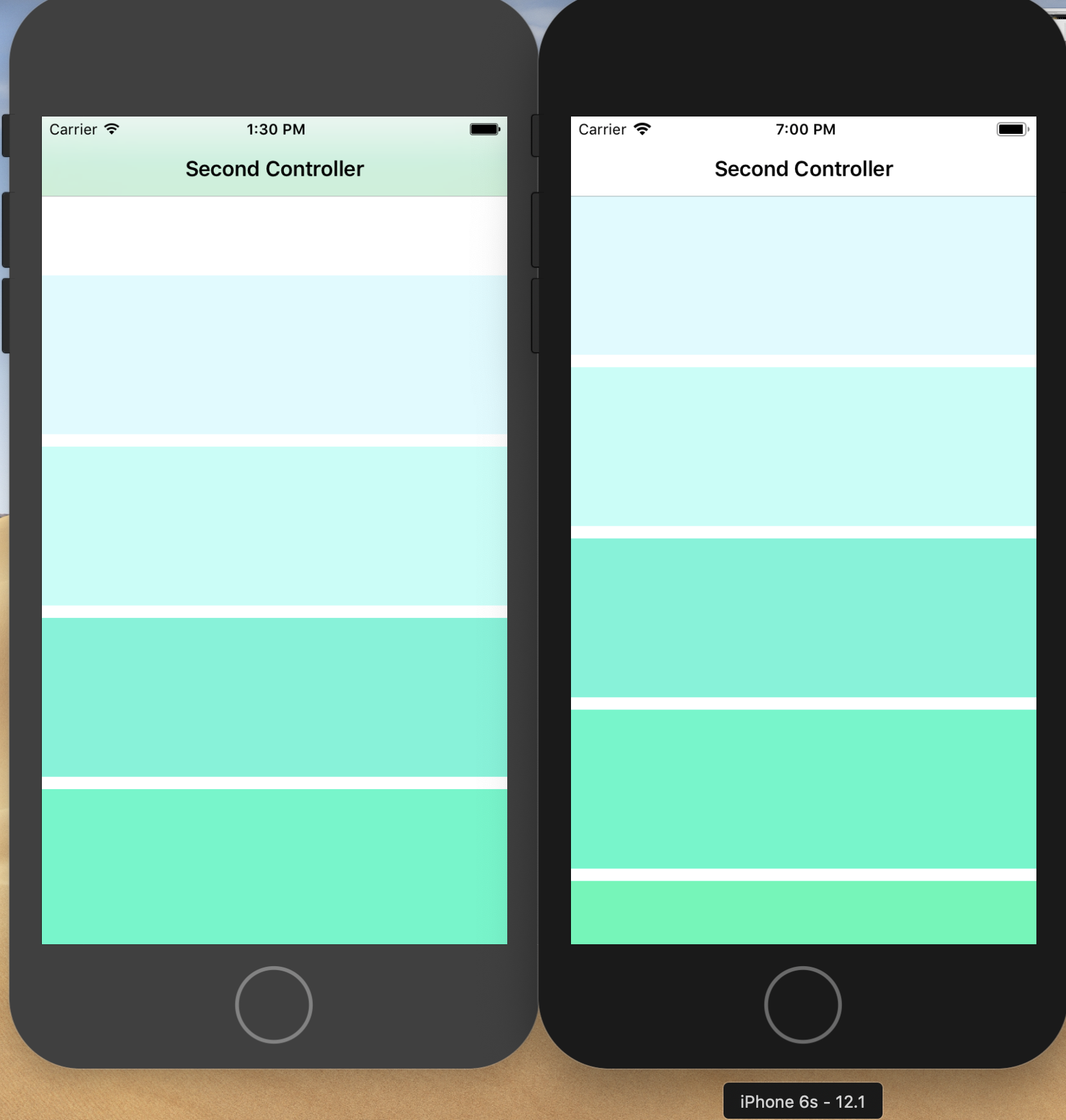
Nachdem wir diesen Blog gelesen haben, werden wir in der Lage sein, den Grund für den zusätzlichen Abstand zwischen der oberen Navigationsleiste und der Bildlaufansicht in der iOS-App in den Versionen iOS 7 bis iOS 10 zu verstehen.
Problem Statement
Wenn wir eine Bildlaufansicht oder Tabellenansicht (eine beliebige Bildlaufansicht) in einem Ansichtscontroller hinzufügen, der oben eine Navigationsleiste enthält, stehen wir vor einem häufigen Problem, nämlich etwas zusätzlichem Platz zwischen der oberen Navigationsleiste und der Bildlaufansicht.
Warum die aktuelle Ausgabe da ist
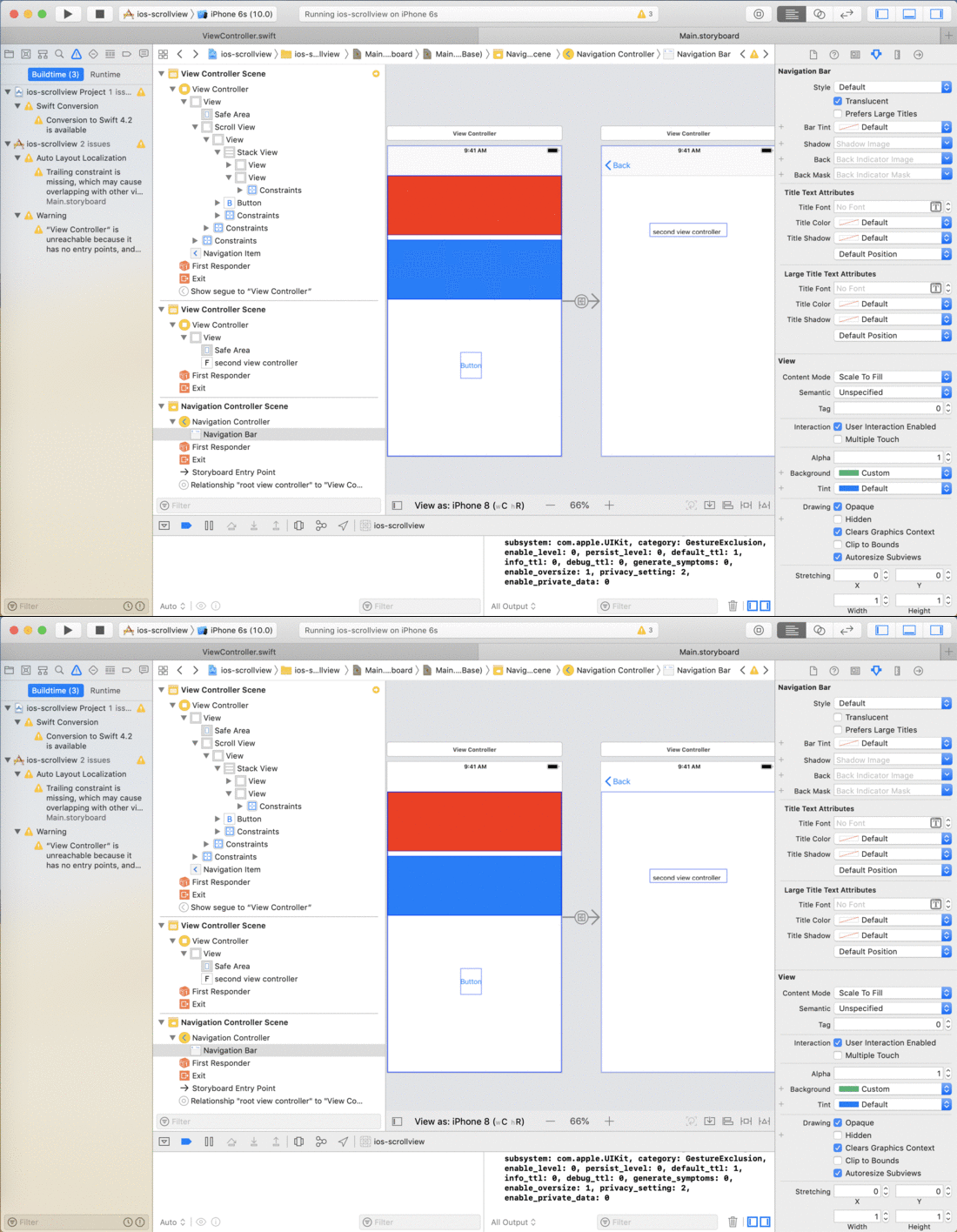
Wenn wir von iOS 7 bis iOS 10 eine Navigationsleiste über einem beliebigen ViewController hinzufügen, bietet uns Xcode eine Option, um die Navigationsleiste durchscheinend zu machen. Damit wir durch die Navigationsleiste sehen können und das Scrollen der Seite durch die Navigationsleiste gesehen werden kann. Der Grund für das Problem ist nun, dass, wenn eine Bildlaufansicht im ViewController hinzugefügt wird und die Navigationsleiste festgelegt und durchscheinend ist, die ScrollView einen Rand von der Hauptansicht für die Navigationsleiste lässt. Aber die Navigationsleiste wurde zur Laufzeit hinzugefügt und verschiebt die Hauptansicht nach unten, sodass die Navigationsleiste oben passt. In diesem Fall wird die Ansicht um die Navigationsleiste nach unten verschoben und die Bildlaufansicht lässt einen Rand für die Navigationsleiste. Hier beobachten wir, dass der zusätzliche Abstand zweimal hinzugefügt wurde. Dies war der einzige Grund, warum wir zusätzlichen Platz zwischen der Navigationsleiste und der Bildlaufansicht sehen.
Verfahren zur Lösung des Problems-
Es gibt zwei Möglichkeiten, das Problem zu lösen. In beiden Fällen schränken wir die Bildlaufansicht ein, um einen zusätzlichen Spielraum für die Navigationsleiste zu lassen.
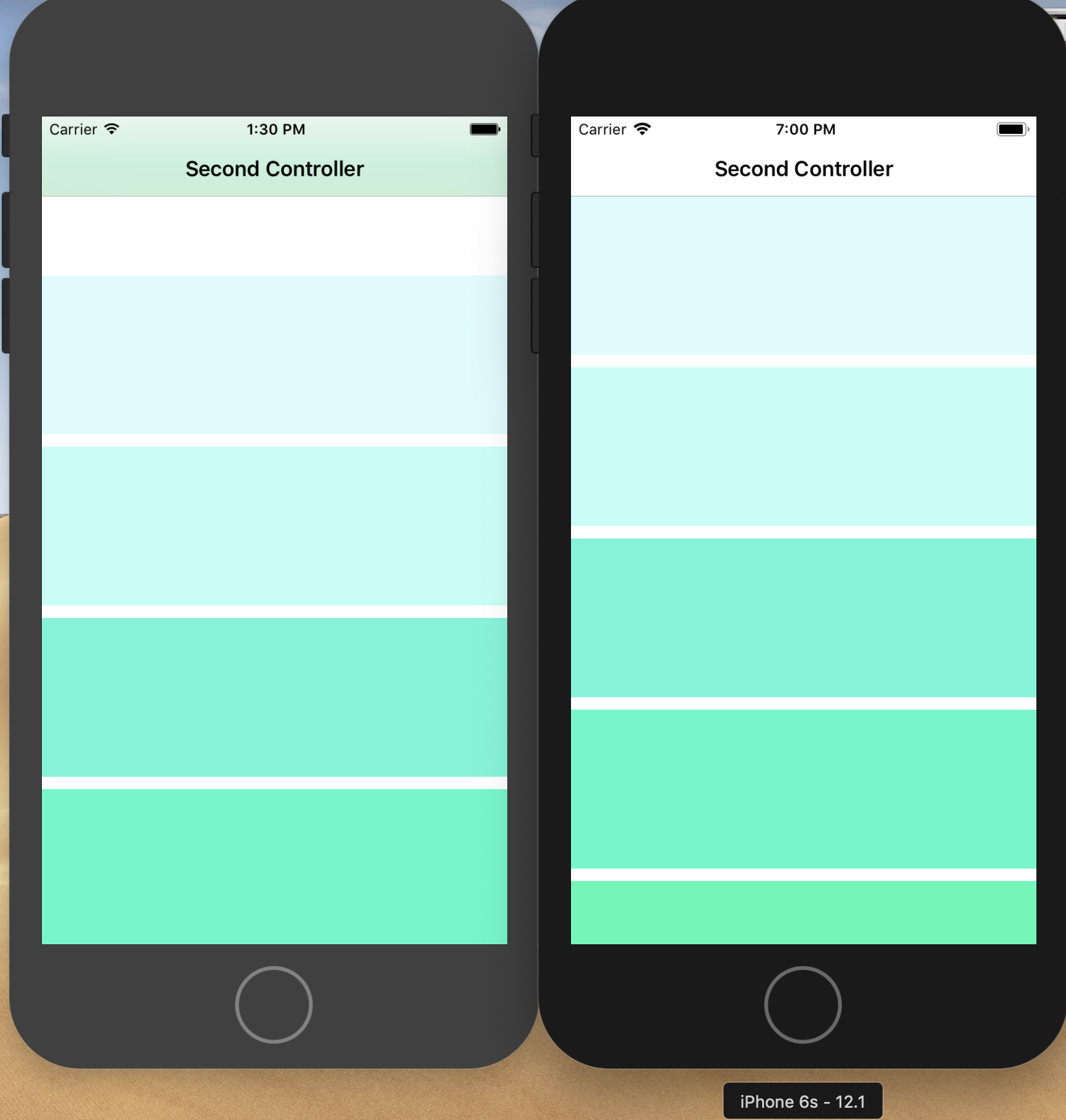
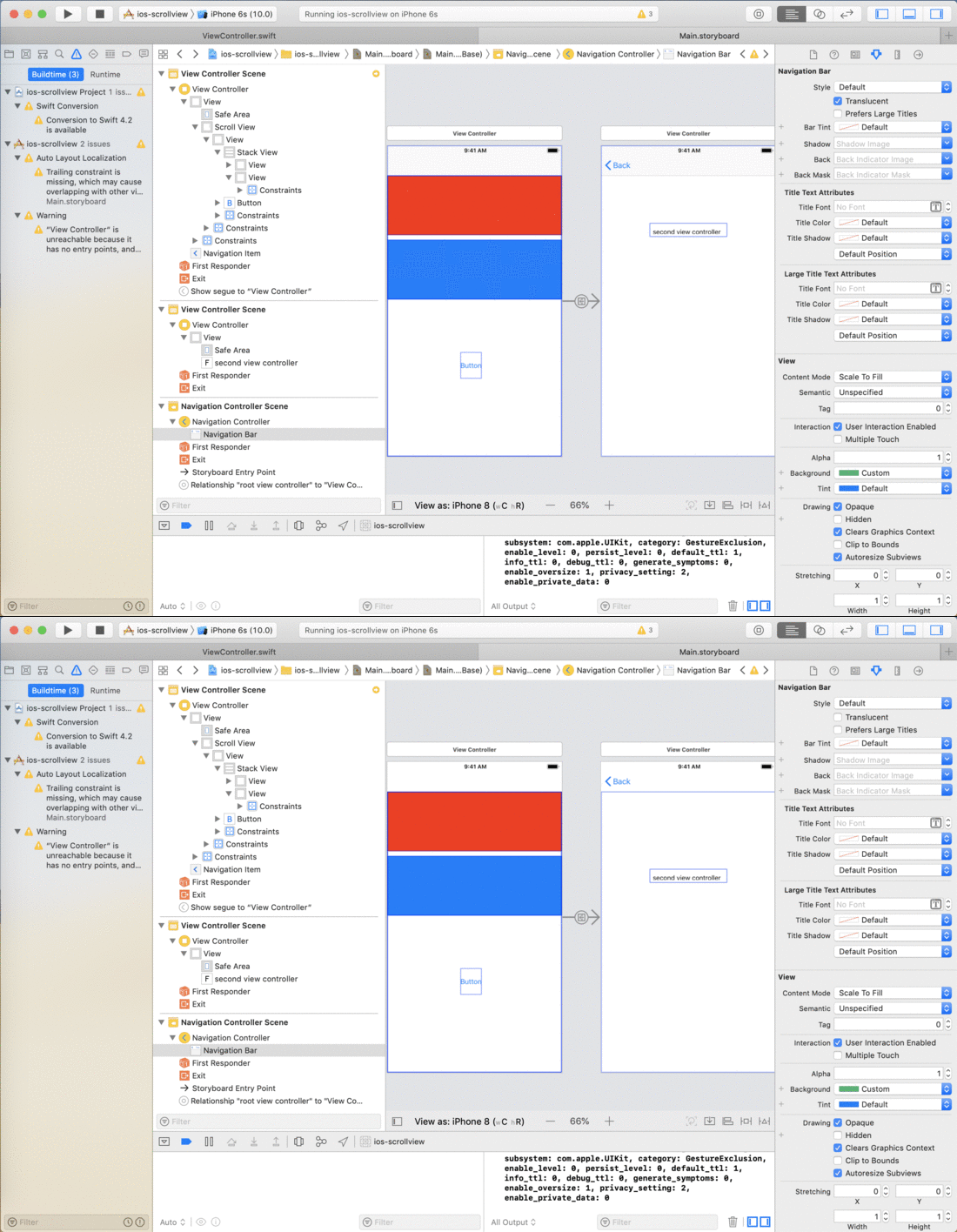
1. Wir können die Translucent-Option für die Navigationsleiste in Xcode auf „False“ setzen � Dadurch wird die Navigationsleiste undurchsichtig und die Bildlaufansicht ist nicht erforderlich, um unter der Navigationsleiste zu scrollen. Die Scroll-Ansicht lässt also keinen Platz für die Navigationsleiste. Im folgenden GIF können Sie sehen, dass sich die Layoutbeschränkung der Ansicht ändert, wenn wir die Eigenschaft „Transluzent“ der Navigationsleiste aktivieren/deaktivieren.
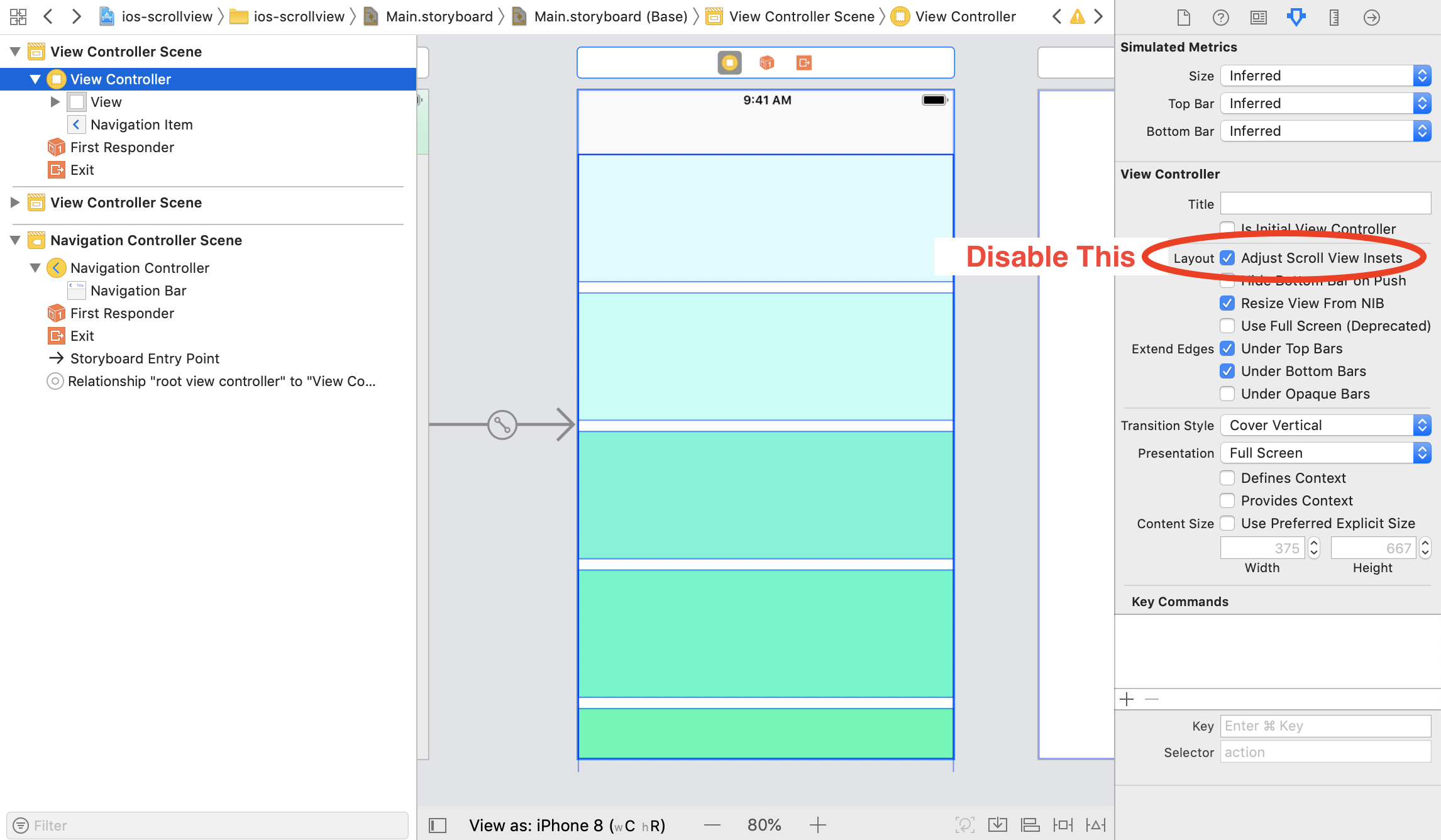
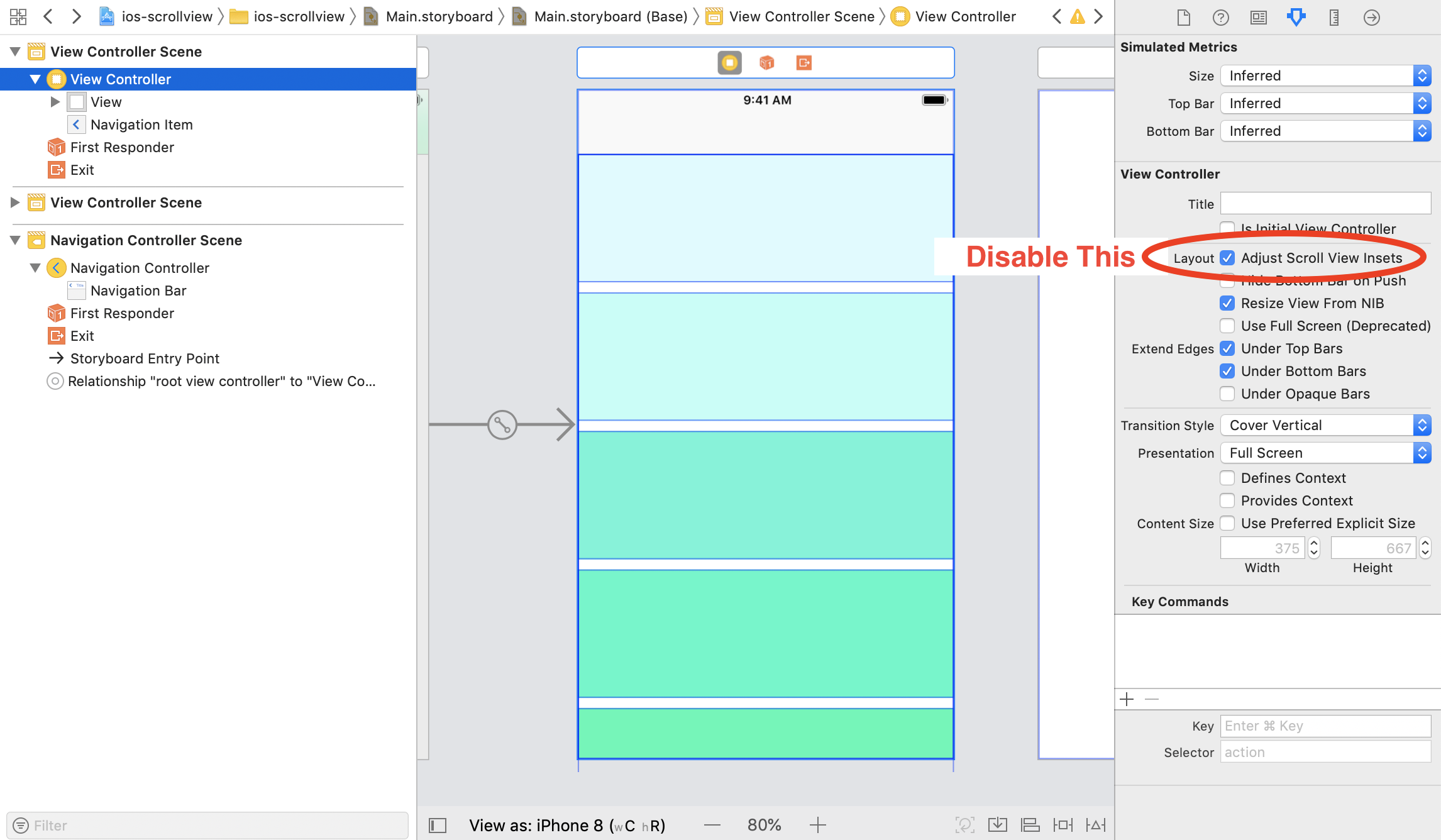
2. Wir können die Eigenschaft „Adjust Scroll View Insets“ des ViewControllers deaktivieren. � Dadurch wird die Bildlaufansicht eingeschränkt, um oben zusätzlichen Platz für die Navigationsleiste zu lassen.
Zusammenfassung
Nachdem Sie das obige Verfahren befolgt haben, können Sie den zusätzlichen Abstand zwischen der Navigationsleiste und der Bildlaufansicht entfernen.
Nach dem Lesen dieses Blogs können wir Daten aus der Firebase Realtime Database abrufen. Diese Daten können einfache Datentypen wie Strings oder komplexe Datentypen wie Java-Objekte umfassen.
Die Anforderungen:
Wir müssen ein Android Studio-Projekt und ein Firebase-Projekt bereit haben, um die Firebase Realtime Database verwenden zu können. Erstellen Sie ein neues Android Studio-Projekt (oder verwenden Sie ein vorhandenes Projekt). Dieses Android Studio-Projekt wird für die Arbeit mit der Echtzeitdatenbank verwendet. Führen Sie die folgenden Schritte aus, um das Firebase-Projekt zu erstellen:
3. Geben Sie den Projektnamen ein und akzeptieren Sie die Bedingungen und klicken Sie auf “Fortfahren” Taste.
4. Fügen Sie dann Ihrem Projekt eine Android-App hinzu. Es erfordert die Eingabe des Paketnamens der App. Klicken Sie auf Weiter.
5. Laden Sie die Datei google-services.json herunter und verschieben Sie diese Datei an den auf dem Bildschirm angegebenen Speicherort im Android-Projekt in Android Studio.
6. Im nächsten Schritt gäbe es ein kleines Tutorial, um 3 Codezeilen in die build.gradle-Dateien auf Projektebene und App-Ebene einzufügen. Fügen Sie sie entsprechend hinzu.
7. Schließen Sie dann diesen Vorgang zum Hinzufügen der Android-App zum Projekt ab.
8. Klicken Sie dann im linken Menü auf die Option „Datenbank“ und dann auf die Schaltfläche „Datenbank erstellen“.
,war
9. Die Einrichtung von Firebase ist abgeschlossen. Fügen Sie nun die Firebase-Bibliothek zur Verwendung der Firebase Realtime Database in der Datei build.gradle auf App-Ebene hinzu. Dies kann durch Hinzufügen der folgenden Zeile erfolgen:
Bevor Sie die Referenzen abrufen, müssen Sie verstehen, was eine Firebase-Referenz ist. Ein Firebase-Verweis verweist auf einen Speicherort in der Firebase-Datenbank, an dem Daten gespeichert werden. Auch wenn Sie mehrere Referenzen erstellen, nutzen sie alle dieselbe Verbindung, vorausgesetzt, Sie haben beim Erstellen der Referenz aus der Datenbankinstanz denselben Pfad verwendet. Zunächst benötigen wir eine Instanz der Firebase-Datenbank, um sie verwenden zu können. Die Instanz kann durch die folgende Codezeile erstellt werden.
Jetzt müssen Verweise auf die Pfade erstellt werden, in denen die Daten in der Datenbank gespeichert sind. Da die Daten in der Firebase-Datenbank im JSON-Format gespeichert sind, sind die Schlüssel des JSON-Objekts die in den Referenzen angegebenen Pfade. Die Referenz auf den Wurzelknoten kann durch die folgende Codezeile erstellt werden:
Nachdem Sie die Referenz der Datenbank erhalten haben, muss ein asynchroner Listener an die Datenbankreferenz angehängt werden, der aktiv auf jede Änderung in der Datenbank lauscht. Dieser Listener gibt beim ersten Anhängen zunächst einen Daten-Snapshot der Datenbank zurück. Dann wird der Daten-Snapshot zurückgegeben, wenn eine Änderung an dem Pfad vorgenommen wird, auf den die Datenbankreferenz zeigt. Normalerweise enthält die Datenbank denselben Datentyp, aber nehmen Sie an, dass die Datenbank einige Daten unterschiedlichen Typs enthält. Unten finden Sie den Screenshot der Datenbank mit einigen Dummy-Daten:
Um die Datenbank aus dieser Datenbank abzurufen, hängen Sie den ValueEventListener an die Datenbankreferenz an. Der Listener kann mit folgendem Code hinzugefügt werden:
mGetReference.addValueEventListener(new ValueEventListener() { @Override public void onDataChange(@NonNull DataSnapshot dataSnapshot) { if (dataSnapshot.exists()){ HashMap dataMap = (HashMap ) dataSnapshot.getValue(); for (String key: dataMap.keySet()) { Objektdaten = dataMap.get(key); versuchen Sie {HashMap userData = (HashMap ) Daten; User mUser = new User((String) userData.get("name"), (int) (long) userData.get("age")); addTextToView(mUser.getName() + " - " + Integer.toString(mUser.getAge())); }catch (ClassCastException cce){ // Wenn das Objekt nicht in HashMap umgewandelt werden kann, bedeutet dies, dass es vom Typ String ist. try{String mString = String.valueOf(dataMap.get(key)); addTextToView(mString); }catch (ClassCastException cce2){ } } } } } @Override public void onCancelled(@NonNull DatabaseError databaseError) { } });
Nach dem Anhängen des Listeners wird dieser zunächst ausgeführt und gibt zunächst alle Daten in der Datenbank zu diesem Zeitpunkt zurück. Dieser Listener wird später zu dem Zeitpunkt aufgerufen, zu dem irgendeine Änderung in der Datenbank an dem Pfad stattfindet, auf den die Referenz zeigt, an die der Listener angehängt ist.
Zusammenfassung
Nachdem Sie das obige Verfahren befolgt haben, können Sie Daten aus der Firebase Realtime-Datenbank in Android abrufen. Wenn Sie auf Probleme stoßen, können Sie uns gerne unter support@knowband.com erreichen. Werfen Sie einen Blick auf unsere beliebtesten Woocommerce No Code Mobile App-Builder:
Nachdem Sie diesen Blog gelesen haben, können wir das Firebase SDK in Ihrem Projekt installieren und Code schreiben, um Daten zusammen mit der Erstellung des Firebase-Projekts in der Firebase-Datenbank zu speichern.
Vorteile der Verwendung der Firebase-Datenbank
Es spielt keine Rolle, ob Sie an einem kleinen Projekt arbeiten oder Ihre Augen auf ein großes gerichtet sind, Sie benötigen eine Datenbank, um all Ihre Informationen zu speichern. Wenn Sie an einem kleinen Projekt arbeiten, können Sie diese Firebase-Datenbank verwenden. Hier ist die Liste der Vorteile der Verwendung der Firebase-Datenbank: 1. Hilft Ihnen, die Daten Ihres Geschäfts mühelos zu verwalten. 2. Wenn sich Daten jederzeit ändern, erhalten alle angeschlossenen Geräte die aktualisierten Daten in ihren Geräten. 3. Die Firebase-Echtzeitdatenbank kann kostenlos verwendet werden. 4. Zeitsparend. 5. Einfach zu bedienende und plattformübergreifende Unterstützung für SDK. 6. Nützlich für Chat-Apps, Push-Benachrichtigungen, Newsfeed usw.
Die Anforderungen:
Wir müssen Swift-Code schreiben, um die Daten in Firebase zu speichern. Dazu müssen wir zuerst das Firebase-Projekt erstellen. Befolgen Sie die unten angegebenen Schritte, um das Firebase-Projekt zu erstellen – 1. Gehen Sie zu https://console.firebase.google.com
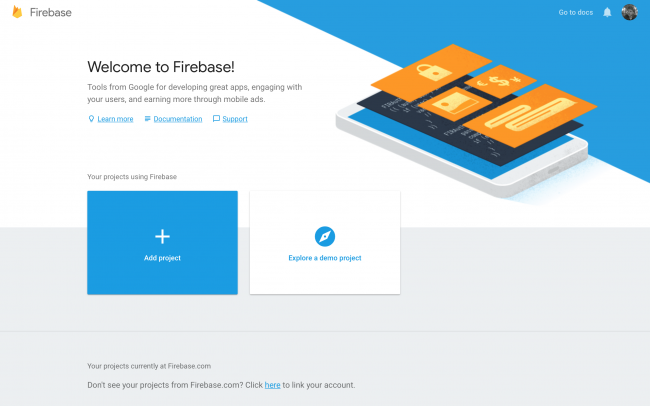
2. Klicken Sie auf “Projekt hinzufügen” Taste
3. Erstellen Sie dann eine iOS-App und laden Sie die Datei GoogleService-Info.plist herunter. 4. Verschieben Sie dann die Plist-Datei in das Projekt. 5. Öffnen Sie anschließend in Xcode AppDelegate.swift und fügen Sie diesen Code vor der return-Anweisung in application(_:didFinishLaunchingWithOptions:)
FirebaseApp.configure()
6.Klicken Sie dann auf “Datenbank” Option aus dem linken Menü.
7. Wählen “Echtzeit-Datenbank“, dort finden Sie die Datenbank-URL, die Sie im Code verwenden können, um die Daten aus der Datenbank zu holen. Im Allgemeinen werden Sie diese URL nicht benötigen, da wir sie verwenden GoogleServices-Info.plist Datei und die Datenbank-URL bereits in dieser Datei verfügbar ist, müssen wir nur die Firebase initialisieren. 8. Die Einrichtung von Firebase ist abgeschlossen. Jetzt müssen Sie das Firebase SDK schnell herunterladen. Dazu müssen Sie die folgenden Pods installieren. 1. Schote ‘Firebase/Kern‘ 2. Schote ‘Firebase/Datenbank‘ Angenommen, wir haben derzeit keine Daten in der Firebase-Datenbank und möchten die folgenden Daten im angegebenen Format in der Datenbank speichern� –
Nach erfolgreicher Installation der Pods im Projekt sind wir bereit, den Codierungsteil zu implementieren.
Codeimplementierung Bevor Sie die Referenzen erstellen, müssen Sie verstehen, was eine Firebase-Referenz ist. Eine Firebase-Referenz verweist auf einen Speicherort in Firebase, an dem Daten gespeichert werden. Selbst wenn Sie mehrere Referenzen erstellen, nutzen sie alle dieselbe Verbindung. Zuerst müssen wir eine Referenz der FIRDatabaseReference erstellen. Eine Referenz, die den Stammknoten (Lebensmittelartikel) enthält, kann mit dem folgenden Code erstellt werden:
let ref = Database.database().reference(withPath: "movies")
oder Sie können auch den folgenden Weg verwenden –
let rootRef = Database.database().reference() let ref = rootRef.child("movies")
Dann müssen wir einen Verweis auf die untergeordneten Elemente Milch und Pizza erstellen, damit wir die Daten in diesen Knoten hinzufügen können.
let movieRefAvengers = ref.child("movie1") let movieRefStarWars = ref.child("movie2")
Wir wissen, dass wir das Wörterbuch in diesen Schlüsseln speichern müssen. Dafür erstellen wir zwei Wörterbücher, eines für Milch und eines für Pizza.
let dictMovieRefAvengers: [String: String] = ["name": "Avengers", "addedByUser": "John"] let dictMovieRefStarWars: [String: String] = ["name": "Star Wars", "addedByUser": " Jan"]
Danach können wir die hinzufügen dictMovieRefAvengers und dictMovieRefStarWars in die movieRefAvengers und movieRefStarWars und diese werden als untergeordnete Elemente dieser Referenzen hinzugefügt. Es gibt zwei Methoden zum Speichern von Daten in der Firebase-Datenbank: setValue und updateChildValues. Wenn Sie wissen möchten, wann Ihre Daten übertragen wurden, können Sie einen Vervollständigungsblock hinzufügen. Sowohl setValue als auch updateChildValues verwenden einen optionalen Abschlussblock, der aufgerufen wird, wenn der Schreibvorgang an die Datenbank übertragen wurde. Dieser Listener kann nützlich sein, um zu verfolgen, welche Daten gespeichert wurden und welche Daten noch synchronisiert werden.
// Speichern der Werte im movie1-Knoten movieRefAvengers.setValue(dictMovieRefAvengers) { (error:Error?, ref:DatabaseReference) in if let error = error { print("Daten konnten nicht gespeichert werden: \(error).") } else { print("Daten erfolgreich gespeichert!") } } // Speichern der Werte im Pizzaknoten movieRefStarWars.setValue(dictMovieRefStarWars) { (error:Error?, ref:DatabaseReference) in if let error = error { print("Daten konnten nicht werden gespeichert: \(Fehler).") } else { print("Daten erfolgreich gespeichert!") } }
Nachdem Sie den oben gezeigten Code ausgeführt haben, erhalten Sie dieselbe Struktur in der Firebase-Datenbank, die bereits gezeigt wird.
Zusammenfassung
Nachdem Sie das obige Verfahren befolgt haben, können Sie die Daten schnell in der Firebase-Datenbank speichern.
Nach dem Lesen dieses Blogs werden wir den Grund für den zusätzlichen Platz zwischen der oberen Navigationsleiste und der Bildlaufansicht in der iOS-App in den Versionen iOS 7 bis iOS 10 verstehen können.
Problem Statement
Wenn wir in einem View-Controller, der oben eine Navigationsleiste enthält, eine Bildlaufansicht oder Tabellenansicht (jede durchlaufbare Ansicht) hinzufügen, tritt ein allgemeines Problem auf, dass zwischen der oberen Navigationsleiste und der Bildlaufansicht ein zusätzlicher Abstand besteht.
Warum die aktuelle Ausgabe da ist
Wenn Sie von iOS 7 bis iOS 10 eine Navigationsleiste über einem ViewController hinzufügen, bietet Xcode eine Option, um die Navigationsleiste transparent zu machen. Damit wir durch die Navigationsleiste sehen und das Scrollen der Seite können Sie durch die Navigationsleiste sehen.
Nun liegt der Grund für das Problem darin, dass beim Hinzufügen einer Bildlaufansicht im ViewController und der durchsichtigen und durchscheinenden Navigationsleiste die ScrollView einen Rand der Hauptansicht für die Navigationsleiste hinterlässt. Die Navigationsleiste fügte jedoch zur Laufzeit hinzu und verschiebt die Hauptansicht nach unten, so dass die Navigationsleiste oben passt. In diesem Fall wird die Ansicht durch die Navigationsleiste nach unten verschoben, und die Bildlaufansicht verlässt den Rand für die Navigationsleiste. Hier stellen wir fest, dass sich der zusätzliche Abstand zweimal erhöht.
Dies war der einzige Grund, warum zwischen der Navigationsleiste und der Bildlaufansicht zusätzlicher Abstand angezeigt wird.
Verfahren, um das Problem zu lösen
Es gibt zwei Möglichkeiten, das Problem zu lösen. In beiden Fällen beschränken wir die Bildlaufansicht, um zusätzlichen Rand für die Navigationsleiste zu erhalten.
1.Wir können die Option Transluzent für die Navigationsleiste in Xcode auf "False" setzen
? This will make the navigation bar Opaque and then the scroll view is not required to scroll under the Navigation Bar. So that Scroll View will leave no space for Navigation Bar.
In der folgenden Gif sehen Sie, dass sich die Layout-Einschränkung der Ansicht ändert, wenn Sie die Eigenschaft "Transluzent" der Navigationsleiste aktivieren / deaktivieren.
2.Wir können deaktivieren "Passen Sie die Scroll-Insets an"Eigenschaft des ViewControllers.
? This will restrict the Scroll View to leave extra space for the Navigation bar on top.
Zusammenfassung
Nachdem Sie die obigen Schritte ausgeführt haben, können Sie den zusätzlichen Abstand zwischen der Navigationsleiste und der Bildlaufansicht entfernen.
Nach dem Lesen dieses Blogs können wir den Warenkorb in einen anderen Warenkorb kopieren, um die Warenkorb-ID zu ändern.
Anforderung
Wir müssen die folgende Datei ändern, um das Problem zu beheben. Wir werden für dieselbe Änderung in der Core-Datei vornehmen.
Wurzelverzeichnis \ classes \ PaymentModule.php
Verfahren
Wir müssen die Funktion validate order in der PaymentModule-Klassendatei ändern. Da diese Funktion nur einmal während des Bestellvorgangs aufgerufen wird. Wir haben also den Code im selben hinzugefügt, um die Erstellung mehrerer Wagen zu vermeiden.
Der nachstehende Code muss in der Funktion zum Bestätigen der Reihenfolge nach den obigen Zeilen hinzugefügt werden.
// Änderungen gestartet // Um den sicheren Schlüssel der aktuellen Warenkorb-ID zu speichern und ihn dem neuen Warenkorb erneut zuzuweisen. $ old_cart_secure_key = $ this-> context-> cart-> secure_key; // Um die Kundennummer der aktuellen Warenkorb-ID zu speichern und sie dem neuen Warenkorb erneut zuzuweisen. $ Old_cart_customer_id = (int) $ this-> context-> cart-> id_customer; // So entfernen Sie den Kunden aus dem alten Warenkorb $ this-> context-> cart-> id_customer = 0; // Um den Einkaufswagen zu aktualisieren, $ this-> context-> cart-> save (); // Abrufen der aktuellen Warenkorbprodukte $ cart_products = $ this-> context-> cart-> getProducts (); // Neues Einkaufswagenobjekt erstellen $ this-> context-> cart = new Cart (); $ this-> context-> cart-> id_lang = $ this-> context-> language-> id; $ this-> context-> cart-> id_currency = $ this-> context-> currency-> id; // um einen neuen Einkaufswagen hinzuzufügen $ this-> context-> cart-> add (); // um den neuen Warenkorb zu aktualisieren ($ cart_products als $ product) {$ this-> context-> cart-> updateQty ((int) $ product ['Quantity'], (int) $ product ['id_product']), (int) $ product ['id_product_attribute']); } if ($ this-> context-> cookie-> id_guest) {$ guest = neuer Gast ($ this-> context-> cookie-> id_guest); $ this-> context-> cart-> mobile_theme = $ guest-> mobile_theme; } // um den neuen Einkaufswagen mit dem Kunden $ this-> context-> cart-> id_customer = $ old_cart_customer_id abzubilden; // um den neuen Warenkorb zu speichern $ this-> context-> cart-> save (); if ($ this-> context-> cart-> id) {$ this-> context-> cookie-> id_cart = (int) $ this-> context-> cart-> id; $ this-> context-> cookie-> write (); } // um den $ id_cart mit dem des neuen cart zu aktualisieren $ id_cart = (int) $ this-> context-> cart-> id; $ this-> context-> cart-> secure_key = $ old_cart_secure_key; // wechselt um
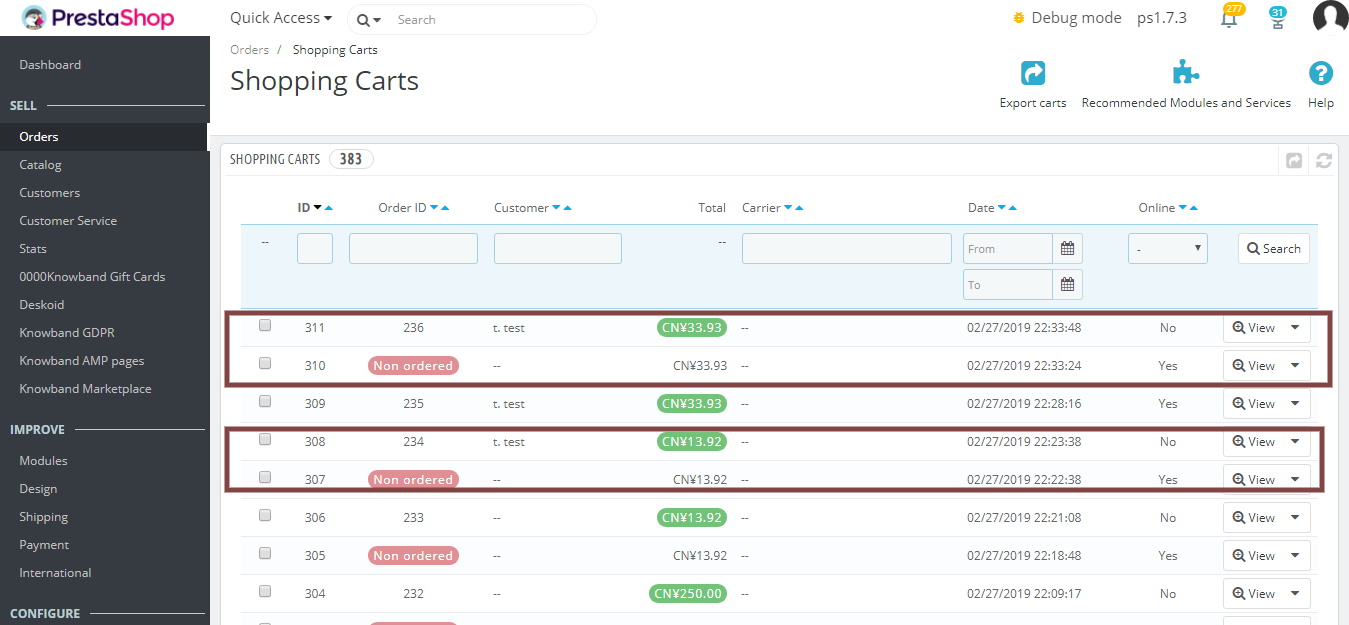
Nach dem oben beschriebenen Verfahren sieht die Warenkorbliste folgendermaßen aus, dh sie hat einen doppelten Wagen mit den gleichen Daten wie der Wagen, mit dem die Bestellung aufgegeben wurde.
Zusammenfassung
Nach dem oben beschriebenen Verfahren können Sie den Warenkorb in einen anderen Warenkorb kopieren, um den id_cart zu ändern.