Amazon SQS-Setup und MWS-Abonnements für AnyOfferChanged Notification

Ziel des Blogs

Nachdem Sie diesen Blog gelesen haben, können Sie verstehen, wie SQS eingerichtet ist und wie MWS für Benachrichtigungen abonniert ist.

Lassen Sie uns einen Amazon SQS erstellen und diesen für das MWS-Abonnement aktivieren

Die Amazone

Erstellen Sie Amazon Simple Queue Service (Amazon

1. Anmeldunghttps://console.aws.amazon.com/sqs/home?region=us-west-2#?URL?and credentials. Page will look like below image.
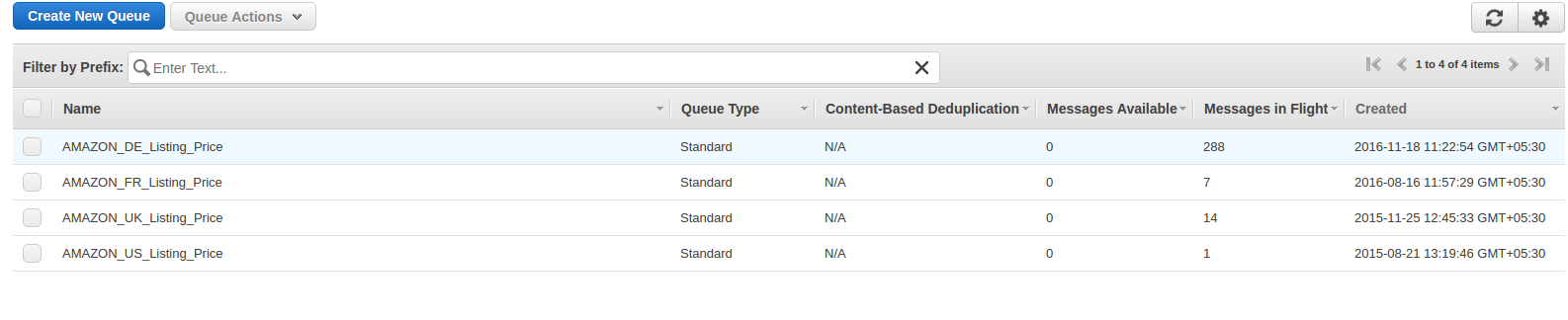
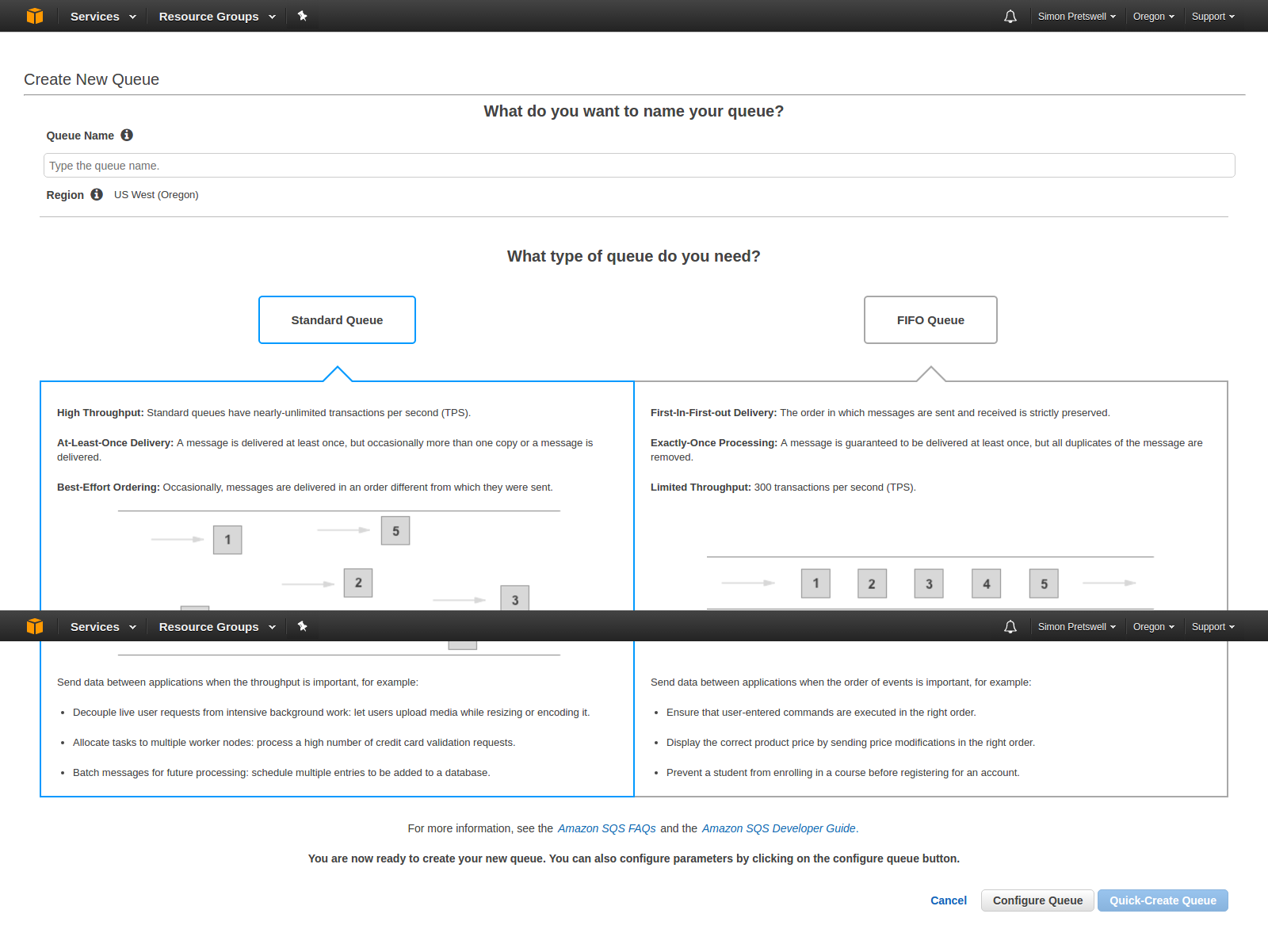
Anmeldung2. Klicke aufNeu erstellen Warteschlange

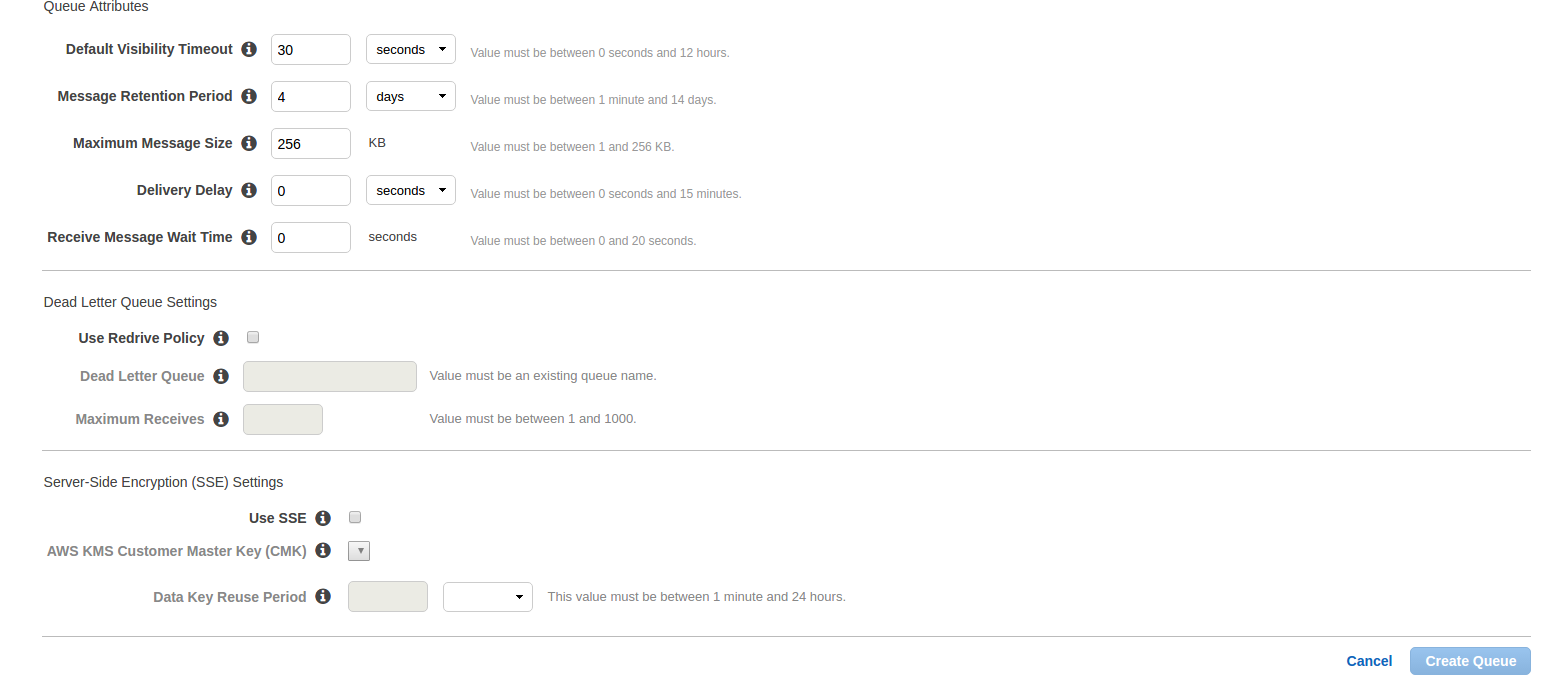
Hier eintretenWarteschlangenname?which you want. Select queue type. By default,?Standardwarteschlange?will be selected. Now click on?Warteschlange konfigurieren?and after click on this, you will get the options to configure queue like below image.

  • Standard-Sichtbarkeits-Timeout:Dies ist die Zeit, für die eine empfangene Nachricht aus der Warteschlange nicht erneut empfangen werden kann.
  • Aufbewahrungszeitraum für Nachrichten: Dies ist die Zeit, für die sich eine Nachricht in der Warteschlange befindet, wenn diese Nachricht nicht zwangsweise gelöscht wird. Nach der eingegebenen Zeit wird diese Nachricht automatisch aus der Warteschlange gelöscht. Dies sind zwei der wichtigsten Bereiche. Andere Felder sind:
  • Maximale Nachrichtengröße:
  • Lieferungsverspätung:Die Zeit, die benötigt wird, um die erste Zustellung aller Nachrichten zu verzögern, die dieser Warteschlange hinzugefügt wurden.
  • Wartezeit für Nachricht empfangen:Die höchste Zeitspanne, die ein Anruf mit langem Abrufempfang auf die Verfügbarkeit einer Nachricht wartet, bevor eine leere Antwort zurückgegeben wird.

Nachdem Sie die Details eingegeben haben, klicken Sie aufWarteschlange erstellen?button and you will be redirected on queue list page and your new queue will also be shown as shown in below image and basic detail of queue will also be displayed.

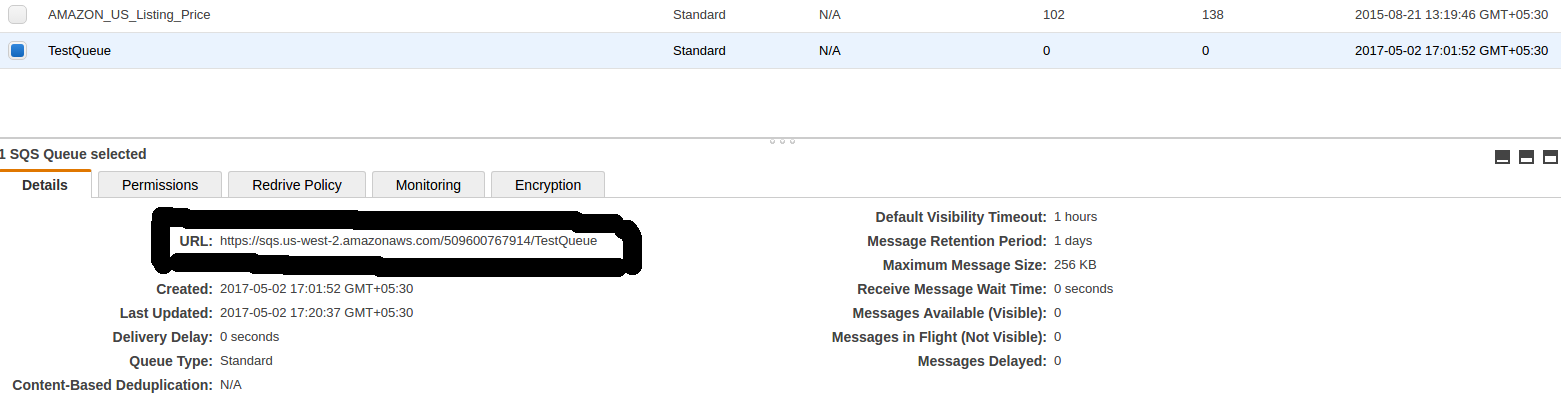
In basic detail, there is?URL?which is the most important attribute and this will be used to register and subscribe for notification.
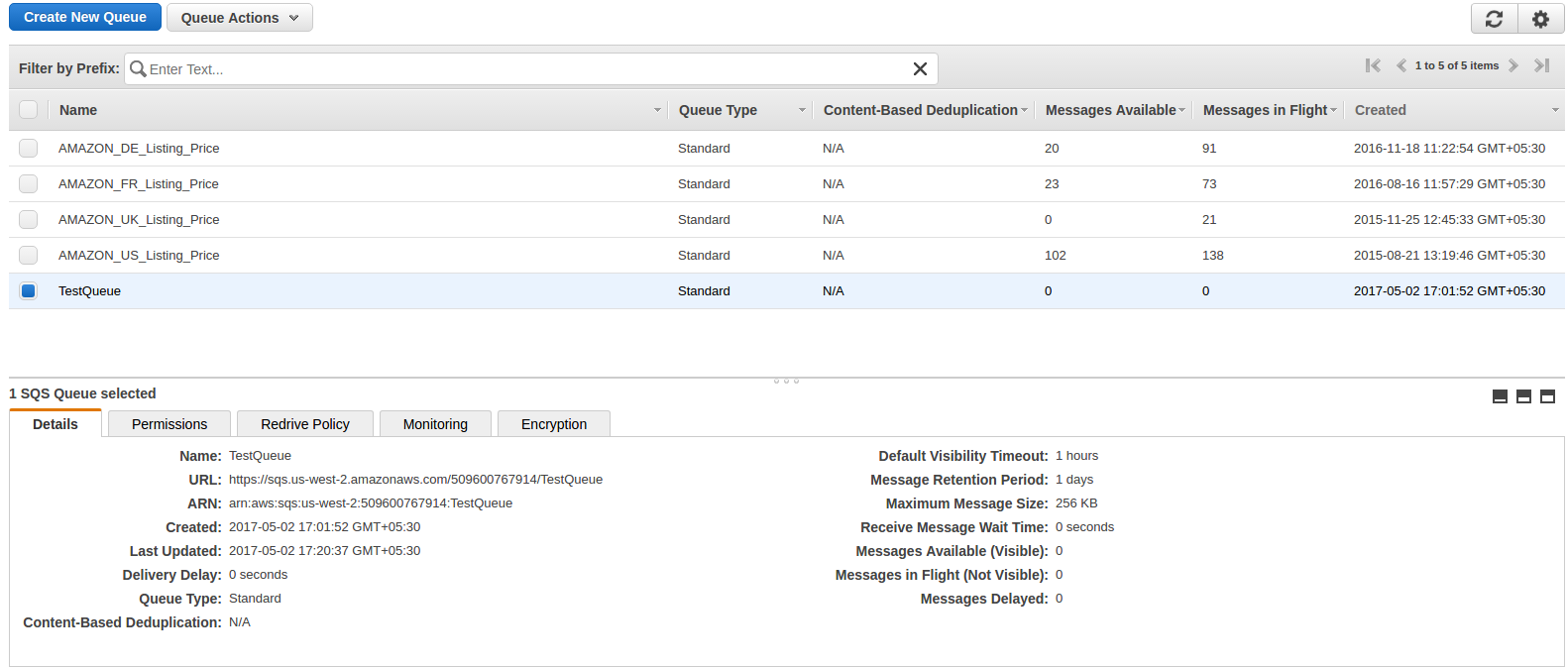
Klicken Sie nun aufFügen Sie eine Berechtigung hinzu?button. A popup will be opened like below image. Enter your?AWS?account number and in action, check?Alles?Aktionen?checkbox and click on Add permissions.
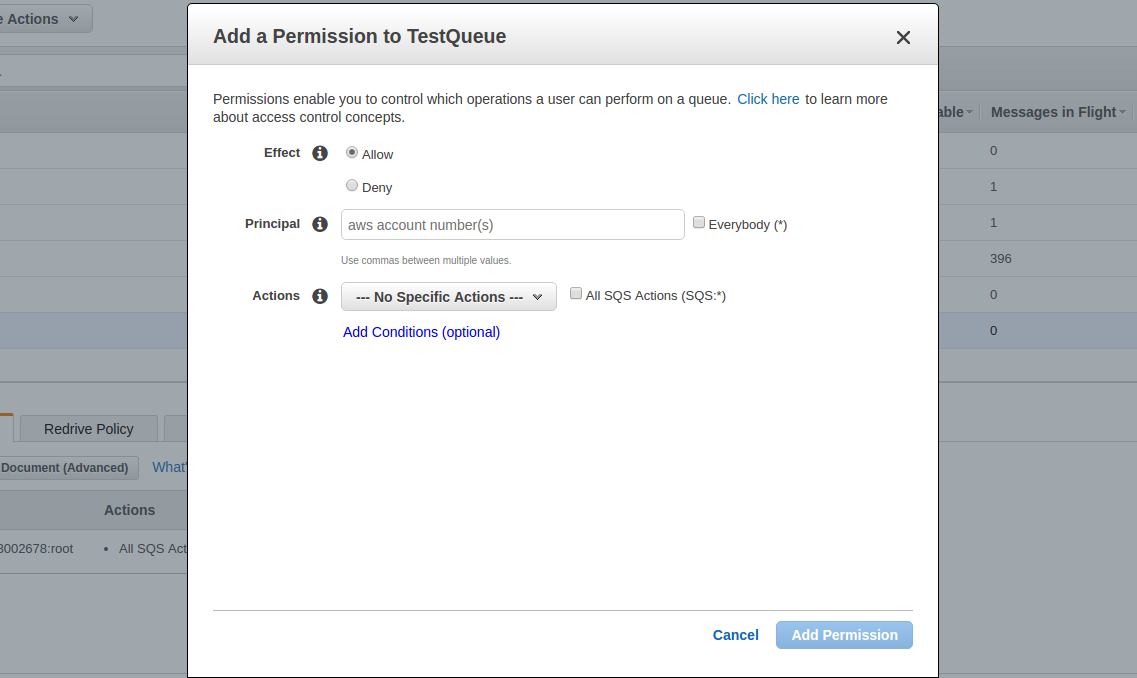

Sie können beliebig viele Berechtigungen hinzufügen.

Ein Ziel registrieren (Erstellte Warteschlange)

Jetzt wurde eine Warteschlange erstellt und Sie müssen diese Warteschlange für Benachrichtigungen registrieren. Dazu müssen Sie die Operation RegisterDestination auf verwendenhttps://mws.amazonservices.co.uk/scratchpad/index.html?or?https://mws.amazonservices.com/scratchpad/index.html?depending on the marketplace. Select?subscriptions?from?API?Section and?RegisterDestination?from operation as below image.
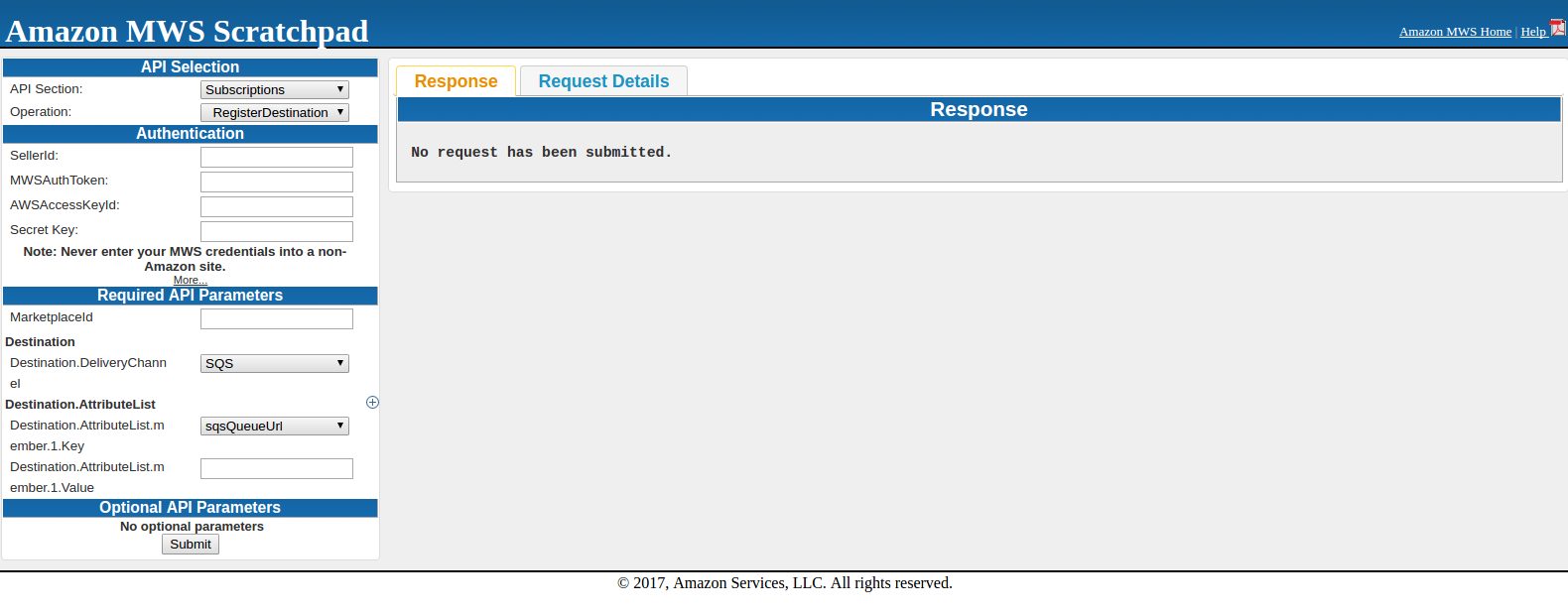

Geben Sie hier SellerId, AWSAccessKeyId, Secret Key und MarketplaceI ein. Im Ziel,sqsQueueUrl?and in Destination.AttributeList.member.1.Value, you need to enter?SQS?URL Das war unter Details in
Wenn Sie die Anforderung senden, können Sie entweder eine Erfolgsantwort oder eine Fehlerantwort erhalten. Wenn Sie unter der Antwort erhalten, bedeutet dies, dass Sie erfolgreich registriert wurden.

<? xml version = "1.0"?> <RequestReportResponse xmlns = "https://mws.amazonservices.com/doc/2009-01-01/"> <RequestReportResult> <ReportRequestInfo> <ReportRequestId> 2291326454 </ ReportRequestId ReportType> _GET_MERCHANT_LISTINGS_DATA _ </ ReportType> <StartDate> false </ Scheduled> <SubmittedDate> 2009-01-21T02: 10: 39 + 00: 00 </ SubmittedDate> <ReportProcessingStatus> _SUBMITTED _ </ ReportProcessingStatus> </ ReportRequestInfo> < -2009d02-b13c-02c10c39e00a </ RequestId> </ ResponseMetadata> </ RequestReportResponse>

Wenn eine Anforderung nicht erfolgreich ist, lautet das Hauptantwortelement "ErrorResponse", unabhängig von der angeforderten Aktion, und es werden auch Fehlerdetails beantwortet.

<ErrorResponse xmlns = "https://mws.amazonservices.com/doc/2009-01-01/"> <Error> <Type> Sender </ Type> <Code> InvalidClientTokenId </ Code> <Message> Der AWS-Zugriff Die von Ihnen angegebene Schlüssel-ID ist in unseren Unterlagen nicht vorhanden. </ Message> <Detail> com.amazonservices.mws.model.Error$Detail@17b6643 </ Detail> </ Error> <RequestID>

Versuchen Sie nach dem Registrieren des Ziels die Operation SendTestNotificationToDestination, um zu überprüfen, ob Benachrichtigungen empfangen werden oder nicht. Dieser Vorgang sendet eine Testbenachrichtigung an das von Ihnen angegebene Ziel.

Abonnieren Sie die Benachrichtigung

Dazu müssen Sie den Vorgang "CreateSubscription" verwenden, und dieser Vorgang erstellt ein neues Abonnement für den angegebenen Benachrichtigungstyp und das angegebene Ziel. Wählen
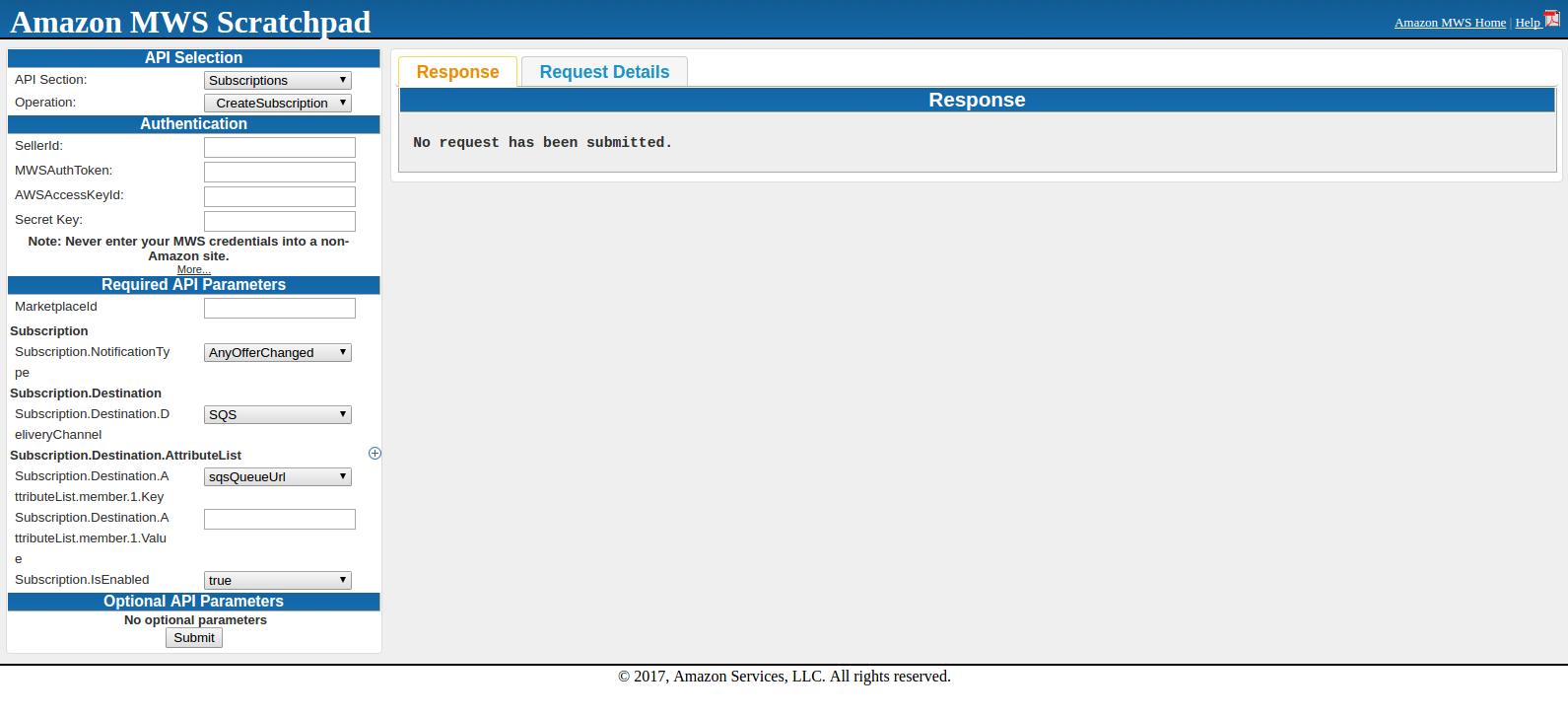

Geben Sie hier SellerId, AWSAccessKeyId, Secret Key und MarketplaceId ein. Subscription.NotificationType sollte seinsqsQueueUrl?and in Subscription.Destination.AttributeList.member.1.Value, you need to enter?SQS?URL which was under details in?SQS?Queue. Subscription.IsEnabled will be true.

When submitting the request, either you will get success or error in response. Once you get success in response, all is done to get notifications.

After this, you can fetch notification from SQS using CURL request.


How to use Catch_Lite?

Ziel des Blogs

Nachdem Sie diesen Blog gelesen haben, werden Sie in der Lage sein zu verstehen, wie cache_lite verwendet wird, um einen Cache für den HTML-Code zu erstellen.

Lassen Sie uns über die Cache_Lite wissen

Cache_Lite ist ein Caching-System, das für stark frequentierte Websites verwendet werden kann. Die einfache Logik von Cache Lite besteht darin, den HTML-Code aus dem Cache bereitzustellen, wenn bereits ein Cache für diesen HTML-Code erstellt wurde, sodass Zeit für das Abrufen / Vorbereiten der Datenbank- / Codeausführung zum Erstellen des HTML-Codes gespart werden kann. Cache_Lite erstellt einen HTML-Cache für eine Seite auf der Grundlage einer ID, wenn die Anforderung dieser Seite zum ersten Mal erfolgt, und stellt die Seite einfach zum ersten Mal ohne Cache bereit. Wenn nun die Anforderung für dieselbe Seite erneut eintrifft, wird HTML einfach aus dem Cache abgerufen, der der ID entspricht, und die Seite wird angezeigt, dh das System erstellt kein HTML mehr und wirft das HTML aus dem Cache.

Überprüfung vor der Implementierung von Cache_Lite

Bevor Sie cache_lite implementieren, müssen Sie überprüfen, ob PEAR installiert ist oder nicht. Erstellen Sie dazu eine Datei im Stammverzeichnis, speichern Sie die folgenden Codezeilen in dieser Datei und führen Sie sie im Browser aus.

<? php require_once 'Cache / Lite.php'; var_dump (class_exists ('Cache_Lite', false)); ?>

Wenn Sie als Antwort boolean true erhalten, ist PEAR bereits installiert und verfügt über das Cache_Lite-Paket. Wenn Sie jedoch den booleschen Wert false oder einen anderen Fehler in der Antwort erhalten, müssen Sie außerdem überprüfen, ob PEAR nicht installiert ist oder ob PEAR kein Cache_lite-Paket enthält. Erstellen Sie dazu eine Datei im Stammverzeichnis, speichern Sie die folgenden Codezeilen in dieser Datei und führen Sie sie im Browser aus.

<? php require_once 'System.php'; var_dump (class_exists ('System', false)); ?>

Wenn Sie als Antwort boolean true erhalten, wird PEAR installiert, PEAR verfügt jedoch nicht über das Cache_Lite-Paket. In diesem Fall beziehen Sie sich bitte https://pear.php.net/package/Cache_Lite. Wenn Sie weiterhin boolean false oder einen anderen Fehler erhalten, ist entweder PEAR nicht installiert oder include_path ist nicht festgelegt. In diesem Fall beziehen Sie sich bitte https://pear.php.net.

Cache_Lite-Implementierung

Wenn PEAR installiert ist und über ein Cache_Lite-Paket verfügt, können Sie mit der Implementierung von Cache_Lite beginnen. Der Vorgang zum Erstellen von Cache Lite ist wie folgt:

  1. Schließen Sie zunächst das Cache_Lite-Paket ein. Hierzu benötigen Sie die Datei Cache / Lite.php.
  2. Erstellen Sie eine ID, die für diesen HTML-Code eindeutig sein sollte, damit sie zum Zeitpunkt des Abrufs aus dem Cache im Cache-Ordner identifiziert werden kann. Verschlüsseln Sie diese ID mit md5.
  3. Definieren Sie das Verzeichnis, in dem Sie den Cache speichern möchten, und die Aktualisierungszeit, nach der Sie den Cache aktualisieren möchten. Wenn Sie den Cache einmal am Tag aktualisieren möchten, legen Sie 86400 fest. Wenn eine Seite zum ersten Mal geöffnet wird, wird ein Cache erstellt und diese Seite wird für die nächste 24-Stunde im Cache gespeichert (diese 24-Stunde wird nach dem Erstellen des Caches berechnet). Der Cache wird jetzt nur aktualisiert, wenn die Seite nach 24 Stunde erneut geladen wird.
  4. Erstellen Sie anschließend ein Objekt von cache_lite und prüfen Sie, ob der Cache für id erstellt wurde oder nicht. Wenn ein Cache erstellt wird, dekomprimieren Sie die Cache-Daten und laden Sie die Daten in den Browser. Wenn kein Cache erstellt wird, rufen Sie Daten aus dem Ausgabepuffer ab, komprimieren Sie diese Daten und speichern Sie sie im Cache.
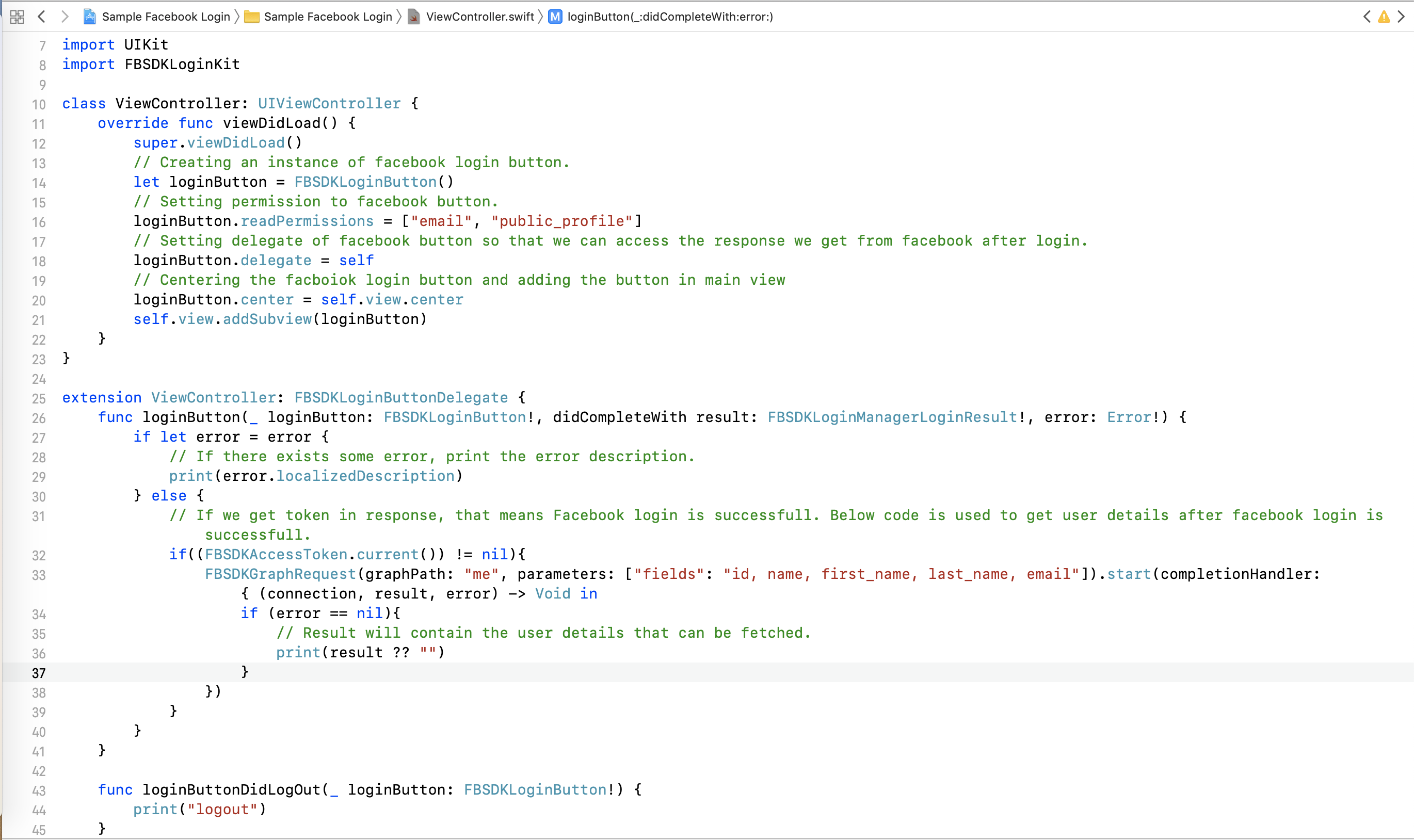
Zum besseren Verständnis schauen Sie sich bitte den folgenden Codeausschnitt an:

define ('CACHE_LITE_STATUS', 'ON'); // Setzen Sie einen anderen Wert als ON, wenn Sie kein HTML aus der Cache-Definition bereitstellen möchten ('CACHE_LITE_REFRESH_TIME', '43200'); // Dies ist die Cache-Lebensdauer, nach der der Cache aktualisiert werden soll. if (CACHE_LITE_STATUS == 'ON') {require_once ('Cache / Lite.php'); $ id = 'testid'; // Dies ist die eindeutige ID, mit der der Cache erstellt wird. $ id = md5 ($ id); $ options = array ('cacheDir' => "testDir /", // testDir ist das Verzeichnis, in dem der Cache gespeichert wird. Der Cache wird mit demselben Namen wie id erstellt, sodass der Name des Direktors am Ende mit einem Schrägstrich versehen sein sollte. ' lifeTime '=> CACHE_LITE_REFRESH_TIME); $ Cache_Lite = new Cache_Lite ($ options); if ($ data = $ Cache_Lite-> get ($ id)) {echo gzuncompress ($ data); // Eine komprimierte Zeichenfolge dekomprimieren. Dies dient zum Dekomprimieren der aus dem Cache abgerufenen Daten.} Else {ob_start (); // Ausgabepuffer einschalten $ data = ob_get_contents (); // Dies gibt den Inhalt des Ausgabepuffers zurück $ data = gzcompress ($ data, 9); // Ausgabepufferdaten komprimieren $ Cache_Lite-> save ($ data); // um die komprimierten Daten im Cache zu speichern ob_end_flush (); // Leere den Ausgabepuffer und deaktiviere die Ausgabepufferung}}

Zusammenfassung

Nach dem Lesen dieses Dokuments können Sie denselben Code auf Ihrem System ausprobieren, um den HTML-Code mithilfe von Cache_Lite bereitzustellen. Bitte lassen Sie uns für weitere Verbesserungen wissen.


So erhalten Sie MWS-Anmeldeinformationen von Amazon Seller Central

Ziel des Blogs

Nachdem Sie diesen Blog gelesen haben, können Sie die MWS-Anmeldeinformationen abrufen, damit Sie Anwendungen mit MWS erstellen können.

Lassen Sie uns wissen, wie Sie MWS-Anmeldeinformationen erhalten

Im Folgenden finden Sie die Schritte zum Abrufen von MWS-Anmeldeinformationen.

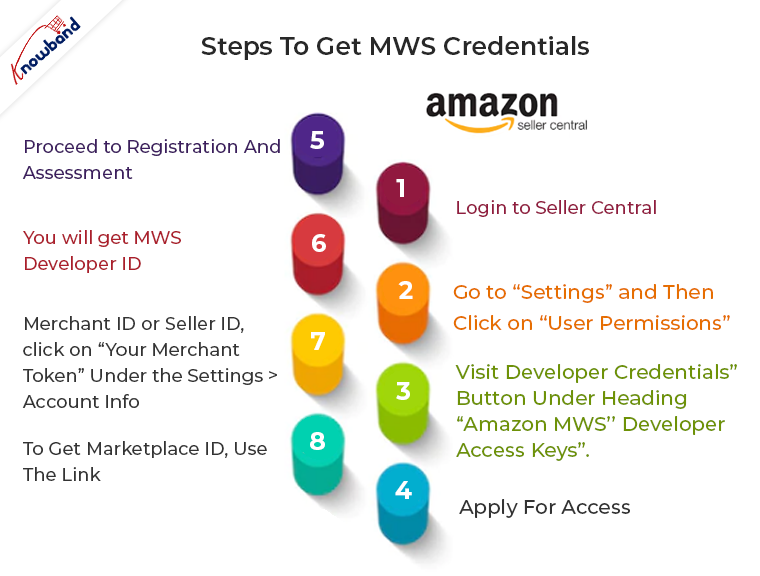
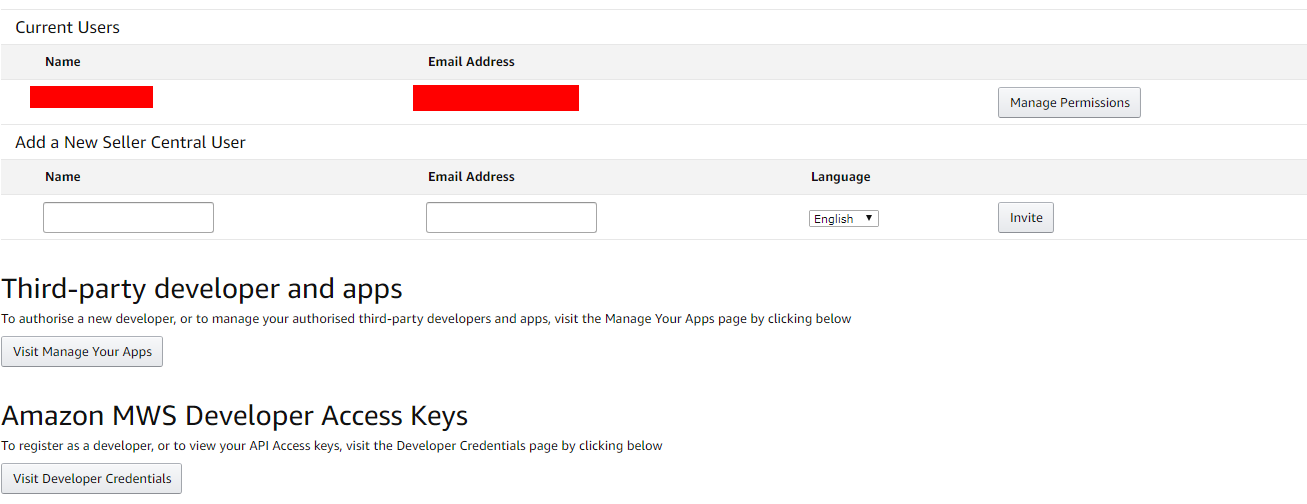
1. Melden Sie sich zunächst mit den Zugangsdaten bei Seller Central an. 2. Gehen Sie danach zu „Einstellungen“ (oben rechts) und klicken Sie dann auf „Benutzerberechtigungen“. Eine Seite wird geöffnet, die wie unten abgebildet aussieht.

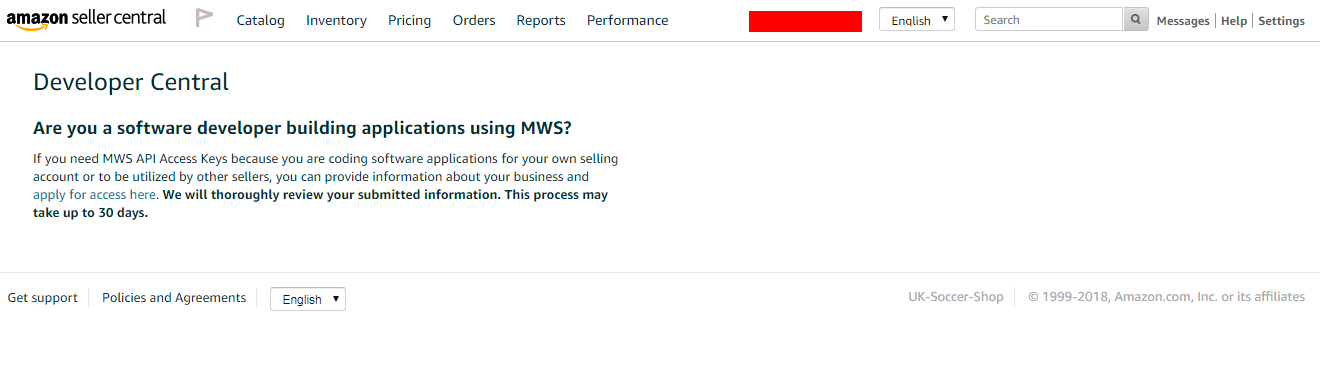
3. Klicken Sie nun unter der Überschrift „Amazon MWS Developer Access Keys“ auf die Schaltfläche „Visit Developer Credentials“. 4. Sie erhalten die Seite wie im folgenden Bild gezeigt, wenn Sie noch nicht als Entwickler registriert sind. Klicken Sie in diesem Fall auf „Zugang hier beantragen“.

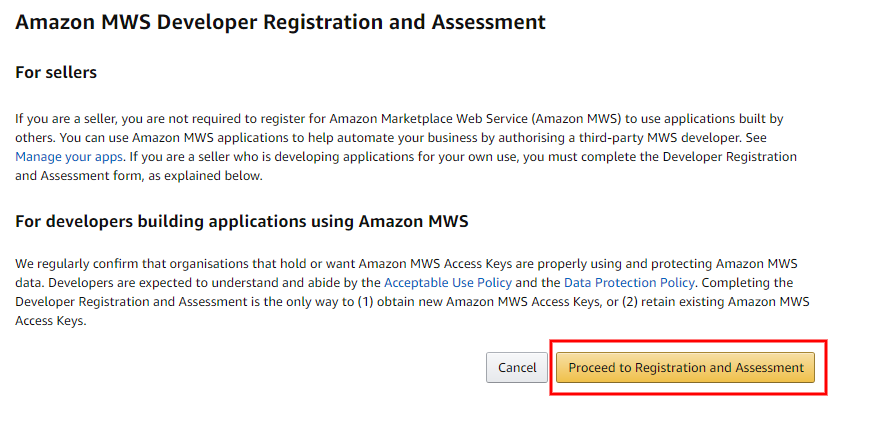
5. Sie werden auf eine Seite weitergeleitet, die wie unten abgebildet aussieht. Klicken Sie hier auf „Weiter zur Registrierung und Bewertung“ und folgen Sie den weiteren Schritten.

6. Wenn Sie bereits als Entwickler registriert sind, erhalten Sie in diesem Fall eine Seite, die wie unten abgebildet aussieht, wenn Sie Schritt 3 befolgen.

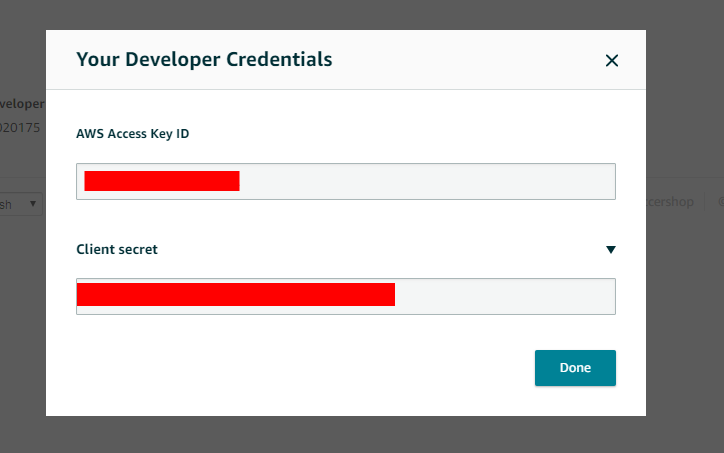
7.Hier erhalten Sie die MWS-Entwickler-ID. Für die Zugriffsschlüssel-ID und das Client-Geheimnis müssen Sie auf die Schaltfläche „Anzeigen“ klicken, und wenn Sie darauf klicken, wird ein Popup geöffnet, das wie das folgende Bild aussieht, aus dem Sie beide Anmeldeinformationen erhalten.

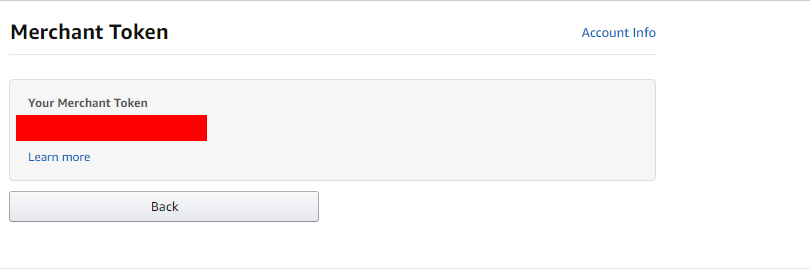
8.Um eine Händler-ID oder Verkäufer-ID zu erhalten, klicken Sie unter „Einstellungen“ > „Kontoinformationen“ auf „Ihr Händler-Token“. Sie werden auf die Seite weitergeleitet, die wie unten abgebildet aussieht. Dieses Händler-Token ist die Händler-ID (Verkäufer-ID).

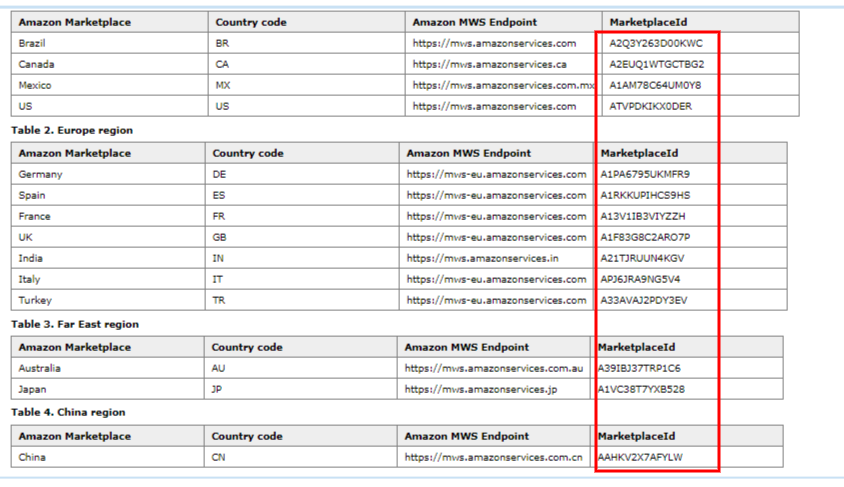
9.Um die Marketplace-ID zu erhalten, verwenden Sie den Link -https://docs.developer.amazonservices.com/en_ES/dev_guide/DG_Endpoints.html

Zusammenfassung

Nachdem Sie dieses Dokument gelesen haben, können Sie MWS-Anmeldeinformationen von Seller Central erhalten. Wenn Sie auf Probleme stoßen, können Sie sich gerne unter support@knowband.com an uns wenden. Knowband bietet auch Marktplatzintegration für die wichtigsten CMS-Plattformen wie Prestashop, Opencart, Magento, Magento 2. Erfahren Sie mehr hier.


Wie sende ich eine Kopie der Bestellbestätigungsmail an den Ladenbesitzer (Admin) in Opencart?

In Opencart gibt es eine Funktion zum automatischen Senden von Bestell-E-Mails an den Administrator, die wir nach der Bestellung an den Kunden senden.

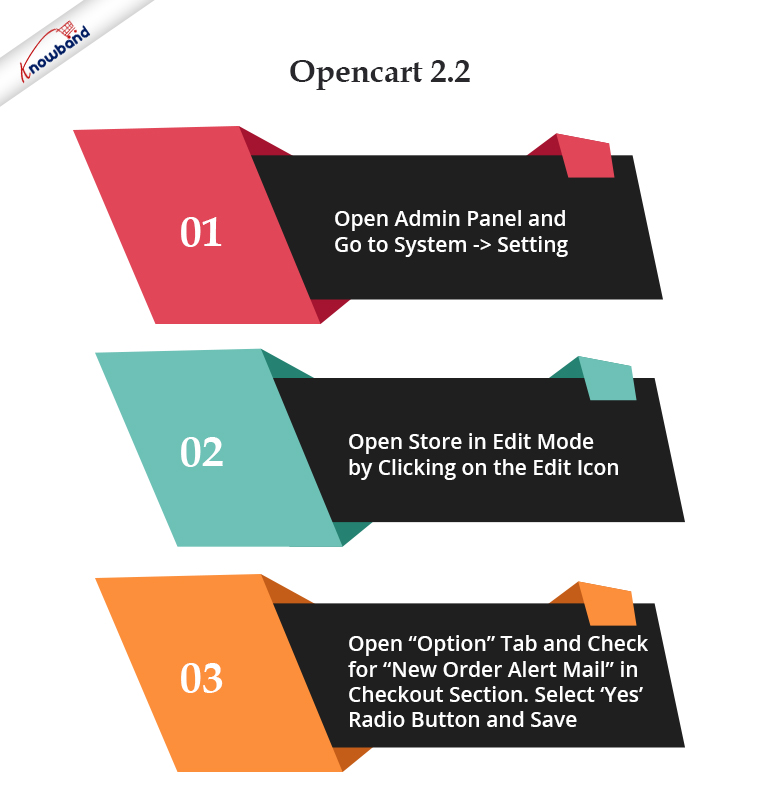
Für Opencart 2.2

Führen Sie die folgenden Schritte aus, um das Senden von Bestell-E-Mails an den Administrator zu automatisieren:

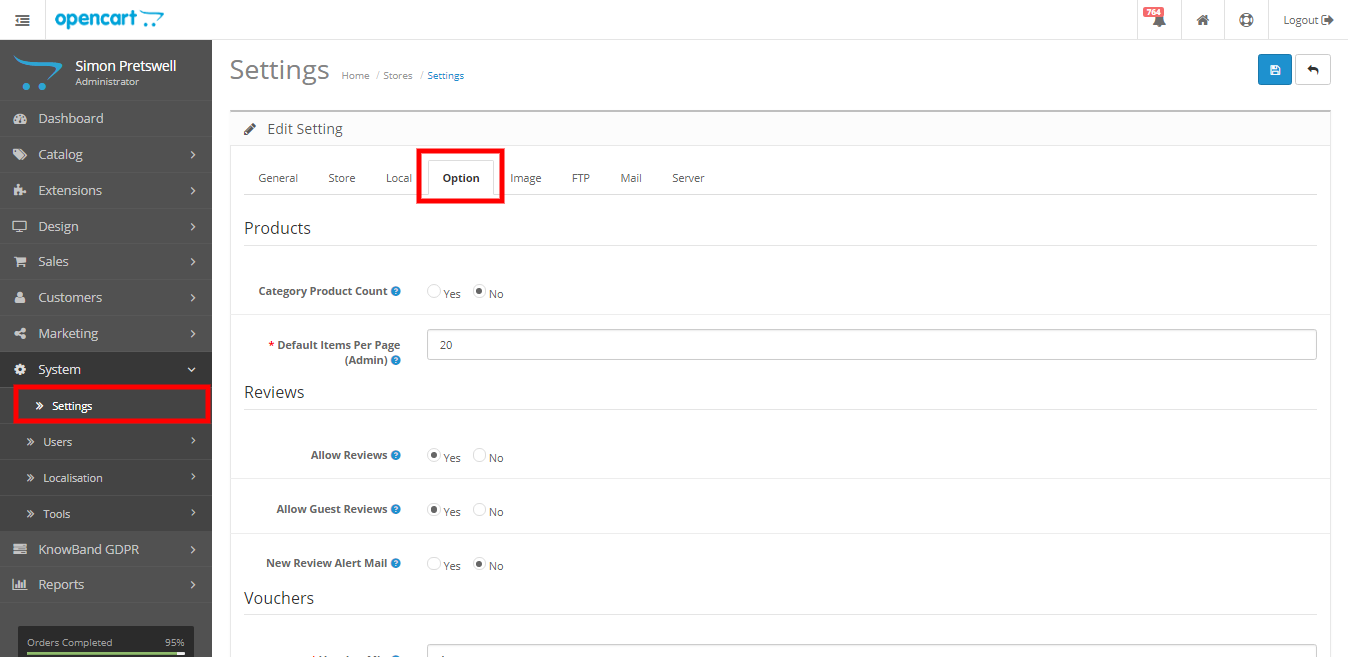
  • Öffnen Sie das Admin-Panel und gehen Sie zu System -> Einstellung. Auf dieser Seite sehen Sie einen Store-Eintrag.
  • Öffnen Sie einen Shop im Bearbeitungsmodus, indem Sie auf das Bearbeitungssymbol klicken.
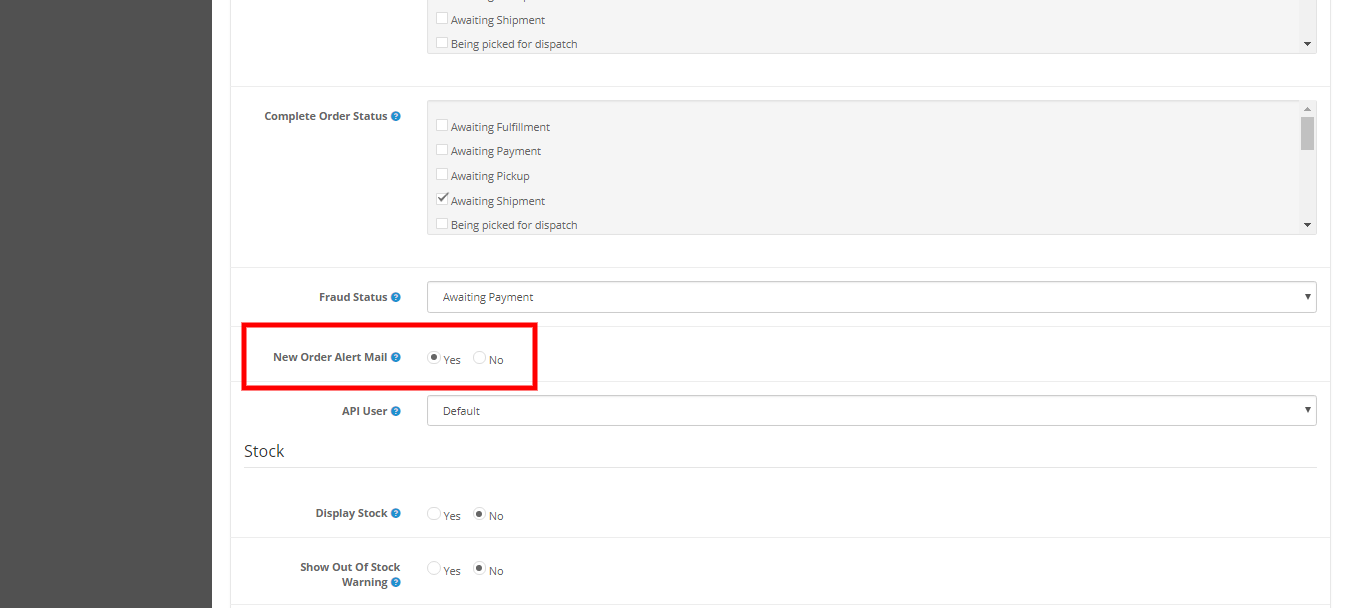
  • Öffne das “Option“Tabieren Sie und suchen Sie nach”Benachrichtigungsmail für neue Bestellungen” im Checkout-Bereich. Wählen Sie das ‘Ja‘ Optionsfeld und speichern.

Siehe unten Screenshots

Hinweis: Funktion Bestellhistorie hinzufügen() in der Datei catalog/model/checkout/order.php wird verwendet, um Mail an Mail an den Administrator zu senden. Wenn Sie Änderungen an der E-Mail vornehmen möchten, können Sie diese Funktion ausführen. Suchen nach ‘if ($this->config->get(‘config_order_mail’)) {‘ um den Code zu finden, um eine E-Mail an den Administrator zu senden.

Für Opencart 2.3

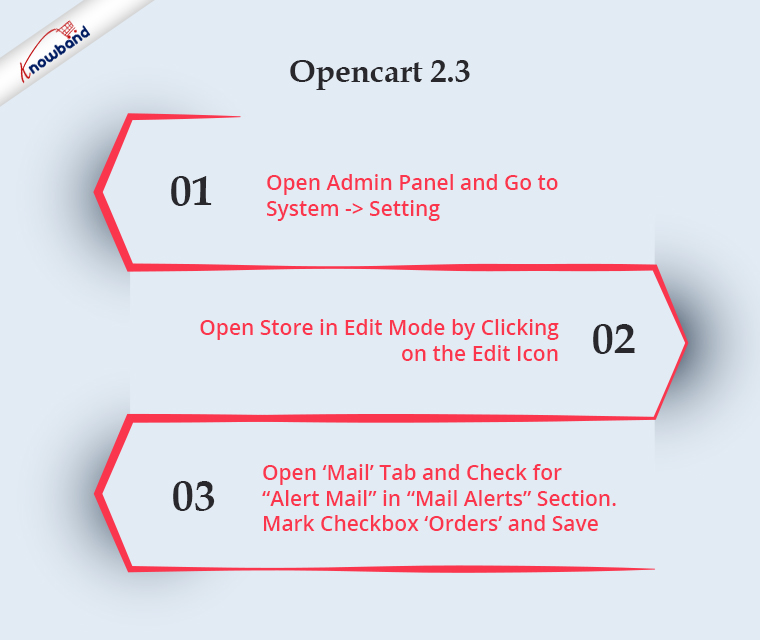
Führen Sie die folgenden Schritte aus, um das Senden von Bestell-E-Mails an den Administrator zu automatisieren:

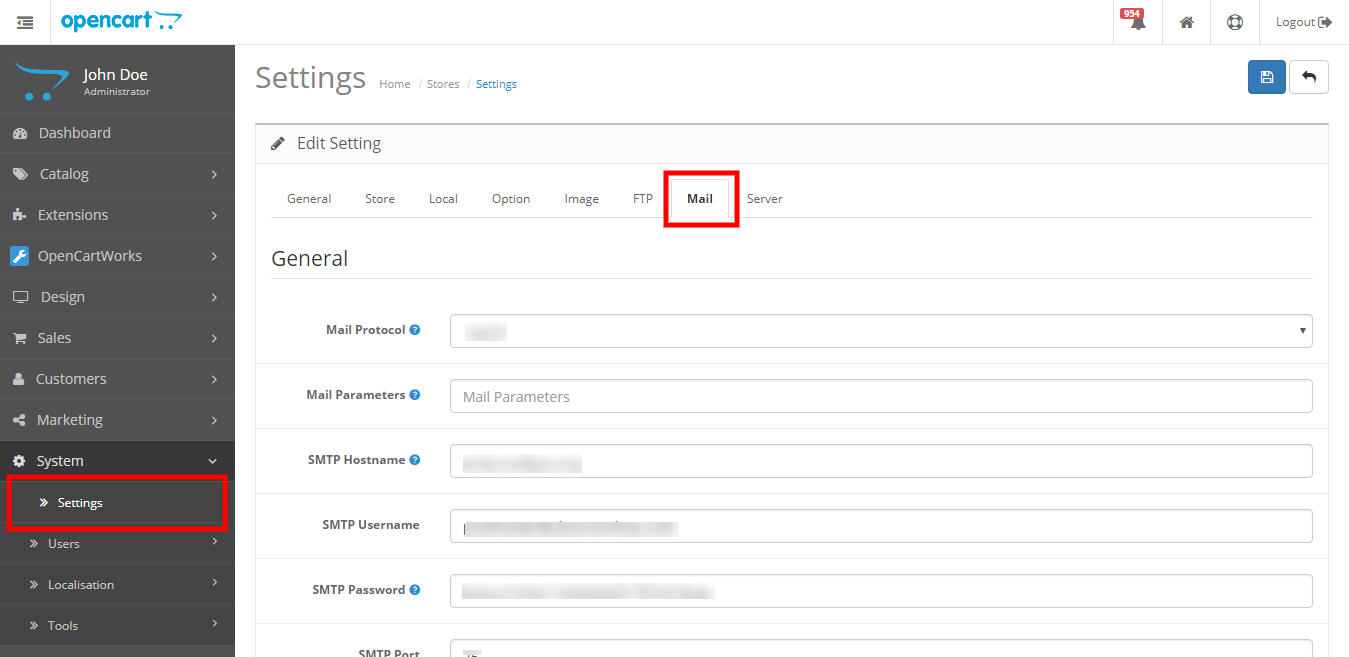
  • Öffnen Sie das Admin-Panel und gehen Sie zu System -> Einstellung. Auf dieser Seite sehen Sie einen Store-Eintrag.
  • Öffnen Sie einen Shop im Bearbeitungsmodus, indem Sie auf das Bearbeitungssymbol klicken.
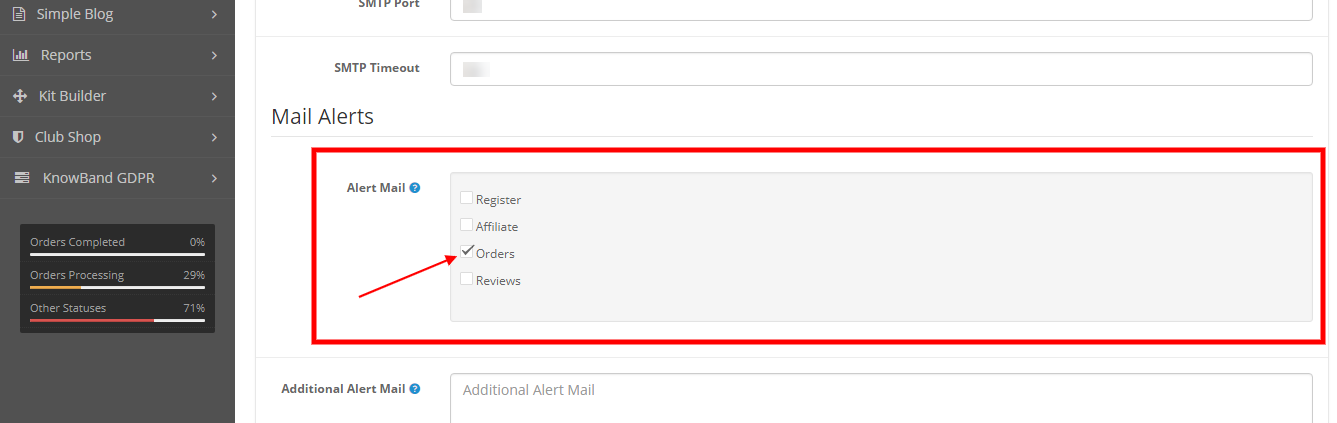
  • Öffne das ‘E-mail‘ Tab und suchen Sie nach “Benachrichtigungsmail” in dem “E-Mail-Benachrichtigungen” Abschnitt. Markieren Sie das Kontrollkästchen ‘Bestellungen‘ und speichern.

Siehe unten Screenshots

Hinweis: Function addOrderHistory() in catalog/model/checkout/order.php Datei wird verwendet, um E-Mail an E-Mail an den Administrator zu senden. Wenn Sie Änderungen an der E-Mail vornehmen möchten, können Sie diese Funktion ausführen. Suchen nach ‘if (in_array(‘order’, (array)$this->config->get(‘config_mail_alert’))) {‘ um den Code zu finden, um eine E-Mail an den Administrator zu senden.

Schlussendlich:

Um die Funktionalität Ihres OpenCart-Shops zu verbessern, bietet Knowband eine große Auswahl an kostenlosen und kostenpflichtigen OpenCart-Erweiterungen. Mit einer Vielzahl von Funktionen, die in diesen Modulen verfügbar sind, kann der Store-Administrator sein Geschäft einfach starten, entwickeln und ausbauen. Um mehr über die Funktionen und Merkmale von OpenCart-Modulen zu erfahren, können Sie uns gerne unter support@Knowband.com erreichen.

Wie lösche ich Produkte vom Catch Marketplace?

Ziel des Blogs

Nachdem Sie diesen Blog gelesen haben, können Sie verstehen, wie ein Verkäufer Produkte vom Catch-Marktplatz löschen kann.

Methoden zum Löschen von Produkten vom Catch-Marktplatz

Sie können Produkte auf zwei Arten vom Catch-Marktplatz löschen:

  1. Durch manuelles Löschen aus dem Händlerkonto
  2. Mithilfe des Angebotsfeeds

1.0 Manuelles Löschen aus dem Händlerkonto

  • Loggen Sie sich in das ein
  • Nach dem Einloggen

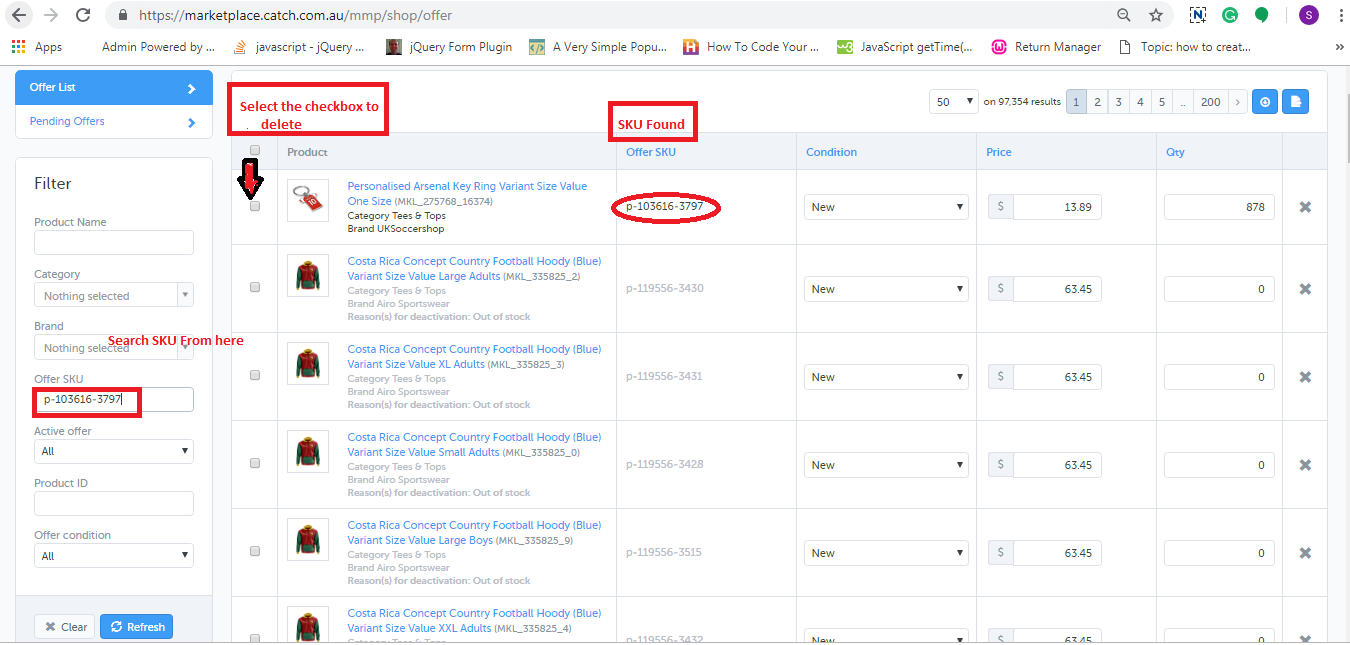
  • Auf der Seite mit der Angebotsliste müssen Sie die Artikelnummer mithilfe des Felds "Angebots-Artikelnummer" suchen und die Kontrollkästchen für die Artikelnummer aktivieren, die Sie löschen möchten (siehe Abbildung unten).

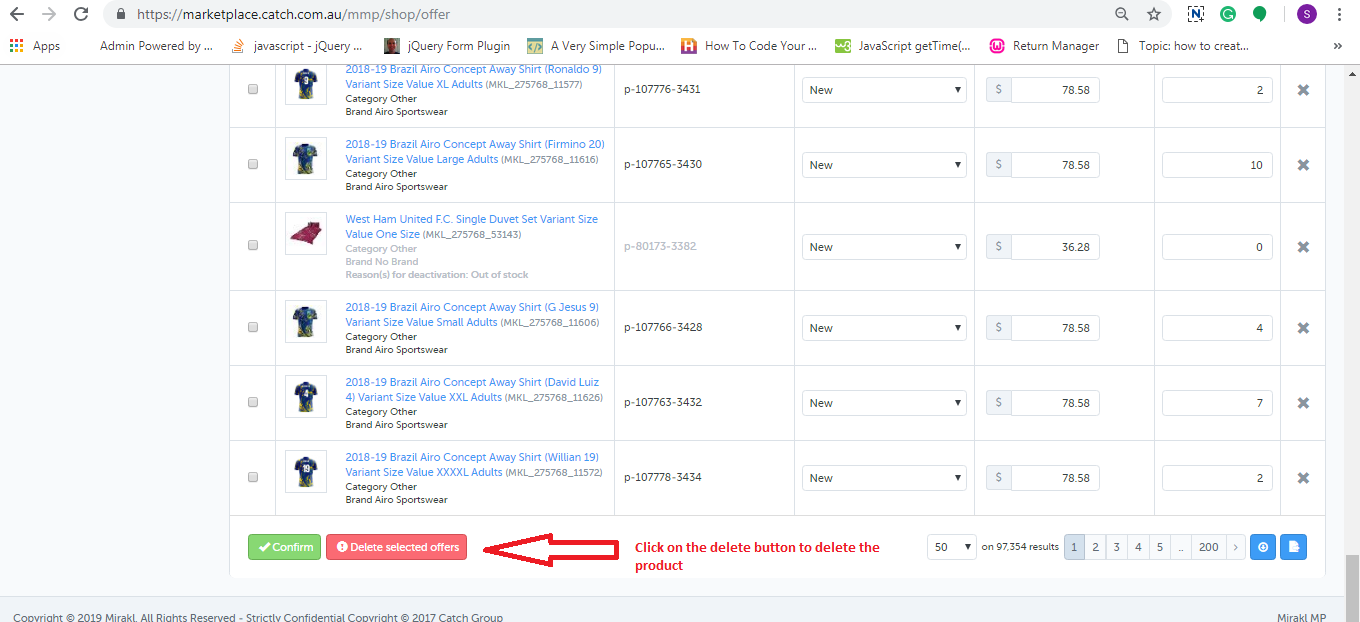
  • Am unteren Rand der Seite finden Sie eine Schaltfläche zum Löschen des Produkts, wie in der Abbildung unten dargestellt.

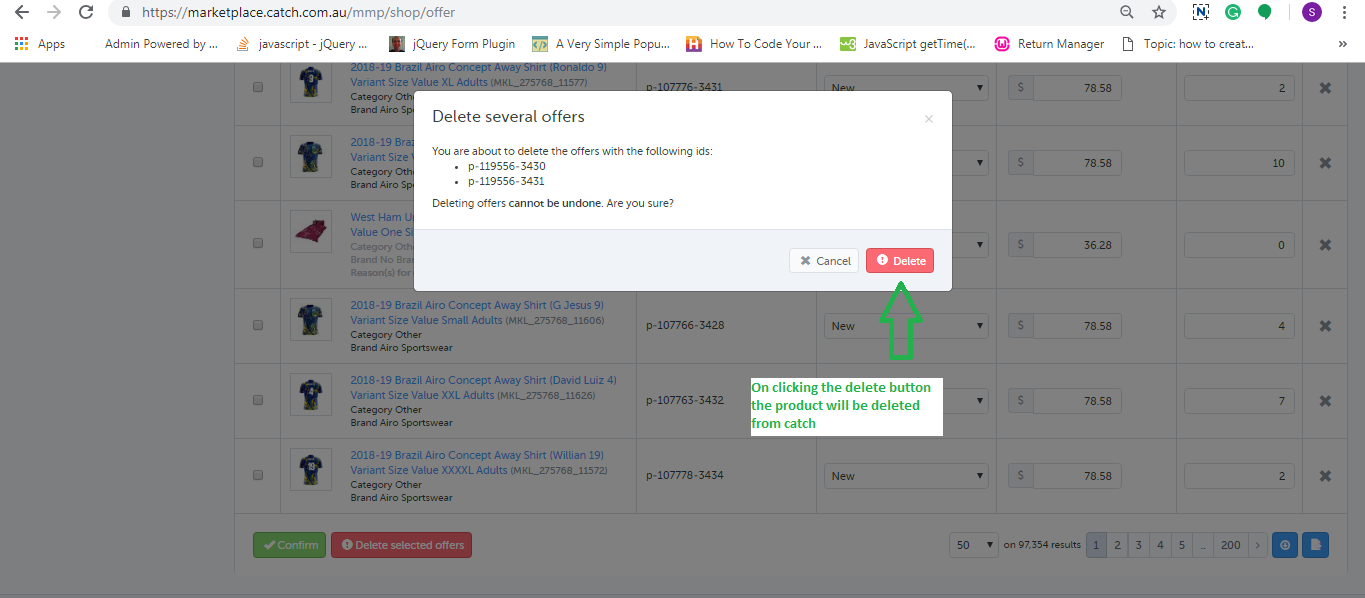
  • Wenn Sie auf diese Schaltfläche klicken, wird auf dem Bildschirm ein Popup-Fenster angezeigt, in dem die Liste der SKUs, die Sie zum Löschen ausgewählt haben, und die Schaltfläche zum Löschen dieser Produkte angezeigt werden. Dies ist in der folgenden Abbildung dargestellt:

2.0 Angebots-Feed verwenden

Sie können die Produkte in loser Schüttung über den Angebots-Feed vom Catch-Marktplatz löschen. Sie können den Beispiel-Angebots-Feed über den unten angegebenen Link herunterladen:

Klicken Sie hier, um den Angebots-Feed herunterzuladen

In diesem Feed müssen Sie die Daten in die folgenden Felder eingeben:

  1. SKUs: Geben Sie die Artikelnummer ein, die Sie löschen möchten
  2. Aktualisieren · Entfernen:? Enter? “DELETE” in this column.
  3. Fangberechtigt für Vereine: Geben Sie FALSE ein
  4. tax-au: 0

Nach dem Erstellen des Feeds müssen Sie den Feed auf das Händler-Fangkonto hochladen. Die Schritte sind unten angegeben:

  • Melden Sie sich beim Catch-Händlerkonto an (URL:
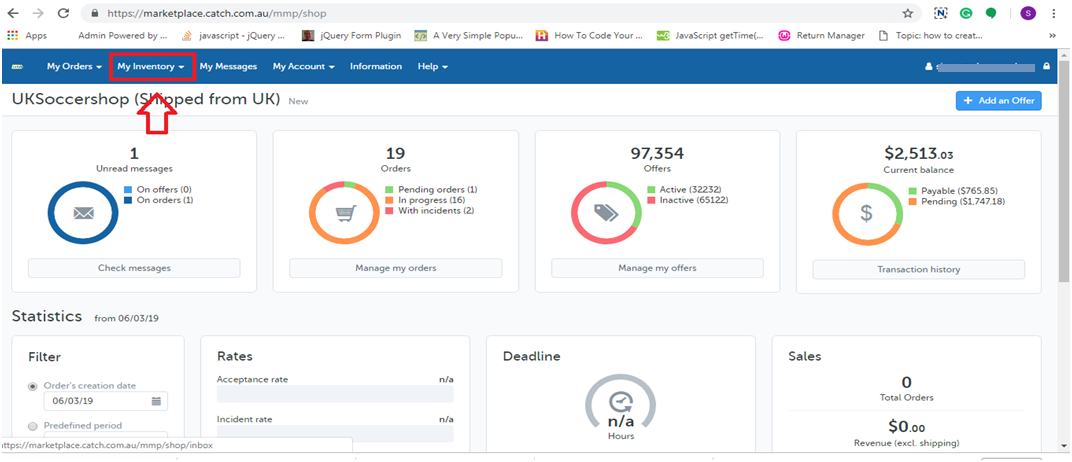
  • Nachdem Sie sich angemeldet haben, werden Sie zu der Startseite weitergeleitet, auf der Sie auf der Registerkarte "Mein Inventar" die Option "Aus Datei importieren" auswählen müssen.
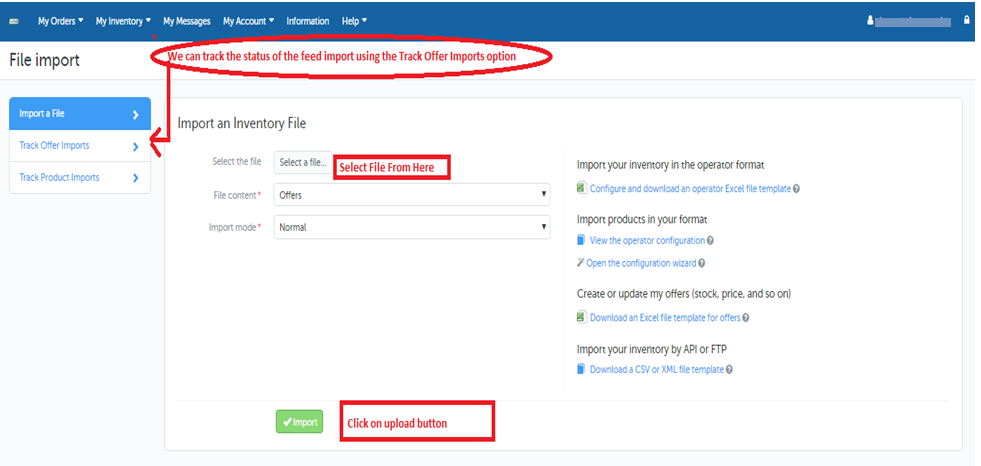
  • Auf der Seite Datei importieren müssen Sie den Feed wie im Bild gezeigt hochladen:

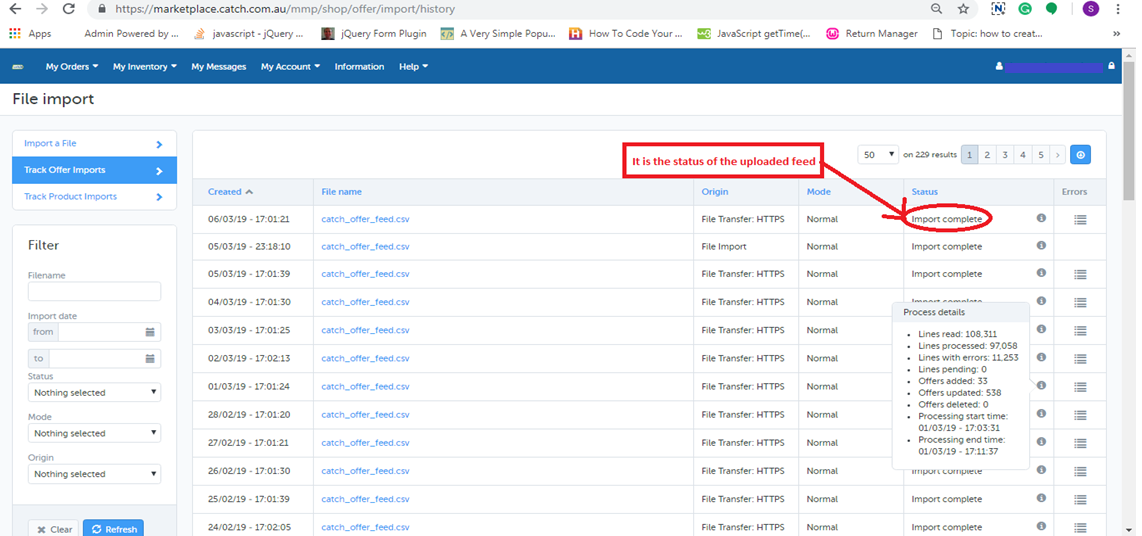
  • Sie können den Status des hochgeladenen Feeds mithilfe der Option "Angebotsimport verfolgen" (siehe Abbildung oben) verfolgen. Wenn Sie auf die Option "Angebotsimport verfolgen" klicken, wird eine neue Seite geöffnet, auf der Sie den Status des hochgeladenen Feeds überprüfen können. Wenn der Feed erfolgreich importiert wurde, können Sie auch den Verarbeitungsstatus des Feeds überprüfen, wie in der folgenden Abbildung dargestellt:

Zusammenfassung

Nachdem Sie dieses Dokument gelesen haben, können Sie (Verkäufer) Ihre Produkte einfach vom Catch-Marktplatz löschen.


Wie kann ich in Swift Language (iOS) Daten von Firebase abrufen?

Ziele des Blogs

Nach dem Lesen dieses Blogs werden wir in der Lage sein, den Vorgang zum Abrufen von Daten aus Firebase zu verstehen. Dieser Prozess umfasst die Installation des Firebase SDK und die Implementierung von Code zum Abrufen von Daten aus Firebase.

Die Anforderungen:

Wir müssen schnellen Code schreiben, um die Daten von Firebase abzurufen. Dazu müssen wir zuerst das Firebase-Projekt erstellen. Führen Sie die folgenden Schritte aus, um das Firebase-Projekt zu erstellen:

1. Gehe zu https://console.firebase.google.com

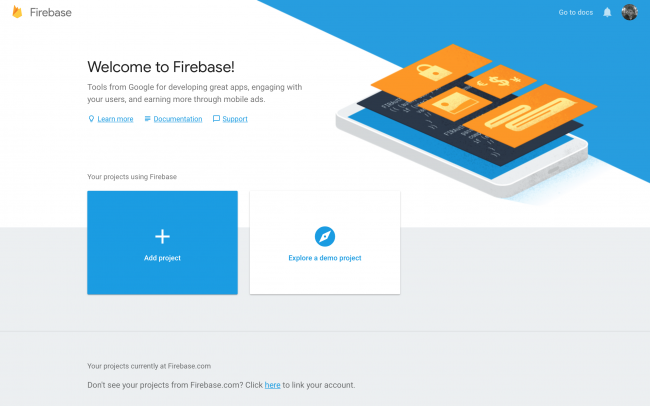
2. Dann müssen Sie ein Firebase-Projekt erstellen, indem Sie auf "Projekt hinzufügen" Taste

3. Sie benötigen die Datei GoogleService-Info.plist für iOS SDK, da diese Datei die Details des Firebase-Projekts enthält, die von Firebase SDK verwendet werden

4. Fügen Sie dann die plist-Datei in das Projekt ein

5. Fügen Sie den folgenden Code vor der return-Anweisung in der Anwendung ein(_: didFinishLaunchingWithOptions 🙂 in der Datei AppDelegate.swift

FirebaseApp.configure ()

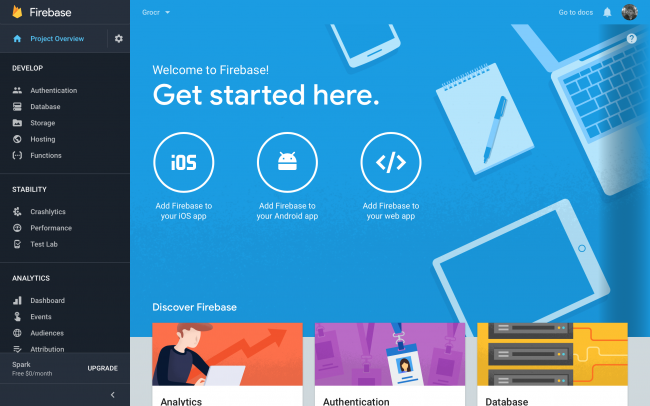
6. Dann geh zu "Datenbank"Option aus dem linken Menü.

7. Wählen "Echtzeit-Datenbank"und das ist die Datenbank für das Firebase – Projekt. Alle Daten, die in diesem Verzeichnis gespeichert oder von dort abgerufen werden, stammen von diesem Verzeichnis.

8. Das Firebase-Setup ist abgeschlossen. Jetzt müssen Sie das Firebase-SDK im Handumdrehen herunterladen. Dazu müssen Sie die folgenden Pods installieren.

  1. Pod 'Firebase / Core'
  2. Pod 'Firebase / Database'

Angenommen, Sie haben die folgenden Daten in der angegebenen Struktur in der Firebase-Datenbank:

// Die Wurzel des Baumes {// Lebensmittel "Lebensmittel": {// Lebensmittel / Milch "Milch": {// Lebensmittel / Milch / Name "Name": "Milch", / / grocery-items / milk / addedByUser "addedByUser": "David"}, "pizza": {"name": "Pizza", "addedByUser": "Alice"},}}

Nach erfolgreicher Installation der Pods können wir mit dem Codierungsteil fortfahren.

Code-Implementierung

Alle Datenpunkte / Knoten werden verwendet, um auf Daten aus der Firebase-Datenbank zuzugreifen. Wir erstellen Verweise auf die Knoten und rufen dann Daten von diesem Knoten ab. Mit anderen Worten, eine Firebase-Referenz verweist auf einen Ort in Firebase, an dem Daten gespeichert sind. Zuerst müssen wir einen Verweis auf den Wurzelknoten der Datenbankstruktur erstellen –

let ref = Database.database (). reference (withPath: "Lebensmittel")

oder der folgende Weg kann verwendet werden –

let rootRef = Database.database (). reference () let ref = rootRef.child ("Lebensmittel")

Der Verweis auf den untergeordneten Knoten "milk" kann mit dem folgenden Code erstellt werden:

let milkRef = ref.child ("milk")

Der asynchrone Listener kann an eine Referenz angehängt werden, um Daten von Firebase mit abzurufen beobachte (_: mit 🙂 Methode. Mit dem folgenden Code werden die Daten abgerufen und die Datenänderungen in der Datenbank überwacht. Sobald Änderungen in der Datenbank vorgenommen werden, wird der neue Snapshot des Knotens / der Referenz abgerufen und die aktualisierten Daten werden abgerufen, sobald Änderungen in der Datenbank vorgenommen werden.

ref.observe (.value, with: {snapshot in // Dies ist die Momentaufnahme der Daten in der Firebase-Datenbank // Um ​​den Wert aus der Momentaufnahme zu erhalten, verwenden wir snapshot.value print (snapshot.value as Any) })

Anschließend können die Snapshot-Werte analysiert und in der App verwendet werden. Ein großer Vorteil der Verwendung beobachten Methode vorbei observSingleEvent Die Methode besteht darin, dass Sie die Funktion nicht immer wieder aufrufen müssen, wenn die aktualisierten Daten aus der Datenbank abgerufen werden, sobald ein Wert in der Datenbank geändert wird.

Zusammenfassung

Jetzt sollten Sie in der Lage sein, die Daten mit dem Firebase SDK in kürzester Zeit aus der Firebase-Datenbank abzurufen.


9 Tipps, die Ihnen helfen, mehr auf dem Walmart Marketplace zu verkaufen

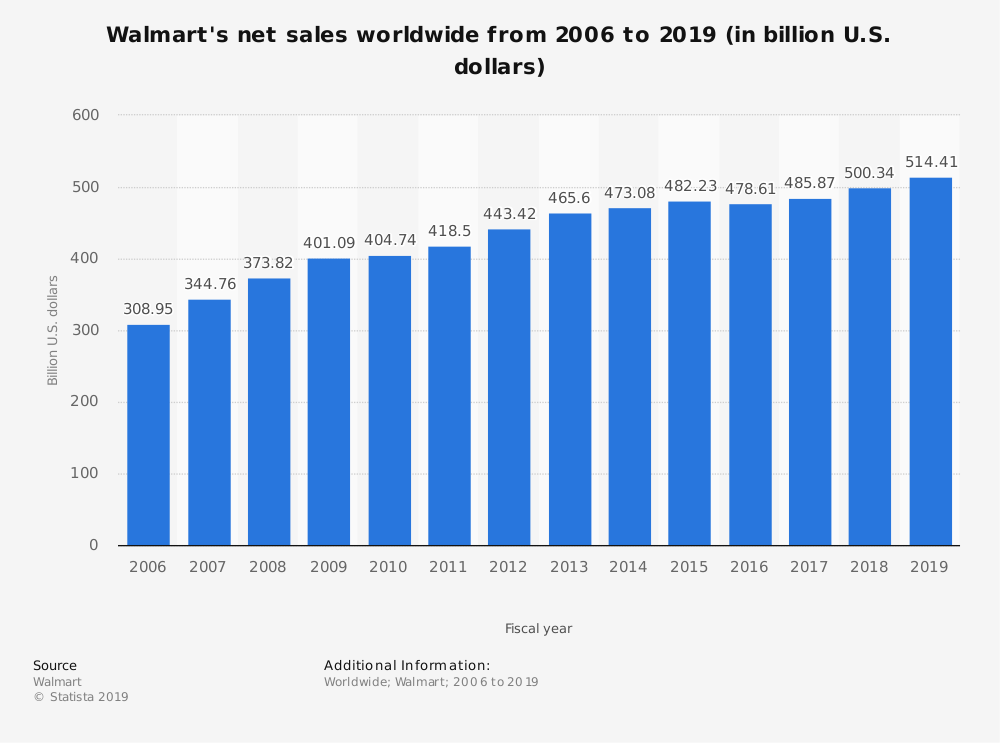
Einer der beliebtesten Marktplätze der Welt, dh Walmart-Marktplatz hat in seinem eCommerce-Geschäft weltweit an Nachhaltigkeit gewonnen. Walmart Marketplace bietet vielen Drittanbietern eine Plattform, um ihre Produkte zu verkaufen und einen riesigen Teil des Gewinns zu erzielen. Viele Drittanbieter haben bereits die Vorteile von Marketplace genutzt, indem sie ihre Reichweite auf Millionen von Kunden weltweit ausgeweitet haben. Dadurch stieg jedoch die Zahl der Drittanbieter und der Wettbewerb verschärft sich weiter. Es ist also höchste Zeit für Verkäufer, sich neue Strategien auszudenken, um sich einen zusätzlichen Vorteil gegenüber anderen zu verschaffen.

Quelle: Staatsmann

Hier sind also einige Tipps, die Ihnen helfen können, mehr zu verkaufen und gute Gewinne zu erzielen:

1. Erstellen Sie Ihre eigene Marke:

Holen Sie sich ein Regal auf dem Walmart Marketplace ist kein leicht zu erreichendes Ziel. Um ein Drittanbieter auf dem Walmart Marketplace zu werden, müssen Anbieter die strengen Richtlinien von Walmart für Drittanbieter durchlaufen. Walmart Marketplace unterhält hauptsächlich Markeninhaber und nicht Wiederverkäufer. Das bedeutet, wenn Sie ein Markeninhaber sind, besteht eine hohe Wahrscheinlichkeit, dass Sie als Drittanbieter auf dem Walmart Marketplace akzeptiert werden.

2. Leistungsnachweis:

Es ist sehr wichtig, einen guten Ruf als Verkäufer zu haben, bevor Sie sich bei Walmart bewerben. Walmart zieht zuerst diejenigen eSeller in Betracht, die eine gute Erfolgsbilanz auf anderen Marktplätzen vorweisen können. Sie überprüfen Ihre Bewertung und Bewertungen auf Ihren aktuellen Vertriebskanälen. Tatsächlich führt Walmart selbst eine Verkäufer-Scorecard, um Verkäufer auf dem Marktplatz zu bewerten. Behalten Sie also Ihre Leistung im Auge und versuchen Sie, regelmäßig zu improvisieren.

3. Bauen Sie ein Markenimage auf:

Sobald Sie als Verkäufer zugelassen sind, müssen Sie vor dem Walmart Marketplace ein gutes Image bewahren. Optimieren Sie Ihre Abläufe, um Fehlbestände oder andere Probleme im Zusammenhang mit dem Lagerbestand zu vermeiden. Diese Probleme beeinträchtigen Ihre Leistung vor Walmart, was zu vielen schwerwiegenden Konsequenzen führen kann. Es ist jedoch mühsam, diese Probleme manuell zu überprüfen. Verkäufer benötigen eine vertrauenswürdige Integrationssoftware, die Ihnen eine nahtlose Integration Ihrer Website mit Walmart Marketplace ermöglicht. Diese Integration erleichtert Ihnen die Arbeit, indem Sie Ihre Bestände vom Backend selbst aus pflegen. Es wird auch dem Verkäufer helfen Optimieren Sie ihre Präsenz auf dem Walmart Marketplace.

4. Detaillierte und genaue Produktbeschreibung:

Obwohl jeder Kunde weiß, was er kauft, benötigt Walmart Verkäufer, um Produktbeschreibungen im Vergleich zu anderen Marktplätzen genauer und detaillierter zu schreiben. Die von Verkäufern bereitgestellten Daten sollten korrekt sein und Kunden nicht von den Funktionen des Produkts ablenken. Dies zwingt Kunden zum Sofortkauf und im Gegenzug erhalten Sie treue und zufriedene Kunden für Ihr E-Commerce-Geschäft. Vermeiden Sie die Verwendung irrelevanter Daten und Schlüsselwörter, da dies Kunden frustrieren und zu Umsatzeinbußen führen kann. Stellen Sie sicher, dass die von Ihnen bereitgestellten Informationen auf den Punkt und auf dem neuesten Stand sind. Die Produktbeschreibung sollte nicht lang sein, überprüfen Sie daher die standardisierte Länge derselben.

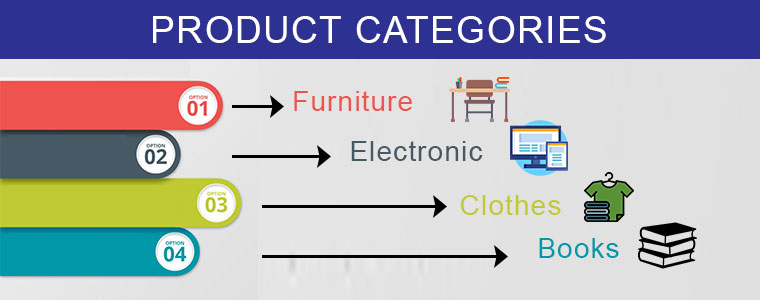
5. Relevante Produktkategorien:

Stellen Sie sich vor, dass Kunden Ihre Produkte nicht finden können und sich schließlich mit dem gleichen Produkt zufrieden geben, das von Ihrem Konkurrenten verkauft wird. Um den höheren Absatz Ihrer Artikel zu gewährleisten, achten Sie darauf, dass die von Ihnen eingestellten Artikel in der richtigen Produktkategorie mit relevanten Attributen platziert werden. Die Auswahl der richtigen Produktkategorie in einem digitalen Regal beeinflusst direkt die Sichtbarkeit Ihres Produkts zwischen den Kunden und hilft Ihnen, gute Gewinne zu erzielen. Stelle sicher das Das Ranking Ihrer Produkte bei Walmart ist hoch damit sie oben in den Suchergebnissen sichtbar sind.

6. SKU Caps von Walmart:

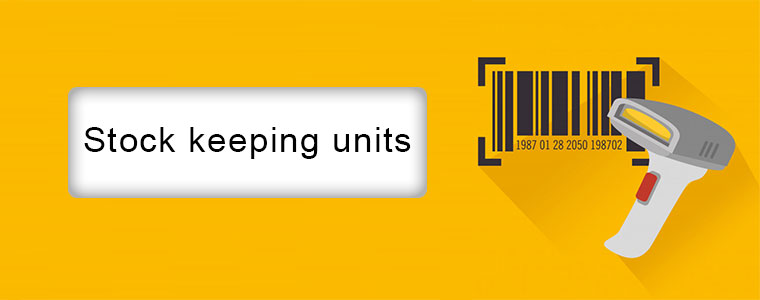
Die SKU (Stock Keeping Unit) von Walmart für die Produktauflistung ist auf ein günstiges Limit für Drittanbieter festgelegt. Sobald Sie mit dem Verkauf Ihrer Produkte auf dem Walmart Marketplace beginnen, können Sie die SKU-Obergrenzen entsprechend Ihrer Verkaufsleistung und Kundenbewertungen erhöhen. Sobald Ihr Verkauf steigt, bietet Ihnen Walmart die Möglichkeit, Ihre SKUs und weitere Produkte von Ihrer E-Commerce-Website zu erhöhen. Stellen Sie also sicher, dass Sie Ihre meistverkauften Artikel auflisten und arbeiten Sie nach und nach daran, sich einen guten Ruf als Verkäufer auf dem Walmart Marketplace aufzubauen.

7. Listen Sie die Produkte mit dem niedrigsten Preis auf:

Heutzutage können Verbraucher problemlos auf das Internet zugreifen, wodurch die Zahl der Kunden und E-Commerce-Shops kontinuierlich zunimmt und mehrere Anbieter dieselben Qualitätsprodukte zu unterschiedlichen Preisen auf demselben Marktplatz anbieten. Der Verkäufer, der die Produkte zum besten oder niedrigsten Preis anbietet, zieht Kunden an und zwingt sie zum sofortigen Kauf. Walmart Marketplace konzentriert sich hauptsächlich darauf, seinen Kunden den niedrigsten Preis zu bieten, und bietet den Verkäufern auch sofortige Sichtbarkeit was ihnen helfen kann, auch BuyBox zu gewinnen. Wenn Sie also ein erfolgreicher Verkäufer auf der Walmart-Plattform sein möchten, sollten die niedrigen Preise der Produkte Priorität haben.

8. Vergessen Sie nicht, sich für Beförderungen zu bewerben:

Walmart bietet immer Aktionen an, die eine Garantie für “täglich niedrige Preise” bieten. Verkäufer können die Bewerbung für diese Werbeaktionen nutzen und ihre Sichtbarkeit gegenüber Kunden verbessern. Walmart nimmt sich Zeit, um Ihre Anfrage zu prüfen, also bleiben Sie motiviert und warten Sie auf ihre Antwort. Je niedriger der Preis, desto besser sind Ihre Chancen, dass Ihre Aktion angenommen wird. Versuchen Sie also, den niedrigsten und dennoch besten Preis für Ihr Produkt anzubieten.

9. Bedeutung des Marketings:

Als E-Commerce-Verkäufer ist es wichtig, Ihre Produkte auf dem Walmart Marketplace zu bewerben. Sie können verschiedene Marketingstrategien wie die Social-Media-Strategie, das Werbeprogramm von Facebook und vieles mehr ausprobieren. Diese Strategien sind eine großartige Möglichkeit, Ihre Produkte beim Publikum bekannt zu machen und sie zu potenziellen Kunden zu machen. Sie können auch E-Mail- und Content-Marketing ausprobieren, um die Sichtbarkeit Ihres Produkts zu erhöhen. Verkäufer können ihre Marke durch diese Marketingstrategien personalisieren, was Ihnen helfen kann, mehr auf dem Marktplatz von Walmart zu verkaufen.

Zu dir hinüber:

Ein Regal auf dem Walmart Marketplace zu bekommen, ist kein Zuckerschlecken. Obwohl Walmart Drittanbieter auf seinen Marktplatz einlädt, gibt es viele Anbieter, die noch davon träumen Seien Sie einer der Verkäufer auf Walmart. Wenn Ihre Bewerbung jedoch angenommen wird, sollten Sie diese Möglichkeit nutzen. Es ist eine Plattform mit Millionen von treuen Kunden. Der Aufbau Ihres Rufs und Ihrer Präsenz im E-Commerce-Geschäft auf einem so renommierten Marktplatz wird Ihnen definitiv dabei helfen, Ihre Zielgruppe zu vergrößern, die sich in Zukunft zu treuen Kunden entwickeln kann. Also, worauf warten Sie noch? Wenn Sie sich bisher noch nicht für den Verkauf bei Walmart beworben haben, sollten Sie dies so schnell wie möglich tun. Verkaufen Sie Ihre Produkte ohne Unannehmlichkeiten auf dem Walmart Marketplace. Jetzt können Sie Ihre Produkte ganz einfach auflisten, indem Sie sie in nur wenigen einfachen Schritten in den Walmart-Marktplatz integrieren. KnowBand-Angebote Walmart-Integratoren um Einzelhändlern dabei zu helfen, ihre Waren problemlos auf dem Walmart Marketplace zu verkaufen. Verkäufer können es einfach herunterladen und auf ihrer Website installieren, ohne technische Kenntnisse zu haben. Knowband bietet Integratoren für alle wichtigen CMS-Plattformen wie z Prestashop Walmart-Integrations-Addon, Magento Walmart Integrator, Walmart Magento 2-Konnektor, sowie�OpenCart Walmart-Integrations-Plugin.

Weitere Artikel zum Thema finden Sie hier:

  1. 5 E-Commerce-Tipps und Tricks für schnelles Wachstum
  2. Schlüssel, um erfolgreich online zu kaufen und im Geschäft abzuholen
  3. 6 E-Commerce-Versandfehler in den Sommerferien, die Sie vermeiden sollten
  4. 8 Tipps, um mehr Kunden auf einen Marktplatz zu bringen

Wie erhalte ich die PayPal-Kunden-ID und den geheimen Schlüssel?

Um Express Checkout mit der REST-API zu integrieren, a PayPal-Kunden-ID erforderlich, um das Konto eines Händlers bei PayPal zu authentifizieren. Eine Kunden-ID kann nur vom Kontoinhaber erstellt werden. Bitten Sie den Händler, Ihnen seine Kunden-ID mitzuteilen, wenn Sie als Entwickler Express Checkout im Namen des Kunden integrieren. Sofern der Händler dies noch nicht getan hat, muss er eine Kunden-ID erstellen.

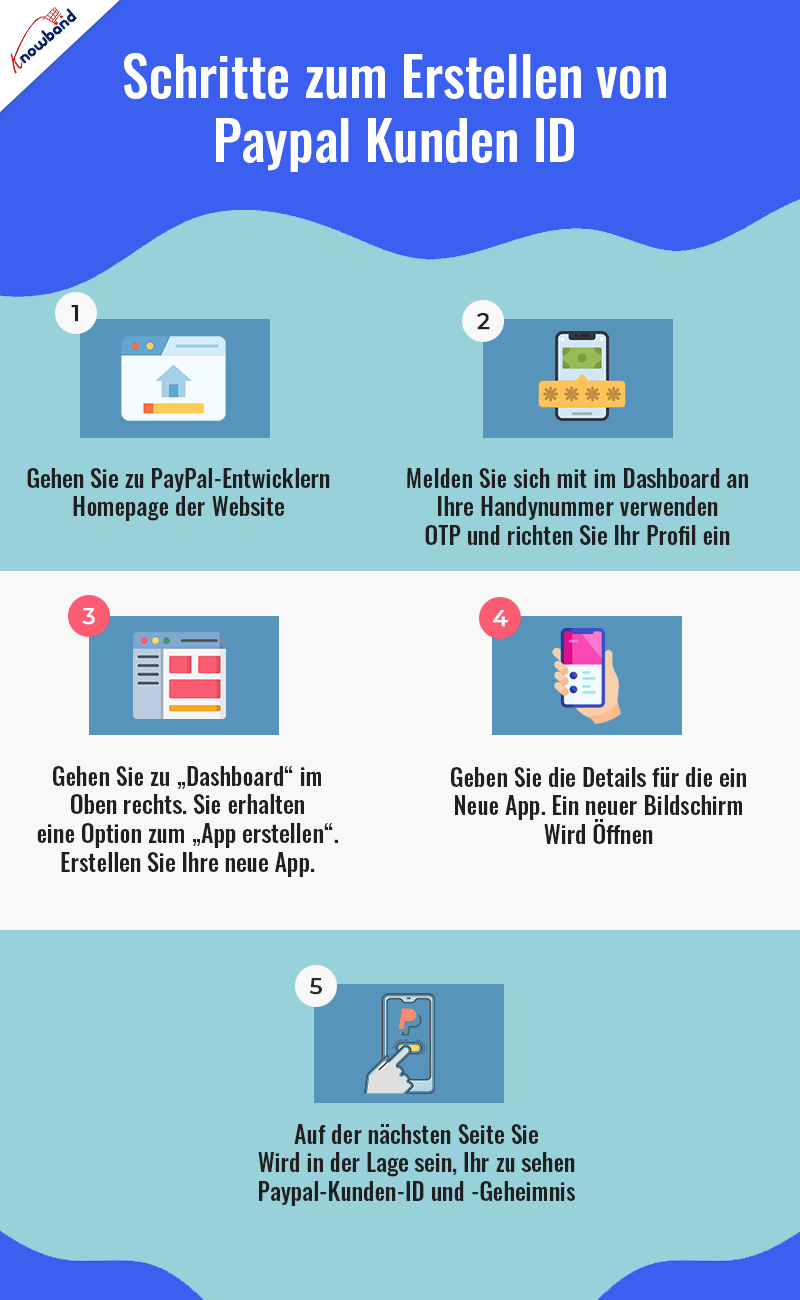
Schritte zum Finden der PayPal-ID und des geheimen PayPal-Client-Schlüssels:

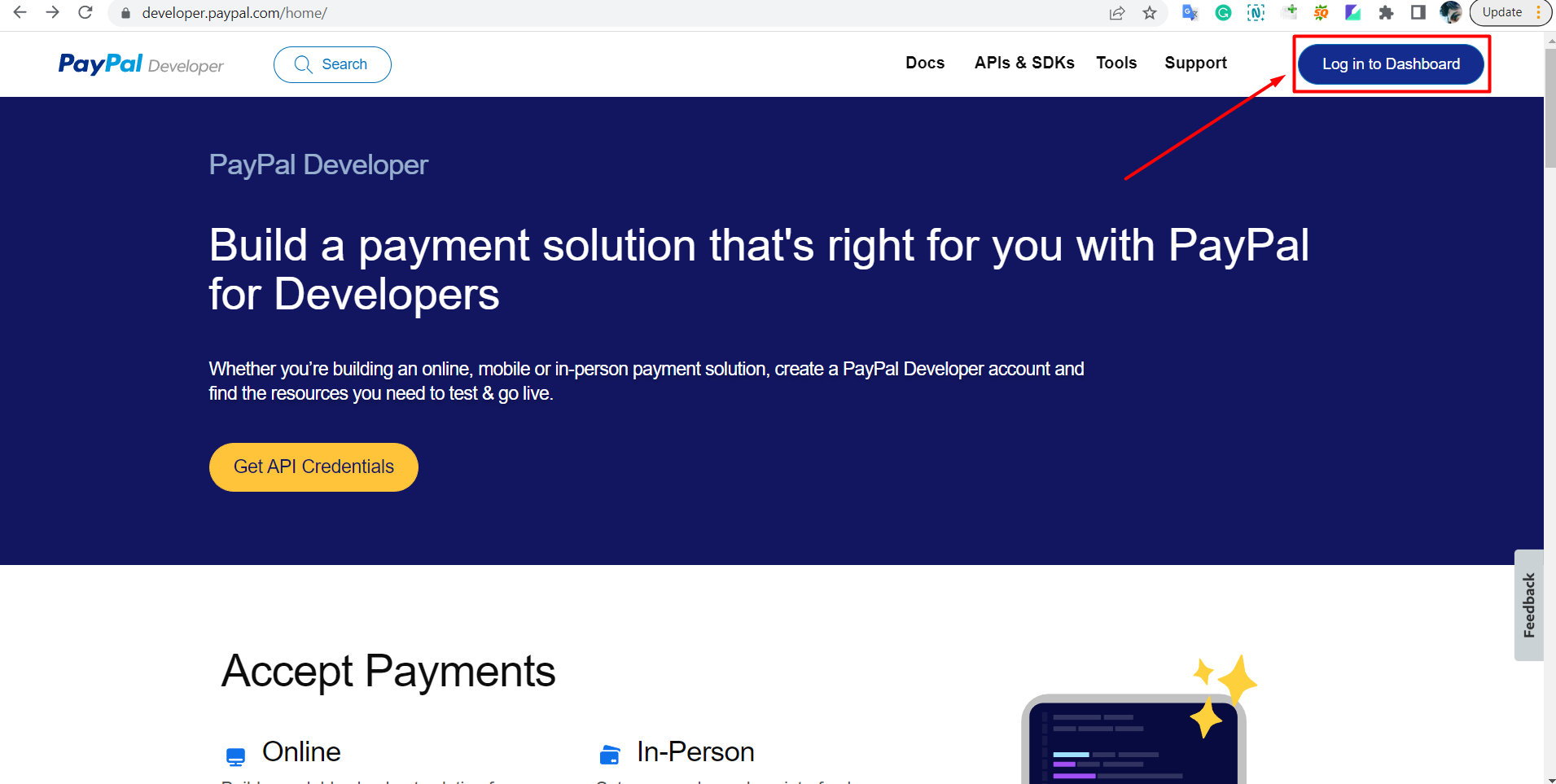
1. Gehen Sie zu ,warPayPal-Entwickler-Website Homepage.

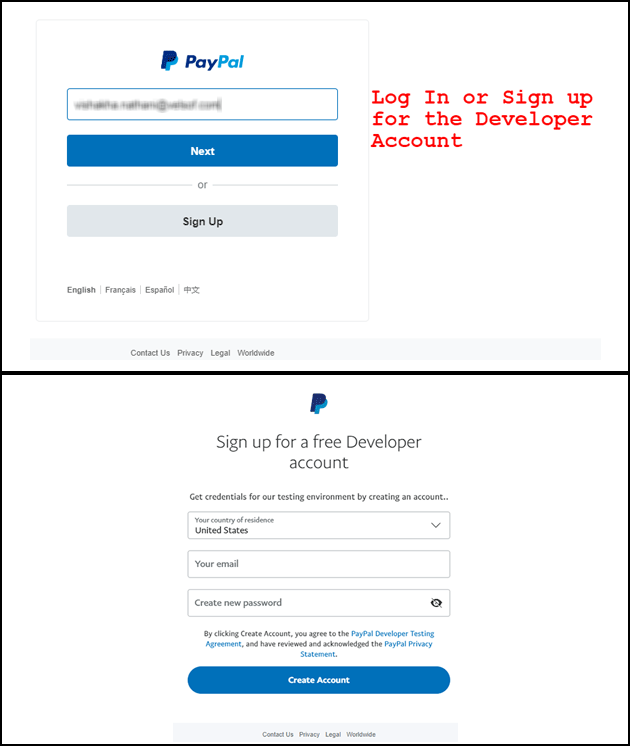
2. Melden Sie sich dann beim Dashboard an.

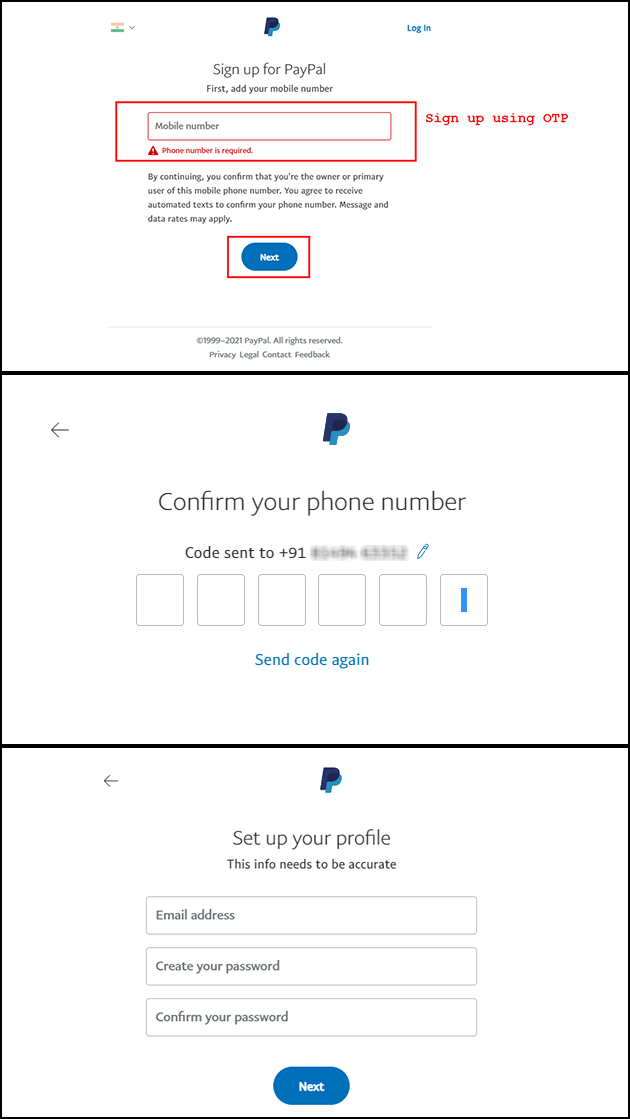
Sie können sich mit Ihrem anmelden Handynummer Verwendung von OTP und richten Sie Ihr Profil ein, indem Sie grundlegende Details hinzufügen.

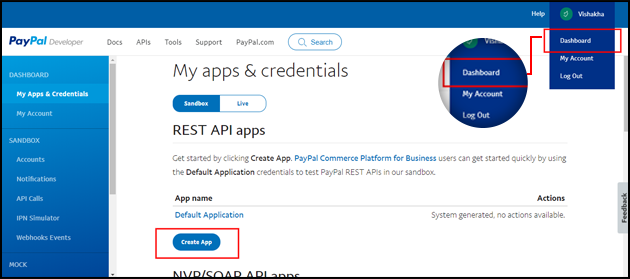
3. Gehen Sie zu “[Your Name]“, dann geh zu “Dashboard„ in der oberen rechten Ecke. Sie erhalten die Option „App erstellen“. Erstellen Sie Ihre neue App.

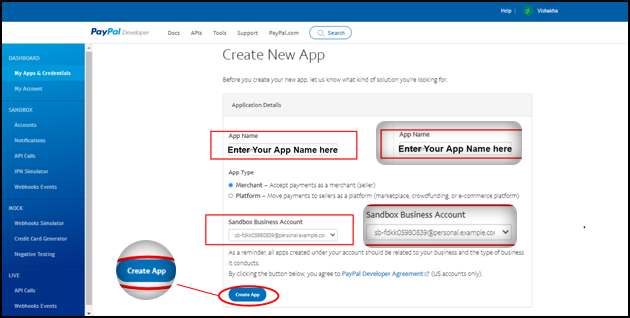
4. Geben Sie die Details für die neue App ein und erstellen Sie eine neue App. Es öffnet sich ein neuer Bildschirm.


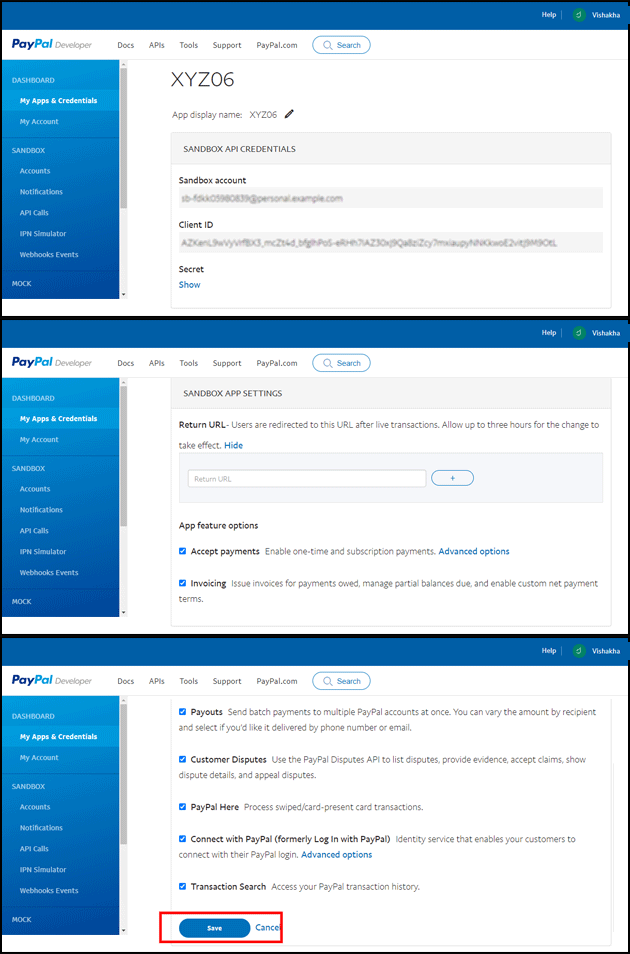
5. Auf der nächsten Seite sehen Sie Ihre PayPal-Kunden-ID und PayPal-Client-Geheimnis.

Hinweis: Die Einstellungen und Anmeldeinformationen für die Sandbox-App finden Sie auf derselben Seite.


6. Sie verfügen über die PayPal-Kunden-ID und das Geheimnis.

Sie benötigen ein Entwickler-, Privat- oder Geschäftskonto, um auf das Entwickler-Dashboard zuzugreifen, Anmeldeinformationen zu erhalten und Sandbox-Konten zu erstellen. Für jedes Konto sind unterschiedliche Zugriffsebenen auf die PayPal-Funktionalität verfügbar. Auf der Seite „Mein Konto“ im Entwickler-Dashboard können Sie Ihr Konto aktualisieren, wenn Sie Zugriff auf eine Funktion benötigen, über die Sie derzeit nicht verfügen.

Fähigkeiten Entwicklerkonto Persönliches Konto Geschäftskonto
Greifen Sie auf die Sandbox zu x x x
Geld senden und empfangen x x
Geh Leben x

Sie können die Paypal-Kunden-ID mit unserem verwenden One Page Supercheckout Prestashop-Module und integrieren Sie das Paypal-Zahlungsgateway und verwandeln Sie den Standard-Checkout in einen optimierten, nahtlosen und funktionsreichen One-Page-Express-Checkout.

Prestashop One Page Supercheckout-Add-on

Das Prestashop One Page Supercheckout-Add-on von Knowband macht den Checkout schneller und einfacher, indem es alles auf einer Seite zusammenfasst und so dazu beiträgt, Warenkorbabbrüche zu reduzieren.

Jetzt einkaufen

Abgesehen davon bieten wir zusammen mit Prestashop an Einseitige Checkout-Module für Opencart und Magento 2 E-Commerce-Plattformen. Das One Page SuperCheckout Add-on hat über 15,000 Downloads im offiziellen Add-on-Store und ist eine der meistverkauften Erweiterungen. Darüber hinaus unterstützt das Modul alle gängigen Zahlungsgateways und Versandmethoden und öffnet so die Tür für endlose Anpassungen für den E-Commerce-Shop-Administrator

Wenn Sie Fragen zur Integration des PayPal-Zahlungsgateways haben, wenden Sie sich unter unserer E-Mail-Adresse an unser Support-Team support@knowband.com.

Sie können sich auch unser meistverkauftes Modul ansehen Mobile App für PrestaShop

Wie erstelle ich SEO-freundliche URLs in Opencart 2.x?

Einführung

Dieses Dokument gibt eine Vorstellung davon, wie man SEO-freundliche URLs in Opencart (Version 2.x) erstellt. Außerdem wird erläutert, wie Sie die Opencart-Funktion anpassen, um andere SEO-URLs als Standardseiten (Produktseite, Kategorieseite usw.) zu erstellen. In diesem Dokument wird auch erläutert, wie URLs per 301-Weiterleitung von der alten URL auf die neue URL umgeleitet und URLs gelöscht werden. Der Hauptzweck dieses Dokuments besteht darin, zu lernen, wie man SEO-freundliche URLs in Opencart (Version 2.x) und URL-Weiterleitungen erstellt, um unser SEO-Ranking bei Google aufrechtzuerhalten. SEO-freundliche URLs sind gut gestaltete URLs, die sowohl Menschen als auch Suchmaschinen einen leicht verständlichen Hinweis darauf geben, worum es auf der Zielseite gehen wird.

Standardschritt in Opencart zum Aktivieren der SEO-URL

In Opencart gibt es Einstellungen, die wir über das Admin-Panel verwalten müssen, um SEO-freundliche URLs zu aktivieren.

Im Folgenden sind die Schritte zum Aktivieren aufgeführt:

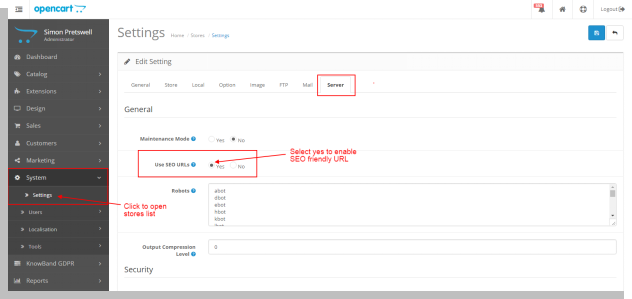
  • Öffnen Sie das Admin-Panel. Gehen Sie zu System > Einstellung. Klicken Sie dann auf der Seite mit dem Store-Eintrag auf die Schaltfläche Bearbeiten, die dem Store entspricht.
  • Öffnen Sie auf der Seite „Systemeinstellungen bearbeiten“ die Registerkarte „Server“.
  • Auf dem Server wählt die Registerkarte das Optionsfeld „Ja“ aus, das „SEO-URL verwenden“ entspricht, und klickt dann auf die Schaltfläche „Speichern“.

Auf diese Weise kann der Administrator SEO-URLs verwenden.

Empfohlen zu lesen: ,warTop 10 Opencart-Erweiterungen zur Steigerung des Kundenerlebnisses

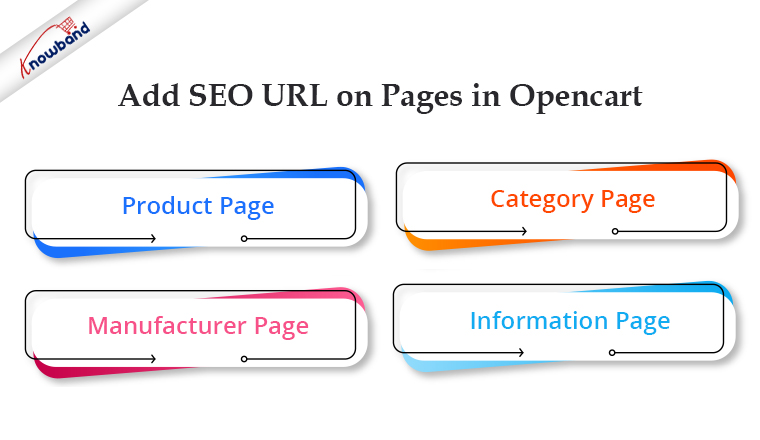
Seiten in Opencart haben die Möglichkeit, SEO-freundliche URLs hinzuzufügen

In Opencart gibt es eine Standardoption, um SEO-freundliche URLs für die folgende Seite zu erstellen:

  • Produktseite
  • Kategorieseite
  • Herstellerseite
  • Informationsseite

Für alle oben genannten Seiten gibt es auf der jeweiligen Bearbeitungsseite eine Option zur Eingabe der SEO-URL.

Empfohlen zu lesen: ,warDie 10 wichtigsten Funktionen, die beim Erstellen eines Marktplatzes auf der OpenCart-Plattform zu berücksichtigen sind

Produktseite

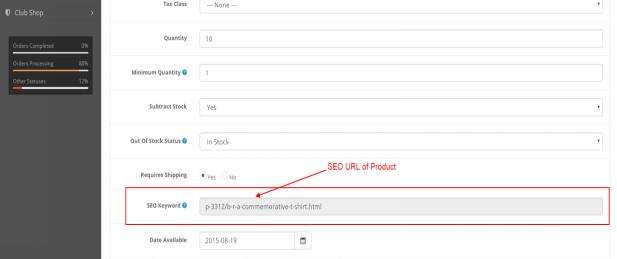
Um die SEO-URL einer beliebigen Produktseite zu speichern, gehen Sie im Admin-Bereich zu Katalog > Produkte. Klicken Sie auf die Bearbeiten-Schaltfläche, die dem Produktnamen entspricht. Klicken Sie auf der Seite „Produkt bearbeiten“ auf „Daten und Zahlen‘ Registerkarte. Auf der Registerkarte Daten gibt es eine Option für ‘SEO Schlüsselwort‘. Geben Sie die SEO-URL des Produkts ein und speichern Sie dann.
Siehe unten Bildschirm:

Kategorie Seite

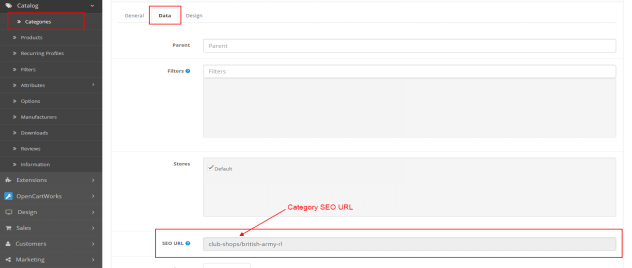
Um die SEO-URL einer beliebigen Kategorieseite zu speichern, gehen Sie im Admin-Bereich zu Katalog > Kategorien. Klicken Sie auf die Schaltfläche Bearbeiten, die der Kategorie entspricht. Klicken Sie auf der Seite „Kategorie bearbeiten“ auf „Daten und Zahlen‘ Registerkarte. Auf der Registerkarte Daten gibt es eine Option für ‘SEO-URL“. Geben Sie die SEO-URL der Kategorie ein und speichern Sie dann.
Siehe unten Bildschirm:

Hersteller Seite

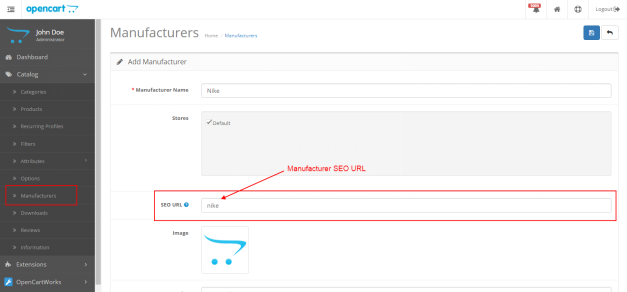
Um die SEO-URL einer beliebigen Herstellerseite zu speichern, gehen Sie im Admin-Bereich zu Katalog > Hersteller. Klicken Sie auf die Schaltfläche Bearbeiten, die dem Hersteller entspricht. Auf der Seite Hersteller bearbeiten gibt es eine Option für ‘SEO-URL“. Geben Sie die SEO-URL des Herstellers ein und speichern Sie dann.

Siehe unten Bildschirm:

Empfohlen zu lesen: ,warWas sind die Vor- und Nachteile der Verwendung einer OpenCart-Plattform?

Informationsseite

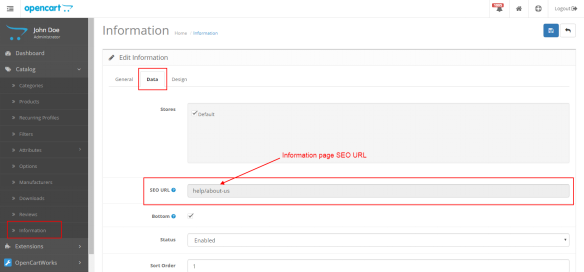
Um die SEO-URL einer beliebigen Informationsseite zu speichern, gehen Sie im Admin-Bereich zu Katalog > Informationen. Klicken Sie auf die Schaltfläche Bearbeiten, die der Informationsseite entspricht. Beim Bearbeiten klickt die Informationsseite auf die Registerkarte „Daten“. In der Registerkarte Daten gibt es eine Option für “SEO-URL”. Geben Sie die SEO-URL der Informationsseite ein und speichern Sie dann.

Siehe unten Bildschirm:

Hinweis: Der Administrator kann auch die SEO-URL speichern, während er ein neues Produkt, eine neue Kategorie, einen Hersteller und eine Informationsseite hinzufügt. Wenn der Administrator eine SEO-URL für benutzerdefinierte Seiten erstellen möchte, muss er/sie entsprechende Änderungen vornehmen (unten im selben Dokument erklärt).

Technischer Ablauf für URLs

Wenn der Benutzer in Opencart (Version 2.x) auf eine beliebige URL (SEO oder Nicht-SEO) klickt, ruft es die Controller-Datei seo_url.php auf, die sich unter catalogue/controller/startup befindet. Diese Datei wird aufgerufen, um die SEO-URL zu finden.

Hinweis:�Die SEO-URL jeder Seite wird in der Tabelle „url_alias“ in der Datenbank gespeichert. Wenn der Kunde auf eine Nicht-SEO-URL trifft, ruft er die Datei seo_url.php auf. In dieser Datei gibt es Code, der die SEO-URL der Nicht-SEO-URL in der Spalte „Schlüsselwort“ der Tabelle „url_alias“ durchsucht, die der Spalte „Abfrage“ entspricht

url_alias-Tabelle in der Datenbank

url_alias-Tabelle wird verwendet, um SEO-URLs aller Seiten zu speichern. Standardmäßig gibt es die folgenden 3 Spalten in der Tabelle:

  • url_alias_id: Primärschlüssel der Tabelle.
  • Abfrage: enthält die ID verschiedener Seiten wie product_id, category_id und andere Seiten.
  • Schlüsselwort: enthält das SEO-URL-Schlüsselwort der entsprechenden Seite

SEO-URL-Erstellung für andere als Standardseiten

Wenn der Administrator Zielseiten erstellt hat und eine SEO-URL für die Seite bereitstellen möchte. Dazu muss zunächst ein Eintrag der Seite in der url_alias-Tabelle erfolgen.

Beispiel 1:
Wenn der Administrator die Zielseite „Sport“ erstellt hat, muss er einen Eintrag in der Tabelle url_alias wie folgt vornehmen:

  • In Abfragespalte: sport_id=1
  • In der Keyword-Spalte: Sport

Der Administrator muss auch Änderungen in der Controller-Datei seo_url.php für sport_id vornehmen. Der Administrator muss eine Bedingung für sport_id hinzufügen, die der von product_id und category_id entspricht. Wenn der Administrator nun die URL „host/index.php?route=product/landing_page&sport_id=1“ eingibt, sucht der Code nach dem SEO-Schlüsselwort in der url_alias-Tabelle, die sport_id=1 entspricht, und liefert dann die URL „host/sports“.

Beispiel 2:

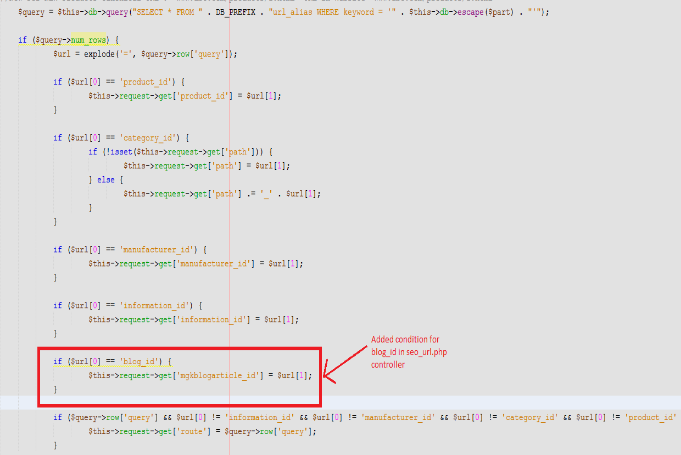
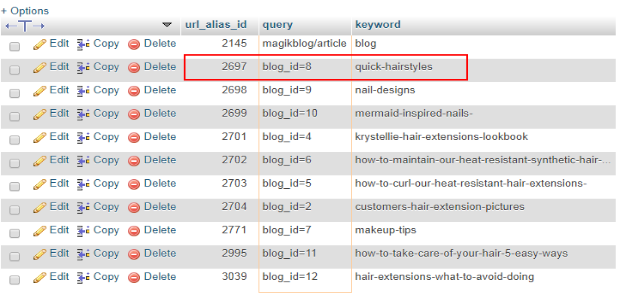
In diesem Beispiel erstellen wir eine SEO-URL für die Blog-Seite. Dazu müssen wir eine Bedingung in der Controller-Datei hinzufügen und einen Eintrag in der url_alias-Tabelle entsprechend der blog_id vornehmen: Siehe unten Screenshot der Datei seo_url.php:

Empfohlen zu lesen: ,warWie können Sie das Währungsformat in einer OpenCart-Plattform ändern?

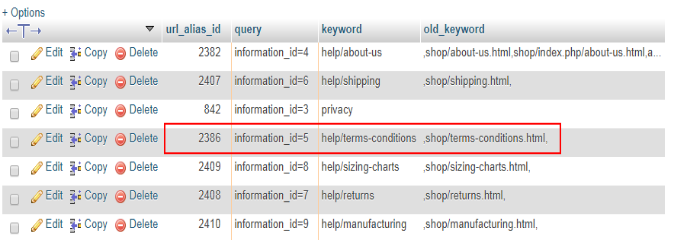
Screenshot der url_alias-Tabelle

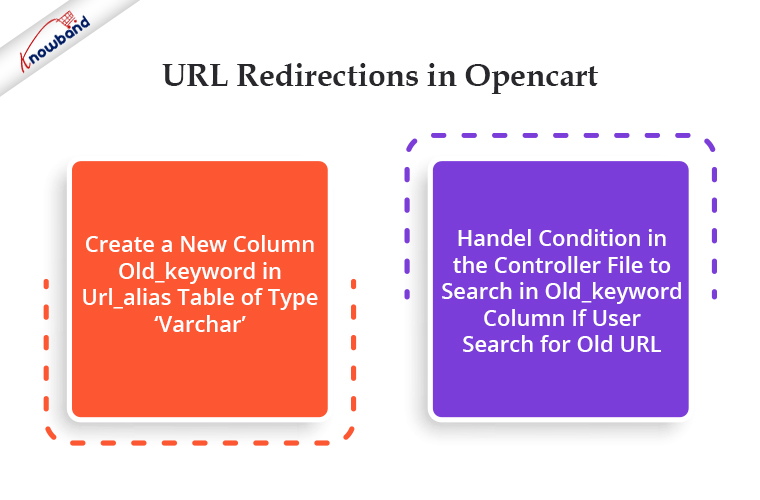
URL-Umleitungen in Opencart

Wenn der Administrator in Opencart neue SEO-URLs erstellen und 301 (permanente Umleitung) oder 302 (temporäre Umleitung) auf eine neue URL umleiten möchte, muss der Administrator die folgenden Änderungen in der Controller-Datei und der url_alias-Tabelle vornehmen.

  1. Erstellen Sie eine neue Spalte old_keyword in der Tabelle url_alias vom Typ „varchar‘.
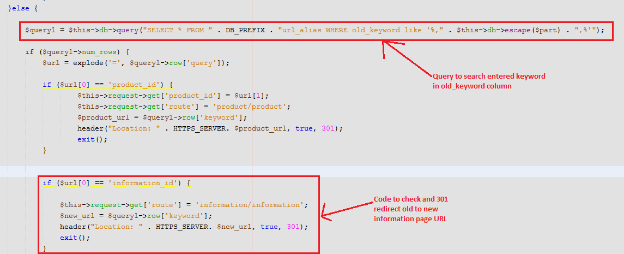
  2. Handel-Bedingung in der Controller-Datei, um in der Spalte old_keyword zu suchen, wenn der Benutzer nach einer alten URL sucht.

Beispiel: Um von der alten URL des ‘Geschäftsbedingungen‘ Seite auf die neue URL. Wenn der Admin eine Informationsseite von der alten URL auf die neue umleiten möchte, muss er einen Eintrag in der url_alias-Tabelle vornehmen. Siehe den folgenden Screenshot:

  • das alte Schlüsselwort lautet: shop/terms-conditions.html
  • neues Stichwort: Hilfe/AGB

Änderungen der Controller-Datei: In seo_url.php muss der Controller-Administrator Bedingungen handhaben, wenn die eingegebene URL nicht in der Keyword-Spalte gefunden wurde. Das erste System sucht nach der eingegebenen URL in der Schlüsselwortspalte. Wenn es nicht gefunden wird, wird in der Spalte old_keyword gesucht. Wenn gefunden, wird auf die entsprechende neue URL umgeleitet. Bitte beachten Sie den folgenden Screenshot:

URL-Umleitungen in Opencart für gelöschte Seiten

Wenn der Administrator die URL gelöschter Kategorien, Produkte oder anderer Seiten auf die Startseite umleiten möchte, kann er entsprechende Änderungen in der Controller-Datei vornehmen.

Beispiel: Hier werden wir 301-URLs gelöschter Kategorien umleiten. Schritte zum Umleiten von URLs gelöschter Kategorien:

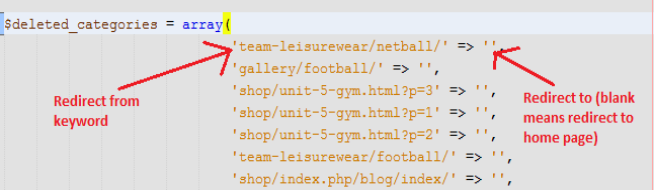
  • Erstellen Sie eine Datei und definieren Sie ein Array mit dem Schlüssel als URL der gelöschten Kategorie und dem Wert als URL, zu der der Administrator umleiten möchte. Sehen Sie sich den folgenden Screenshot an, um eine Reihe gelöschter Kategorien zu erstellen.

��� Hinweis: Hier haben wir einen leeren Wert definiert, weil wir gelöschte Kategorie-URLs auf die Startseite umleiten möchten

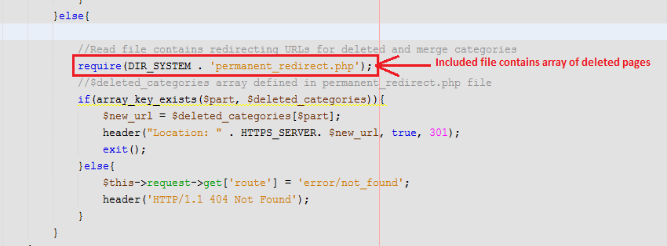
  • Fügen Sie eine Bedingung im seo_url.php-Controller hinzu, um von der gelöschten Kategorie-URL auf die neue URL umzuleiten.

In diesen Code haben wir zuerst eine Datei mit URLs gelöschter Kategorien eingefügt und dann überprüft, ob die eingegebene URL im definierten Array ist oder nicht. Wenn ja, dann auf eine neue URL umgeleitet, sonst auf die nicht gefundene Seite umgeleitet.

Schlussendlich:

Eine Vielzahl von OpenCart-Modulen und -Erweiterungen, sowohl kostenlos als auch kostenpflichtig, sind unter verfügbar Wissensband um den Betrieb Ihres Geschäfts anzukurbeln. Um mehr über die OpenCart-Plattformen, die verfügbaren Module oder die mit der Plattform verbundenen Funktionen zu erfahren, senden Sie uns bitte eine E-Mail an support@Knowband.com.