Empfehlungsmarketing ist eine der besten Taktiken, um mehr Besucher in Ihren Online-Shop zu lenken. Mit Hilfe von Affiliate-Partnern können E-Commerce-Shop-Betreiber nun mehr Kunden gewinnen und den Umsatz ihrer Website steigern. Prestashop Partner- und Empfehlungsprogramm-Addon Wir bieten Ihnen die Möglichkeit, Ihr Geschäft zu bewerben, ohne viel Geld und Zeit investieren zu müssen. Wissensband PrestaShop bietet ein Partnerprogramm an, mit dem sich Ihre Kunden als Affiliate registrieren und einen Aktionscode an Freunde weiterempfehlen können. Affiliate-Kunden erhalten Provisionen für die Vermittlung neuer Kunden und deren Käufe. Dies ist eine effektive Methode, Mundpropaganda zu betreiben und die Reichweite Ihres Onlineshops zu steigern.
Affiliate-Programme helfen Shop-Administratoren, mehr Besucher auf ihren Online-Shop zu lenken und so die zukünftigen Verkaufschancen zu erhöhen. Es gibt verschiedene Möglichkeiten der Weiterempfehlung, wie das Teilen von Links, Empfehlungscodes und Gutscheinen sowie den Versand von E-Mails.
1.1 Funktionen dieses Prestashop-Affiliate- und Empfehlungsprogramm-Add-ons
Das Prestashop Affiliate- und Empfehlungsprogramm-Add-on ermöglicht es dem Shop-Administrator, die automatische Genehmigung von Affiliate-Kunden zu aktivieren/deaktivieren.
Dem Affiliate-Kunden stehen verschiedene Möglichkeiten zur Verfügung, die Links mit seinen Empfehlungen zu teilen.
Der Administrator kann für verschiedene Partner jeweils eine spezifische Provision festlegen.
Das Prestashop Affiliate Program Addon ermöglicht es dem Administrator, die Gültigkeitsdauer für die Affiliates festzulegen.
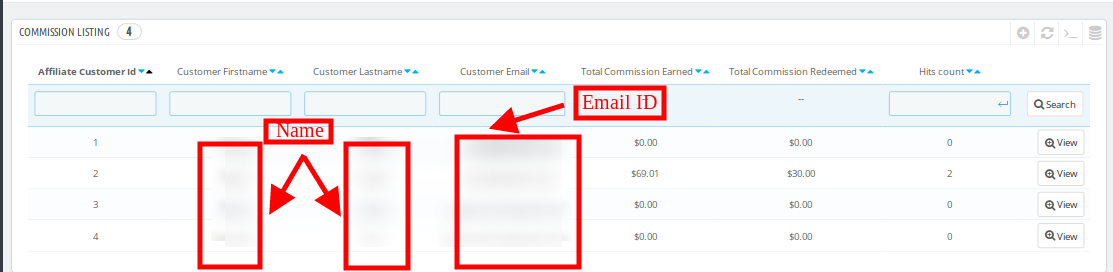
Im Frontend steht ein separates Dashboard zur Verfügung, über das die Affiliate-Kunden ihre Provisionsstatistiken einsehen und die Auszahlung anfordern können.
Der Affiliate teilt den Website-Link mit seinen Empfehlungen. Dadurch erhöht sich der Website-Traffic.
Der Administrator kann den Partnerkunden eine Provision für die Registrierung von Empfehlungen gewähren.
Die Partnerkunden können außerdem eine Provision für vermittelte Bestellungen erhalten.
Die Affiliate-Kunden können die Provision einlösen, indem sie einen Gutschein generieren oder eine Auszahlungsanforderung stellen.
Affiliate-Partner haben die Möglichkeit, die Gutscheine mit ihren Empfehlungen zu teilen. Dieser Gutschein kann beim Bezahlvorgang eingelöst werden.
Mit diesem Prestashop Affiliate- und Empfehlungsprogramm-Add-on kann der Administrator den Affiliate-Kunden auch mehrere Provisionsfunktionen anbieten.
2.0 Installationsschritte
Der Shop-Administrator erhält die oben genannten Dateien beim Kauf dieses Prestashop-Affiliate- und Empfehlungsprogramm-Add-ons:
1. Die gezippte Datei enthält den Quellcode dieses Prestashop Affiliate-Programm-Add-ons.
2. Bedienungsanleitung
Um dieses Prestashop-Empfehlungsprogramm-Add-on zu installieren, muss der Administrator folgende Schritte befolgen:
Entpacken Sie die gezippte Datei, die einige Dateien und Ordner enthält.
Anschließend kann der Administrator den gesamten Inhalt des Ordners kopieren und in den Ordner „“ einfügen.ModuleOrdner des Shop-Verzeichnisses. Der Administrator kann dem Pfad folgen: Stammverzeichnis/modules/.
3. Der Shop-Inhaber kann nun das PrestaShop-Empfehlungsprogramm-Add-on installieren. Als Betreiber eines Online-Shops finden Sie dieses im Shop-Bereich. Admin -> Module und Dienste.
Jetzt müssen Sie nur noch auf „InstallierenKlicken Sie auf die Schaltfläche „“, um dieses PrestaShop-Affiliate-Modul zu installieren. Ein Bestätigungsfenster wird angezeigt. Klicken Sie auf „Fahren Sie mit der Installation fortOption „“. Dieser Schritt installiert das Prestashop-Affiliate-Modul und zeigt die Benachrichtigung „“ an.Modul (e) erfolgreich installiert“.
3.0 Admin-Schnittstelle
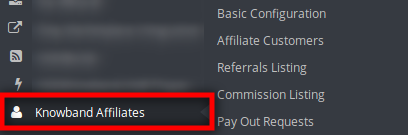
Nach erfolgreicher Installation kann der Shop-Administrator dieses PrestaShop-Affiliate-Programm-Add-on problemlos konfigurieren. Es gibt verschiedene Konfigurationsoptionen, wie unten dargestellt:
Grundlegende Einstellung
Affiliate-Kunden
Empfehlungsliste
Provisionsliste
Auszahlungsanträge
3.1 Grundkonfiguration
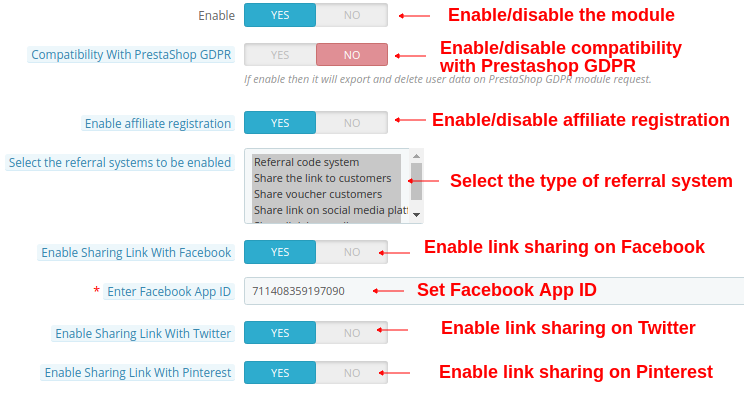
Im Untermenü „Grundkonfiguration“ kann der Shop-Administrator die Einstellungen zur Verwaltung des Partnerprogramms über die Benutzeroberfläche der Website vornehmen. Der Administrator kann die oben genannten Optionen konfigurieren:
1. Aktivieren: Der Shop-Inhaber kann das Prestashop Affiliate-Programm-Add-on durch einfaches Umschalten dieser Schaltfläche aktivieren oder deaktivieren.
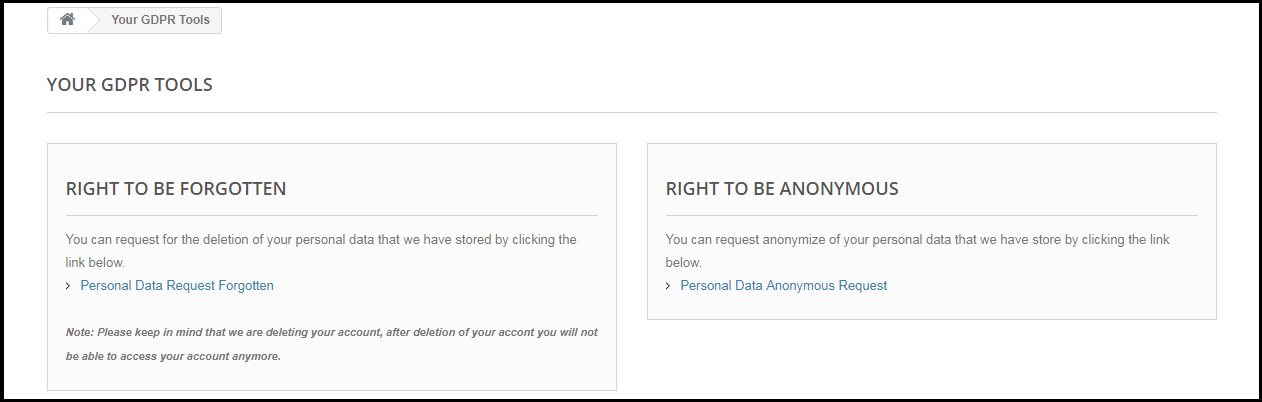
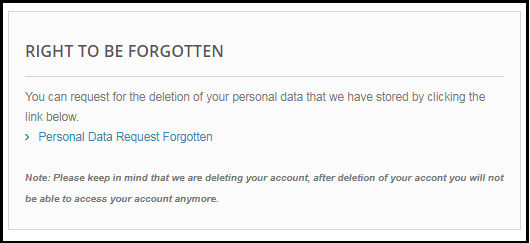
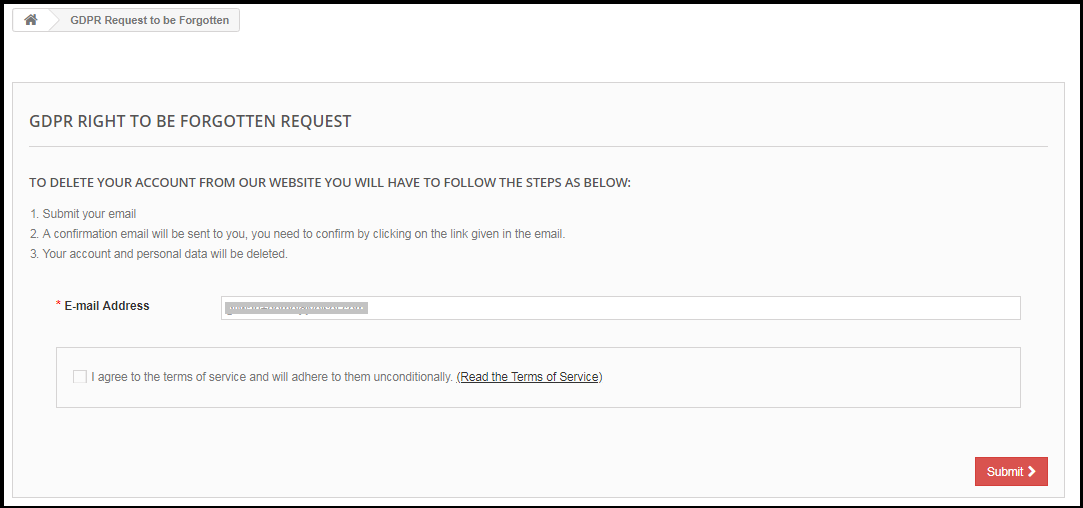
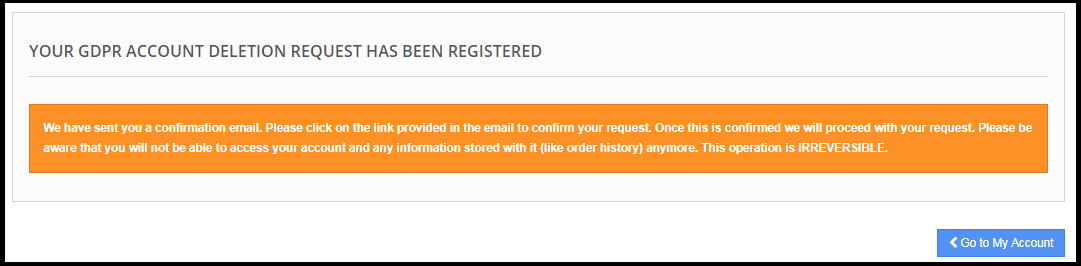
2. Kompatibilität mit der Prestashop-DSGVO: Der Administrator kann diese Option aktivieren, um Benutzerdaten auf Anfrage des Prestashop GDPR-Moduls zu exportieren und zu löschen.
3. Affiliate-Registrierung aktivieren: Aktivieren Sie diese Option, um die Partnerregistrierung über die Administratoroberfläche zu aktivieren oder zu deaktivieren.
4. Wählen Sie die Überweisung aus. Zu aktivierendes System: Der Onlinehändler kann die Art der Weiterempfehlung auswählen, z. B. ein Empfehlungscode-System, das Teilen des Links mit den Kunden, das Teilen eines Gutscheins mit den Kunden, das Teilen des Links auf einer Social-Media-Plattform oder das Teilen des Links per E-Mail.
5. Freigabe aktivieren Link mit Facebook: Der Shop-Administrator kann die Option zum Teilen des Empfehlungslinks auf Facebook aktivieren oder deaktivieren. Das Teilen in sozialen Netzwerken wird automatisch aktiviert, wenn der Shop-Administrator diese Option aktiviert.
6. Facebook-App-ID aktivieren: Der Shop-Administrator kann die Facebook-App-ID eingeben. Der Shop-Administrator kann die Facebook-App-ID erstellen, indem er die in Abschnitt 3.1.1 beschriebenen Schritte befolgt.
7. Link zum Teilen auf Twitter aktivieren: Der Online-Händler kann eine Link-Sharing-Option auf Twitter einbinden. Affiliate-Kunden können den Website-Link über Twitter an ihre Empfehlungen weitergeben.
8. Link zum Teilen mit Pinterest aktivieren: Die Option zum Teilen des Links auf Pinterest wird im Frontend angezeigt.
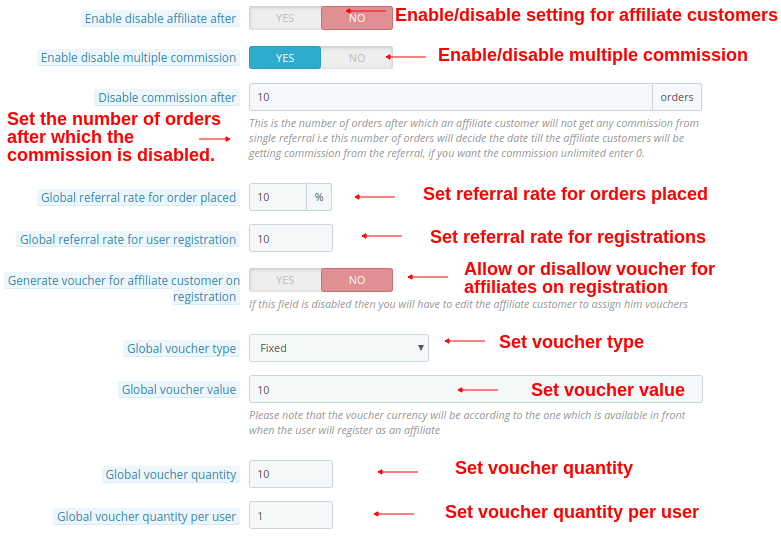
9. Affiliate-Partner aktivieren/deaktivierennach: Der Shop-Administrator kann diese Option je nach Bedarf aktivieren oder deaktivieren. Er kann außerdem festlegen, nach welchen Tagen der Affiliate-Kunde keine Empfehlungen mehr erhält.
10. Affiliate-Partnerprogramm deaktivieren nach: Das Modul ermöglicht es dem Administrator, die Tage auszuwählen, nach denen der Affiliate-Kunde keine Empfehlungen mehr erhält. Wenn der Administrator das Modul deaktiviert, …Affiliate-Partner nachWenn Sie die Einstellungen ändern, wird diese Option nicht angezeigt.
11. Mehrfachkommission aktivieren/deaktivieren: Diese Option ermöglicht es dem Administrator, mehrere Provisionssysteme für die Partner zu aktivieren oder zu deaktivieren.
12. Provision deaktivieren nach: Der Administrator kann ein Bestelllimit festlegen, nach dessen Überschreitung die Partner keine Provision mehr erhalten.
13. Weltweite Weiterempfehlungsrate für getätigte Bestellungen: Der Shop-Administrator kann eine einheitliche Empfehlungsrate für alle Partner festlegen. Die globale Empfehlungsrate wird in Prozent angegeben.
14. Globale Weiterempfehlungsrate für Benutzerregistrierungen: Das PrestaShop-Add-on „Empfehlungsprogramm“ ermöglicht es dem Shop-Administrator, die grundlegende Empfehlungsrate für die Benutzerregistrierung festzulegen. Der Administrator kann einen festen Wert als Empfehlungsrate festlegen.
15. Gutschein für Partnerkunden bei der Registrierung generieren: Der Shop-Administrator kann außerdem einen Gutschein erstellen und diesen Kunden zuweisen, sofern diese sich als Affiliate-Kunden registrieren. Ist dieses Feld nicht aktiviert, muss der Administrator den Affiliate-Kunden bearbeiten, um ihm Gutscheine zuzuweisen.
16. Globaler Gutscheintyp: Hier kann der Shop-Administrator den Gutscheintyp auswählen: fester Betrag oder prozentualer Prozentsatz. Dieser Gutschein gilt für alle Partnerkunden.
17. Gesamtwert des Gutscheins: Der Shop-Administrator kann den Wert des globalen Gutscheins eingeben.
18. Weltweite Gutscheinmenge: Der Shop-Administrator kann die Anzahl der Gutscheine eingeben, die allen Partnerkunden zur Weitergabe an die Geworbenen zur Verfügung gestellt werden.
19. Globale Gutscheinanzahl pro Benutzer: Der Administrator kann die Anzahl der Gutscheine eingeben, die von den Kunden jeweils eingelöst werden können.
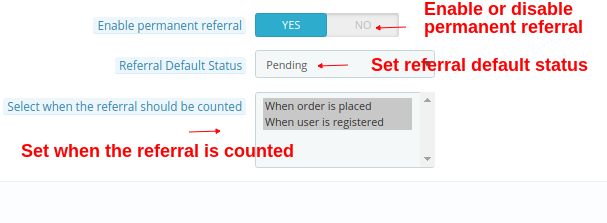
20. Dauerhafte Weiterleitung aktivieren: Aktivieren Sie diese Option, um eine dauerhafte Weiterleitung an Partnerkunden zu ermöglichen.
21. Status der Standardüberweisung: Der Shop-Administrator kann den Standardstatus für Weiterleitungen auf abgelehnt, ausstehend oder akzeptiert festlegen.
22. Wählen Sie aus, wann die Empfehlung gezählt werden soll: Die Empfehlung wird bei der Registrierung des Nutzers oder bei der Bestellung gezählt. Der Administrator kann auch beide Optionen auswählen.
3.1.1 Schritte zum Generieren einer Facebook-App-ID
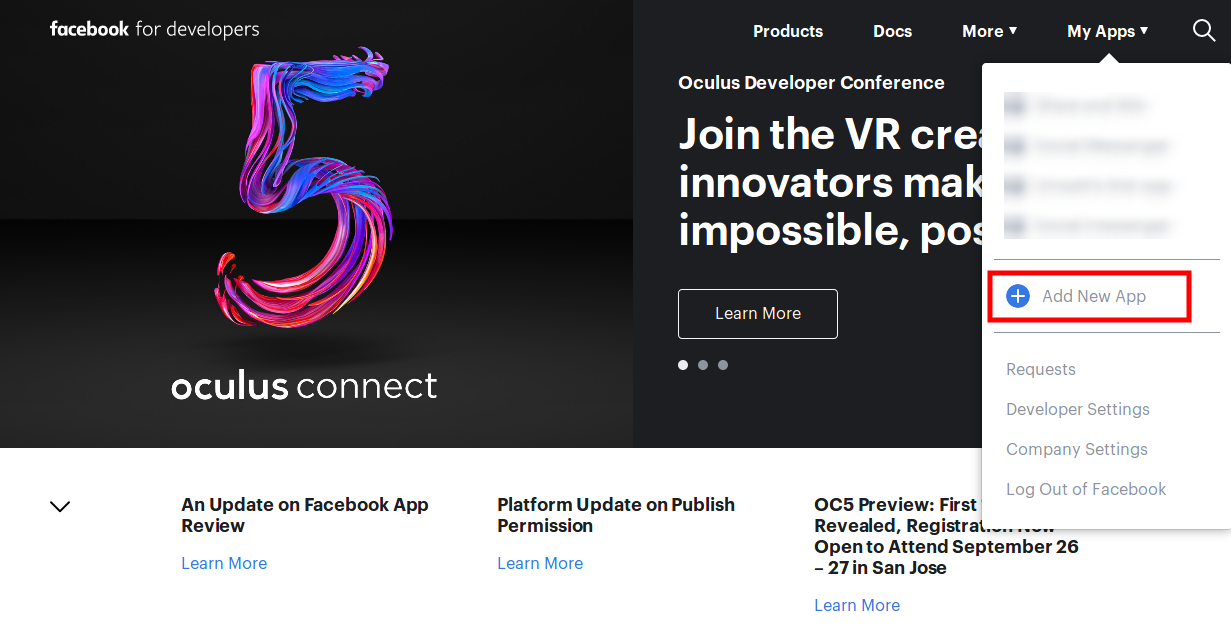
Gehen Sie zu “MEINE APPS”-Option und klicken Sie auf die ”NEUE APP HINZUFÜGEN“.
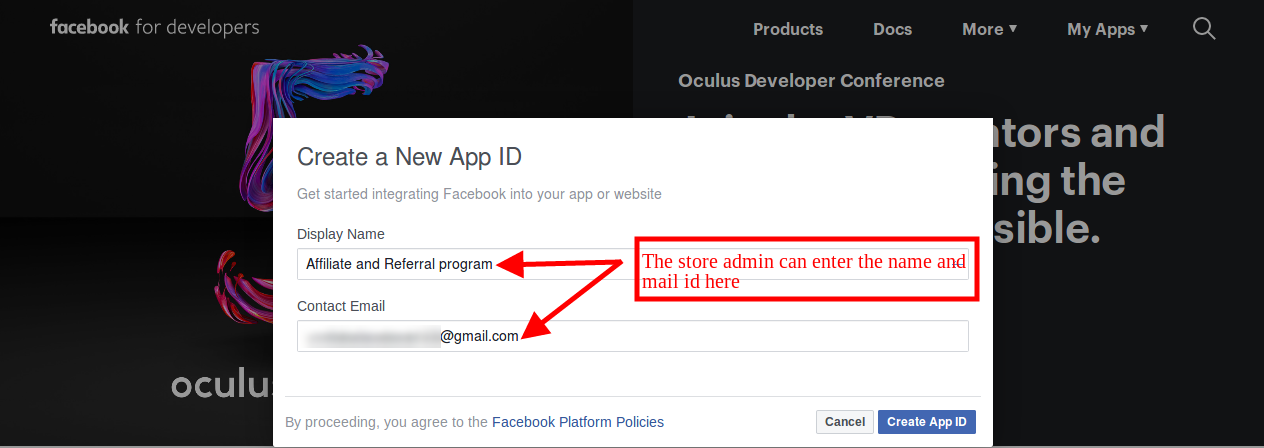
Fügen Sie anschließend die „Display Name” und “Kontakt-E-Mail-AdresseKlicken Sie auf „App-ID erstellen“.
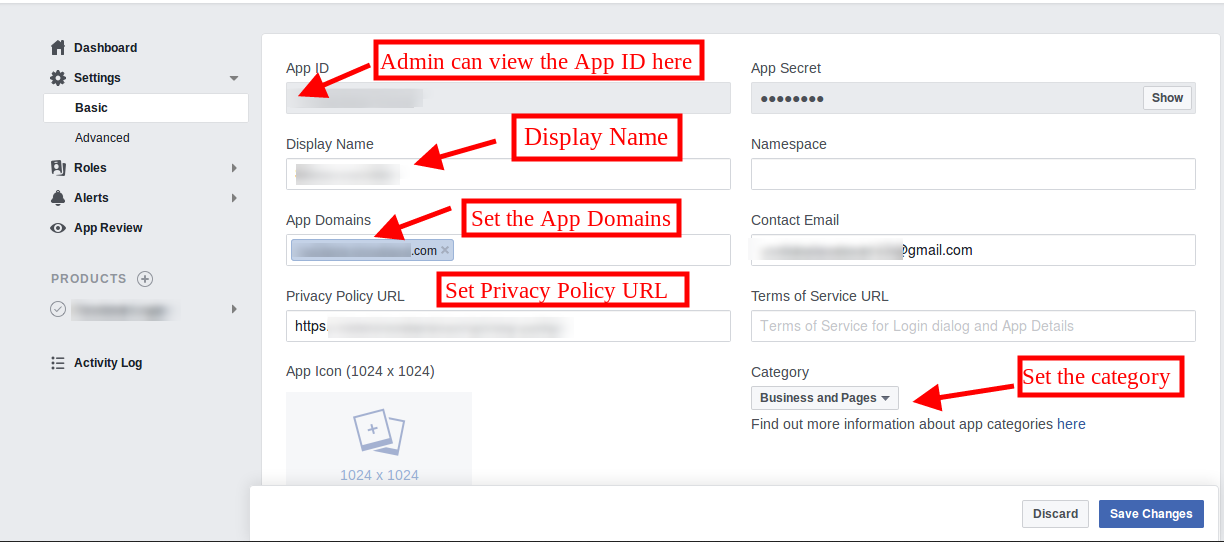
Gehen Sie zu “Einstellungen “Und dann auswählen”GrundlagenDer Administrator kann die App-ID wie unten dargestellt einsehen. Der Administrator muss hier die App-Domänen, die Kategorie und die URL der Datenschutzerklärung einfügen.
Auf diese Weise kann der Administrator die Facebook-App-ID erhalten.
3.2 Affiliate-Kunden
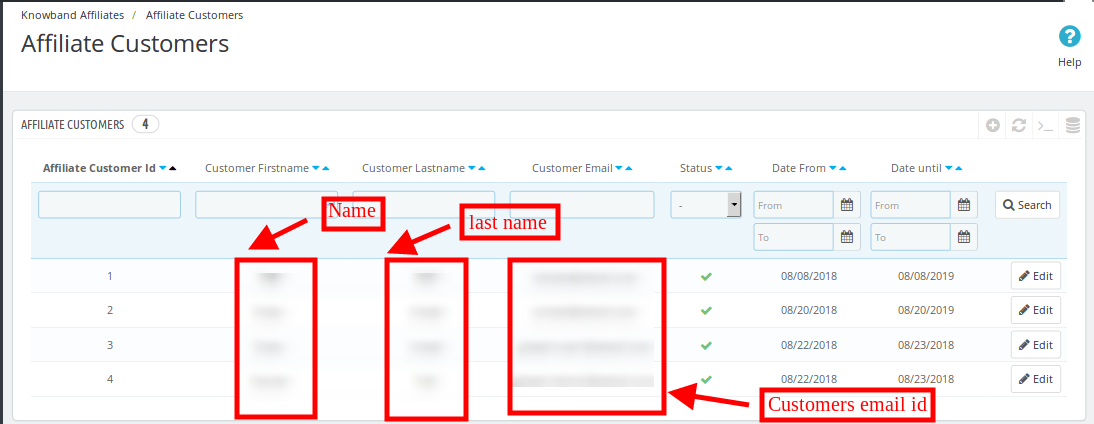
Der Shop-Administrator kann in diesem Abschnitt der Backend-Oberfläche eine Liste der Partnerkunden einsehen.
3.2.1 Wie kann ich die Daten von Affiliate-Kunden bearbeiten?
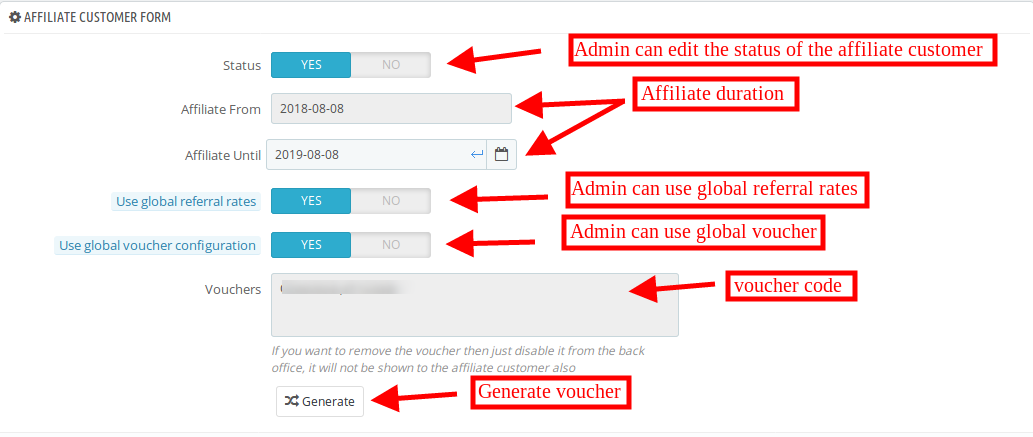
Der Shop-Administrator kann die Einstellungen anwenden, um die Details zu jedem einzelnen Affiliate-Kunden zu bearbeiten.
1. Status: Der Shop-Administrator kann den Status des Affiliate-Kunden über die Administratoroberfläche aktivieren oder deaktivieren.
2. Partner von: Der Administrator kann die Details einsehen, wenn sich der Kunde als Affiliate registriert hat.
3. Affiliate-Mitgliedschaft bis: Der Administrator kann das Datum festlegen, bis zu dem der Kunde Affiliate-Partner wird.
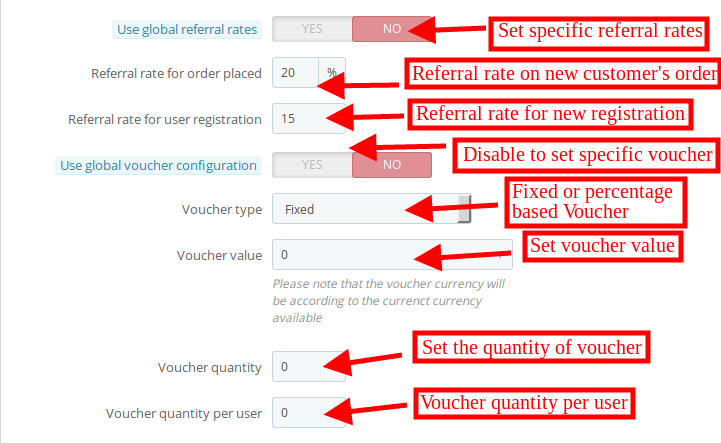
4. Globale Empfehlungsraten nutzen: Der Shop-Administrator kann die globale Empfehlungsrate verwenden oder eine spezifische Empfehlungsrate für die verschiedenen Partner festlegen.
Empfehlungsrate für Bestellungen platziert: Der Administrator kann die prozentuale Empfehlungsrate für die Auftragserteilung festlegen.
Empfehlungsrate für Benutzerregistrierungen: Der Administrator kann die Höhe der Empfehlungsgebühr für die Benutzerregistrierung festlegen.
5. Globale Gutscheinkonfiguration verwenden: Der Shop-Administrator kann einen globalen Gutschein verwenden oder einen individuellen Gutschein für einen bestimmten Kunden konfigurieren.
6. Gutscheinart: Der Administrator kann einen prozentualen oder festen Gutscheintyp festlegen.
7. Gutscheinwert: Der Shop-Administrator kann den Gutscheinwert über die Administratoroberfläche festlegen.
8. Gutscheinanzahl: Der Ladenbesitzer kann die Anzahl der Gutscheine festlegen.
9. Gutscheinanzahl pro Benutzer: Der Administrator kann die Anzahl der Gutscheine pro Benutzer festlegen.
10. Gutscheine: Der Administrator kann den Gutscheincode einsehen.
3.3 Empfehlungsliste
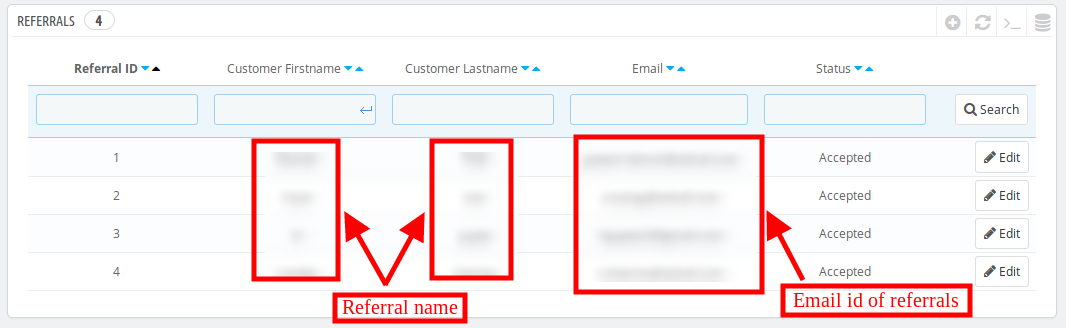
Der Shop-Administrator kann die Empfehlungen und deren Details über die Administrationsoberfläche einsehen. Die Liste der Empfehlungen wird wie im folgenden Bild dargestellt angezeigt:
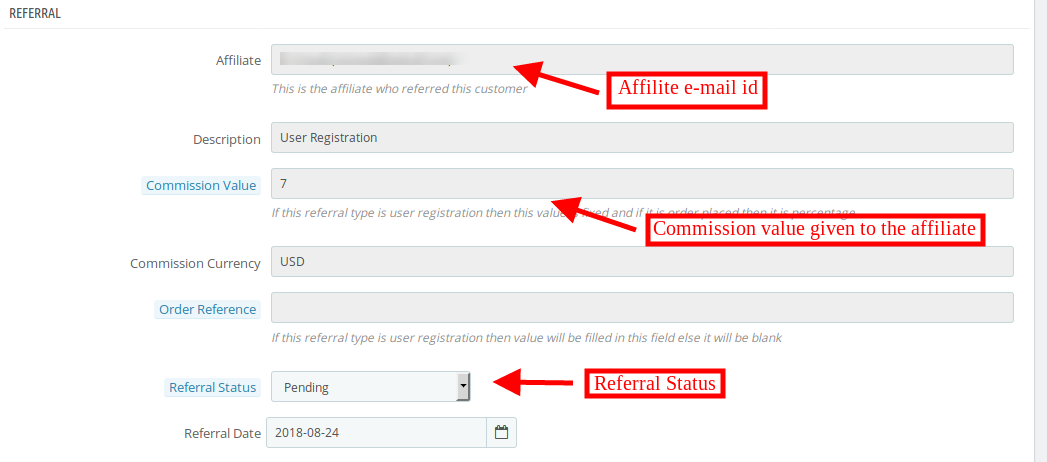
Der Shop-Inhaber kann auch den Affiliate-Status bearbeiten. Der Administrator kann die oben genannten Details einsehen:
1. Affiliate: Der Administrator kann die E-Mail-Adresse des Partners von hier aus einsehen.
2. Beschreibung: Der Shop-Administrator kann die vom Kunden durchgeführten Aktivitäten einsehen.
3. Provisionswert: Der Administrator kann den Provisionswert gemäß der Konfiguration einsehen.
4. Kommissionswährung: Die Währungsart kann in diesem Abschnitt eingesehen werden.
5. Bestellnummer: Wenn der Neukunde eine Bestellung aufgibt, wird die Bestellreferenz hier angezeigt.
6. Überweisungsstatus: Der Administrator kann den Status der Empfehlung auf akzeptiert, abgelehnt oder ausstehend setzen.
7. Überweisungsdatum: Der Shop-Administrator kann das Empfehlungsdatum über die Administratoroberfläche bearbeiten.
3.4 Provisionsliste
Der Shop-Administrator kann die Provisionsdetails über die Administrationsoberfläche einsehen. Er kann die Gesamtprovision jedes einzelnen Affiliate-Kunden einsehen.
3.4.1 Wie kann ich die Affiliate-Provision einsehen?
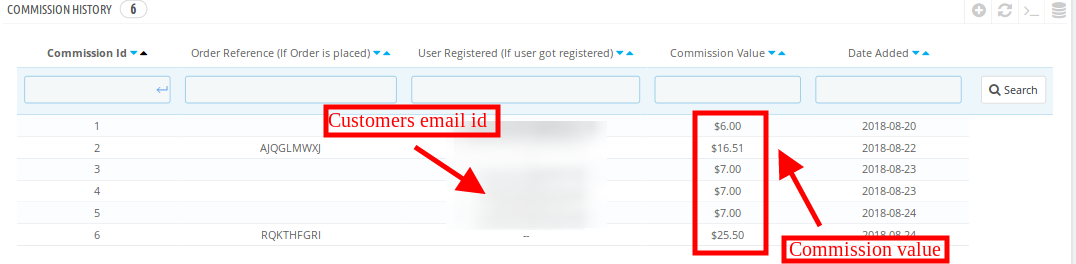
Das Prestashop-Affiliate-Modul ermöglicht es dem Administrator des Online-Shops, Affiliate-Provisionen von „ProvisionslisteDer Ladeninhaber kann Details über die Bestellreferenz, die E-Mail-Adresse des Empfehlungsgebers, die Höhe der Provision und das Datum, an dem die Provision angeboten wurde, abrufen.
3.5 Auszahlungsanträge
Affiliates können ihre Provision durch Klicken auf die Auszahlungsoption einlösen. Sie können einen Gutschein anfordern oder eine Auszahlungsanfrage an den Shop-Administrator senden.
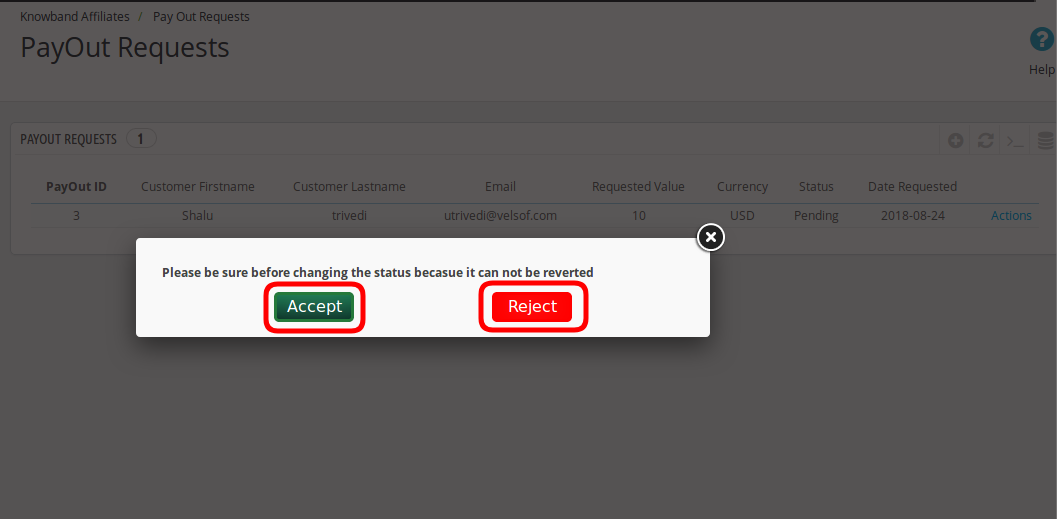
Der Shop-Administrator kann die Auszahlungsanforderung im „AuszahlungsanforderungWählen Sie die entsprechende Option und akzeptieren oder lehnen Sie die Anfrage anschließend ab.
Der Shop-Administrator kann auf die Aktionsoption klicken und die Auszahlungsanfrage einfach annehmen oder ablehnen. Sobald der Administrator die Auszahlungsanfrage annimmt, ändert sich der Status der Anfrage in „akzeptiert„auf der Website-Oberfläche.“
4.0 Front-End-Schnittstelle
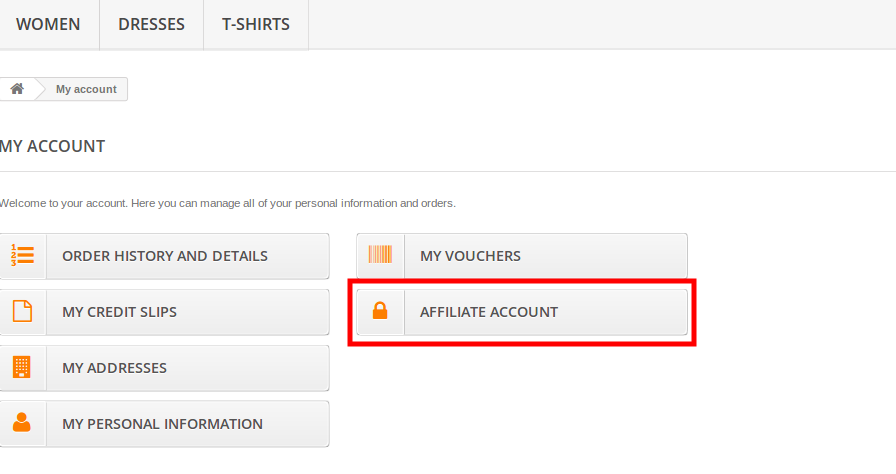
Online-Kunden können die Option zur Affiliate-Registrierung in der Admin-Oberfläche einsehen. Nach der Registrierung als Affiliate-Kunde können sie ihr Affiliate-Konto wie unten dargestellt einsehen:
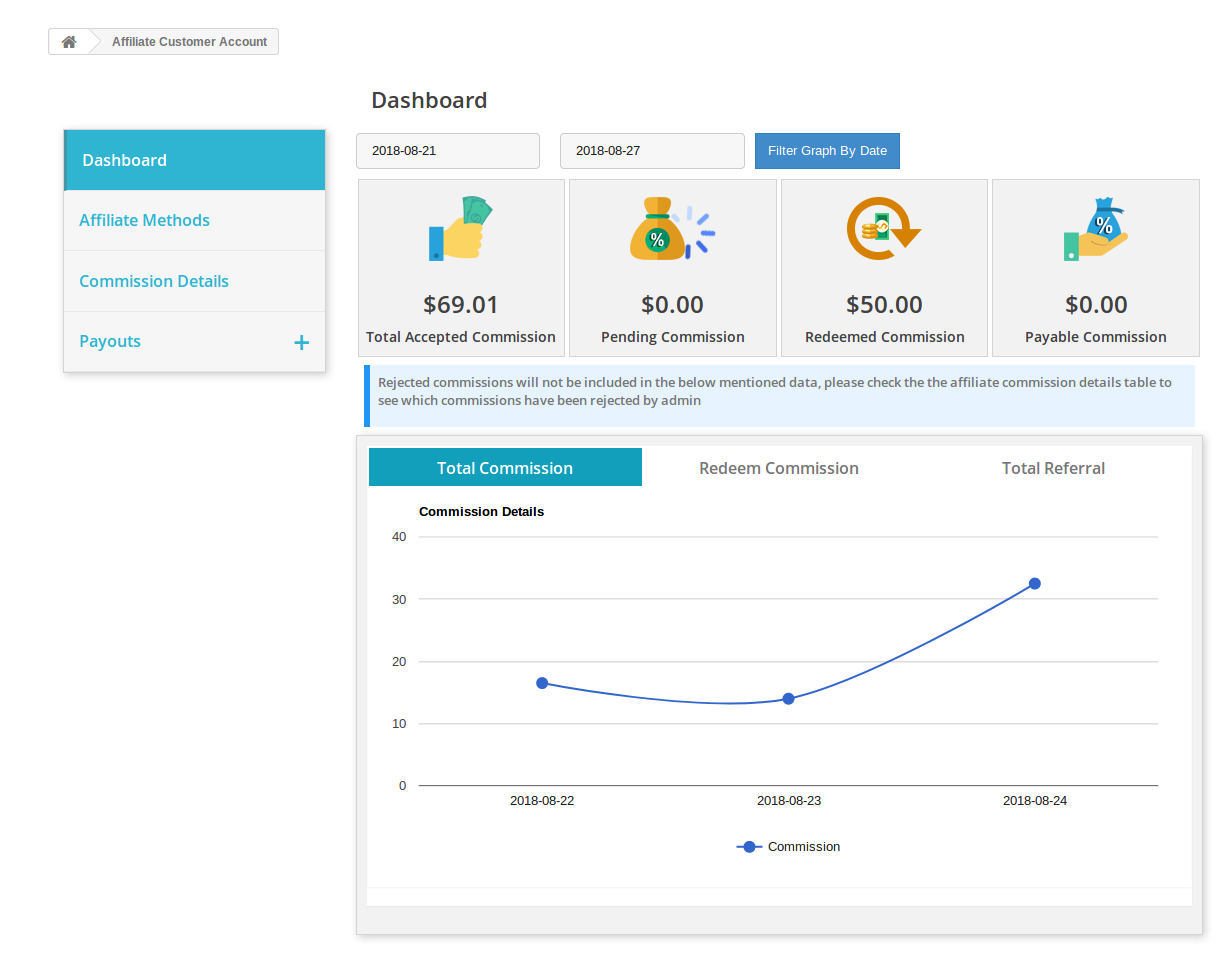
Die angeschlossenen Kunden können die grafische Darstellung der Gesamtprovision, der eingelösten Provision und der gesamten Empfehlungsprovision einsehen.
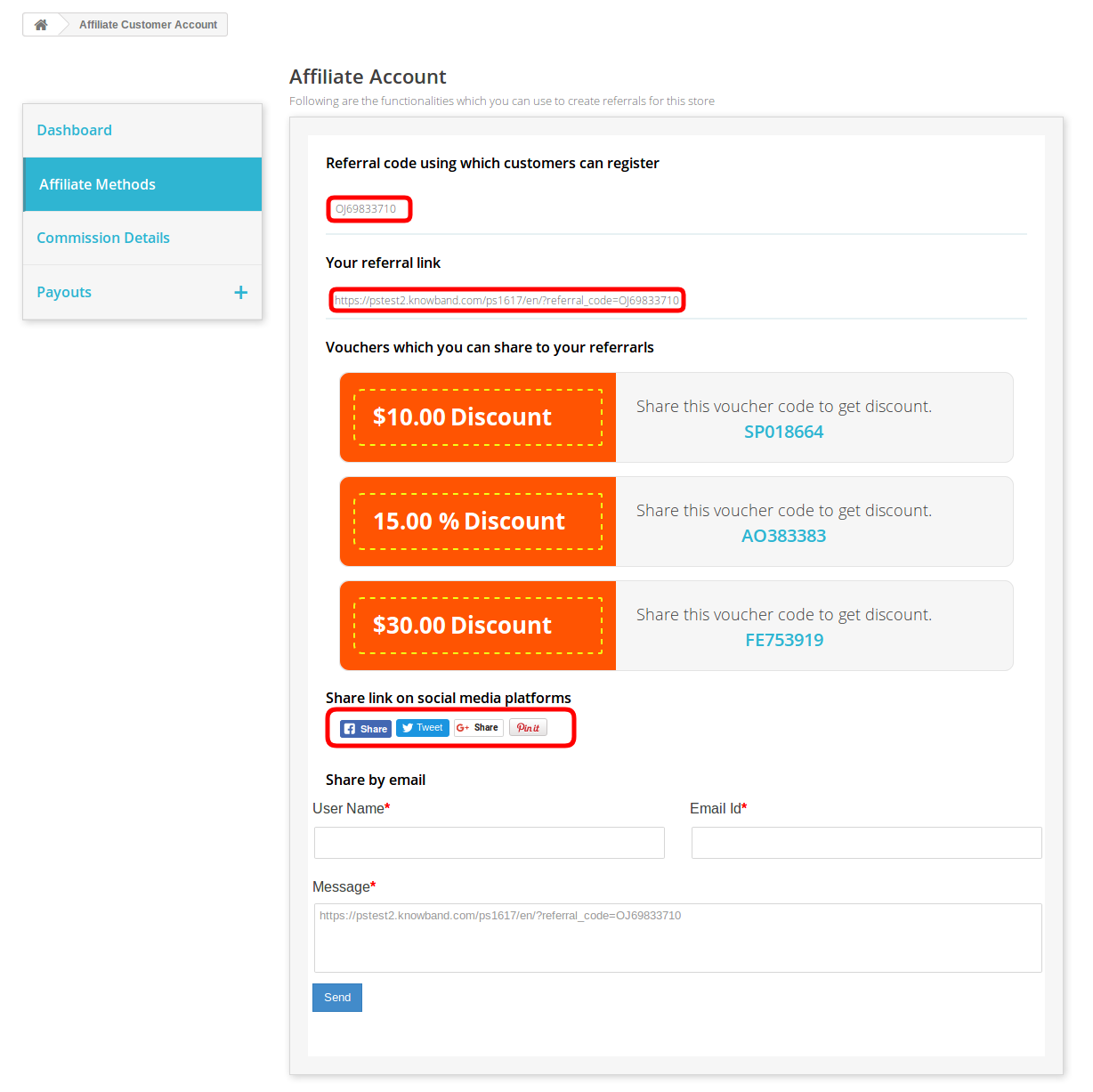
Die Partner können Empfehlungscodes, Empfehlungslinks, Gutscheine und Links auf Social-Media-Plattformen teilen sowie den Shop-Link per E-Mail versenden.
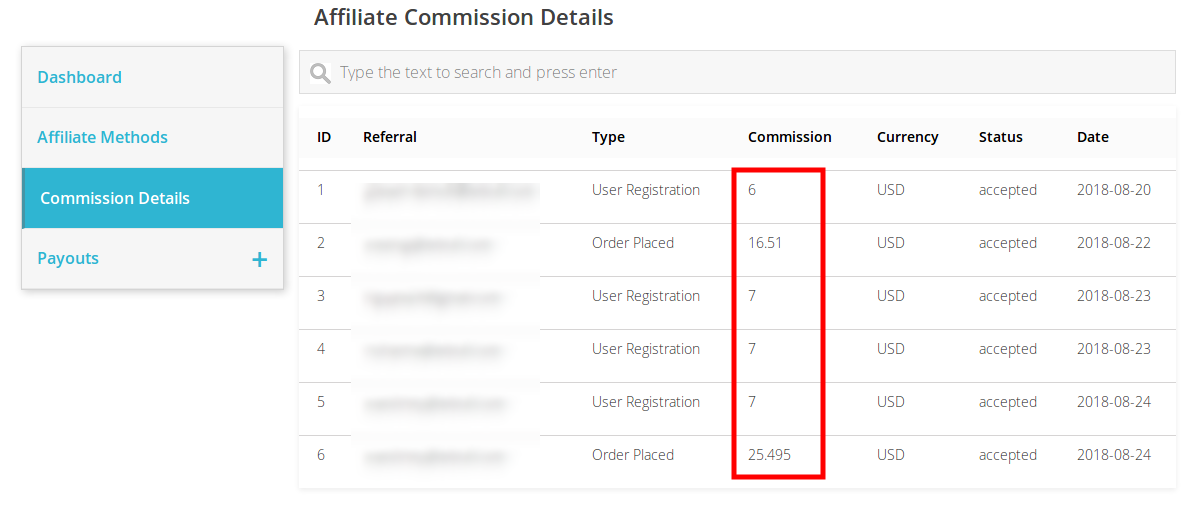
Die Partnerkunden können die erhaltenen Provisionen für Empfehlungen einsehen. Sie können auch den Status der Provision einsehen.
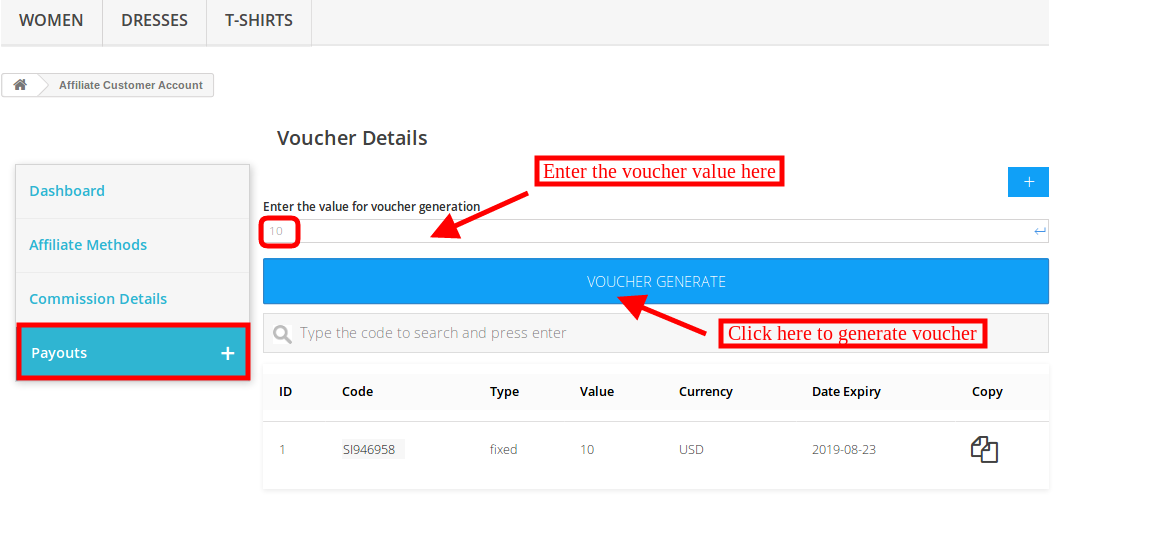
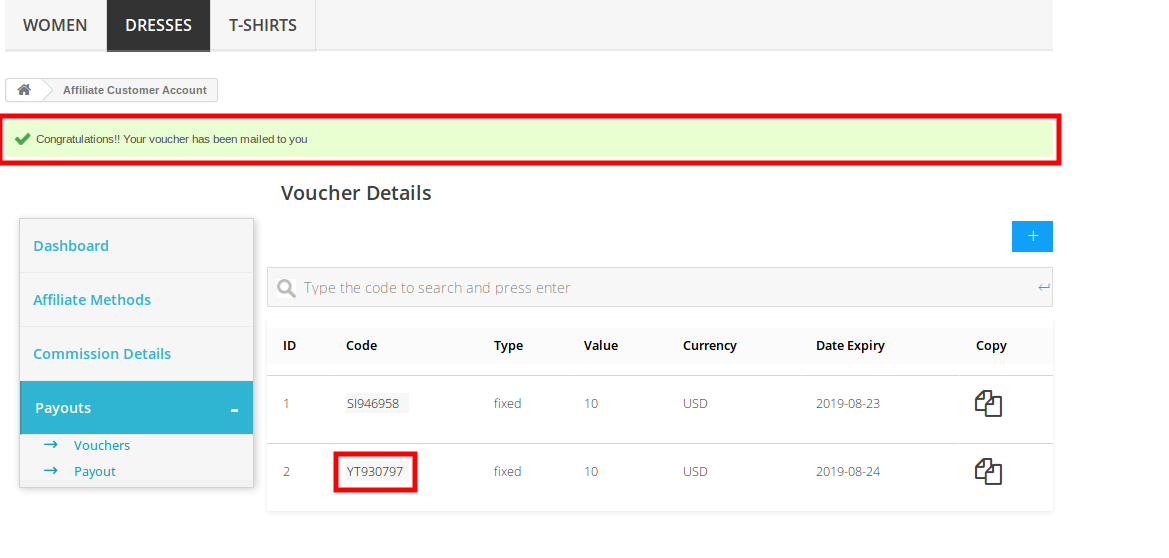
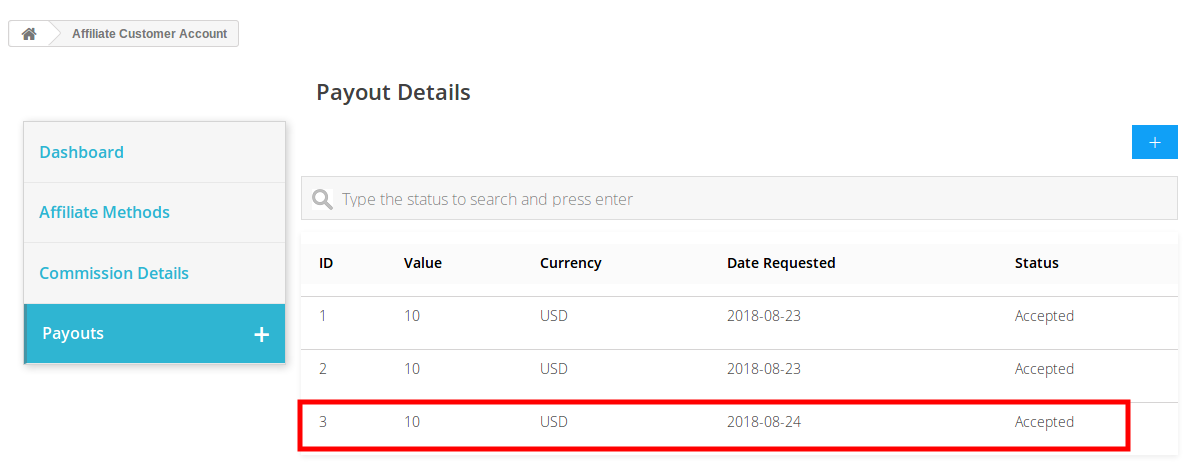
Die Partner können auf die Auszahlungsoption klicken und anschließend auf „+“ zur Erstellung eines Gutscheins. Der Mindestwert des Gutscheins beträgt “10Der Affiliate kann auf „Gutschein generierenOption zum Erhalt eines Gutscheins.
Der Affiliate kann die Erfolgsmeldung oben auf der Webseite sehen.
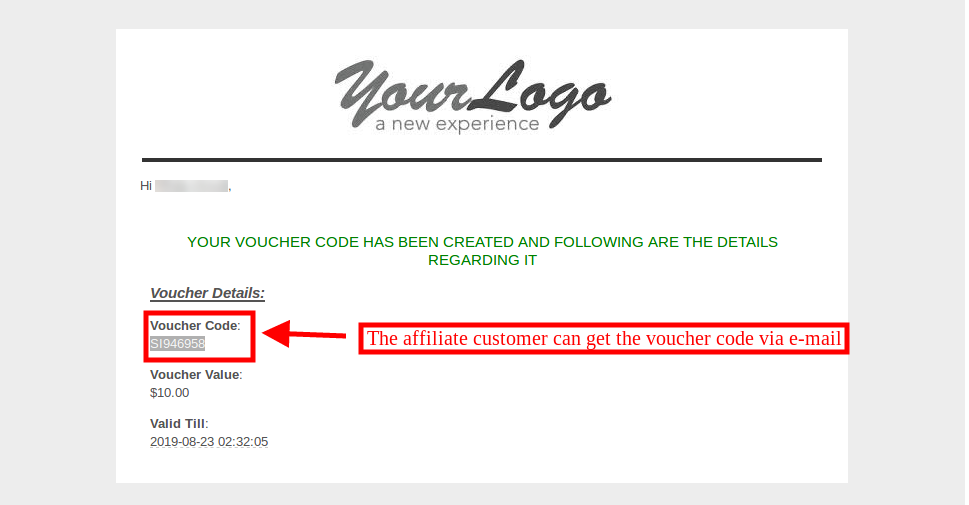
Der Affiliate-Kunde kann außerdem eine E-Mail mit den Gutscheincode-Informationen erhalten, wie unten dargestellt:
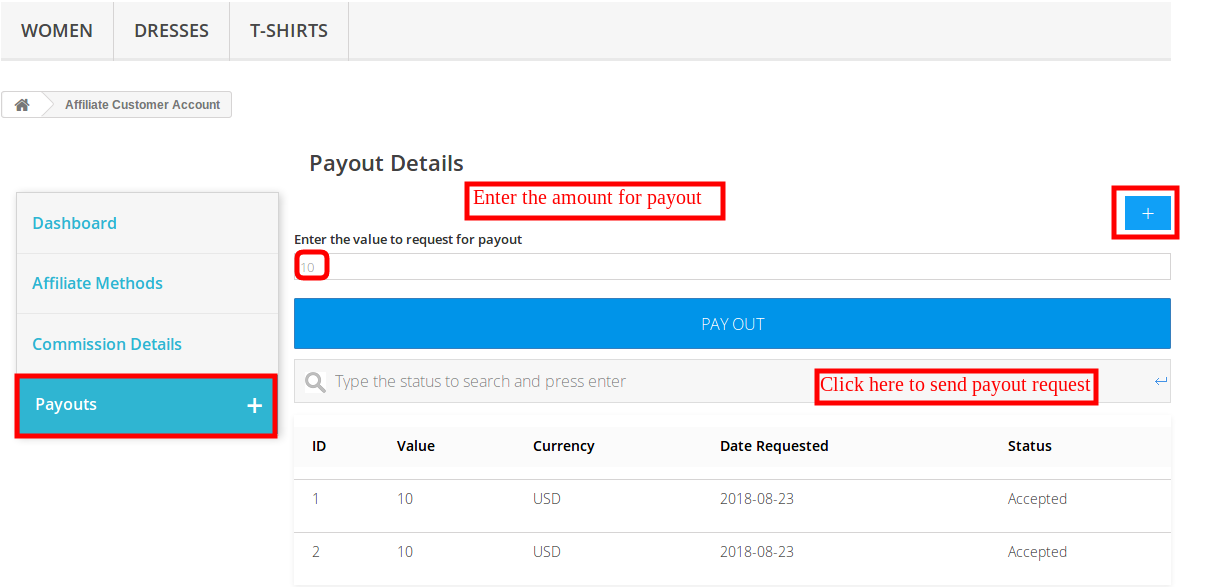
Der Affiliate kann Auszahlungsanfragen auch über das Frontend senden. Um eine Auszahlungsanfrage zu erstellen, klickt der Affiliate auf die Auszahlungsoption und anschließend auf „+Geben Sie nun den Auszahlungsbetrag ein und klicken Sie auf „Auszahlung“.
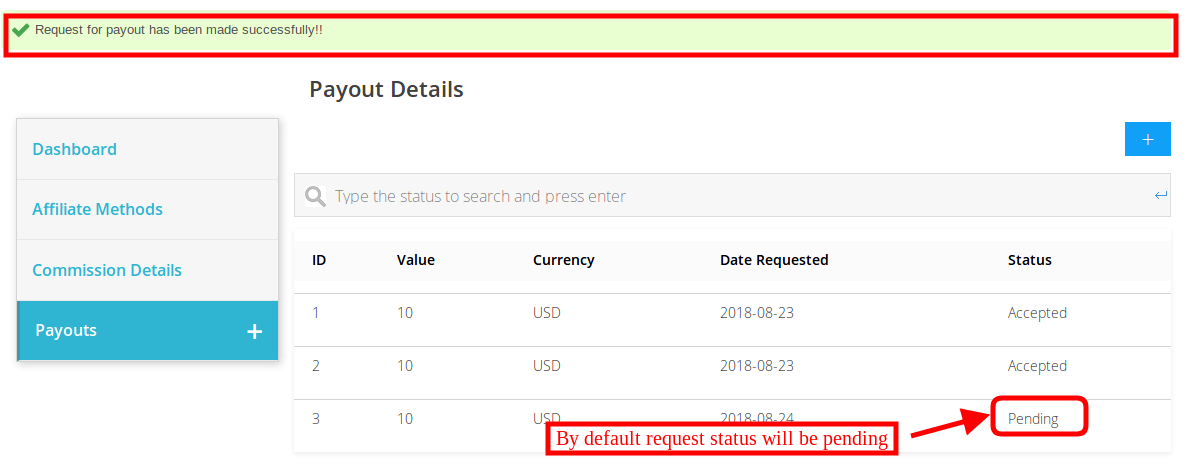
Standardmäßig lautet der Anfragestatus „schwebend“.
Sobald der Shop-Administrator die Auszahlungsanfrage über die Administratoroberfläche akzeptiert hat, können die Partnerkunden den Status einsehen.
Brauchen Sie Hilfe beim Einstieg? Sehen Sie sich unser Video an!
Wir haben ein leicht verständliches YouTube-Tutorial erstellt, das Ihnen hilft, das PrestaShop-Affiliate- und Empfehlungsprogramm-Modul zu verstehen und zu konfigurieren. Das Video zeigt Ihnen, wie Sie das Modul aktivieren, die Empfehlungseinstellungen anpassen und Affiliate-Aktivitäten problemlos überwachen können.
Der Eigentümer des E-Commerce-Geschäfts kann seinen eigenen privaten Shop erstellen und den Verkauf der Shop-Produkte an eine ausgewählte Gruppe von Kunden steuern. Know-how-Angebote PrestaShop Private Shop Modul Damit kann der eCommerce-Shop-Betreiber die gesamte Website als Privatladen einrichten. Der Administrator kann die Shop-Produkte, Kategorien und Seiten auch privatisieren. Mit Hilfe dieses Einschränkungskatalogs für Kategorien und Produkte kann der Shop-Administrator die Kunden zwingen, sich einzuloggen oder sich zu registrieren, um den eCommerce-Store oder den selektiven Bereich zu besuchen.
1.1
Der E-Commerce-Store-Administrator kann die Kunden zwingen, sich für den Zugriff auf die Website anzumelden.
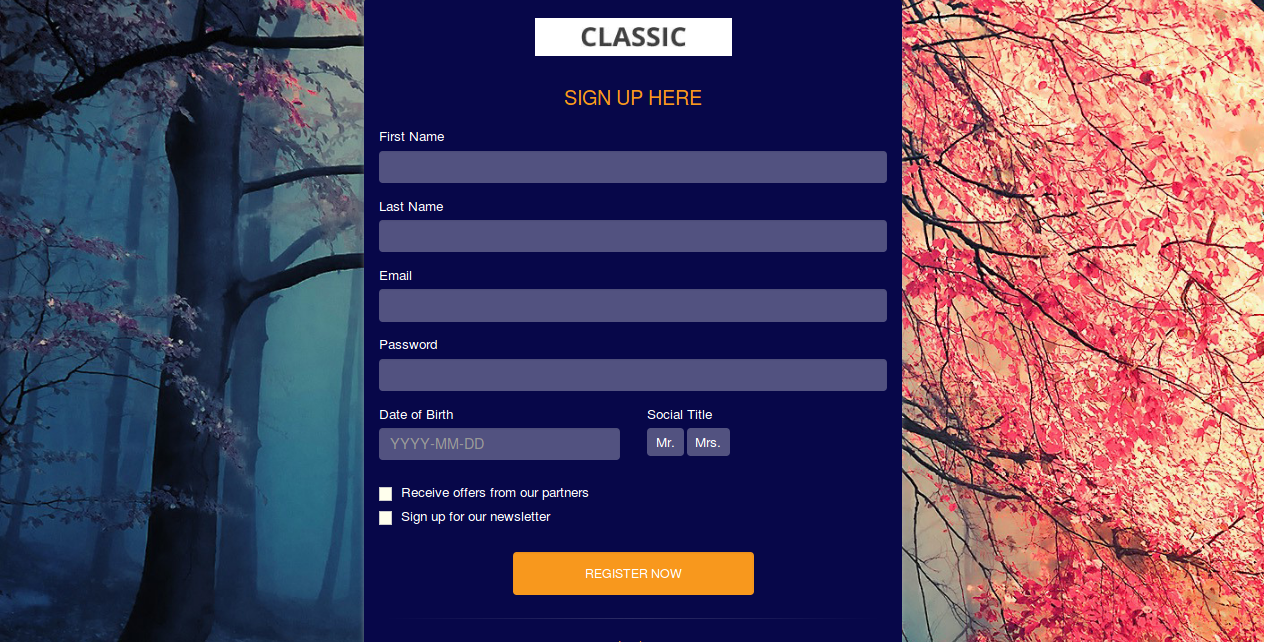
Der Administrator kann das Erscheinungsbild der Anmelde- / Anmeldeseite festlegen.
Das Modul Kategorien und Produkte beschränken erlaubt dem E-Händler die Einstellungen zu übernehmen, um die neu registrierten Kundenkonten automatisch oder manuell zu genehmigen.
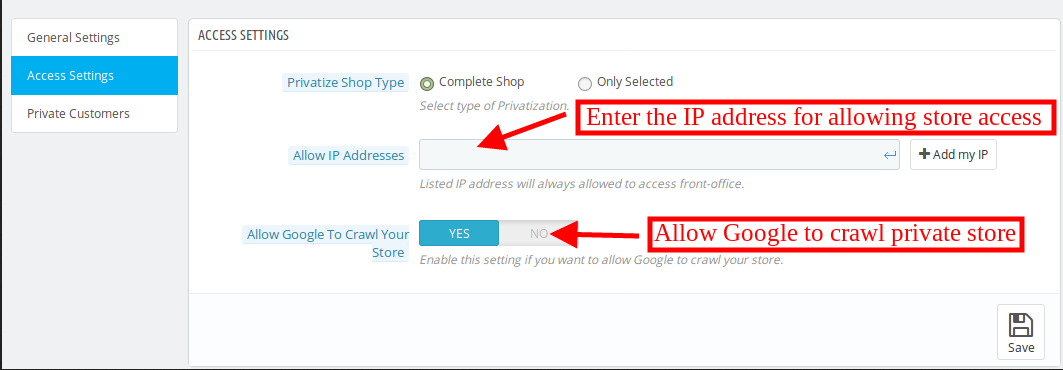
Der Administrator kann zulassen / verbieten, dass der Google-Crawler den privaten Shop indexiert, indem er die Einstellungen aktiviert oder deaktiviert.
Das Add-In Kategorien und Produkte einschränken erlaubt dem Administrator, den Login- / Anmeldetext zu ändern.
Das Anmelde- / Anmeldeformular kann links, rechts oder in der Mitte sein.
Der Administrator kann die neue private Registrierungsoption über die Admin-Oberfläche aktivieren oder deaktivieren.
Der Administrator kann ein Bild, eine Farbe oder ein Video anzeigen, das als Hintergrund für das Anmelde- / Anmeldeformular angezeigt wird.
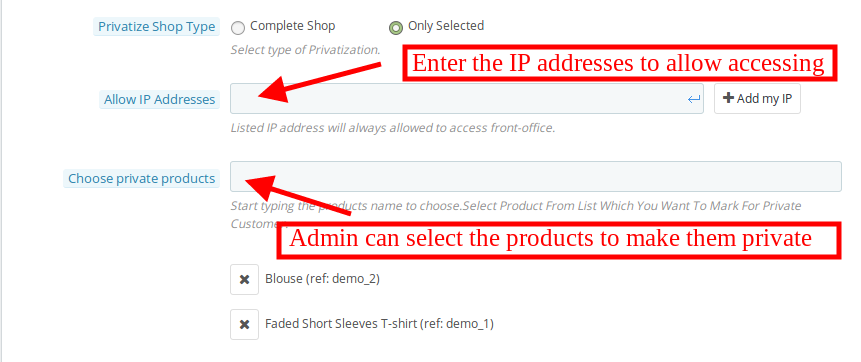
Der Administrator kann den gesamten Shop oder eine bestimmte Auswahl als privat festlegen.
Bestimmte IPs dürfen immer auf den eCommerce Store zugreifen.
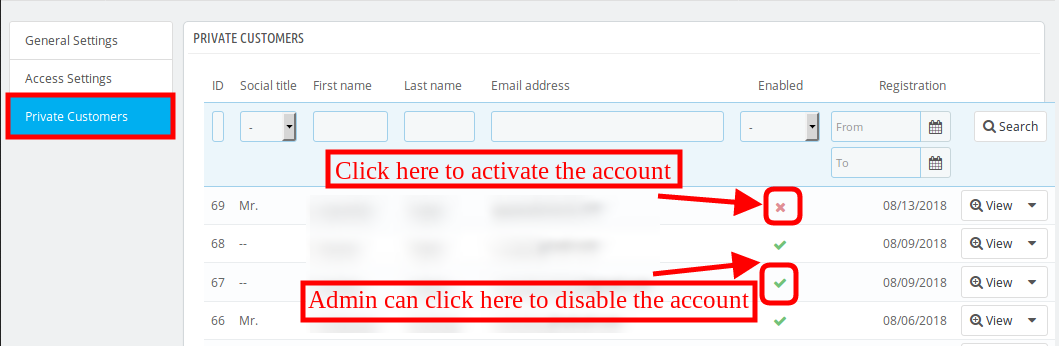
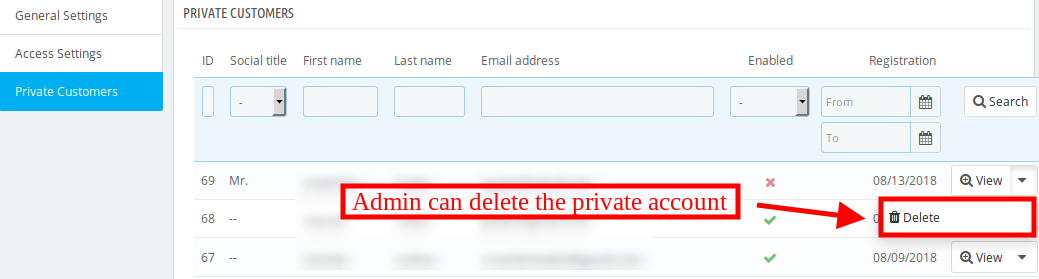
Das Prestashop Private Shop Addon stellt eine Liste der Privatkunden in der Admin-Oberfläche zur Verfügung.
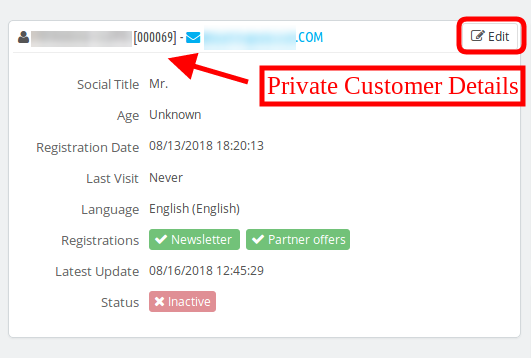
Der Geschäftsadministrator kann die Details der Privatkunden einsehen und die neu registrierten Konten validieren.
Der Shop-Administrator kann auch einen privaten Kunden von der Admin-Oberfläche löschen.
Die Prestashop Private Shop-Erweiterung ist Multi-Store-kompatibel und bietet auch mehrsprachige Unterstützung.
Das benutzerfreundliche und mobile Responsive-Layout, das durch diese Kategorien und Produkte eingeschränkt wird, macht es problemlos.
2.0
Sobald Sie das Prestashop-Modul im Geschäft gekauft haben, erhalten Sie folgende Dateien:
Das
Benutzer
Folgen
Zuerst
Nach
JetztGeschäftModule.Es
Jetztinstallieren"Vorgehen"Module wurden erfolgreich installiert“.
3.0
Der Administrator kann die Konfigurationsoptionen wie unten gezeigt anzeigen. Hier kann der eCommerce-Shop-Administrator das Prestashop Private Shop-Addon entsprechend den Anforderungen anpassen. Der Administrator kann diese Einstellungen konfigurieren:
Allgemeines
Zugriff
Privatgelände
3.1
Im
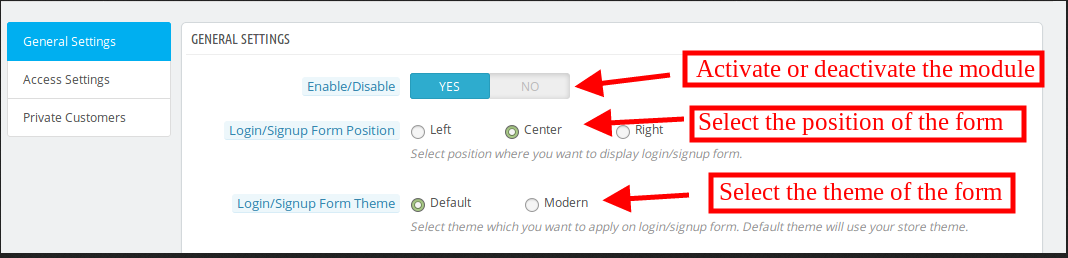
Aktivieren deaktivieren:Das
Einloggen AnmeldenDer Administrator kann die Position festlegen, um das Anmelde- / Anmeldeformular anzuzeigen. Der Administrator kann die linke, rechte oder mittlere Position auswählen.
Einloggen Anmelden Der Administrator kann das Standard- oder das moderne Thema gemäß der Anforderung festlegen. Während Sie das moderne Thema auswählen, werden diese Optionen angezeigt.
AnmeldungHier
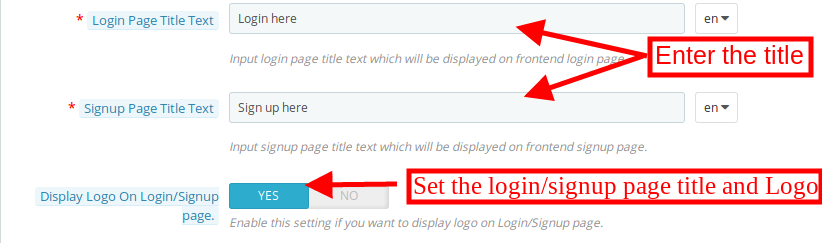
Anmelden Der Administrator kann auch den Titel der Anmeldeseite festlegen. Der Administrator kann den Text in mehreren Sprachen einfügen.
Anzeige Der Prestashop-Store-Administrator kann ein Logo auf der Anmelde- / Anmeldeseite anzeigen, indem er die Einstellungen aktiviert.
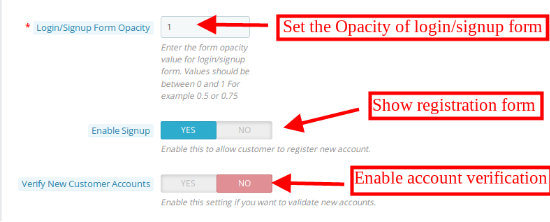
Einloggen AnmeldenDer Administrator kann den Form-Opazitätswert eingeben. Der Wert kann zwischen 0 und 1 liegen. Um das Login-Formular transparent anzuzeigen, kann der Store-Admin die Formular-Opazität 0 einstellen.
AktivierenDas
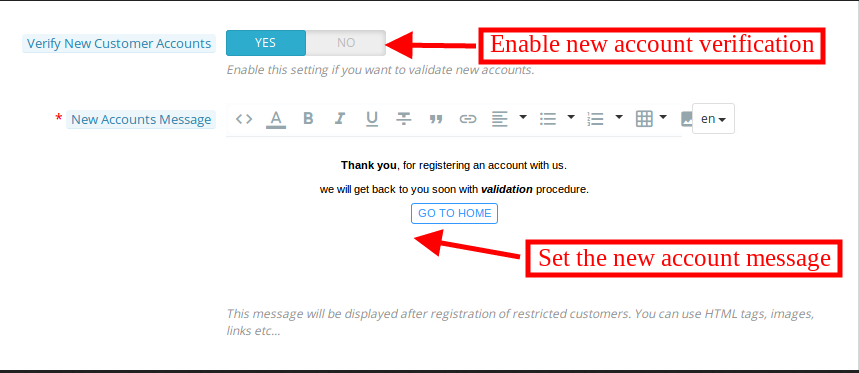
Überprüfen Wenn der Administrator neue Konten validieren möchte, kann er diese Einstellung aktivieren. Nach dem Aktivieren dieser Einstellung wird die obige Option angezeigt:
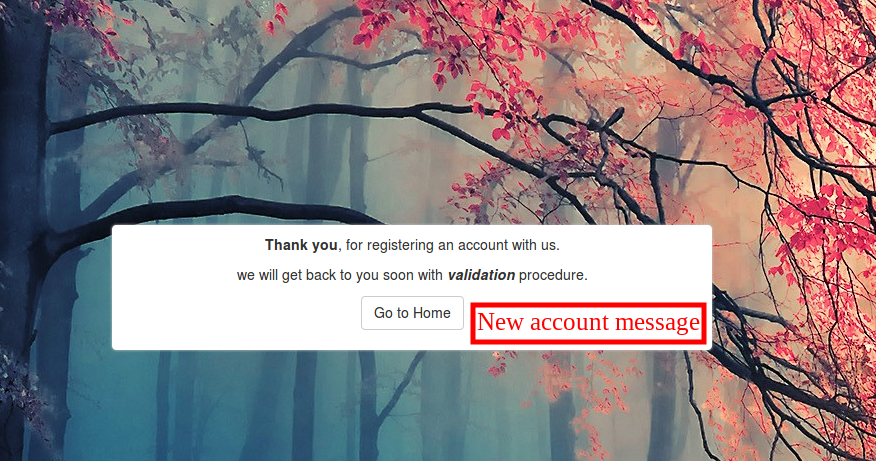
Neu Der Administrator kann festlegen, dass die Nachricht für neu registrierte Konten angezeigt wird. Der Administrator kann HTML-Tags, Bilder und Links einfügen.
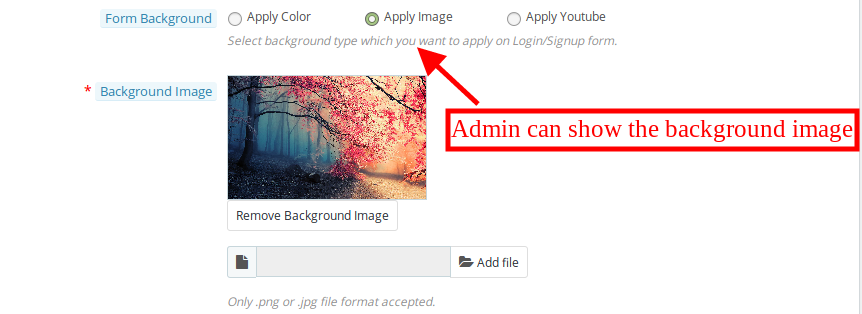
BildenDer Administrator kann den Hintergrundtyp auswählen, den er für das Anmelde- oder Anmeldeformular anwenden möchte. Der Administrator kann Bild einfügen, Farbe anwenden oder Video anzeigen.
Sich bewerbenDer Administrator kann die Farbe aus der Farbauswahlbox auswählen. Diese Farbe wird im Hintergrund der Anmeldungs- / Anmeldeseite angewendet.
HintergrundDas
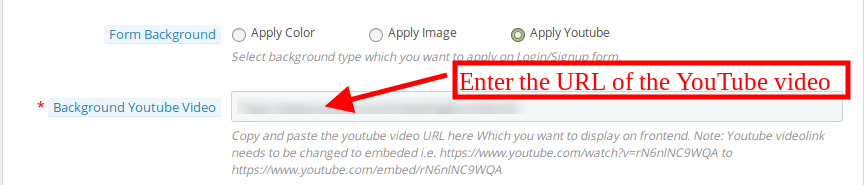
Sich bewerben Der Prestashop-Ladenbesitzer kann den YouTube-Video-Link von der Admin-Oberfläche einfügen. Der E-Merchant kann den eingebetteten Link der Youtube-URL eingeben.
BrauchVorrücken
BrauchDas
3.2
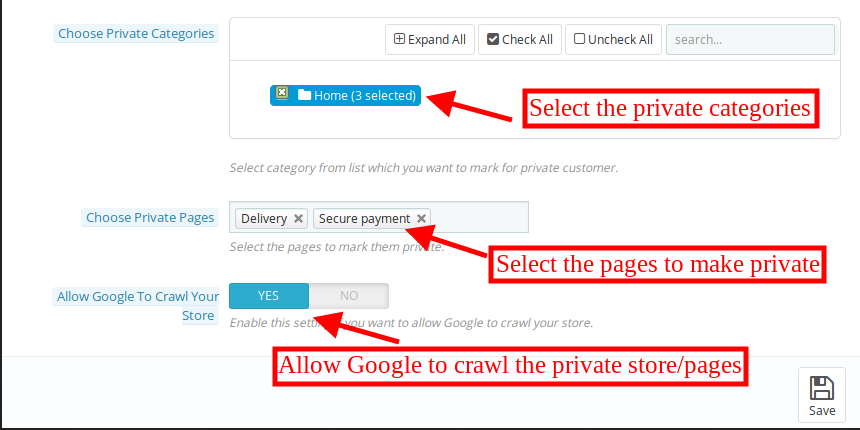
Die Prestashop Private-Shop-Erweiterung ermöglicht es dem Administrator, die Barrierefreiheit entsprechend den Anforderungen einzustellen. Der E-Commerce-Shop-Administrator kann die gesamte Website oder einen ausgewählten Teil des Geschäfts privatisieren. Diese Optionen sind im Untermenü Zugriffseinstellungen verfügbar.
PrivatisierenDas
3.2.1
ermöglichenAdministrator
ermöglichenDas
3.2.2
ermöglichenAdministrator
WählenDer Administrator kann den Produktnamen eingeben. Der Administrator kann die Produkte für den Privatkunden markieren.
WählenDas
WählenWählen
ermöglichenDer Store-Administrator kann die Einstellungen aktivieren oder deaktivieren, um Google das Crawlen zu erlauben oder zu verbieten.
3.3
Der E-Commerce-Shop-Administrator kann die Liste der Privatkunden über die Admin-Oberfläche anzeigen. Der Administrator kann die Details des jeweiligen Kunden einsehen und das Konto des neu registrierten Kunden überprüfen.
Zum
Administrator
Administrator
4.0
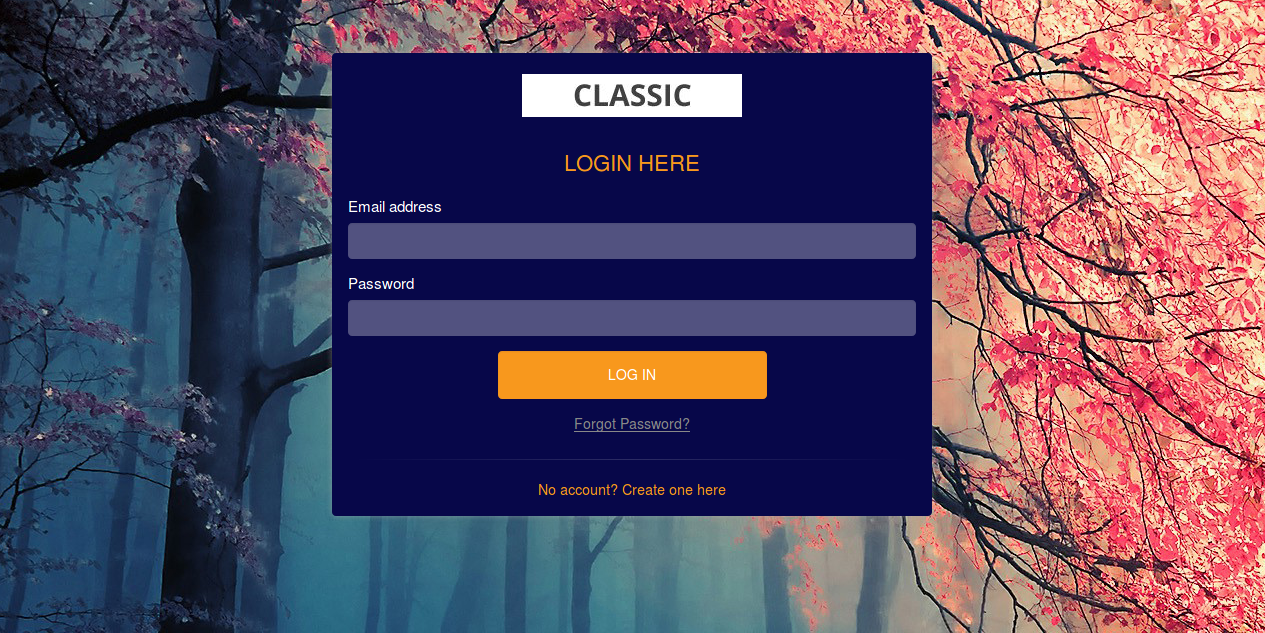
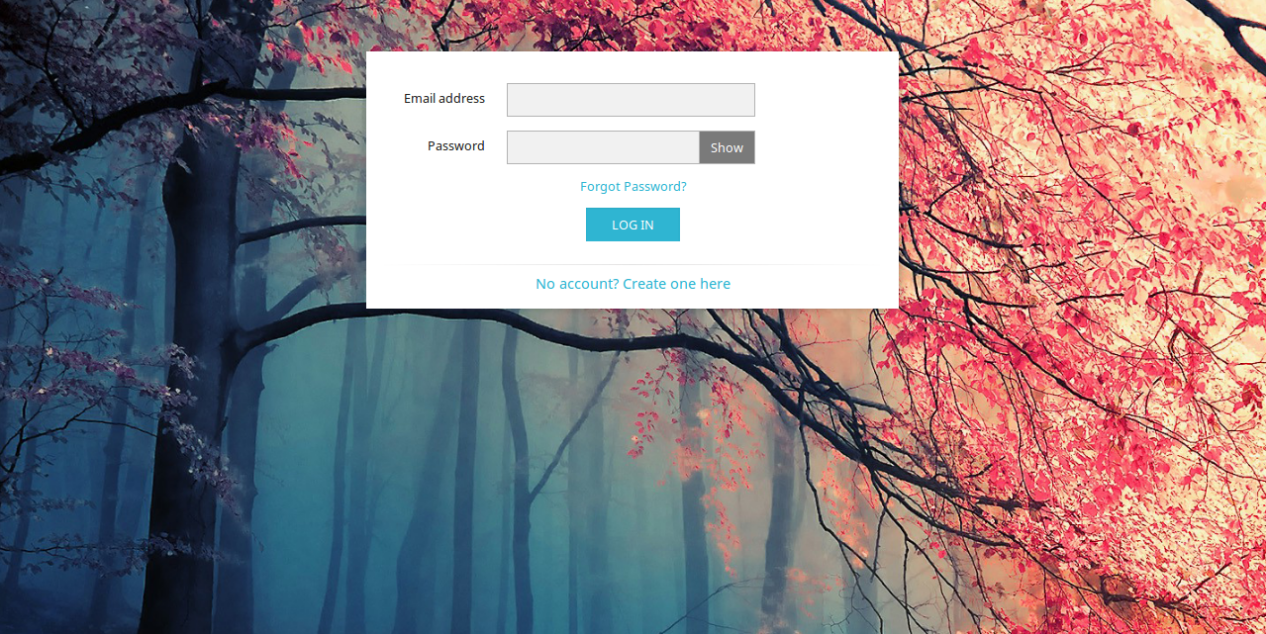
In der Frontend-Oberfläche können die Kunden die Anmelde- / Anmeldeseite gemäß den Einstellungen einsehen. Sie können sich anmelden oder registrieren, um die Produkte zu sehen. Wenn der Administrator das moderne Anmelde- / Anmeldeformat auswählt, wird die Benutzeroberfläche wie folgt angezeigt:
Neu
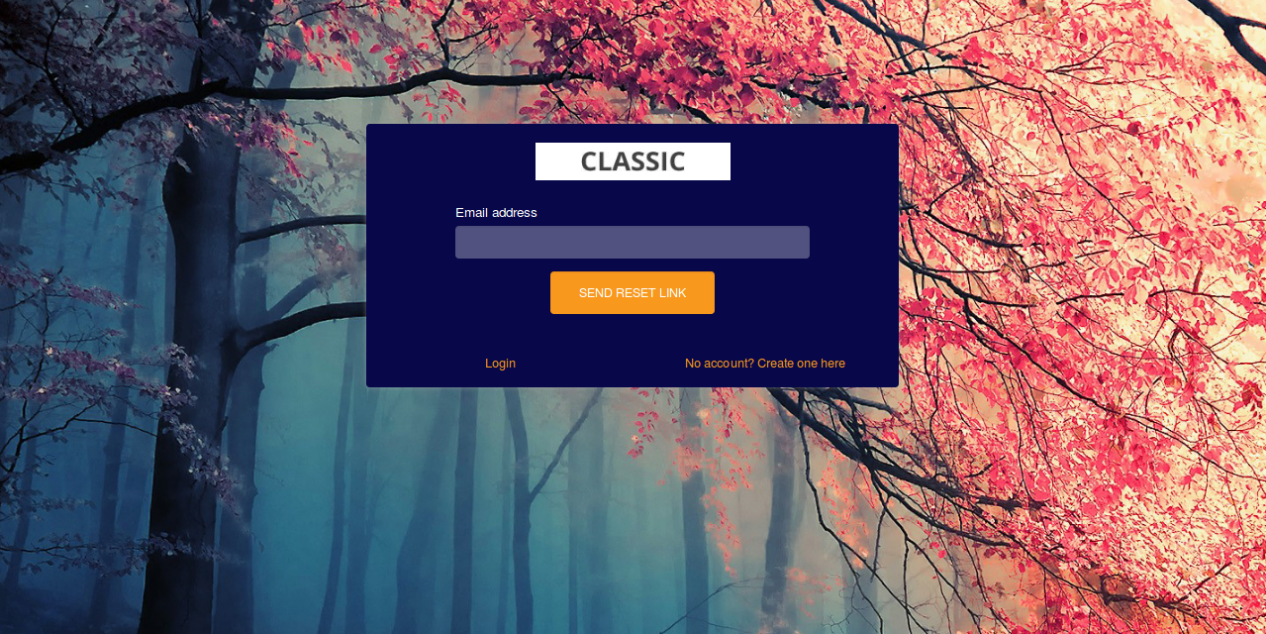
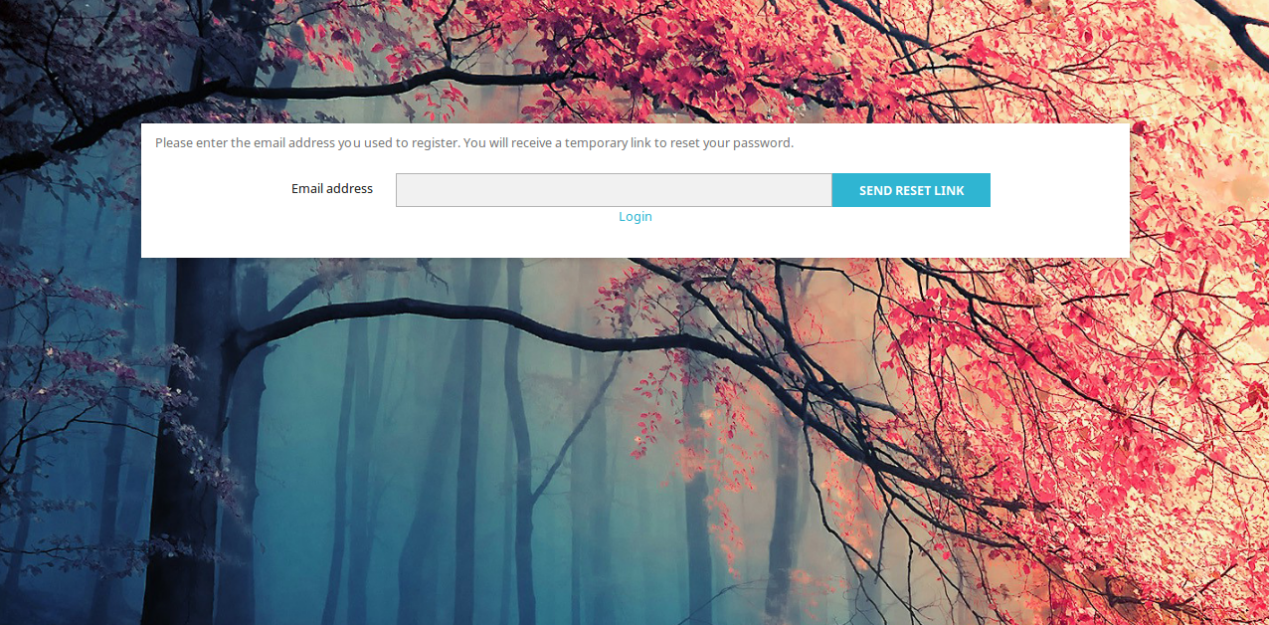
Die Kunden können bei Bedarf auf die Schaltfläche Passwort vergessen klicken. Hier können sie die registrierte E-Mail-Adresse eingeben und den Reset-Link für diese E-Mail-ID abrufen.
Ob
Die Kunden können im Falle eines Login-Problems auf die Schaltfläche Passwort vergessen klicken. Sie müssen nur ihre registrierte E-Mail-ID eingeben, um den Link zum Zurücksetzen des Passworts zu erhalten.
Das Prestashop-Sprachsuch- und -Schreibmodul von Knowband integriert die Spracherkennungsfunktion mühelos in Ihren PrestaShop-Shop. Mit Prestashop Vocal Search Addon hat der E-Merchant die Möglichkeit, zu machenPrestashop Voice Recognition System entwickelt eine handfreie Methode, um Eingaben während der Abfragesuche oder beim Ausfüllen von Checkout-Formularen oder PI-Formularen vorzunehmen. Sprachsuche und Tipp-Addon sorgen dafür, dass der Kunde mit minimalem Aufwand einfache und beste Ergebnisse erzielt.
1.1-Funktionen von Prestashop Voice Search
1. Prestashop Sprachsuche
2. Prestashop Responsive Spracherkennungsmodul erkennt auf einfache Weise die Stimme des Kunden und verarbeitet den Befehl.
3. Der Prestashop Store-Administrator kann die Stimmsuchoption in der Suchleiste aktivieren / deaktivieren.
4. Mit der Prestashop-Sprachsuche
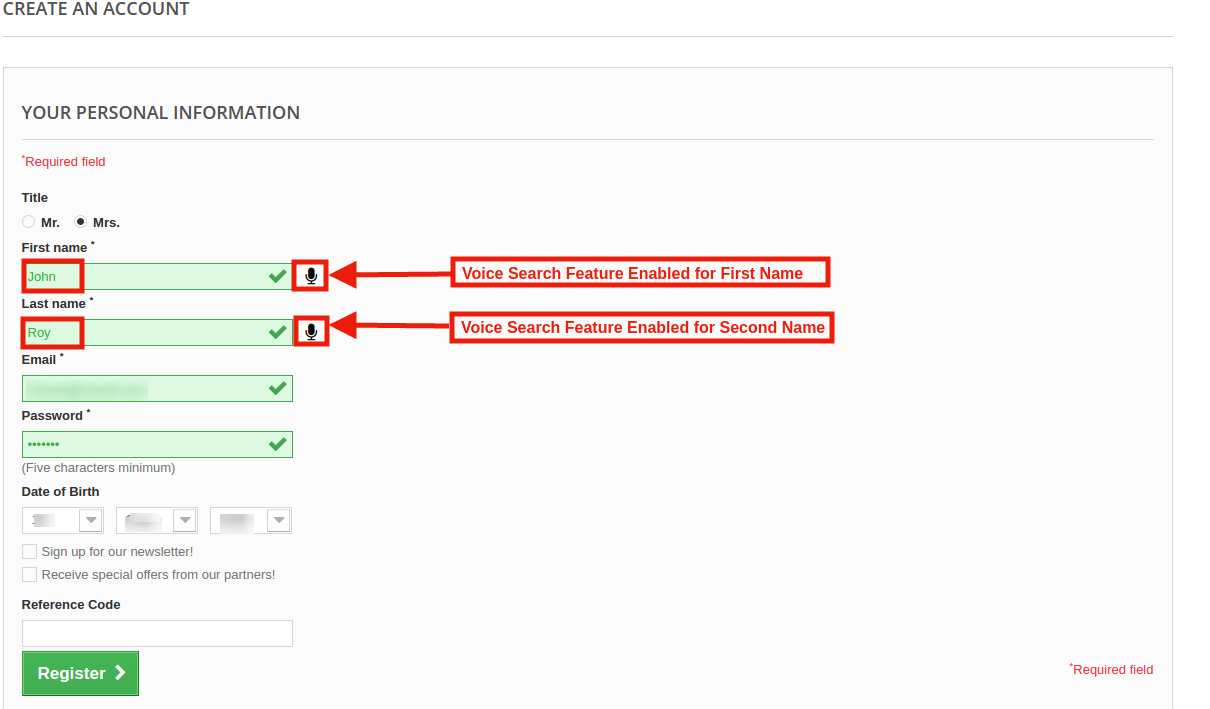
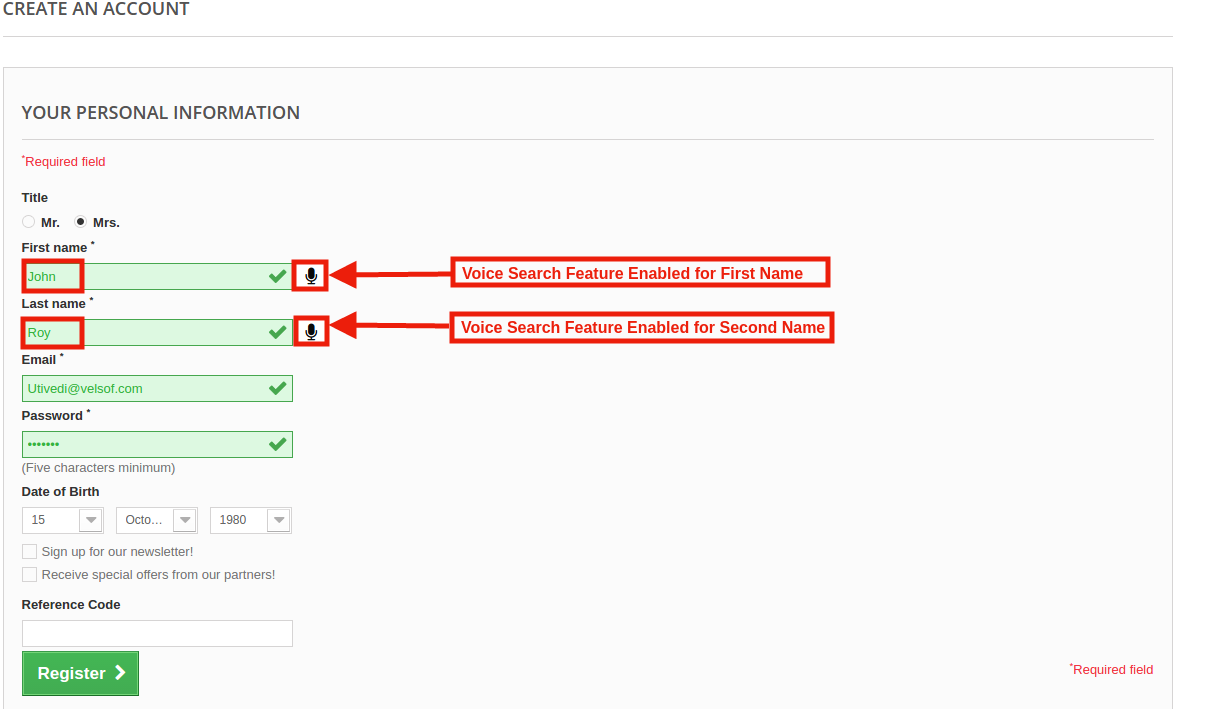
5. Der Store-Administrator kann die Spracherkennungsoption auch im Registrierungsformular aktivieren. Die Spracheingabe funktioniert in den vom Administrator für das Backoffice ausgewählten Feldern.
6. Das Voice Commander-Modul von Knowband Prestashop kann für das Adressformular, das Guest Checkout-Formular, das Kontaktformular, das Formular für persönliche Informationen und vieles mehr aktiviert werden.
7. Die Prestashop-Sprachsuche
8. Der Kunde kann auf einfache Weise das gewünschte Ergebnis erzielen.
9. Prestashop Voice Recognition System ist Multi-Store-kompatibel.
10. Prestashop Search By Voice-Modul von Knowband ist mehrsprachig.
11. Prestashop Vocal Search Addon ist SSL-kompatibel.
12. Das Prestashop Voice Commander-Modul ist einfach zu bedienen und zu handhaben.
Technologie für die Entwicklung
Sprache: PHP
Rahmen: PrestaShop
2.0-Schritte zur Installation von Prestashop Voice Search
1.?The folder structure of the Prestashop Vocal Search Addon.
2. Kopieren Sie den gesamten Ordner, der als Produktupdate bezeichnet wird, über FTP in den Modulordner des Stammverzeichnisses Ihres PrestaShop-Stores.
3. Sie finden das Produkt Spracherkennungssystem, das zur Installation in den Modulen in Ihrem PrestaShop-Geschäft bereit ist (siehe Abbildung unten).
4. Klicken Sie auf den Link Installieren, um das Plugin zu installieren.
Jetzt ist Ihr Prestashop Search By Voice-Modul einsatzbereit und klicken Sie auf den Link "Konfigurieren", um dieses Prestashop Voice Commander-Modul von Knowband zu konfigurieren.
3.0 Admin Interface von
Nach der Installation von Prestashop Voice Search
1. Allgemeine Einstellungen
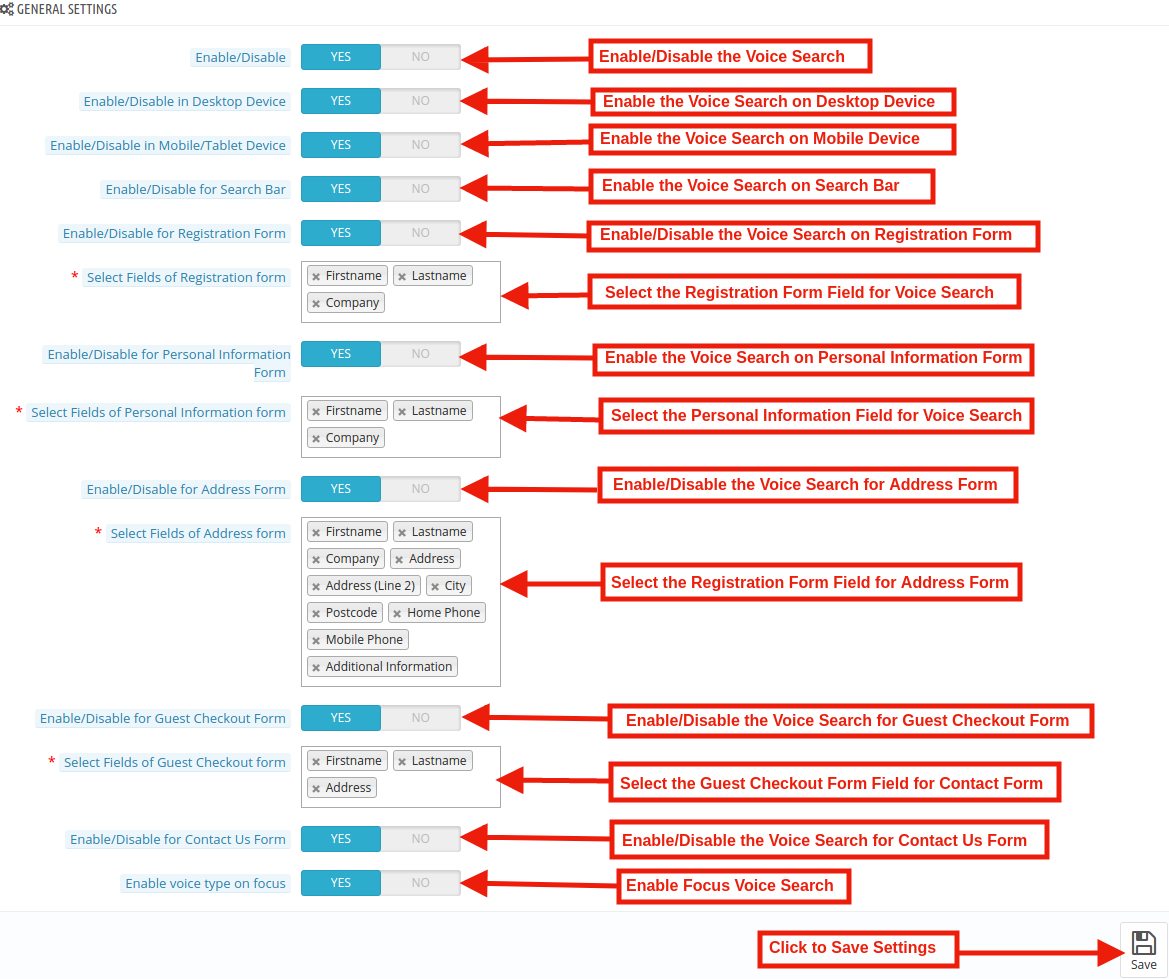
Die allgemeinen Einstellungen des Voice Commander-Moduls dieses Knowbands für Prestashop werden nachfolgend erläutert.
3.1 Allgemeine Einstellungen
Auf dieser Registerkarte der Prestashop-Sprachsuche
Auf der Registerkarte "Allgemeine Einstellungen" dieses Prestashop Search by Voice-Addons stehen folgende Optionen zur Verfügung:
Aktivieren deaktivieren: Zunächst dieses Feld der Prestashop Voice Search
Nachdem Sie diese Sprachsucheinstellung aktiviert haben, wird die Sprachsuchfunktion zu Ihrem Shop hinzugefügt. Die Kunden erhalten eine einfache Navigationsmöglichkeit. Sie können die Kategorie durchsuchen oder mit dem Sprachassistenten auf dem gewünschten Produkt landen. Dies erspart die manuelle Eingabe.
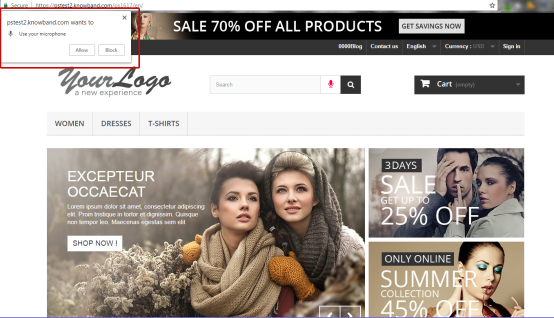
Wenn der Kunde auf die Schaltfläche "Sprachbefehl" klickt, wird auf dem Bildschirm eine Popup-Benachrichtigung angezeigt, in der er um die Erlaubnis zum Zugriff auf das Mikrofon gebeten wird (siehe Abbildung unten):
Nach dem Aktivieren der Benachrichtigung kann der Kunde über das Mikrofon sprechen.
Aktivieren / Deaktivieren auf dem Desktop-Gerät: In diesem Abschnitt kann der Store-Administrator die Sprachbefehlsfunktion auch auf der Desktop-Site aktivieren.
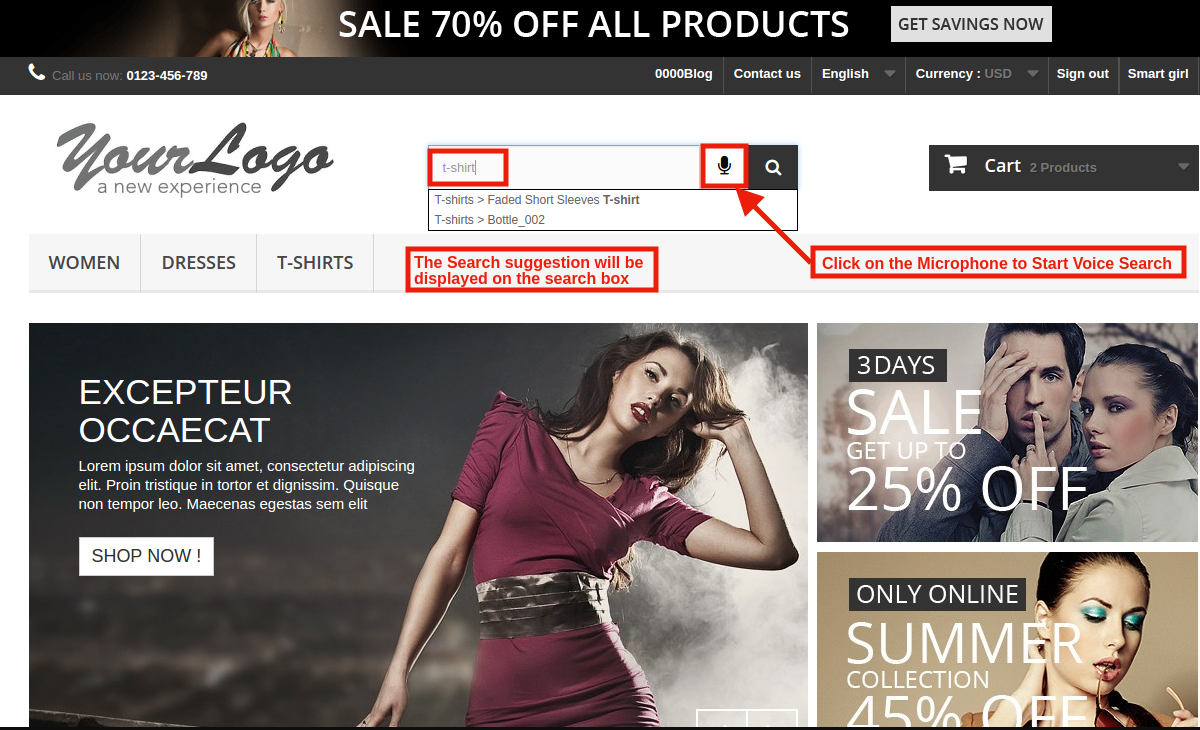
Frontend-Vorschau:
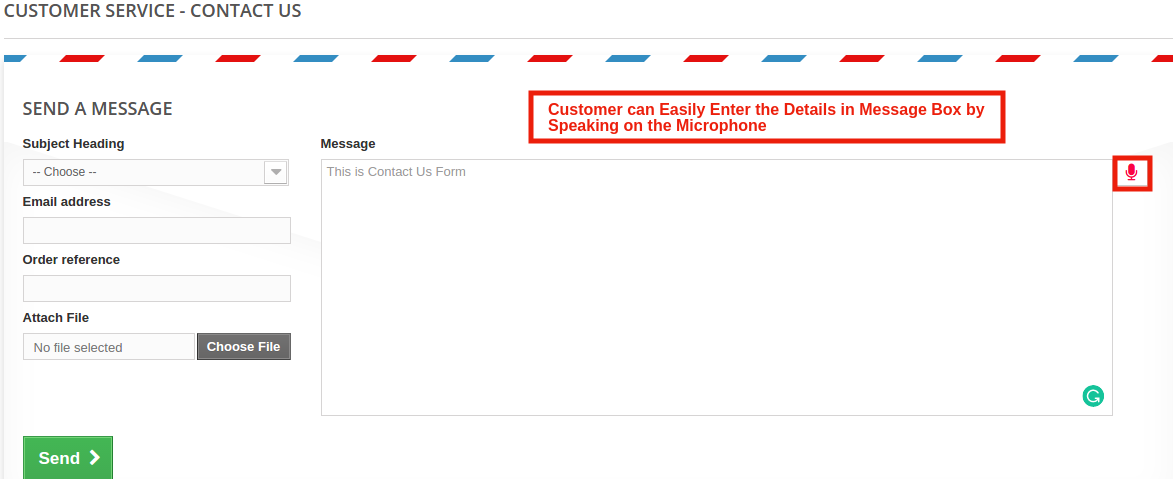
Die Kunden können auf einfache Weise auf dem Desktop-Website-Gerät surfen, indem sie einfach das Mikrofon sprechen.
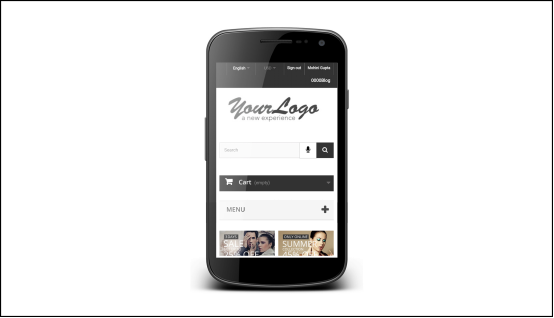
Aktivieren / Deaktivieren auf Mobil- / Tablet-Geräten: Mit diesem Prestashop Vocal Search Addon kann der Administrator die Spracherkennungsfunktion auf mobilen Geräten aktivieren, indem er die Schaltfläche umschaltet.
Frontend-Vorschau:
Für Suchleiste aktivieren / deaktivieren: Mit dieser Option des Prestashop Voice Recognition System-Moduls kann der Händler die Sprachbefehlsfunktion für die Suchleiste aktivieren.
Für Registrierungsformular aktivieren / deaktivieren: Prestashop Sprachsuche
Feld für Registrierungsformular auswählen: Hier kann der Händler das Registrierungsformularfeld auswählen. In dem sie die Voice-Funktion aktivieren möchten, wie: Vorname, Nachname und mehr.
Formular zum Aktivieren / Deaktivieren persönlicher Informationen:Mit dieser Option kann der Administrator die Sprachbefehlsfunktion auf dem Formular für persönliche Informationen des Kunden anbieten. Der Kunde kann die Informationen einfach durch Sprechen des Mikrofons aktualisieren. Das Addon erfasst den vom Benutzer über ein Mikrofon gegebenen Befehl und gibt diesen in das entsprechende Feld ein.
Wählen Sie das Feld "Persönliche Informationen" aus: Der Administrator kann das Feld zum Bereitstellen der Sprachoption auswählen.
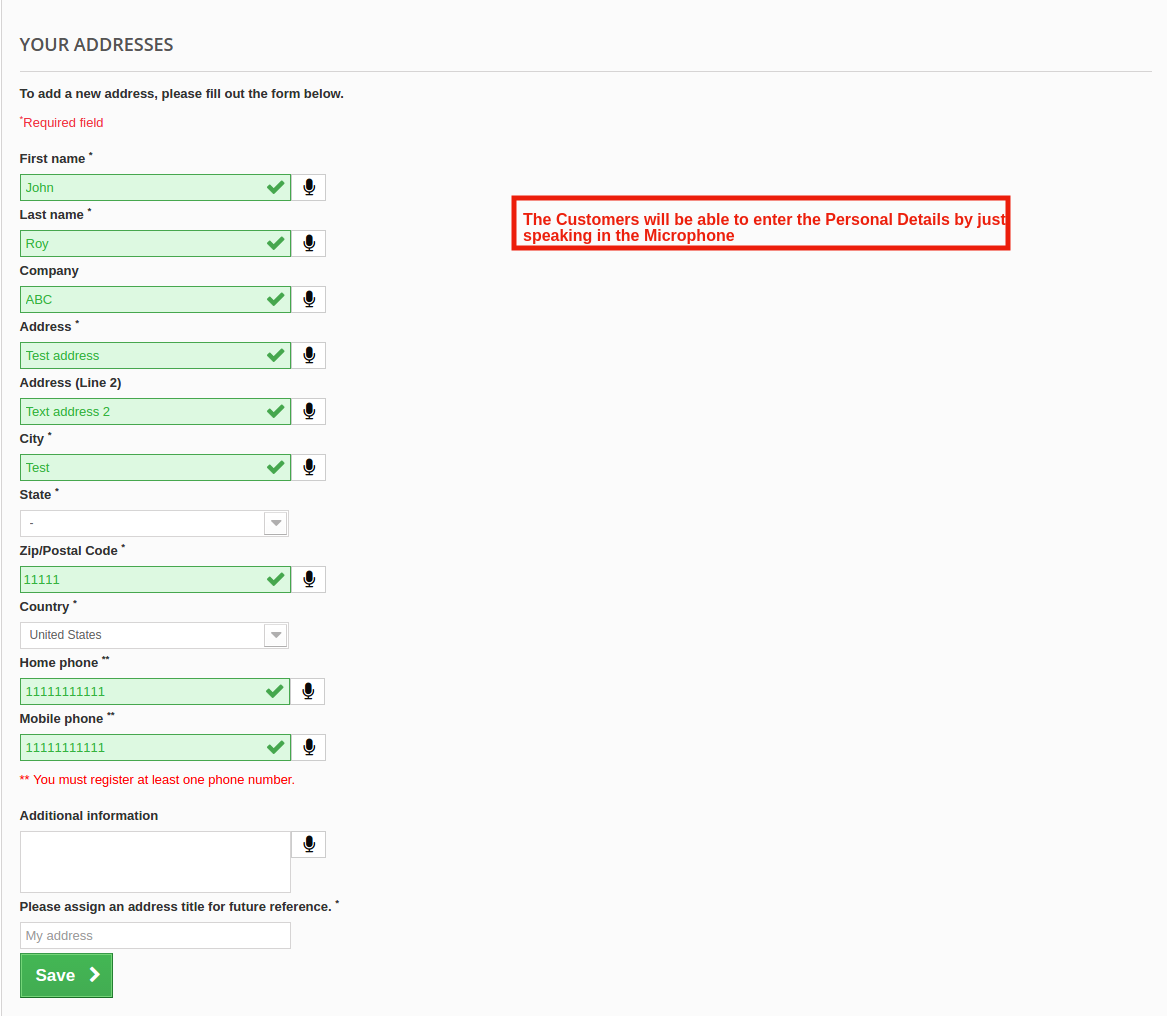
Aktivieren / Deaktivieren für Adressformular: Prestashop Sprachsuche
Wählen Sie das Adressformularfeld aus: In diesem Feld kann der Prestashop Store-Administrator dem Kunden erlauben, die Adresse durch Sprechen auf dem Mikrofon einzugeben. Je nach Anforderung kann der Administrator die Voice Commander-Funktion Vorname, Nachname, Firmenname, Adresse und mehr aktivieren. Der Kunde kann die persönlichen Daten einfach eingeben, indem er im Mikrofon spricht.
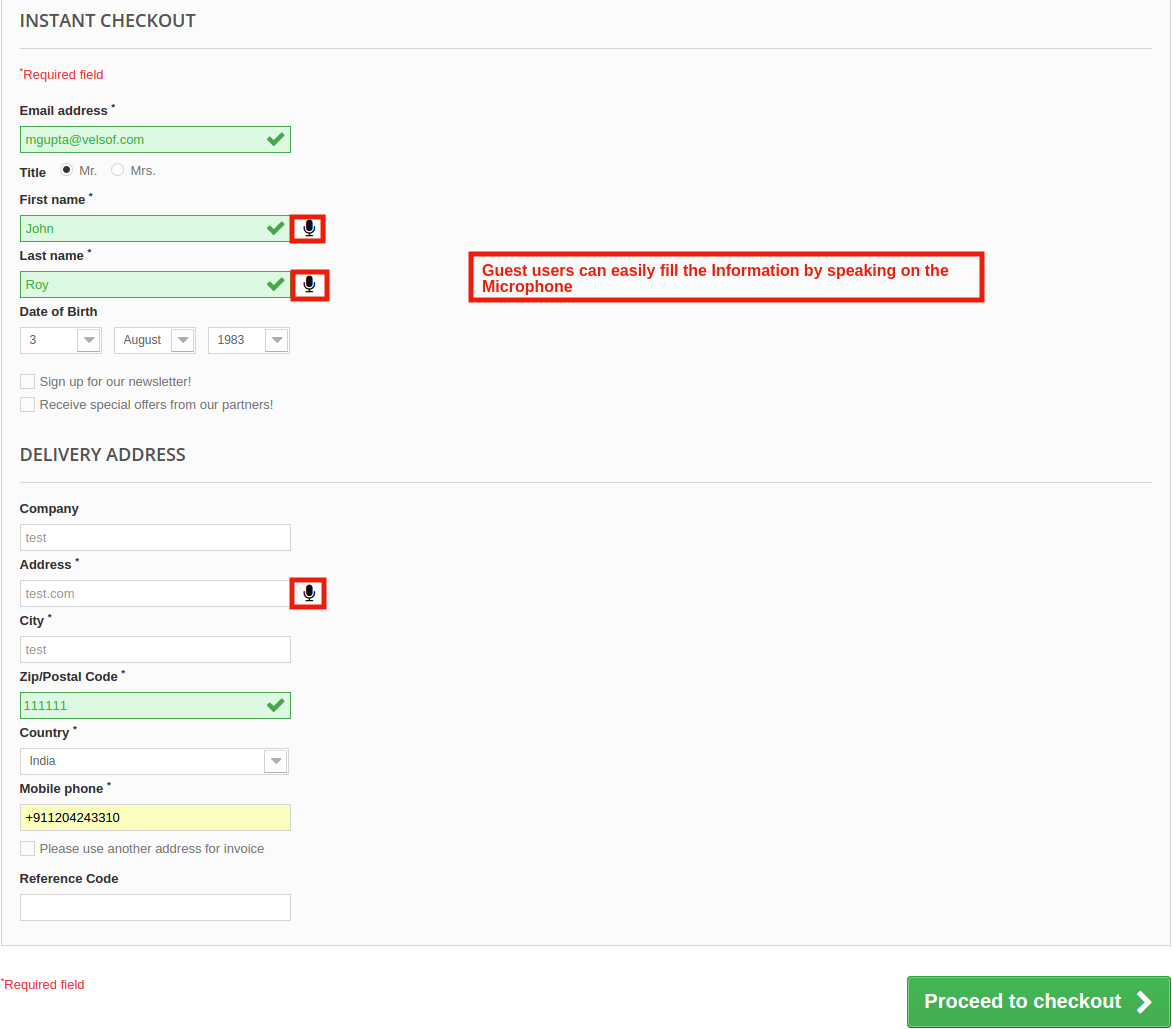
Aktivieren / Deaktivieren für Guest Checkout-Formular: Prestashop Sprachsuche
Wählen Sie das Guest Checkout-Formularfeld aus: Mit Hilfe des Prestashop Voice Reminder-Moduls kann der Prestashop-Geschäftsinhaber die Spracherkennungsfunktion auch im Guest Checkout-Formular aktivieren.
Aktivieren / Deaktivieren für Kontaktformular: Mit dem Prestashop Search By Voice-Modul kann der Store-Administrator die Spracherkennungsfunktion im Kontaktformular aktivieren.
Voice Type on Focus aktivieren:Die Kunden können das Mikrofon aktivieren, ohne darauf zu klicken. Wenn der Administrator die Fokuseinstellung für den Sprachtyp aktiviert, wird das Mikrofon gleichzeitig aktiviert, wenn die Kunden auf das Feld klicken.
1.0 Einführung von Knowband Prestashop Accelerated Mobile Pages (AMP) Addon:
Accelerated Mobile Pages oder AMP ist eine Technologie, die auf den Bildschirmen von Smartphones und Tablets bequemen Zugriff auf Informationen im Internet bietet. AMP ist eine fortschrittliche Google-Technologie, die die Ladezeit der Website reduziert. Das Ziel jedes E-Commerce-Shop-Betreibers sollte sein, die Ladezeit der Website zu reduzieren. Prestashop-Modul für beschleunigte mobile Seiten (AMP).
Prestashop AMP-Modul ermöglicht es dem Administrator, die Startseite, Kategorieseiten, Produktseiten und CMS-Seiten in schnell ladende AMP-Seiten zu konvertieren. Mit Hilfe des Google Accelerated Mobile Pages-Moduls kann der Administrator die Ladezeit der Website reduzieren. Mit AMPs hat der E-Merchant auch die Möglichkeit, Abschnitte (Bestseller, Featured Products, New Arrival) zu aktivieren / deaktivieren. Sie können die erstaunliche Benutzererfahrung bereitstellen. Sobald Ihre Kunden zufrieden sind, wird der Verkauf leicht vonstatten gehen.
1.1-Funktionen des Moduls für beschleunigte mobile Seiten von Prestashop:
1. Mit dem Prestashop Accelerated Mobile (AMP) -Modul kann der Store-Administrator die Webseite in AMP umwandeln.
2. Mithilfe des Prestashop AMP-Moduls kann der Store-Administrator die Startseite, Kategorieseiten, Produktseiten und CMS-Seiten in AMP konvertieren.
3. Das Preestashop Accelerated Mobile (AMP) Addon von Knowband bietet dem Store-Besitzer die Möglichkeit, die Homepage, Kategorieseiten, Produktseiten und CMS-Seiteneinstellungen des Backoffice anzupassen.
4. Der Administrator kann das Business-Logo auf AMP hochladen und die Breite und Höhe der Website festlegen.
5. Prestashop AMP Module bietet dem Filialisten eine Option zum Hinzufügen des Custom CSS zum Hinzufügen der zusätzlichen Funktionen.
6. Mit dem Google Accelerated Mobile Pages-Modul kann der Store-Administrator die Anzeige der Bestseller-Option, der Features und der neuen Produkte auf der Startseite aktivieren / deaktivieren. Abgesehen davon können sie die Nr. Auswählen. des Produkts in einem bestimmten Abschnitt gezeigt.
7. Der Prestashop-Ladenbesitzer kann das Banner der Bestseller, Features und neuen Produkte auf der Homepage ändern.
8. Prestashop Accelerated Mobile Pages (AMP) -Modul bietet die Social-Media-Sharing-Optionen auf der AMP. Sogar Administratoren können durch Hinzufügen des Skripts weitere Symbole hinzufügen.
9. Der Administrator kann die AMP-Kategorien vom Back-End des Prestashop AMP-Moduls anpassen. Die Kunden durchsuchen Kategorien von der AMP-Seite.
10. Mithilfe des Google Accelerated Mobile Pages-Moduls kann der Administrator mit Hilfe von CRON automatisch eine AMP-Sitemap erstellen.
11. Der Administrator kann eine AMP-Sitemap erstellen, indem er auf die Schaltfläche klickt.
12. Das Prestashop Accelerated Mobile Pages Addon von Knowband unterstützt Google Analytics. Der eCommerce-Administrator kann die Analytics-Client-ID zum Verfolgen der AMP-Leistung eingeben.
13. Google Accelerated Mobile Pages unterstützt mehrere Sprachen.
14. Mit Hilfe des Prestashop AMP-Moduls kann der Prestashop-Store-Administrator Farbe festlegen
15. Prestashop AMP-Modul ist einfach zu bedienen und zu handhaben.
Technologie für die Entwicklung
Sprache: PHP
Rahmen: PrestaShop
2.0-Schritte für die Installation von Prestashop Accelerated Mobile Pages (AMP) Addon:
1.Die Ordnerstruktur des Prestashop AMP-Moduls.
2. Kopieren Sie den gesamten Ordner, der als Produktupdate bezeichnet wird, in Ihren Modulordner des Stammverzeichnisses Ihres PrestaShop-Speichers über FTP.
3. Sie können das Produkt AMP Plug-In finden, das in den Modulen in Ihrem PrestaShop Store wie folgt installiert werden kann:
4. Klicken Sie auf den Link Installieren, um das Plugin zu installieren.
Jetzt ist Ihr Plugin für beschleunigte Mobile Pages (AMP) von Prestashop einsatzbereit und klickt auf “Setzen“Link zur Konfiguration dieses Prestashop-Moduls durch Knowband.
3.0 Admin-Schnittstelle
Nach der Installation des Google Accelerated Mobile Pages-Moduls (AMP-Moduls) im Geschäft bietet das Prestashop-Addon die folgenden Schnittstellen:
1. Allgemeine Einstellungen 2. Startseite Einstellungen 3. Kategorieseiteneinstellungen 4. Produktseite Einstellungen 5. Menü Einstellungen 6. Look and Feel Einstellungen 7. Social Media Einstellungen 8. Zusätzliche Symboleinstellungen 9. Google Einstellungen 10. Sitemap-Einstellungen
Jede Schnittstelle des Moduls für beschleunigte mobile Seiten (AMP) des Knowbands für Prestashop wird unten erläutert.
3.1 Allgemeine Einstellungen
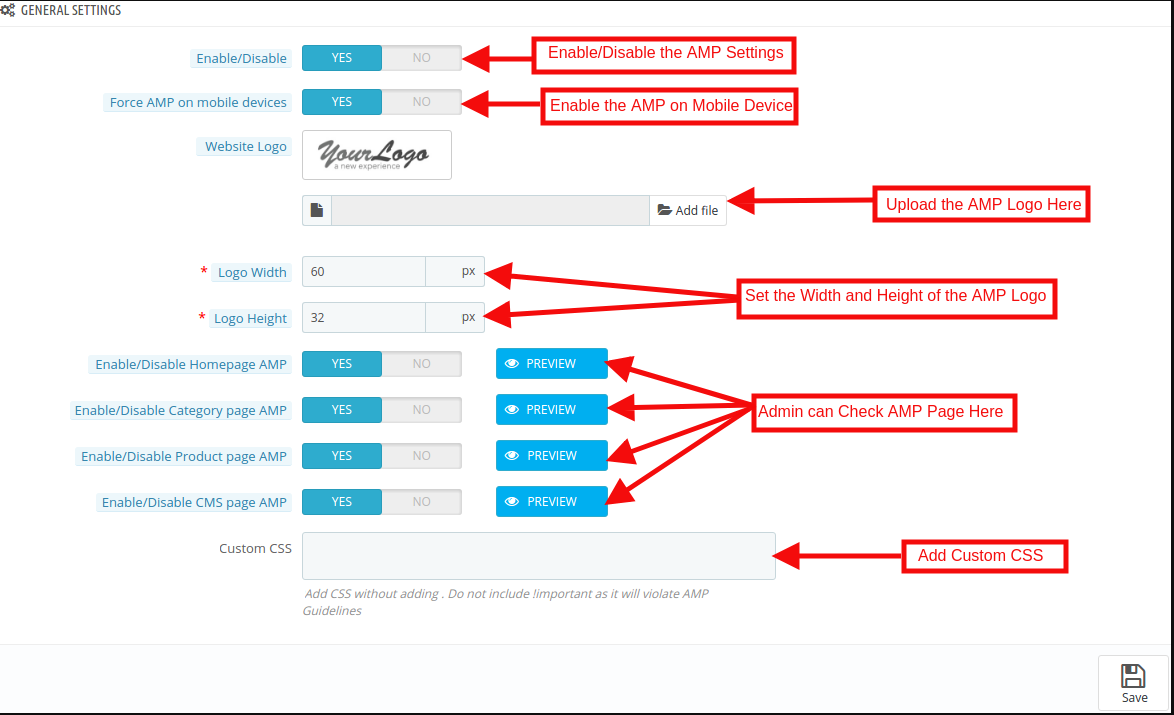
Die Registerkarte Allgemeine Einstellungen dieses Prestashop AMP-Addons hat folgende Optionen:
Aktivieren deaktivieren: Zunächst wird dieses Feld von Prestashop Accelerated Mobile Pages von Knowband deaktiviert. Der Administrator kann das Plugin aktivieren / deaktivieren, indem er die Schaltfläche wechselt.
Wenn Sie diese Einstellung aktivieren, werden die Webseiten in AMP umgewandelt.
AMP auf mobilem Gerät erzwingen: In diesem Abschnitt des Knowband Prestashop AMP-Addons kann der Administrator die Einstellungen für AMP-Seiten auf dem mobilen Gerät aktivieren.
Website Logo: Mit dieser Option des Google Accelerated Mobile Pages (AMP) -Moduls kann der Händler das Logo des AMP hochladen oder ändern.
Logo Breite: Hier kann der Shop-Administrator die Breite des Logos in Pixel festlegen.
Logo Höhe: Hier kann der Shop-Administrator die Höhe des Logos in Pixel festlegen.
Aktivieren / Deaktivieren der Homepage AMP: Der Store-Administrator kann AMP auf der Startseite der Site aktivieren / deaktivieren. Nachdem die Option aktiviert wurde, kann der Administrator die Startseite AMP durch Klicken auf die Schaltfläche Vorschau überprüfen.
Aktivieren / Deaktivieren der Kategorieseite AMP: Der Store-Administrator kann AMP auf den Kategorieseiten aktivieren / deaktivieren. Nachdem die Option aktiviert wurde, kann der Administrator die Kategorieseite AMP durch Klicken auf die Schaltfläche Vorschau überprüfen.
Aktivieren / Deaktivieren der Produktseite AMP: Mit dieser Option des AMP-Addons (Prestashop Accelerated Mobile Page) kann der Store-Administrator AMP auf den Produktseiten AMP der Site aktivieren und durch Klicken auf die PREVIEW-Schaltfläche anzeigen.
Aktivieren / Deaktivieren CMS Seite AMP: Prestashop AMP Page Module gibt dem Händler die Option, die CMS-Seite in AMP umzuwandeln. Das Erscheinungsbild der Seiten kann durch Klicken auf die Schaltfläche Vorschau angezeigt werden.
Benutzerdefinierte CSS: Der Prestashop-Store-Administrator kann in diesem Abschnitt benutzerdefinierten CSS-Code gemäß Geschäftsanforderungen hinzufügen.
3.2-Homepage-Einstellungen
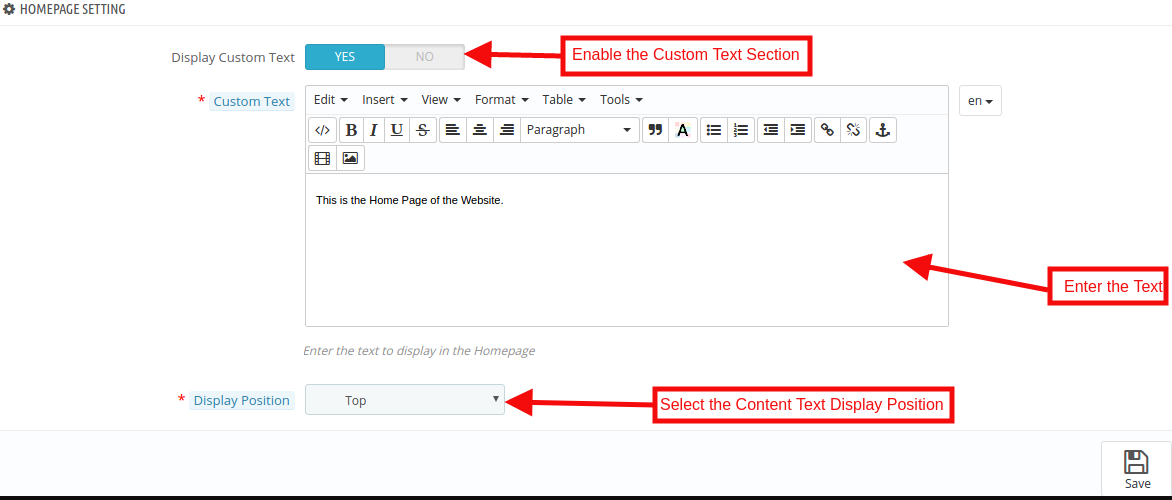
Auf dieser Registerkarte des Add-Ons von Prestashop Accelerated Mobile Pages (AMP) von Knowband kann der Administrator die Anzeige von Neuankömmlingen, Bestsellern und vorgestellten Produkten auf der AMP-Startseite dieses Prestashop-Moduls in verschiedenen Sprachen aktivieren / deaktivieren. Diese Registerkarte enthält die folgenden Optionen:
Angepassten Text anzeigen: Der Administrator kann hier die Option Benutzerdefinierter Text aktivieren / deaktivieren.
Benutzerdefinierter Text: In diesem Google Accelerated Mobile Pages Addon kann der Geschäftsadministrator den Text des Homepage-Blocks ändern.
Position anzeigen: Der Administrator kann die Anzeigeposition auswählen, die das Frontend der Site widerspiegelt.
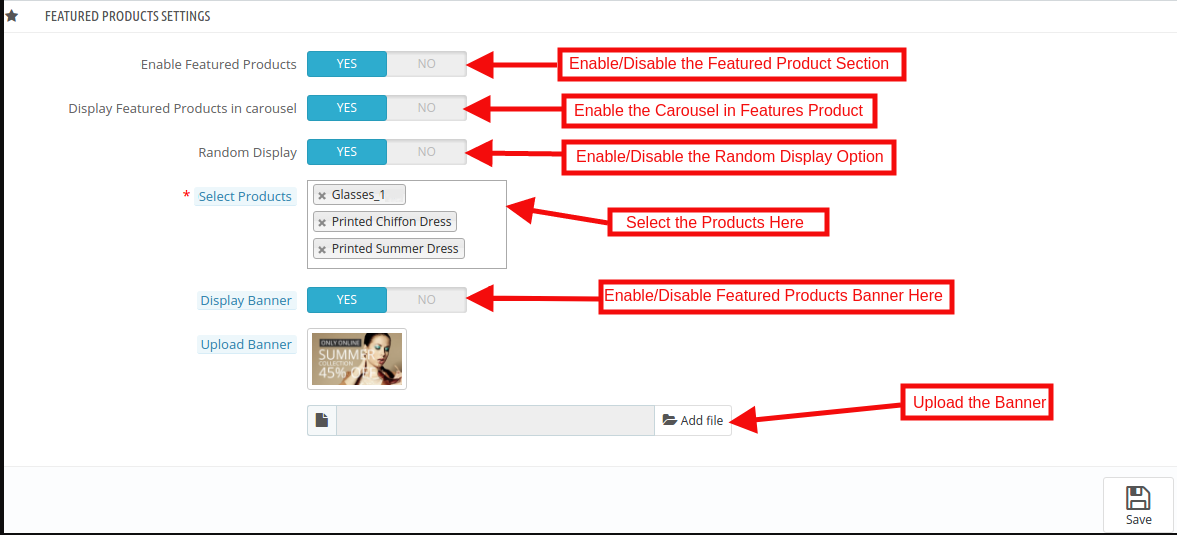
3.2.2 Empfohlene Produkte Einstellungen:
Aktivierte Produkte aktivieren: Mit dieser Option der Prestashop AMP-Erweiterung kann der eCommerce-Store-Administrator den Abschnitt für vorgestellte Produkte aktivieren / deaktivieren.
Ausgewählte Produkte im Karussell anzeigen: Hier kann der Shop-Administrator die vorgestellten Produkte im Karussell platzieren.
Zufallsanzeige: Der Store-Administrator kann die Anzeige der zufälligen Produktanzeige aktivieren / deaktivieren. Nach dem Aktivieren dieser Funktion wird eine zufällige Produktanzeige in der jeweiligen Sektion in AMP angezeigt.
Wählen Sie Produkte: Das Prestashop Accelerated Mobile Pages Addon von Knowband ermöglicht es dem Store-Administrator, die Anzahl der Produkte auszuwählen, die im Abschnitt “Feature-Produkt” angezeigt werden sollen.
Banner anzeigen: Der eCommerce-Händler kann die Display-Banner-Option aktivieren / deaktivieren.
Banner hochladen: In diesem Feld kann der Geschäftsadministrator das Banner für das vorgestellte Produkt hochladen.
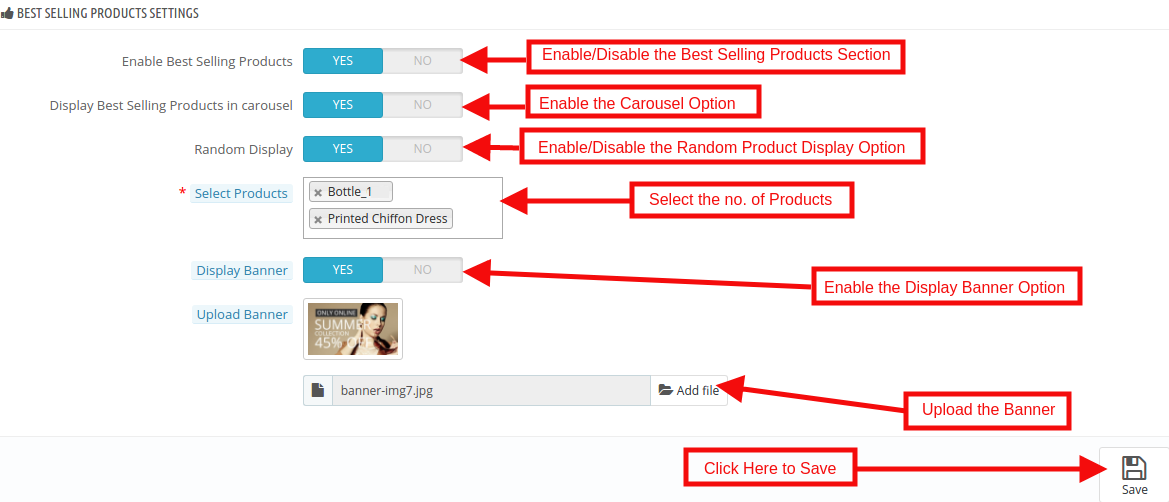
3.2.2 Meistverkaufte Produkte Einstellungen:
Auf dieser Registerkarte kann der Administrator des Prestashop-Shops die Einstellungen des meistverkauften Produkts anpassen. Sehen Sie sich den beigefügten Screenshot an:
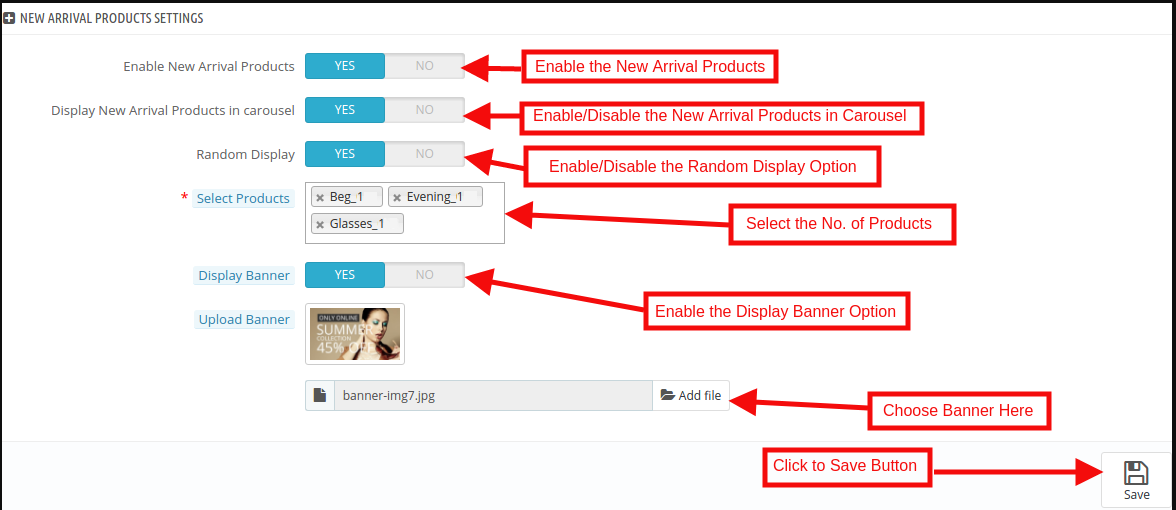
3.2.3 Neue Ankunft Produkte Einstellungen:
Der Administrator hat die Kontrolle über die Anzeige von New Arrival Product-Positionen auf AMP-Seiten.
3.3 Kategorie Seiteneinstellungen
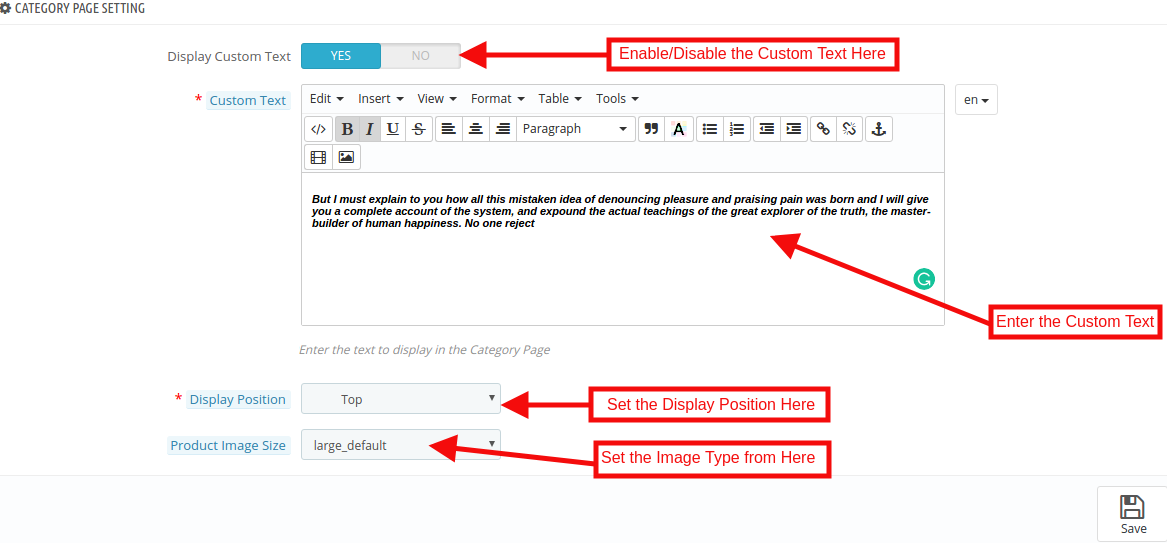
Auf der Registerkarte Kategorieseiteneinstellungen des Add-ons für beschleunigte mobile Seiten von Prestashop kann der Administrator Text und Bilder hinzufügen. Abgesehen davon kann der Administrator auch die Position des Textes auf der Kategorieseite definieren. Diese Registerkarte enthält die folgenden Optionen:
Angepassten Text anzeigen: Der Administrator kann die Option Benutzerdefinierte Nachricht aktivieren / deaktivieren.
Benutzerdefinierter Text: Mit dieser Option des Prestashop AMP-Moduls kann der eCommerce-Store-Administrator die Nachricht der Kategorie Page festlegen.
Position anzeigen: Auf dieser Registerkarte kann der Geschäftsadministrator die Anzeigeposition nach Wunsch ändern. Diese Änderungen werden sich in der Vorderseite des Geschäfts widerspiegeln.
Produkt Bild Größe: Der Prestashop-Shop-Administrator kann hier den Image-Typ festlegen.
3.4-Produktseiteneinstellungen
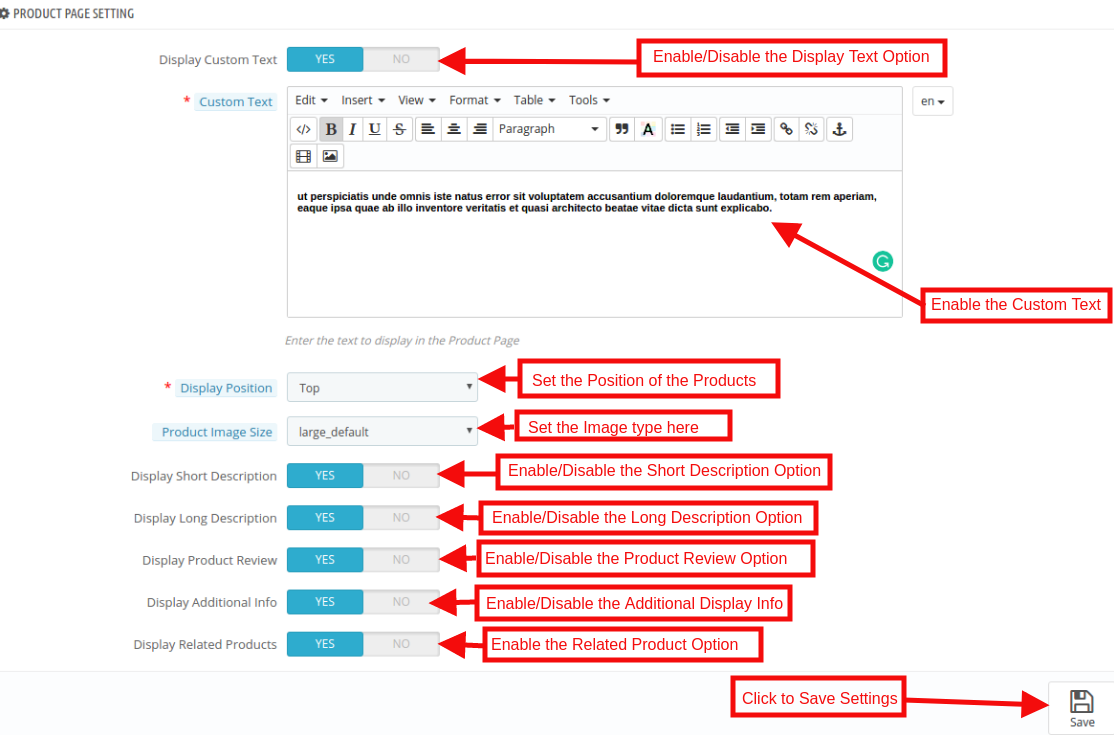
Der Administrator hat die Kontrolle über die Einstellungen der Produktseite auf AMP-Seiten. Diese Registerkarte enthält die folgenden Optionen:
Angepassten Text anzeigen: Der Administrator kann die Option Benutzerdefinierte Nachricht aktivieren / deaktivieren.
Benutzerdefinierter Text: Mit dieser Option des Prestashop AMP-Moduls kann der eCommerce-Store-Administrator die Nachricht der Kategorie-Seite festlegen.
Position anzeigen: In dieser Option kann der Geschäftsadministrator die Anzeigeposition nach Wunsch ändern. Diese Änderungen werden sich im Front-End des Geschäfts widerspiegeln.
Produkt Bild Größe: Der Administrator des Prestashop-Shops kann die Bildgröße auswählen, die hier angezeigt werden soll.
Display Kurzbeschreibung: In dieser Option kann der Geschäftsadministrator die Kurzbeschreibung des Produkts anzeigen, indem er diese Funktion aktiviert.
Lange Beschreibung anzeigen: Der Ladenbesitzer hat die Option, die lange Beschreibung des Produkts gemäß der Anforderung anzuzeigen.
Produktbewertung anzeigen: Durch Verwendung des Moduls für beschleunigte mobile Seiten von Prestashop kann der Geschäftsadministrator die Option zur Überprüfung des Produkts aktivieren. Nachdem Sie diese Funktion aktiviert haben, wird die Produktbewertung im Frontend des Geschäfts angezeigt.
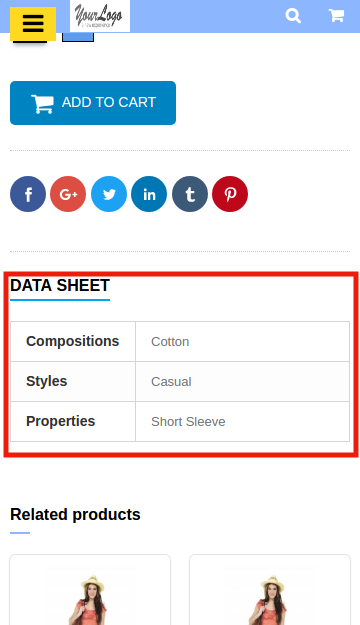
Zusätzliche Informationen anzeigen: Durch Aktivierung dieser Funktion kann der Administrator die zusätzlichen Informationen zu den Produkten anzeigen.
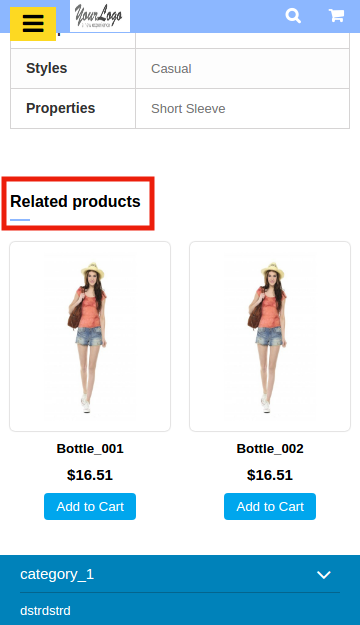
Ähnliche Produkte anzeigen: Wenn Sie diese Option aktivieren, kann der Geschäftsadministrator das zugehörige Produkt anzeigen. Diese Änderungen werden sich in der Vorderseite des Geschäfts widerspiegeln.
3.5-Menüeinstellungen
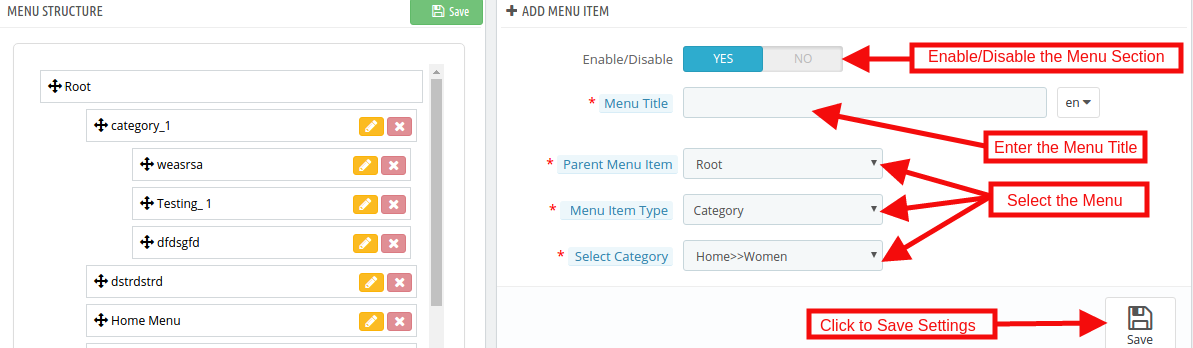
Auf dieser Registerkarte kann der Administrator des Prestashop-Stores die Menüs auf AMP konfigurieren. Der Administrator kann sogar neue Menüoptionen hinzufügen. Diese Registerkarte enthält die folgenden Optionen:
Aktivieren deaktivieren: Der Administrator kann den AMP in Menüs aktivieren, indem er die Schaltfläche wechselt.
Menütitel: Prestashop AMP Addon von Knowband ermöglicht dem Shop-Administrator, das Menü durch Eingabe des Titels hier hinzuzufügen.
Übergeordneter Menüpunkt: Hier kann der eCommerce-Händler das Eltern-Menü nach Belieben auswählen.
Menüelementtyp: Der Admin kann den Elementtyp des Menüs auswählen.
Kategorie auswählen: Der Store-Administrator kann die bestimmte Seite auswählen, auf der der Benutzer auf die definierte AMP-Seite umgeleitet werden soll.
HINWEIS: Diese Änderungen werden im Abschnitt “Menüstruktur” angezeigt.
3.6 Look and Feel Einstellungen
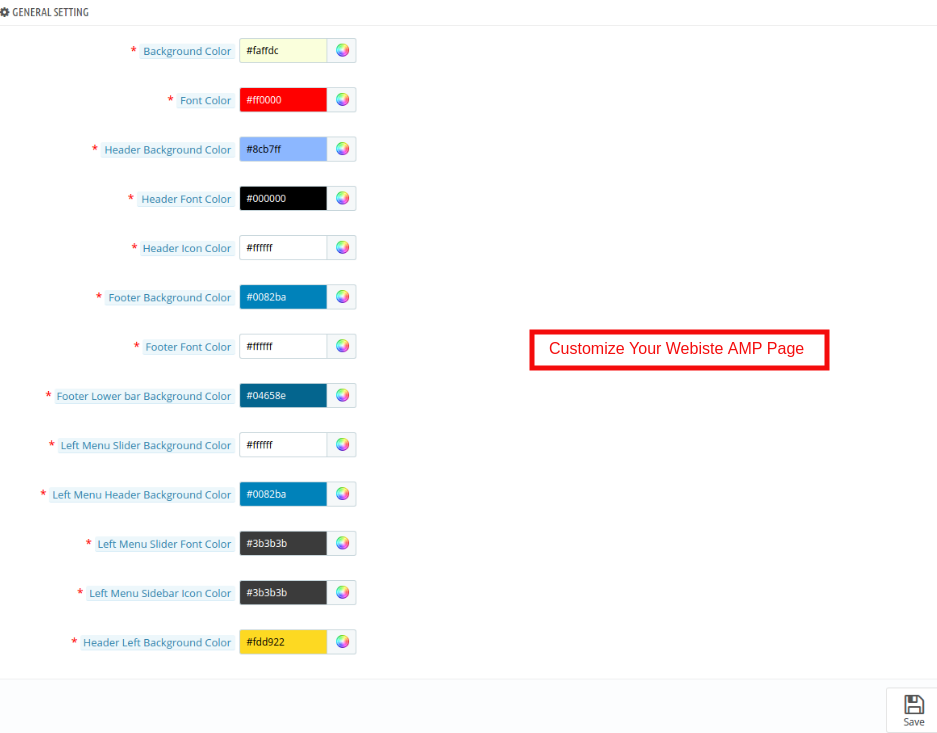
Der Administrator kann die Farbeinstellungen steuern und die AMP-Farben der Website nach Ihren Bedürfnissen anpassen. Sie können die AMP-Seitenfarben entsprechend Ihrem Thema und Ihren Voreinstellungen ändern. Diese Registerkarte wird folgenden Abschnitt haben:
Auf dieser Registerkarte des Add-Ons von Prestashop Accelerated Mobile Pages (AMP) von Knowband kann der Administrator die AMP-Homepage-Einstellungen anpassen. Diese Registerkarte enthält die folgenden Optionen:
Hintergrundfarbe: Der Administrator kann die Hintergrundfarbe der Startseite ändern.
Schriftfarbe: Der Administrator kann die Schriftfarbe aus diesem Bereich ändern.
Hintergrundfarbe des Headers: Dieses Feld von Prestashop Accelerated Mobile Pages (AMP) ermöglicht es dem Administrator, die Hintergrundfarbe des Headers festzulegen.
Header Schriftfarbe: Mit dieser Option des Prestashop AMP-Moduls kann der Administrator die Schriftfarbe für den Text festlegen, der im Header-Bereich angezeigt wird.
Header Icon Farbe: Der Prestashop Store Admin kann die Symbolfarbe des.
Footer Hintergrundfarbe: Mit dieser Option des Google Accelerated Mobile Pages (AMP) -Moduls kann der Administrator die Hintergrundfarbe der Fußzeile festlegen.
Footer Schriftfarbe: Der Administrator kann die Schriftfarbe aus diesem Bereich ändern.
Footer Icon Farbe: Der Administrator kann die Symbolfarbe in diesem Abschnitt ändern.
Footer Lower Bar Hintergrundfarbe: Der Store-Händler kann die Hintergrundfarbe des Footer Lower Bar ändern.
Linke Menü Slider Hintergrundfarbe: Der Prestashop Merchant kann die Hintergrundfarbe des linken Schiebereglers in diesem Abschnitt von “Beschleunigte mobile Seiten (AMP)” für Prestashop ändern.
Linke Menüleiste Hintergrundfarbe: Der Prestashop-Shop-Administrator kann die Hintergrundfarbe des linken Menükopfs entsprechend der Anforderung ändern.
Linke Menüleiste Schriftfarbe: Der Administrator kann die Schriftfarbe aus diesem Bereich ändern.
Linke Menü Sidebar Icon Farbe: Der Administrator kann die Symbolfarbe in diesem Abschnitt ändern.
Header Links Hintergrundfarbe: In diesem Abschnitt von Prestashop Accelerated Mobile Pages (AMP) Modul kann der Administrator die Kopfzeile links Hintergrundfarbe einstellen.
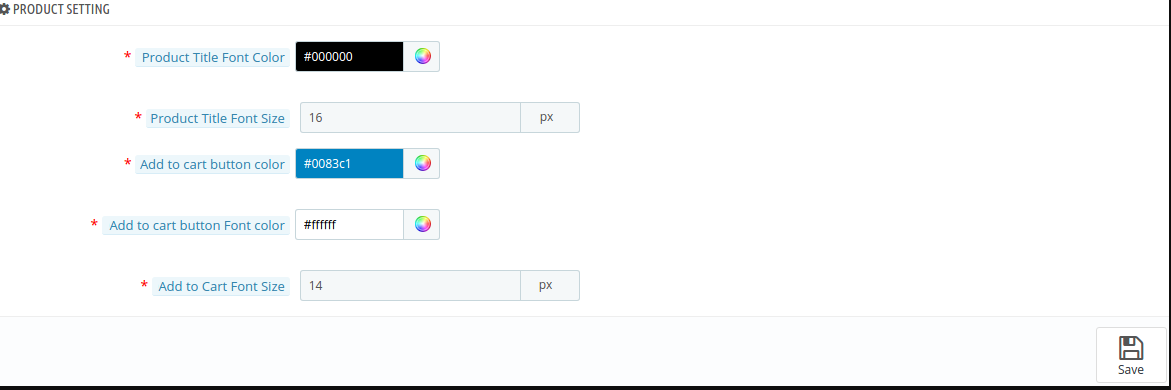
3.6.2-Produktlisteneinstellungen
Der Administrator kann die Einstellungen der Produktliste gemäß den Anforderungen anpassen. Unten erwähnt die Option:
Produkt Titel Farbe: In diesem Abschnitt des Google Accelerated Mobile Pages (AMP) -Moduls kann der Administrator die Produkttitelfarbe ändern.
Produkttitel Schriftgröße: Der Store-Administrator kann die Schriftgröße des Produkts festlegen.
In den Warenkorb Button Farbe: Das Prestashop AMP Pages-Modul von Knowband ermöglicht es dem Administrator, die Farbe des Buttons “In den Warenkorb” nach Wunsch zu ändern.
In den Warenkorb Button Schriftfarbe: Der Administrator kann die Schriftfarbe der Schaltfläche “In den Warenkorb” anpassen.
In den Warenkorb Schriftgröße: Der Store-Administrator kann die Schriftgröße der Schaltfläche In den Warenkorb legen festlegen.
3.6.3 Kategorieeinstellungen
Auf dieser Registerkarte kann der Geschäftsadministrator die Einstellungen der Kategorieseiten anpassen. Diese Änderungen werden sich in der Vorderseite des Geschäfts widerspiegeln.
Kategorie Überschrift Schriftfarbe: Der Prestashop-Shop-Administrator kann die Schriftfarbe für die Kategorieüberschrift entsprechend der Anforderung ändern.
Rubrik Überschrift Schriftgröße: Der Administrator kann die Schriftfarbe aus diesem Bereich ändern.
3.6.4-Produkteinstellungen
In diesem Abschnitt kann der Administrator die Produkteinstellungen gemäß den Anforderungen anpassen. Die Konfigurationsoption dieses Abschnitts entspricht der im Abschnitt Produktliste beschriebenen Konfiguration.
3.7 Social Media Einstellungen
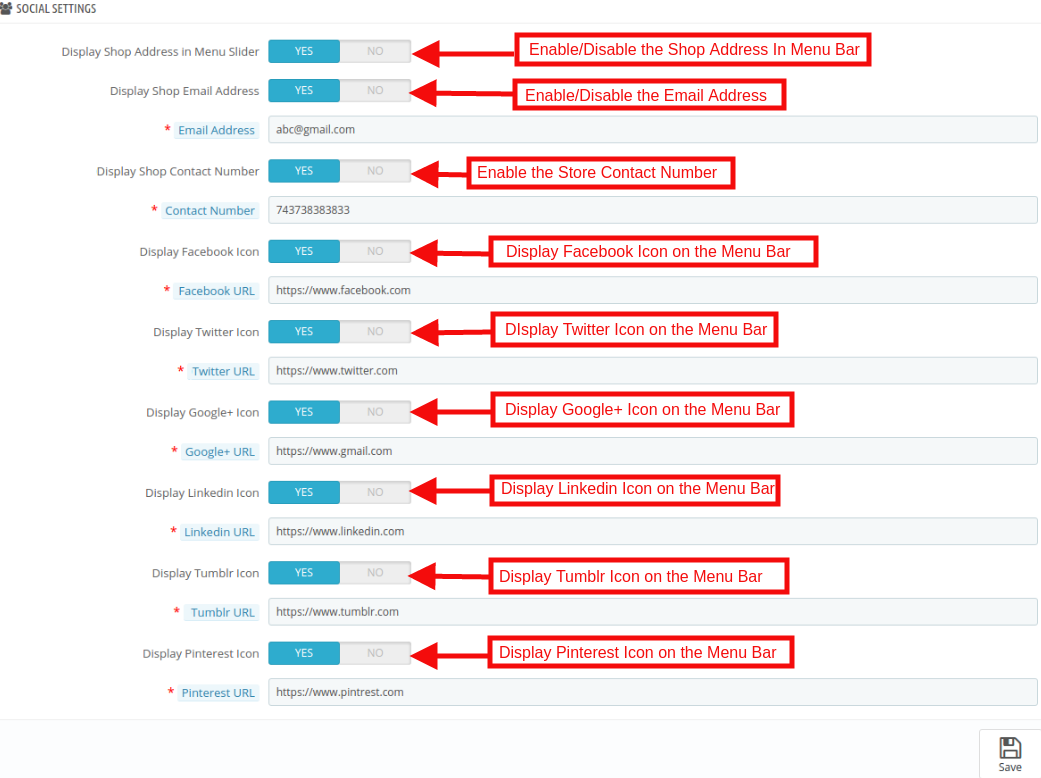
In diesem Abschnitt des Prestashop AMP-Moduls kann der Store-Administrator die Freigabeoption für soziale Medien auf den AMP-Webseiten aktivieren / deaktivieren. Alle aktivierten Social-Media-Freigabeoptionen werden auf dem AMP angezeigt. Diese Registerkarte enthält die folgenden Optionen:
Shop-Adresse in der Menüleiste anzeigen: Der Administrator kann die Store-Adresse anzeigen, indem er diese Funktion aktiviert.
Shop-E-Mail-Adresse anzeigen: Der Prestashop-Ladenbesitzer kann die E-Mail-Adresse anzeigen.
Shop-Kontaktnummer anzeigen: In diesem Feld kann der Geschäftsadministrator die Kontaktdaten der Website anzeigen.
Facebook-Symbol anzeigen: Der Shop-Administrator hat die Möglichkeit, ein Facebook-Icon in der Menüleiste anzuzeigen. Für diesen Admin muss die URL der Facebook-Seite im entsprechenden Feld angegeben werden.
Twitter-Symbol anzeigen: In diesem Bereich kann der Administrator das Twitter-Icon aktivieren / deaktivieren.
Google-Symbol anzeigen: Mit dieser Option kann der Prestashop-Händler das Google-Symbol in der Menüleiste anzeigen. Für diesen Administrator muss die URL der Google-Seite im entsprechenden Feld angegeben werden.
Verknüpftes Symbol anzeigen: In diesem Abschnitt kann der Geschäftsadministrator das Linkedin-Symbol hier anzeigen. Der Store-Administrator muss die URL des Profils eingeben.
Tumblr Icon anzeigen: Der Prestashop-Shop-Besitzer kann das Tumblr-Profil hier anzeigen.
Pinterest-Symbol anzeigen: Der Store-Administrator hat die Option, ein Pinterest-Icon in der Menüleiste anzuzeigen. Für diesen Administrator muss die URL der Pinterest-Seite im entsprechenden Feld angegeben werden.
3.8 Extra Symbol Einstellungen
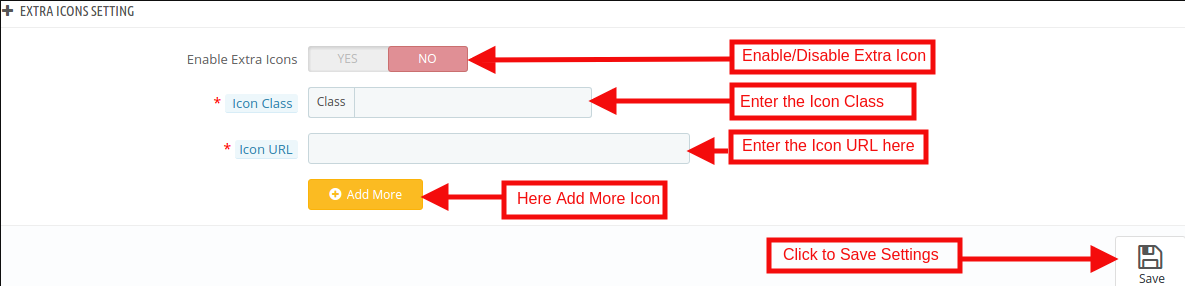
In diesem Abschnitt kann der Administrator das zusätzliche Social Media-Symbol gemäß den Anforderungen des Unternehmens hinzufügen. Diese Registerkarte enthält die folgenden Optionen:
Zusätzliches Symbol aktivieren: Der Prestashop-Shop-Administrator kann die zusätzliche Symbolfunktion aktivieren / deaktivieren. Wenn sie mehr Social-Media-Symbol hinzufügen möchten, können sie hier mit Leichtigkeit hinzufügen.
Icon-Klasse: Der Administrator kann die Icon-Klasse eingeben.
Symbol URL: In diesem Tab kann der Shop-Administrator Icon URL nach Wunsch angeben. Diese Änderungen werden sich in der Vorderseite des Geschäfts widerspiegeln.
3.9 Google Analytics Einstellungen
Der Administrator muss über die Analytics-Client-ID verfügen, um diese Funktion konfigurieren zu können.
Aktivieren Sie Google Analytics: Wenn Sie die Leistung der beschleunigten mobilen Seiten Ihrer Website verfolgen möchten, ermöglicht diese Funktion dem Administrator die Eingabe des Google Analytics-Clients.
Analytics-Kunden-ID: Der eCommerce-Händler kann Ihre Google Analytics-Client-ID zur Konfiguration eingeben.
3.10-Sitemap-Einstellungen
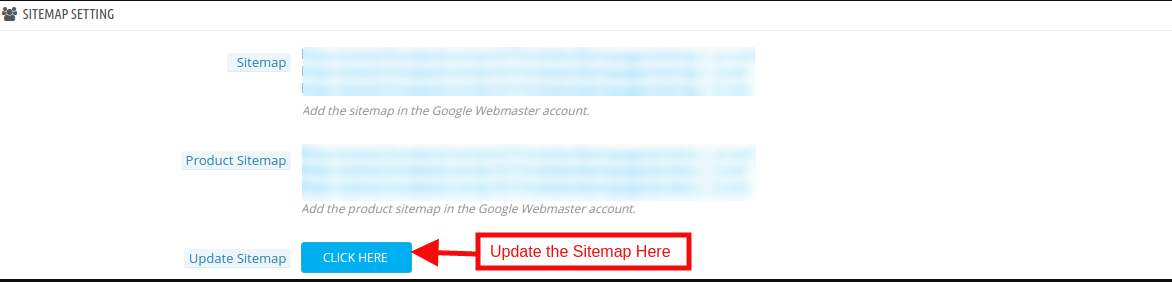
In diesem Abschnitt kann der Geschäftsadministrator die AMP-Sitemap generieren, indem er auf die Schaltfläche klickt.
Erstellen der Sitemap sind hier.
Wie erstelle ich Sitemap für AMP?
Der Administrator kann eine Sitemap erstellen, indem er CRON ausführt.
Accelerated Mobile Pages (AMP) -Modul ermöglicht dem Store-Admin, Cron über einzurichten
URLs zu Cron über Systemsteuerung hinzufügen Cron-Setup über SSH
CRON
Um die Sitemap automatisch zu erstellen, kann der Prestashop-Store-Admin den Cron-Job einrichten. Im Admin-Panel des Moduls stehen zwei Optionen zur Verfügung.
1.
Fügen Sie den Cron über Systemsteuerung / Kitt zu Ihrem Shop hinzu, um die Sitemap zu erstellen / zu aktualisieren. Hier finden Sie die Anweisungen zum Einrichten von Crons –
URLs, die Cron über die Systemsteuerung hinzugefügt werden sollen
4.0 Front Interface des Moduls für beschleunigte mobile Seiten von Prestashop:
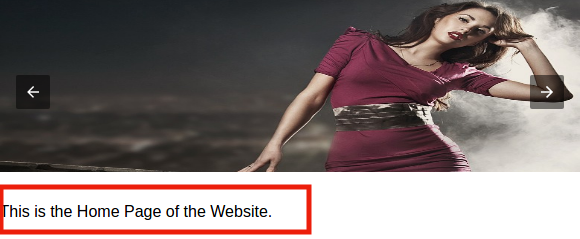
Nachdem Sie das Modul für beschleunigte mobile Seiten (AMP) von Prestashop nach Knowband aktiviert haben, kann der Store-Administrator die Einstellungen für die Homepage, Kategorieseiten, Produktseiten und CMS-Seiten aktivieren. Gemäß den Einstellungen, die vom Administrator aktiviert werden, sieht AMP wie folgt aus:
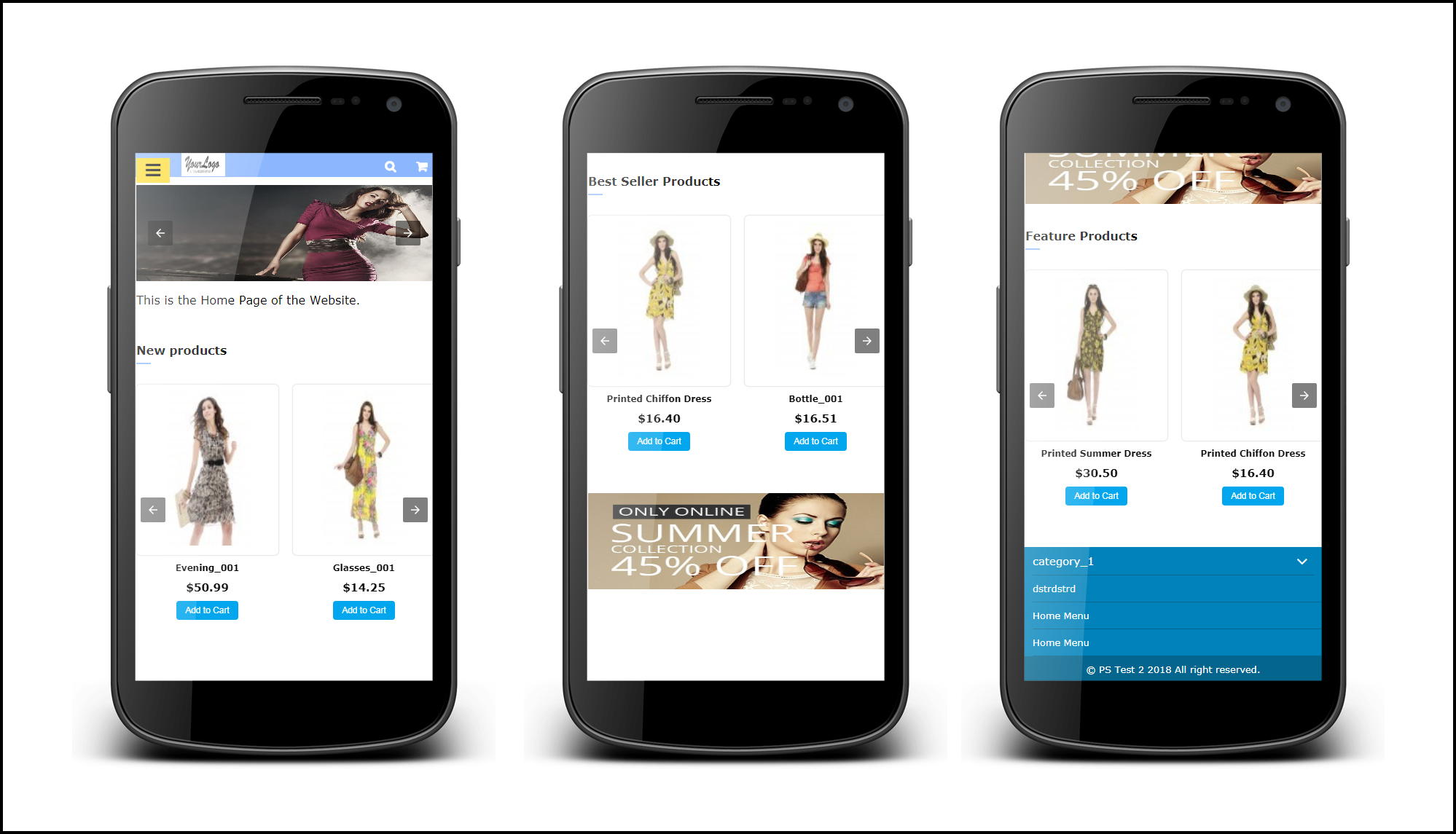
Homepage:
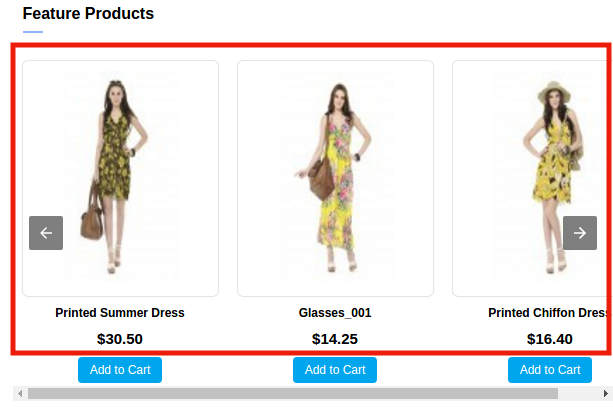
Prestashop AMP Pages ermöglicht es dem Administrator, das Produkt “Best Seller”, “New Products” und “Features” auf der Startseite anzuzeigen. Für eine bessere Nutzerbindung.
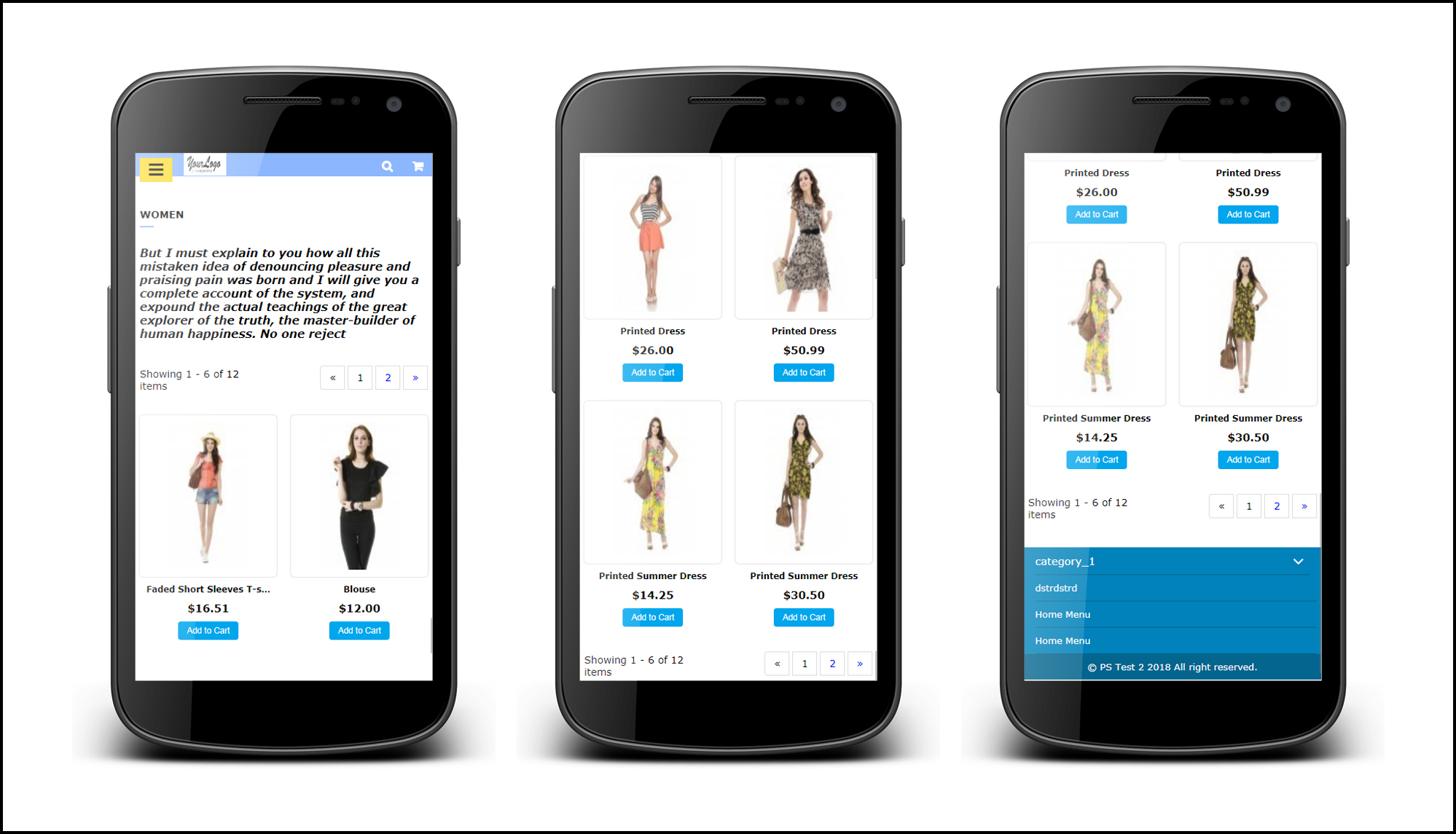
Kategorie Seite
Gemäß der Einstellung, die vom Administrator aktiviert wurde, werden die Kategorien-AMP-Seiten auf dem Mobilgerät wie dieser Screenshot angezeigt.
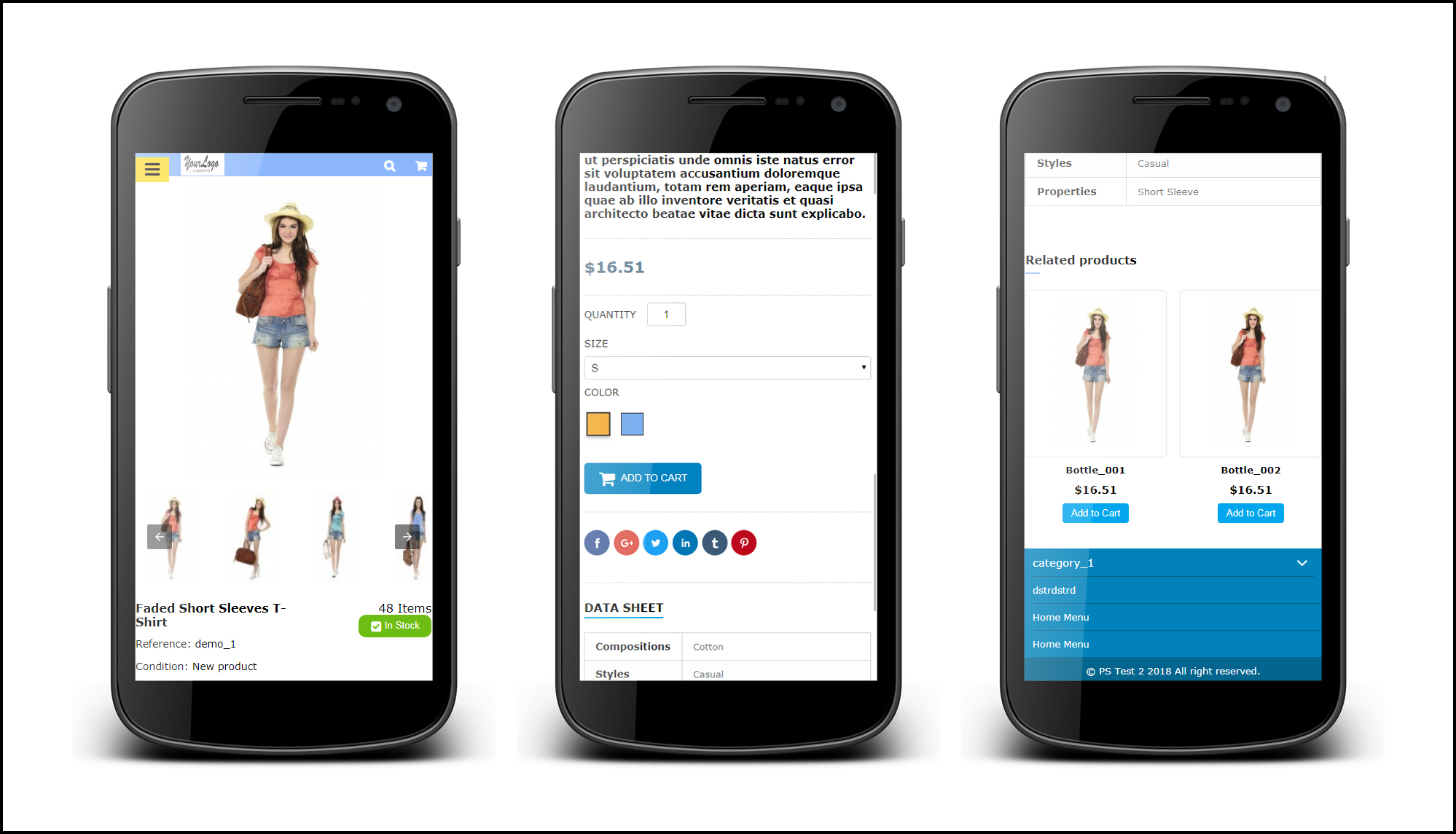
Produktseite
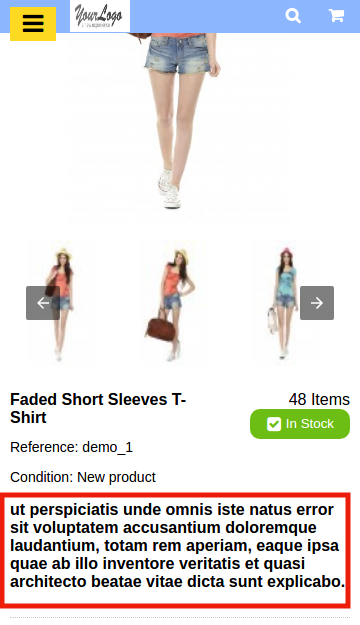
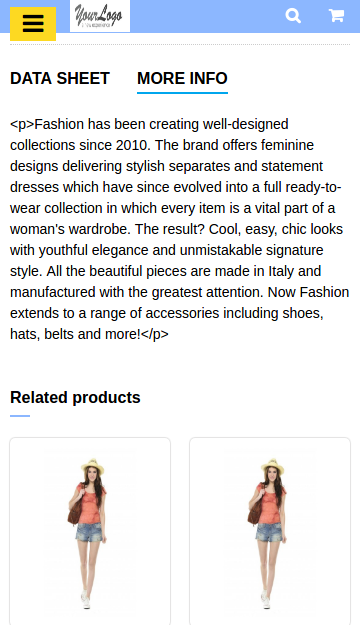
Gemäß der Einstellung, die vom Administrator im Backoffice aktiviert wurde, wird das Layout der Produkt-AMP-Seite auf dem Mobilgerät wie dieser Screenshot angezeigt.
CMS Seite
Der Administrator kann die Einstellungen für die CMS-Seite wie unten beschrieben anzeigen.
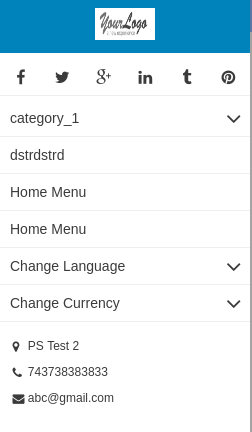
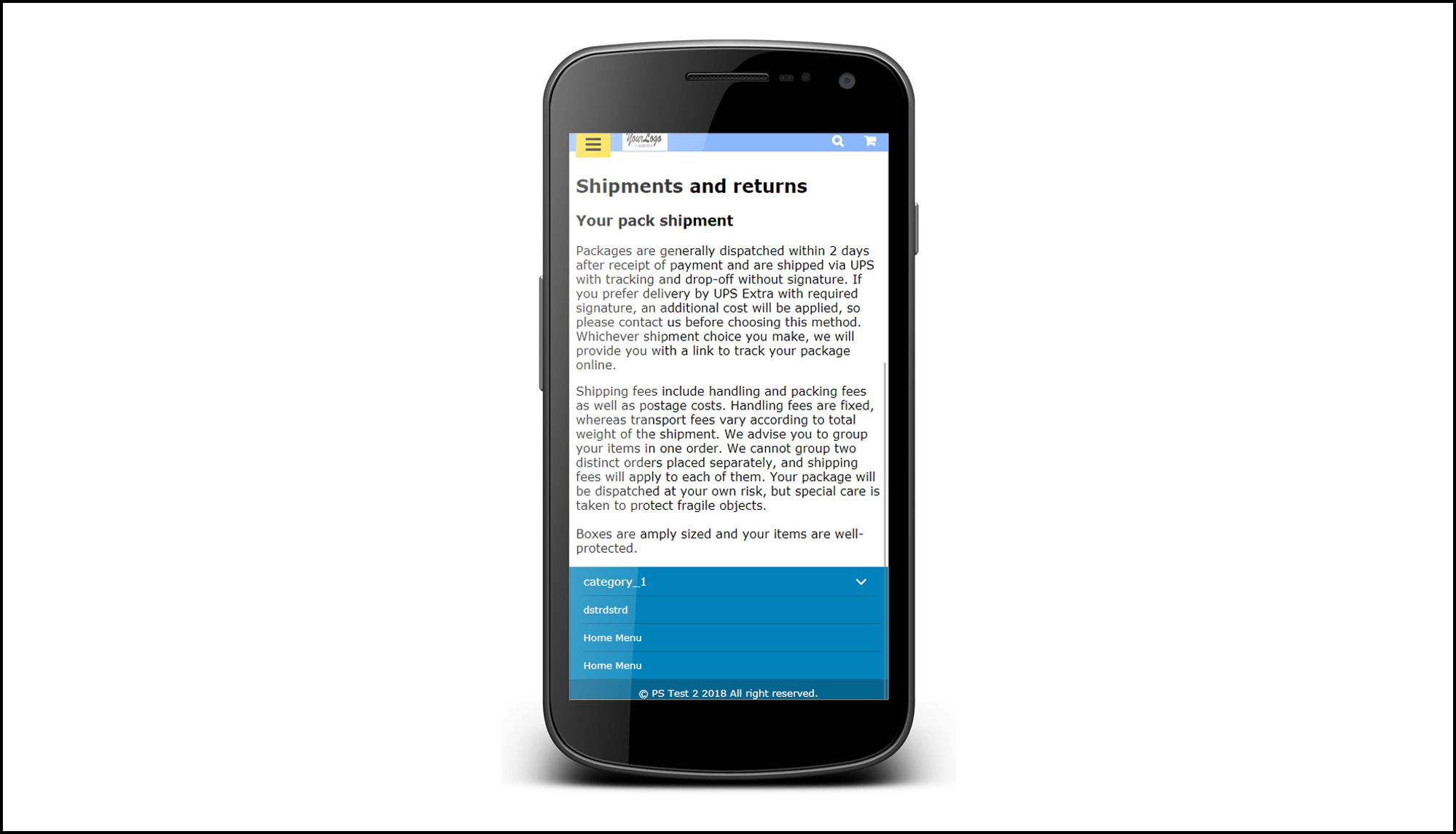
Menu Icon
Prestashop Accelerated Mobile Pages zeigt das Menüsymbol wie folgt an.
Mit dem Prestashop Social Messenger Addon von Knowband kann der Besitzer eines Prestashop E-Commerce-Shops jetzt über Messenger mit seinen Ladenbesuchern in Kontakt bleiben. Der Administrator kann die Probleme des Kunden mithilfe dieses Prestashop Messenger-Live-Chat-Moduls in Echtzeit lösen. Die Kunden können mithilfe von Live-Chat-Optionen Kontakt mit dem Ladenbesitzer aufnehmen, und der Administrator kann gleichzeitig problemlos alle Unklarheiten oder Probleme beheben. Dieses Prestashop Facebook Messenger-Integrationsmodul integriert den Facebook Messenger im Online-Shop in nur wenigen einfachen Schritten.
Dieses Prestashop Messenger-Chat-Modul für den Prestashop Store ist in hohem Maße anpassbar und bietet reibungsloses und fehlerfreies Arbeiten. Der Administrator kann diese Funktionalität mithilfe der Facebook-Seiten-ID und der App-ID in das Front-End integrieren. Darüber hinaus kann er den Messenger einfach über das Back-End des Prestashop Social Messenger-Addons verwalten. Der Administrator kann Online-Kundensupport bereitstellen, ohne auch nur eine Zeile des Basiscodes seiner Site zu ändern. Mit dem Messenger-Live-Chat-Modul kann der Administrator das Erscheinungsbild des Social Messenger-Symbols festlegen.
1.1 Admin Vorteile des Prestashop Social Messenger Addons
Das Prestashop Live-Chat-Support-Addon ist sehr einfach zu implementieren und bietet problemloses Arbeiten. Sobald es installiert und aktiviert ist, enthält das Prestashop-Addon einen Social Messenger im Front-End. Auf diese Weise erhalten die Shopbesucher die Möglichkeit, über ihr Messenger-Konto mit dem Support-Team der Website zu chatten.
Das Prestashop-Plugin für den sozialen Live-Chat ist in hohem Maße anpassbar.
Die Prestashop Facebook Messenger-Integrationserweiterung kann über die Administrationsoberfläche aktiviert werden.
Um den Facebook Messenger in den eCommerce Store zu integrieren, muss der Administrator die FB-App-ID und die Seiten-ID erhalten.
Der E-Merchant kann das Erscheinungsbild des Messenger-Symbols verwalten. Zur Auswahl der Symbolfarbe steht ein Farbwahltool zur Verfügung.
Der Administrator kann den Kunden des Onlineshops Live-Chat-Support anbieten.
Der Administrator kann die Verkäufe und Conversions auf der Website steigern, indem er den Kunden die beste Lösung bietet.
Durch das Anzeigen des Live-Chat-Supports kann der Administrator eine Beziehung zu den Kunden aufbauen.
Diese Art des Live-Chat-Supports macht einen guten Eindruck auf das Geschäft.
1.2 Admin-Funktionen
Der Administrator kann das Live-Chat-Support-Addon einfach und ohne komplizierten Prozess installieren, konfigurieren und verwenden.
Der Administrator kann den Live-Chat-Messenger im Front-End anzeigen, ohne den Code im Back-End zu ändern.
Dieser Facebook-Messenger und das Live-Chat-Addon bieten eine reibungslose und fehlerfreie Implementierung.
Die Prestashop Facebook Messenger-Integrationserweiterung kann vollständig angepasst werden.
Der Besitzer des Online-Shops kann die Farbe des Social Messenger-Symbols über das Farbwahltool festlegen.
Der Facebook-Messenger und das Live-Chat-Addon ermöglichen es dem Administrator, die Seiten auszuwählen, auf denen er den Messenger anzeigen möchte.
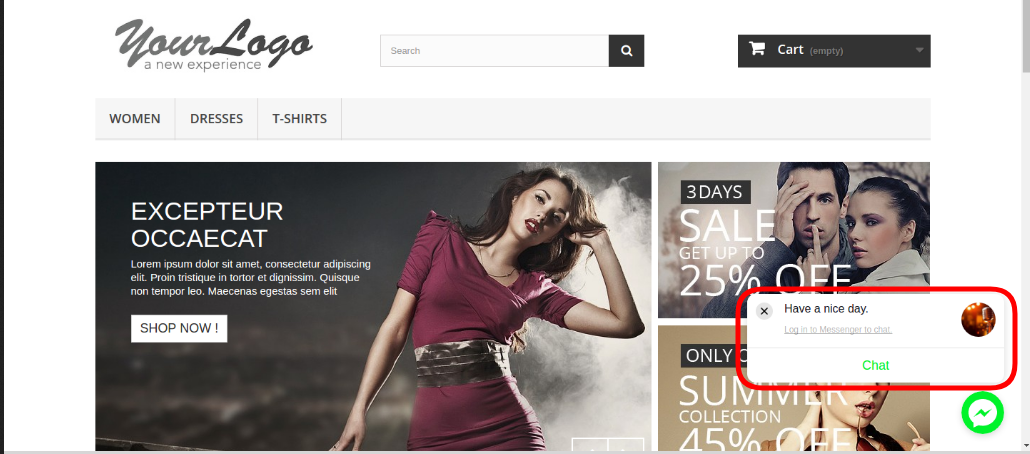
Der Administrator kann das Support-Symbol und die Begrüßungsnachricht sofort oder nach einiger Zeit anbieten.
Das Prestashop Live-Chat-Support-Addon verfügt über ein mobiles Layout.
Das Prestashop Facebook Messenger-Integrations-Addon bietet Multishop-Kompatibilität.
Das mehrsprachige Live-Chat-Support-Modul für Messenger bietet mehrsprachige Unterstützung.
Das Messenger-Live-Chat-Modul ist SSL-kompatibel.
Das Prestashop Messenger-Chat-Modul für den Prestashop Store ist mit allen Prestashop-Themen kompatibel.
Benutzerfreundliches Bedienfeld.
Der Store-Administrator kann bestimmte Nachrichten für die Kunden festlegen, die bei Facebook angemeldet und bei Facebook abgemeldet sind.
2.0-Installationsschritte für das Prestashop Social Messenger-Addon
Sobald der Store-Administrator das Prestashop Social Messenger-Addon aus dem Knowband-Store kauft, erhält er die folgenden Dateien:
1. Die gezippte Datei besteht aus dem Quellcode des Prestashop Social Live Chat-Support-Plugins.
2. Benutzerhandbuch
Der Besitzer des Online-Shops kann die angegebenen Schritte ausführen, um das mehrsprachige Live-Chat-Support-Addon für Messenger zu installieren.
Zunächst muss der Administrator die komprimierte Datei entpacken. Diese Datei enthält einige Dateien und Ordner.
Kopieren Sie den gesamten Ordner und fügen Sie sie in den Ordner "Module"Ordner des Geschäftsverzeichnisses. Der Administrator kann dem Pfad folgen
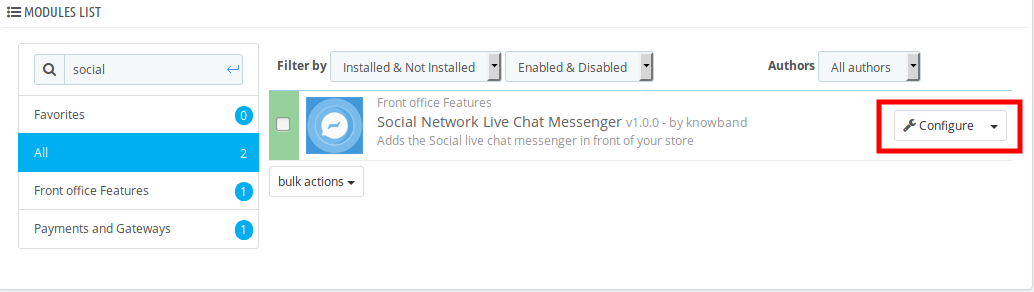
3. Jetzt kann der Ladenbesitzer das installieren Store Admin -> Module und Dienste. Es wird wie folgt angezeigt
Nun kann der Administrator auf "installieren"Klicken Sie auf, um dieses Modul einfach zu installieren. Ein Bestätigungs-Popup wird angezeigt. Klicken Sie auf"Fahren Sie mit der Installation fortmsgstr "" "Option. Dieser Schritt installiert diePrestashop Social Messenger Addonund Benachrichtigung anzeigen Modul (e) erfolgreich installiert“.
3.0 Benutzerhandbuch
Der Admin kann mit verschiedene Konfigurationsmöglichkeiten bekommen
1. Aktivieren deaktivieren: Es ist sehr einfach, dieses mehrsprachige Live-Chat-Support-Addon für Messenger zu aktivieren oder zu deaktivieren. Der Administrator kann dieses Messenger-Live-Chat-Modul mit nur einem Klick deaktivieren.
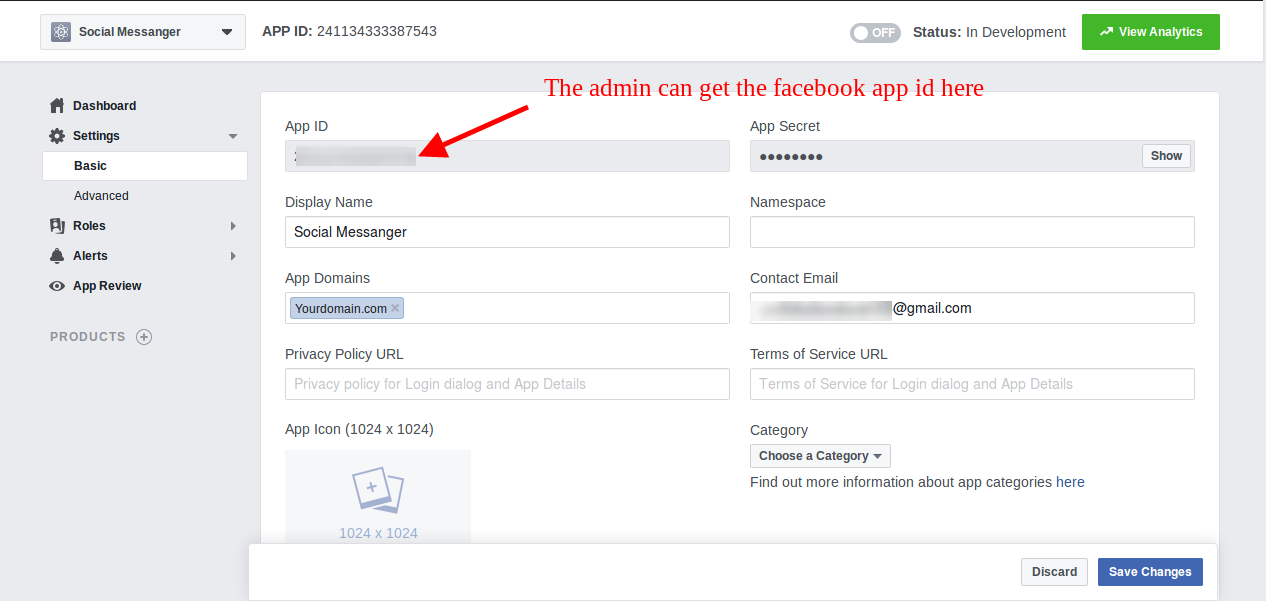
2. Facebook APP ID: Geben Sie hier die Facebook-App-ID ein. Der Administrator kann die Facebook-App-ID in wenigen einfachen Schritten generieren.
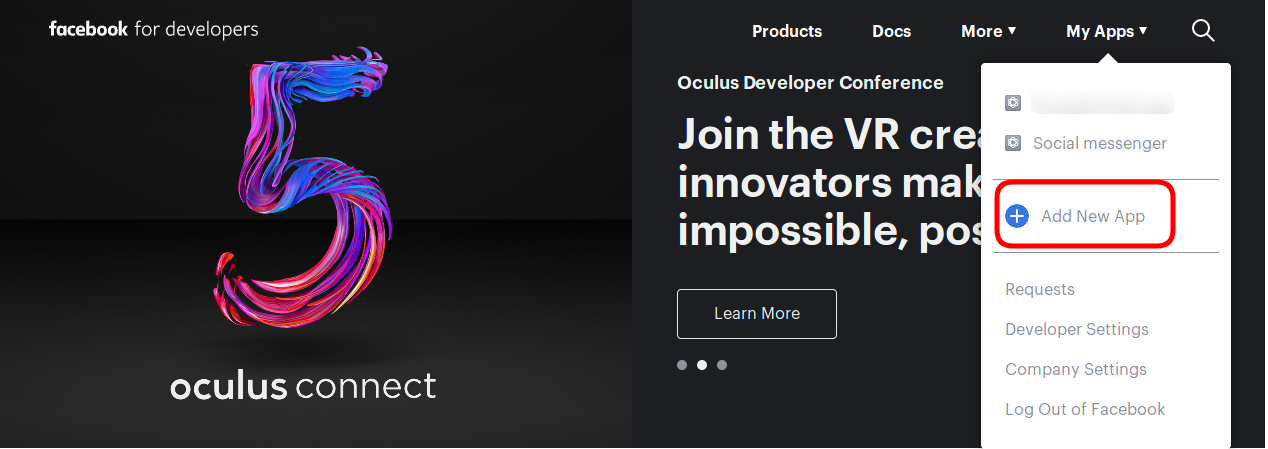
Gehe zu "MEINE APPLIKATIONEN"Option und klicken Sie auf die"NEUE APP HINZUFÜGEN“.
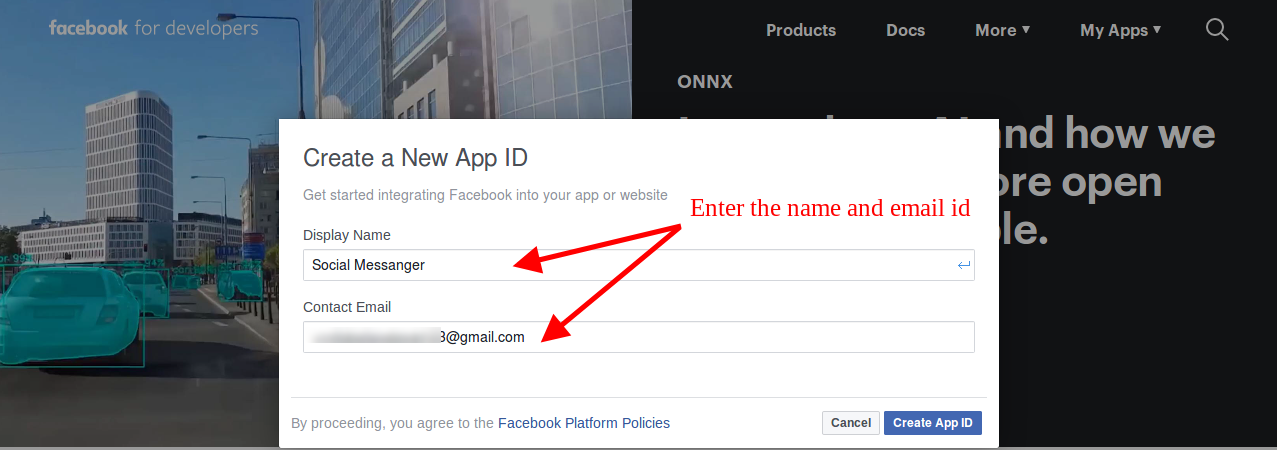
Danach muss der Ladenbesitzer die "Display Name" und "Kontakt-E-Mail-ID". Klicke auf das "APP ID erstellen" Taste.
Sobald die App-ID erstellt wurde, kann der Administrator die App-ID anzeigen. Gehe zu "Einstellungen"und dann auswählen"BasicMsgstr "" "Hier können Sie die APP – ID wie unten gezeigt anzeigen.
Der Administrator kann die App-Domain einfügen. Danach klicken Sie auf "Änderungen speichern" Möglichkeit.
3. Themenfarbe: Der Ladenbesitzer kann das Erscheinungsbild des Messenger-Symbols festlegen, indem er seine Farbe entsprechend dem Thema des Ladens auswählt.
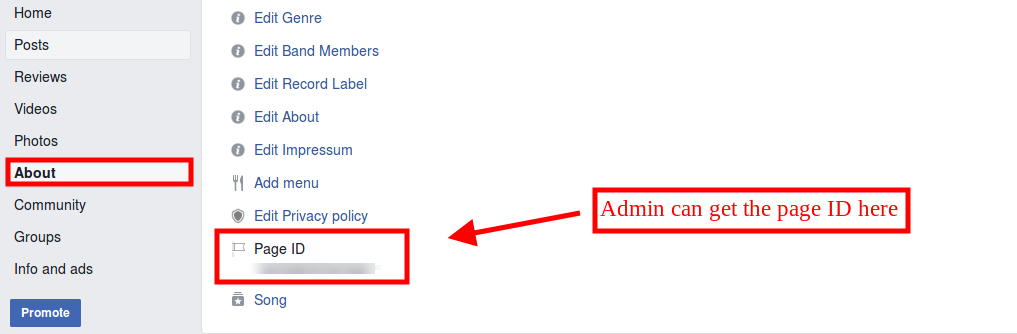
4. Seiten ID: Geben Sie hier die Seiten-ID ein. Der Administrator kann die Seiten-ID der bestimmten Seite einfügen, von der aus er den Live-Chat abwickeln möchte.
3.2 Schritte zum Generieren der Facebook-Seiten-ID
Öffnen Sie die Facebook-Seite und gehen Sie zur About-Seite. Am unteren Rand der Seite "Info" kann der Administrator die Seiten-ID anzeigen.
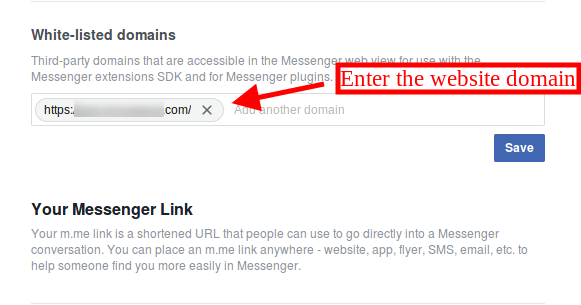
Gehen Sie zur Option Einstellungen und wählen Sie dann die Option "Messenger-Plattform". Hier können Sie die Domain in die Option "Weiße Liste" eintragen.
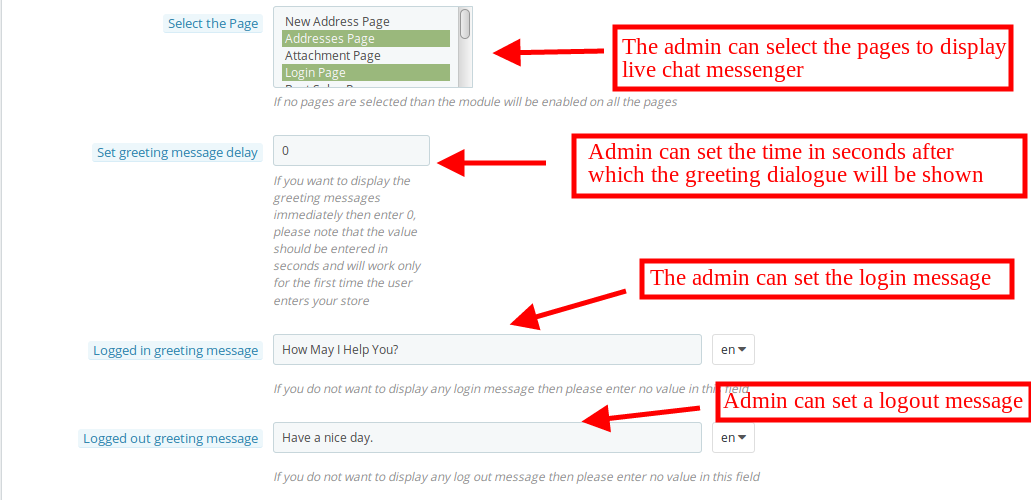
5. Wählen Sie die Seite: Das Prestashop Messenger-Chatmodul für den Prestashop Store bietet diese Konfigurationsoption, um die Seiten auszuwählen, auf denen der Administrator den Chat Messenger anzeigen möchte. Wenn der Administrator keine Seite auswählt, wird das Modul für alle Seiten aktiviert.
6. Verzögerung für Begrüßungsnachrichten festlegen: Der Administrator kann die Zeit in Sekunden festlegen, nach der die erste Nachricht auf der Website für die Kunden angezeigt werden soll. Wenn der Kunde diese Zeit auf "0" Sekunden setzt, können die Kunden die Begrüßungsnachricht ohne Verzögerung erhalten.
7. Eingeloggte Grußnachricht: Der Ladenbesitzer kann eine bestimmte Nachricht an die Kunden senden, die bereits bei Facebook angemeldet sind. Der Administrator kann diese Option leer lassen, wenn er keine Nachricht anzeigen möchte.
8. Abgemeldete Grußnachricht: Der Ladenbesitzer kann Kunden, die in ihrem Facebook-Konto nicht eingeloggt sind, eine Nachricht anzeigen. Der Administrator kann diese Option leer lassen, wenn er keine Nachricht anzeigen möchte.
4.0-Front-End-Schnittstelle
Sobald der Admin eingearbeitet hat
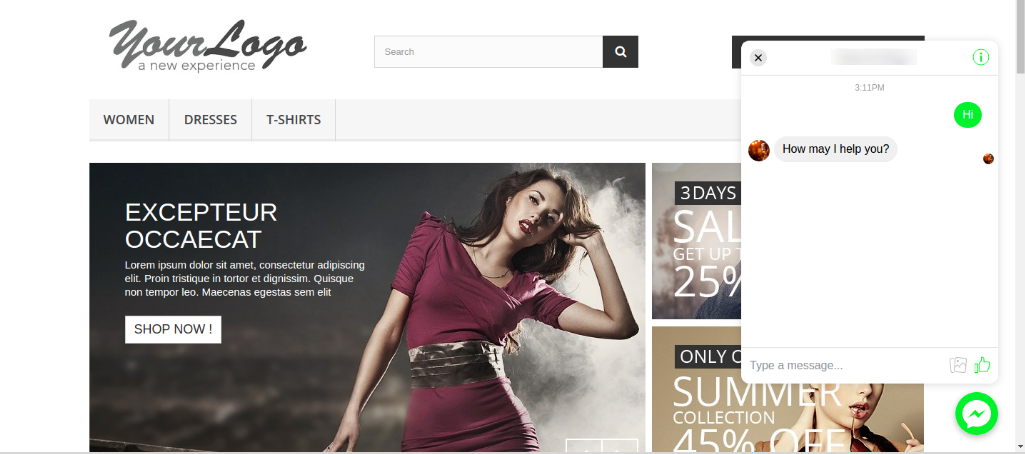
Der Store-Administrator kann den Kunden antworten und ihnen auf der Website besseren Support bieten.
1.0 Einführung von Knowband Prestashop Web Push Benachrichtigung Addon:
Die Web-Push-Benachrichtigung ist ein Service, mit dem der eCommerce-Shop-Betreiber automatisierte Push-Benachrichtigungen im Browser an alle Benutzer senden kann, die Web-Push-Benachrichtigungen zugelassen haben. Mit dem Prestashop Browser Push-Benachrichtigungs-Add-on kann der Administrator unbegrenzte Push-Benachrichtigungen im Browser des Benutzers anzeigen, auch wenn er nicht auf Ihrer Website surft.
Knowband bietet anPrestashop Web Push Benachrichtigung Addon Das sendet automatische Push-Benachrichtigungen wie Begrüßungsbenachrichtigungen, Bestellstatusaktualisierungsbenachrichtigungen, Preisalarm und Zurück in Lageralarmbenachrichtigungen usw. Es erhöht die Chancen der Umwandlung der verlorenen Verkäufe durch das Senden von automatisch aufgegebenen Einkaufswagenbenachrichtigungen. Prestashop Web-Browser-Push-Benachrichtigungs-Modul hilft dem Administrator, die Aufmerksamkeit des Kunden zurück zu ihrem Geschäft zu bekommen. Eines der besten Dinge bei der Browser-Push-Benachrichtigung ist, dass der Store-Administrator erneut mit seinen Besuchern Kontakt aufnimmt, ohne ihre E-Mail-Adresse oder andere Kontaktdaten zu kennen.
In der neuen Version dieses Prestashop-Web-Push-Benachrichtigungsmoduls kann der Online-Shop-Händler die Firebase-API konfigurieren, indem er die Schritte auf der Administrationsoberfläche dieses PrestaShop-Moduls ausführt. Um Push-Benachrichtigungen im Browser anzuzeigen, muss der Administrator des Online-Shops den API-Schlüssel, die Projekt-ID, die Absender-ID der Nachricht und den Server-Schlüssel über die Back-End-Schnittstelle des Moduls festlegen.
1.2-Funktionen des Prestashop Web Push Notification Addon:
1. Prestashop Web-Push-Benachrichtigung Erweiterung von Knowband fügt Push-Benachrichtigung Funktionalität in Ihrem Prestashop Store mit Hilfe dessen der Admin Browserbenachrichtigung für die Benutzer zeigen kann.
2. Dieses benutzerfreundliche Prestashop Web Push Notification-Addon ermöglicht es dem Administrator, die Benachrichtigungsoption für die Aktualisierung des Bestellstatus zu aktivieren / deaktivieren.
3. Der Administrator kann die Bestätigungsblock-Benachrichtigungsschaltfläche vom Back-end des Moduls Prestashop Push-Benachrichtigung für Webbrowser anpassen.
4. Prestashop Cart Reminder Push Notification Modul sendet die Webbenachrichtigung von Zeit zu Zeit an den Kunden, wenn sie den Warenkorb verlassen.
5. Der Administrator kann die Preisbenachrichtigung an die Online-Käufer senden, wenn der Preis des abonnierten Produkts niedrig ist.
6. Das Prestashop Browser Notification Addon von Knowband bietet dem Händler die Möglichkeit, das Produkt wieder in den Benachrichtigungsmodus zu versetzen. Es sendet eine Browserbenachrichtigung im Browser des Kunden, sobald das Produkt wieder verfügbar ist.
7. Der Prestashop-Shop-Inhaber kann das Erscheinungsbild des Benachrichtigungsblocks über das Back-End des Add-ons Prestashop Push Notification für Webbrowser anpassen.
8. Knowlands Prestashop-Web-Push-Benachrichtigungsmodul ermöglicht es dem Geschäftsinhaber, das Aussehen und Verhalten der Abonnement-Box gemäß dem Webseitenthema zu ändern.
9. Prestashop Website Push Notification Modul bietet eine Option für den Verkäufer, um die Bestätigung Pop-up aus dem Back-End anpassen.
10. Der Administrator kann das Logo der Bestätigungsbox ändern.
11. Prestashop Web Push Benachrichtigungsmodul ist einfach zu bedienen und zu handhaben.
13. Prestashop Push Notification für Webbrowser Addon ist mit allen Browsern kompatibel.
14. Prestashop Web Push Benachrichtigungs-Addon ist Multi-Store-kompatibel.
15. Der Online-Händler kann die Konfiguration des Webbrowsers einrichten und die Firebase-API konfigurieren, indem er die angegebenen Schritte zusammen mit den Screenshots ausführt. Der Online-Händler kann den API-Schlüssel, die Projekt-ID, die Absender-ID der Nachricht und den Serverschlüssel einrichten, um den Online-Benutzern Webbrowser-Benachrichtigungen anzuzeigen.
Technologie für die Entwicklung
Sprache: PHP
Rahmen: PrestaShop
2.0 Schritte für die Installation von Prestashop Web Push Notification Addon:
1. Die Ordnerstruktur des Prestashop Browser Push Notification-Moduls.
2. Kopieren Sie den gesamten Ordner, der als Produktupdate bezeichnet wird, in Ihren Modulordner des Stammverzeichnisses Ihres PrestaShop-Speichers über FTP.
3. Sie werden in der Lage sein, das Produkt Web-Push-Benachrichtigungs-Plug-In zu finden, das zur Installation in den Modulen in Ihrem PrestaShop-Shop bereit ist, wie unten gezeigt.
4. Klicken Sie auf den Link Installieren, um das Plugin zu installieren.
4. Eine andere Möglichkeit ist, den gesamten Ordner zu komprimieren und dann auf “Neues Modul hinzufügen“Link wird in der oberen rechten Ecke der Prestashop Modul-Listenseite angezeigt.
5. Nach der Installation des Moduls “Prestashop Push Notification for Web Browsers”Setzen“Link wird angezeigt anstelle von”installieren“Link wie unten gezeigt:
Jetzt ist Ihr Prestashop Web Push Notification Addon einsatzbereit und klickt auf “Setzen“Link zur Konfiguration dieses Prestashop-Moduls durch Knowband.
3.0 Admin-Schnittstelle
Nach der Installation des Prestashop Web Push Notification-Moduls im Shop bietet das Prestashop-Addon die folgenden Schnittstellen:
Jede Schnittstelle dieses Prestashop-Browser-Push-Benachrichtigungsmoduls wird unten erläutert.
3.1 Allgemeine Einstellungen
Die Registerkarte Allgemeine Einstellungen dieses Prestashop Web Push Updates Benachrichtigungs-Addons hat folgende Optionen:
3.1.1 Konfigurationseinstellungen
Wenn Sie auf den Link Konfigurieren klicken, der dem Prestashop Website Push Notification Addon entspricht, öffnet das System die Konfigurationsregisterkarten dieses Prestashop Plugins, wie im folgenden Bildschirm gezeigt:
Aktivieren deaktivieren: Zunächst wird dieses Feld des Prestashop Browser Push Moduls von Knowband deaktiviert. Der Administrator kann das Plugin aktivieren / deaktivieren, indem er die Schaltfläche wechselt.
Nachdem Sie die Einstellungen des Moduls aktiviert haben, wird eine Bestätigungsbox im Frontend des Geschäfts angezeigt. Die Ladenbesucher oder Kunden können auf ‘klickengenehmigen‘um die Push-Benachrichtigungen zu aktivieren.
Aktivieren / Deaktivieren der Auftragsstatus-Aktualisierung: In diesem Abschnitt von Prestashop Push Notification für Webbrowser-Add-On kann der Administrator die Einstellungen aktivieren, um eine Webbenachrichtigung für den Bestellstatus zu senden. Nach dem Aktivieren dieser Einstellung kann der Administrator dem Kunden die Bestellstatusbenachrichtigung senden.
Die Push-Benachrichtigung für den Bestellstatus wird wie in der folgenden Abbildung angezeigt:
Aktivieren / Deaktivieren des Alarms für verlassenen Einkaufswagen: Mit dieser Option des Prestashop Web Push Notification-Addons kann der Administrator die Einstellungen aktivieren, um eine Web-Benachrichtigung für die abgebrochenen Einkaufswagen der Kunden zu senden.
Diese Einstellungen funktionieren nur, wenn die Kunden ihren Einkaufswagen aus bestimmten Gründen verlassen. Dann sendet dieses Modul die Web-Push-Benachrichtigung an den Kunden und sagt:Ihr Einkaufswagen wartet“.
Hinweis: Das Web-Push-Benachrichtigungsmodul ermöglicht es dem Administrator, Cron auszuführen, um die Push-Benachrichtigung sofort oder nach einer festgelegten Zeit zu senden.
Aktivieren / Deaktivieren der Produktpreiswarneinstellungen: Mit dieser Option des Prestashop Browser Notification-Addons kann der Administrator die Einstellungen aktivieren, um eine Web-Benachrichtigung für den Kunden zu senden, wenn der Produktpreis nicht ausreicht.
Am Front-End wird diese Preisbenachrichtigungsbox wie im Screenshot angezeigt:
Hinweis: Diese Einstellungen gelten nur, wenn die Benutzer die Preisbenachrichtigung abonnieren.
Aktivieren / Deaktivieren des Produkts Zurück In Stock Alert Einstellungen: Anfänglich ist diese Einstellung aktiviert. Mit diesem Prestashop Push Notification für Webbrowser-Addon kann der Administrator dem Kunden eine Warnungsbenachrichtigung senden, wenn das Produkt wieder auf Lager ist.
Am Front-End wird diese Zurück In Stock Benachrichtigung wie folgt aussehen:
Hinweis: Diese Einstellungen sind nur anwendbar, wenn der Benutzer die Benachrichtigung abonniert.
3.1.2 Produkt-Registrierungs-Box
In diesem Tab des Prestashop Web Push Notification Addon von Knowband kann der Admin die Sign-Up Box Einstellungen dieses Prestashop Moduls in verschiedenen Sprachen bearbeiten. Diese Registerkarte enthält die folgenden Optionen:
Aktivieren / Deaktivieren der Einstellungen für die Abonnement-Box:?In this tab, the admin can enable the product subscription box option. If enabled, the Prestashop Browser Push Notification module will show the Subscription box in the Front-end of the store where the customer can subscribe for the price alert or back in stock product.
Preisbenachrichtigung abonnieren Überschrift: Dieses Feld des Prestashop Web Push Notification-Moduls ermöglicht es dem Administrator, die Benachrichtigung über die Preisbenachrichtigung nach der Anforderung zu ändern.
Preiswarnung Nachricht: In diesem Abschnitt des Prestashop Browser Push-Benachrichtigungsmoduls kann der Geschäftsadministrator die in der Preisbenachrichtigungsabonnement-Box angezeigte Nachricht ändern.
Anmelden Zurück In Stock Überschrift: Diese Option des Prestashop zurück im Web-Push-Alarm-Modul ermöglicht es dem Administrator, die Überschrift der Back-in-Stock-Benachrichtigung zu bearbeiten.
Zurück Im Lager Nachricht: In diesem Prestashop Push Notification für Web-Browser-Addon kann der Online-Händler die Nachricht der Zurück-Abonnement-Box ändern.
Anmelden Boxtext: Der Administrator des Prestahsop-Shops kann das Erscheinungsbild der Abonnement-Box ändern, indem er die Farbe aus der Farbauswahl auswählt. Die im Back-End vorgenommenen Änderungen spiegeln sich im Frontend wider.
Anmelden Box Überschrift Hintergrundfarbe: Der Store-Händler kann die Hintergrundfarbe der Überschrift der Anmeldebox in diesem ändern.
Anmelden Überschrift Schriftfarbe: Diese Option des Push-Benachrichtigungsmoduls von Prestashop Website ermöglicht es dem Administrator, die Schriftfarbe “Überschrift” nach Bedarf festzulegen und das Frontend der Site zu reflektieren.
Registrieren Box Inhalt Hintergrundfarbe: Der Prestashop Merchant kann in diesem Abschnitt der Knowband Web Push-Benachrichtigung für Prestashop die Farbe des Inhalts der Abonnement-Box ändern.
Zeichensatz Inhalt Schriftfarbe: Der Administrator kann die Schriftfarbe aus diesem Bereich ändern.
Anmelden Box Inhalt Rahmenfarbe: In diesem Feld des Prestashop Web Push Notification-Addons kann der Administrator die Rahmenfarbe festlegen.
Registrieren Box Inhalt Hintergrundfarbe: Diese Option des Prestashop zurück im Web-Push-Alarm-Modul ermöglicht es dem Administrator, die Hintergrundfarbe der Anmeldebox festzulegen.
Schaltfläche “Zeichensatz” Schriftfarbe: Mit dieser Option des Prestashop Browser Push Notification-Moduls kann der Administrator die Schriftfarbe des in den Schaltflächen angezeigten Texts festlegen.
In dieser Prestashop-Web-Push-Benachrichtigung kann der Store-Administrator das Erscheinungsbild des Begrüßungsbenachrichtigungsfelds anpassen. Dieses Begrüßungsbenachrichtigungsfeld wird im Frontend des Geschäfts angezeigt, wenn der Kunde das Geschäft betritt. Die Benutzer haben die Möglichkeit, sich selbst für die Benachrichtigungen zu registrieren oder die Option abzubrechen. Diese Registerkarte enthält die folgenden Optionen:
Aktivieren deaktivieren: Admin hat die Option, die Berechtigungsbox zu aktivieren / deaktivieren. Wenn aktiviert, die Berechtigungsbox im Frontend des Geschäfts.
Aktionsmeldung: Der Administrator kann die Aktionsnachricht ändern, die das Frontend der Site widerspiegelt.
Aktion Button Nachricht: In diesem Prestashop Website-Push-Benachrichtigungs-Addon kann der Geschäftsadministrator die Nachricht der Aktionsbox-Aktionsschaltflächennachricht ändern.
Aktion Abbrechen Text: Auf dieser Registerkarte kann der Geschäftsadministrator den Text der Schaltfläche “Abbrechen” festlegen.
Logo anzeigen: Der Shop-Administrator kann die Option zum Anzeigen des Logos aktivieren / deaktivieren.
Logo hochladen: Die Online-Händler können in diesem Bereich das eigene Geschäft hochladen.
3.1.4 Webbrowser-Konfiguration
In der aktualisierten Version hatte der Online-Händler die Möglichkeit, die Firebase-API zu konfigurieren und diese Details einzurichten, um den Online-Benutzern Webbrowser-Benachrichtigungen anzuzeigen:
API-Schlüssel: Geben Sie hier den API-Schlüssel ein.
Projekt-ID: Geben Sie hier die Projekt-ID ein.
Messaging-Absender-ID: Geben Sie hier die Messaging-Absender-ID ein.
Serverschlüssel: Geben Sie hier den Serverschlüssel ein.
Der Online-Händler kann die Konfigurationsschritte zusammen mit den Screenshots anzeigen.
3.2 Vorlagen
Hier kann der Geschäftsinhaber die Web-Push-Benachrichtigungsvorlage in diesem Abschnitt des Prestashop-Website-Push-Benachrichtigungs-Add-Ons gemäß den Anforderungen anpassen oder hinzufügen.
Mit der Web-Push-Benachrichtigung kann der Geschäftsadministrator die Vorlage für die folgende Option anpassen:
3.2.1 So fügen Sie eine benutzerdefinierte Benachrichtigungsvorlage hinzu?
Mit dem Add-on Prestashop Web Push Notification von Knowband kann der Geschäftsadministrator die neue benutzerdefinierte Benachrichtigungsvorlage hinzufügen.
1. Gehe zu “Web-Push-Vorlage“.
2. Klicke auf “Neue Push-Vorlage hinzufügen“Registerkarte. Ein Pop-up wird angezeigt, um eine neue Push-Vorlage hinzuzufügen.
3. Füllen Sie alle Pflichtfelder aus und klicken Sie auf “Save” Taste.
Die verschiedenen Pflichtfelder werden im Folgenden erläutert. Sie finden den beigefügten Screenshot:
Benachrichtigungstitel: Hier kann der Administrator den Benachrichtigungstitel einstellen.
Ihre Nachricht: Mit dieser Option des Prestashop-Web-Push-Benachrichtigungsmoduls kann der eCommerce-Shop-Administrator die Nachricht festlegen, die zusammen mit der Benachrichtigung angezeigt wird.
Upload-Symbol: In diesem Feld kann der Geschäftsadministrator das Symbol für die Benachrichtigung hochladen.
Primärer Link: Der Store-Administrator kann den Link einer bestimmten Seite hinzufügen, auf die der Benutzer umgeleitet werden soll.
Aktionsknopf: Auf dieser Registerkarte kann der Onlinehändler die beiden Schaltflächen hinzufügen, die zusammen mit der Push-Benachrichtigung angezeigt werden. Diese Aktionsschaltfläche kann für verschiedene Werbeaktionen verwendet werden.
5. Nach dem erfolgreichen Eingeben der Details wird die neue benutzerdefinierte Vorlage in der “Web Push Template “Tabelle.
Hinweis: Der Administrator kann die Vorlage “Nein Anzahl an benutzerdefinierten Vorlagen” für verschiedene Werbeangebote wie “Flash Sale”, “2 Get 1”, “Happy Hours” und vieles mehr hinzufügen.
Die anderen Benachrichtigungsoptionen werden im Folgenden erläutert:
Produkt Zurück Lieferbar: Auf dieser Registerkarte kann der Geschäftsadministrator die Einstellungen der Zurück-Benachrichtigung in der Lagerverwaltung anpassen, z. B. Ihr Produkt ist nicht auf Lager. Sie finden den beigefügten Screenshot:
Wenn der Filialadministrator den Status der Produktmenge vom Backend des Prestashop Web Push Benachrichtigungsmoduls ändert, wird die Produktmenge Push Benachrichtigung an den Kunden gesendet.
Produkt Preisalarm: Auf dieser Registerkarte kann der Geschäftsadministrator die Einstellungen der Produktpreisbenachrichtigung anpassen. Sie finden den beigefügten Screenshot:
Wenn der Shop-Administrator den Produktpreis ändert / das Sonderangebot vom Back-End des Moduls aus ausführt, wird die Push-Benachrichtigung an den Kunden gesendet.
Verlassene Warenkorb-Warnung Vorlage: Dieses Prestashop Browser Push-Benachrichtigungsmodul bietet eine Option für den Administrator, um die verlassene Warenkorbvorlage vom Back-End anzupassen.
Hier kann der Geschäftsadministrator die Vorlage für den aufgegebenen Einkaufswagen anpassen.
Bestellstatus-Update-Warnung: Dieses Prestashop-Web-Push-Benachrichtigungsmodul bietet dem Administrator die Möglichkeit, die Auftragsstatusvorlage anzupassen.
Hier kann der Geschäftsadministrator die Bestellstatusvorlage anpassen.
Wenn der Geschäftsadministrator den Status der Bestellung vom Back-End des Prestashop Web Push Notification-Moduls ändert, wird die Bestellstatus-Push-Benachrichtigung an den Kunden gesendet.
3.3 Push Benachrichtigung
Das Prestashop Web Push Notification-Modul ermöglicht es dem Administrator, den Cron zum Senden einer Push-Benachrichtigung einzurichten. Der Admin hat die Möglichkeit, Push-Benachrichtigungen manuell oder über die Einstellung des Cron zu senden.
3.3.1 So senden Sie die Push-Benachrichtigung manuell?
Um die Push-Benachrichtigung manuell für Aktualisierungsauftrag, Sofortkauf, Produktpreiswarnung, Produkt wieder auf Lager und Benutzerdefinierte Benachrichtigung zu senden. Der Geschäftsadministrator muss den Vorlagentyp aus der Dropdown-Liste auswählen.
Beispielsweise: Wenn der Geschäftsadministrator die Push-Funktion ausführen möchteBestellstatusbenachrichtigung“manuell, dann muss er das auswählen”Bestellung aktualisieren“Option aus der Dropdown-Liste und klicken Sie auf die Option An alle Teilnehmer senden.
3.3.2 So planen Sie die Benachrichtigung?
Es gibt die Schritte zum Planen der Benachrichtigung:
1. Rufen Sie die Push-Benachrichtigungsvorlage auf.
2. Wählen Sie die Vorlage aus, die Sie für zukünftige Benachrichtigungen einplanen möchten.
3.Stellen Sie den Zeitpunkt ein, zu dem der Administrator die Benachrichtigung senden möchte.
4. Verzögerungsbenachrichtigungsset
CRON
Um die Push-Benachrichtigung automatisch zu senden, kann der Prestashop-Store-Admin den Cron-Job einrichten. Es gibt zwei Optionen im Admin-Panel des Moduls.
1.
2. Cron-Setup über die Systemsteuerung: Um das Setup zu automatisieren, kann der Admin diese Einstellung konfigurieren.
Hier finden Sie die Anweisungen zum Einrichten von Crons –
URLs, die Cron über die Systemsteuerung hinzugefügt werden sollen
Web-Push-Benachrichtigung Bei Prestashop kann der Prestashop-Store-Administrator die Benachrichtigung für eine bestimmte Zeit planen. Alle geplanten Benachrichtigungen werden zusammen mit ihrem Status auf der Registerkarte Push Delay Notification angezeigt.
3.5 Push-Abonnent
Prestashop Web Push-Benachrichtigung Plugin ermöglicht es dem Administrator, die Liste des Abonnenten-Browsers anzuzeigen.
3.6-Produktbenachrichtigungs-Abonnent
Mit diesem Add-On für Prestashop Push Notification für Webbrowser kann der Onlinehändler die Liste der abonnierten Produkte anzeigen. Sie können auch den Produktbenachrichtigungstyp wie Preisalarm oder wieder auf Lager anzeigen.
3.7 Push-Historie
In diesem Prestashop-Web-Push-Benachrichtigungsmodul kann der Geschäftsadministrator den Gesamtverlauf der Web-Push-Benachrichtigung anzeigen. Abgesehen davon kann der Administrator den Verlauf filtern und die Benachrichtigungen anzeigen, die für Optionen wie abgebrochener Einkaufswagen, Preisalarm, wieder auf Lager und mehr gedrückt werden.
3.8 Web Push Statistiken
Die vollständige Analyse der abonnierten Kunden kann mithilfe des Berichts in diesem Tab des Prestashop Web-Push-Benachrichtigungsmoduls durchgeführt werden.
4.0 Frontend Modul des Prestashop Web Push Benachrichtigungsmoduls:
Nachdem das Prestashop-Website-Benachrichtigungsmodul von Knowband aktiviert wurde, wird der Front-End-Benutzer auf der Startseite einen Bestätigungsblock sehen. Der Block des Push-Benachrichtigungs-Add-ons von Prestashop Browser enthält zwei Schaltflächen zum Genehmigen oder Abbrechen der Benachrichtigung. Wenn der Benutzer auf die Schaltfläche “Genehmigen” klickt, wird die entsprechende Website abonniert.
Der Bestätigungsblock des Prestashop-Erinnerungs-E-Mail-Moduls würde folgendermaßen aussehen:
Prestashop WordPress Blogpost Manager Addon Ermöglicht dem Store-Administrator, den WordPress-Blogpost-Feed im Prestashop eCommerce-Store anzuzeigen. Prestashop ist ein eCommerce CMS, daher ist Prestashop Blog nicht so mächtig wie WordPress, welches ein Blogging CMS ist. Das Prestashop WordPress Blogging-Modul kann die besten dieser beiden Plattformen zusammenführen und die Leistung Ihrer Website optimieren. Der Administrator kann die WordPress-Blogging-Site auswählen und seine Post-Feeds mithilfe des Prestashop WordPress-Blogpost-Manager-Plugins anzeigen.
1.2 Admin Vorteile der Prestashop WordPress Blogpost-Manager-Erweiterung
Der Administrator kann den Blogpost der ausgewählten WordPress-Site einfach abrufen und den Post-Feed im Frontend mit Hilfe des Prestashop WordPress Blog Manager-Plugins anzeigen.
Prestashop WordPress Blogpost-Manager-Addon ermöglicht es dem Administrator, die Kategorie der Blogs auszuwählen, die Sie im Front-End der Website anzeigen möchten.
Der Administrator kann sogar die Anzeigeoptionen des Post-Feeds vom Back-End des Prestashop WordPress-Post-Feed-Addons anpassen.
Der Administrator kann die Anzeigeoptionen vom Back-End der Prestashop WordPress Blogpost-Managererweiterung sortieren.
Der Prestashop WordPress Blog Post Manager bietet mehrsprachige Unterstützung und kann den Kopftext in mehreren Sprachen anzeigen.
Prestashop WordPress Blog Manager Erweiterung ermöglicht es den Geschäftsinhabern, die Anzahl der Blogs, die sie abrufen und anzeigen möchten, zu korrigieren.
Der Administrator kann mithilfe des Prestashop Blogpost-Feed-Manager-Plug-ins Hooks erstellen, um die Post-Feeds zu verwalten. [Unser Modul erstellt keinen Hook. Stattdessen zeigt es Blogpost im ausgewählten Hook.]
2.0 Installation
Befolgen Sie die unten aufgeführten Schritte, um das Prestashop WordPress Blog Post Manager-Addon in Ihrem Prestashop Store zu installieren.
1. Kaufen Sie die Prestashop Blog Post Manager Erweiterung aus dem Knowband Store. Sie erhalten folgende Dateien:
a) ZIP-Datei b) Benutzerhandbuch
2. Entpacken Sie die gezippte Datei. Es würde eine Anzahl von Dateien und Ordnern enthalten.
3. Kopieren Sie alle Dateien und Ordner aus dem entpackten Ordner und fügen Sie sie in das Verzeichnis “Modules” Ihres Speichers im Pfad – Root Directory / modules / ein.
4. Das Prestashop WordPress Blog Post Manager-Modul ist nun bereit für die Installation in Ihrem Geschäft und Sie finden es in Store Admin -> Module und Services.
Falls Sie das Prestashop Blog Post Manager-Modul nicht in der Admin-Modulliste finden können, versuchen Sie bitte, das Modul mit folgenden Details zu suchen:
Stichwort – WordPress Blog Post Manager Autor – Wissensband Kategorie – Vorderbüro Filtern per – Installiert und nicht installiert / Aktiviert und Deaktiviert
5. Klicke auf “installieren“Schaltfläche, um das Modul zu installieren. Es würde dann um Ihre Bestätigung bitten. Klicken Sie auf” Mit der Installation fortfahren “-Option.
6. Dieser Schritt wird das Modul installieren und Benachrichtigungen anzeigen – “Module wurden erfolgreich installiert“.
3.0 Admin-Schnittstelle
Die Prestashop WordPress Blogpost-Managererweiterung bietet einfache Anpassungsoptionen. Die Admin-Oberfläche bietet zwei Optionen:
Modulkonfiguration
Blogpost-Hookzuordnung
Beide Registerkarten der Admin-Oberfläche werden unten besprochen.
3.1-Modulkonfigurationen
Der Modulkonfigurations-Tab des Prestashop WordPress Blogpost-Manager-Plugins kann das Modul in wenigen einfachen Schritten konfigurieren. Die verschiedenen Optionen werden nachstehend erörtert.
Aktivieren deaktivieren: Drücken Sie die Taste, um das Prestashop-Addon zu aktivieren oder zu deaktivieren. Die WordPress-Blogs werden nur gepostet, wenn sie aktiviert sind.
Blog-Feed-URL: Es bezieht sich auf die URL des WordPress-Blogs, dessen Beiträge im Front-End des Prestashop-Shops angezeigt werden sollen. Geben Sie die Feed-URL der WordPress-Site ein, deren Blogs auf dem Front-End der Website angezeigt werden sollen [Sie ist nicht editierbar, sobald Blogs abgerufen werden. Um es editierbar zu machen, müssen Sie die Einstellung zurücksetzen.]
Blog Post Sortieren nach: Wählen Sie die Sortieroption der Blogs. Die Blogs werden gemäß der ausgewählten Option angezeigt.
Sortierrichtung: Wählen Sie aus, ob Sie die Blogs in aufsteigender oder absteigender Reihenfolge der ausgewählten Sortieroption sortieren möchten.
Maximale Anzahl an zu holenden Blogs: Geben Sie die maximale Anzahl an Blogs ein, die Sie von der ausgewählten Site abrufen möchten. [Fügen Sie einen Punkt zum Zurücksetzen hinzu. Welche löschen alle vorherigen gespeicherten Blog-Einstellung und Hook-Zuordnung des Moduls
CRON-Konfiguration:
Um Blog-Post-Daten automatisch zu synchronisieren, kann der Prestashop-Store-Administrator den Cron-Job einrichten, wenn zwei Optionen im Admin-Panel des Moduls verfügbar sind. 1. Der Administrator kann den Cron manuell ausführen. 2. Cron-Setup über SSH: Um das Setup zu automatisieren, kann der Admin diese Einstellung konfigurieren.
3.2-Blogpost-Hookzuordnung
Diese Registerkarte des Prestashop WordPress Blogging-Moduls ermöglicht es dem Geschäftsadministrator, das Erscheinungsbild des Blogpost-Feeds anzupassen.
3.2.1. Wie man neue Blog Post Hook Mapping hinzufügen?
Um eine neue Blog Post Hook Mapping zu erstellen, klicken Sie auf ‘Neuen Haken hinzufügen‘oder das’ + ‘Zeichen oben rechts.
Dadurch werden Sie zur Hook-Erstellungsseite weitergeleitet. Die verschiedenen Felder desselben werden unten diskutiert: [Anstatt Haken zu erstellen, es
Hook: Wählen Sie den Hook oder die Position auf der Webseite aus, auf der Sie die Post-Feeds anzeigen möchten.
Wählen Sie Blog Kategorie: Wählen Sie die Kategorie der Blogs aus, die im Frontend angezeigt werden sollen.
Kopftext anzeigen: Aktivieren Sie die Schaltfläche, um den Kopftext im Frontend anzuzeigen.
Kopfzeile des Blocks: Geben Sie den Kopfzeilentitel ein, der im Frontend angezeigt werden soll.
Blogpost zum Anzeigen: Geben Sie die Anzahl der Blogposts ein, die im Frontend der Site angezeigt werden sollen.
Status: Drücken Sie die Taste, um den Haken zu aktivieren / deaktivieren.
Zeige Veröffentlicht seit: Aktivieren Sie die Schaltfläche, um das Veröffentlichungsdatum des Blogs anzuzeigen.
Kommentar anzeigen Count: Aktivieren Sie die Schaltfläche, um die Kommentare des Blogposts anzuzeigen.
Beschreibung anzeigen: Aktivieren Sie die Schaltfläche, um die Beschreibung anzuzeigen.
Wo anzuzeigen: Wählen Sie die Webseiten aus, auf denen die Post-Feeds angezeigt werden sollen. [Erklären Sie diese Einstellung, da die Anzeige des Blogs auf der jeweiligen Produktseite, Kategorieseite, CMS-Seite oder allen Seiten basierend auf der Einstellung erleichtert wird.
3.2.2. Wie Bearbeiten / Löschen der Blog Post Hook Mapping?
Die Create Hooks werden in diesem Tab des Prestashop WordPress Blog Post Manager Plugins angezeigt. Der Administrator kann bearbeiten oder löschen, indem er auf die Schaltfläche Bearbeiten oder Löschen klickt.
4.0 Front-End-Benutzeroberfläche
Die Blogpost-Feeds werden wie im folgenden Bild gezeigt im Frontend der Prestashop-Website angezeigt:
Die Datenschutz-Grundverordnung (DSGVO) ersetzt die Datenschutzrichtlinie der Europäischen Union, die ab Mai 25, 2018, durchgesetzt wird. Die neuen Richtlinien wurden entsprechend den neuen Technologien und Geschäftsfortschritten verabschiedet; Ein neuer Ansatz für den Schutz personenbezogener Daten wurde eingeführt. Die DSGVO bietet den Kunden mehr Kontrolle über ihre personenbezogenen Daten. Der Kunde hat das Recht, die Löschung der Daten zu verlangen. Der Store-Administrator muss die Kundenanfrage innerhalb von 30 Tagen einhalten. Das Prestashop GDDR Addon Prestashop GDPR Addon – Rechte des Einzelnen, ermöglicht dieses Modul, die Kundenrechte mit Leichtigkeit zu behandeln. Klicken Sie hier für die Details. Die Kundenend-Schnittstelle des Prestashop GDPR-Moduls –
Gemäß der Anforderung hat der Administrator die Wahl, alle diese Rechte zu aktivieren / deaktivieren.
Installation des Prestashop GDPR-Moduls
Nachdem Sie Ihre Bestellung für das Prestashop GDDR-Modul aufgegeben haben, können Sie die ZIP-Datei des Moduls herunterladen. Diese Zip-Datei enthält: 1) GDPR.zip (Quellcode des Moduls) 2) Benutzerhandbuch Um die Erweiterung in Ihrem Prestashop-Shop zu installieren, folgen Sie den unten angegebenen Schritten: 1) Entpacken Sie die Datei gdpr.zip. 2) Kopieren Sie den gesamten Inhalt, dh die Dateien und Ordner des entpackten Ordners. Fügen Sie das Gleiche in den Ordner "Module" Ihres Geschäftsverzeichnisses ein. Folgen Sie dem unten angegebenen Adresspfad
Admin-Schnittstelle von Prestashop GDPR Addon
Im Abschnitt "Admin" des Prestashop-GDPR-Moduls "Kundenrechte" stehen folgende Optionen zur Verfügung: 1) DSGVO-Einstellungen 2) DSGVO-Anforderung für das Forgotten 3) DSGVO anonyme Anfrage 4) DSPR-E-Mail-Vorlagen
GDPR-Einstellungen
Auf der Registerkarte "GDPR-Einstellungen" des Prestashop-GDPR-Addons kann der Geschäftsadministrator die Rechte des Kunden aktivieren. Die Registerkarte "Einstellungen" des Prestashop-GDPR-Moduls enthält die folgenden Optionen: 1) Aktiviere das Plugin:
Gemäß der Anforderung kann der Administrator die Datenlöschungs- und Datenanonymisierungsoption für den Kunden aktivieren / deaktivieren.
2) Maximale Anfrage pro Tag:
Der Kunde kann die Löschung der Daten verlangen, der Administrator kann das Limit für die Anfragen von jedem Benutzer auf täglicher Basis festlegen. Es wird empfohlen, die maximalen Anfragen pro Tag auf eine minimale Anzahl zu setzen, um Spam-Anfragen zu vermeiden.
3) Datenanonymisierungsanfrage:
Wenn die Einstellung für das Recht, Anonym zu sein, über das Admin-Panel des Add-ons Prestashop-GDPR aktiviert ist
Aktivieren Sie die Daten Anonymisierungseinstellungen:
Wenn die Einstellungen zur Anonymisierung von Daten über die Admin-Oberfläche des Prestashop-GDPR-Moduls aktiviert werden, kann der Kunde die Daten anonymisieren. In diesem Fall wird nur der Kundenname durch den zufälligen Namen ersetzt.
Wenn ein Kunde die Daten anfordertAnonymisierung, Anschließend wird eine Bestätigungs-E-Mail an die registrierte E-Mail-Adresse gesendet und der Kunde wird aufgefordert, die Anfrage zu bestätigen.
Email Bestätigung:
Nach Anforderung der Datenanonymisierung erhält der Kunde eine E-Mail mit der Bitte um Bestätigung der Datenanonymisierungsanfrage.
Hinweis:
Wenn Sie die Dienste von Drittanbietern verwenden und die Kundendaten mit Drittanbietern teilen, müssen Sie die erforderlichen Änderungen gemäß dem Verfahren vornehmen, das vom Dienstanbieter ausgeführt wird. Dieses DSGVO-Modul anonymisiert die Daten, die Sie nur in Ihrer Datenbank gespeichert haben. Der Datenanonymisierungsprozess ist genauso wie die Datenlöschanforderung.
4) Aktivieren, um Informationen in Reihenfolge zu aktualisieren:
Wenn ein Kunde anfordert, seine Informationen anonym zu machen, kann der Administrator die Option aktivieren, um die Änderungen der vorherigen Bestellungen zu aktivieren / deaktivieren. Wenn diese Einstellung über die Admin-Oberfläche des Prestashop GDDR-Add-Ons aktiviert wird, werden die vorherigen Bestelldetails außer Kraft gesetzt.
5) Aktivieren, um gefälschte E-Mail-ID zu generieren:
Der Administrator kann festlegen, dass die E-Mail-ID des Kunden durch die vom System generierte E-Mail-ID ersetzt wird. Wenn der Kunde seine E-Mail-ID anonymisieren möchte, kann er die Anfrage zur Anonymisierung der E-Mail-Adresse einreichen.
Wenn der Kunde die Anfrage zur Anonymisierung der E-Mail-ID auch einreicht. Dann wird die Kunden-E-Mail-ID durch eine vom System generierte E-Mail ersetzt.
Der Kunde kann die vom System generierte E-Mail-ID speichern, um auf sein Konto zuzugreifen.
6) Aktiviere das Recht, vergessen zu werden:
Die neuen DSGVO-Richtlinien erlauben dem Kunden, seine persönlichen Daten zu löschen. Mit Hilfe des Moduls Prestashop GDDR Addon von Knowband kann der Administrator den Kunden eine Schnittstelle zur Verfügung stellen, um Anfragen zur Löschung der Daten zu stellen.
Die Datenlöschbericht-Anforderungsschnittstelle für den Kunden lautet wie folgt:
Nach der Anforderung der Löschung des Kontos wird der Kunde benachrichtigt, dass eine E-Mail mit der Bestätigungsanfrage an die registrierte E-Mail-ID gesendet wurde.
Hinweis:
1) Es wird empfohlen, sich vor der Aktivierung dieser Einstellung mit Ihrem Rechtsteam zu beraten. Nach dem Löschen der persönlichen Daten des Kunden kann diese nicht abgerufen werden. Der Administrator hat die Möglichkeit, die Löschreihenfolge zu aktivieren, die im nächsten Abschnitt erläutert wurde. 2) Wenn Sie die Kundendaten mit Drittanbietern teilen, müssen Sie die Kundendaten manuell löschen. Ab sofort unterstützt dieses Modul nicht die Funktion zum Löschen der Daten, die von Drittanbietern zur Verfügung gestellt werden. Beispiel: Wenn Sie MailChimp zum Senden von Werbe-E-Mails verwenden, müssen Sie die Kundendetails manuell aus der MailChimp-Liste löschen.
9) Aktivieren zum Löschen von Bestellungen:
Wenn ein Kunde die Anforderung zum Löschen von Daten gemäß der DSGVO angefordert hat, hat der Administrator die Wahl, die persönlichen Daten des Kunden zusammen mit den vorherigen Bestelldetails zu löschen. Wenn diese Einstellung nicht über die Verwaltungsschnittstelle des GDPR-Moduls aktiviert wird, werden nur persönliche Daten gelöscht und die Bestellinformationen bleiben unverändert.
Hinweis:
Es wird empfohlen, sich vor der Aktivierung der Löscheinstellungen für die Bestellung mit Ihrem Rechtsteam zu beraten. Die Auftragsdetails, die aus dem System gelöscht wurden, können nicht abgerufen werden.
8) Aktivieren Sie die Akzeptanz von Store-Richtlinien:
Wenn ein Kunde eine Anfrage nach den DSGVO-Rechten stellen möchte, kann der Administrator die Bedingung hinzufügen, um den Datenschutzlink zu akzeptieren, bevor er um Löschung des Kontos oder Anonymisierung der Daten gebeten wird. Die Admin-Schnittstelle des Prestashop-Add-ons für die allgemeine Datenschutzregulierung ermöglicht es dem Geschäftsadministrator, die Einstellung so zu aktivieren, dass der Kunde für jede Anfrage die Bedingungen und Richtlinien akzeptieren muss.
9) Geschäftsrichtlinienseite:
Der Administrator kann die URL der Seite hinzufügen, auf der alle allgemeinen Geschäftsbedingungen aufgeführt sind. Der Kunde kann die Allgemeinen Geschäftsbedingungen einsehen, indem er auf den Link klickt, auf den sich die Nachricht zum Zeitpunkt der Anfrage bezieht.
10) Kopfmenü anzeigen
Mit der Menüoption "Display Header" des Pradashop-Add-ons für die Einhaltung der GDPR-Richtlinien kann der Geschäftsadministrator die DSGVO-Option im Kopfbereich der Website anzeigen. Durch Aktivieren der "Display Header Menu" -Einstellung des Prestashop GDDR-Addons kann der Store-Administrator den Gastbenutzern den Zugriff auf die DSGVO-Rechte ermöglichen.
11) Kopfmenütext
Der Administrator kann den Text für das Kopfmenü definieren.
DSGVR-Anfrage
Das Prestashop-GDDR-Addon führt das Protokoll aller Datenlöschanforderungen. Dieses Protokoll ist hilfreich, damit der Administrator überprüfen kann, ob die Kundendetails gelöscht wurden oder nicht. Der Administrator kann dieses Protokoll auch verwenden, um die Kundendaten von den Drittanbieter-Dienstanbietern zu entfernen.
Hinweis:
Sobald ein Kunde seine Löschung wünscht, wird eine Bestätigungs-E-Mail an den Kunden gesendet. Gemäß der Bestätigung des Kunden werden die Details des Kunden aus dem System gelöscht. Das Prestashop GDPR-Modul ermöglicht es dem Administrator, die vorherigen Bestellungen auszuschließen, so dass nur die persönlichen Daten des Kunden gelöscht werden, die Bestelldaten jedoch für die zukünftige Referenz gespeichert werden. Bitte verwenden Sie diese Einstellung sorgfältig, da die einmal gelöschten Daten nicht abgerufen werden können. Es wird dringend empfohlen, sich mit Ihrem Rechtsteam zu beraten, um sicherzustellen, wie diese Einstellung verwendet wird. Das Prestashop-GDPR-Modul löscht nur die Kundendaten aus der Geschäftsdatenbank. Wenn Sie die Kundendaten mit den Drittdienstleistern (zB MailChimp) teilen oder auf der Drittplattform (zB Google Drive) speichern, müssen Sie die Kundendaten manuell von diesen Plattformen löschen.
DSGVO Anonyme Anfrage
Das Prestashop-GDPR-Addon behält das Protokoll der Datenanonymisierungsanforderungen bei. Der Administrator kann dieses Protokoll verwenden, um den Status der Datenanonymisierungsanforderungen zu überprüfen.
GDPR E-Mail-Vorlagen
Das Prestashop-GDPR-Addon von Knowband ermöglicht es dem Administrator, folgende E-Mails an den Kunden zu senden, wenn er eine Anfrage nach der DSGVO einreicht.
Bestätigen Sie Ihre Anforderung zum Löschen der DSPR-Konten
Bestätigen Sie Ihre personenbezogenen Daten der DSGVO anonyme Anfrage
Der Kunde hat die DSGVO-Anfrage bestätigt
Bestätigen Sie Ihre Anforderung zum Löschen der DSPR-Konten
Der Administrator kann die Betreffzeile und den E-Mail-Text aktualisieren, indem er die Einstellungen für die GDPR-E-Mail-Vorlage verwendet.
Das Standardformat der E-Mail-Vorlage ist wie folgt:
Bestätigen Sie Ihre personenbezogenen Daten der DSGVO anonyme Anfrage
Der Administrator kann die Betreffzeile und den E-Mail-Text aktualisieren, indem er die Einstellungen für die GDPR-E-Mail-Vorlage verwendet.
Das Standardformat der E-Mail-Vorlage ist wie folgt:
Der Kunde hat die DSGVO-Anfrage bestätigt
Hinweis: Der Zweck dieser Funktionen ist es, Ihnen zu helfen, die DSGVO-Anforderungen zu erfüllen. Durch die Installation dieses Moduls wird nicht garantiert, dass Händler die neuen Anforderungen der DSGVO erfüllen. Es liegt in Ihrer Verantwortung, alle notwendigen Maßnahmen zu ergreifen, um sicherzustellen, dass Sie die Anforderungen erfüllen.
Die Bearbeitung von Kundenretouren ist keine leichte Aufgabe. Sie ist zeitaufwendig und mühsam. Ein RMA-System spielt daher eine wichtige Rolle im Online-Handel. Ohne ein solches System kann der Shopbetreiber Kundenanfragen nicht einfach verwalten, und Kunden können Produkte zurückgeben und eine Rückerstattung erhalten. Keine Sorge mehr! Prestashop Return Manager-Addon Das PrestaShop-Add-on „Return Manager“ ermöglicht die Verwaltung von Retourenanfragen für alle Bestellungen von Stammkunden und Gästen. Administratoren können im Frontend einen Link zum Retourenmanager einfügen, über den Kunden und Gäste die Rückgabe von Produkten aus früheren Bestellungen beantragen können.
Es ist sehr einfach zu bedienen und der Kunde kann jedes Produkt einer Bestellung vollständig oder teilweise zurücksenden, d. h. auch die Hälfte oder weniger eines Produkts. So funktioniert der Prestashop-Retourenmanager:
Im ersten Schritt kann der Kunde über seine Kontoseite eine Produktrückgabe beantragen. Nach dem Absenden des Antrags erhält der Shop-Administrator diesen. Der Administrator prüft, ob der Antrag berechtigt ist und genehmigt ihn gegebenenfalls. Der Status der zurückgesendeten Produkte kann anschließend über die Benutzeroberfläche im Backend geändert werden.
Dieses Prestashop Return Manager-Add-on bietet zwei Funktionen:
Für die angemeldeten Benutzer- Das Prestashop-Add-on für Bestellrückerstattungen zeigt an, dass der Link zum Retourenmanager sowohl im Header als auch im Menü erscheint.Mein KontoAuf der Seite „Mein Konto“ sieht der eingeloggte Kunde eine Liste aller seiner Bestellungen und der rückgabeberechtigten Produkte sowie einen Link zur Beantragung einer Rückgabe. Außerdem enthält diese Seite die Rückgabehistorie des eingeloggten Kunden.
Für Gastbenutzer Falls der Nutzer nicht auf der Website angemeldet ist, öffnet der Link zur Retourenverwaltung eine Seite mit einem Formular zur Suche nach Bestellungen. Nach der Suche nach einer Bestellung über das Formular werden die Bestelldetails angezeigt. Die Produkte dieser Bestellung, die für eine Rückgabe in Frage kommen, enthalten einen Link zur Beantragung der Rückgabe. Auf dieser Seite ist außerdem die Rückgabehistorie des Gastkunden einsehbar, der diese Bestellung aufgegeben hat.
In der aktualisierten Version dieses Prestashop-Moduls zur Verwaltung von Bestellrückerstattungen können Online-Kunden ihre Bestellungen innerhalb eines begrenzten Zeitraums stornieren. Der Online-Händler kann die entsprechenden Einstellungen über die Administrationsoberfläche vornehmen.
Was ist neu in Version v3.0.8?
In der aktualisierten Version
Das Modul „Return Manager“ ermöglicht es dem Administrator, das Modul über das linke Menü des Prestashop-Backends zu nutzen.
Der Administrator kann den Status von Rücksendungen und Stornierungen an einem Ort überprüfen.
Der Administrator kann außerdem einen benutzerdefinierten Text in die E-Mail-Vorlage zum Rückgabestatus einfügen, der den Bestellstatus oder andere Details erläutert.
Der Administrator erhält die Möglichkeit, den Bestellstatus auszuwählen, ab dem die Rückgabebestimmungen für Kunden gelten sollen.
Das Modul „Return Manager“ ermöglicht es dem Administrator, eine Test-E-Mail zu versenden, bevor die E-Mail veröffentlicht wird.
Das Modul „Return Manager“ ermöglicht es dem Administrator, das Modul über das linke Menü des Prestashop-Backends zu nutzen.
Der Administrator kann den Status von Rücksendungen und Stornierungen an einem Ort überprüfen.
Der Administrator kann außerdem einen benutzerdefinierten Text in die E-Mail-Vorlage zum Rückgabestatus einfügen, der den Bestellstatus oder andere Details erläutert.
Der Administrator erhält die Möglichkeit, den Bestellstatus auszuwählen, ab dem die Rückgabebestimmungen für Kunden gelten sollen.
Das Modul „Return Manager“ ermöglicht es dem Administrator, eine Test-E-Mail zu versenden, bevor die E-Mail veröffentlicht wird.
1.1 Vorteil des Händlers
Dieses Prestashop-Retourenverwaltungs-Add-on ermöglicht es dem Administrator, die Funktionalität nach Bedarf zu aktivieren/deaktivieren.
Diese Prestashop-Retourenverwaltungserweiterung ermöglicht es dem Administrator, die Rückgabemethode auszuwählen, d. h. Gutschrift, Rückerstattung und Ersatzlieferung.
Der Administrator kann die Benachrichtigungen für Gutschriften, Rückerstattungen und Ersatzlieferungen über die Benutzeroberfläche des Prestashop-Rückgabeverwaltungsmoduls verwalten oder ändern.
Diese Prestashop-Erweiterung zur Verwaltung von Bestellrückgaben ermöglicht es dem Administrator, das Erscheinungsbild des Links zur Rückgabeverwaltung, der im Frontend angezeigt wird, anzupassen.
Das Prestashop-Plugin zur Retourenverwaltung gibt Händlern die Möglichkeit, die Einstellungen für den Retourenschein individuell anzupassen. Der Shop-Administrator kann die Retourenadresse festlegen oder hinzufügen und die auf dem Retourenschein abgedruckten Rückgabebedingungen ändern.
Diese Prestashop RMA-Funktion ermöglicht es dem Administrator, die Standard-Rückgabe- und Rückerstattungsrichtlinie auszuwählen und auch neue Rückgaberichtlinien hinzuzufügen.
Dieses PrestaShop-Add-on für Produktrückgaben ermöglicht es dem Administrator, den Rückgabegrund im Backend festzulegen und neue Rückgabegründe hinzuzufügen.
Der Shop-Administrator kann den Rückgabestatus des Online-Kunden im Backend ändern.
Im Backend wird eine Rücksendeanfrage generiert, und der Administrator kann jede Bestellung finden, indem er einfach die Referenznummer und die zugehörige E-Mail-Adresse angibt und dann entsprechend eine Rücksendung beantragt.
Der Prestashop-Shop-Administrator kann die E-Mail-Vorlagen mithilfe des Prestashop-Add-ons für Bestellrückerstattungen entsprechend anpassen.
Das Prestashop-Addon für den Retourenmanager ermöglicht es dem Händler, alle ausstehenden Retouren und Rückerstattungen der Käufer einzusehen.
Das Prestashop Return Manager Plugin ermöglicht es dem Administrator, die Liste der aktiven Rücksendungen einzusehen.
Der Administrator kann die Archivliste filtern und alle abgeschlossenen Rückgabeanfragen anzeigen.
Kunden können den Status ihrer Rückgabeanfragen abfragen. Sie haben außerdem die Möglichkeit, die Anfrage zu stornieren.
Das Prestashop Addon für den Bestellrückgabe-Manager ermöglicht es Kunden, ihre Bestellung für den ausgewählten Bestellstatus zurückzusenden.
Mit der Prestashop Return Manager-Erweiterung können Sie innerhalb einer Rückgaberichtlinie Mindest- und Höchsttage für jeden Rückgabetyp („Gutschrift/Rückerstattung/Ersatz“) festlegen.
Die Liste der ausstehenden und aktiven Rückgabeanfragen lässt sich einfach aktualisieren, indem man auf die Schaltfläche „Aktualisieren“ in der Administrationsoberfläche der Prestashop-Rückerstattungserweiterung klickt.
Sobald die aktiven Retourenanfragen als abgeschlossen markiert sind, wird der Lagerbestand automatisch vervollständigt.
Sie können den Rabattgutschein generieren und an die Kunden senden, die eine Rückerstattungsanfrage stellen.
Der Administrator kann über die Benutzeroberfläche von Return Manager für Prestashop auch benutzerdefinierten CSS- und JS-Code einbinden.
Der Online-Shop-Betreiber kann den Online-Nutzern ermöglichen, die Produkte auszuwählen, die sie als Ersatz wünschen.
Der Online-Händler kann den Nutzern ermöglichen, die gesamte Bestellung durch Auswahl einzelner Produkte zurückzusenden.
Dieses Prestashop-Retourenmanagement-Modul ermöglicht es dem Händler, benutzerdefinierte Felder über die Administrationsoberfläche festzulegen.
Der Administrator kann nun den Online-Benutzern ermöglichen, Stornierungsanfragen über die Benutzeroberfläche der Website zu senden.
Das Prestashop Return Manager Modul ermöglicht es dem Administrator, den Bestellstatus festzulegen, bei dem die Benutzer ihre Bestellungen stornieren können.
Hinweis: Das PrestaShop Return Manager Add-on ist jetzt DSGVO-konform. Wir haben die DSGVO-Anforderungen in unser Retourenmodul integriert. Weitere Informationen zur DSGVO finden Sie in den allgemeinen Einstellungen.
2.0 Installationsanleitung
Um dieses Prestashop Return Manager Add-on zu installieren, befolgen Sie bitte die folgenden Schritte:
1. Kopieren Sie den gesamten Ordner mit dem Namen „Rückkehrmanager1. Laden Sie die Erweiterung „PrestaShop Return Manager“ per FTP in den Ordner „Modules“ im Stammverzeichnis Ihres PrestaShop-Shops hoch. 2. Die Erweiterung ist anschließend im Ordner „Modules“ Ihres PrestaShop-Shops zur Installation bereit (siehe unten).
Für Version 1.6 – Für Version 1.7 –
Klicken Sie auf den Link „Installieren“, um das Prestashop-Retourenmanager-Add-on zu installieren.
2.1 Modulimplementierung
Die Implementierung des Prestashop Return Manager Addons wird aus zwei Teilen bestehen:
1- Admin-Modul 2- Front-End-Modul
3.0 Admin-Modul
Im Admin-Modul stehen Ihnen folgende Optionen zur Konfiguration des PrestaShop-Ersatzverwaltungs-Add-ons zur Verfügung. Das PrestaShop-Ersatzverwaltungsmodul umfasst 18 Registerkarten. Die PrestaShop-Erweiterung „Rückgabeverwaltung“ ermöglicht es Administratoren, den Status aller Rückgabe- und Stornierungsanfragen mit einem Klick zu überprüfen.
Einfache Navigation: Der Administrator kann das Modul einfach über das linke Menü des Prestashop-Backends aufrufen.
Das Prestashop-Retourenmanager-Add-on bietet folgende Benutzeroberfläche:
Allgemeine Einstellungen
Benutzerdefiniertes CSS / JS
Einstellungen für den Rücksendeschein
Rückgabebedingungen
Rückgabegründe
Stornierungsgründe
Rückgabestatus
Absender
Eine Rückgabe erstellen
E-Mail-Vorlagen
Liste der ausstehenden Stornierungen
Bestellung vollständig stornieren
Liste der ausstehenden Rücksendungen
Liste der aktiven Rücksendungen
Liste der stornierten Rücksendungen
Archivliste
Benutzerdefinierte Felder
Andere Plugins
Jeder Tab enthält spezifische Einstellungen/Funktionen, die je nach Bedarf angepasst werden können. Die einzelnen Tabs dieses Prestashop Return Manager Addons werden im Folgenden erläutert.
3.1 Allgemeine Einstellungen
Nach dem Klicken auf den Link „Konfigurieren“ auf der Modulseite des Prestashop Replacement Managers (dieser Link erscheint automatisch nach der Installation des Plugins) öffnet sich standardmäßig der Tab „Allgemeine Einstellungen“. Dort finden Sie die folgenden Optionen zur Konfiguration des Prestashop Replacement Managers.
Zunächst sind die Felder im obigen Formular bereits mit ihren Standardwerten ausgefüllt.
Aktivieren deaktivieren: Anfangs lauten die allgemeinen Einstellungen dieses Prestashop-Add-ons für Bestellrückgaben:OFFDer Online-Shop-Administrator kann diese Prestashop-Erweiterung zur Rückerstattung von Bestellungen aktivieren/deaktivieren, indem er sie in dieser Einstellung ein- bzw. ausschaltet.
Kundendaten auf Löschanfrage löschen: Diese Funktion ermöglicht es dem Shop-Administrator, Kundendaten im Backend zu löschen. Das Modul löscht die Abonnentendaten automatisch. Wenn Sie das offizielle DSGVO-Modul verwenden, müssen Sie diese Einstellung aktivieren. Hauptzweck dieser Funktion ist der Export und die Löschung von Benutzerdaten auf Anfrage des PrestaShop-DSGVO-Moduls. Die Kundendaten werden gelöscht, sobald diese Einstellung aktiviert ist. Hinweis: Es ist außerdem mit unserem Prestashop GDPR-Modul kompatibel.
Kopfzeilenmenü aktivieren/deaktivieren: Wenn das Feld aktiviert ist, steht im Header des Shops die Registerkarte „Rückgabe“ zur Verfügung, über die aufgegebene Bestellungen zurückgegeben werden können.
Datei-Upload aktivieren/deaktivieren: In diesem Tab kann der Administrator die Option „Datei hochladen“ aktivieren/deaktivieren. Mit dieser Option kann der Kunde ein Bild des zurückzusendenden Produkts hochladen.
Chatfunktion aktivieren/deaktivieren: Diese Option aktiviert oder deaktiviert das Ticketsystem für Ihren Shop. Wenn diese Funktion aktiviert ist, können Kunden ein Ticket erstellen und bezüglich ihrer Rückgabeanfragen chatten.
Funktion zum Stornieren von Bestellungen aktivieren/deaktivieren: Aktivieren oder deaktivieren Sie die Funktion zur Stornierung von Bestellungen.
Wählen Sie den Bestellstatus aus, bei dem eine Stornierung der Bestellung zulässig ist: Wählen Sie den Bestellstatus aus, für den Sie eine Stornierung zulassen möchten.
Auswahl des Bestellstatus für die Rückgaberichtlinie aktivieren/deaktivieren: Im Modul „Rückgabeverwaltung“ kann der Administrator einen Bestellstatus festlegen, ab dem die Rückgaberichtlinien gelten. Sobald diese Funktion aktiviert ist, kann der Administrator den Bestellstatus auswählen, ab dem die Rückgaberichtlinien Anwendung finden.
Dem Kunden die Möglichkeit geben, die Rücksendeanfrage zu stornieren: Diese Option ermöglicht oder verhindert, dass der Kunde seine Rücksendeanfrage stornieren kann. Wenn diese Option aktiviert ist, kann der Kunde seine Rücksendeanfrage stornieren.
Auswahl des Auftragsstatus aktivieren/deaktivieren: Diese Funktion ermöglicht es Ihnen, Produktrückgaben für ausgewählte Bestellstatus zu aktivieren oder zu deaktivieren.
Produktauswahl für den Austausch aktivieren/deaktivieren: Der Händler kann den Online-Nutzern die Möglichkeit geben, die gewünschten Ersatzprodukte auszuwählen.
Vollständige Bestellrückgabe aktivieren/deaktivieren: Kunden können die gesamte Bestellung zurücksenden. Der Administrator kann diese Funktion über die Benutzeroberfläche des PrestaShop-Retourenmanagement-Moduls aktivieren oder deaktivieren. Kunden können die Produkte auswählen, die sie zurücksenden möchten.
Wählen Sie den Bestellstatus aus, für den eine Rückgabe zulässig ist: Mit dieser Option kann der Administrator den spezifischen Bestellstatus festlegen, für den er Rücksendungen im Shop zulassen möchte.
Auswahl des Bestellstatus für die Rückgaberichtlinie aktivieren/deaktivieren: Wenn das Feld aktiviert ist, kann der Benutzer den Bestellstatus auswählen, für den die Rückgaberichtlinie gelten soll.
Sprache der Erfolgsmeldungen: Dieses Dropdown-Menü enthält alle im System verfügbaren und aktivierten Sprachen. Um die Erfolgsmeldungen in einer anderen Sprache zu speichern, wählen Sie bitte die gewünschte Sprache aus diesem Menü aus. Die Erfolgsmeldungen werden nach dem Absenden des Formulars in der ausgewählten Sprache gespeichert.
Zulässige Rückgabemethode: Diese Option ermöglicht es dem Administrator, die gewünschte Rückgabemethode auszuwählen.
Nachricht zur Stornierung der Bestellung: Hier kann der Administrator die Nachricht festlegen, die den Benutzern nach dem Erstellen einer Stornierungsanfrage angezeigt wird.
Gutschriftrückgabenachricht: Es ermöglicht dem Administrator, sowohl den Text als auch das Format (HTML-Design) des Textes zu ändern, der bei erfolgreicher Einreichung einer Rückgabeanfrage (Gutschriftstyp) durch einen Kunden angezeigt wird.
Nachricht zur Rückerstattung: Diese Option ermöglicht es dem Administrator, sowohl den Text als auch das Format (HTML-Design) des Textes zu ändern, der bei erfolgreicher Einreichung einer Rückgabeanfrage (Rückerstattungsart) durch einen Kunden angezeigt wird.
Rücksendenachricht für Ersatzlieferungen: Dieses Prestashop-Retourenmanager-Add-on ermöglicht es dem Administrator, sowohl den Text als auch das Format (HTML-Design) des Textes zu ändern, der bei erfolgreicher Einreichung einer Retourenanfrage (Art der Ersatzlieferung) durch einen Kunden angezeigt wird.
3.2 Benutzerdefiniertes CSS und JS
CSS-Code hinzufügen: Mit dieser Option können Sie zusätzlichen CSS-Code hinzufügen.
JS-Code hinzufügen: Mit dieser Option können Sie zusätzlichen JS-Code hinzufügen.
3.3 Einstellungen für Rücksendescheine
In diesem Tab kann der Händler die Einstellungen und den Inhalt des Rücksendescheins ändern. Dieser Rücksendeschein wird automatisch generiert, sobald der Administrator eine Rücksendeanfrage genehmigt (sofern diese Funktion aktiviert ist). Der Rücksendeschein wird im Ordner „“ generiert.PDFDas Formular wird dem Kunden per Post zugesandt, um ihn über die Genehmigung seiner Rücksendeanfrage zu informieren. Der Prestashop-Shop-Administrator muss folgende Einstellungen vornehmen:
Rücksendeschein aktivieren/deaktivieren: Anfangs wird dies lauten:OFFDer Administrator kann die Funktion „Rücksendeschein“ in diesen Einstellungen aktivieren/deaktivieren. Rücksendescheine werden nur generiert, wenn die Funktion aktiviert ist.
Belegsprache auswählen: Dieses Dropdown-Menü enthält alle im System verfügbaren und aktivierten Sprachen. Um den Rücksendeschein in einer anderen Sprache zu speichern, wählen Sie bitte die gewünschte Sprache aus diesem Menü aus. Der Inhalt wird beim Absenden des Formulars in der ausgewählten Sprache gespeichert.
Absender: Diese Adresse wird auf dem Rücksendeschein abgedruckt und auch auf dem Rücksendeantragsformular angezeigt.
Rückgaberichtlinien: Diese Richtlinien werden auf dem Rücksendeschein abgedruckt.
3.4 Rückgabebestimmungen
In diesem Tab kann der Administrator neue Rückgaberichtlinien hinzufügen sowie bestehende Rückgaberichtlinien für die PrestaShop-Produktrückgabeerweiterung bearbeiten oder löschen. Außerdem besteht die Möglichkeit, Rückgaberichtlinien Kategorien zuzuordnen. Ein Produkt ist nur dann rückgabeberechtigt, wenn seine Standardkategorie einer Richtlinie zugeordnet ist.
3.4.1 Wie findet man die Standardrichtlinie eines Produkts?
Es ermöglicht dem Shop-Administrator, die Standardrichtlinie zu ermitteln. Im Folgenden sind die Schritte zum Ermitteln der Standardrichtlinie eines Produkts aufgeführt:
1. Gehe zu Katalog > Produkte 2. Klicken Sie auf “BearbeitenSchaltfläche des gewünschten Produkts. 3. Klicken Sie auf “VerbändeRegisterkarte „“. Die „Default CategoryDas gewünschte Produkt wird angezeigt.
Hinweis: Eine Kategorie kann höchstens einer Richtlinie zugeordnet werden. Eine Richtlinie kann jedoch mehreren Kategorien zugeordnet werden.
Dieses PS-Modul bietet die Möglichkeit, Rückgaberichtlinien Produkten zuzuordnen. Dieser Tab enthält eine Liste der bestehenden Rückgaberichtlinien für das PrestaShop-Ersatzteilverwaltungsmodul. Administratoren können außerdem über die Schaltfläche „Neu hinzufügen“ am unteren Rand des Richtlinien-Tabs eine neue Rückgaberichtlinie erstellen. Nach dem Klicken auf diese Schaltfläche öffnet sich ein Popup mit dem Formular zum Erstellen der Rückgaberichtlinie.
3.4.2 Wie füge ich eine neue Richtlinie hinzu?
Die PrestaShop-Erweiterung für Rückerstattungsaufträge bietet Shop-Administratoren die Möglichkeit, neue Rückgaberichtlinien hinzuzufügen. Im Folgenden sind die Schritte zum Hinzufügen einer neuen Richtlinie aufgeführt: 1. Gehen Sie zum Modul und Dienste > Modul „Retourenmanager“ suchen > Auf die Schaltfläche „Konfigurieren“ klicken. > „Allgemeine Einstellungen“ Die Registerkarte wird angezeigt. 2. Klicken Sie auf die „Rückgabebestimmungen“ Registerkarte. 3. Klicken Sie auf die “Neue hinzufügen” Klicken Sie auf die Schaltfläche. Ein Popup-Fenster zum Hinzufügen einer neuen Richtlinie wird angezeigt. 4. Füllen Sie alle Pflichtfelder aus und klicken Sie auf „Gespeichert5. Nach erfolgreicher Validierung wird die neue Richtlinie der „Liste der Rückgaberichtlinien” Tabelle.
Das Formular enthält mehrere Eingabefelder zur Erfassung der Policendaten, wie z. B. Name, Gültigkeitsdauer, Bedingungen und Auswahlmöglichkeiten für die Rückgabeoptionen (Gutschrift, Rückgabe oder Umtausch). Der Administrator kann außerdem die Mindest- und Höchstfrist für die verschiedenen Rückgabeoptionen festlegen (siehe unten).
3.4.3 Wie beantragt man eine Versicherungspolice für ein beliebiges Produkt/eine beliebige Kategorie?
Die Prestashop RMA-Erweiterung ermöglicht es Verkäufern, Richtlinien für beliebige Produkte/Kategorien festzulegen. Im Folgenden sind die Schritte zum Festlegen von „Keine Richtlinie“ für bestimmte Produkte/Kategorien aufgeführt: 1. Gehen Sie zum Modul und Dienste > Modul „Retourenmanager“ suchen > Auf die Schaltfläche „Konfigurieren“ klicken. > „Allgemeine Einstellungen“ Die Registerkarte wird angezeigt. 2. Klicken Sie auf „Rückgabebedingungen
Registerkarte „“. 3. Geben Sie die Produkt-ID bzw. Kategorie-ID in die Felder „Ausnahmeprodukt-IDs“ bzw. „Ausnahmekategorie-IDs“ ein, für die keine Richtlinie gilt. 4. Klicken Sie auf „Gespeichert“.
3.4.4 Wie kann eine Richtlinie bearbeitet werden?
Die Prestashop-Erweiterung für Rückerstattungsaufträge ermöglicht es Online-Händlern, bereits hinterlegte Richtlinien zu bearbeiten. Die folgenden Schritte beschreiben die Bearbeitung einer Richtlinie: 1. Gehen Sie zu Module und Services > Modul „Retourenmanager“ suchen > Auf die Schaltfläche „Konfigurieren“ klicken. > „Allgemeine Einstellungen“ Die Registerkarte wird angezeigt. 2. Klicken Sie auf „Rückgabebedingungen
Registerkarte „“. 3. Klicken Sie auf die Registerkarte „BearbeitenKlicken Sie auf das Symbol der gewünschten Richtlinie. 4. Ein Popup-Fenster mit allen bereits im Feld vorhandenen Daten wird geöffnet (siehe unten). 5. Füllen Sie alle Pflichtfelder aus und klicken Sie auf „Gespeichert“.
Aktion
1. Der Administrator kann jede Richtlinie über den ersten Link in der Spalte „Aktion“ der Richtlinienübersicht bearbeiten. Nach dem Klicken auf diesen Link öffnet sich ein Fenster mit dem Formular für die jeweilige Richtlinie. Die Daten sind bereits in die Felder eingetragen. Der Administrator kann die Daten bearbeiten und die Änderungen speichern. 2. Der zweite Link in der Spalte „Aktion“ dient der Zuordnung von Kategorien zu der Richtlinie. Nach dem Klicken auf diesen Link öffnet sich ein Fenster mit den Optionen zur Zuordnung der Kategorien zu dieser Richtlinie.
3.4.5 Wie lassen sich Richtlinien Kategorien zuordnen?
Die Prestashop RMA-Erweiterung ermöglicht dem Administrator die Zuordnung von Richtlinien zu Kategorien. Im Folgenden sind die Schritte zur Zuordnung von Richtlinien zu Kategorien aufgeführt: 1. Gehen Sie zu Module und Services > Modul suchen.Retourenmanager > Klicken Sie auf die Schaltfläche „Konfigurieren“. > „Allgemeine Einstellungen“ Die Registerkarte wird angezeigt. 2. Klicken Sie auf „Rückgabebedingungen
Registerkarte „“. 3. Klicken Sie auf die Registerkarte „Karte4. Es öffnet sich ein Popup mit einem Dropdown-Feld, in dem Sie diese Richtlinie den unten dargestellten Kategorien zuordnen können. 5. Klicken Sie auf das Symbol der jeweiligen Police.Gespeichert“.
Hinweis: Die Richtlinie für ein bestimmtes Produkt würde auf der Grundlage der „Default Category3. Über den dritten Link in der Spalte „Aktion“ kann eine bestimmte Richtlinie gelöscht werden.
3.4.6 Wie löscht man eine Richtlinie?
Das Prestashop-Modul zur Produktrückgabeverwaltung ermöglicht es Händlern in Online-Shops, vordefinierte Richtlinien zu löschen. Die folgenden Schritte sind erforderlich, um eine Richtlinie zu löschen: 1. Gehen Sie zu Module und Services > Modul suchen.Retourenmanager > Klicken Sie auf die Schaltfläche „Konfigurieren“. > „Allgemeine Einstellungen“ Die Registerkarte wird angezeigt. 2. Klicken Sie auf „Rückgabebedingungen
Registerkarte „“. 3. Klicken Sie auf die Registerkarte „LöschenKlicken Sie auf das Symbol für die Richtlinie, die Sie löschen möchten. 4. Bestätigen Sie die Löschung durch Klicken auf „OK“.
3.5 Rückgabegründe
In diesem Tab wird eine Liste der Rückgabegründe in Tabellenform angezeigt. Standardmäßig sind bereits fünf Gründe im PrestaShop-Rückgabemanagement hinterlegt, die nicht bearbeitet werden können. Der Administrator kann beliebig viele weitere Gründe im PrestaShop-Rückgabemanager-Add-on hinzufügen.
Die beiden Links unterhalb der Spalte „Aktion“ in der Liste der Gründe dienen zum Bearbeiten und Löschen der vorhandenen Rückgabegründe.
3.5.1 Wie füge ich einen neuen Rückgabegrund hinzu?
Das PrestaShop-Add-on „Rückgabeverwaltung“ ermöglicht es dem Shop-Administrator, neue Rückgabegründe hinzuzufügen und zu bearbeiten. Im Folgenden sind die Schritte zum Hinzufügen eines Rückgabegrundes aufgeführt: 1. Gehen Sie zu „Module und Dienste“ > „Modul suchen“.Retourenmanager > Klicken Sie auf die Schaltfläche „Konfigurieren“. > „Allgemeine Einstellungen“ Die Registerkarte wird angezeigt. 2. Klicken Sie auf die „Rückgabegründe“ Registerkarte. 3. Klicken Sie auf die “Neue hinzufügen” Klicken Sie auf die Schaltfläche. Ein Pop-up-Fenster wird angezeigt, in dem Sie einen neuen Rückgabegrund hinzufügen können. 4. Füllen Sie alle Pflichtfelder aus und klicken Sie auf die Schaltfläche. “Speichern” 5. Nach erfolgreicher Validierung wird der neue Rückgabegrund hinzugefügt. „Liste der Rückgabegründe“ Tabelle.
Der Administrator kann dem System mithilfe der ‘Neue hinzufügen’ Am Ende des Angebotsreiters befindet sich ein Link. Nach dem Klicken auf den Link öffnet sich ein Formular, mit dem Sie einen neuen Rückgabegrund in der Prestashop-Erweiterung für Bestellrückerstattungen hinzufügen können. Das Formular wird unten angezeigt:
3.5.2 Wie kann ich einen Rückgabegrund bearbeiten?
Das Prestashop-Add-on „Return Manager“ ermöglicht es dem Shop-Administrator, den Rückgabegrund zu bearbeiten. Die folgenden Schritte beschreiben, wie Sie einen Rückgabegrund bearbeiten: 1. Gehen Sie zu „Module und Services“ > „Modul suchen“.Retourenmanager > Klicken Sie auf die Schaltfläche „Konfigurieren“. > „Allgemeine Einstellungen“Die Registerkarte „“ wird angezeigt. 2. Klicken Sie auf „RückgabegründeRegisterkarte „“. 3. Klicken Sie auf die Registerkarte „BearbeitenKlicken Sie auf das Symbol des gewünschten Grundes. 4. Ein Popup-Fenster mit den bereits im Feld gespeicherten Daten wird geöffnet. 5. Füllen Sie die Pflichtfelder aus und klicken Sie auf „Gespeichert“.
3.5.3 Wie löscht man einen Rückgabegrund?
Das Prestashop-Modul „Rückgabeverwaltung“ ermöglicht es dem Shop-Administrator, bereits hinterlegte Rückgabegründe zu löschen. Die folgenden Schritte sind erforderlich, um einen Rückgabegrund zu löschen: 1. Gehen Sie zu Module und Services > Modul „Retourenmanager“ suchen > Auf die Schaltfläche „Konfigurieren“ klicken. > „Allgemeine Einstellungen“ Die Registerkarte wird angezeigt. 2. Klicken Sie auf die „Rückgabegründe“ Registerkarte. 3. Klicken Sie auf die “Löschen” 4. Klicken Sie auf das Symbol des Rückgabegrundes, den Sie löschen möchten. “OK” .
3.6 Stornierungsgründe
Der Online-Händler kann die Gründe für eine Stornierung auflisten. Die Online-Nutzer können bei der Erstellung einer Stornierungsanfrage aus diesen Gründen auswählen.
Der Administrator kann über die Benutzeroberfläche dieses Prestashop Return Manager Moduls Stornierungsgründe hinzufügen, löschen und bearbeiten.
3.6.1 Schritte zum Hinzufügen neuer Stornierungsgründe:
Der Administrator muss auf die Schaltfläche „Neu hinzufügen“ klicken und die Gründe in verschiedenen Sprachen eingeben. Bitte beachten Sie den folgenden Screenshot:
3.6.2 Schritte zum Bearbeiten eines Stornierungsgrundes:
Der Administrator muss auf „Bearbeiten“ klicken und den Grund ändern. Anschließend kann er die Änderungen speichern. Siehe Screenshot:
3.6.3 Schritte zum Löschen des Abbruchgrundes:
Der Administrator muss auf das Löschsymbol klicken und anschließend im Nachrichtenfeld auf „OK“ klicken. Siehe Screenshot unten:
3.7 Rückgabestatus
Dieser Tab enthält eine tabellarische Liste der Retourenstatus. Standardmäßig sind im PrestaShop-Retourenmanager-Add-on bereits fünf Status hinterlegt, die nicht bearbeitet werden können. Der Administrator kann beliebig viele weitere Status hinzufügen. Der Tab bietet außerdem die Möglichkeit, den Standard- und den endgültigen Status einer Retourenanfrage festzulegen.
Die beiden Links unterhalb der Spalte „Aktion“ in der Statusliste dienen zum Bearbeiten und Löschen der vorhandenen Rückgabestatus. Der Administrator kann außerdem den Standard-Rückgabestatus und den endgültigen Rückgabestatus über die Dropdown-Menüs in diesem Tab ändern.
3.7.1 Wie füge ich einen neuen Rückgabestatus hinzu?
Das PrestaShop-Add-on „Return Manager“ ermöglicht dem Shop-Administrator das Hinzufügen neuer Retourenstatus. Die folgenden Schritte beschreiben das Hinzufügen eines neuen Retourenstatus: 1. Gehen Sie zum Modul und Dienste > Modul „Retourenmanager“ suchen > Auf die Schaltfläche „Konfigurieren“ klicken. > „Allgemeine Einstellungen“ Die Registerkarte wird angezeigt. 2. Klicken Sie auf „RückgabestatusRegisterkarte „“. 3. Klicken Sie auf die Registerkarte „Inserat erstellenKlicken Sie auf die Schaltfläche „“. Ein Popup-Fenster wird angezeigt, in dem Sie einen neuen Rückgabestatus hinzufügen können. 4. Füllen Sie alle Pflichtfelder aus und klicken Sie auf „Gespeichert5. Nach erfolgreicher Validierung wird der neue Rückgabestatus der Schaltfläche „“ hinzugefügt.Liste der RückgabegründeDie Tabelle enthält Statusinformationen, die der Administrator dem System mithilfe der Tabelle hinzufügen kann.Inserat erstellenAm unteren Rand des Listenreiters befindet sich ein Link. Nach dem Klicken auf den Link öffnet sich ein Formular, mit dem Sie einen neuen Rückgabegrund im System hinzufügen können. Das Formular wird unten angezeigt:
6. Beim Hinzufügen des neuen Rückgabestatus kann der Administrator auch eine Statusmeldung hinzufügen, die die Bedeutung dieses speziellen Rückgabestatus erläutert und die er in der Rückgabestatus-E-Mail als benutzerdefinierten Text mithilfe von Platzhaltern hervorheben kann.
3.7.2 Wie kann der Rückgabestatus bearbeitet werden?
Das PrestaShop-Add-on „Produktrückgabeverwaltung“ ermöglicht dem Shop-Administrator die Bearbeitung des Rückgabestatus. Die folgenden Schritte beschreiben die Bearbeitung des Rückgabestatus: 1. Gehen Sie zu Module und Services > Modul „Retourenmanager“ suchen > Auf die Schaltfläche „Konfigurieren“ klicken. > „Allgemeine Einstellungen“ Die Registerkarte wird angezeigt. 2. Klicken Sie auf die „Rückgabestatus“ Registerkarte. 3. Klicken Sie auf die “Bearbeiten” 4. Ein Popup mit den bereits im Feld gespeicherten Daten wird geöffnet. 5. Füllen Sie die Pflichtfelder aus und klicken Sie auf das Symbol des gewünschten Rückgabestatus. “Speichern” .
3.7.3 Wie löscht man einen Rückgabegrund?
Das Prestashop RMA-Modul ermöglicht es dem Shop-Administrator, den Rückgabegrund zu löschen. Im Folgenden sind die Schritte zum Löschen des Rückgabestatus aufgeführt: 1. Gehen Sie zu Module und Services > Modul „Retourenmanager“ suchen > Auf die Schaltfläche „Konfigurieren“ klicken. > „Allgemeine Einstellungen“ Die Registerkarte wird angezeigt. 2. Klicken Sie auf die „Rückgabestatus“ Registerkarte. 3. Klicken Sie auf die “Löschen” 4. Klicken Sie auf das Symbol des Rückgabestatus, den Sie löschen möchten. “OK” Taste im nun erscheinenden Bestätigungsfenster nun wieder los.
3.8 Rücksendeadressen
Der Online-Händler kann über die Benutzeroberfläche dieses Retourenverwaltungsmoduls Rücksendeadressen hinzufügen, löschen und ändern. Der Administrator kann eine Liste der hinzugefügten Adressen einsehen und diese jederzeit bearbeiten oder deaktivieren.
Der Administrator kann eine neue Adresse hinzufügen, indem er auf die entsprechende Schaltfläche klickt. “+” Nach der Unterschrift muss der Administrator Adressdetails wie Region, Postleitzahl, Stadt, Land und Bundesland hinzufügen.
Der Online-Händler kann die generierte Adresse problemlos bearbeiten und deaktivieren.
3.9 Eine Rückgabe erstellen
Über diesen Tab kann direkt im Admin-Bereich eine Rücksendeanfrage erstellt werden. Er enthält ein Formular, mit dem der Administrator jede Bestellung anhand der Referenznummer und der zugehörigen E-Mail-Adresse finden und anschließend die Rücksendung beantragen kann.
3.9.1 Wie erstelle ich eine Steuererklärung?
Das PrestaShop-Add-on „Produktrückgabeverwaltung“ ermöglicht dem Shop-Administrator die Erstellung von Rücksendungen. Im Folgenden sind die Schritte zur Erstellung einer Rücksendung aufgeführt:
Gehe zum Modul und Dienste > Modul „Retourenmanager“ suchen > Auf die Schaltfläche „Konfigurieren“ klicken. > „Allgemeine Einstellungen“ Der Tab wird angezeigt.
Klicken Sie auf„Eine Rückgabe erstellen“ Tab.
Geben Sie die E-Mail-Adresse des Kunden und die Referenznummer der Bestellung ein.
Die Bestelldetails werden in der jeweiligen Reihenfolge wie unten dargestellt angezeigt.
Klicken Sie auf „Zurück-Taste“ Für das gewünschte Produkt wird ein Pop-up-Fenster angezeigt, um den Rückgabevorgang abzuschließen.
Ich habe alle Pflichtfelder ausgefüllt und stimme den Allgemeinen Geschäftsbedingungen zu.
Klicken Sie auf “Einreichen” Schaltfläche. Die Rücksendeanfrage würde gesendet und die Bestelldetails würden hinzugefügt. „Liste der ausstehenden Rücksendungen“ Tab
Hinweis:
Jede Rücksendeanfrage, egal ob sie vom Administrator oder vom Kunden erstellt wurde, wird in die Liste der ausstehenden Rücksendungen verschoben und muss zunächst vom Administrator genehmigt werden, bevor der Status der Rücksendeanfrage geändert oder weitere Maßnahmen ergriffen werden können.
Nur die gelieferten Bestellungen können zurückgegeben werden.
Standardmäßig wird der Status der Rücksendeanfrage auf den vom Administrator festgelegten Standardrücksendestatus gesetzt. ‘Rückgabestatus’ Tab.
Wenn der Administrator über das Suchformular eine Bestellung findet, werden die Bestelldetails mit der Produktliste und einem Rückgabe-Button für die rückgabeberechtigten Produkte angezeigt. Nach dem Klick auf den Rückgabe-Button öffnet sich ein Pop-up-Fenster mit dem Rückgabeformular, in das die erforderlichen Daten für die Rückgabeanfrage eingegeben werden können. Der Administrator kann das Formular auch im Namen von Benutzern ausfüllen, um eine Rückgabeanfrage zu erstellen.
3.10 E-Mail-Vorlagen
Dieser Tab enthält eine Benutzeroberfläche, über die der Administrator jede in diesem System verwendete E-Mail-Vorlage bearbeiten oder (in eine beliebige Sprache) übersetzen kann.
3.10.1 Wie bearbeite ich eine E-Mail-Vorlage?
Das Prestashop-Add-on für die Retourenverwaltung ermöglicht dem Shop-Administrator die Bearbeitung der E-Mail-Vorlage. Die folgenden Schritte beschreiben die Bearbeitung einer E-Mail-Vorlage: 1. Gehen Sie zu Module und Services > Modul „Retourenmanager“ suchen > Auf die Schaltfläche „Konfigurieren“ klicken. > „Allgemeine Einstellungen“ Die Registerkarte wird angezeigt. 2. Klicken Sie auf die „E-Mail-Vorlagen“ 3. Wählen Sie die gewünschte Vorlage aus, die Sie bearbeiten möchten. 4. Füllen Sie alle Pflichtfelder aus, übernehmen Sie die gewünschten Änderungen und klicken Sie auf die Schaltfläche „Speichern“ am Ende des Formulars.
Dieses Prestashop-Retourenverwaltungs-Add-on verwendet 20 E-Mail-Vorlagen:
Benachrichtigung über neue Rücksendeanträge (Kunde): Diese E-Mail-Vorlage dient dazu, den Kunden über die von ihm selbst erstellte Rücksendeanfrage zu informieren. Nur der Kunde, der die Rücksendeanfrage erstellt hat, erhält diese E-Mail.
Neue Benachrichtigung über Rücksendeanträge (Admin): Diese E-Mail-Vorlage dient dazu, den Ladeninhaber über die neue Rückgabeanfrage eines Kunden zu informieren.
Rücksendeantrag genehmigt: Diese E-Mail-Vorlage dient dazu, den Kunden über die Genehmigung des von ihm zuvor erstellten Rücksendeantrags zu informieren.
Rücksendeantrag abgelehnt: Diese E-Mail-Vorlage dient dazu, den Kunden über die Ablehnung seines zuvor erstellten Rücksendeantrags zu informieren.
Statusänderung der Rücksendeanfrage: Diese E-Mail-Vorlage dient dazu, den Kunden über die Aktualisierung des Status seiner zuvor erstellten Rücksendeanfrage zu informieren.
Rückgabeantrag abgeschlossen (nicht rabattiert): Diese E-Mail-Vorlage dient dazu, den Kunden über den Abschluss der von ihm zuvor erstellten Rücksendeanfrage zu informieren.
Rückgabeantrag mit Gutscheincode abgeschlossen: In dieser E-Mail-Vorlage erhalten die Kunden Informationen zum Abschluss der Rücksendeanfrage sowie den Gutscheincode.
Stornierung der Rücksendeanfrage (Kunde): Diese E-Mail-Vorlage dient dazu, Kunden über die Stornierung ihrer Rücksendeanfrage zu informieren.
Stornierung der Rücksendeanfrage (Admin): Diese E-Mail-Vorlage benachrichtigt den Shop-Administrator über die Stornierung der Rücksendeanfrage.
Erstellung eines neuen Tickets (Kunde): Wenn der Kunde ein neues Ticket erstellt, wird diese E-Mail-Vorlage verwendet, um E-Mails bezüglich dieser Ticketerstellung zu versenden.
Erstellung eines neuen Tickets (Admin): Immer wenn Kunden ein neues Ticket erstellen, wird diese E-Mail-Vorlage verwendet, um den Shop-Administrator über die Ticketerstellung zu informieren.
Kundenantwort auf das Ticket (Kunde): Kunden erhalten eine E-Mail-Benachrichtigung, sobald sie auf ein Ticket antworten.
Kundenantwort auf das Ticket (Admin): Der Administrator erhält eine Benachrichtigung, wenn Kunden auf das Ticket antworten.
Antwort des Administrators auf das Ticket (Kunde): Kunden erhalten eine Benachrichtigung über die Antwort des Administrators auf Tickets.
Betragsanpassung bei Austausch (Admin): Der Administrator erhält eine Benachrichtigung über die Betragsanpassung bei einem Austausch.
Betragsanpassung bei Ersatzlieferung (Kunde): Kunden erhalten eine Benachrichtigung über die Betragsanpassung bei einem Umtausch.
Neue Stornierungsanfrage (Kunde): Kunden erhalten eine Benachrichtigung bezüglich ihrer Stornierungsanfrage.
Neue Stornierungsanfrage (Admin): Der Administrator erhält eine Benachrichtigung bezüglich der neuen Stornierungsanfrage.
Stornierungsantrag genehmigt: Benachrichtigung über die Genehmigung des Stornierungsantrags.
Stornierungsanfrage abgelehnt: Benachrichtigung über die Ablehnung des Stornierungsantrags.
Um eine E-Mail-Vorlage zu bearbeiten oder zu übersetzen, wählt der Administrator die gewünschte Vorlage und Sprache aus. Anschließend werden die Daten der E-Mail-Vorlage in einem Formular darunter angezeigt. Um die Änderungen zu speichern, klickt der Administrator auf die Schaltfläche „Speichern“ am unteren Rand. Vor der Veröffentlichung der Vorlage kann der Administrator eine Test-E-Mail versenden. Außerdem kann er in den Bestätigungs-E-Mails Platzhalter für benutzerdefinierten Text verwenden.
3.11 Liste der ausstehenden Stornierungen
Der Administrator kann die ausstehenden Stornierungsanfragen einsehen und diese hier genehmigen oder ablehnen. Er kann die Liste außerdem aktualisieren und neue Stornierungsanfragen prüfen.
3.12 Bestellung vollständig stornieren
Hier kann der Administrator die genehmigten Stornierungsaufträge einsehen und gegebenenfalls auch die Kundennotizen überprüfen.
3.13 Liste der ausstehenden Rücksendungen
Dieser Tab enthält eine Liste aller ausstehenden Rücksendungen, d. h. derjenigen, die noch nicht vom Administrator genehmigt wurden. Der Administrator muss eine Rücksendungsanfrage genehmigen, um verschiedene Aktionen im Zusammenhang mit der Rücksendung durchzuführen, wie z. B. die Statusänderung und den Abschluss des Rücksendungsprozesses.
3.13.1 Wie wird eine Rücksendeanfrage genehmigt?
Das PrestaShop-Add-on „Produktrückgabeverwaltung“ ermöglicht dem Shop-Administrator die Bearbeitung von Rückgabeanfragen. Im Folgenden sind die Schritte zur Genehmigung einer Rückgabeanfrage aufgeführt: 1. Gehen Sie zu Modul uDienste > Modul „Retourenmanager“ suchen > Auf die Schaltfläche „Konfigurieren“ klicken. > „Allgemeine Einstellungen“ Die Registerkarte wird angezeigt. 2. Klicken Sie auf die „Liste der ausstehenden Rücksendungen“ Registerkarte 3. Klicken Sie auf die Schaltfläche mit dem Häkchen.
3.13.2 Wie kann eine Rücksendeanfrage abgelehnt werden?
Das Prestashop RMA-Manager-Modul ermöglicht es Händlern in Prestashop, Rücksendeanfragen abzulehnen. Die folgenden Schritte sind erforderlich, um eine Rücksendeanfrage abzulehnen: 1. Gehen Sie zu Module und Services > Modul „Retourenmanager“ suchen > Auf die Schaltfläche „Konfigurieren“ klicken. > „Allgemeine Einstellungen“ Die Registerkarte wird angezeigt. 2. Klicken Sie auf die „Liste der ausstehenden Rücksendungen“ Tab. 3. Klicken Sie auf die Schaltfläche mit dem Kreuz.
Sie werden das finden „Liste aktualisieren“ Über diese Schaltfläche werden alle ausstehenden Rücksendeanträge abgerufen und aktualisiert. Der Administrator kann einen Rücksendeantrag über die in der Liste verfügbaren Aktionen genehmigen oder ablehnen. Nach der Genehmigung wird der Antrag in die Liste der aktiven Rücksendungen verschoben. Wird ein Rücksendeantrag abgelehnt, wird er aus der Liste entfernt; diese Aktion kann nicht rückgängig gemacht werden. Der Administrator kann die Produktdetails, die Bestelldetails und die Kundendaten einsehen, indem er in der Liste der ausstehenden Rücksendungen auf die entsprechenden Links klickt. Der Administrator kann den Grund für jeden Rücksendeantrag einsehen. Zusätzliche Produktrückgabehinweise, die vom Kunden bereitgestellt wurden, sind ebenfalls einsehbar. Ist das Ticketsystem aktiviert, können Kunden im Rückgabebereich ihres Kontos ein Ticket erstellen. Der Administrator kann das Ticket für den jeweiligen Rücksendeantrag wie unten dargestellt einsehen:
3.14 Liste der aktiven Retouren
Dieser Tab enthält eine Liste aller vom Administrator genehmigten Rücksendungen. Nach Genehmigung einer Rücksendeanfrage kann der Administrator den Rücksendeprozess über diesen Tab fortsetzen. Der Administrator kann hier den Statusverlauf der Rücksendungen einsehen, den Status der Anfrage ändern und Anfragen auch ablehnen.
Sie werden das finden „Liste aktualisieren“ Schaltfläche zum Abrufen und Aktualisieren aller aktiven Rücksendeanträge. Folgende Aktionen können über diesen Tab für die aktiven Rücksendeanträge durchgeführt werden:
Die Rückgabeanfrage ablehnen.
Ändern Sie den Status der Rücksendeanfrage.
Verlauf der Rücksendeanfrage anzeigen.
Kundenkommentare ansehen.
Markieren Sie die Rücksendeanfrage als abgeschlossen.
Ticketinformationen ansehen
Sobald der Administrator eine Rücksendeanfrage als abgeschlossen markiert, wird diese in die Archivliste verschoben. Klickt der Administrator in der Liste der aktiven Rücksendungen auf den Link „Verlauf anzeigen“ neben der entsprechenden Rücksendung, öffnet sich ein Fenster mit den Details der Bestellung und dem Rücksendestatusverlauf. Das Fenster sieht folgendermaßen aus:
3.14.1 Wie kann der Rückgabestatus geändert werden?
Die PrestaShop-Retourenverwaltungserweiterung ermöglicht es dem Shop-Administrator, den Retourenstatus zu ändern. Die folgenden Schritte sind erforderlich, um den Retourenstatus zu ändern: 1. Gehen Sie zu Module und Services > Modul „Retourenmanager“ suchen > Auf die Schaltfläche „Konfigurieren“ klicken. > „Allgemeine Einstellungen“ Die Registerkarte wird angezeigt. 2. Klicken Sie auf die „Liste der aktiven Rücksendungen“ Es erscheint ein Popup-Fenster mit dem Feld zum Ändern des Status. 3. Ändern Sie den Status und klicken Sie auf die Schaltfläche. “Speichern” Taste im nun erscheinenden Bestätigungsfenster nun wieder los.
3.15 Liste stornierter Rücksendungen
Kunden können ihre Rücksendeanträge in ihrem Kundenkonto stornieren. Informationen zu den stornierten Anträgen finden Sie ebenfalls in diesem Bereich.
3.16 Archivliste
Dieser Tab enthält alle abgeschlossenen Rücksendeanträge. Er bietet außerdem ein Formular, mit dem der Administrator die Archivliste filtern und die Liste der abgeschlossenen Rücksendeanträge anhand bestimmter Filter in eine CSV-Datei exportieren kann.
3.17 Benutzerdefiniertes Feld
In der aktualisierten Version können Online-Shop-Betreiber auch benutzerdefinierte Felder über die Administrationsoberfläche erstellen. Sie können benutzerdefinierte Felder hinzufügen, aktualisieren und löschen.
Der Online-Händler kann über die Option „Neue benutzerdefinierte Felder hinzufügen“ neue benutzerdefinierte Felder erstellen. Nach dem Klicken stehen dem Administrator die folgenden Optionen zur Verfügung:
Der Online-Händler kann diese Details eingeben und ein Feld wie unten dargestellt erstellen:
Feldbezeichnung: Geben Sie die Feldbezeichnung in mehreren Sprachen ein.
Hilfstext: Hilfetext in verschiedenen Sprachen festlegen.
Typ: Wählen Sie aus den verfügbaren Feldtypen. Administratoren können zwischen Textfeldern, Auswahllisten, Textbereichen, Optionsfeldern und Kontrollkästchen wählen.
Standardwert: Geben Sie hier den Standardwert ein.
Validierungstyp: Wählen Sie aus den verfügbaren Validierungstypen. Der Administrator kann die Validierungstypen „Keine“, „ISINT“, „ISNAME“ und „ISEmail“ festlegen.
Erforderlich: Der Administrator kann jedes Feld als Pflichtfeld festlegen.
Aktiv: Der Administrator kann jedes Feld aktivieren oder deaktivieren.
3.18 Andere Plugins
Wenn der Administrator darauf klickt „Andere Plugins“ Wenn sie auf den entsprechenden Tab klicken, werden sie zum Addon-Store weitergeleitet, wo sie weitere Plugins für ihren Prestashop-Shop erwerben können.
4.0 Frontend-Modul
Nach Aktivierung des PrestaShop-Prämienpunkte-Moduls sieht der Benutzer im Frontend-Header einen Link, über den er zu einer neuen Seite navigieren kann. Der Link im Frontend-Header sieht wie folgt aus:
Für Version 1.6-
Für Version 1.7-
Der Link zur Seite „Retourenmanager“ wird auch auf der ‘Mein Konto’ Dieser Link wird nur einem angemeldeten Kunden auf der Kundenseite angezeigt. ‘Mein Konto’
Für Version 1.6- Für Version 1.7-
Wenn der Kunde auf diesen Link klickt, öffnet sich je nach Anmeldestatus des Kunden eine neue Seite. Ist der Nutzer ein Gast und nicht auf der Website angemeldet, enthält die Seite ein Formular zur Suche der Bestellung:
Für Version 1.6-
Für Version 1.7-
Nach Eingabe der Bestellnummer und der zugehörigen E-Mail-Adresse werden die Bestelldetails inklusive der Retourenhistorie anhand der vom Kunden angegebenen E-Mail-Adresse angezeigt. Die Bestelldetails werden wie folgt dargestellt:
Für Version 1.6-
Es wird ein Popup-Fenster erscheinen, in dem Kunden Details zur Erstellung der Rücksendeanfrage hinzufügen können. Für Version 1.7-
Die Produkte einer Bestellung, die für eine Rückgabe in Frage kommen, sind mit einem Rückgabe-Button gekennzeichnet. Über diesen Button kann der Kunde die Rückgabe des jeweiligen Produkts beantragen. Nach dem Klicken auf den Rückgabe-Button öffnet sich ein Pop-up-Fenster mit dem Rückgabeformular für die jeweilige Bestellung. Das Formular sieht wie folgt aus:
Mit diesem PrestaShop Return Manager-Add-on muss der Kunde das obige Formular ausfüllen und dann auf „Absenden“ klicken. Anschließend erscheint ein Erfolgsformular, das die erfolgreiche Übermittlung der Rücksendeanfrage bestätigt, wie unten dargestellt:
– Falls der Nutzer ein registrierter Kunde ist und auf der Website angemeldet ist, enthält die Seite eine Liste aller vom Kunden aufgegebenen Bestellungen. Die Seite sieht wie folgt aus:
Für Version 1.6- Für Version 1.7-
Kunden können außerdem ein Ticket mit Informationen zur Rücksendung generieren.
Für Version 1.6-
Für Version 1.7-
In der aktualisierten Version können die Online-Nutzer das Produkt zur Rückgabe auswählen und die Details in die unten angezeigten benutzerdefinierten Felder eingeben:
Bei der Auswahl der Ersatzoption haben Online-Nutzer die Möglichkeit, die Produkte auszuwählen, die sie im Gegenzug erhalten möchten.
Online-Nutzer können entweder die gesamte Bestellung zurücksenden oder nur ausgewählte Produkte, die sie zurückgeben möchten.
Der Online-Nutzer kann die gesamte Bestellung auch zurücksenden, wenn er dies wünscht.
Auftragsstornierung:
Online-Nutzer haben die Möglichkeit, ihre Bestellung für einen kurzen Zeitraum zu stornieren. Kunden müssen dazu im Bereich „Mein Konto“ >> „Retourenverwaltung“ die Bestellung stornieren, wie unten dargestellt:
Die Online-Nutzer können aus den aufgeführten Gründen auswählen und auch einen Kommentar zur Stornierung der Bestellung abgeben.
Nach dem Absenden der Anfrage können Benutzer diese Nachricht sehen:
Sobald der Online-Händler die Anfrage genehmigt hat, wird dem Nutzer der Status als storniert angezeigt und er erhält außerdem eine E-Mail-Benachrichtigung über die Stornierung und Genehmigung/Ablehnung der Bestellung.
5.0 Tutorial: Sehen Sie sich die YouTube-Videoanleitung an
Um Ihnen die Einrichtung und Nutzung des Knowband PrestaShop Return Manager (RMA) Moduls zu erleichtern, haben wir ein ausführliches YouTube-Tutorial-Video erstellt. Dieses Video führt Sie durch die Installation, Konfiguration und Verwendung des Moduls und vereinfacht so die Verwaltung von Retouren, Rückerstattungen und Stornierungen.
In diesem Tutorial-Video lernen Sie:
So installieren und aktivieren Sie das Return Manager-Modul in Ihrem PrestaShop-Shop
Wie man Rückgaberichtlinien, Gründe und Bestellstatusbedingungen konfiguriert
Wie Kunden über ihr Konto Rückgabe- und Stornierungsanträge stellen können
Wie der Administrator Anfragen effizient genehmigen oder verwalten kann
Hier können Sie sich das Tutorial ansehen:
Bei Fragen, Hilfebedarf oder individuellen Anpassungswünschen zum Modul „Return Manager“ wenden Sie sich bitte an unser Support-Team: support@knowband.com
6.0 Empfehlungen
1. Aktualisieren Sie die Startseite Ihres Shops jedes Mal, wenn Sie das Plugin aktivieren/deaktivieren.
2. Wenn der PrestaShop-Produktrückgabemanager nach der Installation nicht funktioniert, überprüfen Sie bitte die Berechtigungen des Modulordners. Der Ordner muss beschreibbar sein. Bitte setzen Sie die Berechtigungen auf 755. So vereinfacht das PrestaShop-Rückgabemanager-Modul von Knowband die Rückgabeverwaltung für Online-Shop-Administratoren. Dieses funktionsreiche PrestaShop-Add-on bietet eine benutzerfreundliche Plattform zur Bearbeitung von Rückgabeanfragen. Gleichzeitig vereinfacht es den gesamten Rückgabeprozess für Online-Kunden. Diese können problemlos Rückgabeanfragen erstellen und Tickets zur Nachverfolgung generieren. Das PrestaShop-Rückgabemanager-Modul ist mobiloptimiert und bietet eine reibungslose Funktion. Testen Sie das PrestaShop-Add-on auf Ihrer PrestaShop-Website. Die PrestaShop-Produktrückgabe-Erweiterung hilft Ihnen, die Kundenbindung und die Markenbekanntheit Ihres Shops zu steigern. Weitere Informationen zum PrestaShop-Rückgabemanager-Modul finden Sie hier:
Bei Fragen, Hilfebedarf oder individuellen Anpassungswünschen zum Modul „Return Manager“ wenden Sie sich bitte an unser Support-Team: support@knowband.com
Die Datenschutz-Grundverordnung (DSGVO) ersetzt die Datenschutzrichtlinie der Europäischen Union, die ab Mai 25, 2018, durchgesetzt wird. Die neuen Richtlinien wurden entsprechend den neuen Technologien und Geschäftsfortschritten verabschiedet; Ein neuer Ansatz für den Schutz personenbezogener Daten wurde eingeführt.
1.1 Neue Datenschutzrechte nach DSGVO:
1) Transparente Informationen, Kommunikation und Modalitäten für die Ausübung der Rechte der betroffenen Person 2) Bei der Erhebung personenbezogener Daten von der betroffenen Person bereitzustellende Informationen 3) Das Recht auf Auskunft der betroffenen Person 4) Recht auf Berichtigung 5 ) Recht auf Löschung ("Recht auf Vergessenwerden") 6) Recht auf Einschränkung der Verarbeitung 7) Benachrichtigungspflicht hinsichtlich der Berichtigung oder Löschung personenbezogener Daten oder Einschränkung der Verarbeitung 8) Recht auf Datenübertragbarkeit 9) Recht auf Einspruch 10) Automatisierte individuelle Entscheidung Herstellung, einschließlich Profilierung
Im Rahmen der DSGVO ist es für die Geschäftsinhaber obligatorisch, umfassend darüber zu informieren, wie die personenbezogenen Daten der Kunden verarbeitet werden. Diese Informationen können auf der Datenschutzrichtlinie erwähnt werden. Die Informationen auf der Seite "Datenschutz" sollten kurz und klar, verständlich und leicht zugänglich sein, in klarer und verständlicher Sprache, kostenlos.
1.2 Wie Prestashop GDPR-Modul von Knowband hilft den Verkäufern, DSGVO zu erfüllen?
Das DSGVO-Modul von Knowband hilft den Verkäufern, die DSGVO-Richtlinien einzuhalten, ohne zusätzliche Anstrengungen zu unternehmen. Durch die Installation des GDPR-Moduls kann der Administrator die Option "GDPR-Tools" auf der Seite mit den Kontoinformationen im Frontend des Kunden anzeigen. Das DSGVO-Modul behandelt folgende Anfragen:
1) Cookies Einverständniserklärung
2)
3) Recht auf Datenübertragbarkeit
4) Recht, anonym zu sein
5) Das Recht, vergessen zu werden
6) Recht auf Berichtigung der Daten
7) Recht auf Einschränkung der Verarbeitung (in Kürze)
8) Rechte im Zusammenhang mit der automatisierten Entscheidungsfindung
Zusätzliche Funktionen des Prestashop GDPR-Moduls:
Cookie zustimmung bar: Der Administrator kann die Cookie-Zustimmungsleiste auf der Website anzeigen. Die Cookie-Option blockiert auch die von den Drittanbieter-Modulen verwendeten Cookies.
Checkboxes für den Benutzer Zustimmung auf der Registrierung und Kontaktformular: Das Prestashop GDDR-Addon ermöglicht es dem Geschäftsadministrator, die zusätzlichen Kontrollkästchen im Registrierungs- und Kontaktformular anzuzeigen.
Datendownload vom Admin: Der Administrator kann die persönlichen Daten des Kunden im CSV-Format herunterladen, so dass er mit dem Kunden geteilt werden kann.
Datenlöschoption: Der Administrator kann die Kundendaten aus dem Back-Office löschen.
DSP-Anforderungsprotokoll: Das Prestashop-GDPR-Modul führt das Protokoll der DSGVO-Anfragen als Nachweis für die Bearbeitung der Anfragen.
Antrag auf Vorratsdatenspeicherung Der Administrator kann die Aufbewahrungsfrist für die erhaltenen DSPR-Anfragen festlegen. Nach der festgelegten Dauer werden die Daten der DSGVO-Anfrage gelöscht.
E-Mail-Vorlagen: Das Prestashop-GDRR-Modul bietet so viele E-Mail-Vorlagen, die den Prozess automatisieren.
Gastbenutzer: Gastbenutzer können ihre persönlichen Daten auch problemlos anfordern.
Kundenschnittstelle des Prestashop GDPR-Moduls
Ein angemeldeter Kunde kann über den Abschnitt "Mein Konto" auf die DSGVO-Rechte zugreifen. Hier wird eine separate Registerkarte, GDPR, für den Benutzer sichtbar sein, indem auf diese DSG zugegriffen wird, damit der angemeldete Benutzer auf die DSGVO-Rechte zugreifen kann. Bitte beachten Sie den beigefügten Screenshot:
Wenn Sie auf die Registerkarte "GDPR" klicken, wird eine neue Seite geöffnet. Hier werden alle vom Verbraucher freigeschalteten Rechte des Verbraucherschutzgesetzes aufgelistet und der Kunde kann leicht auf diese Rechte zugreifen.
Gemäß der Anforderung hat der Administrator die Wahl, alle diese Rechte zu aktivieren / deaktivieren.
1.3Installation des Prestashop GDPR-Moduls:
Nachdem Sie Ihre Bestellung für das Prestashop GDDR-Modul aufgegeben haben, können Sie die ZIP-Datei des Moduls herunterladen. Diese Zip-Datei enthält:
1) GDPR.zip (Quellcode des Moduls)
2) Benutzerhandbuch
Folgen Sie den unten aufgeführten Schritten, um die Erweiterung in Ihrem Prestashop Store zu installieren:
1) Entpacken Sie die Datei gdpr.zip.
2) Kopieren Sie den gesamten Inhalt, dh die Dateien und Ordner des entpackten Ordners. Fügen Sie das Gleiche in den Ordner "Module" Ihres Geschäftsverzeichnisses ein. Folgen Sie dem unten angegebenen Adresspfad
3) Das Prestashop GDPR-Plugin ist so eingestellt, dass es im Laden installiert werden kann. Gehen Sie zum Store Admin und dann zu 'Module and Services'.
4) Klicken Sie auf die Schaltfläche "Installieren" neben Ihrem Modul. Es würde ein Pop-up für Ihre Bestätigung angezeigt. Klicken Sie auf "Mit der Installation fortfahren" Option. In diesem Schritt wird das Modul installiert und Benachrichtigungen angezeigt
5) Sobald die Installation abgeschlossen ist, erhalten Sie Zugriff auf die Admin-Oberfläche des Moduls, indem Sie auf die Schaltfläche "Konfigurieren" klicken.
1.4Admin-Schnittstelle von Prestashop GDDR Addon:
Im Abschnitt "Admin" des Prestashop-GDPR-Moduls "Kundenrechte" stehen folgende Optionen zur Verfügung:
1) GDPR-Einstellungen
2) EU-Cookie-Gesetz
3) Zustimmung des Benutzers
4) GDPR-Datenübertragbarkeit
5) DSGVO-Anforderung für das Vergessen
6) DSGVO Anonyme Anfrage
7) DSGVO-Rektifikationsanfrage
8) DSGVO Persönliche Datenanfrage
9) GDPR Automatische Entscheidungsfindung
10) GDPR-E-Mail-Vorlagen
11) DSGVO Cron
1.5 GDPR-Einstellungen
Auf der Registerkarte "GSPR-Einstellungen" des Moduls "Prodashop DSPR-Kundenrechte" kann der Geschäftsadministrator die Rechte des Kunden aktivieren / deaktivieren. Gemäß den Einstellungen, die vom Administrator aktiviert wurden, kann der Kunde auf die Rechte von seinem Konto zugreifen. Bitte beachten Sie den beigefügten Screenshot:
Die Registerkarte Einstellungen des GDPR-Moduls hat folgende Optionen:
1.5.1 Aktiviere das Plugin
Gemäß der Anforderung kann der Administrator das Prestashop-DSD-Compliance-Plugin aktivieren / deaktivieren. Wenn die Einstellung für das Plugin aktiviert ist, funktioniert dieses Modul nur.
1.5.2 Maximale Anfrage pro Tag
Kunden haben das Recht, die personenbezogenen Daten anzufordern. Der Administrator kann das Limit für die Anfragen täglich festlegen. Es wird empfohlen, die maximalen Anfragen pro Tag auf eine minimale Anzahl zu setzen, um Spam-Anfragen zu vermeiden.
1.5.3 Enable Recht auf Zugang zu persönlichen Daten
Das Recht auf Zugriff auf personenbezogene Daten ermöglicht es den Kunden, ihre persönlichen Daten, die sie mit dem Datenverantwortlichen geteilt haben, zu überprüfen.
Wenn diese Einstellung nur über die Admin-Oberfläche des Add-ons Prestashop GDPR aktiviert wird, können Kunden ihre persönlichen Daten überprüfen, indem sie sich in ihr Konto einloggen. Der Screenshot des Kundenendes wurde unten angehängt:
Schritt-1:
Anfrage für den DSGVO-Bericht
Sobald der Kunde die personenbezogenen Daten der DSGVO anfordert, wird der Kunde darüber informiert, dass eine E-Mail mit dem Bestätigungslink an die angegebene E-Mail-Adresse gesendet wurde.
Schritt: 2
Bestätigen Sie die DSGVO-Anfrage.
Schritt: 3
Sobald der Kunde die DSD-Anfrage bestätigt, wird eine E-Mail mit den Kundendaten an den Kunden gesendet.
1.5.4 Aktivieren Sie die Berechtigung zur Datenportabilität
Das Recht auf Datenübertragbarkeit erlaubt es dem Kunden, seine persönlichen Daten herunterzuladen, so dass er / sie diese Daten mit anderen Datenkontrollern teilen kann.
Wenn diese Einstellung nur über die Admin-Oberfläche des Prestashop GDPR-Moduls aktiviert wird, kann der Kunde seine persönlichen Daten im CSV-Format herunterladen. Ab sofort erlaubt das Prestashop GDDR-Modul den Kunden, ihre persönlichen Daten wie – Kontoinformationen, Adressdetails, Bestelldetails herunterzuladen. Der Screenshot der Schnittstelle auf Kundenseite wurde unten angehängt:
Persönlicher Informationsbericht:
1.5.5 Aktiviere das Recht, anonym zu sein
Wenn die Einstellung für das Recht Anonymer Benutzer im Verwaltungsbereich des Add-ons Prestashop GDDR aktiviert wurde, kann der Kunde eine Anforderung zur Datenanonymisierung stellen. Sobald der Kunde die Daten anonymisiert, wird eine Bestätigungs-E-Mail an den Kunden gesendet. Wenn der Kunde die Datenanonymisierungsanfrage bestätigt, werden gemäß den Einstellungen, die vom Administrator aktiviert wurden, persönliche Daten wie Name, E-Mail-ID durch zufällige Details ersetzt. Um die Datenanonymisierungsanfrage zu bearbeiten, hat der Prestashop Admin die folgende Option:
? Enable Right to be Anonymous: Wenn diese Einstellung vom Administrator aktiviert wird, kann der Kunde die Anonymisierung der Daten anfordern, aber in diesem Fall wird nur der Name des Kunden anonymisiert.
Sobald ein Kunde die Anonymisierungsanfrage registriert hat
Email Bestätigung:
Auf Wunsch zur Datenanonymisierung erhält der Kunde die E-Mail
Hinweis:
Wenn Sie die Dienste von Drittanbietern verwenden und die Kundendaten mit Drittanbietern teilen, müssen Sie die erforderlichen Änderungen gemäß dem Verfahren vornehmen, das vom Dienstanbieter ausgeführt wird. Dieses DSGVO-Modul anonymisiert die Daten, die Sie nur in Ihrer Datenbank gespeichert haben.
1.5.6 Aktivieren, um Informationen in Bestellung zu aktualisieren
Wenn der Kunde anfordert, seine Informationen anonym zu machen, kann der Administrator die Option zum Aktivieren / Deaktivieren der Änderungen der vorherigen Bestellungen auswählen. Wenn diese Einstellung über die Admin-Oberfläche des Prestashop GDDR-Addons aktiviert wird, werden auch die vorherigen Bestelldetails ersetzt.
1.5.7 Aktivieren, um eine gefälschte E-Mail-ID zu generieren
Wenn ein Kunde eine Anfrage für die Datenanonymisierung stellt, kann der Administrator die Option wählen, die E-Mail-ID des Kunden durch eine falsche E-Mail-ID zu ersetzen. Bitte beachten Sie den beigefügten Screenshot:
Wenn der Kunde die Anfrage zur Anonymisierung der E-Mail-ID auch einreicht. Dann wird die Kunden-E-Mail-ID durch eine vom System generierte E-Mail-ID ersetzt.
Der Kunde kann die vom System generierte E-Mail-ID für den Zugriff auf das Konto verwenden.
1.5.8 Aktiviere das Recht, vergessen zu werden
Gemäß den neuen DSGVO-Richtlinien hat der Kunde das Recht, vergessen zu werden. Wenn diese Einstellung über die Admin-Oberfläche des Prestashop DSD-Compliance-Moduls aktiviert wird, kann der Kunde die Löschung seiner Daten beantragen, indem er auf sein Konto zugreift. Nach Erhalt der Anfrage des Kunden wird eine Bestätigungs-E-Mail an den Kunden gesendet und nach Zustimmung des Kunden werden alle Details des Kunden aus der Datenbank gelöscht.
Die vergessene Anfrage-Schnittstelle für den Kunden wird wie folgt sein:
Der Kunde wird darüber informiert, dass eine E-Mail mit der Bestätigungsanfrage an die registrierte E-Mail-ID gesendet wurde.
Um die Datenlöschoption zu verwalten, hat der Administrator folgende Optionen vom Back-Office:
Aktiviere das Recht, vergessen zu werden: Der Administrator kann das Recht für die Kunden aktivieren. Wenn diese Option nur aktiviert ist, können Kunden die Datenlöschung anfordern.
Aktion für Bestellungen: Um die Datenlöschanforderungen bearbeiten zu können, hat der Administrator die Möglichkeit, die Aktion für die vorherigen Aufträge auszuwählen. Der Administrator kann die Optionen "Aufträge löschen", "Zufällige Daten füllen" oder "Keine Aktion für Aufträge" auswählen. Wenn die Option "Bestellung löschen" ausgewählt wurde, wird die Bestellung gelöscht. Bei einer zufälligen Füllung werden die persönlichen Daten des Kunden durch die Zufallsdaten ersetzt, aber die Bestell- und Produktdetails bleiben erhalten. Dies hilft dem Administrator, die Statistiken der Bestellungen und des Produktverkaufs zu verwalten. Im Falle von "Keine Aktion" bleiben die vorherigen Bestelldetails unverändert.
Zeit zum Löschen der Anfrage: Der Administrator kann festlegen, dass die Kundendaten sofort oder nach einiger Zeit gelöscht werden. Das Prestashop GDDR Addon ermöglicht das Löschen der Kundendaten nach einem festen Zeitintervall und der Administrator kann den Cron einrichten, um den Prozess zu automatisieren.
Um die Datenlöschungsanfrage zu vervollständigen, gehen Sie zum Tab "Daten vergessen" des Prestashop GDDR Addon-Moduls und klicken Sie auf "Request Forgotten".
Der Administrator kann auch den Cron-Job einrichten, um den Prozess zu automatisieren.
Hinweis:
1) Es wird empfohlen, sich mit Ihrer Rechtsabteilung zu beraten, bevor Sie die Einstellungen zum Löschen von Daten aktivieren. Nach dem Löschen der persönlichen Daten des Kunden kann dieser nicht abgerufen werden. Der Administrator hat die Möglichkeit, die Löschreihenfolge zu aktivieren, die im nächsten Abschnitt erläutert wurde.
2) Wenn Sie die Kundendaten mit Drittanbietern teilen, müssen Sie die Kundendaten manuell löschen. Ab sofort unterstützt dieses Modul nicht die Funktion zum Löschen der Daten, die von Drittanbietern zur Verfügung gestellt werden.
Beispiel: Wenn Sie MailChimp zum Senden von Werbe-E-Mails verwenden, müssen Sie die Kundendetails manuell aus der MailChimp-Liste löschen.
1.5.9 Aktiviert das Recht auf Datenkorrektur
Ein Kunde hat das Recht, die inkorrekten persönlichen Daten zu aktualisieren. Das Prestashop-DSD-Kundenrechte-Modul erlaubt es dem Kundenadministrator, den Kunden persönliche Daten wie persönliche Daten, Adresse usw. ändern zu lassen.
1.5.10 Aktiviere das Recht auf Verarbeitungsbeschränkung
Diese Funktion wird in Kürze aktualisiert.
1.5.11Rechte in Bezug auf automatisierte Entscheidungsfindung und Profilerstellung aktivieren
Wenn diese Einstellung über das Admin-Panel des Prestashop-GDPR-Compliance-Moduls aktiviert wird, kann der Geschäftsadministrator die Dienste auflisten, die eine Entscheidung auf automatisierte Weise treffen.
1.5.12 ermöglicht die Akzeptanz von Store-Richtlinien
Wenn ein Kunde eine Anfrage nach den DSGVO-Rechten stellen möchte, kann der Administrator die Bedingungen für die Annahme der AGB hinzufügen, bevor er die DSGVO-Anfrage für die personenbezogenen Daten, die Löschung des Kontos oder die Anonymisierung der Daten anfordert.
1.5.13 Store-Richtlinienseite
Der Administrator kann die URL der Seite hinzufügen, auf der alle allgemeinen Geschäftsbedingungen aufgeführt sind. Der Kunde kann die Allgemeinen Geschäftsbedingungen einsehen, indem er auf den Link klickt, auf den sich die Nachricht zum Zeitpunkt der Anfrage bezieht.
1.5.14 Services / Andere Standorte, an denen Sie Kundendaten speichern
Wenn Sie die Drittanbieterdienste verwenden und die Kundendaten mit ihnen teilen, listen Sie hier alle Drittanbieter auf. Diese Information wird an den Kunden gesendet, wenn er die persönlichen Daten anfordert.
1.5.15 Physische Standorte von Servern, auf denen Sie Ihre Website und andere Daten hosten
Sie können hier den Serverstandort angeben, in dem Sie die Kundendaten speichern.
1.5.16Tag der Löschanforderung
Mit dieser Option kann der Geschäftsadministrator den Aufbewahrungszeitraum für die DSGVO-Anforderungen festlegen. Je nach der Anzahl der Tage, die vom Store-Administrator eingegeben wurden, werden die Daten der GDPR-Anfrage aus der Datenbank gelöscht. Cron-Setup ist verfügbar, um den Prozess zu automatisieren.
?1.5.17?Kopfmenü anzeigen
Mit der Menüoption "Display Header" des Pradashop-Add-ons für die Einhaltung der GDPR-Richtlinien kann der Geschäftsadministrator die DSGVO-Option im Kopfbereich der Website anzeigen. Durch Aktivieren der "Display Header Menu" -Einstellung des Prestashop GDDR-Addons kann der Store-Administrator den Gastbenutzern den Zugriff auf die DSGVO-Rechte ermöglichen.
1.5.18Kopfmenü Text
Der Administrator kann den Text für das Kopfmenü definieren.
1.6 Cookie-Zustimmungsleiste
Die Besitzer des Online-Shops müssen die Meldung anzeigen, dass die Website die Cookies verwendet (wenn Sie Cookies für eine bessere Kundenerfahrung verwenden), mit der Option, die Annahme des Cookies zu akzeptieren oder zu verwerfen. Das Prestashop GDPR-Modul ermöglicht es dem Geschäftsadministrator, die Cookie-Zustimmungsleiste am Frontend mit der Option anzuzeigen, den Cookie zu akzeptieren oder die Nachricht zu verwerfen. Der Administrator kann die Darstellungseinstellungen sowie die Nachricht in der Cookie-Leiste ganz einfach anpassen.
Die Registerkarte "Cookie-Zustimmungsleiste" hat folgende Einstellungen:
In der neuen Version des Prestashop GDPR-Moduls wurde die Option zum Blockieren von Cookies vom Drittanbieter-Modul hinzugefügt. Die neue Admin-Oberfläche des Moduls bietet die Möglichkeit, die Cookie-Bar-Einstellungen und die Cookie-Blocker-Option einzurichten. Bitte beachten Sie den beigefügten Screenshot:
Einstellungen für die Cookie-Leiste:
Die Registerkarte für die Einstellung der Cookie-Leiste enthält die 2-Optionen Konfiguration und Darstellung.
1.6.1-Konfiguration
Der Administrator verfügt über folgende Optionen zum Einrichten der Cookie-Zustimmungsleiste.
1.6.2 Aktivieren Sie die Cookies Consent Bar
Der Administrator kann die Cookie-Nachricht auf der Website aktivieren oder deaktivieren.
1.6.3 Cookie Name
In diesem Abschnitt definieren Sie den Namen des Cookies, um die Zustimmung des Benutzers zu erhalten. Bitte verwenden Sie das Leerzeichen nicht zum Cookie-Namen.
Lebensdauer des 1.6.4-Cookies:
Cookie Lifetime ermöglicht dem Store-Administrator, die Dauer des Cookies so festzulegen, wie lange der Cookie auf dem Gerät des Nutzers gespeichert wird.
1.6.4 Allgemeine Geschäftsbedingungen
Der Administrator kann die Cookie-Details auf einer Cookie-Richtlinienseite auflisten und den Link zur Seite der Nachricht hinzufügen, die dem Benutzer angezeigt wird.
1.6.5-Anzeige Schließen-Schaltfläche
Der Administrator hat die Möglichkeit, die Schaltfläche Schließen aus der Cookie-Zustimmungsleiste zu entfernen.
1.6.6 Aussehen Einstellungen
Der Administrator kann die folgenden Optionen für die Cookie-Zustimmungsleiste problemlos steuern.
1.6.7-Benachrichtigungsposition
Der Administrator kann die Position der Cookie-Benachrichtigung unten auf der Seite oder oben auswählen.
1.6.8 Effekt beim Ausblenden der Benachrichtigung
Der Administrator kann die Optionen wie Ausblenden, Ausblenden oder Ausblenden aus der Dropdown-Liste auswählen.
1.6.9-Benachrichtigungsnachricht
Der Administrator kann die Benachrichtigung gemäß den Anforderungen problemlos aktualisieren.
1.6.10 Hintergrundfarbe
Der Administrator kann die Hintergrundfarbe der Cookie-Leiste anpassen.
1.6.11 Hintergrund-Deckkraft
Der Administrator kann die Deckkraft der Cookie-Zustimmungsleiste festlegen.
1.6.12-Benachrichtigungs-Schriftfarbe
Admin kann die Schriftfarbe der Benachrichtigungsmeldung festlegen.
1.6.13 Hintergrundfarbe der Schaltfläche "Akzeptieren"
Der Administrator kann die Hintergrundfarbe für die Schaltfläche Akzeptieren festlegen.
1.6.14 Schriftfarbe der Schaltfläche Akzeptieren
Admin kann die Schriftfarbe der Schaltfläche Akzeptieren festlegen.
1.6.15 Hintergrundfarbe der Schaltfläche Weitere Informationen
Die Hintergrundfarbe der Schaltfläche für weitere Informationen kann geändert werden, um sie dem Webseitenthema anzupassen.
1.6.16-Schriftfarbe der Schaltfläche Weitere Informationen
Der Administrator kann die Schriftfarbe auswählen, die mit dem Webseitenthema übereinstimmt.
Cookie-Blocker
Die Cookie-Blocker-Oberfläche besteht aus den Details der Cookies. Der Administrator kann die Kategorie "Module" hinzufügen. Zum Beispiel, unbedingt notwendige Cookies
Wie ordnen Sie die Module der Modulkategorie zu?
Um die Module von Drittanbietern, die Cookies verwenden, zuzuordnen, müssen Sie auf die Dropdown-Option klicken und dann auf die Option Module hinzufügen klicken. Dies öffnet eine neue Seite mit der Option, die Module auszuwählen. Bitte beachten Sie den Screenshot.
Suchen Sie nun das Modul, das Sie zuordnen möchten, mit der Modulkategorie und klicken Sie auf den Modulnamen. Wenn Sie auf die Option Modulname klicken, werden Details zum Cookie angezeigt. Bitte beachten Sie den beigefügten Screenshot:
Der Administrator kann die verschiedenen Modulkategorien hinzufügen und die Module problemlos diesen Kategorien zuordnen. Wenn der Benutzer am Frontend auf die Option Cookie Settings klickt, kann er die Cookies seiner Wahl aktivieren. Bitte beachten Sie den beigefügten Screenshot:
Hinweis: Strictly Necessary Cookies werden standardmäßig aktiviert. Alle anderen Modul-Cookies können vom Kunden kontrolliert werden.
1.7-Benutzerzustimmung
Die Benutzerzustimmungsoption ermöglicht es dem Geschäftsadministrator, die Kontrollkästchen im Anmelde- und Kontaktformular anzuzeigen. Um die Kontrollkästchen im Registrierungs- und Kontaktformular-Administrator hinzuzufügen, klicken Sie auf die Option Benutzereinwilligung. Bitte beachten Sie den beigefügten Screenshot:
Wenn Sie auf die Option Benutzereinwilligung klicken, wird ein neues Fenster mit der Option zum Hinzufügen der Kontrollkästchen im Registrierungs- und Kontaktformular geöffnet. Bitte beachten Sie den beigefügten Screenshot:
Um ein neues Checkbox-Admin hinzuzufügen, klicken Sie auf das + -Symbol wie im obigen Screenshot hervorgehoben. Ein Klick auf das + Symbol öffnet ein neues Formular, um die Details zu füllen. Bitte beachten Sie den beigefügten Screenshot:
Titel:Dies ist für den internen Gebrauch. Der Titel der Zustimmungsbox wird in den Back-Office-Details angezeigt.
Inhalt:Der hier eingegebene Text wird dem Benutzer am Frontend angezeigt.
Formulartyp:Der Administrator kann das Registrierungsformular oder das Kontaktformular auswählen, um die zusätzlichen Informationen anzuzeigen.
Einwilligung URL:Der Administrator kann den Link zur Datenschutzseite oder zu den Nutzungsbedingungen hinzufügen.
Erforderlich:Der Administrator hat die Wahl, das Feld zu einem Pflichtfeld zu machen.
Am Frontend erscheint das Kontrollkästchen wie folgt:
Das Prestashop GDDR Addon von Knowband zeichnet auch die Zustimmung des Benutzers auf. Um die Zustimmung des Kunden zu überprüfen, müssen Sie zum Abschnitt "Kunden" navigieren. Bitte beachten Sie den beigefügten Screenshot:
1.8 GDPR Datenportabilität
Im Abschnitt zur Datenportabilität der GDPR-Daten des Prodashop-GDPR-Moduls kann der Administrator den Status der Datenübertragungsanforderungen überprüfen, die von den Kunden erhoben werden. Kunden können die persönlichen Daten wie Persönliche Daten, Adressen und Bestellungen im CSV-Format herunterladen. Der Administrator kann die Berichte der heruntergeladenen Daten in diesem Abschnitt überprüfen.
Neue Funktion:
Die neue Version des Prestashop-GDPR-Moduls ermöglicht dem Store-Administrator, die Kundendaten aus dem Back-Office herunterzuladen. Diese Funktion hilft dem Geschäftsadministrator, die Kundendaten zu teilen, wenn Daten von einem anderen Kommunikationskanal wie E-Mail angefordert wurden, anstatt die Website zu verwenden. Gehen Sie zum Herunterladen der Kundendaten wie folgt vor:
Gehen Sie zur Registerkarte Datenprotokolle der GDPR
Klicken Sie auf die Option Download Kundendaten, wie im Screenshot hervorgehoben
Wenn Sie auf Kundendaten herunterladen klicken, öffnet sich ein neuer Tab. Bitte beachten Sie den beigefügten Screenshot.
Bei der Suche nach den Kundendaten nach E-Mail-ID des Kunden oder des Kunden erscheinen die Details des Kunden mit den Optionen zum Herunterladen der Details des Kunden. Bitte beachten Sie den beigefügten Screenshot:
Von hier aus kann der Administrator die Kundendetails herunterladen. Die heruntergeladenen Daten werden im CSV-Format vorliegen.
1.9 DSPG Forgot Anfrage
Gemäß dem Recht, von der DSGVO vergessen zu werden, kann der Kunde die Löschung seiner / ihrer persönlichen Daten verlangen. Alle Anträge, die unter "Right to Forgotten" registriert sind, werden auf der Registerkarte "Request Request" der GDPR aufgeführt. Gemäß den Einstellungen, die für das Löschen der Bestellung aktiviert / deaktiviert sind, werden Bestelldetails gespeichert oder gelöscht.
Hinweis:
Sobald ein Kunde seine Löschung wünscht, wird eine Bestätigungs-E-Mail an den Kunden gesendet. Gemäß der Bestätigung des Kunden werden die Details des Kunden aus dem System gelöscht.
Das Prestashop-GDPR-Modul löscht nur die Kundendaten aus der Geschäftsdatenbank. Wenn Sie die Kundendaten mit den Drittdienstleistern (zB MailChimp) teilen oder auf der Drittplattform (zB Google Drive) speichern, müssen Sie die Kundendaten manuell von diesen Plattformen löschen.
Neue Funktion:
Die neue Version des Prestashop-GDPR-Moduls ermöglicht es dem Geschäftsadministrator, die Kundendaten aus dem Back-Office zu löschen. Diese Funktion hilft dem Geschäftsadministrator, die Kundendaten zu löschen, wenn die Datenlöschungsanfrage von einem anderen Kommunikationskanal wie E-Mail generiert wurde, anstatt die Website zu verwenden. Um die Kundendaten zu löschen, folgen Sie den folgenden Schritten:
Gehen Sie zur Registerkarte Forgotten Request der GDPR
Klicken Sie auf die Option Kundendaten löschen, wie im Screenshot hervorgehoben
Wenn Sie auf Kundendaten löschen klicken, öffnet sich eine neue Registerkarte. Bitte beachten Sie den beigefügten Screenshot.
Der Administrator muss den Kundennamen oder die E-Mail-ID eingeben, um die Kundendetails zu finden. Die Details werden wie angezeigt.
Von hier aus kann der Administrator die Kundendetails prüfen und auch die Option zum Löschen der Kundendaten auswählen. Der Administrator kann den Kunden auch über die Löschung der Daten per E-Mail informieren. Wie in den Allgemeinen Einstellungen für die Datenlöschungsanforderungen aktiviert, werden die Bestelldetails in ähnlicher Weise behandelt.
Hinweis:
1) Wenn ein Drittanbietermodul die Prestashop-Hooks verwendet (gemäß den Richtlinien des Prestashop, um die Prestashop-Module nach GDPR zu gestalten), erlaubt das Prestashop-GDPR-Modul von Knowband dem Geschäftsadministrator, die Kundendaten auch von diesem Modul zu löschen.
2) Ab sofort hält das Prestashop-DSG-Compliance-Modul von Knowband das Protokoll der Datenlöschungsanforderungen, die vom Back-Office verarbeitet werden, nicht vor.
1.9 DSPR Anonyme Anfrage
Wenn der Kunde seine Daten anonymisieren möchte, so dass niemand den Benutzer anhand der persönlichen Daten identifizieren kann, kann der Kunde eine Anonymisierung der Daten beantragen. In diesem Fall werden die persönlichen Daten des Kunden durch gefälschte Details und gemäß den Einstellungen ersetzt, die auf der Registerkarte "GDPR-Einstellungen" des Prestashop-GDPR-Compliance-Moduls aktiviert sind. Eine falsche E-Mail-ID kann ebenfalls generiert werden. Wenn der Kunde wünscht, dass er / sie weiterhin die Dienste nutzen kann, indem er die falsche E-Mail-ID verwendet, um auf seine Kontodaten zuzugreifen. Der Administrator kann die Daten der anonymen Datenanforderung unter der Registerkarte Anonyme Anforderung von DSPD des Prestashop-DSG-Konformitätsmoduls prüfen.
1.10-DSG-Rektifikationsanfrage
Der Kunde hat das Recht, die ungenaue Information zu ändern. Das Prestashop-GDPR-Modul ermöglicht es dem Kunden, die Details wie persönliche Informationen, Adresse und Passwort usw. zu ändern. Der Administrator kann den Status des Status der von den Kunden im Rahmen der GDRR-Rektifikationsanfrage vorgenommenen Änderung prüfen.
1.11 DSGP Personal Data Report Request
Gemäß den DSGVO-Rechten kann der Kunde verlangen, dass die persönlichen Daten, die vom Filialleiter erfasst wurden, detailliert angegeben werden, wie die persönlichen Daten verwendet wurden und welche anderen Dienste die Daten des Kunden nutzen. Der Frontend-Kunde erhält eine Schnittstelle zur Abfrage der persönlichen Daten im Bereich Mein Konto. Sobald der Benutzer die persönlichen Daten anfordert, wird eine E-Mail zur Bestätigung an den Benutzer an die registrierte E-Mail-Adresse gesendet. Gemäß der Bestätigung des Benutzers werden persönliche Daten an den Benutzer gesendet. Der Administrator kann den Status und die Details des Status für personenbezogene Daten im Rahmen der DSP-Anfrage für persönliche Daten prüfen.
Hinweis:
Ab sofort erlaubt das Prestashop GDRR Modul von Knowband dem Filialleiter, Details wie persönliche Informationen, Adressdetails, Newsletter-Abonnement, Geburtsdatum, Warenkorb, Bestelldetails, zu teilen. Der Administrator kann auch alle Details zu den Drittanbieter-Dienstanbietern auflisten physischer Standort des Servers zusammen mit den Details des Hosting-Unternehmens.
1.12 GDPR E-Mail-Vorlagen
Das GDPR-Modul von Knowband ermöglicht es dem Administrator, folgende E-Mails an den Kunden zu senden, wenn er eine Anfrage im Rahmen der DSGVO einreicht.
Bestätigen Sie Ihre Anforderung zum Löschen der DSPR-Konten
Bestätigen Sie Ihre personenbezogenen Daten der DSGVO anonyme Anfrage
Kunde hat um DSGVO ersucht
Ihr DSDP-Bericht zu personenbezogenen Daten
Der Kunde hat die DSGVO-Anfrage bestätigt
Bestätigen Sie Ihre DSGVO-Entscheidung
Bestätigen Sie Ihre Anfrage zur persönlichen Datenübertragbarkeit von DSPD
1.12.1 Bestätigen Sie Ihre Anforderung zum Löschen der DSPR-Konten
Der Administrator kann die Betreffzeile und den E-Mail-Text aktualisieren, indem er die Einstellungen für die GDPR-E-Mail-Vorlage verwendet.
Das Standardformat der E-Mail-Vorlage ist wie folgt:
1.12.2 Bestätigen Sie Ihre personenbezogenen Daten der DSGVO Anonymous Anfrage
Der Administrator kann die Betreffzeile und den E-Mail-Text aktualisieren, indem er die Einstellungen für die GDPR-E-Mail-Vorlage verwendet.
Das Standardformat der E-Mail-Vorlage ist wie folgt:
1.12.3-Kunde hat um DSGVO ersucht
Diese E-Mail-Vorlage wird verwendet, um eine Bestätigungs-E-Mail an den Kunden zu senden, wenn ein Kunde den Bericht "Persönliche Daten" angefordert hat.
Die E-Mail am Kundenende wird wie folgt aussehen:
1.12.4 Ihr DSDP-Bericht für persönliche Daten
Diese E-Mail-Vorlage wird verwendet, um die persönlichen Daten des Kunden, die gemäß der DSGVO angefordert werden, an den Zugriff auf die persönlichen Daten zu senden.
Am Kundenende wird das E-Mail-Design wie folgt aussehen:
Der 1.12.5-Kunde hat die DSGVO-Anfrage bestätigt
1.12.6
Diese E-Mail-Vorlage wird verwendet
E-Mail am Kundenende.
DSGVO CRONS
Um dem Geschäftsadministrator zu helfen, die Datenlöschungs- und Löschungsanforderung zu automatisieren, sind Cron-Einstellungen im Prestashop-GDPR-Modul verfügbar. Bitte beachten Sie den beigefügten Screenshot.
Der Administrator kann die Datenlöschungs- und Löschungsanforderungen durch Klicken auf die Schaltfläche "Request vergessen" und "Löschanforderungen" abschließen oder den Cron einrichten
Hinweis: Der Zweck dieser Funktionen besteht darin, Ihnen zu helfen, die DSGVO-Anforderungen zu erfüllen. Durch die Installation dieses Moduls wird nicht garantiert, dass Händler die neuen Anforderungen der DSGVO erfüllen. Es liegt in Ihrer Verantwortung, alle notwendigen Maßnahmen zu ergreifen, um sicherzustellen, dass Sie die Anforderungen erfüllen.
Mit Hilfe dieses Prestashop-GDPR-Plugins kann der Administrator die DSGVO-Anfragen problemlos bearbeiten und den Kunden ermöglichen, ihre individuellen Daten zu aktualisieren, zu löschen oder herunterzuladen. Das Modul "Allgemeine Datenschutzbestimmungen" bietet eine benutzerfreundliche Oberfläche und müheloses Arbeiten. Das GDPR-Modul für das Prestashop-Addon ist in hohem Maße anpassbar. Für das Senden der E-Mail stehen E-Mail-Vorlagen zur Verfügung. Sie haben die Wahl, sich für Cookies zu entscheiden.
Für weitere Informationen zu diesem Prestashop Addon besuchen Sie bitte: