CSV Import / Export Plugins ermöglicht Verkäufern von Prestashop-Marktplatz um ihre Produkte per CSV hinzuzufügen. Verkäufer können auch Kombinationen für Produkte via CSV hinzufügen. Für jede Aktualisierung in ihren Produkten können sie sie einfach exportieren, indem sie Kategorie oder ihren Status wählen und sie nachher importieren.
Schritte für die Installation
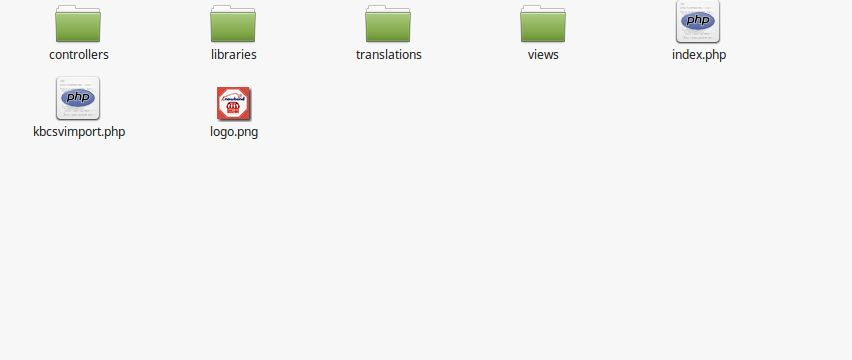
1. Ordnerstruktur des CSV-Import / Export-Plugin-Ordners
2. Kopieren Sie den gesamten Ordner mit dem Namen kbcsvimport über FTP in Ihren Modulordner des Stammverzeichnisses Ihres PrestaShop-Stores.
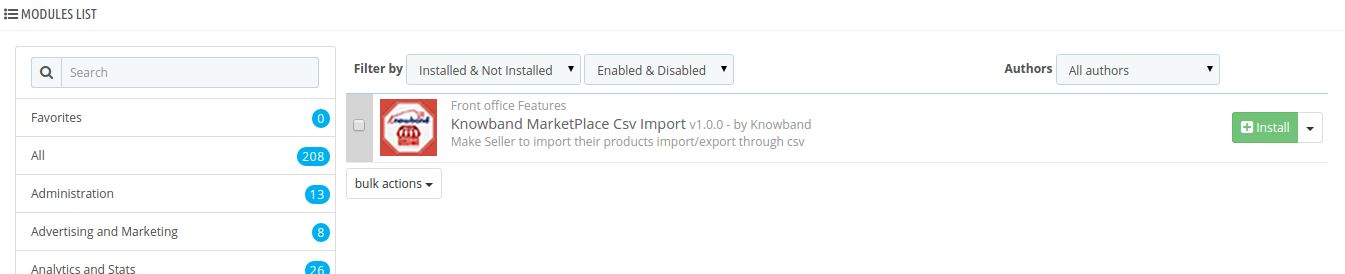
3. Danach können Sie das Plug-In für die Installation in den Modulen in Ihrem PrestaShop Store finden, wie unten gezeigt.
5. Nach der Installation müssen Sie den angehängten kbmarketplace-Ordner über FTP in Ihren Modulordner des Stammverzeichnisses Ihres PrestaShop-Speichers einbinden.
Admin Modul Schnittstelle
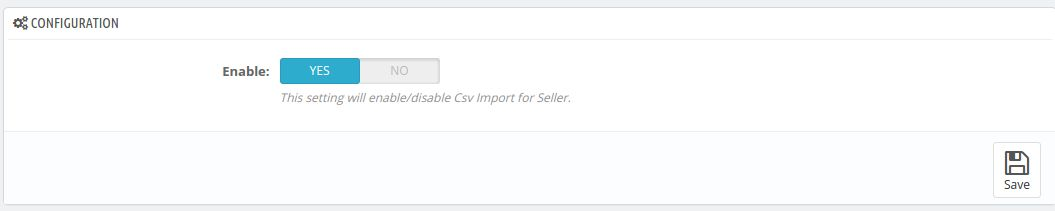
Hier kann der Geschäftsinhaber das Modul nur aktivieren / deaktivieren. Nach der Installation des Plug-ins im Speicher stellt das Plug-in Konfigurationsregisterkarten in der Schnittstelle zur Verfügung.
Konfiguration
Aktivieren deaktivieren: Um das Plugin zu aktivieren, wechseln Sie den Enable-Button von NO auf YES. Der Standardwert ist NEIN.
Frontmodul-Schnittstelle
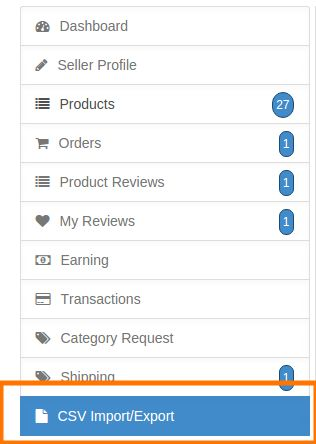
Nach der Installation dieses Plugins wird eine CSV-Import / Export-Registerkarte unter Verkäufer-Registerkarte hinzugefügt.
Wenn der Administrator dieses Plugin aktiviert, können die zugelassenen Verkäufer CSV-Import / -Export verwenden. Hier kann der Verkäufer CSV für Produkte sowie für die Kombination importieren und exportieren.
CSV-Import
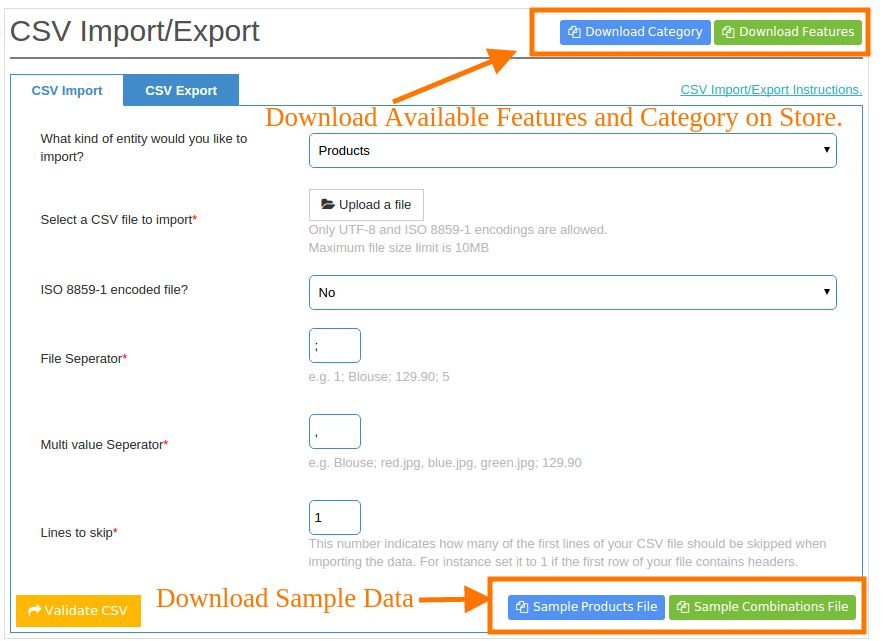
1. Welche Art von Entität möchten Sie importieren: Wählen Sie die Entität, die Sie importieren möchten, ob Produkte oder Kombinationen.
2. Wählen Sie eine zu importierende CSV-Datei aus: Wählen Sie eine CSV-Datei von Ihrem System.
3. ISO 8859-1-codierte Datei? : Wenn Sie die CSV-Datei verschlüsseln möchten, wählen Sie sie als Ja aus.
4. Dateitrennzeichen: Der Wert des Trennzeichens, mit dem Sie die Spalte in der CSV-Datei getrennt haben, wird hier festgelegt.
5. Mehrwertiges Trennzeichen: Der Wert des Trennzeichens, mit dem Sie den Mehrfachwert in der CSV-Datei getrennt haben, wird hier festgelegt.
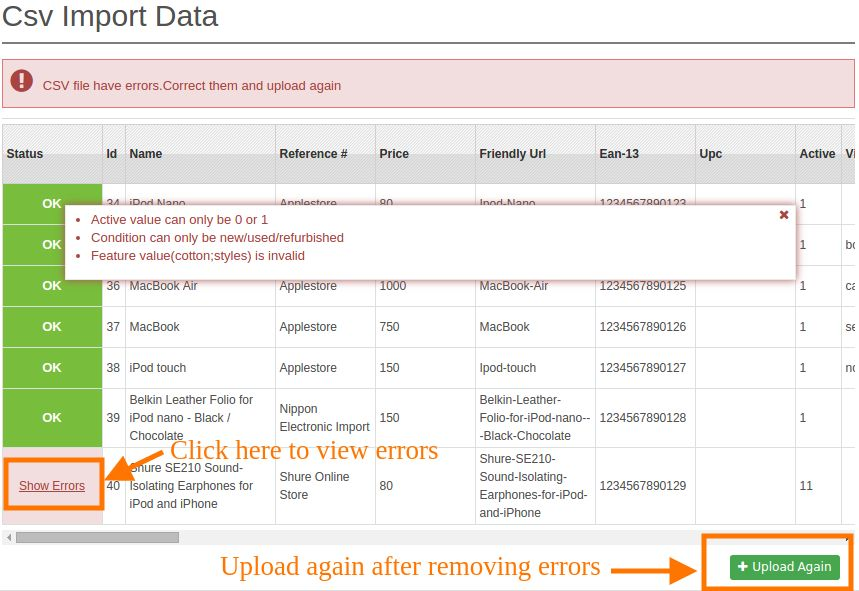
6. Zeilen zum Überspringen: Geben Sie die Anzahl der Zeilen ein, die Sie am Anfang der CSV-Dateien überspringen möchten. Nach dem Klick auf Validate data wird eine CSV-Ansicht gerendert, wenn die CSV Fehler hat, dann wird sie angezeigt, um sie zu korrigieren und die CSV erneut hochzuladen, indem Sie auf die Schaltfläche Upload Again klicken.
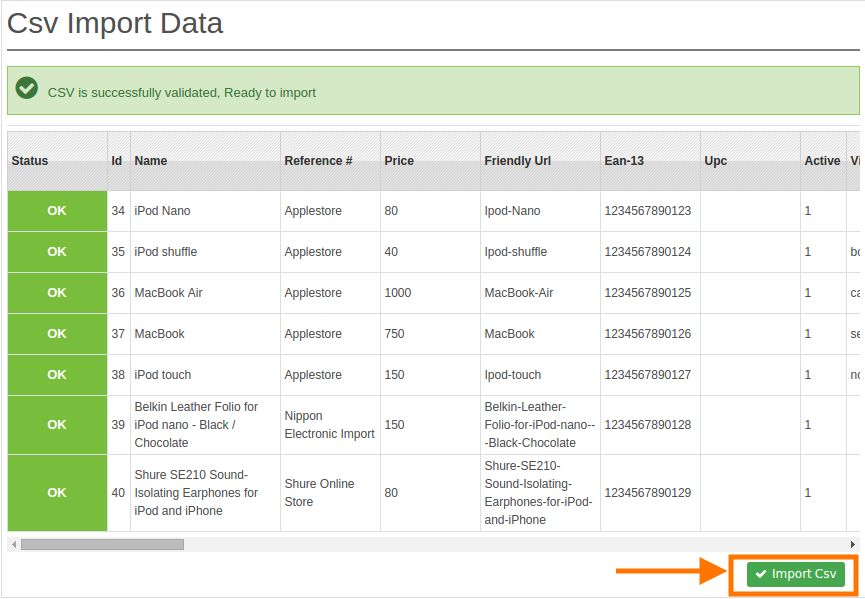
Wenn alles OK ist, kann der Verkäufer eine CSV importieren, indem er auf die Schaltfläche CSV importieren klickt.
CSV-Export
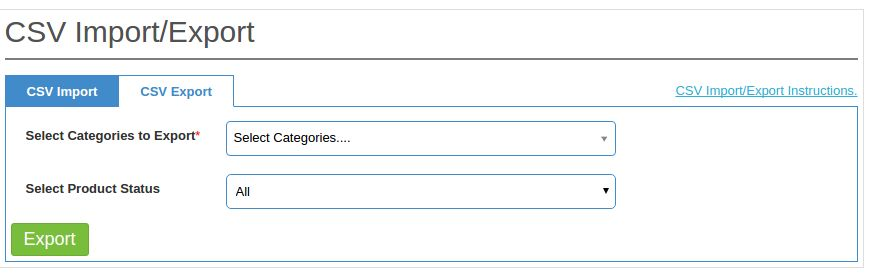
1. Wählen Sie Kategorien zum Exportieren: Wählen Sie die Kategorien des Produkts aus, für das Sie die Produkte exportieren möchten.
2. Wählen Sie den Produktstatus aus: Sie können Produkte auch nach ihrem Status exportieren.
Punkte für den CSV-Import
1. Mit dieser Option können Sie nur die CSV für Produkte und deren Kombinationen importieren.
2. Bevor Sie eine CSV-Datei importieren, laden Sie bitte die Beispieldatei (en) als Referenz herunter.
3. Sie müssen das CSV-Format strikt befolgen, da in Beispieldateien kein anderes Format akzeptiert wird.
4. Sie können `:` nicht als Dateitrennzeichen oder mehrwertige Trennzeichen in CSV-Dateien verwenden.
5. Um ein neues Produkt hinzuzufügen, müssen Sie den Wert des Id-Feldes in der CSV-Datei auf Null setzen, dh 0.
6. Um ein Produkt zu aktualisieren, geben Sie die ID des Produkts im Feld ID in der CSV-Datei ein.
7. Sie müssen die ID der Kategorien in CSV angeben, die Sie kennen lernen, indem Sie die Kategorie-Datei herunterladen, indem Sie auf die Schaltfläche "Download Category" klicken, die über dem Import-Formular verfügbar ist.
8. Sie können Funktionen des Produkts auch festlegen, indem Sie den Funktionsnamen und seinen Wert angeben (z. B. Kompositionen: Baumwolle). Sie können mehrere Features angeben, die durch ein Komma oder ein anderes mehrwertiges Trennzeichen getrennt sind. Bitte stellen Sie sicher, dass Sie eine Funktion für ein Produkt hinzufügen müssen. Sie können die verfügbaren Funktionen auch im Geschäft abrufen, indem Sie auf die Schaltfläche "Features herunterladen" klicken.
Hinweis: Wir passen den Namen und den Wert der Features an, indem wir die Zeichenfolge in der Groß- und Kleinschreibung vergleichen, also vergewissern Sie sich, dass keine zwei Features den gleichen Namen haben.
9. Sie können auch die verfügbare Kombination im Laden kennenlernen, indem Sie auf "Download Combination" klicken, nachdem Sie das Element "Combinations" im Import-Formular ausgewählt haben.
10. Sie können Kombinationen für ein Produkt festlegen, indem Sie den Attributnamen und seinen Wert angeben (z. B. Farbe: Blau). Sie können auch mehrere Attribute für eine Kombination angeben, die durch ein Komma oder ein anderes mehrwertiges Trennzeichen getrennt sind. Bitte stellen Sie sicher, dass Sie ein Attribut für eine Kombination hinzufügen müssen.
Hinweis: Wir stimmen den Attributnamen und seinen Wert ab, indem wir die Zeichenkette in der Groß- / Kleinschreibung beachten, also vergewissern Sie sich, dass keine zwei Attribute den gleichen Namen haben können.
11. Es gibt auch eine Beispieldaten für CSV-Dateien, die durch Klicken auf die Schaltfläche unten im Formular heruntergeladen werden können.
Punkte für den CSV-Export
1. Als ob Sie Produkte in großen Mengen aktualisieren möchten. Sie können es auf einfache Weise tun.
2. Einfach exportieren Sie die Produkte, die Sie bearbeiten möchten. Bearbeiten Sie sie und importieren Sie sie zurück.
3. Sie können Ihre Produkte im CSV-Format exportieren, indem Sie eine bestimmte Kategorie auswählen.
4. Sie können Ihre Produkte auch anhand ihres Status exportieren.
Einführung der Prestashop-Preisbenachrichtigungserweiterung:
Wir haben immer gesehen, dass viele Besucher zu einem Online-Shop kommen, viel Zeit verbringen und gehen, ohne etwas zu kaufen. Wahrscheinlich wollen sie etwas kaufen, kaufen aber nicht nur wegen des hohen Preises. Aber Sie wissen nie, dass der hohe Preis einer der Gründe dafür ist, dass die Besucher Ihren Laden verlassen.
Dadurch Prestashop Preisalarm Addon wird den E-Händlern helfen, über die Anforderungen des Kunden in Bezug auf Produktpreise zu wissen. Mit dieser Preissenkungsalarmverlängerung können Kunden einen optimalen Preis festlegen, der am Ende des Admin-Steuerfelds definiert wird. Unser Preisalarmmodul für Prestashop ist auch kompatibel mit DSGVO Jetzt.
Installationsanleitung von Prestashop Preisalarm Addon:
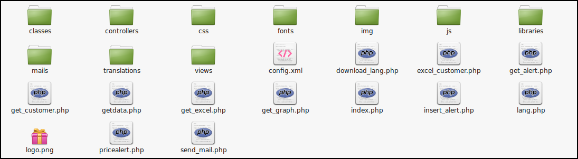
Ordnerstruktur des Prestashop Price Alert Plugins.
Kopiere den gesamten Ordner mit dem Namen Price Alert über FTP in den Ordner deines Moduls des Stammverzeichnisses deines PrestaShop-Stores.
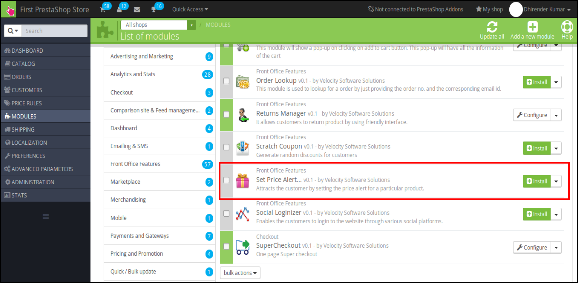
Sie können das Preisbenachrichtigungs-Plug-In finden, das in den Modulen in Ihrem PrestaShop Store installiert werden kann, wie unten gezeigt.
Klicken
Admin-Modul:
Hier kann der Filialleiter die verschiedenen Einstellungen dieses Plugins nach Bedarf ändern, was sich sowohl im Frontend als auch im Admin-Panel widerspiegelt.
Befolgen Sie die folgenden Schritte, um dieses Plug-in zu installieren:
Fügen Sie den gesamten Plugin-Ordner zum Modul-Ordner in das Stammverzeichnis des PrestaShop Store hinzu.
Nach dem Hinzufügen von Plug-in-Dateien listet das System das Plug-in auf der Modulseite auf.
Klicken Sie je nach Bedarf auf Installieren / Deinstallieren.
Eine andere Möglichkeit besteht darin, den gesamten Ordner zu komprimieren und dann auf den Link Add New Module (Neuer Modul hinzufügen) zu klicken, der in der oberen rechten Ecke der Modullistenseite angezeigt wird, wie in der folgenden Abbildung gezeigt:
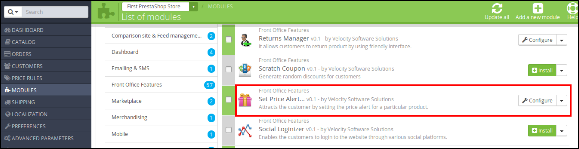
Nach der Installation wird diese Prestashop-Erweiterung, Link konfigurieren anstelle des Links Installieren angezeigt, wie in der folgenden Abbildung dargestellt:
Nun ist Ihr Modul einsatzbereit und Sie klicken auf Konfigurieren, um das Modul zu konfigurieren.
Admin-Schnittstelle:
Nach der Installation des Plug-Ins im Speicher bietet das Plug-in die folgenden Schnittstellen:
Allgemeine Einstellungen
E-Mail-Einstellung
Produkt Preisalarm
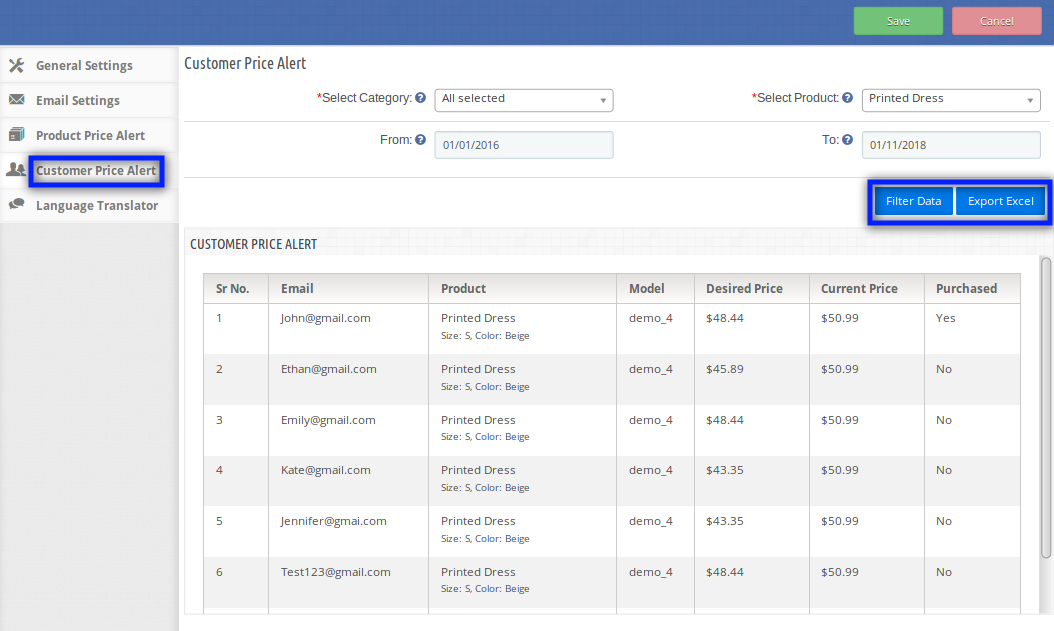
Kunden Preisalarm
Language Translator
Jede Schnittstelle wird unten erläutert.
Allgemeine Einstellungen:
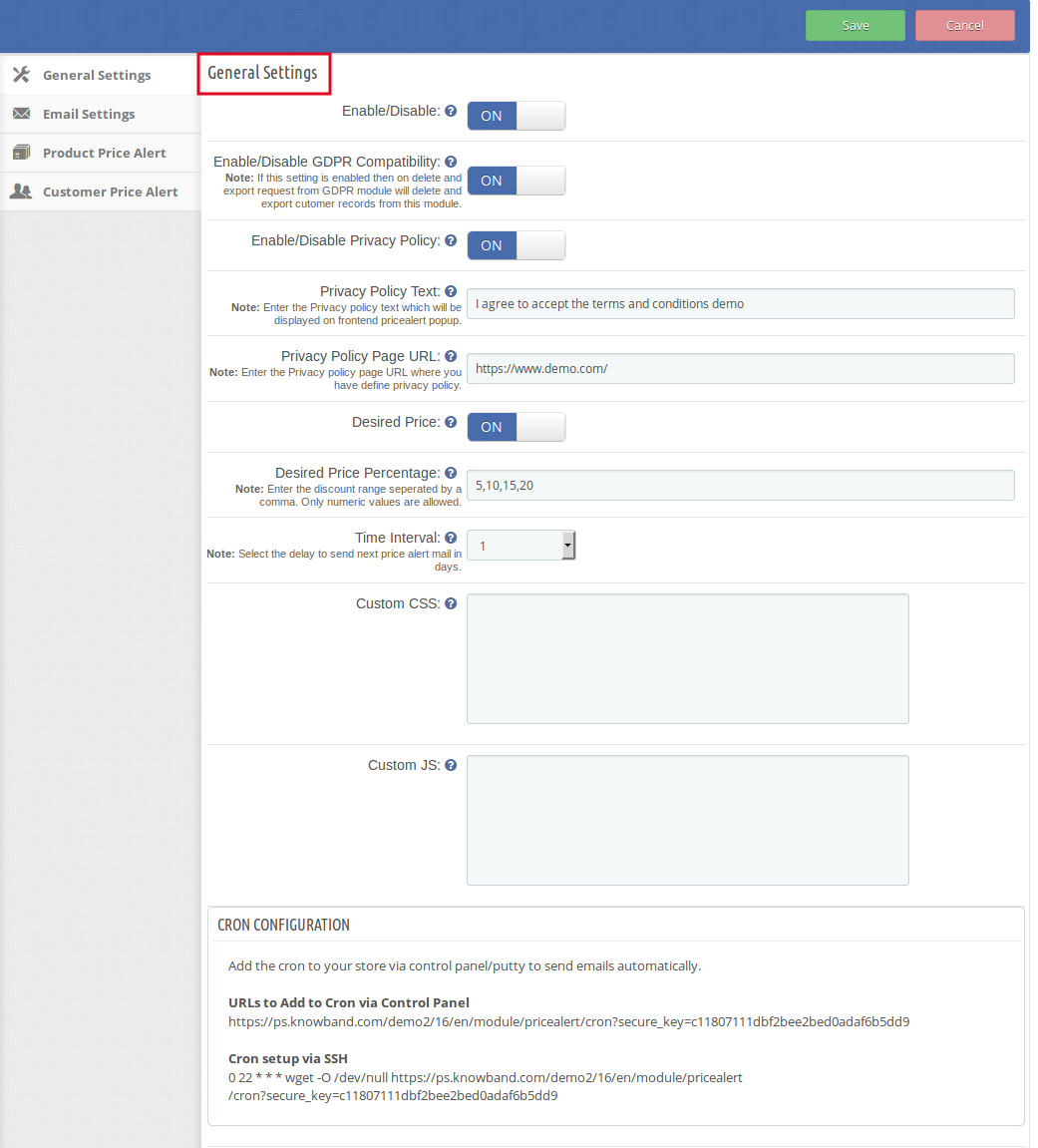
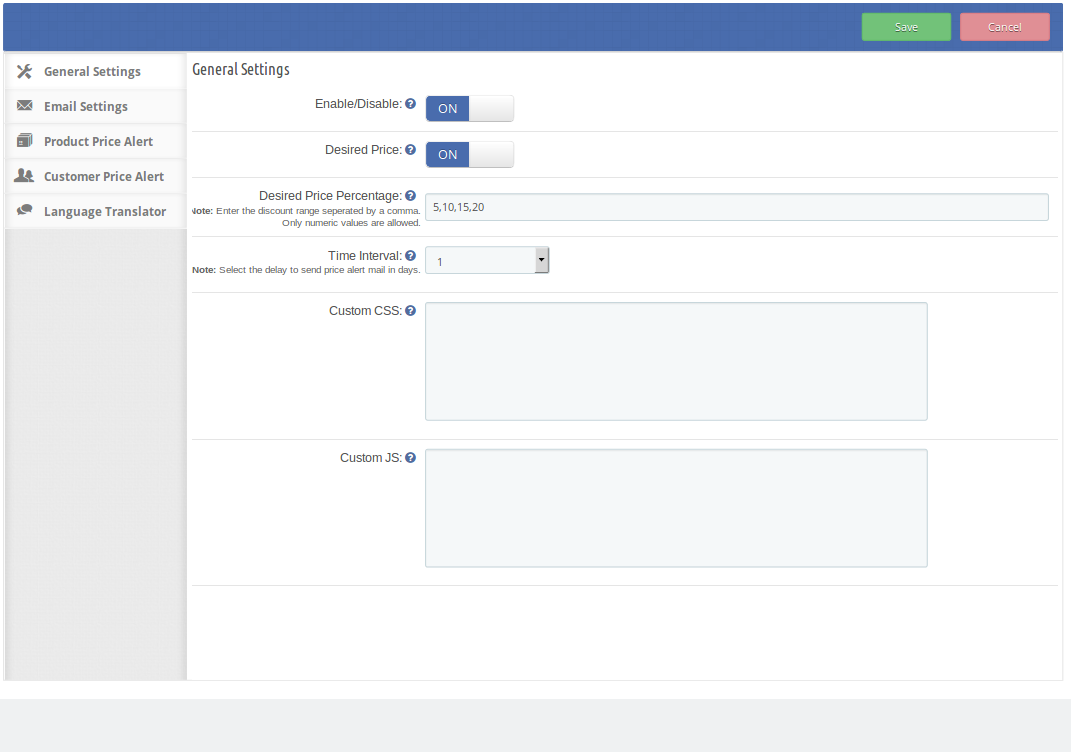
Wenn Sie auf die Linkseite zum Konfigurieren des Links auf dem Modul klicken, öffnet das System standardmäßig die Registerkarte "Allgemeine Einstellungen", wie im folgenden Bildschirm gezeigt:
Anfangs sind die Felder in der obigen Form bereits mit ihren Standardwerten gefüllt.
Aktivieren deaktivieren: Anfangs ist diese Funktion der Preisverfallalarmverlängerung auf EIN eingestellt. Der Administrator kann die Erweiterung aktivieren / deaktivieren, indem er diese Einstellung ein- / ausschaltet.
Aktivieren / Deaktivieren der GDPR-Kompatibilität: In diesem Feld des Prestashop-Preisalarmmoduls kann der Administrator die DSPR-Kompatibilität aktivieren / deaktivieren. Wenn diese Einstellung aktiviert ist, löscht und exportiert die Anforderung zum Löschen und Exportieren aus dem GDPR-Modul den Datensatz des Kunden aus diesem Modul.
Aktivieren / Deaktivieren der Datenschutzrichtlinie: Dieses Feld des Preisalarmmoduls bietet dem Administrator die Möglichkeit, die Datenschutzrichtlinie zu aktivieren / deaktivieren, die am vorderen Ende des Preisalarm-Popup angezeigt würde, falls aktiviert.
Datenschutzrichtlinie Text: Der Text der Datenschutzrichtlinie ist vollständig anpassbar. Der Administrator kann seine eigene Textauswahl eingeben.
Datenschutzrichtlinie URL: In diesem Feld des Prestashop-Preisalarm-Addons kann der Administrator die URL der gewünschten Datenschutzrichtlinienseite eingeben.
Aktivieren / Deaktivieren des gewünschten Preises: Der Administrator kann die gewünschte Preisoption für den Preisalarmblock am Frontend aktivieren / deaktivieren, indem er diese Einstellung ein- / ausschaltet.
Gewünschter Preisprozentsatz: Mit dieser Option kann der Administrator den Bereich des gewünschten Preises festlegen, wie sie am Frontend angezeigt werden. Der Admin muss die Zahlen für den Bereich durch Kommas getrennt eingeben. Der Administrator kann beliebig viele Werte eingeben.
Zeitintervall: Diese Option legt die Verzögerung fest, nach der die E-Mail gesendet wird, um den Preisverlust eines Produkts an den Benutzer zu melden. Die Verzögerung muss vom Administrator aus dem Dropdown-Menü in Tagen ausgewählt werden. Standardmäßig wird es auf 1-Tag festgelegt.
Benutzerdefiniertes CSS und JS: Diese Warnung für die Abonnementerweiterung ermöglicht es dem Administrator, das Aussehen und Verhalten der Erweiterung entsprechend seinem Prestashop-Store-Design zu ändern.
E-Mail-Einstellung:
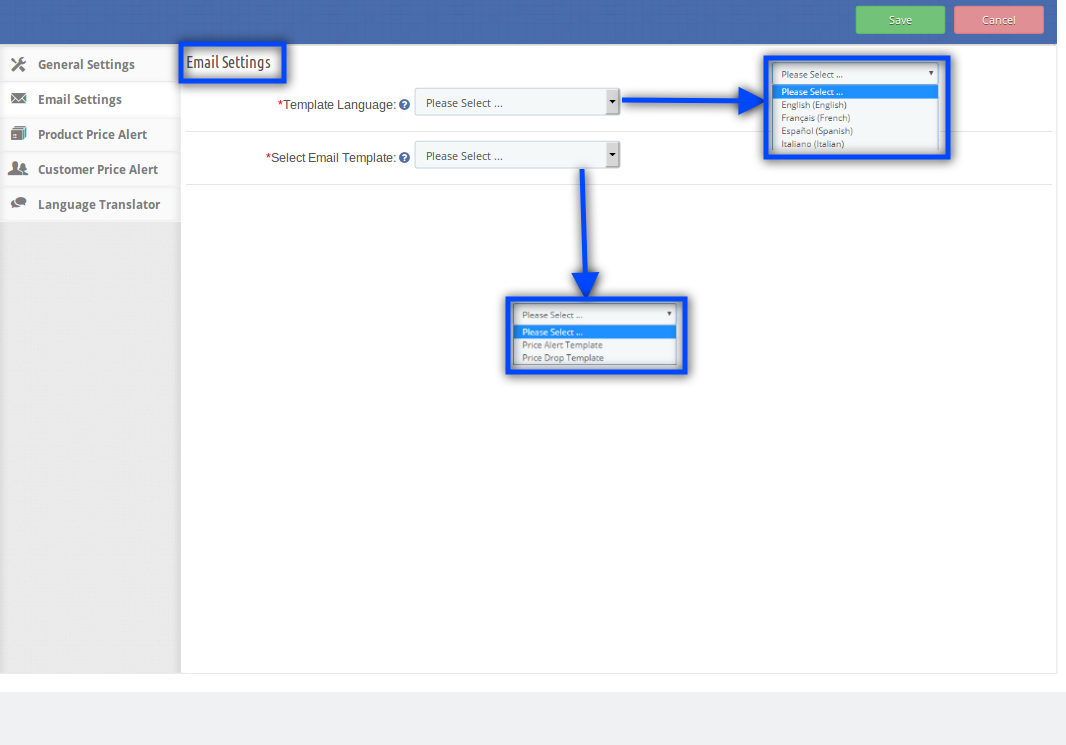
In diesem Feld kann der Administrator die E-Mails in einer beliebigen ausgewählten Sprache für die folgenden E-Mail-Vorlagen festlegen:
Preisalarm-Vorlage
Preis Drop Vorlage
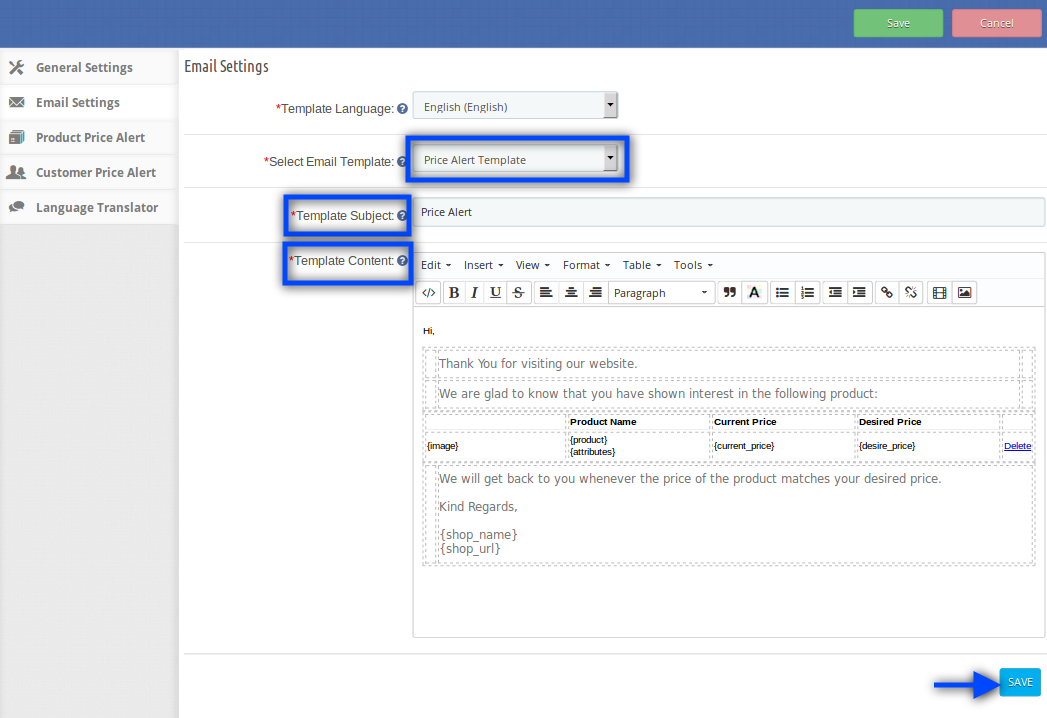
1. Preisalarm Vorlage:? This field, the price drop alert extension contains ‘Template Subject’ & ‘Template Content’. The admin can edit the template subject and the content as well as per his/her choices. This is the initial email that will be sent to the customers when they set an alert for any particular product.
2. Preis-Drop-Vorlage: Dies ist die E-Mail, die an die Kunden gesendet wird, wenn bei den angeforderten Produkten ein Preisverfall eintritt. Dieses Feld enthält 'Vorlagen-Betreff' und 'Vorlagen-Inhalt'. Der Administrator kann die entsprechenden Felder nach seinen Vorlieben bearbeiten.
Produkt Preisalarm:
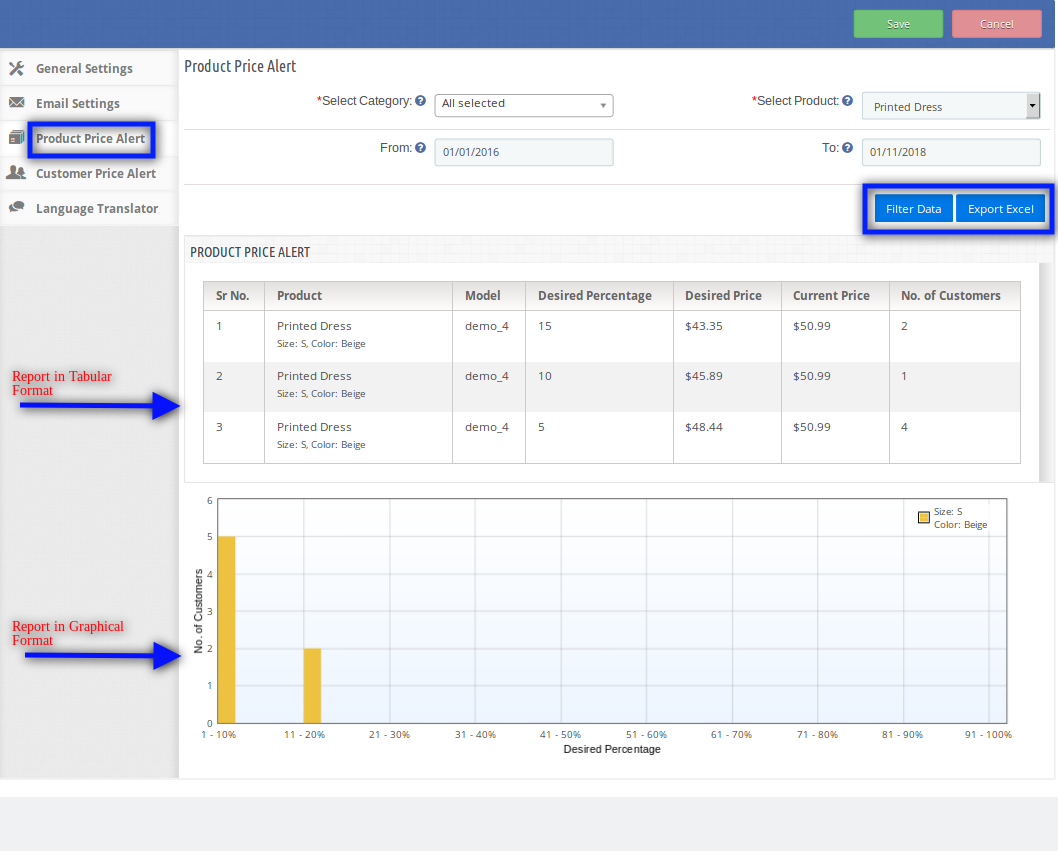
Dieses Feld von Prestashop folgt der Preiserweiterung und bietet dem Administrator zwei Optionen, um die Produktpreiswarnungsdetails anzuzeigen, z. B. Daten filtern und Excel exportieren. Standardmäßig werden in der Registerkarte alle Preisbenachrichtigungen angezeigt, die in einer gut formatierten Tabelle und einem Formular verfügbar sind, über das der Administrator Daten filtern oder in eine Excel-Datei exportieren kann.
Ein Diagramm mit der Liste der Preisbenachrichtigungen auf Grundlage der Filterdaten wird ebenfalls angezeigt, wenn der Benutzer die Daten durch Auswahl des gewünschten Produkts und der gewünschten Daten filtert.
Auf dieser Registerkarte können Sie sehen, auf welchem Produkt wie viele Kunden wie viel möchten.
Kunden Preisalarm:
Auf dieser Registerkarte hat der Administrator zwei Optionen: Daten filtern und Excel exportieren. Standardmäßig zeigt die Registerkarte alle Preiswarnungen an, die in einer gut formatierten Tabelle und einem Formular verfügbar sind, über das der Administrator Daten filtern oder in eine Excel-Datei exportieren kann.
Der Administrator kann die Filter einstellen und wenn er auf Export Excel klickt, wird eine neue Excel-Datei mit den gefilterten Daten heruntergeladen.
Übersetzer:
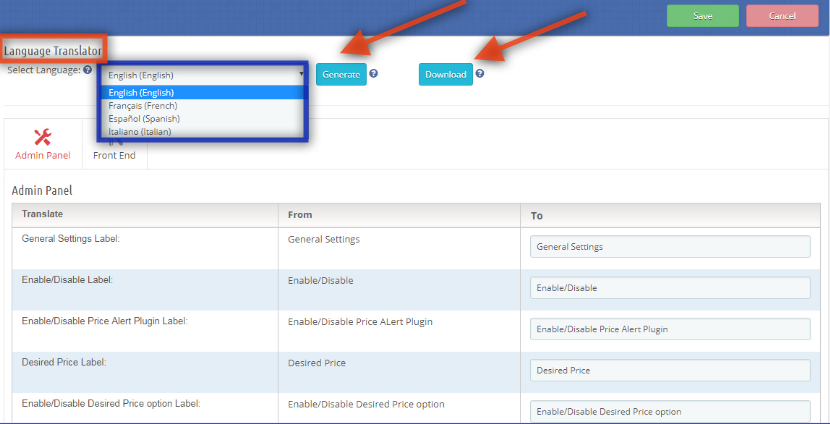
Die Prestashop-Preisüberwachungs-Erweiterung bietet dem Administrator die Möglichkeit, die Sprache auch in Englisch, Französisch, Spanisch und Italienisch zu übersetzen. Der Administrator kann die ausgewählte Sprache generieren und die Sprachdatei herunterladen, indem er auf "Generate" und "Download" klickt.
Standardmäßig ist die automatisch ausgewählte Sprache Englisch.
Vorderseite:
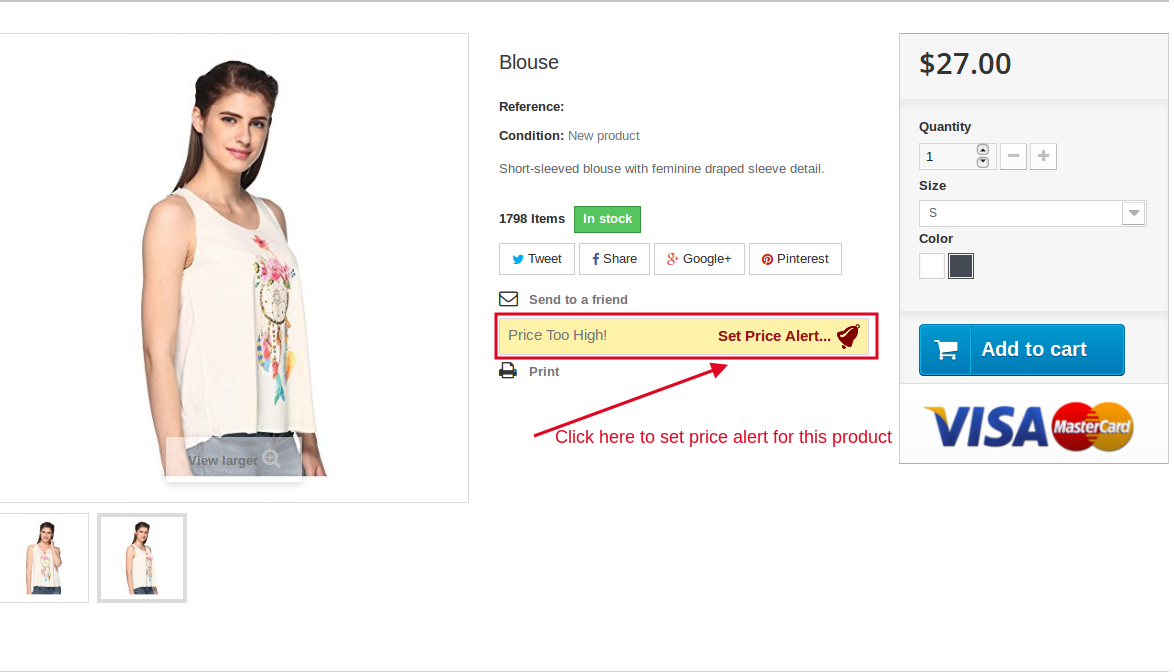
Nach dem Aktivieren der Prestashop-Folgepreisverlängerung sieht der Frontend-Benutzer auf der Produktseite einen Preisalarmblock. Der Baustein enthält einen Link, über den der Benutzer den Preisalarm für das jeweilige Produkt einstellen kann.
Der Preisalarmblock würde wie folgt aussehen:
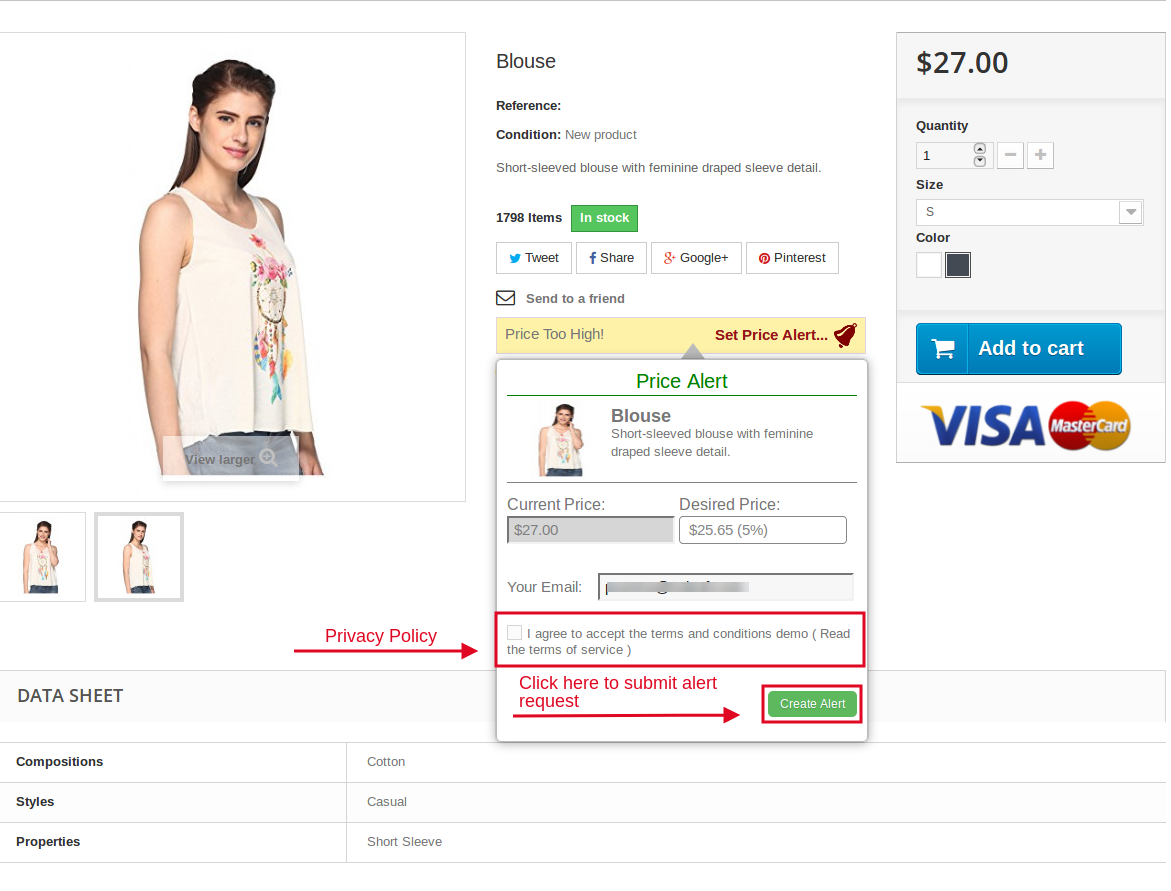
Wenn der Kunde auf "Preisalarm setzen" klickt, erscheint ein Popup mit dem Formular, über das der Preisalarm vom Benutzer eingestellt werden kann. Das Popup wird wie folgt aussehen:
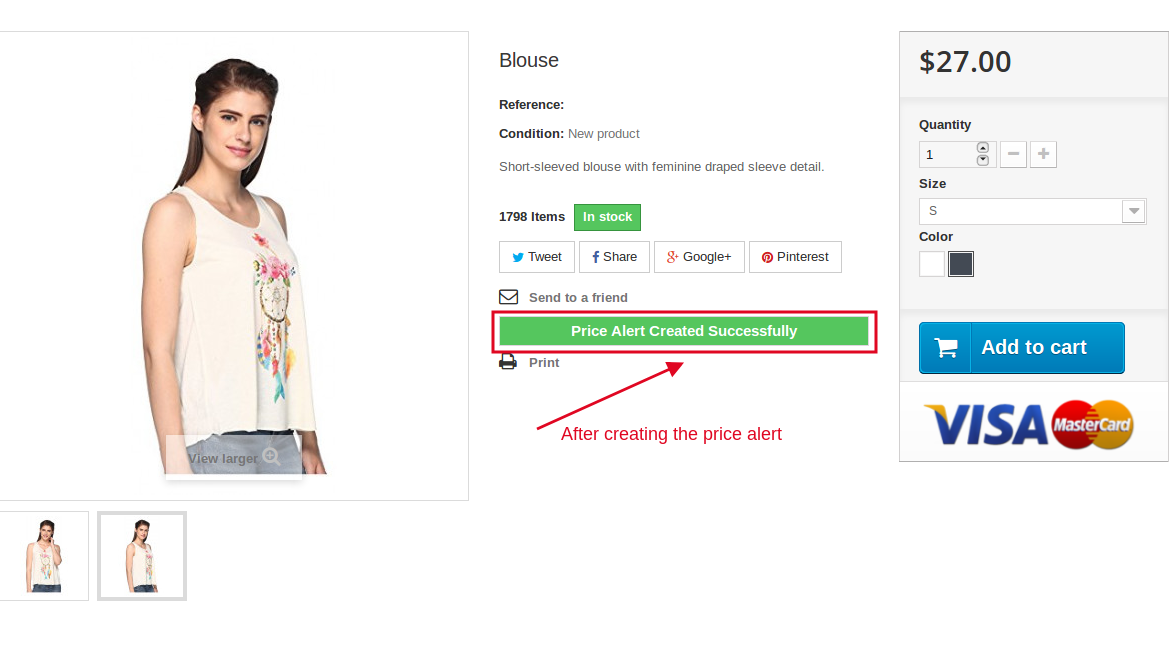
Wenn Sie auf die Schaltfläche "Benachrichtigung erstellen" klicken, wird eine Preisbenachrichtigung für die eingegebene E-Mail-Adresse auf dem jeweiligen Produkt eingerichtet und die Nachricht mit der erfolgreichen Erstellung der Preisbenachrichtigung wird angezeigt. Eine Benachrichtigungs-E-Mail wird ebenfalls an die eingegebene E-Mail gesendet.
Es gibt Fälle, in denen bereits eine Preisbenachrichtigung für die eingegebene E-Mail und das entsprechende Produkt existiert. In diesem Fall wird die Preisbenachrichtigung aktualisiert und die aktualisierte E-Mail wird erneut an die E-Mail gesendet.
Mit Hilfe dieses Prestashop Preisalarm-Addons kann der Kunde den Preisalarm für das gewünschte Produkt einstellen. Da sie per E-Mail benachrichtigt werden, wenn das abonnierte Produkt den gewünschten Preis hat. Dieses Prestashop-Modul zur Senkung des Preisverlusts unterstützt den Administrator bei der Steigerung des Verkaufs des Geschäfts und bietet eine bessere Benutzererfahrung.
Empfehlungen:
Aktualisieren Sie die Startseite Ihres Shops jedes Mal, wenn Sie das Plug-in aktivieren / deaktivieren. Wenn das Plugin nach der Installation nicht funktioniert, überprüfen Sie bitte die Berechtigungen für den Modulordner. Der Ordner sollte beschreibbar sein. Bitte machen Sie die Ordnerberechtigung für 755.
Fühlen Sie sich frei, uns unter support@knowband.com für jede Anfrage oder benutzerdefinierte Änderung Anfrage gemäß Ihrer Geschäftsanforderung zu kontaktieren.
Dieses Modul ist im Grunde ein Prestashop Marktplatz-Addon. Wie wir wissen, wirken sich Rabatte auf den Verkauf von Artikeln im E-Commerce-Geschäft aus. Und jeder Verkäufer auf dem Marktplatz will das, er kann Rabatte oder Angebote auf seine Artikel anbieten, damit seine Umsätze steigen. Also, Dieses Modul bietet eine Schnittstelle und Funktionalität für Verkäufer, von denen jeder Verkäufer einige Angebote und Angebote für seine Produkte auf Prestashop Marketplace bereitstellen kann.
Schritte für die Installation
Befolgen Sie die folgenden Schritte, um diesen Ad-Don zu installieren:
1. Fügen Sie den Ad-Don-Ordner unter dem Modulordner Ihres Systems hinzu.
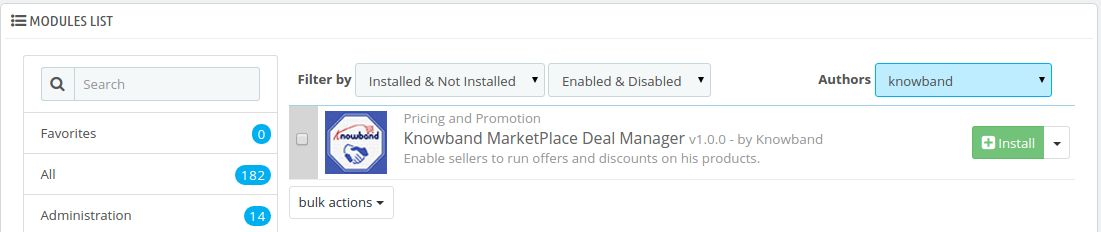
2. Nachdem Sie diesen Ad-Don-Ordner hinzugefügt haben, listet das System die Ad-Don-Modulseite unter der Front-Office-Funktionskategorie wie folgt auf:
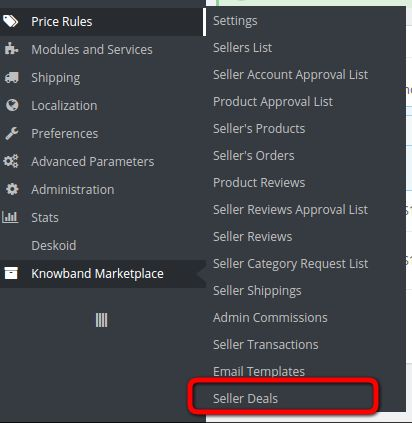
Nach der Installation des Moduls wird ein Untermenü für Verkäufer-Deals im Marketplace-Menü angezeigt, wie in der folgenden Abbildung gezeigt:
Wenn der Administrator auf das oben hervorgehobene Menü klickt, öffnet das System die Seite, auf der alle Angebote der Verkäufer angezeigt werden.
Deal-Listing-Schnittstelle
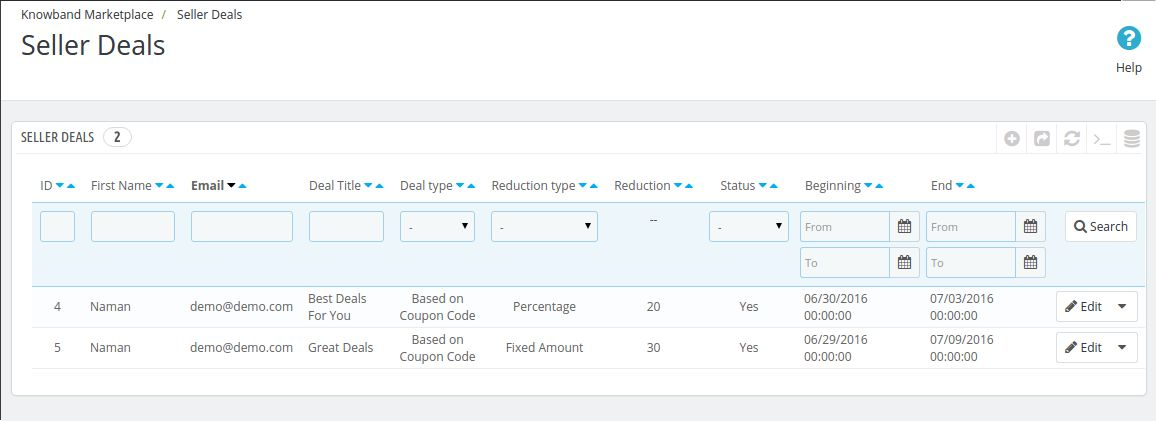
Auf dieser Seite werden alle Deals wie unten gezeigt angezeigt:
Tabellenspalten Beschreibungen
1. Ich würde: Dies ist die eindeutige Kennung eines Geschäfts.
2. Vorname: Dieses Feld besteht aus dem Vornamen des Verkäufers.
3. Verkäufer Email: E-Mail-ID des Verkäufers.
4. Deal-Titel: Name des Geschäfts
5. Geschäftsart: Zwei Arten von möglichen Werten. a) Katalog, b) Gutscheincode
6. Anfangsdatum: Datum, an dem der Deal beginnt
7. Endtermin: Datum, an dem der Abschluss endet.
8. Status: Ja oder Nein.
9. Reduktionstyp: ein. Prozentsatz, b. Fester Betrag
10. Reduktionswert: Wert wird irgendein positiver Wert sein. Für Prozentsatz wird es zwischen 0-100% sein.
11. Aktion: Bearbeiten und Löschen
HINWEIS: Verkäufer hat auch eine weitere Option, um den Deal pro Produkt hinzuzufügen, die die Deals sind, die nicht vom Administrator im Backend angesehen werden können.
Neue Deal-Schnittstelle hinzufügen
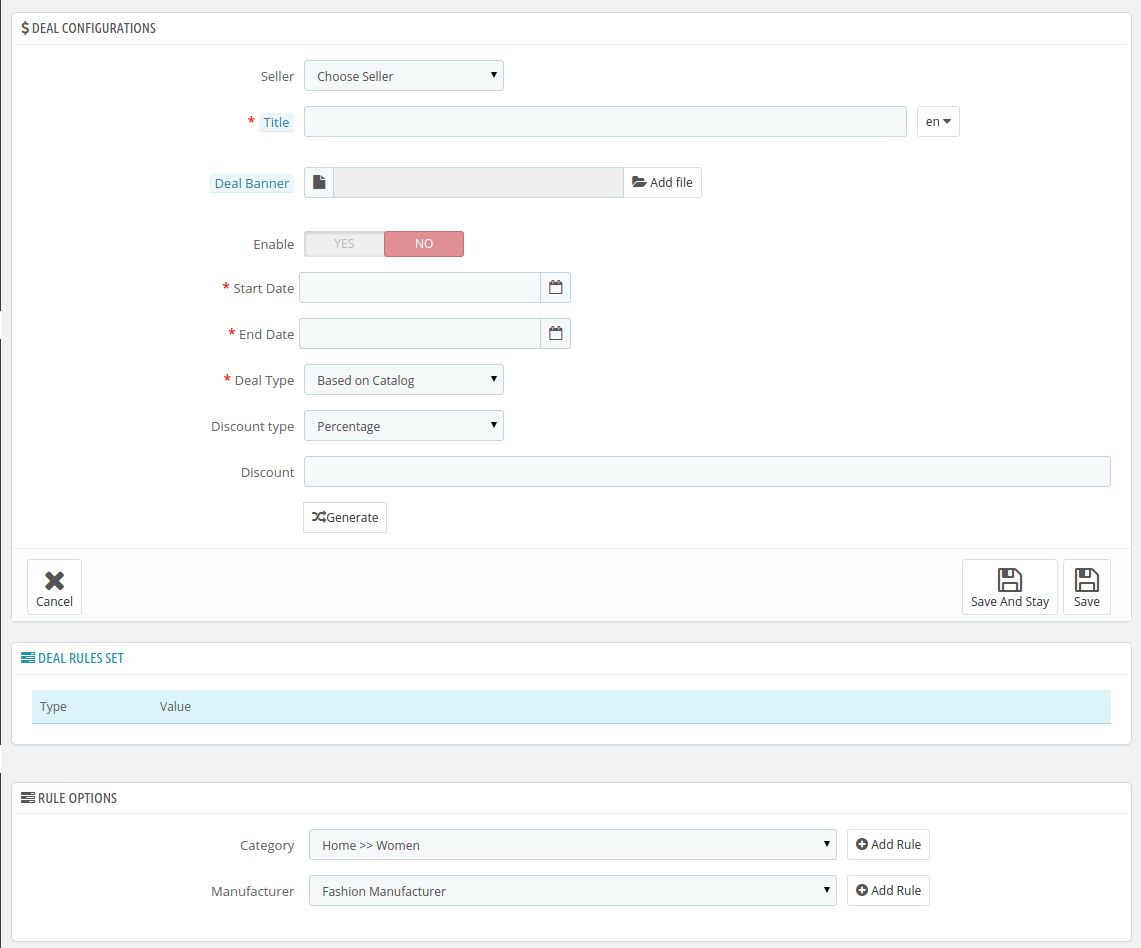
Wenn der Benutzer auf die Schaltfläche "Neu hinzufügen" klickt, öffnet das System das Deal-Formular, von dem aus der Admin den Deal für den Namen des Verkäufers erstellen kann, wie im folgenden Bildschirm gezeigt:
Feld Beschreibung
1. Verkäufer auswählen: Wie bereits erwähnt, kann der Administrator Deals nur im Namen des Verkäufers erstellen. Also muss der Administrator den Verkäufer auswählen, um einen neuen Deal zu erstellen. Um die Beschreibung anderer Felder zu sehen, folgen Sie bitte den Anhang 1.
Deal-Schnittstelle bearbeiten
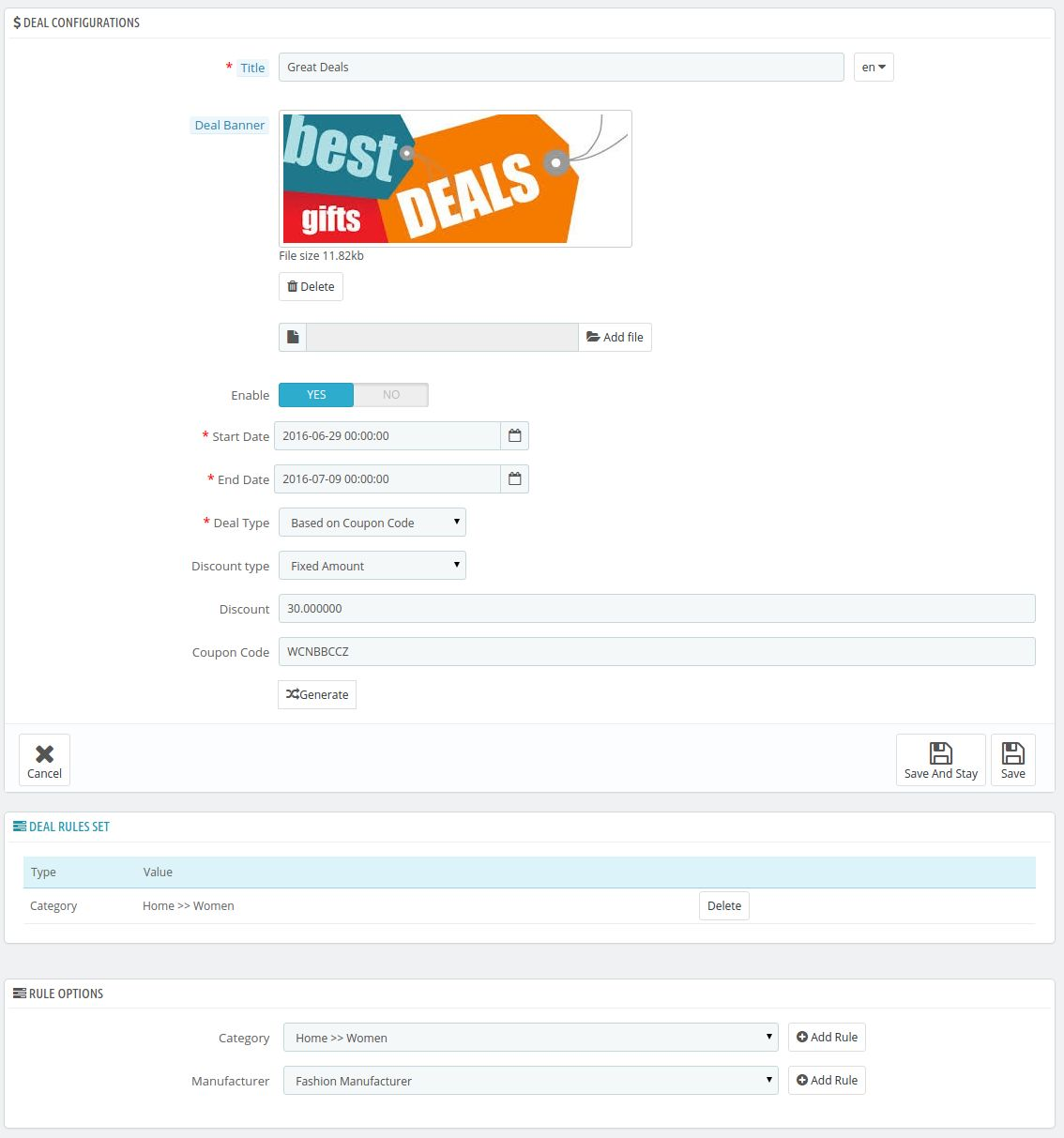
Von hier aus kann der Administrator den bestehenden Deal eines beliebigen Verkäufers bearbeiten, wie im folgenden Bildschirm gezeigt:
Wie Sie deutlich sehen, gibt es eine Option Verkäufer auf der Bearbeitungsseite auswählen fehlt. Daher kann der Administrator den Verkäufer nicht ändern, sobald der Deal erstellt wurde. Um die Beschreibung jedes Feldes zu sehen, folgen Sie bitte den Anhang 1.
Menü Standort
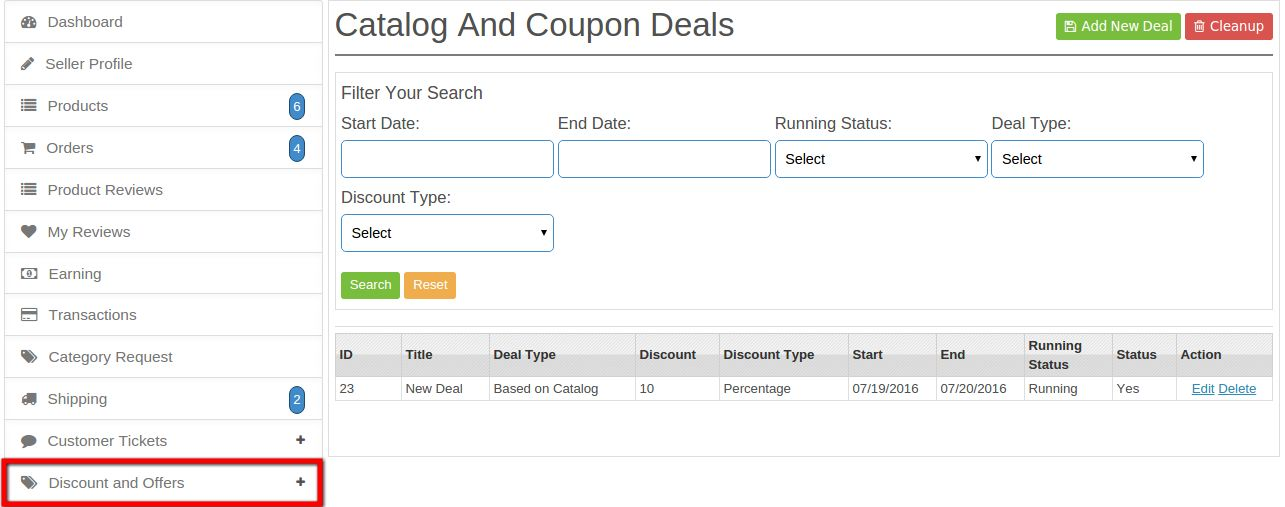
Nach der Installation wird dem Verkäufer wie unten gezeigt ein Menü angezeigt:
Wenn Sie auf den hervorgehobenen Link klicken, wird unter dem Link ein Drop-down-Menü angezeigt, das aus zwei Optionen besteht: Katalog- und Coupon-Angebote.
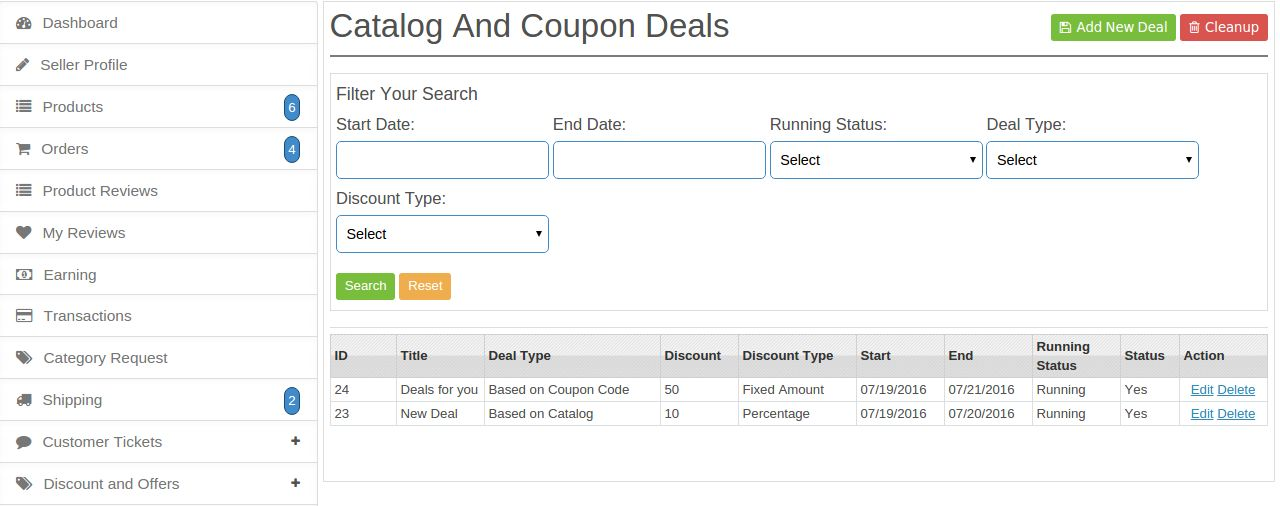
Katalog- und Coupon-Deal-Listing-Schnittstelle
Hier werden alle Angebote aufgelistet, die vom entsprechenden Verkäufer erstellt wurden, wie im folgenden Bildschirm gezeigt:
Tabellenbeschreibung
1. Deal-Titel: Mit diesem Filter filtert der Verkäufer seine Angebote namentlich
2. ICH WÜRDE: Dies ist die ID des Geschäfts, das erstellt wird.
3. Geschäftsart: Dies ist der Geschäftstyp, der für die Verkäuferprodukte verwendet wird.
4. Rabatt: Dies ist der Rabattwert, den der Kunde bei der Bestellung dieses Verkäufers erhält.
5. Rabatt Art: Nach Rabatt / Reduzierungsart filtern.
6. Laufender Status: Filtern von Deals anhand des Ausführungsstatus
7. Status: Filtern Sie Angebote nach ihrem Ja oder Nein, um zu erfahren, ob der Deal aktiv ist oder nicht.
8. Anfangsdatum: Angebote nach Startdatum filtern Startdatum bedeutet, Geschäfte, die ab diesem Datum begonnen werden.
9. Endtermin: Angebote nach Enddatum filtern Enddatum bedeutet, Geschäfte, die an diesem Datum enden.
10. Aktion: Bearbeiten oder Löschen
Fügen Sie einen neuen Katalog oder eine Gutschein-Deal-Schnittstelle hinzu
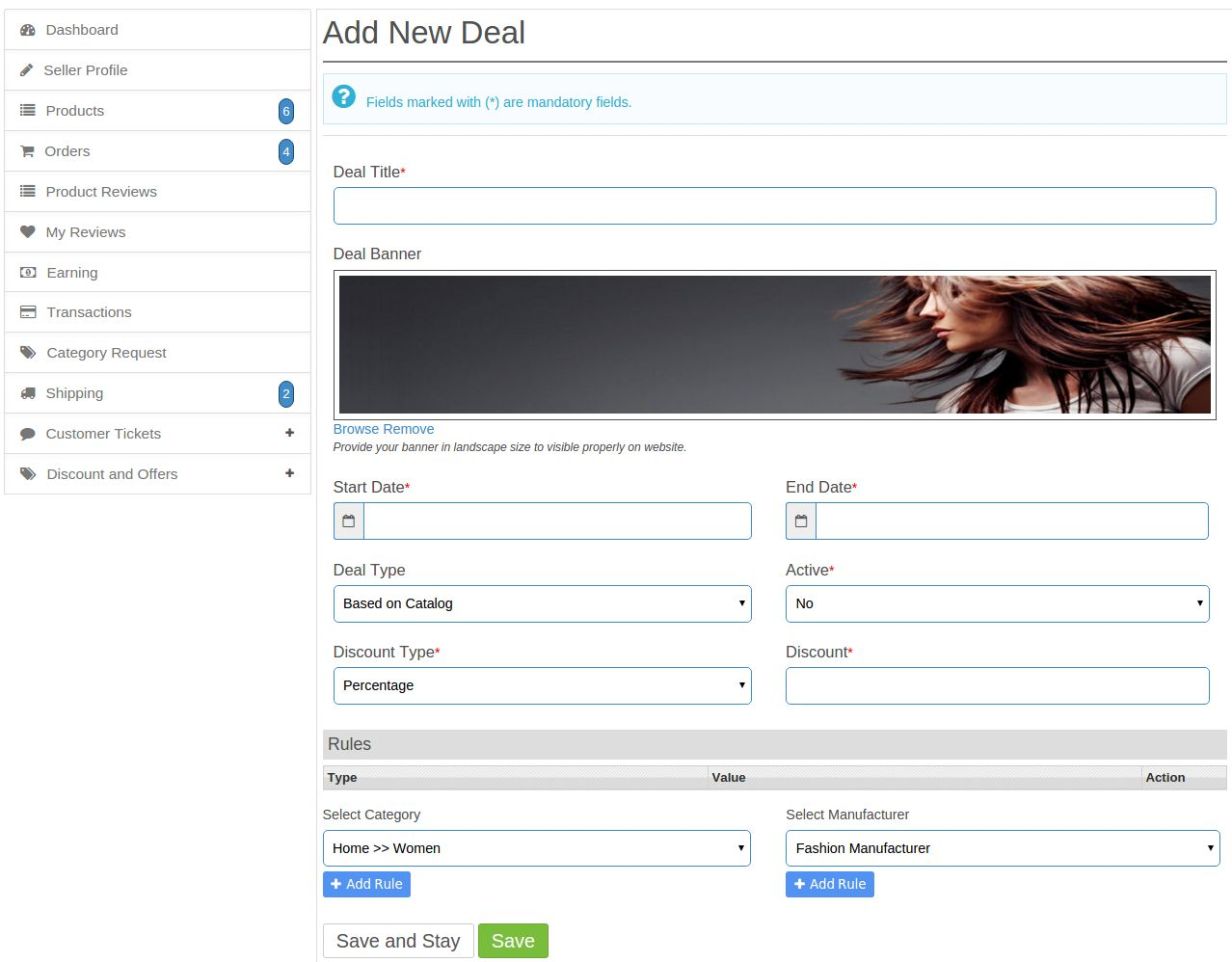
Es wird eine Schaltfläche Add New Dealon Katalog und Coupon Deal Listing Seite geben. Wenn Sie auf diesen Link klicken, öffnet das System ein Formular, in dem der Verkäufer ein neues Angebot erstellen kann, wie in der folgenden Abbildung dargestellt:
Um die Beschreibung jedes Feldes zu sehen, folgen Sie bitte den Anhang 1.
Bearbeiten oder Aktualisieren der vorhandenen Katalog- oder Coupon Deal-Schnittstelle
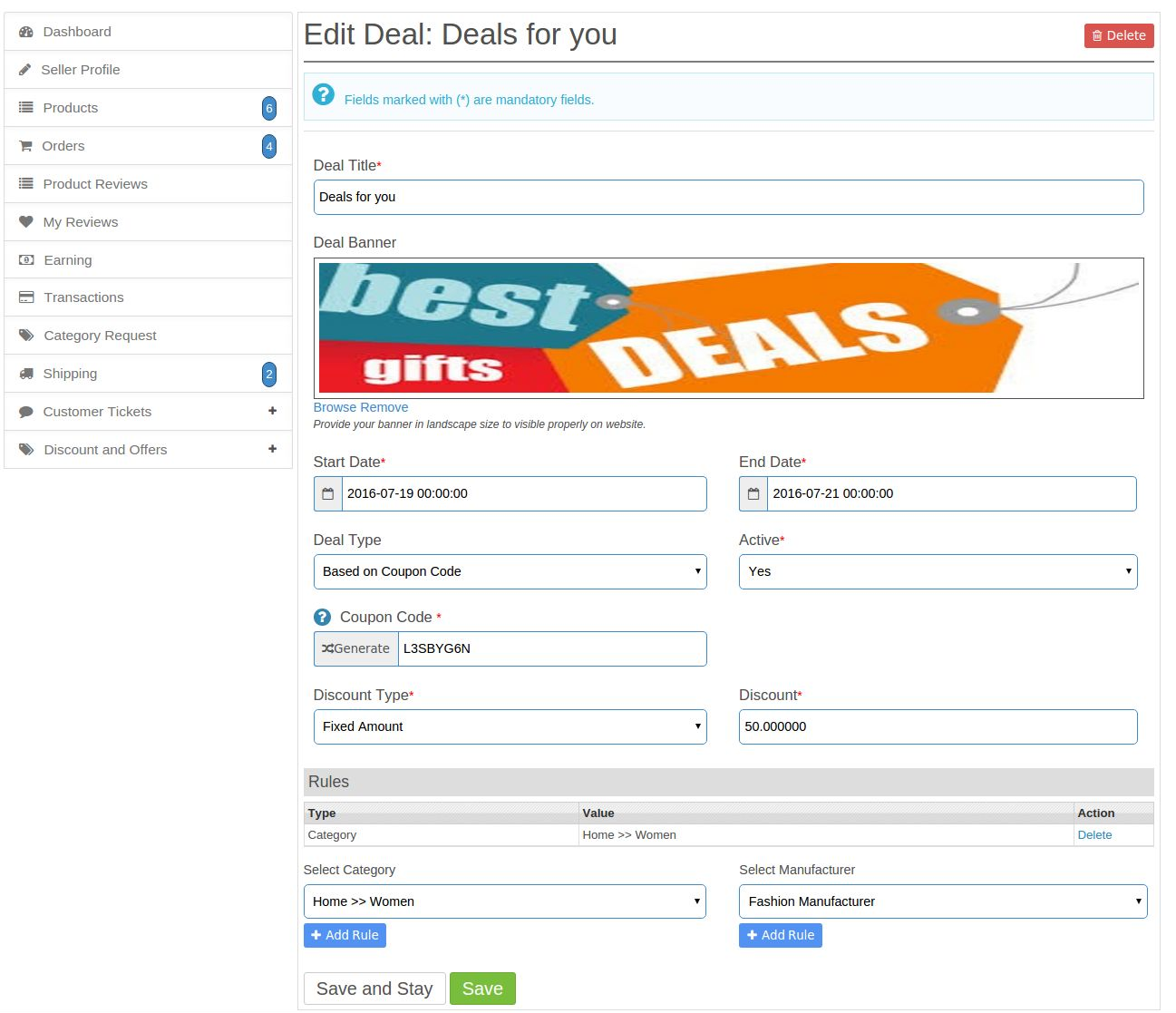
Es wird einen Link zum Bearbeiten der Deal-Katalog- und Coupon-Listing-Seite in der Spalte "Action" geben. Wenn Sie auf diesen Link klicken, leitet das System den Verkäufer zum Deal-Formular um, dessen Werte bereits gefüllt sind, wie in der folgenden Abbildung gezeigt:
Löschen Sie jeden Katalog oder Coupon Deal
Jeder Katalog und Gutschein-Deal auf der Listing-Seite wird eine Löschoption haben. Durch Klicken auf diesen Link löscht das System den entsprechenden Deal dauerhaft.
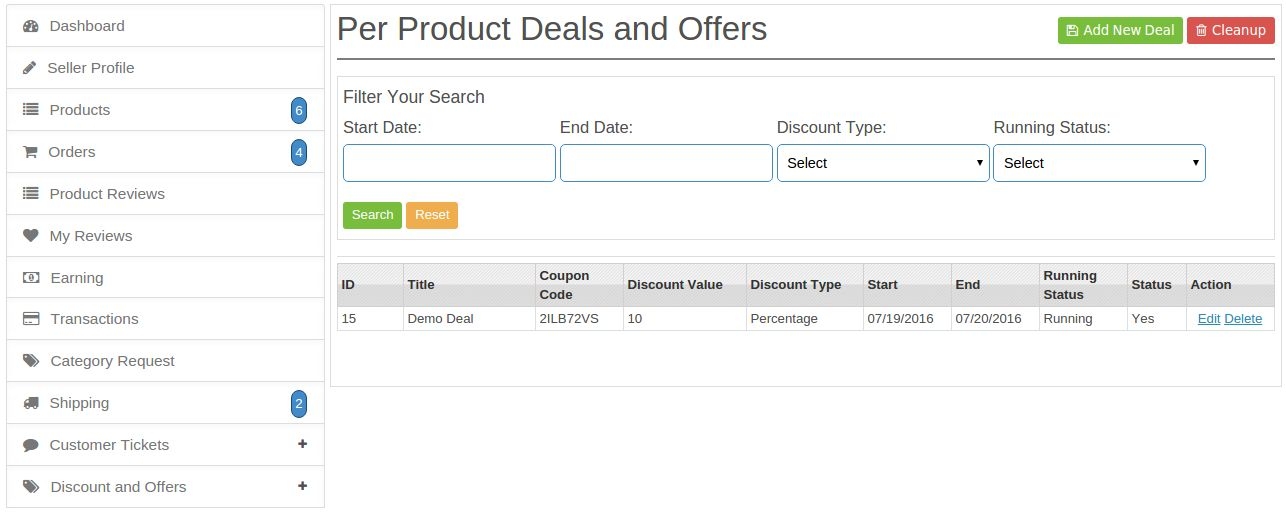
Pro Produkt Deal Listing Schnittstelle
Hier werden alle Pro-Produkt-Angebote aufgeführt, die vom entsprechenden Verkäufer erstellt wurden, wie im folgenden Bildschirm gezeigt:
Tabellenbeschreibung
1. Deal-Titel: Mit diesem Filter filtert der Verkäufer seine Angebote namentlich
2. ICH WÜRDE: Dies ist die ID des Geschäfts, das erstellt wird.
3. Rabattwert: Dies ist der Rabattwert, den der Kunde bei der Bestellung dieses Verkäufers erhält.
4. Rabatt Art: Nach Rabatt / Reduzierungsart filtern.
5. Laufender Status: Filtern von Deals anhand des Ausführungsstatus
6. Status: Filtern Sie Angebote nach ihrem Ja oder Nein, um zu erfahren, ob der Deal aktiv ist oder nicht.
7. Anfangsdatum: Angebote nach Startdatum filtern Startdatum bedeutet, Geschäfte, die ab diesem Datum begonnen werden.
8. Endtermin: Angebote nach Enddatum filtern Enddatum bedeutet, Geschäfte, die an diesem Datum enden.
9. Aktion: Bearbeiten oder Löschen
10. Gutscheincode: Dies ist der Gutscheincode, der verwendet wird, um den Rabatt vom Kunden zu erhalten.
Fügen Sie eine neue Pro-Deal-Deal-Schnittstelle hinzu
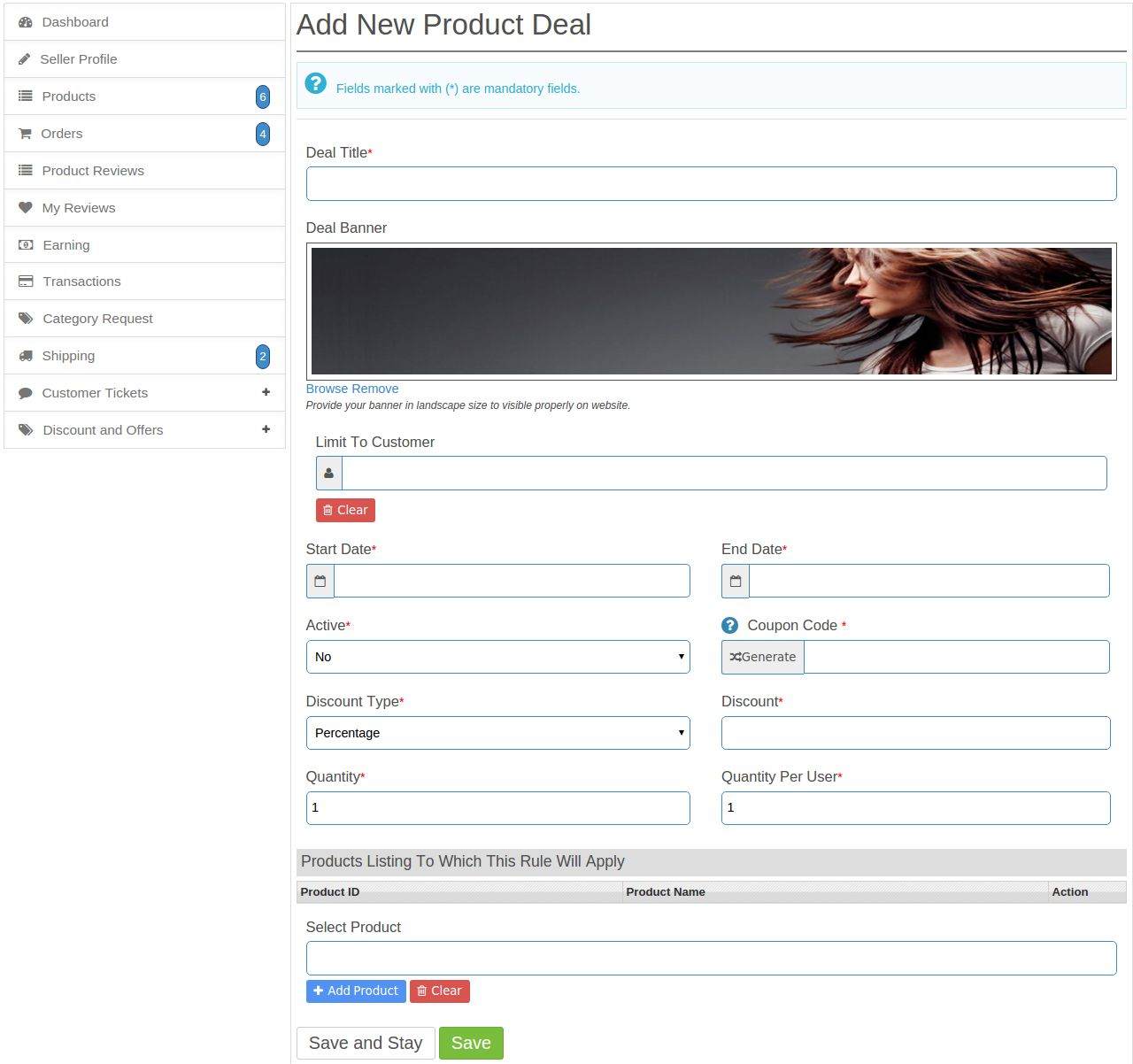
Es wird eine Schaltfläche Add New Deal auf der Produktangebotsseite geben. Wenn Sie auf diesen Link klicken, öffnet das System ein Formular, in dem der Verkäufer ein neues Angebot erstellen kann, wie in der folgenden Abbildung dargestellt:
Um die Beschreibung jedes Feldes zu sehen, folgen Sie bitte den Anhang 2.
Bearbeiten oder Aktualisieren der vorhandenen Katalog- oder Coupon Deal-Schnittstelle
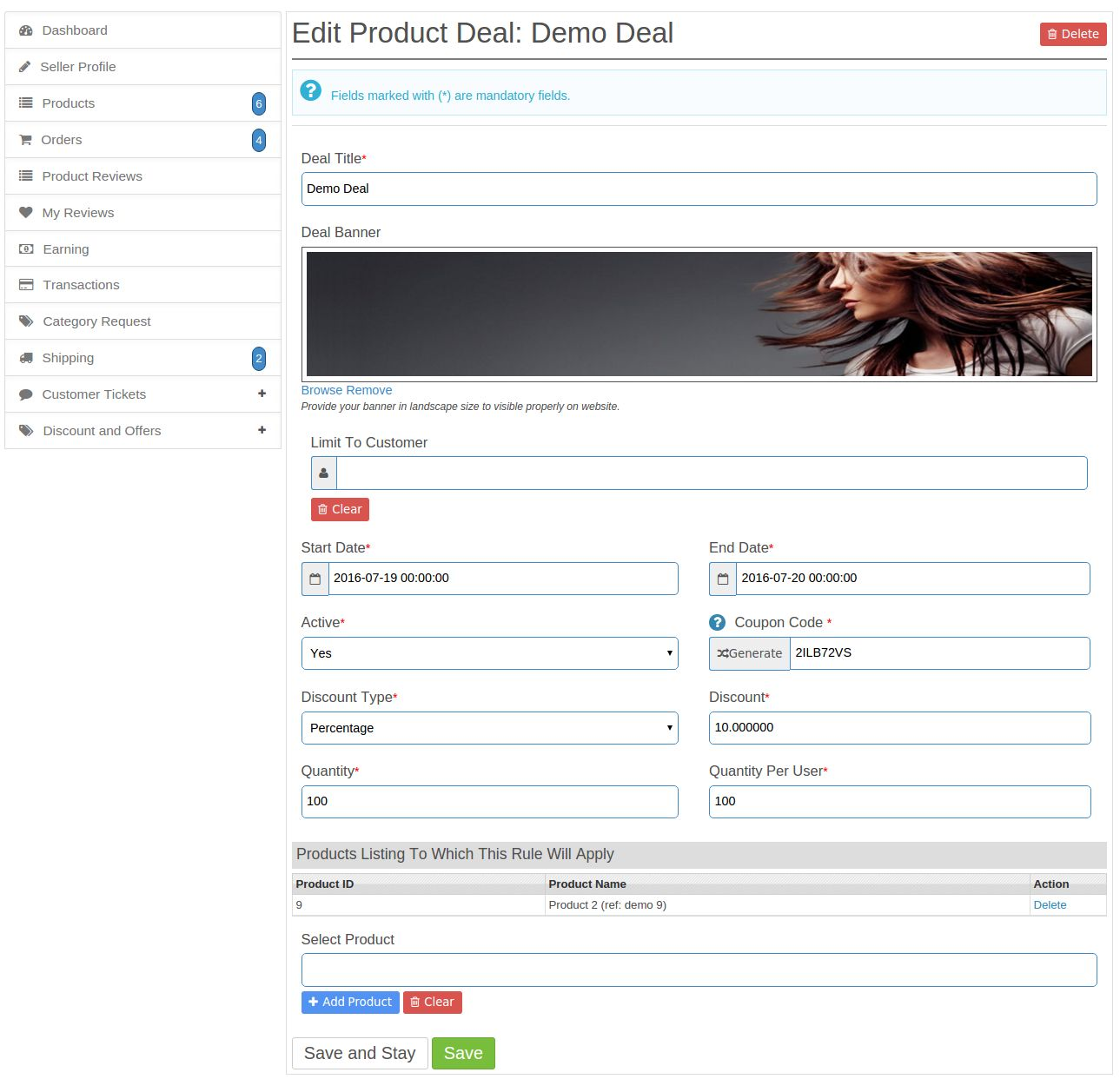
In der Spalte "Aktion" wird ein Bearbeitungslink mit der Seite "Deal-on-Pro-Deal-Liste" angezeigt. Wenn Sie auf diesen Link klicken, leitet das System den Verkäufer zum Deal-Formular um, dessen Werte bereits gefüllt sind, wie in der folgenden Abbildung gezeigt:
Löschen Sie alle Pro-Produkt-Angebote
Jedes Produktangebot auf der Angebotsseite hat eine Löschoption. Durch Klicken auf diesen Link löscht das System den entsprechenden Deal dauerhaft.
Geschäftsverbindung
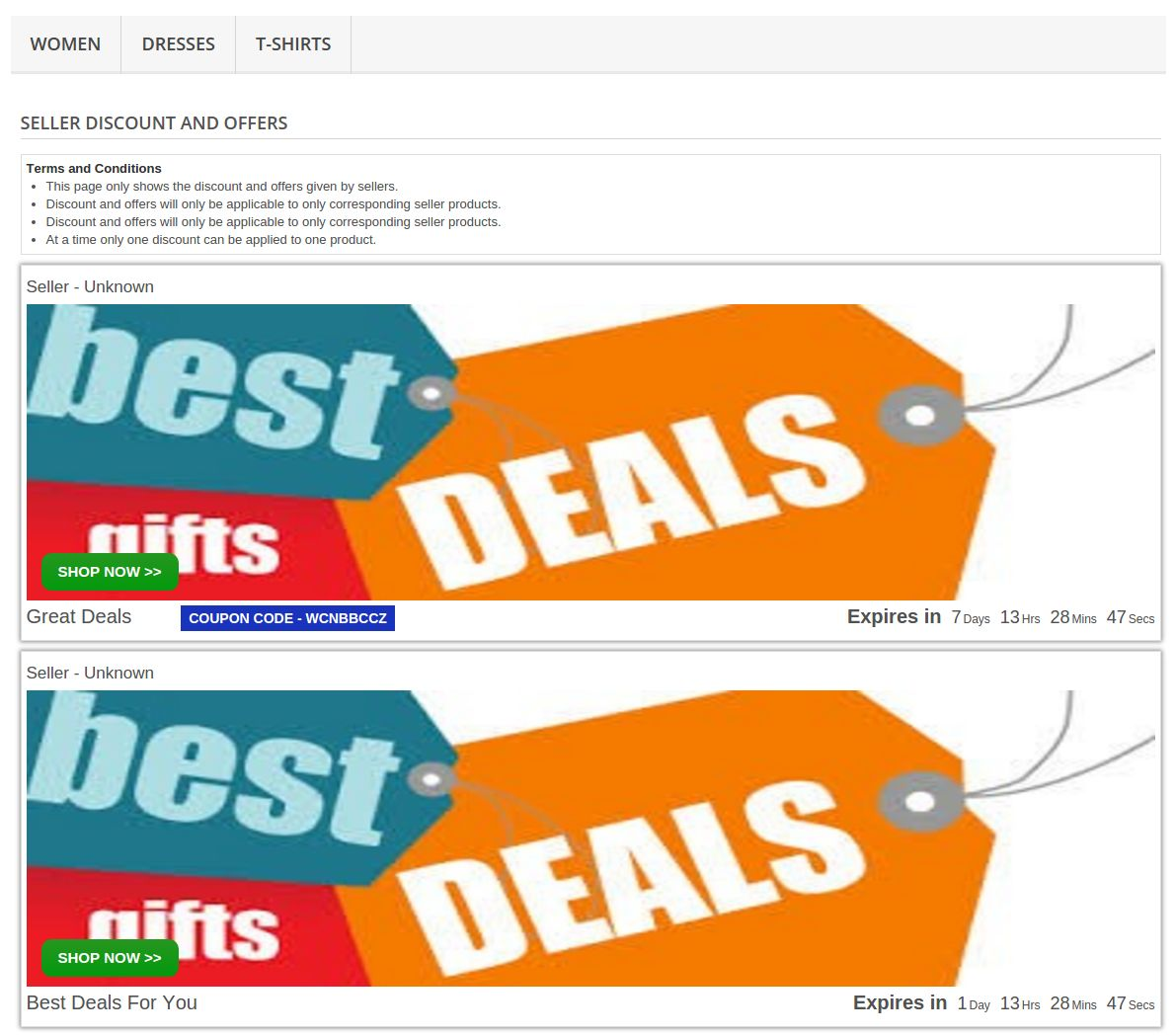
Dieser Link befindet sich oben auf der Seite und wird rot hervorgehoben. Kunden können auf diesen Link klicken und sich auf die Seite umleiten, auf der alle Deals aufgeführt sind. Kunden können alle in diesen Angeboten verfügbaren Angebote auswählen und dieses Geschäft in ihrer Bestellung anwenden.
Verkäufer Angebote Seite
Wenn der Kunde auf den Deal-Link klickt, leitet das System den Kunden auf die Seite um, auf der alle verfügbaren Verkäufer-Geschäfte angezeigt werden. Von hier aus kann der Kunde wissen, wie viele und welche Art von Deals derzeit auf der Website laufen. Die Seite ist unten gezeigt:
Anhang 1
Im Folgenden sind die Felder aufgeführt, die konfiguriert werden müssen, um die Deal-Website ordnungsgemäß auszuführen:
1. Deal-Titel: Sowohl der Verkäufer als auch der Administrator können einen beliebigen Namen für den Deal auswählen.
2. Deal-Banner: Banner für den Deal. Beim Aktualisieren des Bannersystems wird das alte Banner entfernt, um Platz auf der Festplatte zu sparen.
3. Anfangsdatum: Datum, an dem der Deal gestartet wird. Dieser Wert wird im Datumsformat angezeigt.
4. Endtermin: Datum, an dem der Abschluss endet. Dieser Wert wird im Datumsformat angezeigt.
5. Geschäftsart: Es gibt zwei Arten von Geschäften, die ein Verkäufer ausführen kann, die folgen a) Katalog: Dieser Deal wird verwendet, um zu geben Rabatt auf Produkt die in dieser bestimmten Kategorie oder in diesem Hersteller ausgewählt sind. b) Gutscheincode: Bei dieser Art von Deal erhält der Kunde einen Gutscheincode, mit dem er den verfügbaren Rabatt erreichen kann
6. Rabatt / Rabatt Art: Dies wird eine Dropdown-Liste sein, aus der der Verkäufer die Rabattart auswählen kann, die folgt: a) Prozentsatz
b) Fester Betrag
7. Rabatt / Ermäßigungswert: Positiver Wert des Rabattes nach Rabattart. Wenn der Rabatt ein Prozentsatz ist, wird der Wert von 0-100% sein.
8. Bedingungen / Regeln: Hier kann der Verkäufer einige Kriterien für einen Deal festlegen. Folgende sind die möglichen Kriterien: a) Kategorien: Der Verkäufer kann eine oder mehrere Kategorien auswählen, für die er einen Deal abschließen möchte. b) Hersteller: Der Verkäufer kann einen oder mehrere Hersteller auswählen, um ein Geschäft abzuschließen. Wenn der Verkäufer beide obigen Kriterien festlegt, wird das System verwenden UND Bedingung, einen Rabatt auf Produkte zu geben.
Anhang 2
Im Folgenden sind die Felder aufgeführt, die konfiguriert werden müssen, um die Deal-Website ordnungsgemäß auszuführen:
1. Deal-Titel: Sowohl der Verkäufer als auch der Administrator können einen beliebigen Namen für den Deal auswählen.
2. Deal-Banner: Banner für den Deal. Beim Aktualisieren des Bannersystems wird das alte Banner entfernt, um Platz auf der Festplatte zu sparen.
3. Anfangsdatum: Datum, an dem der Deal gestartet wird. Dieser Wert wird im Datumsformat angezeigt.
4. Endtermin: Datum, an dem der Abschluss endet. Dieser Wert wird im Datumsformat angezeigt.
5. Limit Kunde: Hier kann der Verkäufer einen Kunden hinzufügen, der diesen Deal nur nutzen kann. Niemand sonst kann der Kunde diesen Deal nutzen.
6. Rabatt / Rabatt Art: Dies wird eine Dropdown-Liste sein, aus der der Verkäufer die Rabattart auswählen kann, die folgt: a) Prozentsatz
b) Fester Betrag
7. Rabatt / Ermäßigungswert: Positiver Wert des Rabattes nach Rabattart. Wenn der Rabatt ein Prozentsatz ist, wird der Wert von 0-100% sein.
9. Menge: Der Verkäufer gibt die Gesamtzahl der Coupons ein, die für diesen Deal generiert werden.
10. Menge pro Benutzer: In diesem Feld gibt der Verkäufer das Limit für den Kunden ein, um diesen Gutschein zu verwenden.
11. Bedingungen / Regeln: Hier kann der Verkäufer einige Produkte festlegen, für die diese Regel gilt.
Mit dem Prestashop Social Login-Modul von Knowband können sich Ihre Kunden in Ihrem Prestashop-Shop registrieren und anmelden, indem sie ihre Social-Media-Konten aus 13 sozialen Netzwerken wie Facebook, Google Plus, Twitter, Foursquare, Live, WordPress usw. verwenden. Dies Social-Login-Prestashop-Modul verbessert nicht nur das Benutzererlebnis, sondern steigert auch den Umsatz und die Konversionsrate.
Warum dieses Prestashop-Social-Media-Login-Plugin verwenden?
Das Prestashop Facebook-Login-Add-on verkürzt die Anmelde-/Registrierungszeit des Kunden.
Dieses Twitter-Login-Add-on bietet 14 Social-Login-/Registrierungsoptionen.
Das Prestashop Google+ Login-Add-on bietet eine benutzerfreundliche Oberfläche.
Das Social-Login-Add-on verbessert das Benutzererlebnis.
Das Social-Media-Login-Add-on von Prestashop ist vollständig anpassbar.
Installationsschritte des Prestashop Social Media Login Plugins:
Die Ordnerstruktur des Prestashop Social Login-Plugin-Ordners.
Kopieren Sie den gesamten Ordner mit dem Namen „Social Loginizer“ per FTP in Ihren Modulordner im Stammverzeichnis Ihres PrestaShop-Shops.
Sie können den ZIP-Ordner des Moduls auch hochladen, indem Sie auf die Schaltfläche „Neues Modul hinzufügen“ klicken, die oben rechts auf der Modullistenseite angezeigt werden sollte.
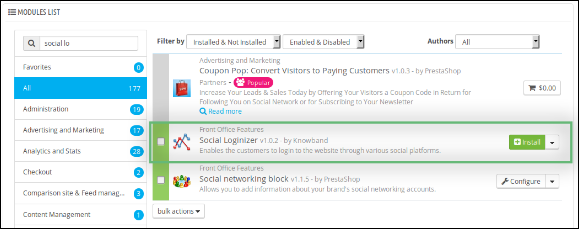
Danach finden Sie das Prestashop-Social-Login-Plugin zur Installation in den Modulen Ihres PrestaShop-Shops, wie unten gezeigt.
Klicken Sie auf den Link „Installieren“, um dieses Prestashop-Add-on für die Anmeldung bei sozialen Medien zu installieren.
Admin-Modul des Social Login Prestashop-Moduls
Hier kann der Shop-Besitzer die verschiedenen Einstellungen dieses Prestashop-Twitter-Login-Moduls von Knowband entsprechend den Anforderungen ändern, was sich sowohl im Frontend als auch im Admin-Bereich des Prestashop-Facebook-Login-Plugins widerspiegelt.
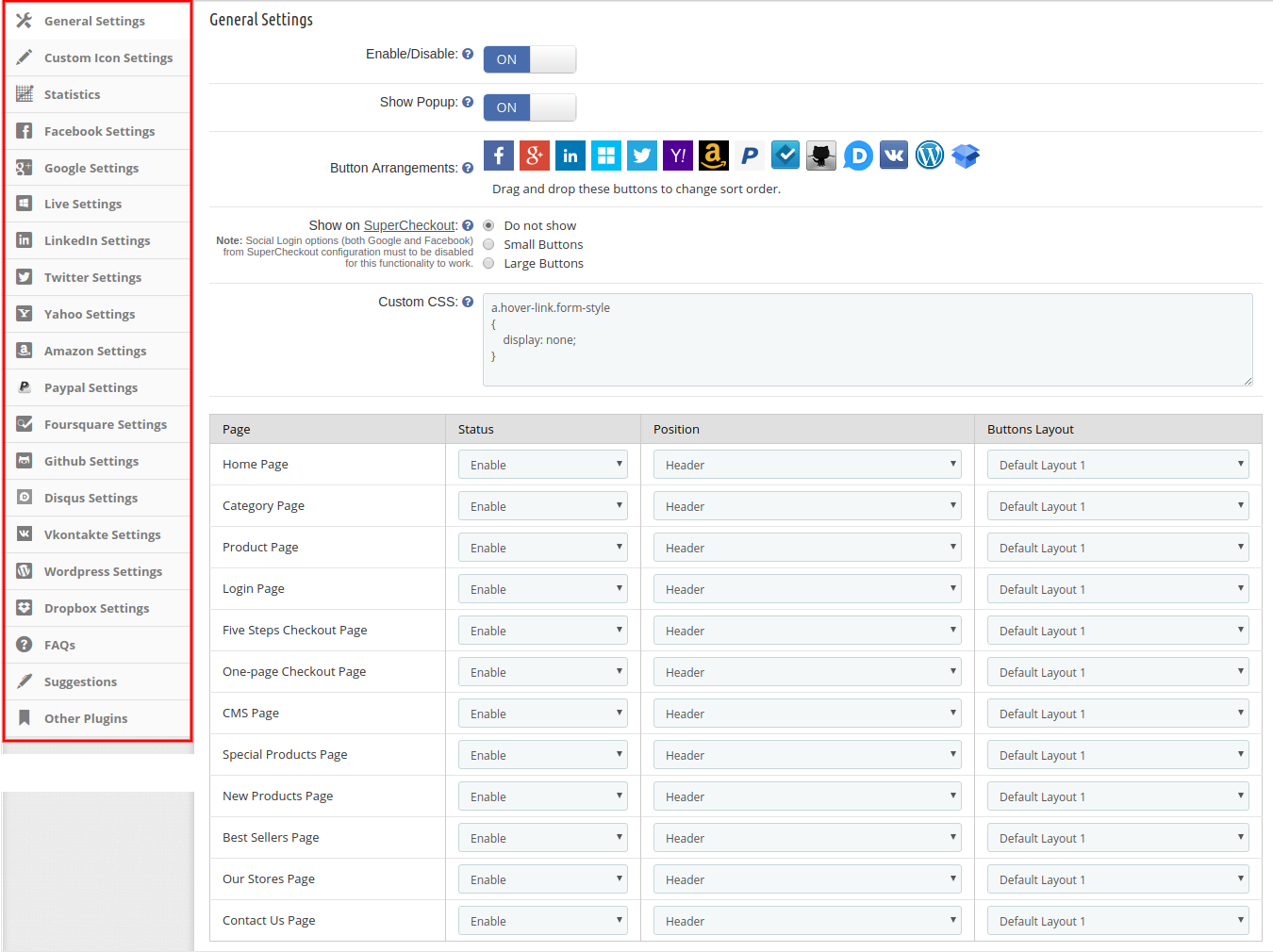
Nach der Installation des Social-Login-Prestashop-Moduls im Shop bietet dieses Prestashop-Plugin die folgenden Registerkarten in der Benutzeroberfläche:Allgemeine Einstellungen
Facebook-Einstellungen
Google Plus-Einstellungen
Live-Einstellungen
LinkedIn Einstellungen
Yahoo-Einstellungen
Amazon-Einstellungen
Paypal-Einstellungen
Foursquare-Einstellungen
Github-Einstellungen
Disqus-Einstellungen
Vkontakte Einstellungen
WordPress Einstellungen
Dropbox-Einstellungen
FAQs
Vorschläge
Andere Plugins
Jede Registerkarte wird unten erläutert.
Allgemeine Einstellungen des Prestashop Social Login-Plugins:
Wenn Sie auf der Modullistenseite auf den Konfigurationslink klicken (der Konfigurationslink wird automatisch angezeigt, sobald Sie das Plugin installieren), öffnet das System standardmäßig die Registerkarte mit den allgemeinen Einstellungen des Prestashop Google+-Anmelde-Plugins, wie im folgenden Screenshot gezeigt:
Zunächst sind die Felder im obigen Formular bereits mit ihren Standardwerten ausgefüllt.
Aktivieren deaktivieren: Dieses Feld des Prestashop Social-Login-Plugins ist zunächst deaktiviert. Der Administrator kann das Prestashop Social-Media-Login-Modul aktivieren/deaktivieren, indem er es in dieser Einstellung ein-/ausschaltet.
Popup anzeigen: Nachdem dieses Feld des Prestashop-Social-Media-Login-Plugins von Knowband aktiviert wurde, wird das Login-Popup angezeigt, wenn der Kunde auf eine der Social-Login-Optionen klickt.
Tastenanordnung: Hier in diesem Feld des Prestashop-Moduls für die soziale Anmeldung kann der Administrator die Reihenfolge der Schaltflächen, wie sie im Front-End angezeigt werden, einfach durch Ziehen und Ablegen des Symbols ändern.
auf SuperCheckout anzeigen: Dieses Feld des Prestashop Google+ Login-Plugin-Moduls ermöglicht dem Administrator, das Prestashop Social Media Login-Plugin auf der SuperCheckout-Seite anzuzeigen. Der Administrator kann außerdem die Schaltflächengröße (klein oder groß) auswählen. Wenn er diese Social-Login-Option nicht anzeigen möchte, kann er sie durch Auswahl der Option „Nicht anzeigen“ deaktivieren.
Benutzerdefiniertes CSS und JS: Mit dem Knowband Prestashop-Plugin für die Anmeldung bei sozialen Medien kann der Administrator das Erscheinungsbild des Prestashop-Plugins für die Anmeldung bei sozialen Medien nach seinen Wünschen ändern.
Der Administrator kann außerdem Status, Position und Schaltflächengröße des Prestashop Social Login Plugins verwalten. Beispielsweise kann er festlegen, auf welcher Seite die Erweiterung angezeigt werden soll (Startseite/Kategorieseite/Produktseite/Anmeldeseite usw.), welche Position diese Prestashop-Erweiterung haben soll (Kopfzeile/Fußzeile/Linke Spalte/Rechte Spalte) und welche Größe sie haben soll (Klein/Groß).
Benutzerdefinierte Symboleinstellungen dieses Moduls für Social-Login-Optionen:
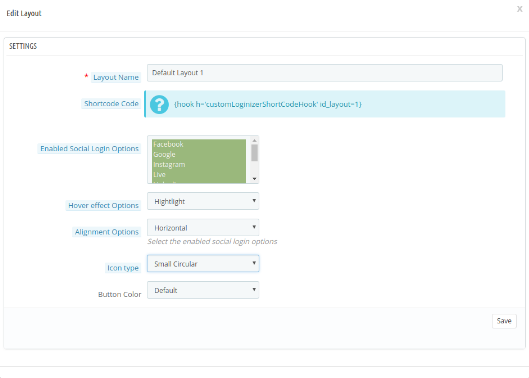
In den benutzerdefinierten Symboleinstellungen kann der Online-Shop-Händler das Erscheinungsbild der Social-Login-Symbole verwalten. Es gibt eine Liste mit Layouts, die jederzeit je nach Bedarf hinzugefügt, aktualisiert und gelöscht werden können. Die Liste ist unten dargestellt:
Es gibt mehrere Anpassungsoptionen, wie unten gezeigt:
Layoutname: Geben Sie den Namen des Layouts ein. Der Administrator kann auch den Namen zuvor hinzugefügter Layouts aktualisieren.
Kurzcode: Der Administrator kann den Kurzcode in tpl kopieren und einfügen, um die Option zur sozialen Anmeldung entsprechend der von Ihnen gewählten Position anzuzeigen.
Aktivieren Sie Social-Login-Optionen: Der Administrator kann aus verschiedenen Social-Login-Optionen zur Anzeige im Frontend der Website auswählen.
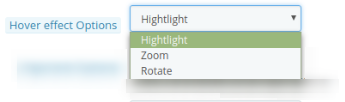
Option für Hover-Effekt: Der Administrator kann aus mehreren Hover-Effekten auswählen, z. B. kann er die Social-Login-Symbole hervorheben, drehen oder vergrößern.
Ausrichtungsmöglichkeiten: Der Administrator kann die Social-Login-Optionen horizontal oder vertikal ausrichten.
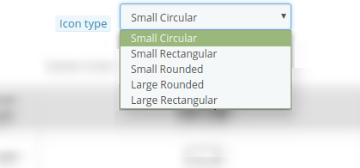
Symboltyp: Der Administrator kann den Symboltyp auf klein rund, klein rechteckig, klein abgerundet, groß abgerundet und groß rechteckig einstellen.
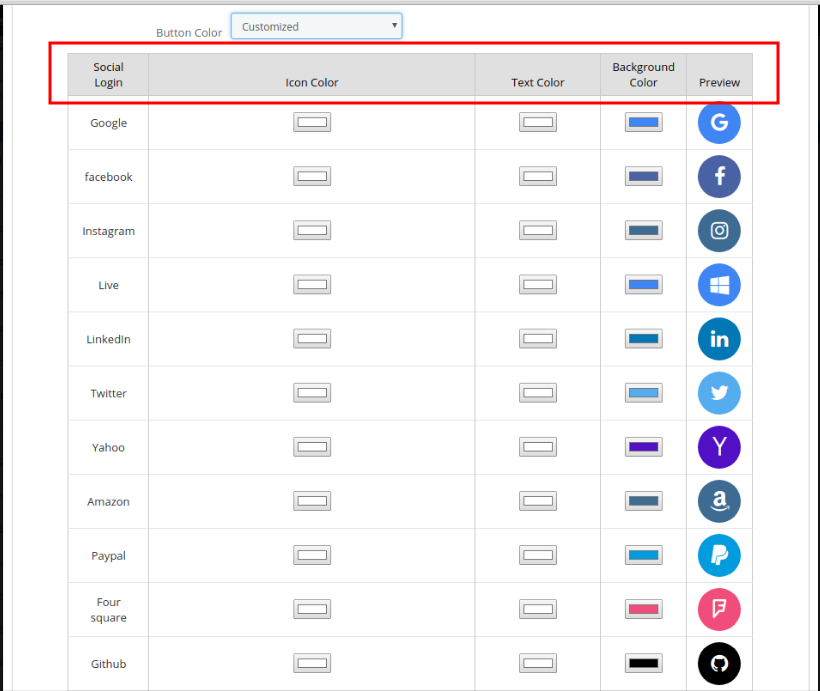
Knopffarbe: Für die Schaltflächenfarbe stehen zwei Optionen zur Verfügung. Der Administrator kann die Standardfarbe auswählen oder die Schaltflächenfarben entsprechend anpassen. Der Administrator kann in der erweiterten Farbauswahl verschiedene Farben aus dem Farbauswahltool auswählen.
Statistik des Prestashop Social Login Moduls
Dieses Feld des Prestashop-Twitter-Login-Moduls ermöglicht dem Shop-Betreiber die Anzeige des Berichts über angemeldete und registrierte Benutzer in grafischer und tabellarischer Form. (Ob Social-Login oder Login mit E-Mail-ID und Passwort)
Facebook-Einstellungen:
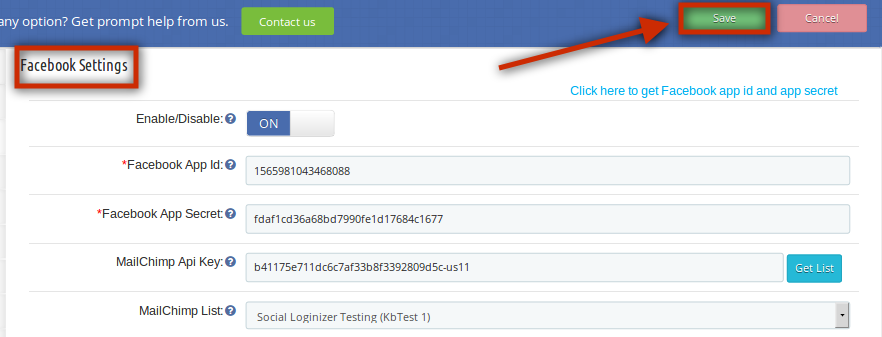
In diesem Tab des Prestashop Facebook-Login-Moduls kann der Administrator die Facebook-Anmeldung im Frontend aktivieren/deaktivieren. Geben Sie die Details ein und klicken Sie auf „Speichern“. Folgende Felder sind Pflichtfelder:
Facebook-App-ID
Facebook-App-Geheimnis
Die oben genannten Feldwerte sind verfügbar, sobald Sie in der jeweiligen Entwicklerkonsole eine Facebook-App erstellen.
Google Plus-Einstellungen:
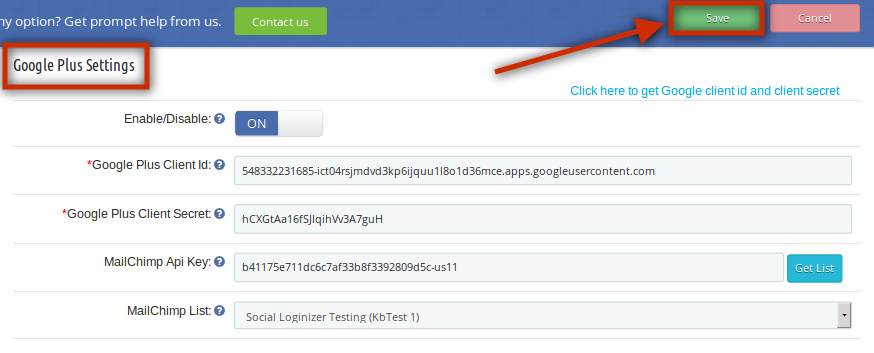
Über diesen Reiter des Prestashop Google+ Login-Plugins kann der Administrator die Google Plus-Anmeldung im Frontend aktivieren/deaktivieren. Geben Sie die Daten ein und klicken Sie auf „Speichern“. Folgende Felder sind Pflichtfelder:
Google Plus-Client-ID
Google Plus-Client-Geheimnis:
Die oben genannten Feldwerte sind verfügbar, sobald Sie eine Google Plus-App in der jeweiligen Entwicklerkonsole erstellen.
Live-Einstellungen:
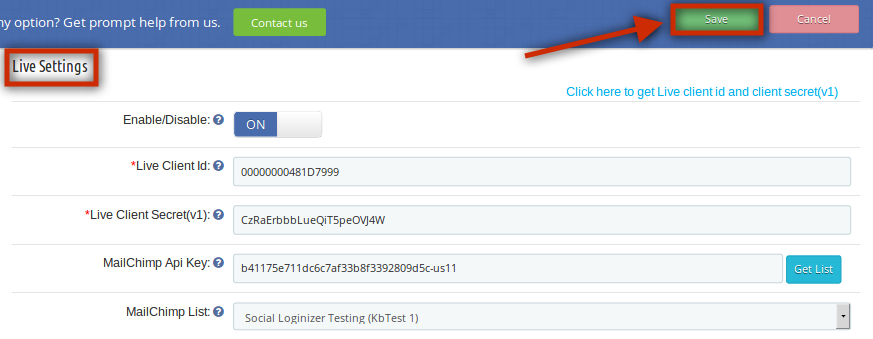
In diesem Tab des Prestashop Social-Media-Login-Plugins kann der Administrator den Live-Login im Frontend aktivieren/deaktivieren. Geben Sie die Details ein und klicken Sie auf „Speichern“. Folgende Felder sind Pflichtfelder:
Live-Client-ID
Live-Client-Geheimnis (v1)
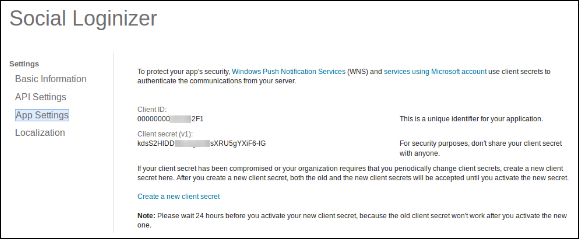
Die oben genannten Feldwerte sind verfügbar, sobald Sie eine Windows Live App in der jeweiligen Entwicklerkonsole erstellen
LinkedIn-Einstellungen:
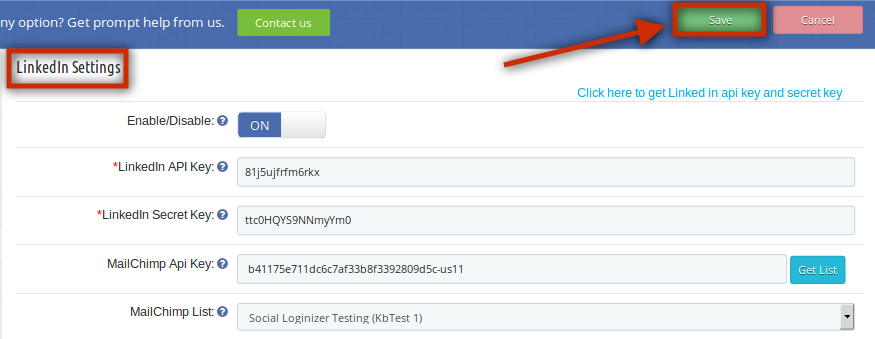
In diesem Tab der Prestashop Social Login-Erweiterung von Knowband kann der Administrator die LinkedIn-Anmeldung im Frontend aktivieren/deaktivieren. Geben Sie die Details ein und klicken Sie auf „Speichern“. Folgende Felder sind Pflichtfelder:
LinkedIn API-Schlüssel
LinkedIn Geheimschlüssel
Die oben genannten Feldwerte sind verfügbar, sobald Sie eine LinkedIn-App in der jeweiligen Entwicklerkonsole erstellen.
Zur Einrichtung muss der Administrator die folgenden Schritte ausführen:
Gehen Sie zunächst zu https://www.linkedin.com/developers/apps
Klicken Sie auf die Option „App erstellen“.
Geben Sie nun die Details in das verfügbare Formular ein, um eine neue Anwendung zu registrieren. Die Website-URL muss Ihrer Store-URL entsprechen, z. B. https://www.example.com.
Klicken Sie anschließend auf die Schaltfläche „App erstellen“.
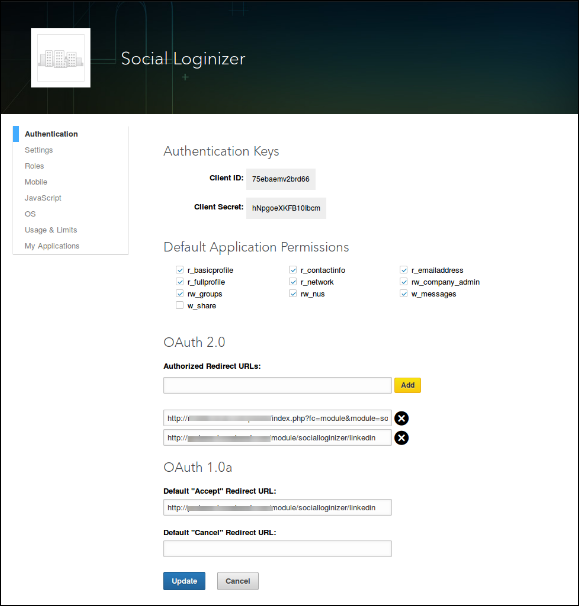
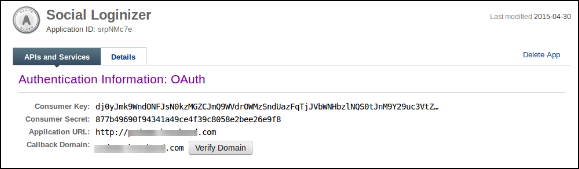
In der zweiten Option, dem Authentifizierungsbereich, kann der E-Händler die App-ID und das Geheimnis wie unten gezeigt anzeigen:
Twitter-Einstellungen:
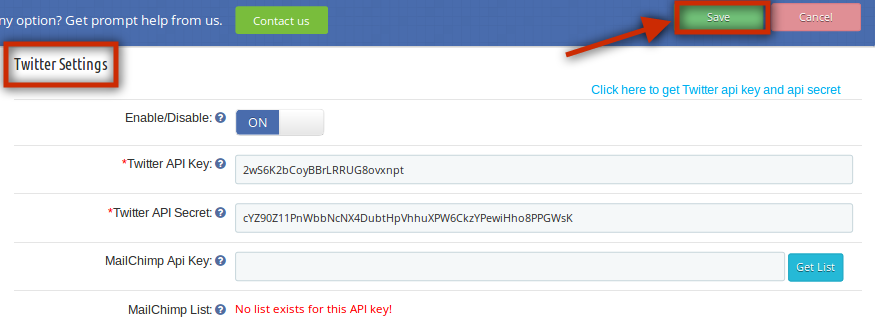
Über diesen Reiter des Prestashop Social-Media-Login-Plugins kann der Administrator die Twitter-Anmeldung im Frontend aktivieren/deaktivieren. Geben Sie die Daten ein und klicken Sie auf „Speichern“. Folgende Felder sind Pflichtfelder:
Twitter-API-Schlüssel
Twitter-API-Geheimnis
Die oben genannten Feldwerte sind verfügbar, sobald Sie in der jeweiligen Entwicklerkonsole eine Twitter-App erstellen.
Yahoo-Einstellungen:
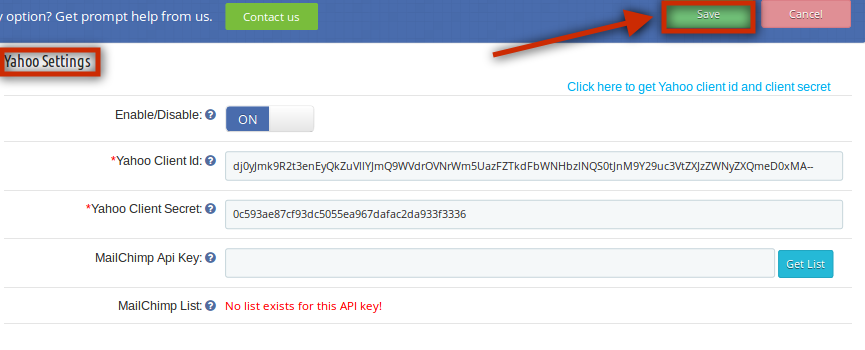
In diesem Tab des Prestashop-Plugins für Social-Media-Login kann der Administrator die Yahoo-Anmeldung im Frontend aktivieren/deaktivieren. Geben Sie die Details ein und klicken Sie auf „Speichern“. Folgende Felder sind Pflichtfelder:
Yahoo-Client-ID
Yahoo-Client-Geheimnis
Die oben genannten Feldwerte sind verfügbar, sobald Sie in der jeweiligen Entwicklerkonsole eine Yahoo-App erstellen.
Amazon-Einstellungen:
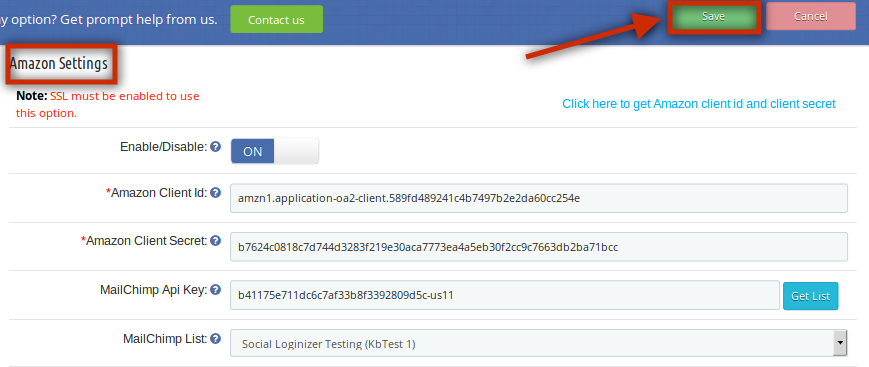
In diesem Tab des Prestashop Social Login Plugins kann der Administrator die Amazon-Anmeldung im Frontend aktivieren/deaktivieren. Geben Sie die Details ein und klicken Sie auf „Speichern“. Folgende Felder sind Pflichtfelder:
Amazon-Client-ID
Amazon-Clientgeheimnis
Die oben genannten Feldwerte sind verfügbar, sobald Sie in der jeweiligen Entwicklerkonsole eine Amazon-App erstellen.
Paypal-Einstellungen:
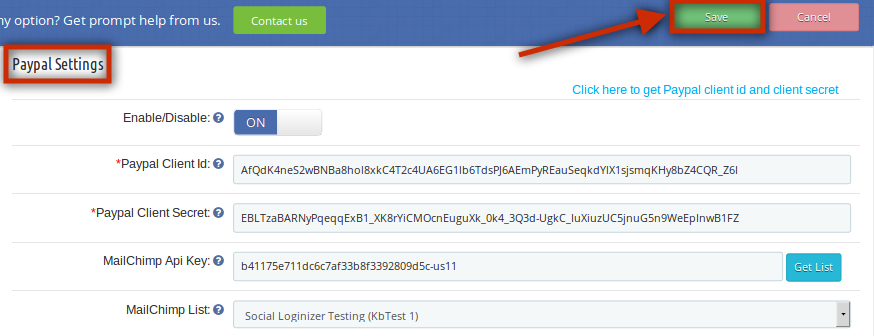
In diesem Tab des Prestashop Google+ Login-Add-ons kann der Administrator die PayPal-Anmeldung im Frontend aktivieren/deaktivieren. Füllen Sie die Felder aus und klicken Sie auf „Speichern“. Folgende Felder sind Pflichtfelder:
Paypal-Kunden-ID
Paypal-Client-Geheimnis
Die oben genannten Feldwerte sind verfügbar, sobald Sie in der jeweiligen Entwicklerkonsole eine Paypal-App erstellen.
Foursquare-Einstellungen:
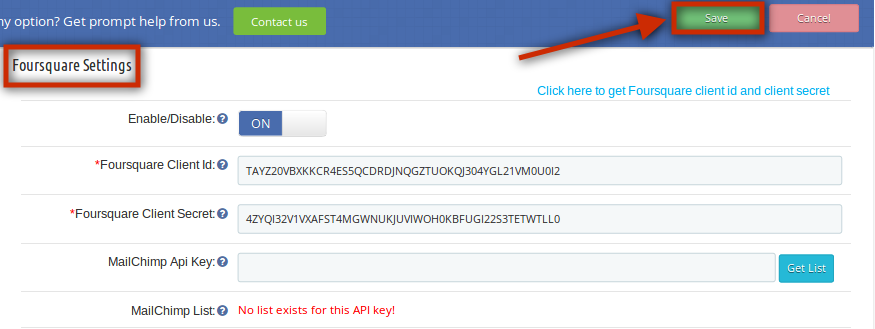
Auf dieser Registerkarte des Knowband Prestashop Social Login-Plugins kann der Administrator die Foursquare-Anmeldung im Frontend aktivieren/deaktivieren. Geben Sie die Details ein und klicken Sie auf „Speichern“. Folgende Felder sind Pflichtfelder:
Foursquare-Client-ID
Foursquare-Client-Geheimnis
Die oben genannten Feldwerte sind verfügbar, sobald Sie in der jeweiligen Entwicklerkonsole eine Foursquare-App erstellen.
Github-Einstellungen:
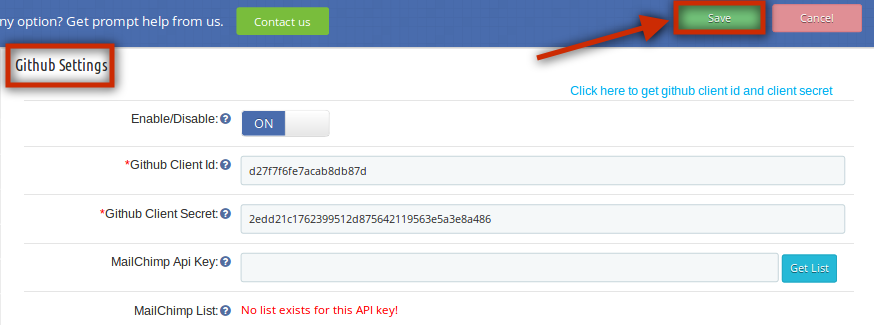
In diesem Tab des Prestashop Social-Media-Login-Moduls kann der Administrator die Github-Anmeldung im Frontend aktivieren/deaktivieren. Geben Sie die Details ein und klicken Sie auf „Speichern“. Folgende Felder sind Pflichtfelder:
Github-Client-ID
Github-Client-Geheimnis
Die oben genannten Feldwerte sind verfügbar, sobald Sie in der jeweiligen Entwicklerkonsole eine Github-App erstellen.
Disqus-Einstellungen:
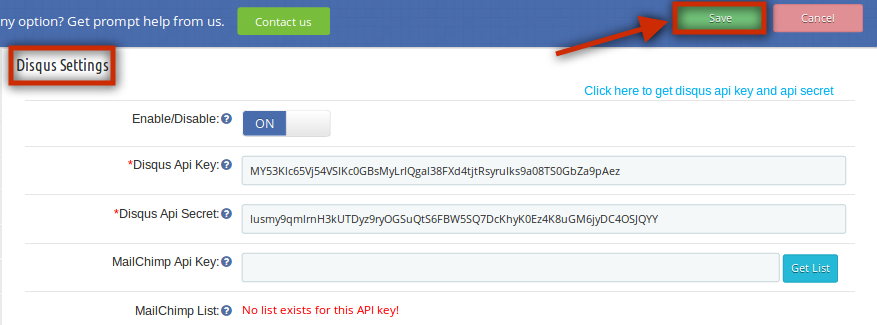
In diesem Tab des Prestashop Social-Media-Login-Plugins kann der Administrator die Disqus-Anmeldung im Frontend aktivieren/deaktivieren. Füllen Sie die Felder aus und klicken Sie auf „Speichern“. Folgende Felder sind Pflichtfelder:
Disqus API-Schlüssel
Disqus API-Geheimnis
Die oben genannten Feldwerte sind verfügbar, sobald Sie in der jeweiligen Entwicklerkonsole eine Disqus-App erstellen.
Vkontakte-Einstellungen:
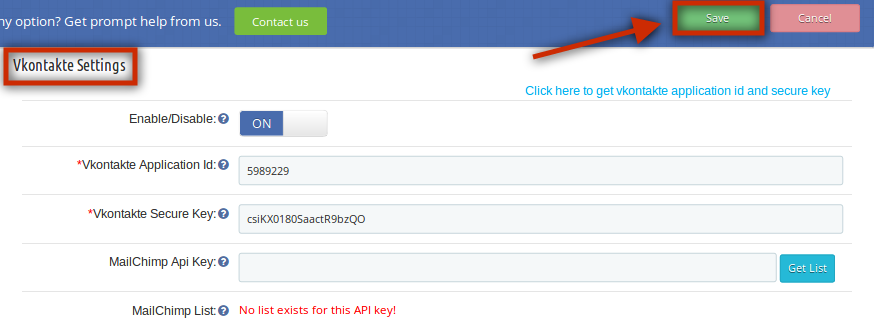
In diesem Tab des Prestashop Social Login Plugins von Knowband kann der Administrator die Vkontakte-Anmeldung im Frontend aktivieren/deaktivieren. Geben Sie die Details ein und klicken Sie auf „Speichern“. Folgende Felder sind Pflichtfelder:
Vkontakte-Anwendungs-ID
Vkontakte-Sicherheitsschlüssel
Die oben genannten Feldwerte sind verfügbar, sobald Sie in der jeweiligen Entwicklerkonsole eine Vkontakte-App erstellen.
WordPress-Einstellungen:
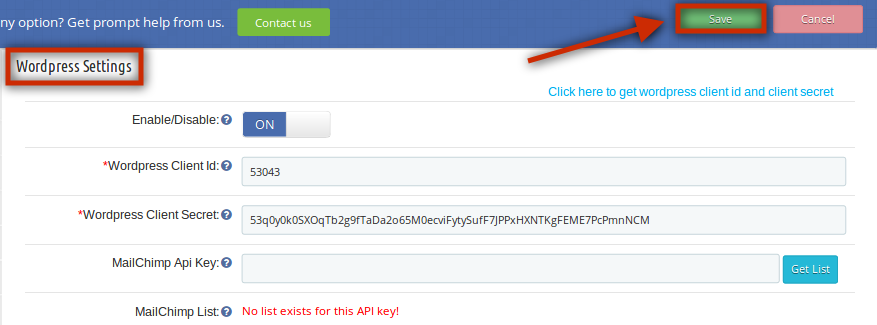
Über diesen Reiter des Prestashop Social-Login-Moduls kann der Administrator die WordPress-Anmeldung im Frontend aktivieren/deaktivieren. Geben Sie die Daten ein und klicken Sie auf „Speichern“. Folgende Felder sind Pflichtfelder:
WordPress-Client-ID
WordPress-Client-Geheimnis
Die oben genannten Feldwerte sind verfügbar, sobald Sie in der jeweiligen Entwicklerkonsole eine WordPress-App erstellen.
Dropbox-Einstellungen:
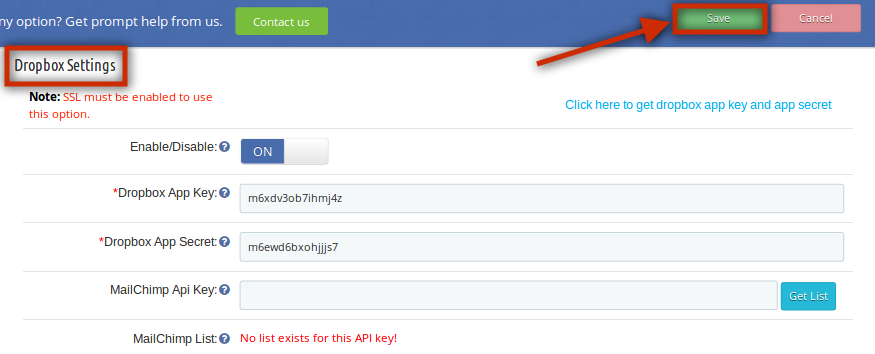
In diesem Tab des Prestashop Facebook-Login-Moduls kann der Administrator die Dropbox-Anmeldung im Frontend aktivieren/deaktivieren. Füllen Sie die Details aus und klicken Sie auf „Speichern“. Folgende Felder sind Pflichtfelder:
Dropbox-App-Schlüssel
Dropbox-App-Geheimnis
Die oben genannten Feldwerte sind verfügbar, sobald Sie in der jeweiligen Entwicklerkonsole eine Dropbox-App erstellen.
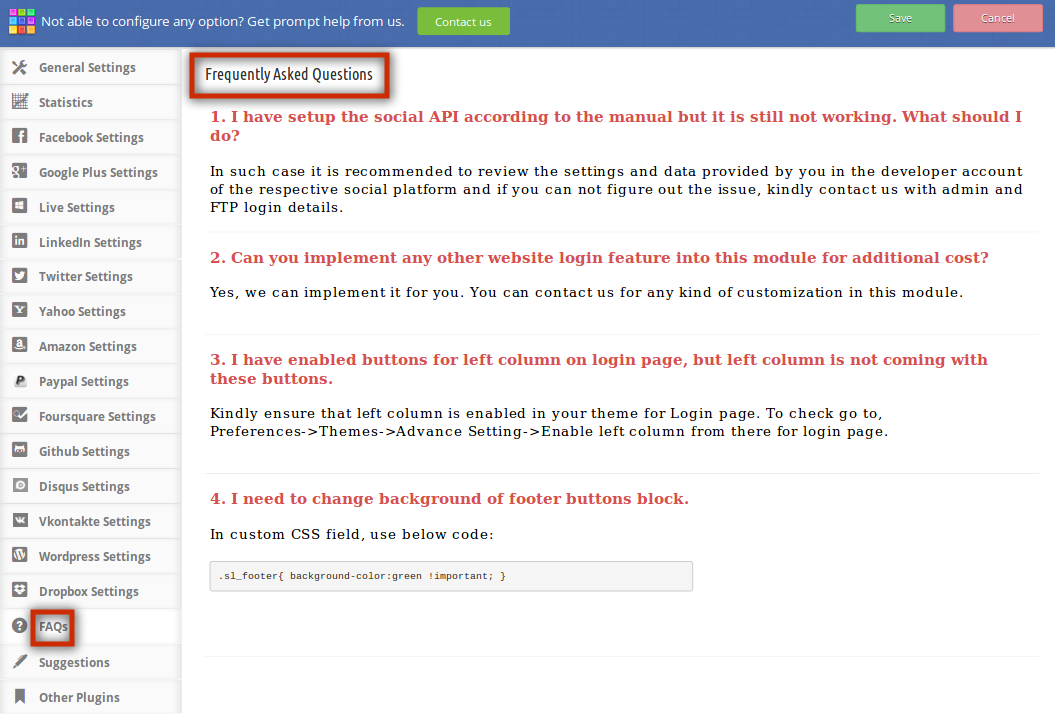
Häufig gestellte Fragen:
Dieser Reiter des Social-Login-Moduls von Prestashop enthält verschiedene Fragen (mit Antworten), die von unseren Kunden gestellt werden. Wir empfehlen Ihnen, die Fragen durchzugehen, bevor Sie ein Ticket für dieses Prestashop Facebook-Login-Plugin erstellen.
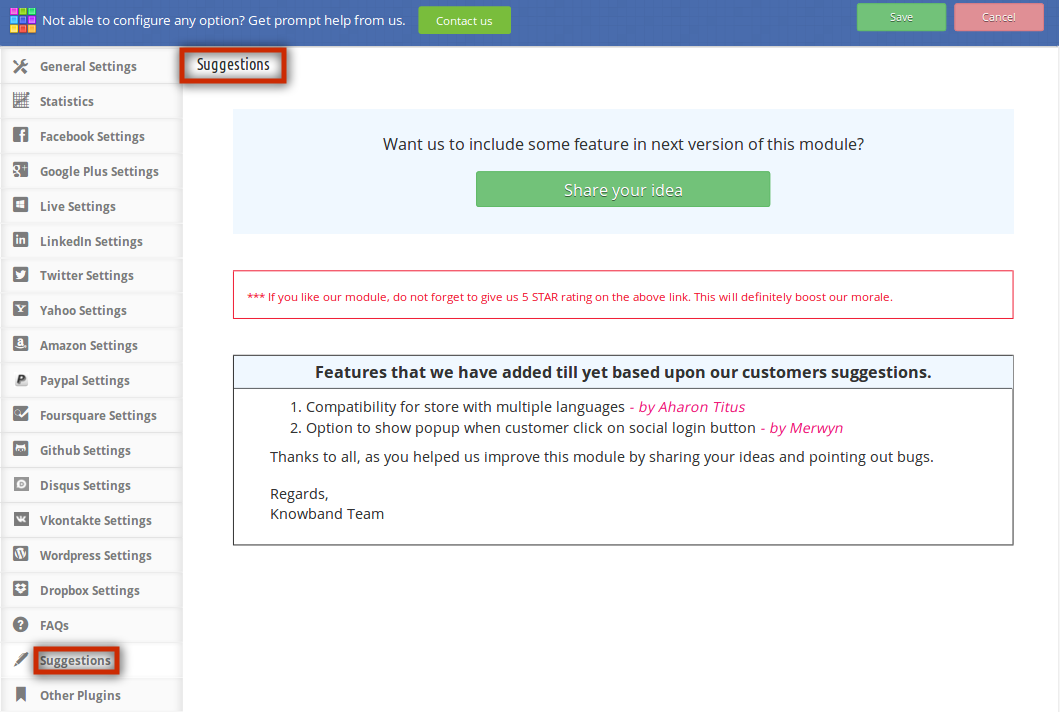
Vorschläge:
Falls Sie Vorschläge für neue Funktionen machen möchten, die in die neue Version dieses Prestashop Google+-Anmelde-Plugins aufgenommen werden sollen, können Sie diese Registerkarte verwenden.
Andere Plugins:
Dieser Tab leitet Sie zu unserer Entwicklerseite weiter, auf der Sie eine Liste weiterer von uns entwickelter Plugins finden. Wenn Ihnen dieses Prestashop Social Media Login Plugin gefällt, können Sie auch unsere anderen Prestashop Plugins ausprobieren.
Front-End-Prestashop-Social-Login-Modul:
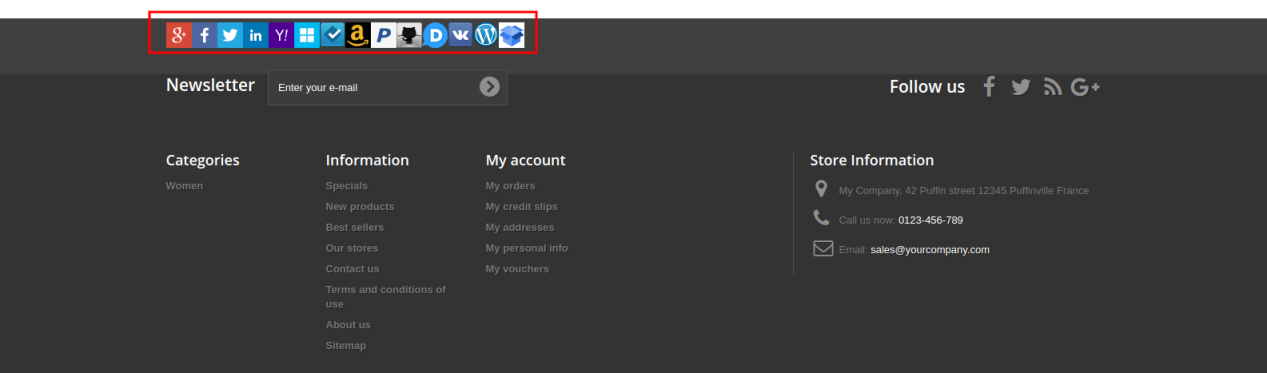
In der Fußzeile können die Kunden die Social-Login-Optionen wie unten gezeigt sehen:
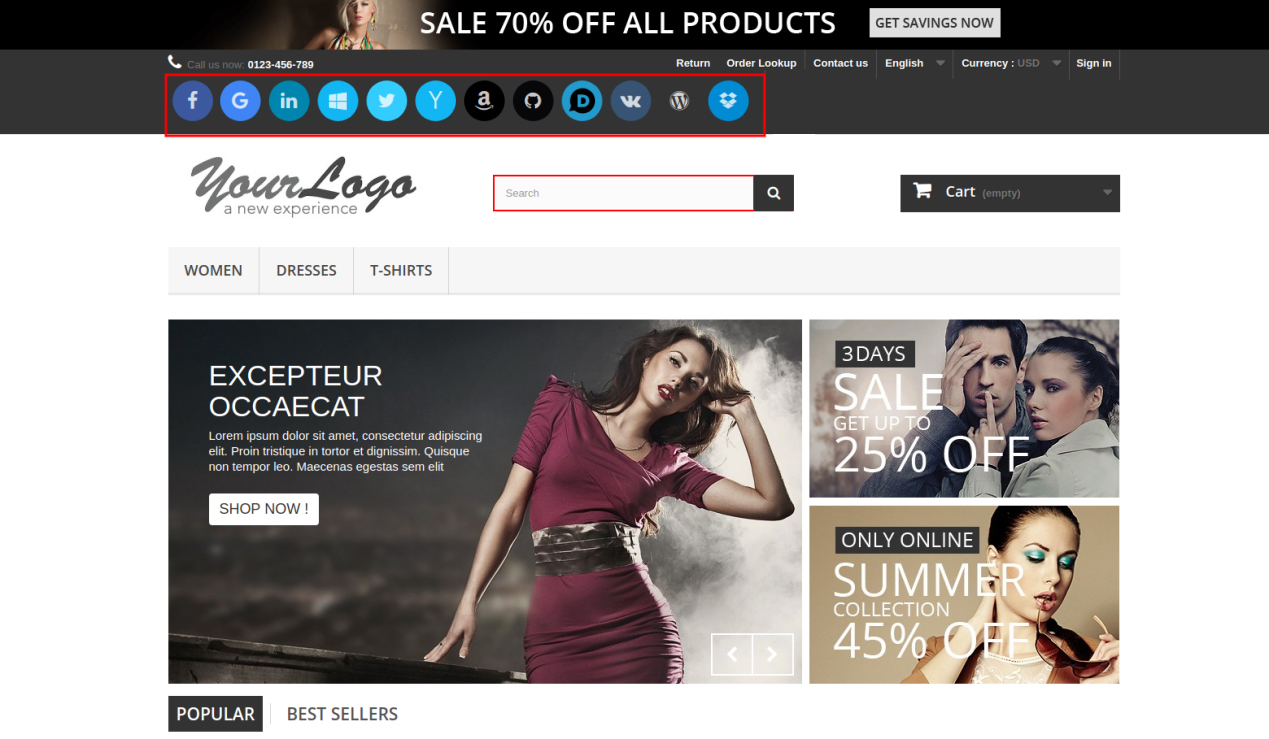
Auf der Vorderseite dieses Prestashop-Social-Login-Plugins können Kunden die Social-Login-Buttons neben der Option „Anmelden“ sehen, da wir den kleinen Button in der Kopfzeile der Website platziert haben. Unten sehen Sie den Screenshot dazu:
Kurzcode-Funktionalität
Falls Sie Social-Login-Buttons an einer anderen Stelle anzeigen möchten, auf die das Modul keinen Zugriff hat, gibt es eine Shortcode-Funktion, mit der Sie Social-Login-Buttons überall auf Ihrer Website anzeigen können. Dazu müssen Sie lediglich eine entsprechende Codezeile in Ihre TPL-Datei einfügen. Die Codezeile lautet wie folgt:
Code zum Anzeigen kleiner Symbole: Hook h=’customLoginizerShortCodeHook’ Größe=’klein’
Code zum Anzeigen großer Symbole: Hook h=’customLoginizerShortCodeHook’ Größe=’groß’
Empfehlungen:-
Aktualisieren Sie die Startseite Ihres Shops jedes Mal, wenn Sie das Prestashop-Plugin für die Social-Media-Anmeldung aktivieren/deaktivieren. Sollte das Prestashop-Plugin für die Social-Media-Anmeldung nach der Installation nicht funktionieren, überprüfen Sie bitte die Berechtigungen für den Modulordner. Der Ordner sollte beschreibbar sein. Setzen Sie die Ordnerberechtigung auf 755.
Wie erhalte ich Details zur Facebook-App?
Die Facebook-App kann mit den folgenden Schritten erstellt werden:
Schritt 1: Gehen Sie zur angegebenen URL: https://developers.facebook.com/apps/
Schritt 2: Klicken Sie auf die Schaltfläche „Neue App hinzufügen“.
Schritt 3 und 4: Geben Sie Ihren App-Namen und Ihre E-Mail-ID ein und klicken Sie dann auf die Schaltfläche „App-ID erstellen“.
Schritt 5 und 6: Nachdem Sie auf „App-ID erstellen“ geklickt haben, müssen Sie eine Sicherheitsüberprüfung wie folgt durchlaufen:
Schritt 7: Klicken Sie auf die Registerkarte „Einstellungen“.
Schritt 8-13: Im Dropdown-Menü stehen zwei Optionen zur Verfügung: „Basis“ und „Erweitert“. Klicken Sie auf „Basis“. Geben Sie anschließend Ihre App-Domäne, Ihre Kontakt-E-Mail-Adresse, Ihre Datenschutz-URL, Ihre AGB-URL, Ihr Logo, Ihre Kategorie und klicken Sie auf „Änderungen speichern“.
App Domains:
ihredomain.com ist und beseitigen Muskelschwäche
yourdomain.com/store ist unrichtig
www.domain.com ist unrichtig
Schritt 14: Klicken Sie nun auf „+Plattform hinzufügen“.
Schritt 15: Und wählen Sie Website als Plattform
Schritt 16: Geben Sie jetzt die URL Ihrer Site ein.
Schritt 17 und 18: Klicken Sie auf „Produkte+“ und wählen Sie Facebook-Login.
Schritt 19: Wählen Sie „Web“ als Plattform für die App aus.
Schritt 20: Klicken Sie nun auf Speichern.
Schritt 21 und 22: Klicken Sie auf „Einstellungen“ und fügen Sie gültige OAuth-Umleitungs-URIs hinzu.
Schritt 23 und 24: Klicken Sie auf „App-Überprüfung“. Und aktivieren Sie „‚Ihren App-Namen‘ öffentlich machen“.
Letzter Schritt: Kopieren Sie die App-ID und das App-Geheimnis und fügen Sie sie in die dafür vorgesehenen Felder im Modul ein.
Wie erhalte ich Details zur Google App?
Gehen Sie zur Google Developers Console (https://console.developers.google.com/project) oder klicken Sie auf der Modulkonfigurationsseite auf den Link oben rechts auf der jeweiligen Registerkarte.
Klicken Sie nun links auf der Seite auf „Projekt erstellen“.
Geben Sie einen Namen für Ihr Projekt ein und fahren Sie mit dem nächsten Schritt fort.
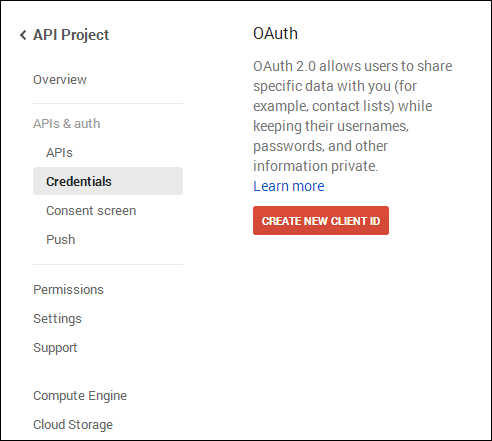
Klicken Sie nun im linken Menü auf „APIs und Authentifizierung -> Anmeldeinformationen“, wie unten gezeigt.
Klicken Sie im rechten Bildschirmbereich auf die Schaltfläche „Neue Client-ID erstellen“.
Möglicherweise müssen Sie das Formular für den Zustimmungsbildschirm ausfüllen, bevor Sie fortfahren. Klicken Sie dazu im linken Menü auf Zustimmungsbildschirm, wie im Bild oben gezeigt.
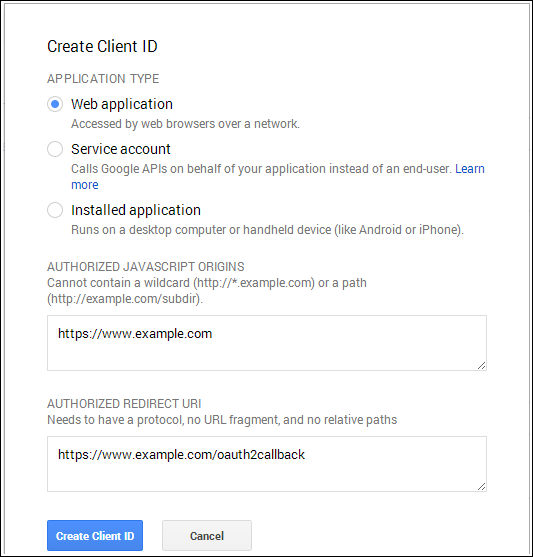
Füllen Sie das Popup-Formular mit den folgenden Angaben aus:
Anwendungstyp: Webanwendung.
Autorisierte JavaScript-Ursprünge: Der Domänenname Ihres Shops (https://www.yourstore.com).
Autorisierte Umleitungs-URI oder URI der Loginizer-Umleitungsseite:
Falls Sie eine SEO-freundliche URL für Ihren Shop verwenden, verwenden Sie diese –
Klicken Sie nun auf die Schaltfläche „Client-ID erstellen“, um Ihre Client-ID und Ihren geheimen Clientschlüssel zu erhalten.
Jetzt können Sie das Client-Geheimnis und die Client-ID verwenden, um Ihren Kunden die Anmeldung in Ihrem Shop mit ihrem Google-Konto zu ermöglichen.
Wie erhalte ich Details zur LinkedIn-App?
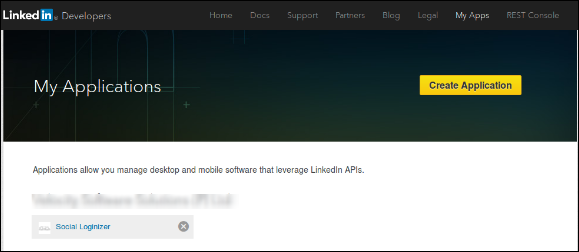
Gehen Sie zu LinkedIn Developers (https://www.linkedin.com/developer) oder klicken Sie auf der Modulkonfigurationsseite auf den Link oben rechts auf der jeweiligen Registerkarte.
Klicken Sie auf die Schaltfläche „Anwendung erstellen“.
Füllen Sie das Formular aus, um eine neue Anwendung zu registrieren. Die Website-URL muss die URL Ihres Shops sein, z. B. https://www.yourstore.com.
Klicken Sie nach dem Ausfüllen des Formulars auf „Senden“, um das Formular abzuschicken und Ihren API-Schlüssel und Ihren geheimen Schlüssel sicher aufzubewahren.
Für LinkedIn ist die Umleitungs-URL optional. Wenn Sie eine Umleitungs-URL festlegen möchten, legen Sie diese wie folgt fest:
Falls Sie eine SEO-freundliche URL für Ihren Shop verwenden, verwenden Sie diese –
Bitte stellen Sie sicher, dass die Standardanwendungsberechtigungen richtig ausgewählt sind, um die App verwenden zu können. Wie im obigen Bild gezeigt.
Jetzt können Sie die API-Details der App verwenden, um Ihren Kunden die Anmeldung in Ihrem Shop über ihr LinkedIn-Konto zu ermöglichen.
Wie erhalte ich Details zur Live-App?
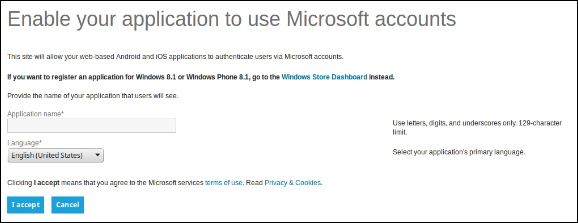
Gehen Sie zum Microsoft Development Center (https://account.live.com/developers/applications/create) oder klicken Sie auf der Modulkonfigurationsseite auf den Link oben rechts auf der jeweiligen Registerkarte.
Geben Sie den Anwendungsnamen ein und klicken Sie auf die Schaltfläche „Ich akzeptiere“.
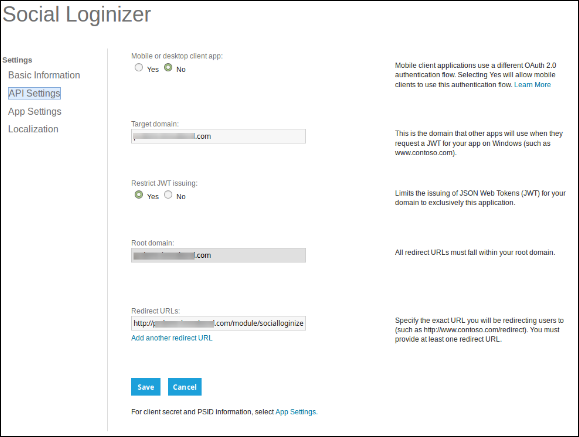
Wählen Sie im linken Menü „API-Einstellungen“ aus.
Geben Sie nun Ihre Shop-Domain und die Loginizer-Umleitungs-URL als
Geben Sie unter „Zieldomäne“ Ihren Domänennamen ein (Beispiel: https://www.yourstore.com).
Klicken Sie nun im linken Menü auf „App-Einstellungen“ und kopieren Sie Ihre Client-ID und Ihr Client-Geheimnis.
Jetzt können Sie die Details der Anwendung verwenden, um Ihren Kunden die Anmeldung in Ihrem Geschäft mit ihrem Live- oder Microsoft-Konto zu ermöglichen.
Wie erhalte ich Details zur Twitter-App?
Gehen Sie zu Twitter App Management (https://dev.twitter.com/apps) oder klicken Sie auf der Modulkonfigurationsseite auf den Link oben rechts auf der jeweiligen Registerkarte.
Klicken Sie auf die Schaltfläche „Neue App erstellen“.
Geben Sie die Anwendungsdetails wie folgt ein:
Anwendungsname: Name Ihrer Anwendung.
Beschreibung: 10 bis 200 Zeichen Beschreibung Ihrer Anwendung.
Website: Die URL Ihres Shops.
Rückruf-URL: Loginizer leitet die Seiten-URL Ihres Shops weiter.
Falls Sie eine SEO-freundliche URL für Ihren Shop verwenden, verwenden Sie diese als Weiterleitungs-URL –
Klicken Sie jetzt auf „Ja, ich stimme zu“ und dann auf „Ihre Twitter-Anwendung erstellen“.
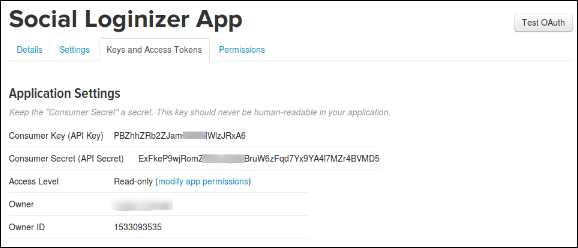
Wählen Sie als Nächstes die Schlüssel und Zugriffstoken aus dem Menü unter Ihrem Anwendungsnamen aus und kopieren Sie Ihren API-Schlüssel und Ihr API-Geheimnis.
Jetzt können Sie die Details der Anwendung nutzen, um Ihren Kunden die Anmeldung in Ihrem Shop über ihr Twitter-Konto zu ermöglichen.
Wie erhalte ich Details zur Yahoo-App?
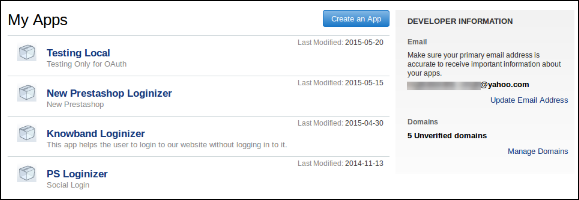
Gehen Sie zum Yahoo Developer Network (https://developer.apps.yahoo.com/projects) oder klicken Sie auf den Link oben rechts im entsprechenden Tab auf der Modulkonfigurationsseite. Klicken Sie auf die Schaltfläche „App erstellen“, um fortzufahren.
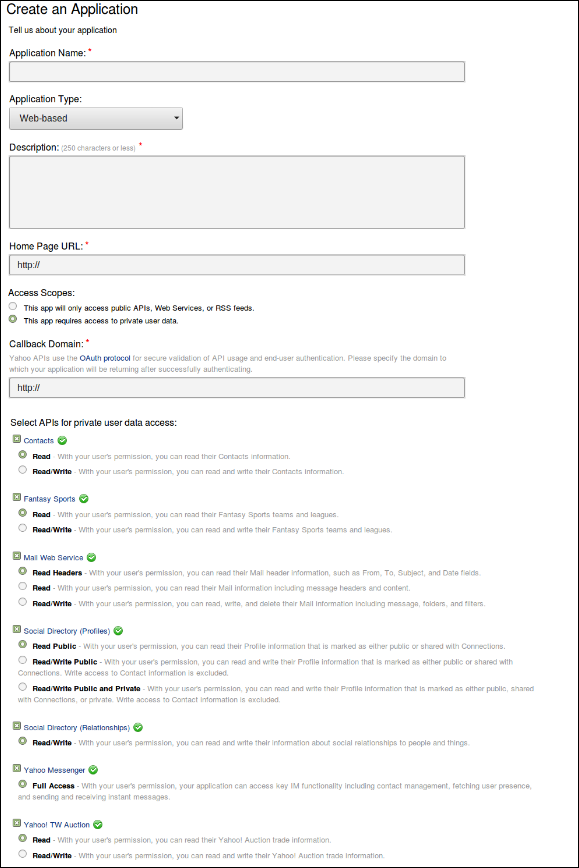
Füllen Sie die erforderlichen Angaben gemäß den Anweisungen aus. Die Home-URL ist Ihre Store-URL.
Falls Sie eine SEO-freundliche URL verwenden, verwenden Sie dies für die Rückrufdomäne:
Bitte stellen Sie sicher, dass die Berechtigungen für die App beim Erstellen der App richtig ausgewählt sind, wie im Bild oben gezeigt.
Sobald die Anwendung erstellt ist, können Sie Ihren Consumer Key und Ihr Consumer Secret kopieren.
Jetzt können Sie die Details der Anwendung verwenden, um Ihren Kunden die Anmeldung in Ihrem Shop mit ihrem Yahoo-Konto zu ermöglichen.
Wie erhalte ich Details zur Amazon-App?
Gehen Sie zum Amazon Developer Network (https://login.amazon.com/manageApps) oder klicken Sie auf der Modulkonfigurationsseite auf den Link oben rechts auf der jeweiligen Registerkarte.
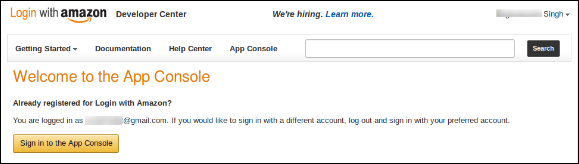
Klicken Sie auf die Schaltfläche „Bei der App-Konsole anmelden“.
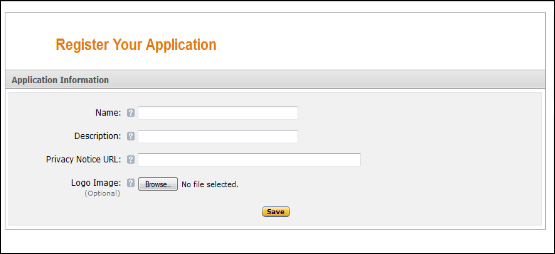
Klicken Sie nach erfolgreicher Anmeldung bei der App-Konsole oben rechts auf der Seite auf die Schaltfläche „Neue Anwendung registrieren“. Sie werden dann auf die folgende Seite weitergeleitet.
Geben Sie die Anwendungsdetails wie folgt ein:
Name: Name Ihrer Anwendung.
Beschreibung: Beschreibung Ihrer Anwendung.
URL der Datenschutzerklärung: URL der Datenschutzrichtlinienseite Ihres Shops.
Logobild: Wählen Sie das optionale Logobild Ihres Shops aus.
Klicken Sie auf die Schaltfläche Speichern.
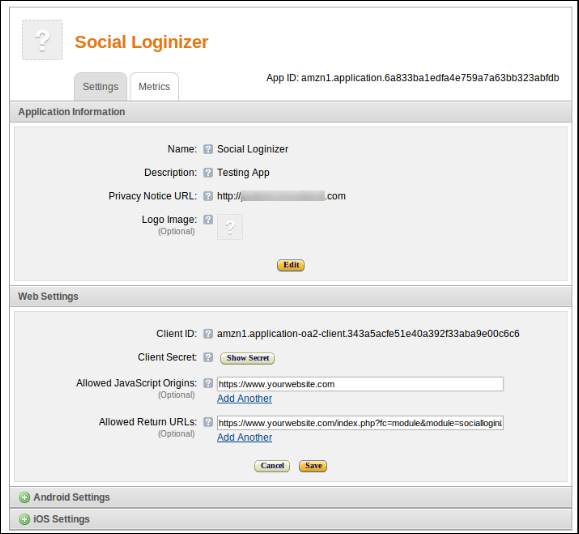
Klicken Sie jetzt auf „Webeinstellungen“, um Ihre Client-ID und Ihr Geheimnis abzurufen.
Zulässige Rückgabe-URL: Der Loginizer leitet die Seiten-URL Ihres Shops um.
Falls Sie eine SEO-freundliche URL für Ihren Shop verwenden, verwenden Sie diese als Weiterleitungs-URL –
Hinweis: Um die Amazon-Anmeldung auf Ihrer Website zu ermöglichen, muss Ihre Website muss mit HTTPS sicher sein Andernfalls funktioniert die Amazon-Anmeldung nicht.
Jetzt können Sie das Client-Geheimnis und die Client-ID verwenden, um Ihren Kunden die Anmeldung bei Ihrem Shop mit ihrem Amazon-Konto zu ermöglichen.
Wie erhalte ich die Details zur Paypal-App?
Gehen Sie zum Paypal Developer Network (https://developer.paypal.com/webapps/developer/applications/myapps) oder klicken Sie auf der Modulkonfigurationsseite auf den Link oben rechts auf der jeweiligen Registerkarte.
Klicken Sie auf die Schaltfläche „App erstellen“.
Geben Sie nun den Namen Ihrer Anwendung ein und klicken Sie auf die Schaltfläche „App erstellen“.
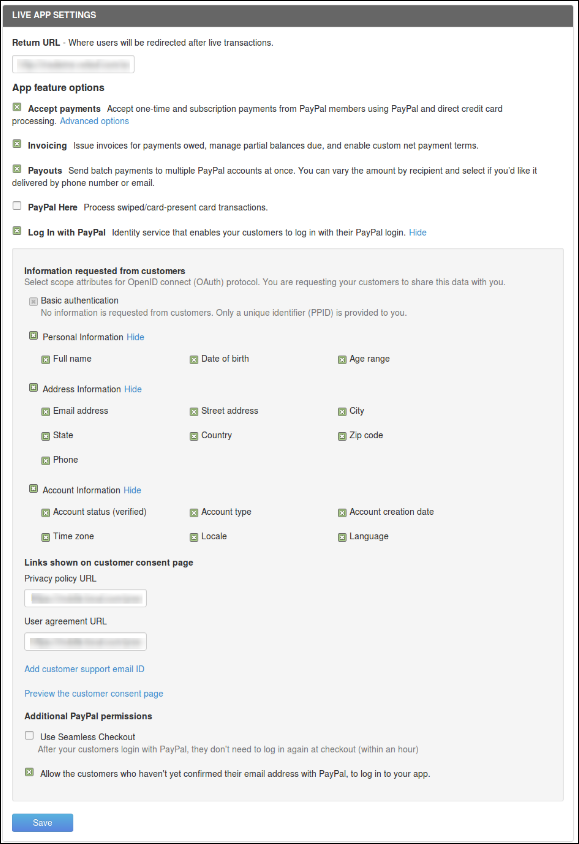
Legen Sie die App-Rückgabe-URL (live) als URL der Plugin-Weiterleitungsseite Ihres Shops fest.
Falls Sie eine SEO-freundliche URL für Ihren Shop verwenden, verwenden Sie diese als Weiterleitungs-URL –
Durch dieses Plugin können Verkäufer und Administrator nicht miteinander in Kontakt treten, indem sie ein Ticket erstellen. Der Verkäufer kann ein Ticket für jede Anfrage an Admin generieren und erhalten Antwort von Admin, in der gleichen Weise kann Admin auch ein Ticket für den Verkäufer generieren und hat auch das Recht, den Status und die Priorität der erhöhten Tickets zu ändern. Dieses Plugin wird nur dann konfiguriert, wenn das Prestashop Marktplatzmodul ist in Ihrem Geschäft installiert.
Schritte für die Installation
Befolgen Sie die folgenden Schritte, um diesen Ad-Don zu installieren:
1. Fügen Sie den Ad-Don-Ordner unter dem Modulordner Ihres Systems hinzu.
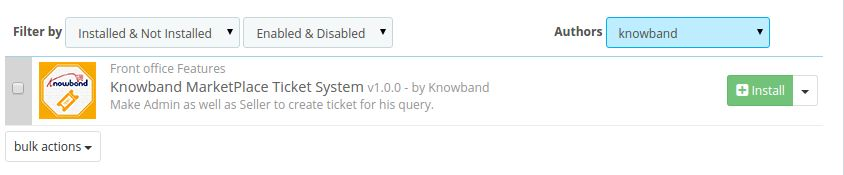
2. Nach dem Hinzufügen dieses Ad-Don-Ordners wird das System die Ad-Don-Modul-Seite unter der Front-Office-Feature-Kategorie wie folgt auflisten:
3. Klicken Sie auf Installieren, um das Plugin zu installieren.
Administration Modul Implementierung
Im Admin-Modul gibt es folgende Optionen, um dieses Plug-In zu konfigurieren.
Jeder Abschnitt wird nachstehend ausführlich beschrieben.
Einstellungen
Dieser Abschnitt von Knowband Marketplace enthält folgende Optionen zum Konfigurieren des Moduls
1. Aktivieren deaktivieren: Diese Option verfügt über eine Umschalttaste mit zwei spezifischen Werten ON und OFF. Diese Option wird unter der Registerkarte Marketplace Setting angezeigt. Wenn diese Option auf OFF gesetzt ist, funktioniert keines der Features und wirkt sich nicht auf andere Bereiche der Website aus. Standardmäßig ist diese Option deaktiviert.
Ticket System
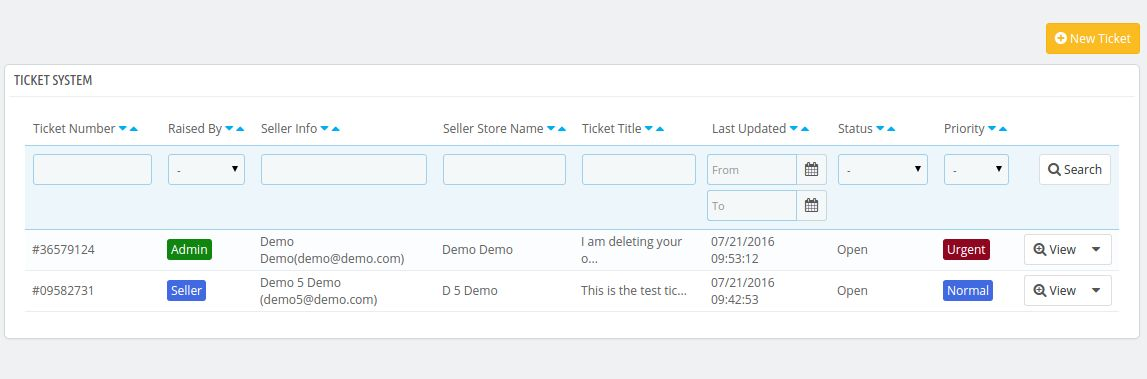
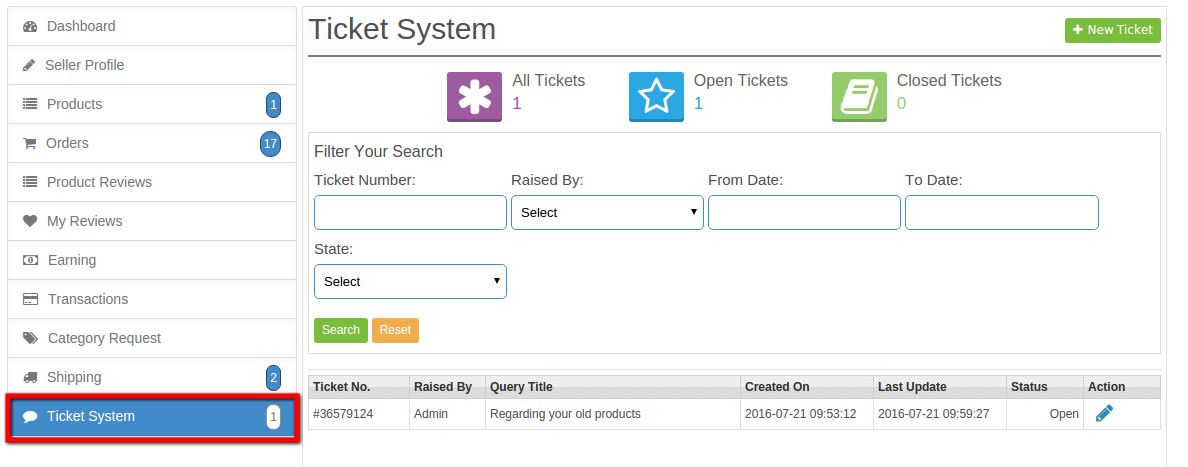
Dieser Abschnitt von Knowband Marketplace enthält eine Tabelle mit folgenden Spalten:
Ticketnummer: Diese Spalte enthält die eindeutige ID oder Referenznummer des generierten Tickets.
Aufgezogen von: In dieser Spalte wird angezeigt, ob das Ticket von Verkäufer oder Administrator ausgelöst wurde.
Verkäufer Info: Zeigt die E-Mail-Adresse des Verkäufers an.
Name des Films: Zeigt den Namen des Verkäufers an.
Ticket-Titel: Zeigt den Titel der Abfrage an.
Letzte Aktualisierung: Zeigt das letzte Aktualisierungsdatum des Tickets an.
Status: Zeigt den aktuellen Status des Tickets an.
Priorität: Zeigt die Priorität des Tickets an.
Aussicht : Weiterleitung auf die neue Seite, auf der alle Informationen zum Ticket verfügbar sind.
Status ändern: Ändern Sie direkt den Status des Tickets.
Priorität ändern: Ändern Sie direkt die Priorität des Tickets. Statusänderungen anzeigen: Zeigt die Liste der Statusänderungen für das jeweilige Ticket an.
Prioritätsänderungen anzeigen: Zeigen Sie die Liste der Prioritätsänderungen für dieses bestimmte Ticket an.
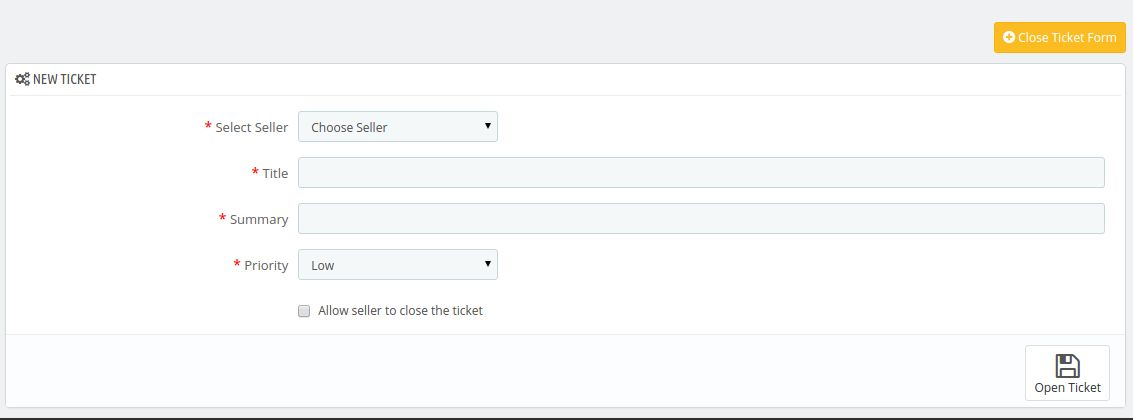
Neues Ticket: Um ein neues Ticket zu erstellen, klicken Sie auf die Schaltfläche Neues Ticket und ein Formular wird mit den folgenden Feldern angezeigt:
Verkäufer auswählen: Wählen Sie den Verkäufer, für den das Ticket ausgestellt wird.
Titel: Legen Sie den entsprechenden Titel für das Ticket fest.
Zusammenfassung: Geben Sie die Details zu der Abfrage dem Verkäufer ein.
Priorität: Wählen Sie die Priorität des Tickets.
Wenn Admin auf Link anzeigen klicken.
Front Office Implementierung
Im Front Office wird unter Verkäufermenü ein Untermenü Ticket System hinzugefügt.
Diese Registerkarte enthält die Liste der Tickets, die von Verkäufer und Administrator an diesen Verkäufer generiert wurden.
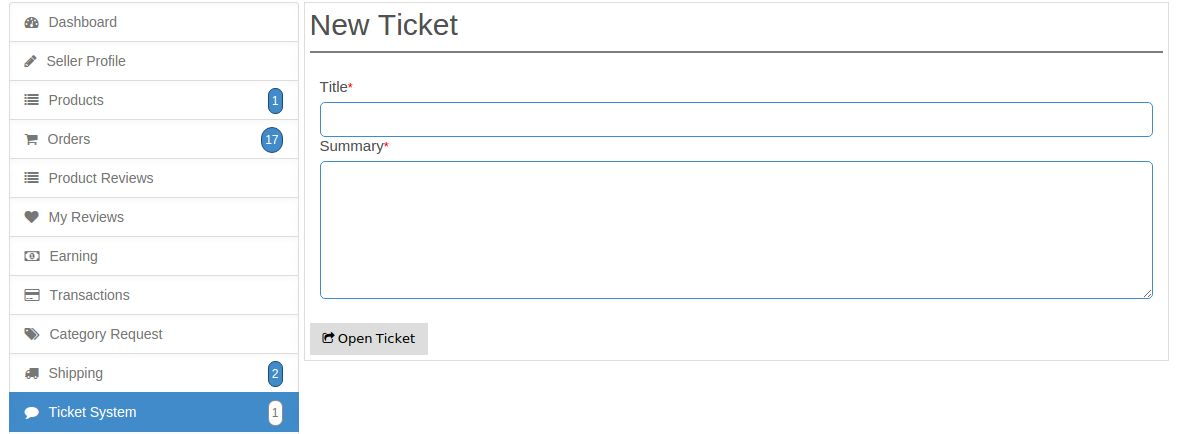
Der Verkäufer kann ein neues Ticket erstellen, indem er auf "Neuer Ticket Button" klickt.
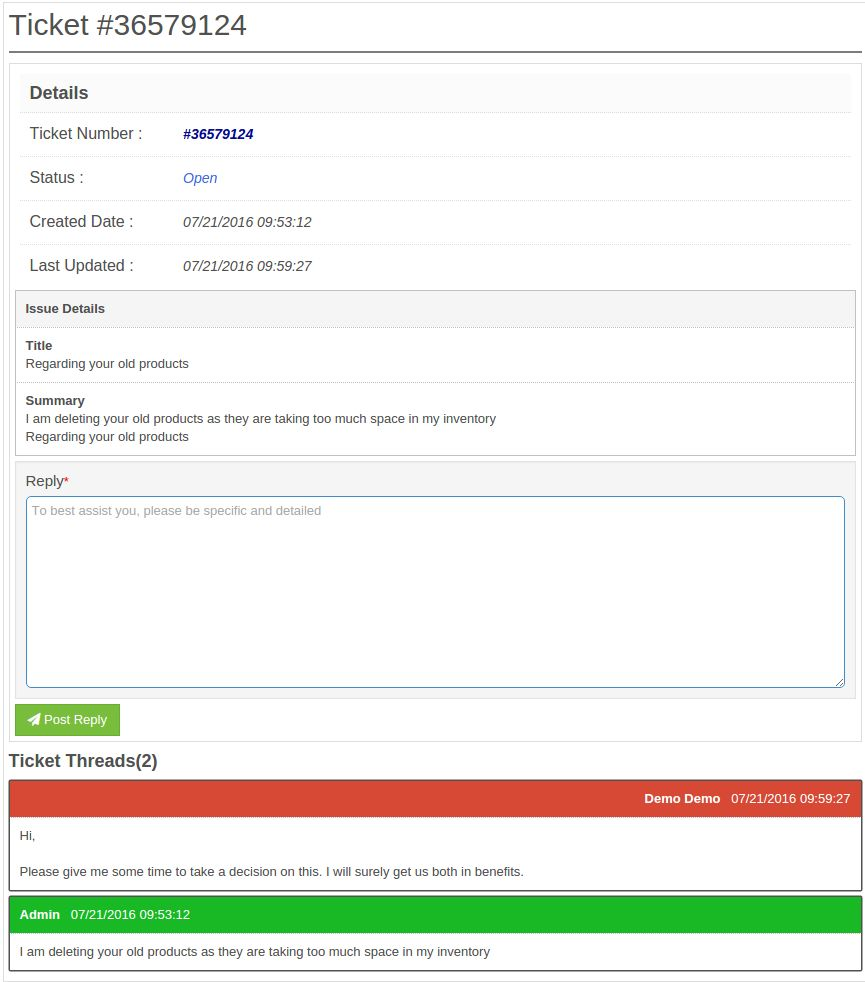
Der Verkäufer kann Antworten anzeigen, indem er auf Aktion bearbeiten klickt
Ordnerstruktur des Supercheckout Payment Addon Plugins.
Kopiere den gesamten Ordner mit dem Namen supercheckout payment addon über FTP in deinen Modulordner des Stammverzeichnisses deines PrestaShop-Stores.
Sie können den Zip-Ordner des Moduls auch hochladen, indem Sie auf die Schaltfläche Add New Module klicken, die in der oberen rechten Ecke der Modullistenseite erscheinen sollte.
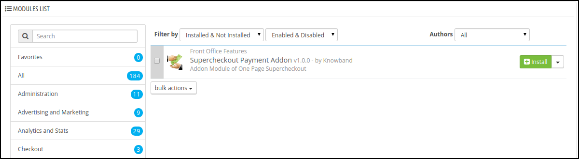
Danach können Sie das Plug-In für die Installation in den Modulen in Ihrem PrestaShop Store finden, wie unten gezeigt.
Klicken Sie auf den Link Installieren, um das Plugin zu installieren.
Allgemeine Einstellungen
Klicken Sie auf den Link zum Konfigurieren des Links auf der Modulliste (der Link zum Konfigurieren wird automatisch angezeigt, sobald Sie das Plugin installiert haben).
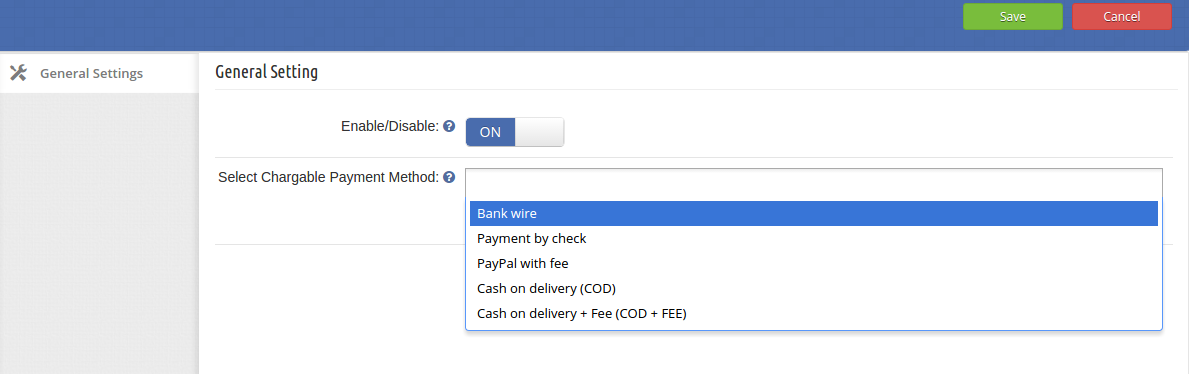
Die Registerkarte besteht zunächst aus zwei Optionen:
Aktivieren deaktivieren : Um das Plugin zu aktivieren, schalten Sie den Enable-Button von OFF auf ON. Der Standardwert ist OFF.
Wählen Sie Chargable Zahlungsmethode: Wählen Sie diese Zahlungsmethode aus dem Drop-down-Menü, für das eine Gebühr berechnet wird.
Hinweis : Nach Auswahl / Abwahl der Zahlungsmethode Speichern Sie die Einstellungen.
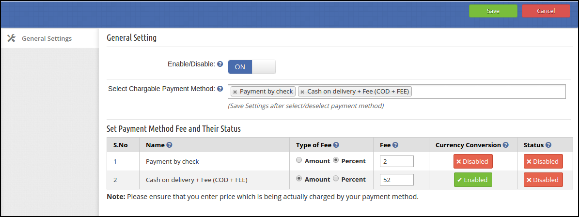
Nach dem Speichern der Einstellungen enthält eine Tabelle folgende Details:
Name: Diese Spalte enthält den Namen der Zahlungsmethode, die von admin ausgewählt wird.
Art der Gebühr: Diese Spalte bietet die Möglichkeit, die Art der Gebühr zu wählen, die die Gebühr in Prozent oder in Betrag ist.
Fee:Diese Spalte enthält die Gebühr der Zahlungsmethode. Standardmäßig ist der Wert der Gebühr 0 Null.
Währungsumrechnung : Hier kann Admin die Währungsumrechnung von Gebühren im Frontoffice auf der Supercheckout-Seite aktivieren / deaktivieren. Standardmäßig ist diese Option aktiviert.
Status: Diese Spalte hat eine Schaltfläche mit zwei spezifischen Werten, Disabled und Enabled. Die Gebühr wird nur dann auf der Supercheckout-Seite angezeigt, wenn der Status Enabled lautet. Wenn diese Option deaktiviert ist, wird die Gebühr dieser Zahlungsmethode nicht auf der Supercheckout-Seite angezeigt. Standardmäßig ist diese Option deaktiviert.
Frontmodul
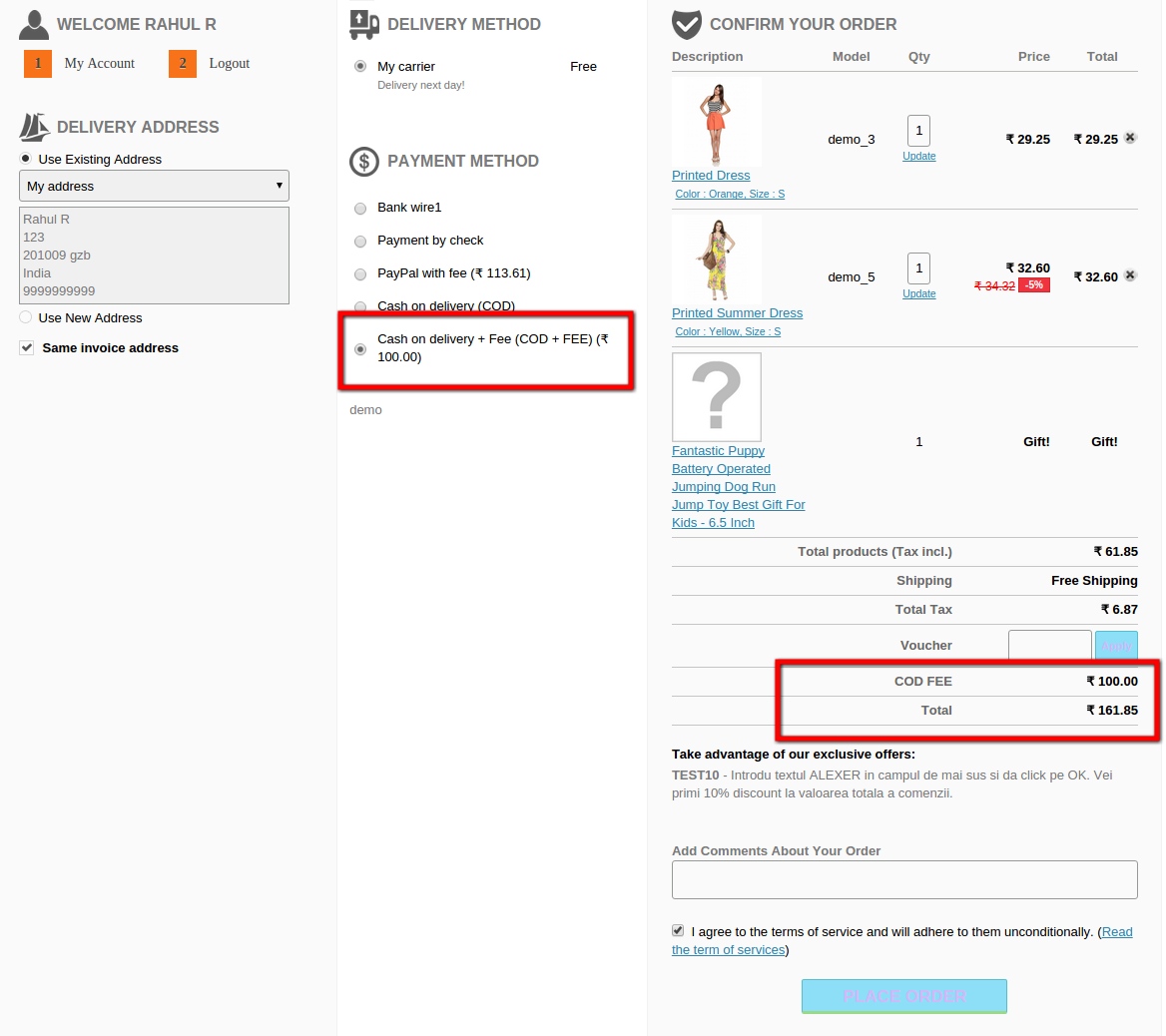
Wenn der Administrator dieses Plugin aktiviert, werden die ausgewählten und aktivierten Zahlungsmethoden mit einer Gebühr von mehr als null mit ihrer Gebühr auf der Supercheckout-Seite des Front-Ends des Moduls angezeigt. Die Summe in der Warenkorbzusammenfassung wird ebenfalls aktualisiert, jetzt ist die Zahlungsgebühr in der Summe enthalten.
Empfehlungen
Um dieses Addon nutzen zu können, benötigen Sie unser einseitiges Checkout-Modul.
Einstellungen speichern, nachdem Sie die Zahlungsmethoden ausgewählt / abgewählt haben.
Bitte vergewissern Sie sich, dass Sie den Preis eingeben, der tatsächlich von Ihrer Zahlungsmethode abgebucht wird.
Die Währungsumrechnung darf nur aktiviert werden, wenn die Zahlungsmethode die Gebühr tatsächlich umrechnet.
Einführung von Prestashop Zurück Weiter Buttons Addon:
Erleichtern Sie Ihren Kunden die Navigation mit Hilfe der Prestashop Zurück Weiter Button Addon von Knowbanddem „Vermischten Geschmack“. Seine Prestashop-Plugin ermöglicht es dem Kunden, die vorherigen oder nächsten Produkte nur durch Klicken auf die entsprechenden Schaltflächen anzuzeigen.
Schritte für die Installation von Prestashop Navigation Addon
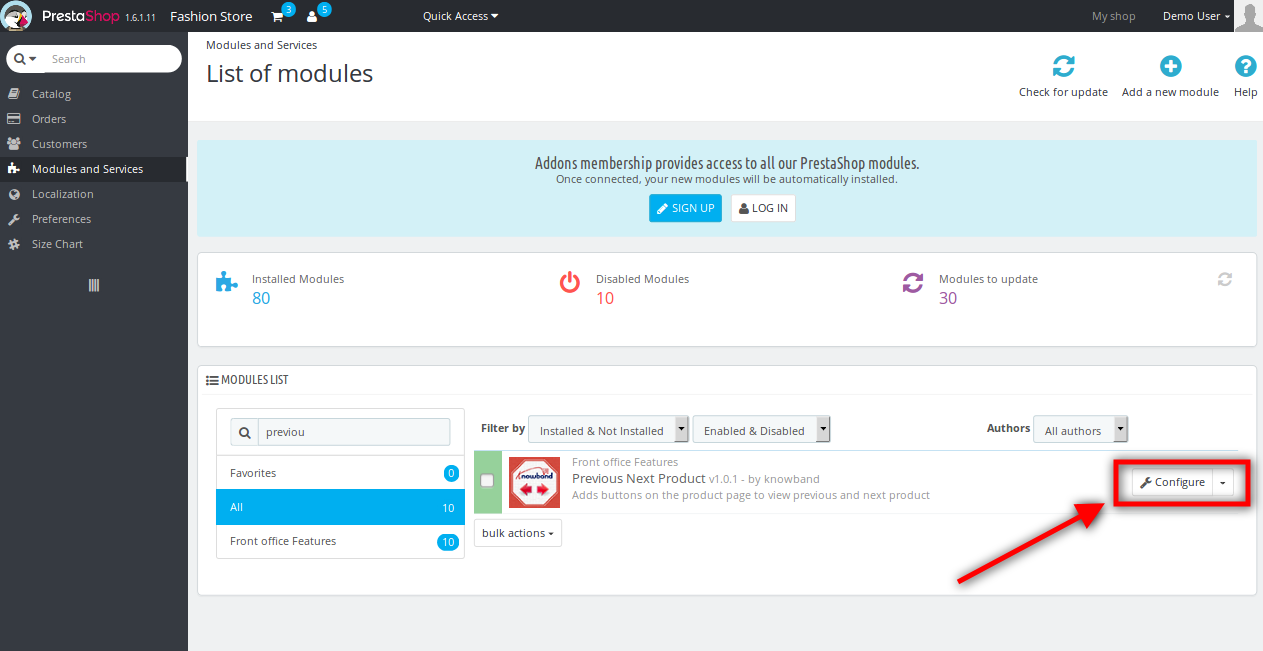
Um dieses Prestashop Navigation Addon zu installieren, folgen Sie bitte den folgenden Schritten: 1. Fügen Sie den Addon-Ordner unter Module-Ordner Ihres Systems hinzu. 2. Nach dem Hinzufügen dieses Addon-Ordners zeigt das System die Addon-On-Modul-Seite unter der Front-Office-Feature-Kategorie wie folgt an:
3. Klicken Sie auf Installieren, um das Prestashop Paginator Plugin zu installieren. Nach der Installation des Scroll-Addons für das Prestashop-Produkt wird am Installationsort die Option "configure" angezeigt. (Siehe Bild oben)
Admin-Schnittstelle von Prestashop Paginator Addon:
Folgende Funktionen werden auf der Admin-Oberfläche dieses Prestashop zur Verfügung gestellt Previous Next Addon: 1. Allgemeine Einstellungen
Allgemeine Einstellungen des Prestashop Navigation Addon:
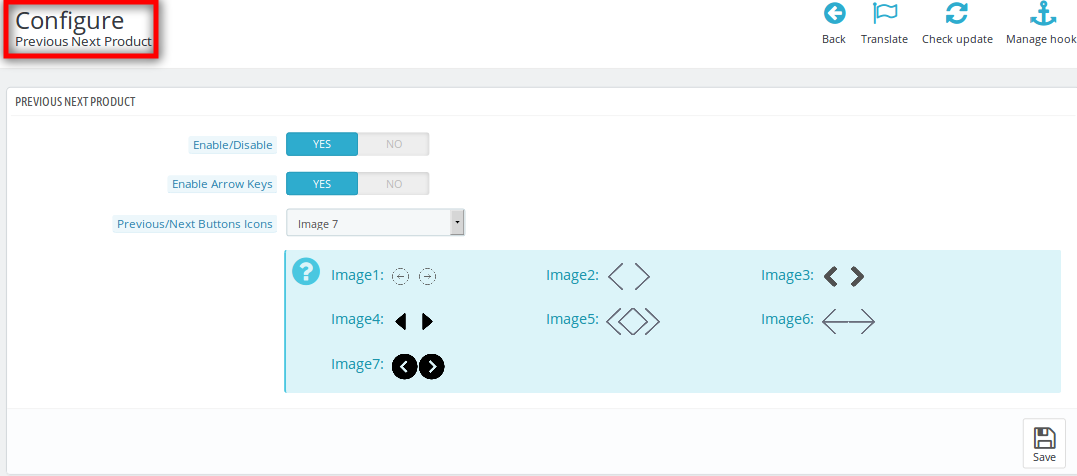
Nach dem Klicken auf den Link Konfiguration des vorherigen Produktseiten-Moduls öffnet sich die Registerkarte Allgemeine Einstellungen.
Die aufgeführten Felder werden mit einigen Standardwerten gefüllt
ALLGEMEINE EINSTELLUNGEN TAB DETAILS:
Aktivieren deaktivieren: Anfangs ist dieses Feld des Prestashop-Navigationsmoduls deaktiviert. Der Benutzer kann diese Prestashop-Addon-Funktionalität aktivieren / deaktivieren, indem er diese ein- / ausschaltet.
Aktivieren Sie die Pfeiltasten: Diese Schaltfläche des Scrolling-Moduls für Prestashop-Produkte ermöglicht es dem Administrator, die Navigationsfunktion der Pfeiltasten für das Addon zu aktivieren oder zu deaktivieren. Wenn Sie diese Funktion aktivieren, können Kunden mit den Pfeiltasten auf der Tastatur durch die Produkte navigieren.
Vorherige Nächste Schaltflächensymbole: Hier kann der Administrator die Schaltflächenbilder auswählen, die im Frontend als Schaltflächen für das vorherige / nächste Produkt angezeigt werden.
Front-End-Modul:
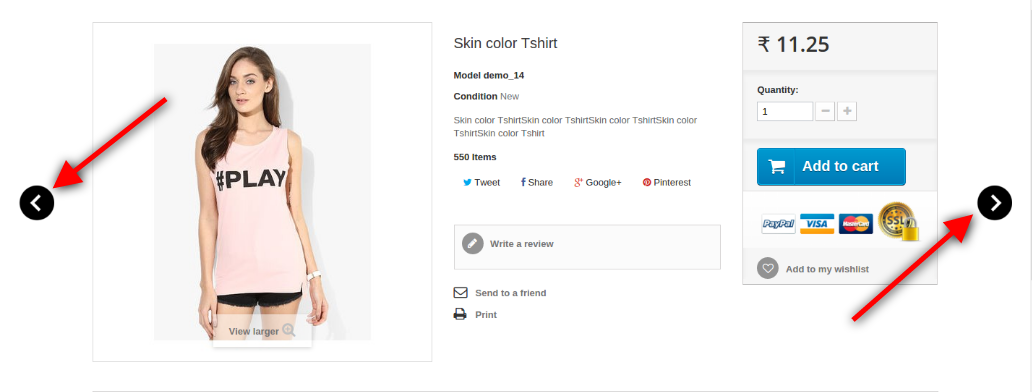
Nachdem Sie dieses Prestashop-Produkt-Plugin aktiviert haben, ändert sich die Produktseite im vorderen Bereich des Shops ein wenig, da die beiden Schaltflächen an der Seite des Produkts hinzugefügt werden.
Das Prestashop-Modul für die vorherige nächste Schaltfläche am Frontend sieht folgendermaßen aus:
Sehen Sie sich das Video-Tutorial hier an:
Möchten Sie auf den Produktseiten Ihres Geschäfts eine einfache Navigation auf der vorherigen / nächsten Schaltfläche erstellen? Verwenden Sie dieses anpassbare Addon von Knowband, um die Zeit Ihrer Kunden zu sparen und den Einkauf komfortabler zu gestalten. Entscheiden Sie das Aussehen und das Gefühl der Schaltfläche gemäß Ihrer Auswahl, um es einfach und attraktiv für die Benutzer zu machen.Kaufe dieses Modul im Addon Store und geben Sie Ihren Kunden ein ultimatives Einkaufserlebnis.
Dieses Modul wurde im Wesentlichen entwickelt, damit die Verkäufer ihre Kunden informieren können, dass sie für einen bestimmten Zeitraum nicht verfügbar sind. In diesem Modul kann der Verkäufer ein bestimmtes Zeitintervall festlegen, während dessen er auf dem Marktplatz nicht verfügbar ist. Ein Alarm wird an die Kunden gesendet, wenn ein Verkäufer in Urlaub fährt und eine ähnliche Warnung gesendet wird, sobald er / sie aus dem Urlaub zurück ist. All diese Automatisierung erfolgt mithilfe der Cron-Anweisungen. Der Administrator kann auch einen Cron festlegen, der den Urlaubsmodus aktiviert und deaktiviert und eine E-Mail an die Verkäufer sendet, sobald der Urlaubsmodus aktiviert oder deaktiviert wird.
Schritte für die Installation
Befolgen Sie die folgenden Schritte, um diesen Ad-Don zu installieren:
1. Fügen Sie den Ad-Don-Ordner unter dem Modulordner Ihres Systems hinzu.
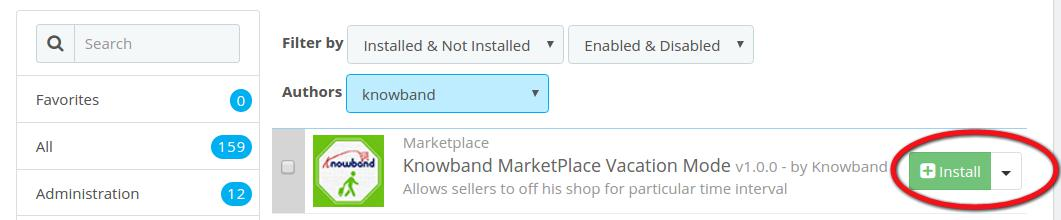
2. Nachdem Sie diesen Ad-Don-Ordner hinzugefügt haben, listet das System die Ad-Don-Modulseite unter der Front-Office-Funktionskategorie wie folgt auf:
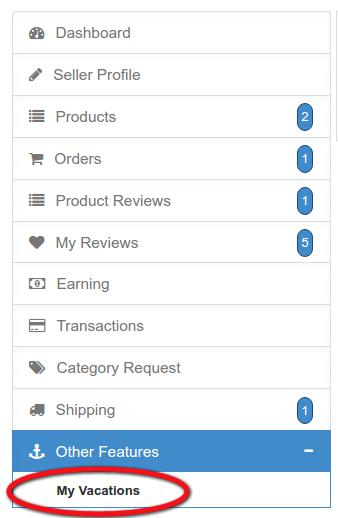
Nach der Installation ein Menü (Mein Urlaub) wird dem Verkäufer in der angezeigt Andere Eigenschaften Menü-Reiter wie im folgenden Bildschirm dargestellt:
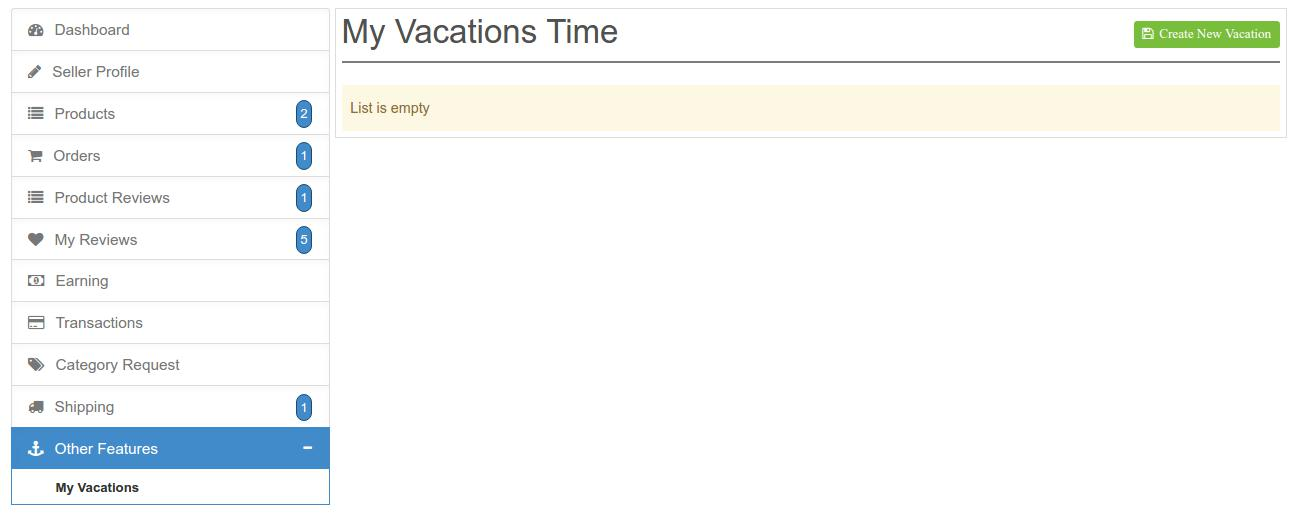
Wenn Sie auf den markierten Link klicken, leitet das System den Verkäufer in sein Fenster "Meine Urlaubszeit" um.
Meine Urlaubszeit Konfiguration
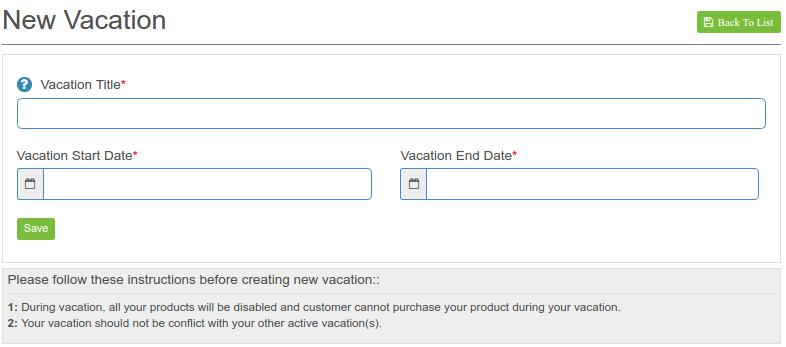
Hier werden alle Menüpunkte und Felder des Moduls erwähnt: Im obigen Fenster Klicken Sie oben rechts auf der Oberfläche auf Neuen Urlaub erstellen. Ein neues Fenster erscheint zur Konfiguration Ihres Urlaubsmodus.
Einstellungen Beschreibung
1. Urlaubstitel: Sie müssen Ihrem Urlaubsmodus einen Titel geben. Dieser Titel dient nur Ihrer internen Verwendung und wird keinem anderen angezeigt.
2. Startdatum des Urlaubs: In diesem Feld legt der Verkäufer das Datum fest, zu dem er in Urlaub fährt, und wird nicht auf dem Marktplatz verfügbar sein.
Bitte beachten Sie : Geben Sie zum Testen auch immer das aktuelle Datum oder das Datum an, das noch kommt. Geben Sie in diesem Feld kein vergangenes Datum ein.
3. Ende des Urlaubs: In diesem Feld legt der Verkäufer das Datum fest, an dem sein Urlaub endet, und wird wieder auf dem Marktplatz verfügbar sein.
4. Sparen: Klicken Sie auf Speichern, um alle vorgenommenen Einstellungen zu speichern.
Modul-Arbeitsablauf
Wenn der Administrator dieses Modul auf seinem installieren wird Prestashop Marktplatz AddonJeder Verkäufer erhält auf seiner Verkäuferkontoseite ein Untermenü. Sobald ein Verkäufer seine Urlaubszeit über die Schnittstelle festgelegt hat, die ihm auf dem Konto seines Verkäufers zur Verfügung gestellt wird, wird die Cron, die bereits vom Verkäufer konfiguriert wurde, funktionieren. Das Modul startet und stoppt automatisch einen Urlaubsmodus für einen bestimmten Verkäufer gemäß der vom Verkäufer festgelegten Zeit. Während der Zeit des Urlaubsmodus ist das Profil des bestimmten Verkäufers auf dem Marktplatz inaktiv und seine Produkte werden den Kunden auch nicht gezeigt. Die Kunden können auch E-Mails gemäß der vom Administrator auf seinem Server eingerichteten Cron erhalten, aber wenn der Verkäufer die Cron-Einstellungen von seiner Schnittstelle aus deaktiviert hat, erhalten Verkäufer keine der E-Mails, die vom Cron bezüglich des Starts generiert werden und Beenden des Urlaubsmodus.
Die Prestashop Infinite Scroll-Modul von Knowband ist eine Integration des Scrollens von Produkten auf der Produktlistenseite anstelle von Paginierung.
Die Paginierung auf einer Produktlistenseite ist eine sehr häufige Funktion, die wir auf verschiedenen E-Commerce-Websites sehen, aber dieses Prestashop-Infinite-Scroll-Modul macht die Auflistung von Produkten auf der Produktlistenseite etwas interessanter. Wenn dieses Prestashop-Listenproduktmodul aktiviert wird, scrollt der Kunde einfach auf der Seite nach unten, um weitere Produkte anzuzeigen, die auf der Produktlistenseite aufgeführt sind.
2.0 Schritte zur Installation des Prestashop-Infinite-Scroll-Moduls:
Führen Sie nach dem Kauf des Infinite-Scroll-Addons die folgenden Schritte aus:
Gehen Sie zu Store Admin -> Module und Dienste.
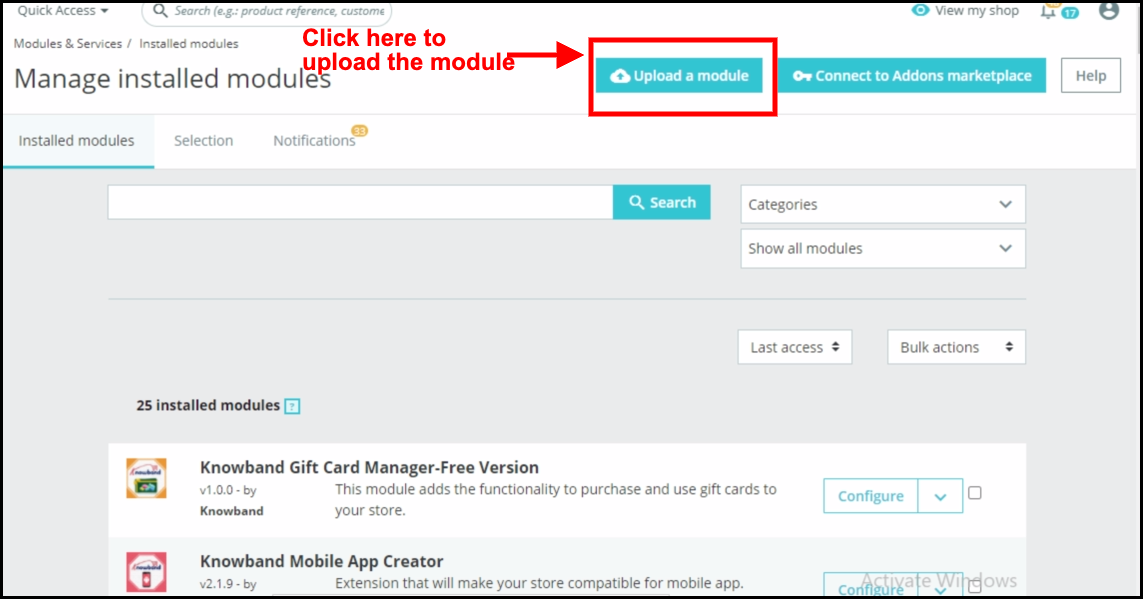
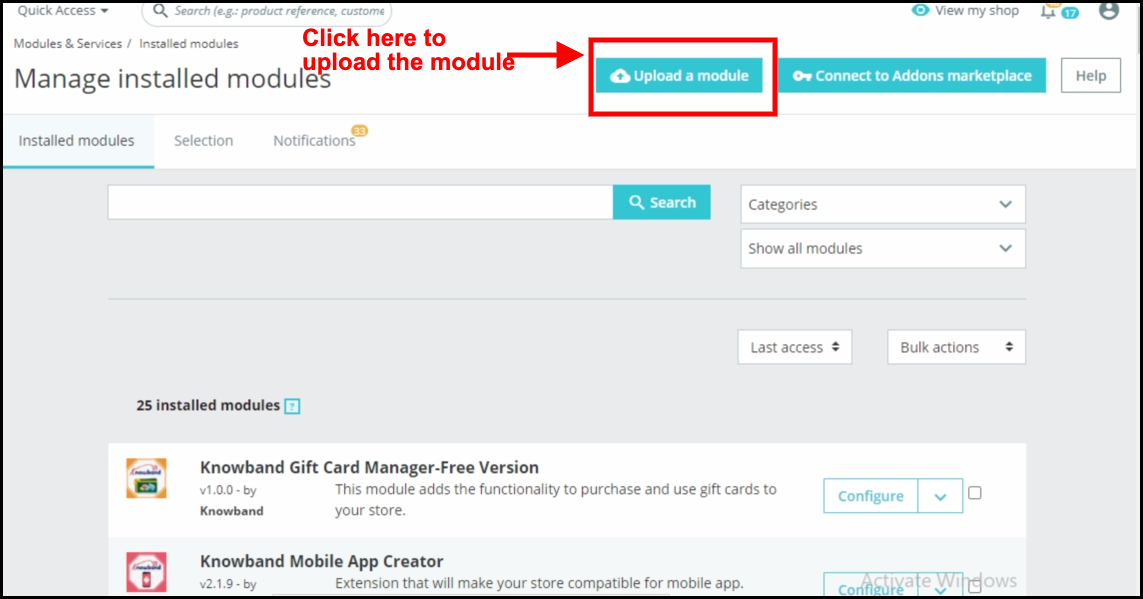
2. Klicken Sie auf „Modul hochladen“. Sie können die Datei ziehen oder ablegen oder einfach die Datei aus dem System auswählen.
Sobald die Datei vollständig hochgeladen ist, wird eine� Benachrichtigung� über „Modul(e) erfolgreich installiert“� angezeigt. Jetzt können Sie Ihr Modul konfigurieren.
3.0 Verwaltungsmodul
In der Administrationsoberfläche des Prestashop-Infinite-Scrolling-Moduls gibt es folgende Optionen zum Konfigurieren dieses Prestashop-Listenansichtsmoduls. Das Prestashop-Dropdown-Scrolling-Modul enthält 4 Registerkarten und sie sind wie folgt.
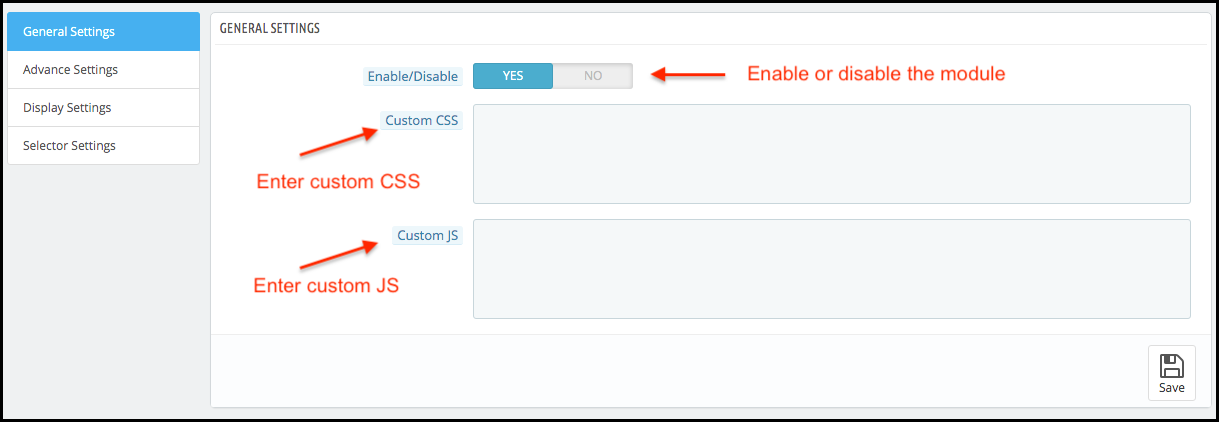
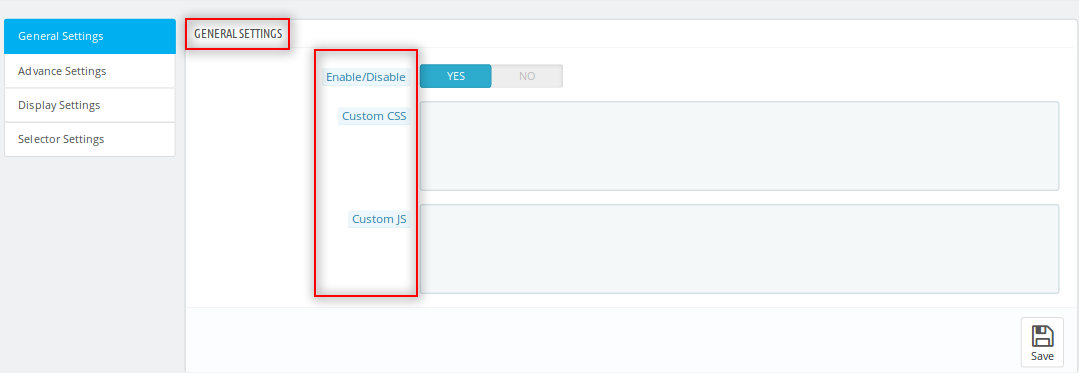
1. Allgemeine Einstellungen
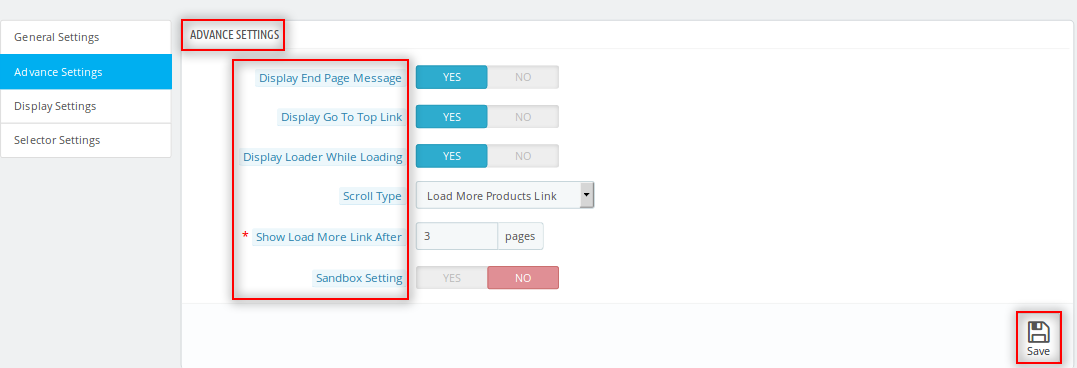
2. Erweiterte Einstellungen
3. Anzeigeeinstellungen
4. Auswahleinstellungen
Jeder Abschnitt des Prestashop Infinite Scroll-Plugins wird unten detailliert beschrieben.
3.1 Allgemeine Einstellungen des Prestashop-Infinite-Scroll-Moduls:
Dieser Abschnitt des Prestashop-Listenproduktmoduls bietet die folgenden Optionen zum Konfigurieren dieses Prestashop-Infinite-Scroll-Moduls:
Aktivieren deaktivieren: Diese Option des Prestashop-Schnelllaufmoduls verfügt über eine Umschalttaste mit zwei spezifischen Werten EIN und AUS. Dieses Prestashop-Modul von Knowband funktioniert nur, wenn dies auf ON gesetzt ist. Wenn dies auf AUS eingestellt ist, funktioniert keine der Funktionen und wirkt sich nicht einmal auf andere Bereiche der Website aus. Standardmäßig ist diese Option AUS.
Benutzerdefiniertes CSS und JS: Diese Felder des Prestashop Infinite Scroll-Moduls wurden bereitgestellt, damit der Administrator das Erscheinungsbild des Frontends des Prestashop Quick Scroll-Moduls ändern kann.
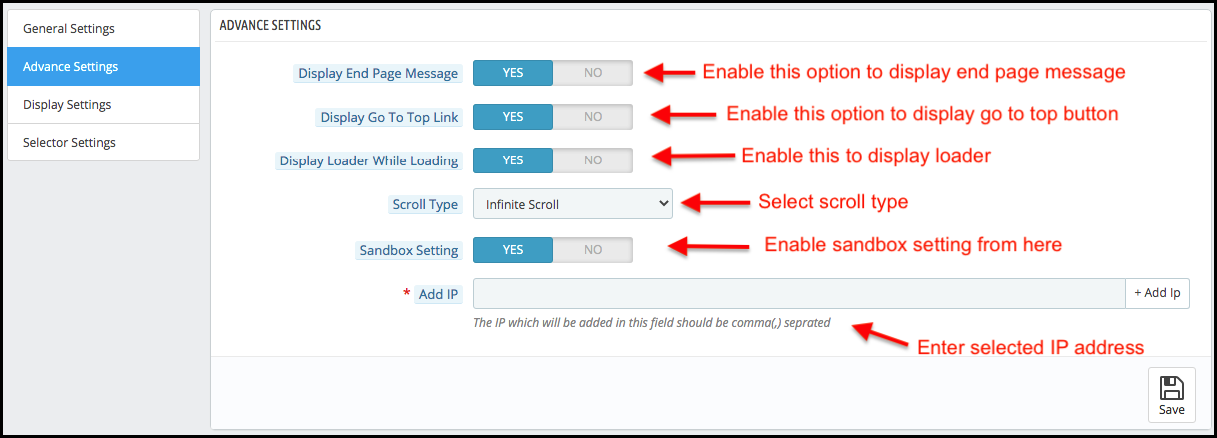
3.2 Erweiterte Einstellungen des Prestashop-Infinite-Scrolling-Moduls:
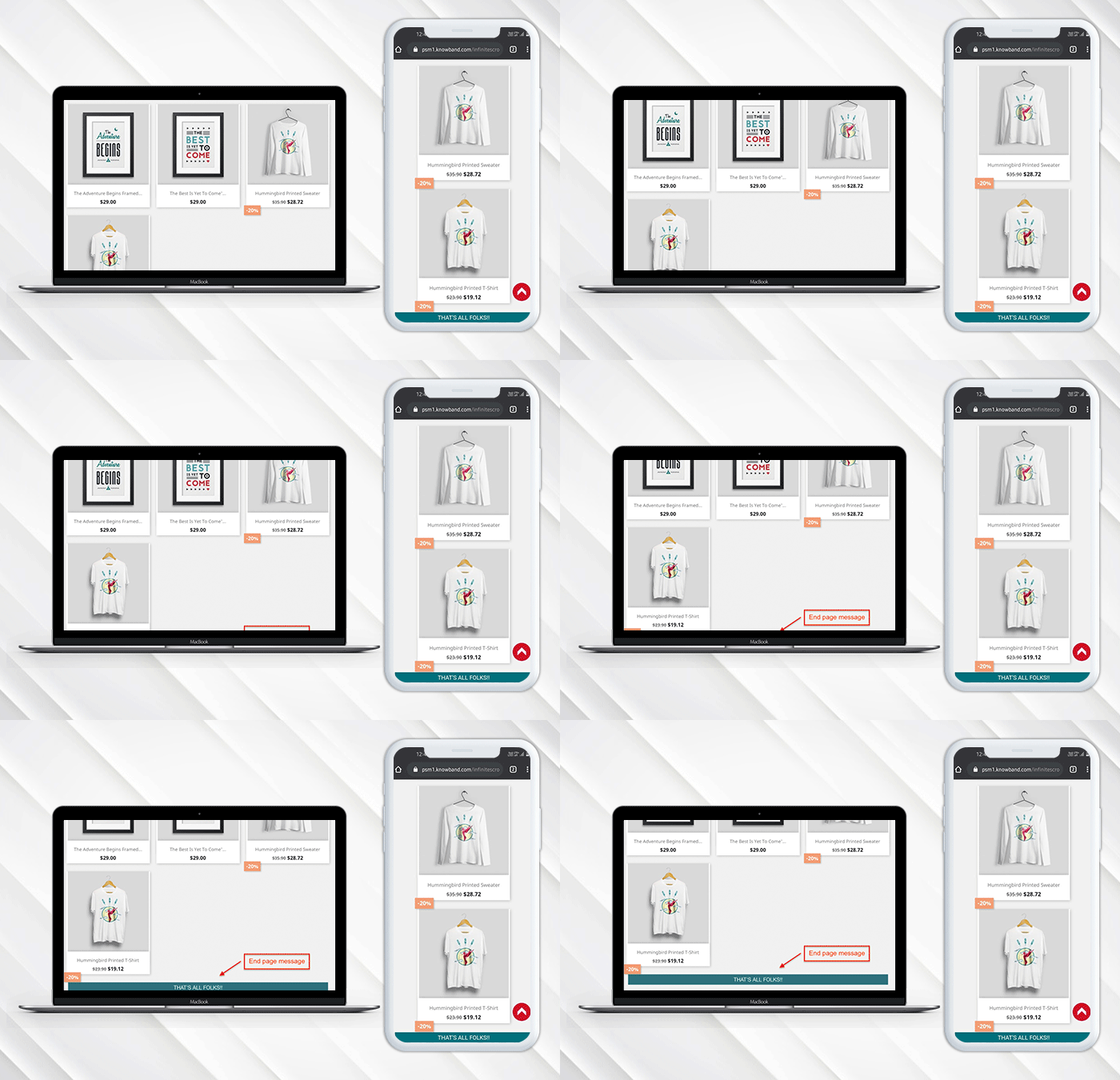
Endseitenmeldung anzeigen: Dieses Feld des Prestashop-Dropdown-Scrolling-Moduls bietet dem Ladenbesitzer die Möglichkeit, die Nachricht am Ende der Produktlistenseite anzuzeigen. Wenn der Eigentümer Endseite anzeigen aktiviert, wird die folgende Option angezeigt:
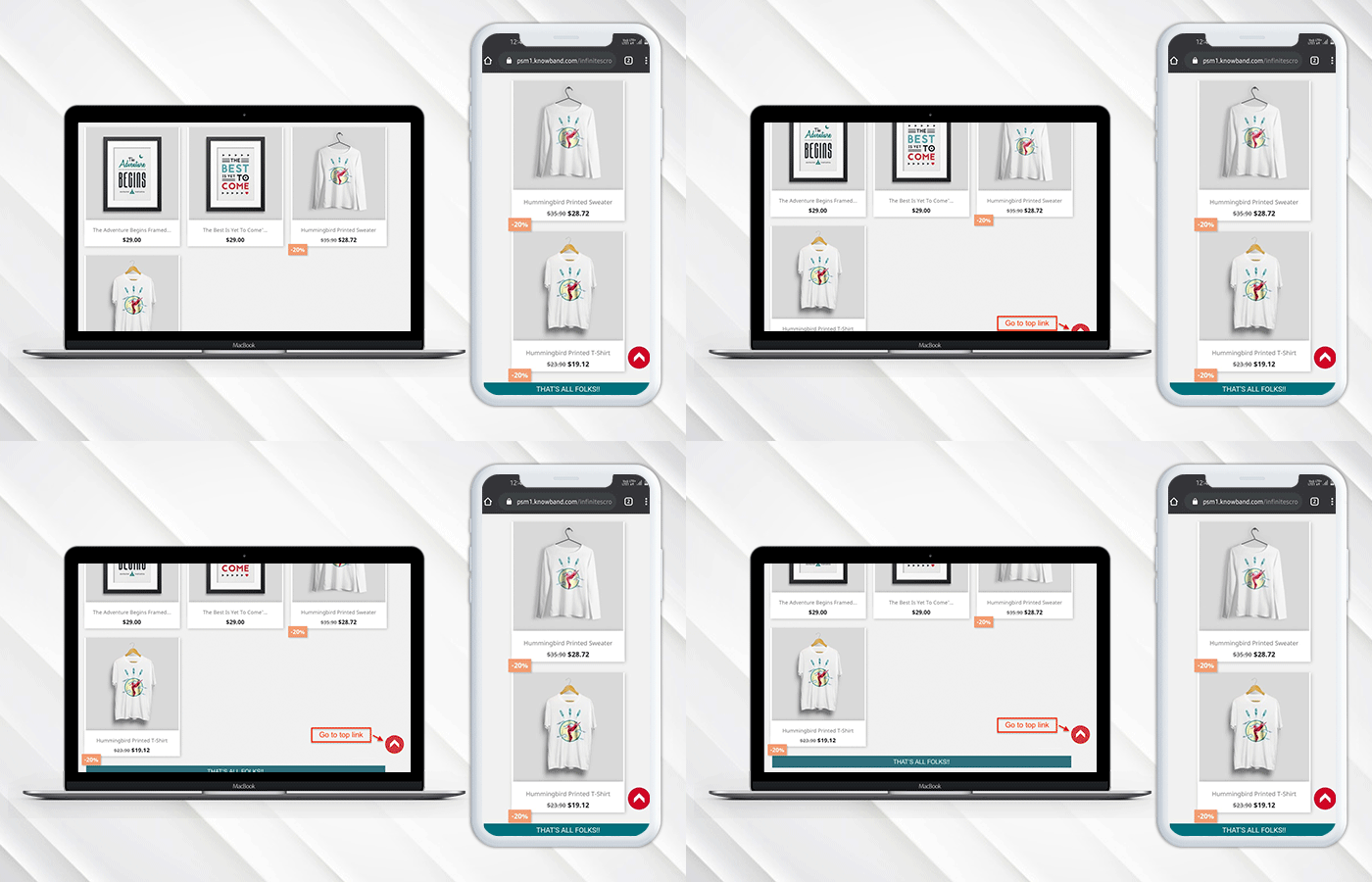
Gehe zum obersten Link anzeigen:�Dieses Feld des Prestashop Infinite Scroll-Moduls ermöglicht es dem Ladenbesitzer, einen Link in der vorderen Benutzeroberfläche anzuzeigen, um zum Anfang der Seite zu gelangen, indem eine Schaltfläche unten auf der Seite angezeigt wird.
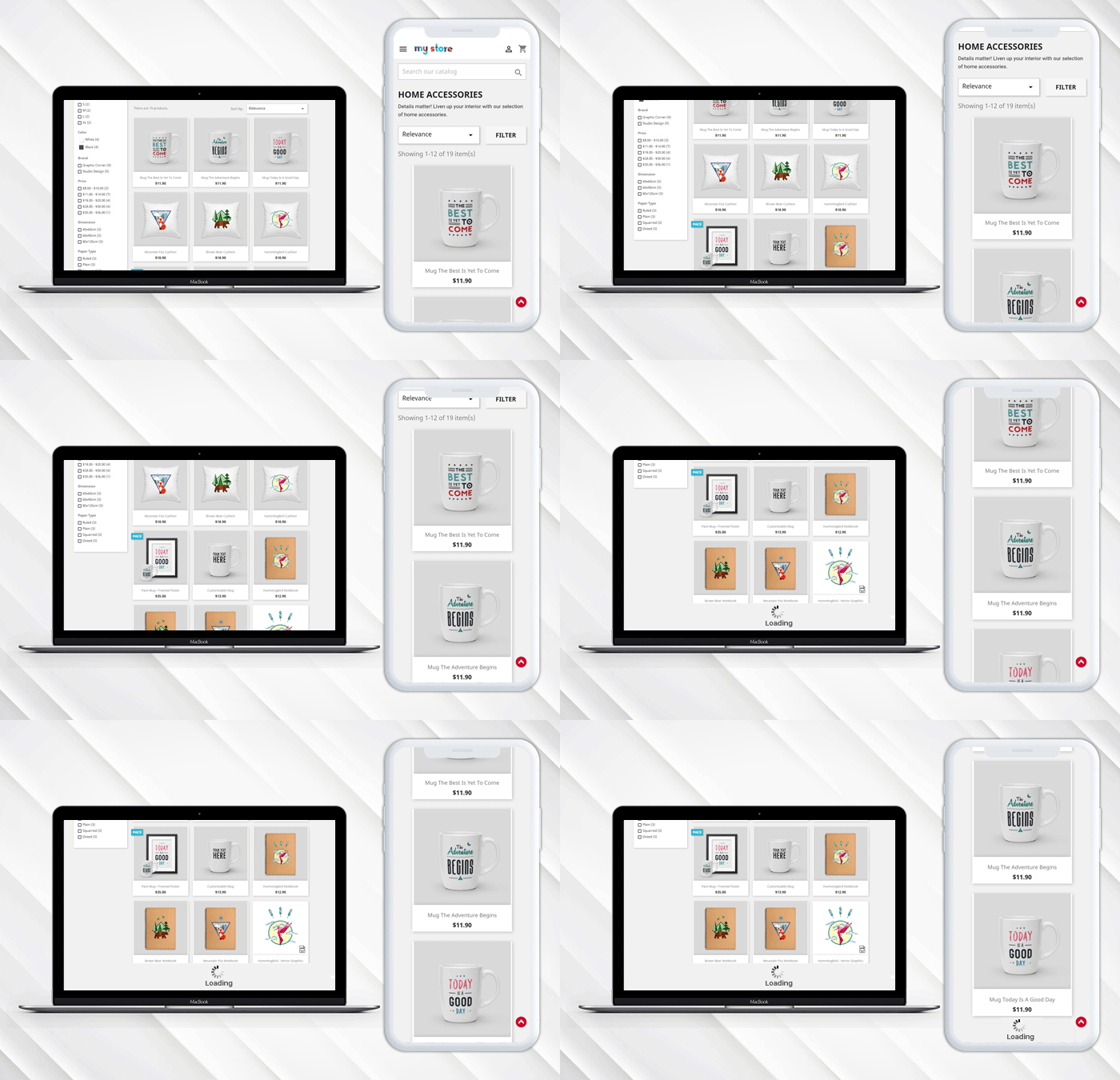
Loader beim Laden anzeigen:�Diese Option des Prestashop-Infinite-Scroll-Plugins bietet dem Ladenbesitzer die Möglichkeit, den Loader während des Ladens des Produkts anzuzeigen. Wann immer Kunden also auf der Seite scrollen, sehen sie einen Loader, während sie die laden
Scroll-Typ:„Das Prestashop-Infinite-Scroll-Addon ermöglicht es dem Ladenbesitzer, zwischen der Scroll-Option zwischen dem unendlichen Scroll-Link zu wählen und weitere Produkte zu laden. Wenn der Besitzer den Link “Mehr laden” auswählen kann, gibt es folgende Option: Mehr Link anzeigen nach:�Der Eigentümer kann die Häufigkeit einstellen, um den Link „Mehr laden“ anzuzeigen, dh nach so vielen Seitenladevorgängen wird der Link angezeigt.
Sandbox-Einstellungen: Der Administrator kann auch das Prestashop-Infinite-Scroll-Modul testen, indem er dieses Feld aktiviert. Wenn der Eigentümer die Sandbox-Einstellungen aktiviert, wird die folgende Option angezeigt:
IP hinzufügen: In diesem Feld des Prestashop-Quick-Scroll-Moduls von Knowband kann der Administrator verschiedene IP-Adressen hinzufügen, indem er sie durch ein Komma trennt, und das Prestashop-Modul funktioniert nur für diese IP-Adressen.
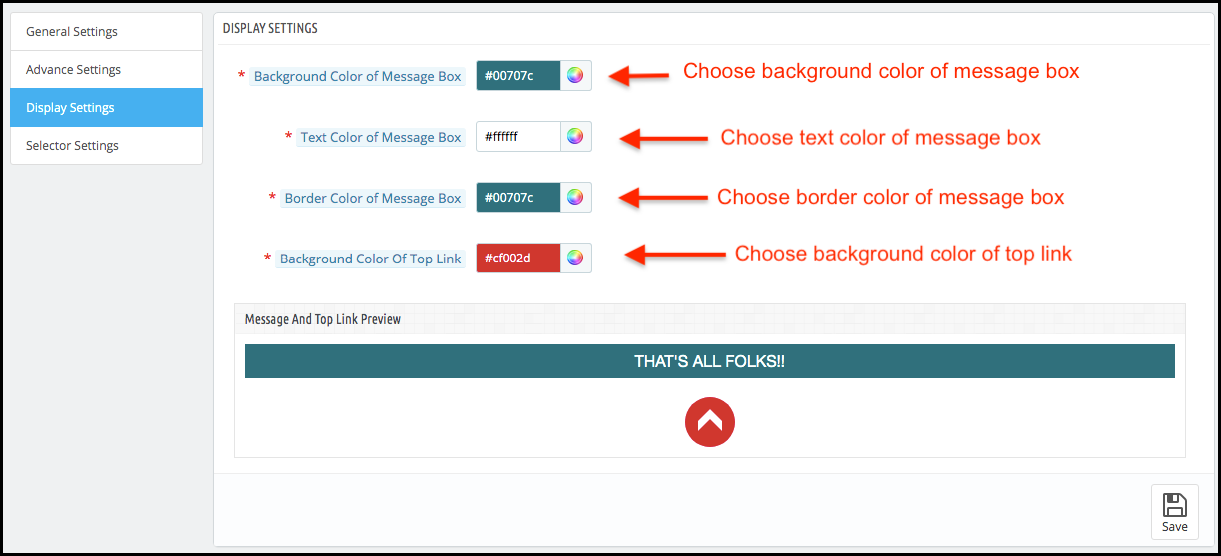
3.3 Anzeigeeinstellungen des Prestashop-Infinite-Scroll-Moduls:
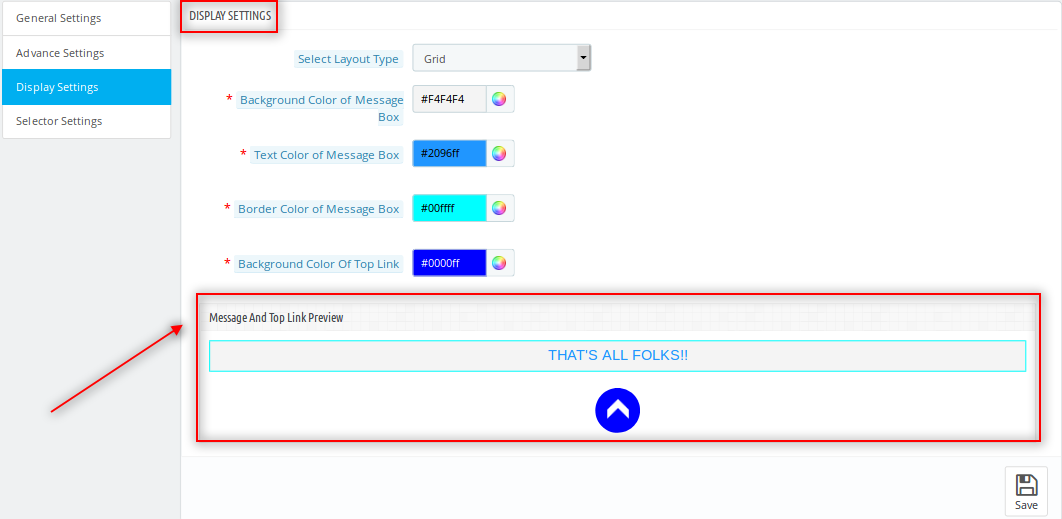
Hintergrundfarbe der Message Box: Dieses Feld des Prestashop-Dropdown-Scrolling-Moduls ermöglicht es dem Administrator, die Hintergrundfarbe des Meldungsfelds anzupassen, das angezeigt wird, wenn alle Produkte geladen sind.
Textfarbe der Message Box: Das Prestashop Infinite Scroll-Modul ermöglicht es dem Administrator, die Textfarbe des Meldungsfelds zu ändern.
Randfarbe der Message Box: Das Prestashop-Infinite-Scroll-Modul ermöglicht es dem Administrator, die Randfarbe des Meldungsfelds gemäß seinen Anforderungen anzupassen.
Hintergrundfarbe des Top-Links: Der Administrator kann die Hintergrundfarbe des Top-Links des Prestashop-Listenproduktmoduls anpassen.
Mdassge und Spitze�Link vorAussicht: ,warDer Store-Administrator kann eine Vorschau der Endseitennachricht und des Designs der Top-Link-Schaltfläche anzeigen.
Die Vorschau der vorgenommenen Änderungen wird im Vorschaufeld direkt unter den Feldern dieses Prestashop-Dropdown-Scrolling-Moduls angezeigt.
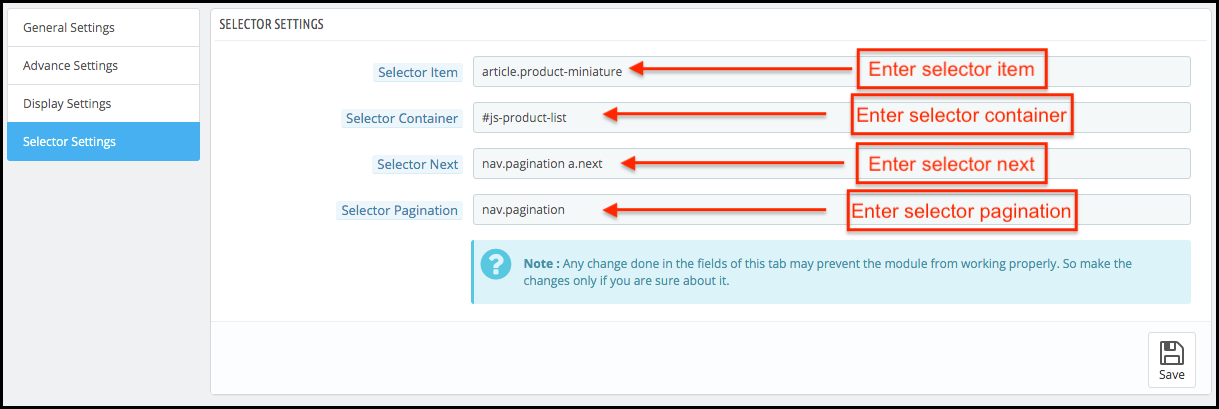
3.4 Auswahleinstellungen des Prestashop-Infinite-Scrolling-Moduls:
Die Werte in dieser Registerkarte des Prestashop-Dropdown-Scrolling-Moduls müssen korrekt sein, damit dieses Prestashop-Quick-Scrolling-Modul ordnungsgemäß funktioniert. Die Werte in dieser Registerkarte des Prestashop Infinite Scroll-Moduls können sich je nach Thema des im Vordergrund verwendeten Prestashop ändern.
Anmerkungen: Wenn die Auswahlwerte in diesen Registerkarten des Prestashop-Infinite-Scroll-Moduls falsch eingegeben werden, funktioniert das Prestashop-Infinite-Scroll-Modul sicherlich nicht richtig.
Swählenr Artikel: ,warDer Store-Administrator kann den Selektorelementwert auf dieser Registerkarte eingeben.
Selector Container:�Store-Administrator kann den Selektor-Container-Wert auf dieser Registerkarte eingeben.
Serctor ,warnext:�Store-Administrator kann den nächsten Selektorwert auf dieser Registerkarte eingeben.
Selector pagination: Der Store-Administrator kann den Selektor-Paginierungswert aus diesem Abschnitt eingeben.
4.0 Front�Interface des Prestashop Infinite Scroll Moduls:
Wenn das Prestashop-Infinite-Scroll-Modul von Knowband über das Admin-Panel aktiviert ist, wird auf jeder Produktlistenseite keine Paginierung der Produkte angezeigt. Der Kunde kann alle Produkte anzeigen, indem er einfach auf der Seite nach unten scrollt. Wenn die Anzeige des Links „Zum Anfang gehen“ aktiviert ist, wird der Link unten rechts auf der Seite angezeigt, um den Kunden zurück zum Anfang der Seite zu scrollen .
Nachricht auf der letzten Seite:
Gehe zum oberen Button:
Wenn alle Seiten geladen sind, erscheint unten eine Meldung, die besagt, dass jetzt alle Seiten geladen sind.Sehen Sie sich an, wie dieses Prestashop-Infinite-Scroll-Modul von Knowband funktioniert:
Erfahren Sie hier mehr über dieses Prestashop Infinite Scroll Plugin:
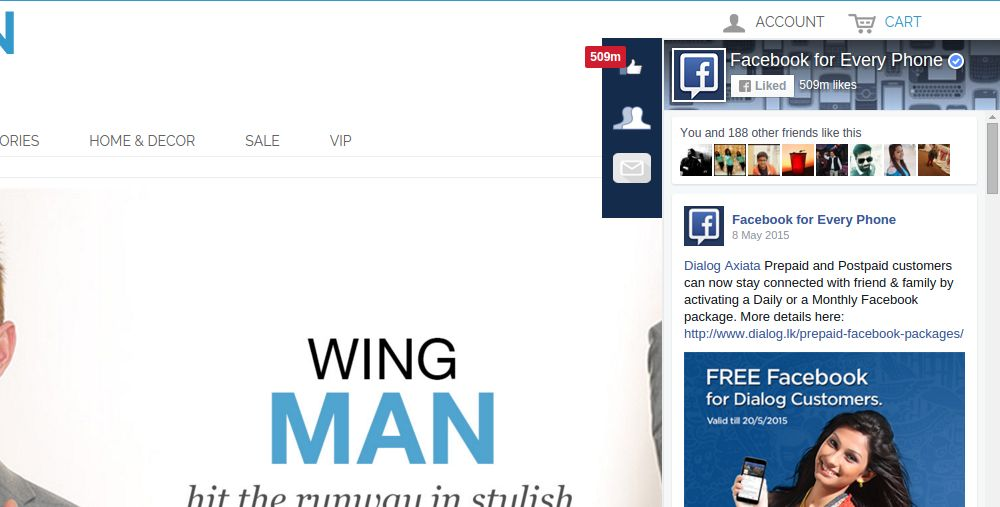
Facebook Post Feed ist ein Addon, das, wenn aktiviert, auf jeder Seite des Shops eine Schaltfläche erstellt, die beim Anklicken ein Facebook-Seitenfenster einblendet, in dem der Kunde alle Posts der Seite sehen kann, die der Administrator ausgewählt hat, um sie anzuzeigen. Dies hilft dem Admin, für jede Seite, die er will, zu werben und Likes und Kommentare des Kunden zu erhalten.
Um dieses Addon zu installieren, folgen Sie bitte den folgenden Schritten:
1. Fügen Sie den Addon-Code in Ihre Shop-Ordnerstruktur ein.
2. Nach dem Zusammenführen dieses Addon-Ordners wird das System das Addon in system-> vss extensions-> facebookpostfeed auflisten
Allgemeine Einstellungen
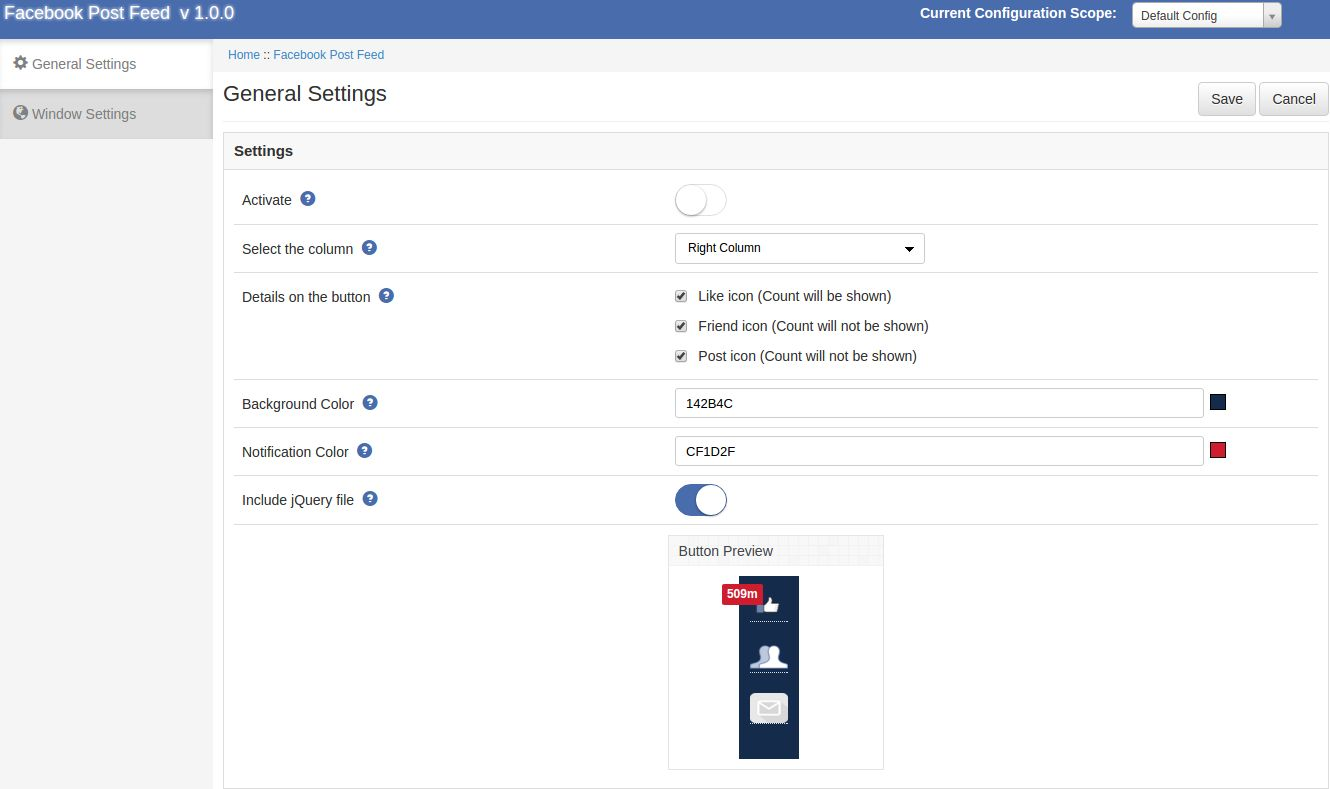
Nach dem Klicken auf den Link konfigurieren von Facebook Post Feed-Modul Die Registerkarte "Allgemeine Einstellungen" wird geöffnet.
Die aufgeführten Felder werden mit einigen Standardwerten gefüllt
Registerkarte Allgemeine Einstellungen Details:
1. Aktivieren deaktivieren: Anfangs ist dies AUS. Der Benutzer kann die Addon-Funktionalität aktivieren / deaktivieren, indem er diese ein- / ausschaltet.
2. Schaltfläche anzeigen an: Dies ist eine Dropdown-Box, in der der Administrator auswählen kann, dass die von ihm ausgewählte Seitenschaltfläche in der linken Spalte oder der rechten Spalte des Shops angezeigt werden soll.
3. Details zum Button: Hier kann der Administrator auswählen, welche Details der Seite auf der Seite erscheinen sollen, wenn die Seite geladen wird. Er kann seine Auswahl zwischen der Anzahl der Likes, der Anzahl der Freunde und der Anzahl der Posts auswählen
4. Hintergrundfarbe: Dies ist eine Farbauswahl, in der der Administrator entscheiden kann, welche Hintergrundfarbe der Button auf dem Bildschirm haben soll
5. Benachrichtigungshintergrundfarbe: Dies ist auch eine Farbauswahl, die es dem Administrator ermöglicht, die Farbe der Benachrichtigungsbox auf dem Bildschirm zu verändern.
Fenstereinstellungen
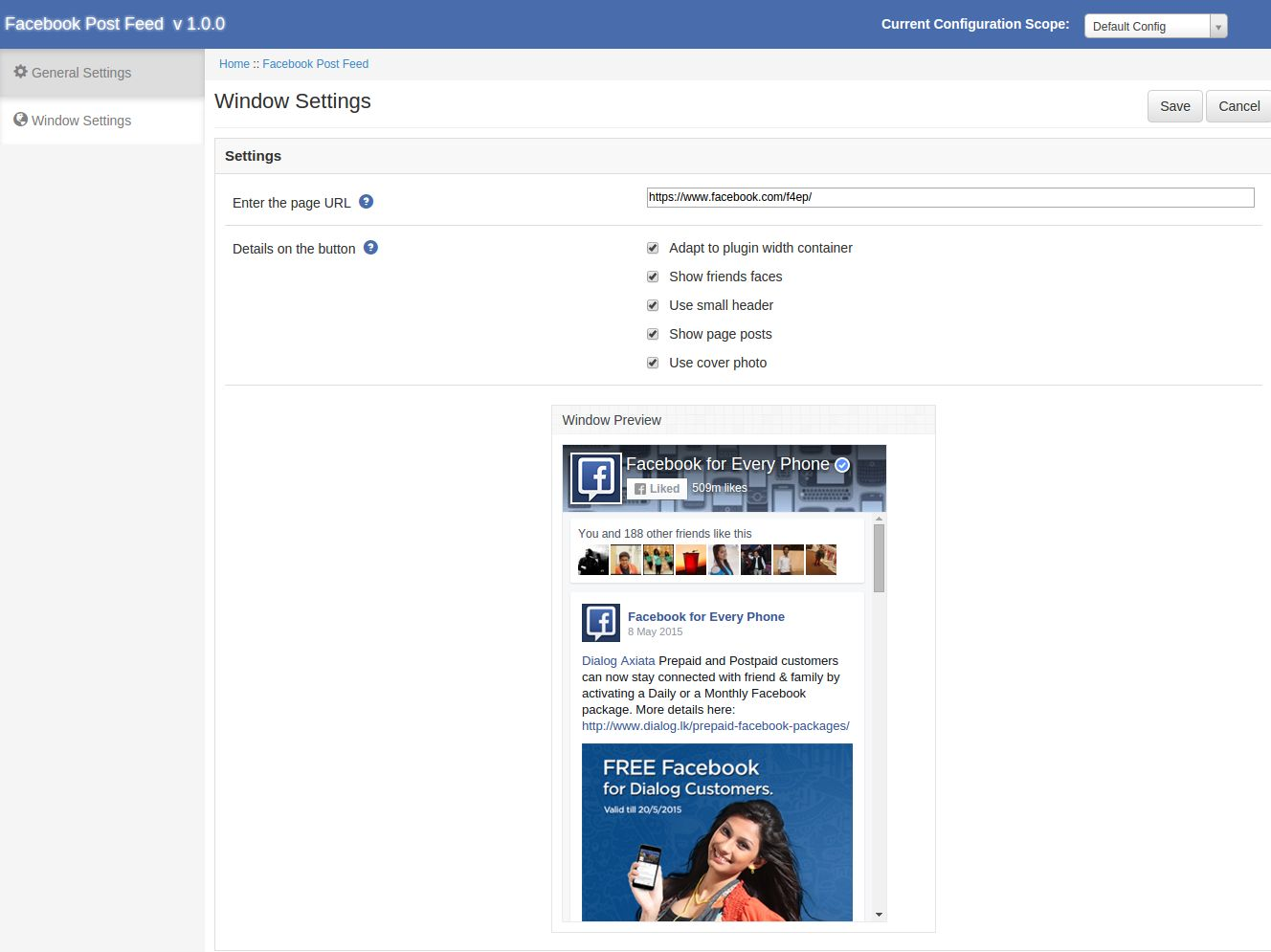
Nach dem Klicken auf die Registerkarte "Produkteinstellungen" erscheint der folgende Bildschirm.
Registerkarte Fenstereinstellungen Details:
1. Geben Sie den Seitenlink ein: Hier muss der Admin den Seitenlink eingeben, dessen Beiträge er standardmäßig auf der Facebook-Seite anzeigen möchte, die angezeigt wird.
2. Facebook-Fenster-Benutzeroberfläche: Hier kann der Administrator entscheiden, was die Benutzeroberfläche des Fensters sein soll, das auf dem Bildschirm erscheint. Wie das Titelbild, zeigt Gesichter von Freunden, Anzahl der Beiträge.
Front-End-Modul
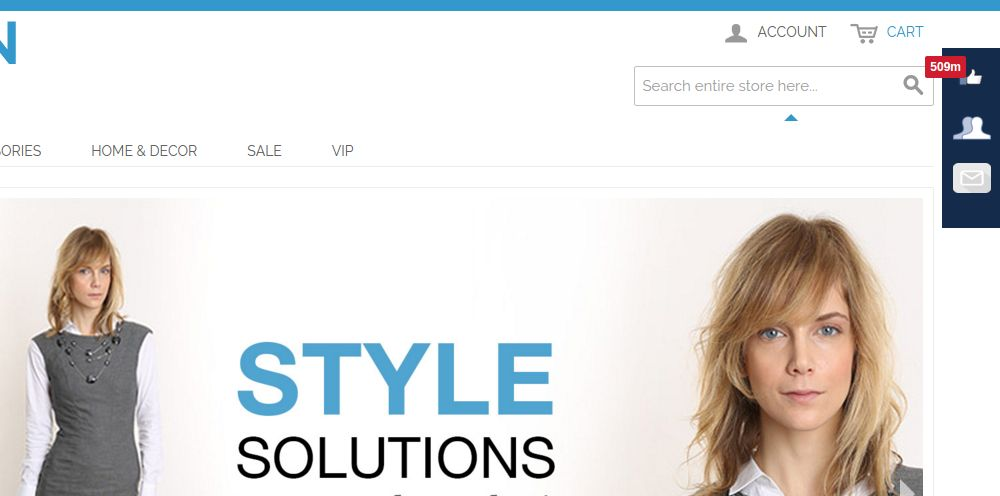
Nach dem Aktivieren dieses Plugins erscheint auf jeder Seite des Shops ein Button und das Erscheinungsbild des Buttons richtet sich nach den Einstellungen im Backend des Moduls.
Das Modul am Frontend sieht folgendermaßen aus:
Wir hoffen, dass wir alle Bedenken bezüglich des Installations- und Produktleitfadens dazu geäußert haben Magento soziale Erweiterung. Sie sollten auch andere überprüfen Magento Extensions Das wird Ihnen helfen, Ihren eCommerce-Shop zu verbessern.