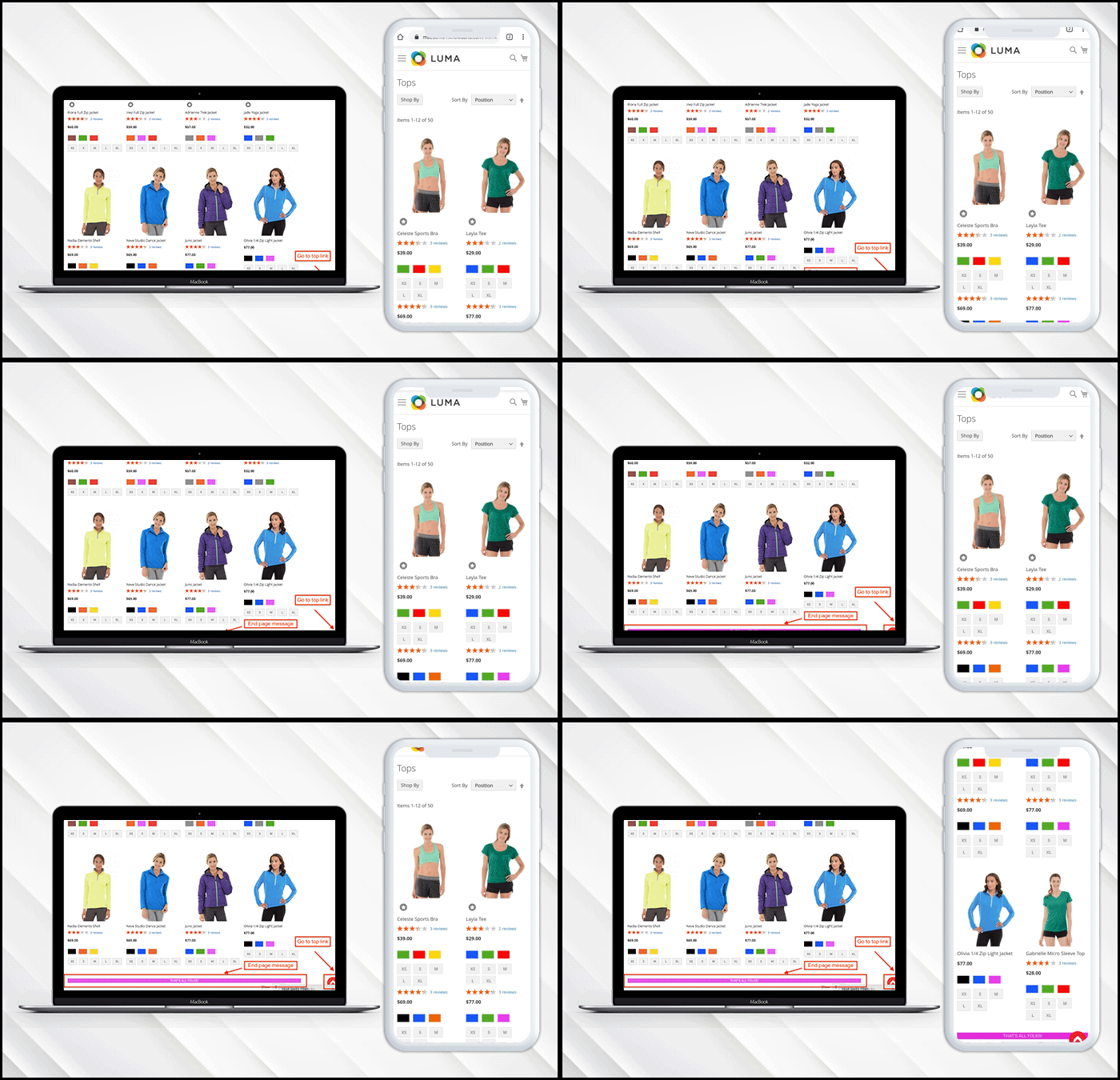
Veröffentlichen Sie Ihre Produkte auf Ihrer Facebook-Seite automatisch mit Hilfe von Magento Facebook Wall Post Extension von Knowband. Mit dieser Facebook Wall Post Extension Magento kann der Administrator seine Sichtbarkeit auf einer der engagiertesten Social-Media-Plattformen Facebook erhöhen, auf der täglich Milliarden von Nutzern erscheinen. Die fortschrittliche und einfach zu konfigurierende Facebook Wall Post Magento Extension steigert die Interaktion der Nutzer und hilft, den Traffic der Website zu erhöhen.
1.1 Merchant Vorteile von Magento Facebook Wall Post Extension
Facebook Wall Post Extension Magento hilft Ihnen dabei, die Sichtbarkeit Ihrer Produkte / Marke auf der Social Media Plattform zu erhöhen.
Facebook Wall Post Magento Extension hilft bei der Erhöhung des Gesamtverkehrs der Website durch Umleiten der Benutzer von Facebook auf die Website.
Magento Facebook Post Extension erhöht die Kundenbindung, auch wenn sie auf ihrem Facebook-Account surfen.
Magento Facebook Wall Post Extension bietet eine einfachere Möglichkeit, Ihre Produkte, Neuankömmlinge und Gutscheincodes an die Zielgruppe zu präsentieren.
1.2-Funktionen von Magento Facebook Wall Post Extension
Die Facebook-Post-Erweiterung für Magento bietet dem Administrator die Möglichkeit, seine Kategorie (n) und Produkte automatisch zu veröffentlichen.
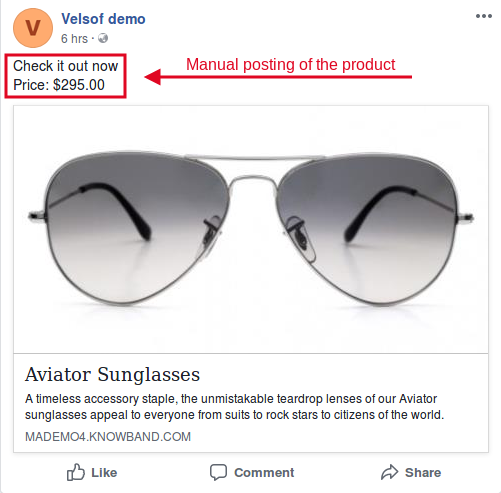
Die Magento Facebook Post-Erweiterung bietet dem Administrator die Möglichkeit, die Produkte auch manuell zu veröffentlichen.
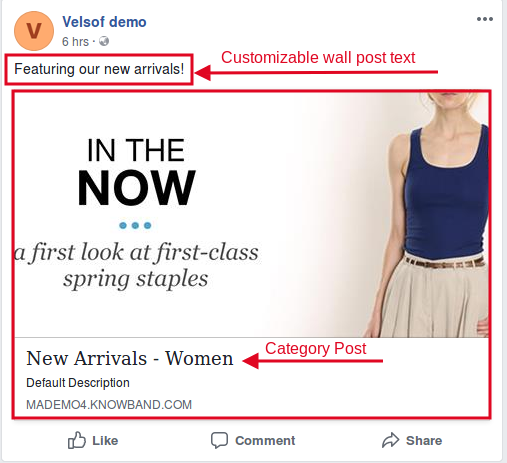
Der Administrator kann die Auswahl der Kategorie (n) auf der Facebook-Pinnwand posten.
Die Magento Facebook-Pinnwand-Erweiterung ermöglicht es dem Administrator auszuwählen, welche Art von Beschreibung er auf der Facebook-Wand anzeigen möchte, dh lange Beschreibung, kurze oder Meta-Beschreibung.
Die Magento Facebook-Pinnwand-Erweiterung ermöglicht es dem Administrator, den Produktpreis zusammen mit der Pinnwand anzuzeigen.
Die Facebook Post Beschreibung ist vollständig anpassbar. Der Administrator kann seine Beschreibung mit nur einem Klick eingeben.
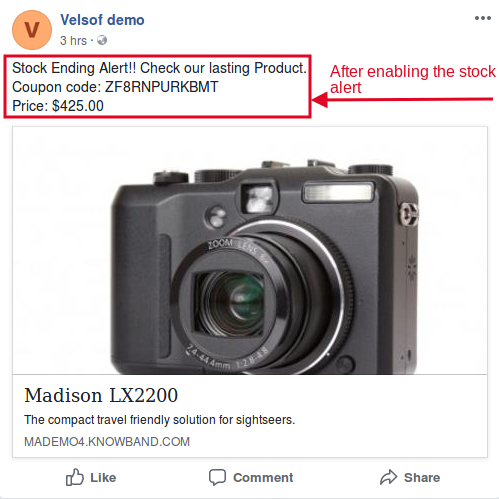
Das Magento FB-Post-Modul bietet dem Administrator die Möglichkeit, den Bestands-Alert auf Facebook-Post anzuzeigen.
Die Erweiterung Magento FB Post gibt dem Administrator die Möglichkeit, die gewünschte Menge einzugeben, unterhalb der der Lageralarm auf dem Facebook-Post angezeigt wird.
Die Facebook-Post-Erweiterung für Magento generiert auch einen Gutschein für die Lagerwarnung.
Die Magento Facebook Pinnwand Erweiterung erlaubt es dem Admin, den Coupon / Gutschein Code nach seinen Vorlieben anzupassen.
Die Facebook-Pinnwand-Erweiterung Magento bietet die Möglichkeit, den Namen, den Typ, die Gültigkeit und den Wert des Gutscheins anzupassen.
Das Magento FB-Post-Modul bietet zwei Arten von Vouchern, die den Kunden zur Verfügung gestellt werden, dh absolut oder prozentual.
Die FB-Wandpfosten-Erweiterung Magento ist einfach zu installieren, zu konfigurieren und zu verstehen.
2.0 Installationsschritte von Magento Facebook Post Extension
Die Schritte zur Installation der Magento Facebook Wall Post Extension sind nachfolgend aufgeführt:
Kaufen Sie die Facebook Wall Post Erweiterung Magento von Knowband. Sie können das Erweiterungspaket herunterladen.
Das Paket enthält eine gezippte Datei, die das Benutzerhandbuch und den Quellcode der Magento Facebook Wall Post Extension enthält. Entpacken Sie das Paket.
Erstellen Sie einen Ordner {Magento root} / app / code / Knowband / fbwallpost
Laden Sie den extrahierten Inhalt im obigen Ordner per FTP-Manager (wie Filezilla oder WinSCP) hoch
Führen Sie nun die folgenden Befehle aus, um die Magento Facebook Wall Post Extension zu installieren: php -f bin / magento modul: enable
Die Erweiterung ist jetzt installiert und betriebsbereit. Gehen Sie im Admin-Panel zu "Knowband Extensions> FB Wall Post".
Sie können jetzt die Facebook Wall Post Extension Magento konfigurieren und verwenden.
3.0 Admin Interface der Facebook Wall Post Magento Erweiterung
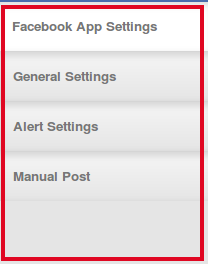
Magento Facebook Wall Post Extension bietet folgende zu konfigurierende Schnittstellen:
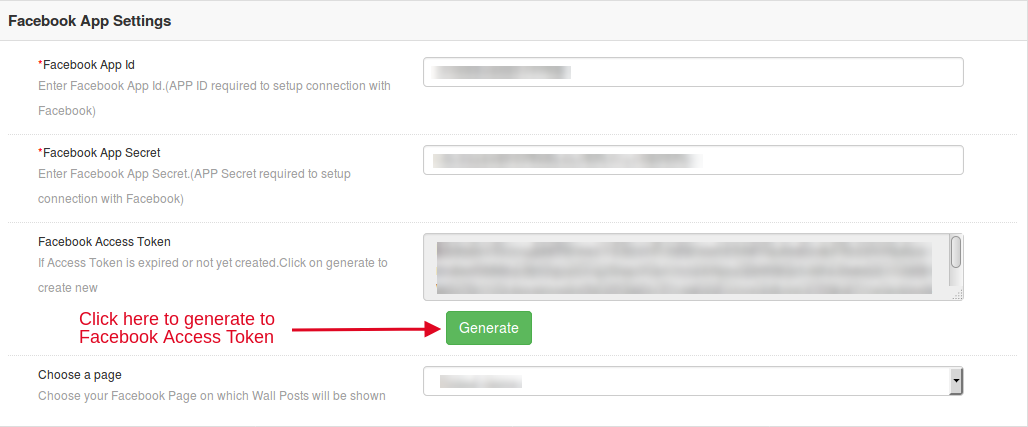
Facebook App Einstellungen
Allgemeine Einstellungen
Alarmeinstellungen
Manuelle Post
Unten finden Sie die detaillierte Beschreibung aller Registerkarten dieser Facebook Wall Post Extension Magento.
3.1 Facebook App Einstellungen:
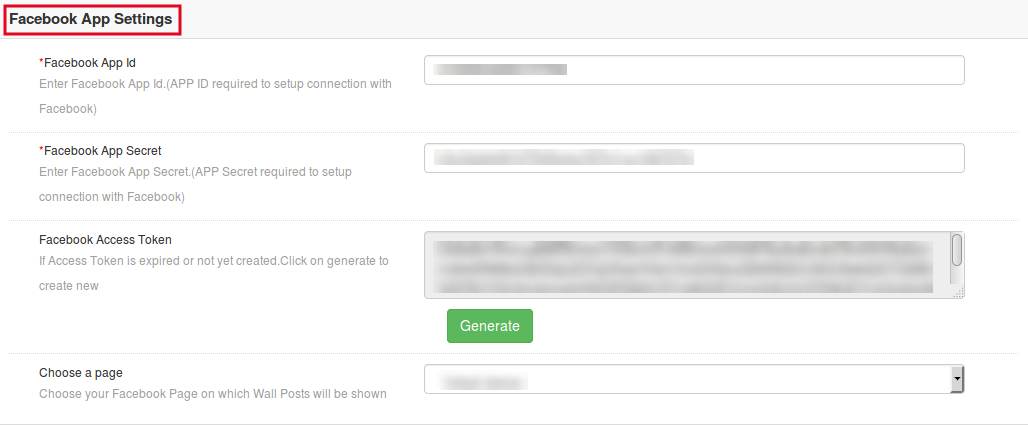
Diese Schnittstelle der Facebook Wall Post Magento Extension enthält folgende zu konfigurierende Felder:
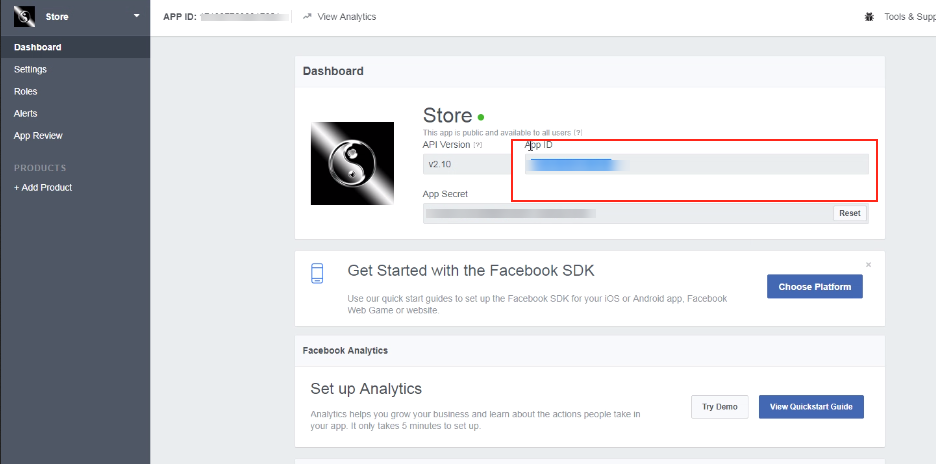
Facebook-App-ID: Geben Sie in diesem Feld der Facebook Wall Post für Magento Ihre Facebook App ID ein, die zum Aufbau der Verbindung mit Facebook benötigt wird. Um die App-ID zu finden, gehen Sie zum Dashboard Ihrer Facebook-App. Kopieren Sie die App-ID aus der Spalte in der Abbildung unten und fügen Sie sie auf der Setup-Seite des Moduls ein.
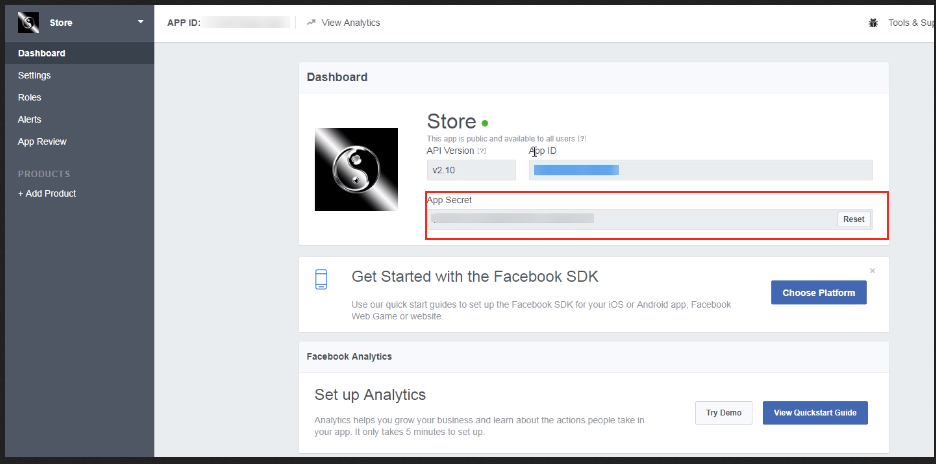
Facebook App Geheimnis: In diesem Bereich der Magento Facebook Post Extension muss der Administrator das Facebook App Secret eingeben. Kopieren Sie das App-Geheimnis aus der nächsten Spalte, wie im Bild unten gezeigt.
Facebook-Zugangstoken: Nach Eingabe der Facebook App ID und App Secret muss der Admin das Facebook Access Token generieren. Mit der Facebook Wall Post für Magento kann der Admin den Facebook Access Token generieren, indem er einfach auf die Option "Generate" der Magento Facebook Post Extension klickt.
Wählen Sie eine Seite: In diesem Feld der Magento Facebook Wall Post Extension kann der Admin die gewünschte Facebook-Seite auswählen, auf der er die Wall-Posts anzeigen möchte.
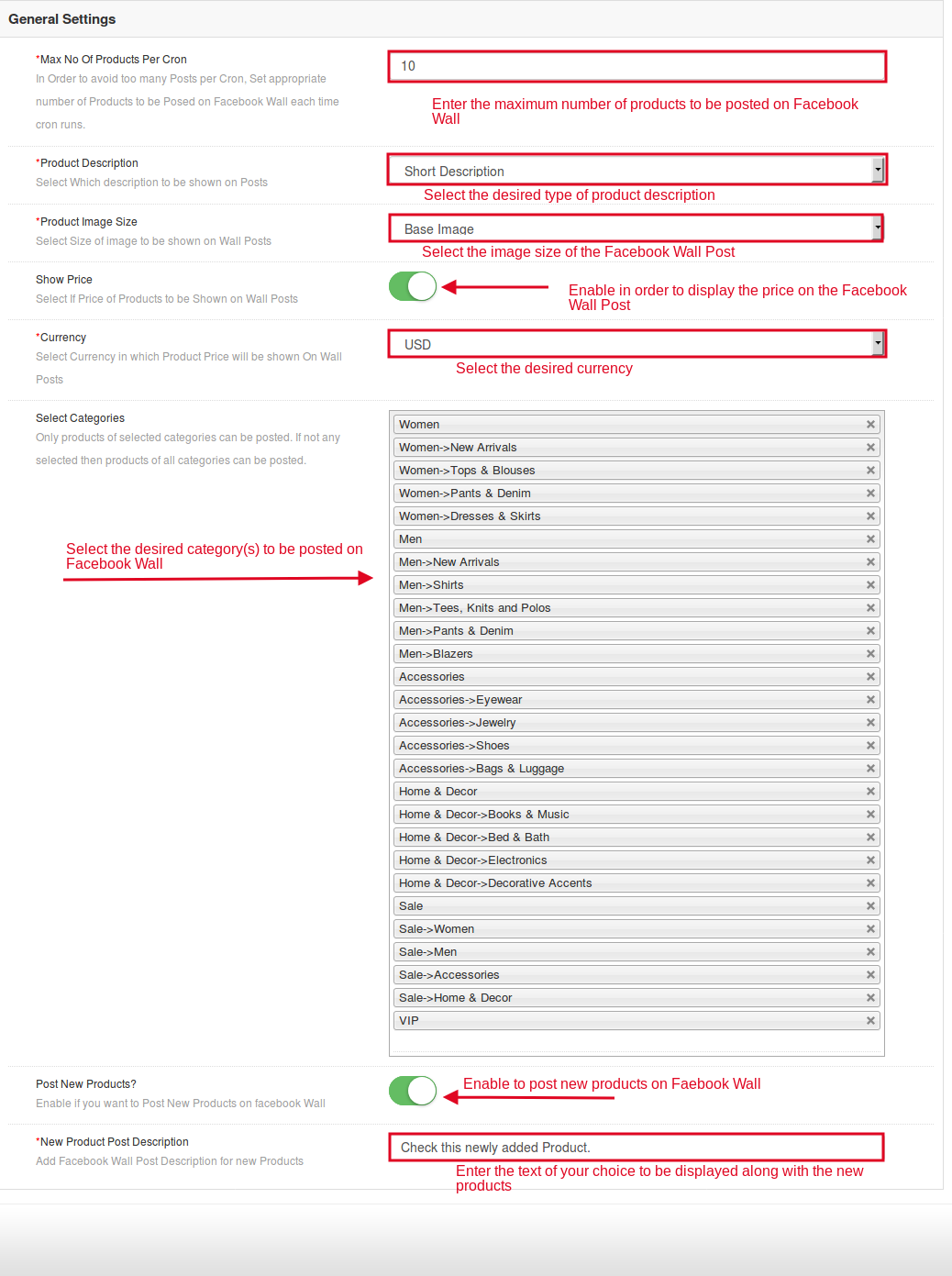
3.2 Allgemeine Einstellungen der Facebook Wall Post Extension Magento
Diese Schnittstelle der Facebook Wall Post Magento Extension enthält folgende zu konfigurierende Felder:
Max. Anzahl der Produkte pro Cron: Der Administrator kann die maximale Anzahl von Produkten festlegen, die nach der Ausführung des Crons gebucht werden müssen. Dieses Feld der Facebook Wall Post für Magento bot dem Admin an, zu viele Posts pro Cron zu vermeiden. Mit der Magento Facebook Post Extension kann der Administrator bei jeder Ausführung von cron die entsprechende Anzahl der Produkte festlegen, die auf der Facebook-Wand gepostet werden sollen.
Produktbeschreibung: In diesem Feld der Magento Facebook Wall Post Extension kann der Administrator die Art der Produktbeschreibung auswählen, die in der Facebook-Pinnwand angezeigt werden soll. Es kann kurz, lang oder Meta Beschreibung sein.
Produkt Bild Größe: Die Magento Facebook Wall Post Extension bietet dem Administrator die Möglichkeit, die Größe des Bildes, das auf der Facebook-Pinnwand angezeigt wird, auszuwählen.
Preis anzeigen: Wenn der Administrator möchte, kann er den Preis der Produkte auf der Facebook-Pinnwand anzeigen.
Währung wählen: Die Facebook Wall Post Extension Magento bietet den E-Händlern die Möglichkeit, die gewünschte Währung auszuwählen, die auf der Facebook-Pinnwand angezeigt werden soll.
Wählen Kategorien: Diese Facebook Wall Post Magento Extension ermöglicht es dem Administrator, die Kategorien auszuwählen. Die Produkte der ausgewählten Kategorie werden auf der Facebook-Seite veröffentlicht. Wenn der Administrator keine Kategorie auswählt, können Produkte aller Kategorien gebucht werden.
Neue Produkte posten: Dieses Feld von Facebook Wall Post für Magento ermöglicht es dem Administrator, die neuen Produkte zu veröffentlichen. Um dies zu tun, muss er nur einen Knopf drücken.
Neues Produkt Beitrag Beschreibung: Der Administrator kann sogar die Beschreibung ändern, die zusammen mit der Pinnwand neuer Produkte angezeigt wird. Mit Hilfe dieses Feldes der Magento Facebook Post Extension kann der Admin das selbe schnell machen.
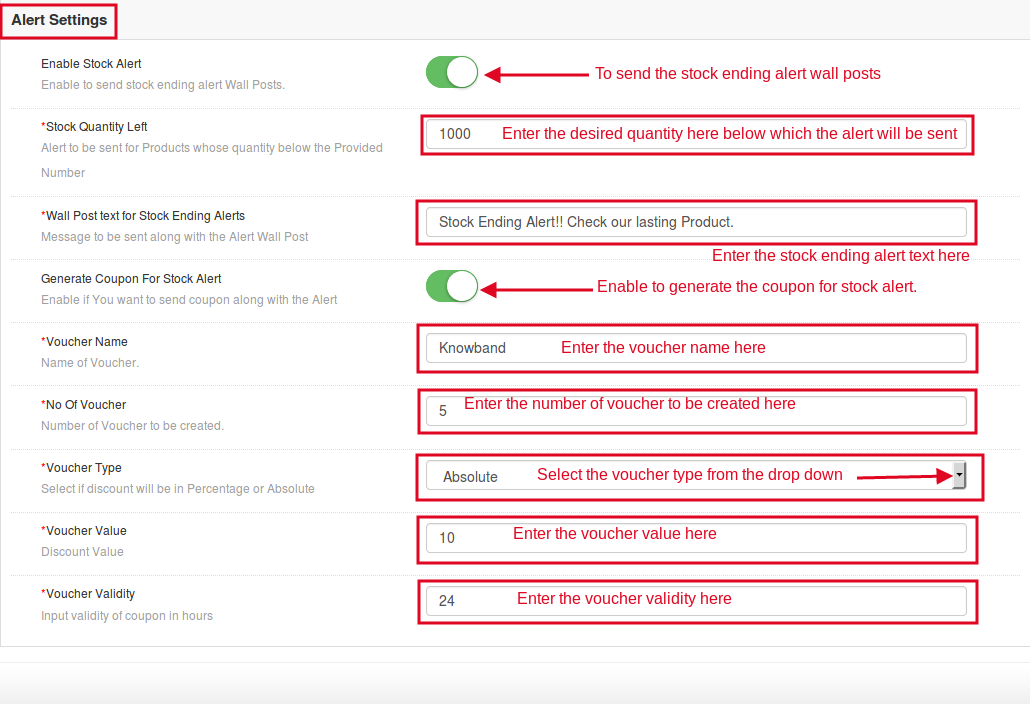
3.3 Alert Einstellungen der Facebook Wall Post für Magento
In den Benachrichtigungseinstellungen der Magento Facebook Post Extension sind folgende Felder zu konfigurieren:
Bestandswarnung aktivieren: Aktivieren Sie diese Schaltfläche der Magento Facebook Wall Post Extension, um die Bestandsende-Warnung an den Facebook-Pinnwand-Posts anzuzeigen.
Lagermenge links: Geben Sie in diesem Feld der Facebook Wall Post Extension Magento die Menge ein, unter der die Bestandswarnung an der Facebook-Pinnwand angezeigt wird.
Pinnwand-Text für Aktienende-Warnungen: In diesem Feld der Facebook Wall Post Magento Extension kann der Admin den Text seiner Wahl eingeben, der zusammen mit der Bestandswarnung angezeigt wird. Die Bestandswarnung kann eine sofortige Kaufabsicht der Interessenten auslösen.
Coupon für Lagerwarnung generieren: In diesem Feld der Facebook Wall Post für Magento kann der Administrator den Gutscheincode zusammen mit der Bestandswarnung anzeigen.
Gutschein Name: In diesem Bereich von Magento bietet Facebook Wall Post Extension dem Admin die Möglichkeit, den Voucher nach seinen Wünschen einzugeben.
Nein des Gutscheins: In diesem Feld der Facebook Wall Post Extension Magento kann der Administrator die Nummer des zu erstellenden Gutscheins eingeben.
Gutschein-Typ: Die Facebook Wall Post Extension Magento bietet den E-Händlern an, welche Art von Gutschein er auf der Facebook-Pinnwand anzeigen möchte. Der Administrator kann anzeigen, ob Gutscheine mit absoluten oder prozentualen Rabatten.
Gutscheinwert: In diesem Feld der Facebook Wall Post für Magento kann der Administrator den Gutscheinwert nach Bedarf eingeben.
Gutschein Gültigkeit: In diesem Feld der Magento Facebook Post Extension kann der Admin die Gültigkeit des Gutscheins nach seinen Präferenzen eingeben.
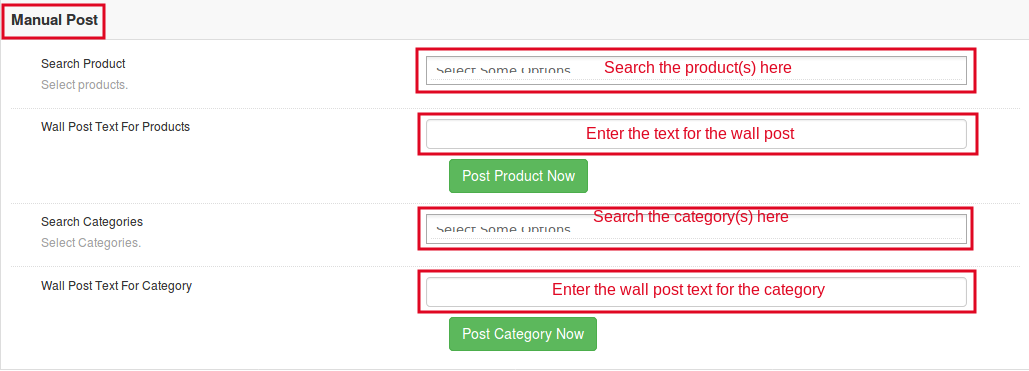
3.4 Handbuch Post Einstellungen der Facebook Wall Post Erweiterung Magento
Diese Schnittstelle der Magento Facebook Wall Post Extension hat folgende Felder für die manuelle Buchung von Produkten:
Suche Produkte: In diesem Feld der Magento Facebook Post Extension kann der Administrator nach den gewünschten Produkten suchen, die auf der Facebook-Seite gepostet werden sollen. Die Facebook Wall Post für Magento bietet dem Administrator an, mehrere Produkte gleichzeitig zu veröffentlichen.
Wandpost-Text für Produkte: Die Facebook Wall Post Magento Extension ermöglicht es dem Administrator, den Text seiner Wahl einzugeben, der zusammen mit den Produkten auf der Facebook-Wand angezeigt wird.
Suche Kategorien: In diesem Feld der Facebook Wall Post Extension Magento kann der Administrator nach den Kategorien suchen. Die Produkte der ausgewählten Kategorie werden auf Facebook pinnwand gepostet. Der Administrator kann mehrere Kategorien gleichzeitig posten.
Wall Post Text für Kategorie: Die Magento Facebook Wall Post Extension bietet dem Administrator die Möglichkeit, den Text seiner Wahl zusammen mit dem ausgewählten Kategoriebeitrag einzugeben.
4.0 Frontend der Magento Facebook Pinnwand Erweiterung
Im Folgenden sehen Sie, wie die Facebook Wall Post nach der Konfiguration aller Einstellungen der Magento Facebook Wall Post Extension aussehen wird.
Wenn das Produkt manuell gebucht wird:
Wenn die Produkte der gewünschten Kategorie gebucht werden:
Wenn die Bestandswarnung aktiviert ist:
Finden Sie mehr Details über diese Magento Facebook Wall Post Erweiterung von Knowband unten:
Die OpenCart-DSGVO-Modul von Knowband bietet den Inhabern von OpenCart-Geschäften ein Werkzeug, um die Anforderungen des Europäischen Parlaments an die DSGVO zu erfüllen. Die DSGVO-Richtlinien bieten den EU-Bürgern mehr Rechte zum Schutz ihrer personenbezogenen Daten.
Neue Datenschutzrechte nach DSGVO:
1) Auskunftsrecht der betroffenen Person 2) Recht auf Berichtigung 3) Recht auf Löschung (“Recht auf Vergessenwerden”) 4) Recht auf Einschränkung der Verarbeitung 5) Benachrichtigungspflicht hinsichtlich der Berichtigung oder Löschung personenbezogener Daten oder Einschränkung der Verarbeitung 6 ) Recht auf Datenübertragbarkeit 7) Recht auf Einspruch 8) Automatisierte individuelle Entscheidungsfindung einschließlich Profiling
Die DSPD-Erweiterung für die OpenCart-Plattform hilft dem Filialisten, den Kunden eine Schnittstelle zur Verfügung zu stellen, damit sie die DSGVO-Anforderungen erfüllen können.
Wie kann Ihnen das OpenCart GDDR-Modul helfen?
Das OpenCart-DSGVO-Modul von Knowband hilft den Verkäufern, die DSGVO-Richtlinien ohne zusätzliche Anstrengungen einzuhalten. Durch die Installation des OpenCart GDPR-Compliance-Moduls kann der Administrator auf der Seite “Account-Details” im Front-End des Kunden die Option “GDPR-Tools” anzeigen oder der Administrator hat die Option, die DSGVO-Rechte für die Gastbenutzer zu aktivieren. Die OpenCart-GDPR-Erweiterung behandelt die folgenden Anforderungen:
1) Cookies Zustimmung Bar 2)
Wenn die DSGVO-Rechte für den Gastbenutzer aktiviert sind, wird der DSGVO-Rechte-Text oben auf der Startseite angezeigt. Je nach Bedarf kann der Administrator den Text ändern.
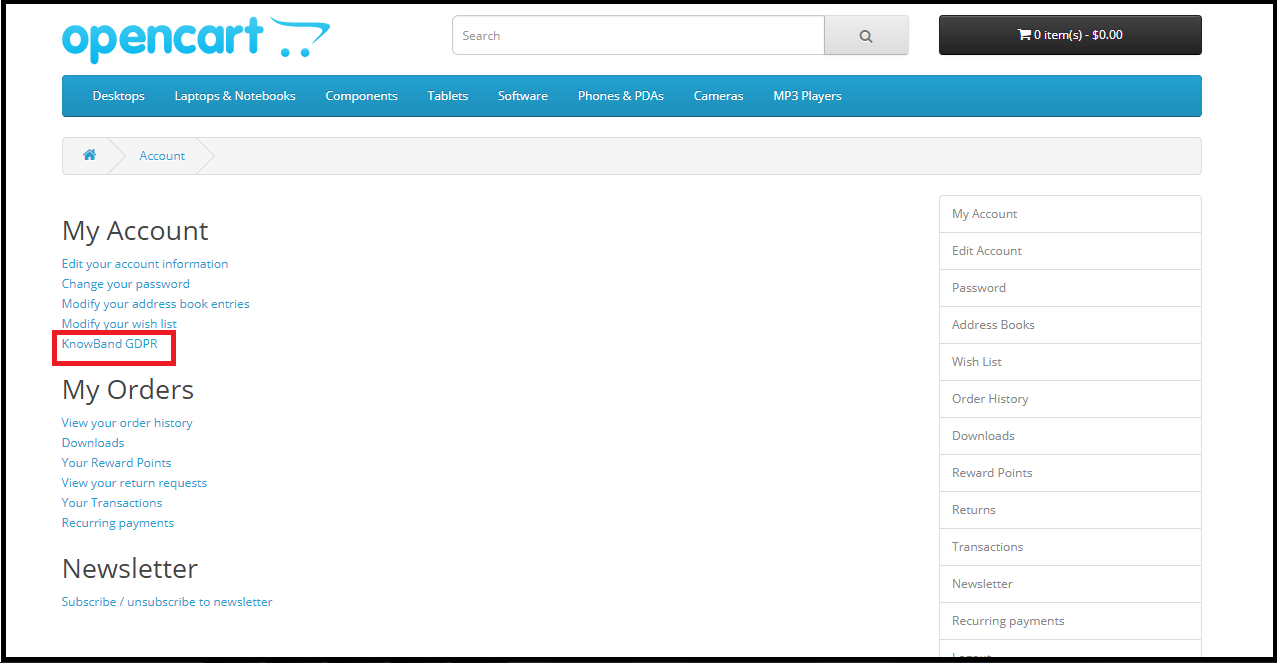
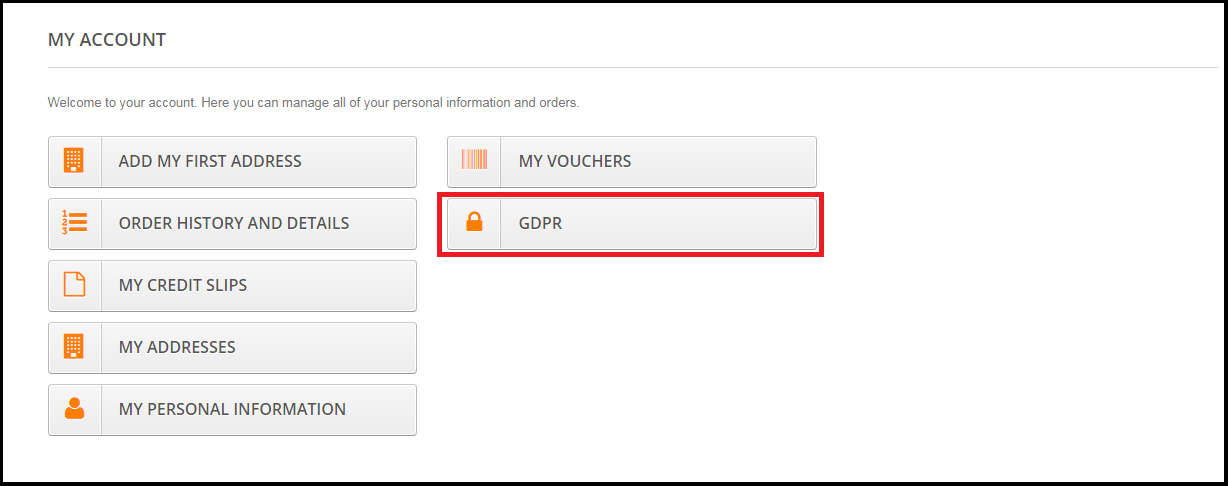
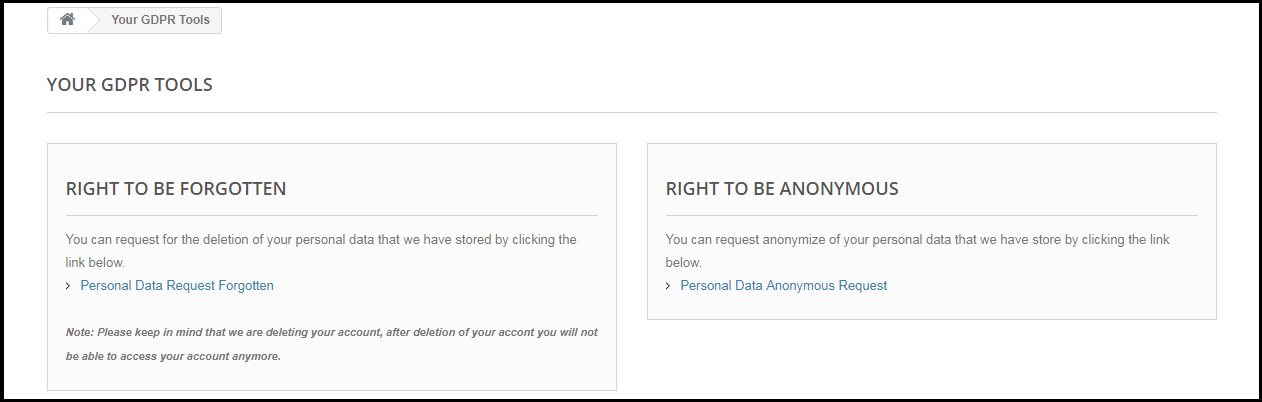
Wenn die DSGVO-Rechte nur für die registrierten Benutzer aktiviert werden, können die Kunden nach der Anmeldung auf ihrem Konto auf die DSGVO-Rechte zugreifen. Unter Mein Konto gibt es eine Option, um auf die DDR-Rechte zuzugreifen. Bitte beachten Sie den angehängten Screenshot:
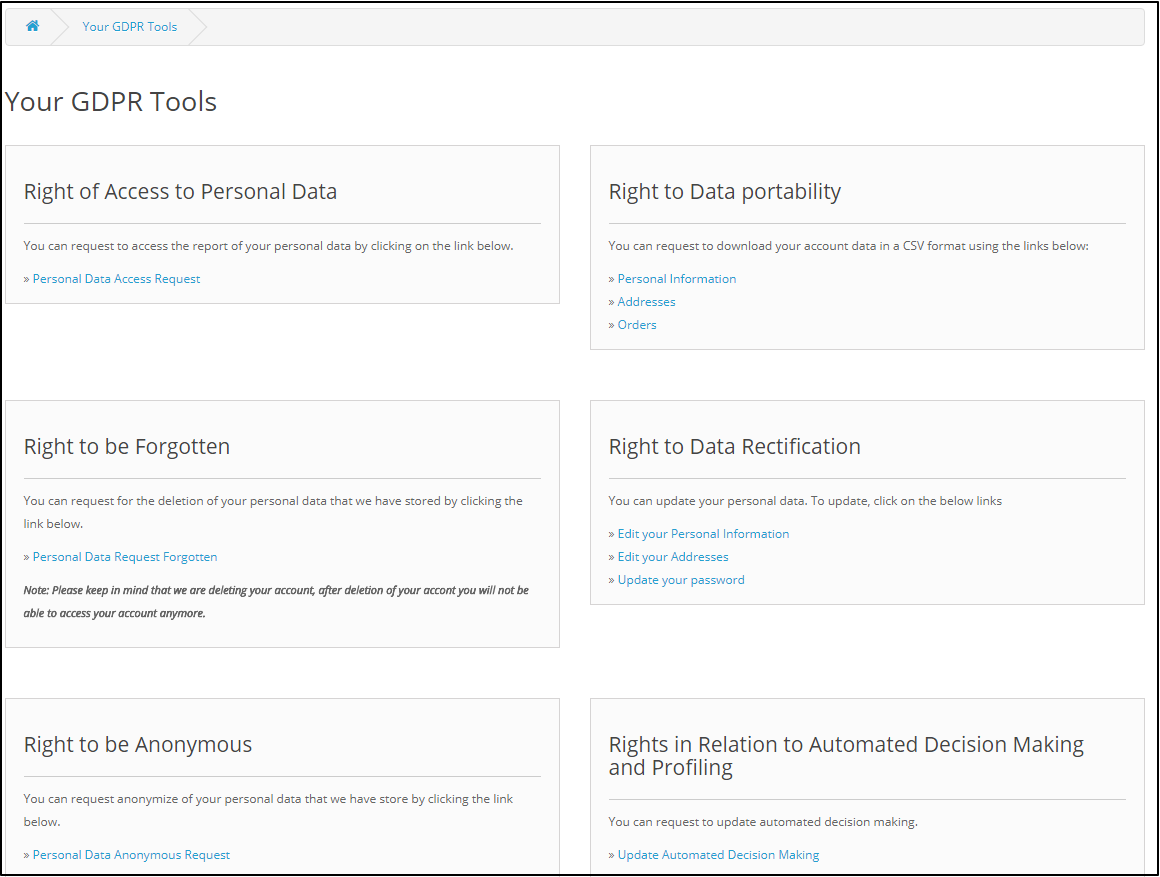
Wenn Sie auf den Tab “Einstellungen” klicken, wird der Kunde auf eine neue Seite weitergeleitet.
Gemäß der Anforderung hat der Administrator die Wahl, eines dieser Rechte zu aktivieren / deaktivieren.
2.0 Installation des OpenCart GDPR-Moduls:
Nach der Bestellung für das OpenCart GDPR Plugin können Sie die Zip-Datei des Moduls herunterladen. Diese Zip-Datei enthält:
1) OC_GDPR_v1.0.0.zip (Quellcode des Moduls) 2) Benutzerhandbuch Um die Erweiterung in Ihrem OpenCart Store zu installieren folgen Sie den unten angegebenen Schritten: 1) Entpacken Sie die Zip-Datei. 2. Kopieren Sie alle Dateien und Ordner der Zip-Datei im Root-Verzeichnis des OpenCart-Setups über den FTP-Manager. 3. Das OpenCart GDDR-Modul ist jetzt installiert und kann verwendet werden. Gehe zu Admin -> Hauptmenü -> Erweiterungen
3.0 Admin Schnittstelle des OpenCart GDPR Plugin:
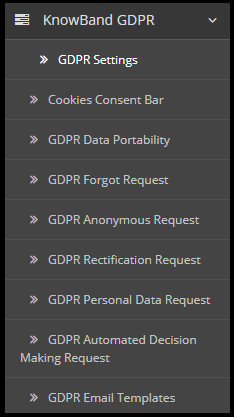
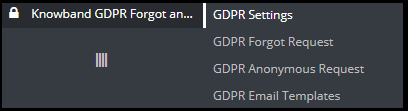
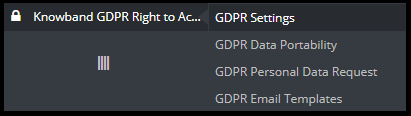
Im Admin-Bereich des Moduls OpenCart DSPR Kundenrechte sind folgende Optionen verfügbar:
GDPR-Einstellungen
Cookies Einverständniserklärung
GDPR-Datenübertragbarkeit
DSGVR-Anfrage
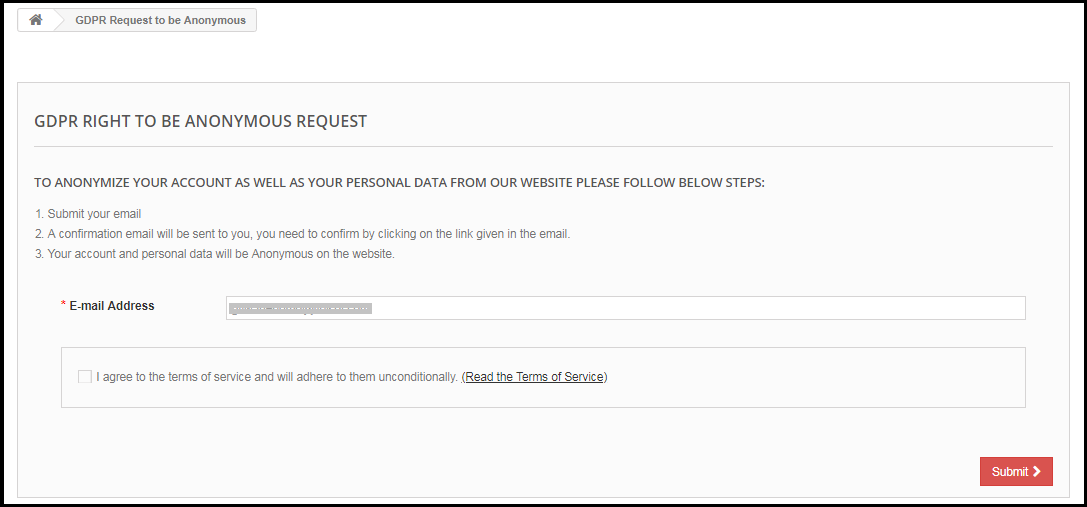
DSGVO Anonyme Anfrage
DSGVO-Rektifikationsantrag
DSGVO Persönliche Datenanfrage
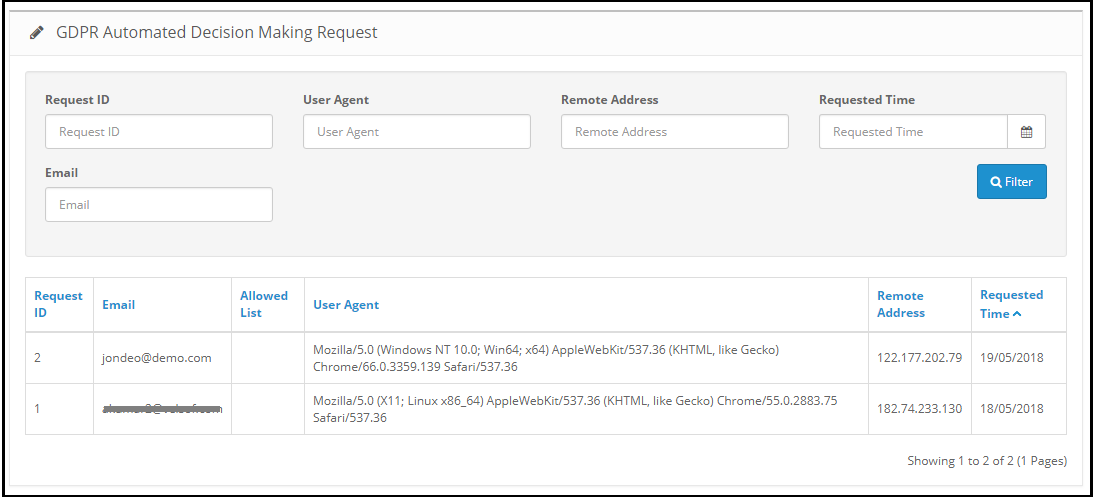
GDPR Automated Decision Making Request
GDPR E-Mail-Vorlagen
3.1 GDPR-Einstellungen:
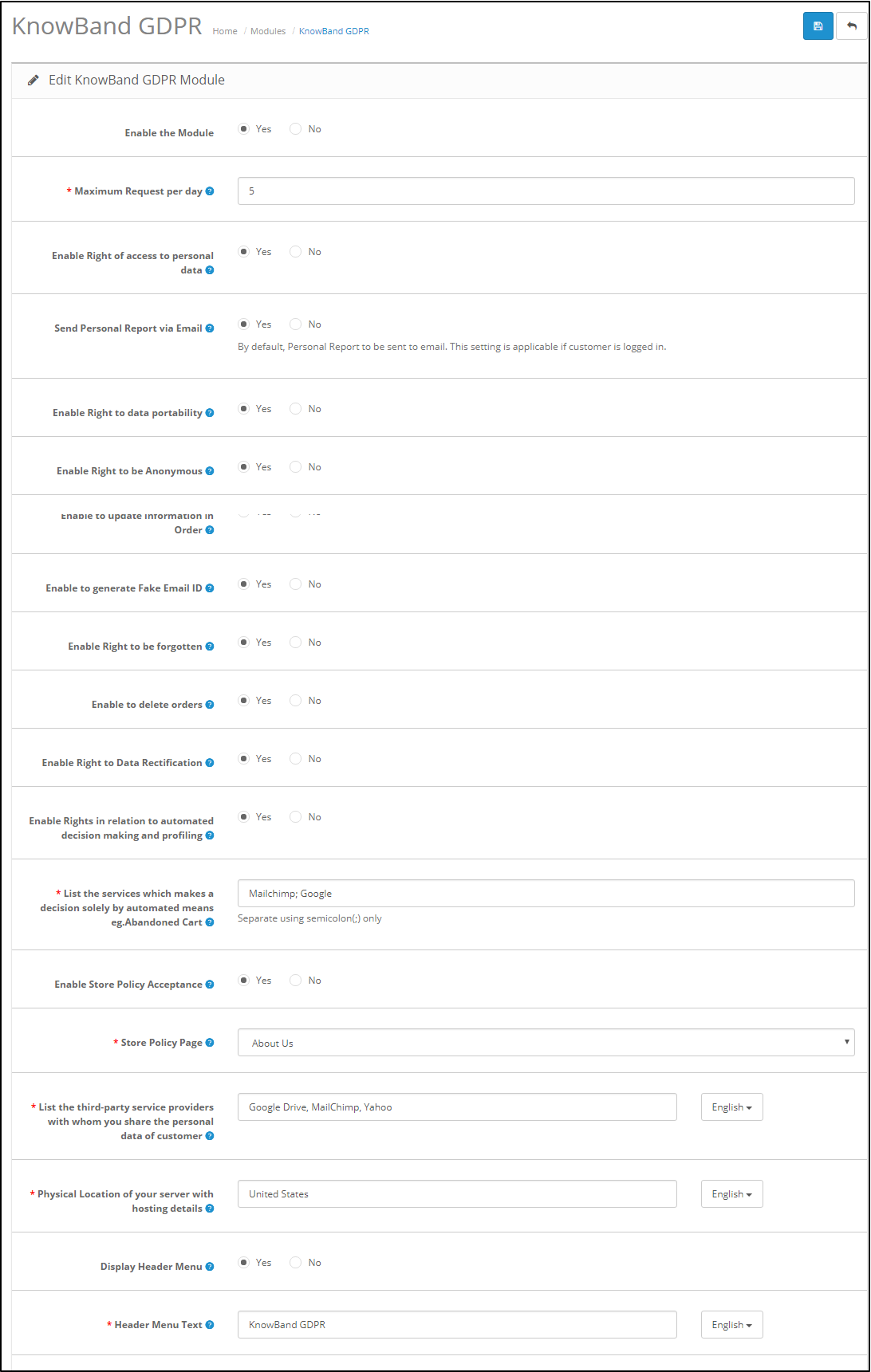
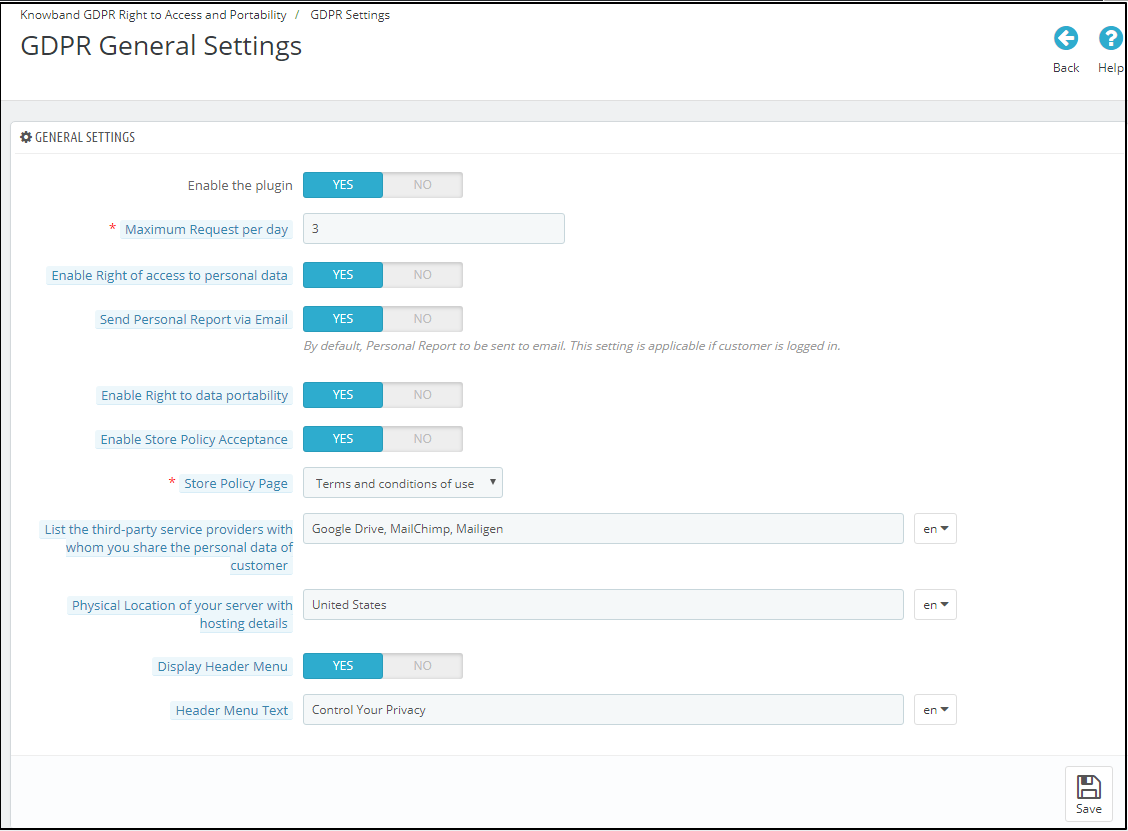
Auf der Registerkarte “DSPD-Einstellungen” des Moduls “DSP-Rechte für Einzelpersonen” von OpenCart kann der Geschäftsadministrator die Rechte des Kunden je nach Bedarf aktivieren / deaktivieren. Gemäß den Einstellungen, die vom Administrator aktiviert wurden, kann der Kunde auf die Rechte von seinem Konto zugreifen. Bitte beachten Sie den beigefügten Screenshot:
Aktivieren Sie das Modul:? As per the requirement, admin can Enable/Disable the OpenCart GDPR Compliance Module.
Maximale Anfrage pro Tag:? Customers have the right to make request for the GDPR rights. Admin can set the limit for the requests on daily basis. It will be recommended to set the maximum requests per day to a minimum number to avoid the spam requests.
Aktivieren Sie das Recht auf Zugang zu persönlichen Daten: Das Recht auf Zugriff auf personenbezogene Daten ermöglicht es den Kunden, ihre persönlichen Daten anzufordern, die sie mit dem Datenverantwortlichen geteilt haben.
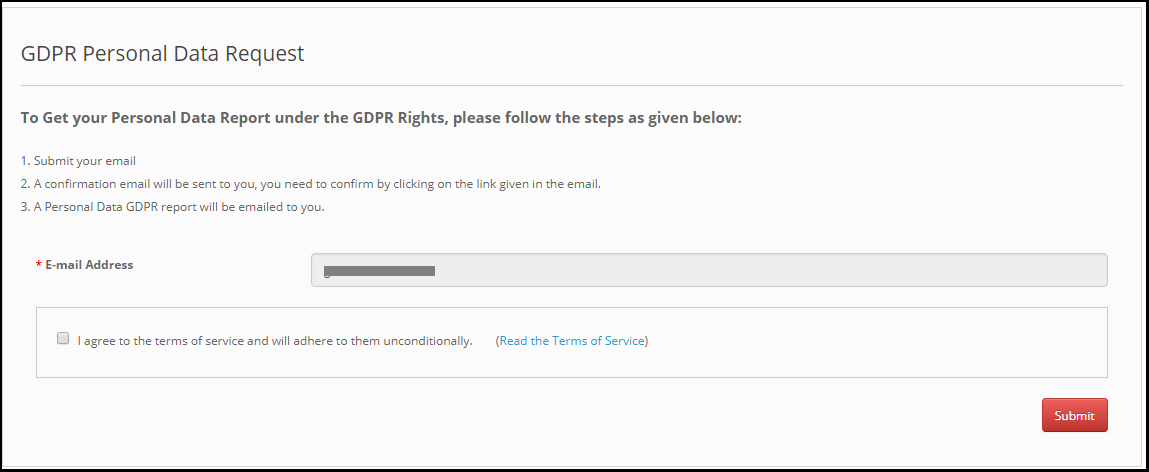
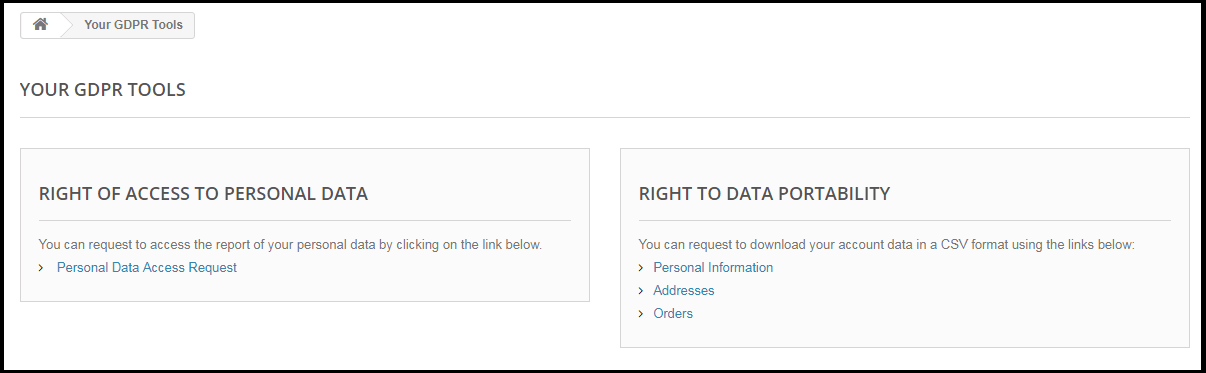
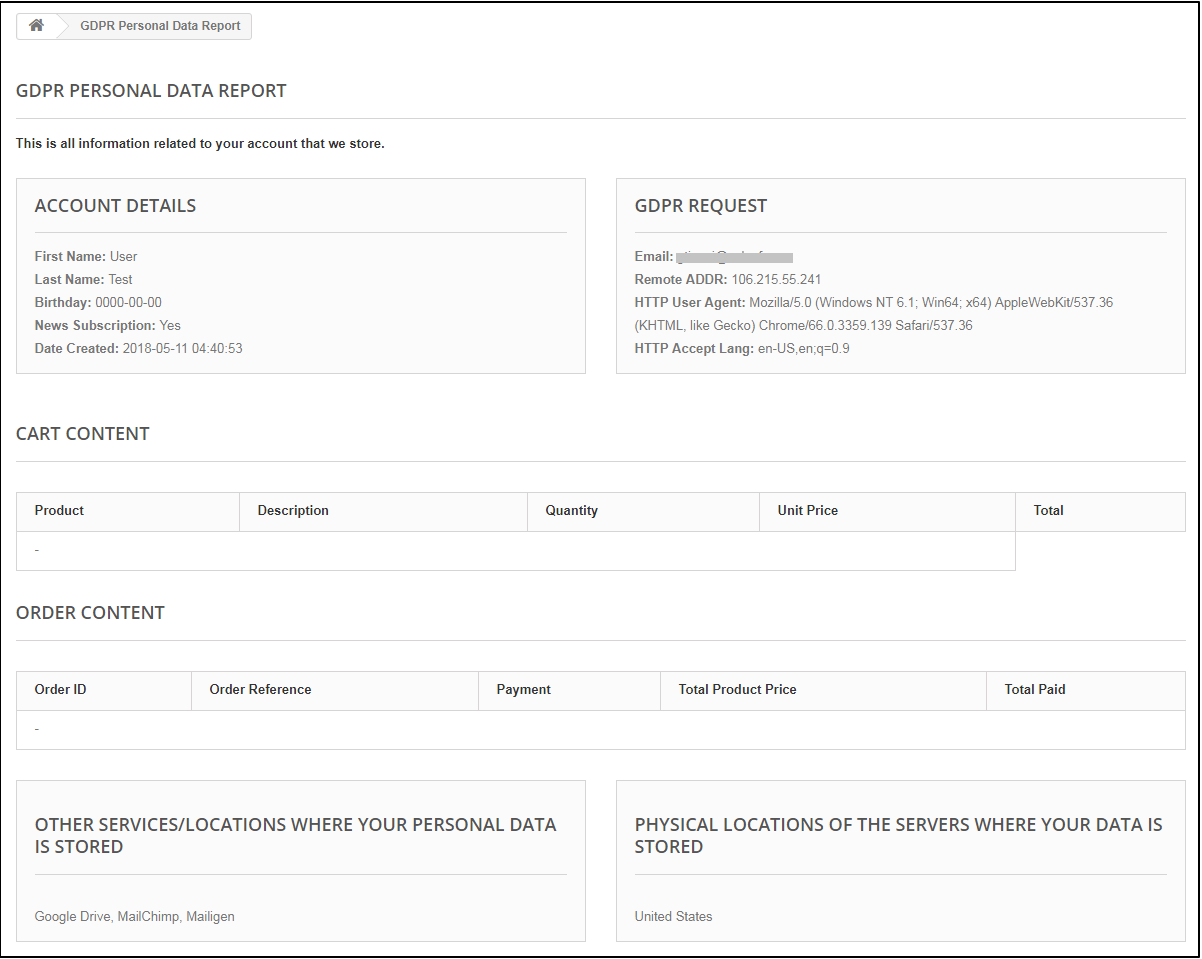
Wenn diese Einstellung nur von der Admin-Schnittstelle des OpenCart GDPR-Plugins aus aktiviert wird, können Kunden ihre persönlichen Daten überprüfen, indem sie sich in ihr Konto einloggen. Der Screenshot des Kundenendes wurde unten angehängt:
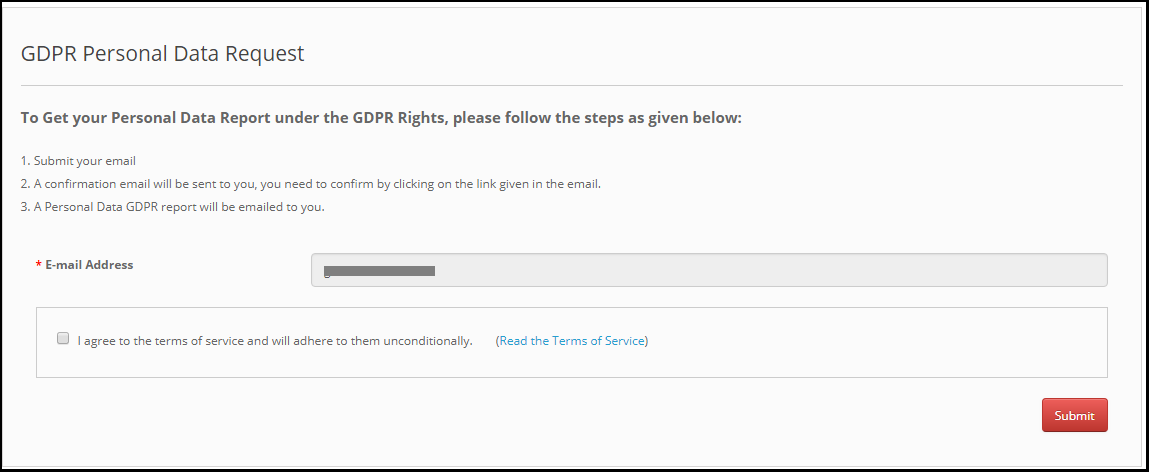
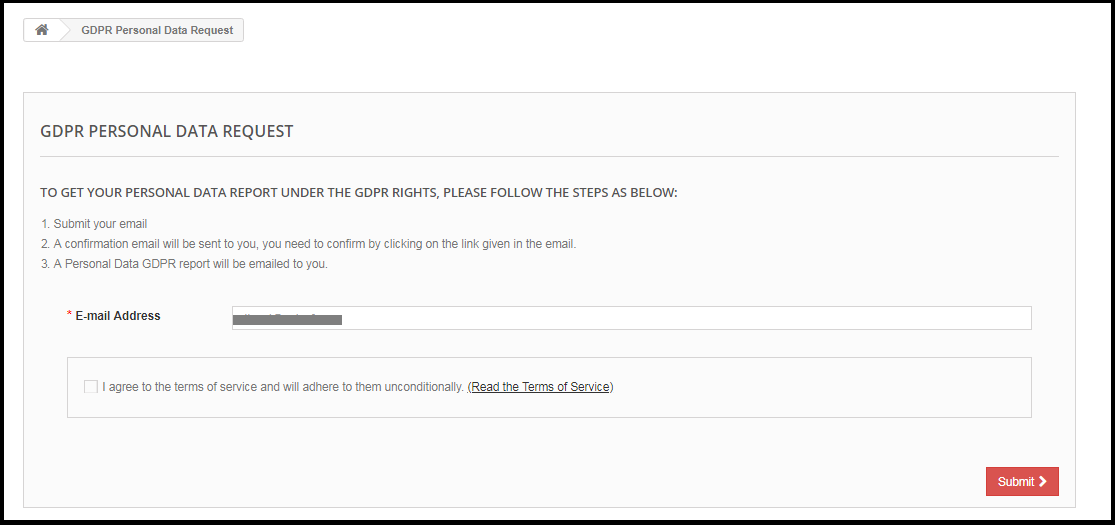
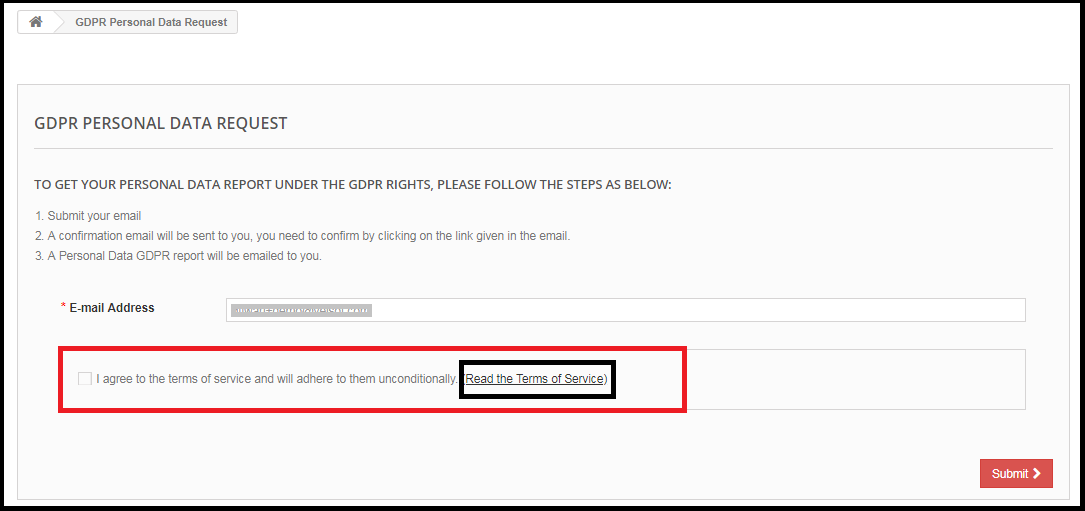
Schritt-1 – Anfrage für den DSGVO-Bericht
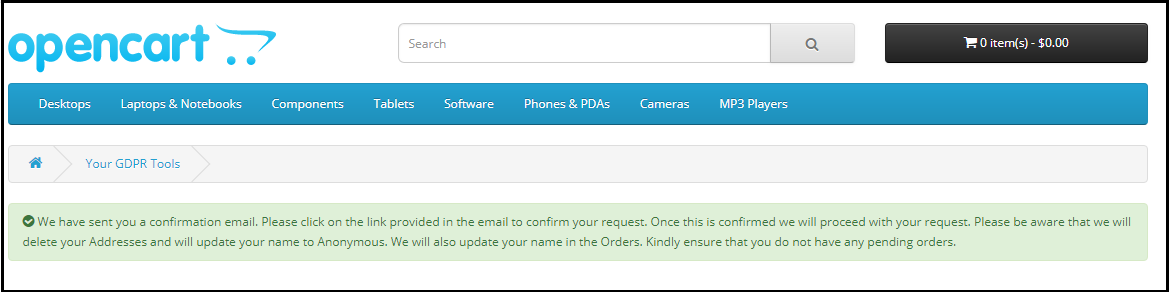
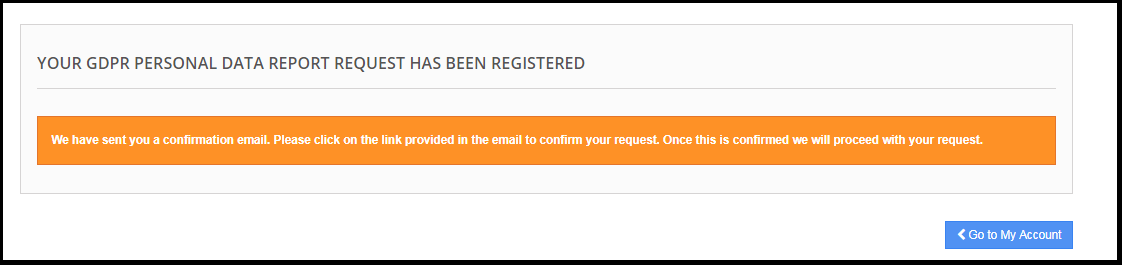
Schritt: 2 – Bestätigen Sie die DSGVO-Anfrage
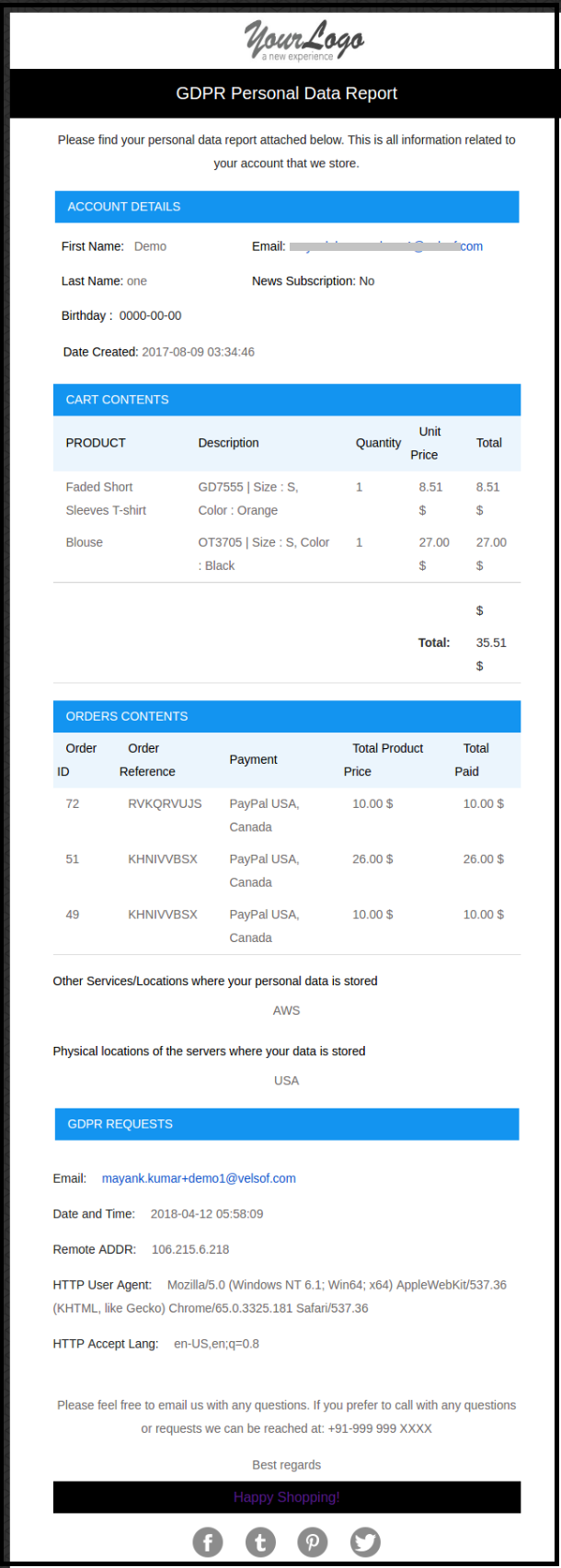
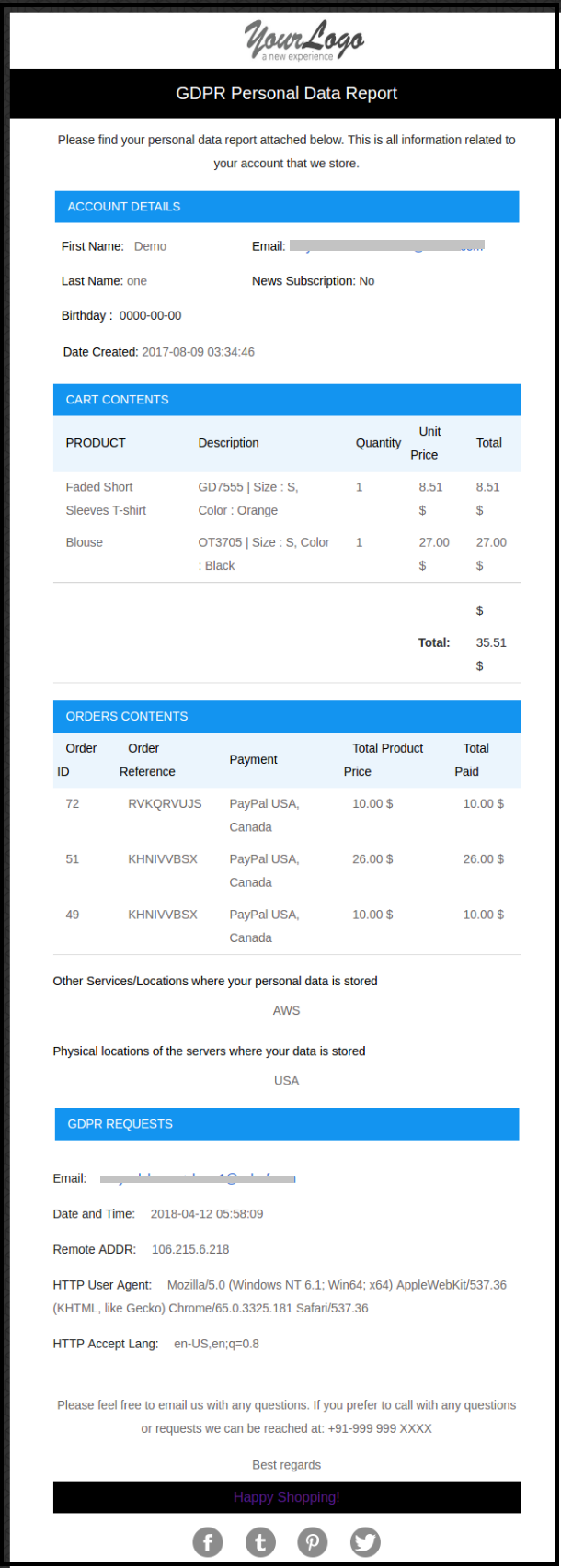
Schritt: 3 – Sobald der Kunde die DSPD-Datenanforderung bestätigt, wird eine E-Mail mit den Kundendaten an den Kunden gesendet.
Schritt: 4 – Senden Sie einen persönlichen Bericht per E-Mail:
Der Administrator hat die Wahl, die Kundendaten im Frontend anzuzeigen oder den Bericht an die eingegebene E-Mail-Adresse zu senden. Diese Einstellung gilt nur für die angemeldeten Kunden.
Schritt: 5 – Rechte zur Datenportabilität aktivieren:
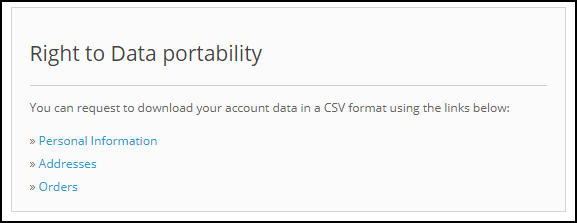
Das Recht auf Datenübertragbarkeit erlaubt dem Kunden, seine persönlichen Daten herunterzuladen, so dass er auf diese Daten zugreifen und sie wiederverwenden kann.
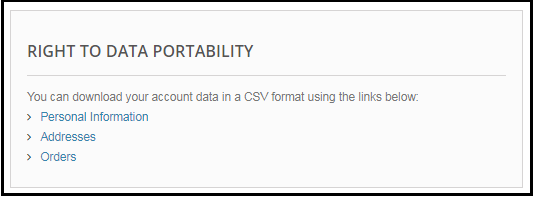
Wenn diese Einstellung nur über die Admin-Schnittstelle des OpenCart DSPD-Moduls aktiviert wird, kann der Kunde seine persönlichen Daten im CSV-Format herunterladen. Ab sofort ermöglicht das OpenCart GDPR-Modul den Kunden, ihre persönlichen Daten wie herunterladen
Konto-Informationen
Adressdaten
Bestellangaben
Der Screenshot der Schnittstelle auf Kundenseite wurde unten angehängt:
Aktivieren Sie die Daten Anonymisierungseinstellungen:
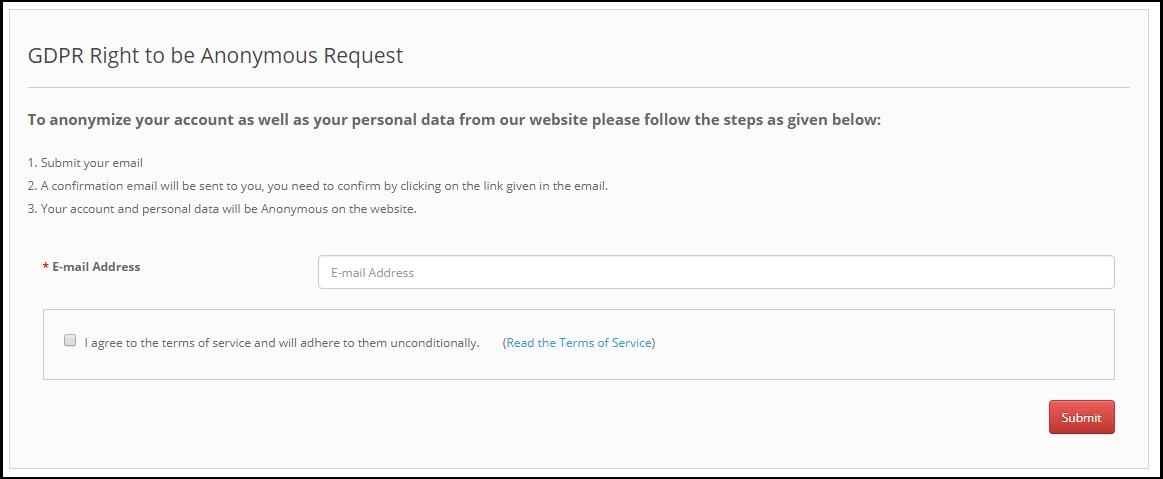
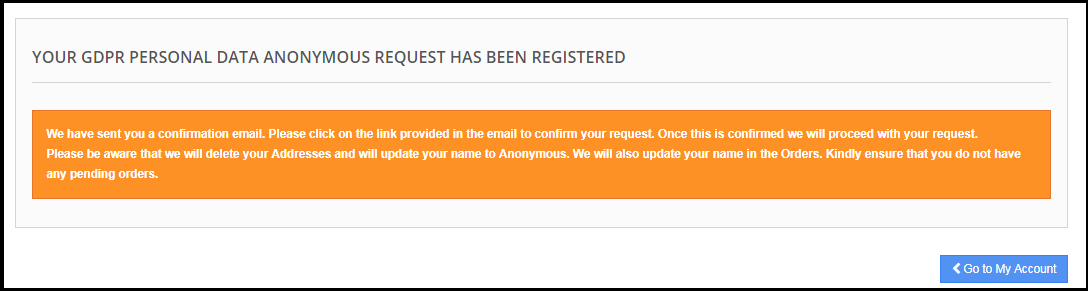
Wenn die Einstellungen zur Anonymisierung von Daten über die Admin-Oberfläche des OpenCart-DSG-Compliance-Moduls aktiviert werden, kann der Kunde die Daten anonymisieren. In diesem Fall wird nur der Kundenname durch den zufälligen Namen ersetzt.
Hinweis: Wenn Sie die Dienste von Drittanbietern verwenden und die Kundendaten mit Drittanbietern teilen, müssen Sie die erforderlichen Änderungen gemäß der Vorgehensweise des Dienstanbieters vornehmen. Dieses DSGVO-Modul anonymisiert die Daten, die Sie nur in Ihrer Datenbank gespeichert haben.
Schritt: 7 – Aktivieren, um Informationen in der Reihenfolge zu aktualisieren:
Wenn der Kunde anfordert, seine Informationen anonym zu machen, kann der Administrator die Option zum Aktivieren / Deaktivieren der Änderungen der vorherigen Bestellungen auswählen. Wenn diese Einstellung über die Admin-Oberfläche des OpenCart-GDPR-Moduls aktiviert ist, werden auch die vorherigen Bestelldetails geändert und Versand- und Rechnungsdaten gelöscht.
Schritt: 8 – Aktivieren, um gefälschte E-Mail-ID zu generieren:
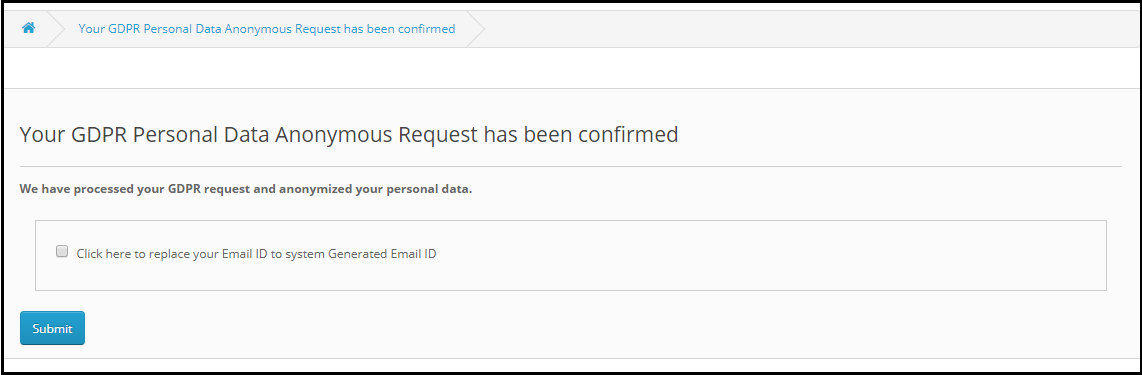
Der Administrator kann die Option zum Ersetzen der E-Mail-ID des Kunden durch eine falsche E-Mail-ID auswählen. Wenn die Einstellung vom Administrator aktiviert ist, wird der Kunde nach der Anforderung der Datenanonymisierung aufgefordert, die Anonymisierung der E-Mail-Adresse zu bestätigen. Bitte beachten Sie den beigefügten Screenshot:
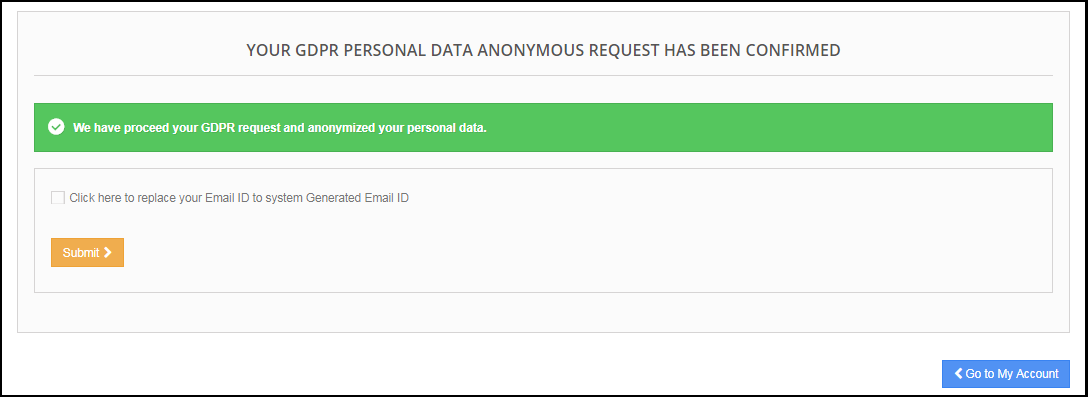
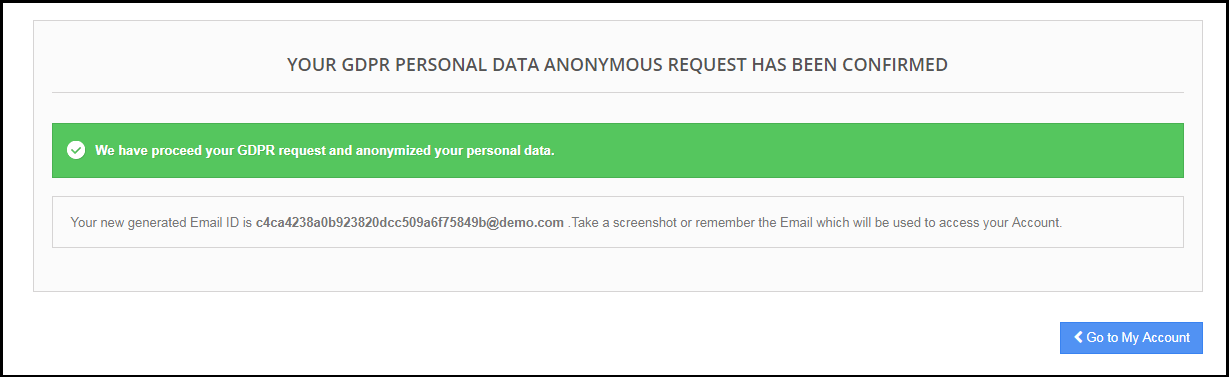
Wenn der Kunde eine E-Mail-Anonymisierung beantragt, wird die E-Mail-Adresse des Kunden durch die vom System generierte E-Mail-Adresse ersetzt. Bitte beachten Sie den beigefügten Screenshot.
Schritt: 9 – Aktiviere das Recht, vergessen zu werden:
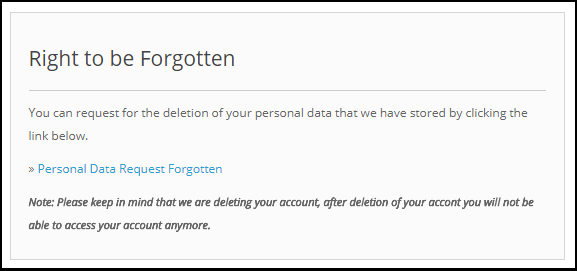
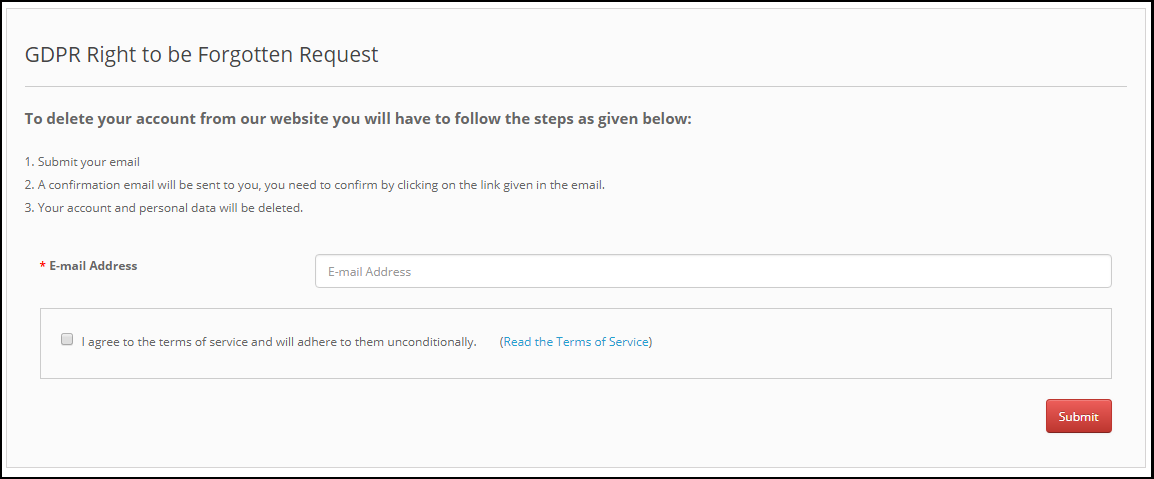
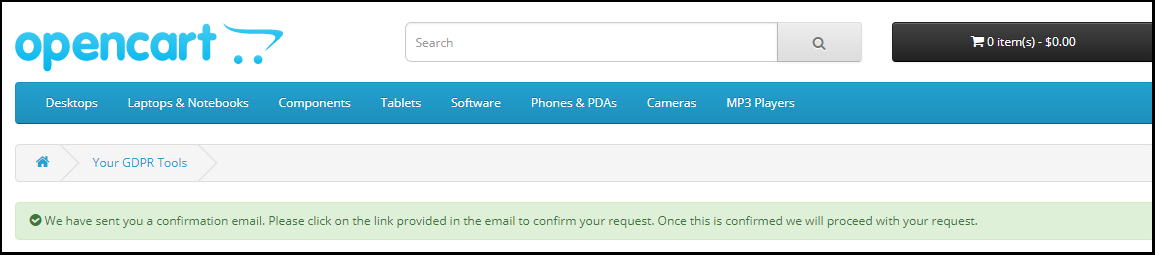
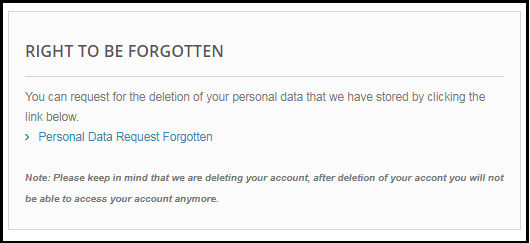
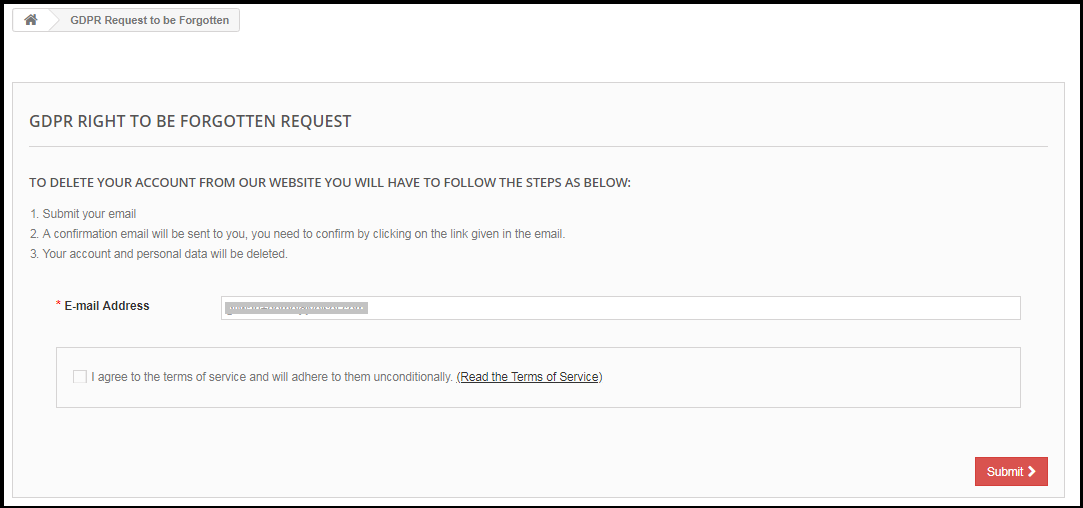
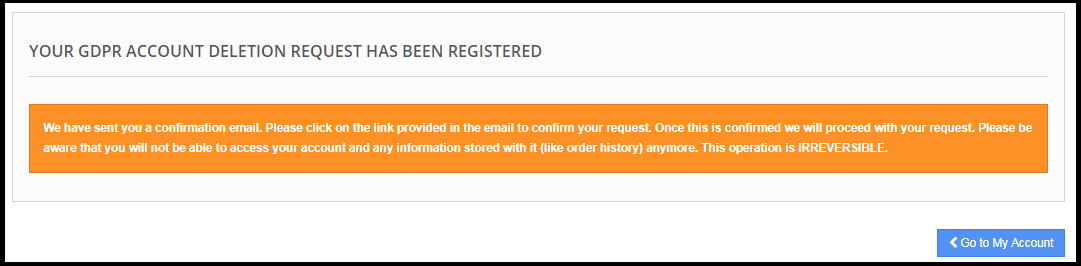
Gemäß den neuen DSGVO-Richtlinien hat der Kunde das Recht, die Löschung der personenbezogenen Daten zu beantragen. Das Compliance-Modul von OpenCart DSPR erlaubt es dem Kunden, die Löschung seiner Daten durch Zugriff auf sein Konto zu beantragen. Nach Erhalt der Anfrage des Kunden wird eine Bestätigungs-E-Mail an den Kunden gesendet und nach Zustimmung des Kunden werden alle Details des Kunden aus der Datenbank gelöscht.
Die Berichtanforderungsschnittstelle für den Kunden lautet wie folgt:
Hinweis: 1) Es wird empfohlen, sich vor der Aktivierung dieser Einstellung mit Ihrem Rechtsteam zu beraten. Nach dem Löschen der persönlichen Daten des Kunden kann dieser nicht abgerufen werden. Der Administrator hat die Möglichkeit, die Löschreihenfolge zu aktivieren, die im nächsten Abschnitt erläutert wurde. 2) Wenn Sie die Kundendaten mit Drittanbietern teilen, müssen Sie die Kundendaten manuell löschen. Ab sofort unterstützt dieses Modul nicht die Funktion zum Löschen der Daten, die von Drittanbietern zur Verfügung gestellt werden. Beispiel: Wenn Sie MailChimp zum Senden von Werbe-E-Mails verwenden, müssen Sie die Kundendetails manuell aus der MailChimp-Liste löschen.
Schritt: 10 – Aktivieren zum Löschen von Bestellungen:
Wenn ein Kunde die Anforderung zum Löschen von Daten gemäß der DSGVO angefordert hat, hat der Administrator die Wahl, die persönlichen Daten des Kunden zusammen mit den vorherigen Bestelldetails zu löschen. Wenn diese Einstellung nicht über die Verwaltungsschnittstelle des GDPR-Moduls aktiviert wird, werden nur persönliche Daten gelöscht und die Bestellinformationen bleiben unverändert.
Hinweis: Es wird empfohlen, sich vor der Aktivierung der Löscheinstellungen für die Bestellung mit Ihrem Rechtsteam zu beraten. Die Auftragsdetails, die aus dem System gelöscht wurden, können nicht abgerufen werden.
Schritt: 10 –
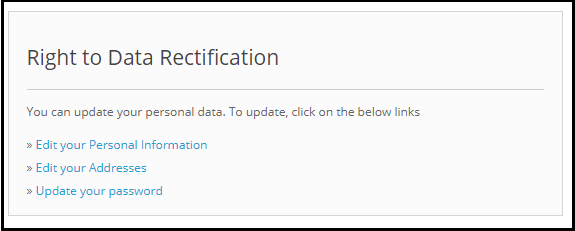
Ein Kunde hat das Recht, die inkorrekten persönlichen Daten zu aktualisieren. Das OpenCart GDPR Kundenrechte-Modul ermöglicht es dem Filialleiter, den Kunden die persönlichen Daten wie persönliche Daten, Adresse usw. ändern zu lassen.
Schritt: 11 – Aktivieren Sie das Recht auf Datenkorrektur:
Ein Kunde hat das Recht, die inkorrekten persönlichen Daten zu aktualisieren. Das OpenCart GDPR Kundenrechte-Modul ermöglicht es dem Filialleiter, den Kunden die persönlichen Daten wie persönliche Daten, Adresse usw. ändern zu lassen.
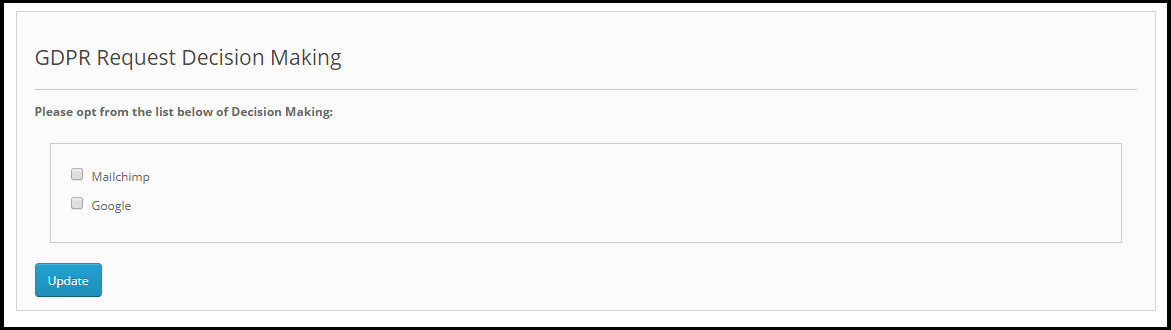
Schritt: 12 – Rechte in Bezug auf automatisierte Entscheidungsfindung und Profilerstellung aktivieren:
Wenn diese Einstellung im Admin-Panel des OpenCart-GDPR-Compliance-Moduls aktiviert ist, kann der Geschäftsadministrator die Dienste auflisten, die eine Entscheidung auf automatisierte Weise treffen.
Admin kann alle diese Dienste auf die unter dem auflisten Listen Sie die Dienste auf, die eine Entscheidung ausschließlich auf automatisierte Weise treffen.
Schritt: 13 – Store Policy Acceptance aktivieren:
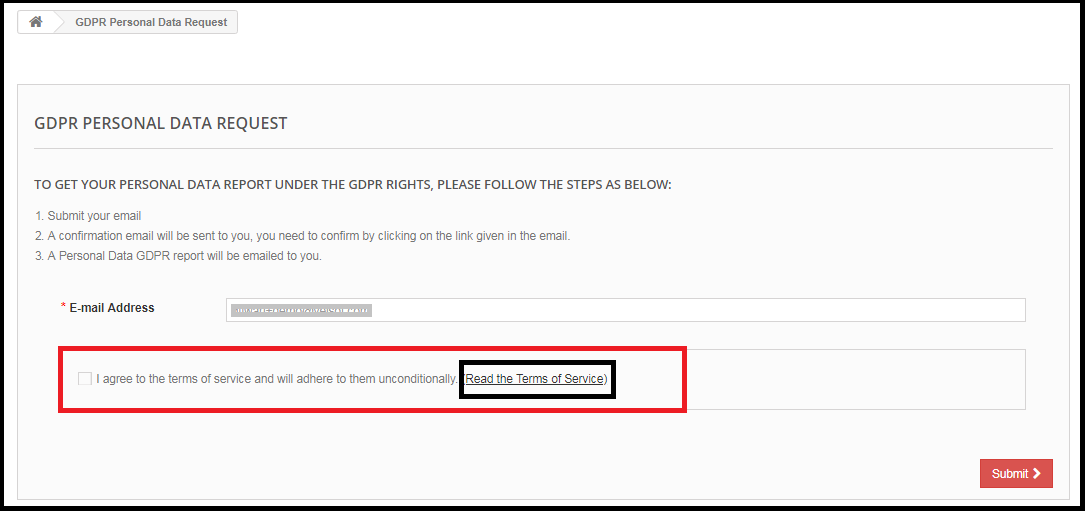
Über die Admin-Schnittstelle des OpenCart Data Protection Regulation Plugins kann der Store-Administrator die Einstellung aktivieren, so dass dem Kunden vor der Anforderung der DSGVO-Meldungen ein Ankreuzfeld mit der Option zur Annahme der AGB angezeigt wird.
Schritt: 14 – Geschäftsrichtlinienseite:
Der Administrator kann die URL der Seite hinzufügen, auf der alle allgemeinen Geschäftsbedingungen aufgeführt sind. Der Kunde kann die Allgemeinen Geschäftsbedingungen einsehen, indem er auf den Link klickt, auf den sich die Nachricht zum Zeitpunkt der Anfrage bezieht.
Schritt: 15 – Services / Andere Orte, an denen Sie Kundendaten speichern:
Die Drittanbieterdienste, die die Kundendaten wie MailChimp verarbeiten oder Sie haben die Kundendaten an verschiedenen Orten wie Google Drive gespeichert, dann können Sie die Details der Drittanbieterdienste auflisten, die die Kundendaten verwenden.
Schritt: 16 – Physische Standorte von Servern, auf denen Sie Ihre Website und andere Daten hosten:
Sie können hier den Serverstandort angeben, in dem Sie die Kundendaten speichern.
Schritt: 17 – Kopfmenü anzeigen
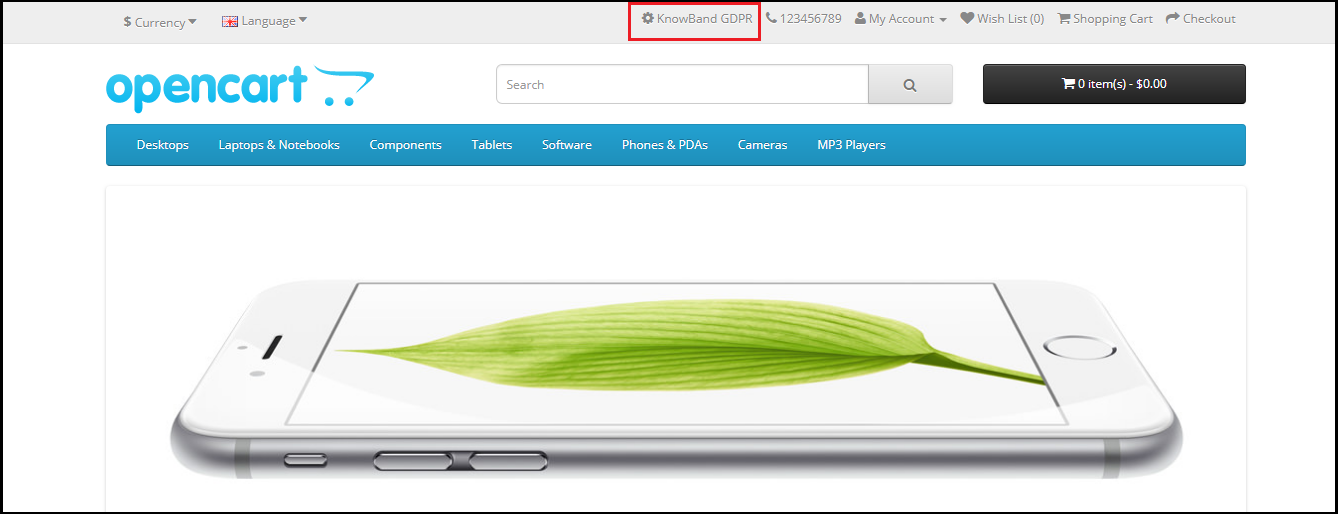
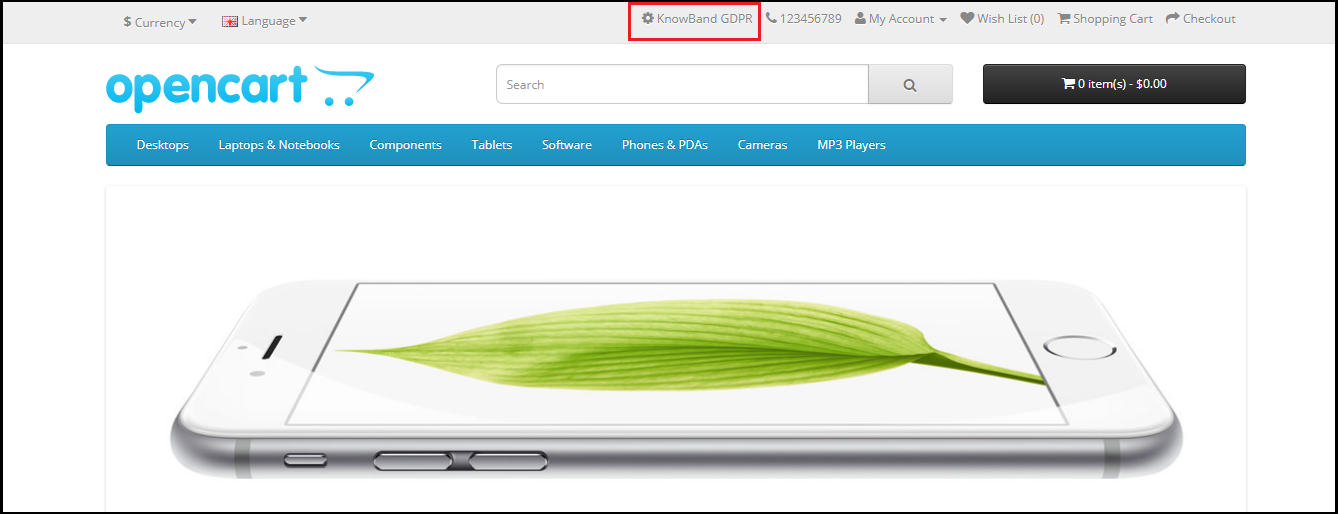
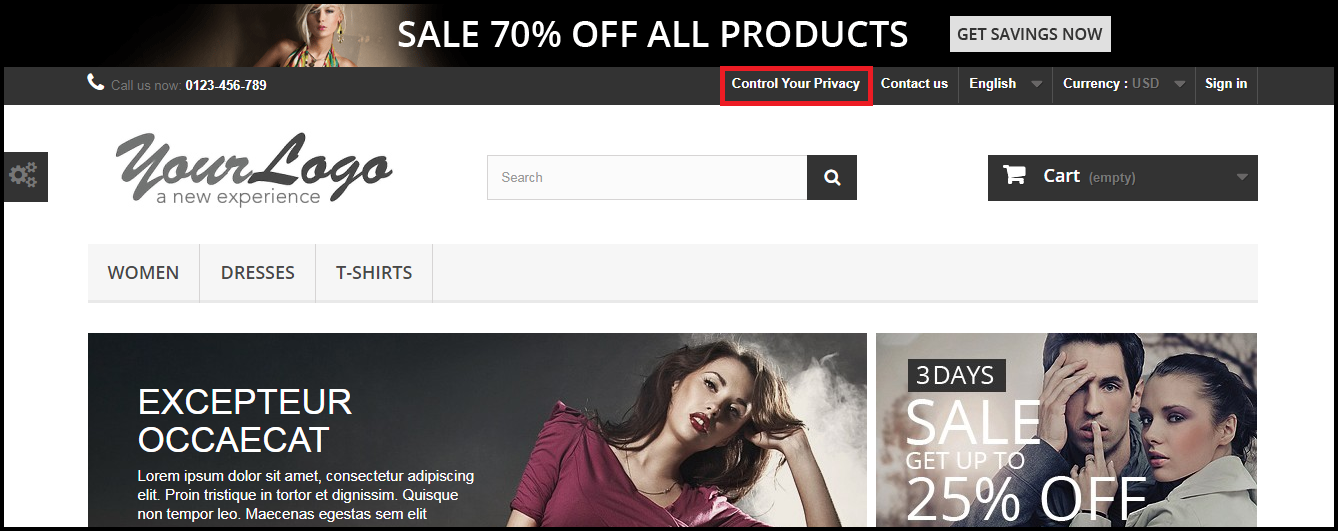
Mit der Menüoption “Kopfzeile anzeigen” des OpenCart-GDPR-Compliance-Plugins kann der Geschäftsadministrator die DSGVO-Option im Kopfbereich der Website anzeigen. Durch Aktivieren der “Display Header Menu” -Einstellung des OpenCart-GDPR-Plugins kann der Store-Administrator den Gastbenutzern erlauben, auf die DSGVO-Rechte zuzugreifen.
Schritt: 18 – Kopfmenü Text
Der Administrator kann den Text für das Kopfmenü definieren.
3.2-Cookie-Zustimmungsleiste:
Das OpenCart-DSM-Modul ermöglicht dem Geschäftsadministrator, die Cookie-Zustimmungsleiste am Frontend mit der Option anzuzeigen, den Cookie zu akzeptieren oder die Nachricht zu verwerfen. Der Administrator kann die Darstellungseinstellungen sowie die Nachricht in der Cookie-Leiste ganz einfach anpassen.
Das
1) Konfiguration: Der Administrator verfügt über folgende Optionen zum Einrichten der Cookie-Zustimmungsleiste.
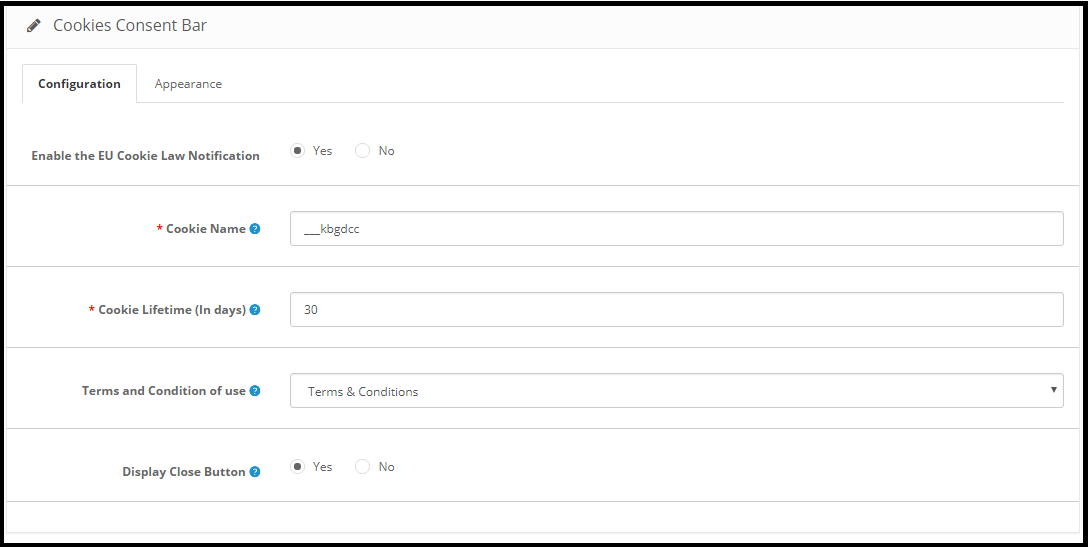
Aktivieren Sie die EU-Cookie Law Notification: Der Administrator kann die Cookie-Nachricht auf der Website aktivieren oder deaktivieren.
Cookie Name: In diesem Abschnitt definieren Sie den Namen des Cookies, um die Zustimmung des Benutzers zu erhalten. Bitte verwenden Sie das Leerzeichen nicht zum Cookie-Namen.
Lebensdauer des Cookies: Cookie Lifetime ermöglicht dem Store-Administrator, die Dauer des Cookies so festzulegen, wie lange der Cookie auf dem Gerät des Nutzers gespeichert wird.
Nutzungsbedingungen und Nutzungsbedingungen: Der Administrator kann die Cookie-Details auf einer Cookie-Richtlinienseite auflisten und den Link zur Seite der Nachricht hinzufügen, die dem Benutzer angezeigt wird.
Schaltfläche “Schließen” anzeigen: Der Administrator hat die Möglichkeit, die Schaltfläche Schließen aus der Cookie-Zustimmungsleiste zu entfernen.
2) Aussehen Einstellungen:
Der Administrator kann die folgenden Optionen für die Cookie-Zustimmungsleiste problemlos steuern.
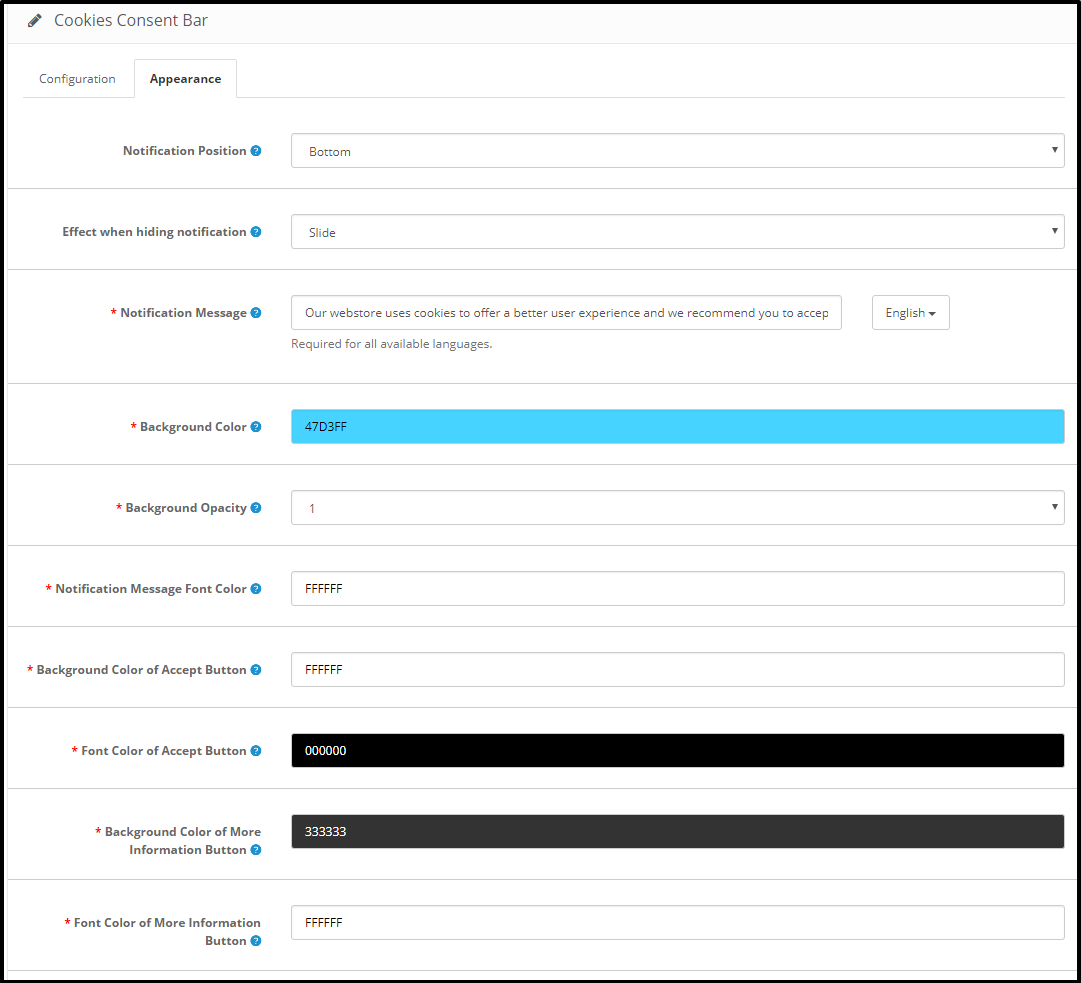
Benachrichtigungsposition: Der Administrator kann die Position der Cookie-Benachrichtigung unten auf der Seite oder oben auswählen.
Wirkung beim Ausblenden der Benachrichtigung: Der Administrator kann die Optionen wie Ausblenden, Ausblenden oder Ausblenden aus der Dropdown-Liste auswählen.
Benachrichtigungsnachricht: Der Administrator kann die Benachrichtigungsnachricht gemäß den Anforderungen problemlos aktualisieren.
Hintergrundfarbe
Hintergrundopazität
Benachrichtigungs-Schriftfarbe
Benachrichtigungs-Schriftfarbe
Hintergrundfarbe der Schaltfläche “Akzeptieren”
Schriftfarbe der Schaltfläche Akzeptieren
Hintergrundfarbe der Schaltfläche Weitere Informationen
Schriftfarbe der Schaltfläche Weitere Informationen
3.3 GDPR Datenportabilität:
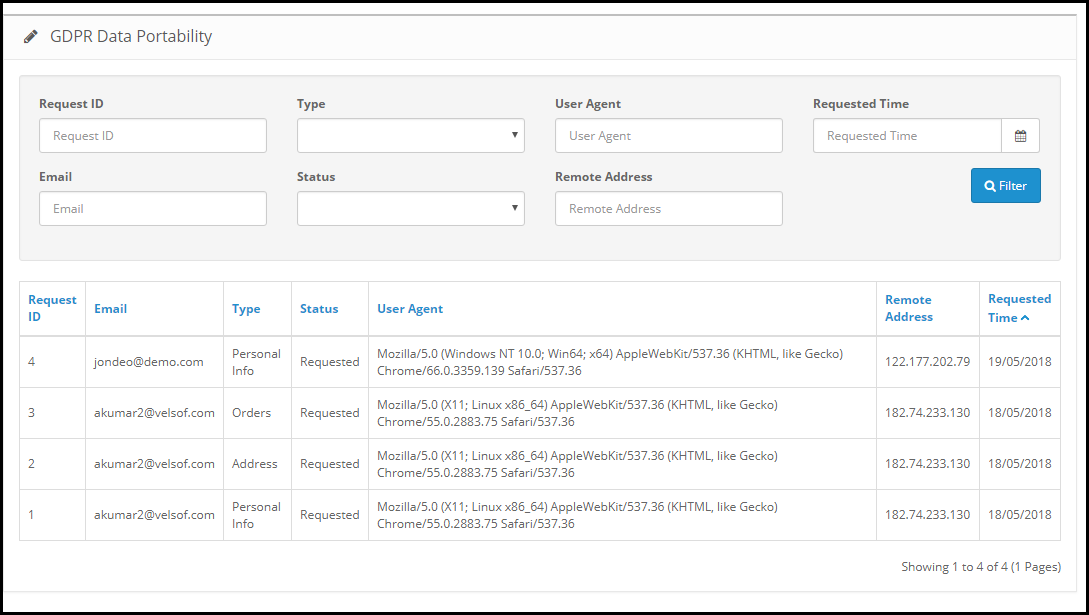
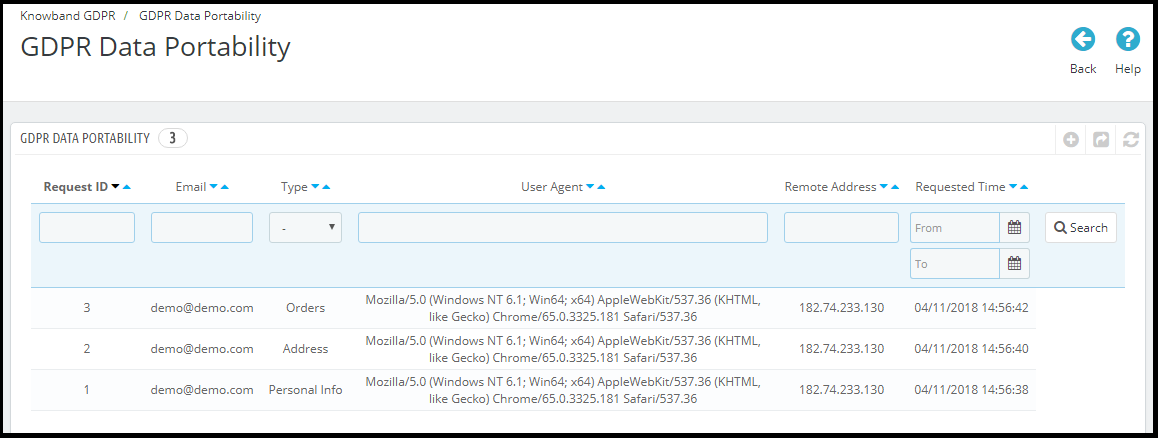
Im Abschnitt zur Datenportabilität der GDPR-Daten des OpenCart-GDPR-Moduls kann der Administrator das Protokoll der Datenübertragungsanforderungen vom Back-End überprüfen.
3.4 DSPRG-Anfrage:
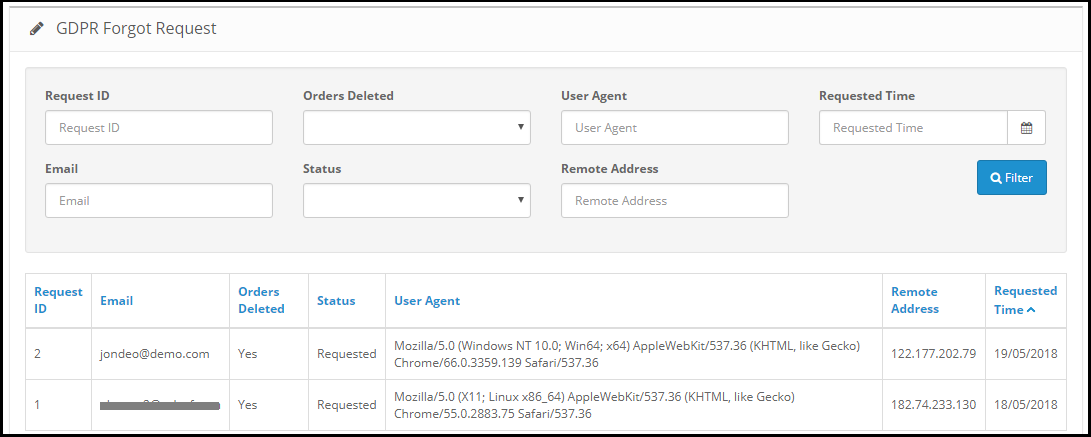
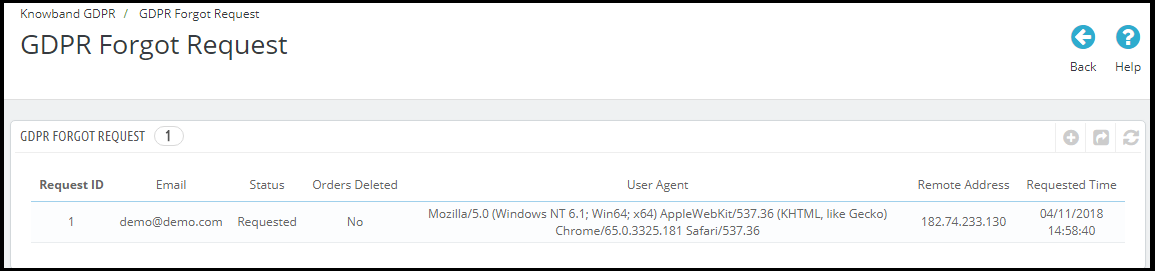
OpenCart-GDPR-Erweiterung speichert das Protokoll der Datenlöschanforderungen. Der Administrator kann diese Informationen verwenden, um die Kundendaten von den Drittanbieterdiensten zu entfernen.
Hinweis:
1. Sobald ein Kunde die Löschung seiner Daten wünscht, wird eine Bestätigungs-E-Mail an den Kunden gesendet. Gemäß der Bestätigung des Kunden werden die Details des Kunden aus dem System gelöscht.
2. Das OpenCart-DSGVO-Modul ermöglicht es dem Administrator, die früheren Bestellungen auszuschließen, so dass nur die persönlichen Daten des Kunden gelöscht werden, die Bestelldaten jedoch für die zukünftige Referenz gespeichert werden. Bitte verwenden Sie diese Einstellung sorgfältig, da die einmal gelöschten Daten nicht abgerufen werden können. Es wird dringend empfohlen, sich mit Ihrem Rechtsteam zu beraten, um sicherzustellen, wie diese Einstellung verwendet wird.
3. Das OpenCart GDPR-Modul löscht nur die Kundendaten aus der Filialdatenbank. Wenn Sie die Kundendaten mit den Drittanbietern (zB MailChimp) teilen oder auf einer Drittplattform (zB Google Drive) speichern, müssen Sie die Kundendaten manuell von diesen Plattformen löschen.
3.5 DSPR Anonyme Anfrage
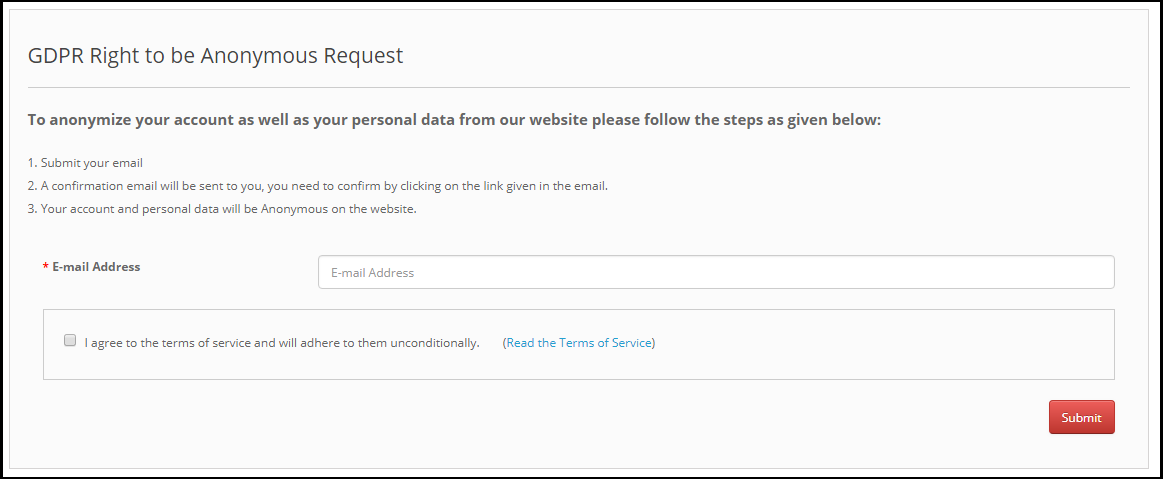
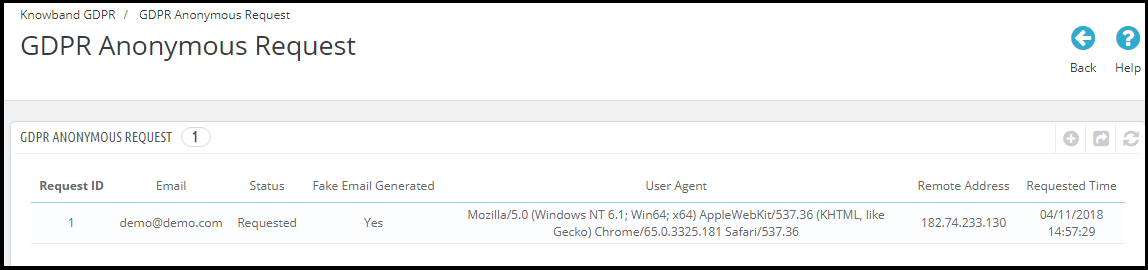
Die OpenCart-GDPR-Erweiterung speichert das Protokoll der Datenanonymisierungsanforderungen. Der Administrator kann diese Informationen verwenden, um die Kundendaten von den Drittanbieterdiensten zu entfernen.
3.6-DSG-Rektifikationsanfrage
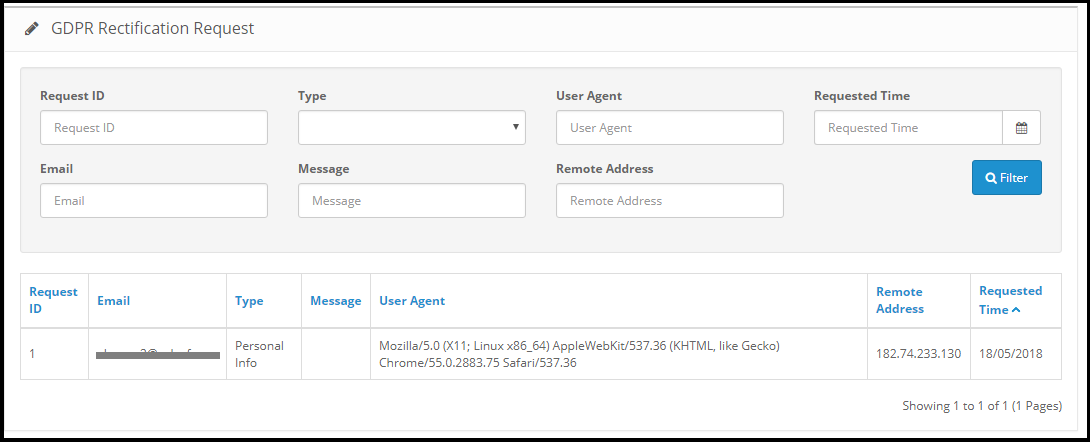
Die OpenCart-GDPR-Erweiterung speichert das Protokoll der Datenberichtigungsanforderungen. Der Administrator kann diese Informationen verwenden, um die Kundendaten der Drittanbieterdienste zu ändern.
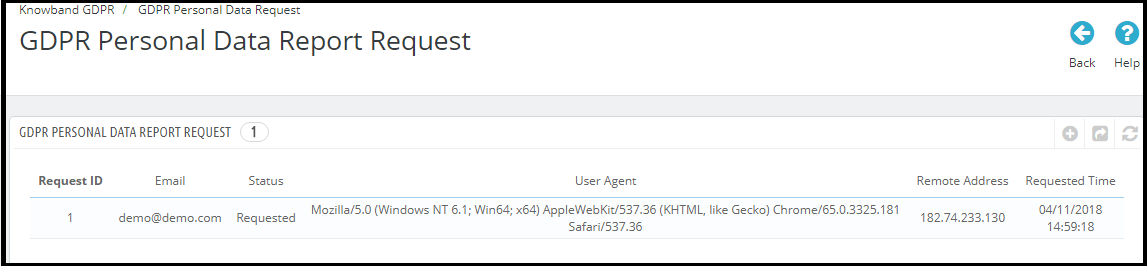
3.7 DSGP Personal Data Report Request
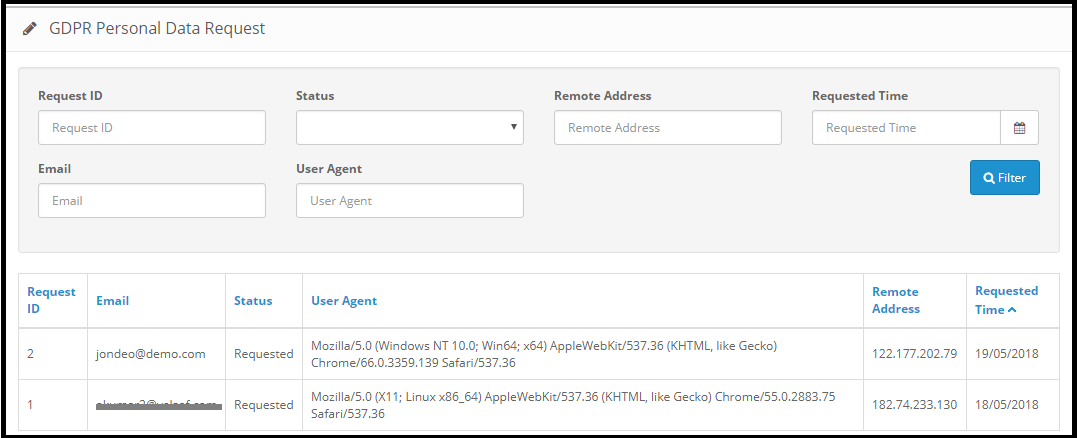
OpenCart-GDPR-Plugin führt das Protokoll aller persönlichen Datenanforderungen.
Hinweis: Ab sofort ermöglicht das OpenCart GDPR-Modul von Knowband dem Filialleiter, Details wie persönliche Informationen, Adressdetails, Newsletter-Abonnement, Warenkorb-Inhalt, Bestelldetails, zu teilen. Der Administrator kann auch alle Details zu den Drittanbieter-Anbietern und den physischen Standort auflisten des Servers zusammen mit den Details des Hosting-Unternehmens.
3.9 GDPR Automated Decision Making Request
3.10 GDPR E-Mail-Vorlagen:
Das OpenCart-GDPR-Plugin von Knowband ermöglicht es dem Administrator, folgende E-Mails an den Kunden zu senden:
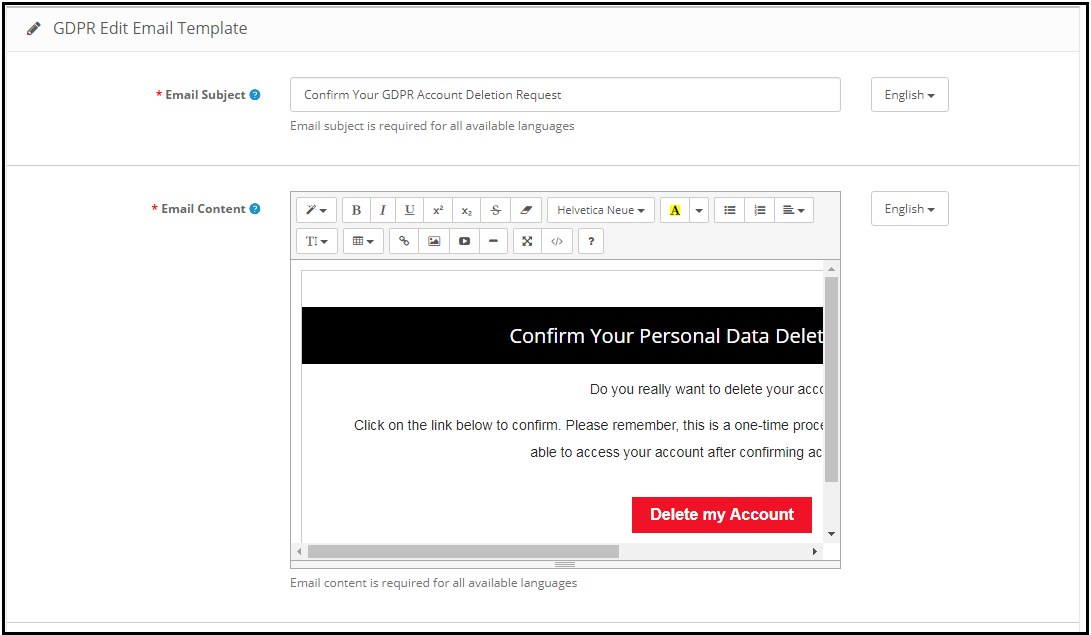
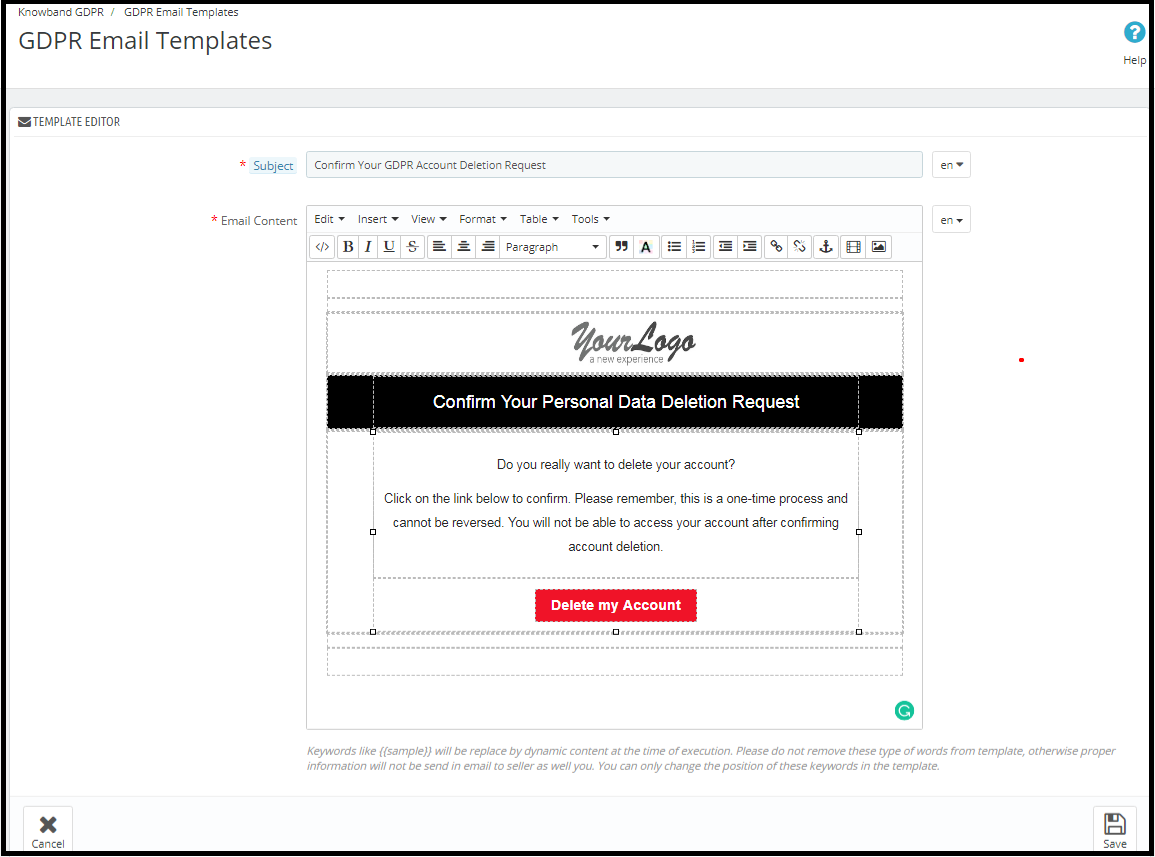
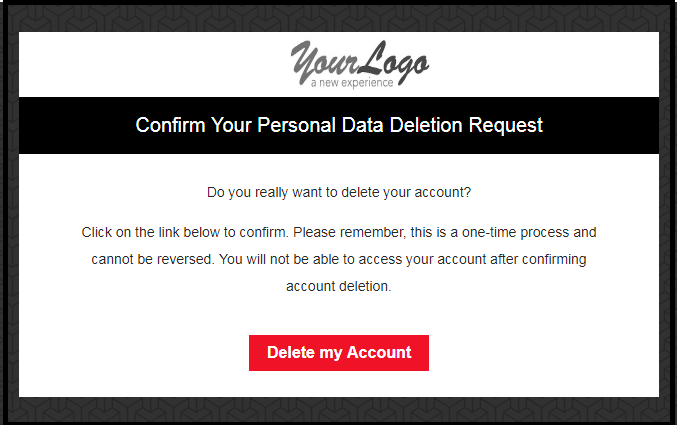
Bestätigen Sie Ihre Anforderung zum Löschen der DSPR-Konten
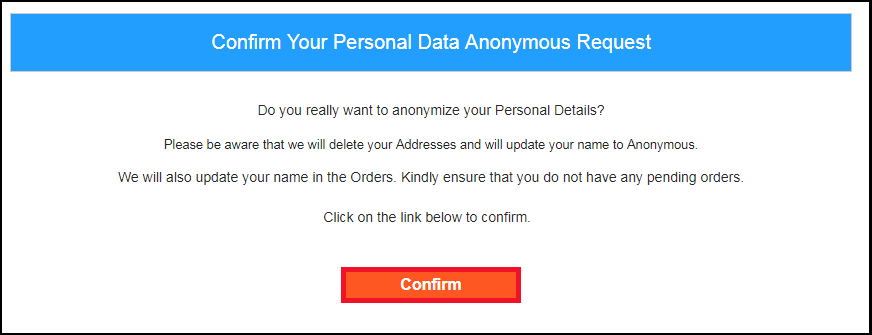
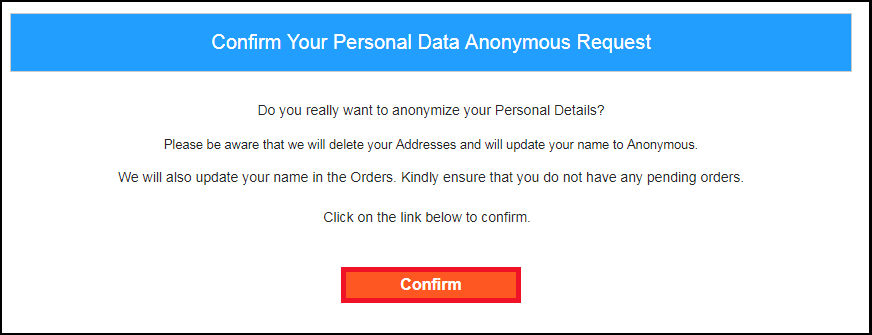
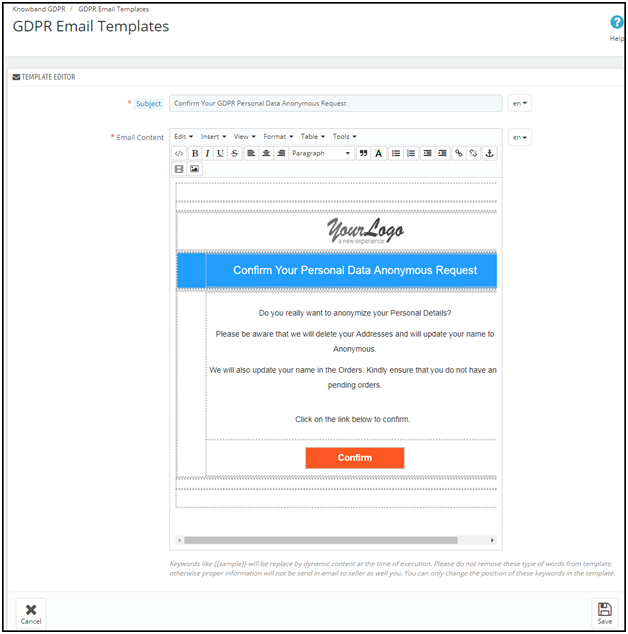
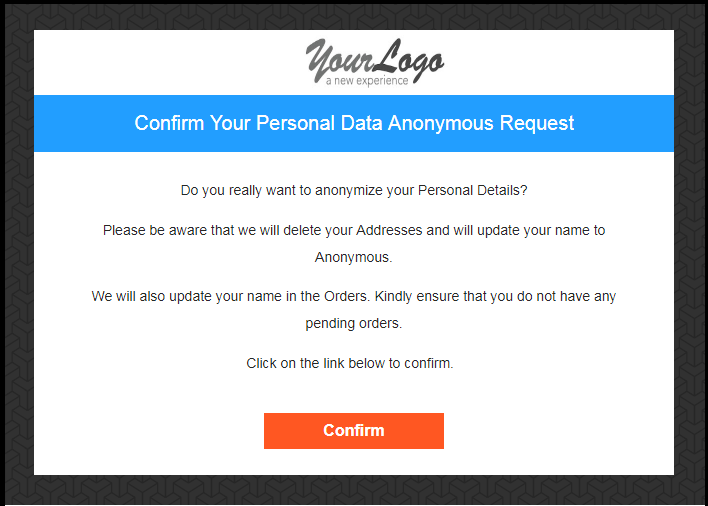
Bestätigen Sie Ihre personenbezogenen Daten der DSGVO anonyme Anfrage
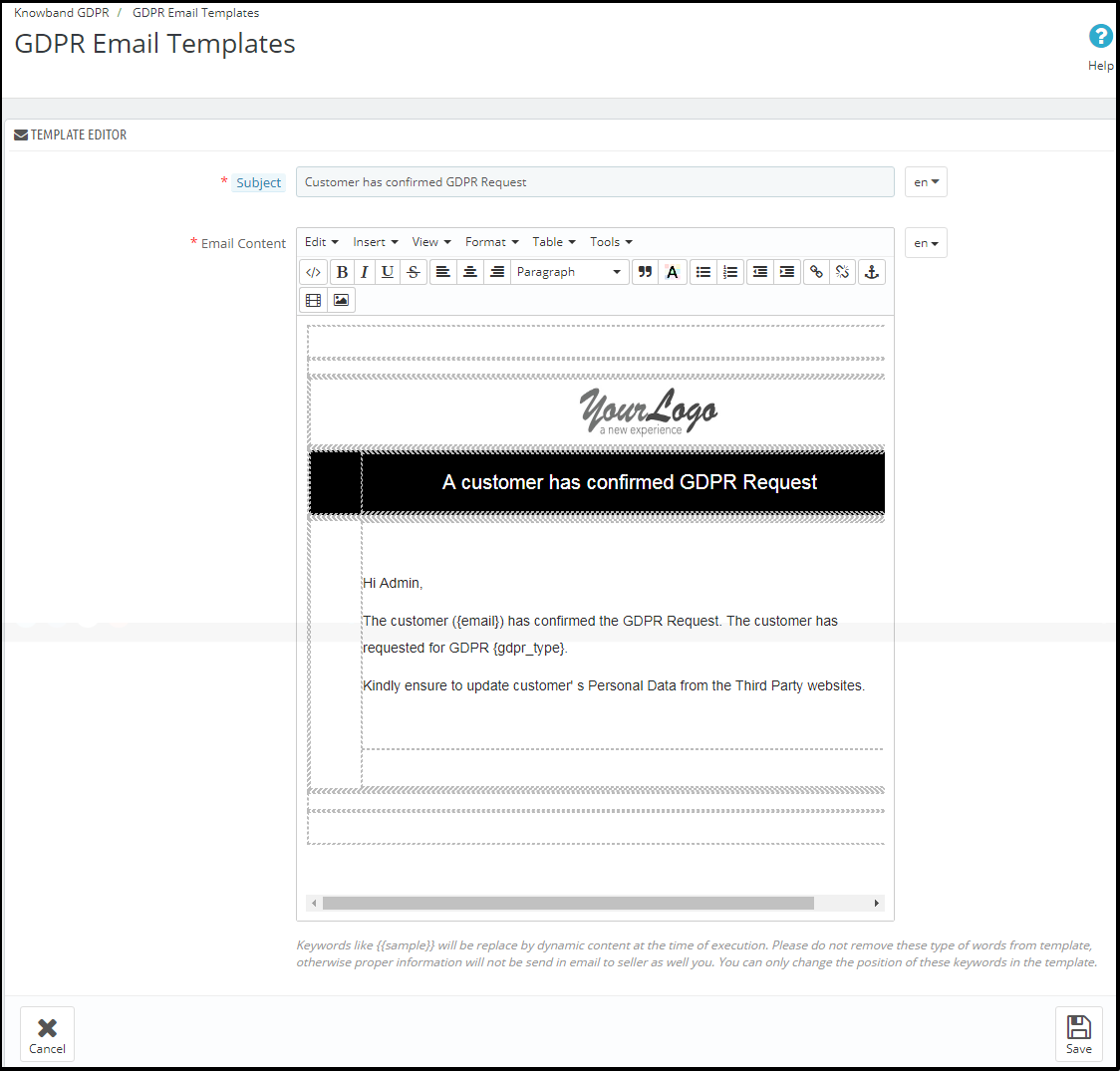
Kunde hat um DSGVO ersucht
Ihr DSDP-Bericht zu personenbezogenen Daten
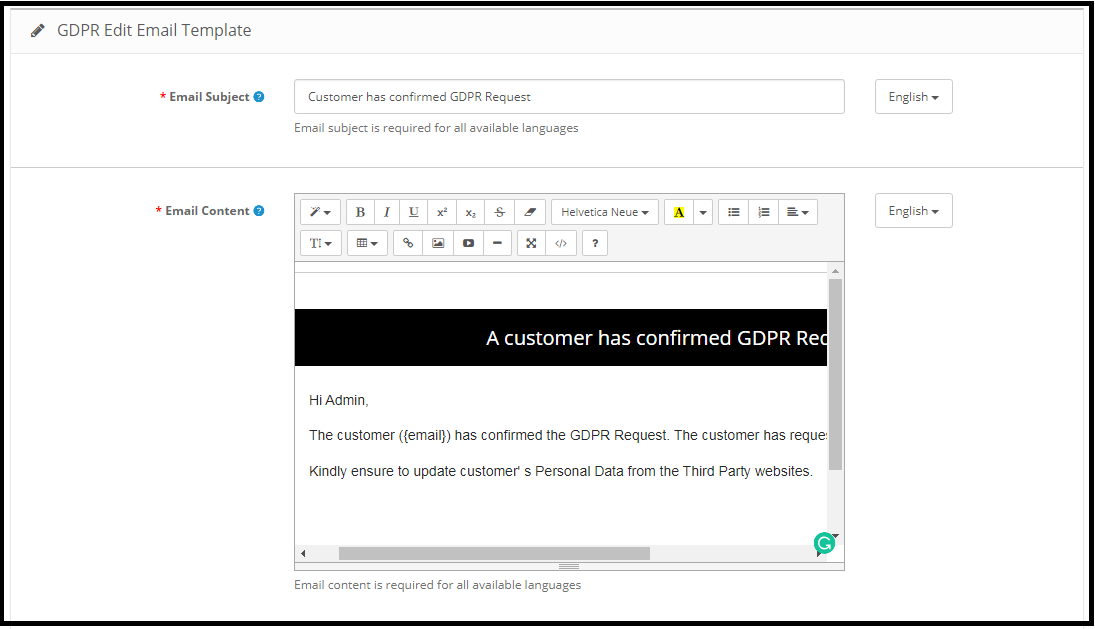
Der Kunde hat die DSGVO-Anfrage bestätigt
Bestätigen Sie Ihre DSGVO-Entscheidung
Bestätigen Sie Ihre Anfrage zur persönlichen Datenübertragbarkeit von DSPD
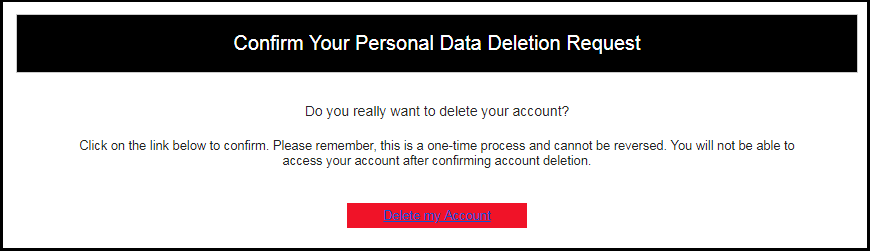
Bestätigen Sie Ihre Anfrage zur Löschung des DSPR-Kontos:
Der Administrator kann die Betreffzeile und den E-Mail-Text aktualisieren, indem er die Einstellungen für die GDPR-E-Mail-Vorlage verwendet.
Standard
Bestätigen Sie Ihre personenbezogenen Daten der DSGVO Anonymous Request:
Der Administrator kann die Betreffzeile und den E-Mail-Text aktualisieren, indem er die Einstellungen für die GDPR-E-Mail-Vorlage verwendet.
Das Standardformat der E-Mail-Vorlage ist wie folgt:
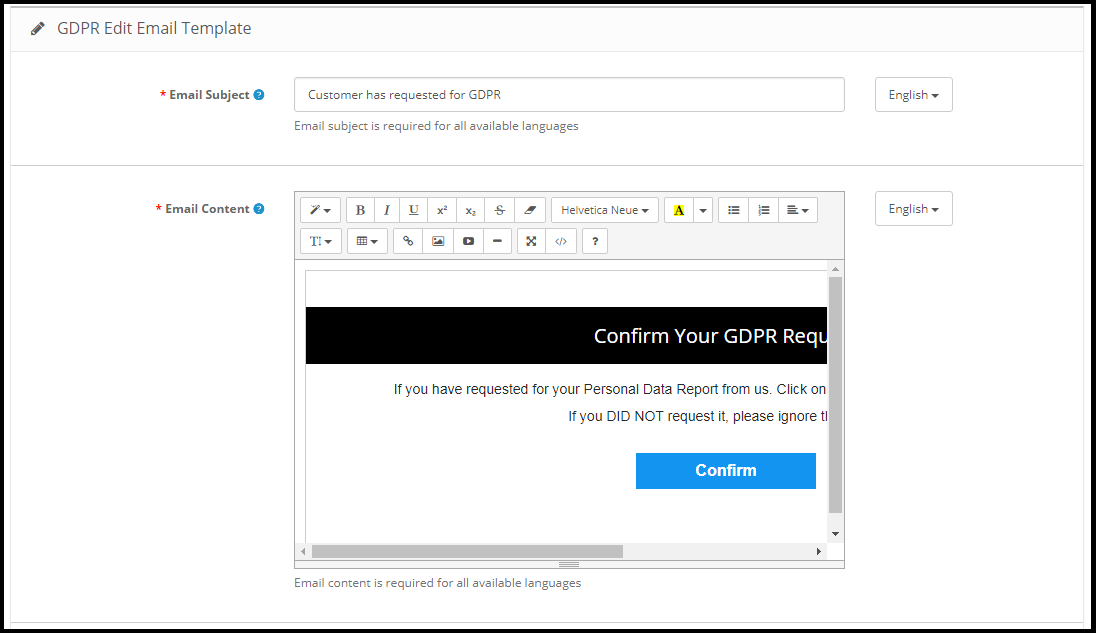
Kunde hat um DSGVO ersucht
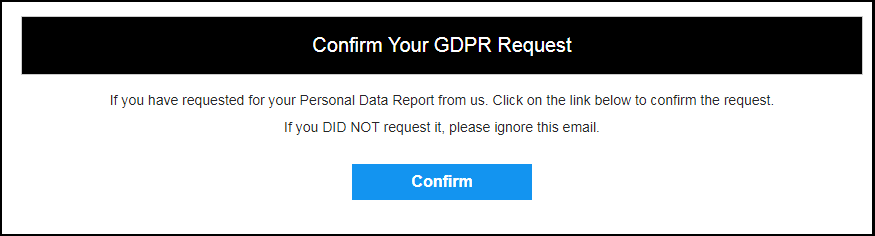
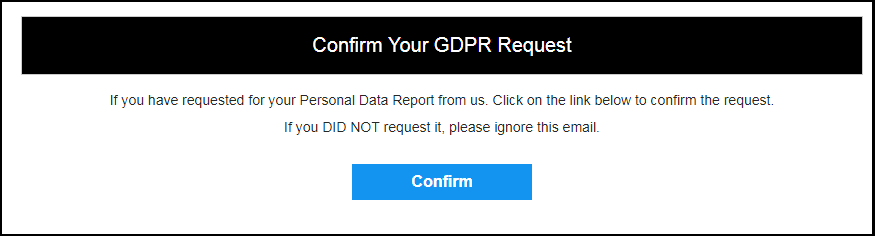
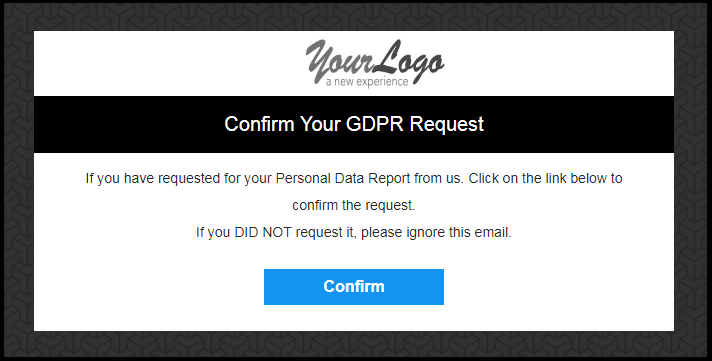
Diese E-Mail-Vorlage wird verwendet, um eine Bestätigungsnachricht an den Kunden zu senden, wenn der Kunde den Bericht “Persönliche Daten” angefordert hat.
Die E-Mail am Kundenende wird wie folgt aussehen:
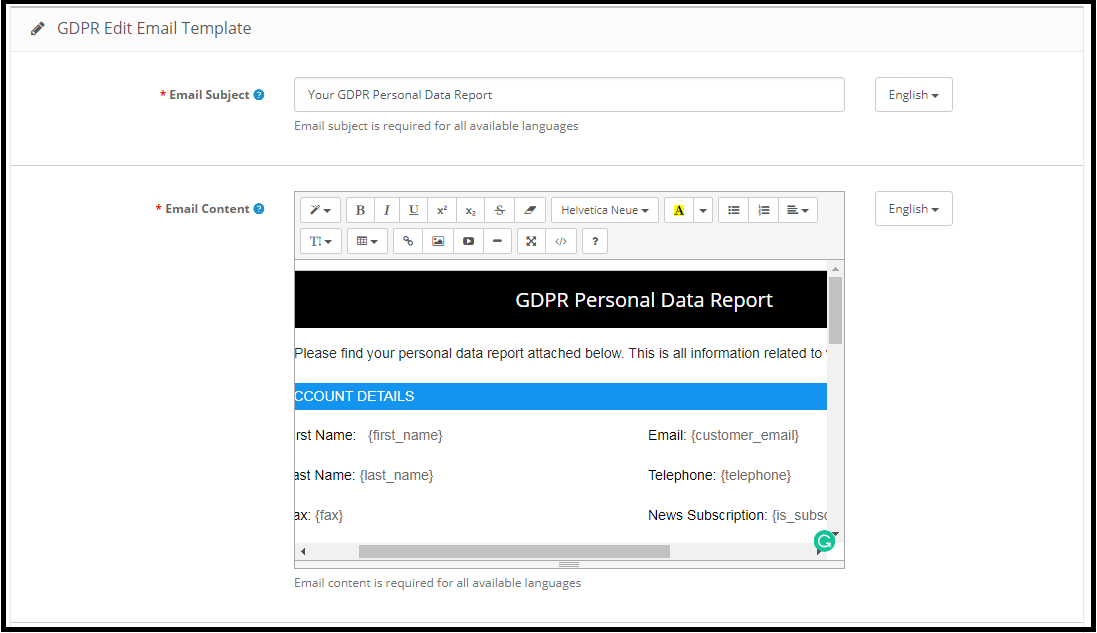
Ihr DSDP-Bericht zu personenbezogenen Daten
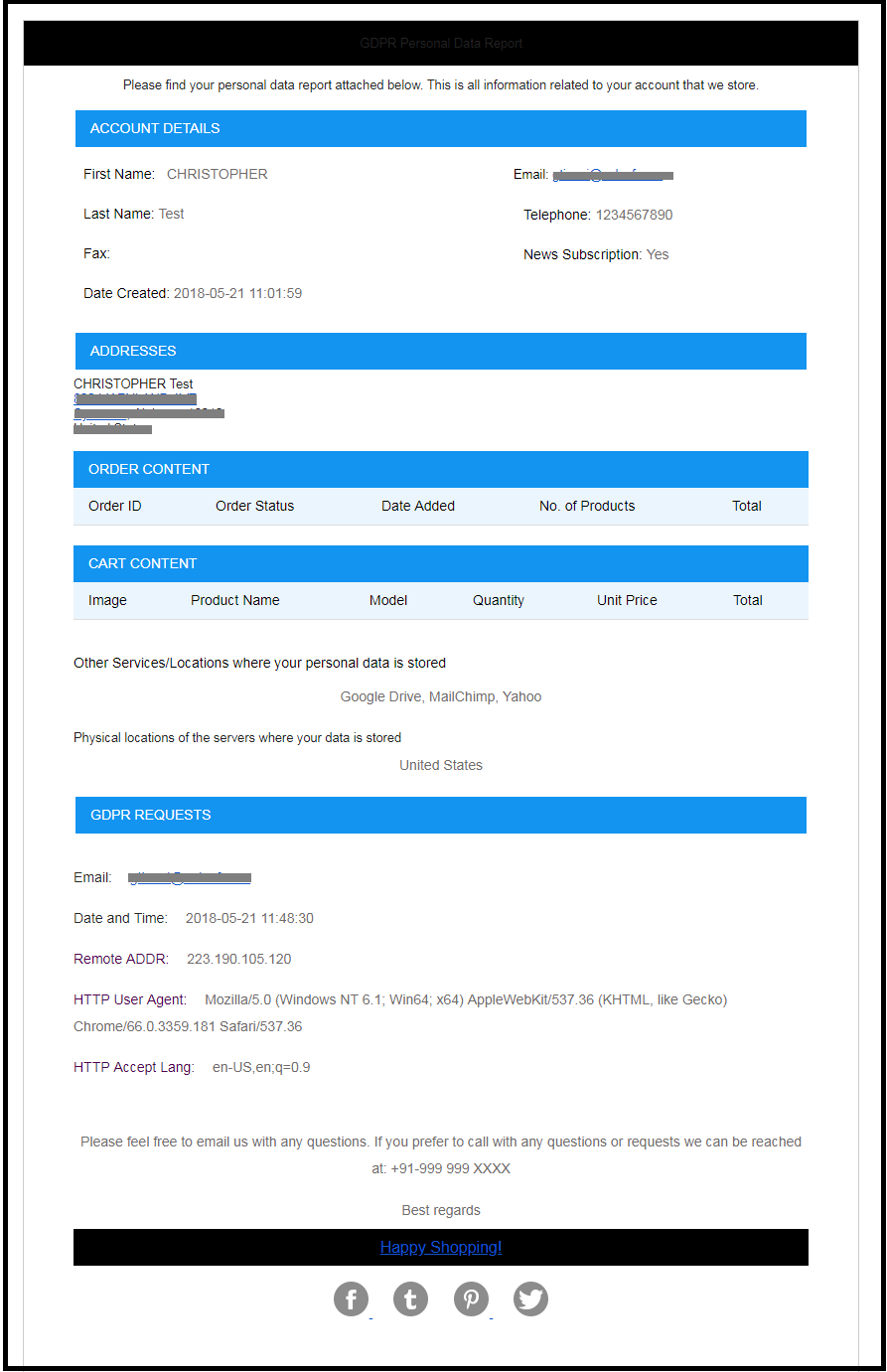
Diese E-Mail-Vorlage wird verwendet, um die persönlichen Daten des Kunden, die gemäß der DSGVO angefordert werden, an den Zugriff auf die persönlichen Daten zu senden.
Am Kundenende wird das E-Mail-Design wie folgt aussehen:
Der Kunde hat die DSGVO-Anfrage bestätigt
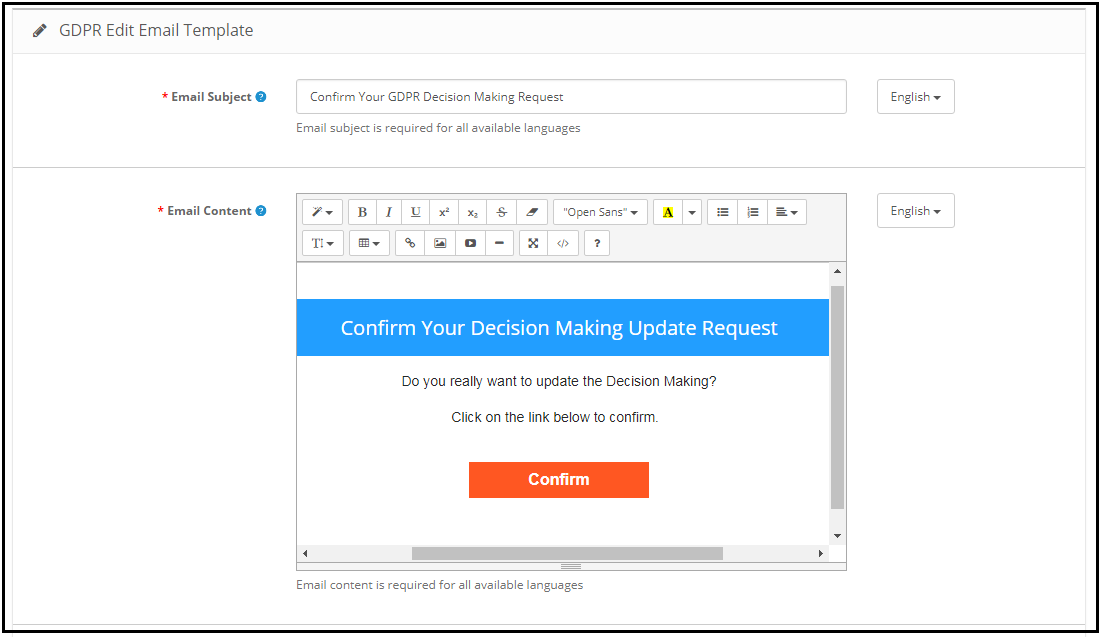
Bestätigen Sie Ihre DSGVO-Entscheidung
Diese E-Mail-Vorlage wird verwendet
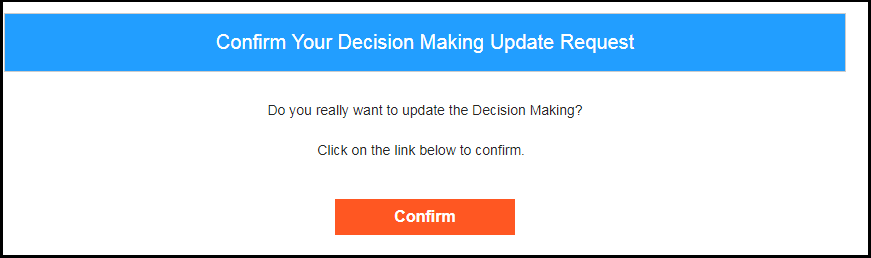
E-Mail am Kundenende:
Hinweis: Der Zweck dieser Funktionen ist es, Ihnen zu helfen, die DSGVO-Anforderungen zu erfüllen. Durch die Installation dieses Moduls wird nicht garantiert, dass Händler die neuen Anforderungen der DSGVO erfüllen. Es liegt in Ihrer Verantwortung, alle notwendigen Maßnahmen zu ergreifen, um sicherzustellen, dass Sie die Anforderungen erfüllen.
Kunden sind beim Einkaufen in einem E-Commerce-Geschäft oft verwirrt über die Größe des Produkts, das sie zu kaufen bereit sind. Wenn sie online einkaufen, bleibt ihnen immer ein Zweifel, ob das Produkt die richtige Größe hat oder nicht. Jeder Markenhersteller erstellt seine Produkte nach eigenen Messkriterien, die entweder auf einem allgemeinen Standard basieren oder nur eine alters- und demografiebasierte Annahme sind. Der Zweifel bezüglich der Größe der Produkte kann dazu führen, dass der Warenkorb abgebrochen wird. Daher erhöhen Probleme mit der Produktgröße auch die Absprungraten der Website und spielen eine große Rolle bei der Verringerung der Einnahmen für jeden E-Commerce-Onlineshop.
Um diese Probleme zu umgehen, bietet Knowband an Magento 2 Product Size Chart-Erweiterung für Ladenbesitzer, die Magento 2-Ladenbesitzern die Möglichkeit bieten, die Größentabellen auf den Produktseiten des Online-Shops festzulegen. Diese Größentabellen können mit Hilfe der Magento 2-Größentabellenerweiterung sowohl für mehrere Kategorien als auch für ein bestimmtes Produkt erstellt werden. Die Größentabelle wird auf allen Produktseiten der ausgewählten Kategorie angezeigt. Es werden auch verschiedene Maßeinheiten verwendet, um die korrekte Größenmessung von Produkten in der Magento 2-Größenleitfaden-Erweiterung bereitzustellen. Die Größentabelle zeigt die genau gemessene Größe in den gewünschten Maßeinheiten für die Kundenfreundlichkeit. Auf diese Weise bietet das Magento 2-Größenkatalogmodul den Kunden die richtige Produktgröße und erhöht so die Chancen der Conversions für das Geschäft.
Die Magento 2 Size Chart Popup-Erweiterung ermöglicht es Magento 2-Ladenbesitzern, Größentabellen zu erstellen und sie den verfügbaren Produkten im Laden gemäß den Marktanforderungen zuzuordnen. Größentabellen bieten hauptsächlich klare Angaben zum Produkt in Bezug auf Größe, Fläche usw. und helfen dabei, ein problemloses Einkaufserlebnis für die Benutzer aufrechtzuerhalten.
1.1 Funktionen der Magento 2-Produktgrößentabellenerweiterung:
Die Magento 2-Erweiterung für Produktgrößentabellen ermöglicht es Besitzern von E-Commerce-Shops, Größentabellen für verschiedene verfügbare Produkte auf ihrer Website anzuzeigen.
Das Size Guide Addon von Magento 2 ist für Ladenbesitzer sehr einfach zu installieren und zu konfigurieren.
Besitzer von E-Commerce-Shops benötigen keine technischen Kenntnisse für die Verwendung des Magento 2-Katalogmoduls.
Die Magento 2-Produktgrößentabellenerweiterung ermöglicht es den Online-Shop-Besitzern, Größentabellen in der Vorschau anzuzeigen, zu bearbeiten und bei Bedarf auch Bilder und Richtlinien hinzuzufügen.
Die Erweiterung für Produktgrößentabellen für Magento 2-Händler bietet die einfachste Möglichkeit, Größentabellen zu erstellen, indem Sie einfach die erforderlichen Werte von Attributsätzen eingeben.
Es ist sehr einfach, diese Magento 2-Produktgrößentabellenerweiterung zu aktivieren oder zu deaktivieren.
Das Produktgrößentabellenmodul ist hochgradig anpassbar.
Der Administrator kann die Funktionalität ohne Codeänderungen implementieren.
Das Magento 2-Produktgrößentabellenmodul ermöglicht es dem Administrator, ohne komplizierten Prozess eine Größentabelle auf den Produktseiten hinzuzufügen.
Die Magento 2-Größentabellen-Popup-Erweiterung ermöglicht es dem Administrator, mehrere Größentabellen zu erstellen und sie für ein einzelnes Produkt oder eine beliebige Produktkategorie zu präsentieren.
Dieses Plugin für Magento 2-Produktgrößentabellen ermöglicht es dem E-Händler, der Größentabelle ohne Einschränkungen unbegrenzte Zeilen und Spalten hinzuzufügen.
Die Magento 2-Größentabellen-Popup-Erweiterung bietet eine benutzerfreundliche Oberfläche.
1.2 Admin-Vorteile
Die Magento 2-Größenkatalogerweiterung bietet Online-Verkäufern die einfachste Möglichkeit, Größentabellen für verschiedene Produkte zu erstellen, die auf ihrer Website verfügbar sind.
Der Store-Administrator kann Größentabellen sowohl mit einzelnen Produkten als auch mit mehreren Produktkategorien zuweisen.
Das Magento 2 Size Chart Addon ist vollständig anpassbar. Es ermöglicht Magento 2-Händlern, Bilder und notwendige Inhalte zu Größentabellen hinzuzufügen. Zeilen und Spalten können vom Verkäufer bei Bedarf einfach hinzugefügt werden.
Die Magento 2 Product Size Chart-Erweiterung von Knowband ermöglicht Ladenbesitzern eine Vorschau der Größentabellen vor der Implementierung.
Das Größenkatalogmodul des Magento 2-Marktplatzes bietet mehrsprachige Unterstützung und erhöht die Konversionsrate der Website.
Die Magento 2-Produktgrößentabellenerweiterung reduziert die Absprungrate der Website, was zu höheren Einnahmen des Geschäfts führt.
Produktrückgabeanfragen werden durch die Verwendung der Größentabellen-Erweiterung der Magento 2 E-Commerce-Plattform reduziert.
1.3 Kundenvorteile
Das Produktgrößenkatalogmodul von Magento 2 bietet Benutzern eine freundliche und attraktive Oberfläche, mit der sie die Größe der Produkte überprüfen können.
Die Erweiterung der Magento 2-Produktgrößentabelle reduziert die Verwirrung der Kunden hinsichtlich der Produktgröße und verbessert auch ihre Entscheidungsfindung beim Kauf.
Es bietet den Benutzern ein besseres Einkaufserlebnis.
2. Installation
Nach dem Kauf der Erweiterung des Magento 2-Größenkatalogmoduls erhält der Store-Administrator die folgenden Dateien: 1.Sizechart.zip, die den Quellcode der Erweiterung Magento 2 Size Chart Link Module enthält. 2.Benutzerhandbuch, das alle Details und Hilfestellungen zur Erweiterung enthält. Befolgen Sie die folgenden Schritte, um die Magento 2 Size Chart Popup-Erweiterung zu installieren:
Die Schritte zur Installation des Magento 2 Produktgrößendiagramm-Plugins sind unten aufgeführt:
1. Kaufen Sie das Magento 2-Produktgrößentabellenmodul von Knowband. Sie können das Erweiterungspaket herunterladen. 2. Das Paket enthält eine gezippte Datei, die das Benutzerhandbuch und den Quellcode des Magento 2-Größentabellenmoduls enthält. Entpacken Sie das Paket. 3. Erstellen Sie einen Ordner {Magentoroot}/app/code/Knowband/Sizechart 4. Laden Sie den extrahierten Inhalt über einen FTP-Manager (wie Filezilla oder WinSCP � hier herunterladen: https://filezilla-project.org/) in den obigen Ordner hoch. 5. Führen Sie nun die folgenden Befehle aus, um das Plugin zu installieren: php -f bin/magento module:enable �clear-static-content Knowband_Sizechart php -f bin/magento setup:upgrade php -f bin/magento setup:di:compile php bin/magento setup :statischer-inhalt:bereitstellen 6. Die Erweiterung ist nun installiert und einsatzbereit. Gehen Sie im Admin-Panel zu “Knowband-Erweiterungen > Größentabelle“. Sie können jetzt die Größentabelle von Knowband Magento 2 für das Produktmodul konfigurieren und verwenden.
3.Erweiterungsschnittstellen
Es gibt zwei Möglichkeiten, wie Benutzer mit der Funktionalität des Magento 2-Größenkatalogmoduls interagieren: A.Admin-Oberfläche (Kann nur vom Magento 2 Store-Administrator aufgerufen werden) B.Kundenschnittstelle (jeder Kunde kann die Produktseite anzeigen und darauf zugreifen) Jede Schnittstelle wurde in den folgenden Abschnitten ausführlich erklärt.
4. Admin-Oberfläche
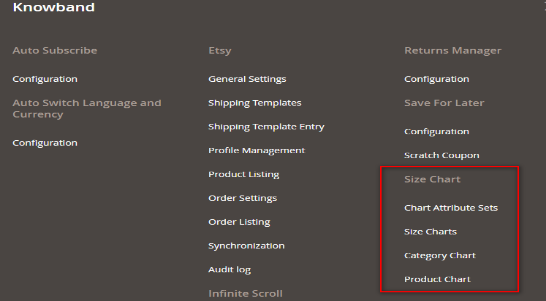
Die Verwaltungsoberfläche der Magento 2-Größenführer-Erweiterung von Knowband kann vom Magento 2-Store-Administrator über das Backend verwaltet und aufgerufen werden. Nach der Installation der Magento 2-Produktgrößentabellenerweiterung werden verschiedene Untermenüs im Menü „GRÖSSENTABELLE“ angezeigt, wie im folgenden Schnappschuss dargestellt:
Mithilfe der Funktionen dieser vier Untermenüs können Magento 2-Shop-Händler ganz einfach Größentabellen für die im Shop verfügbaren Produkte erstellen und verwalten.
4.1 Diagrammattributsätze
Im Untermenü „Chart Attribute Sets“ der Magento 2-Produktgrößentabellenerweiterung von Knowband können Online-Verkäufer verschiedene Attributsätze und die zugehörigen Maßeinheiten in Bezug auf Produktgrößentabellen vorbereiten. Diagrammattribute bedeuten im Grunde Reihen und Spalten der Produktgrößentabelle.
4.1.1 Auflistung der eingestellten Diagrammattribute
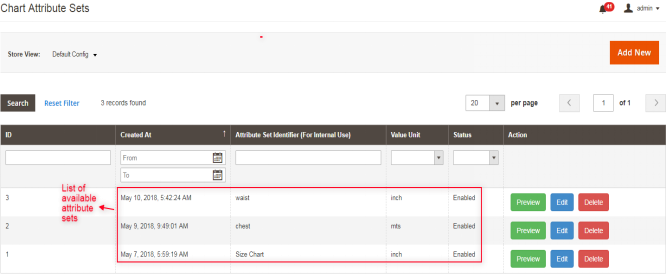
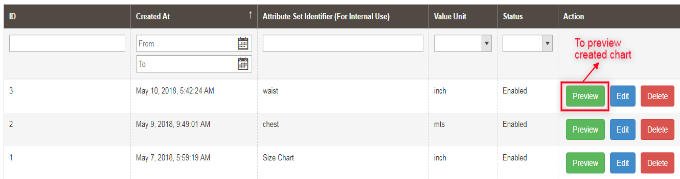
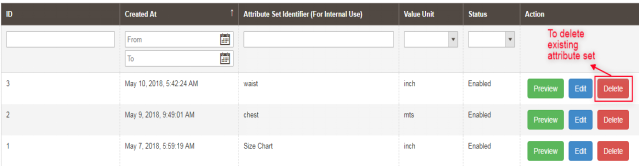
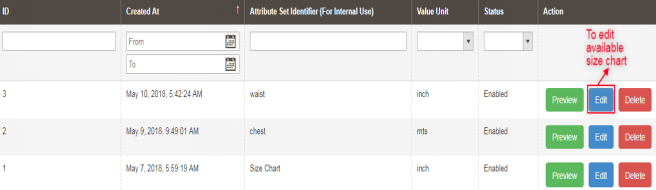
Beim Öffnen des “Diagrammattributsätze” Untermenü des Magento 2-Größentabellen-Popup-Addons werden Händler automatisch auf die Seite umgeleitet, auf der alle zuvor erstellten Attributsätze angezeigt werden. Wenn keine vorherigen Attributsätze vorhanden sind, zeigt der Server eine leere Liste an, wie in gezeigt unten Schnappschuss:
Spalten auflisten:
1.ID: Bezeichnet eine eindeutige ID jedes Attributsatzes.
2.Erstellt bei: Genaues Datum und Uhrzeit der Erstellung des Attributsatzes.
3. Attributsatzkennung: Diese Identifikatorspalte wird zum Identifizieren des Attributsatzes verwendet. Es enthält die Bezeichnung oder den Namen, der dem entsprechenden Attributsatz zugeordnet ist.
4.Wert Einheit: Zeigt verschiedene zugehörige Maßeinheiten wie cms, mm, mtr usw.
5.Status: Status zeigt die aktuelle aktivierte/deaktivierte Situation des entsprechenden Attributsatzes an.
6.Aktionen: Es sind verschiedene Aktionen verfügbar, die sich auf das Bearbeiten, Löschen und die Vorschau verfügbarer Attributsätze beziehen.
4.1.2 Wie füge ich eine Liste mit neuen Diagrammattributen hinzu?
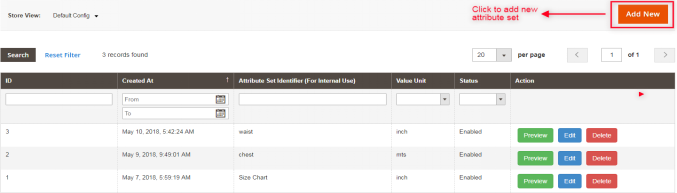
Da ist ein ‘NEUE HINZUFÜGEN‘-Schaltfläche in der oberen rechten Ecke der Attributsatz-Auflistungswebseite des Magento 2-Moduls zur Produktgrößenübersicht. Die Shop-Händler können jederzeit neue Attributsätze hinzufügen, indem sie auf die Schaltfläche klicken. Weitere Details zu seiner Funktionalität werden im nächsten Abschnitt beschrieben.
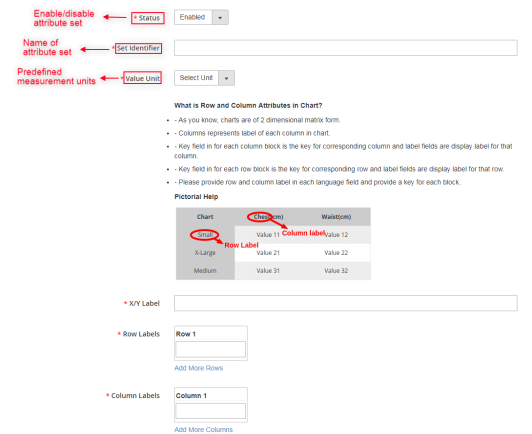
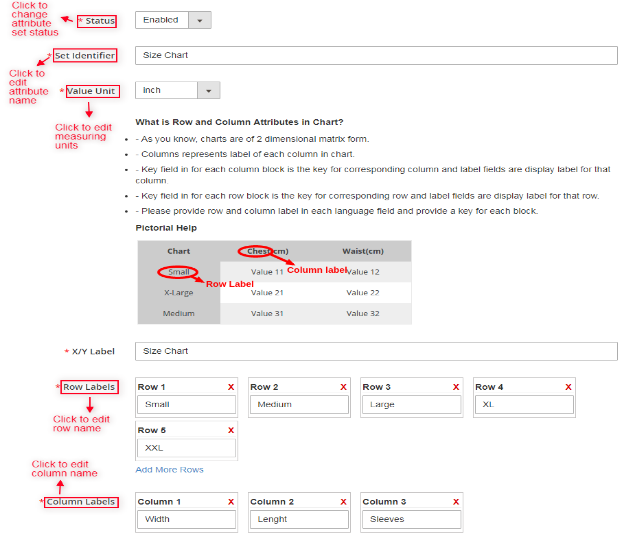
Zum Erstellen eines neuen Attributsatzes wird die Option „Neu hinzufügen“ verwendet. Wenn Sie darauf klicken, leitet der Server Shop-Händler zum Attributsatz-Konfigurationsformular weiter, wie im folgenden Bildschirm angezeigt:
Felder:
A. Status: Diese Option enthält eine Dropdown-Liste des Status. Es ist ein Pflichtfeld und standardmäßig deaktiviert. Aktivieren auswählen, um die Funktionalität einzubinden.
B. Kennung festlegen: Es ist auch ein erforderliches Feld, das zum Beschriften/Benennen von Attributsätzen verwendet wird.
C. Wert/Maßeinheit: Dieses Feld zeigt eine Dropdown-Liste mit verschiedenen vordefinierten Einheiten an. Wenn der Store-Administrator weitere Einheiten hinzufügen möchte, wenden Sie sich bitte an unseren Support.
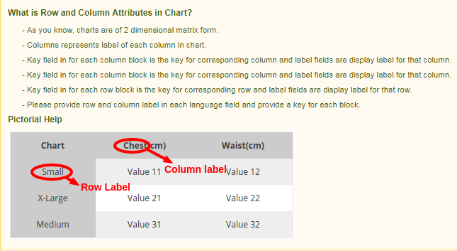
D. Hilfeleitfaden: Dieser Abschnitt bietet die gesamte Hilfe, die der Geschäftsadministrator zum Erstellen der Attributsätze für die Größentabelle benötigt.
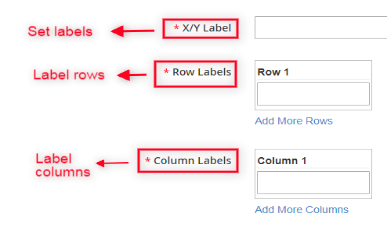
E. X/Y-Etikett: Dieses Feld ermöglicht es dem E-Commerce-Administrator, die Labels in mehreren Sprachen festzulegen. Der Administrator kann für jede Größentabelle ein anderes Etikett/einen anderen Text eingeben. Diese Bezeichnung wird für die gemeinsame xy-Achse des Diagramms angezeigt.
F. Zeilenbeschriftungen: Reihenbeschriftungen werden zur Beschriftung der Reihen der Größentabelle verwendet. Geben Sie einen eindeutigen Namen für die Zeilen des Diagramms ein. Der Ladenhändler kann je nach Anforderung Zeilen hinzufügen oder löschen.
G. Spaltenbeschriftungen: Dieses Etikett wird zum Beschriften von Spalten der Produktgrößentabelle verwendet, dh der Administrator kann hier den Namen der Spalten eingeben. Magento 2-Shop-Händler können Spalten nach ihrer Wahl hinzufügen oder löschen.
4.1.3 Wie kann ich verfügbare Attributsätze in der Vorschau anzeigen?
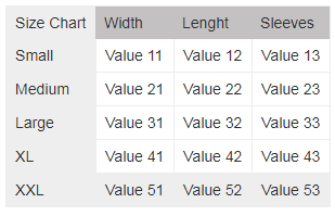
Mit der Vorschauaktion der Magento 2-Größentabellen-Link-Erweiterung zeigt der Server einen Schnappschuss der Größentabelle gemäß den aktuellen Attributen an, die wie unten gezeigt eingestellt sind:
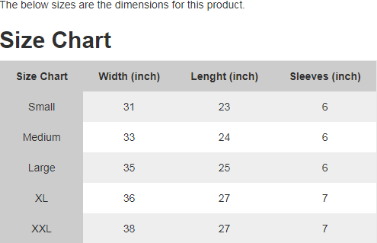
Sobald der Inhaber des Magento 2-Shops auf die Schaltfläche „Vorschau“ klickt, wird ein Popup-Fenster im Matrixformat mit der erstellten Größentabelle angezeigt:
4.1.4 Wie bearbeite ich einen verfügbaren Attributsatz?
Im Magento 2-Größenkatalogmodul ermöglicht die Bearbeitungsaktion dem Magento 2-Shop-Administrator, die bereits erstellten Attribute zu bearbeiten. Der Shop-Administrator ist berechtigt, Änderungen an verfügbaren Attributsätzen vorzunehmen.
Nach dem Öffnen der Bearbeitungsaktion wird die folgende Webseite mit Bearbeitungsfeldern für Attributsätze angezeigt:
4.1.5 Wie lösche ich einen bestehenden Attributsatz?
Attributsätze können entweder von der Attributsatz-Auflistungsseite oder von der Attributsatz-Bearbeitungsseite gelöscht werden. Die vom Magento 2 Size Chart Popup-Addon bereitgestellte Löschaktion wird von Ladenbesitzern verwendet, um alle Attribute dauerhaft aus dem System zu löschen.
Hinweis: E-Commerce-Verkäufer sollten bedenken, dass beim Löschen von Attributsätzen auch die mit diesen Attributen verknüpften Größentabellen gelöscht werden. Dies geschieht, um Probleme mit Dateninkonsistenzen zu vermeiden.
4.2 Größentabellen
Knowband bietet eine Magento 2-Größenleitfadenerweiterung, die das Untermenü „Größentabellen“ bietet, in dem Ladenbesitzer die Größentabellen einfach erstellen und anpassen können, indem sie einen der im letzten Abschnitt „Diagrammattributsätze“ erstellten Attributsätze verwenden.
4.2.1 Liste der Größentabellen
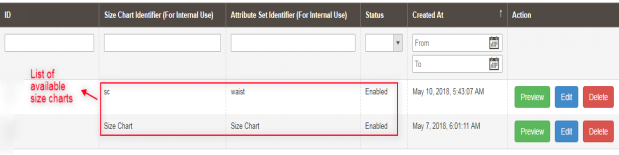
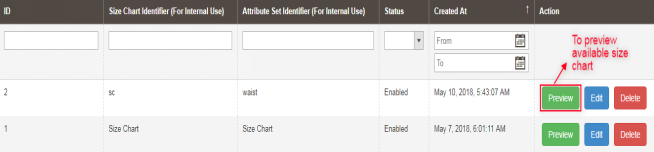
Immer wenn der E-Commerce-Händler von Magento 2 das Untermenü „GRÖSSENTABELLE“ öffnet, wird er/sie auf eine Webseite umgeleitet, auf der alle zuvor erstellten Größentabellen angezeigt werden, wie im folgenden Schnappschuss gezeigt:
4.2.2 Wie füge ich eine neue Größentabelle hinzu?
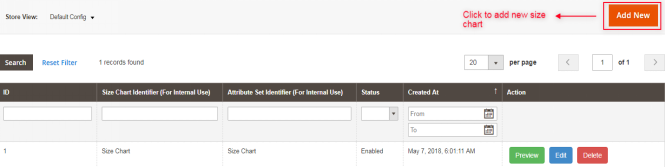
In der rechten oberen Ecke der Größentabellen-Listenseite der Magento 2-Produktgrößentabellenerweiterung befindet sich die Schaltfläche „NEU HINZUFÜGEN“. Klicken Sie auf diese Schaltfläche, um ein neues Diagramm hinzuzufügen. Das Hinzufügen und Aktualisieren von Größentabellen wurde im nächsten Abschnitt ausführlich beschrieben.
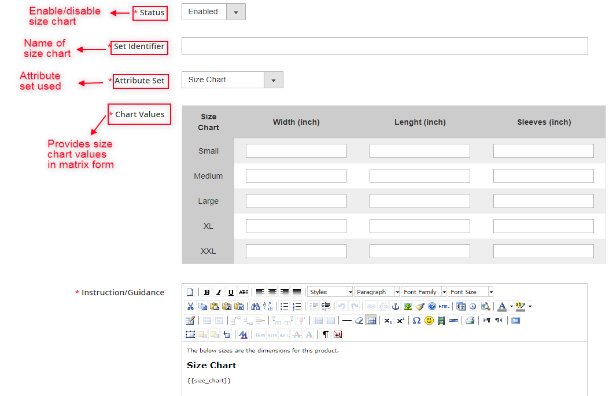
Wenn Sie auf diesen Link klicken, erhalten Magento 2-Online-Verkäufer ein Konfigurationsformular für Größentabellen, wie im folgenden Schnappschuss gezeigt:
Felder:
A. Status: Dieses Feld enthält eine Dropdown-Liste mit Status. Es ist ein Pflichtfeld und standardmäßig deaktiviert.
B.Set Identifier: Identifikatoren werden im Wesentlichen verwendet, um Namen/Etiketten für Größentabellen bereitzustellen.
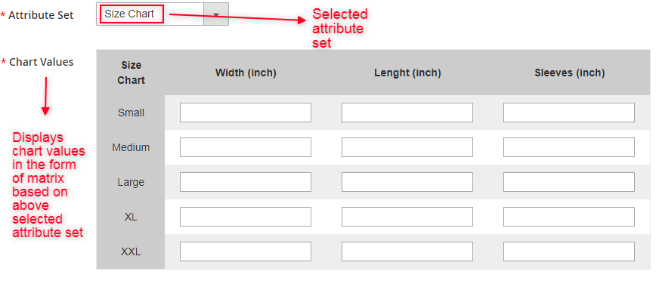
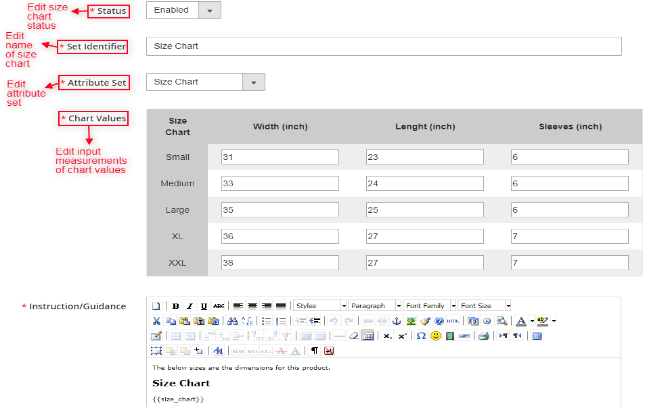
C.Attributsatz: Auch dieses Feld ist Pflichtfeldy für Ladenbesitzer und wird zur Auswahl von Attributen verwendet, die sich auf die Erstellung von Größentabellen beziehen. D.Diagrammwerte: Sobald die Attributsätze im obigen Punkt ausgewählt wurden, kann der Magento 2-Store-Administrator die Werte des Diagramms in diesem Abschnitt eingeben.
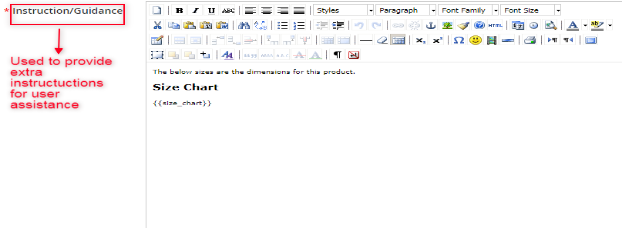
Magento 2-Online-Verkäufer müssen entsprechende Werte anderer Store-Ansichten ausfüllen. Das Diagramm mit den vom Administrator eingegebenen Werten und Spezifikationen wird im Frontend angezeigt. E. Anleitung/Anleitung: Dieses Feld ist ein Pflichtfeld und die Größentabelle wird unter dem Inhaltsspeicher angezeigt, den der Administrator bereitstellt, indem er in dieses Feld schreibt. Magento 2-Shop-Händler können Kunden zusätzliche Anleitungen oder Anweisungen als bildliche Hilfe zur Größentabelle zur Verfügung stellen. Dieses Feld ist spezifisch für die Store-Ansicht und der Administrator muss für jedes Feld den richtigen Inhalt bereitstellen. Hinweis: In das Anweisungsfeld wird eine Variable “{{Größentabelle}}” geschrieben. Diese Variable wird durch die entsprechende Größentabelle ersetzt, die im Frontend angezeigt wird. Das Entfernen dieser Variablen aus dem Anweisungsfeld führt zu Problemen, aber ihre Position kann gemäß den Anforderungen in das Anweisungsfeld geändert werden.
4.2.3 Wie kann ich eine Vorschau der verfügbaren Größentabelle anzeigen?
Mit der Vorschauoption, die im Magento 2 Product Size Chart Addon verfügbar ist, zeigt der Server ein Popup-Fenster mit einer Vorschau der erstellten Größentabelle an. Jede Größentabelle, die in der Größentabellenliste verfügbar ist, kann vom Store-Administrator in der Vorschau angezeigt werden.
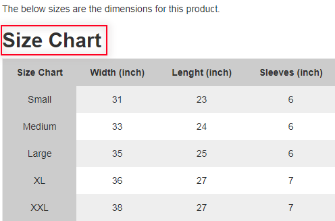
Sobald der Store-Administrator auf die Vorschau-Schaltfläche klickt, erscheint ein Matrixformat-Popup, das die erstellte Größentabelle mit verfügbaren Zeilen- und Spaltenmessungen anzeigt, wie im folgenden Bildschirm dargestellt:
4.2.4 Wie bearbeite ich eine vorhandene Größentabelle?
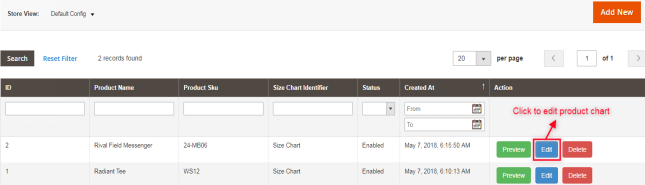
Das Magento 2 Size Chart Popup-Addon ermöglicht auch die Bearbeitung vorhandener Größentabellen. Magento 2-Shop-Besitzer können auf die Aktion Bearbeiten klicken, wie im folgenden Schnappschuss gezeigt, um bereits erstellte Größentabellen zu bearbeiten –
Diese Bearbeitungsoption leitet Online-Verkäufer zu einer Schnittstelle weiter, von der aus Größentabellen entsprechend konfiguriert werden können. Dieses Bearbeitungsformular für Größentabellen wird im folgenden Schnappschuss angezeigt:
4.2.5 So löschen Sie eine vorhandene Größentabelle
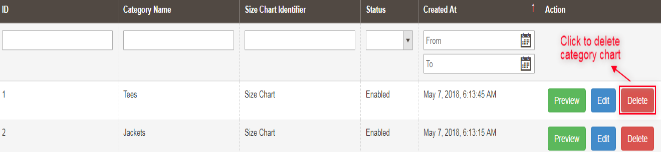
Wenn der Administrator des Magento 2-Shops eine zuvor erstellte Größentabelle löschen möchte, kann dies mit der Aktion „Löschen“ erfolgen, wie im folgenden Schnappschuss gezeigt:
4.3 Kategoriediagramme
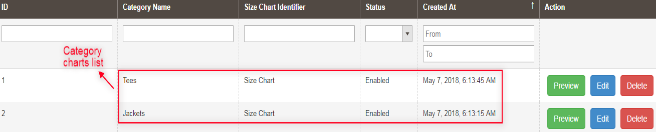
Besitzer von Magento 2-Shops können mithilfe des Magento 2 Product Size Chart-Plugins von Knowband problemlos die Zuordnung von Produktgrößentabellen mit mehreren Produktkategorien erstellen und aktualisieren, die auf der Website verfügbar sind. Der Store-Administrator kann erstellte Größentabellen in den erforderlichen Produktkategorien über die bereitgestellte Oberfläche zuweisen/zuordnen:
4.3.1 Wie weise ich einer neuen Produktkategorie Größentabellen zu?
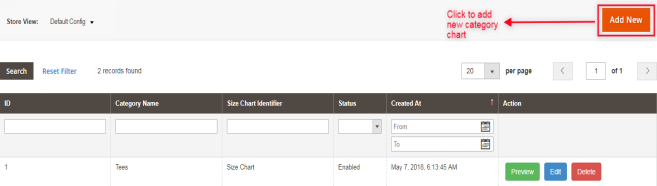
Knowband bietet Magento 2-Größenleitfaden-Erweiterung, mit der E-Commerce-Händler Größentabellen mit neuen verfügbaren Produktkategorien abbilden können. In der oberen rechten Ecke der Kategorie-Chart-Listenseite befindet sich die Schaltfläche „Neu hinzufügen“. Mit dieser Schaltfläche kann der Administrator jede Größentabelle einer neuen Kategorie zuweisen. Die verschiedenen Felder dieses Abschnitts werden im Folgenden beschrieben:
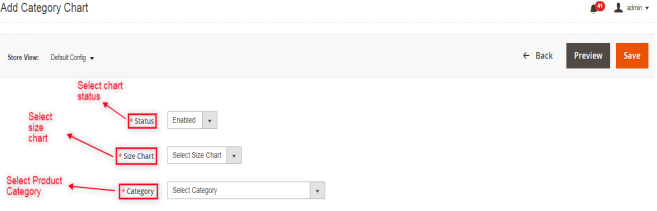
Immer wenn der Besitzer des Magento 2-Shops auf die Schaltfläche „Neu hinzufügen“ klickt, wird er/sie zur Mapping-Seite weitergeleitet, auf der alle Diagramme einer neuen Produktkategorie zugewiesen oder entsprechend bearbeitet werden können, wie im folgenden Schnappschuss gezeigt:
Felder:
A. Status: Es enthält eine Dropdown-Liste des verfügbaren Status. Wählen Sie Aktivieren, um diese Funktion zu verwenden, sie ist jedoch standardmäßig deaktiviert.
B.Kategorie: Es ist auch ein Pflichtfeld und enthält eine Liste der verfügbaren Produktkategorien. Zunächst wird keine Kategorie ausgewählt. Der Administrator kann die Kategorie für die Zuordnung der Größentabelle auswählen. Die Größentabelle wird auf den Produktseiten der ausgewählten Kategorie angezeigt.
C. Größentabelle: Dieses Pflichtfeld enthält eine Liste aktiver Größentabellen, die von Magento 2-Shop-Inhabern erstellt wurden. Wählen Sie die Größentabelle aus, die Sie auf den Produktseiten der ausgewählten Kategorie anzeigen möchten.
4.3.2 Wie wird eine Vorschau des Kategoriediagramms angezeigt?
Durch die Verwendung der Vorschauaktion der Kategorietabellen der Magento 2-Größenführer-Erweiterung können E-Commerce-Verkäufer eine Vorschau der ausgewählten Kategorietabelle mit detaillierten Anweisungen überprüfen.
Immer wenn Magento 2-Shop-Besitzer Vorschauaktionen verwenden, wird ein Popup-Fenster mit angehängter Größentabelle der zugehörigen Kategorie angezeigt, wie im folgenden Schnappschuss gezeigt:
4.3.3 Wie bearbeite ich ein bestehendes Kategoriediagramm?
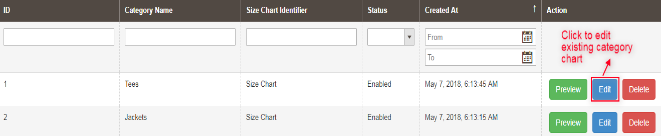
Besitzer von Magento 2-Shops können die Zuordnung von Kategoriediagrammen bearbeiten, indem sie auf die Schaltfläche Bearbeiten klicken, die auf der Webseite mit der Liste der Kategoriediagramme der Magento 2-Größentabellen-Link-Erweiterung verfügbar ist, wie im folgenden Schnappschuss gezeigt:
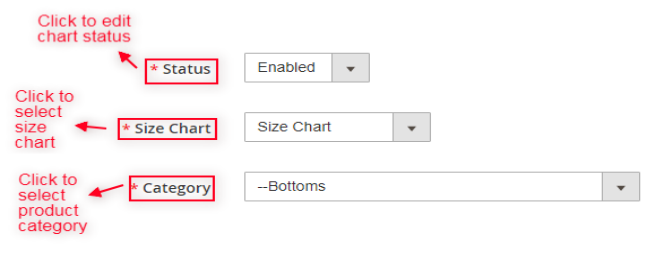
Immer wenn der Magento 2-Shop-Händler Link bearbeiten öffnet, wird er/sie auf die folgende Webseite zum Bearbeiten von Kategoriediagrammen weitergeleitet. Hier werden der Status von Diagramm, Größentabelle und Produktkategorien ausgewählt, wie im folgenden Schnappschuss gezeigt:
4.3.4 Wie lösche ich die Kategorie-Größentabelle von der Listenseite?
Die Popup-Erweiterung für Magento 2-Größentabellen ermöglicht Magento 2-Ladenbesitzern die Option zum Löschen, um die Größentabelle jederzeit von der Auflistungsseite der Kategorietabellen zu löschen. Die Kartenzuordnung kann sowohl von der Listenseite als auch von der Bearbeitungsseite gelöscht werden.
4.4 Produkttabellen
Magento 2-Shop-Händler können mithilfe des Magento 2-Größenkatalog-Addons die Zuordnung von Größentabellen zu den entsprechenden Produkten erstellen und aktualisieren.
4.4.1 Produkttabellenliste
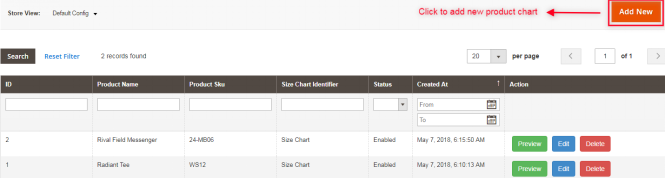
Knowband bietet eine Produktgrößentabellenerweiterung, über die der Magento 2-Store-Administrator auf „Produkttabelle” Untermenü, das zu einer Seite weiterleitet, auf der alle Zuordnungen von Größentabellen mit mehreren Produktkategorien vorgenommen werden und wie im folgenden Schnappschuss angezeigt wird:
4.4.2 Wie füge ich ein neues Produktdiagramm hinzu oder weise einem neuen Produkt ein Diagramm zu?
Zum Hinzufügen einer neuen Produkttabelle wird in der oberen rechten Ecke der Produktlistenseite eine Schaltfläche „Neu hinzufügen“ bereitgestellt, über die der Geschäftsadministrator einem Produkt jederzeit eine neue Zuordnung der Größentabelle zu einem Produkt hinzufügen kann, wie im folgenden Schnappschuss gezeigt:
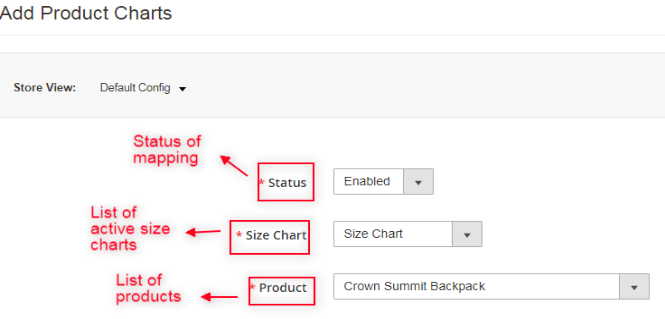
In der Magento 2-Größenleitfaden-Erweiterung wird die Schaltfläche „Neu hinzufügen“ im Wesentlichen zum Zuweisen von Größentabellen zu neuen Produkten verwendet, wie im folgenden Schnappschuss gezeigt:
Felder:
A. Status: Es ist ein Dropdown-Menü mit Status und ein erforderliches Feld, das standardmäßig deaktiviert ist.
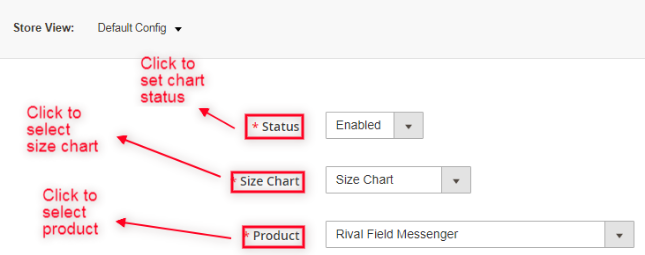
B.Produkt: Wählen Sie das Produkt aus, dem Sie die Größentabelle zuordnen möchten. Anfänglich wird kein Produkt ausgewählt, aber der Administrator kann eines aus dem Menü auswählen.
C. Größentabelle: Es ist auch eine Dropdown-Liste mit aktiven Größentabellen, die vom Administrator erstellt wurden, und auch ein Pflichtfeld. Wählen Sie die Größentabelle aus, die Sie auf den Produktseiten anzeigen möchten.
4.4.3 Vorschau der bestehenden Produkttabelle
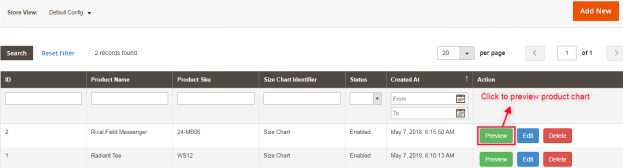
Das Magento 2-Größenkatalogmodul verfügt über eine Vorschauaktion. Der Server zeigt Magento 2-Ladenbesitzern eine Vorschau ausgewählter Produktdiagramme mit detaillierten Anweisungen an.
Die bereitgestellte Vorschauaktion zeigt die Vorschau der Größentabelle mit Anweisungen für Magento 2-Online-Verkäufer an, wie im folgenden Screenshot gezeigt:
4.4.4 Produktgrößentabelle bearbeiten
Die Magento 2-Erweiterung für Produktgrößentabellen bietet einen „Bearbeiten-Link“ auf der Produkttabellen-Listenseite, über die Magento 2-E-Commerce-Händler verfügbare Produktgrößentabellen sehr einfach bearbeiten können. Besitzer von Magento 2-Shops können diese Aktion auch verwenden, um vorhandene Zuordnungen mit verfügbaren Produkten zu ändern.
Mit der Aktion Produktgrößentabelle bearbeiten kann der Geschäftsadministrator die Vorschau der ausgewählten Diagramme mit detaillierten Anweisungen überprüfen, wie im folgenden Schnappschuss gezeigt:
4.4.5 Löschen der Produktgrößentabelle
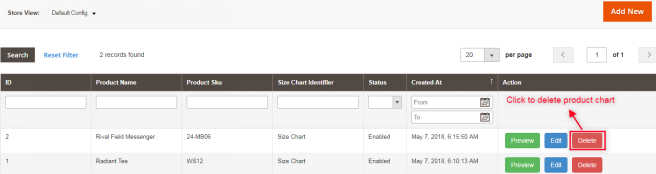
Das Link-Addon für Magento 2-Größentabellen ermöglicht es Online-Händlern, bei Bedarf jede Zuordnung von Größentabellen aus dem Produkt zu löschen. Dieser Zweck könnte mit der im Backend der Website bereitgestellten Löschoption erfüllt werden.
4.4.6 Zuordnung der Größentabelle auf der Produktseite
Größentabellen können auch Produkten auf der Produktbearbeitungsseite zugeordnet werden. Der Administrator des Magento 2-Shops kann auch die Zuordnung von Größentabellen im Abschnitt “Produkte” über die Registerkarte “Größentabelle” bearbeiten.
Mithilfe der Magento 2 Size Chart Popup Extension können Magento 2 Online-Händler ganz einfach jede Größentabelle den entsprechenden Produkten zuordnen. Wenn sich der Feldwert nicht ändert, werden den Produkten keine Größentabellen zugeordnet. Wenn der Administrator keinem Produkt ein Diagramm zuweisen möchte, kann er es verlassen, ohne einen Wert in diesem Abschnitt zu ändern.
5.Kundenschnittstelle
Magento 2-Kunden können auf Größentabellen nur über die Produktseite zugreifen, die am Frontend der Website verfügbar ist.
5.1 Größentabelle auf der Produktseite
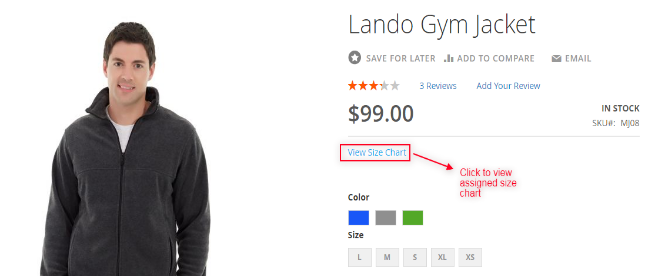
Wenn der Magento 2 Store-Administrator Größentabellen mit Produkten aktiviert, wird die Option „Größentabelle anzeigen“ direkt unter den Produktdetails angezeigt. Der Kunde kann leicht auf die Größentabellen für verschiedene Produkte zugreifen und sein Einkaufserlebnis verbessern.
Nach der vollständigen Konfiguration der Magento 2-Produktgrößentabellenerweiterung wird die Option „Größentabelle anzeigen“ unter dem Produktnamen angezeigt, mit der der Benutzer die Größe des Produkts vor dem Kauf überprüfen kann.
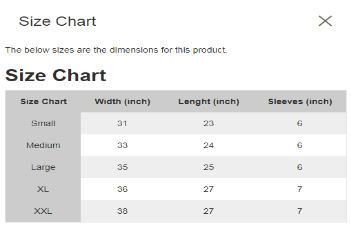
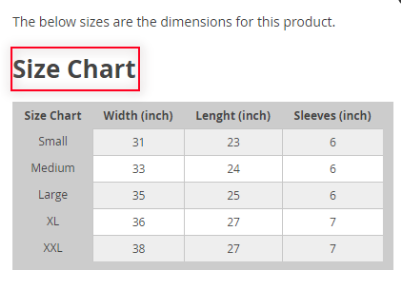
Wenn der Kunde die Option „Größentabelle anzeigen“ öffnet, wird das folgende Fenster mit der für dieses Produkt zugewiesenen Größentabelle angezeigt:
Weitere Informationen zu dieser Magento 2-Größenkatalogerweiterung:
Bitte kontaktieren Sie uns unter support@knowband.com für jede Anfrage oder benutzerdefinierte Änderungsanforderung gemäß Ihren Geschäftsanforderungen.
Wenn Sie schon einmal Produkte online gekauft haben, kann es vorkommen, dass Sie die Produkte in Ihren Warenkorb legen und den Laden verlassen, ohne sie zu kaufen. Das Verlassen des Einkaufswagens ohne Abschluss des Kaufs wird als Abbruch des Einkaufswagens bezeichnet. Laut dem Bericht von Baymard liegt die durchschnittliche Abbruchrate von Online-Einkaufswagen bei 69.23%.
Das Umrüsten verlassener Karren ist eine schwierige Aufgabe, aber was ist, wenn wir die Eigentümer von 20% dieser verlassenen Karren davon überzeugen können, zurück zu kommen und ihre Einkäufe abzuschließen? Ja, es ist schwierig, aber möglich.
Prestashop Abandoned Cart Addon by Knowband hilft PrestaShop-Ladenbesitzern, diese verlassenen Einkaufswagen durch regelmäßige E-Mail-Nachverfolgung in Verkäufe umzuwandeln. Das Addon “Abandon Cart Serial Reminders” sendet automatisierte E-Mails mit Rabattgutscheinen an Kunden, die ihre Einkaufswagen verlassen haben, wodurch sich die Conversion-Chancen erhöhen.
Prestashop Abandoned Cart E-Mail-Follow-up-Addon ist sehr effektiv, wenn es um das Verlassen des Einkaufswagens geht. Dieses Prestashop-E-Mail-Follow-up-Modul von Knowband sendet automatisierte oder manuelle Follow-up-E-Mails an Kunden, die ihre Einkaufswagen verlassen haben. Mit dem Prestashop-Addon für aufgegebene Warenkörbe können Prestashop-Ladenbesitzer N Anzahl von E-Mail-Vorlagen mit und ohne Rabatt erstellen, die zum Senden an die Kunden verwendet werden können. Der Administrator kann die Anzahl der Tage festlegen, nach denen der Warenkorb als verlassen angenommen wird und die Folge-E-Mail ausgelöst werden soll.
Prestashop verlassenes Cart Addon ist jetzt mit der GDPR kompatibel. Dem Modul werden GDPR-Einstellungen hinzugefügt, mit denen der Prestashop-Administrator die Regeln der GDPR einhalten kann. Bitte lesen Sie die Allgemeinen Einstellungen, um mehr über die GDPR zu erfahren.
Was gibt’s Neues?
Mit der Prestashop-Erinnerung an den aufgegebenen Einkaufswagen können die Ladenbesitzer ein Erinnerungs-Popup aktivieren, das den Kunden angezeigt wird, sobald sie sich im Laden anmelden. Das Anzeige-Popup enthält die Liste der aufgegebenen Warenkorbartikel und einen Rabatt-Gutscheincode, damit die Kunden Einkäufe tätigen können.
Mit dem Addon PrestaShop Reduce Cart Abandonment kann der Ladenbesitzer Push-Benachrichtigungen an Webbrowser an die Besucher senden, auch wenn diese nicht auf Ihrer Website vorhanden sind.
Mit der zusätzlichen Cron-Protokollfunktion kann der PrestaShop-Administrator prüfen, ob der Cron ausgeführt wurde oder nicht, und er kann auch nach den Details des verlassenen Warenkorbs suchen.
1.1 Prestashop Abandoned Cart E-Mail Follow-up – So funktioniert es
1. Ein Kunde besucht Ihren PrestaShop-Shop.
2. Er durchsucht Ihr Geschäft und legt Produkte in seinen Warenkorb.
3. Während der Kaufabwicklung (manchmal vorher) wird der Kunde nach dem Namen und der E-Mail-Adresse gefragt.
4. Aus irgendeinem Grund haben sie Ihr Geschäft verlassen, ohne den Kauf abgeschlossen zu haben.
5. Nach einiger Zeit wird angenommen, dass ihr Einkaufswagen verlassen ist.
6. Nach einer festgelegten Zeit senden Sie ihnen die Folge-E-Mail, in der sie an die verbleibenden Artikel in ihren Einkaufswagen erinnert werden.
7. Einige besuchen Ihren PrestaShop-Shop erneut und konvertieren, andere ignorieren Ihre Folge-E-Mail.
8. Nach einigen Tagen nach dem Senden der ersten Folge-E-Mail senden Sie diesmal eine weitere E-Mail mit dem Rabatt.
9. Der Kunde geht zur Kasse und schließt den Kauf ab.
1.2 Hauptmerkmale des Prestashop Abandoned Cart Addons:
Der verlassene Warenkorb von Knowband Prestashop reduziert das Verlassen des Einkaufswagens.
Steigern Sie den Umsatz und die Conversion, indem Sie die Eigentümer von bis zu 30% der verlassenen Einkaufswagen in Ihrem PrestaShop-Geschäft überzeugen.
Das Prestashop Addon für verlassene Wagen verfolgt verlassene Wagen sowohl von Gast- als auch von registrierten Kunden.
Der Administrator kann verlassene Warenkorb-Folge-E-Mails mit Rabatt-Gutscheincodes senden. Alle Änderungen können über das Backend des Prestashop-E-Mail-Follow-up-Addons vorgenommen werden.
Der Prestashop Store-Administrator kann den Zeitraum festlegen, nach dem der Warenkorb als verlassen angenommen wird.
Der Administrator kann Details zu den Kunden wie Name, E-Mail-ID, IP-Adresse, Uhrzeit und Datum im Backoffice des Prestashop anzeigen.
Das Prestashop-Addon für verlassene Warenkörbe von Knowband bietet dem Administrator die Testmodusoption, um das Modul zu testen, bevor es im Prestashop-Store live geschaltet wird.
Mit Hilfe des Prestashop-E-Mail-Follow-up-Addons kann der E-Commerce-Händler die Trigger-Follow-up-E-Mails manuell oder automatisch mithilfe von Cron senden.
Das Prestashop-E-Mail-Follow-up-Modul bietet dem Administrator die vorgefertigten E-Mail-Vorlagen. Der Prestashop Store Admin kann viele weitere hinzufügen und anpassen.
Mit dem E-Mail-Addon Prestashop Abandoned Cart Recovery kann der Verkäufer die verlassenen und umgebauten Wagen problemlos anzeigen.
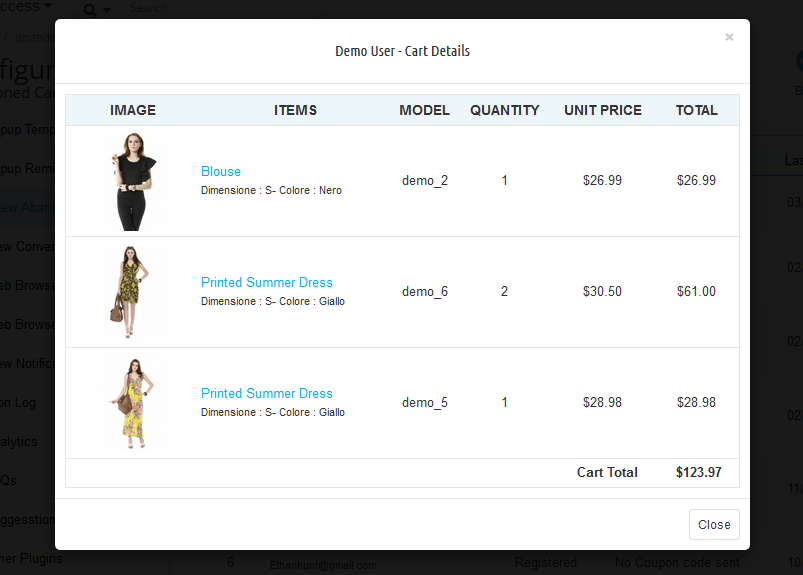
Der Prestashop Store-Administrator kann die aufgegebenen Produkte im Warenkorb der Kunden über das Backend des Prestashop anzeigen.
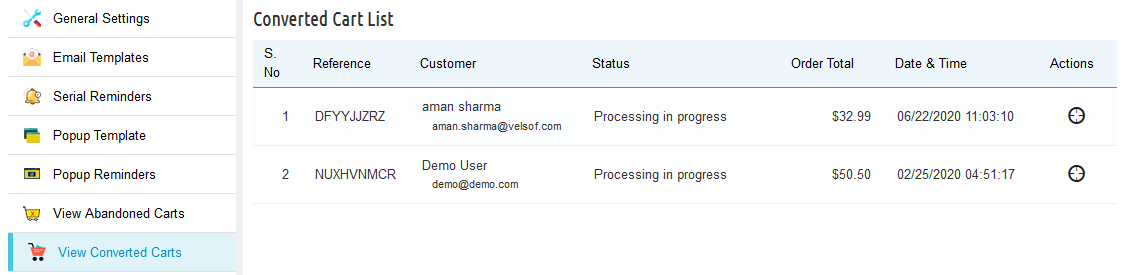
Mit der Prestashop-Erweiterung für aufgegebene Einkaufswagen von Knowband kann der Händler die Conversion-Raten des Geschäfts analysieren, indem er die konvertierten Einkaufswagen analysiert.
Prestashop Admin kann im Prestashop-E-Mail-Follow-up-Addon-Backend analysieren, welche Produkte dazu führen, dass die meisten Warenkörbe abgebrochen werden.
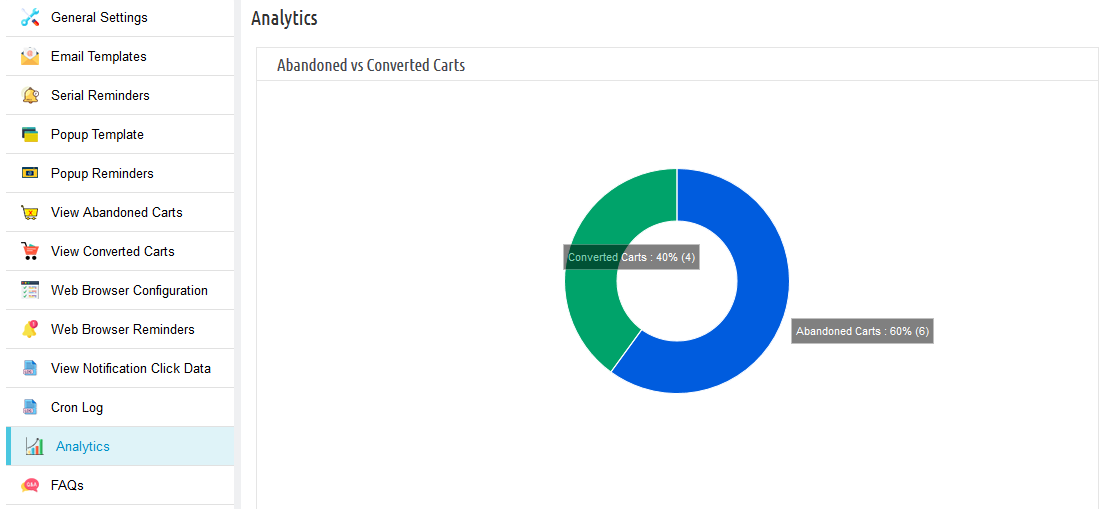
Der Prestashop Abandoned Cart verfügt über ein interaktives Kreisdiagramm zum Vergleich der Abandoned und Converted Carts.
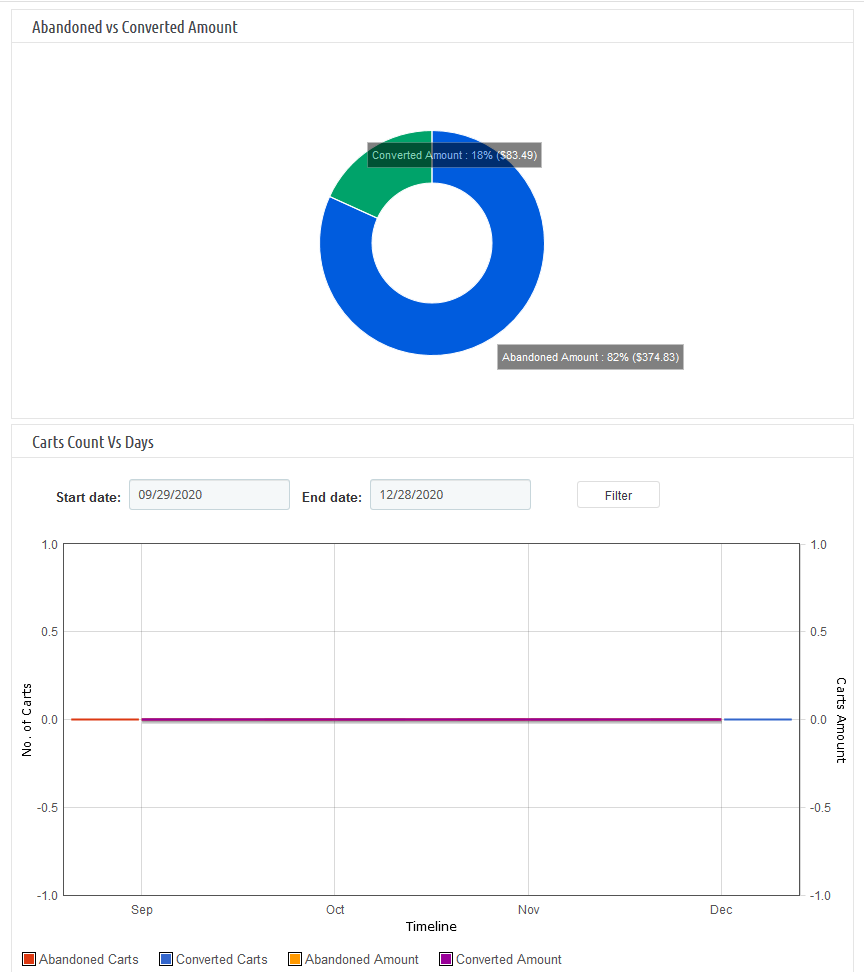
Interaktive Kreisdiagramme zum Vergleichen des Betrags “Verlassen” und “Konvertiert”.
Dieses Prestashop-Modul für aufgegebenes Warenkorb von Knowband unterstützt mehrere Sprachen.
Das Prestashop E-Mail-Follow-up-Addon ist mit jedem Thema kompatibel.
Das aufgegebene Addon für den Prestashop-Warenkorb ist ein auf Desktop, Mobilgeräte und Desktops ansprechendes Design.
Das Prestashop-E-Mail-Follow-up-Addon ist mit dem GDPR-Modul kompatibel.
Mit dem Prestashop-Modul für aufgegebene Warenkörbe kann der Ladenbesitzer den Kunden jetzt eine Popup-Erinnerung anzeigen, sobald sie die Website besuchen. In diesem Popup kann der Store-Administrator die Produkte markieren, die er im Warenkorb gelassen hat, und Gutscheincodes hervorheben.
Der Ladenbesitzer kann den Kunden Benachrichtigungen über den Webbrowser des Kunden senden, um ihn an seinen unvollständigen Kauf zu erinnern.
2. Installationsanleitung des Prestashop Abandoned Cart Addons
Extrahieren Sie die “verlassener Wagen” zip-Datei.
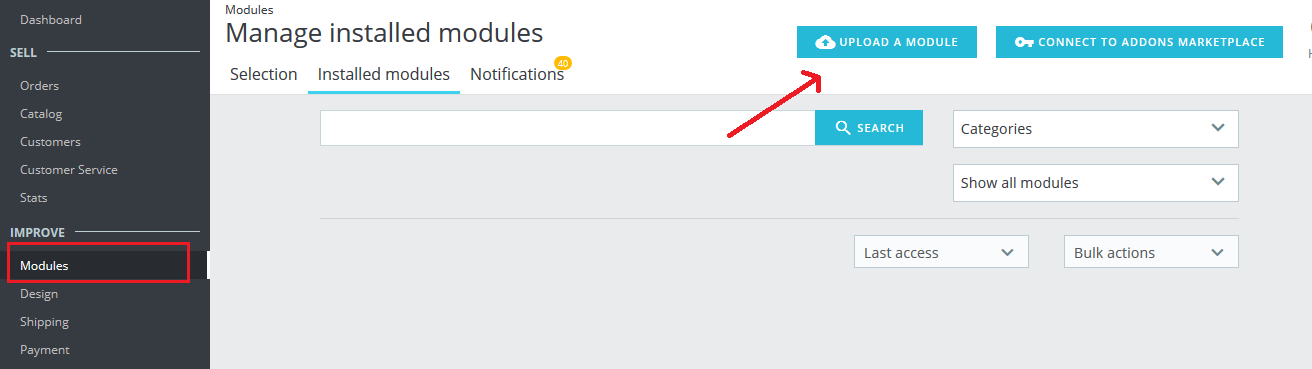
Gehen Sie zum Abschnitt “Module” und klicken Sie auf die Schaltfläche “Modul hochladen”. Wähle aus “verlassener Wagen“Datei und das Prestashop-Addon für verlassene Warenkörbe können jetzt im”Module“(Modullistenseite) in Ihrem Prestashop Store-Verwaltungsbereich, wie unten gezeigt.
Nach erfolgreicher Installation leitet das System Sie zur Modulkonfigurationsseite weiter. Wenn Sie zur Seite mit der Modulliste zurückkehren, wird die Schaltfläche “Installieren” durch die Schaltfläche “Konfigurieren” ersetzt.
Wenn das Prestashop-E-Mail-Follow-up-Modul nicht auf Ihrer Modullistenseite angezeigt wird, durchsuchen Sie es, indem Sie das Modul mit den folgenden Details filtern:
Stichwort: Prestashop verlassener Wagen
Autor: Knowband
Kategorie: Auschecken
Filtern nach: Installiert und nicht installiert / aktiviert und deaktiviert
3. Nützliche Cron-Anweisungen
3.1 Gründe / Fälle, in denen die E-Mail nicht an die Kunden gesendet wird
A. E-Mail-ID ist nicht verfügbar (Gastkunde)
B. Wenn der Wagen die Bedingung der Serienerinnerung nicht erfüllt
Wenn der minimale Wagenwert größer als der aufgegebene Wagenwert ist. Beispielsweise beträgt der Mindestbetrag für den Einkaufswagen 50 US-Dollar und der Betrag für den aufgegebenen Einkaufswagen 45 US-Dollar. In diesem Fall wird keine Erinnerung gesendet.
Wenn die Verzögerung auf einen Tag festgelegt ist, werden die Erinnerungen nicht an die Kunden gesendet, deren Einkaufswagen weniger als einen Tag lang verlassen werden.
C. Das E-Mail-Nachverfolgungs-Addon Prestashop Abandoned Cart fügt die verlassenen Warenkörbe nicht mit dem Warenkorbbetrag 0.00 hinzu.
D. Wenn Sie den Cron nicht richtig eingerichtet haben oder wenn der Cron nicht funktioniert.
3.2 Arten von Cron
Es gibt zwei Arten von Cron, die jede Stunde laufen.
1. Cron, um den Abandoned Cart zu aktualisieren: Dieser Cron läuft jede Stunde.
Angenommen, der Cron läuft um 11:05, 12:05 … und so weiter und Sie haben “Markieren Sie den verlassenen Wagen“als 1 Stunde. Wenn cron um 11:05 läuft, werden alle verlassenen Wagen hinzugefügt, die zwischen 9:05 und 10:05 erstellt wurden. Wenn Sie eingestellt haben”Markieren Sie den verlassenen Wagen“Als 0 Stunden werden dann alle verlassenen Wagen hinzugefügt, die zwischen 10:05 und 11:05 erstellt wurden.
2. Cron, um eine Erinnerungs-E-Mail zu senden: Dieser Cron läuft auch nach jeder Stunde.
Angenommen, der Cron läuft um 11:11, 12:11 usw. und Sie haben die Erinnerung auf 1 Tag eingestellt. Wenn cron um 11:11 Uhr ausgeführt wird, werden die E-Mails zwischen 10:11 und 11:11 Uhr des vorherigen Tages an alle verlassenen Einkaufswagen gesendet. Wenn Sie die Erinnerung auf 2 Tage eingestellt haben, werden die E-Mails zwischen 10:11 und 11:11 Uhr vorgestern an alle verlassenen Warenkörbe gesendet.
3. Cron, um Erinnerungsbenachrichtigungen zu senden: Dieser Cron läuft auch nach jeder Stunde.
Wenn Sie beispielsweise den markierten verlassenen Wagen als 1 Stunde festgelegt haben und annehmen, dass der Cron um 3:14 Uhr läuft, erhalten alle Besucher, die zwischen 1:14 und 2:14 verlassene Wagen erstellt haben, eine Erinnerungsbenachrichtigung.
3.3 Verfahren zum Konfigurieren des CRON-Jobs
3.3.1 Was ist ein Cron?
Ein Cron ist ein Dienst, mit dem ein Benutzer ein Skript zu einem bestimmten Zeitpunkt automatisch ausführen kann. Sie können beispielsweise festlegen, dass ein bestimmtes PHP-Skript jeden Tag um Mitternacht automatisch ausgeführt wird.
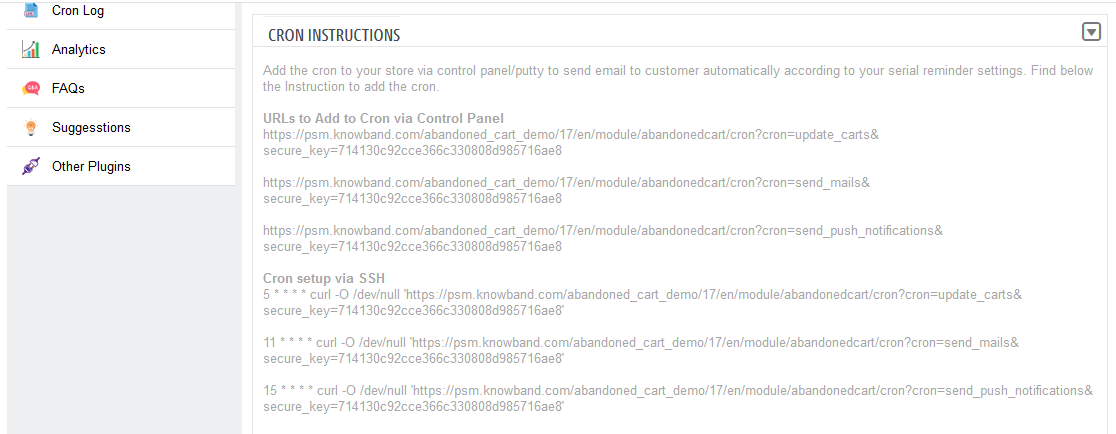
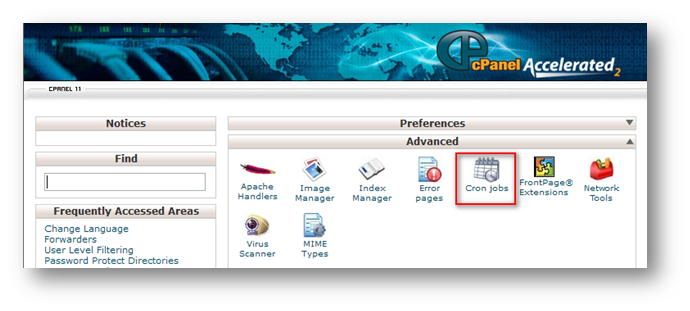
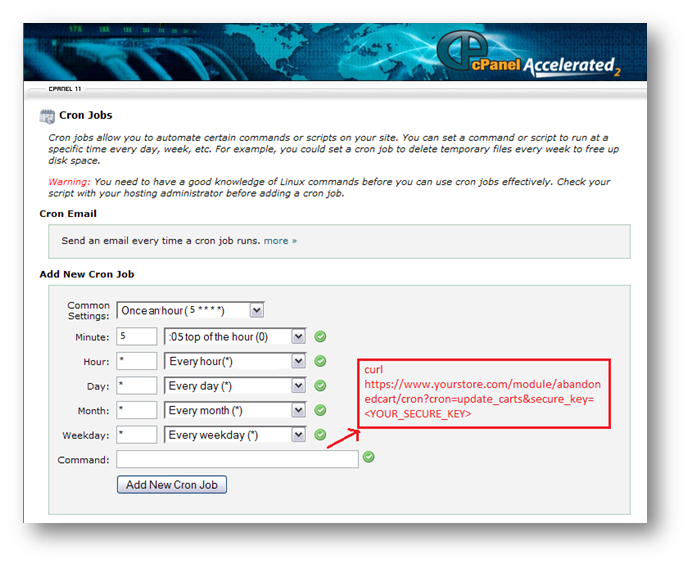
Um CRON für Abandoned Carts festzulegen, sollten die folgenden 2 URLs zur Crontab Ihres Servers hinzugefügt werden:
Hinweis: Stellen Sie sicher, dass Sie den richtigen Befehl und den vollständigen Pfad zur Datei eingeben.
2. Durch Hinzufügen der CRON-Anweisungen zur crontab Ihres Servers (über Terminal / SSH)
Damit diese Methode funktioniert, muss crontab auf Ihrem Server vorhanden sein. Falls es nicht installiert ist, wenden Sie sich bitte an den Hosting-Anbieter.
– Melden Sie sich am Terminal (oder SSH) Ihres Servers an. – Führen Sie den folgenden Befehl aus: crontab -e
– Es werden alle CRON-Jobs auf dem Server im Bearbeitungsmodus aufgelistet.
– Fügen Sie der crontab-Datei die folgenden Zeilen hinzu:
Diese Zeilen führen stündlich die gewünschten CRON-Jobs aus.
– Speichern Sie die Crontab-Datei.
4. Workflow von Prestashop Abandoned Cart Addon
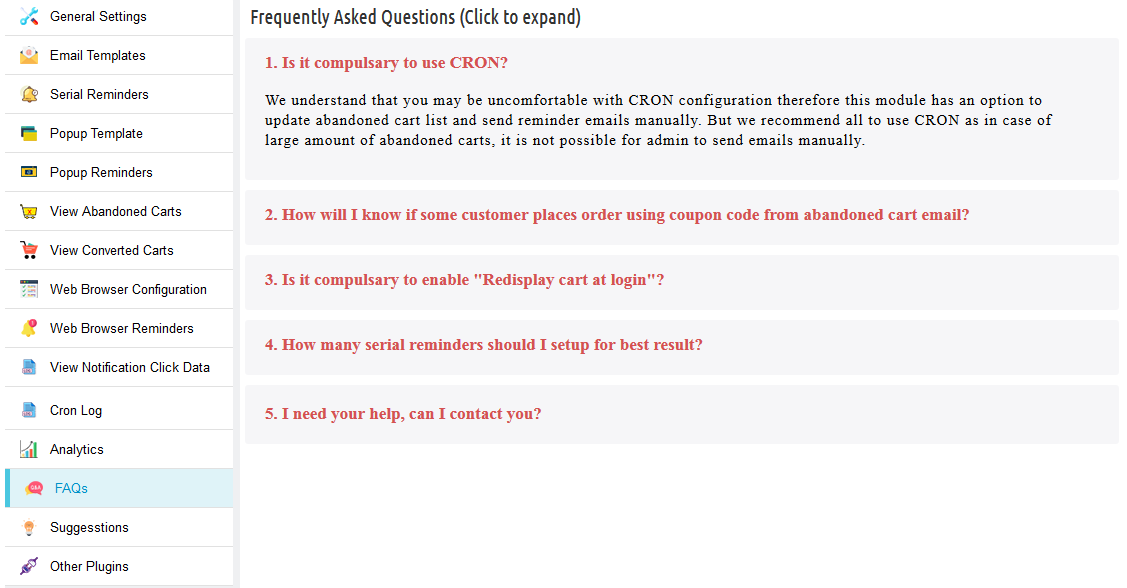
Auf der Konfigurationsseite für das verlassene Modul des Knowband Prestashop-Einkaufswagens werden die folgenden Registerkarten angezeigt, auf denen das Modul wie gewünscht konfiguriert werden kann: 1. Allgemeine Einstellungen 2. E-Mail-Vorlagen 3. Serielle Erinnerungen 4. Popup-Vorlagen 5. Popup-Erinnerungen 6. Verlassene Wagen anzeigen 7. Konvertierte Wagen anzeigen 8. Webbrowser-Konfiguration 9. Webbrowser-Erinnerungen 10. Benachrichtigung anzeigen Klicken Sie auf Daten 11. Cron-Protokoll 12. Analytics 13. FAQs 14. Vorschläge 15. Andere Plugins
Jede Oberfläche hat die Form einer Registerkarte und jede Registerkarte enthält einige spezifische Einstellungen, die je nach Bedarf geändert werden können. Jede Registerkarte wird unten erläutert.
4.1 Allgemeine Einstellungen von Prestashop Abandoned Cart Addon
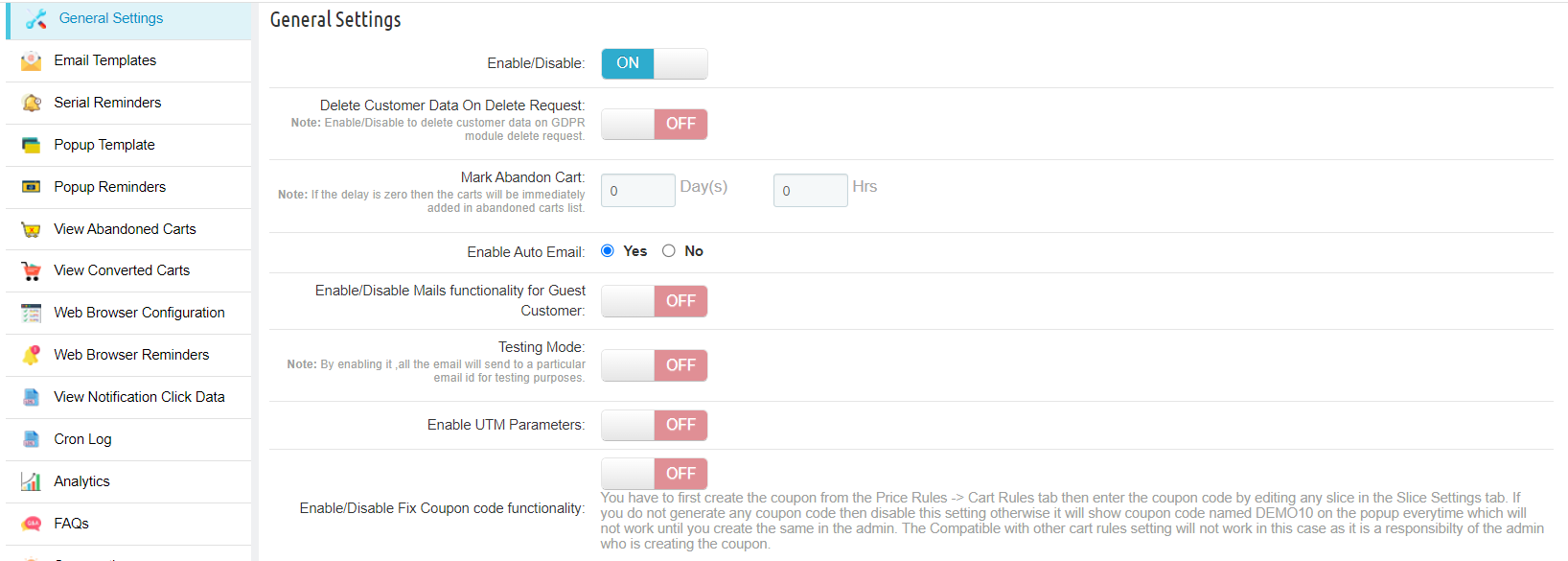
Auf der Registerkarte “Allgemeine Einstellungen” des Prestashop-Moduls “Abgebrochener Warenkorb” stehen folgende Optionen zur Verfügung:
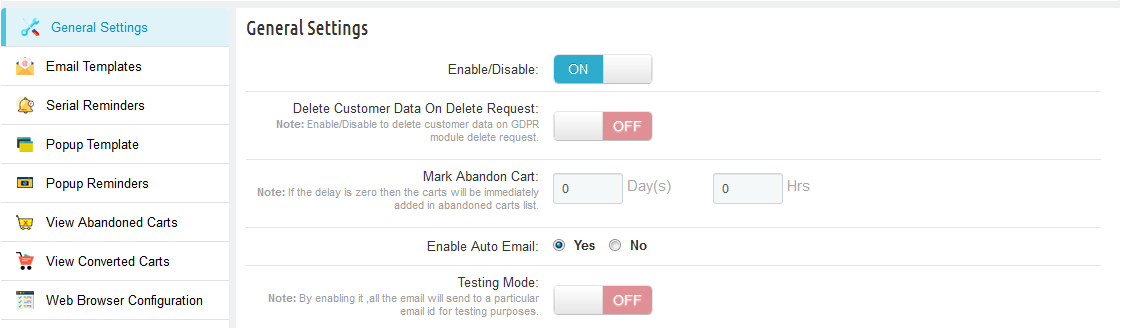
Aktivieren deaktivieren: Der Prestashop Store-Administrator kann das Modul “Abandoned Cart” aktivieren oder deaktivieren. Wenn deaktiviert, wird die Aufgabe des Einkaufswagens nicht nachverfolgt und es werden keine Gutscheincodes an die Kunden gesendet. Abgesehen davon kann der Benutzer den Inhalt nicht auf anderen Registerkarten sehen.
Kundendaten auf Löschanforderung löschen: Der Administrator kann die GDPR-Option aktivieren. Nach dem Aktivieren dieser Option fordert der Kunde den Administrator auf, die Daten aus seinem Geschäft zu löschen. Das Modul löscht die Teilnehmerdetails automatisch.
Hinweis: Wenn Sie das offizielle GDPR-Modul verwenden, müssen Sie diese Einstellung aktivieren. Der Hauptzweck dieser Funktion ist das Exportieren und Löschen von Benutzerdaten auf Anforderung des PrestaShop GDPR-Moduls. Es ist auch kompatibel mit Prestashop GDPR-Modul entwickelt von Knowband.
Mark Abandon Cart: Die Verzögerungszeit für die E-Mail-Nacherweiterung des Prestashop-Warenkorbs durch Knowband ist der Zeitraum, nach dem davon ausgegangen wird, dass der Warenkorb verlassen wird. Administrator kann die Tage markieren, nach denen das Addon als aufgegeben angenommen wird.
Automatische E-Mail aktivieren: Diese Funktion des E-Mail-Addons Prestashop Abandoned Cart Recovery ermöglicht es dem Administrator, die E-Mail-Versandaufgabe für Coupons (Cron Setup) zu planen oder nicht.
E-Mail-Funktionalität für Gastkunden aktivieren/deaktivieren: Die betreffende Funktion ermöglicht es dem Administrator, E-Mails ohne Rabatt mit Gastkunden zu teilen, wenn sie aktiviert ist.
Testmodus: Der Administrator verfügt außerdem über eine Testmodusfunktion, mit der die Funktionsweise des Moduls getestet werden kann, bevor es live geschaltet wird. Fügen Sie dem Testmodus eine E-Mail hinzu und markieren Sie den verlassenen Warenkorb mit 0 Tagen und 0 Stunden, um die Funktionsweise des E-Mail-Nachverfolgungs-Addons für verlassene Prestashop-Warenkörbe anzuzeigen.
UTM-Parameter aktivieren: Aktivieren Sie dies, indem Sie den UTM-Parameter in den Modullinks hinzufügen, damit Kunden die Leistung des E-Mail-Google Analytics verfolgen können.
Funktion „Fix-Gutscheincode“ aktivieren/deaktivieren: Der Administrator kann einen festen Gutscheincode in Kombination mit einem bestimmten Rabattwert festlegen. Dadurch wird sichergestellt, dass das System bei jeder Weitergabe eines Rabatts per E-Mail ausschließlich den zugehörigen Gutscheincode in der geteilten Rabatt-Mail berücksichtigt.
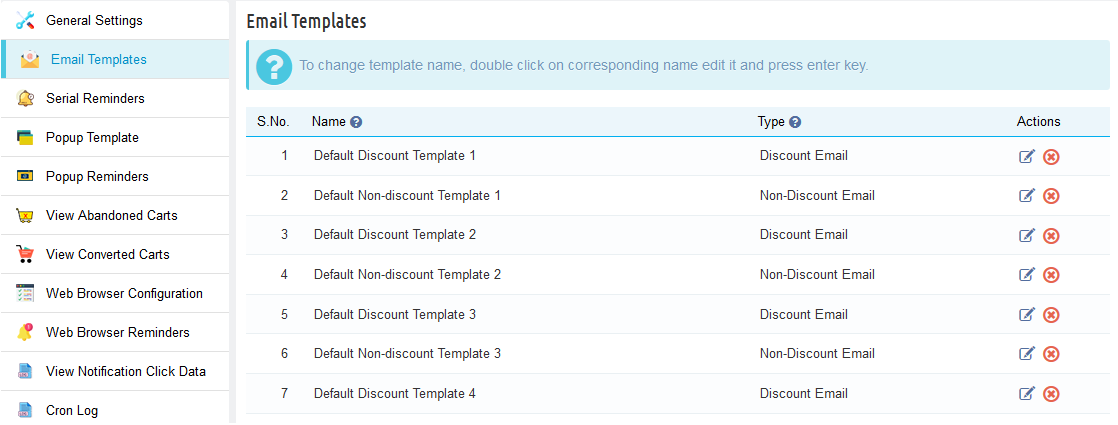
4.2 E-Mail-Vorlagen – Fertige E-Mail-Vorlagen
Die Registerkarte “E-Mail-Vorlage” des Prestashop-Addons für verlassene Warenkörbe von Knowband hat das Format der E-Mail, die an die Kunden gesendet wird. Dieses Feld des Prestashop-Moduls zum Reduzieren des Warenkorbs enthält einige Platzhalter, deren Werte beim Senden der E-Mail ersetzt werden.
Prestashop Addon für verlassene Warenkörbe bietet 20 fertige E-Mail-Vorlagen, die an die Kunden gesendet werden können. 10 mit Rabatt und 10 ohne Rabatt.
Der Prestashop Store-Administrator kann sogar N E-Mail-Vorlagen aus dem Back-End des Prestashop-E-Mail-Follow-up-Moduls hinzufügen und anpassen.
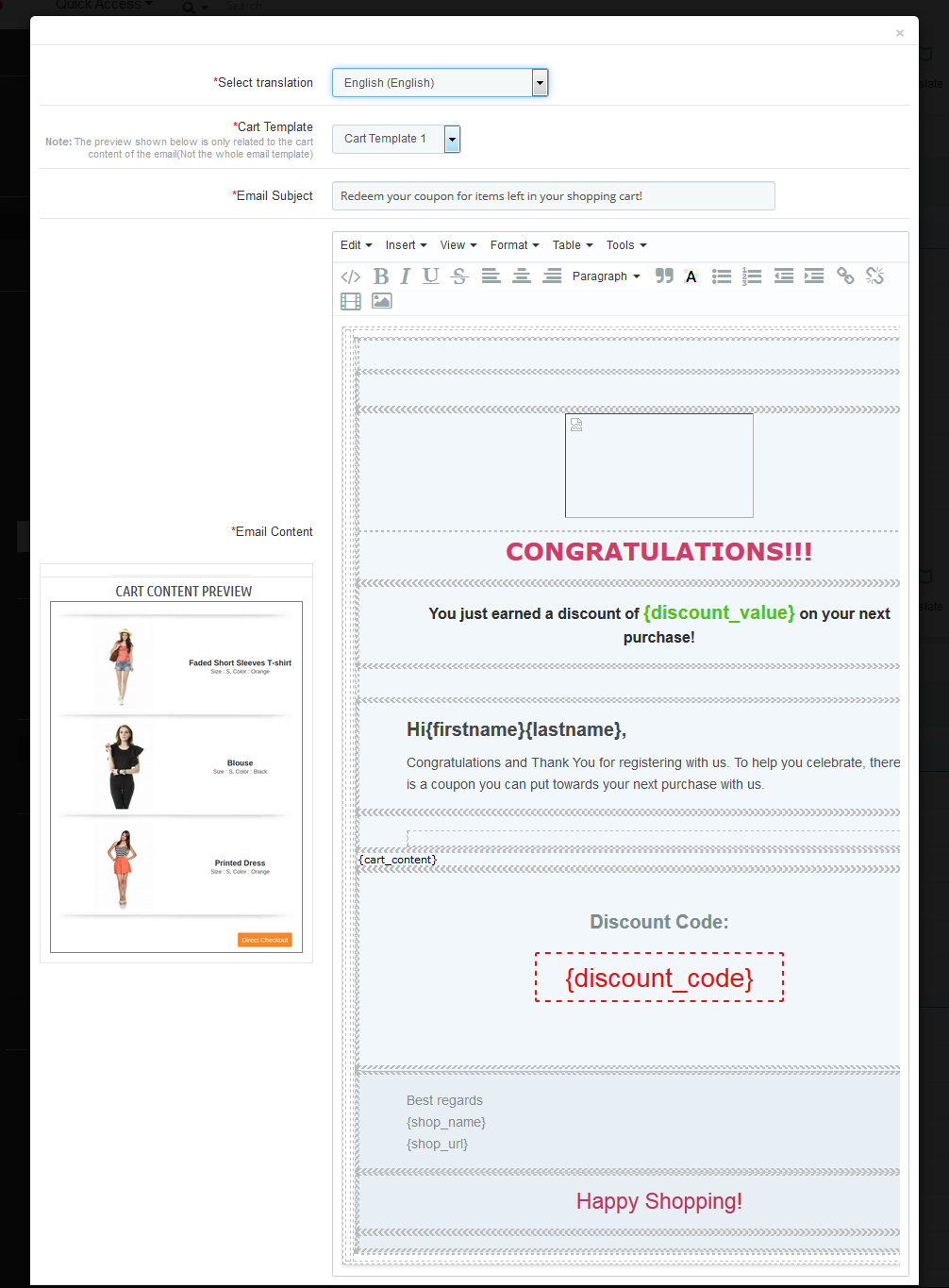
4.2.1 Rabatt-E-Mail-Vorlage
Rabatt Follow-up-E-Mail-Vorlage enthält die Informationen zu den verlassenen Produkten sowie die Coupondetails wie Couponrabatt, Gutscheincode, Gültigkeit usw.
Bei Auswahl des Vorlagentyps wird das Formular für die E-Mail-Vorlage angezeigt. Dieses Formular enthält standardmäßig den Standardinhalt der Vorlage. Der Prestashop-Administrator kann ihn nach Bedarf ändern und dann auf “Klicken” klicken.Speichern“, um die Änderungen zu speichern.
Prestashop Admin kann auch den Typ der Warenkorbvorlage auswählen, für die er die E-Mail-Vorlage verwenden möchte. Bei diesem aufgegebenen Prestashop-Warenkorb handelt es sich um 10 verschiedene Warenkorbvorlagen, mit denen der Administrator die Vorlagen gut aussehen lassen kann.
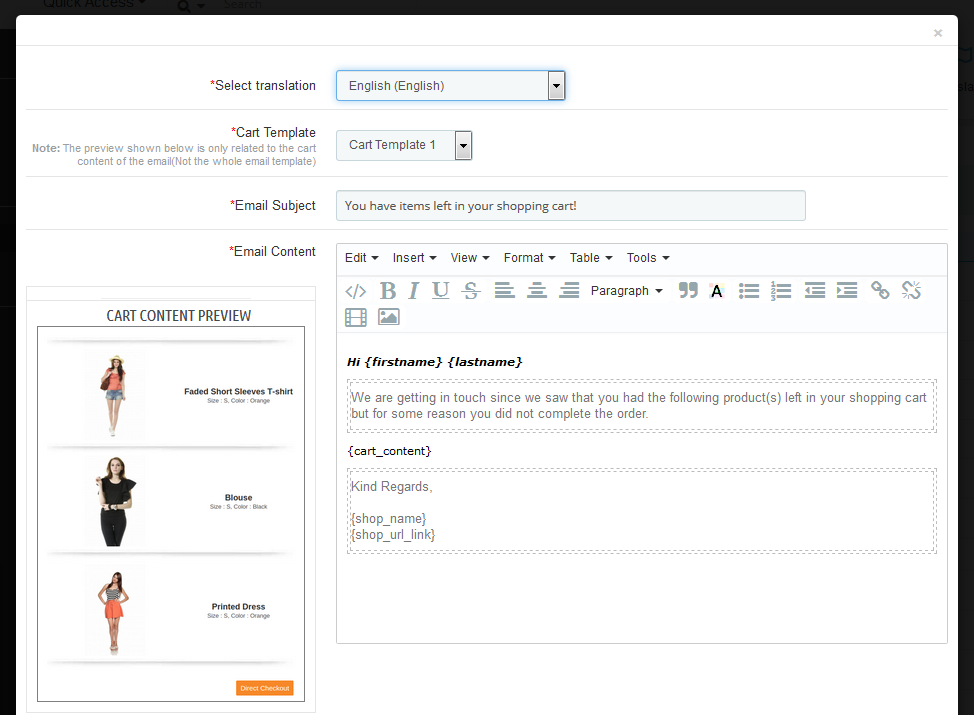
4.2.2 E-Mail-Vorlage ohne Rabatt
Die E-Mail-Vorlage ohne Rabatt enthält Informationen zu den Abandoned-Produkten. Diese E-Mails werden als Follow-up zu den Kunden verwendet, die die Einkaufswagen verlassen.
Nach dem Speichern der E-Mail-Vorlage wird diese am Ende der Liste der E-Mail-Vorlagen angezeigt. Um diese zu bearbeiten oder zu übersetzen, muss der Prestashop-Administrator auf den Bearbeitungslink vor dieser E-Mail-Vorlage klicken.
Sobald die E-Mail-Vorlage hinzugefügt wurde, muss der Administrator sie übersetzen, wenn andere Sprachen (außer Englisch) im System vorhanden sind, indem er auf die Schaltfläche Bearbeiten vor der E-Mail-Vorlage klickt und die gewünschte Übersetzungssprache auswählt.
Hinweis:
Das Prestashop-Addon für verlassene Warenkörbe von Knowband bietet nur eine englische Übersetzung der E-Mail-Vorlagen. Der Administrator muss die Vorlagen manuell in eine andere Sprache übersetzen.
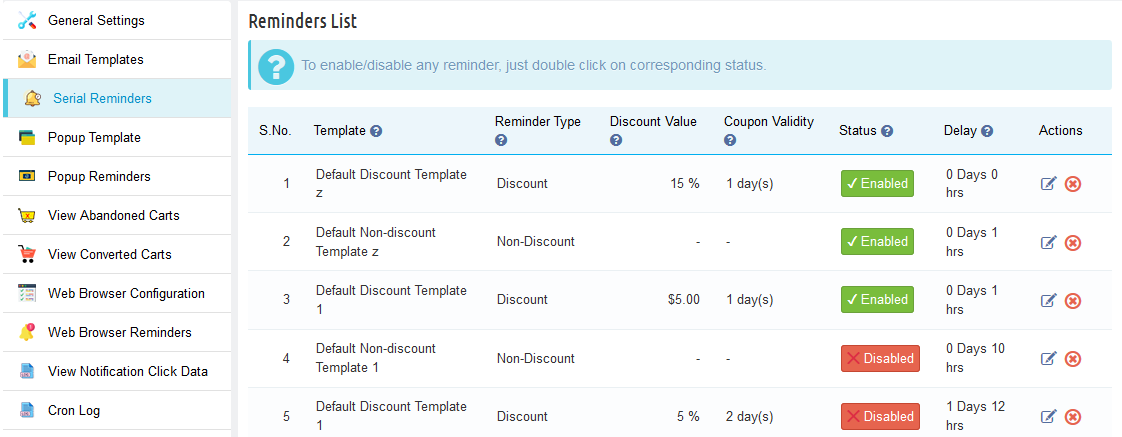
4.3-Serienerinnerungen
Es gibt zwei Arten von Erinnerungen, die dem Knowband Prestashop Cart-Addon hinzugefügt werden können:
Erinnerung mit Rabatt (Diese Art der Erinnerung enthält einen Rabattcoupon mit einer angehängten E-Mail-Vorlage vom Rabatttyp.)
Erinnerung ohne Rabatt (Diese Art der Erinnerung ist nur eine regelmäßige Rückmeldung des Kunden über den verlassenen Warenkorb, an die eine E-Mail-Vorlage ohne Rabatt angehängt ist.)
Im “Serienerinnerungen“Registerkarte” Der Prestashop-Administrator kann nach Bedarf verschiedene Erinnerungen (sowohl Rabatt als auch Nicht-Rabatt) hinzufügen. Diese Registerkarte enthält eine Liste aller im System vorhandenen seriellen Erinnerungen.
Der Prestashop Store-Administrator kann jede Erinnerung bearbeiten oder entfernen, indem er auf die Aktionsschaltfläche Bearbeiten oder Entfernen vor der Erinnerung klickt.
Wenn Sie auf die Schaltfläche klicken, wird ein Popup angezeigt, wie unten gezeigt:
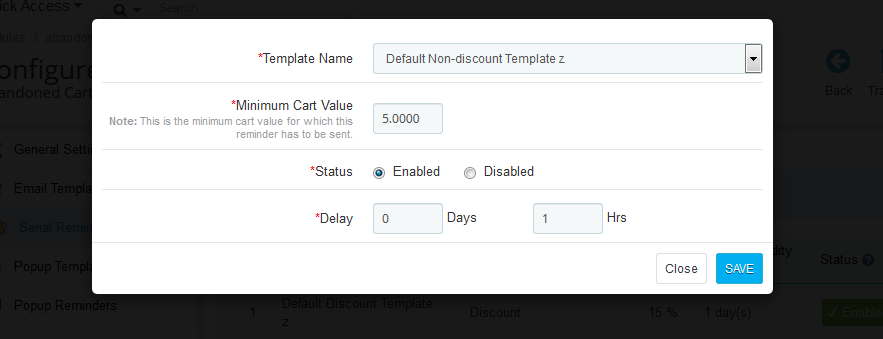
Nicht ermäßigte serielle Erinnerungsvorlage:
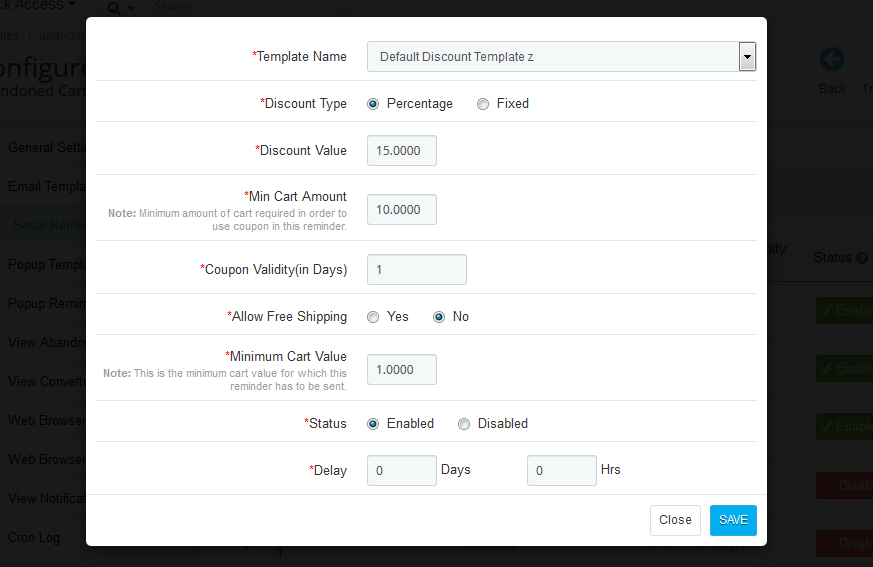
Vorlagenname:Die von Knowband auf der Registerkarte “E-Mail-Vorlage” des Prestashop-Moduls “Verlassener Warenkorb” erstellten Vorlagen werden hier aufgelistet. Wählen Sie eine aus der Dropdown-Liste aus.
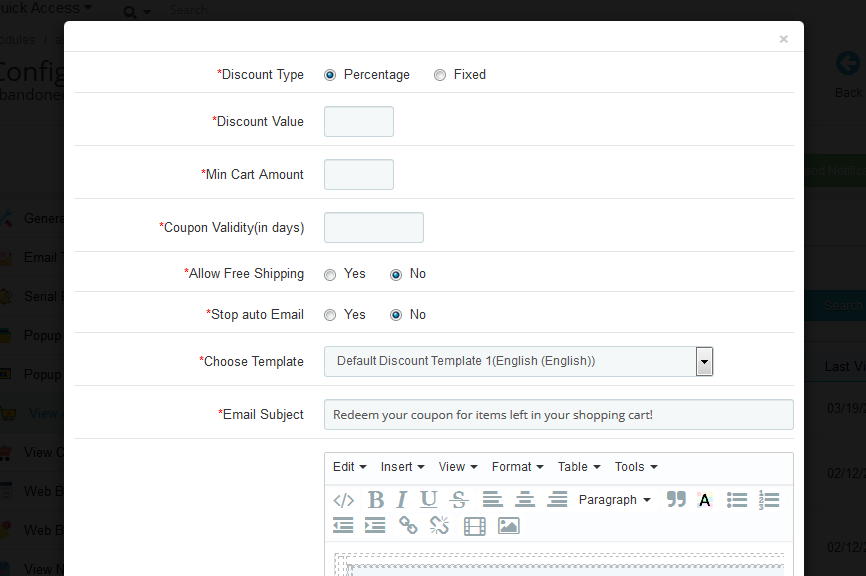
Rabattart: Dieses Feld der E-Mail-Folgeerweiterung für den verlassenen Warenkorb von Prestashop ermöglicht es dem Administrator, eine beliebige Option auszuwählen: Prozentsatz oder Fest.
Rabattwert: Dieses Feld des Prestashop-Addons für verlassene Warenkörbe von Knowband ermöglicht es dem Administrator, den Rabattbetrag oder den Prozentsatz einzugeben, den Sie anbieten möchten.
Mindest. Warenkorbbetrag: In diesem Feld des von Knowband aufgegebenen Prestashop-Warenkorb-Addons muss der Verkäufer des Geschäfts den Mindestbetrag eingeben, der zur Inanspruchnahme des Angebots erforderlich ist.
Gültigkeit des Gutscheins: Dieses Feld des Prestashop-Moduls für aufgegebene Warenkörbe bietet dem Administrator die Möglichkeit, die Anzahl der Tage einzugeben, für die die Gutscheine gültig sind.
Erlaube kostenlosen Versand: Wählen Sie, ob Sie kostenlosen Versand zulassen möchten oder nicht.
Minimaler Warenkorbwert: Auf dieser Registerkarte können Sie einen Mindestwert für den Warenkorb hinzufügen, um den Gutscheincode in der Erinnerung zu verwenden.
Status: Wählen Sie Aktiviert diese Option des Prestashop-Addons für verlassene Warenkörbe, wenn Sie diese serielle Erinnerung aktivieren möchten.
Verzögern: Dieses Feld der Prestahsop-E-Mail-Follow-up-Erweiterung gibt dem Administrator die Möglichkeit, die Anzahl der Tage ab dem Tag einzugeben, an dem der Kunde das Produkt in seinen Warenkorb gelegt hat. Danach wird diese Erinnerung gesendet.
4.4 Popup-Vorlagen
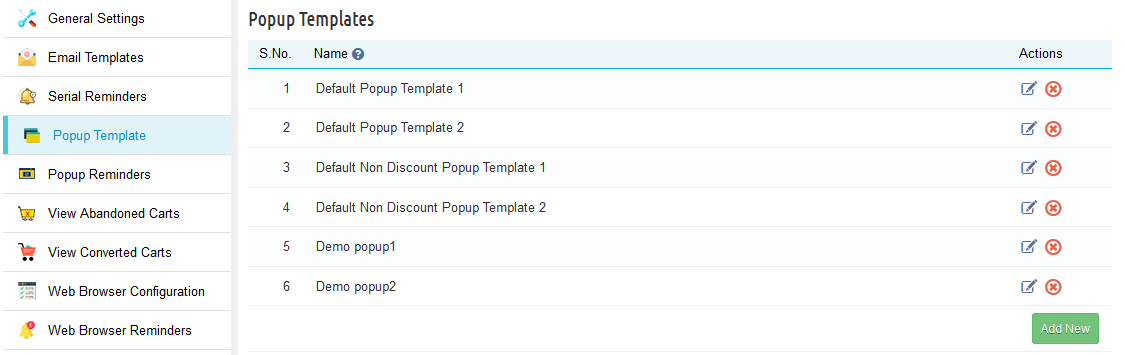
Die Registerkarte Popup-Vorlage des Prestashop-Addons für verlassene Warenkörbe von Knowband hat das Format der Popup-Erinnerung, die den Kunden angezeigt wird, wenn sie sich auf der Website befinden.
Mit dem Prestashop Abandoned Cart Addon kann der PrestaShop-Administrator so viele Popup-Vorlagen erstellen, wie er möchte. Sie erhalten insgesamt 4 Vorlagen, von denen 2 Standardvorlagen und die anderen 2 nicht rabattierte Vorlagen sind.
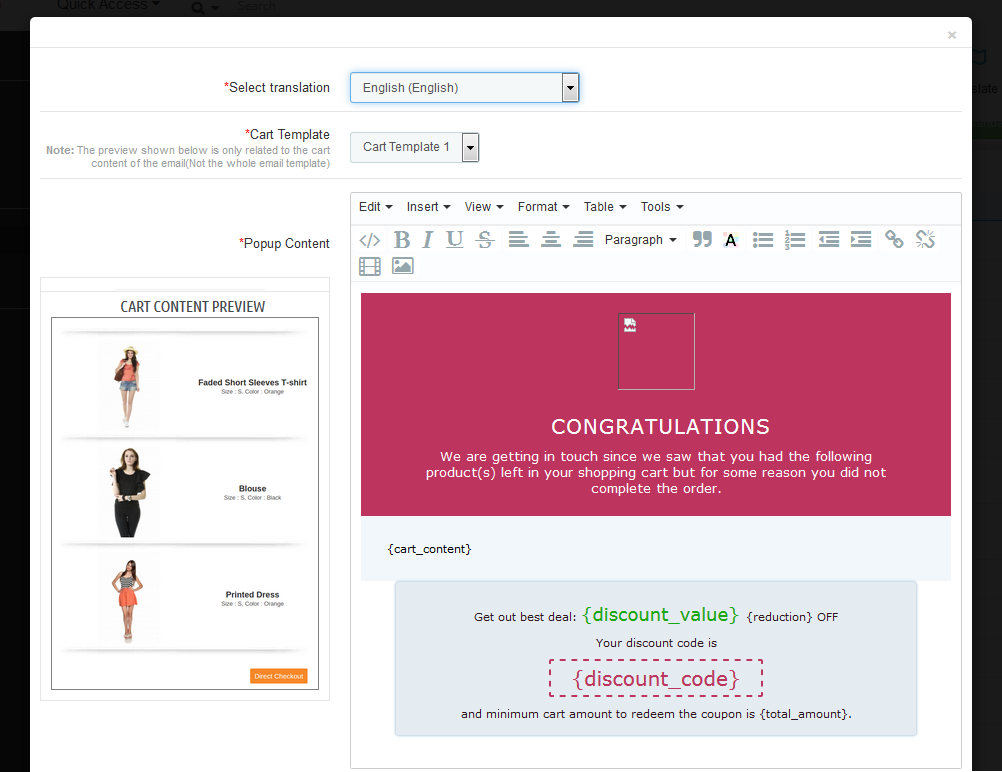
4.4.1 Ermäßigte Vorlage:
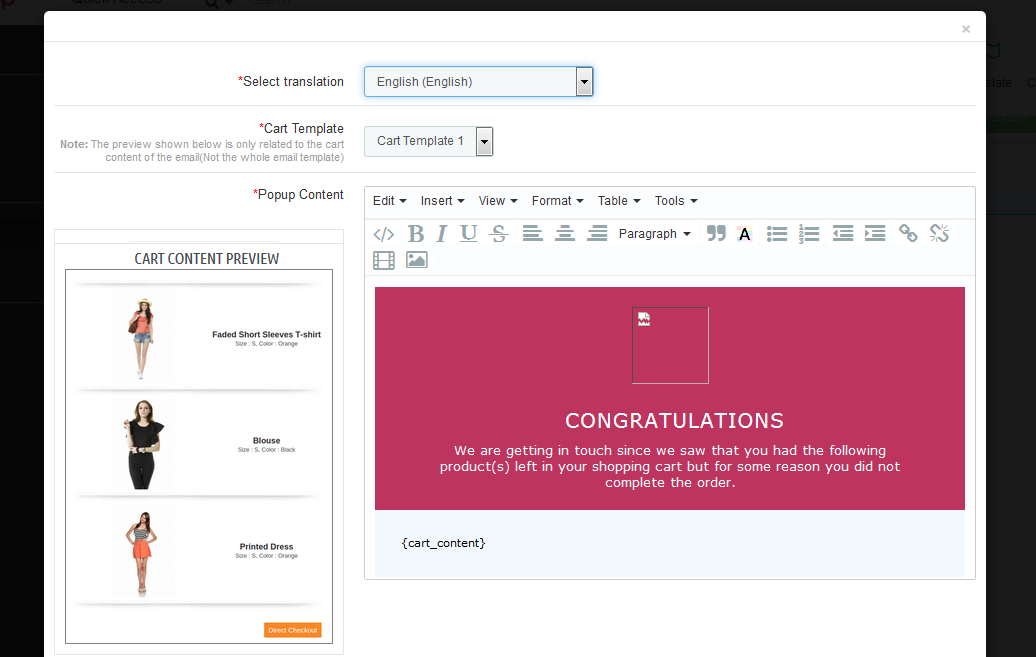
Bei Auswahl der reduzierten Vorlage wird ein Vorlagenformular angezeigt, in dem der Administrator eine Übersetzungssprache und eine Warenkorbvorlage auswählen muss, die er im Geschäft anzeigen möchte. Sie können den Inhalt des Popups auch nach Ihren Wünschen anpassen.
4.4.2 Nicht rabattierte Vorlage
Wenn der Administrator eine Popup-Erinnerung ohne Rabatt senden möchte, kann er die Vorlage ohne Rabatt auswählen und entsprechend anpassen.
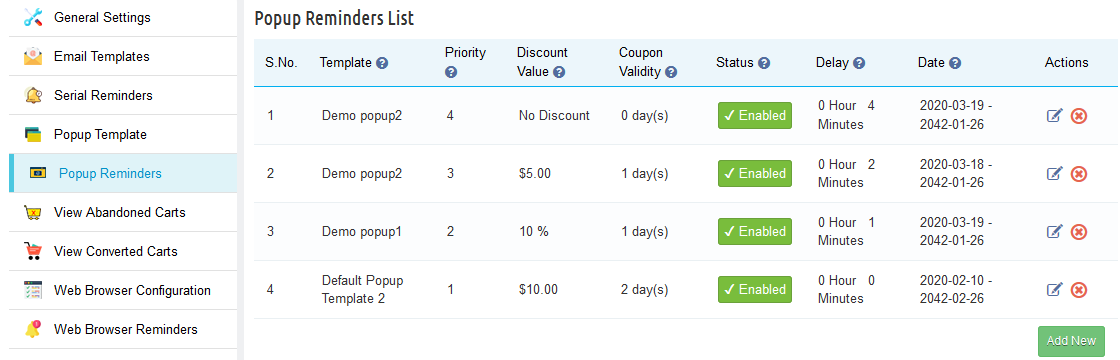
4.5 Popup-Erinnerungen
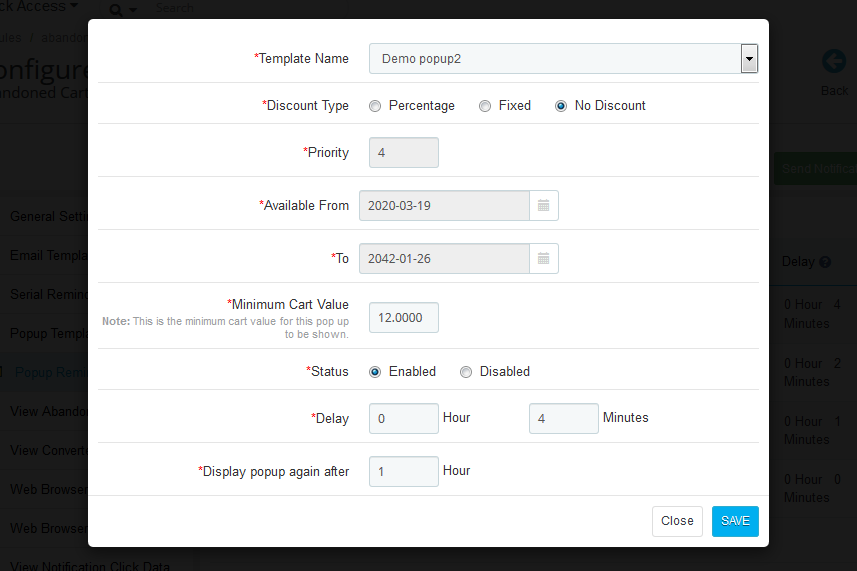
Das Prestashop-Addon für aufgegebene Warenkorb-Erinnerungen bietet die Möglichkeit, die im Store-Frontend aktiven Popup-Erinnerungsvorlagen zu verfolgen. Hier kann der Administrator so viele Popup-Erinnerungen erstellen, wie er möchte. Wenn Sie auf die Schaltfläche Neu hinzufügen klicken, wird dem Administrator ein Popup angezeigt, wie unten gezeigt:
Um eine Popup-Erinnerung zu erstellen, muss der Administrator auf Neu hinzufügen klicken und anschließend die folgenden Kriterien erfüllen
Vorlagenname: Die Vorlagen, die auf der Registerkarte Popup-Vorlage des von Prestashop aufgegebenen Warenkorbmoduls von erstellt wurden, werden hier aufgelistet. Wählen Sie jemanden aus der Dropdown-Liste aus.
Rabattart: Dieses Feld des Prestashop Abandoned Cart Addons ermöglicht es dem Administrator, eine beliebige Option auszuwählen: Prozentsatz, Fest oder kein Rabatt.
Rabattwert: Dieses Feld des Prestashop-Addons für verlassene Warenkörbe von Knowband ermöglicht es dem Administrator, den Rabattbetrag oder den Prozentsatz einzugeben, den Sie anbieten möchten.
Priorität: Der Administrator kann auch den Prioritätswert der Erinnerung festlegen. Wenn sie beispielsweise die Priorität auf 1 setzen, wird diese Popup-Erinnerung den Kunden als 1. angezeigt.
Verfügbar von und nach: Hier muss der PrestaShop-Administrator die Gültigkeitsdauer des Rabattes eingeben.
Gültigkeit des Gutscheins: Dieses Feld des Prestashop-Moduls für aufgegebene Warenkörbe bietet dem Administrator die Möglichkeit, die Anzahl der Tage einzugeben, für die die Gutscheine gültig sind.
Kostenlosen Versand zulassen: Der Administrator kann anpassen, ob Sie kostenlosen Versand zulassen möchten oder nicht.
Mindest. Warenkorbbetrag: In diesem Feld muss der Verkäufer des Geschäfts den Mindestbetrag eingeben, der zur Inanspruchnahme des Angebots erforderlich ist.
Status: Wählen Sie Aktiviert, wenn Sie die Popup-Erinnerung aktivieren möchten, andernfalls deaktivieren Sie sie.
Verzögern: Dieses Feld der PrestaShop-E-Mail-Follow-up-Erweiterung gibt dem Administrator die Möglichkeit, die Anzahl der Tage ab dem Tag einzugeben, an dem der Kunde das Produkt in seinen Warenkorb gelegt hat. Danach wird den Kunden die Popup-Erinnerung angezeigt, wenn sie das Geschäft besuchen .
Popup erneut anzeigen nach: Der Administrator kann das Popup nach einer bestimmten Anzahl von Stunden demselben Kunden anzeigen, indem er es in dieses Feld ausfüllt.
4.6 View Abandoned Carts
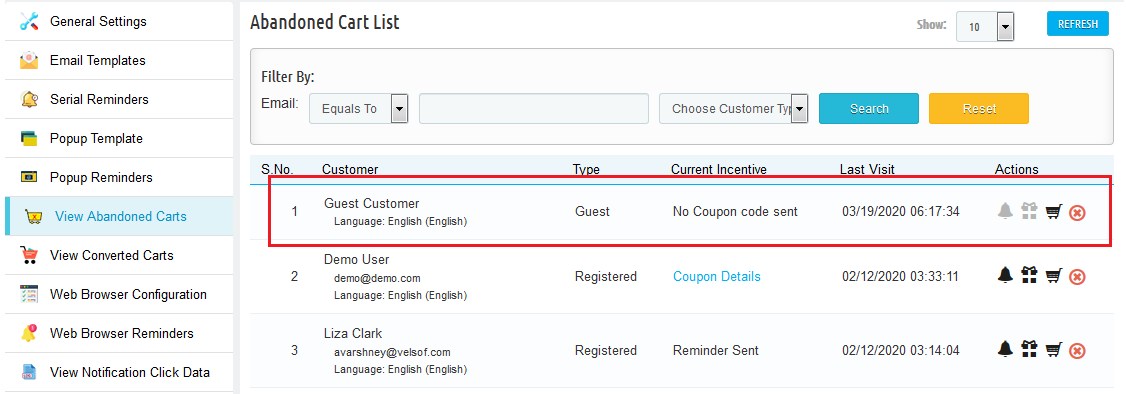
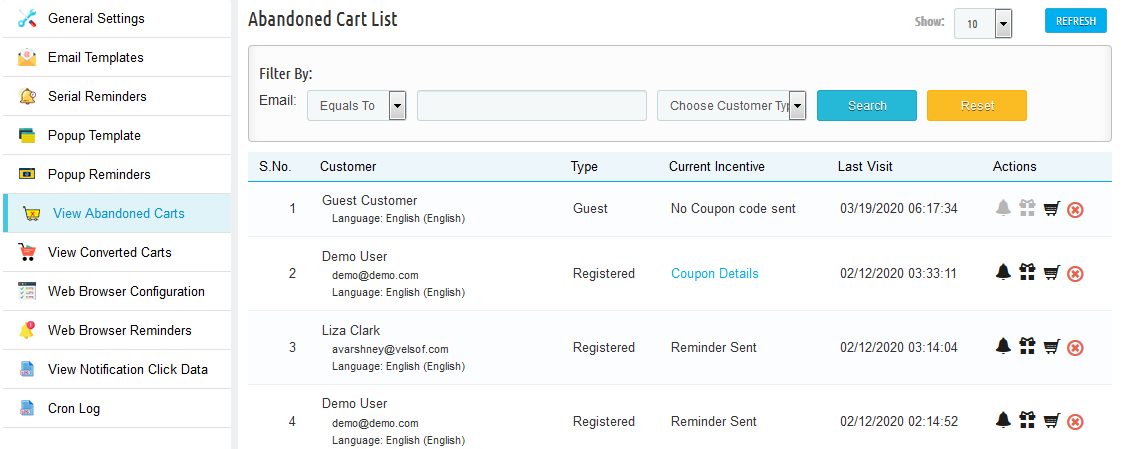
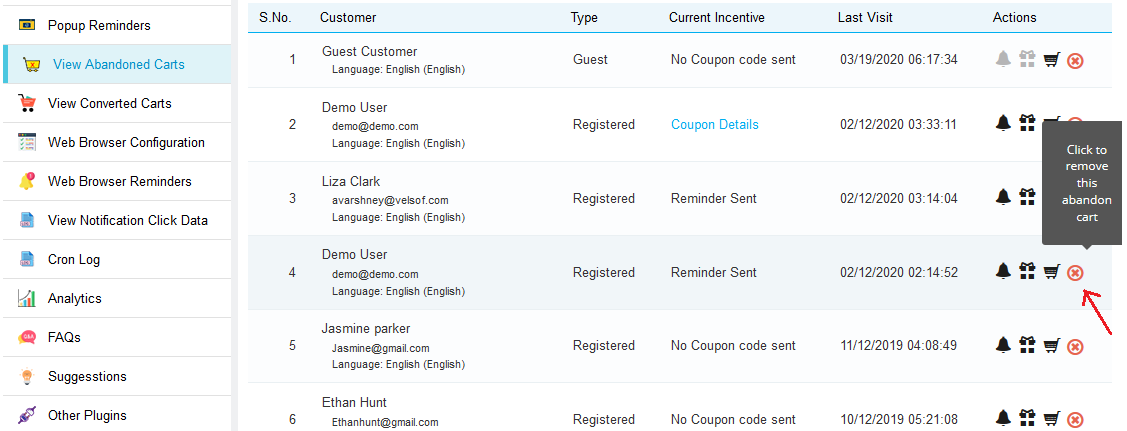
Die Registerkarte “Verlassener Einkaufswagen” enthält eine Liste aller verlassenen Einkaufswagen in Ihrem Geschäft. Die Synchronisierung der Liste erfolgt über Cron Instruction auf der Grundlage der vom Administrator für den verlassenen Einkaufswagen festgelegten Verzögerungszeit.
Die Liste kann auch durch Klicken auf “Aktualisieren“Schaltfläche oben in der Liste.
Die Liste enthält Paginierung und mehrere Filter, um die Liste effizienter zu sortieren und anzuzeigen.
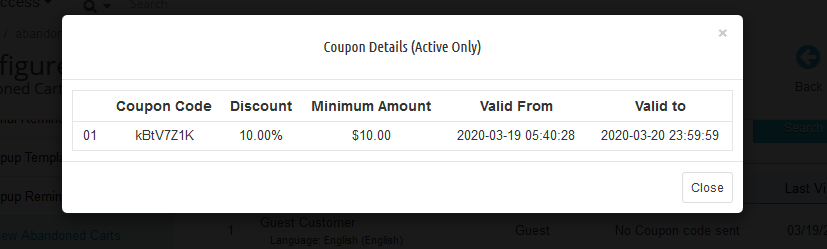
Coupondetails anzeigen
Die Details des an den Kunden gesendeten Gutscheins können durch Klicken auf “Gutscheindetails“Link vor dem verlassenen Wagen.
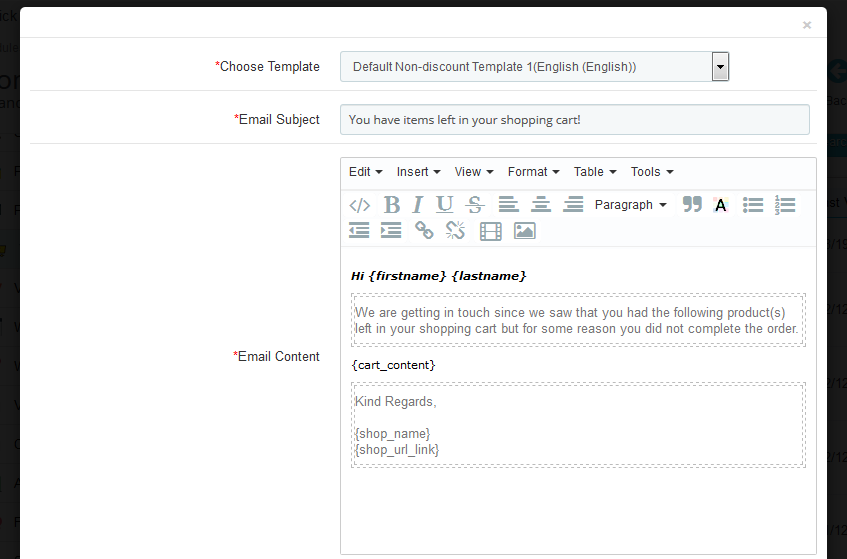
Senden Sie Follow-up-E-Mail ohne Gutschein
Durch Klicken auf das Glockensymbol dieses Prestahsop-Addons für verlassene Warenkörbe kann der Administrator eine Erinnerung an die im Warenkorb der Kunden gespeicherten Produkte senden. Wenn Sie darauf klicken, wird ein Popup mit allen Feldern angezeigt, die in der Folge-E-Mail gesendet werden.
Folge-E-Mail mit Gutschein senden
Um dem Kunden die Folge-E-Mail bezüglich der Aufgabe des Einkaufswagens mit einem Rabattcoupon zu senden, muss der Administrator auf “Geschenksymbol“vor dem gewünschten verlassenen Warenkorb. Wenn Sie darauf klicken, wird ein Popup mit allen Feldern angezeigt, die in der Folge-E-Mail gesendet werden.
Warenkorbdetails anzeigen
Um die Details zum verlassenen Warenkorb anzuzeigen, muss der Administrator auf das “Warenkorbsymbol” vor dem gewünschten Warenkorb klicken. Ein Popup mit allen Details des Warenkorbs wird angezeigt.
Verlassenen Warenkorb löschen
Um einen verlassenen Warenkorb zu löschen, muss der Administrator auf die Schaltfläche “Entfernen” vor dem gewünschten Warenkorb klicken. Ein Bestätigungs-Popup wird angezeigt, in dem Sie zur Bestätigung des Löschvorgangs aufgefordert werden. Sobald die Bestätigung erfolgt ist, ist der verlassene Einkaufswagen für immer verschwunden.
4.7 Umgebaute Wagen
Auf der Registerkarte “Conversion-Rate” des Prestashop-Addons für aufgegebene Warenkörbe von Knowband werden alle konvertierten Bestellungen für registrierte Kunden aufgelistet, oder wir können sagen, dass die aufgegebenen Warenkörbe, für die nach dem Versenden der Erinnerungsmail eine Bestellung aufgegeben wurde.
Hinweis: Abandoned Cart gilt nur dann als konvertiert, wenn der Kunde platziert eine Bestellung für diesen Wagen nach einer Erinnerungsmail se ist.
4.8 Webbrowser-Konfiguration
Das Modul “Abandoned Cart Serial Reminder” bietet die Möglichkeit, eine Webbrowser-Erinnerung zu konfigurieren. Der Administrator kann eine Webbrowser-Erinnerung integrieren, indem er einen API-Schlüssel generiert. Gehen Sie folgendermaßen vor, um eine Firebase-API zu konfigurieren:
1. Besuchen Sie die URL: https://console.firebase.google.com/u/0/?pli=1
2. Klicken Sie auf “Projekt erstellen”.
3. Geben Sie Ihren Projektnamen ein, überprüfen Sie die Allgemeinen Geschäftsbedingungen und klicken Sie auf die Schaltfläche Weiter, wie im folgenden Screenshot gezeigt.
4. Klicken Sie erneut auf die Weiter-Schaltflächen im folgenden Screenshot.
5. Wählen Sie Ihren Standort. Schweben auf dem? Markieren Sie diese Option, um die Beschreibung anzuzeigen, und klicken Sie auf die Schaltfläche Weiter, wie im folgenden Screenshot gezeigt.
6. Klicken Sie erneut auf Weiter
7. Klicken Sie auf die Schaltfläche Projekteinstellungen (siehe Abbildung unten).
8. Kopieren Sie die Projekt-ID von hier und fügen Sie sie in [Webbrowser-Konfiguration Projekt-ID] ein.
9. Kopieren Sie den Serverschlüssel und fügen Sie ihn in [Webbrowser-Konfigurationsserverschlüssel] ein.
10. Kopieren Sie den Legacy-Serverschlüssel von hier und fügen Sie ihn in [Webbrowser-Konfigurations-API-Schlüssel] ein.
11. Kopieren Sie die Absender-ID von hier und fügen Sie sie in [Webbrowser-Konfiguration – Messaging-Absender-ID] ein.
4.9 Webbrowser-Erinnerungen
Auf der Registerkarte “Webbrowser-Erinnerungen” kann der Prestashop-Administrator nach Bedarf verschiedene Erinnerungen (sowohl mit als auch ohne Rabatt) hinzufügen. Diese Registerkarte enthält eine Liste aller im System vorhandenen Webbrowser-Erinnerungen. Der Prestashop Store-Administrator kann jede Erinnerung bearbeiten oder entfernen, indem er auf die Aktionsschaltfläche Bearbeiten oder Entfernen vor der Erinnerung klickt.
Wenn Sie auf die Schaltfläche klicken, wird ein Popup angezeigt, wie unten gezeigt:
Bei Auswahl eines Erinnerungslistenformulars wird angezeigt. Der Administrator muss einen Erinnerungsnamen auswählen. Dieses Formular enthält den Standard-Betreff und den Benachrichtigungsinhalt der Benachrichtigung. Der Prestashop-Administrator kann ihn nach Bedarf ändern und dann auf die Schaltfläche “Speichern” klicken, um die Änderungen zu speichern. Prestashop Abandoned Cart Addon bietet den Emerchants mehrsprachige Unterstützung. Sie können das Thema und den Inhalt in 3 verschiedenen Sprachen anpassen.
4.10 Benachrichtigung anzeigen Klicken Sie auf Daten
Hier kann der Administrator anzeigen, ob die Kunden Maßnahmen zum Anzeigen des Browser-Popups ergriffen haben. Sie können überprüfen, ob die Kunden auf das Erinnerungs-Popup geklickt haben oder nicht, den Zeitpunkt des Sendens des Popups und die Warenkorbübersicht, die enthält (Kundeninformationen, Produkte in ihrem Warenkorb).
4.11 Cron Log
Die Erinnerung an den verlassenen Warenkorb von Prestashop bietet eine Cron-Protokollfunktion, mit der überprüft werden kann, ob der Cron erfolgreich ausgeführt wurde oder nicht. Sie können auch die Warenkorbdetails der Kunden überprüfen.
4.12 Analytics – Abbruch des Einkaufswagens
Auf der Registerkarte “Analytics” des Prestashop-E-Mail-Follow-up-Moduls werden die allgemeinen Einblicke in das Geschäft in einer grafischen Oberfläche angezeigt.
4.12.1 Abbruchwagen gegen umgebauten Wagen und Betrag
Dieses Diagramm des E-Mail-Addons Prestashop Abandoned Cart Recovery von Knowband zeigt das Do-Nut-Diagramm, in dem der Prozentsatz der aufgegebenen Einkaufswagen im Geschäft und der Prozentsatz der aufgegebenen Einkaufswagen, die in Bestellungen umgewandelt wurden, angezeigt werden.
4.12.2 Anzahl der Wagen und Wagenmenge im Verhältnis zum Zeitintervall
Diese Tabelle des Prestashop Addons für verlassene Wagen von Knowband gibt einen Überblick über die Gesamtzahl der verlassenen Wagen im Vergleich zu den konvertierten Wagen und den Betrag, der aufgegeben wurde, im Vergleich zu der Menge, die in einem bestimmten Zeitraum konvertiert wurde.
4.13-FAQs
Dieses Prestashop-Addon für verlassene Warenkörbe von Knowband enthält mehrere Fragen (mit Antworten darauf), die von unseren Kunden gestellt werden. Wir empfehlen Ihnen, die Fragen durchzugehen, bevor Sie ein Ticket für dieses Addon erheben.
4.14 Vorschläge
Wenn Sie Vorschläge für einige neue Funktionen machen möchten, die in die neue Version dieses Moduls für den verlassenen Knowband Prestashop-Warenkorb aufgenommen werden sollen, können Sie diese Registerkarte verwenden.
4.15 Andere Plugins
Diese Prestashop-E-Mail, die von der Registerkarte “Knowband” gefolgt wird, leitet zu unserer Entwicklerseite mit einer Liste anderer von uns entwickelter Plugins weiter. Wenn Ihnen dieses Knowband Prestashop-Addon für verlassene Warenkörbe gefällt, können Sie auch unsere anderen Addons ausprobieren.
5. Empfehlungen
– Wenn das E-Mail-Nachverfolgungs-Addon Prestashop Abandoned Cart nach der Installation nicht funktioniert, überprüfen Sie die Berechtigungen für den Modulordner. Der Ordner sollte beschreibbar sein. Bitte machen Sie die Ordnerberechtigung zu 755.
– Es ist notwendig, die CRON-Anweisungen zu Ihrem Cron hinzuzufügen, ohne dass dieses Prestashop-Addon für verlassene Warenkörbe nicht so nützlich ist.
– Stellen Sie sicher, dass die Einstellung für die erneute Anzeige des Warenkorbs (Einstellungen -> Kunden -> Warenkorb beim Anmelden erneut anzeigen) ist eingeschaltet, andernfalls funktioniert das Prestashop-E-Mail-Follow-up-Addon nicht wie erwartet.
Die Datenschutz-Grundverordnung (DSGVO) ersetzt die Datenschutzrichtlinie der Europäischen Union, die ab Mai 25, 2018, durchgesetzt wird. Die neuen Richtlinien wurden entsprechend den neuen Technologien und Geschäftsfortschritten verabschiedet; Ein neuer Ansatz für den Schutz personenbezogener Daten wurde eingeführt. Die DSGVO bietet den Kunden mehr Kontrolle über ihre personenbezogenen Daten. Der Kunde hat das Recht, die Löschung der Daten zu verlangen. Der Store-Administrator muss die Kundenanfrage innerhalb von 30 Tagen einhalten. Das Prestashop GDDR Addon Prestashop GDPR Addon – Rechte des Einzelnen, ermöglicht dieses Modul, die Kundenrechte mit Leichtigkeit zu behandeln. Klicken Sie hier für die Details. Die Kundenend-Schnittstelle des Prestashop GDPR-Moduls –
Gemäß der Anforderung hat der Administrator die Wahl, alle diese Rechte zu aktivieren / deaktivieren.
Installation des Prestashop GDPR-Moduls
Nachdem Sie Ihre Bestellung für das Prestashop GDDR-Modul aufgegeben haben, können Sie die ZIP-Datei des Moduls herunterladen. Diese Zip-Datei enthält: 1) GDPR.zip (Quellcode des Moduls) 2) Benutzerhandbuch Um die Erweiterung in Ihrem Prestashop-Shop zu installieren, folgen Sie den unten angegebenen Schritten: 1) Entpacken Sie die Datei gdpr.zip. 2) Kopieren Sie den gesamten Inhalt, dh die Dateien und Ordner des entpackten Ordners. Fügen Sie das Gleiche in den Ordner "Module" Ihres Geschäftsverzeichnisses ein. Folgen Sie dem unten angegebenen Adresspfad
Admin-Schnittstelle von Prestashop GDPR Addon
Im Abschnitt "Admin" des Prestashop-GDPR-Moduls "Kundenrechte" stehen folgende Optionen zur Verfügung: 1) DSGVO-Einstellungen 2) DSGVO-Anforderung für das Forgotten 3) DSGVO anonyme Anfrage 4) DSPR-E-Mail-Vorlagen
GDPR-Einstellungen
Auf der Registerkarte "GDPR-Einstellungen" des Prestashop-GDPR-Addons kann der Geschäftsadministrator die Rechte des Kunden aktivieren. Die Registerkarte "Einstellungen" des Prestashop-GDPR-Moduls enthält die folgenden Optionen: 1) Aktiviere das Plugin:
Gemäß der Anforderung kann der Administrator die Datenlöschungs- und Datenanonymisierungsoption für den Kunden aktivieren / deaktivieren.
2) Maximale Anfrage pro Tag:
Der Kunde kann die Löschung der Daten verlangen, der Administrator kann das Limit für die Anfragen von jedem Benutzer auf täglicher Basis festlegen. Es wird empfohlen, die maximalen Anfragen pro Tag auf eine minimale Anzahl zu setzen, um Spam-Anfragen zu vermeiden.
3) Datenanonymisierungsanfrage:
Wenn die Einstellung für das Recht, Anonym zu sein, über das Admin-Panel des Add-ons Prestashop-GDPR aktiviert ist
Aktivieren Sie die Daten Anonymisierungseinstellungen:
Wenn die Einstellungen zur Anonymisierung von Daten über die Admin-Oberfläche des Prestashop-GDPR-Moduls aktiviert werden, kann der Kunde die Daten anonymisieren. In diesem Fall wird nur der Kundenname durch den zufälligen Namen ersetzt.
Wenn ein Kunde die Daten anfordertAnonymisierung, Anschließend wird eine Bestätigungs-E-Mail an die registrierte E-Mail-Adresse gesendet und der Kunde wird aufgefordert, die Anfrage zu bestätigen.
Email Bestätigung:
Nach Anforderung der Datenanonymisierung erhält der Kunde eine E-Mail mit der Bitte um Bestätigung der Datenanonymisierungsanfrage.
Hinweis:
Wenn Sie die Dienste von Drittanbietern verwenden und die Kundendaten mit Drittanbietern teilen, müssen Sie die erforderlichen Änderungen gemäß dem Verfahren vornehmen, das vom Dienstanbieter ausgeführt wird. Dieses DSGVO-Modul anonymisiert die Daten, die Sie nur in Ihrer Datenbank gespeichert haben. Der Datenanonymisierungsprozess ist genauso wie die Datenlöschanforderung.
4) Aktivieren, um Informationen in Reihenfolge zu aktualisieren:
Wenn ein Kunde anfordert, seine Informationen anonym zu machen, kann der Administrator die Option aktivieren, um die Änderungen der vorherigen Bestellungen zu aktivieren / deaktivieren. Wenn diese Einstellung über die Admin-Oberfläche des Prestashop GDDR-Add-Ons aktiviert wird, werden die vorherigen Bestelldetails außer Kraft gesetzt.
5) Aktivieren, um gefälschte E-Mail-ID zu generieren:
Der Administrator kann festlegen, dass die E-Mail-ID des Kunden durch die vom System generierte E-Mail-ID ersetzt wird. Wenn der Kunde seine E-Mail-ID anonymisieren möchte, kann er die Anfrage zur Anonymisierung der E-Mail-Adresse einreichen.
Wenn der Kunde die Anfrage zur Anonymisierung der E-Mail-ID auch einreicht. Dann wird die Kunden-E-Mail-ID durch eine vom System generierte E-Mail ersetzt.
Der Kunde kann die vom System generierte E-Mail-ID speichern, um auf sein Konto zuzugreifen.
6) Aktiviere das Recht, vergessen zu werden:
Die neuen DSGVO-Richtlinien erlauben dem Kunden, seine persönlichen Daten zu löschen. Mit Hilfe des Moduls Prestashop GDDR Addon von Knowband kann der Administrator den Kunden eine Schnittstelle zur Verfügung stellen, um Anfragen zur Löschung der Daten zu stellen.
Die Datenlöschbericht-Anforderungsschnittstelle für den Kunden lautet wie folgt:
Nach der Anforderung der Löschung des Kontos wird der Kunde benachrichtigt, dass eine E-Mail mit der Bestätigungsanfrage an die registrierte E-Mail-ID gesendet wurde.
Hinweis:
1) Es wird empfohlen, sich vor der Aktivierung dieser Einstellung mit Ihrem Rechtsteam zu beraten. Nach dem Löschen der persönlichen Daten des Kunden kann diese nicht abgerufen werden. Der Administrator hat die Möglichkeit, die Löschreihenfolge zu aktivieren, die im nächsten Abschnitt erläutert wurde. 2) Wenn Sie die Kundendaten mit Drittanbietern teilen, müssen Sie die Kundendaten manuell löschen. Ab sofort unterstützt dieses Modul nicht die Funktion zum Löschen der Daten, die von Drittanbietern zur Verfügung gestellt werden. Beispiel: Wenn Sie MailChimp zum Senden von Werbe-E-Mails verwenden, müssen Sie die Kundendetails manuell aus der MailChimp-Liste löschen.
9) Aktivieren zum Löschen von Bestellungen:
Wenn ein Kunde die Anforderung zum Löschen von Daten gemäß der DSGVO angefordert hat, hat der Administrator die Wahl, die persönlichen Daten des Kunden zusammen mit den vorherigen Bestelldetails zu löschen. Wenn diese Einstellung nicht über die Verwaltungsschnittstelle des GDPR-Moduls aktiviert wird, werden nur persönliche Daten gelöscht und die Bestellinformationen bleiben unverändert.
Hinweis:
Es wird empfohlen, sich vor der Aktivierung der Löscheinstellungen für die Bestellung mit Ihrem Rechtsteam zu beraten. Die Auftragsdetails, die aus dem System gelöscht wurden, können nicht abgerufen werden.
8) Aktivieren Sie die Akzeptanz von Store-Richtlinien:
Wenn ein Kunde eine Anfrage nach den DSGVO-Rechten stellen möchte, kann der Administrator die Bedingung hinzufügen, um den Datenschutzlink zu akzeptieren, bevor er um Löschung des Kontos oder Anonymisierung der Daten gebeten wird. Die Admin-Schnittstelle des Prestashop-Add-ons für die allgemeine Datenschutzregulierung ermöglicht es dem Geschäftsadministrator, die Einstellung so zu aktivieren, dass der Kunde für jede Anfrage die Bedingungen und Richtlinien akzeptieren muss.
9) Geschäftsrichtlinienseite:
Der Administrator kann die URL der Seite hinzufügen, auf der alle allgemeinen Geschäftsbedingungen aufgeführt sind. Der Kunde kann die Allgemeinen Geschäftsbedingungen einsehen, indem er auf den Link klickt, auf den sich die Nachricht zum Zeitpunkt der Anfrage bezieht.
10) Kopfmenü anzeigen
Mit der Menüoption "Display Header" des Pradashop-Add-ons für die Einhaltung der GDPR-Richtlinien kann der Geschäftsadministrator die DSGVO-Option im Kopfbereich der Website anzeigen. Durch Aktivieren der "Display Header Menu" -Einstellung des Prestashop GDDR-Addons kann der Store-Administrator den Gastbenutzern den Zugriff auf die DSGVO-Rechte ermöglichen.
11) Kopfmenütext
Der Administrator kann den Text für das Kopfmenü definieren.
DSGVR-Anfrage
Das Prestashop-GDDR-Addon führt das Protokoll aller Datenlöschanforderungen. Dieses Protokoll ist hilfreich, damit der Administrator überprüfen kann, ob die Kundendetails gelöscht wurden oder nicht. Der Administrator kann dieses Protokoll auch verwenden, um die Kundendaten von den Drittanbieter-Dienstanbietern zu entfernen.
Hinweis:
Sobald ein Kunde seine Löschung wünscht, wird eine Bestätigungs-E-Mail an den Kunden gesendet. Gemäß der Bestätigung des Kunden werden die Details des Kunden aus dem System gelöscht. Das Prestashop GDPR-Modul ermöglicht es dem Administrator, die vorherigen Bestellungen auszuschließen, so dass nur die persönlichen Daten des Kunden gelöscht werden, die Bestelldaten jedoch für die zukünftige Referenz gespeichert werden. Bitte verwenden Sie diese Einstellung sorgfältig, da die einmal gelöschten Daten nicht abgerufen werden können. Es wird dringend empfohlen, sich mit Ihrem Rechtsteam zu beraten, um sicherzustellen, wie diese Einstellung verwendet wird. Das Prestashop-GDPR-Modul löscht nur die Kundendaten aus der Geschäftsdatenbank. Wenn Sie die Kundendaten mit den Drittdienstleistern (zB MailChimp) teilen oder auf der Drittplattform (zB Google Drive) speichern, müssen Sie die Kundendaten manuell von diesen Plattformen löschen.
DSGVO Anonyme Anfrage
Das Prestashop-GDPR-Addon behält das Protokoll der Datenanonymisierungsanforderungen bei. Der Administrator kann dieses Protokoll verwenden, um den Status der Datenanonymisierungsanforderungen zu überprüfen.
GDPR E-Mail-Vorlagen
Das Prestashop-GDPR-Addon von Knowband ermöglicht es dem Administrator, folgende E-Mails an den Kunden zu senden, wenn er eine Anfrage nach der DSGVO einreicht.
Bestätigen Sie Ihre Anforderung zum Löschen der DSPR-Konten
Bestätigen Sie Ihre personenbezogenen Daten der DSGVO anonyme Anfrage
Der Kunde hat die DSGVO-Anfrage bestätigt
Bestätigen Sie Ihre Anforderung zum Löschen der DSPR-Konten
Der Administrator kann die Betreffzeile und den E-Mail-Text aktualisieren, indem er die Einstellungen für die GDPR-E-Mail-Vorlage verwendet.
Das Standardformat der E-Mail-Vorlage ist wie folgt:
Bestätigen Sie Ihre personenbezogenen Daten der DSGVO anonyme Anfrage
Der Administrator kann die Betreffzeile und den E-Mail-Text aktualisieren, indem er die Einstellungen für die GDPR-E-Mail-Vorlage verwendet.
Das Standardformat der E-Mail-Vorlage ist wie folgt:
Der Kunde hat die DSGVO-Anfrage bestätigt
Hinweis: Der Zweck dieser Funktionen ist es, Ihnen zu helfen, die DSGVO-Anforderungen zu erfüllen. Durch die Installation dieses Moduls wird nicht garantiert, dass Händler die neuen Anforderungen der DSGVO erfüllen. Es liegt in Ihrer Verantwortung, alle notwendigen Maßnahmen zu ergreifen, um sicherzustellen, dass Sie die Anforderungen erfüllen.
Die Datenschutz-Grundverordnung (DSGVO) ersetzt die Datenschutzrichtlinie der Europäischen Union, die ab Mai 25, 2018, durchgesetzt wird. Die neuen Richtlinien wurden entsprechend den neuen Technologien und Geschäftsfortschritten verabschiedet; Ein neuer Ansatz für den Schutz personenbezogener Daten wurde eingeführt. Das Prestashop-GDPR-Modul Prestashop GDPR-Modul Dies hilft dem Filialleiter, den Kunden mehr Rechte zu gewähren, wie in den DSGVO-Richtlinien erwähnt. Bitte Klicken Sie hier um die Details zu überprüfen.
1.1.0 Installation des Prestashop GDPR Moduls:
Um die DSGVO-Rechte für die Kunden zu aktivieren, laden Sie die ZIP-Datei des Moduls im Abschnitt Downloads Ihres Knowband-Kontos herunter. 1) GDPR.zip (Quellcode des Moduls) 2) Benutzerhandbuch Um die Erweiterung in Ihrem Prestashop Store zu installieren folgen Sie den unten angegebenen Schritten: 1) Entpacken Sie die Datei gdpr.zip. 2) Kopieren Sie den gesamten Inhalt, dh die Dateien und Ordner des entpackten Ordners. Fügen Sie das Gleiche in den Ordner "Module" Ihres Geschäftsverzeichnisses ein. Folgen Sie dem unten angegebenen Adresspfad
1.2.0
Kunden können auf die DSGVO-Rechte zugreifen, indem sie zum Abschnitt Mein Konto navigieren. Hier wird ein separater Reiter DSGVO für die Kunden sichtbar sein. Auf der Registerkarte "DSGVO" können Kunden auf ihre DSGVO-Rechte zugreifen
Wenn Sie auf die Registerkarte "DSGVO" klicken, wird der Kunde auf die Seite "DSGVO-Tools" weitergeleitet, von wo aus der Kunde seine persönlichen Daten anfordern und seine persönlichen Daten wie persönliche Daten, Adressen und Bestellungen herunterladen kann.
Das Prestashop-GDPR-Modul
1.3.0Admin-Schnittstelle von Prestashop GDPR Addon
Der Abschnitt "admin" des Prestashop-Add-ons "GDPR" hat die folgenden Optionen: 1) DSGVO-Einstellungen 2) DSGVO-Datenübertragbarkeit 3) DSGVO Persönliche Datenanforderung 4) DSGVO-E-Mail-Vorlagen
1.3.1GDPR-Einstellungen:
Die Registerkarte "GDPR-Einstellungen" des Prestashop-GDPR-Addons
a)?Aktiviere das Plugin:
Der Administrator kann die Kundenrechte aktivieren, indem er die Schaltfläche "Plug-in aktivieren" verwendet.
b)?Maximum request per day:
Der Administrator hat die Möglichkeit, das maximale Limit für die Anforderung personenbezogener Daten festzulegen.
c)?Enable Right of access to personal data:
Das Recht auf Zugang zu persönlichen Daten erlaubt den Kunden, die persönlichen Daten anzufordern. Der Administrator hat die Möglichkeit, den Bericht sofort anzuzeigen, oder der Administrator kann die Einstellung aktivieren, um den DSPD-Bericht über persönliche Daten per E-Mail zu senden.
d)?Send Personal report via email:
Wenn diese Einstellung aktiviert ist, wird der persönliche Datenbericht über die E-Mail gesendet. Schritte für die Anfrage nach den persönlichen Daten sind unten aufgeführt:
Schritt-1:
Anfrage für den DSGVO-Bericht
Schritt: 2
Bestätigen Sie die DSGVO-Anfrage.
Schritt: 3
Sobald der Kunde die DSD-Anfrage bestätigt, wird eine E-Mail mit den Kundendaten an den Kunden gesendet.
Wenn die Einstellung Persönlichen Bericht per E-Mail senden deaktiviert ist, wird der persönliche Datenbericht sofort angezeigt. Bitte beachten Sie den beigefügten Screenshot.
e)?Enable Right to Data Portability:
Das Recht auf Datenübertragbarkeit ermöglicht es den Kunden, ihre persönlichen Informationen, die sie dem Datenverantwortlichen zur Verfügung gestellt haben, herunterzuladen. Das Prestashop GDDR Addon
Persönliches Informationsbericht Beispiel:
f) Aktivieren Sie die Store-Richtlinienakzeptanz:
Wenn ein Kunde eine Anfrage nach den DSGVO-Rechten stellen möchte, kann der Administrator die Bedingung hinzufügen, um die Allgemeinen Geschäftsbedingungen zu akzeptieren, bevor er die DSGVO-Anfrage für die personenbezogenen Daten anfordert. Über die Admin-Oberfläche des Add-ons Prestashop GDPR kann der Store-Administrator die Einstellung aktivieren, sodass der Kunde für jede Anfrage die Bedingungen und Richtlinien akzeptieren muss.
g) Geschäftsrichtlinienseite:
Der Administrator kann die URL der Seite hinzufügen, auf der alle allgemeinen Geschäftsbedingungen aufgeführt sind.
h) Dienstleistungen / Andere Orte, an denen Sie Kundendaten speichern:
Der Administrator kann alle Details des Drittanbieters auflisten, um die Details mit dem Kunden zu teilen.
i) Physische Standorte von Servern, auf denen Sie Ihre Website und andere Daten hosten:
Der Administrator kann den physischen Serverstandort des Servers festlegen, auf dem die Daten gespeichert wurden.
j) Kopfmenü anzeigen:
Wenn der Administrator die DSGVO-Rechte für die Gastbenutzer aktivieren möchte, kann der Administrator die Einstellung des Kopfzeilenmenüs aktivieren. Der Administrator hat die Möglichkeit, den Text für die DSGVO-Rechte zu aktualisieren. Dieser Text wird im Kopfbereich der Website angezeigt, und Kunden können über diese Schnittstelle auf ihre Rechte zugreifen.
k) Kopfmenü Text:
Der Administrator kann den Text für das Kopfmenü definieren.
1.3.2GDPR-Datenübertragbarkeit
Das Prestashop-GDPR-Modul
1.3.3DSD-Anfrage für personenbezogene Daten
Das Prestashop-GDPR-Addon
1.3.4 GDPR E-Mail-Vorlagen
Das Prestashop-GDPR-Addon von Knowband ermöglicht es dem Administrator, folgende E-Mails an den Kunden zu senden, wenn er eine Anfrage nach der DSGVO einreicht.
Kunde hat um DSGVO ersucht
Ihr DSDP-Bericht zu personenbezogenen Daten
Bestätigen Sie Ihre Anfrage zur persönlichen Datenübertragbarkeit von DSPD
Der Kunde hat die DSGVO-Anfrage bestätigt
Hinweis: Der Zweck dieser Funktionen besteht darin, Ihnen zu helfen, die DSGVO-Anforderungen zu erfüllen. Durch die Installation dieses Moduls wird nicht garantiert, dass Händler die neuen Anforderungen der DSGVO erfüllen. Es liegt in Ihrer Verantwortung, alle notwendigen Maßnahmen zu ergreifen, um sicherzustellen, dass Sie die Anforderungen erfüllen.
Durch unendliches Scrollen werden Webseiteninhalte kontinuierlich geladen, während der Benutzer die Webseite nach unten scrollt. Grundsätzlich ist unendliches Scrollen die Technik des Webdesigns, um die Paginierung von der Website zu eliminieren. Magento 2 Infinite Scroll Extension von Knowband macht das gleiche. Es entfernt die Paginierungs- und Seitenladefunktion von der Website und erleichtert Ihren Magento Store-Besuchern die Navigation, um die nächsten Produkte anzuzeigen, ohne die Webseite neu zu laden.
1.1 Funktionen von Magento 2 Quick Scroll-Erweiterung:
Die Magento 2 Infinite Scroll-Erweiterung ersetzt das Paginierungssystem von der Website.
Die schnelle Scroll-Erweiterung von Magento 2 reduziert die Ladezeit der Website.
Der Store-Administrator kann das “Agento 2” -Infinite-Scroll-Modul mit einem einzigen Knopfdruck aktivieren oder deaktivieren.
Die Magento 2 Quick Scroll-Erweiterung bietet dem Administrator eine Sandbox-Testoption. Nach dem Aktivieren dieses Speichers muss der Administrator die spezifische IP-Adresse eingeben, um das Modul zu testen.
Infinite Scroll für die Magento 2-Erweiterung sorgt für eine bessere Benutzererfahrung.
Das Magento 2 Fast Scroll-Modul optimiert die Navigation auf der Website.
Der Administrator kann die Anzahl der Seiten angeben, nach denen “Mehr laden” angezeigt wird. Der Store-Administrator kann auch die Ladegeschwindigkeit anpassen.
Der Store-Administrator kann nach Abschluss der Produktliste eine Endseitennachricht anzeigen.
Die endlose Bildlauferweiterung Magento 2 funktioniert problemlos sowohl mit Listenansichten als auch mit der Rasteransicht.
Der Store-Administrator kann die Hintergrundfarbe und die Textfarbe der Endseitennachricht festlegen und zum oberen Link wechseln.
Das Magento2 Infinite Scroll-Modul bietet dem Store-Administrator die Möglichkeit, die Selektoreinstellung hinzuzufügen.
Das Magento 2 Infinite Scroll-Modul reagiert mobil.
2.0 Installationsschritte von Infinite Scroll für Magento 2-Erweiterung:
Die Schritte zum Installieren der Magento 2 Quick Scroll-Erweiterung sind nachstehend aufgeführt:
1. Kaufen Sie die Infinite-Schriftrolle für die Magento 2-Erweiterung bei Knowband. Sie können das Erweiterungspaket herunterladen. 2. Das Paket enthält eine komprimierte Datei, die das Benutzerhandbuch und den Quellcode der Magento 2 Infinite Scroll Extension enthält. Entpacken Sie das Paket. 3. Erstellen Sie einen Ordner {Magento root} / app / code / Knowband / Infinitescroll. 4. Laden Sie den extrahierten Inhalt über den FTP-Manager in den obigen Ordner hoch (wie Filezilla oder WinSCP – hier herunterladen: https://filezilla-project.org/). . 5. Führen Sie nun die folgenden Befehle aus, um die Magento 2 Infinite Scroll-Erweiterung zu installieren: php -f bin / magento-Modul: aktivieren Sie –clear-static-content Knowband_ Infinitescroll php -f bin / magento-Setup: Aktualisieren Sie php -f bin / magento-Setup: di: php bin / magento kompilieren setup: static-content: php bin / magento cache bereitstellen: clean 6. Die Erweiterung ist jetzt installiert und einsatzbereit. Gehen Sie im Admin-Bereich zu “Knowband Extensions> Infinite Scroll”. Sie können jetzt die Magento 2 Infinite Scroll-Erweiterung konfigurieren und verwenden.
3.0 Admin-Oberfläche
Die Magento 2 Fast Scroll-Erweiterung bietet folgende zu konfigurierende Schnittstellen:
Allgemeine Einstellungen
Look and Feel-Einstellungen
Auswahleinstellungen
Sandbox-Einstellungen
Unten finden Sie eine detaillierte Beschreibung jeder Einstellung:
3.1 Allgemeine Einstellungen
Auf dieser Registerkarte kann der Store-Administrator die allgemeinen Einstellungen des Magento® Infinite Scroll-Moduls anpassen.
Aktivieren Sie die Erweiterung: Diese Registerkarte von Magento 2 Fast Scroll aktiviert die Option Infinite Scroll. Der Administrator kann diese Magento-Erweiterung bei Bedarf aktivieren / deaktivieren.
Endseitennachricht anzeigen: In diesem Feld der Magento 2 Quick Scroll-Erweiterung kann der Administrator die Meldung aktivieren / deaktivieren, die am Ende der Produktlistenseite angezeigt wird.
End Page Message: In diesem Feld der Endlos-Scroll-Erweiterung von Magento 2 kann der Administrator den Text der Endseitennachricht festlegen, der am Ende der Produktlistenseite angezeigt wird.
Anzeige Gehe zu Top Link: Mit dem Magento 2 Infinite Scroll-Modul kann der Administrator die Option “Gehe zu Top-Link” anzeigen, mit der die Benutzer zum Anfang der Produktlistenseite springen können.
Nachricht wird geladen: Dieser Abschnitt der Magento 2 Fast Scroll-Erweiterung bietet dem Administrator die Möglichkeit, den Text festzulegen, während der Inhalt der Webseite geladen wird.
Bildlauftyp auswählen: Mit der Magento 2 Quick Scroll-Erweiterung kann der Administrator die Art des Bildlaufs auf der Produktlistenseite auswählen. Folgende Optionen sind im Bildlauftyp angegeben:
ein. Unendliches Scrollen
b. Mehr Link laden
Mehr Etikett laden: Wenn die Option “Mehr Link laden” ausgewählt ist, wird dieses Feld angezeigt. In diesem Feld der Magento 2 Infinite Scroll-Erweiterung kann der Administrator den Text auf den Link Mehr laden setzen.
Häufigkeit zum Anzeigen Laden Mehr Text: Dieses Feld der Magento 2 Fast Scroll-Erweiterung funktioniert nur, wenn “Scroll Type” “Infinite Scroll” ist. In diesem Feld kann der Administrator die Häufigkeit festlegen, mit der mehr Links im Front-End angezeigt werden.
Ladeverzögerung: In diesem Feld des Magento 2 Infinite Scroll-Moduls kann der Administrator die minimale Anzahl von Millisekunden festlegen, um im Ladezustand zu bleiben.
Negative Marge: In diesem Feld der Magento 2 Quick Scroll-Erweiterung können Sie die neuen Elemente früher laden, bevor Sie zum letzten Element der Seite gelangen. Standardmäßig lädt der Loader neue Elemente, wenn der Benutzer zum letzten Element der Seite blättert. Der Administrator kann hier die Anzahl der Produkte einstellen. Wenn hier beispielsweise die Nummer ‘X’ eingegeben wird, beginnt der Lader mit dem Laden, bevor auf der Webseite noch X Produkte vorhanden sind.
Symbolleiste anzeigen: In diesem Feld der Endlos-Scroll-Erweiterung von Magento 2 kann der Administrator festlegen, ob die Symbolleiste auf der Produktlistenseite angezeigt werden soll oder nicht.
Auf dieser Registerkarte kann der Store-Administrator den Hintergrund und die Textfarbe des Meldungsfelds anpassen und zum Top-Link wechseln.
Hintergrundfarbe des Meldungsfelds: Auf dieser Registerkarte der Endlos-Scroll-Erweiterung von Magento 2 kann der Administrator die Hintergrundfarbe des Meldungsfelds festlegen.
Randfarbe: Mit der Magento 2 Infinite Scroll-Erweiterung kann der Administrator die Rahmenfarbe des Meldungsfelds gemäß seinen Einstellungen anpassen.
Textfarbe: Der Administrator kann die Textfarbe des Meldungsfelds nach seiner Wahl anpassen. Er kann das Gleiche tun, indem er die Farbe aus dem Farbwähler auswählt.
Gehe zum Top Link Hintergrundfarbe: In diesem Feld der Magento 2 Fast Scroll-Erweiterung kann der Administrator die Hintergrundfarbe des “Go To Top Link” festlegen. Unten ist der Screenshot des Go To Top Links:
Benutzerdefinierte CSS: Wenn der Administrator das benutzerdefinierte CSS für ein Element der Infinite Scroll for Magento 2-Erweiterung hinzufügen möchte, kann er dasselbe tun, indem er CSS in dieses Feld einfügt.
Loader-Bild hochladen: Auf dieser Registerkarte der Endlos-Scroll-Erweiterung von Magento 2 kann der Administrator das Loader-Image seiner Wahl hochladen. Der Administrator kann nur Bilder im JPG-, PNG- und GIF-Format hochladen. Die Bildgröße sollte nicht mehr als 2 MB betragen.
3.3 Wähleinstellungen:
Inhalt: Auf dieser Registerkarte der Magento 2 Infinite Scroll-Erweiterung kann der Administrator den Klassennamen des Inhaltscontainers festlegen.
Weiter: Auf dieser Registerkarte der Magento 2 Fast Scroll-Erweiterung kann der Administrator den Klassennamen des nächsten Elements festlegen.
Zurück: Auf dieser Registerkarte der Magento 2-Quick-Scroll-Erweiterung kann der Administrator den Klassennamen des vorherigen Elements festlegen.
Elementraster: In diesem Feld der Endlos-Scroll-Erweiterung von Magento 2 kann der Administrator den Klassennamen des Rasterelements festlegen.
Artikelliste: In diesem Feld der Endloscroll-Erweiterung Magento 2 kann der Administrator den Klassennamen des Listenelements festlegen.
Symbolleiste: In diesem Feld des Magento 2 Infinite Scroll-Moduls muss der Administrator den Klassennamen der Symbolleiste festlegen.
Paginierung: Auf dieser Registerkarte der Magento 2-Quick-Scroll-Erweiterung kann der Administrator den Klassennamen des Paginierungscontainers festlegen.
Anmerkung
1. Vergessen Sie nicht, ‘#’ vor dem ID-Element und ‘.’ vor dem Klassenelement. 2. Wenn Sie mit diesen Auswahlelementen nicht vertraut sind, bearbeiten Sie sie bitte nicht.
3.4 Sandbox-Einstellungen:
Auf der Registerkarte Sandbox-Einstellungen der Magento 2 Infinite-Scroll-Erweiterung kann der Administrator die Erweiterung testen, bevor sie auf der Site implementiert wird.
Aktivieren Sie: Aktivieren Sie dieses Feld der Magento 2 Fast Scroll-Erweiterung, um die Erweiterung zu testen.
Autorisierte IP-Adresse: Geben Sie in dieses Feld der Magento 2 Quick Scroll-Erweiterung die IP-Adressen ein, für die der unendliche Bildlauf aktiviert werden soll. Stellen Sie sicher, dass die eingegebenen IP-Adressen durch ein Komma getrennt sind. Sie können die IP hinzufügen, indem Sie auf die Option “Meine IP hinzufügen” klicken.
4.0 Frontend speichern
Die Endlos-Scroll-Erweiterung Magento 2 wird auf der gesamten Website aktiviert, auf der die Paginierung erfolgt. Die Unendliche Schriftrolle für die Magento 2-Erweiterung wird vorne wie folgt angezeigt:
End Seite Massege and oben lTinte:
Weitere Details zu dieser unendlichen Schriftrolle für Magento 2 finden Sie unten:
1. Einführung der Magento 2 Advance Wishlist Extension
In der E-Commerce-Branche besuchen Online-Käufer den Laden meist nur, um den Produktpreis und die Produktqualität einzusehen und die Produkte mit anderen Läden zu vergleichen. Wenn Ihr Geschäft über eine Wunschliste verfügt, können die Besucher des Geschäfts ihr Lieblingsprodukt in die Liste aufnehmen und sie für zukünftige Einkäufe auf ihrer Wunschliste speichern. Wissensband bietet Magento 2 erweiterte Wunschliste Erweiterung in Ihrem Magento 2-Shop.
Dieser Magento 2-Speicher für spätere Erweiterungen erweitert Ihren E-Commerce-Shop um die Wishlist-Funktionalität. Dieses Magento 2-Modul "Für später speichern" ermöglicht es den Käufern, ihre Lieblingsprodukte auf der Wunschliste zu speichern. Damit sie es später ansehen oder kaufen können.
Ermöglicht den Käufern, Produkte zur Wunschliste hinzuzufügen Mit dieser Magento 2-Wunschliste können die Kunden die gewünschten Produkte in ihre Wunschliste aufnehmen. Die Option "Wunschliste" verbessert das Einkaufserlebnis. Gleichzeitig können die Websitebesitzer die Kundenbindung erhöhen.
Einfach zu verwalten, um für einen späteren Block zu speichern Mit Hilfe der Erweiterung Knowband Magento 2 Save for Later können die Kunden ihre Wunschliste verwalten. Sie können Elemente bearbeiten, Produkte entfernen oder neue Produkte in ihrem Speicher für spätere Blockierungen hinzufügen.
Der Administrator kann die Wunschliste des Kunden anzeigen und verwalten In den Wishlists gespeicherte Produkte können vom Administrator über das Back-End der Magento 2-Wishlist-Erweiterung leicht nachverfolgt werden. Abgesehen davon kann der Store-Administrator die am häufigsten nachgefragten Produkte anzeigen oder sie über das Admin-Dashboard speichern.
1.1 Admin Nutzen des Knowband Magento 2 Advanced Wishlist Moduls:
1. Die erweiterte Magento 2-Erweiterung für Wunschliste von Knowband ermöglicht es Kunden, ihr Lieblingsprodukt mit der Absicht eines zukünftigen Kaufs auf ihrer Wunschliste zu speichern.
2. Der Administrator kann dem Gastkunden erlauben, das Lieblingsprodukt auf seiner Wunschliste zu speichern, und er kann auch die Ablaufzeit der gespeicherten Produkte festlegen.
3. Diese Magento 2 Wishlist Extension zeigt ein 'Meine Wunschliste' Block. Das Aussehen und Verhalten des Merkzettelblocks kann vom Ladenbesitzer gesteuert werden. Sie können die Blockfarbe, die Tastenfarbe und die Textfarbe usw. ändern. Speichern Sie für eine spätere Schnittstelle die vom Kunden in die engere Wahl gezogenen Produkte.
4. Mit dieser Magento 2-Wunschzettel-Erweiterung kann der Administrator die Produktdetails über das Admin-Panel verfolgen. Sie können auch nachverfolgen, welches Produkt am gefragtesten ist oder welches Produkt am häufigsten auf der Wunschliste steht.
5. Die erweiterte Wunschliste von Magento 2 von Knowband bietet dem Store-Administrator die Möglichkeit, die Produkt- und Kategorieanalyse durchzuführen. Das heißt, der Administrator kann die Kategorie anzeigen, die am häufigsten durchsucht wird, und das Produkt, das immer beliebter wird.
6. Der Online-Händler erhöht die Benutzerfreundlichkeit der Website.
7. Die Back-End-Oberfläche der Magento 2 Save for Later-Erweiterung ist äußerst benutzerfreundlich.
8. Diese Magento 2-Wunschliste-Erweiterung erhöht die Conversion-Rate der Website.
9. Die Magento 2-Erweiterung für die Lieblingsproduktliste hilft dem Administrator, den aufgegebenen Warenkorb der Website mithilfe dieser Magento 2-Erweiterung für die Wunschliste zu reduzieren.
1.2 Hauptmerkmal von Knowband Magento 2 Wishlist Extension:
1. Mit der Magento 2-Wunschliste-Erweiterung kann der Kunde die Produkte seiner Wunschliste hinzufügen. 2. Der Kunde kann die in den Wunschliste gespeicherten Produkte auch über das Frontend erstellen, ändern und löschen. 3. Diese Erweiterung von Magento 2 Save for Later von Knowband zeigt das Block-Popup Save For Later im Frontend. 4. Die Magento Wishlist Extension von Knowband ist einfach zu installieren und zu verwalten. 5. Das Magento Save for Later-Modul kann über das Backend aktiviert / deaktiviert werden. 6. Die Erweiterung der Magento-Favoritenliste ist mit allen Magento 2-Store-Designs kompatibel. 7. Die Magento 2 Wishlist-Erweiterung ist vollständig mobil ansprechbar.
2.0-Installation
Die Schritte zum Installieren der Erweiterung Magento 2 Save for Later sind nachfolgend aufgeführt:
1. Kaufen Sie die Magento 2 Save for Later-Erweiterung von Knowband. Sie können das Erweiterungspaket herunterladen.
2. Das Paket enthält eine ZIP-Datei mit dem Benutzerhandbuch und dem Quellcode der erweiterten Magento 2-Wunschliste. Packen Sie das Paket aus.
3. Erstellen Sie einen Ordner {Magentoroot} / app / code / Knowband / Saveforlater
4. Laden Sie den extrahierten Inhalt über den FTP-Manager (z. B. Filezilla oder WinSCP) in den oben genannten Ordner hoch
5. Führen Sie nun die folgenden Befehle aus, um das Plugin zu installieren:
PHP-F bin / Magento-Modul: aktivieren
6. Die Magento-Wishlist-Erweiterung ist jetzt installiert und einsatzbereit. Gehen Sie im Admin-Bereich zu "Wissenserweiterungen> Für später speichern“.
Sie können jetzt die Knowband Magento 2-Wunschliste-Erweiterung konfigurieren und verwenden.
3.0 Admin Panel
Nach der Installation der erweiterten Magento 2-Wunschliste im Magento 2-Store kann der Store-Besitzer die Änderungen problemlos vornehmen. Für die Administrationsoberfläche stehen folgende Abschnitte zur Verfügung:
Lassen Sie uns die verschiedenen Anpassungsoptionen der Magento 2 Save for Later-Erweiterung besprechen.
3.1 Allgemeine Einstellungen
Die Registerkarte Allgemeine Einstellungen des Magento 2-Wunschzettel-Moduls von Knowband bietet dem Store-Administrator die grundlegenden Konfigurationsoptionen. Die Registerkarte Allgemeine Einstellungen wird unten erläutert.
Aktivieren Sie die Option Für spätere Einstellungen speichern:?This field will enable the save for later option. If enabled, the Magento 2 favorite product list module will allow the customer to save the favorite product to their wishlist.
Standard-Wunschliste entfernen:?Enable this field to remove the default wishlist option from the Magento 2 site. If this button is enabled, then, the Magento 2 Save for Later extension will automatically remove the default wishlist option in the front-end.
Tage, um das Gastprodukt zu sparen:?After enabling this option, you can allow the Guest users to save the interesting product to their Wishlist for a certain time period. You can set the expiry days for cookies. Default cookies will be stored for 30 days.
Alle anzeigen Button Farbe: Sie können die "ALLES ANSEHEN"Farbe der Schaltfläche in diesem Abschnitt der erweiterten Wunschliste von Knowband Magento 2.
Textfarbe für alle Schaltflächen anzeigen: Sie können die Textfarbe von "ändernALLES ANSEHEN"Textfarbe der Schaltfläche in diesem Abschnitt der Erweiterung Knowband Magento 2 Save for Later
In den Warenkorb Button Farbe: Sie können die "JETZT BESTELLEN"Farbe der Schaltfläche in diesem Abschnitt der Erweiterung der Liste der Lieblingsprodukte von Knowband Magento 2.
In den Warenkorb Button Text Farbe: Sie können die "JETZT BESTELLEN"Button-Textfarbe in diesem Abschnitt der Knowband Magento 2-Wunschliste-Erweiterung.
3.2-Kategorieanalyse
Die Kategorieanalyse wird in diesem Abschnitt der Erweiterung Magento 2 Save for Later durchgeführt. Der grafische Bericht enthält die vollständigen Informationen zu den Kategorien, die am häufigsten durchsucht werden. Der Bericht zeigt die Kategorien, deren Produkte am häufigsten gespeichert werden. Auf dieser Magento 2-Registerkarte zur Erweiterung der Wunschliste werden die Kategorieberichte in Form von Diagrammen und Listen angezeigt.
Auf dieser Registerkarte Kategorieanalyse wird Bericht in Tabellen- und Diagrammform angezeigt. Der Administrator kann den Filter so einstellen, dass der Bericht für einen bestimmten Zeitraum oder für eine bestimmte Kategorie abgerufen wird.
Der Administrator kann Berichte basierend auf der Kategorie "Von Datum" und "Bis Datum" abrufen.
Durch Klicken auf eine Kategorie kann der Administrator die Liste aller gespeicherten Produkte der Kategorien einsehen.
Durch Klicken auf den Kategorienamen wird ein neuer Bericht erstellt
3.3 Produktanalyse
Diese Registerkarte zeigt den Produktanalysebericht in Tabellen- und Diagrammform. Der Administrator kann einen Filter festlegen, um einen Bericht über die Leistung der Produkte für einen bestimmten Zeitraum oder für eine bestimmte Kategorie abzurufen.
3.4 Kundenanalyse
Mit dieser bevorzugten Magento 2-Produktliste können die Magento-Ladenbesitzer den gesamten Bericht ihrer Ladenbesucher und -kunden abrufen. Sie können den entsprechenden Bericht finden, indem Sie oben im Raster Filter anwenden. Es gibt eine Exportschaltfläche, mit der die Rasterdaten in eine CSV-Datei exportiert werden. Sie können einen bestimmten Datensatz für den Kunden finden, indem Sie die ID und die Suchschaltfläche oben links im Raster verwenden.
4.0-Frontend-Modul
Mit der Magento 2 Wishlist-Erweiterung von Knowband wird das Popup "Für später speichern" angezeigt. Die Kunden können die Produkte in ihrer Wunschliste speichern, indem sie auf das Symbol klicken (siehe Abbildung unten).
1. Durch Klicken auf
2. Der Kunde kann ein einzelnes Produkt oder alle Produkte durch Klicken auf löschenALLES LÖSCHEN?link.
3. Der Online-Verkäufer kann seine Produkte sehen, indem er auf klicktALLES ANSEHEN?link. On clicking the link, the customer will be redirected to the page as shown below:
Die Kunden können die in der Wunschliste gespeicherten Produkte in ihren Warenkorb verschieben, indem sie auf die Schaltfläche 'In den Warenkorb' Taste.
4. Durch Anklicken des Kreuzes kann der Kunde seine Produkte aus der Liste löschen.
Weitere Informationen zur Magento 2-Wunschliste finden Sie hier:
Die Bearbeitung von Kundenretouren ist keine leichte Aufgabe. Sie ist zeitaufwendig und mühsam. Ein RMA-System spielt daher eine wichtige Rolle im Online-Handel. Ohne ein solches System kann der Shopbetreiber Kundenanfragen nicht einfach verwalten, und Kunden können Produkte zurückgeben und eine Rückerstattung erhalten. Keine Sorge mehr! Prestashop Return Manager-Addon Das PrestaShop-Add-on „Return Manager“ ermöglicht die Verwaltung von Retourenanfragen für alle Bestellungen von Stammkunden und Gästen. Administratoren können im Frontend einen Link zum Retourenmanager einfügen, über den Kunden und Gäste die Rückgabe von Produkten aus früheren Bestellungen beantragen können.
Es ist sehr einfach zu bedienen und der Kunde kann jedes Produkt einer Bestellung vollständig oder teilweise zurücksenden, d. h. auch die Hälfte oder weniger eines Produkts. So funktioniert der Prestashop-Retourenmanager:
Im ersten Schritt kann der Kunde über seine Kontoseite eine Produktrückgabe beantragen. Nach dem Absenden des Antrags erhält der Shop-Administrator diesen. Der Administrator prüft, ob der Antrag berechtigt ist und genehmigt ihn gegebenenfalls. Der Status der zurückgesendeten Produkte kann anschließend über die Benutzeroberfläche im Backend geändert werden.
Dieses Prestashop Return Manager-Add-on bietet zwei Funktionen:
Für die angemeldeten Benutzer- Das Prestashop-Add-on für Bestellrückerstattungen zeigt an, dass der Link zum Retourenmanager sowohl im Header als auch im Menü erscheint.Mein KontoAuf der Seite „Mein Konto“ sieht der eingeloggte Kunde eine Liste aller seiner Bestellungen und der rückgabeberechtigten Produkte sowie einen Link zur Beantragung einer Rückgabe. Außerdem enthält diese Seite die Rückgabehistorie des eingeloggten Kunden.
Für Gastbenutzer Falls der Nutzer nicht auf der Website angemeldet ist, öffnet der Link zur Retourenverwaltung eine Seite mit einem Formular zur Suche nach Bestellungen. Nach der Suche nach einer Bestellung über das Formular werden die Bestelldetails angezeigt. Die Produkte dieser Bestellung, die für eine Rückgabe in Frage kommen, enthalten einen Link zur Beantragung der Rückgabe. Auf dieser Seite ist außerdem die Rückgabehistorie des Gastkunden einsehbar, der diese Bestellung aufgegeben hat.
In der aktualisierten Version dieses Prestashop-Moduls zur Verwaltung von Bestellrückerstattungen können Online-Kunden ihre Bestellungen innerhalb eines begrenzten Zeitraums stornieren. Der Online-Händler kann die entsprechenden Einstellungen über die Administrationsoberfläche vornehmen.
Was ist neu in Version v3.0.8?
In der aktualisierten Version
Das Modul „Return Manager“ ermöglicht es dem Administrator, das Modul über das linke Menü des Prestashop-Backends zu nutzen.
Der Administrator kann den Status von Rücksendungen und Stornierungen an einem Ort überprüfen.
Der Administrator kann außerdem einen benutzerdefinierten Text in die E-Mail-Vorlage zum Rückgabestatus einfügen, der den Bestellstatus oder andere Details erläutert.
Der Administrator erhält die Möglichkeit, den Bestellstatus auszuwählen, ab dem die Rückgabebestimmungen für Kunden gelten sollen.
Das Modul „Return Manager“ ermöglicht es dem Administrator, eine Test-E-Mail zu versenden, bevor die E-Mail veröffentlicht wird.
Das Modul „Return Manager“ ermöglicht es dem Administrator, das Modul über das linke Menü des Prestashop-Backends zu nutzen.
Der Administrator kann den Status von Rücksendungen und Stornierungen an einem Ort überprüfen.
Der Administrator kann außerdem einen benutzerdefinierten Text in die E-Mail-Vorlage zum Rückgabestatus einfügen, der den Bestellstatus oder andere Details erläutert.
Der Administrator erhält die Möglichkeit, den Bestellstatus auszuwählen, ab dem die Rückgabebestimmungen für Kunden gelten sollen.
Das Modul „Return Manager“ ermöglicht es dem Administrator, eine Test-E-Mail zu versenden, bevor die E-Mail veröffentlicht wird.
1.1 Vorteil des Händlers
Dieses Prestashop-Retourenverwaltungs-Add-on ermöglicht es dem Administrator, die Funktionalität nach Bedarf zu aktivieren/deaktivieren.
Diese Prestashop-Retourenverwaltungserweiterung ermöglicht es dem Administrator, die Rückgabemethode auszuwählen, d. h. Gutschrift, Rückerstattung und Ersatzlieferung.
Der Administrator kann die Benachrichtigungen für Gutschriften, Rückerstattungen und Ersatzlieferungen über die Benutzeroberfläche des Prestashop-Rückgabeverwaltungsmoduls verwalten oder ändern.
Diese Prestashop-Erweiterung zur Verwaltung von Bestellrückgaben ermöglicht es dem Administrator, das Erscheinungsbild des Links zur Rückgabeverwaltung, der im Frontend angezeigt wird, anzupassen.
Das Prestashop-Plugin zur Retourenverwaltung gibt Händlern die Möglichkeit, die Einstellungen für den Retourenschein individuell anzupassen. Der Shop-Administrator kann die Retourenadresse festlegen oder hinzufügen und die auf dem Retourenschein abgedruckten Rückgabebedingungen ändern.
Diese Prestashop RMA-Funktion ermöglicht es dem Administrator, die Standard-Rückgabe- und Rückerstattungsrichtlinie auszuwählen und auch neue Rückgaberichtlinien hinzuzufügen.
Dieses PrestaShop-Add-on für Produktrückgaben ermöglicht es dem Administrator, den Rückgabegrund im Backend festzulegen und neue Rückgabegründe hinzuzufügen.
Der Shop-Administrator kann den Rückgabestatus des Online-Kunden im Backend ändern.
Im Backend wird eine Rücksendeanfrage generiert, und der Administrator kann jede Bestellung finden, indem er einfach die Referenznummer und die zugehörige E-Mail-Adresse angibt und dann entsprechend eine Rücksendung beantragt.
Der Prestashop-Shop-Administrator kann die E-Mail-Vorlagen mithilfe des Prestashop-Add-ons für Bestellrückerstattungen entsprechend anpassen.
Das Prestashop-Addon für den Retourenmanager ermöglicht es dem Händler, alle ausstehenden Retouren und Rückerstattungen der Käufer einzusehen.
Das Prestashop Return Manager Plugin ermöglicht es dem Administrator, die Liste der aktiven Rücksendungen einzusehen.
Der Administrator kann die Archivliste filtern und alle abgeschlossenen Rückgabeanfragen anzeigen.
Kunden können den Status ihrer Rückgabeanfragen abfragen. Sie haben außerdem die Möglichkeit, die Anfrage zu stornieren.
Das Prestashop Addon für den Bestellrückgabe-Manager ermöglicht es Kunden, ihre Bestellung für den ausgewählten Bestellstatus zurückzusenden.
Mit der Prestashop Return Manager-Erweiterung können Sie innerhalb einer Rückgaberichtlinie Mindest- und Höchsttage für jeden Rückgabetyp („Gutschrift/Rückerstattung/Ersatz“) festlegen.
Die Liste der ausstehenden und aktiven Rückgabeanfragen lässt sich einfach aktualisieren, indem man auf die Schaltfläche „Aktualisieren“ in der Administrationsoberfläche der Prestashop-Rückerstattungserweiterung klickt.
Sobald die aktiven Retourenanfragen als abgeschlossen markiert sind, wird der Lagerbestand automatisch vervollständigt.
Sie können den Rabattgutschein generieren und an die Kunden senden, die eine Rückerstattungsanfrage stellen.
Der Administrator kann über die Benutzeroberfläche von Return Manager für Prestashop auch benutzerdefinierten CSS- und JS-Code einbinden.
Der Online-Shop-Betreiber kann den Online-Nutzern ermöglichen, die Produkte auszuwählen, die sie als Ersatz wünschen.
Der Online-Händler kann den Nutzern ermöglichen, die gesamte Bestellung durch Auswahl einzelner Produkte zurückzusenden.
Dieses Prestashop-Retourenmanagement-Modul ermöglicht es dem Händler, benutzerdefinierte Felder über die Administrationsoberfläche festzulegen.
Der Administrator kann nun den Online-Benutzern ermöglichen, Stornierungsanfragen über die Benutzeroberfläche der Website zu senden.
Das Prestashop Return Manager Modul ermöglicht es dem Administrator, den Bestellstatus festzulegen, bei dem die Benutzer ihre Bestellungen stornieren können.
Hinweis: Das PrestaShop Return Manager Add-on ist jetzt DSGVO-konform. Wir haben die DSGVO-Anforderungen in unser Retourenmodul integriert. Weitere Informationen zur DSGVO finden Sie in den allgemeinen Einstellungen.
2.0 Installationsanleitung
Um dieses Prestashop Return Manager Add-on zu installieren, befolgen Sie bitte die folgenden Schritte:
1. Kopieren Sie den gesamten Ordner mit dem Namen „Rückkehrmanager1. Laden Sie die Erweiterung „PrestaShop Return Manager“ per FTP in den Ordner „Modules“ im Stammverzeichnis Ihres PrestaShop-Shops hoch. 2. Die Erweiterung ist anschließend im Ordner „Modules“ Ihres PrestaShop-Shops zur Installation bereit (siehe unten).
Für Version 1.6 – Für Version 1.7 –
Klicken Sie auf den Link „Installieren“, um das Prestashop-Retourenmanager-Add-on zu installieren.
2.1 Modulimplementierung
Die Implementierung des Prestashop Return Manager Addons wird aus zwei Teilen bestehen:
1- Admin-Modul 2- Front-End-Modul
3.0 Admin-Modul
Im Admin-Modul stehen Ihnen folgende Optionen zur Konfiguration des PrestaShop-Ersatzverwaltungs-Add-ons zur Verfügung. Das PrestaShop-Ersatzverwaltungsmodul umfasst 18 Registerkarten. Die PrestaShop-Erweiterung „Rückgabeverwaltung“ ermöglicht es Administratoren, den Status aller Rückgabe- und Stornierungsanfragen mit einem Klick zu überprüfen.
Einfache Navigation: Der Administrator kann das Modul einfach über das linke Menü des Prestashop-Backends aufrufen.
Das Prestashop-Retourenmanager-Add-on bietet folgende Benutzeroberfläche:
Allgemeine Einstellungen
Benutzerdefiniertes CSS / JS
Einstellungen für den Rücksendeschein
Rückgabebedingungen
Rückgabegründe
Stornierungsgründe
Rückgabestatus
Absender
Eine Rückgabe erstellen
E-Mail-Vorlagen
Liste der ausstehenden Stornierungen
Bestellung vollständig stornieren
Liste der ausstehenden Rücksendungen
Liste der aktiven Rücksendungen
Liste der stornierten Rücksendungen
Archivliste
Benutzerdefinierte Felder
Andere Plugins
Jeder Tab enthält spezifische Einstellungen/Funktionen, die je nach Bedarf angepasst werden können. Die einzelnen Tabs dieses Prestashop Return Manager Addons werden im Folgenden erläutert.
3.1 Allgemeine Einstellungen
Nach dem Klicken auf den Link „Konfigurieren“ auf der Modulseite des Prestashop Replacement Managers (dieser Link erscheint automatisch nach der Installation des Plugins) öffnet sich standardmäßig der Tab „Allgemeine Einstellungen“. Dort finden Sie die folgenden Optionen zur Konfiguration des Prestashop Replacement Managers.
Zunächst sind die Felder im obigen Formular bereits mit ihren Standardwerten ausgefüllt.
Aktivieren deaktivieren: Anfangs lauten die allgemeinen Einstellungen dieses Prestashop-Add-ons für Bestellrückgaben:OFFDer Online-Shop-Administrator kann diese Prestashop-Erweiterung zur Rückerstattung von Bestellungen aktivieren/deaktivieren, indem er sie in dieser Einstellung ein- bzw. ausschaltet.
Kundendaten auf Löschanfrage löschen: Diese Funktion ermöglicht es dem Shop-Administrator, Kundendaten im Backend zu löschen. Das Modul löscht die Abonnentendaten automatisch. Wenn Sie das offizielle DSGVO-Modul verwenden, müssen Sie diese Einstellung aktivieren. Hauptzweck dieser Funktion ist der Export und die Löschung von Benutzerdaten auf Anfrage des PrestaShop-DSGVO-Moduls. Die Kundendaten werden gelöscht, sobald diese Einstellung aktiviert ist. Hinweis: Es ist außerdem mit unserem Prestashop GDPR-Modul kompatibel.
Kopfzeilenmenü aktivieren/deaktivieren: Wenn das Feld aktiviert ist, steht im Header des Shops die Registerkarte „Rückgabe“ zur Verfügung, über die aufgegebene Bestellungen zurückgegeben werden können.
Datei-Upload aktivieren/deaktivieren: In diesem Tab kann der Administrator die Option „Datei hochladen“ aktivieren/deaktivieren. Mit dieser Option kann der Kunde ein Bild des zurückzusendenden Produkts hochladen.
Chatfunktion aktivieren/deaktivieren: Diese Option aktiviert oder deaktiviert das Ticketsystem für Ihren Shop. Wenn diese Funktion aktiviert ist, können Kunden ein Ticket erstellen und bezüglich ihrer Rückgabeanfragen chatten.
Funktion zum Stornieren von Bestellungen aktivieren/deaktivieren: Aktivieren oder deaktivieren Sie die Funktion zur Stornierung von Bestellungen.
Wählen Sie den Bestellstatus aus, bei dem eine Stornierung der Bestellung zulässig ist: Wählen Sie den Bestellstatus aus, für den Sie eine Stornierung zulassen möchten.
Auswahl des Bestellstatus für die Rückgaberichtlinie aktivieren/deaktivieren: Im Modul „Rückgabeverwaltung“ kann der Administrator einen Bestellstatus festlegen, ab dem die Rückgaberichtlinien gelten. Sobald diese Funktion aktiviert ist, kann der Administrator den Bestellstatus auswählen, ab dem die Rückgaberichtlinien Anwendung finden.
Dem Kunden die Möglichkeit geben, die Rücksendeanfrage zu stornieren: Diese Option ermöglicht oder verhindert, dass der Kunde seine Rücksendeanfrage stornieren kann. Wenn diese Option aktiviert ist, kann der Kunde seine Rücksendeanfrage stornieren.
Auswahl des Auftragsstatus aktivieren/deaktivieren: Diese Funktion ermöglicht es Ihnen, Produktrückgaben für ausgewählte Bestellstatus zu aktivieren oder zu deaktivieren.
Produktauswahl für den Austausch aktivieren/deaktivieren: Der Händler kann den Online-Nutzern die Möglichkeit geben, die gewünschten Ersatzprodukte auszuwählen.
Vollständige Bestellrückgabe aktivieren/deaktivieren: Kunden können die gesamte Bestellung zurücksenden. Der Administrator kann diese Funktion über die Benutzeroberfläche des PrestaShop-Retourenmanagement-Moduls aktivieren oder deaktivieren. Kunden können die Produkte auswählen, die sie zurücksenden möchten.
Wählen Sie den Bestellstatus aus, für den eine Rückgabe zulässig ist: Mit dieser Option kann der Administrator den spezifischen Bestellstatus festlegen, für den er Rücksendungen im Shop zulassen möchte.
Auswahl des Bestellstatus für die Rückgaberichtlinie aktivieren/deaktivieren: Wenn das Feld aktiviert ist, kann der Benutzer den Bestellstatus auswählen, für den die Rückgaberichtlinie gelten soll.
Sprache der Erfolgsmeldungen: Dieses Dropdown-Menü enthält alle im System verfügbaren und aktivierten Sprachen. Um die Erfolgsmeldungen in einer anderen Sprache zu speichern, wählen Sie bitte die gewünschte Sprache aus diesem Menü aus. Die Erfolgsmeldungen werden nach dem Absenden des Formulars in der ausgewählten Sprache gespeichert.
Zulässige Rückgabemethode: Diese Option ermöglicht es dem Administrator, die gewünschte Rückgabemethode auszuwählen.
Nachricht zur Stornierung der Bestellung: Hier kann der Administrator die Nachricht festlegen, die den Benutzern nach dem Erstellen einer Stornierungsanfrage angezeigt wird.
Gutschriftrückgabenachricht: Es ermöglicht dem Administrator, sowohl den Text als auch das Format (HTML-Design) des Textes zu ändern, der bei erfolgreicher Einreichung einer Rückgabeanfrage (Gutschriftstyp) durch einen Kunden angezeigt wird.
Nachricht zur Rückerstattung: Diese Option ermöglicht es dem Administrator, sowohl den Text als auch das Format (HTML-Design) des Textes zu ändern, der bei erfolgreicher Einreichung einer Rückgabeanfrage (Rückerstattungsart) durch einen Kunden angezeigt wird.
Rücksendenachricht für Ersatzlieferungen: Dieses Prestashop-Retourenmanager-Add-on ermöglicht es dem Administrator, sowohl den Text als auch das Format (HTML-Design) des Textes zu ändern, der bei erfolgreicher Einreichung einer Retourenanfrage (Art der Ersatzlieferung) durch einen Kunden angezeigt wird.
3.2 Benutzerdefiniertes CSS und JS
CSS-Code hinzufügen: Mit dieser Option können Sie zusätzlichen CSS-Code hinzufügen.
JS-Code hinzufügen: Mit dieser Option können Sie zusätzlichen JS-Code hinzufügen.
3.3 Einstellungen für Rücksendescheine
In diesem Tab kann der Händler die Einstellungen und den Inhalt des Rücksendescheins ändern. Dieser Rücksendeschein wird automatisch generiert, sobald der Administrator eine Rücksendeanfrage genehmigt (sofern diese Funktion aktiviert ist). Der Rücksendeschein wird im Ordner „“ generiert.PDFDas Formular wird dem Kunden per Post zugesandt, um ihn über die Genehmigung seiner Rücksendeanfrage zu informieren. Der Prestashop-Shop-Administrator muss folgende Einstellungen vornehmen:
Rücksendeschein aktivieren/deaktivieren: Anfangs wird dies lauten:OFFDer Administrator kann die Funktion „Rücksendeschein“ in diesen Einstellungen aktivieren/deaktivieren. Rücksendescheine werden nur generiert, wenn die Funktion aktiviert ist.
Belegsprache auswählen: Dieses Dropdown-Menü enthält alle im System verfügbaren und aktivierten Sprachen. Um den Rücksendeschein in einer anderen Sprache zu speichern, wählen Sie bitte die gewünschte Sprache aus diesem Menü aus. Der Inhalt wird beim Absenden des Formulars in der ausgewählten Sprache gespeichert.
Absender: Diese Adresse wird auf dem Rücksendeschein abgedruckt und auch auf dem Rücksendeantragsformular angezeigt.
Rückgaberichtlinien: Diese Richtlinien werden auf dem Rücksendeschein abgedruckt.
3.4 Rückgabebestimmungen
In diesem Tab kann der Administrator neue Rückgaberichtlinien hinzufügen sowie bestehende Rückgaberichtlinien für die PrestaShop-Produktrückgabeerweiterung bearbeiten oder löschen. Außerdem besteht die Möglichkeit, Rückgaberichtlinien Kategorien zuzuordnen. Ein Produkt ist nur dann rückgabeberechtigt, wenn seine Standardkategorie einer Richtlinie zugeordnet ist.
3.4.1 Wie findet man die Standardrichtlinie eines Produkts?
Es ermöglicht dem Shop-Administrator, die Standardrichtlinie zu ermitteln. Im Folgenden sind die Schritte zum Ermitteln der Standardrichtlinie eines Produkts aufgeführt:
1. Gehe zu Katalog > Produkte 2. Klicken Sie auf “BearbeitenSchaltfläche des gewünschten Produkts. 3. Klicken Sie auf “VerbändeRegisterkarte „“. Die „Default CategoryDas gewünschte Produkt wird angezeigt.
Hinweis: Eine Kategorie kann höchstens einer Richtlinie zugeordnet werden. Eine Richtlinie kann jedoch mehreren Kategorien zugeordnet werden.
Dieses PS-Modul bietet die Möglichkeit, Rückgaberichtlinien Produkten zuzuordnen. Dieser Tab enthält eine Liste der bestehenden Rückgaberichtlinien für das PrestaShop-Ersatzteilverwaltungsmodul. Administratoren können außerdem über die Schaltfläche „Neu hinzufügen“ am unteren Rand des Richtlinien-Tabs eine neue Rückgaberichtlinie erstellen. Nach dem Klicken auf diese Schaltfläche öffnet sich ein Popup mit dem Formular zum Erstellen der Rückgaberichtlinie.
3.4.2 Wie füge ich eine neue Richtlinie hinzu?
Die PrestaShop-Erweiterung für Rückerstattungsaufträge bietet Shop-Administratoren die Möglichkeit, neue Rückgaberichtlinien hinzuzufügen. Im Folgenden sind die Schritte zum Hinzufügen einer neuen Richtlinie aufgeführt: 1. Gehen Sie zum Modul und Dienste > Modul „Retourenmanager“ suchen > Auf die Schaltfläche „Konfigurieren“ klicken. > „Allgemeine Einstellungen“ Die Registerkarte wird angezeigt. 2. Klicken Sie auf die „Rückgabebestimmungen“ Registerkarte. 3. Klicken Sie auf die “Neue hinzufügen” Klicken Sie auf die Schaltfläche. Ein Popup-Fenster zum Hinzufügen einer neuen Richtlinie wird angezeigt. 4. Füllen Sie alle Pflichtfelder aus und klicken Sie auf „Gespeichert5. Nach erfolgreicher Validierung wird die neue Richtlinie der „Liste der Rückgaberichtlinien” Tabelle.
Das Formular enthält mehrere Eingabefelder zur Erfassung der Policendaten, wie z. B. Name, Gültigkeitsdauer, Bedingungen und Auswahlmöglichkeiten für die Rückgabeoptionen (Gutschrift, Rückgabe oder Umtausch). Der Administrator kann außerdem die Mindest- und Höchstfrist für die verschiedenen Rückgabeoptionen festlegen (siehe unten).
3.4.3 Wie beantragt man eine Versicherungspolice für ein beliebiges Produkt/eine beliebige Kategorie?
Die Prestashop RMA-Erweiterung ermöglicht es Verkäufern, Richtlinien für beliebige Produkte/Kategorien festzulegen. Im Folgenden sind die Schritte zum Festlegen von „Keine Richtlinie“ für bestimmte Produkte/Kategorien aufgeführt: 1. Gehen Sie zum Modul und Dienste > Modul „Retourenmanager“ suchen > Auf die Schaltfläche „Konfigurieren“ klicken. > „Allgemeine Einstellungen“ Die Registerkarte wird angezeigt. 2. Klicken Sie auf „Rückgabebedingungen
Registerkarte „“. 3. Geben Sie die Produkt-ID bzw. Kategorie-ID in die Felder „Ausnahmeprodukt-IDs“ bzw. „Ausnahmekategorie-IDs“ ein, für die keine Richtlinie gilt. 4. Klicken Sie auf „Gespeichert“.
3.4.4 Wie kann eine Richtlinie bearbeitet werden?
Die Prestashop-Erweiterung für Rückerstattungsaufträge ermöglicht es Online-Händlern, bereits hinterlegte Richtlinien zu bearbeiten. Die folgenden Schritte beschreiben die Bearbeitung einer Richtlinie: 1. Gehen Sie zu Module und Services > Modul „Retourenmanager“ suchen > Auf die Schaltfläche „Konfigurieren“ klicken. > „Allgemeine Einstellungen“ Die Registerkarte wird angezeigt. 2. Klicken Sie auf „Rückgabebedingungen
Registerkarte „“. 3. Klicken Sie auf die Registerkarte „BearbeitenKlicken Sie auf das Symbol der gewünschten Richtlinie. 4. Ein Popup-Fenster mit allen bereits im Feld vorhandenen Daten wird geöffnet (siehe unten). 5. Füllen Sie alle Pflichtfelder aus und klicken Sie auf „Gespeichert“.
Aktion
1. Der Administrator kann jede Richtlinie über den ersten Link in der Spalte „Aktion“ der Richtlinienübersicht bearbeiten. Nach dem Klicken auf diesen Link öffnet sich ein Fenster mit dem Formular für die jeweilige Richtlinie. Die Daten sind bereits in die Felder eingetragen. Der Administrator kann die Daten bearbeiten und die Änderungen speichern. 2. Der zweite Link in der Spalte „Aktion“ dient der Zuordnung von Kategorien zu der Richtlinie. Nach dem Klicken auf diesen Link öffnet sich ein Fenster mit den Optionen zur Zuordnung der Kategorien zu dieser Richtlinie.
3.4.5 Wie lassen sich Richtlinien Kategorien zuordnen?
Die Prestashop RMA-Erweiterung ermöglicht dem Administrator die Zuordnung von Richtlinien zu Kategorien. Im Folgenden sind die Schritte zur Zuordnung von Richtlinien zu Kategorien aufgeführt: 1. Gehen Sie zu Module und Services > Modul suchen.Retourenmanager > Klicken Sie auf die Schaltfläche „Konfigurieren“. > „Allgemeine Einstellungen“ Die Registerkarte wird angezeigt. 2. Klicken Sie auf „Rückgabebedingungen
Registerkarte „“. 3. Klicken Sie auf die Registerkarte „Karte4. Es öffnet sich ein Popup mit einem Dropdown-Feld, in dem Sie diese Richtlinie den unten dargestellten Kategorien zuordnen können. 5. Klicken Sie auf das Symbol der jeweiligen Police.Gespeichert“.
Hinweis: Die Richtlinie für ein bestimmtes Produkt würde auf der Grundlage der „Default Category3. Über den dritten Link in der Spalte „Aktion“ kann eine bestimmte Richtlinie gelöscht werden.
3.4.6 Wie löscht man eine Richtlinie?
Das Prestashop-Modul zur Produktrückgabeverwaltung ermöglicht es Händlern in Online-Shops, vordefinierte Richtlinien zu löschen. Die folgenden Schritte sind erforderlich, um eine Richtlinie zu löschen: 1. Gehen Sie zu Module und Services > Modul suchen.Retourenmanager > Klicken Sie auf die Schaltfläche „Konfigurieren“. > „Allgemeine Einstellungen“ Die Registerkarte wird angezeigt. 2. Klicken Sie auf „Rückgabebedingungen
Registerkarte „“. 3. Klicken Sie auf die Registerkarte „LöschenKlicken Sie auf das Symbol für die Richtlinie, die Sie löschen möchten. 4. Bestätigen Sie die Löschung durch Klicken auf „OK“.
3.5 Rückgabegründe
In diesem Tab wird eine Liste der Rückgabegründe in Tabellenform angezeigt. Standardmäßig sind bereits fünf Gründe im PrestaShop-Rückgabemanagement hinterlegt, die nicht bearbeitet werden können. Der Administrator kann beliebig viele weitere Gründe im PrestaShop-Rückgabemanager-Add-on hinzufügen.
Die beiden Links unterhalb der Spalte „Aktion“ in der Liste der Gründe dienen zum Bearbeiten und Löschen der vorhandenen Rückgabegründe.
3.5.1 Wie füge ich einen neuen Rückgabegrund hinzu?
Das PrestaShop-Add-on „Rückgabeverwaltung“ ermöglicht es dem Shop-Administrator, neue Rückgabegründe hinzuzufügen und zu bearbeiten. Im Folgenden sind die Schritte zum Hinzufügen eines Rückgabegrundes aufgeführt: 1. Gehen Sie zu „Module und Dienste“ > „Modul suchen“.Retourenmanager > Klicken Sie auf die Schaltfläche „Konfigurieren“. > „Allgemeine Einstellungen“ Die Registerkarte wird angezeigt. 2. Klicken Sie auf die „Rückgabegründe“ Registerkarte. 3. Klicken Sie auf die “Neue hinzufügen” Klicken Sie auf die Schaltfläche. Ein Pop-up-Fenster wird angezeigt, in dem Sie einen neuen Rückgabegrund hinzufügen können. 4. Füllen Sie alle Pflichtfelder aus und klicken Sie auf die Schaltfläche. “Speichern” 5. Nach erfolgreicher Validierung wird der neue Rückgabegrund hinzugefügt. „Liste der Rückgabegründe“ Tabelle.
Der Administrator kann dem System mithilfe der ‘Neue hinzufügen’ Am Ende des Angebotsreiters befindet sich ein Link. Nach dem Klicken auf den Link öffnet sich ein Formular, mit dem Sie einen neuen Rückgabegrund in der Prestashop-Erweiterung für Bestellrückerstattungen hinzufügen können. Das Formular wird unten angezeigt:
3.5.2 Wie kann ich einen Rückgabegrund bearbeiten?
Das Prestashop-Add-on „Return Manager“ ermöglicht es dem Shop-Administrator, den Rückgabegrund zu bearbeiten. Die folgenden Schritte beschreiben, wie Sie einen Rückgabegrund bearbeiten: 1. Gehen Sie zu „Module und Services“ > „Modul suchen“.Retourenmanager > Klicken Sie auf die Schaltfläche „Konfigurieren“. > „Allgemeine Einstellungen“Die Registerkarte „“ wird angezeigt. 2. Klicken Sie auf „RückgabegründeRegisterkarte „“. 3. Klicken Sie auf die Registerkarte „BearbeitenKlicken Sie auf das Symbol des gewünschten Grundes. 4. Ein Popup-Fenster mit den bereits im Feld gespeicherten Daten wird geöffnet. 5. Füllen Sie die Pflichtfelder aus und klicken Sie auf „Gespeichert“.
3.5.3 Wie löscht man einen Rückgabegrund?
Das Prestashop-Modul „Rückgabeverwaltung“ ermöglicht es dem Shop-Administrator, bereits hinterlegte Rückgabegründe zu löschen. Die folgenden Schritte sind erforderlich, um einen Rückgabegrund zu löschen: 1. Gehen Sie zu Module und Services > Modul „Retourenmanager“ suchen > Auf die Schaltfläche „Konfigurieren“ klicken. > „Allgemeine Einstellungen“ Die Registerkarte wird angezeigt. 2. Klicken Sie auf die „Rückgabegründe“ Registerkarte. 3. Klicken Sie auf die “Löschen” 4. Klicken Sie auf das Symbol des Rückgabegrundes, den Sie löschen möchten. “OK” .
3.6 Stornierungsgründe
Der Online-Händler kann die Gründe für eine Stornierung auflisten. Die Online-Nutzer können bei der Erstellung einer Stornierungsanfrage aus diesen Gründen auswählen.
Der Administrator kann über die Benutzeroberfläche dieses Prestashop Return Manager Moduls Stornierungsgründe hinzufügen, löschen und bearbeiten.
3.6.1 Schritte zum Hinzufügen neuer Stornierungsgründe:
Der Administrator muss auf die Schaltfläche „Neu hinzufügen“ klicken und die Gründe in verschiedenen Sprachen eingeben. Bitte beachten Sie den folgenden Screenshot:
3.6.2 Schritte zum Bearbeiten eines Stornierungsgrundes:
Der Administrator muss auf „Bearbeiten“ klicken und den Grund ändern. Anschließend kann er die Änderungen speichern. Siehe Screenshot:
3.6.3 Schritte zum Löschen des Abbruchgrundes:
Der Administrator muss auf das Löschsymbol klicken und anschließend im Nachrichtenfeld auf „OK“ klicken. Siehe Screenshot unten:
3.7 Rückgabestatus
Dieser Tab enthält eine tabellarische Liste der Retourenstatus. Standardmäßig sind im PrestaShop-Retourenmanager-Add-on bereits fünf Status hinterlegt, die nicht bearbeitet werden können. Der Administrator kann beliebig viele weitere Status hinzufügen. Der Tab bietet außerdem die Möglichkeit, den Standard- und den endgültigen Status einer Retourenanfrage festzulegen.
Die beiden Links unterhalb der Spalte „Aktion“ in der Statusliste dienen zum Bearbeiten und Löschen der vorhandenen Rückgabestatus. Der Administrator kann außerdem den Standard-Rückgabestatus und den endgültigen Rückgabestatus über die Dropdown-Menüs in diesem Tab ändern.
3.7.1 Wie füge ich einen neuen Rückgabestatus hinzu?
Das PrestaShop-Add-on „Return Manager“ ermöglicht dem Shop-Administrator das Hinzufügen neuer Retourenstatus. Die folgenden Schritte beschreiben das Hinzufügen eines neuen Retourenstatus: 1. Gehen Sie zum Modul und Dienste > Modul „Retourenmanager“ suchen > Auf die Schaltfläche „Konfigurieren“ klicken. > „Allgemeine Einstellungen“ Die Registerkarte wird angezeigt. 2. Klicken Sie auf „RückgabestatusRegisterkarte „“. 3. Klicken Sie auf die Registerkarte „Inserat erstellenKlicken Sie auf die Schaltfläche „“. Ein Popup-Fenster wird angezeigt, in dem Sie einen neuen Rückgabestatus hinzufügen können. 4. Füllen Sie alle Pflichtfelder aus und klicken Sie auf „Gespeichert5. Nach erfolgreicher Validierung wird der neue Rückgabestatus der Schaltfläche „“ hinzugefügt.Liste der RückgabegründeDie Tabelle enthält Statusinformationen, die der Administrator dem System mithilfe der Tabelle hinzufügen kann.Inserat erstellenAm unteren Rand des Listenreiters befindet sich ein Link. Nach dem Klicken auf den Link öffnet sich ein Formular, mit dem Sie einen neuen Rückgabegrund im System hinzufügen können. Das Formular wird unten angezeigt:
6. Beim Hinzufügen des neuen Rückgabestatus kann der Administrator auch eine Statusmeldung hinzufügen, die die Bedeutung dieses speziellen Rückgabestatus erläutert und die er in der Rückgabestatus-E-Mail als benutzerdefinierten Text mithilfe von Platzhaltern hervorheben kann.
3.7.2 Wie kann der Rückgabestatus bearbeitet werden?
Das PrestaShop-Add-on „Produktrückgabeverwaltung“ ermöglicht dem Shop-Administrator die Bearbeitung des Rückgabestatus. Die folgenden Schritte beschreiben die Bearbeitung des Rückgabestatus: 1. Gehen Sie zu Module und Services > Modul „Retourenmanager“ suchen > Auf die Schaltfläche „Konfigurieren“ klicken. > „Allgemeine Einstellungen“ Die Registerkarte wird angezeigt. 2. Klicken Sie auf die „Rückgabestatus“ Registerkarte. 3. Klicken Sie auf die “Bearbeiten” 4. Ein Popup mit den bereits im Feld gespeicherten Daten wird geöffnet. 5. Füllen Sie die Pflichtfelder aus und klicken Sie auf das Symbol des gewünschten Rückgabestatus. “Speichern” .
3.7.3 Wie löscht man einen Rückgabegrund?
Das Prestashop RMA-Modul ermöglicht es dem Shop-Administrator, den Rückgabegrund zu löschen. Im Folgenden sind die Schritte zum Löschen des Rückgabestatus aufgeführt: 1. Gehen Sie zu Module und Services > Modul „Retourenmanager“ suchen > Auf die Schaltfläche „Konfigurieren“ klicken. > „Allgemeine Einstellungen“ Die Registerkarte wird angezeigt. 2. Klicken Sie auf die „Rückgabestatus“ Registerkarte. 3. Klicken Sie auf die “Löschen” 4. Klicken Sie auf das Symbol des Rückgabestatus, den Sie löschen möchten. “OK” Taste im nun erscheinenden Bestätigungsfenster nun wieder los.
3.8 Rücksendeadressen
Der Online-Händler kann über die Benutzeroberfläche dieses Retourenverwaltungsmoduls Rücksendeadressen hinzufügen, löschen und ändern. Der Administrator kann eine Liste der hinzugefügten Adressen einsehen und diese jederzeit bearbeiten oder deaktivieren.
Der Administrator kann eine neue Adresse hinzufügen, indem er auf die entsprechende Schaltfläche klickt. “+” Nach der Unterschrift muss der Administrator Adressdetails wie Region, Postleitzahl, Stadt, Land und Bundesland hinzufügen.
Der Online-Händler kann die generierte Adresse problemlos bearbeiten und deaktivieren.
3.9 Eine Rückgabe erstellen
Über diesen Tab kann direkt im Admin-Bereich eine Rücksendeanfrage erstellt werden. Er enthält ein Formular, mit dem der Administrator jede Bestellung anhand der Referenznummer und der zugehörigen E-Mail-Adresse finden und anschließend die Rücksendung beantragen kann.
3.9.1 Wie erstelle ich eine Steuererklärung?
Das PrestaShop-Add-on „Produktrückgabeverwaltung“ ermöglicht dem Shop-Administrator die Erstellung von Rücksendungen. Im Folgenden sind die Schritte zur Erstellung einer Rücksendung aufgeführt:
Gehe zum Modul und Dienste > Modul „Retourenmanager“ suchen > Auf die Schaltfläche „Konfigurieren“ klicken. > „Allgemeine Einstellungen“ Der Tab wird angezeigt.
Klicken Sie auf„Eine Rückgabe erstellen“ Tab.
Geben Sie die E-Mail-Adresse des Kunden und die Referenznummer der Bestellung ein.
Die Bestelldetails werden in der jeweiligen Reihenfolge wie unten dargestellt angezeigt.
Klicken Sie auf „Zurück-Taste“ Für das gewünschte Produkt wird ein Pop-up-Fenster angezeigt, um den Rückgabevorgang abzuschließen.
Ich habe alle Pflichtfelder ausgefüllt und stimme den Allgemeinen Geschäftsbedingungen zu.
Klicken Sie auf “Einreichen” Schaltfläche. Die Rücksendeanfrage würde gesendet und die Bestelldetails würden hinzugefügt. „Liste der ausstehenden Rücksendungen“ Tab
Hinweis:
Jede Rücksendeanfrage, egal ob sie vom Administrator oder vom Kunden erstellt wurde, wird in die Liste der ausstehenden Rücksendungen verschoben und muss zunächst vom Administrator genehmigt werden, bevor der Status der Rücksendeanfrage geändert oder weitere Maßnahmen ergriffen werden können.
Nur die gelieferten Bestellungen können zurückgegeben werden.
Standardmäßig wird der Status der Rücksendeanfrage auf den vom Administrator festgelegten Standardrücksendestatus gesetzt. ‘Rückgabestatus’ Tab.
Wenn der Administrator über das Suchformular eine Bestellung findet, werden die Bestelldetails mit der Produktliste und einem Rückgabe-Button für die rückgabeberechtigten Produkte angezeigt. Nach dem Klick auf den Rückgabe-Button öffnet sich ein Pop-up-Fenster mit dem Rückgabeformular, in das die erforderlichen Daten für die Rückgabeanfrage eingegeben werden können. Der Administrator kann das Formular auch im Namen von Benutzern ausfüllen, um eine Rückgabeanfrage zu erstellen.
3.10 E-Mail-Vorlagen
Dieser Tab enthält eine Benutzeroberfläche, über die der Administrator jede in diesem System verwendete E-Mail-Vorlage bearbeiten oder (in eine beliebige Sprache) übersetzen kann.
3.10.1 Wie bearbeite ich eine E-Mail-Vorlage?
Das Prestashop-Add-on für die Retourenverwaltung ermöglicht dem Shop-Administrator die Bearbeitung der E-Mail-Vorlage. Die folgenden Schritte beschreiben die Bearbeitung einer E-Mail-Vorlage: 1. Gehen Sie zu Module und Services > Modul „Retourenmanager“ suchen > Auf die Schaltfläche „Konfigurieren“ klicken. > „Allgemeine Einstellungen“ Die Registerkarte wird angezeigt. 2. Klicken Sie auf die „E-Mail-Vorlagen“ 3. Wählen Sie die gewünschte Vorlage aus, die Sie bearbeiten möchten. 4. Füllen Sie alle Pflichtfelder aus, übernehmen Sie die gewünschten Änderungen und klicken Sie auf die Schaltfläche „Speichern“ am Ende des Formulars.
Dieses Prestashop-Retourenverwaltungs-Add-on verwendet 20 E-Mail-Vorlagen:
Benachrichtigung über neue Rücksendeanträge (Kunde): Diese E-Mail-Vorlage dient dazu, den Kunden über die von ihm selbst erstellte Rücksendeanfrage zu informieren. Nur der Kunde, der die Rücksendeanfrage erstellt hat, erhält diese E-Mail.
Neue Benachrichtigung über Rücksendeanträge (Admin): Diese E-Mail-Vorlage dient dazu, den Ladeninhaber über die neue Rückgabeanfrage eines Kunden zu informieren.
Rücksendeantrag genehmigt: Diese E-Mail-Vorlage dient dazu, den Kunden über die Genehmigung des von ihm zuvor erstellten Rücksendeantrags zu informieren.
Rücksendeantrag abgelehnt: Diese E-Mail-Vorlage dient dazu, den Kunden über die Ablehnung seines zuvor erstellten Rücksendeantrags zu informieren.
Statusänderung der Rücksendeanfrage: Diese E-Mail-Vorlage dient dazu, den Kunden über die Aktualisierung des Status seiner zuvor erstellten Rücksendeanfrage zu informieren.
Rückgabeantrag abgeschlossen (nicht rabattiert): Diese E-Mail-Vorlage dient dazu, den Kunden über den Abschluss der von ihm zuvor erstellten Rücksendeanfrage zu informieren.
Rückgabeantrag mit Gutscheincode abgeschlossen: In dieser E-Mail-Vorlage erhalten die Kunden Informationen zum Abschluss der Rücksendeanfrage sowie den Gutscheincode.
Stornierung der Rücksendeanfrage (Kunde): Diese E-Mail-Vorlage dient dazu, Kunden über die Stornierung ihrer Rücksendeanfrage zu informieren.
Stornierung der Rücksendeanfrage (Admin): Diese E-Mail-Vorlage benachrichtigt den Shop-Administrator über die Stornierung der Rücksendeanfrage.
Erstellung eines neuen Tickets (Kunde): Wenn der Kunde ein neues Ticket erstellt, wird diese E-Mail-Vorlage verwendet, um E-Mails bezüglich dieser Ticketerstellung zu versenden.
Erstellung eines neuen Tickets (Admin): Immer wenn Kunden ein neues Ticket erstellen, wird diese E-Mail-Vorlage verwendet, um den Shop-Administrator über die Ticketerstellung zu informieren.
Kundenantwort auf das Ticket (Kunde): Kunden erhalten eine E-Mail-Benachrichtigung, sobald sie auf ein Ticket antworten.
Kundenantwort auf das Ticket (Admin): Der Administrator erhält eine Benachrichtigung, wenn Kunden auf das Ticket antworten.
Antwort des Administrators auf das Ticket (Kunde): Kunden erhalten eine Benachrichtigung über die Antwort des Administrators auf Tickets.
Betragsanpassung bei Austausch (Admin): Der Administrator erhält eine Benachrichtigung über die Betragsanpassung bei einem Austausch.
Betragsanpassung bei Ersatzlieferung (Kunde): Kunden erhalten eine Benachrichtigung über die Betragsanpassung bei einem Umtausch.
Neue Stornierungsanfrage (Kunde): Kunden erhalten eine Benachrichtigung bezüglich ihrer Stornierungsanfrage.
Neue Stornierungsanfrage (Admin): Der Administrator erhält eine Benachrichtigung bezüglich der neuen Stornierungsanfrage.
Stornierungsantrag genehmigt: Benachrichtigung über die Genehmigung des Stornierungsantrags.
Stornierungsanfrage abgelehnt: Benachrichtigung über die Ablehnung des Stornierungsantrags.
Um eine E-Mail-Vorlage zu bearbeiten oder zu übersetzen, wählt der Administrator die gewünschte Vorlage und Sprache aus. Anschließend werden die Daten der E-Mail-Vorlage in einem Formular darunter angezeigt. Um die Änderungen zu speichern, klickt der Administrator auf die Schaltfläche „Speichern“ am unteren Rand. Vor der Veröffentlichung der Vorlage kann der Administrator eine Test-E-Mail versenden. Außerdem kann er in den Bestätigungs-E-Mails Platzhalter für benutzerdefinierten Text verwenden.
3.11 Liste der ausstehenden Stornierungen
Der Administrator kann die ausstehenden Stornierungsanfragen einsehen und diese hier genehmigen oder ablehnen. Er kann die Liste außerdem aktualisieren und neue Stornierungsanfragen prüfen.
3.12 Bestellung vollständig stornieren
Hier kann der Administrator die genehmigten Stornierungsaufträge einsehen und gegebenenfalls auch die Kundennotizen überprüfen.
3.13 Liste der ausstehenden Rücksendungen
Dieser Tab enthält eine Liste aller ausstehenden Rücksendungen, d. h. derjenigen, die noch nicht vom Administrator genehmigt wurden. Der Administrator muss eine Rücksendungsanfrage genehmigen, um verschiedene Aktionen im Zusammenhang mit der Rücksendung durchzuführen, wie z. B. die Statusänderung und den Abschluss des Rücksendungsprozesses.
3.13.1 Wie wird eine Rücksendeanfrage genehmigt?
Das PrestaShop-Add-on „Produktrückgabeverwaltung“ ermöglicht dem Shop-Administrator die Bearbeitung von Rückgabeanfragen. Im Folgenden sind die Schritte zur Genehmigung einer Rückgabeanfrage aufgeführt: 1. Gehen Sie zu Modul uDienste > Modul „Retourenmanager“ suchen > Auf die Schaltfläche „Konfigurieren“ klicken. > „Allgemeine Einstellungen“ Die Registerkarte wird angezeigt. 2. Klicken Sie auf die „Liste der ausstehenden Rücksendungen“ Registerkarte 3. Klicken Sie auf die Schaltfläche mit dem Häkchen.
3.13.2 Wie kann eine Rücksendeanfrage abgelehnt werden?
Das Prestashop RMA-Manager-Modul ermöglicht es Händlern in Prestashop, Rücksendeanfragen abzulehnen. Die folgenden Schritte sind erforderlich, um eine Rücksendeanfrage abzulehnen: 1. Gehen Sie zu Module und Services > Modul „Retourenmanager“ suchen > Auf die Schaltfläche „Konfigurieren“ klicken. > „Allgemeine Einstellungen“ Die Registerkarte wird angezeigt. 2. Klicken Sie auf die „Liste der ausstehenden Rücksendungen“ Tab. 3. Klicken Sie auf die Schaltfläche mit dem Kreuz.
Sie werden das finden „Liste aktualisieren“ Über diese Schaltfläche werden alle ausstehenden Rücksendeanträge abgerufen und aktualisiert. Der Administrator kann einen Rücksendeantrag über die in der Liste verfügbaren Aktionen genehmigen oder ablehnen. Nach der Genehmigung wird der Antrag in die Liste der aktiven Rücksendungen verschoben. Wird ein Rücksendeantrag abgelehnt, wird er aus der Liste entfernt; diese Aktion kann nicht rückgängig gemacht werden. Der Administrator kann die Produktdetails, die Bestelldetails und die Kundendaten einsehen, indem er in der Liste der ausstehenden Rücksendungen auf die entsprechenden Links klickt. Der Administrator kann den Grund für jeden Rücksendeantrag einsehen. Zusätzliche Produktrückgabehinweise, die vom Kunden bereitgestellt wurden, sind ebenfalls einsehbar. Ist das Ticketsystem aktiviert, können Kunden im Rückgabebereich ihres Kontos ein Ticket erstellen. Der Administrator kann das Ticket für den jeweiligen Rücksendeantrag wie unten dargestellt einsehen:
3.14 Liste der aktiven Retouren
Dieser Tab enthält eine Liste aller vom Administrator genehmigten Rücksendungen. Nach Genehmigung einer Rücksendeanfrage kann der Administrator den Rücksendeprozess über diesen Tab fortsetzen. Der Administrator kann hier den Statusverlauf der Rücksendungen einsehen, den Status der Anfrage ändern und Anfragen auch ablehnen.
Sie werden das finden „Liste aktualisieren“ Schaltfläche zum Abrufen und Aktualisieren aller aktiven Rücksendeanträge. Folgende Aktionen können über diesen Tab für die aktiven Rücksendeanträge durchgeführt werden:
Die Rückgabeanfrage ablehnen.
Ändern Sie den Status der Rücksendeanfrage.
Verlauf der Rücksendeanfrage anzeigen.
Kundenkommentare ansehen.
Markieren Sie die Rücksendeanfrage als abgeschlossen.
Ticketinformationen ansehen
Sobald der Administrator eine Rücksendeanfrage als abgeschlossen markiert, wird diese in die Archivliste verschoben. Klickt der Administrator in der Liste der aktiven Rücksendungen auf den Link „Verlauf anzeigen“ neben der entsprechenden Rücksendung, öffnet sich ein Fenster mit den Details der Bestellung und dem Rücksendestatusverlauf. Das Fenster sieht folgendermaßen aus:
3.14.1 Wie kann der Rückgabestatus geändert werden?
Die PrestaShop-Retourenverwaltungserweiterung ermöglicht es dem Shop-Administrator, den Retourenstatus zu ändern. Die folgenden Schritte sind erforderlich, um den Retourenstatus zu ändern: 1. Gehen Sie zu Module und Services > Modul „Retourenmanager“ suchen > Auf die Schaltfläche „Konfigurieren“ klicken. > „Allgemeine Einstellungen“ Die Registerkarte wird angezeigt. 2. Klicken Sie auf die „Liste der aktiven Rücksendungen“ Es erscheint ein Popup-Fenster mit dem Feld zum Ändern des Status. 3. Ändern Sie den Status und klicken Sie auf die Schaltfläche. “Speichern” Taste im nun erscheinenden Bestätigungsfenster nun wieder los.
3.15 Liste stornierter Rücksendungen
Kunden können ihre Rücksendeanträge in ihrem Kundenkonto stornieren. Informationen zu den stornierten Anträgen finden Sie ebenfalls in diesem Bereich.
3.16 Archivliste
Dieser Tab enthält alle abgeschlossenen Rücksendeanträge. Er bietet außerdem ein Formular, mit dem der Administrator die Archivliste filtern und die Liste der abgeschlossenen Rücksendeanträge anhand bestimmter Filter in eine CSV-Datei exportieren kann.
3.17 Benutzerdefiniertes Feld
In der aktualisierten Version können Online-Shop-Betreiber auch benutzerdefinierte Felder über die Administrationsoberfläche erstellen. Sie können benutzerdefinierte Felder hinzufügen, aktualisieren und löschen.
Der Online-Händler kann über die Option „Neue benutzerdefinierte Felder hinzufügen“ neue benutzerdefinierte Felder erstellen. Nach dem Klicken stehen dem Administrator die folgenden Optionen zur Verfügung:
Der Online-Händler kann diese Details eingeben und ein Feld wie unten dargestellt erstellen:
Feldbezeichnung: Geben Sie die Feldbezeichnung in mehreren Sprachen ein.
Hilfstext: Hilfetext in verschiedenen Sprachen festlegen.
Typ: Wählen Sie aus den verfügbaren Feldtypen. Administratoren können zwischen Textfeldern, Auswahllisten, Textbereichen, Optionsfeldern und Kontrollkästchen wählen.
Standardwert: Geben Sie hier den Standardwert ein.
Validierungstyp: Wählen Sie aus den verfügbaren Validierungstypen. Der Administrator kann die Validierungstypen „Keine“, „ISINT“, „ISNAME“ und „ISEmail“ festlegen.
Erforderlich: Der Administrator kann jedes Feld als Pflichtfeld festlegen.
Aktiv: Der Administrator kann jedes Feld aktivieren oder deaktivieren.
3.18 Andere Plugins
Wenn der Administrator darauf klickt „Andere Plugins“ Wenn sie auf den entsprechenden Tab klicken, werden sie zum Addon-Store weitergeleitet, wo sie weitere Plugins für ihren Prestashop-Shop erwerben können.
4.0 Frontend-Modul
Nach Aktivierung des PrestaShop-Prämienpunkte-Moduls sieht der Benutzer im Frontend-Header einen Link, über den er zu einer neuen Seite navigieren kann. Der Link im Frontend-Header sieht wie folgt aus:
Für Version 1.6-
Für Version 1.7-
Der Link zur Seite „Retourenmanager“ wird auch auf der ‘Mein Konto’ Dieser Link wird nur einem angemeldeten Kunden auf der Kundenseite angezeigt. ‘Mein Konto’
Für Version 1.6- Für Version 1.7-
Wenn der Kunde auf diesen Link klickt, öffnet sich je nach Anmeldestatus des Kunden eine neue Seite. Ist der Nutzer ein Gast und nicht auf der Website angemeldet, enthält die Seite ein Formular zur Suche der Bestellung:
Für Version 1.6-
Für Version 1.7-
Nach Eingabe der Bestellnummer und der zugehörigen E-Mail-Adresse werden die Bestelldetails inklusive der Retourenhistorie anhand der vom Kunden angegebenen E-Mail-Adresse angezeigt. Die Bestelldetails werden wie folgt dargestellt:
Für Version 1.6-
Es wird ein Popup-Fenster erscheinen, in dem Kunden Details zur Erstellung der Rücksendeanfrage hinzufügen können. Für Version 1.7-
Die Produkte einer Bestellung, die für eine Rückgabe in Frage kommen, sind mit einem Rückgabe-Button gekennzeichnet. Über diesen Button kann der Kunde die Rückgabe des jeweiligen Produkts beantragen. Nach dem Klicken auf den Rückgabe-Button öffnet sich ein Pop-up-Fenster mit dem Rückgabeformular für die jeweilige Bestellung. Das Formular sieht wie folgt aus:
Mit diesem PrestaShop Return Manager-Add-on muss der Kunde das obige Formular ausfüllen und dann auf „Absenden“ klicken. Anschließend erscheint ein Erfolgsformular, das die erfolgreiche Übermittlung der Rücksendeanfrage bestätigt, wie unten dargestellt:
– Falls der Nutzer ein registrierter Kunde ist und auf der Website angemeldet ist, enthält die Seite eine Liste aller vom Kunden aufgegebenen Bestellungen. Die Seite sieht wie folgt aus:
Für Version 1.6- Für Version 1.7-
Kunden können außerdem ein Ticket mit Informationen zur Rücksendung generieren.
Für Version 1.6-
Für Version 1.7-
In der aktualisierten Version können die Online-Nutzer das Produkt zur Rückgabe auswählen und die Details in die unten angezeigten benutzerdefinierten Felder eingeben:
Bei der Auswahl der Ersatzoption haben Online-Nutzer die Möglichkeit, die Produkte auszuwählen, die sie im Gegenzug erhalten möchten.
Online-Nutzer können entweder die gesamte Bestellung zurücksenden oder nur ausgewählte Produkte, die sie zurückgeben möchten.
Der Online-Nutzer kann die gesamte Bestellung auch zurücksenden, wenn er dies wünscht.
Auftragsstornierung:
Online-Nutzer haben die Möglichkeit, ihre Bestellung für einen kurzen Zeitraum zu stornieren. Kunden müssen dazu im Bereich „Mein Konto“ >> „Retourenverwaltung“ die Bestellung stornieren, wie unten dargestellt:
Die Online-Nutzer können aus den aufgeführten Gründen auswählen und auch einen Kommentar zur Stornierung der Bestellung abgeben.
Nach dem Absenden der Anfrage können Benutzer diese Nachricht sehen:
Sobald der Online-Händler die Anfrage genehmigt hat, wird dem Nutzer der Status als storniert angezeigt und er erhält außerdem eine E-Mail-Benachrichtigung über die Stornierung und Genehmigung/Ablehnung der Bestellung.
5.0 Tutorial: Sehen Sie sich die YouTube-Videoanleitung an
Um Ihnen die Einrichtung und Nutzung des Knowband PrestaShop Return Manager (RMA) Moduls zu erleichtern, haben wir ein ausführliches YouTube-Tutorial-Video erstellt. Dieses Video führt Sie durch die Installation, Konfiguration und Verwendung des Moduls und vereinfacht so die Verwaltung von Retouren, Rückerstattungen und Stornierungen.
In diesem Tutorial-Video lernen Sie:
So installieren und aktivieren Sie das Return Manager-Modul in Ihrem PrestaShop-Shop
Wie man Rückgaberichtlinien, Gründe und Bestellstatusbedingungen konfiguriert
Wie Kunden über ihr Konto Rückgabe- und Stornierungsanträge stellen können
Wie der Administrator Anfragen effizient genehmigen oder verwalten kann
Hier können Sie sich das Tutorial ansehen:
Bei Fragen, Hilfebedarf oder individuellen Anpassungswünschen zum Modul „Return Manager“ wenden Sie sich bitte an unser Support-Team: support@knowband.com
6.0 Empfehlungen
1. Aktualisieren Sie die Startseite Ihres Shops jedes Mal, wenn Sie das Plugin aktivieren/deaktivieren.
2. Wenn der PrestaShop-Produktrückgabemanager nach der Installation nicht funktioniert, überprüfen Sie bitte die Berechtigungen des Modulordners. Der Ordner muss beschreibbar sein. Bitte setzen Sie die Berechtigungen auf 755. So vereinfacht das PrestaShop-Rückgabemanager-Modul von Knowband die Rückgabeverwaltung für Online-Shop-Administratoren. Dieses funktionsreiche PrestaShop-Add-on bietet eine benutzerfreundliche Plattform zur Bearbeitung von Rückgabeanfragen. Gleichzeitig vereinfacht es den gesamten Rückgabeprozess für Online-Kunden. Diese können problemlos Rückgabeanfragen erstellen und Tickets zur Nachverfolgung generieren. Das PrestaShop-Rückgabemanager-Modul ist mobiloptimiert und bietet eine reibungslose Funktion. Testen Sie das PrestaShop-Add-on auf Ihrer PrestaShop-Website. Die PrestaShop-Produktrückgabe-Erweiterung hilft Ihnen, die Kundenbindung und die Markenbekanntheit Ihres Shops zu steigern. Weitere Informationen zum PrestaShop-Rückgabemanager-Modul finden Sie hier:
Bei Fragen, Hilfebedarf oder individuellen Anpassungswünschen zum Modul „Return Manager“ wenden Sie sich bitte an unser Support-Team: support@knowband.com
Magento 2 Auto Switch Language and Currency-ErweiterungDas von Knowband angebotene Tool hilft Ihnen bei der Lokalisierung Ihrer E-Commerce-Website. Der Store-Administrator kann die Standardsprache und -währung, die an einem bestimmten Ort verwendet werden soll, über das Backend der Magento 2 Auto Switch-Währungs- und Spracherweiterung festlegen. Die Magento 2 Auto Change Sprach- und Währungserweiterung erkennt die IP der Website-Besucher. Die Besucher können die Inhalte und Produktpreise in der angegebenen Sprache und Währung einsehen. Kurz gesagt, das Währungs- und Sprachmodul von Magento 2 Auto Switch ändert die auf der Website verwendete Sprache und Währung automatisch basierend auf der IP des Shop-Besuchers.
Die Besitzer von Magento 2-Geschäften können jetzt ihr Geschäft lokalisieren und Kunden aus Übersee beliefern, ohne Änderungen an der Website für die verschiedenen Standorte vorzunehmen.
1.1 Admin-Vorteile von Magento 2 Auto Switch Language and Currency Extension:
Mit dem automatischen Sprach- und Währungsänderungsmodul von Magento 2 kann der Administrator mit geringstem Aufwand das globale Publikum ansprechen.
Die Magento 2 Auto-Switch-Spracherweiterung ändert automatisch die Sprache der Website basierend auf dem Standort des Shop-Besuchers. Der Ladenbesitzer muss keine Änderungen im Backend der Website vornehmen.
Das Knowband Magento 2-Währungsmodul für die automatische Umschaltung ändert die Währung der E-Commerce-Site automatisch basierend auf dem Standort der Kunden.
Der Online-Händler kann die Funktionalität aktivieren oder deaktivieren, indem er einfach auf eine Schaltfläche im Backend der Magento 2-Erweiterung zur automatischen Änderung der Sprache und Währung klickt.
Das automatische Sprach- und Währungsänderungsmodul von Magento 2 ermöglicht es dem Administrator, die Geolokalisierungsdatei problemlos hochzuladen.
Die Zuordnung der Sprache und Währung für die verschiedenen Standorte kann mit wenigen Klicks auf der Admin-Oberfläche des Magento 2-Plugins für die automatische Umschaltung von Sprache und Währung erfolgen.
Dieses automatische Sprach- und Währungsumrechnungs-Plugin für Magento 2 bietet mehrsprachige Unterstützung.
Der automatische Sprach- und Währungsumschalter von Magento 2 ist ebenfalls SSL-kompatibel.
Das Sprach- und Währungsumschaltermodul von Magento 2 ist mit den anderen Themen kompatibel.
Der Shop-Administrator kann den Kunden ein besseres Shop-Erlebnis bieten, indem er die Informationen in ihrer bevorzugten Sprache und Währung anzeigt.
Diese Magento 2-Erweiterung zur automatischen Änderung von Sprache und Währung bietet ein problemloses und reibungsloses Funktionieren.
2.0-Installation
Die Schritte zur Installation des Magento 2 Auto Switch Language and Currency Module sind unten aufgeführt:
1. Kaufen Sie die Erweiterung Magento 2 Auto Switch Language and Currency von Knowband. Sie können das Erweiterungspaket herunterladen.
2. Das Paket enthält eine gezippte Datei, die das Benutzerhandbuch und den Quellcode des Magento 2 Auto Switch Language and Currency-Plugins enthält. Entpacken Sie das Paket.
3. Erstellen Sie einen Ordner {Magento-Stamm}/app/code/Knowband/Autoswitchlangcurrency
4. Laden Sie den extrahierten Inhalt in den obigen Ordner über einen FTP-Manager hoch (wie Filezilla oder WinSCP – hier herunterladen: https://filezilla-project.org/).
5. Führen Sie nun die folgenden Befehle aus, um das Plugin zu installieren:
6. Die Erweiterung ist nun installiert und einsatzbereit. Gehen Sie im Admin-Panel zu “Knowband-Erweiterungen > Sprache und Währung automatisch wechseln“.
Sie können jetzt die Erweiterung Knowband Magento 2 Auto Switch Language and Currency konfigurieren und verwenden.
3.0 Admin-Oberfläche
Die Sprach- und Währungsumschalterweiterung von Magento 2 ändert automatisch die Sprache und Währung der Magento 2-Site, indem sie die IP des Benutzers erkennt. Der Benutzer muss diese nicht manuell ändern. Die Admin-Oberfläche des Magento 2-Währungs- und Sprachwechsel-Plugins bietet zwei Registerkarten. Sie werden im Folgenden erwähnt:
Allgemeine Einstellungen
Mapping
Lassen Sie uns die verschiedenen Anpassungsoptionen des automatischen Sprach- und Währungswechselmoduls von Magento 2 besprechen.
3.1 Allgemeine Einstellungen
Die Registerkarte Allgemeine Einstellungen des Magento 2 Auto Language and Currency Switch-Moduls von Knowband bietet grundlegende Konfigurationsoptionen. Die verschiedenen Felder auf dieser Registerkarte werden weiter unten erläutert.
Spracheinstellungen aktivieren: Dieses Feld aktiviert die Option zur automatischen Sprachumschaltung. Wenn diese Option aktiviert ist, konvertiert die Magento 2-Erweiterung für die automatische Sprachumschaltung die Sprache der Website in eine im Backend festgelegte Sprache.
Währungseinstellungen aktivieren: Aktivieren Sie dieses Feld, um die Währung zu ändern, die in der Transaktion der E-Commerce-Site verwendet wird. Wenn diese Schaltfläche aktiviert ist, ändert das Magento 2-Plugin für die automatische Währungsumstellung automatisch die im Frontend verwendete Währung.
Geolocation-Datei hochladen: Sie können die Geolocation-Datei in diesem Abschnitt des automatischen Sprach- und Währungsänderungsmoduls von Magento 2 hochladen. Es wird nur das Dateiformat .mmdb akzeptiert.
Sie können die Datei hier hochladen oder die Datei in den Speicherort ‘app/code/Knowband/Autoswitchlangcurrency/view/frontend/web‘, über FTP.
3.2 Zuordnung
Im Mapping-Bereich der Magento 2-Erweiterung für automatische Währungs- und Sprachänderungen ordnen Sie die Sprache und Währung dem entsprechenden Ort zu. Die auf der Registerkarte „Allgemeine Einstellungen“ hochgeladenen Geolokalisierungen können hier angezeigt werden, wie in der Abbildung unten gezeigt:
Sie können Filter anwenden und einen bestimmten Ort finden. Falls Sie die für einen bestimmten Standort festgelegte Sprache und Währung ändern möchten, klicken Sie auf „Bearbeiten‘-Symbol wie unten gezeigt.
Wir wählen zum Beispiel Indien aus. Wenn Sie auf das Bearbeitungssymbol klicken, wird im Frontend ein Popup angezeigt, in dem Sie Ihre Geschäftszuordnung bearbeiten können.
Land: Dieser Abschnitt gibt den ausgewählten Speicherort an.
Sprache: Wählen Sie die Sprache aus der Dropdown-Liste aus. Zum Beispiel ändern wir die Sprache Indiens von Englisch auf Französisch. Das Magento 2 Auto Change Language and Currency Plugin erkennt die IP des Benutzers. Wenn der Benutzer die Website in Indien durchsucht, wird die auf der Website verwendete Sprache automatisch auf Französisch geändert, und der Benutzer sieht den gesamten Inhalt auf Französisch.
Währung: In diesem Abschnitt können Sie die Standardwährung der Website ändern. Wenn Sie beispielsweise die Währung von INR auf Euro ändern, werden den Benutzern des ausgewählten Standorts die Preise standardmäßig in Euro angezeigt.
4.0 Shop-Frontend
Die Standardsprache und Währung der Seite wird im Frontend angezeigt.
Mit dem automatischen Sprach- und Währungsmodul von Magento 2 wird die IP des Benutzers erkannt und die Standardsprache und -währung werden automatisch geändert, wie in der Abbildung unten gezeigt. Die Änderungen basieren auf der Konfiguration, die im Back-End des Magento 2-Plugins für die automatische Umschaltung von Sprache und Währung vorgenommen wird.
Weitere Informationen zu Knowband Magento 2 Auto Switch Language and Currency: