No cenário em constante evolução do comércio eletrônico, vender bons produtos simplesmente não é suficiente. Os clientes modernos esperam muito mais do que apenas bons serviços. Pelo mesmo motivo, suas lojas de comércio eletrônico exigem ferramentas inovadoras que aprimorem a funcionalidade da sua loja, melhorem a experiência do cliente e impulsionem as vendas.
Por outro lado, Knowband oferece um conjunto de extensões essenciais para Prestashop que podem ajudá-lo a atingir esses objetivos. Neste artigo, exploraremos cinco itens essenciais Extensões Prestashop da Knowband que elevará seu jogo de comércio eletrônico.
A importância de escolher as extensões de comércio eletrônico certas:
Plataformas de comércio eletrônico como Prestashop fornecem uma base sólida para a criação e gerenciamento de lojas online. No entanto, para maximizar verdadeiramente o potencial da sua loja, você precisa aproveitar o poder das extensões. Além disso, as ferramentas perfeitas para sua loja de comércio eletrônico Prestashop podem apresentar novos recursos, melhorar a eficiência e aprimorar a experiência de compra de seus clientes.
Assim, quer você queira agilizar suas operações, aumentar as vendas ou interagir melhor com seu público, as extensões certas podem fazer uma diferença significativa.
Os principais complementos Prestashop da Knowband para varejistas de comércio eletrônico!
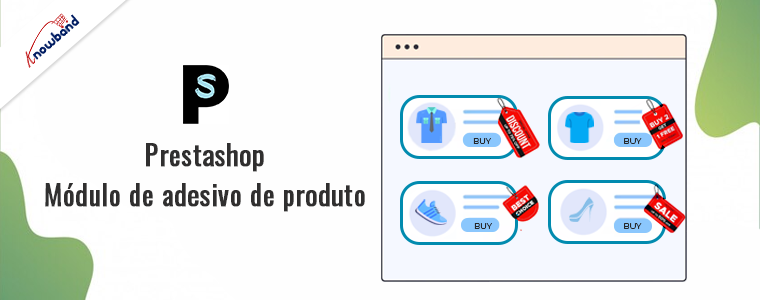
Módulo de adesivo de produto Prestashop:
Começando por melhorar a presença da imagem do seu produto, o Módulo de adesivo de produto Prestashop é uma maneira fantástica de destacar seus produtos. Esta extensão permite adicionar adesivos e etiquetas personalizadas aos seus produtos, facilitando o destaque de ofertas especiais, novidades, best-sellers e muito mais. Além disso, com uma interface fácil de usar, você pode criar e gerenciar adesivos que combinem com a marca da sua loja. Portanto, a aplicação destes adesivos em produtos individuais ou em categorias inteiras pode aumentar significativamente a visibilidade e atrair a atenção do cliente, promovendo ofertas especiais e melhorando a experiência geral de compra.
Construtor de aplicativos móveis Prestashop:
À medida que as compras móveis continuam a aumentar, ter um aplicativo móvel para sua loja de comércio eletrônico é crucial. O Construtor de aplicativos móveis Prestashop para Android e iOS da Knowband permite que você converta sua loja Prestashop em um aplicativo móvel totalmente funcional sem nenhuma habilidade de codificação. Esta extensão oferece integração perfeita com sua loja, sincronização em tempo real de produtos e estoque e opções de design personalizáveis. Além disso, oferece suporte a notificações push, mantendo seus clientes envolvidos com as atualizações e ofertas mais recentes. Assim, ao fornecer uma experiência de compra conveniente e fácil de usar em dispositivos móveis, este construtor de aplicativos ajuda a expandir seu alcance e aumentar a retenção de clientes.
Complemento de integração Prestashop eBay:
Expandir seus canais de vendas pode aumentar significativamente sua receita, e o Complemento de integração Prestashop eBay torna esse processo fácil. Esta extensão permite que você liste seus produtos no eBay diretamente de sua loja Prestashop, garantindo a sincronização em tempo real de estoque, preços e detalhes do produto. Além disso, os pedidos do eBay são importados automaticamente para sua loja Prestashop, simplificando o gerenciamento de pedidos. Portanto, ao acessar a vasta base de clientes do eBay, você pode aumentar suas vendas enquanto gerencia tudo de forma eficiente a partir de um único painel.
Complemento de notificação Prestashop de volta ao estoque:
Produtos fora de estoque podem levar à perda de vendas e clientes decepcionados e é um dos maiores motivos para o abandono da web. Assim, torna-se crucial fornecer aos clientes opções de assinatura em estoque. O Prestashop Back in Stock Addon de notificação ajuda você a capturar essas oportunidades perdidas, permitindo que os clientes se inscrevam para receber notificações sobre produtos fora de estoque. Quando o produto volta ao estoque, o módulo envia automaticamente uma notificação por e-mail aos clientes interessados. Além disso, esse recurso não apenas ajuda a reter clientes em potencial, mas também fornece informações valiosas sobre a demanda do produto, permitindo um melhor gerenciamento de estoque.
Complemento de carrinho abandonado Prestashop:
O abandono do carrinho é um problema comum que pode impactar significativamente suas vendas. Por outro lado, o Complemento de carrinho abandonado Prestashop da Knowband foi projetado para resolver esse problema de forma eficaz. Essa extensão rastreia carrinhos abandonados e envia lembretes automáticos por e-mail aos clientes, incentivando-os a concluir suas compras. Além disso, com modelos de e-mail personalizáveis e análises detalhadas, você pode personalizar suas mensagens e monitorar o sucesso de suas campanhas de recuperação. Ao reduzir as taxas de abandono do carrinho, este complemento ajuda a aumentar suas taxas de conversão e impulsionar suas vendas gerais.
Extensões Prestashop da Knowband
Aprimore sua loja PrestaShop com os plug-ins poderosos da Knowband, oferecendo recursos como integrações de mercado de comércio eletrônico, construtor de aplicativos móveis e muito mais para gerenciamento contínuo de comércio eletrônico.
Aprimorar sua loja de comércio eletrônico com as extensões certas é crucial para se manter competitivo e atender às necessidades crescentes de seus clientes. As extensões Prestashop da Knowband oferecem soluções poderosas que podem ajudá-lo a atingir esses objetivos. Desde chamar a atenção para produtos específicos com o Módulo de adesivos de produto até expandir seus canais de vendas com o complemento de integração do eBay, essas ferramentas são projetadas para aumentar a funcionalidade da sua loja e impulsionar as vendas. Além disso, o Mobile App Builder, o complemento de notificação de volta ao estoque e o complemento de carrinho abandonado fornecem recursos essenciais que melhoram o envolvimento e a retenção do cliente. Ao incorporar essas extensões em sua loja Prestashop, você pode aprimorar seu jogo de comércio eletrônico e obter maior sucesso. Você também pode conferir nosso módulos PrestaShop gratuitos:
O cartão-presente digital é uma mercadoria agradável de comprar, vender e receber! Quem comprou o cartão-presente digital economiza tempo, combustível e esforços para encontrar a coisa certa para presentear. Quem quer que o receba, terá a sorte de evitar que receba a coisa errada. Finalmente, quem quer que o venda, Encontre dinheiro adiantado para uma coisa não vendida! Se você está procurando um complemento de cartão-presente eletrônico perfeito, então, KnowBand O módulo de gerenciamento de cartão-presente PrestaShop ajuda você a enviar o cartão-presente para qualquer pessoa sem complicações. Com fácil aquisição de clientes, os e-comerciantes agora podem dobrar suas receitas
A Gerenciador de vale-presente PrestaShop Addon by Knowband permite que os lojistas da PrestaShop gerenciem os cartões-presente de acordo com a necessidade. Este complemento de voucher de cartão-presente PrestaShop é uma maneira fácil de envolver mais clientes com o site. Os vouchers pré-pagos podem ajudar os e-comerciantes a auxiliar na intenção de compra dos visitantes da loja e convertê-los facilmente em leads pagantes.
Esse complemento de cartão-presente PrestaShop dá a flexibilidade para que o cliente compre o cartão-presente online e envie vouchers-presente para amigos por e-mail em uma data e hora específicas. O remetente pode imprimir um cartão-presente para dá-lo pessoalmente. Ele fornece a funcionalidade de criar um cartão-presente com imagem personalizada. Os compradores online podem solicitar cartões-presente para ocasiões especiais para seus entes queridos.
Como o Gift Card pode ajudá-lo a aumentar as vendas da sua loja?
81% dos compradores online prefere comprar um cartão de presente para um aniversário, aniversário, temporada de férias ou festival.
38% dos adultos compram um vale-presente para o aniversário de um amigo.
Um dos dias mais vendidos do cartão-presente é o Dia dos Pais. Em contraste, apenas 24,7% das mães desejam receber um cartão-presente no Dia das Mães, colocando acima de coisas caseiras, cartões comemorativos e jantar.
12% dos compradores comprarão cartões-presente para desejos e presentes de casamento.
Esses são os principais fatos que podem comprovar a importância do cartão-presente. O complemento do cartão-presente PrestaShop da Knowband possui uma rica funcionalidade que pode ajudar o administrador a aumentar a receita com a venda de cartões-presente.
1.1 Benefícios para o comerciante
O proprietário da loja pode aumentar o envolvimento do cliente e o número de compradores em potencial em sua loja PrestaShop, além de aumentar sua receita. A seguir estão os benefícios para o comerciante:
O administrador da loja pode adicionar vários cartões-presente em questão de segundos a partir do back-end do complemento de cartão-presente PrestaShop.
O complemento PrestaShop gift manager da Knowband permite que o administrador da loja defina o valor do cartão, o período de validade e outras condições podem ser definidas a partir do backend do módulo de envio de cartão de presente PrestaShop.
O administrador da loja PrestaShop ainda obtém opções fáceis para alterar e editar a aparência dos cartões que serão exibidos no front-end.
Com a ajuda do complemento de vale-presente PrestaShop, o administrador da loja pode adicionar facilmente os modelos de vale-presente de acordo com a necessidade.
Os pedidos de cartões-presente podem ser rastreados com um clique de botão na interface de administração do módulo gerenciador de cartões-presente PrestaShop.
O complemento do cartão de presente Knowband PrestaShop permite que o comerciante da loja mostre os botões do cartão de presente na página que deseja mostrar.
Até mesmo o modelo de e-mail para enviar os cartões-presente e seu formato PDF para o destinatário podem ser personalizados em algumas etapas fáceis a partir do back-end do complemento do cartão-presente PrestaShop.
Este módulo de cartão de presente de envio da PrestaShop aumenta as conversões, especialmente em ocasiões como feriados.
O complemento PrestaShop Gift Card Manager da Knowband permite que você ganhe mais receita, conquiste novos clientes enviando vales-presente online e ofereça descontos nos vouchers.
1.2 Benefícios do cliente
O cliente pode facilmente comprar o cartão-presente para seus entes queridos.
Este módulo de cartão-presente PrestaShop da Knowband é melhor para os clientes que não têm como escolher um presente.
Os clientes podem enviar um cartão-presente com uma imagem personalizada que pode ser carregada pelo remetente durante a compra do cartão-presente.
Os complementos de cartões-presente PrestaShop permitem que os compradores online enviem os cartões-presente para seus entes queridos na data e hora desejadas.
O destinatário do Vale-presente pode resgatar parcialmente o valor ao fazer a compra na loja.
Instalação 2.0
Depois de comprar o módulo de cartão-presente PrestaShop na loja, você receberá os seguintes arquivos.
1. O arquivo compactado que consiste no código-fonte do módulo
2. Manual do usuário
Siga as etapas a seguir para instalar a extensão do gerenciador de vale-presente PrestaShop:
Descompacte o arquivo compactado. Ele contém os arquivos e pastas conforme mostrado abaixo –
Copie todo o conteúdo da pasta e cole em sua loja “Módulos“pasta do diretório da loja. Siga o caminho – Diretório raiz / módulos /.
3. O módulo de cartão-presente PrestaShop agora está pronto para ser instalado. Você pode encontrar isso em Administração da Loja -> Módulos e Serviços. Seria mostrado como abaixo –
Você pode até pesquisar o módulo na lista de módulos de administração usando os seguintes detalhes –
Palavra-chave – Gerente de vale-presente
Categoria – Preço e promoção
Filtrar por – Instalado e não instalado / Ativado e desativado
Clique no “Instalar“para instalar o módulo. Será exibido um pop-up para sua confirmação. Clique na opção” Continuar com a instalação “. Esta etapa instalará o módulo de vale-presente PrestaShop e exibirá a notificação -“Módulo (s) instalado (s) com sucesso“.
3.0 Interface Admin
O módulo PrestaShop Gift Card da Knowband pode ser ativado e configurado facilmente em algumas etapas simples. A interface de administração do addon tem quatro opções de personalização. Eles estão listados abaixo:
Configuração do Módulo
Modelos de cartão-presente
Produtos de cartão-presente
Pedidos de vale-presente
As várias opções são discutidas em detalhes abaixo:
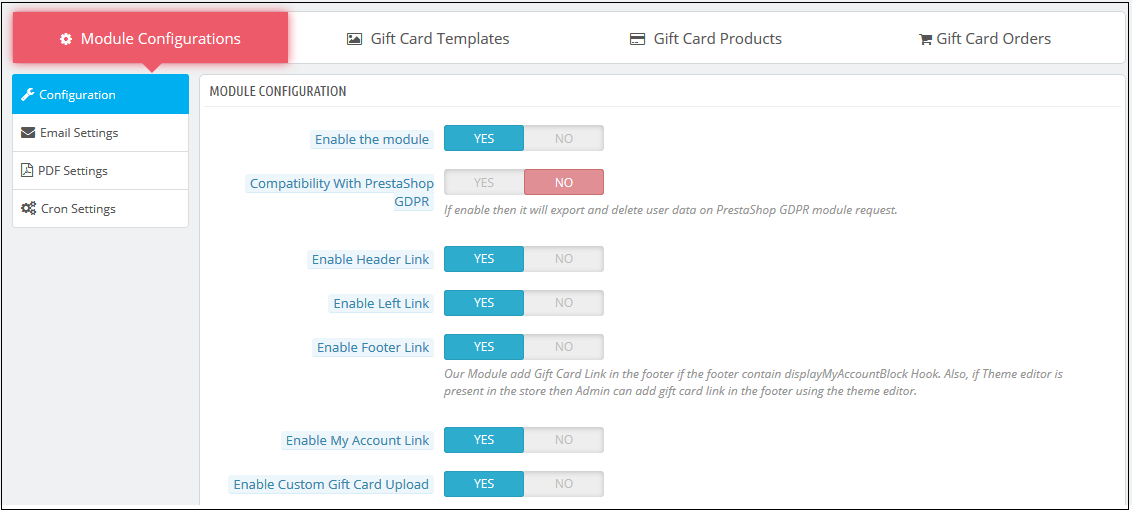
3.1 Configuração do Módulo
O ‘Configuração do móduloA guia ‘do complemento de vale-presente PrestaShop oferece os quatro recursos para o administrador mencionados abaixo:
Configuração
Configurações de Email
Configurações de PDF
Configurações do cron
Os seguintes recursos são discutidos em detalhes abaixo:
3.1.1 Guia de Configuração
Quando o administrador chega à guia de configuração da extensão do cartão-presente PrestaShop. A guia configuration mostra os vários recursos que são mostrados abaixo:
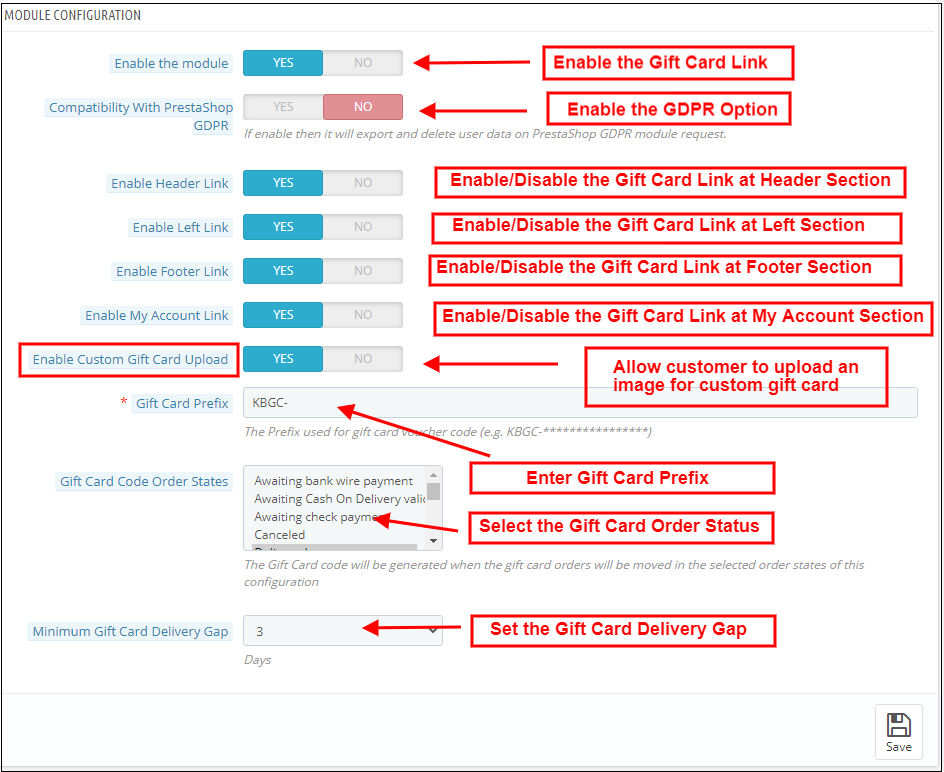
1. Habilite o módulo: Quando o administrador acessa a guia de configuração do complemento de vale-presente PrestaShop, ele / ela é obrigado a habilitar o mesmo no back-end. Isso pode ser feito com um botão de alternar conforme mostrado abaixo.
2. Compatibilidade com PrestaShop GDPR: Se as configurações estiverem ativadas, os clientes podem acessar seus direitos GDPR para excluir ou exportar os dados do cliente de sua loja
Observação: Se você estiver usando o módulo GDPR oficial, deverá habilitar esta configuração. O principal objetivo desse recurso é exportar e excluir dados do usuário na solicitação do módulo PrestaShop GDPR. Também é compatível com Módulo GDPR PrestaShop desenvolvido pela Knowband.
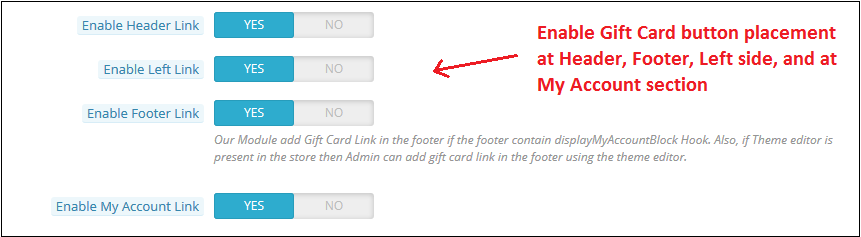
O link para os cartões-presente de comércio eletrônico pode ser colocado nas páginas da web conforme a necessidade. O link pode ser habilitado no cabeçalho ou rodapé. Pode até ser colocado no lado esquerdo do site, onde os visitantes prestam a máxima atenção. Além disso, a opção de redirecionar os clientes para o ‘Página de vale-presente‘pode ser fornecido no’Minha conta‘página dos clientes cadastrados.
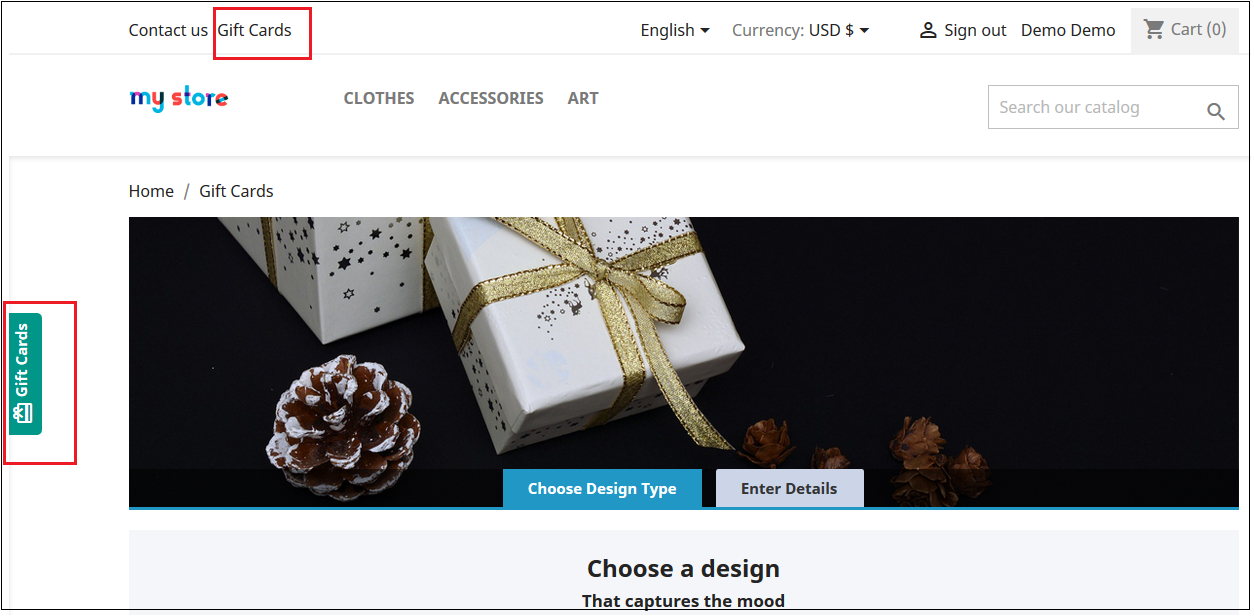
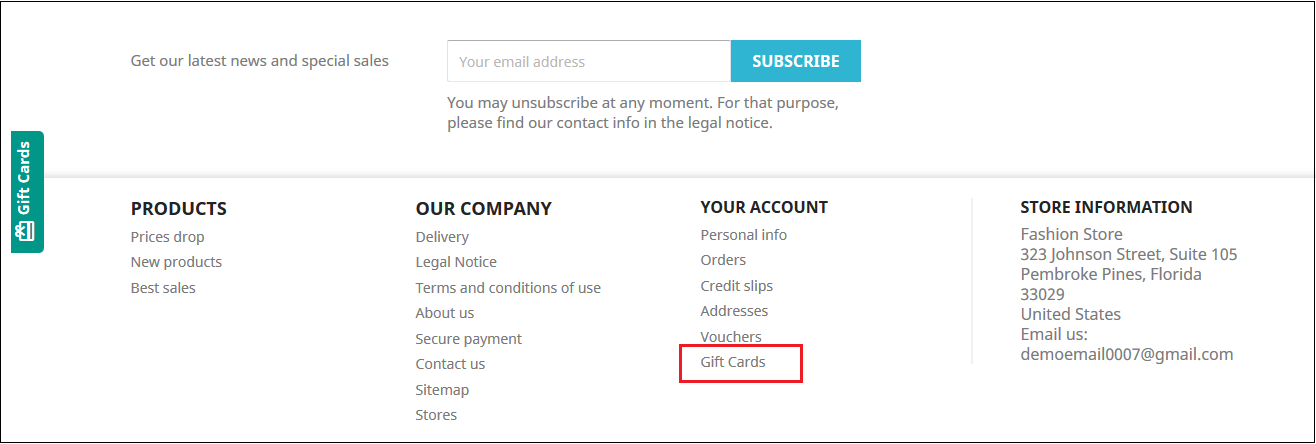
Os links serão mostrados no front-end do site conforme mostrado abaixo:
No cabeçalho e no lado esquerdo da página da web
No rodapé
Página da minha conta
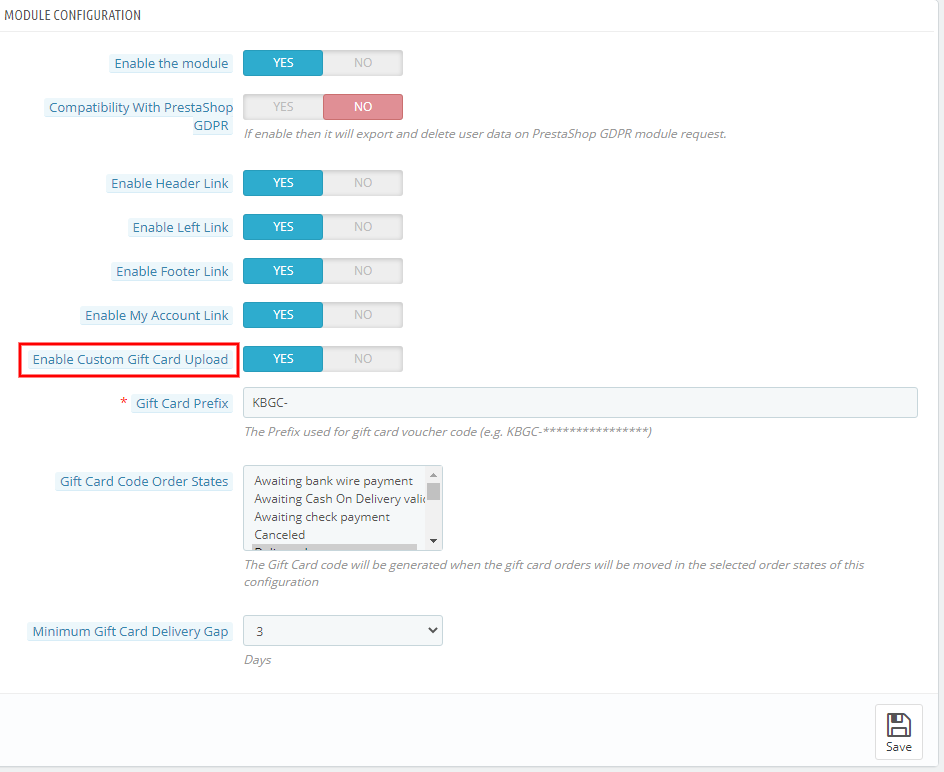
3. Ative o upload de cartão-presente personalizado: Se ativado, o Módulo de cartão-presente permite que os usuários carreguem uma imagem para um cartão-presente personalizado.
4. Prefixo do vale-presente: Nesta opção, o complemento do cartão de presente PrestaShop, o administrador pode definir o prefixo para o código do voucher do cartão de presente pré-pago a partir daqui. O código pode ser inserido no formato KBGC – ******
5. Status do pedido de cartão-presente: O administrador tem a opção de selecionar o status dos pedidos. O código do cartão-presente será gerado quando o pedido for movido para qualquer um dos estados de pedido selecionados.
6. Lacuna mínima na entrega do cartão-presente: O vale-presente PrestaShop permite que o administrador da loja especifique a duração mínima do dia em que o pedido foi feito e o dia da entrega do cartão-presente.
3.1.2 Configuração de e-mail
O cliente tem a opção de imprimir os cartões-presente ou então eles podem ser enviados para o destinatário por e-mail. O módulo de cartão-presente PrestaShop da Knowband oferece modelos de e-mail padrão que podem ser personalizados de acordo com a necessidade do administrador da loja.
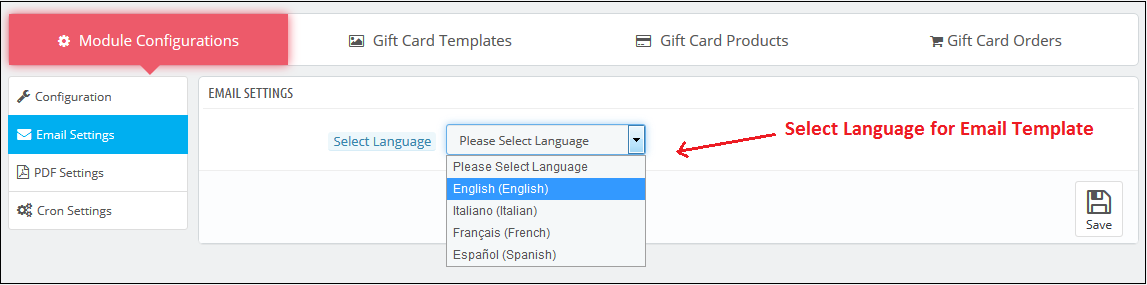
Além disso, o módulo de vale-presente PrestaShop oferece suporte multilíngue. Os emails podem ser enviados em vários idiomas. O administrador pode selecionar o idioma desejado na lista suspensa.
Assim que o idioma for selecionado, todo o e-mail, desde a linha de assunto até o conteúdo, pode ser editado e personalizado de acordo com o requisito.
3.1.3 Configuração de PDF
O comprador pode imprimir o módulo de vale-presente PrestaShop em formato PDF. O arquivo PDF do vale-presente pode ser impresso em diversos idiomas. O administrador pode editar o conteúdo do arquivo. As alterações feitas no back-end serão refletidas no PDF.
O administrador deve selecionar o idioma conforme feito nas configurações de e-mail.
3.1.4 Configuração do cron
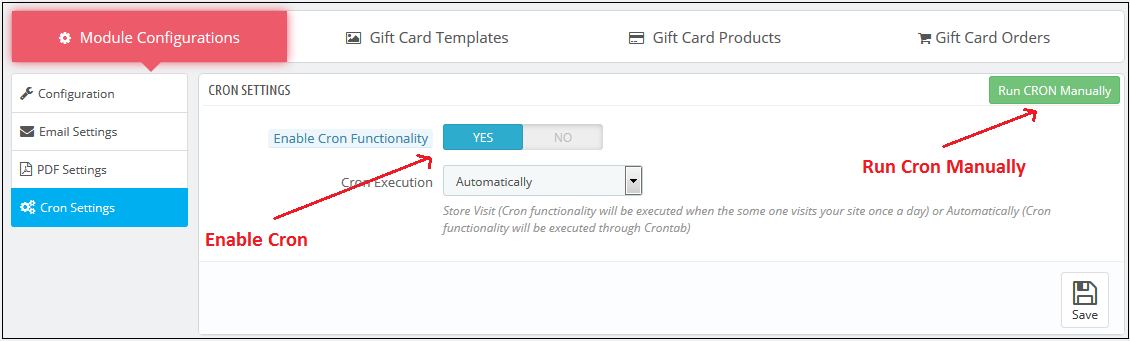
Você pode adicionar o Cron à sua loja por meio do painel de controle para enviar vouchers de cartão-presente automaticamente.
3.2 Como personalizar o template do cartão-presente?
3.2.1 Adicionar novo modelo de cartão-presente
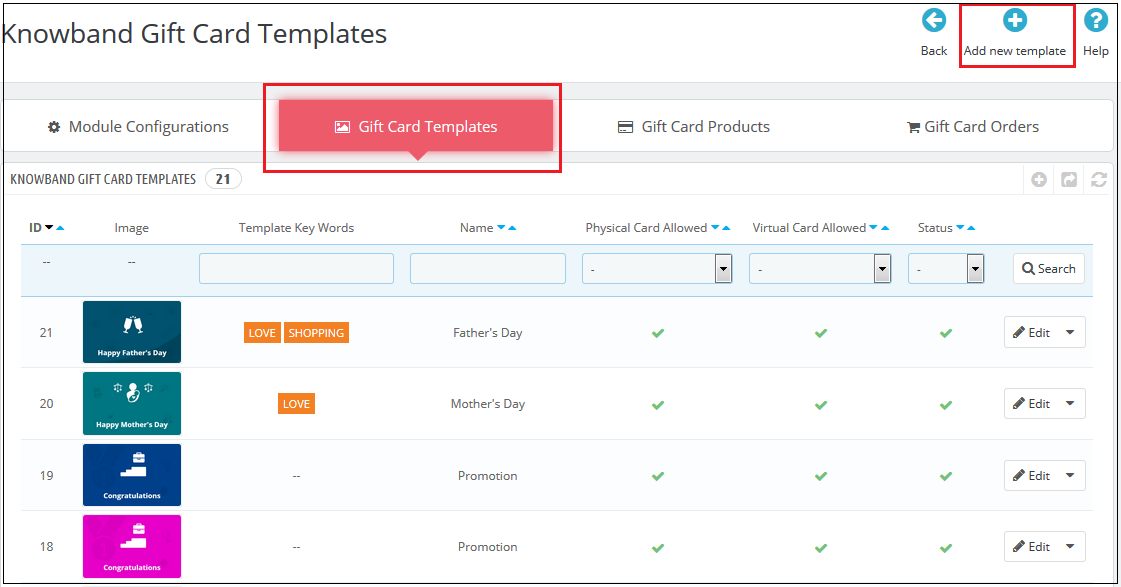
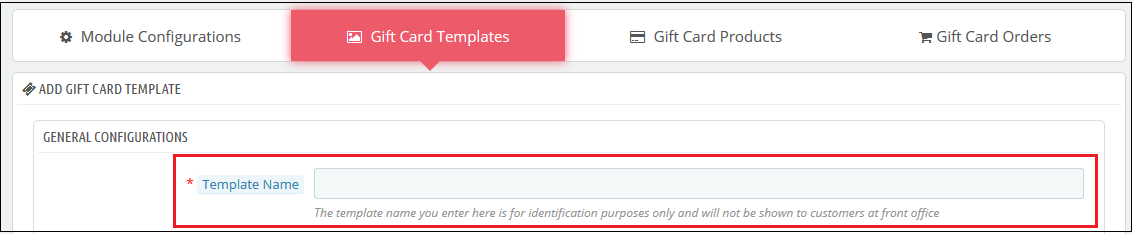
Para criar os novos modelos para o complemento do gerenciador de cartão-presente PrestaShop, vá para a guia Modelo de cartão-presente e clique no botão ‘Adicionar novo modelo ‘ opção ou sinal ‘+’ no lado superior direito do módulo.
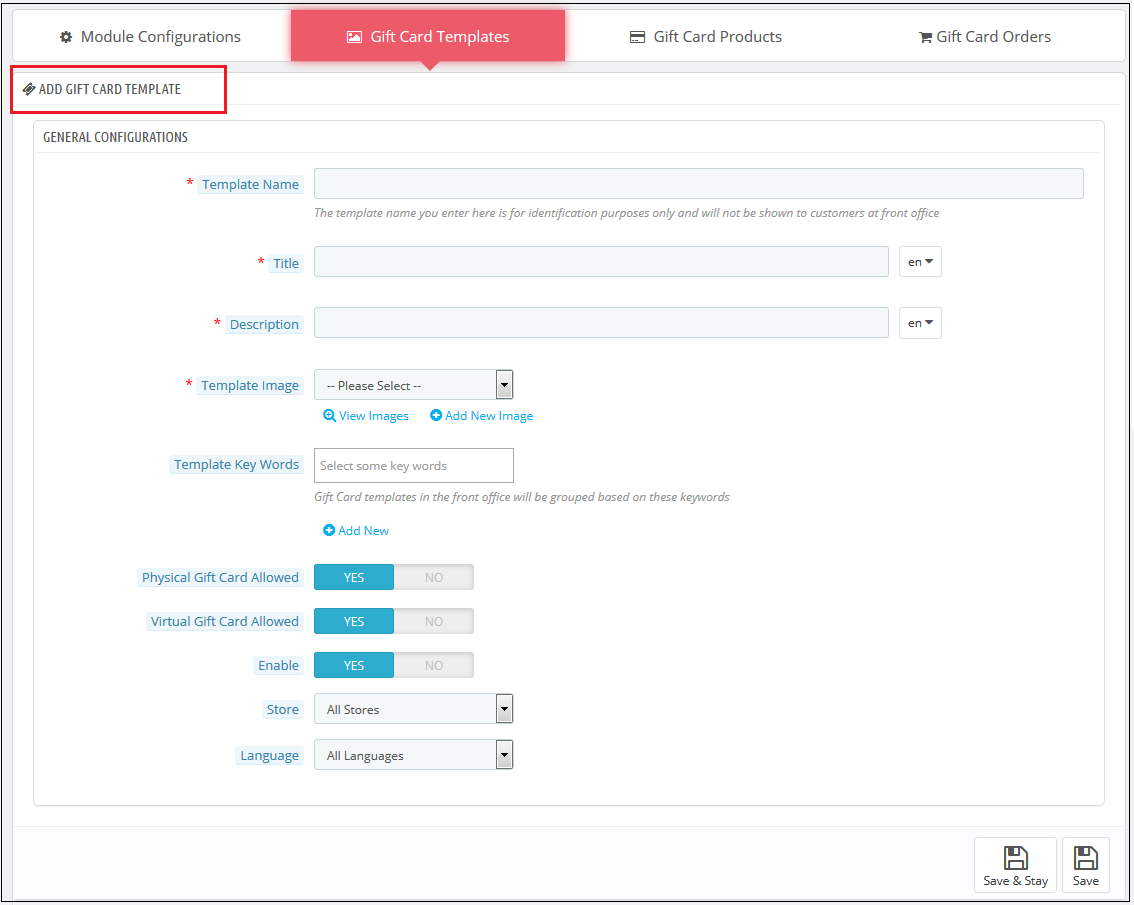
Preencha as informações para criar o modelo conforme mostrado na imagem:
1. Nome do modelo: O complemento de envio de cartão de presente PrestaShop permite que o administrador da loja nomeie o modelo nesta seção.
2. Título e descrição: Com o Módulo de vale-presente PrestaShop, o administrador pode adicionar um título e uma descrição para o modelo de cartão-presente.
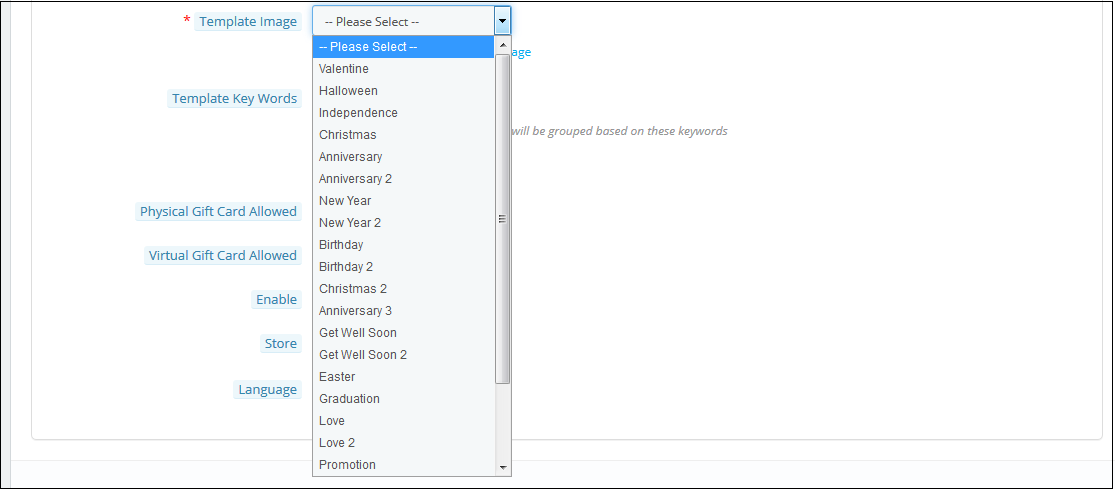
3. Imagem do modelo: O administrador pode selecionar a imagem ou o layout dos cartões-presente que serão exibidos no front-end do site de comércio eletrônico.
As imagens para as várias ocasiões podem ser salvas no back-end do complemento do cartão de presente PrestaShop. O administrador seleciona a ocasião para encontrar a imagem conforme mostrado abaixo:
O administrador da loja pode até visualizar as imagens dos vários eventos que foram salvos ou pode criar uma nova imagem para os mesmos.
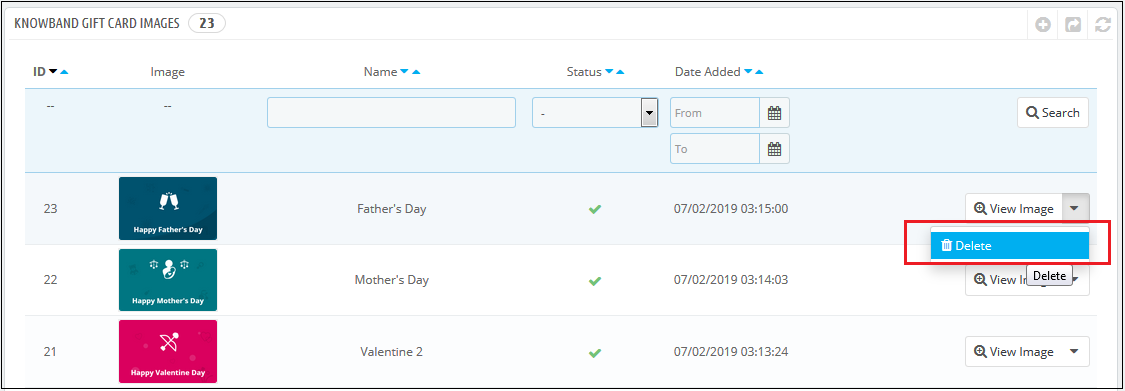
Ao clicar no botão ‘Ver Imagem‘, você será redirecionado para a página abaixo.
A lista mostra todas as imagens que foram criadas e salvas. Você pode ver a imagem completa ou até mesmo excluí-la, se necessário.
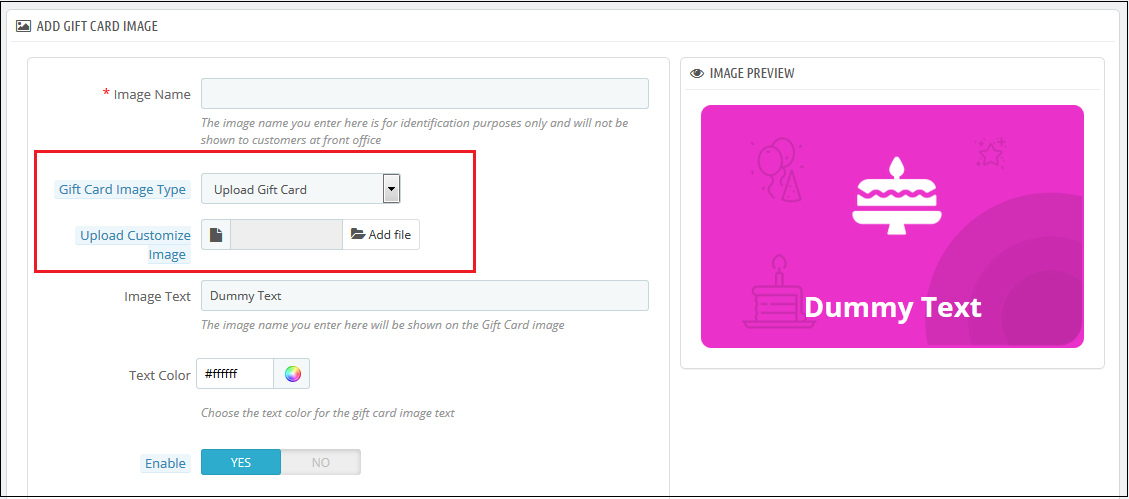
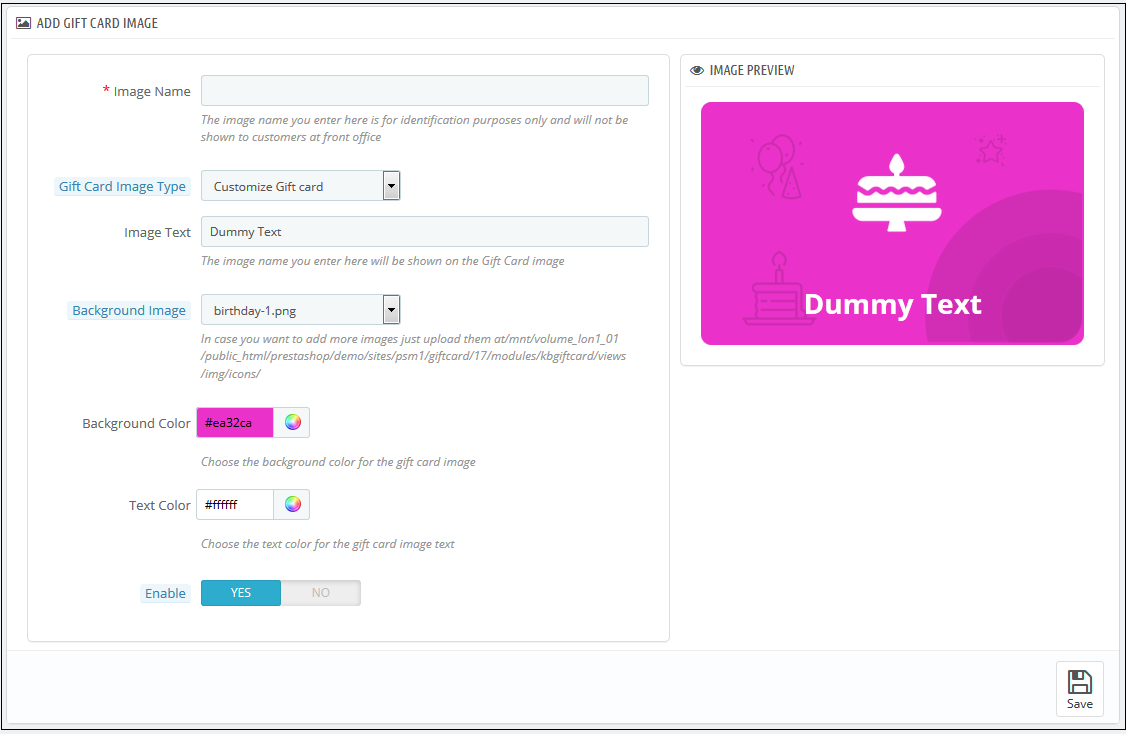
Para criar novas imagens, clique em ‘Adicionar nova imagem‘ como mostrado abaixo. O administrador pode escolher o tipo de imagem do vale-presente. O administrador da loja pode personalizar o cartão-presente ou fazer upload de imagens personalizadas também.
Você pode inserir o nome da imagem e o texto da imagem a ser exibida no cartão-presente. Mesmo a imagem e a cor de fundo, bem como a cor da fonte, podem ser alteradas com um clique de botão. Visualize a imagem final antes de colocá-la ao vivo no site.
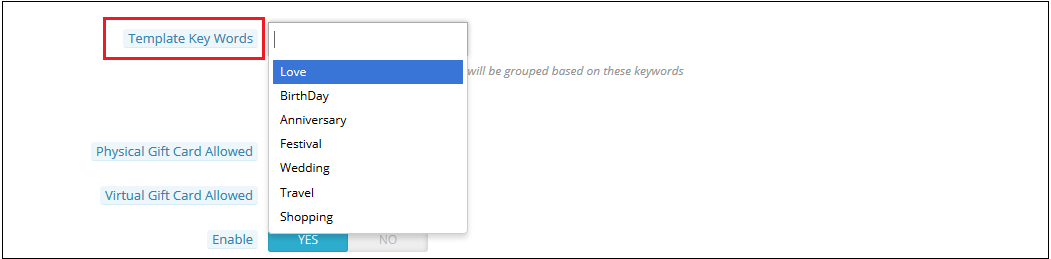
4. Palavras-chave do modelo: As palavras-chave dos cartões-presente podem ser selecionadas na lista conforme mostrado abaixo.
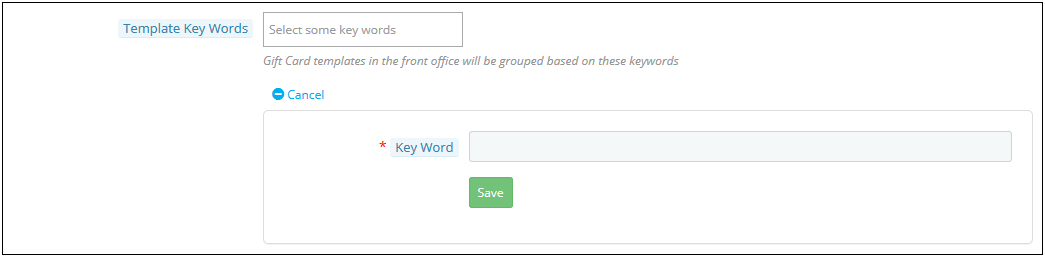
Para criar novas palavras-chave, clique em ‘adicionar Novo‘.
As palavras-chave necessárias podem ser inseridas e salvas aqui.
5. Vale-presente físico permitido: O addon PrestaShop gift card manager da Knowband permite que o administrador da loja habilite o gift card físico para este modelo.
6. Cartão-presente virtual permitido: A funcionalidade permitirá os e-cards.
7. Ative: A funcionalidade pode ativar ou desativar o modelo.
8. Lojas: O módulo de vale-presente PrestaShop é compatível com várias lojas. O administrador pode habilitar a funcionalidade em todas as lojas ou pode selecionar qualquer um na lista suspensa.
9. Idiomas: O administrador pode selecionar o idioma desejado para o modelo na lista suspensa.
3.2.2 Editar modelo de cartão-presente
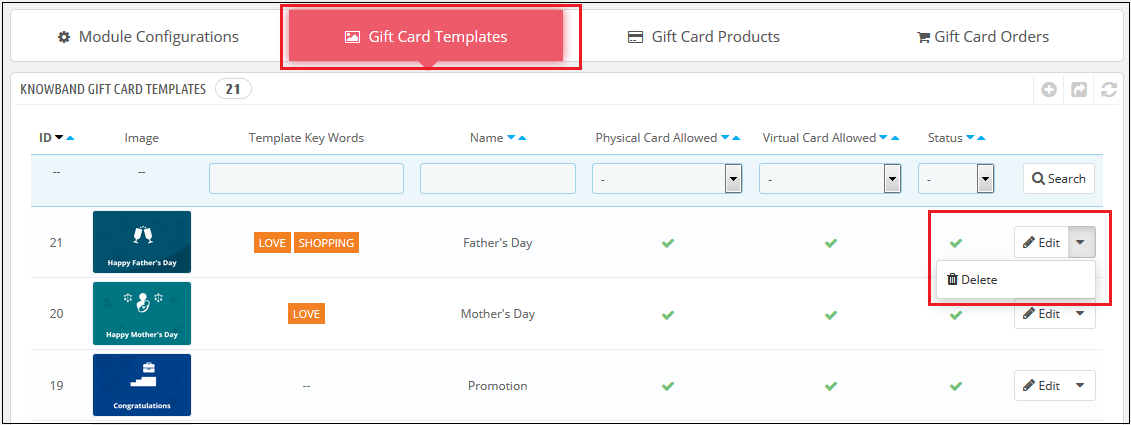
O administrador ainda tem a opção de editar o modelo ou excluí-lo da seção mostrada abaixo:
3.3 Como personalizar o produto de cartões-presente?
3.3.1 Criar novas condições para os vales-presente
Os e-comerciantes podem personalizar os produtos de cartão-presente pré-pago em algumas etapas simples.
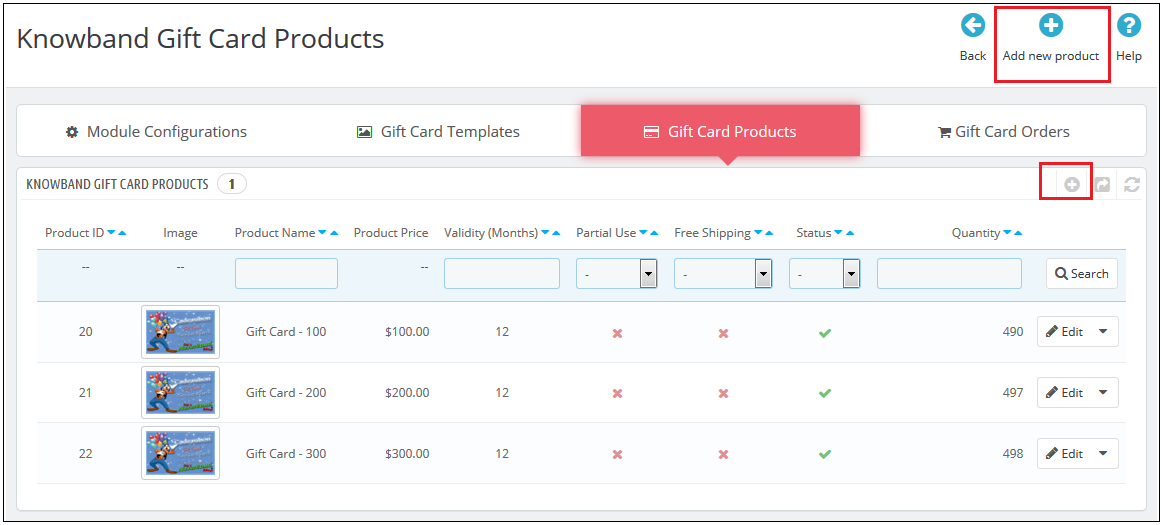
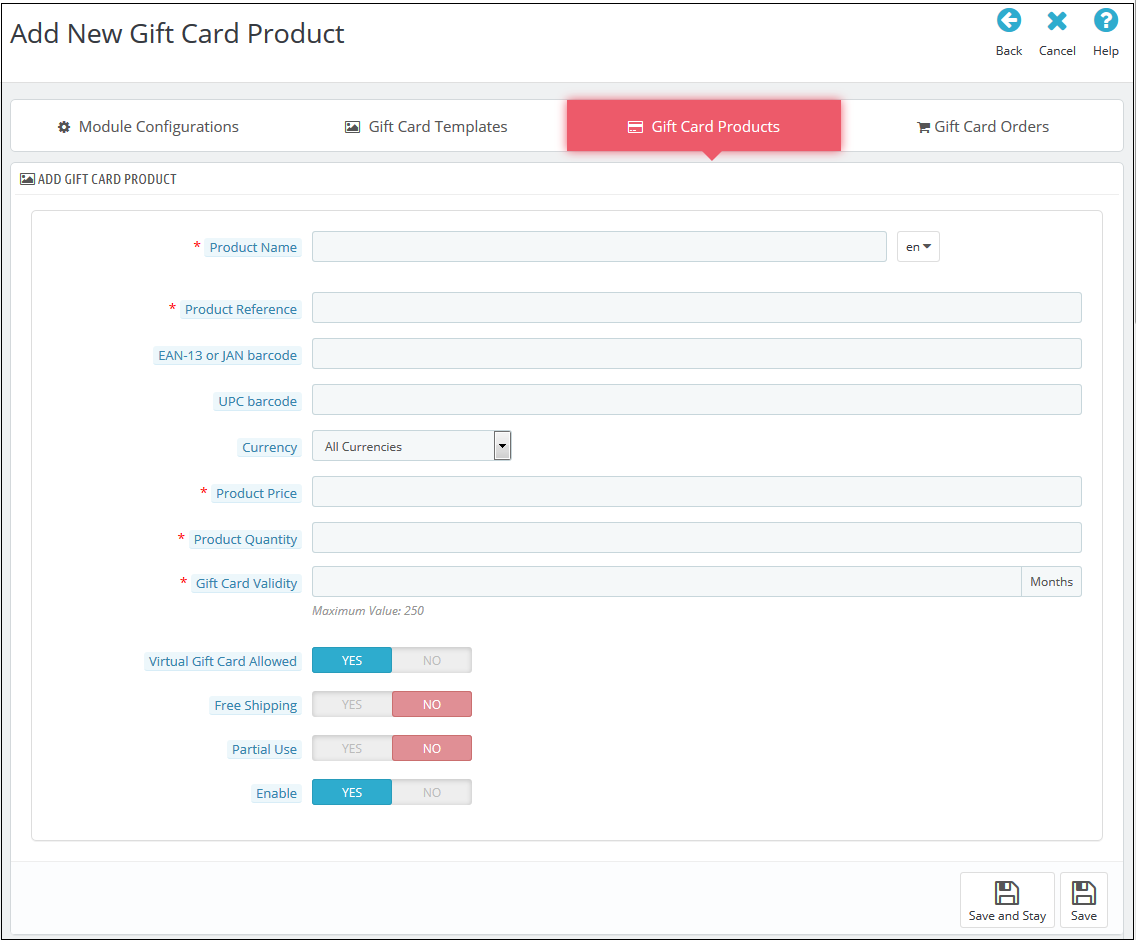
No ‘Produto de cartão-presente‘guia vá para’Adicionar novo produto‘ou clique no’+‘Cadastre-se na seção superior direita.
Listadas abaixo estão as informações que você precisa fornecer para criar o produto.
Nome do produto: Insira o nome do produto aqui. Pode ser Feliz Aniversário, Feliz Aniversário, Feliz Natal ou qualquer outro.
Referência do produto: Isso inclui o ID de referência exclusivo. O administrador pode inserir o código de referência interno de acordo com o requisito.
Código de barras EAN-13 ou JAN: Este código de produto é amplamente utilizado internacionalmente, mas está incluído especificamente para Europa e Japão. Na verdade, é um superconjunto de código UPC e será aceitável na América do Norte.
Código de barras UPC: Este código de produto é aceitável em quase todos os países.
Moeda: O administrador pode selecionar a moeda do cartão na lista suspensa.
Preço do produto: O valor do cartão-presente pode ser inserido aqui.
Validade do cartão-presente: O período de validade em meses do cartão-presente pode ser inserido aqui.
Cartão-presente virtual permitido: Ative o e-card, ligando o botão.
Uso parcial: O vendedor de comércio eletrônico pode até permitir o uso parcial do valor do voucher.
Ativar: O módulo de vale-presente PrestaShop pode ser ativado ou desativado aqui.
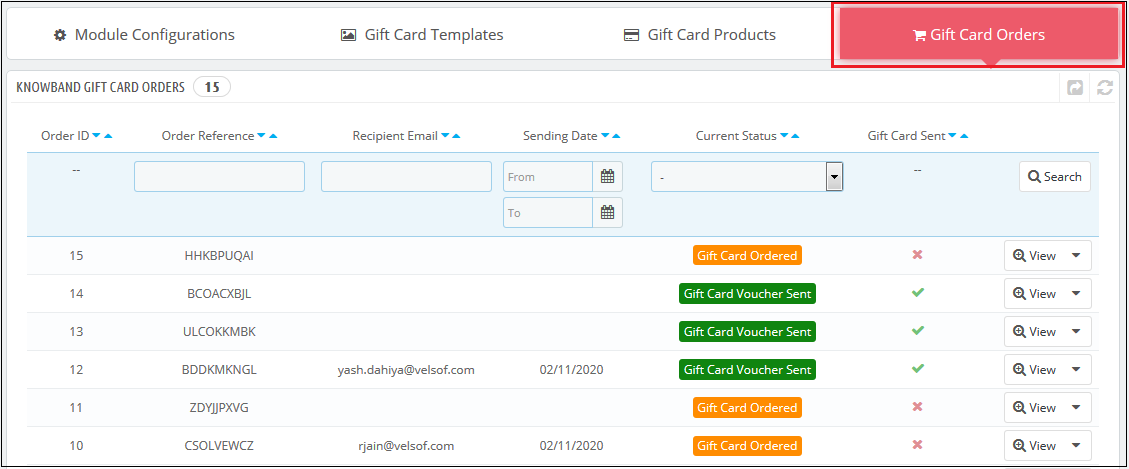
3.3 Acompanhar o pedido dos cartões-presente do site
A guia Pedido de cartão-presente fornece uma lista completa dos pedidos recebidos para os cartões-presente. Envolve o e-mail do destinatário, a data de envio e também o status dos cartões-presente.
No ‘Pedido de cartão-presente‘guia vá para’Verbotão ‘na seção certa. Esta seção mostra todas as informações sobre o pedido.
4.0 UI do site
Os links para a página de cartões-presente podem ser visualizados no front end, conforme optado pelo administrador da loja. Assim que os visitantes da loja clicarem no link, eles serão redirecionados para a página do cartão-presente do site.
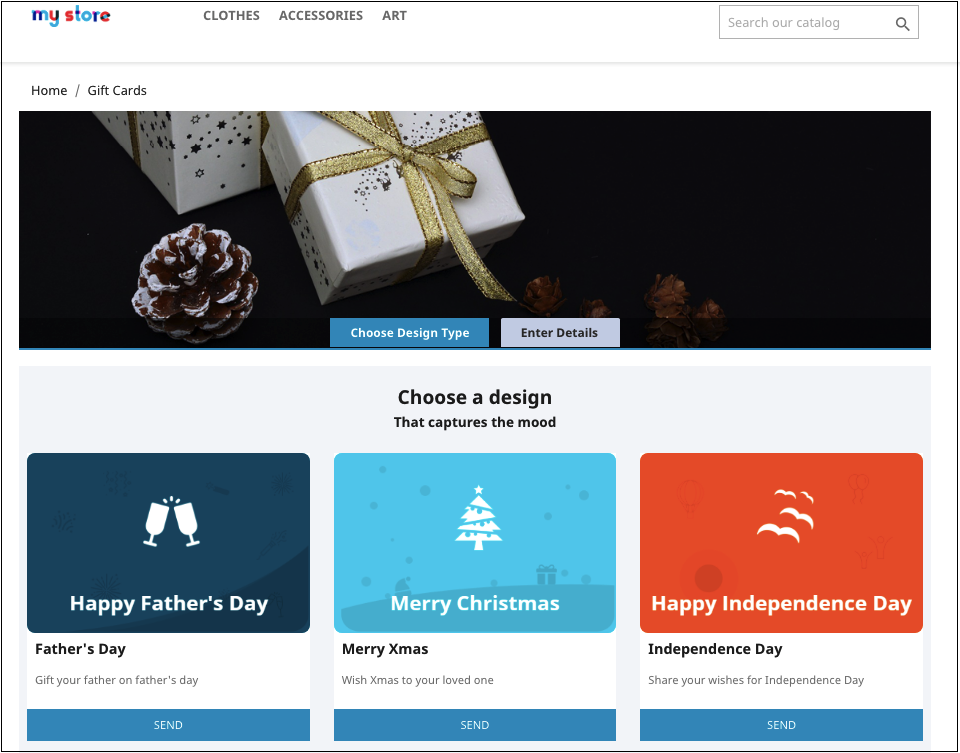
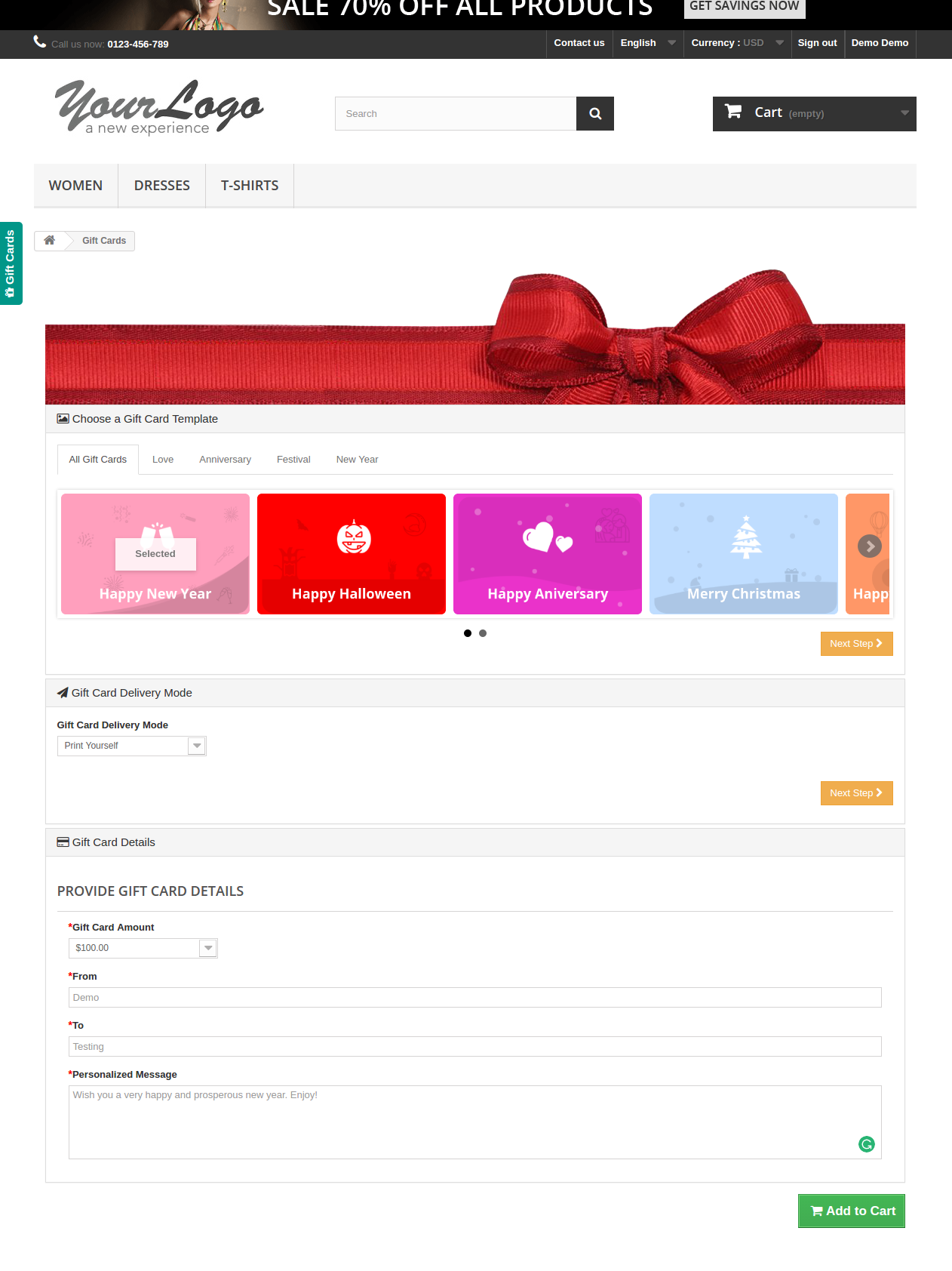
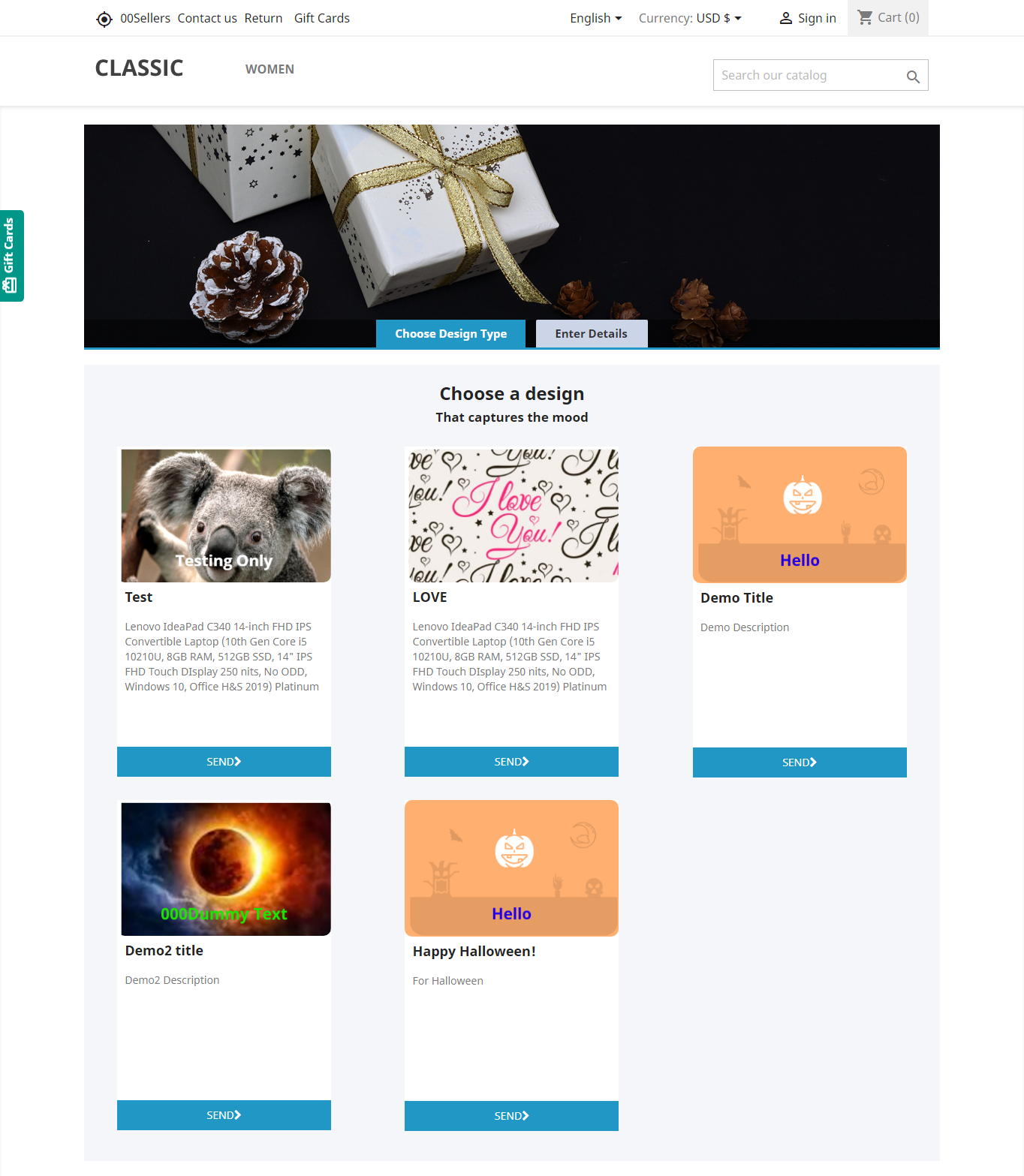
O complemento do gerenciador de cartões-presente PrestaShop da Knowband no front-end do site será mostrado de forma muito semelhante à imagem abaixo:
Comprar o mesmo é fácil. Os clientes podem selecionar o cartão para diferentes ocasiões. Por exemplo, ele escolhe o cartão Happy Halloween. Tudo o que ele precisa fazer é clicar no botão Enviar do cartão.
O cliente será redirecionado para a página ‘Inserir detalhes’ onde ele poderá adicionar todos os detalhes necessários.
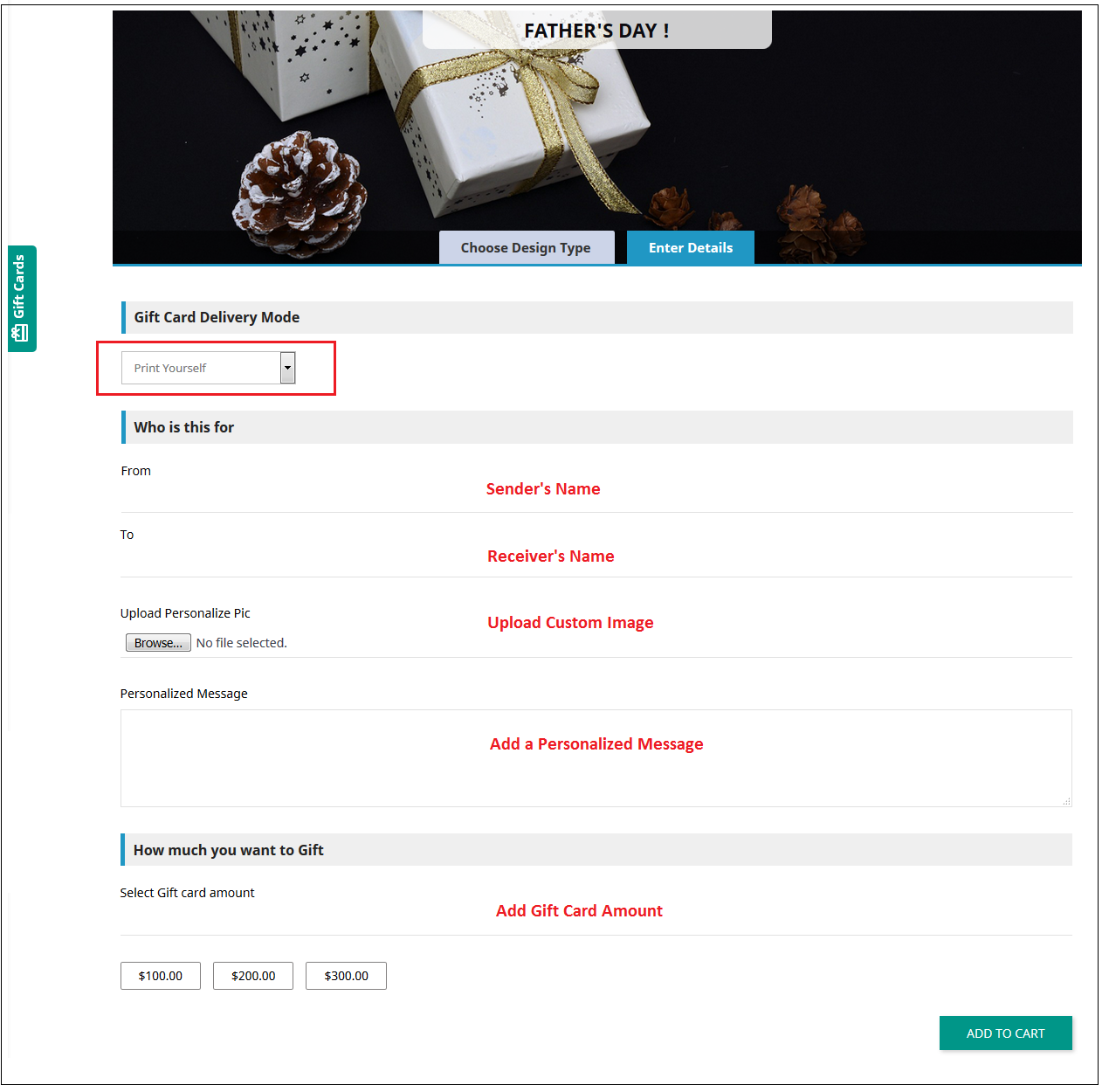
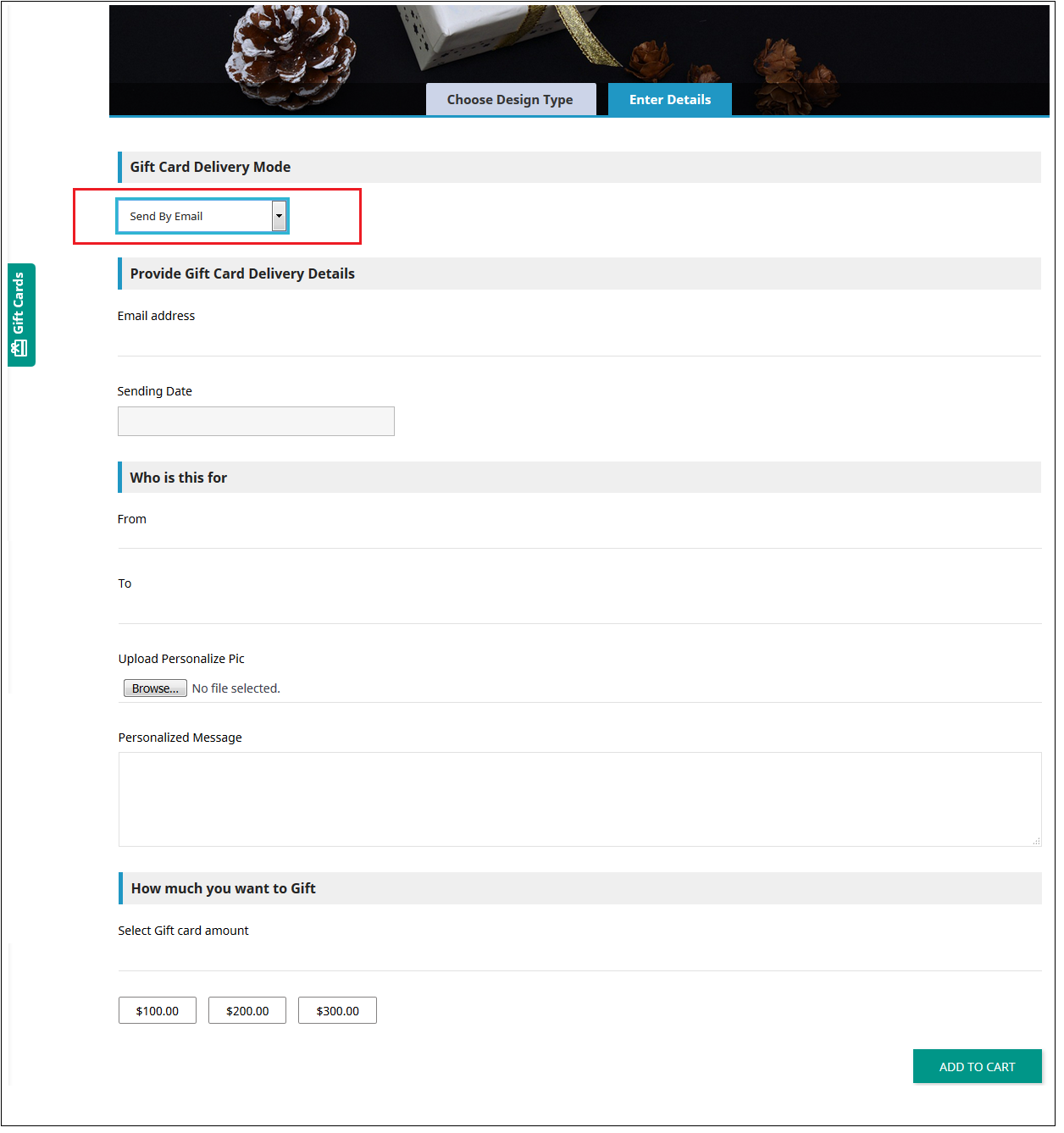
Ele pode imprimir o cartão ou enviá-lo por e-mail. O nome do remetente e do destinatário junto com a mensagem podem ser mencionados na seção conforme mostrado abaixo.
Enviar Imagem: O remetente pode enviar uma imagem personalizada para um Vale-presente personalizado.
Impressão By Você mesmo: Insira os detalhes necessários para imprimir o cartão-presente.
Enviar por email: Adicione o endereço de e-mail do destinatário, carregue uma imagem personalizada e uma nota para a pessoa amada.
Adicione o produto ao carrinho de compras e prossiga para a página de finalização da compra. O cartão-presente será enviado ao destinatário.
Agora que você deseja comprar cartões-presente para seus entes queridos, este complemento PrestaShop é uma maneira de se conectar com você com apenas um clique. O Módulo de Vale-Presente KnowBand PrestaShop ajuda você a atrair mais clientes para sua loja.
Entre em contato conosco em support@knowband.com para qualquer consulta ou solicitação de mudança personalizada de acordo com suas necessidades de negócios.
Gerenciar os custos de envio para diferentes países e regiões é o maior problema ao atender clientes online em todo o mundo. Banda de conhecimento ofertas Custo de envio Prestashop por módulo de código postal permite que o administrador da loja Prestashop eCommerce fixe diferentes despesas de envio para diferentes regiões. Este complemento de custo de envio do Prestashop por CEP é um dos melhores Extensões Prestashop. O módulo de Custo de envio do Prestashop por código postal ajuda a segregar os países na zona. O administrador da loja Prestashop pode inserir vários códigos postais para as diferentes regiões. Ao mesmo tempo, ele / ela pode até mesmo definir o intervalo mínimo e máximo dos códigos postais para uma determinada região a partir da interface administrativa deste complemento Prestashop Shipping Cost por país. O custo de envio para cada zona pode ser definido facilmente, sem qualquer aborrecimento. As cobranças serão calculadas automaticamente na página de checkout de acordo com o CEP informado pelo cliente.
Este complemento de Custo de Envio do Prestashop por CEP é altamente personalizável e o administrador da loja só precisa configurá-lo de acordo com os requisitos. O administrador precisa aplicar as configurações de custo de frete uma única vez. Não há necessidade de alterar nenhuma configuração repetidamente. Os clientes online podem ver as despesas de envio ao mesmo tempo que inserem o código PIN de área. A transparência do processo de cálculo dos custos de envio aumenta a confiança dos clientes no site. O módulo de custo de envio inteligente com código postal do Prestashop torna o cálculo do custo de envio muito fácil para o administrador da loja online.
1.1. Objetivos do projeto
Listados abaixo estão alguns dos objetivos que o dono da loja pode atingir com o custo de envio da Prestashop por endereço postal.
O administrador da loja de comércio eletrônico Prestashop pode fixar diferentes despesas de envio para as diferentes regiões nas quais o site de comércio eletrônico está operando.
As despesas de envio dos clientes são calculadas automaticamente com base no código postal por eles inserido.
O valor cobrado irá incluir ou excluir os impostos e taxas de manuseio, conforme definido pelo administrador da loja.
O administrador da loja pode fixar as despesas da operadora de acordo com o preço total ou peso total.
A guia de upload de arquivo CSV permitirá que o administrador adicione as condições de envio para vários locais em massa.
1.2. Características
É muito fácil instalar e configurar este complemento Prestashop Shipping Cost by Zipcode.
O módulo Prestashop Shipping Cost by Post Code oferece uma implementação simples e sem complicações.
O e-comerciante pode habilitar ou desabilitar o custo de remessa pelo módulo de código postal apenas alternando o botão.
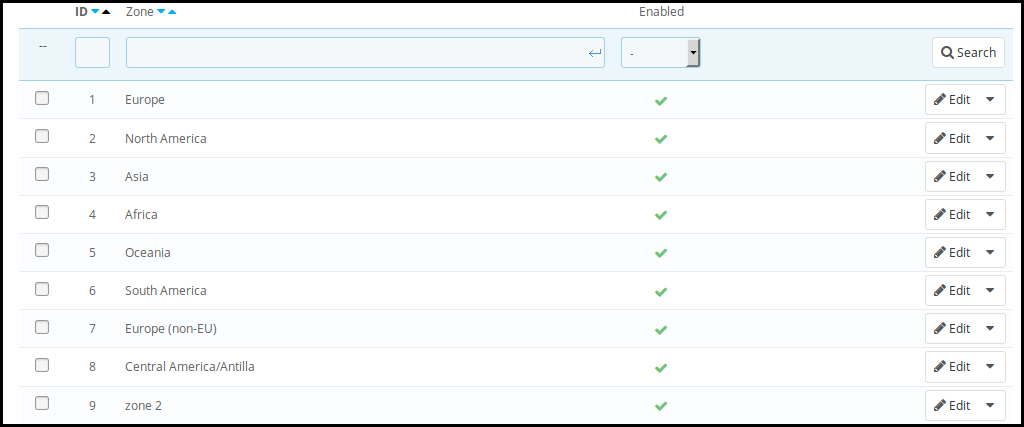
O administrador pode selecionar zonas da lista suspensa e também pode adicionar novas zonas sempre que necessário.
A interface de administração do módulo de Custo de Envio por Código Postal do Prestashop oferece uma lista de países para seleção.
O administrador pode definir o custo de envio de acordo com os códigos postais da região específica.
O módulo de custo de envio do Prestashop por localização permite que o administrador defina o custo de envio de acordo com a faixa de códigos postais existentes nessa região específica.
O custo de envio Prestashop por país permite editar vários custos de envio fornecidos pelo administrador.
O módulo de custo de envio por zona permite que o administrador fixe a taxa de envio com base na zona, país, estado / região, cidade e intervalo de código postal.
O plugin Prestashop Shipping Cost by location permite que o administrador da loja desabilite a entrega do produto para uma determinada zona ou região.
O add-on Prestashop Shipping Cost by Postal Code é compatível com vários idiomas.
O custo de entrega Prestashop por plugin de código postal é compatível com as versões mais recentes do Prestashop.
O administrador da loja Prestashop eCommerce pode criar os termos e condições das opções da operadora.
O recurso ImportCSV file no backend permite o administrador adicionar condições de envio para vários países, zonas, códigos postais em massa
Instalação 2.0
Compre o custo de envio Prestashop por módulo de código postal na loja. Ao concluir a transação, siga as etapas abaixo:
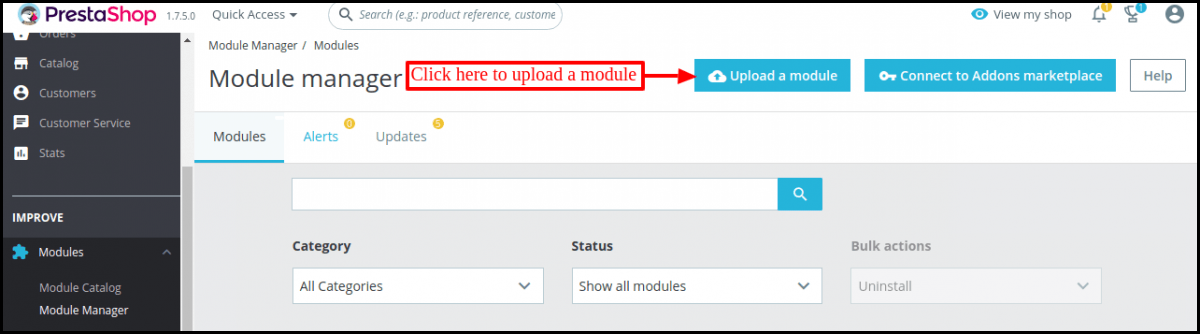
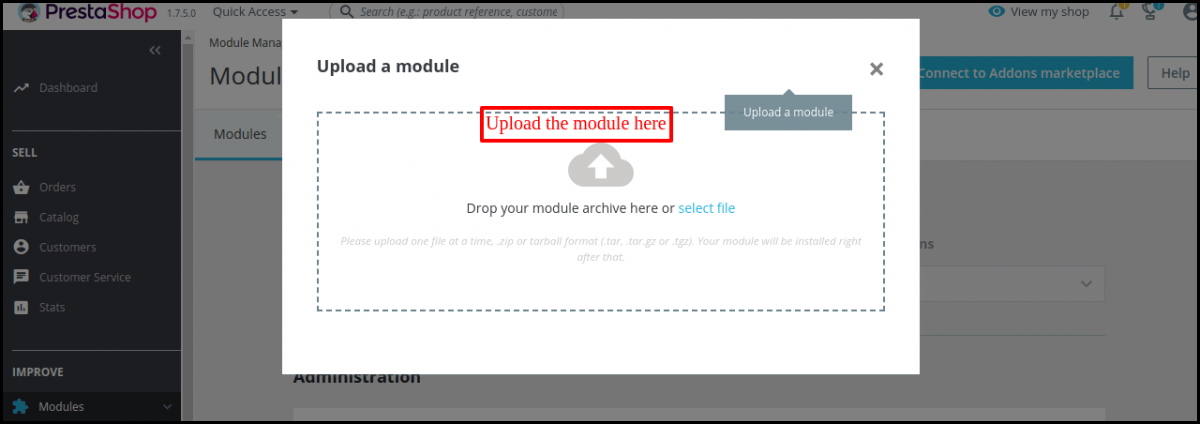
No backend da loja, vá para o Module Manager e clique em “Carregar um módulo”.
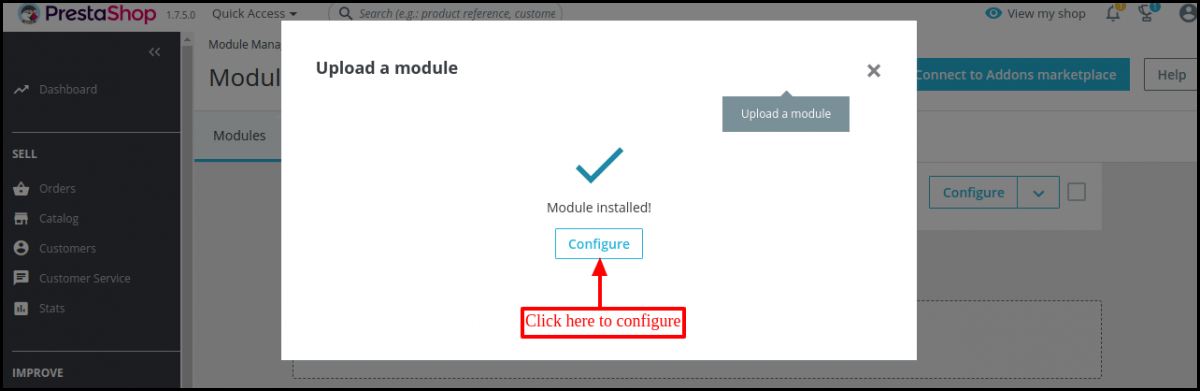
Carregue o arquivo do sistema ou arraste e solte o arquivo do módulo aquina próxima aba. Este passo instalará o módulo e mostrará a notificação – “Módulo (s) instalado (s) com sucesso”.
Assim que o processo de instalação for concluído, as notificações de “Módulo instalado” serão exibidas.
Clique no botão configurar e seu módulo está pronto para uso.
Caso você não consiga encontrar o módulo na lista de módulos de administração, tente pesquisar o módulo digitando a palavra-chave, Custo de envio por código postal.
3.0 Interface Admin
Este módulo Prestashop Shipping Cost by Zipcode é completamente configurável. As configurações podem ser atualizadas por meio da interface do administrador.
3.1 Como começar a usar o módulo?
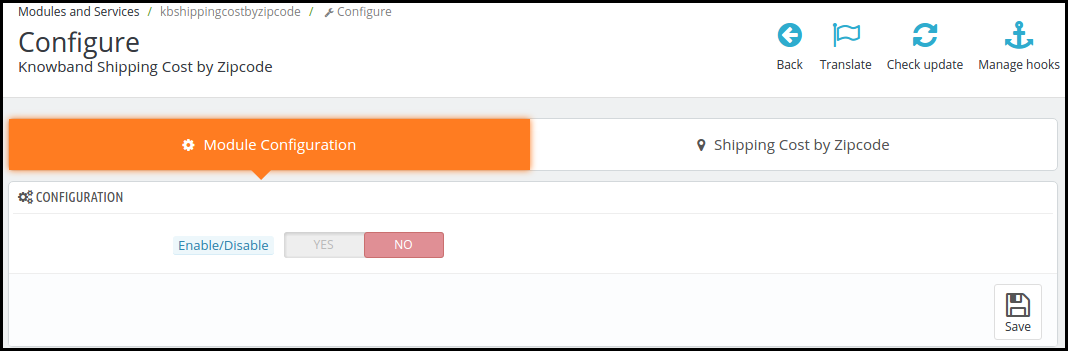
Assim que a instalação estiver concluída, tudo o que você precisa fazer é habilitar a cobrança de remessa Prestashop por módulo de código postal em sua loja Prestashop, alternando o botão conforme mostrado na imagem abaixo.
3.2 Como adicionar novas condições de envio?
A primeira etapa para adicionar novos custos de envio por código postal é dividir o local onde você fornece seus produtos em diferentes zonas. O módulo Prestashop Shipping Cost by Post Code permite a fácil criação de zonas e separação das várias regiões. Siga as etapas abaixo mencionadas para criar novas condições.
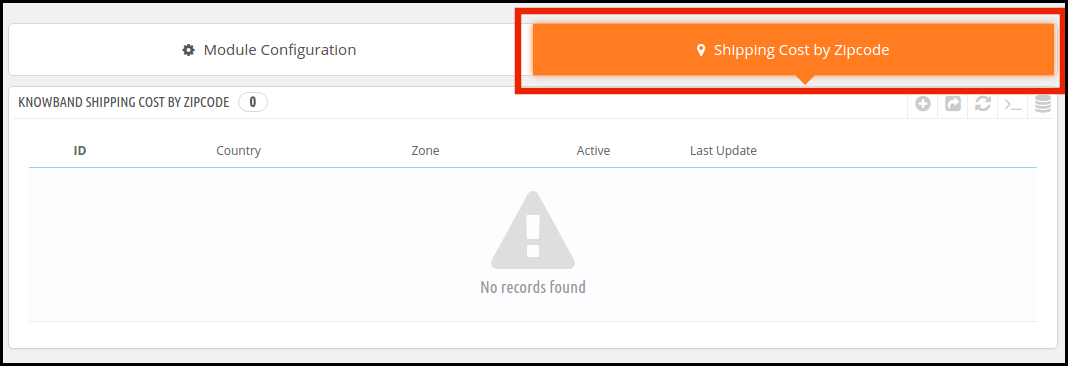
1. Vá para a guia ‘Custo de envio por CEP’.
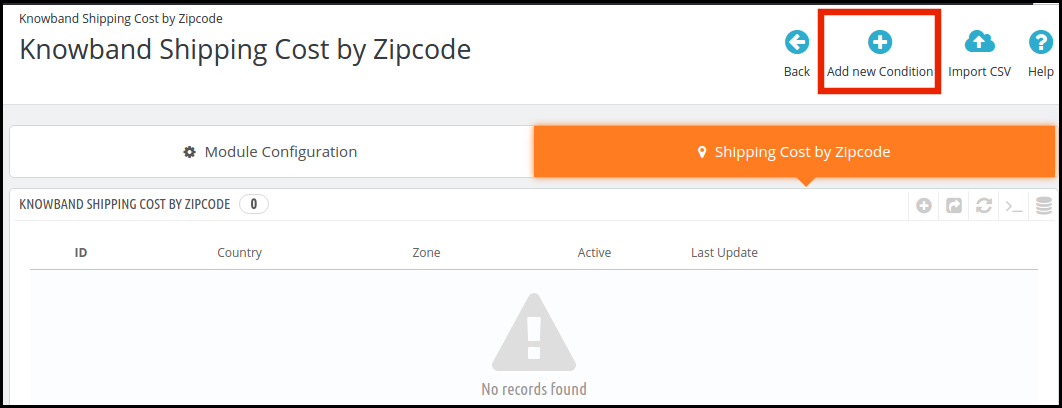
2. Para criar novas zonas, você precisa clicar em ‘Adicionar nova condição’ na parte superior da interface de administração.
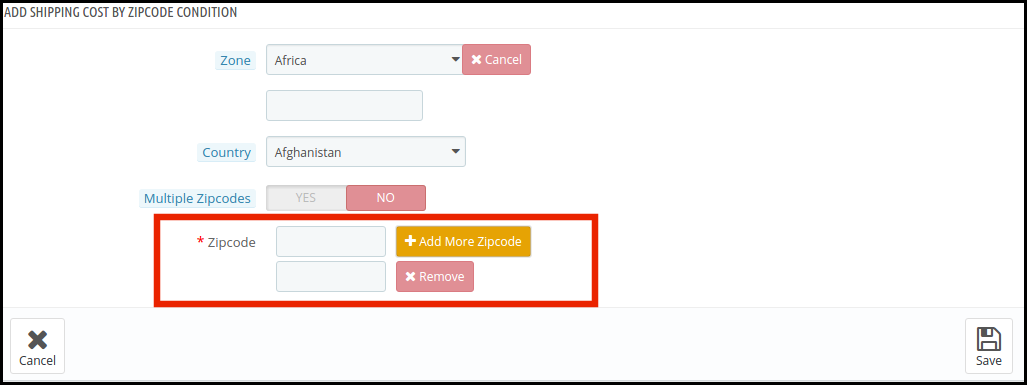
3. Feito isso, você será redirecionado para a página de personalização. O administrador da loja Prestashop deve inserir as seguintes informações, conforme mostrado na imagem abaixo.
Vamos discutir as opções uma por uma.
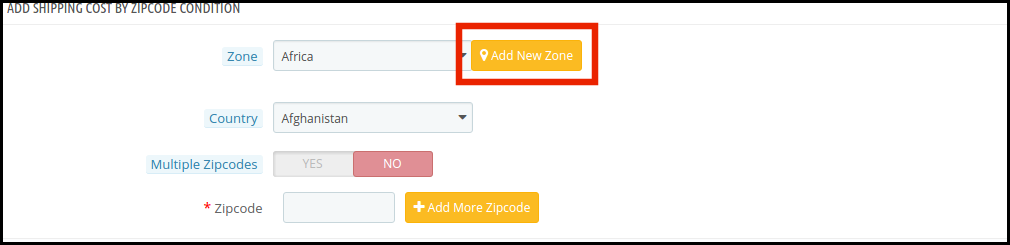
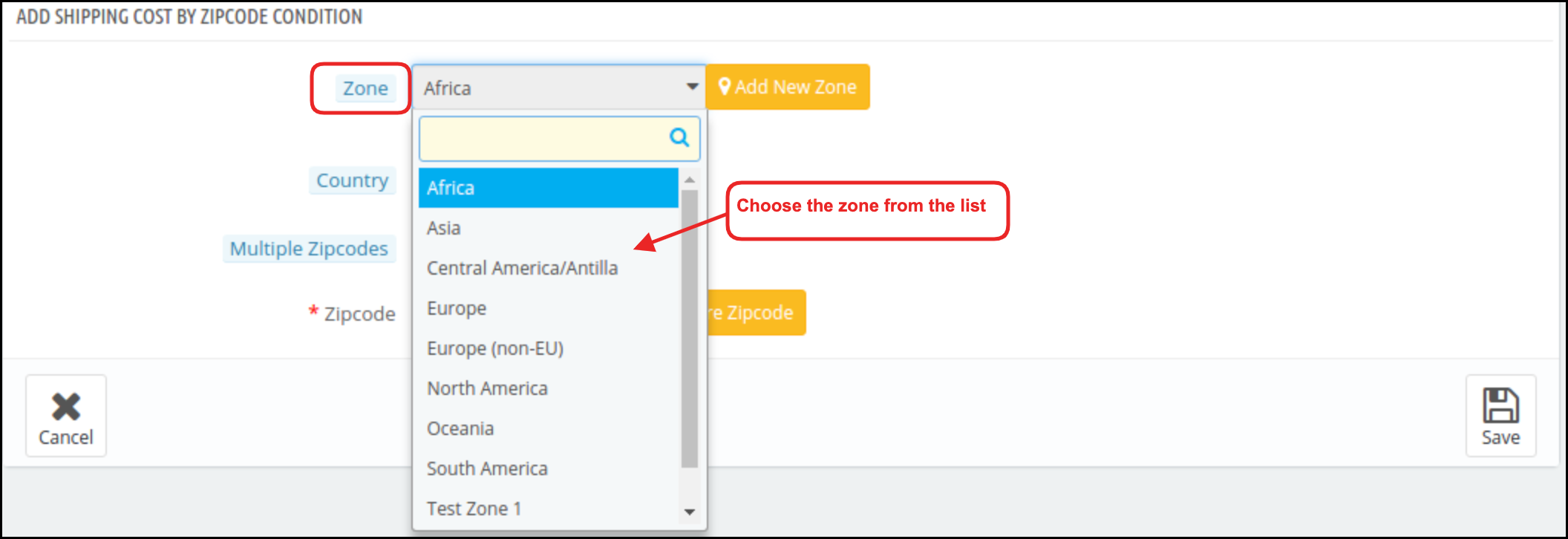
Zona: As várias zonas já criadas na loja serão mostradas na lista suspensa. O administrador da loja Prestashop pode selecionar qualquer pessoa e fazer as alterações necessárias.
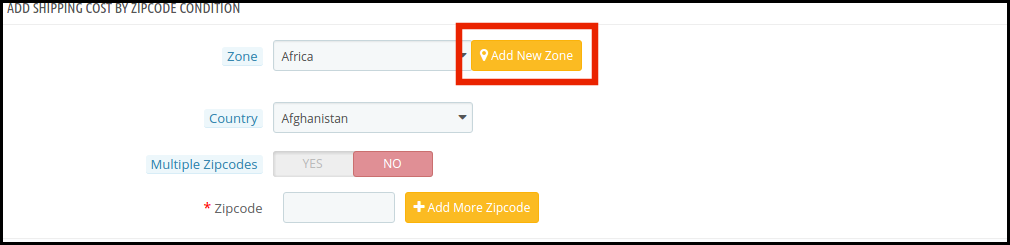
Caso o administrador queira criar uma nova zona, ele pode fazê-lo clicando na opção ‘Adicionar Nova Zona’.
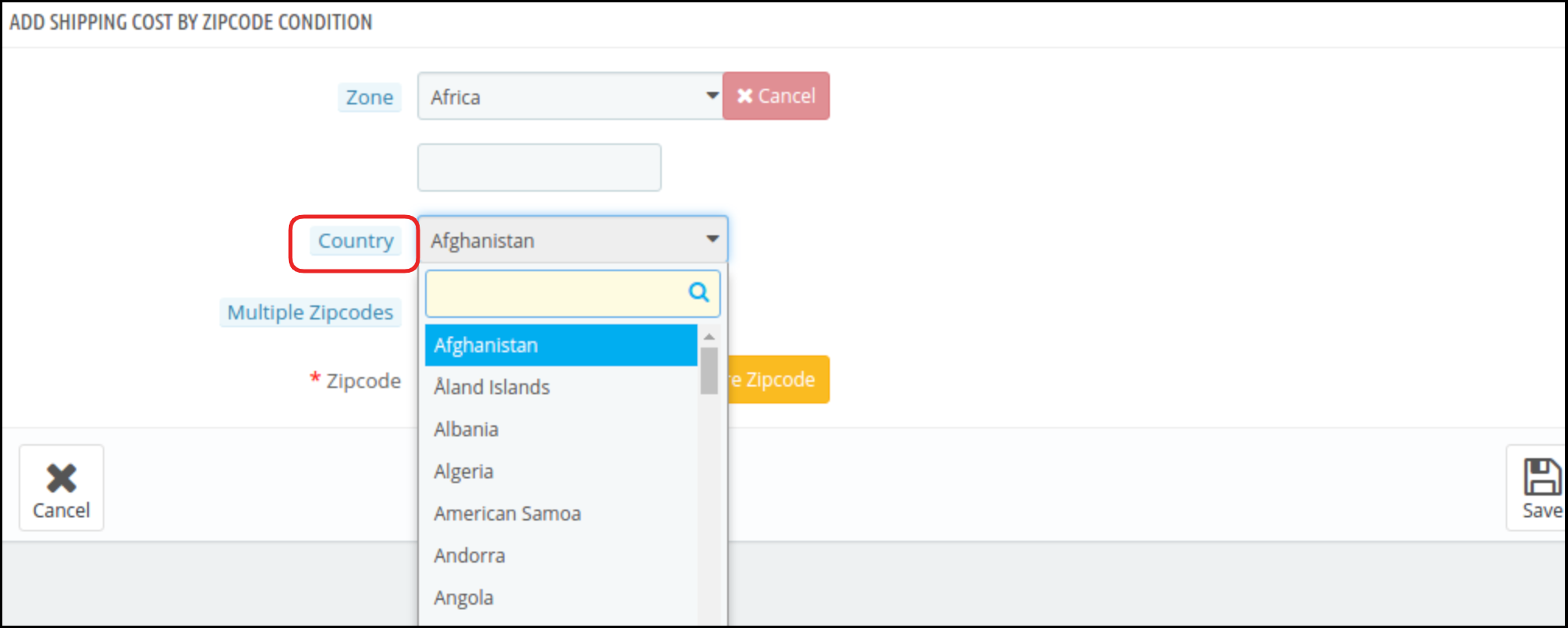
País: O país dessa zona específica pode ser selecionado na lista disponível.
CEPs: Uma zona específica pode ter vários códigos postais. O administrador da loja Prestashop pode adicionar os códigos postais clicando em ‘Adicionar mais códigos postais’.
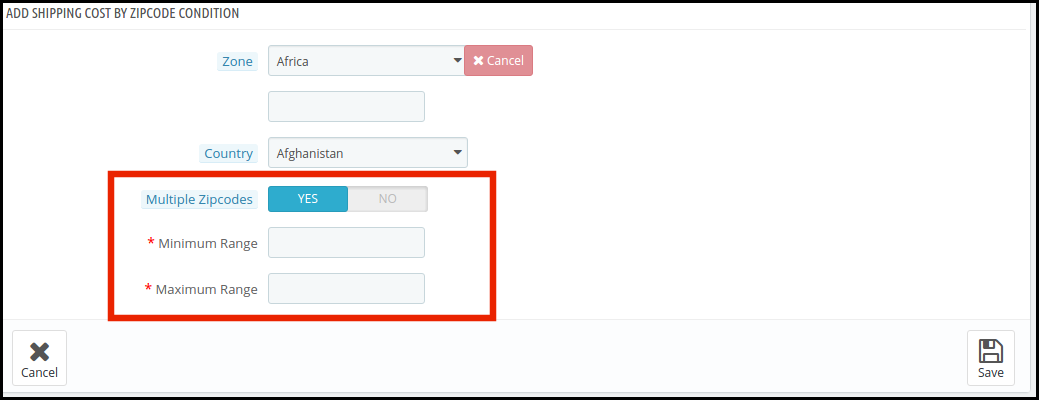
CEP múltiplo: Caso o administrador da loja de comércio eletrônico deseje adicionar o intervalo dos códigos postais, ele pode fazê-lo ativando este botão.
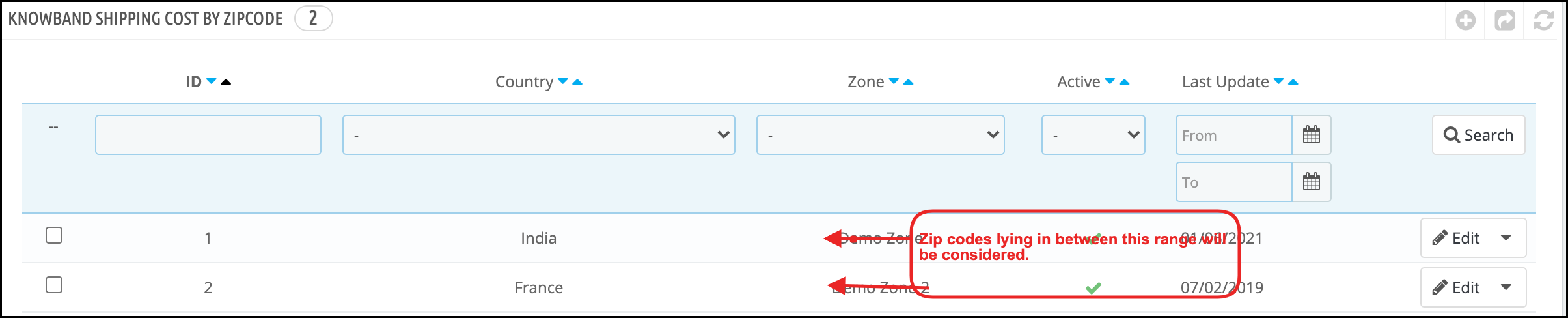
O administrador da loja Prestashop eCommerce pode então inserir o intervalo mínimo e máximo dos códigos postais. Quaisquer códigos postais entre este intervalo serão considerados nessa zona específica e as despesas de envio serão calculadas de acordo.
A lista das zonas criadas pode ser visualizada na guia ‘Custo de envio por CEP’.
As zonas existentes podem ser editadas ou excluídas clicando nos respectivos botões.
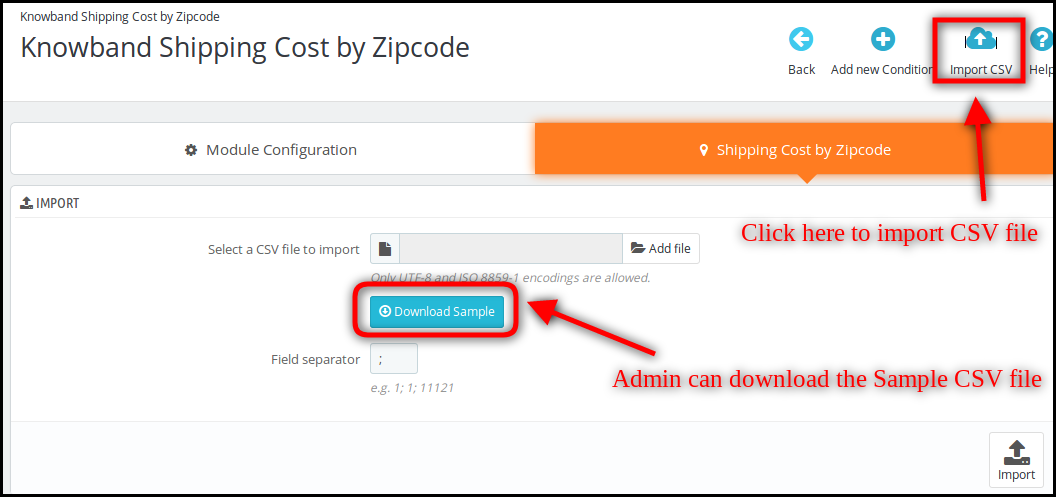
Importar CSV:
O administrador da loja pode baixar um arquivo CSV de amostra para adicionar vários códigos postais. O administrador só precisa clicar na opção “Importar CSV”. O administrador pode baixar o arquivo CSV de amostra.
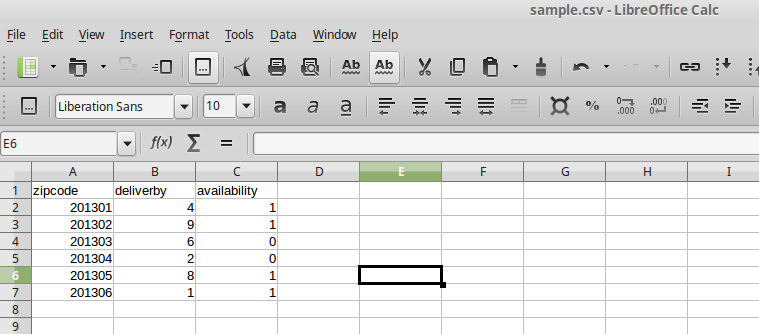
Arquivo CSV de amostra: Existem três campos no arquivo CSV de amostra, ou seja, ID do país, zona e código postal.
O administrador pode habilitar ou desabilitar a zona no painel de administração.
Depois de ativar uma zona específica, o administrador pode inserir facilmente o ID do país e o código postal em particular. Assim, o administrador pode inserir facilmente vários códigos postais ao mesmo tempo, sem qualquer aborrecimento.
3.3 Como inserir os custos de envio?
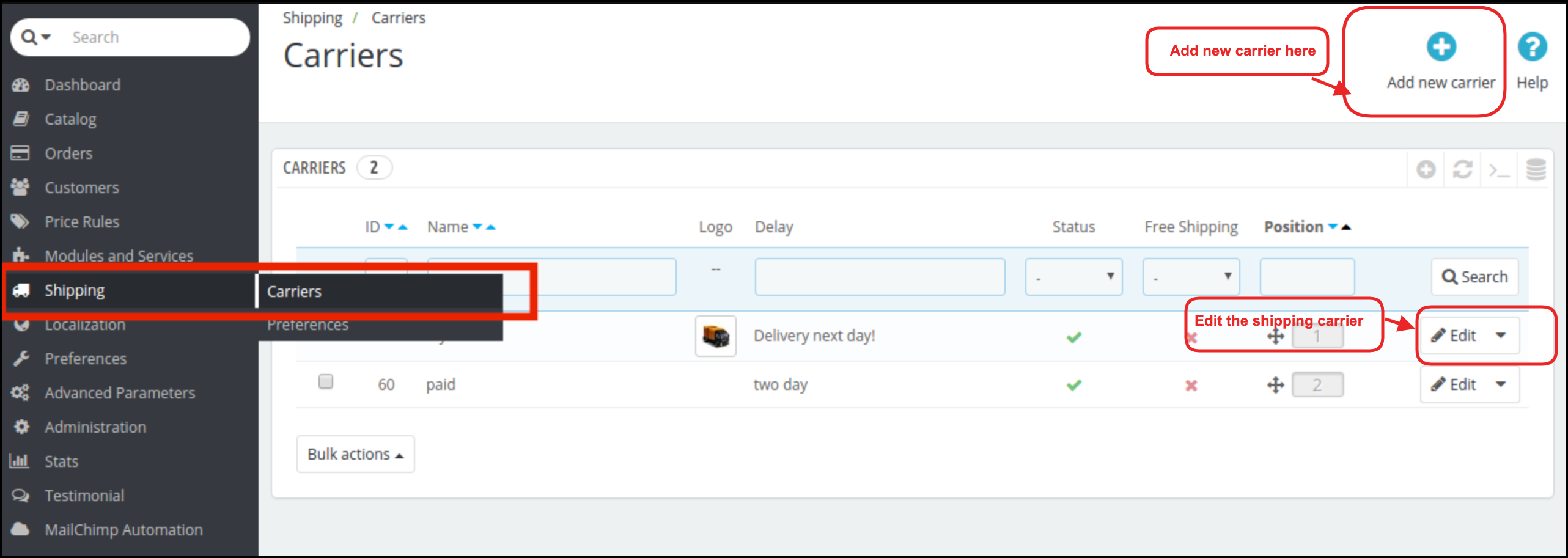
As condições de envio podem ser fixadas na opção Envio do menu principal da interface de administração. Siga a raiz mencionada abaixo para o mesmo.
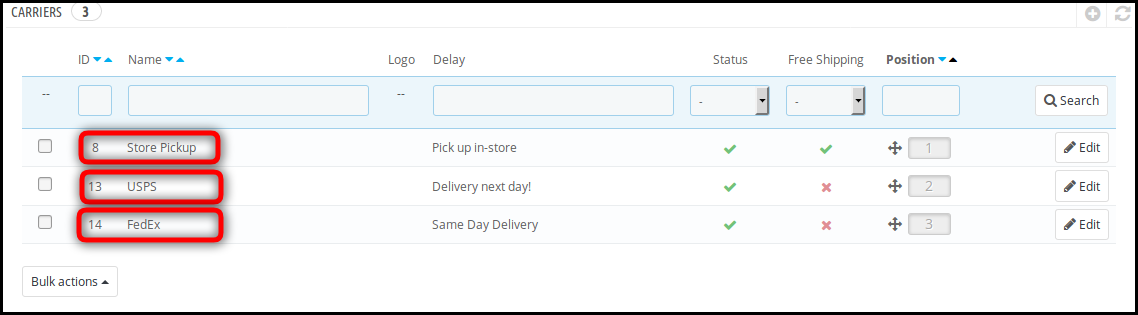
Vá para o Menu Principal -> Frete -> Transportadora -> Selecione a opção de transportadora que deseja editar.
O administrador pode navegar na opção ‘Editar’ para fazer as alterações necessárias.
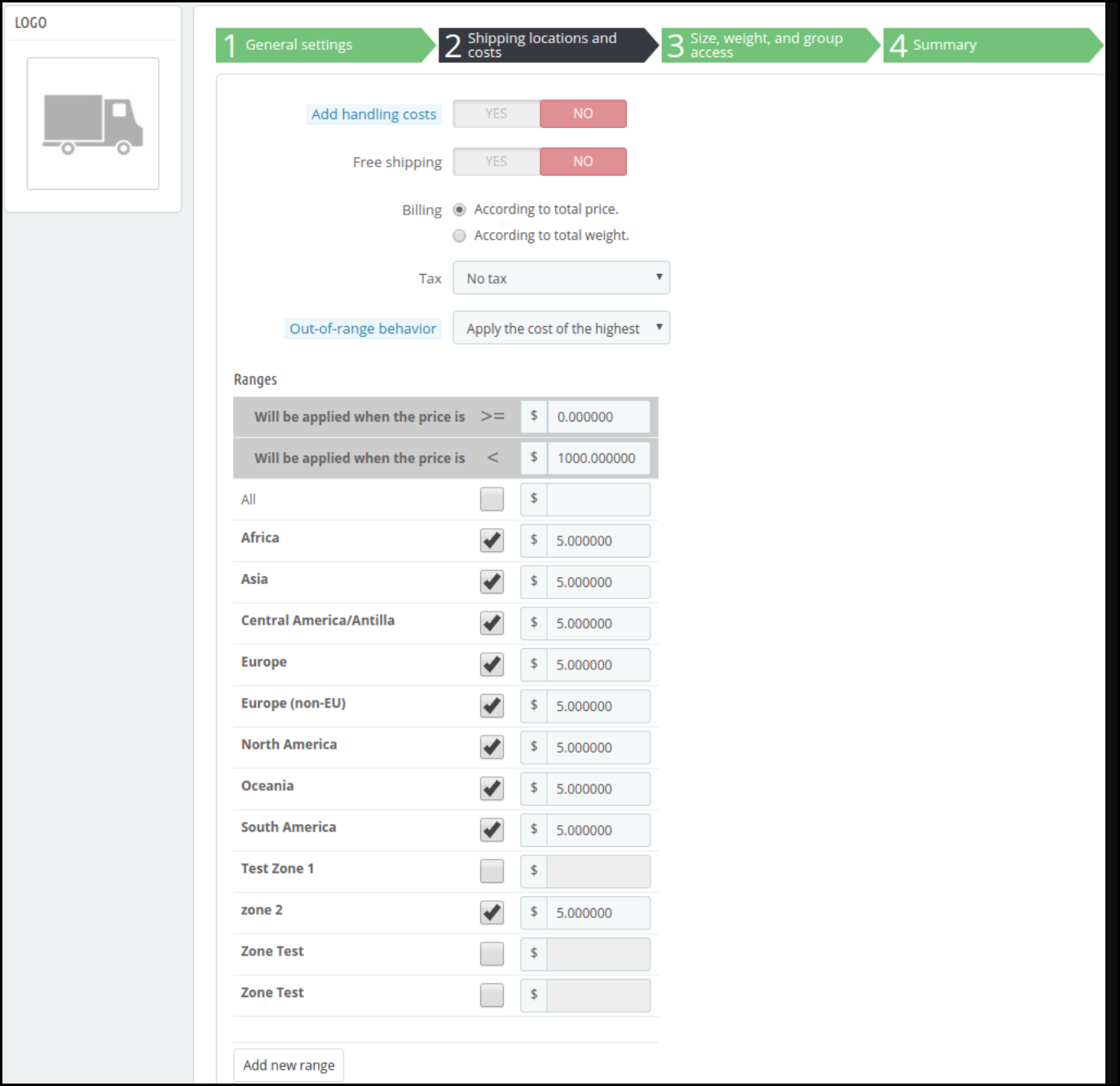
Embora a ‘Configuração geral’ e outras opções permaneçam as mesmas de acordo com os requisitos do administrador da loja, ele pode alterar o custo de envio com base nos códigos postais. Para isso, ele precisa ir para ‘Locais e custos de envio.
O administrador da loja Prestashop eCommerce otimiza o gerenciamento de remessas adicionando o custo de entrega para diferentes regiões. O custo de envio para os clientes será calculado levando em consideração todos os aspectos.
4.0 UI do site
No front-end do site de comércio eletrônico, o cliente pode inserir seu código postal e a opção da transportadora disponível naquele local e o custo total de envio será calculado e mostrado na página de checkout, conforme mostrado na imagem abaixo:
Desta forma, o lojista da loja online pode implementar o addon Prestashop Shipping Cost by Zipcode para cálculo automático de custos. O administrador da loja de comércio eletrônico pode gerenciar o custo de entrega de acordo com a área Pincode do cliente. O módulo de Custo de envio do Prestashop por CEP permite que o administrador da loja online separe a localização dos clientes em regiões, países, zonas e códigos PIN de área. O comerciante da loja online também pode incluir impostos e taxas de manuseio nas despesas de envio, se desejar adicioná-los. O módulo de Custo de Envio por Código Postal do Prestashop permite que o administrador da loja ofereça serviços e produtos em todo o mundo, simplificando o processo de cálculo do custo de envio. Depois de uma configuração bem-sucedida, o addon de custo de entrega da pré-loja por código postal calcula automaticamente o custo de envio na página de checkout.
Há muitos aspectos para gerenciar o negócio on-line como: estratégia de marketing, otimização de mídia social, e-mail marketing, a lista continua. Tempo presente a maioria dos comerciantes on-line oferecendo frete grátis para seus clientes e eles vêem o resultado frete grátis gera mais venda. Knowband oferece-lhe um addon gerenciador de frete grátis Prestashop.
O Banda de conhecimento Prestashop Free Shipping gerente addon permite que o administrador para oferecer frete grátis para os clientes. Não apenas isso, o administrador pode até aplicar taxas de envio quando o valor do carrinho estiver abaixo de um determinado limite. Tudo isso pode ser feito seguindo algumas opções simples de personalização no back-end da interface de administração do módulo.
Os custos de envio são determinados por dois fatores. Eles estão listados abaixo:
O valor do carrinho ou o preço total do pedido: O administrador da loja pode determinar as despesas de envio, conforme necessário, quando o valor do carrinho do comprador estiver abaixo de um determinado limite. Esse limite pode ser definido pelo próprio proprietário da loja.
O peso total da encomenda: O administrador da loja pode até cobrar o valor do envio quando o peso da encomenda excede um certo limite permitido.
1.1 Benefícios do Comerciante
O Addon gerente de transporte gratuito Prestashop destina-se a tornar mais fácil para o proprietário da loja gerenciar os custos de envio de seu site. Abaixo estão listados alguns dos objetivos que podem ser alcançados pela extensão Prestashop:
Termos e Condições: Permite que o dono da loja defina os termos e condições para o envio da loja de e-commerce. O administrador pode oferecer frete grátis ou cobrar um valor conforme seu desejo.
Frete grátis por preço: Ele permite que o proprietário da loja defina o preço do carrinho abaixo desse preço. O administrador não receberá o frete grátis por preço.
Frete grátis por peso: Ele permite que o comerciante da loja defina o limite mínimo e máximo do peso do pacote abaixo deste peso, eles podem cobrar o custo de transporte.
Frete grátis por zona: Ele permite que o administrador do PrestaShop selecione o país onde deseja oferecer frete grátis por zona.
Frete grátis por transportadora: Ele permite que os proprietários selecionem a opção de operadora que deseja fornecer a opção de frete grátis.
Configurações de aparência e sensação: Nesta opção, o administrador pode alterar a cor de fundo, cor do botão e cor da borda do bloco de envio gratuito.
Seleção de clientes: Nesta opção, o comerciante da loja Prestashop pode selecionar o cliente de acordo com a necessidade.
O envio gratuito complementa o cliente para adicionar mais produtos ao carrinho de compras.
Esses add-ons do Prestashop motivam os clientes a gastar mais tempo em seu website e seus clientes se sentirão no controle do que estão gastando.
1.2 Benefícios do Cliente
Este módulo gerenciador do Prestashop Free Shipping mostra um resumo do bloco no carrinho que fornece as informações exatas sobre a condição.
Esta extensão do gerenciador do Prestashop Free Shipping oferece acesso a um cliente para comprar o produto com frete grátis.
Instalação 2.0
Depois de comprar o addon do gerenciador de envio gratuito Prestashop, você obterá os seguintes arquivos, conforme listado abaixo, na pasta apk:
freeshipping.zip (contém o código fonte do módulo)
Manual do usuário
Para instalar a extensão na sua loja Prestashop, siga os passos abaixo:
Descompacte o freeshipping.zip Arquivo. Ele conteria vários arquivos e pastas, conforme mostrado abaixo
Copie todo o conteúdo, ou seja, os arquivos e pastas da pasta descompactada. Cole o mesmo no “Módulos“pasta do diretório da sua loja. Siga o caminho de endereço abaixo – Diretório Raiz / módulos /.
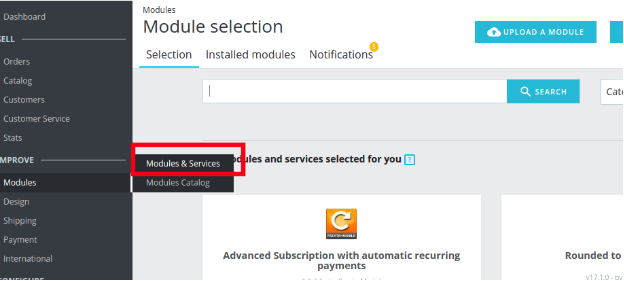
O plugin está todo configurado para ser instalado na loja. Vou ao Administrador da Loja e depois para ‘Módulos e Serviços‘. Seu módulo será mostrado abaixo –
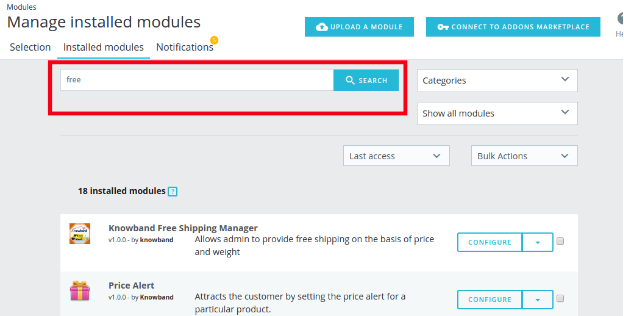
Caso não consiga encontrar o módulo na lista de módulos de administração, você pode fazê-lo procurando os detalhes mencionados abaixo.
palavra chave – Frete grátis
Categoria – Front office
Filtrar por – Instalado e não instalado / ativado e desativado
Clique no “Instalar“botão ao lado do seu módulo. Ele mostraria um pop-up para sua confirmação. Clique na opção” Continuar com a instalação “. Esta etapa irá instalar o módulo e mostrar a notificação -” Módulo (s) instalado (s) com sucesso “.
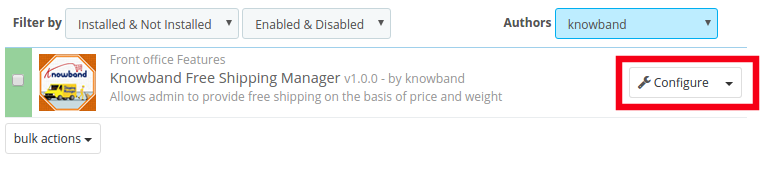
Quando a instalação estiver completa, você pode obter um acesso à interface de administração do módulo clicando no botão “configurar“Botão.
Interface administrativa 3.0
O addon do Prestashop Free Shipping Manager é totalmente configurável. A melhor coisa é que as definições de configuração podem ser atualizadas através da interface administrativa apenas clicando nos botões. Nenhuma alteração de código é necessária para o mesmo. A interface administrativa da extensão tem duas opções de personalização. Eles estão listados abaixo:
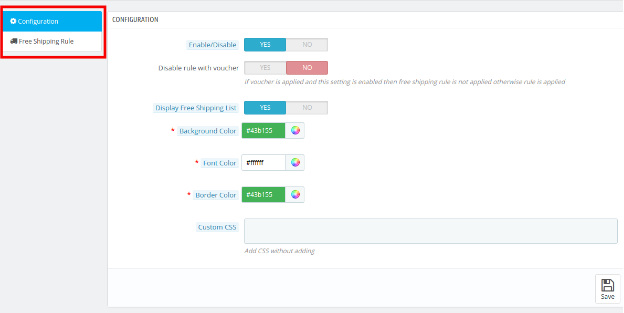
1- Configuração 2- Regra de Envio Gratuito
Estes
Configurações de configuração do 3.1
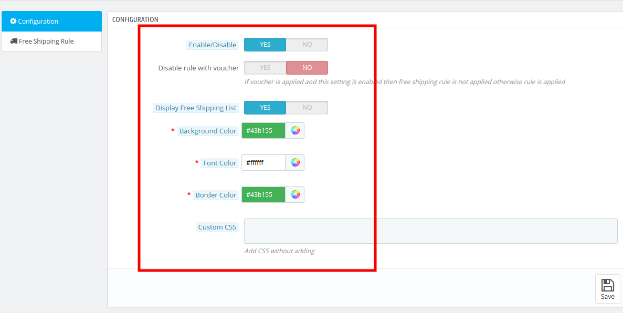
O ‘• Configuração‘guia da extensão Prestashop Free Shipping Manager oferece as sete opções para admin que são mostradas na imagem abaixo:
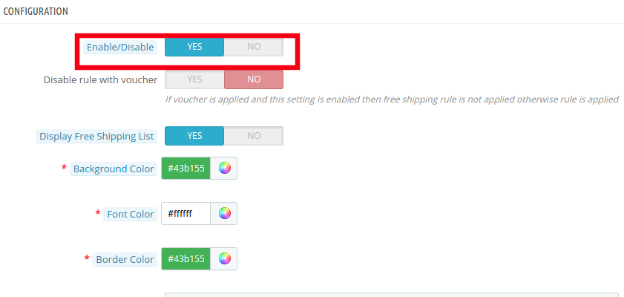
3.1.1 Ative o módulo: Nesta seção, o administrador pode ativar / desativar o módulo. Isso pode ser feito com um botão de alternância, conforme mostrado abaixo.
Abaixo estão listadas algumas das opções que são oferecidas ao dono da loja pelo Prestashop Free Shipping Manager Module.
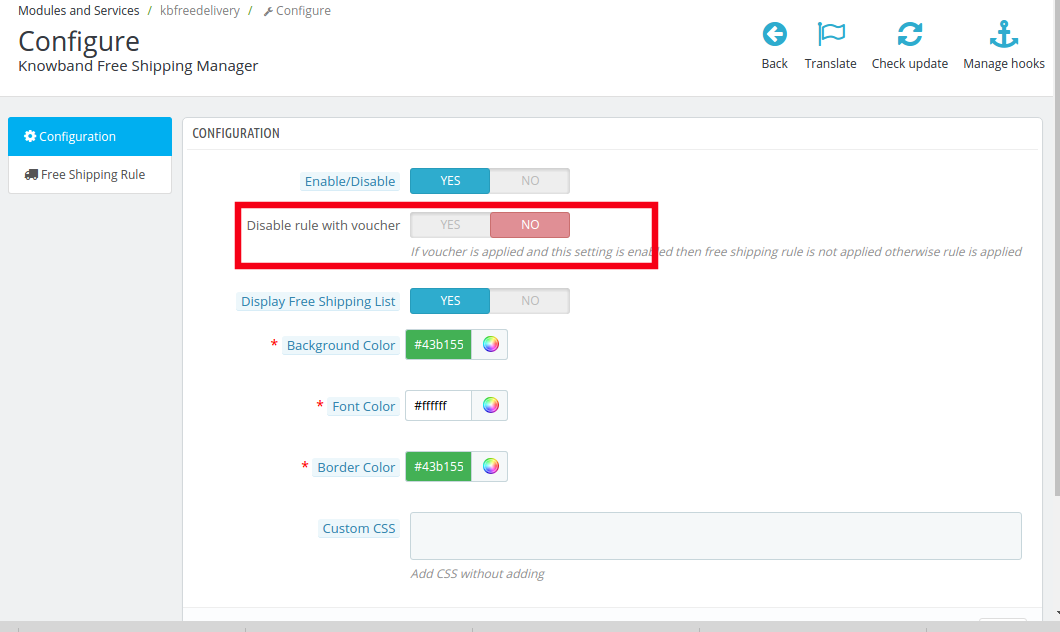
3.1.2 Disable Rule Com Voucher
Depois que essa configuração for desativada, a oferta de frete grátis não será aplicável mesmo quando o voucher for aplicado.
Como está desativado, a regra de frete grátis não será aplicável se o voucher for aplicado em qualquer compra.
No caso, você quer oferecer frete grátis mesmo se qualquer código de voucher for aplicado, então, você pode fazer isso habilitando o botão.
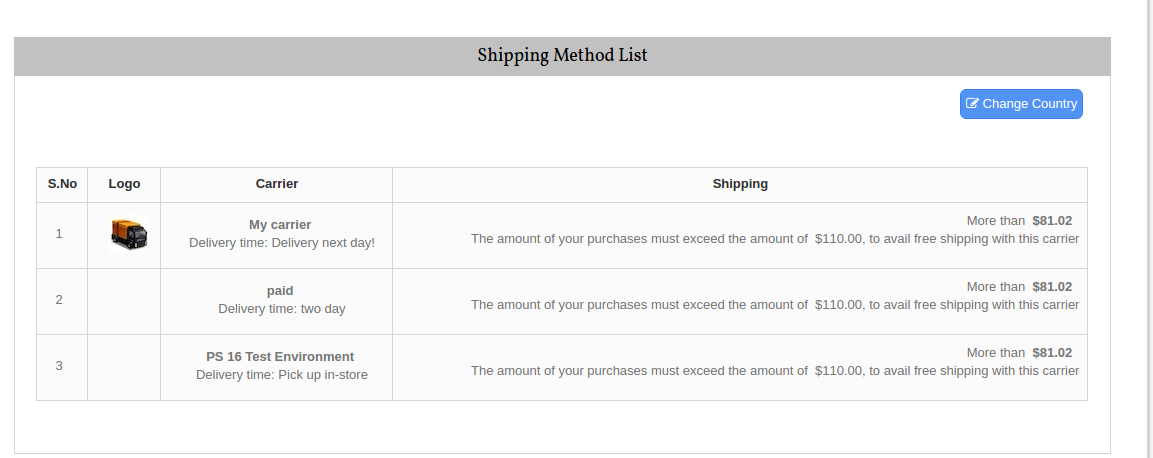
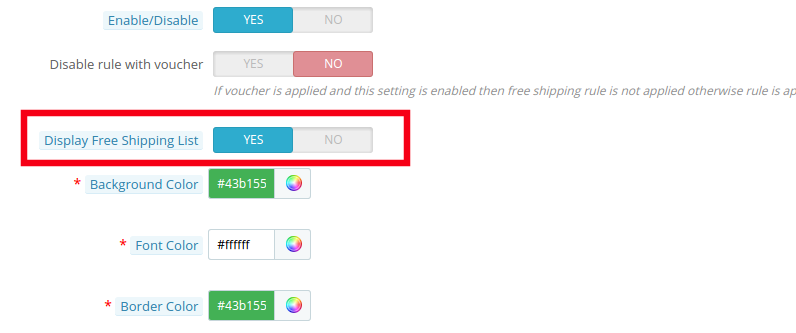
3.1.3 Display Lista de Envio Gratuito
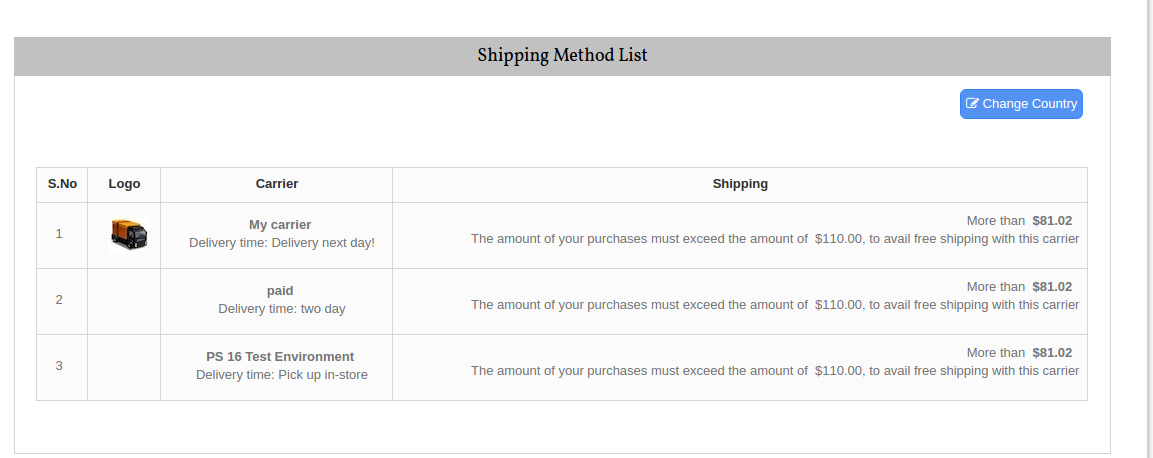
Os vários métodos de envio gratuitos podem ser exibidos para os visitantes no site. A lista será mostrada conforme mencionado na imagem abaixo.
No entanto, se o administrador da loja Prestashop quiser remover o recurso, ele poderá desativá-lo desativando o botão mencionado abaixo.
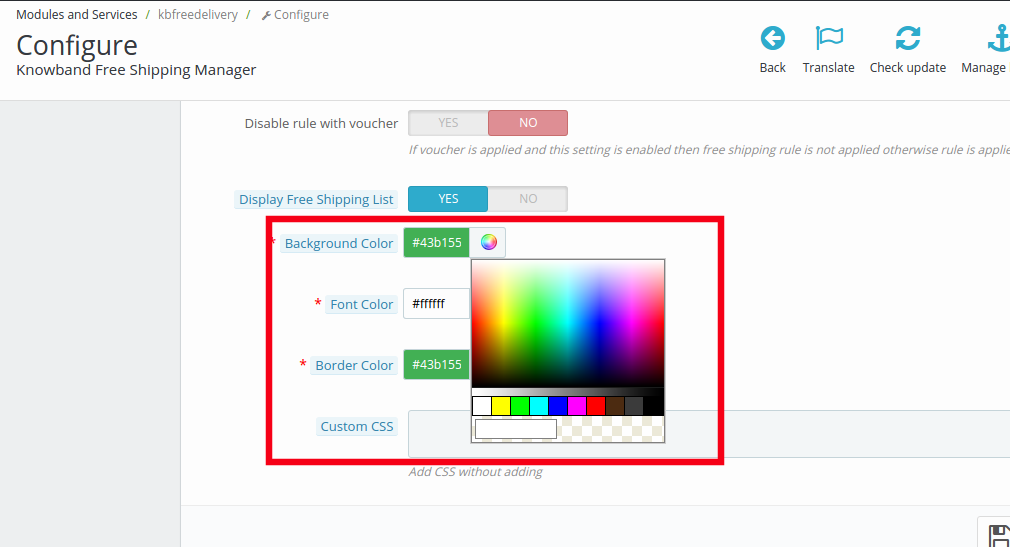
3.1.4 Cor de fundo
O seletor de cores pode ajudá-lo a alterar a cor de fundo da exibição de frete grátis.
Você pode a cor que combina com o tema da sua loja Prestashop.
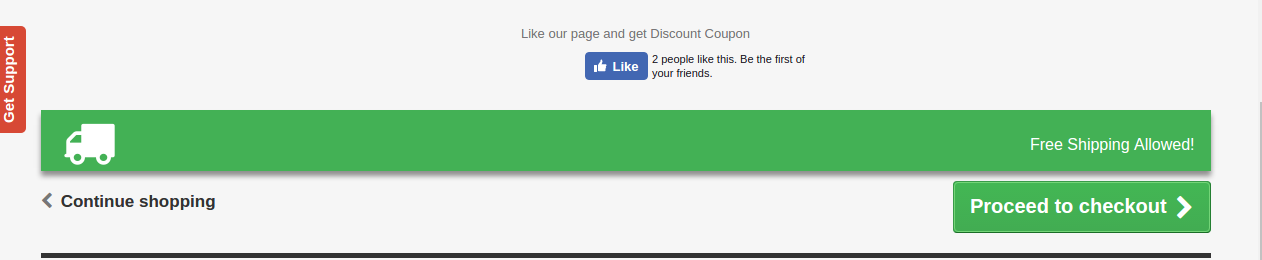
A mensagem será exibida na frente do site, conforme mostrado na imagem abaixo.
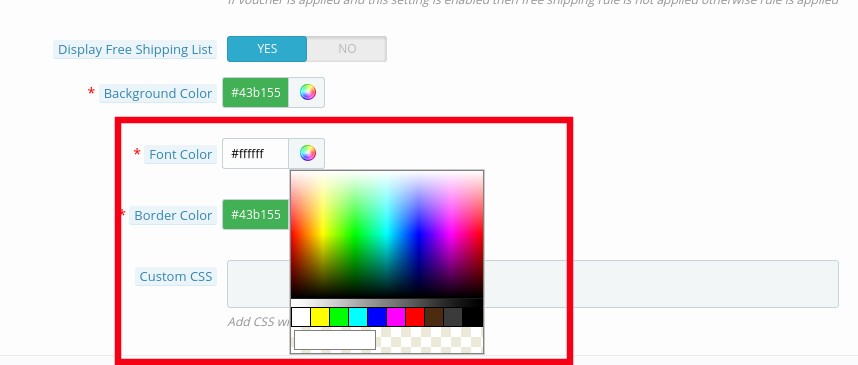
3.1.5 Font Color
A cor da fonte da mensagem que deve ser mostrada no site pode ser escolhida e definida a partir daqui.
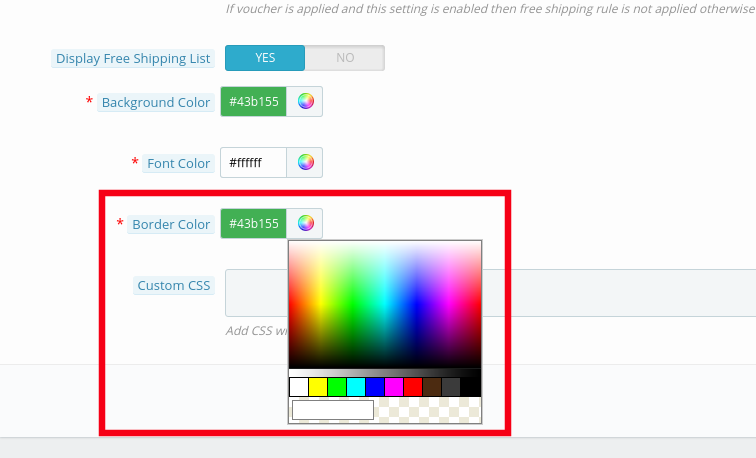
Cor da borda 3.1.5
O bloco inteiro pode ser personalizado de acordo com a exigência do site. A cor da borda da caixa pode ser selecionada e alterada no seletor de cores, como mostrado na imagem abaixo.
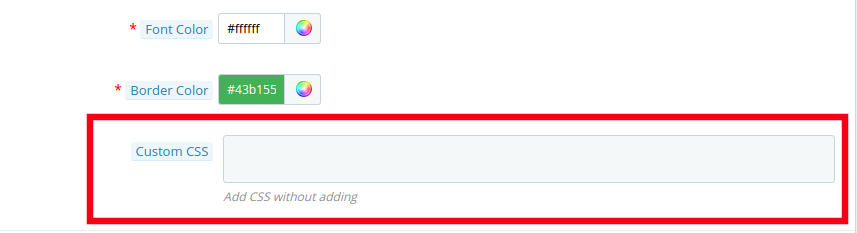
CSS personalizado 3.1.6
Any custom change in the look and feel of the module can be done from here. The store admin can customize it by entering custom CSS code in the block shown below.
3.2 Free Shipping Rule
The online merchants get full access to change and modify the terms and conditions of shipping method on their website. All this can be done by just filling up few information.
Follow the steps mentioned below in order to make the changes:
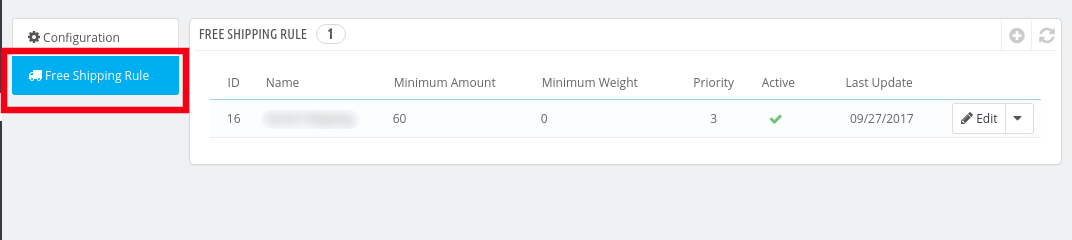
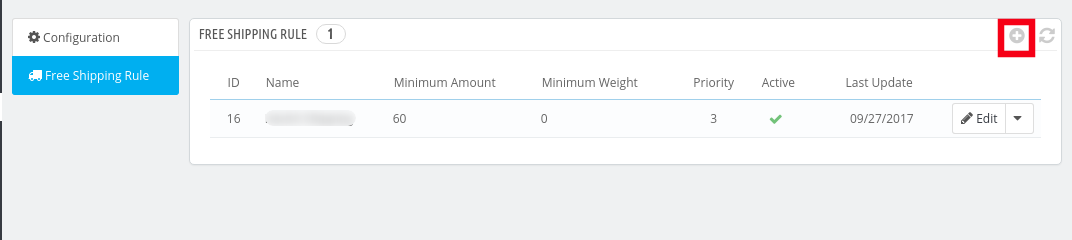
Vá para “Free Shipping Rule“. You’ll be redirected to the interface where you will get the list of the rules already fixed by you.
In order to add new rules click on the ‘+’ sign on the right end of the page as shown in the image below:
You’ll be redirected to “Add Free Shipping Rule” página.
Listed below are some of the information that you need to enter in order to set the free shipping rules.
Enter the Name: Enter the name of the shipping rule. It can be anything as per your convenience.
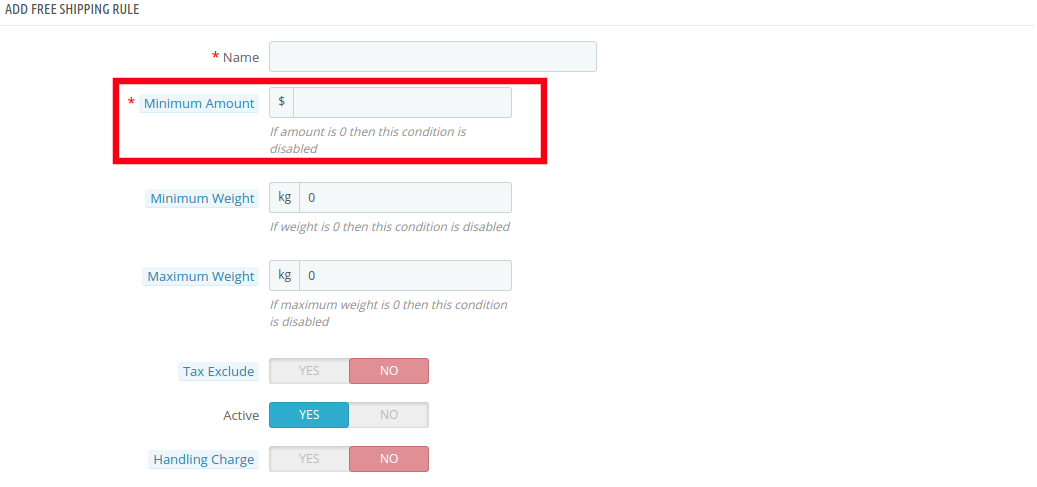
Minimum Amount:?Enter the minimum cart value at which you want to offer the free shipping by price options. This facility will be disabled at the store if the minimum amount is ‘0’.
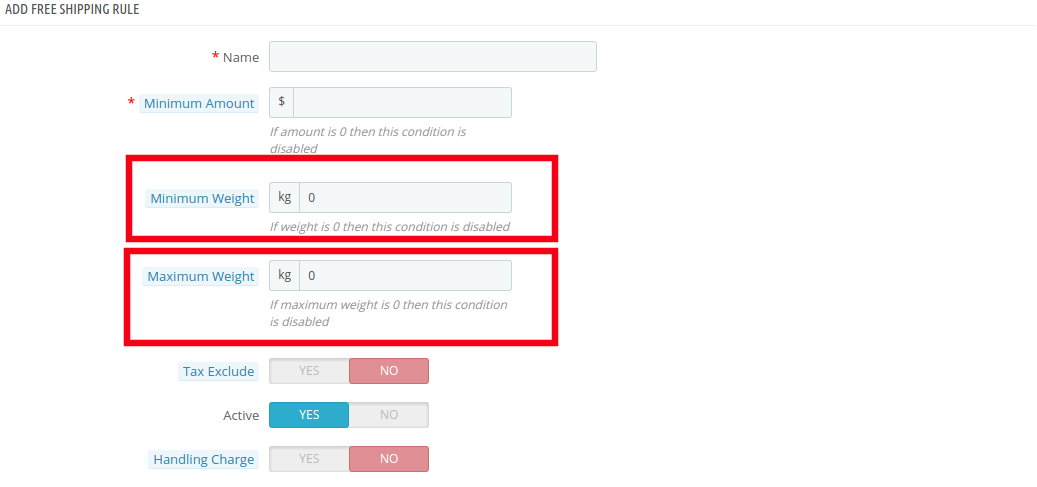
Minimum Weight and Maximum Weight: Set the minimum and maximum weight of the parcel beyond which you are looking to charge the shipping cost. Below this limit, the site will by default offer free shipping facility. The weight is to be entered in Kilogram.
Tax Exclude: You can include the tax or exclude it from the shipping charges by enabling or disabling the button mentioned below.
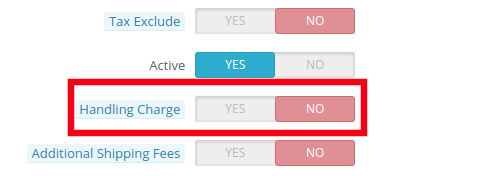
Handling Charge: The merchant can even include the handling charge in the shipping cost by enabling this button. Otherwise, he can leave it disabled.
Additional Shipping Charge: In case of any additional shipping charge, the store owner can enable the button shown in the image below.
Zona: The Prestashop Free Shipping Manager Addon even allows the store admin to set free shipping facility as per the geographical location of the customer.?The admin can choose the zones where he wants to offer this facility and give the facility to customer to buy the products free shipping by zone.
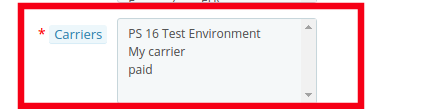
Carrier: In this section prestashop store admin can select?all the carrier options in which you would like to include this facility.
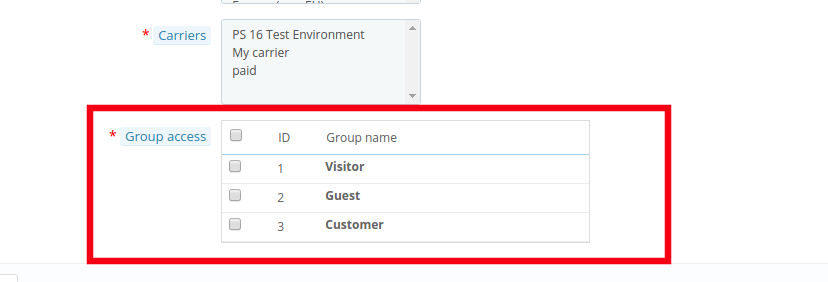
Group Access: The store admin can offer the free shipping facility to the Registered Customer, the Visitors or the New Customers as per his wish. Just check the options that you want to include in the feature.
4.0 Website UI
The changes done in the prestashop store back-end will be reflected in the front-end of the website.
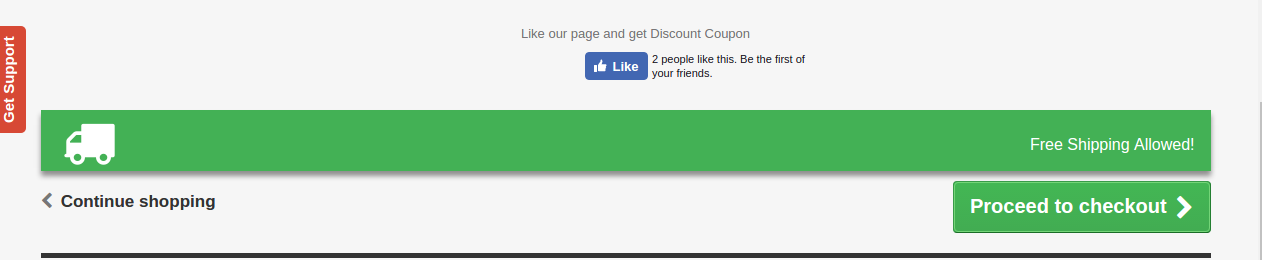
4.1 Free Shipping Block
The free shipping block will be shown as mentioned below.
4.2 Free Shipping Limit
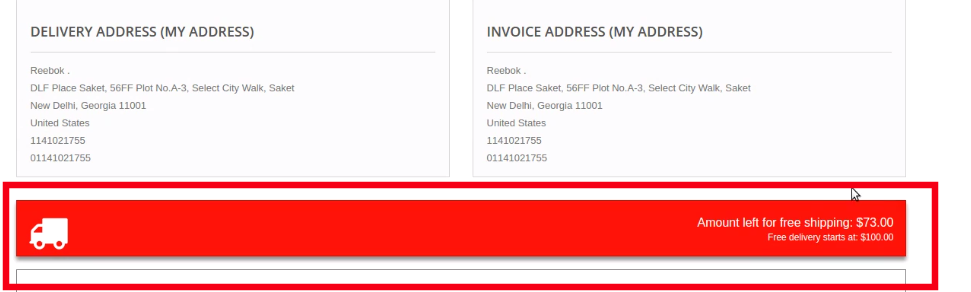
In case you have fixed any limit for the offering free shipping than the same will be shown on the cart of the shopper. If the customer select the product below the cart limit this block shows a block on cart summary which gives them the exact information on the condition to fulfill.
4.2 Free Shipping List Display
The entire list of the free shipping methods will be displayed on the website if the functionality is enabled by the store admin. This can provide a better user experience and ensure more transparency during the transaction.
Now you can try Prestashop free shipping manager module for on your Prestashop website. KnowBand Prestashop Free Shipping Manager Addon helps you enagege more customer to your store & increase the customer base.
1.0 O que é verificação de disponibilidade do produto por código postal?
Como você sabe que depois de encontrar um produto adequado, o cliente quer saber a disponibilidade do mesmo em uma determinada região.
Por este Verificação de disponibilidade Prestashop por Addon Zipcode, o cliente pode verificar a disponibilidade do produto em um determinado local usando seu CEP. Este validador de código postal Prestashop facilitará o trabalho dos clientes para verificar a disponibilidade do produto em qualquer área específica antes de fazer um pedido.
Verificação de disponibilidade do produto 2.0 por código postal
2.1 Introdução
Este addon Prestashop Zipcode tem uma funcionalidade através da qual os clientes podem verificar a disponibilidade dos produtos em uma determinada região.
o
Prestashop zipcode addon permite ao cliente verificar a disponibilidade de um produto em qualquer local usando o código postal.
Com a ajuda deste módulo de validador zipcode Prestashop, o administrador pode facilmente mapear Zonas com códigos postais fazendo o upload do arquivo CSV.
Esse módulo de validador de código postal oferece ao administrador o mapeamento fácil de Zonas com o Produto fazendo o upload do arquivo CSV.
O módulo Prestashop Product Availability ajuda na exibição da data de entrega, mensagem de sucesso e mensagem de falha no front end.
O módulo prestashop de verificação de disponibilidade do produto permite que o administrador ative / desative a disponibilidade do produto para um CEP específico a qualquer momento.
A verificação de disponibilidade do produto por código postal O módulo Prestashop permite ao administrador mapear vários Produtos com várias Zonas.
Este módulo Prestashop Postal Code Validator oferece para adicionar os múltiplos códigos Zip com Zones por valores separados por vírgula.
O Addon do Código Postal do Prestashop fornece ao administrador a pesquisa, a exclusão ou até mesmo a modificação de Zonas.
O módulo validador do código postal do produto permite que o administrador pesquise, exclua, modifique códigos postais.
O plugin do validador de código postal do produto Prestashop oferece ao administrador a possibilidade de pesquisar, excluir o Mapeamento da Zona do Produto.
Esta verificação Prestashop disponibilidade por módulo zipcode permite ao administrador adicionar CSS personalizado e Custom JS na página do produto do front-end para alterar a aparência da caixa.
O Código Postal do Produto Prestashop permite que o administrador desative a verificação de disponibilidade do produto para produtos específicos.
Com o recurso de preenchimento automático do validador de código postal do produto Prestashop, o usuário não precisa preencher o campo CEP para cada produto na loja. Depois que o código postal for inserido para um produto, ele será exibido automaticamente
Manual de instalação 2.2:
Siga as etapas abaixo para instalar o addon Product Availability Check By Zipcode:
Baixe o pacote do Prestashop zipcode validator.
Descompacte o pacote em sua pasta de módulos de configuração Prestashop via gerenciador FTP (como Filezilla ou WinSCP
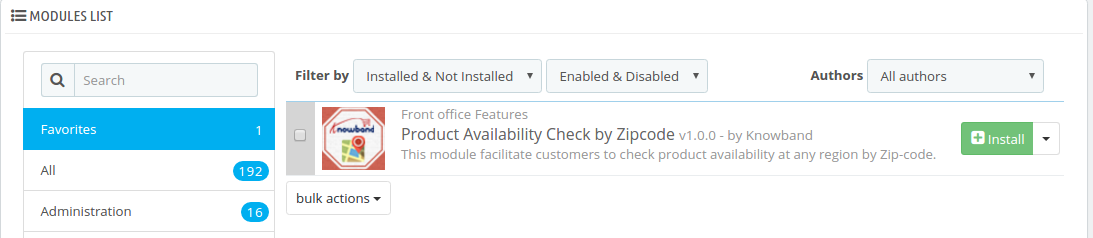
No painel de administração, vá para "Módulos e serviços> Verificação de disponibilidade do produto por CEP> Instalar".
Figura 1 .1 – Verificação de Disponibilidade do Produto por CEP – Instalação (Versão 1.6.xx)
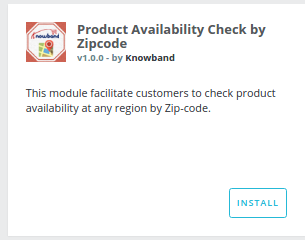
Figura 1 .2 – Verificação de Disponibilidade do Produto por CEP – Instalação (Versão 1.7.xx)
Isso é tudo – seu sistema está pronto.
Clique em 'Configurar' para editar as configurações deste módulo Zipcode Prestashop.
3.0 User Manual:
Este Manual do Usuário guiará o administrador através das configurações Módulo / Frente da Loja do módulo do validador de código postal Prestashop e dos vários recursos do Complemento de Verificação de Disponibilidade do Produto Prestashop por CEP.
4.0 A interface de administração:
Após a instalação, quando o administrador clicar em Configurar, será exibida uma tela em que ele poderá definir as configurações gerais do módulo validador de código postal do produto.
4.1 Configurar verificação de disponibilidade do produto por configuração de CEP:
A seguir estão as etapas para configurar este
Vá para Módulos e Serviços.
Módulo de pesquisa 'Product Availability Check By Zipcode'.
Clique no botão 'Configurar'.
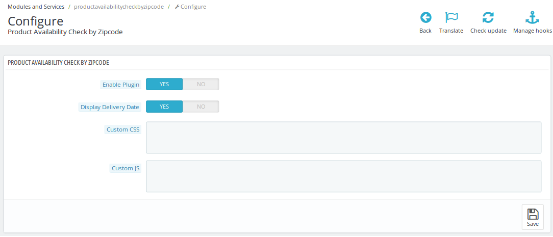
Figura 2 – Verificação de Disponibilidade do Produto por CEP – Configurar
Campos:
Ativar: Por padrão, essa configuração do módulo prestashop de verificação de disponibilidade do produto será DESATIVADA. Toda a funcionalidade do módulo validador de código postal Prestashop depende deste botão de alternância. Quando ativado, um campo de texto para verificar a disponibilidade do produto será exibido na página do produto no front end do módulo validador de código postal do produto.
Mostrar data de entrega: Este campo do Prestashop Postal Code Validator Module é oferecido ao administrador para exibir a data de entrega dos produtos. O administrador só precisa ativar a configuração para exibir a data de entrega. Mas, se ele não quiser mostrar a data de entrega, ele pode definir o botão de alternância no modo OFF.
CSS customizado: Este campo do validador de código postal do produto Prestashop Prestashop é oferecido ao administrador para adicionar CSS personalizado à página do produto, se necessário.
Custom JS: O administrador pode usar essa opção do módulo Prestashop Zipcode para adicionar JS personalizado na página do produto, se necessário. (Apenas na versão 1.6.xx).
Economiza: Ao clicar neste botão, este módulo Prestashop Zipcode salvará a configuração no banco de dados e retornará com uma mensagem de sucesso.
4.2. Verificação de disponibilidade de CEP:
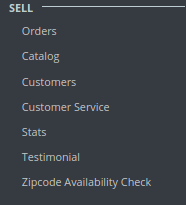
Depois de instalar o módulo validador do código postal do produto, um menu separado (chamado "Verificação de disponibilidade do código postal") será adicionado ao final da listagem do menu, conforme mostrado abaixo.
.
Figura 3.1 – Verificação de Disponibilidade do Produto por CEP – Guias do Menu (1.6.xx)
Figura 3.2 – Verificação de Disponibilidade do Produto por CEP – Guias do Menu (1.7.xx)
Nesta aba do módulo do validador de código postal Prestashop, haverá sub-abas 2 descritas abaixo.
4.3. Zonas Globais:
Esta aba do Addon de Validador de Código Postal Prestashop contém a lista de zonas que são criadas pelo administrador adicionando novas zonas do botão 'Adicionar nova Zona' aparece no canto superior direito da página. O administrador pode executar operações como pesquisar a zona, exibir uma zona, excluir zonas, editar zonas e adicionar uma nova zona na imagem mencionada abaixo.
A seguir estão os passos
Passe o mouse no menu "Verificação de disponibilidade de código postal".
Vá para 'Global Zones'.
Figura 4 – Verificação de Disponibilidade do Produto por CEP – Zona Global
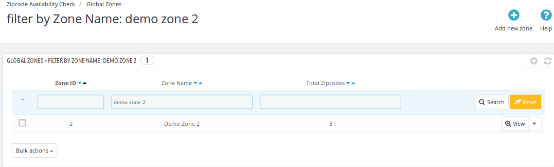
A imagem abaixo será exibida quando o administrador pesquisar qualquer zona.
Figura 5 – Verificação de disponibilidade do produto por código postal – Pesquisar na região global
4.3.1 Adicionar nova zona global:
Neste campo do
A seguir estão os passos –
Passe o mouse no menu "Verificação de disponibilidade de código postal".
Vá para 'Global Zones'.
Clique em "Adicionar nova zona".
Figura 6.- Verificação de disponibilidade do produto por código postal – Adicionar nova zona
Campos:
Disponibilidade: Por padrão, essa configuração do módulo validador de CEP será ativada / ativada. Quando o administrador desativa esse botão, o produto não estará disponível no local do CEP adicionado.
Nome da Zona: Neste campo de verificação Prestashop disponibilidade por CEP, o administrador pode definir nomes de zona de acordo com o seu entendimento.
NOTA: O nome da zona deve ser exclusivo.
Código postal: Este é o campo da área de texto. Neste campo do módulo validador do código postal do produto Prestashop, o administrador pode inserir vários códigos postais aqui separados pela vírgula (,). Ex-201301, 983923, 345453
Entregar por: Este é o dia estimado de entrega do produto. O addon de código postal Prestashop oferece ao administrador para configurar o número de dias de entrega. Quando o cliente digitar o código postal, uma mensagem será exibida com a data de entrega estimada.
4.3.2. Editar Zona Global:
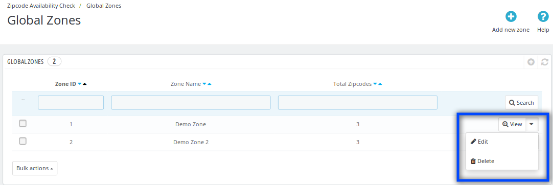
O administrador pode editar uma determinada zona global.
Figura 7.1 – Verificação de Disponibilidade do Produto por CEP – Botão Editar
A seguir estão as etapas para editar a zona –
Passe o mouse no menu "Verificação de disponibilidade de código postal".
Vá para 'Global Zones'.
Clique em "Editar".
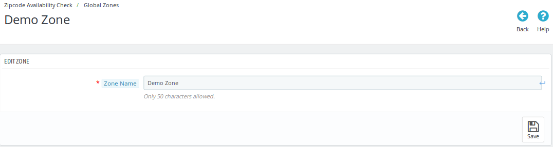
A imagem mencionada abaixo será exibida quando o administrador clicar no botão "Editar".
Figura 7.2 – Verificação de disponibilidade do produto por código postal – Editar zona
Campos:
Nome da Zona: O Addon do Código Postal do Prestashop oferece ao administrador para definir os nomes da zona de acordo com o seu entendimento.
4.3.3. Excluir Zona Global:
O administrador pode excluir uma determinada zona global.
A seguir estão as etapas para Excluir Zona –
Passe o mouse no menu "Verificação de disponibilidade de código postal".
Vá para 'Global Zones'.
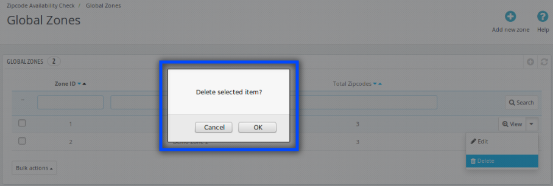
Clique em 'Excluir'.
Clique em 'OK'.
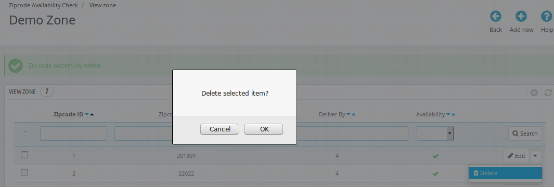
notas: Se o Admin excluir uma zona, todos os códigos postais nessa zona também serão excluídos. A imagem mencionada abaixo será exibida quando o administrador clicar no botão "Excluir".
Figura 8.1 – Verificação de disponibilidade do produto por código postal – Excluir zona
4.3.4. Ver a Zona Global
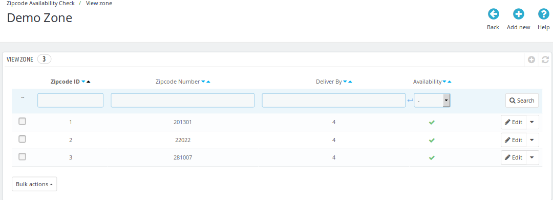
Este campo do módulo Prestashop Product Availability permite ao administrador visualizar uma determinada zona clicando em 'View'. Cada zona contém uma lista de códigos postais com o número de dias de entrega e o status de disponibilidade. O administrador pode executar as operações de pesquisa, edição e exclusão nessa lista do módulo Prestashop de verificação de disponibilidade do produto.
A seguir estão as etapas para visualizar a zona –
Passe o mouse no menu "Verificação de disponibilidade de código postal".
Vá para 'Global Zones'.
Clique em 'Visualizar'.
Figura 9 – Verificação de disponibilidade do produto por código postal – Excluir zona
4.3.4.1. Adicione novos códigos Zip:
Neste campo do Preston Código Postal Validator Addon, o administrador pode adicionar mais códigos postais em uma determinada zona, clicando no botão "Adicionar novo" para uma zona particular.
A seguir estão as etapas para adicionar nova Zona –
Passe o mouse no menu "Verificação de disponibilidade de código postal".
Vá para 'Global Zones'.
Clique em 'Exibir' para uma determinada zona.
Clique em "Adicionar novo".
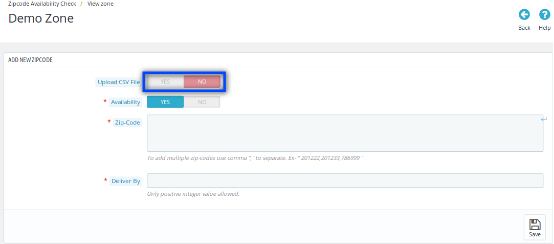
Quando a opção "Carregar arquivo CSV" está desativada:
Figura 10.1 – Verificação de Disponibilidade do Produto por CEP – Adicionar novos CEPs
Campos:
Disponibilidade: Por padrão, essa configuração da verificação de disponibilidade do produto por zipcode addon Prestashop será ON. Quando o administrador desativa esse botão, o produto não estará disponível no local do CEP adicionado.
Nome da Zona: Este módulo Verificação de disponibilidade de produto por código postal permite que o administrador defina os nomes das zonas de acordo com o seu entendimento.
NOTA: Os nomes das regiões devem ser exclusivos.
Código postal: Este é o campo da área de texto. Neste campo do plugin Prestashop Postal Code Validator, o administrador pode inserir vários códigos postais aqui pela vírgula (,) separada. Ex- 201301, 983923, 345453.
Entregar por: Neste campo do módulo validador de código postal do produto Prestashop, o administrador pode configurar o número de dias da entrega.
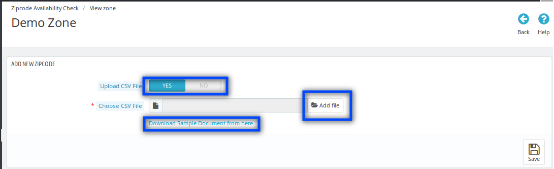
Quando a opção Carregar Arquivo CSV está ativada:
Figura 10.2 – Verificação de Disponibilidade do Produto por CEP – Adicionar Nova Zona
Campo:
Carregar arquivo CSV: Ao habilitar essa opção do módulo do validador de código postal Prestashop, a opção Escolher arquivo CSV com um link para baixar o arquivo '.csv' de amostra será exibida.
Adicionar ficheiro: Neste campo do módulo validador de código postal do produto Prestashop, o administrador pode escolher o arquivo CSV clicando na opção Adicionar arquivo.
Baixe o Documento de Amostra aqui: Quando o admin clica neste link, este arquivo será baixado.
Figura 11 – Verificação de Disponibilidade do Produto por CEP – Download de Amostra (Adicionar Nova Zona)
4.3.4.2. Edite códigos postais:
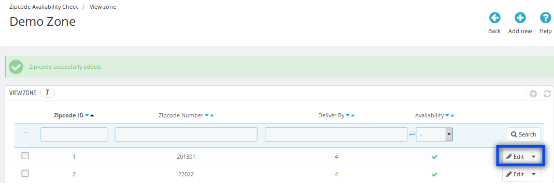
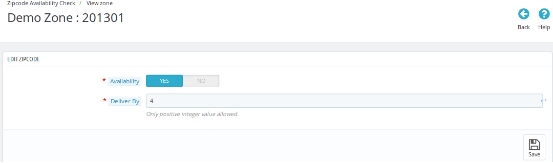
Este complemento Prestashop Product Availability oferece ao administrador a edição do código postal específico. Isso pode ser feito apenas clicando na opção 'Editar' desse código postal específico. A imagem mencionada abaixo será exibida quando o administrador clicar no botão 'Editar' de um CEP específico da página 'Exibir Zonas Globais'.
Figura 12 – Verificação de Disponibilidade do Produto por Código Postal – Editar Zipcodes
Campo:
Disponibilidade: Por padrão, essa configuração da verificação de disponibilidade do produto por zipcode addon Prestashop será OFF. Quando o administrador ativar esse botão de alternância, os produtos adicionados à "Guia Detalhes do produto" estarão disponíveis neste local. Mas se o administrador definir a opção como NO, o produto mapeado para esse CEP específico não estará disponível.
Entregue por: Neste campo de disponibilidade de produtos, verifique o complemento Prestashop, o administrador pode editar o dia da entrega para esse CEP específico apenas digitando qualquer valor inteiro positivo.
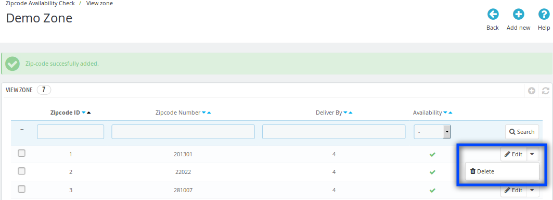
4.3.4.3. Excluir CEP
este
Figura 13 – Verificação de Disponibilidade do Produto por CEP – Botão Excluir
A imagem mencionada abaixo será exibida quando o administrador clicar no botão 'Excluir' do módulo do validador de CEP.
Figura 13.2 – Verificação de Disponibilidade do Produto por CEP – Excluir Códigos de Zip
4.4. Mapeamento da Zona do Produto:
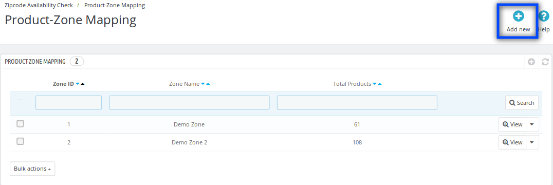
Essa guia do módulo Verificação de disponibilidade do produto Prestashop por CEP contém a lista das zonas que são mapeadas com alguns produtos. O administrador pode pesquisar, visualizar, excluir e mapear (adicionar) novos Produtos com Zonas.
O administrador pode visualizar os produtos que são mapeados para uma determinada zona, clicando no botão 'Ver' da verificação Prestashop disponibilidade por módulo zipcode.
Figura 14 – Verificação de Disponibilidade do Produto por CEP – Mapeamento da Zona do Produto
4.4.1 Adicionar novo Mapeamento de Zona do Produto
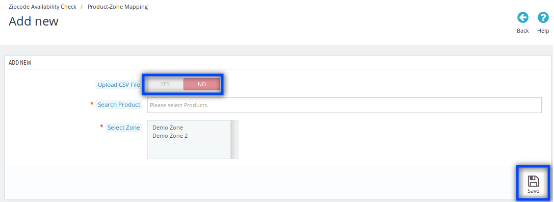
Quando o admin clica no botão 'Add New' da 'Product-Zone Mapping Tab' então a imagem mencionada abaixo será exibida.
Quando a opção "Carregar arquivo CSV" está desativada:
Figura 15.1 – Verificação de Disponibilidade do Produto por CEP – Adicionar Novo Mapeamento da Zona do Produto
Campos:
Carregar arquivo CSV: Neste campo do add-on de código postal Prestashop, o administrador pode fazer o upload de um arquivo CSV para adicionar o grande número de códigos postais.
Pesquisar produto: Neste campo do Prestashop Zip Code Addon, o administrador pode selecionar e inserir qualquer produto pesquisado / vários produtos.
Selecione Zona: Este é um menu suspenso de seleção múltipla. Neste campo do módulo validador de código postal, o administrador pode selecionar zonas a partir desta lista suspensa.
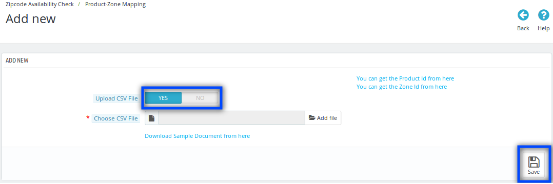
Quando a opção Carregar Arquivo CSV está ativada
Figura 15.2 – Verificação de Disponibilidade do Produto por CEP – Adicionar Novo Mapeamento da Zona do Produto
Campos:
Carregar arquivo CSV: Ao habilitar este campo do Módulo de Validação de Código Postal Prestashop, a opção Escolher Arquivo CSV será exibida com um link para Baixar Documento de Amostra aqui.
Escolher arquivo: Neste campo de verificação de disponibilidade de produtos por zipcode addon Prestashop, o administrador pode escolher um arquivo clicando na opção Adicionar arquivo.
Baixe o formato de arquivo CSV aqui: Neste campo de addon Prestashop Product Availability, quando o admin clica neste link, o arquivo dentro da imagem mencionada abaixo será baixado.
Figura 16 – Verificação de Disponibilidade do Produto por CEP – Amostra do Documento (Adicionar Novo Mapeamento da Zona do Produto)
Você pode obter o ID do produto aqui: Neste campo do plug-in Prestashop Zipcode, quando o admin clica neste link, o administrador será redirecionado para a Página de Listagem de Produtos do painel de administração.
Você pode obter o ID da zona aqui: Depois de clicar neste link do add-on de CEP do Prestashop, o administrador será redirecionado para a página Global Zones do painel de administração.
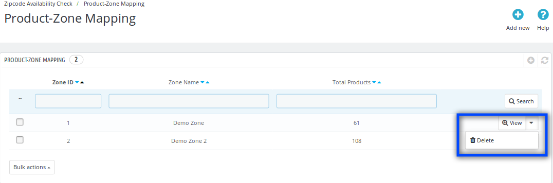
4.4.2 Excluir Mapeamento de Zona do Produto
Este campo do módulo validador de código postal permite que o admin exclua a zona que é mapeada com os produtos.
Figura 17.1 – Verificação de Disponibilidade do Produto por CEP – Botão Excluir
A seguir estão as etapas para Excluir CEP
Passe o mouse no menu "Verificação de disponibilidade de código postal".
Vá para 'Mapeamento de Zona do Produto'.
Clique em 'Excluir'.
Clique em 'OK'.
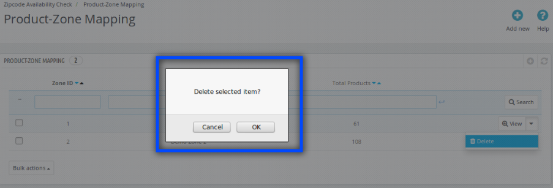
A imagem mencionada abaixo será exibida quando o administrador clicar no botão "Excluir".
Figura 17.2 – Verificação de Disponibilidade do Produto por CEP – Excluir Mapeamento da Zona do Produto
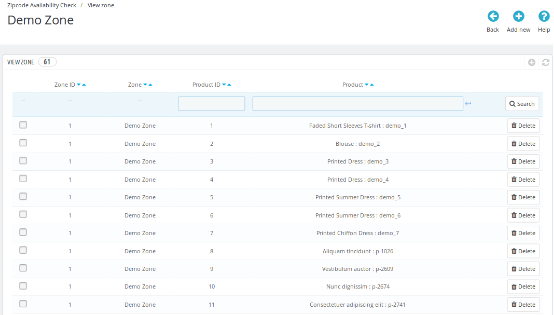
Mapeamento da Zona do Produto 4.4.3 View
Quando o administrador clica no botão Exibir da verificação de disponibilidade Prestashop pelo plug-in CEP, a lista de produtos mapeados com essa zona selecionada é exibida. O administrador pode pesquisar e excluir qualquer produto.
Figura 18 – Verificação de Disponibilidade do Produto por CEP – Visualizar Mapeamento da Zona do Produto
4.4.3.1. Excluir produto
O administrador pode excluir um produto específico que é mapeado para uma zona.
A seguir estão as etapas para excluir o código postal –
Passe o mouse no menu "Verificação de disponibilidade de código postal".
Vá para 'Mapeamento de Zona do Produto'.
Clique em 'Exibir' para uma zona específica.
Clique em "Excluir" para um produto específico.
Clique em 'OK'.
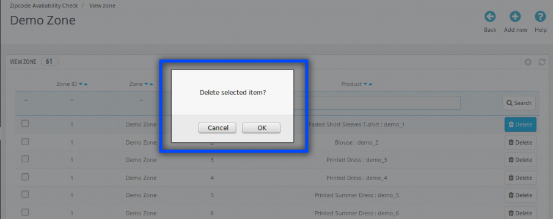
A imagem mencionada abaixo será exibida quando o administrador clicar no botão "Excluir".
Figura 19 – Verificação de Disponibilidade do Produto por CEP – Excluir Produto
Interfaces 5.0 Front End:
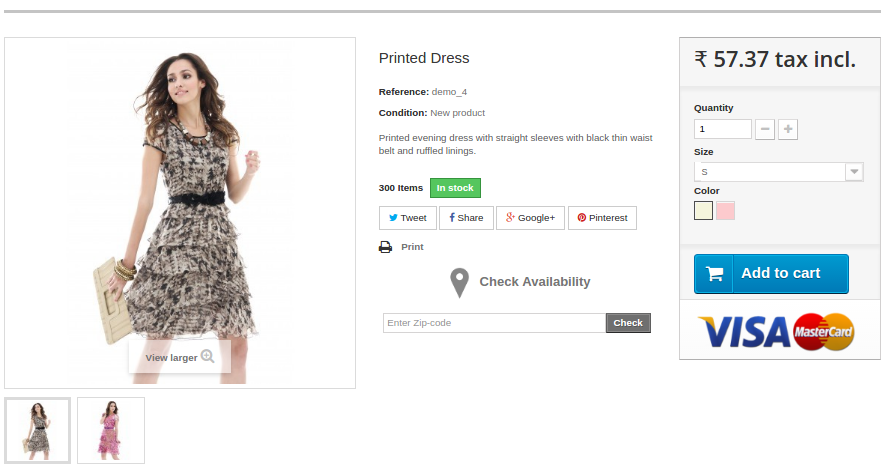
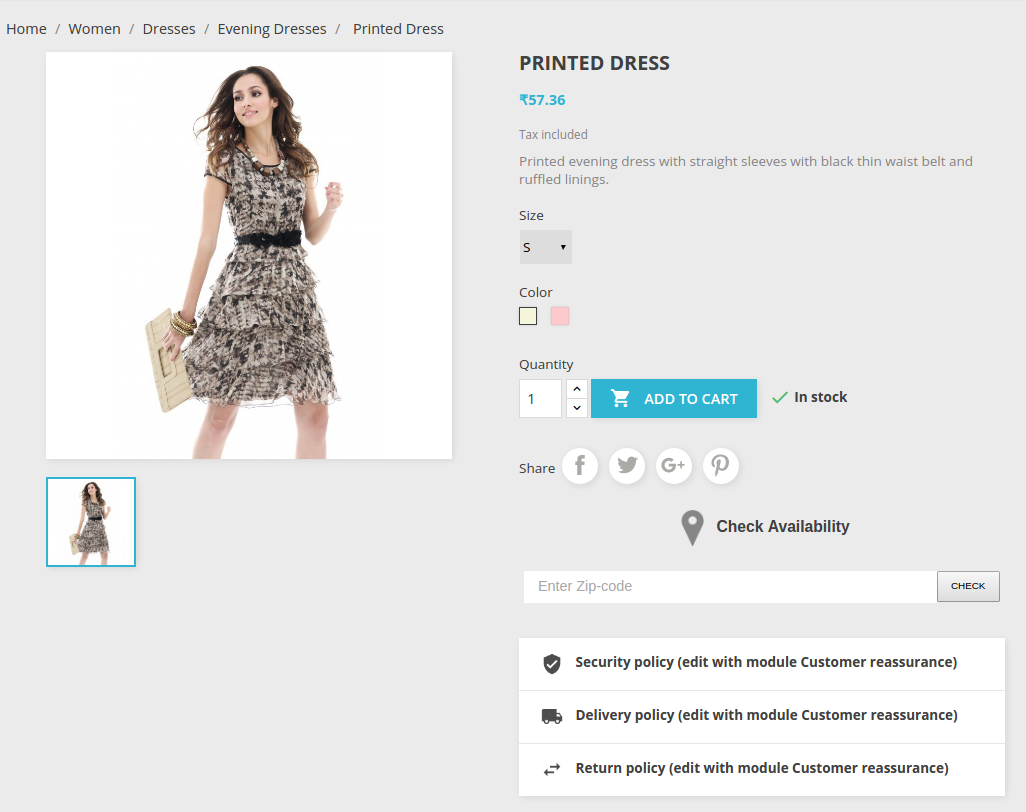
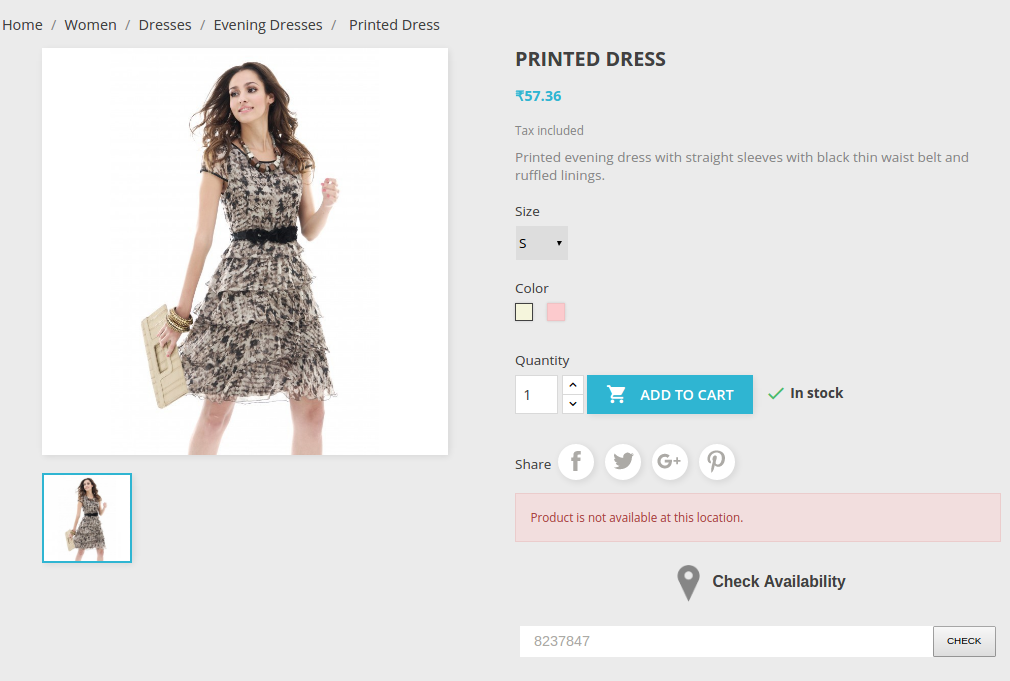
Se o módulo do validador de código postal Prestashop estiver ativado, o cliente poderá verificar a disponibilidade de um produto em um determinado local, digitando o código postal da região. No frontend, a imagem mencionada abaixo será exibida.
Figura 19.1 – Verificação de Disponibilidade do Produto por CEP – Página do Produto (Versão 1.6.xx)
Figura 19.2 – Verificação de Disponibilidade do Produto por CEP – Página do Produto (Versão 1.7.xx)
5.1 no sucesso:
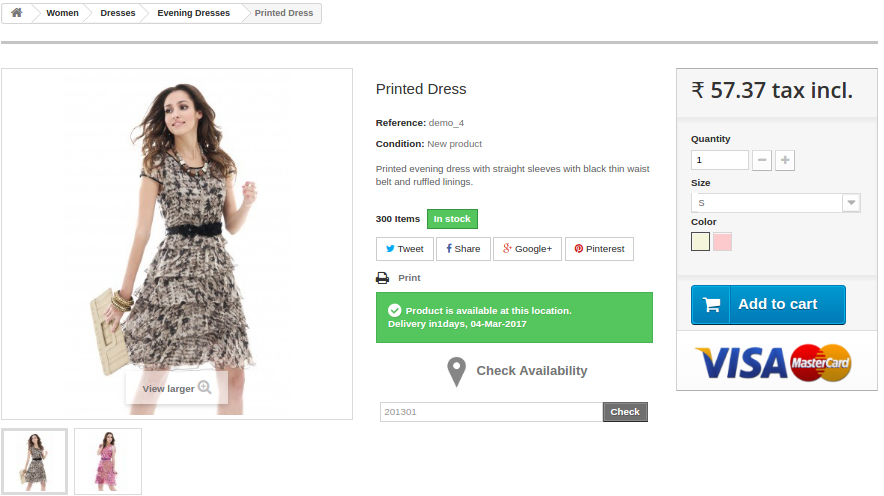
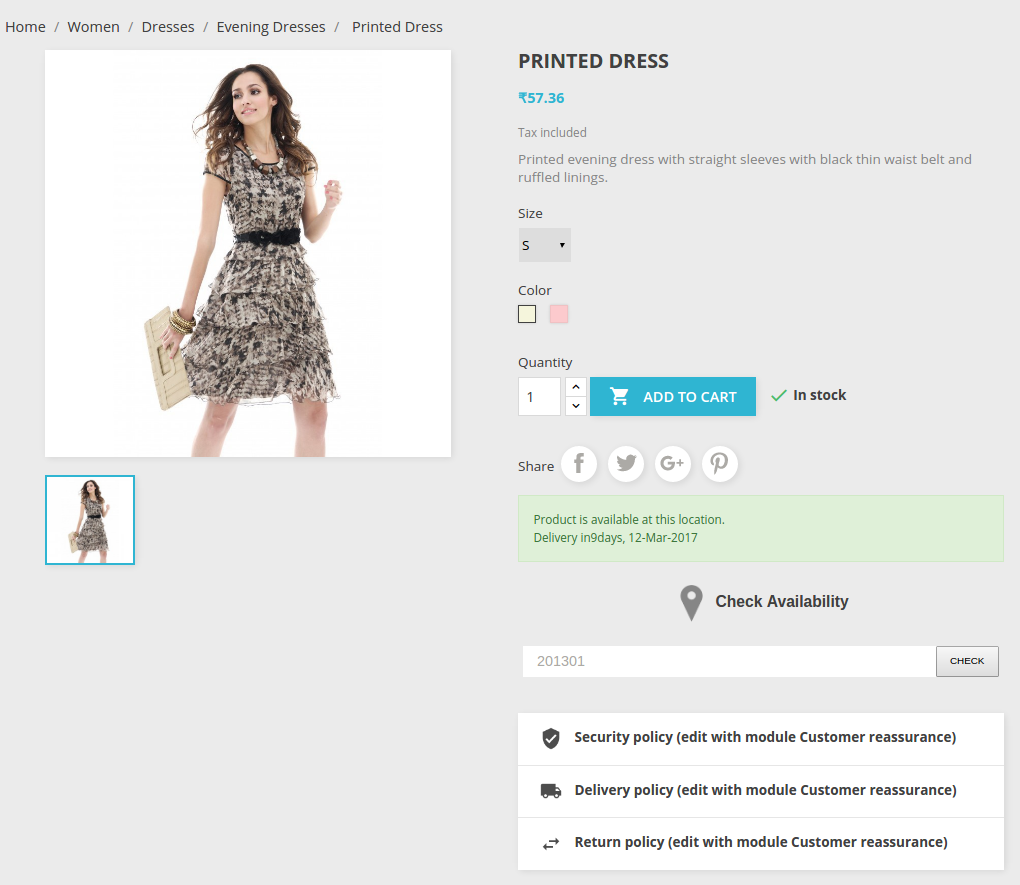
Se o produto estiver disponível, a imagem mencionada abaixo será exibida.
Figura 20.1 – Verificação de Disponibilidade do Produto por CEP – Página do Produto de Sucesso (Versão 1.6.xx)
Figura 20.2 – Verificação de Disponibilidade do Produto por CEP – Página do Produto de Sucesso (Versão 1.7.xx)
5.2 na falha:
Se o produto não estiver disponível, a imagem mencionada abaixo será exibida.
Figura 21.1 – Verificação de Disponibilidade do Produto por CEP – Página do Produto com Falha (Versão 1.6.xx)
Figura 21.2 – Verificação de Disponibilidade do Produto por CEP – Página do Produto com Falha (Versão 1.7.xx)
Valor inválido de 5.3:
Se o cliente inserir alguns valores de código postal inválidos, a imagem mencionada abaixo será exibida.
Figura 22.1 – Verificação de disponibilidade do produto por CEP – Valor inválido Página do produto (Versão 1.6.xx)
Figura 22.2 – Verificação de Disponibilidade do Produto por CEP – Página do Produto com Valor Inválido (Versão 1.7.xx)
Encontre mais detalhes sobre este Prestashop Zipcode Validator Module abaixo:
Veja como este addon Prestashop Product Availability funciona abaixo:
Além disso, explore mais Addons Prestashop para o seu site da Prestashop.
Sinta-se livre para nos contatar em support@knowband.com para qualquer consulta ou solicitação de mudança personalizada de acordo com sua exigência de negócios.
O Complemento para tabela de tamanhos de produtos do Prestashop é um módulo para criação de tabelas de tamanhos para Prestashop. Com essa extensão, o lojista pode exibir diferentes tipos de tabelas de tamanhos para cada categoria, produto e fabricante disponível em sua loja.
O administrador da loja virtual pode atribuir uma única tabela de tamanhos a ‘n’ categorias em uma única configuração. Os produtos da categoria padrão exibirão a tabela de tamanhos na página do produto. O administrador da loja virtual pode atribuir a tabela de tamanhos criada a qualquer produto, categoria ou fabricante. Além disso, um produto pode ter uma tabela de tamanhos exclusiva, o que significa que qualquer lojista pode atribuir uma tabela pré-configurada a qualquer produto.
O administrador da loja virtual pode atribuir a tabela de tamanhos a um produto específico, a produtos de uma categoria específica ou a produtos de um fabricante específico. Dessa forma, com a ajuda deste módulo de tabela de tamanhos para Prestashop, o proprietário da loja virtual pode resolver facilmente as dúvidas dos clientes relacionadas aos tamanhos. A interface amigável desta extensão de catálogo de tamanhos para Prestashop a torna ainda mais útil.
Características –
O módulo de tabela de tamanhos de produtos do Prestashop permite que o administrador da loja virtual exiba a tabela de tamanhos nas páginas de produtos da loja.
É muito fácil instalar e configurar este complemento de guia de tamanhos para Prestashop.
O administrador da loja pode ativar/desativar esta extensão de catálogo de tamanhos do Prestashop sem qualquer dificuldade.
O complemento Prestashop Size Chart Popup é totalmente personalizável.
O módulo de link para tabela de tamanhos do Prestashop oferece uma implementação simples e descomplicada.
Não é necessário conhecimento técnico para configurar este complemento de janela pop-up com tabela de tamanhos.
A extensão de catálogo de tamanhos para Prestashop oferece a opção de adicionar imagens, linhas guia ou qualquer conteúdo HTML à tabela de tamanhos.
Guia de tamanhos do Prestashop para uma categoria de produtos, um produto individual ou um fabricante.
É possível adicionar um número ilimitado de linhas e colunas às tabelas de tamanhos, conforme a necessidade.
A extensão Prestashop Product Size Chart oferece a opção de pré-visualização.
Auxilia na tomada de decisão de compra.
O plugin Catálogo de Tamanhos para Prestashop é compatível com vários idiomas.
Novidades na atualização 1.0.7:
Tabela de tamanhos personalizável:
Agora você pode personalizar a tabela de tamanhos de acordo com suas necessidades e preferências, proporcionando uma experiência mais personalizada para seus clientes.
Atualização de funcionalidades do UNIT:
Com essa funcionalidade, o administrador pode especificar a unidade de medida para as tabelas de tamanhos.
CSS e JS personalizados:
Agora você pode carregar seus próprios arquivos CSS e JS personalizados, permitindo que você personalize e aprimore ainda mais a aparência.
Janela pop-up aprimorada:
O módulo de tabela de tamanhos 1.0.7, totalmente atualizado, permite que janelas pop-up sejam exibidas sobre outras janelas ou diretamente na página do produto, abaixo do botão “Adicionar ao carrinho”, proporcionando uma experiência mais integrada e amigável tanto para os usuários quanto para os administradores do Presta.
Novas opções de regra:
Agora, os administradores da loja Prestashop podem encontrar duas novas opções de regras baseadas em referência de produto e atributo, oferecendo-lhes mais flexibilidade e controle sobre como mapear gráficos com produtos.
Compatibilidade com várias lojas:
O novo módulo de tabela de tamanhos do PrestaShop agora é compatível com lojas virtuais múltiplas. Os administradores da loja PrestaShop agora podem gerenciar e personalizar sua plataforma de e-commerce com maior facilidade e eficiência.
Benefícios oferecidos pela tabela de tamanhos de produtos do Prestashop:
Com a ajuda deste complemento de guia de tamanhos para Prestashop, o administrador da loja pode criar tabelas de tamanhos adequadas apenas inserindo os valores.
A extensão de catálogo de tamanhos para Prestashop permite que o lojista virtual defina a tabela de tamanhos para uma categoria, produto ou fabricante específico.
Esta tabela de tamanhos estará disponível em todas as páginas de produtos para uma melhor experiência de compra.
O administrador pode adicionar um número ilimitado de linhas e colunas à tabela de tamanhos.
Uma opção de pré-visualização está disponível no painel administrativo.
Essas informações sobre tamanho reduzem a devolução de produtos por problemas de tamanho.
Com a ajuda da extensão de catálogo de tamanhos do Prestashop, os clientes podem visualizar a tabela de tamanhos antes de comprar o produto.
A tabela de tamanhos de produtos do Prestashop permite adicionar texto e imagens à tabela de tamanhos para melhor compreensão.
Os clientes podem compreender facilmente as orientações fornecidas com a tabela de tamanhos.
O módulo Tabela de Tamanhos oferece aos administradores a possibilidade de utilizá-lo em suas lojas Prestashop com várias filiais.
Além de todas as opções pré-configuradas, os administradores agora também podem adicionar CSS e JS personalizados para melhorar a aparência e a experiência do usuário em sua tabela de tamanhos de produtos.
Múltiplas regras baseadas nas condições dos atributos.
Para instalar o complemento de tabela de tamanhos de produtos do Prestashop, siga os passos abaixo:
1. Adicione a pasta do complemento à pasta de módulos do seu sistema. 2. Após adicionar esta pasta, o sistema listará o complemento na página de módulos, na categoria de recursos do front-end, conforme mostrado abaixo:
3. Clique em instalar para instalar este programa. Addon Prestashop.
Módulo de Administração
Após a instalação do módulo, uma nova entrada com o nome ‘Tabela de Tamanhos’ começará a aparecer na barra de menus da loja no painel administrativo. Este menu conterá um submenu com as seguintes opções.
1. Conjunto de Atributos
2. Gráfico
3. Tabela de Categoria/Fabricante
4. Quadro de Categorias
5. Tabela de Produtos
Cada seção é descrita em detalhes abaixo.
Definição de configuração:
Na aba seguinte, os administradores da loja podem configurar o módulo de tabela de tamanhos do Prestashop e escolher todos os principais atributos da tabela, como cores dos componentes, CSS, JS, etc.
Ativar/Desativar:
Os administradores da loja podem ativar/desativar o módulo usando este botão específico.
Exibir tabela de tamanhos em janela pop-up:
Quando essa configuração estiver ativada, a tabela de tamanhos será exibida em uma janela pop-up; caso contrário, ela será mostrada diretamente abaixo do botão “Adicionar ao carrinho”.
Insira a cor do texto da linha e da coluna da tabela de tamanhos:
Esta opção específica permite controlar a cor do texto das linhas e colunas da tabela de tamanhos.
Insira a cor de fundo das linhas e colunas da tabela de tamanhos:
Assim como a cor do texto, os administradores da loja Prestashop podem gerenciar a cor de fundo das linhas e colunas da tabela de tamanhos.
Insira a cor do texto dos dados da tabela de tamanhos:
Com a ajuda deste botão, os administradores da loja podem gerenciar a cor do texto dos dados da tabela de tamanhos.
Insira a cor de fundo dos dados da tabela de tamanhos (linha ímpar):
Você pode escolher a cor de fundo dos dados da tabela de tamanhos aqui. Essa opção definirá a cor de fundo apenas para as linhas ímpares.
Insira a cor de fundo dos dados da tabela de tamanhos (linha par):
Assim como a cor de fundo das linhas ímpares, os lojistas da loja Prestashop podem gerenciar a cor de fundo dos dados para as linhas pares a partir desta opção.
Insira a cor de fundo da janela pop-up da tabela de tamanhos:
Esta opção permitirá que os administradores da loja gerenciem a cor de fundo da janela pop-up da tabela de tamanhos.
CSS customizado:
No campo de texto a seguir, os administradores podem inserir CSS personalizado para deixar a tabela de tamanhos mais atraente.
JS personalizado:
Da mesma forma, este campo específico pode ser usado para adicionar código JS personalizado à tabela de tamanhos.
Conjunto de atributos
Assim que o administrador clicar nessa opção, uma tabela será exibida contendo os detalhes de todos os atributos do gráfico criados até o momento. O administrador também pode criar novos conjuntos de atributos clicando no ícone de adição acima da tabela. Após clicar no ícone de adição, um novo formulário será exibido contendo os seguintes campos.
1. Ativo: Este campo indica se o conjunto de atributos específico está ativado ou não. O conjunto de atributos só funcionará se estiver ativado.
2. Identificador único: Neste campo, o administrador deve inserir o nome exclusivo do conjunto de atributos a partir do qual o atributo será identificado no painel administrativo da loja para criar o gráfico em tamanho real.
3. Unidades do mapa: Esta funcionalidade permite que você escolha as unidades que deseja associar às tabelas de tamanhos. Ao visitar a página de unidades da tabela de tamanhos, você pode criar unidades para a tabela de tamanhos de sua escolha e, em seguida, mapeá-las para as tabelas de sua preferência usando esta opção.
4. Unidade de Valor: Este é o campo onde o administrador escolherá a unidade do conjunto de atributos, que pode ser em polegadas, centímetros, quilômetros ou gramas.
5. Rótulos das colunas do gráfico: Neste campo, o administrador da loja de comércio eletrônico Prestashop deve escolher os rótulos das colunas do gráfico e seus nomes nos diferentes idiomas da loja. O administrador pode adicionar um número ‘n’ de rótulos de coluna.
6. Rótulos das linhas do gráfico: Neste campo, o administrador da loja virtual deve escolher os rótulos das linhas do gráfico e seus respectivos nomes nos diferentes idiomas da loja. O administrador pode adicionar um número ‘n’ de rótulos de coluna.
7. Preview: Ao clicar neste link, o administrador da loja Prestashop pode visualizar a pré-visualização do conjunto de atributos que será criado a partir dos valores preenchidos acima.
8. Ações: Ações como editar e excluir também estão disponíveis para editar as entradas que já foram feitas pelo administrador.
charts
Aqui, o administrador criará o gráfico completo usando os conjuntos de atributos criados na aba anterior. Para criar um gráfico, o administrador da loja virtual deve clicar no botão “Adicionar” à direita do gráfico. Assim que o administrador da loja virtual clicar nesse botão, um novo formulário será exibido com as seguintes opções.
1. Ativo: Aqui, o administrador da loja Prestashop pode ativar ou desativar o gráfico. O gráfico só será exibido se estiver ativado.
2. Título: Este é o título do gráfico, que se destina apenas ao uso interno para identificar o gráfico de forma exclusiva ao atribuí-lo ao produto, categoria ou fabricante.
3. Conjunto de atributos: Este campo conterá todos os conjuntos de atributos de dados que foram criados anteriormente e estão ativados. O administrador pode escolher qualquer um dos conjuntos de atributos neste campo.
4. Valores do gráfico: Após o administrador selecionar o conjunto de atributos, ele/ela deverá preencher os valores que serão refletidos onde o gráfico será utilizado.
5. Instruções da tabela de tamanhos: Aqui, o administrador pode adicionar as instruções que considerar importantes para que os clientes compreendam o gráfico de atributos acima.
6. Ações: Ações como editar e excluir também estão disponíveis para editar as entradas que já foram feitas pelo administrador.
7. Regra Aplicável: Aqui, os administradores podem selecionar a regra que definirá a exibição do gráfico de produtos na página do produto. Por exemplo, oferecemos duas opções. Usando a primeira, os administradores da loja podem adicionar condições para o gráfico com base em características do produto, como cor, condições e outras. Além disso, usando a outra opção (referência), os administradores podem adicionar a referência do produto no campo de texto e o gráfico será aplicado automaticamente a todos os produtos que possuírem a referência mencionada.
Tabela do fabricante
Nesta aba, é exibida uma tabela que mostra quais gráficos estão associados a qual fabricante. Para adicionar uma nova entrada, o administrador pode clicar no ícone de adição localizado à direita da tabela. O seguinte formulário será exibido após clicar no botão de adição:
1. Ativo: Este campo define se o gráfico deve ser ativado ou desativado. O gráfico só funciona se estiver ativado por aqui.
2. Categoria: Aqui, o administrador pode selecionar a categoria de produtos em que este gráfico deve aparecer.
3. Fabricante: Neste campo, o administrador deve selecionar o fabricante ao qual este gráfico específico será associado.
4. Gráfico disponível: Neste campo, são listados todos os gráficos criados até o momento. O administrador pode selecionar qualquer um dos gráficos neste campo e salvar as configurações.
5. Preview: O administrador também pode visualizar a prévia do gráfico clicando no botão de pré-visualização abaixo.
6. Ações: Ações como editar e excluir também estão disponíveis para editar as entradas que já foram feitas pelo administrador.
Gráfico de categorias
Nesta aba, aparece uma tabela. Esta tabela mostra quais gráficos estão associados a qual categoria. O seguinte formulário aparece após clicar no botão do ícone de adicionar:
1. Ativo: Este campo define se o gráfico deve ser ativado ou desativado. O gráfico só funciona se estiver ativado por aqui.
2. Categoria: Aqui, o administrador da loja Prestashop pode selecionar a categoria de produtos onde este gráfico deve aparecer.
3. Gráfico disponível: Neste campo, são listados todos os gráficos criados até o momento. O administrador pode selecionar qualquer um dos gráficos neste campo e salvar as configurações.
4. Preview: O administrador da loja virtual também pode visualizar a prévia do gráfico clicando no botão de pré-visualização abaixo.
Tabela de Produtos
Nesta aba, é exibida uma tabela que mostra quais gráficos estão associados a quais produtos. O formulário a seguir aparece após clicar no botão de adicionar ícone:
1. Ativo: Este campo define se o gráfico está ativado ou desativado. O gráfico só funciona se estiver ativado por aqui.
2. Selecione o produto: Neste campo, todos os produtos disponíveis nesta loja específica são exibidos, e o administrador pode selecionar qualquer um desses produtos e associá-lo ao respectivo gráfico.
3. Gráfico disponível: Neste campo, são listados todos os gráficos criados até o momento. O administrador pode selecionar qualquer um dos gráficos neste campo e salvar a configuração.
4. Preview: O administrador também pode visualizar a prévia do gráfico clicando no botão de pré-visualização abaixo.
Tabela de Tamanhos – Unidades:
Na aba seguinte, oferecida pelo complemento de tabela de tamanhos do Prestashop, o administrador pode gerenciar todas as unidades da tabela de tamanhos. O administrador pode não apenas modificar as unidades adicionadas, como também adicionar quantas unidades desejar às tabelas de tamanhos.
Módulo Front-End
Quando esta extensão é ativada no painel administrativo com todas as entradas preenchidas, um link chamado ‘VER TABELA DE TAMANHOS’ aparece no lado direito da página, como na captura de tela abaixo.
Além disso, se a opção “Exibir tabela de tamanhos em janela pop-up” estiver ativada, o botão “Ver tabela de tamanhos” estará disponível; caso contrário, a tabela será exibida diretamente abaixo do botão Adicionar ao carrinho.
Pode ocorrer de um produto ter um gráfico associado a ele mesmo, um gráfico associado à sua categoria e um gráfico associado ao seu fabricante. Nesse caso, a prioridade do gráfico já está definida. Assim, a prioridade do gráfico do produto é maior que a prioridade do gráfico da categoria, e a prioridade do gráfico da categoria é maior que a prioridade do gráfico do fabricante.
Assim, o gráfico na página do produto é exibido de acordo com a ordem de prioridade explicada acima.
Quando o cliente clicar no link, uma janela pop-up aparecerá com todos os dados de tamanho para aquele produto.
Assim, este complemento de tabela de tamanhos de produtos para Prestashop facilita as compras online para os clientes. O administrador pode reduzir a complexidade da escolha do tamanho perfeito. Ao usar este plugin de tabela de tamanhos de produtos para Prestashop, o administrador pode exibir tabelas de tamanhos na página do produto. Os clientes podem comprar os produtos facilmente após visualizarem a tabela de tamanhos.
Complemento de tabela de tamanhos para Prestashop: Tutorial em vídeo
Para uma compreensão mais visual e prática de como instalar, configurar e usar o Complemento Knowband para tabela de tamanhos no PrestashopCriamos um tutorial em vídeo passo a passo.
Este vídeo cobre:
Instalação do módulo
Criação e personalização de tabelas de tamanhos
Atribuição de tabelas de tamanhos aos produtos
Exibição e funcionalidade da interface do usuário
Assista ao tutorial completo abaixo para começar rapidamente e aproveitar ao máximo este complemento.
Para obter mais informações sobre este complemento de tabela de tamanhos pop-up para Prestashop, visite [link para o site]. Banda de conhecimento.
Entre em contato conosco em support@knowband.com Para qualquer dúvida ou solicitação de alteração personalizada de acordo com as necessidades do seu negócio.
Hoje, os clientes on-line em sites de comércio eletrônico navegam por vários produtos, mas apenas fazem uma compra de um produto selecionado em um determinado momento, porque o objetivo dos compradores não é fazer uma compra imediata sempre. Às vezes, os clientes apenas visitam para dar uma olhada no produto e adicioná-lo ao carrinho, para que mais tarde, quando precisarem do produto, possam comprá-lo.�Além disso, eles verificam os preços das outras lojas e fazem o checkout. O Complemento de lista de desejos avançada Prestashop�by Knowband fornece um recurso especial para exibir os produtos/banners selecionados, visualizados recentemente e recomendados no site. Este módulo de lista de desejos da Prestashop permite que o cliente selecione seus produtos favoritos para que possa estar ciente dos produtos que deseja comprar ou visualizar mais tarde. Essa extensão do Prestashop é como uma cesta na mão onde você adiciona o que quiser e pode alterar a quantidade ao fazer a compra.
O complemento Knowband Prestashop Advanced Wishlist é integrado aos ganchos GDPR. As configurações do GDPR são adicionadas no módulo usando o qual o administrador do Prestashop pode cumprir as regras do GDPR.�Consulte as Configurações Gerais para saber mais sobre o GDPR.
O módulo avançado de lista de desejos Prestashop da Knowband é benéfico tanto para o comerciante quanto para o cliente. Vamos discutir como o complemento da lista de desejos Prestashop está funcionando.
1.1 Benefícios para o Comerciante
Este complemento avançado da lista de desejos Prestashop é uma ajuda para os proprietários de lojas para rastrear o requisito do cliente.
Este módulo da lista de desejos Prestashop mostra a barra na parte inferior de cada página contendo três blocos diferentes como ‘Minha lista‘,’visto recentemente‘E’Recomendações‘. Cada bloco tem um pop-up contendo os respectivos dados. Esta barra é gerenciada pelo administrador de acordo com a necessidade.
Este addon avançado da lista de desejos Knowband Prestashop mostra o meu bloco de lista de desejos que é controlado pelo comerciante online. O pop-up Minha lista mostra os produtos selecionados pelo cliente.
Esta extensão de lista de desejos avançada do Prestashop mostra o bloco de recomendações que é totalmente controlado pelo Proprietário da Loja. Loja o administrador pode escolher produtos ou banners conforme sua escolha.
Esta extensão Prestashop save for later dá acesso ao administrador para ativar/desativar o bloco visualizado recentemente que mostra os produtos que foram visualizados recentemente pelo cliente.
Este complemento da lista de desejos Prestashop ajuda o administrador a visualizar os detalhes do produto, qual produto está em alta demanda ou qual produto é mais adicionado à lista de desejos. O Gráfico mostra todas as informações sobre o produto da lista de desejos.
Esta extensão de lista de desejos avançada do Prestashop permite que o administrador saiba o que os clientes desejam comprar.
A extensão Prestashop salvar para mais tarde ajuda no remarketing.
Este addon da lista de desejos Prestashop reduz o carrinho abandonado do site.
Este módulo ajuda o administrador a aumentar as vendas e as taxas de conversão para sua loja online.
O administrador pode personalizar facilmente o salvamento para um complemento posterior.
O administrador da loja online pode definir o número de produtos que deseja exibir na página da lista de desejos do cliente.
O comerciante da loja online também pode fornecer uma opção para compartilhar produtos da lista de desejos em plataformas de mídia social como Facebook, Twitter e WhatsApp.
Os clientes podem visualizar produtos da lista de desejos, produtos visualizados recentemente e recomendações.
O módulo da lista de desejos Prestashop oferece uma interface amigável e atraente.
O complemento da lista de desejos Prestashop é responsivo a dispositivos móveis, compatível com vários idiomas e oferece suporte a várias lojas.
O administrador pode mostrar a guia específica da lista de desejos no site.
O plugin Prestashop mostra a lista de desejos na página de checkout.
Os clientes podem adicionar produtos disponíveis da lista de desejos e mover qualquer produto do carrinho para a lista de desejos.
1.2 Benefícios para o Cliente
�Este complemento de lista de produtos favoritos do Prestashop ajuda os compradores on-line a adicionar produtos à sua lista de desejos e ficar à vontade para comprá-los mais tarde.
Este módulo Prestashop save for later da Knowband é responsivo a dispositivos móveis e permite que os clientes usem o recurso de lista de desejos em seus telefones celulares e desktops.
Os clientes podem adicionar produtos da lista de desejos durante o checkout.
Os usuários online podem mover qualquer produto para a lista de desejos clicando no botão “Adicionar à Lista de Desejos”.
Os usuários online também podem compartilhar sua lista de desejos no Facebook, Twitter e Whatsapp.
Instalação 2.0
Depois de comprar o addon avançado da lista de desejos Prestashop, você receberá os seguintes arquivos listados abaixo:
1. Arquivo compactado em formato ZIP (contém código fonte do módulo) 2. Manual do usuário
Siga as etapas a seguir para instalar a extensão Prestashop save for later:
1. Descompacte o arquivo compactado. Ele conteria arquivos e pastas como mostrado abaixo –
2. Copie todos os arquivos e pastas da pasta descompactada para o diretório “modules” da sua loja no caminho – Root Directory/modules/.
3. Agora, o módulo está pronto para ser instalado em sua loja e você pode encontrá-lo em Loja o admin -> Módulos e Serviços. Seria mostrado como abaixo –
PrestaShop 1.6.
PrestaShop 1.7.
4. Antes de instalar o módulo, certifique-se de que ‘Cliente.php‘ não existe na pasta ‘Diretório raiz/substituir/classes/. Se existir, por favor, remova-o. Além disso, limpe o cache antes de instalar o módulo.
5. Clique em “Instalar” para instalar o módulo. Ele mostrará um pop-up para sua confirmação. Clique na opção “Continuar com a instalação”. Esta etapa instalará o módulo e mostrará a notificação – “Módulo (s) instalado (s) com sucesso“.
3.0 Como configurar o módulo?
Uma vez que o addon da lista de desejos Prestashop é configurável, o Proprietário da Loja pode configurar ou configurar este Prestashop salvar para módulo posterior através do Painel Administrativo da loja. Existem as seguintes seções disponíveis para configurar este módulo –
Vá para Armazenar o admin -> Módulos e Serviços
Encontrar “Complemento de WishList avançado“E clique em”configurar” botão dado correspondente ao módulo, ou seja, mostrado abaixo-
Depois de clicar no “configurar“, você verá uma janela como a mencionada abaixo-
4.0 Interface Admin
Depois de instalar o complemento da lista de desejos Prestashop na loja Prestashop, a interface de administração é projetada de tal forma que o proprietário de uma loja Prestashop pode fazer as alterações sem problemas. Existem as seguintes seções disponíveis na interface de administração: –
Configurações gerais
Guardar para depois
visto recentemente
Recomendações
Partilha social
Recomendações
Análise de produto
Análise de Cliente
Análise de pedidos
Acima de 5 pontos é na verdade uma seção que vem em “Configurações”, mas conforme descrito aqui como uma entidade separada para maior clareza.
Cada seção deste módulo Prestashop salvar para mais tarde é explicada abaixo.
4.1 Guia Configurações
Configurações gerais do 4.1.1
Na guia Configurações gerais, temos cinco opções que o administrador pode usar para gerenciar a loja;
Abaixo mencionada é a imagem da guia de configuração geral-
Esta guia contém os seguintes campos de entrada que o Proprietário da Loja ou o administrador podem atualizar –
Habilitar desabilitar: Inicialmente, isso será notificado como “OFF” e o administrador pode habilitar/desabilitar o módulo ligando/desligando esta opção.
Compatibilidade com o Módulo Prestashop GDPR: O administrador pode habilitar a opção GDPR. O Cliente tem acesso para solicitar ao administrador que exclua e exporte os dados pessoais do back-office. O administrador também pode exportar os dados do cliente do back-end.
Observação: Se você estiver usando o módulo GDPR oficial, deverá habilitar esta configuração. O principal objetivo deste recurso é exportar e excluir dados do usuário na solicitação do módulo PrestaShop GDPR. Também é compatível com Módulo Prestashop GDPR desenvolvido pela Knowband.
Cor da borda do pop-up: Essa configuração permite que o administrador altere a cor da borda dos pop-ups que aparecem no front-end. Inicialmente, ele possui uma cor padrão que melhor se adapta aos pop-ups.
Comprar Cor do botão: Essa configuração permite que o administrador altere a cor do botão de compra que aparece no front-end, na frente de cada produto nos pop-ups. Inicialmente, ele possui uma cor padrão que melhor se adapta ao botão.
Visualização do botão: Esta opção não é uma configuração, é apenas uma janela de visualização do botão de compra que aparece no front-end. Quando a cor do botão de compra for alterada usando a configuração acima, a cor da visualização do botão mudará dinamicamente exibindo a aparência atual do botão de compra.
Cor de fundo da barra:�Este complemento de lista de desejos avançada do Prestashop permite que o administrador altere a cor de fundo da barra inferior que aparece em todas as páginas no front-end. Inicialmente, possui uma cor padrão que melhor se adapta ao plano de fundo da barra.
Limite de paginação: O comerciante online pode definir o número de produtos que deseja exibir em uma única página.
4.1.2 Salvar para mais tarde
Nesta seção, o addon Prestashop Save for later permite que o dono da loja ou o administrador atualizem as configurações de “Minha lista” do Front-end. Por meio desta seção, o Proprietário da Loja ou o administrador podem fazer o seguinte –
1.Ative/desative a seção “Minha lista de favoritos” na frente da loja.
2.Mostrar/Ocultar o botão Comprar
3. Adicione algum texto ao popup “My Shortlist” que será mostrado no topo do popup.
Este formulário de extensão Prestashop Advanced Wishlist contém os seguintes campos de entrada que o Proprietário da Loja pode atualizar:
Ative Salvar para depois: Inicialmente, isso será exibido como “OFF”. o administrador pode ativar/desativar a opção de lista curta alternando o botão.
Mostrar botão comprar: Este addon do Prestashop para salvar para mais tarde permite que o administrador escolha se deseja exibir o botão de compra na frente dos produtos no pop-up Shortlist ou não.
Texto acima pop-up: Este complemento avançado da lista de desejos do Prestashop permite que o administrador insira o texto que deve ser exibido no front-end como um título para o pop-up da lista restrita. o administrador pode inserir o texto diferente para diferentes idiomas disponíveis no sistema e também pode personalizar a aparência (ou seja, negrito, itálico e cor do texto) do texto usando as opções de estilo de fonte.
4.1.3 Visualizado recentemente
Através desta seção, o Proprietário da Loja ou o administrador pode fazer as seguintes coisas –
1.Ative/desative a seção “Visualizados recentemente” na frente da loja.
2.Mostrar/Ocultar o botão Comprar
3.Limite o número de produtos a serem exibidos
Adicione algum texto ao pop-up “Visualizado recentemente” que será mostrado na parte superior do pop-up.
Esta seção contém os seguintes campos de entrada que o Proprietário da Loja ou o administrador podem atualizar –
1. Ative Visualizados recentemente: Inicialmente, isso estará DESLIGADO. O administrador pode ativar/desativar a opção Visualizado recentemente ativando/desativando essa configuração.
2. Mostrar botão comprar: Essa configuração permite que o administrador escolha se deseja exibir o botão comprar na frente dos produtos no pop-up Visualizado recentemente.
3. Limite: O administrador pode limitar os produtos a serem exibidos na seção de produtos visualizados recentemente.
4. Texto acima pop-up: Essa configuração permite que o administrador insira o texto que deve ser exibido no front-end como um título para o pop-up exibido recentemente. O administrador pode inserir texto diferente para diferentes idiomas disponíveis no sistema e também pode personalizar a aparência (ou seja, negrito, itálico e cor do texto) do texto usando as opções de estilo de fonte.
Recomendações 4.1.4
Nesta guia, altere as configurações do bloco Recomendações do plug-in. Aqui, o administrador pode recomendar várias coisas ao cliente conforme a necessidade. o administrador pode habilitá-lo/desabilitar e também pode personalizar o texto acima do pop-up de recomendações.
1.Ative/desative a seção “Recomendações” na frente da loja.
2. Botão Mostrar/Ocultar Comprar
3.Adicione algum texto ao pop-up “Recomendações” que será mostrado na parte superior do pop-up.
Este formulário contém os seguintes campos de entrada que o Proprietário da Loja ou o Administrador podem atualizar
1. Ative as recomendações: Inicialmente, isso estará DESLIGADO. O administrador pode ativar/desativar a opção Recomendações ativando/desativando essa configuração.
2. Mostrar botão comprar: Essa configuração permite que o administrador escolha se deseja exibir o botão comprar na frente dos produtos (se o administrador quiser recomendar produtos aos clientes) no pop-up Recomendações.
3. Texto acima pop-up: Essa configuração permite que o administrador insira o texto que deve ser exibido no front-end como um título para o pop-up Recomendações. O administrador pode inserir texto diferente para diferentes idiomas disponíveis no sistema e também pode personalizar a aparência (ou seja, negrito, itálico e cor do texto) do texto usando as opções de estilo de fonte.
4.1.5 Compartilhamento Social
O comerciante da loja online pode permitir que os compradores online compartilhem produtos da lista de desejos em várias plataformas de mídia social.
Ativar compartilhamento em redes sociais: Ativar ou desativar a opção de compartilhamento social
Ative o Facebook: Ative ou desative para permitir que os usuários compartilhem produtos da lista de desejos no Facebook.
Ativar Whatapp: Permitir/proibir que clientes compartilhem produtos no Whatsapp.
Ativar Twitter: Habilite a funcionalidade para permitir que os clientes compartilhem produtos listados no Twitter.
Recomendações 5.0
Este complemento avançado da lista de desejos Prestashop da Knowband permite que o proprietário da loja ou o administrador configure o conteúdo do pop-up de recomendação para exibir na frente da loja.
Existem 3 opções disponíveis para o Proprietário da Loja:
1.Bandeira
Produtos 2.Related
3.Produtos Selecionados.
O administrador só pode escolher um deles para exibir na frente da loja como o conteúdo do pop-up de recomendações.
5.1 banners
Usando esta opção, o administrador pode fazer upload de no máximo dois banners para o popup de recomendações, também há a opção de inserir os URLs dos banners enviados.
Você deve seguir as etapas abaixo para mostrar banners no pop-up de recomendações –
Vá para o Módulo e Serviços -> Módulo e Serviços
Ele listaria todos os módulos da loja. Encontre ‘Salvar para mais tarde’ na lista de módulos.
Agora clique no botão ‘Configurar’ correspondente ao módulo ‘Salvar para depois’.
Ele redirecionaria o Proprietário da Loja ou o administrador para uma página de configurações do módulo. Agora clique na opção “Recomendações” listada na coluna do lado esquerdo.
Isso abriria uma nova seção. Escolha a opção “Banner”. Ele exibiria a seção onde você pode carregar/alterar banners (Máx. 2) com seu título e link. Você pode encontrar a captura de tela abaixo –
Clique em “Salvar opções de recomendação“. Ele validaria os dados e enviaria o formulário.
5.2 produtos relacionados
Você deve seguir as etapas abaixo para mostrar os produtos relacionados no pop-up de recomendações –
Vá para o Módulo e Serviços -> Módulo e Serviços
Ele listaria todos os módulos da loja. Encontre ‘Salvar para mais tarde’ na lista de módulos.
Agora clique em ‘Configurar’
botão dado correspondente ao módulo ‘Salvar para depois’. Ele redirecionaria o Proprietário da Loja ou o administrador para uma página de configurações do módulo. Agora clique na opção “Recomendações” listada na coluna do lado esquerdo.
Isso abriria uma nova seção. Escolha a opção “Produtos Relacionados”. Você pode encontrar a captura de tela abaixo –
Clique no botão “Salvar opções de recomendação”. Ele validaria os dados e enviaria o formulário. É isso.
5.3 Produtos Selecionados
Você deve seguir as etapas abaixo para mostrar os produtos selecionados no pop-up de recomendações –
Vá para o Módulo e Serviços -> Módulo e Serviços
Ele listaria todos os módulos da loja. Encontre ‘Salvar para mais tarde’ na lista de módulos.
Agora clique no botão ‘Configurar’ dado correspondente ao módulo ‘Salvar para depois’.
Ele redirecionaria o Proprietário da Loja ou o administrador para uma página de configurações do módulo. Agora clique em “Recomendações” opção listada na coluna do lado esquerdo.
Isso abriria uma nova seção. Escolher “Produtos Selecionados” opção. Você pode encontrar a captura de tela abaixo –
Depois de escolher “Produtos Selecionados“, o módulo pedirá para escolher a Categoria e, em seguida, os Produtos a serem exibidos na Frente da Loja. Escolha os Produtos e o módulo os listará um a um em uma lista. O administrador pode remover um selecionado desta lista, se necessário.
Clique em “Salvar opções de recomendação“. Ele validaria os dados e enviaria o formulário. Pronto.
Análise de produto 6.0
Esta guia de complemento do Prestashop salvar para mais tarde exibirá os relatórios de categoria/produto na forma de gráficos e lista. O gráfico exibirá as dez principais categorias/produtos selecionados pelos clientes em ordem decrescente. Você pode encontrar a captura de tela abaixo –
Abaixo está a tela desta guia de análise de produtos do módulo Product wishlist:
1. Filtre sua análise: O filtro será usado para filtrar dados. Existem os seguintes parâmetros com base em você pode filtrar o relatório:
Tipo de análise: Esta será a lista suspensa. Com este filtro, você pode alterar o comportamento do relatório, exibindo o relatório para as 10 principais categorias ou os 10 principais produtos.
Categoria(s): Aqui você pode selecionar várias categorias para filtrar o relatório. Esta opção ficará oculta se você selecionar o tipo de análise como Produtos.
Produtos: Os produtos que estarão neste menu suspenso serão exibidos com base nas categorias que você selecionou. Se a análise for digitada como Produto, exibirá todos os produtos.
Início e data: Para Especifique a data de início e término.
Filtro: Para exibir os dados filtrados, o usuário deve clicar neste botão.
Restabelecer: Ao clicar neste botão, o módulo irá redefinir todos os parâmetros e exibir o relatório padrão, ou seja, exibir o relatório de acordo com as categorias.
Exportar: Para exportar o relatório atual em excel.
2. Estatísticas de categoria(s)/produto(s): Este complemento da lista de desejos Prestashop da Knowband mostra um gráfico de barras que exibirá as 10 principais categorias ou os 10 principais produtos com base no tipo de análise.
3. Lista de Categoria(s)/Produto(s): Neste, o addon avançado da lista de desejos Prestashop listará todas as categorias/produtos em ordem decrescente. Se o tipo de análise for “Categoria” o módulo exibirá o nome da categoria nesta lista como clicável. Ao clicar na categoria, o módulo exibirá quantos e quais produtos desta categoria selecionados pelos clientes na caixa pop-up conforme mostrado na tela abaixo:
7.0 Análise do Cliente
Este addon avançado da lista de desejos Knowband Prestashop mostra a guia para exibir a lista de clientes com o número de produtos selecionados. Aqui, o administrador também pode visualizar a lista de produtos selecionada pelo cliente específico.
1. Filtre sua análise: O filtro será usado para filtrar dados. Existem os seguintes parâmetros com base em você pode filtrar o relatório:
Categoria(s): Aqui você pode selecionar várias categorias para filtrar o relatório.
Produtos: Os produtos que estarão neste menu suspenso serão exibidos com base nas categorias que você selecionou.
Início e data: Para Especifique a data de início e término.
Filtro: Para exibir os dados filtrados, o usuário deve clicar neste botão.
Restabelecer: Ao clicar neste botão, o módulo Prestashop save for later irá redefinir todos os parâmetros e exibir o relatório padrão, ou seja, exibir o relatório de acordo com as categorias.
Exportar: Para exportar o relatório atual em excel.
2. Relatório de Análise do Cliente: Nele, o módulo de lista de desejos Prestashop listará todos os clientes registrados e clientes convidados (que fizeram um pedido como convidado) com quantos produtos ele / ela selecionou. O e-mail do cliente neste link será clicável. Ao clicar no e-mail, um pop-up será exibido para mostrar qual produto ele selecionou e, entre estes, quais produtos são comprados pelos clientes correspondentes, conforme mostrado abaixo:
8.0 Análise de Pedidos
Esta aba é para fazer uma análise com base em quantos produtos são pedidos após serem selecionados pelo cliente, conforme mostrado na tela abaixo:
1. Filtre sua análise: O filtro será usado para filtrar dados. Existem os seguintes parâmetros com base em você pode filtrar o relatório:
Categoria(s): Aqui você pode selecionar várias categorias para filtrar o relatório.
Produtos: Os produtos que estarão neste menu suspenso serão exibidos com base nas categorias que você selecionou.
Início e data: Para Especifique a data de início e término.
Filtro: Para exibir os dados filtrados, o usuário deve clicar neste botão.
Restabelecer: Ao clicar neste botão, o Prestashop save for later addon redefinirá todos os parâmetros e exibirá o relatório padrão, ou seja, exibirá o relatório de acordo com as categorias.
Exportar: Para exportar o relatório atual em excel.
2. Relatório de pedidos: Neste, o addon da lista de desejos antecipada Prestashop da Knowband listará todos os produtos selecionados pelos clientes com status de Comprado. Este status de Comprado informará que este produto foi comprado após ser selecionado pelo mesmo cliente.
9.0 Front-End
Depois de habilitar o addon da lista de desejos Prestashop, o usuário front-end verá uma barra inferior em cada página do front-end contendo os blocos conforme eles são ativados usando o painel de administração do plug-in.
A barra inferior no front-end aparece da seguinte forma:
Complemento de lista de desejos avançado PrestaShop 1.6
Complemento de lista de desejos avançado PrestaShop 1.7
O botão Shortlist destacado permitirá que os clientes selecionem os produtos correspondentes em um bucket separado. Este bucket é exibido na parte inferior da página, conforme destacado na tela acima.
Quando o cliente clicar no botão Shortlist, o produto será adicionado ao bucket e o texto do botão será alterado de Shortlist para Adicionado.
Pop-up da minha lista
Este addon avançado da lista de desejos Prestashop da Knowband mostra o pop-up que contém os produtos selecionados pelo cliente. O cliente também pode remover os produtos da lista usando o sinal de cruz na frente dos produtos do pop-up.
Complemento de lista de desejos PrestaShop 1.6
Complemento de lista de desejos PrestaShop 1.7
Pop-up visualizado recentemente
Este pop-up contém os produtos que foram visualizados recentemente pelo cliente. Eles podem ir diretamente para a página de detalhes do produto de qualquer produto listado neste pop-up clicando no nome do produto ou clicando no botão ‘Comprar‘ na frente do respectivo produto.
Complemento de lista de desejos avançado PrestaShop 1.6
Complemento de lista de desejos avançado PrestaShop 1.7
Recomendações
O conteúdo deste pop-up depende da escolha do administrador. Este addon da lista de desejos Prestashop pode ter uma lista de produtos selecionados, pode ter produtos relacionados com base no histórico de navegação do cliente ou também pode ter no máximo dois banners com opção de link sobre eles.
O pop-up de recomendação com banners tem a seguinte aparência:
Complemento de lista de desejos avançado PrestaShop 1.6
PrestaShop�Advance�Lista de desejos�Addon 1.7
O administrador da loja online pode fornecer uma opção para compartilhar produtos listados em plataformas de mídia social como Facebook, Twitter e Whatsapp:
Os usuários online podem visualizar a opção de compartilhamento do whatsapp em seus dispositivos móveis:
Os usuários online podem visualizar uma aba específica para visualizar a lista de desejos.
Os usuários on-line podem visualizar a lista de desejos na página de checkout.
Os usuários on-line têm a opção de mover qualquer produto do carrinho na lista de desejos:
Coisas importantes
Atualize a página inicial da sua loja toda vez que ativar/desativar o plugin. Se o módulo de lista de produtos favoritos do Prestashop não estiver funcionando após a instalação, verifique as permissões na pasta de módulos. A pasta deve ser gravável. Por favor, faça a permissão da pasta para 755.
Antes de instalar o módulo da lista de desejos Prestashop, verifique se o arquivo Customer.php já existe na pasta root/override/classes/. se sim, remova-o e limpe o cache. Preferimos que caso exista, por favor contacte o nosso suporte para fazer o mesmo.
Agora você pode experimentar o addon avançado da lista de desejos Prestashop da Knowband para no seu site Prestashop. O KnowBand Prestashop save for later�addon ajuda você a atrair mais clientes para sua loja e aumentar a base de clientes.
Há uma queixa constante entre inúmeros compradores on-line de que eles não são informados ativamente sobre outros produtos ou recomendações semelhantes ao fazer uma compra através de uma loja de comércio eletrônico. Isso não afeta apenas o comportamento de compras, mas também tem um impacto adverso taxas de conversão, envolvimento do cliente e vendas de produtos do seu site de comércio eletrônico. Mas, isso não seria mais o caso dos donos de lojas PrestaShop como Knowband, um dos principais nomes no campo de Desenvolvimento de módulos de comércio eletrônico surgiu com este incrível PrestaShop Automatic Related Products Module que pode fornecer instantânea recomendações de produtos para os clientes ao fazer compras online. É realmente uma grande mudança no mundo do comércio eletrônico e pode mudar a sorte dos negócios de vários sites PrestaShop em todo o mundo. Vamos explorar em detalhes essa extensão da PrestaShop para redefinir a experiência de compra on-line para seus clientes-alvo.
Recursos da USP desta extensão PrestaShop:
Este maravilhoso módulo da Knowband é simplesmente incrível em mais de uma maneira. É equipado com vários recursos e funcionalidades que tornam o seu único entre outros módulos de comércio eletrônico disponíveis. Esses recursos são explicados abaixo:
1. Fornece informações relacionadas ao produto sobre o produto atual-
Para aumentar as vendas do seu produto e as taxas de conversão, Extensão PrestaShop tem a funcionalidade que permite que compradores on-line obtenham vários produtos relacionados ou recomendações de produtos enquanto compram um determinado produto. Com esse recurso, os clientes podem ser facilmente persuadidos a comprar mais e os proprietários de lojas PrestaShop podem facilmente melhore a sua.
2. Suporta vários dispositivos móveis
Este módulo de produtos relacionados automáticos PrestaShop foi desenvolvido com base em um design móvel responsivo que facilita o uso em vários dispositivos, como desktops, laptops, smartphones ou tablets. Esse desenvolvimento garante que os clientes obtenham a mesma funcionalidade e experiência do usuário, independentemente do dispositivo usado por eles.
3. Funciona de forma independente com outros temas e navegadores
Agora, os proprietários de lojas PrestaShop podem usar esta extensão PrestaShop sem nenhum problema, pois podem trabalhar independentemente, independentemente dos temas e navegadores usados pelos proprietários do site. Com este addon, você não precisa de nenhuma outra atualização ou extensão para funcionar perfeitamente em qualquer navegador e tema.
4. Oferece liberdade para exibir o produto na localização desejada
Com os vários recursos deste incrível addon, agora você pode decidir onde exibir seus produtos relacionados em seu site PrestaShop para obter a atenção instantânea dos clientes-alvo. Estes produtos relacionados podem ser mostrados na coluna esquerda ou direita do seu site PrestaShop, a fim de persuadir as pessoas a comprar mais através de sua loja online.
5. Flexibilidade para mostrar os produtos relacionados de acordo com a escolha
Uma das especialidades desta extensão da PrestaShop é que ela permite que os proprietários de sites exibam os produtos relacionados de acordo com sua escolha e preferência. Além disso, o administrador do site pode configurar sem esforço cada produto individualmente para impulsionar as vendas de produtos, o tráfego do site e o envolvimento do cliente.
6. Pode ser facilmente instalado e configurado
Este addon relacionado ao produto automático de PrestaShop
7. É mais rápido no carregamento junto com a compatibilidade para SSL e várias lojas
Em comparação com os outros módulos de comércio eletrônico que visam melhorar a experiência de compra on-line, este módulo carrega as páginas rapidamente e é compatível com o SSL para fornecer a melhor experiência de compra. Além disso, esta extensão PrestaShop pode ser efetivamente usada para qualquer loja de comércio eletrônico, independentemente da natureza e tamanho de seus negócios.
Para captar a atenção imediata e aumentar a experiência de compra on-line, este módulo PrestaShop Automatic Related Products é definitivamente a escolha certa a ser feita. Para mais informações sobre nossos outros módulos incríveis banda de conhecimento.