Se você tem um site, terá que lidar com spammers. Eles não deixam oportunidade de atacar um site e o OpenCart não é exceção. Spammers tentam degradar seu site postando links de spam, comentários, registros falsos, etc. Acesse o fórum OpenCart uma vez e você verá muitos usuários reclamando sobre as atividades de spam em seu site. Descartar esse tráfego desejado é importante para que o desempenho do seu site no mecanismo de busca não seja afetado. Para ajudá-lo a se livrar dos spammers, apresentamos dois módulos que podem ser eficazes na restrição de bots e spammers de entrar em seu site e realizar atividades maliciosas. Antes de começarmos, vamos tentar entender algumas atividades de spam que você pode testemunhar em seu site OpenCart.
Poucas atividades de spam que você pode testemunhar em seu site Opencart
1. Comentários de spam
Muitas vezes você ficaria animado ao ver muitos comentários em seus posts apenas para perceber que eles são apenas links de spam e não têm qualquer relação com o conteúdo. Esses comentários irrelevantes não são apenas irritantes, mas também prejudicam seu SEO, pois passam o link juice para os sites dos spammers.
2. Inscrições Falsas
Nessa atividade de spam, os bots bombardeiam seu site com vários registros falsos. Eles ocupam muito espaço de armazenamento em seu servidor e pretendem diminuir ou prejudicar o desempenho do seu site.
Como prevenir seu site Opencart de spammers e bots?
Como eu disse acima, temos duas extensões especialmente desenhadas para lidar com isso. Vamos dar uma olhada.
1. Bloqueador de Spam OpenCart
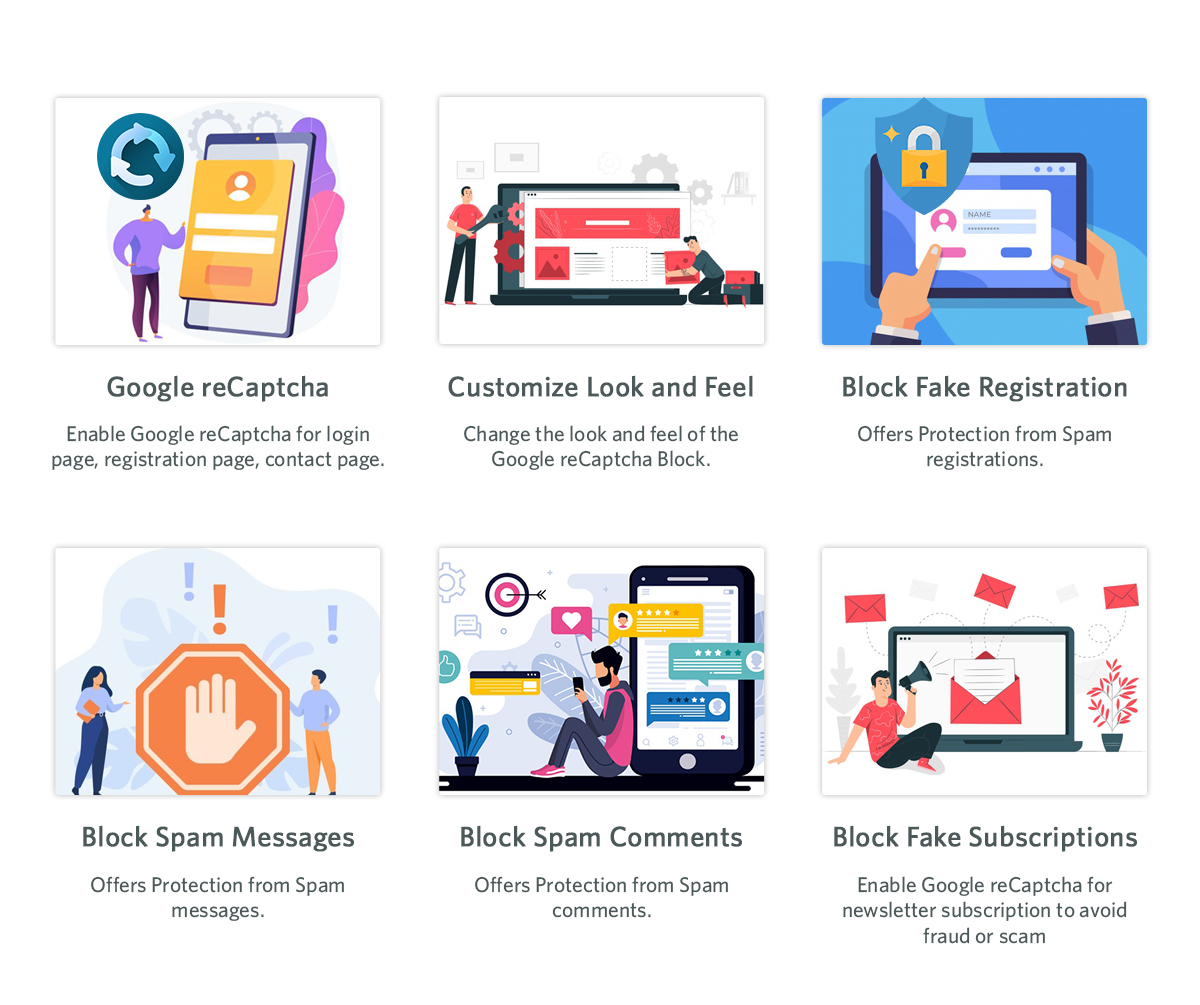
Bloqueador de Spam OpenCart extensão permite que você bloqueie um visitante da loja por seu endereço IP, país ou agente do usuário. No back-end, você pode especificar os endereços IP dos quais não recebe tráfego ou dos quais suspeita estar enviando spam para seu site. Você pode inserir vários IPs de uma só vez. Ou, em vez de bloquear, você pode permitir que apenas determinados IPs acessem sua loja OpenCart.
Semelhante a isso, você pode adicionar países à sua lista de bloqueio se eles enviarem consistentemente grandes quantidades de spam. O próximo recurso é bloquear spammers/bots que chegam ao seu site a partir de um agente de usuário específico. (Firebox, Chrome, Mozilla, Android, Windows, etc.) Às vezes pode acontecer que você bloqueie um usuário genuíno. Este módulo permite que usuários bloqueados enviem uma solicitação de desbloqueio ao proprietário do site. O administrador pode rastrear as solicitações do back-end e tomar decisões de acordo. A extensão de usuário de bloco do Knowband OpenCart fornece uma solução de bloqueador de spam. O OpenCart Block User Extension permite que o comerciante eletrônico bloqueie determinados endereços IP, nações ou agentes de usuário. A solução anti-bot oferecida pela OpenCart�Spam Blocker Extension é uma técnica inteligente para impedir que usuários mal-intencionados acessem o site, melhorando a experiência de compra dos clientes legítimos da loja. Você tem muitas opções com o módulo OpenCart Spam Blocker para filtrar o tráfego de bot suspeito na loja. Consequentemente, a possibilidade de ameaças indesejadas e spam na loja é eliminada.
OpenCart Google reCaptcha é a melhor maneira de combater registros falsos em seu site. Ele adiciona uma camada de segurança ao seu site. Você pode habilitar o reCaptcha na página de login, página de registro, página de contato e página de senha esquecida. Para cada página, você pode especificar o reCaptcha que deseja definir: v2 reCaptcha ou v3 reCaptcha.
Em contraste com o novo reCaptcha (v3), que emprega aprendizado de máquina e extensa análise de risco para distinguir entre bots e humanos, o antigo reCaptcha (ou seja, v2) é uma caixa de seleção básica “Não sou um robô” que permite que os indivíduos naveguem rapidamente nesse site específico.�Com a extensão OpenCart Google reCaptcha da Knowband, seus clientes podem passar no teste de verificação humana sem fornecer nenhuma entrada adicional do site. Você permite o registro gratuito para seus usuários, assim como sites como Gmail, Hotmail, Facebook, Twitter e outros. Portanto, é crucial proteger o processo de registro e login da sua loja. Você pode verificar se as ações especificadas são realmente realizadas por humanos reais e não por programas automatizados usando o Opencart Google Captcha.
O combate entre spammers e sites continua para sempre. Eles vão tentar espalhar spam por qualquer meio. Tenho certeza de que essas duas extensões do OpenCart serão extremamente benéficas para se livrar de spammers e bots em seu site.��Se você precisar de algum tipo de assistência com esses dois módulos, sinta-se à vontade para entrar em contato conosco em support@knowband.com. Temos uma equipe de suporte dedicada que está sempre disponível para ajudar os clientes a oferecer o melhor e mais eficaz suporte pós-venda aos nossos clientes. Além disso, mesmo nos finais de semana, continuamos cumprindo nossas obrigações com os clientes que precisam de assistência com problemas urgentes no site.
Este plug-in pronto é projetado e desenvolvido pela KnowBand para converter sua loja WooCommerce em execução em um aplicativo da Web progressivo rico em recursos. Depois que a loja de comércio eletrônico for transformada em aplicativo PWA, sempre que qualquer usuário abrir a URL da loja no navegador móvel, a pessoa em questão será solicitada a “Adicionar PWA à tela inicial”. Uma vez que o WooCommerce PWA Mobile App é adicionado à tela inicial do dispositivo móvel, o usuário pode navegar na loja no aplicativo como qualquer outro aplicativo. O WooCommerce PWA Mobile App é um aplicativo da web que, na verdade, não depende da publicação de aplicativos no Google Play e na Apple App Store. Os usuários podem simplesmente adicionar o Progressive Web App ao dispositivo móvel e usar como qualquer outro aplicativo.
1.1 Recursos atraentes para escolher o WooCommerce PWA:
– Carregamento mais rápido e desempenho rápido – Tela inicial totalmente personalizável com o editor DIY – Suporte a todos os métodos de envio e pagamento do site – Interface amigável e envolvente – Sem dependência de lojas de aplicativos – Totalmente marca para sua loja – E-mail e login social (Google e Facebook ) – Suporte multilíngue e RTL – Funcionamento no modo offline – Sincronização ao vivo b/w site e aplicativo – Compatível com Android e iOS – Check-out de uma página – Aplicativo leve – Gerenciamento de páginas CMS
1.2 Veja a demonstração do WooCommerce PWA
Explore o módulo e os recursos do aplicativo PWA nos links de demonstração abaixo:
�> Os dispositivos iOS não oferecem nenhum prompt embutido “Adicionar à tela inicial”, portanto, os usuários precisam adicionar manualmente o PWA Mobile App à tela inicial do iPhone ou iPad. �> iOS não suporta notificações push da web. Portanto, as notificações push não serão recebidas no PWA instalado no iPhone ou iPad.
[NOVA ATUALIZAÇÃO]�WooCommerce�PWA suporta scripts de linguagem RTL:
O criador do WooCommerce Progressive Web App agora suporta todos os idiomas do mundo, incluindo RTL (direita para a esquerda), como árabe, hebraico, persa, etc. O administrador da loja agora pode até adicionar idiomas RTL no WooCommerce PWA Mobile App.
2.0 Telas do painel de administração:
Explore todas as configurações no Painel de administração do WooCommerce PWA Mobile App e verifique como elas funcionam com a ajuda abaixo das capturas de tela detalhadas:
Configurações gerais do 2.1:
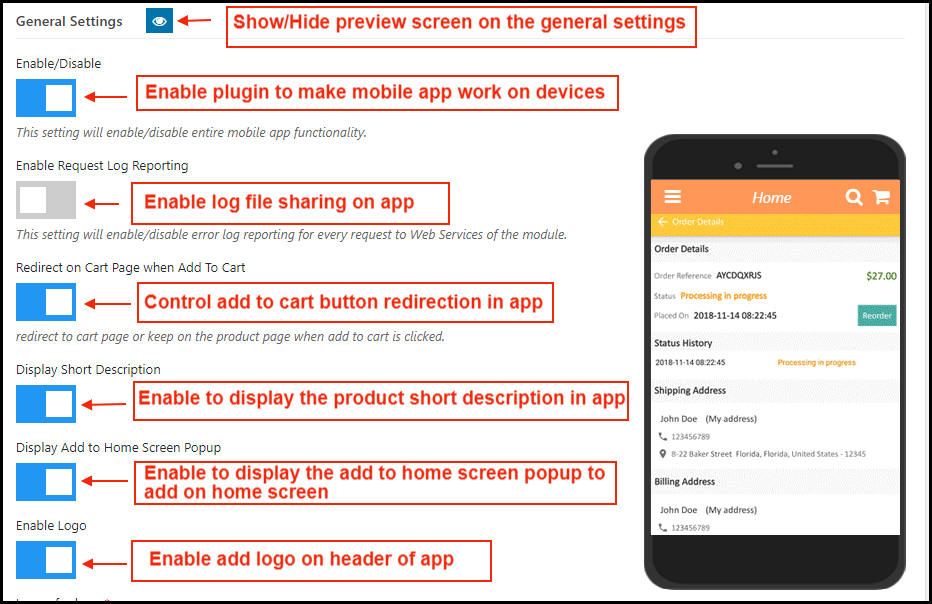
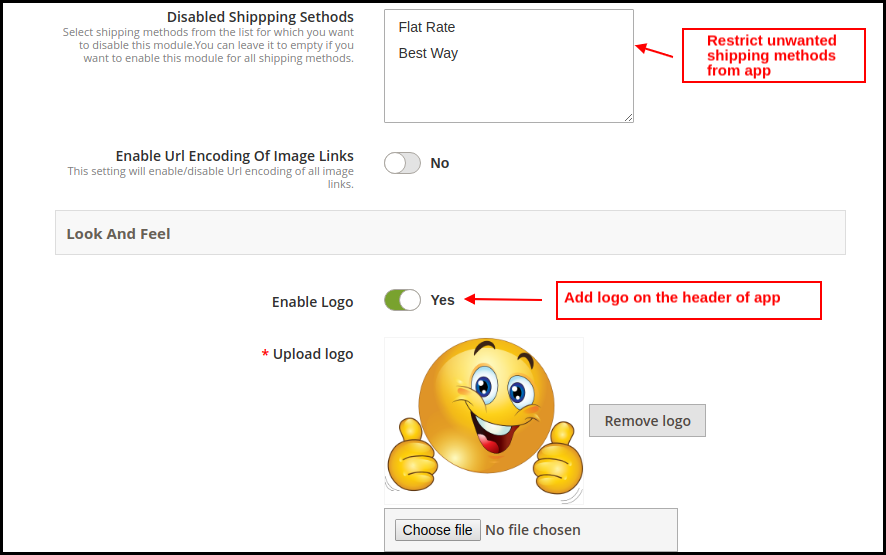
a) Mostrar / ocultar visualização: Toque no botão de olho para exibir / ocultar a visualização do telefone no painel de administração. b) Ativar/Desativar: Habilite o módulo para PWA funcionar em dispositivos móveis. c) Habilitar relatório de log de solicitação: Habilite o log de erros no celular. d) Redirecionar na página do carrinho quando adicionar ao carrinho: Controle o redirecionamento do botão Adicionar ao carrinho sempre que qualquer usuário tocar no botão Adicionar ao carrinho. e) Exibir breve descrição: Ative e exiba uma breve descrição do produto (se adicionado na página do produto do site). f) Exibir Adicionar à tela inicial pop-up: Ofereça a mensagem pop-up “Adicionar à tela inicial” e permita que os usuários adicionem o aplicativo PWA nos dispositivos móveis. g) Habilitar logotipo: Adicione o logotipo da sua marca no cabeçalho do WooCommerce PWA Mobile App.
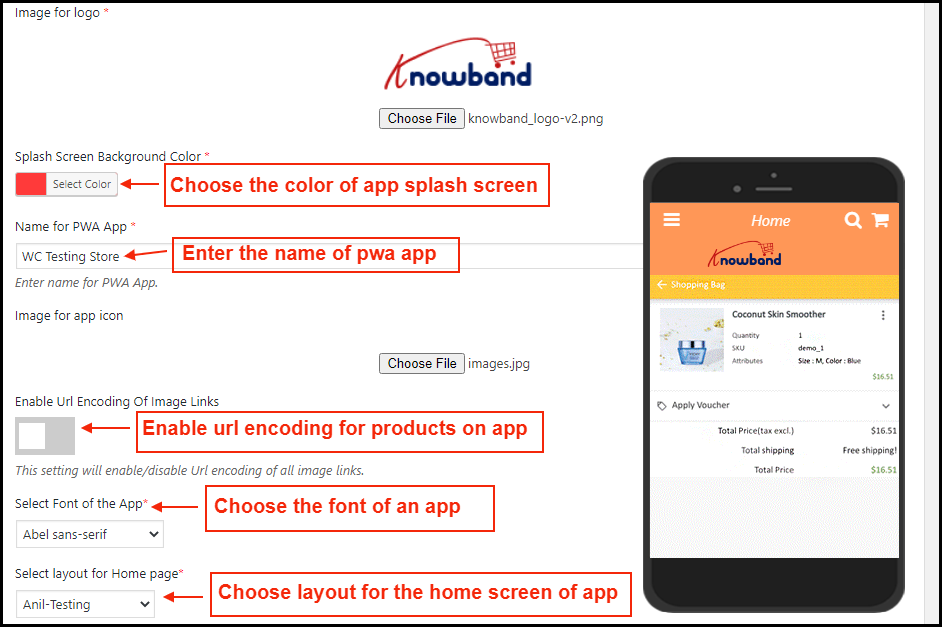
h) Cor de fundo da tela inicial: Escolha e defina a cor da tela inicial do WooCommerce Progressive Web App. i) Nome do aplicativo PWA: Digite o nome desejado para o aplicativo WooCommerce PWA. Ele será exibido assim que o usuário adicionar o aplicativo nos dispositivos móveis. j) Imagem do ícone do aplicativo: Adicione a imagem do ícone do aplicativo no painel de administração. k) Selecione a Fonte do Aplicativo: Escolha a fonte para o seu aplicativo móvel WooCommerce PWA. l) Selecione Layout para Home Page: Escolha um layout de tela inicial pré-adicionado para o WooCommerce PWA App.
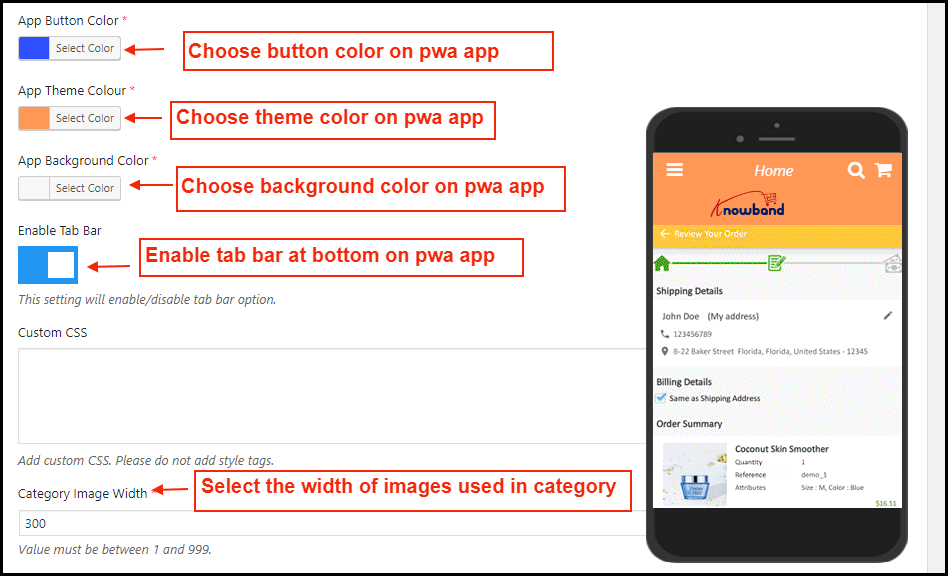
m) Cor do botão do aplicativo: Escolha a cor do botão para o aplicativo móvel PWA. n) Cor do tema do aplicativo: Escolha a cor do tema para o aplicativo PWA. o) Cor de fundo do aplicativo: Escolha a cor de fundo para o aplicativo PWA. p) Ativar Barra de Abas: Ative a barra de guias na parte inferior do aplicativo PWA para navegação rápida e fácil. q) CSS personalizado: Insira o código CSS para melhorar a aparência das páginas de visualização na Web do aplicativo PWA, como pagamento de visualização na Web, páginas CMS, etc.
Configurações de notificações push 2.2
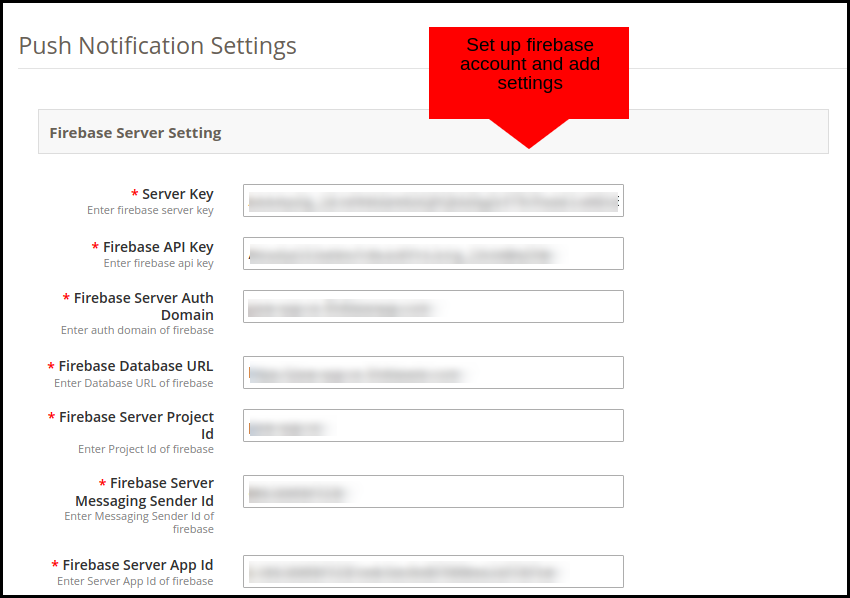
As notificações push são a melhor ferramenta de marketing para o aplicativo PWA para WooCommerce. O administrador da loja pode simplesmente promover os produtos e ofertas da loja para os usuários do aplicativo e gerar mais vendas e receita.�Insira todos os detalhes nas configurações de notificação por push criando um projeto do Firebase:
Como configurar uma conta Firebase?
– Faça login no Google Firebase
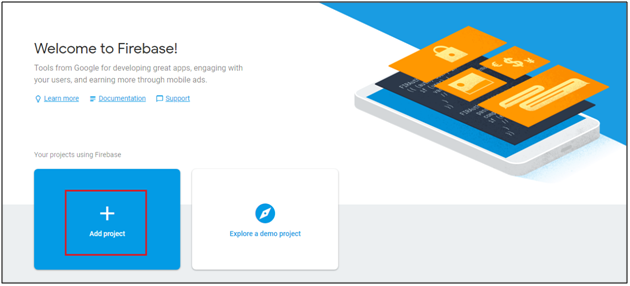
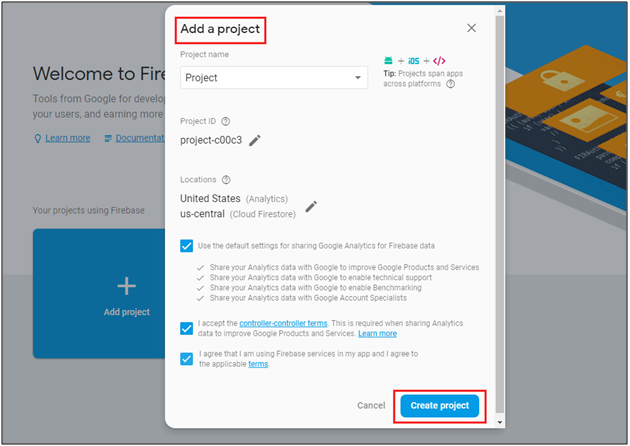
– Criar um novo projeto Ao clicar em Adicionar projeto, a seguinte caixa de diálogo aparecerá:
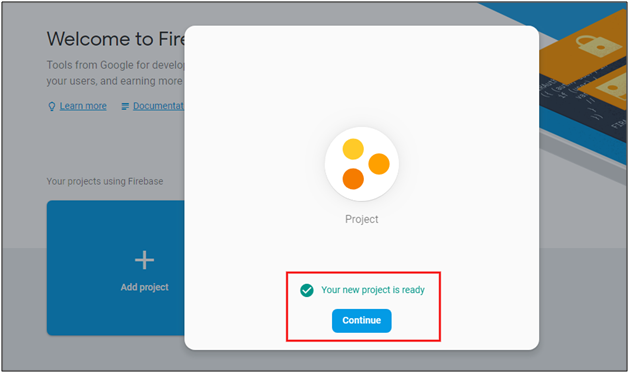
A criação do projeto levará alguns segundos. Assim que o projeto estiver pronto, clique em continuar.
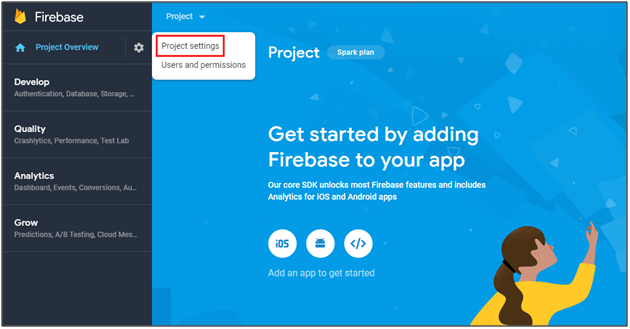
– Gerencie as configurações do projeto Depois de criar o projeto, clique em Configurações do projeto.
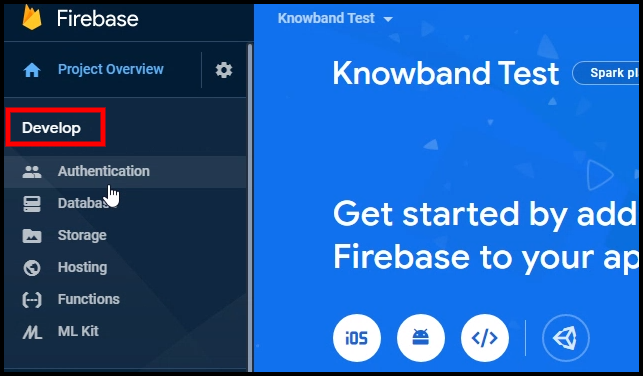
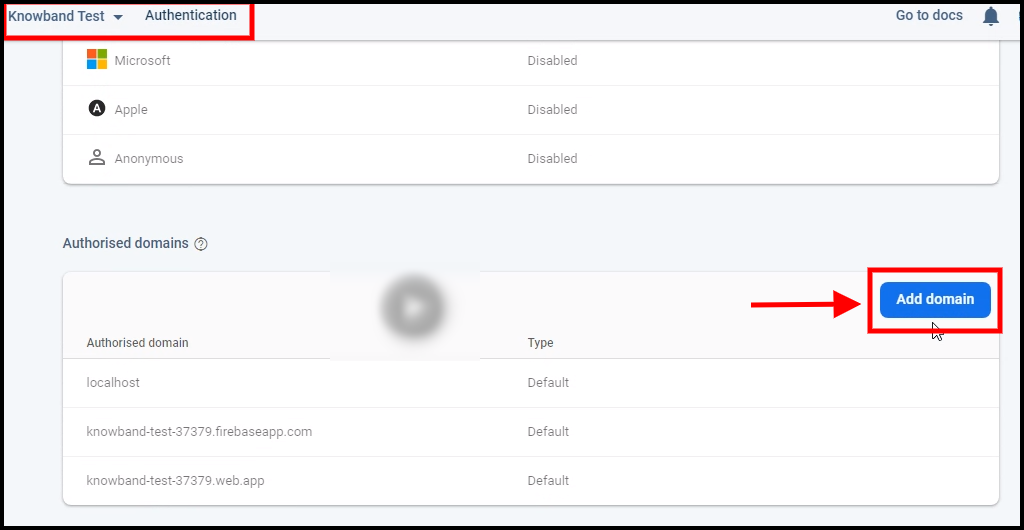
– Vá para as opções de autenticação:
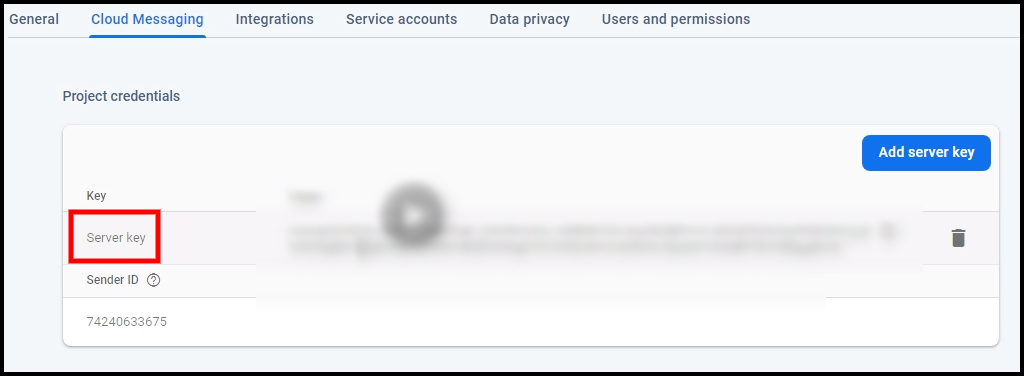
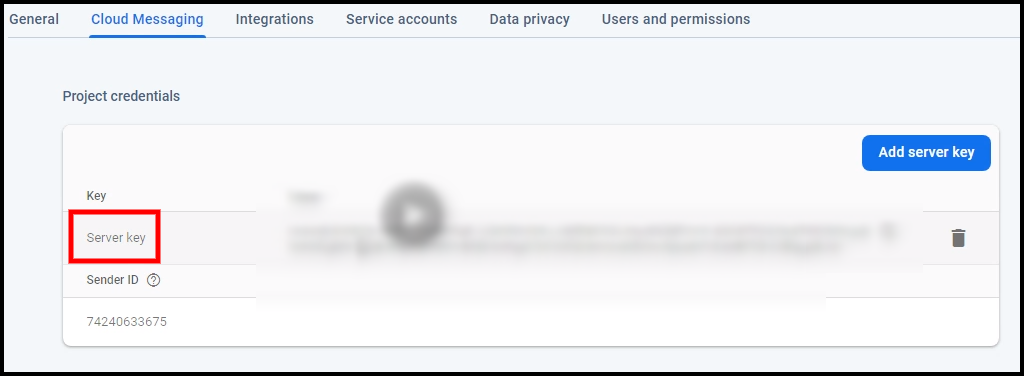
– Encontre as chaves do Firebase Nas configurações do projeto, clique em Configurações de mensagens na nuvem. A partir daqui, você pode obter diretamente a chave do servidor.
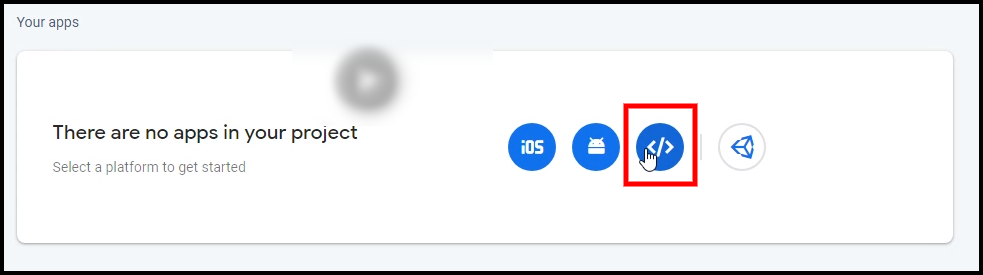
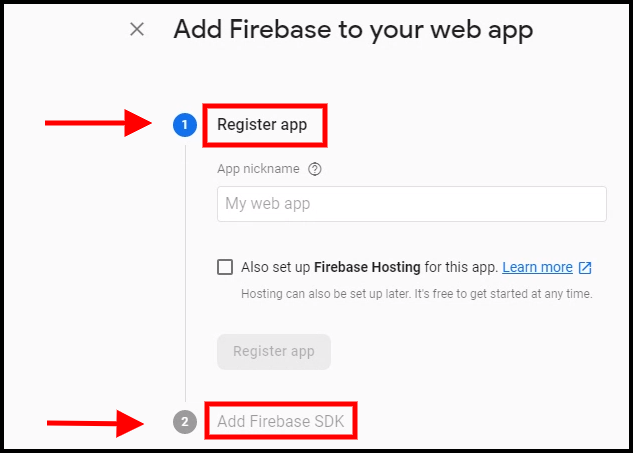
– Adicione seu aplicativo da Web ao Firebase
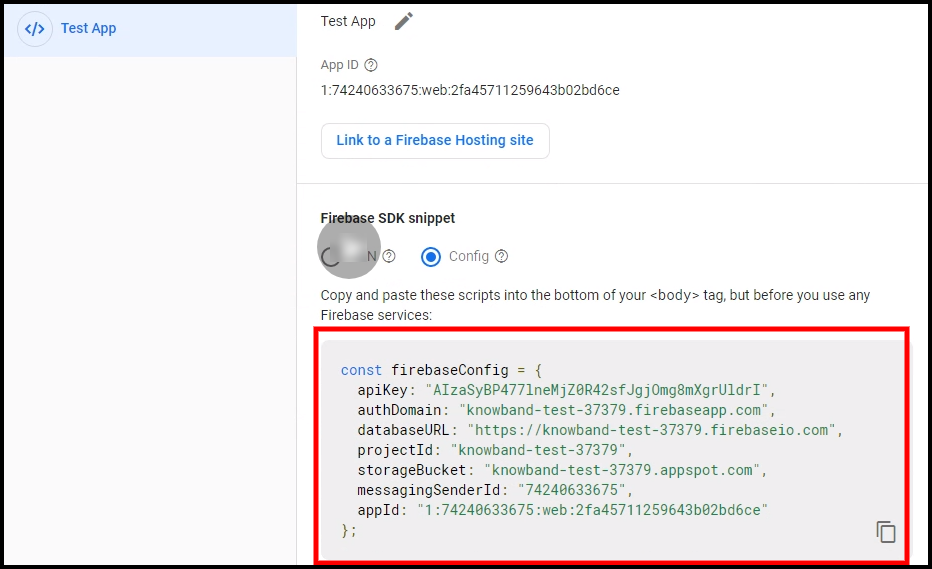
– Obtenha outros detalhes relacionados ao Firebase e cole-os no painel de administração do módulo PWA.
– Obtenha a chave do servidor Firebase na guia de mensagens em nuvem em Configurações:
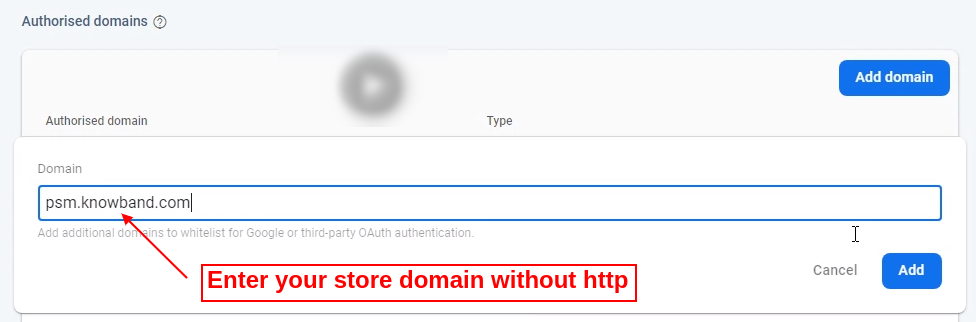
– Adicione seu domínio na autenticação >> login.
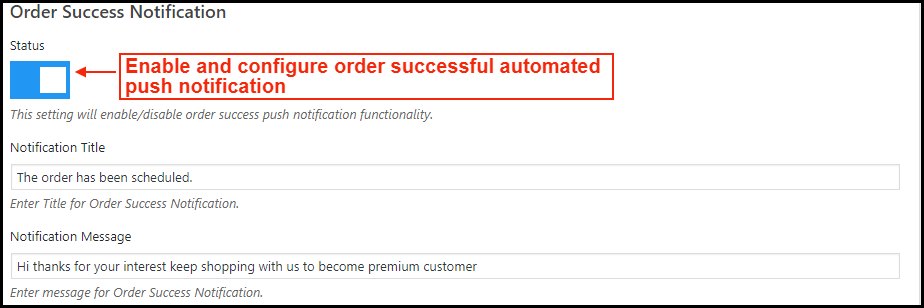
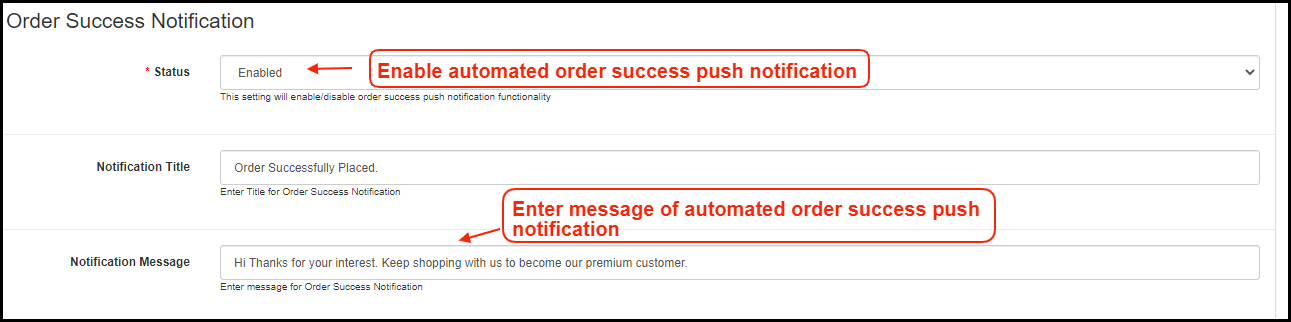
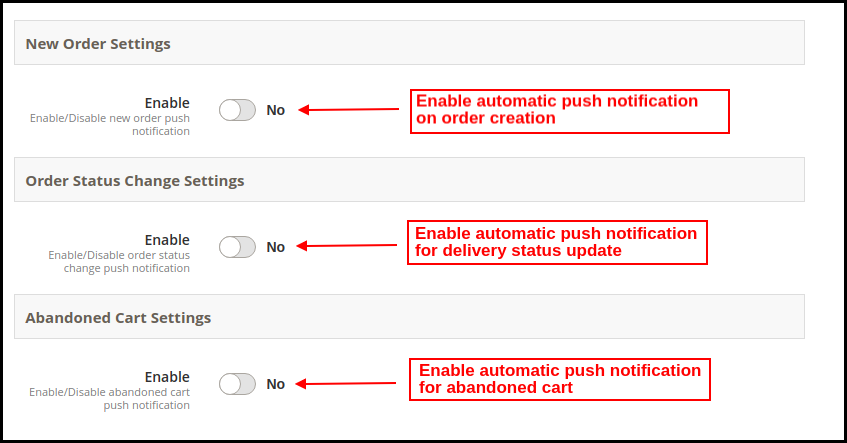
A) Notificação por push de pedido bem-sucedida:
Ative/desative a notificação automática por push para ser enviada aos usuários do aplicativo sempre que fizerem um pedido bem-sucedido do aplicativo WooCommerce PWA.
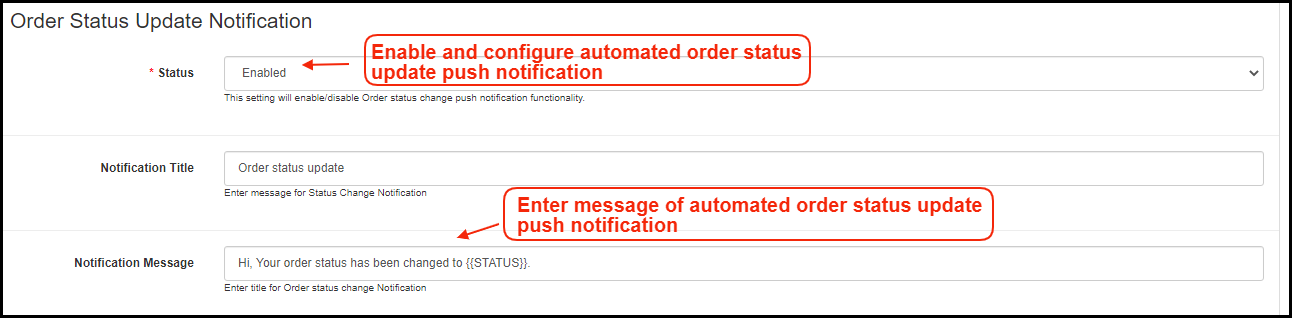
B) Notificação por push da atualização do status do pedido:
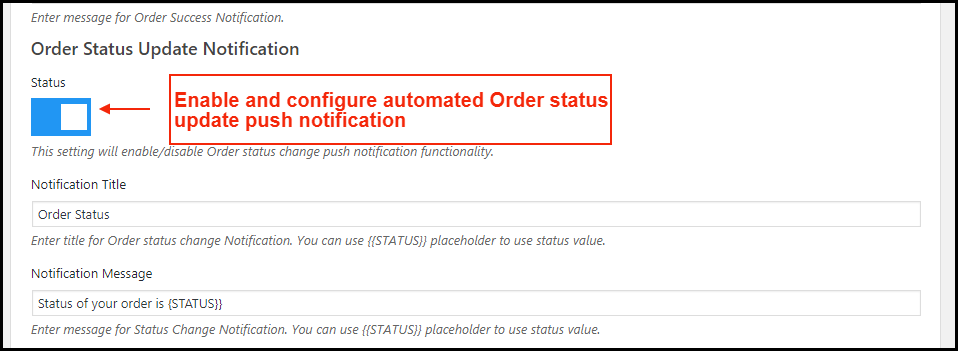
Ative/desative a notificação push automatizada enviada sempre que o status do pedido do aplicativo for atualizado. Os usuários do aplicativo móvel WooCommerce PWA podem ficar de olho nos detalhes dos pedidos anteriores.
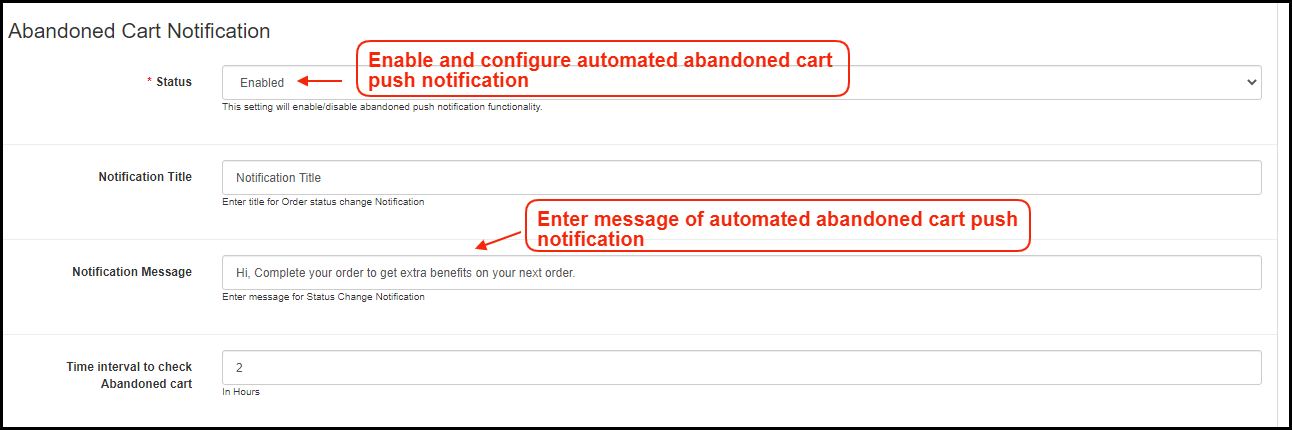
C) Notificação de envio de carrinho abandonado:
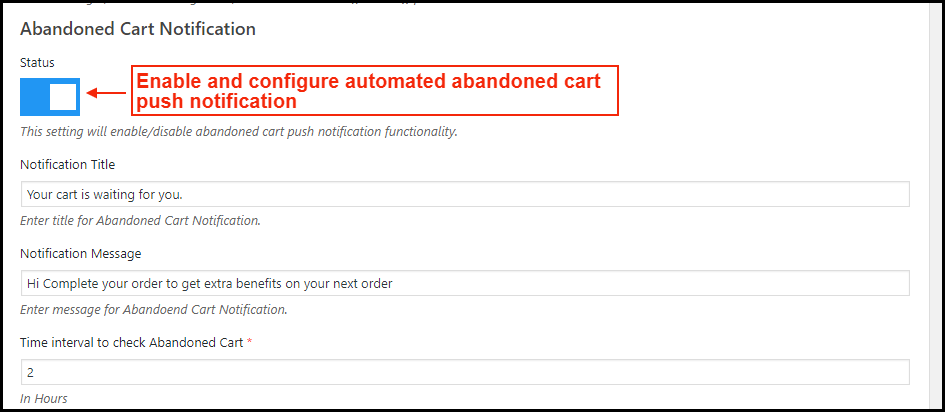
Habilite / desabilite a notificação push automatizada enviada aos usuários que abandonam produtos no carrinho sem compra bem-sucedida. Esta notificação push será enviada aos usuários automaticamente após o intervalo de tempo inserido.
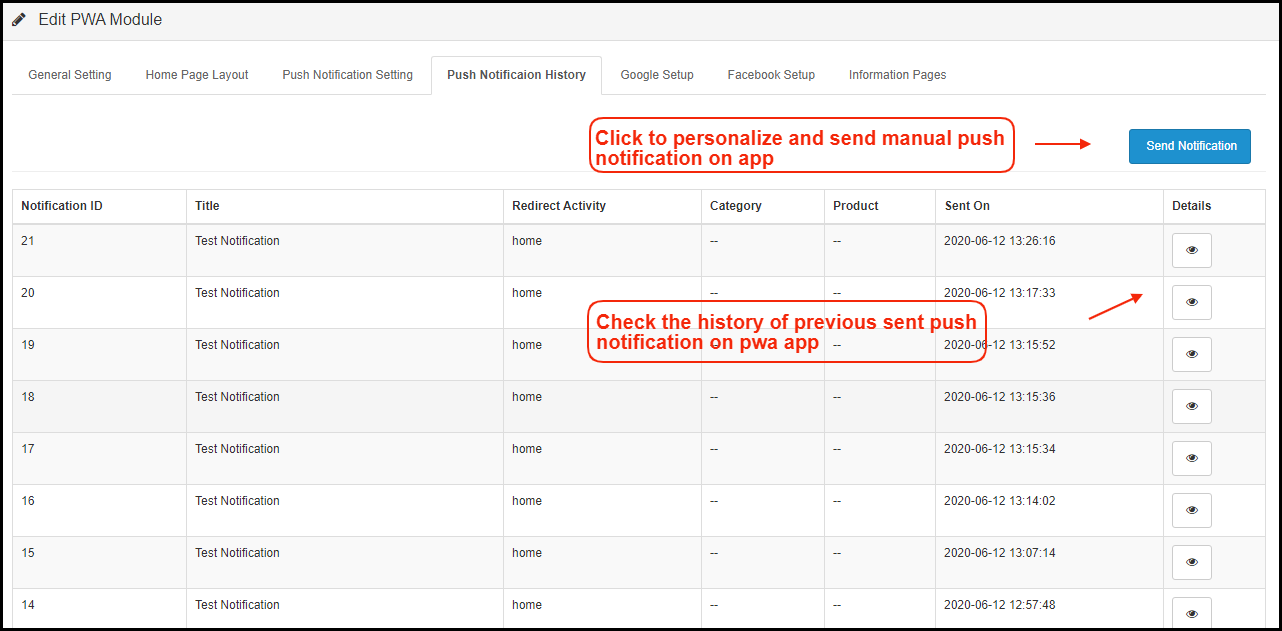
2.3 Histórico de notificações por push
O histórico completo de notificações push enviadas com sucesso será visto aqui. O administrador da loja pode acompanhar as notificações push enviadas anteriormente a partir daqui.
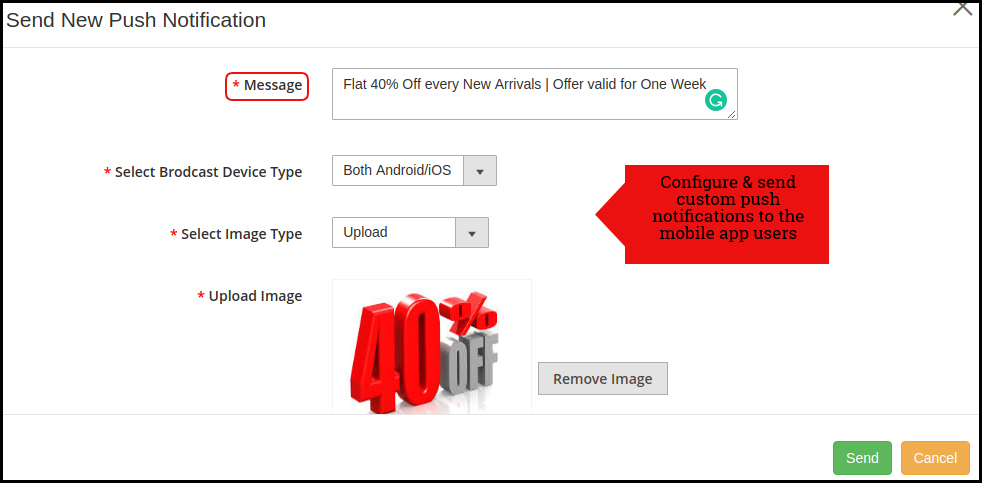
A) Enviar notificação:
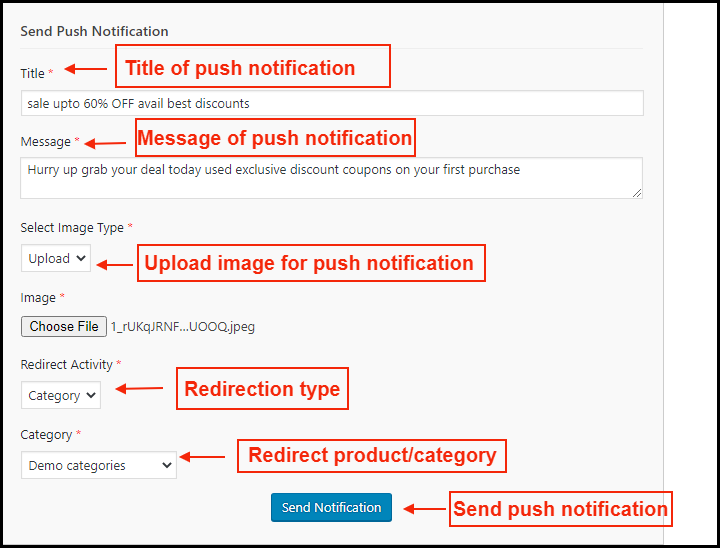
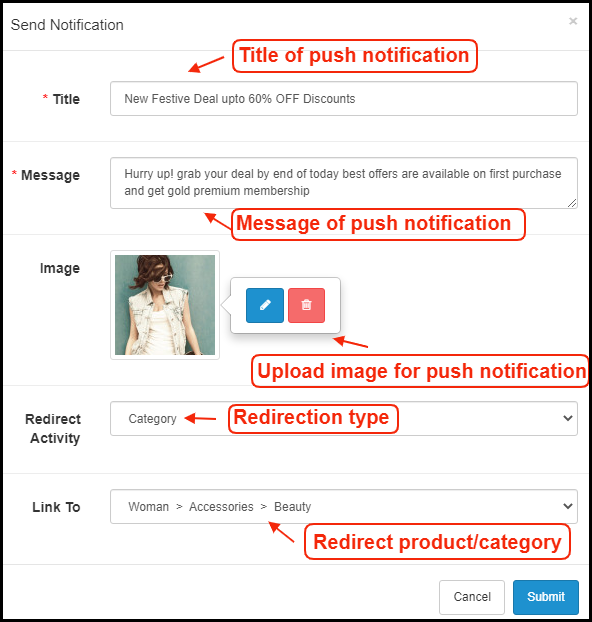
Personalize e envie notificações push manualmente para usuários de aplicativos PWA conforme a necessidade. O administrador da loja pode configurar essas notificações por conta própria e enviá-las aos usuários do aplicativo WooCommerce PWA.
Layout da Página Inicial do 2.4:
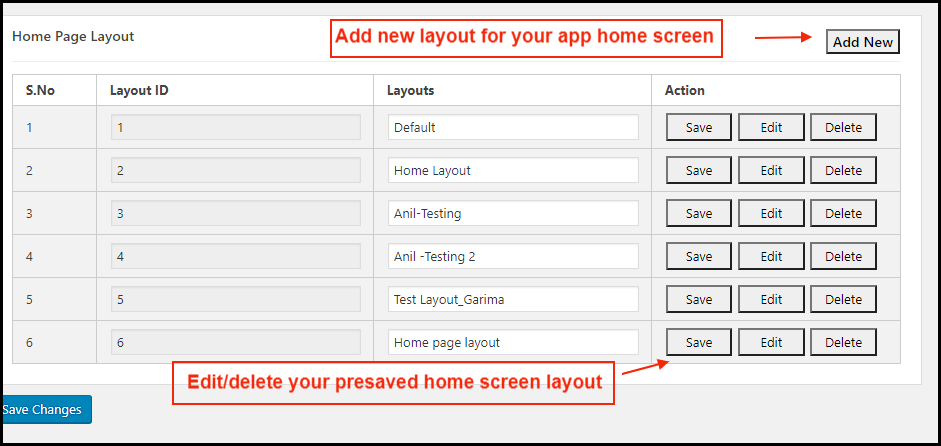
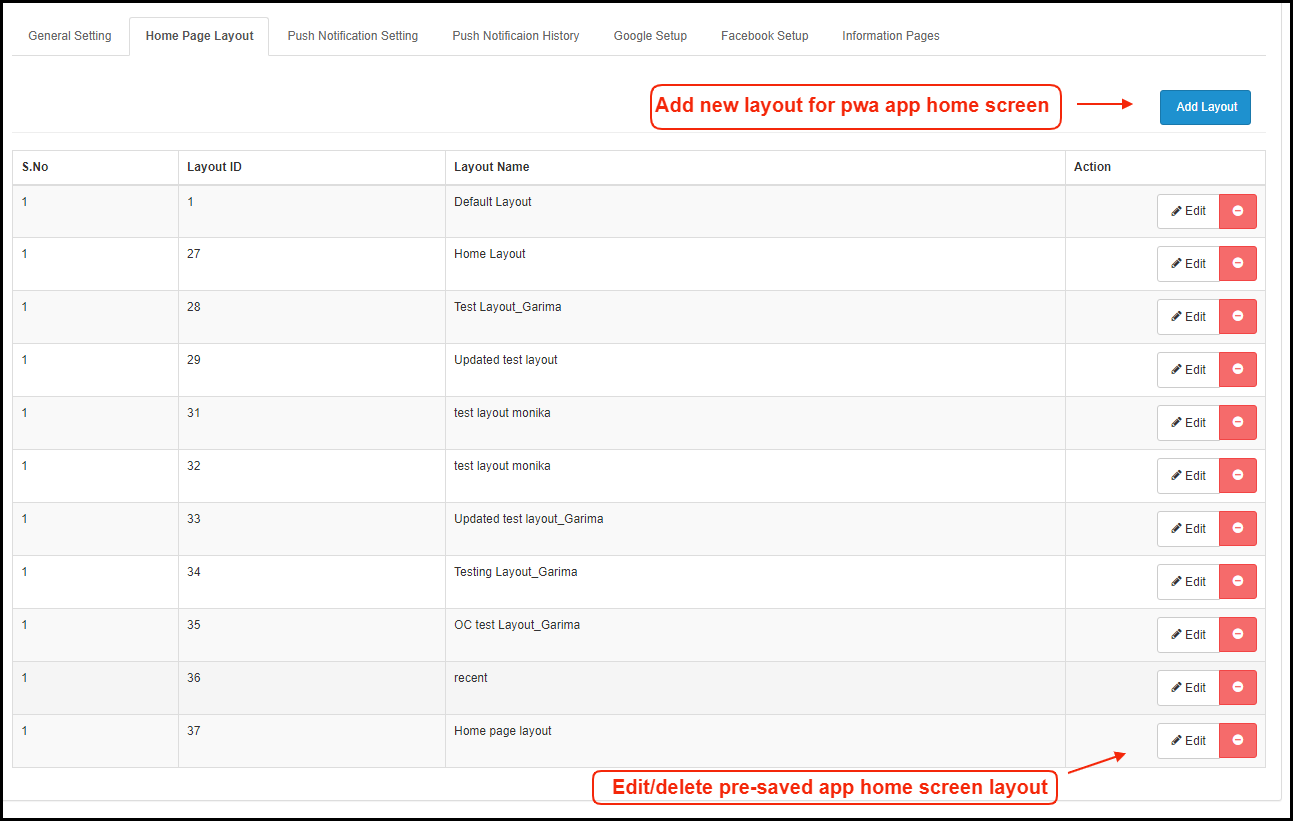
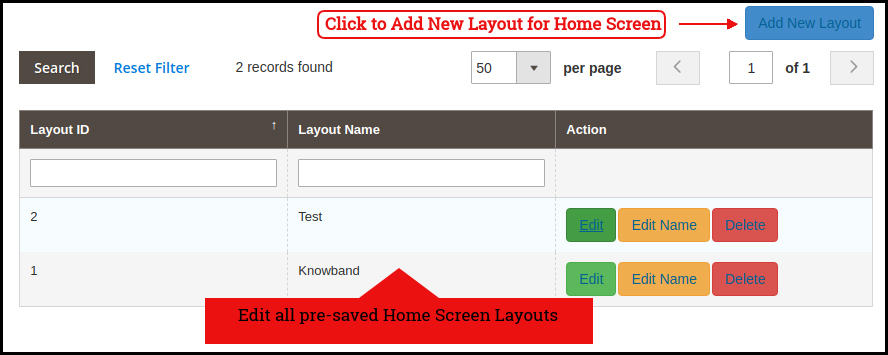
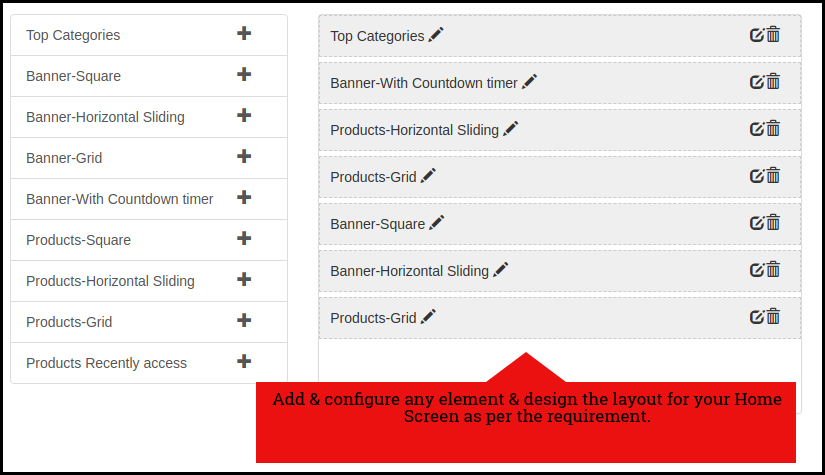
O WooCommerce PWA Mobile App oferece uma tela inicial personalizável cujo layout pode ser projetado a partir do painel de administração com alguns cliques do mouse e arrastar e soltar. O layout atraente de acordo com o festival, venda, ocasião etc. certamente pode ajudar a melhorar as vendas por meio dos aplicativos móveis WooCommerce PWA.
Adicione um novo layout a partir desta guia ou edite os adicionados anteriormente. As definições de configuração da página inicial oferecem os seguintes elementos:
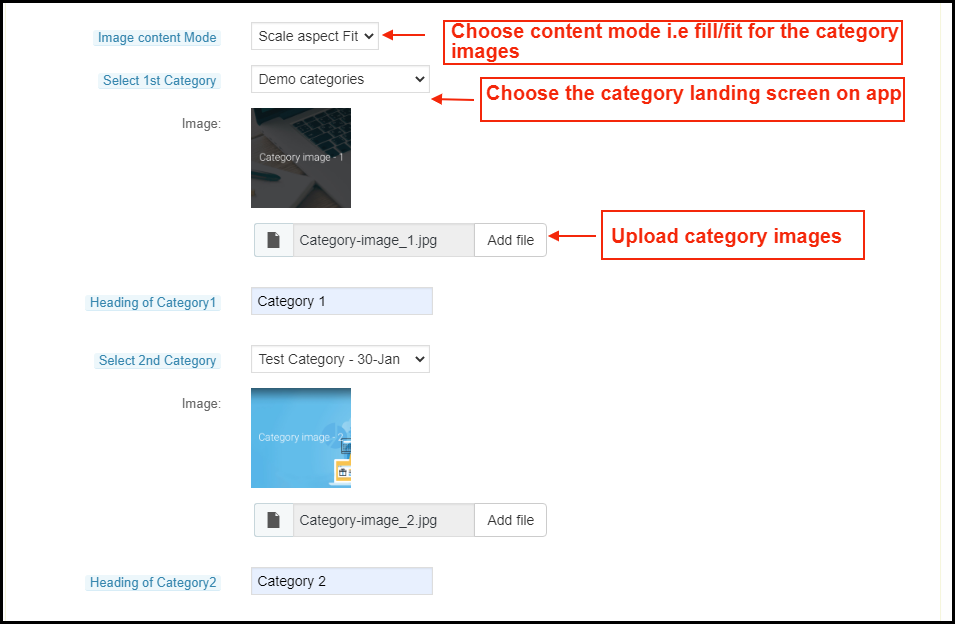
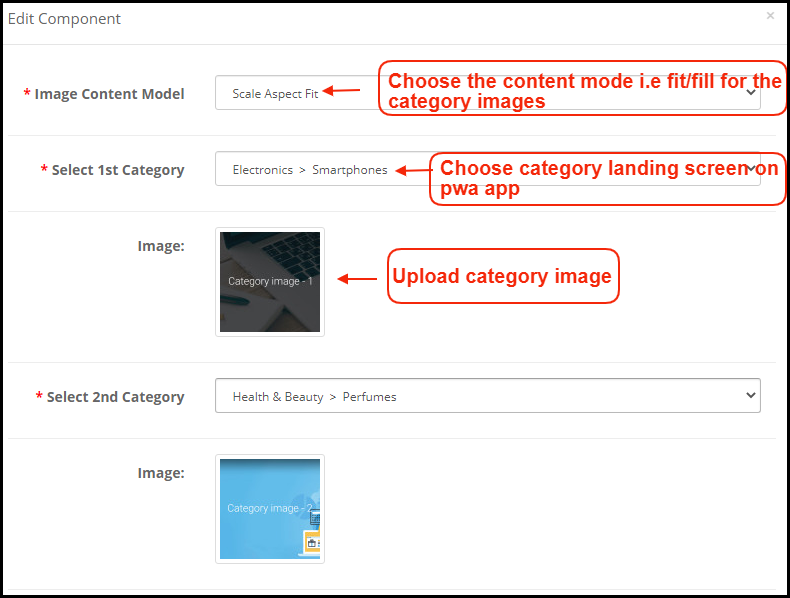
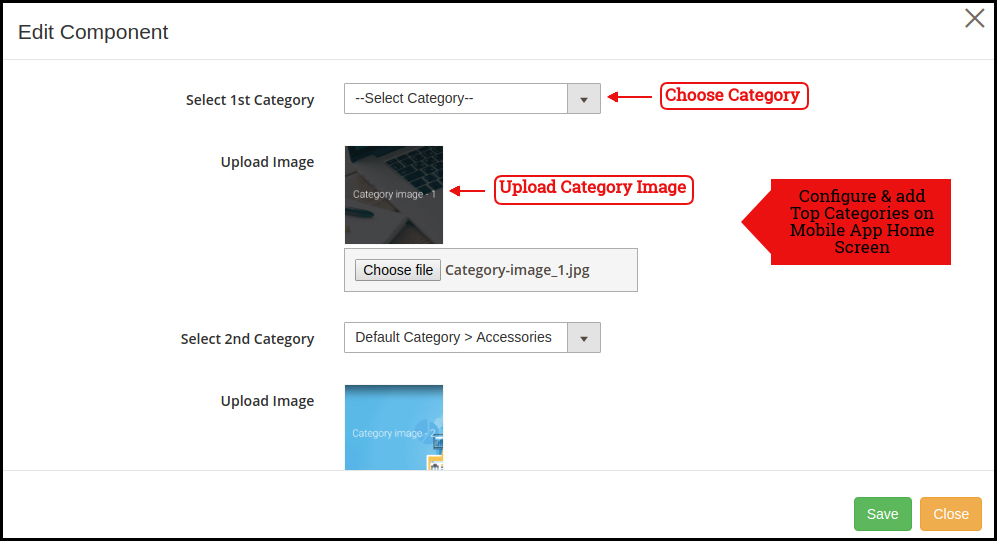
a) Principais categorias:�
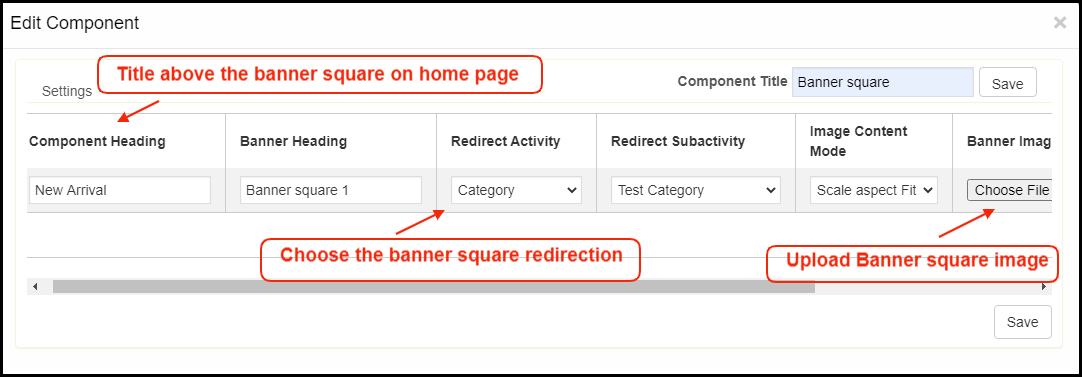
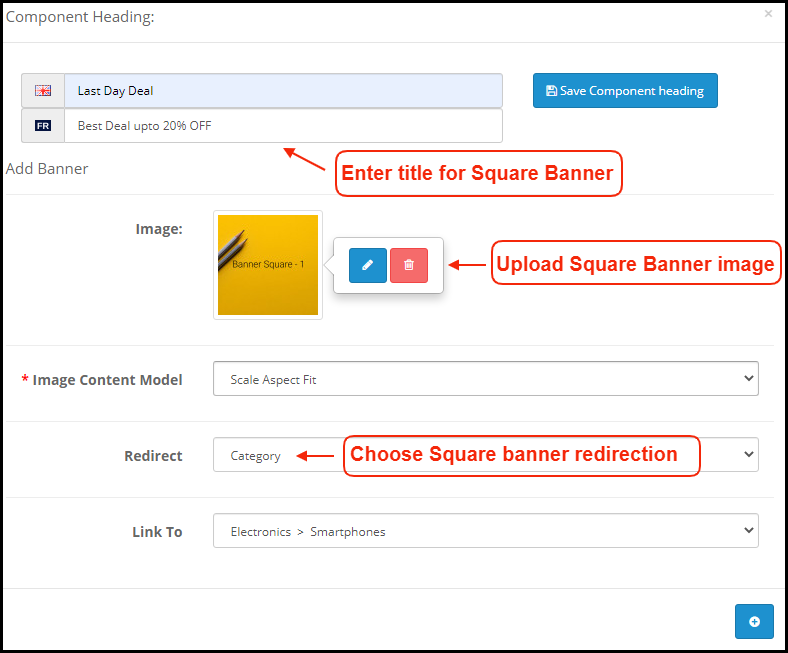
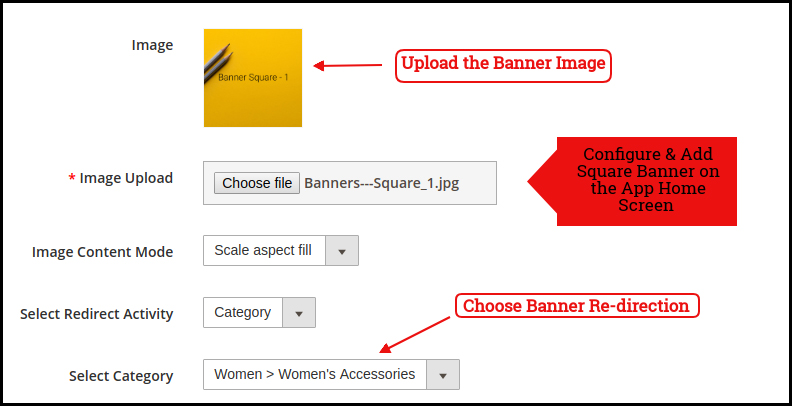
b) Faixa quadrada:�
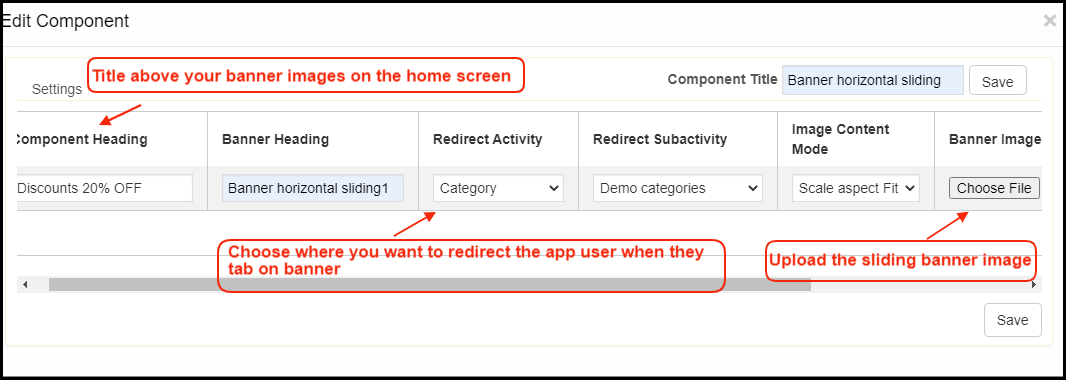
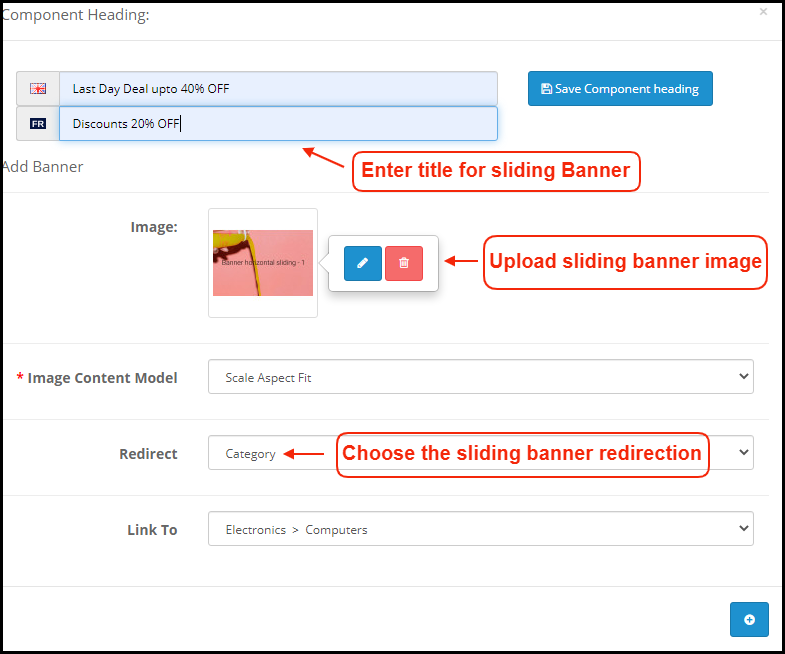
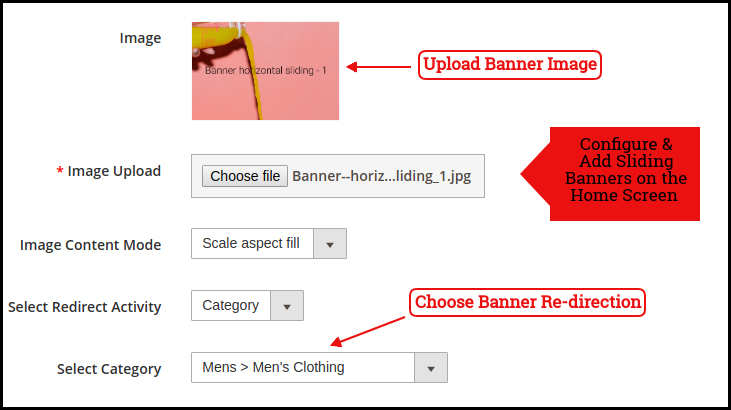
c) Faixa Deslizante Horizontal:�
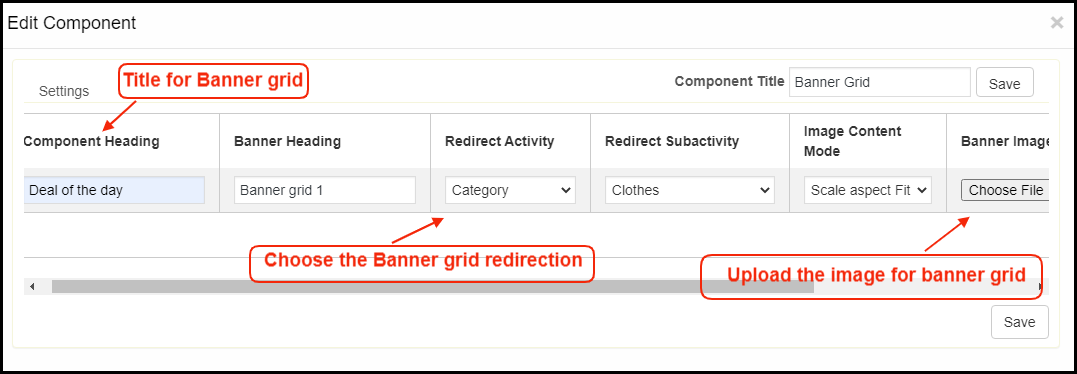
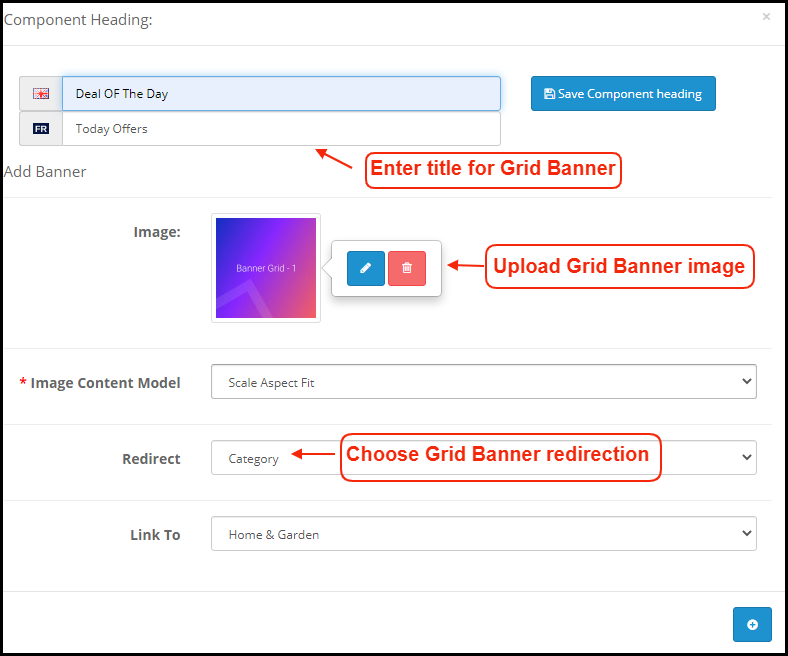
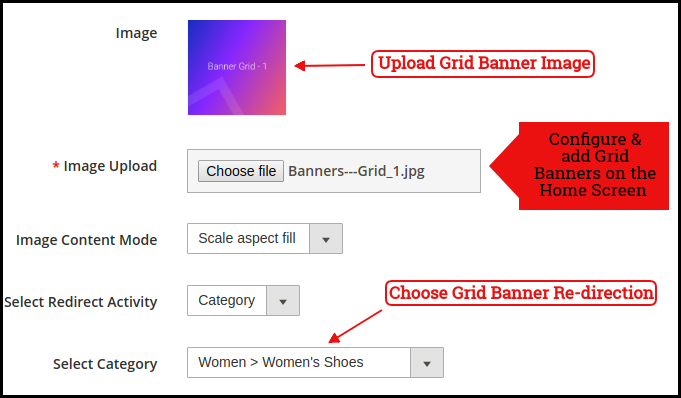
d) Faixas de grade:�
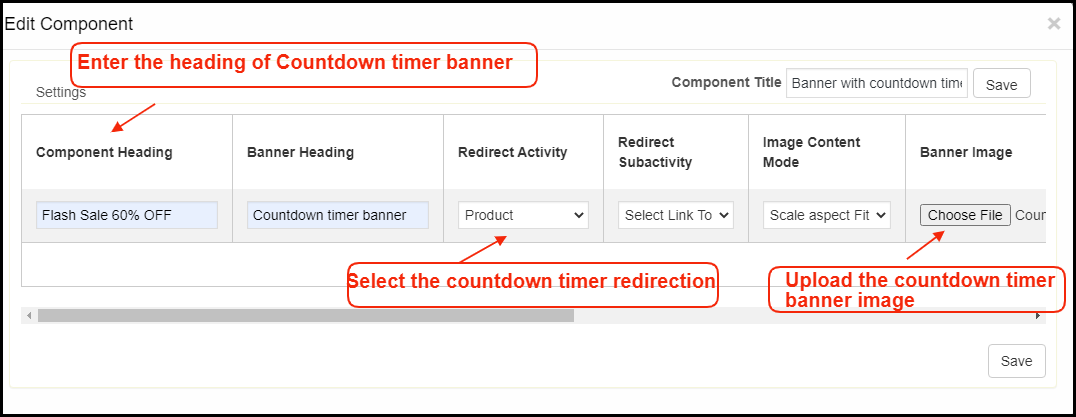
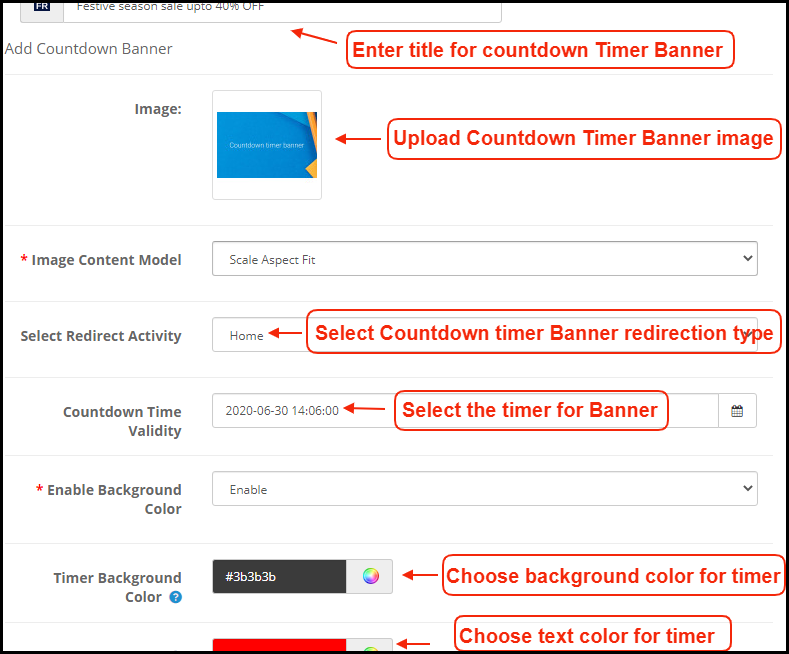
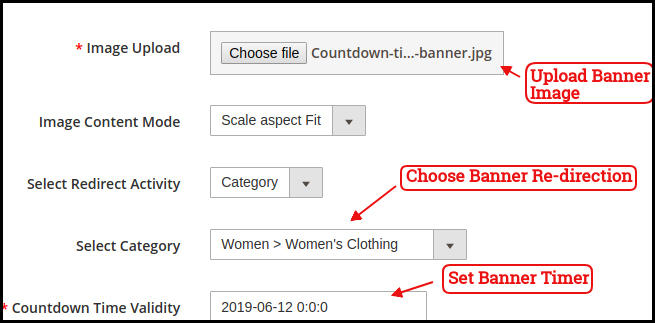
e) Banner do temporizador de contagem regressiva:�
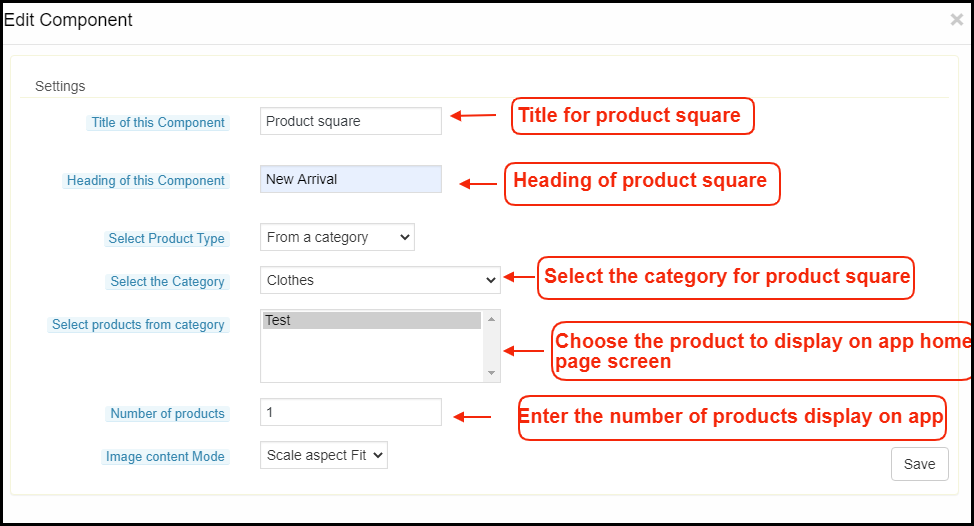
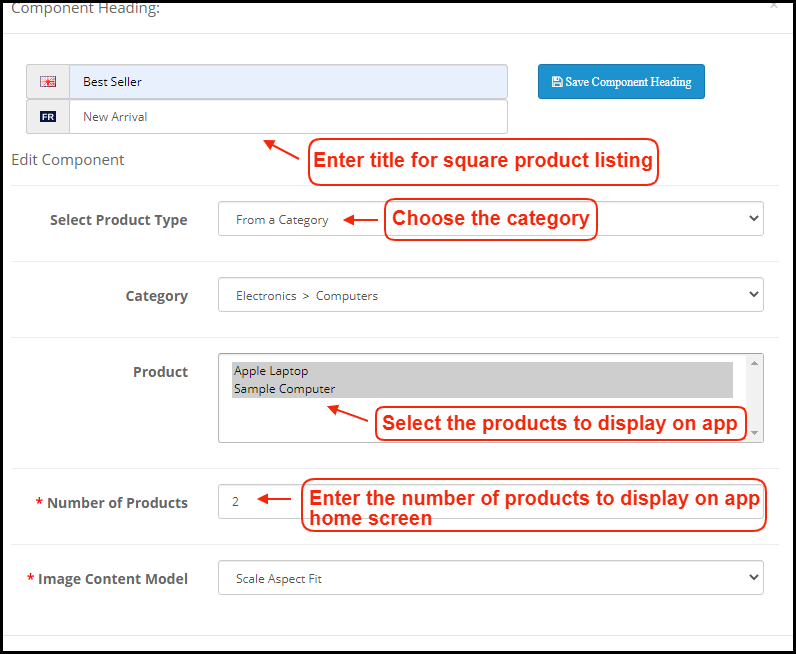
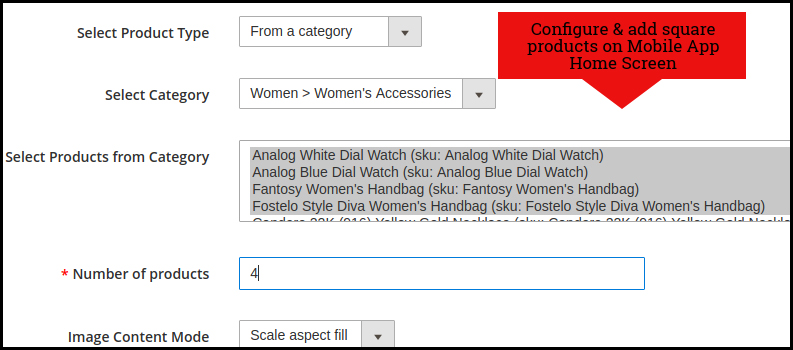
f) Produtos Quadrados:�
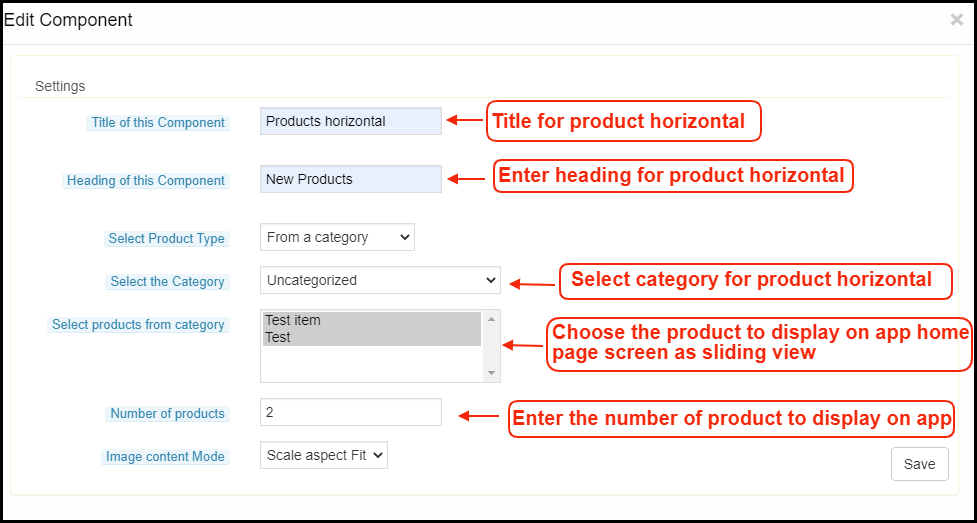
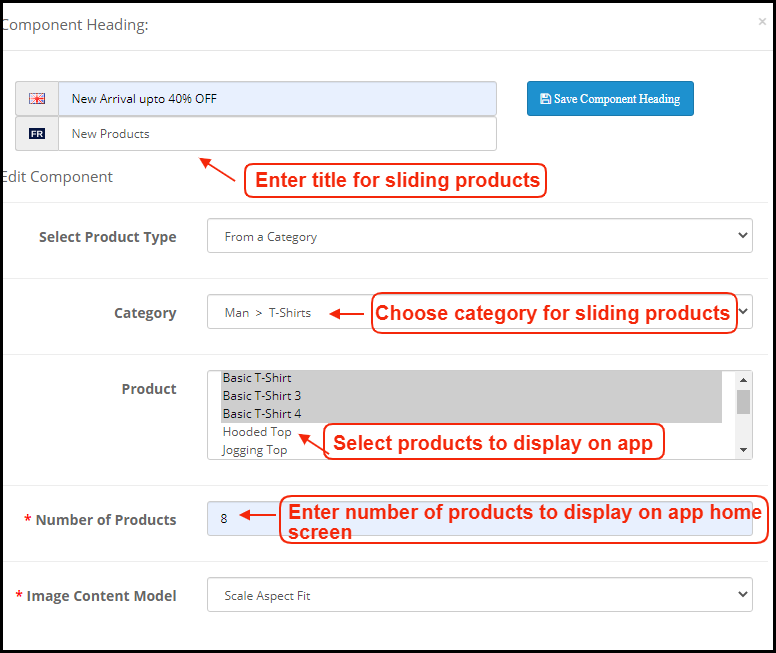
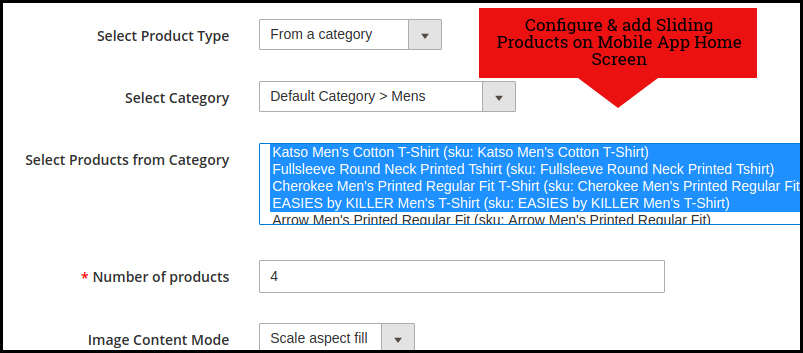
g) Produtos deslizantes:�
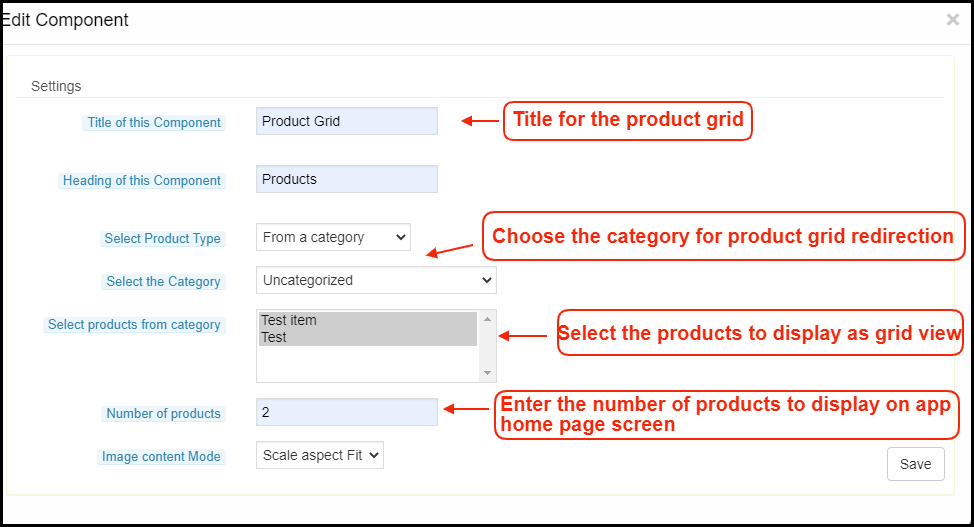
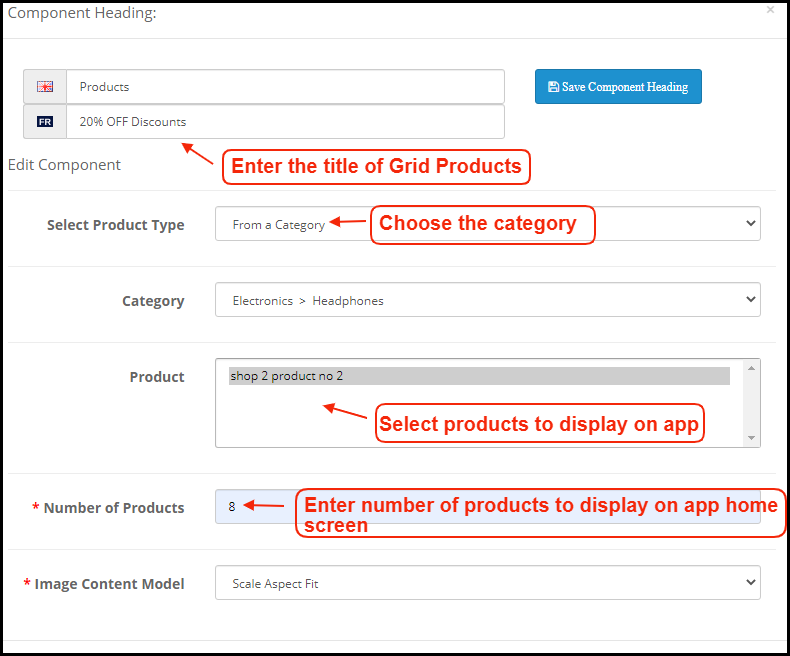
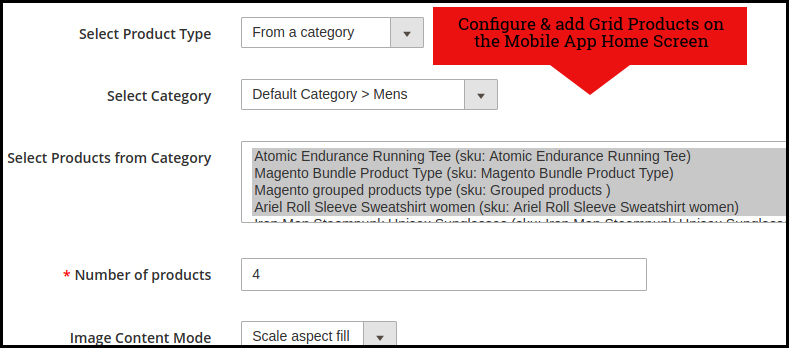
h) Produtos da Rede:�
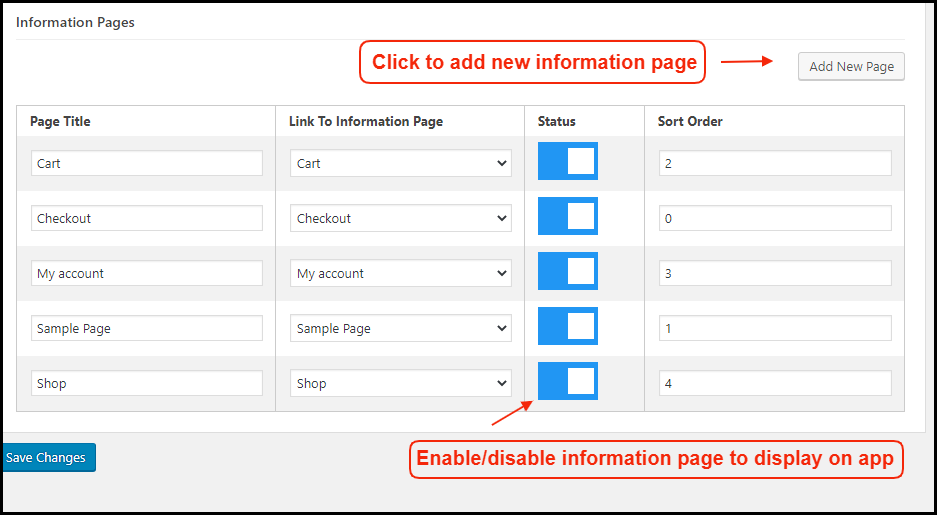
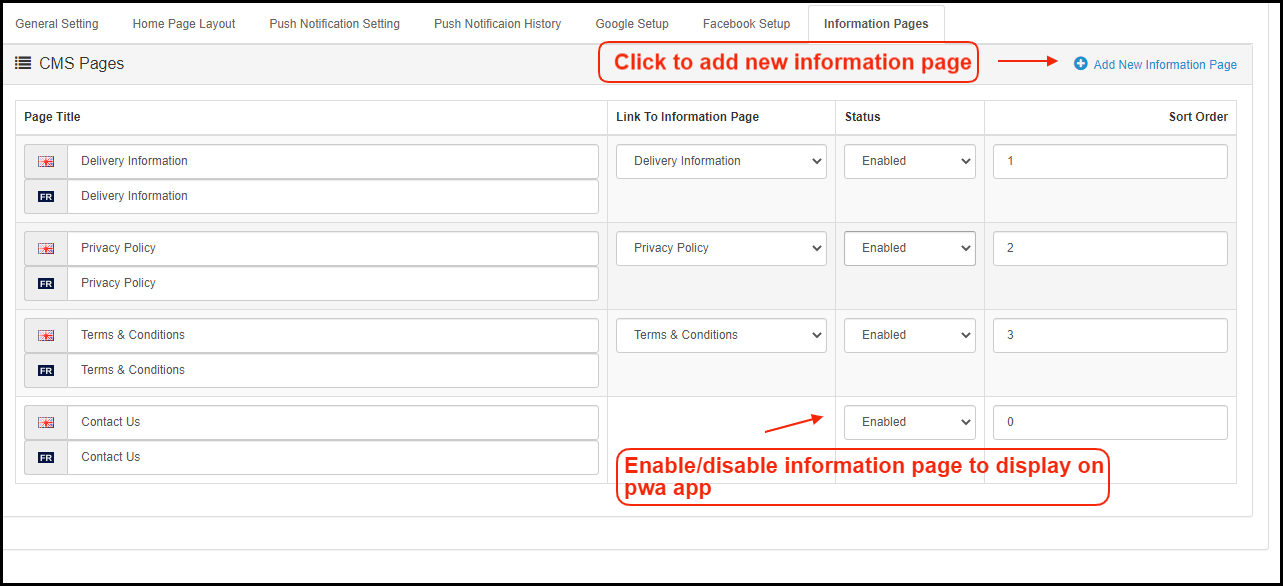
Páginas de Informação 2.5:
Adicione páginas CMS no aplicativo e ofereça conteúdo informativo aos usuários do WooCommerce PWA Mobile App.
Como obter detalhes do aplicativo do Facebook?
O aplicativo do Facebook pode ser criado seguindo as etapas abaixo mencionadas: –
– Vá para o URL fornecido: https://developers.facebook.com/apps/
– Clique no botão “Adicionar um novo aplicativo”.
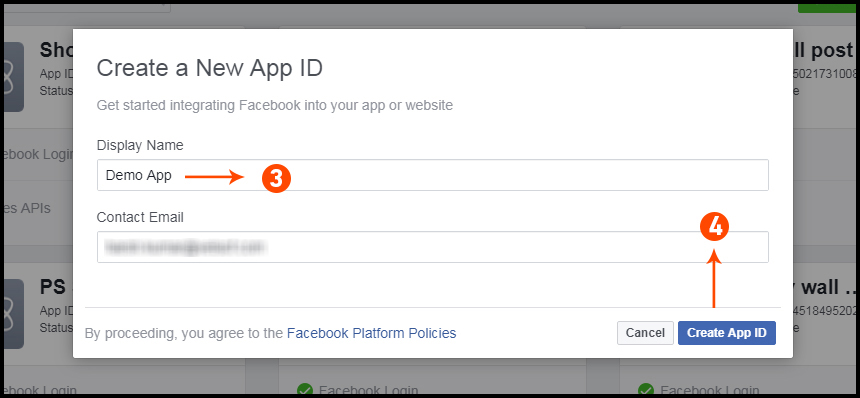
Etapa 3 e 4:Insira o nome do aplicativo e a id de e-mail e clique no botão “Criar ID do aplicativo”.
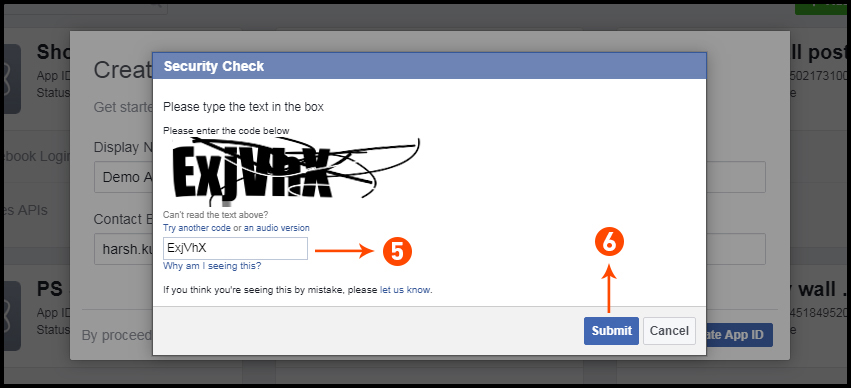
Etapa 5 e 6: Após clicar em Criar ID de aplicativo, você terá que passar por uma verificação de segurança, conforme mostrado:
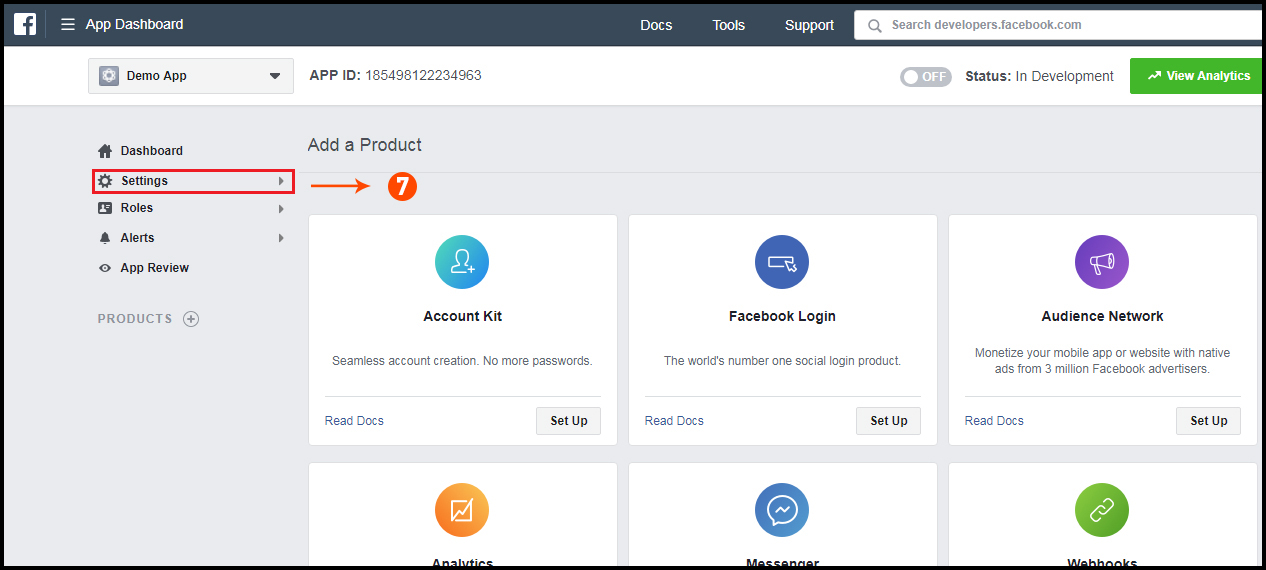
– Clique na aba “Configurações”.
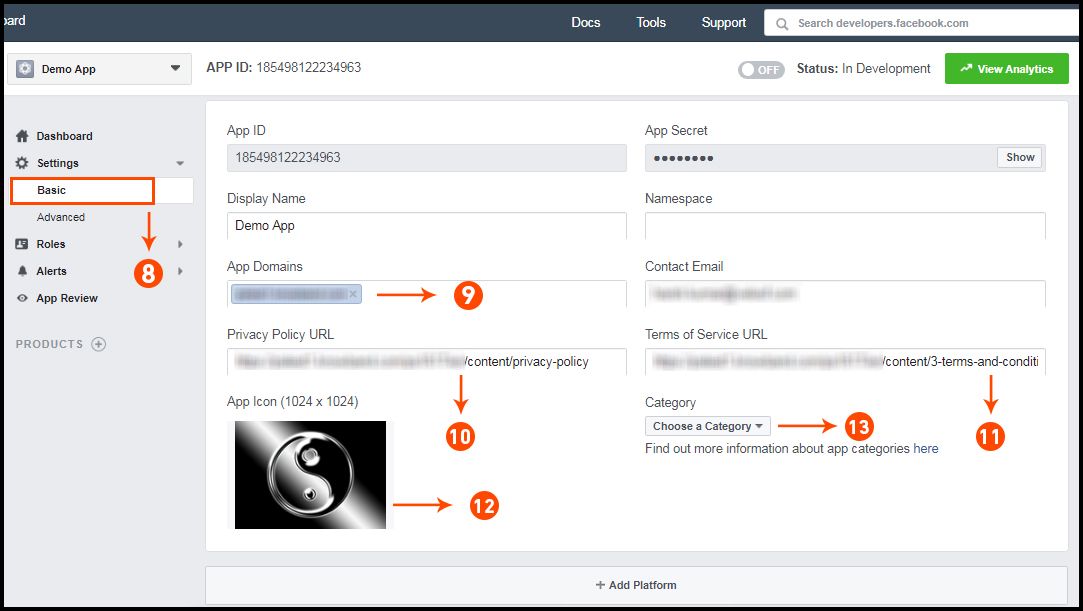
Etapa 8-13:Duas opções estarão disponíveis no menu suspenso, Básico e Avançado, clique em “Básico”. Em seguida, insira seu “Domínio do aplicativo”, “E-mail de contato”, “Privacidade URL”, “Termos e Condições URL”, “Adicionar logotipo”, “Selecionar categoria” e clique no botão “Salvar alterações”. Domínios de aplicativos: seudominio.com está correto seudomínio.com/store está incorreto www.domain.com está incorreto
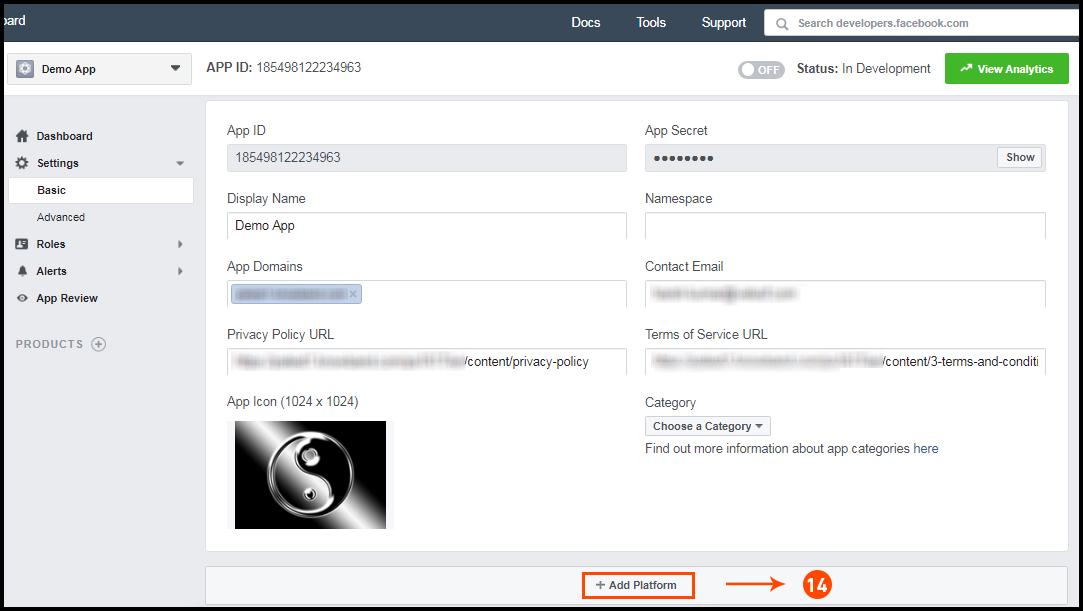
– Agora clique em “+ Adicionar plataforma”.
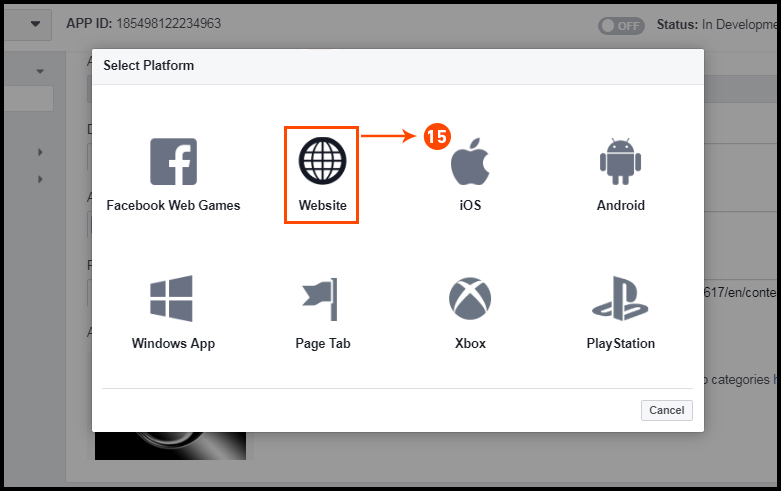
Etapa 15: E selecione Site como Plataforma.
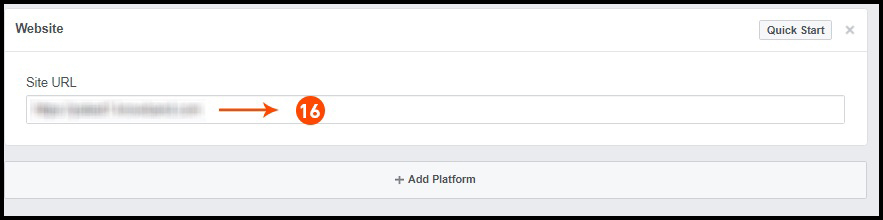
– Agora digite o URL do seu site.
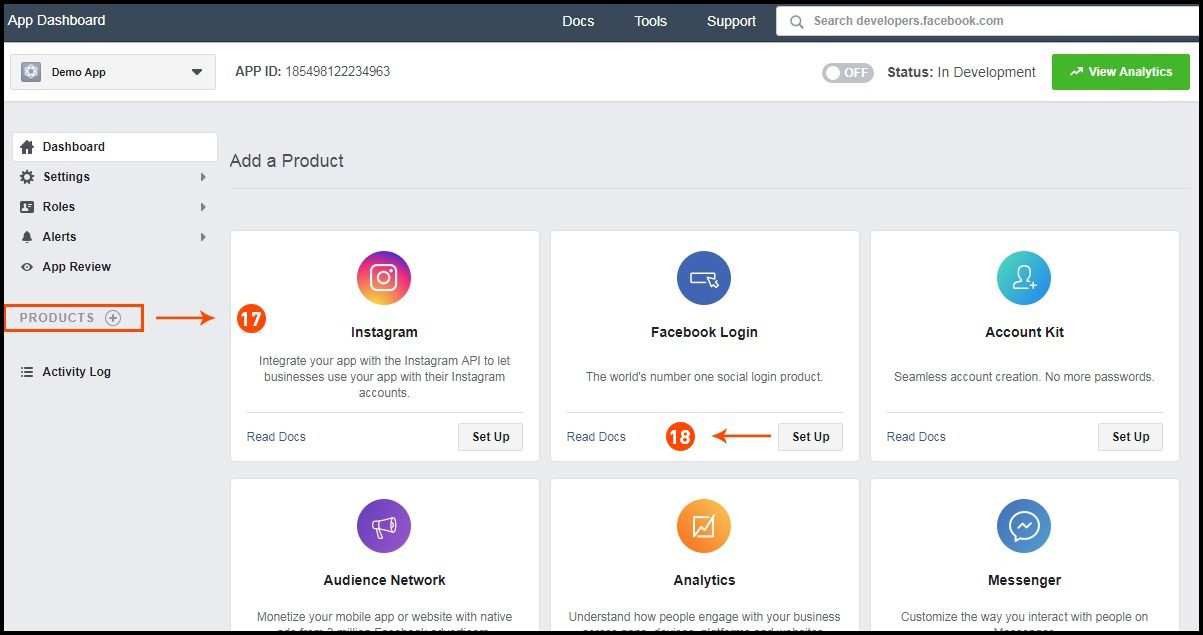
Etapa 17 e 18:Clique em “Produtos +” e selecione o login do Facebook.
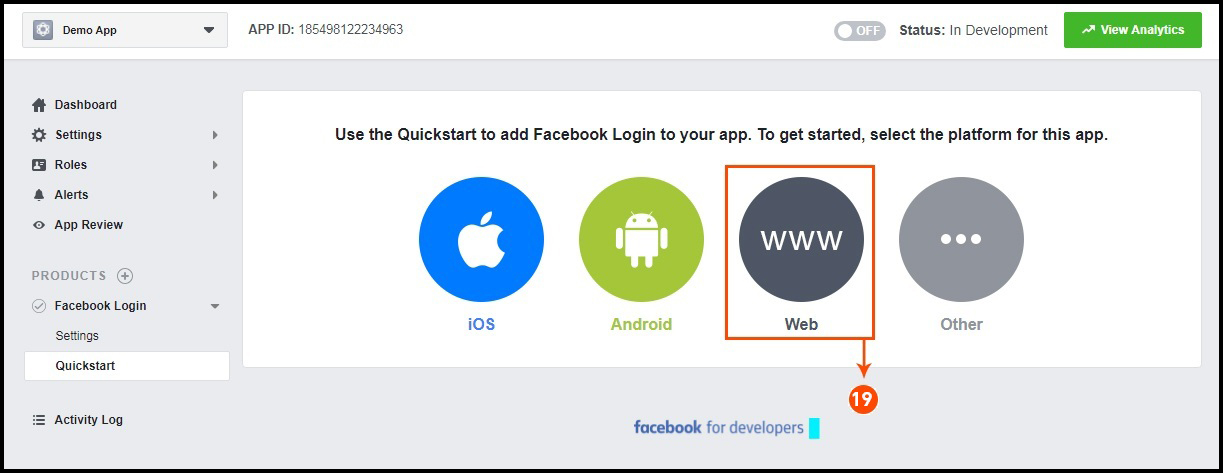
– Selecione a web como plataforma para o aplicativo.
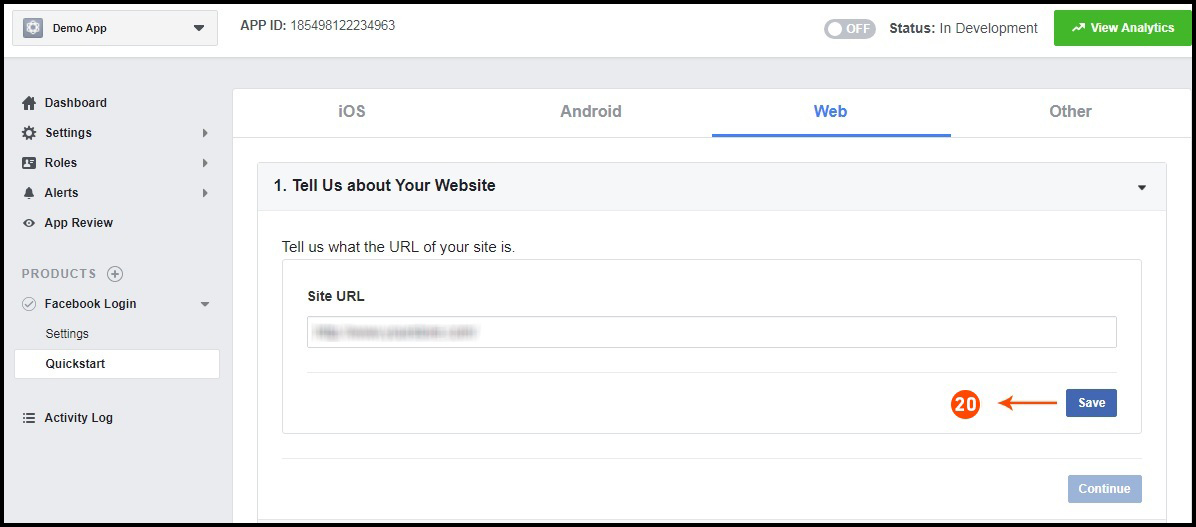
– Agora clique em salvar.
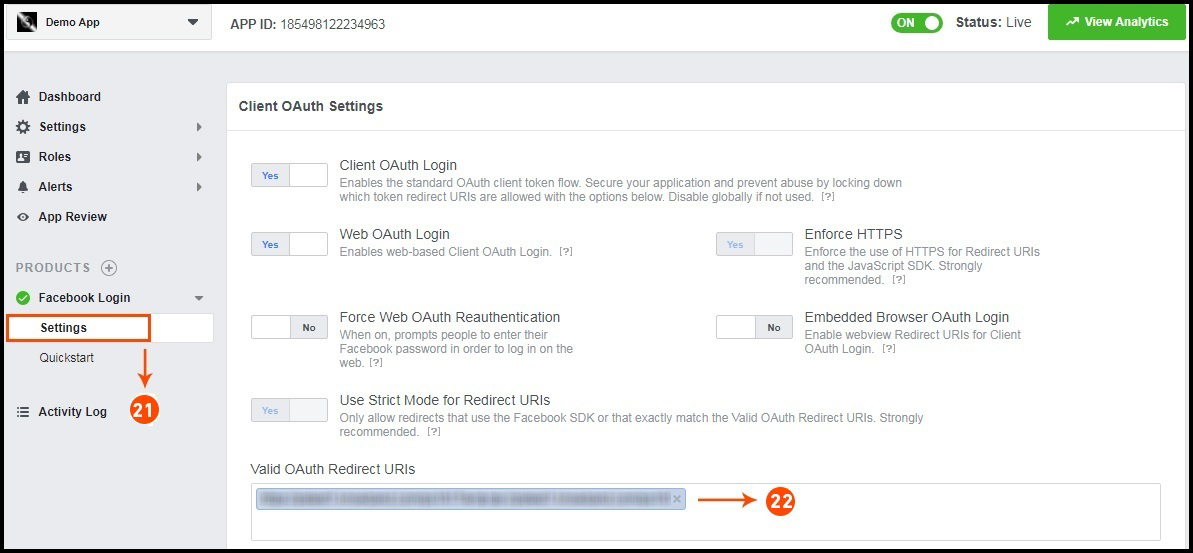
Etapa 21 e 22: Clique em Configurações e adicione URIs de redirecionamento OAuth válidos. URIs de redirecionamento OAuth válidos: https://example.com/pwa-app/login
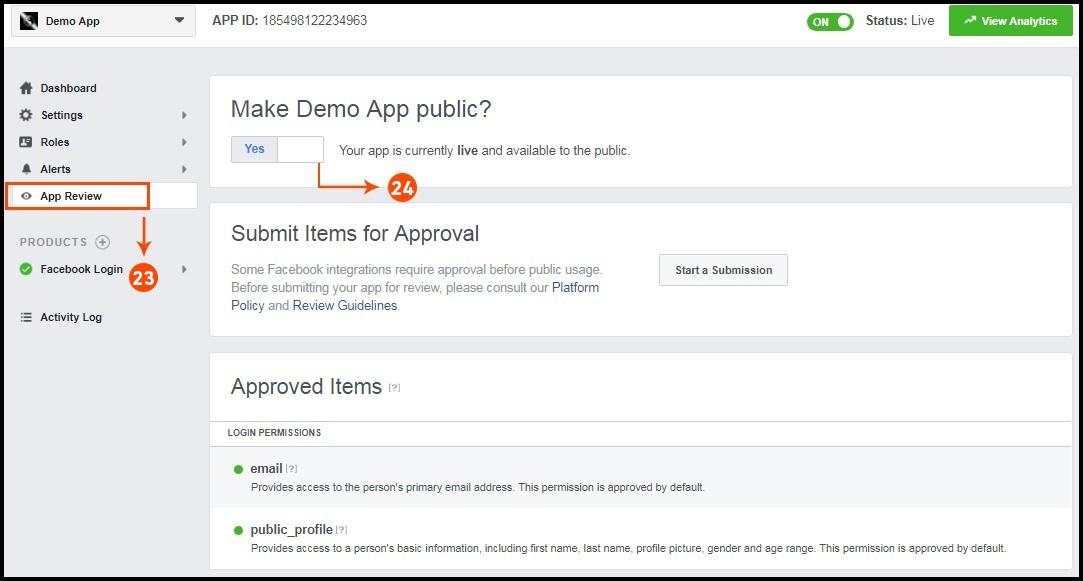
Etapa 23 e 24:Clique em “Avaliação do aplicativo”. E marque “Tornar ‘o nome do seu aplicativo’ Público” como Sim.
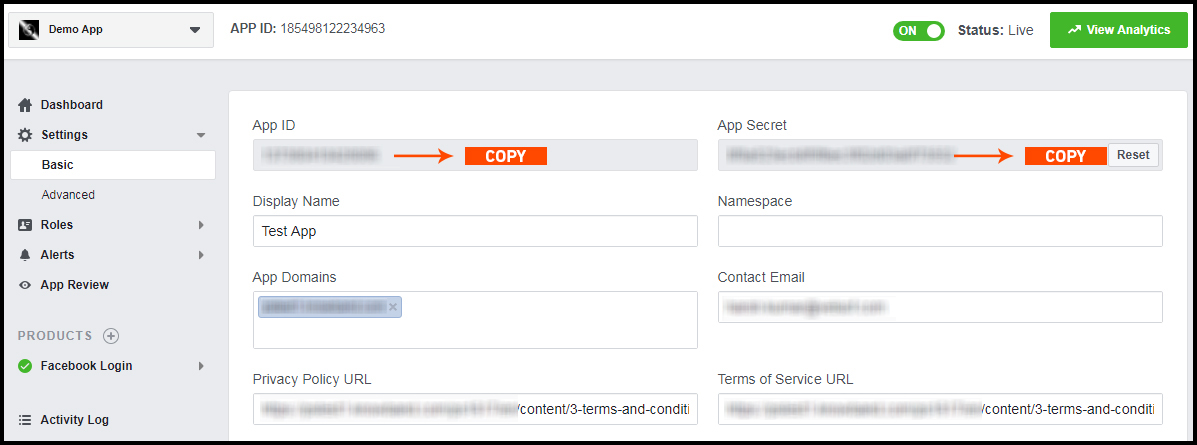
Etapa final: Copie o ID do aplicativo e o segredo do aplicativo e cole-os nos campos fornecidos no módulo.
Como obter detalhes do Google App?
Vá para o Google Developers Console (https://console.developers.google.com/project) ou clique no link fornecido na parte superior direita da respectiva guia na página de configuração do módulo.
Agora clique em Criar Projeto à esquerda da página.
Digite um nome para o seu projeto e prossiga para a próxima etapa.
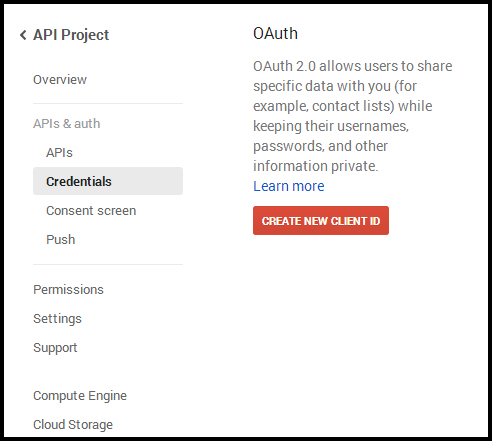
Agora clique em APIs e autenticação-> Credenciais no menu à esquerda, conforme mostrado abaixo.
Clique no botão Criar novo ID do cliente no painel direito da tela.
Pode ser necessário preencher o formulário da Tela de consentimento antes de prosseguir. Para fazer isso, é necessário clicar na tela de consentimento no menu à esquerda, como mostra a imagem acima.
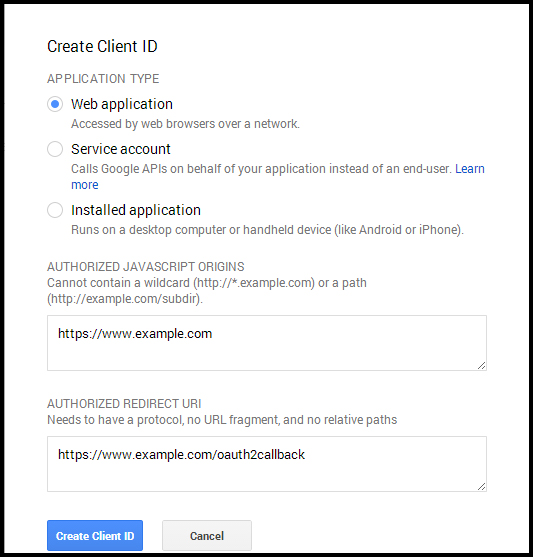
Preencha o formulário de pop-up com os detalhes abaixo:
Tipo de aplicação: Aplicativo da Web. Origens do JavaScript autorizadas: Nome de domínio de sua loja (https://www.yourstore.com). URI de redirecionamento autorizado ou URI da página de redirecionamento do Loginizer:
https://example.com/pwa-app/login
Agora clique no botão Criar identificação do cliente para obter sua identificação e chave secreta do cliente.
Agora você pode usar o segredo e o ID do cliente para permitir que seus clientes acessem sua loja usando a conta do Google.
3.0 Telas de PWA de front-end:
Tela inicial do 3.1:
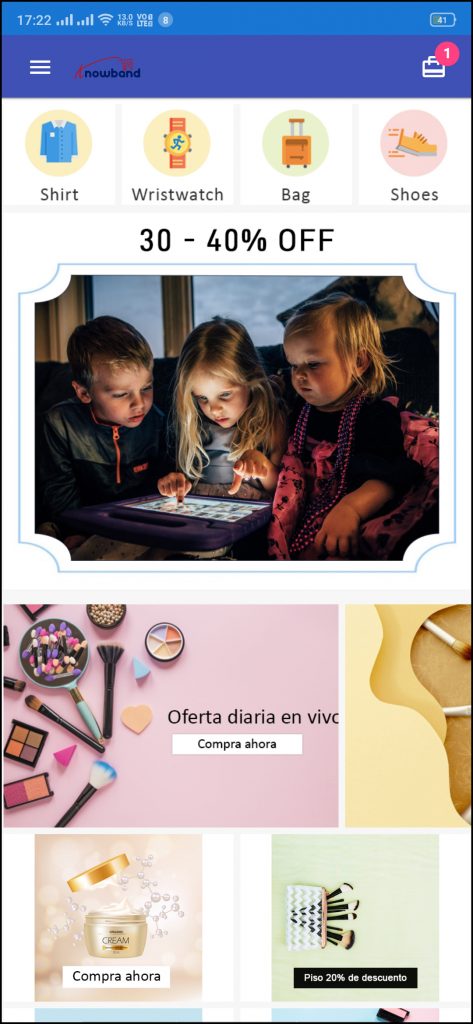
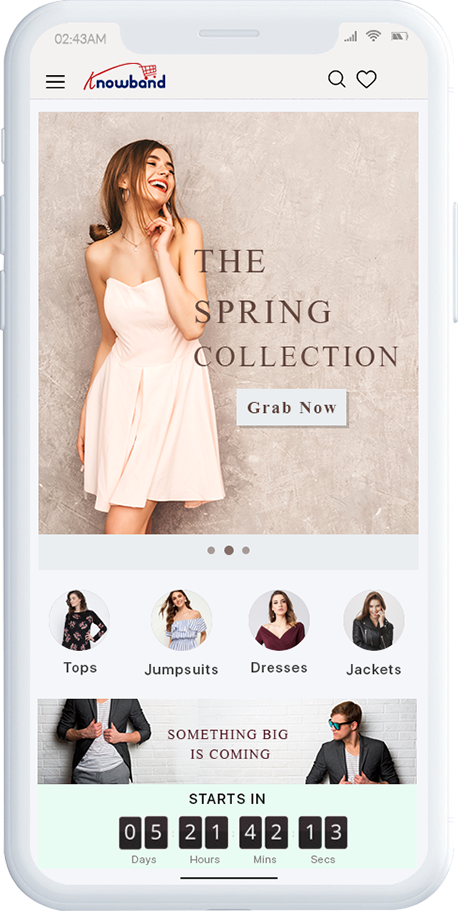
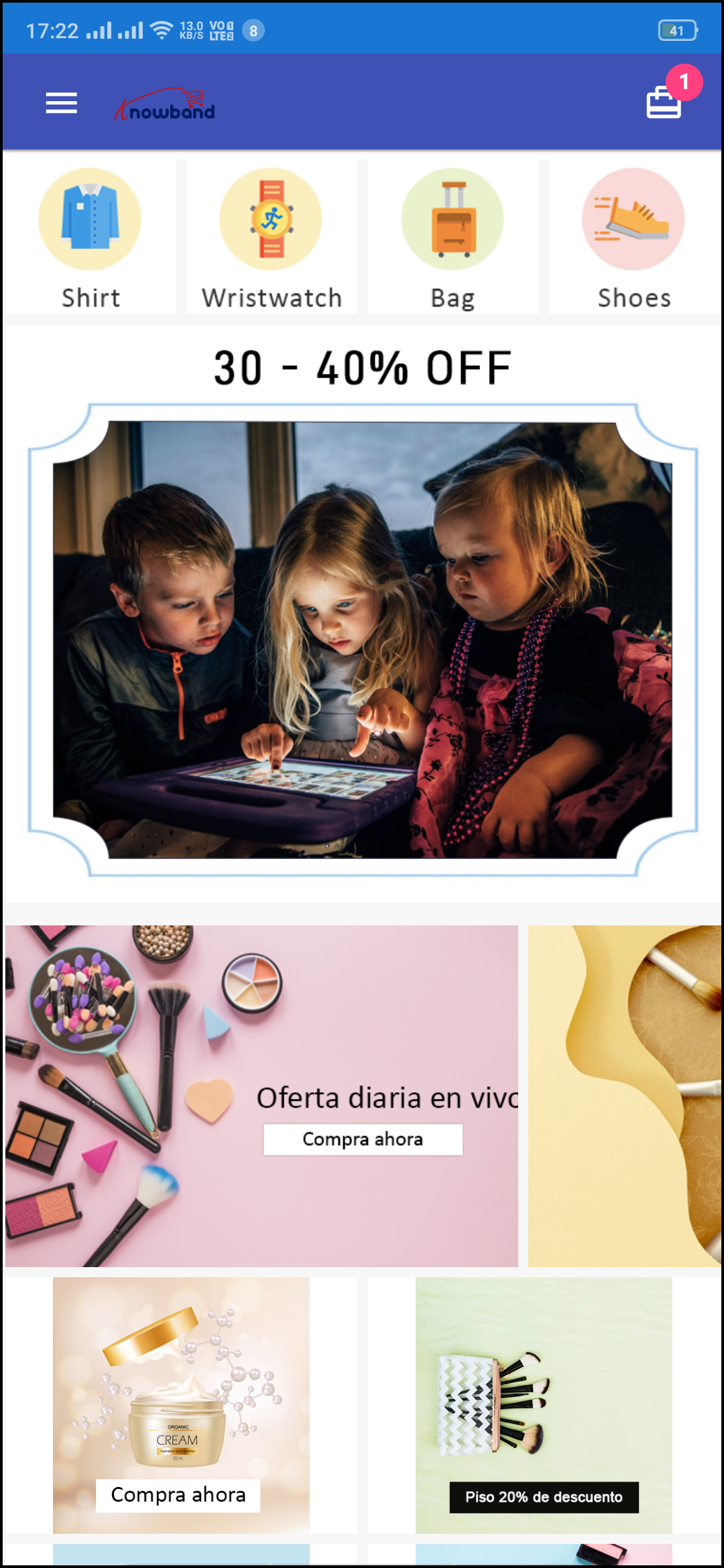
A tela inicial do WooCommerce PWA Mobile App é totalmente personalizável com o editor DIY, conforme explicado acima nas telas do painel de administração. Altere a aparência da tela inicial do aplicativo a qualquer momento e ofereça uma aparência mais amigável e orientada para a venda.
1. Layout personalizado:
Usando vários banners, controles deslizantes e elementos de produtos, o administrador da loja pode criar um layout dinâmico conforme a necessidade.
2. Logotipo da marca:
Use o logotipo da sua loja no cabeçalho superior do aplicativo WooCommerce PWA.
3. Sacola do carrinho de compras:
O ícone do carrinho de compras no canto superior direito da tela inicial permite que os usuários acessem a tela do carrinho e verifiquem os produtos adicionados.
4. Menu de navegação esquerdo:
Navegue pelas categorias exibidas no aplicativo PWA com navegação no menu de navegação esquerdo.
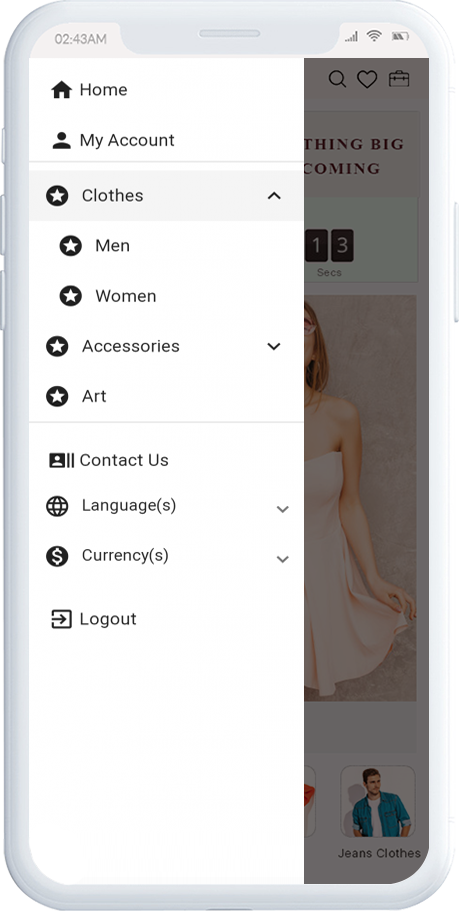
3.2 Menu Acordeão (Barra de Navegação):
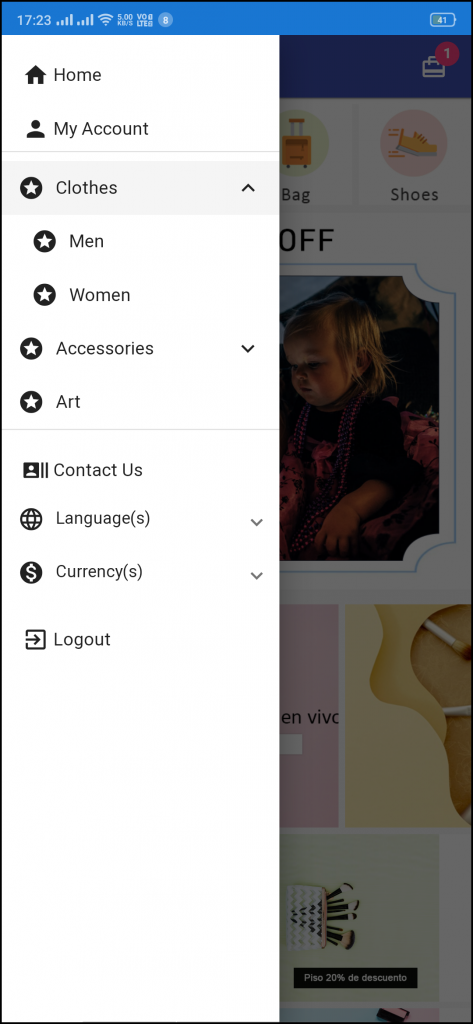
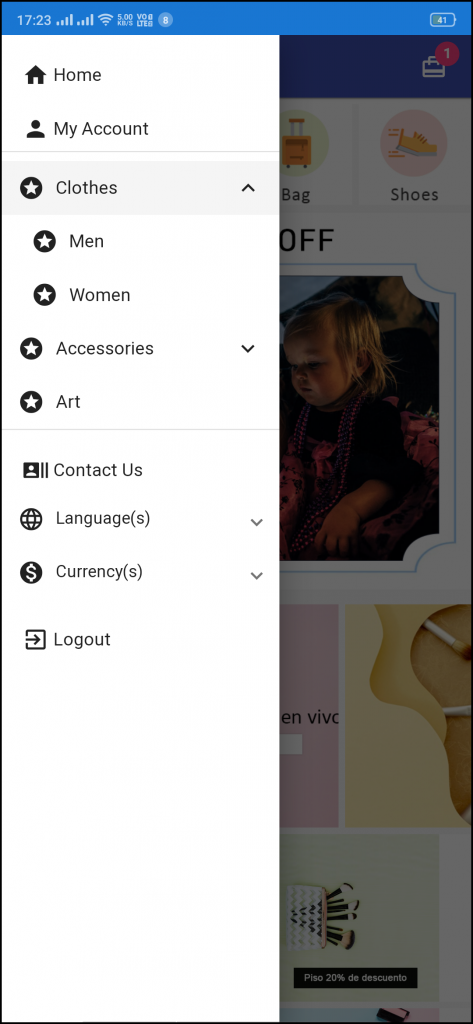
O WooCommerce PWA Mobile Apps vem com categorização perfeita e adequada disponível. Os usuários podem encontrar categorias relevantes no menu de navegação à esquerda e navegar pelos produtos. Várias páginas do CMS também podem ser adicionadas ao menu oferecendo conteúdo relevante no aplicativo.
1. Minha conta
A opção Minha conta contém todas as informações pessoais dos usuários, incluindo envio e pedido. Os compradores do WooCommerce Progressive Web App podem visualizar e atualizar as informações salvas.
2. Categorias
As categorias exibidas no menu de navegação esquerdo do WooCommerce Progressive Web App são as mesmas disponíveis na loja de comércio eletrônico.
3. Páginas CMS
Várias páginas do CMS, como Sobre nós, Fale conosco, Termos e condições, etc. podem ser acessadas aqui. Essas páginas de informações podem ser adicionadas a partir do painel de administração da extensão.
4. Línguas)
A opção de idioma permite que os usuários do aplicativo PWA visualizem o aplicativo da web em seu idioma desejado.
5. Moeda (s)
Todas as moedas disponíveis em seu site são exibidas aqui no aplicativo WooCommerce PWA.
6. Entrar sair
Os usuários podem fazer login/logout facilmente do aplicativo WooCommerce PWA por meio desta opção.
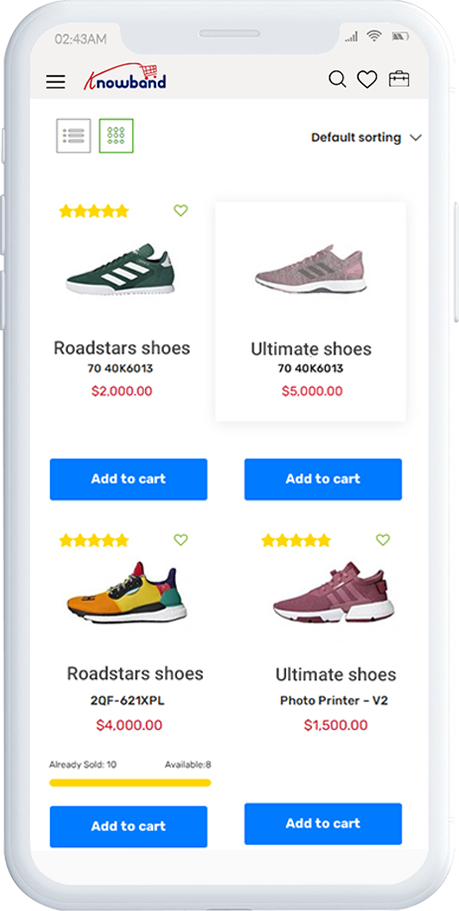
3.3 Category Screen:
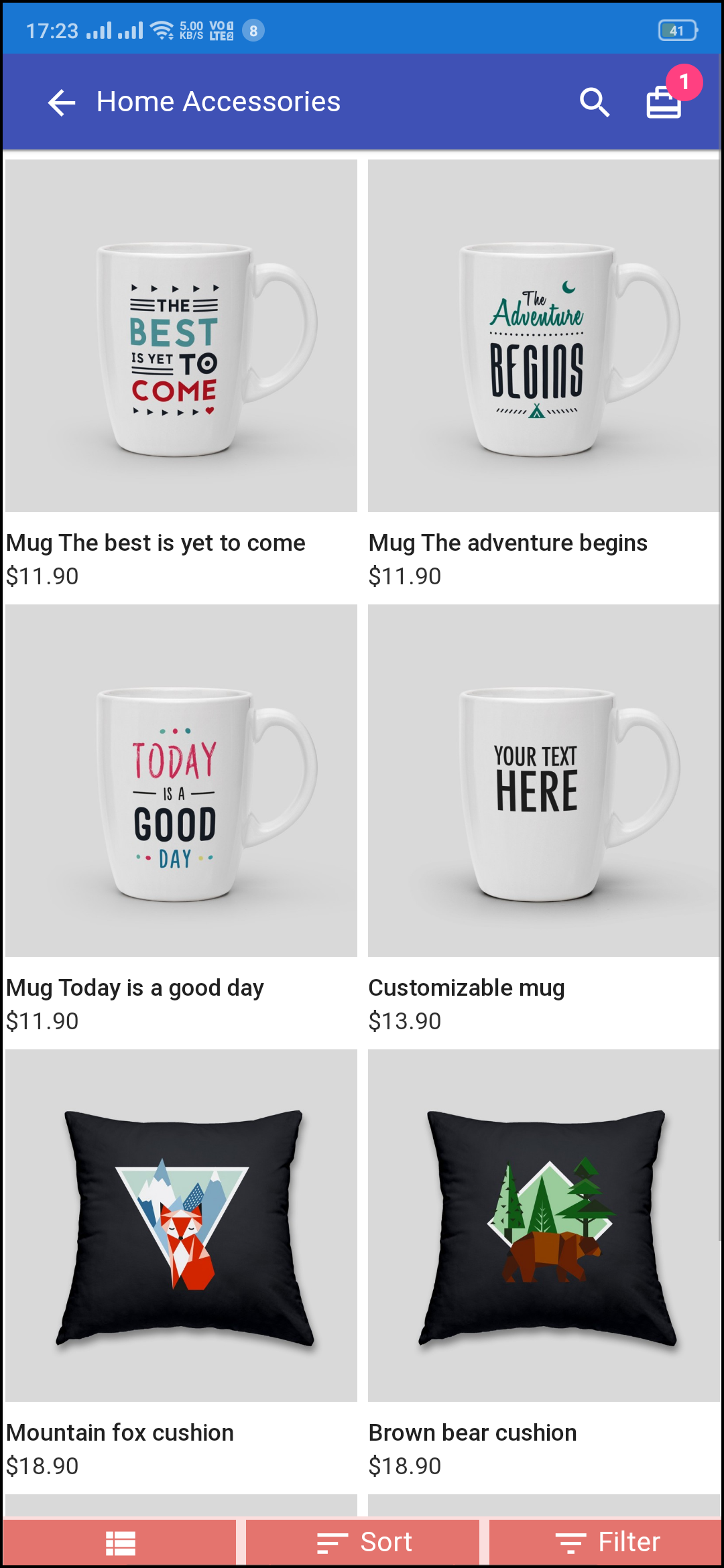
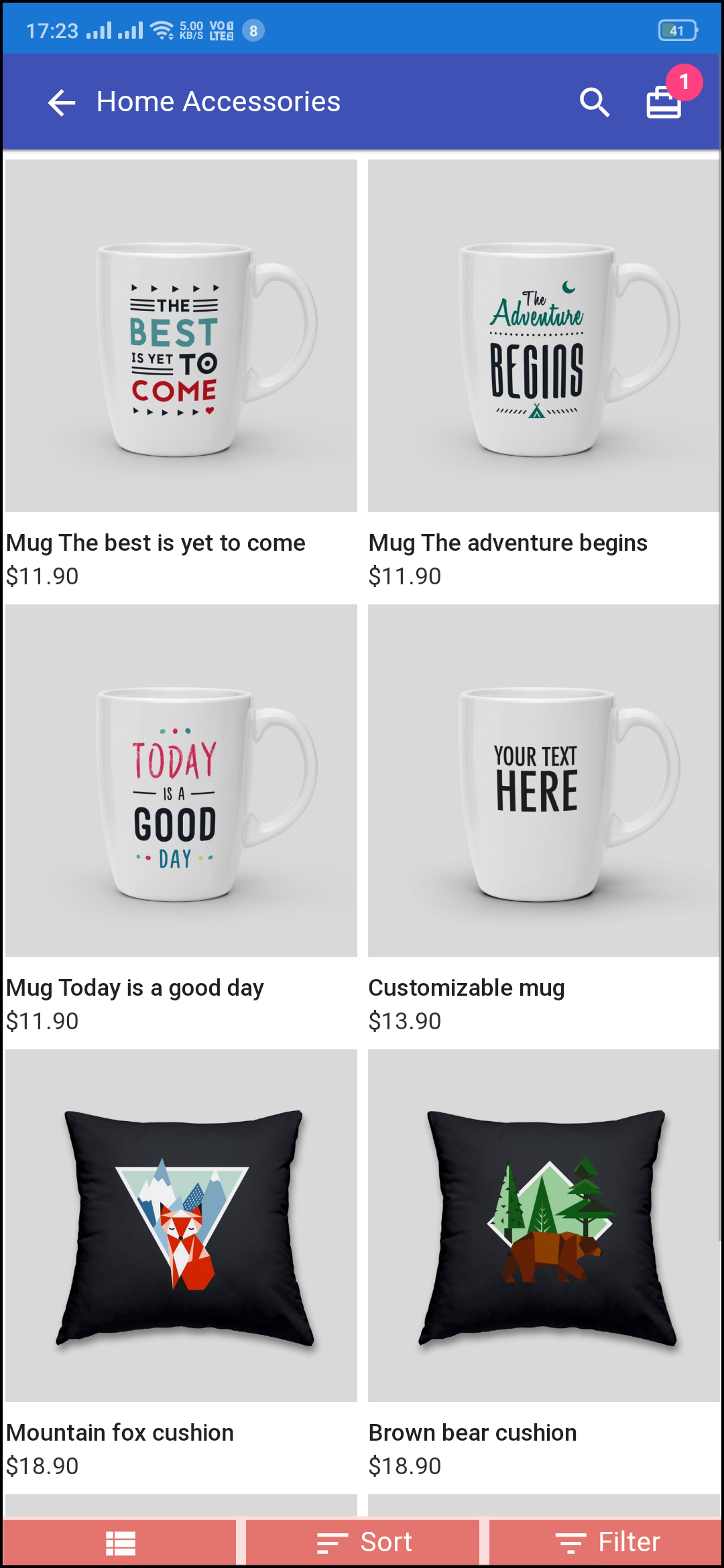
Telas de categoria sem confusão com a exibição de lista e grade permitem que os usuários escolham o que é melhor para eles em uma categoria específica. Todo o inventário da loja permanecerá sincronizado com o WooCommerce PWA Mobile App e novas adições e alterações serão atualizadas em tempo real.
1. Visualização de lista e grade:
As categorias no aplicativo PWA para WooCommerce podem ser navegadas na visualização de lista e grade.
2. Classificação de produtos:
A opção de classificação permite que os compradores online restrinjam os produtos na ordem de classificação desejada e encontrem o correto.
3. Filtro de produto:
O WooCommerce PWA Mobile App oferece a opção de filtrar produtos simplificando a pesquisa de produtos. Os compradores on-line podem encontrar os produtos desejados em categorias usando filtros para vários atributos, como tamanho, cor, preço etc.
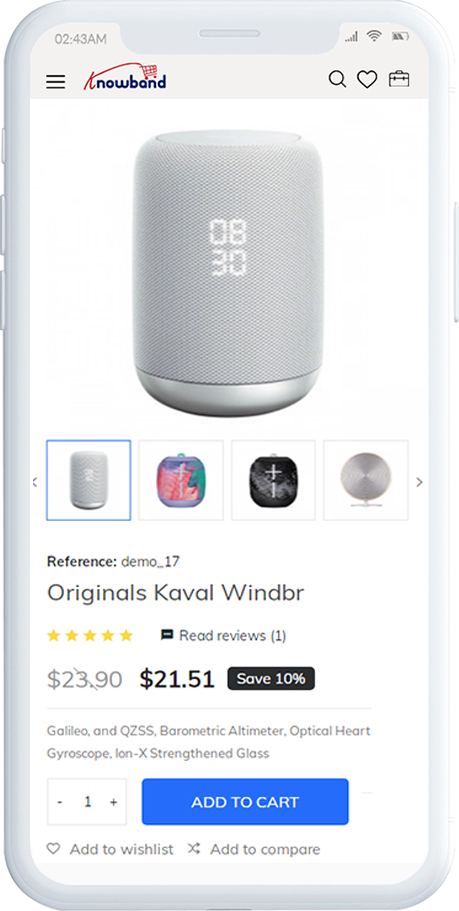
Tela do produto 3.4:
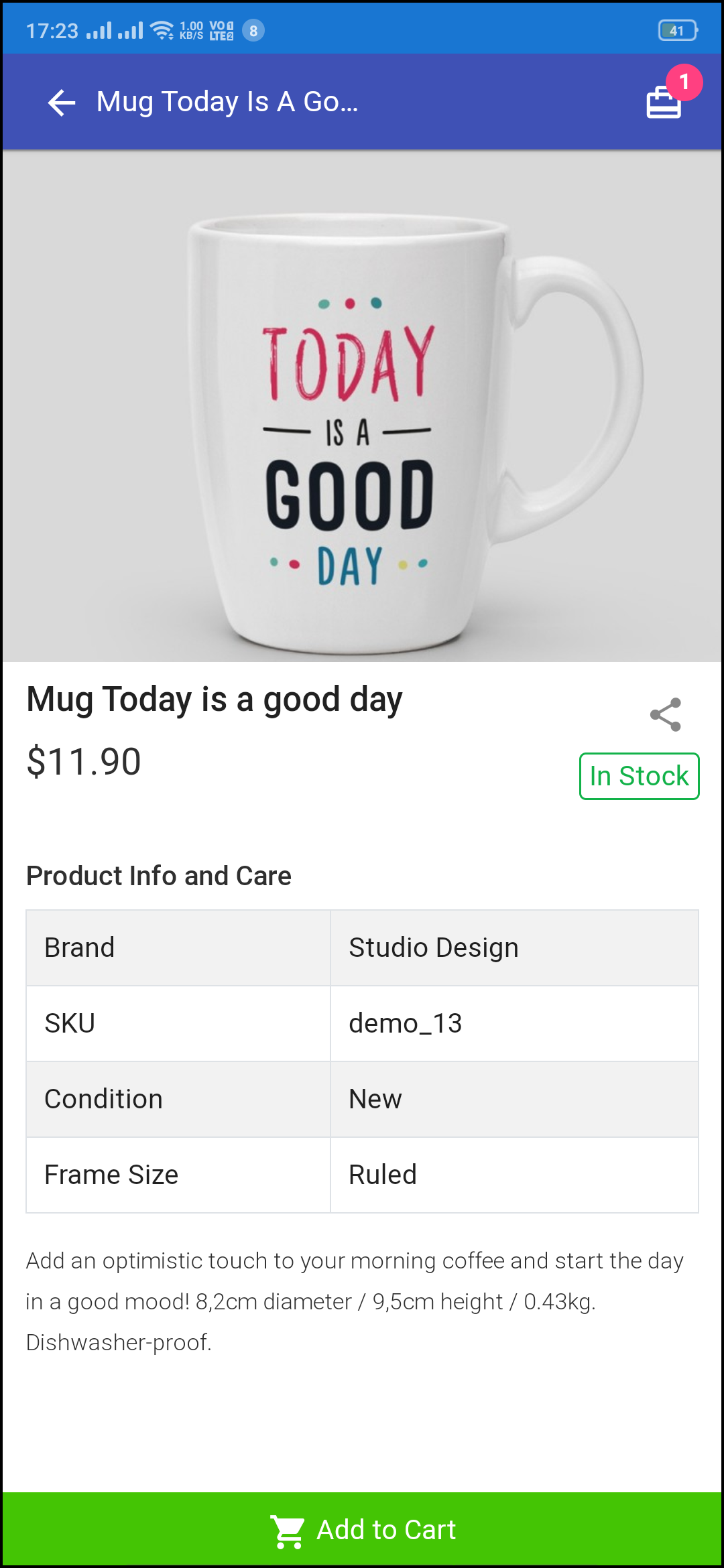
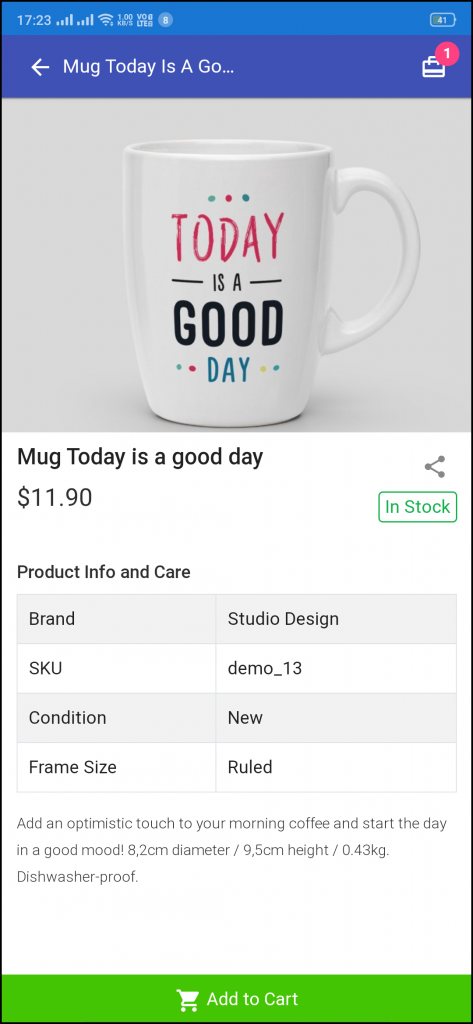
A tela do produto do WooCommerce Progressive Web App é tão simples e intrigante quanto poderia ser. Com todas as opções e informações necessárias sobre o produto, é questão de minutos para que os usuários tenham certeza sobre o produto�que ele/ela está prestes a comprar. Várias imagens estão disponíveis para o produto com as opções Em estoque e Fora de estoque.
1. Informações e cuidados do produto:
As informações completas do produto, conforme disponíveis no inventário, serão exibidas aqui.
2. Pequena descrição:
Os usuários podem ler a breve descrição de seu produto para decidir rapidamente sobre a compra.
3. Opções do produto:
Todas as opções relacionadas ao produto, como tamanho, cor etc. são exibidas aqui.
5. Adicionar ao carrinho:
Este botão permite aos usuários adicionar produtos ao carrinho. Os usuários podem ainda processar o carrinho para compra.
6. Compartilhamento Social de Produtos:
A opção de compartilhamento do produto permite que os usuários compartilhem produtos em vários canais sociais.
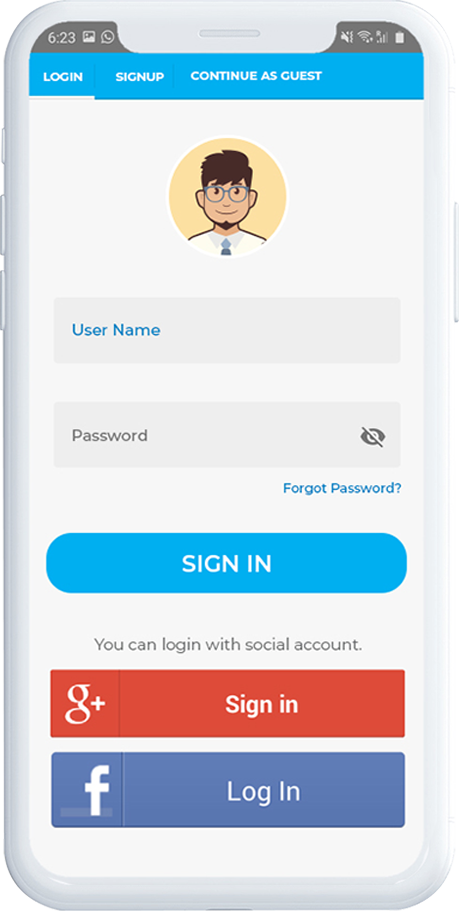
Tela de Login 3.5
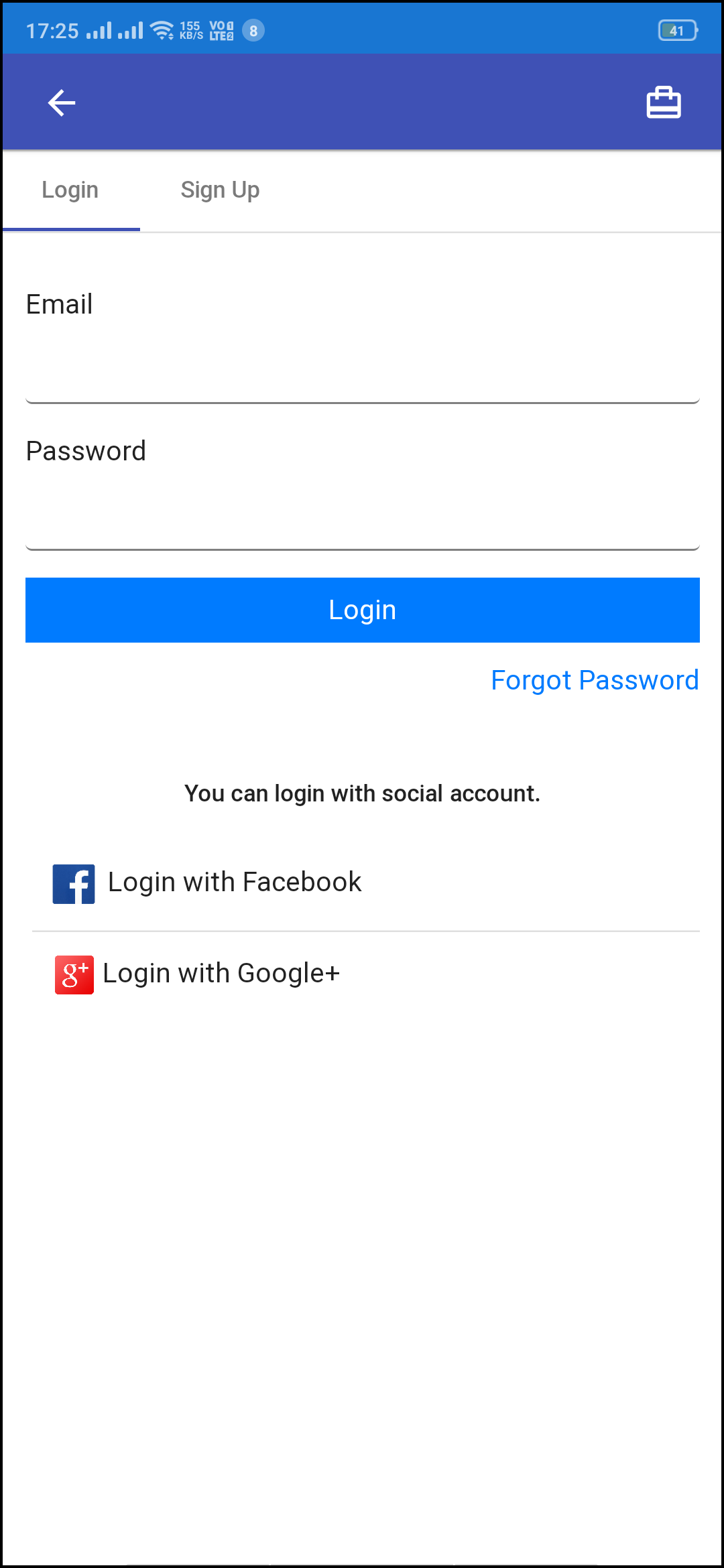
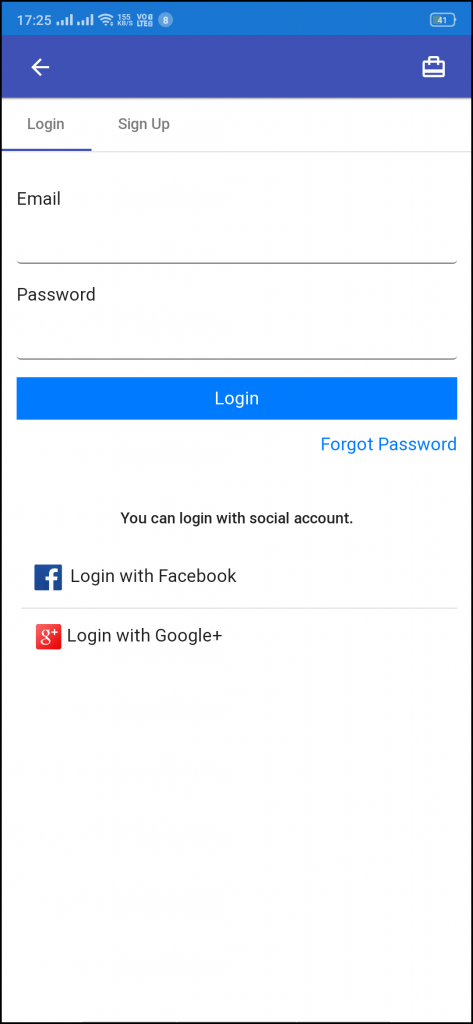
O WooCommerce PWA Mobile App oferece opções de login social com um toque e torna o processo de login/registro mais simples. O WooCommerce Progressive Web App oferece login no Google e no Facebook.
1. Entrar:
Os usuários do aplicativo podem facilmente autenticar e fazer login em aplicativos PWA usando suas credenciais de login de e-mail anteriores.
2. Inscreva-se:
Todos os novos usuários do aplicativo podem se inscrever e criar sua conta na loja do aplicativo WooCommerce PWA. O formulário de inscrição solicita apenas os detalhes necessários para criar uma conta.
3. Faça login com o Facebook:
Os usuários podem fazer login no aplicativo PWA usando suas credenciais de conta do Facebook.
4. Faça login com o Google:
Os usuários podem fazer login no aplicativo PWA usando suas credenciais de conta do Google.
Tela do carrinho de compras 3.6:
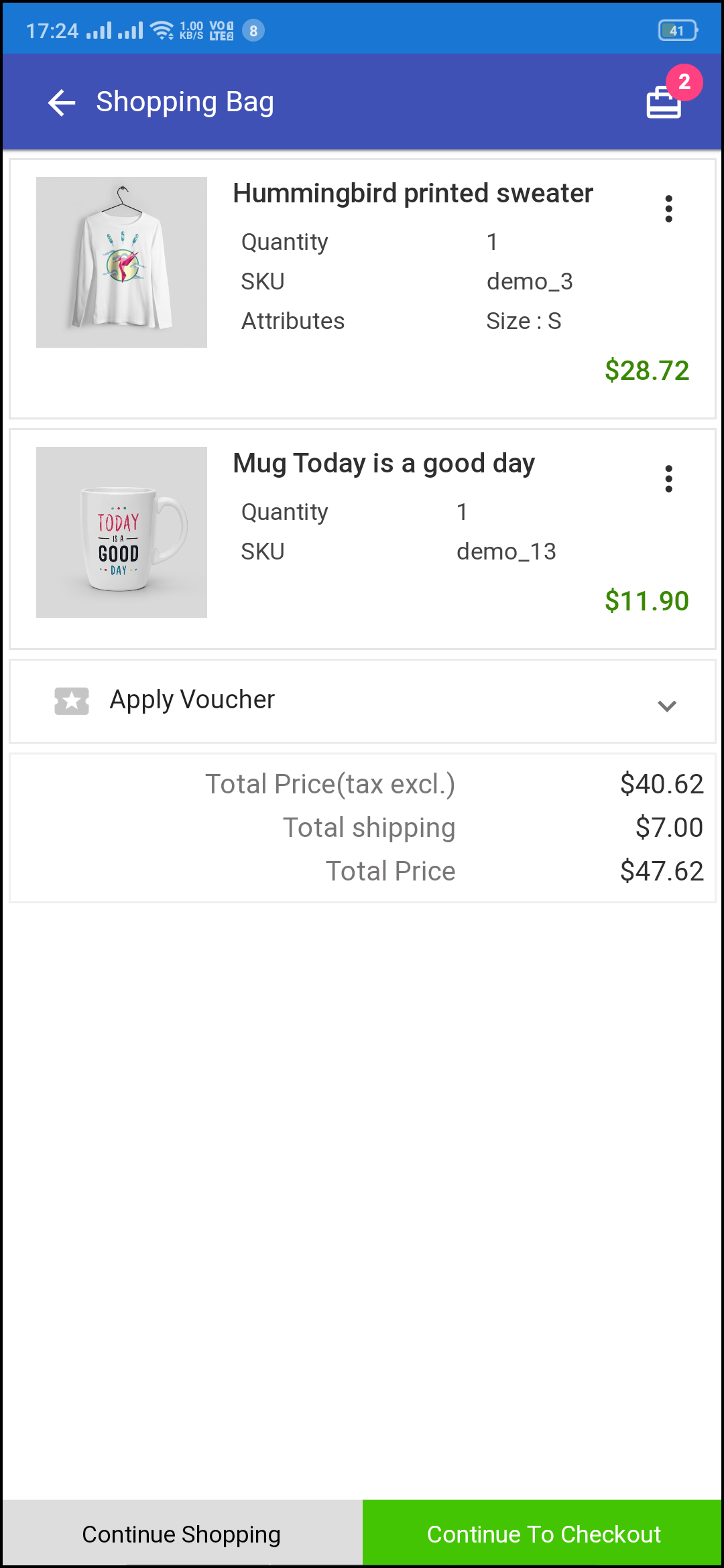
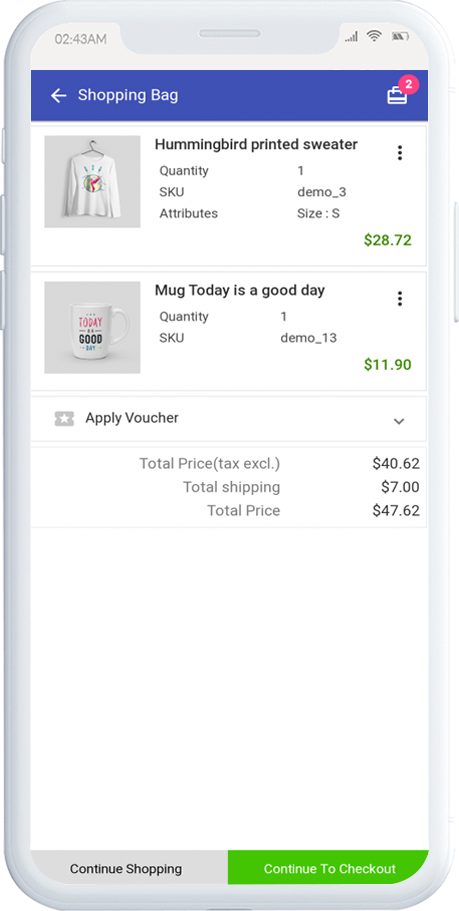
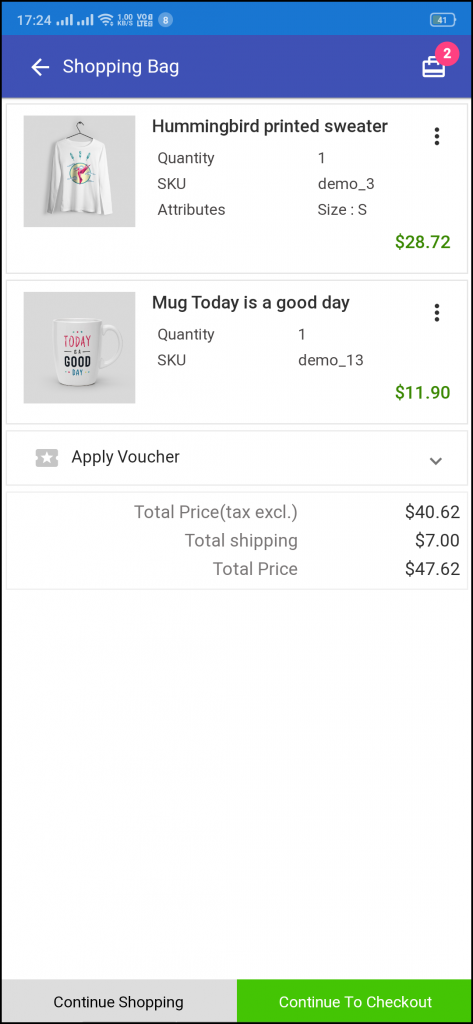
A tela do carrinho de compras do aplicativo móvel WooCommerce PWA exibirá todos os produtos adicionados ao carrinho de compras. Os usuários do aplicativo podem visualizar o nome do produto, quantidade, preço total e custo de envio. Esta tela tem as seguintes opções:
1. Aplicar vale:
Esta opção permite que os usuários usem cupons do site e obtenham ofertas de desconto.
2. Preço Total do Produto:
Os usuários visualizam o custo completo de sua sacola de compras antes de prosseguir. É atualizado automaticamente de acordo com qualquer atualização com a quantidade do produto ou nova adição.
3. Atualize a Quantidade de Produtos:
Os usuários do aplicativo PWA podem até atualizar a quantidade do produto com a opção “Atualizar quantidade”.
4. Remover Produto:
Os usuários do aplicativo podem simplesmente remover o produto do carrinho simplesmente tocando na opção “Remover”.
5. Continue comprando:
Os usuários do aplicativo podem sair do carrinho para procurar mais produtos no seu aplicativo.
6. Continue para verificar:
Os usuários do aplicativo PWA podem prosseguir para as telas de checkout e pagamento apenas tocando na opção “Continue To Checkout”.
3.7 tela de check-out
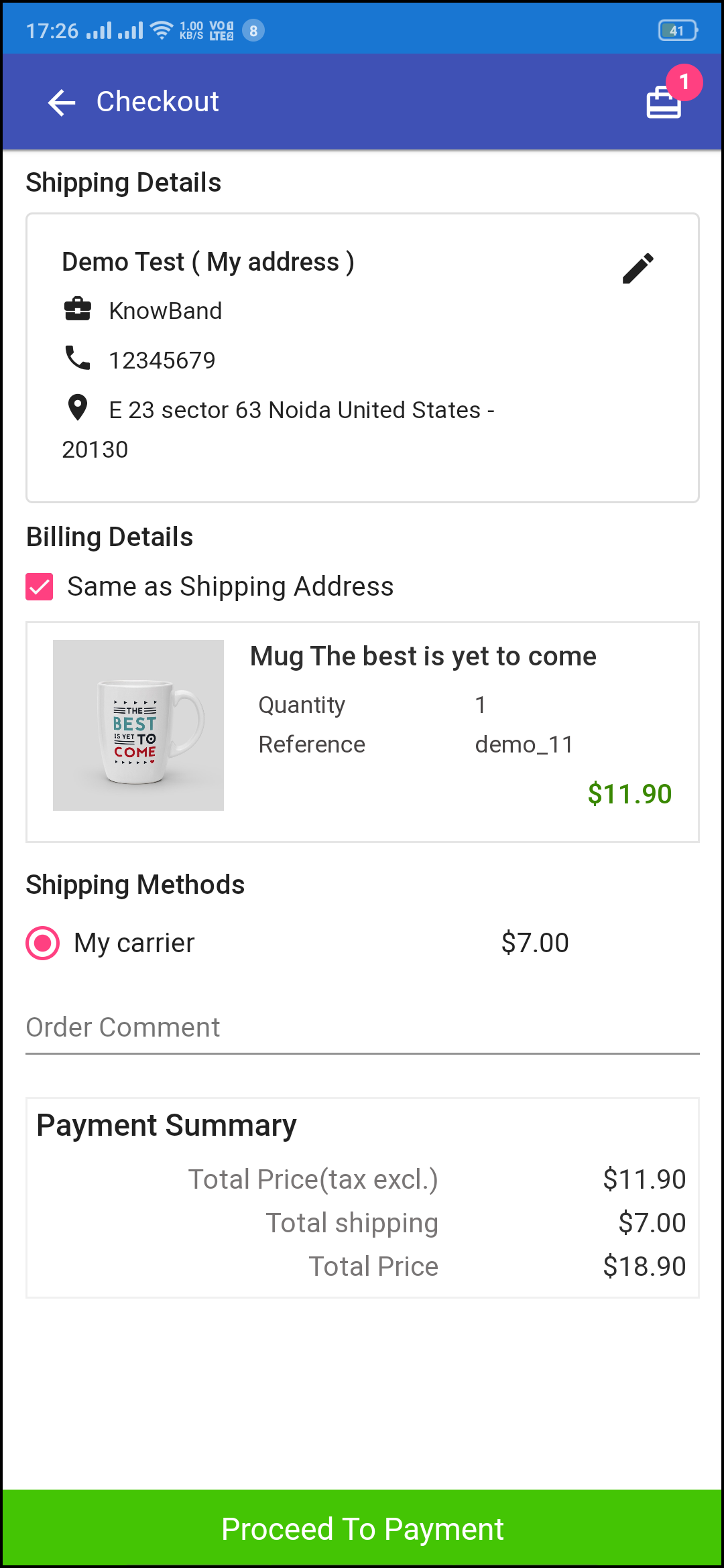
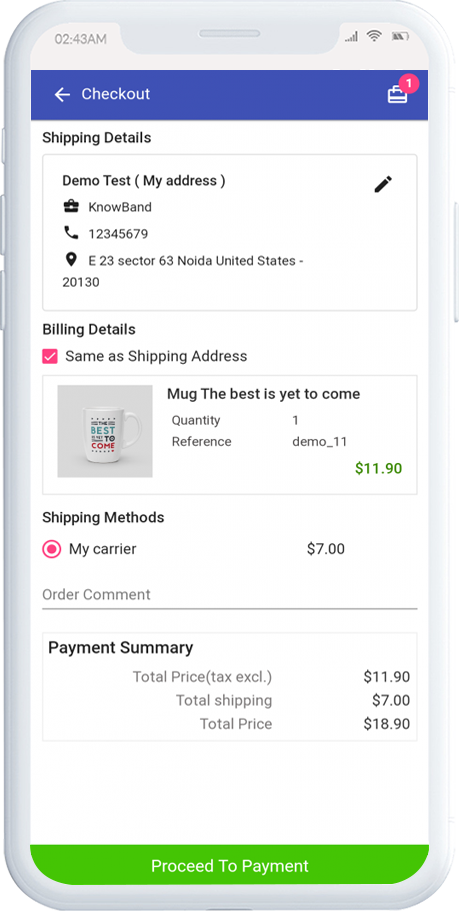
O Progressive Web App para WooCommerce tem um checkout simplificado de tela única com apenas informações relevantes. Os usuários do aplicativo podem visualizar detalhes completos de checkout, como detalhes de envio, detalhes de cobrança, resumo do pedido, comentário do pedido, resumo do pagamento.
1. Detalhes de envio e cobrança:
Esta tela fornece detalhes dos endereços de envio e cobrança salvos pelo usuário. O usuário também pode editar / salvar o novo endereço de entrega, se necessário.
2. Resumo do pedido:
Os usuários do aplicativo visualizam os detalhes do produto antes de efetuar o pagamento.
3. Métodos de envio:
Todos os métodos de envio disponíveis são exibidos aqui. Os usuários podem escolher aquele que atende às suas necessidades.
4. Comentário do pedido:
Os usuários também podem adicionar qualquer comentário relacionado ao pedido que ficará visível para armazenar o administrador na página da web do pedido no back-end.
5. Resumo de pagamento:
Esta seção exibe os detalhes completos do pagamento da repartição envolvidos na compra.
6. Proceder ao pagamento:
Os usuários do aplicativo PWA serão redirecionados para a tela Pagamento depois de tocar no botão “Continuar com o pagamento”.
3.8 Payment Screen:
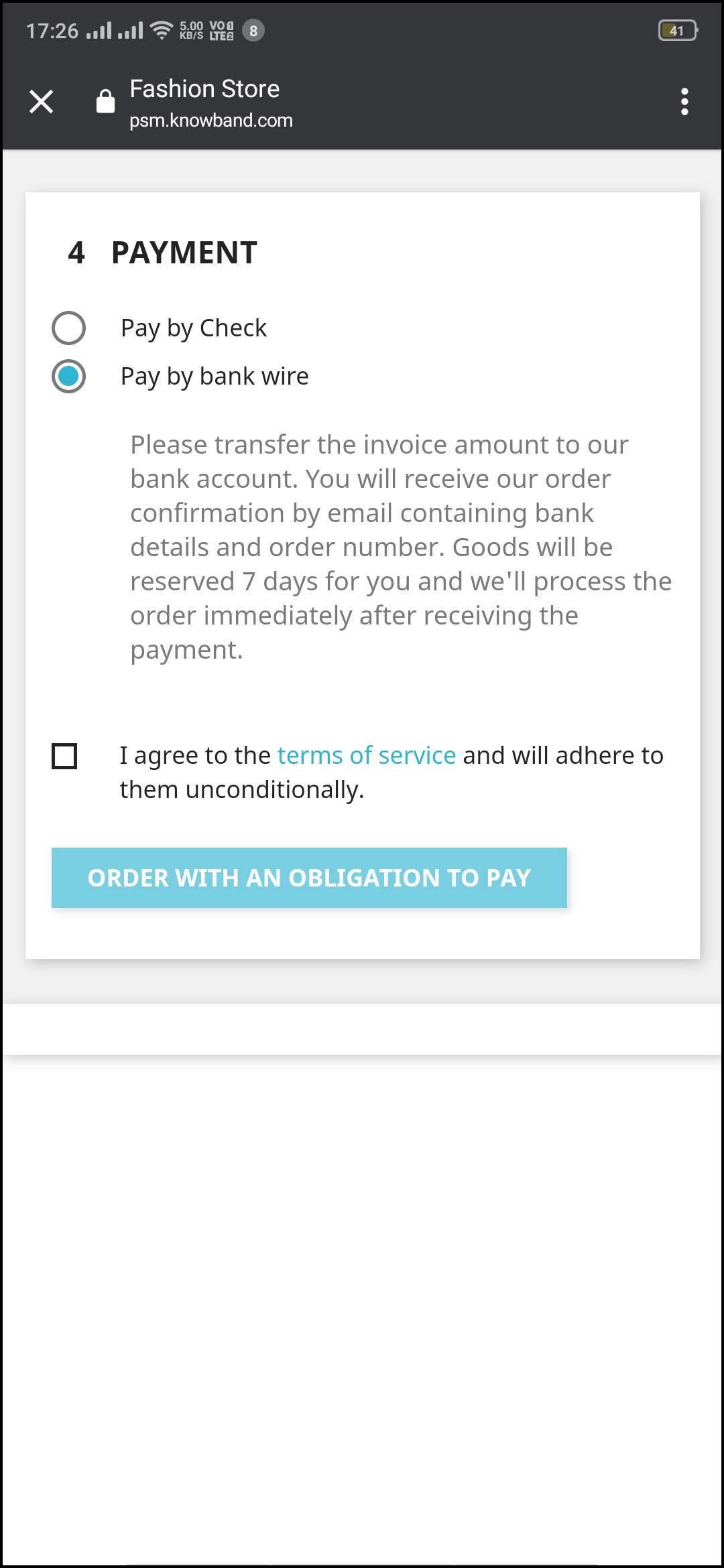
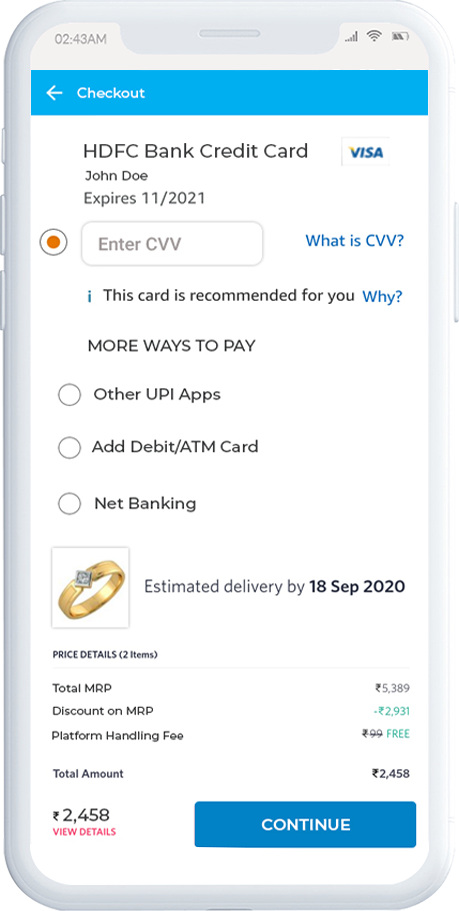
A tela de pagamento do WooCommerce PWA App tem todos os pagamentos via web disponíveis na loja. Os compradores on-line podem encontrar experiências de pagamento semelhantes em sites e aplicativos.
3.9 Minha conta tela
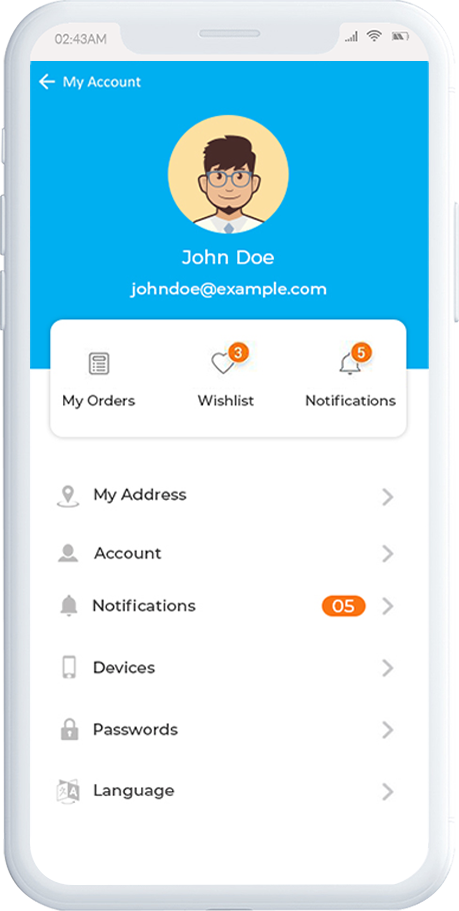
A tela Minha conta do WooCommerce PWA Mobile App permite que os compradores online visualizem seus detalhes completos salvos no Progressive Web App. Essa tela também exibe uma lista de pedidos anteriores de aplicativos.
1. Detalhes pessoais:
Os usuários podem visualizar e atualizar seus dados pessoais pré-salvos no PWA Mobile App.
2. Endereço (s) de envio:
Os usuários do aplicativo podem ver a lista completa de endereços de entrega pré-salvos no aplicativo PWA.
3. Detalhes do pedido:
Os usuários do aplicativo podem visualizar a lista completa dos pedidos feitos anteriormente no aplicativo PWA e seus detalhes.
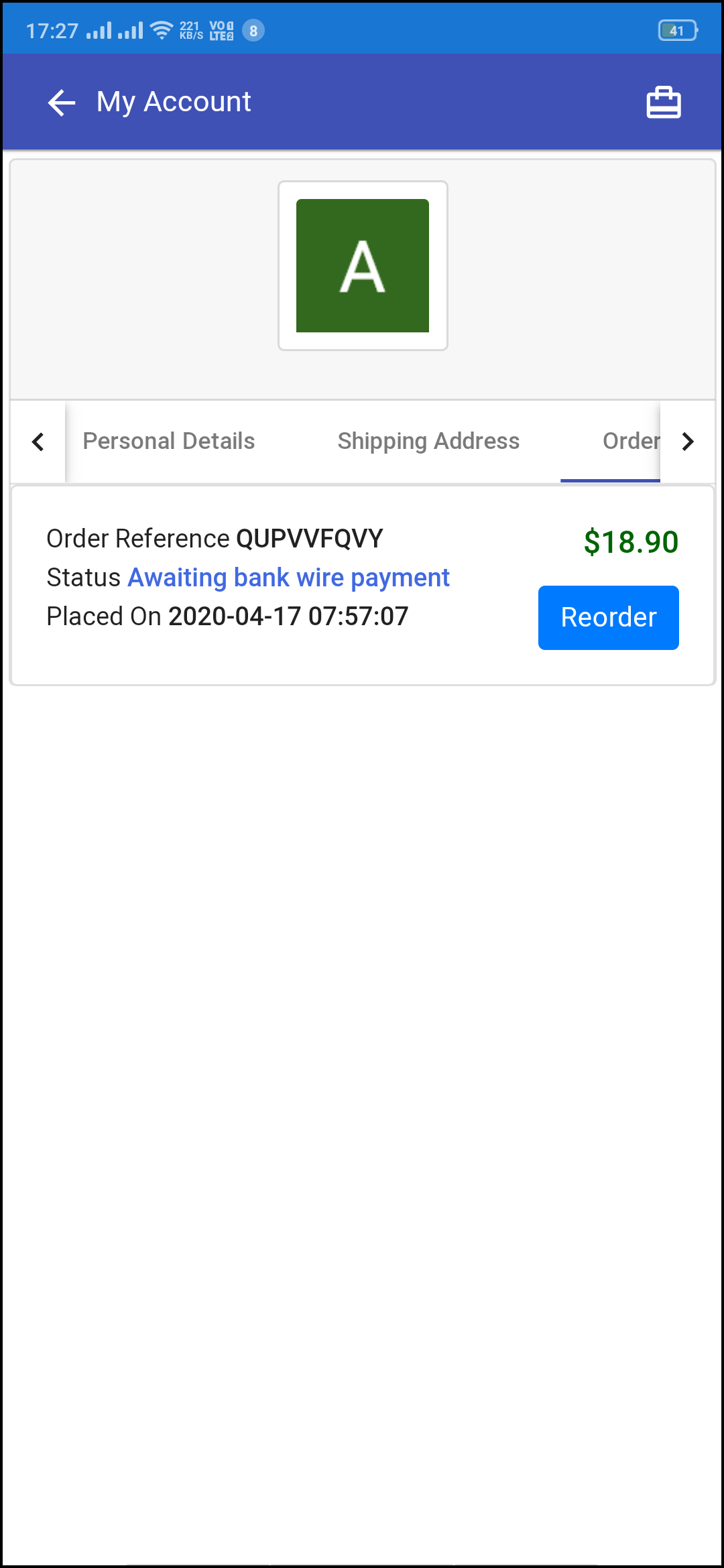
4. Reordenar recurso:
Há um botão direto de novo pedido na tela Minha conta do aplicativo PWA. Todos os produtos anteriores deste pedido serão adicionados ao carrinho com apenas um único botão.
Tela 3.91 Order Detail
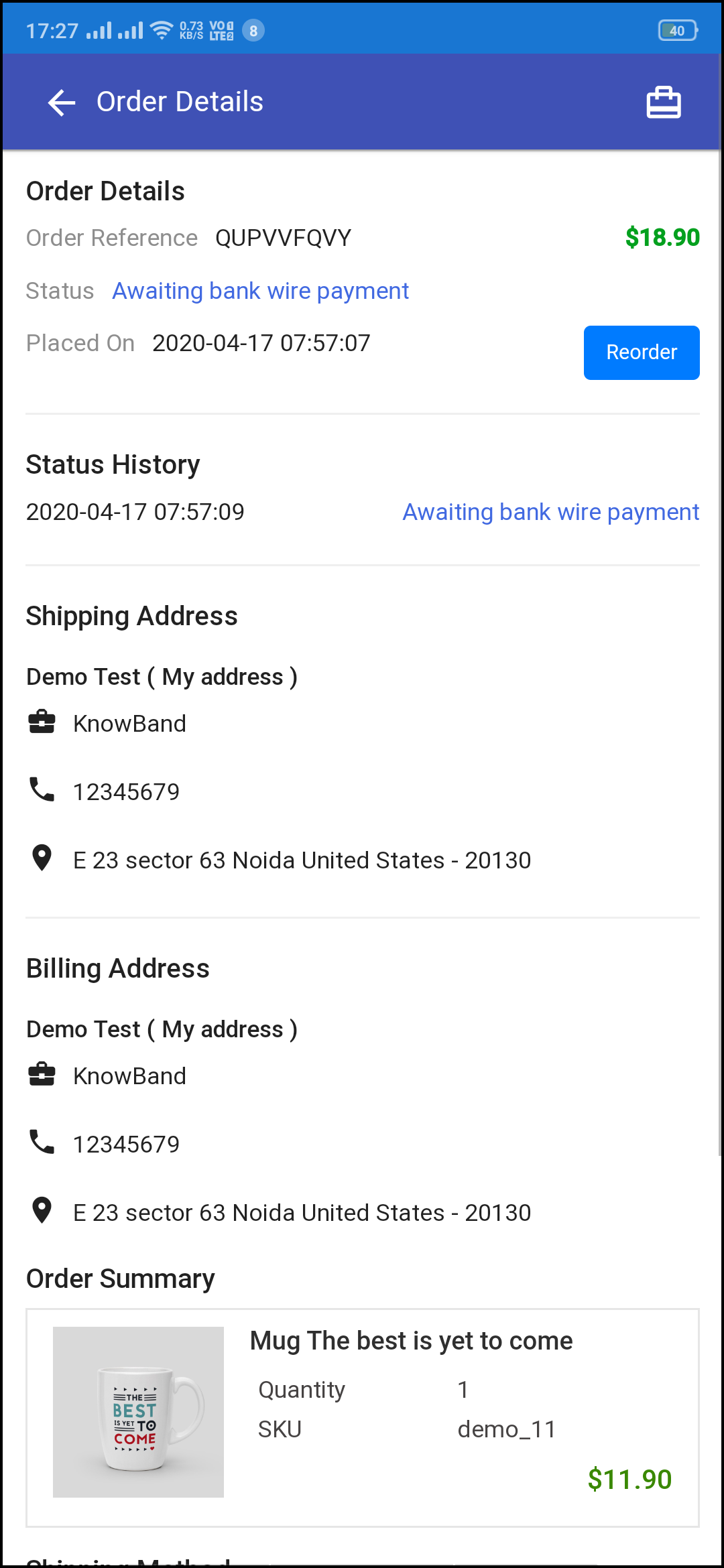
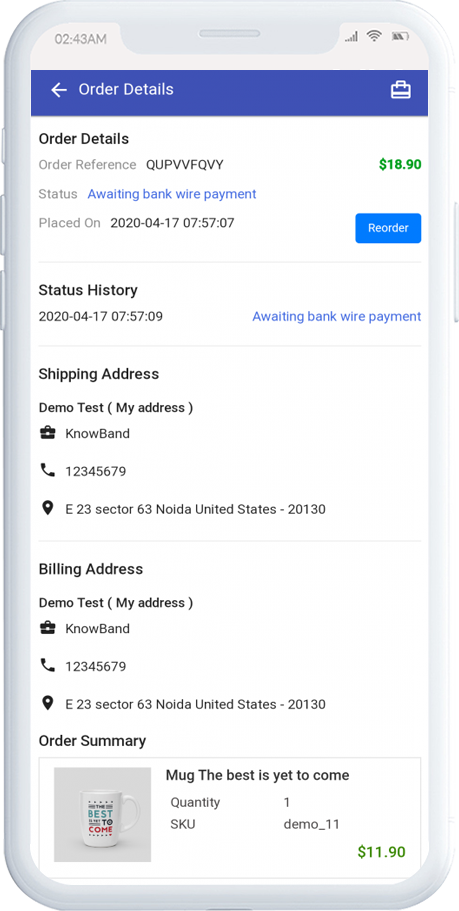
A tela de detalhes do pedido do WooCommerce Progressive Web App fornece detalhes completos de pedidos específicos do aplicativo PWA. Os usuários podem visualizar facilmente o endereço de entrega, resumo do produto, método de envio e pagamento e resumo do custo total, etc. Ele ainda oferece a opção de acompanhar o status do pedido e da entrega.
Anteriormente, as pessoas costumavam ser um pouco hesitantes ao pagar online, especialmente ao fazer uma grande transação. Mas com o passar do tempo, as pessoas se habituaram a pagamentos online. várias opções de pagamento. Portanto, integrar o melhor gateway de pagamento a uma plataforma de comércio eletrônico está se tornando significativo para impulsionar as vendas.
O que é um gateway de pagamento?
Um gateway de pagamento é um serviço comercial que autoriza o cartão de crédito ou outro processamento de pagamentos diretos para empresas de comércio eletrônico. Em outras palavras, você pode dizer que um gateway de pagamento atua como um mediador entre o processador de pagamento e a loja de comércio eletrônico. O portal de pagamento torna o processamento do pagamento seguro e sem complicações.
Gateways de pagamento para escolher para o seu negócio de comércio eletrônico
Existem vários gateways de pagamento que oferecem uma transação tranquila entre o site e o processador de pagamento. Ao escolher um para sua empresa, certifique-se de que atenda aos requisitos de sua empresa. Não se esqueça de ler seus comentários ou feedback. Neste artigo, eu compilei uma lista dos 5 principais gateways de pagamento que consideramos que corresponderiam às suas necessidades.
Observação: A escolha é puramente do autor. Você pode encontrar outros gateways de pagamento em outros blogs e artigos.
1. PayPal
Fundada em dezembro de 1998, embora lançada em novembro de 1999, PayPal é um dos gateways de pagamento mais populares e amplamente usados, aceitando pagamentos com cartão de débito e cartão de crédito. No primeiro trimestre de 2020, havia 325 milhões de contas ativas do PayPal em todo o mundo, relata Estadista. É gratuito para os consumidores, enquanto os comerciantes de e-commerce têm que pagar uma pequena taxa de transição para aceitar pagamentos por meio do PayPal, quase 3% por transação sem nenhuma cobrança mensal. Além disso, o PayPal não requer despesas de configuração ou taxas de gateway. Algumas das principais marcas que usam esse portal de pagamento são Disney e Adidas.
2. Authorize.net
Lançado em 1996, Authorize.net também está entre os gateways de pagamento de comércio eletrônico amplamente usados, com grande parte de sua base de usuários (83% dos clientes) vindo dos Estados Unidos. Mais de 40,000 comerciantes de comércio eletrônico usam o gateway de pagamento Authorize.net, que permite aceitar pagamentos com cartão de crédito e cheque eletrônico. A empresa cobra uma taxa de gateway mensal de $ 25 e 2.9% mais $ 0.3 por taxa de transação.
3. 2Checkout
2Checkout começou oficialmente em 2006. De Startups a marcas populares, mais de 17,000 empresas usam esse gateway de pagamento que oferece seus serviços em mais de 180 países. 2Checkout permite que os comerciantes aceitem pagamentos online através de cartões de débito, cartões de crédito e PayPal. Sua taxa de processamento é semelhante à da Autorize.net e não exige que você pague quaisquer taxas mensais e de configuração. É um serviço multilíngue de processamento de pagamentos online que oferece suporte a várias moedas.
4. Listra
Com sede em San Francisco, Califórnia, Stripe é um dos melhores gateways de pagamento de comércio eletrônico, fundado em 2010. Ele fornece APIs que os desenvolvedores da web podem usar para integrar o processamento de pagamentos em sites e aplicativos móveis. Você não precisa ser um especialista em codificação para usá-lo; você pode começar em alguns minutos. Milhões de empresas em mais de 120 países usam o Stripe para gerenciar pagamentos em seus sites. A taxa de processamento do Stripe é de 2.9% + $ 0.3 por transação doméstica. Algumas das principais marcas que usam Stripe são Shopify, Microsoft e Shopify.
5. SecurePay
Fundada em 1999, SecurePay é um gateway de pagamento móvel que aceita várias formas de pagamento e é projetado para proteger o processamento, a transmissão e o armazenamento de dados relacionados ao cartão de pagamento. Quase 23.5 milhões de transações são realizadas usando SecurePay anualmente e mais de 8500 comerciantes de comércio eletrônico usam esse gateway de pagamento em seu site. SecurePay cobra 0.25-1% + $ 0.25 por taxa de transação. Alguns dos outros gateways de pagamento de comércio eletrônico populares sãoBraintree, PayU, FirstData, Amazon Payments, Skrill, etc. Recebemos uma quantidade significativa de tráfego de países europeus como França, Espanha, Itália e Polónia. Portanto, também fizemos uma lista de alguns dos melhores gateways de pagamento com suporte nesses países. Vê-los-
Melhores meios de pagamento para a França
Braintree
Authorize.net
2Checkout
Skrill
Stripe
PayPal
Amazon Pay
PAYMILL
Melhores meios de pagamento para a Espanha
Stripe
Braintree
Authorize.net
2Checkout
PAYMILL
WorldPay (direto)
PayLane
BlueSnap
Melhores meios de pagamento para a Itália
GestPay
2Checkout
Authrorize.net
Braintree
PAYMILL
Skrill
WorldPay
AlliedWallet
Melhores meios de pagamento para a Polônia
PayLane
Dotpay
PaybyNet
PayU
PayPal
Tap2Pay
Przelewy24
Integre vários gateways de pagamento em seu aplicativo móvel com nosso Mobile App Builder
Nós, da Knowband, fornecemos o construtor de aplicativos para dispositivos móveis módulo para várias plataformas de comércio eletrônico como PrestaShop, OpenCart, Magento, Magento 2 e WooCommerce que oferece suporte a uma ampla gama de gateways de pagamento. O criador de aplicativos móveis é um módulo repleto de recursos que permite fornecer uma experiência de compra conveniente e rica para seus usuários móveis. Você também pode dar uma olhada em nosso Módulo de saída de uma página que oferece suporte a quase todos os principais gateways de pagamento.
Considerações Finais
Antes de escolher um gateway de pagamento para o seu site de comércio eletrônico, considere alguns fatores, como a taxa de transição (se está dentro do seu orçamento ou não), suporte internacional (vários idiomas e moedas), diferentes formas de métodos de pagamento eles aceitam, etc. Tome sua decisão final considerando cada fator que se encaixa perfeitamente às suas necessidades.
O Walmart lançou recentemente uma nova integração com a plataforma de compras de e-commerce, Shopify, que é usado por mais de 1 milhão de pequenas e médias empresas. Com a ajuda dessa parceria, os fornecedores do Shopify podem usar o mercado do Walmart. Este negócio tem como objetivo trazer 1,200 Shopify?vendedores ao mercado neste ano. A ideia por trás dessa integração é aumentar o alcance de mais marcas, colocando-as na frente de milhões de usuários do Walmart.
A integração veio em um momento em que a maioria dos usuários estão fazendo compras online e processam a pandemia de coronavírus. Walmart viram cerca de 74% de aumento em suas vendas no último trimestre, devido ao aumento nas compras movidas a pandemias, que direcionaram os usuários online para itens necessários como alimentos, produtos de limpeza e muito mais.
Com o lançamento dessa integração, o Walmart agora foca nas marcas que podem atender às necessidades de seus usuários. O Walmart busca as marcas que têm um grande histórico e melhor satisfação do cliente.
Após essa integração, os vendedores do Shopify podem verificar sua elegibilidade instalando o aplicativo do Walmart na loja Shopify. Se eles foram aprovados no Walmart
Da mesma forma, assim como a integração Walmart-Shopify, nós da Knowband também oferecemos várias extensões para tornar seu processo de venda fácil e suave, bem como para converter sua loja de comércio eletrônico em um mercado. Ao usar essas extensões, você obterá os seguintes recursos:
Faça upload de produtos em massa: Você pode facilmente fazer upload de produtos em massa usando essas extensões,
Permitir vários vendedores: Ao usar essas extensões, você também pode permitir que vários vendedores vendam em seu mercado.
Gestão de Comissão: Você pode definir diferentes tipos de comissões sobre os vendedores para vender seus produtos em sua loja.
Avaliações do vendedor: O processo de revisão é muito fácil, o usuário pode avaliar o vendedor e seu produto.
Escolhas múltiplas: Se mais vendedores venderem seus produtos em seu mercado, seus usuários terão uma variedade maior de opções.
Registro Fácil: Os vendedores podem se registrar facilmente com apenas alguns cliques no botão. Todo o processo é muito fácil.
Suporte a todos os tipos de produto: Essas extensões oferecem suporte a vários tipos de produtos, como simples, configuráveis e agrupados.
Portanto, se você está vendendo seus produtos online e deseja converter sua loja online em um mercado para permitir que vários vendedores vendam seus produtos em seu mercado, você deve experimentar estas extensões:
Esta extensão OpenCart automatizada foi construída com o objetivo de fornecer facilidade para os proprietários de lojas online transformarem suas lojas em um aplicativo da Web progressivo. A loja de comércio eletrônico em PWA é uma das principais tecnologias avançadas que todo negócio de comércio eletrônico deve procurar. O OpenCart PWA Mobile App é, na verdade, um aplicativo da web que não depende de lojas de aplicativos de terceiros (Google Play e Apple App Store). Os compradores online podem facilmente “Adicionar o aplicativo PWA à tela inicial” e comprar produtos em qualquer lugar como qualquer outro aplicativo.
1.1 Como funciona o OpenCart Progressive Web App (PWA)?
Assim que a loja de comércio eletrônico for convertida em OpenCart PWA Mobile App, sempre que qualquer usuário abrir o URL da loja no navegador do celular, os usuários serão solicitados a “Adicionar PWA à tela inicial”. É muito simples de instalar e usar o OpenCart Progressive Web App.
1.2 Principais recursos para escolher OpenCart PWA:
Carregamento mais rápido e desempenho rápido
Tela inicial totalmente personalizável com editor DIY
Suporte a todos os métodos de envio e pagamento do site
Notificações push ilimitadas (notificações automatizadas e personalizadas)
Notificação de envio de carrinho abandonado
Suporte de bate-papo com Zopim e WhatsApp
Interface amigável e envolvente
Sem dependência de lojas de aplicativos
Totalmente marcado para sua loja (etiqueta branca)
Email e login social (Google e Facebook)
Suporte multilíngue e RTL
Modo offline funcionando
Funcionalidade de lista de desejos embutida
Sincronização ao vivo b / w site e aplicativo
Atualização automática de estoque
Compatibilidade de vários dispositivos
Pagamento de uma página
Aplicativo leve
Gerenciamento de páginas CMS
Produtos relacionados no Progressive Web App
Avaliações de usuários para produtos no PWA
Suporte a multimoedas
Suporte para cupons / vouchers
[IMP] Notas para iOS PWA:
�> Dispositivos iOS (iPhone, iPad, etc.) não oferecem nenhum prompt embutido “Adicionar à tela inicial”. Portanto, os usuários do PWA Mobile App precisam adicionar manualmente o OpenCart PWA Mobile App à tela inicial do iPhone ou iPad. �> iOS não suporta notificações push da web. Portanto, o administrador da loja só pode enviar as notificações push para o dispositivo Android, não no iOS.
O OpenCart PWA Mobile App Creator agora suporta vários idiomas, incluindo scripts RTL (Right To Left) como árabe, hebraico, persa, etc. Todos os idiomas da loja OpenCart estarão no Progressive Web App e outros idiomas necessários também podem ser adicionados. Os usuários podem escolher o idioma no aplicativo da Web Progressive e todo o conteúdo do aplicativo será traduzido de acordo.
Totalmente compatível com o KnowBand Multi-vendor Marketplace:
Nosso OpenCart PWA Mobile App é compatível com Mercado de vários fornecedores OpenCart. Converta sua loja de comércio eletrônico OpenCart em um mercado completo e lance o aplicativo móvel PWA para o mesmo. Os vendedores do marketplace estarão disponíveis em seu Progressive Web App e os usuários também podem simplesmente navegar por eles.
Observação: Os aplicativos móveis OpenCart PWA são centrados apenas no cliente, ou seja, os usuários podem visitar o aplicativo PWA de navegação junto com os vendedores. Não haverá nenhum painel de controle do vendedor ou gerenciamento via OpenCart Progressive Web App. O administrador pode gerenciar os vendedores do marketplace web e os mesmos serão atualizados automaticamente no PWA Mobile App.
1.3 Veja a demonstração OpenCart PWA:
Explore o módulo e os recursos do aplicativo PWA nos links de demonstração abaixo:
(Copiar e colar o URL no navegador do celular e “Adicionar à tela inicial”)
2.0 Telas do painel de administração:
Explore todas as configurações do painel de administração da extensão OpenCart PWA Mobile App junto com a funcionalidade e trabalhe com os instantâneos compartilhados abaixo:
Configurações gerais do 2.1:
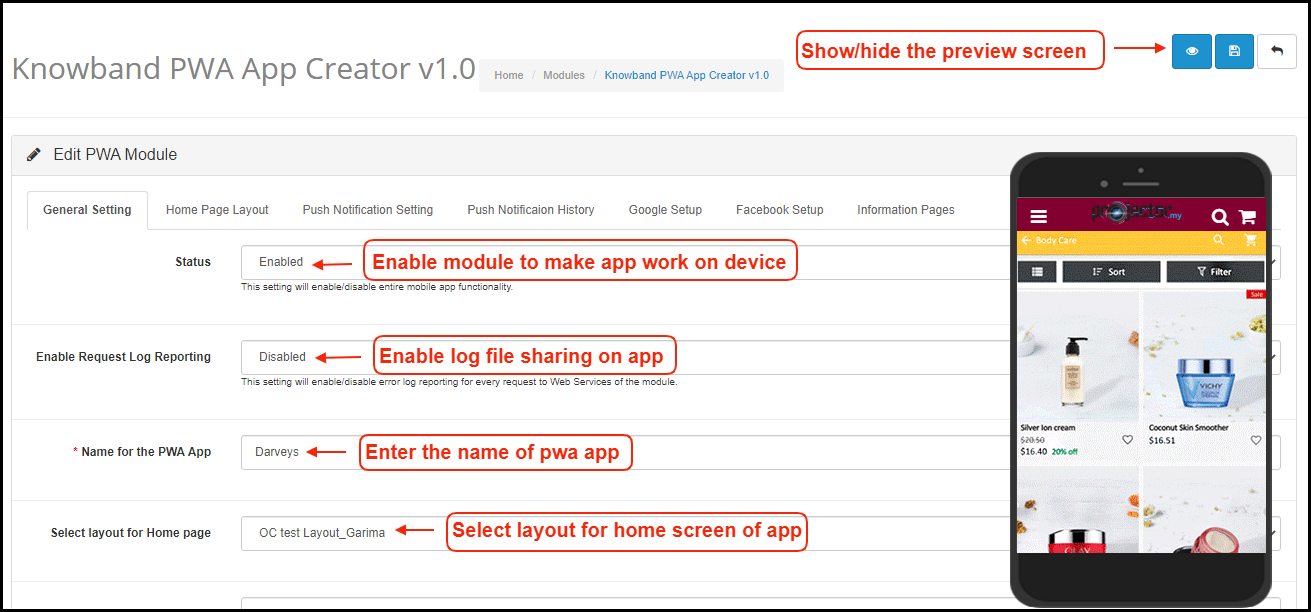
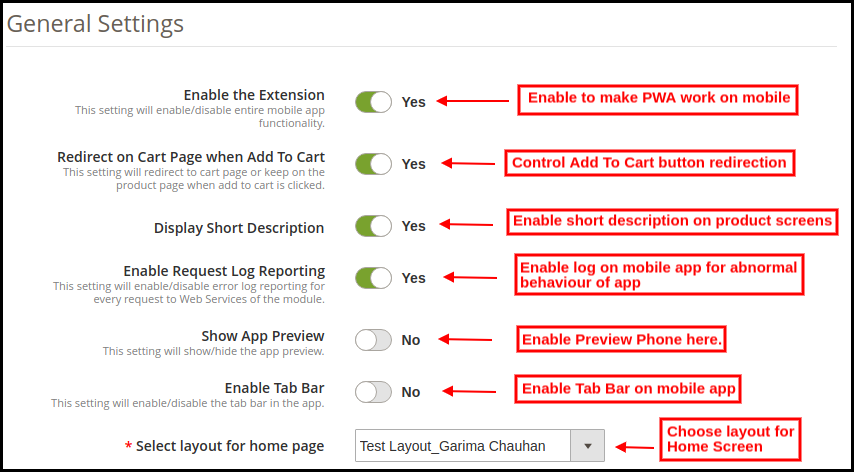
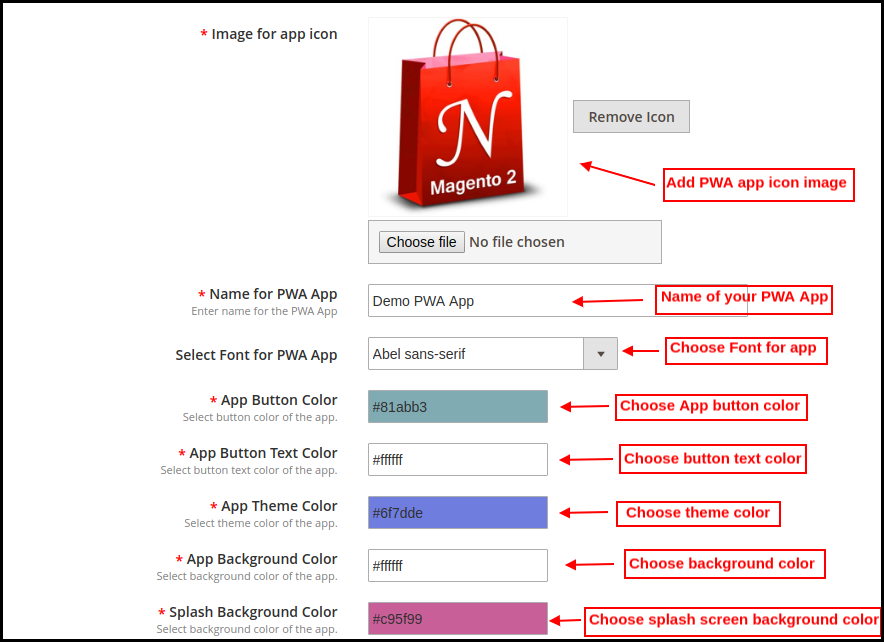
a) Mostrar / ocultar visualização: Toque no botão de olho para exibir / ocultar a visualização do telefone no painel de administração. b) Situação: Habilite o módulo para PWA funcionar em dispositivos móveis. c) Habilitar relatório de log de solicitação: Habilite o log de erros no celular. d) Nome do aplicativo PWA: Digite o nome do aplicativo OpenCart PWA. e) Selecione o layout da página inicial: Escolha um layout de tela inicial pré-adicionado para OpenCart Progressive Web App.
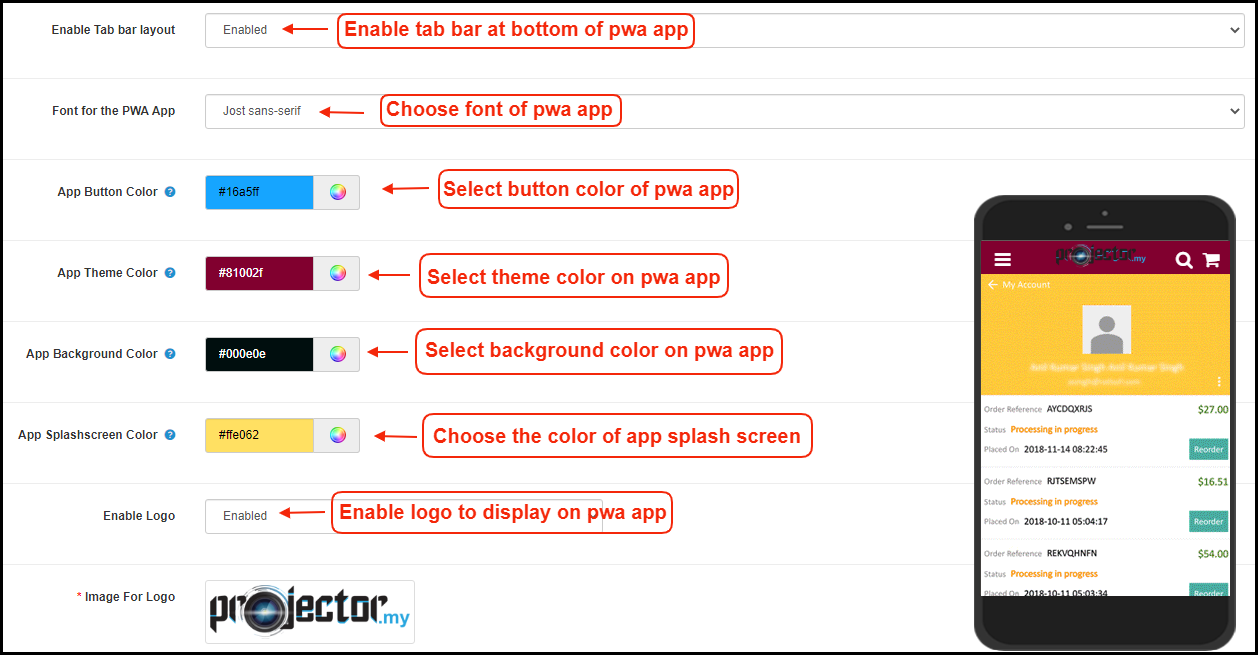
f) Habilitar barra de guias: Habilite a barra de guias na parte inferior do aplicativo OpenCart PWA para navegação contínua. g) Fonte para o aplicativo PWA: Escolha uma fonte para OpenCart Progressive Web App (PWA). h) Cor do botão do aplicativo: Escolha a cor do botão para o aplicativo móvel PWA. i) Cor do tema do aplicativo: Escolha a cor do tema para o aplicativo PWA. j) Cor de fundo do aplicativo: Escolha a cor de fundo para o aplicativo PWA. k) Cor da tela inicial do aplicativo: Escolha uma tela inicial para o aplicativo móvel PWA. l) Habilitar logotipo: Adicione o logotipo da sua marca no cabeçalho do OpenCart PWA Mobile App.
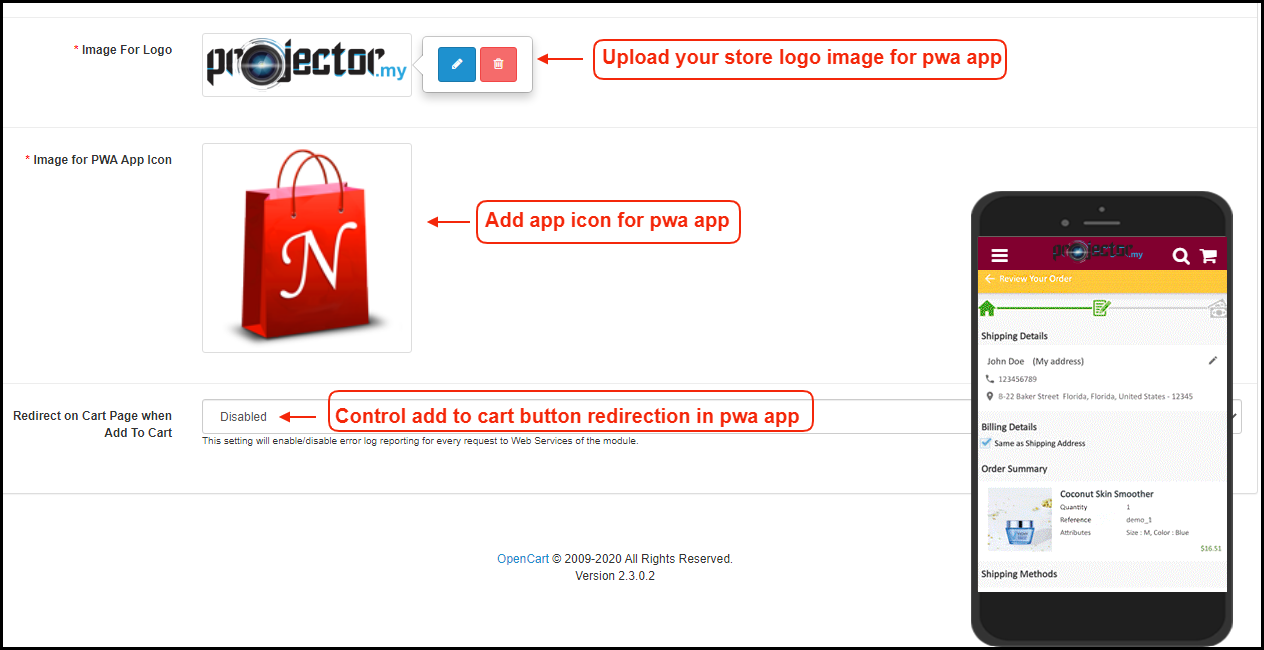
m) Imagem para o ícone do aplicativo: Adicione a imagem do ícone do aplicativo no painel de administração da extensão OpenCart PWA. n) Redirecionar na página do carrinho ao adicionar ao carrinho: Controle o redirecionamento do botão Adicionar ao carrinho sempre que qualquer usuário tocar no botão Adicionar ao carrinho.
Configurações de notificações push 2.2
As notificações push são a melhor ferramenta de marketing para o Progressive Web App (PWA) para OpenCart. O administrador da loja pode simplesmente promover os produtos e negócios da loja para os usuários do aplicativo e gerar mais vendas e receita. Insira todos os detalhes nas configurações de notificação push criando um projeto Firebase:
Como configurar uma conta Firebase?
– Faça login no Google Firebase
– Criar um novo projeto Ao clicar em Adicionar projeto, a seguinte caixa de diálogo aparecerá:
A criação do projeto levará alguns segundos. Assim que o projeto estiver pronto, clique em continuar.
– Gerencie as configurações do projeto Depois de criar o projeto, clique em Configurações do projeto.
– Vá para as opções de autenticação:
– Encontre as chaves do Firebase Nas configurações do projeto, clique em Configurações de mensagens na nuvem. A partir daqui, você pode obter diretamente a chave do servidor.
– Adicione seu aplicativo da Web ao Firebase
– Obtenha outros detalhes relacionados ao Firebase e cole-os no painel de administração do módulo PWA.
– Obtenha a chave do servidor Firebase na guia de mensagens em nuvem em Configurações:
– Adicione seu domínio na autenticação >> login.
A) Notificação por push de pedido bem-sucedida:
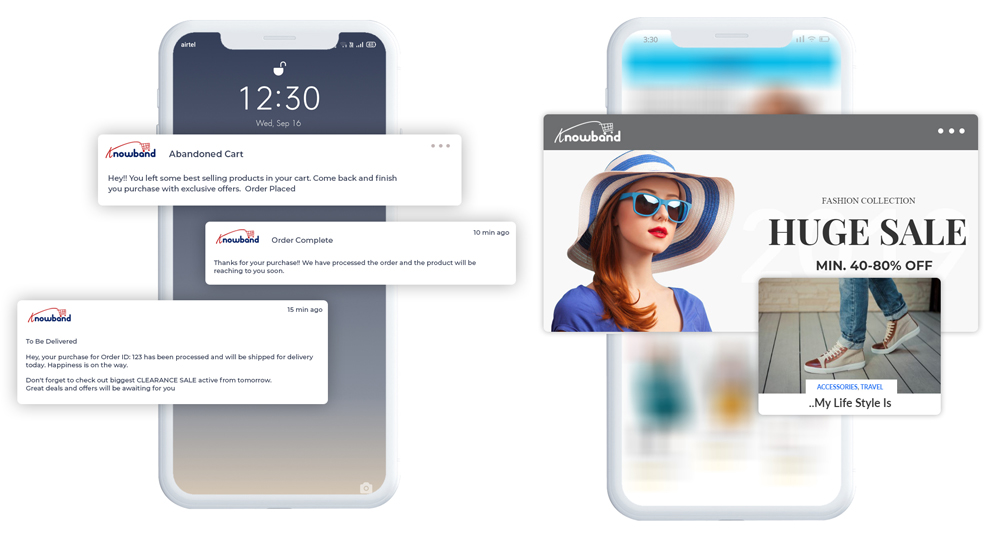
Habilite / desabilite a notificação automática por push a ser enviada aos usuários do aplicativo sempre que eles fizerem um pedido com êxito no OpenCart Progressive Web App (PWA).
B) Notificação por push da atualização do status do pedido:
Habilite / desabilite a notificação automática por push enviada sempre que o status do pedido do aplicativo for atualizado. Os usuários do aplicativo móvel OpenCart PWA podem ficar de olho nos detalhes de pedidos anteriores.
C) Notificação de envio de carrinho abandonado:
Habilite / desabilite a notificação push automatizada enviada aos usuários que abandonam produtos no carrinho sem compra bem-sucedida. Esta notificação push será enviada aos usuários automaticamente após o intervalo de tempo inserido.
2.3 Histórico de notificações por push
O histórico completo de notificações push enviadas com sucesso será visto aqui. O administrador da loja pode acompanhar as notificações push enviadas anteriormente a partir daqui.
A) Enviar notificação:
Personalize e envie notificações push manualmente para usuários do OpenCart Progressive Web App (PWA) conforme a necessidade. O administrador da loja pode configurar essas notificações por conta própria e enviá-las aos usuários do OpenCart Progressive Web App (PWA).
Layout da Página Inicial do 2.4:
Projete e salve vários designs de layouts (venda, festivais, etc.) e apenas escolha um certo no painel de administração para atualizar no OpenCart Progressive Web App.
O OpenCart Progressive Web App (PWA) oferece uma tela inicial personalizável cujo layout pode ser projetado a partir do painel de administração com alguns cliques do mouse e arrastar e soltar. O layout atraente de acordo com a execução do festival, venda, ocasião, etc. pode certamente ajudar a melhorar as vendas por meio de OpenCart PWA Mobile Apps.
Adicione um novo layout a partir desta guia ou edite os adicionados anteriormente. As definições de configuração da página inicial oferecem os seguintes elementos:
Principais categorias:
Banner Quadrado:
Banner deslizante horizontal:
Banner da grade:
Banner do cronômetro de contagem regressiva:
Produtos quadrados:
Produtos de deslizamento:
Produtos de grade:
Como obter detalhes do aplicativo do Facebook?
O aplicativo do Facebook pode ser criado seguindo as etapas abaixo mencionadas: –
– Vá para o URL fornecido: https://developers.facebook.com/apps/
– Clique no botão “Adicionar um novo aplicativo”.
Etapa 3 e 4:Insira o nome do aplicativo e a id de e-mail e clique no botão “Criar ID do aplicativo”.
Etapa 5 e 6: Após clicar em Criar ID de aplicativo, você terá que passar por uma verificação de segurança, conforme mostrado:
– Clique na aba “Configurações”.
Etapa 8-13:Duas opções estarão disponíveis no menu suspenso, Básico e Avançado, clique em “Básico”. Em seguida, insira seu “Domínio do aplicativo”, “E-mail de contato”, “Privacidade URL”, “Termos e Condições URL”, “Adicionar logotipo”, “Selecionar categoria” e clique no botão “Salvar alterações”. Domínios de aplicativos: seudominio.com está correto seudomínio.com/store está incorreto www.domain.com está incorreto
– Agora clique em “+ Adicionar plataforma”.
Etapa 15: E selecione Site como Plataforma.
– Agora digite o URL do seu site.
Etapa 17 e 18:Clique em “Produtos +” e selecione o login do Facebook.
– Selecione a web como plataforma para o aplicativo.
– Agora clique em salvar.
Etapa 21 e 22: Clique em Configurações e adicione URIs de redirecionamento OAuth válidos. URIs de redirecionamento OAuth válidos: https://example.com/pwa-app/login
Etapa 23 e 24:Clique em “Avaliação do aplicativo”. E marque “Tornar ‘o nome do seu aplicativo’ Público” como Sim.
Etapa final: Copie o ID do aplicativo e o segredo do aplicativo e cole-os nos campos fornecidos no módulo.
Como obter detalhes do Google App?
Vá para o Google Developers Console (https://console.developers.google.com/project) ou clique no link fornecido na parte superior direita da respectiva guia na página de configuração do módulo.
Agora clique em Criar Projeto à esquerda da página.
Digite um nome para o seu projeto e prossiga para a próxima etapa.
Agora clique em APIs e autenticação-> Credenciais no menu à esquerda, conforme mostrado abaixo.
Clique no botão Criar novo ID do cliente no painel direito da tela.
Pode ser necessário preencher o formulário da Tela de consentimento antes de prosseguir. Para fazer isso, é necessário clicar na tela de consentimento no menu à esquerda, como mostra a imagem acima.
Preencha o formulário de pop-up com os detalhes abaixo:
Tipo de aplicação: Aplicativo da Web. Origens do JavaScript autorizadas: Nome de domínio de sua loja (https://www.yourstore.com). URI de redirecionamento autorizado ou URI da página de redirecionamento do Loginizer:
https://example.com/pwa-app/login
Agora clique no botão Criar identificação do cliente para obter sua identificação e chave secreta do cliente.
Agora você pode usar o segredo e o ID do cliente para permitir que seus clientes acessem sua loja usando a conta do Google.
Páginas de Informação 2.7:
Adicione páginas CMS no aplicativo e ofereça conteúdo informativo para usuários do OpenCart PWA Mobile App.
3.0 Telas do aplicativo PWA de front-end:
Tela inicial do 3.1:
A tela inicial do OpenCart Progressive Web App (PWA) é totalmente personalizável com um editor DIY, conforme explicado acima nas telas do painel de administração. Altere a aparência da tela inicial do aplicativo a qualquer momento e ofereça uma aparência mais amigável e voltada para vendas.
1. Layout personalizado:
Usando vários banners, controles deslizantes e elementos de produtos, o administrador da loja pode criar um layout dinâmico de acordo com a necessidade.
2. Logotipo da marca:
Use o logotipo da sua loja no cabeçalho superior do OpenCart Progressive Web App (PWA).
3. Sacola do carrinho de compras:
O ícone do carrinho de compras no canto superior direito da tela inicial permite que os usuários acessem a tela do carrinho e verifiquem os produtos adicionados.
4. Menu de navegação esquerdo:
Navegue pelas categorias exibidas no aplicativo PWA com navegação no menu de navegação esquerdo.
Menu Acordeão 3.2 (barra de navegação)
O OpenCart PWA Mobile Apps vem com categorização perfeita e adequada disponível. Os usuários podem encontrar categorias relevantes no menu de navegação esquerdo e navegar pelos produtos. Várias páginas CMS também podem ser adicionadas ao menu, oferecendo conteúdo relevante no aplicativo.
1. Minha conta:
A opção Minha conta contém todas as informações pessoais dos usuários, incluindo frete e pedido. Os compradores do OpenCart Progressive Web App podem visualizar e atualizar as informações salvas.
2. Categorias:
As categorias exibidas no menu de navegação esquerdo do OpenCart Progressive Web App são as mesmas disponíveis na loja de comércio eletrônico.
3. Páginas CMS:
Várias páginas do CMS, como Sobre nós, Fale conosco, Termos e condições, etc. podem ser acessadas aqui. Essas páginas de informações podem ser adicionadas a partir do painel de administração da extensão.
4. Idioma (s):
A opção de idioma permite que os usuários do aplicativo PWA visualizem o aplicativo da web em seu idioma desejado.
5. Moeda (s):
Todas as moedas disponíveis em seu site são exibidas aqui no aplicativo OpenCart Progressive Web App (PWA).
6. Login / Logout:
Os usuários podem facilmente entrar / sair do aplicativo OpenCart PWA por meio desta opção.
3.3 Category Screen:
Telas de categoria livres de confusão com a exibição de lista e grade permitem que os usuários escolham o que é melhor para eles em uma categoria específica. Todo o estoque da loja permanecerá sincronizado com o aplicativo móvel OpenC Progressive Web App (PWA), e novas adições e alterações serão atualizadas em tempo real.
1. Visualização de lista e grade:
As categorias no aplicativo PWA para OpenCart podem ser navegadas tanto em lista quanto em grade.
2. Classificação de produtos:
A opção de classificação permite que os compradores online restrinjam os produtos na ordem de classificação desejada e encontrem o correto.
3. Filtro de produto:
O OpenCart PWA Mobile App oferece a opção de filtrar produtos simplificando a busca de produtos. Os compradores online podem encontrar os produtos desejados nas categorias usando filtros para vários atributos, como tamanho, cor, preço, etc.
Tela do produto 3.4:
A tela do produto do OpenCart Progressive Web App é tão simples e intrigante quanto poderia parecer. Com todas as opções e informações necessárias sobre o produto, em questão de minutos o usuário terá a certeza do produto que vai adquirir. Várias imagens estão disponíveis para o produto com as opções Em estoque e Fora de estoque.
1. Informações e cuidados do produto:
As informações completas do produto, conforme disponíveis no inventário, serão exibidas aqui.
2. Pequena descrição:
Os usuários podem ler a breve descrição de seu produto para decidir rapidamente sobre a compra.
3. Opções do produto:
Todas as opções relacionadas ao produto, como tamanho, cor etc. são exibidas aqui.
4. Adicionar ao carrinho:
Este botão permite aos usuários adicionar produtos ao carrinho. Os usuários podem ainda processar o carrinho para compra.
5. Compartilhamento Social de Produtos:
A opção de compartilhamento do produto permite que os usuários compartilhem produtos em vários canais sociais.
Tela de Login 3.5
O OpenCart PWA Mobile App oferece opções de login social com um toque e torna o processo de login / registro mais simples. O OpenCart Progressive Web App oferece login do Google e do Facebook.
1. Entrar:
Os usuários do aplicativo podem facilmente autenticar e fazer login em aplicativos PWA usando suas credenciais de login de e-mail anteriores.
2. Inscreva-se:
Todos os novos usuários do aplicativo podem se inscrever e criar suas contas na loja a partir do aplicativo OpenCart PWA. O formulário de inscrição pede apenas os detalhes necessários para criar uma conta.
3. Faça login com o Facebook:
Os usuários podem fazer login no aplicativo PWA usando suas credenciais de conta do Facebook.
4. Faça login com o Google:
Os usuários podem fazer login no aplicativo PWA usando suas credenciais de conta do Google.
Tela do carrinho de compras 3.6:
A tela Carrinho de compras do OpenCart PWA Mobile App exibirá todos os produtos adicionados ao carrinho de compras. Os usuários do aplicativo podem ver o nome do produto, quantidade, preço total e custo de envio. Esta tela possui as seguintes opções:
1. Aplicar vale:
Esta opção permite que os usuários usem cupons do site e obtenham ofertas de desconto.
2. Preço Total do Produto:
Os usuários visualizam o custo completo de sua sacola de compras antes de prosseguir. É atualizado automaticamente de acordo com qualquer atualização com a quantidade do produto ou nova adição.
3. Atualize a Quantidade de Produtos:
Os usuários do aplicativo PWA podem até atualizar a quantidade do produto com a opção “Atualizar quantidade”.
4. Remover Produto:
Os usuários do aplicativo podem simplesmente remover o produto do carrinho simplesmente tocando na opção “Remover”.
5. Continue comprando:
Os usuários do aplicativo podem sair do carrinho para procurar mais produtos no seu aplicativo.
6. Continue para verificar:
Os usuários do aplicativo PWA podem prosseguir para as telas de checkout e pagamento apenas tocando na opção “Continue To Checkout”.
3.7 tela de check-out
O Progressive Web App para OpenCart tem uma verificação simplificada em uma única tela com apenas informações relevantes. Os usuários do aplicativo podem visualizar detalhes completos de checkout, como detalhes de envio, detalhes de faturamento, resumo do pedido, comentário do pedido, resumo do pagamento.
1. Detalhes de envio e cobrança:
Esta tela fornece detalhes dos endereços de envio e cobrança salvos pelo usuário. O usuário também pode editar / salvar o novo endereço de entrega, se necessário.
2. Resumo do pedido:
Os usuários do aplicativo visualizam os detalhes do produto antes de efetuar o pagamento.
3. Métodos de envio: Todos os métodos de envio disponíveis são exibidos aqui. Os usuários podem escolher aquele que atende às suas necessidades.
4. Comentário do pedido:
Os usuários também podem adicionar qualquer comentário relacionado ao pedido que ficará visível para armazenar o administrador na página da web do pedido no back-end.
6. Resumo de pagamento:
Esta seção exibe os detalhes completos do pagamento da repartição envolvidos na compra.
7. Proceder ao pagamento:
Os usuários do aplicativo PWA serão redirecionados para a tela Pagamento depois de tocar no botão “Continuar com o pagamento”.
3.8 Payment Screen:
A tela de pagamento do OpenCart PWA App possui todos os pagamentos via web disponíveis na loja. Os compradores online podem encontrar experiências de pagamento semelhantes em sites e aplicativos.
3.9 Minha conta tela
A tela Minha conta do OpenCart PWA Mobile App permite que os compradores online vejam seus detalhes completos salvos no Progressive Web App. Essa tela também exibe uma lista de pedidos de aplicativos anteriores.
1. Detalhes pessoais:
Os usuários podem visualizar e atualizar seus dados pessoais pré-salvos no PWA Mobile App.
2. Endereço (s) de envio:
Os usuários do aplicativo podem ver a lista completa de endereços de entrega pré-salvos no aplicativo PWA.
3. Detalhes do pedido:
Os usuários do aplicativo podem visualizar a lista completa dos pedidos feitos anteriormente no aplicativo PWA e seus detalhes.
4. Reordenar recurso:
Há um botão direto de novo pedido na tela Minha conta do OpenCart Progressive Web App (PWA). Todos os produtos anteriores deste pedido serão adicionados ao carrinho com apenas um único botão.
Tela 3.91 Order Detail
A tela de detalhes do pedido do OpenCart Progressive Web App fornece detalhes completos de pedidos específicos do aplicativo PWA. Os usuários podem visualizar facilmente o endereço de entrega, resumo do produto, método de envio e pagamento e resumo do custo total, etc. Ele ainda oferece a opção de controlar o status do pedido e da entrega.
Nem sempre você precisa de uma ligação não solicitada ou do envio de muitos e-mails para fechar um negócio ou aumentar as vendas. Se você souber como fazer upsell e cross-sell, isso facilita o seu trabalho.
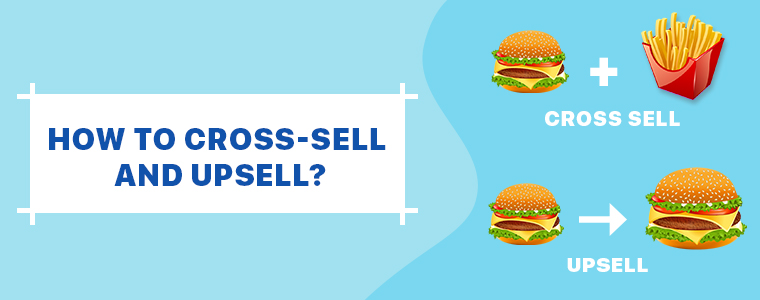
Venda cruzada e venda direta são estratégias de marketing que fornecem uma excelente oportunidade de obter mais receita ou ganhar mais dinheiro com seus clientes existentes. Se bem implementado, pode impulsionar suas vendas por uma margem significativa.
Pesquisa diz que é 5-25 vezes mais desafiador adquirir um novo cliente do que mantendo um existente. É porque os clientes existentes já estão familiarizados com sua marca. Se eles estiverem satisfeitos com seus produtos ou serviços, provavelmente visitarão seu site novamente no futuro e gastarão mais. Por outro lado, conquistar um novo cliente é um desafio porque ele nunca interagiu com sua marca antes e levará tempo para se familiarizar. É por isso que upsell e cross-selling são considerados as melhores práticas para obter vendas de seus clientes existentes, pois eles fornecem o melhor ROI. Vamos aprofundar e entender as técnicas de venda cruzada e upsell.
O que é venda cruzada?
A venda cruzada é uma tática para incentivar os clientes a comprar produtos relacionados junto com o produto principal. Por exemplo, se um cliente comprou ou está comprando um iPhone, ele / ela pode ser recomendado para comprar Airpods da Apple junto com ele. Isso combina bem com o produto que ele veio comprar inicialmente, certo? Se eles estão comprando um iPhone, eles adorariam ter Airpods para ouvir música, que normalmente custa cerca de 235 dólares. Isso acrescentou $ 235 no valor do pedido reflete a venda cruzada.
O que é upsell?
O upselling é a tática de marketing para incentivar os clientes a comprar um produto final superior ao que estão comprando principalmente. Por exemplo, quando você compra qualquer ferramenta, ela geralmente vem com um plano básico e um plano premium; que obviamente tem mais recursos. O plano básico é definido por padrão durante a compra, mas você pressiona os clientes a atualizar para o plano premium para desfrutar de mais benefícios; Isso é Upselling.
Diferença entre venda cruzada e venda superior
A partir das definições mencionadas acima, podemos concluir que a venda cruzada envolve forçar os clientes a comprar produtos relevantes para a compra principal, enquanto o upsell envolve persuadir os clientes a comprar uma versão mais cara ou premium do produto. Essa é a diferença, mas tanto o upselling quanto o cross-selling têm similaridade, ou seja, ambos tendem a aumentar o valor médio do pedido. Estudos sugerem que o upselling é mais eficaz do que a venda cruzada, pois é mais fácil convencer alguém a fazer um upgrade para um plano premium do que convencê-lo a comprar um produto novo e relacionado.
4 maneiras de fazer vendas cruzadas e upsell
Algumas das melhores práticas para venda cruzada e venda expandida são:
1. Conheça o seu público
Você pode estar ciente da buyer persona, mas é importante entender seu público e conhecê-lo mais depois de comprar seu produto. Analise seu comportamento de compra, use informações demográficas e colete seus realimentação para entender seus motivos e desafios para apresentá-los com os produtos mais úteis que você poderia fazer um upsell e uma venda cruzada.
2. Seja um bom ouvinte
Quando você tentar fazer uma venda cruzada ou upsell de seus produtos ou serviços para seus clientes por telefone, certifique-se de não ficar louco com isso. Os clientes descobrirão em segundos que você está apenas ligando para tirar dinheiro do bolso se continuar se gabando de como seus produtos são bons. Seja um bom ouvinte. Pergunte se eles tiveram uma boa experiência com a compra anterior. Não tenha pressa em lançar. Se têm algo para contar, seja um desejo, uma sugestão ou uma reclamação; ouça com atenção e mencione como seus produtos ou serviços podem ser úteis para que eles consigam o que desejam.
3. Forneça uma solução relevante
Você precisa entender que o cross-selling e o upselling precisam ser feitos da maneira certa, só assim será útil e trará resultados. Até e a menos que o que você está oferecendo seja útil para os clientes em sua compra atual ou recente, não traria nenhum resultado positivo. Acompanhe o histórico de compras do cliente. Faça a jornada deles. Em seguida, analise suas ofertas de produtos e identifique como eles podem fornecer uma solução para os desafios que seus clientes enfrentariam.
4. Use táticas de remarketing
O remarketing é a melhor maneira de automatizar a venda cruzada e o upsell e envolve esforços mínimos. Depois de configurar sua campanha de remarketing, execute alguns anúncios. Configure campanhas de remarketing em várias redes sociais, pois é aí que seu possível público-alvo estaria. Por meio do remarketing, os clientes veem anúncios em diferentes plataformas sobre os produtos que pretendem comprar ou também podem ser usados para exibir alguns produtos relacionados que podem complementar sua compra recente.
Considerações Finais
Os sites de comércio eletrônico podem usar upselling e cross-selling para sugerir produtos com base na pesquisa do consumidor, cliques e seu histórico de compra. A Knowband oferece alguns módulos que o ajudam a incentivar a venda cruzada e upsell em seu site, como Módulo de produtos relacionados e Módulo Página de agradecimento. Confira o módulo para recursos e benefícios completos. Espero que este artigo tenha ajudado você a entender o conceito de venda cruzada e aumento de vendas.
Os comerciantes de comércio eletrônico sempre procuram fazer experiência de compras online de seus clientes convenientes e melhores do que nunca. E é vital porque o mercado de comércio eletrônico está muito ocupado e a competição é feroz. Os clientes têm muitas opções de escolha, o que torna importante que você esteja à frente do jogo e atenda às demandas dos clientes. Os compradores online são atraídos pela marca ou pelo site que lhes proporciona uma experiência de compra tranquila, o que inclui certos fatores como carregamento mais rápido de páginas da web, interface do usuário atraente, rapidez e checkout simplificadoe compatibilidade com dispositivos móveis. Além disso, o que os consumidores exigem é a disponibilidade de várias opções de pagamento, em que as carteiras digitais têm um grande papel a desempenhar.
O que é uma carteira digital?
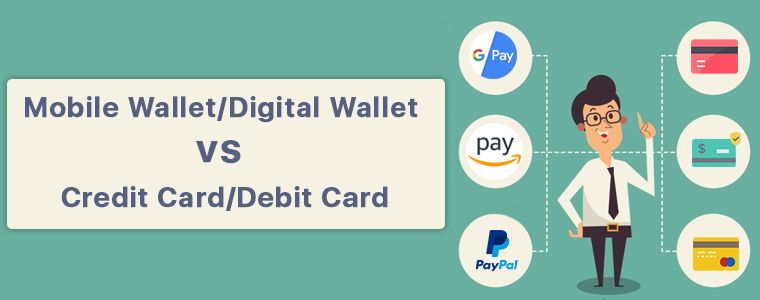
Uma carteira digital, também conhecida como e-wallet, armazena as informações de pagamento dos usuários (detalhes do cartão de crédito ou de débito) em um único lugar e permite que eles façam transações sem complicações, sem ter que inserir os detalhes do cartão todas as vezes. Quando você faz o pagamento em uma loja por meio de um mobile app, também é uma carteira digital, embora seja freqüentemente chamada de carteira móvel. Você pode dizer que uma carteira digital é a categoria principal, enquanto a carteira móvel é a secundária. A ligeira diferença entre os dois é que a carteira móvel é um aplicativo de pagamento online em seu smartphone, enquanto a carteira digital pode ser encontrada em dispositivos incluindo desktop, laptop e celular. O PayPal é uma das carteiras digitais mais populares aceitas por milhões de comerciantes online. Algumas outras carteiras digitais populares que os consumidores usam atualmente são Amazon Pay, Google Pay, Apple Pay, Paytm, etc.
Por que as carteiras digitais são preferidas aos cartões de crédito?
Os consumidores adoram carteiras digitais. Tão simples como isso! Há uma razão pela qual tantas empresas estão apresentando suas próprias carteiras digitais. O motivo pelo qual os clientes os amam e são tendências entre os compradores online é simplesmente porque torna sua experiência de compra conveniente e sem esforço. Eles não precisam mais retirar o cartão de crédito ou débito da carteira e inserir os detalhes do cartão, como número do cartão, validade do cartão e código de segurança, que também chamamos de CVV. As pessoas têm medo de sacar o cartão de crédito em público, o que é óbvio, considerando o roubo que acontece hoje em dia. Uma carteira digital elimina esse medo completamente. Onde quer que esteja, você pode fazer compras online facilmente. Além disso, os pagamentos feitos por meio de carteiras digitais são altamente seguros. Portanto, não é necessário se preocupar com o compartilhamento online de seus dados. As carteiras digitais não se restringem apenas a compras online, mas são aceitas no máximo em lojas físicas. Isso também elimina a necessidade de carregar um cartão de crédito ou dinheiro sempre que sair, como shoppings ou restaurantes. No caixa, eles podem simplesmente escanear o código QR através do aplicativo em seu smartphone ou perguntar ao interessado sobre as carteiras digitais que aceitam. Para a maioria dos clientes, uma carteira digital é uma solução completa para tudo, seja para fazer compras offline ou online.
Benefícios das carteiras digitais para comerciantes
No parágrafo anterior, já abordei as vantagens das carteiras digitais para os consumidores e por que elas são uma opção melhor do que os cartões de crédito. Agora vamos entender como as carteiras digitais também podem ser benéficas para varejistas de comércio eletrônico. Já se foram aqueles dias em que você poderia expandir seus negócios tendo apenas cartão de crédito e cartão de débito como seus modos de pagamento. Sobreviver no competitivo mercado de comércio eletrônico de hoje requer a integração de várias opções de pagamento, incluindo carteiras digitais. A maioria dos compradores online, mesmo o que compra offline, utiliza carteiras digitais para realizar transações. A maioria das pessoas possui um smartphone e tem acesso à Internet e é por isso que a maioria das pessoas prefere pagar através de seus dispositivos móveis.
mobile Commerce já ultrapassou o eCommerce em termos de conversões e vendas e está crescendo a cada dia. Conforme Estatísticas As vendas coletadas pelo Statista, Mobile Commerce ou m-commerce chegaram a US $ 268.78 bilhões nos Estados Unidos em 2019, e o número deve chegar à marca de 340 bilhões de dólares em 2020.
Conclusão
Só porque as carteiras móveis / carteiras digitais têm uma vantagem sobre os cartões de crédito e de débito, não significa que você deve parar de aceitar os últimos em sua loja online. Algumas pessoas ainda preferem pagar com seus cartões do que configurar uma carteira digital. Os cartões de crédito são o método da velha escola e nunca devem ser abandonados. Portanto, a conclusão que tiramos deste artigo é que aceitamos ambos, mas mantemos seu foco principal nas carteiras digitais. Nós, da Knowband, também oferecemos diferentes módulos para integrar várias opções de pagamento no seu site, incluindo carteiras digitais. Alguns dos melhores módulos que temos para isso são One Page Checkout e Construtor de aplicativos para dispositivos móveis. Verifique-os.
Nada vem com facilidade. Você tem que colocar esforços contínuos e trabalhar duro para conseguir algo. Da mesma forma, quando você inicia um negócio de e-commerce, leva tempo para fazer seu nome no mercado. O objetivo final de qualquer empresário é obter vendas e gerar receita. Mas você não consegue da noite para o dia. Conforme sua empresa cresce, você começa a obter bons resultados com o tempo. Muitas pessoas começam seus negócios online, mas desistem logo. Eles lutam para fazer seu negócio decolar e não sabem ao certo como levá-lo adiante. Portanto, ao tentar fazer seu negócio crescer, concentre-se em fazê-lo com eficiência, pois você tem um orçamento limitado para gastar em marketing e outras coisas. Inicialmente, seu foco principal deve ser o crescimento do seu site. Tente atrair o máximo de usuários possível para o seu site. Uma das melhores maneiras de fazer isso é começando um blog para seu negócio. É simples e acessível, mas eficaz. Ao ter um blog para sua empresa, você poderá expandir o alcance de sua empresa na Internet e, eventualmente, isso o ajudará a direcionar o tráfego para seu site. Um blog é a melhor forma de divulgar sua marca, seus produtos e serviços. Mas, novamente, apenas ter um blog não vai ajudar. Existem centenas de blogs no mesmo nicho e toneladas de conteúdo são postadas diariamente. A internet já está ocupada com muito conteúdo. Portanto, certifique-se de que seu conteúdo seja incrível e criativo. Deve ser único e intrigante também para se destacar do resto do conteúdo. Se você entregar o que os usuários esperam, você obterá vendas com certeza. Vamos entender como você pode fazer o melhor uso de seu blog para aumentar suas vendas de comércio eletrônico.
1. Dê uma aparência profissional ao seu blog
Seu blog deve ser projetado de tal forma que, ao entrarem, os visitantes não tenham vontade de sair. Antes mesmo de ler seu conteúdo, a primeira coisa que o usuário notará é o quão atraente a seção do seu blog parece. Isso já aconteceu comigo muitas vezes. Quando abro qualquer blog e encontro tudo muito bagunçado ou desarrumado, nem presto atenção ao conteúdo e saio imediatamente. Não cometa esse erro com seu blog. Seu blog deve refletir profissionalismo. Deve parecer limpo e limpo com o uso de fontes profissionais e espaçamento adequado entre tudo.
2. Escreva conteúdo incrível
A chave para aumentar suas vendas de comércio eletrônico por meio de seu blog é escrever um conteúdo incrível. Quanto mais qualidade você coloca em seu conteúdo, mais pessoas irão gostar e compartilhar. Não tente usar palavras bonitas. Use um inglês simples para que possa ser facilmente entendido por todos. O conteúdo deve ser nítido e envolvente e, mais importante, o fluxo do conteúdo deve ser mantido. Escreva do ponto de vista do leitor. Além disso, certifique-se de adicionar recursos visuais ao seu conteúdo para torná-lo mais atraente. Como se costuma dizer, "Uma imagem vale mais que mil palavras", isso se aplica aqui também. Use imagens de seus produtos ou capturas de tela para chamar a atenção do usuário. Existem vários sites que fornecem imagens gratuitas e premium para blogs.
3. Aumentar a conscientização da marca
Um blog é uma ótima plataforma para impulsionar reconhecimento da marca e tornar seus clientes cientes de seus produtos e serviços. Se as pessoas pesquisarem uma consulta no Google e acessarem seu blog para essa consulta, você poderá direcionar uma grande quantidade de tráfego para seu site. Além disso, um blog oferece a oportunidade de explicar seus produtos e ofertas em detalhes. Não há limite para o que você escreve. Concentre-se apenas em apresentar seus pensamentos da melhor maneira possível. Você pode até inspirar as pessoas, contando-lhes como você começou sua jornada. Isso cria uma conexão pessoal entre a marca e os usuários.
4. Promova nas redes sociais
Hoje, uma marca que não está presente nas redes sociais está perdendo seriamente uma grande oportunidade de expandir seus negócios. Se você tem uma boa base de seguidores nas redes sociais, promover as postagens do seu blog em diferentes redes sociais como Facebook, LinkedIn, Twitter, etc. pode ajudá-lo a direcionar uma quantidade significativa de tráfego em seu site. É sempre uma boa ideia compartilhar o conteúdo da postagem do seu blog no meios de comunicação social. Dá alcance ao seu conteúdo. Apenas certifique-se de usar boas manchetes ao falar sobre uma postagem de blog para persuadir os leitores a ignorá-la em seu feed. Nunca use títulos de isca de clique.
Considerações Finais
Para garantir que as postagens do seu blog se destaquem, você também deve ter alguns conhecimentos de SEO. Não importa o quão incrível você escreva, se não estiver alcançando o público desejado, os esforços parecem em vão. Concentre-se nas palavras-chave relacionadas ao seu nicho e descubra como você pode colocar essas palavras-chave em seus posts. Espero que as informações que compartilhei acima tenham sido úteis e ajudado você a entender a importância de um blog para aumentar as vendas de comércio eletrônico.
Os compradores on-line ficam desapontados quando o produto que desejam comprar está esgotado. Isso é visto principalmente durante o lançamento de um smartphone quando ele fica fora de estoque, mesmo antes de o usuário o adicionar ao carrinho. Então eles apenas esperam, esperam e esperam, a menos que haja outra opção. E há uma sensação de entusiasmo quando esse produto está de volta ao estoque. Eu posso me relacionar com isso muito bem. Eu queria comprar um smartphone. Quando procurei meu smartphone desejado na Amazon, ele não estava disponível, acabou também no site da marca de smartphones e não estava disponível em nenhum outro lugar. Então, eu me inscrevi para ser notificado sobre isso assim que ele retornar à loja. Alguns dias depois, recebi a notificação de que o produto está disponível para compra. Sem perder mais tempo, abri rapidamente o e-mail, cliquei na opção comprar agora e comprei o telefone. É aqui que o papel dos e-mails de alerta de estoque se torna crucial. Um único e-mail de volta ao estoque pode trazer uma receita enorme. UMA estudo de caso feito pela Marketing Sherpa revelou que os e-mails de alerta de estoque têm uma taxa de conversão de cerca de 22.45%. Se você não assumir o ônus de informar seus visitantes quando o produto estiver disponível novamente, eles provavelmente pesquisarão um produto competitivo em outros sites de compras online.
O que é o e-mail de retorno ao estoque?
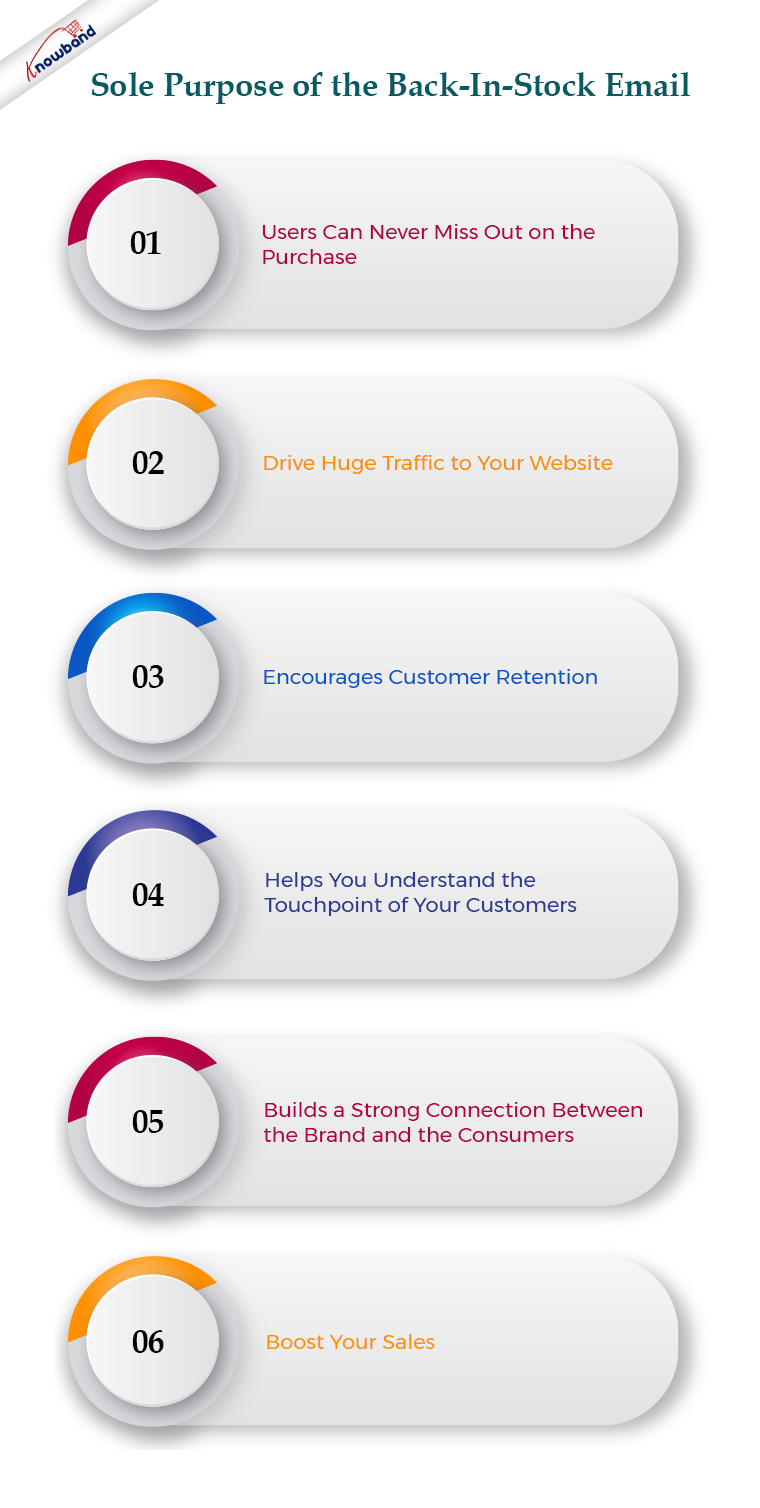
Um e-mail de retorno de estoque é um e-mail enviado aos usuários que se inscreveram para receber atualizações sobre um produto esgotado. Quando o produto volta ao estoque, os compradores são informados por e-mail sobre sua disponibilidade para que possam comprá-lo o mais rápido possível ou antes que ele fique novamente em estoque. Muitos dos usuários podem perder a compra se não forem notificados e isso eventualmente leva a alguma perda de receita. O único objetivo do e-mail de back-in-stock é aumentar suas vendas. Além disso, ajuda você a direcionar muito tráfego para seu site, incentiva retenção de clientes, ajuda você a entender o ponto de contato de seus clientes e cria uma forte conexão entre a marca e os consumidores.
Práticas recomendadas de e-mail de retorno ao estoque
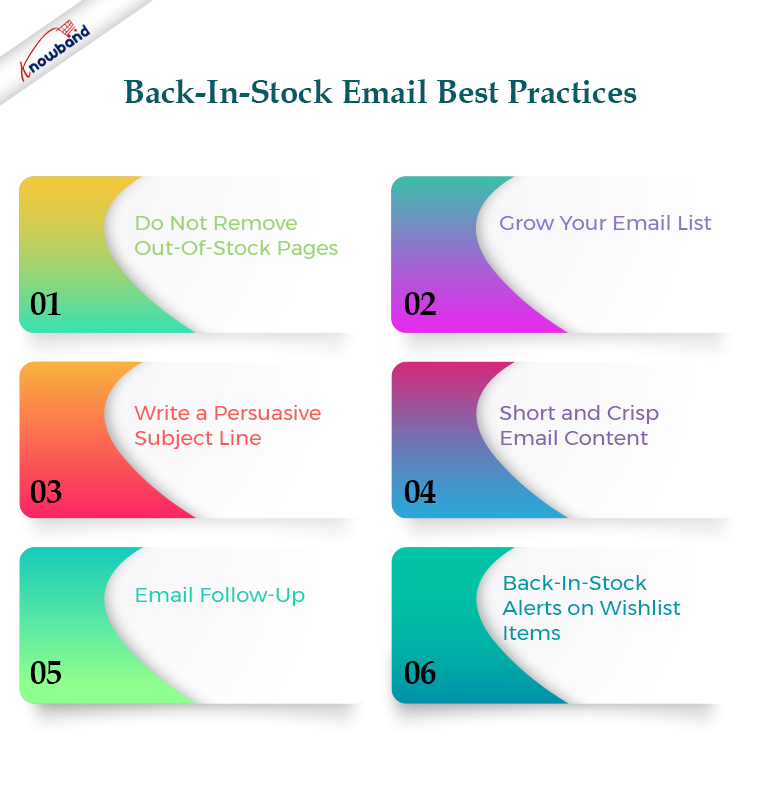
Vamos começar do zero. Para um e-mail de alerta de reposição de estoque, lembre-se dos seguintes pontos.
1. Não remova páginas esgotadas
Nunca é uma boa ideia ocultar as páginas de produtos esgotados do seu site. Como os consumidores saberão que o produto está esgotado? Se eles navegarem em seu site, procurarem um produto e encontrarem uma página 404, eles simplesmente pensarão que o produto nunca esteve disponível em sua loja. Além disso, deixará uma experiência negativa para o usuário. O conceito de e-mail de back-in-stock nem funcionaria se as páginas de produtos fora de estoque não estivessem visíveis. Então, basta incluir uma etiqueta de esgotado no produto e colocar um “me avise” chamada para ação, clicando em quais usuários serão solicitados a especificar o endereço de e-mail no qual desejam ser notificados sobre a disponibilidade do produto quando ele voltar ao estoque. Você também pode obter a ajuda de Sair do Popup, portanto, quando um usuário tenta sair do seu site depois de ver que o produto está esgotado, o pop-up aparece solicitando que ele receba um alerta pelo endereço de e-mail quando o produto estiver novamente em estoque.
2. Aumente sua lista de e-mails
Muitos de seus usuários podem não ter se inscrito em seus boletins informativos ou e-mails promocionais. Assim, quando alguém clica na opção “notifique-me”, ter uma caixa de seleção de boletim informativo junto com o campo de endereço de e-mail pode ajudá-lo Aumente sua lista de e-mail mais longe. Isso não será apenas benéfico para o envio de alertas de estoque, mas você também poderá segmentar esses usuários em outras campanhas de e-mail.
3. Escreva uma linha de assunto persuasiva
Os usuários ficarão animados ao saber que o produto que desejam comprar está de volta ao estoque. Aumente a empolgação escrevendo uma linha de assunto atraente. Como a linha de assunto deve conter poucas palavras para torná-la visível, ela deve começar com “De volta ao estoque”, seguido do nome do produto. Isso deixará imediatamente claro para o visitante sobre o que é o e-mail. Depois disso, você pode usar o call to action como “Pegue o mais rápido possível”, “Estoque limitado disponível” e “Rápido, vendendo rápido”. Esses tipos de tags são altamente eficazes na criação de urgência.
4. Conteúdo de e-mail curto e nítido
Os compradores gostariam de pegar o produto assim que ele estiver disponível. Não deixe que eles percam tempo lendo o conteúdo do e-mail. Mantenha apenas as informações necessárias no corpo. O que você deve incluir no conteúdo do e-mail? Use a imagem do produto com certeza. Os recursos visuais tendem a tornar a decisão de compra ainda mais forte. Além disso, escreva um texto curto e persuasivo. Use fonte grande e em negrito para destacar o ponto principal. Use um CTA atraente como “Compre agora” ou “Compre agora”. Além disso, deve ser claramente visível.
5. Acompanhamento por e-mail
É provável que seus assinantes percam seu e-mail de estoque por algum motivo. Portanto, é recomendável fazer um acompanhamento depois de um tempo se o produto não tiver esgotado o estoque. Isso fará com que os clientes comprem o produto assim que perceberem que perderam a oportunidade de obter o produto no e-mail anterior. Você também pode informar os assinantes do alerta de reposição de estoque mesmo quando a quantidade do produto estiver baixa ou quando o consumidor tiver adicionado o produto ao carrinho, mas se esquecer de comprar, apenas para fazê-los comprar o produto antes que ele acabe novamente. Isso ajuda a reduzir abandono do carro tão bem.
6. Alertas de estoque em itens da lista de desejos
Muitos compradores on-line adicionam o produto à sua lista de desejos para que não precisem pesquisar novamente por esse produto quando retornarem à loja na próxima vez. Os itens da lista de desejos também indicam que os clientes têm a intenção de comprá-los. Portanto, se um item da lista de desejos estiver fora de estoque, lembre-se de lembrar aos clientes quando ele voltar ao estoque. Diga-lhes que o produto que desejavam comprar já está disponível para compra.
Módulo de notificação de retorno de estoque por banda de conhecimento
Se você estiver procurando por um módulo que possa ajudá-lo a definir o alerta de falta de estoque para produtos fora de estoque, experimente nosso módulo de notificação de devolução de estoque. Este módulo adiciona uma guia “notifique-me” em suas páginas de produtos esgotados. Assim, os usuários podem inserir seus endereços de e-mail e ser notificados assim que o produto estiver de volta à loja. De fato, com este módulo, você também pode definir um alerta de estoque baixo, o que significa que, se a quantidade de produto disponível atingir o número especificado, uma notificação de estoque baixo será enviada aos assinantes, desencadeando a compra por impulso. O módulo está disponível para as plataformas PrestaShop e Magento.
Você também pode verificar o Módulo Web Push Notifications que também fornece funcionalidade semelhante. Na verdade, os usuários nem precisam especificar seus endereços de e-mail. Se um produto estiver esgotado, o usuário pode simplesmente se inscrever para receber notificações push da web. Este módulo está disponível para PrestaShop, e Magento 2.
Considerações Finais
E-mails de alerta de estoque são importantes para direcionar os compradores de volta à sua loja e incentivá-los a comprar. Eles são muito mais impactantes do que qualquer outro tipo de e-mail, pois os clientes optaram por eles mesmos e têm um forte desejo de comprar esse produto. Espero que este artigo tenha ajudado você a entender o conceito de alertas de estoque. Se o produto demorar para voltar ao estoque, você poderá recomendar alguns produtos relacionados e semelhantes aos clientes. Quem sabe se eles mudam de ideia daquele produto para comprar o sugerido!
Estando no setor de comércio eletrônico de varejo, você deve ter se deparado com a palavra PWA (Progressive Web App). Se sim, você também deve estar ciente da capacidade que eles carregam como um aplicativo de compras. Caso não, você pousou no lugar certo. Com o crescimento constante no uso de aplicativos de compras (nativos e PWA), as lojas online estão mudando para o desenvolvimento de aplicativos móveis PWA para seus negócios. Lançar um Progressive Web App é uma tarefa bem mais simples e acessível nos dias de hoje. A KnowBand lançou o Magento 2 PWA Mobile App, uma ferramenta completa sem código e automatizada para lançar um Progressive Web App. Em palavras simples, sempre que qualquer usuário abrir a URL da sua loja no navegador móvel, ele receberá uma mensagem de “Adicionar à tela inicial”. O Magento 2 Progressive Web App será adicionado no dispositivo do usuário como qualquer outro aplicativo e a compra online pode ser feita em qualquer lugar.
1.1 Exibir aplicativo de demonstração:
Explore a demonstração do Progressive Web App para Magento 2 e dê uma olhada na aparência e no funcionamento de seus aplicativos finais:
�> Os dispositivos iOS não oferecem nenhum prompt “Adicionar à tela inicial” embutido. Os usuários precisam adicionar manualmente o Magento 2 PWA Mobile App à tela inicial do iPhone ou iPad. �> iOS não suporta notificações push da web. As notificações push só podem ser enviadas para o dispositivo Android a partir do painel de administração do Magento 2 PWA Mobile App Builder.
O Magento 2 PWA Mobile App Creator agora suporta todos os idiomas do mundo, incluindo RTL (Right To Left). O PWA Mobile App para Magento 2 pode ter idiomas como árabe, hebraico, persa, etc. O dono da loja pode oferecer todos os idiomas do site no Progressive Web App e pode até adicionar novos.
2.0 Telas do painel de administração:
Com o back-end amigável do painel de administração, o administrador da loja pode configurar e personalizar a aparência e o funcionamento do aplicativo móvel PWA. É apenas uma questão de alguns cliques e botões de mouse para fazer alterações nos aplicativos da Web progressivos do Magento 2. Vamos dar uma visão geral detalhada das telas do painel do administrador:
Configurações gerais do 2.1:
a) Ative a extensão:�Ative�Magento 2�PWA módulo para fazer o aplicativo da web funcionar nos smartphones dos usuários.
b) Redirecionar na página do carrinho quando adicionar ao carrinho:�Ative para redirecionar os usuários ao carrinho de compras ou desative para mantê-los na tela do produto.
c) Exibir descrição resumida:�Ative para adicionar e exibir uma breve descrição na tela do produto do Progressive Web App.
d) Habilitar Relatório de Log de Solicitação: Habilite esta guia para ativar o arquivo de log no aplicativo móvel PWA. Este arquivo de log pode ser usado para retificar qualquer comportamento anormal do Progressive Web Application.
e) Mostrar visualização do aplicativo: Ative para adicionar um telefone de visualização no painel de administração. Todas as alterações de cor, fonte e tela inicial serão exibidas no telefone de visualização em tempo real.
f) Habilitar barra de guias: Adicione uma barra de guia inferior no aplicativo móvel Magento 2 PWA.
g) Selecione o layout para a página inicial:�Escolha os layouts desejados dos adicionados e melhore a aparência do aplicativo.
h) Imagem para o ícone do aplicativo:�Faça o upload do ícone do aplicativo Magento 2 PWA por conta própria e altere o mesmo, se necessário.
i) Nome do aplicativo PWA:�Digite o nome do Magento 2 Progressive Web App.
j) Selecione a fonte para o aplicativo PWA:�Escolha a fonte do seu aplicativo PWA para Magento 2.
k) cor do botão app: Escolha a cor do botão para seu aplicativo móvel PWA.
l) Cor do texto do botão do aplicativo: Escolha a cor do texto do botão para o seu Magento 2�Progressive Web App.
m) Cor do tema do aplicativo: Escolha a cor do tema (cabeçalho) do seu aplicativo da web.
n) App� Cor de fundo:�Escolha a cor de fundo do aplicativo da Web progressivo.
o) Cor de fundo da tela inicial: Escolha a opção de cor certa para o fundo da tela inicial do aplicativo PWA.
p) Métodos de envio desativados: Escolha os métodos de envio para não funcionar no aplicativo móvel Magento 2 PWA.
q) Ativar e carregar o logotipo: Adicione a imagem do logotipo de sua loja a ser exibida no cabeçalho do aplicativo PWA Mobile.
2.2 Configurações de notificações push:
O Magento 2 Progressive Web App oferece notificações push ilimitadas para o mercado e promove ofertas e produtos da loja. O administrador da loja receberá notificações push para o resto da vida, sem custos adicionais.
Os vários campos dessa guia de configuração exigem a configuração de uma conta Firebase. Veja como você pode definir um:
Como configurar uma conta Firebase?
– Faça login no Google Firebase
– Criar um novo projeto Ao clicar em Adicionar projeto, a seguinte caixa de diálogo será exibida:
A criação do projeto levará alguns segundos. Assim que o projeto estiver pronto, clique em continuar.
– Gerenciar configurações do projeto Uma vez que o projeto é criado, clique em Configurações do projeto.
– Vá para Opções de autenticação:
– Encontre as chaves do Firebase Nas configurações do projeto, clique em Configurações de mensagens na nuvem. A partir daqui, você pode obter diretamente a chave do servidor.
– Adicione seu aplicativo da Web ao Firebase
– Obtenha outros detalhes relacionados ao firebase e cole o mesmo no painel de administração do módulo PWA.
– Obtenha a chave do servidor firebase na guia de mensagens na nuvem em Configurações:
– Adicione o seu domínio na autenticação >> login.
2.21 Notificações automáticas por push:
O administrador da loja pode agendar o envio de notificações automatizadas para os seguintes casos:
a) Novas configurações de pedido:�Sempre que um novo pedido é feito no aplicativo móvel Magento 2 PWA.
b) Configurações de alteração de status do pedido: Sempre que o status de entrega de qualquer pedido é alterado / atualizado.
c) Configurações de carrinho abandonado: Sempre que qualquer usuário deixa o produto no carrinho e abandona o Progressive Web App.
2.22 Notificação push manual:
Conforme mostrado no instantâneo acima, o administrador da loja pode personalizar e enviar notificações push manuais para usuários do aplicativo móvel PWA. A mensagem, imagem, desconto oferecido, link de redirecionamento podem ser adicionados / editados para melhorar a eficiência da notificação e trazer mais vendas.
Layout da Página Inicial do 2.3:
O Magento 2 PWA Mobile App Builder oferece um painel de editor DIY totalmente personalizável para personalizar e configurar a aparência do Progressive Web Application. Vários novos layouts podem ser adicionados ao painel de administração com base nos próximos festivais e ocasiões.
2.31 Principais categorias:
2.32 Banner quadrado:
2.33 Banner deslizante:
2.34 Banner de grade:
2.35 Banner de cronômetro regressivo
2.36 Produtos Quadrados:
2.37 Produtos de deslizamento:
2.38 Produtos de rede:
Como obter detalhes do aplicativo do Facebook?
O aplicativo do Facebook pode ser criado seguindo as etapas abaixo mencionadas: –
– Vá para o URL fornecido: https://developers.facebook.com/apps/
– Clique no botão “Adicionar um novo aplicativo”.
Etapa 3 e 4:Insira o nome do aplicativo e a id de e-mail e clique no botão “Criar ID do aplicativo”.
Etapa 5 e 6: Após clicar em Criar ID de aplicativo, você terá que passar por uma verificação de segurança, conforme mostrado:
– Clique na aba “Configurações”.
Etapa 8-13:Duas opções estarão disponíveis no menu suspenso, Básico e Avançado, clique em “Básico”. Em seguida, insira seu “Domínio do aplicativo”, “E-mail de contato”, “Privacidade URL”, “Termos e Condições URL”, “Adicionar logotipo”, “Selecionar categoria” e clique no botão “Salvar alterações”. Domínios de aplicativos: seudominio.com está correto seudomínio.com/store está incorreto www.domain.com está incorreto
– Agora clique em “+ Adicionar plataforma”.
Etapa 15: E selecione Site como Plataforma.
– Agora digite o URL do seu site.
Etapa 17 e 18:Clique em “Produtos +” e selecione o login do Facebook.
– Selecione a web como plataforma para o aplicativo.
– Agora clique em salvar.
Etapa 21 e 22: Clique em Configurações e adicione URIs de redirecionamento OAuth válidos. URIs de redirecionamento OAuth válidos: https://example.com/pwa-app/login
Etapa 23 e 24:Clique em “Avaliação do aplicativo”. E marque “Tornar ‘o nome do seu aplicativo’ Público” como Sim.
Etapa final: Copie o ID do aplicativo e o segredo do aplicativo e cole-os nos campos fornecidos no módulo.
Como obter detalhes do Google App?
Vá para o Google Developers Console (https://console.developers.google.com/project) ou clique no link fornecido na parte superior direita da respectiva guia na página de configuração do módulo.
Agora clique em Criar Projeto à esquerda da página.
Digite um nome para o seu projeto e prossiga para a próxima etapa.
Agora clique em APIs e autenticação-> Credenciais no menu à esquerda, conforme mostrado abaixo.
Clique no botão Criar novo ID do cliente no painel direito da tela.
Pode ser necessário preencher o formulário da Tela de consentimento antes de prosseguir. Para fazer isso, é necessário clicar na tela de consentimento no menu à esquerda, como mostra a imagem acima.
Preencha o formulário de pop-up com os detalhes abaixo:
Tipo de aplicação: Aplicativo da Web. Origens do JavaScript autorizadas: Nome de domínio de sua loja (https://www.yourstore.com). URI de redirecionamento autorizado ou URI da página de redirecionamento do Loginizer:
https://example.com/pwa-app/login
Agora clique no botão Criar identificação do cliente para obter sua identificação e chave secreta do cliente.
Agora você pode usar o segredo e o ID do cliente para permitir que seus clientes acessem sua loja usando a conta do Google.
3.0 Telas do aplicativo PWA de front-end:
Dê uma olhada rápida nas telas perfeitamente projetadas do Progressive Web App para Magento 2:
Tela inicial do 3.1:
A tela inicial do Magento 2 Progressive Web App é totalmente personalizável a partir do painel de administração do módulo. Você pode projetar o layout das telas do aplicativo da maneira que desejar. Layouts personalizados podem ser projetados no painel de administração com base em eventos, festivais, ocasiões, etc. e usados sempre que necessário.
1. Layout dinâmico:
Usando vários elementos de design (banners, controles deslizantes, categorias, etc), o administrador da loja pode criar um layout dinâmico conforme a necessidade.
2. Logotipo da loja:
Adicione o logotipo da loja no cabeçalho do aplicativo PWA.
3. Carrinho de Compras:
O ícone do carrinho de compras no canto superior direito da tela inicial permite que os usuários ativem a tela do carrinho.
4. Menu de Navegação:
Navegue pelas categorias nos aplicativos com o menu de navegação esquerdo na tela inicial.
3.2 Menu de navegação esquerdo:
Os aplicativos móveis Magento 2 PWA vêm com categorização contínua de produtos. As categorias no PWA Mobile App serão as mesmas disponíveis no site. Os compradores online podem navegar facilmente por produtos de várias categorias sem complicações. Várias páginas do CMS também podem ser adicionadas ao menu de navegação esquerdo usando o painel de administração.
1. Minha conta:
A opção Minha conta contém todas as informações pessoais, de envio e de pedido do usuário. Os compradores do aplicativo PWA podem visualizar todos os dados armazenados relacionados a eles e também podem atualizá-los.
2. Categorias
As categorias exibidas no menu de navegação esquerdo do aplicativo PWA são as mesmas do seu site.
3. Páginas CMS:
Várias páginas do CMS, como Sobre nós, Fale conosco, Termos e condições, etc. podem ser acessadas aqui.
4. Línguas)
A opção de idioma permite que os usuários do aplicativo PWA visualizem o aplicativo Web no idioma desejado. Todos os idiomas disponíveis são exibidos somente nesta opção.
5. Moeda (s)
Todas as moedas disponíveis em seu site são exibidas aqui no aplicativo Magento 2 PWA.
6. Entrar sair
Os usuários podem facilmente entrar/sair do aplicativo Magento 2 PWA através desta opção.
3.3 Category Screen:
1. Várias vistas:
As categorias no aplicativo PWA para o Magento 2 podem ser visualizadas tanto em lista quanto em grade.
2. Classificação:
Essa opção permite que os compradores online escolham a ordem de classificação para restringir a pesquisa e obter o produto desejado com facilidade.
3. Filtro:
A opção de filtrar produtos simplifica a pesquisa de produtos. Os usuários podem filtrar todos os produtos em categorias usando vários atributos como tamanho, cor, preço etc.
Tela do produto 3.4:
A tela do produto do Magento 2 Progressive Web App contém todas as informações necessárias do produto, as mesmas da sua loja. De várias imagens de produtos a descrições curtas e longas, ajuda o usuário a pensar na compra. A disponibilidade do produto é sinalizada como “Em estoque” ou “Fora de estoque” com base no status do estoque.
1. Informações e cuidados do produto
As informações completas do produto, conforme disponíveis no inventário, serão exibidas aqui.
2. Pequena descrição
Os usuários podem ler a breve descrição de seu produto para decidir rapidamente sobre a compra.
3. Opções do produto:
Todas as opções relacionadas ao produto, como tamanho, cor etc. são exibidas aqui.
5. Adicionar ao carrinho:
Este botão permite aos usuários adicionar produtos ao carrinho. Os usuários podem ainda processar o carrinho para compra.
6. Compartilhamento Social de Produtos:
A opção de compartilhamento do produto permite que os usuários compartilhem produtos em vários canais sociais.
Tela de Login 3.5
O Magento 2 Progressive Web App oferece opções rápidas de login com um toque e torna o processo de login/registro mais simples: – Login por e-mail – Login no Google – Login no Facebook
1. Entrar
Os usuários do aplicativo podem facilmente autenticar e fazer login em aplicativos PWA usando suas credenciais de login de e-mail anteriores.
2. Inscrever-se
Todos os novos usuários do aplicativo podem se inscrever e criar sua conta na loja a partir do aplicativo Magento 2 PWA. O formulário de inscrição solicita apenas os detalhes necessários para criar uma conta.
3. Entre com Facebook
Os usuários podem fazer login no aplicativo PWA usando suas credenciais de conta do Facebook.
4. Faça o login com o Google+
Os usuários podem fazer login no aplicativo PWA usando suas credenciais de conta do Google.
Tela do carrinho de compras 3.6:
A sacola de compras dos aplicativos Magento 2 PWA exibirá todos os produtos adicionados junto com sua quantidade e preço a pagar. Os usuários do aplicativo também podem ver os detalhes do produto antes de comprá-lo.
1. Aplicar vale:
Esta opção permite que os usuários usem cupons do site e obtenham ofertas de desconto.
2. Preço Total do Produto:
Os usuários visualizam o custo completo de sua sacola de compras antes de prosseguir. É atualizado automaticamente de acordo com qualquer atualização com a quantidade do produto ou nova adição.
3. Atualize a Quantidade de Produtos:
Os usuários do aplicativo PWA podem até atualizar a quantidade do produto com a opção “Atualizar quantidade”.
4. Remover Produto:
Os usuários do aplicativo podem simplesmente remover o produto do carrinho simplesmente tocando na opção “Remover”.
5. Continue comprando:
Os usuários do aplicativo podem sair do carrinho para procurar mais produtos no seu aplicativo.
6. Continue para verificar:
Os usuários do aplicativo PWA podem prosseguir para as telas de checkout e pagamento apenas tocando na opção “Continue To Checkout”.
3.7 Tela de verificação:
Os aplicativos PWA Mobile para Magento 2 vêm com um checkout organizado em uma única tela, com apenas campos relevantes e necessários obrigatórios. Os usuários do aplicativo obtêm uma visão geral completa do pedido antes de efetuar o pagamento, como detalhes de envio, detalhes de cobrança, resumo do pedido, comentário do pedido, resumo do pagamento.
1. Detalhes de envio e cobrança
Esta tela fornece detalhes dos endereços de envio e cobrança salvos pelo usuário. O usuário também pode editar / salvar o novo endereço de entrega, se necessário.
2. resumo do pedido
Os usuários do aplicativo visualizam os detalhes do produto antes de efetuar o pagamento.
3. Métodos de Envio
Todos os métodos de envio disponíveis são exibidos aqui. Os usuários podem escolher aquele que atenda às suas necessidades.
4. Comentário de encomenda
Os usuários também podem adicionar qualquer comentário relacionado ao pedido que ficará visível para armazenar o administrador na página da web do pedido no back-end.
6. Resumo do pagamento
Esta seção exibe os detalhes completos do pagamento da repartição envolvidos na compra.
7. Prossiga para o pagamento
Os usuários do aplicativo PWA serão redirecionados para a tela Pagamento depois de tocar no botão “Continuar com o pagamento”.
3.8 Payment Screen:
Magento 2 PWA App traz todos os pagamentos de visualização da web (site) no aplicativo. Os usuários do aplicativo encontrarão aqui as mesmas opções de pagamento disponíveis nos aplicativos. A tela de pagamento do Magento 2 Progressive Web App é totalmente otimizada para visualização do aplicativo.
3.9 Tela da Minha Conta:
A tela de minha conta do app Magento 2 PWA oferece todos os detalhes dos usuários disponíveis no Progressive Web App. Os compradores online podem visualizar os dados pessoais, endereço de entrega, detalhes do pedido, etc.
1. Detalhes pessoais
Os usuários também podem visualizar e atualizar seus detalhes de perfil pré-salvos.
2. Endereço de envio (s)
Os usuários do aplicativo podem ver a lista completa de endereços de entrega pré-salvos no aplicativo PWA.
3. detalhes do pedido
Os usuários do aplicativo podem visualizar a lista completa dos pedidos feitos anteriormente no aplicativo PWA e seus detalhes.
4. Recurso de nova encomenda
Há um botão direto de novo pedido na tela Minha conta do aplicativo PWA. Todos os produtos anteriores deste pedido serão adicionados ao carrinho com apenas um único botão.
Tela 3.10 Order Detail
O Magento 2 Progressive Web App exibe detalhes completos de pedidos de aplicativos anteriores. Esta tela contém detalhes do pedido, histórico de status, endereços de envio e cobrança, etc. para todos os pedidos feitos através do aplicativo Magento 2 PWA. Os usuários do aplicativo podem visualizar rapidamente todo o resumo do pedido e acompanhar o status da entrega também.