OpenCart GDPR Module – User Manual

1.0 Introdução

O Módulo OpenCart GDPR por Knowband fornece uma ferramenta para os proprietários de lojas OpenCart para atender os requisitos GDPR impostos pelo Parlamento Europeu. As directivas GDPR proporcionam mais direitos aos cidadãos da UE para proteger os seus dados pessoais.

Novos direitos de proteção de dados em GDPR:

1) Direito de acesso da pessoa em causa 2) Direito de retificação 3) Direito de apagar (4) Direito à restrição de processamento ) Direito à portabilidade de dados 5) Direito ao objeto 6) Tomada de decisão individual automatizada, incluindo criação de perfil

A Extensão GDPR para a plataforma OpenCart ajuda o proprietário da loja a fornecer uma interface aos clientes para que eles possam atender aos requisitos GDPR.

Como o módulo OpenCart GDPR pode ajudá-lo?

O módulo OpenCart GDPR da Knowband ajuda os vendedores a cumprir as diretrizes GDPR sem esforços adicionais. Ao instalar o módulo de conformidade OpenCart GDPR, o administrador pode exibir a opção Ferramentas GDPR na página de detalhes da conta no front-end do cliente ou o administrador tem a opção de ativar os direitos GDPR para os usuários convidados. O OpenCart GDPR Extension lida com as seguintes solicitações:

1) Barra de Consentimento de Cookies 2)

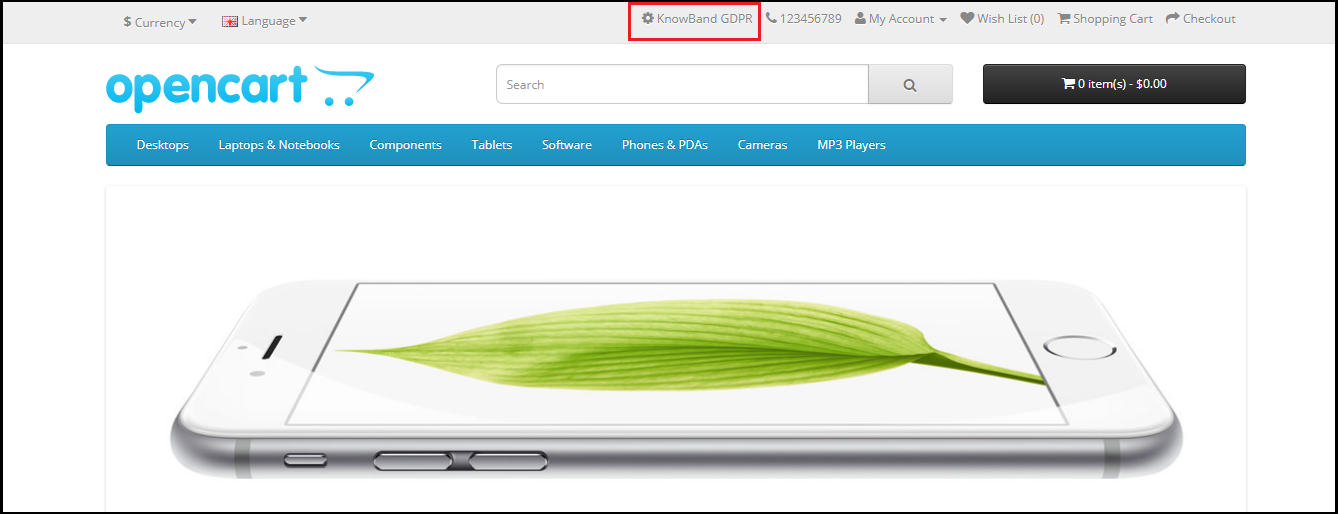
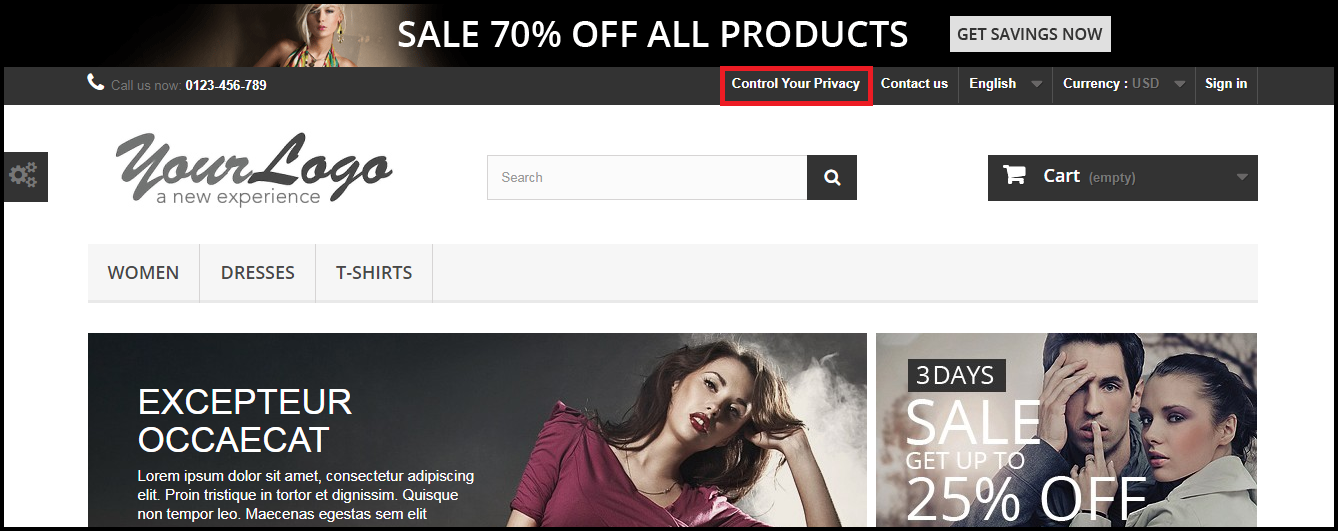
Se os direitos GDPR estiverem ativados para o usuário convidado, o texto Direitos GDPR será exibido na parte superior da página inicial. De acordo com a necessidade, o administrador pode modificar o texto.
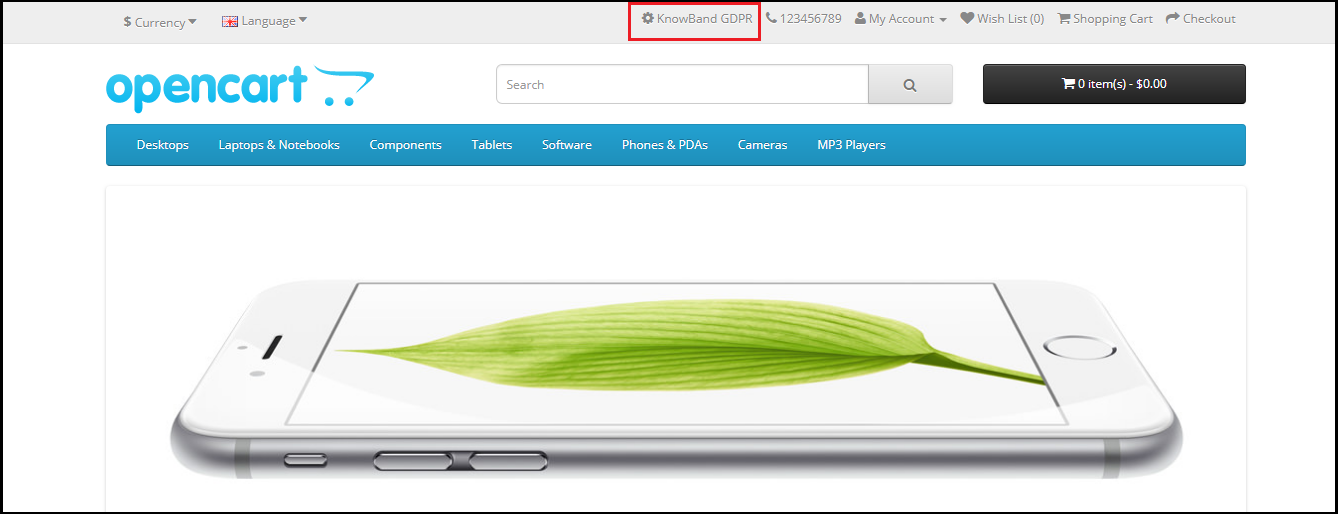
Interface do usuário convidado - Opencart GDPR

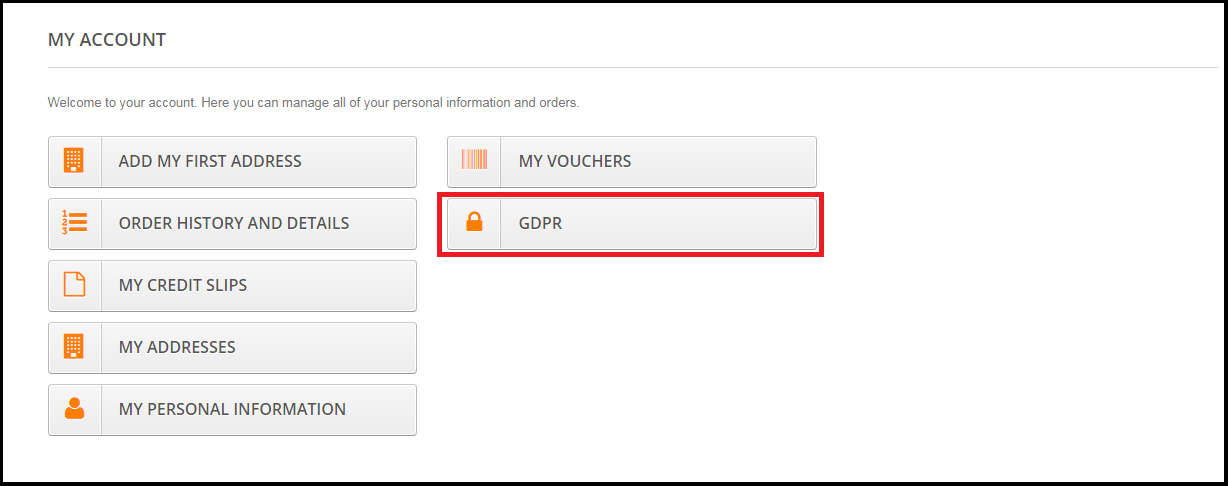
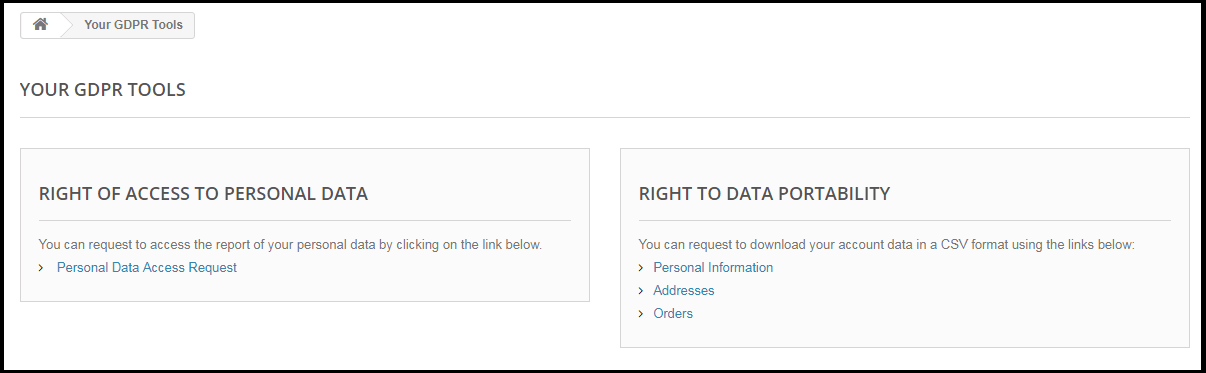
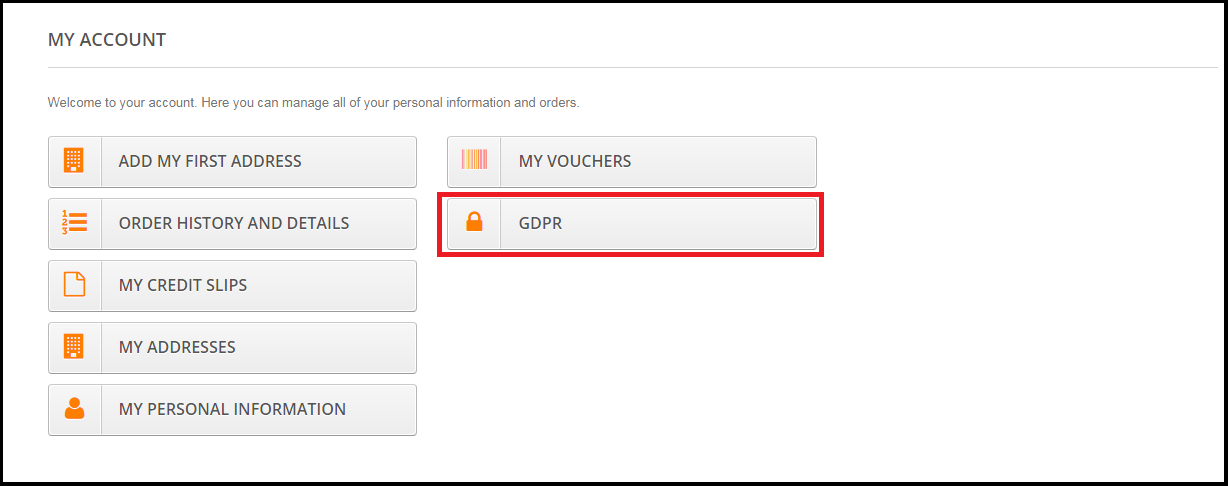
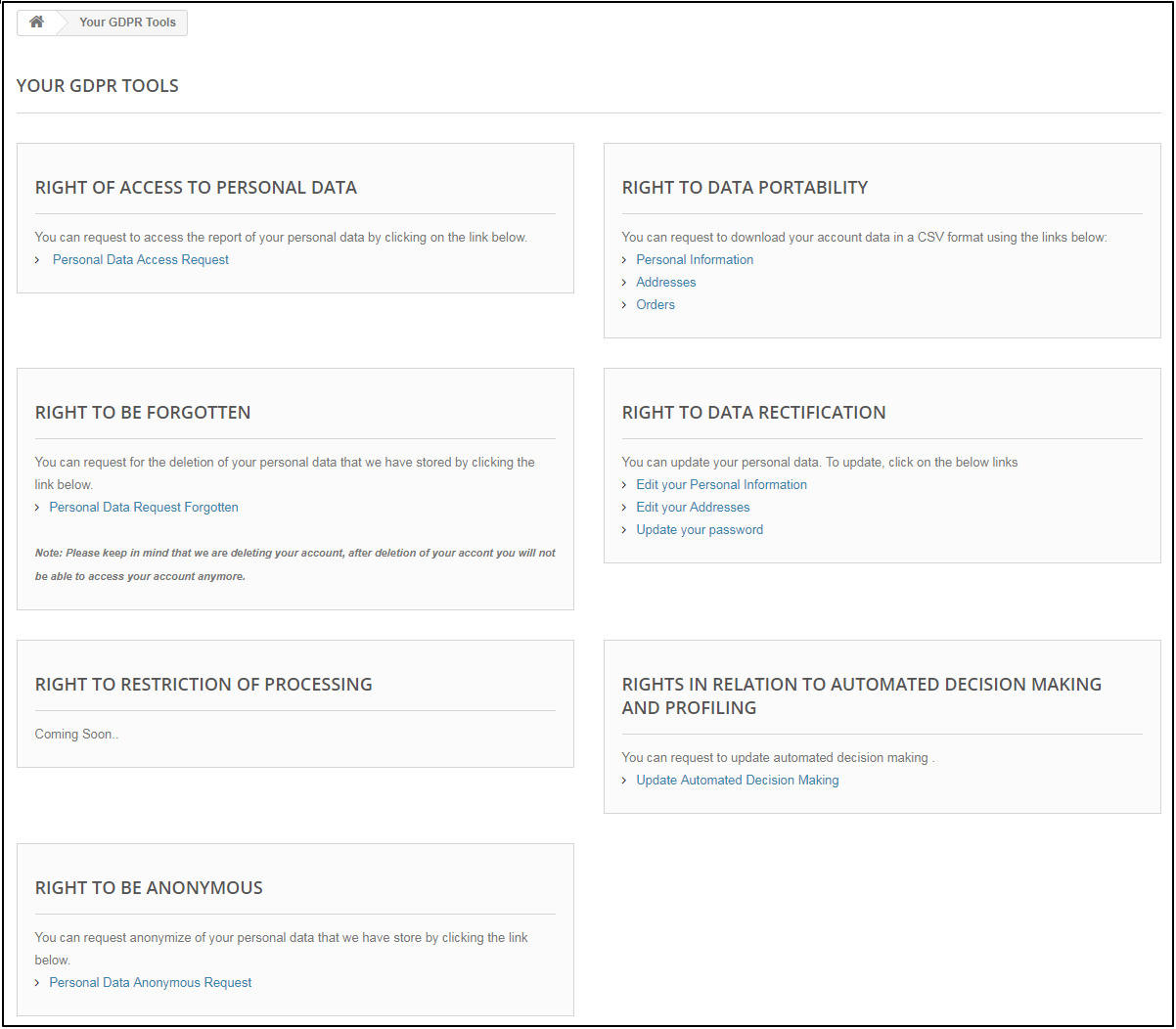
Se os direitos GDPR estiverem habilitados somente para os usuários registrados, os clientes poderão acessar os direitos GDPR depois de fazer login em suas contas. Na seção Minha conta, haverá uma opção para acessar os direitos do GDR. Por favor, consulte a imagem capturada:
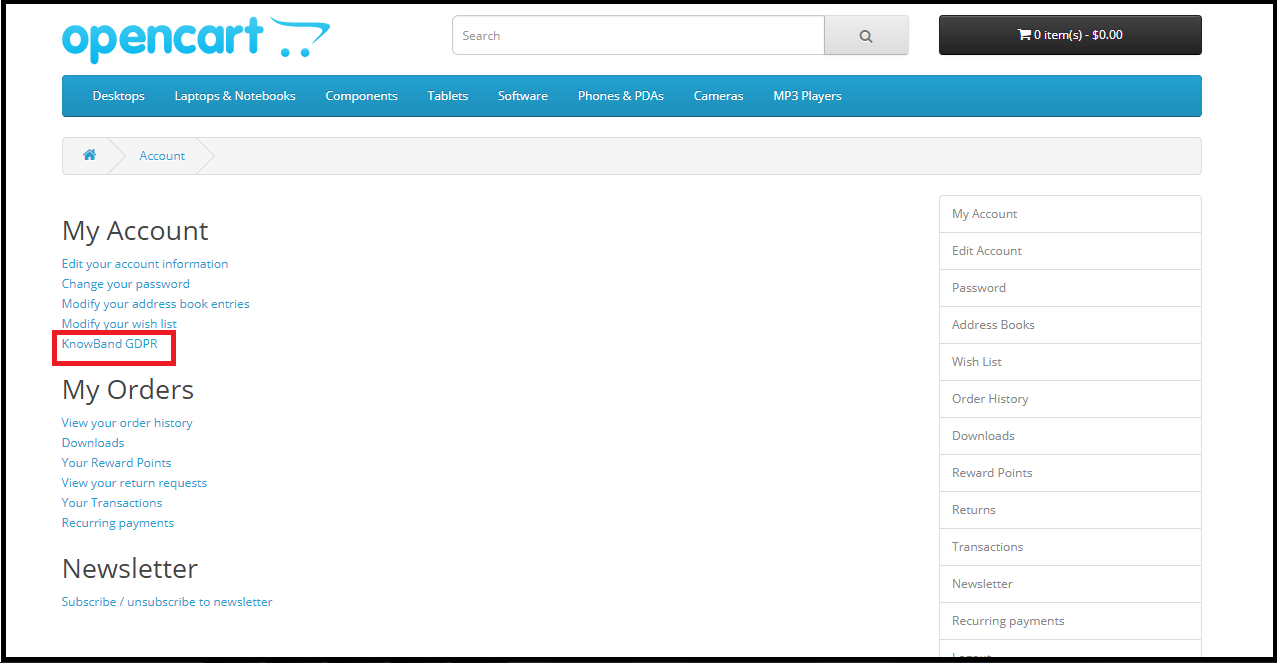
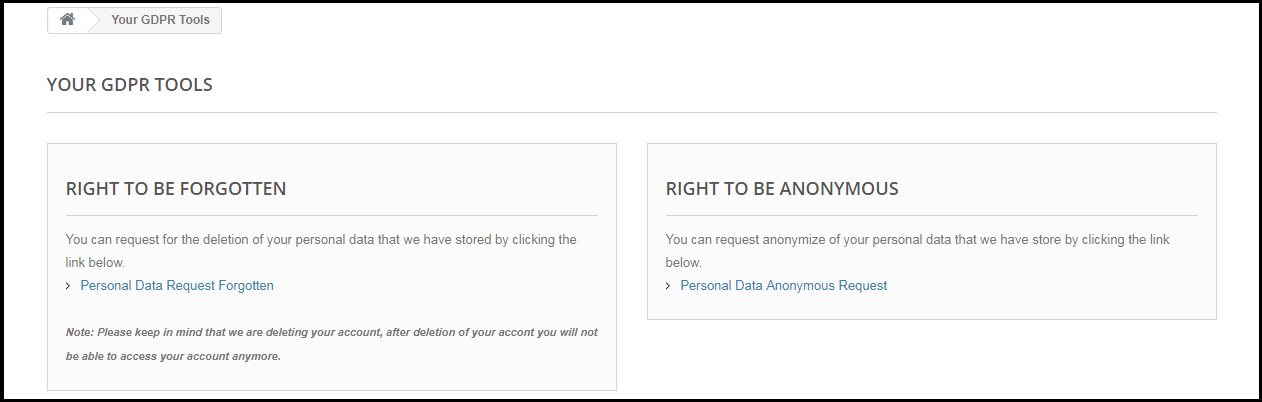
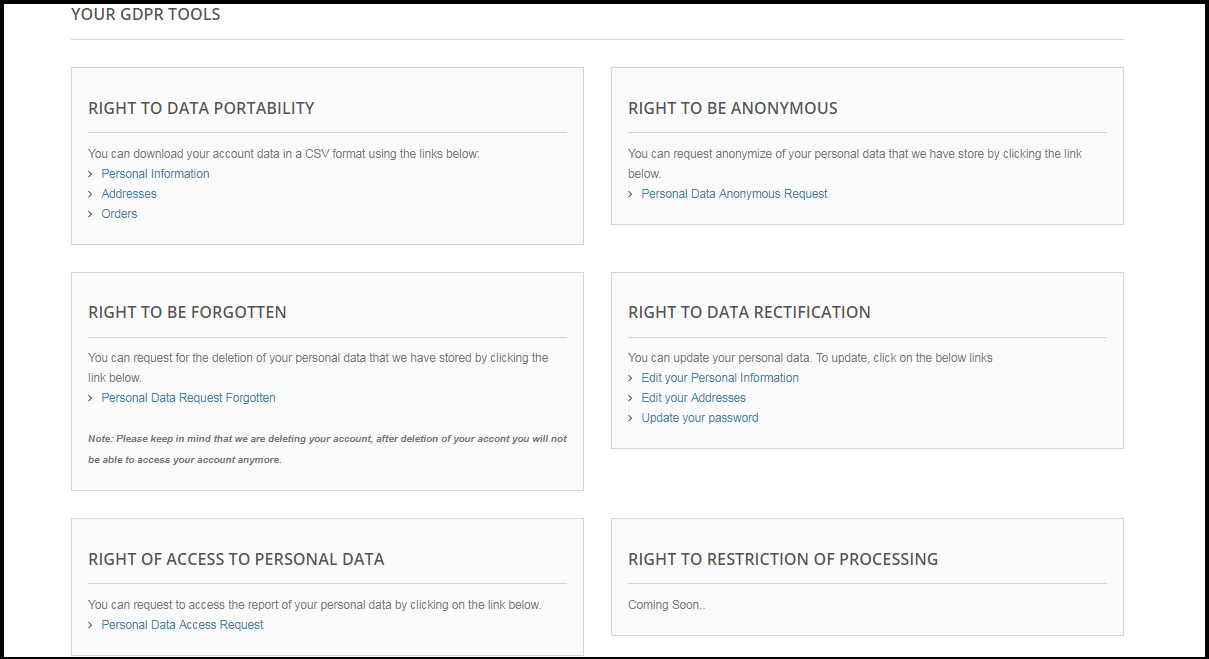
Ao clicar na guia Configurações GDPR, o cliente será direcionado para uma nova página.
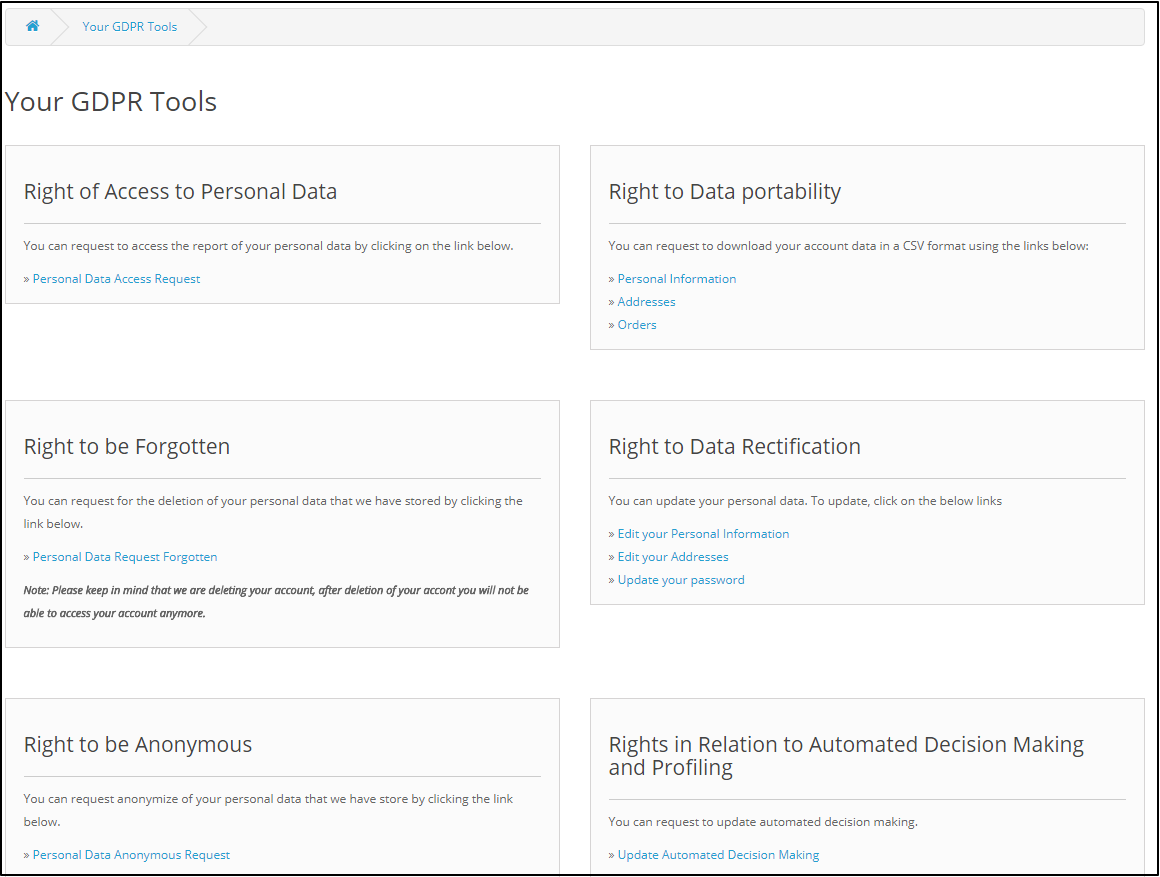
De acordo com o requisito, o administrador tem a opção de ativar / desativar qualquer um desses direitos.

Instalação 2.0 do módulo OpenCart GDPR:

Depois de fazer seu pedido para o plugin OpenCart GDPR, você pode baixar o arquivo zip do módulo. Este arquivo zip contém:

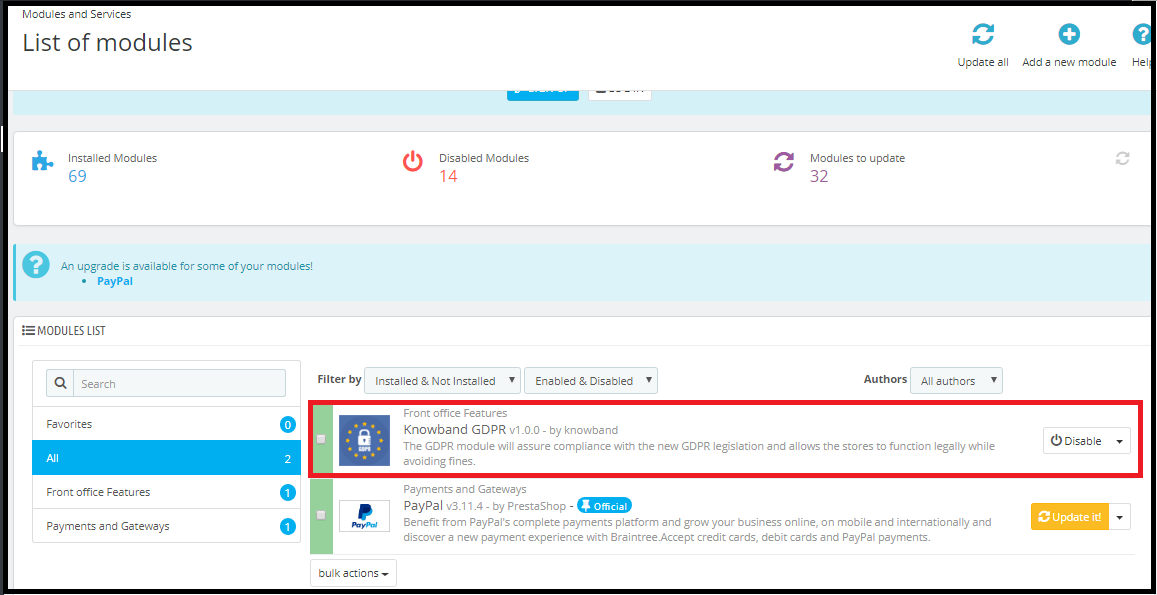
1) OC_GDPR_v1.0.0.zip (código-fonte do módulo) 2) Manual do usuário Para instalar a extensão em sua loja OpenCart, siga as etapas abaixo: 1) Descompacte o arquivo zip. 2. Copie todos os arquivos e pastas do arquivo zip no diretório raiz da configuração OpenCart via gerenciador de FTP. 3. O módulo OpenCart GDPR está agora instalado e pronto para uso. Vá para Admin -> Menu Principal -> Extensões

3.0 Admin Interface do Plugin OpenCart GDPR:

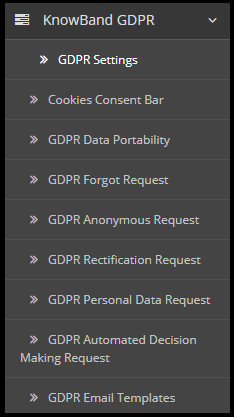
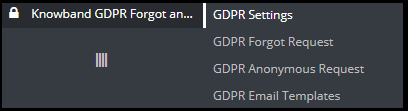
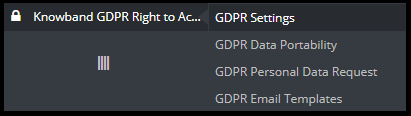
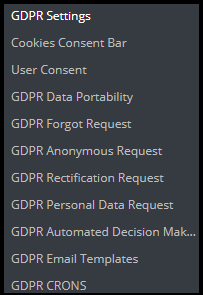
Na seção de administração do módulo de direitos do cliente do OpenCart GDPR, estão disponíveis as seguintes opções:

  • Configurações GDPR
  • Barra de Consentimento de Cookies
  • Portabilidade de dados GDPR
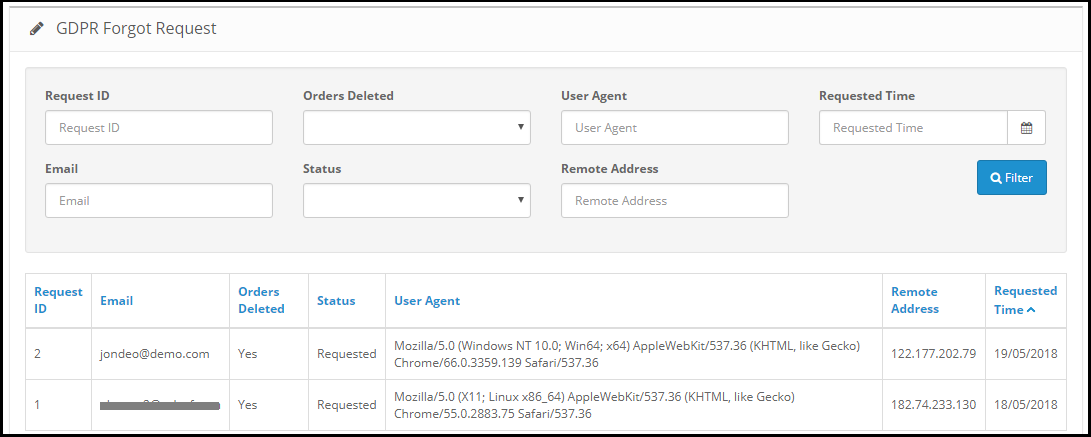
  • Solicitação Esquecida do GDPR
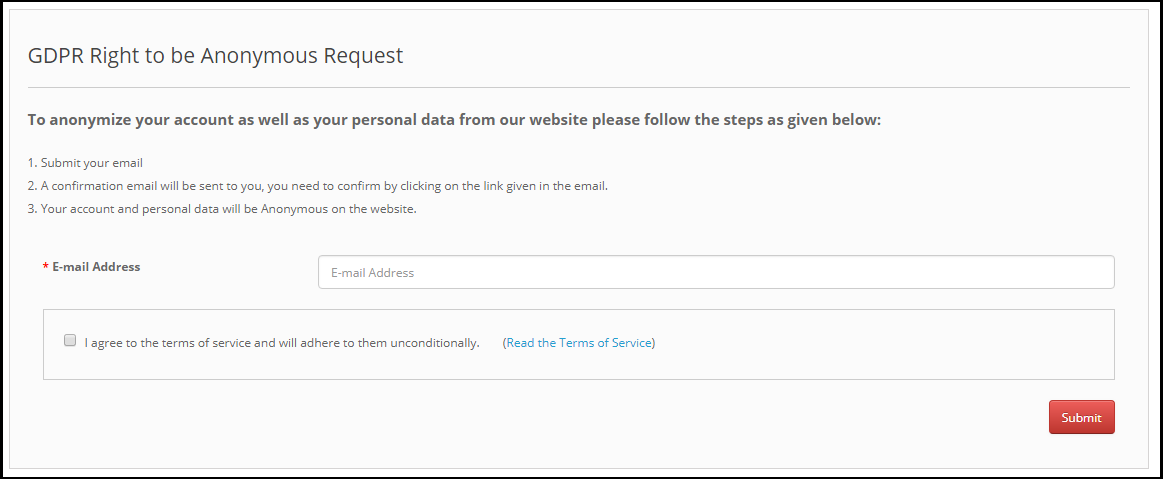
  • Solicitação Anônima do GDPR
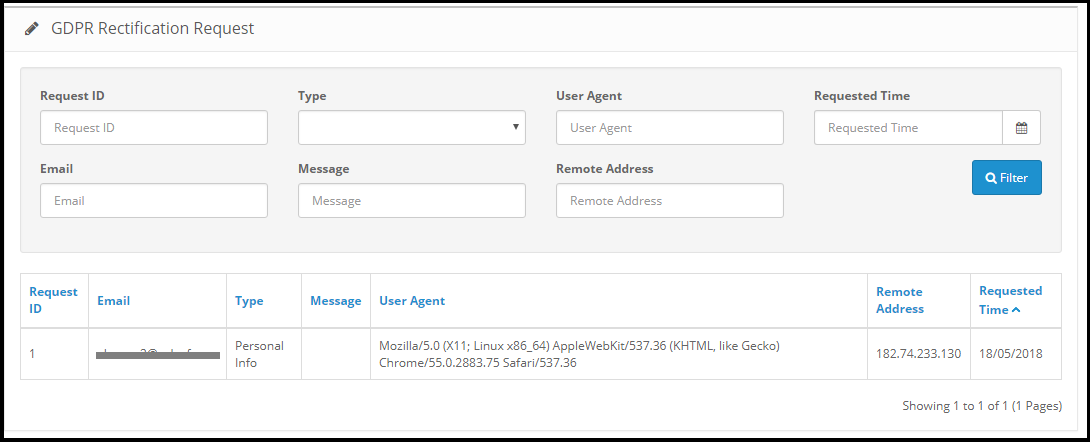
  • Pedido de Retificação do GDPR
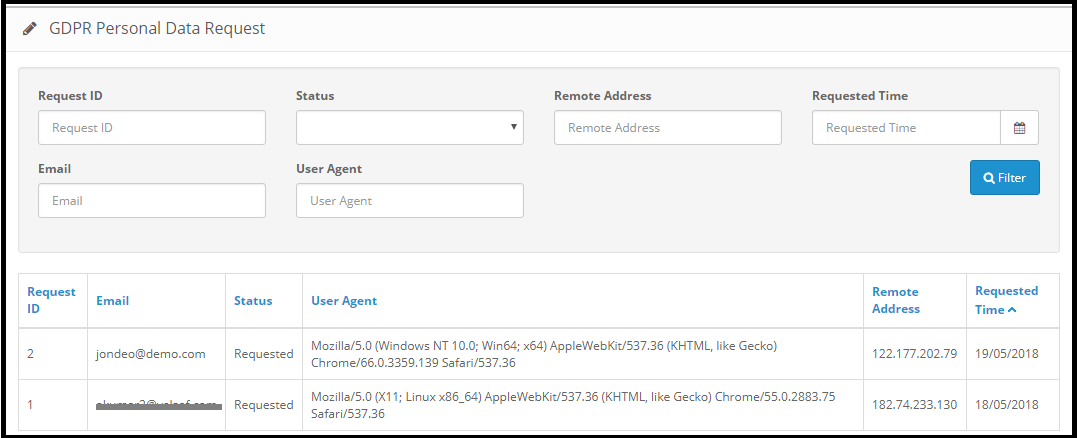
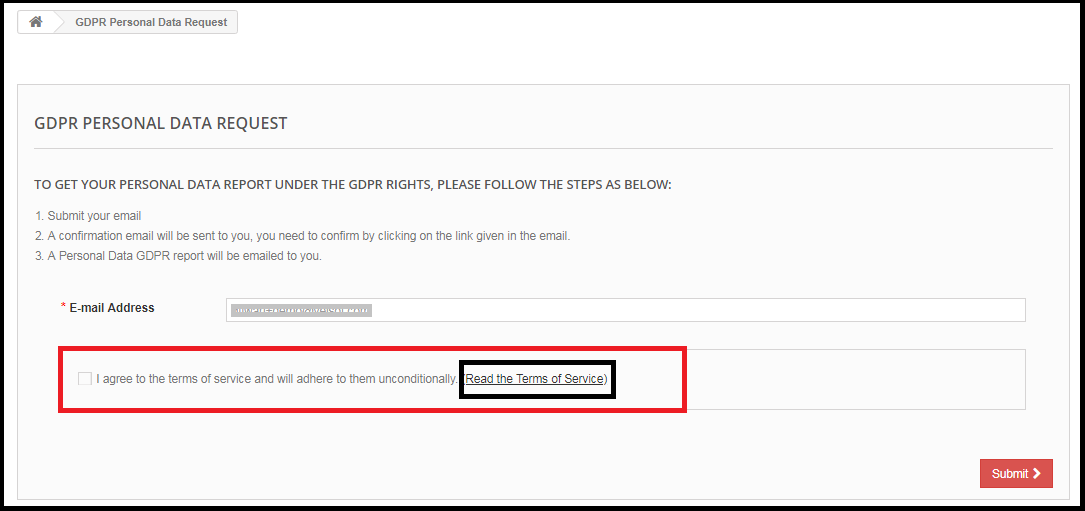
  • Pedido de dados pessoais GDPR
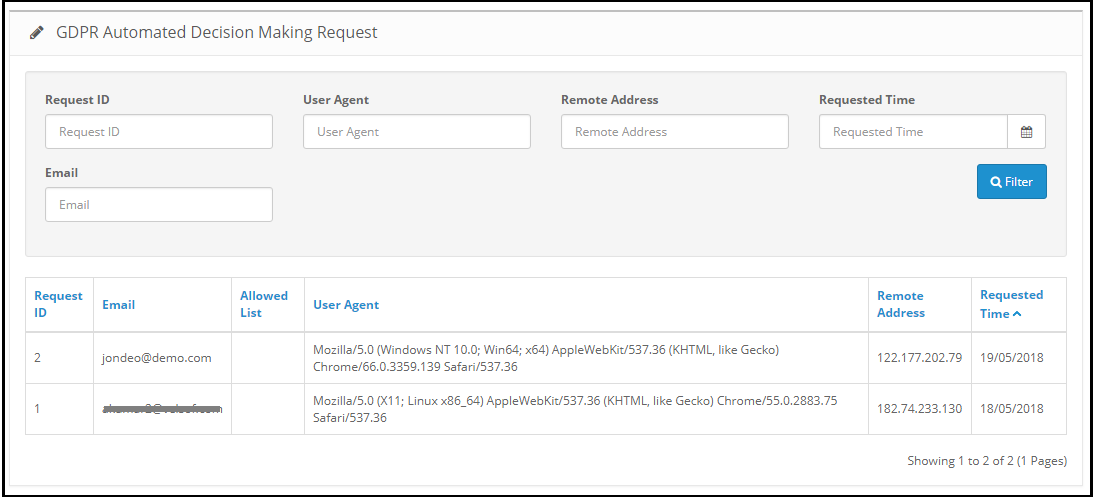
  • Solicitação de Tomada de Decisão Automatizada do GDPR
  • Modelos de email GDPR

Configurações 3.1 GDPR:

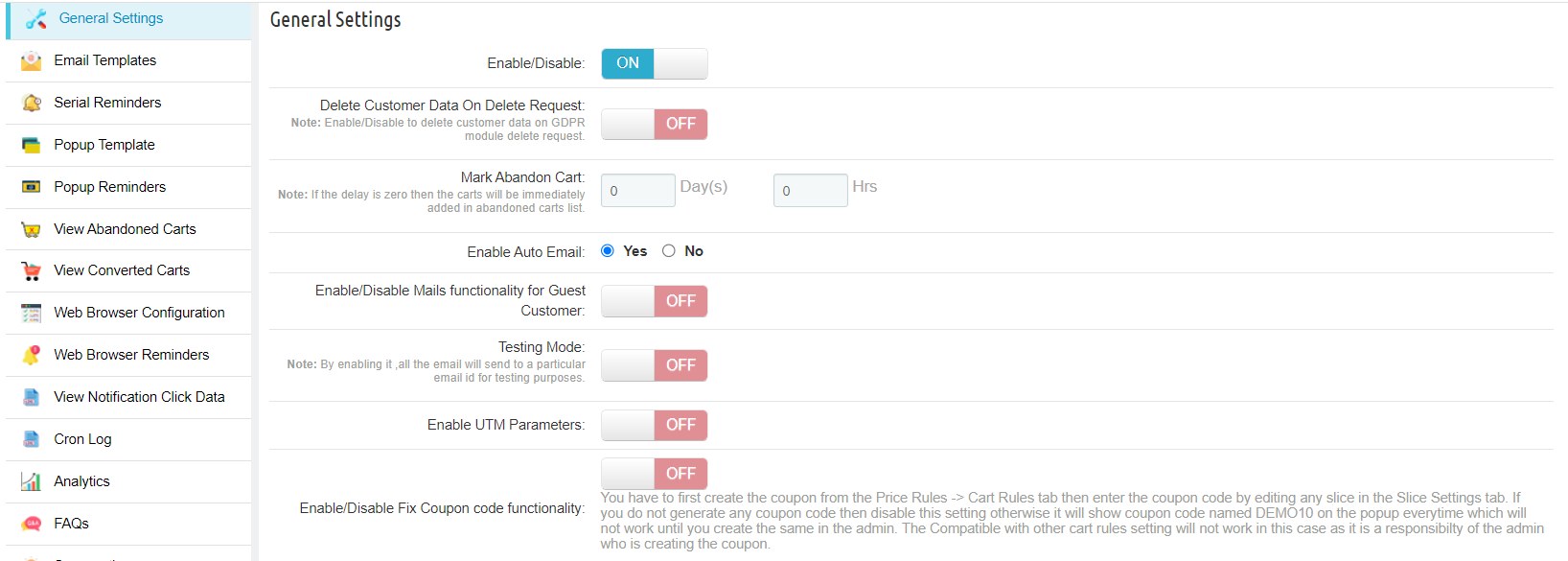
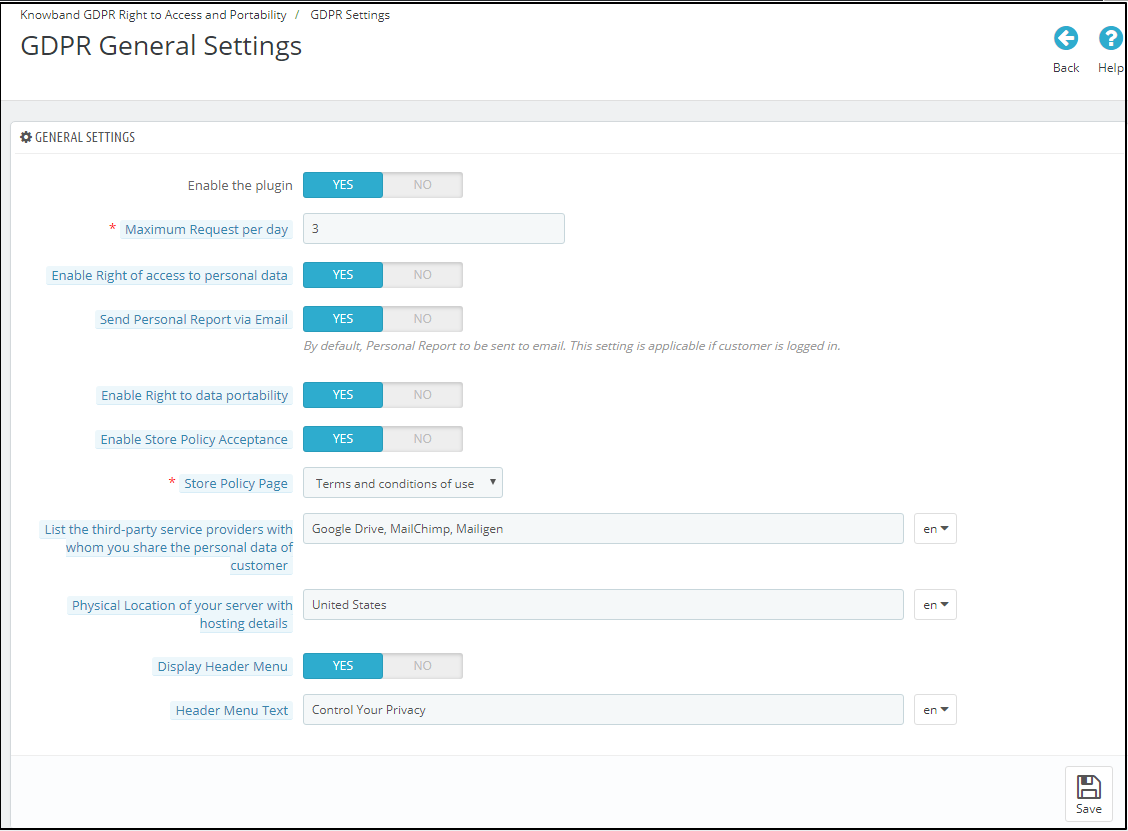
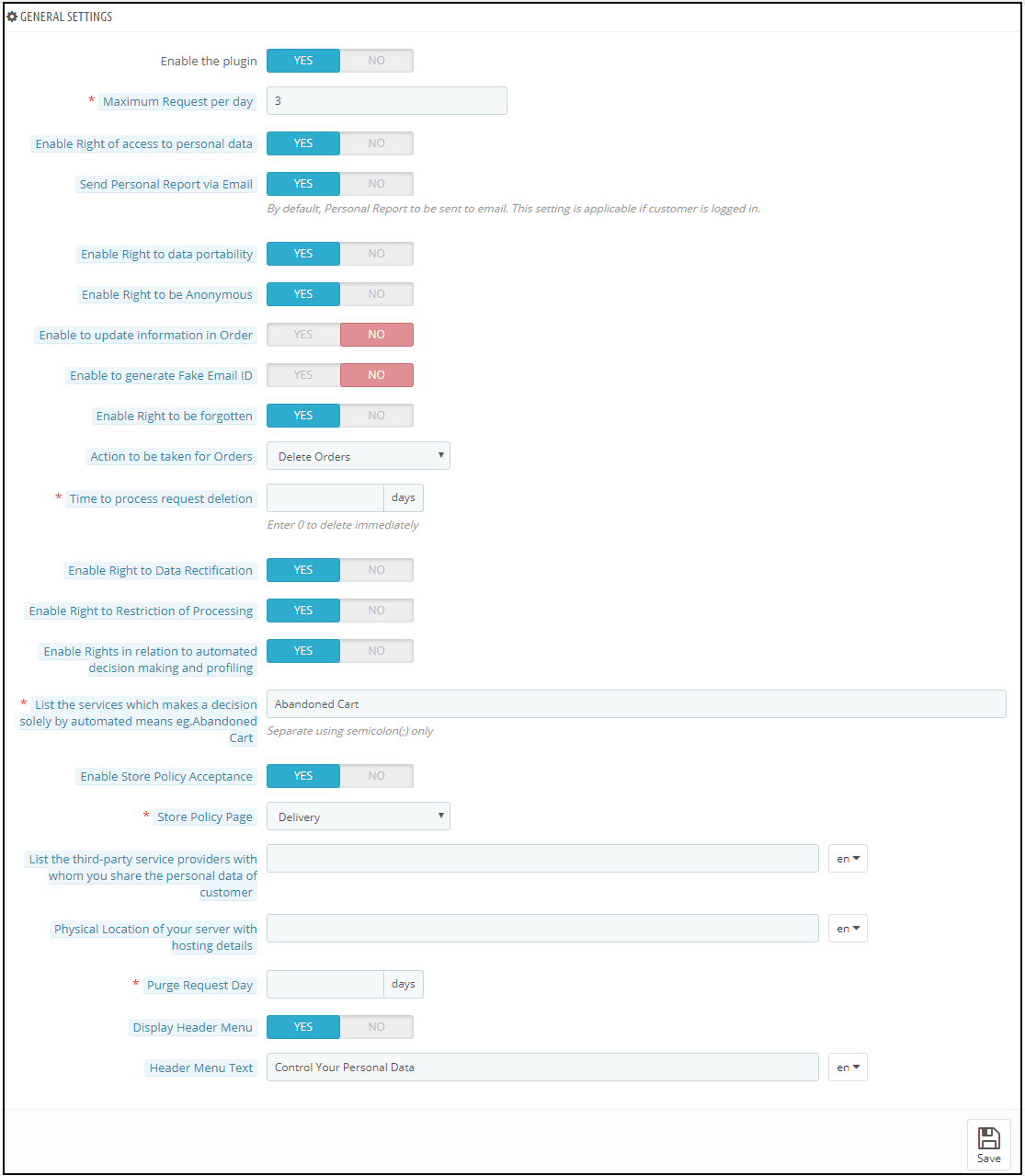
A guia Configurações GDPR do módulo Direitos dos Indivíduos do OpenCart GDPR permite que o administrador da loja ative / desative os direitos do cliente conforme a necessidade. De acordo com as configurações permitidas pelo administrador, o cliente poderá acessar os direitos de sua conta. Por favor, consulte a imagem abaixo anexada:
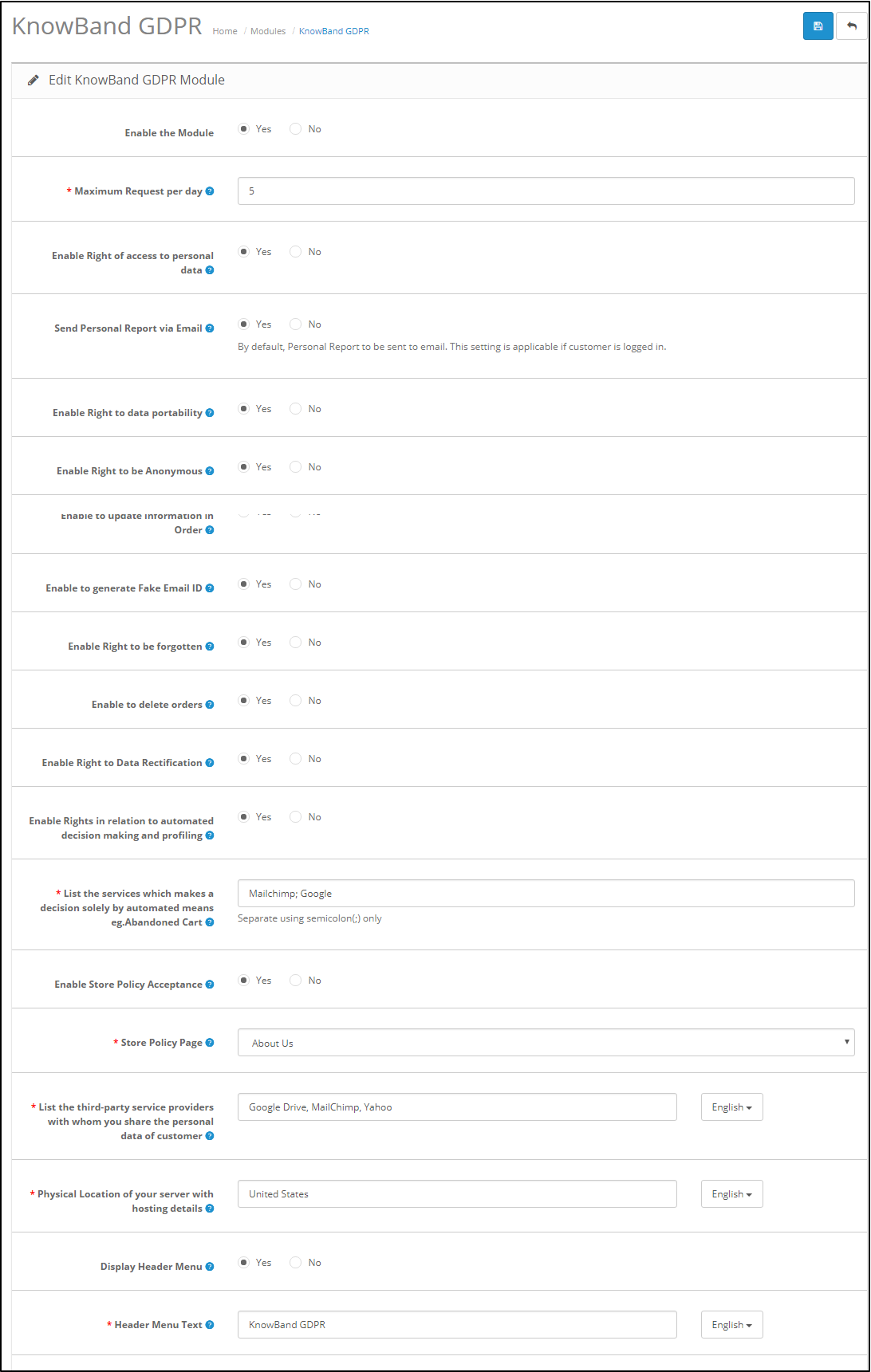
  • Ative o módulo:? As per the requirement, admin can Enable/Disable the OpenCart GDPR Compliance Module.
  • Solicitação máxima por dia:? Customers have the right to make request for the GDPR rights. Admin can set the limit for the requests on daily basis. It will be recommended to set the maximum requests per day to a minimum number to avoid the spam requests.
  • Habilitar Direito de acesso aos dados pessoais: O direito de acesso a dados pessoais permite que os clientes solicitem seus dados pessoais que eles compartilharam com o controlador de dados.

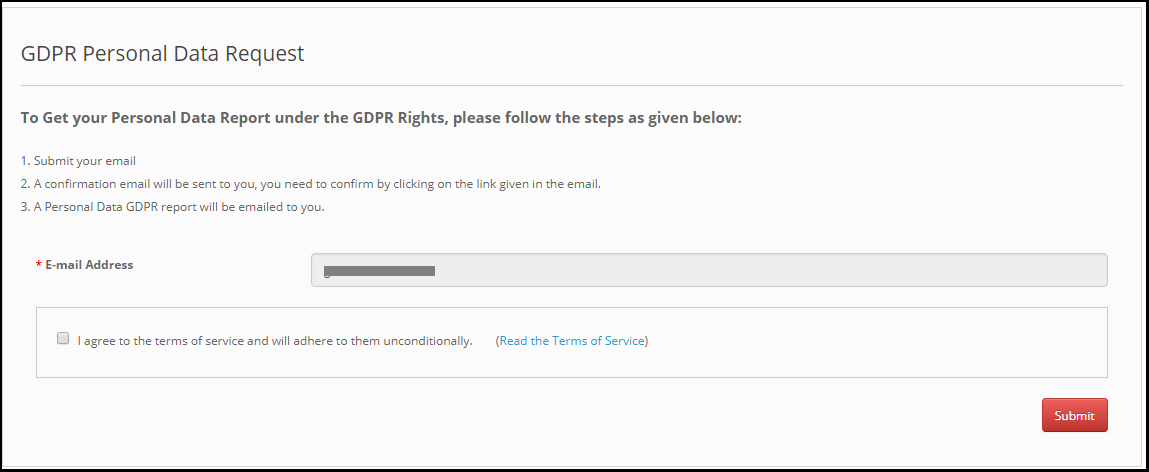
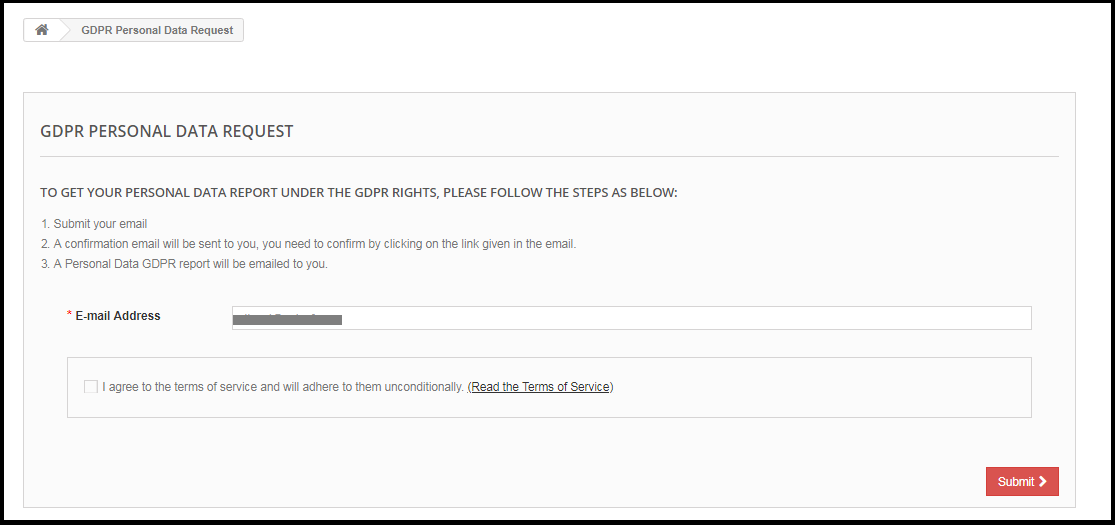
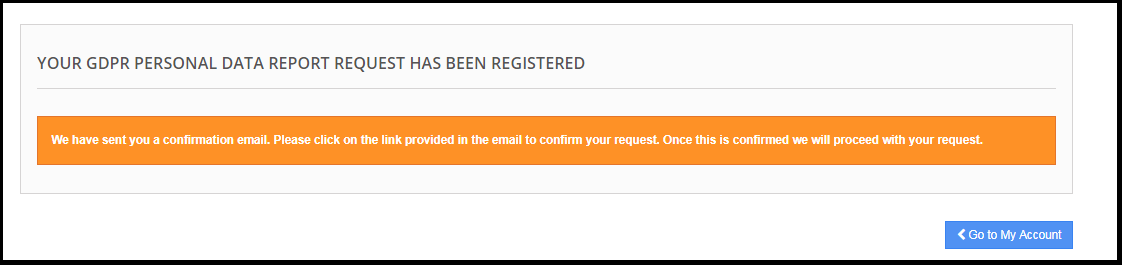
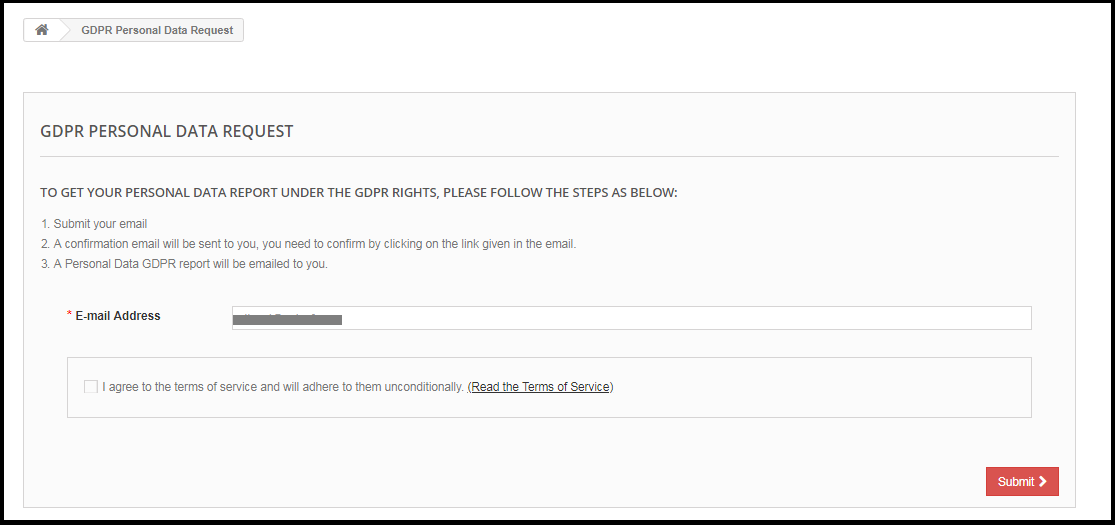
Se essa configuração estiver ativada somente na interface de administração do plug-in do OpenCart GDPR, os clientes poderão verificar seus dados pessoais fazendo login em suas contas. A captura de tela da extremidade do cliente foi anexada abaixo:

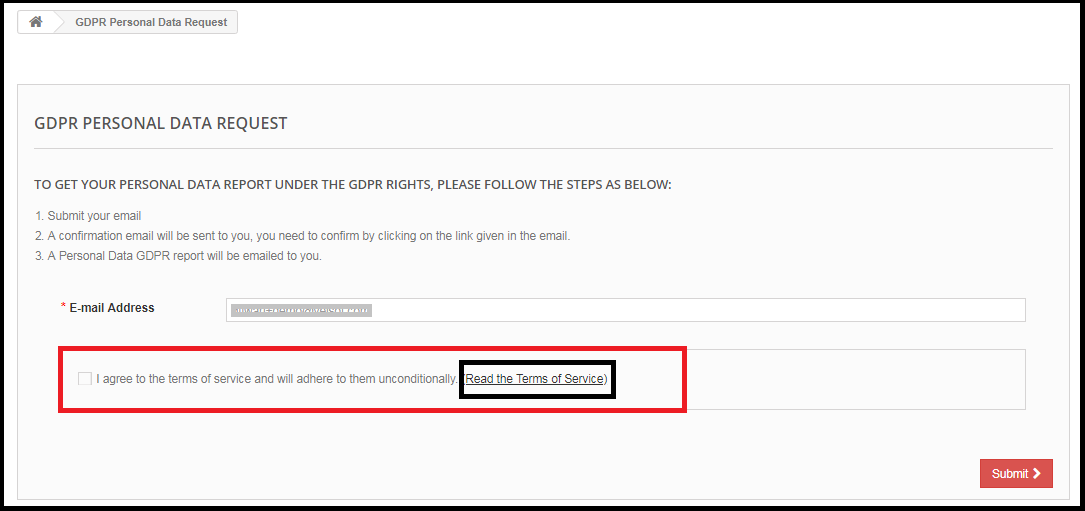
Step-1 – Pedido para o relatório de dados pessoais GDPR
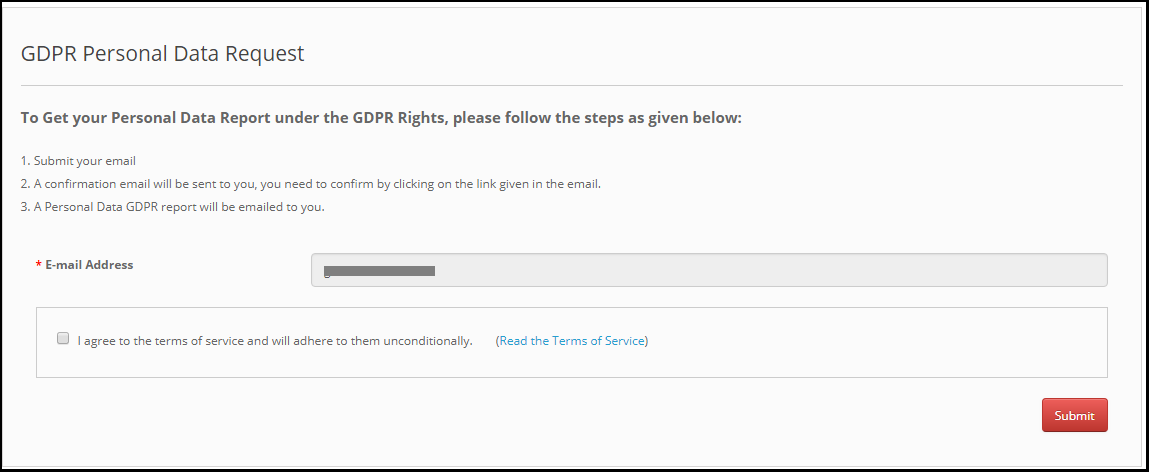
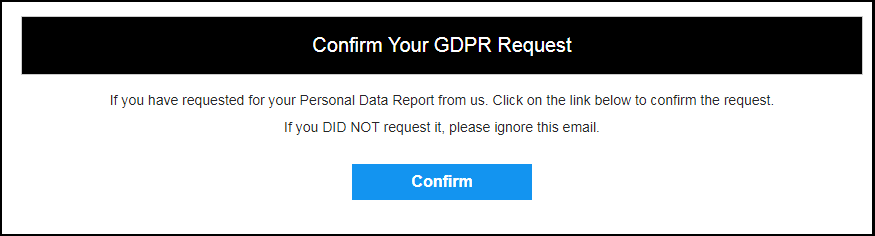
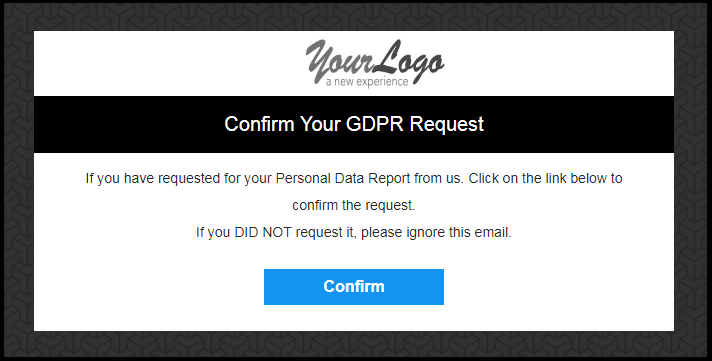
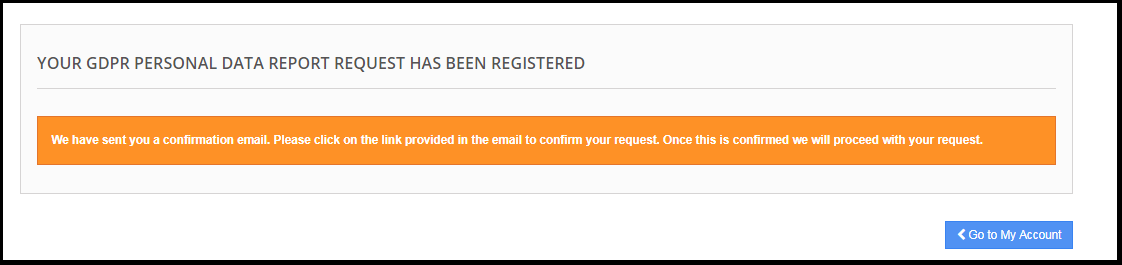
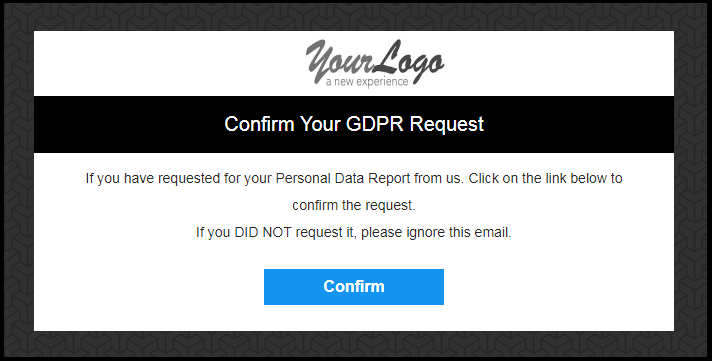
Etapa: 2 – Confirme o pedido GDPR

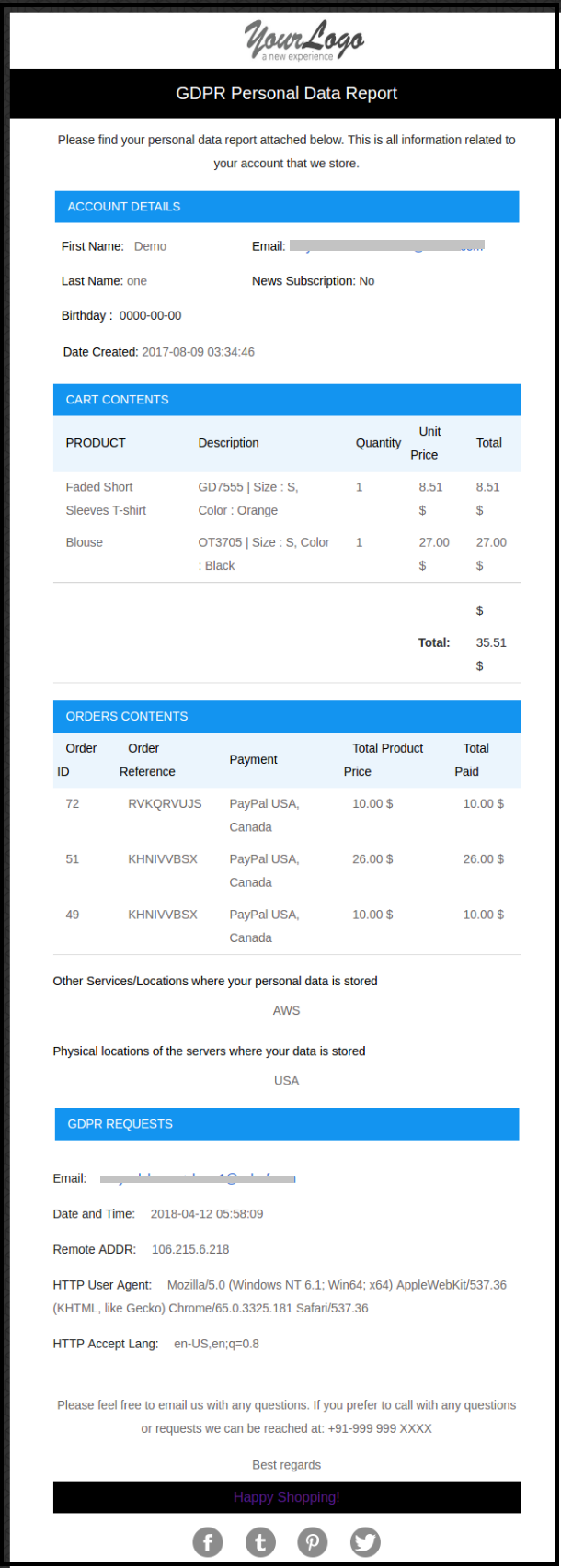
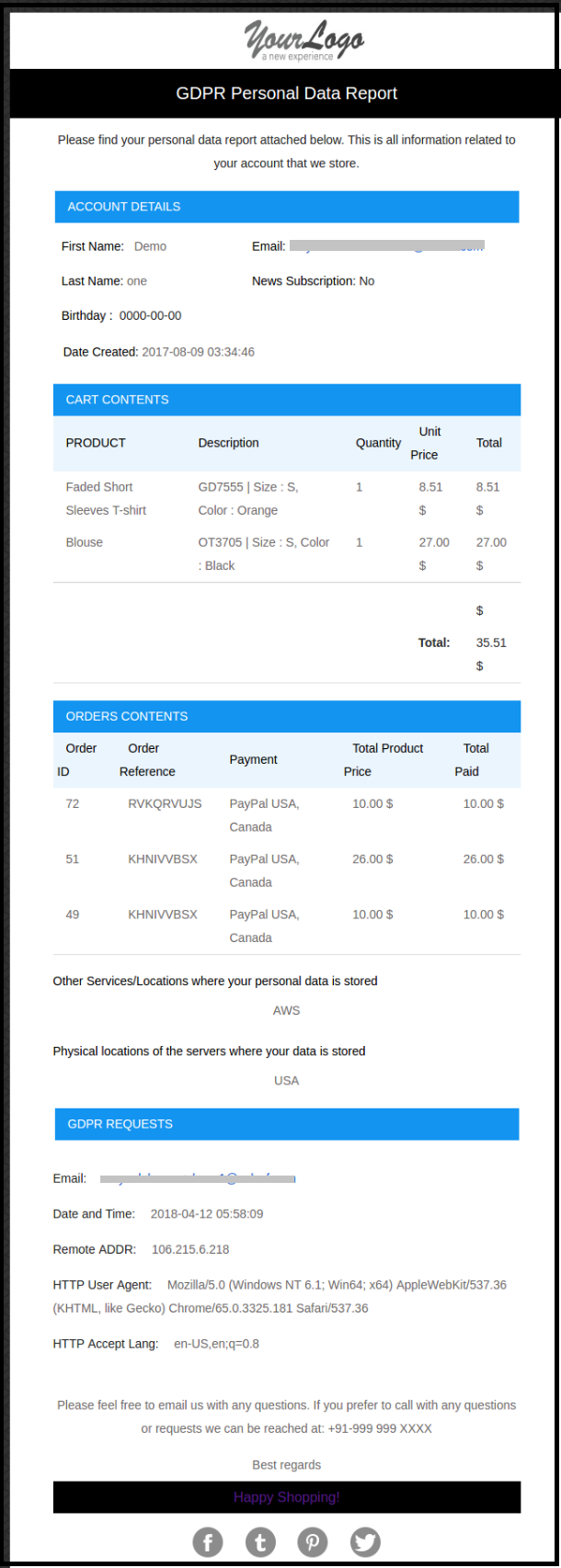
Etapa: 3 – Assim que o cliente confirmar a solicitação de dados pessoais GDPR, um email com os detalhes do cliente será enviado ao cliente.

Etapa: 4 – Enviar relatório pessoal por email:

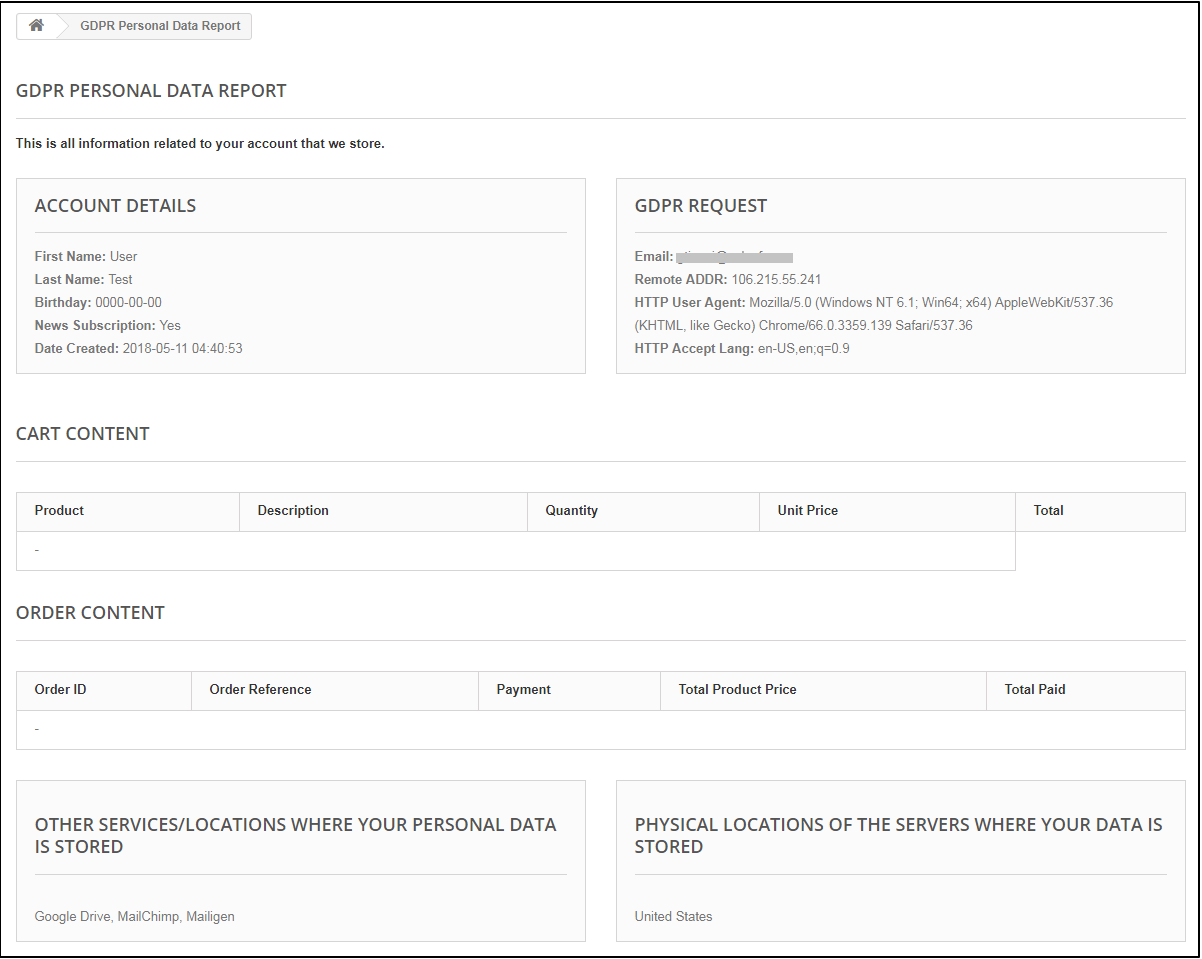
O administrador tem a opção de exibir os dados do cliente no front-end ou enviar o relatório para o endereço de e-mail digitado. Essa configuração funcionará apenas para os clientes que efetuaram login.

Etapa: 5 – Habilitar Direito à Portabilidade de Dados:

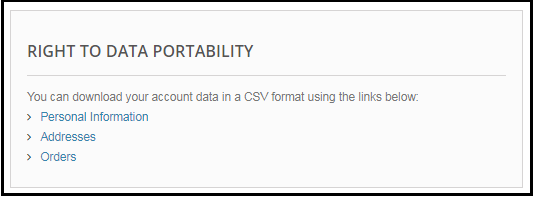
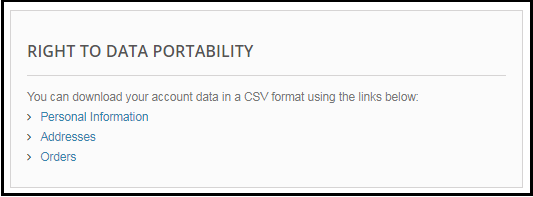
O direito à portabilidade de dados permite que o cliente baixe seus dados pessoais para que ele possa acessar e reutilizar esses dados.

Se essa configuração for ativada somente na interface de administração do módulo OpenCart GDPR, o cliente poderá fazer o download dos dados pessoais no formato CSV. A partir de agora, o OpenCart GDPR Module permite que os clientes baixem seus dados pessoais como

  • Informações da conta
  • Endereço
  • Detalhes da ordem

A captura de tela da interface na extremidade do cliente foi anexada abaixo:

On?requesting?for?the?data?portability?customer?will?be?able?to?download?the?CSV?file?with?the?required?details.

Etapa: 6 – dados

Dados

Ative as configurações de anonimização de dados:

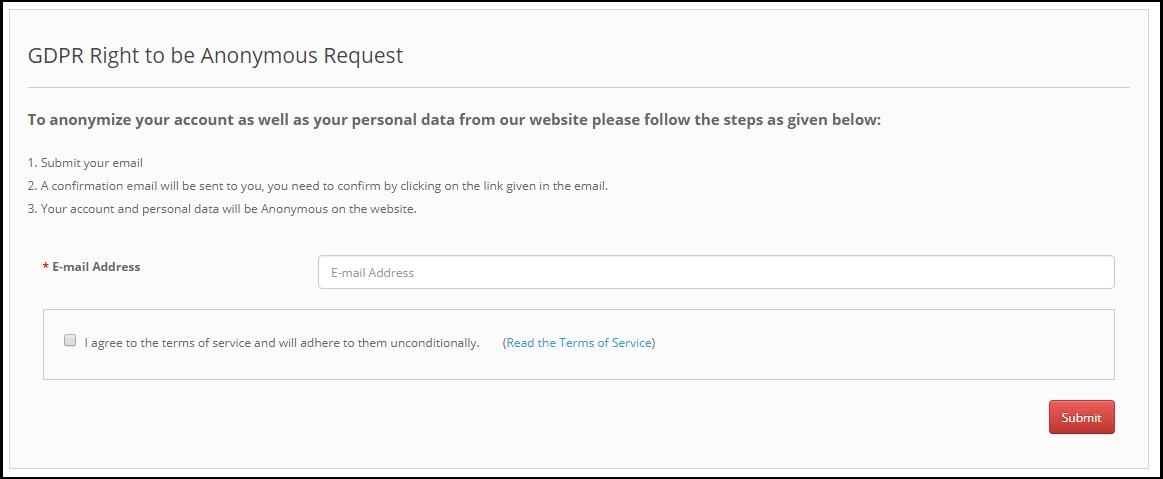
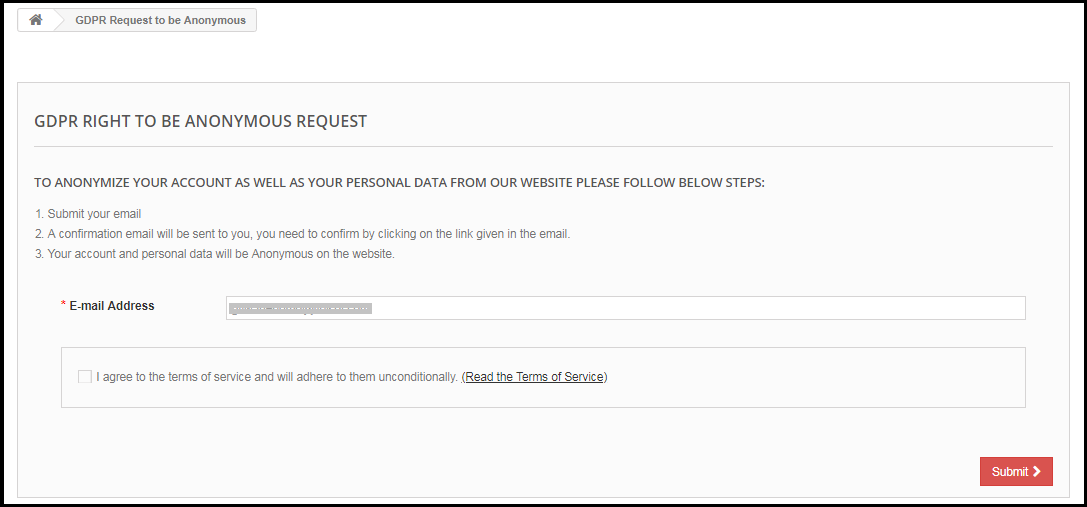
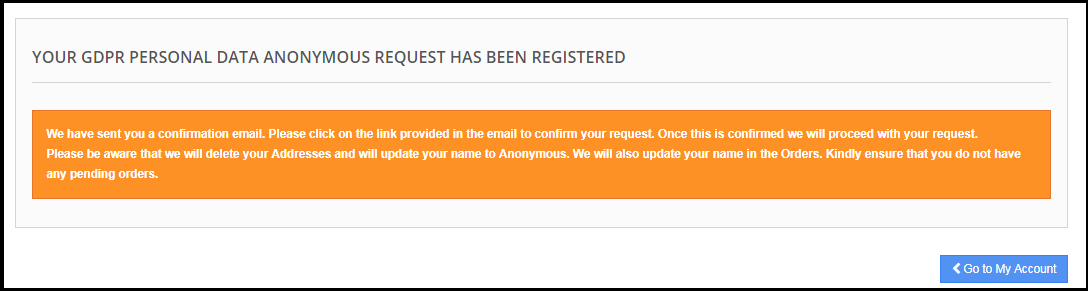
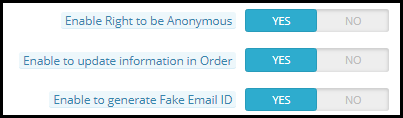
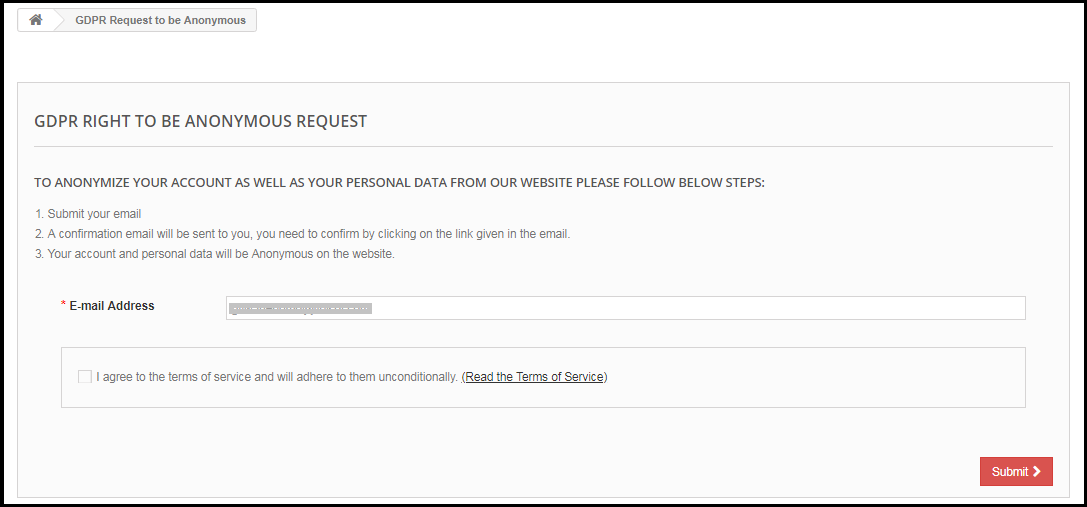
Se as configurações de anonimização de dados estiverem habilitadas na interface de administração do módulo de conformidade do OpenCart GDPR, o cliente poderá solicitar a anonimização dos dados e, nesse caso, somente o nome do cliente será substituído pelo nome aleatório.

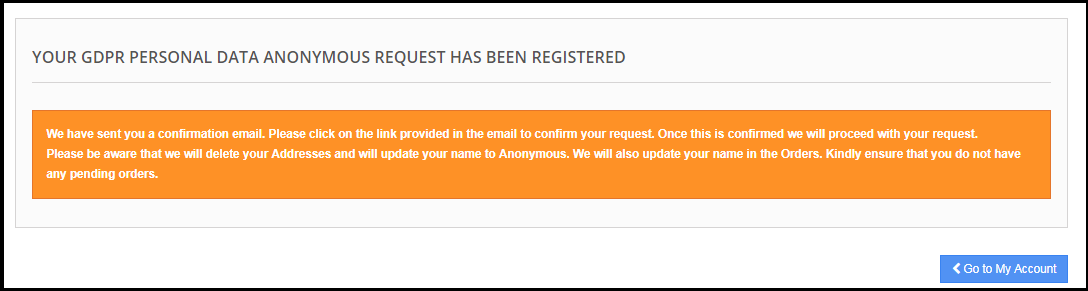
If?a?customer?request?for?the?Data?anonimização,?then?a?confirmation?email?will?be?sent?to?the?entered?email?address?and?customer?will?be?requested?to?confirm?the?request.

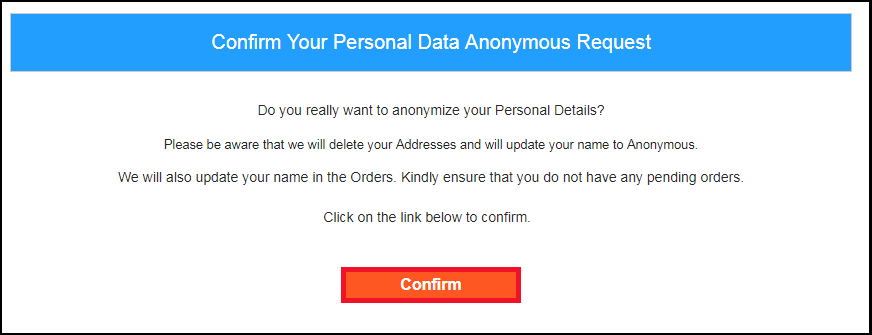
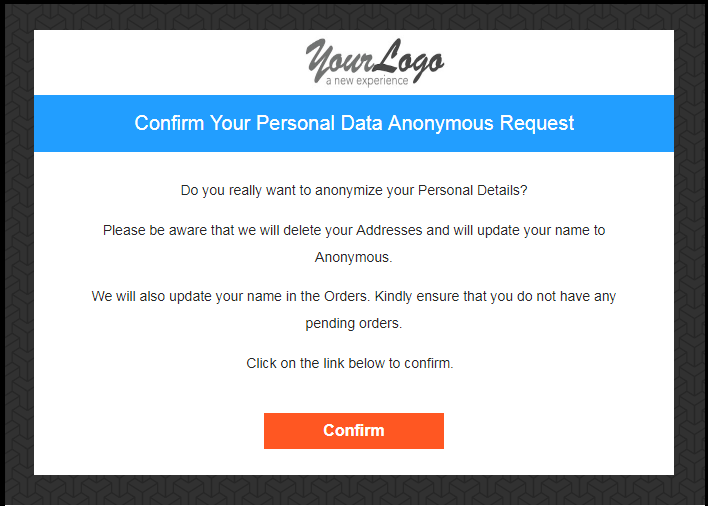
O email

On?requesting?for?the?data?anonymization?customer?will?receive?the?email?with?request?to?confirm?the?data?anonymization?request.

Nota: Caso você esteja usando os serviços de terceiros e compartilhando os dados do cliente com terceiros, será necessário fazer as alterações necessárias de acordo com o procedimento seguido pelo provedor de serviços. Este módulo GDPR anonimiza os dados que você armazenou apenas em seu banco de dados.

Etapa: 7 – Ativar para atualizar informações no pedido:

Se o cliente solicitar que suas informações sejam anônimas, o administrador poderá selecionar a opção para ativar / desativar as alterações nos pedidos anteriores. Se essa configuração for ativada na interface de administração do módulo OpenCart GDPR, os detalhes do pedido anterior também serão modificados e os detalhes de envio e faturamento serão excluídos.

Etapa: 8 – Habilite para gerar ID de e-mail falso:

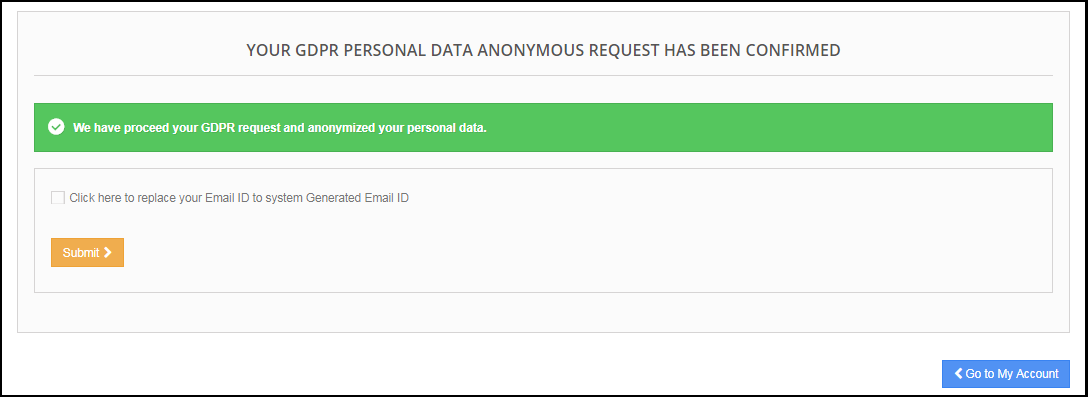
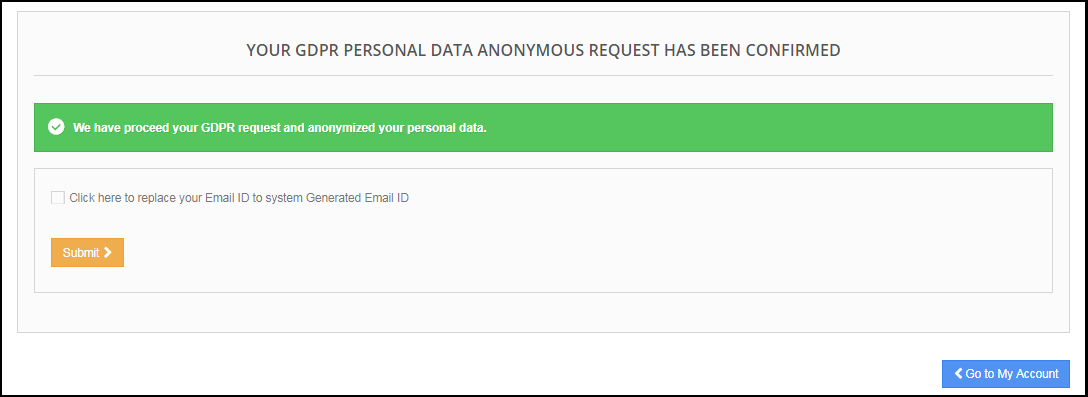
O administrador pode selecionar a opção para substituir o ID do email do cliente pelo ID do email falso. Se a configuração for ativada pelo administrador, depois de solicitar o anonimato de Dados, o cliente será solicitado a confirmar o anonimato do ID do email. Por favor, consulte a captura de tela anexada:

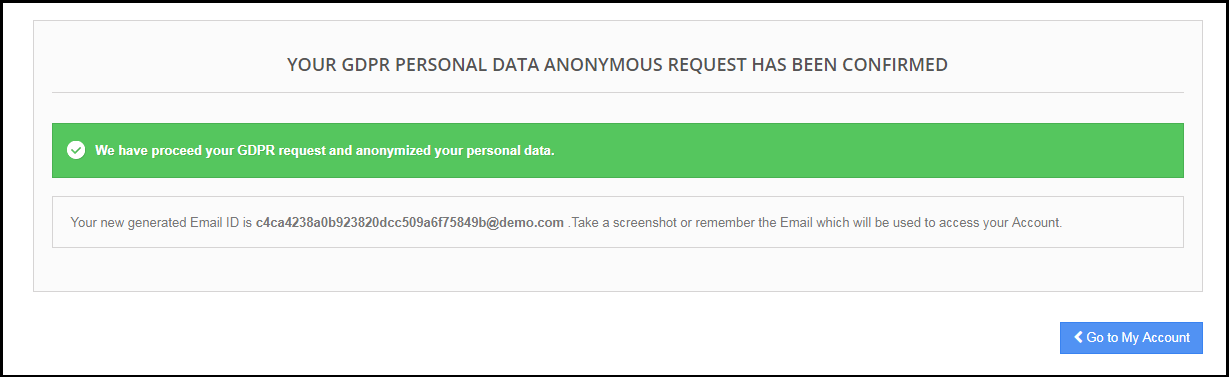
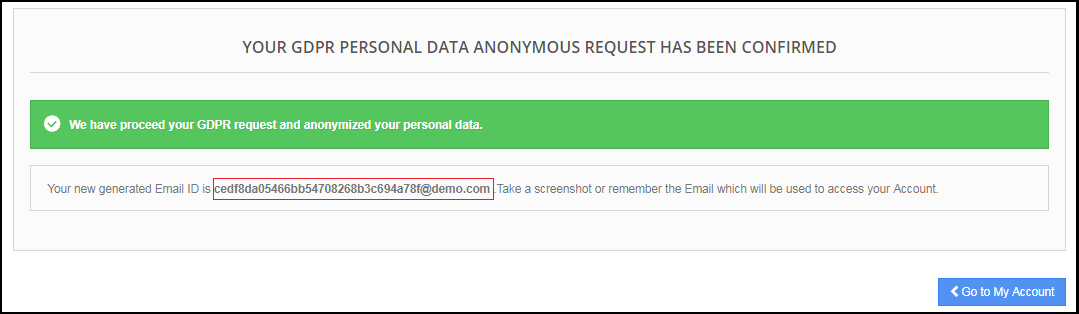
Se o cliente enviar a solicitação de anonimização do ID de email, o ID de email do cliente será substituído pelo endereço de email gerado pelo sistema. Por favor, consulte a imagem em anexo.

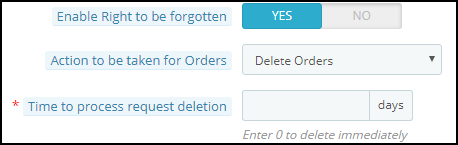
Etapa: 9 – Ativar o direito de ser esquecido:

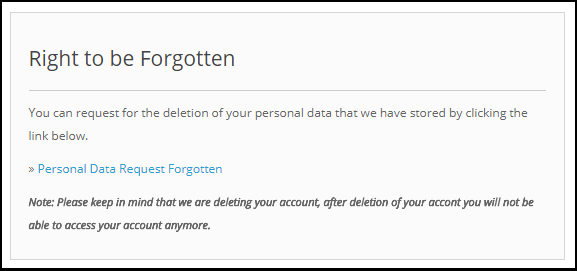
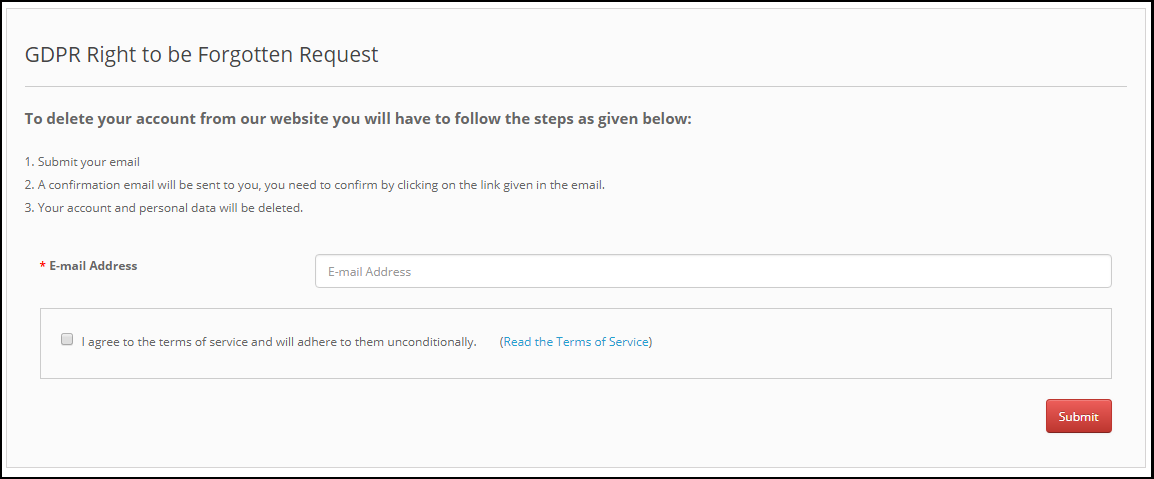
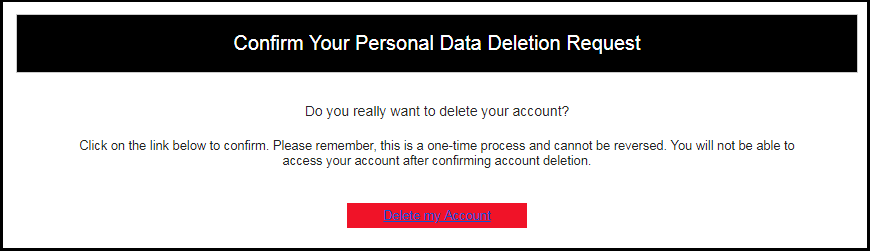
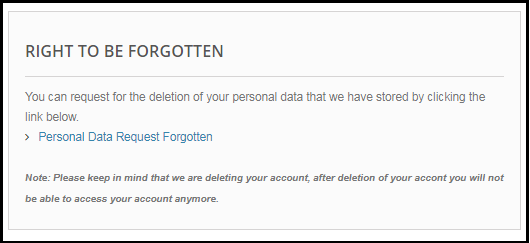
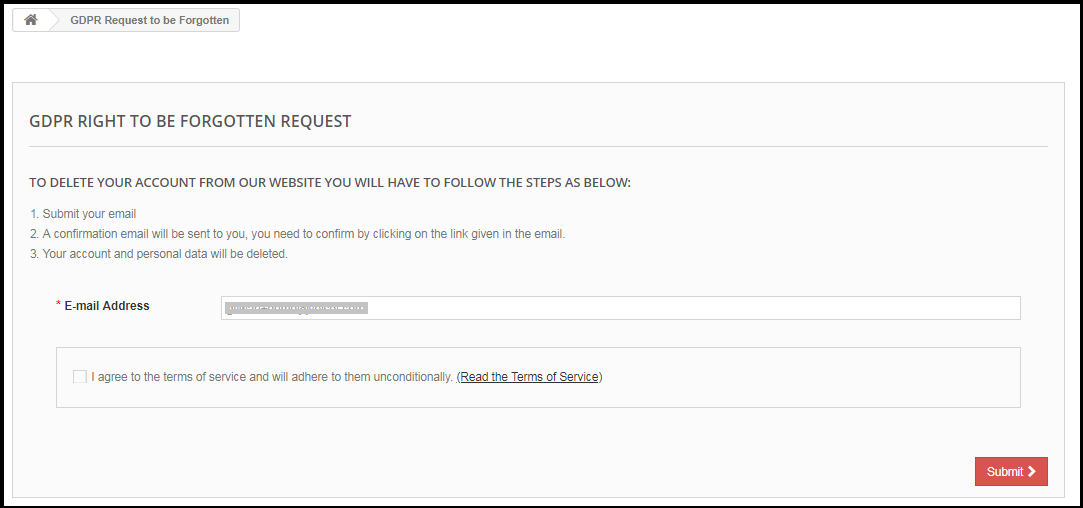
De acordo com as novas directivas GDPR, o cliente tem o direito de solicitar a eliminação dos dados pessoais. O OpenCart GDPR Compliance Module permite que o cliente solicite a exclusão de seus dados acessando sua conta. Depois de receber a solicitação do cliente, um e-mail de confirmação será enviado ao cliente e, conforme a aprovação do cliente, todos os detalhes do cliente serão excluídos do banco de dados.

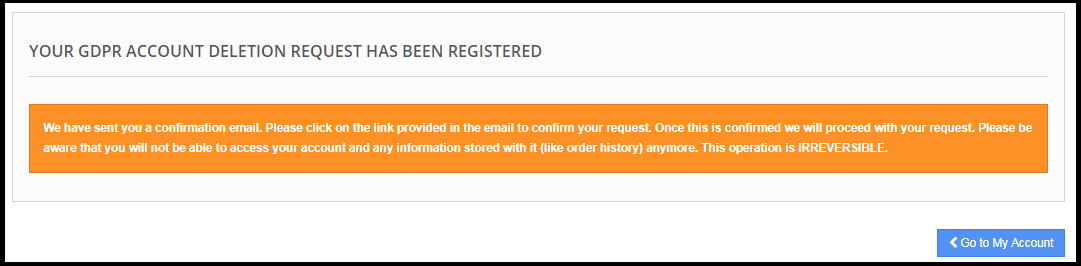
A interface de solicitação de relatório para o cliente será conforme abaixo:

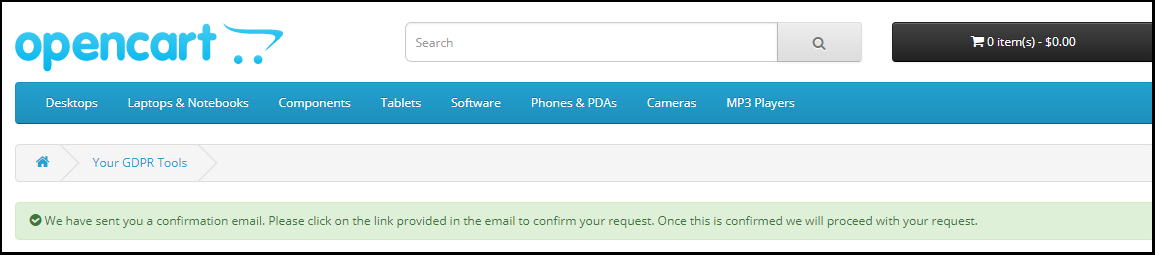
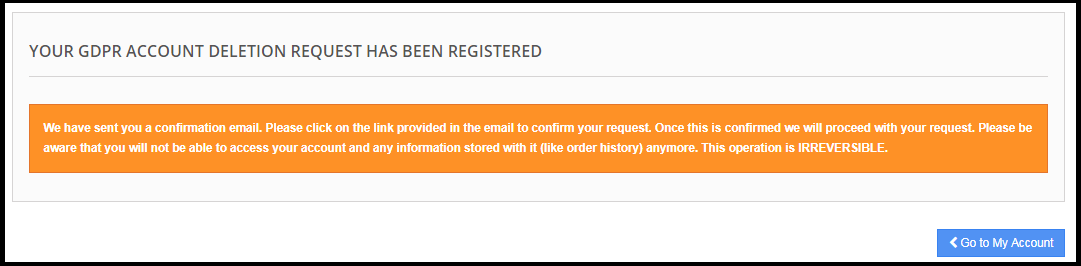
On?requesting?for?the?Account?deletion?request?the?customer?will?be?notified?that?an?email?with?the?confirmation?request?has?been?sent?to?the?registered?email?id.

Nota:
1) Recomenda-se consultar sua equipe jurídica antes de ativar essa configuração. Depois de excluir os dados pessoais do cliente, ele não pode ser recuperado. O administrador tem a opção de ativar a configuração da ordem de exclusão que foi explicada no próximo tópico.
2) Caso você esteja compartilhando os dados do cliente com provedores de serviços terceirizados, será necessário excluir os dados do cliente manualmente. A partir de agora, este módulo não suporta o recurso para excluir os dados compartilhados com os provedores de serviços terceirizados.
Exemplo: Se você estiver usando o MailChimp para enviar e-mails promocionais, precisará excluir os detalhes do cliente da lista do MailChimp manualmente.

Etapa: 10 – Ative para excluir pedidos:

Se um cliente solicitou a solicitação de exclusão de dados no GDPR, o administrador poderá excluir os dados pessoais do cliente juntamente com os detalhes do pedido anterior. Se essa configuração não for ativada na interface de administração do módulo GDPR, somente os dados pessoais serão excluídos e as informações do pedido permanecerão como estão.

Nota: Recomenda-se consultar sua equipe jurídica antes de ativar as configurações de exclusão de pedido. Os detalhes do pedido excluídos do sistema não podem ser recuperados.

Etapa: 10 –

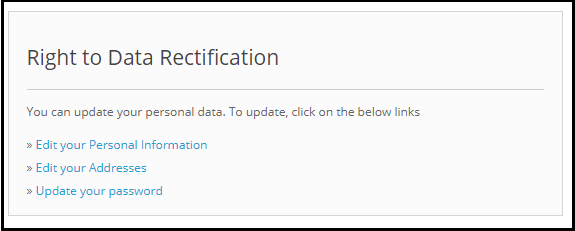
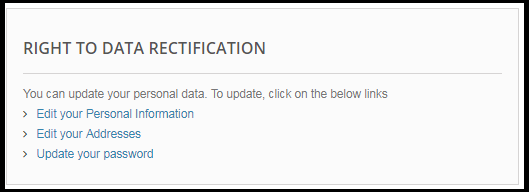
Um cliente tem o direito de atualizar os dados pessoais incorretos. O Módulo de Direitos do Cliente do OpenCart GDPR permite que o administrador da loja permita que o cliente modifique os dados pessoais, como detalhes pessoais, endereço etc.

Etapa: 11 – Habilite o direito de retificação de dados:

Um cliente tem o direito de atualizar os dados pessoais incorretos. O Módulo de Direitos do Cliente do OpenCart GDPR permite que o administrador da loja permita que o cliente modifique os dados pessoais, como detalhes pessoais, endereço etc.

Etapa: 12 – Habilitar Direitos em relação à tomada de decisão e perfis automatizados:

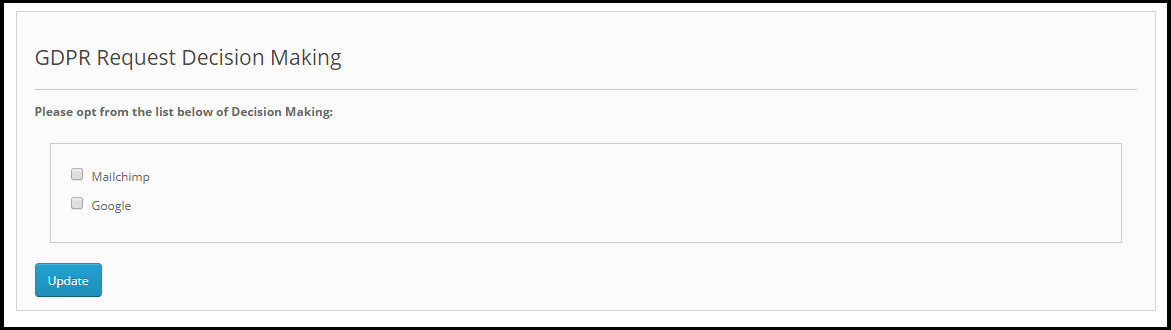
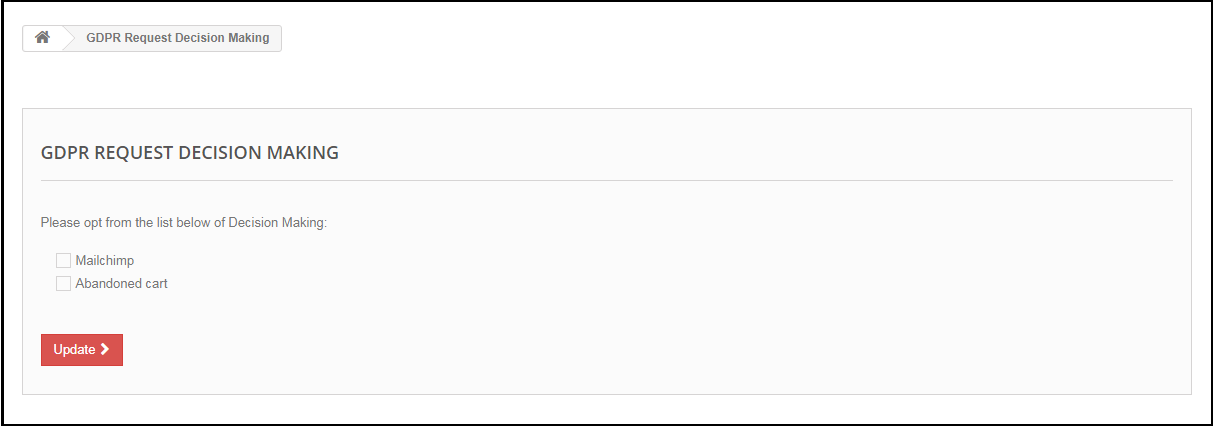
Se essa configuração for ativada no painel de administração do módulo de conformidade do OpenCart GDPR, o administrador da loja poderá listar os serviços que tomam uma decisão por meios automatizados.

Admin pode listar todos esses serviços para o sob o Listar os serviços que tomam uma decisão apenas por meios automatizados.

Etapa: 13 – Ative a aceitação da política de armazenamento:

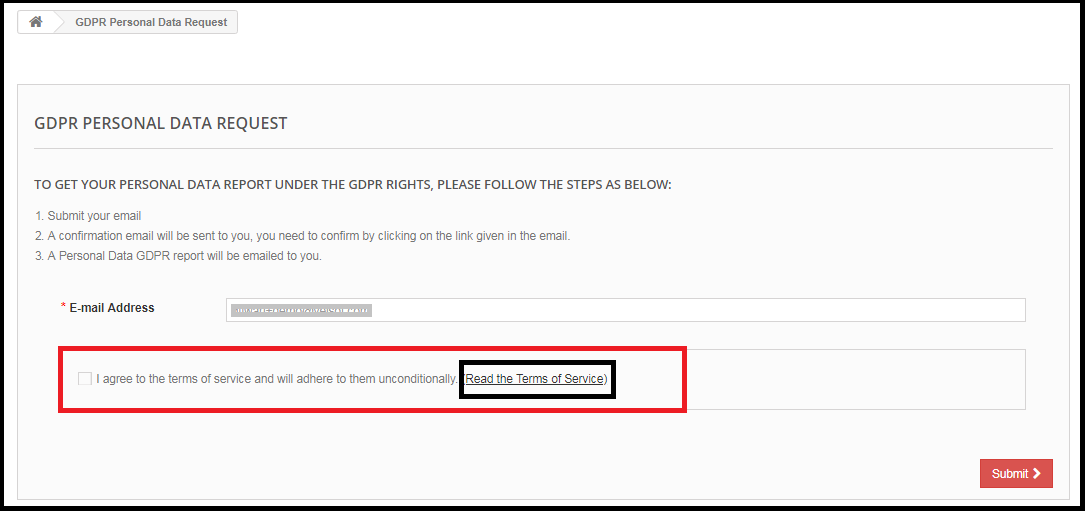
A interface administrativa do Plugin de Regulamentação de Proteção de Dados do OpenCart permite que o administrador da loja habilite a configuração para que uma caixa de seleção com a opção de aceitar os Termos e Condições seja exibida ao cliente antes de solicitar os relatórios GDPR.

Etapa: 14 – Página da política de armazenamento:

O administrador pode adicionar o URL da página na qual todos os Termos e Condições estão listados. O cliente pode verificar os Termos e Condições clicando no link disponível com a mensagem no momento de levantar a solicitação.

Etapa: 15 – Serviços / Outros locais onde você armazena dados do cliente:

Os serviços de terceiros que processam os dados do cliente, como o MailChimp ou você armazenou os dados do cliente em locais diferentes, como o Google Drive, podem listar os detalhes dos serviços de terceiros que usam os dados do cliente.

Etapa: 16 – Locais físicos de servidores nos quais você hospeda seu site e outros dados:

Você pode mencionar a localização do servidor aqui, onde você armazena os dados do cliente.

Etapa: 17 – menu de cabeçalho de exibição

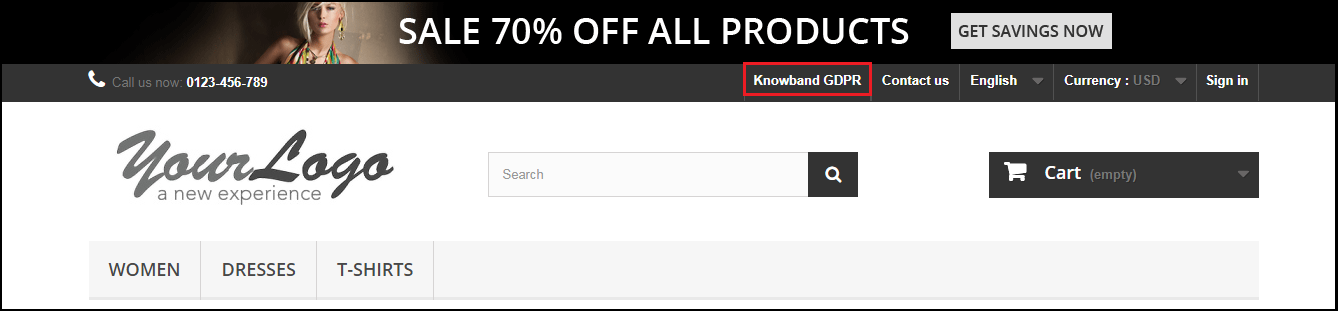
Opção do menu Cabeçalho da tela do complemento compatível com o OpenCart GDPR O plug-in permite que o administrador da loja exiba a opção GDPR na seção de cabeçalho do site. Ao habilitar a configuração “Display Header Menu” do Plugin OpenCart GDPR, o store admin pode permitir que os usuários convidados acessem os direitos GDPR.

Etapa: 18 – texto do menu de cabeçalho

Admin pode definir o texto para o menu Cabeçalho.

3.2 Cookie Consent Bar:

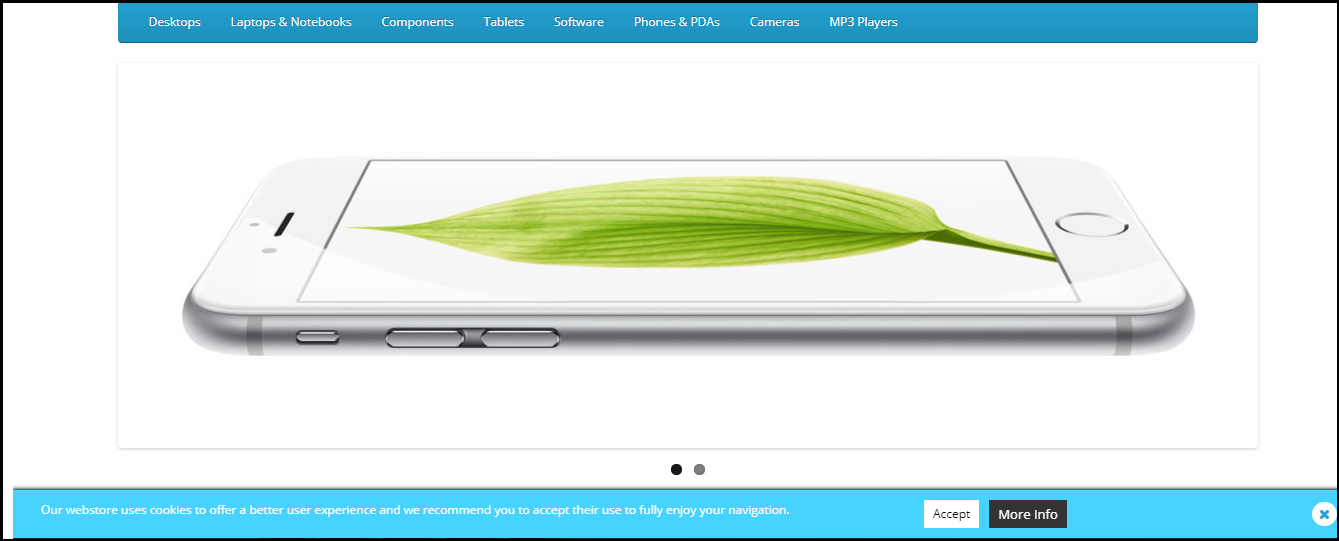
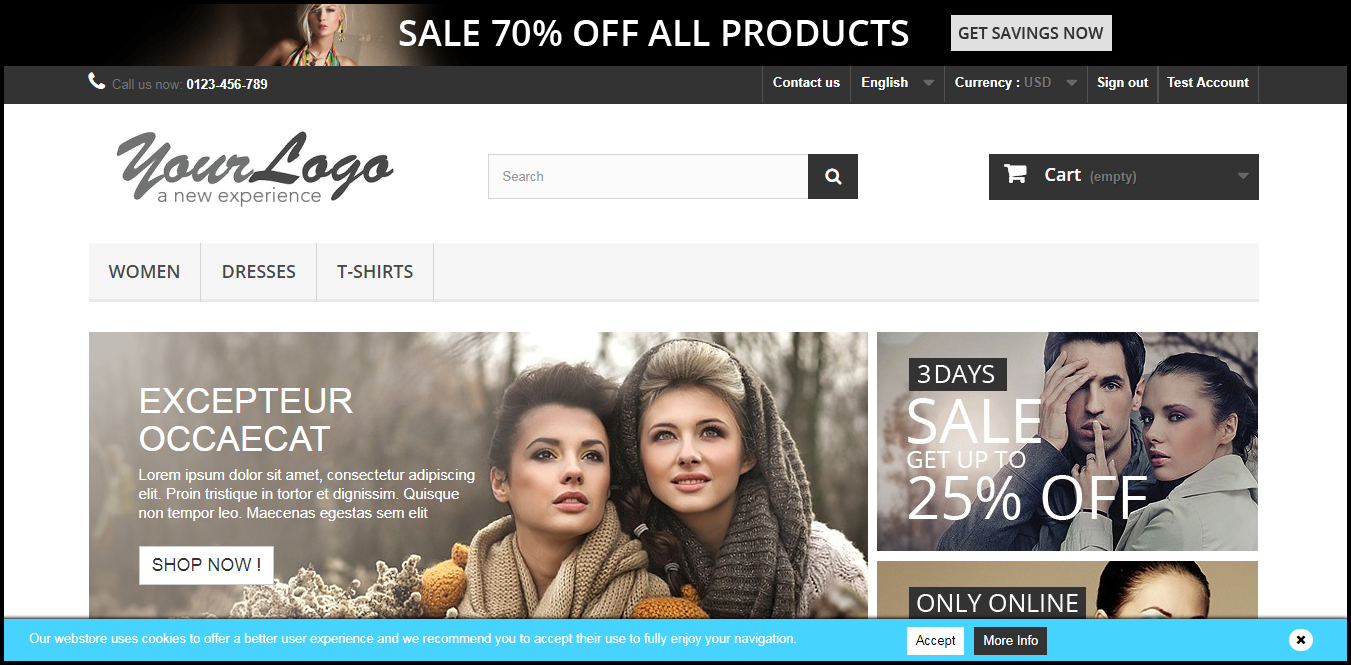
O OpenCart GDPR Module permite que o administrador da loja exiba a Cookie Consent Bar no front end com a opção de aceitar o cookie ou descartar a mensagem. O administrador pode personalizar facilmente as configurações de aparência, bem como a mensagem na barra de cookies.

o

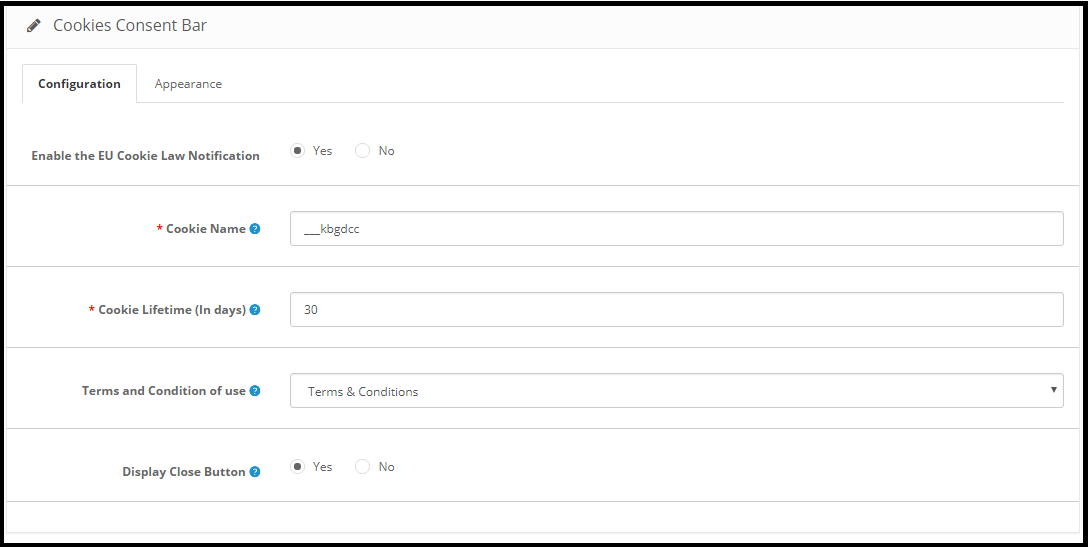
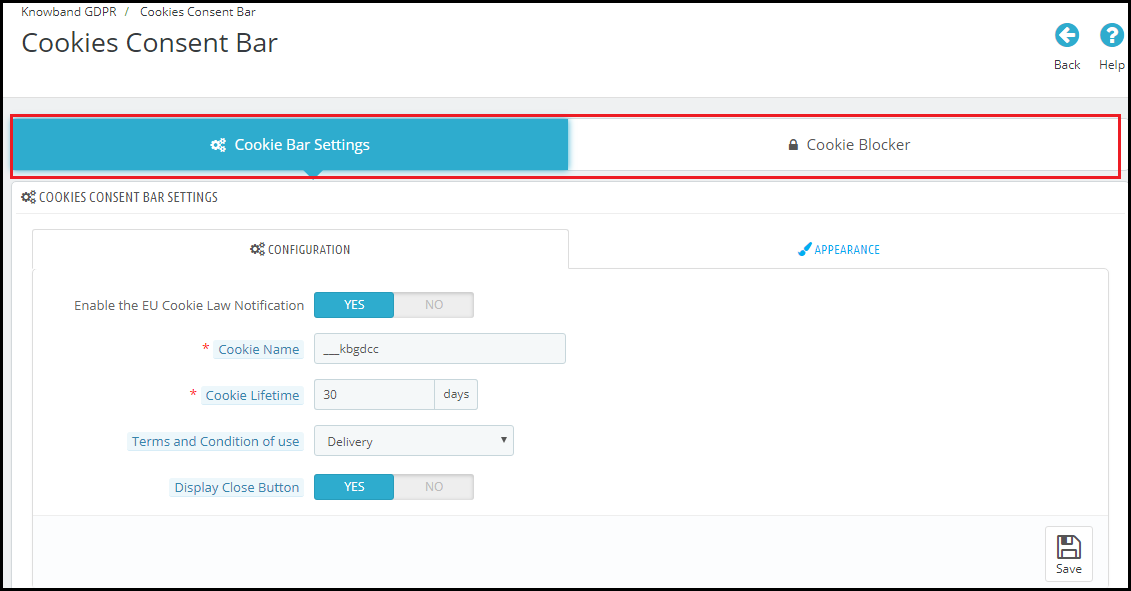
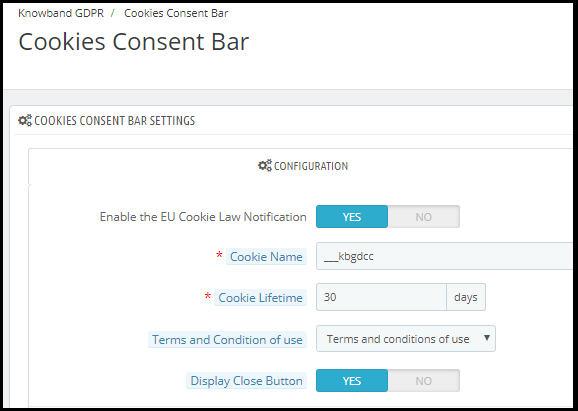
1) Configuração: O administrador tem as seguintes opções para configurar a Barra de consentimento de cookies.

  • Ativar a notificação da lei de cookies da UE: O administrador pode ativar ou desativar a mensagem de cookie no site.
  • Nome do cookie: Nesta seção, defina o nome do cookie para obter o consentimento do usuário. Por favor, não use o espaço para o nome do cookie.
  • Cookie Lifetime: Cookie Lifetime permite que o administrador da loja defina a duração do cookie durante quanto tempo o cookie será armazenado no dispositivo do usuário.
  • Termos e condições de uso: O administrador pode listar os detalhes dos cookies em uma página de Política de Cookies e adicionar o link à página na mensagem exibida ao usuário.
  • Exibir botão Fechar: O administrador tem a opção de remover o botão Fechar da barra de consentimento de cookies.

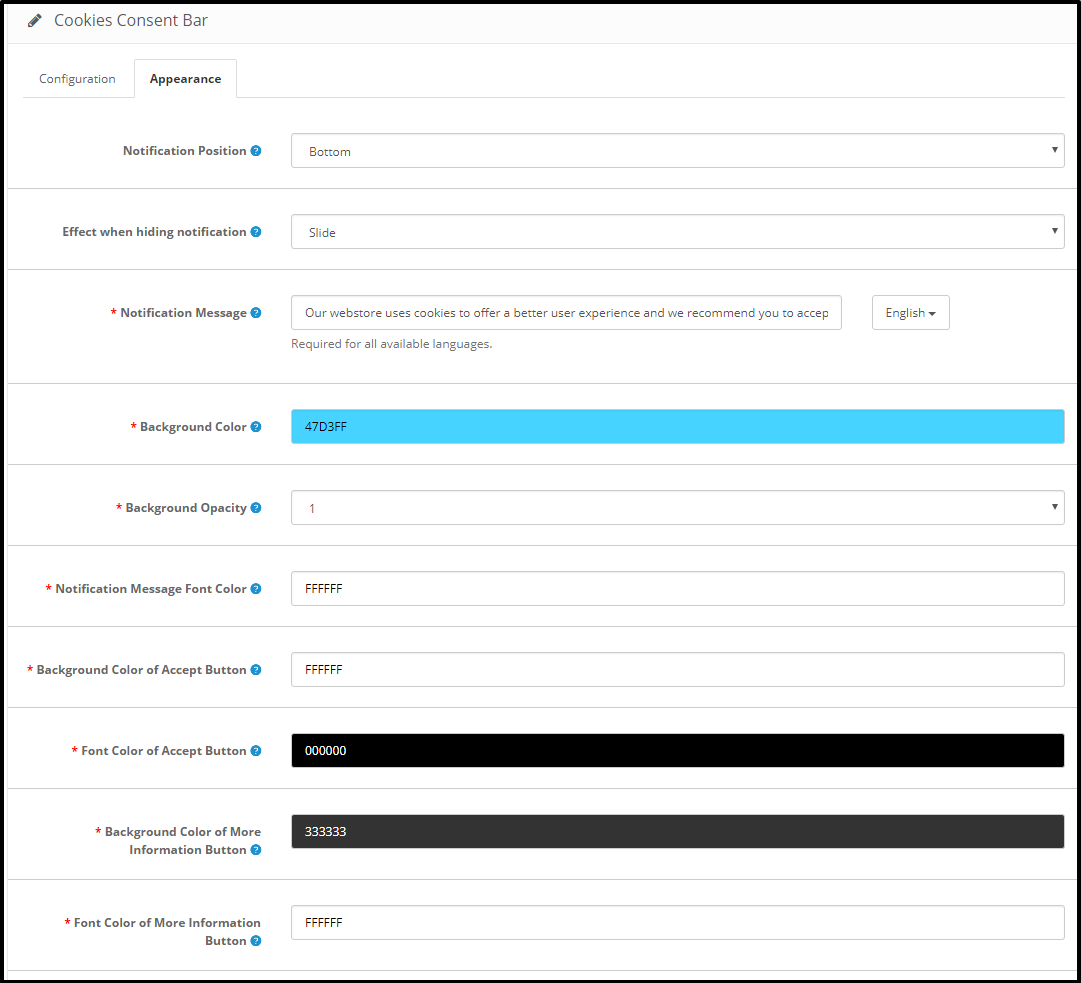
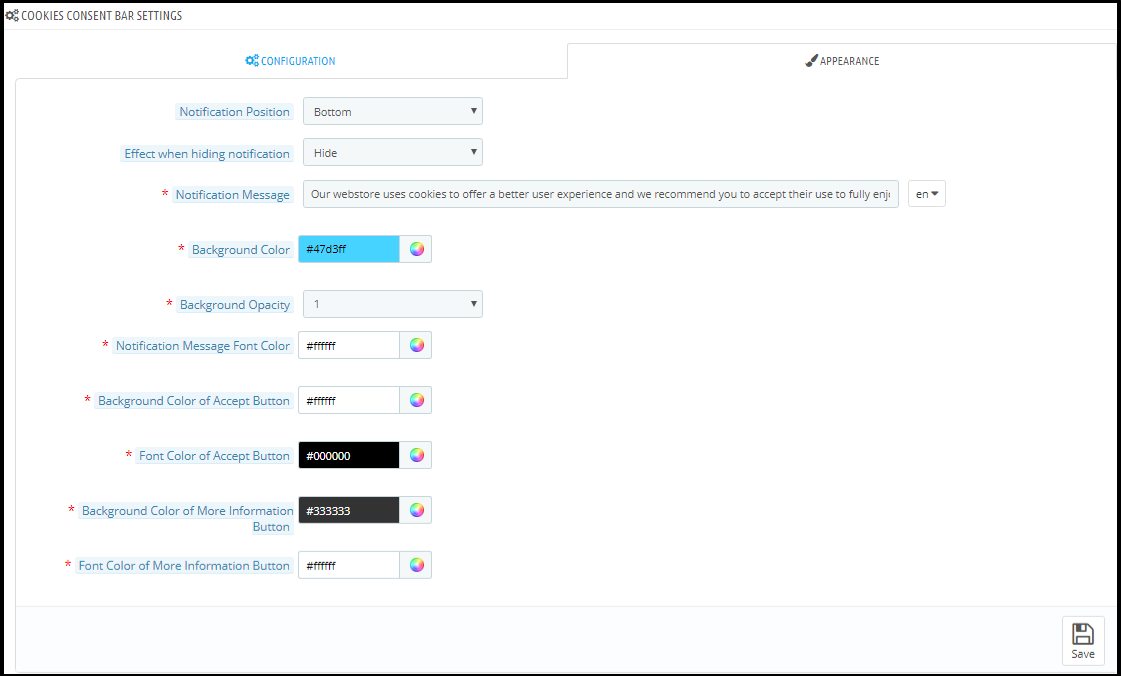
2) Configurações de aparência:

O administrador pode controlar facilmente as seguintes opções para a Barra de consentimento de cookies.

  • Posição de notificação: o administrador pode selecionar a posição do aviso de cookie na parte inferior da página ou superior.
  • Efeito ao ocultar a notificação: o administrador pode selecionar as opções como Fade, Hide ou Slide na lista suspensa.
  • Mensagem de notificação: o administrador pode atualizar facilmente a mensagem de notificação conforme o requisito.
  • Cor de fundo
  • Opacidade de fundo
  • Cor da fonte da mensagem de notificação
  • Cor da fonte da mensagem de notificação
  • Cor de fundo do botão Aceitar
  • Cor da fonte do botão Aceitar
  • Cor de fundo do botão Mais informações
  • Botão Cor da fonte de mais informações

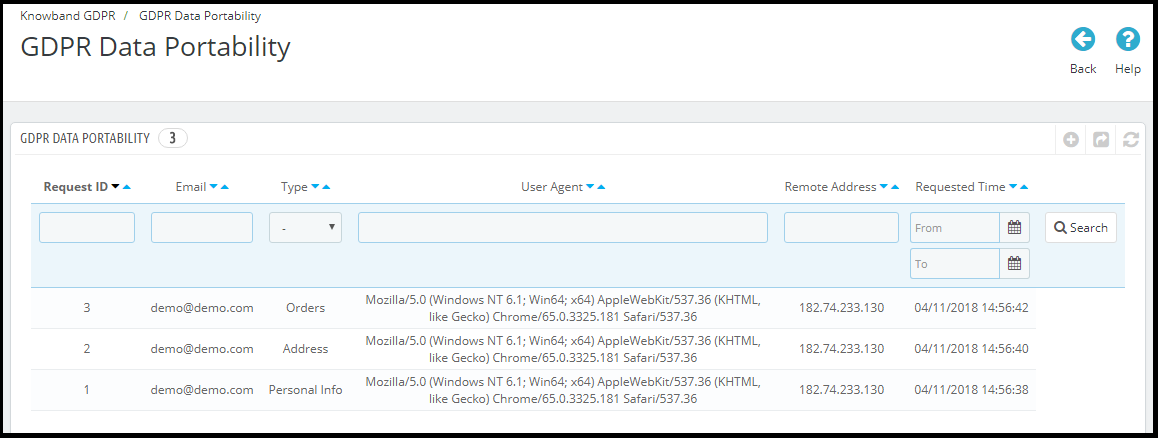
Portabilidade de Dados 3.3 GDPR:

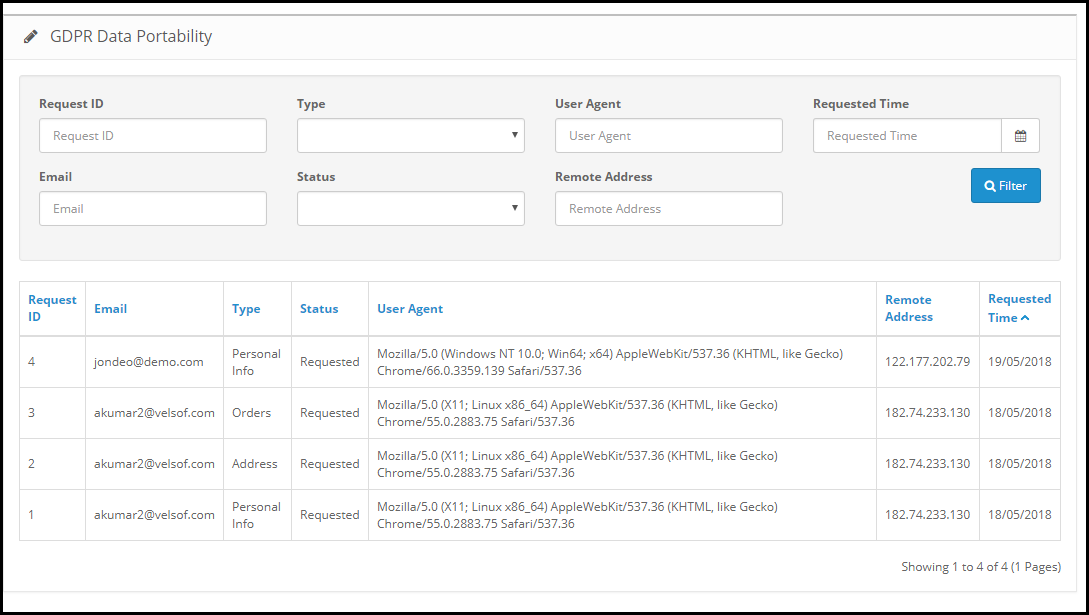
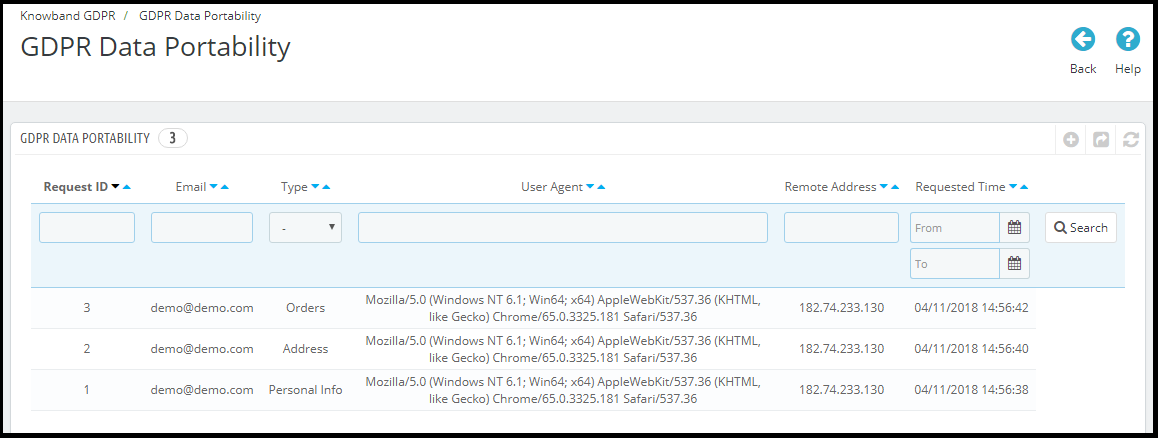
Na seção de portabilidade de dados GDPR do módulo OpenCart GDPR, admin pode verificar o log das solicitações de portabilidade de dados do back-end.

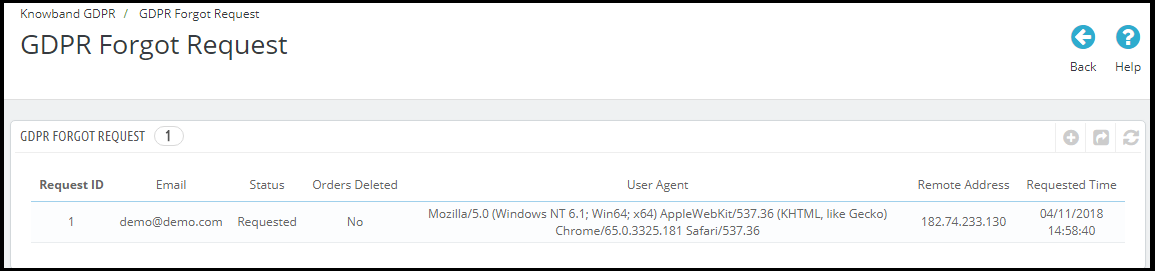
3.4 GDPR Esqueceu o Pedido:

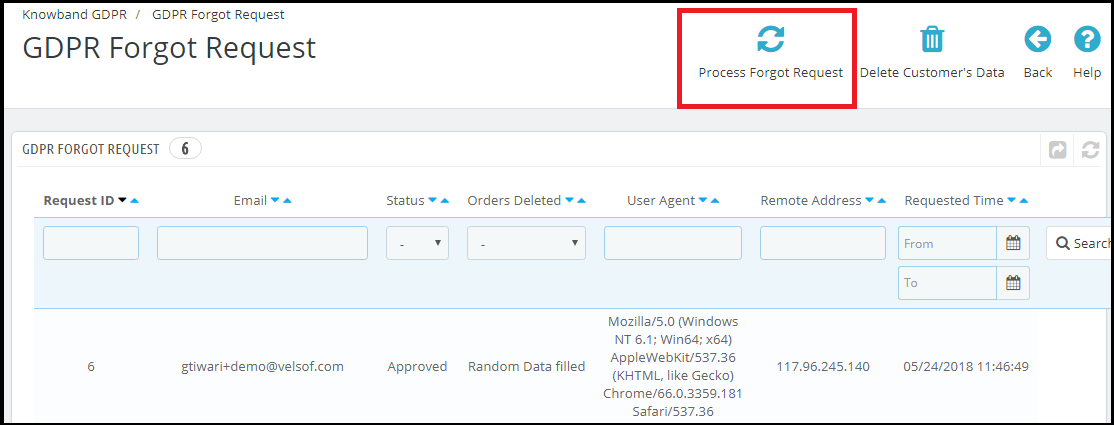
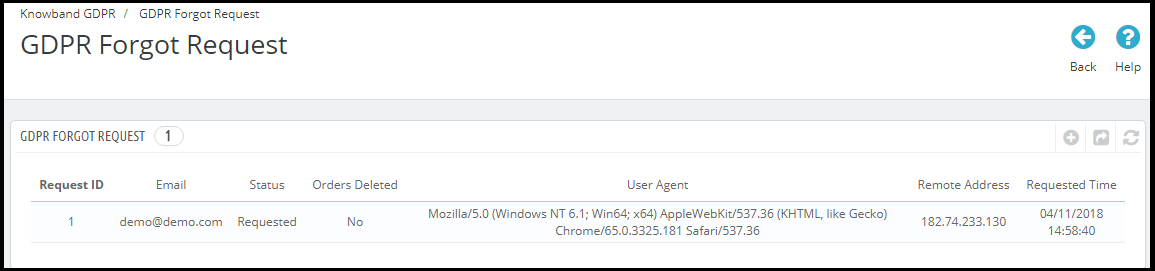
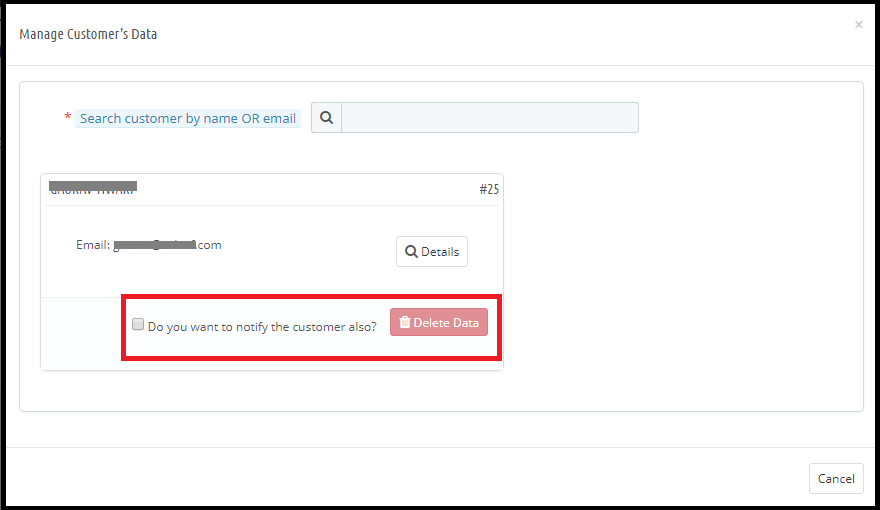
A extensão OpenCart GDPR mantém o log das solicitações de exclusão de dados. O administrador pode usar essas informações para remover os dados do cliente dos serviços de terceiros.

Nota:

1. Assim que o cliente solicitar a exclusão de seus dados, um e-mail de confirmação será enviado ao cliente. De acordo com a confirmação do cliente, os detalhes do cliente serão excluídos do sistema.

2. O OpenCart GDPR Module permite que o administrador exclua os pedidos anteriores para que apenas os detalhes pessoais do cliente sejam excluídos, mas os detalhes do pedido serão salvos para a referência futura. Por favor, use esta configuração com cuidado, porque os dados excluídos uma vez não podem ser recuperados. É altamente recomendável consultar sua equipe jurídica para certificar-se de como usar essa configuração.

3. O módulo OpenCart GDPR exclui apenas os dados do cliente do banco de dados da loja. Se você compartilhar os dados do cliente com os provedores de serviços terceirizados (por exemplo, MailChimp) ou armazená-los em uma plataforma de terceiros (por exemplo, Google Drive), será necessário excluir os dados do cliente dessas plataformas manualmente.

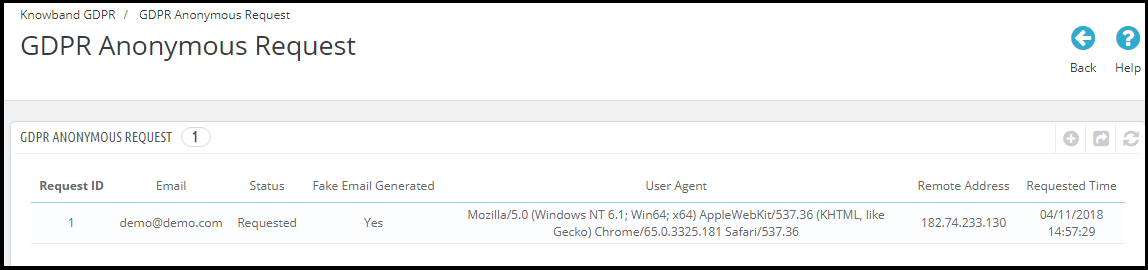
Solicitação Anônima 3.5 GDPR

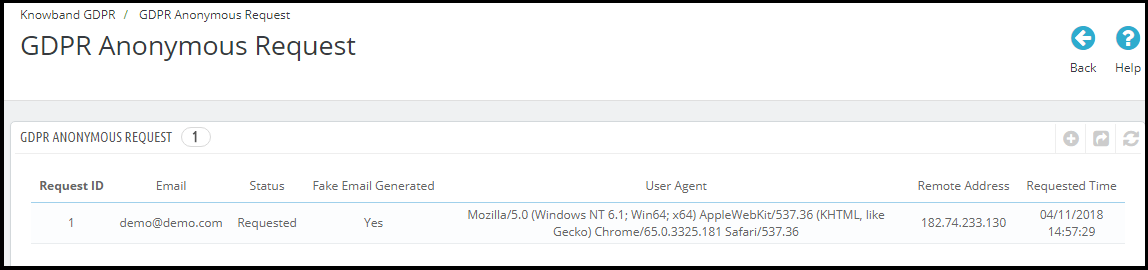
A extensão OpenCart GDPR mantém o log das solicitações de anonimização de dados. O administrador pode usar essas informações para remover os dados do cliente dos serviços de terceiros.

Solicitação de retificação 3.6 GDPR

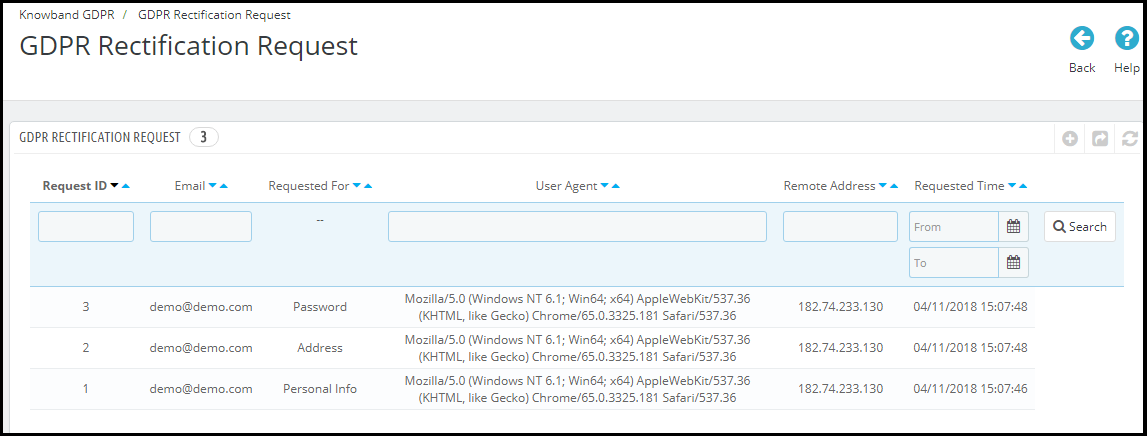
A extensão OpenCart GDPR mantém o log dos pedidos de retificação de dados. O administrador pode usar essas informações para modificar os dados do cliente nos serviços de terceiros.

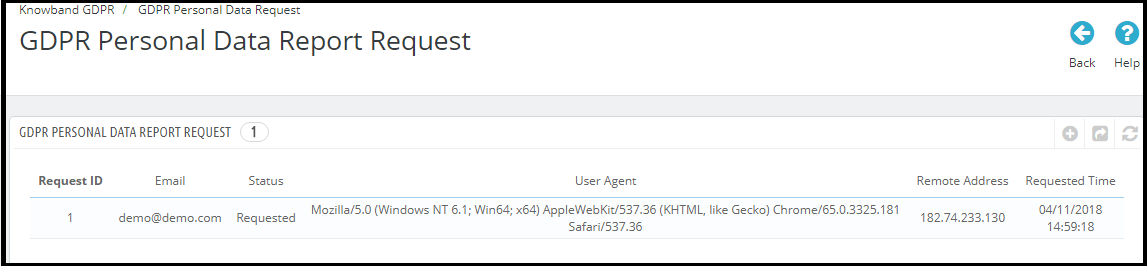
Pedido de Relatório de Dados Pessoais 3.7 GDPR

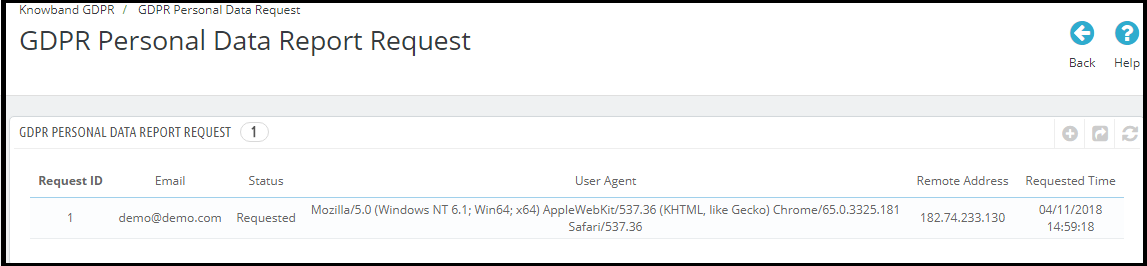
O OpenCart GDPR Plugin mantém o registro de todas as solicitações de dados pessoais.

Nota: A partir de agora, o OpenCart GDPR Module by Knowband permite que o administrador da loja compartilhe os detalhes como Informações Pessoais, Detalhes do Endereço, Assinatura da Newsletter, Conteúdo do Carrinho de Compras, Detalhes do Pedido, Admin também pode listar todos os detalhes dos provedores de serviços e a localização física do servidor, juntamente com os detalhes da empresa de hospedagem.

Solicitação de Tomada de Decisão Automatizada do 3.9 GDPR

Modelos de email 3.10 GDPR:

O Plugin OpenCart GDPR da Knowband permite que o administrador envie os seguintes emails para o cliente:

  • Confirme sua solicitação de exclusão de conta GDPR
  • Confirme sua solicitação anônima de dados pessoais GDPR
  • O cliente solicitou GDPR
  • Seu Relatório de Dados Pessoais GDPR
  • O cliente confirmou o pedido GDPR
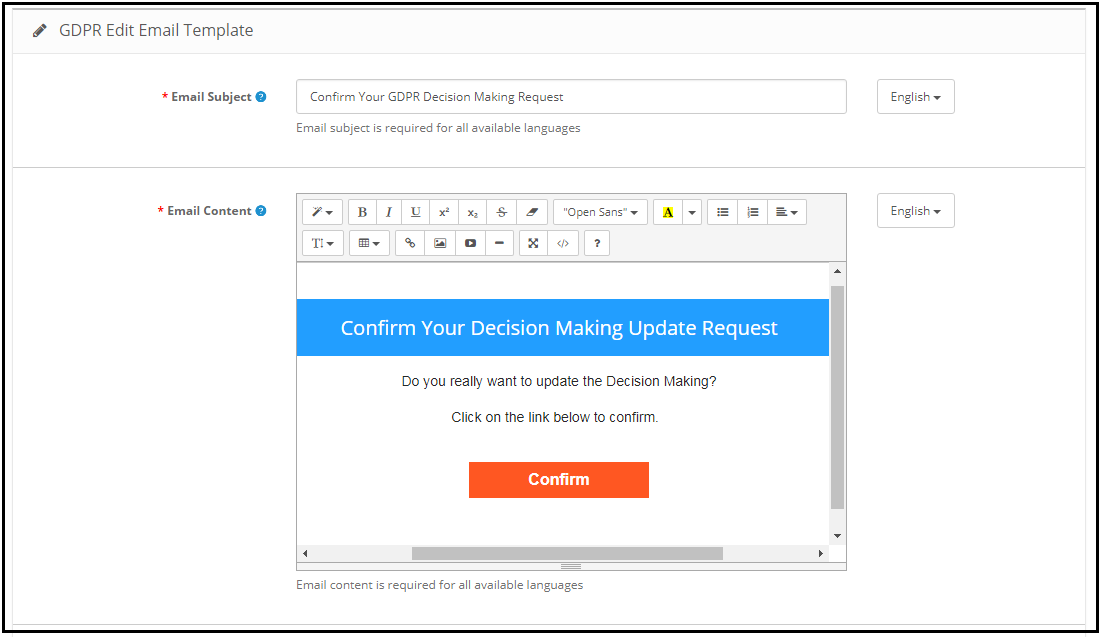
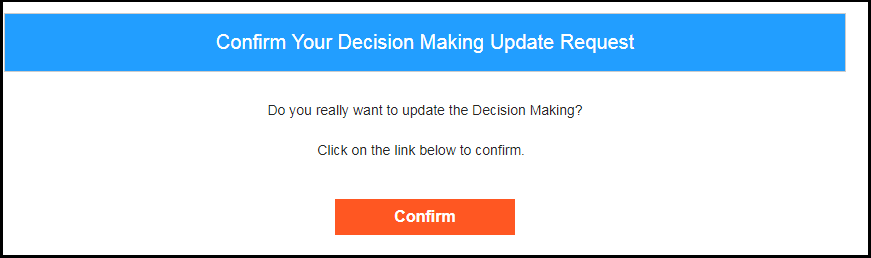
  • Confirme sua solicitação de tomada de decisão do GDPR
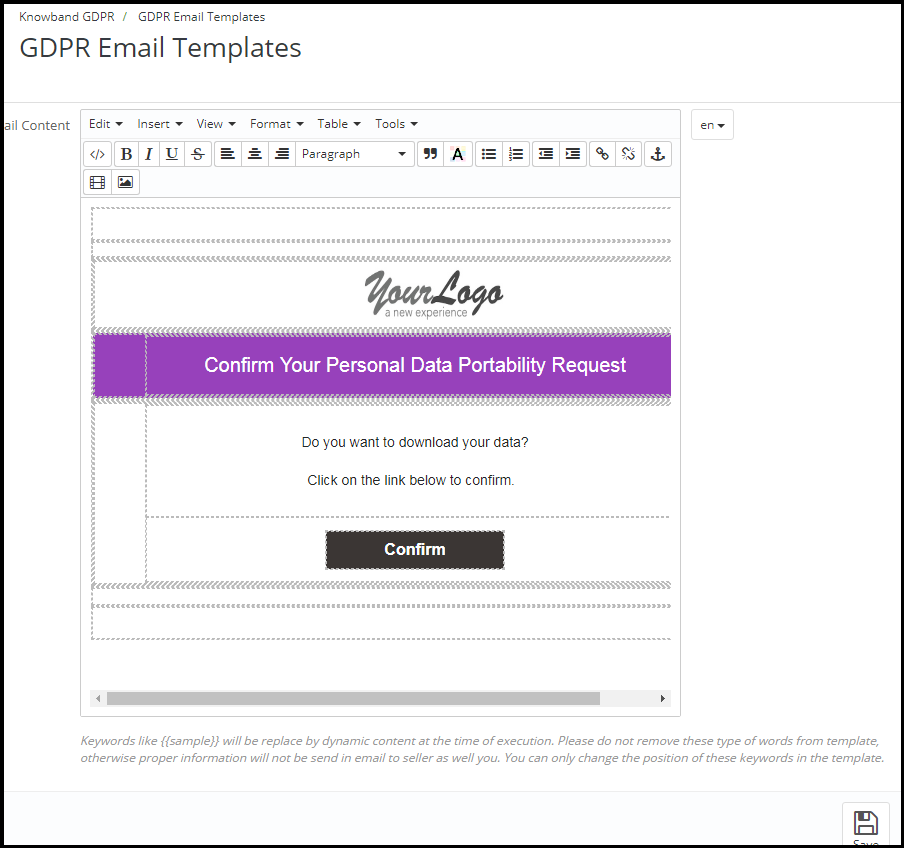
  • Confirme sua solicitação de portabilidade de dados pessoais GDPR

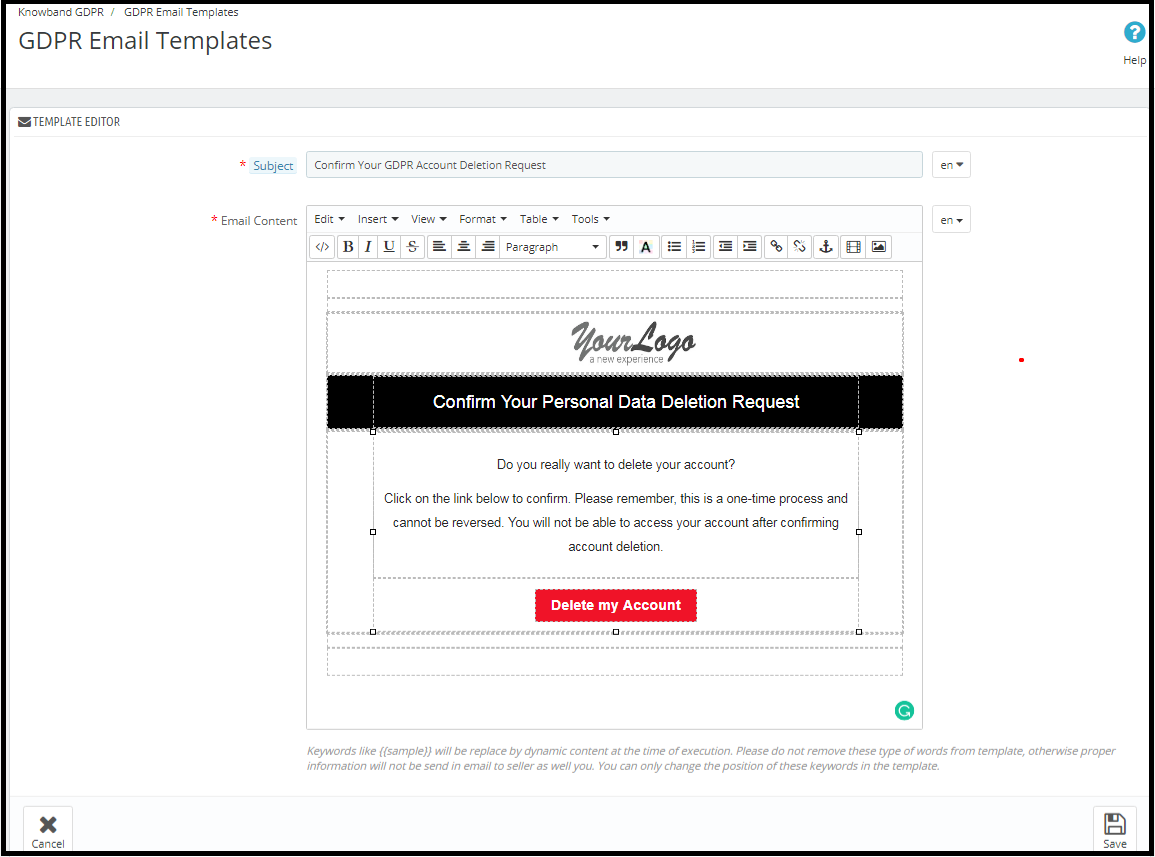
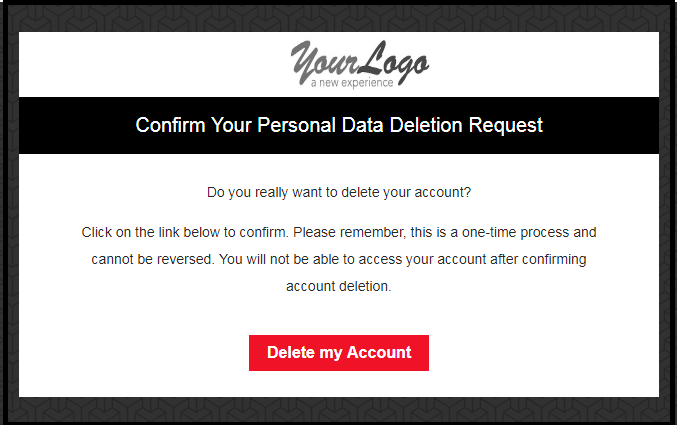
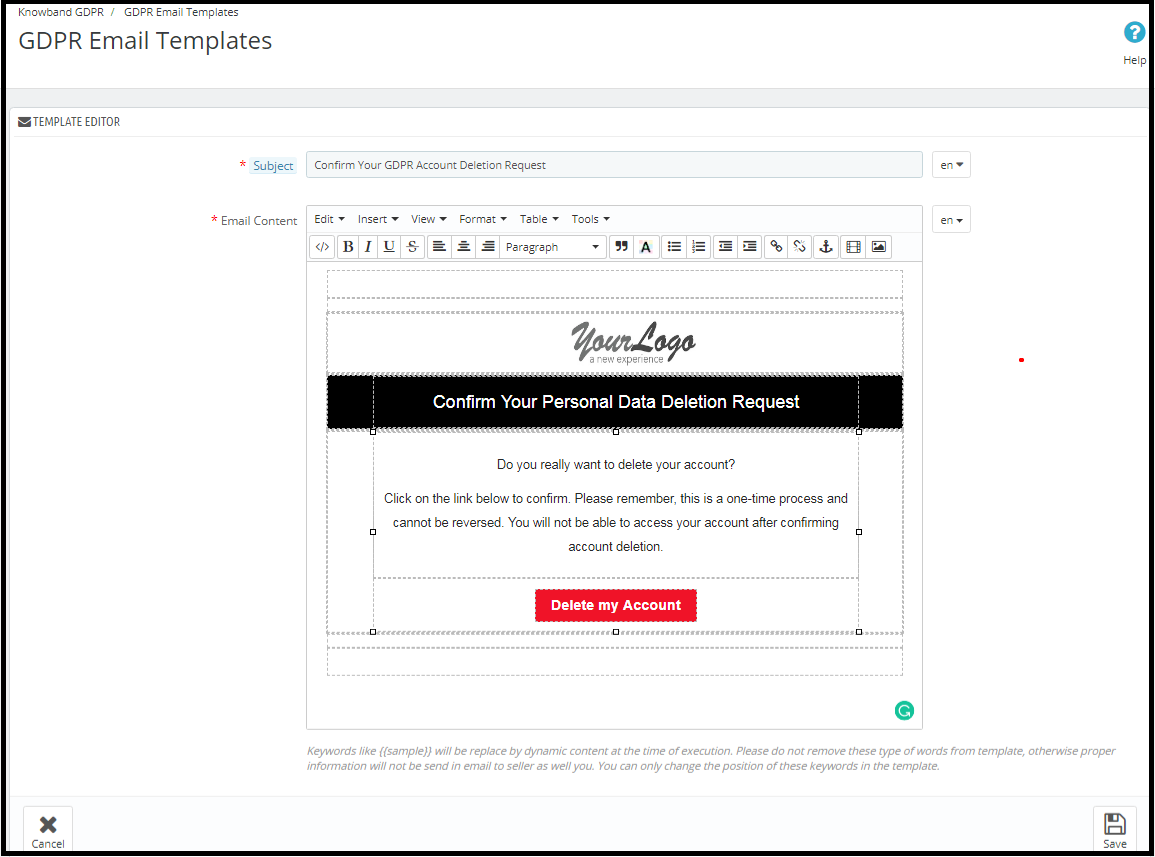
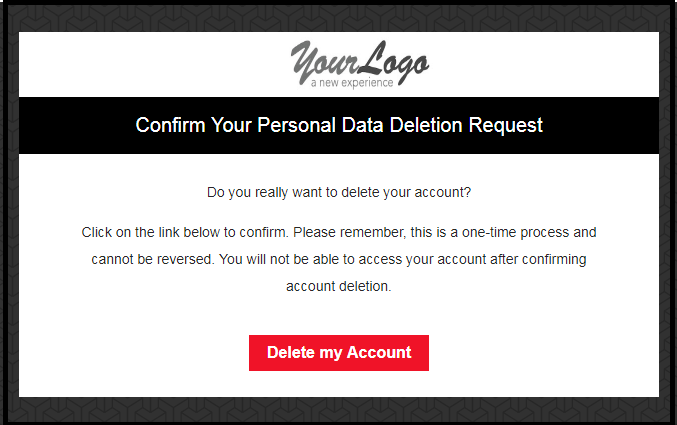
Confirme sua solicitação de exclusão de conta GDPR:

O administrador pode atualizar a linha de assunto e o texto do email usando as Configurações de modelo de email do GDPR.

Padrão

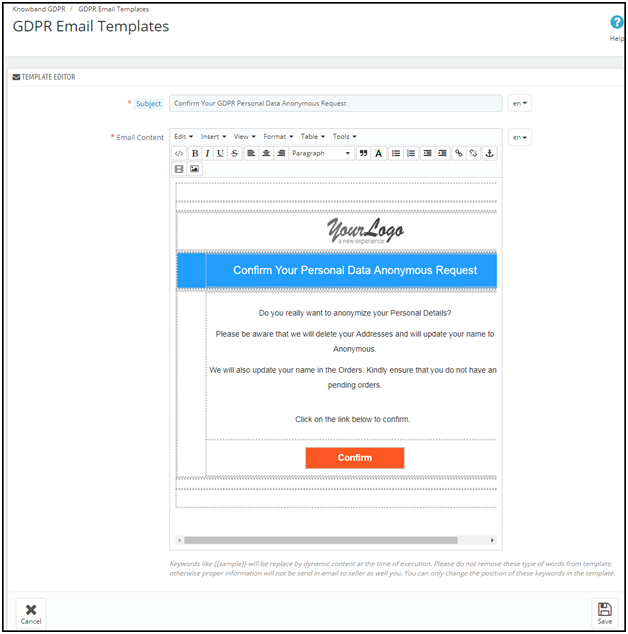
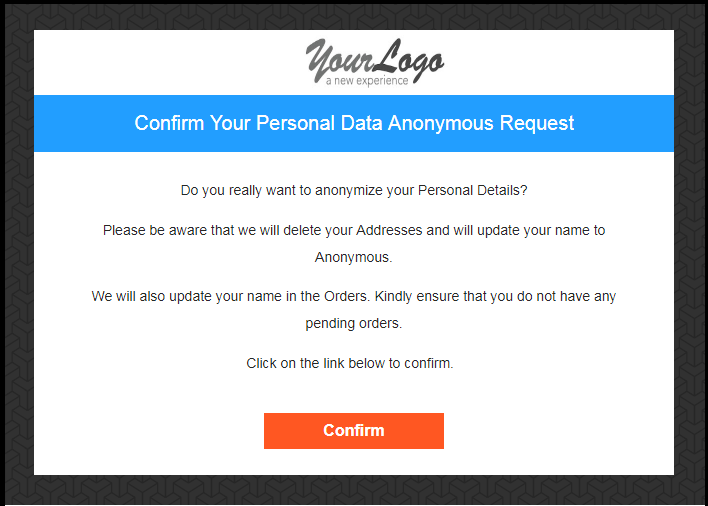
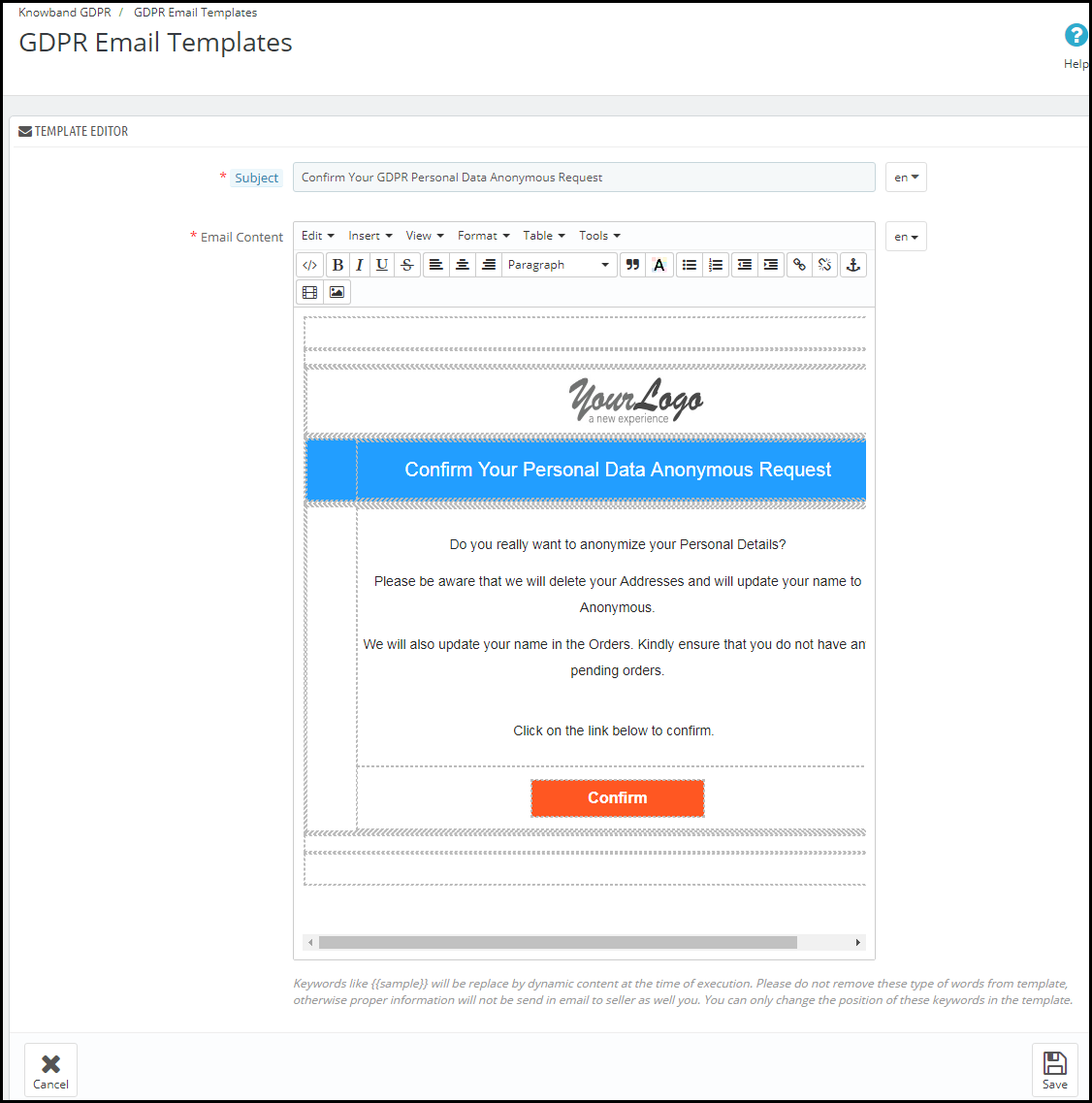
Confirme sua solicitação anônima de dados pessoais GDPR:

O administrador pode atualizar a linha de assunto e o texto do email usando as Configurações de modelo de email do GDPR.

O formato padrão do modelo de email é o seguinte:

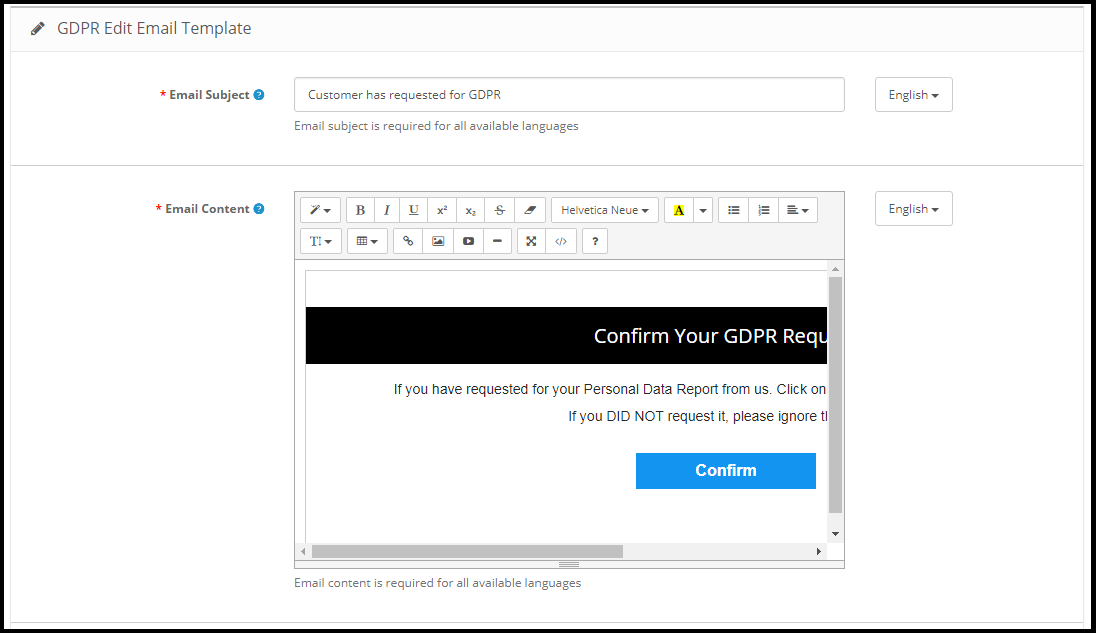
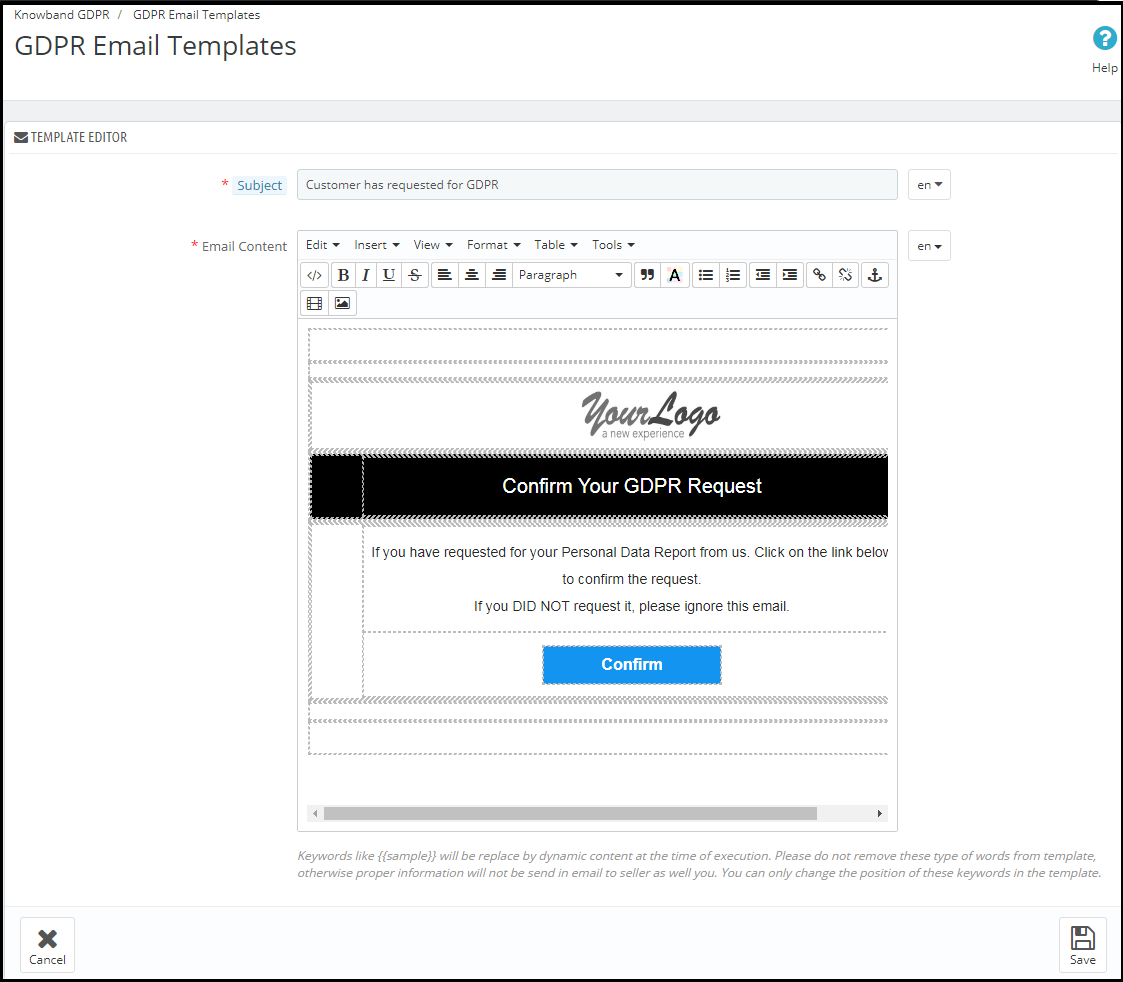
O cliente solicitou GDPR

Este modelo de e-mail é usado para enviar e-mail de confirmação ao cliente quando o cliente solicitou o Relatório de dados pessoais.

O email no final do cliente será como abaixo:

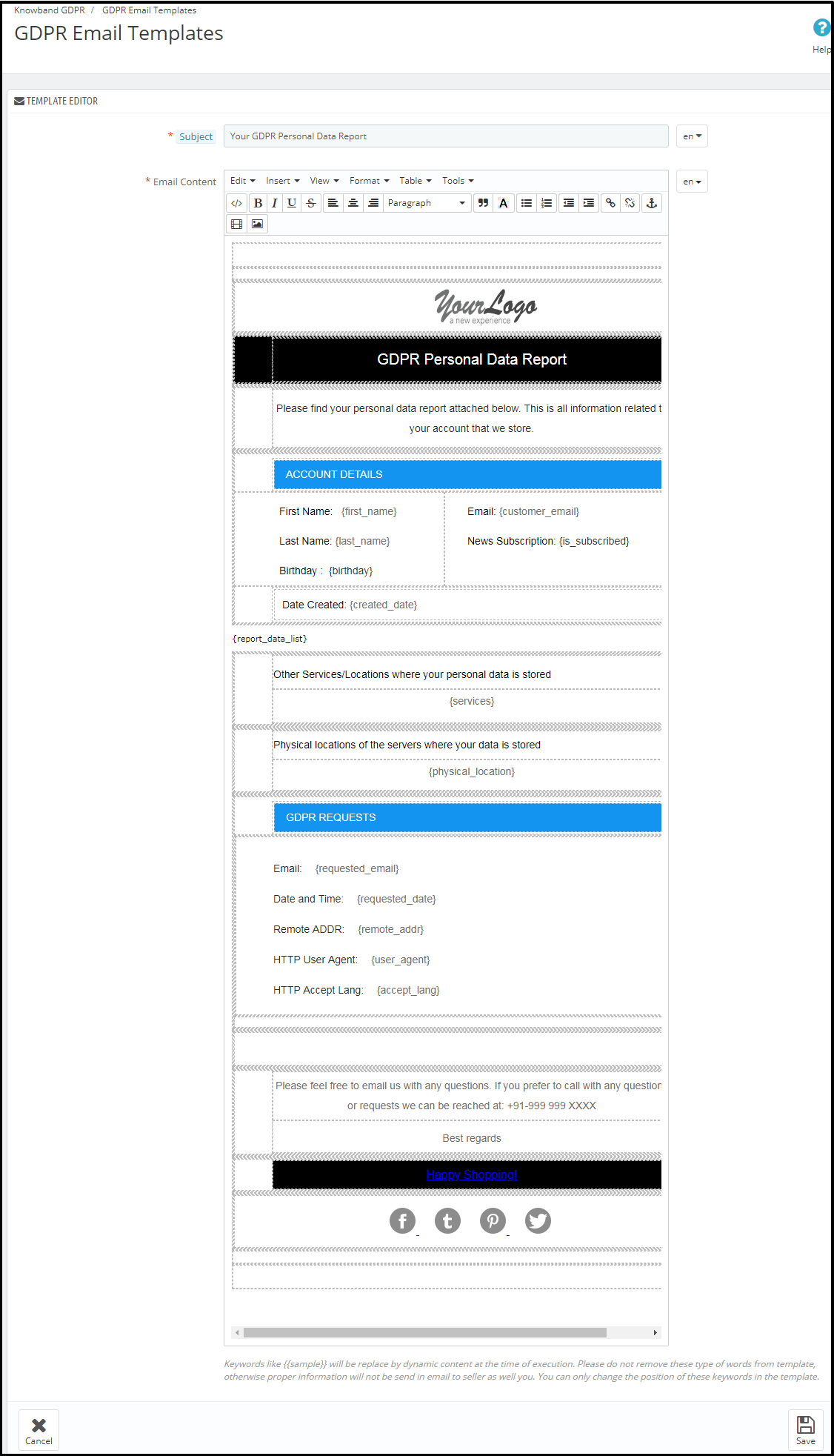
Seu Relatório de Dados Pessoais GDPR

Este modelo de email será usado para enviar os Dados Pessoais do cliente solicitado sob o Direito GDPR ao acesso aos Dados Pessoais.

No final do cliente, o design do email será o seguinte:

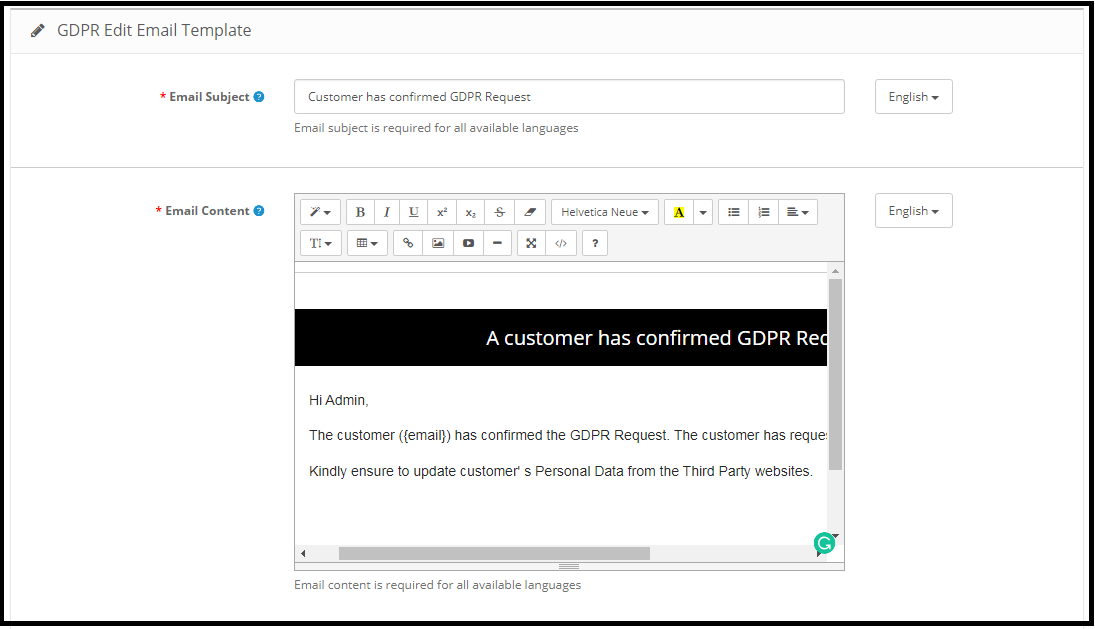
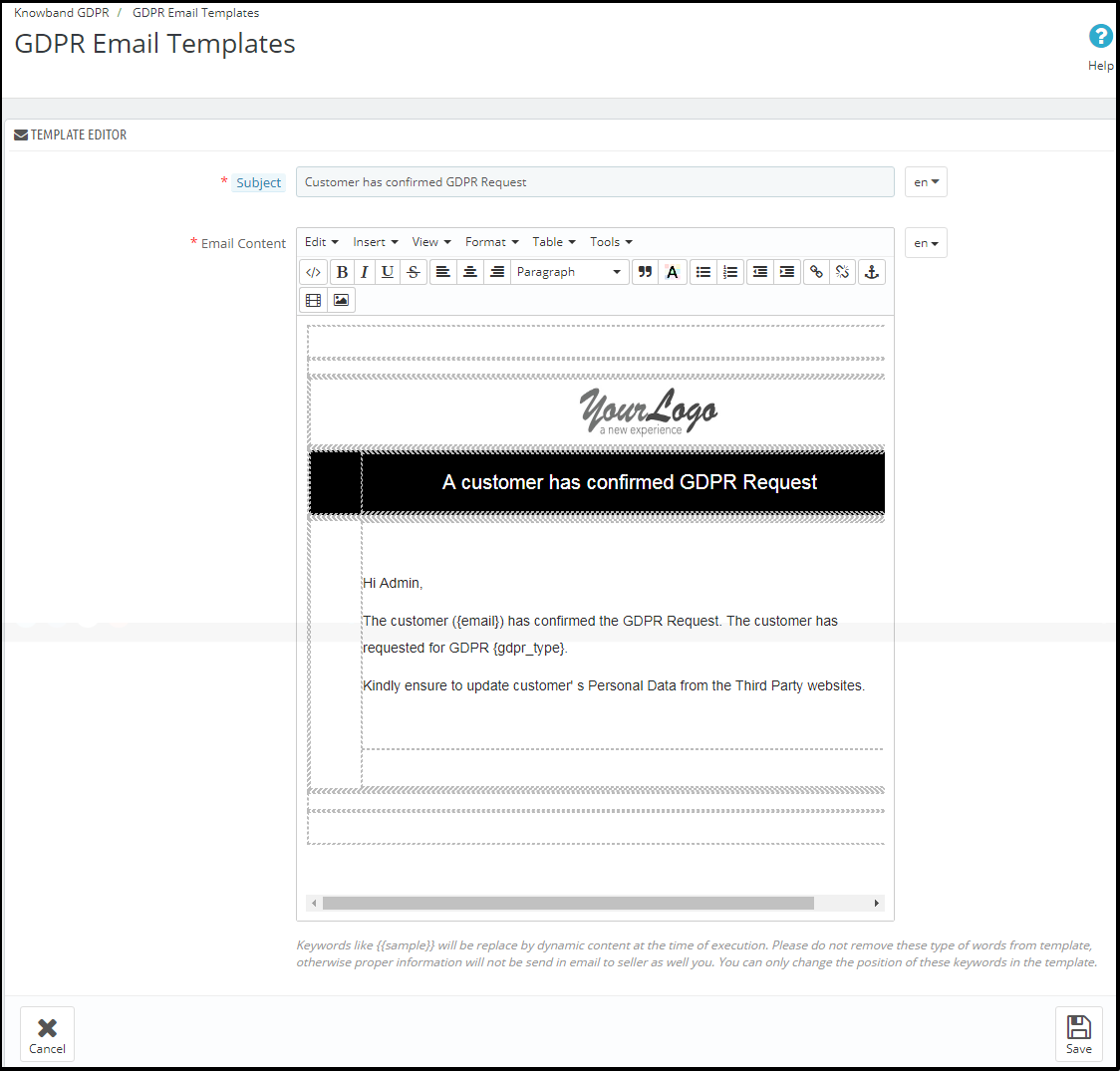
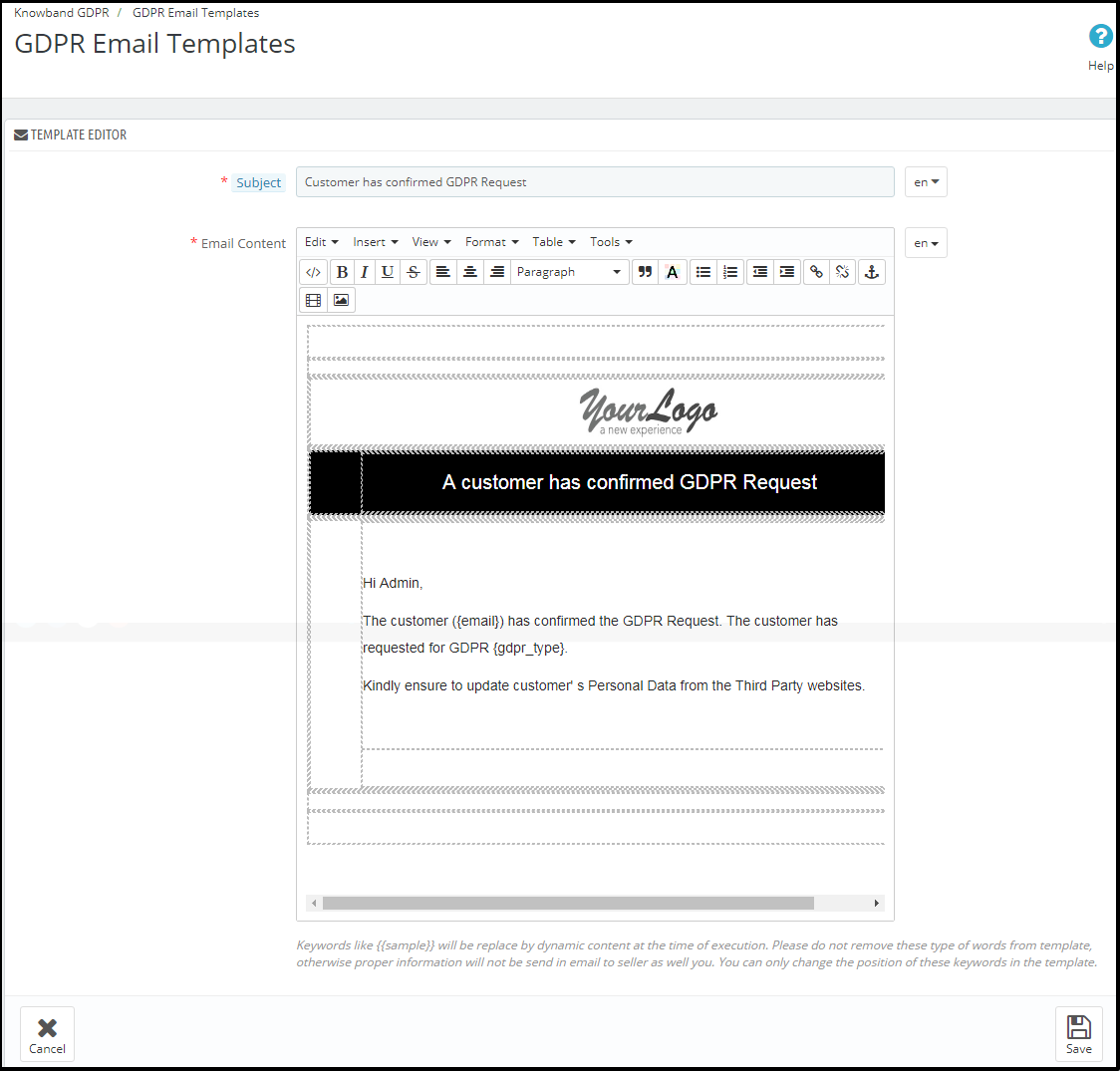
O cliente confirmou o pedido GDPR

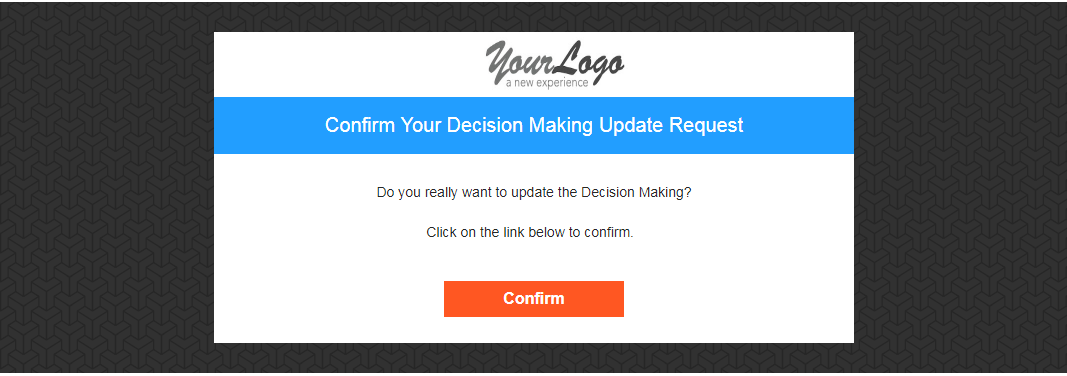
Confirme sua solicitação de tomada de decisão do GDPR

Este modelo de email será usado para

E-mail no final do cliente:

Nota: O objetivo desses recursos é ajudá-lo a atender aos requisitos do GDPR. A instalação deste módulo apenas não garante o cumprimento das condições comerciais pelas novas obrigações impostas pelo GDPR. É da sua responsabilidade implementar todas as medidas necessárias para garantir o cumprimento.

Para mais extensões OpenCart: https://www.knowband.com/opencart-plugins

Módulo do GDPR de Knowband Opencart Ligação: https://www.knowband.com/opencart-gdpr-extension

Knowband Opencart GDPR extension Admin Link de Demonstração: https://opencartdemo.knowband.com/2.0/gdpr/admin

Extensões compatíveis com o Knowband Opencart GDPR Demonstração Frontal: https://opencartdemo.knowband.com/2.0/gdpr/index.php?route=kbmp_gdpr/gdpr_tools

Entre em contato conosco em support@knowband.com para qualquer consulta ou solicitação de alteração personalizada de acordo com seus requisitos de negócios.

Tabela de tamanhos de produtos Magento 2 – Manual do usuário

1.Introduction

Os clientes, ao fazer compras em uma loja de comércio eletrônico, muitas vezes permanecem confusos sobre o tamanho do produto que estão dispostos a comprar. Ao fazer compras on-line, sempre fica uma dúvida em sua mente se o produto é do tamanho adequado ou não. Cada fabricante de marca cria seus produtos de acordo com seus próprios critérios de medição que são baseados em algum padrão geral ou apenas uma suposição baseada na idade e na demografia. A dúvida quanto ao tamanho dos produtos pode levar ao abandono do carrinho. Portanto, os problemas de tamanho dos produtos também aumentam as taxas de rejeição do site e desempenham um papel importante na redução da receita de qualquer loja online de comércio eletrônico.

Para superar esses problemas, a Knowband oferece Extensão da tabela de tamanhos de produtos Magento 2 para lojistas que fornece aos lojistas do Magento 2 um recurso para definir as tabelas de tamanhos nas páginas de produtos da loja online. Essas tabelas de tamanhos podem ser criadas com a ajuda da extensão de tabela de tamanhos Magento 2 para várias categorias, bem como para um produto específico. A tabela de tamanhos será exibida em todas as páginas de produtos da categoria selecionada. Diferentes unidades de medida também são usadas para fornecer a medida correta do tamanho dos produtos na extensão do guia de tamanho Magento 2. A tabela de tamanhos ilustrará o tamanho exato medido em unidades de medida desejadas para facilitar o cliente. Desta forma, o módulo de catálogo de tamanhos Magento 2 fornece o tamanho adequado do produto aos clientes e, assim, aumenta as chances de conversões para a loja.

A extensão Magento 2 Size Chart Popup permite que os lojistas do Magento 2 preparem tabelas de tamanhos e as associem aos produtos disponíveis na loja conforme a exigência do mercado. As tabelas de tamanhos oferecem principalmente especificações claras sobre o produto em termos de tamanho, área, etc., e ajudam a manter uma experiência de compra livre de problemas para os usuários.

1.1 Recursos do Magento 2 Extensão da tabela de tamanhos do produto:

  1. A extensão da tabela de tamanhos de produtos Magento 2 permite que os proprietários de lojas de comércio eletrônico mostrem tabelas de tamanhos para vários produtos disponíveis em seu site.
  2. O complemento do guia de tamanho do Magento 2 é muito fácil de instalar e configurar para os proprietários de lojas.
  3. Os proprietários de lojas de comércio eletrônico não precisam ter nenhum conhecimento técnico para usar o módulo de catálogo de tamanho Magento 2.
  4. A extensão da tabela de tamanhos de produtos Magento 2 permite que os proprietários de lojas online visualizem, editem tabelas de tamanhos e também possam adicionar imagens e diretrizes a elas, se necessário.
  5. A extensão do gráfico de tamanho do produto para os comerciantes da loja Magento 2 oferece a maneira mais simples de criar gráficos de tamanho apenas inserindo os valores necessários dos conjuntos de atributos.
  6. É muito fácil ativar ou desativar esta extensão de gráfico de tamanho de produto Magento 2.
  7. O módulo de tabela de tamanhos de produtos é altamente personalizável.
  8. O administrador pode implementar a funcionalidade sem nenhuma alteração de código.
  9. O módulo de gráfico de tamanho de produto Magento 2 permite que o administrador adicione um gráfico de tamanho nas páginas do produto sem nenhum processo complicado.
  10. A extensão pop-up do gráfico de tamanho Magento 2 permite que o administrador crie vários gráficos de tamanho e os mostre para um único produto ou qualquer categoria de produtos.
  11. Este plug-in de tabela de tamanhos de produtos Magento 2 permite que o comerciante eletrônico adicione linhas e colunas ilimitadas na tabela de tamanhos sem quaisquer restrições.
  12. A extensão pop-up do gráfico de tamanho Magento 2 oferece uma interface amigável.

1.2 Benefícios administrativos

  1. A extensão do catálogo de tamanhos Magento 2 fornece aos vendedores on-line a maneira mais fácil de criar tabelas de tamanhos para vários produtos disponíveis em seu site.
  2. O administrador da loja pode atribuir gráficos de tamanho com produtos únicos, bem como com várias categorias de produtos.
  3. O complemento Magento 2 Size Chart é totalmente personalizável. Ele permite que os comerciantes do Magento 2 adicionem imagens e conteúdo necessário aos gráficos de tamanho. Linhas e colunas podem ser adicionadas facilmente pelo vendedor, se necessário.
  4. A extensão do gráfico de tamanho do produto Magento 2 da Knowband permite que os proprietários das lojas visualizem os gráficos de tamanho antes da implementação.
  5. O módulo de catálogo de tamanhos do mercado Magento 2 oferece suporte multilíngue e aumenta a taxa de conversão do site.
  6. A extensão do gráfico de tamanho do produto Magento 2 reduz a taxa de rejeição do site, o que resulta em aumento da receita da loja.
  7. As solicitações de devolução de produtos são reduzidas com o uso da extensão de tabelas de tamanhos da plataforma de comércio eletrônico Magento 2.

1.3 Benefícios para o cliente

  1. O módulo de catálogo de tamanhos de produtos Magento 2 fornece uma interface amigável e atraente para os usuários com a qual eles podem verificar o tamanho dos produtos.
  2. A extensão do gráfico Magento 2 Product Size reduz a confusão dos clientes em relação ao tamanho do produto e também aumenta sua tomada de decisão durante a compra.
  3. Ele fornece uma melhor experiência de compra para os usuários.

2. Instalação

Depois de comprar a extensão do módulo de catálogo de tamanho Magento 2, o administrador da loja receberá os seguintes arquivos:
1.Sizechart.zip que contém o código fonte da extensão do módulo Magento 2 Size Chart link.
2.Manual do usuário que inclui todos os detalhes e ajuda sobre a extensão. Siga as etapas a seguir para instalar a extensão Magento 2 Size Chart Popup:

As etapas para instalar o plug-in do gráfico de tamanho do produto Magento 2 são mencionadas abaixo:

1. Compre o módulo de gráfico de tamanho de produto Magento 2 da Knowband. Você pode baixar o pacote de extensão.
2. O pacote possui um arquivo compactado que contém o manual do usuário e o código fonte do módulo de gráfico de tamanho Magento 2. Descompacte o pacote.
3. Crie uma pasta {Magentoroot}/app/code/Knowband/Sizechart
4. Carregue o conteúdo extraído na pasta acima através do gerenciador de FTP (como Filezilla ou WinSCP baixe aqui: https://filezilla-project.org/).
5. Agora execute os comandos abaixo para instalar o plugin: php -f bin/magento module:enable �clear-static-content Knowband_Sizechart php -f bin/magento setup:upgrade php -f bin/magento setup:di:compile php bin/magento setup :static-content:implantar
6. A extensão agora está instalada e pronta para uso. No painel de administração vá para “Extensões de banda de conhecimento > Tabela de tamanhos“. Agora você pode configurar e usar a tabela de tamanhos do Knowband Magento 2 para o módulo do produto.

3. Interfaces de Extensão

Existem duas maneiras pelas quais o usuário irá interagir com a funcionalidade do módulo de catálogo de tamanho Magento 2:
A.Interface de administrador (pode ser acessado apenas pelo administrador da loja Magento 2)
B.Interface do Cliente (qualquer cliente pode visualizar e acessar na Página do Produto) Cada interface foi explicada com os devidos detalhes nas seções a seguir.

4. Interface de administrador

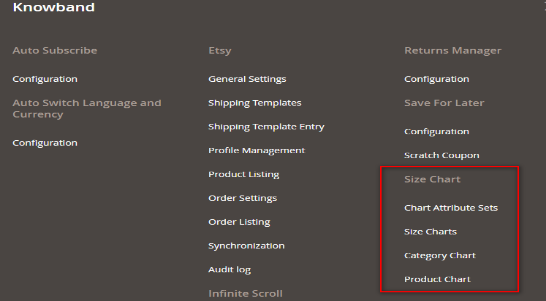
A interface de administração da extensão do guia de tamanho Magento 2 da Knowband pode ser gerenciada e acessada pelo administrador da loja Magento 2 a partir do back-end. Depois de instalar a extensão Magento 2 Product Size Chart, diferentes submenus aparecerão no menu ‘SIZE CHART’, conforme exibido no instantâneo abaixo:

Usando a funcionalidade desses quatro submenus, os comerciantes da loja Magento 2 podem criar e gerenciar facilmente tabelas de tamanhos para os produtos disponíveis na loja.

4.1 Conjuntos de Atributos do Gráfico

No submenu Chart Attribute Sets da extensão de gráfico de tamanho de produto Magento 2 da Knowband, os vendedores on-line podem preparar vários conjuntos de atributos e suas respectivas unidades de medida relacionadas aos gráficos de tamanho de produto. Atributos do gráfico significam basicamente Linhas e colunas da carta do tamanho do produto.

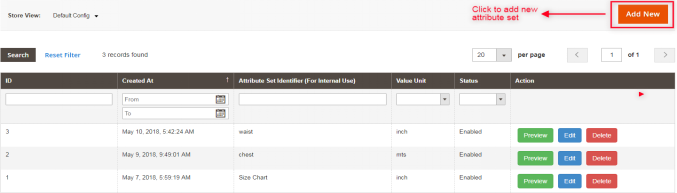
4.1.1 Listagem do Conjunto de Atributos do Gráfico

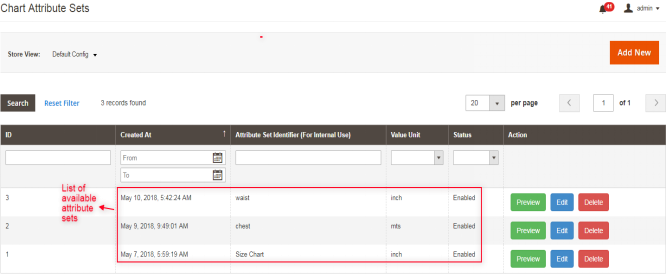
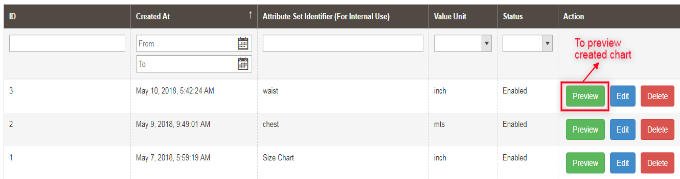
Ao abrir o “Conjuntos de atributos do gráfico” submenu do addon Magento 2 Size Chart Popup, os comerciantes da loja serão redirecionados automaticamente para a página onde todos os conjuntos de atributos criados anteriormente serão exibidos. Se não houver conjuntos de atributos anteriores presentes, o servidor exibirá uma lista vazia conforme mostrado em instantâneo abaixo:

Colunas da lista:

1.ID: Denota id exclusivo de cada conjunto de atributos.

2.Criado em: Data e hora exatas em que o conjunto de atributos foi criado.

3. Identificador do Conjunto de Atributos: Esta coluna identificadora é usada para identificar o conjunto de atributos. Ele contém o rótulo ou nome atribuído ao conjunto de atributos correspondente.

4. Unidade de valor: Representa várias unidades de medida associadas, como cms, mm, mtr etc.

5.Status: O status exibe a situação atual ativada/desativada do conjunto de atributos correspondente.

6. Ações: Existem diferentes ações disponíveis, relacionadas à edição, exclusão e visualização de conjuntos de atributos disponíveis.

4.1.2 Como adicionar uma nova listagem de conjuntos de atributos de gráfico?

Existe um ‘ADICIONAR NOVO‘ botão presente no canto superior direito da página de listagem de conjunto de atributos do módulo de guia de tamanho de produto Magento 2. Os comerciantes da loja podem facilmente adicionar novos conjuntos de atributos sempre que precisarem clicando no botão. Mais detalhes sobre sua funcionalidade são descritos na próxima seção.

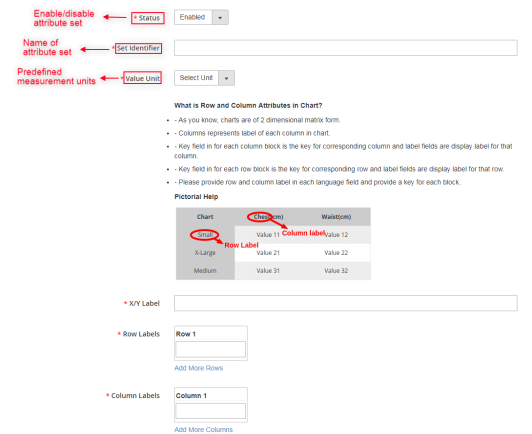
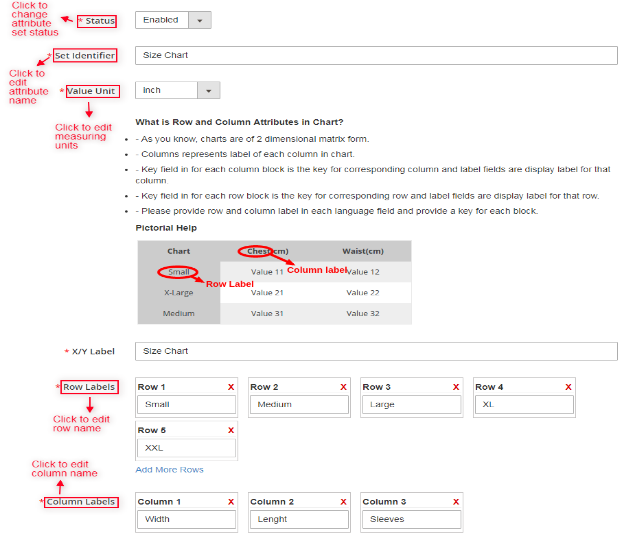
Para criar um novo conjunto de atributos, é utilizada a opção ‘Adicionar Novo’. Ao clicar nele, o servidor redirecionará os comerciantes da loja para o formulário de configuração do conjunto de atributos, conforme exibido na tela abaixo:

Campos:

A. Status: Esta opção inclui uma lista suspensa do status. É um campo obrigatório e será definido como desabilitado por padrão. Selecione ativar para incorporar a funcionalidade.

B. Definir Identificador: Também é um campo obrigatório usado para rotular/nomear conjuntos de atributos.

C. Unidade de Valor/Medição: Este campo exibe uma lista suspensa contendo várias unidades predefinidas. Se o administrador da loja quiser adicionar mais unidades, entre em contato com nosso suporte.

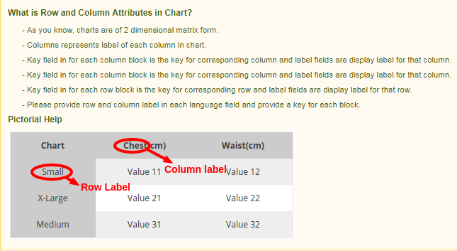
D. Guia de Ajuda: Esta seção fornece toda a ajuda que o administrador da loja precisa para criar os conjuntos de atributos para a tabela de tamanhos.

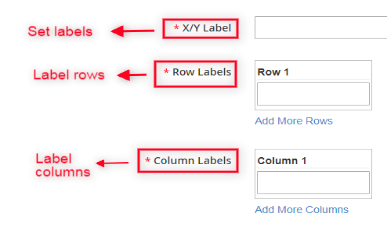
E. Etiqueta X/Y: Este campo permite que o administrador de comércio eletrônico defina os rótulos em vários idiomas. O administrador pode inserir diferentes rótulos/textos para cada exibição de gráfico de tamanho. Este rótulo será exibido para o eixo xy comum do gráfico.

F. Rótulos de Linha: Rótulos de linha são usados ​​para rotular as linhas do gráfico de tamanho. Insira um nome exclusivo para as linhas do gráfico. O comerciante da loja pode adicionar ou excluir linhas conforme o requisito.

G. Rótulos de Coluna: Este rótulo é usado para rotular as colunas da tabela de tamanhos do produto, ou seja, o administrador pode inserir o nome das colunas aqui. Os comerciantes da loja Magento 2 podem adicionar ou excluir colunas conforme sua escolha.

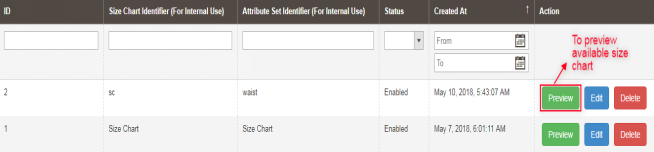
4.1.3 Como visualizar os conjuntos de atributos disponíveis?

Usando a ação de visualização da extensão do link Magento 2 Size Chart, o servidor exibirá um instantâneo do gráfico de tamanho de acordo com os atributos atuais definidos como mostrado abaixo:


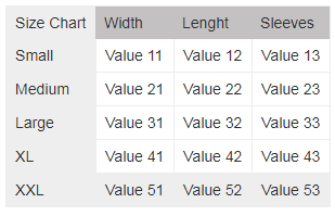
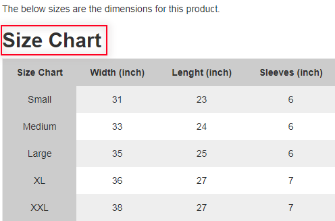
Depois que o proprietário da loja Magento 2 clicar no botão Visualizar, um pop-up de formato de matriz aparecerá exibindo o gráfico de tamanho criado:

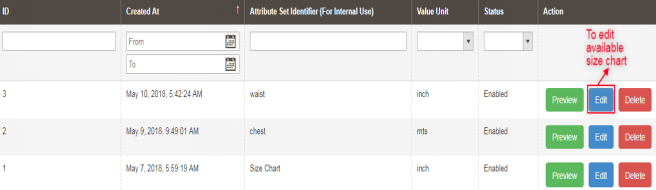
4.1.4 Como editar o conjunto de atributos disponível?

No módulo de catálogo de tamanhos do Magento 2, a ação de edição permite que o administrador da loja do Magento 2 edite os atributos já criados. O administrador da loja está autorizado a fazer qualquer alteração nos conjuntos de atributos disponíveis.


Após abrir a ação de edição, a seguinte página da web aparecerá com campos de edição de conjunto de atributos:

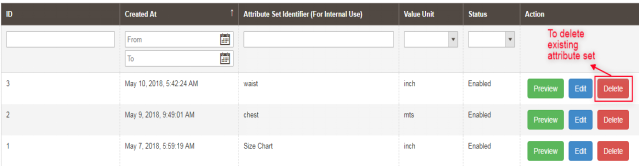
4.1.5 Como excluir qualquer conjunto de atributos existente?

O conjunto de atributos pode ser excluído da página de listagem do conjunto de atributos ou da página de edição do conjunto de atributos. A ação de exclusão fornecida pelo complemento Magento 2 Size Chart Popup é usada pelos proprietários de lojas para excluir permanentemente qualquer atributo do sistema.

Observação: Os vendedores de comércio eletrônico devem ter em mente que, se os conjuntos de atributos forem excluídos, os gráficos de tamanho associados a esses atributos também serão excluídos. Isso é feito para evitar qualquer problema de inconsistência de dados.

4.2 Tabelas de tamanhos

A Knowband fornece a extensão do guia de tamanho Magento 2, que oferece o submenu ‘Tamanhos’, onde os proprietários das lojas podem criar e personalizar facilmente os gráficos de tamanho usando qualquer um dos atributos definidos na última seção ‘Conjuntos de atributos do gráfico’.

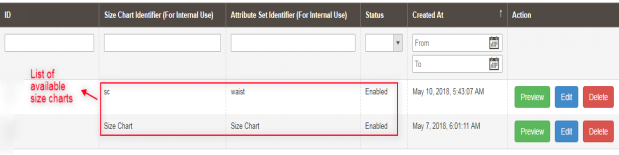
4.2.1 Lista de Tabelas de Tamanho

Sempre que o comerciante de e-commerce Magento 2 abrir o submenu ‘SIZE CHART’, ele será redirecionado para uma página da web onde todas as tabelas de tamanho criadas anteriormente serão exibidas conforme mostrado no instantâneo abaixo:

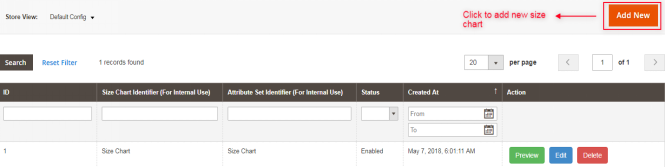
4.2.2 Como adicionar uma nova Tabela de Tamanhos?

Há um botão ‘ADICIONAR NOVO’ no canto superior direito da página de listagem de tabelas de tamanhos da extensão da tabela de tamanhos de produtos Magento 2. Clique neste botão para adicionar um novo gráfico. A adição e atualização de tabelas de tamanhos foram descritas com os devidos detalhes na próxima seção.

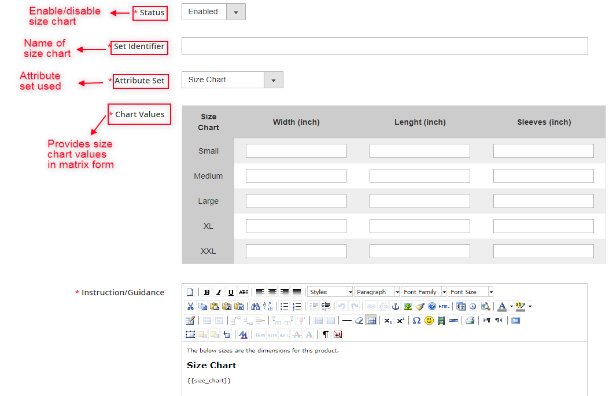
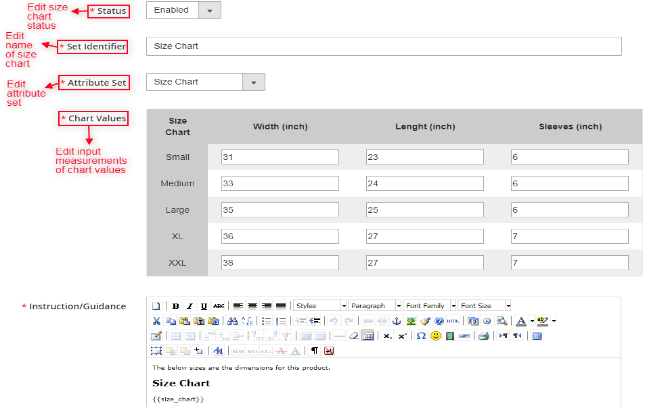
Ao clicar neste link, os vendedores on-line do Magento 2 receberão o formulário de configuração de gráficos de tamanho, conforme mostrado no instantâneo abaixo:

Campos:

A. Status: Este campo contém uma lista suspensa de status. É um campo obrigatório e estará desabilitado por padrão.

B. Identificador de conjunto: Os identificadores são usados ​​basicamente para fornecer nomes/rótulos para a tabela de tamanhos.

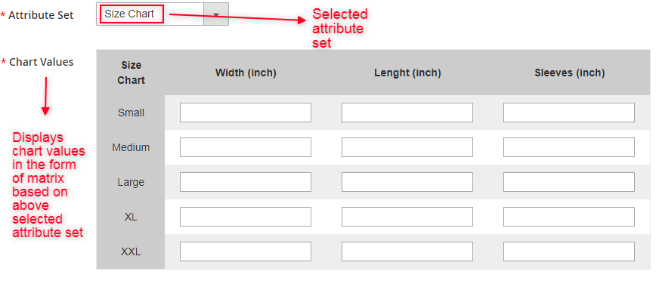
C. Conjunto de atributos: Este campo também é obrigatórioy para lojistas e é usado para selecionar o conjunto de atributos relacionados na criação da tabela de tamanhos.
D. Valores do gráfico: Uma vez que os conjuntos de atributos são selecionados no ponto acima, o administrador da loja Magento 2 pode inserir os valores do gráfico nesta seção.

Os vendedores online do Magento 2 precisam preencher os valores correspondentes de outras visualizações da loja. O gráfico com os valores e especificações inseridos pelo administrador será exibido no front-end.
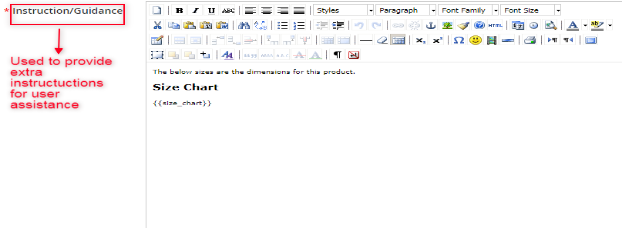
E. Instrução/Orientação: Este campo é um campo obrigatório e o gráfico de tamanho será exibido no armazenamento de conteúdo que o administrador fornecerá escrevendo neste campo. Os comerciantes da loja Magento 2 podem fornecer algumas orientações ou instruções extras como ajuda pictórica sobre a tabela de tamanhos para os clientes. Este campo é específico para a visualização da loja e o administrador precisa fornecer conteúdo adequado para cada campo.
Observação: Uma variável “{{size chart}}” é escrita no campo de instrução. Esta variável será substituída pela tabela de tamanhos correspondente exibida no front-end. A remoção desta variável do campo de instruções causará problemas, mas sua posição pode ser alterada para o campo de instruções conforme o requisito.

4.2.3 Como visualizar a tabela de tamanhos disponível?

Usando a opção de visualização disponível no complemento do gráfico de tamanho do produto Magento 2, o servidor exibirá uma janela pop-up com a visualização do gráfico de tamanho criado. Qualquer tabela de tamanhos disponível na lista de tabelas de tamanhos pode ser visualizada pelo administrador da loja.

Depois que o administrador da loja clicar no botão de visualização, um pop-up de formato de matriz aparecerá exibindo o gráfico de tamanho criado com as medidas de linhas e colunas disponíveis, conforme exibido na tela abaixo:

4.2.4 Como editar a tabela de tamanhos existente?

O complemento Magento 2 Size Chart Popup também permite a edição de tabelas de tamanhos existentes. Os proprietários de lojas Magento 2 podem clicar na ação Editar, conforme mostrado no instantâneo abaixo, para editar gráficos de tamanho já criados –

Esta opção de edição redirecionará os vendedores online para uma interface de onde as tabelas de tamanhos podem ser configuradas de acordo. Este formulário de edição de gráficos de tamanho é exibido no seguinte instantâneo:

4.2.5 Como excluir a tabela de tamanhos existente

Se o administrador da loja Magento 2 quiser excluir qualquer gráfico de tamanho criado anteriormente, isso pode ser feito usando a ação Excluir, conforme mostrado no instantâneo abaixo:

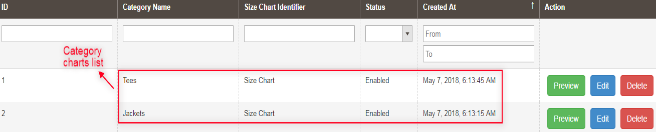
4.3 Gráficos de Categoria

Os proprietários de lojas Magento 2 podem criar e atualizar facilmente o mapeamento de gráficos de tamanho de produtos com várias categorias de produtos disponíveis no site usando o plug-in de gráfico de tamanho de produto Magento 2 da Knowband. O administrador da loja pode atribuir/mapear o gráfico de tamanho criado nas categorias de produtos necessárias na interface fornecida:

4.3.1 Como atribuir tabelas de tamanhos a uma nova categoria de produto?

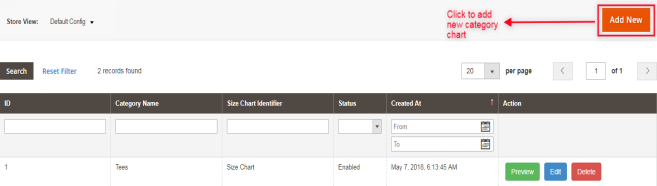
A Knowband fornece a extensão do guia de tamanho Magento 2 que permite que os comerciantes de comércio eletrônico mapeiem gráficos de tamanho com a nova categoria de produto disponível. Há um botão “Adicionar novo” presente no canto superior direito da página de listagem do gráfico de categorias. Com este botão, o administrador pode atribuir qualquer gráfico de tamanho a uma nova categoria. Os vários campos desta seção são descritos abaixo:

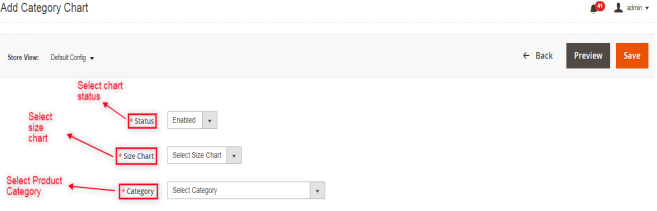
Sempre que o proprietário da loja Magento 2 clicar no botão “Adicionar novo”, ele será redirecionado para a página de mapeamento, onde quaisquer gráficos podem ser atribuídos à nova categoria de produto ou podem ser editados de acordo, conforme mostrado no instantâneo abaixo:

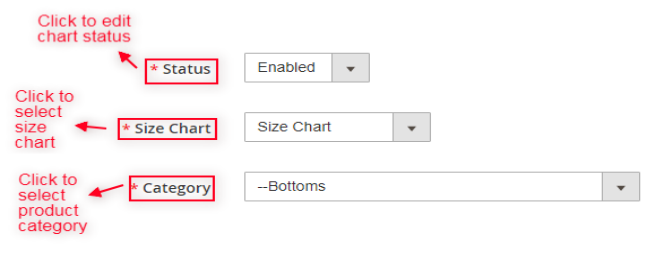
Campos:

A. Status: Ele contém uma lista suspensa de status disponíveis. Selecione habilitar para usar esse recurso, mas por padrão será definido como desabilitado.

B.Categoria: Também é um campo obrigatório e contém uma lista de categorias de produtos disponíveis. Inicialmente, nenhuma categoria será selecionada. O administrador pode escolher a categoria para mapear a tabela de tamanhos. A tabela de tamanhos será exibida nas páginas de produtos da categoria selecionada.

C. Tabela de tamanhos: Este campo obrigatório contém uma lista de gráficos de tamanho ativos criados por proprietários de lojas Magento 2. Selecione a tabela de tamanhos que deseja exibir nas páginas de produtos da categoria selecionada.

4.3.2 Como visualizar o gráfico de categorias?

Ao usar a ação de visualização dos gráficos de categoria da extensão do guia de tamanho Magento 2, os vendedores de comércio eletrônico podem verificar a visualização do gráfico de categoria selecionado com instruções detalhadas.

Sempre que os proprietários de lojas do Magento 2 usam a ação de visualização, ele exibe uma janela pop-up com o gráfico de tamanho anexado da categoria associada, conforme mostrado no instantâneo abaixo:

4.3.3 Como editar o gráfico de categoria existente?

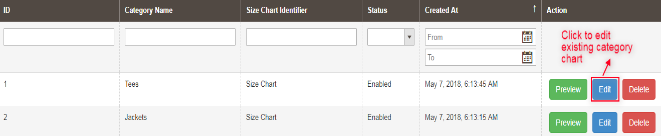
Os proprietários de lojas Magento 2 podem editar o mapeamento do gráfico de categorias clicando no botão Editar disponível na página da Web de listagem do gráfico de categorias da extensão de link Magento 2 Size Chart, conforme exibido no instantâneo a seguir:

Sempre que o comerciante da loja Magento 2 abre o Edit Link, ele é redirecionado para a seguinte página de edição do gráfico de categorias. Aqui, o status do gráfico, gráfico de tamanho, categorias de produtos são selecionados conforme mostrado no seguinte instantâneo:

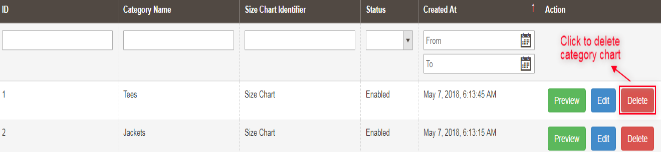
4.3.4 Como excluir o gráfico de tamanho de categoria da página de listagem?

A extensão Magento 2 Size Chart Popup permite a opção de exclusão para o proprietário da loja Magento 2, a fim de excluir o gráfico de tamanho da página de listagem do gráfico de categorias a qualquer momento. O mapeamento do gráfico pode ser excluído da página de listagem ou da página de edição.

4.4 Tabelas de produtos

Os comerciantes da loja Magento 2 podem criar e atualizar o mapeamento de tabelas de tamanhos com os produtos correspondentes usando o complemento de catálogo de tamanhos Magento 2.

4.4.1 Lista de Gráficos de Produtos

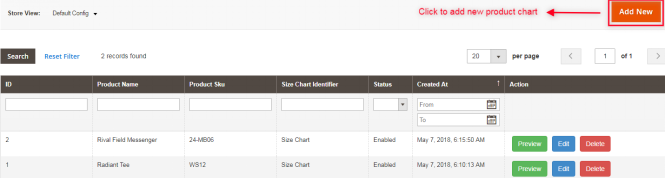
A Knowband fornece a extensão do gráfico de tamanho do produto, através do qual o administrador da loja Magento 2 pode acessar “Tabela de Produtos” submenu, que redireciona para uma página onde todos os mapeamentos de tabelas de tamanhos são feitos com várias categorias de produtos e é exibido conforme mostrado no instantâneo abaixo:

4.4.2 Como adicionar um novo gráfico de produto ou atribuir um gráfico a um novo produto?

Para adicionar um novo gráfico de produtos, um botão “Adicionar novo” é fornecido no canto superior direito da página de listagem de produtos, por meio do qual o administrador da loja pode adicionar um novo mapeamento do gráfico de tamanhos a um produto sempre que desejar, conforme exibido no instantâneo a seguir:

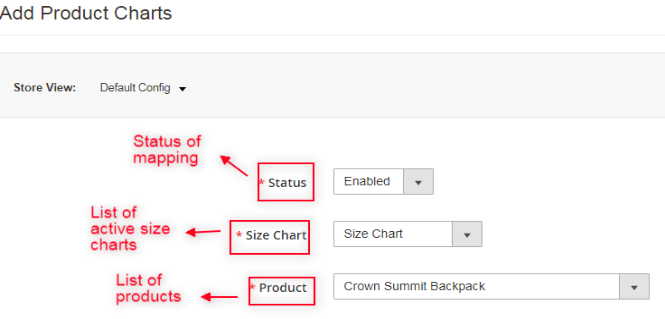
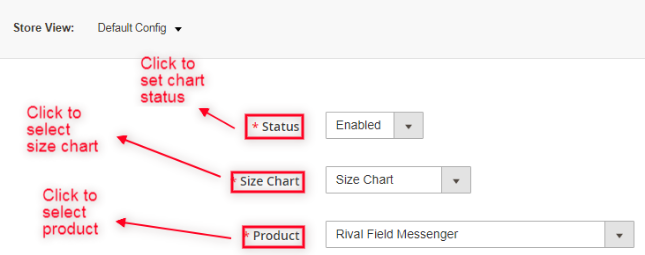
Na extensão do guia de tamanho Magento 2, o botão Adicionar novo é basicamente usado para atribuir tabelas de tamanhos com novos produtos, conforme exibido no instantâneo abaixo:

Campos:

A. Status: É um menu suspenso de status e um campo obrigatório que é definido como desabilitado por padrão.

B. Produto: Selecione o produto para o qual deseja mapear a tabela de tamanhos. Inicialmente, nenhum produto será selecionado, mas o administrador pode escolher um no menu.

C. Tabela de tamanhos: É também uma lista suspensa de gráficos de tamanho ativos criados pelo administrador e também um campo obrigatório. Selecione a tabela de tamanhos que deseja exibir nas páginas do produto.

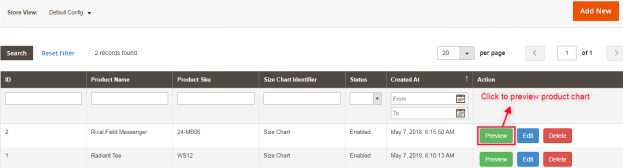
4.4.3 Visualização do Gráfico de Produto Existente

O módulo de catálogo de tamanho Magento 2 possui ação de visualização, o servidor exibirá a visualização dos gráficos de produtos selecionados para os proprietários de lojas Magento 2 com instruções detalhadas.

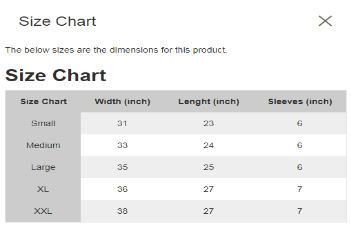
A ação de visualização fornecida exibirá a visualização da tabela de tamanhos com instruções definidas para os vendedores online do Magento 2, conforme mostrado na captura de tela abaixo:

4.4.4 Editar Tabela de Tamanho do Produto

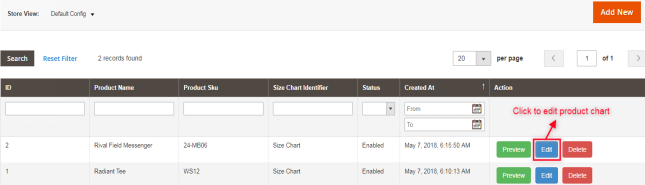
A extensão da tabela de tamanhos de produtos Magento 2 fornece ‘Editar link’ na página de listagem de gráficos de produtos, através da qual os comerciantes de comércio eletrônico Magento 2 podem editar gráficos de tamanhos de produtos disponíveis com muita facilidade. Os proprietários de lojas Magento 2 podem usar essa ação também para alterar qualquer mapeamento existente com produtos disponíveis.

Usando a ação Editar gráfico de tamanho do produto, o administrador da loja pode verificar a visualização dos gráficos selecionados com instruções detalhadas, conforme mostrado no instantâneo abaixo:

4.4.5 Excluindo a Tabela de Tamanho do Produto

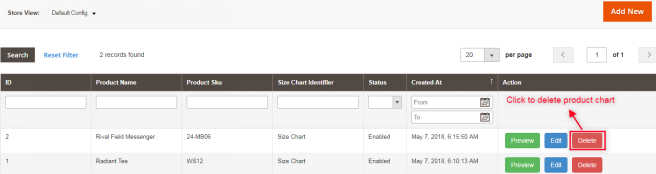
O complemento de link Magento 2 Size Chart permite que os comerciantes on-line excluam qualquer mapeamento de gráfico de tamanho do produto sempre que necessário. Essa finalidade pode ser cumprida usando a opção de exclusão fornecida no back-end do site.

4.4.6 Mapeamento da tabela de tamanhos na página do produto

Os gráficos de tamanho também podem ser mapeados com produtos na página de edição do produto. O administrador da loja Magento 2 também pode editar o mapeamento de tabelas de tamanhos na seção Produtos através da guia “Tabela de tamanhos”.

Com a ajuda da extensão Magento 2 Size Chart Popup, os vendedores online do Magento 2 podem facilmente atribuir qualquer tabela de tamanhos com os produtos correspondentes. Se não houver alterações no valor do campo, nenhuma tabela de tamanhos será atribuída aos produtos. Se o administrador não quiser atribuir gráfico a nenhum produto, ele pode deixá-lo sem alterar nenhum valor nesta seção.

5. Interface do Cliente

Os clientes do Magento 2 só podem acessar as tabelas de tamanhos através da página do produto disponível no front-end do site.

5.1 Tabela de tamanhos na página do produto

Quando o administrador da loja Magento 2 habilita gráficos de tamanho com produtos, a opção ‘Visualizar gráfico de tamanho’ será exibida logo abaixo dos detalhes do produto. O cliente pode acessar facilmente as tabelas de tamanhos associadas a diferentes produtos e aprimorar sua experiência de compra.

Após a configuração completa da extensão do gráfico Magento 2 Product Size, a opção ‘View Size Chart’ aparecerá abaixo do nome do produto com o qual o usuário pode verificar o tamanho do produto antes de sua compra.

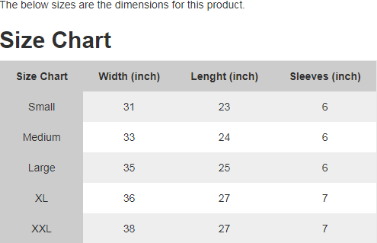
Quando o cliente abrir a opção ‘Visualizar’Tamanho�Gráfico’, a seguinte janela será exibida contendo o tamanho do gráfico atribuído para esse produto:

Para obter mais informações sobre esta extensão de catálogo de tamanho Magento 2:

Link do módulo da tabela de tamanhos do produto Knowband Magento 2: https://www.knowband.com/magento-2-product-size-chart

Extensão de catálogo de tamanho Knowband Magento 2 Admin Demo Link: https://ma2demo1.knowband.com/manager/admin/index/index/key/685175744e8c9a674b5ef27a0ea689fbb127f083393a74cc8ca98004cb707ded/

Knowband Magento 2 Tabela de tamanhos do produto Link de demonstração frontal: https://ma2demo1.knowband.com/

Entre em contato conosco em support@knowband.com para qualquer consulta ou solicitação de mudança personalizada de acordo com suas necessidades de negócios.

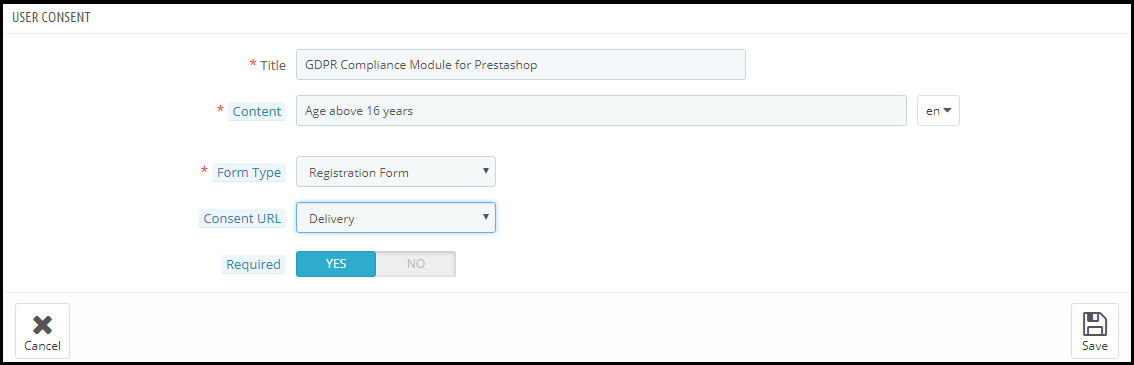
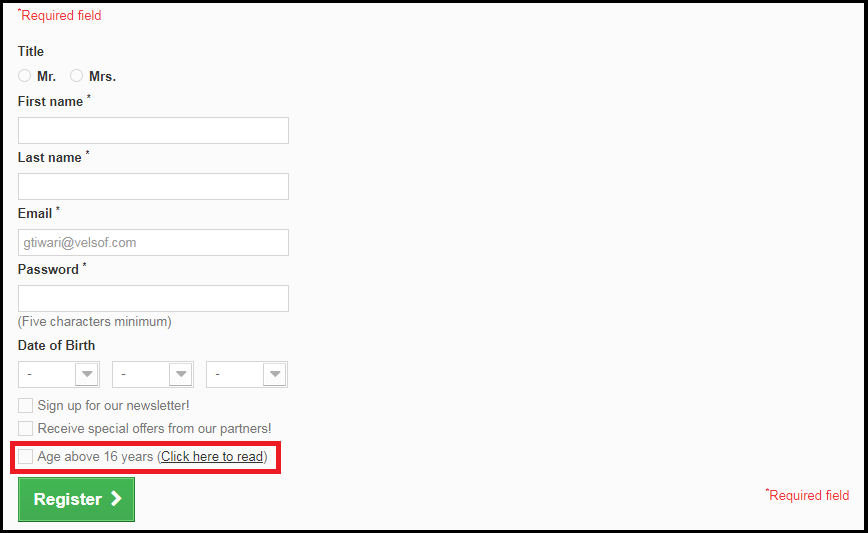
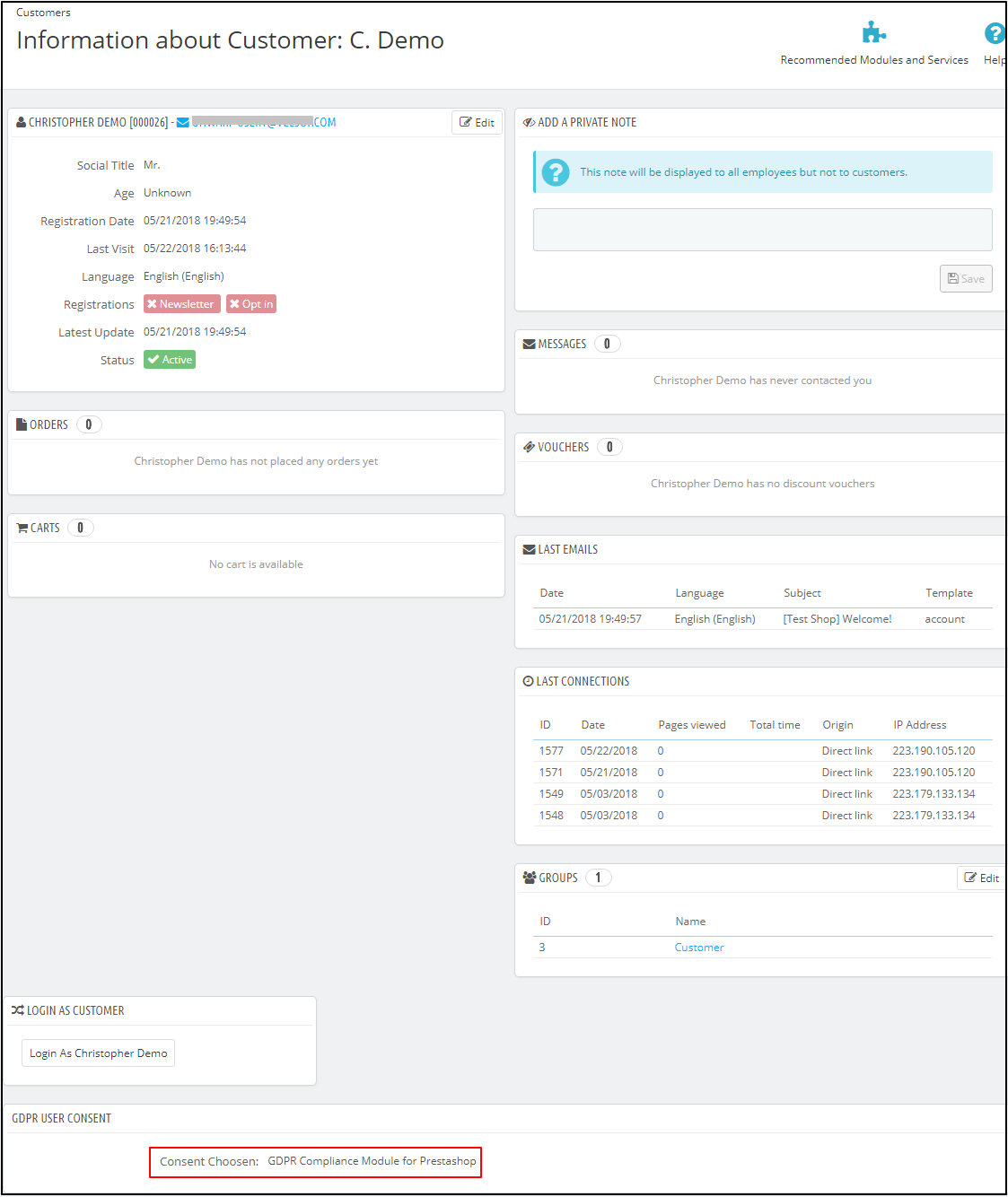
Módulo Prestashop GDPR

Introdução

O Regulamento Geral de Proteção de Dados (GDPR) substitui a Diretiva de Proteção de Dados da União Europeia, que será aplicada em maio 25, 2018. As novas diretivas foram aprovadas, conforme as novas tecnologias e os avanços nos negócios; foi introduzida uma nova abordagem para a proteção dos dados pessoais. O GDPR fornece mais controle aos clientes para controlar seus dados pessoais. Os clientes têm o direito de solicitar a exclusão dos dados. É obrigatório que o administrador da loja atenda à solicitação do cliente em até 30 dias. O addon Prestashop GDPR Suplemento Prestashop GDPR – Direitos do Indivíduo, este módulo permite lidar com os direitos do cliente com facilidade. Clique aqui para os detalhes. A interface final do cliente do módulo Prestashop GDPR –

De acordo com o requisito, o administrador tem a opção de ativar / desativar qualquer um desses direitos.

Instalação do módulo Prestashop GDPR

Depois de fazer seu pedido do módulo Prestashop GDPR, você pode baixar o arquivo zip do módulo. Este arquivo zip contém: 1) GDPR.zip (código-fonte do módulo) 2) Manual do usuário Para instalar a extensão em sua loja Prestashop, siga os passos abaixo: 1) Descompacte o arquivo gdpr.zip. 2) Copie todo o conteúdo, isto é, os arquivos e pastas da pasta descompactada. Cole o mesmo na pasta "Módulos" do diretório da sua loja. Siga o caminho de endereço abaixo mencionado

Interface de administração do addon Prestashop GDPR

Na seção de administração do módulo Prestashop GDPR Direitos do Cliente, as seguintes opções estão disponíveis: 1) Configurações GDPR 2) Solicitação Esquecida do GDPR 3) Solicitação Anônima do GDPR 4) Modelos de Email do GDPR

Configurações GDPR

A guia GDPR Settings do Prestashop GDPR Addon permite que o administrador da loja ative os direitos do cliente. A guia Configurações do módulo Prestashop GDPR tem as seguintes opções: 1) Ative o Plugin:

De acordo com o requisito, o administrador pode ativar / desativar a opção de exclusão de dados e anonimização de dados para o cliente.

2) Solicitação máxima por dia:

O cliente pode solicitar a exclusão dos dados, o administrador pode definir o limite para as solicitações de cada usuário diariamente. Será recomendável definir o número máximo de solicitações por dia para um número mínimo para evitar as solicitações de spam.

3) Pedido de anonimização de dados:

Se a configuração para o direito de ser anônimo é ativada no painel de administração do addon Prestashop GDPR

Ative as configurações de anonimização de dados:

Se as configurações de anonimização de dados estiverem habilitadas na interface de administração do módulo Prestashop GDPR, o cliente poderá solicitar a anonimização dos dados e, nesse caso, somente o nome do cliente será substituído pelo nome aleatório.

Se um pedido do cliente para os dadosanonimização, Em seguida, um e-mail de confirmação será enviado para o endereço de e-mail registrado e o cliente será solicitado a confirmar a solicitação.

Confirmação de e-mail:

Após solicitar o anonimato dos dados, o cliente receberá um email com uma solicitação para confirmar o pedido de anonimização dos dados.

Nota:

Caso você esteja usando os serviços de terceiros e compartilhando os dados do cliente com terceiros, é necessário fazer as alterações necessárias de acordo com o procedimento seguido pelo provedor de serviços. Este módulo GDPR anonimiza os dados que você armazenou apenas em seu banco de dados. O processo de anonimização de dados é exatamente como a solicitação de exclusão de dados.

4) Habilite para atualizar informações no Pedido:

Se um cliente solicitar que suas informações sejam anônimas, o administrador poderá selecionar a opção para ativar / desativar as alterações nos pedidos anteriores. Se essa configuração for ativada na interface de administração do complemento Prestashop GDPR, os detalhes do pedido anterior serão substituídos.

5) Ative para gerar o ID de e-mail falso:

O administrador tem a opção de ativar as configurações para substituir o ID de e-mail do cliente pelo ID de e-mail gerado pelo sistema. Se o cliente quiser anonimizar seu ID de e-mail, poderá enviar a solicitação de anonimização do ID de e-mail.

Se o cliente enviar a solicitação para anonimizar o ID de email também. Em seguida, o ID do email do cliente será substituído por um sistema gerado por email.

O cliente pode salvar o ID de e-mail gerado pelo sistema para acessar sua conta.

6) Ativar o direito de ser esquecido:

As novas diretivas GDPR permitem que o cliente apague seus dados pessoais. Usando o módulo Prestashop GDPR Addon da Knowband, o administrador pode fornecer uma interface para os clientes para levantar solicitações para a exclusão de dados.

A interface de solicitação de relatório de exclusão de dados para o cliente será a seguinte:

Após solicitar a exclusão da conta, o cliente será notificado de que um e-mail com a solicitação de confirmação foi enviado para o ID de e-mail registrado.

Nota:

1) Recomenda-se consultar sua equipe jurídica antes de ativar essa configuração. Depois de excluir os dados pessoais do cliente, ele não pode ser recuperado. O administrador tem a opção de ativar a configuração da ordem de exclusão que foi explicada no próximo tópico. 2) Caso você esteja compartilhando os dados do cliente com provedores de serviços terceirizados, será necessário excluir os dados do cliente manualmente. A partir de agora, este módulo não suporta o recurso para excluir os dados compartilhados com os provedores de serviços terceirizados. Exemplo: Se você estiver usando o MailChimp para enviar e-mails promocionais, precisará excluir os detalhes do cliente da lista do MailChimp manualmente.

9) Ativar para excluir pedidos:

Se um cliente solicitou a solicitação de exclusão de dados no GDPR, o administrador poderá excluir os dados pessoais do cliente juntamente com os detalhes do pedido anterior. Se essa configuração não for ativada na interface de administração do módulo GDPR, somente os dados pessoais serão excluídos e as informações do pedido permanecerão como estão.

Nota:

Recomenda-se consultar sua equipe jurídica antes de ativar as configurações de exclusão de pedido. Os detalhes do pedido excluídos do sistema não podem ser recuperados.

8) Ative a aceitação da política de armazenamento:

Se um cliente desejar fazer uma solicitação de acordo com os direitos GDPR, o administrador poderá adicionar a condição para aceitar o link da Política de Privacidade antes de solicitar a Exclusão ou anonimização de dados. A interface de administração do addon Regulação de proteção de dados gerais do Prestashop permite que o administrador da loja ative a configuração para que, para cada solicitação, o cliente precise aceitar os termos e a política.

9) Página da política de armazenamento:

O administrador pode adicionar o URL da página na qual todos os Termos e Condições estão listados. O cliente pode verificar os Termos e Condições clicando no link disponível com a mensagem no momento de levantar a solicitação.

10) Menu de cabeçalho de exibição

A opção Display Header Menu do add-on de Prestashop GDPR permite ao administrador da loja exibir a opção GDPR na seção de cabeçalho do website. Ao habilitar a configuração "Display Header Menu" do complemento Prestashop GDPR, o store admin pode permitir que os usuários convidados acessem os direitos GDPR.

11) Texto do menu de cabeçalho

Admin pode definir o texto para o menu Cabeçalho.

Solicitação Esquecida do GDPR

O Prestashop GDPR Addon mantém o log de todas as solicitações de exclusão de dados. Esse log é útil para o administrador verificar se os detalhes do cliente foram excluídos ou não. O administrador também pode usar esse log para remover os dados do cliente dos provedores de serviços de terceiros.

Nota:

Assim que um cliente solicitar a exclusão de seus dados, um e-mail de confirmação será enviado ao cliente. De acordo com a confirmação do cliente, os detalhes do cliente serão excluídos do sistema. O Módulo Prestashop GDPR permite que o administrador exclua os pedidos anteriores para que apenas os detalhes pessoais do cliente sejam excluídos, mas os detalhes do pedido serão salvos para a referência futura. Por favor, use esta configuração com cuidado, porque os dados excluídos uma vez não podem ser recuperados. É altamente recomendável consultar sua equipe jurídica para certificar-se de como usar essa configuração. O módulo Prestashop GDPR exclui apenas os dados do cliente do banco de dados da loja. Se você compartilhar os dados do cliente com os provedores de serviços terceirizados (por exemplo, MailChimp) ou armazená-los na plataforma de terceiros (por exemplo, Google Drive), será necessário excluir os dados do cliente dessas plataformas manualmente.

Solicitação Anônima do GDPR

O Prestashop GDPR Addon mantém o log dos pedidos de anonimização de dados. O administrador pode usar esse log para verificar o status das solicitações de anonimização de dados.

Modelos de email GDPR

O Prestashop GDPR Addon da Knowband permite que o administrador envie os seguintes e-mails para o cliente sobre uma solicitação sob o GDPR.

  • Confirme sua solicitação de exclusão de conta GDPR
  • Confirme sua solicitação anônima de dados pessoais GDPR
  • O cliente confirmou o pedido GDPR

Confirme sua solicitação de exclusão de conta GDPR

O administrador pode atualizar a linha de assunto e o texto do email usando as Configurações de modelo de email do GDPR.

O formato padrão do modelo de email é o seguinte:

Confirme sua solicitação anônima de dados pessoais GDPR

O administrador pode atualizar a linha de assunto e o texto do email usando as Configurações de modelo de email do GDPR.

o formato padrão do modelo de email é o seguinte:

O cliente confirmou o pedido GDPR

Nota: O objetivo desses recursos é ajudá-lo a atender aos requisitos do GDPR. A instalação deste módulo não garante a conformidade dos estabelecimentos comerciais com as novas obrigações impostas pelo GDPR. É da sua responsabilidade implementar todas as medidas necessárias para garantir o cumprimento.

Módulo Prestashop GDPR

1.0.0 Introdução

O Regulamento Geral de Proteção de Dados (GDPR) substitui a Diretiva de Proteção de Dados da União Europeia, que será aplicada em maio 25, 2018. As novas diretivas foram aprovadas, conforme as novas tecnologias e os avanços nos negócios; foi introduzida uma nova abordagem para a proteção dos dados pessoais. O módulo Prestashop GDPR Módulo Prestashop GDPR o que ajuda o administrador da loja a fornecer mais direitos aos clientes, conforme mencionado nas diretivas GDPR. Por favor Clique aqui para verificar os detalhes.

Instalação 1.1.0 do Módulo Prestashop GDPR:

Para ativar os direitos GDPR para os clientes, baixe o arquivo zip do módulo na seção Downloads da sua conta Knowband. 1) GDPR.zip (código-fonte do módulo) 2) Manual do usuário Para instalar a extensão em sua loja Prestashop, siga as etapas abaixo: 1) Descompacte o arquivo gdpr.zip. 2) Copie todo o conteúdo, isto é, os arquivos e pastas da pasta descompactada. Cole o mesmo na pasta "Módulos" do diretório da sua loja. Siga o caminho de endereço abaixo mencionado

1.2.0

Os clientes poderão acessar os direitos GDPR navegando até a seção Minha conta. Aqui, uma guia separada GDPR ficará visível para os clientes. Usando a guia GDPR, os clientes podem acessar seus direitos GDPR

Ao clicar na guia GDPR, o cliente será redirecionado para a página de ferramentas GDPR, a partir daqui o cliente pode solicitar seus dados pessoais e também fazer o download de seus dados pessoais, como informações pessoais, endereços e pedidos.

O módulo Prestashop GDPR

1.3.0Interface de administração do addon Prestashop GDPR

A seção de administração do addon Prestashop GDPR tem as seguintes opções: 1) Configurações GDPR 2) Portabilidade de dados GDPR 3) Solicitação de dados pessoais GDPR 4) Modelos de email GDPR

1.3.1Configurações GDPR:

A guia Configurações GDPR do complemento Prestashop GDPR

a)?Ative o Plugin:

O administrador pode ativar os direitos do cliente usando o botão Ativar o plug-in do plug-in.

b)?Maximum request per day:

O administrador tem as opções para definir o limite máximo para a solicitação de dados pessoais.

c)

O direito de acesso aos dados pessoais permite que os clientes solicitem os dados pessoais. O administrador tem a opção de exibir o relatório imediatamente ou o administrador pode habilitar a configuração para enviar o relatório de dados pessoais GDPR por email.

d)

Se essa configuração estiver ativada, o relatório de dados pessoais será enviado pelo email. Os passos para o pedido de dados pessoais estão listados abaixo:

Passo 1:

Pedido para o relatório de dados pessoais GDPR
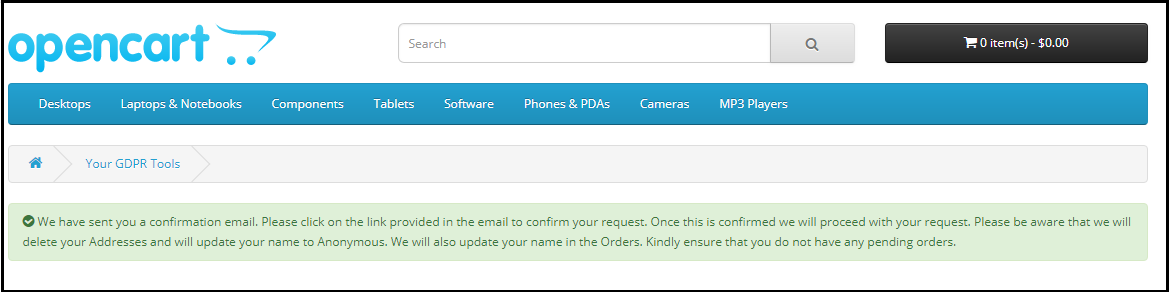
Etapa: 2

Confirme o pedido GDPR.

Etapa: 3

Assim que o cliente confirmar a solicitação de dados pessoais GDPR, um email com os detalhes do cliente será enviado ao cliente.
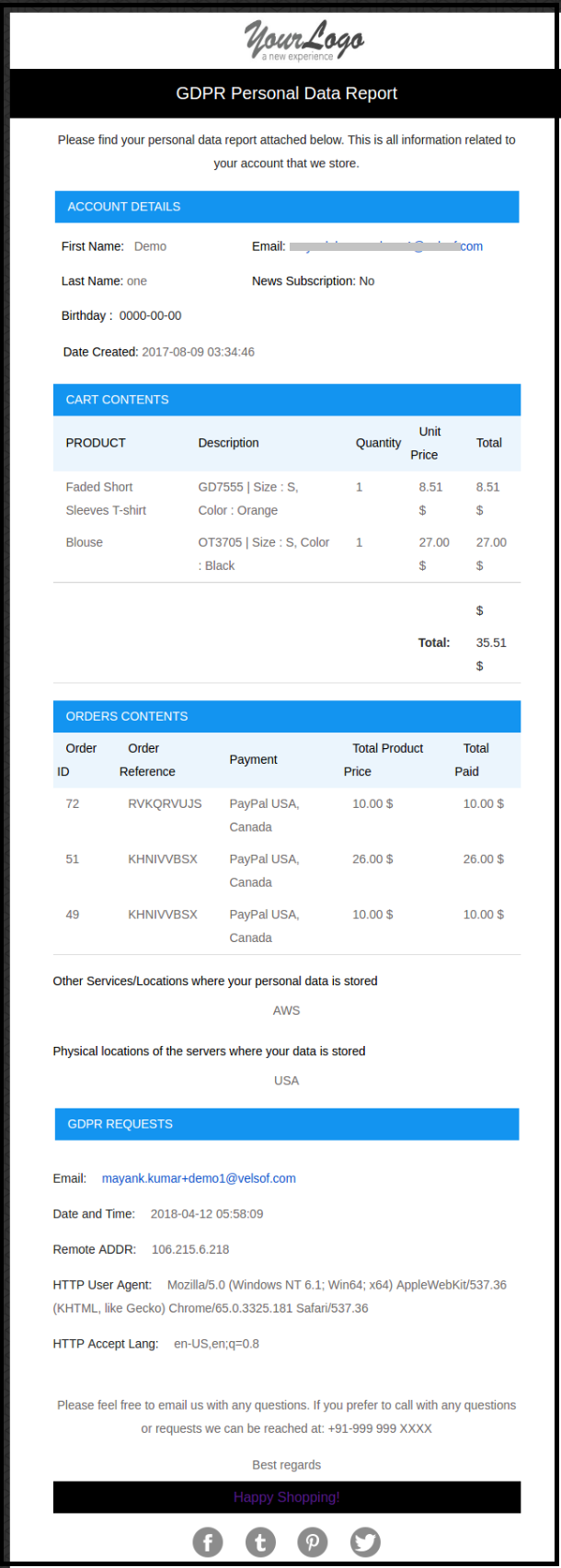
Se a configuração Enviar Relatório Pessoal por Email estiver desativada, o relatório de dados pessoais será exibido imediatamente. Por favor, consulte a imagem em anexo.

e)

O direito à portabilidade de dados permite que os clientes baixem suas informações pessoais fornecidas pelo controlador de dados. O addon Prestashop GDPR

Exemplo de Relatório de Informações Pessoais:

f) Ative a aceitação da política da loja:

Se um cliente desejar fazer uma solicitação de acordo com os direitos GDPR, o administrador poderá adicionar a condição para aceitar os Termos e Condições antes de solicitar a solicitação GDPR para os Dados Pessoais. A interface administrativa do addon Prestashop GDPR permite que o administrador da loja ative a configuração para que, para cada solicitação, o cliente precise aceitar os termos e a política.

g) Página da política de armazenamento:

O administrador pode adicionar o URL da página na qual todos os Termos e Condições estão listados.

h) Serviços / Outros locais onde você armazena dados do cliente:

O administrador pode listar todos os detalhes dos provedores de serviços terceirizados para compartilhar os detalhes com o cliente.

i) Localizações físicas dos servidores onde você hospeda seu site e outros dados:

O administrador pode definir a localização do servidor físico do servidor onde os dados foram armazenados.

j) Menu de cabeçalho de exibição:

Se o administrador quiser ativar os direitos GDPR para os usuários convidados, o administrador poderá habilitar a configuração do Menu do cabeçalho de exibição. O administrador tem a opção de atualizar o texto dos direitos GDPR, este texto ficará visível na seção de cabeçalho do site e os clientes poderão acessar seus direitos usando essa interface.

k) Texto do menu de cabeçalho:

Admin pode definir o texto para o menu Cabeçalho.

1.3.2Portabilidade de dados GDPR

O módulo Prestashop GDPR

1.3.3Pedido de Relatório de Dados Pessoais GDPR

O addon Prestashop GDPR

Modelos de E-mail 1.3.4 GDPR

O Prestashop GDPR Addon da Knowband permite que o administrador envie os seguintes e-mails para o cliente sobre uma solicitação sob o GDPR.

  • O cliente solicitou GDPR
  • Seu Relatório de Dados Pessoais GDPR
  • Confirme sua solicitação de portabilidade de dados pessoais GDPR
  • O cliente confirmou o pedido GDPR

Nota: O objetivo desses recursos é ajudá-lo a atender aos requisitos GDPR. A instalação deste módulo não garante a conformidade dos estabelecimentos comerciais com as novas obrigações impostas pelo GDPR. É da sua responsabilidade implementar todas as medidas necessárias para garantir o cumprimento.

Extensão Magento 2 Infinite Scroll – Manual do Usuário

1.0 Introdução

A rolagem infinita carrega o conteúdo da página da web continuamente conforme o usuário rola para baixo na página da web. Basicamente, a rolagem infinita é a técnica de web design para eliminar a paginação do site. Extensão Magento 2 Infinite Scroll da Knowband faz o mesmo. Ele remove a paginação e a funcionalidade de recarregamento da página do site e torna a navegação mais fácil para os visitantes da sua loja Magento para visualizar o próximo conjunto de produtos sem recarregar a página da web.

1.1 Características da extensão de rolagem rápida do Magento 2:

  1. A extensão Magento 2 Infinite Scroll substitui o sistema de paginação do site.
  2. A extensão de rolagem rápida do Magento 2 reduz o tempo de carregamento do site.
  3. O administrador da loja pode habilitar ou desabilitar o módulo de rolagem infinita do Magento 2 com um único clique de botão.
  4. A extensão de rolagem rápida do Magento 2 oferece a opção de teste sandbox para o administrador. Depois de habilitar esta loja, o administrador precisa inserir o endereço IP específico para testar o módulo.
  5. A extensão de rolagem infinita para Magento 2 oferece uma melhor experiência do usuário.
  6. O módulo de rolagem rápida do Magento 2 otimiza a navegação do site.
  7. O administrador pode especificar o número de páginas após as quais, “Carregar mais” será mostrado. O administrador da loja também pode ajustar a velocidade do carregador.
  8. O administrador da loja pode exibir a mensagem da página final após a conclusão da lista de produtos.
  9. A extensão de rolagem infinita do Magento 2 funciona perfeitamente com visualizações de lista e também com visualização em grade.
  10. O administrador da loja pode definir a cor de fundo e a cor do texto da mensagem da página final e ir para o link superior.
  11. O módulo de rolagem infinita Magento2 oferece o administrador de armazenamentopara adicionar a configuração do seletor.
  12. O módulo de rolagem infinita do Magento 2 é responsivo a dispositivos móveis.

2.0 Etapas de instalação do Infinite scroll para Magento 2 Extension:

As etapas para instalar a extensão de rolagem rápida do Magento 2 são mencionadas abaixo:

1. Compre a extensão Infinite scroll for Magento 2 da Knowband. Você pode baixar o pacote de extensão. 2. O pacote contém um arquivo compactado que contém o manual do usuário e o código-fonte do Magento 2 Infinite Scroll Extension. Descompacte o pacote. 3. Crie uma pasta {Magento root} / app / code / Knowband / Infinitescroll 4. Faça upload do conteúdo extraído na pasta acima através do gerenciador de FTP (como Filezilla ou WinSCP – baixe aqui: https://filezilla-project.org/) . 5. Agora execute os comandos abaixo para instalar a extensão do Magento 2 Infinite Scroll: php -f bin / módulo magento: enable –clear-static-content Knowband_ Infinitescroll php -f bin / magento setup: atualizar php -f bin / magento setup: di: compilar php bin / magento setup: static-content: implantar php bin / magento cache: clean 6. A extensão agora está instalada e pronta para uso. No painel de administração, vá para “Extensões de banda de conhecimento> Rolagem infinita”. Agora você pode configurar e usar a extensão Magento 2 Infinite Scroll.

3.0 Interface Admin

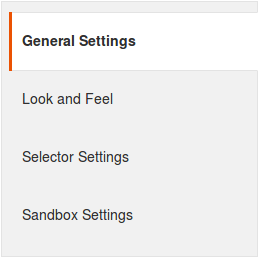
A extensão de rolagem rápida do Magento 2 oferece as seguintes interfaces a serem configuradas:

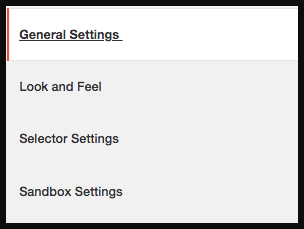
  1. Configurações gerais
  2. Configurações de aparência e comportamento
  3. Configurações do seletor
  4. Configurações de sandbox

Abaixo está a descrição detalhada de cada configuração:

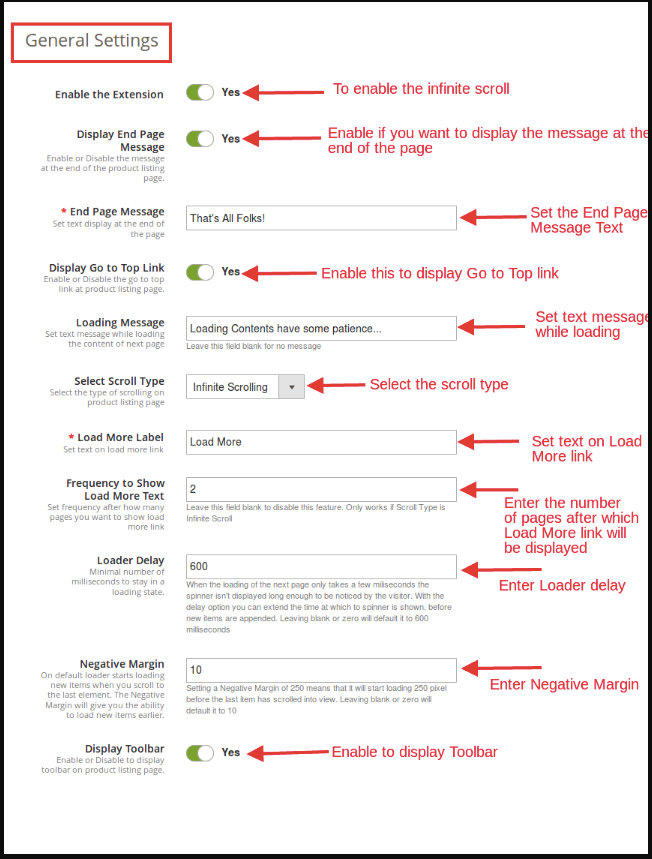
Configurações gerais do 3.1

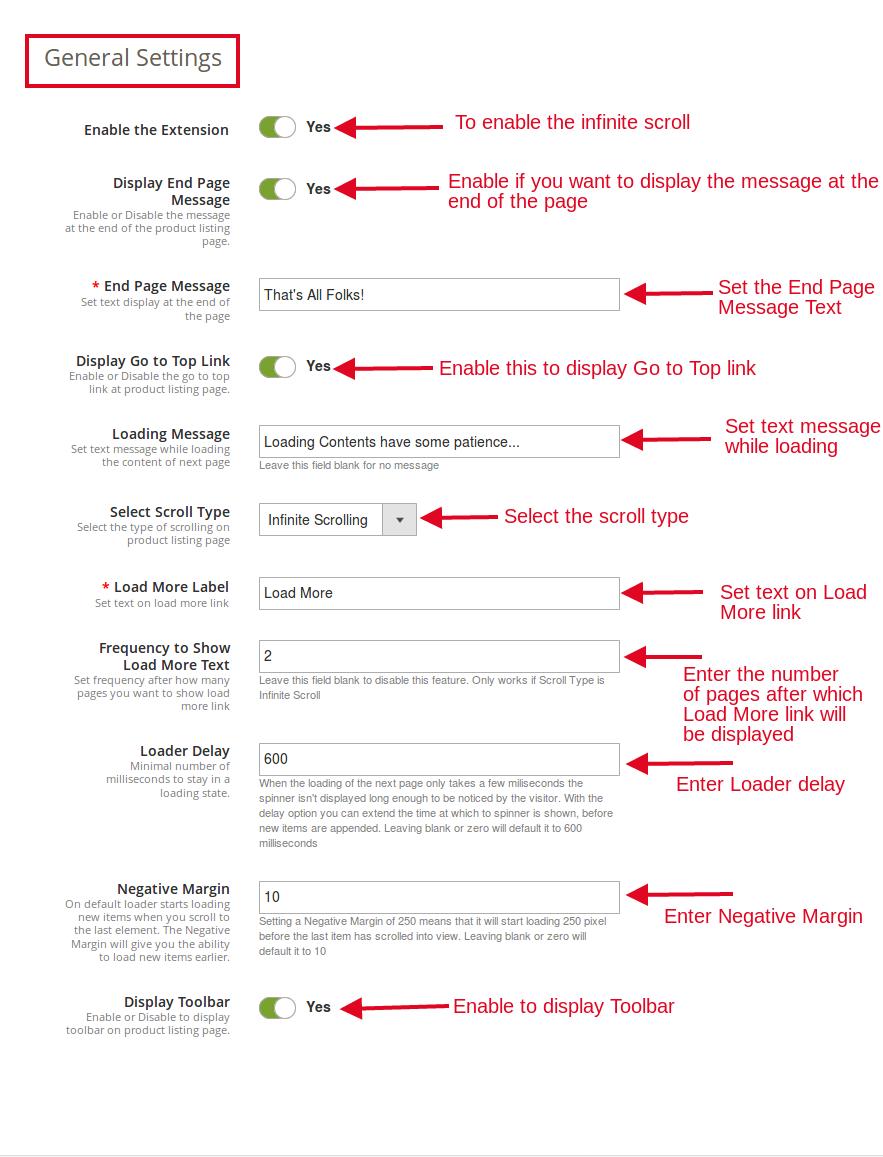
A partir desta guia, o administrador da loja pode ajustar as configurações gerais do módulo de rolagem infinita Magento 2.

  • Habilite a extensão: Esta guia de rolagem rápida do Magento 2 habilitará a opção de rolagem infinita. O administrador pode habilitar / desabilitar esta extensão Magento sempre que necessário.
  • Exibir mensagem da página final: Este campo da extensão de rolagem rápida do Magento 2 permite ao administrador habilitar / desabilitar a mensagem que seria exibida no final da página de lista de produtos.
  • Mensagem da página final: Este campo da extensão de rolagem sem fim do Magento 2 permite ao administrador definir o texto da mensagem da página final que seria exibida no final da página de lista de produtos.
  • Exibir link para o topo: O módulo de rolagem infinita do Magento 2 permite que o administrador exiba a opção “Go To Top Link” que ajuda os usuários a pular para o topo da página de lista de produtos.
  • Carregando mensagem: Esta seção da extensão de rolagem rápida do Magento 2 oferece ao administrador definir o texto enquanto carrega o conteúdo da página da web.
  • Selecione o tipo de rolagem: A extensão de rolagem rápida do Magento 2 fornece ao administrador para selecionar o tipo de rolagem na página de lista de produtos. As seguintes opções são fornecidas no tipo de rolagem:

uma. Rolagem infinita

b. Carregar mais link

  • Carregue mais etiqueta: Quando a opção “Carregar mais link” for selecionada, este campo será mostrado. Este campo da extensão de rolagem infinita do Magento 2 permite ao administrador definir o texto no link Carregar mais.
  • Freqüência para mostrar o texto Load More: Este campo da extensão de rolagem rápida do Magento 2 funcionará apenas quando o “Tipo de rolagem” for “Rolagem infinita”. Este campo permite que o administrador defina a frequência de carregamento de mais links a serem exibidos no front-end.
  • Atraso do carregador: Este campo do módulo de rolagem infinita do Magento 2 permite que o administrador defina o número mínimo de milissegundos para permanecer em um estado de carregamento.
  • Margem Negativa: Este campo da extensão de rolagem rápida do Magento 2 lhe dará a capacidade de carregar os novos itens antes de chegar ao último item da página. Por padrão, o carregador começa a carregar novos itens quando o usuário rola para o último elemento da página. O administrador pode definir o número de produtos aqui. Por exemplo, se o número ‘X’ for inserido aqui, o carregador começará a carregar antes que haja um número X de produtos restantes na página da web.
  • Barra de ferramentas de exibição: Este campo da extensão de rolagem sem fim do Magento 2 permitirá ao administrador exibir ou não a Barra de Ferramentas na página de lista de produtos.

3.2 Configurações de aparência e comportamento

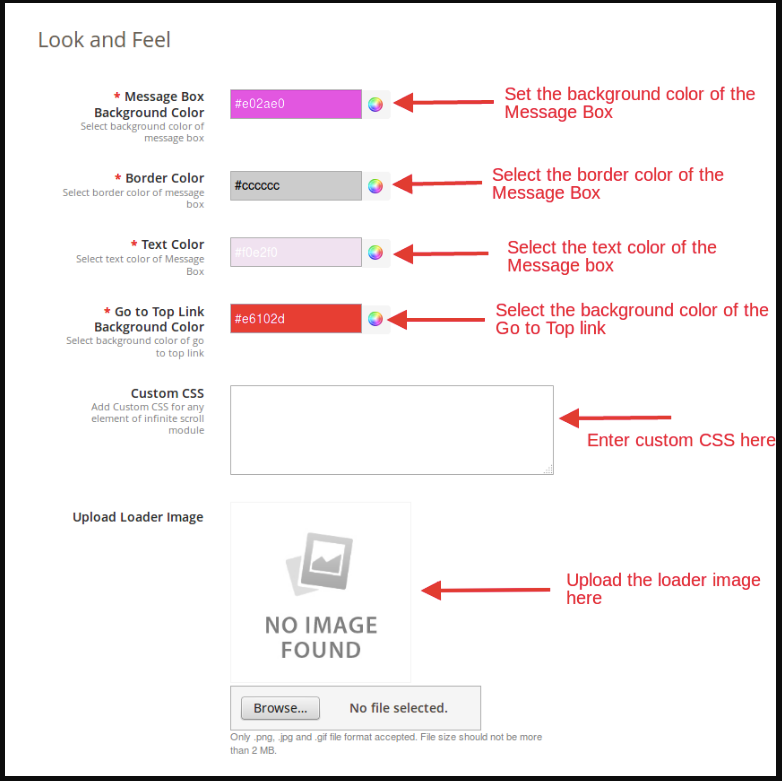
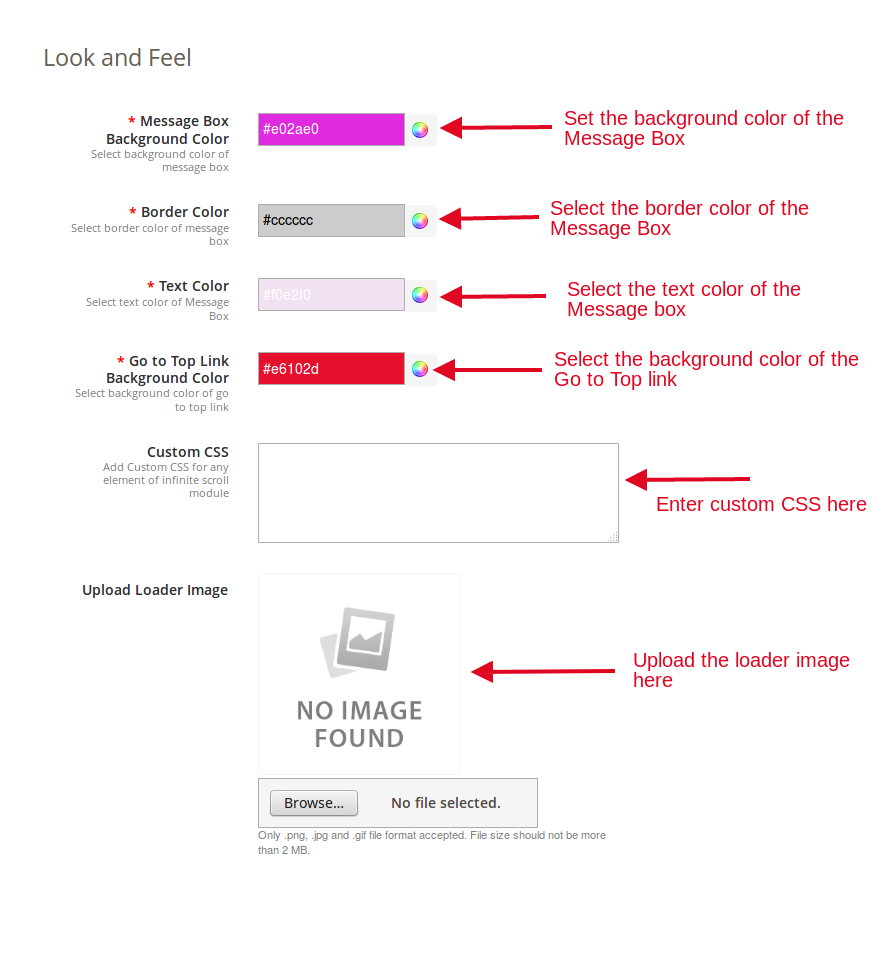
A partir desta guia, o administrador da loja pode ajustar o fundo e a ‘cor do texto’ da caixa de mensagem e ir para o link de topo.

  • Cor de fundo da caixa de mensagem: Esta guia da extensão de rolagem sem fim do Magento 2 oferece ao administrador a configuração da cor de fundo da caixa de mensagem.
  • Cor da margem: A extensão Magento 2 Infinite Scroll permite ao administrador personalizar a cor da borda da caixa de mensagem de acordo com suas preferências.
  • Cor do texto: O administrador pode personalizar a cor do texto da caixa de mensagem de acordo com sua escolha. Ele pode fazer o mesmo selecionando a cor no seletor de cores.
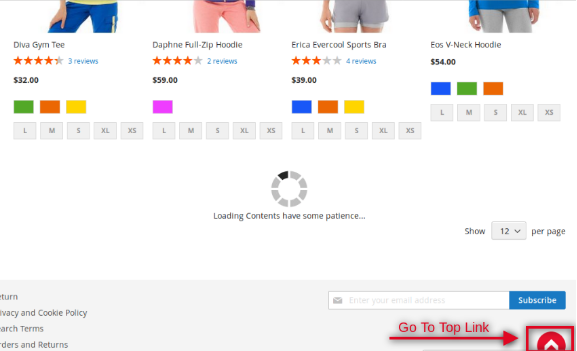
  • Ir para o topo Cor de fundo do link: Este campo da extensão de rolagem rápida do Magento 2 permite que o administrador defina a cor de fundo do “Link Ir para o Topo”. Abaixo está a captura de tela do link Go To Top:


  • CSS customizado: Se o administrador deseja adicionar o CSS personalizado para qualquer elemento da extensão Infinite scroll for Magento 2, ele pode fazer o mesmo adicionando CSS neste campo.
  • Carregar imagem do carregador: Esta guia da extensão de rolagem infinita do Magento 2 permite que o administrador carregue a imagem do carregador de sua escolha. O administrador pode fazer upload apenas de imagens nos formatos .jpg, .png e .gif. O tamanho da imagem não deve ser superior a 2 MB.

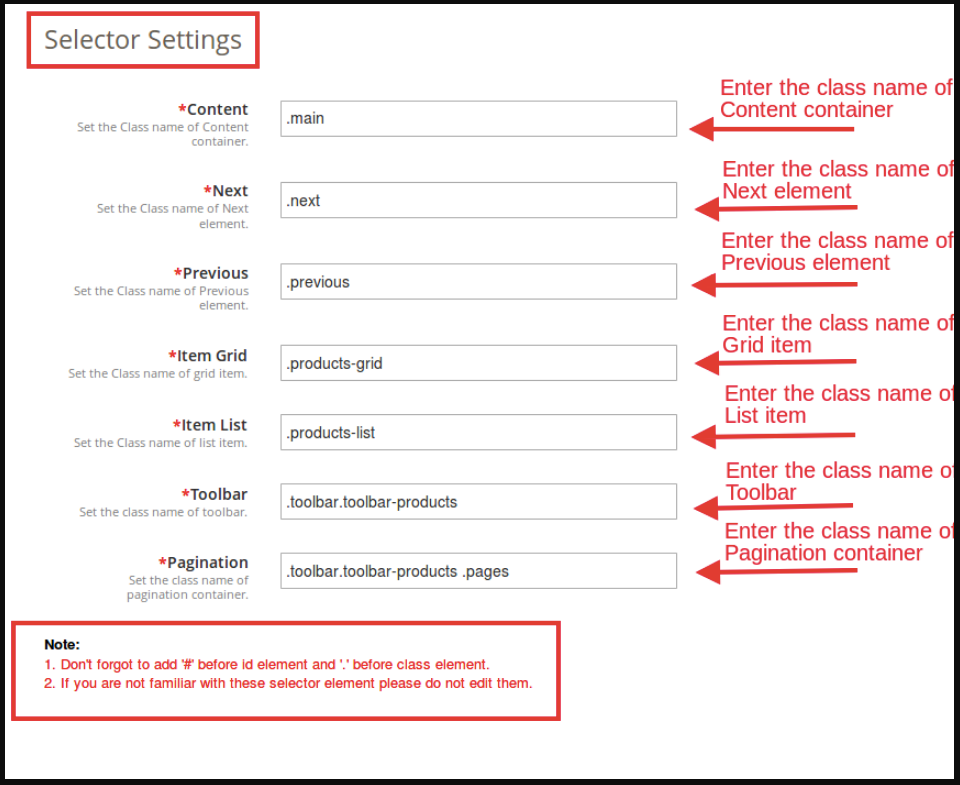
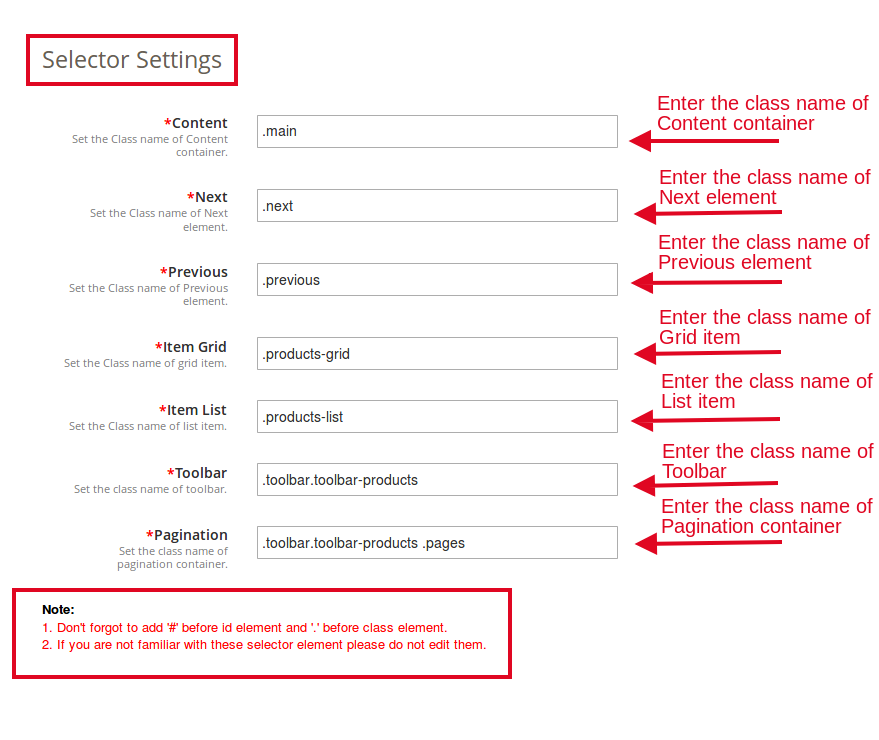
3.3 Configurações do seletor:

  • Conteúdo: Esta guia da extensão Magento 2 Infinite Scroll permite ao administrador definir o nome da classe do recipiente de conteúdo.
  • Próximo: Esta guia da extensão de rolagem rápida do Magento 2 oferece ao administrador para definir o nome da classe do próximo elemento.
  • Anterior: Esta guia da extensão de rolagem rápida do Magento 2 permite que o administrador defina o nome da classe do elemento anterior.
  • Grade de item: Este campo da extensão de rolagem sem fim do Magento 2 permite que o administrador defina o nome da classe do item da grade.
  • Lista de Itens: Este campo da extensão Magento 2 infinito scroll permite que o administrador defina o nome da classe do item da lista.
  • Barra de ferramentas: Neste campo do módulo de rolagem infinita do Magento 2, o administrador terá que definir o nome da classe da barra de ferramentas.
  • Paginação: Esta guia da extensão de rolagem rápida do Magento 2 permite que o administrador defina o nome da classe do contêiner de paginação.

NOTA:

1. Não se esqueça de adicionar ‘#’ antes do elemento id e ‘.’ antes do elemento de classe.
2. Se você não estiver familiarizado com esses elementos seletores, não os edite.

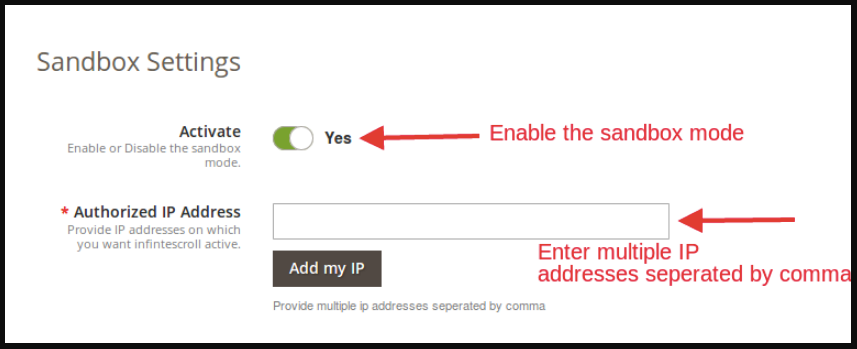
3.4 Configurações do Sandbox:

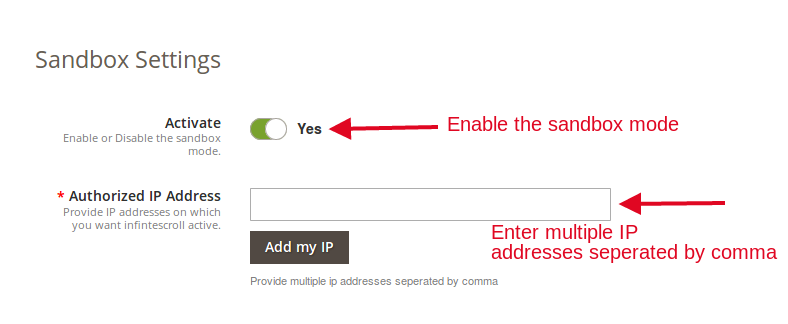
A guia Sandbox Settings da extensão de rolagem infinita do Magento 2 oferece ao administrador para testar a extensão antes de implementá-la no site.

  • Ativar: Habilite este campo da extensão de rolagem rápida do Magento 2 para testar a extensão.
  • Endereço IP autorizado: Neste campo da extensão de rolagem rápida do Magento 2, insira os endereços IP nos quais você deseja que a rolagem infinita esteja ativa. Certifique-se de que os endereços IP inseridos sejam separados por vírgula. Você pode adicionar o IP clicando na opção “Adicionar meu IP”.

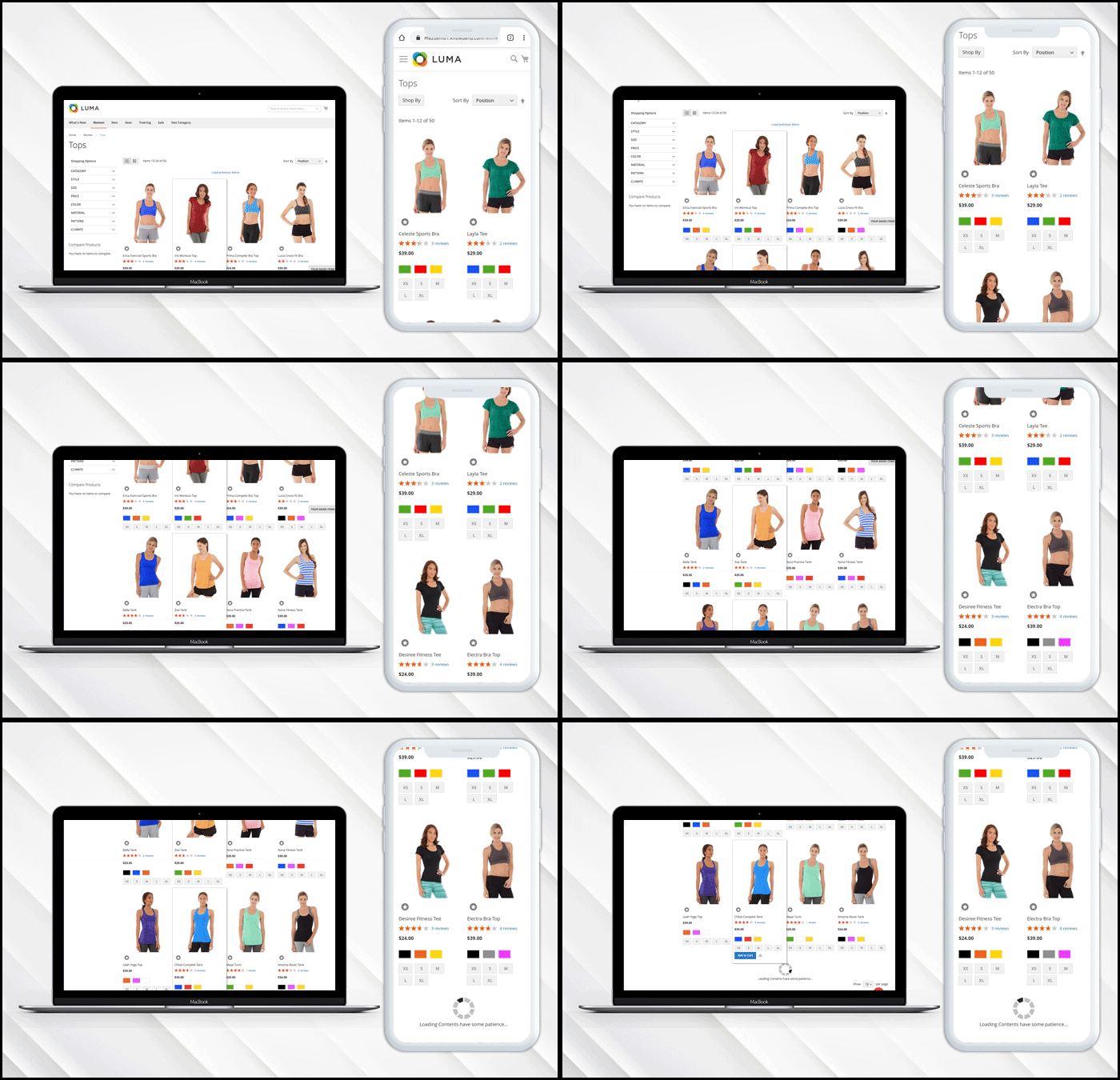
4.0 Front-end da loja

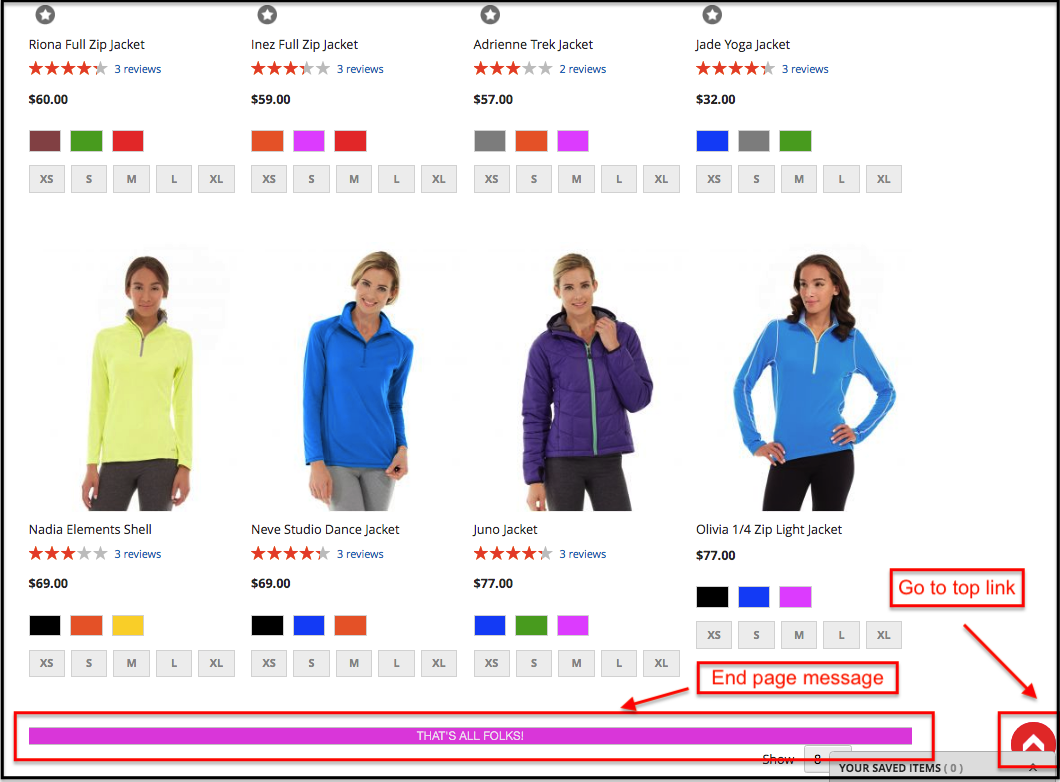
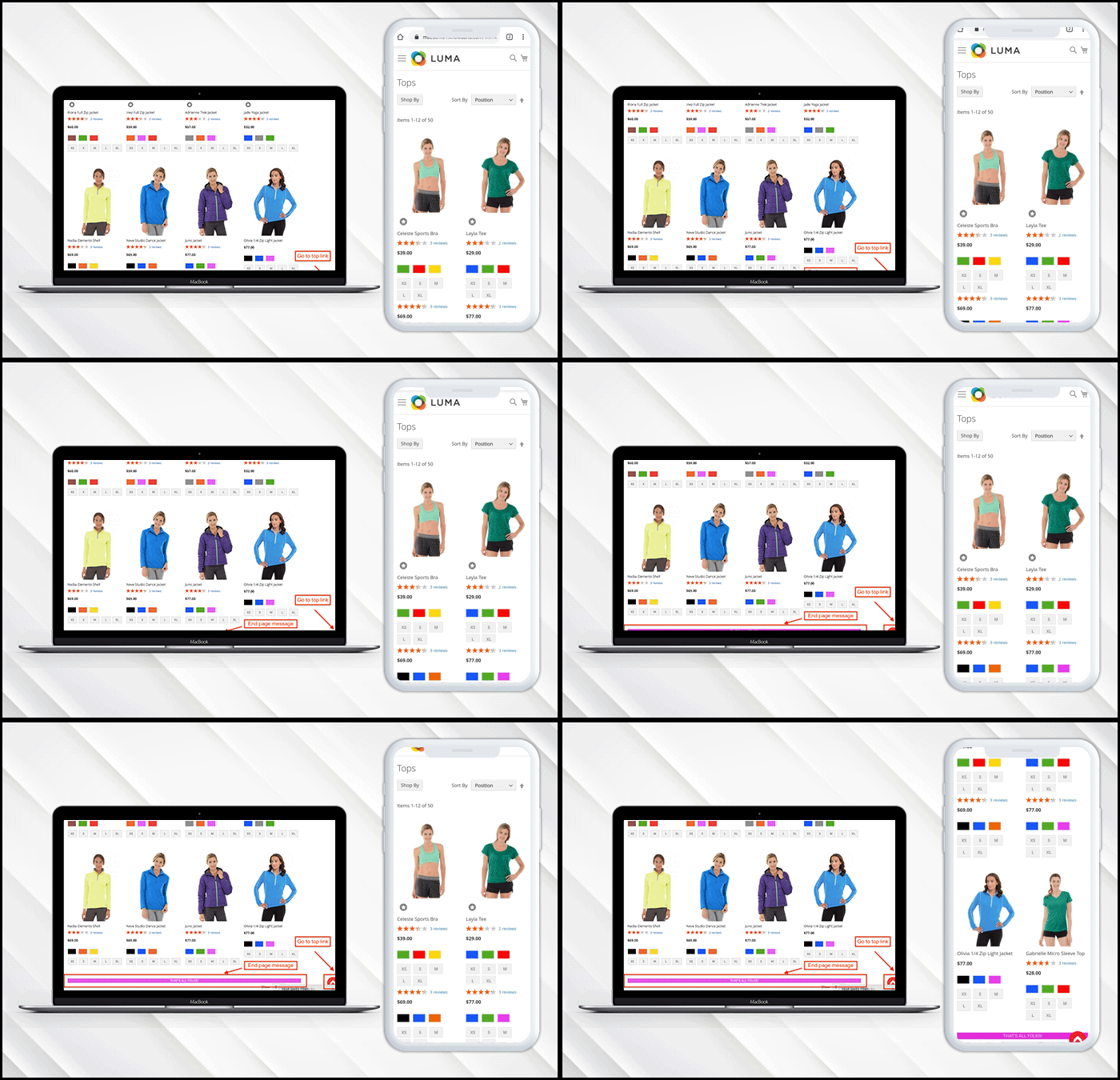
A extensão de rolagem sem fim do Magento 2 será habilitada em todo o site onde a paginação ocorrer. O scroll Scroll infinito para a extensão Magento 2 apareceria na frente da seguinte forma:

End page massage umnd top ltinta:

Encontre mais detalhes sobre este pergaminho Infinito para Magento 2 abaixo:

Extensão de rolagem infinita do Magento 2

Extensão frontal de extensão rápida do Magento 2

“Além disso, explore mais Extensões Magento 2 para sua loja. “

Magento 2 Advance Wishlist Extension / Salvar para mais tarde – Manual do usuário

1. Introdução ao Magento 2 Advance Wishlist Extension

No setor de comércio eletrônico, na maioria das vezes os compradores on-line visitam a loja apenas para visualizar o preço do produto, a qualidade e comparar os produtos com outras lojas. Se sua loja tiver uma opção de lista de desejos, os visitantes da loja poderão fazer uma lista de produtos favoritos e salvá-los em sua lista de desejos para compra futura. Banda de conhecimento fornece Magento 2 extensão de lista de desejos avançada para a sua loja Magento 2.

Este Magento 2 salvar para extensão posterior adiciona a funcionalidade de lista de desejos para sua loja de comércio eletrônico. Este módulo Magento 2 Save para mais tarde permite que os compradores salvem seus produtos favoritos na lista de desejos. Então, eles podem ver ou comprar mais tarde.

Permite que os compradores adicionem produtos na lista de desejos Esta extensão de lista de desejos do Magento 2 permite que os clientes adicionem os produtos que estão interessados ​​em sua lista de desejos. A opção de lista de desejos melhora sua experiência de compra. Ao mesmo tempo, os proprietários do site podem aumentar a retenção de clientes.

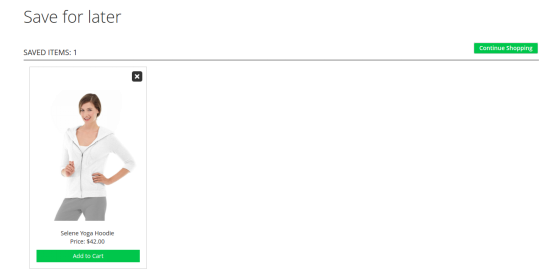
Fácil de gerenciar para salvar para o bloco posterior Com a ajuda da extensão Knowband Magento 2 Save for Later, os clientes podem gerenciar suas listas de desejos. Eles podem editar itens, remover produtos ou adicionar novos produtos em seu bloco Salvar para mais tarde.

O administrador pode ver e gerenciar a lista de desejos do cliente Os produtos salvos nas Wishlists podem ser facilmente rastreados pelo administrador do back-end da extensão de lista de desejos do Magento 2. Além disso, o administrador da loja pode visualizar os itens mais exigidos ou salvar o produto no painel administrativo.

1.1 Admin Beneficie-se do módulo Knowband Magento 2 Advanced Wishlist:

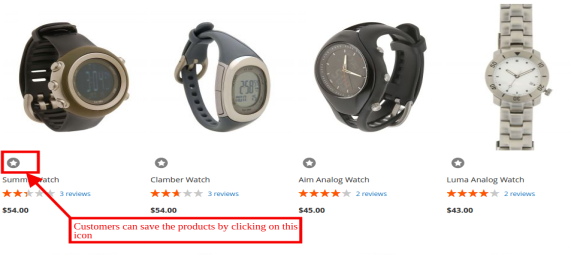
1. A extensão de lista de desejos avançada Magento 2 da Knowband permite que os clientes guardem seu produto favorito em sua lista de desejos com a intenção de compra futura.

2. O administrador pode permitir que o cliente convidado salve o produto favorito em sua lista de desejos e também pode definir o tempo de expiração dos produtos salvos.

3. Esta extensão de lista de desejos do Magento 2 mostra um 'Minha Lista de Desejos' quadra. A aparência do bloco de lista de desejos pode ser controlada pelo proprietário da loja. Podem alterar a cor do bloco, a cor dos botões e a cor do texto, etc. Guarde para a interface posterior os produtos pré-seleccionados pelo cliente.

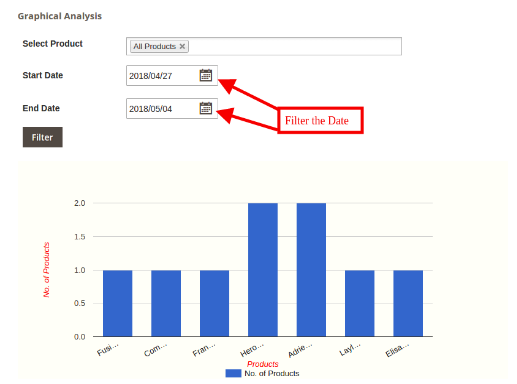
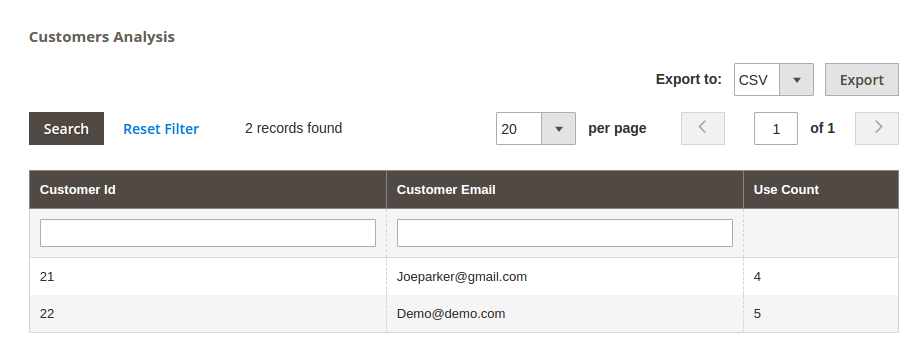
4. Essa extensão de lista de desejos do Magento 2 permite que o administrador rastreie os detalhes do produto no painel de administração. Eles também podem rastrear o produto cujo produto é de alta demanda ou qual produto é adicionado na lista de desejos mais.

5. A extensão de lista de desejos avançada Magento 2 da Knowband fornece uma opção ao administrador da loja para fazer a análise de produto e categoria. Ou seja, o administrador pode visualizar a categoria mais pesquisada e o produto que está se tornando popular.

6. O comerciante on-line aumenta a experiência do usuário do site.

7. A interface de back-end da extensão Magento 2 Save for Later é extremamente fácil de usar.

8. Esta extensão de lista de desejos do Magento 2 aumenta a taxa de conversão do site.

9. A extensão da lista de produtos favoritos do Magento 2 ajuda o administrador a reduzir o carrinho abandonado do site usando essa extensão de lista de desejos do Magento 2.

1.2 Maior recurso chave da Extensão de Lista de Desejos Magento 2 da Knowband:

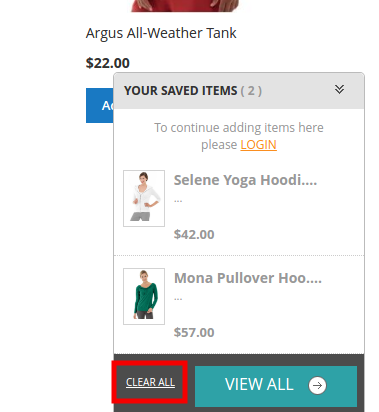
1. A extensão de lista de desejos Magento 2 permite que o cliente possa adicionar os produtos à sua lista de desejos. 2. Os clientes também podem criar, modificar e excluir os produtos salvos nas listas de desejos do front-end. 3. Esta extensão Magento 2 Save for Later da Knowband mostra o pop-up do bloco Save For Later no front-end. 4. A extensão de lista de desejos Magento da Knowband é fácil de instalar e gerenciar. 5. O módulo Magento Save for Later pode ser ativado / desativado a partir do back-end. 6. A extensão de lista de produtos favoritos do Magento é compatível com todos os temas da loja Magento 2. 7. A extensão de lista de desejos do Magento 2 é totalmente móvel.

Instalação 2.0

Os passos para instalar a extensão Magento 2 Save for Later são mencionados abaixo:

1. Compre a extensão Magento 2 Save for Later da Knowband. Você pode baixar o pacote de extensão.

2. O pacote tem um arquivo compactado que contém o manual do usuário e o código-fonte da extensão de lista de desejos avançada do Magento 2. Descompacte o pacote.

3. Crie uma pasta {Magentoroot} / app / code / Knowband / Saveforlater

4. Carregar o conteúdo extraído na pasta acima via gerenciador de FTP (como o Filezilla ou o WinSCP

5. Agora, execute os comandos abaixo para instalar o plug-in:

php -f bin / magento module: ativar

6. A extensão de lista de desejos do Magento agora está instalada e pronta para uso. No painel de administração, vá para "Extensões Knowband> Salvar para mais tarde“.

Agora você pode configurar e usar a extensão de lista de desejos Magento 2 da Knowband.

Painel Administrativo 3.0

Depois de instalar a extensão de lista de desejos avançada do Magento 2 na loja Magento 2, o dono da loja pode fazer as alterações sem problemas. Existem seções a seguir disponíveis para a interface administrativa:

1. Configurações Gerais 2. Análise de categorias 3. Análise de produto 4. Análise do Cliente

Vamos discutir as várias opções de personalização da extensão Magento 2 Save for Later.

Configurações gerais do 3.1

A guia Configurações gerais do módulo de lista de desejos Magento 2 da Knowband oferece as opções básicas de configuração para o administrador da Loja. A guia Configurações gerais é discutida abaixo.

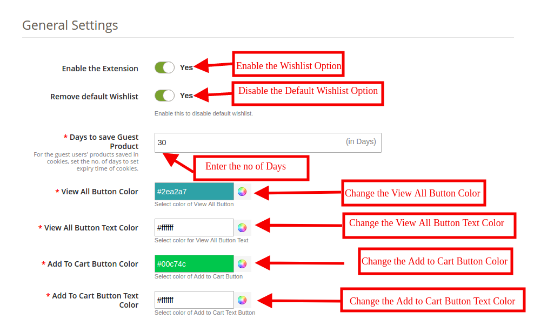
Ativar Salvar para configurações posteriores:?This field will enable the save for later option. If enabled, the Magento 2 favorite product list module will allow the customer to save the favorite product to their wishlist.

Remover lista de desejos padrão:?Enable this field to remove the default wishlist option from the Magento 2 site. If this button is enabled, then, the Magento 2 Save for Later extension will automatically remove the default wishlist option in the front-end.

Dias para salvar o produto convidado:?After enabling this option, you can allow the Guest users to save the interesting product to their Wishlist for a certain time period. You can set the expiry days for cookies. Default cookies will be stored for 30 days.

Ver todas as cores dos botões: Você pode mudar o "VER TODOS"cor do botão nesta seção do Knowband Magento 2 extensão de lista de desejos avançada.

Ver todos os botões Cor do texto: Você pode mudar a cor do texto de "VER TODOS"cor do texto do botão nesta seção do Knowband Magento 2 Save for Later extension

Adicionar ao carrinho Cor do botão: Você pode mudar o "ADICIONAR AO CARRINHO"cor do botão nesta seção da extensão de lista de produtos favoritos do Magento 2 da Knowband.

Adicionar ao carrinho Botão Cor do texto: Você pode mudar o "ADICIONAR AO CARRINHO"cor do texto dos botões nesta seção da extensão de lista de desejos Magento 2 da Knowband.

Análise de categorias 3.2

A análise de categoria é feita nesta seção da extensão Magento 2 Save for Later. O relatório gráfico mostra as informações completas sobre as categorias que estão sendo navegadas mais. O relatório mostra as categorias cujos produtos estão sendo mais salvos. Esta aba de extensão de lista de desejos do Magento 2 exibirá os relatórios de categoria na forma de gráficos e lista.

Essa guia Análise de categoria mostra o Relatório em forma de tabela e gráfico. Admin pode definir o filtro para buscar o relatório para o período de tempo específico ou para uma categoria específica.

O administrador pode buscar o relatório com base na categoria, desde a data e até a data.

Ao clicar em qualquer categoria, o administrador pode ver a lista de todos os produtos salvos das categorias.


Clicando no nome da categoria, um novo relatório

Análise de produto 3.3

Esta guia mostra o Relatório de análise do produto em forma de tabela e gráfico. O administrador pode definir o filtro para buscar o relatório do desempenho dos produtos por período de tempo específico ou para uma categoria específica.

Análise do cliente 3.4

Esta lista de produtos favoritos do Magento 2 permite que os donos das lojas Magento busquem o relatório completo dos visitantes e clientes de suas lojas. Eles podem encontrar o relatório relevante, aplicando filtros no topo da grade, há um botão de exportação, que irá exportar os dados da grade em arquivo CSV. Você pode encontrar um registro específico para o Cliente usando seu ID e botão de pesquisa disponíveis no canto superior esquerdo da grade.

Módulo de front end 4.0

Com extensão de Magento 2 Wishlist da Knowband mostra o pop-up Salvar para mais tarde. os clientes podem salvar os produtos em suas listas de desejos, clicando no ícone como mostrado na imagem abaixo.

1. Clicando em

2. O cliente pode excluir um único produto ou todo produto clicando emLIMPAR TUDO?link.

3. O vendedor Online pode ver seus produtos clicando emVER TODOS?link. On clicking the link, the customer will be redirected to the page as shown below:

Os clientes podem mover os produtos salvos na lista de desejos para o seu carrinho de comprasAdicionar no carrinhobotão.

4. Ao clicar no ícone cruzado, o cliente pode excluir seus produtos da lista.

Para mais informações sobre a extensão de lista de desejos do Magento 2, visite:

Link do módulo de extensão Magento 2 wishlist
Magento 2 wishlist Extensão Admin Demo
Magento 2 wishlist Extension Demonstração Frontal

Magento 2 Assista ao Video Tutorial


Manual do Usuário do Add-on Gerenciador de Devoluções de Pedidos do Prestashop


1.0 Introdução

Gerenciar solicitações de devolução de clientes não é uma tarefa fácil. Requer muito tempo e esforço. O sistema RMA desempenha um papel fundamental em uma loja virtual. Sem o sistema RMA, o lojista consegue gerenciar as solicitações dos clientes com facilidade, e os clientes também podem devolver e receber o reembolso do produto. Não se preocupe mais! Complemento Prestashop Return Manager Adiciona a funcionalidade de gerenciar solicitações de devolução para qualquer pedido feito por um cliente, incluindo clientes visitantes. O complemento de gerenciamento de devoluções para Prestashop permite que o administrador adicione um botão de devoluções ao front-end, por meio do qual qualquer cliente (cliente ou visitante) pode solicitar a devolução de qualquer produto contido em um pedido realizado anteriormente.

É muito fácil de usar e o cliente pode devolver qualquer produto do pedido, total ou parcialmente, o que significa que o cliente também pode devolver metade ou menos da quantidade de qualquer produto do pedido. Como funciona o gerenciador de devoluções do Prestashop:

O primeiro passo é o cliente iniciar a solicitação de devolução do produto na página da sua conta. Após o envio da solicitação, o administrador da loja a recebe. Quando um usuário solicita a devolução de um produto, o administrador pode verificar se a solicitação é legítima. Se for legítima, ele pode aprová-la. O administrador pode alterar o status da devolução na interface administrativa.

Este complemento de gerenciamento de devoluções para Prestashop oferece duas funcionalidades:

Para usuários que fizeram login – O complemento de reembolso de pedidos do Prestashop exibe o link do gerenciador de devoluções no cabeçalho, bem como o ‘Minha ContaNa página “Minha Conta”, o cliente conectado acessa a lista de todos os pedidos realizados e os produtos elegíveis para devolução, que inclui um link para solicitar a devolução. Essa página também contém o histórico de devoluções realizadas pelo cliente conectado.

Para usuários convidados – Caso o usuário não esteja logado no site, o link do gerenciador de devoluções abre uma página com um formulário para localizar qualquer pedido. Após encontrar um pedido usando o formulário, os detalhes do pedido são exibidos e os produtos desse pedido que são elegíveis para devolução possuem um link para solicitar a devolução. Esta página também contém o histórico de devoluções solicitadas pelo cliente visitante que fez esse pedido específico.

Na versão atualizada deste módulo de gerenciamento de reembolso de pedidos para Prestashop, os usuários online também podem cancelar seus pedidos por um período limitado. O lojista pode aplicar as configurações correspondentes na interface administrativa.

O que há de novo na versão v3.0.8:

Na versão atualizada,

  • O módulo Gerenciador de Devoluções permite que o administrador utilize o módulo a partir do menu à esquerda do painel administrativo do Prestashop.
  • O administrador pode verificar o status de devoluções e cancelamentos em um único local.
  • O administrador também pode adicionar um texto personalizado explicando o status do pedido ou quaisquer outros detalhes no modelo de e-mail de confirmação de devolução.
  • O administrador tem a opção de selecionar o status do pedido a partir do qual deseja que a política de devolução seja aplicada aos clientes.
  • O módulo Return Manager permite que o administrador envie um e-mail de teste antes de publicá-lo.
  • O módulo Gerenciador de Devoluções permite que o administrador utilize o módulo a partir do menu à esquerda do painel administrativo do Prestashop.
  • O administrador pode verificar o status de devoluções e cancelamentos em um único local.
  • O administrador também pode adicionar um texto personalizado explicando o status do pedido ou quaisquer outros detalhes no modelo de e-mail de confirmação de devolução.
  • O administrador tem a opção de selecionar o status do pedido a partir do qual deseja que a política de devolução seja aplicada aos clientes.
  • O módulo Return Manager permite que o administrador envie um e-mail de teste antes de publicá-lo.

1.1 Benefício para o Comerciante

  1. Este complemento de gerenciamento de devoluções para Prestashop permite ao administrador ativar/desativar a funcionalidade conforme desejar.
  2. Esta extensão para Prestashop de gerenciamento de devoluções permite ao administrador selecionar o método de devolução, ou seja, crédito, reembolso e substituição.
  3. O administrador pode gerenciar ou alterar as mensagens de crédito, reembolso e substituição na interface administrativa do módulo de gerenciamento de devoluções do Prestashop.
  4. Esta extensão para Prestashop de gerenciamento de devoluções permite que o administrador personalize a aparência do link do Gerenciador de Devoluções exibido na interface do usuário.
  5. O plugin Prestashop Order Return Manager oferece ao lojista a liberdade de gerenciar as configurações do comprovante de devolução. O administrador da loja define ou adiciona o endereço de devolução e também pode alterar as instruções de devolução impressas no comprovante.
  6. Este recurso de RMA do Prestashop permite que o administrador selecione a política de devolução e reembolso padrão, além de poder adicionar uma nova política de devolução.
  7. Este complemento para devolução de produtos no PrestaShop permite ao administrador definir o motivo da devolução no painel administrativo, além de adicionar novos motivos para devoluções.
  8. O administrador da loja pode alterar o status de devolução do cliente online através do painel administrativo.
  9. O sistema gera uma solicitação de devolução no back-end e o administrador pode encontrar qualquer pedido simplesmente fornecendo o número de referência e o e-mail correspondente, e então solicitar a devolução.
  10. O administrador da loja Prestashop pode personalizar os modelos de e-mail de acordo com suas necessidades com a ajuda do complemento de reembolso de pedidos do Prestashop.
  11. O complemento Prestashop Order Return Manager permite ao lojista visualizar todas as devoluções e reembolsos pendentes dos compradores.
  12. O plugin Prestashop Return Manager permite ao administrador visualizar a lista de devoluções ativas.
  13. O administrador pode filtrar a lista de arquivos e visualizar todas as solicitações de devolução que foram concluídas.
  14. Os clientes podem consultar o status de suas solicitações de devolução. Eles também têm a opção de cancelar a solicitação.
  15. O complemento Prestashop Order Return Manager permite que os clientes devolvam seus pedidos de acordo com o status selecionado.
  16. A extensão de gerenciamento de devoluções do Prestashop permite definir um prazo mínimo e máximo para cada tipo de devolução (“Crédito/Reembolso/Substituição”).
  17. É fácil atualizar a lista de solicitações de devolução pendentes e ativas clicando no botão Atualizar, localizado na interface administrativa da extensão de pedidos de reembolso do Prestashop.
  18. Quando as solicitações de devolução ativas são marcadas como concluídas, o inventário é finalizado automaticamente.
  19. Você pode gerar e enviar o cupom de desconto aos clientes para que eles solicitem um reembolso.
  20. O administrador também pode incluir código CSS e JS personalizado a partir da interface administrativa do Return Manager para Prestashop.
  21. O lojista da loja online pode permitir que os usuários online selecionem os produtos que desejam em substituição.
  22. O lojista online pode permitir que os usuários devolvam o pedido inteiro, selecionando os produtos.
  23. Este módulo de gerenciamento de devoluções para Prestashop permite que o lojista defina campos personalizados a partir da interface administrativa.
  24. O administrador agora pode permitir que os usuários online enviem solicitações de cancelamento de pedidos a partir da interface do usuário do site.
  25. O módulo Gerenciador de Devoluções do Prestashop permite que o administrador configure o status do pedido em que os usuários podem cancelar suas compras.

Nota: O Addon Gerenciador de Devoluções do Prestashop agora está em conformidade com o GDPR. Integramos os hooks do GDPR ao nosso módulo de gerenciamento de devoluções. Consulte as Configurações Gerais para saber mais sobre o GDPR.

2.0 Guia de Instalação

Para instalar este complemento de gerenciamento de devoluções do Prestashop, siga os passos abaixo:

1. Copie toda a pasta chamada “gerente de devoluções1. Insira o arquivo “Modules” na pasta “Modules” do diretório raiz da sua loja PrestaShop via FTP. 2. Você encontrará a extensão de gerenciamento de devoluções do PrestaShop pronta para ser instalada na pasta “Modules” da sua loja PrestaShop, conforme mostrado abaixo.

Para a versão 1.6 –

Para a versão 1.7 –

Clique no link Instalar para instalar o complemento de gerenciamento de devoluções do Prestashop.

2.1 Implementação do Módulo

A implementação do Addon Gerenciador de Devoluções do Prestashop terá duas seções:

1- Módulo Administrativo
2- Módulo Front-End

Módulo Administrativo 3.0

No módulo de administração, você encontrará as seguintes opções para configurar este complemento de gerenciamento de substituições para Prestashop. O módulo de gerenciamento de substituições para Prestashop inclui 18 abas, que são as seguintes: A extensão Gerenciador de Devoluções para Prestashop permite que o administrador verifique o status de todas as solicitações de devolução e cancelamento com um único clique.

Navegação fácil: O administrador pode acessar o módulo facilmente a partir do menu à esquerda do painel administrativo do Prestashop.


O complemento de gerenciamento de devoluções do Prestashop fornecerá a seguinte interface:

  1. Configurações gerais
  2. CSS/JS personalizado
  3. Configurações do comprovante de devolução
  4. Políticas de devolução
  5. Motivos de Devolução
  6. Motivos para Cancelamento
  7. Status de retorno
  8. Endereço de devolução
  9. Criar uma declaração
  10. Modelos de e-mail
  11. Lista de cancelamento de pedidos pendentes
  12. Cancelar pedido completo
  13. Lista de Devoluções Pendentes
  14. Lista de Devoluções Ativas
  15. Lista de Devoluções Canceladas
  16. Lista de Arquivos
  17. Campos personalizados
  18. Outros Plugins

Cada aba contém configurações/funcionalidades específicas que podem ser alteradas de acordo com a necessidade. Cada aba deste complemento de gerenciamento de devoluções para Prestashop é explicada abaixo.

Configurações gerais do 3.1

Após clicar no link de configuração na página de listagem do módulo Prestashop Replacement Manager (o link de configuração aparecerá automaticamente após a instalação do plugin), o sistema abrirá as configurações gerais por padrão. Esta aba conterá as seguintes opções para configurar o módulo Prestashop Replacement Manager.


Inicialmente, os campos do formulário acima já estarão preenchidos com seus valores padrão.

  • Ativar/Desativar: Inicialmente, as configurações gerais deste complemento de devolução de pedidos do Prestashop serão “OFFO administrador da loja online pode ativar/desativar esta extensão de reembolso de pedidos do Prestashop ligando/desligando esta configuração.
  • Excluir dados do cliente mediante solicitação de exclusão: Esta funcionalidade permite ao administrador da loja excluir os dados do cliente no painel administrativo. O módulo exclui automaticamente os detalhes do assinante. Se você estiver usando o módulo oficial de GDPR, precisará habilitar esta configuração. O principal objetivo desta funcionalidade é exportar e excluir os dados do usuário mediante solicitação do módulo GDPR do PrestaShop. Os dados do cliente serão excluídos se esta configuração estiver ATIVADA.
    Nota: Também é compatível com o nosso módulo GDPR para Prestashop.
  • Ativar/Desativar Menu de Cabeçalho: Quando o campo estiver habilitado, a aba “Devolução” estará disponível no cabeçalho da loja, por meio da qual os pedidos realizados poderão ser devolvidos.
  • Ativar/Desativar o envio de arquivos: Nesta aba, o administrador pode ativar/desativar a opção “Enviar arquivo”. Essa opção permite que o cliente envie a imagem do produto devolvido.
  • Ativar/Desativar o recurso de bate-papo: Esta opção ativa ou desativa o sistema de tickets da sua loja. Se este recurso estiver ativado, os clientes poderão abrir um ticket e conversar sobre suas solicitações de devolução.
  • Ativar/desativar a funcionalidade de cancelamento de pedidos: Ative ou desative a funcionalidade de cancelamento de pedidos.
  • Selecione o status do pedido para o qual o cancelamento é permitido: Selecione o status do pedido para o qual deseja permitir o cancelamento.
  • Ativar/desativar a seleção do Status do Pedido para a Política de Devolução: O administrador do módulo Gerenciador de Devoluções pode definir o status do pedido a partir do qual a política de devolução será aplicada. Uma vez que esse recurso esteja habilitado, o administrador poderá selecionar o status do pedido a partir do qual as políticas de devolução serão aplicáveis.

  • Permitir que o cliente cancele a solicitação de devolução: Esta opção permite ou impede que o cliente cancele o pedido de devolução. Se esta opção estiver ativada, o cliente poderá cancelar o pedido de devolução.
  • Ativar/Desativar a seleção do status do pedido: Essa funcionalidade permite ativar ou desativar a devolução de produtos com base em status de pedido selecionados.
  • Ativar/desativar a seleção de produtos para substituição: O comerciante pode permitir que os usuários online selecionem os produtos que desejam em substituição.
  • Ativar/Desativar devolução completa do pedido: Os clientes podem devolver o pedido completo, se assim o desejarem. O administrador pode ativar ou desativar a opção de devolução total do pedido na interface administrativa do módulo de gerenciamento de devoluções de pedidos do Prestashop. Os usuários podem selecionar os produtos que desejam devolver.
  • Selecione o status do pedido para o qual a devolução é permitida: Com essa opção, o administrador pode definir o status específico do pedido para o qual deseja permitir devoluções na loja.
  • Ativar/desativar a seleção do Status do Pedido para a Política de Devolução: Quando o campo estiver habilitado, o usuário poderá selecionar o status do pedido ao qual a Política de Devolução será aplicável.
  • Linguagem das mensagens de sucesso: Este menu suspenso contém todos os idiomas disponíveis e habilitados no sistema. Para salvar as mensagens de sucesso em um idioma diferente, você precisa selecionar o idioma desejado neste menu suspenso. As mensagens de sucesso serão salvas no idioma selecionado ao enviar o formulário.
  • Método de devolução permitido: Esta opção permite ao administrador selecionar o método de devolução que deseja oferecer.
  • Mensagem de cancelamento de pedido: Aqui, o administrador pode definir a mensagem a ser exibida aos usuários após a criação de uma solicitação de cancelamento de pedido.
  • Mensagem de retorno de crédito: Permite ao administrador alterar tanto o texto quanto o formato (design HTML) do texto que será exibido após o envio bem-sucedido de uma solicitação de devolução (tipo de crédito) por qualquer cliente.
  • Mensagem de devolução do reembolso: Esta opção permite ao administrador alterar o texto e o formato (design HTML) do texto que será exibido após o envio bem-sucedido de uma solicitação de devolução (tipo de reembolso) por qualquer cliente.
  • Mensagem de retorno de substituição: Este complemento para gerenciamento de devoluções do Prestashop permite ao administrador alterar o texto e o formato (design HTML) do texto que será exibido após o envio bem-sucedido de uma solicitação de devolução (tipo de substituição) por qualquer cliente.

3.2 CSS e JS personalizados

  • Adicionar código CSS: Com essa opção, você pode adicionar código CSS adicional.
  • Adicionar código JS: Com essa opção, você pode adicionar código JS adicional.

3.3 Configurações do Comprovante de Devolução

Nesta aba, o lojista pode alterar as configurações e o conteúdo do comprovante de devolução. Este comprovante é gerado automaticamente quando o administrador aprova qualquer solicitação de devolução (se o recurso estiver habilitado). O comprovante de devolução é gerado em ‘PDFO formulário é enviado ao cliente por e-mail como Notificação de Aprovação da Solicitação de Devolução. O administrador da loja Prestashop precisa implementar as seguintes configurações:


  • Ativar/Desativar Comprovante de Devolução: Inicialmente, isto será “OFFO administrador pode ativar/desativar o recurso de comprovante de devolução ligando/desligando esta configuração. Os comprovantes de devolução são gerados somente quando o recurso está ativado.
  • Selecione o idioma do formulário: Este menu suspenso contém todos os idiomas disponíveis e habilitados no sistema. Para salvar o conteúdo do comprovante de devolução em um idioma diferente, você deve selecionar o idioma desejado neste menu suspenso. O conteúdo será salvo no idioma selecionado ao enviar o formulário.
  • Endereço de devolução: Este endereço será impresso no comprovante de devolução e também será exibido no formulário de solicitação de devolução.
  • Diretrizes de devolução: Estas orientações serão impressas no comprovante de devolução.

3.4 Políticas de Devolução

Nesta aba, o administrador pode adicionar novas políticas de devolução, bem como editar ou excluir uma política de devolução existente para a extensão de devolução de produtos do PrestaShop. Há também a opção de mapear as políticas de devolução para categorias. Um produto só é elegível para devolução se sua Categoria Padrão estiver mapeada para uma política.

3.4.1 Como encontrar a política padrão de um produto?

Isso permite que o administrador da loja encontre a política padrão. A seguir, estão os passos para encontrar a política padrão de um produto:

1. Acesse Catálogo> Produtos
2. Clique no “Editarbotão do produto desejado.
3. Clique no “AssociaçõesA guia “Categoria PadrãoA descrição do produto desejado será exibida.

Nota: Uma categoria pode ser associada a, no máximo, uma política. No entanto, uma política pode ser associada a mais de uma categoria.


Este módulo PS oferece a opção de mapear as políticas de devolução aos produtos. Esta aba contém uma lista das políticas de devolução existentes para o módulo gerenciador de políticas de devolução do Prestashop. O administrador também pode criar uma nova política de devolução usando o botão “Adicionar novo” na parte inferior da aba de políticas. Após clicar no botão “Adicionar novo”, uma janela pop-up será exibida contendo o formulário para criar a política de devolução.

3.4.2 Como adicionar uma nova política?

A extensão de reembolso de pedidos do Prestashop oferece ao administrador da loja a opção de adicionar uma nova política de devolução. A seguir, os passos para adicionar uma nova política: 1. Acesse o módulo e Serviços > Pesquisar módulo “Gerenciador de Devoluções” > Clique no botão “Configurar”. > “Configurações Gerais” A guia será exibida. 2. Clique em “Políticas de Devolução” guia. 3. Clique no “Adicionar novo” botão. Uma janela pop-up será exibida para adicionar uma nova política. 4. Preencha todos os campos obrigatórios e clique no “Economizebotão ”. 5. Após a validação bem-sucedida, a nova política será adicionada ao “Lista de Políticas de Devolução” tabela.


O formulário contém diversos campos para inserir os dados da política, como o nome da política, validade, termos e condições, e a opção de escolher os parâmetros, por exemplo, Crédito, Devolução e Substituição. O administrador também pode inserir o prazo mínimo e máximo aplicável a esta política de devolução para diferentes opções, conforme mostrado no formulário abaixo.

3.4.3 Como solicitar uma apólice para qualquer produto/categoria?

A extensão RMA do Prestashop permite que o vendedor aplique políticas a qualquer produto/categoria. A seguir, estão os passos para não aplicar nenhuma política a um produto/categoria: 1. Acesse o módulo e Serviços > Pesquisar módulo “Gerenciador de Devoluções” > Clique no botão “Configurar”. > “Configurações Gerais” A guia será exibida. 2. Clique em “Políticas de devolução3. Insira o ID do produto/ID da categoria nos campos IDs de produto excepcionais/IDs de categoria excepcionais, respectivamente, para os quais nenhuma política seria aplicável. 4. Clique em “Economize“Botão.

3.4.4 Como editar uma política?

A extensão de reembolso de pedidos do Prestashop permite que o lojista edite as políticas já adicionadas. A seguir, os passos para editar uma política: 1. Acesse Módulos e Serviços > Pesquisar módulo “Gerenciador de Devoluções” > Clique no botão “Configurar”. > “Configurações Gerais” A guia será exibida. 2. Clique em “Políticas de devolução” guia. 3. Clique na “Editar4. Uma janela pop-up será aberta com todos os dados já preenchidos no campo, conforme mostrado abaixo. 5. Preencha todos os campos obrigatórios e clique no ícone da política desejada.Economize“Botão.

Ação

1. O administrador pode editar qualquer política usando o primeiro link na coluna Ações da tabela de listagem de políticas. Ao clicar neste link, uma janela modal contendo o formulário da política será exibida e os dados dessa política já estarão preenchidos nos campos. O administrador pode editar quaisquer dados e salvar as alterações feitas. 2. O segundo link na coluna Ações serve para mapear categorias para a política. Ao clicar neste link, uma janela modal será exibida contendo as opções para mapear as categorias para essa política específica.

3.4.5 Como mapear políticas com categorias?

A extensão RMA do Prestashop permite ao administrador mapear políticas com categorias. A seguir, os passos para mapear políticas com categorias: 1. Acesse Módulos e Serviços > Pesquisar módulo.Gerenciador de Devoluções” > Clique no botão “Configurar”. > “Configurações Gerais” A guia será exibida. 2. Clique em “Políticas de devolução” guia. 3. Clique na “mapa,4. Uma janela pop-up será exibida com um campo suspenso para mapear esta política com as categorias, conforme mostrado abaixo. 5. Clique no ícone “Economize“Botão.

Nota: A política para um determinado produto seria decidida com base em “Categoria Padrão” do produto. 3. O terceiro link na coluna Ação serve para excluir qualquer política específica.

3.4.6 Como excluir uma política?

O módulo de gerenciamento de devoluções de produtos do Prestashop permite que o lojista da loja virtual exclua políticas predefinidas. A seguir, os passos para excluir uma política: 1. Acesse Módulos e Serviços > Pesquisar módulo “Gerenciador de Devoluções” > Clique no botão “Configurar”. > “Configurações Gerais” A guia será exibida. 2. Clique em “Políticas de devolução” guia. 3. Clique na “Apagar4. Confirme clicando no ícone “OK“Botão.

3.5 Motivos de Devolução

Nesta aba, uma lista de motivos de devolução será exibida em formato de tabela. Por padrão, 5 motivos já estão adicionados ao gerenciador de devoluções do Prestashop e não podem ser editados. O administrador pode adicionar quantos motivos desejar ao complemento de gerenciamento de devoluções do Prestashop.

Os dois links abaixo da coluna “Ação” na lista de motivos servem para editar e excluir os motivos de devolução existentes.

3.5.1 Como adicionar um novo motivo de devolução?

O complemento de gerenciamento de devoluções do Prestashop permite que o administrador da loja adicione e edite novos motivos de devolução. A seguir, os passos para adicionar um motivo de devolução: 1. Acesse Módulos e Serviços > Pesquisar módulo “Gerenciador de Devoluções” > Clique no botão “Configurar”. > “Configurações Gerais” A guia será exibida. 2. Clique em “Motivos da Devolução” guia. 3. Clique no “Adicionar novo” botão. Uma janela pop-up será exibida para adicionar um novo motivo de devolução. 4. Preencha todos os campos obrigatórios e clique no botão. “Salvar” botão. 5. Após a validação bem-sucedida, o novo motivo da devolução será adicionado ao “Lista de motivos para devolução” tabela.


O administrador pode adicionar quantos motivos forem necessários ao sistema usando o ‘Adicionar novo’ O link está localizado na parte inferior da aba de listagem. Ao clicar no link, um formulário será exibido para adicionar um novo motivo de devolução à extensão de reembolso de pedidos do Prestashop. O formulário é mostrado abaixo:

3.5.2 Como editar um motivo de devolução?

O complemento de gerenciamento de devoluções do Prestashop permite que o administrador da loja edite o motivo da devolução. A seguir, os passos para editar um motivo de devolução: 1. Acesse Módulos e Serviços > Pesquisar módulo “Gerenciador de Devoluções” > Clique no botão “Configurar”. > “Configurações Gerais”A guia “” será exibida. 2. Clique em “Motivos de Devolução” guia. 3. Clique na “Editar4. Uma janela pop-up será aberta com os dados já inseridos no campo. 5. Preencha os campos obrigatórios e clique no ícone correspondente ao motivo desejado.Economize“Botão.

3.5.3 Como excluir um motivo de devolução?

O módulo de gerenciamento de devoluções do Prestashop permite que o administrador da loja exclua um motivo de devolução já adicionado. A seguir, os passos para excluir um motivo de devolução: 1. Acesse Módulos e Serviços > Pesquisar módulo “Gerenciador de Devoluções” > Clique no botão “Configurar”. > “Configurações Gerais” A guia será exibida. 2. Clique em “Motivos da Devolução” guia. 3. Clique no “Excluir” ícone do motivo da devolução que você deseja excluir. 4. Confirme clicando no “ESTÁ BEM” botão.

3.6 Motivos de Cancelamento

O lojista online pode listar os motivos para o cancelamento do pedido. Os usuários online podem escolher entre esses motivos listados ao criar uma solicitação de cancelamento de pedido.

O administrador pode adicionar, excluir e editar qualquer motivo de cancelamento na interface administrativa deste módulo de gerenciamento de devoluções do Prestashop.

3.6.1 Etapas para adicionar novos motivos de cancelamento:

O administrador precisa clicar no botão “Adicionar novo” e inserir os motivos em diferentes idiomas. Veja a captura de tela abaixo:

3.6.2 Etapas para editar qualquer motivo de cancelamento:

O administrador precisa clicar na opção “Editar” e alterar o motivo. Depois disso, ele poderá salvar. Veja a captura de tela:

3.6.3 Etapas para excluir o motivo do cancelamento:

O administrador precisa clicar no ícone de excluir e, na caixa de mensagem, clicar no botão OK. Veja a captura de tela abaixo:

3.7 Status de retorno

Esta aba contém uma lista de status de devolução em formato de tabela. Por padrão, existem 5 status já adicionados ao complemento de gerenciamento de devoluções do Prestashop e eles não são editáveis. O administrador pode adicionar quantos status desejar ao sistema. A aba também oferece a opção de escolher o status padrão e o status final de qualquer solicitação de devolução.

Os dois links abaixo da coluna de ação na lista de status servem para editar e excluir os status de devolução existentes. O administrador também pode alterar o status de devolução padrão e o status de devolução final nas listas suspensas desta aba.

3.7.1 Como adicionar um novo status de devolução?

O complemento de gerenciamento de devoluções do Prestashop permite que o administrador da loja adicione novos status de devolução. A seguir, os passos para adicionar um novo status de devolução: 1. Acesse o módulo e Serviços > Pesquisar módulo “Gerenciador de Devoluções” > Clique no botão “Configurar”. > “Configurações Gerais” A guia será exibida. 2. Clique em “Status de retorno” guia. 3. Clique na “adicionar Novobotão ”. Uma janela pop-up será exibida para adicionar um novo Status de Devolução. 4. Preencha todos os campos obrigatórios e clique no botão “Economizebotão ”. 5. Após a validação bem-sucedida, o novo status de devolução será adicionado ao “Lista de motivos para devoluçãotabela ”. O administrador pode adicionar quantos status forem necessários ao sistema usando a ‘adicionar NovoO link está localizado na parte inferior da aba de listagem. Ao clicar no link, um formulário será exibido em uma janela modal para adicionar um novo motivo de devolução ao sistema. O formulário é mostrado abaixo:


6. Ao adicionar o novo status de devolução, o administrador também pode adicionar uma mensagem explicando o significado desse status específico, que pode ser destacada no e-mail de retorno como um Texto Personalizado usando marcadores de posição.

3.7.2 Como editar o status de uma devolução?

O complemento de gerenciamento de devoluções de produtos do Prestashop permite que o administrador da loja edite o status da devolução. A seguir, os passos para editar o status da devolução: 1. Acesse Módulos e Serviços > Pesquisar módulo “Gerenciador de Devoluções” > Clique no botão “Configurar”. > “Configurações Gerais” A guia será exibida. 2. Clique em “Status de retorno” guia. 3. Clique no “Editar” ícone do status de retorno desejado. 4. Uma janela pop-up será aberta com os dados já inseridos no campo. 5. Preencha os campos obrigatórios e clique no “Salvar” botão.

3.7.3 Como excluir um motivo de devolução?

O módulo RMA do Prestashop permite que o administrador da loja exclua o motivo da devolução. A seguir, os passos para excluir o status da devolução: 1. Acesse Módulos e Serviços > Pesquisar módulo “Gerenciador de Devoluções” > Clique no botão “Configurar”. > “Configurações Gerais” A guia será exibida. 2. Clique em “Status de retorno” guia. 3. Clique no “Excluir” ícone do status de retorno que você deseja excluir. 4. Confirme clicando no “ESTÁ BEM” botão

3.8 Endereços de Retorno

O lojista online pode adicionar, excluir e modificar endereços de devolução na interface administrativa deste módulo de gerenciamento de devoluções. O administrador pode visualizar a lista de endereços adicionados e também modificá-los ou desativá-los a qualquer momento.


O administrador pode adicionar um novo endereço clicando em “+” Em seguida, o administrador precisa adicionar detalhes do endereço, como bairro, CEP, cidade, país e estado.


O lojista online pode editar e desativar facilmente o endereço gerado, sem qualquer complicação.

3.9 Criar uma Devolução

Esta aba é utilizada para gerar uma solicitação de devolução diretamente do painel de administração. A aba contém um formulário através do qual o administrador pode localizar qualquer pedido, bastando fornecer o número de referência e o e-mail correspondente, e então solicitar a devolução.


3.9.1 Como criar uma devolução?

O complemento de gerenciamento de devoluções de produtos do Prestashop permite que o administrador da loja crie uma devolução. A seguir, estão os passos para criar uma devolução:

  • Acesse o módulo e Serviços > Pesquisar módulo “Gerenciador de Devoluções” > Clique no botão “Configurar”. > “Configurações Gerais” A aba será exibida.
  • Clique no“Criar um retorno” aba.
  • Insira o endereço de e-mail do cliente e o ID de referência do pedido.
  • Os detalhes do pedido serão exibidos na ordem específica, conforme mostrado abaixo.
  • Clique em Botão “Retornar” para o produto desejado. Uma janela pop-up será exibida para concluir o processo de devolução.
  • Preenchi todos os campos obrigatórios e concordo com os Termos e Condições.
  • Clique no “Enviar” botão. O pedido de devolução seria enviado e os detalhes do pedido seriam adicionados em “Lista de Devoluções Pendentes” aba

Nota:

  • Qualquer solicitação de devolução, seja ela criada pelo administrador ou pelo cliente, é movida para a seção de devoluções pendentes, e o administrador precisa aprová-la primeiro para alterar o status da solicitação ou tomar qualquer outra providência.
  • Somente os pedidos entregues são elegíveis para devolução.
  • Por padrão, o status da solicitação de devolução é definido como o status de devolução padrão definido pelo administrador em ‘Status de retorno’ aba.
  • Quando o administrador encontra um pedido usando o formulário de busca, os detalhes do pedido correspondente são exibidos, contendo a lista de produtos e um botão de devolução ao lado dos produtos elegíveis para devolução. Ao clicar no botão de devolução, uma janela pop-up é exibida com o formulário de devolução, onde o administrador deve inserir os dados necessários para a solicitação. O administrador também pode preencher o formulário para gerar uma solicitação de devolução em nome dos usuários.

Templates de Email 3.10

Esta aba contém uma interface através da qual o administrador pode editar ou traduzir (para qualquer idioma) qualquer modelo de e-mail utilizado neste sistema.


3.10.1 Como editar um modelo de e-mail?

O complemento de gerenciamento de devoluções de pedidos do Prestashop permite que o administrador da loja edite o modelo de e-mail. A seguir, os passos para editar um modelo de e-mail: 1. Acesse Módulos e Serviços > Pesquisar módulo “Gerenciador de Devoluções” > Clique no botão “Configurar”. > “Configurações Gerais” A guia será exibida. 2. Clique em “Modelos de e-mail” 3. Selecione o modelo que deseja editar. 4. Preencha todos os campos obrigatórios, aplique a alteração desejada e clique no botão Salvar na parte inferior do formulário.

Existem 20 modelos de e-mail disponíveis que são utilizados por este complemento de gerenciamento de devoluções do Prestashop:

  • Novo Aviso de Solicitação de Devolução (Cliente): Este modelo de e-mail é usado para notificar o cliente sobre uma nova solicitação de devolução gerada por ele mesmo. Somente o cliente que criou a solicitação de devolução receberá este e-mail.
  • Novo aviso de solicitação de devolução (Administrador): Este modelo de e-mail é usado para notificar o proprietário da loja sobre uma nova solicitação de devolução gerada por um cliente.
  • Solicitação de devolução aprovada: Este modelo de e-mail é usado para notificar o cliente sobre a aprovação da solicitação de devolução criada anteriormente por ele.
  • Solicitação de devolução negada: Este modelo de e-mail é usado para notificar o cliente sobre a reprovação da solicitação de devolução criada anteriormente por ele.
  • Alteração do status da solicitação de devolução: Este modelo de e-mail é usado para notificar o cliente sobre a atualização do status da Solicitação de Devolução criada anteriormente por ele.
  • Solicitação de devolução concluída sem desconto: Este modelo de e-mail é usado para notificar o cliente sobre a conclusão da Solicitação de Devolução criada anteriormente por ele.
  • Solicitação de devolução concluída com o código do cupom: Neste modelo de e-mail, os clientes receberão informações sobre a conclusão da solicitação de devolução, juntamente com o código do cupom.
  • Cancelamento do pedido de devolução (Cliente): Este modelo de e-mail será usado para notificar os clientes sobre o cancelamento de solicitações de devolução feitas por eles.
  • Cancelamento da solicitação de devolução (Administrador): Este modelo de e-mail notificará o administrador da loja sobre o cancelamento da solicitação de devolução.
  • Geração de novo ticket (cliente): Quando o cliente gerar um novo ticket, este modelo de e-mail será usado para enviar e-mails referentes à geração desse ticket.
  • Geração de novo ticket (Administrador): Sempre que um cliente gerar um novo ticket, este modelo de e-mail será usado para notificar o administrador da loja sobre a geração do ticket.
  • Resposta do cliente no ticket (Cliente): Os clientes receberão uma notificação por e-mail ao responderem a qualquer solicitação.
  • Resposta do cliente no ticket (Administrador): O administrador receberá uma notificação do cliente para que ele responda ao ticket.
  • Resposta do administrador ao ticket (cliente): Os clientes receberão uma notificação quando o administrador responder aos seus tickets.
  • Ajuste de valor durante a substituição (Administrador): O administrador receberá uma notificação sobre o ajuste de valor durante a substituição.
  • Ajuste de valor durante a substituição (Cliente): Os clientes receberão uma notificação sobre o ajuste de valor durante a substituição.
  • Novo Aviso de Solicitação de Cancelamento (Cliente): Os clientes receberão uma notificação referente ao seu pedido de cancelamento.
  • Novo Aviso de Solicitação de Cancelamento (Administrador): O administrador receberá uma notificação sobre a nova solicitação de cancelamento.
  • Pedido de cancelamento aprovado: Notificação referente à aprovação do pedido de cancelamento.
  • Pedido de cancelamento recusado: Notificação relativa à rejeição do pedido de cancelamento.

Para editar ou traduzir qualquer modelo de e-mail, o administrador deve escolher o modelo e o idioma desejados. Ao fazer isso, os dados do modelo de e-mail aparecerão em um formulário abaixo. Para salvar as alterações, o administrador deve clicar no botão “Salvar” na parte inferior. O administrador pode enviar um e-mail de teste enquanto configura o modelo antes de publicá-lo. O administrador também pode adicionar um texto personalizado usando marcadores de posição nos e-mails de confirmação de recebimento.

3.11 Lista de Cancelamento de Pedidos Pendentes

O administrador pode visualizar as solicitações de cancelamento de pedidos pendentes. Ele pode aprovar ou rejeitar a solicitação a partir daqui. O administrador também pode atualizar a lista e verificar novas solicitações de cancelamento.

3.12 Cancelar Pedido Completo

Aqui, o administrador pode visualizar os pedidos cancelados aprovados e também verificar as observações do cliente, se disponíveis.

3.13 Lista de Devoluções Pendentes

Esta aba contém uma lista de todas as devoluções pendentes, ou seja, que ainda não foram aprovadas pelo administrador. O administrador precisa aprovar uma solicitação de devolução para realizar diversas operações, como alterar o status e concluir o processo.

3.13.1 Como aprovar uma solicitação de devolução?

O complemento de gerenciamento de devoluções de produtos do Prestashop permite que o administrador da loja edite as solicitações de devolução. A seguir, os passos para aprovar uma solicitação de devolução: 1. Acesse Módulo e Serviços > Pesquisar módulo “Gerenciador de Devoluções” > Clique no botão “Configurar”. > “Configurações Gerais” A guia será exibida. 2. Clique em “Lista de Devoluções Pendentes” guia. 3. Clique no botão de visto.

3.13.2 Como negar uma solicitação de retorno?

O módulo de gerenciamento de RMA do Prestashop permite que o lojista da loja Prestashop negue uma solicitação de devolução. A seguir, os passos para negar uma solicitação de devolução: 1. Acesse Módulos e Serviços > Pesquisar módulo “Gerenciador de Devoluções” > Clique no botão “Configurar”. > “Configurações Gerais” A guia será exibida. 2. Clique em “Lista de Devoluções Pendentes” guia. 3. Clique no botão de cruz.


Você encontrará o “Atualizar lista” Botão que busca e atualiza todas as solicitações de devolução pendentes. O administrador pode aprovar ou negar uma solicitação de devolução usando as ações disponíveis na frente da lista. Assim que o administrador aprova uma solicitação de devolução, ela é movida para a Lista de Devoluções Ativas. Por outro lado, se o administrador negar uma solicitação de devolução, ela é removida da lista e essa ação não pode ser desfeita. O administrador pode visualizar os detalhes do produto, os detalhes do pedido e também os detalhes do cliente clicando nos respectivos links na lista de devoluções pendentes. O administrador pode visualizar o motivo correspondente a uma solicitação de devolução. Ele também pode visualizar observações adicionais sobre a devolução do produto, se fornecidas pelo cliente. Se o sistema de tickets estiver habilitado, os clientes podem abrir um ticket na seção de devoluções de sua conta. Correspondente à solicitação de devolução do pedido, o administrador pode visualizar o ticket conforme mostrado abaixo:

3.14 Lista de Devoluções Ativas

Esta aba contém uma lista de todas as devoluções aprovadas pelo administrador. O administrador pode prosseguir com o processo de devolução após aprovar a solicitação, utilizando esta aba. O administrador também pode visualizar o histórico do status da devolução, alterar o status da solicitação e negar uma solicitação a partir desta aba.

Você encontrará o “Atualizar lista” Botão que busca e atualiza todas as solicitações de devolução ativas. As ações que podem ser realizadas nesta aba para as devoluções ativas são:

  • Negar o pedido de devolução.
  • Alterar o status da solicitação de devolução.
  • Veja o histórico da solicitação de devolução.
  • Veja os comentários dos clientes.
  • Marque o pedido de devolução como concluído.
  • Veja as informações do ingresso

Quando o administrador marca uma solicitação de devolução como concluída, ela é movida para a lista de arquivos. Ao clicar no link “Ver histórico” ao lado da devolução na lista de devoluções ativas, uma janela modal será exibida contendo os detalhes do pedido e o histórico do status da devolução. A janela modal é a seguinte:


3.14.1 Como alterar o status de devolução?

A extensão de gerenciamento de devoluções do Prestashop permite que o administrador da loja altere o status da devolução. A seguir, os passos para alterar o status da devolução: 1. Acesse Módulos e Serviços > Pesquisar módulo “Gerenciador de Devoluções” > Clique no botão “Configurar”. > “Configurações Gerais” A guia será exibida. 2. Clique em “Lista de Devoluções Ativas” guia. Uma janela pop-up será exibida com o campo para alterar o status. 3. Altere o status e clique no “Salvar” botão

3.15 Lista de Devoluções Canceladas

Os clientes podem cancelar os pedidos de devolução realizados na seção da sua conta. As informações sobre esses pedidos cancelados podem ser consultadas nessa seção.

3.16 Lista de Arquivos

Esta aba contém todos os pedidos de devolução concluídos. A aba também contém um formulário através do qual o administrador pode filtrar a lista de arquivos e exportar a lista de pedidos de devolução concluídos com base em determinados filtros para um arquivo CSV.


3.17 Campo Personalizado

Na versão atualizada, o lojista da loja online também pode criar campos personalizados a partir da interface administrativa. Ele pode adicionar, atualizar e excluir campos personalizados.


O lojista online pode clicar em “Adicionar novos campos personalizados” para criar novos campos personalizados. Após clicar, o administrador verá as opções mostradas abaixo:

O lojista online pode inserir esses detalhes e criar um campo conforme mostrado abaixo:

  • Rótulo do campo: Insira o rótulo do campo em vários idiomas.
  • Texto de ajuda: Configure o texto de ajuda em vários idiomas.
  • Tipo: Selecione um dos tipos de campo disponíveis. O administrador pode escolher entre caixa de texto, caixa de seleção, área de texto, botões de opção e caixas de seleção.
  • Valor padrão: Insira o valor padrão aqui.
  • Tipo de validação: Selecione um dos tipos de validação disponíveis. O administrador pode definir nenhum tipo de validação, ou ainda se preferir os tipos de validação isint, isname ou isemail.
  • Requeridos: O administrador pode definir qualquer campo como obrigatório.
  • Ativo: O administrador pode ativar ou desativar qualquer campo.

3.18 Outros Plugins

Ao clicar neste ícone, o administrador… “Outros plugins” Ao clicarem na aba, serão redirecionados para a loja de complementos, onde poderão comprar outros plugins para sua loja Prestashop.

4.0 Módulo Front-End

Após ativar o módulo de Pontos de Recompensa do Prestashop, o usuário verá um link no cabeçalho da página, que o direcionará para uma nova página. O link no cabeçalho da página terá a seguinte aparência:

Para a versão 1.6-


Para a versão 1.7-


O link para a página do Gerenciador de Devoluções também aparecerá em ‘Minha conta’ página de qualquer cliente. Este link só aparece para clientes que fizeram login no site. ‘Minha conta’ Disputas de Comerciais.

Para a versão 1.6-
 
Para a versão 1.7-

Quando o cliente clicar neste link, uma nova página será aberta com base no status de login do cliente. Caso o usuário seja um visitante e não esteja logado no site, a página conterá um formulário para encontrar o pedido, conforme mostrado a seguir:

Para a versão 1.6-


Para a versão 1.7-


Após fornecer o número de referência do pedido e o respectivo e-mail, os detalhes do pedido serão exibidos, incluindo o histórico de devoluções com base no e-mail fornecido pelo cliente. Os detalhes do pedido serão exibidos da seguinte forma:

Para a versão 1.6-

Uma janela pop-up será exibida, na qual os clientes poderão adicionar detalhes para gerar a solicitação de devolução.

Para a versão 1.7-

Os produtos elegíveis para devolução em um determinado pedido terão um botão de devolução. Através desse botão, o cliente poderá solicitar a devolução do produto em questão. Ao clicar no botão “Devolver”, uma janela pop-up será exibida contendo o formulário para devolução do pedido. O formulário terá a seguinte aparência:

Este complemento de gerenciamento de devoluções para PrestaShop permite que o cliente preencha o formulário acima e clique em enviar. Em seguida, uma mensagem de confirmação será exibida, mostrando o envio bem-sucedido da solicitação de devolução, conforme mostrado abaixo:

– Caso o usuário seja um cliente cadastrado e esteja conectado ao site, a página exibirá uma lista de todos os pedidos realizados por ele. A página terá a seguinte aparência:

Para a versão 1.6-

Para a versão 1.7-


Os clientes também podem gerar um ticket para informações relacionadas à devolução.

Para a versão 1.6-


Para a versão 1.7-


Na versão atualizada, os usuários online podem selecionar o produto para devolução e também inserir os detalhes em campos personalizados, como mostrado abaixo:

Ao selecionar a opção de substituição, os usuários online podem escolher os produtos que desejam receber em troca.

Os usuários online podem devolver o pedido completo ou apenas os produtos selecionados que desejam devolver.

Os usuários online também podem devolver o pedido completo, se assim desejarem.

Cancelamento de pedido:

Os usuários online têm a opção de cancelar o pedido por um curto período. Para cancelar o pedido, os clientes precisam acessar a seção Minha Conta >> Gerenciador de Devoluções, conforme mostrado abaixo:

Os usuários online podem selecionar um dos motivos listados e também escrever um comentário sobre o cancelamento do pedido.

Após o envio da solicitação, os usuários podem visualizar esta mensagem:

Assim que o comerciante online aprovar a solicitação, o usuário verá o status como cancelado e também receberá uma notificação por e-mail informando sobre a solicitação de cancelamento e aprovação/recusa do pedido.

Tutorial 5.0: Assista ao guia em vídeo no YouTube

Para ajudar você a configurar e usar o módulo Knowband PrestaShop Return Manager (RMA), preparamos um tutorial detalhado em vídeo no YouTube. Este vídeo mostra passo a passo a instalação, configuração e uso do módulo, facilitando o gerenciamento de devoluções, reembolsos e cancelamentos de pedidos.

Neste vídeo tutorial você aprenderá:

  • Como instalar e ativar o módulo Return Manager na sua loja PrestaShop
  • Como configurar políticas de devolução, motivos e condições de status do pedido.
  • Como os clientes podem abrir solicitações de devolução e cancelamento a partir de sua conta.
  • Como o administrador pode aprovar ou gerenciar solicitações de forma eficiente?

Veja o tutorial aqui:

Para qualquer dúvida, assistência ou personalização relacionada ao módulo Gerenciador de Devoluções, entre em contato com nossa equipe de suporte: support@knowband.com

Recomendações 6.0

1. Atualize a página inicial da sua loja sempre que ativar/desativar o plugin.

2. Se o gerenciador de devoluções de produtos do Prestashop não estiver funcionando após a instalação, verifique as permissões da pasta de módulos. A pasta deve ter permissão de escrita. Defina as permissões da pasta para 755. Dessa forma, o módulo de gerenciamento de devoluções do Prestashop da Knowband torna o gerenciamento de devoluções simples e descomplicado para o administrador da loja online. Este complemento do Prestashop, repleto de recursos, oferece uma plataforma simples e intuitiva para lidar com solicitações de devolução. Ao mesmo tempo, simplifica todo o processo de devolução para os usuários online. Os usuários podem criar facilmente solicitações de devolução e gerar tickets para acompanhamento. Este módulo de gerenciamento de devoluções do Prestashop é responsivo para dispositivos móveis e oferece um funcionamento perfeito. Você pode experimentar o complemento do Prestashop em seu site Prestashop. A extensão de devolução de produtos do Prestashop ajuda a aumentar o engajamento do cliente com sua loja e a aumentar o reconhecimento da marca. Para mais detalhes sobre o módulo de gerenciamento de devoluções do Prestashop, visite aqui:

Link para o módulo de gerenciamento de devoluções do Prestashop

Link para a demonstração da extensão Prestashop Return Manager no painel de administração.

Link para a demonstração do módulo de gerenciamento de devoluções do Prestashop.

Link da loja para a extensão Prestashop Order Return Manager (Addon).

Para qualquer dúvida, assistência ou personalização relacionada ao módulo Gerenciador de Devoluções, entre em contato com nossa equipe de suporte: support@knowband.com

Magento 2 Auto Switch Language and Currency Extension – Manual do usuário

1.0 Introdução

Extensão de idioma e moeda do Magento 2 Auto Switch�by Knowband oferecido ajuda você a localizar seu site de comércio eletrônico. O administrador da loja pode corrigir o idioma e a moeda padrão a serem usados ​​em um local específico a partir do back-end da extensão de moeda e idioma do Magento 2 Auto switch. A extensão de idioma e moeda de mudança automática do Magento 2 detecta o IP dos visitantes do site. Os visitantes podem visualizar o conteúdo e os preços dos produtos no idioma e moeda especificados. Em suma, o módulo de moeda e idioma do Magento 2 Auto switch altera o idioma e a moeda usados ​​no site automaticamente com base no IP do visitante da loja.

Os lojistas do Magento 2 agora podem localizar seus negócios e atender clientes no exterior sem fazer alterações no site para os vários locais.

1.1 Benefícios administrativos do Magento 2 Auto Switch Idioma e Extensão de Moeda:

  • Com o módulo de mudança de moeda e idioma automático do Magento 2, o administrador pode acessar o público global com menos problemas.
  • A extensão de idioma de troca automática do Magento 2 altera automaticamente o idioma do site com base na localização do visitante da loja. O dono da loja não precisa fazer nenhuma alteração no back-end do site.
  • O módulo de troca automática de moeda do Knowband Magento 2 altera a moeda do site de comércio eletrônico automaticamente com base na localização dos clientes.
  • O varejista on-line pode ativar ou desativar a funcionalidade apenas clicando em um botão no back-end da extensão de idioma e moeda de alteração automática do Magento 2.
  • O módulo de idioma e moeda de mudança automática do Magento 2 permite que o administrador carregue o arquivo de geolocalização com facilidade.
  • O mapeamento do idioma e da moeda para os vários locais pode ser feito com apenas alguns cliques na interface de administração do plug-in de idioma e moeda de troca automática do Magento 2.
  • Este plug-in de conversão de moeda e idioma automático do Magento 2 oferece suporte multilíngue.
  • O alternador automático de idioma e moeda do Magento 2 também é compatível com SSL.
  • O módulo de troca de idioma e moeda do Magento 2 é compatível com os outros temas.
  • O administrador da loja pode oferecer uma melhor experiência de loja aos clientes, mostrando as informações em seu idioma e moeda preferidos.
  • Esta extensão de idioma e moeda de mudança automática do Magento 2 oferece um funcionamento suave e sem complicações.

Instalação 2.0

As etapas para instalar o módulo de idioma e moeda do Magento 2 Auto Switch são mencionadas abaixo:

1. Compre a extensão Magento 2 Auto Switch Language and Currency da Knowband. Você pode baixar o pacote de extensão.

2. O pacote possui um arquivo compactado que contém o manual do usuário e o código fonte do plugin Magento 2 Auto Switch Language and Currency. Descompacte o pacote.

3. Crie uma pasta {Magento root}/app/code/Knowband/Autoswitchlangcurrency

4. Carregue o conteúdo extraído na pasta acima via gerenciador FTP (como Filezilla ou WinSCP – faça o download aqui: https://filezilla-project.org/).

5. Agora, execute os comandos abaixo para instalar o plug-in:

php -f bin/magento module:enable –clear-static-content Knowband_ Autoswitchlangcurrencyphp -f bin/magento setup:upgradephp -f bin/magento setup:di:compilephp bin/magento setup:static-content:deploy

6. A extensão agora está instalada e pronta para uso. No painel de administração vá para “Extensões de banda de conhecimento > Troca automática de idioma e moeda“.

Agora você pode configurar e usar a extensão Knowband Magento 2 Auto Switch Language and Currency.

3.0 Interface Admin

A extensão de troca de idioma e moeda do Magento 2 altera automaticamente o idioma e a moeda do site Magento 2 detectando o IP do usuário. O usuário não precisa alterar o mesmo manualmente. A interface de administração do plug-in de troca de moeda e idioma do Magento 2 oferece duas guias. Eles são mencionados abaixo:

  1. Configurações gerais
  2. Mapeamento

Vamos discutir as várias opções de personalização do módulo de troca de moeda e idioma automático do Magento 2.

Configurações gerais do 3.1

A guia Configurações gerais do módulo Magento 2 Auto Language and Currency Switch da Knowband oferece opções básicas de configuração. Os vários campos nesta guia são discutidos abaixo.

Ativar configurações de idioma: Este campo habilitará a opção de troca automática de idioma. Se ativado, a extensão de troca automática de idioma do Magento 2 converterá o idioma do site para um fixo no back-end.

Ativar configurações de moeda: Habilite este campo para alterar a moeda que está sendo usada na transação do site de comércio eletrônico. Se este botão estiver ativado, o plug-in de troca automática de moeda do Magento 2 alterará automaticamente a moeda usada no front-end.

Carregar arquivo de geolocalização: Você pode fazer o upload do arquivo de geolocalização nesta seção do módulo de mudança de moeda e idioma do Magento 2 Auto. Somente o formato de arquivo .mmdb é aceito.

Você pode fazer upload do arquivo aqui ou copiar o arquivo no local ‘app/code/Knowband/Autoswitchlangcurrency/view/frontend/web‘, usando FTP.

3.2 Mapeamento

A seção de mapeamento da extensão de mudança automática de moeda e idioma do Magento 2 é onde você mapeia o idioma e a moeda para o local relevante. As geolocalizações carregadas na guia de configuração geral podem ser visualizadas aqui, conforme mostrado na imagem abaixo:

Você pode aplicar o filtro e encontrar um local específico. Caso você queira alterar o idioma e a moeda fixados para um determinado local, clique no botão ‘Editar‘ conforme mostrado abaixo.

Por exemplo, selecionamos a Índia. Ao clicar no ícone de edição, um pop-up aparecerá no front-end para editar o mapeamento da sua loja.

País: Esta seção especifica o local selecionado.

Língua: Selecione o idioma na lista suspensa. Por exemplo, mudamos o idioma da Índia de inglês para francês. O plug-in de mudança automática de idioma e moeda do Magento 2 detectará o IP do usuário. Se o usuário estiver navegando no site na Índia, o idioma usado no site será automaticamente alterado para francês e o usuário visualizará todo o conteúdo em francês.

Moeda: Você pode alterar a moeda padrão do site nesta seção. Por exemplo, se você alterar a moeda de INR para Euro, os usuários do local selecionado visualizarão, por padrão, os preços em Euro.

4.0 Front-end da loja

O idioma e a moeda padrão do site são mostrados no front-end.

Com o módulo de idioma e moeda de mudança automática do Magento 2, o IP do usuário será detectado e o idioma e a moeda padrão serão alterados automaticamente, conforme mostrado na imagem abaixo. As alterações serão baseadas na configuração feita no back-end do plug-in de idioma e moeda de troca automática do Magento 2.

Para obter mais informações sobre o idioma e a moeda do Knowband Magento 2 Auto Switch:

Link do módulo de idioma e moeda do Magento 2 Auto Switch.

Magento 2 Auto Switch Language and Currency Admin link Demo.

Magento 2 Auto Switch Language and Currency Front Demo link.

Comutador automático de idioma e moeda Magento 2 Link do YouTube.

Para mais extensão Magento, visite aqui: www.knowband.com/magento-extensions

Prestashop GDPR Module – User Manual


Introdução

O Regulamento Geral de Proteção de Dados (GDPR) substitui a Diretiva de Proteção de Dados da União Europeia, que será aplicada em maio 25, 2018. As novas diretivas foram aprovadas, conforme as novas tecnologias e os avanços nos negócios; foi introduzida uma nova abordagem para a proteção dos dados pessoais.

1.1 Novos Direitos de Proteção de Dados em GDPR:

1) Informação transparente, comunicação e modalidades para o exercício dos direitos da pessoa em causa 2) Informação a prestar quando são recolhidos dados pessoais da pessoa em causa 3) Direito de acesso da pessoa em causa 4) Direito à retificação 5 ) Direito de apagar (‘direito a ser esquecido’) 6) Direito a restrição de processamento 7) Obrigação de notificação relativa à rectificação ou apagamento de dados pessoais ou restrição de processamento 8) Direito à portabilidade de dados 9) Direito ao objecto 10) Decisão individual automatizada -fazer, incluindo perfil

Em GDPR, é obrigatório que os proprietários das lojas forneçam informações completas sobre como os dados pessoais dos clientes serão processados. Esta informação pode ser mencionada na página Política de Privacidade. As informações fornecidas na página de Privacidade devem ser concisas, transparentes, inteligíveis e de fácil acesso, em linguagem clara e clara, sem custos.

1.2 Como o módulo Prestashop GDPR da Knowband ajuda os vendedores a cumprir o GDPR?

O módulo GDPR da Knowband ajuda os vendedores a cumprir as diretivas GDPR sem esforços adicionais. Ao instalar o módulo GDPR, o administrador pode exibir a opção Ferramentas GDPR na página de detalhes da conta no front-end do cliente. O módulo GDPR lida com as seguintes solicitações:

1) Barra de Consentimento de Cookies

2)

3) Direito à portabilidade de dados

4) Direito de ser anônimo

5) Direito de ser esquecido

6) Direito à retificação de dados

7) Direito a restrição de processamento (em breve)

8) Direitos relacionados à tomada de decisão automatizada

Recursos adicionais oferecidos pelo módulo Prestashop GDPR:

  • Barra de consentimento do cookie: O administrador pode exibir a barra de consentimento do cookie no site. A opção Cookie também bloqueia os cookies usados pelos módulos de terceiros.
  • Caixas de seleção para o consentimento do usuário no formulário de registro e contato: O Prestashop GDPR Addon permite que o administrador da loja exiba as caixas de seleção adicionais no formulário Registro e Contato.
  • Download de dados do admin: O administrador pode fazer o download dos dados pessoais do cliente no formato CSV para que ele possa ser compartilhado com o cliente.
  • Opção de eliminação de dados: O administrador pode excluir os dados do cliente do back-office.
  • Registro de solicitações GDPR: O Módulo Prestashop GDPR mantém o log de solicitações GDPR, como prova do processamento das solicitações.
  • Período de retenção da solicitação GDPR: O administrador pode definir o período de retenção para as solicitações GDPR recebidas. Após a duração definida, os dados da solicitação GDPR serão excluídos.
  • Modelos de email: O módulo Prestashop GDPR oferece muitos modelos de email que ajudam a automatizar o processo.
  • Usuário convidado: Os usuários convidados também podem solicitar seus dados pessoais com facilidade.

Interface do Cliente do Módulo Prestashop GDPR

Um cliente conectado pode acessar os direitos GDPR da seção Minha conta. Aqui uma guia separada, GDPR será visível para o usuário, acessando este GDPR tan o usuário logado pode acessar os direitos GDPR. Por favor, consulte a captura de tela anexada:

Ao clicar na guia GDPR, uma nova página será aberta. Aqui todos os direitos GDPR do cliente (habilitado pelo administrador) serão listados e o cliente poderá acessar qualquer um desses direitos com facilidade.

De acordo com o requisito, o administrador tem a opção de ativar / desativar qualquer um desses direitos.

1.3Instalação do Módulo Prestashop GDPR:

Depois de fazer seu pedido do módulo Prestashop GDPR, você pode baixar o arquivo zip do módulo. Este arquivo zip contém:

1) GDPR.zip (código-fonte do módulo)

2) Manual do usuário

Para instalar a extensão na sua loja Prestashop, siga os passos abaixo:

1) Descompacte o arquivo gdpr.zip.

2) Copie todo o conteúdo, isto é, os arquivos e pastas da pasta descompactada. Cole o mesmo na pasta “Módulos” do diretório da sua loja. Siga o caminho de endereço abaixo mencionado

3) O plugin Prestashop GDPR está definido para ser instalado na loja. Vá para o Administrador da Loja e depois para ‘Módulos e Serviços’.

4) Clique no botão “Install” ao lado do seu módulo. Mostraria um pop-up para sua confirmação. Clique na opção “Continuar com a instalação”. Esta etapa instalará o módulo e mostrará a notificação

5) Assim que a instalação estiver concluída, você terá acesso à interface administrativa do módulo clicando no botão “Configurar”.

1.4Interface administrativa do addon Prestashop GDPR:

Na seção de administração do módulo Prestashop GDPR Direitos do Cliente, as seguintes opções estão disponíveis:

1) Configurações GDPR

2) Lei de Cookies da UE

3) Consentimento do usuário

4) Portabilidade de dados GDPR

5) GDPR Forgot Password

6) Solicitação Anônima do GDPR

7) Pedido de Retificação do GDPR

8) Solicitação de Dados Pessoais GDPR

9) Tomada de Decisão Automatizada do GDPR

10) Modelos de Email GDPR

11) GDPR Crons

Configurações 1.5 GDPR

A guia Configurações GDPR do módulo Direitos do Cliente Prestashop GDPR permite que o administrador da loja ative / desative os direitos do cliente. De acordo com as configurações permitidas pelo administrador, o cliente poderá acessar os direitos de sua conta. Por favor, consulte a imagem abaixo anexada:

A guia Configurações do módulo GDPR tem as seguintes opções:

1.5.1 Ativar o Plugin

Conforme o requisito, o administrador pode ativar / desativar o plug-in Prestashop GDPR Compliance. Se a configuração do Enable the Plugin for sim, somente então este módulo funcionará.

1.5.2 Solicitação máxima por dia

Os clientes têm o direito de solicitar os dados pessoais. O administrador pode definir o limite para as solicitações diariamente. Será recomendável definir o número máximo de solicitações por dia para um número mínimo para evitar as solicitações de spam.

1.5.3 Enable Direito de acesso a dados pessoais

O direito de acesso a dados pessoais permite que os clientes verifiquem seus dados pessoais que eles compartilharam com o controlador de dados.

Se essa configuração for ativada somente na interface de administração do complemento Prestashop GDPR, os clientes poderão verificar seus dados pessoais fazendo login em suas contas. A captura de tela da extremidade do cliente foi anexada abaixo:
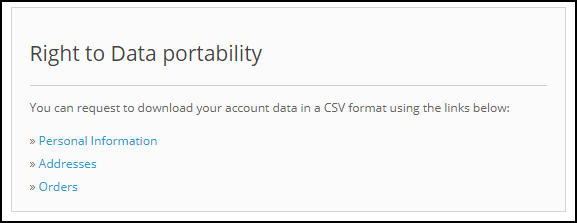
Passo 1:

Pedido para o relatório de dados pessoais GDPR

Assim que o cliente solicitar o relatório de dados pessoais GDPR, o cliente será notificado de que um email com o link de confirmação foi enviado para o endereço de email inserido.

Etapa: 2
Confirme o pedido GDPR.

Etapa: 3
Assim que o cliente confirmar a solicitação de dados pessoais GDPR, um email com os detalhes do cliente será enviado ao cliente.

1.5.4 Habilitar Direito a Portabilidade de Dados

O direito à portabilidade de dados permite que o cliente baixe seus dados pessoais para que ele possa compartilhar esses dados com outro controlador de dados com facilidade.

Se essa configuração for ativada somente a partir da interface de administração do Módulo Prestashop GDPR, o cliente poderá fazer o download de seus dados pessoais no formato CSV. A partir de agora, o Módulo Prestashop GDPR permite que os clientes baixem seus dados pessoais como: – Informações da conta, Detalhes do endereço, Detalhes do pedido. A captura de tela da interface na extremidade do cliente foi anexada abaixo:

Relatório de Informações Pessoais:

1.5.5 permite o direito de ser anônimo

Se a configuração do direito de ser anônimo estiver ativada no painel de administração do suplemento Prestashop GDPR, o cliente poderá fazer uma solicitação de anonimização de dados. Assim que o cliente solicitar a anonimização dos dados, será enviado um email de confirmação ao cliente. Se o cliente confirmar o pedido de anonimização dos dados, de acordo com as configurações permitidas pelos detalhes pessoais do administrador, como Nome, o ID do e-mail será substituído por detalhes aleatórios. Para processar a solicitação de anonimização de dados, o administrador do Prestashop tem a seguinte opção:

? Enable Right to be Anonymous: Se essa configuração for ativada pelo administrador, o cliente poderá solicitar a anonimização dos dados, mas, nesse caso, apenas o nome do cliente será anonimizado.

Assim que um cliente registra a solicitação de anonimização de dados

Confirmação de e-mail:
A pedido do anonimato de dados, o cliente receberá o email

Nota:
Caso você esteja usando os serviços de terceiros e compartilhando os dados do cliente com terceiros, é necessário fazer as alterações necessárias de acordo com o procedimento seguido pelo provedor de serviços. Este módulo GDPR anonimiza os dados que você armazenou apenas em seu banco de dados.

1.5.6 Habilitar para atualizar informações em ordem

If customer requests to make his/her information anonymous then admin can select the option to enable/disable the changes to the previous orders. If this setting is enabled from the admin interface of the Prestashop GDPR addon then the previous order details will also be replaced.

1.5.7 Enable to generate Fake Email ID

If a customer raises a request for the data anonymization then admin can select the option to replace the email id of the customer by fake email id. Please refer to the attached screenshot:

If the customer submits the request to anonymize the email id also. Then the customer email id will be replaced by a system generated email-id.

The customer can use the system generated email id for accessing the account.

1.5.8 Enable right to be Forgotten

As per the new GDPR Directives customer has the right to be forgotten. If this setting is enabled from the admin interface of the Prestashop GDPR Compliance Module then the customer can request for the deletion of his/her data by accessing his/her account. After receiving the request of the customer a confirmation email will be sent to the customer and as per customer’s approval, entire details of the customer will be deleted from the database.

The forgotten request interface for the customer will be as below:

Customer will be notified that an email with the confirmation request has been sent to the registered email id.

To handle the data deletion option admin has the following options from the back-office:

  • Enable right to be forgotten: Admin can enable the Right for the customers. If enabled only then customers will be able to request for the data deletion.
  • Action to be taken for orders: In order to process the data deletion requests, the admin has the options to select the action for the previous orders. Admin can select the options like Delete orders, Random data fill or No Action for orders. If the Delete Order option has been selected then the order will be deleted, in case of random fill the personal details of the customer will be replaced by the random data but the order and product details will remain as it is. This will help the admin to maintain the statistics of the orders and product sale. In case of No Action, the previous order details will remain as it is.
  • Tempo para processar a exclusão da solicitação: Admin can set the option to delete the customer data immediately or after some time. The Prestashop GDPR Addon allows the delete the customer data after a fix time interval and admin can setup the cron to automate the process.

In order to complete the data deletion request go to the Data Forgot tab of the Prestashop GDPR Addon module and click on the “Process Forgot Request”.

Admin can also set up the cron job to automate the process.

Nota:

1) It is recommended to consult with your legal team before enabling data deletion settings. After deleting the customer’s personal data it cannot be retrieved. Admin has the option to enable the delete order setting which has been explained in the next topic.

2) In case you are sharing the customer data with third-party service providers then you need to delete the customer data manually. As of now, this module does not support the feature to delete the data shared with the third-party service providers.

Example: If you are using MailChimp for sending promotional emails then you have to delete the customer details from MailChimp list manually.

1.5.9 Enable the right to data rectification

A customer has the right to update the incorrect personal data. The Prestashop GDPR Customer Rights Module allows the store admin to let the customer modify the personal data like personal details, address etc.

1.5.10 Enable Right to Restriction of Processing

This feature will be updated soon.

1.5.11Enable Rights in relation to automated decision making and profiling

If this setting is enabled from the admin panel of the Prestashop GDPR compliance module then store admin will be able to list the services which make a decision by automated means. ?If a customer requests for the services which make a decision by automated means then the customer will get an email to confirm the request. As soon as the user will confirm the request, the user will be redirected to a new link. Here all the services with the automated decision making will be listed and the user can select the one which he/she would like to continue.

1.5.12 Enable Store Policy Acceptance

If a customer would like to raise a request under GDPR rights then admin can add the condition to accept the Terms and Conditions before requesting for the GDPR request for the Personal Data, Account Deletion or Data Anonymization.

1.5.13 Store Policy Page

O administrador pode adicionar o URL da página na qual todos os Termos e Condições estão listados. O cliente pode verificar os Termos e Condições clicando no link disponível com a mensagem no momento de levantar a solicitação.

1.5.14 Services/ Other locations where you store customer data

If you use the third-party services and share the customer data with them, then list down all the third-party service providers here. This information will be sent to the customer if he/she request for the Personal Data.

1.5.15 Physical locations of servers where you host your website and other data

Você pode mencionar a localização do servidor aqui, onde você armazena os dados do cliente.

1.5.16Purge Request Day?

This option allows the store admin to set the retention period for the GDPR requests. As per the number of days entered by the store admin the GDPR request data will be deleted from the database. Cron setup is available for automating the process.

?1.5.17?Display Header Menu

A opção Display Header Menu do add-on de Prestashop GDPR permite ao administrador da loja exibir a opção GDPR na seção de cabeçalho do website. Ao habilitar a configuração “Display Header Menu” do complemento Prestashop GDPR, o store admin pode permitir que os usuários convidados acessem os direitos GDPR.

1.5.18Header Menu Text

Admin pode definir o texto para o menu Cabeçalho.

1.6 Cookie Consent Bar

It is mandatory for the online store owners to display the message that website uses the cookies (if you use cookies for the better customer experience) with the option to accept or discard the cookie acceptance. The Prestashop GDPR Module allows the store admin to display the Cookie Consent Bar at the front end with the option to accept the cookie or discard the message. Admin can easily customize the appearance settings as well as the message on the cookie bar.

The Cookie Consent Bar tab has following settings:

In the new version of the Prestashop GDPR Module, the option to block cookies from the third party module has been added the new admin interface of the module has the option to setup the Cookie Bar Settings and Cookie Blocker option. Please refer to the attached screenshot:

Cookie Bar Settings:

The cookie bar setting tab has the 2 options Configuration and Appearance.

Configuração 1.6.1

O administrador tem as seguintes opções para configurar a Barra de consentimento de cookies.

1.6.2 Enable the Cookies Consent Bar

O administrador pode ativar ou desativar a mensagem de cookie no site.

1.6.3 Cookie Name

Nesta seção, defina o nome do cookie para obter o consentimento do usuário. Por favor, não use o espaço para o nome do cookie.

1.6.4 Cookie Lifetime:

Cookie Lifetime permite que o administrador da loja defina a duração do cookie durante quanto tempo o cookie será armazenado no dispositivo do usuário.

1.6.4 Terms and Condition of use

O administrador pode listar os detalhes dos cookies em uma página de Política de Cookies e adicionar o link à página na mensagem exibida ao usuário.

1.6.5 Display Close Button

O administrador tem a opção de remover o botão Fechar da barra de consentimento de cookies.

1.6.6 Appearance Settings

O administrador pode controlar facilmente as seguintes opções para a Barra de consentimento de cookies.

1.6.7 Notification Position

Admin can select the position of the Cookie Notice on the Bottom of the page or Top.

1.6.8 Effect when hiding the notification

Admin can select the options like Fade, Hide or Slide from the drop-down list.

1.6.9 Notification Message

Admin can easily update the notification message as per the requirement.

1.6.10 Cor de fundo

Admin can customize the background color of the cookie bar.

1.6.11 Background Opacity

Admin can set the opacity of the cookie consent bar.

1.6.12 Notification Message Font Color

Admin can set the notification message font color.

1.6.13 Background Color of Accept Button

Admin can set the background color for the Accept Button.

1.6.14 Font Color of Accept Button

Admin can set the font color of the Accept button.

1.6.15 Background Color of More Information Button

The background color of more information button can be changed to match it with the website theme.

1.6.16 Font Color of More Information Button

Admin can select the font color to match with the website theme.

Cookie Blocker

The Cookie Blocker interface will consist of the Details of the Cookies. Admin will have the option to add the Module category. For example, Strictly Necessary Cookies ? Admin can map all the third party modules under this category which are required for the proper functioning of the features of the website. To map the modules under the category admin need to click the drop down option as highlighted in the screenshot below.

How to map the modules with the Module Category?

In order to map the third party modules which use the cookies admin need to click the drop down option and then click on the Add Modules. This will open a new page with the option to select the modules. Please refer to the screenshot.

Now find the module which you would like to map with the Module Category and click on the Module Name. On clicking the Module name option to enter details regarding the Cookie will appear. Please refer to the attached screenshot:

Admin can add the multiple module categories and map the modules to these categories with ease. At the front-end, if the user clicks on the Cookie Settings option then he will be able to activate the cookies of his choice. Please refer to the attached screenshot:

Nota: Strictly Necessary Cookies will be enabled by default. All other module cookies can be controlled by the customer.

1.7 User Consent

The user consent option allows the store admin to display the checkboxes on the Signup and Contact form. In order to add the checkboxes on the Registration and Contact form admin need to click on the User consent option. Please refer to the attached screenshot:

Clicking on the User Consent option will open a new window with the option to add the checkboxes on the Registration and Contact form. Please refer to the attached screenshot:

In order to add a new checkbox admin need to click on the + icon as highlighted in the screenshot above. Clicking on the + icon will open a new form to fill the details. Please refer to the attached screenshot:

Title:??Isso é para uso interno. O título da caixa de consentimento aparecerá nos detalhes do back-office.

Content:?O texto inserido aqui será exibido para o usuário no front-end.

Form Type:?O administrador pode selecionar o formulário de registro ou o formulário de contato para exibir as informações adicionais.

Consent URL:?O administrador pode adicionar o link à página Privacidade ou à página de Termos e Condições.

Required:?Admin has the choice to make the field a mandatory filed.

At the front-end the checkbox will appear like below:

The Prestashop GDPR Addon by Knowband also records the user consent. To verify the customer consent admin need to navigate to the Customers section. Please refer to the attached screenshot:

1.8 GDPR Data Portability

In the GDPR data portability section of Prestashop GDPR Module, admin can check the status of the data portability requests raised by the customers. Customers can download the personal data like Personal Info, Addresses and Orders in the CSV format. Admin can check the reports of the downloaded data in this section.

Novo recurso:

The new version of the Prestashop GDPR Module allows the store admin to download the customer data from the back-office. This feature will help the store admin to share the customer data if data has been requested from some other communication channel like email instead of using the website. To download the customer data follow steps mentioned below:

  • Go to the GDPR Data Portability Tab
  • Click on the Download Customer Data option as highlighted in the screenshot

  • On clicking the Download Customer Data a new tab will open. Please refer to the attached screenshot.

On searching for the customer details by Customer Name or Customer email-id the details of the customer with the options to download the details of the customer will appear. Please refer to the attached screenshot:

From here admin can download the customer details. The downloaded data will be in CSV format.

1.9 GDPR Forgot Request

According to the right to be forgotten of GDPR, the customer can request for the deletion of his/her personal details. All the requests registered under “Right to Forgotten” will be listed under the GDPR Forgot Request tab. As per the settings enabled/disabled for the order deletion, order details will be stored or deleted.? Admin can easily check the status of the GDPR Forgot requests from the admin interface of the Prestashop GDPR module under the “GDPR Forgot Request” tab.

Nota:

  • As soon as a customer request for the deletion of his/her details a confirmation email will be sent to the customer. As per the customer’s confirmation, the details of the customer will be deleted from the system.
  • The Prestashop GDPR Module only deletes the customer data from the store database. If you share the customer data with the third-party service providers (eg. MailChimp) or store it on the third-party platform (eg. Google Drive) then you need to delete the customer data from these platforms manually.

Novo recurso:

The new version of the Prestashop GDPR Module allows the store admin to delete the customer data from the back-office. This feature will help the store admin to delete the customer data if the data deletion request has been generated from some other communication channel like email instead of using the website. To delete the customer data follow the steps mentioned below:

  • Vá para a guia de solicitação esquecida do GDPR
  • Clique na opção Excluir dados do cliente, conforme destacado na captura de tela

  • Ao clicar em Excluir Dados do Cliente, uma nova guia será aberta. Por favor, consulte a imagem em anexo.
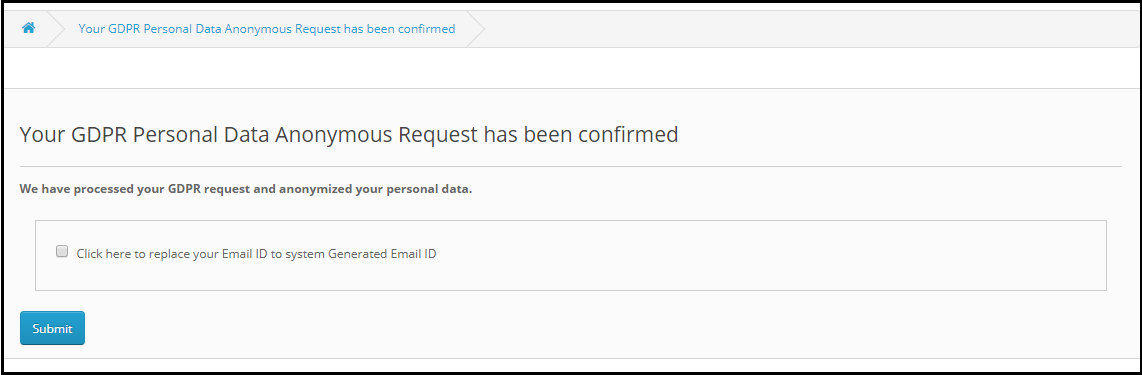
  • O administrador precisa inserir o nome do cliente ou o ID do email para encontrar os detalhes do cliente. Os detalhes aparecerão como.

From here, admin can check the customer details and also select the option to delete the customer data. Admin can also notify the customer regarding the data deletion through email. As per the settings enabled from the General Settings for the data deletion requests order details will be handled in a similar manner.

Nota:

1) If any third party module uses the Prestashop hooks (as per the guidelines of the Prestashop to make the Prestashop modules GDPR Compliant) then the Prestashop GDPR Module by Knowband will allow the store admin to delete the customer data from that module as well.

2) As of now, the Prestashop GDPR Compliance Module by Knowband does not keep the record of the data deletion requests processed from the back-office.

Solicitação Anônima 1.9 GDPR

If the customer would like to make his/her information anonymous so that no one can identify the user from the personal details then the customer can request to anonymize the data. In this case, the customer personal data will be replaced by fake details and as per the settings enabled under the GDPR Settings tab of the Prestashop GDPR Compliance Module; a fake email id can also be generated. If the customer wishes he/she can continue to use the services by using the fake email id to access his account details. Admin can check the details of the Data Anonymous Request under the GDPR Anonymous Request tab of the Prestashop GDPR Compliance Module.

Solicitação de retificação 1.10 GDPR

The customer has the right to modify the inaccurate information. The Prestashop GDPR Module allows the customer to modify the details like Personal Information, Address, and Password etc. Admin can check the status of the status of the modification made by the customers under the GDPR Rectification Request.

Pedido de Relatório de Dados Pessoais 1.11 GDPR

As per the GDPR Rights customer can request for the details of the personal data which has been collected by the store admin along with the details that how the personal data has been used and which other services are using the data of the customer. At the front-end customer gets an interface to request for the personal data under the My Account section. As soon as the user request for the Personal Data an email for the confirmation will be sent to the user to the registered email address. As per the confirmation from the user personal data details will be sent to the user. Admin can check the status and details of the Personal Data Request status under the GDPR Personal Data Report Request.

Nota:

As of now the Prestashop GDPR Module by Knowband allows the store admin to share the details like Personal Information, Address Details, Newsletter Subscription, D.O.B, Shopping Cart Contents, Order Details, Admin can also list all the third-party service providers details and the physical location of the server along with the details of the hosting company.

Modelos de E-mail 1.12 GDPR

The GDPR Module by Knowband allows the admin to sending following emails to the customer on raising a request under the GDPR.

  • Confirme sua solicitação de exclusão de conta GDPR
  • Confirme sua solicitação anônima de dados pessoais GDPR
  • O cliente solicitou GDPR
  • Seu Relatório de Dados Pessoais GDPR
  • O cliente confirmou o pedido GDPR
  • Confirme sua solicitação de tomada de decisão do GDPR
  • Confirme sua solicitação de portabilidade de dados pessoais GDPR

1.12.1 Confirm Your GDPR Account Deletion Request

O administrador pode atualizar a linha de assunto e o texto do email usando as Configurações de modelo de email do GDPR.
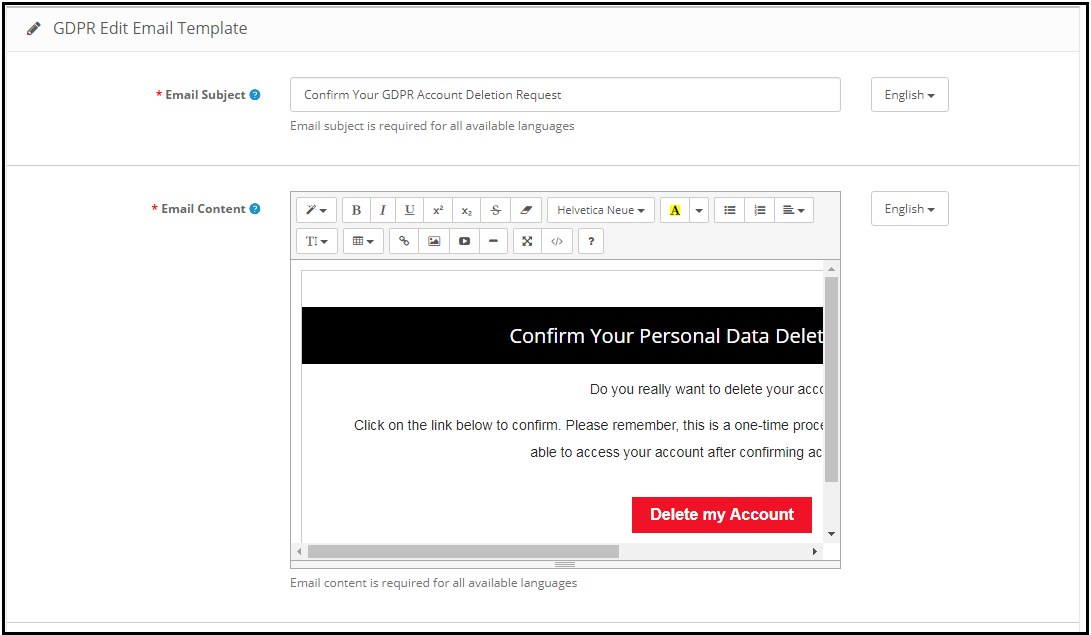
O formato padrão do modelo de email é o seguinte:

1.12.2 Confirm Your GDPR Personal Data Anonymous Request

O administrador pode atualizar a linha de assunto e o texto do email usando as Configurações de modelo de email do GDPR.

O formato padrão do modelo de email é o seguinte:
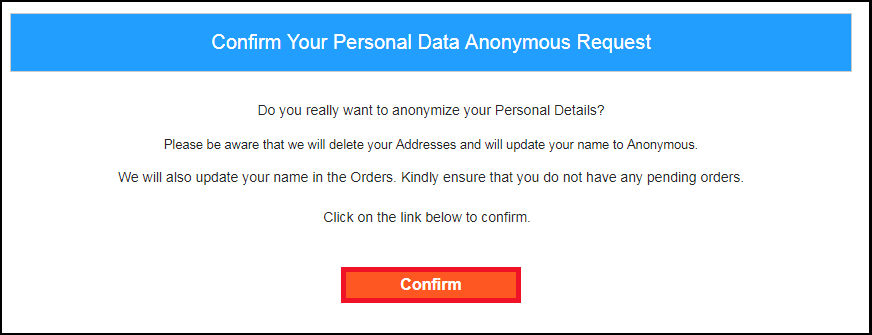
1.12.3 Customer has requested for GDPR

This Email template is used to send a confirmation mail to the customer when a customer has requested for Personal Data Report.

O email no final do cliente será como abaixo:
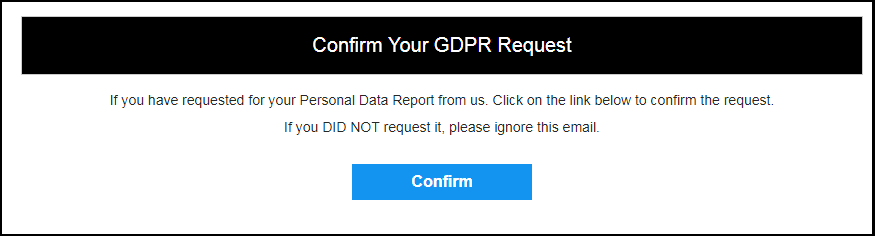
1.12.4 Your GDPR Personal Data Report

Este modelo de email será usado para enviar os Dados Pessoais do cliente solicitado sob o Direito GDPR ao acesso aos Dados Pessoais.
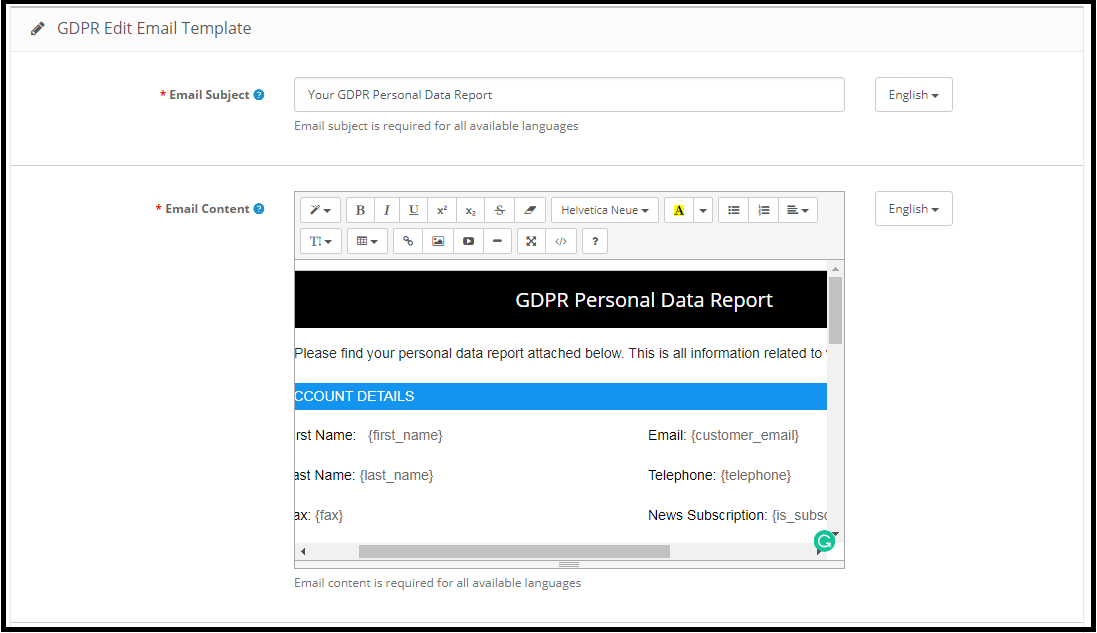
No final do cliente, o design do email será o seguinte:
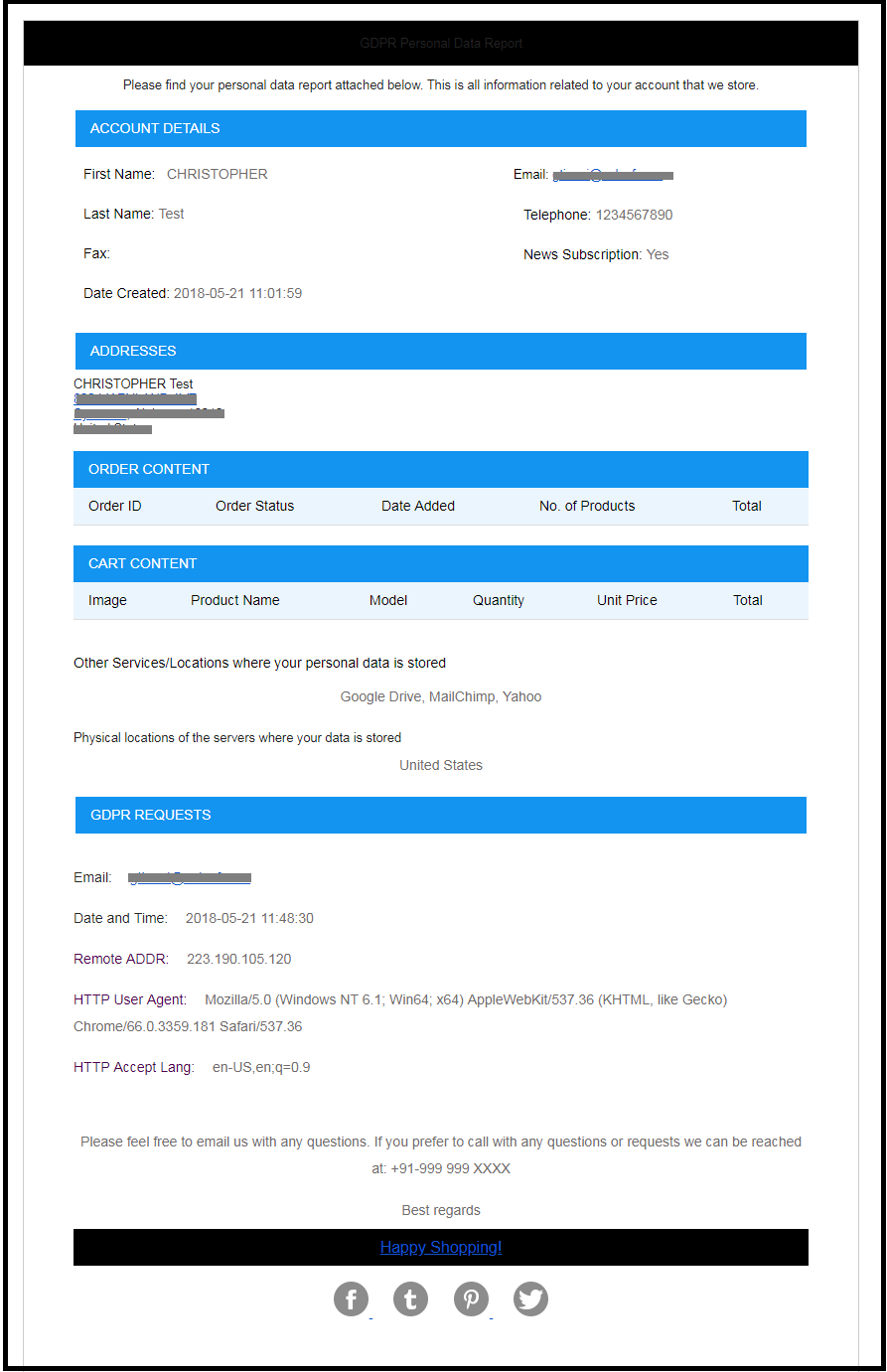
1.12.5 Customer has confirmed GDPR Request

1.12.6?Confirm Your GDPR Decision Making Request

Este modelo de email será usado para

Email at the Customer end.

GDPR CRONS

In order to help the store admin to automate the Data deletion and Purge Request, cron settings are available in the Prestashop GDPR Module. Please refer to the attached screenshot.

Admin can complete the data deletion and Purge Requests by Clicking the “Forgot Request” and “Purge Requests” button or set up the cron?to automate the process.
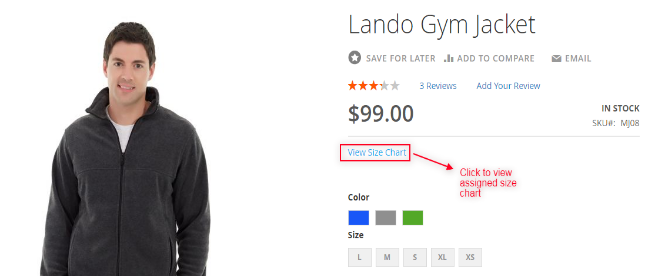
Nota: The purpose of these features is to help you to meet the GDPR requirements. Installing this module only does not guarantee merchant sites’ compliance with the new obligations imposed by the GDPR. It is your responsibility to put in place all the necessary measures to ensure you comply.
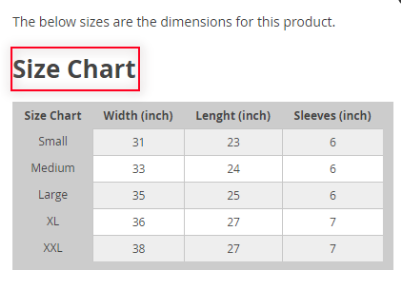
você pode gostar

Thus with the help of this Prestashop GDPR plugin, the admin can easily handle the GDPR requests and allows the customers to update, delete, download their individual details. The General Data Protection Regulation module offers a user-friendly interface and effortless working. The GDPR module for Prestashop addon is highly customizable. There are email templates available for sending the e-mail. There is a choice to opt-in for cookies.
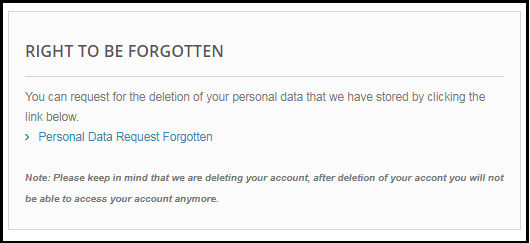
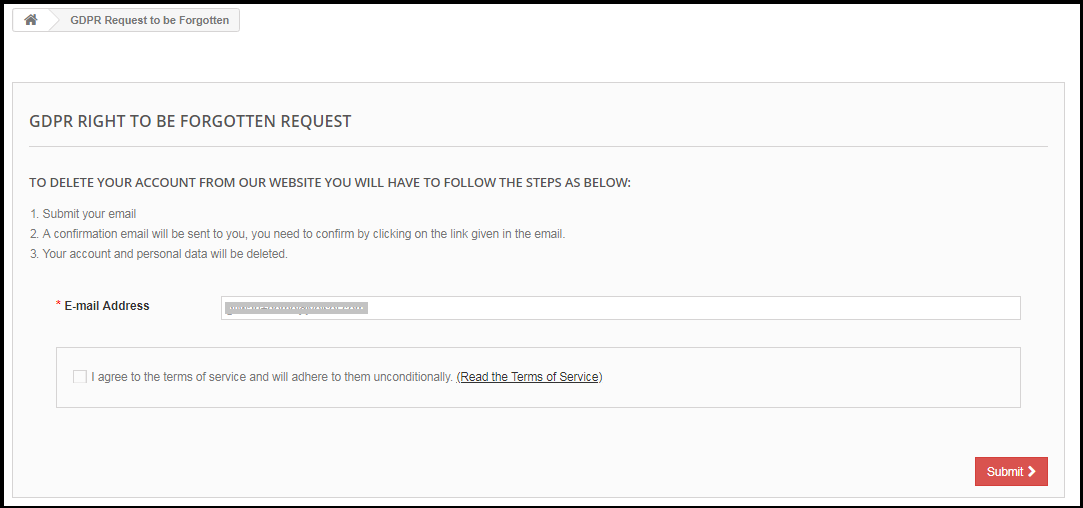
For more information about this Prestashop addon please visit:
Prestashop GDPR Compliance addon Module Link: https://www.knowband.com/prestashop-gdpr-addon

Knowband GDPR module for Prestashop Admin Demo Link: https://psm.knowband.com/demo/?module=gdpr&demo=admin&referrer=kb&lang=en

Prestashop EU GDPR addon Front Demo: https://psm.knowband.com/demo/?module=gdpr&demo=front&referrer=kb&lang=en

Knowband Prestashop GDPR plugin Addon store link:?https://addons.prestashop.com/en/legal/32019-knowband-gdpr-rights-of-individuals.html

Knowband General Data Protection Regulation module YouTube video link: https://www.youtube.com/watch?v=kVCqXyUDfaE&feature=youtu.be

Entre em contato conosco em support@knowband.com para qualquer consulta ou solicitação de alteração personalizada de acordo com seus requisitos de negócios.