Extensão de vídeo do produto Knowband Magento


Introdução

Vídeo do produto é uma extensão que pode ser usada para atribuir vídeos a um produto e exibi-los na página de visualização do produto. O administrador da loja pode atribuir vídeos ilimitados para um produto. Cada vídeo pode ser definido como ativo ou inativo individualmente. Um vídeo também pode ser definido como vídeo padrão. Os vídeos na primeira página são mostrados dentro de uma divisão e enfileirados na forma de um controle deslizante. O administrador tem a opção de selecionar vídeos de “Youtube“”Vimeo“E”Dailymotion“. O administrador também pode escolher o local dos vídeos a serem exibidos na página de visualização do produto.

Características:

  • Fácil de instalar e configurar.
  • Não há necessidade de alterar códigos para implementação.
  • A extensão de vídeo do produto Magento é altamente personalizável.
  • Adicionando módulo de vídeo permite mostrar vídeo em diferentes posições.
  • Você pode adicionar vídeos de várias plataformas (YouTube, DailyMotion e Vimeo).
  • Upload de vídeo Magento permite adicionar vários vídeos em uma página do produto.
  • A extensão Magento oferece opção de vídeo de reprodução automática.
  • A extensão do Vimeo permite que o administrador mostre / oculte os controles de exibição.
  • O administrador da loja pode excluir arquivos Jquery.
  • Adicionar módulo de vídeo é armazenada em SSL.
  • Addon Dailymotion é multi-store compatível.
  • O upload de vídeos do produto é compatível com vários idiomas.

Instalação

Siga os seguintes passos para instalar o Módulo de Vídeo do Produto:

  • Baixe o pacote de extensão.
  • Descompacte o pacote em sua pasta raiz de configuração do Magento via gerenciador FTP (como Filezilla ou WinSCP – download aqui).
  • No painel de administração, vá para “Sistema> Extensões Knowband > Vídeo do produto “.

Extensão de Vídeo do Produto Magento | KnowBand

  • Isso é tudo – seu sistema está pronto.

Manual do usuário

Este Manual do Usuário guia os usuários através das configurações do Módulo de Administração / Frente da Loja e dos recursos do Módulo de Vídeo do Produto.

Configurações do painel de administração

Configurações do painel do administrador contém as guias 4 para configurações.

1. Configurações Gerais

As configurações gerais têm as seguintes opções:
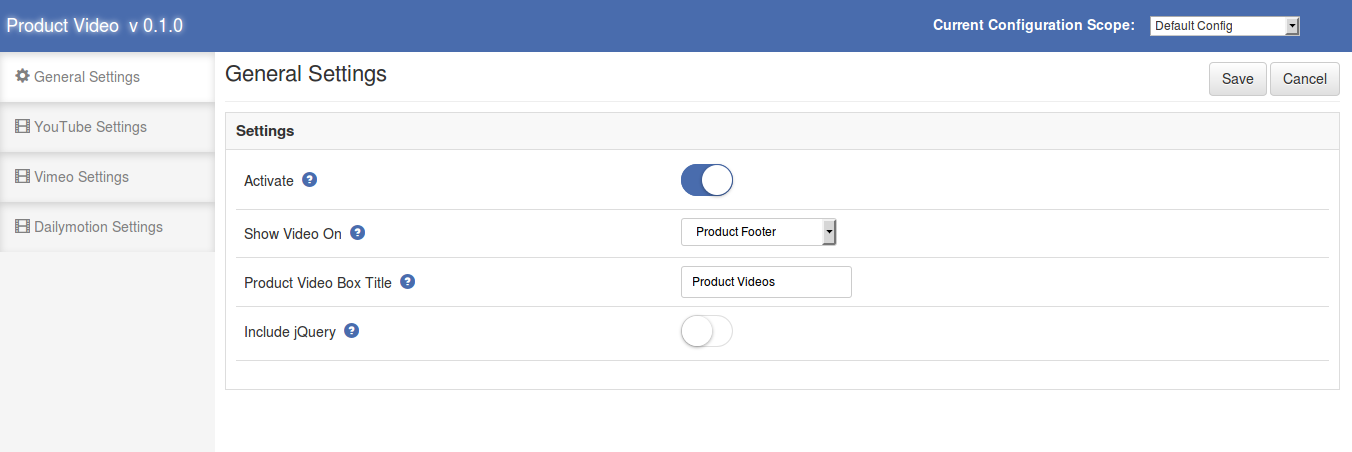
  • Ativar: Ativa ou desativa o plug-in. Ligue-o para ativar o módulo.
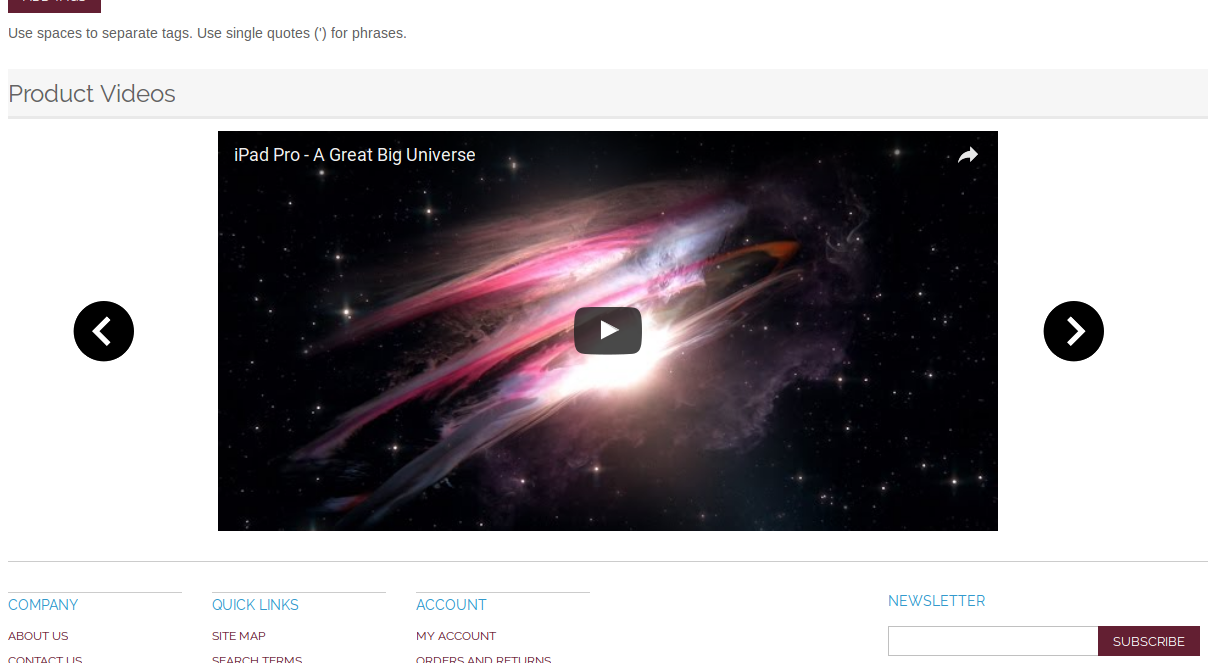
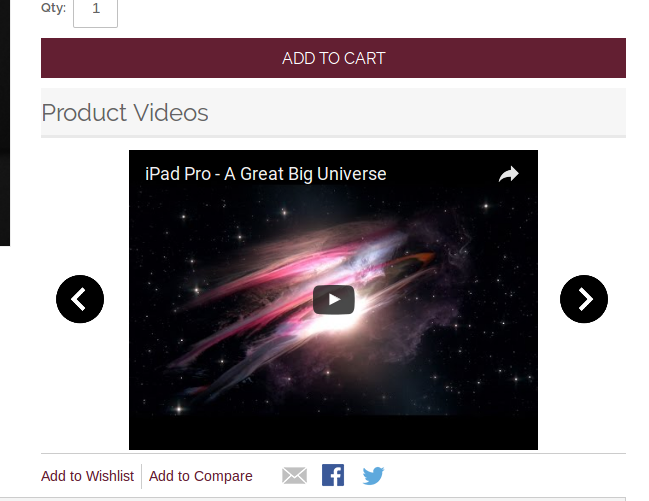
  • Mostrar vídeo em: Selecione a posição da caixa de vídeo a ser mostrada na página de visualização do produto. Existem duas opções para escolher. Selecione “Product Footer” se você quiser mostrar o (s) vídeo (s) perto da área de rodapé da página e a opção “Product Right Column” é mostrar o (s) vídeo (s) abaixo do botão adicionar ao carrinho na coluna à direita no produto ver pagina.
  • Título da caixa de vídeo: Defina o título da caixa de vídeo na frente. Deixe em branco se você não quiser mostrar nenhum texto na parte do cabeçalho do módulo.
  • Incluir jQuery: Esta opção nos permite incluir o jQuery em nosso módulo para que o módulo possa funcionar para outras versões do Magento também.

2. Configurações do YouTube

Essa guia é usada para alterar as configurações dos vídeos do YouTube mostrados na frente. Tem as seguintes opções:
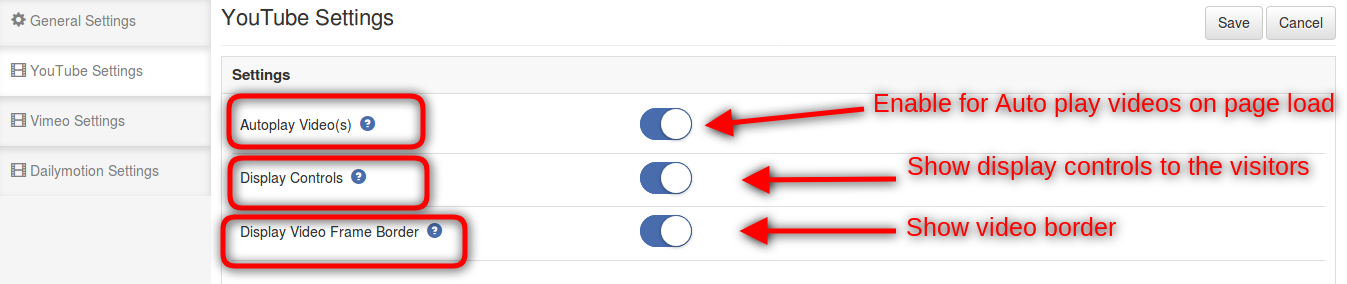
  • Vídeo de reprodução automática: Ative essa opção para que os vídeos sejam reproduzidos automaticamente sempre que a página de exibição do produto for carregada.
  • Controles de exibição: Quando esta opção está ativada, os controles de vídeo são exibidos sempre que os vídeos na página de visualização do produto são reproduzidos.
  • Exibir borda do quadro de vídeo: Marque esta opção para mostrar a borda do quadro do vídeo.

3. Configurações do Vimeo

A guia Configurações do Vimeo é usada para alterar as configurações dos vídeos do Vimeo. Tem as seguintes opções:
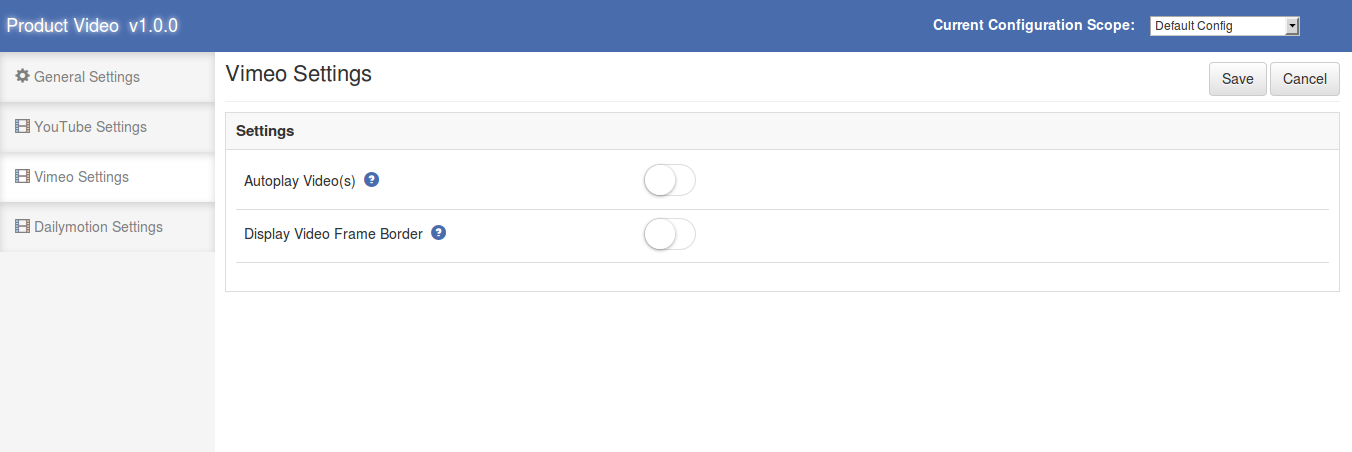
  • Vídeo de reprodução automática: Ative essa opção para que os vídeos sejam reproduzidos automaticamente sempre que a página de exibição do produto for carregada.
  • Exibir borda do quadro de vídeo: Marque esta opção para mostrar a borda do quadro do vídeo.

4. Configurações Dailymotion

Configurações de vídeo Dailymotion podem ser alteradas a partir daqui. Tem as seguintes opções:
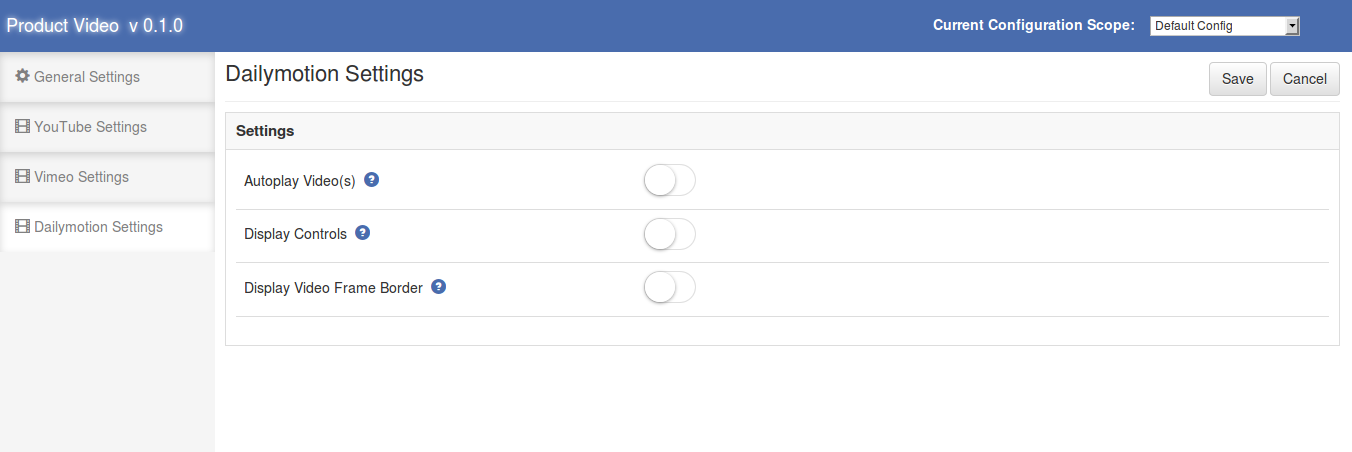
  • Vídeo de reprodução automática: Ative essa opção para que os vídeos sejam reproduzidos automaticamente sempre que a página de exibição do produto for carregada.
  • Controles de exibição: Quando esta opção está ativada, os controles de vídeo são exibidos sempre que os vídeos na página de visualização do produto são reproduzidos.
  • Exibir borda do quadro de vídeo: Marque esta opção para mostrar a borda do quadro do vídeo.

Configurações de vídeo do painel do administrador

As configurações de vídeo do painel do administrador contêm as seguintes opções / recursos.

1. Guia de vídeo do produto

Quando o módulo é ativado na guia “Configurações gerais” no painel de administração, a guia “Vídeo do produto” é adicionada à barra de opções mostrada no painel esquerdo da página de edição do produto.

Quando esta aba é clicada, uma tabela é exibida. Esta tabela contém detalhes de todos os vídeos atribuídos a esse produto. Podemos adicionar novos vídeos, editar vídeos existentes e excluí-los.

2. Adicionar vídeo

Para adicionar um novo vídeo, clique no botão “Adicionar novo” mostrado na área de cabeçalho da tabela. Quando clicamos nesse botão, um novo formulário é aberto, onde precisamos preencher os detalhes do novo vídeo. O novo formulário “Adicionar vídeo” tem os seguintes campos:
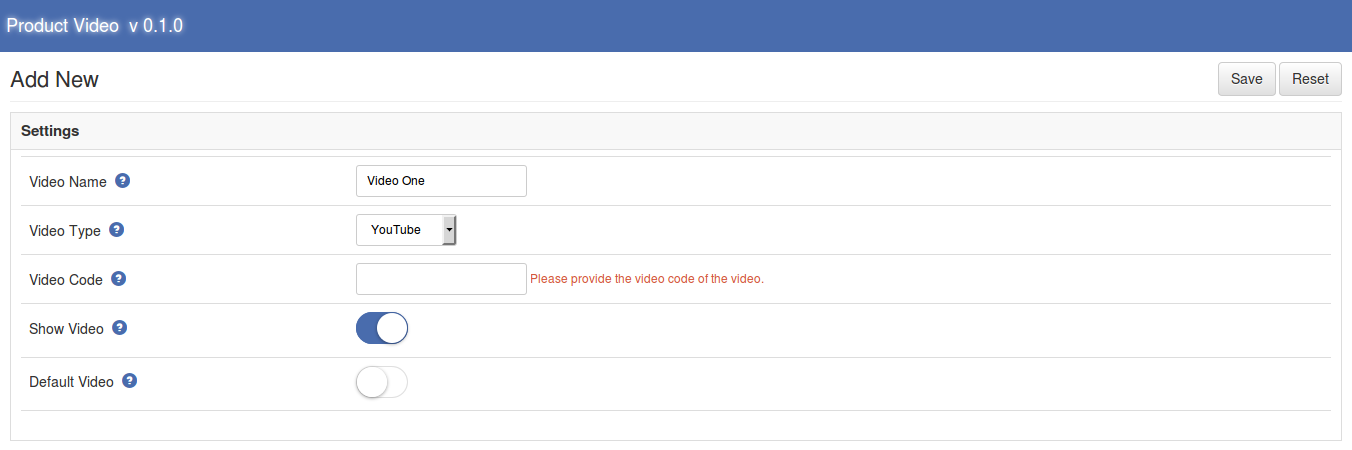
  • Nome do vídeo: Este é o nome do vídeo que estamos adicionando.
  • Tipo de vídeo: Aqui temos que selecionar o tipo de vídeo que queremos mostrar na frente. Se você quiser mostrar o vídeo do YouTube, então você tem que selecionar a opção youtube mesmo para o resto das opções.
  • Código de Vídeo: Estes são os dados mais importantes para mostrar o vídeo na frente e devem ser preenchidos com muito cuidado. O código de vídeo é um código exclusivamente definido para cada vídeo. Você não precisa fornecer o URL completo do vídeo, basta fornecer o tipo de vídeo correto e copiar o código do vídeo. O código de vídeo é obtido da seguinte maneira.

Exemplo –

  • For YouTube, if the video page URL is “https://www.youtube.com/watch?v=LCohV07kSRi” then the video code will be “LCohV07kSRi”.
  • For Vimeo, if the video page URL is “https://vimeo.com/142220544” , then the video code will be “142220544”.
  • For Dailymotion videos, if the page URL is “https://www.dailymotion.com/video/x2v0voc_micromax-yu-yuphoria-camera-review_tech”, then the video code will be “video/x2v0voc_micromax-yu-yuphoria-camera-review_tech”.

Full URL of the video can also be given.

  • Show Video: This option is used to make a video visible or hide from the front. Switch this option to show the video in the front.
  • Default Video: Using this option we can make a video default video. The default video is shown first on the front. Only one video can be a default. Whenever we turn on this option and save the video, then all the other videos are set to ‘not default’ videos and the current video is set as default video.

3. Edit Video

To edit a video details, click on the “Edit” link provided in the last of every table row. When we click on the “Edit” link a new page is opened. Edit page provides a form which is filled already by current values and we can change those values.
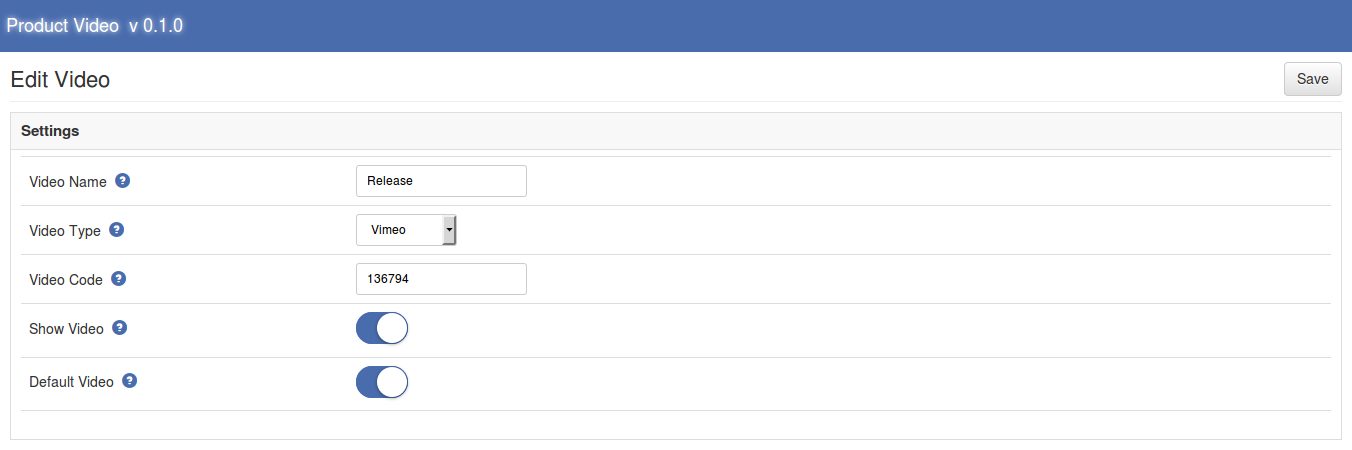
Edit page has the same options as the add page but the only difference is that by default the values are filled in the Edit page.

4. Delete and Mass Delete

These options provide the functionality to remove assigned video(s).

If you want to remove only one video from the list, then go to the video table and click on the “Delete” link shown in the front of every row, the respective video will be deleted.

If you want to remove/delete multiple videos at a time then check the checkbox for the video that you want to remove and then click in the “Delete Selected” button to delete all the checked videos.

These both actions cannot be undone.

Frente da loja

If the module is enabled, and at least one video is active then the video box is shown on the product view page. The location of the box depends upon the settings given in admin panel.?The video box is not shown in following cases:

  • The product has no video assigned
  • Product has videos but no video is active
  • Module is disabled from the admin panel

O módulo no front-end é exibido da seguinte maneira:

Module at footer area.
Module at the right column.
Para mais detalhes:

Link do Módulo: https://www.knowband.com/magento-product-video

Assista vídeo: https://www.youtube.com/watch?v=U9AhCFH-b18&feature=youtu.be

Link de demonstração do administrador:

https://mademo1.knowband.com/index.php/productvideo/adminhtml_index/index/key/ac91efaa6d652ee58a922da7896dbb33/

Link de Demonstração Frontal: https://mademo1.knowband.com/

Por favor, entre em contato conosco pelo support@knowband.com para qualquer consulta ou solicitação de mudança personalizada conforme sua necessidade de negócios.

 

Magento Exit Popup Extension – Manual do Usuário

1.0 Introdução

Magento Exit Popup module é uma extensão da Knowband que, quando habilitada, mostra um popup no front-end do site sempre que o cliente tenta sair da página. Os recursos e funcionalidades do pop-up responsivo podem ser alterados a partir do painel de administração da extensão pop-up de saída do Magento. O administrador também pode definir os termos e condições oferecidos pelo módulo pop-up de intenção de saída do Magento, bem como a vida do cookie para o pop-up.

1.1

  • O módulo pop-up de intenção de saída Magento pode ser instalado e usado com o mínimo de esforço e dificuldade.
  • A extensão pop-up de intenção de saída do Magento monitora o movimento do mouse dos usuários e exibe um pop-up de inscrição quando eles estão prestes a sair do site.
  • A aparência da interface do usuário do front-end pode ser alterada a partir do back-end do módulo pop-up de assinatura do Magento.
  • O pop-up de assinatura de intenção de saída do Magento permite que o administrador defina os descontos oferecidos aos clientes.
  • O administrador da loja pode visualizar as estatísticas completas do pop-up de intenção de saída do Magento.
  • Os clientes recebem descontos atraentes quando pretendem sair do site. Assim, a extensão pop-up de saída Magento pode mudar sua intenção e motivá-los a concluir a transação.
  • O módulo pop-up de assinatura da newsletter Magento pode até aumentar os assinantes do site.
  • O pop-up de intenção de saída do Magento é uma das formas de reduzir o abandono do carrinho e a taxa de saída do site.
  • As fáceis opções de personalização do pop-up de saída do Magento facilitam a mistura dos pop-ups com o tema do site.

Instalação 2.0

Siga os seguintes passos para instalar o Magento Exit Popup Module:

  • Faça o download do pacote de extensão pop-up de intenção de saída Magento.
  • Descompacte o pacote em sua pasta raiz de configuração do Magento via gerenciador FTP (como Filezilla ou WinSCP – download aqui).
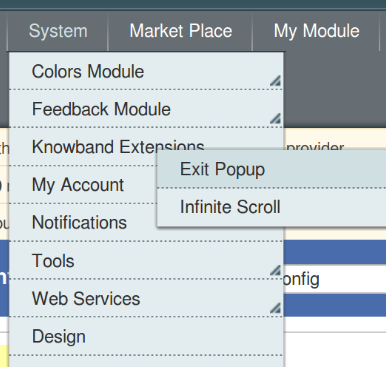
  • No painel de administração, vá para "Sistema> Extensões Knowband > Sair do Popup ".

Isso é tudo – seu sistema está pronto.

Manual do usuário

Este Guia do Usuário guia os usuários através das configurações do Módulo de Administração / Frente da Loja e dos recursos do Módulo Instantâneo do Magento Exit.

3.0 Admin Module

O módulo de administração contém as guias 4 para configurações e exibição.

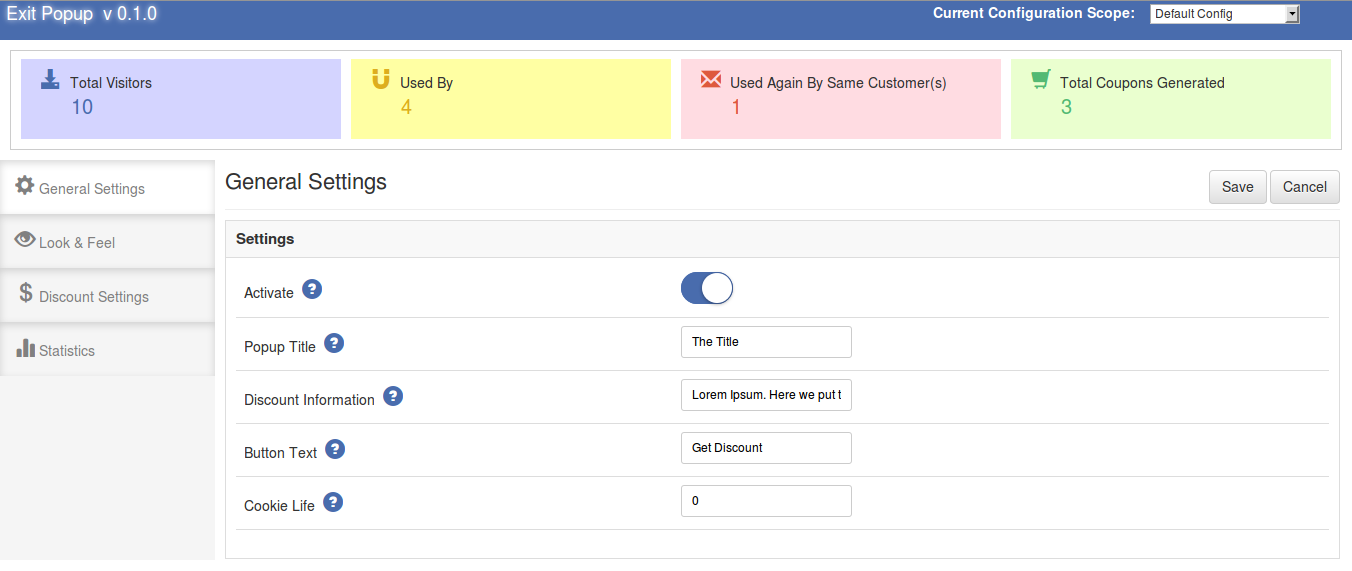
3.1. Configurações Gerais?

As configurações gerais do módulo pop-up responsivo do Magento

  • Ativar: Ativa ou desativa o plug-in pop-up de saída do Magento ao alternar este botão.
  • Título Popup: Defina o texto do título que será exibido no popup de assinatura mostrado no front-end do site.
  • Informações desconto: Definir texto no pop-up para mostrar os detalhes sobre o desconto.
  • Botão de texto: Definir texto do botão.
  • Cookie Life: O número de dias para o qual o pop-up não será exibido novamente no mesmo dispositivo. Vamos supor que a vida do cookie esteja configurada como 2, e um cliente visite a janela pop-up e a feche, então a janela pop-up não será exibida novamente nos próximos 2 dias ou até que ele exclua os cookies do local dispositivo.

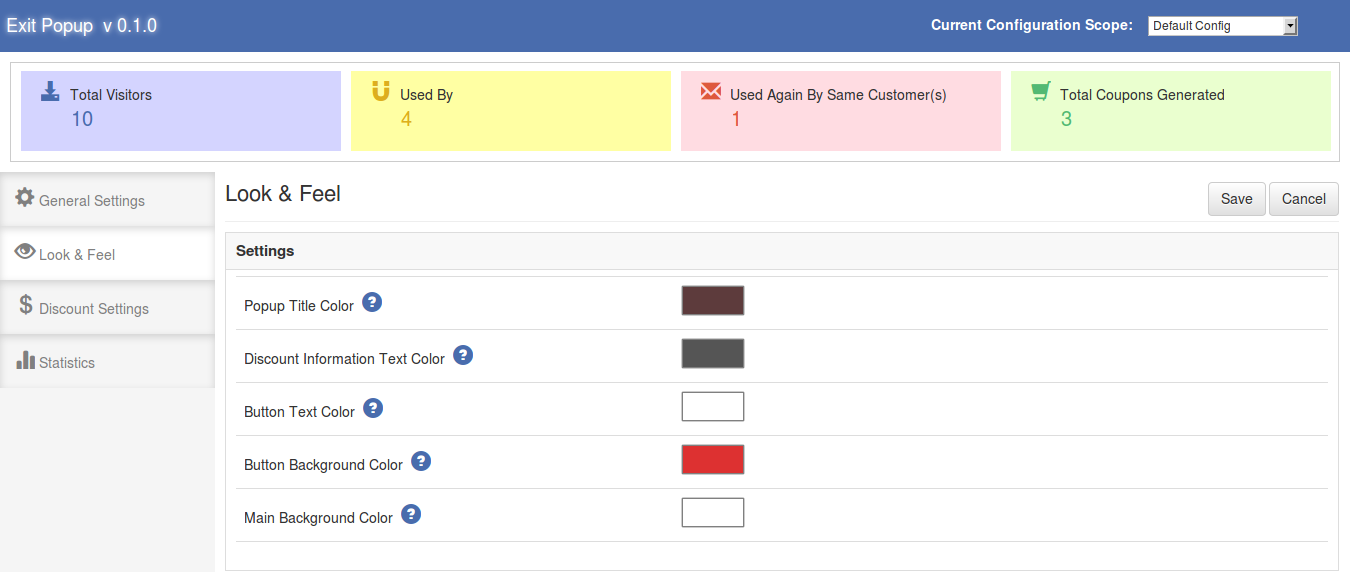
3.2. Olhar e sentir

A aba Look & Feel do módulo pop-up de saída do Magento permite ao administrador alterar a aparência da janela pop-up. Tem as seguintes opções:

  • Cor do Título Popup: A partir daqui, podemos selecionar a cor do título da assinatura do boletim informativo Magento
  • Informação do Desconto Cor do texto: Cor da informação de desconto pode ser alterada a partir daqui.
  • Botão Cor do texto: A cor do texto do botão é definida usando esta opção.
  • Cor do fundo do botão: Usando este campo, podemos definir a cor de fundo do botão.
  • Cor principal do fundo: Este campo é para definir a cor de fundo principal da janela pop-up mostrada no site da frente.

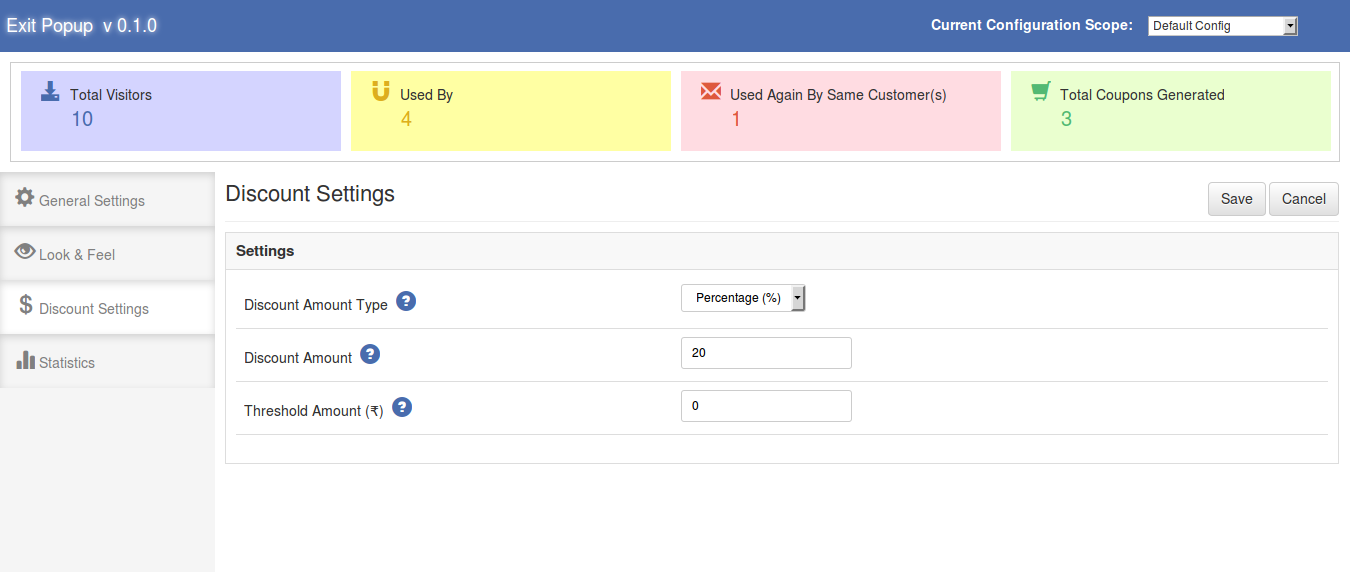
Configurações de desconto 3.3

A guia Configurações de desconto da extensão pop-up de saída do Magento tem as seguintes opções:

  • Tipo de desconto: Usando essa opção, podemos definir o tipo de desconto dado ao (s) cliente (s) usando o front end de saída. Existem duas opções para escolher. Por padrão, a opção Fixo é selecionada se o pop-up de intenção de saída do Magento
  • Valor do desconto: Esse campo é usado para fornecer o valor do desconto para o cupom gerado. As validações de valor funcionam de acordo com a opção selecionada em Tipo de desconto.
  • Valor limite: O módulo pop-up Magento Exit permite ao administrador fixar o valor mínimo de carrinho necessário para aproveitar a oferta. Este campo é usado para definir o valor mínimo necessário do carrinho para usar o cupom. O cupom não funcionará se o valor do carrinho for menor que o Valor Limite. Por padrão, o valor é definido como '0', o que significa que não há restrição alguma.

3.4. Estatisticas

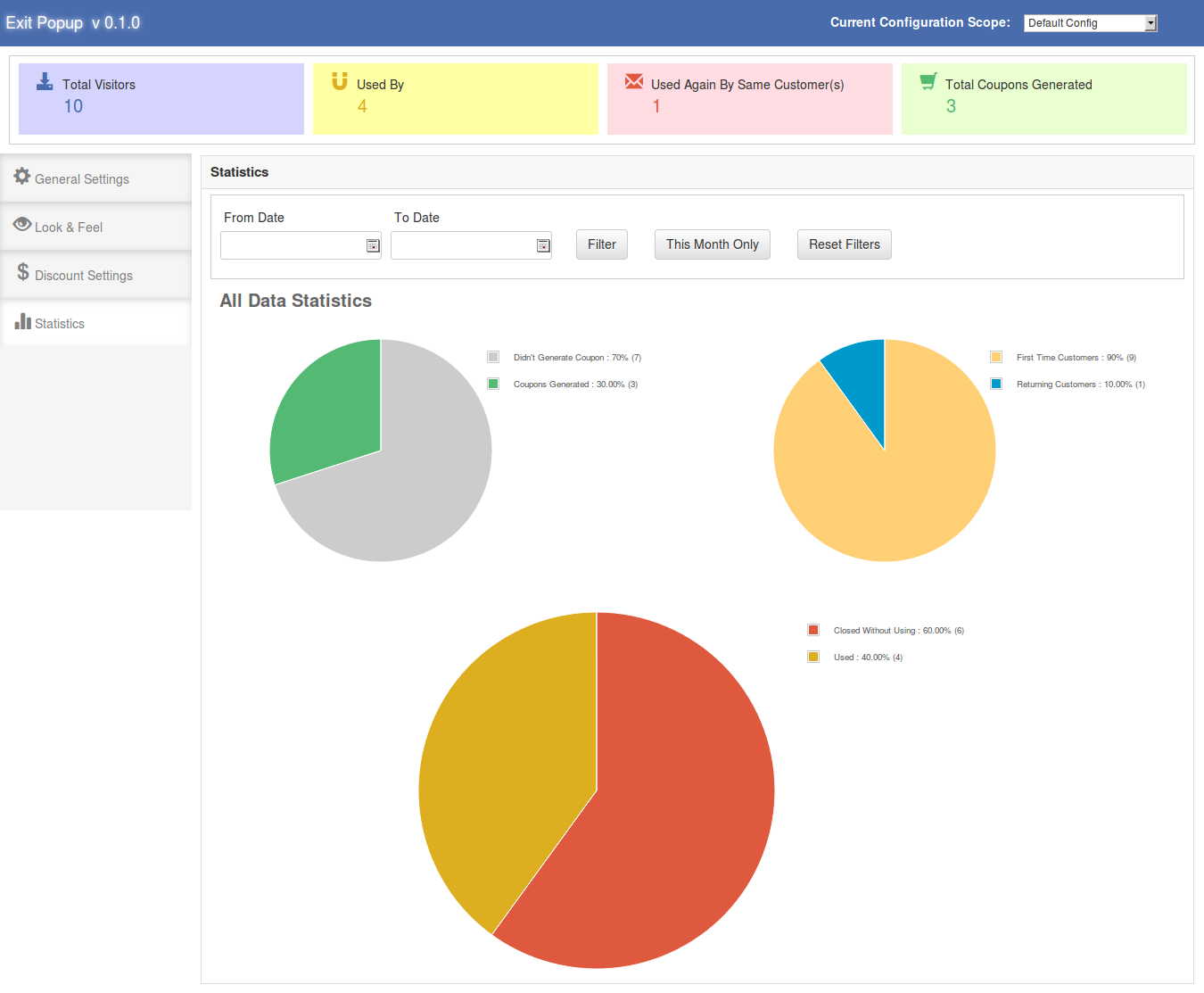
A guia do recurso Estatísticas da extensão pop-up do Magento Exit é para visualizar todos os detalhes (em formato gráfico) sobre o número de clientes visitados, cupons gerados, clientes visitando novamente etc. Há dois filtros para filtrar os dados que estão sendo exibidos e mais um botão para redefinir todos os filtros. Por padrão, todos os dados são mostrados.

  • Filtro de período: Neste filtro, existem dois marcadores de data e um botão de filtro. De data e até data são fornecidas usando o datepicker e quando o botão Filtro é clicado, todos os dados entre essas duas datas são mostrados. Se nenhuma data for fornecida no datepicker, a data padrão será obtida. A data padrão é 1970-01-01 00: 00: 00 (AAAA-MM-DD Horas: Minutos: Segundos) e os dados são processados ​​de acordo com essa data.
  • Filtro mês: Este filtro contém um botão. Quando clicamos neste botão, todos os dados do mês atual são exibidos a partir da primeira data do mês atual até a data atual.
  • Redefinir Filtros: Essa opção é usada para redefinir todos os filtros e para mostrar os dados padrão. Quando este botão é clicado, todos os filtros são redefinidos e os valores dentro dos criadores de data também são removidos.

Há mais uma divisão / componente no painel de administração do pop-up Magento Exit. Essa divisão é exibida logo abaixo do cabeçalho do painel de administração de saída. Essa divisão é usada para mostrar o total de visitantes, Usado por, Usado novamente por e Total de cupons gerados.

Frente da loja

Depois de habilitar este pop-up do Magento Exit

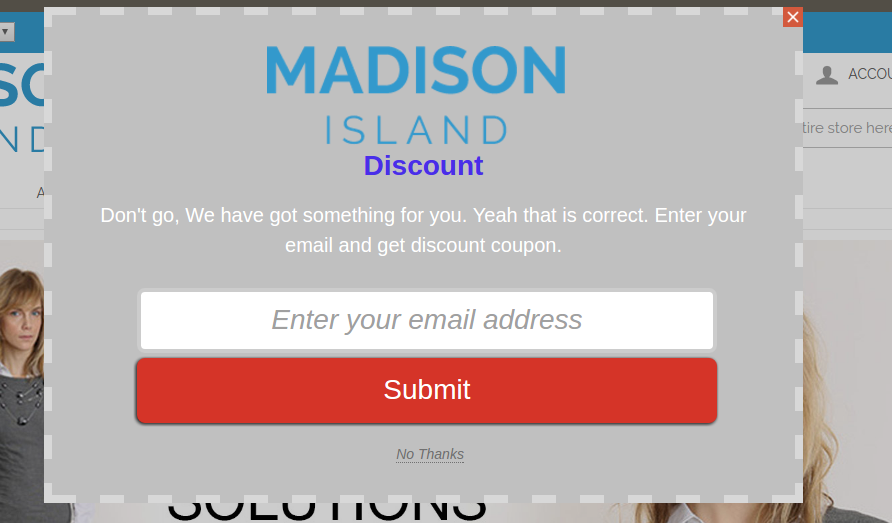
O pop-up do Magento Exit

O usuário deve digitar o ID do email e clicar no botão.

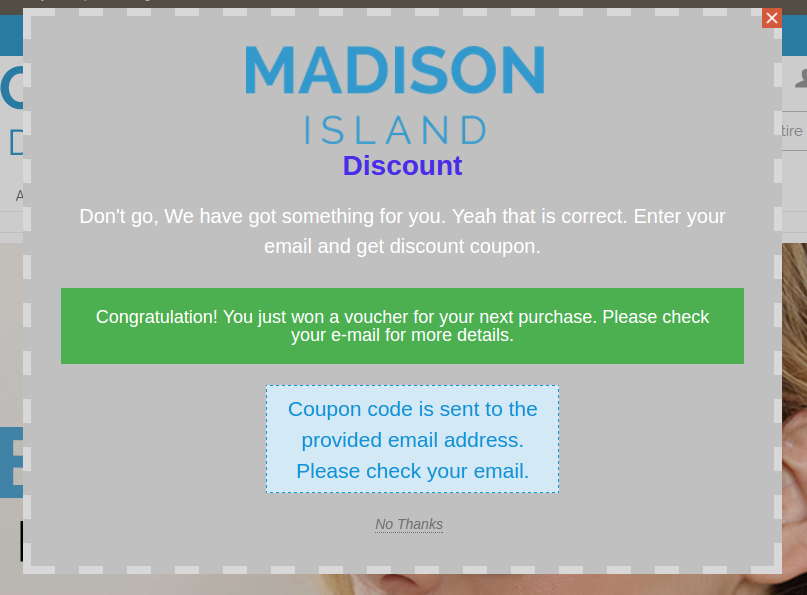
Um cupom é gerado e a mensagem é mostrada na janela pop-up e um email é enviado para o ID de email fornecido.

Assista vídeo:https://www.youtube.com/watch?v=O7q-7q9YXSM&feature=youtu.be

Histórias relacionadas:

Magento Melhor Agradecer Extensão De Página – Manual Do Usuário

1.0 Introdução

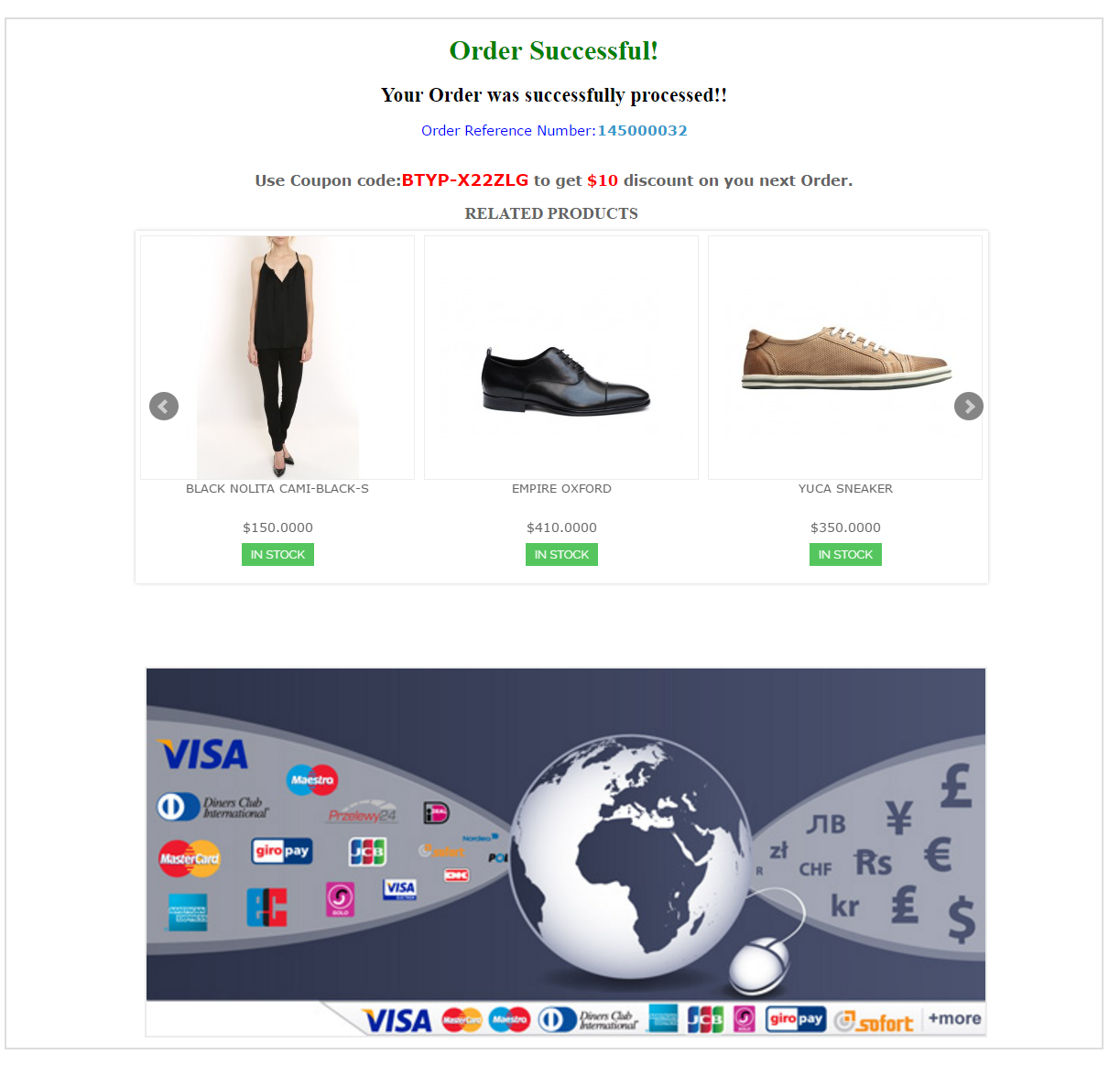
Magento Melhor módulo de página de agradecimento é um plugin Magento que, quando ativado, faz com que a página de confirmação do pedido tenha uma aparência melhor do que a usada. A extensão de página do agradecimento do Magento, não apenas otimiza a interface do usuário, mas também permite vendas diretas e cruzadas. O plugin de agradecimento do Magento permite que o administrador da loja exiba os produtos relacionados ao item comprado. O administrador pode até mostrar o cupom na página de confirmação do pedido com a ajuda do módulo de agradecimento do Magento. Junto com isso, o administrador da loja recebe um bloco de anúncios para exibir os gatilhos promocionais. Através deste plugin de página de agradecimento do Magento, o administrador pode mostrar três blocos diferentes na página de confirmação do pedido: –
Bloco de produtos:?All the related products which the customer might be interested to buy can be shown.
Bloco de Desconto:?In this block discount coupon code can be shown for next purchase.
Bloco de Publicidade: ?In this block banner can be shown for advertisements.

1.1 Admin Benefícios do Magento melhor módulo de página de agradecimento:

  • O módulo de página de agradecimento do Magento da Knowband permite que o administrador da loja otimize a página de confirmação do pedido do site.
  • Com a ajuda do módulo de página de confirmação do pedido do Magento, o administrador pode ativar o upsell e a venda cruzada após o pedido ser feito.
  • O administrador para exibir os produtos relacionados, se esta funcionalidade está habilitado a partir do back-end do Magento melhor agradecer a extensão da página.
  • Os comerciantes podem até mesmo exibir os códigos de cupons disponíveis com a ajuda do Magento, agradecendo-lhe a extensão da página, incentivando os clientes a comprar mais.
  • O administrador pode até exibir banners de propaganda nesta página. As imagens podem ser selecionadas a partir do back-end do plugin de agradecimento da página Magento.
  • Isso otimiza a aparência da página de confirmação do pedido.
  • Essa é uma das maneiras de motivar os clientes a voltar para a loja e fazer mais compras.

2.0 Instalação do Magento melhor página de agradecimento Módulo

Siga os seguintes passos para instalar o módulo Magento de agradecimento da Knowband:

  • Baixe o pacote de extensão de página de agradecimento do Magento.
  • Descompacte o pacote em sua pasta raiz de configuração do Magento via gerenciador FTP (como Filezilla ou WinSCP – baixe aqui: https://filezilla-project.org/).
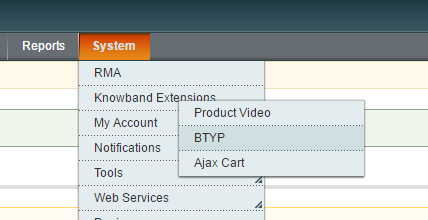
  • No painel de administração, vá para "Sistema> Extensões Knowband > BTYP ".

  • Isso é tudo – seu sistema está pronto.

Configurações do painel de administração do 3.0

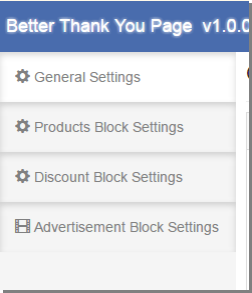
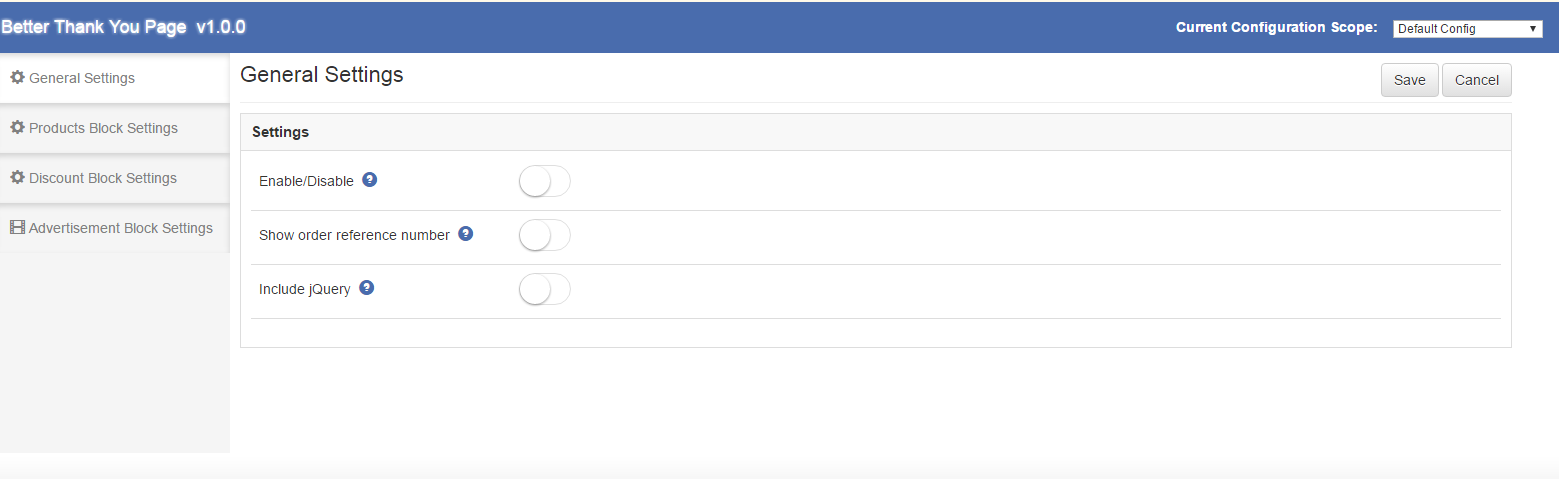
Painel Administrativo de Magento melhor página de confirmação de pedido oferece guias 4 para configurações.

3.1. Configurações Gerais

As configurações gerais da extensão da página de confirmação do pedido do Magento

  • Habilitar desabilitar: Esta opção permite ao usuário ativar ou desativar o plugin. Ligue-o para ativar o módulo.
  • Mostrar número de referência do pedido: Ative esta opção para mostrar o número de referência do pedido aos clientes na página de sucesso do pedido.
  • Incluir jQuery: Esta opção nos permite incluir o jQuery em nosso módulo para que o módulo possa funcionar para outras versões do Magento também.

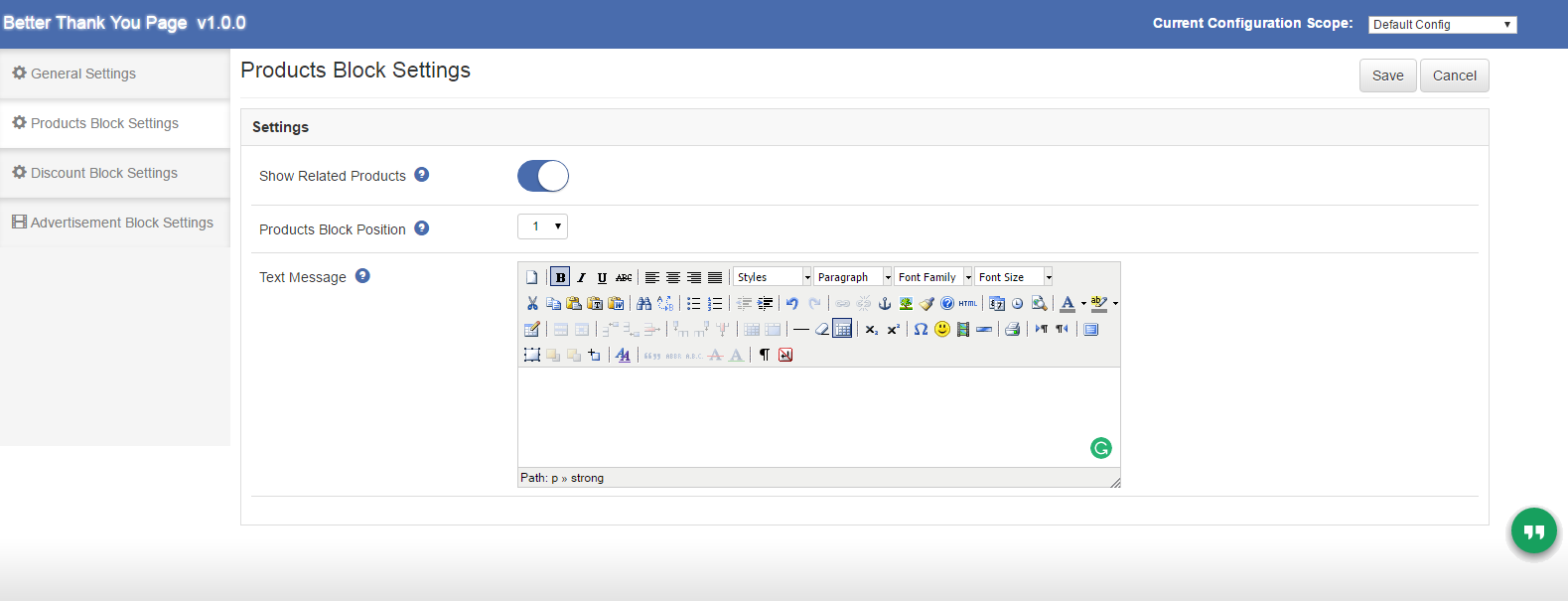
3.2. Configurações de bloqueio de produtos

Depois de clicar na aba de configurações de bloqueio de produtos do Magento, o seguinte será exibido. Tem as seguintes opções:

  • Mostrar produtos relacionados: Ative esta opção para mostrar o bloco de produtos relacionados na página de confirmação do pedido. Todos os produtos relacionados ao pedido serão mostrados nos quais o cliente pode estar interessado em comprar.
  • Posição do bloco de produto: Ele decide a ordem de classificação na qual o Bloco de Produto Relacionado será mostrado na tela com relação à seção Desconto e Anúncio.
  • Mensagem de teste: Aqui HTML pode ser adicionado para mostrar abaixo Produtos Relacionados Bloco.

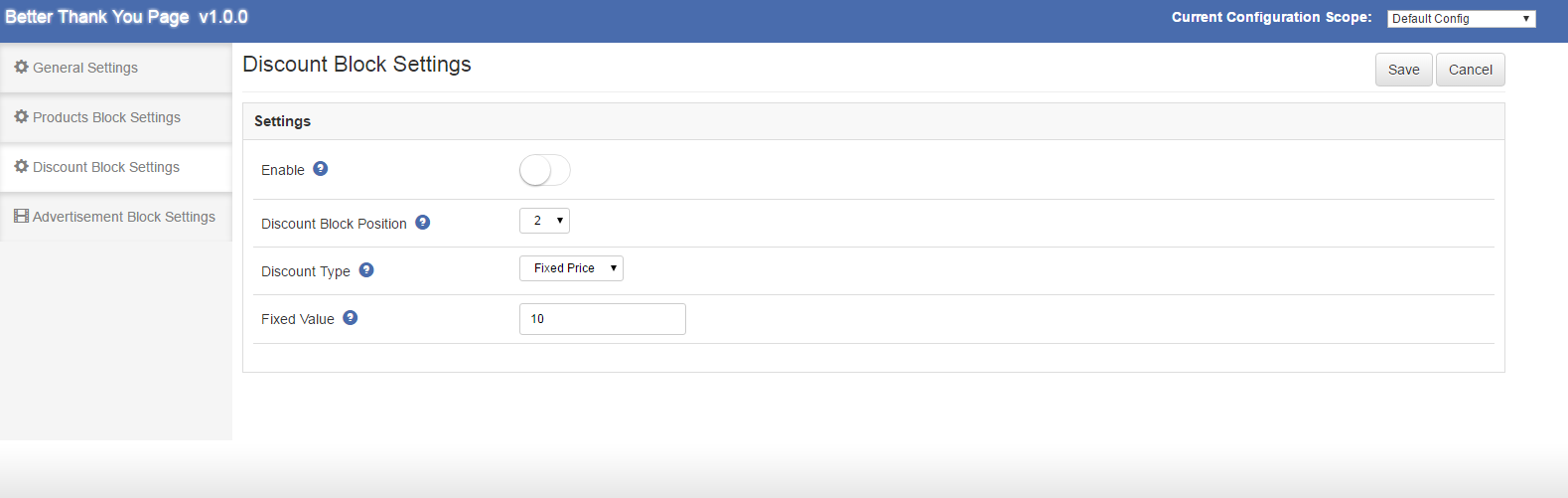
3.3. Configurações de bloqueio de desconto

Depois de clicar na aba de configurações de bloqueio de desconto do módulo de página de confirmação do pedido do Magento, a tela abaixo será exibida. Tem as seguintes opções:

  • Ativar: Ao ativar essa opção, o administrador pode exibir o cupom de desconto em todos os pedidos bem-sucedidos. Este cupom pode ser usado apenas uma vez na próxima compra.
  • Posição do Bloqueio de Desconto: Ele decide a ordem de classificação na qual a seção Desconto será mostrada na tela com relação à seção Lista de Produtos Relacionados e à seção Anúncio.
  • Tipo de desconto: O tipo de desconto pode ser tanto o desconto percentual como o desconto com valor fixo. Os cupons serão gerados de acordo com essa configuração e valor.

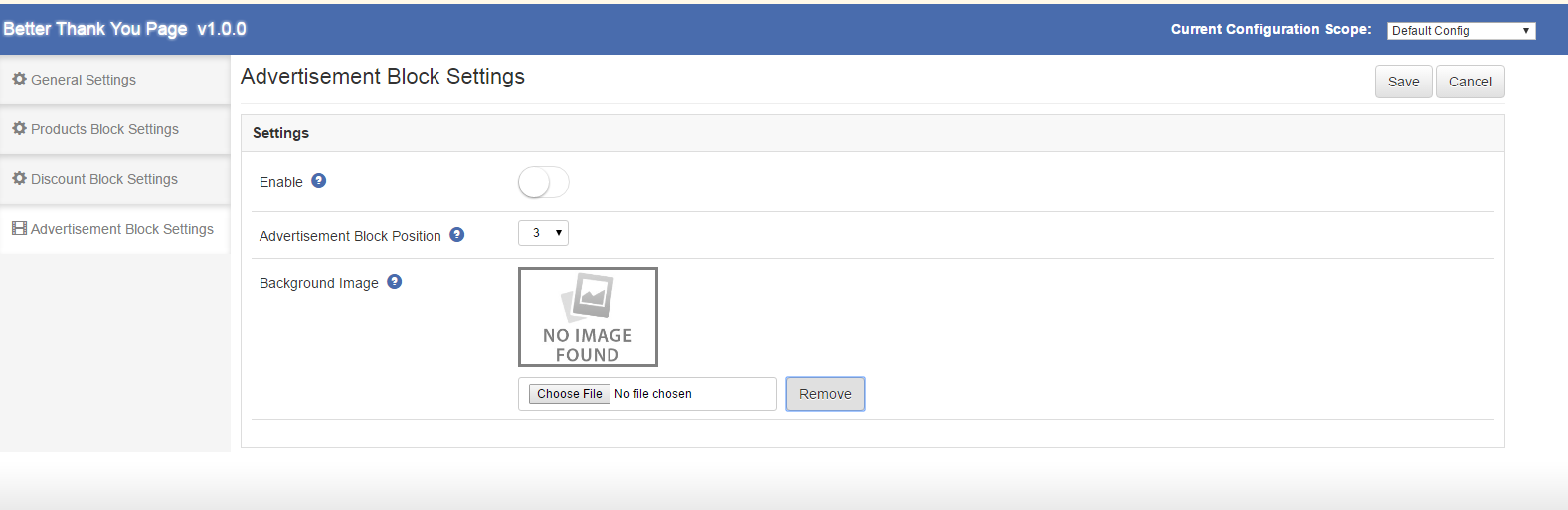
3.4. Configurações de bloqueio de anúncio

Depois de clicar na guia de configurações de bloqueio de anúncio da extensão da página de confirmação do pedido do Magento, a tela abaixo será exibida. Tem as seguintes opções:

  • Ativar: Se o administrador habilitar esta opção a partir do back-end da extensão de página de agradecimento personalizada do Magento, ele poderá carregar qualquer banner ou imagem para ser exibido como um anúncio na página de confirmação do pedido.
  • Posição do bloco de propaganda: Ele decide a ordem de classificação na qual a seção Anúncio será mostrada na tela em relação à seção Lista de produtos relacionados e à seção Desconto.
  • Imagem de fundo: Aqui admin pode fazer o upload do banner que ele quer que seja exibido no front end da página de confirmação do pedido. Já a imagem enviada pode ser removida clicando no botão Remover. As alterações feitas no back-end da extensão da página de sucesso do pedido do Magento serão refletidas no front-end.

Frente da loja

Depois de ativar esta página de confirmação do pedido do Magento

O módulo de página de agradecimento personalizado do Magento otimizará a página de front-end de sucesso do pedido e aparecerá da seguinte forma:

Link do Módulo: https://www.knowband.com/magento-better-thank-you-page

Link do manual do usuário: https://www.knowband.com/blog/user-manual/magento-user-manual/magento-better-thank-page-extension/

Link de demonstração do administrador: https://mademo1.knowband.com/index.php/betterthankyoupage/adminhtml_index/index/key/4b92c72eb1314d09cd65b0269ede3717/

Link de Demonstração Frontal: https://mademo1.knowband.com/

Contate-nos em support@knowband.com para qualquer consulta ou solicitação de mudança personalizada conforme sua necessidade de negócios.
Magento Ajax Cart Extension – Manual do usuário

Introdução da extensão do carrinho Magento Ajax:

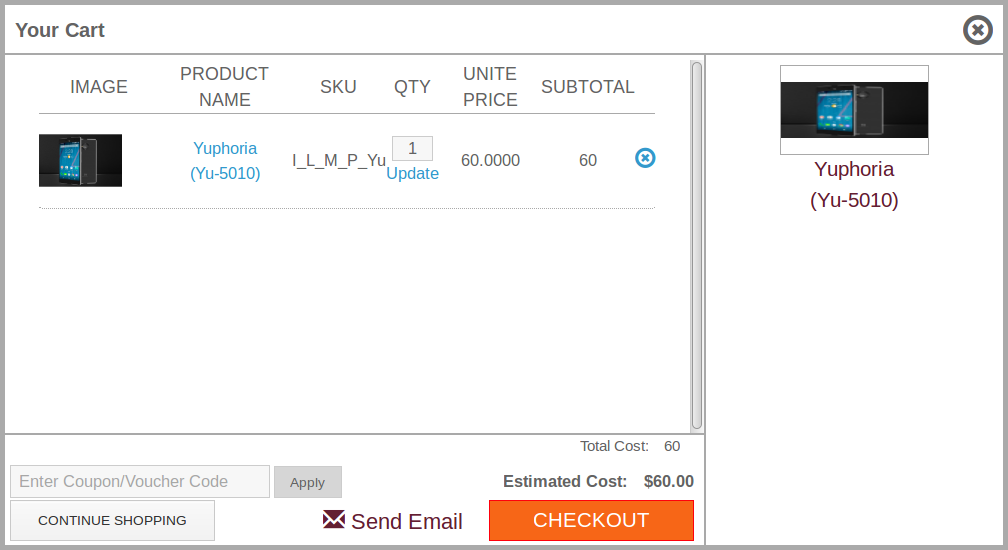
Ajax Cart é um addon que (quando habilitado) substitui a ação padrão "Add To Cart" com a ação personalizada do módulo. Depois de ativar este Magento Ajax Cart ExtensionSempre que um cliente clica no botão "Adicionar ao carrinho", o usuário não é redirecionado para a página do carrinho de exibição, em vez disso, um pop-up é exibido. No pop-up, os itens são mostrados. Os itens do carrinho podem ser removidos, atualizados, editados da extensão adicionar ao carrinho Ajax. Os cupons também podem ser aplicados na extensão de carrinho de pop-up Magento e o usuário pode fazer o check-out de lá. O comerciante também pode mostrar seus banners ou mostrar os produtos mais vendidos na página do carrinho pop-up Magento com a ajuda deste Plugin Magento.

Instalação do Magento Ajax Cart Extension:

  • Siga os seguintes passos para instalar o Magento Ajax Cart Extension:
  • Baixe o pacote de extensão.
  • Descompacte o pacote na sua pasta raiz do Magento configuração via gerenciador FTP (como Filezilla ou WinSCP – baixe aqui)

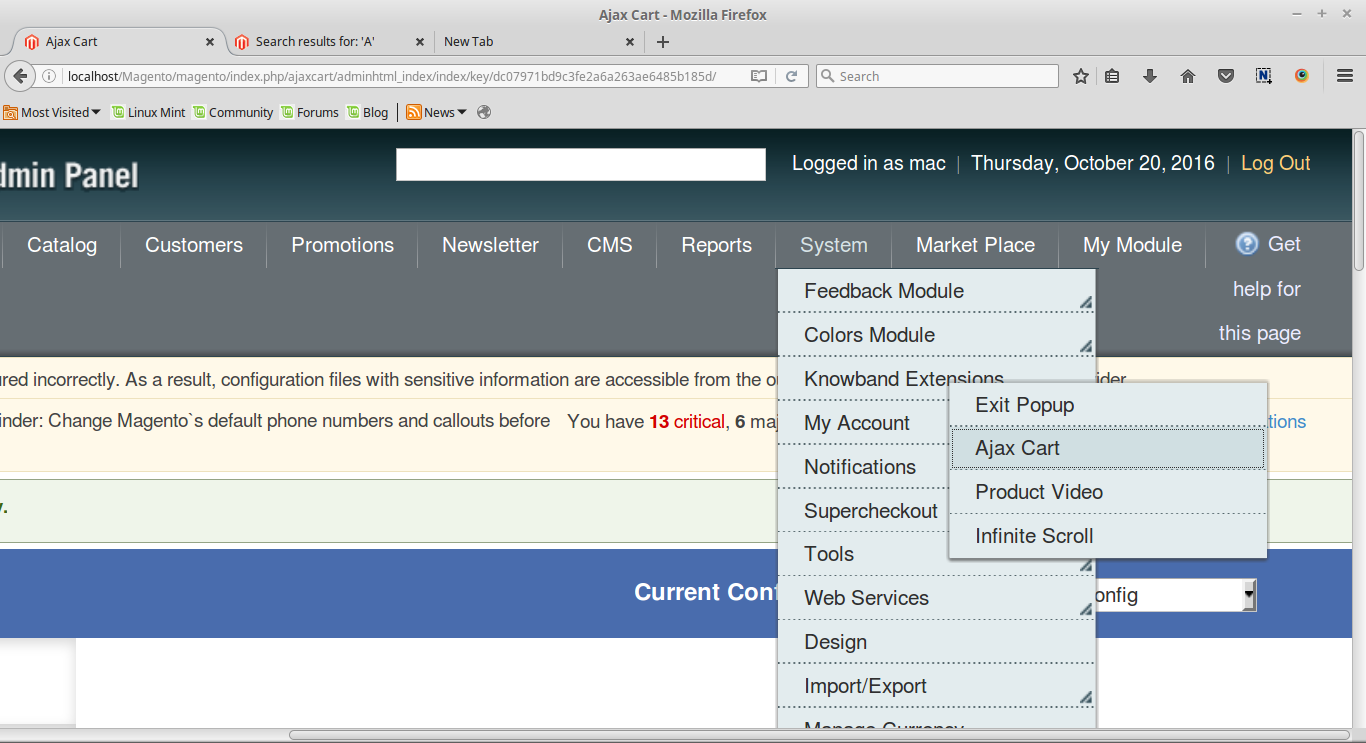
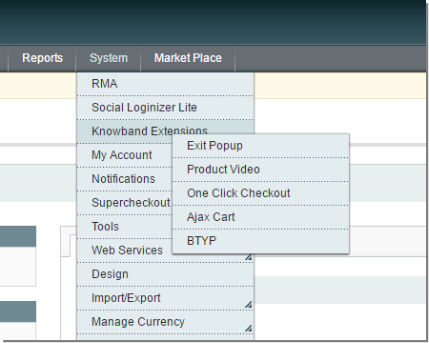
  • No Painel Administrativo, vá para "Sistema> Extensões de Knowband> Carrinho Ajax".
  • Isso é tudo – seu sistema está pronto.

Manual do usuário

Este Guia do Usuário guia os usuários através das configurações do Módulo de Administração / Frente da Loja e dos recursos da Extensão de Carrinho Magento Ajax da Knowband.

Painel Administrativo Configuração da Extensão do Carrinho Magento Ajax

Painel Administrativo As configurações da extensão do carrinho de compras do Magento ajax contém as guias 3 para as configurações.

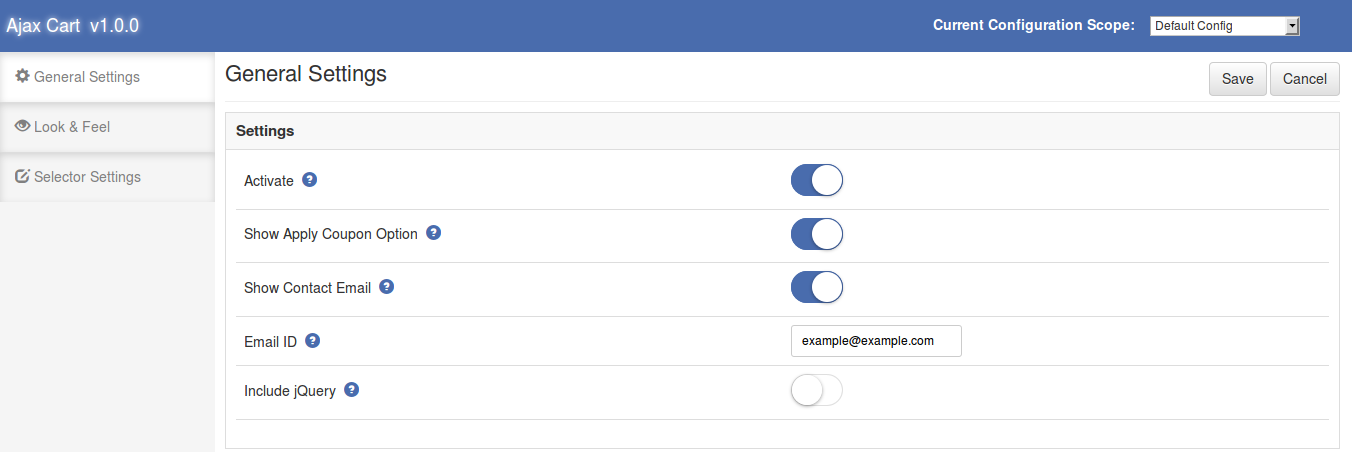
1. Configurações gerais do Magento Ajax Cart Extension

As Configurações Gerais do módulo de carrinho de popup Magento tem as seguintes opções:

  • Ativar: Ativa ou desativa o plugin do Magento. Ligue-o para ativar o módulo de carrinho de pop-up Magento.
  • Mostrar opção de cupom aplicável: Esta opção da extensão de carrinho Magja ajax permite ao administrador mostrar ou ocultar a divisão de cupom de aplicação na janela pop-up mostrada no site da frente.
  • Mostrar email de contato: Ative esta opção do Magento Ajax Cart Extension para exibir a opção Email de contato no carrinho pop-up.
  • Identificação do email: Este campo de extensão do Magento adiciona ao carrinho de compras o administrador para definir o ID de e-mail padrão para a opção de e-mail de contato mostrada na frente. Por padrão, o ID de email do administrador da loja será preenchido no campo.
  • Incluir jQuery: Esta opção do Magento adicionar ao carrinho ajax popup nos permite incluir jQuery em nosso módulo Magento.

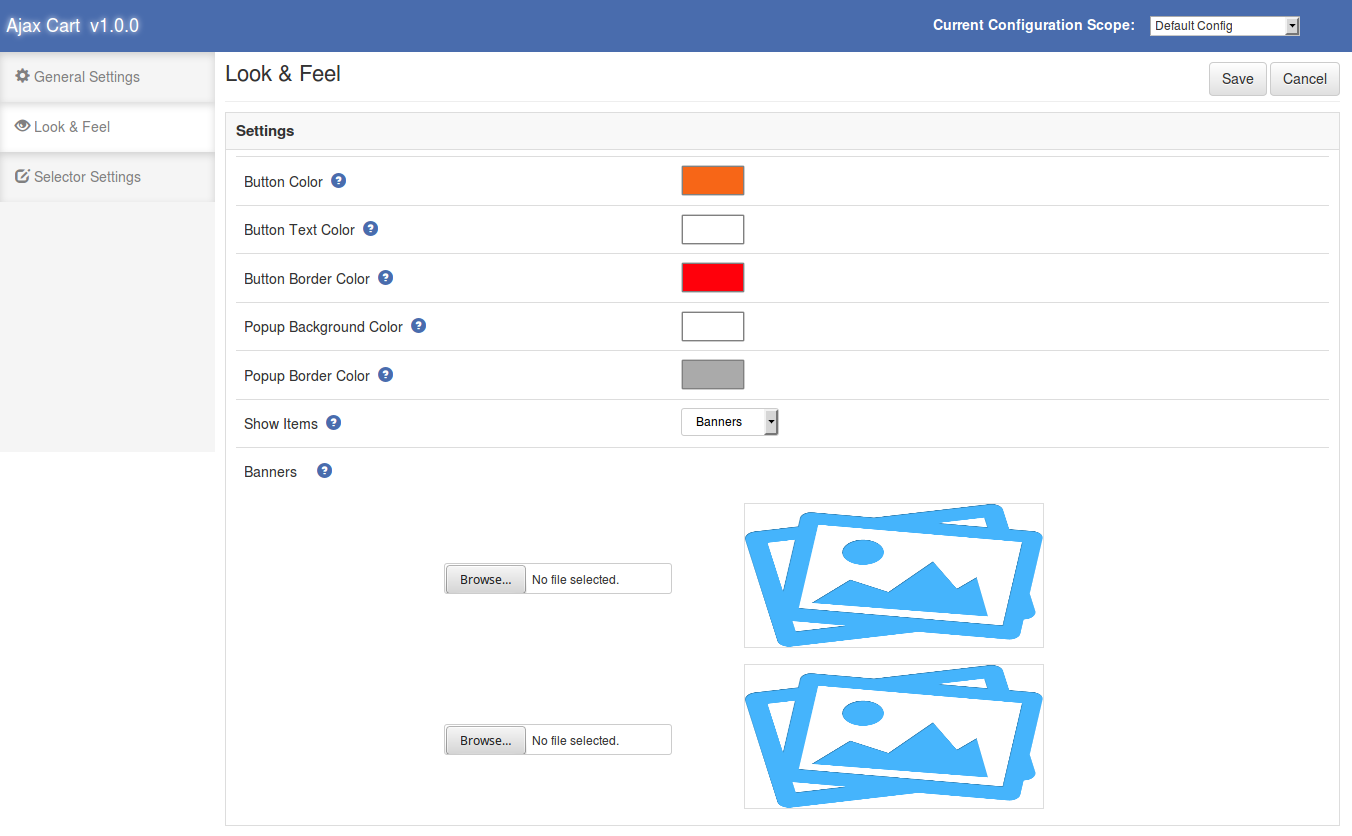
2. Olhe e

Essa guia da extensão adicionar ao carrinho do Ajax é usada para personalizar a janela pop-up mostrada na frente.

  • Botão Cor: Esta opção de extensão pop-up do carrinho Magento altera a cor de fundo do botão de checkout.
  • Botão Cor do texto: Cor do texto exibido no botão de checkout no pop-up. O administrador pode alterar a cor do texto deste botão de extensão do carrinho de compras do Magento ajax.
  • Cor da borda do botão: A cor da borda do botão pode ser alterada usando esta opção do Magento adicionar ao carrinho popup extension.
  • Cor de fundo pop-up: Cor de fundo da janela pop-up principal é definida a partir deste módulo Magento adicionar ao carrinho ajax popup.
  • Cor da borda de pop-up: A cor do plano de fundo da janela pop-up principal é definida nesse campo de extensão Ajax adicionar ao carrinho.
  • Mostrar itens: Esta opção da extensão do carrinho Magento Ajax é mostrar os banners ou os itens mais vendidos na janela pop-up frontal. Quando esta opção é selecionada como "Nenhum", nenhum item é mostrado no pop-up. Se esta opção for selecionada como "Top Selling", 4 é a maioria dos produtos mais vendidos no painel à direita na janela pop-up e, se selecionada como "Banners", é exibida uma decisão de onde podemos escolher os banners a serem exibidos a frente desta extensão Magento.

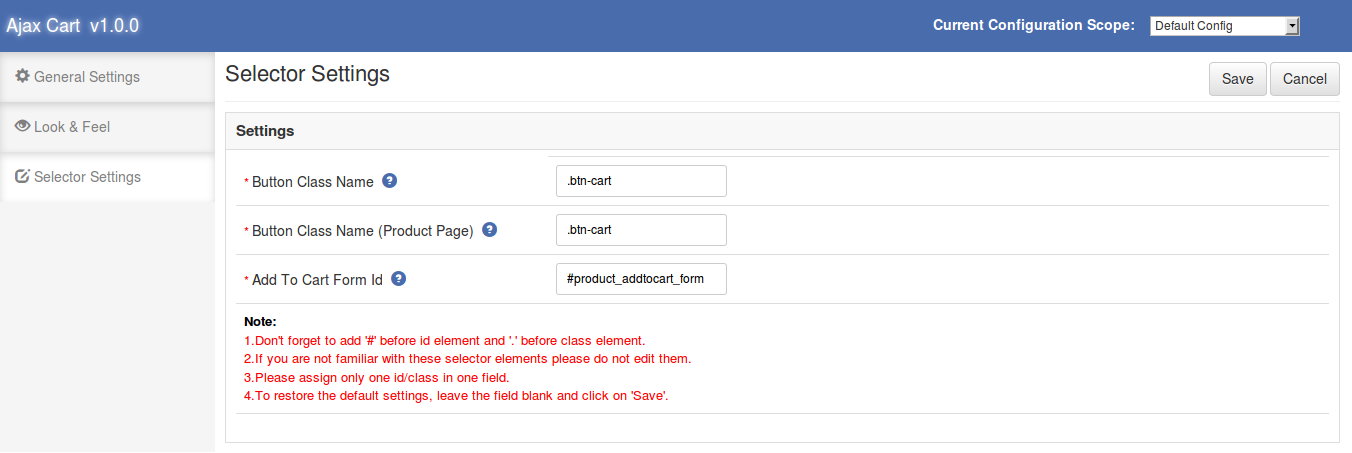
3. Configurações do seletor da extensão do carrinho Magento Ajax

Seletor de Configurações do Seletor do Magento adicionar ao carrinho o pop-up ajax é usado para fazer o módulo funcionar no caso de botões de checkout terem nomes de classes diferentes. O campo do plugin Magento tem as seguintes opções:

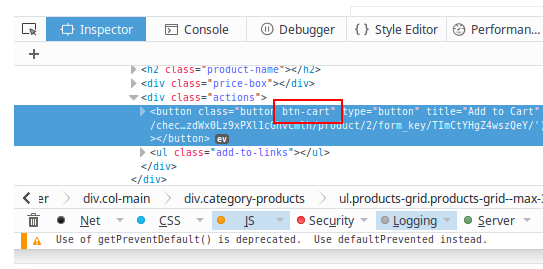
Nome da Classe do Botão: Por padrão, este campo da extensão de carrinho de pop-up Magento é preenchido automaticamente. Se o módulo Magento ainda não funcionar, então temos que inserir o nome correto da classe para os botões de checkout mostrados no site da frente (exceto a página de visualização do produto). Para obter o nome da turma do botão, clique com o botão direito do mouse no botão "Adicionar ao carrinho" e clique em "Inspecionar elemento".

Quando o inspetor abrir, localize o nome da classe dentro da tag "button".

Dê uma olhada na imagem a seguir.

  • Nome da Classe do Botão (Página do Produto): Este campo do carrinho popup Magento também é preenchido por padrão. Para obter o nome da turma do botão "Adicionar ao carrinho" exibido na página de visualização do produto. Vá para a página de visualização do produto do Magento Ajax Cart Extension e siga o mesmo processo mostrado acima.
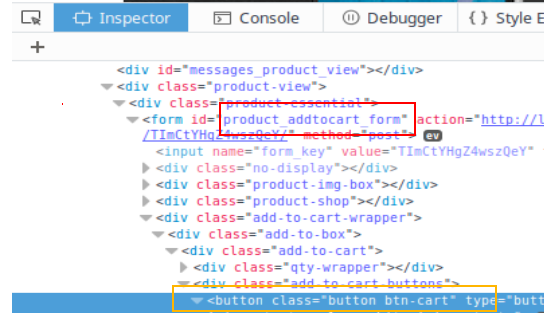
  • ID do formulário Adicionar ao carrinho: Este campo de Magento Ajax Cart Extension também é preenchido por padrão. Para alterar o ID do formulário da extensão do carrinho Magento Ajax, acesse a página de visualização do produto e clique com o botão direito do mouse no botão "adicionar ao carrinho" e, em seguida, clique em "Inspecionar elemento". Quando o inspetor se abre para encontrar o formulário, conforme mostrado na imagem abaixo.


Caixa amarela é a localização do botão "Adicionar ao carrinho" e a caixa vermelha é o local para encontrar o ID do formulário.

Loja Front End da Magento Ajax Cart Extension:

Quando o módulo pop-up ajax do Magento é colocado no carrinho e o usuário clica no botão "Adicionar ao carrinho", um pop-up é aberto. O produto é adicionado ao carrinho e semeado no pop-up. O Magento Ajax Cart Extension nos permite atualizar a quantidade do produto ou removê-los do carrinho. A partir do popup, o usuário pode fazer o checkout e solicitar o cupom também.

  • Para atualizar a quantidade do produto digite a quantidade no campo de entrada e clique no link de atualização da Extensão Magento.
  • Para remover um produto do pop-up, clique no ícone de cruz mostrado na frente de cada linha do produto.
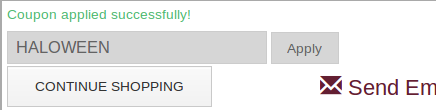
  • Para aplicar o cupom, ative a opção "Show Apply Coupon" no painel de administração da extensão pop-up do carrinho Magento e a divisão de cupons ficará visível no carrinho pop-up da frente. Digite o código do cupom no campo de entrada do Magento Ajax Cart Extension e clique no botão "Aplicar".

Para enviar e-mails para qualquer ajuda ou sugestão, clique na opção "Enviar e-mail". Uma janela será aberta, de onde o usuário pode enviar e-mail para o administrador.

Assista ao tutorial em vídeo da extensão de carrinho Magento Ajax aqui:

Clique aqui para Demonstração de administração de de Demonstração Frontal de.

Magento One Click Checkout (Compre Agora) Extensão – Manual do Usuário

Introdução do Magento One Clique em Finalizar Compra (Compre Agora)

1.0 Introdução

The Knowband Magento é um módulo que, quando ativado, permite que os compradores on-line comprem o produto instantaneamente, sem modificar seu carrinho de compras. Um novo botão "Comprar agora" será exibido na página de detalhes do produto. Ao clicar nesse botão, o carrinho antigo ficará oculto e o novo produto será adicionado ao carrinho para a retirada instantânea.

Na confirmação do pedido bem-sucedido, o carrinho antigo será retomado.

Carrinho velho também pode ser retomado junto com o novo produto, se depois de clicar em "Compre agora"botão cliente navega para qualquer outra página.

Essa extensão de checkout do Magento Quick também fornecerá uma opção para rastrear o número de vezes que os usuários clicaram e compraram do "Compre agora"Botão.

Além disso, o código analítico do Google pode ser inserido através desta extensão de checkout do Magento com um único clique, o que será útil no rastreamento do Google ao clicar em "Compre agora"Botão.

1.1 Como o Merchant se beneficiará com a Extensão de Checkout do Magento One Click (clique único)?

  • A extensão de checkout rápido do Magento permite que o administrador da loja adicione um botão "Comprar agora" nas páginas Produto, clicando no que levará o usuário diretamente à página de checkout com apenas o produto atual no carrinho.
  • A extensão de checkout Magento com um clique permite que o administrador da loja personalize o botão Um clique de checkout (Comprar agora), se necessário.
  • A extensão de checkout instantâneo Magento permite que o e-comerciante inclua o jQuery, se necessário.
  • O administrador da loja pode acompanhar os cliques do botão de compra com um clique (comprar agora) adicionando o código de script do Google analytics.
  • Com a ajuda da guia Estatísticas, o administrador pode visualizar a página do produto visitada e também o mapeamento de conversão daqueles que clicaram no botão "Comprar agora" e fizeram um pedido bem-sucedido.
  • A extensão de checkout do botão Magento aumenta as vendas diretas.
  • Os varejistas on-line têm a chance de aumentar a taxa de conversão do site.
  • Com o uso dessa extensão de check-out (Compre agora) do Magento com um clique, o administrador da loja pode tornar a interface do usuário e o UX do site atraentes e responsivos.
  • Esta extensão de checkout instantânea do Magento é fácil de usar.
  • Esta extensão de checkout Magento com um único clique reduz a taxa de abandono do site.

1.2 Como o cliente se beneficiará com a Extensão de Checkout do Magento One Click (clique único)?

  • O cliente pode facilmente fazer o processo de checkout sem editar o carrinho de compras antigo.
  • Os consumidores on-line terão uma maneira rápida e sem complicações de fazer o checkout diretamente.
  • Os compradores on-line podem fazer o check-out em um único clique.
  • Os compradores sempre adoram o processo de checkout fácil e rápido.

Instalação 2.0

Depois de comprar a extensão de checkout do Magento com um único clique, você obterá os seguintes arquivos conforme listado abaixo:

1. magentocustommaintenancepage.zip (contém o código-fonte da extensão) 2. Manual do usuário

Siga os seguintes passos para instalar o Magento One Click Checkout Module:

Baixe o pacote de extensão Magento.

1.Unzip o pacote em sua pasta raiz de configuração do Magento via gerenciador de FTP (como Filezilla ou WinSCP – baixe aqui: https://filezilla-project.org/).

2. Copie todos os arquivos e pastas da pasta descompactada para o diretório raiz da sua loja.

3. Depois de copiar todos os arquivos e pastas, limpe o cache.

4. Abra qualquer página da sua loja. O Magento instalará o módulo no momento de carregar qualquer página.

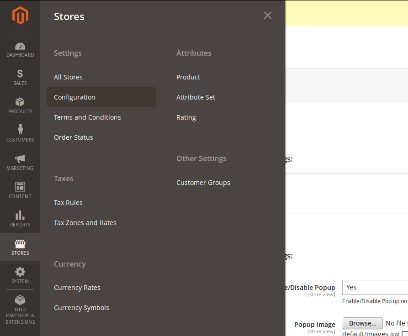
5. No painel de administração, vá para "Sistema> Extensões Knowband > Um clique em Checkout ".

Interface de extensão 3.0

Existem duas interfaces nesta extensão. Cada interface possui uma funcionalidade diferente de acordo com seu uso. Essas interfaces são:

Interface do Painel A.Admin (Somente acessível pelo administrador / dono da loja) B. Interface Frontal (acessível ao usuário final)

Cada interface foi descrita em seção separada.

Configurações do painel de administração do 4.0

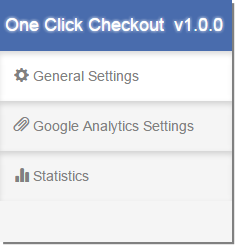
Configurações do painel do administrador contém as guias 3 para configurações.

Configurações gerais do 4.1

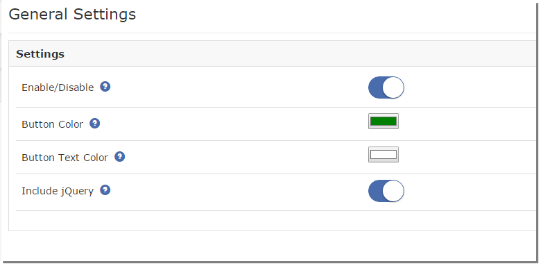
A partir daqui, o administrador pode ativar / desativar este plug-in. Também olhar e sentir de Button pode ser controlado aqui. Inicialmente, os campos no formulário já estarão preenchidos com seus valores padrão.

A configuração terá opções como: –

  1. Habilitar desabilitar: Esta opção permite ao usuário ativar ou desativar a extensão de checkout do Magento com um clique. Por padrão, esta opção será desativada.
  2. Botão Cor: A cor do botão "Comprar agora" na página de detalhes do produto do front-end será alterada por essa opção.
  3. Botão Cor do texto: A cor do texto do botão "Comprar agora" será alterada por essa opção.
  4. Incluir jQuery: Esta opção nos permite incluir o jQuery em nossa extensão de checkout Magento com um único clique, para que o módulo possa trabalhar para outras versões do Magento também.

4.2 Estatísticas

Daqui o dono da loja

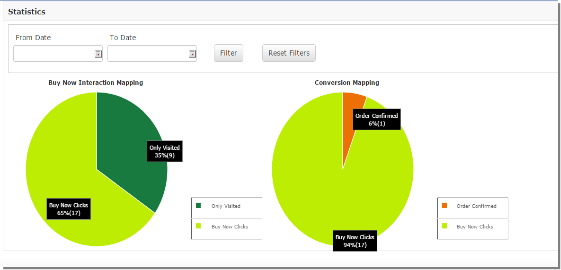
  1. estatísticas: Dois gráficos de pizza serão mostrados aqui. Haverá um filtro para selecionar a data de início e a data de término para criar o gráfico de pizza.

uma. Compre agora Mapeamento de interação:?It will show mapping between the number of visitors to Product details page and number?of visitors who clicked “Buy Now” Button.

b. Mapeamento de conversões:Ele mostrará o mapeamento entre o número de cliques no botão "Comprar agora" e nenhum pedido feito por essa opção para mostrar as taxas de conversão reais.

Parte dianteira da loja de 5.0

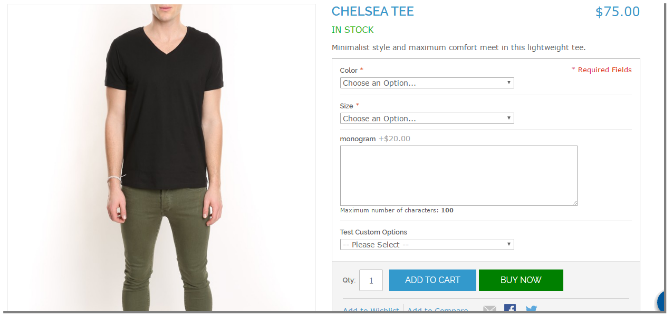
Depois de habilitar esta extensão de checkout do Magento com um clique, um novo "Compre agora"o botão será mostrado na página de detalhes do produto junto com"Adicionar ao cartão"Botão.

A extensão de checkout direto do Magento no front-end aparecerá da seguinte forma:

  • Este botão "Comprar agora" permite que o usuário solicite o produto instantaneamente. Ao clicar no botão "Comprar agora", um novo carrinho com este produto será criado e será redirecionado para a página de checkout.
  • Na confirmação de pedido bem-sucedida, o carrinho antigo será retomado.
  • Depois de clicar no botão "Comprar agora", se o cliente navegar para qualquer outra página, o carrinho antigo será retomado junto com esse novo produto.

Você pode experimentar a extensão Magento One Click Checkout do Knowband em sua loja Magento. O módulo de checkout Magento da KnowBand ajuda você a aumentar o engajamento do cliente em sua loja e proporcionar a melhor experiência do usuário ao seu cliente de e-commerce. Também reduz a taxa de saída da loja, minimizando a sobrecarga de verificação envolvida na compra de um único produto. Além disso, a implementação do recurso de checkout de botão único não afeta o design e o layout da página do produto. Como o cliente opta por uma única compra, os itens de carrinho existentes permanecem inalterados. Além disso, se o cliente ignorar o checkout de compra única, o produto será adicionado automaticamente ao carrinho.

Link do Módulo: https://www.knowband.com/Magento-one-click-checkout

Demonstração de administrador:https://mademo3.knowband.com/index.php/oneclickcheckout/adminhtml_index/index/key/3d77b3a591113336177dead9ce8e2016/

Demonstração Frontal:https://mademo3.knowband.com/

Entre em contato conosco em support@knowband.com para qualquer consulta ou solicitação de alteração personalizada de acordo com seus requisitos de negócios.

Magento 2 Autosubscribe – User Manual

Introdução

Ofertas Knowband Extensão de assinatura automática Magento 2 que permite que o administrador da loja mostre uma caixa de assinatura ou pop-up de assinatura atraente na loja de comércio eletrônico. Agora, o e-comerciante pode obter mais assinantes de e-mail para enviar o boletim informativo por e-mail. Ao mostrar um pop-up de assinatura atraente na página inicial, o administrador pode aumentar as chances de mais assinaturas. Se você é um administrador de loja de e-commerce e deseja obter mais assinaturas de e-mail, pode se inscrever para esta extensão de boletim informativo por e-mail Magento 2. O recurso avançado desta extensão Magento 2 Mail Chimp é que ela pode inscrever os visitantes da loja durante o checkout ou registro.

Este módulo permitirá que você adicione a ID de e-mail dos clientes, automaticamente em seu MailChimp e a lista de contatos da Constant Contact assim que eles se registrarem ou itens de checkout na sua loja on-line. Os visitantes também podem se inscrever por meio da caixa de assinatura automática ou por meio de pop-up exibido na página inicial.

Características:

  • Fácil de instalar e configurar.
  • É fácil para o administrador ativar esta extensão de assinatura automática do Magento 2.
  • Este módulo de assinatura de e-mail Magento 2 é altamente personalizável.
  • Não há necessidade de alterar códigos para implementação.
  • Você não precisa de nenhuma ajuda técnica para aplicar essa funcionalidade.
  • O módulo de assinatura de boletim informativo Magento 2 permite que o proprietário da loja mostre a caixa de subscrição em todas as páginas ou em páginas selecionadas.
  • Existe uma opção no boletim informativo Magento 2 para mostrar a caixa de subscrição no conteúdo ou na barra lateral de acordo com o requisito.
  • Este módulo Magento 2 oferece ao administrador a forma de projeto conforme o requisito.
  • Você pode definir a aparência dessa caixa de assinatura e do pop-up de inscrição sem nenhuma alteração de código.
  • O administrador pode definir o intervalo de exibição de pop-up de inscrição no painel de administração.
  • O administrador da loja pode exibir uma mensagem de sucesso logo após a conclusão do processo de assinatura.
  • Esta extensão Magento 2 Mail Chimp suporta MailChimp e API de contato constante.
  • A extensão Magneto 2 MailChimp transmite automaticamente as informações de ID de email da loja de comércio eletrônico para a conta MailChimp / Constant Contact.
  • O comerciante eletrônico pode inscrever automaticamente os visitantes da loja durante o check-out, registro ou check-out do hóspede.
  • Modelos de e-mail totalmente personalizáveis ​​estão disponíveis para enviar e-mails personalizados.
  • A extensão Magento 2 Mail Chimp oferece uma interface amigável.
  • O popup de assinatura de e-mail Magento 2 oferece layout responsivo para dispositivos móveis.
  • Esta extensão de boletim informativo por e-mail é compatível com temas.

Guia de instalação de Magento 2 Auto Inscrever-se

  1. Baixe o zip do nosso Plugin Magento Armazene e descompacte-o.
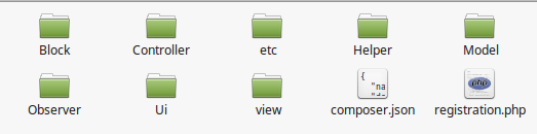
  2. Abra o diretório extraído e você verá a seguinte estrutura de pastas.

3.?Create a folder {Magento root}/app/code/Knowband/Autosubscribe.

4. Copie o conteúdo extraído na pasta acima.

5. Execute o seguinte comando na raiz do Magento

  • compositor requer constantcontact / constantcontact
  • compositor requer drewm / mailchimp-api

Ativar assinatura automática

Ativar assinatura automática Execute os seguintes comandos no seu terminal para ativar o plug-in assinatura automática

  1. php -f bin / módulo magento: ativar –clear-static-contentConsulta_Assineuscreva
  2. php -f bin / magento setup: upgrade

Configurar assinatura automática

Faça o login no seu Magento Admin, então vá em Lojas -> Configuração -> Knowband -> Autosubscribe e configure o plugin como mostrado abaixo:

Manual do usuário

Pré-requisitos

Versão Php 5.6 ou maior

Para acessar a API de contato constante, deve-se usar a versão php igual ou maior que 5.6. A menos que o seu servidor esteja executando a versão necessária do php, você não conseguirá instalar este plugin com sucesso.

MailChimp

Antes de poder usar este módulo, você deve ter uma conta válida com MailChimp e uma ou mais listas criadas nela. Observe que você também deve ter o direito de acesso para alterar sua lista de assinantes de email. Abaixo mencionamos os dados que o plugin precisa para uma instalação bem-sucedida

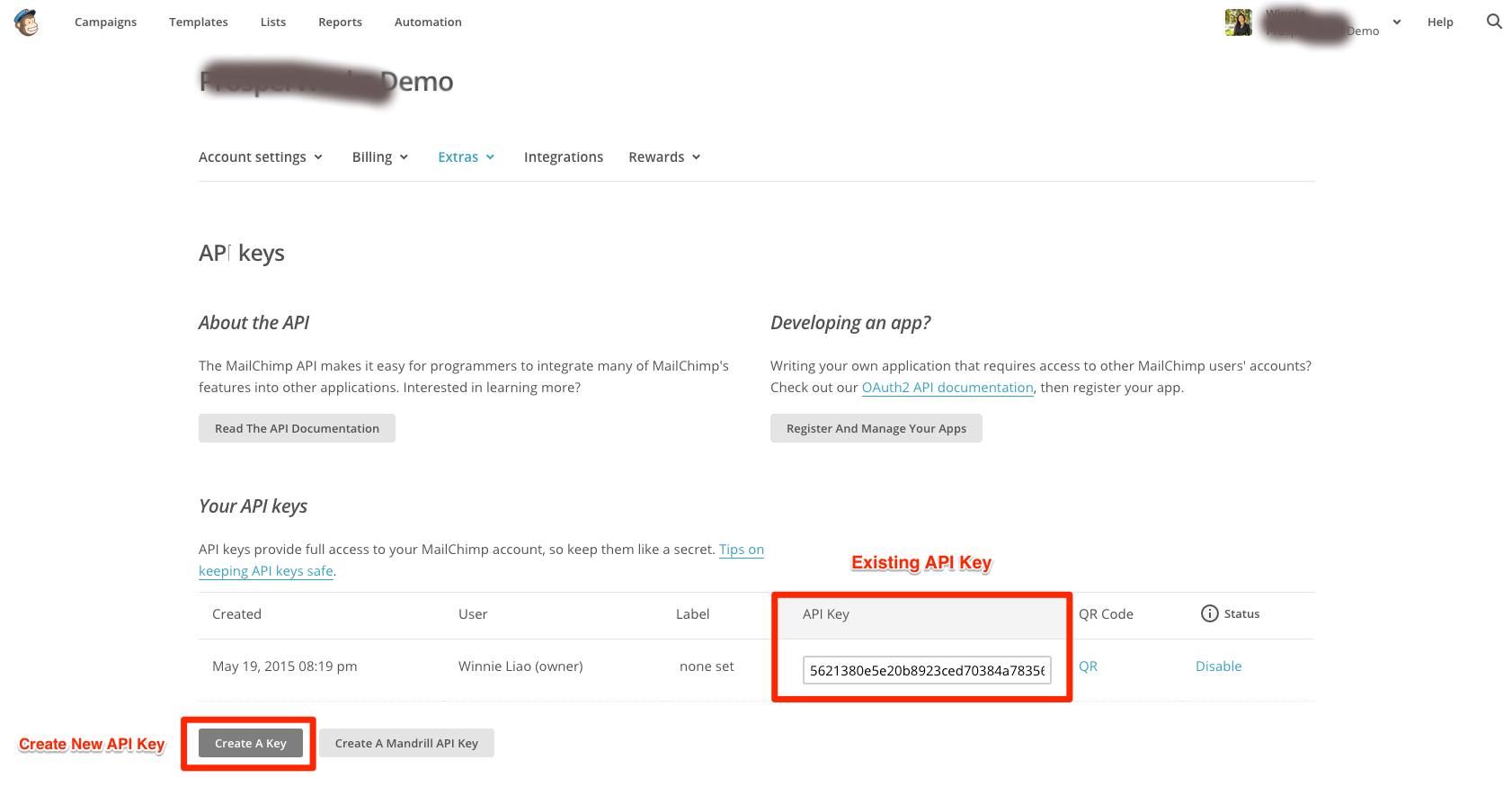
Chave API: No MailChimp, os usuários com permissões de gerente podem gerar e visualizar suas próprias chaves de API.

  1. Clique no nome do seu perfil para expandir o Painel da conta e escolha Conta.
  2. Clique na extrato menu suspenso e escolha Chaves de API.
  3. Copie uma chave de API existente ou clique no Criar uma chave botão.
  4. Nomeie sua chave descritivamente, para saber qual aplicativo usa essa chave.

Constant Contact

Você precisa ter uma conta válida com contato constante e uma ou mais listas criadas nela. Observe que você também deve ter o direito de acesso para alterar sua lista de assinantes de email. Você precisará fornecer estes para este módulo funcionar.

Chave API: Você pode obter a chave da API da seguinte forma

  1. Abra o Portal de gerenciamento de chaves da API de contato constante (desenvolvido pela Mashery) https://constantcontact.mashery.com/
  2. Faça o login usando seu ID Masherry ou crie um clicando em "Registrar" para uma conta de usuário.
  3. Clique na guia Chaves da API.
  4. Clique em Obter chaves de API.
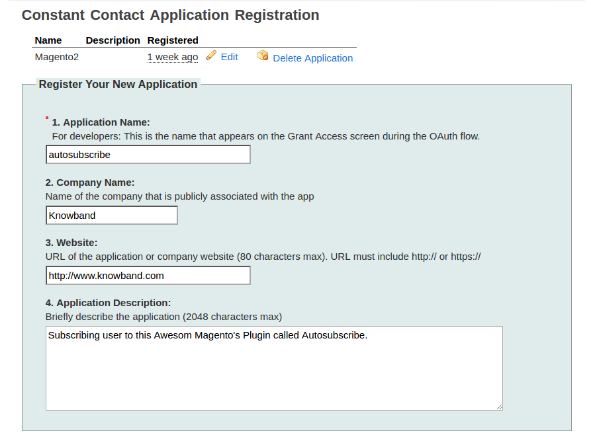
  5. Preencha o Formulário de Inscrição de Contato Constante.
  6. Clique em Registrar aplicativo.

Digite os detalhes do aplicativo no formulário de inscrição, conforme mostrado abaixo:

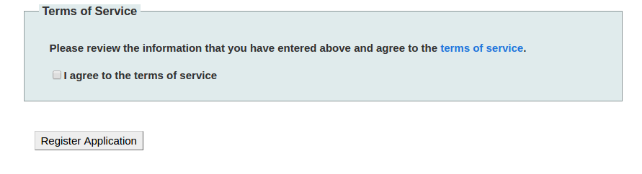
Marque a opção Aceito os Termos de Serviço e clique em Registrar Appliation, conforme mostrado abaixo:

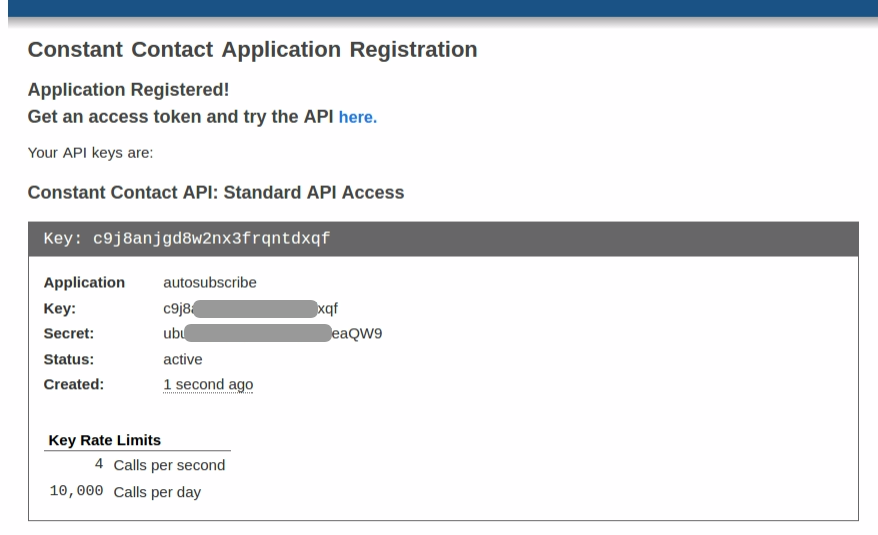
Após o registro bem-sucedido, a API-Key será mostrada da seguinte maneira:

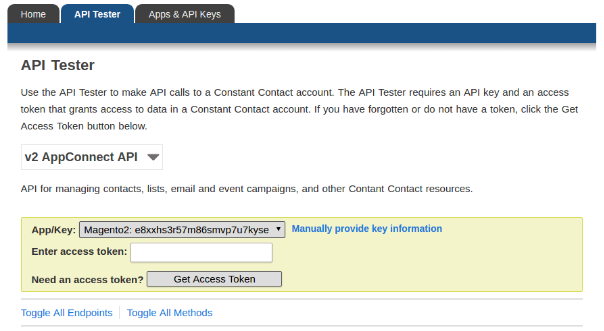
Token de Acesso: Para obter o token de acesso. Clique em Testador de APIs, insira sua Chave de API e clique em Obter token de acesso, conforme mostrado na captura de tela abaixo:

Caso você ainda esteja enfrentando problemas para obter sua chave de API e seu token de acesso, siga as instruções mencionadas no link https://developer.constantcontact.com/api-keys.html

Configurações de administrador

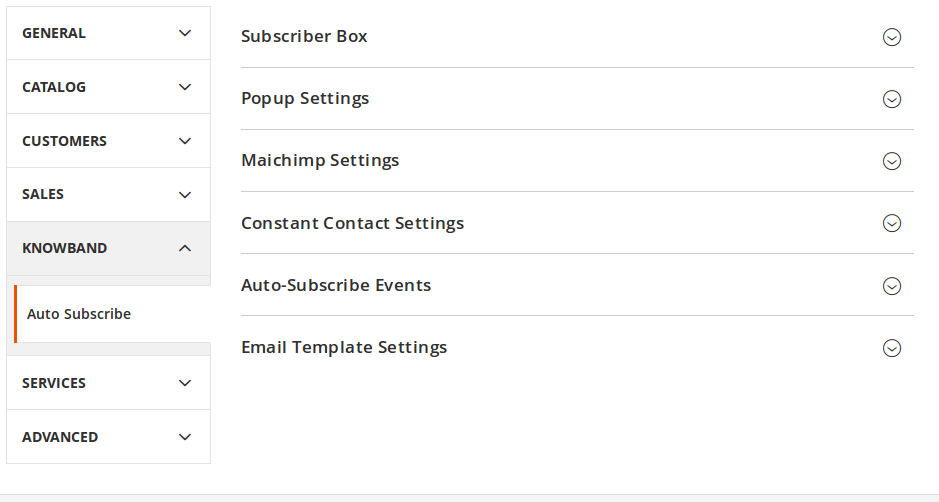
Para acessar o plug-in Autosubscribe, vá para Lojas -> Configuração -> Knowband -> Autosubscribe

O administrador da loja terá várias opções de configurações categorizadas da seguinte maneira:

Configurações da caixa de assinante

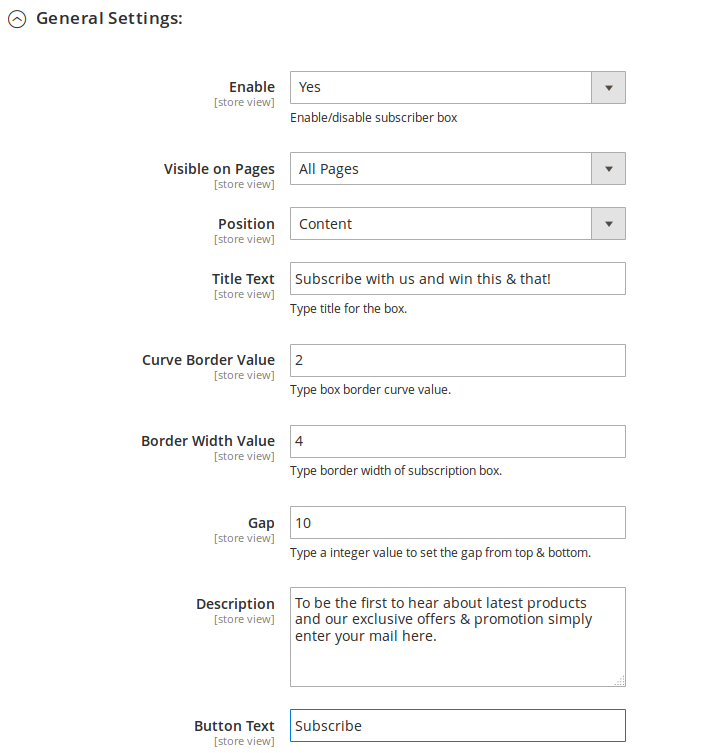
O administrador pode personalizar a caixa de inscrição a ser exibida na frente da loja usando a seguinte opção de configurações disponível.

Habilitar desabilitar: O administrador pode optar por ativar ou desativar a caixa de assinatura ativando ou desativando esse botão. Não é possível visualizar a caixa de assinatura na frente.

Visível nas páginas: O administrador pode escolher se a caixa de inscrição deve estar visível em todas as páginas ou em páginas específicas. Ao selecionar uma página específica, o usuário mostrará uma lista de páginas a partir das quais o usuário pode selecionar.

Posição: Admin pode selecionar a posição da caixa. Podemos mostrar a caixa na caixa de conteúdo principal ou na barra lateral.

Texto do Título: Admin pode inserir o texto a ser exibido para o título da caixa. Por padrão, é definido como "Inscrever-se".

Valor das bordas da curva: Você pode inserir o raio das bordas da curva. Este valor será aplicado aos quatro cantos da caixa de assinatura na frente.

Largura da borda da caixa: Você pode definir a largura da borda para a caixa.

Descrição: Você pode inserir o texto para descrever aos visitantes as vantagens de se inscrever em sua lista de e-mail aqui.

Botão de texto: Você pode alterar o texto do botão nesta caixa de texto.

Também adicionamos o snippet de código do módulo caso o administrador queira adicionar a caixa de assinatura manualmente no CMS ou em qualquer outra página.

Esquema de cores

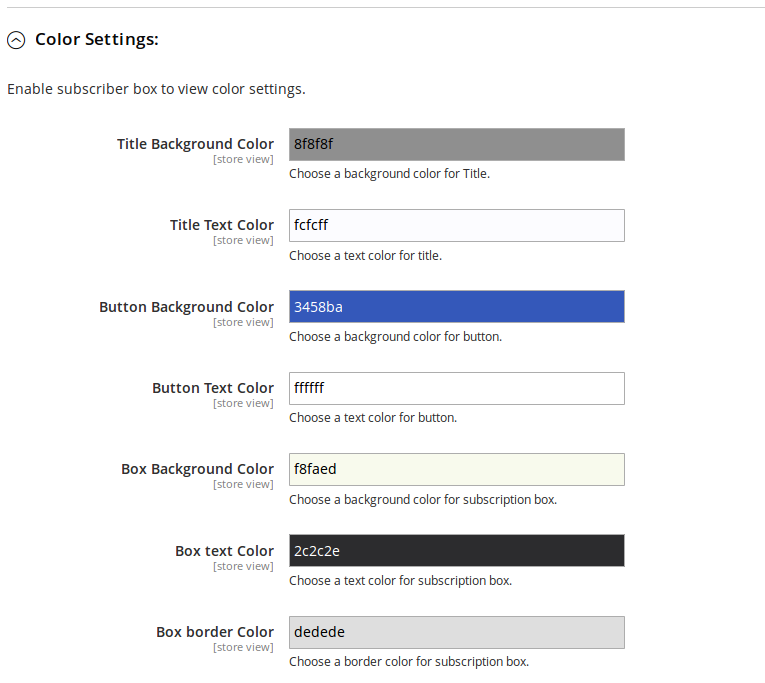
Adicionamos a opção de selecionador de cores para definir a cor do plano de fundo e a cor do texto para diferentes seções da caixa de assinatura.

Configurações pop-up

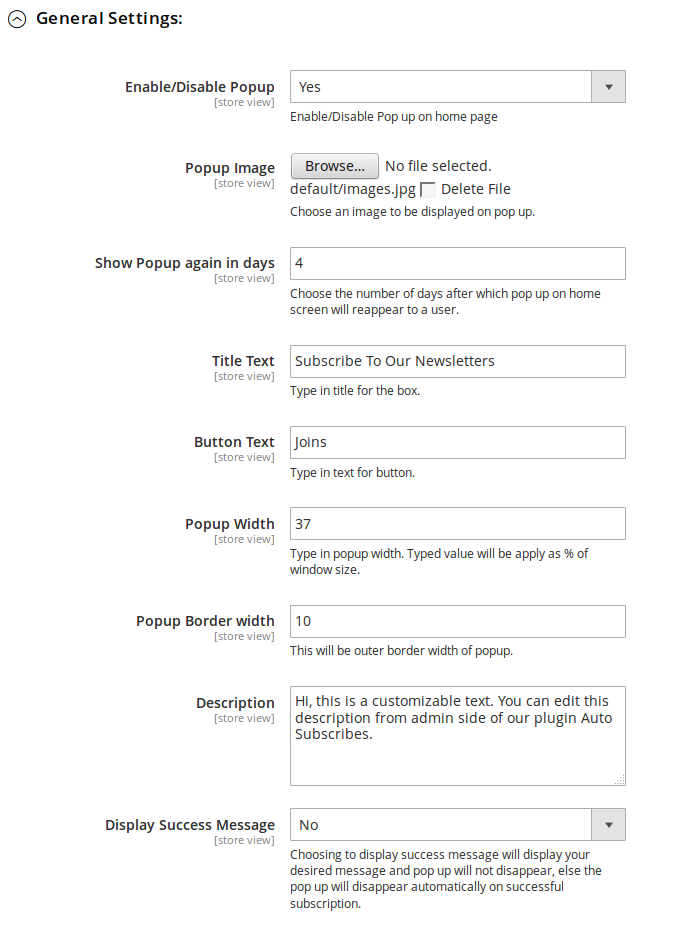
O administrador também pode personalizar a caixa pop-up. Se esta caixa estiver ativada, ela será mostrada apenas na página inicial.

Ativar / desativar pop-up: O administrador pode optar por ativar ou desativar a exibição pop-up na página inicial.

Pop up Imagem: O administrador pode optar por mostrar qualquer imagem na caixa pop-up ou optar por não exibir nenhuma imagem.

Mostrar pop-up novamente em (dias): Você pode escolher a duração (em dias) para a qual o pop-up não reaparecerá a partir do dia em que o pop-up apareceu pela primeira vez no sistema de um usuário. Se você quiser que a pop-up apareça apenas uma vez na vida, digite um grande número de dias, por exemplo, 999. Se você quiser que ele apareça toda vez que um usuário acessar a página inicial, você deverá optar por digitar o valor como 0.

Texto do Título: Você pode mudar o título do seu pop-up a partir desta opção.

Texto da descrição: A descrição que aparece no pop-up também pode ser personalizada adicionando o texto desejado.

Botão de texto: ?Button text and its font color can also be set from admin panel.

Cor do fundo do botão: Você também pode alterar a cor de fundo do seu botão para acompanhar seu tema.

Exibir mensagem de sucesso: Desativar significa que, no momento em que uma assinatura bem-sucedida ocorrer através desse pop-up, ela será fechada automaticamente, sem mostrar nenhuma mensagem de sucesso ao usuário. Ativá-lo exibirá uma mensagem de sucesso personalizada na caixa pop-up após a assinatura bem-sucedida.

Mensagem de Sucesso: Aqui você deve inserir o texto a ser exibido e escolher a cor desejada para o texto.

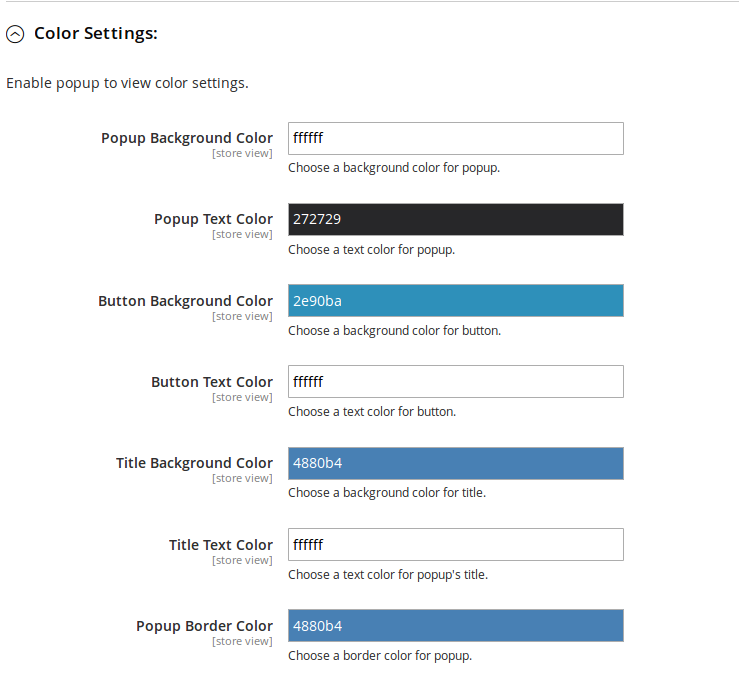
Esquema de cores: Adicionamos a opção de selecionador de cores para definir a cor do plano de fundo e a cor do texto para diferentes seções da caixa pop-up.

MailChimp

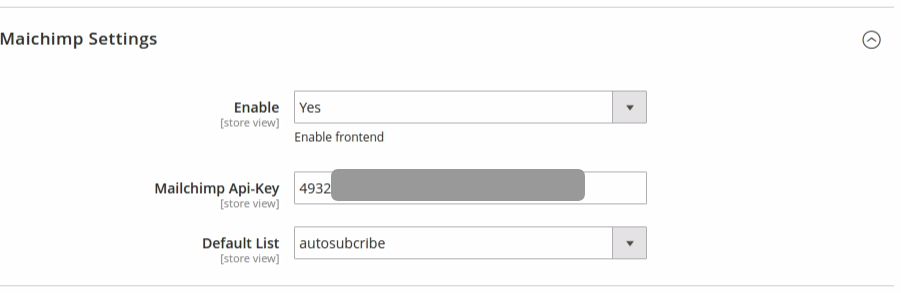
Nesta aba, admin pode escolher entre as listas em sua conta MailChimp onde os e-mails devem ser adicionados. Inicialmente, o menu suspenso Lista padrão conterá "Nenhuma opção encontrada".

Chave da API MailChimp: O administrador precisa inserir a chave da API para buscar listas de sua conta. Assim que o administrador insere a chave e clica fora da caixa de texto ou pressiona o botão Enter, a solicitação é enviada e as listas (se houver) são buscadas e exibidas em uma caixa suspensa.

Constant Contact

Nesta aba, admin pode escolher entre as listas em sua conta de contato constante, onde e-mails devem ser adicionados. Inicialmente, o menu suspenso Lista padrão conterá "Nenhuma opção encontrada".

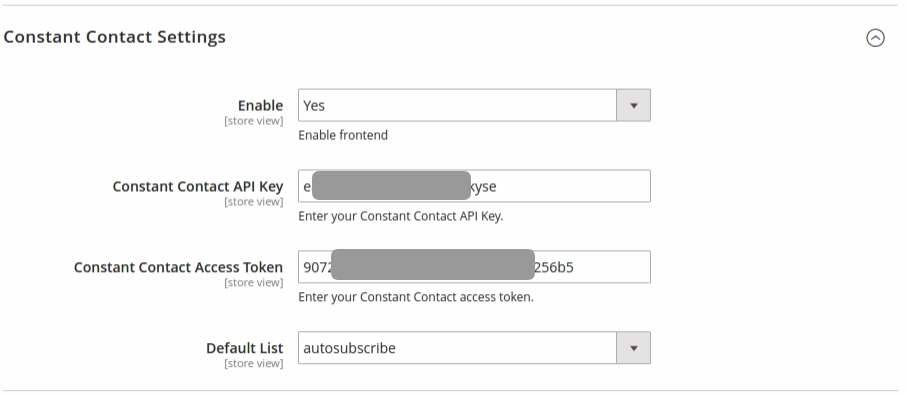
Chave da API de contato constante: O administrador precisa inserir a chave da API. Assim que admin insere a chave e clica fora da caixa de texto, a solicitação é enviada e as listas (se houver) são buscadas e exibidas em uma caixa suspensa.

Token de Acesso de Contato Constante: O administrador precisa inserir o token de acesso junto com a chave da API. Assim que o administrador insere o token e clica fora da caixa de texto, a solicitação é enviada e as listas (se houver) são buscadas e exibidas em uma caixa suspensa.

Eventos de assinatura automática

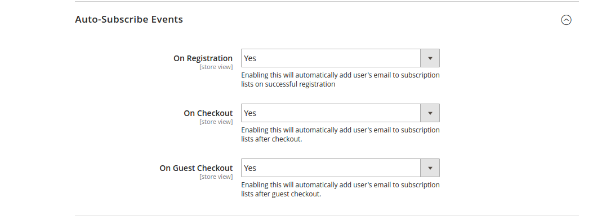
Os eventos de assinatura automática são os eventos nos quais os usuários podem se inscrever automaticamente nas listas configuradas no admin. Em tais eventos, o usuário não será notificado de ser adicionado às listas de assinatura que você escolheu em admin.

Registo: Gire Registrar para 'on', se você quiser que um usuário seja adicionado automaticamente à sua lista no registro bem-sucedido.

Confira: Gire o Checkout para 'on', se você quiser que um usuário seja adicionado automaticamente à sua lista no checkout bem-sucedido.

Guest Checkout: Transforme o Checkout do cliente em 'on', se você quiser que um usuário seja adicionado automaticamente à sua lista após a finalização bem-sucedida do hóspede.

Configurações de Email

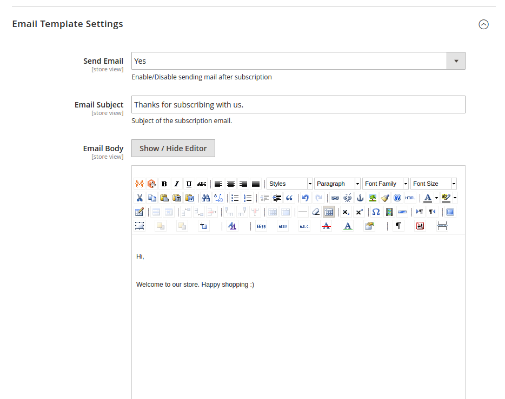
As configurações de e-mail serão usadas para definir o modelo de e-mail que será enviado ao cliente após a assinatura bem-sucedida. O administrador pode desabilitar / habilitar o email se ele não quiser enviar o email ao cliente.

Frente da loja

Módulo de inscrição automática

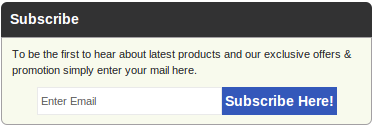
No front-end, os usuários terão a opção de se inscrever clicando no botão de inscrição. O módulo será parecido com a tela seguinte com configurações padrão.

Na seção de conteúdo

Na barra lateral

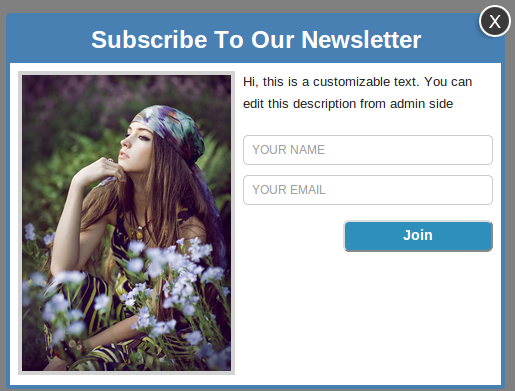
surgir

No final do usuário, pop-up aparecerá algo como esta tela abaixo, dependendo das configurações de exibição escolhidas.

Para se inscrever através deste pop-up, digite seu e-mail (obrigatório) e nome (opcional) e, em seguida, clique no botão abaixo. Na assinatura bem-sucedida, o pop-up desaparecerá automaticamente ou uma mensagem personalizada fornecida por você nas configurações de administrador começará a aparecer no pop-up.

Para mais detalhes sobre as extensões do Magento 2, visite: https://www.knowband.com/magento-2-plugins
Link para extensão de assinatura automática Magento 2 da Knowband:https://www.knowband.com/magento-2-auto-subscribe
Link de demonstração de administrador do Magento 2 para inscrição por e-mail: https://ma2demo1.knowband.com/manager/admin/index/index/key/140ba65c4be2c6f0e7d72dc3b168f9e3d7168455a41c80fcb7ce1a7bf7291e53/
Link de demonstração frontal do Knowband Magento 2 MailChimp extension: https://ma2demo1.knowband.com/
Magento 2 email subscribe link do manual do usuário: https://www.knowband.com/blog/user-manual/magento-2-autosubscribe/

Por favor, entre em contato conosco pelo support@knowband.com para qualquer consulta ou solicitação de mudança personalizada conforme sua necessidade de negócios.
Extensão de Administração do Contato do Magento Marketplace

O que é o MarketPlace?

Em termos gerais, um MarketPlace é "um espaço aberto onde um mercado é / foi anteriormente mantido". Isso significa que um espaço com relação entre vendedores e clientes. Existem vários vendedores que vendem mercadorias para vários clientes.

An mercado on-line (Ou mercado de comércio eletrônico on-line) é um tipo de site de comércio eletrônico no qual as informações sobre produtos ou serviços são fornecidas por vários terceiros, enquanto as transações são processadas pelo operador do mercado. Mercados on-line são o principal tipo de comércio eletrônico multicanal.

Em um mercado on-line, as transações com o consumidor são processadas pelo operador do mercado e, em seguida, entregues e atendidas pelos varejistas ou atacadistas participantes (geralmente chamados de drop shipping). Outros recursos podem incluir leilões (direto ou reverso), catálogos, pedidos, anúncios desejados, funcionalidade e recursos de troca comercial, como RFQ, RFI ou RFP.

Em geral, como os mercados agregam produtos de uma ampla variedade de provedores, a seleção geralmente é mais ampla, a disponibilidade é maior e os preços são mais competitivos do que em lojas de varejo on-line específicas de fornecedor.

Exemplos de mercados on-line são Amazon.com, etsy, eBay, Snapdeal, Flipkart, Kaymu, Rakutene NASDAQ.

Extensão MarketPlace

Extensão MarketPlace para Magento é desenvolvido para simplesmente converter uma simples loja Magento em um MarketPlace com muitos recursos para clientes, vendedores e dono de loja. Qualquer cliente pode se cadastrar como vendedor e usufruir dos recursos de um vendedor e cliente da loja.

O vendedor vende produtos na loja e, em troca, o dono da loja recebe uma comissão por porcentagem da venda total feita pelo vendedor. A porcentagem de comissão obtida pelo proprietário da loja pode ser modificada e o proprietário da loja pode definir a porcentagem para qualquer valor desejado.

Requisito prévio

The Knowband Extensão MarketPlace é necessário ser instalado no sistema para usar este MarketPlace Extension.

Magento MarketPlace Entre em contato com o administrador

Introdução

A extensão do MarketPlace -Contact Admin

Manual de instalação

Siga as etapas abaixo para instalar o MarketPlace – Contact Admin

1. Baixe o pacote de extensão.

2. Descompacte o pacote em sua pasta raiz de configuração do Magento via gerenciador de FTP (como Filezilla ou WinSCP – baixe aqui: https://filezilla-project.org/).

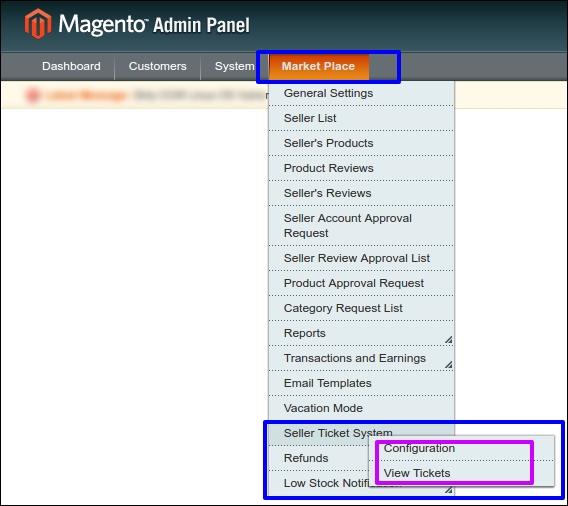
3. No painel de administração, no menu "Market Place", ao lado do menu System, você verá uma nova opção de menu "Sistema de ticket do vendedor". Caso você não consiga ver o link em System, limpe primeiro o Magento Cache e depois verifique novamente.

4. Com isso, a extensão é instalada no seu sistema.

Manual do usuário

Este Manual do Usuário irá guiá-lo através das configurações do Módulo de Administração / Frente da Loja e dos recursos da extensão MarketPlace – Contact Admin.

Módulo de administração

No painel de administração do Magento, o MarketPlace Extension adiciona um menu separado (chamado "Sistema de Ticket do Vendedor") na guia Menu do MarketPlace.

Menu MarketPlace

O menu do MarketPlace consiste no total de opções do submenu 12 por padrão. Com a adição da extensão MarketPlace – Contact Admin, uma nova opção de menu "Sistema de Ticket do Vendedor" é listada, o que redireciona para várias páginas para o gerenciamento do Ticket do vendedor do MarketPlace.

Interface de administração

A localização da interface de administração está em "MarketPlace >> Sistema de ticket do vendedor". A interface é então dividida em duas categorias principais, ou seja, "Configuração" e "Visualizar Tickets".

Configuração

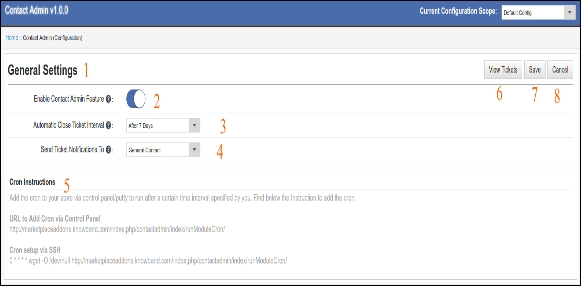
Clicar na guia "Configuração" abrirá uma interface para configurar as "Configurações gerais" na extensão. A interface de configurações gerais ficará assim:

1. Configurações Gerais: As configurações gerais foram fornecidas ao administrador para configurar as preferências do ramal e gerenciar as configurações dos tickets e a interface do front end no painel do vendedor.

2. Ativar recurso de administração de contato: Se esse recurso estiver ativado, o vendedor no mercado poderá entrar em contato com o administrador na interface fornecida pela extensão no front end do vendedor.

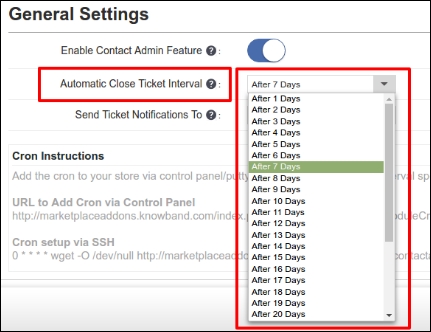
3. Intervalo de ticket automático: O administrador pode definir um intervalo de tempo após o qual o status do ticket será alterado automaticamente para fechado.

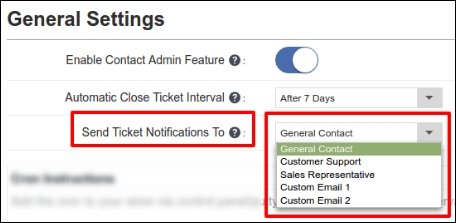
4. Enviar notificações de tickets para: Ao selecionar uma categoria na lista suspensa abaixo, o administrador pode configurar uma categoria de e-mail para a qual as notificações do sistema de tíquetes serão enviadas. Os e-mails já estão definidos no painel de administração do Magento, você tem que selecionar qualquer conta de e-mail aqui.

5. Instruções Cron: A instrução Cron está definida para fechar o ticket após o intervalo de tempo definido na etapa 3.

6. Visualizar ingressos: Existem dois links para visualizar o ticket. Um é como previsto no 6, e outro fornecido no caminho "MarketPlace >> Seller Ticket System". Clicar em Visualizar no 6 direcionará o administrador para uma nova interface para visualizar, responder e gerenciar os tickets. Esta opção de menu é discutida em compreensão na parte posterior do documento.

7. Salve : Clique em salvar para salvar suas configurações.

8. Cancelar: Clique em cancelar para descartar suas configurações.

Ver bilhetes

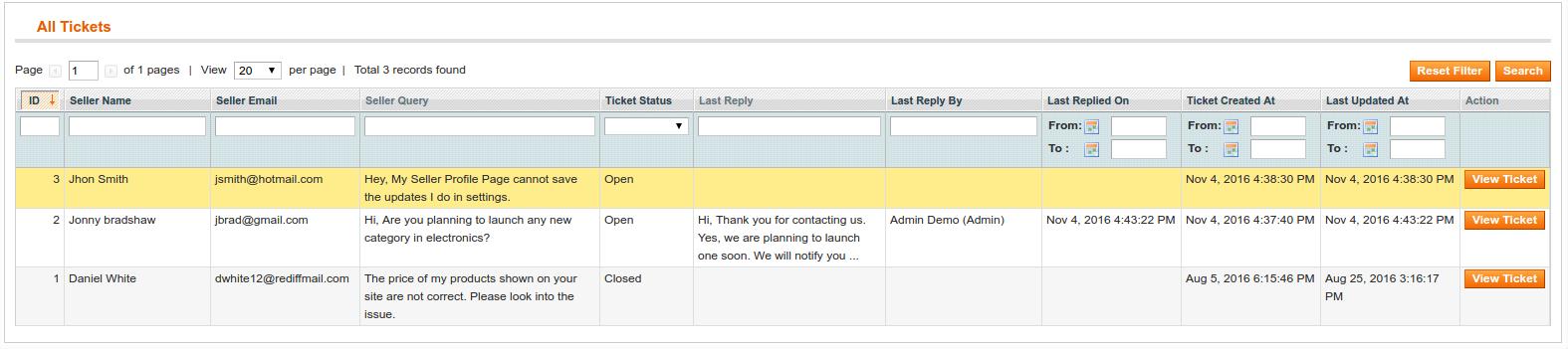
Clicar em "Visualizar tickets" abre uma interface na qual o administrador pode gerenciar todos os tickets criados pelos vendedores no MarketPlace. O administrador pode responder a um ticket, definir filtros para encontrar um ticket, fechar um ticket e assim por diante.

A visualização da interface do ticket se parece com isso:

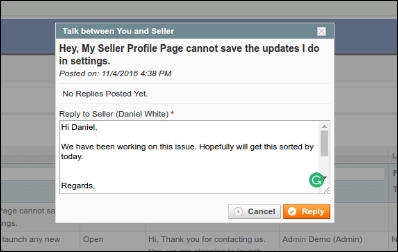
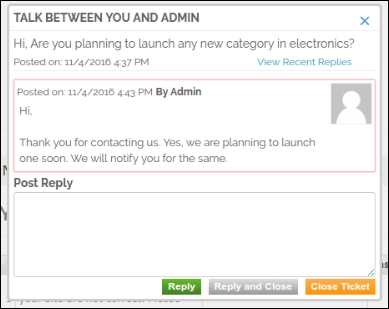
Na guia Ação, clicar em Visualizar ticket abrirá uma janela pop-up na qual o administrador poderá responder a um ticket.

O Pop up será algo parecido com isto:

Resposta: Clicar no botão Responder enviará a mensagem ao vendedor. O vendedor receberá uma notificação em seu ID de e-mail cadastrado e também no vendedor inter face no front-end.

Filtros na interface do ticket de exibição

O administrador pode aplicar vários filtros para encontrar os tickets na lista.

1. Filtrar por ID do ticket
2. Filtrar por nome do vendedor
3. Filtrar por ID de email do vendedor
4. Filtrar inserindo uma string na Consulta do Vendedor
5. Filtrar por status do ticket
6. Filtrar por Última resposta por Admin
7. Filtrar por data de resposta
8. Filtrar por data de criação do ticket
9. Filtrar pela última data atualizada

Interface do vendedor

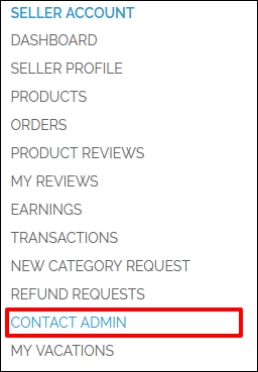
Se a extensão MarketPlace – Contact Admin for ativada pelo administrador, todos os painéis do vendedor adicionarão uma opção extra de "Contact Admin" em sua interface no front end.

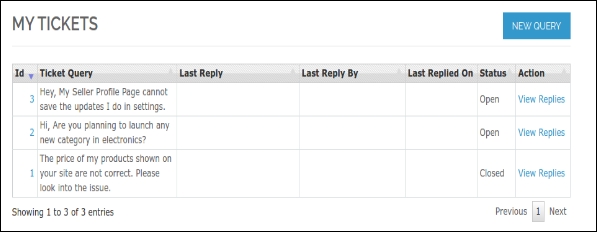
Clicar em contato admin abrirá uma interface para o gerenciamento de tickets, que será algo como isto:

Para enviar uma nova consulta ao administrador

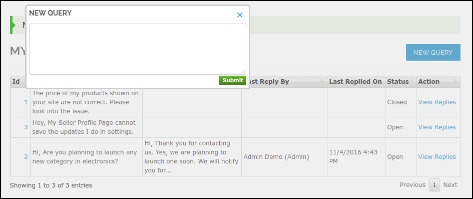
Nova consulta: Clicar no botão Nova Consulta no canto superior esquerdo na cor Azul permitirá que o vendedor crie um novo ticket com o administrador. A interface New Query será assim:

Enviar: Depois de escrever a mensagem na área de texto, clique em enviar para enviar uma mensagem ao Admin do MarketPlace.

Visualizar os tickets criados pelo vendedor

1. Ver respostas: Clique em "Visualizar respostas" no lado esquerdo do ticket na listagem de tickets.

A interface para ver o ticket e responder ao Admin será exibida assim:

2. Resposta: Depois de escrever a mensagem para o administrador, clique em Responder no botão verde para enviar a mensagem.

3. Responder e Fechar: Clique em Responder e feche se desejar fechar o ticket após enviar a mensagem.

4. Fechar: Clique em "Fechar" no botão laranja, se você quiser fechar o bilhete simplesmente.

Também poderá gostar de:

Magento Facebook Share e ganhar extensão

Introdução

Este documento contém o manual do usuário para Magento Facebook Share e ganhar extensão.

Esta é uma extensão muito útil que parece dar a ambos os lados, ou seja, ao administrador e ao cliente certos benefícios. Este addon ajudará o administrador a promover seu website e produto, e do outro lado os clientes receberão descontos em qualquer produto que comprarem. Isso é muito interessante Extensão Magento por causa de sua natureza dupla.
O administrador estará tendo controle total sobre o tipo de desconto e o valor de desconto que ele está dando, além de poder visualizar os detalhes do desconto aplicado a um determinado produto.

Manual de instalação

Siga os seguintes passos para instalar o Magento Facebook Share e Win Extension

1. Baixe o pacote de extensão.

2. Descompacte o pacote em sua pasta raiz de configuração do Magento via gerenciador FTP (como Filezilla ou WinSCP – baixe aqui: https://filezilla-project.org/).

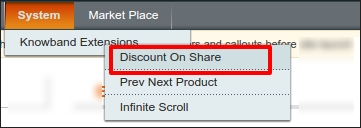
3. No painel de administração sob o menu "Sistema", você verá uma nova opção de menu "Desconto no compartilhamento". Caso você não consiga ver o link em System, limpe primeiro o Magento Cache e depois verifique novamente.

4. Com isso, a extensão é instalada no seu sistema.

Interfaces de Módulos

A configuração deste módulo estará acessível somente por meio da conta de administrador. Enquanto os clientes podem visualizar nas páginas de produtos front-end.

Localização do Menu

Após a instalação, um menu será exibido para o administrador, conforme mostrado na tela abaixo:

Ao clicar no link realçado, o sistema redirecionará o administrador para sua página de configurações de alerta de baixa disponibilidade.

Módulo de administração

No módulo de administração, haverá as seguintes opções para configurar este plug-in e personalizar sua aparência no front-end da seguinte maneira:

1. Configurações
2. Análise

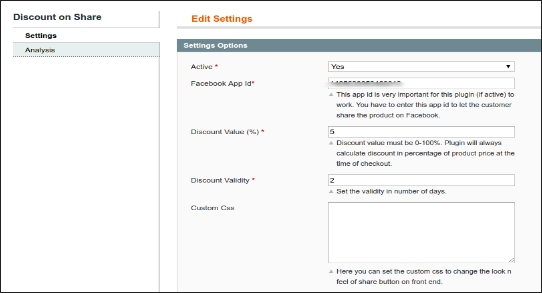
Configurações

Esta seção terá as seguintes opções para configurar o módulo

1. Ativo: Esta opção tem um botão suspenso com dois valores específicos 'Sim e

2. ID do aplicativo do Facebook: Esse id do aplicativo é muito importante para esse plug-in funcionar. O administrador deve inserir este ID do aplicativo para permitir que o cliente compartilhe o produto no Facebook.

3. Valor de desconto: Neste campo, o administrador deve fornecer o valor de desconto que deve ser aplicado nesse produto.

4. Validade de desconto: Aqui, o administrador deve inserir a data até a qual o cupom de desconto pode ser aplicado. Se a data de validade expirar, o cupom não poderá mais ser aplicado.

5. CSS customizado: Estes são os campos que são fornecidos neste plugin, caso o administrador queira personalizar a aparência do seu plugin.

Análise

Histórico de descontos usados

Esta é a guia na qual o administrador pode visualizar todos os detalhes do cupom de desconto aplicados em todos os produtos.
1. Selecione Id: Aqui o admin tem que selecionar o Id do produto que ele / ela quer ver.

2. Selecione o nome do produto: Quando o admin selecionar o campo Provide, o nome deste campo será automaticamente atualizado e será arquivado por todo o produto desse nome.

3. Selecione SKU: Filtre o desconto com base no SKU do produto.

4. Selecione o atributo: Quando o administrador irá selecionar a categoria deste campo será automaticamente atualizado e será arquivado por todo o produto dessa categoria.

5. Tabela total de cupons: Quando o administrador selecionar o produto na opção acima, será exibida uma tabela que conterá os detalhes do cupom de desconto e seu status atual aplicado a esse produto em particular.

Front End

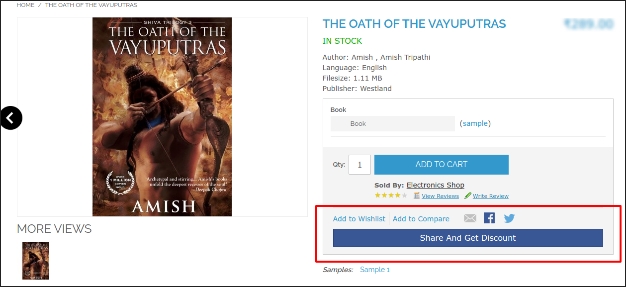
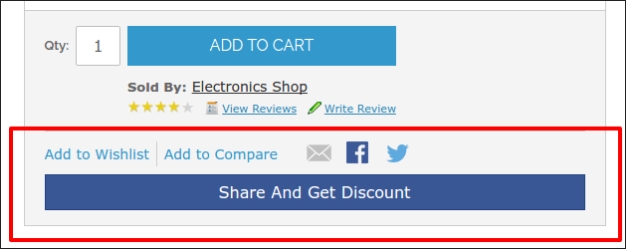
Quando este módulo é ativado a partir do back-end, um botão começará a aparecer no front-end da loja em todas as páginas do produto. Em que um texto "Compartilhar para obter desconto!" será escrito e, ao clicar neste botão, o cliente poderá compartilhar o produto e, se ele / ela compartilhar o produto, será exibido um código de desconto para esse cliente, que será aplicado somente a esse cliente.

Magento MarketPlace Low Stock Alert Addon

O que é o MarketPlace?

Em termos gerais, um MarketPlace é "um espaço aberto onde um mercado é / foi anteriormente mantido". Isso significa que um espaço com relação entre vendedores e clientes. Existem vários vendedores que vendem mercadorias para vários clientes.
An MarketPlace on-line (Ou mercado de comércio eletrônico on-line) é um tipo de site de comércio eletrônico no qual as informações sobre produtos ou serviços são fornecidas por vários terceiros, enquanto as transações são processadas pelo operador do MarketPlace. Mercados on-line são o principal tipo de comércio eletrônico multicanal.

Em um mercado on-line, as transações do consumidor são processadas pelo operador MarketPlace e, em seguida, entregues e atendidas pelos varejistas ou atacadistas participantes (geralmente chamados de drop shipping). Outros recursos podem incluir leilões (direto ou reverso), catálogos, pedidos, anúncios desejados, funcionalidade e recursos de troca comercial, como RFQ, RFI ou RFP.

Em geral, como os mercados agregam produtos de uma ampla variedade de provedores, a seleção geralmente é mais ampla, a disponibilidade é maior e os preços são mais competitivos do que em lojas de varejo on-line específicas de fornecedor.

Exemplos de mercados on-line são Amazon.com, etsy, eBay, Snapdeal, Flipkart, Kaymu, Rakutene NASDAQ.

Extensão MarketPlace

Extensão MarketPlace para Magento é desenvolvido para simplesmente converter uma simples loja Magento em um MarketPlace com muitos recursos para clientes, vendedores e dono de loja. Qualquer cliente pode se cadastrar como vendedor e usufruir dos recursos de um vendedor e cliente da loja.

O vendedor vende produtos na loja e, em troca, o dono da loja recebe uma comissão por porcentagem da venda total feita pelo vendedor. A porcentagem de comissão obtida pelo proprietário da loja pode ser modificada e o proprietário da loja pode definir a porcentagem para qualquer valor desejado.

Requisito prévio

O Extensão Knowband MarketPlace é necessário para ser instalado no sistema para usar este Addon MarketPlace.

Magento MarketPlace Low Stock Alert Addon

Introdução

Este módulo é basicamente para os vendedores no Magento MarketPlace para informá-los sobre o estoque decrescente de seus produtos. Neste módulo, o administrador pode definir

O administrador também pode definir um cron que enviará um e-mail ao vendedor assim que o estoque de qualquer um dos produtos estiver inoperante ou tão logo um pedido seja feito, fazendo com que o estoque desse produto seja menor a partir da baixa quantidade de estoque.

Manual de instalação

Siga os seguintes passos para instalar o alerta de estoque baixo do Magento MarketPlace

1. Baixe o pacote Addon.

2. Descompacte o pacote em sua pasta raiz de configuração do Magento via gerenciador de FTP (como Filezilla ou WinSCP – baixe aqui: https://filezilla-project.org/).

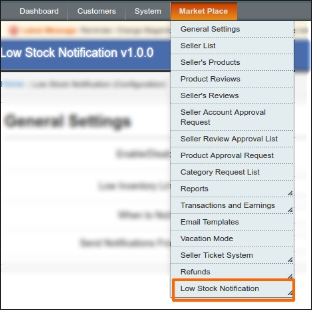
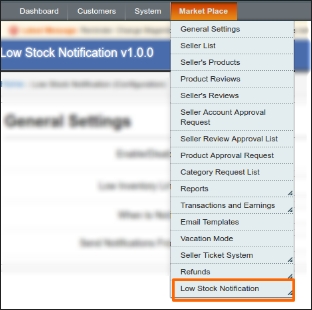
3. No painel de administração, no menu "Market Place", ao lado do menu System, você verá uma nova opção de menu "Low Stock Notification". Caso você não consiga ver o link em System, limpe primeiro o Magento Cache e depois verifique novamente.

4. Com isso, a extensão é instalada no seu sistema.

Interfaces de Módulos

Este módulo será acessível apenas por meio da conta de administrador.

Interfaces da conta de administrador

Esta é a interface que será acessível somente através da seção de conta do vendedor.

Localização do Menu

Após a instalação, um menu será exibido para o administrador, conforme mostrado na tela abaixo:

Ao clicar no link realçado, o sistema redirecionará o administrador para sua página de configurações de alerta de baixa disponibilidade.

Configuração de alerta de estoque baixo

Aqui todas as configurações dos módulos são mencionadas. Estes são explicados abaixo:

Descrição das configurações

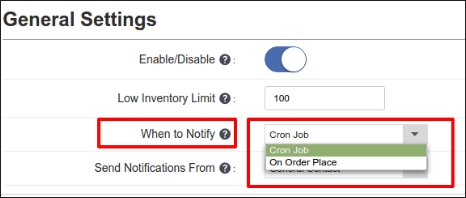
1. Habilitar desabilitar : O módulo só funcionará se esse campo estiver definido como ativado. Se este módulo estiver desativado, o módulo não funcionará.

2. Limite baixo de inventário:? In this field the admin will set the low stock quantity. If the quantity of any of the products of the seller goes below this value then the seller will receive an email after the order is placed or when the cron works.

3. Quando notificar: Existem duas opções.

4. E-mail de notificação: Este é o e-mail do vendedor no qual o vendedor receberá os e-mails de alerta de baixa disponibilidade.

Fluxo de trabalho do módulo

Quando o administrador ativar o módulo e definir a baixa quantidade de estoque, após cada pedido ser feito para os produtos do vendedor, o vendedor receberá um email de alerta se a quantidade do produto for menor do que a baixa quantidade de estoque definida pelo fornecedor. vendedor.

O vendedor também pode receber e-mail de acordo com o cron configurado pelo administrador em seu servidor, mas se o administrador tiver desativado as configurações do cron de sua interface, ele não receberá nenhum dos e-mails que serão gerados a partir do cron.

Também poderá gostar de:

Magento MockingFish Heatmap e A / B Testing Tool

Introdução

MockingFish: Heatmap e ferramenta de teste A / B é um extensão magento Isso permite que você adicione o script MockingFish automaticamente em todas as páginas da sua loja magento.

O que é MockingFish?

O MockingFish é uma ferramenta de teste e otimização da web que permite que os profissionais de marketing da web, empreendedores de negócios on-line e gerentes de produto realizem testes A / B. Sendo uma ferramenta de teste fácil de usar, permite que os sites carreguem mais rapidamente, tenham um layout amigável e, eventualmente, aumentem a taxa de conversão no site. Para mais detalhes: https://www.mockingfish.com/

Como funciona?

A seguir estão as etapas para iniciar experiências optimóides em sua loja:

1. Crie uma conta no MockingFish.

2. Criar novo projeto e experimento.

3. Configure a experiência e obtenha o código de script.

4. Abra o MockingFish Module no console de administração da sua loja Magento.

5. Cole o script, ative o módulo e salve as configurações.

6. É isso aí. Seu script MockingFish agora é adicionado a cada página de sua loja para experiências.

Guia de Instalação

1. Baixe o zip da loja magento e descompacte em uma pasta.

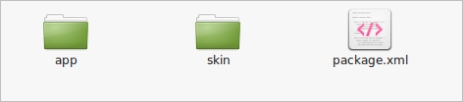
2. Após o descompactar, os seguintes arquivos / pastas serão extraídos conforme mostrado na tela abaixo:

3. Faça o login via FTP e arraste todas as pastas para o diretório raiz do seu servidor.

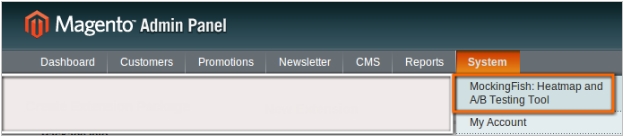
4. Você verá que o link da extensão será exibido em System >> MockingFish: Heatmap e A / B Testing Tool.

Manual do usuário

Este módulo basicamente funcionará e ficará visível no painel de administração. Não há interação de clientes com este módulo e somente o administrador tem acesso a este módulo. Depois de copiar este módulo, um link para acessar este módulo será exibido no menu "System >> MockingFish: Heatmap e A / B Testing Tool" como mostrado tela abaixo:

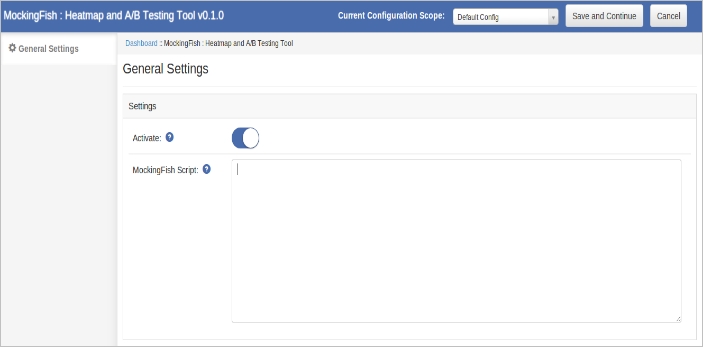
Depois de clicar neste link, a página do módulo será aberta conforme mostrado na tela abaixo:

Na barra de navegação superior do módulo, há os seguintes controles:

1. Escopo atual da configuração: Esta opção é usada para alterar o escopo de configuração do armazenamento.

2. Salve e continue : Esta opção é usada para salvar as configurações do módulo.

3. Cancelar: Esta opção irá cancelar as alterações atuais nas configurações.

Configurações gerais

Ao clicar no link do módulo, esta guia será aberta por padrão, conforme mostrado na tela acima. Esta guia tem as seguintes opções:

1. Ativar: Esta opção é usada para ativar ou desativar o módulo.

2. Script MockingFish: Cole o script fornecido pelo MockingFish App Experiment.