Integração do OpenCart com o Google Shopping – Manual do Usuário

1.0 Introdução

O plugin de integração do Google Shopping para OpenCart da Knowband oferece uma solução de integração excelente e completa para o administrador da loja OpenCart. Com ele, o administrador pode listar e exibir seus produtos em anúncios patrocinados do Google. Na verdade, o módulo de integração do Google Shopping para OpenCart mais avançado oferece uma maneira fácil de exibir seus produtos no Google Shopping e, assim, conquistar milhares de novos clientes para sua loja online.

1.1 Benefícios para o lojista do plugin de integração do Google Shopping para OpenCart da Knowband:

  • A integração do OpenCart com o Google Shopping Marketplace permite que o administrador da loja posicione seus produtos de forma otimizada no Google Shopping em um curto período de tempo.
  • O módulo de integração do OpenCart com o Google Shopping Marketplace facilita para o administrador da loja conectar a loja e listar os produtos.
  • A extensão de integração do Google Shopping Marketplace para OpenCart facilita a configuração da conexão. Além disso, isso acontece em poucos passos simples.
  • O plugin de integração do Google Shopping Marketplace para OpenCart oferece o upload de produtos baseado em perfil. Dessa forma, os produtos podem ser listados em massa e o gerenciamento de estoque torna-se mais fácil.
  • Com a ajuda da integração do Google Shopping com o OpenCart, o administrador da loja pode mapear as categorias do OpenCart com as categorias do Google Shopping.
  • É possível mapear várias categorias do OpenCart com uma única categoria do Google Shopping por meio da integração da API do Google Shopping com o OpenCart.
  • O administrador pode remover a categoria com um único clique no painel administrativo da integração da API do Google Shopping no OpenCart.
  • Os atributos dos produtos podem ser mapeados com os atributos do Google Shopping com a ajuda do conector Google Shopping OpenCart.
  • O módulo de sincronização do Google Shopping para OpenCart permite o upload de milhares de produtos de uma só vez. Na verdade, os produtos da categoria mapeável podem ser carregados em massa.
  • O controle de estoque pode ser feito pelo painel administrativo do plugin de integração do Google Shopping para OpenCart. Além disso, os produtos podem ser removidos facilmente.
  • O conector do Google Shopping para OpenCart permite que os lojistas criem feeds e agendem seus uploads.
  • O administrador pode definir o país e o idioma correspondente para o feed.
  • O módulo de integração do Google Shopping permite uma integração fácil. Na verdade, o administrador pode baixar o arquivo de feed e carregá-lo no Google Merchant Center.
  • Caso o administrador não se sinta confortável com uma tarefa agendada (cron job), ele pode optar pela sincronização manual. Além disso, a sincronização ocorre página por página com a ajuda da integração do Google Shopping com o OpenCart.
  • O relatório de auditoria oferecido pela extensão de sincronização do feed do Google Shopping para OpenCart permite que o administrador acompanhe as diversas tarefas executadas no back-end.
  • O administrador pode visualizar os erros que ocorreram durante a listagem de produtos com a ajuda da sincronização entre o OpenCart e o Google Shopping.

2.0 Como instalar o OpenCart Google Shopping plugar?

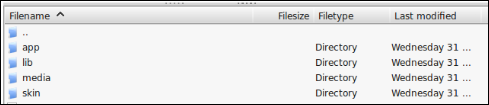
1. Baixe o arquivo compactado do módulo Google Shopping para OpenCart no site da OpenCart e descompacte-o em uma pasta. Após a descompactação, a estrutura de pastas do plugin Google Shopping será semelhante à mostrada na imagem abaixo.


upload opencart-google-shopping2. Abra o diretório de upload e você verá a seguinte estrutura de pastas.

3. Faça login via FTP e arraste e solte todas as pastas no diretório raiz do seu servidor. 4. Conceda permissão de gravação (775 ou 777) à pasta “google shopping” e suas subpastas. A pasta “google shopping” pode estar em um dos locais mencionados abaixo: system/google shopping 5. A extensão Google Shopping para OpenCart agora está pronta para ser instalada em sua loja OpenCart.

6. Clique no link Instalar para instalar o plugin de sincronização do Google Shopping para OpenCart. 7. Para acessar o plugin do Google Shopping, clique no botão Editar no módulo Google Shopping do OpenCart, conforme mostrado abaixo.

8. Ao clicar no botão de edição, a interface administrativa do módulo Google Shopping do OpenCart será aberta. Na verdade, ela contém 7 abas diferentes, conforme mencionado abaixo:

3.0 Interface administrativa

O plugin de integração do Google Shopping para OpenCart oferece diversas opções de configuração que permitem ao administrador da loja conectar sua loja e listar seus produtos. Além disso, as várias abas de personalização oferecidas pela extensão de integração do Google Shopping para OpenCart incluem:

  • Configurações de conexão
  • Configurações gerais
  • Gerenciamento de perfil
  • Gestão de Feeds
  • Listagem de produtos
  • Sincronização

Vamos analisar as diferentes abas uma a uma.

3.1 Configurações de Conexão

Na página de configurações de conexão, existe uma opção que define “Criar feed automaticamente: Sim, Não”.

  • Se estiver definido como “Sim”, apenas o campo de configurações de conexão será exibido. Além disso, se estiver definido como “Não”, os campos ficarão ocultos e não será necessário adicionar as credenciais do Google.


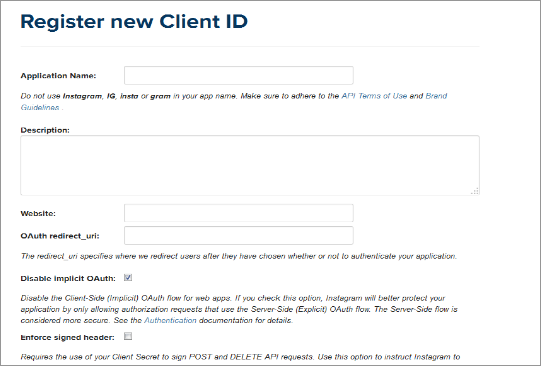
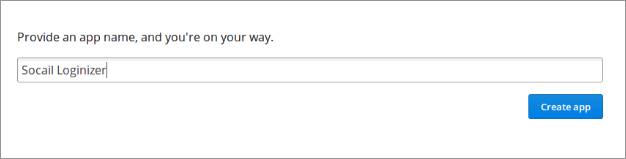
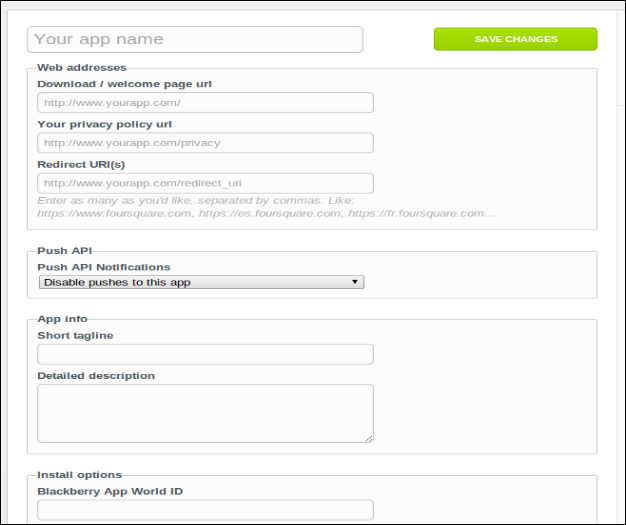
  1. Nome do aplicativo do Google: Digite o nome do projeto/aplicativo que você criou para o Google Shopping.(Ver Apêndice)
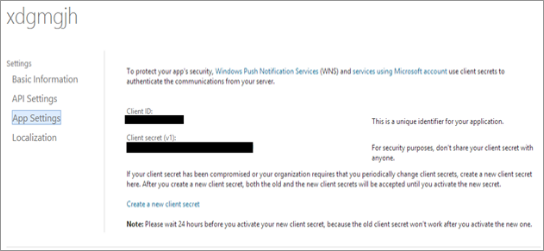
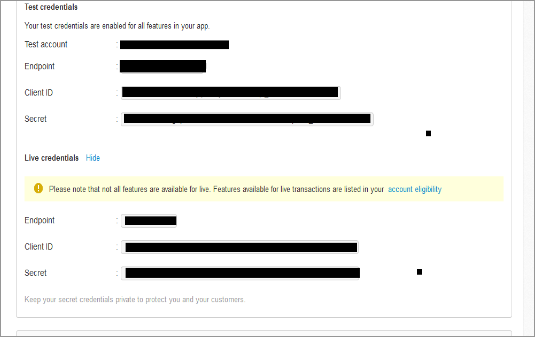
  2. ID do cliente Google: Insira o ID do cliente que autenticará a conexão entre a loja e o Google Merchant. Por padrão, este campo está vazio, mas é obrigatório. (Ver Apêndice A)
  3. Segredo do cliente do Google: Insira o segredo do cliente para configurar a conexão. Por padrão, este campo está vazio, mas é obrigatório. (Ver Apêndice A)
  4. ID do Google Merchant Center: Por padrão, este campo está vazio, mas é obrigatório. Aqui, você deverá fornecer o ID do comerciante da sua conta do Google Merchant Center.

Configurações gerais do 3.2

A aba Configurações Gerais do plugin de integração do Google Shopping com o OpenCart permite que o administrador faça algumas alterações básicas e autentique a integração do Google Shopping com o OpenCart.

  • Ativar/Desativar: Ative/desative o plugin de integração do Google Shopping para OpenCart selecionando as opções no menu suspenso.
  • Tamanho da imagem do produto: Selecione o tamanho padrão das imagens no menu suspenso.
  • Excluir produtos fora de estoque: Selecione “Sim” no menu suspenso se desejar excluir os produtos fora de estoque. Ao selecionar “Sim”, os produtos que não estão em estoque não serão exibidos nos resultados da pesquisa do Google.
  • Excluir produtos com preço inferior a Este campo permite excluir os produtos cujo preço esteja abaixo de um limite especificado. Por exemplo, se o administrador inserir o valor ‘X’ aqui, qualquer produto cujo preço seja inferior a ‘X’ não será exibido nos resultados do Google Shopping.
  • Excluir produtos que não possuam EAN13/JAN ou UPC: Se você deseja excluir os produtos que não possuem EAN13/JAN ou UPC, selecione Sim.
  • Tipo de sincronização: Selecione o tipo de sincronização no menu suspenso.
  • Parâmetro Utm_campaign, Utm_source, Utm_medium: Insira o UTM para monitorar o desempenho.
  • Selecione seu idioma padrão: Selecione o idioma padrão que deseja usar para a sincronização do feed. Portanto, a extensão de sincronização do feed do Google Shopping para OpenCart oferece suporte multilíngue.

3.3 Gerenciamento de Perfis

Na aba “Gerenciamento de Perfil”, ao clicar novamente no link de copiar, os dados do perfil serão copiados. No entanto, o perfil será desativado. A categoria da loja também não será copiada. Além disso, assim que a categoria da loja for selecionada no perfil copiado, o status mudará para ativado.


3.3.1 Como criar novos perfis?

Para criar um novo perfil, clique em ‘+ ‘ Sinalizado no canto superior direito da interface administrativa do plugin de sincronização do feed do Google Shopping para OpenCart.

Ao clicar, você será direcionado para a página de criação de perfil. Além disso, os diversos campos são discutidos em detalhes abaixo:

  • País: Selecione o país onde deseja exibir os produtos do perfil na seção Google Shopping.
  • Idioma: Selecione o idioma para a criação do perfil.
  • Moeda: Selecione a moeda na qual deseja que o preço dos produtos seja exibido.
  • Título do perfil: Insira um título para o respectivo perfil.
  • Categoria do Google: Selecione a categoria do Google que deve ser mapeada com as categorias da loja OpenCart.
  • Categoria da loja: O conector do Google Shopping para OpenCart oferece mapeamento de categorias um-para-muitos. Basta selecionar as categorias da loja que você deseja mapear com as categorias selecionadas do Google.
  • GTIN: Selecione o mapeamento de campo exclusivo para os atributos do produto. Além disso, o conector Google Shopping OpenCart identificará os produtos de acordo com o atributo mapeável.
  • Material: Selecione o material do produto na lista suspensa.
  • Padrão: Escolha o padrão da lista.
  • Gênero: Selecione o gênero para o qual o produto se destina. Na verdade, as várias opções estão listadas na lista suspensa.
  • Grupo de idade: Selecione a faixa etária esperada dos usuários do produto.
  • Conteúdo adulto: Especifique se o produto contém conteúdo adulto ou não.
  • Cor: O atributo de cor descreve a cor do produto. Além disso, esses atributos ajudam a criar filtros precisos e a refinar os resultados da pesquisa.
  • Tamanho O atributo de tamanho especifica o tamanho padronizado do produto.
  • Tamanho Tipo: O atributo descreve o corte do seu produto. Na verdade, isso ajuda a criar filtros precisos.
  • Sistema de tamanhos: Com esse atributo, você pode explicar qual sistema de numeração de cada país seu produto utiliza.
  • Envio do produto: Selecione o tipo de tarifa de envio que será cobrada.

Além disso, a opção de Agendamento de Feed agora está disponível na página de criação do perfil. Ademais, não é mais necessário criar o feed separadamente na aba Gerenciamento de Feed.

  • Etiqueta do feed: Insira um nome exclusivo para o feed.
  • Programação de upload de feed: Selecione a programação para a sincronização da alimentação.
  • Definir hora: Defina os horários dos dias para o agendamento de upload do feed.

3.3.2 Como editar/excluir os perfis?

O administrador pode editar ou excluir facilmente os perfis nesta seção do integrador do Google Shopping para OpenCart. Para isso, basta clicar em ‘Editar’ ou ‘Apagarbotão correspondente a cada perfil.

3.4 Gerenciamento de Feed

O integrador Google Shopping OpenCart oferece uma interface amigável para gerenciar os feeds. Além disso, o administrador pode criar feeds e sincronizá-los com o Google Merchant Center com o mínimo de esforço.

3.4.1 Como criar novos feeds?

Se a opção “Criação automática de feed” estiver definida como “Não”, a mensagem “Como a criação automática de feed está definida como “Não”, a guia “Gerenciamento de feed” não é necessária. Você pode fazer o upload do feed manualmente na sua conta de comerciante.

 

Se a opção Feed Automático estiver definida como Não, o URL do feed será gerado para que os clientes possam copiá-lo e criar o feed manualmente em sua conta do Google Merchant Center. Sincronize os feeds executando o cron na seção de sincronização do plugin de integração do Google Shopping para OpenCart.Consulte a Seção 3.)

3.4.2 Como editar/excluir feeds?

Para editar/excluir os feeds, clique em Editar or Apagar correspondente a cada alimentação, conforme mostrado na imagem abaixo:

3.4 Lista de Produtos

A lista de produtos está disponível nesta aba do integrador Google Shopping OpenCart.

Você pode renovar ou remover os produtos clicando em ‘Relist, ou ‘EliminarO botão correspondente a cada produto. O administrador pode até visualizar os erros que ocorreram durante a listagem de produtos clicando no botão “Ver Erro”. O status da listagem especifica o status dos produtos. O status dos produtos pode ser sincronizado do Google Shopping executando o cron na guia Sincronização do conector Google Shopping OpenCart.Veja a Seção 3.5)

Sincronização 3.5

As tarefas agendadas (cron jobs) oferecidas pelo módulo de integração do feed do Google Shopping para OpenCart permitem que o administrador mantenha tudo atualizado sem qualquer sincronização manual.

  • Sincronização de feeds: Essa tarefa agendada permite que o administrador sincronize os feeds do Google Shopping.
  • Sincronização do status do produto: O CRON de Status do Produto também exibirá a mensagem “Esta funcionalidade não está disponível, pois a opção ‘Criação Automática de Feed’ está selecionada como ‘NÃO’ na guia ‘Configurações de Conexão'”. Caso a opção ‘Criação Automática de Feed’ esteja definida como ‘Sim’, o Status do Produto será sincronizado do Google Merchant Center para o módulo Knowband.

Apêndice

Como criar uma conta do Google Shopping?

Antes de cadastrar seus produtos no Google Shopping, você precisa ter uma conta do Google Merchant Center. Caso ainda não tenha, acesse o link abaixo:

https://merchants.Google.com

Siga as instruções fornecidas no URL acima e crie sua conta. Após criar sua conta, você será direcionado para a página inicial do seu centro de comerciantes, conforme mostrado na tela abaixo:

Copie o seu ID de comerciante destacado na tela acima e salve-o nas configurações do módulo.

Verifique seu site para obter uma conta do Google Merchant Center.

Este processo de verificação é obrigatório para cadastrar seus produtos no Google Shopping. Se você não verificar seu site, o módulo não conseguirá cadastrar os produtos e poderá ocorrer um erro.

Para verificar seu site, siga as instruções abaixo:

–  Acesse a guia “Informações da empresa” na sua conta do Google Merchant Center.

–  Na aba “Sobre sua empresa”, insira o URL da sua loja. Por exemplo, https://www.example.com. Salve o URL.

–  Após salvar o URL do site, na aba “Site”, clique no link “Reivindicar seu site”. Isso exibirá o link para um arquivo HTML. Baixe esse arquivo e faça o upload para o diretório raiz da sua loja.

–  Após fazer o upload do arquivo HTML, execute o URL fornecido pelo Google na etapa 3.

–  Clique no link “Verificar e reivindicar”.

Como obter o ID e a chave secreta do cliente

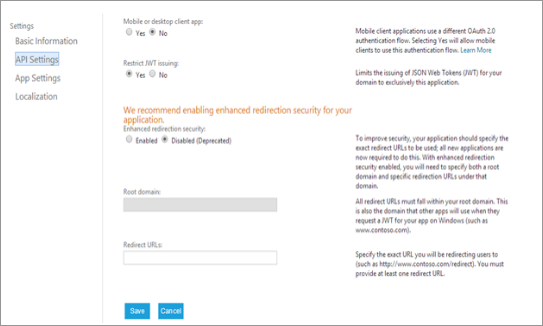
Para obter um ID e uma chave secreta do cliente do Google, você precisa criar um projeto em uma conta de desenvolvedor do Google. Em seguida, acesse o URL abaixo para fazer login na sua conta de desenvolvedor do Google.

https://console.developers.Google.com

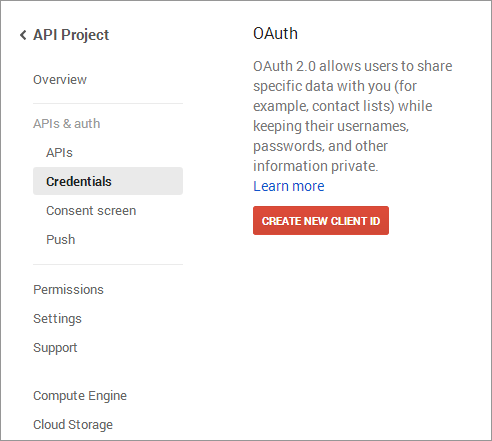
Na URL acima, crie um projeto clicando no link mostrado na tela abaixo:

–  Dê um nome ao seu projeto. Em seguida, clique no link “Criar”. Depois de criar o projeto, o Google o redirecionará para a mesma página e seu novo projeto será selecionado.

–  Acesse a aba Biblioteca e pesquise por “Content API for Shopping”. Em seguida, habilite essa API para este projeto.

–  Clique na aba “Credenciais”. Portanto, esta aba exibirá 3 abas.

Estágio 4: Insira o nome do seu aplicativo em “Tela de consentimento OAuth” e salve.

–  Clique na aba “Credenciais”. Em seguida, clique no botão “Criar Credenciais”.

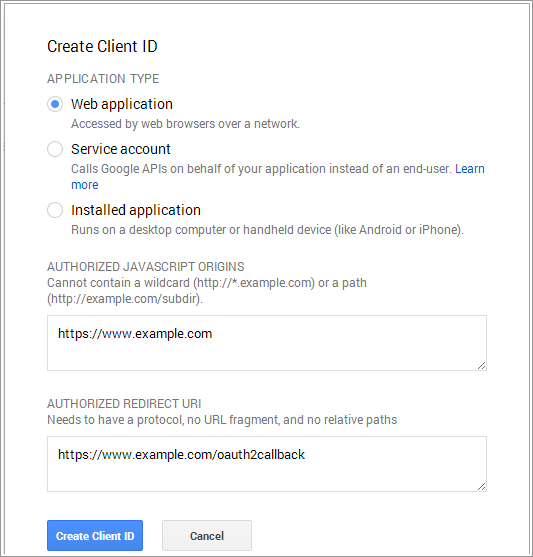
–  Após clicar no botão “Criar credenciais”, o Google exibirá as opções de tipo de credencial. Selecione “ID do cliente OAuth”.

–  Defina o tipo de aplicação como “Aplicação Web”.

–  Configure o campo “URIs de redirecionamento autorizados”. Além disso, seu URI de redirecionamento é fornecido na página de configuração do módulo. Copie-o de lá e cole-o neste campo.

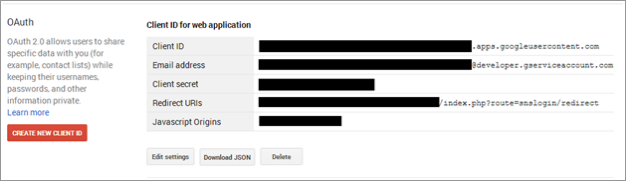
–  Clique no botão “Criar”. Após salvar as credenciais, o Google irá gerar o ID e o segredo do cliente para você. Copie e cole-os no campo correspondente na configuração do módulo.

Nota: Para obter instruções mais detalhadas, siga o URL. https://developers.Google.com/identity/sign-in/web/devconsole-project

Nota: Se você estiver recebendo um erro ao obter seu token de atualização, tente também habilitar a opção “Acessar apps menos seguros” na sua conta do Google. Para mais informações, acesse o link abaixo e leia a documentação:

https://support.google.com/merchants/answer/7052112?hl=en

Confira os guias de tutoriais para o plugin Google Shopping do Opencart.

Esses vídeos mostram passo a passo:

  • Instalando a extensão OC Google Shopping

  • Configurando as definições básicas

  • Conectando sua loja OpenCart ao Google Merchant Center

  • Gerando seu primeiro feed de produtos

Esses tutoriais são ideais para novos usuários que precisam de um passo a passo sem jargões técnicos.

Clique aqui para o link do módulo.

Clique aqui Para demonstração administrativa.

Prestashop Better Thank You Page – Manual do usuário

Passos para a instalação de Prestashop melhor obrigado página Addon

Para instalar este melhor obrigado addon Prestashop, por favor, siga os seguintes passos:

1. Adicione a pasta addon na pasta modules do seu sistema.

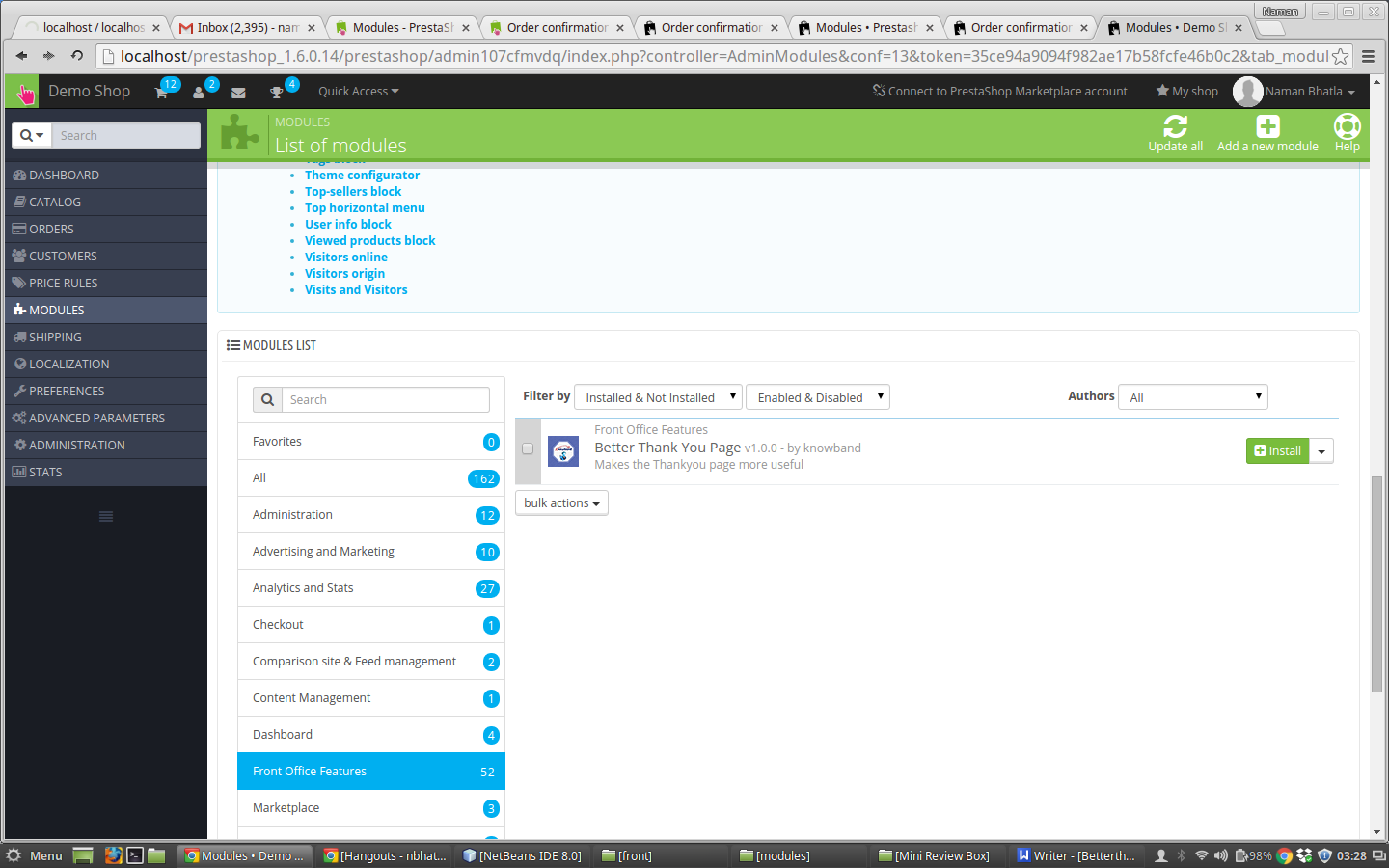
2. Depois de adicionar esta pasta addon, o sistema irá listar o addon Prestashop na página do módulo na categoria de recursos front office, conforme abaixo:

3. Clique em instalar para instalar o plugin de página de agradecimento personalizado Prestashop.

Interface de administração

O melhor plugin de agradecimento da Knowband fornece os seguintes recursos para o administrador:

1. Configurações Gerais

2. Configurações de produtos

3. Configurações de desconto

4. Configurações do anúncio

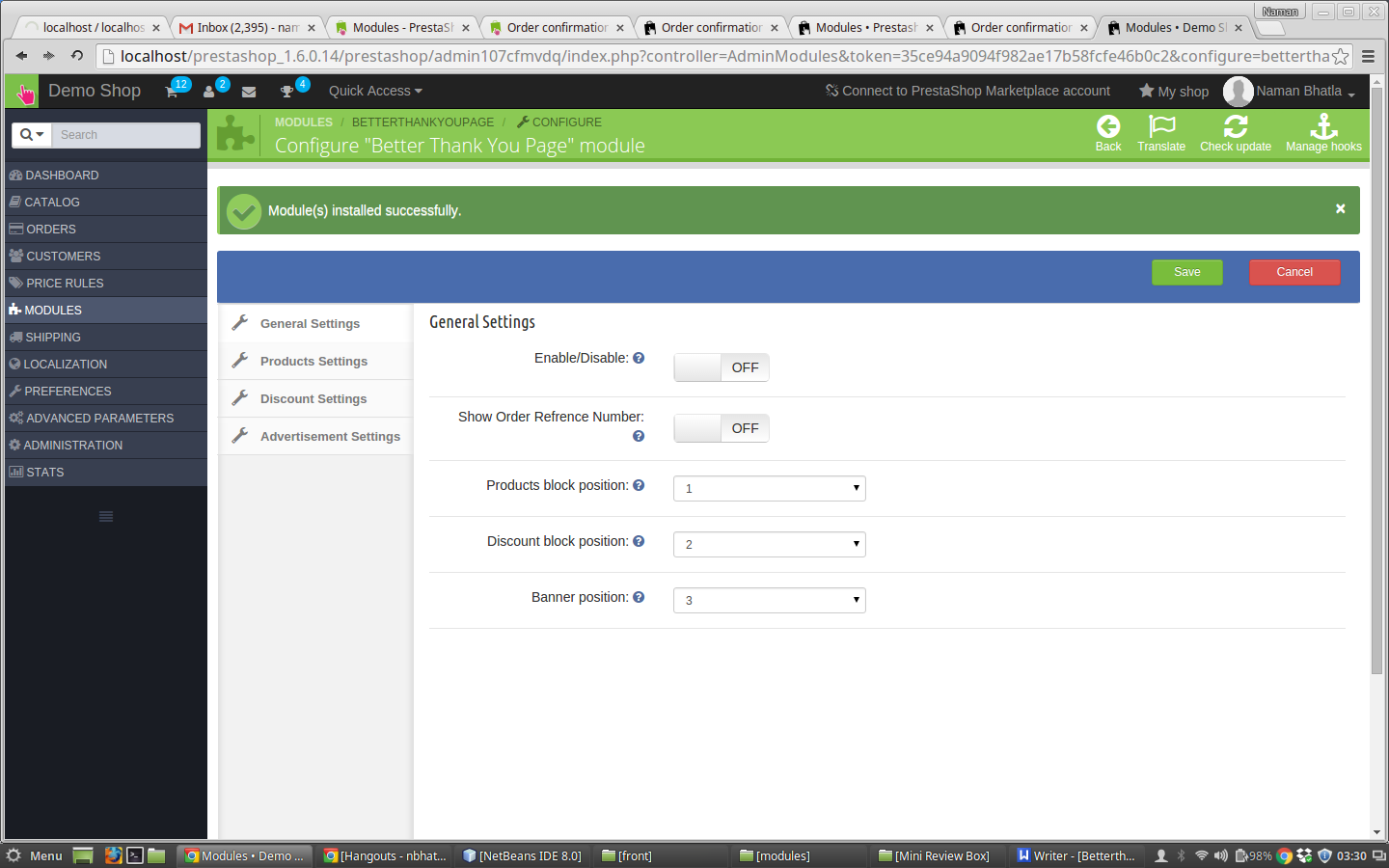
Configurações Gerais:

Depois de clicar no link de configuração do módulo de página de agradecimento melhor, abra a guia Configurações gerais.

Os campos listados serão preenchidos com alguns valores padrão

DETALHES DA ABA DAS CONFIGURAÇÕES GERAIS:

1. Habilitar desabilitar: Inicialmente, este campo de melhor obrigado addon Prestashop será desligado. O usuário pode habilitar / desabilitar a funcionalidade de complemento Prestashop ativando / desativando esta opção.
2. Mostrar o número de referência do pedido: Este campo da página Prestashop Better Thank you será usado para ativar ou desativar o número de referência do pedido no front end da página de confirmação do pedido.
3. Posição da lista de produtos: Aqui, o administrador pode selecionar a posição do bloco do produto, que pode ser 1,2 ou 3.
4. Posição do bloco de desconto: Aqui, o administrador pode selecionar a posição do bloco de desconto que pode ser 1,2 ou 3.
5. Posição do banner: Aqui, o administrador pode selecionar a posição do bloco de banner que pode ser 1,2 ou 3.

Configurações do produto

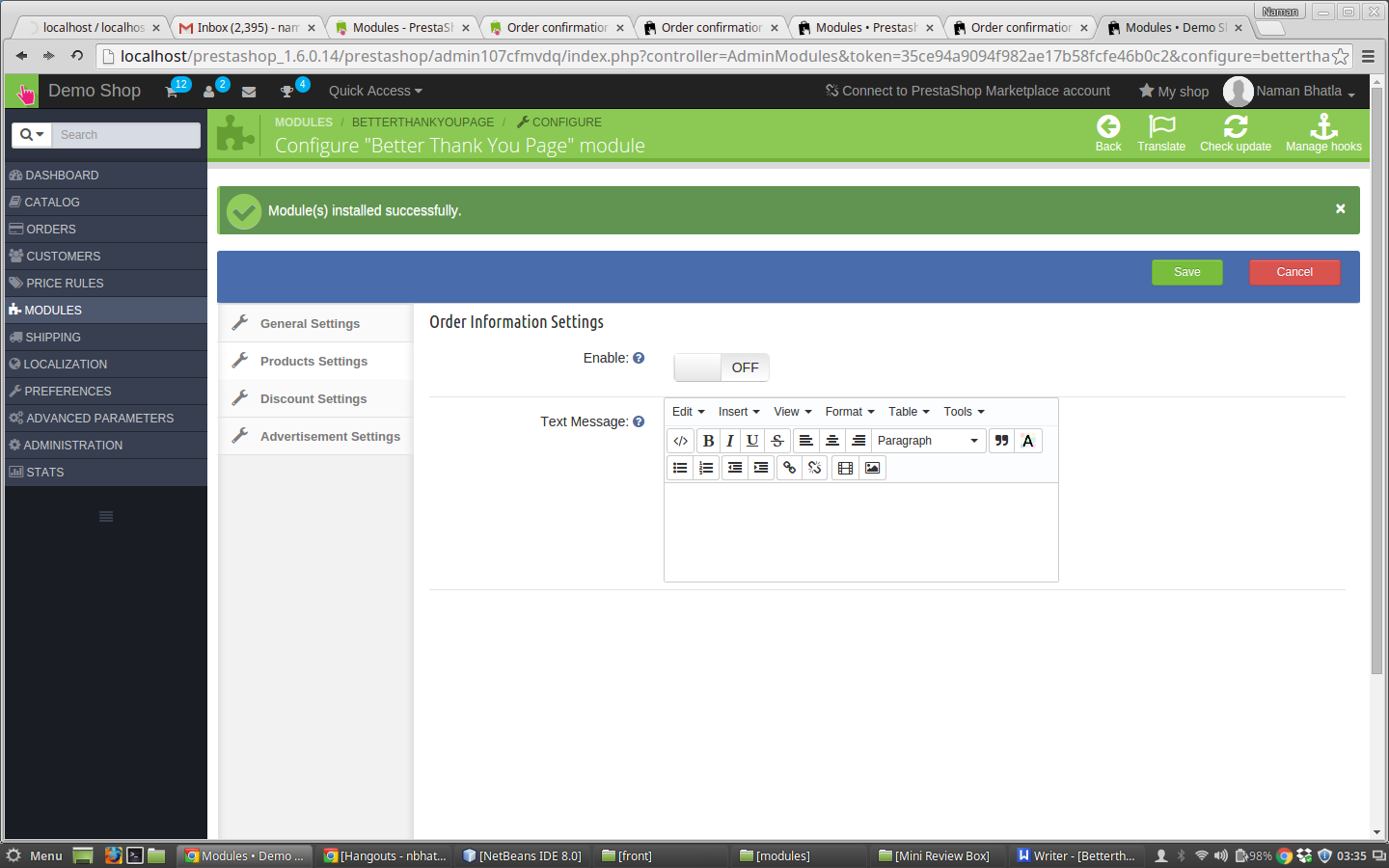
Depois de clicar na guia de configurações do produto da página de agradecimento personalizada Prestashop, a tela abaixo será exibida.
DETALHES DA ABA DE CONFIGURAÇÕES DO PRODUTO:

1. Habilitar: O administrador pode ativar e desativar esse recurso do melhor módulo de página de agradecimento por esse botão.
2. Mensagem de texto: Este campo do melhor obrigado prestashop addon permite ao administrador adicionar qualquer texto ou mídia que ele se sente que será exibido abaixo da lista de produtos na página de confirmação do pedido.

Configurações do anúncio

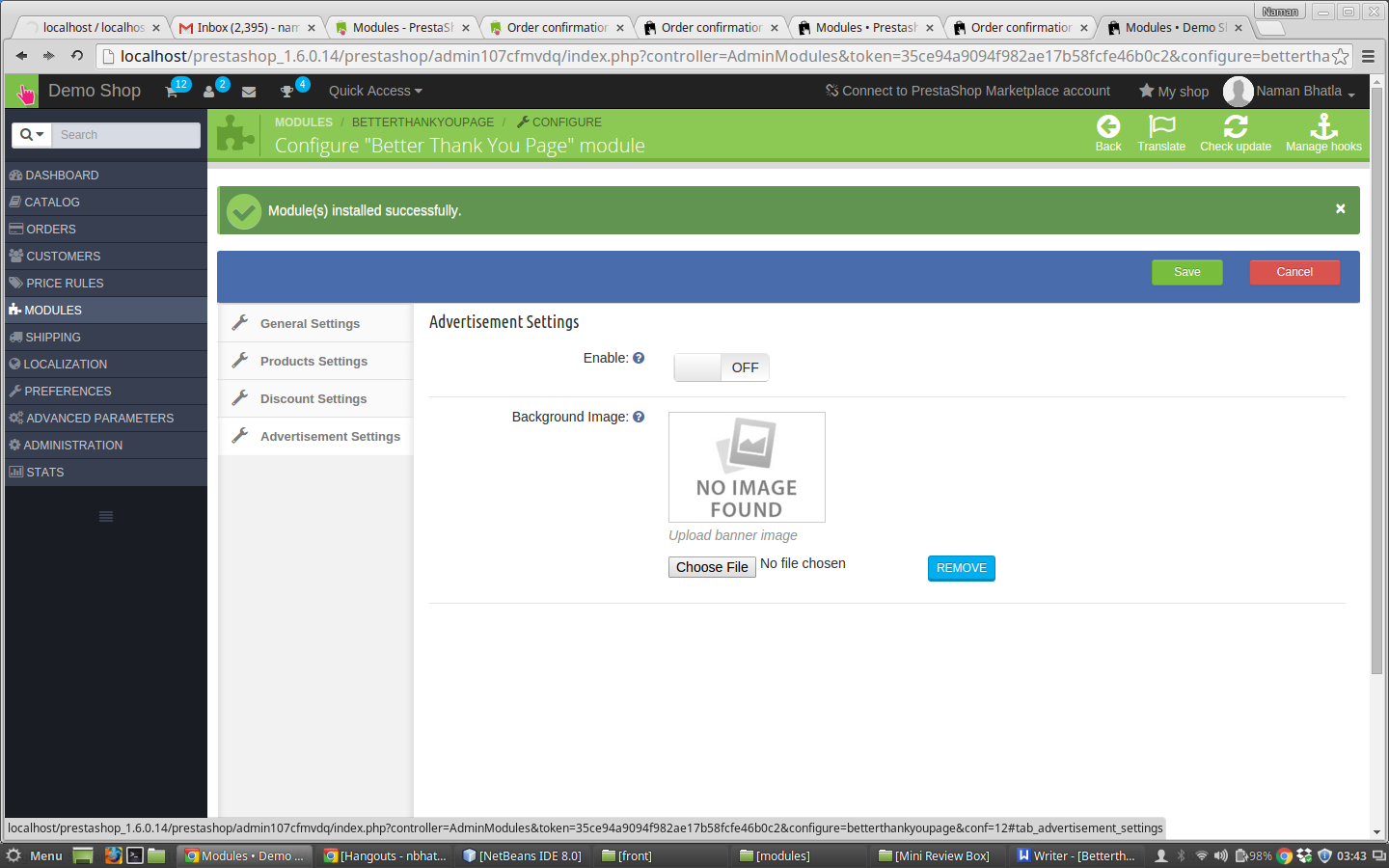
Depois de clicar na guia de configurações do produto da página Prestashop Better Thank you, a tela abaixo será exibida.

DETALHES DA ABA DE CONFIGURAÇÕES DA PUBLICIDADE:

1. Habilitar: Admin pode ativar e desativar este recurso do módulo pelo botão dele.

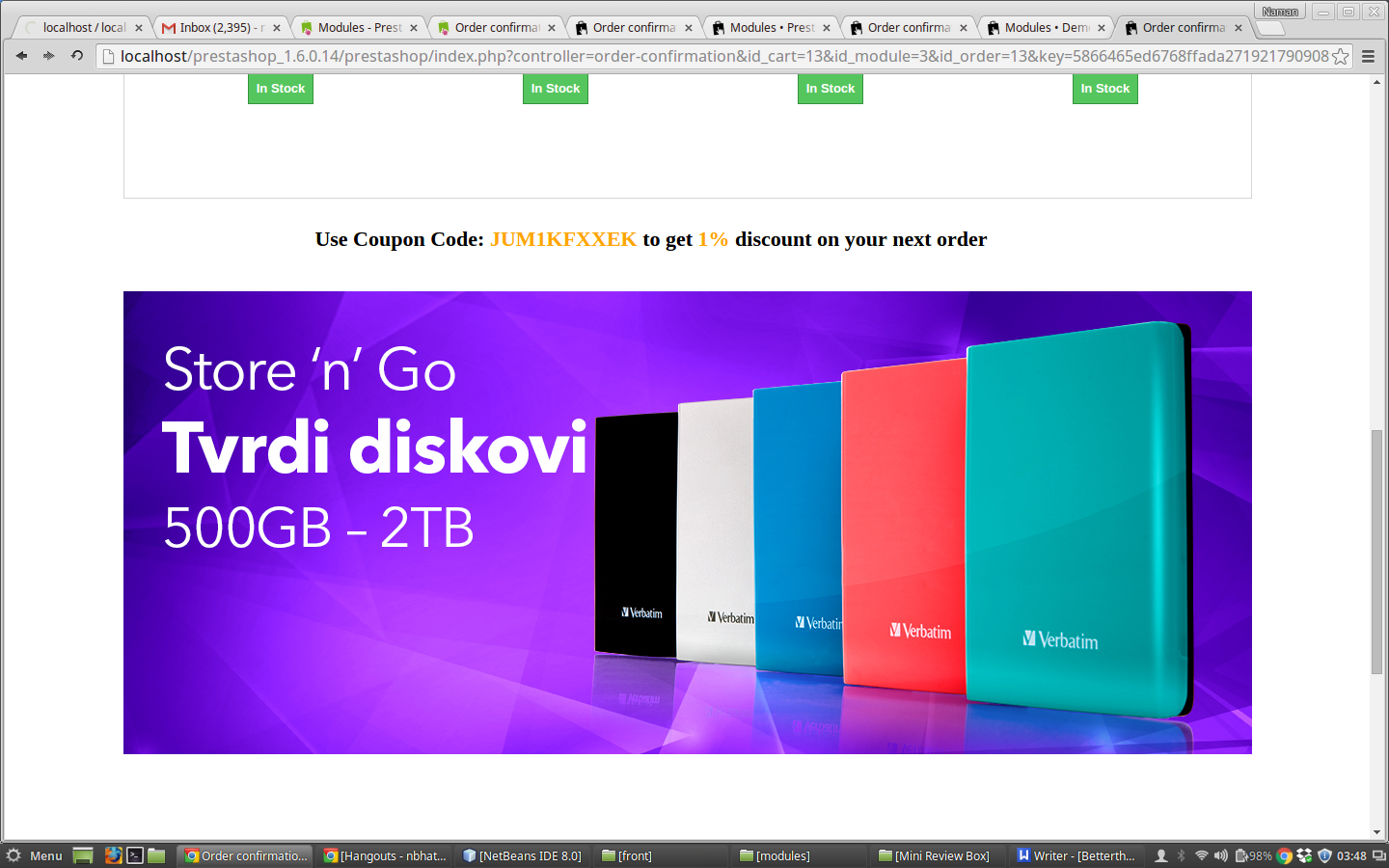
2. Enviar Imagem: Aqui, o administrador pode enviar o banner que o administrador deseja exibir no front end da página de confirmação do pedido.

Módulo Front End

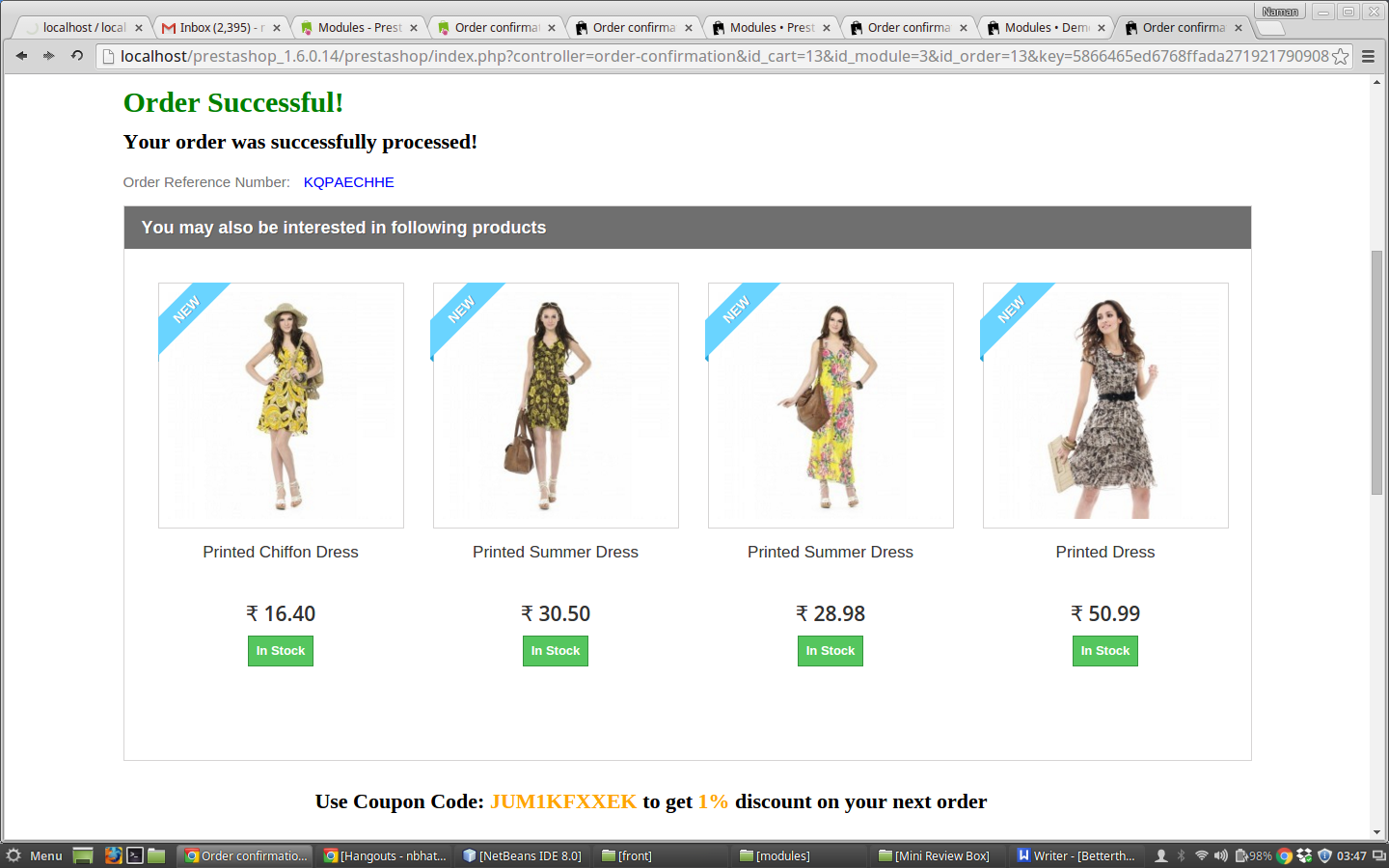
Depois de ativar este plug-in Prestashop por Knowband, a caixa de confirmação de pedido do front-end será alterada e uma nova página de confirmação de pedido aparecerá com os recursos das configurações de back-end feitas na melhor página de agradecimento.

O módulo de página de agradecimento personalizado Prestashop no front-end aparece da seguinte forma:

O melhor módulo de página de agradecimento aprimora a página de sucesso do seu pedido e oferece a oportunidade de personalizar o mesmo, a fim de aumentar o engajamento do cliente e obter mais vendas também. Este módulo Prestashop é uma maneira fácil de converter sua página de sucesso de pedidos em uma poderosa ferramenta de marketing. Isso pode ser realmente uma forma segura de aumentar a venda em sua loja Prestashop.

Recomendações

Atualize a página inicial de sua loja toda vez que você ativar / desativar o plugin. Se o plugin não estiver funcionando após a instalação, verifique as permissões na pasta modules. A pasta deve ser gravável. Por favor, faça a permissão da pasta para 755.

Neste vídeo, você aprenderá a:

  • Instalar o módulo Better Thank You Page na sua loja Prestashop.

  • Configurar as definições gerais, exibição de produtos e blocos de publicidade.

  • Personalizar a sua página de confirmação de pedido com banners, ofertas e recomendações de produtos.

  • Otimizar o layout da página para melhorar o envolvimento do cliente e aumentar as vendas.

Clique aqui para saber mais sobre isso Plugin Prestashop por Knowband:

Link do Módulo: https://www.knowband.com/prestashop-better-thank-you-page
Manual do usuário: https://www.knowband.com/blog/user-manual/prestashop-better-thank-you-page/
Demonstração de administrador: https://ps.knowband.com/demo1/16/admin1/index.php?controller=AdminLogin&token=aea1bb3fb1bab860c86c4db00ce5949e&redirect=AdminModules&demo_lang=en
Demonstração Frontal: https://ps.knowband.com/demo1/16/en/

Obtenha este módulo de página de agradecimento na Addon Store também. Visita: https://addons.prestashop.com/en/registration-ordering-process/21547-knowband-better-thank-you-page-success-page.html

Sinta-se livre para nos contatar em support@knowband.com para qualquer consulta ou solicitação de mudança personalizada de acordo com sua exigência de negócios.

Opencart Landing Page Creator – Manual do usuário

Como instalar Criador de página de destino do OpenCart plugin no seu servidor

1. Estrutura de pastas da pasta de plug-in Landing Page Creator.

2. Abra a pasta de upload e você encontrará a seguinte estrutura de pastas:

Você deve ter o VQMOD instalado para este plug-in funcionar. Se o VQMOD não estiver instalado, faça o download e instale a partir do URL abaixo: https://code.google.com/p/vqmod/ 3. Selecione toda a pasta, arraste-as e solte-as no diretório raiz do seu armazenamento OpenCart por FTP. 4. Você poderá encontrar o plug-in pronto para ser instalado nos módulos da sua loja OpenCart, como mostrado abaixo.

5. Você também obterá outro módulo de Texto pronto para ser instalado nos Módulos na sua loja OpenCart como mostrado abaixo.

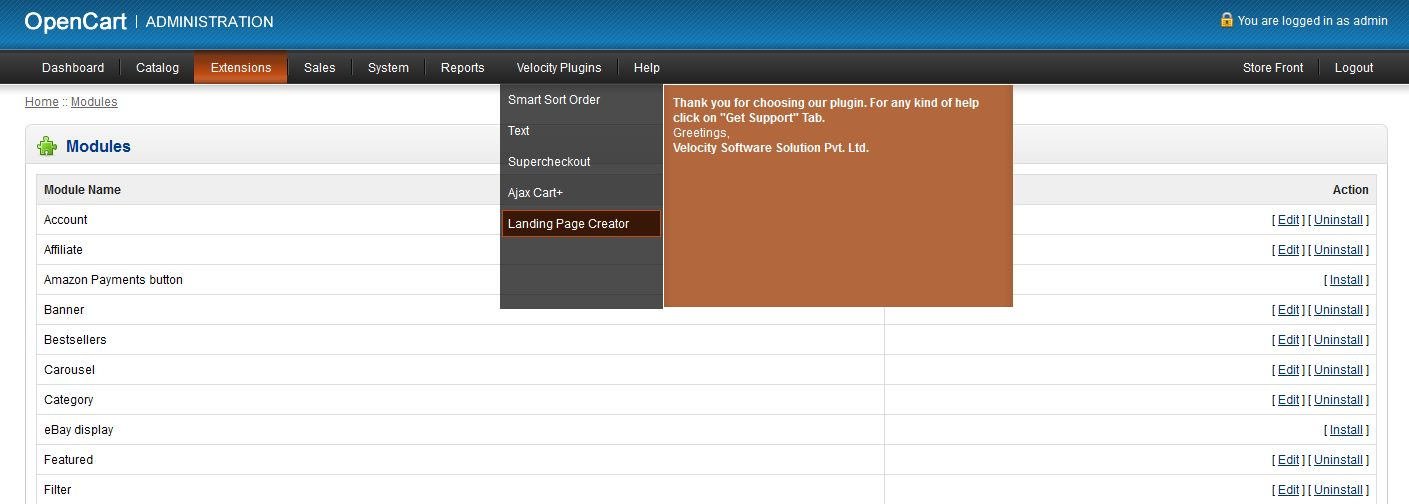
6. Clique no link Instalar para instalar o plug-in. Isso também adicionará uma opção suspensa em sua barra de menus, que listará todos os plug-ins da Velocity instalados em sua loja para navegação rápida. Esta lista suspensa também possui uma caixa de mensagem, usando a qual podemos informá-lo sobre a nova atualização de atualização do plug-in.

7. Exclua os arquivos Vqcache da pasta vqmod / vqcache. 8. Para acessar o módulo de texto, clique no botão de edição na seção do módulo, como mostrado abaixo:

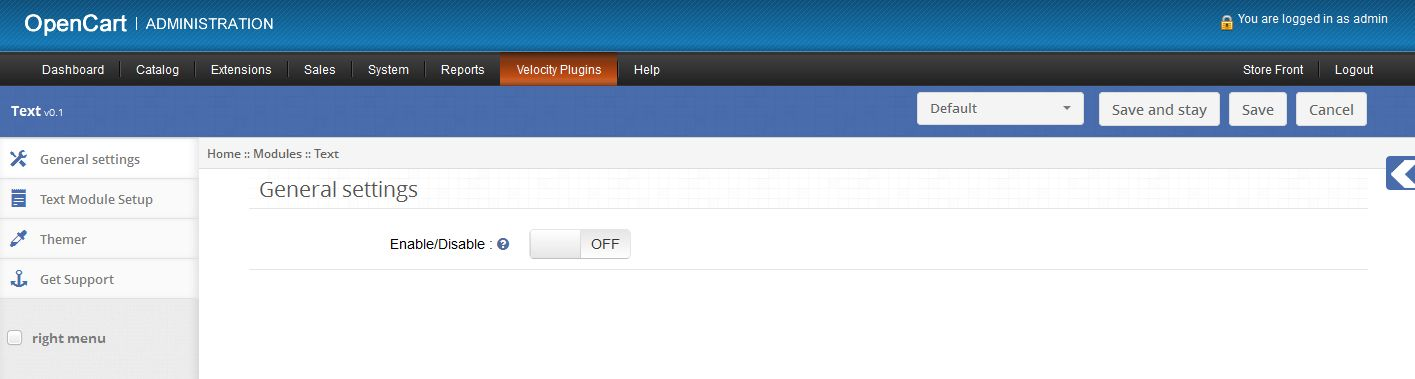
9. Ao clicar no botão editar, o módulo para o plug-in será aberto. Ele contém barra de navegação no topo, menu à esquerda e conteúdo principal no centro, como mostrado abaixo.

1. Configurações Gerais

1.Para ativar / desativar o módulo, alterne o botão de habilitação para OFF para ON / ON para DESLIGAR, isto é apenas à direita de Habilitar / Desabilitar etiqueta.


2. Guia Configuração do módulo de texto

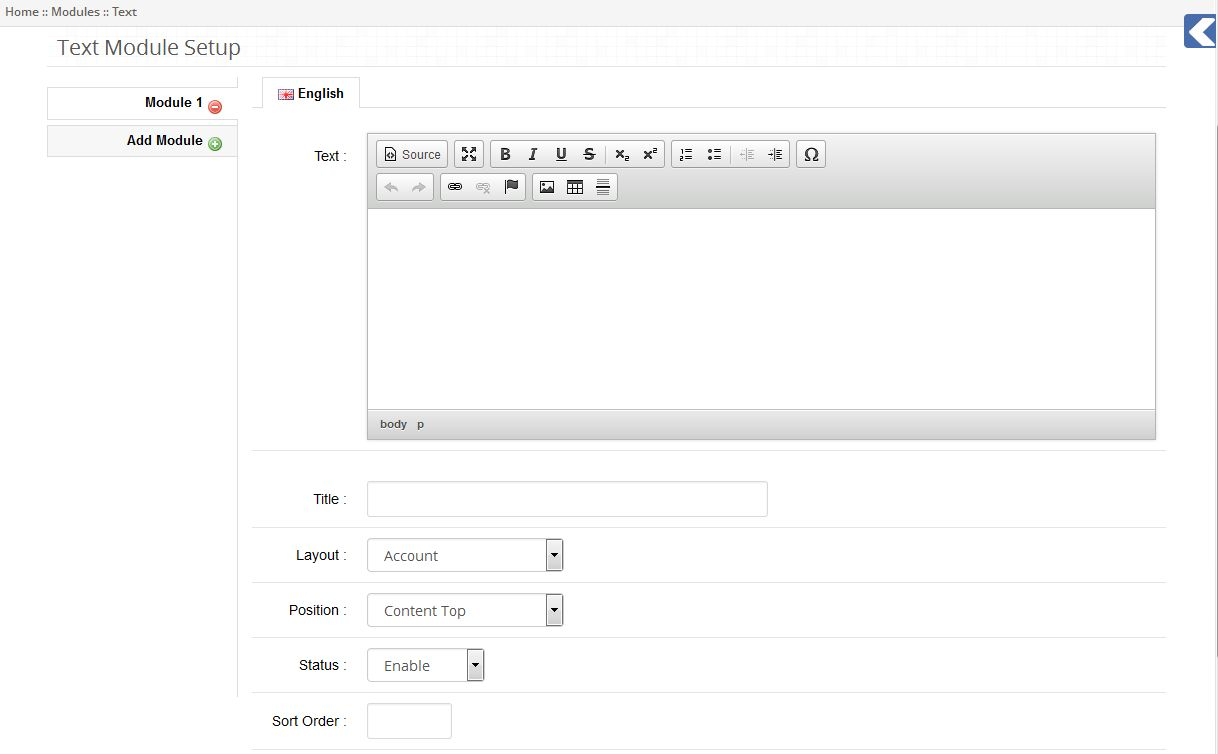
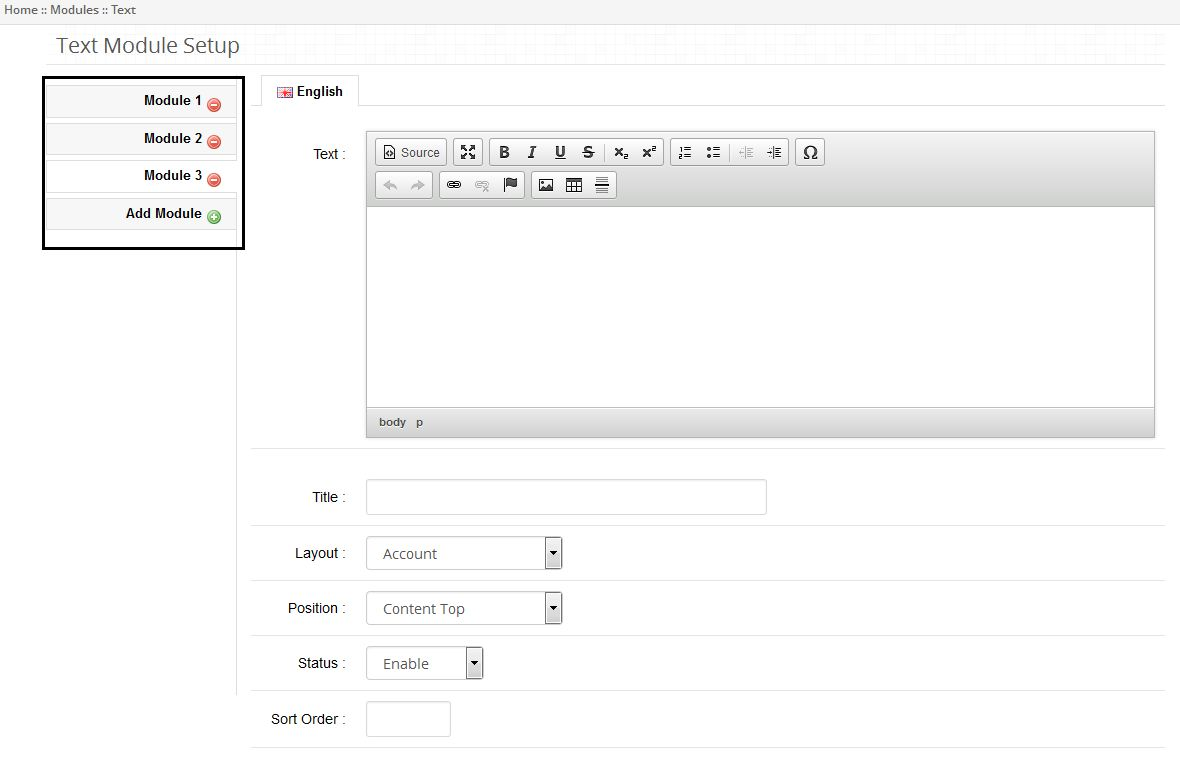
1. Aqui admin pode definir o texto para exibir no front-end em qualquer layout. 2. Clique no botão mais na frente da aba Add Module para adicionar um módulo e definir as propriedades do módulo.

3. Admin pode escrever o texto no editor de texto. O texto escrito no editor de texto será exibido no front end. 4. Admin deve dar qualquer título para este módulo. Este título será usado para selecionar o módulo no plug-in Landing Page Creator. 5. Admin pode selecionar o layout onde ele quer exibir o texto. 6. Para mostrar o texto em qualquer página de destino, selecione o layout Landing Page. 7. O administrador pode selecionar a posição do texto na página da web selecionando uma posição específica e uma ordem de classificação. 8. O administrador também pode ativar / desativar este módulo selecionando o status do módulo. 9. O administrador pode adicionar vários módulos para mostrar no front-end clicando no botão de adição na frente da guia Adicionar módulo. O 10.Admin pode remover um módulo particular clicando no botão menos na frente do nome do Módulo nas abas verticais.

1. Instalação

2. Para acessar o módulo Banner de velocidade, clique no botão editar na seção do módulo, conforme mostrado abaixo:


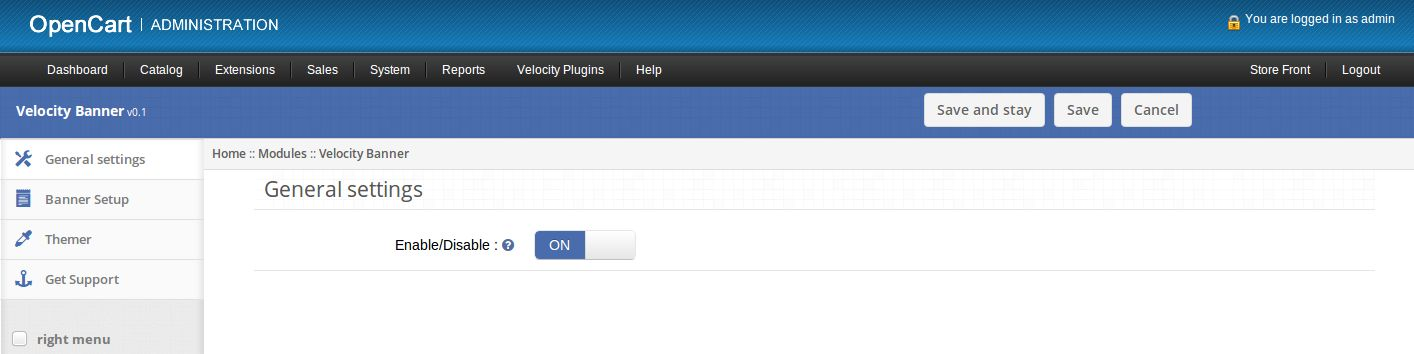
3. Ao clicar no botão editar, o módulo para o plug-in será aberto. Ele contém barra de navegação no topo, menu à esquerda e conteúdo principal no centro, como mostrado abaixo.

2. Configurações Gerais

1.Para ativar / desativar o módulo, alterne o botão de habilitação para OFF para ON / ON para DESLIGAR, isto é apenas à direita de Habilitar / Desabilitar etiqueta.

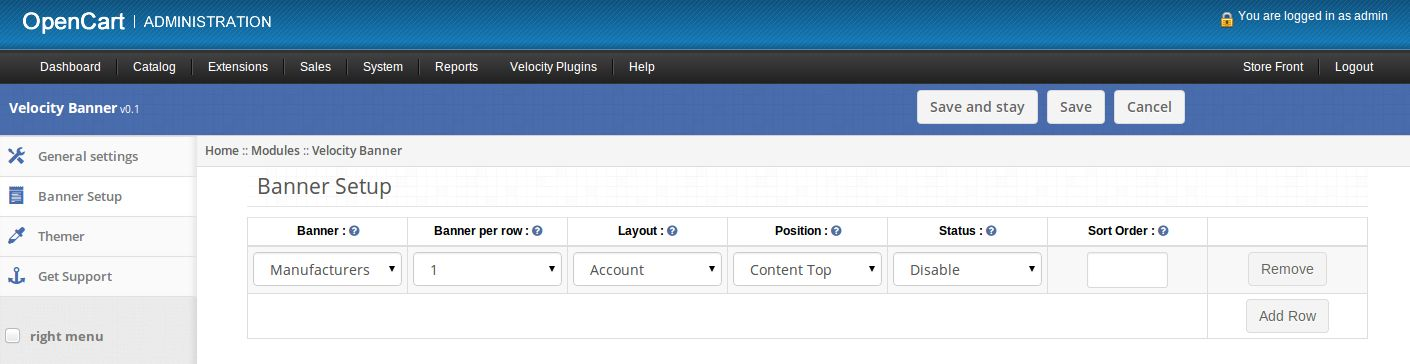
3. Guia Configuração de banner

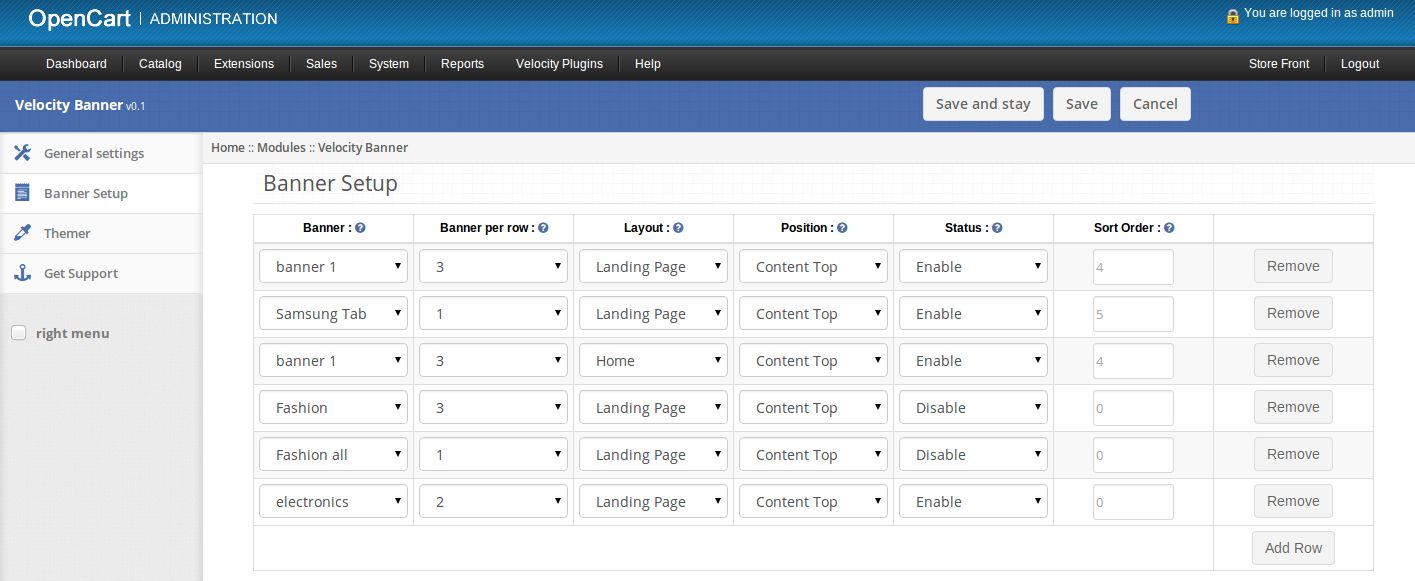
1.Aqui administrador pode selecionar banners e número de sub-banners para mostrar em uma linha no front-end em qualquer layout. 2. Clique no botão Adicionar linha para adicionar um novo banner e definir suas propriedades.

3. Banner: selecione um banner no menu suspenso para exibi-lo no front end. 4. Banners por linha: Selecione o número de sub-banners para mostrar no front end. O Admin pode definir o sub-banner em System -> Design -> Banners. 5.Layout: selecione um layout para exibir banners no front end. Selecione o layout como Página de destino para exibir banners na página de destino. 6. Posição: Selecione uma posição da página da web onde você deseja mostrar banners. 7. Status: ativar ou desativar banners. 8. Ordem de classificação: defina a ordem de classificação dos banners junto com a posição dos banners em uma seção específica da página da Web.

1. Instalação

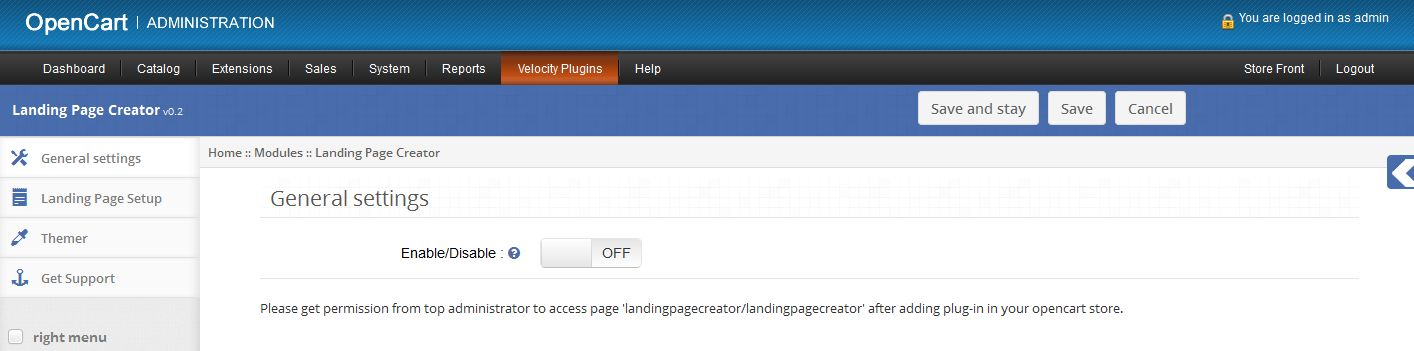
1. Para acessar o plug-in Landing Page Creator, clique no botão editar na seção do módulo, conforme mostrado abaixo:

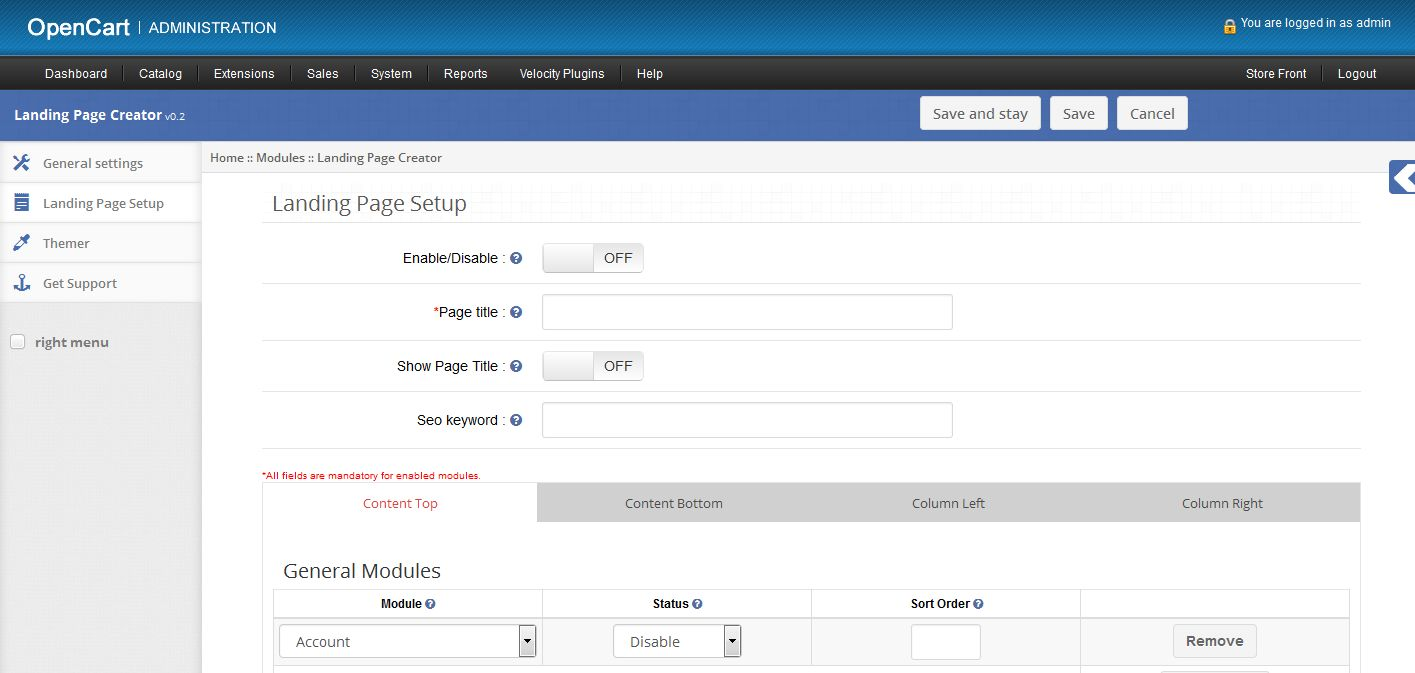
2. Ao clicar no botão editar, o módulo para o plug-in será aberto. Ele contém barra de navegação no topo, menu à esquerda e conteúdo principal no centro, como mostrado abaixo.

2. Configurações Gerais

1. Para ativar / desativar o plug-in, alterne o botão de ativação OFF para ON / ON para OFF, isso é apenas à direita de Ativar / Desativar rótulo.

3. Guia Configuração da página de destino

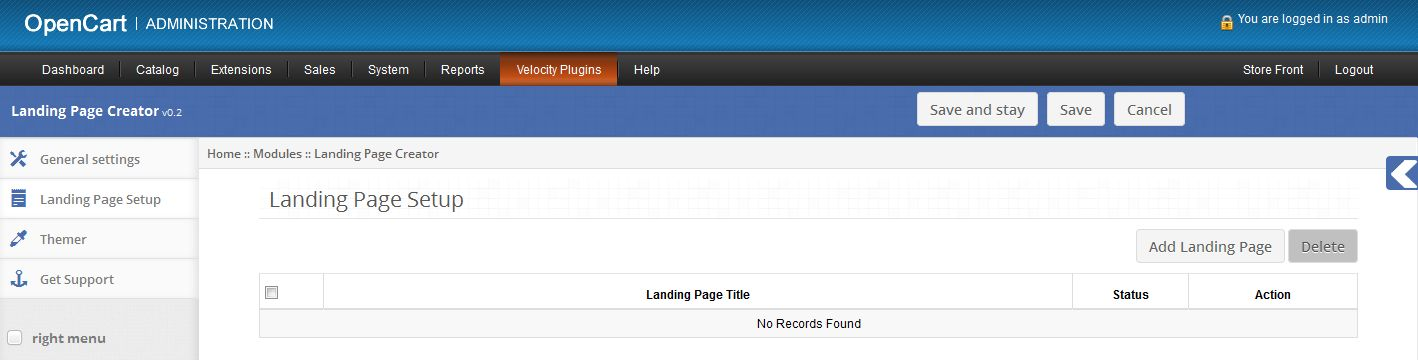
1. Aqui admin pode ver listar a lista de páginas de destino já criadas para a loja selecionada. 2. Se não houver páginas de destino existentes, essa guia terá a aparência mostrada na imagem a seguir.

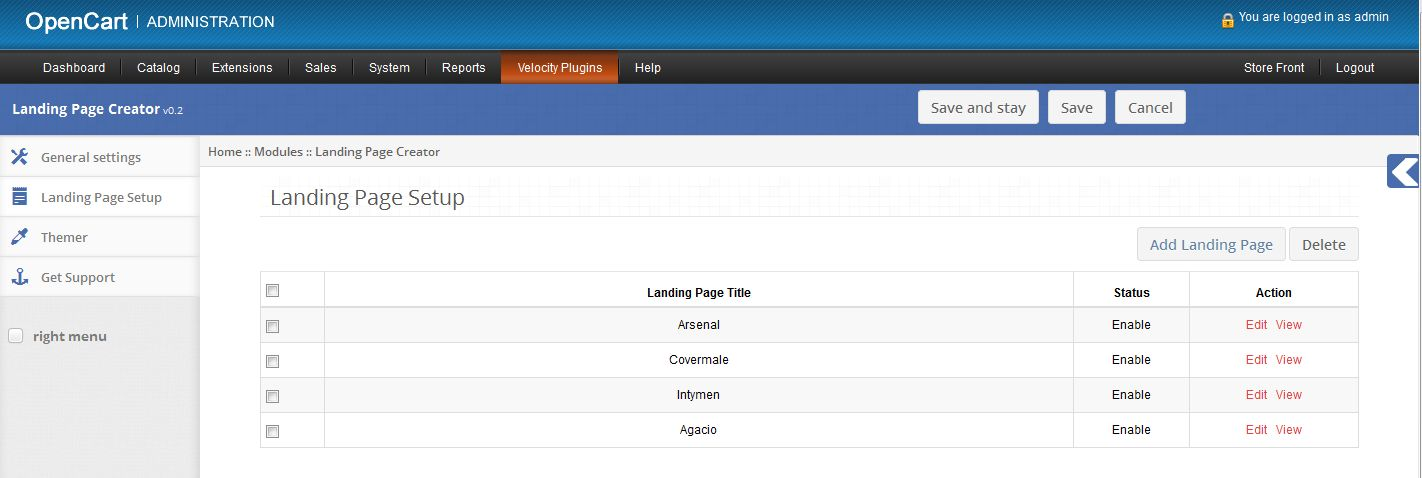
3. Se houver algumas páginas de destino existentes, essa guia terá a aparência mostrada na imagem a seguir.

4. O título da página de destino mostrará o título das páginas de destino. 5. O administrador pode editar qualquer página clicando em Editar link fornecido na frente de cada página de destino. 6. O administrador pode visualizar as páginas de destino do front-end clicando em Visualizar link fornecido na frente de cada página de destino. O plug-in e o status da página de entrada devem estar ativados para visualizar a página no front-end, caso contrário, a mensagem Página não encontrada será exibida. 7. O administrador pode excluir páginas de paginação de entrada marcando caixas de seleção de páginas e clicando no botão Excluir. 8. O administrador pode criar uma nova página clicando no botão Adicionar página de entrada. Ao clicar neste botão, um formulário para adicionar uma nova página de destino será exibido.

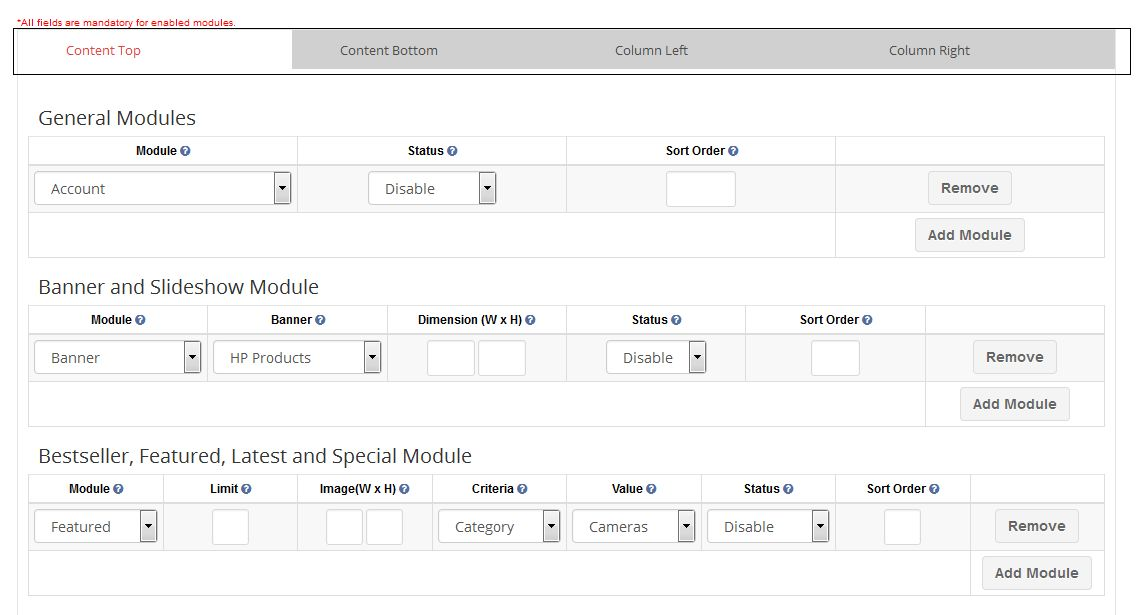
9. Habilitar / Desabilitar: o administrador pode habilitar ou desabilitar uma determinada landing page, desligando-a para ON / ON para OFF. 10. Título da página: o administrador pode definir o título da página de destino. Este é um campo obrigatório. 11. Mostrar título da página: o administrador pode optar por mostrar ou ocultar o título da página no front end. 12. Texto de SEO: o administrador pode definir a URL do seo para uma determinada página de destino. 13. O administrador pode chamar diferentes módulos instalados para diferentes posições da página da Web a partir das guias mostradas na imagem a seguir.

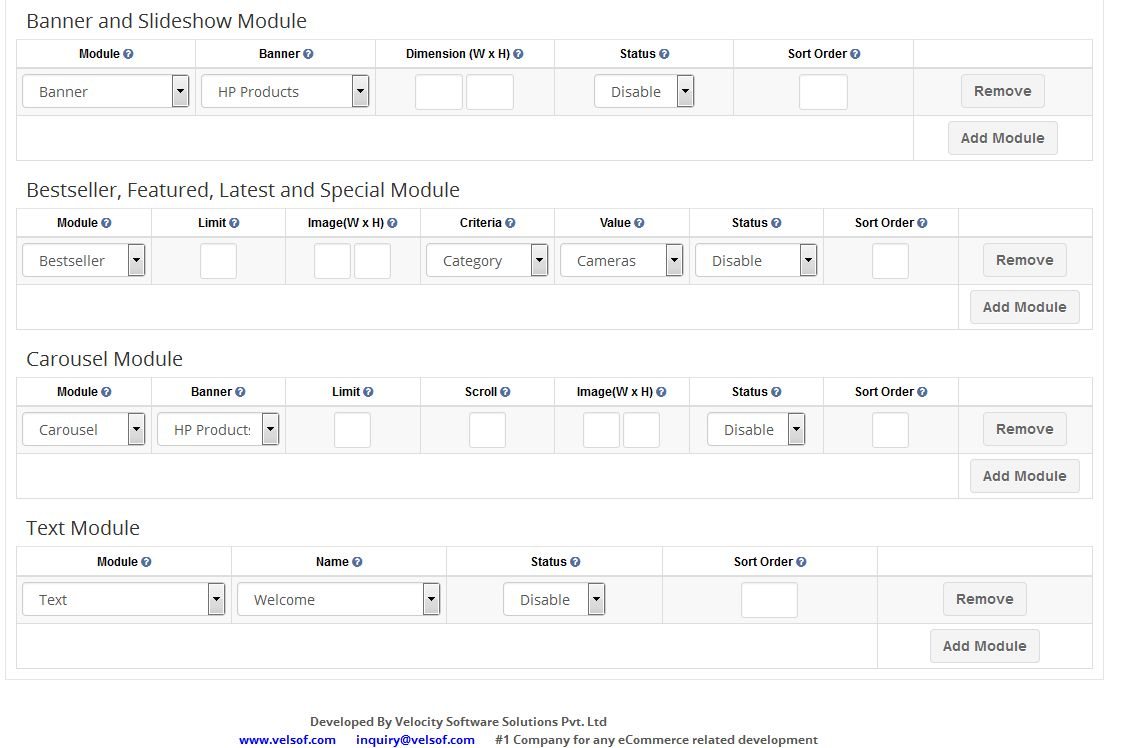
14. Para chamar um módulo na posição superior do conteúdo, o administrador deve usar a guia "Conteúdo superior". Da mesma forma, use outras guias para outras posições. 15. Cada guia contém uma tabela para chamar módulos em suas respectivas posições. 16. Selecione um módulo na coluna Módulo para definir seu status como Ativar e forneça uma ordem de classificação para chamar um módulo em uma página de entrada. 17. Clique no botão Add Module para adicionar outro módulo. 18. Clique no botão Remover para remover um módulo específico. 19. Se algum módulo não estiver aparecendo no menu suspenso da coluna Módulo, instale e ative esse plug-in em seu armazenamento OpenCart. 20. A parte superior do conteúdo e a guia Bottom Content contêm outra tabela para chamar os módulos Banner e Slideshow na página de destino. Esta tabela aparecerá quando pelo menos um dos módulos Banner e Slideshow estiver instalado. 21. O administrador deve selecionar o módulo Banner / Slideshow na coluna Module, selecionar um banner na coluna Banner, definir as dimensões de banner / slideshow, definir status e classificar a ordem para chamar o módulo Banner ou Slideshow. 22. Para chamar um módulo de Bestseller, Featured, Latest e Special, há outra tabela. Preencha todos os campos dessa tabela e chame esses módulos no front end. 23. O administrador pode selecionar critérios e valor para mostrar produtos de uma determinada categoria ou fabricante nos módulos de Bestseller, Destaque, Mais recente e Especial. 24. O administrador também pode mostrar produtos fornecendo palavras-chave. Várias palavras-chave podem ser inseridas usando vírgula (,) como separador. 25. Para chamar o módulo de carrossel, há outra tabela nas guias Conteúdo superior e Conteúdo inferior. 26. Para chamar o módulo de carrossel, selecione banner e defina valores para limite, rolagem, dimensões da imagem e ordem de classificação.

27. Há outra tabela para adicionar o módulo de texto em todas as guias. Se esta tabela não estiver aparecendo, instale o módulo Text e crie alguns módulos com Landing Page de layout e status ativado para o armazenamento atual. 28. Para chamar um módulo de texto, selecione o título do módulo na coluna Nome e defina a ordem de classificação. 29. Salve os dados clicando no botão Salvar ou Salvar e Ficar. 30. Depois de criar uma página de entrada, o administrador pode visualizar a página clicando no link de exibição fornecido na frente da página de destino na guia de configuração da página de destino. 31. O administrador deve configurar um link para a página de destino no front end de acordo com sua escolha.

Themer tab

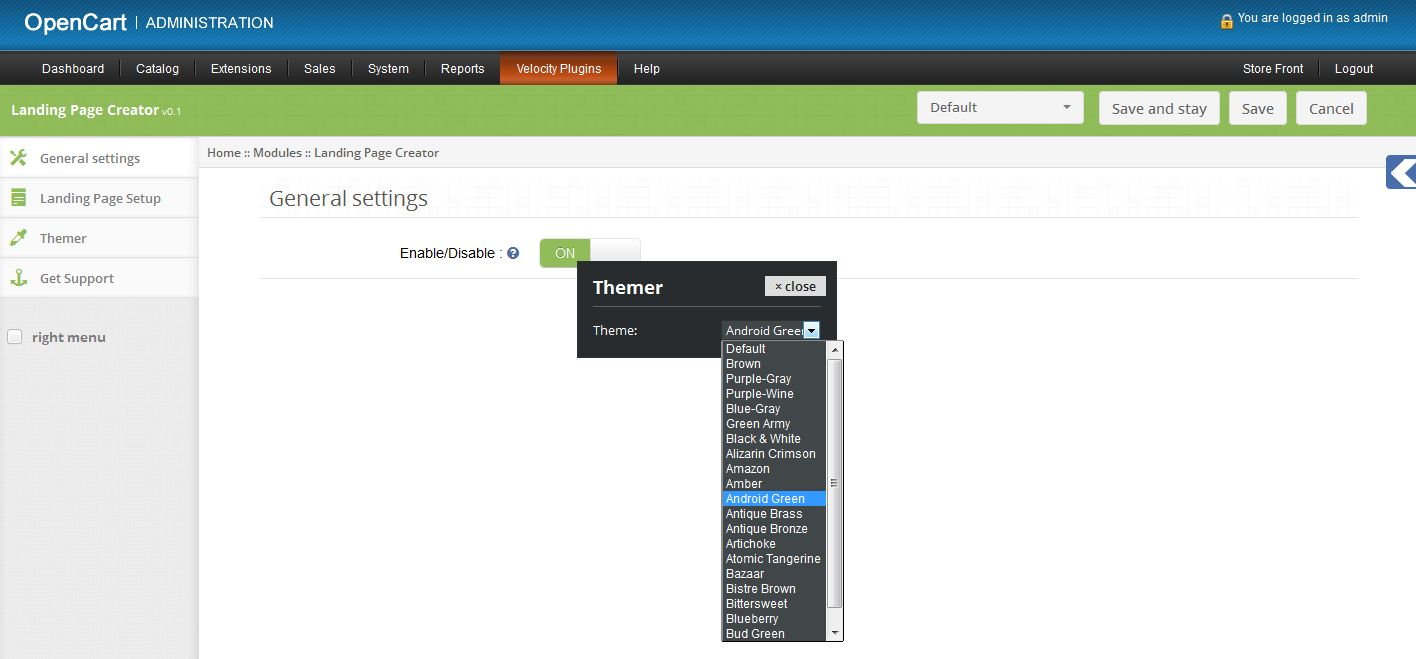
1. Ao clicar na primeira guia, você terá a opção de alterar o tema do painel de administração do Smart Sort Order.

Obter suporte

1. Ao clicar na guia Obter Suporte, você será redirecionado para o nosso site de suporte, onde poderá entrar em contato com nosso suporte para obter ajuda. Use esta aba no caso de alguma consulta / problema ou encontrar algum bug.

Descrição

Se o administrador desejar mostrar produtos de best-seller de uma determinada categoria (por exemplo, Desktops), o administrador deve selecionar critérios como Categoria e Valor como Área de trabalho para o módulo do Bestseller.

Se o administrador desejar mostrar produtos de maior sucesso de um determinado fabricante (por exemplo, Canon), o administrador deverá selecionar critérios como Categoria e Valor como Área de trabalho para o módulo do Bestseller.

Se o administrador desejar mostrar produtos best-sellers de produtos cujos nomes contenham palavras como Apple, Macbook etc., o administrador deverá selecionar critérios como Palavra-chave e Valor como Apple, Macbook (as palavras-chave buscarão produtos somente com base nos nomes de produtos) para o módulo Bestseller. Várias palavras-chave podem ser inseridas usando vírgula (,) como separador.

Selecione critérios e valor de forma similar para os módulos Últimas, Especiais e Especiais.

Capturas de tela

Uma página de entrada de amostra chamando módulos diferentes.


Recomendações

1. Defina a configuração Seo Url como on nas configurações da loja e renomeie o arquivo htaccess.txt para .htaccess para usar o texto seo de plug-in. 2. O administrador principal deve conceder permissões para acessar o landingpagecreator / landingpagecreator da página depois de mover o plug-in para a pasta raiz da sua loja. 3. Para chamar o módulo Texto na página inicial, primeiro crie-o a partir da página de edição do módulo Texto e defina o layout como Página de destino. 4. Dê títulos exclusivos para todos os módulos no módulo Texto. Esses títulos são usados ​​para selecionar determinado módulo de texto no criador da página de destino. 5. Defina os produtos em destaque dos módulos em destaque antes de chamar este módulo na página de destino.

Magento Facebook Loginizer – Manual do Usuário

Passos para a instalação de Magento Facebook Loginizer Extensão

Materiais requeridos:

  • Todos os arquivos usados ​​pela extensão.
  • Acesso FTP ao seu site.

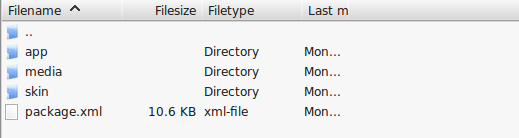
O gerenciador de conexão é uma ferramenta útil para instalar extensões, mas prefere o método prático quando se trata de instalações. Parece mais confortável quando você está pessoalmente no controle do processo. Você vê um diretório de código de aplicativo lá, e sobre o app-etc-modules? Se você não vê esses caminhos de diretório e arquivos contidos neles, é provável que o download da extensão esteja com defeito. Dê uma olhada no arquivo package.xml, este é o projeto usado pelo Magento Connect para organizar os arquivos nos locais apropriados. Talvez seja necessário usar isso para garantir que tudo esteja como deveria. Depois de revisar os arquivos de extensão, você estará pronto para executar a última etapa. Usando o seu cliente ftp, arraste todos os arquivos para a raiz da loja da instância do magento.

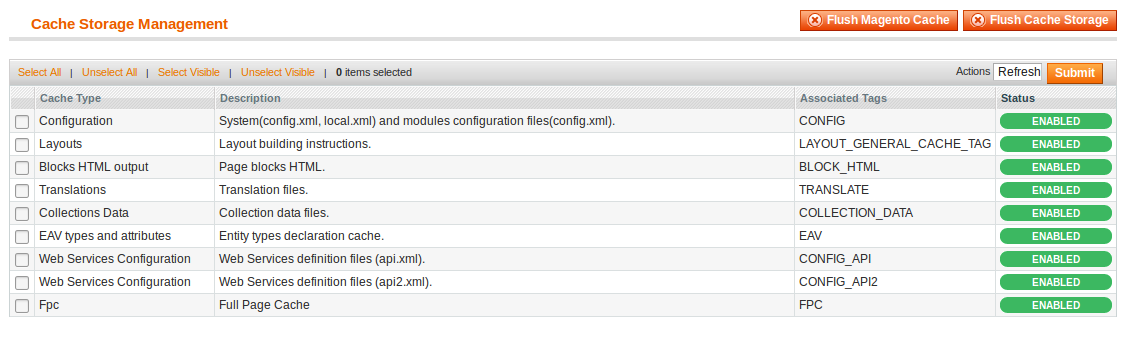
Dependendo do número de arquivos na extensão, isso pode levar alguns instantes. Agora vá para o Admin Console e clique em Flush Cache Storage. Esse é o requisito para qualquer extensão que adicione páginas ao Admin Console. Efetuar logout e back in também é necessário para garantir que tudo seja carregado corretamente. Se você não puder limpar o cache por meio do console de administração por qualquer motivo, precisará limpar o cache manualmente por meio do seu cliente de FTP (consulte a primeira pergunta da FAQ para obter ajuda). Esse é o passo final. Parabéns por uma instalação bem-sucedida.

Resolução de problemas e FAQs

Eu carreguei todos os arquivos em minha loja Magento e agora tenho uma tela branca para alguns ou todos os administradores.

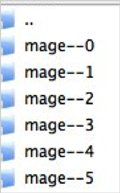
Esse é um problema bastante comum e 99% do tempo é relacionado ao cache. Se você conseguir, vá para System-> Cache Management e clique em Flush Cache Storage. Isso garantirá que tudo armazenado em cache pelo Magento seja excluído e seja regenerado. Efetue logout e volte para concluir o processo. Se você estiver completamente desconectado do console administrativo, navegue até o diretório var-cache de seu site. Você deve ver uma série de diretórios chamados mage *. Exclua todos esses diretórios (NÃO DELETE var-cache). Isso é o equivalente a liberar o armazenamento em cache do console de administração.

Estou recebendo um erro do Magento ao acessar determinadas páginas. Como posso depurar isso?

Esta questão realmente merece uma postagem no blog, mas um bom começo seria entrar no diretório de erros da sua loja. Localize o arquivo local.xml.sample e renomeie-o como local.xml. Na próxima vez que você vir o erro, as informações detalhadas serão fornecidas explicando onde o erro ocorreu. Não se esqueça de mudar isso de volta quando tiver terminado de solucionar o problema!

Eu tenho um erro crítico na minha loja virtual e preciso desativar uma extensão. Não consigo acessar o Admin Console. O que eu faço?

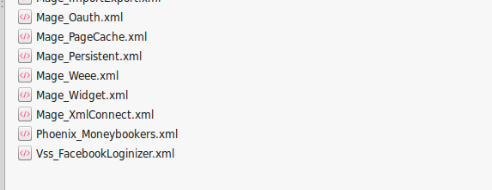
Vá para o diretório app-etc-modules e abra o arquivo que acompanha sua extensão. A convenção de nomenclatura é geralmente DeveloperName_ExtensionName.xml. Neste caso, seria Velocity_FacebookLoginizer.xml.

Procure as tags ativas no arquivo, altere o valor de true para false e salve suas alterações. Isso informa ao Magento que a extensão está desabilitada e não executa nenhum código associado a ela. A exclusão do cache do Magento é recomendada (e provavelmente necessária) para que essa alteração tenha efeito.

Guia de usuario

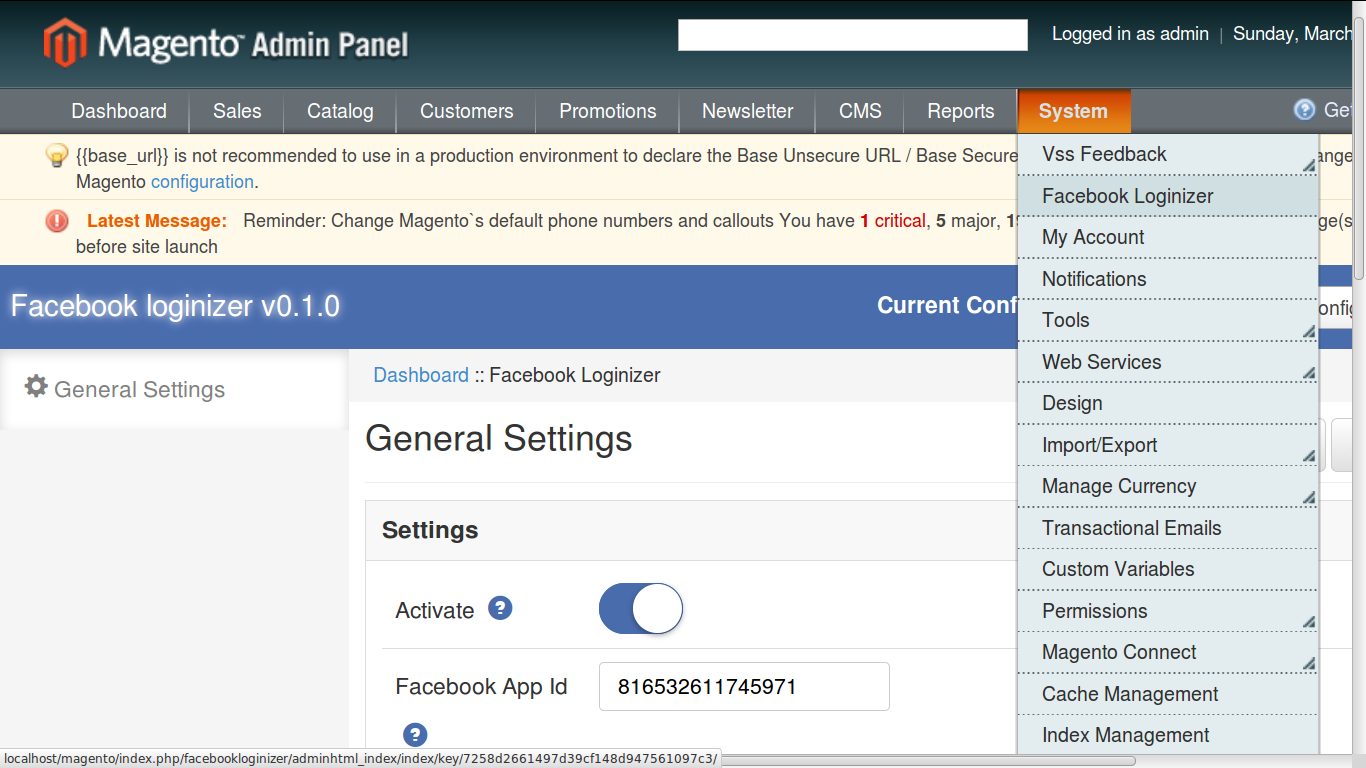
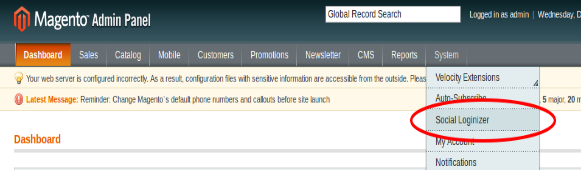
  • Para o plugin do Facebook Loginizer em excesso, clique no menu Login do Facebook que aparece na navegação do Menu do Sistema.

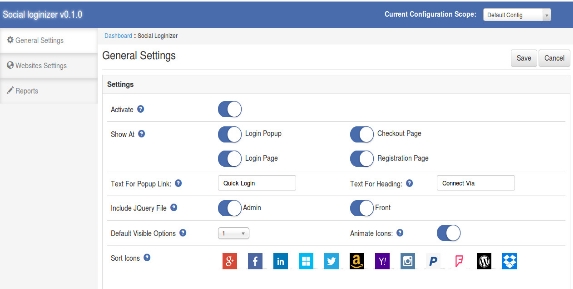
  • Ao clicar no menu Facebook Loginizer, o módulo para o plugin será aberto. Ele contém barra de navegação no topo e no conteúdo principal a guia de configuração geral será exibida.

Guia Configurações Geral

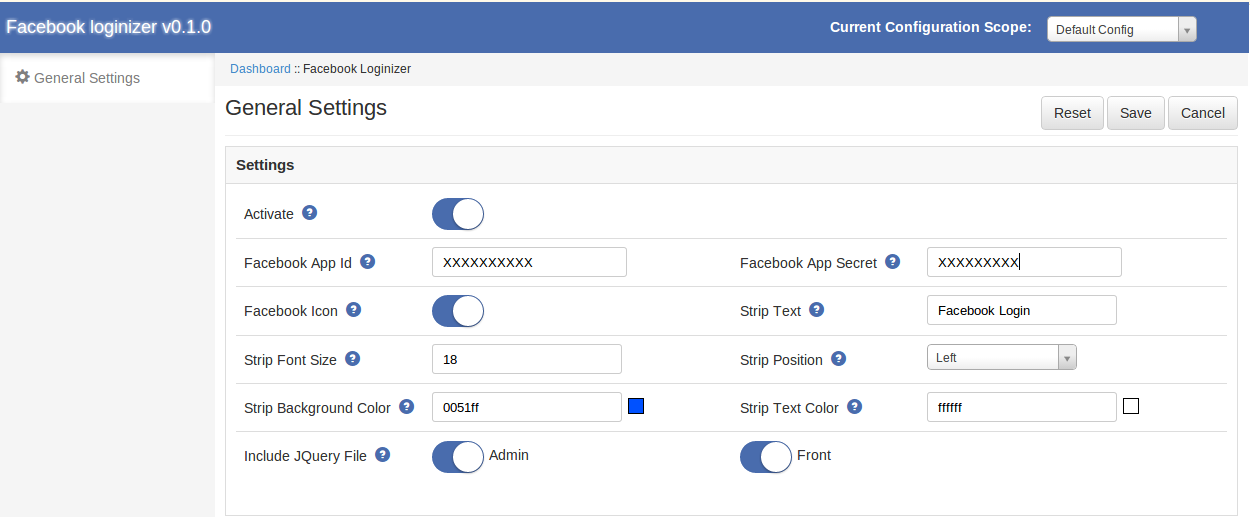
Configurações Gerais:

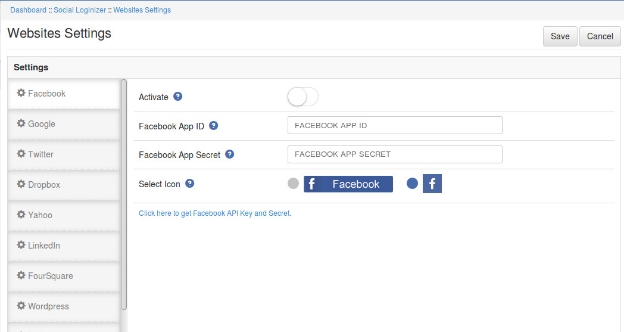
1. Ativo: Para ativar o plug-in, selecione Ativar presente sob o rótulo Ativar.

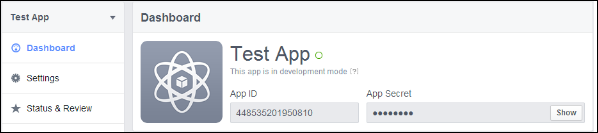
2. ID do aplicativo do Facebook: Digite o seu ID de aplicativo do Facebook que você recebe do Facebook.

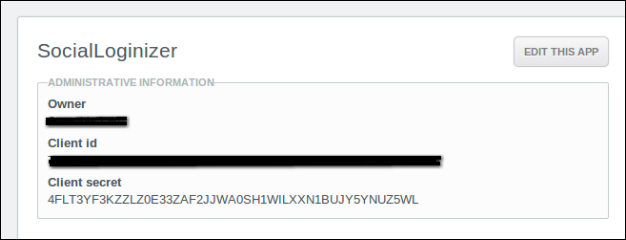
3. Segredo do Facebook: Digite seu segredo do Facebook que você recebe do Facebook.

4. Ícone do Facebook: Ativar ou desativar o ícone do Facebook da frente.

5. Tira de texto: Digite o texto que você deseja mostrar no lado da frente.

6. Tamanho da fonte da faixa: Digite o valor numérico que define o tamanho da fonte do texto da faixa.

7. Posição da tira: Selecione a posição que mostra a faixa esquerda / direita da página.

8. Tira cor de fundo: Selecione a cor de fundo para sua tira.

9. Tira cor do texto: Selecione a cor do texto do texto da faixa.

10. Inclua o arquivo jQuery: jQuery ou seja, um framework javascript é necessário para este plugin funcionar. Às vezes os temas usados ​​no magento já o incluem, mas às vezes não o fazem. Se a jquery já estiver incluída no seu tema, desative-a e ative-a para incluí-la.

Apêndice

Como obter detalhes do aplicativo do Facebook?

Passos:

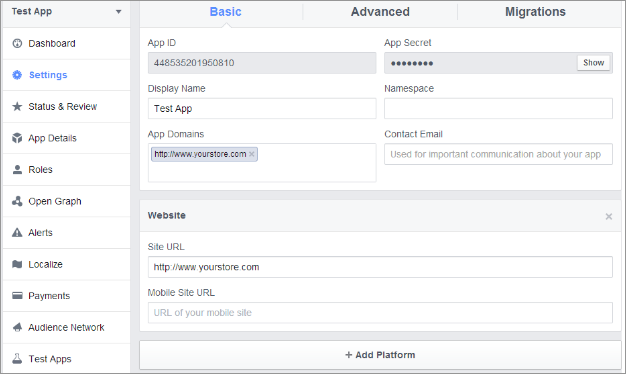
  • Vá para o Facebook Developers Website (https://developers.facebook.com) ou clique no link dado no canto superior direito da respectiva aba na página de configuração do módulo.
  • Clique em Aplicativos -> Criar um novo aplicativo.
  • Siga as instruções na tela.
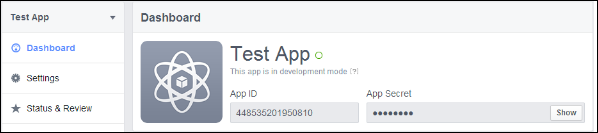
  • Você receberá o ID do aplicativo e o segredo do aplicativo (clique no botão Mostrar).

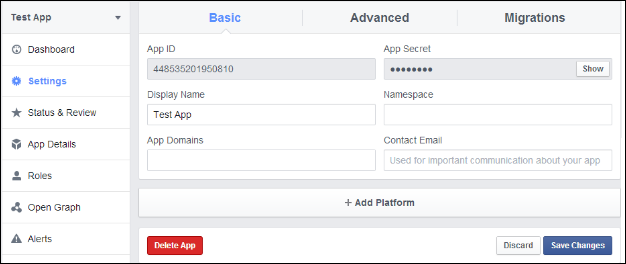
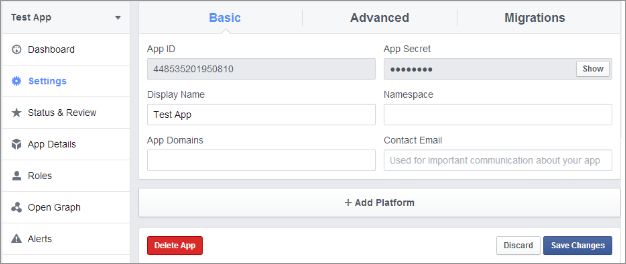
  • Agora, vá para Configurações no menu esquerdo.

  • Clique no botão Add Platform.
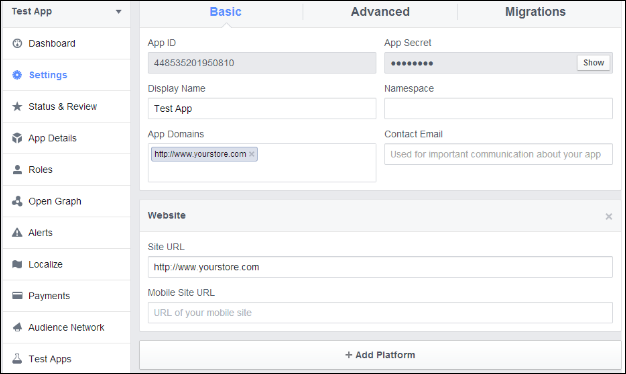
  • Selecione o site.
  • Digite seu domínio de aplicativo e URL do site.

  • Tipo de aplicativo: aplicativo da web.
  • JavaScriptorigins autorizados: seu nome de domínio da loja. (https://www.example.com)
  • Clique no botão Salvar alterações.
  • Agora, vá para a guia Status e Revisão no menu à esquerda e faça o Application Live.

Checkout nosso outro Extensões sociais de Magento. Você também pode conferir nosso blog em Por que você precisa do Magento Social Extension para o crescimento dos negócios?.

Gostou disso? Você também vai gostar disso

Opencart Importer – User Manual

Como instalar

Siga os seguintes passos para instalar o Importador:

1. Instale o VQmod (se ainda não estiver instalado, visite https://code.google.com/p/vqmod/wiki/Install_OpenCart).

2. Descompacte o arquivo e localize a pasta Upload.

3. via gerenciador de FTP (como Filezilla ou WinSCP – faça o download aqui: https://filezilla-project.org/)upload para você diretório principal dos arquivos e pastas na pasta Upload.

4. No painel de administração, vá para Menu> Extensões> Módulos> Importador v0.1.

5.Install Importador.

6.That is all – Seu sistema está pronto. Clique em Editar e explore.

1. Guia Exportar

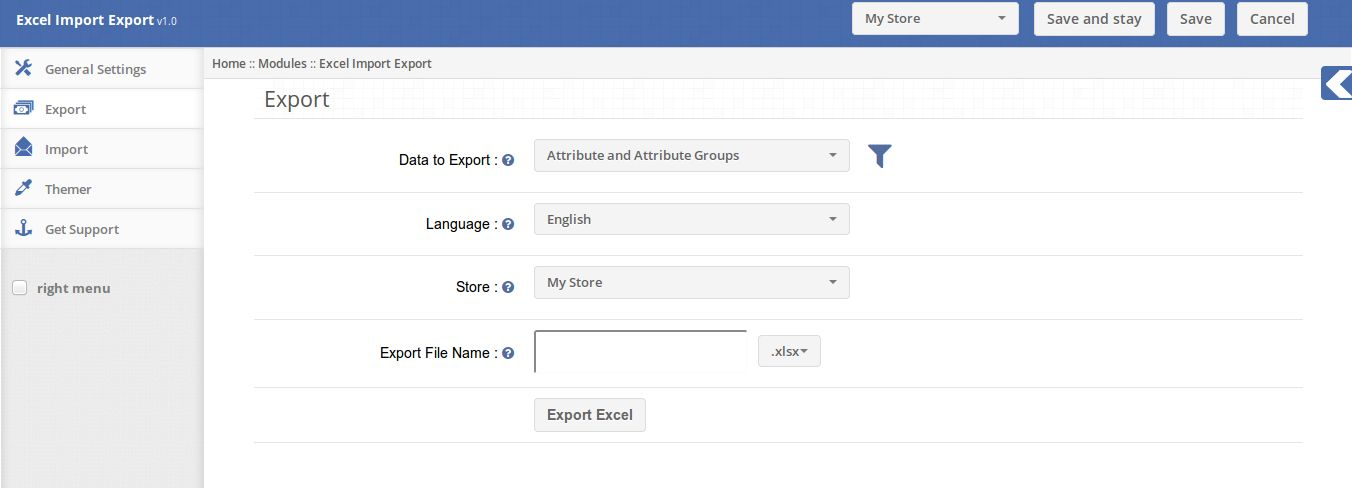
A guia Exportar tem a opção de exportar os dados da loja no excel ou no arquivo zip:

  • Dados a exportar: escolha quais dados precisam ser exportados, seja cliente, grupos de clientes, pedidos etc.
  • Idioma: o idioma da loja no qual os dados serão exportados.
  • Store: a loja da qual os dados serão exportados
  • Exportar nome do arquivo: o nome do arquivo do Excel que será gerado.

2. Aba Importar

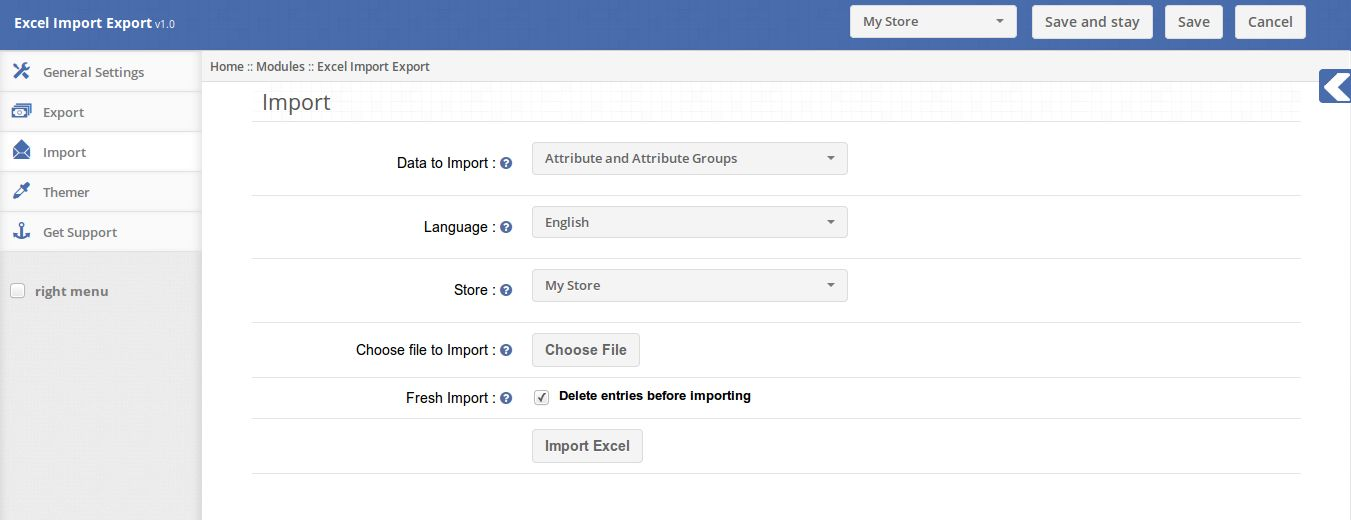
A guia Importar permite que o administrador importe os dados para o armazenamento.

  • DataTo Import: escolha os dados para importar clientes, grupos de clientes, etc.
  • Idioma: escolha o idioma do qual os dados são importados.
  • Loja: escolha a loja para a qual os dados devem ser importados.
  • Escolha o arquivo a ser importado: O arquivo excel contém os dados.

Magento Mobile Lookup Look – Manual do Usuário

1.0 Introdução

O módulo Magento Mobile Lookup da Knowband incorpora o recurso de rastreamento fácil de status de pedidos no front-end do site Magento. Com a ajuda da extensão Magento Mobile Order Lookup, os compradores on-line podem ver o status do pedido apenas digitando seu ID de referência e endereço de e-mail. Magento Mobile Order Lookup plugin oferece rastreamento de pedidos rápidos. Os clientes não precisam entrar em sua conta.

1.1 Admin Benefícios da extensão Magento Mobile Order Lookup

  1. O Módulo de pesquisa de pedidos Magento adicione uma opção de rastreamento de pedido rápido no front-end do site com um clique no botão.
  2. O módulo Magento Quick Look Lookup permite ao administrador da loja otimizar o atendimento ao cliente do site.
  3. O módulo Magento Fast Lookup da Knowband oferece uma interface completamente configurável que pode ser facilmente usada.
  4. O administrador pode alterar a aparência do bloco de pesquisa de pedidos do back-end do módulo Magento Order Status.
  5. A extensão de rastreamento de pedidos Magento facilita a visualização dos detalhes de envio sem fazer o login.
  6. O módulo Magento Mobile Order Tracking oferece até o relatório estatístico do número de clientes que rastrearam os pedidos usando a opção de pesquisa móvel.
  7. O módulo Magento Order Detail é compatível com vários idiomas.

1.2 Benefícios para o cliente do módulo de pesquisa de pedidos do Magento Mobile

  • Com a ajuda do módulo Magento Mobile Lookup, os clientes podem visualizar os detalhes do pedido sem fazer login na conta.
  • O plug-in Magento Mobile Lookup Lookup reduz a necessidade de entrar em contato com o suporte ao cliente.
  • Reduzindo o tempo investido no rastreamento de pedidos, o módulo Magento Mobile Lookup Optimiza a experiência de compra dos clientes.

Etapas de pré-instalação do 2.0 da extensão de pesquisa de pedidos do Magento Mobile

Confira os passos abaixo:

1. Desativar o cache:

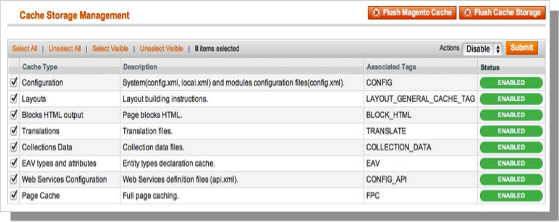
O front end do Magento depende muito do cache para fornecer uma experiência mais rápida ao cliente. Esta é uma ferramenta maravilhosa, mas pode causar estragos durante o processo de instalação. Para garantir que o cache não seja a causa de nenhum problema, devemos desativá-lo. Isso pode ser feito no Admin Console navegando até a página de gerenciamento de cache (Sistema-> Gerenciamento de Cache), selecionando todos os caches, clicando em

2. Desativar o modo de compilação:

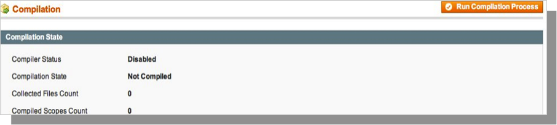
Isso pode não ser um problema para muitos leitores, mas se você estiver usando o modo de compilação do Magento em sua loja, é importante removê-lo. Sem entrar em muitos detalhes, o modo de compilação leva muitos arquivos espalhados pelo sistema e condensando-os em um único arquivo que pode ser executado muito rapidamente. Se os arquivos de extensões não estiverem no sistema quando este único arquivo for compilado, eles não serão incluídos. Para verificar se isso está desativado, vá para Sistema-> Ferramentas-> Compilação. Se o status do compilador estiver desativado, você está pronto para ir. Caso contrário, basta clicar no botão Desativar no lado direito da tela.

2.1 Escolha um método de instalação

Existem dois métodos diferentes usados ​​para instalar extensões. O primeiro envolve aproveitar o Magento Connect Manager, enquanto o segundo envolve a instalação manual dos arquivos via FTP ou linha de comando. A primeira opção é geralmente usada por proprietários de lojas e é um processo relativamente automatizado, o problema é que, se houver um problema com esse processo, você ficará à mercê do gerenciador de conexão para informar de onde o problema está vindo. envolve colocar suas mãos nos arquivos e soltá-los manualmente na instalação do Magento.

Opção 1: Usando o Magento Connect

Materiais requeridos:

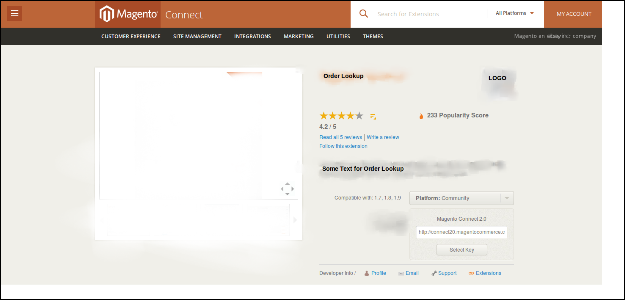
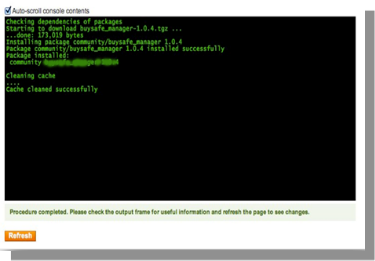
Conta de usuário para a conta do Magento Connect Magento Admin com acesso ao Magento Connect Manager Como mencionado anteriormente, esta opção é relativamente fácil de implementar. O primeiro passo é encontrar o link no Magento Connect para a extensão que você deseja instalar. Uma vez lá, clique em instalar agora. Se você não está logado no site, você será solicitado a fazê-lo. Em seguida, selecione a versão do Magento connect que você está usando (se estiver em dúvida, selecione 2.0), aceite o contrato de licença de extensões e copie a chave de extensão. Entre no console de administração da sua loja e navegue até System-> Magento Connect-> Magento Connect Manager. Neste ponto, você será solicitado a inserir novamente suas credenciais de administrador. Para instalar uma extensão do gerenciador de conexão; você deve ter uma conta com acesso total ao console de administração. Se você recebeu acesso limitado, o Magento não permitirá que você continue. Depois de entrar no gerenciador, basta colar a chave de extensão na caixa de texto e clicar em instalar. Uma janela do sistema aparecerá na parte inferior da página que exibirá o progresso da sua instalação.

Parabéns, você instalou com sucesso a extensão em sua loja. Certifique-se de testar completamente antes de reativar o cache / compilação. Se você não encontrou problemas antes e depois de esses recursos terem sido reativados, você deve estar pronto para repetir o processo de instalação em seu site ativo. NÃO SE ESQUEÇA DE FAZER CÓPIAS DE SEGURANÇA TODOS OS ARQUIVOS E BANCOS DE DADOS ANTES DA INSTALAÇÃO!

Opção 2: Instalação manual

Materiais requeridos:

Todos os arquivos usados ​​pela extensão Magento Mobile Order Lookup. Acesso FTP ao seu site. O gerenciador de conexão é uma ferramenta útil para instalar extensões, mas prefere o método prático quando se trata de instalações. Parece mais confortável quando você está pessoalmente no controle do processo. Você vê um diretório de código de aplicativo lá, e os módulos app-etc? Se você não vir esses caminhos de diretório e arquivos contidos neles, é provável que o download da extensão esteja com defeito. Dê uma olhada no arquivo package.xml, este é o projeto usado pelo Magento Connect para organizar os arquivos nos locais apropriados. Talvez seja necessário usar isso para garantir que tudo esteja como deveria. Depois de revisar os arquivos de extensão, você estará pronto para executar a última etapa. Usando seu cliente FTP, arraste todos os arquivos para a raiz da loja da instância do Magento.

Dependendo do número de arquivos no plug-in Magento Mobile Order Lookup, isso pode levar alguns instantes. Agora vá para o Admin Console e clique em Flush Cache Storage. Esse é o requisito para uma extensão que adiciona páginas ao Admin Console. Efetuar logout e back in também é necessário para garantir que tudo seja carregado corretamente. Se você não puder limpar o cache por meio do console de administração por qualquer motivo, precisará limpar o cache manualmente por meio do seu cliente de FTP (consulte a primeira pergunta da FAQ para obter ajuda). Esse é o passo final. Parabéns por uma instalação bem-sucedida.

3.0 Resolução de problemas e FAQs

Eu carreguei todos os arquivos do Magento Mobile Order Lookup em minha loja Magento, e agora pegue uma tela branca para alguns ou todos os administradores.

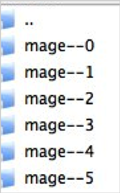
Esse é um problema bastante comum e 99% do tempo é relacionado ao cache. Se você conseguir, vá para System-> Cache Management e clique em Flush Cache Storage. Isso garantirá que tudo armazenado em cache pelo Magento seja excluído e seja regenerado. Efetue logout e volte para concluir o processo. Se você estiver completamente desconectado do Admin Console, navegue até o diretório var-cache do seu site. Você deve ver uma série de diretórios chamados mage *. Exclua todos esses diretórios (NÃO DELETE var-cache). Isso é o equivalente a liberar o armazenamento em cache do console de administração.

Estou recebendo um erro do Magento ao acessar determinadas páginas. Como posso depurar isso?

Esta questão realmente merece uma postagem no blog, mas um bom começo seria entrar no diretório de erros da sua loja. Localize o arquivo local.xml.sample e renomeie-o como local.xml. Na próxima vez que você vir o erro, as informações detalhadas serão fornecidas explicando onde o erro ocorreu. Não se esqueça de alterar isso quando terminar a solução de problemas!

Eu tenho um erro crítico na minha loja virtual e preciso desativar uma extensão. Não consigo acessar o Admin Console. O que eu faço?

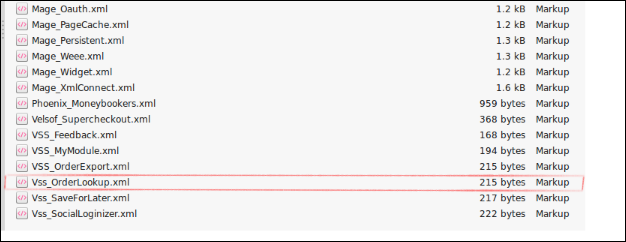
Vá para o diretório app-etc-modules e abra o arquivo que acompanha sua extensão. A convenção de nomenclatura é geralmente DeveloperName_ExtensionName.xml. Nesse caso, seria Vss_OrderLookup.xml.

Procure as tags ativas no arquivo, altere o valor de true para false e salve suas alterações. Isso informa ao Magento que a extensão está desabilitada e não executa nenhum código associado a ela. A exclusão do cache do Magento é recomendada (e provavelmente necessária) para que essa alteração tenha efeito.

4.0 Guia do Usuário

  • Para excesso Magento Mobile Order Lookup

  • Ao clicar no menu Order Lookup, a interface de administração do Magento Order Lookup

Guia de configurações gerais do 4.1

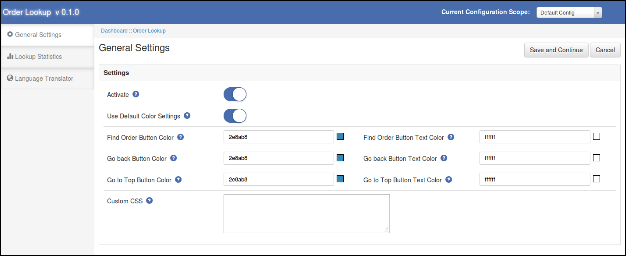
Esta aba do plug-in Magento Order Lookup é útil para alterar as configurações básicas do plug-in de consulta de pedidos, como ativar o plug-in ou alterar as cores dos botões, etc.

  • Ativo: Para habilitar o plugin Magento Mobile Order Tracking, selecione enable actual sob o rótulo Ativar.
  • Use a configuração de cor padrão: Esta opção permitirá que você redefina sua configuração de cor para o padrão. Os valores de cores padrão serão exibidos por padrão. Lembre-se de que, se desejar alterar a configuração de cor, essa opção deverá ser desativada.
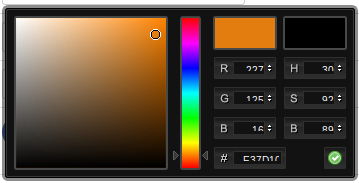
  • Configurações de cor: Essas configurações permitem ao usuário selecionar cores diferentes para diferentes botões disponíveis para o plugin no front end. O administrador pode escolher a cor usando um seletor de cores muito interativo. O snap para o mesmo é o seguinte:

  • CSS customizado: Essa configuração permite que o administrador adicione qualquer bloco de código CSS a qualquer página da pesquisa de pedidos (somente front-end).

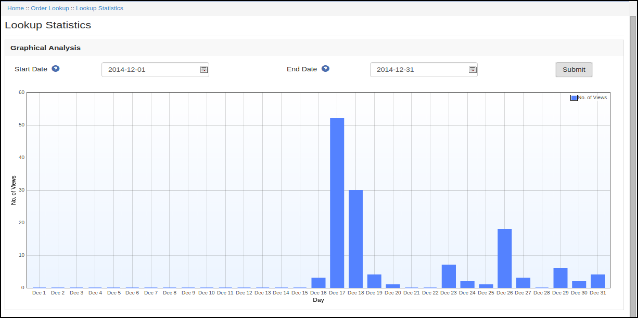
Guia Estatísticas de pesquisa 4.2

Esta aba do módulo Magento Mobile Order Tracking permite ao administrador fazer uma análise do uso do plugin. Usando essa guia, o administrador pode analisar quantos usuários usaram o plug-in para pesquisar pedidos usando o plug-in para qualquer período. O administrador pode escolher o período entre os respectivos selecionadores de data para filtrar a análise. A captura de tela para o mesmo é a seguinte:

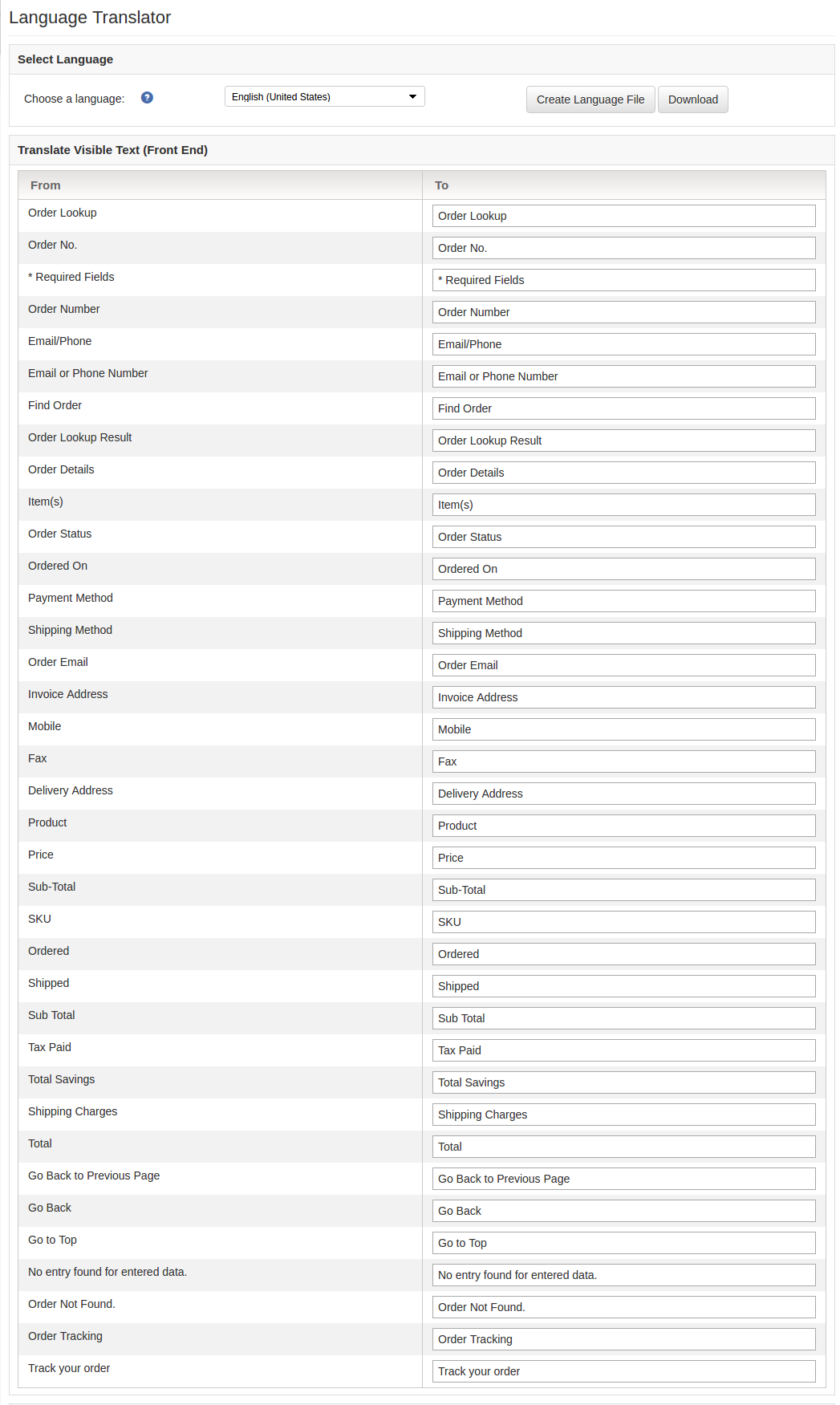
Guia 4.3 Language Translator

Nesta secção

A interface de administração da extensão Magento Mobile Order Lookup para o tradutor de idioma consiste em dois blocos através dos quais o administrador pode inserir os textos de idioma para o painel de administração e front-end. O administrador também pode fazer o download do arquivo de idioma gerado usando a guia do tradutor de idioma somente para o módulo Magento Mobile Lookup.

5.0 Website UI

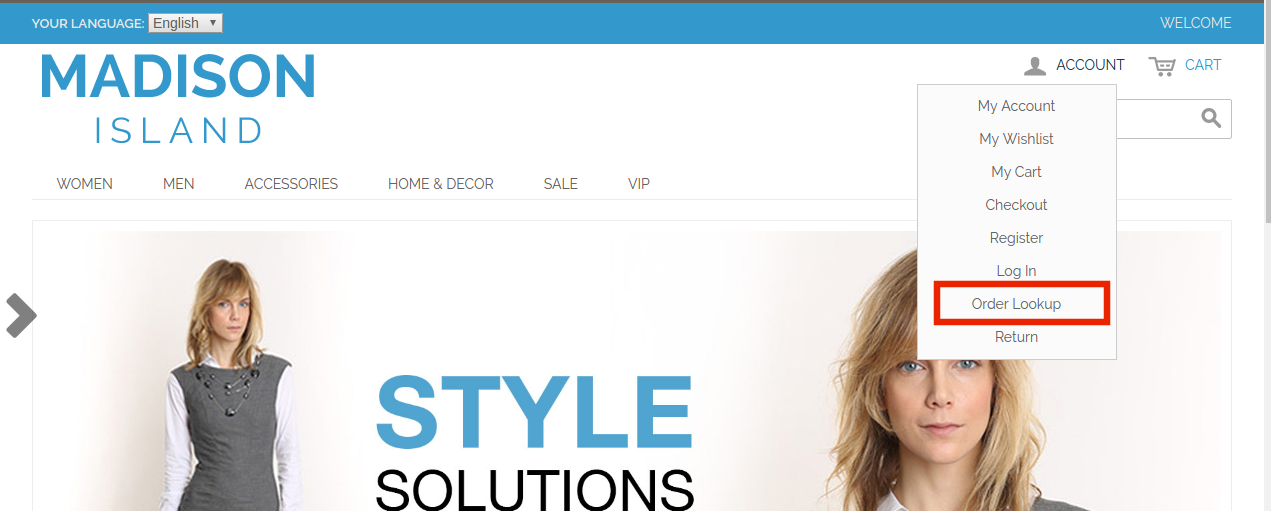
Uma vez que a extensão Magento Mobile Order Lookup esteja habilitada, uma opção de busca de pedidos será adicionada no front-end do site.

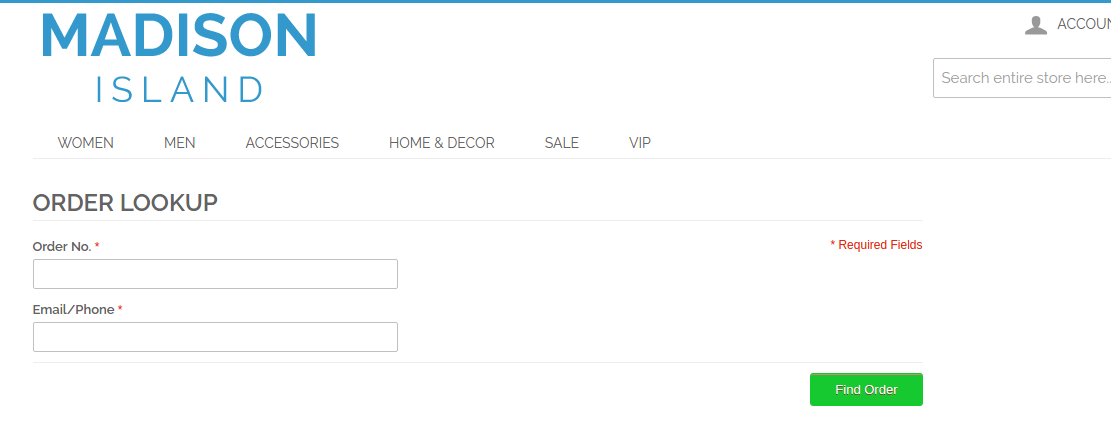
Quando este link for clicado, o cliente será redirecionado para a página mostrada abaixo:

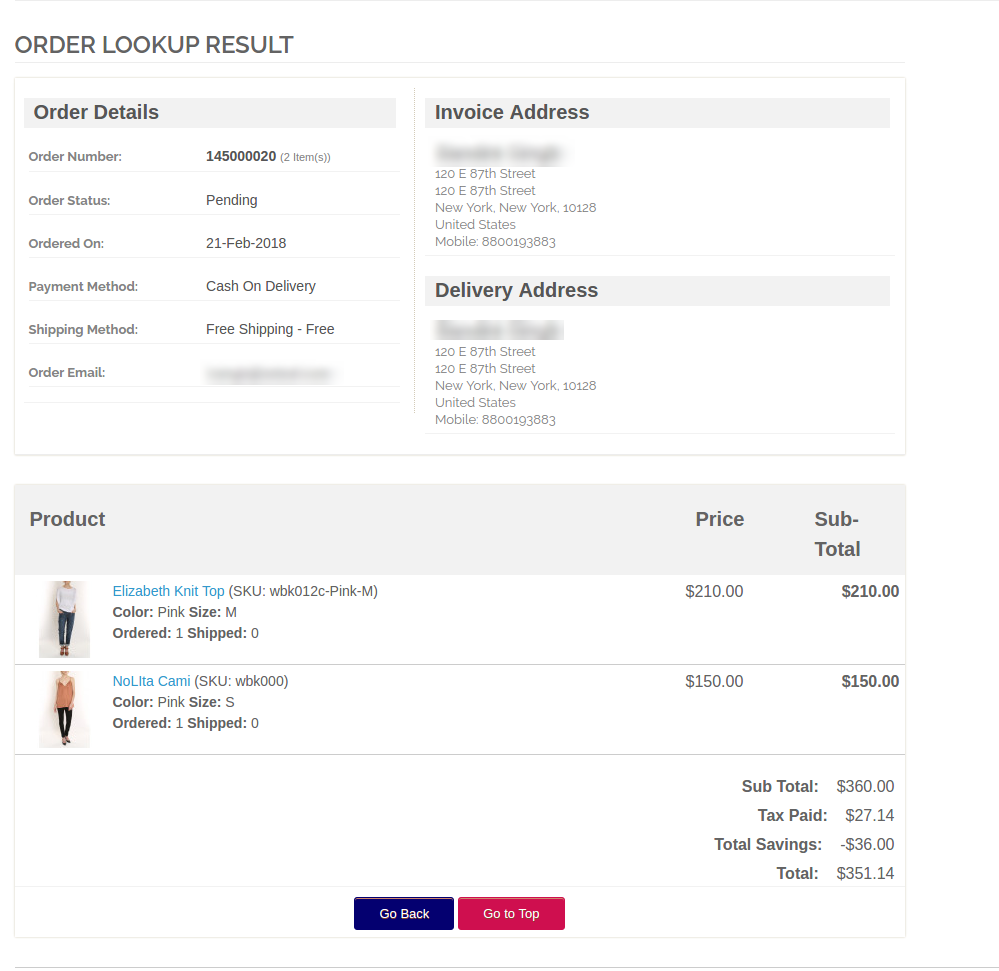
Os clientes podem inserir o número de referência do pedido e o ID de e-mail registrado para obter os detalhes do pedido.

Link do Módulo:https://www.knowband.com/magento-mobile-order-lookup

Gostou disso? Você também vai gostar disso

Magento Blog – User Manual

Passos da instalação

1. Desativar o cache

O front end do Magento depende muito do cache para fornecer uma experiência mais rápida ao cliente. Esta é uma ferramenta maravilhosa, mas pode causar estragos durante o processo de instalação. Para garantir que o cache não seja a causa de nenhum problema, devemos desativá-lo. Isso pode ser feito no Admin Console navegando até a página de gerenciamento de cache (Sistema-> Gerenciamento de Cache), selecionando todos os caches, clicando em desativar no menu suspenso e enviando a alteração.

2. Desativar o modo de compilação

Isso pode não ser um problema para muitos leitores, mas se você estiver usando o modo de compilação Magentos em sua loja, é importante removê-lo. Sem entrar em muitos detalhes, o modo de compilação leva muitos arquivos espalhados pelo sistema e condensando-os em um único arquivo que pode ser executado muito rapidamente. Se os arquivos de extensões não estiverem no sistema quando este único arquivo for compilado, eles não serão incluídos. Para verificar se isso está desativado, vá para Sistema-> Ferramentas-> Compilação. Se o status do compilador estiver desativado, você está pronto para ir. Se não, basta clicar no botão Desativar no lado direito da tela.

3. Material Requerido

Todos os arquivos usados ​​pela extensão. Acesso FTP ao seu site.

O gerenciador de conexão é uma ferramenta útil para instalar extensões, mas prefere o método prático quando se trata de instalações. Parece mais confortável quando você está pessoalmente no controle do processo.

Você vê um diretório de código de aplicativo lá, e sobre o app-etc-modules? Se você não vê esses caminhos de diretório e arquivos contidos neles, é provável que o download da extensão esteja com defeito. Dê uma olhada no arquivo package.xml, este é o projeto usado pelo Magento Connect para organizar os arquivos nos locais apropriados. Talvez seja necessário usar isso para garantir que tudo esteja como deveria. Depois de revisar os arquivos de extensão, você estará pronto para executar a última etapa. Usando o seu cliente FTP, arraste todos os arquivos para a raiz da loja da instância do magento.


Dependendo do número de arquivos na extensão, isso pode levar alguns instantes. Agora vá para o Admin Console e clique em Flush Cache Storage. Esse é o requisito para qualquer extensão que adicione páginas ao Admin Console. Efetuar logout e back in também é necessário para garantir que tudo seja carregado corretamente. Se você não puder limpar o cache por meio do console de administração por qualquer motivo, precisará limpar o cache manualmente por meio do seu cliente de FTP (consulte a primeira pergunta da FAQ para obter ajuda). Esse é o passo final. Parabéns por uma instalação bem-sucedida.

NOTA Em extensão, há pasta nomeada como "knowband_wordpress". Você pode renomear esta pasta como por sua escolha.

4. Acessar o Blog do Magento no Admin-Console

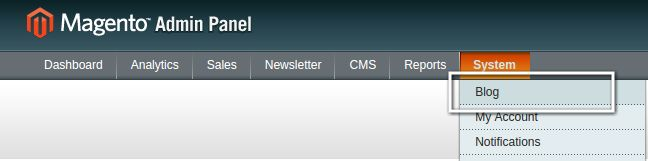
1.Para o plugin do Magento Blog em excesso, clique no menu Blog que aparece no menu de navegação do menu do sistema como mostrado abaixo.

2. Ao clicar no menu Blog, o módulo para o plugin será aberto. Ele contém a barra de navegação no topo, o menu Tab à esquerda e no conteúdo principal a primeira guia de configuração geral será exibida.

Resolução de problemas e FAQs

"Eu carreguei todos os arquivos na minha loja Magento e agora recebo uma tela branca para alguns ou todos os administradores."

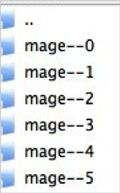
Esse é um problema bastante comum e 99% do tempo é relacionado ao cache. Se você conseguir, vá para System-> Cache Management e clique em Flush Cache Storage. Isso garantirá que tudo armazenado em cache pelo Magento seja excluído e seja regenerado. Efetue logout e volte para concluir o processo. Se você estiver completamente desconectado do Admin Console, navegue até o diretório var-cache do seu site. Você deve ver uma série de diretórios chamados mage *. Exclua todos esses diretórios (NÃO DELETE var-cache). Isso é o equivalente a liberar o armazenamento em cache do console de administração.

"Estou recebendo um erro do Magento ao acessar determinadas páginas. Como posso depurar isso?"

Esta questão realmente merece uma postagem no blog, mas um bom começo seria entrar no diretório de erros da sua loja. Localize o arquivo local.xml.sample e renomeie-o como local.xml. Na próxima vez que você vir o erro, as informações detalhadas serão fornecidas explicando onde o erro ocorreu. Não se esqueça de mudar isso de volta quando tiver terminado de solucionar o problema!

Eu tenho um erro crítico com minha loja virtual e preciso desativar uma extensão. Não consigo acessar o Admin Console. O que eu faço?

Vá para o diretório app-etc-modules e abra o arquivo que acompanha sua extensão. A convenção de nomenclatura é geralmente DeveloperName_ExtensionName.xml. Nesse caso, seria Vss_Blog.xml. Procure as tags ativas no arquivo, altere o valor de true para false e salve suas alterações. Isso informa ao Magento que a extensão está desabilitada e não executa nenhum código associado a ela. O cache Magento é recomendado (e provavelmente necessário) para que essa alteração tenha efeito.

Configurações do WordPress

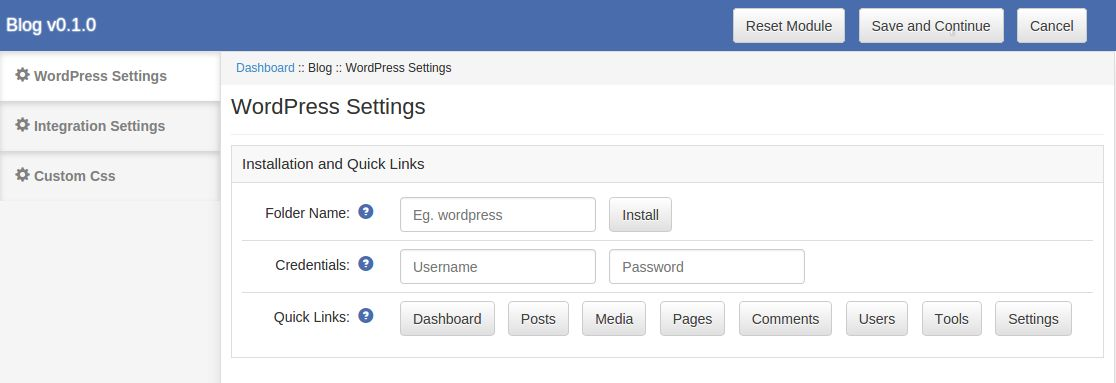
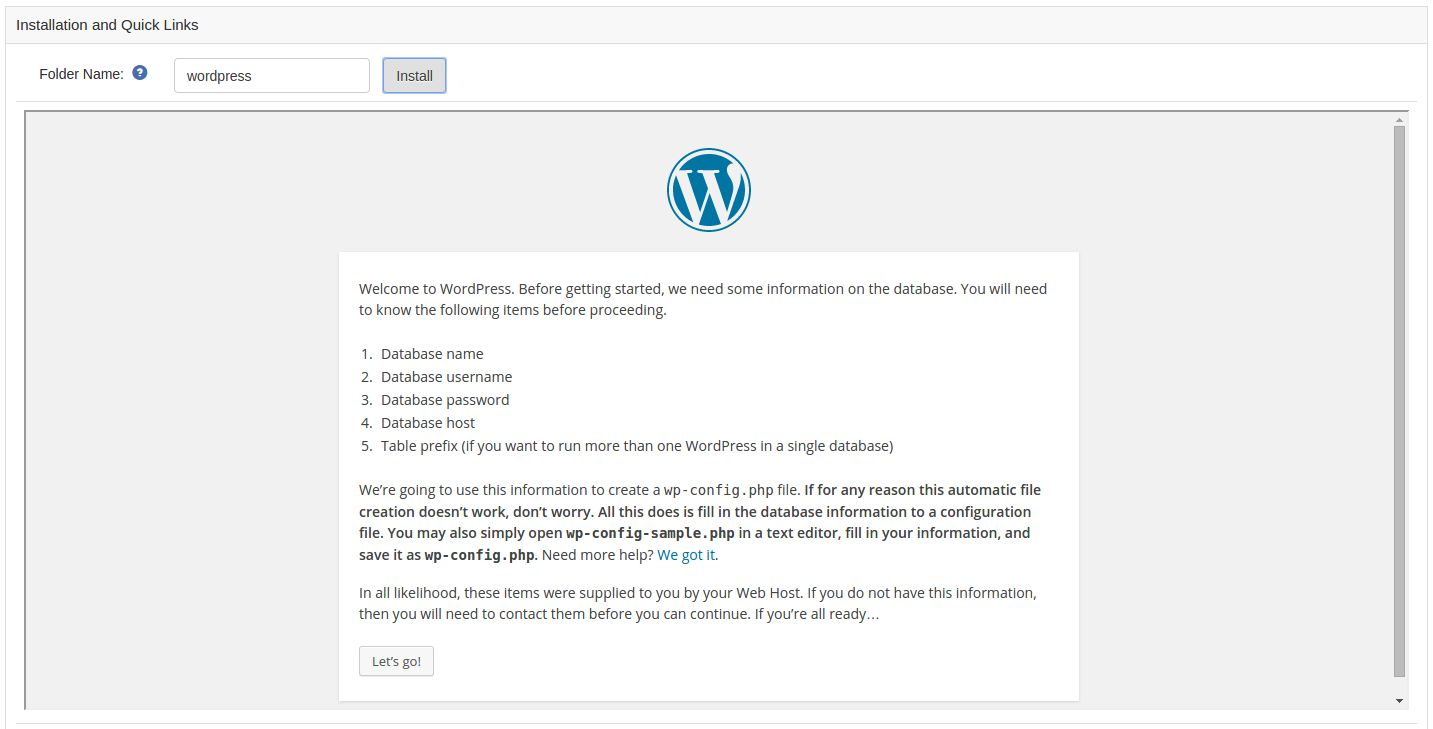
Essa guia fornece interface para instalar o WordPress e links rápidos para o Painel de Administração do WordPress. Antes de iniciar a instalação, copie a pasta WordPress no diretório raiz do magento e verifique se ele possui permissão de escrita, pois o WordPress precisa gravar um arquivo durante a instalação. Se a permissão de gravação não for dada à pasta do WordPress, será necessário gravar um arquivo manualmente. Depois de copiar a pasta, abra a guia de configuração do WordPress. 1. Nome da pasta : Digite o nome do diretório raiz do WordPress por padrão o seu wordpress. Nota: Não adicione nenhuma barra antes e depois do nome da pasta. Basta digitar o nome da pasta. Por exemplo: wordpress.

2. Instalar : Depois de digitar o nome da pasta, clique no botão de instalação. Quando você clicar no botão de instalação, um quadro será aberto abaixo e seguirá as instruções. O quadro será semelhante ao mostrado abaixo:

Instalação WordPress

– Tela de boas vindas. Clique no botão rotulado como Lets Go.

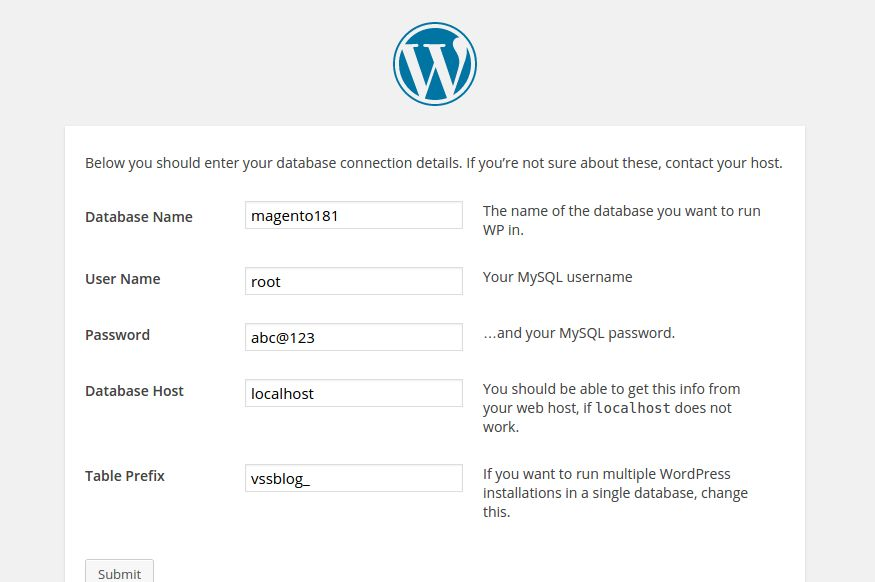
– Configuração do banco de dados. Aqui você obterá todos os campos preenchidos automaticamente. Você só precisa clicar em enviar. O banco de dados WordPress será criado em seu banco de dados magento.

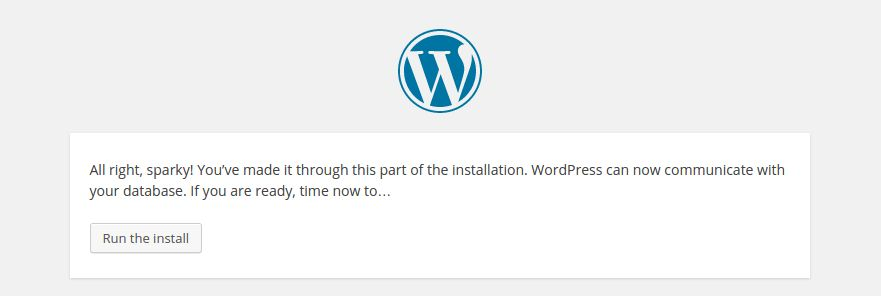
– Execute o Installaer. Clique no botão Run Installer.

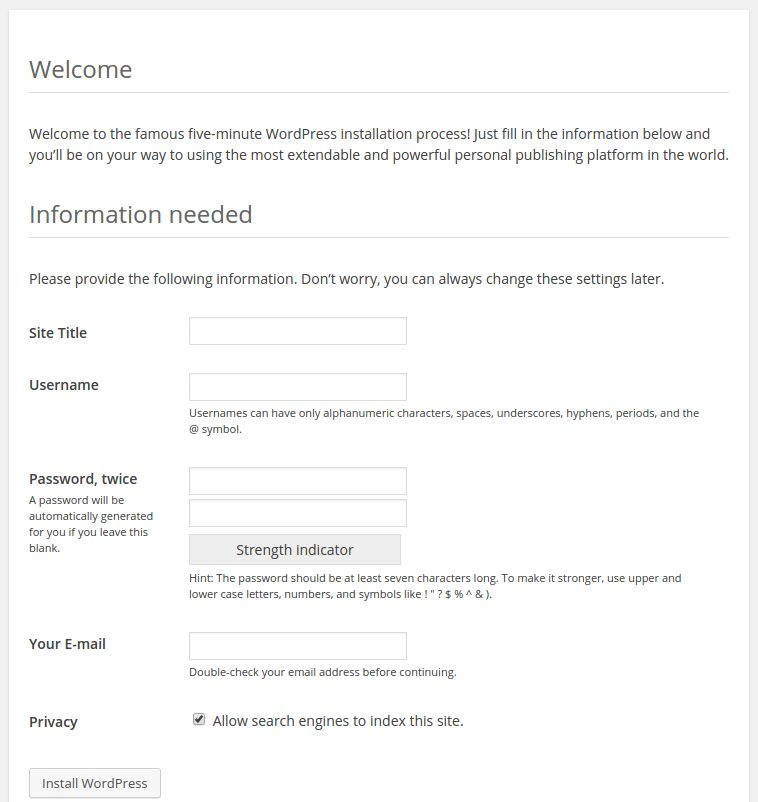
– Configure a conta do WordPress. Configure os detalhes da sua conta do WordPress e clique em instalar. Que você acabou de instalar o WordPress com sucesso.

3. Credenciais: Digite seu nome de usuário e senha do WordPress e clique em salvar e continuar.

4. Links Rápidos: Depois de salvar as credenciais do WordPress, você pode usar esses links para acessar os controles do WordPress automaticamente sem fazer login.

Configurações de Integração

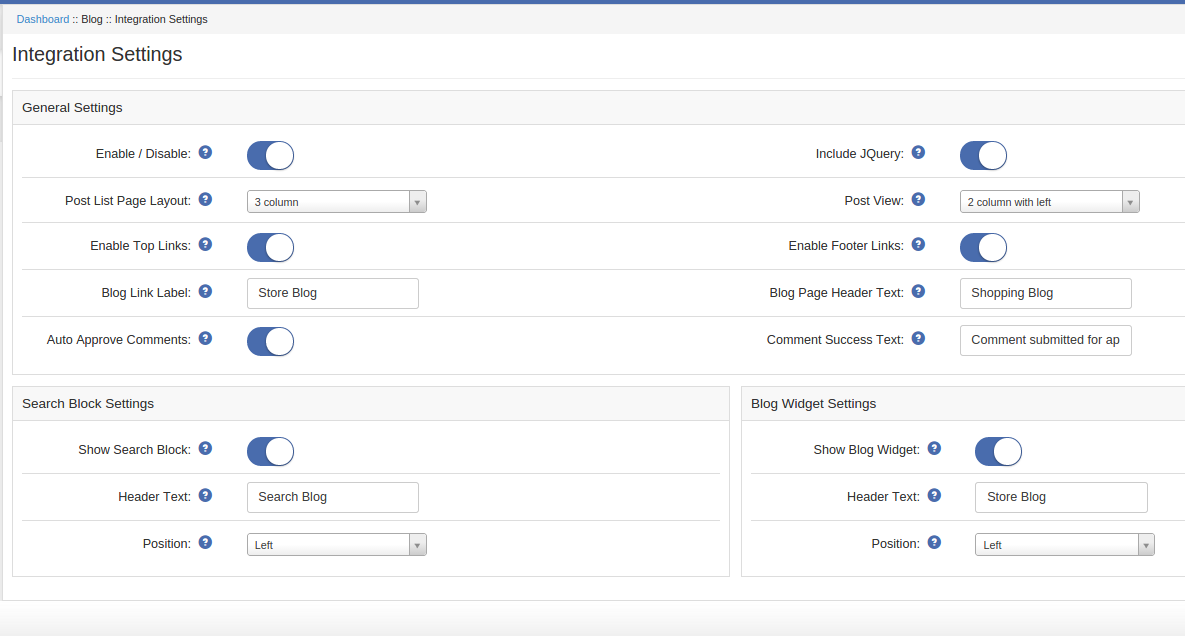
Nesta aba, você pode configurar a configuração de integração magenta-wordpress. A seguir, os detalhes de cada opção:

Configurações Gerais:

1. Ativar / Desvincular: Para habilitar o Magento Blog Module para sua loja.

2. Inclua o JQery: ?jQuery is a java framework which is required for this module. Many
magento themes and extension inlcude jQuery store frontend. Enable if your theme or other
extension is not using jQuery.

3. Layout de página da lista de postagens: Selecione um layout de página para a página na qual todas as postagens do blog serão listadas.

4. Layout de página da visualização de postagem: Selecione um layout de página para a página em que o conteúdo completo do blog da postagem será exibido com comentários, se permitido.

NOTA: Em um layout de página, o bloco de pesquisa e o widget de blog não serão exibidos, pois ambos podem ser definidos apenas na coluna da esquerda ou na coluna da direita.

5. Etiqueta do Link do Blog: Defina o rótulo de texto para links principais e links de rodapé.

6. Texto do cabeçalho da página do blogue: Definir o texto para o cabeçalho da página do blog.

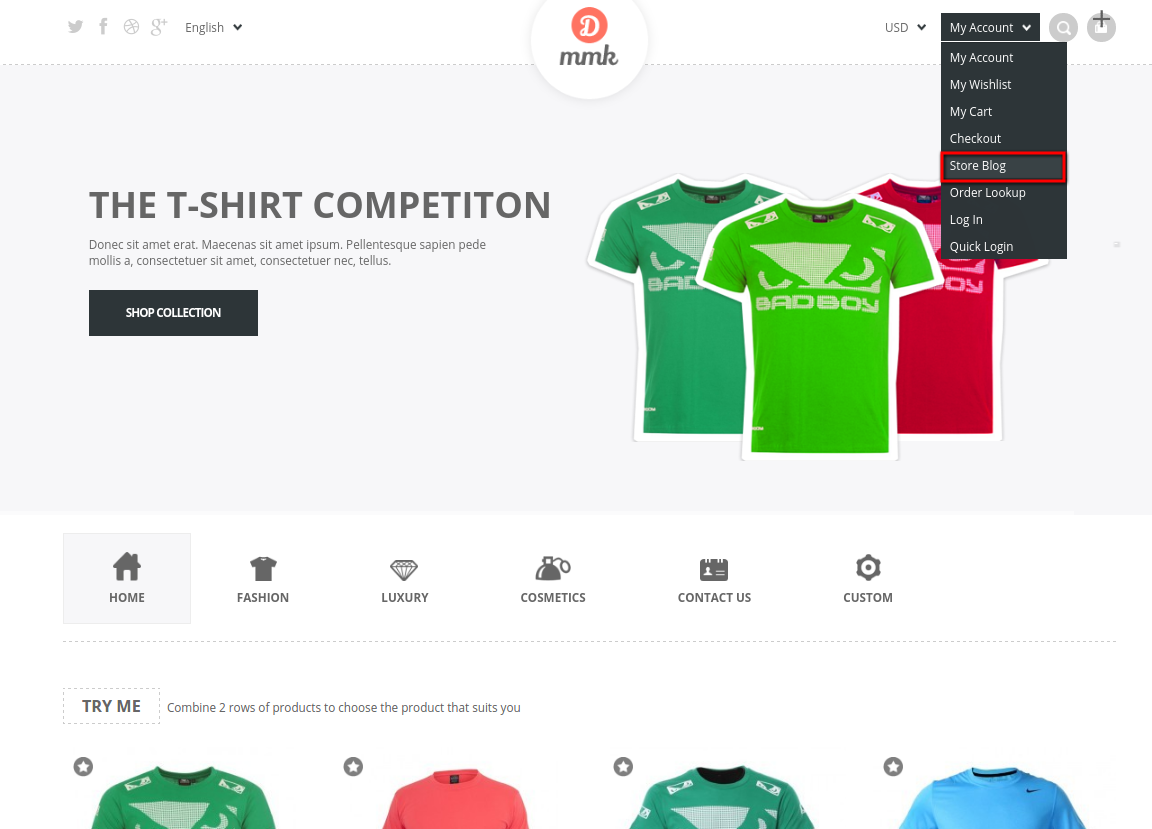
7. Ativar links principais: Adicione um link nos links principais que permitem aos usuários acessar as páginas do blog.

8. Ativar links de rodapé: Adicione um link nos links de rodapé que permita aos usuários acessar as páginas do blog.

NOTA: Desabilitar ambos os links tornará o usuário inacessível às páginas do Blog.

9. Auto Aprovar comentários: Habilite isso para aprovar automaticamente os comentários no blog.

10. Texto de sucesso de comentário: Defina um texto para ser exibido quando um comentário for postado com sucesso e enviado para aprovação.

Configurações de bloqueio de pesquisa:

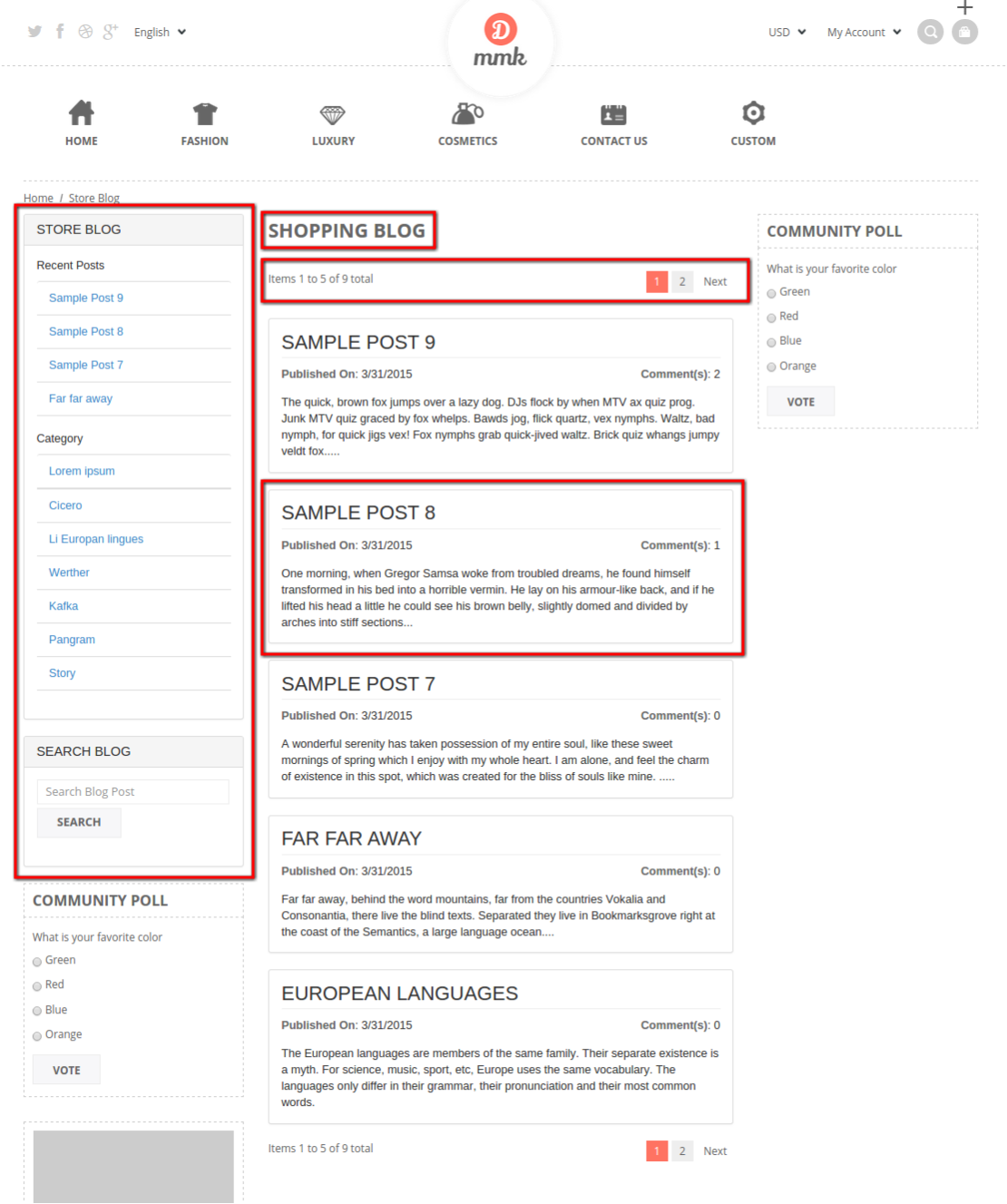
1. Mostrar bloco de pesquisa: um bloco contendo um campo de texto que permite ao usuário pesquisar a postagem do blog.

2. Texto do cabeçalho: defina um texto de cabeçalho para o bloco de pesquisa.

3. Posição: Defina a posição do bloco de pesquisa.

Configurações do Blog Widegt:

1. Mostrar Widget do Blog: Um bloco contendo a postagem recente 5 e todas as categorias pai de blogs. Quando o usuário clicar em qualquer postagem recente, a postagem será aberta. Quando um usuário clica em qualquer categoria, todas as postagens dessa categoria serão listadas.

2. Texto do cabeçalho: Definir um texto de cabeçalho para o widget de blog.

3. Posição: Definir a posição do widget de blog.

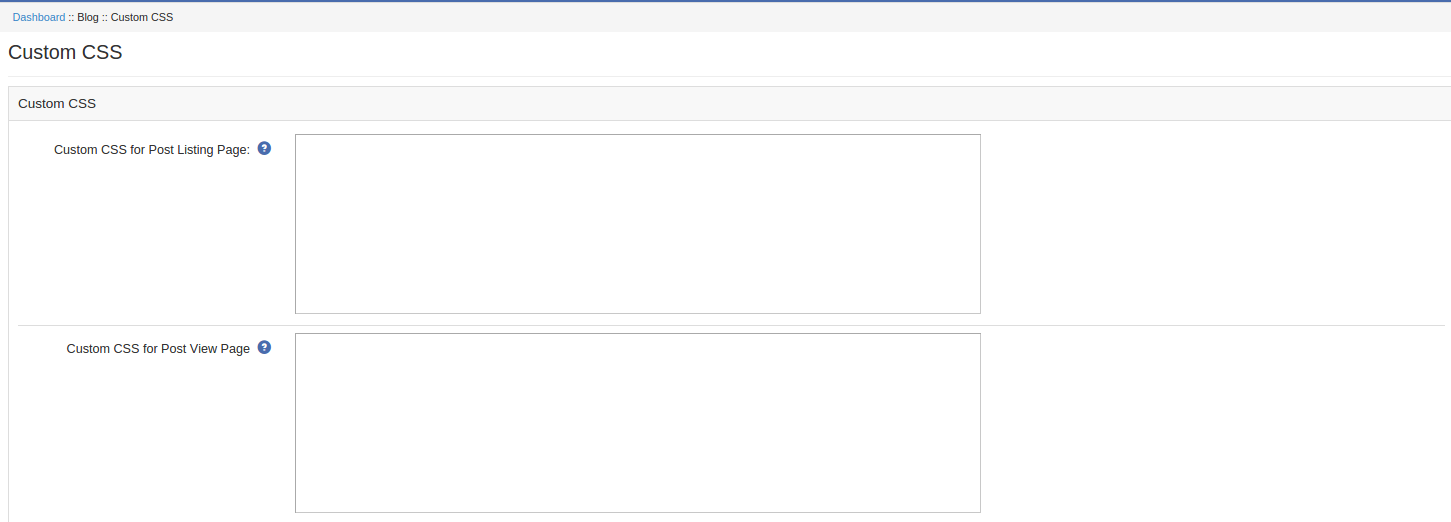
Configurações CSS personalizadas

Nesta guia você pode obter CSS para a página de lista de blogs, página de visualização do blog, bloco de pesquisa e widget de blog também. A seguir, os detalhes de cada opção:

1. CSS personalizado para a página de postagem de lista: Digite o código CSS que você deseja aplicar na página da lista de blogs.

2. CSS personalizado para a página de visualização de postagens: Digite o código CSS que você deseja aplicar na página de visualização do blog.

3. CSS personalizado para bloco de pesquisa: Digite o código CSS que você deseja aplicar no bloco de pesquisa.

4. CSS personalizado para o Widget do Blog: Digite o código CSS que você deseja aplicar no widget de blog.

Link do Blog Top


Link do rodapé do blog

Lista de Blog

Postagem no blog e comentário

Gostou disso? Você também vai gostar disso

Módulo de Cupons Scratch Magento Knowband – Manual do Usuário

Introdução

Banda de conhecimento ofertas módulo de cupom zero permitirá que o dono da loja permita que o sistema forneça cupons de desconto aos clientes do terminal e analise a necessidade do cliente acompanhando os cupons de desconto. Como sabemos, os clientes atraem para qualquer site de compras com base em ofertas atraentes e vários tipos de descontos. Portanto, mantendo esses pontos em mente, esse plug-in gerará um cupom de desconto no front-end para todos os clientes visitados, com base em critérios de desconto definidos pelo proprietário da loja.

Características:

  • O módulo de assinatura de e-mail Magento é totalmente personalizável.
  • O módulo de assinatura Magento é totalmente compatível com todos os temas.
  • O cupom de raspadinha Magento é fácil de instalar e configurar.
  • o
  • O administrador da loja pode permitir o frete grátis.
  • O administrador da loja pode corrigir o tamanho do código do cupom.
  • O administrador da loja pode incluir o JQuery, se necessário.
  • A data de validade do cupom pode ser corrigida no painel de administração.
  • O jogo de raspadinha Magento oferece layout responsivo para dispositivos móveis.
  • O administrador da loja pode escolher a página para mostrar o cupom de rascunho.
  • O dono da loja não precisa alterar os códigos no back-end.
  • É tão fácil ativar / desativar o módulo apenas com um botão.
  • O raspadinha Magento oferece código de cupom fixo ou baseado em porcentagem.
  • O jogo de raspadinha Magento permite configurações de aparência e comportamento no painel de administração.
  • Existem estatísticas de cupons representadas na forma de um gráfico de pizza ou por meio de figuras gráficas para rastrear uma visão geral.
  • O pop-up de rascunho do Magento oferece um relatório de análise para monitorar o desempenho dessa funcionalidade do lado do administrador.

Guia de usuario

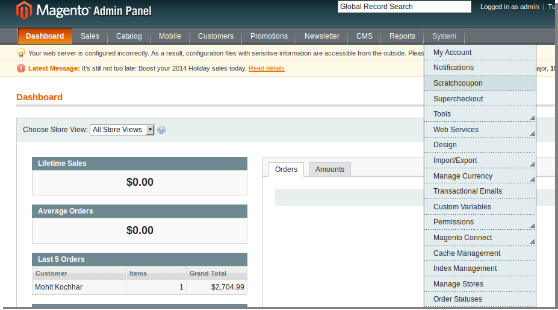
1. Para excesso do plugin do cupom de rascunho, clique na opção de cupom de raspar aparecendo como um submenu no menu de navegação no menu principal do sistema, como mostrado abaixo.

2. Ao clicar no submenu "Scratchcoupon", o módulo para o plugin será aberto. Ele contém barra de navegação no topo, o menu à esquerda e o conteúdo principal no centro.

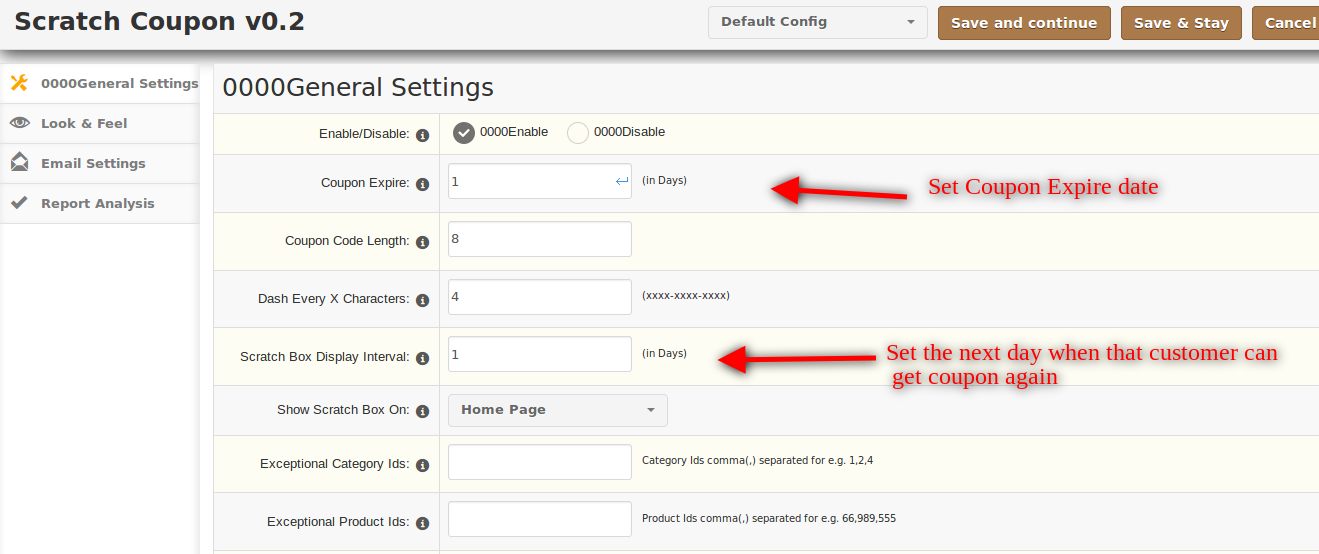
Configurações gerais

1. Habilitar desabilitar: Para ativar o plug-in, selecione Ativar direito presente para o rótulo de "Ativar / Desativar".

2. Cupom Expirar: Insira a validade do cupom (em dias) na caixa de texto presente à direita do rótulo "Cupom Expirar". Isso criará um cupom que expirará nos dias inseridos por você na caixa de texto.

3. Comprimento do código de cupom: Isso criará um código de cupom com exatamente o tamanho inserido por você na caixa de texto presente à direita do rótulo "Comprimento do código de cupom".

4. Traço todos os personagens X: Para criar o cupom com código contendo "-", ou seja, xxx-xxx-xxx, insira o valor após o qual o traço aparecerá no código. Caso você não queira um traço no código, digite 0.

5. Intervalo de exibição da caixa de risco: O Scratch Box estará disponível novamente para um usuário em particular após um determinado período de tempo, esse período depende do valor inserido pelo usuário na caixa de texto presente.

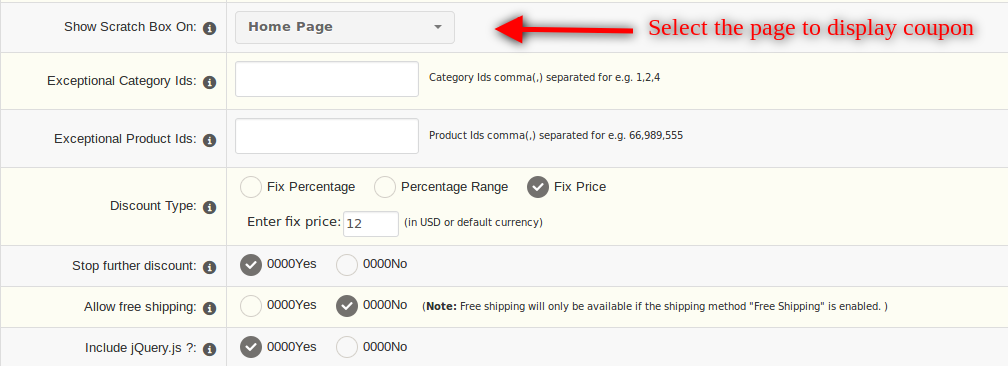
6. Mostrar Raspadinha em: Aqui admin pode selecionar a página na qual o cupom de raspadinha será mostrado.

7. ID da categoria / ID do produto excepcional: O administrador da loja pode inserir o ID de produto e categoria para o qual deseja excluir a caixa de cupom de rascunho.

8. Tipo de desconto: Três tipos diferentes de desconto podem ser fornecidos aos usuários.

  1. Porcentagem de correção: nessa correção, o valor percentual deve ser inserido na caixa de texto presente.
  2. Percentage Range: O intervalo percentual aleatório será fornecido como um desconto, se estiver selecionado.
  3. Fix price: Nesta correção, o preço será fornecido como um desconto, o valor deve ser inserido na caixa de texto.

9. Pare com mais descontos: Ao ativar essa opção, um desconto adicional no carrinho de compras não será permitido se um cupom for aplicado.

10. Permitir frete grátis: Cupons criados devem permitir frete grátis ou não é controlado por esta opção. Se selecionado sim, frete grátis será fornecido. Se selecionado não, frete grátis não será fornecido.

11. Incluir jQuery: jQuery é um framework javascript que é necessário para fazer este plugin funcionar. Às vezes, os temas usados ​​já contêm essa estrutura, em tais casos, isso deve ser selecionado como "Não", caso contrário, deve ser "Sim".

Aparência e sensação

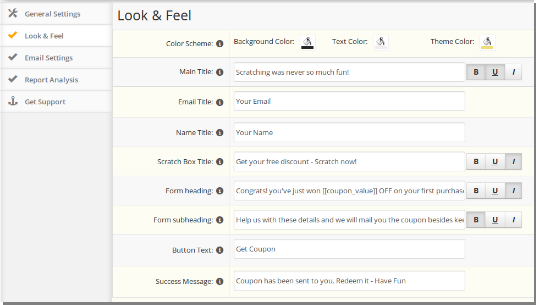
Essa guia contém basicamente a configuração de como a caixa de rascunho aparecerá no catálogo.

1. Esquema de cores: Contém a aparência da cor da caixa de rascunho.

  • Cor de fundo: Isso controlará a cor de fundo da caixa que será mostrada no catálogo.
  • Cor do texto: Isso controlará a cor do texto exibido na caixa de rascunho.
  • Cor do tema: Isso controlará a cor de outras opções como cor da borda, cor do botão e etc.

2. Título principal: Isso controlará o título mostrado na parte superior da caixa de rascunho. Opções para tornar o título negrito, itálico e sublinhado estão disponíveis.
3. Título do email: Isso controlará o rótulo mostrado no formulário de rascunho.
4. Titulo: Isso controlará o rótulo mostrado no formulário de rascunho.
5. Título da Caixa de Rascunho: Isso irá controlar o título secundário presente logo abaixo do título principal. Opções para tornar o título negrito, itálico e sublinhado estão disponíveis.
6. Título do formulário: Isso controlará o título presente no topo do formulário de caixa de rascunho.Opções para tornar o título Negrito, Itálico e sublinhado estão disponíveis.
7. Subtítulo Forma: Isso controlará o título presente abaixo do título do formulário no formulário de caixa de rascunho.Opções para tornar o título negrito, itálico e sublinhado estão disponíveis.
8. Botão de texto: Isso controlará o texto mostrado no botão que está presente na seção de formulário da caixa de rascunho.
9. Mensagem de Sucesso: Isso controlará a mensagem de sucesso que é mostrada após o envio do cupom ao usuário.

Configurações de Email

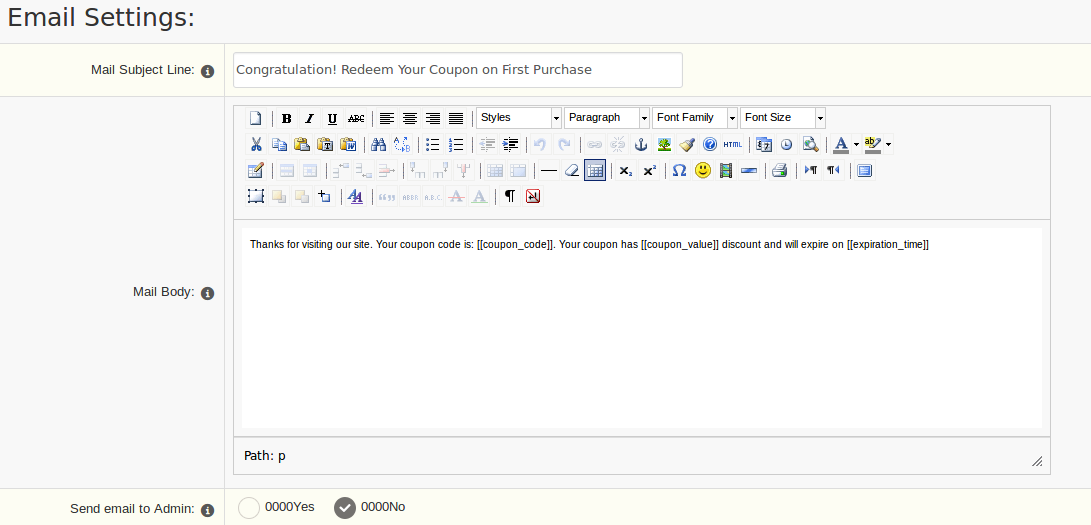
Essa guia contém a configuração para o email que é enviado ao cliente após riscar o cupom.

1. Linha de Assunto de Correio: Isso irá controlar o texto do assunto no e-mail que é enviado para o cliente depois de coçar o cupom.

2. Corpo do Mail: Isso controlará o texto da mensagem principal que é enviada ao cliente após o cupom.

3. Envie o email para Admin: Se uma cópia do e-mail que está sendo enviado para o cliente também for solicitada pelo administrador, essa opção deverá ser selecionada como "Sim". No caso de uma cópia não é exigida pelo administrador, isso deve ser selecionado como "Não".

Análise de relatório

Essa guia contém relatórios relacionados a cupons e descontos gerados a partir do cupom inicial.

Está dividido em quatro seções:

  1. Estatísticas de desconto
  2. Estatísticas de cupão (gerar vs usado)
  3. Estatísticas de cupão (cupão utilizado em poucos dias)
  4. Estatísticas de cupom (status do cupom)

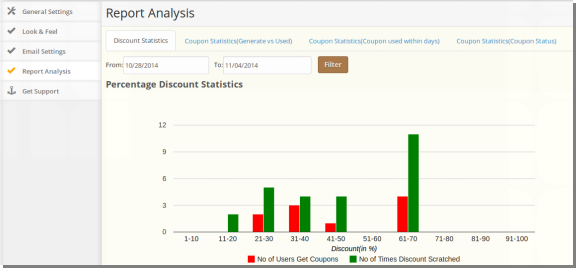
1. Estatísticas de desconto:

Essa guia mostrará as estatísticas relacionadas ao tipo de desconto, isto é, Fixo ou Porcentagem. Além disso, ele mostra estatísticas relacionadas ao número de vezes que os cupons foram riscados e nenhum dos usuários que realmente receberam um cupom.

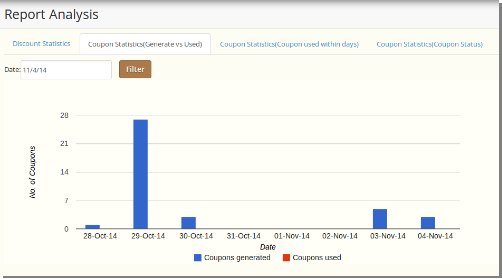
2. Estatísticas de cupão-gerar vs usado:

Essa guia mostrará a estatística relacionada ao não de cupom gerado e ao não cupom usado. Ao selecionar uma data, você pode obter estatísticas relacionadas a esse dia específico.

3. Coupon Statistics-Coupon usado dentro de dias:

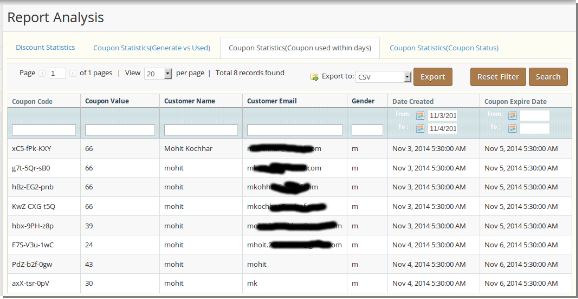
Essa guia mostrará a estatística relacionada aos cupons gerados em determinados dias. Também contém uma lista de todos os cupons gerados e atribuídos aos clientes, conforme mostrado abaixo:

4. Cupom Estatísticas-Cupom status:

Essa guia mostrará a estatística relacionada a cupons gerados, cupons usados ​​e cupons expirados entre um determinado intervalo de tempo na forma de um gráfico de pizza, conforme mostrado abaixo.

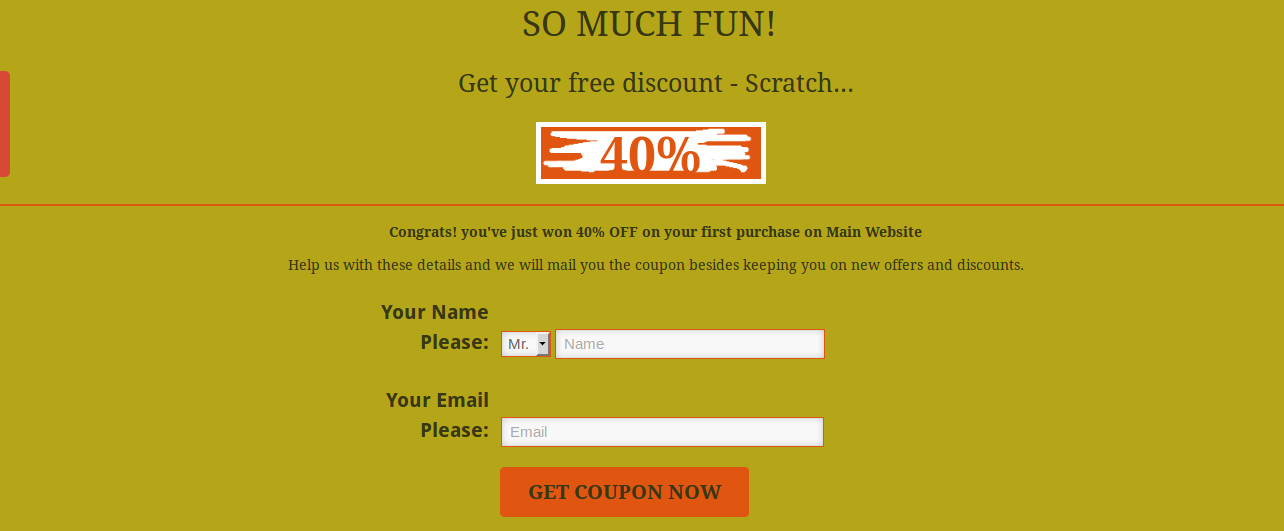
Frente

o

Para mais deails:

Link do Módulo: https://www.knowband.com/magento-scratch-coupon

Link de demonstração do administrador: https://mademo3.knowband.com/index.php/admin/dashboard/index/key/178e67cede3ca718eb701ff7ac4c11fc/

Link de Demonstração Frontal: https://mademo3.knowband.com/

Link de vídeo do YouTube: https://www.youtube.com/watch?v=6NNAZjEoscM&feature=youtu.be

Por favor, entre em contato conosco pelo support@knowband.com para qualquer consulta ou solicitação de mudança personalizada conforme sua necessidade de negócios.

Magento Master Deal – User Manual


Introdução ao Magento Master Deal Extension

1.0 Introdução

O Extensão de oferta principal do Magento by Knowband é um dos melhores módulos promocionais que permite ao administrador criar ofertas para fornecer descontos em vários produtos e listá-los todos em uma única página para que um cliente possa visualizar todos os produtos com desconto em uma única página em vez de navegar no site. site inteiro. A extensão do temporizador de ofertas do Magento permite que o administrador da loja ofereça promoções com limite de tempo. Os varejistas on-line agora podem apresentar um acordo mestre e aumentar as chances de conversões com a ajuda desse plug-in de venda dinâmica. O cronômetro de extensão de promoção de negociação do Magento aumenta a eficácia das promoções e permite que você venda mais.

1.1 Benefício do Administrador da Loja:

  • O módulo master do Magento permite ao administrador da loja Magento ativar / desativar o acordo conforme sua necessidade.
  • O administrador pode incluir jQuery, se necessário.
  • O módulo master do Magento permite que o comerciante eletrônico selecione a posição do banner para exibir o produto com desconto.
  • A extensão de desconto do produto Magento permite que o comerciante eletrônico selecione o tipo de banner para exibir o produto com desconto.
  • A extensão de promoção de negociação do Magento por Knowband permite que o administrador da loja insira o texto da transação para exibir o acordo.
  • Os varejistas on-line podem personalizar a aparência do banner ou dos produtos da oferta.
  • A extensão de oferta principal Magento permite que o administrador da loja defina o valor do desconto e a duração da expiração (isto é, a data inicial e final) da venda. Com a ajuda desta extensão Magento, o administrador criará N número do acordo se eles querem.
  • A extensão do temporizador da transação do Magento permite que o administrador da loja defina a prioridade das transações.
  • O administrador pode definir a porcentagem fixa ou fixar o preço da oferta principal.
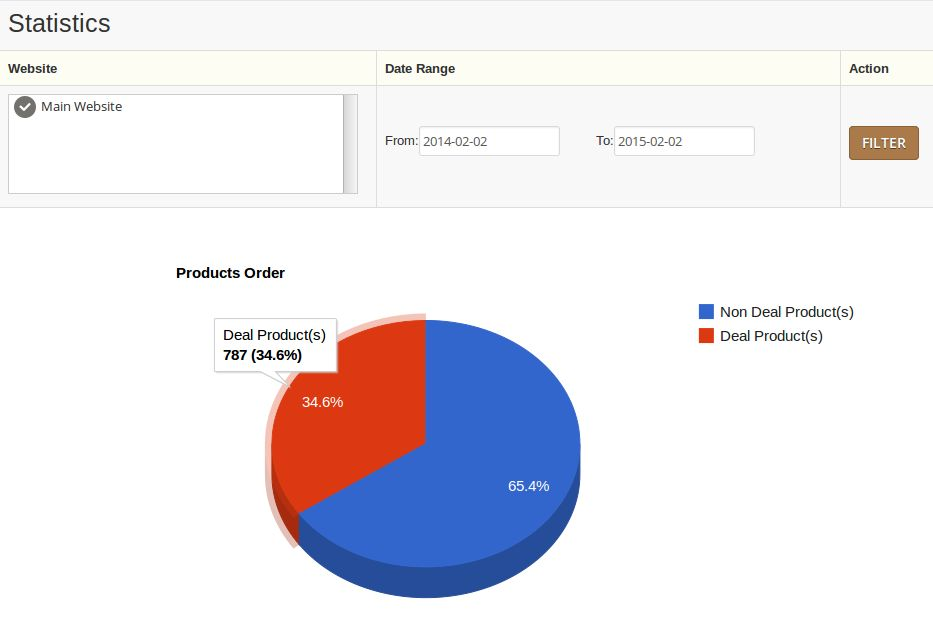
  • Na aba de estatísticas desta extensão do Master Deal do Magento, o administrador pode ver o no. de produtos negociados e não de venda de produtos negociados.
  • Esta extensão de temporizador de ofertas Magento ajuda os varejistas online a aumentar a venda do site.
  • O módulo de ofertas master Magento é multi-shop suportado.
  • O suporte multilíngüe permite que o administrador defina o título em vários idiomas.
  • Essa extensão de promoção de ofertas do Magento funciona perfeitamente.
  • Esta extensão de oferta master Magento é responsiva móvel, o cliente pode ver os banners de ofertas ou produto no dispositivo móvel.
  • Esta extensão Magento reduz a taxa de abandono do site.

Instalação 2.0

Depois de comprar a extensão de checkout do Magento com um único clique, você obterá os seguintes arquivos conforme listado abaixo:

1. magentocustommaintenancepage.zip (contém o código-fonte da extensão) 2. Manual do usuário

Siga os seguintes passos para instalar o Magento One Click Checkout Module:

Baixe o pacote de extensão Magento. 1.Unzip o arquivo magentocustommaintenancepage.zip.

2. Copie todos os arquivos e pastas da pasta descompactada para o diretório raiz da sua loja. 3. Depois de copiar todos os arquivos e pastas, limpe o cache. 4. Abra qualquer página da sua loja. O Magento instalará o módulo no momento de carregar qualquer página. 5.No painel do administrador, vá para “Sistema> Extensões Knowband> Masterdeal“Para acessar a extensão do Master Deal do Magento, clique no menu MasterDeal que aparece no menu de navegação do Menu do Sistema como mostrado abaixo.

Ao clicar no menu Masterdeal, o módulo para o plugin será aberto. Ele contém a barra de navegação no topo, o menu Tab à esquerda e no conteúdo principal a primeira guia Setting será exibida.

Interfaces de extensão 3.0

Existem duas interfaces nesta extensão. Cada interface possui uma funcionalidade diferente de acordo com seu uso. Essas interfaces são:

Interface do Painel A.Admin (Somente acessível pelo administrador / dono da loja) B. Interface Frontal (acessível ao usuário final)

Cada interface foi descrita em seção separada.

Configurações do painel de administração do 4.0

Configurações do painel do administrador contém as guias 3 para configurações.

Configurações gerais do 4.1

1. Habilitar desabilitar: Para habilitar o Magento Master Deal Extension, selecione a opção enable.

2. Inclua o arquivo jQuery: jQuery ou seja, uma estrutura de javascript é necessária para esta extensão do temporizador de ofertas do Magento funcionar.

Às vezes os temas usados no Magento já o incluem, mas às vezes não o fazem. Se a jquery já estiver incluída no seu tema, desative-a e ative-a para incluí-la.

Configurações da Página Inicial do 4.1.1

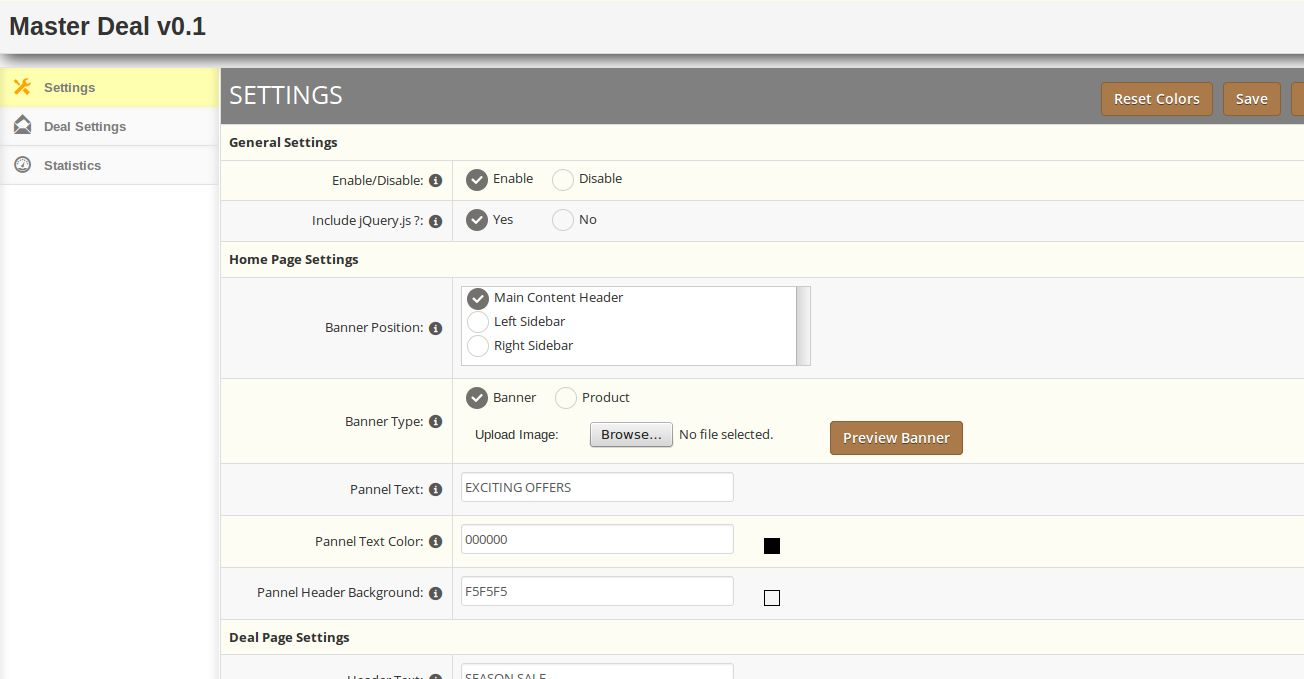
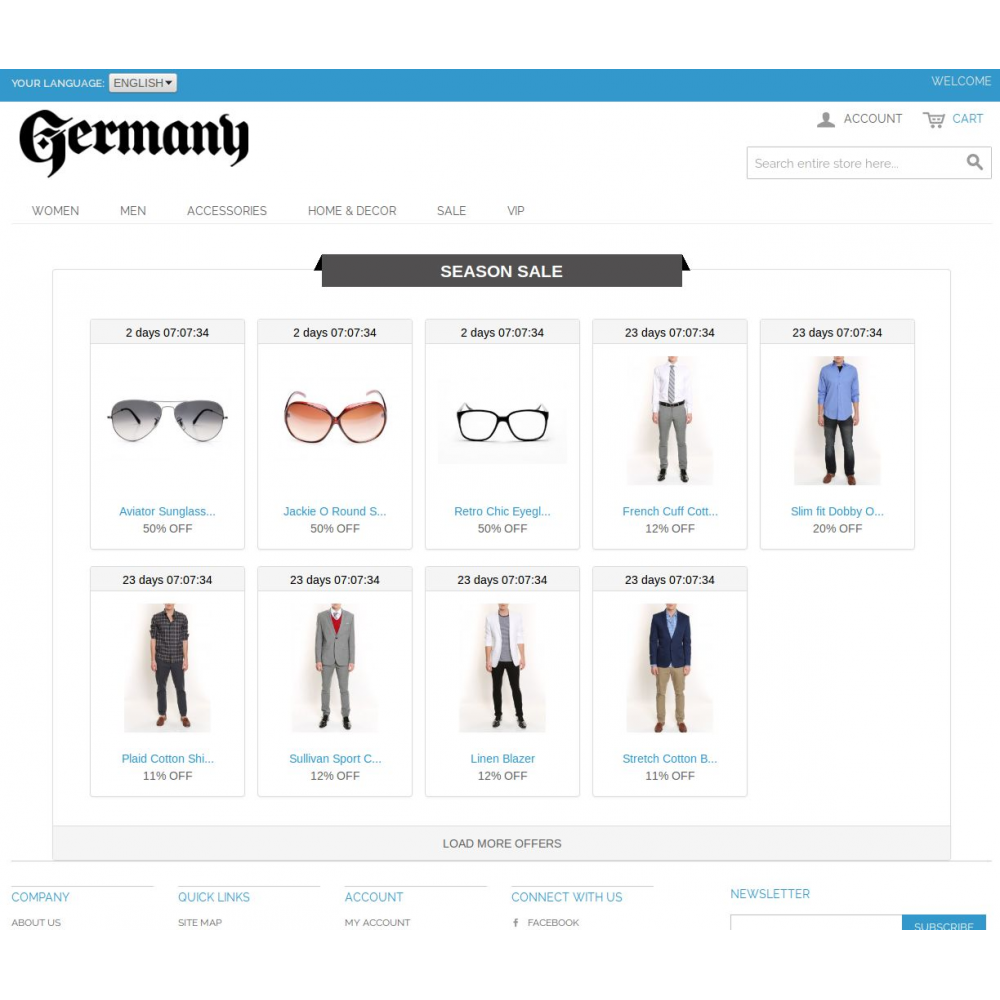
1. Posição do banner: Selecione uma posição de banner na página inicial de acordo com seu layout. Para mostrar o banner no conteúdo principal da página inicial, selecione Main Content Header, para a coluna esquerda, selecione a barra lateral esquerda e, para a coluna direita, selecione Right Sidebar.

2. Tipo de Banner: Selecione o tipo de banner como banner para definir uma imagem de banner no painel da página inicial. Caso contrário, selecione Produto para exibir alguns produtos da transação no painel da página inicial.

NOTA: A visualização da imagem do banner estará disponível depois de salvar a configuração.

3. Texto do Painel: Digite o texto a ser exibido no cabeçalho do painel da página inicial.

4. Cor do texto do painel: Selecione uma cor para o texto indicado acima.

5. Fundo do cabeçalho do painel: Selecione uma cor para o plano de fundo do cabeçalho dos painéis da Página inicial.

Configurações da página de ofertas do 4.1.2

1. Texto do cabeçalho: Set a text for the header of Deal Page listing all the deal products.

2. Header Text Color: Select Color for the header text.

3. Header Text Background: Select Color for the header text background.

4.1.3 Product Panel Settings:

1. Timer Color: Set a color for the timer on the product panel.

2. Timer Background Color: Select Background Color for the Timer.

3. Hover Effect : Adds a special effect on product panel when mouse hovers on them . To enable this effect select yes.

4. Timer Color: Select color for timer text during hover effect.

5. Fundo: Select color for Product Panel during hover effect.

4.2 Deal Setting Tab

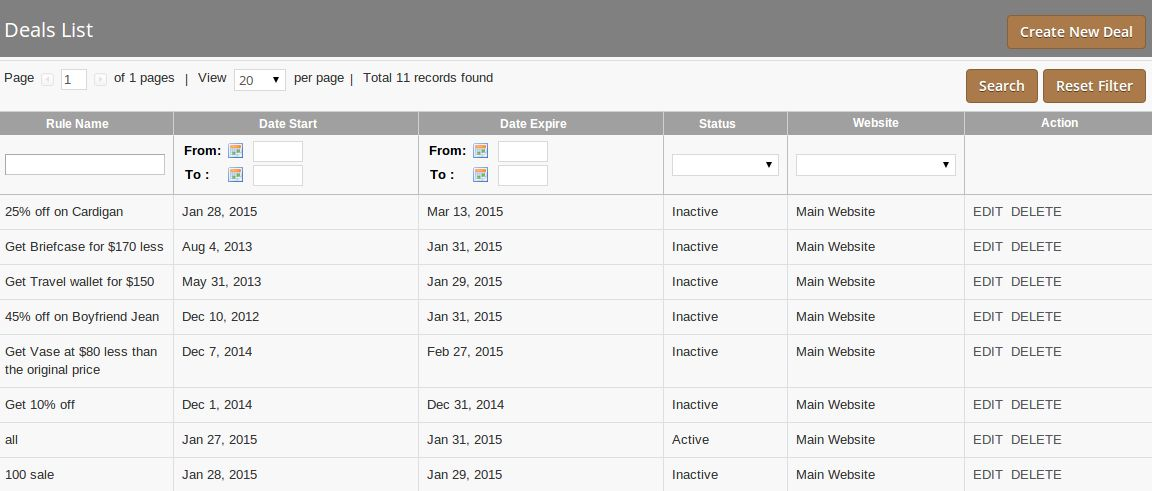
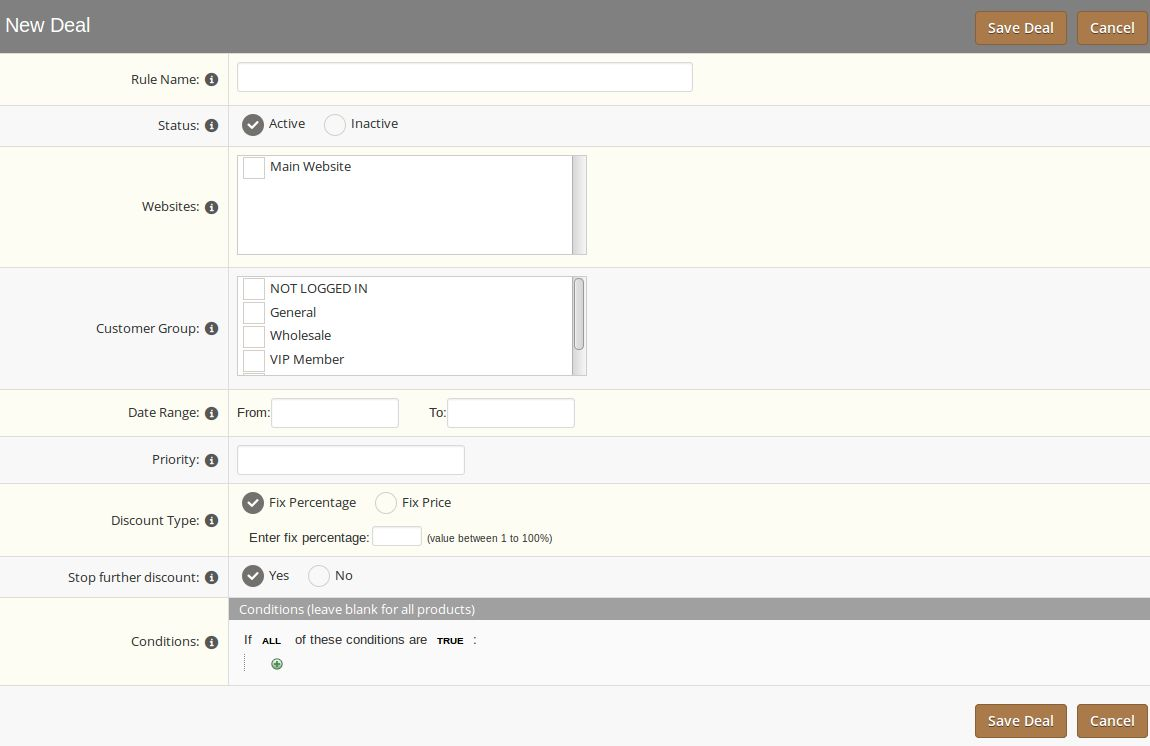
In this tab you can create, view , edit, delete the deals (i.e. Magento Catalog Price Rules.). You can also use Magento’s default interface to setup the price rules. When you click on the Deal Setting Tab , at first a grid will display listing all the deals. In grid the last column ACTION provide two options:

1. EDIT : On Click of this, the details of deal will displayed where you can also edit the deal.

2. DELETE: On click of this, the corresponding deal will be deleted.

On the right top of the grid , there is button labeled as Create New Deal . On clicking , a form will display to create new deal(i.e Catalog Price Rule).

4.3 Statistics Tab

This Tab show a pie chart describing the no. of deal products(i.e the product having discount under any deal) ordered among all orders during the selected date range.

You can try Knowband’s Magento Master Deal Extension for on your Magento store. KnowBand’s Magento single click checkout module helps you increase customer engagement to your store and boost the sale in youre eCommerce store.

5.0 Front End

Front End Interface will show the master deal extension with configured settings set through the admin panel of this Magento master deal extension. You can find screenshot below-

Link do Módulo: https://www.knowband.com/magento-master-deal

Por favor, entre em contato conosco pelo support@knowband.com para qualquer consulta ou solicitação de mudança personalizada conforme sua necessidade de negócios.