Stale zmieniający się rynek i zachowania konsumentów zmusiły właścicieli sklepów internetowych do pozostania na palcach. W celu złagodzenia presji ze strony internetowych jednostek biznesowych Google od czasu do czasu aktualizuje swoje zasady i schematy. Dążenie do wyróżnienia się na konkurencyjnym rynku będzie łatwiejsze, jeśli właściciele sklepu e-commerce będą na bieżąco z aktualizacją Google. Google AMP lub Accelerated Mobile Pages to jedna z aktualizacji Google, która ma wejść na rynek online przez burzę
Projekt Google AMP został uruchomiony w roku 2016, ale był ograniczony do kilku segmentów. Jednak projekt oferuje teraz firmom eCommerce możliwość budowania swoich witryn w formacie AMP.
Co to są przyspieszone strony mobilne (AMP)?
Google AMP to inicjatywa Google dla wydawców, aby strony internetowe ładowały się szybciej na urządzeniach mobilnych. Z trendem M-commerce, AMP okazuje się bardzo korzystny, aby przenieść mobilne zakupy na wyższy poziom.
Wokół 40 do 50% witryn jest porzuconych z powodu wolnego czasu ładowania, zwłaszcza w urządzeniach przenośnych. Uwzględniając ten znaczący problem właścicieli witryn mobilnych, ten projekt Google sprawia, że mobilne strony ładują się szybciej.
Niezwykły czas ładowania osiągany jest na dwa sposoby. Przede wszystkim programiści muszą tworzyć swoje strony zgodnie z wytycznymi zalecanymi przez Google. Istnieje wąski zestaw technologii internetowych, które muszą być używane podczas tworzenia strony internetowej. Ta technologia zabrania większości JavaScript, co ostatecznie skraca czas ładowania stron. Po drugie, strony internetowe są obsługiwane z serwera Google, gdy strona jest odwiedzana za pomocą wyszukiwarki Google.
Wpływ AMP na biznes e-commerce
Celem Google AMP jest szybsze ładowanie stron internetowych utrzymania klienta i zwiększ konwersje by uproszczenie zakupów użytkowników mobilnych. Nastąpiła poważna zmiana w zakupach online z komputerów stacjonarnych na urządzenia mobilne. Nawet słynna platforma eCommerce, jak oferuje Prestashop Moduły Prestashop Mobile App Builder aby pomóc właścicielom mieć własne aplikacje do zakupów. Tak więc projekt, który rozwiązuje problem powolnego korzystania z telefonu przez klientów, z pewnością zapewni firmom przewagę.
Wpływ Google AMP na marketing online
Po omówieniu wpływu Accelerated Mobile Pages na eCommerce należy pamiętać, że będzie to miało ogromny wpływ na marketing online. Poniżej wymienione są niektóre efekty tego samego. Spójrz.
Strony internetowe z obsługą AMP będą miały wyższą rangę w SERP. Zgodnie z raportem udostępnionym ostatnio przez Google, 9 spośród klientów online 10 jest bardziej skłonny do zakupów, jeśli uzna, że mobilna informacja ma charakter informacyjny. Jest to największy powód, dla którego artykuł z obsługą AMP okaże się dobrodziejstwem dla sprzedawców internetowych. Zawartość AMP będzie wyższa w SERP. Ponieważ liczba internautów, którzy szukają porad i wskazówek na temat ich telefonów komórkowych wzrosła w ostatnich latach, artykuły, które są klasyfikowane w pierwszych pozycjach 3 Google SERP, będą zbierać wyniki dla swoich sklepów.
AMP jest open source
Google AMP pozwala ludziom wprowadzać zmiany zgodnie z ich potrzebami. Dlatego też marketerzy mogą teraz formułować swoją treść z ścisłym odniesieniem do zachowań konsumentów niszowych odbiorców. Zawartość zyska więcej czytelników, a więc ruch witryn mobilnych wzrośnie.
Dobrodziejstwo dla SEM
Płatne reklamy ze stronami obsługującymi technologię AMP wyróżniają się na tle konkurencji. Reklamy w AMP używają Https i będą bardziej wciągające i innowacyjne. W związku z tym może mieć pozytywny wpływ zarówno na wyniki organiczne, jak i nieorganiczne.
Skrócony czas ładowania
Czas ładowania jest głównym czynnikiem prowadzącym do wzrostu wskaźników odrzuceń i wyjść. Dzięki Google AMP szybkość szybkiego ładowania sprawi, że czytelnicy pozostaną dłużej na Twojej stronie, zmniejszając tym samym współczynnik odrzuceń. Ponadto niski współczynnik odrzuceń pomaga zweryfikować wyszukiwarki, czy Twoja strona jest zgodna z tym, czego szukają użytkownicy. Wraz z szeregiem korzyści ma pewne zalety również dla sprzedawców internetowych. Niektóre z nich są wymienione poniżej.
Zawartość AMP to obecnie proste artykuły. Te strony internetowe nie zapewniają użytkownikom żadnej subskrypcji ani opcji wypełniania formularzy.
Chociaż ranking stron w Google SERP stanie się łatwiejszy, budżet zainwestowany w content marketing na pewno wzrośnie.
Dodając do tego problemy, Google nie zaakceptuje zawartości pamięci podręcznej AMP, chyba że zawartość jest wolna od wszystkich błędów.
Handel mobilny w ciągu ostatnich kilku lat wyprzedził e-handel online. Sprawdził się jako najskuteczniejszy sposób napędzania konwersji i sprzedaży. Możemy dziś być świadkami, że każda osoba ma dostęp do smartfonów i obiektu internetowego, otworzyły się nowe drzwi możliwości biznesowych i wzrostu. Jeśli więc obecnie korzystasz z sklepu OpenCart, ale nie przygotowałeś się jeszcze na aplikacje do zakupów mobilnych, musisz wziąć pod uwagę OpenCart Mobile App Builder firmy KnowBand.
W jaki sposób rozszerzenie Mobile App Builder jest właściwym rozwiązaniem?
OpenCart Mobile App Builder to innowacyjna i zautomatyzowana struktura, dzięki której możesz łatwo tworzyć rodzime aplikacje na Androida i iOS. To rozszerzenie chroni przed jakimikolwiek problemami technicznymi lub zaangażowaniem w kodowanie, ani do rozwijania czy zarządzania. Ten natywny mobilny program do tworzenia aplikacji eCommerce zapewnia synchronizację witryny z aplikacjami w czasie rzeczywistym. W związku z tym nie musisz zarządzać zasobami aplikacji ręcznie. Wszystkie szczegóły i informacje o stronie zostaną automatycznie pobrane do aplikacji. Ponadto przyjazny moduł modułu pozwala na samodzielne kontrolowanie projektowania i przepływu aplikacji. Przyjrzyjmy się bliżej, jak działa ta wtyczka.
OpenCart Mobile App Builder: bezpłatne wersje płatne Vs
DARMOWA wersja – aby przetestować Twój sklep na aplikacjach demonstracyjnych:
Chcesz sprawdzić, jak Twój sklep będzie wyglądał w aplikacjach mobilnych? Skorzystaj z darmowej wersji OpenCart Mobile App Maker KnowBand i ciesz się nawet przed zakupem. Wykonaj te proste kroki, aby przetestować to samo:
Krok 1: Zainstaluj moduł w swoim sklepie
Wystarczy pobrać BEZPŁATNY moduł tutaj.?You will receive a zipped file in your downloads section. Install the same on your store using FTP details. After successful installation, enable the module from backend.
Krok 2: Zainstaluj aplikacje demonstracyjne na swoim urządzeniu
Otwórz aplikację i wprowadź adres URL swojej witryny. To wszystko, teraz twój sklep będzie działał w naszych aplikacjach.
Wersja płatna – aby zbudować i opublikować własne aplikacje:
Tworzenie i pobieranie aplikacji na Androida i iOS nigdy nie było tak łatwe, jak w przypadku aplikacji OpenCart Mobile App Builder. To tylko kwestia prostych kroków 3:
Krok 2: Wypełnij nasz formularz warunków wstępnych. Krok 3: Uzyskaj aplikacje końcowe w dniach 2-3. Oprócz tego moduł zapewnia pełną kontrolę zaplecza wraz z miesiącami bezpłatnej pomocy technicznej 3. Wydawalibyśmy nawet darmowe aplikacje.
Najważniejsze funkcje za pomocą
1. Ekran główny aplikacji dostosuj i zaprojektuj:
Administrator sklepu OpenCart ma możliwość dostosowania i tworzenia wielu układów w zapleczu modułu. Dzięki tej funkcji możesz zaprojektować ekran główny na różne okazje i festiwale. W razie potrzeby możesz nawet edytować wstępnie zapisane układy. Oto lista dostępnych elementów projektowych w backend: Top Categories (ikony kategorii w kształcie kwadratu) Square Banners (banery w kształcie kwadratu) Poziome suwaki (suwaki prostokątne) Banery siatkowe (wiele banerów w formie siatki) Baner licznika czasu (oparty na zegarze flash sale banner) Kwadratowe produkty (kwadratowe listy produktów) Poziome suwaki (prostokątne kształtki produktów) Produkty siatkowe (wiele produktów w formie siatki) Najnowsze produkty (produkty, które ostatnio odwiedził użytkownik)
2. Synchronizacja w czasie rzeczywistym:
Utrzymywanie synchronizacji wszystkiego to trudne, ale konieczne zadanie dla administratora sklepu eCommerce. Nasz OpenCart Mobile App Builder zapewnia idealną synchronizację między witryną i aplikacjami, dzięki czemu cały ekwipunek znajduje się w aplikacjach mobilnych.
3. Uzupełnij dostęp do zaplecza:
OpenCart Mobile App Builder zapewnia pełną kontrolę zaplecza, aby wprowadzać zmiany w aplikacji i zarządzać nią samodzielnie. Możesz łatwo dostosować wygląd swoich aplikacji mobilnych i innych funkcji w ciągu kilku kliknięć myszy.
4. Uproszczony proces logowania:
Mobile App Builder dla OpenCart oferuje różne opcje logowania, takie jak Google, Facebook, numer telefonu (OTP) i odcisk palca, co ułatwia użytkownikom wprowadzanie aplikacji i przeglądanie produktów.
5. Zapewnij Direct Zopim & WhatsApp Chat:
Szybkie rozwiązywanie zapytań użytkownika jest znacznie łatwiejsze dzięki wbudowanemu Zopim (wcześniej znanemu jako Zendesk) i czatowi WhatsApp w aplikacjach mobilnych.
6. Obsługa wielu języków i RTL:
Trudno jest tworzyć różne aplikacje w różnych językach. Opracowując aplikacje na Androida i iOS z OpenCart Mobile App Maker, możesz łatwo rozszerzyć swój zasięg na całym świecie. Aplikacje mobilne obsługują wiele języków, w tym języki RTL.
7. Spersonalizowane powiadomienia push:
Możesz łatwo wysyłać nieograniczone ręczne i automatyczne powiadomienia push do użytkowników aplikacji z zaplecza OpenCart Mobile App Builder. To narzędzie promocyjne pomaga zwiększyć zaangażowanie, sprzedaż i przychody w Twoim sklepie.
8. Wsparcie metod wysyłki:
OpenCart Mobile App Builder obsługuje wszelkiego rodzaju metody wysyłania stron internetowych w aplikacjach mobilnych. Możesz zaoferować tę samą wysyłkę użytkownikom aplikacji, jak i stronie internetowej.
9. Wypełnij białą etykietę:
Twoje aplikacje mobilne OpenCart będą oznaczone marką zgodnie z Twoją witryną. Możesz użyć własnego ekranu powitalnego, ikony itp. W aplikacji. Logo sklepu można również dodać w nagłówku aplikacji mobilnych.
10. Łatwiejsze promocje mobilne:
Moduł OpenCart Mobile App Builder zapewnia spersonalizowaną funkcję powiadomień wypychanych, dzięki której administrator sklepu może wysyłać użytkownikom powiadomienia o sprzedaży i promocjach, a także poprawiać zachowanie i przychody użytkowników.
11. Ulepszona nawigacja warstwowa:
Aplikacje mobilne OpenCart oferują najłatwiejszą nawigację z filtrowaniem / sortowaniem, wyszukiwaniem słów kluczowych / głosowych. Płynny przepływ ekranu prowadzi użytkowników do pożądanych produktów w krótkim czasie.
12. Dołącz płatności wielokrotne:
OpenCart Mobile App Maker udostępnia wszystkie metody płatności w witrynach mobilnych oraz dodatkowo Paypal i COD. Ponadto wszelkie inne płatności rodzime mogą zostać zintegrowane z aplikacją za uczciwą cenę. Aplikacje obsługują nawet wiele walut.
13. Wsparcie kuponów i kuponów:
Każdy kupon rabatowy / kupon lub kod kuponu, który jest aktywny na Twojej stronie, będzie również działał w aplikacjach mobilnych.
14. Uproszczona realizacja prostych zamówień:
Dzięki procesowi kasowania na jednym ekranie aplikacje OpenCart na Androida i iOS sprawiają, że składanie zamówień jest bezproblemowe dla mobilnych klientów. Pomaga to w ulepszeniu zakupów użytkowników i ostatecznie sprzedaży.
15. Śledzenie zamówień w czasie rzeczywistym:
Aplikacje mobilne z OpenCart Mobile App Builder mają funkcję wyświetlania poprzedniego stanu realizacji zamówienia aplikacji. Status zamówienia jest automatycznie aktualizowany na stronie internetowej aplikacji.
Możesz zaoferować wyskakujące okienko subskrypcji e-mail z aplikacją z interfejsem spin-win. Pomaga to w przechwytywaniu danych użytkownika, które mogą być później wykorzystane do celów re-marketingu. Musisz tylko zainstalować rozszerzenie OpenCart Spin & Win w swoim sklepie. To samo wyskakujące okienko będzie również działać na Twojej stronie.
17. Rynek wielu dostawców (integracja niestandardowa):
Nasze aplikacje mobilne są nawet kompatybilne z wtyczką OpenCart dla wielu dostawców. Cały rynek może być wykorzystany w tych samych aplikacjach mobilnych bez żadnego wysiłku. Możesz odwiedzić ten moduł combo (Marketplace + aplikacja mobilna), aby uzyskać więcej informacji:
Nadszedł czas, aby nadrobić zaległości, a aplikacje mobilne mogą być brakującym akceleratorem Twojej witryny. Więc już dziś uruchom pełną parę aplikacji do zakupów.
Zdobądź w pełni aplikacje Flutter na Androida i iOS dla swojej witryny PrestaShop i zacznij sprzedawać swoje produkty w aplikacjach mobilnych!
1.0 Wprowadzenie
To jest przewodnik użytkownika zaawansowanego i gotowego rozwiązania aplikacji mobilnej Flutter w PrestaShop Mobile App Builder. Jest to wtyczka do witryny eCommerce zaprojektowana i stworzona do tworzenia dla Ciebie doskonałych i funkcjonalnych aplikacji zakupowych na Androida i iOS.
1.1 Kreator aplikacji mobilnych PrestaShop: Krótkie wprowadzenie
PrestaShop Mobile App Builder to najbardziej zaawansowane i zautomatyzowane rozwiązanie, które przenosi Twoją witrynę internetową na platformę mobilną. Przekształca całą witrynę internetową w polecaną aplikację mobilną i umożliwia sprzedaż produktów na urządzeniach mobilnych wraz z tradycyjną witryną internetową. Funkcjonalności i działanie aplikacji dokładnie pasują do strony internetowej i działają bezbłędnie zarówno na urządzeniach z Androidem, jak i iPhone. Nasz�PrestaShop Mobile App Builder�jest wstępnie skonfigurowaną strukturą zaprojektowaną przez ekspertów i profesjonalistów w celu zbudowania pary aplikacji Flutter eCommerce. Aplikacje są w stanie przenieść wszystkie produkty ze sklepu na wyciągnięcie ręki użytkownika oraz zwiększyć sprzedaż i przychody. Tak więc, jeśli jesteś handlowcem w sklepie PrestaShop i szukasz pełnoprawnego rozwiązania aplikacji mobilnej, masz najlepszą szansę. Przeczytaj cały artykuł, aby uzyskać w pełni nienaruszone informacje na temat tworzenia aplikacji mobilnych PrestaShop. Ponadto nasze rozszerzenie PrestaShop Mobile App Builder jest w pełni kompatybilne z… Rynek wielu dostawcówwtyczka. Możesz przenieść całą listę marketplace do tych samych aplikacji mobilnych. Oferujemy nawet pakiet combo naszych…PrestaShop Mobile App Builder�z�Rynek wielu dostawców PrestaShop„w”.PrestaShop Advanced Marketplace z aplikacją mobilną. Co więcej,�poniższe�korzyści�z�PrestaShop�Mobile�App�Maker�zmuszą�by�się�wykorzystać�to�rozwiązanie�aplikacji�Flutter�:
100% synchronizacji między Twoimi aplikacjami i witryną internetową
Wysoce konfigurowalne dzięki kontroli projektowania i działania.
Zwiększa zaangażowanie użytkowników dzięki przydatnym narzędziom marketingowym.
Zwiększa ruch i przychody w Twoim sklepie.
1.2 Najwyższej jakości funkcje PrestaShop Mobile App Builder:
Oto lista niektórych kluczowych funkcji, które uzyskasz w swoich aplikacjach dzięki Prestashop Mobile App Builder:
Konfigurowalny układ ekranu głównego (pełna elastyczność)
Marka sklepu
Wsparcie czatu WhatsApp (24*7)
Logowanie do Google i Facebooka
Logowanie OTP i odcisk palca
Wsparcie dla tabletów i urządzeń mobilnych
Android 4.2 i tak dalej Obsługa wersji Androida
iOS 9 i tak dalej iOS VersionSupport
Automatyczna aktualizacja zapasów
Wiele opcji kolorów i czcionek
Obsługa wielu języków i RTL (od prawej do lewej).
Obsługa wielu walut
Obsługa wszystkich typów produktów
Metoda płatności w witrynie obsługiwana w aplikacjach
Metoda wysyłki w witrynie obsługiwana w aplikacjach
Nieograniczone powiadomienia Push
Opcje udostępniania społecznościowego produktu
Wiele opcji filtrowania i sortowania
Funkcjonalność listy życzeń
Kupony/kupony na stronie internetowej obsługiwane w aplikacjach.
Uproszczony ekran kasy
Śledzenie zamówień w czasie rzeczywistym
Menu bezszwowe akordeon
Przejrzysty ekran produktów i kategorii
Najnowsza wersja. Aktualizacje w aplikacjach mobilnych PrestaShop:
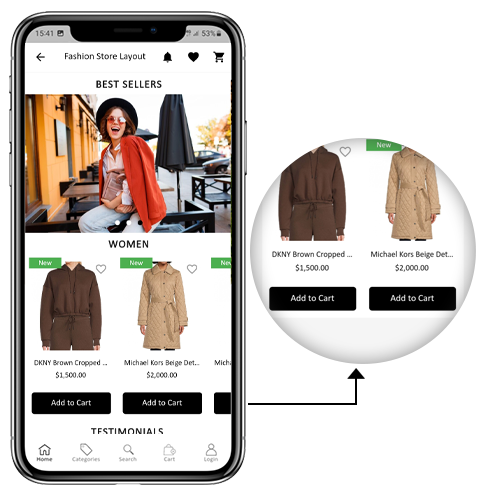
a) Przycisk „Dodaj do koszyka” na ekranie głównym i ekranie kategorii
Aplikacja mobilna PrestaShop stała się bardziej użyteczna dla kupujących online dzięki wbudowanemu przyciskowi „Dodaj do koszyka” dla produktów na ekranie głównym i kategorii. Dzięki temu użytkownicy mogą szybko dodawać produkty do koszyka, po prostu dotykając przycisku koszyka. Przycisk Dodaj do koszyka jest również dostępny na ekranie kategorii aplikacji mobilnych. Użytkownicy mogą po prostu przewinąć w dół, aby przeglądać produkty i dodawać produkty do koszyka, po prostu dotykając przycisku Dodaj do koszyka.
b) Recenzje produktów w aplikacji
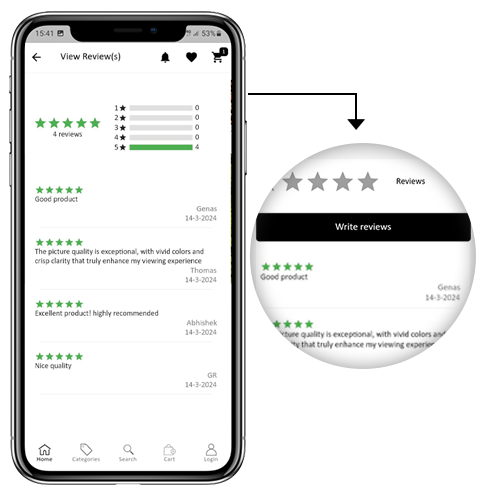
Nasza aplikacja mobilna PrestaShop jest teraz kompatybilna z domyślnym modułem komentarzy do produktów PrestaShop. Teraz użytkownik może publikować recenzje produktów na stronie internetowej, a to samo pojawi się również w aplikacji. Ponadto użytkownik może przeglądać wszystkie recenzje z aplikacji i również je pisać.
c) Produkty powiązane w aplikacji
Kreator aplikacji mobilnych PrestaShop jest teraz kompatybilny z modułem Automatyczne produkty powiązane. Powiązane produkty mogą być wyświetlane na stronie produktu w witrynie internetowej i aplikacji mobilnej. Ta kompatybilność może być wykorzystana jako doskonałe narzędzie do usprawnienia sprzedaży krzyżowej w Twojej firmie.
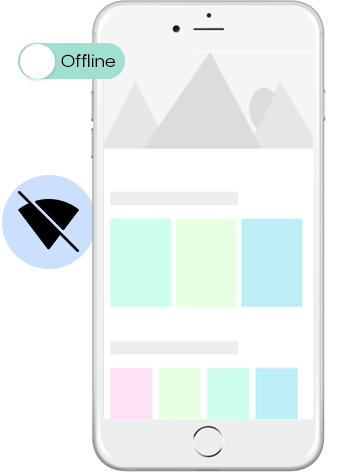
Aplikacje mobilne eCommerce z tym rozszerzeniem będą teraz działać również w trybie offline, tj. bez połączenia z Internetem. Użytkownicy mogą przeglądać strony w dowolnym momencie, które zostały załadowane podczas aktywnego Internetu. Kategorie, produkty, ekran koszyka itp.
Teraz aplikacje z PrestaShop Mobile App� Builder są w pełni zgodne z przepisami UE dotyczącymi RODO. Zapewni użytkownikom aplikacji większą kontrolę nad przechowywanymi danymi osobowymi. Administrator sklepu może po prostu skonfigurować ustawienia RODO do pracy w aplikacji i to samo będzie wyświetlane na różnych ekranach aplikacji, takich jak rejestracja, logowanie, kasa, płatność itp. Kupujący online mają nawet prawo poprosić sprzedawcę sklepu o usunięcie jego danych osobowych.
f) Kompatybilność Spin & Win (subskrypcja e-mail z grami):
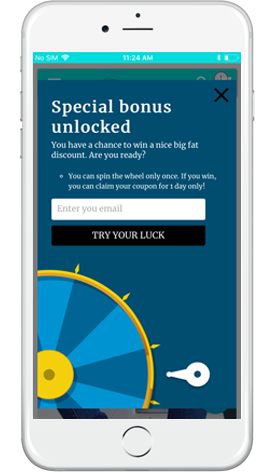
PrestaShop Mobile App Creator jest również kompatybilny z rozszerzeniem PrestaShop Spin & Win. Wyskakujące okienko subskrypcji e-mail z gryfikacją służy do oferowania interaktywnego wyskakującego okienka z obracającym się kołem, które można zaplanować do wyświetlania wejścia lub wyjścia w sklepie internetowym. Teraz, dzięki tej integracji, to samo wyskakujące okienko będzie automatycznie wyświetlane w aplikacjach. Wystarczy zainstalować rozszerzenie na swojej stronie internetowej.
Ta lista nie kończy się tutaj. Dowiedz się więcej o szczegółach funkcji od�tutaj.
Wersja demonstracyjna aplikacji mobilnej PrestaShop 2.0
KnowBand rozumie Twoje obawy związane z niepewnością co do rozwiązania i ograniczenia tego samego, zaoferował bezpłatną wersję demonstracyjną dla wszystkich właścicieli sklepów eCommerce. Sprzedawcy mogą zobaczyć nasz sklep demonstracyjny działający na aplikacji mobilnej, a nawet ich sklep działający na naszych aplikacjach demonstracyjnych.
2.1 Zobacz nasz sklep demonstracyjny działający na aplikacjach
Chcesz zobaczyć funkcje aplikacji eCommerce? Zintegrowaliśmy nasz sklep demonstracyjny z aplikacją, w której możesz zapoznać się z w pełni funkcjonalną aplikacją i zobaczyć wszystkie jej funkcje. Wystarczy postępować zgodnie z poniższymi instrukcjami:
Krok 1:� Pobierz i zainstaluj aplikację mobilną Nautica PrestaShop z dowolnego App Store na swoim urządzeniu mobilnym. Oto linki do pobierania aplikacji demonstracyjnych:
Krok 2:Otwórz aplikację Nautica PrestaShop i naciśnij przycisk przeglądania wersji demo. Otóż to! Zobaczysz nasz sklep demonstracyjny działający w aplikacji demonstracyjnej. Możesz przeglądać to samo, sprawdzać wszystkie funkcjonalności, tworzyć zamówienia itp.Uwaga:�Aby uzyskać dostęp do panelu administracyjnego KnowBand Mobile App Builder w naszym sklepie demonstracyjnym, odwiedź�tutaj.
2.2 Zobacz, jak Twój sklep działa na aplikacjach demonstracyjnych
Niezadowolony? Chcesz przetestować swój sklep w aplikacjach demonstracyjnych? Cóż, załatwiliśmy ci wszystko. Możesz również wypróbować swój sklep w naszej aplikacji demonstracyjnej bez żadnych kosztów. Wystarczą tylko 3 kroki, aby uzyskać to samo:
Krok 2:� Zainstaluj aplikacje demonstracyjne (linki w poprzedniej sekcji) na swoim urządzeniu mobilnym. Otwórz aplikację i wprowadź adres URL swojego sklepu.
Krok 3:�Dotknij „Wyświetl swój sklep” i zacznij korzystać ze swojego sklepu w aplikacjach demonstracyjnych.
Krok 4: Wprowadź adres URL swojego sklepu w wyświetlonym polu. Przykład: https://www.example.com/
Uwaga:�Ta bezpłatna wersja narzędzia Mobile App Builder służy wyłącznie do celów demonstracyjnych i żadne pliki APK/IPA nie będą dostarczane z tym modułem. Aby otrzymać własne pliki APK/IPA, należy zakupić płatną wersję programu�Kreator aplikacji mobilnych PrestaShop.
3.0 Zbuduj swoją aplikację mobilną PrestaShop w 3 prostych krokach
Mamy nadzieję, że spodobało Ci się demo naszych aplikacji mobilnych PrestaShop i znalazłeś to, czego szukałeś. Nadszedł czas, aby zdobyć parę aplikacji Flutter dla swojego sklepu. Proces tworzenia aplikacji mobilnej eCommerce jest tak prosty, jak to tylko możliwe. Wykonaj 3 proste kroki, a Twoja aplikacja będzie gotowa w ciągu 1-2 dni roboczych.
Krok 1: Zainstaluj moduł na swojej stronie internetowej Pobierz�Prestashop Mobile App Builder i zainstaluj go w swoim sklepie.
Krok 2: Udostępnij specyfikacje swojej aplikacji Udostępnij szczegóły/wymagania dotyczące aplikacji w naszymformularz wymagań wstępnych.
Krok 3: Zdobądź swoje aplikacje w 1-2 dni Nasi wykwalifikowani i profesjonalni programiści tworzą Twoje aplikacje dokładnie pasujące do udostępnionych informacji. Wrócimy do Ciebie z plikami APK/IPA w ciągu 1-2 dni.
Uwaga:� Możesz opublikować te pliki APK/IPA w odpowiednich sklepach z aplikacjami. Skorzystaj z poniższych linków, aby uzyskać to samo:
Nadal problem? Powiedz nam, a my opublikujemy dla Ciebie aplikacje. Ponadto w przypadku jakichkolwiek pytań i sugestii prosimy o kontakt pod adresem�support@knowband.com.
Instalacja modułu 4.0
Po zakupie modułu PrestaShop�Mobile App Builder otrzymasz następujące pliki wymienione poniżej: 1. Skompresowany plik w formacie ZIP (zawiera kod źródłowy dodatku)2. Instrukcja obsługi Teraz możesz przejść do dalszego procesu instalacji na dwa sposoby:
Po pomyślnym zainstalowaniu PrestaShop Mobile App Maker na Twojej stronie nadszedł czas na skonfigurowanie Panelu administracyjnego PrestaShop Mobile App Creator. Po kliknięciu opcji „Konfiguruj” w KnowBand Mobile App Builder otrzymasz następującą kartę z przyjaznymi interfejsami. Zawęźmy je jeden po drugim.
Ustawienia ogólne 5.1
Zakładka Ustawienia ogólne zawiera wszystkie ustawienia wymagane do uruchomienia aplikacji mobilnej na urządzeniach użytkownika. Ta karta zawiera wszystkie niezbędne ogólne opcje do synchronizacji aplikacji.
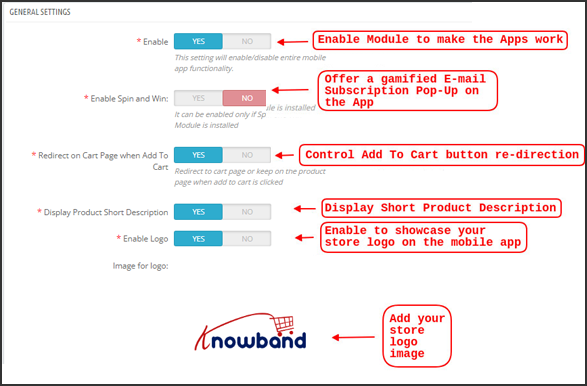
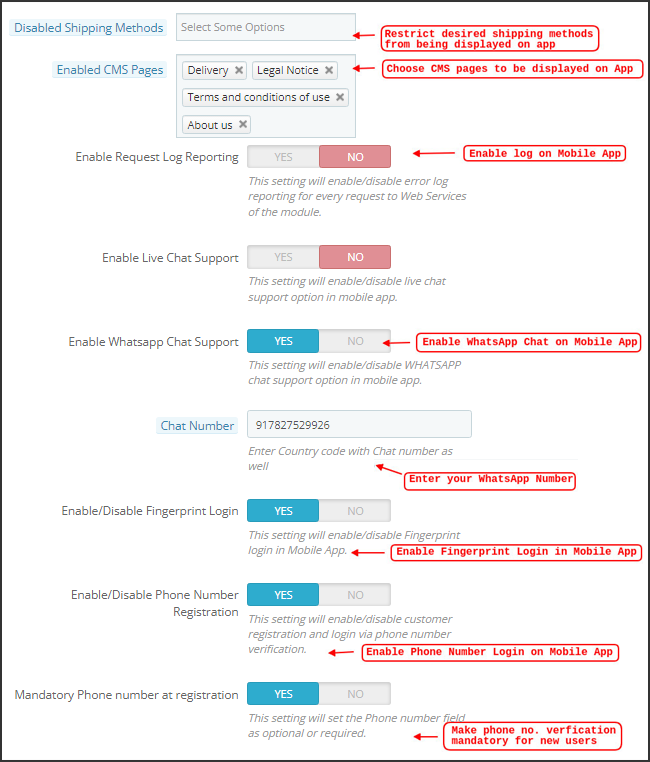
a) Włącz wtyczkę:�Włącz wtyczkę PrestaShop Mobile App Creator, aby Twoja aplikacja mobilna działała na urządzeniach użytkowników.
b) Włącz spin i wygraj:� Włącz wyświetlanie wyskakującego koła obrotowego na ekranie głównym za każdym razem, gdy dowolny użytkownik otworzy aplikację. Może być używany do oferowania rabatów/ofert i przechwytywania ich e-maili w zamian za cele marketingowe. Aby ta funkcja działała, musisz zainstalować moduł Spin and Win firmy Knowband na swojej stronie internetowej. Uwaga: Moduł Spin and Win będzie działał tylko wtedy, gdy zainstalowałeś wtyczkę w swoim sklepie.
c) Przekieruj na stronę koszyka po dodaniu do koszyka:�Ta funkcja umożliwia sterowanie nawigacją przycisku „Dodaj do koszyka”. Możesz przekierować użytkowników do koszyka lub zatrzymać ich na stronie produktu za każdym razem, gdy klikną przycisk Dodaj do koszyka. Zwiększa to szanse na dodatkowe zakupy.
d) Wyświetlacz Krótki opis:� Włącz wyświetlanie krótkiego opisu produktu na ekranie produktu wraz z pełnym opisem i innymi szczegółami.
e) Wybierz Układ:� Wybierz żądany układ strony głównej dla swojej aplikacji PrestaShop. Możesz tworzyć wiele układów ekranu głównego w zapleczu zgodnie z różnymi festiwalami i motywami oraz używać ich zgodnie z wymaganiami sklepu.
f) Kolor przycisku aplikacji:� Wybierz żądany kolor przycisku dla swojej aplikacji mobilnej PrestaShop.
g) Kolor motywu aplikacji:�Wybierz żądany kolor motywu dla swojej aplikacji mobilnej PrestaShop.
h) Obraz logo:� Prześlij obraz logo sklepu, który będzie wyświetlany w górnym nagłówku aplikacji. To wypromowało Twoją markę wśród kupujących mobilnych na całym świecie.
i) Wyłączone metody wysyłki:�Wybierz żądane metody wysyłki, których nie chcesz wyświetlać w aplikacji mobilnej PrestaShop.
j) Włączone strony CMS:�Wybierz żądane strony CMS, które mają być wyświetlane w aplikacjach mobilnych.
k) Włącz raportowanie dziennika żądań:� Włącz logowanie w aplikacjach mobilnych, aby uzyskać szczegółowe informacje na temat nieprawidłowego działania aplikacji.
l) Włącz obsługę czatu WhatsApp:�Włącz opcję czatu WhatsApp w swoich aplikacjach mobilnych PrestaShop. Użytkownicy mogą bezpośrednio kontaktować się z Tobą pod numerem WhatsApp wprowadzonym w zapleczu.
m) Włącz/wyłącz rejestrację numeru telefonu:�Włącz opcję logowania za pomocą numeru telefonu w swojej aplikacji mobilnej PrestaShop i pozwól swoim użytkownikom uwierzytelniać się za pomocą weryfikacji OTP.
n) Włącz kodowanie adresów URL linków do obrazów:� Włącz tę funkcję, aby obsługiwać w aplikacji znaki spoza zestawu ASCII.
5.2 Ustawienia powiadomień push
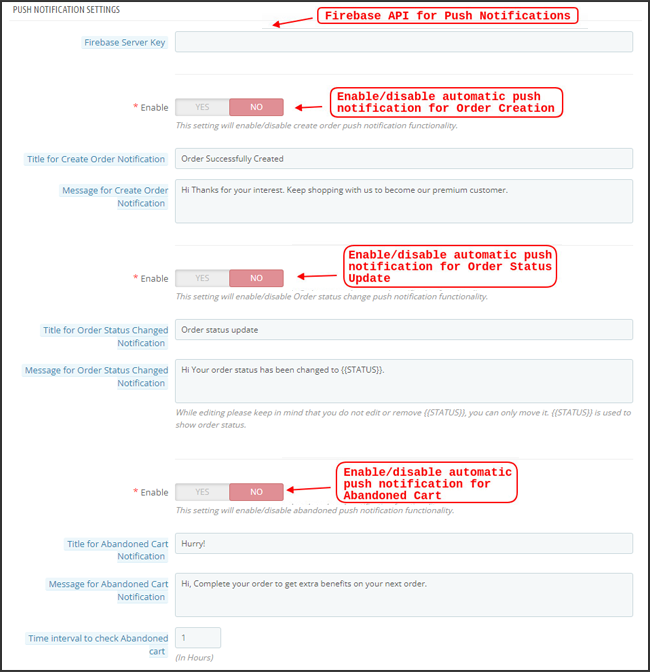
Kreator aplikacji mobilnych PrestaShop dla systemu Android/iOS wykorzystuje moc powiadomień push przy użyciu podstawowych usług Google dla powiadomień push na urządzenia mobilne. Daje to przydatne narzędzie marketingowe, które natychmiast przyciąga uwagę użytkowników i zwiększa sprzedaż. Podkreślenie codziennych ofert i ofert to tylko wiadomość z Twojej aplikacji mobilnej PrestaShop. Zarówno automatyczne, jak i niestandardowe powiadomienia są dostępne w PrestaShop Mobile App Maker.
a) Klucz serwera Firebase:�Klucz serwera Firebase służy do konfigurowania powiadomień push dla aplikacji. Ten klucz gwarantuje, że powiadomienia będą odbierane przez wszystkich użytkowników Twojej aplikacji na całym świecie. Możesz pominąć to ustawienie dla bezpłatnej wersji modułu, ponieważ byłoby ono skonfigurowane w ostatecznej aplikacji z płatną wersją modułu.
b) Włącz/wyłącz powiadomienie o utworzeniu zamówienia:�Włącz/wyłącz automatyczne powiadomienie push wysyłane do użytkowników aplikacji w celu pomyślnego utworzenia zamówienia.�> Tytuł i wiadomość dla powiadomienia push:�Wprowadź tytuł i wiadomość w ustawieniach powiadomień push, aby pomyślnie utworzyć zamówienie.
c) Włącz/wyłącz powiadomienie o zmianie statusu zamówienia:�Włącz/wyłącz automatyczne powiadomienie push wysyłane do użytkowników aplikacji w celu uzyskania aktualizacji dotyczącej statusu realizacji ich poprzedniego zamówienia.�> Tytuł i wiadomość dla powiadomienia push:�Wprowadź tytuł i wiadomość w ustawieniach powiadomień push za każdym razem, gdy nastąpi aktualizacja statusu dostawy poprzedniego zamówienia.
d) Włącz/wyłącz powiadomienie o porzuconym koszyku:�Włącz/wyłącz automatyczne powiadomienia push wysyłane do użytkowników, którzy porzucili koszyk bez udanego zakupu.�> Tytuł i wiadomość dla powiadomienia push:�Wprowadź tytuł i treść powiadomienia push dla użytkowników aplikacji porzuconych koszyków.
e) Przedział czasu:� Interwał (w godzinach) wysyłania powiadomień push do użytkowników aplikacji, którzy porzucili koszyk bez udanego zakupu.
5.3 Historia powiadomień push
Ta zakładka zawiera historię wszelkiego rodzaju powiadomień push wysłanych do każdego użytkownika wraz ze szczegółowymi informacjami. Sprzedawca może dowiedzieć się o każdym wysłanym wcześniej powiadomieniu. Ta karta ma również opcję wysłania niestandardowego powiadomienia do użytkowników utworzonych z zaplecza. Możesz łatwo poinformować ich o wszelkich szczegółach związanych ze sklepem lub rabatach za pomocą ręcznie wysyłanych powiadomień.
Wyślij powiadomienie:
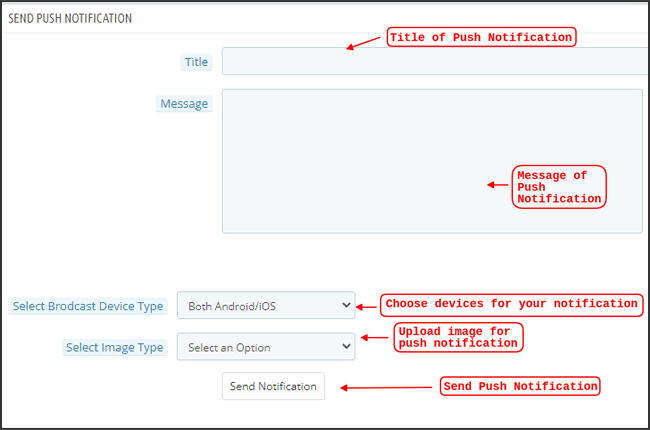
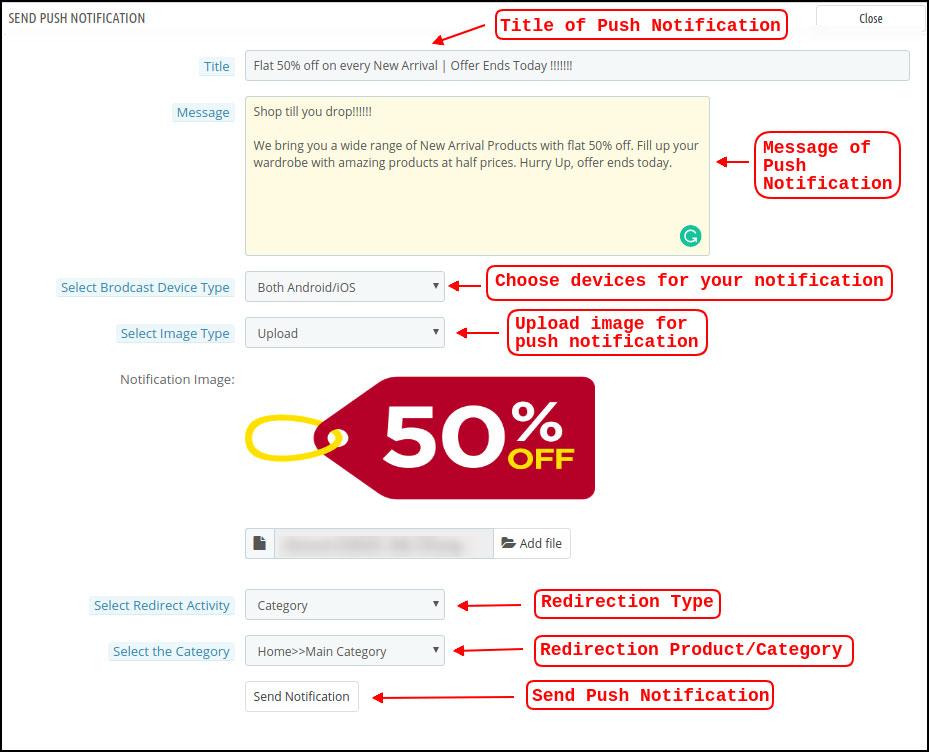
Ta opcja służy do wysyłania ręcznego powiadomienia do użytkowników aplikacji zgodnie z Twoim wyborem. Możesz skonfigurować tytuł, wiadomość, stronę docelową, obraz itp. oraz wybrane powiadomienie, jak pokazano poniżej:
a) Tytuł powiadomienia push:�Tytuł instrukcji Push Notification, która ma zostać wysłana do użytkowników aplikacji.
b) Treść powiadomienia push:� Wiadomość Twojego ręcznego powiadomienia, które ma zostać wysłane do użytkowników aplikacji.
c) Typ urządzenia:�Możesz wybrać użytkowników na Androidzie/iOS lub na obu, do których ma zostać wysłane Twoje ręczne Powiadomienie Push.
d) Typ obrazu:�Możesz przesłać żądany obraz/baner uzasadniający zgłoszenie. Obraz banera można przesłać lub użyć za pośrednictwem istniejącego adresu URL.
e) Obraz powiadomienia:�Administrator sklepu może wyświetlić podgląd obrazu powiadomienia i przeanalizować, jak będzie wyglądać w aplikacjach użytkownika.
f) Adres URL obrazu:� Rzeczywisty adres URL obrazu powiadomienia, który ma zostać wysłany do użytkowników aplikacji.
g) Czynność przekierowania:�Możesz wybrać przekierowanie powiadomienia, wybierając opcję Ekran główny/Dowolna kategoria/Dowolny produkt tutaj. Cokolwiek ustawisz, Twoi użytkownicy zostaną przekierowani do tego samego po dotknięciu powiadomienia push.
h) Wybierz kategorię/produkt:� Możesz wybrać dowolny odpowiedni ekran kategorii/produktu dla swojego powiadomienia.
i) Wyślij powiadomienie:� Po utworzeniu i wyświetleniu podglądu powiadomienia nadszedł czas, aby wysłać je w swoich aplikacjach.
Metody płatności 5.4
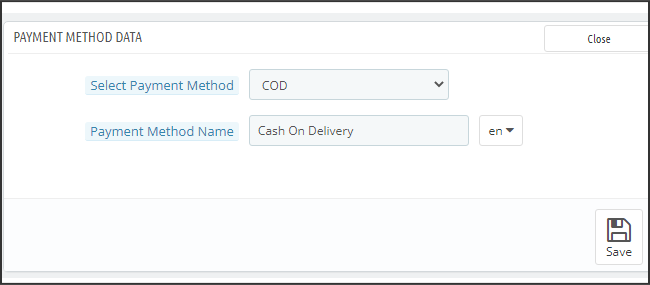
Kreator aplikacji mobilnych PrestaShop na Androida i iOS obsługuje wszystkie rodzaje metod płatności internetowych w aplikacjach na Androida i iOS. Dodatkowo zapewnia opcję płatności za pobraniem i elastyczność dodawania innych metod płatności Web-View. Domyślnie w naszej aplikacji mobilnej dostępna jest tylko metoda płatności za pobraniem. Jeśli jednak chcesz dodać te same metody płatności, co w Twoim sklepie PrestaShop, wyłącz opcję płatności za pobraniem z zaplecza modułu. Po wyłączeniu metody płatności za pobraniem wszystkie metody płatności dostępne na Twojej stronie internetowej będą dobrze widoczne w Twoich aplikacjach mobilnych.
5.5 Układ strony głównej
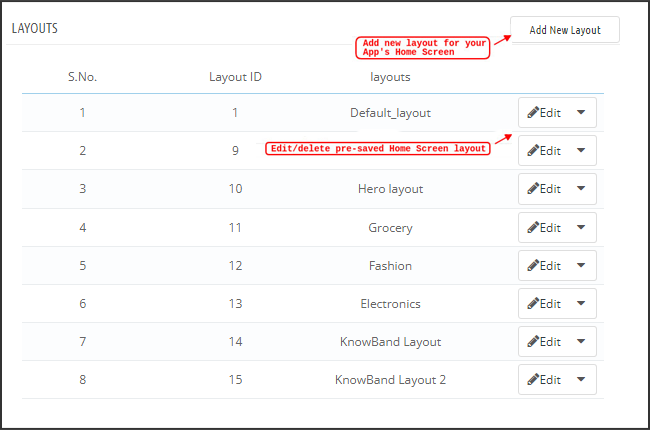
Jest to jedna z najbardziej niesamowitych funkcji wtyczki PrestaShop Mobile App Builder do projektowania i tworzenia wielu układów ekranu głównego przy użyciu różnych atrybutów/elementów projektowych. Ta karta zawiera listę wszystkich układów ekranu głównego skonfigurowanych wcześniej w oparciu o różne motywy i czcionki, jak pokazano na poniższej migawce:
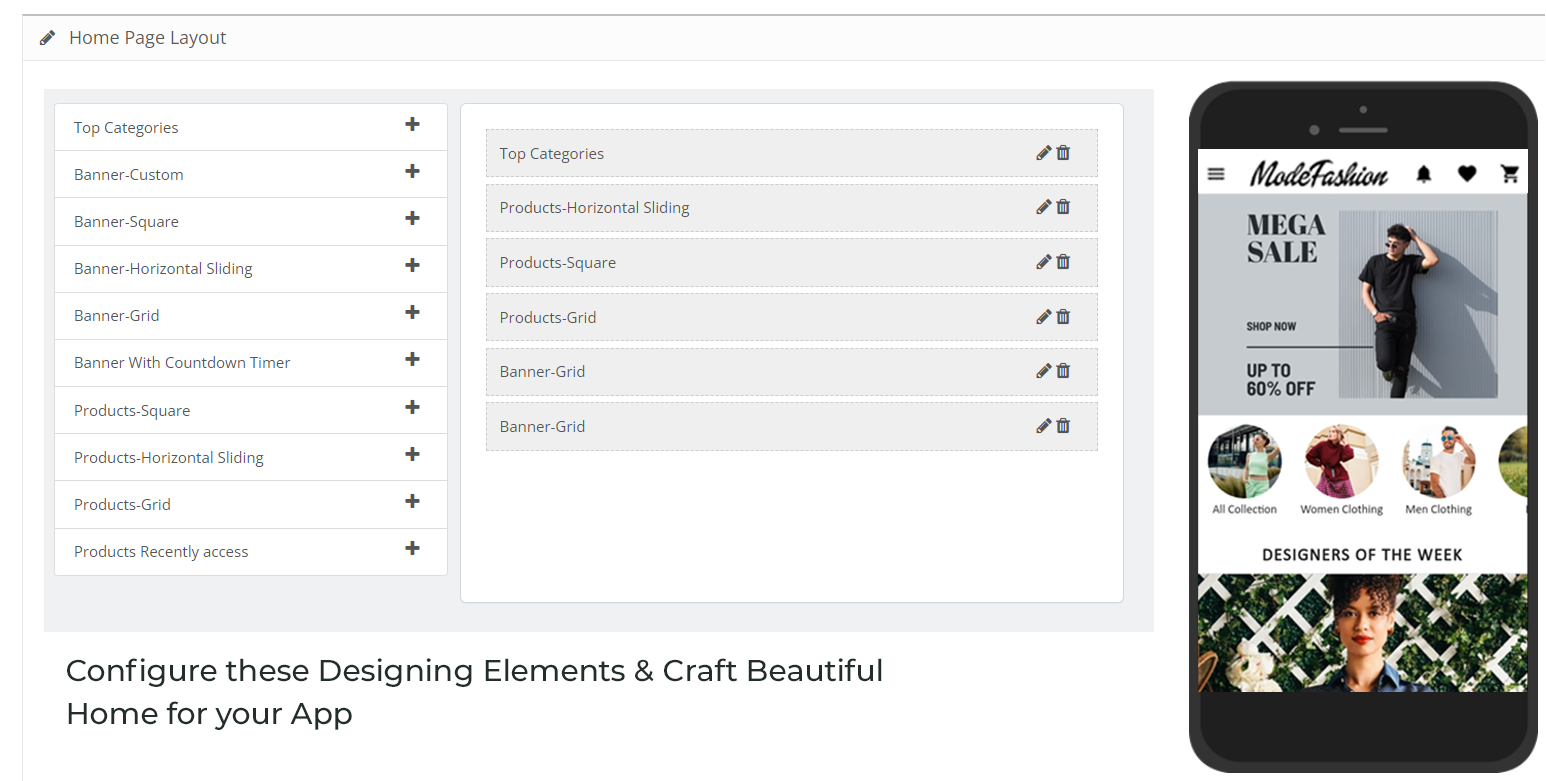
Aby skonfigurować układy strony głównej, w zapleczu dostępne są następujące elementy:
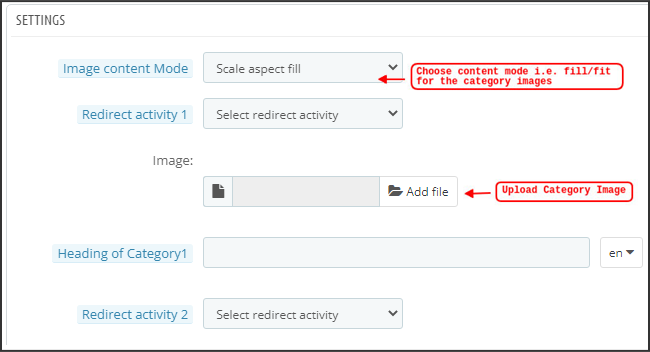
Najpopularniejsze kategorie
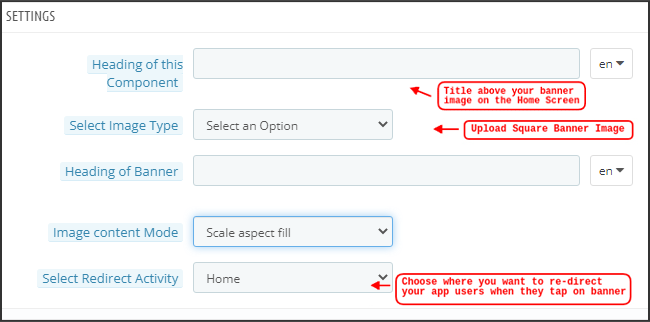
Kwadratowy Baner
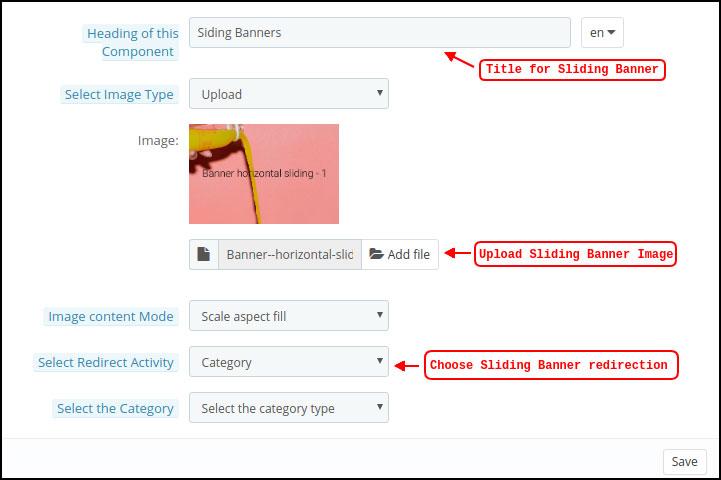
Poziomy… przesuwny baner
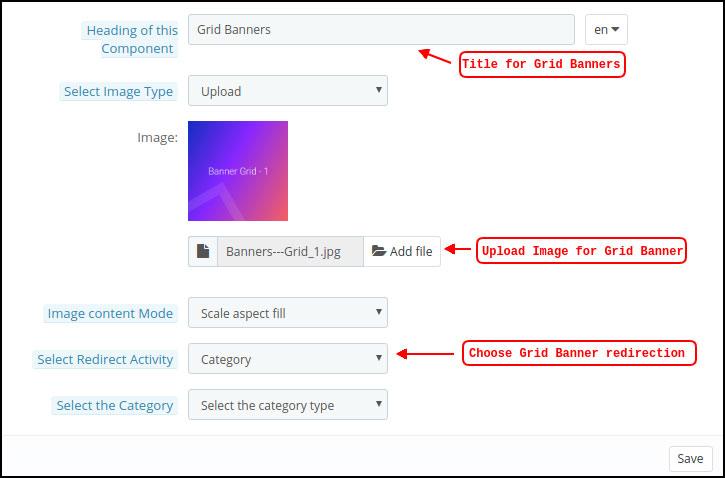
Banery siatki
Baner Odliczania
Produkty sieciowe
Poziome produkty przesuwne
Ostatnio przeglądane produkty
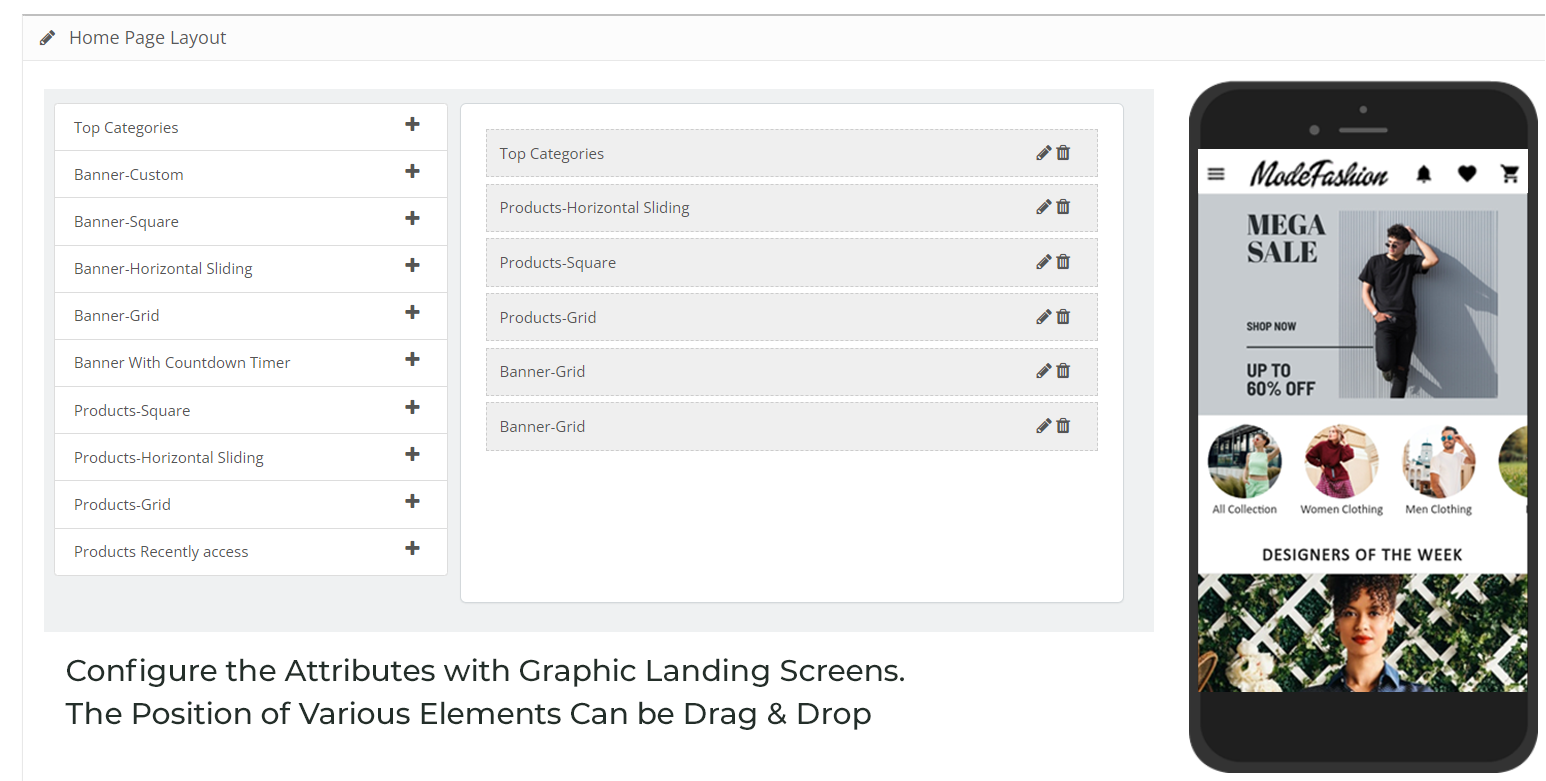
Sprzedawca w sklepie może skonfigurować i używać dowolnego z tych atrybutów do tworzenia i zapisywania wielu układów. Te układy mogą być używane zgodnie z tematem i wymaganiami. Ponadto pozycjonowanie różnych elementów można zmienić za pomocą prostej funkcji przeciągnij i upuść.
Najlepsze�Kategorie:
Najpopularniejsze kategorie są wyświetlane w postaci małych kwadratów na ekranie głównym i można je konfigurować, w tym ich obrazy i kategorie docelowe/produkty. PrestaShop Mobile App Maker oferuje maksymalnie 8 kategorii, w których minimum 4 są obowiązkowe.
Kwadratowy baner:
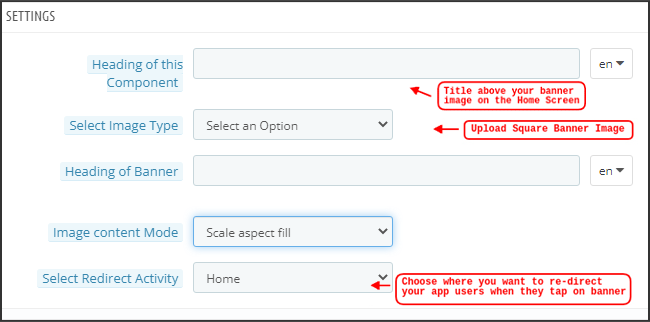
Innym atrybutem jest lista Square Banner, która służy do oferowania banera w kształcie kwadratu na ekranie głównym aplikacji. Możesz dostosować baner, wybierając odpowiedni obraz i ekran docelowy dla tego samego.
Poziomy…przesuwny.baner:
Są to prostokąty dostępne w przesuwaniu poziomym i można je w pełni dostosować z poziomu zaplecza.
Banery siatki:
Są to banery w kształcie kwadratu wyświetlane na ekranie głównym w formie siatki. Możesz ustawić dowolną liczbę banerów na ekranie głównym i odpowiednio dostosować ich obraz i stronę docelową.
Sztandar stopera odliczającego:
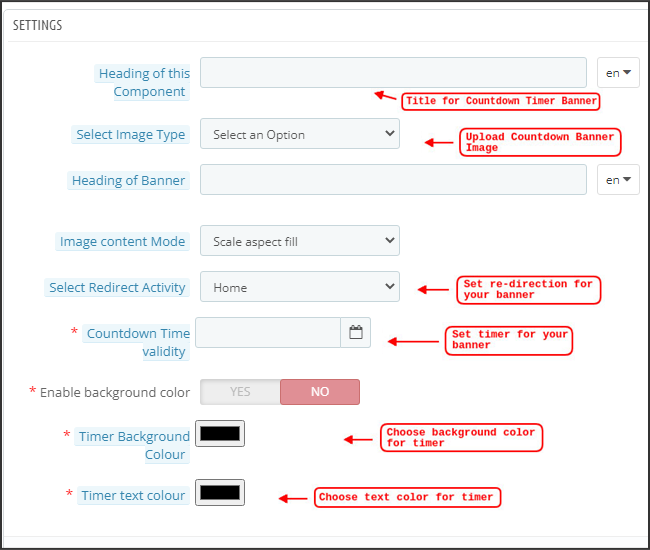
Kreator aplikacji PrestaShop Mobile App Builder oferuje baner z licznikiem czasu. Możesz ustawić obraz banera i ekran docelowy oraz ustawić timer, aż chcesz wyświetlić baner. Po upływie czasu baner automatycznie zniknie.
Kwadrat�Produkty:
Jeśli chodzi o banery, PrestaShop Mobile App Creator oferuje produkty do wyświetlenia na ekranie głównym w formie kwadratowych list.
Poziome produkty przesuwne
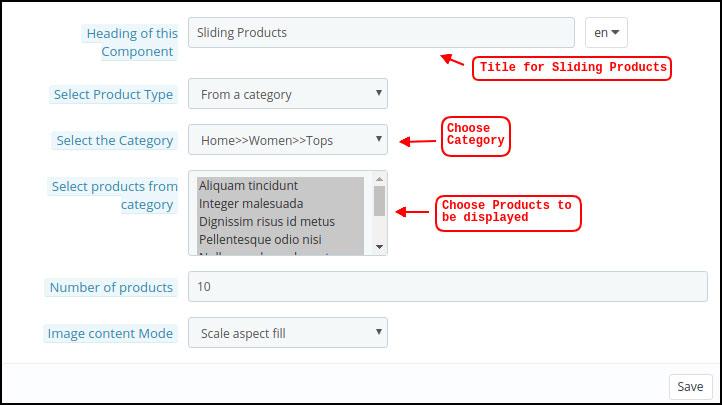
Możesz dodawać produkty w postaci poziomych suwaków. Wybrane produkty mogą należeć do dowolnej określonej kategorii lub innych wyróżnień, takich jak Bestsellery, Polecane produkty itp.
Produkty siatki:
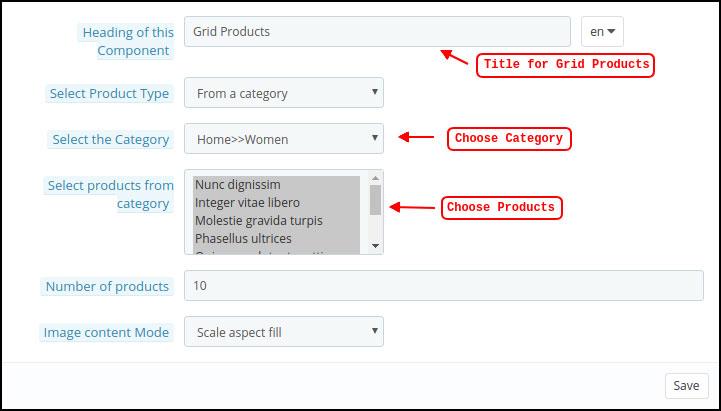
Produkty można również dodawać do ekranu głównego w postaci zestawień siatki. Produkty można wybierać z dowolnej kategorii.
Ostatnio używane produkty:
Kreator aplikacji mobilnych PrestaShop udostępnia element zakładki ostatnie, który wyświetla ostatnio przeglądane przez użytkownika produkty. Możesz po prostu dodać element do swojego układu, aby wyświetlić go na ekranie głównym.
Uwaga: Administrator sklepu może dodać do 20 elementów podczas projektowania układu w panelu zaplecza.��
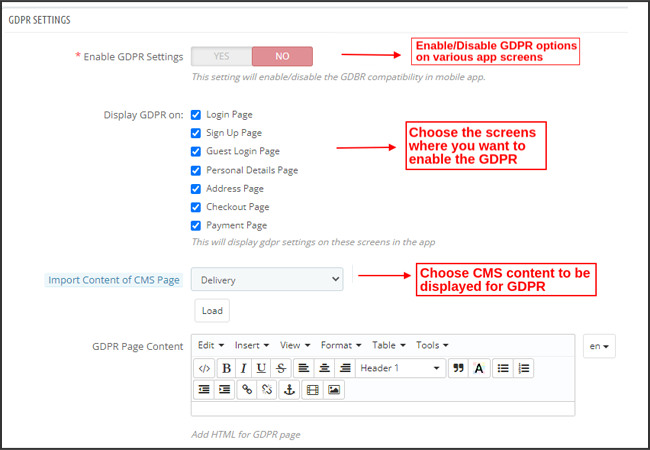
5.6 Zgodność z RODO
PrestaShop Mobile App Builder zapewnia zgodność z RODO w aplikacjach mobilnych. Administrator sklepu może po prostu wykonać kilka kliknięć w panelu administracyjnym, a aplikacje staną się zgodne z RODO.
a) Włącz ustawienia RODO:�Włącz tę kartę, aby zapewnić zgodność z RODO na różnych ekranach aplikacji.
b) Wyświetl RODO na:� Wybierz ekrany aplikacji, na których chcesz aktywować opcje RODO.
c) Importuj zawartość strony CMS:�Wybierz stronę CMS, której treść ma zostać dodana dla opcji RODO.
6.0 Ekrany aplikacji mobilnych
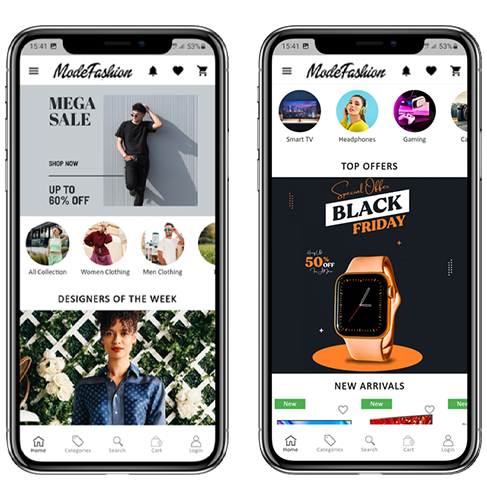
Ekran główny 6.1
Ekran główny Twojej aplikacji mobilnej PrestaShop będzie dokładnie taki, jak chcesz. PrestaShop Mobile App Maker oferuje pełną elastyczność w projektowaniu i tworzeniu ekranów głównych w Twoich rękach. Korzystając z wielu banerów (kwadrat, siatka, przesuwanie), produktów (kwadrat, siatka, przesuwanie), banera z odliczaniem czasu i zakładki ostatnich produktów w zapleczu, możesz zaprojektować intuicyjne układy ekranu głównego. Na ekranie głównym aplikacji dostępne są następujące opcje:
Ponadto położenie różnych elementów konstrukcyjnych można również zmieniać zgodnie z wymaganiami.
1. Układy dynamiczne:
Korzystając z różnych elementów, możesz tworzyć i zapisywać różne układy w zapleczu i ponownie wykorzystywać je zgodnie z różnymi wydarzeniami i festiwalami. Możesz dynamicznie projektować i tworzyć ekran główny aplikacji.
2. Logo marki:
Logo Twojego sklepu jest reprezentowane w lewej środkowej części górnego nagłówka Twojej aplikacji mobilnej PrestaShop. Logo jest w pełni konfigurowalne z zaplecza modułu i może być włączane/wyłączane, w tym zmiany obrazu.
3. Szukaj:
Opcja wyszukiwania pozwala kupującym aplikację mobilną łatwo i szybko uzyskać to, czego chcą. W Twojej aplikacji mobilnej PrestaShop wyszukiwanie produktów będzie miało dwie formy: Opcja wyszukiwania znajduje się w układzie paska dolnej karty aplikacji mobilnej PrestaShop.
�> Z tekstem:�Użytkownicy Twojej aplikacji mogą wyszukiwać pożądane produkty, wpisując po prostu powiązane słowa kluczowe. Aplikacja mobilna PrestaShop wyświetli odpowiednie wyniki dla tego słowa kluczowego.
4. Torba z listą życzeń:
Torba z listą życzeń jest wyświetlana w górnym nagłówku Twojej aplikacji mobilnej PrestaShop, zawierającej wszystkie produkty oznaczone zakładkami. Użytkownicy aplikacji mogą zapisać wybrane produkty w torbie z listą życzeń na przyszłe zakupy.
5. Koszyk:
Koszyk jest dostępny w prawym górnym rogu ekranu głównego aplikacji. Użytkownicy mogą stamtąd dowiedzieć się o produktach dodanych do ich koszyka.
6 WhatsApp
W prawym dolnym rogu ekranu głównego znajduje się opcja czatu sprzedawca-kupujący na żywo. Kupujący aplikację mobilną mogą łatwo i bezpośrednio przesłać Ci swoje zapytanie, a Ty możesz je natychmiast rozwiązać.
6.2 Menu akordeonowe (pasek nawigacyjny)
Aplikacje mobilne PrestaShop na Androida i iOS z odpowiednią kategoryzacją produktów są dostępne na stronie internetowej. Klienci mobilni mogą łatwo przeglądać produkty z wielu kategorii. Wszystkie strony CMS są również dostępne w Menu Akordeon. Zapewnia następujące opcje:
1. Moje konto
Ekran Moje konto zawiera wszystkie informacje o użytkowniku, takie jak dane osobowe, adresy wysyłkowe i szczegóły zamówienia. Kupujący mogą przeglądać wszystkie związane z nimi informacje, a także aktualizować dane osobowe i hasła logowania.
2. Kategorie
Te kategorie są takie same jak na Twojej stronie. Możesz je odpowiednio mapować i oferować użytkownikom aplikacji 3-poziomową kategoryzację w celu bezproblemowego przeglądania.
3. Strony CMS
Tutaj wyświetlane są różne strony CMS, takie jak O nas, Kontakt, Regulamin itp. Dostępne w Twojej witrynie. Możesz wybrać żądany z zaplecza PrestaShop Mobile App Builder, który ma być wyświetlany w aplikacji mobilnej.
4. Język(i)
Opcja języka pozwala użytkownikom przeglądać aplikację mobilną PrestaShop w ich ojczystym języku. Wszystkie dostępne języki są wyświetlane tylko w tej opcji.
5. Waluta(y)
Wszystkie dostępne waluty w Twojej witrynie eCommerce są również wyświetlane w aplikacji mobilnej PrestaShop. Kupujący mogą przeglądać i kupować cenę produktu w wybranej przez siebie walucie.
6. Zaloguj się/Wyloguj
Twoi użytkownicy mogą łatwo logować się/wylogowywać z aplikacji mobilnej PrestaShop za pomocą tej opcji.
6.3 Ekran kategorii:
Wszystkie podkategorie, kategorie nadrzędne i inne powiązane kategorie są dostępne w Twojej aplikacji mobilnej PrestaShop. Ekran kategorii został zaprojektowany bez bałaganu w dwóch podstawowych widokach: Siatka i Lista. Obraz produktu, nazwa, cena, rabat są wyświetlane we wszystkich ofertach z opcją dodania ich również do koszyka z listą życzeń. Aplikacje mobilne z PrestaShop Mobile App Builder mają warstwową nawigację, która sprawia, że wyszukiwanie produktów jest po prostu prostsze. Na ekranach kategorii dostępne są następujące opcje:
1. Sortuj:
Ta opcja pozwala kupującym wybrać żądaną kolejność, w jakiej mają być sortowane ceny produktów kategorii. W Twoich aplikacjach dostępne są dwie kolejności sortowania: Cena: od najniższej do najwyższej i Cena: od najwyższej do najniższej.
2. Filtr:
Możliwość filtrowania produktów upraszcza wyszukiwanie produktów. Użytkownicy aplikacji mogą filtrować produkty w Twojej aplikacji mobilnej PrestaShop na podstawie różnych atrybutów, takich jak rozmiar, kolor, skład, stan, producent, cena itp. Korzystając z tych filtrów, użytkownicy mogą wyszukiwać swoje ulubione produkty w ciągu kilku minut.
6.4 Ekran produktu:
Ekran produktu Twojej aplikacji mobilnej PrestaShop jest prosty i intrygujący. Wyświetlanych jest wiele zdjęć tego samego produktu wraz z nazwą i ceną. Dostępność produktu jest również wyświetlana jako „W magazynie” lub „Brak w magazynie” w zależności od stanu zapasów. Zawiera następujące inne opcje:
1. Opcje produktu:
Na tym ekranie wyświetlane są wszystkie opcje związane z produktem, takie jak rozmiar, kolor itp. Te opcje produktu są takie same, jak dostępne na stronie internetowej.
2. Krótki opis
Użytkownicy mogą przeczytać krótki opis Twojego produktu, aby szybko podjąć decyzję.
3. Informacje o produkcie i pielęgnacja
Pełne informacje o produkcie są wymienione na stronie internetowej i są wyświetlane tutaj. Użytkownicy aplikacji mogą stąd uzyskać pełne informacje o produkcie.
4. Dodaj do listy życzeń:
Użytkownicy aplikacji mobilnej mogą bezpośrednio dodać produkt do zakładek, dotykając opcji „Dodaj do listy życzeń” w lewym dolnym rogu ekranu produktu.
5. Dodaj do koszyka:
Jak nazwa przycisku „Dodaj do koszyka” dodaje produkt bezpośrednio do koszyka, a użytkownicy mogą kontynuować zakup.
6. Udostępnianie społecznościowe produktu:
Na tym ekranie dostępna jest opcja udostępniania produktu na wielu platformach społecznościowych, w tym przez Bluetooth i e-mail. Użytkownicy aplikacji mogą udostępniać produkty swoim znajomym/krewnym na wielu platformach społecznościowych i przyciągać ciężkich użytkowników do Twojej aplikacji.
6.5 Ekran listy życzeń:
Twój Kreator aplikacji mobilnych PrestaShop miałby torbę z listą życzeń, umożliwiającą użytkownikom tworzenie zakładek do produktów do przyszłych zakupów. Użytkownicy mogą stąd przeglądać listę wszystkich produktów oznaczonych zakładkami. Ma dwie opcje:
1. Dodaj do koszyka:
Użytkownicy aplikacji mogą dodać produkt z zakładkami bezpośrednio do koszyka, wybierając opcję Dodaj do koszyka.
2. Usuń z listy życzeń:
Użytkownicy mogą nawet usunąć dowolny produkt z listy życzeń, jeśli nie mają ochoty go kupować.
Ekran logowania 6.6
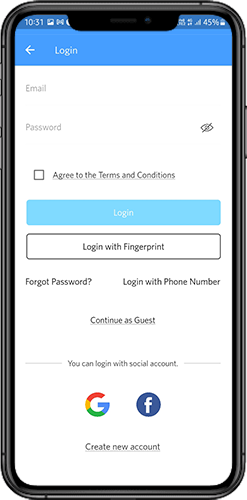
PrestaShop Mobile App Creator oferuje różne opcje logowania jednym dotknięciem i sprawia, że proces logowania/rejestracji jest bardziej płynny:
1. Zaloguj Się
Użytkownicy aplikacji mogą uwierzytelniać i uzyskiwać dostęp do aplikacji przy użyciu poświadczeń logowania do poczty e-mail.
2. Zapisz się
Wszyscy nowi użytkownicy aplikacji mogą zarejestrować się i utworzyć swoje konto w sklepie z poziomu aplikacji mobilnej. Formularz rejestracyjny aplikacji mobilnej PrestaShop wymaga jedynie podania istotnych informacji.
3. Zaloguj się za pomocą numeru telefonu
Twoja aplikacja mobilna zawiera łatwiejszą i niezawodną opcję logowania za pomocą numeru telefonu, która ułatwia użytkownikom weryfikację aplikacji OTP i logowania.
4. Zaloguj się za pomocą odcisku palca
Twoi użytkownicy otrzymują również opcję logowania za pomocą uwierzytelniania odciskiem palca. Dzięki temu użytkownicy mogą uzyskać dostęp do aplikacji w ciągu kilku sekund.
5. Zaloguj się przez facebook
Użytkownicy mogą logować się do aplikacji przy użyciu danych logowania do konta na Facebooku.
6. Zaloguj się przez Google
Użytkownicy mogą logować się do aplikacji przy użyciu swoich danych logowania do konta Google.
6.7 Ekran koszyka zakupów:
Ekran koszyka w Twojej aplikacji mobilnej PrestaShop wyświetli wszystkie produkty do koszyka. Użytkownicy aplikacji mogą zobaczyć nazwę produktu, ilość, całkowitą cenę i koszt wysyłki. Na tym ekranie dostępne są następujące opcje:
Zastosuj kupon
Ta opcja umożliwia użytkownikom uzyskiwanie zniżek i ofert poprzez wprowadzanie ważnych kuponów i kuponów działających w Twojej witrynie.
2. Całkowita cena produktu
Użytkownicy mogą stąd zobaczyć całkowity koszt swojej torby na zakupy. Jest automatycznie aktualizowany zgodnie z każdą aktualizacją dotyczącą ilości lub dodatku produktu.
3. Zaktualizuj ilość produktów
Użytkownicy aplikacji mogą nawet aktualizować ilość produktów za pomocą opcji „Aktualizuj ilość”.
4. Usuń produkt
Użytkownicy aplikacji mogą po prostu usunąć produkt z koszyka, po prostu dotykając opcji „Usuń”.
5. Przejdź do kasy
Użytkownicy front-endowej aplikacji mobilnej mogą przejść dalej do ekranów kasy i płatności, po prostu dotykając opcji „Kontynuuj do kasy”. Przekieruje ich na ekran kasy.
6.8 Proces realizacji transakcji
Kreator aplikacji mobilnych Prestashop składa się z uproszczonego procesu realizacji transakcji. Użytkownicy frontowej aplikacji mobilnej mają możliwość wybrania szczegółów wysyłki, szczegółów rozliczeń, numerów zamówień, komentarzy do zamówień itd. w procesie realizacji transakcji w aplikacji mobilnej.
Użytkownicy aplikacji na Androida i iOS muszą wykonać tylko kilka prostych kroków, aby złożyć zamówienie. 1. Klienci mogą wybrać żądany produkt i dodać go do koszyka. Po kliknięciu w koszyk może również wybrać żądaną ilość produktu. Ponadto użytkownicy front-endowej aplikacji mobilnej mogą zobaczyć całkowitą liczbę produktów i koszty wysyłki. Klient ma również możliwość zastosowania dowolnego kuponu i kodu kuponu na dole tej samej strony. 2. Po kliknięciu opcji Kontynuuj do kasy, użytkownik może przejrzeć zamówienie, w którym może zobaczyć kilka szczegółów. Takie jak cena produktu, koszt wysyłki, adres wysyłki (można go edytować na tej samej stronie), podsumowanie zamówienia (liczba produktów), łączna cena i tak dalej. Dodatkowo klient ma możliwość wyboru preferowanego sposobu wysyłki na tej samej stronie. Użytkownik może również umieścić swoją specjalną prośbę lub wymaganie w opcji komentarza do zamówienia, która pojawia się na dole ekranu.
Użytkownik zostanie przekierowany do ekranu metody płatności po kliknięciu opcji kontynuuj do kasy.
Na tym ekranie użytkownicy mają możliwość wyboru spośród wszystkich opcji płatności w witrynie. Domyślnie aplikacja zakupowa zawiera opcję płatności za pobraniem jako sposób płatności.
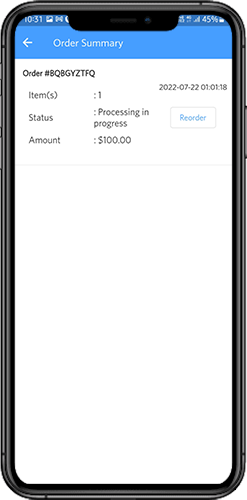
Gdy użytkownik wykona czynność płatniczą, zostanie przekierowany do ekranu podsumowania zamówienia. gdzie klient może zobaczyć status zamówienia, numer zamówienia, kwotę i tak dalej. Użytkownicy front-endowej aplikacji mobilnej otrzymają również wyskakujące okienko z potwierdzeniem zamówienia na ekranach swoich telefonów komórkowych.
6.8 Ekran Moje konto
Ekran Moje konto w aplikacji eCommerce na Androida/iOS umożliwia użytkownikom przeglądanie pełnych szczegółów konta, w tym listy poprzednich zamówień. Ekran Moje konto� oferuje następujące opcje:
Historia zamówień
Użytkownicy dowiadują się o wcześniejszym złożeniu pełnych szczegółów zamówienia. Wyświetlana jest data złożenia zamówienia, numer referencyjny zamówienia, cena i status dostawy.
2. Zaktualizuj profil
Użytkownicy mogą również aktualizować swoje zapisane wcześniej dane profilowe, takie jak imię lub nazwisko, numer telefonu i hasło.
3. Adres(y) wysyłki
Użytkownicy aplikacji mogą zobaczyć pełną listę zapisanych adresów wysyłkowych. W tym miejscu można również dodać nowy adres wysyłki.
4. Szczegóły zamówienia
Użytkownicy aplikacji mogą zobaczyć pełną listę wcześniej złożonych zamówień aplikacji.
5. Ponownie zamów funkcję
Istnieje bezpośrednie ponowne zamówienie produktu bezpośrednio przez kliknięcie przycisku „Zamów ponownie”. Wszystkie poprzednie zamówienia zostaną dodane do koszyka po naciśnięciu jednego przycisku.
6.10 Ekran szczegółów zamówienia
Ekran szczegółów zamówienia aplikacji PrestaShop eCommerce zapewnia pełne szczegóły zamówienia, takie jak adres wysyłki, podsumowanie produktu, metoda wysyłki i płatności oraz podsumowanie kosztów całkowitych. Użytkownicy mogą nawet śledzić dostawę wcześniej złożonych zamówień bezpośrednio z tego ekranu.
7.0 Samouczki wideo
8.0 Zaawansowany rynek PrestaShop z aplikacją mobilną
KnowBand’s PrestaShop Marketplace przekształca Twoją witrynę internetową w pełnoprawny rynek. PrestaShop Mobile App Builder jest w pełni kompatybilny z�Rozszerzenie PrestaShop�Marketplace. Oznacza to, że możesz przenieść całą listę marketplace do tej samej aplikacji mobilnej PrestaShop. W ten sposób uruchom parę aplikacji mobilnych kompatybilnych z Marketplace z KnowBand i przyciągnij dużą bazę sprzedawców i klientów do swojego sklepu. �> Gdy użytkownik kliknie opcję Sprzedający, zostaje przekierowany na stronę Sprzedawcy w sklepie mobilnym. Użytkownik może przeglądać listę sprzedawców na rynku wraz z ich ocenami. �> Klienci mogą kliknąć nazwę sprzedawcy, aby zobaczyć jego profil i oferowany produkt. Sprzedawcy mogą logować się za pomocą swojej nazwy użytkownika i hasła. Następnie są przekierowywani do pulpitu nawigacyjnego. Dowiedz się więcej o�PrestaShop™ Marketplace z aplikacją mobilną�od�tutaj. Kreator aplikacji mobilnych na Androida i iOS dla PrestaShop jest również dostępny na stronie�Oficjalny sklep z dodatkami PrestaShop