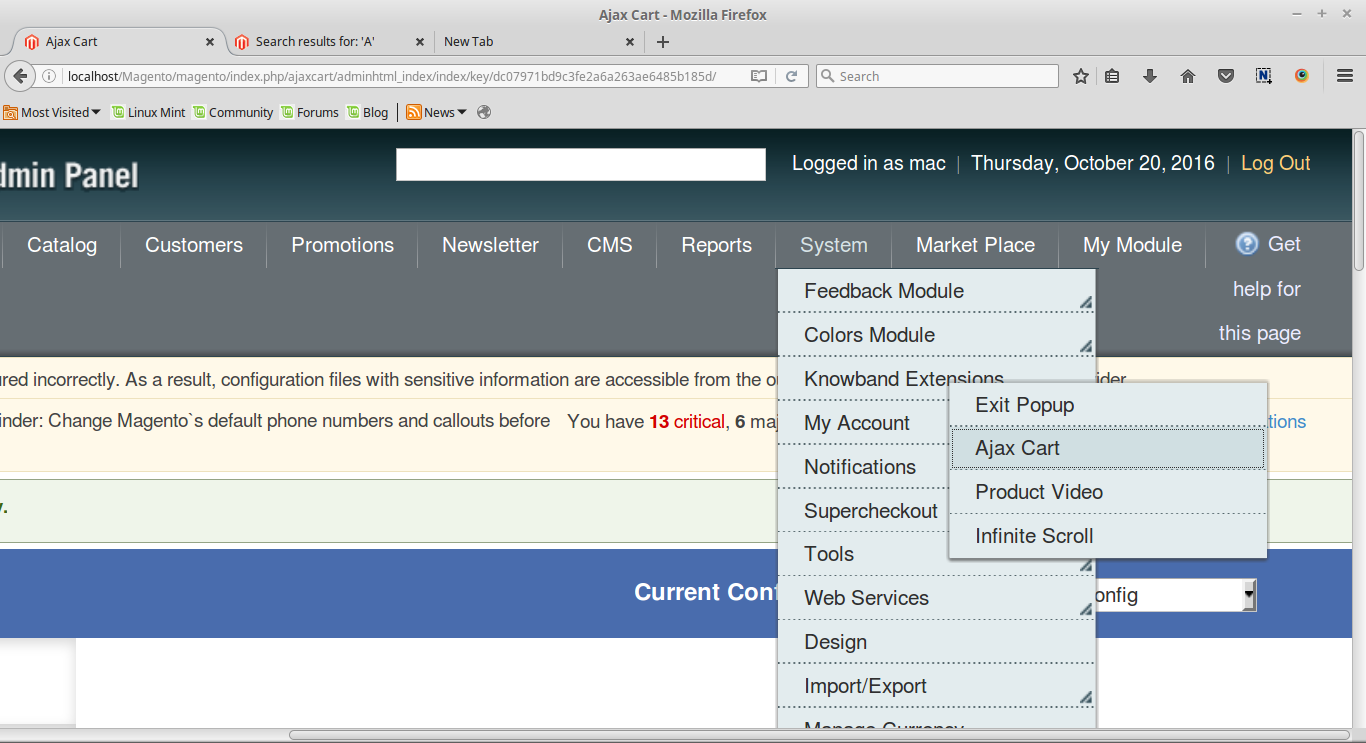
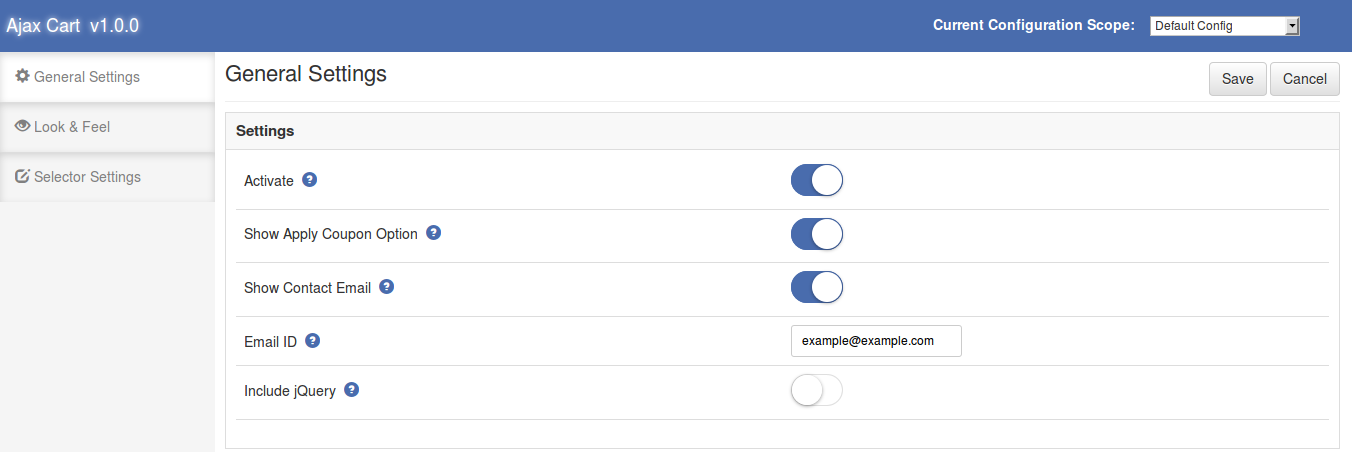
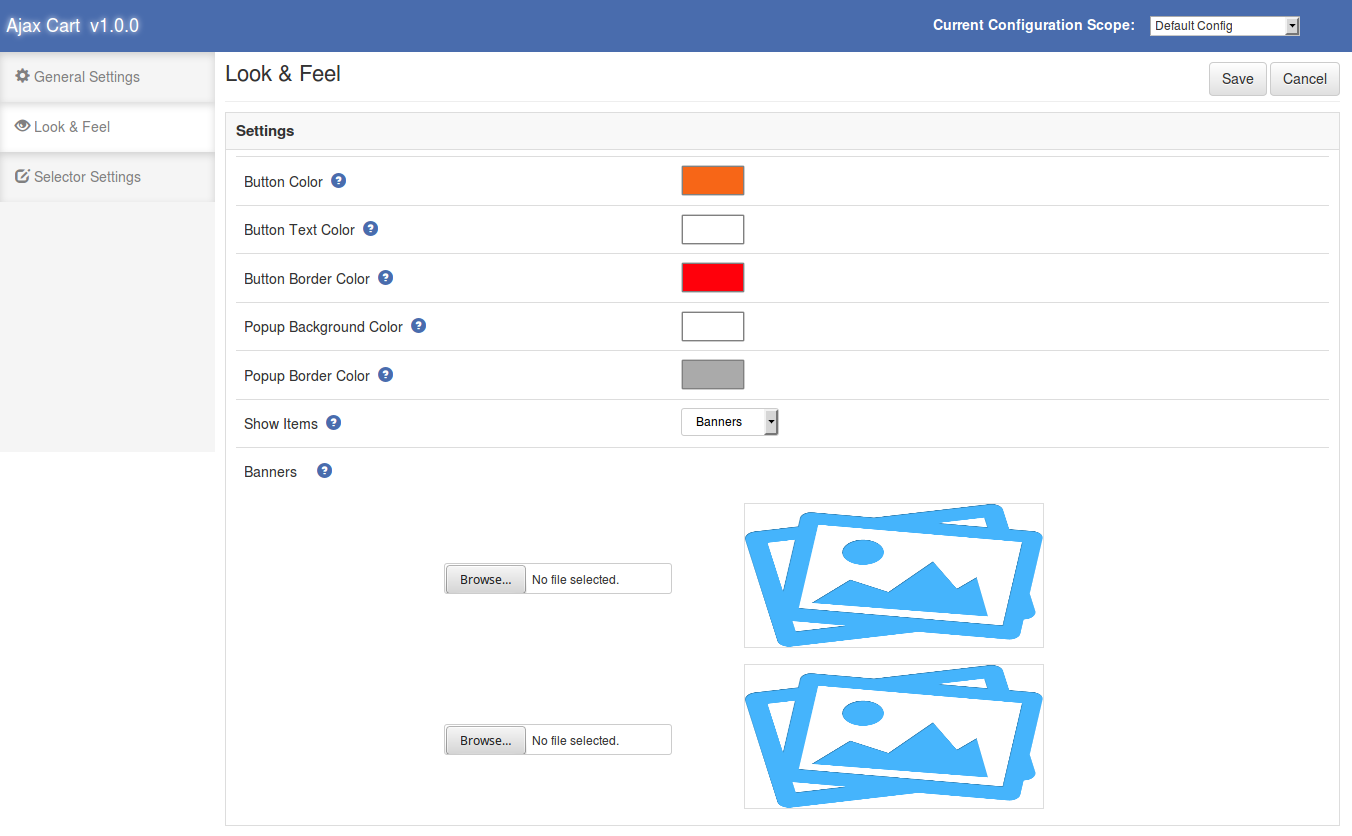
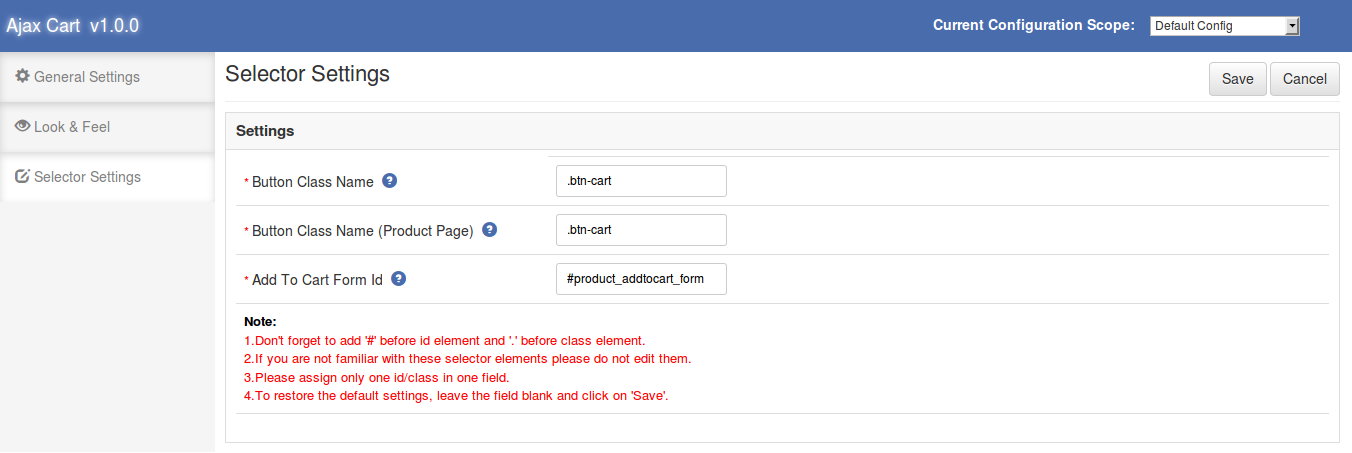
OpenCart One Click Checkout to wtyczka, która po włączeniu pozwala klientowi natychmiast kupić produkt. Nowy przycisk "Kup teraz" pojawi się na stronie szczegółów produktu. Po kliknięciu tego przycisku stary koszyk zostanie ukryty, a nowy produkt zostanie dodany do koszyka w celu natychmiastowego zamówienia.
Po pomyślnym potwierdzeniu zamówienia, stary wózek zostanie wznowiony.
Stary koszyk można również wznowić wraz z nowym produktem, jeśli po kliknięciu przycisku "Kup teraz" klient nie ukończył procesu realizacji transakcji, a zamiast tego przejdzie do dowolnej innej strony.
Ta wtyczka umożliwi także śledzenie liczby kliknięć i zakupów użytkowników z przycisku "Kup teraz".
Kod Google Analytics można również wstawić za pomocą tej wtyczki, która będzie pomocna w śledzeniu Google po kliknięciu przycisku "Kup teraz".
Instalacja
Wykonaj następujące kroki, aby zainstalować moduł One Click Checkout:
Pobierz pakiet rozszerzeń.
Rozpakuj pakiet w folderze głównym konfiguracji OpenCart za pomocą menedżera FTP (np. Filezilla lub WinSCP – pobierz tutaj: https://filezilla-project.org/).
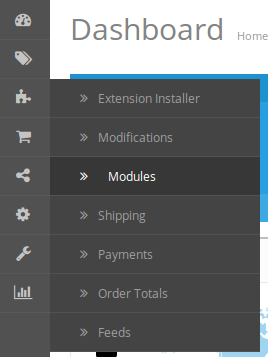
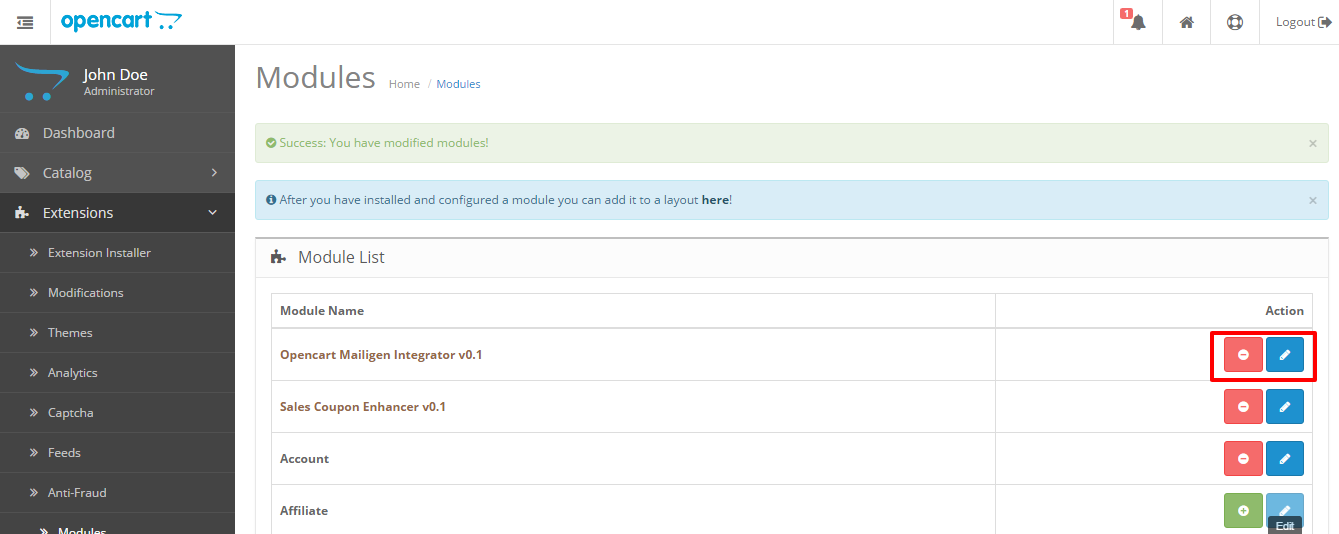
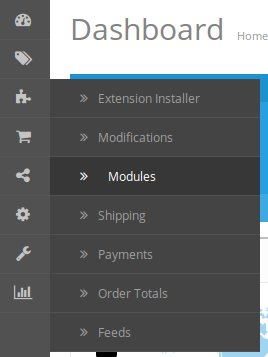
W panelu administracyjnym przejdź do "Rozszerzenia > Moduły> One Click Checkout> Zainstaluj ".
To wszystko – Twój system jest gotowy.
Kliknij Edytuj link, aby edytować ustawienia.
Instrukcja obsługi
Niniejsza instrukcja obsługi Zapoznać użytkowników z ustawieniami modułu administracyjnego / Store Front i funkcjami modułu One Click Checkout.
Ustawienia panelu administracyjnego
Ustawienia panelu administratora zawierają zakładki 3 dla ustawień.
1. Ustawienia główne
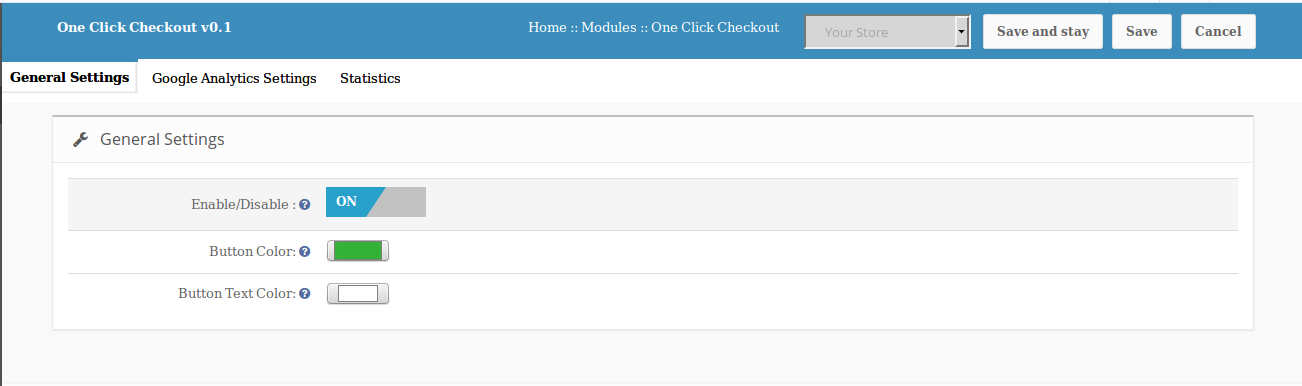
Tutaj administrator może włączyć / wyłączyć tę wtyczkę. Można tu również kontrolować wygląd przycisku. Początkowo kolory będą już wybrane z ich domyślnymi wartościami.
Ustawienie będzie miało następujące opcje: –
Włącz / wyłącz: Ta opcja pozwala administratorowi włączyć lub wyłączyć wtyczkę. Domyślnie ta opcja jest wyłączona.
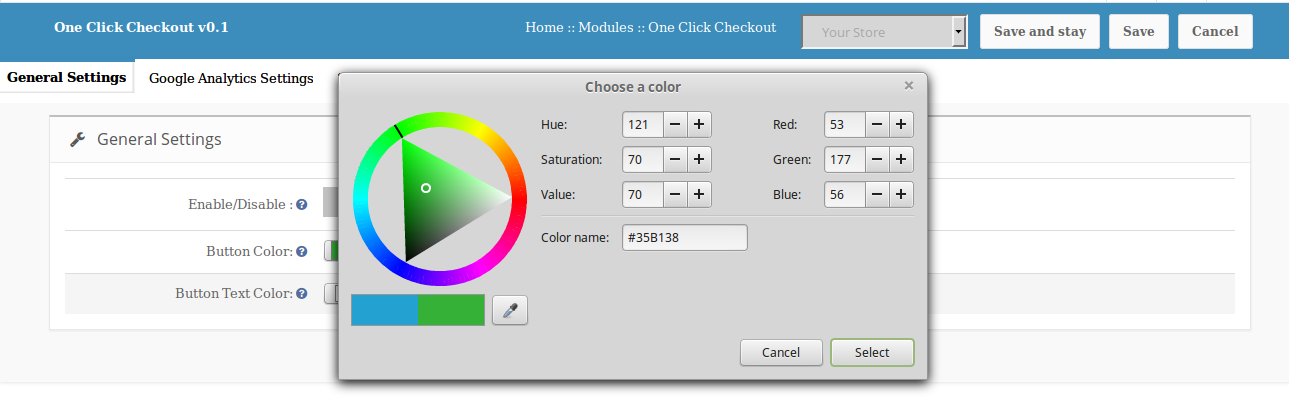
Kolor przycisków: Kolor przycisku "Kup teraz" na stronie szczegółów produktu z przodu może być zmieniony przez tę opcję. Domyślny kolor będzie niebieski.
Kolor tekstu przycisku: "Kup teraz" Kolor przycisku przycisku można zmienić za pomocą tej opcji. Domyślny kolor będzie biały.
2. Ustawienia Google Analytics
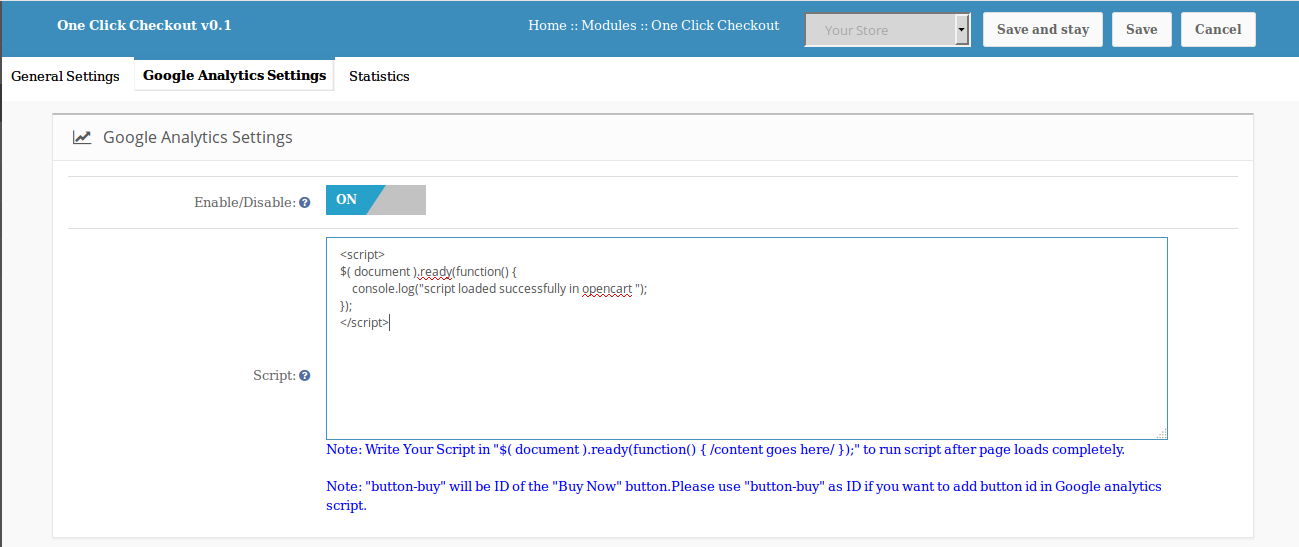
Od tego momentu administrator będzie miał opcję dodania skryptu Google Analytics do śledzenia kliknięcia przycisku "Kup teraz".
Ustawienie będzie miało następujące opcje: –
Włącz / wyłącz: Ta opcja pozwala administratorowi włączyć lub wyłączyć opcję dodawania skryptu Google Analytics.
Scenariusz: Administrator może wstawić lub napisać skrypt w obszarze tekstowym do śledzenia Google w kliknięciu przycisku "Kup teraz".
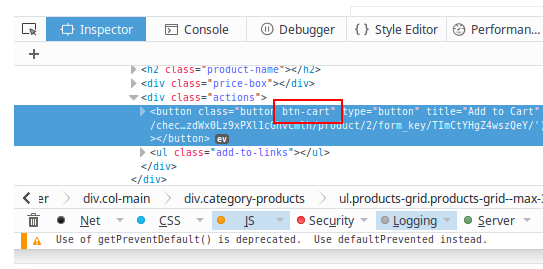
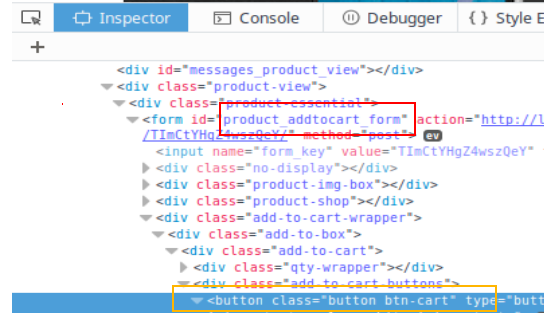
NUwaga: Pojawi się informacja o identyfikatorze przycisku "Kup teraz", z którego administrator może korzystać podczas tworzenia skryptu do dodania.
Pojawi się także notatka informująca administratora o napisaniu skryptu w $ (document) .ready (function () {// content goes here //}); aby skrypt działał po całkowitym załadowaniu strony.
3. Statystyka
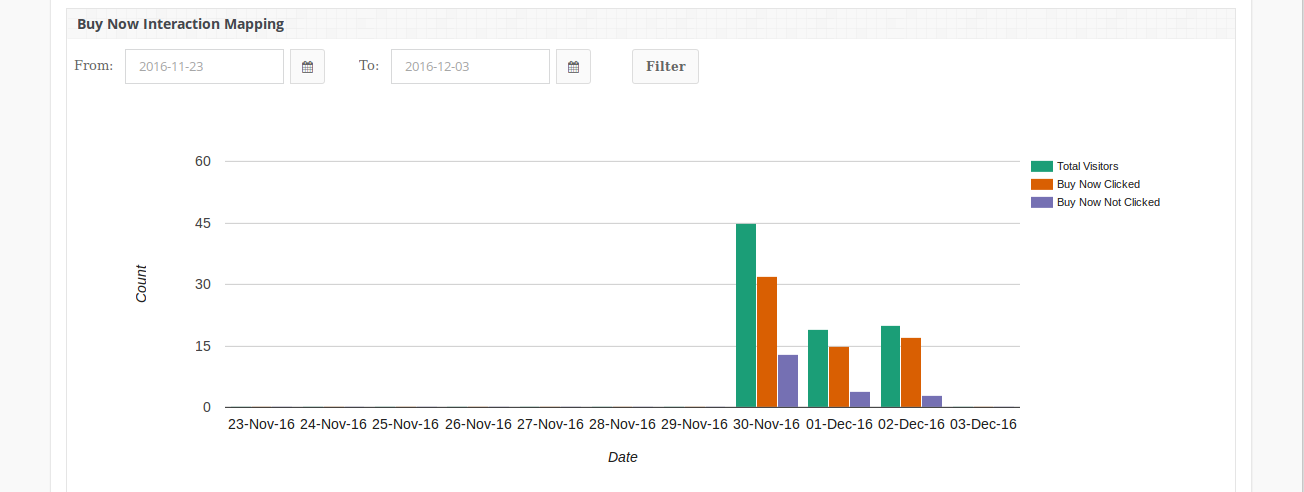
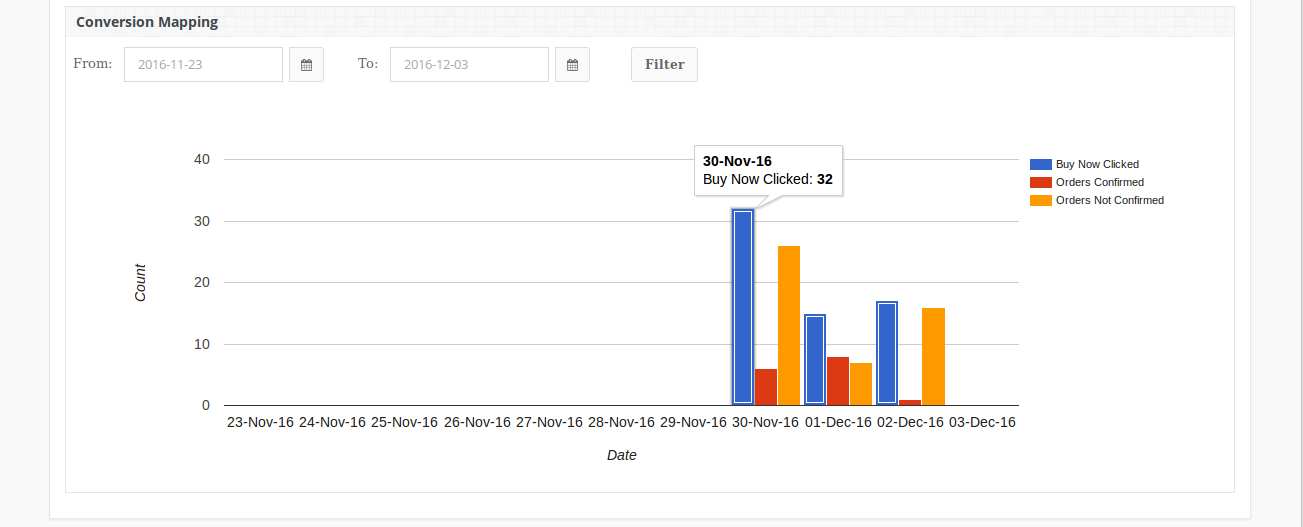
Od tego momentu administrator może zobaczyć nr. klientów, którzy odwiedzili stronę produktu, a także mapowanie konwersji osób, które kliknęły przycisk "Kup teraz" i złożyły udane zamówienie.
Zostaną wyświetlone dwa wykresy słupkowe. Zostanie wyświetlony filtr wyboru daty rozpoczęcia i zakończenia, aby utworzyć wykres słupkowy.
Kup teraz Mapowanie interakcji: –
Zostanie wyświetlone mapowanie między liczbą odwiedzających stronę ze szczegółowymi informacjami o produkcie a liczbą odwiedzających, którzy kliknęli przycisk "Kup teraz" i którzy nie kliknęli przycisku "Kup teraz" każdego dnia w ciągu ostatnich 10 dni.
Mapowanie konwersji: –
Zostanie wyświetlone mapowanie pomiędzy liczbą kliknięć przycisku "Kup teraz" i liczbą potwierdzonych zamówień po kliknięciu przycisku "Kup teraz" i nr zamówienia, które nie są potwierdzane każdego dnia w ciągu ostatnich 10 dni.
Jeśli administrator chce zobaczyć statystyki danego dnia lub okresu, miesiąca lub tygodnia, to on / ona ustawił
"Od:" Data i "Do:" Data i kliknij przycisk "Filtr". Wyniki zostaną odpowiednio pokazane.
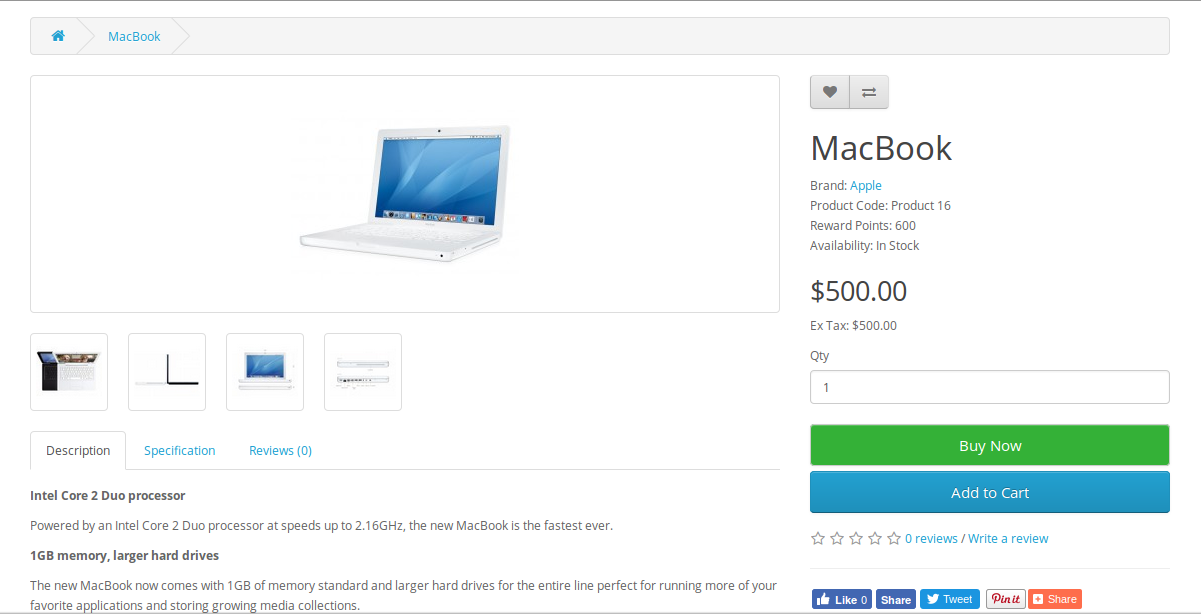
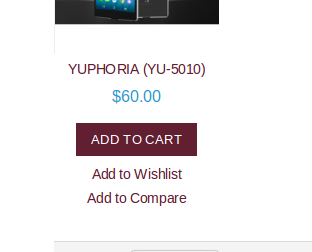
Po włączeniu tej wtyczki, nowy przycisk "Kup teraz" pojawi się na stronie szczegółów produktu wraz z przyciskiem "Dodaj do koszyka".
Moduł na interfejsie użytkownika będzie wyglądał następująco:
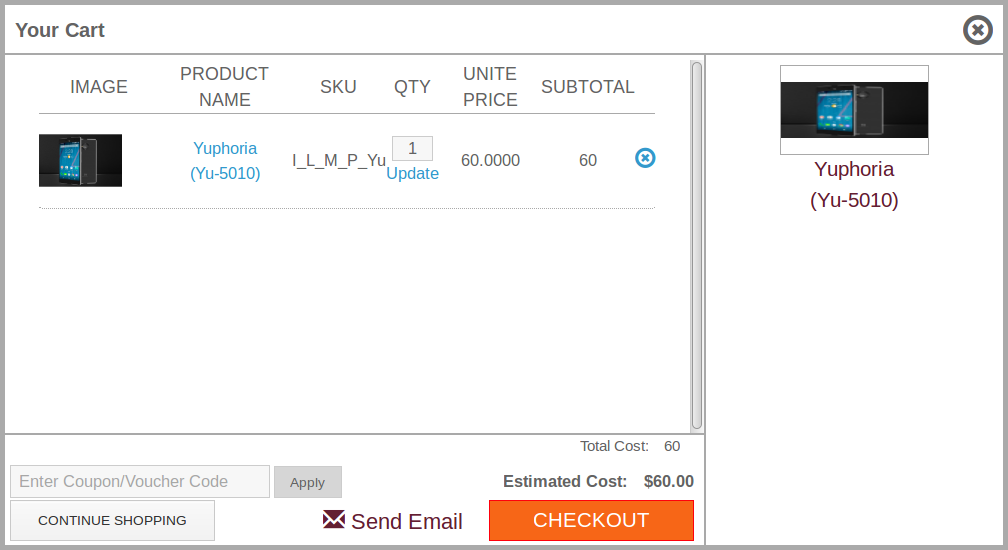
Przycisk "Kup teraz" pozwala klientowi natychmiast zamówić produkt. Po kliknięciu przycisku "Kup teraz" zostanie utworzony nowy koszyk zawierający produkt (dla którego kliknięto przycisk), a klient zostanie przekierowany do strony zamówienia.
Po pomyślnym potwierdzeniu zamówienia, jeśli stary wózek nie był pusty, stary wózek zostanie wznowiony.
Po kliknięciu przycisku "Kup teraz", jeśli klient przejdzie na inną stronę, stary wózek zostanie wznowiony wraz z nowym produktem.
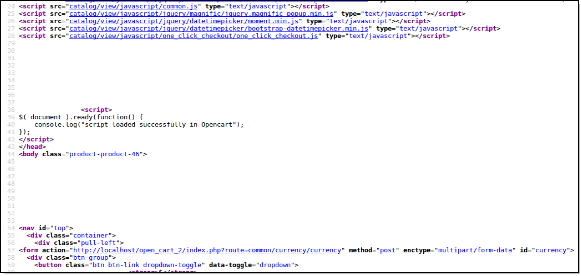
Jeśli ustawienie Google Analytics zostanie włączone, wyświetli się dodany skrypt podczas przeglądania źródła strony. Zdjęcie pokazano poniżej.
Skrypt załadowany na powyższym obrazie jest przykładowym skryptem. Jeśli administrator napisze skrypt analityczny Google w panelu administracyjnym, ten skrypt będzie widoczny tutaj.
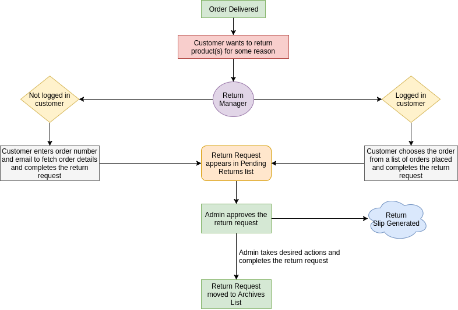
Rozszerzenie Magento Return Manager?by Knowband adds the functionality to manage return requests for any order placed by a customer as well as a guest customer. The Magento order return manager extension adds a link to the front-end through which any customer/guest customer can apply for return of any product contained in a order placed earlier.
This is a very flexible plugin and the customer can return any product in a order completely or partially, that means the customer can also return half or less quantity of any product in the order.
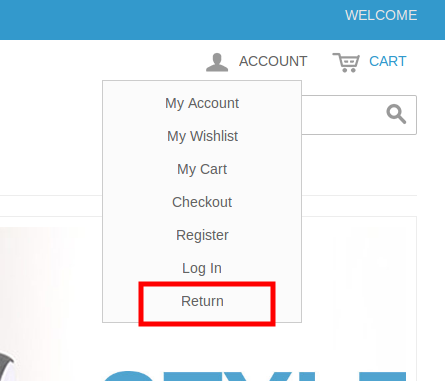
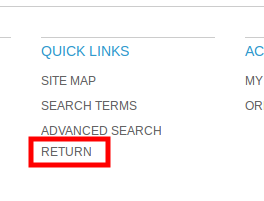
For a logged in user (if the Magento module is enabled from admin panel) the return manager link appears in Account options list (near the cart link) and in the quick links shown in the footer and opens a page containing the list of all the orders placed by that particular customer and the products that are eligible for return have a link to apply for return. This page also contains history of returns applied by the logged in customer.
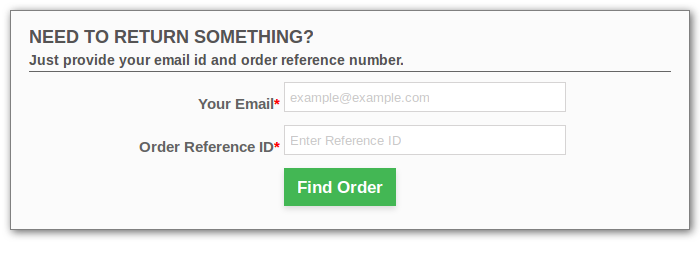
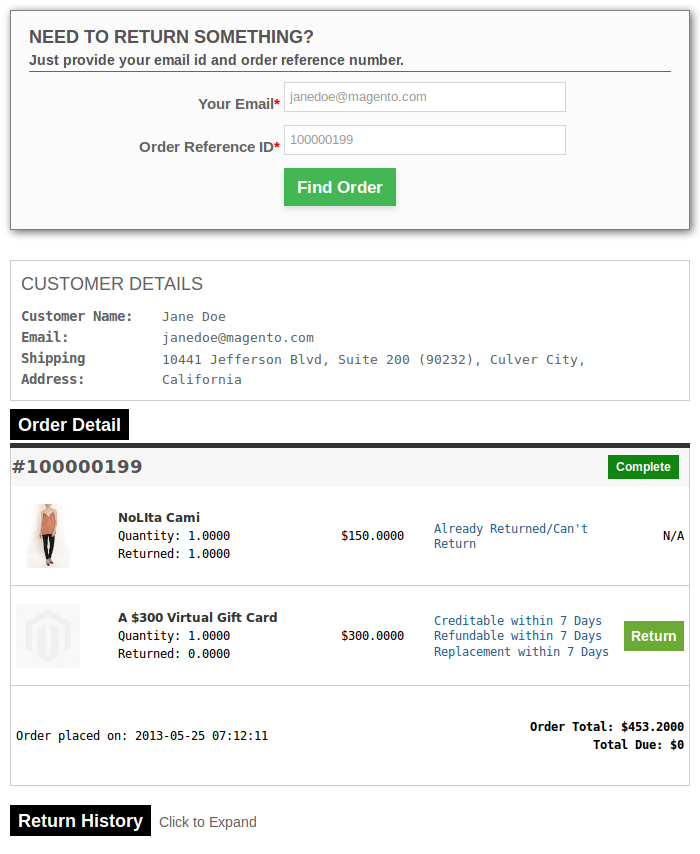
In case the user is not logged in the return manager link opens a page containing a form to find any order. After finding a order using the form the order detail appear and the products from that particular order that are eligible for return have a Return button to apply for return. This page also contains history of returns applied by the customer who has placed this particular order.
1.1 Korzyści kupca
Rozszerzenie Magento Return Manager zapewnia bezproblemowy interfejs zarówno dla klienta, jak i właściciela sklepu, w celu umieszczenia i przetworzenia zwrotów w najbardziej efektywny sposób.
Moduł zarządzania zwrotami zleceń Magento umożliwia e-handlowcowi dodanie lub zmianę formularza zwrotu z tyłu wtyczki.
RMA Magento umożliwia administratorowi sklepu wybieranie i dostosowywanie szablonów wiadomości e-mail zgodnie z wymaganiami sklepu.
Zezwolenie na zwrot towaru Magento może odmówić lub zatwierdzić żądanie zwrotu klienta jako jego życzenia.
To rozszerzenie zarządzania zamówieniami Magento pozwala e-handlowcowi dodać własne zasady dotyczące zwrotów.
Administrator może dodać przyczynę zwrotu lub edytować już dodaną przyczynę zwrotu.
To rozszerzenie produktu zwrotu Magento daje możliwość przechowywania administratora, aby umożliwić klientom gości do złożenia wniosku o zwrot.
Magento RMA pozwala administratorowi sklepu Magento na dodawanie niestandardowych statusów zwrotu.
Administrator sklepu internetowego tworzy zwrotne żądanie RMA na zapleczu wtyczki.
Ten moduł zarządzający zwrotem zleceń Magento otrzymuje powiadomienie klienta, jak również administratora sklepu, gdy wniosek o zwrot zatwierdza i zwraca żądanie zgłoszone przez modulatora klienta.
To rozszerzenie menedżera powrotu Magento umożliwia e-handlowcowi filtrowanie klienta na liście archiwum.
Ten RMA Magento zawsze przechowuje żądanie zwrotu przez klienta.
Administrator może wyświetlać oczekujące i aktywne żądanie zwrotu klienta na zapleczu wtyczki RMA.
To zamówienie zwrotu kosztów Magento pomaga administratorowi w poprawie komfortu użytkowania.
Ten moduł Magento RMA jest kompatybilny z wieloma sklepami internetowymi.
To rozszerzenie menedżera powrotu Magento jest proste i łatwe w użyciu.
1.2 Korzyści klienta:
Klient może zobaczyć status zwrotu i historię zwrotu ze swojego konta.
To rozszerzenie zwrotu zamówienia Magento umożliwia kupującym online zwrócenie nawet jednego produktu lub wielu produktów z pełnego zamówienia.
Klient może z łatwością podnieść żądanie zwrotu, zwrotu i wymiany.
Technologia 2.0 dla rozwoju
Język: PHP Frame Work: Magento
Przewodnik instalacji 3.0
Struktura folderów folderu wtyczek Return Manager.
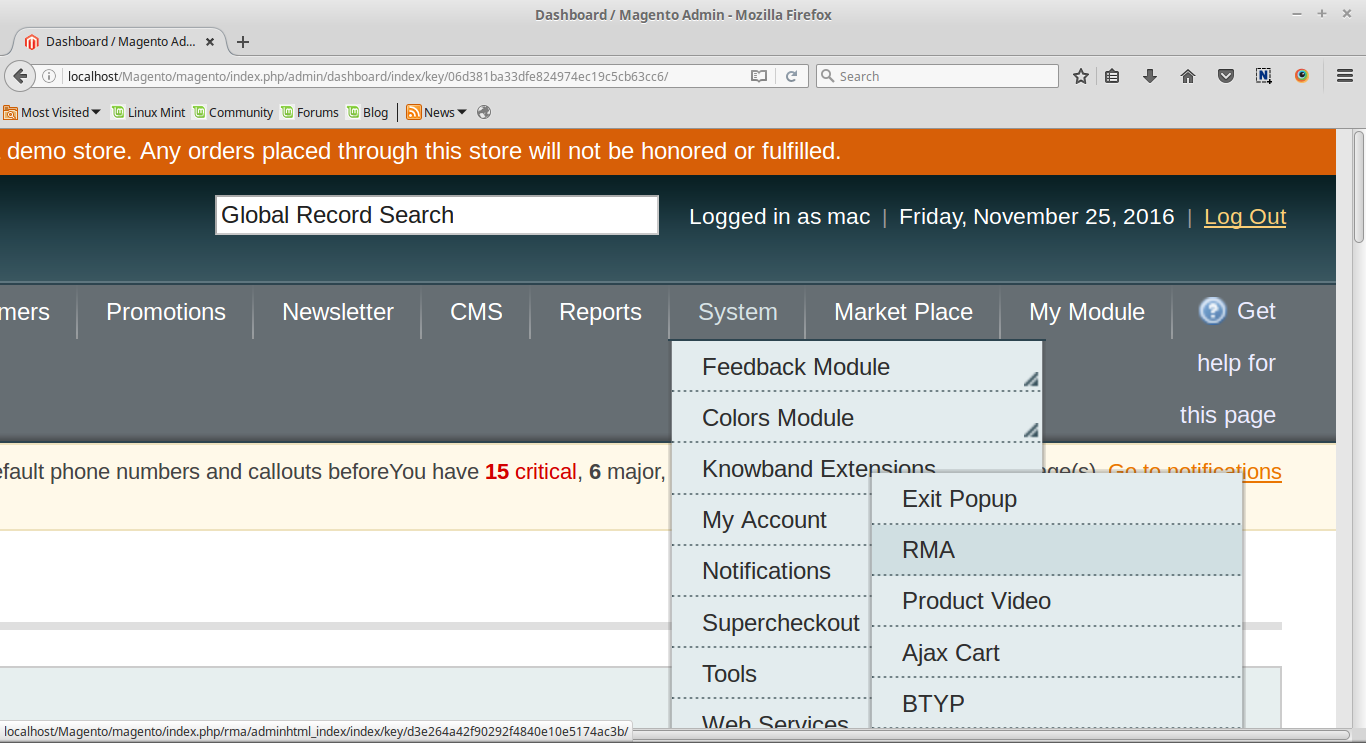
2. Skopiuj wszystkie foldery do katalogu głównego magento i wyczyść gotówkę (jeśli jest włączona). 3. Będziesz mógł znaleźć opcję "RMA" w "System> Rozszerzenia wiedzy> RMA".
4. Możesz teraz skonfigurować RMA Magento zgodnie ze swoimi wymaganiami i sprawdzić jego działanie z przodu pod następującym adresem URL: https://www.yourstore.com/rma/index/index/
Moduł administracyjny 4.0
Po zainstalowaniu wtyczki menedżera zwrotu zamówienia Magento w sklepie magento, moduł zapewni następujące interfejsy w menu "RMA":
Ustawienia ogólne
Zwróć Slip
Email Templates
Zwróć zasady
Powróć przyczyny
Statusy zwrotu
Utwórz RMA
Lista RMA
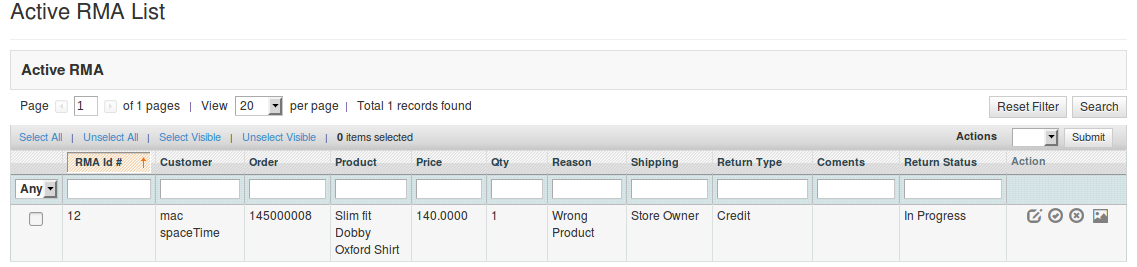
Aktywne zwroty
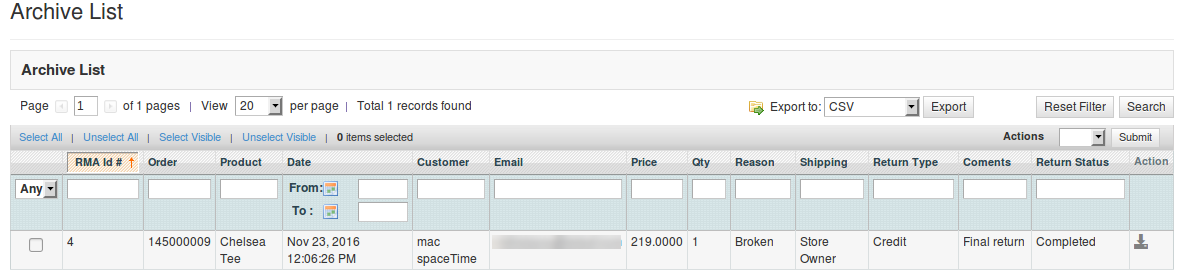
Lista archiwów
RMA Messsage
Każdy interfejs ma postać karty, a każda karta zawiera określone ustawienia / funkcje, które można zmieniać w zależności od potrzeb. Każda zakładka została wyjaśniona poniżej.
Ustawienia ogólne 4.1
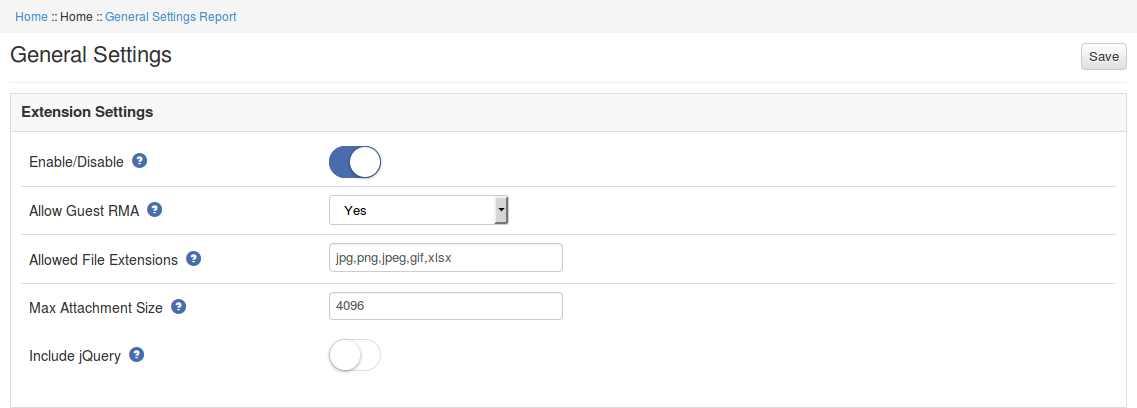
Po kliknięciu na zakładkę RMA, system otworzy zakładki ustawień ogólnych domyślnie, jak pokazano na ekranie poniżej:
Początkowo pola w powyższym formularzu będą już wypełnione wartościami domyślnymi.
Włącz / Wyłącz: Początkowo będzie to "OFF". Administrator sklepu może włączyć / wyłączyć wtyczkę, włączając / wyłączając to ustawienie.
Zezwól na Guest RMA: To menu rozwijane zawiera opcje "Tak" i "Nie". Ustaw jako "Tak", aby włączyć funkcję zwrotu dla tych użytkowników, którzy nie są zalogowani.
Dozwolone rozszerzenia plików: Ta opcja akceptuje oddzielone przecinkami (,) rozszerzenia plików (bez spacji), które można przesłać, gdy klient prześle plik powiązany z żądaniem zwrotu.
Maksymalny rozmiar załącznika: W tym polu autoryzacja Merchantu Magento pozwala e-merchntowi na dodanie maksymalnego dozwolonego rozmiaru pliku. Rozmiar pliku będzie w KB. Np. Aby zezwolić na pliki do 1MB, ustaw to pole jako 1024.
Dołącz jQuery: Jeśli moduł RMA nie działa w wersjach Magento niższych niż 1.9, włącz tę opcję.
Aby zapisać ustawienia, kliknij przycisk "Zapisz" widoczny w prawym górnym obszarze. Wszystkie ustawienia zapisz zmiany są widoczne na przedniej stronie rozszerzenia produktu Magento
4.1.1 Jak włączyć wtyczkę?
Panel 1.Admin -> System -> Rozszerzenia wiedzy -> RMA 2. Przejdź do zakładki "Zwrot zasad". 3. Włącz przełącznik "Włącz / Wyłącz" na tej karcie. 4. Zapisz ustawienia za pomocą przycisku "Zapisz", aby zaktualizować konfiguracje. 5. Moduł jest teraz włączony, możesz to sprawdzić w menu nagłówka na przedniej stronie.
Zwrot 4.2
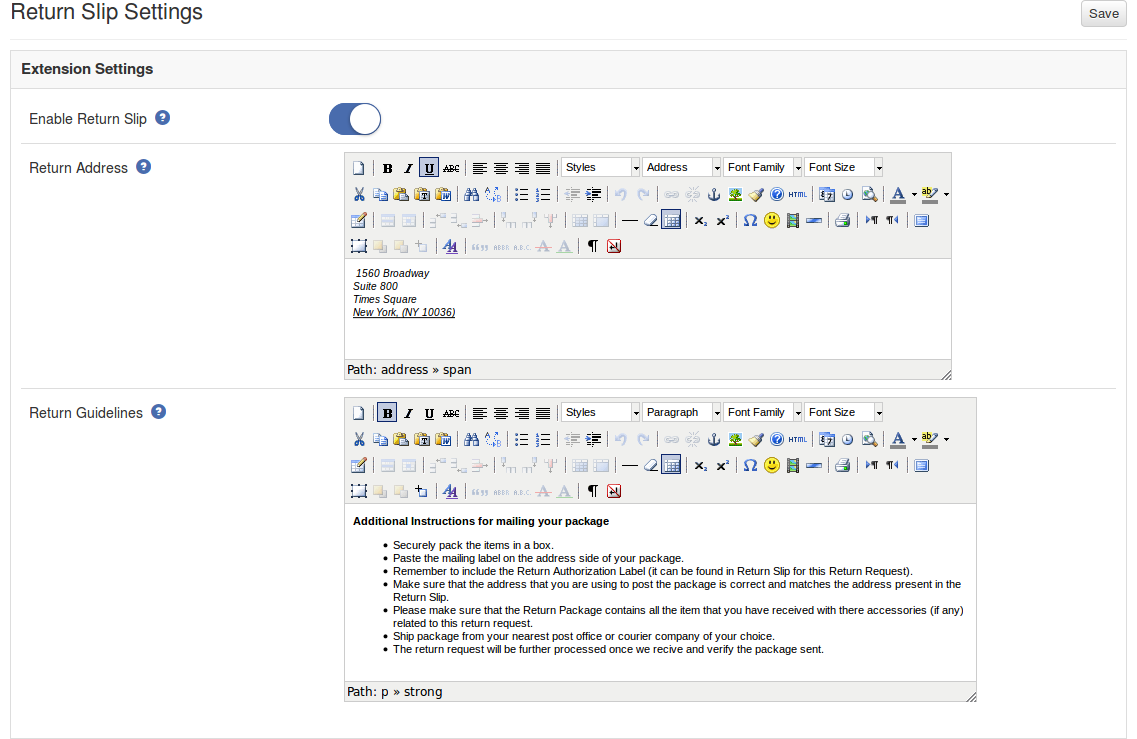
W tej zakładce administrator może zmienić ustawienia i zawartość zwrotu zwrotnego. Ten zwrot jest generowany automatycznie, gdy administrator zatwierdzi każde żądanie zwrotu (jeśli funkcja jest włączona). Formularz zwrotny generowany jest w formacie ".pdf", a link jest przesyłany do klienta pocztą w celu otrzymania powiadomienia o zatwierdzeniu wniosku o zwrot.
Włącz / wyłącz zwroty: Początkowo będzie to "OFF". Administrator może włączyć / wyłączyć funkcję powrotu po włączeniu / wyłączeniu tego ustawienia. Formularze zwrotne są generowane tylko wtedy, gdy funkcja jest włączona.
Adres zwrotny: Ten adres zostanie wydrukowany na odcinku zwrotnym i będzie również wyświetlany na formularzu wniosku o zwrot.
Wskazówki dotyczące zwrotu: Wytyczne zostaną wydrukowane na odcinku zwrotnym.
Zasady zwrotu 4.3
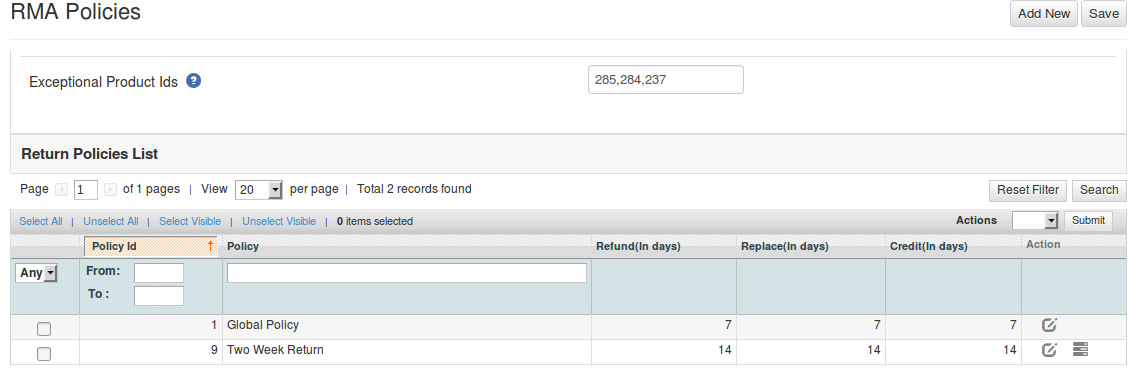
W tej zakładce administrator sklepu może dodać nowe zasady zwrotów dla wtyczki menedżera zwrotu Magento, a także może edytować lub usunąć istniejącą politykę powrotną dla wtyczki. Istnieje również opcja odwzorowania zasad zwrotów na produkty.
Uwaga: Produkt można odwzorować tylko na maksymalnie jedną polisę zwrotu.
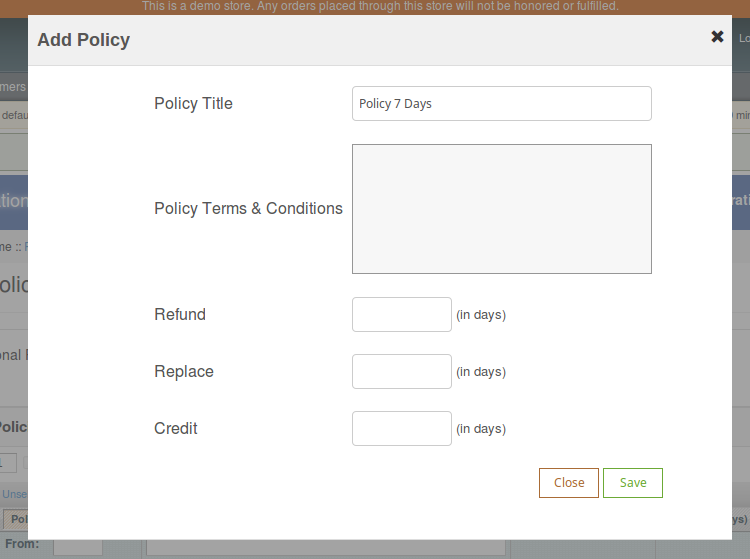
Ta karta zawiera listę istniejących zasad powrotu dla wtyczki. Administrator może również utworzyć nową politykę zwrotów za pomocą ' dodaj nowy "przycisk wyświetlany w pobliżu"ZapiszPo kliknięciu przycisku Dodaj nowy pojawi się wyskakujące okienko zawierające formularz do utworzenia polityki zwrotów Formularz zawiera kilka pól wprowadzania danych takich jak nazwa polisy, warunki i zasady polityki możliwość wyboru parametrów, tj. kredyt, zwrot i wymiana. Administrator może również wprowadzić dni obowiązujące dla tej zasady zwrotu dla różnych opcji, jak pokazano w poniższym formularzu.
4.3.1 Jak dodać politykę zwrotów?
Panel 1.Admin -> System -> Rozszerzenia wiedzy -> RMA 2. Przejdź do zakładki "Zwrot zasad". 3. Kliknij przycisk "Dodaj nowy", aby dodać zasadę. Pojawi się modalny formularz z dodaniem polityki.
4.dd wartości w powyższym formularzu zgodnie z wymaganiami. 5.Kliknij przycisk "Zapisz", aby zapisać zasady i zostanie on dodany do systemu.
4.3.2 Jak edytować politykę zwrotów?
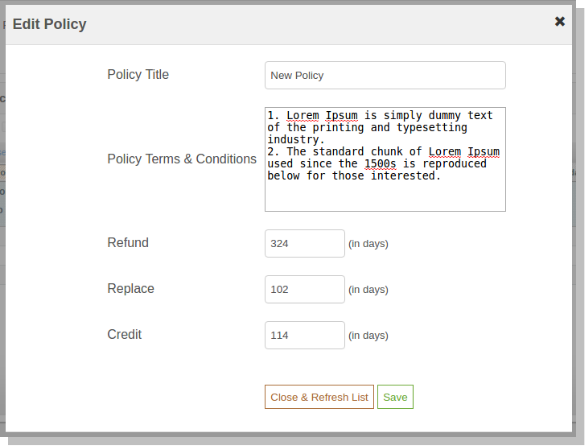
Panel 1.Admin -> System -> Rozszerzenia wiedzy -> RMA 2. Przejdź do zakładki "Zwrot zasad". 3.Kliknij przycisk przed odpowiednimi zasadami, aby edytować zasady. Pojawi się następujący moduł zawierający formularz do edycji polityki.
4. Zmień wartości w powyższym formularzu zgodnie ze swoimi wymaganiami. 5.Kliknij przycisk "Zapisz", aby zaktualizować zasadę.
4.3.3 Jak usunąć politykę zwrotów?
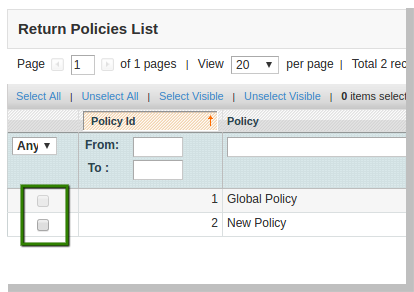
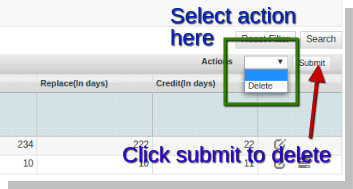
Nie ma przycisku akcji, aby usunąć Politykę Powrotu dodaną w module, ale funkcja wielu akcji siatki Magento Admin może być wykorzystana do usunięcia polityki powrotnej luzem lub pojedynczo. Kroki usuwania zasad dotyczących zwrotów do kategorii są następujące: Panel 1.Admin -> System -> Rozszerzenia wiedzy -> RMA 2. Przejdź do zakładki "Zwrot zasad". 3.Wybierz zasady zwrotów lub polityki zwrotów do usunięcia, używając pola wyboru przed odpowiednią polityką zwrotów.
4. Wybierz akcję (tj. Usuń) i kliknij "Prześlij", aby usunąć wybrane zasady zwrotu.
4.3.4 Jak zamapować kategorie na politykę zwrotów?
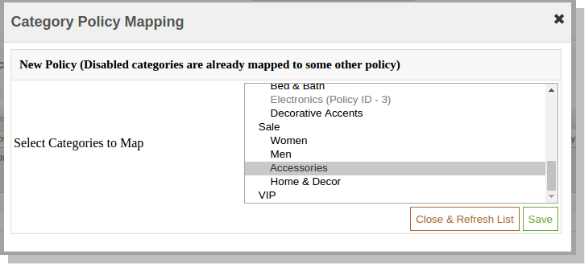
W panelu konfiguracji (karta Zasady zwrotu) znajduje się lista wszystkich zasad zwrotów w systemie. Lista zawiera przyciski akcji 2, drugi przycisk służy do mapowania zasad. Kroki odwzorowania zasady powrotu do kategorii są następujące: 1. Panel administracyjny -> System -> Rozszerzenia wiedzy -> RMA 2. Przejdź do zakładki "Zwróć zasady". 5.Kliknij przed odpowiednią zasadą 6. Modal pojawi się z polem wyboru wielokrotnego dla wyboru kategorii do mapowania. Modal jest przedstawiony w następujący sposób:
7. Wybierz żądane kategorie z pola wyboru wielokrotnego, aby zamapować je na polisę. 8. Kliknij "Zapisz", aby zapisać mapowanie.
Akcje
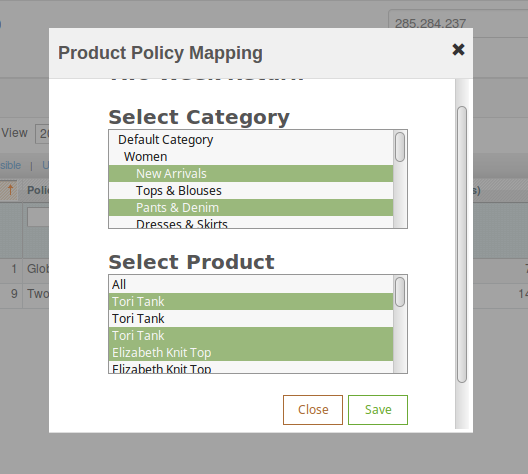
1. Administrator może edytować dowolne zasady przy użyciu pierwszego linku w kolumnie Działanie z tabeli informacji o zasadach. Po kliknięciu tego linku pojawi się moduł zawierający formularz dla polityki, a dane dla tej zasady są już wypełnione w polach. Administrator może edytować dowolne dane i zapisać wprowadzone zmiany. 2. Drugi link w kolumnie działań służy do mapowania produktów do polityki. Po kliknięciu tego linku pojawi się modal zawierający opcje mapowania produktów do tej konkretnej polityki.
Powody 4.4
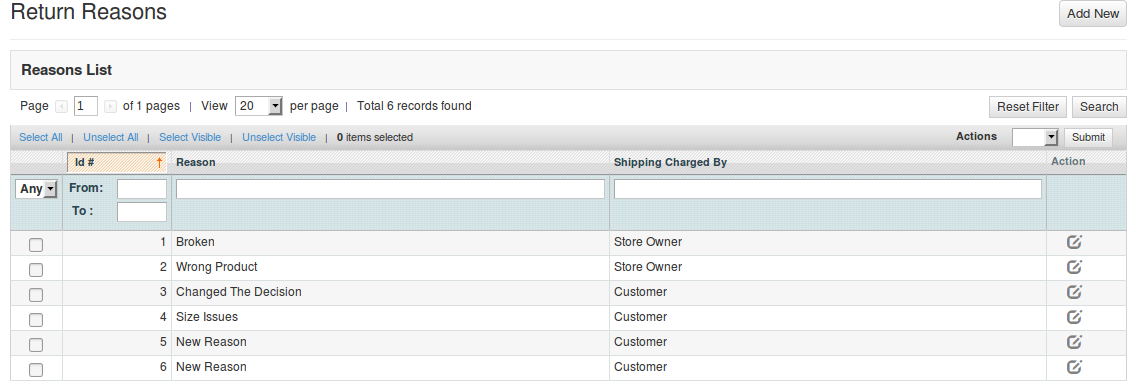
W tej zakładce lista przyczyn zwrotu pojawi się w formie tabeli. Domyślnie istnieją powody 2 już dodane do systemu. W kolumnie Akcja znajduje się link do edytowania przyczyny przed każdym wierszem.
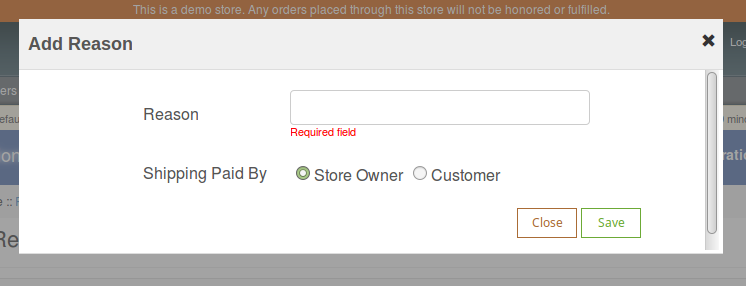
4.4.1 Jak dodać powód powrotu?
Panel 1.Admin -> System -> Rozszerzenia wiedzy -> RMA 2. Przejdź do zakładki "Powód powodzenia". 3. Kliknij przycisk "Dodaj nowy", aby dodać przyczynę. Zostanie wyświetlony moduł zawierający formularz przyczyny.
4. Dodaj wartości w powyższym formularzu zgodnie ze swoimi wymaganiami. 5.Kliknij przycisk "Zapisz", aby zapisać przyczynę i zostanie on dodany do systemu.
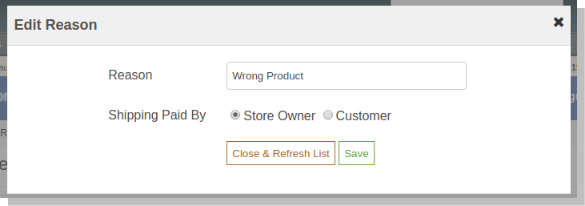
4.4.2 Jak edytować powód powrotu?
Panel 1.Admin -> System -> Rozszerzenia wiedzy -> RMA 2. Przejdź do zakładki "Powód powodzenia". 3. Kliknij przycisk przed odpowiednim powodem powrotu, aby edytować przyczynę. Pojawi się następujący mod, aby dodać / edytować politykę.
4. Zmień wartości w powyższym formularzu zgodnie ze swoimi wymaganiami. 5.Kliknij przycisk "Zapisz", aby zapisać / zaktualizować przyczynę.
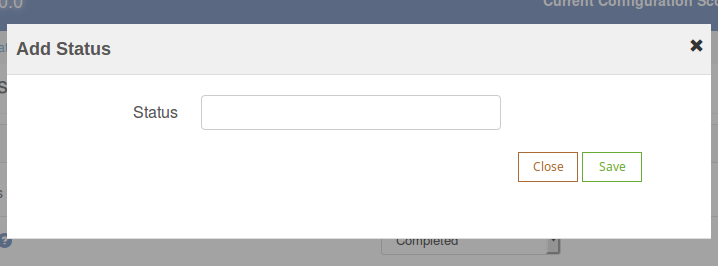
Statusy zwrotu 4.5
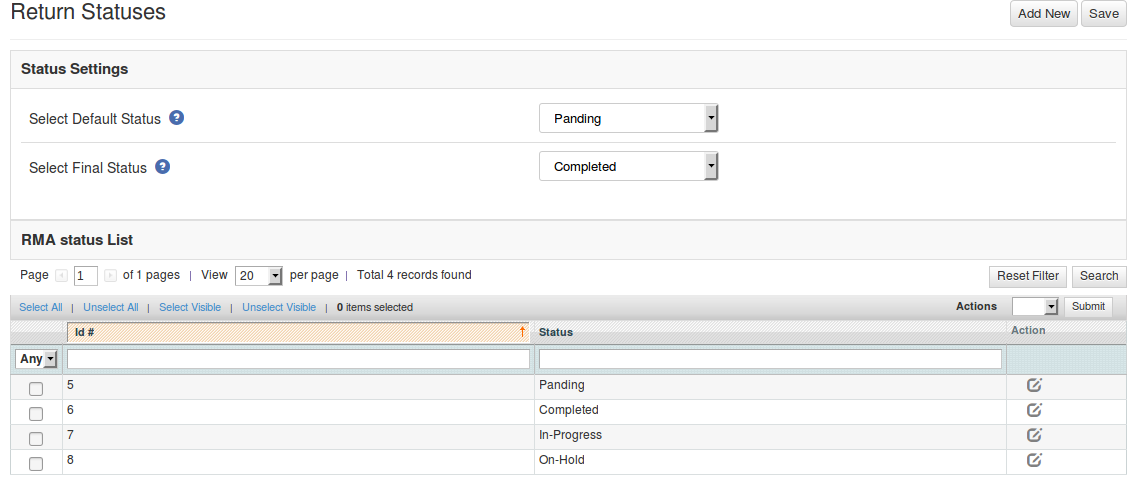
Ta zakładka zawiera listę statusów zwrotu w postaci tabeli. Domyślnie do systemu dodano już statusy 4. Administrator może dodatkowo dodać dowolną liczbę stanów do systemu. Zakładka zawiera również opcję wyboru domyślnego statusu każdej prośby o zwrot. Ten domyślny status zostanie przypisany do wszystkich nowych żądań zwrotu.
Łącza poniżej kolumny akcji na liście statusów służą do edycji istniejących statusów powrotu.
4.5.1
Admin
Nawigować
Kliknij
4. Dodaj wartości w powyższym formularzu zgodnie ze swoimi wymaganiami. 5.Kliknij przycisk "Zapisz", aby zapisać status.
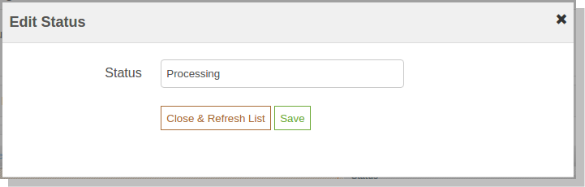
4.5.2 Jak edytować status powrotu?
Panel 1.Admin -> System -> Rozszerzenia wiedzy -> RMA 2. Przejdź do zakładki "Zwrot stanów". 3. Kliknij przycisk przed odpowiednim statusem powrotu, aby edytować status. Pojawi się następujący mod, aby dodać / edytować status.
4. Zmień wartości w powyższym formularzu zgodnie ze swoimi wymaganiami. 5.Kliknij przycisk "Zapisz", aby zaktualizować status.
4.6 Utwórz zwrot
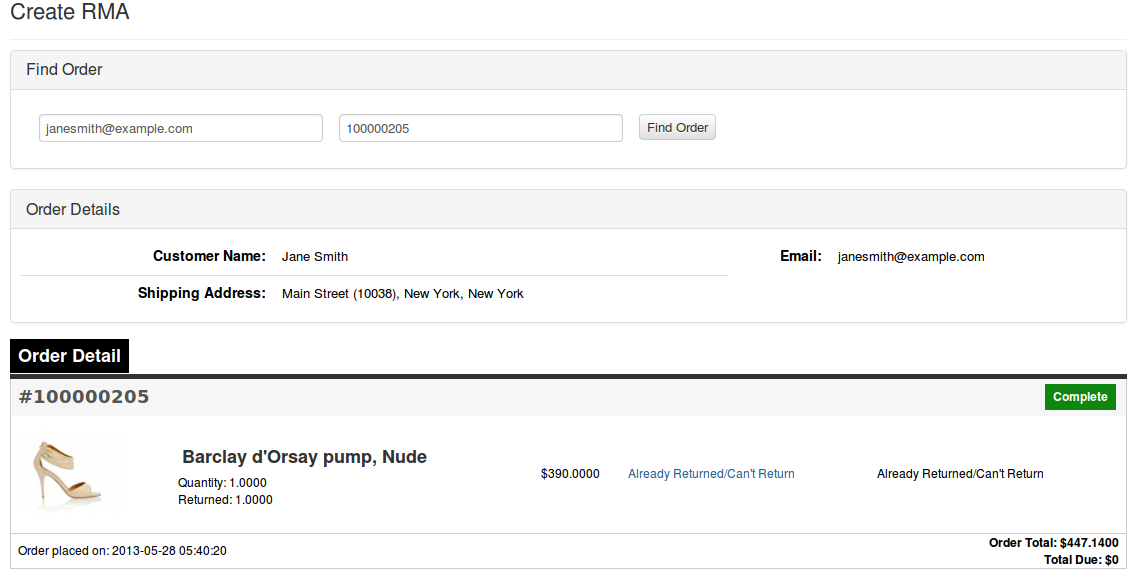
Ta zakładka służy do generowania żądania zwrotu z panelu administracyjnego. Zakładka zawiera formularz, za pośrednictwem którego administrator może znaleźć dowolne zamówienie, podając po prostu numer referencyjny i odpowiadający mu adres e-mail, a następnie złoży odpowiedni wniosek o zwrot.
Uwaga:
Każda prośba o zwrot, niezależnie od tego, czy jest tworzona przez administratora, czy klienta, jest przenoszona na oczekujące zwroty, a administrator musi ją najpierw zatwierdzić, aby zmienić status żądania zwrotu lub podjąć dalsze działania.
Dostarczone lub zrealizowane zamówienia są uprawnione do zwrotu.
Domyślnie status żądania powrotu jest ustawiony na domyślny status powrotu ustawiony przez administratora na karcie "Statusy zwrotu".
4.6.1 Jak utworzyć żądanie zwrotu z panelu administracyjnego?
W module istnieje również możliwość utworzenia żądania zwrotu z panelu administratora. Kroki tego samego są następujące: Panel 1.Admin -> System -> Rozszerzenia wiedzy -> RMA 2. Przejdź do zakładki "Utwórz RMA" 3. Podaj numer zamówienia i adres e-mail w formularzu "Znajdź zamówienie" i kliknij " Znajdź przycisk zamówienia. 4. Wyświetlą się szczegóły zamówienia dla danego zamówienia, zawierające listę produktów i przycisk powrotu przed produktami, które mogą zostać zwrócone.
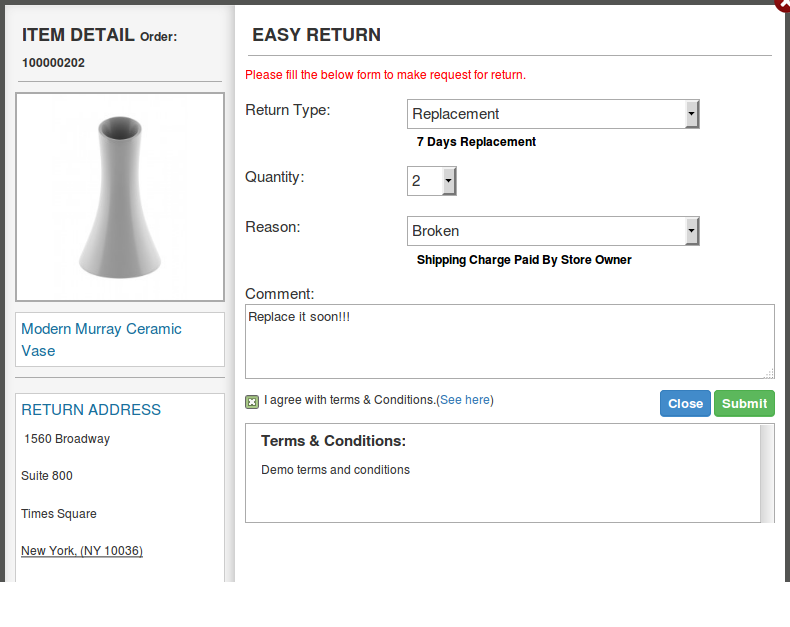
5. Kliknij przycisk "Zwróć" przed odpowiednim produktem w szczegółach zamówienia. 6. Pojawi się wyskakujące okienko z formularzem zwrotu, wypełnij odpowiednio formularz
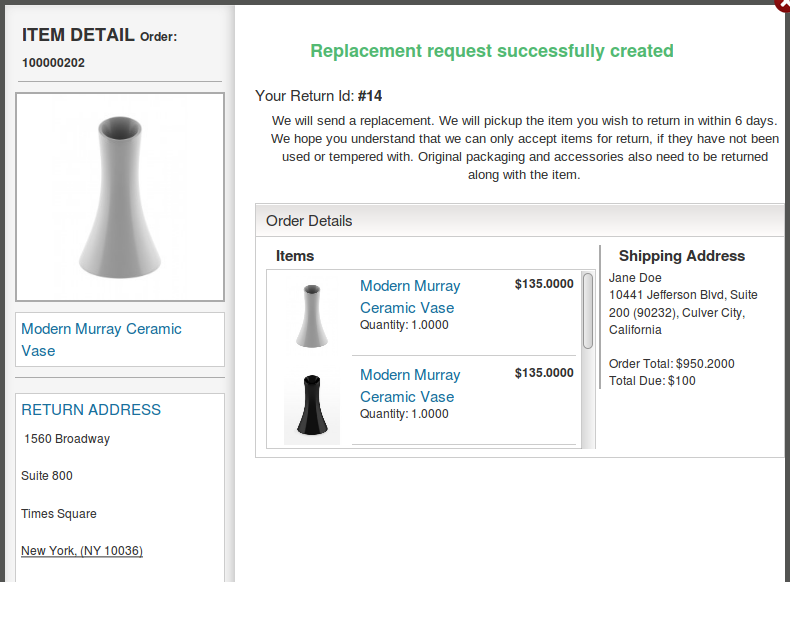
7. Kliknij przycisk "Prześlij", aby wypełnić prośbę o zwrot. 8.A pojawi się komunikat o powrocie z prośbą o zwrot i inne szczegóły pojawią się, jak pokazano poniżej.
4.7 ?Email Templates
Ta karta zawiera interfejs, za pomocą którego administrator może edytować dowolny szablon wiadomości e-mail używany w tym systemie.
Dostępne są szablony e-mail 6, które są używane przez tę wtyczkę:
1. Nowe powiadomienie o zwrotach (klient)
Ten szablon poczty służy do powiadamiania klienta o nowym żądaniu zwrotu wygenerowanym przez samego klienta. Klient, który utworzył prośbę o zwrot, otrzyma tylko tę wiadomość.
2. Nowe zawiadomienie o żądaniu zwrotu (Admin)
Ten szablon poczty służy do powiadomienia Właściciela Sklepu o nowym Żądaniu Powrotu wygenerowanym przez dowolnego klienta.
3. Żądanie zwrotu zatwierdzone
Ten szablon poczty służy do powiadamiania klienta o zatwierdzeniu żądania zwrotu, które zostało wcześniej utworzone przez klienta.
4. Żądanie zwrotu Dis-Approved
Ten szablon poczty służy do powiadamiania klienta o odmowie zatwierdzenia żądania zwrotu, które zostało wcześniej utworzone przez klienta.
5. Zwroty Żądaj zmiany statusu
Ten szablon poczty służy do powiadamiania klienta o aktualizacji statusu żądania zwrotu, które zostało wcześniej utworzone przez klienta.
6. Prośba o zwrot zakończona
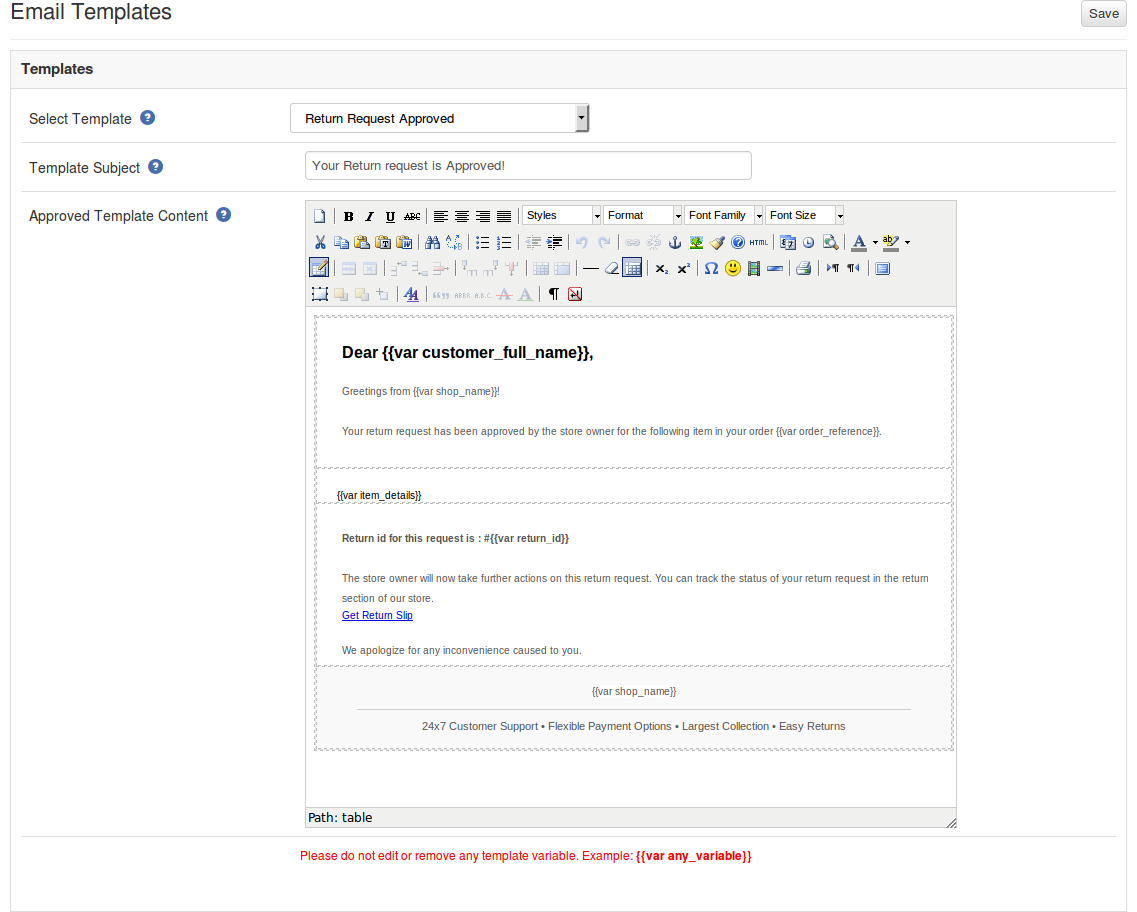
Ten szablon poczty służy do powiadamiania klienta o zakończeniu żądania zwrotu, które zostało wcześniej utworzone przez klienta. Aby edytować dowolny szablon wiadomości e-mail, administrator musi wybrać żądany szablon wiadomości e-mail. Wykonując to samo, dane szablonu wiadomości e-mail zostaną wyświetlone w poniższym formularzu, aby zapisać zmiany wprowadzone przez administratora w celu kliknięcia przycisku "Zapisz".
4.7.1 Jak edytować szablon wiadomości e-mail?
Panel 1.Admin -> System -> Rozszerzenia wiedzy -> RMA 2. Przejdź do zakładki "Szablony wiadomości e-mail". 3. Aby edytować dowolny szablon wiadomości e-mail, administrator musi wybrać żądany szablon wiadomości e-mail z pola "Wybierz szablon". 4. W ten sam sposób dane szablonu wiadomości e-mail zostaną wyświetlone w formie pokazanej poniżej:
5. Aby zapisać wprowadzone zmiany, kliknij przycisk "Zapisz".
Lista RMA 4.8
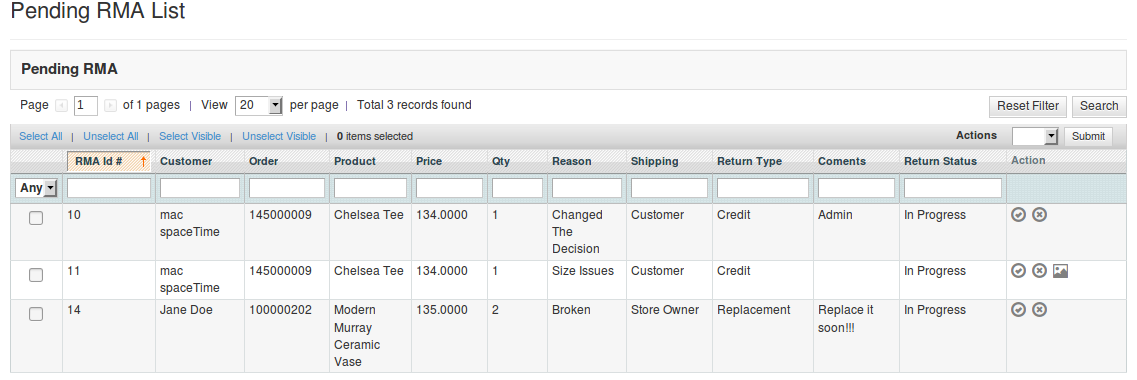
Ta karta zawiera listę wszystkich zwrotów oczekujących, tj. Nie zatwierdzonych przez administratora. Administrator musi zatwierdzić żądanie zwrotu, aby wykonać kilka operacji na żądanie zwrotu, np. Zatwierdzić i cofnąć zatwierdzenie żądania lub pobrać / wyświetlić plik przesłany przez klienta. Administrator może zatwierdzić lub odrzucić żądanie zwrotu, korzystając z działań dostępnych przed listą. Administrator może również pobrać lub obejrzeć plik przesłany przez klienta. Opcja widoku jest dostępna tylko wtedy, gdy klient przesłał plik. Gdy administrator zatwierdzi wniosek o zwrot, zostanie przeniesiony na listę aktywnych zwrotów. Z drugiej strony, jeśli administrator odrzuca żądanie powrotu, które zostało usunięte z listy, a tej czynności nie można cofnąć.
4.8.1 Jak zatwierdzić RMA?
Panel 1.Admin -> System -> Rozszerzenia wiedzy -> RMA 2. Przejdź do zakładki "Lista RMA". 3. Kliknij przycisk przed odpowiednią prośbą o zwrot. 4. Żądanie zwrotu zostanie zatwierdzone i przeniesione do listy "Aktywne RMA" na karcie Aktywne zwroty.
Aktywna lista zwrotów 4.9
Ta karta zawiera listę wszystkich zwrotów zatwierdzonych przez administratora. E-sprzedawca może kontynuować proces zwrotu po zatwierdzeniu żądania zwrotu za pomocą tej karty. Sprzedawcy internetowi mogą zmienić status żądania zwrotu, a także odmówić przyjęcia formularza z tej karty i zarchiwizować również żądanie.
Czynności, które można wykonać z tej karty dla aktywnych powrotów, to:
Odmów prośbę o zwrot.
Zmień status żądania zwrotu.
Oznaczyć żądanie zwrotu jako kompletne / dodać do archiwum.
Gdy administrator sklepu zaznaczy żądanie zwrotu jako zakończone, zostanie przeniesiony do listy archiwów.
4.9.1 Jak odrzucić RMA?
Panel 1.Admin -> System -> Rozszerzenia wiedzy -> RMA 2. Przejdź do zakładki "Lista RMA" lub zakładki "Aktywne zwroty". 3. Kliknij przycisk przed odpowiednią prośbą o zwrot. 4. Żądanie zwrotu zostanie odrzucone. Należy pamiętać, że kupujący online nie będą mogli ponownie ubiegać się o zwrot za ten sam przedmiot zamówienia.
4.9.2 Jak wypełnić RMA?
Po zatwierdzeniu żądania zwrotu (lub RMA) klient powinien wysłać otrzymany przedmiot zamówienia do właściciela sklepu. Po otrzymaniu przedmiotu zamówienia, administrator podejmie pożądane działania dla tego żądania zwrotu. Żądanie zwrotu zostanie oznaczone jako kompletne, gdy nie będzie konieczne wykonywanie żadnych czynności od klienta / właściciela sklepu. Panel 1.Admin -> System -> Rozszerzenia wiedzy -> RMA 2. Przejdź do zakładki "Aktywne zwroty". 3. Kliknij przycisk przed odpowiednią prośbą o zwrot. 4. Żądanie zwrotu zostanie oznaczone jako kompletne i zostanie przeniesione do "Lista archiwów" w zakładce "Lista archiwów". Pamiętaj, że tej czynności nie można cofnąć.
Lista archiwów 4.10
Ta karta zawiera wszystkie złożone żądania powrotu. Zakładka zawiera również formularz, za pomocą którego administrator może filtrować listę archiwów.
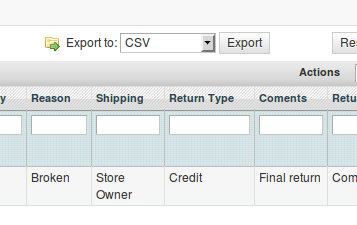
Istnieją opcje eksportu danych do pliku CSV. Można wyeksportować pojedynczy wiersz, a całe dane można wyeksportować za pomocą opcji eksportu masy.
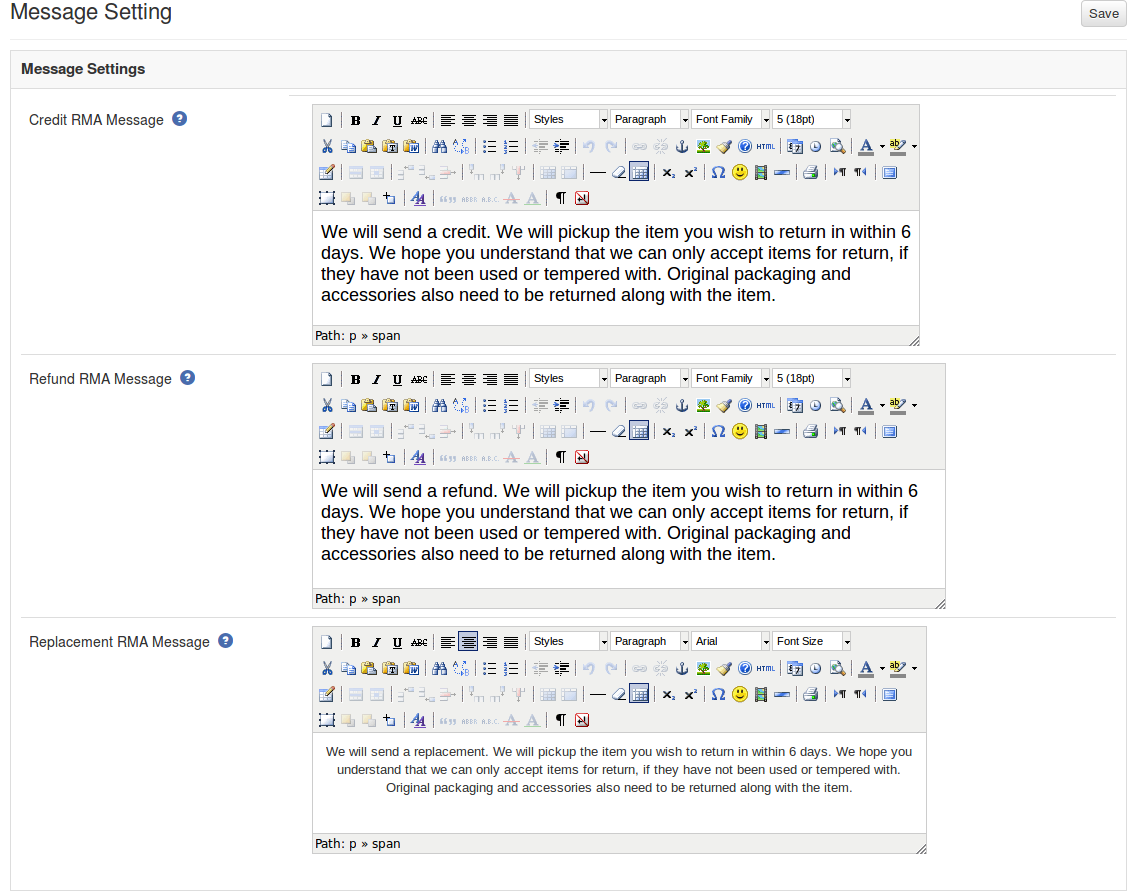
Komunikat RMA 4.11
Ta karta zawiera trzy teksty zawierające edytory HTML. Korzystając z edytorów, administrator może ustawić styl komunikatu o sukcesie, który ma być wyświetlany w wyskakującym okienku, gdy żądanie zakończy się powodzeniem.
Istnieją trzy wiadomości.
Kredyt
Zwrot
Wymiana
Moduł przedni 5.0
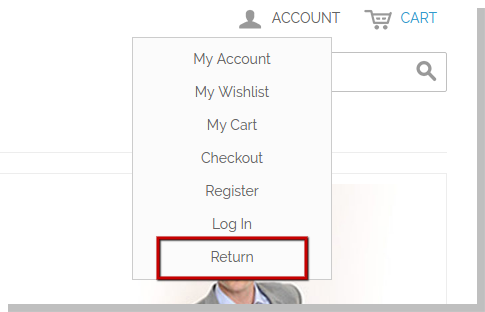
Po włączeniu wtyczki, użytkownik front-end zobaczy link w nagłówku front-endu, przez który użytkownik może przejść do nowej strony. Link do opcji konta w interfejsie użytkownika będzie wyglądał następująco:
Link do opcji konta w interfejsie użytkownika będzie wyglądał następująco:
Kiedy klient kliknie na ten link, otworzy się nowa strona na podstawie zalogowanego statusu klienta.
5.1 Jak utworzyć żądanie powrotu dla gościa z biura?
1. Przejdź do pierwszej strony powrotu, klikając link "Zwróć" w menu konta w nagłówku lub ze stopki (jak pokazano powyżej).
Uwaga: Klient nie powinien być zalogowany. 2. Zostanie otwarta następna strona zawierająca stronę, w której można znaleźć szczegóły zamówienia dla dowolnego zamówienia.
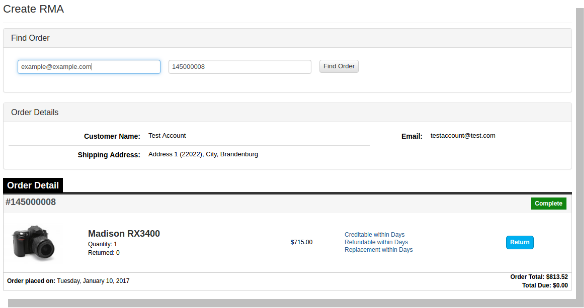
3. Podaj numer referencyjny zamówienia i odpowiednią wiadomość e-mail zawierającą szczegóły tego zamówienia, w tym historię zwrotu na podstawie wiadomości e-mail dostarczonej przez klienta. Szczegóły zamówienia pojawią się w następujący sposób:
Produkty, które kwalifikują się do zwrotu w tej określonej kolejności, będą miały przycisk zwrotu. Za pomocą tego przycisku klient może ubiegać się o zwrot tego konkretnego produktu.
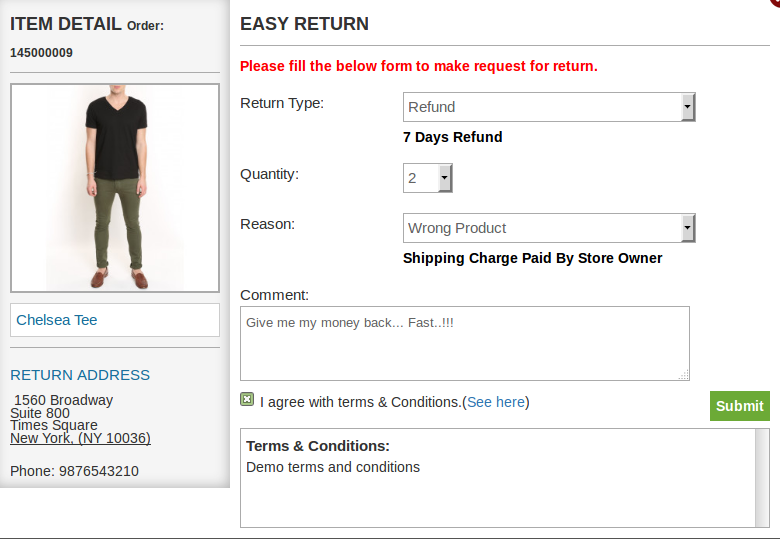
Uwaga: Historia powrotu na podstawie e-maila dostarczonego przez klienta pojawi się również na dole. 4. Po kliknięciu przycisku "Return" pojawi się okienko z formularzem zwrotu tego konkretnego zamówienia. Formularz pojawi się w następujący sposób:
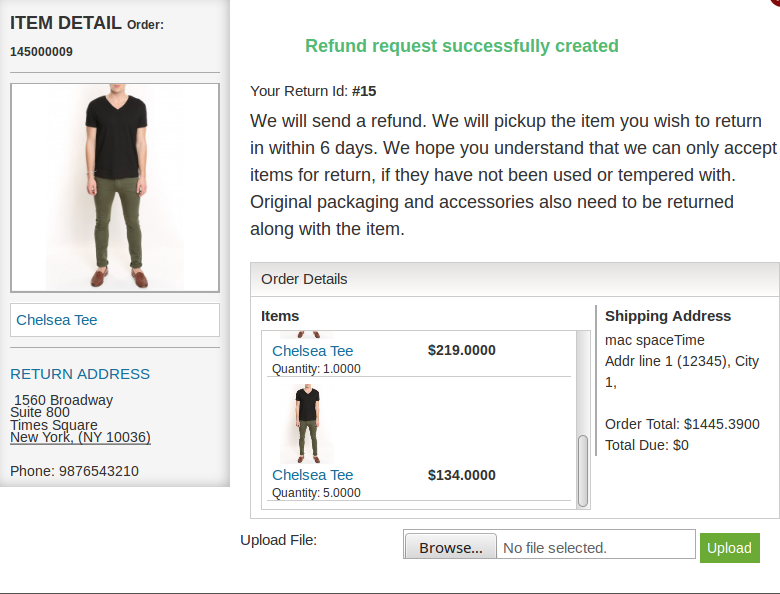
5. Wypełnij powyższy formularz, a następnie kliknij przycisk przesyłania, aby przesłać żądanie zwrotu. 6. Pojawi się okno z informacją o pomyślnym przesłaniu prośby o zwrot, jak pokazano poniżej:
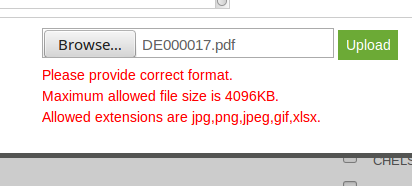
7. Istnieje również opcja przesyłania plików na stronie powodzenia. Skąd można przesłać plik i administrator może wyświetlić / pobrać ten plik z panelu aamin. Ograniczenia plików są ustawiane z poziomu panelu administracyjnego.
5.2 Jak utworzyć żądanie powrotu dla zalogowanego użytkownika z front office?
1. Przejdź do pierwszej strony powrotu, klikając link "Zwróć" w menu konta lub ze stopki (jak pokazano w nagłówku 4.0).
Uwaga: Klient powinien być zalogowany. 2. Zostanie otwarta następna strona zawierająca szczegóły zamówienia wszystkich zamówień złożonych do tej pory przez obecnego klienta.
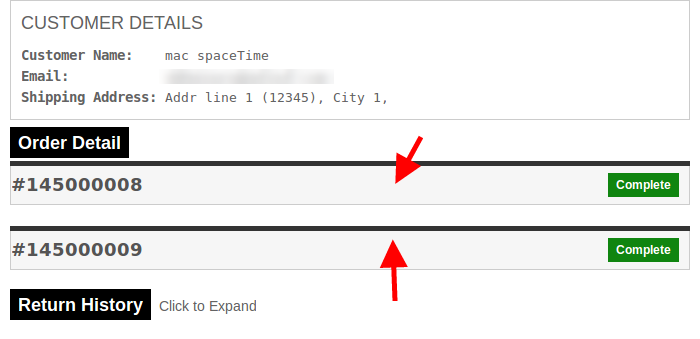
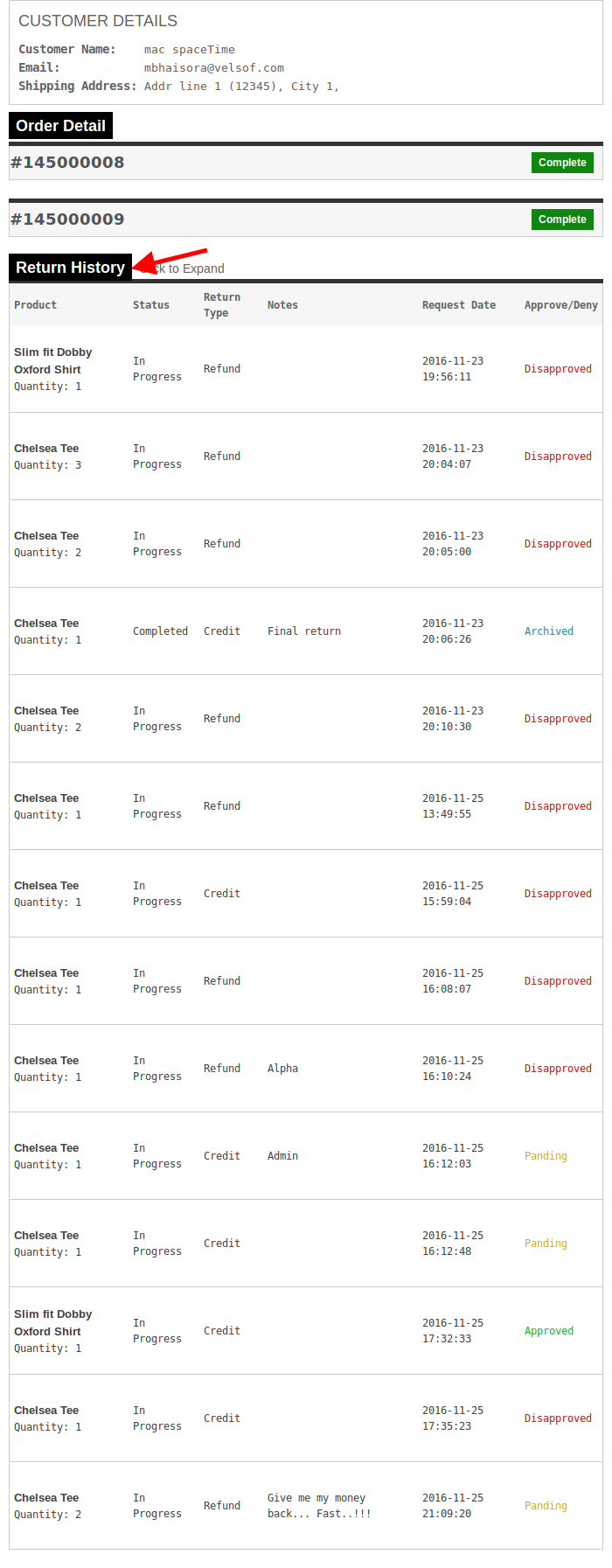
Uwaga: Będą szczegóły każdego zamówienia. Możemy rozwinąć dowolny dział zamówień (będzie musiał kliknąć, gdzie strzałki są wskazane). Po kliknięciu zostanie rozłożony odpowiedni podział zamówień. 3. Aby wyświetlić całą historię żądań zwrotu, użytkownik musi rozwinąć zakładkę "Historia zwrotu".
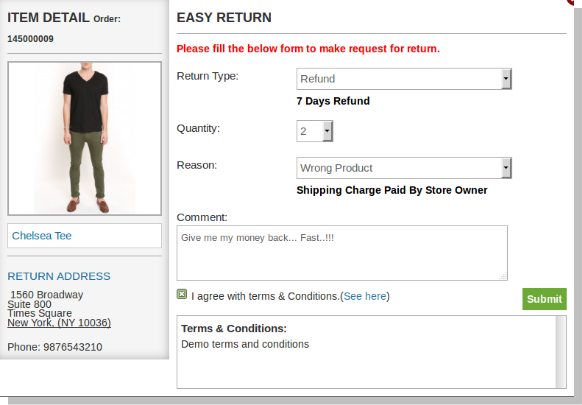
4. Produkty, które kwalifikują się do zwrotu w tej określonej kolejności, będą miały przycisk "Zwrot". Za pomocą tego przycisku klient może ubiegać się o zwrot tego konkretnego produktu. 5. Po kliknięciu przycisku "Return" pojawi się okienko z formularzem zwrotu danego zamówienia. Formularz pojawi się w następujący sposób:
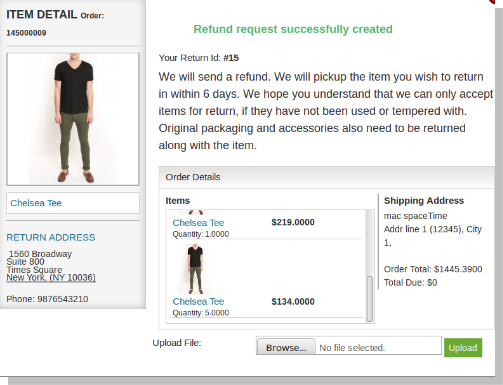
6. Wypełnij powyższy formularz, a następnie kliknij przycisk przesyłania, aby przesłać żądanie zwrotu. 7. Pojawi się okno z informacją o pomyślnym przesłaniu prośby o zwrot, jak pokazano poniżej:
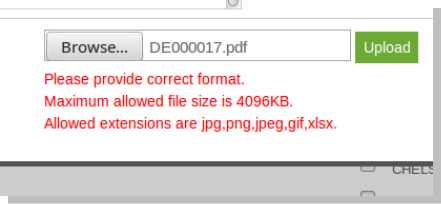
8. Istnieje również opcja przesyłania plików na stronie powodzenia. Z którego można przesłać plik i administrator może wyświetlić / pobrać ten plik z panelu administracyjnego. Ograniczenia plików są ustawiane z poziomu panelu administracyjnego.
Możesz wypróbować rozszerzenie Magento Return Manager w swoim sklepie Magento. Autoryzacja produktu Merchandise firmy ReturnBands firmy KnowBand pomaga w zwiększeniu dbałości o klienta w sklepie i pozwala łatwo zarządzać żądaniem zwrotu produktu.
SOCZEWKI Rozszerzenie Magento Helpdesk by Knowband będzie działał jako system zarządzania biletami dla konkretnego sklepu i ułatwi właścicielowi sklepu zarządzanie biletem, który zostanie podniesiony w jego sklepie przez klientów.
Jest to bardzo przydatne rozszerzenie Magento dla obu końców, tj. Dla kupca i klienta, ponieważ pozwala klientowi podnieść bilet w bardzo wygodny sposób, a na drugim końcu pozwala sprzedawcy zarządzać biletem w bardzo skuteczny sposób. Helpdesk na pulpicie Magento pokazuje również kupcowi dane klienta, który podniósł bilet w swoim sklepie.
2. Instalacja
Po zakupie rozszerzenia pomocy technicznej Magento otrzymasz następujące pliki, jak pokazano na poniższym ekranie:
deskoid.zip (zawiera kod źródłowy rozszerzenia)
Instrukcja obsługi
Wykonaj następujące czynności, aby zainstalować rozszerzenie kontaktu z klientem Magento:
Rozpakuj folder deskoid.zip
Skopiuj wszystkie pliki i foldery z rozpakowanego folderu do katalogu głównego sklepu
Po skopiowaniu wszystkich plików i folderów wyczyść pamięć podręczną.
Po prostu otwórz dowolną stronę swojego sklepu. Magento zainstaluje moduł Magento w momencie ładowania dowolnej strony.
Po instalacji, zaloguj się do swojego panelu administracyjnego. I przejdź do poniższego menu:
System> Konfiguracja> Zaawansowane
Tutaj zobaczysz, że moduł systemu biletowego Magento znajduje się na liście.
3. Interfejsy rozszerzeń
Istnieją dwa końce, od których użytkownik będzie wchodził w interakcję z funkcjami rozszerzenia pomocy technicznej. Są następujące:
Interfejs administracyjny rozszerzenia obsługi klienta Magento (dostępny tylko dla administratora / właściciela sklepu / pomocy technicznej)
Interfejs klienta rozszerzenia obsługi klienta Magento (każdy może zobaczyć i klient podniósł bilety stąd)
Każdy interfejs pulpitu pomocy Magento firmy Knowband został wyjaśniony w następnej sekcji.
4. Interfejs administracyjny
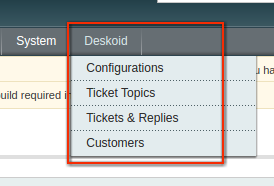
Ten interfejs pomocy technicznej Magento będzie dostępny tylko w panelu administratora. Po zainstalowaniu rozszerzenia kontaktu z klientem Magento, menu deskoid będzie widoczne na pasku menu, jak pokazano na poniższym ekranie:
Pojawią się podmenu 4, z którego możesz skonfigurować swój system biletowy Magento, a także zarządzać swoimi biletami.
Konfiguracje 4.1
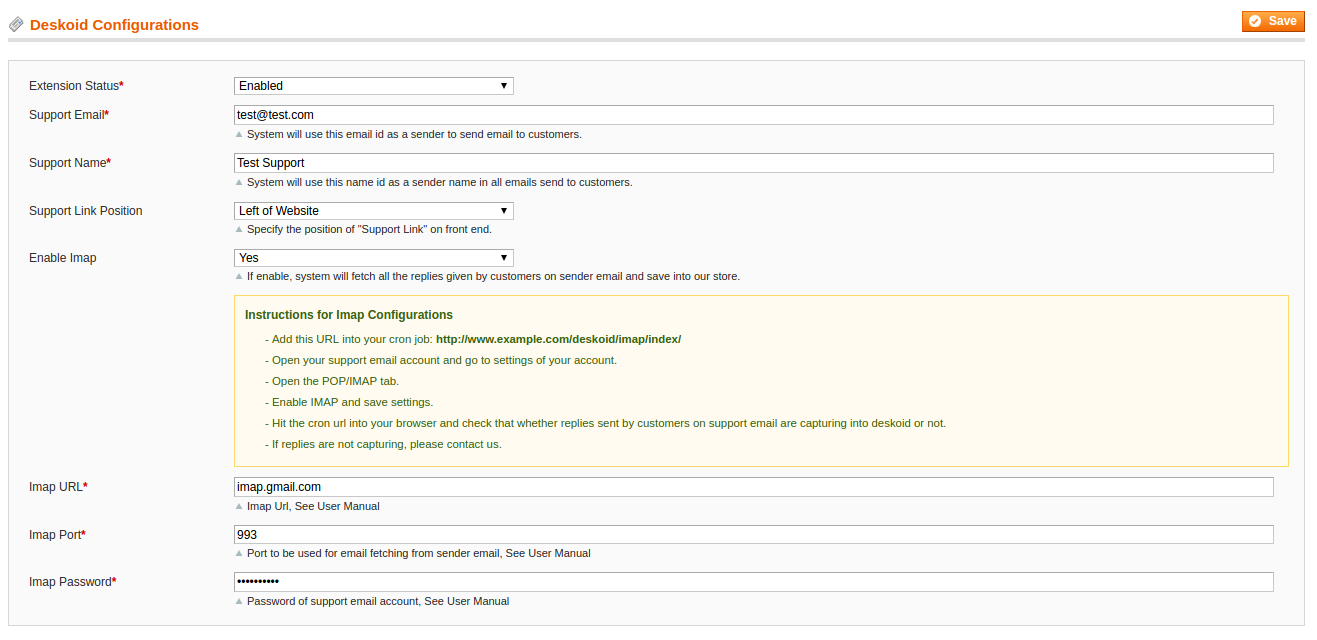
W tym momencie administrator może włączyć / wyłączyć swoje biuro pomocy Magento w dowolnym momencie. Zapewni także opcję pobierania odpowiedzi klientów ze swojego e-maila. Panel konfiguracji helpdesku klienta Magento znajduje się poniżej:
Fields
Status: Domyślnie to pole kontaktu klienta Magento zostanie wyłączone. Na podstawie tego ustawienia cały system z przodu będzie działał odpowiednio. Jeśli system biletowy Magento jest wyłączony, system nie pozwoli klientom na tworzenie nowych biletów
E-mail nadawcy / pomocy technicznej: Wymagane pole rozszerzenia Magento skontaktuj się z nami i domyślnie będzie puste. Będzie to identyfikator e-mail nadawcy lub właściciela sklepu lub coś innego, czego potrzebuje administrator. Wszystkie e-maile związane z biletami będą wysyłane do klientów za pomocą tego identyfikatora e-mail.
Nazwa nadawcy / pomocy technicznej: Wymagane pole rozszerzenia pomocy technicznej i domyślne będą puste. Może być dowolną nazwą wymaganą przez administratora. Ta nazwa zostanie ustawiona jako nazwa nadawcy w e-mailu wysyłanym do klienta w związku z biletami.
Pozycja łącza wsparcia: Domyślną pozycją rozszerzenia obsługi klienta Magento będzie lewa krawędź strony internetowej. Z tego miejsca możesz zmienić pozycję linku "Uzyskaj pomoc techniczną" z przodu, zgodnie ze swoimi potrzebami.
Status IMAP: Ustawienie domyślne zostanie wyłączone. Dzięki temu system może pobierać odpowiedzi wysyłane przez klienta w wiadomości e-mail nadawcy / pomocy technicznej, które będą pobierane przez system i przesyłane do systemu.
URL IMAP: Wymagane, jeśli włączono protokół IMAP. Tutaj musisz podać adres URL IMAP adresu e-mail nadawcy. Aby dowiedzieć się więcej o adresie URL IMAP, zobacz dodatek A.
Port: Wymagane w przypadku IMAP jest włączone. Domyślne wartości to 993. Patrz załącznik A.
Hasło: Wymagane pole rozszerzenia Magento, na wypadek włączenia protokołu IMAP. Hasło identyfikatora e-mail nadawcy. Patrz załącznik A.
Zapisz Kontynuuj: Po kliknięciu tego przycisku system najpierw sprawdzi ustawienia, a następnie zapisze ustawienia w systemie.
Tematy biletów 4.2
W tym dziale obsługi klienta Magento administrator będzie zarządzał wszystkimi tematami związanymi z zapytaniami klientów. Za pomocą tych tematów administrator będzie mógł określić, z jakimi problemami najczęściej spotykają się klienci.
Lista tematów 4.2.1
Gdy administrator kliknie menu "Tematy biletów", wówczas kontakt klienta Magento otworzy domyślnie listę wszystkich dostępnych tematów zgłoszeń, które utworzył. Lista zostanie wyświetlona jako administrator, jak pokazano na poniższym ekranie:
kolumny
ID: Unikalny identyfikator tematu.
Temat / temat: Etykieta lub temat lub nazwa tematu. Domyślnie etykieta będzie wyświetlana na tej liście w domyślnym widoku sklepu.
Data: Data utworzenia odpowiedniego tematu.
Data aktualizacji: Data ostatniej aktualizacji tematu.
Status: Status odpowiedniego rekordu.
Edycja: Link do edycji odpowiedniego tematu.
Kasować: Link do usunięcia odpowiedniego tematu
Dodaj nowe: Po kliknięciu tego przycisku system przekieruje Cię na stronę, z której możesz dodać nowy temat.
4.2.2 Dodaj / edytuj temat zgłoszenia
Gdy administrator kliknie przycisk "Dodaj nowy" lub "Edytuj" na stronie z listą tematów, rozszerzenie Magento otworzy formularz, w którym administrator może stworzyć / edytować temat, jak pokazano na poniższym ekranie:
Fields
Status: Wymagane pole systemu biletowego Magento i domyślnie zostanie włączone. Zgodnie z tą wartością odpowiedni temat będzie dostępny dla klientów na interfejsie użytkownika.
Etykieta / przedmiot: Wymagane pole i wartość domyślna będą puste. To pole Magento skontaktuj się z nami rozszerzeniem, będzie to pole specyficzne dla sklepu. Administrator musi podać wartość dla każdego widoku sklepu.
Tył: Aby powrócić do listy.
Oszczędzasz: Po kliknięciu tego, rozszerzenie helpdesk najpierw sprawdzi wartości formularzy, a następnie zapisze w bazie danych. Po zapisaniu rozszerzenie obsługi klienta Magento przekieruje administratora na stronę z listą tematów z komunikatem o powodzeniu.
Zapisz i kontynuuj edycję: Ten przycisk pomocy technicznej na pulpicie Magento będzie miał równie prostą funkcjonalność, jak przycisk "Zapisz", z tą różnicą, że przekieruje z powrotem do tego samego formularza z komunikatem o powodzeniu.
Kasować: Wyświetl tylko w przypadku edycji tematu. Po kliknięciu tego przycisku, biuro pomocy klienta Magento usunie odpowiedni temat z systemu.
4.2.3 Usuń temat
Aby usunąć temat kontaktu z klientem Magento, udostępniliśmy opcję usuwania z każdym tematem na liście oraz stroną edycji tematu. Po kliknięciu tego linku system biletowy Magento najpierw poprosi o potwierdzenie. Zgodnie z potwierdzeniem system usunie odpowiedni temat z systemu.
Nie będzie wpływu tego usunięcia na bilety podniesione przez klientów za pomocą usuwania tematu.
Bilety klienta 4.3
W tym polu Magento skontaktuj się z nami, administrator może zobaczyć wszystkie zapytania klientów i rozwiązać zapytania, udzielając na nie odpowiedzi.
Lista biletów klientów 4.3.1
Domyślnie, gdy administrator kliknie menu "Bilety", system otworzy listę wszystkich biletów, jak pokazano na poniższym ekranie:
kolumny
Numer biletu: System wygenerował niepowtarzalny identyfikator dla każdego biletu. Będzie to unikalne dla każdego biletu.
Nazwa klienta: Nazwa klienta, który podniósł bilet.
Email klienta: Identyfikator e-mail klienta, który podniósł bilet.
Temat / temat: Temat, na którym oparty jest bilet.
Podsumowanie: Podsumowanie biletu.
Ostatnia wiadomość: Czas, w którym ostatnia wiadomość / odpowiedź jest wysyłana do klienta przez wsparcie lub do wsparcia klienta.
Stronie internetowej: Nazwa strony internetowej, na której bilet został zgłoszony przez klienta.
Priorytet: Ta kolumna rozszerzenia obsługi klienta Magento pokaże priorytet każdego biletu w innym kolorze. Abyś mógł łatwo określić, który bilet jest ważny, czy nie.
Stan: Wyświetl bieżący stan biletu.
Akcja: Tutaj będziesz mieć następującą opcję do każdego biletu:
Wyświetl bilet: Wybierając tę opcję rozszerzenia Magento przez Knowband, system otworzy stronę widoku biletu, na której można zobaczyć wszystkie szczegóły biletu oraz odpowiedzi na bilecie. Stąd będziesz mógł wysłać odpowiedź na bilet do klienta.
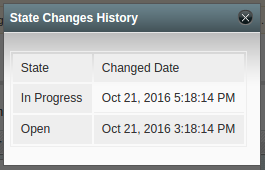
Wyświetl historię stanu: Po wybraniu tej opcji pulpitu pomocy Magento, system wyświetli historię zmiany priorytetu w wyskakującym okienku, jak pokazano na poniższym ekranie:
Stan biletu zostanie pokazany jako ostatni stan pokazany na górze.
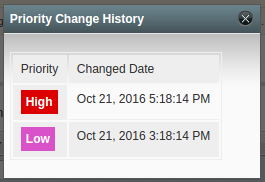
Wyświetl historię zmian priorytetów:
Po wybraniu tej opcji system wyświetli historię zmiany priorytetu w wyskakującym okienku, jak pokazano na poniższym ekranie:
Ostatnio zmieniony priorytet zostanie wyświetlony u góry.
Zmień stan:
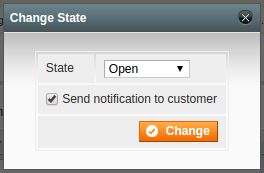
Dzięki tej akcji możesz zmienić stan biletu w dowolnym momencie. Po wybraniu tej opcji system otworzy wyskakujące okienko tak, jak pokazano na poniższym ekranie:
Domyślnie system wyświetli listę rozwijaną wszystkich dostępnych stanów i wybrany zostanie bieżący stan. Pojawi się również pole wyboru i domyślnie zostanie zaznaczone.
Kiedy zmienisz stan i klikniesz przycisk "Zmień", system zmieni stan odpowiedniego biletu. Wyślij również wiadomość e-mail z powiadomieniem do klienta, jeśli pole wyboru jest zaznaczone.
Zmień priorytet:
Dzięki tej akcji możesz w każdej chwili zmienić priorytet biletu. Po wybraniu tej opcji system otworzy wyskakujące okienko tak, jak pokazano na poniższym ekranie:
Domyślnie ta opcja helpdesk na pulpicie Magento wyświetli listę rozwijaną wszystkich dostępnych opcji priorytetów i zostanie wybrany priorytet aktualnego biletu.
Kiedy zmienisz priorytet i klikniesz przycisk "Zmień", system zmieni priorytet odpowiedniego biletu.
4.3.2 Wyświetl bilet i odpowiedzi
W tym dziale obsługi klienta Magento można zobaczyć wszystkie szczegóły konkretnego biletu i odpowiedzi na odpowiedni bilet. Możesz także wysłać odpowiedzi na odpowiedni bilet z tej strony.
Kiedy wybierzesz opcję "Zobacz bilet" w kolumnie akcji na stronie z listą zgłoszeń, system otworzy stronę z widokiem biletu.
Informacje ogólne
W tej zakładce rozszerzenia Magento system wyświetli informacje o biletach pokazane na poniższym ekranie:
W tej zakładce kontaktu z klientem Magento znajdują się następujące podsekcje 3:
Informacje ogólne: Ta sekcja systemu biletowego Magento będzie zawierała wszystkie podstawowe informacje na temat biletu i klienta, który podniósł bilet.
Informacje o wydaniu: Ta część rozszerzenia kontaktowego Magento pokaże problem podniesiony przez klienta w tym bilecie.
Szybka akcja: W tej sekcji rozszerzenia pomocy technicznej system wyświetli listę rozwijaną stanu i priorytetu. Dzięki tym działaniom możesz po prostu zmienić stan lub priorytet bez wysyłania odpowiedzi do klienta.
Rozmowy
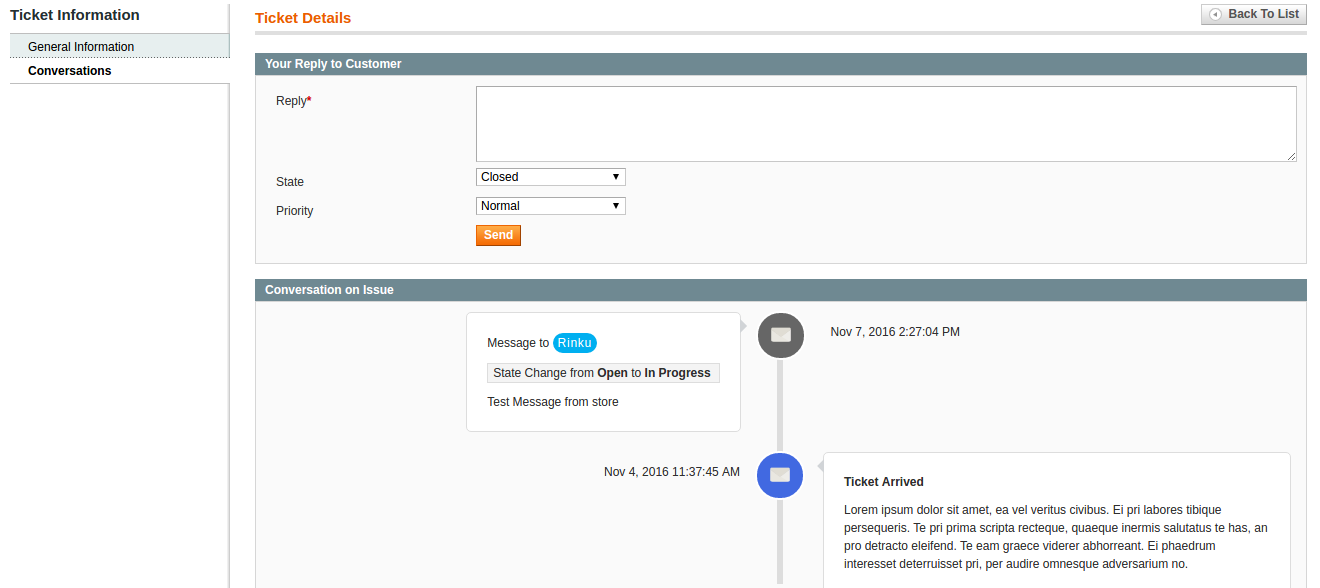
W tej zakładce rozszerzenia obsługi klienta Magento, system pokaże Ci wszystkie rozmowy / odpowiedzi na temat biletów rdzeniowych od ciebie i klienta, jak pokazano na poniższym ekranie:
Możesz to wyraźnie zobaczyć, pojawi się formularz, z którego możesz wysłać odpowiedź klientowi, a także zmienić stan i priorytet.
Poniżej zostanie wyświetlona cała rozmowa rozpoczynająca się od biletu, a najnowsza / ostatnia odpowiedź zostanie wyświetlona u góry.
Klienci 4.4
W tej sekcji pomocy technicznej na komputery Magento system wyświetli tylko listę klientów, którzy podnieśli bilety, jak pokazano na poniższym ekranie:
Interfejs czołowy
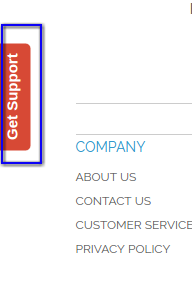
Na przedniej stronie helpdesku klienta Magento, system wyświetli link "Get Support" na każdej stronie z wyjątkiem stron związanych z biletami, jak pokazano na poniższym ekranie:
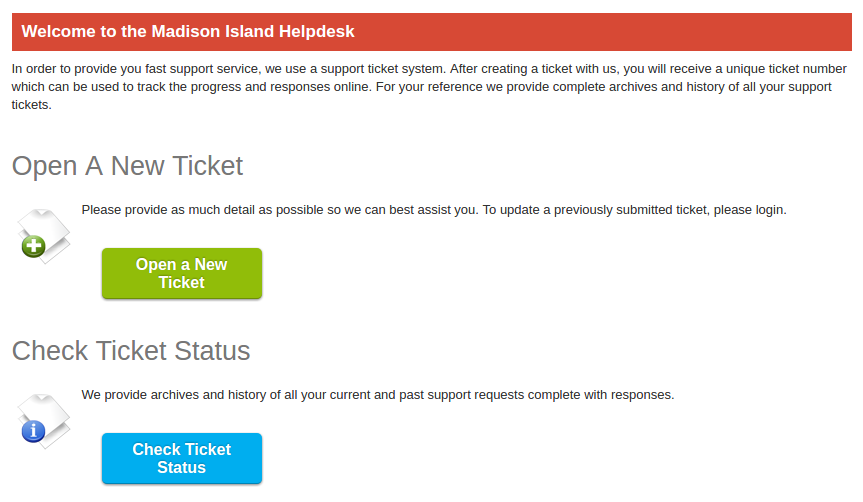
Kiedy klient kliknie "Uzyskać wsparcie"link, jak zaznaczono na powyższym ekranie, system otworzy stronę, z której klient może zarówno utworzyć nowy bilet, jak i sprawdzić status poprzedniego biletu.
Rysunek 5.1
5.1 Utwórz nowy bilet
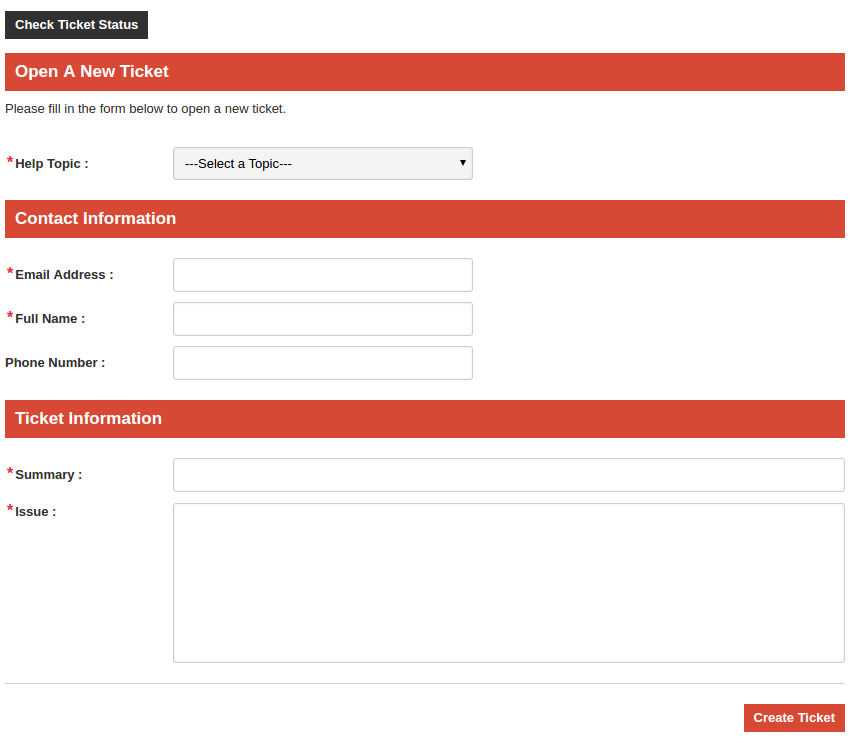
Kliknięcie "Otwórz nowy bilet"przycisk na powyższym ekranie, system przekieruje klienta do formularza, z którego klient może zgłosić swój problem z jego danymi kontaktowymi, jak pokazano na poniższym ekranie:
Rysunek 5.2
Fields
Temat pomocy: Wymagane pole kontaktu klienta Magento i rozwijana lista wszystkich włączonych tematów pomocy, które zostały utworzone przez ciebie z panelu administracyjnego.
Adres e-mail: Wymagane pole systemu biletowego Magento. Tutaj klient poda swój adres e-mail. Jeśli klient jest zalogowany, system wypełni to pole identyfikatorem logowania. Jeśli jesteś zalogowany, nie będzie można go edytować.
Imię i nazwisko: Wymagane pole i nazwa klienta, który podnosi bilet. Jeśli klient jest zalogowany, system biletowy Magento wypełni to pole loginem zalogowanego klienta.
Numer telefonu:Opcjonalne pole rozszerzenia Magento skontaktuj się z nami. Tutaj klient poda swój numer telefonu.
Podsumowanie: Wymagane pole rozszerzenia pomocy technicznej. Klient dostarczy podsumowanie problemu w tym polu.
Kwestia: Wymagane pole rozszerzenia obsługi klienta Magento i będzie miało co najmniej 30 znaków.
Utwórz bilet: Po kliknięciu tego pola pomocy pulpitu Magento system sprawdzi informacje wypełnione przez klienta w tym formularzu. Jeśli cokolwiek system uzna za błędne, wyświetli komunikat o błędzie klientowi i pozostanie na formularzu, w przeciwnym razie utwórz bilet.
Po utworzeniu biletu system biletowy Magento wyśle do klienta wiadomość e-mail z potwierdzeniem, a także powiadomi pocztą e-mail o wsparciu.
5.2 Sprawdź status biletu
Klient może sprawdzić status swojego biletu klikając "Sprawdź status biletu" pokazany na rysunku 5.1 lub 5.2. Kiedy klient kliknie przycisk "Sprawdź status", rozszerzające rozszerzenie Magento otworzy formularz, jak pokazano na poniższym ekranie:
Rysunek 5.3
Fields
Numer biletu: Wymagane pole wtyczki Magento. Klient musi podać numer biletu, na który chce sprawdzić status.
Adres e-mail: Wymagane pole pomocy technicznej Magento i już wypełnione w przypadku zalogowanego klienta. Pole będzie można edytować w obu przypadkach. Tutaj klient poda adres e-mail, na który został utworzony bilet.
Jeśli bilet nie istnieje do systemu, system biletowy Magento wróci do tego formularza z komunikatem o błędzie. Jeśli bilet istnieje, system pokaże wszystkie szczegóły biletu do klienta, jak pokazano na poniższym ekranie:
Rysunek 5.4
Na powyższym ekranie kontaktu z klientem Magento klient może przejrzeć wszystkie poprzednie odpowiedzi wykonane przez niego oraz wsparcie sklepu. Pojawi się również formularz do wysłania odpowiedzi na wsparcie sklepu na odpowiedni bilet. W formularzu odpowiedzi po odpowiedzi klient musi podać tekst odpowiedzi zawierający co najmniej 30 znaków i przesłać go do systemu. Po przesłaniu odpowiedzi, system biletowy Magento wyśle wiadomość e-mail z alertem do administratora o odpowiedź klienta.
Lista klientów klienta 5.3
Ta opcja będzie widoczna dla zarejestrowanego klienta. Jeśli zarejestrowany klient podniósł bilet, link do jego listy biletów będzie widoczny dla klienta w jego sekcji "Moje konto", jak pokazano na poniższym ekranie:
Rysunek 5.5
Po kliknięciu powyższego podświetlonego linku system biletowy Magento otworzy stronę z listą biletów, na której wyświetlone zostaną wszystkie bilety stworzone przez odpowiedniego zalogowanego klienta, jak pokazano na poniższym ekranie:
załącznik A
PODSTAWY IMAPU
Aby dowiedzieć się więcej na temat protokołu IMAP, przeczytaj artykuł o podanym adresie URL:
https://whatismyipaddress.com/imap
Terminologia IMAP:
Adres IMAP:
Pierwszy rodzaj adresu URL to IMAP UR, który wygląda następująco:
imap.hostname.com
Nazwa hosta to nazwa hosta internetowego lub adres IP serwera IMAP
Jeśli na przykład Twój adres e-mail jest w Gmailu, adres IMAP będzie taki jak:
imap.gmail.com
PORT IMAP:
port jest portem IP serwera. Portem domyślnym jest 993
HASŁO IMAP:
Hasło twojego konta e-mail, kiedy otwierasz swoją skrzynkę odbiorczą.
JAK WŁĄCZYĆ IMAP
Aby włączyć IMAP w naszym identyfikatorze e-mail, wykonaj podane czynności. Na przykład używamy procesu konfiguracji IMAP w Gmailu.
Krok 1: Otwórz swoje konto e-mail w Gmailu.
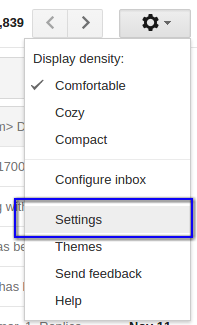
Krok 2: Przejdź do strony ustawień skrzynki odbiorczej, klikając opcję ustawień, jak pokazano na poniższym ekranie:
Po kliknięciu powyższego linku, Gmail przekieruje Cię do strony ustawień.
Krok 3: Przejdź do naszej zakładki POP / IMAP.
Krok 4: Włącz IMAP i zapisz zmiany.
JAK ZAINSTALOWAĆ CRON JOB
Deskoid musi zainstalować zadanie cron na swoim serwerze, aby pobrać odpowiedzi z serwera e-mail w określonym przedziale czasu.
Aby zainstalować zadanie cron, postępuj zgodnie z podanymi instrukcjami:
Krok 1: Otwórz terminal (dla serwera Linux) i zaloguj się do swojego sklepu.
Krok 2: Wpisz "crontab -e" i naciśnij Enter.
Krok 3: Po kroku 2 edytor zostanie otwarty w tym samym oknie. Tutaj wklej podany adres URL:
Czasami klient jest zdezorientowany wielkością produktu, który chce kupić. Ponieważ każda marka / producent projektuje swój produkt zgodnie ze specyfikacją własnego rozmiaru i może to prowadzić do różnej wielkości tego samego produktu co marka / producent. Z powodu tego rodzaju zamieszania klient unika zakupu i wychodzi ze sklepu.
Aby pokonać ten rodzaj barier, Knowband Rozszerzenie mapy produktu Magento zapewni właścicielowi sklepu możliwość ustawienia wykresu produktów zgodnie z kategorią, a także sporządzi konkretny wykres dla produktów. Ten wykres pokaże dokładną wielkość danej jednostki miary. Dzięki temu klient może dowiedzieć się o wielkości i kupić przedmiot.
Rozszerzenie przewodnika rozmiarów Magento zapewnia łatwy sposób na przechowywanie właściciela, aby przygotować wykresy rozmiarów dla swoich produktów w zależności od potrzeb. Tabela rozmiarów zapewnia łatwość, a także daje wyraźną specyfikację produktu pod względem wielkości, obszaru itp.
Cechy:
Moduł wykresu wielkości produktu Magento jest bardzo łatwy w instalacji i konfiguracji.
Administrator sklepu może wyświetlać tabele rozmiarów, wpisując wartości.
Ten moduł przewodnika po rozmiarach Magento pozwala administratorowi wyświetlać wykresy rozmiarów dla kategorii produktów lub pojedynczego produktu.
Liczba N wierszy i kolumn można łatwo dodać w tabeli rozmiarów łatwo.
Przewodnik po rozmiarach Magento oferuje opcję podglądu do sprawdzania implementacji.
Istnieje opcja dodawania obrazów, wskazówek lub dowolnej zawartości HTML do wyskakującego okienka rozmiaru.
Tabela rozmiarów produktów Magento jest kompatybilna z wieloma językami.
Administrator sklepu może łatwo włączyć / wyłączyć wtyczkę Tabeli rozmiarów produktu Magento.
Magento Size Chart link module można w dużym stopniu dostosować
Do wdrożenia tej funkcji nie jest wymagana wiedza techniczna.
Administrator może łatwo wdrożyć tę funkcjonalność bez zmiany pojedynczego wiersza kodu.
Moduł łącza wykresu wielkości Magento ma mobilny układ responsywny.
Korzyści administracyjne:
Rozszerzenie katalogu wielkości Magento zapewnia prosty i łatwy sposób tworzenia tabel rozmiarów dla konkretnych produktów.
Administrator sklepu eCommerce może przypisać wykresy rozmiarów z pojedynczymi produktami oraz z wieloma kategoriami produktów.
Rozszerzenie Magento Size Chart można w dużym stopniu dostosować. Administrator może również dodawać obrazy i niezbędne treści do wykresów rozmiarów.
Wiele wierszy i kolumn można łatwo dodać bez żadnych ograniczeń.
Rozszerzenie wykresu Magento Product Size pozwala właścicielom sklepów wyświetlić podgląd tabel rozmiarów przed wdrożeniem.
Rozszerzenie wykresu Magento Product Size zmniejsza współczynnik odrzuceń witryny, co skutkuje zwiększonymi przychodami ze sklepu.
Zostaną zredukowane żądania zwrotu produktu, gdy klienci będą kupować produkt po obejrzeniu tabeli rozmiarów.
Korzyści dla klienta:
Moduł katalogowy wielkości produktu Magento zapewnia atrakcyjny i przyjazny dla użytkownika interfejs dla użytkowników.
Klienci mogą łatwo wyświetlić tabelę rozmiarów, klikając link tabeli rozmiarów.
Rozszerzenie Tabeli rozmiarów produktu Magento zmniejsza zamieszanie klientów pod względem wielkości produktu, a także zwiększa ich podejmowanie decyzji przy zakupie.
To rozszerzenie wyskakujące o rozmiarach Magento zapewnia lepsze zakupy online.
2. Instalacja
Po zakupie rozszerzenia otrzymasz następujące pliki, jak pokazano na poniższym ekranie:
Sizechart.zip (zawiera kod źródłowy rozszerzenia)
Instrukcja obsługi
Wykonaj następujące kroki, aby zainstalować rozszerzenie:
Rozpakuj folder sizechart.zip
Skopiuj wszystkie pliki i foldery z rozpakowanego folderu do katalogu głównego sklepu
Po skopiowaniu wszystkich plików i folderów wyczyść pamięć podręczną.
Po prostu otwórz dowolną stronę swojego sklepu. Magento zainstaluje moduł w momencie ładowania dowolnej strony.
Po instalacji, zaloguj się do swojego panelu administracyjnego. I przejdź do poniższego menu: (System> Konfiguracja> Zaawansowane)
Tutaj zobaczysz, że moduł tabeli rozmiarów znajduje się na liście.
3. Interfejsy rozszerzeń
Istnieją dwa końce, od których użytkownik będzie wchodził w interakcje z funkcją tabel wielkości. Są następujące:
Interfejs administracyjny (dostępny tylko dla administratora)
Interfejs klienta (każdy może zobaczyć i być dostępny tylko na stronie produktu)
Każdy interfejs został wyjaśniony w następnej sekcji.
Interfejs administracyjny
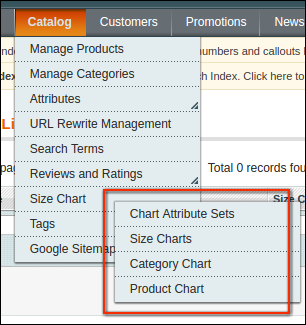
Ten interfejs będzie dostępny tylko w panelu administratora. Po zainstalowaniu rozszerzenia, menu tabeli rozmiarów będą widoczne w menu katalogowym, jak pokazano na poniższym ekranie:
Pojawią się podmenu 4, z którego możesz tworzyć wykresy dla swoich produktów i zarządzać nimi.
Zestawy atrybutów wykresów 4.1
To jest sekcja, w której możesz przygotować atrybuty wykresu i zmierzyć jednostkę dla wykresu. Znaczenie atrybutów wykresu Wierszy i kolumn twojego wykresu.
Zestawienie atrybutów wykresu 4.1.1
Po kliknięciu przycisku “Zestawy atrybutów wykresu” menu, nastąpi przekierowanie do strony, na której wyświetlone zostaną wszystkie wcześniej utworzone zestawy atrybutów. Jeśli nie ma jeszcze utworzonego zestawu, system wyświetli listę jako pustą listę, jak pokazano na poniższym ekranie:
Lista kolumn
ID: Unikalny identyfikator zestawu atrybutów.
Utworzono w: Ta kolumna pokazuje datę i godzinę utworzenia odpowiedniego zestawu atrybutów.
Identyfikator zestawu atrybutów: Jest to nic innego jak tylko etykieta lub nazwa odpowiedniego zestawu atrybutów.
Jednostka wartości: Jednostka miary, jak cms, mtr, mm itp.
Status: Status (Włącz / wyłącz) odpowiedniego zestawu atrybutów.
Akcje:
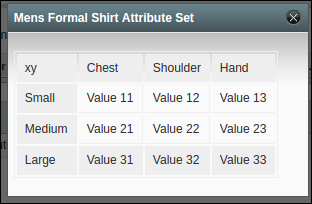
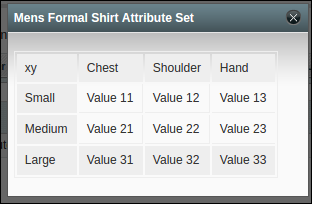
Zapowiedź: Po kliknięciu tej akcji system wyświetli podgląd / migawkę wykresu z wartościami atrapowymi, jak pokazano na poniższym ekranie:
Edycja:?By clicking this link, the system will redirect to you attributes set edit page where you will get the form with already filled values.
Kasować: Dzięki tej akcji możesz w dowolnym momencie usunąć odpowiedni zestaw atrybutów.
dodaj nowy
W prawym górnym rogu strony aukcji pojawi się przycisk. Tutaj możesz dodać nowy zestaw atrybutów w dowolnym momencie. Dodawanie i aktualizowanie zestawu atrybutów zostało opisane w następnej sekcji.
4.1.2 Dodaj nowy lub zaktualizuj zestaw atrybutów
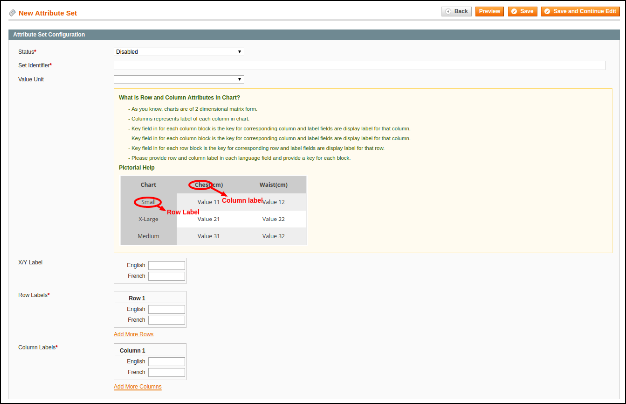
Po kliknięciu przycisku “Dodaj nowy” lub kliknięciu linku “Edytuj” na dowolnym zestawie atrybutów system przekieruje Cię do formularza konfiguracji zestawu atrybutów, jak pokazano na poniższym ekranie:
Fields
Status: To jest rozwijana lista statusu. To będzie wymagane pole i domyślnie będzie wyłączone.
Ustaw Identifer: Required field. This field is just used for labeling/naming your attributes set. This field will not be visible to customers.
Value/Measurement Unit: Optional field. This will be drop down list with some predefined measurement units. If you want to more unit, please contact our support.
Help Guide: This will be a just help text to guide admin to how to create attribute sets for the chart.
X/Y Label: Optional field. This field will be visible to you with each store view as the website can have many languages. So you have to provide label/text for each store view. This label will be shown for the common x-y axis in the chart.
Row Labels: Required field and initially will be blank. This will be the label used for labeling rows of your chart. You can add or delete rows as per your need. Each row label will be shown to you for each store view and you have provided label for each store view.
Column Labels: Required field and initially will be blank. This will be the label used for labeling columns of your chart. You can add or delete columns as per your need. Each column label will be shown to you for each store view and you have provided label for each store view.
Akcje
Tył: This action will redirect you to listing page.
Zapowiedź: ?On clicking this button, the system will show you the snapshot of the chart as per current attributes set as shown in below screen:
Oszczędzasz:?By clicking this button, the system will save your attributes set configurations and redirect to you on attributes set listing page.
Zapisz i kontynuuj edycję:?By clicking this button, the system will save your attributes set configurations and redirected back to form again.
Delete (In case of Editing/Updating): This action will delete the corresponding attributes set from the system.
4.1.3 Deleting Attributes Set
We have given delete options to you to delete attributes set record at a time. You can delete attributes set either from listing page or edit page.
Uwaga: If you want to delete attributes sets and you have created some charts by using this attributes set then the system will also delete that chart from system to prevent data inconsistency.
4.2 Size Charts
Here you can create and manage your size chart by using any attributes set created in the last section.
4.2.1 Size Charts List
On clicking “Size Chart” menu, the system will redirect you to page where all the created size charts will be shown as shown in below screen:
Lista kolumn
?ID: Unique id of the size chart.
Size Chart Identifier: This is just a label or name to the corresponding size chart.
Identyfikator zestawu atrybutów: Name/Label of the attributes set by which you have created the corresponding size chart.
Status: Status (Enable/disable) of the corresponding size chart.
Utworzono w: This column will show you the date and time at which the corresponding size chart is created.
Akcje:
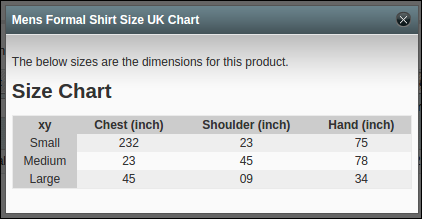
Zapowiedź: On clicking this action, the system will show you the preview/snapshot of size chart with values set by you as shown in below screen:
Edycja: By clicking this link, the system will redirect to your size chart edit page where you will get the form with already filled values.
Kasować: With this action, you can delete corresponding size chart at any time.
dodaj nowy
There will be a button on the top right corner of listing page. From here, you can add new size chart at any time. Adding and updating size chart has been described in next section.
4.2.2 Adding New or Updating Size Chart
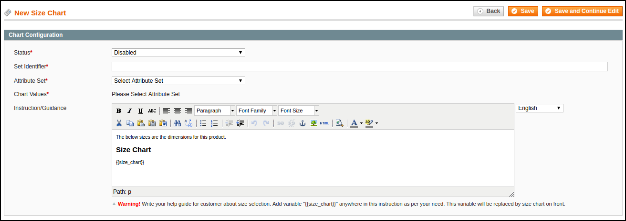
On clicking “Add New” button or clicking “Edit” link on any size chart in list, system will redirect you to the size chart form as shown in below screen:
Fields
Status: This is the dropdown list of status. This will be a required field and by default will be disabled.
Set Identifier: Required field. This field is just used for labeling/naming your size chart. This field will not be visible to customers.
Attribute Set:?Required field and initially will be nothing selected. Here you will select attributes set to create size chart.
Chart Values: Required. Initially, there will be nothing to show you at the time adding new size chart. To create the chart, you have to select attribute select from point c. After selecting attributes set from the drop-down, the system will render the chart values form in matrix form as shown in below screen:
The system will create the matrix with the number of rows and columns created by you for selected attributes set. There is also a store view drop-down the list. At a time only one matrix form will be visible to you to fill chart values. You have to fill values of another store view then you have to change the store view from displayed stores drop down list.
Instruction/Guidance: Required field and size chart will be displayed under the content you will write into this field. Here you can also provide some extra guidance as well as pictorial help about size chart to customers. This field will also be store view specific and you have to provide content for each field.
Uwaga: There will be a variable “{{size_chart}}”in the instruction field. This variable will be replaced by the system with corresponding size chart on the front end. So, Please do not remove this variable from instructions field. But you can change the position of this variable into instruction as per your need.
Akcje:
Tył: ?This action will redirect you to listing page.
Oszczędzasz:?By clicking this button, the system will save your size chart data and redirect to you on size chart listing page.
Zapisz i kontynuuj edycję:?By clicking this button, the system will save your size chart data and redirected back to form again.
Delete (In case of Editing/Updating): This action will delete the corresponding size chart from the system.
4.2.3 Deleting Size Chart
We have given delete options to you to delete size chart at any time. You can delete size chart either from listing page or edit page.
Uwaga: If you want to delete size chart and you have created assign this size chart to product or categories then system will also delete that mapping with products or categories from system to prevent data inconsistency.
4.3 Category Charts
Here you can create and update the mapping of your size charts with categories.
4.3.1 Category Chart List
On clicking “Category Chart” menu, system will redirect you to page where all the mapping of size charts with categories (if any) will be shown as shown in below screen:
Lista kolumn
ID: Unique id of the category and size chart mapping.
Category Name: Name of the category
Size Chart Identifier: Name/Label of the size chart mapped with the corresponding category.
Status: Status (Enable/disable) of the corresponding mapping.
Utworzono w: This column will show you the date and time at which the size chart mapped or assign to the corresponding category.
Akcje:
Zapowiedź: ?On clicking this action, the system will show you the preview with instructions set on size chart as shown in below screen:
Edycja:?By clicking this link, the system will redirect to your page where you can assigned other chart to category or change status.
Kasować: With this action, you can delete the corresponding mapping at any time.
Add New Category Chart or Assign Chart to New Category
There will be an “Add New” button on the top right corner of listing page. From here, you can add assign size chart to the new category at any time. Adding and updating mapping has been described in next section.
4.3.2 Assign Chart to New Category/Update Mapping
On clicking “Add New” button or clicking “Edit” link on any category chart in list, system will redirect you to the mapping page from where you can assign charts to the new category or change on the category as shown in below screen:
Fields
Status: This is a dropdown list of status. This will be a required field and by default will be disabled.
Kategoria: Required field and a dropdown list of categories. Initially, no category will be selected.
Tabela rozmiarów: Required field and the drop-down list of active size charts created by you in section 4.2.
Tył: This action will redirect you to listing page.
Zapowiedź: On clicking this button, the system will show you the preview of the selected chart with instruction as shown in below screen:
Oszczędzasz:?By clicking this button, the system will save mapping into the database and redirect to you on category chart listing page.
Delete (In case of Editing/Updating): This action will delete the corresponding mapping from the system.
4.3.3 Deleting Category Size Chart
We have given delete options to you to delete size chart from the category at any time. You can delete mapping either from listing page or edit page.
4.4 Product Charts
Here you can create and update the mapping of your size charts with products.
4.4.1 Product Chart List
Kliknięcie “Product Chart” menu, the system will redirect you to page where all the mapping of size charts with products (if any) will be shown as shown in below screen:
Lista kolumn
ID: Unique id of the product and size chart mapping.
Nazwa produktu: Name of the product.
Product SKU: Sku of the corresponding product.
Size Chart Identifier: Name/Label of the size chart mapped with corresponding product.
Status: (Enable/disable) of the corresponding mapping.
Utworzono w: ?This column will show you the date and time at which the size chart mapped or assign to the corresponding product.
Akcje:
Zapowiedź: By clicking this action, the system will show you the preview with instructions set on size chart as shown in below screen:
Edycja: By clicking this link, system will redirect to you page where you can assigned other chart to product or change status.
Kasować: With this action, you can delete the corresponding mapping at any time.
Add New Product Chart or Assign Chart to New Product
There will be an “Add New” button on the top right corner of listing page. From here, you can add assign size chart to a new product at any time. Adding and updating mapping has been described in next section.
4.4.2 Assign Chart to New Product/Update Mapping
On clicking “Add New” button or clicking “Edit” link on any product chart in list, system will redirect you to the mapping page from where you can assign charts to new product or change on the product as shown in below screen:
Fields
Status: This is the dropdown list of status. This will be a required field and by default will be disabled.
Produkt: Required field and dropdown list of products. Initially, no product will be selected.
Tabela rozmiarów: Required field and the drop-down list of active size charts created by you in section 4.2.
Akcje:
Tył: This action will redirect you to listing page.
Zapowiedź: On clicking this button, the system will show you the preview of the selected chart with instruction as shown in below screen:
Oszczędzasz: By clicking this button, the system will save mapping into the database and redirect to you on product chart listing page.
Delete (In case of Editing/Updating): This action will delete the corresponding mapping from the system.
4.4.3 Deleting Product Size Chart
We have given delete options to you to delete size chart from the product at any time. You can delete mapping either from listing page or edit page.
4.4.4 Size Chart Mapping on Product Page
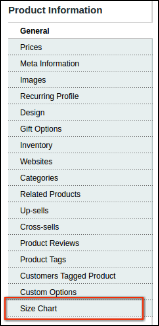
You can also map size chart with the product on product edit page. Whenever you will edit your product then there will be a tab “Size Chart” will be shown to you as shown in below screen:
Clicking on the above-highlighted tab, the system will show you form as shown in below screen:
From here you can map any enabled size chart with the corresponding product. Here these fields are not required. If you don’t to want to assign chart to this product then you can leave it without changing any value in this section.
5. Customer Interface
On the front end, size chart will only be accessible on the product page.
5.1 Size Chart on Product Page
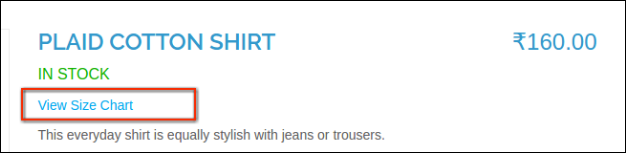
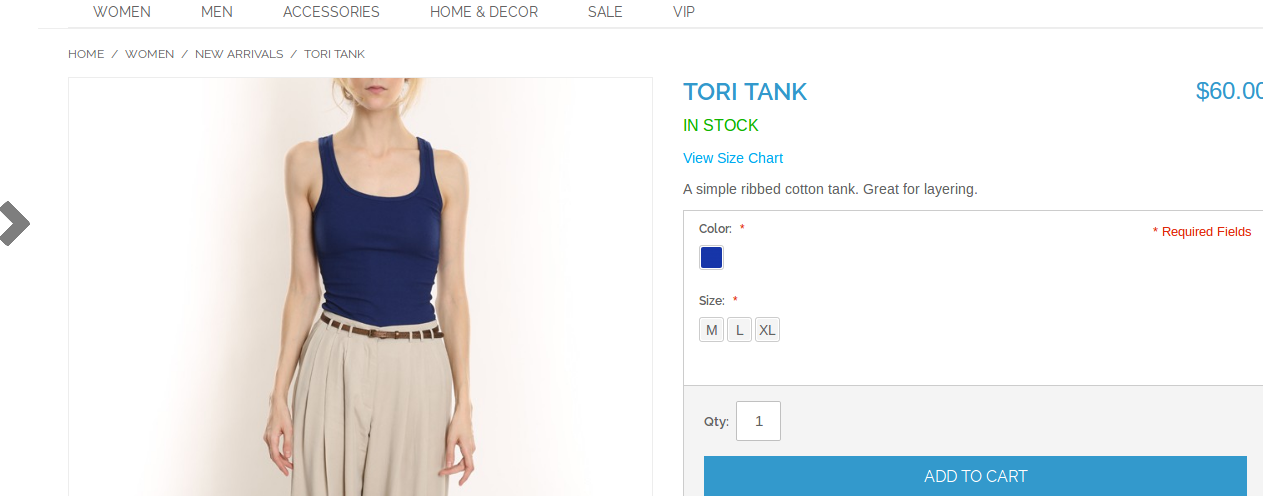
If the product has any enabled size chart, then the system will show the “view size chart” link just below the product name as shown in below screen:
If the product has no enabled size chart then the system will try to find a chart from his associated categories. If size chart found on any associated category then the system will show that chart for this product.
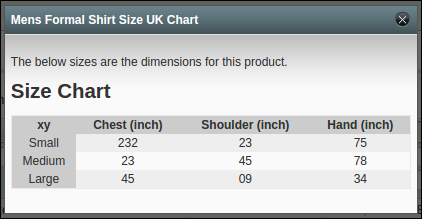
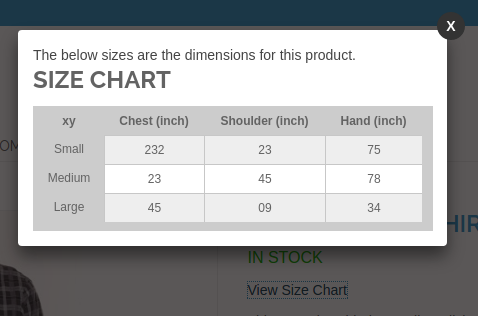
On clicking the above-highlighted link, the system will open the size chart in popup box as shown in below screen:
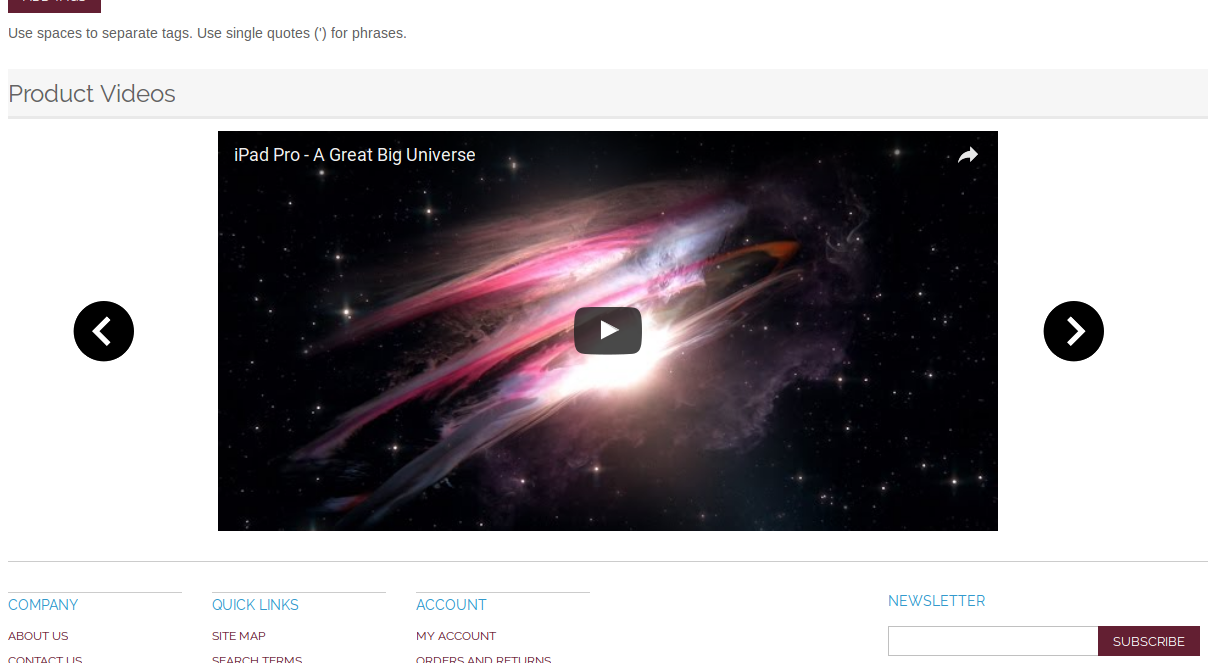
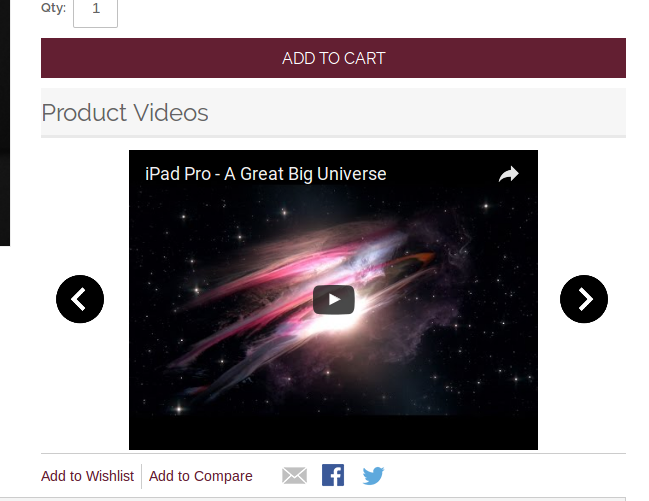
produkt wideo to rozszerzenie, za pomocą którego można przypisać wideo do produktu i wyświetlić je na stronie widoku produktu. Administrator sklepu może przydzielić nieograniczoną liczbę filmów dla produktu. Każdy film można indywidualnie ustawić jako aktywny lub nieaktywny. Jeden film można również ustawić jako domyślny film. Filmy na pierwszej stronie są wyświetlane wewnątrz podziału i umieszczane w kolejce w postaci suwaka. Administrator ma możliwość wyboru filmów z "Youtube“”Vimeo"I"DailymotionAdministrator może również wybrać lokalizację filmów, które będą wyświetlane na stronie widoku produktu.
Cechy:
Łatwy w instalacji i konfiguracji.
Nie ma potrzeby zmiany kodów do wdrożenia.
Rozszerzenie wideo produktu Magento można w dużym stopniu dostosować.
Dodanie modułu wideo umożliwia wyświetlanie wideo w różnych pozycjach.
Możesz dodawać filmy z różnych platform (YouTube, DailyMotion i Vimeo).
Przesyłanie wideo Magento pozwala na dodanie wielu filmów na stronie produktu.
Rozszerzenie Vimeo pozwala administratorowi na pokazywanie / ukrywanie kontrolek graficznych.
Administrator sklepu może wykluczyć pliki Jquery.
Dodanie modułu wideo to sklepy z obsługą SSL.
Addon Dailymotion jest kompatybilny z wieloma sklepami.
Przesyłanie wideo produktu jest zgodne z wieloma językami.
Instalacja
Wykonaj następujące kroki, aby zainstalować moduł wideo produktu:
Pobierz pakiet rozszerzeń.
Rozpakuj pakiet w folderze głównym instalacji Magento za pomocą menedżera FTP (np. Filezilla lub WinSCP – pobierz tutaj).
W panelu administracyjnym przejdź do "System> Rozszerzenia wiedzy > Wideo produktu ".
To wszystko – Twój system jest gotowy.
Instrukcja obsługi
Niniejsza instrukcja obsługi Zapoznać użytkowników z ustawieniami modułu administracyjnego / Store Front i funkcjami modułu wideo produktu.
Ustawienia panelu administracyjnego
Ustawienia panelu administratora zawierają zakładki 4 dla ustawień.
1. Ustawienia główne
Ustawienia ogólne mają następujące opcje:
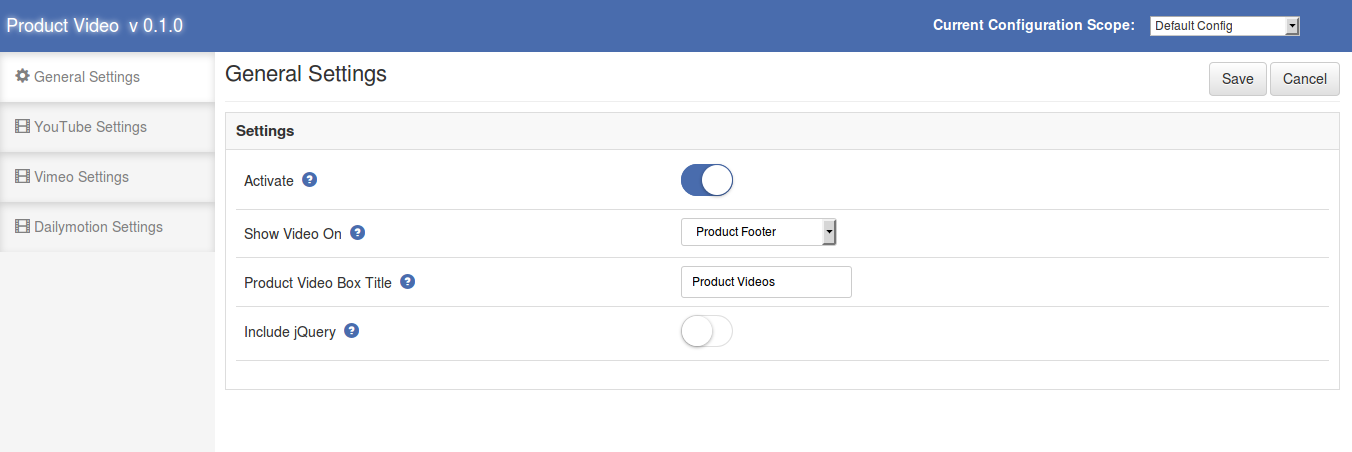
Aktywuj: Włącza lub wyłącza wtyczkę. Włącz go, aby włączyć moduł.
Pokaż wideo włączone: Wybierz położenie okna wideo, które będzie wyświetlane na stronie widoku produktu. Istnieją dwie opcje do wyboru. Wybierz "Stopka produktu", jeśli chcesz wyświetlić filmy wideo w pobliżu obszaru stopki strony, a opcja "Kolumna produktu po prawej stronie" ma wyświetlać filmy wideo pod przyciskiem Dodaj do koszyka w prawej kolumnie produktu Obejrzyj stronę.
Tytuł skrzynki wideo: Ustaw tytuł okna wideo z przodu. Pozostaw to pole puste, jeśli nie chcesz wyświetlać żadnego tekstu w części nagłówkowej modułu.
Dołącz jQuery: Ta opcja pozwala nam dołączyć jQuery do naszego modułu, aby moduł mógł działać również w innych wersjach Magento.
2. Ustawienia YouTube
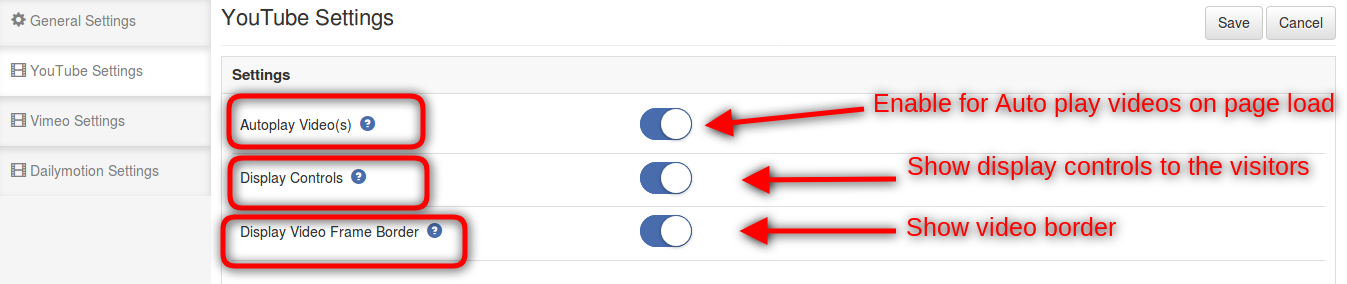
Ta zakładka służy do zmiany ustawień filmów na youtube pokazanych z przodu. Ma następujące opcje:
Automatycznie odtwarzaj wideo (wideo): Włącz tę opcję, aby filmy były odtwarzane automatycznie po załadowaniu strony z widokiem produktu.
Kontrola wyświetlania: Gdy ta opcja jest włączona, elementy sterowania wideo są wyświetlane za każdym razem, gdy odtwarzane są filmy na stronie widoku produktu.
Wyświetl ramkę wideo: Zaznacz tę opcję, aby wyświetlić ramkę ramki dla wideo.
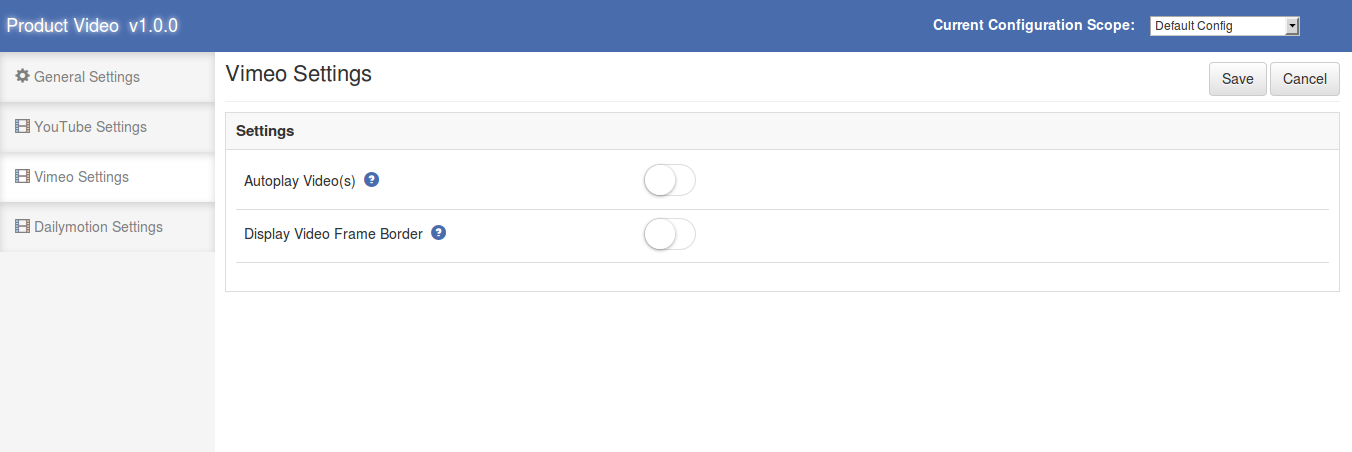
3. Ustawienia Vimeo
Karta Ustawienia Vimeo służy do zmiany ustawień filmów Vimeo. Ma następujące opcje:
Automatycznie odtwarzaj wideo (wideo): Włącz tę opcję, aby filmy były odtwarzane automatycznie po załadowaniu strony z widokiem produktu.
Wyświetl ramkę wideo: Zaznacz tę opcję, aby wyświetlić ramkę ramki dla wideo.
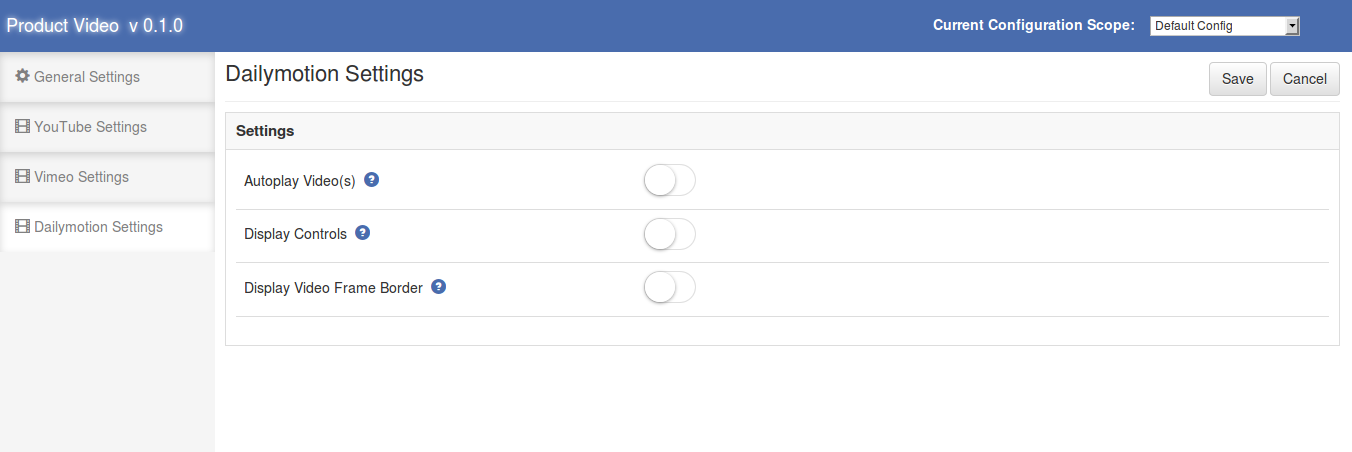
4. Ustawienia Dailymotion
Ustawienia wideo Dailymotion można tutaj zmienić. Ma następujące opcje:
Automatycznie odtwarzaj wideo (wideo): Włącz tę opcję, aby filmy były odtwarzane automatycznie po załadowaniu strony z widokiem produktu.
Kontrola wyświetlania: Gdy ta opcja jest włączona, elementy sterowania wideo są wyświetlane za każdym razem, gdy odtwarzane są filmy na stronie widoku produktu.
Wyświetl ramkę wideo: Zaznacz tę opcję, aby wyświetlić ramkę ramki dla wideo.
Ustawienia wideo panelu administracyjnego
Panel administracyjny Ustawienia wideo zawierają następujące opcje / funkcje.
1. Karta Produktu wideo
Po włączeniu modułu z poziomu karty "Ustawienia ogólne" w panelu administracyjnym, karta "Wideo produktu" jest dodawana na pasku opcji widocznym na lewym panelu strony edycji produktu.
Po kliknięciu tej karty wyświetlana jest tabela. Ta tabela zawiera szczegółowe informacje o wszystkich filmach przypisanych do tego produktu. Możemy dodawać nowe filmy, edytować istniejące filmy i je usuwać.
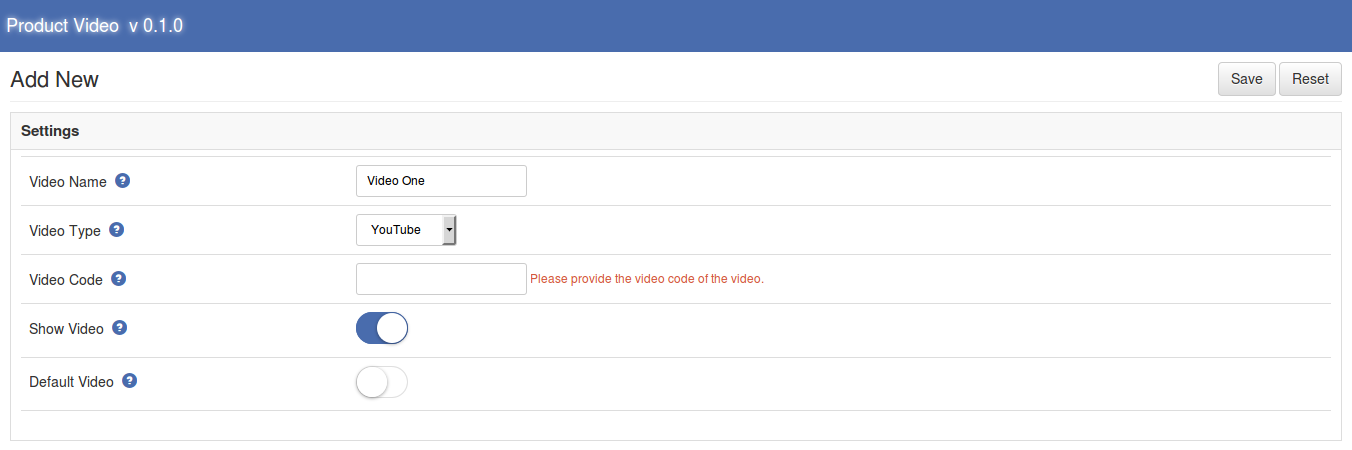
2. Dodaj wideo
Aby dodać nowe wideo, kliknij przycisk "Dodaj nowy" widoczny w obszarze nagłówka tabeli. Po kliknięciu tego przycisku otwiera się nowy formularz, w którym musimy wypełnić szczegóły nowego filmu. Dodaj nowy formularz wideo ma następujące pola:
Nazwa wideo: To jest nazwa filmu, który dodajemy.
Typ wideo: Tutaj musimy wybrać typ wideo, który chcemy pokazać na pierwszym planie. Jeśli chcesz wyświetlić wideo z YouTube, musisz wybrać opcję youtube tak samo dla pozostałych opcji.
Kod wideo: To najważniejsze dane, które pokazują wideo z przodu i powinny być wypełnione bardzo ostrożnie. Kod wideo to unikatowy kod każdego filmu. Nie musisz podawać pełnego adresu URL filmu, tylko podaj odpowiedni typ wideo i skopiuj kod wideo. Kod wideo jest pobierany w następujący sposób.
Przykład –
W przypadku YouTube, jeśli URL strony wideo to "https://www.youtube.com/watch?v=LCohV07kSRi", kod wideo będzie miał postać "LCohV07kSRi".
W przypadku Vimeo, jeśli URL strony wideo to "https://vimeo.com/142220544", kod wideo będzie miał postać "142220544".
W przypadku filmów Dailymotion, jeśli URL strony to "https://www.dailymotion.com/video/x2v0voc_micromax-yu-yuphoria-camera-review_tech", kod wideo będzie następujący: "video / x2v0voc_micromax-yu-yuphoria-camera- review_tech ".
Można również podać pełny adres URL filmu.
Pokaż wideo: Ta opcja służy do tego, aby film był widoczny lub ukryty z przodu. Przełącz tę opcję, aby wyświetlić wideo z przodu.
Domyślny film wideo: Korzystając z tej opcji, możemy utworzyć wideo domyślne. Domyślne wideo jest pokazane jako pierwsze z przodu. Tylko jeden film może być domyślny. Po włączeniu tej opcji i zapisaniu wideo wszystkie pozostałe filmy są ustawione jako filmy "nie domyślne", a bieżący film jest ustawiony jako domyślny.
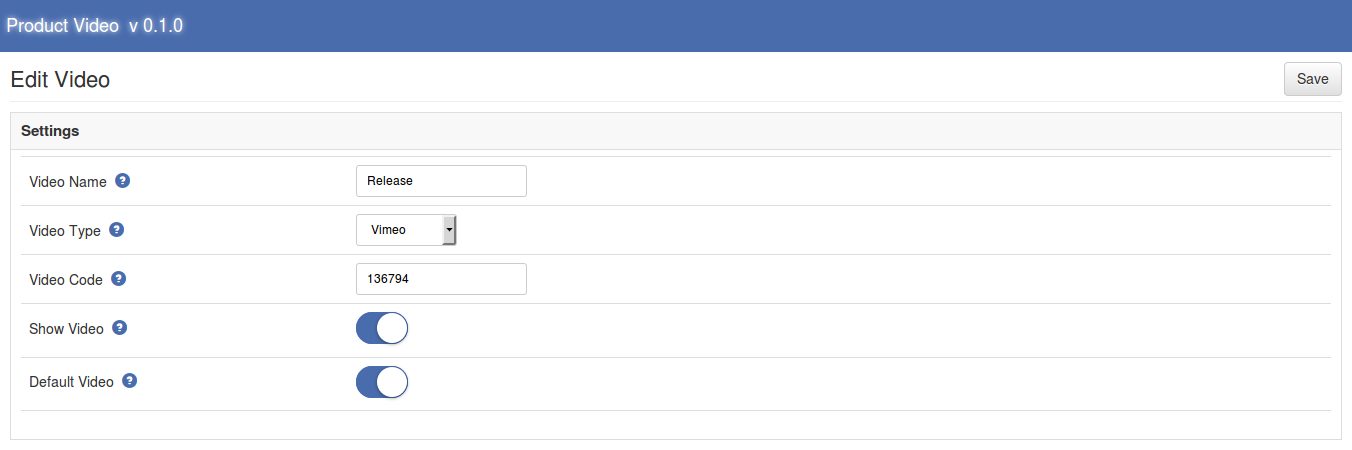
3. Edytuj wideo
Aby edytować szczegóły filmu, kliknij link "Edytuj" podany w ostatnim z każdego wiersza tabeli. Po kliknięciu linku "Edytuj" otwiera się nowa strona. Strona edycji udostępnia formularz, który jest już wypełniony bieżącymi wartościami i możemy zmienić te wartości.
Strona edycji ma takie same opcje jak strona dodawania, ale jedyną różnicą jest to, że domyślnie wartości są wypełniane na stronie Edytuj.
4. Usuń i usuń masowo
Te opcje zapewniają funkcję usuwania przypisanych filmów wideo.
Jeśli chcesz usunąć tylko jedno wideo z listy, a następnie przejdź do tabeli wideo i kliknij link "Usuń" widoczny z przodu każdego wiersza, odpowiednie wideo zostanie usunięte.
Jeśli chcesz usunąć / usunąć wiele filmów naraz, zaznacz pole wyboru filmu, który chcesz usunąć, a następnie kliknij przycisk "Usuń wybrane", aby usunąć wszystkie zaznaczone filmy.
Obu tych działań nie można cofnąć.
Witryna sklepowa
Jeśli moduł jest włączony, a co najmniej jedno wideo jest aktywne, pole wideo jest wyświetlane na stronie widoku produktu. Lokalizacja pudełka zależy od ustawień podanych w panelu administracyjnym.
Produkt nie ma przypisanego wideo
Produkt zawiera filmy wideo, ale żaden film nie jest aktywny
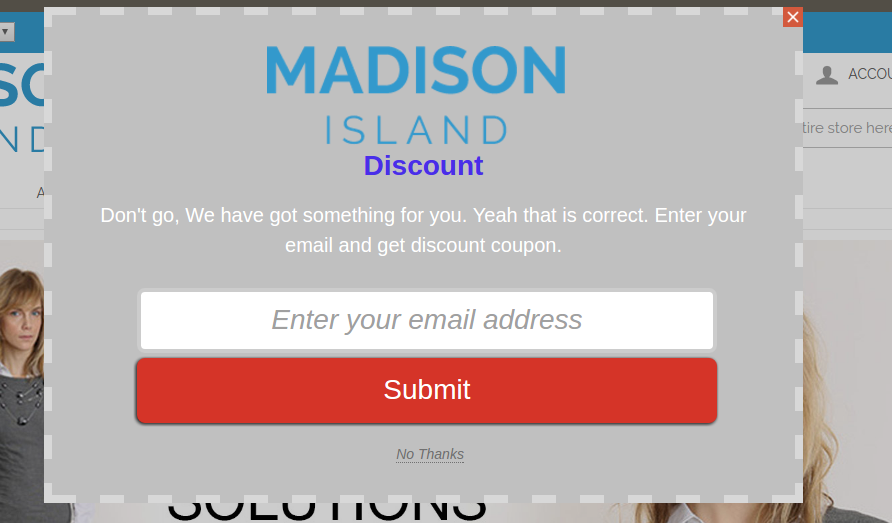
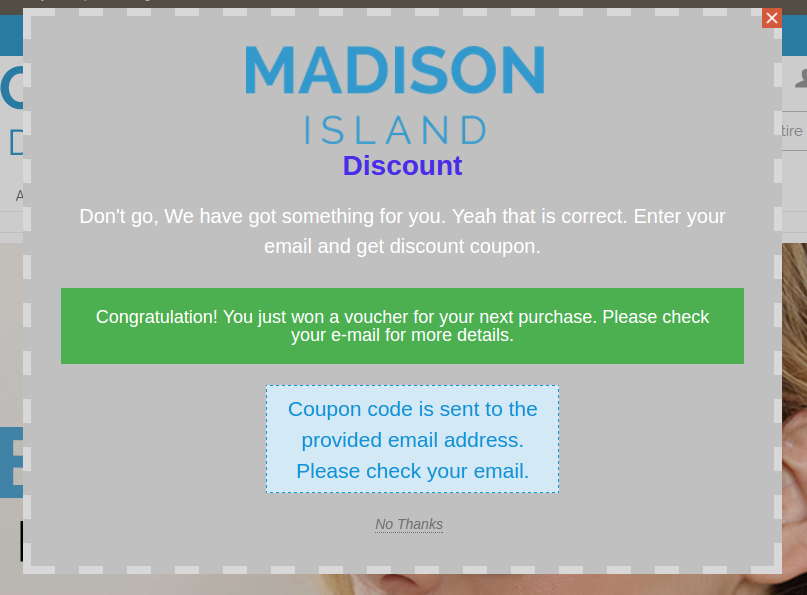
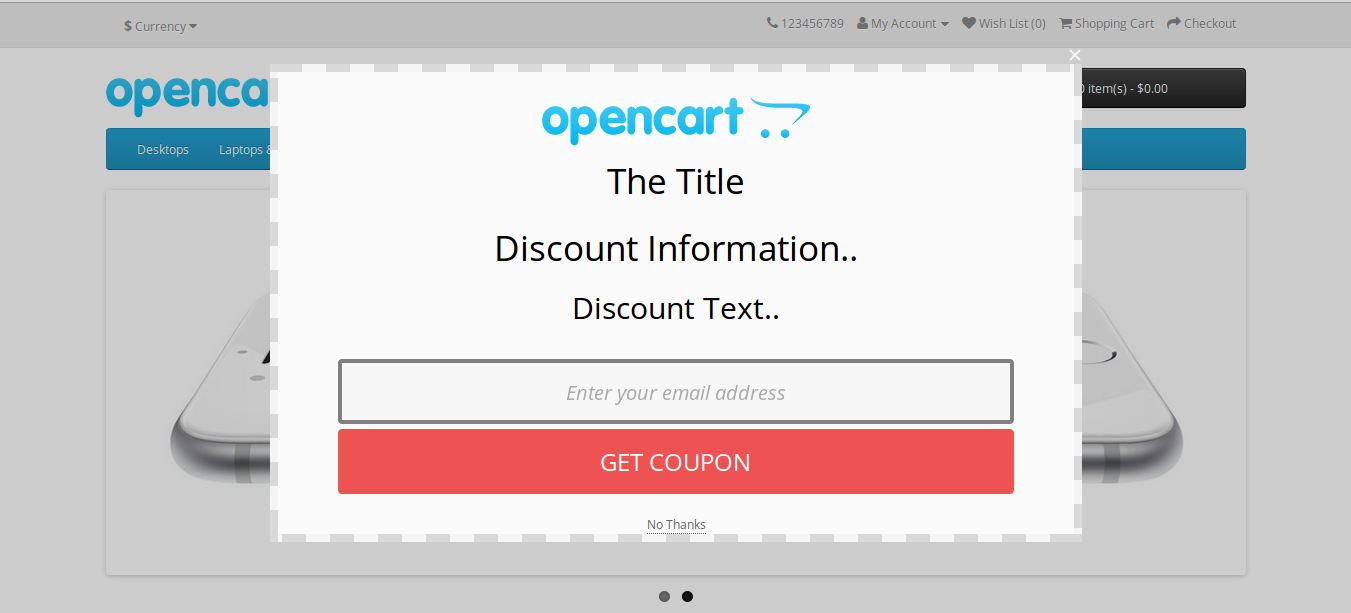
Magento Exit Popup module jest rozszerzeniem od Knowband, które po włączeniu pokazuje popup w interfejsie witryny, gdy klient próbuje opuścić stronę. Funkcje i funkcje responsywnego pop-upu można zmienić z panelu administracyjnego wyskakującego okna wyjścia Magento. Administrator może również ustawić warunki oferowane przez moduł wyskakujący z pola intencji Magento, a także okres ważności plików cookie dla wyskakującego okienka.
1.1?Merchant Benefits of Magento exit popup plugin:
Moduł wyskakujący z zamiarem wyjścia Magento można zainstalować i używać przy najmniejszym wysiłku i trudnościach.
Rozszerzenie pop-up rozszerzenia Magento monitoruje ruchy myszy użytkowników i wyświetla okno pop-up subskrypcji, gdy zbliżają się do wyjścia z witryny.
Wygląd i interfejs interfejsu użytkownika z przodu można zmienić z poziomu zaplecza modułu podręcznego subskrypcji Magento.
Administrator sklepu może wyświetlić pełne statystyki wyskakującego okna zadań Magento.
Klienci otrzymują atrakcyjne rabaty właśnie wtedy, gdy zamierzają opuścić witrynę. Tak więc rozszerzenie wyskakujące wyjścia Magento może zmienić ich intencje i zmotywować je do zakończenia transakcji.
Wyskakujący moduł wyskakujący z biuletynem Magento może nawet zwiększyć liczbę subskrybentów witryny.
Wyskakujące okno z polem wyjściowym Magento to jeden ze sposobów na zmniejszenie liczby porzuconych koszyków i wyprowadzenia z witryny.
Wykonaj następujące kroki, aby zainstalować moduł wyskakujący Magento Exit:
Pobierz pakiet rozszerzenia pop-up Magento.
Rozpakuj pakiet w folderze głównym instalacji Magento za pomocą menedżera FTP (np. Filezilla lub WinSCP – pobierz tutaj).
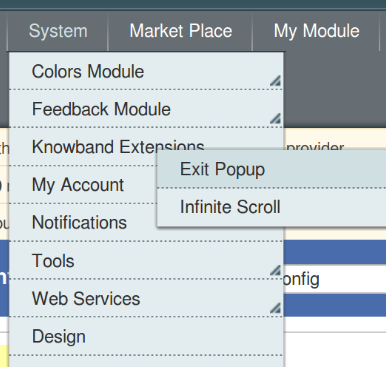
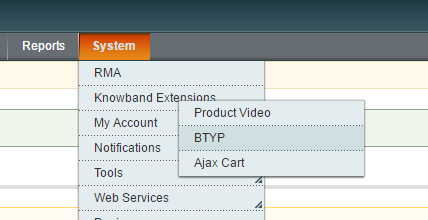
W panelu administracyjnym przejdź do "System> Rozszerzenia wiedzy > Wyjdź z okna podręcznego ".
To wszystko – Twój system jest gotowy.
Instrukcja obsługi
Niniejsza instrukcja obsługi Zapoznać użytkowników z ustawieniami modułu Admin / Front Store i funkcjami modułu wyskakującego Magento Exit.
Moduł administracyjny 3.0
Moduł administracyjny zawiera zakładki 4 dla ustawień i widoku.
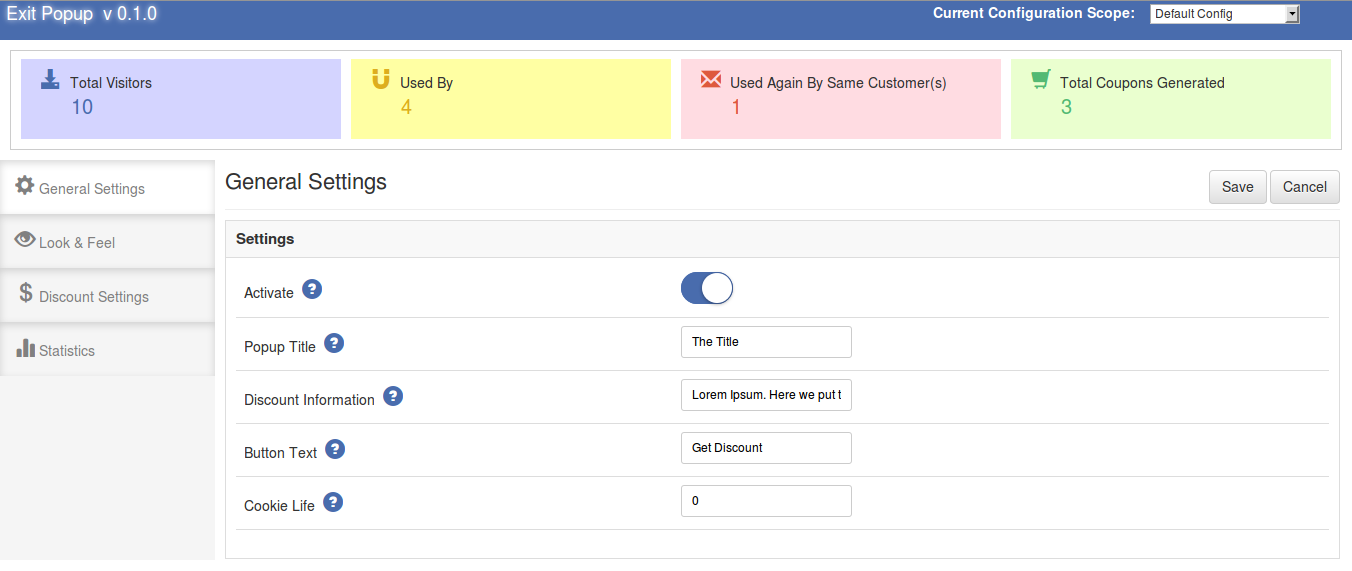
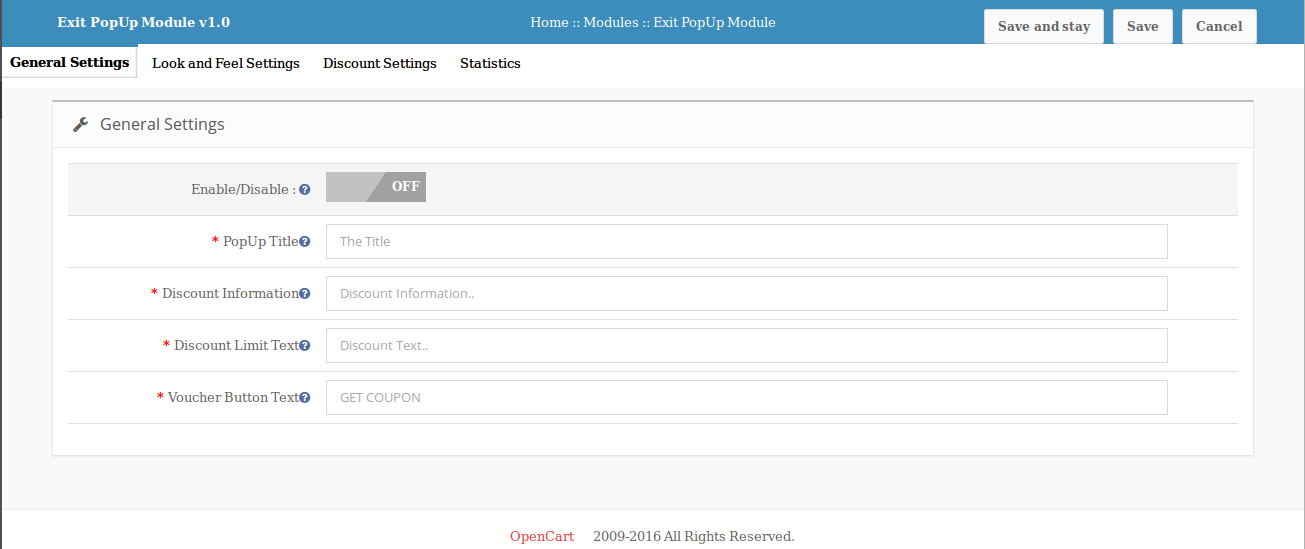
3.1. Ustawienia główne?
Ogólne ustawienia modułu pop-up reagującego na Magento
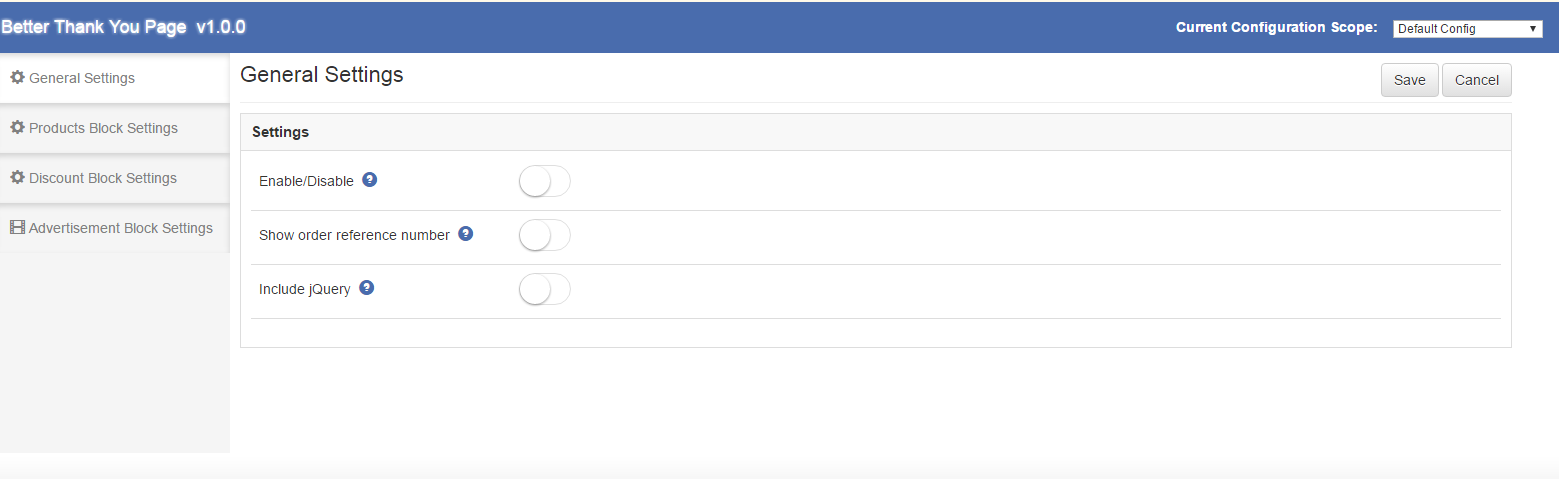
Aktywuj: Włącza lub wyłącza wyskakującą wtyczkę wyjścia Magento, przełączając ten przycisk.
Popup Title: Ustaw tekst tytułu, który będzie wyświetlany w wyskakującym okienku subskrypcji widocznym na początku strony.
Informacje o rabacie: Ustaw tekst na popup, aby wyświetlić szczegóły dotyczące zniżki.
Przycisk tekstowy: Ustaw tekst przycisku.
Życie z plików cookie: Liczba dni, dla których wyskakujące okienko nie będzie ponownie wyświetlane na tym samym urządzeniu. Załóżmy, że okres trwałości pliku cookie jest ustawiony na 2, a klient odwiedza okno wyskakujące i zamyka je, a następnie okno wyskakujące nie zostanie mu wyświetlone przez następne 2 dni lub dopóki nie usunie plików cookie z lokalnego serwera. urządzenie.
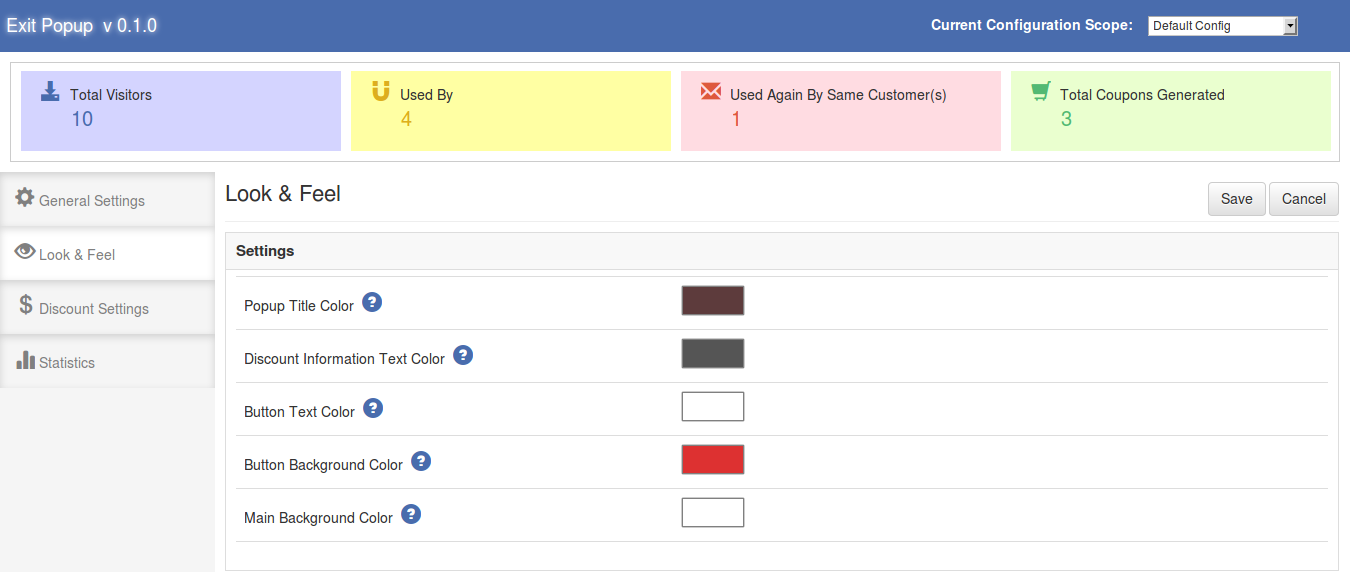
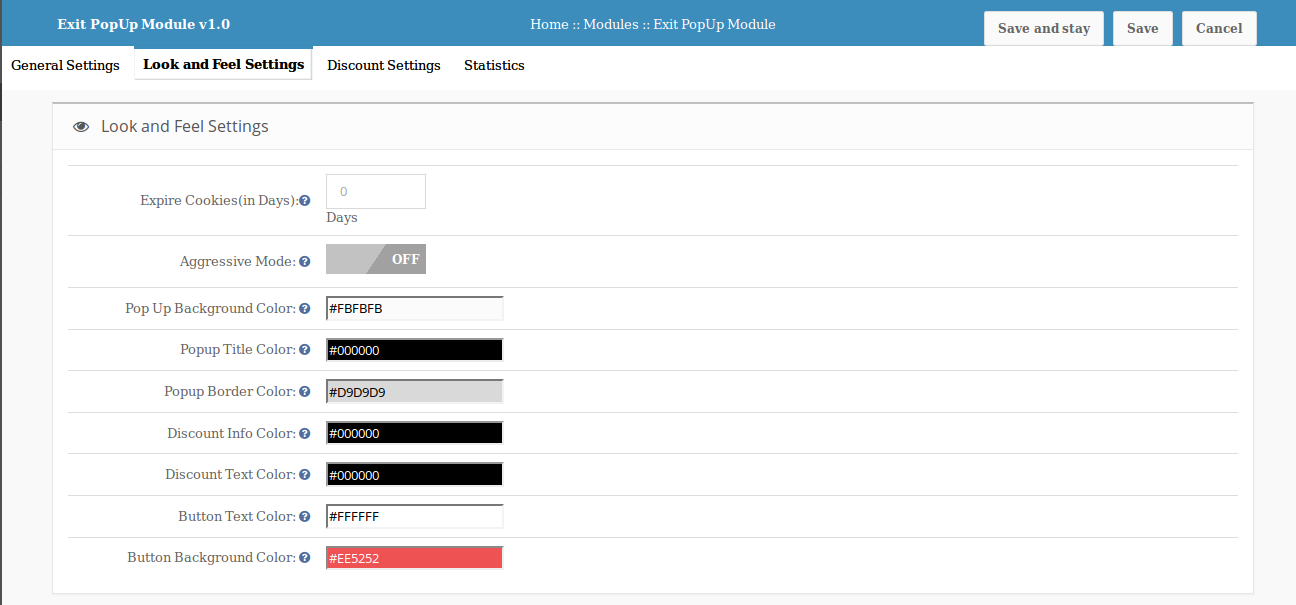
3.2. Spójrz i poczuj
Karta Wygląd i działanie modułu wyskakującego Magento umożliwia administratorowi zmianę wyglądu wyskakującego okienka. Ma następujące opcje:
Popup Tytuł Kolor: Stąd możemy wybrać kolor tytułu subskrypcji newslettera Magento
Informacje o rabacie Kolor tekstu: Kolor informacji o rabacie można tutaj zmienić.
Kolor tekstu przycisku: Kolor tekstu przycisku ustawia się za pomocą tej opcji.
Kolor tła przycisku: Za pomocą tego pola możemy ustawić kolor tła przycisku.
Główny kolor tła: To pole służy do ustawienia głównego koloru tła okna wyskakującego wyświetlanego w witrynie głównej.
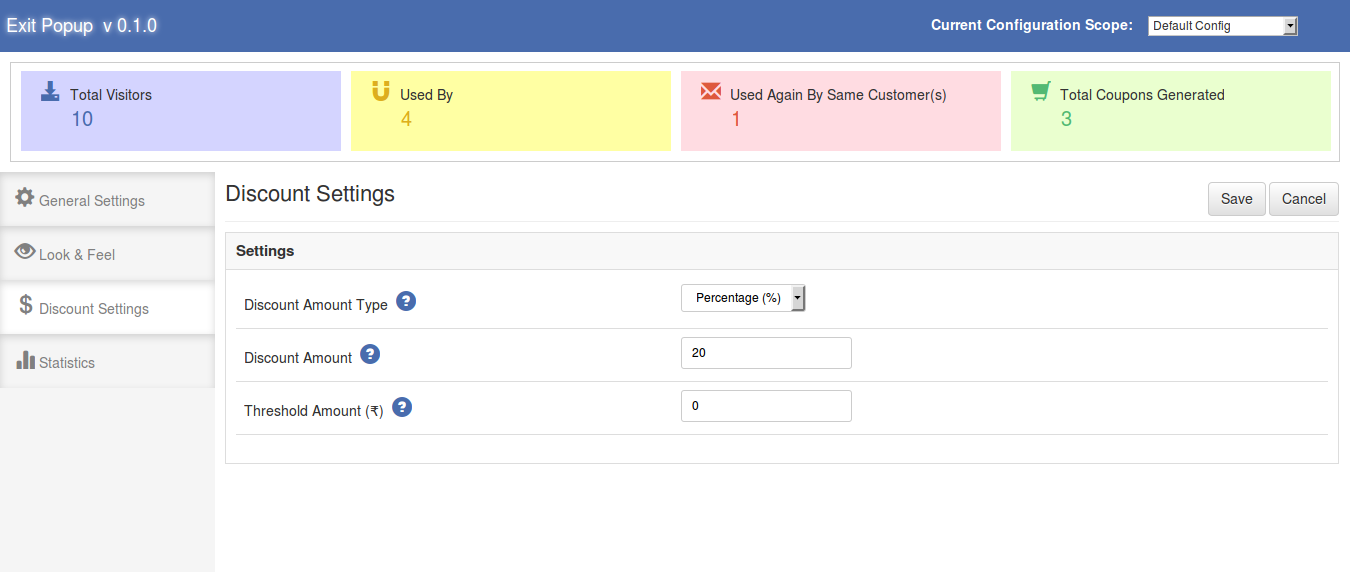
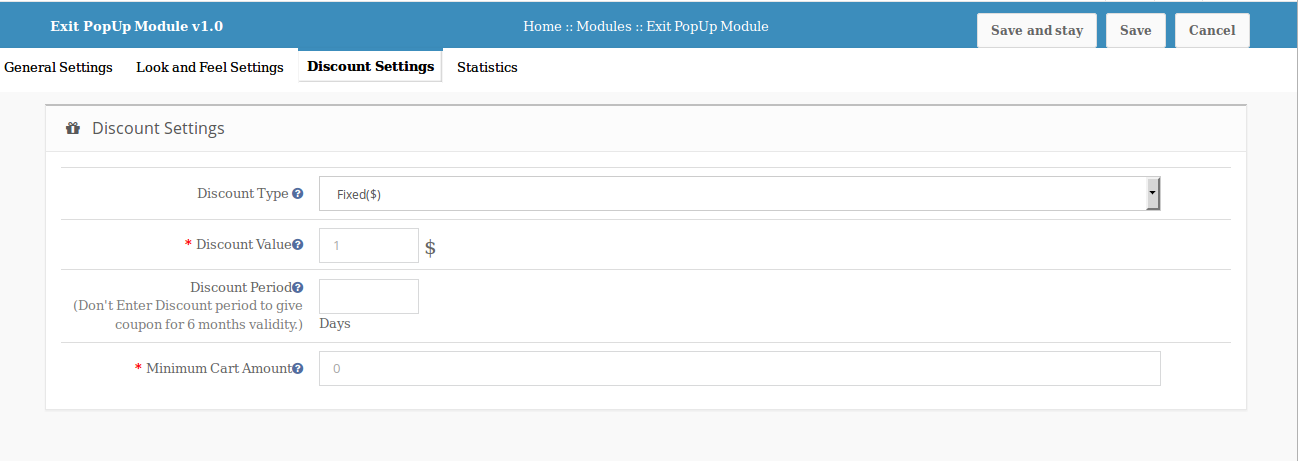
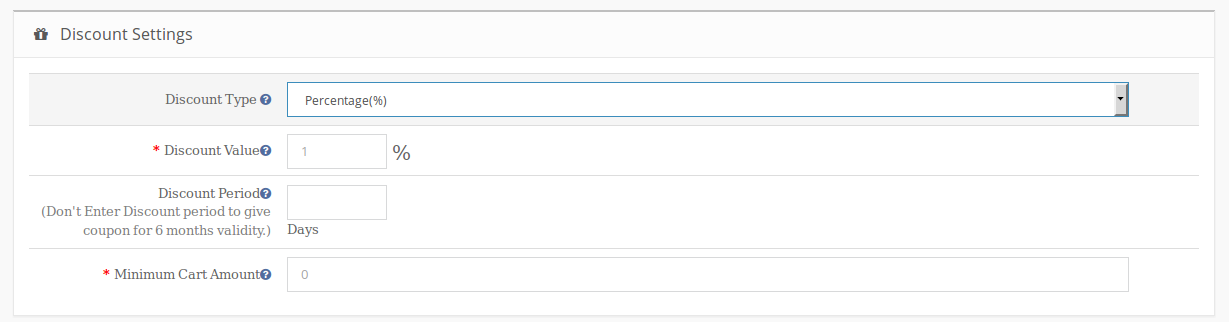
Ustawienia rabatu 3.3
Karta ustawień rabatu w wyskakującym okienku wyjściowym Magento ma następujące opcje:
Rodzaj kwoty rabatu: Korzystając z tej opcji, możemy ustawić rodzaj rabatu udzielonego klientowi (ami) za pomocą interfejsu frontowego wyjścia. Dostępne są dwie opcje do wyboru. Domyślnie wybrana jest opcja Fixed, jeśli wyskakujące okno Magento Exit intent
Kwota rabatu: To pole służy do podania kwoty rabatu na wygenerowany kupon. Walidacja wartości działa zgodnie z wybraną opcją w opcji Typ kwoty rabatu.
Kwota progowa: Wyskakujący moduł Magento Exit pozwala administratorowi ustalić minimalną wartość koszyka wymaganą do skorzystania z oferty. To pole służy do ustawienia minimalnej wymaganej kwoty koszyka, aby wykorzystać kupon. Kupon nie będzie działał, jeśli kwota koszyka będzie mniejsza niż kwota progowa. Domyślnie wartość jest ustawiona na "0", co oznacza, że nie ma żadnych ograniczeń.
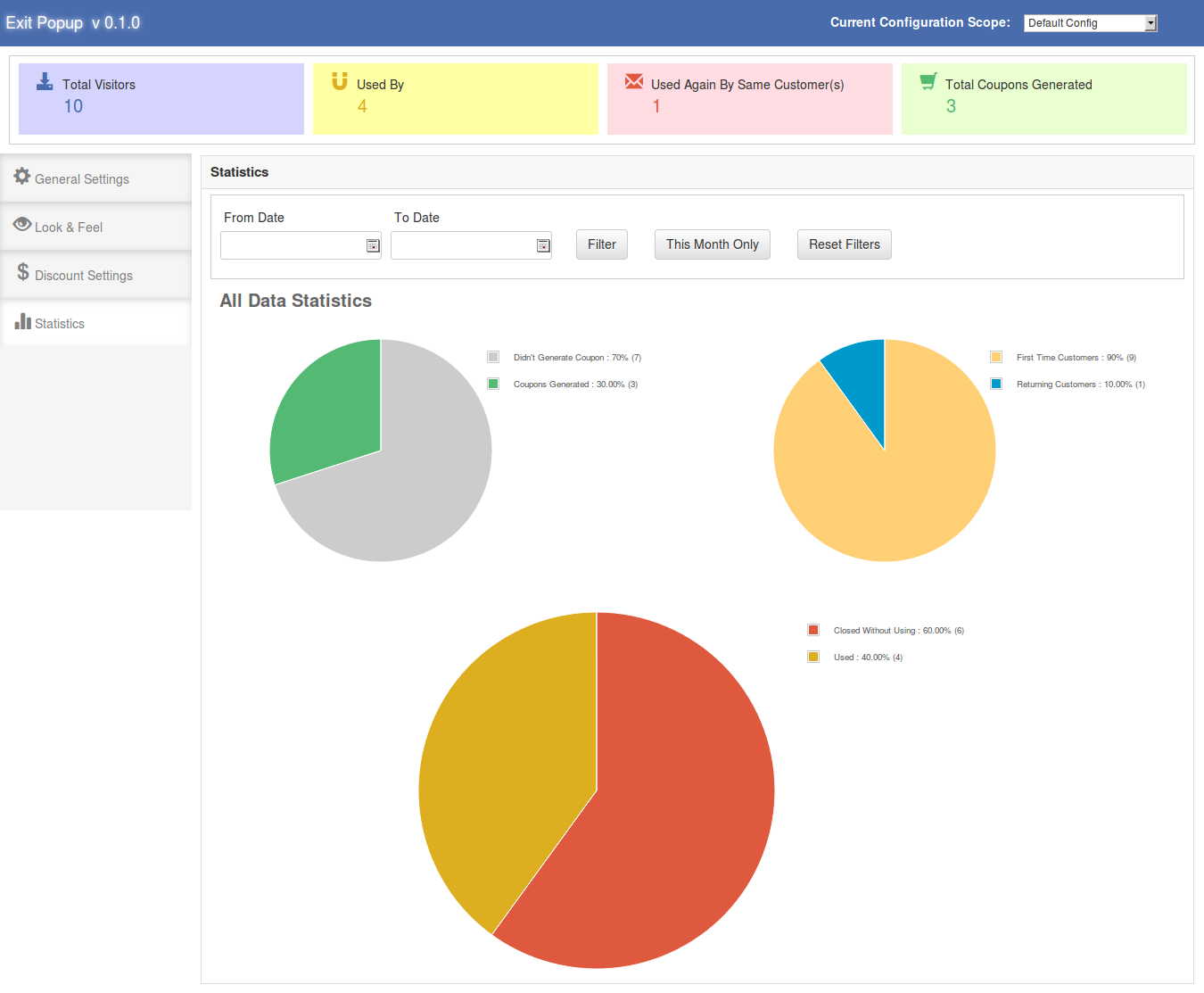
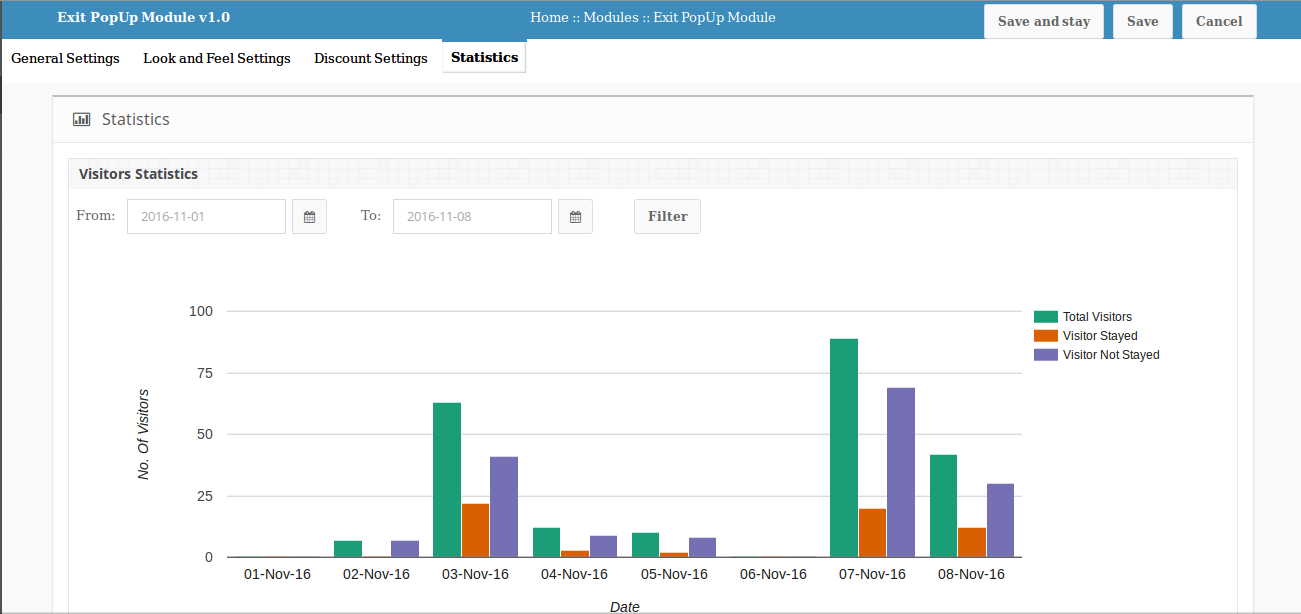
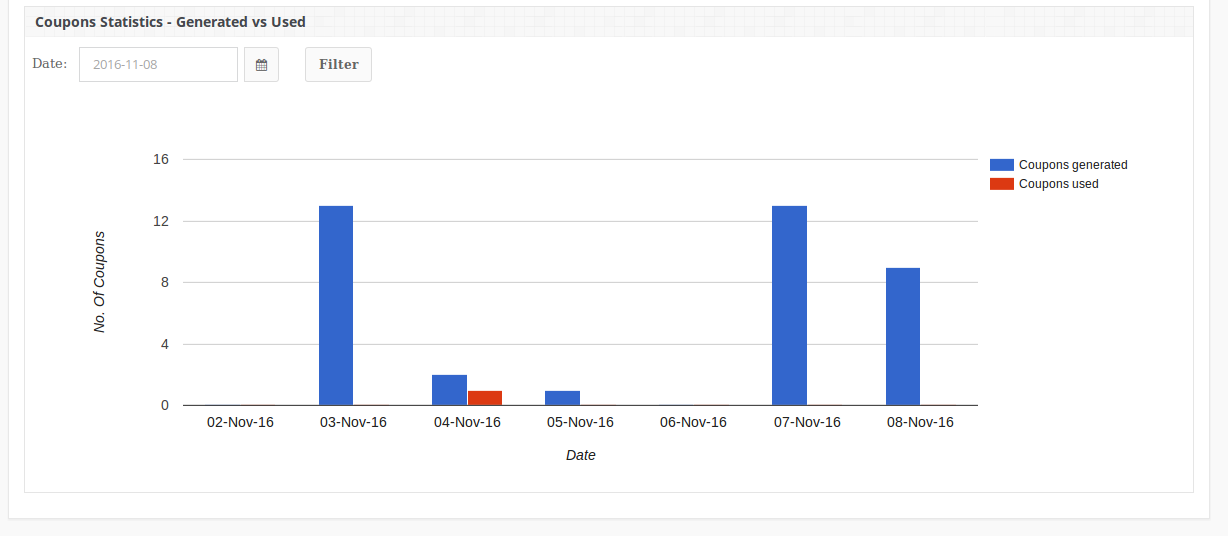
3.4. Statystyka
Zakładka funkcji statystycznych rozszerzenia wyskakującego Magento Exit służy do przeglądania wszystkich szczegółów (w formie graficznej) dotyczących liczby odwiedzanych klientów, wygenerowanych kuponów, klientów odwiedzających ponownie itd. Istnieją dwa filtry do filtrowania danych, które są wyświetlane i wyświetlane. jeszcze jeden przycisk, aby zresetować wszystkie filtry. Domyślnie wyświetlane są wszystkie dane.
Filtr zakresu dat: W tym filtrze są dwa datepickery i jeden filtr. Od daty i daty są podane za pomocą datepicker i po kliknięciu przycisku Filtruj, wyświetlane są wszystkie dane między tymi dwoma datami. Jeśli w datepicker nie podano daty, wówczas przyjmowana jest data domyślna. Domyślna data to 1970-01-01 00: 00: 00 (RRRR-MM-DD Godziny: Minuty: Sekundy), a dane są przetwarzane zgodnie z tą datą.
Filtr miesiąca: Ten filtr zawiera jeden przycisk. Kliknięcie tego przycisku powoduje wyświetlenie wszystkich danych bieżącego miesiąca od pierwszej daty bieżącego miesiąca do aktualnej daty.
Resetuj filtry: Ta opcja służy do resetowania wszystkich filtrów i wyświetlania domyślnych danych. Po kliknięciu tego przycisku wszystkie filtry zostaną zresetowane, a wartości wewnątrz datepickerów również zostaną usunięte.
W panelu administracyjnym wyskakującego okna Magento znajduje się jeszcze jeden podział / komponent. Podział ten jest wyświetlany tuż pod nagłówkiem panelu administratora Wyskakiwanie wyjść. Podział ten służy do wyświetlania łącznej liczby odwiedzających, używanych przez, używanych ponownie oraz wygenerowanych łącznych kuponów.
Witryna sklepowa
Po włączeniu tego okna podręcznego Magento Exit
Wyskakujące okno Magento Exit
Użytkownik musi wprowadzić identyfikator e-mail i kliknąć przycisk.
Kupon jest generowany, a wiadomość jest wyświetlana w oknie wyskakującym, a wiadomość e-mail jest wysyłana pod podany identyfikator e-mail.
Magento Better dziękuję moduł page to wtyczka Magento, która po włączeniu sprawia, że strona z potwierdzeniem zamówienia wygląda lepiej niż z użycia. Magento lepiej dziękuje rozszerzeniu strony, nie tylko optymalizuje interfejs użytkownika, umożliwia nawet sprzedaż bezpośrednią i cross-sell. Magento lepiej dzięki wtyczce strony pozwala administratorowi sklepu wyświetlać powiązane produkty z zakupionym przedmiotem. Administrator może nawet pokazać kupon na stronie z potwierdzeniem zamówienia za pomocą modułu Magento lepiej dziękuję stronie. Wraz z tym administrator sklepu otrzymuje blok reklamowy, aby wyświetlać wyzwalacze promocyjne. Dzięki tej wtyczce Magento lepiej dziękuję stronie, administrator może pokazać trzy różne bloki na stronie potwierdzenia zamówienia: – Blok produktów:?All the related products which the customer might be interested to buy can be shown. Blok rabatowy:?In this block discount coupon code can be shown for next purchase. Blok reklamowy: ?In this block banner can be shown for advertisements.
1.1 Admin Zalety Magento lepiej dziękuję moduł strony:
Magento jeszcze lepiej dzięki modułowi strony przez Knowband pozwala administratorowi sklepu zoptymalizować stronę potwierdzenia zamówienia na stronie.
Przy pomocy modułu strony z potwierdzeniem zamówienia Magento administrator może uruchomić promocję upsell i cross-sell po złożeniu zamówienia.
Administrator, aby wyświetlić powiązane produkty, jeśli ta funkcja jest włączona z zaplecza Magento, lepiej podziękować za rozszerzenie strony.
Kupcy mogą nawet wyświetlać kody kuponów dostępne za pomocą Magento, dzięki czemu lepiej będzie Ci podziękować za rozszerzenie strony, zachęcając klientów do robienia zakupów.
Administrator może nawet wyświetlać banery reklamowe na tej stronie. Obrazy można wybierać z back-endu Magento, lepiej dzięki wtyczce strony.
Optymalizuje to wygląd i sposób działania strony potwierdzenia zamówienia.
Jest to jeden ze sposobów zmotywowania klientów do powrotu do sklepu i robienia zakupów.
2.0 Instalacja Magento lepiej dziękuję stronie Moduł
Wykonaj następujące kroki, aby zainstalować stronę Knowband's Magento.
Pobierz pakiet Magento, aby lepiej podziękować za rozszerzenie strony.
Rozpakuj pakiet w folderze głównym instalacji Magento za pomocą menedżera FTP (np. Filezilla lub WinSCP – pobierz tutaj: https://filezilla-project.org/).
Panel administracyjny na stronie potwierdzenia zamówienia Magento oferuje karty 4 do ustawień.
3.1. Ustawienia główne
Ogólne ustawienia rozszerzenia strony potwierdzenia zamówienia Magento
Włącz / wyłącz: Ta opcja pozwala użytkownikowi włączyć lub wyłączyć wtyczkę. Włącz go, aby włączyć moduł.
Pokaż numer referencyjny zamówienia: Włącz tę opcję, aby wyświetlić numer referencyjny zamówienia klientom na stronie sukcesu zamówienia.
Dołącz jQuery: Ta opcja pozwala nam dołączyć jQuery do naszego modułu, aby moduł mógł działać również w innych wersjach Magento.
3.2. Ustawienia blokowania produktów
Po kliknięciu na zakładkę ustawień bloków produktów w Magento lepiej dziękuję wtyczce strony, pojawi się poniższy ekran. Ma następujące opcje:
Pokaż powiązane produkty: Włącz tę opcję, aby wyświetlić blok powiązanych produktów na stronie potwierdzenia zamówienia. Zostaną wyświetlone wszystkie powiązane produkty zamówienia, w których klient może być zainteresowany zakupem.
Pozycja bloku produktu: Decyduje o kolejności sortowania, w której powiązany blok produktu będzie wyświetlany na ekranie w odniesieniu do sekcji rabatu i reklamy.
Wiadomość testowa: Tutaj można dodać kod HTML, aby wyświetlić poniższy blok powiązanych produktów.
3.3. Ustawienia blokady rabatu
Po kliknięciu na zakładkę ustawień bloku rabatowego modułu strony z potwierdzeniem zamówienia Magento pojawi się poniższy ekran. Ma następujące opcje:
Włącz: Po włączeniu tej opcji administrator może wyświetlić kupon rabatowy przy każdym pomyślnym zamówieniu. Ten kupon może być wykorzystany tylko jeden raz przy następnym zakupie.
Pozycja bloku rabatowego: Decyduje o kolejności sortowania, w której sekcja z rabatem będzie wyświetlana na ekranie w odniesieniu do sekcji Powiązana lista produktów i sekcji Reklama.
Rodzaj rabatu: Typem rabatu może być zarówno rabat procentowy, jak i rabat o stałej wartości. Kupony będą generowane zgodnie z tym ustawieniem i wartością.
3.4. Ustawienia blokowania reklam
Po kliknięciu na zakładkę ustawień blokowania reklamy na stronie z potwierdzeniem zamówienia w Magento, pojawi się poniższy ekran. Ma następujące opcje:
Włącz: Jeśli administrator włączy tę opcję na zapleczu rozszerzenia strony z podziękowaniami Magento, może przesłać dowolny baner lub obraz, który będzie wyświetlany jako reklama na stronie potwierdzenia zamówienia.
Pozycja bloku reklamy: Określa kolejność sortowania, w której sekcja Reklama będzie wyświetlana na ekranie w odniesieniu do sekcji Powiązana lista produktów i sekcji Rabat.
Zdjęcie w tle: Tutaj administrator może przesłać baner, który chce się pokazać na przedniej stronie potwierdzenia zamówienia. Już przesłany obraz można usunąć, klikając przycisk usuwania. Zmiany dokonane w back-end rozszerzenia strony sukcesu zamówienia Magento zostaną odzwierciedlone w interfejsie użytkownika.
Witryna sklepowa
Po włączeniu tej strony potwierdzenia zamówienia Magento
Moduł strony z niestandardowymi podziękowaniami Magento zoptymalizuje stronę z pierwszych stron zamówienia, która będzie wyglądać następująco:
Ajax Cart to dodatek, który (jeśli jest włączony) zastępuje domyślną akcję "Dodaj do koszyka" za pomocą niestandardowej akcji modułu. Po włączeniu tej opcji Rozszerzenie koszyka Ajax Magentoza każdym razem, gdy klient kliknie przycisk "Dodaj do koszyka", użytkownik nie zostanie przekierowany na stronę koszyka, zamiast tego pojawi się wyskakujące okienko. W wyskakującym okienku wyświetlane są elementy. Pozycje koszyka można usunąć, zaktualizować, edytować z rozszerzenia Ajax do rozszerzenia koszyka. Kupony można również zastosować do rozszerzenia koszyka Magento, a użytkownik może z nich skorzystać. Kupiec może również wyświetlać swoje banery lub wyświetlać najlepiej sprzedające się produkty na stronie koszyka popup Magento przy pomocy tego Wtyczka Magento.
Instalacja rozszerzenia koszyka Ajax Magento:
Wykonaj następujące kroki, aby zainstalować rozszerzenie koszyka Ajax Magento:
Pobierz pakiet rozszerzeń.
Rozpakuj pakiet w folderze głównym programu Magento konfiguracja za pomocą menedżera FTP (np. Filezilla lub WinSCP – pobierz tutaj)
W panelu administratora przejdź do "System> Rozszerzenia wiedzy> Koszyk Ajax".
To wszystko – Twój system jest gotowy.
Instrukcja obsługi
Niniejsza instrukcja obsługi Zapoznaj użytkowników z ustawieniami modułu administracyjnego / Store Front i funkcjami rozszerzenia koszyka Ajax Magento firmy Knowband.
Panel administracyjny Ustawienie rozszerzenia koszyka Ajax Magento
Panel administracyjny Ustawienia rozszerzenia podręcznego Magento ajax cart zawiera zakładki 3 dla ustawień.
Ustawienia ogólne modułu koszyka popup Magento mają następujące opcje:
Aktywuj: Włącza lub wyłącza wtyczkę Magento. Włącz go, aby włączyć moduł koszyka wyskakującego Magento.
Pokaż opcję Zastosuj kupon: Ta opcja rozszerzenia koszyka Magento ajax pozwala administratorowi na pokazanie lub ukrycie stosowanego podziału kuponów w wyskakującym oknie widocznym na stronie głównej.
Pokaż kontaktowy adres e-mail: Włącz tę opcję rozszerzenia koszyka Ajax Magento, aby wyświetlić opcję Kontakt e-mail na wyskakującym wózku.
ID e-mail: To pole Magento dodać do rozszerzenia wyskakującego koszyka oferuje administratorowi, aby ustawić domyślny identyfikator e-mail dla opcji kontaktowej e-mail pokazanej na froncie. Domyślnie identyfikator e-mail administratora sklepu zostanie wypełniony w polu.
Dołącz jQuery: Ta opcja Magento dodaj do koszyka ajax popup pozwala nam dołączyć jQuery do naszego modułu Magento.
2. Patrz i
Ta zakładka rozszerzenia Ajax do rozszerzenia koszyka służy do dostosowania okna wyskakującego wyświetlanego z przodu.
Kolor przycisków: Ta opcja rozszerzenia popup koszyka Magento zmienia kolor tła przycisku kasy.
Kolor tekstu przycisku: Kolor tekstu wyświetlanego wewnątrz przycisku kasy na wyskakującym okienku. Administrator może zmienić kolor tekstu przycisku rozszerzenia koszyka Magento ajax.
Kolor obramowania przycisku: Kolor obramowania przycisku można zmienić za pomocą tej opcji Magento dodać do rozszerzenia wyskakującego koszyka.
Kolor tła wyskakującego: Kolor tła głównego okna pop-up jest ustawiany z tego modułu Magento do modułu ajax popup popup.
Popup Border Color: Kolor tła głównego okna pop-up jest ustawiany w tym polu rozszerzenia Ajax do rozszerzenia koszyka.
Pokaż przedmioty: Ta opcja rozszerzenia koszyka Ajax Magento polega na wyświetlaniu banerów lub najlepiej sprzedających się przedmiotów w wyskakującym oknie przednim. Po wybraniu tej opcji jako "Brak" w wyskakującym okienku nie pojawi się żaden element. Jeśli ta opcja zostanie wybrana jako "Najlepiej sprzedająca się", wówczas najbardziej popularne produkty 4 zostaną wyświetlone na prawym panelu w wyskakującym okienku i jeśli zostaną wybrane jako "Banery", zostanie wyświetlona decyzja, z której można wybrać banery do wyświetlenia z przodu tego rozszerzenia Magento.
Zakładka Ustawienia Selektora Magento dodaj do koszyka ajax popup służy do tego, aby moduł działał w przypadku, gdy przyciski kasy mają różne nazwy klas. Pole wtyczki Magento ma następujące opcje:
Nazwa klasy przycisku: Domyślnie to pole wyskakującego rozszerzenia koszyka Magento jest automatycznie wypełniane. Jeśli moduł Magento nadal nie działa, musimy wprowadzić prawidłową nazwę klasy dla przycisków kasowania pokazanych na stronie głównej (z wyjątkiem strony widoku produktu). Aby uzyskać nazwę klasową przycisku, kliknij prawym przyciskiem myszy przycisk "Dodaj do koszyka" i kliknij "Sprawdź element".
Po otwarciu inspektora znajdź nazwę klasy wewnątrz znacznika "button".
Spójrz na następujący obraz.
Nazwa klasy przycisku (strona produktu): To pole okienka podręcznego Magento jest również wypełniane domyślnie. Aby uzyskać nazwę klasy przycisku "Dodaj do koszyka" wyświetlanego na stronie widoku produktu. Przejdź do strony widoku produktu Magicalo Ajax Cart Extension i wykonaj tę samą procedurę, jak pokazano powyżej.
Dodaj do koszyka Identyfikator formularza: To pole rozszerzenia koszyka Ajax Magento jest również wypełniane domyślnie. Aby zmienić identyfikator formularza rozszerzenia koszyka Ajax Magento, przejdź do strony widoku produktu i kliknij prawym przyciskiem myszy przycisk "dodaj do koszyka", a następnie kliknij "Sprawdź element". Gdy inspektor otworzy się, aby znaleźć formularz, jak pokazano na poniższym obrazie.
Żółta ramka to lokalizacja przycisku "Dodaj do koszyka", a czerwone pole to miejsce, w którym znajduje się identyfikator formularza.
Przedłuż rozszerzenie koszyka Ajax Magento:
Gdy Magento dodaje do koszyka moduł ajax popup jest włączony, a użytkownik klika przycisk "Dodaj do koszyka", otwiera się okno podręczne. Produkt jest dodawany do koszyka i zasiewany w wyskakującym okienku. Rozszerzenie koszyka Ajax Magento pozwala nam aktualizować ilość produktu lub usuwać je z koszyka. Z wyskakującego okienka użytkownik może przejść do kasy i ubiegać się o kupon również.
Aby zaktualizować ilość produktu, wprowadź liczbę w polu wejściowym i kliknij link aktualizacji rozszerzenia Magento.
Aby usunąć produkt z wyskakującego okienka, kliknij ikonę krzyża widoczną przed każdym rzędem produktu.
Aby zastosować kupon, włącz opcję "Show Apply Coupon" z panelu administracyjnego rozszerzenia popup wózka Magento, a podział kuponów będzie widoczny na przednim podręcznym wózku. Wprowadź kod kuponu w polu wejściowym rozszerzenia koszyka Ajax Magento i kliknij przycisk "Zastosuj".
Aby wysłać pocztę w celu uzyskania pomocy lub sugestii, kliknij opcję "Wyślij wiadomość e-mail". Otworzy się okno, z którego użytkownik może wysłać wiadomość e-mail do administratora.
Obejrzyj samouczek wideo dotyczący rozszerzenia koszyka Ajax Magento tutaj:
OpenCart Mailigen Integrator to wtyczka open-cart, która umożliwia automatyczną synchronizację adresów e-mail klientów sklepu z kontem Mailigen. Ta wtyczka zsynchronizuje wiadomości e-mail użytkowników, nawet jeśli zrezygnują z subskrypcji newslettera. OpenCart Mailigen Integrator zapewni wiele ustawień właścicielom sklepów, takich jak synchronizacja poczty e-mail klienta, gdy tylko użytkownik wprowadzi ją w polu e-mail. OpenCart Mailigen Integrator można również skonfigurować do synchronizowania wiadomości e-mail z pól e-mail innych firm w sklepie.
Instrukcja obsługi
Niniejsza instrukcja obsługi zapozna Cię z ustawieniami modułu administracyjnego / przedpokoju oraz różnymi funkcjami tego OpenCart Mailigen Integrator.
Panel administratora
Panel administracyjny ma zakładki 2 do konfiguracji tej wtyczki, jak pokazano poniżej:
Ustawienia ogólne
Ustawienia Mailigen
Ustawienia ogólne
Na karcie Ustawienia ogólne dostępne są następujące opcje:
Włącz / wyłącz:?In this General setting’s tab of Admin panel , Admin will have the option to Enable/ Disable the plugin. This is the global enable switch. On switching this on, the entire module is switched on and similarly switched off on turning it off.
Synchronizuj pocztę e-mail na rozmycie z pola wejściowego:?This option when enabled , module will synchronize the email id on the javascript blur event of email field irrespective of the fact if the user have submitted the form or an error occurred in form submission.
Synchronizacja adresu e-mail ze strony usługi Google Checkout:?This option when enabled , module will synchronize the email field values from the checkout page when user fills ‘billing Details’ and click ‘Continue’. Email id will be synchronized even if customers choose not to subscribe to the newsletter.
Synchronizuj pocztę elektroniczną ze strony rejestracji:?This option when enabled , module will synchronize the email field values from the Registration page. Email id will be synchronized even if customers choose not to subscribe to the newsletter
Selektory innych firm:?This option features a text area that will be hidden and for developer purpose only. This input will be used to synchronize emails from the fields with the given selectors. This option is to synchronize emails from the non-default email fields. This text area will be used to collect comma-separated selectors of the email fields that the user wants to synchronize emails from. The purpose of this field is to enable admin to make module compatible with other newsletter forms which are coming because of theme or third party module.
Ustawienia Mailigen
Zostanie wyświetlona zakładka Ustawienia Mailigen
Mailigen API Key:Klucz API Mailigen jest kluczem, który użytkownik utworzył na swoim koncie Mailigen na stronie www.mailigen.com. Ten klucz API zostanie użyty do połączenia z Mailigen API.
Listy mailigen:Listy mailigen to te, które użytkownik utworzył na swoim koncie Mailigen na stronie www.mailigen.com. Listy mailigen będą dostępne tylko wtedy, gdy ważny klucz API Mailigen
UWAGA: Jeśli pole "Ustawienia Mailigen Setting> Mailigen API key jest puste, nie zostaną wyświetlone żadne listy, ale zamiast tego pojawi się komunikat o błędzie" Brak list dla tych poświadczeń ".
Front End
Subskrypcja newslettera
Niezależnie od tego, czy klient wybierze subskrypcję biuletynu, czy nie, w obu przypadkach klient jest automatycznie dodawany do list skonfigurowanych w panelu administracyjnym po kliknięciu przycisku Kontynuuj.
Strona rejestracji
jeśli "Włącz moduł"
Zamówienie Page
Jeśli strona "Synchronizuj pocztę od kasy" jest włączona w panelu administracyjnym,
Dla zalogowanych klientów:
Dla zalogowanych klientów, jeśli strona "Synchronizuj ze zrealizowaniem transakcji" jest włączona w panelu administracyjnym, to na stronie płatności adres e-mail klienta zostanie zsynchronizowany z adresem mailowym
Dla gości:
Dla użytkowników Guest (użytkownicy, którzy nie są zalogowani), jeśli w panelu administracyjnym włączona jest strona "Synchronizuj pocztę e-mail od kasy" i "E-mail synchronizacji na rozmycie pól", to na stronie realizacji transakcji adres e-mail klienta zostanie zsynchronizowany z adresem mailigen listy konfiguracji, gdy tylko użytkownik wypełni swój adres e-mail w polu e-mail "Szczegóły płatności".
Jeśli opcja "Synchronizuj wiadomość e-mail na rozmycie w terenie" jest wyłączona w panelu administratora, wprowadzona wiadomość e-mail zostanie wysłana na listy konfiguracji, gdy użytkownik kliknie przycisk "kontynuuj" w sekcji "Szczegóły płatności" na stronie płatności.
Dla użytkowników rejestrujących się na stronie transakcji
Dla użytkowników Guest (użytkownicy, którzy nie są zalogowani) i którzy chcą się zarejestrować, jeśli w panelu administracyjnym włączona jest strona "Synchronizuj pocztę e-mail od kasy" i "Synchronizuj pocztę e-mail na rozmycie pól",
Jeśli opcja "Synchronizuj wiadomość e-mail na rozmycie w terenie" jest wyłączona w panelu administracyjnym, wprowadzona wiadomość e-mail zostanie wysłana na listy konfiguracji, gdy użytkownik kliknie przycisk "Zarejestruj się" w sekcji "Szczegóły rachunku i rozliczenia" na stronie zamówienia. E-mail zostanie wysłany na listę konfiguracji konta mailigen, niezależnie od wyborów dokonanych przez użytkownika na temat subskrypcji biuletynu.
Instrukcja instalacji
Pobierz pakiet OpenCart Mailigen Integrator.
Rozpakuj pakiet i otwórz folder / upload
Będziesz mógł znaleźć moduł OpenCart Mailigen Integrator, który jest gotowy do zainstalowania na "liście modułów" w twoim sklepie OpenCart, jak pokazano poniżej.
Kliknij łącze Instaluj, aby zainstalować. Po prawidłowym zainstalowaniu modułu link "" zostanie przekonwertowany na "", a przycisk "" zostanie włączony.
OpenCart Exit Popup to dodatek, który po włączeniu pokazuje wyskakujące okienko na stronie głównej, gdy klient próbuje opuścić stronę z górnej strony. Przednie wyskakujące wartości i funkcje można zmienić w panelu administracyjnym. Administrator może również ustawić czas trwania pliku cookie, aby wyskakujące okienko było wyłączone przez określony czas na tym samym urządzeniu. Tekst można również zmienić z poziomu panelu administracyjnego.
Instalacja
Wykonaj następujące kroki, aby zainstalować moduł wyskakującego wyjścia:
Pobierz pakiet rozszerzeń.
Rozpakuj pakiet w folderze głównym konfiguracji OpenCart za pomocą menedżera FTP (np. Filezilla lub WinSCP – pobierz tutaj).
W panelu administratora przejdź do "Rozszerzenia> Moduły> Zamknij okno> Zainstaluj".
To wszystko – Twój system jest gotowy.
Kliknij Edytuj link, aby edytować ustawienia.
Instrukcja obsługi
Niniejsza instrukcja obsługi Zapoznać użytkowników z ustawieniami modułu administracyjnego / Store Front i funkcjami modułu wyskakującego wyjścia.
Moduł administracyjny
Moduł administracyjny zawiera zakładki 4 dla ustawień i widoku.
Wszystkie informacje podane poniżej dotyczą przypadku, gdy administrator ma tylko jeden sklep.
W przypadku więcej niż jednego sklepu pojawi się lista rozwijana sklepu. Administrator może zmienić sklep i może ustawić różne ustawienia dla różnych sklepów.
Po zmianie sklepu widoczne będą ustawienia lub wartości wybranego sklepu.
Cała funkcjonalność będzie taka sama, bez względu na to, czy ktokolwiek ma sklep 1 czy wiele. Wszystko, co musisz zrobić, to wybrać sklep i odpowiednio zapisać ustawienia.
1. Ustawienia główne?
Ustawienia ogólne mają następujące opcje:
Włącz / wyłącz: Włącza lub wyłącza wtyczkę na froncie sklepu.
Popup Title: Ustaw tekst tytułu na wyskakującym okienku, który jest wyświetlany z przodu.
Informacje o rabacie: Ustaw informacje w okienku popup, aby wyświetlić szczegóły dotyczące zniżki.
Tekst ograniczenia rabatu: Ustaw dodatkowy tekst w wyskakującym okienku, aby wyświetlić tekst o zniżce.
Tekst przycisku kuponu: Ustaw tekst przycisku kuponu.
2. Patrz i
Ustawienia Look & Feel służą do zmiany kolorów wyskakującego okna. Ma następujące opcje:
Wygasa pliki cookie (w dniach): Liczba dni, dla których wyskakujące okienko nie będzie ponownie wyświetlane na tym samym urządzeniu. Załóżmy, że pole cookie utraty ważności jest ustawione na 2, a klient odwiedza okno wyskakujące i zamyka je, a okno wyskakujące nie będzie wyświetlane mu przez następne 2 dni lub dopóki nie usunie plików cookie z urządzenie lokalne.
Tryb agresywny: Jeśli administrator chce ponownie wyświetlać wyskakujące okienko dla odwiedzających, musi włączyć ten tryb. Pole Expire Cookie nie wpłynie na popup w tym przypadku.
Kolor tła wyskakującego: Administrator może ustawić kolor tła wyskakującego okna. Aby zmienić kolor, kliknij pole obok pola, a następnie wybierz kolor.
Popup Tytuł Kolor: Stąd możemy ustawić kolor tytułu okna wyskakującego. Aby zmienić kolor, kliknij pole obok pola, a następnie wybierz kolor.
Popup Border Color: Kolor ramki Popupu można zmienić z tej opcji.
Informacje o rabacie Kolor tekstu: Kolor informacji o rabacie może się tutaj zmienić.
Rabatowy kolor tekstu: Kolor tekstu zniżki może się tutaj zmienić.
Kolor tekstu przycisku: Kolor tekstu przycisku kuponu można ustawić za pomocą tej opcji.
Kolor tła przycisku: Za pomocą tego pola możemy ustawić kolor tła przycisku.
3. Ustawienia rabatu
Ustawienia rabatu mają następujące opcje:
Rodzaj rabatu: Korzystając z tej opcji, możemy ustawić rodzaj rabatu przyznawanego odwiedzającym za pomocą interfejsu użytkownika z opcją wyskakującego okna wyjściowego. Dostępne są dwie opcje do wyboru. Domyślnie wybrana jest opcja Fixed, jeśli wartości modułów nie zostały jeszcze zapisane. Rabat procentowy zostanie odjęty od całkowitego salda koszyka o podany procent. Inną opcją jest stała kwota. Ustalona kwota zostanie odjęta z koszyka.
Wartość rabatu: To pole służy do podania wartości rabatu za wygenerowany kupon albo w typie wartości stałej, albo w typie wartości procentowej. Walidacje wartości działają zgodnie z wybraną opcją w opcji Typ rabatu. Wartość DICount można również ustawić w wartościach dziesiętnych.
Okres rabatu: To pole służy do ustalania ważności zniżki w dowolnej liczbie dni. Jeśli pole pozostanie puste, ważność będzie domyślnie obowiązywać przez 6 miesięcy (lub 185 dni).
Minimalna kwota koszyka: To pole służy do ustawienia minimalnej wymaganej kwoty koszyka, aby wykorzystać kupon. Kupon nie będzie działał, jeśli kwota koszyka będzie mniejsza niż minimalna kwota koszyka.
4. Statystyka
Funkcja Statystyki służy do wyświetlania wszystkich szczegółów (w formie graficznej) o liczbie odwiedzających, gościach przebywających na stronie, odwiedzających, którzy nie zostali, wygenerowanych kuponach, użytych kuponach. Istnieją dwa filtry do filtrowania danych, które są wyświetlane. Domyślnie pokazane są wszystkie dane z 8 dni.
Filtr zakresu dat: W tym filtrze są dwa narzędzia do wybierania daty i jeden przycisk filtru w statystykach odwiedzających. Od daty i daty są podawane przy użyciu selektora daty, a po kliknięciu przycisku Filtruj wyświetlane są wszystkie dane między tymi dwoma datami. Jeśli data Od jest większa niż Do dnia, to na wyświetlaczu pojawi się komunikat "Brak danych dla określonej daty".
W statystyce kuponów znajduje się jeden filtr i przycisk filtru. Łączne statystyki 7 dni mogą być widoczne. Jeśli wybrano datę 2016-01-01. Następnie statystyki będą pochodzić z 2015-12-26 do 2016-01-01.
Witryna sklepowa
Po włączeniu tej wtyczki, Popup jest wyświetlany na stronie głównej, gdy klient próbuje opuścić stronę z górnej strony.
Moduł na przednim panelu wygląda następująco:
Użytkownik musi wprowadzić identyfikator e-mail i kliknąć przycisk.
Jeśli użytkownik kliknął przycisk bez wprowadzania błędu e-mail zostanie wyświetlony.
Jeśli odwiedzający wprowadził prawidłowy adres e-mail i kliknął przycisk.
Kupon jest generowany, a komunikat o sukcesie jest wyświetlany w oknie wyskakującym, a wiadomość e-mail jest wysyłana na podany identyfikator e-mail zawierający kod kuponu, wartość kuponu w procentach lub stałą kwotę i ważność.
Jeśli użytkownik zażądał już kuponu, zostanie wyświetlony komunikat o błędzie.