PrestaShop Fb Wall Post Instrukcja użytkownika zapewnia łatwą w użyciu i konfigurację funkcję właścicieli sklepów Prestashop, aby automatycznie zamieszczać swoje produkty, kategorie i marki na oficjalnej stronie na Facebooku. Innowacyjny i łatwy do zrozumienia i konfiguracji moduł pomaga w zwiększaniu zaangażowania klientów na platformie mediów społecznościowych za pomocą zaledwie kilku kliknięć.
1.1. Cele projektu
Moduł może być używany przez właściciela sklepu w celu osiągnięcia następujących rzeczy:
Pozwala to administratorowi automatycznie publikować produkty, kategorie i marki w Twoim sklepie na Facebooku.
Moduł pozwala nawet administratorowi publikować nowe produkty na stronie Facebooka sklepu
Administrator może ukryć lub wyświetlić cenę produktu.
Możesz nawet zdobyć stanowisko Low Stock przy pomocy tego modułu.
Administrator może nawet zamieścić kupony rabatowe.
Instalacja 2.0
Wykonaj następujące kroki, aby zainstalować rozszerzenie:
Rozpakuj plik Facebookwallpost.zip. Zawierałaby pliki i foldery.
Skopiuj wszystkie pliki i foldery z rozpakowanego folderu do katalogu "moduły" sklepu na ścieżce – Katalog główny / moduły /.
Moduł jest teraz gotowy do zainstalowania w twoim sklepie. Możesz go znaleźć w Administratorze sklepu -> Moduły i usługi.
Kliknij przycisk "Zainstaluj", aby zainstalować moduł. Wyświetli się pop-up dla potwierdzenia. Kliknij opcję "Kontynuuj instalację". W tym kroku zostanie zainstalowany moduł i wyświetlone zostanie powiadomienie – "Moduły zainstalowane pomyślnie".
Konfiguracja systemu 3.0
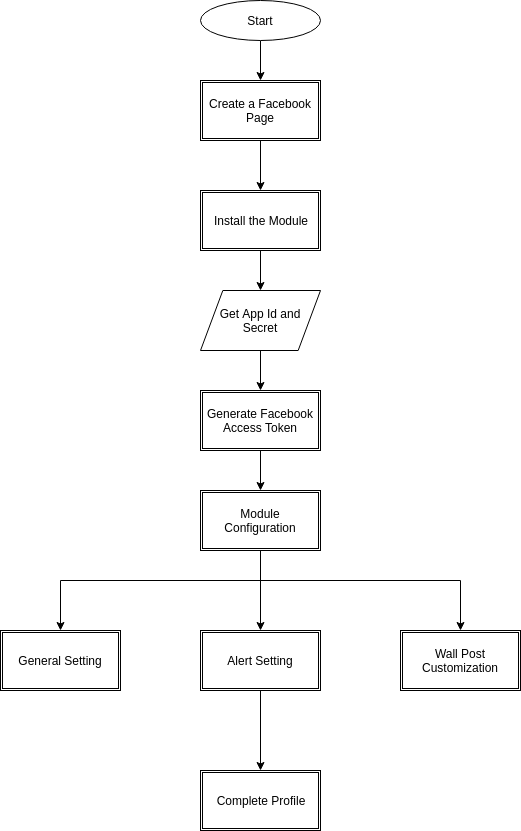
Zanim przejdziemy do przodu, ważne jest, aby wiedzieć, jaki jest prawidłowy przepływ działań, aby skonfigurować ten system, ponieważ istnieje kilka rzeczy, które są zależne od innych rzeczy i jeśli nie zajmujemy się nimi, wówczas trudno byłoby je przetworzyć płynnie lub może być podatny na błędy.
4.0 Interfejs administracyjny
Interfejs administracyjny modułu jest w pełni konfigurowalny. Kliknij "Konfiguruj" obok modułu w panelu administracyjnym.
4.1 Jak rozpocząć proces konfiguracji?
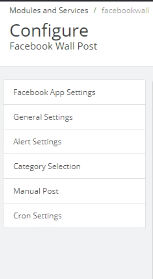
Po kliknięciu przycisku "Konfiguruj" administrator zostanie przekierowany na stronę Konfiguracja modułu. Oferuje poniżej wymienione opcje konfiguracji:
Ustawienie aplikacji Facebook
General Setting
Ustawienie alertu
Ustawienie kategorii
Manual Post
Ustawienie Cron
Omówmy każdą z opcji jeden po drugim.
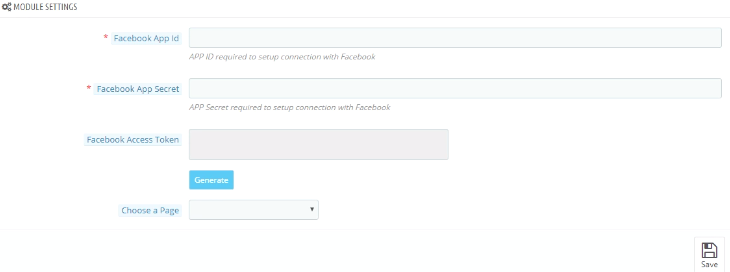
Ustawienie aplikacji Facebook: – Ustawienie aplikacji Facebook obejmuje proces synchronizacji profilu Facebook właściciela sklepu. Wykonaj następujące czynności: –
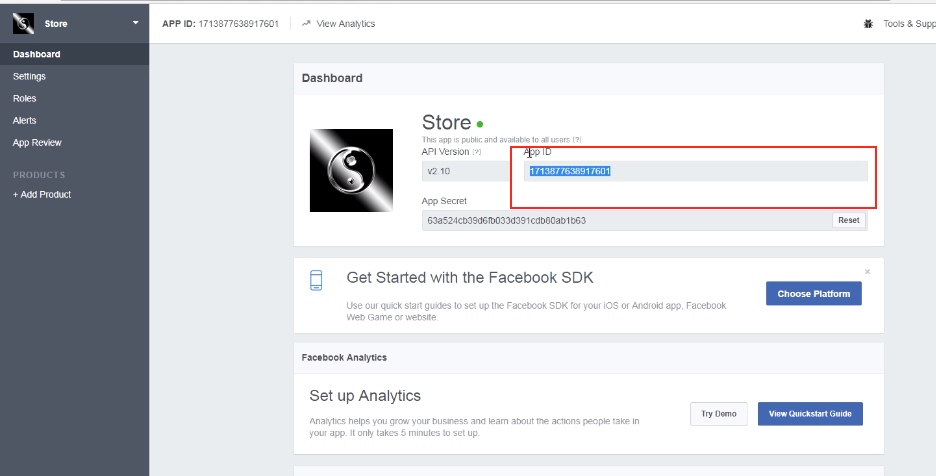
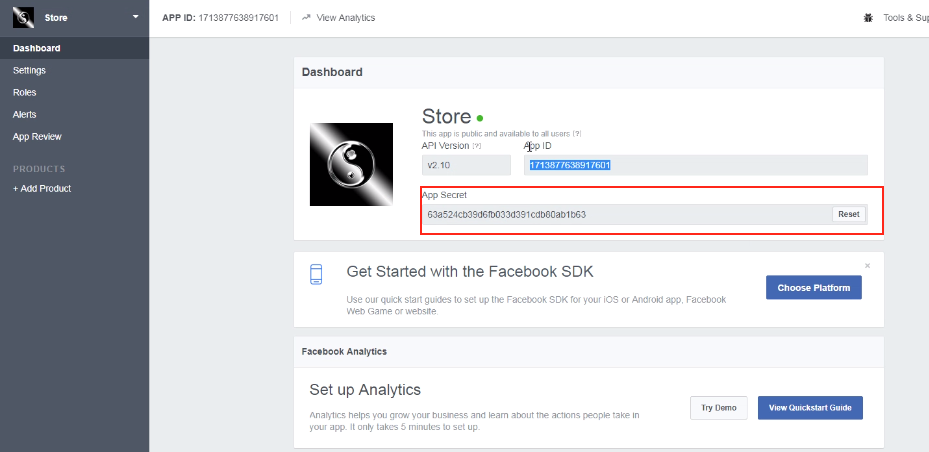
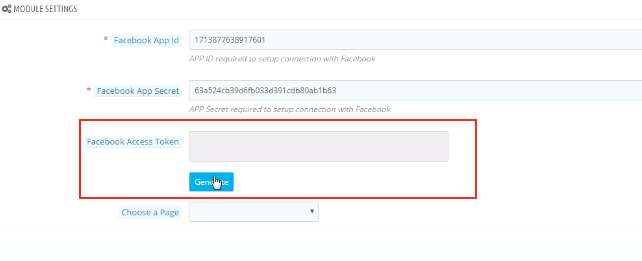
Identyfikator aplikacji Facebook: – To pole służy do utworzenia identyfikatora aplikacji Facebooka dla tego modułu. Wprowadź identyfikator aplikacji Facebook w pierwszej kolumnie. Aby znaleźć identyfikator aplikacji, przejdź do pulpitu aplikacji Facebook. Skopiuj identyfikator aplikacji z kolumny pokazanej na obrazku poniżej i wklej go na stronie konfiguracji modułu.
Sekret aplikacji Facebook: – To pole jest przeznaczone do aplikacji Facebook App Secret utworzonej dla tego modułu. Skopiuj tajną aplikację z następnej kolumny, jak pokazano na obrazku poniżej.
"Zapisz" zmiany wprowadzone w ustawieniach konfiguracyjnych.
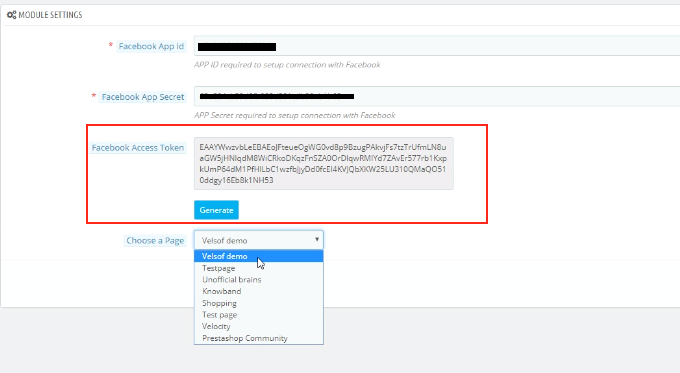
Token dostępu Facebooka: Następną rzeczą, którą musisz zrobić, to wygenerować "token dostępu do Facebooka". Po zapisaniu zmian kliknij przycisk "Generuj". Ten przycisk będzie domyślnie wyłączony. Zostanie włączony tylko wtedy, gdy wprowadzony zostanie identyfikator aplikacji i tajna aplikacja, a zmiany zostały zapisane.
Po kliknięciu przycisku otrzymasz wyskakujące okienko do logowania na Facebooku. Zaloguj się do swojego sklepu Facebook, a token dostępu zostanie wygenerowany.
Moduł jest teraz zsynchronizowany z Twoim sklepem na Facebooku i jest gotowy do użycia.
‘Wybierz stronę"z opcji podanych na liście rozwijanej i zapisz zmiany. Posty będą wyświetlane na wybranej przez Ciebie stronie.
Ustawienia ogólne 4.2
Moduł został pomyślnie zsynchronizowany ze stroną Facebook administratora.
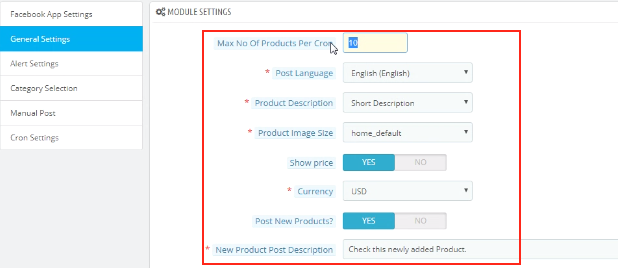
Ustawienie ogólne pozwala wprowadzić niezbędne zmiany w wyglądzie i odczuciu modułu FB Wall Post. Oto niektóre z oferowanych opcji.
Możesz zmienić "Maksymalna liczba produktów na Cron‘.
Możesz wybrać "Napisz język‘.
Administrator może ustawić "opis produktu‘.
Wybierz 'Wielkość obrazu wyrobów"z opcji dostępnych na liście rozwijanej.
"Pokaż cenęOpcja umożliwia wyświetlanie lub ukrywanie ceny produktów.
Administrator może wybrać żądany "waluta"z dostępnej opcji.
‘Publikuj nowe produkty?Opcja pyta Cię, czy chcesz publikować nowe produkty na ścianie Facebooka, czy nie.
Jeśli publikujesz nowy produkt, możesz nawet ustawić jego opis w "Nowy opis produktu‘.
Kliknij przycisk "Zapisz", aby zapisać wprowadzone zmiany.
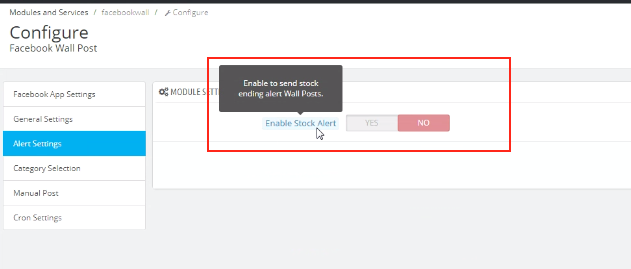
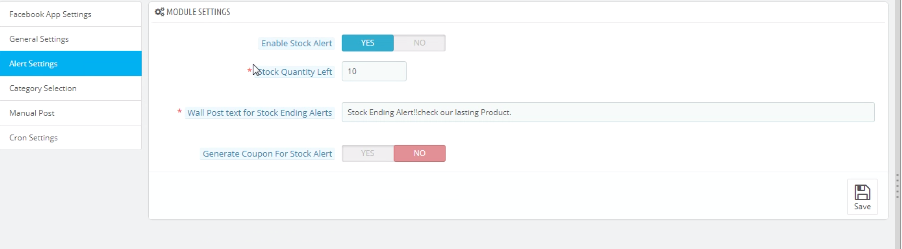
Jeśli włączysz tę opcję, zostaniesz zapytany o serię pytań, które obejmują poniższe.
Ilość zapasów w lewo: Możesz wprowadzić ilość towaru, poniżej której alert zostanie wysłany na ścianie.
Tekst na ścianie posta dla alertu zakończenia zapasów: Możesz wprowadzić tekst, który chcesz wyświetlić, gdy zapasy spadną poniżej określonego limitu.
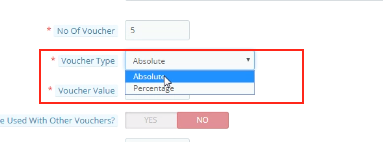
Wygeneruj kupon na alert zapasów: Możesz go włączyć, jeśli chcesz wysłać kupon razem z alertem. Jeśli włączysz opcję kodu kuponu, moduł zapewnia również opcję dostosowywania kuponów.
Nazwa kuponu: Nazwę kuponu można wpisać w pierwszej kolumnie. Możesz nawet wybrać jedną z dostępnych opcji językowych i wybrać tę zgodnie z wymaganiami.
Liczba kuponów: Pozwala wybrać liczbę kuponów, które chcesz wysłać.
Rodzaj kuponu: Możesz wybrać rodzaj kuponu, który chcesz wysłać. Może "Absolut" lub "Procent".
Może być używany z innymi kuponami: Możesz włączyć tę opcję, jeśli voucher może zostać wysłany również z innymi kuponami.
Ważność kuponu: Ustaw czas obowiązywania kuponu tutaj.
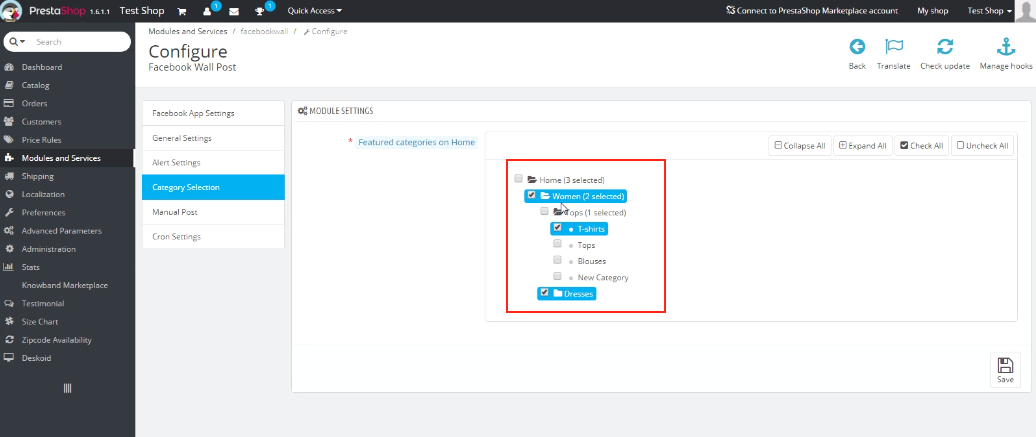
Wybór kategorii 4.4
Możesz wybrać kategorie, które chcesz wyświetlić na ścianie na Facebooku tutaj. Sprawdź opcje, które chcesz wyświetlić. Tylko te produkty, których domyślna kategoria zostanie wybrana w tej sekcji, zostaną umieszczone na ścianie Facebooka.
Podręcznik 4.5
Ta opcja umożliwia ręczne dostosowywanie słupka ściennego.
Wyszukaj produkt: Wyświetli listę różnych opcji produktu. Możesz wybrać jeden zgodnie ze swoim życzeniem.
Tekst na ścianie dla produktów: Ustaw tekst, który chcesz wyświetlić na słupku ściennym. Kliknij przycisk "Opublikuj produkt teraz", a produkty zostaną opublikowane.
Wyszukaj kategoria: Wyświetli listę różnych opcji kategorii. Możesz wybrać jeden zgodnie ze swoim życzeniem.
Tekst na ścianie dla kategorii: Ustaw tekst, który chcesz wyświetlić w poście na ścianie. Kliknij przycisk "Opublikuj kategorię teraz", a produkty zostaną opublikowane.
Marka wyszukiwania: Wyświetli listę różnych opcji marek. Możesz wybrać jeden zgodnie ze swoim życzeniem.
Tekst na ścianie dla marek: Ustaw tekst, który chcesz wyświetlić w poście na ścianie. Kliknij przycisk "Opublikuj teraz", a produkty zostaną opublikowane.
Wybór 4.6 Cron
Dodaj konfigurację cron do swojego sklepu, aby zsynchronizować produkty i automatycznie wysyłać wiadomości z Facebooka do klientów zgodnie z ustawieniami.
"Synchronizuj produkt ręcznie" pozwoli Ci zsynchronizować produkty. Produkty zostaną następnie wymienione poniżej. Administrator może nawet usunąć wymienione produkty z tabeli, klikając ikonę "Usuń".
Po kliknięciu przycisku "Wyślij post ręcznie ", produkty zostaną opublikowane na ścianie Facebook administratora.
5.0 Zakładka Facebook UI
Po skonfigurowaniu modułu Prestashop Facebook Wall Post i zsynchronizowaniu go z profilem na Facebooku, zmiany zostaną wyświetlone na interfejsie użytkownika.
Strona główna 5.1
Strona główna będzie miała interfejs podobny do wspomnianego poniżej.
5.2. Wybrana strona
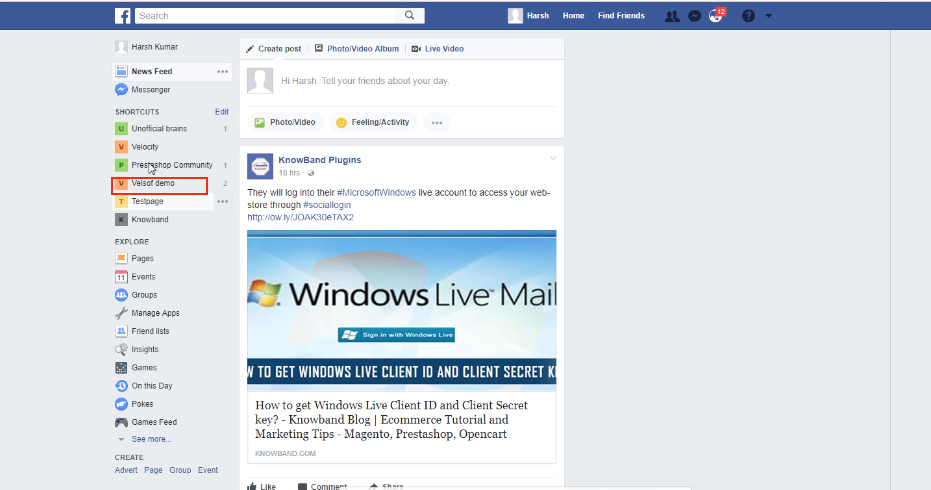
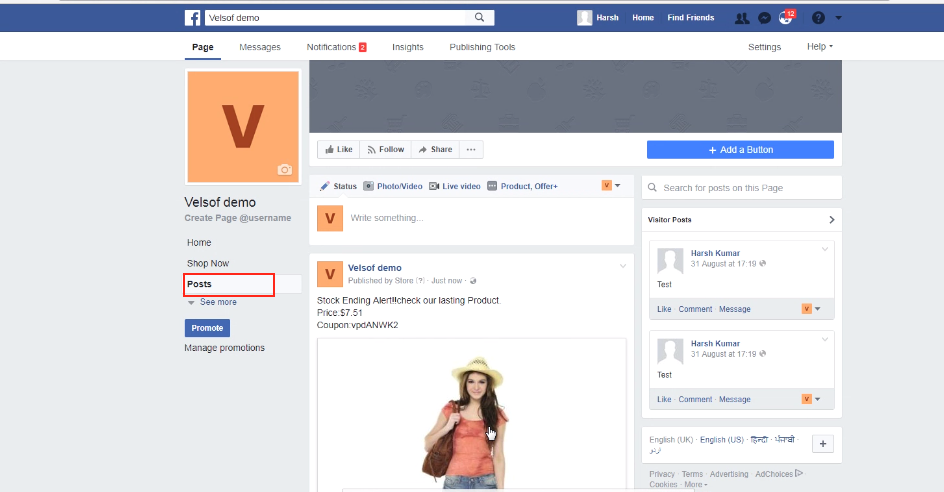
Przejdź na stronę, którą wybrałeś wcześniej w interfejsie administratora. Wysłane produkty zostaną wyświetlone na ścianie na stronie.
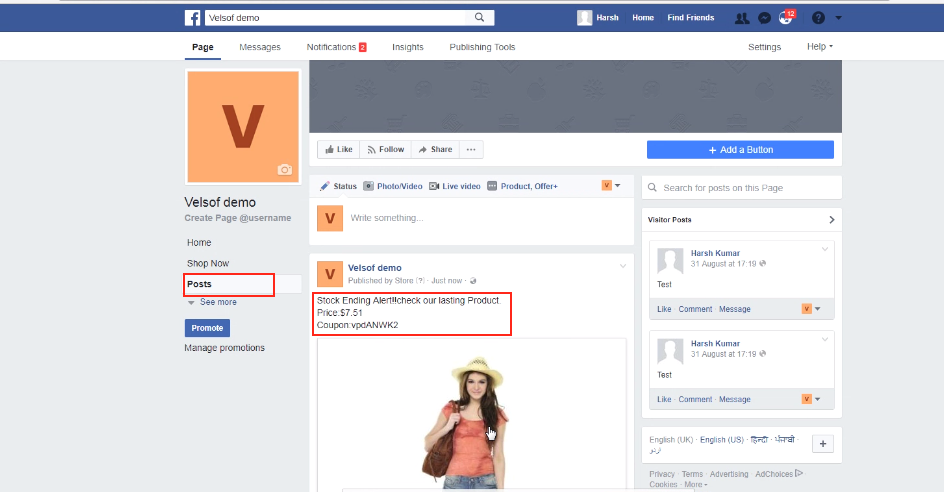
Jak widać na poniższym obrazku, zmiana zakończenia zapasów została opublikowana na ścianie wraz z ceną produktu i kodem kuponu.
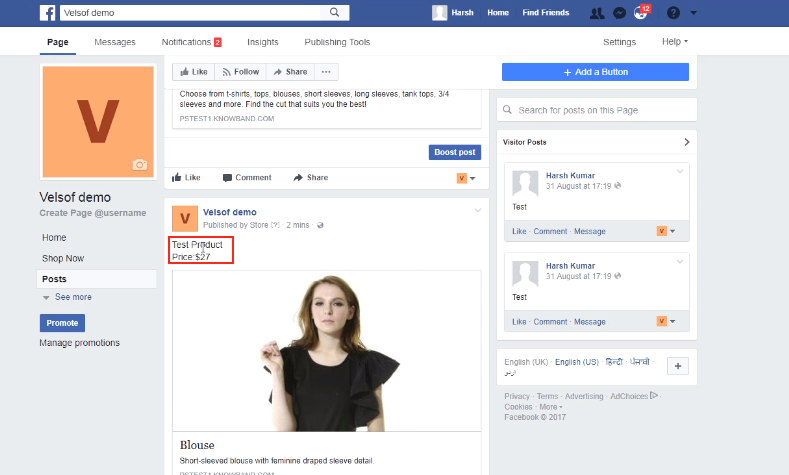
Produkt wraz z ceną można zobaczyć na ścianie Facebooka.
Tak będzie wyglądać marka umieszczona na ścianie.
Kategoria wyświetlana na Facebooku będzie widoczna na początku.
Posiadanie �Sklep na FacebookuTo jeden z inteligentnych sposobów na przyspieszenie rozwoju firmy. Jednym z najlepszych kroków do rozpoznania swojej firmy na całym świecie jest wejście do społeczności społecznościowej, jednym z nich jest Facebook. Pozwala przyciągnąć uwagę nowych odbiorców, a tym samym wygenerować więcej klientów dla sklepu. Najlepsze jest to, że możesz z łatwością udostępniać swoje treści, sprzedawać produkty i usługi swojego sklepu. Otwarcie sklepu Prestashop na Facebooku jest oczywistym rozwiązaniem, które poprawia sprzedaż Twojej witryny od dołu.
PrestaShop to darmowa platforma e-commerce, na której każdy może stworzyć swój sklep w zaledwie kilku krokach. Po założeniu sklepu, głównym zmartwieniem każdego właściciela sklepu jest marketing i sprawienie, by jego produkty/marki były coraz bardziej eksponowane na świat. Jak twierdzi Facebook, do roku 2 na Facebooku będzie ponad 2017 miliardów aktywnych użytkowników. Tutaj ułatwiliśmy Ci pracę dzięki Prestashop Facebook Store Addon.
Teraz możesz mieć swój sklep na Facebooku, zmieniać układ, szablon i moduł bez umiejętności projektowania lub kodowania.
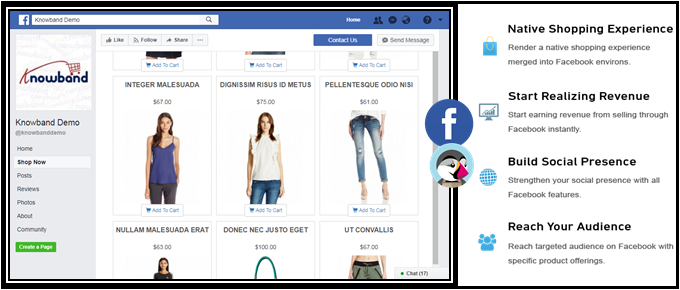
Moduł KnowBand Prestashop Facebook Store pomaga połączyć Twój sklep PrestaShop z Facebookiem i pomaga zaprezentować swoje produkty bardzo szerokiemu gronu ludzi.
1.1. Korzyści z modułu Prestashop Facebook Store dla sprzedawcy
Właściciel sklepu może zwiększyć liczbę odwiedzających i potencjalnych kupujących w swoim sklepie PrestaShop i zwiększyć swoją społeczność na Facebooku za pomocą tego modułu Prestashop integracji sklepu Facebook.
Moduł integracji Prestashop Facebook integruje Twój fanpage na Facebooku z Twoim sklepem PrestaShop.
Integracja sklepu Facebook z Prestashop oferuje automatyczną listę produktów w Twoim sklepie na Facebooku.
Moduł integracji sklepu Prestashop na Facebooku ma opcję wyświetlania kategorii i polecanych produktów itp.
Moduł Prestashop Facebook Store Integration zwiększa Twoje przychody i zwiększa obserwowanie klientów / lojalność wobec Twojej marki.
Moduł sklepu Prestashop na Facebooku zwiększa liczbę prawdziwych polubień i obserwujących na Twojej stronie na Facebooku.
Moduł konfiguracji sklepu Prestashop na Facebooku tworzy zakładkę Sklep na stronie fanów na Facebooku, aby umożliwić użytkownikom oglądanie produktów.
Moduł Prestashop Facebook Integration analizuje zmianę sprzedaży za pomocą Google Analytics.
Zmień wygląd sklepu Prestashop na Facebooku w dowolnym momencie.
Dodatek do sklepu Prestashop na Facebooku wyświetla żądane produkty i kategorie.
1.2. Korzyści z integracji sklepu Prestashop na Facebooku dla klientów
Dzięki temu modułowi integracji Prestashop Facebook firmy Knowband, klient może spojrzeć na Twój sklep / produkty bez konieczności odwiedzania Twojego sklepu PrestaShop.
Moduł sklepu Prestashop na Facebooku można przetłumaczyć na żądany język.
Ceny modułu sklepu Prestashop na Facebooku można zmienić na lokalną walutę.
Po kliknięciu przycisku „Dodaj do koszyka” odpowiadającego produktowi na FB Store, klient zostaje przeniesiony do sklepu w celu uwierzytelnienia zakupów.
2.0 Instalacja modułu sklepu Prestashop na Facebooku
Po zakupie modułu sklepu Prestashop na Facebooku otrzymasz następujące pliki:
facebookstore.zip (zawiera kod źródłowy modułu)
Instrukcja obsługi
Wykonaj następujące kroki, aby zainstalować moduł sklepu Prestashop na Facebooku:
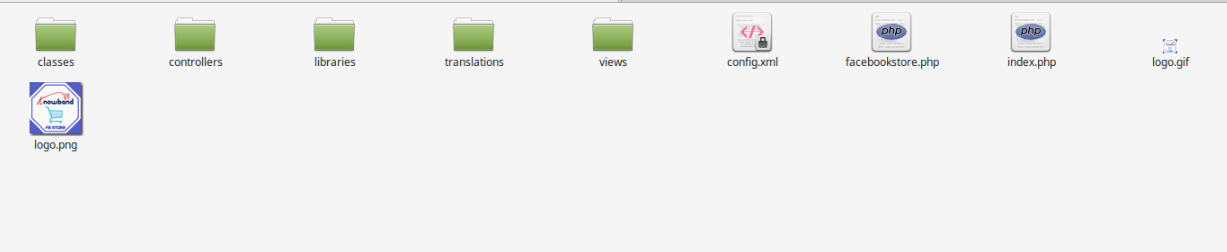
Krok 1: Rozpakuj plik facebookstore.zip. Zawierałby pliki i foldery, jak pokazano poniżej –
Krok 2: Skopiuj wszystkie pliki i foldery z rozpakowanego folderu do katalogu “modules” sklepu na ścieżce – Katalog główny/moduły/.
Krok 3: Teraz moduł Prestashop Facebook Store jest gotowy do zainstalowania w Twoim sklepie i możesz go znaleźć w Administratorze sklepu -> Moduły i usługi. Wyglądałoby to jak poniżej –
Jeśli nie możesz znaleźć tego modułu sklepu Prestashop na Facebooku na liście modułów administracyjnych, spróbuj wyszukać moduł z następującymi szczegółami –
słowo kluczowe – Sklep Fb
Wszystkie produkty – Recepcja
Filtruj według – Zainstalowane i niezainstalowane / włączone i wyłączone
Krok 4: Kliknij “zainstalować“, aby zainstalować moduł sklepu Prestashop Facebook. Wyświetli się wyskakujące okienko z potwierdzeniem. Kliknij opcję “Kontynuuj instalację”. Ten krok zainstaluje moduł sklepu Prestashop na Facebooku i wyświetli powiadomienie – “Zainstalowane moduły z powodzeniem”.
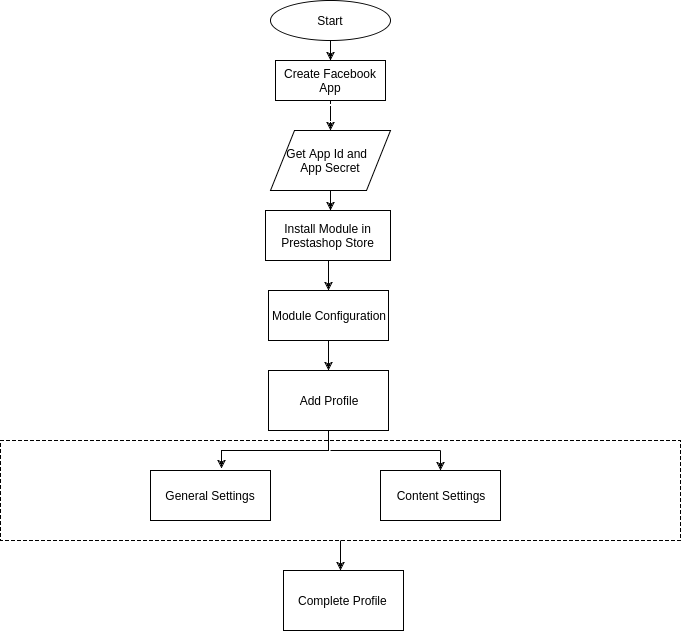
Konfiguracja systemu 3.0 Prestashop Facebook Store Addon
Zanim przejdziemy dalej, ważne jest, aby wiedzieć, jaki jest prawidłowy przebieg działań w celu skonfigurowania tego systemu, ponieważ jest kilka rzeczy, które są zależne od innych rzeczy i jeśli nie zajmiemy się nimi, trudno będzie je przetworzyć lub może być podatny na błędy.
4.0 Tworzenie aplikacji Facebook
Aplikację Facebook można utworzyć, wykonując poniższe czynności:-
Krok 1: Przejdź do podanego adresu URL: https://developers.facebook.com/apps/
Krok 2: Kliknij przycisk „Dodaj nową aplikację”.
Krok 3 i 4: Wprowadź nazwę aplikacji i identyfikator e-mail, a następnie kliknij przycisk „Utwórz identyfikator aplikacji”.
Krok 5 i 6: Po kliknięciu opcji Utwórz identyfikator aplikacji będziesz musiał� przejść kontrolę bezpieczeństwa, jak pokazano:
Krok 7: Kliknij zakładkę „Ustawienia” w Prestashop Facebook Store Addon.
Krok 8-13:�Dwie opcje będą dostępne w menu rozwijanym, Podstawowa i Zaawansowana, kliknij „Podstawowe”. Następnie wprowadź swoją „Domenę aplikacji”,�„Kontaktowy adres e-mail”, „Prywatność�URL”, „Zasady i warunki�URL”, „Dodaj logo”, „Wybierz kategorię” i kliknij przycisk „Zapisz zmiany”.
Domeny aplikacji:
twojadomena.com to�skorygowania
twojadomena.com/store to�nieprawidłowy
www.domena.com to�nieprawidłowy
Krok 14: Teraz kliknij „+Dodaj platformę”.
Krok 15:�I wybierz Witrynę jako Platformę
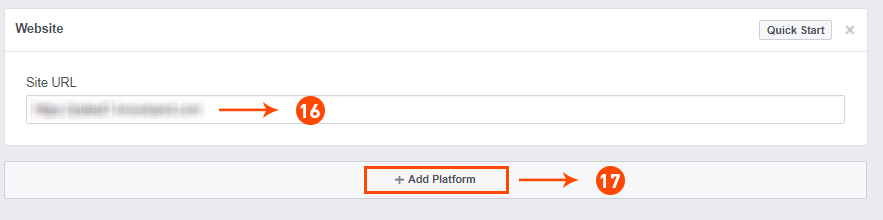
Krok 16 i 17: Teraz wprowadź adres URL swojej witryny i kliknij „+ Dodaj platformę”.
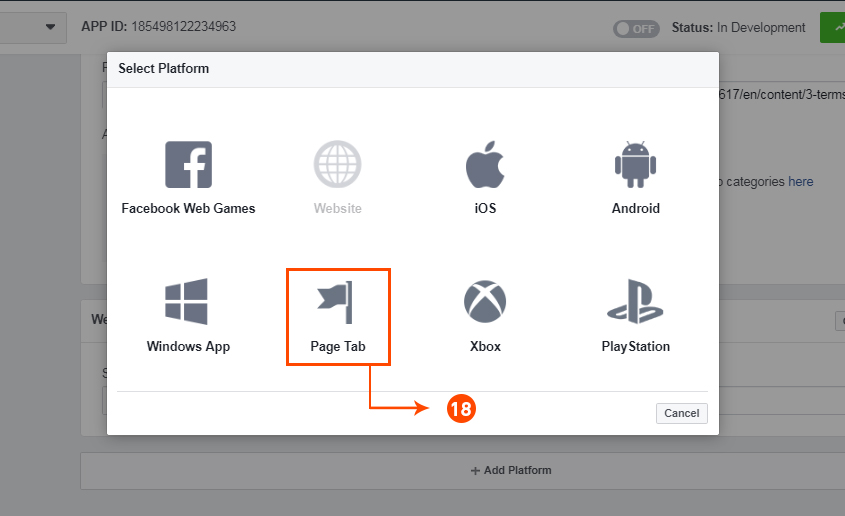
Krok 18: Tym razem wybierz „Page Tab” jako swoją platformę.
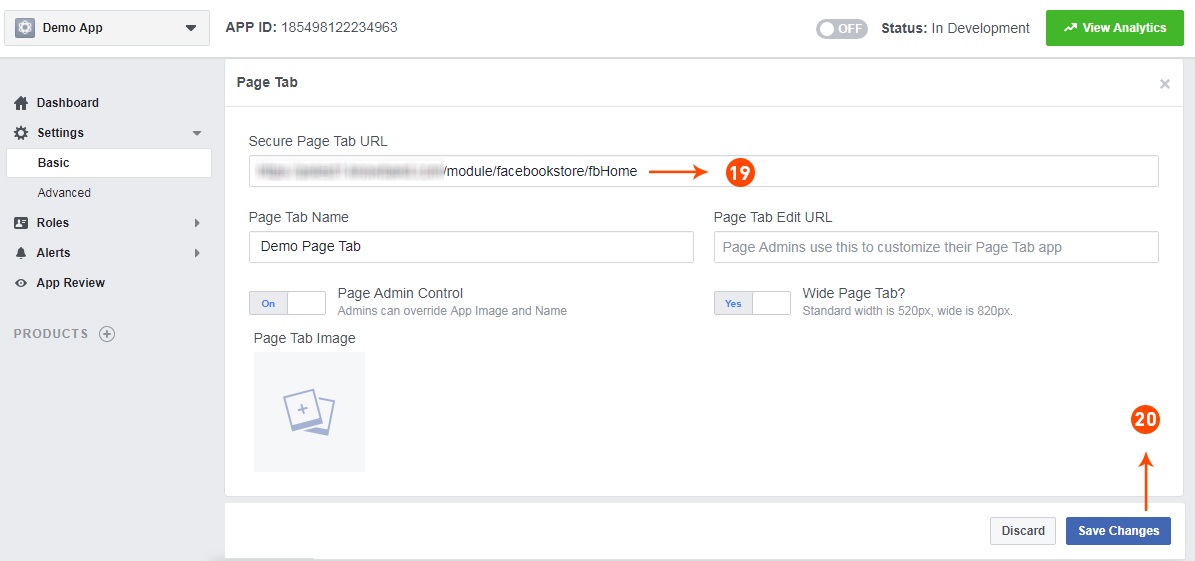
Krok 19 i 20: Dodaj adres URL karty strony i Zapisz zmiany. Jeśli zmiany nie zostały zapisane, oznacza to, że aplikacja nie została poprawnie skonfigurowana. Sprawdź ponownie domenę aplikacji, politykę prywatności, adresy URL warunków oraz adres URL witryny i spróbuj ponownie.
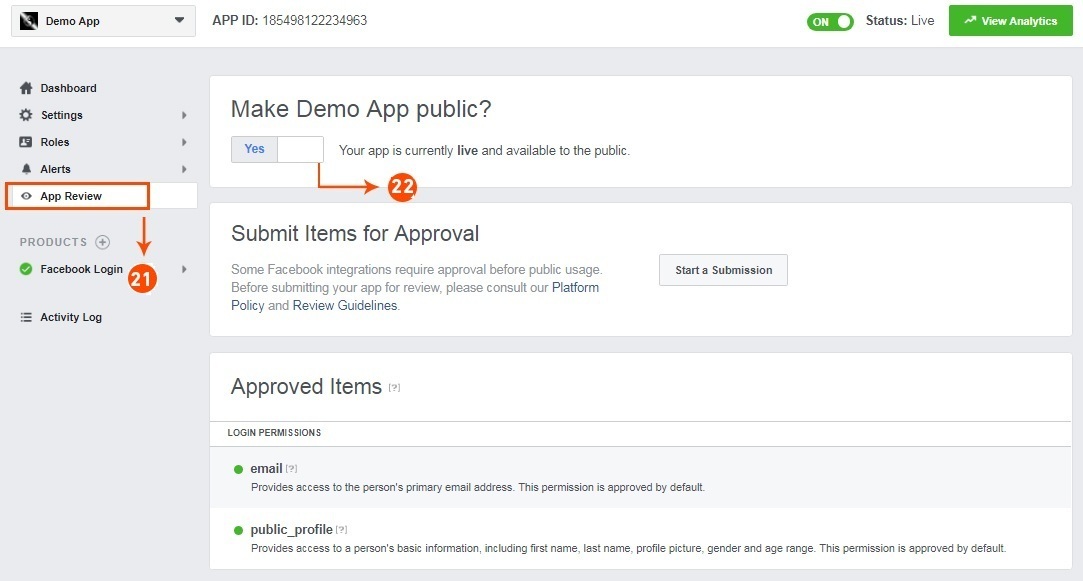
Krok 21 i 22:�Kliknij „Przegląd aplikacji”. I zaznacz „Ustaw „Nazwę swojej aplikacji” jako publiczną” na Tak.
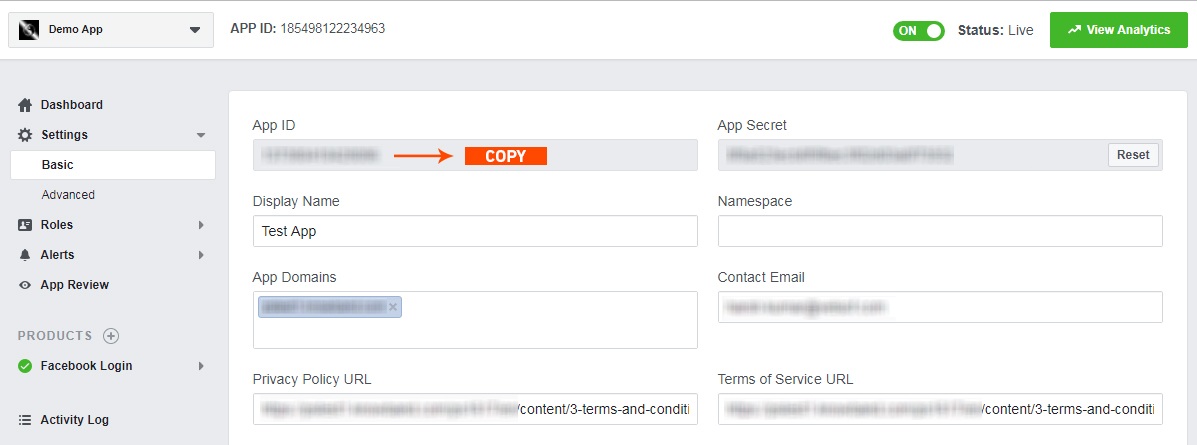
Krok 23:�Skopiuj identyfikator aplikacji i wklej go w pola w module.
Interfejs administracyjny 5.0 modułu Prestashop Facebook Store
Interfejs administratora integracji sklepu Facebook z Prestashop został zaprojektowany w taki sposób, aby właściciel sklepu PrestaShop mógł wprowadzać zmiany w swoim Sklepie Facebook bez marnowania czasu. Po całkowitym skonfigurowaniu modułu Prestashop właściciel sklepu może zmienić logo, banery i układ sklepu.
Poniżej znajdują się kroki, które pomogą Ci skonfigurować interfejs administratora wtyczki sklepu Facebook firmy Knowband:
5.1 Jak rozpocząć proces konfiguracji dodatku Prestashop Facebook Store?
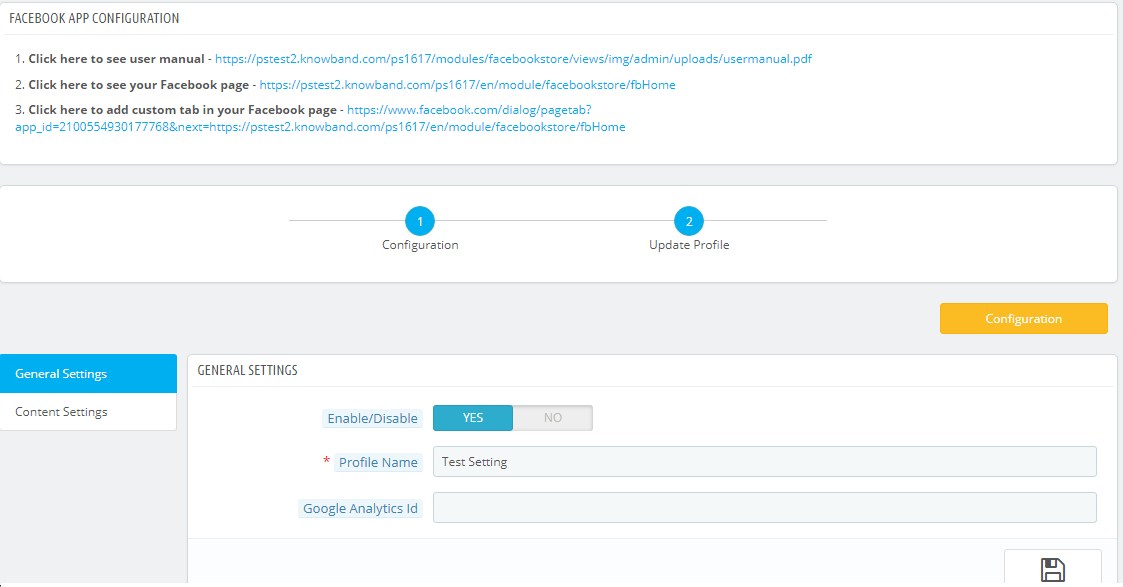
Po kliknięciu Konfiguruj ze strony z listą modułu integracji sklepu Prestashop na Facebooku, administrator zostanie przekierowany na stronę konfiguracji, aby zapisać „Identyfikator aplikacji Facebook”, jak pokazano poniżej: –
Identyfikator aplikacji na Facebooku: – To pole modułu integracji sklepu Prestashop Facebook Store jest przeznaczone dla identyfikatora aplikacji Facebook utworzonego dla tego modułu sklepu na Facebooku.
Kliknij poniższy link, aby utworzyć identyfikator aplikacji:
2.��Dalej:- Po kliknięciu tego przycisku identyfikator aplikacji Facebook zostanie zapisany w Db
5.2 Jak dodać profil?
Po pomyślnym zapisaniu identyfikatora aplikacji zostaniesz przekierowany na stronę ustawień ogólnych.
Formularz dodawania profilu ma głównie dwie sekcje: –
Ustawienia ogólne
Ustawienia zawartości
Ustawienia ogólne 5.2.1
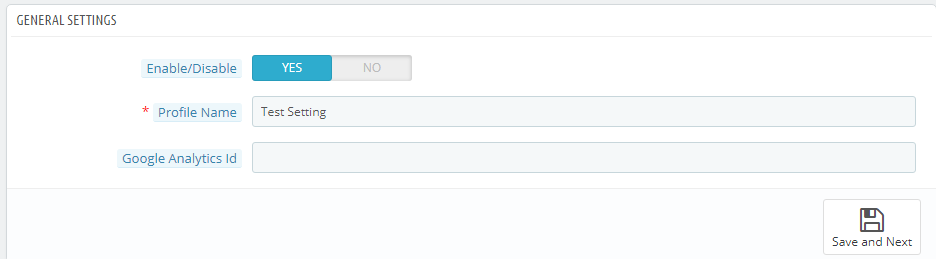
W zakładce ustawień ogólnych Prestashop Facebook Store Addon administrator Prestashop ma możliwość dodania nazwy profilu, opcji włączenia i wyłączenia profilu oraz integracji z Google Analytics przy użyciu identyfikatora Google Analytics.
Zapisz i dalej: Kliknięcie tego przycisku spowoduje zapisanie ustawień i utworzenie profilu.
Włączyć:- Zawartość karty Facebook zostanie włączona lub wyłączona przy użyciu tego ustawienia modułu Prestashop Facebook Integration.
Nazwa profilu:- To pole dodatku do sklepu Prestashop na Facebooku jest przeznaczone na nazwę profilu do rozróżniania profili.
Identyfikator Google Analytics: – W tym polu modułu integracji sklepu Prestashop na Facebooku administrator może wprowadzić identyfikator Google Analytics, aby śledzić wydajność stron sklepu Prestashop na Facebooku.
5.2.2 Ustawienia treści:–
Wszystkie ustawienia zawartości strony głównej modułu integracji Prestashop Facebook zostaną zapisane stąd:-
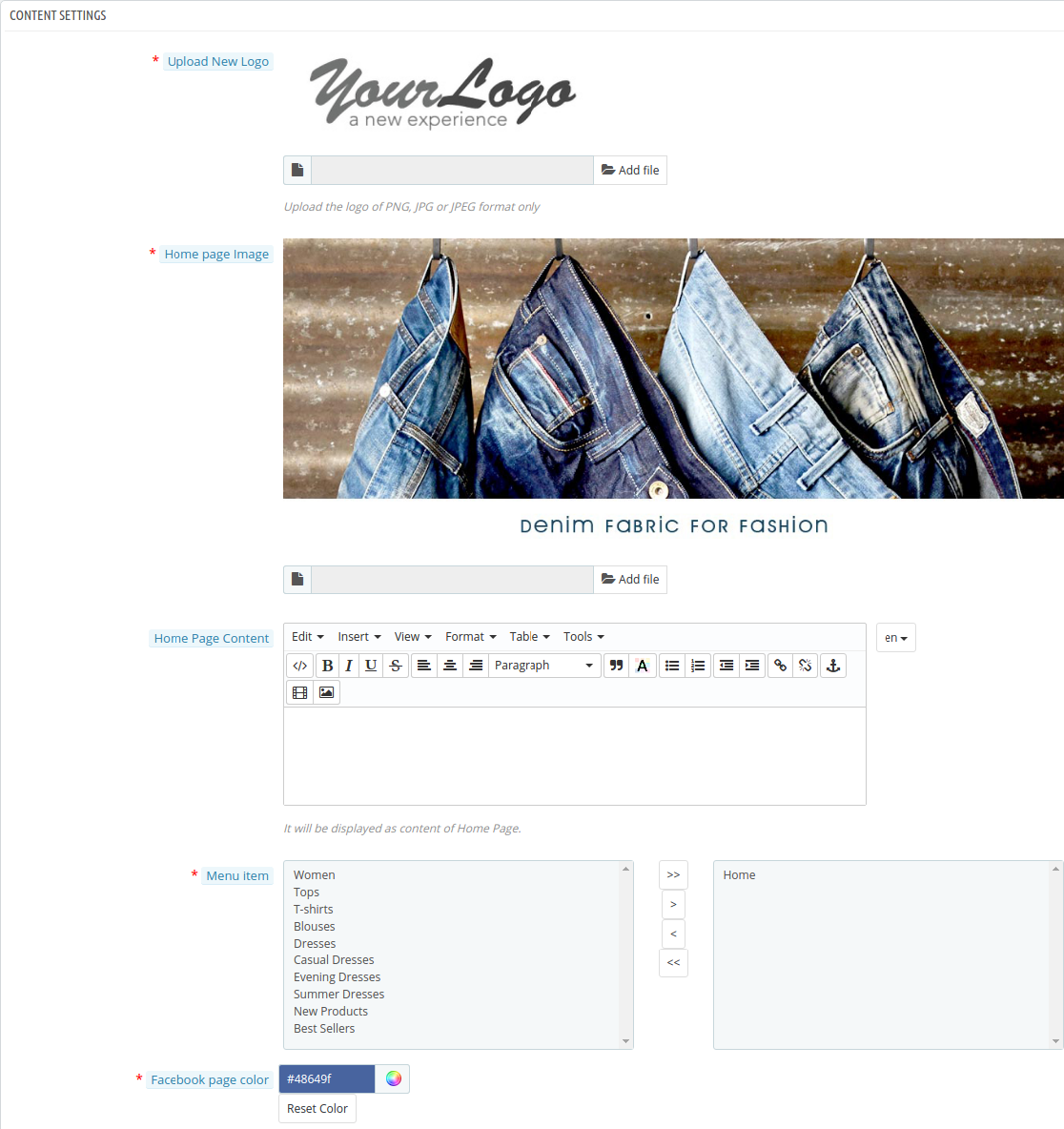
Logo: System wybierze domyślne logo z PrestaShop. Jeśli użytkownik chce, może przesłać nowe logo, które będzie wyświetlane na stronie sklepu Prestashop na Facebooku.
Baner strony głównej:�W tej dziedzinie integracji sklepu Facebook z wtyczką Prestashop administrator może przesłać obraz banera, który będzie wyświetlany na stronie głównej.
Treść strony głównej: W tym polu modułu konfiguracji sklepu Prestashop na Facebooku dodany tekst zostanie wyświetlony na stronie głównej zakładki sklepu Prestashop na Facebooku.
Elementy menu: Administrator może wybrać pozycje menu z predefiniowanej listy modułu integracji sklepu Prestashop na Facebooku, który będzie wyświetlany na karcie Sklep na Facebooku. Od teraz zachowaj menu jako jeden poziom, który będzie wyświetlany na karcie Sklep na Facebooku.
Możliwe pozycje menu, które użytkownik może wybrać.
Strona główna
Kategoria
Bestsellery
Produkt
Kolor strony na Facebooku: Ta opcja dodatku do integracji sklepu Prestashop na Facebooku będzie miała kolor wszystkich przycisków i menu strony sklepu na Facebooku. W dowolnym momencie po kliknięciu przycisku resetowania będzie dostępna opcja resetowania do oryginalnego koloru FB. Domyślny kolor to :”#48649f”
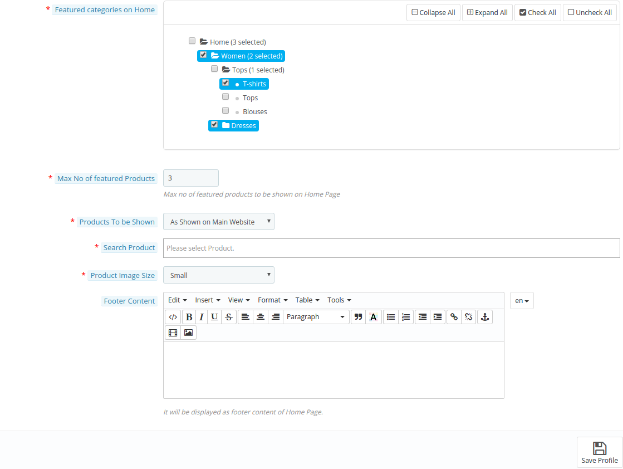
Maksymalna liczba polecanych kategorii: Administrator może wybrać maksymalną liczbę polecanych kategorii, które mają być wyświetlane na stronie głównej w tym polu modułu Prestashop Facebook Store Integration.
Wybrane kategorie: W tym polu modułu sklepu Prestashop na Facebooku administrator może wybrać kategorie, które będą wyświetlane na stronie głównej.
Produkt do pokazania: W tym polu modułu „Prestashop Facebook Store Integration” system poprosi o rodzaj produktu, który ma być wyświetlany na stronie głównej, tj. Z wybranych z poniższych opcji lub jak pokazano na głównej stronie głównej witryny. To będzie lista rozwijana.
Maksymalna liczba polecanych produktów: To pole modułu Prestashop Facebook Store Setup firmy Knowband pozwala administratorowi wybrać maksymalną liczbę polecanych produktów, które mają być wyświetlane na stronie głównej.
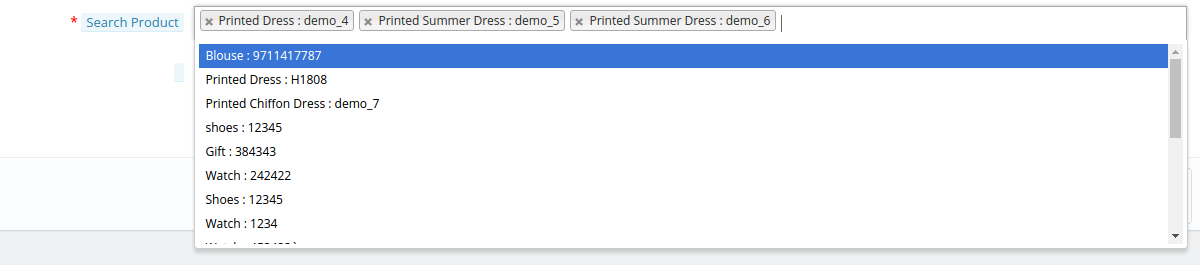
Polecane produkty w domu: W tym polu modułu integracji Prestashop z Facebookiem administrator może wybrać produkty, które będą wyświetlane na stronie głównej sklepu na Facebooku.
Rozmiar obrazu produktu: W tym polu modułu Prestashop Facebook Integration firmy Knowband system zapyta o rozmiar obrazu, tj. Mały lub duży.
Treść stopki: W tym obszarze integracji sklepu Facebook z modułem Prestashop administrator może dodawać treści w stopce. Dodany tekst będzie wyświetlany na stronie głównej zakładki sklepu Prestashop na Facebooku.
5.2.2 Jak dodać zakładkę Custom na stronie FB?
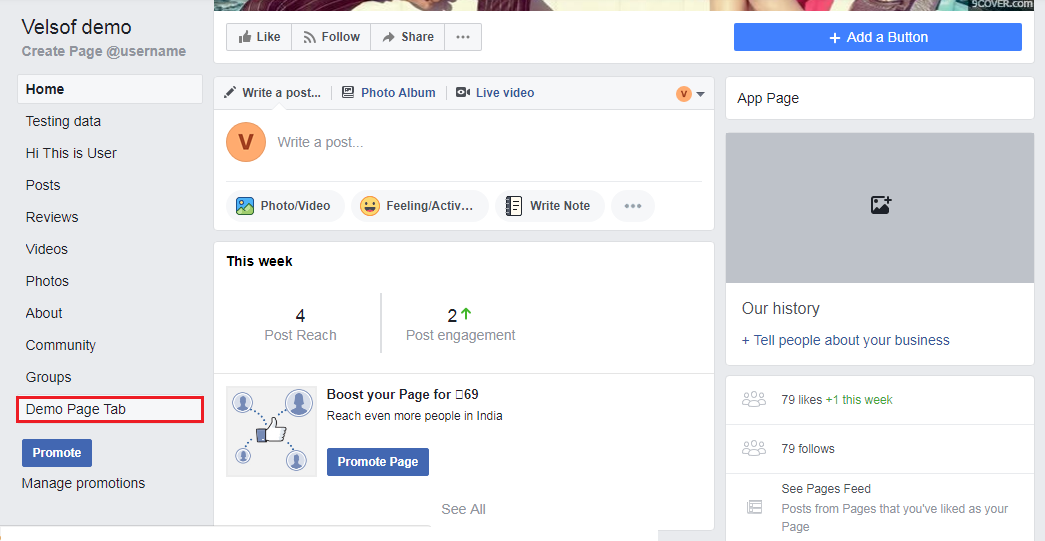
Po zapisaniu ustawień ogólnych i ustawień treści będziesz musiał dodać zakładkę Niestandardowe na stronie FB. Aby to zrobić, kliknij link, aby dodać kartę Niestandardowe, jak pokazano na zrzucie ekranu poniżej:
Po kliknięciu w ten link zostaniesz przekierowany na stronę pokazaną poniżej:
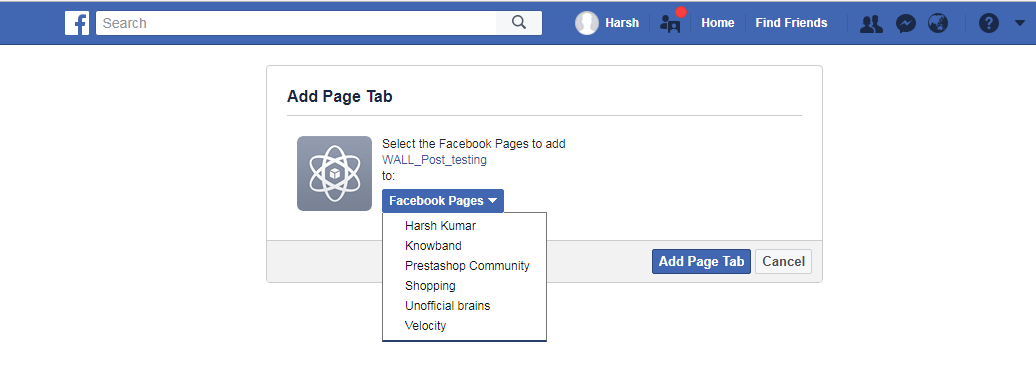
Możesz wybrać stronę, na której chcesz dodać kartę Niestandardowe. Po wybraniu strony kliknij zakładkę Dodaj stronę. Po kliknięciu tego przycisku zostaniesz przekierowany na stronę pokazaną poniżej:
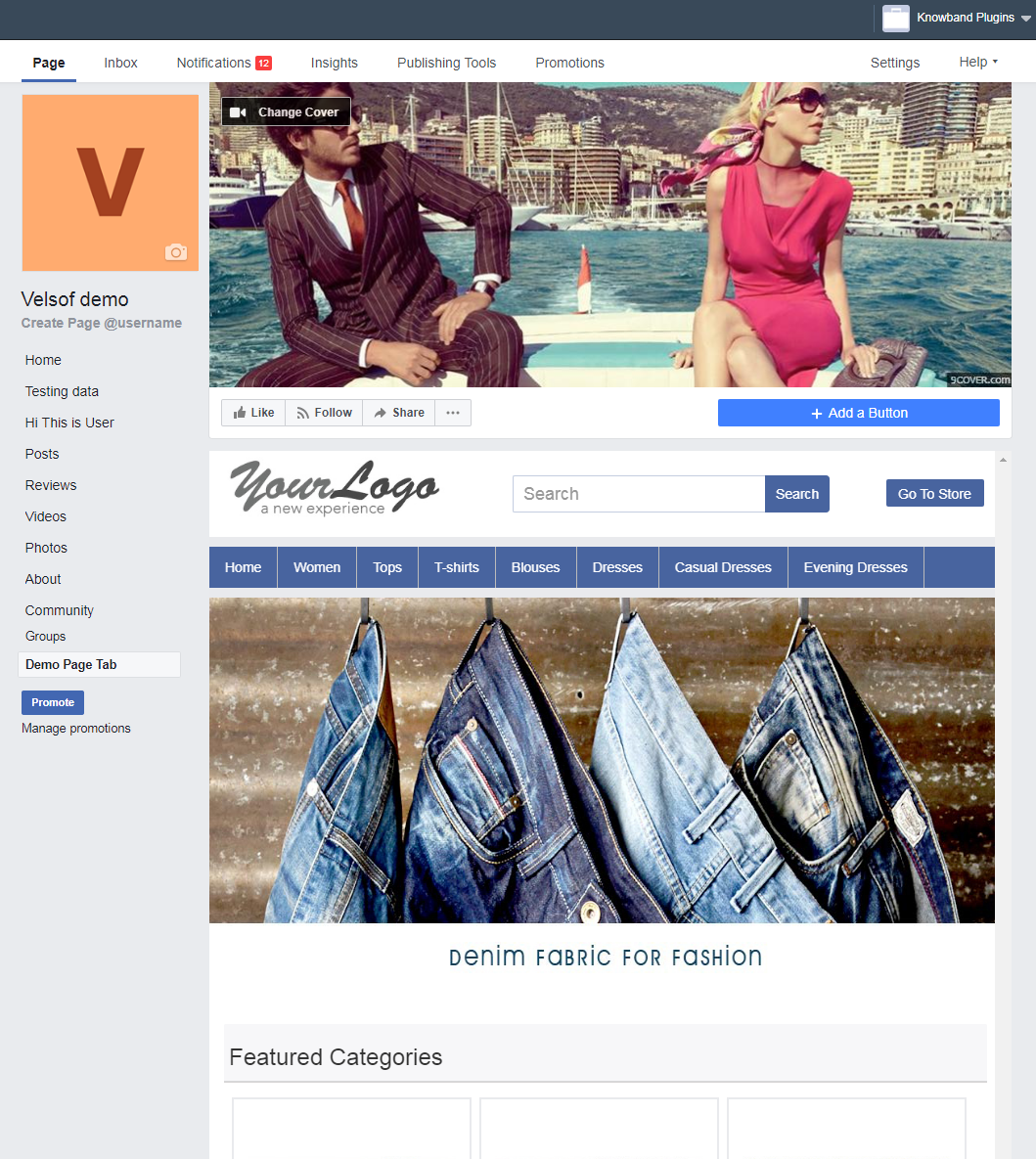
Ta strona pokaże, jak będzie wyglądać karta Niestandardowe. Następnie możesz przejść do strony FB, na której dodałeś kartę niestandardową. Możesz zobaczyć, że zostanie dodany do strony FB, jak pokazano poniżej:
Karta niestandardowa będzie wyglądać tak, jak pokazano poniżej:
6.0 Interfejs użytkownika karty Facebook
Kliknięcie zakładki Dodane na stronie na Facebooku spowoduje wyświetlenie strony głównej Sklepu na Facebooku.
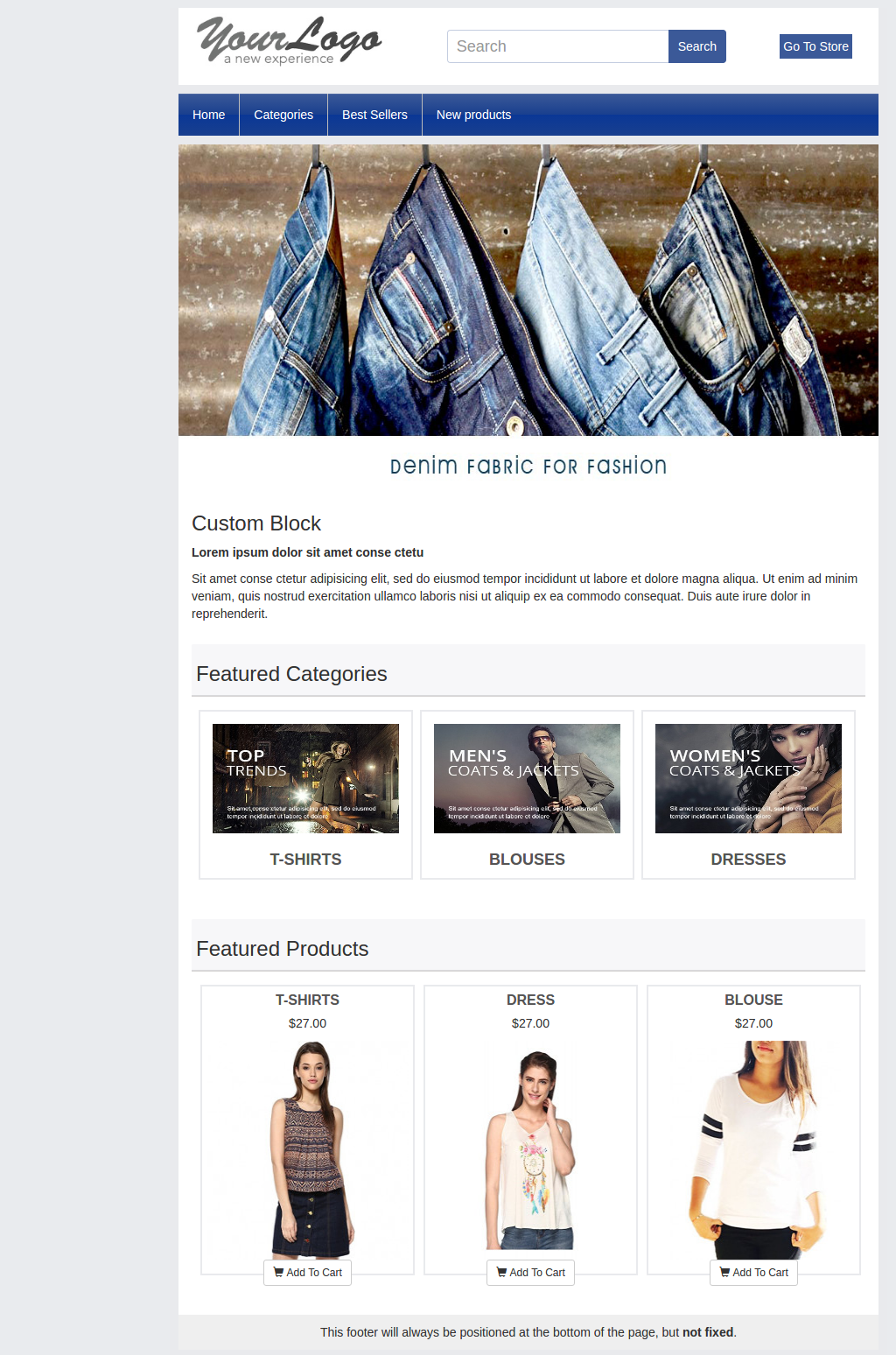
Strona główna 6.1
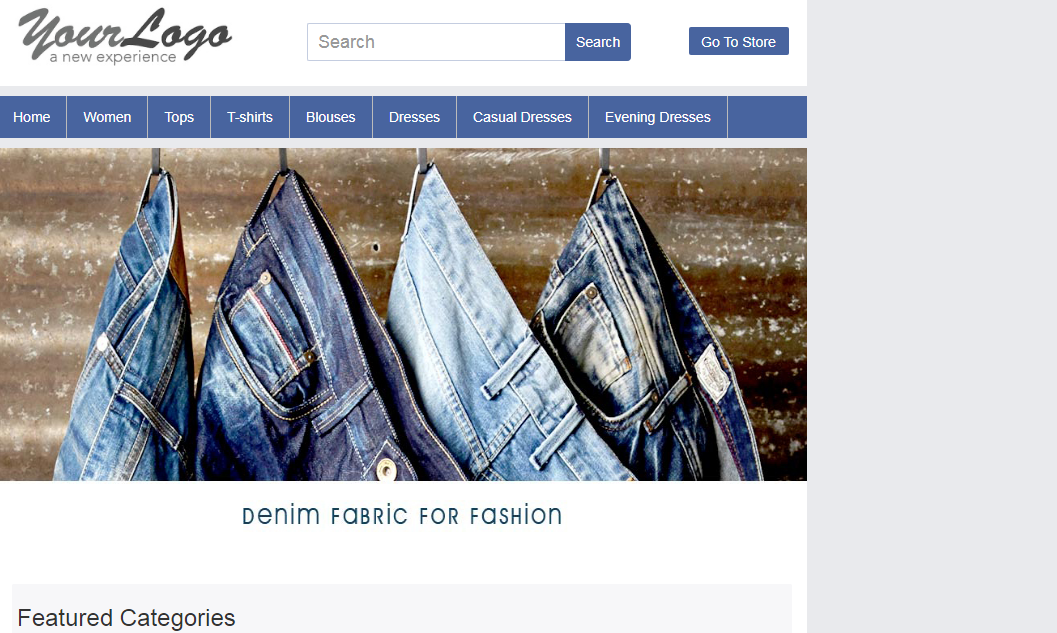
Strona główna będzie miała interfejs podobny do wymienionego poniżej, wyświetlający następujące informacje:
Górny pasek
Nagłówek
pasek menu
Tekst
Wybrane kategorie
Polecane produkty itp.
Górny pasek: Górny pasek wtyczki integracji Prestashop na Facebooku będzie zawierał link do strony głównej, menu wyboru języka i menu wyboru waluty, jeśli sklep ma wiele języków lub walut. Dostępna będzie również opcja Przejdź do trybu online (Przejdź do sklepu)
Sekcja nagłówka: Sekcja nagłówka sklepu Prestashop na Facebooku będzie zawierać logo, pasek wyszukiwania i link Przejdź do sklepu.
Pasek menu: W tym polu modułu sklepu Prestashop na Facebooku, w oparciu o wybór pozycji menu, zostanie wyświetlone Menu. Wszystkie linki muszą być otwierane w samym facebooku iframe zamiast przekierowywać użytkownika na stronę.
Obraz banera: W tym polu dodatku Prestashop Facebook Store Setup administrator może również przesłać obraz banera. Po przesłaniu z panelu administracyjnego strona główna sklepu Prestashop na Facebooku wyświetli baner na stronie głównej.
Tekst: Jeśli jakikolwiek tekst zostanie dodany w administratorze, strona główna sklepu Prestashop na Facebooku wyświetli blok tekstowy, w przeciwnym razie nie zostanie wyświetlony.
Wybrane kategorie: Sekcja polecanych kategorii w module Prestashop Facebook Store Setup będzie wyświetlana po sekcji „Tekst”. Sekcja kategorii funkcji będzie zawierała obraz kategorii, nazwę kategorii. Kliknięcie tego samego przekieruje użytkownika do odpowiedniej strony kategorii.
Polecane produkty: Polecane produkty będą wyświetlane zgodnie z ustawieniami profilu.
6.2 Inne strony
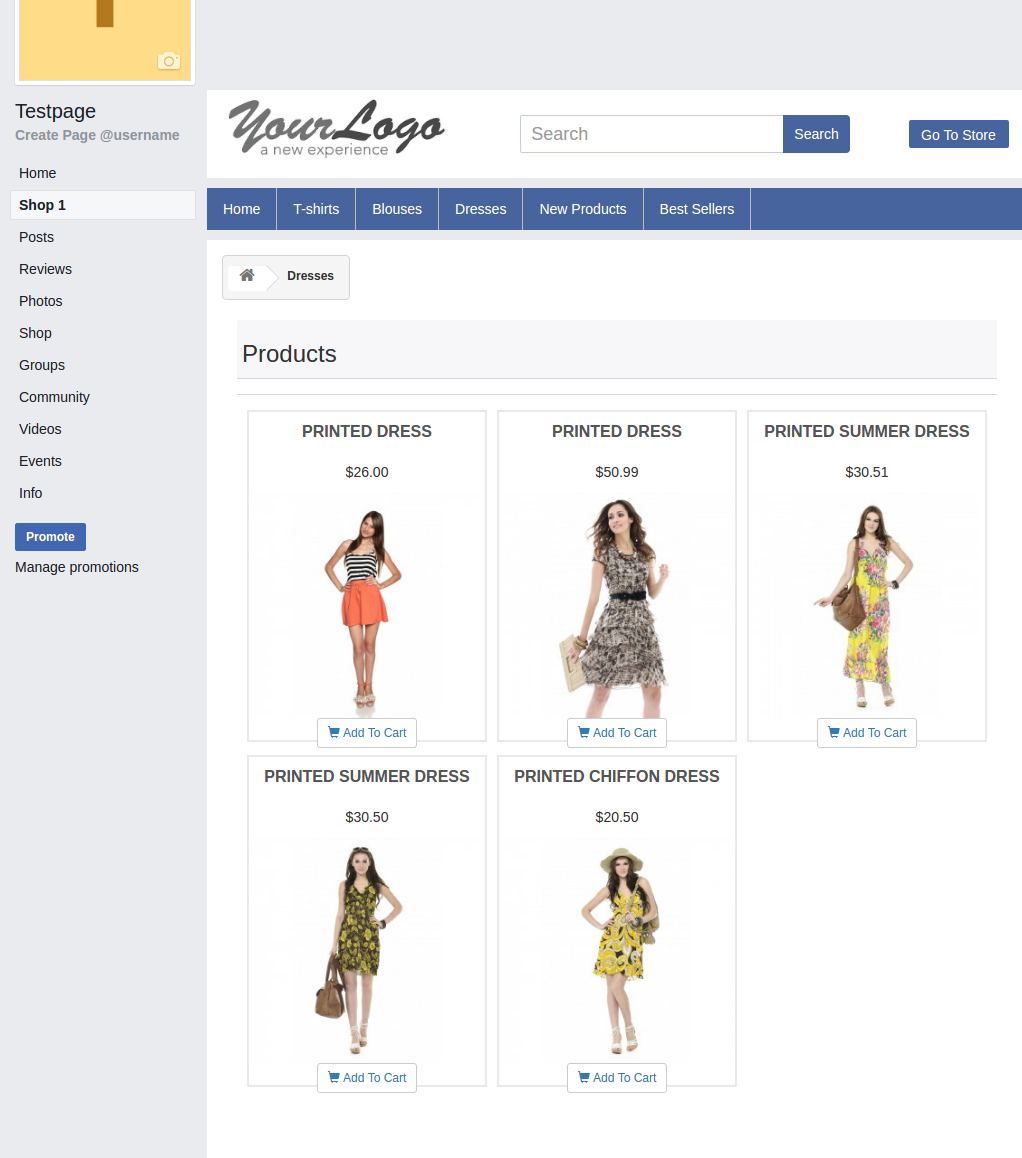
Strona Nowych Produktów, Bestsellery, układ stron kategorii będzie podobny do poniższego ekranu.
Teraz jesteś gotowy, aby Twój sklep Prestashop na Facebooku dał Twoim klientom możliwość połączenia się z Tobą za pomocą jednego kliknięcia. Klikając opcję „Dodaj do koszyka”, klient zostaje przekierowany do Twojego sklepu, aby zapewnić sobie bezpieczne zakupy.
Znajdź poniżej więcej szczegółów na temat tego dodatku do sklepu Facebook Prestashop firmy Knowband:
Skontaktuj się z nami pod adresem support@knowband.com w przypadku jakichkolwiek zapytań lub niestandardowej prośby o zmianę zgodnie z wymaganiami biznesowymi.
OpenCart nie przypisuje unikalnego kodu SKU do każdej opcji produktu. Jeśli na przykład jeden produkt ma wiele opcji (rozmiarów i kolorów), nie można bezpośrednio aktualizować spisu poszczególnych opcji. Musisz wpisać / skanować SKU produktu, a następnie wybrać jedną opcję z listy opcji. Aby usunąć ten krok wyboru opcji, opracowaliśmy moduł (OpenCart Option SKU Manager), aby przypisać unikalny kod SKU do każdej opcji produktu. Po zainstalowaniu tego modułu można bezpośrednio wprowadzić / zeskanować SKU opcji SKU i zaktualizować ilość.
Funkcjonalność i działanie
Jak zainstalować wtyczkę
Wykonaj kroki opisane poniżej, aby zainstalować moduł.
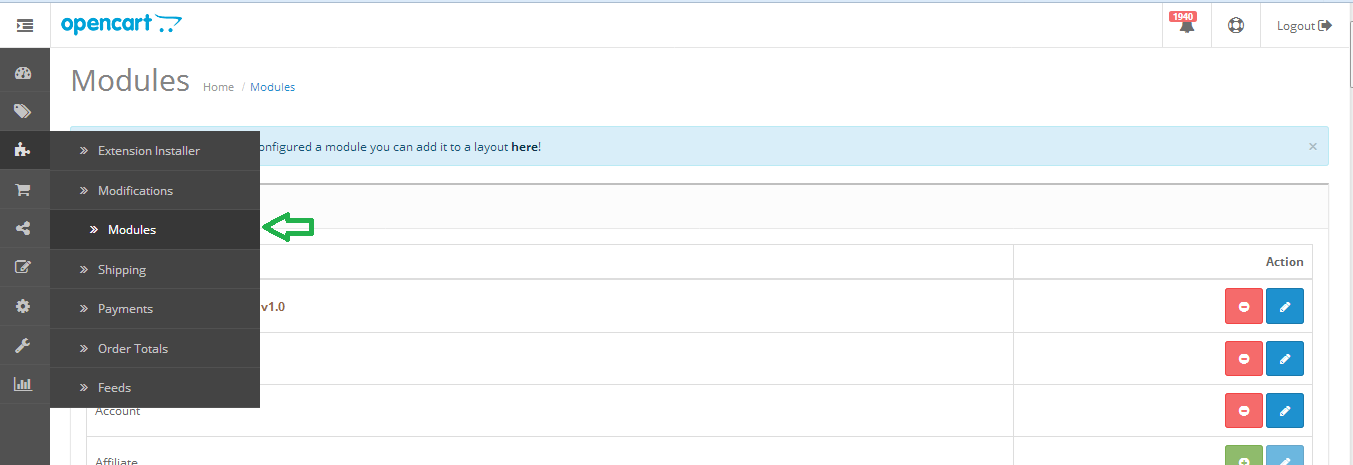
Krok 1: Otwórz listę modułów z menu, jak pokazano poniżej.
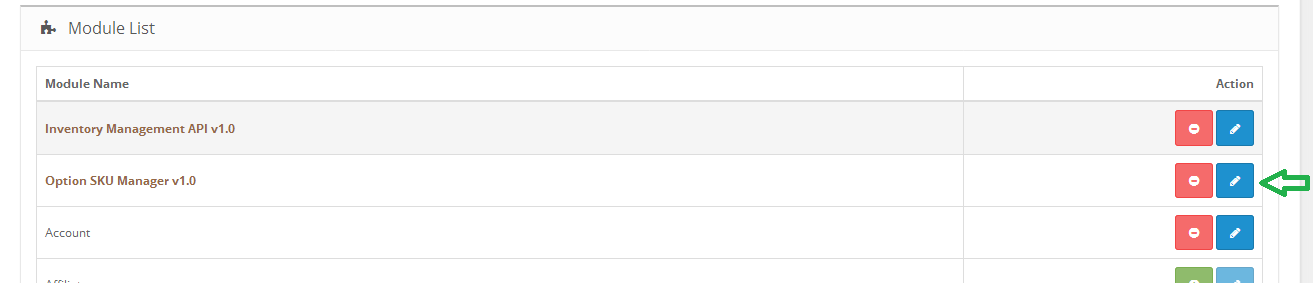
Krok 2: Kliknij przycisk instalacji na wtyczce "Option SKU Manager", jak pokazano poniżej. Wtyczka zostanie pomyślnie zainstalowana i przeczytana do użycia.
Jak włączyć wtyczkę
Krok 1: Kliknij przycisk edycji na wtyczce "Option SKU Manager", jak pokazano poniżej.
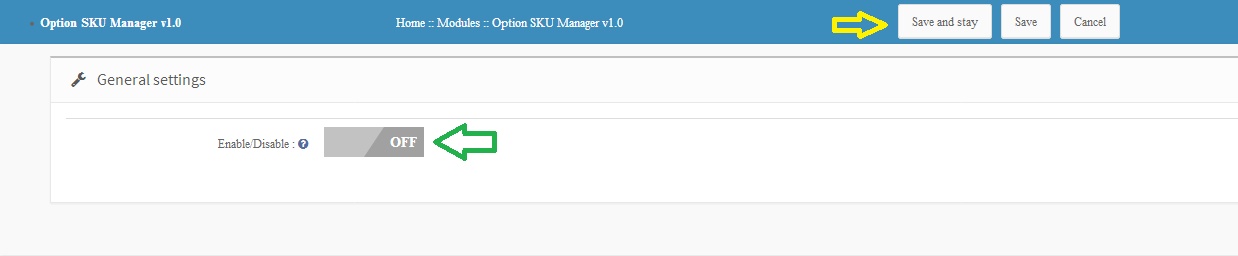
Krok 2: Włącz moduł i kliknij "Uratuj i zostań"Lub"ZapiszPrzycisk "Moduł zostanie pomyślnie włączony.
Jak przypisać unikalny SKU do odmian
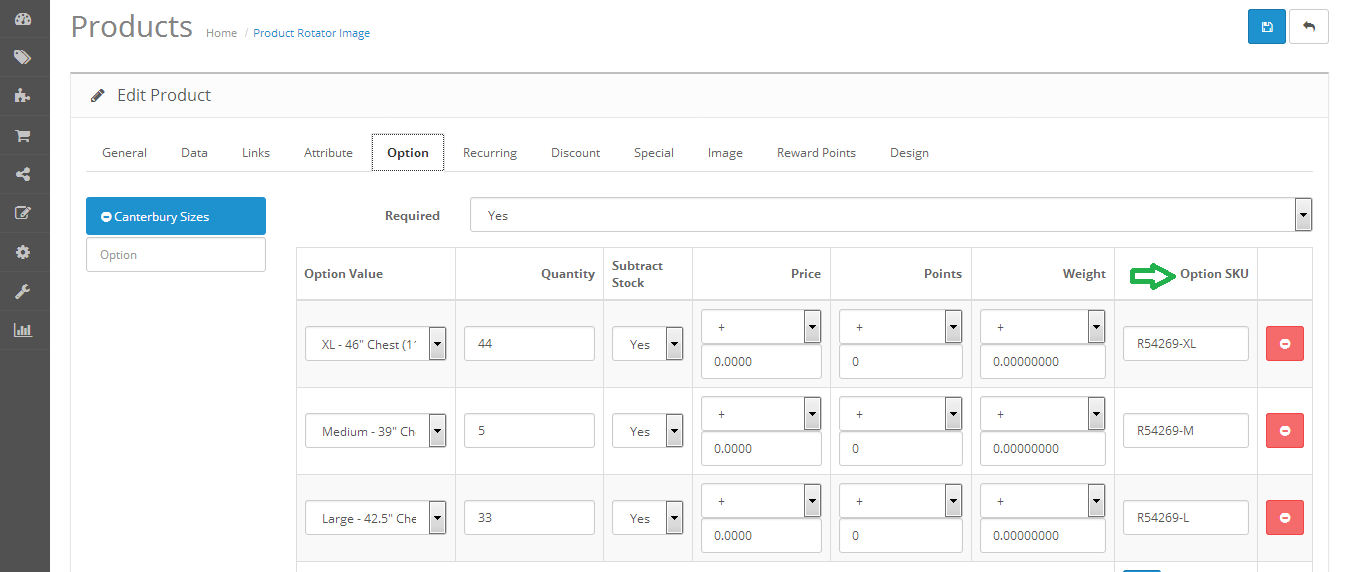
Po zainstalowaniu i włączeniu modułu możesz przypisać unikalny kod SKU do każdej odmiany produktu. Wykonaj poniższe kroki, aby przypisać unikatowy SKU.
Krok 1: Edytuj dowolny produkt i kliknij kartę opcji. Wprowadź unikatowy kod SKU dla każdej odmiany i zapisz produkt.
Aplikacja mobilna to zdecydowanie jedno z takich rozwiązań, które może przenieść Twoją działalność w handlu elektronicznym do odległych miejsc. Dzięki wsparciu aplikacji mobilnej Magento
1.1 Istotna cecha Magento Mobile App Builder
Magento Mobile App Builder zawiera niektóre z głównych funkcji sprzedaży: -> Konfigurowalny układ ekranu głównego (pełna elastyczność) -> Branding sklepu -> Obsługa czatu Zopim i WhatsApp (24 * 7) -> Google i Facebook Logowanie -> OTP i logowanie za pomocą linii papilarnych -> Zarówno obsługa tabletów i urządzeń mobilnych -> Obsługa Android 4.2 na Androida 8.0 (Oreo) -> Obsługa iOS 9 na iOS 11 -> Automatyczna aktualizacja zapasów -> Wiele kolorów i czcionek Opcje -> Obsługa wielu języków i RTL (od prawej do lewej) -> Obsługa wielu walut -> Obsługa wszystkich typów produktów -> Obsługiwana metoda płatności za pośrednictwem aplikacji -> Metoda wysyłki obsługiwana przez aplikacje -> Integracja niestandardowych metod płatności -> Nieograniczone powiadomienia push -> Opcje udostępniania produktów -> Opcje filtrowania i sortowania wielu opcji -> Zaawansowane wyszukiwanie głosowe (tylko Android) -> Funkcja listy życzeń -> Kupon witryny / kupony obsługiwane w aplikacjach . -> Uproszczony ekran transakcji -> Śledzenie zamówień w czasie rzeczywistym
Aplikacja mobilna 2.0 Magento
KnowBand oferuje BEZPŁATNĄ wersję demonstracyjną Magento Mobile Apps przed dokonaniem zakupu. Administrator sklepu może korzystać z aplikacji działających na urządzeniach testujących.
2.1 Zobacz nasz sklep demonstracyjny działający na aplikacjach
Utworzyliśmy bezpłatny sklep demonstracyjny, aby przetestować funkcjonalność aplikacji Magento Mobile. Zainstaluj aplikację na swoim urządzeniu i odkryj jej bezbłędną pracę.
Krok 1:Pobierz i zainstaluj aplikację mobilną Nautica Magento na swoim urządzeniu mobilnym. Oto linki do aplikacji: Apple App Store Sklep Google play
Krok 2:?Once the apps are successfully installed, open & tap “View Demo” option on the splash screen. Start testing the apps working with ease.
Uwaga:?You can access the admin panel of Magento Mobile App Builder from tutaj.
2.2 Zobacz swój sklep działający na aplikacjach demonstracyjnych
Nadal nie jesteś przekonany? Chcesz przetestować własną stronę internetową w aplikacjach demonstracyjnych. Dotarliśmy do tego również w prostych krokach 3:
Krok 2:?Install the demo Magento Apps on the testing devices & enter the store URL in View Your Store option.
Krok 3:?Tap “View Your Store” and start experiencing your own website on Magento Android & iOS Apps.
Uwaga: Ta bezpłatna wersja Mobile App Builder jest przeznaczona wyłącznie do celów demonstracyjnych i do tego modułu nie zostaną dostarczone żadne pliki APK / IPA. Aby uzyskać własne pliki APK / IPA, musisz kupić płatną wersję Magento Mobile App Builder.
Proces 3.0 do budowy aplikacji mobilnych Magento
Zadowolony z naszych aplikacji demo i chcesz pary dla siebie? Zbuduj aplikacje mobilne Magento w prostych krokach 3:
Krok 1: Kup i zainstaluj moduł na swojej stronie internetowej.
Uzyskaj płatną wersjęMagento Mobile App Builder z KnowBand i zainstaluj to samo na swojej stronie.
Krok 2: Udostępnij niektóre specyfikacje związane z aplikacją
Wymagalibyśmy od klienta pewnych specyfikacji i wymagań związanych z aplikacjami. W tym celu wyślemy z Tobą warunki wstępne.
Krok 3: Uzyskaj aplikacje na Androida i iOS w dniach 1-2
Nasi programiści i zespół techniczny opracują aplikacje i zwrócą się do Ciebie w dniach 1-2.
Uwagi:?You can publish these APK/IPA files on respective app stores. Refer following links for the same:
Jeśli wystąpi jakiś problem podczas publikowania aplikacji w odpowiednich sklepach, zrobimy to za Ciebie.
4.0 Admin Panel Screens
Po pomyślnym zakupie i instalacji Magento Mobile App Builder administrator sklepu może skonfigurować panel zaplecza. Przejdź do System >> KnowBand Extensions >> Mobile App Builder i znajdziesz następujące zakładki w module backend:
Ustawienia ogólne 4.1:
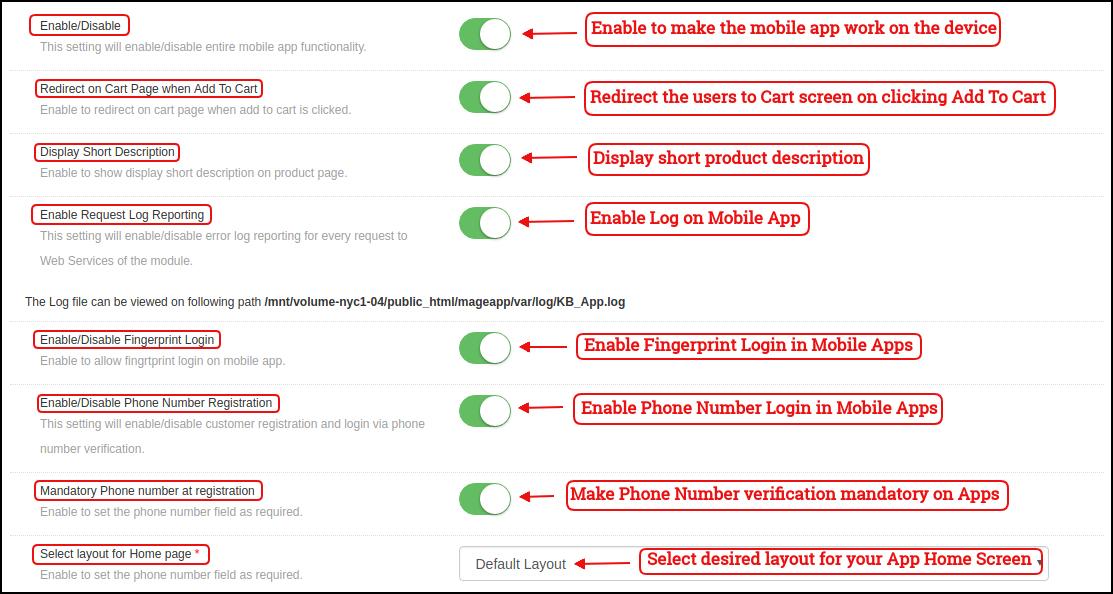
a) Włącz / Wyłącz: Włącz / wyłącz moduł Magento Mobile App Builder, aby aplikacje działały na smartfonie. b) Przekieruj na stronę koszyka, gdy Dodaj do koszyka: Przekieruj użytkowników aplikacji mobilnej na ekran koszyka, gdy dowolny użytkownik dotknie przycisku Dodaj do koszyka. c) Wyświetl krótki opis: Włącz, aby wyświetlić krótki opis produktu w aplikacjach mobilnych. d) Włącz raportowanie dziennika żądań: Ta funkcja włącza dziennik błędów na urządzeniach mobilnych. Ten plik dziennika błędów służy do naprawiania wszelkich błędów lub nieprawidłowego zachowania aplikacji. e) Włącz logowanie odcisków palców: Włącz opcję logowania odcisków palców w aplikacjach mobilnych. f) Włącz rejestrację numeru telefonu: Włącz logowanie / rejestrację numeru telefonu w aplikacjach mobilnych. g) Wybierz układ strony głównej: Wybierz żądany układ ekranu głównego aplikacji. Możesz utworzyć wiele układów w zakładce Układ strony głównej, które zostaną wyświetlone tutaj w menu rozwijanym.
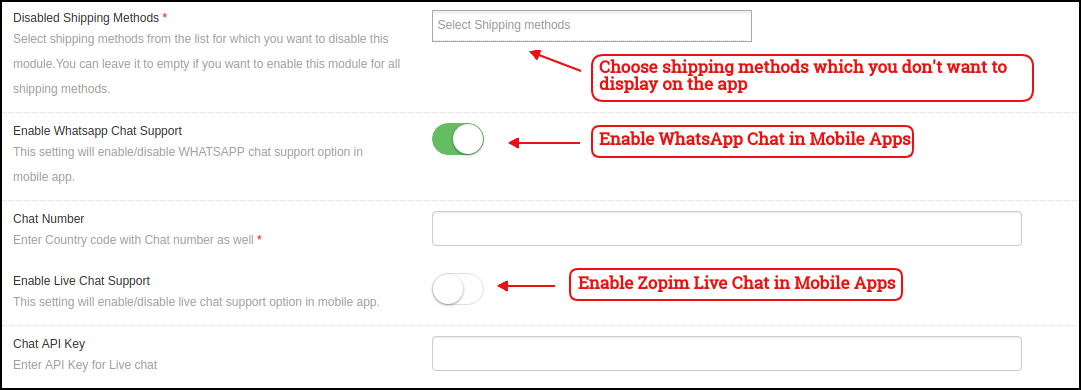
h) Metody wysyłki osób niepełnosprawnych: Wybierz metody wysyłki, których nie chcesz wyświetlać w aplikacjach mobilnych. i) Włącz obsługę WhatsApp Chat: Włącz / wyłącz opcję czatu WhatsApp w aplikacjach mobilnych. J) Włącz obsługę czatu na żywo: Włącz / wyłącz opcje czatu Zopim w aplikacjach mobilnych.
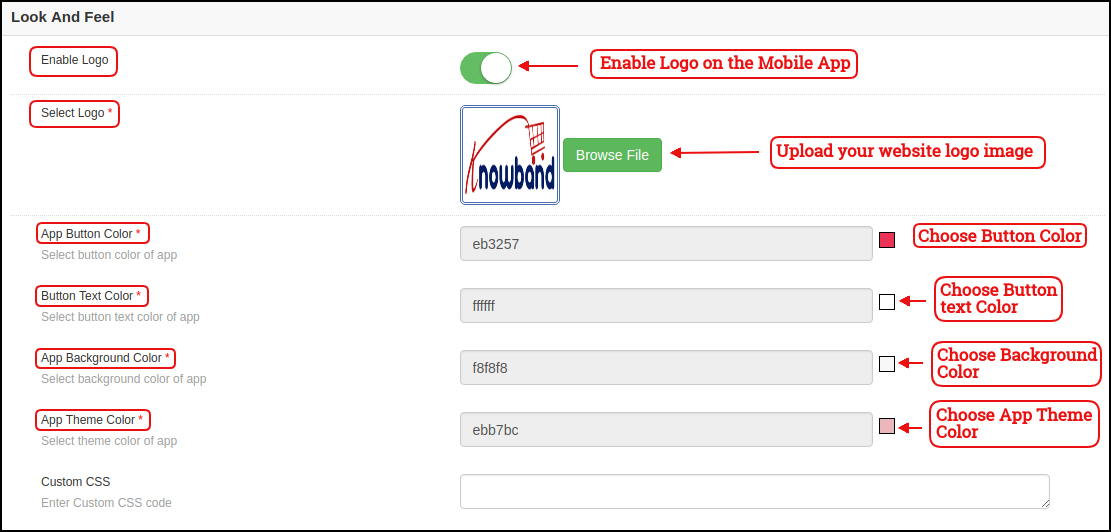
k) Włącz logo: Włącz logo w aplikacjach mobilnych. Możesz przesłać obraz logo, który będzie wyświetlany w nagłówku aplikacji mobilnych. l) Kolor przycisku aplikacji: Wybierz kolor przycisku dla swoich aplikacji. m) Kolor przycisku aplikacji: Wybierz kolor tekstu przycisku dla swoich aplikacji. n) Kolor tła aplikacji: Wybierz kolor tła dla swoich aplikacji. o) Kolor motywu aplikacji: Wybierz kolor motywu dla swoich aplikacji.
Ustawienia menu mobilnego 4.2
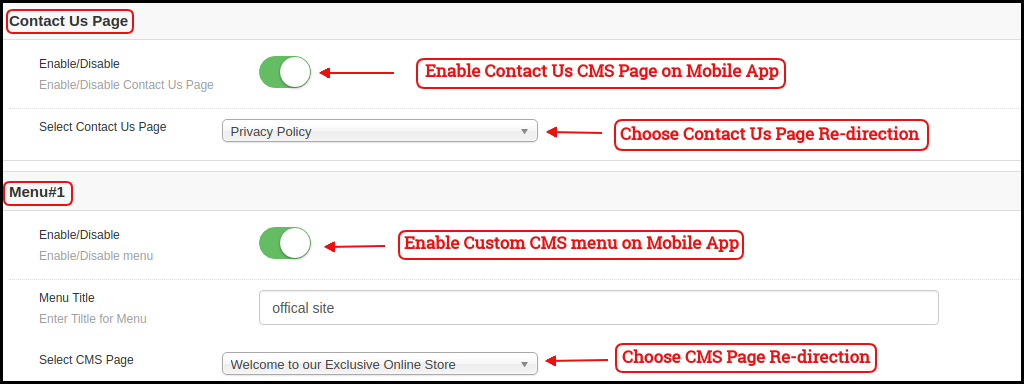
Ta karta w Magento Mobile App Maker pozwala administratorowi sklepu wyświetlać różne strony CMS w aplikacji mobilnej. Możesz dodać dowolną liczbę niestandardowych stron CMS. Mobile App Maker dla Magento pozwala na przeniesienie wszystkich stron CMS strony w aplikacji.
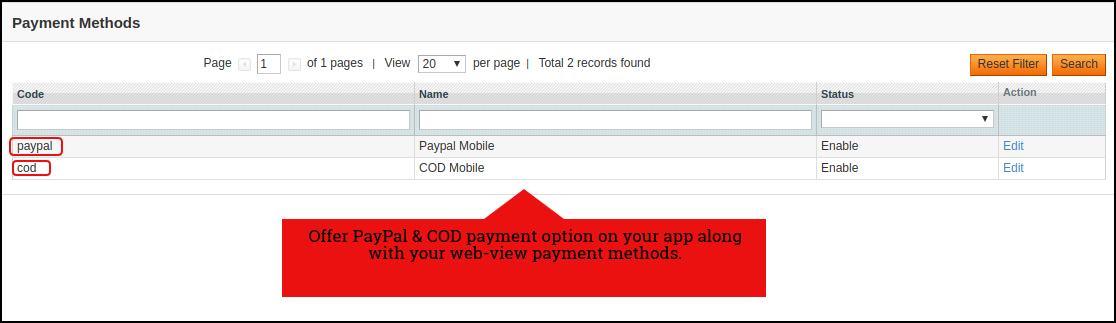
Metody płatności 4.3:
The
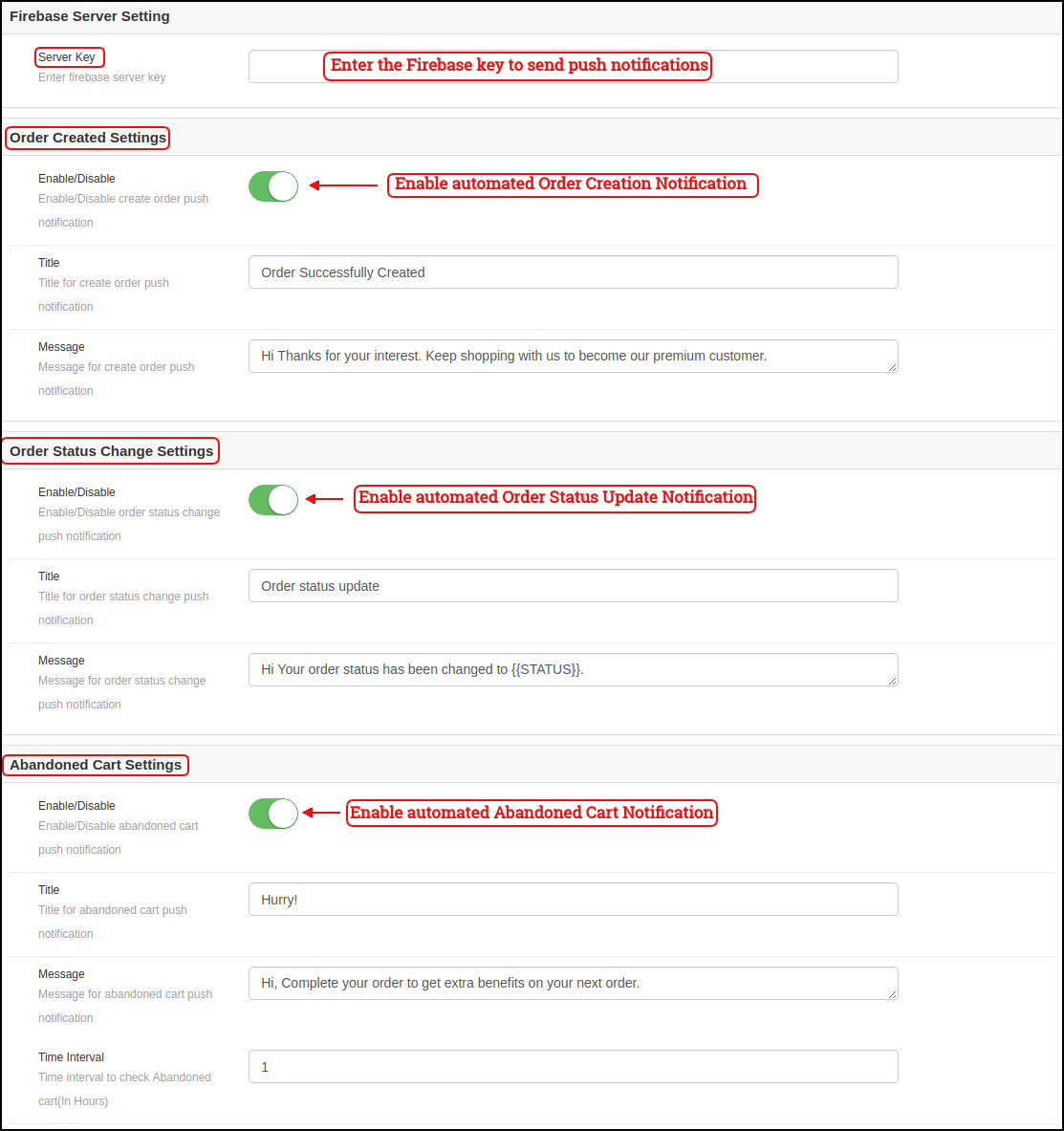
Powiadomienia Push 4.4:
a) Klucz bazy ogniowej: Wprowadź klucz Google Firebase, aby wysyłać powiadomienia push na aplikacje Magento. Możesz pominąć to ustawienie w wersji darmowej. Postawilibyśmy to samo
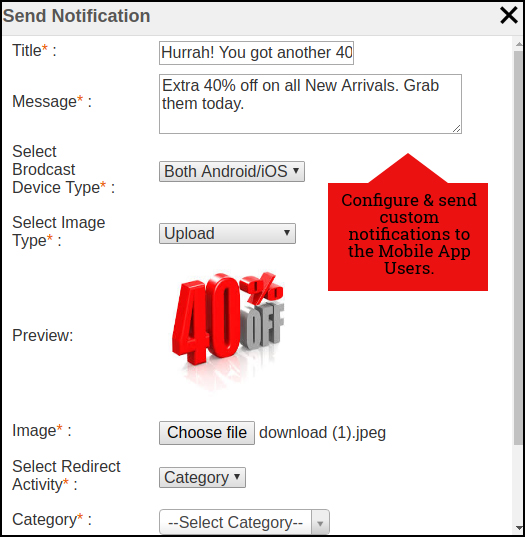
b) Powiadomienie o sukcesie zamówienia: Skonfiguruj automatyczne powiadomienie o utworzeniu zamówienia, które zostanie wysłane automatycznie do użytkownika, który pomyślnie utworzy zamówienie. c) Powiadomienie o aktualizacji statusu zamówienia: Skonfiguruj automatyczne powiadomienie o aktualizacji statusu zamówienia, które będzie automatycznie wysyłane do użytkowników za każdym razem, gdy pojawi się aktualizacja w stanie dostarczenia zamówienia. d) Powiadomienie o opuszczonym koszyku: Skonfiguruj automatyczne powiadomienie o opuszczonym koszyku, które zostanie wysłane automatycznie do użytkowników, którzy zostawili swoje produkty w koszyku. To powiadomienie jest wysyłane wielokrotnie do użytkowników po określonym czasie. e) Wyślij powiadomienie:
Jeśli administrator sklepu uważa, że istnieje potrzeba podkreślenia codziennych ofert lub rabatów, niestandardowe powiadomienia mogą być również wysyłane do użytkowników aplikacji. Powiadomienia te można konfigurować z panelu zaplecza i będą transmitowane do wszystkich użytkowników aplikacji.
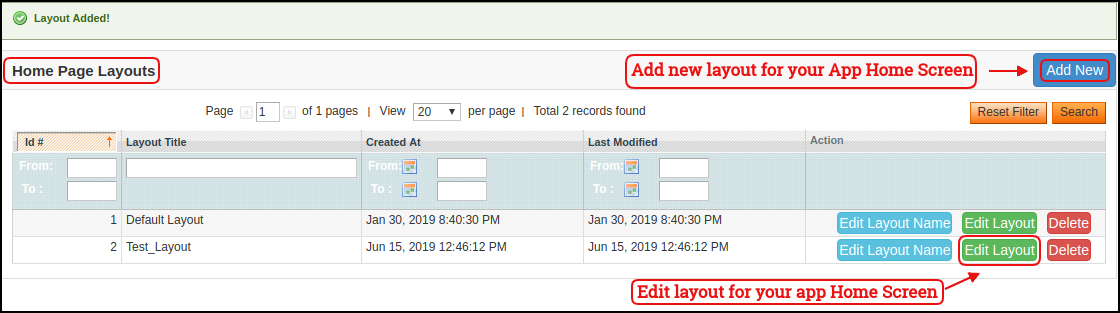
Układ strony głównej 4.5
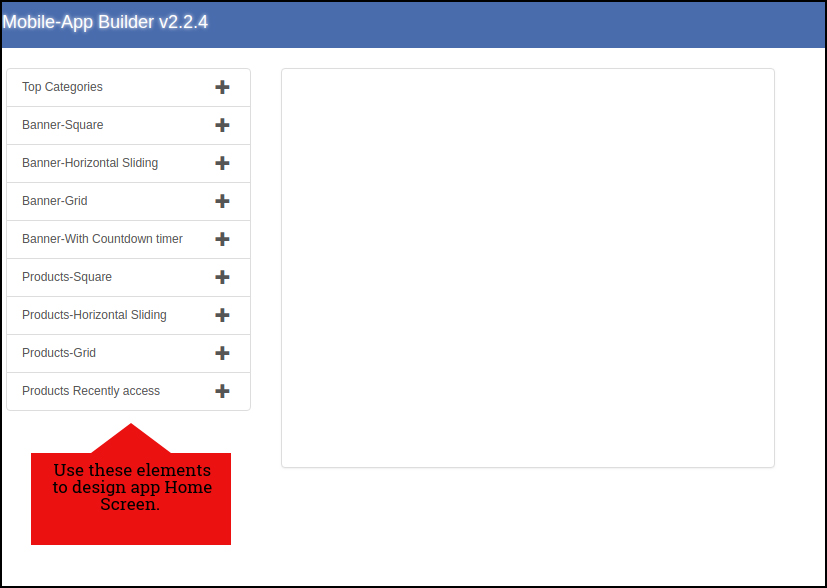
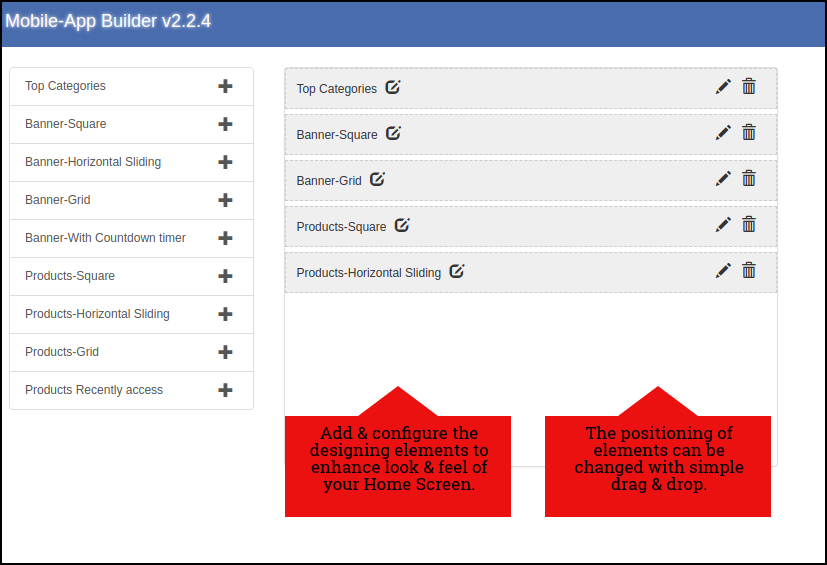
Magento Mobile App Builder oferuje konfigurowalny ekran główny w aplikacjach, których układ można skonfigurować. Możesz tworzyć i zapisywać wiele układów w oparciu o różne tematy, festiwale lub wydarzenia i wybrać je dla swojej aplikacji zgodnie z wymaganiami.
Moduł oferuje elastyczność dodawania dowolnych układów, a także opcji edycji poprzednich układów.
W układzie strony głównej aplikacji Magento Mobile App Creator administrator sklepu może edytować i dostosowywać następujące elementy projektu:
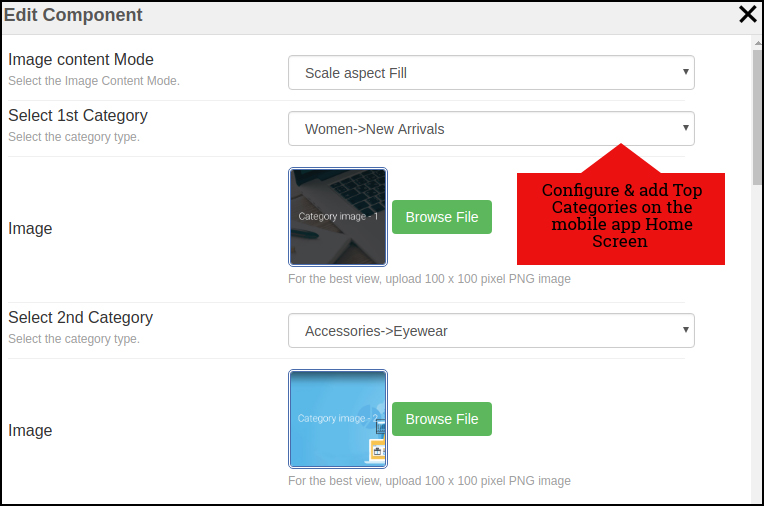
Główne kategorie:
Najlepsze kategorie są wyświetlane w postaci małych kwadratów na ekranie głównym, które można skonfigurować z poziomu zaplecza za pomocą obrazów i stron docelowych.
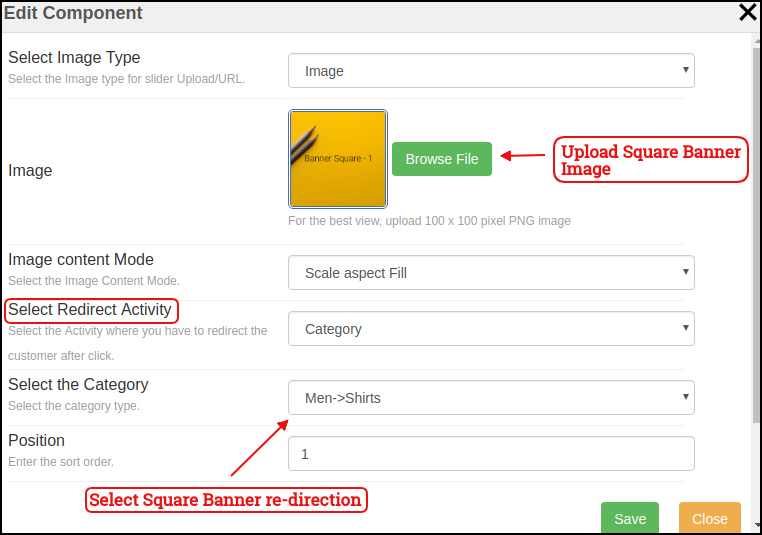
Kwadratowy baner:
Kwadratowy baner to konfigurowalna lista w kształcie kwadratu na ekranie głównym, której obraz i strony docelowe można skonfigurować z zaplecza modułu.
Przesuwny baner:
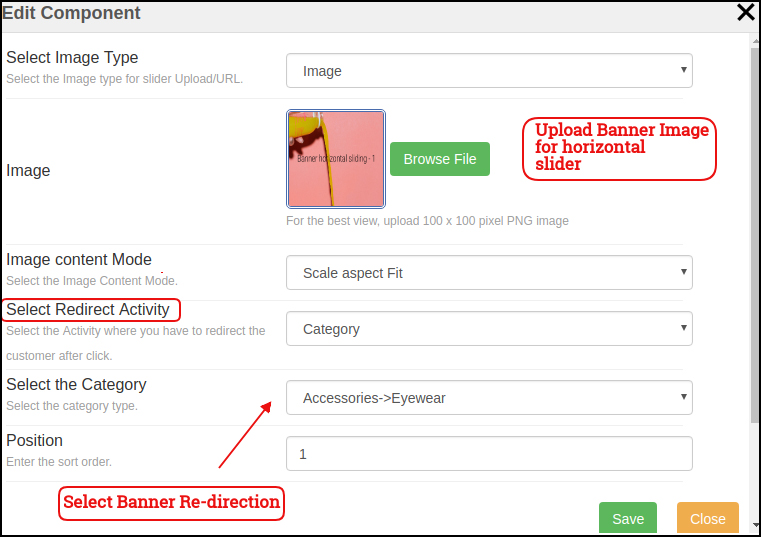
Banery można również wyświetlać w poziomie, a ich obraz / stronę docelową można skonfigurować za pomocą interfejsu zaplecza.
Baner siatki:
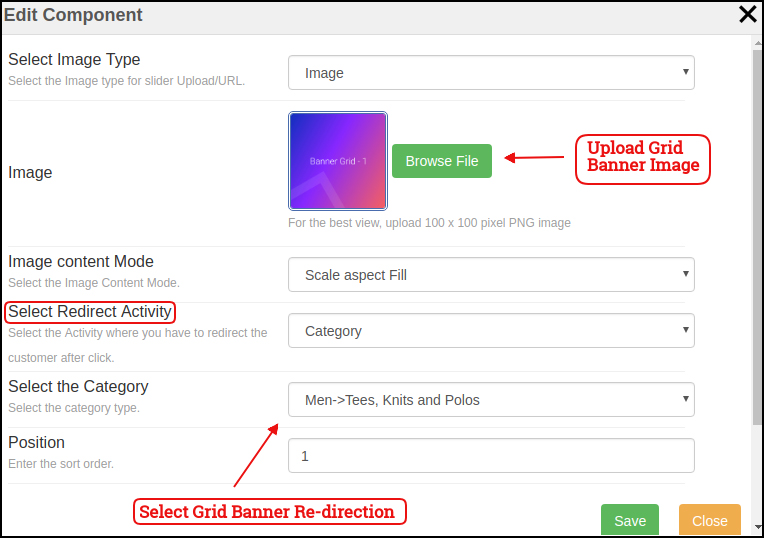
Banery mogą być również wyświetlane w formie listy siatki na ekranie głównym aplikacji mobilnej. Te obrazy banerów i strony docelowe można łatwo dostosować
Baner odliczający:
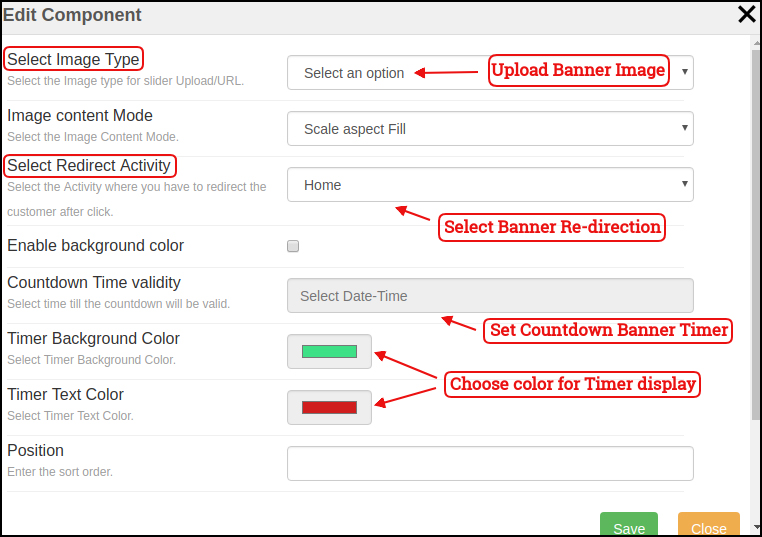
Magento eCommerce Mobile App Maker oferuje baner odliczający czas na ekranie głównym, aby zaoferować sprzedaż opartą na czasie (Flash Sale). Timer banner, obraz, strona docelowa mogą być skonfigurowane z panelu zaplecza.
Produkty kwadratowe:
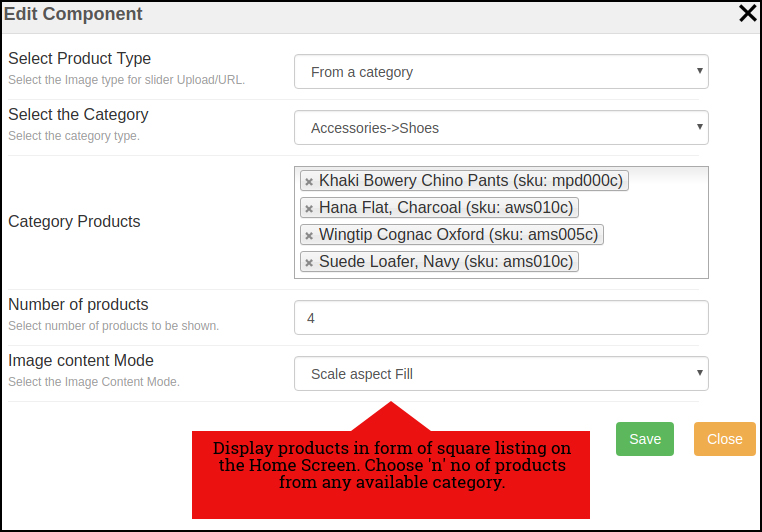
Produkty w twoim sklepie mogą być wymienione na ekranie głównym aplikacji na kwadratowej liście.
Produkty przesuwne
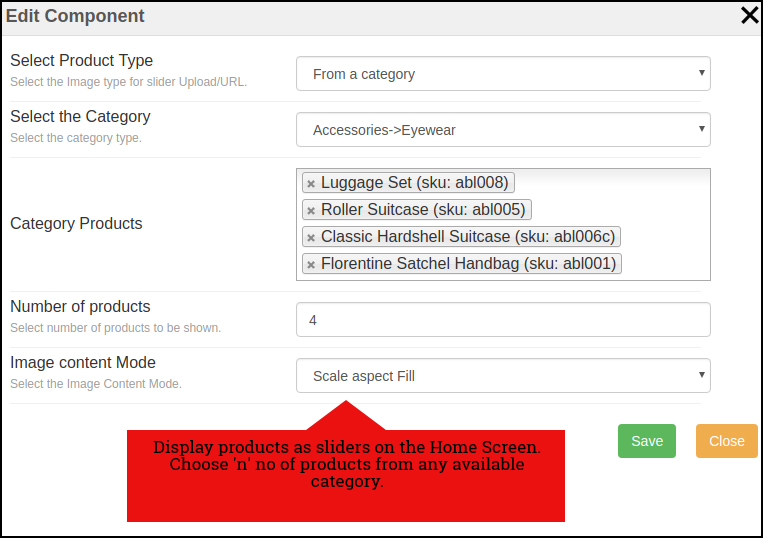
Produkty mogą być wyświetlane w przesuwanym widoku na ekranie głównym aplikacji mobilnej i mogą być konfigurowane z panelu zaplecza.
Produkty siatkowe:
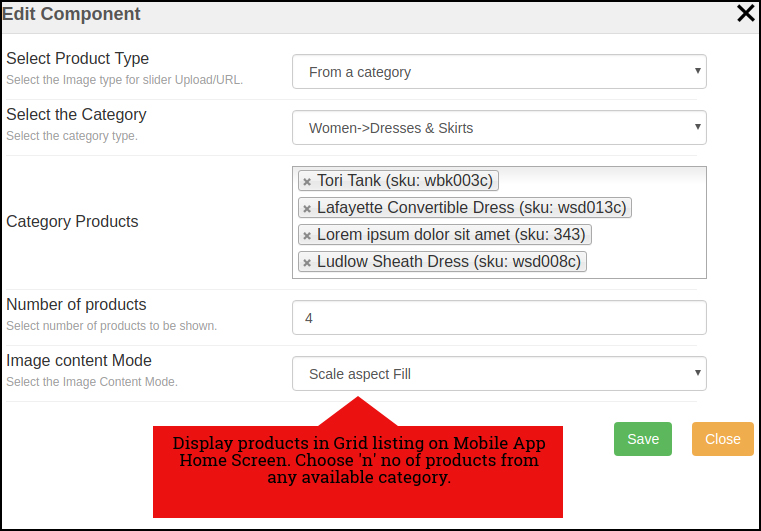
Produkty mogą być również wyświetlane w widoku siatki na ekranie głównym aplikacji mobilnej. Lista ta może zostać skonfigurowana w sposób pokazany poniżej:
Ostatnio dostępne produkty:
Magento Mobile App Creator oferuje jeszcze jeden element Ostatnio oglądanych produktów. Ten atrybut wyświetla te produkty w widoku przesuwanym, które były ostatnio odwiedzane przez użytkownika.
Ekrany aplikacji mobilnych 5.0:
Ekran główny 5.1:
Magento Mobile App Builder oferuje dynamiczny ekran główny w aplikacjach mobilnych, który można łatwo zaprojektować z panelu zaplecza. Administrator sklepu ma pełną elastyczność w projektowaniu i tworzeniu ekranu głównego zgodnie z własnym wyborem. Magento Mobile App Builder oferuje następujące elementy do projektowania: -> Główne kategorie -> Banery kwadratowe -> Banery przesuwne -> Banery siatkowe -> Produkty kwadratowe -> Produkty przesuwne -> Produkty siatkowe -> Odliczanie Baner czasomierza -> Ostatnio oglądane produkty Położenie tych atrybutów można również zmienić za pomocą prostego przeciągania i upuszczania.
a) Układy dynamiczne: Twórz osobliwe układy ekranu głównego, które łączą się z użytkownikami i zmuszają do dokonania zakupu.
b) Logo witryny: Dodaj logo sklepu do zaplecza modułu i wyświetl je w nagłówku aplikacji.
c) Szukaj: Opcja wyszukiwania w Magento Mobile App pozwala użytkownikom na wyszukiwanie produktów bez żadnych kłopotów. Zarówno wyszukiwanie słów kluczowych, jak i głosowych ułatwia kupującym uzyskanie odpowiedniego produktu w jak najkrótszym czasie.
d) Lista życzeń: Opcja Lista życzeń w aplikacji mobilnej Magento umożliwia dodawanie zakładek do produktów dotyczących przyszłych zakupów.
e) Koszyk: Użytkownicy mogą uzyskać dostęp do koszyka zakupów w prawym górnym rogu ekranu głównego.
f) Czat WhatsApp / Zopim: Użytkownicy Magento Mobile App mogą bezpośrednio skontaktować się z Tobą w sprawie jakichkolwiek zapytań lub obaw poprzez opcję czatu WhatsApp i Zopim na ekranie głównym.
Menu akordeonu 5.2 (pasek nawigacyjny)
Aplikacje mobilne Magento na Androida i iOS zawierają łatwą w użyciu kategoryzację produktów w sklepie. Klienci online mogą przeglądać wszystkie kategorie na pasku nawigacyjnym wraz ze wszystkimi stronami CMS. Kategorie menu Akordeon są takie same jak w sklepie i zawierają następujące opcje:
Moje konto:
Ekran Moje konto aplikacji mobilnej Magento zawiera wszystkie informacje o użytkowniku, takie jak dane osobowe, adresy wysyłkowe i szczegóły zamówienia. Użytkownicy mogą nawet zarejestrować swój odcisk palca. Klienci online mogą zobaczyć tutaj pełne dane osobowe i zaktualizować hasło.
Kategorie:
Wszystkie kategorie sklepu są również pobierane w aplikacjach mobilnych. Oferuj użytkownikom wielopoziomową kategoryzację i pozwól im łatwo przeglądać produkty.
Strony CMS:
Wyświetlone zostaną tutaj wszystkie strony CMS Twojej witryny, takie jak O nas, Kontakt, Warunki, itp.
Język (i):
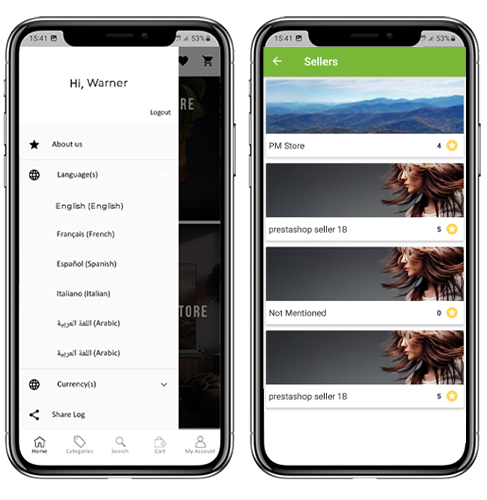
Aplikacje mobilne Magento są obsługiwane zarówno w wielu językach, jak i RTL. Użytkownicy mogą wybrać żądany język, a cała zawartość aplikacji zostanie odpowiednio przetłumaczona. Tutaj wyświetlany jest każdy język dostępny w sklepie.
Waluta (-y):
Podobnie jak w przypadku języków wszystkie rodzaje walut dostępne na Twojej stronie będą wyświetlane w aplikacjach mobilnych Magento. Dzięki temu użytkownicy mogą dokonywać płatności za pomocą żądanej opcji waluty.
Ekran kategorii 5.3:
Wszystkie rodzaje kategoryzacji dostępne w sklepach Magento będą również wyświetlane w aplikacjach mobilnych. Ekran kategorii ma dwa widoki: widok siatki i listy. Obraz produktu, nazwa, cena są wyświetlane dla wszystkich ofert produktów. Aplikacje mobilne z Magento Mobile App Maker mają wiele opcji filtrowania i sortowania, które upraszczają wyszukiwanie produktów dla użytkowników.
Widok siatki i listy:
Produkty mogą być wyświetlane zarówno w widoku siatki, jak i listy.
Sortować:
Opcja sortowania w aplikacji Magento Mobile umożliwia użytkownikom wyświetlanie produktów w kategorii od niskiej do wysokiej lub od wysokiej do niskiej.
Filtr:
Filtruj produkty kategorii o różnych atrybutach, takich jak cena, koszt itp., I szukaj żądanych produktów bez żadnych wysiłków.
Ekran produktu 5.4:
Ekran produktu Magento Mobile App jest tak prosty i łatwy w użyciu, jak tylko mógłby. Każdy produkt ma wiele obrazów wyświetlane wraz z nazwą i ceną. Dostępność produktu jest również wyświetlana jako „W magazynie” lub „W magazynie”. Ekran produktu ma następujące inne opcje:
Opcje produktu:
Różne opcje związane z produktem, takie jak rozmiar, kolor itp. Są wyświetlane na ekranie produktu. Opcje te są takie same, jak dostępne na Twojej stronie.
Krótki opis:
Użytkownicy mogą przeczytać krótki opis swojego produktu, aby szybko podjąć decyzję. Aplikacja mobilna Magento wyświetla zarówno krótki, jak i pełny opis produktów.
Informacje o produkcie i opieka:
Wszystkie informacje dotyczące konkretnego produktu są wyświetlane w tej sekcji. To są te same informacje, co na stronie internetowej.
Dodaj do listy życzeń:
Użytkownicy mogą nawet dodawać produkty do torby z listą życzeń. Produkty dodane na liście życzeń są zakładane do przyszłego zakupu.
Dodaj do koszyka:
Przycisk Dodaj do koszyka umożliwia dodanie produktu do koszyka, który można dalej przetwarzać w udanym tworzeniu zamówienia.
Udostępnianie produktów:
Aplikacja mobilna Magento ma opcję udostępniania produktów na różnych platformach społecznościowych, Bluetooth i e-mail. Użytkownicy mogą udostępniać produkty swoim znajomym i krewnym oraz wprowadzać potencjalnych użytkowników do sklepu.
Ekran 5.5 Wishlist:
The
Dodaj
The
Usunąć
The
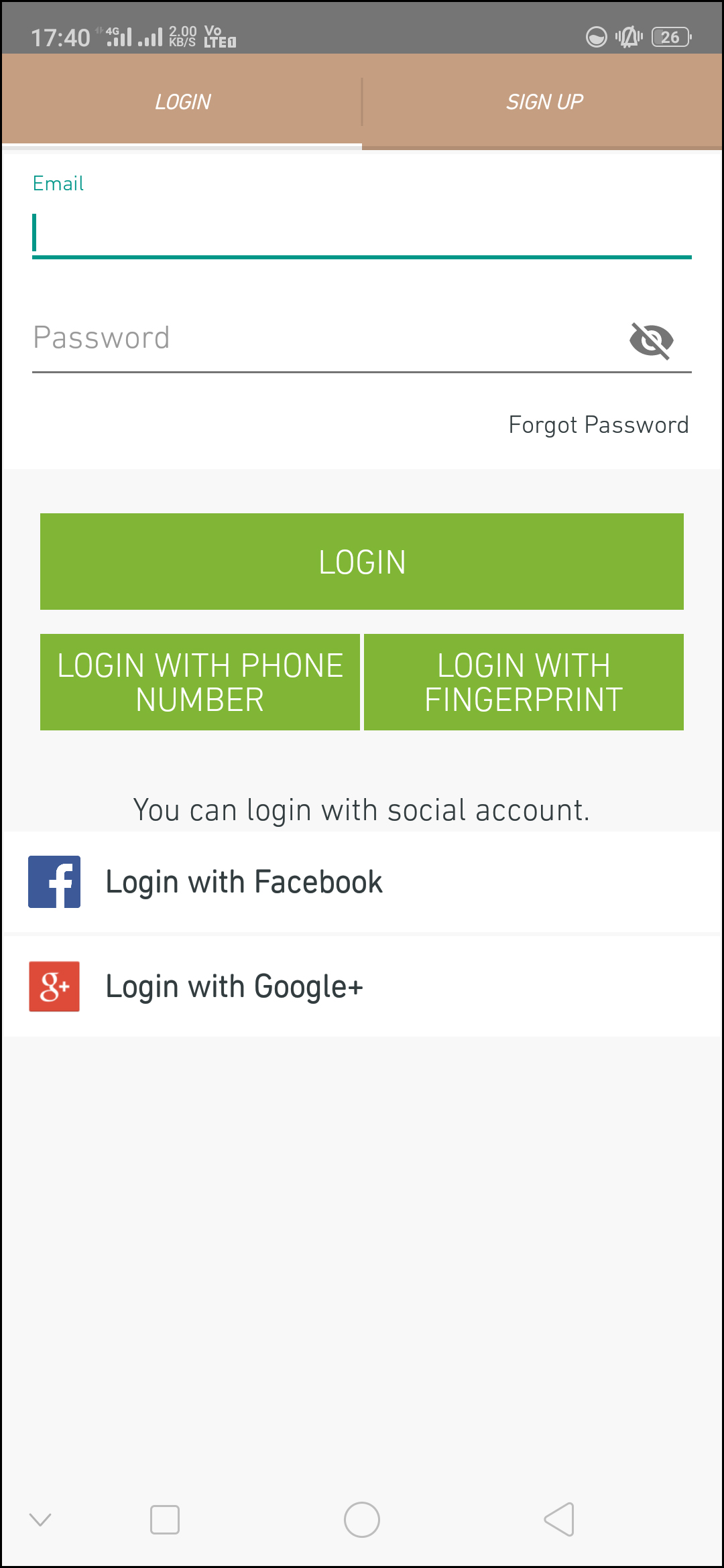
Ekran logowania 5.6
Magento Mobile App Creator oferuje różne opcje logowania jednym dotknięciem i usprawnia proces rejestracji / rejestracji:
Zaloguj się:
Użytkownicy aplikacji mogą uwierzytelniać i uzyskiwać dostęp do aplikacji mobilnych Magento przy użyciu poświadczeń logowania do poczty e-mail.
Zapisz się:
Wszyscy nowi użytkownicy mogą zarejestrować się i utworzyć swoje konto w sklepie z aplikacji mobilnej. Formularz rejestracji aplikacji Magento Mobile jest w pełni czytelny.
Zaloguj się za pomocą numeru telefonu:
Twoja aplikacja mobilna Magento zawiera opcję logowania numeru telefonu, która pozwala użytkownikom na weryfikację OTP i logowanie bez żadnych kłopotów.
Zaloguj się za pomocą odcisku palca:
Użytkownicy aplikacji mają również możliwość zalogowania się za pomocą odcisku palca. To uwierzytelnianie biometryczne pozwala użytkownikom na logowanie się do aplikacji w kilka sekund.
Zaloguj się przez facebook:
Użytkownicy mogą logować się do aplikacji mobilnych za pomocą swoich poświadczeń konta Facebook.
Zaloguj się za pomocą Google+:
Użytkownicy mogą zalogować się do aplikacji przy użyciu swoich poświadczeń konta Google+.
Ekran koszyka na zakupy 5.7:
Ekran koszyka w aplikacji mobilnej Magento wyświetli wszystkie produkty dodane do koszyka. Użytkownik aplikacji może wyświetlić nazwę produktu, ilość, łączną cenę i koszt wysyłki. Ten ekran ma następujące opcje:
1. Zastosuj kupon:
Ta opcja pozwala użytkownikom uzyskać rabaty i oferty, wprowadzając ważny kupon i kupon na swojej stronie.
2. Całkowita cena produktu:
Użytkownicy mogą zobaczyć pełny koszt swojej torby na zakupy, który jest automatycznie aktualizowany zgodnie z dodatkiem w koszyku.
3. Zaktualizuj ilość produktu:
Użytkownicy mogą nawet aktualizować określoną ilość produktu.
4. Usuń produkt:
Użytkownicy aplikacji mogą po prostu usunąć produkt z koszyka.
5. Kontynuować zakupy:
Użytkownicy aplikacji mogą opuścić koszyk, aby przeglądać więcej produktów w swojej aplikacji. Klienci zostaną przekierowani na ekran główny po dotknięciu opcji Kontynuuj zakupy.
6. Kontynułuj żeby sprawdzić
Użytkownicy aplikacji mogą przejść do ekranów kas i płatności po prostu wybierając opcję „Kontynuuj do kasy”. To przekieruje użytkowników na ekranie kasy.
Ekran kasowania 5.8
Aplikacje mobilne zbudowane z Magento Mobile App Maker mają uproszczone podejście do realizacji transakcji na jednym ekranie. Użytkownicy mogą przejrzyj kompletne szczegóły zamówienia, takie jak szczegóły wysyłki, szczegóły płatności, podsumowanie zamówienia, komentarz zamówienia, podsumowanie płatności wcześniej
Adres do wysyłki:
Ekran kasowania ekranu aplikacji mobilnych Magento zawiera szczegóły wszystkich adresów zapisanych przez użytkownika. W razie potrzeby użytkownik może również edytować / zapisać nowy adres wysyłki. Całkowity koszt kasy jest również wyświetlany na tym ekranie.
Szczegóły płatności:
Użytkownicy mogą nawet wprowadzić dane rozliczeniowe wraz ze szczegółami wysyłki do ich zakupu. Mogą również wybrać adres wysyłki, aby był taki sam jak adres rozliczeniowy.
Podsumowanie zamowienia:
Użytkownicy aplikacji mogą zobaczyć szczegóły dotyczące zakupionego produktu wraz z ilością przed dokonaniem ostatecznego zakupu.
Metody wysyłki:
Wszystkie metody wysyłki działające na Twojej stronie są również wyświetlane na ekranie kasy. Użytkownicy mogą wybrać żądany tutaj.
Komentarz do zamówienia:
Użytkownicy aplikacji mogą również dodawać komentarze związane z ich zamówieniem, które będą widoczne dla administratora sklepu w zapleczu.
Ekran płatności 5.9:
Ekran płatności w aplikacji Magento Mobile wyświetla zarówno metody płatności z poziomu przeglądarki internetowej, jak i natywnej aplikacji. Aplikacje mobilne Magento obsługują wszystkie rodzaje płatności za pośrednictwem strony internetowej oraz metody płatności PayPal i COD. Ponadto, różne inne opcje płatności rodzimych, takie jak PayU, Apple Pay, Amazon Pay, Braintree, Stripe itp., Można również dodać w aplikacji mobilnej za uczciwą cenę.
Ekran 5.10 Moje konto
Ekran Moje konto aplikacji Magento Android / iOS pozwala użytkownikom wyświetlić pełne dane konta, w tym listę wszystkich poprzednich zamówień. Moje konto
Historia zamówień:
Użytkownicy poznają pełne szczegóły zamówienia utworzone w aplikacji. Data utworzenia zamówienia, odniesienie, cena i status dostawy są dostępne na tym ekranie.
Zaktualizować profil:
Użytkownicy mogą również aktualizować wcześniej zapisane dane profilu, takie jak imię i nazwisko, numer telefonu i hasło.
Adresy wysyłki:
Użytkownicy aplikacji mogą zobaczyć pełną listę zapisanych adresów wysyłkowych. Można tutaj również dodać nowy adres wysyłki.
Szczegóły zamówienia:
Użytkownicy aplikacji mogą przeglądać pełną listę wcześniej złożonych zamówień z aplikacji.
Funkcja ponownego zamówienia:
Istnieje funkcja bezpośredniego ponownego zamówienia, dzięki której użytkownicy mogą powtórzyć zamówienie, klikając przycisk „Zamów ponownie”.
Ekran szczegółów zamówienia 5.11
Ekran szczegółów zamówienia aplikacji Magento na Androida i iOS zapewnia pełne szczegóły zamówienia, takie jak adres wysyłki, podsumowanie produktu, sposób wysyłki i płatności oraz podsumowanie kosztów całkowitych. Ten szczegół zamówienia jest poprzednim zamówieniem złożonym przez Ciebie. Użytkownicy mogą nawet śledzić dostawy wcześniej złożonych zamówień bezpośrednio z tego ekranu.
6.0 Advanced Magento Marketplace
Magento Marketplace firmy KnowBand przekształca Twoją stronę internetową w pełnoprawny rynek. Magento Mobile App Builder jest w pełni kompatybilny z Rozszerzenie Magento Marketplace. Oznacza to, że możesz przenieść całą listę na ten sam Magento Mobile Apps. W ten sposób uruchom aplikację kompatybilną z Marketplace na KnowBand i przyciągnij do swojego sklepu dużą bazę sprzedawców i klientów. -> Gdy użytkownik kliknie opcję sprzedawcy, zostaje przekierowany na stronę sprzedawcy sklepu mobilnego. Użytkownik może wyświetlić listę sprzedawców na rynku wraz z ich oceną. -> Klienci mogą kliknąć nazwę sprzedawcy, aby zobaczyć jego profil i oferowane produkty. Sprzedawcy mogą zalogować się przy użyciu nazwy użytkownika i hasła. Są one następnie przekierowywane na pulpit nawigacyjny.
Dowiedz się więcej o wtyczce Magento Mobile App Builder z:
Yahoo jest jednym z popularnych serwisów pocztowych na całym świecie. Według statystyk 225 milionów użytkowników Yahoo było w lutym 2017. To naprawdę ogromna baza użytkowników. Jestem pewien, że duża liczba użytkowników w twoim sklepie internetowym musi mieć konto Yahoo.
Aby użyć społecznościowego logowania Yahoo w swoim sklepie, możesz skorzystać z modułu społecznościowego, który może zintegrować tę funkcję. Zanim to zrobisz, będziesz potrzebować następujących danych API Yahoo API, aby skonfigurować logowanie społecznościowe Yahoo:
Klucz klienta Yahoo
Tajemnica klienta Yahoo
Jak uzyskać szczegółowe informacje na temat interfejsu API Yahoo?
Wykonaj następujące kroki, aby uzyskać klucz klienta i klucz klienta Yahoo.
Krok 1: Pierwszym krokiem byłoby odwiedzić Yahoo Developer Network, w którym należy wykonać następujące kroki.
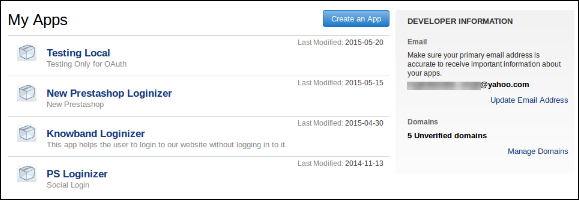
Krok 2: Natychmiast po odwiedzeniu Yahoo Developer Network, kliknij Utwórz aplikację , aby przejść do dalszych kroków.
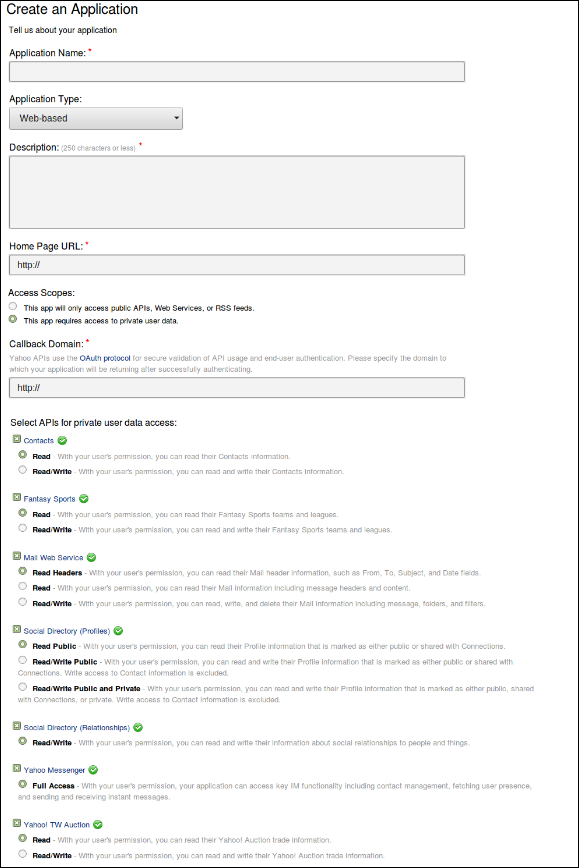
Krok 3: Wypełnij wymagane dane zgodnie z instrukcjami. Adres URL strony głównej będzie adresem URL Twojego sklepu. Oddzwonimy do domeny to przykład Twojej domeny, twojastrona.com
W przypadku korzystania z naszego modułu Social Loginizer (dla PrestaShop, OpenCartlub Magento) i włączyli przyjazny dla SEO adres URL, a następnie używaj go dla domeny wywołania zwrotnego:
Upewnij się, że uprawnienia do aplikacji są odpowiednio wybrane Wybierz interfejsy API, aby uzyskać dostęp do prywatnych danych użytkownika podczas tworzenia aplikacji, jak pokazano na powyższym obrazku.
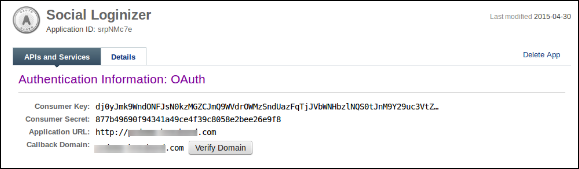
Krok 4: Po utworzeniu aplikacji możesz skopiować klucz klienta i sekret klienta. Od Interfejsy API i usługi patka.
Krok 5: Teraz możesz użyć tych danych API Yahoo API, aby umożliwić Twoim klientom zalogowanie się do Twojego sklepu przy użyciu konta Yahoo.
W przypadku korzystania z naszego modułu Social Loginizer (PrestaShop, OpenCartlub Magento), możesz łatwo wkleić skopiowane szczegóły interfejsu API w określonych polach, tak jak pokazano na obrazku poniżej i zapisać ustawienia.
WordPress to w zasadzie bardzo popularny system zarządzania treścią, wykorzystywany przez miliony użytkowników do tworzenia stron internetowych lub blogów. Opcja logowania społecznościowego za pośrednictwem konta WordPress może zostać zintegrowana z odpowiednim modułem lub rozszerzeniem. Ale zanim zaczniesz akceptować logowanie w witrynie WordPress, potrzebujesz następujących szczegółów API WordPress:
Identyfikator klienta WordPress i
Sekret klienta WordPress
Możesz łatwo uzyskać te dane z sieci programistów WordPress, wykonując następujące kroki.
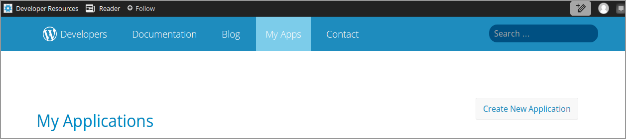
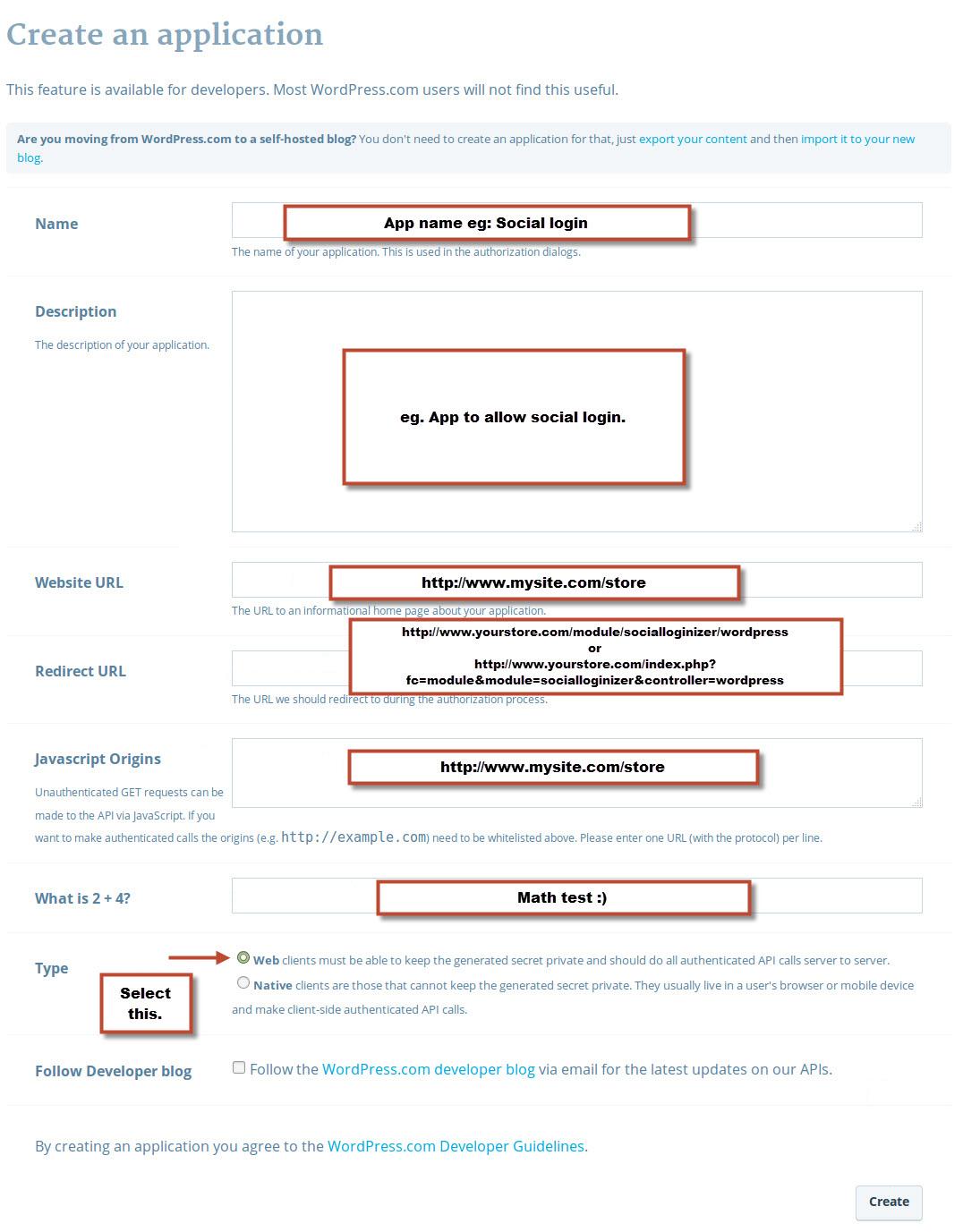
Krok 2: Na pierwszym ekranie pojawi się opcja tworzenia aplikacji. Kliknij na Utwórz nową aplikację i podaj a nazwa dla aplikacji.
Krok 3: Wypełnij pozostałe szczegóły na stronie i zapisz aplikację. Szczegóły obejmują:
Nazwa Twojej aplikacji
Opis Twojej aplikacji
Adres URL witryny
Przekierowanie URL
Na przykład, jeśli korzystasz z naszego modułu logowania do społeczności (PrestaShop, OpenCartlub Magento) i SEO Friendly URL dla twojego sklepu, użyj tego dla przekierowania
Krok 4: Po wypełnieniu szczegółów kliknij tworzyć przycisk.
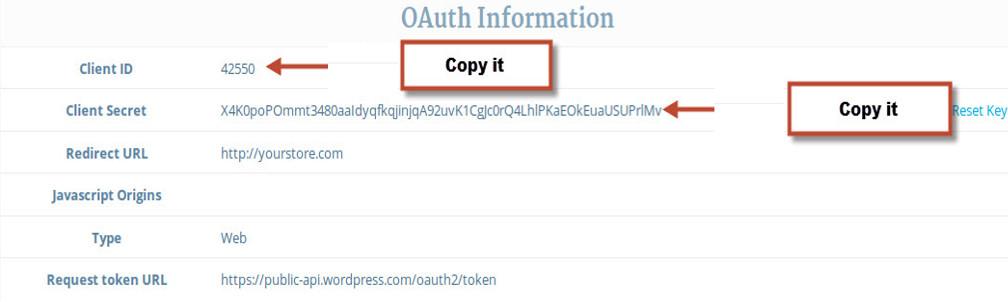
Krok 5: Na następnym ekranie otrzymasz szczegóły interfejsu API. Skopiuj i wklej poświadczenia w konsoli administracyjnej wtyczki.
Jeśli chcesz użyć tych szczegółów API, aby skonfigurować login WordPress w swoim sklepie, możesz skopiować i wkleić te dane w swoim module społecznościowym. Na przykład, PrestaShop, OpenCartlub Magento) ekran konfiguracji wygląda mniej więcej tak:
Windows Live to usługa poczty elektronicznej należąca do firmy Microsoft. Duża liczba użytkowników korzysta z tej platformy i ma na niej konto użytkownika. Oprócz innych popularnych serwisów społecznościowych, takich jak Facebook, Google Plus, Twitter i Linked In, serwis Live będzie również przydatnym dodatkiem do opcji logowania w serwisie społecznościowym Twojej witryny.
Aby korzystać z tej platformy jako opcji logowania społecznościowego OpenCart, PrestaShop, Magentolub jakiejkolwiek innej platformie eCommerce lub CMS, potrzebujesz następujących informacji API Windows Live API.
Identyfikator klienta na żywo i
Klucz tajny klienta na żywo
Aby uzyskać te szczegóły, możesz wykonać ten krok po kroku.
Kroki, aby uzyskać szczegółowe informacje na temat interfejsu API systemu Windows
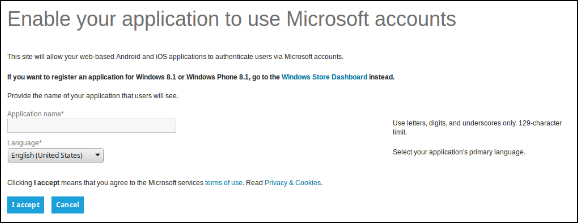
Krok 2: W następnym interfejsie I Accept przycisk. Tutaj używamy modułu Social Loginizer jako aplikacji.
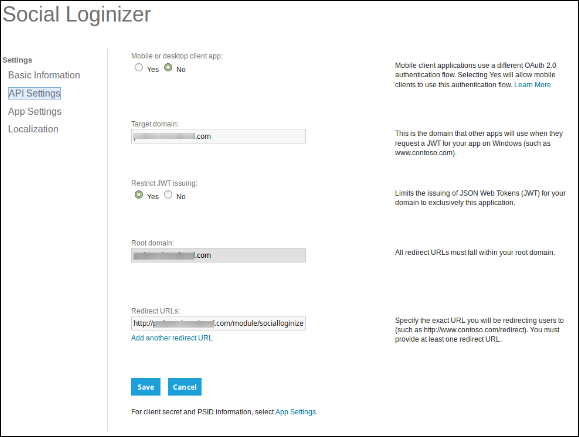
Krok 3: Na następnej stronie, w lewym menu, wybierz Ustawienia API.
Krok 4: Następnie podaj domenę sklepu i adres URL przekierowania logowania. Na przykład, jeśli korzystasz z naszego modułu Social Loginizer i masz włączony przyjazny dla SEO adres URL, wpisz:
In Docelowa domena opcję, wpisz swoją nazwę domeny
https://www.yourrstore.com
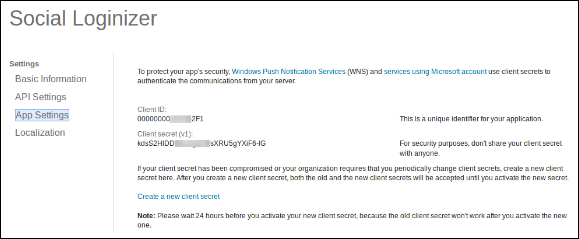
Krok 5: Ponownie, w lewym menu kliknij Ustawienia aplikacji opcję i skopiuj swoje identyfikator klienta i Klucz tajny klienta.
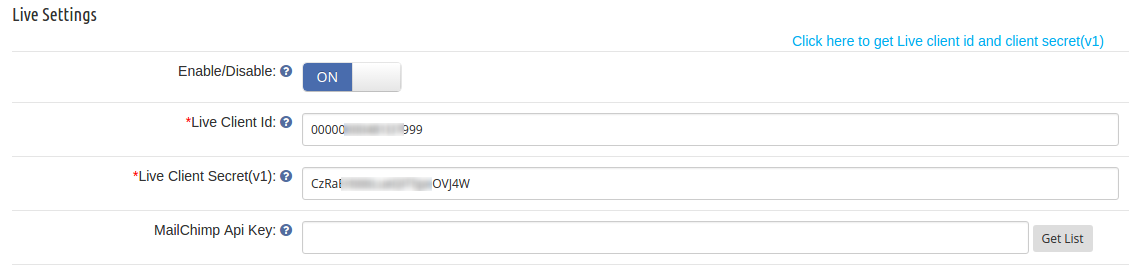
Krok 6: Teraz możesz skorzystać ze szczegółowych informacji, które umożliwiły Twoim klientom zalogowanie się do Twojego sklepu za pomocą konta Live lub Microsoft. Jeśli korzystasz z naszego modułu Social Loginizer (dla PrestaShop, OpenCartlub Magento) następnie możesz skonfigurować szczegóły interfejsu API w następującym interfejsie w ustawieniach modułu.
Paypal to jeden z najpopularniejszych i najbezpieczniejszych interfejsów bramek płatniczych, z którego korzystają miliony użytkowników na całym świecie. Od kont firmowych po konta indywidualne, wszędzie jest ogromna liczba użytkowników PayPal.
Czy zastanawiasz się nad użyciem PayPal jako jednej z opcji logowania społecznościowego w swojej witrynie?
Trafiłeś we właściwe miejsce. Ten artykuł ma na celu edukację czytelników na temat korzystania z systemu PayPal jako opcji logowania społecznościowego. Aby korzystać z logowania społecznościowego PayPal, musisz zainstalować w swoim sklepie moduł logowania społecznościowego. Możesz sprawdzić dostępne moduły PrestaShop, OpenCart, Magento tutaj. Po zainstalowaniu modułu potrzebne będą następujące dane API PayPal, aby skonfigurować logowanie społecznościowe.
Identyfikator klienta PayPal
Sekret klienta PayPal
Poniżej omówiono kroki wymagane do uzyskania interfejsu API PayPal, identyfikatora klienta i sekretu klienta
Kroki, aby uzyskać API Paypal, identyfikator klienta i sekret klienta
Krok 1: Przede wszystkim odwiedź Sieć programistów PayPal,i na wyświetlonym ekranie Zaloguj się do panelu.
Po pomyślnym zalogowaniu uzyskasz dostęp do panelu. Kliknij Utwórz aplikację przycisk.
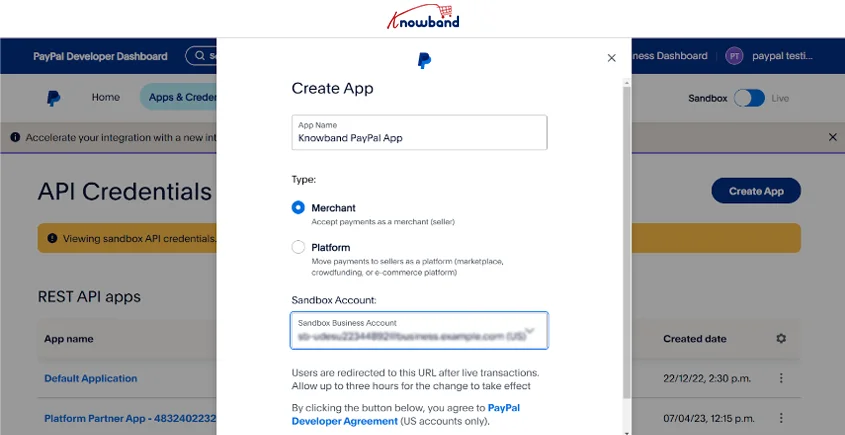
Krok 2: Oto “Szczegóły aplikacji”, wpisz nazwę swojej aplikacji i kliknij Utwórz aplikację Przycisk.
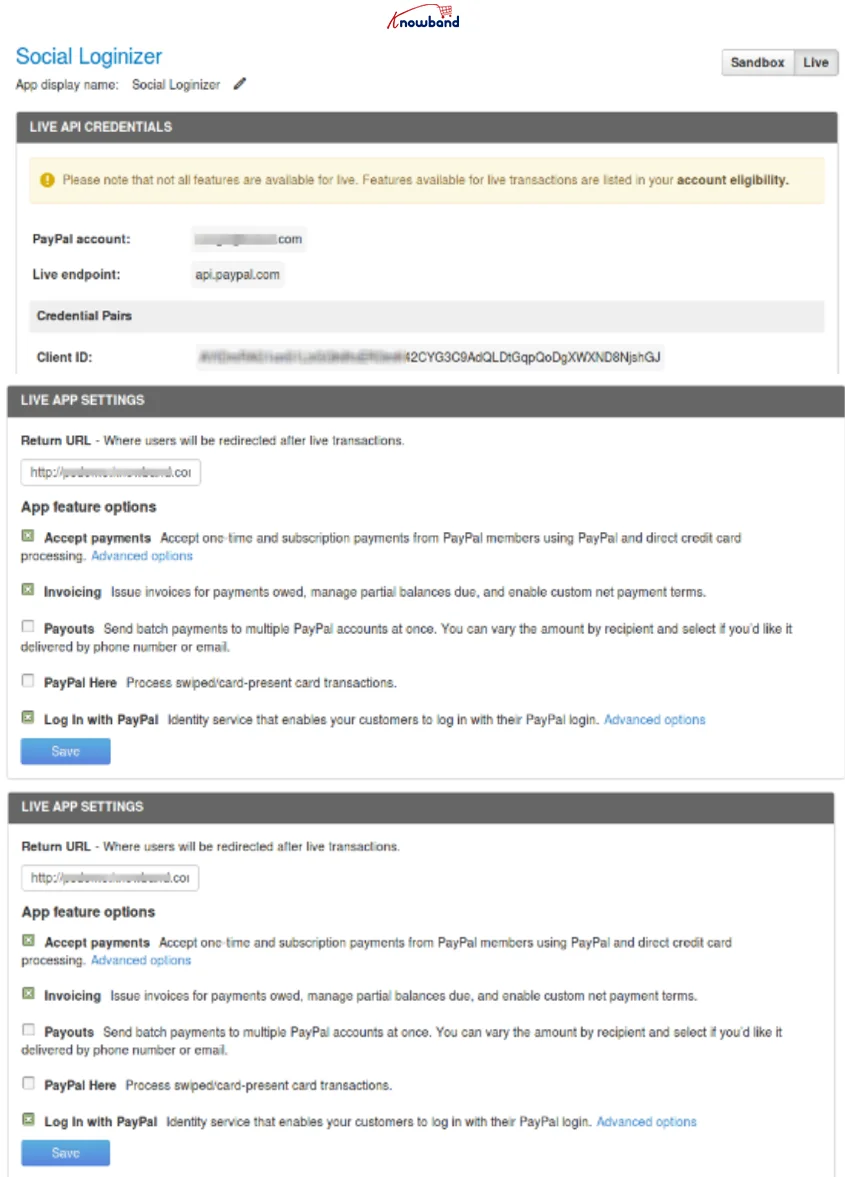
Krok 3: dokonaj niezbędnych zmian i zapisz ustawienia. Otrzymasz identyfikator klienta, Szczegóły konta piaskownicy, Tajny klucz na następnej stronie. Nie zapomnij również wybrać opcji Zaloguj się za pomocą PayPal.
Krok 4: Ustaw zwrotny adres URL aplikacji (na żywo) jako adres URL strony przekierowania wtyczki w swoim sklepie. Jeśli korzystasz z naszego modułu logowania społecznościowego (PrestaShop, OpenCart lub Magento) z przyjaznym dla SEO adresem URL dla swojego sklepu, użyj go jako adresu URL przekierowania
Na tej stronie znajdziesz identyfikator klienta i sekret klienta REFERENCJE API NA ŻYWO Sekcja. Nie możesz ich jednak używać, dopóki nie wykonasz kroku 5.
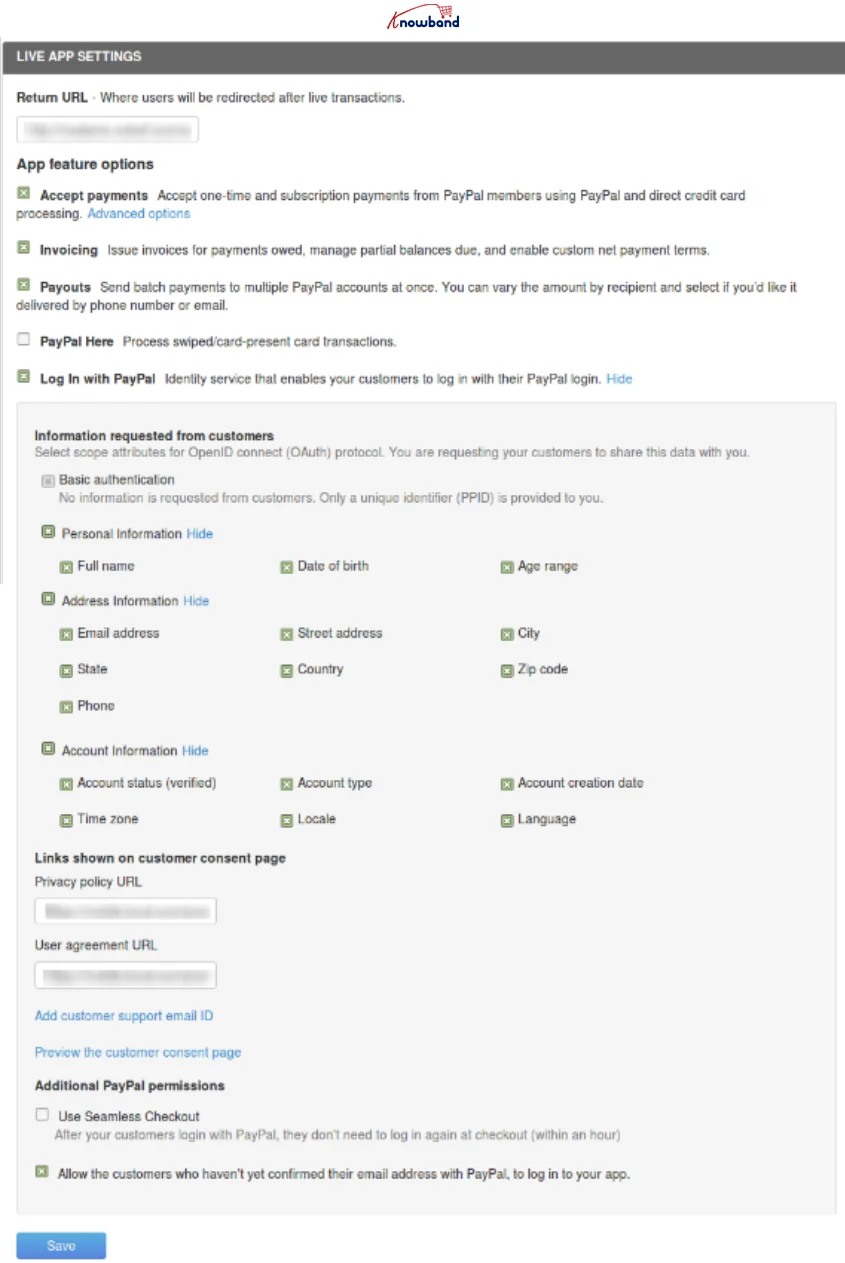
Krok 5: Upewnij się, że aktywne interfejsy API są całkowicie wybrane na karcie USTAWIENIA APLIKACJI LIVE, jak pokazano poniżej:
Krok 6: Teraz, gdy poprawnie wybrałeś aktywne interfejsy API, możesz użyć sekretu klienta i identyfikatora klienta, aby umożliwić klientom logowanie się do Twojego sklepu przy użyciu konta PayPal.
Po prostu skopiuj i wklej te szczegóły API w określonych polach modułu logowania społecznościowego i zapisz konfigurację. Możesz zaakceptować logowanie społecznościowe PayPal w swoim sklepie. Jeśli korzystasz z naszego Moduł logowania społecznościowego dla PrestaShop, OpenCart lub Magento wówczas interfejs umożliwiający wprowadzenie szczegółów API PayPal będzie wyglądał mniej więcej tak.
Dodatek Prestashop Social Loginizer
Popraw wygodę użytkownika w swoim sklepie Prestashop, umożliwiając bezproblemowe logowanie do mediów społecznościowych dzięki temu doskonałemu dodatkowi firmy Knowband.
Mailigen jest jedną z najlepszych usług marketingu e-mail i marketingu społecznościowego. Zapewnia programistom różne interfejsy API do opracowywania rozwiązań integracji Mailigen z różnymi platformami CMS i eCommerce.
Wszystkie te rozwiązania wymagają wprowadzenia klucza API i podania szczegółów, aby skonfigurować konto Mailigen dla tych rozwiązań.
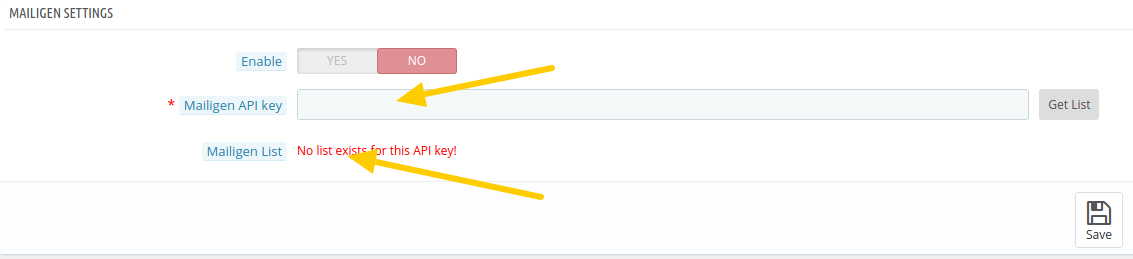
Na przykład, aby skonfigurować nasze Moduł integracji Mailigen, potrzebujesz klucza API Mailigen i listy e-mailowej, jak pokazano na poniższym ekranie konfiguracji:
Kroki, aby uzyskać klucz API Mailigen i utworzyć listę e-mail
Krok 1: Odwiedzićhttps://www.mailigen.com?and create a user account if not done already. After account creation, login to your account.
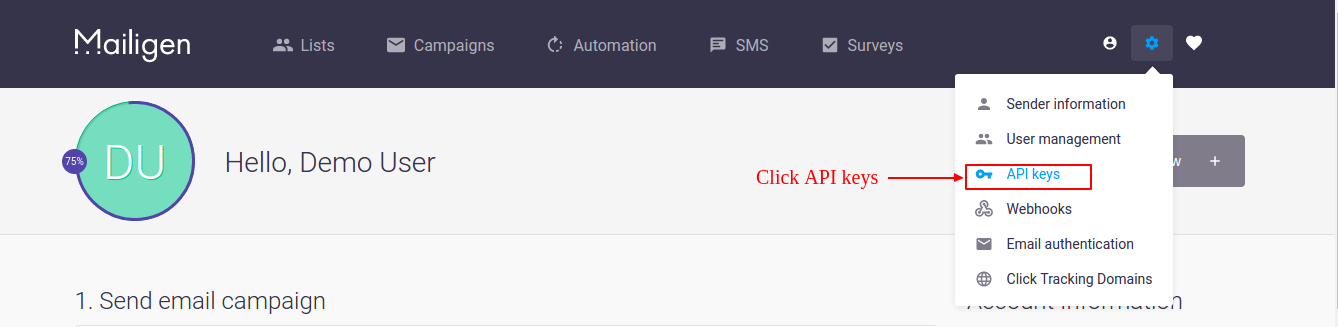
Krok 2: W panelu kliknij Ikona ustawień w prawym górnym rogu deski rozdzielczej, jak widać na poniższym ekranie.
Krok 3: Po kliknięciu ikony ustawień otworzy się okno rozwijane, kliknij "Klucze API" w tym menu. Ekran jest podany poniżej:
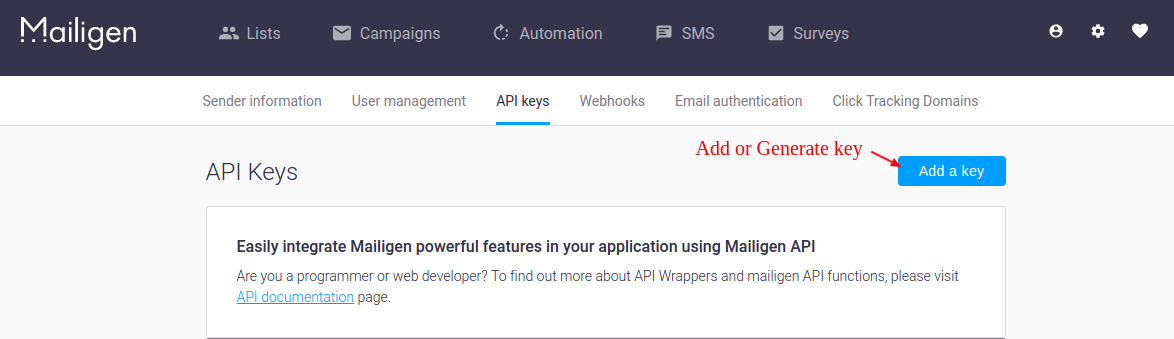
Krok 4: Po kliknięciu linku "API keys" administrator zostanie przekierowany na nową stronę, na której może dodać klucz API. Kliknij "Dodaj klucz" przycisk, aby utworzyć interfejs API.
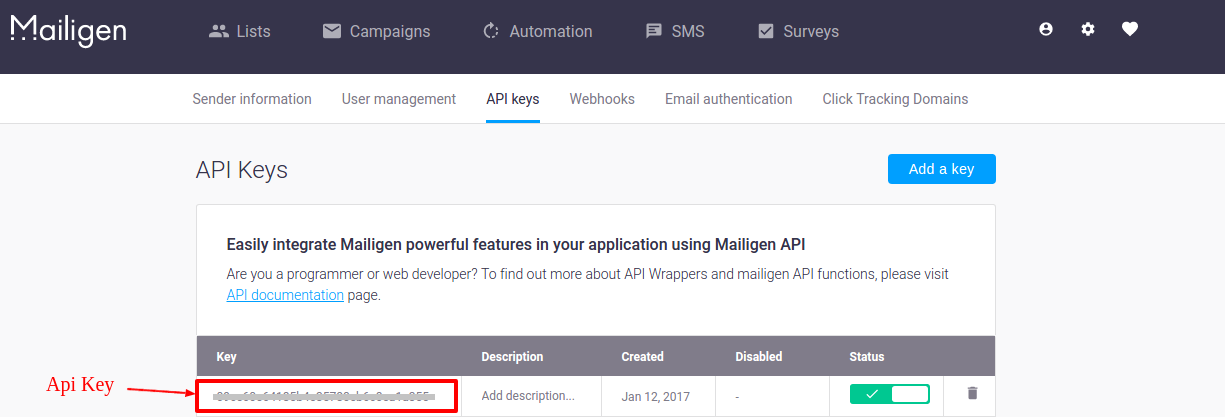
Krok 5: Po wygenerowaniu klucza klucz API będzie widoczny na liście, jak pokazano poniżej. Użyj tego klucza, aby załadować listy w wtyczce.
Aby utworzyć listę Mailigenigen
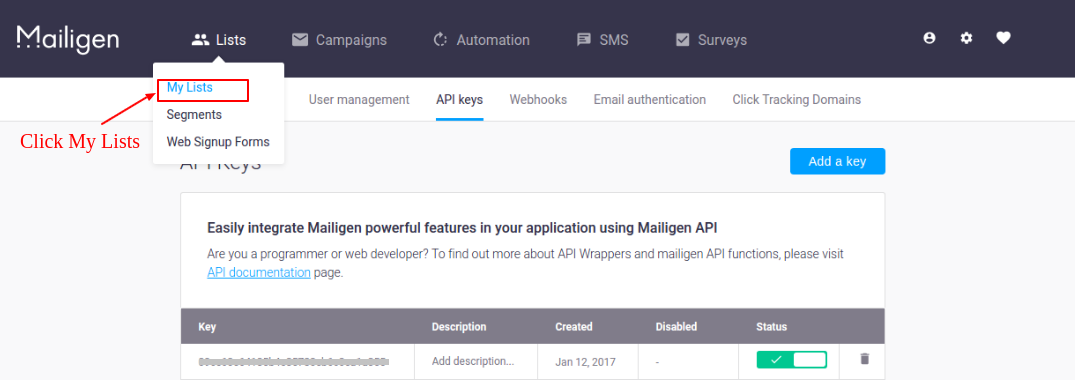
Krok 6: Teraz, aby utworzyć listę, przejdź do "Listy" kartę w górnym menu. Zostanie otwarte menu rozwijane. Kliknij "Moje listy" link do przeglądania list lub do nowych list tworzenia.
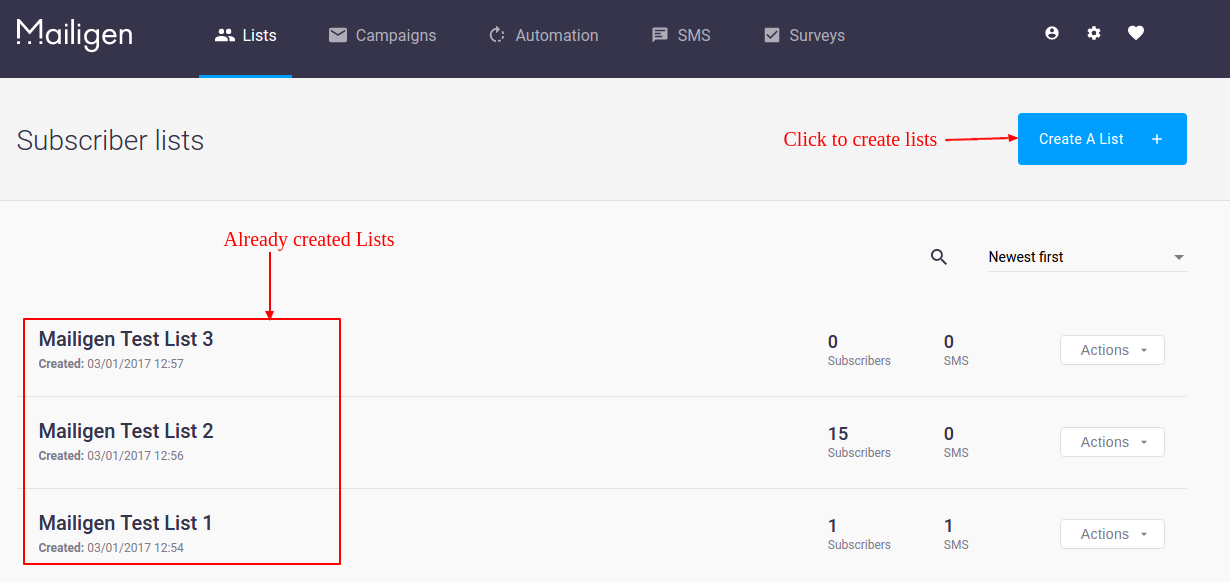
Krok 7: Na stronie Moje listy kliknij "Stwórz listę" aby utworzyć nową listę. Po utworzeniu listy będą widoczne na stronie Moje listy, jak pokazano na poniższym ekranie.
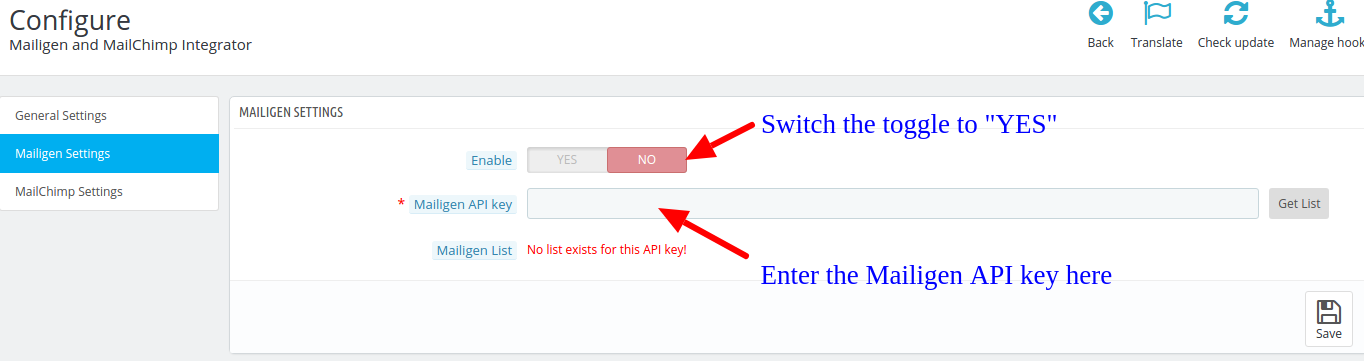
Tutaj musisz wpisać klucz API MailChimp, który masz w kroku 4, a następnie włączyć integrację, przełączając przełącznik na "TAK" przed kliknięciem przycisku "Zapisz".
Ten przewodnik ma na celu dostarczenie krok po kroku samouczka, aby uzyskać szczegóły interfejsu API Vkontakte, takie jak identyfikator aplikacji i bezpieczny klucz. Te szczegóły interfejsu API można wykorzystać do skonfigurowania logowania społecznościowego Vkontakte na swojej stronie internetowej. Blog przeprowadzi cię przez proces uzyskiwania identyfikatora aplikacji VKontakte i bezpiecznego klucza. Czytaj dalej, aby dowiedzieć się, jak uzyskać szczegóły interfejsu API.
Kroki, aby uzyskać identyfikator aplikacji VKontakte i bezpieczny klucz
PS: Aby skonfigurować dowolny login społecznościowy w swojej witrynie, musisz być użytkownikiem danej platformy. Wszystkie informacje o klientach są pobierane tylko za pośrednictwem konta użytkownika. Tak więc, aby skonfigurować logowanie Vkontakte na swojej stronie, musisz również mieć konto Vkontakte.
Krok 2: Po zalogowaniu się na swoje konto Vkontakte zostaniesz przekierowany na nową stronę. Tutaj kliknij “Utwórz aplikację”.
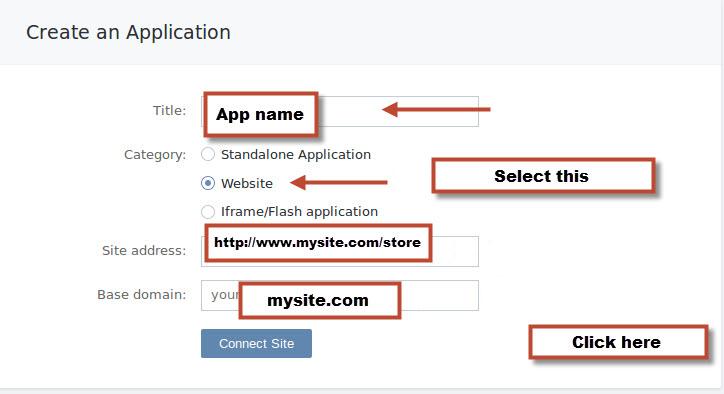
Krok 3: Następny interfejs otworzy mały formularz, który musisz wypełnić. Wypełnij formularz, jak pokazano na poniższym obrazku:
Wpisz nazwę swojej aplikacji, wybierz “Stronie internetowej” opcja w sekcji Kategoria. Następnie podaj adres URL swojej witryny i nazwę domeny podstawowej.
Krok 4: Po wypełnieniu formularza kliknij “Połącz witrynę” przycisk.
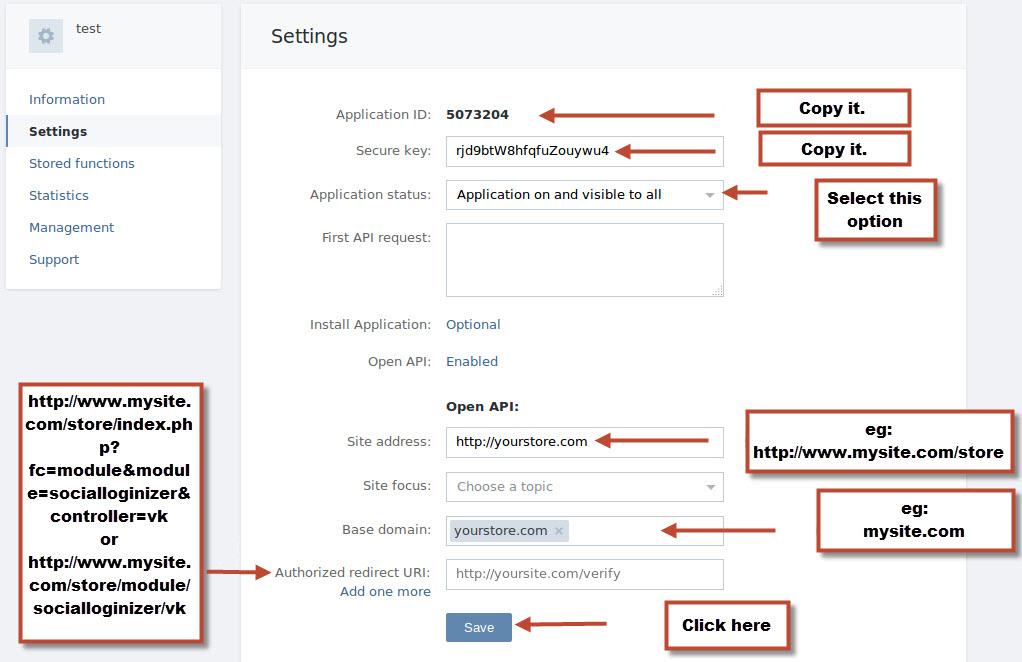
Krok 5: Następnie przejdź do zakładki Ustawienia z lewego paska menu. Tutaj znajdziesz swój identyfikator aplikacji i bezpieczny klucz. Ale przedtem musisz skonfigurować Open API, podając adres URL witryny i Przekierowanie, jak pokazano na poniższym obrazku:
Krok 6: Kliknij Zapisz przycisk. Teraz możesz skopiować szczegóły interfejsu API i wkleić je do swojego modułu społecznościowego obsługującego logowanie Vkontakte.
Uwaga: Jeśli korzystasz z naszego modułu Social loginizer (dla PrestaShop, OpenCartlub Magento), wystarczy skopiować i wkleić te szczegóły API w odpowiednich polach, które wyglądają tak: