Rozszerzenie wideo produktu Knowband Magento

Wprowadzenie

produkt wideo to rozszerzenie, za pomocą którego można przypisać wideo do produktu i wyświetlić je na stronie widoku produktu. Administrator sklepu może przydzielić nieograniczoną liczbę filmów dla produktu. Każdy film można indywidualnie ustawić jako aktywny lub nieaktywny. Jeden film można również ustawić jako domyślny film. Filmy na pierwszej stronie są wyświetlane wewnątrz podziału i umieszczane w kolejce w postaci suwaka. Administrator ma możliwość wyboru filmów z "Youtube“”Vimeo"I"DailymotionAdministrator może również wybrać lokalizację filmów, które będą wyświetlane na stronie widoku produktu.

Cechy:

  • Łatwy w instalacji i konfiguracji.
  • Nie ma potrzeby zmiany kodów do wdrożenia.
  • Rozszerzenie wideo produktu Magento można w dużym stopniu dostosować.
  • Dodanie modułu wideo umożliwia wyświetlanie wideo w różnych pozycjach.
  • Możesz dodawać filmy z różnych platform (YouTube, DailyMotion i Vimeo).
  • Przesyłanie wideo Magento pozwala na dodanie wielu filmów na stronie produktu.
  • Rozszerzenie Magento oferuje opcję autoodtwarzania wideo.
  • Rozszerzenie Vimeo pozwala administratorowi na pokazywanie / ukrywanie kontrolek graficznych.
  • Administrator sklepu może wykluczyć pliki Jquery.
  • Dodanie modułu wideo to sklepy z obsługą SSL.
  • Addon Dailymotion jest kompatybilny z wieloma sklepami.
  • Przesyłanie wideo produktu jest zgodne z wieloma językami.

Instalacja

Wykonaj następujące kroki, aby zainstalować moduł wideo produktu:

  • Pobierz pakiet rozszerzeń.
  • Rozpakuj pakiet w folderze głównym instalacji Magento za pomocą menedżera FTP (np. Filezilla lub WinSCP – pobierz tutaj).
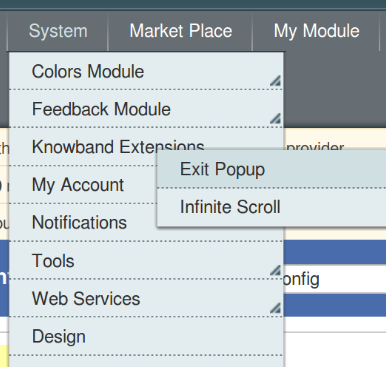
  • W panelu administracyjnym przejdź do "System> Rozszerzenia wiedzy > Wideo produktu ".

Rozszerzenie wideo produktu Magento | KnowBand

  • To wszystko – Twój system jest gotowy.

Instrukcja obsługi

Niniejsza instrukcja obsługi Zapoznać użytkowników z ustawieniami modułu administracyjnego / Store Front i funkcjami modułu wideo produktu.

Ustawienia panelu administracyjnego

Ustawienia panelu administratora zawierają zakładki 4 dla ustawień.

1. Ustawienia główne

Ustawienia ogólne mają następujące opcje:
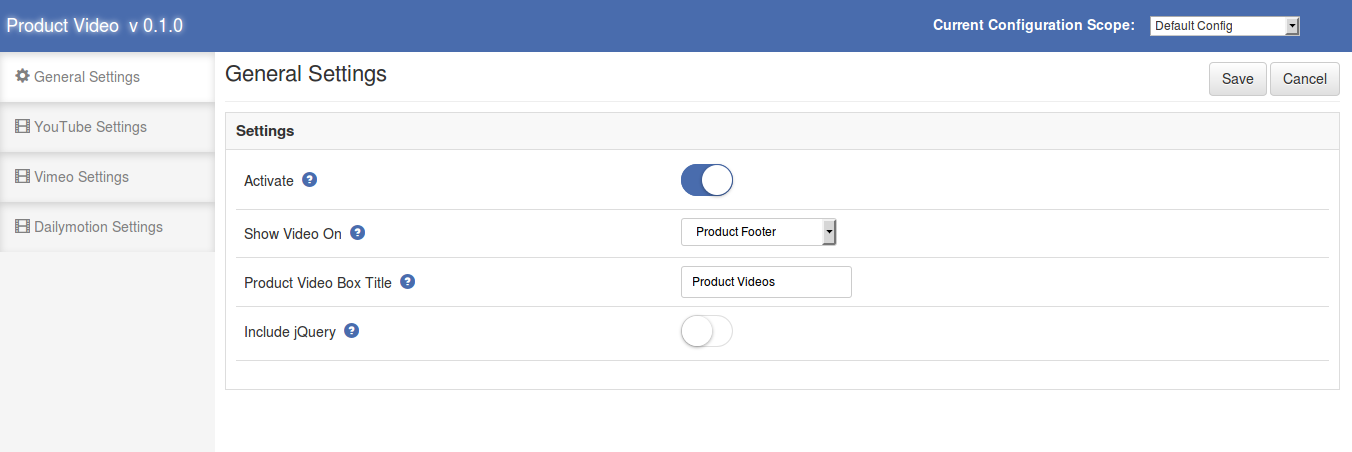
  • Aktywuj: Włącza lub wyłącza wtyczkę. Włącz go, aby włączyć moduł.
  • Pokaż wideo włączone: Wybierz położenie okna wideo, które będzie wyświetlane na stronie widoku produktu. Istnieją dwie opcje do wyboru. Wybierz "Stopka produktu", jeśli chcesz wyświetlić filmy wideo w pobliżu obszaru stopki strony, a opcja "Kolumna produktu po prawej stronie" ma wyświetlać filmy wideo pod przyciskiem Dodaj do koszyka w prawej kolumnie produktu Obejrzyj stronę.
  • Tytuł skrzynki wideo: Ustaw tytuł okna wideo z przodu. Pozostaw to pole puste, jeśli nie chcesz wyświetlać żadnego tekstu w części nagłówkowej modułu.
  • Dołącz jQuery: Ta opcja pozwala nam dołączyć jQuery do naszego modułu, aby moduł mógł działać również w innych wersjach Magento.

2. Ustawienia YouTube

Ta zakładka służy do zmiany ustawień filmów na youtube pokazanych z przodu. Ma następujące opcje:
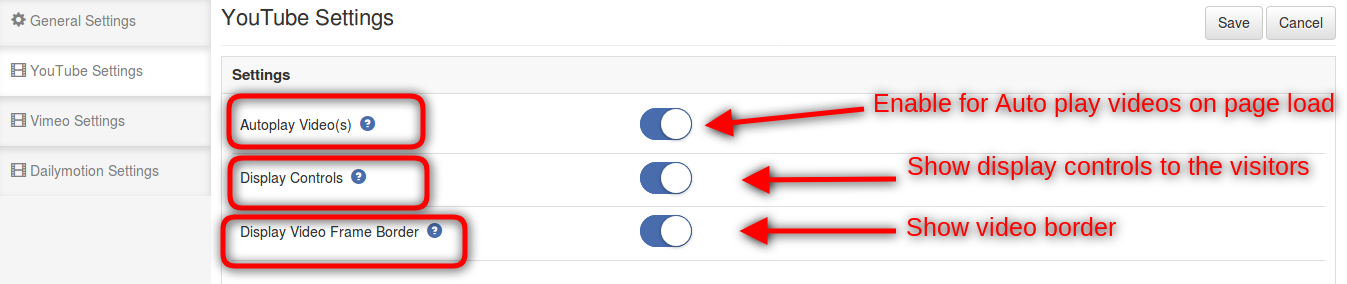
  • Automatycznie odtwarzaj wideo (wideo): Włącz tę opcję, aby filmy były odtwarzane automatycznie po załadowaniu strony z widokiem produktu.
  • Kontrola wyświetlania: Gdy ta opcja jest włączona, elementy sterowania wideo są wyświetlane za każdym razem, gdy odtwarzane są filmy na stronie widoku produktu.
  • Wyświetl ramkę wideo: Zaznacz tę opcję, aby wyświetlić ramkę ramki dla wideo.

3. Ustawienia Vimeo

Karta Ustawienia Vimeo służy do zmiany ustawień filmów Vimeo. Ma następujące opcje:
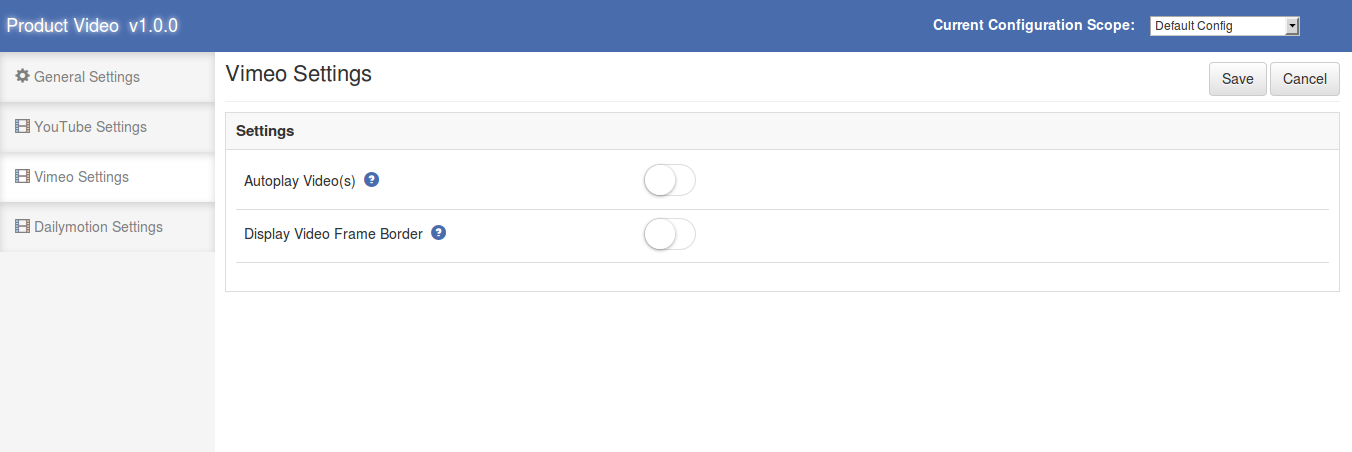
  • Automatycznie odtwarzaj wideo (wideo): Włącz tę opcję, aby filmy były odtwarzane automatycznie po załadowaniu strony z widokiem produktu.
  • Wyświetl ramkę wideo: Zaznacz tę opcję, aby wyświetlić ramkę ramki dla wideo.

4. Ustawienia Dailymotion

Ustawienia wideo Dailymotion można tutaj zmienić. Ma następujące opcje:
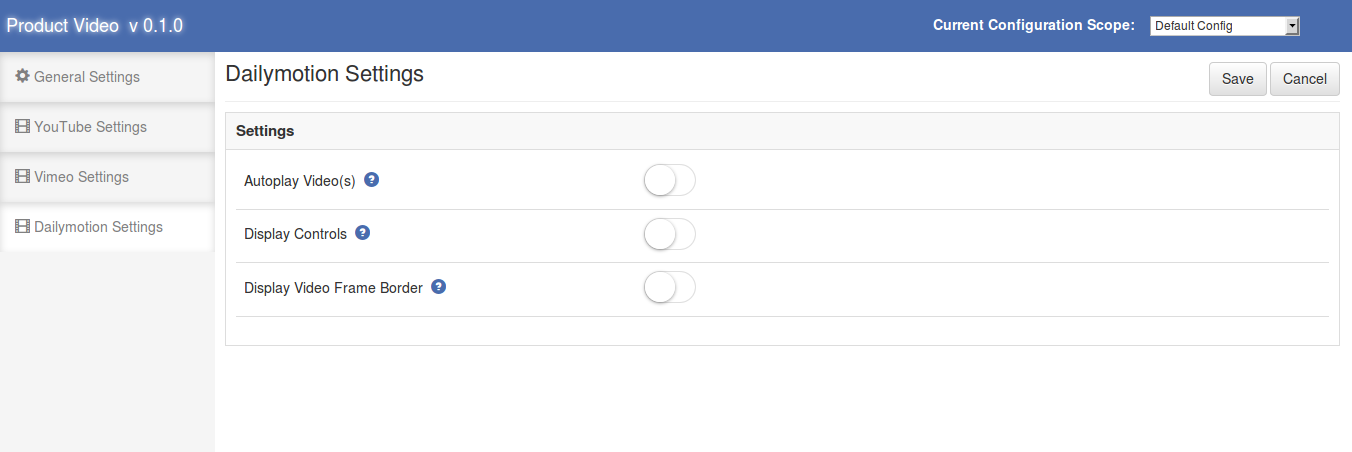
  • Automatycznie odtwarzaj wideo (wideo): Włącz tę opcję, aby filmy były odtwarzane automatycznie po załadowaniu strony z widokiem produktu.
  • Kontrola wyświetlania: Gdy ta opcja jest włączona, elementy sterowania wideo są wyświetlane za każdym razem, gdy odtwarzane są filmy na stronie widoku produktu.
  • Wyświetl ramkę wideo: Zaznacz tę opcję, aby wyświetlić ramkę ramki dla wideo.

Ustawienia wideo panelu administracyjnego

Panel administracyjny Ustawienia wideo zawierają następujące opcje / funkcje.

1. Karta Produktu wideo

Po włączeniu modułu z poziomu karty "Ustawienia ogólne" w panelu administracyjnym, karta "Wideo produktu" jest dodawana na pasku opcji widocznym na lewym panelu strony edycji produktu.

Po kliknięciu tej karty wyświetlana jest tabela. Ta tabela zawiera szczegółowe informacje o wszystkich filmach przypisanych do tego produktu. Możemy dodawać nowe filmy, edytować istniejące filmy i je usuwać.

2. Dodaj wideo

Aby dodać nowe wideo, kliknij przycisk "Dodaj nowy" widoczny w obszarze nagłówka tabeli. Po kliknięciu tego przycisku otwiera się nowy formularz, w którym musimy wypełnić szczegóły nowego filmu. Dodaj nowy formularz wideo ma następujące pola:
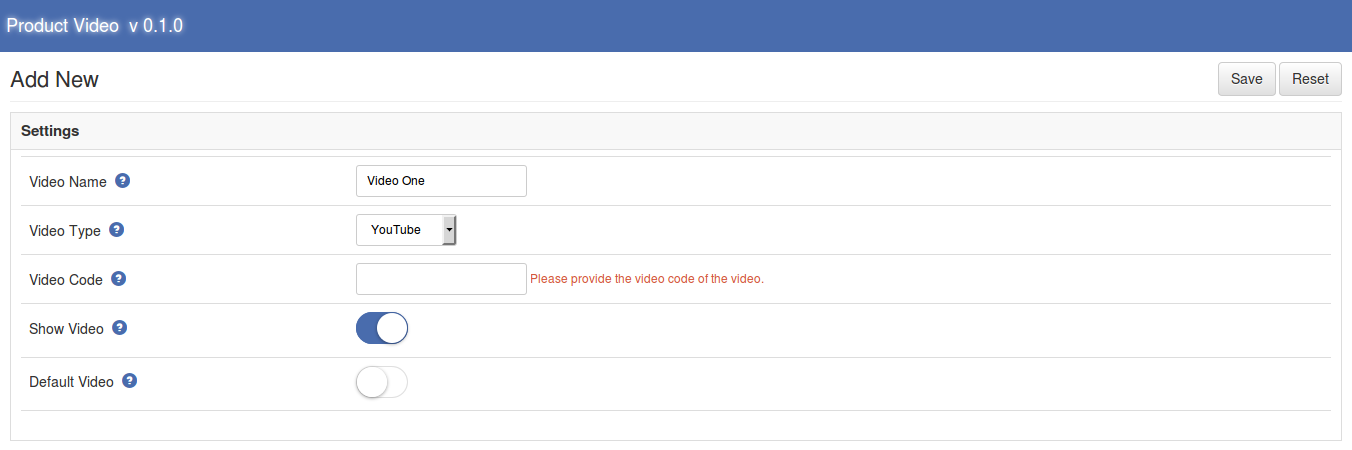
  • Nazwa wideo: To jest nazwa filmu, który dodajemy.
  • Typ wideo: Tutaj musimy wybrać typ wideo, który chcemy pokazać na pierwszym planie. Jeśli chcesz wyświetlić wideo z YouTube, musisz wybrać opcję youtube tak samo dla pozostałych opcji.
  • Kod wideo: To najważniejsze dane, które pokazują wideo z przodu i powinny być wypełnione bardzo ostrożnie. Kod wideo to unikatowy kod każdego filmu. Nie musisz podawać pełnego adresu URL filmu, tylko podaj odpowiedni typ wideo i skopiuj kod wideo. Kod wideo jest pobierany w następujący sposób.

Przykład –

  • W przypadku YouTube, jeśli URL strony wideo to "https://www.youtube.com/watch?v=LCohV07kSRi", kod wideo będzie miał postać "LCohV07kSRi".
  • W przypadku Vimeo, jeśli URL strony wideo to "https://vimeo.com/142220544", kod wideo będzie miał postać "142220544".
  • W przypadku filmów Dailymotion, jeśli URL strony to "https://www.dailymotion.com/video/x2v0voc_micromax-yu-yuphoria-camera-review_tech", kod wideo będzie następujący: "video / x2v0voc_micromax-yu-yuphoria-camera- review_tech ".

Można również podać pełny adres URL filmu.

  • Pokaż wideo: Ta opcja służy do tego, aby film był widoczny lub ukryty z przodu. Przełącz tę opcję, aby wyświetlić wideo z przodu.
  • Domyślny film wideo: Korzystając z tej opcji, możemy utworzyć wideo domyślne. Domyślne wideo jest pokazane jako pierwsze z przodu. Tylko jeden film może być domyślny. Po włączeniu tej opcji i zapisaniu wideo wszystkie pozostałe filmy są ustawione jako filmy "nie domyślne", a bieżący film jest ustawiony jako domyślny.

3. Edytuj wideo

Aby edytować szczegóły filmu, kliknij link "Edytuj" podany w ostatnim z każdego wiersza tabeli. Po kliknięciu linku "Edytuj" otwiera się nowa strona. Strona edycji udostępnia formularz, który jest już wypełniony bieżącymi wartościami i możemy zmienić te wartości.
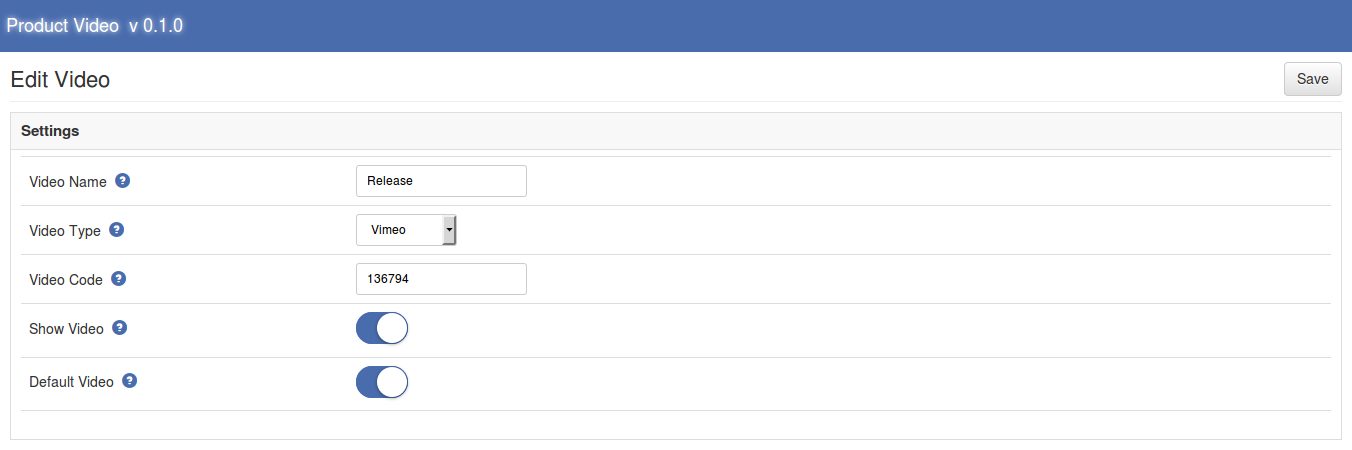
Strona edycji ma takie same opcje jak strona dodawania, ale jedyną różnicą jest to, że domyślnie wartości są wypełniane na stronie Edytuj.

4. Usuń i usuń masowo

Te opcje zapewniają funkcję usuwania przypisanych filmów wideo.

Jeśli chcesz usunąć tylko jedno wideo z listy, a następnie przejdź do tabeli wideo i kliknij link "Usuń" widoczny z przodu każdego wiersza, odpowiednie wideo zostanie usunięte.

Jeśli chcesz usunąć / usunąć wiele filmów naraz, zaznacz pole wyboru filmu, który chcesz usunąć, a następnie kliknij przycisk "Usuń wybrane", aby usunąć wszystkie zaznaczone filmy.

Obu tych działań nie można cofnąć.

Witryna sklepowa

Jeśli moduł jest włączony, a co najmniej jedno wideo jest aktywne, pole wideo jest wyświetlane na stronie widoku produktu. Lokalizacja pudełka zależy od ustawień podanych w panelu administracyjnym.

  • Produkt nie ma przypisanego wideo
  • Produkt zawiera filmy wideo, ale żaden film nie jest aktywny
  • Moduł jest wyłączony z panelu administracyjnego

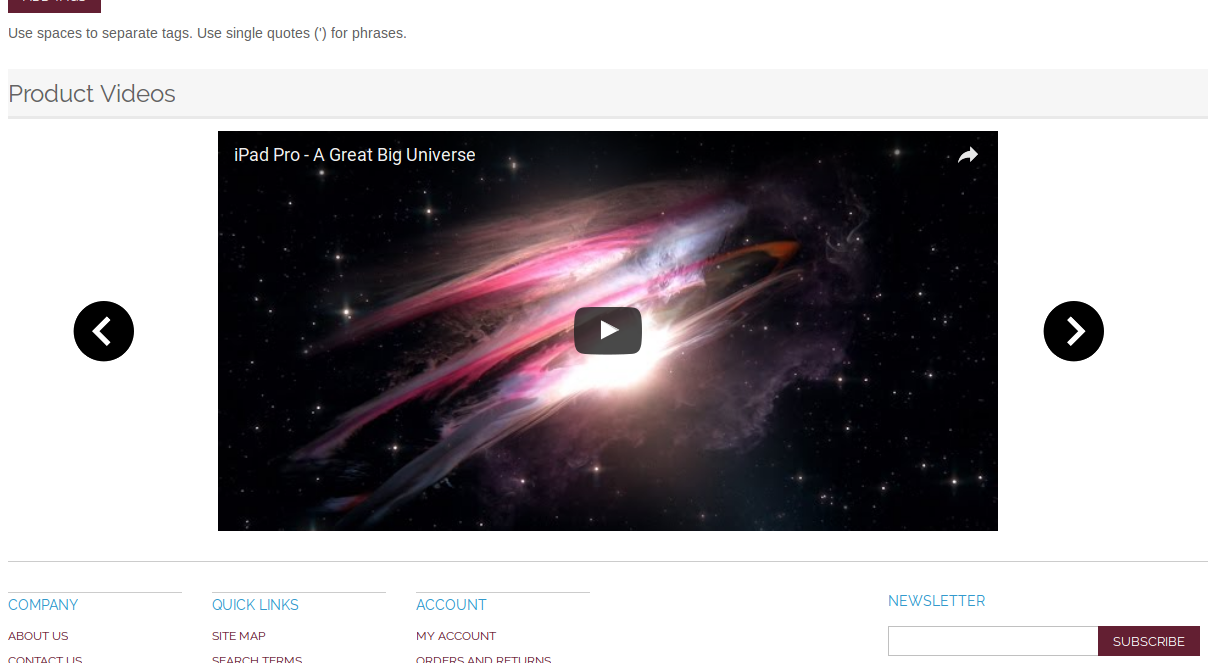
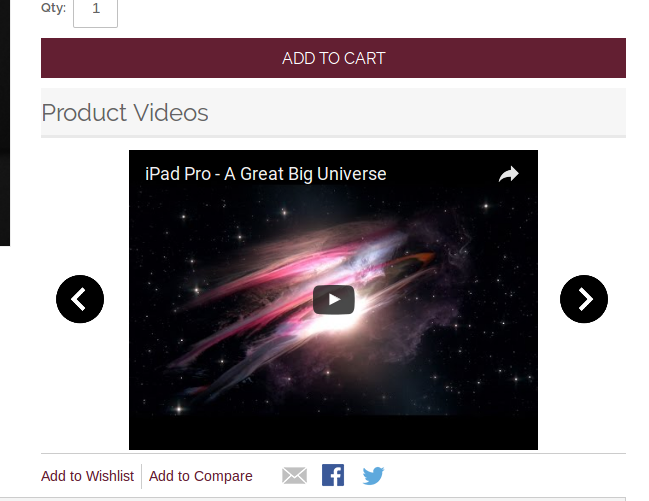
Moduł na przednim panelu wygląda następująco:

Moduł w obszarze stopki.
Moduł po prawej kolumnie.
Po więcej szczegółów:

Link modułu: https://www.knowband.com/magento-product-video

Obejrzyj wideo: https://www.youtube.com/watch?v=U9AhCFH-b18&feature=youtu.be

Link demo administratora:

https://mademo1.knowband.com/index.php/productvideo/adminhtml_index/index/key/ac91efaa6d652ee58a922da7896dbb33/

Przednie łącze demonstracyjne: https://mademo1.knowband.com/

Skontaktuj się z nami pod adresem support@knowband.com, aby uzyskać zapytanie lub niestandardowe żądanie zmiany zgodnie z wymaganiami biznesowymi.
Magento Exit Popup Extension – podręcznik użytkownika

1.0 Wprowadzenie

Magento Exit Popup module jest rozszerzeniem od Knowband, które po włączeniu pokazuje popup w interfejsie witryny, gdy klient próbuje opuścić stronę. Funkcje i funkcje responsywnego pop-upu można zmienić z panelu administracyjnego wyskakującego okna wyjścia Magento. Administrator może również ustawić warunki oferowane przez moduł wyskakujący z pola intencji Magento, a także okres ważności plików cookie dla wyskakującego okienka.

1.1?Merchant Benefits of Magento exit popup plugin:

  • Moduł wyskakujący z zamiarem wyjścia Magento można zainstalować i używać przy najmniejszym wysiłku i trudnościach.
  • Rozszerzenie pop-up rozszerzenia Magento monitoruje ruchy myszy użytkowników i wyświetla okno pop-up subskrypcji, gdy zbliżają się do wyjścia z witryny.
  • Wygląd i interfejs interfejsu użytkownika z przodu można zmienić z poziomu zaplecza modułu podręcznego subskrypcji Magento.
  • Wyskakujące okienko wykupienia abonamentu Magento pozwala administratorowi ustawić rabaty oferowane klientom.
  • Administrator sklepu może wyświetlić pełne statystyki wyskakującego okna zadań Magento.
  • Klienci otrzymują atrakcyjne rabaty właśnie wtedy, gdy zamierzają opuścić witrynę. Tak więc rozszerzenie wyskakujące wyjścia Magento może zmienić ich intencje i zmotywować je do zakończenia transakcji.
  • Wyskakujący moduł wyskakujący z biuletynem Magento może nawet zwiększyć liczbę subskrybentów witryny.
  • Wyskakujące okno z polem wyjściowym Magento to jeden ze sposobów na zmniejszenie liczby porzuconych koszyków i wyprowadzenia z witryny.
  • Łatwe opcje dostosowywania okna podręcznego wyjścia Magento ułatwiają łączenie wyskakujących okienek z motywem witryny.

Instalacja 2.0

Wykonaj następujące kroki, aby zainstalować moduł wyskakujący Magento Exit:

  • Pobierz pakiet rozszerzenia pop-up Magento.
  • Rozpakuj pakiet w folderze głównym instalacji Magento za pomocą menedżera FTP (np. Filezilla lub WinSCP – pobierz tutaj).
  • W panelu administracyjnym przejdź do "System> Rozszerzenia wiedzy > Wyjdź z okna podręcznego ".

To wszystko – Twój system jest gotowy.

Instrukcja obsługi

Niniejsza instrukcja obsługi Zapoznać użytkowników z ustawieniami modułu Admin / Front Store i funkcjami modułu wyskakującego Magento Exit.

Moduł administracyjny 3.0

Moduł administracyjny zawiera zakładki 4 dla ustawień i widoku.

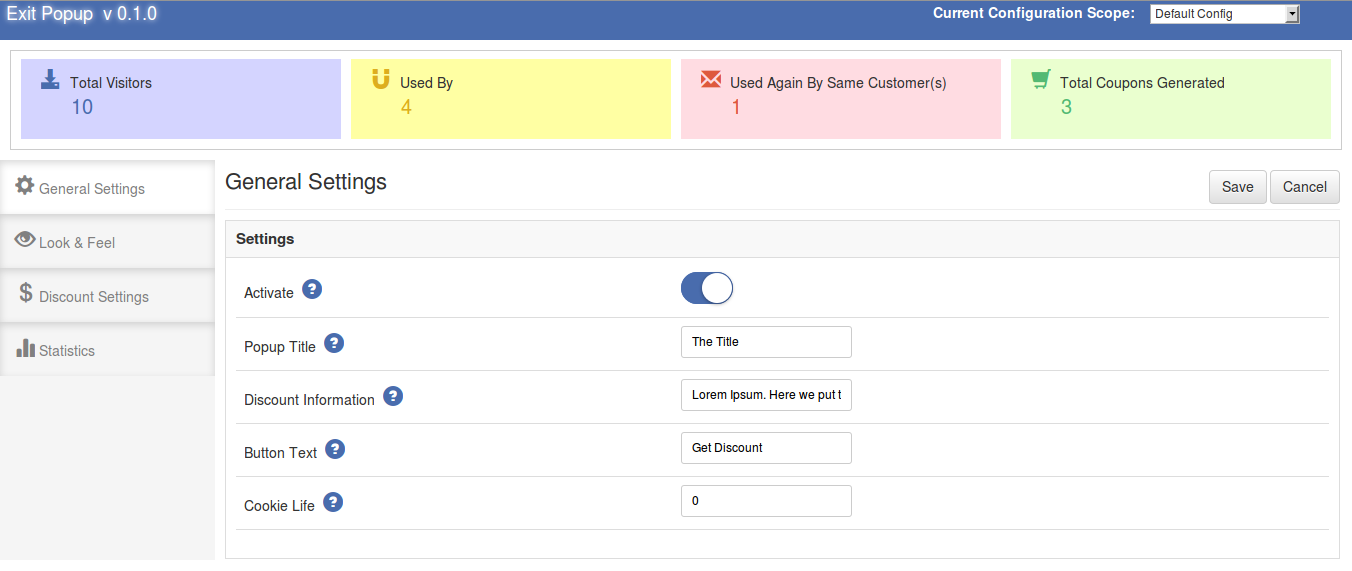
3.1. Ustawienia główne?

Ogólne ustawienia modułu pop-up reagującego na Magento

  • Aktywuj: Włącza lub wyłącza wyskakującą wtyczkę wyjścia Magento, przełączając ten przycisk.
  • Popup Title: Ustaw tekst tytułu, który będzie wyświetlany w wyskakującym okienku subskrypcji widocznym na początku strony.
  • Informacje o rabacie: Ustaw tekst na popup, aby wyświetlić szczegóły dotyczące zniżki.
  • Przycisk tekstowy: Ustaw tekst przycisku.
  • Życie z plików cookie: Liczba dni, dla których wyskakujące okienko nie będzie ponownie wyświetlane na tym samym urządzeniu. Załóżmy, że okres trwałości pliku cookie jest ustawiony na 2, a klient odwiedza okno wyskakujące i zamyka je, a następnie okno wyskakujące nie zostanie mu wyświetlone przez następne 2 dni lub dopóki nie usunie plików cookie z lokalnego serwera. urządzenie.

3.2. Spójrz i poczuj

Karta Wygląd i działanie modułu wyskakującego Magento umożliwia administratorowi zmianę wyglądu wyskakującego okienka. Ma następujące opcje:

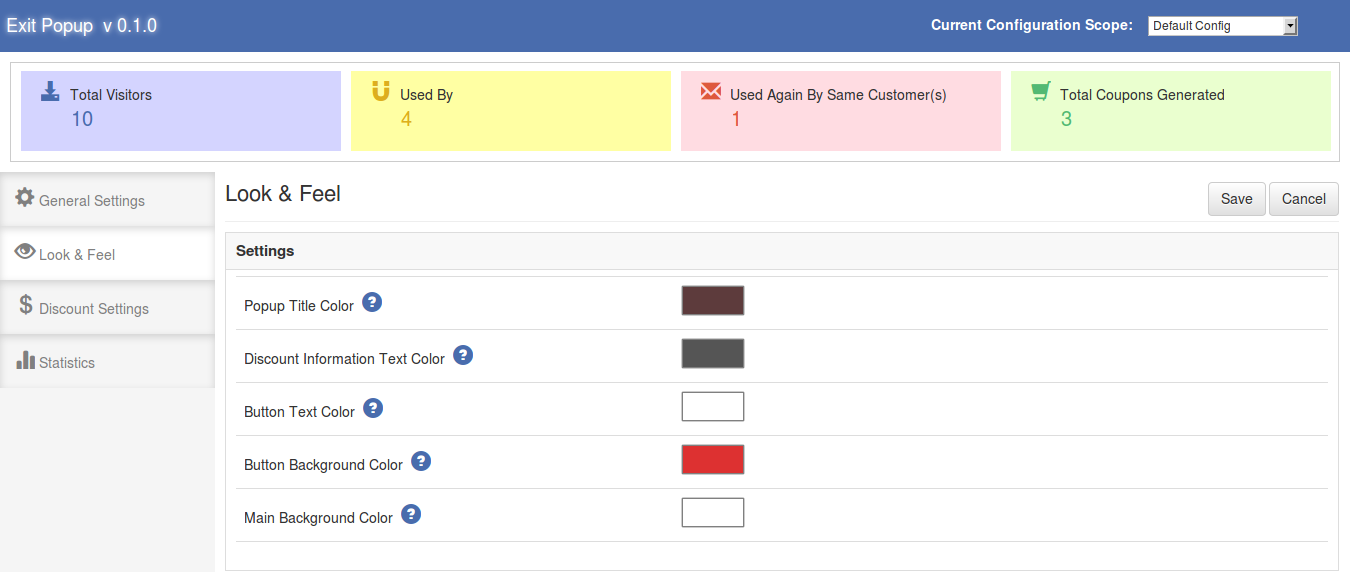
  • Popup Tytuł Kolor: Stąd możemy wybrać kolor tytułu subskrypcji newslettera Magento
  • Informacje o rabacie Kolor tekstu: Kolor informacji o rabacie można tutaj zmienić.
  • Kolor tekstu przycisku: Kolor tekstu przycisku ustawia się za pomocą tej opcji.
  • Kolor tła przycisku: Za pomocą tego pola możemy ustawić kolor tła przycisku.
  • Główny kolor tła: To pole służy do ustawienia głównego koloru tła okna wyskakującego wyświetlanego w witrynie głównej.

Ustawienia rabatu 3.3

Karta ustawień rabatu w wyskakującym okienku wyjściowym Magento ma następujące opcje:

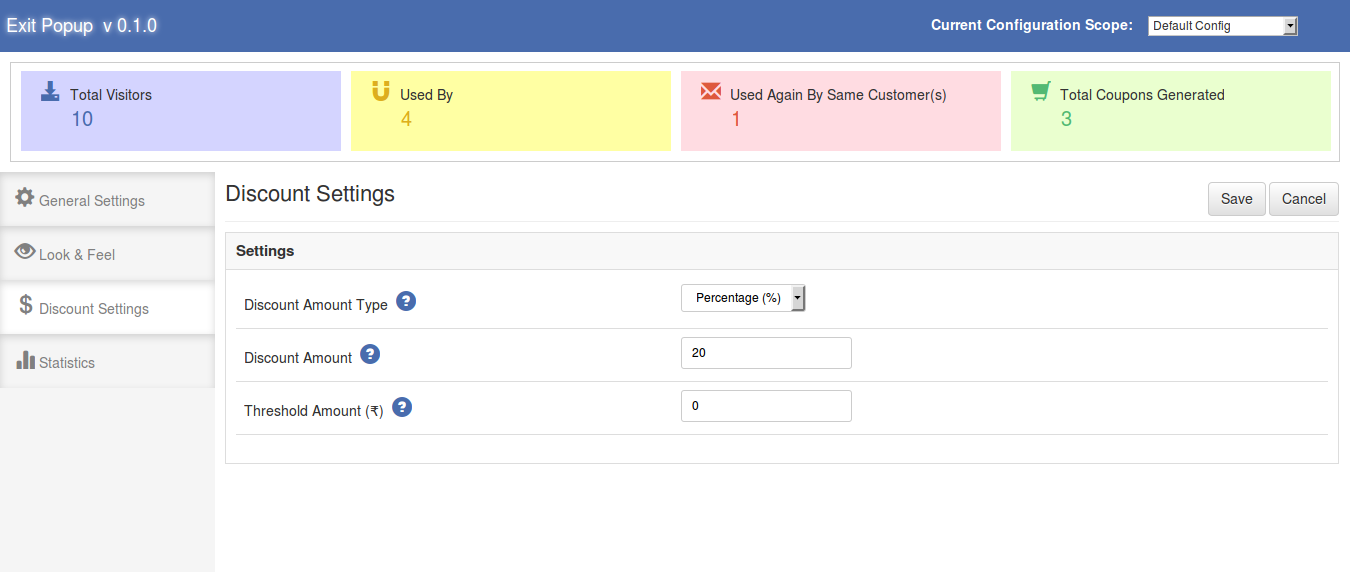
  • Rodzaj kwoty rabatu: Korzystając z tej opcji, możemy ustawić rodzaj rabatu udzielonego klientowi (ami) za pomocą interfejsu frontowego wyjścia. Dostępne są dwie opcje do wyboru. Domyślnie wybrana jest opcja Fixed, jeśli wyskakujące okno Magento Exit intent
  • Kwota rabatu: To pole służy do podania kwoty rabatu na wygenerowany kupon. Walidacja wartości działa zgodnie z wybraną opcją w opcji Typ kwoty rabatu.
  • Kwota progowa: Wyskakujący moduł Magento Exit pozwala administratorowi ustalić minimalną wartość koszyka wymaganą do skorzystania z oferty. To pole służy do ustawienia minimalnej wymaganej kwoty koszyka, aby wykorzystać kupon. Kupon nie będzie działał, jeśli kwota koszyka będzie mniejsza niż kwota progowa. Domyślnie wartość jest ustawiona na "0", co oznacza, że ​​nie ma żadnych ograniczeń.

3.4. Statystyka

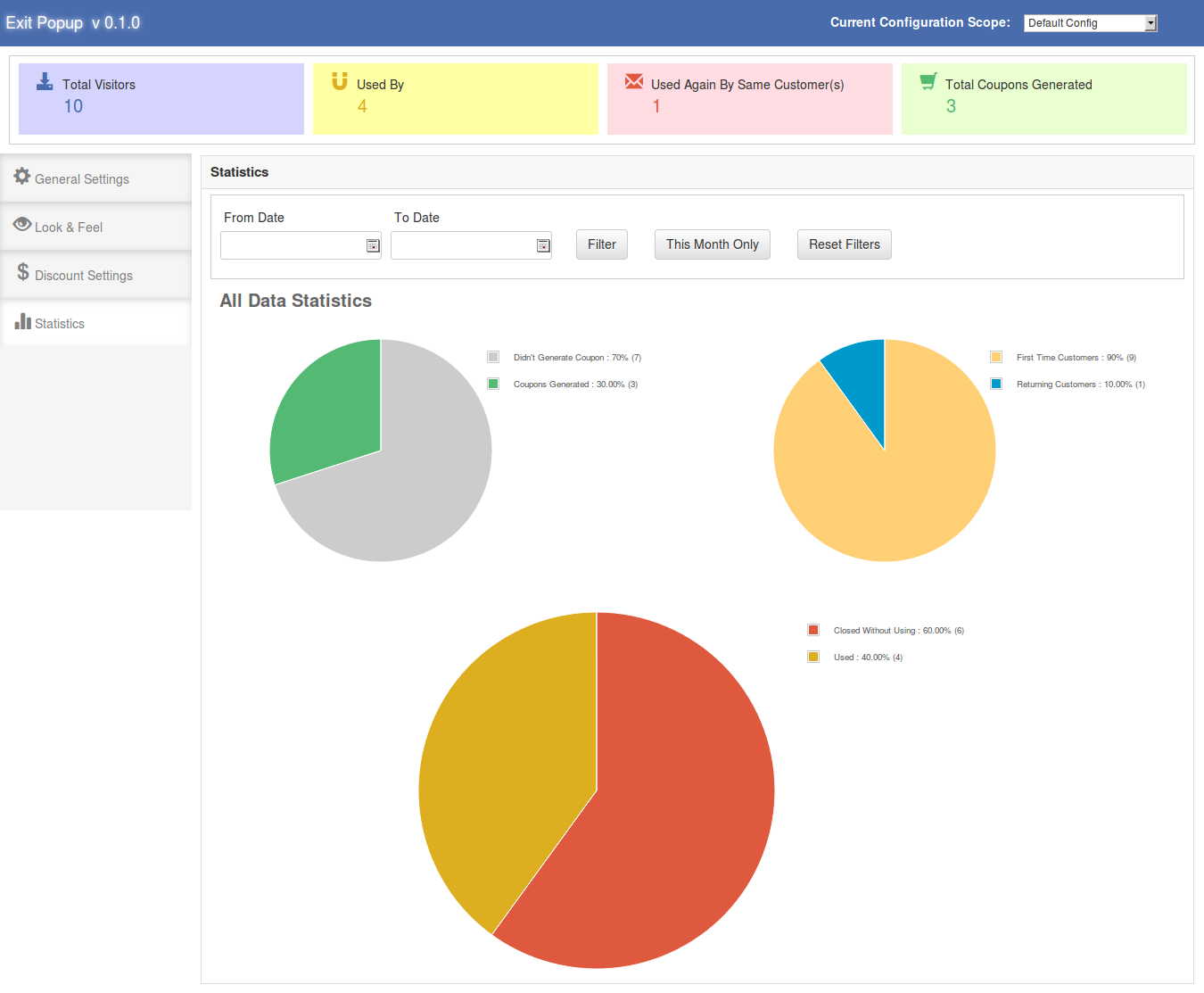
Zakładka funkcji statystycznych rozszerzenia wyskakującego Magento Exit służy do przeglądania wszystkich szczegółów (w formie graficznej) dotyczących liczby odwiedzanych klientów, wygenerowanych kuponów, klientów odwiedzających ponownie itd. Istnieją dwa filtry do filtrowania danych, które są wyświetlane i wyświetlane. jeszcze jeden przycisk, aby zresetować wszystkie filtry. Domyślnie wyświetlane są wszystkie dane.

  • Filtr zakresu dat: W tym filtrze są dwa datepickery i jeden filtr. Od daty i daty są podane za pomocą datepicker i po kliknięciu przycisku Filtruj, wyświetlane są wszystkie dane między tymi dwoma datami. Jeśli w datepicker nie podano daty, wówczas przyjmowana jest data domyślna. Domyślna data to 1970-01-01 00: 00: 00 (RRRR-MM-DD Godziny: Minuty: Sekundy), a dane są przetwarzane zgodnie z tą datą.
  • Filtr miesiąca: Ten filtr zawiera jeden przycisk. Kliknięcie tego przycisku powoduje wyświetlenie wszystkich danych bieżącego miesiąca od pierwszej daty bieżącego miesiąca do aktualnej daty.
  • Resetuj filtry: Ta opcja służy do resetowania wszystkich filtrów i wyświetlania domyślnych danych. Po kliknięciu tego przycisku wszystkie filtry zostaną zresetowane, a wartości wewnątrz datepickerów również zostaną usunięte.

W panelu administracyjnym wyskakującego okna Magento znajduje się jeszcze jeden podział / komponent. Podział ten jest wyświetlany tuż pod nagłówkiem panelu administratora Wyskakiwanie wyjść. Podział ten służy do wyświetlania łącznej liczby odwiedzających, używanych przez, używanych ponownie oraz wygenerowanych łącznych kuponów.

Witryna sklepowa

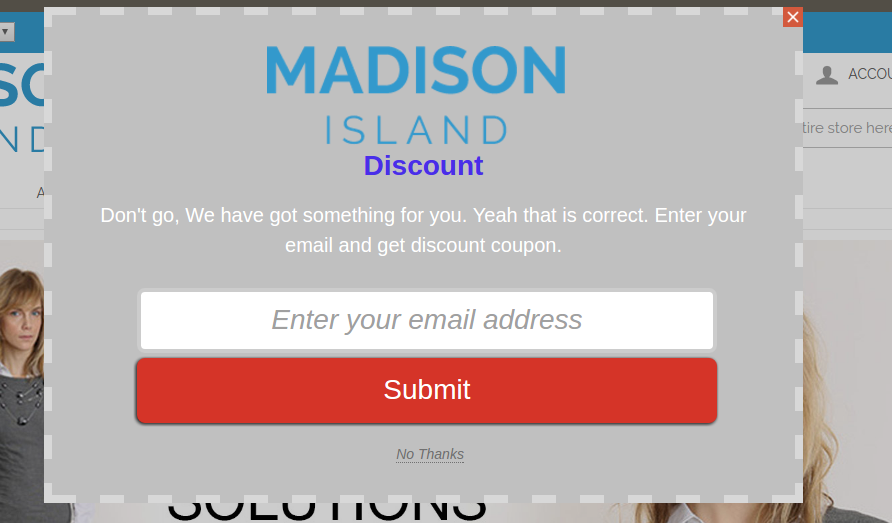
Po włączeniu tego okna podręcznego Magento Exit

Wyskakujące okno Magento Exit

Użytkownik musi wprowadzić identyfikator e-mail i kliknąć przycisk.

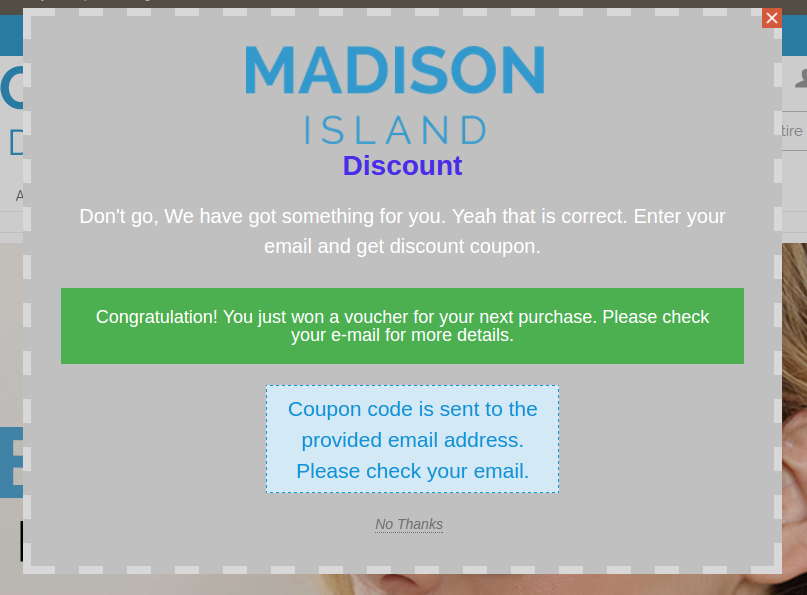
Kupon jest generowany, a wiadomość jest wyświetlana w oknie wyskakującym, a wiadomość e-mail jest wysyłana pod podany identyfikator e-mail.

Obejrzyj wideo:https://www.youtube.com/watch?v=O7q-7q9YXSM&feature=youtu.be

Powiązane historie:

Rozszerzenie Magento Better Thank You Page – podręcznik użytkownika

1.0 Wprowadzenie

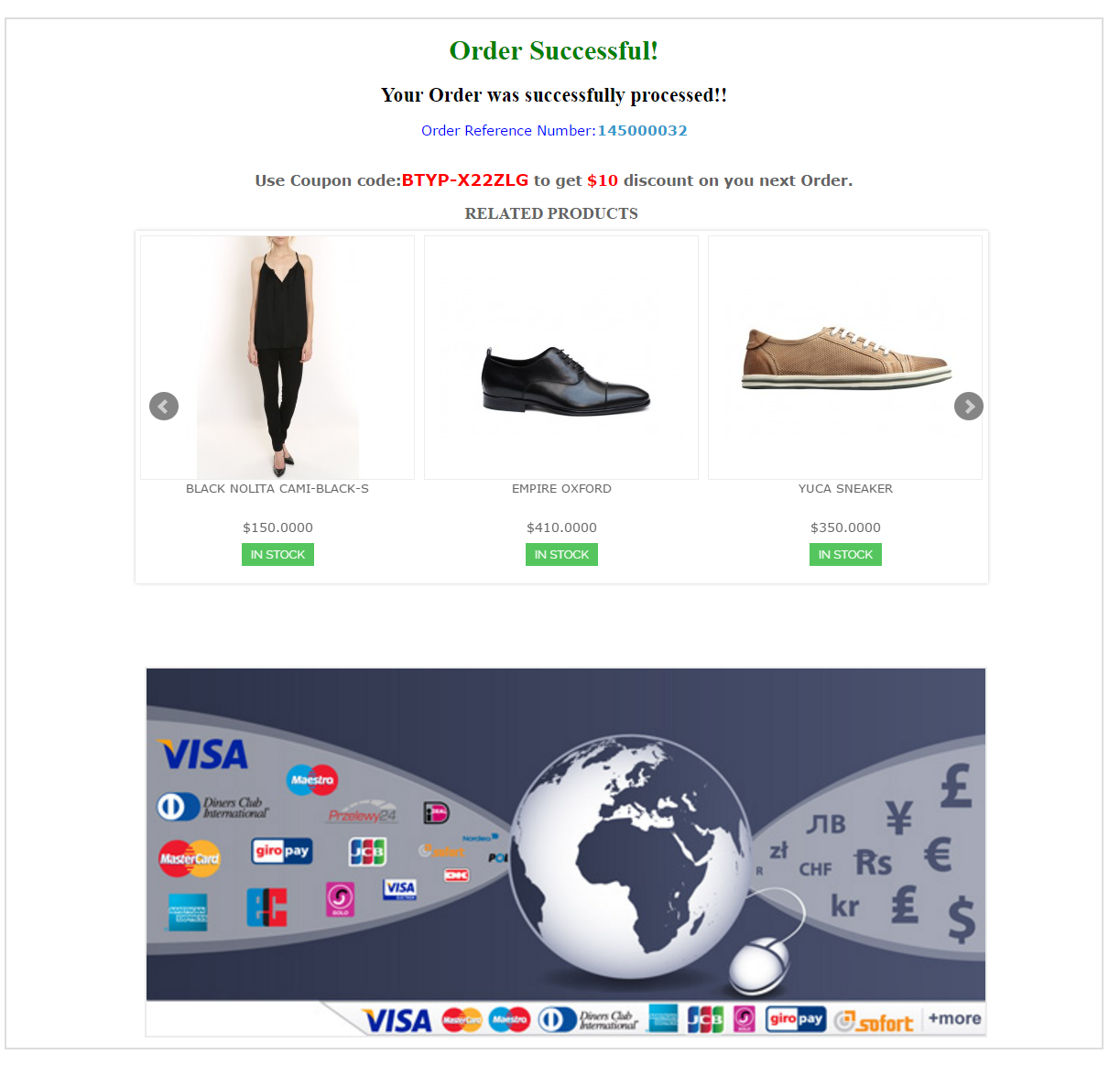
Magento Better dziękuję moduł page to wtyczka Magento, która po włączeniu sprawia, że ​​strona z potwierdzeniem zamówienia wygląda lepiej niż z użycia. Magento lepiej dziękuje rozszerzeniu strony, nie tylko optymalizuje interfejs użytkownika, umożliwia nawet sprzedaż bezpośrednią i cross-sell. Magento lepiej dzięki wtyczce strony pozwala administratorowi sklepu wyświetlać powiązane produkty z zakupionym przedmiotem. Administrator może nawet pokazać kupon na stronie z potwierdzeniem zamówienia za pomocą modułu Magento lepiej dziękuję stronie. Wraz z tym administrator sklepu otrzymuje blok reklamowy, aby wyświetlać wyzwalacze promocyjne. Dzięki tej wtyczce Magento lepiej dziękuję stronie, administrator może pokazać trzy różne bloki na stronie potwierdzenia zamówienia: –
Blok produktów:?All the related products which the customer might be interested to buy can be shown.
Blok rabatowy:?In this block discount coupon code can be shown for next purchase.
Blok reklamowy: ?In this block banner can be shown for advertisements.

1.1 Admin Zalety Magento lepiej dziękuję moduł strony:

  • Magento jeszcze lepiej dzięki modułowi strony przez Knowband pozwala administratorowi sklepu zoptymalizować stronę potwierdzenia zamówienia na stronie.
  • Przy pomocy modułu strony z potwierdzeniem zamówienia Magento administrator może uruchomić promocję upsell i cross-sell po złożeniu zamówienia.
  • Administrator, aby wyświetlić powiązane produkty, jeśli ta funkcja jest włączona z zaplecza Magento, lepiej podziękować za rozszerzenie strony.
  • Kupcy mogą nawet wyświetlać kody kuponów dostępne za pomocą Magento, dzięki czemu lepiej będzie Ci podziękować za rozszerzenie strony, zachęcając klientów do robienia zakupów.
  • Administrator może nawet wyświetlać banery reklamowe na tej stronie. Obrazy można wybierać z back-endu Magento, lepiej dzięki wtyczce strony.
  • Optymalizuje to wygląd i sposób działania strony potwierdzenia zamówienia.
  • Jest to jeden ze sposobów zmotywowania klientów do powrotu do sklepu i robienia zakupów.

2.0 Instalacja Magento lepiej dziękuję stronie Moduł

Wykonaj następujące kroki, aby zainstalować stronę Knowband's Magento.

  • Pobierz pakiet Magento, aby lepiej podziękować za rozszerzenie strony.
  • Rozpakuj pakiet w folderze głównym instalacji Magento za pomocą menedżera FTP (np. Filezilla lub WinSCP – pobierz tutaj: https://filezilla-project.org/).
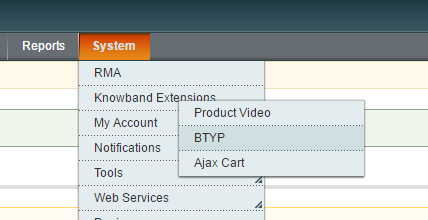
  • W panelu administracyjnym przejdź do "System> Rozszerzenia wiedzy > BTYP ".

  • To wszystko – Twój system jest gotowy.

Ustawienia panelu administracyjnego 3.0

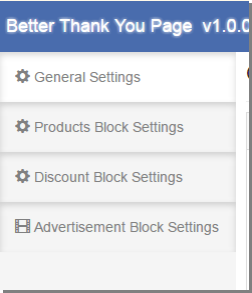
Panel administracyjny na stronie potwierdzenia zamówienia Magento oferuje karty 4 do ustawień.

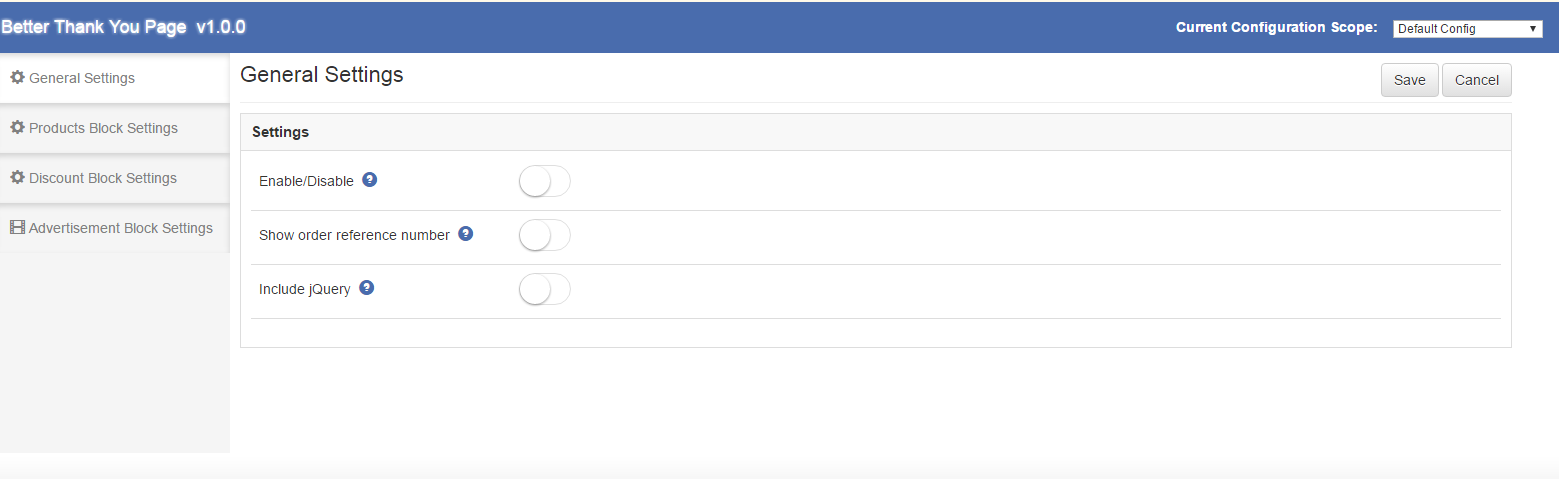
3.1. Ustawienia główne

Ogólne ustawienia rozszerzenia strony potwierdzenia zamówienia Magento

  • Włącz / wyłącz: Ta opcja pozwala użytkownikowi włączyć lub wyłączyć wtyczkę. Włącz go, aby włączyć moduł.
  • Pokaż numer referencyjny zamówienia: Włącz tę opcję, aby wyświetlić numer referencyjny zamówienia klientom na stronie sukcesu zamówienia.
  • Dołącz jQuery: Ta opcja pozwala nam dołączyć jQuery do naszego modułu, aby moduł mógł działać również w innych wersjach Magento.

3.2. Ustawienia blokowania produktów

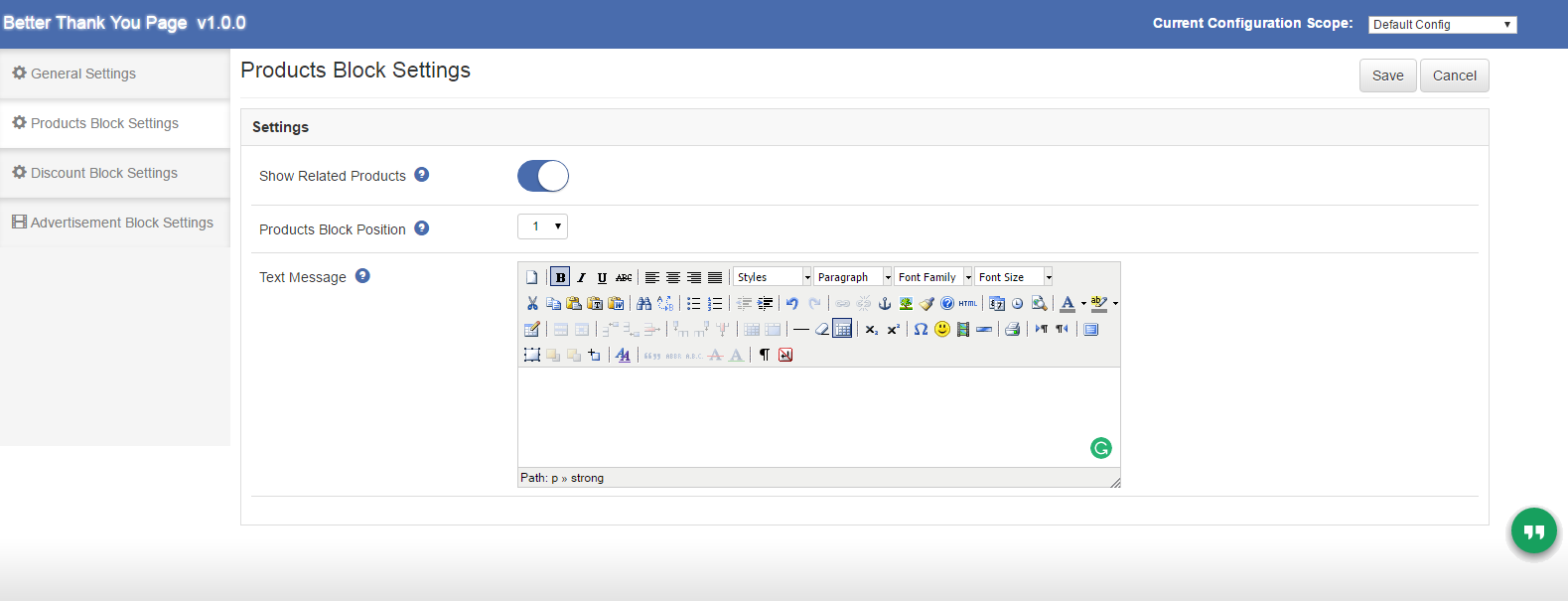
Po kliknięciu na zakładkę ustawień bloków produktów w Magento lepiej dziękuję wtyczce strony, pojawi się poniższy ekran. Ma następujące opcje:

  • Pokaż powiązane produkty: Włącz tę opcję, aby wyświetlić blok powiązanych produktów na stronie potwierdzenia zamówienia. Zostaną wyświetlone wszystkie powiązane produkty zamówienia, w których klient może być zainteresowany zakupem.
  • Pozycja bloku produktu: Decyduje o kolejności sortowania, w której powiązany blok produktu będzie wyświetlany na ekranie w odniesieniu do sekcji rabatu i reklamy.
  • Wiadomość testowa: Tutaj można dodać kod HTML, aby wyświetlić poniższy blok powiązanych produktów.

3.3. Ustawienia blokady rabatu

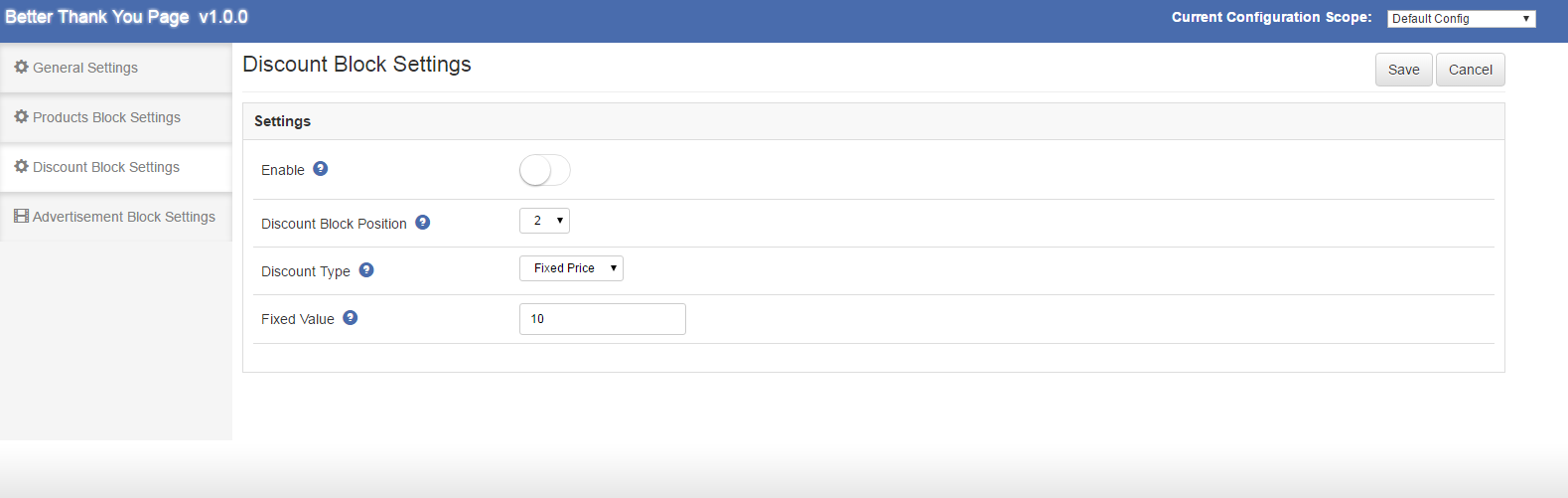
Po kliknięciu na zakładkę ustawień bloku rabatowego modułu strony z potwierdzeniem zamówienia Magento pojawi się poniższy ekran. Ma następujące opcje:

  • Włącz: Po włączeniu tej opcji administrator może wyświetlić kupon rabatowy przy każdym pomyślnym zamówieniu. Ten kupon może być wykorzystany tylko jeden raz przy następnym zakupie.
  • Pozycja bloku rabatowego: Decyduje o kolejności sortowania, w której sekcja z rabatem będzie wyświetlana na ekranie w odniesieniu do sekcji Powiązana lista produktów i sekcji Reklama.
  • Rodzaj rabatu: Typem rabatu może być zarówno rabat procentowy, jak i rabat o stałej wartości. Kupony będą generowane zgodnie z tym ustawieniem i wartością.

3.4. Ustawienia blokowania reklam

Po kliknięciu na zakładkę ustawień blokowania reklamy na stronie z potwierdzeniem zamówienia w Magento, pojawi się poniższy ekran. Ma następujące opcje:

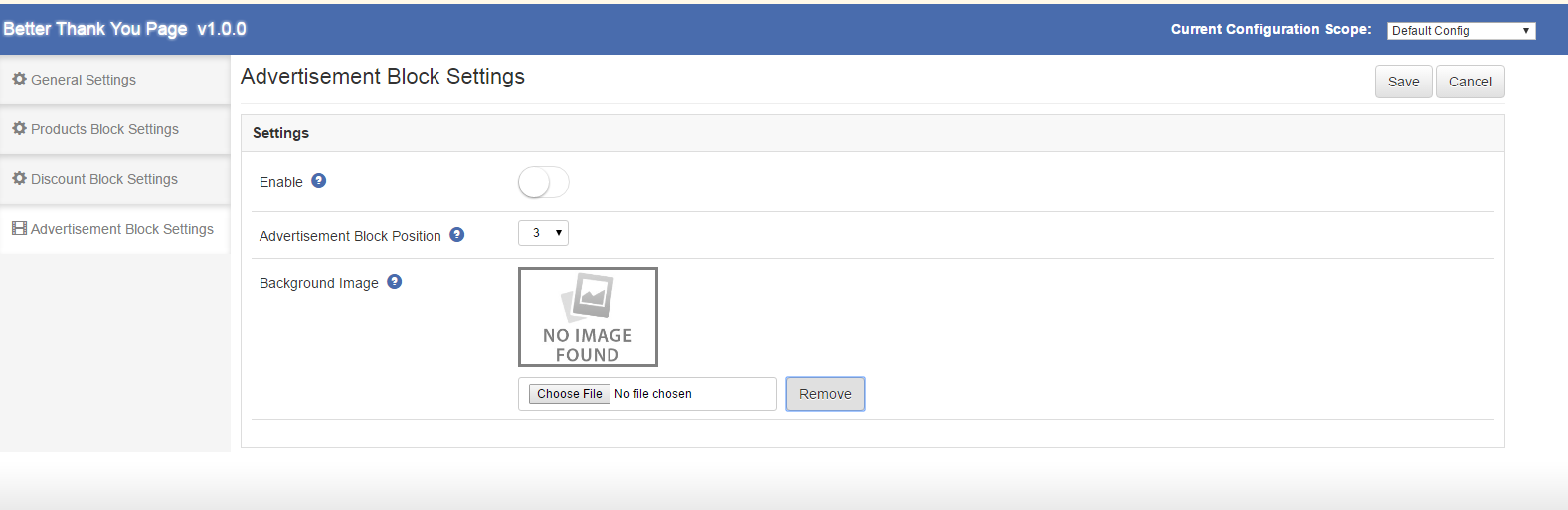
  • Włącz: Jeśli administrator włączy tę opcję na zapleczu rozszerzenia strony z podziękowaniami Magento, może przesłać dowolny baner lub obraz, który będzie wyświetlany jako reklama na stronie potwierdzenia zamówienia.
  • Pozycja bloku reklamy: Określa kolejność sortowania, w której sekcja Reklama będzie wyświetlana na ekranie w odniesieniu do sekcji Powiązana lista produktów i sekcji Rabat.
  • Zdjęcie w tle: Tutaj administrator może przesłać baner, który chce się pokazać na przedniej stronie potwierdzenia zamówienia. Już przesłany obraz można usunąć, klikając przycisk usuwania. Zmiany dokonane w back-end rozszerzenia strony sukcesu zamówienia Magento zostaną odzwierciedlone w interfejsie użytkownika.

Witryna sklepowa

Po włączeniu tej strony potwierdzenia zamówienia Magento

Moduł strony z niestandardowymi podziękowaniami Magento zoptymalizuje stronę z pierwszych stron zamówienia, która będzie wyglądać następująco:

Link modułu: https://www.knowband.com/magento-better-thank-you-page

Link do instrukcji obsługi: https://www.knowband.com/blog/user-manual/magento-user-manual/magento-better-thank-page-extension/

Link demo administratora: https://mademo1.knowband.com/index.php/betterthankyoupage/adminhtml_index/index/key/4b92c72eb1314d09cd65b0269ede3717/

Przednie łącze demonstracyjne: https://mademo1.knowband.com/

Skontaktuj się z nami pod adresem support@knowband.com, aby uzyskać zapytanie lub niestandardowe żądanie zmiany zgodnie z wymaganiami biznesowymi.
Magento Ajax Cart Extension – podręcznik użytkownika

Wprowadzenie rozszerzenia koszyka Ajax Magento:

Ajax Cart to dodatek, który (jeśli jest włączony) zastępuje domyślną akcję "Dodaj do koszyka" za pomocą niestandardowej akcji modułu. Po włączeniu tej opcji Rozszerzenie koszyka Ajax Magentoza każdym razem, gdy klient kliknie przycisk "Dodaj do koszyka", użytkownik nie zostanie przekierowany na stronę koszyka, zamiast tego pojawi się wyskakujące okienko. W wyskakującym okienku wyświetlane są elementy. Pozycje koszyka można usunąć, zaktualizować, edytować z rozszerzenia Ajax do rozszerzenia koszyka. Kupony można również zastosować do rozszerzenia koszyka Magento, a użytkownik może z nich skorzystać. Kupiec może również wyświetlać swoje banery lub wyświetlać najlepiej sprzedające się produkty na stronie koszyka popup Magento przy pomocy tego Wtyczka Magento.

Instalacja rozszerzenia koszyka Ajax Magento:

  • Wykonaj następujące kroki, aby zainstalować rozszerzenie koszyka Ajax Magento:
  • Pobierz pakiet rozszerzeń.
  • Rozpakuj pakiet w folderze głównym programu Magento konfiguracja za pomocą menedżera FTP (np. Filezilla lub WinSCP – pobierz tutaj)

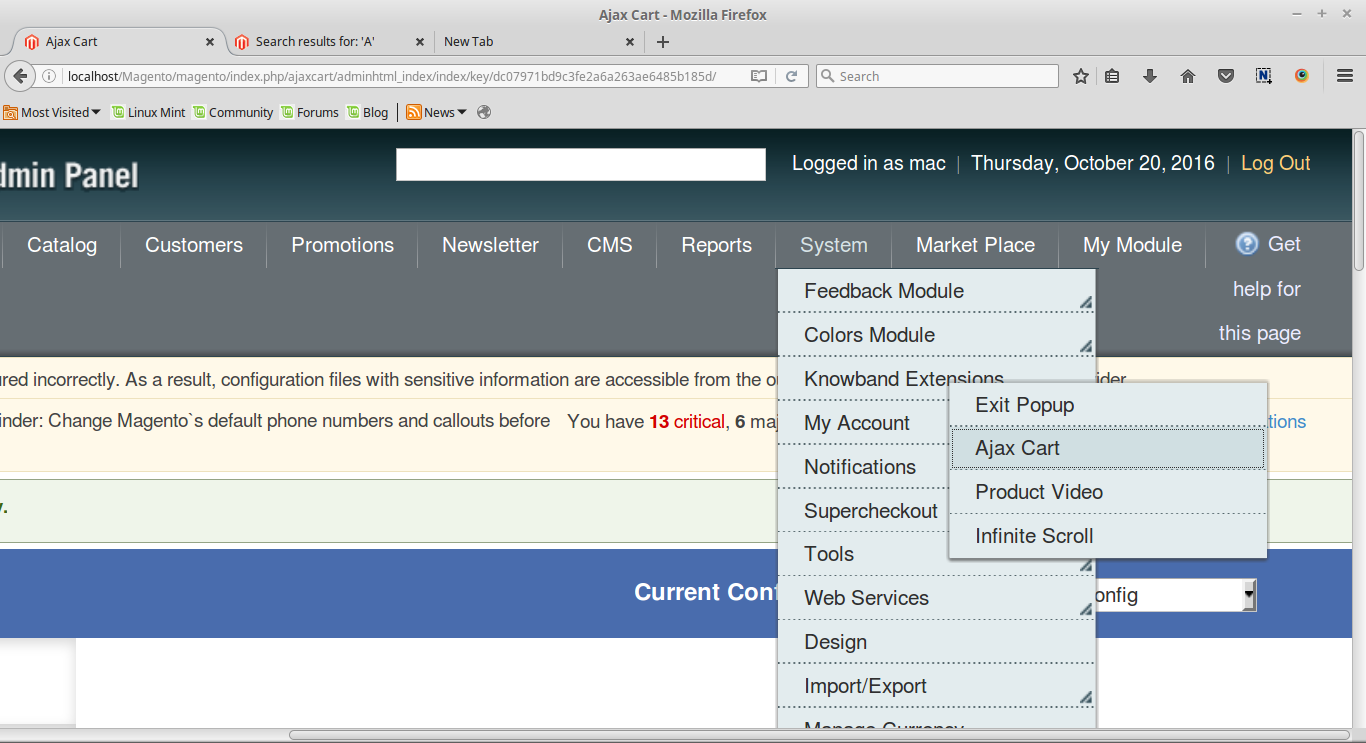
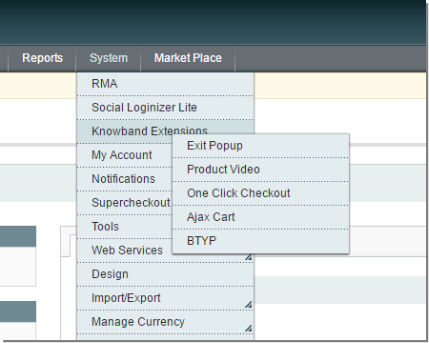
  • W panelu administratora przejdź do "System> Rozszerzenia wiedzy> Koszyk Ajax".
  • To wszystko – Twój system jest gotowy.

Instrukcja obsługi

Niniejsza instrukcja obsługi Zapoznaj użytkowników z ustawieniami modułu administracyjnego / Store Front i funkcjami rozszerzenia koszyka Ajax Magento firmy Knowband.

Panel administracyjny Ustawienie rozszerzenia koszyka Ajax Magento

Panel administracyjny Ustawienia rozszerzenia podręcznego Magento ajax cart zawiera zakładki 3 dla ustawień.

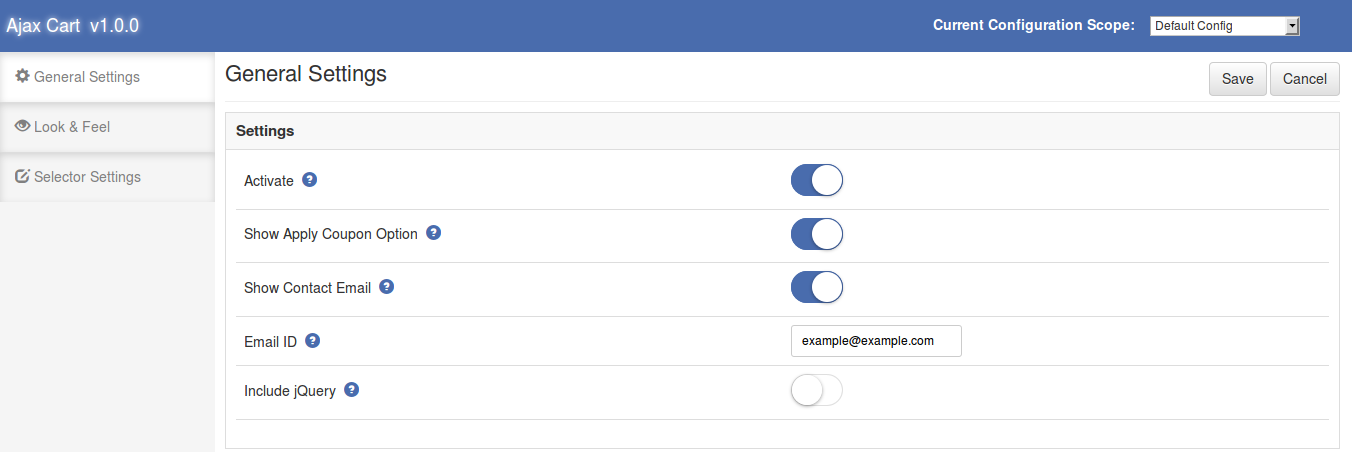
1. Ogólne ustawienia rozszerzenia koszyka Ajax Magento

Ustawienia ogólne modułu koszyka popup Magento mają następujące opcje:

  • Aktywuj: Włącza lub wyłącza wtyczkę Magento. Włącz go, aby włączyć moduł koszyka wyskakującego Magento.
  • Pokaż opcję Zastosuj kupon: Ta opcja rozszerzenia koszyka Magento ajax pozwala administratorowi na pokazanie lub ukrycie stosowanego podziału kuponów w wyskakującym oknie widocznym na stronie głównej.
  • Pokaż kontaktowy adres e-mail: Włącz tę opcję rozszerzenia koszyka Ajax Magento, aby wyświetlić opcję Kontakt e-mail na wyskakującym wózku.
  • ID e-mail: To pole Magento dodać do rozszerzenia wyskakującego koszyka oferuje administratorowi, aby ustawić domyślny identyfikator e-mail dla opcji kontaktowej e-mail pokazanej na froncie. Domyślnie identyfikator e-mail administratora sklepu zostanie wypełniony w polu.
  • Dołącz jQuery: Ta opcja Magento dodaj do koszyka ajax popup pozwala nam dołączyć jQuery do naszego modułu Magento.

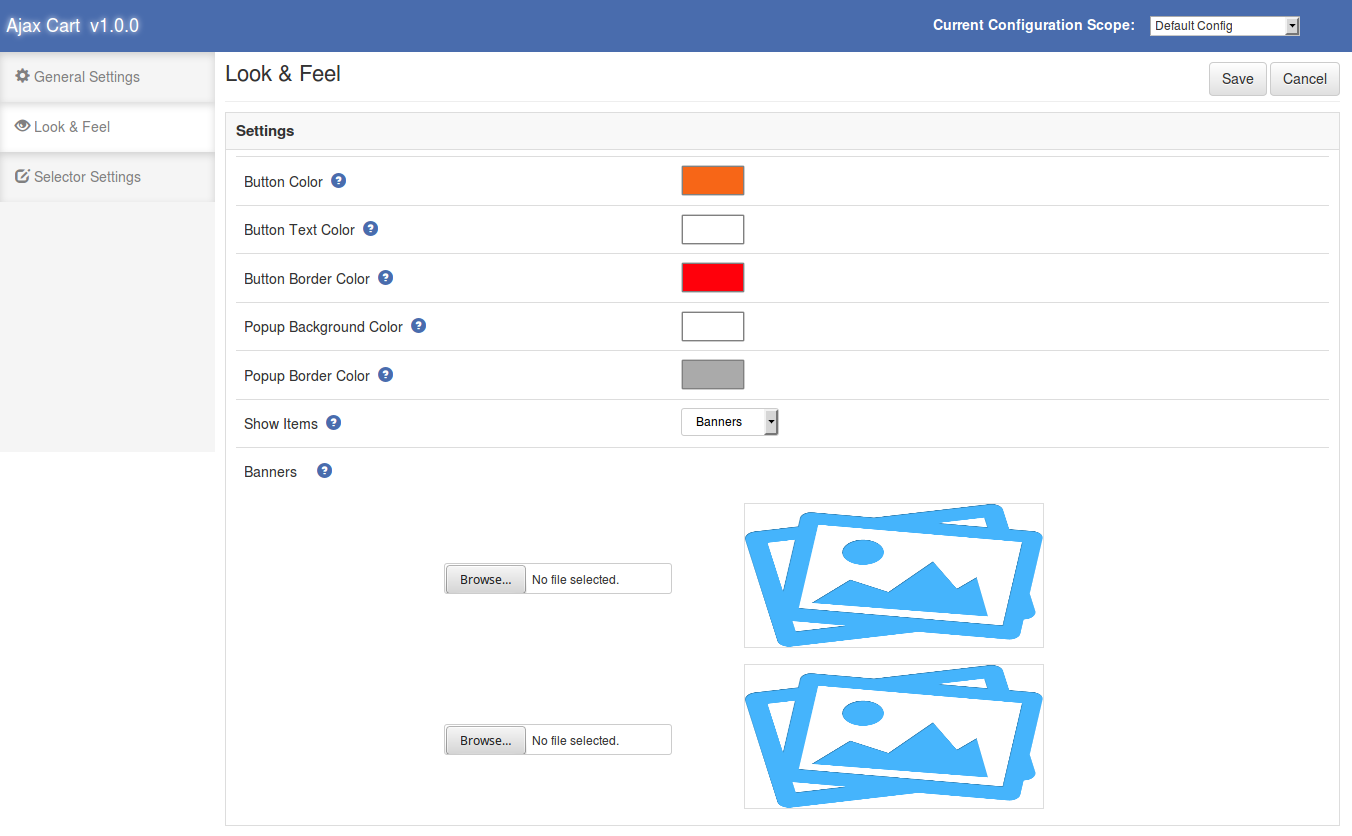
2. Patrz i

Ta zakładka rozszerzenia Ajax do rozszerzenia koszyka służy do dostosowania okna wyskakującego wyświetlanego z przodu.

  • Kolor przycisków: Ta opcja rozszerzenia popup koszyka Magento zmienia kolor tła przycisku kasy.
  • Kolor tekstu przycisku: Kolor tekstu wyświetlanego wewnątrz przycisku kasy na wyskakującym okienku. Administrator może zmienić kolor tekstu przycisku rozszerzenia koszyka Magento ajax.
  • Kolor obramowania przycisku: Kolor obramowania przycisku można zmienić za pomocą tej opcji Magento dodać do rozszerzenia wyskakującego koszyka.
  • Kolor tła wyskakującego: Kolor tła głównego okna pop-up jest ustawiany z tego modułu Magento do modułu ajax popup popup.
  • Popup Border Color: Kolor tła głównego okna pop-up jest ustawiany w tym polu rozszerzenia Ajax do rozszerzenia koszyka.
  • Pokaż przedmioty: Ta opcja rozszerzenia koszyka Ajax Magento polega na wyświetlaniu banerów lub najlepiej sprzedających się przedmiotów w wyskakującym oknie przednim. Po wybraniu tej opcji jako "Brak" w wyskakującym okienku nie pojawi się żaden element. Jeśli ta opcja zostanie wybrana jako "Najlepiej sprzedająca się", wówczas najbardziej popularne produkty 4 zostaną wyświetlone na prawym panelu w wyskakującym okienku i jeśli zostaną wybrane jako "Banery", zostanie wyświetlona decyzja, z której można wybrać banery do wyświetlenia z przodu tego rozszerzenia Magento.

3. Ustawienia selektora rozszerzenia koszyka Ajax Magento

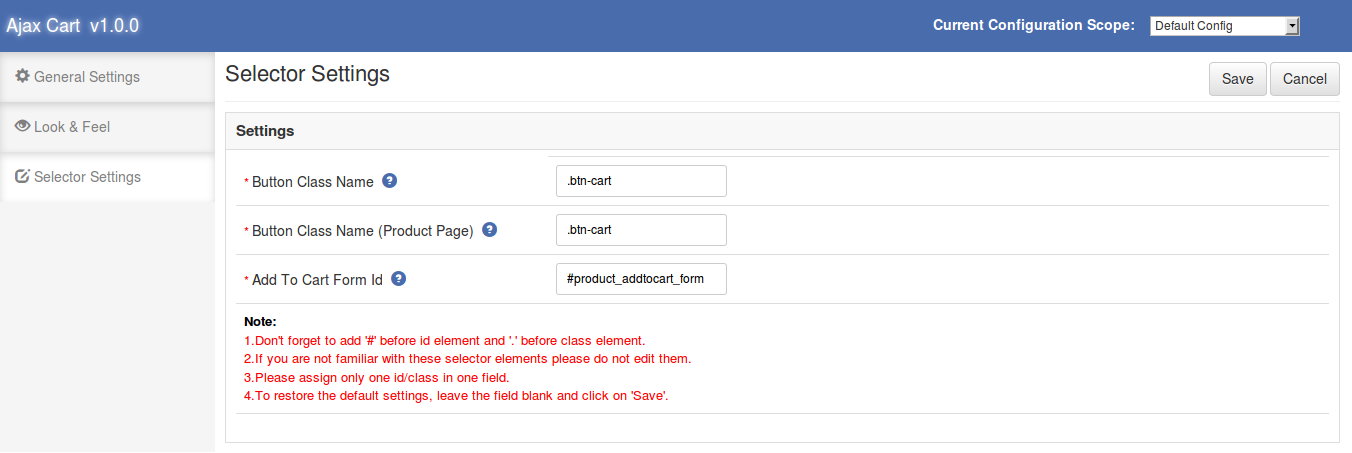
Zakładka Ustawienia Selektora Magento dodaj do koszyka ajax popup służy do tego, aby moduł działał w przypadku, gdy przyciski kasy mają różne nazwy klas. Pole wtyczki Magento ma następujące opcje:

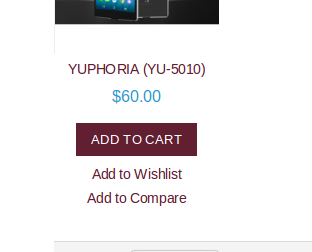
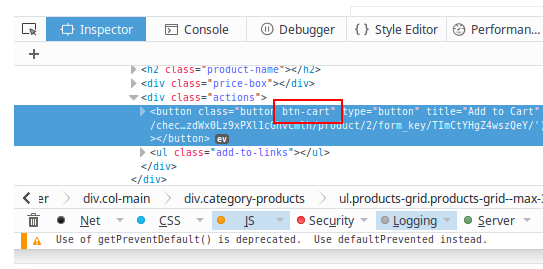
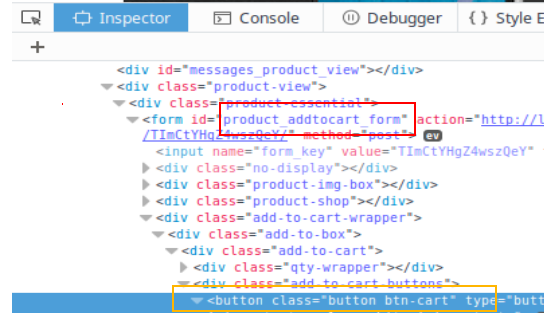
Nazwa klasy przycisku: Domyślnie to pole wyskakującego rozszerzenia koszyka Magento jest automatycznie wypełniane. Jeśli moduł Magento nadal nie działa, musimy wprowadzić prawidłową nazwę klasy dla przycisków kasowania pokazanych na stronie głównej (z wyjątkiem strony widoku produktu). Aby uzyskać nazwę klasową przycisku, kliknij prawym przyciskiem myszy przycisk "Dodaj do koszyka" i kliknij "Sprawdź element".

Po otwarciu inspektora znajdź nazwę klasy wewnątrz znacznika "button".

Spójrz na następujący obraz.

  • Nazwa klasy przycisku (strona produktu): To pole okienka podręcznego Magento jest również wypełniane domyślnie. Aby uzyskać nazwę klasy przycisku "Dodaj do koszyka" wyświetlanego na stronie widoku produktu. Przejdź do strony widoku produktu Magicalo Ajax Cart Extension i wykonaj tę samą procedurę, jak pokazano powyżej.
  • Dodaj do koszyka Identyfikator formularza: To pole rozszerzenia koszyka Ajax Magento jest również wypełniane domyślnie. Aby zmienić identyfikator formularza rozszerzenia koszyka Ajax Magento, przejdź do strony widoku produktu i kliknij prawym przyciskiem myszy przycisk "dodaj do koszyka", a następnie kliknij "Sprawdź element". Gdy inspektor otworzy się, aby znaleźć formularz, jak pokazano na poniższym obrazie.


Żółta ramka to lokalizacja przycisku "Dodaj do koszyka", a czerwone pole to miejsce, w którym znajduje się identyfikator formularza.

Przedłuż rozszerzenie koszyka Ajax Magento:

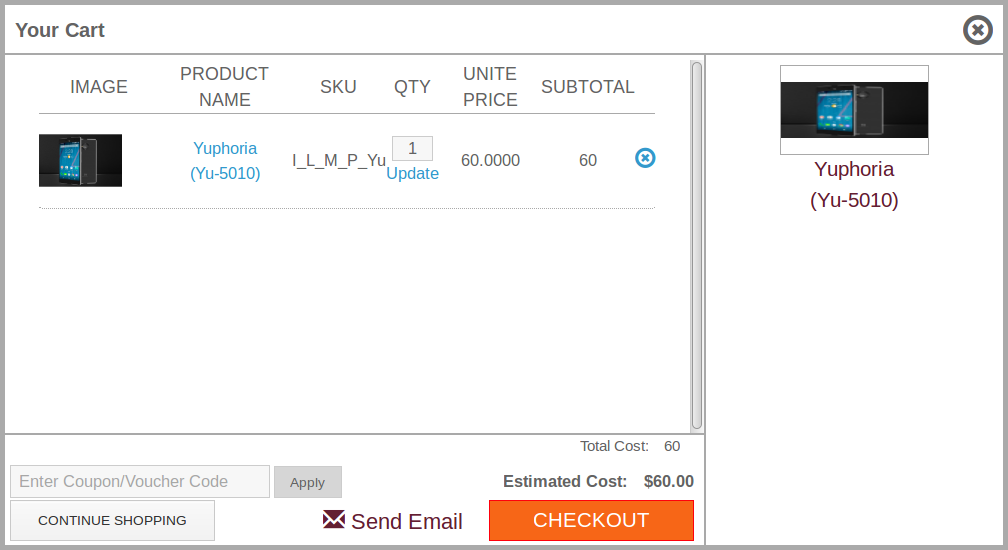
Gdy Magento dodaje do koszyka moduł ajax popup jest włączony, a użytkownik klika przycisk "Dodaj do koszyka", otwiera się okno podręczne. Produkt jest dodawany do koszyka i zasiewany w wyskakującym okienku. Rozszerzenie koszyka Ajax Magento pozwala nam aktualizować ilość produktu lub usuwać je z koszyka. Z wyskakującego okienka użytkownik może przejść do kasy i ubiegać się o kupon również.

  • Aby zaktualizować ilość produktu, wprowadź liczbę w polu wejściowym i kliknij link aktualizacji rozszerzenia Magento.
  • Aby usunąć produkt z wyskakującego okienka, kliknij ikonę krzyża widoczną przed każdym rzędem produktu.
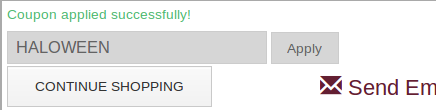
  • Aby zastosować kupon, włącz opcję "Show Apply Coupon" z panelu administracyjnego rozszerzenia popup wózka Magento, a podział kuponów będzie widoczny na przednim podręcznym wózku. Wprowadź kod kuponu w polu wejściowym rozszerzenia koszyka Ajax Magento i kliknij przycisk "Zastosuj".

Aby wysłać pocztę w celu uzyskania pomocy lub sugestii, kliknij opcję "Wyślij wiadomość e-mail". Otworzy się okno, z którego użytkownik może wysłać wiadomość e-mail do administratora.

Obejrzyj samouczek wideo dotyczący rozszerzenia koszyka Ajax Magento tutaj:

Kliknij tutaj Demo administratora z i Przednia wersja demonstracyjna.

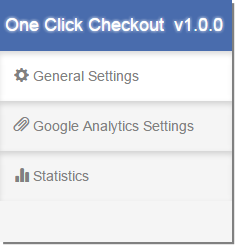
Rozszerzenie Magento One Click Checkout (Kup teraz) – instrukcja obsługi

Wprowadzenie rozszerzenia Magento One Click Checkout (Kup teraz)

1.0 Wprowadzenie

The Knowband Magento to moduł, który po włączeniu pozwala kupującym online na natychmiastowy zakup produktu bez modyfikowania jego wychodzącego koszyka. Nowy przycisk "Kup teraz" pojawi się na stronie szczegółów produktu. Po kliknięciu tego przycisku stary koszyk zostanie ukryty, a nowy produkt zostanie dodany do koszyka w celu natychmiastowego zamówienia.

Po pomyślnym potwierdzeniu zamówienia, stary wózek zostanie wznowiony.

Stary wózek można również wznowić wraz z nowym produktem, jeśli po kliknięciu na "Kup teraz"klient przycisku przechodzi do dowolnej innej strony.

To rozszerzenie Magento Quick Checkout umożliwi również śledzenie liczby kliknięć i zakupów przez użytkowników z "Kup terazPrzycisk ".

Ponadto kod analityczny Google można wstawić za pomocą tego rozszerzenia zamówienia jednego kliknięcia Magento, które będzie pomocne w śledzeniu Google po kliknięciu "Kup terazPrzycisk ".

1.1 Jak Merchant skorzysta z rozszerzenia do kasy Magento One Click (pojedyncze kliknięcie)?

  • Szybkie rozszerzenie kasy Magento pozwala administratorowi sklepu dodawać przycisk "Kup teraz" na stronach produktów, klikając, który bezpośrednio zabierze użytkownika do strony kasy z tylko obecnym produktem w koszyku.
  • Rozszerzenie zamówienia za pomocą jednego kliknięcia Magento umożliwia administratorowi sklepu dostosowanie przycisku Kliknięcie jednym kliknięciem (Kup teraz), jeśli jest to wymagane.
  • Rozszerzenie zamówienia błyskawicznego Magento umożliwia e-handlowcom dołączenie jQuery, jeśli jest to wymagane.
  • Administrator sklepu może śledzić kliknięcia przycisku "Jeden kliknięcie" (Kup teraz), dodając kod skryptu Google Analytics.
  • Za pomocą karty Statystyki administrator może wyświetlić stronę odwiedzanego produktu, a także mapowanie konwersji osób, które kliknęły przycisk "Kup teraz" i złożyły skuteczne zamówienie.
  • Rozszerzenie zamówienia pojedynczego przycisku Magento zwiększa sprzedaż bezpośrednią.
  • Sprzedawcy internetowi mają szansę na zwiększenie współczynnika konwersji na stronie internetowej.
  • Dzięki rozszerzeniu z jednym kliknięciem Magento (Kup teraz) administrator sklepu może sprawić, że interfejs i UX witryny będą atrakcyjne i elastyczne.
  • To rozszerzenie błyskawiczne Magento jest łatwe w użyciu.
  • To rozszerzenie zamówienia jednego kliknięcia Magento zmniejsza liczbę porzuconych koszyków na stronie.

1.2 Jak Klient skorzysta z rozszerzenia do kasy Magento One Click (pojedyncze kliknięcie)?

  • Klient może z łatwością dokonać zakupu w kasie bez konieczności edytowania starego koszyka na zakupy.
  • Konsumenci online otrzymają szybki i bezproblemowy sposób na bezpośredni zakup.
  • Kupujący online mogą dokonać kasy jednym kliknięciem.
  • Kupujący zawsze uwielbiają łatwy i szybki proces realizacji transakcji.

Instalacja 2.0

Po zakupie rozszerzenia do jednego kliknięcia Magento, otrzymasz następujące pliki wymienione poniżej:

1. magentocustommaintenancepage.zip (zawiera kod źródłowy rozszerzenia) 2. Instrukcja obsługi

Wykonaj następujące kroki, aby zainstalować moduł Magento One Click Checkout:

Pobierz pakiet rozszerzenia Magento.

1.Unzip pakiet w folderze głównym instalacji Magento za pomocą menedżera FTP (np. Filezilla lub WinSCP – pobierz tutaj: https://filezilla-project.org/).

2. Skopiuj wszystkie pliki i foldery z rozpakowanego folderu do katalogu głównego sklepu.

3. Po skopiowaniu wszystkich plików i folderów wyczyść pamięć podręczną.

4. Otwórz dowolną stronę swojego sklepu. Magento zainstaluje moduł w momencie ładowania dowolnej strony.

5. W panelu administracyjnym przejdź do "System> Rozszerzenia wiedzy > One Click Checkout ".

Interfejs rozszerzający 3.0

W tym rozszerzeniu są dwa interfejsy. Każdy interfejs ma inną funkcjonalność w zależności od jego zastosowania. Te interfejsy to:

Interfejs A.Admin Panel (dostępny tylko dla administratora / właściciela sklepu) B.Front End Interface (dostępny dla użytkownika z przodu)

Każdy interfejs został opisany w oddzielnej sekcji.

Ustawienia panelu administracyjnego 4.0

Ustawienia panelu administratora zawierają zakładki 3 dla ustawień.

Ustawienia ogólne 4.1

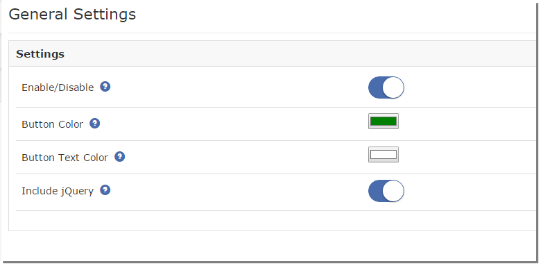
Tutaj administrator może włączyć / wyłączyć tę wtyczkę. Można tu również kontrolować wygląd przycisku. Początkowo pola w formularzu będą już wypełnione wartościami domyślnymi.

Ustawienie będzie miało następujące opcje: –

  1. Włącz / wyłącz: Ta opcja pozwala użytkownikowi włączyć lub wyłączyć rozszerzenie zamówienia za pomocą jednego kliknięcia Magento. Domyślnie ta opcja jest wyłączona.
  2. Kolor przycisków: "Kup teraz" Kolor przycisku na stronie szczegółów produktu z przodu zmieni się o tę opcję.
  3. Kolor tekstu przycisku: "Kup teraz" Kolor przycisku przycisku zostanie zmieniony przez tę opcję.
  4. Dołącz jQuery: Ta opcja pozwala nam dołączyć jQuery do naszego rozszerzenia Magento z jednym kliknięciem, aby moduł mógł działać również w innych wersjach Magento.

Statystyki 4.2

Stąd właściciel sklepu

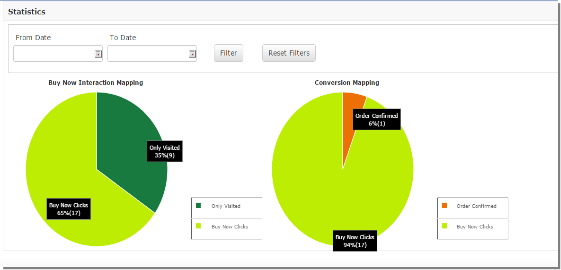
  1. Statystyki: Zostaną wyświetlone dwa wykresy kołowe. Pojawi się filtr, aby wybrać datę początkową i końcową, aby utworzyć wykres kołowy.

za. Kup teraz Mapowanie interakcji:?It will show mapping between the number of visitors to Product details page and number?of visitors who clicked “Buy Now” Button.

b. Mapowanie konwersji:Wyświetli mapowanie między liczbą kliknięć przycisku "Kup teraz" i brakiem zamówienia, w którym te opcje wyświetlają rzeczywiste współczynniki konwersji.

5.0 Store Front

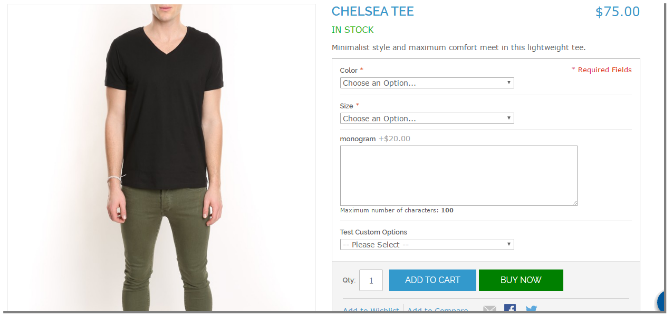
Po włączeniu tego rozszerzenia zamówienia jednego kliknięcia Magento, nowe "Kup teraz"Przycisk pojawi się na stronie z informacjami o produkcie wraz z"Dodaj do koszyka"Przycisk.

Bezpośrednie rozszerzenie zamówienia Magento na front-end będzie wyglądało następująco:

  • Przycisk "Kup teraz" pozwala użytkownikowi natychmiast zamówić produkt. Po kliknięciu przycisku "Kup teraz" zostanie utworzony nowy koszyk z tym produktem, który zostanie przekierowany na stronę kasy.
  • Po pomyślnym potwierdzeniu zamówienia, stary wózek zostanie wznowiony.
  • Po kliknięciu przycisku "Kup teraz", jeśli klient przejdzie na inną stronę, stary wózek zostanie wznowiony wraz z nowym produktem.

Możesz wypróbować rozszerzenie wiedzy na Magento One Click Checkout w sklepie Magento. Moduł Kasy Magento firmy KnowBand do pojedynczego kliknięcia pomaga zwiększyć zaangażowanie klientów w swój sklep i zapewnić klientom lepszą obsługę klienta eCommerce. Zmniejsza także wskaźnik wyjścia ze sklepu, minimalizując koszty ogólne związane z zakupem pojedynczego produktu. Co więcej, implementacja funkcji jednego przycisku kasowania nie ma wpływu na wygląd i układ strony produktu. Ponieważ klient decyduje się na pojedynczy zakup, istniejące elementy koszyka pozostają niezmienione. Dodatkowo, jeśli klient pominął zakup pojedynczego zakupu, produkt jest automatycznie dodawany do koszyka.

Link modułu: https://www.knowband.com/Magento-one-click-checkout

Demonstracja administratora:https://mademo3.knowband.com/index.php/oneclickcheckout/adminhtml_index/index/key/3d77b3a591113336177dead9ce8e2016/

Frontowe demo:https://mademo3.knowband.com/

Skontaktuj się z nami na support@knowband.com dla dowolnego zapytania lub niestandardowej prośby o zmianę zgodnie z wymaganiami biznesowymi.

Magento 2 Autosubscribe – User Manual

Wprowadzenie

Oferty Knowband Rozszerzenie automatycznego subskrypcji Magento 2 co pozwala administratorowi sklepu prezentować atrakcyjne wyskakujące okienko subskrypcji lub subskrypcję w sklepie eCommerce. Teraz e-sprzedawca może uzyskać więcej subskrybentów e-maili w celu wysłania newslettera. Wyświetlając atrakcyjne wyskakujące okienko subskrypcji na stronie głównej, administrator może zwiększyć szanse na więcej subskrypcji. Jeśli jesteś administratorem sklepu eCommerce i chcesz uzyskać więcej subskrypcji e-mailowych, możesz ubiegać się o to rozszerzenie biuletynu e-mail Magento 2. Zaletą tego rozszerzenia Magento 2 Mail Chimp jest możliwość subskrybowania odwiedzających sklepu podczas kasowania lub rejestracji.

Ten moduł pozwoli Ci automatycznie dodawać adresy e-mail klientów MailChimp oraz listę kontaktów Stałego Kontaktu, gdy tylko się zarejestrują lub dokonają zakupu w twoim sklepie internetowym. Odwiedzający mogą również subskrybować się za pomocą pola automatycznego subskrybowania lub poprzez wyskakujące okienko pojawiające się na stronie głównej.

Cechy:

  • Łatwy w instalacji i konfiguracji.
  • Administrator może łatwo włączyć automatyczne rozszerzenie subskrypcji Magento 2.
  • Ten moduł subskrypcji e-mail Magento 2 można w dużym stopniu dostosować.
  • Nie ma potrzeby zmiany kodów do wdrożenia.
  • Nie potrzebujesz żadnej pomocy technicznej dotyczącej stosowania tej funkcji.
  • Moduł subskrypcji newslettera Magento 2 pozwala właścicielowi sklepu wyświetlać pole subskrypcji na każdej stronie lub na wybranych stronach.
  • W biuletynie Magento 2 pojawia się opcja pokazująca pole subskrypcji w treści lub na pasku bocznym zgodnie z wymaganiami.
  • Ten moduł Magento 2 oferuje administratorowi zaprojektowanie formularza zgodnie z wymaganiami.
  • Możesz ustawić wygląd i działanie tego pola subskrypcji i wyskakujących okienek subskrypcji bez żadnych zmian kodu.
  • Administrator może ustawić wyskakujący czas wyświetlania subskrypcji z panelu administracyjnego.
  • Administrator sklepu może wyświetlić komunikat o powodzeniu tuż po zakończeniu procesu subskrypcji.
  • To rozszerzenie Magento 2 Mail Chimp obsługuje MailChimp i stały kontakt API.
  • Rozszerzenie Magneto 2 MailChimp automatycznie przekazuje dane identyfikacyjne e-mail ze sklepu eCommerce na konto MailChimp / Stały kontakt.
  • E-kupiec może automatycznie zasubskrybować odwiedzających sklep podczas kasowania, rejestracji lub odbioru gości.
  • W pełni konfigurowalne szablony wiadomości e-mail są dostępne do wysyłania spersonalizowanych wiadomości e-mail.
  • Rozszerzenie Magento 2 Mail Chimp oferuje przyjazny dla użytkownika interfejs.
  • Wyskakujące okienko subskrypcji wiadomości e-mail Magento 2 oferuje mobilny, responsywny układ.
  • To rozszerzenie wiadomości e-mail z biuletynem jest kompatybilne z motywem.

Instrukcja instalacji dla Magento 2 Auto Subskrybuj

  1. Pobierz suwak z naszej strony Magento Plugin Zapisz i rozpakuj.
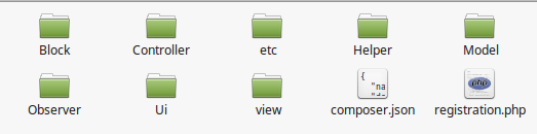
  2. Otwórz wyodrębniony katalog i zobaczysz następującą strukturę folderów.

3.

4. Skopiuj wyodrębnioną zawartość do powyższego folderu.

5. Uruchom następujące polecenie w katalogu głównym Magento

  • kompozytor wymaga stałego kontaktu / stałego kontaktu
  • kompozytor wymaga drawm / mailchimp-api

Włącz autouzupełnianie

Włącz autouzupełnianie Uruchom następujące polecenia w terminalu, aby włączyć wtyczkę autosubscribe

  1. Moduł php -f bin / magento: włącz – clear-static-content Knowband_Autosubscribe
  2. Konfiguracja php -f bin / magento: upgrade

Skonfiguruj automatyczne subskrypcje

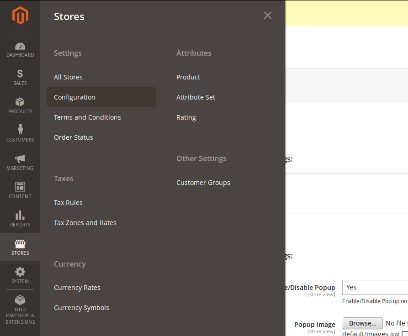
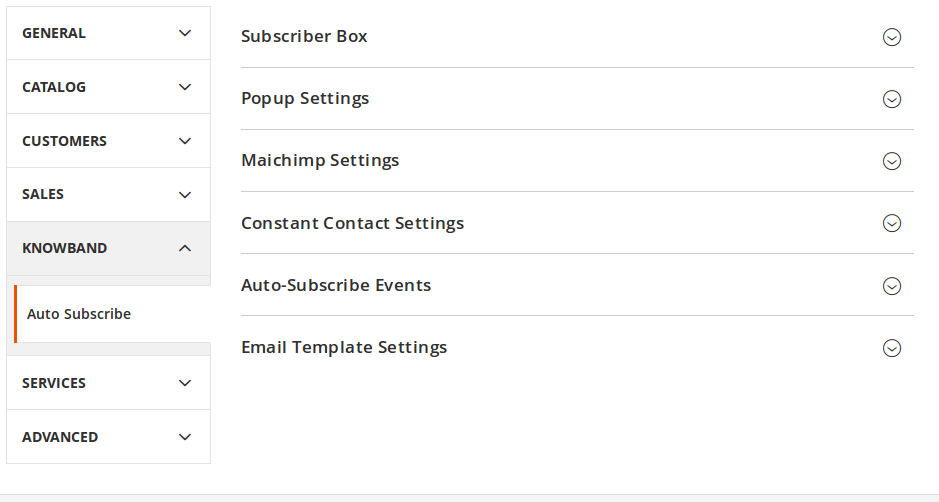
Zaloguj się do swojego administratora Magento, następnie przejdź do Sklepów -> Konfiguracja -> Knowband -> Automatycznie zapisz i skonfiguruj wtyczkę, jak pokazano poniżej:

Instrukcja obsługi

Wymagania wstępne

Wersja PHP 5.6 lub nowsza

Aby uzyskać dostęp do API stałego kontaktu, należy użyć wersji php równej lub wyższej niż 5.6. O ile twój serwer nie ma wymaganej wersji php, nie będziesz w stanie zainstalować tej wtyczki.

MailChimp

Zanim będziesz mógł korzystać z tego modułu, musisz mieć ważne konto z MailChimp i jedną lub więcej list utworzonych w nim. Pamiętaj, że musisz mieć również prawo dostępu do zmiany listy subskrybentów poczty e-mail. Poniżej wymieniliśmy dane, które wtyczki wymagają udanej instalacji –

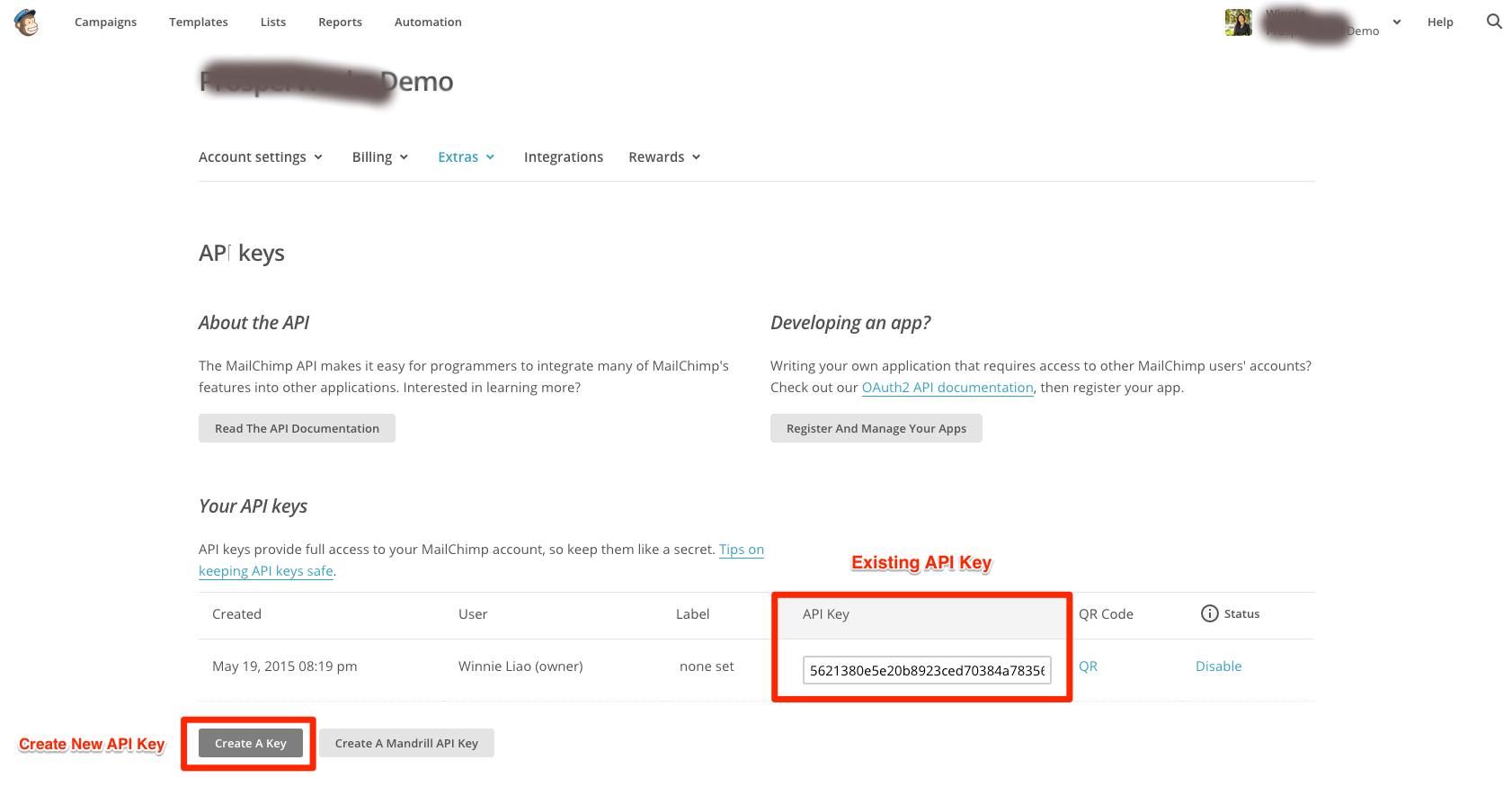
Klucz API: W programie MailChimp użytkownicy z uprawnieniami menedżera mogą generować i wyświetlać własne klucze API.

  1. Kliknij swoją nazwę profilu, aby rozwinąć Panel konta i wybierz Konto.
  2. Kliknij Extras rozwijane menu i wybierz Klucze API.
  3. Skopiuj istniejący klucz API lub kliknij przycisk Utwórz klucz przycisk.
  4. Nazwij swój klucz opisowo, abyś wiedział, która aplikacja używa tego klucza.

Stałym kontakcie

Musisz mieć ważne konto ze stałym kontaktem i jedną lub więcej list utworzonych w nim. Pamiętaj, że musisz mieć również prawo dostępu do zmiany listy subskrybentów poczty e-mail. Będziesz musiał podać te moduły do ​​działania.

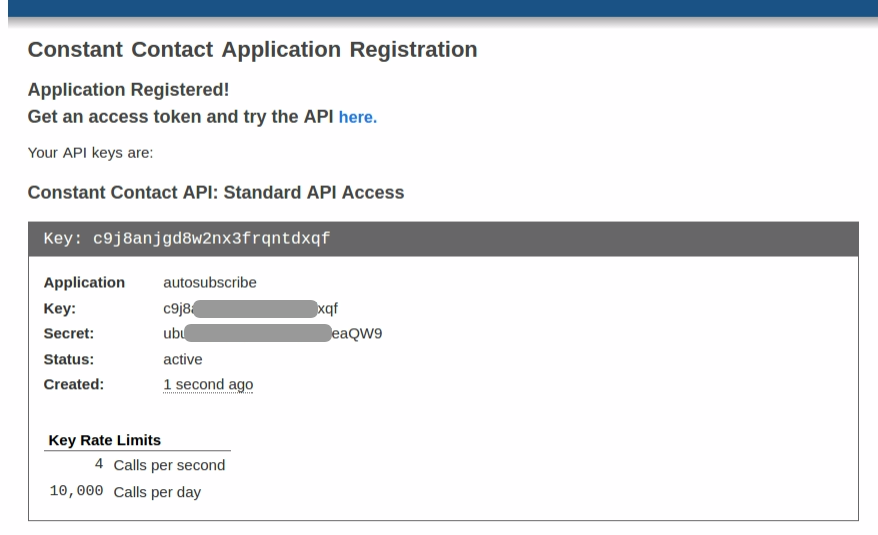
Klucz API: Klucz API można uzyskać w następujący sposób

  1. Otwórz portal zarządzania kluczami API Constant Contact (obsługiwany przez Mashery) https://constantcontact.mashery.com/
  2. Zaloguj się przy użyciu swojego identyfikatora Mashery lub utwórz go, klikając "Zarejestruj się" dla konta użytkownika.
  3. Kliknij kartę Klucze API.
  4. Kliknij Pobierz klucze API.
  5. Wypełnij wniosek o rejestrację stałego kontaktu.
  6. Kliknij Zarejestruj aplikację.

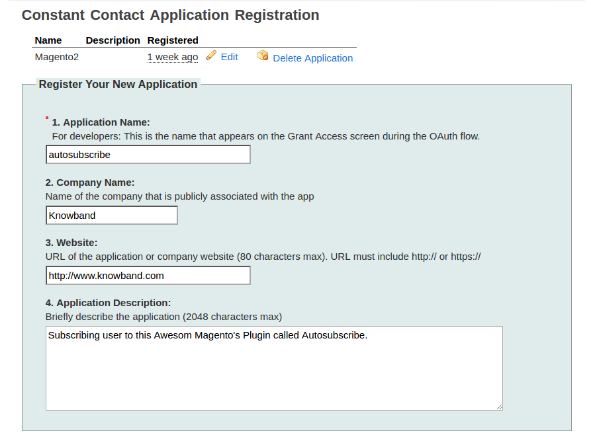
Wprowadź dane aplikacji w formularzu rejestracyjnym, jak pokazano poniżej:

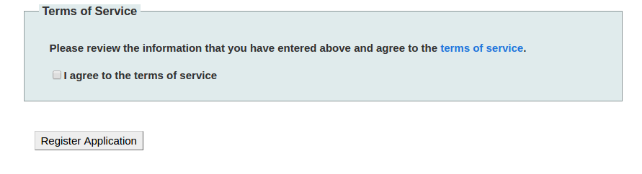
Sprawdź, czy akceptuję warunki korzystania z usługi i kliknij Zarejestruj aplikację, jak pokazano poniżej:

Po udanej rejestracji klucz interfejsu API zostanie wyświetlony w następujący sposób:

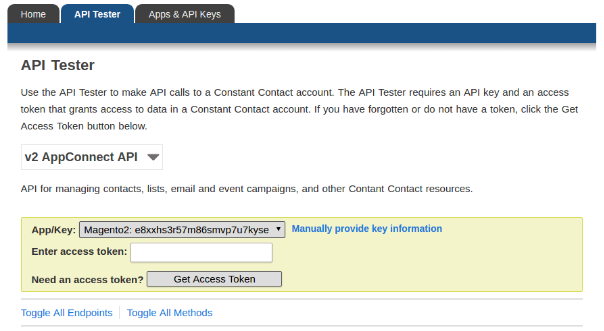
Token dostępu: Aby uzyskać token dostępu. Kliknij Tester interfejsu API, wpisz klucz API i kliknij Uzyskaj token dostępu, jak pokazano na zrzucie ekranu poniżej:

Jeśli nadal masz problem z uzyskaniem klucza API i tokena dostępu, postępuj zgodnie z instrukcjami podanymi w linku https://developer.constantcontact.com/api-keys.html

Admin Settings

Aby uzyskać dostęp do wtyczki Autosubscribe, przejdź do Sklepy -> Konfiguracja -> Wiedza -> Automatyczna subskrypcja

Administrator sklepu będzie miał różne opcje ustawień skategoryzowane w następujący sposób:

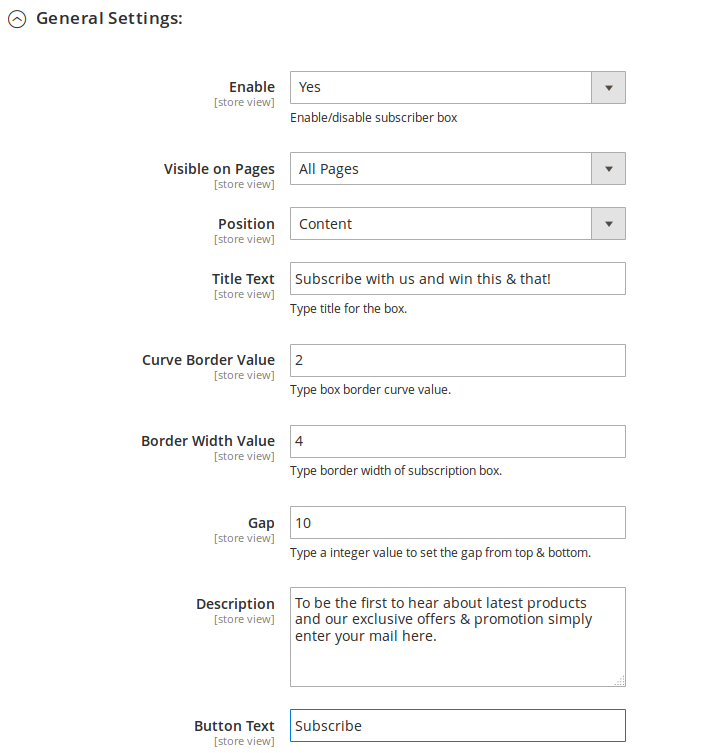
Ustawienia skrzynki abonenckiej

Administrator może dostosować pole subskrypcji do wyświetlenia w sklepie, korzystając z dostępnych opcji ustawień.

Włącz / wyłącz: Administrator może włączyć lub wyłączyć pole subskrypcji, włączając lub wyłączając ten przycisk. Nie można wyświetlić pola subskrypcji z przodu.

Widoczne na stronach: Administrator może wybrać, czy pole subskrypcji powinno być widoczne na wszystkich stronach czy na określonych stronach. Po wybraniu konkretnej strony pojawi się lista stron, z których użytkownik może wybrać.

Pozycja: Administrator może wybrać pozycję pola. Możemy pokazać skrzynkę w głównym polu treści lub na pasku bocznym.

Tytuł tekstu: Administrator może wprowadzić tekst, który ma być wyświetlany w tytule pola. Domyślnie jest ustawiony na "Subskrybuj".

Wartość Curve Borders: Możesz wprowadzić promień dla granic krzywej. Ta wartość zostanie zastosowana do czterech rogów pola subskrypcji z przodu.

Szerokość obramowania pudełka: Możesz ustawić szerokość ramki dla ramki.

Opis: Możesz wprowadzić tekst opisujący dla odwiedzających, zalety subskrybowania listy e-mailowej tutaj.

Przycisk tekstowy: Możesz zmienić tekst dla przycisku w tym polu tekstowym.

Dodaliśmy również fragment kodu modułu w przypadku, gdy administrator chce ręcznie dodać pole subskrypcji na CMS lub dowolnej innej stronie.

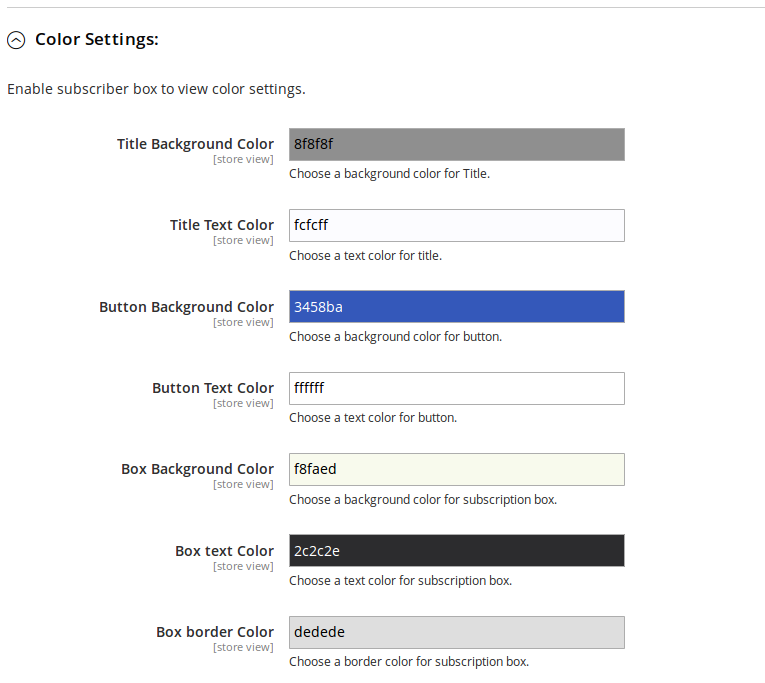
Schemat kolorów

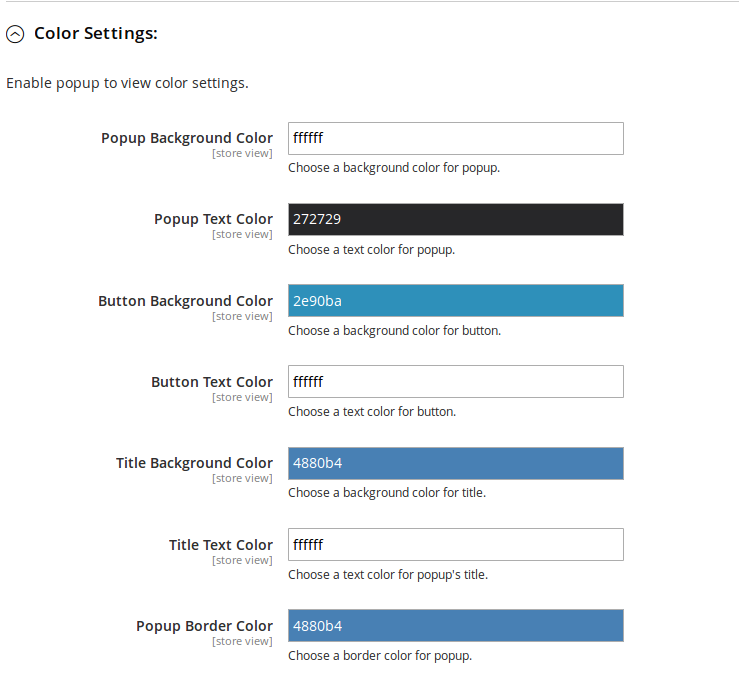
Dodaliśmy opcję selektora kolorów, aby ustawić kolor tła i kolor tekstu dla różnych sekcji pola subskrypcji.

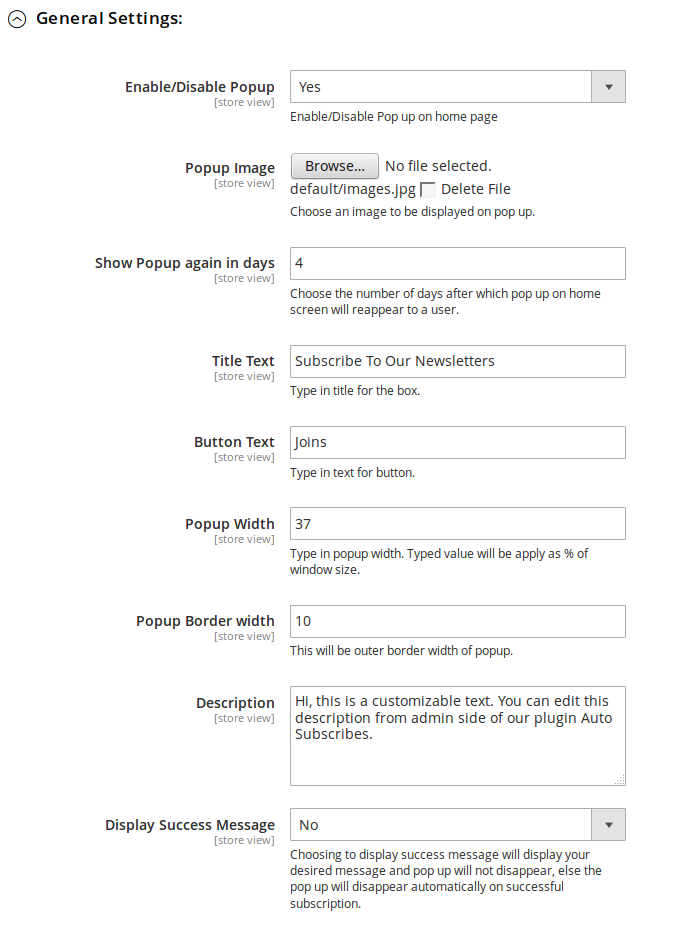
Wyskakujące ustawienia

Administrator może również dostosować wyskakujące okienko. Jeśli to pole jest włączone, będzie wyświetlane tylko na stronie głównej.

Włącz / wyłącz Pop-up: Administrator może włączyć lub wyłączyć wyskakujący ekran na stronie głównej.

Wyskakujące zdjęcie: Administrator może wybrać dowolny obraz w wyskakującym okienku lub nie pokazywać żadnego obrazu.

Pokaż wyskoczyć ponownie za (dni): Możesz wybrać czas trwania (w dniach), w którym wyskakujące okno nie pojawi się ponownie od dnia, w którym wyskakujące okienko pojawiło się po raz pierwszy w systemie użytkownika. Jeśli chcesz, aby wyskakujące okienko pojawiło się tylko raz w życiu, wpisz dużą liczbę dni, na przykład 999. Jeśli chcesz, aby pojawiała się za każdym razem, gdy użytkownik wyląduje na stronie głównej, powinieneś wpisać wartość jako 0.

Tytuł tekstu: Możesz zmienić tytuł wyskakującego okienka z tej opcji.

Opis Tekst: Opis pojawiający się na wyskakującym okienku można również dostosować, dodając pożądany tekst.

Przycisk tekstowy: ?Button text and its font color can also be set from admin panel.

Kolor tła przycisku: Możesz również zmienić kolor tła przycisku, aby uzyskać dostęp do motywu.

Wyświetl komunikat o powodzeniu: Wyłączenie tej opcji oznacza, że ​​w momencie, gdy udana subskrypcja ma miejsce w tym wyskakującym okienku, zostanie ona automatycznie zamknięta bez pokazywania użytkownikowi powodzenia. Włączenie go spowoduje wyświetlenie dostosowanego komunikatu o sukcesie na wyskakującym okienku po udanej subskrypcji.

Wiadomość powitalna: Tutaj musisz wprowadzić tekst do wyświetlenia i wybrać żądany kolor tekstu.

Schemat kolorów: Dodaliśmy opcję wyboru koloru, aby ustawić kolor tła i kolor tekstu dla różnych sekcji okna podręcznego.

MailChimp

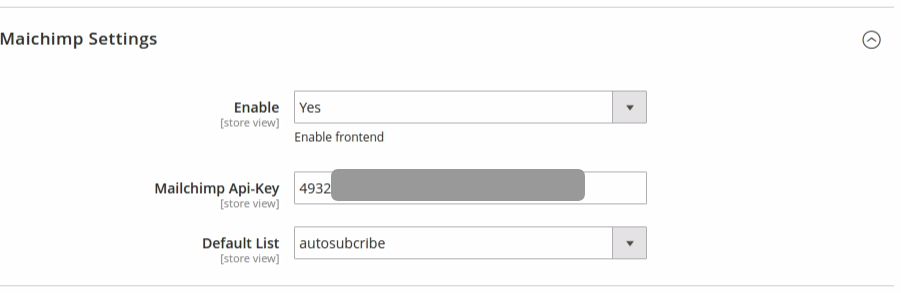
W tej zakładce administrator może wybierać z list na swoim koncie MailChimp, do którego należy dodać wiadomości e-mail. Początkowo lista rozwijana Domyślna zawiera "Nie znaleziono żadnych opcji".

Klucz API MailChimp: Administrator musi wprowadzić klucz API, aby pobrać listy ze swojego konta. Jak tylko administrator wejdzie do klucza i kliknie poza polem tekstowym lub naciśnie przycisk Enter, żądanie zostanie wysłane, a listy (jeśli są) zostaną pobrane i wyświetlone w rozwijanym polu.

Stałym kontakcie

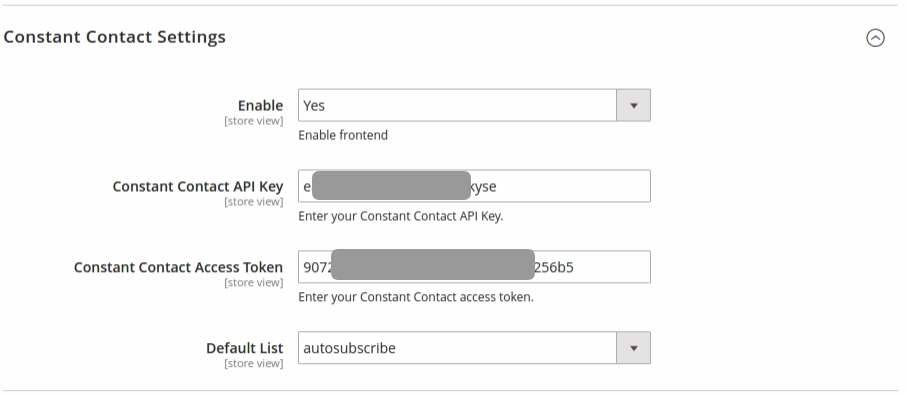
W tej zakładce administrator może wybierać z list na swoim koncie stałego kontaktu, do którego należy dodać wiadomości e-mail. Zasadniczo lista rozwijana Domyślna zawiera "Nie znaleziono opcji".

Klucz API stałego kontaktu: Administrator musi wprowadzić klucz API. Jak tylko administrator wejdzie do klucza i kliknie poza polem tekstowym, żądanie zostanie wysłane, a listy (jeśli są) zostaną pobrane i wyświetlone w rozwijanym polu.

Żeton dostępu stałego kontaktu: Administrator musi wprowadzić token dostępu wraz z kluczem API. Gdy administrator wprowadzi token i kliknie poza polem tekstowym, żądanie zostanie wysłane, a listy (jeśli są) zostaną pobrane i wyświetlone w rozwijanym polu.

Automatycznie subskrybuj wydarzenia

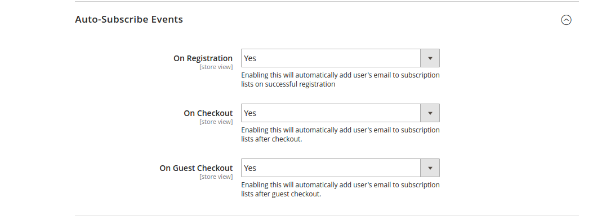
Zdarzenia automatycznego subskrybowania to zdarzenia, w których użytkownicy mogą automatycznie subskrybować skonfigurowane listy w admin. W takich przypadkach użytkownik nie otrzyma powiadomienia o dodaniu go do list subskrypcji wybranych przez administratora.

Zarejestrować: Włącz Zarejestruj się, aby włączyć, jeśli chcesz, aby użytkownik został automatycznie dodany do listy po udanej rejestracji.

Zamówienie: Włącz opcję "Do kasy", jeśli chcesz, aby użytkownik został automatycznie dodany do listy po pomyślnym zakończeniu realizacji transakcji.

Gość Checkout: Włącz opcję Guest Checkout do "włączenia", jeśli chcesz, aby użytkownik został automatycznie dodany do listy po pomyślnym pobraniu gości.

Ustawienia poczty e-mail

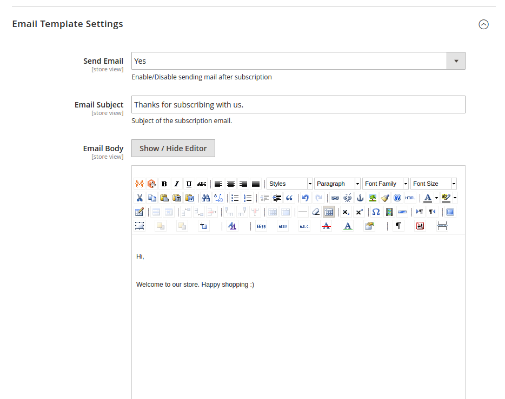
Ustawienia poczty e-mail zostaną użyte do ustawienia szablonu wiadomości e-mail, który zostanie wysłany do klienta po udanej subskrypcji. Administrator może wyłączyć / włączyć e-mail, jeśli nie chce wysłać e-maila do klienta.

Witryna sklepowa

Moduł automatycznego subskrypcji

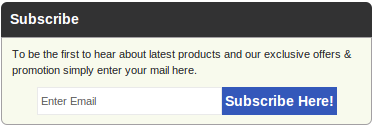
Z przodu użytkownicy będą mogli subskrybować się, klikając przycisk subskrypcji. Moduł będzie wyglądał jak następujący ekran z ustawieniami domyślnymi.

W sekcji treści

Na pasku bocznym

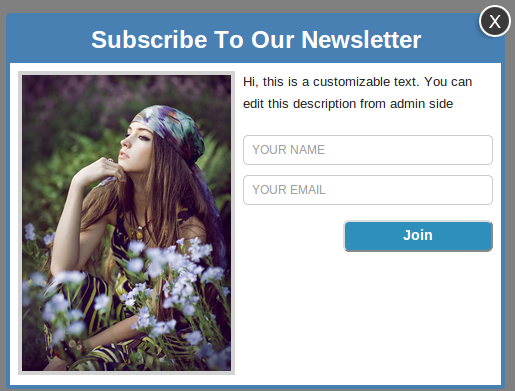
Pop up

Na końcu użytkownika pojawi się poniższy ekran, zależnie od wybranych ustawień wyświetlania.

Aby dokonać subskrypcji za pomocą tego okna, wpisz swój adres e-mail (wymagany) i nazwę (opcjonalnie), a następnie kliknij przycisk poniżej. Po udanej subskrypcji wyskakujące okienko zniknie automatycznie lub niestandardowy komunikat dostarczony przez ciebie w ustawieniach administratora zacznie się pojawiać w wyskakującym okienku.

Aby uzyskać więcej informacji na temat rozszerzeń Magento 2 odwiedź: https://www.knowband.com/magento-2-plugins
Knowband Magento 2 automatyczne rozszerzenie subskrypcji:https://www.knowband.com/magento-2-auto-subscribe
Knowband Magento 2 subskrypcja wiadomości e-mail wyskakujący link demo: https://ma2demo1.knowband.com/manager/admin/index/index/key/140ba65c4be2c6f0e7d72dc3b168f9e3d7168455a41c80fcb7ce1a7bf7291e53/
Knowband Magento 2 MailChimp rozszerzenie przedni link demo: https://ma2demo1.knowband.com/
Magento 2 email subscribe link do instrukcji obsługi: https://www.knowband.com/blog/user-manual/magento-2-autosubscribe/

Skontaktuj się z nami pod adresem support@knowband.com, aby uzyskać zapytanie lub niestandardowe żądanie zmiany zgodnie z wymaganiami biznesowymi.
Magento Marketplace Skontaktuj się z administratorem

Czym jest MarketPlace?

Ogólnie rzecz biorąc MarketPlace to "otwarta przestrzeń, w której rynek jest / był poprzednio". Oznacza to przestrzeń z relacją sprzedawców i klientów. Istnieje kilku sprzedawców sprzedających towary kilku klientom.

An rynek online (lub internetowy rynek e-commerce) to rodzaj witryny e-commerce, w której informacje o produktach lub usługach są dostarczane przez wiele stron trzecich, podczas gdy transakcje są przetwarzane przez operatora rynku. Online marketplaces są podstawowym typem wielokanałowego e-commerce.

Na rynku online transakcje konsumenckie są przetwarzane przez operatora rynku, a następnie dostarczane i realizowane przez uczestniczących sprzedawców detalicznych lub hurtowników (często nazywane drop shipping). Inne możliwości mogą obejmować aukcje (do przodu lub do tyłu), katalogi, zamawianie, pożądane reklamy, funkcje wymiany handlowej i możliwości, takie jak RFQ, RFI lub RFP.

Ogólnie rzecz biorąc, ponieważ rynki agregują produkty od szerokiej gamy dostawców, selekcja jest zwykle szersza, dostępność jest wyższa, a ceny są bardziej konkurencyjne niż w detalicznych sklepach dostawców.

Przykładami witryn internetowych są Amazon.com, Etsy, eBay, Snapdeal, Flipkart, Kaymu, Rakuten, i NASDAQ.

Rozszerzenie MarketPlace

Rozszerzenie MarketPlace dla Magento został opracowany w celu prostego przekształcenia prostego sklepu Magento w MarketPlace z wieloma funkcjami dla klientów, sprzedawców i właścicieli sklepów. Każdy klient może zarejestrować się jako sprzedawca i może cieszyć się funkcjami sprzedawcy oraz klienta sklepu.

Sprzedawca sprzedaje produkty w sklepie, a właściciel sklepu otrzymuje prowizję w wysokości procentowej od całkowitej sprzedaży dokonanej przez sprzedającego. Procent prowizji pobierany przez właściciela sklepu może zostać zmodyfikowany, a właściciel sklepu może ustawić wartość procentową na dowolną pożądaną wartość.

Przesłanka

The Knowband Rozszerzenie MarketPlace jest konieczne do zainstalowania w systemie w celu korzystania z tego rozszerzenia MarketPlace.

Magento MarketPlace Skontaktuj się z administratorem

Wprowadzenie

Rozszerzenie MarketPlace-Contact Admin

Instrukcja instalacji

Wykonaj następujące kroki, aby zainstalować MarketPlace – Kontakt z administratorem

1. Pobierz pakiet rozszerzeń.

2. Rozpakuj pakiet w folderze głównym instalacji Magento za pomocą menedżera FTP (np. Filezilla lub WinSCP – pobierz tutaj: https://filezilla-project.org/).

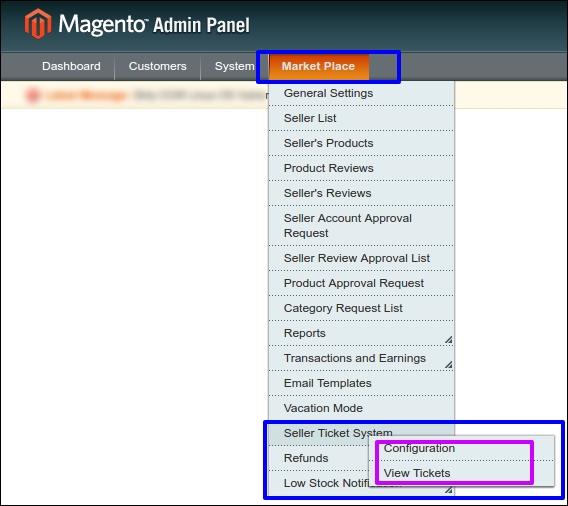
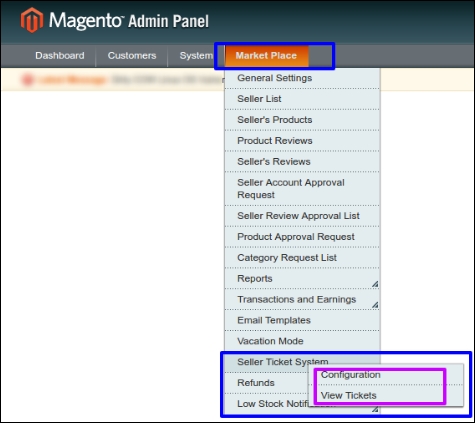
3. W panelu administratora w menu "Rynek" obok menu System pojawi się nowa opcja menu "System sprzedający bilet". Jeśli nie widzisz linku w Systemie, najpierw wyczyść pamięć podręczną Magento, a następnie sprawdź ponownie.

4. Dzięki temu rozszerzenie zostanie zainstalowane w twoim systemie.

Instrukcja obsługi

Niniejsza instrukcja obsługi zapozna Cię z ustawieniami modułu Admin / Front Store i funkcjami rozszerzenia MarketPlace – Contact Admin.

Moduł administracyjny

W panelu administracyjnym Magento MarketPlace Extension dodaje oddzielne menu (o nazwie "System Sprzedaży Ticket") w zakładce MarketPlace Menu.

MarketPlace Menu

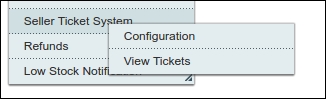
Menu MarketPlace zawiera domyślnie opcje podmenu 12. Po dodaniu rozszerzenia MarketPlace – Contact Admin pojawia się nowa opcja menu "Sprzedawca Ticket System", która przekierowuje na kilka stron dla zarządzania biletami MarketPlace Sprzedawcy.

Interfejs administracyjny

Lokalizacja interfejsu administratora znajduje się w "MarketPlace >> System biletów sprzedawcy". Interfejs jest następnie podzielony na dwie główne kategorie, tj. "Konfiguracja" i "Wyświetl bilety".

konfiguracja

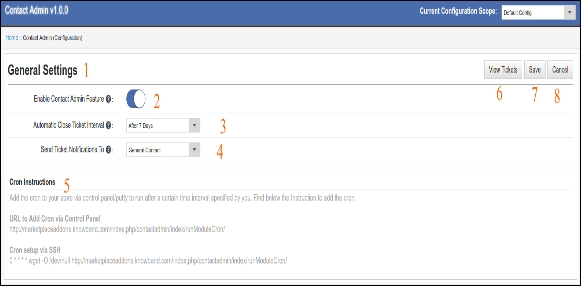
Kliknięcie na zakładkę "Konfiguracja" otworzy interfejs do ustawienia "Ustawienia ogólne" na rozszerzeniu. Interfejs ustawień ogólnych będzie wyglądał następująco:

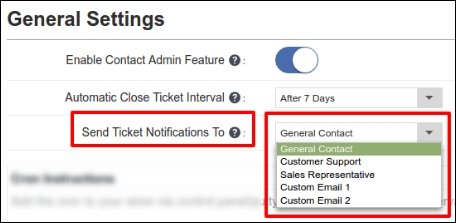
1. Ustawienia główne: Administrator otrzymał ogólne ustawienia, aby skonfigurować preferencje rozszerzenia i zarządzać ustawieniami biletów oraz interfejsem interfejsu w panelu sprzedawcy.

2. Włącz funkcję administratora kontaktów: Jeśli ta funkcja jest włączona, sprzedawca na rynku będzie mógł skontaktować się z administratorem z interfejsu udostępnionego przez rozszerzenie w interfejsie sprzedawcy.

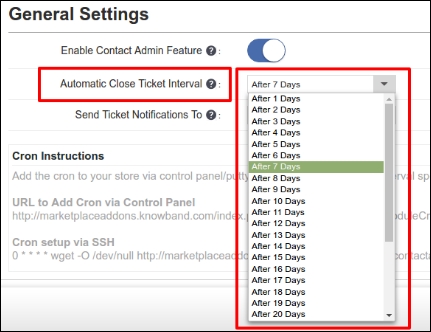
3. Automatycznie zamknij interwał biletu: Administrator może ustawić przedział czasowy, po którym stan biletu zostanie automatycznie zmieniony na zamknięty.

4. Wyślij powiadomienia o biletach do: Wybierając kategorię z poniższej rozwijanej listy, administrator może ustawić kategorię e-mail, w której będą wysyłane powiadomienia z systemu biletowego. E-maile są już ustawione w panelu administracyjnym Magento, musisz tylko wybrać dowolne konto e-mail tutaj.

5. Instrukcje Cron: Instrukcja Cron jest ustawiona tak, aby zamykać bilet po ustawionym przedziale czasu w kroku 3.

6. Zobacz bilety: Istnieją dwa linki do wyświetlenia biletu. Jedna z nich jest podana w 6, a inna w ścieżce "MarketPlace >> Seller Ticket System". Kliknięcie opcji Widok w 6 przekieruje administratora do nowego interfejsu, aby wyświetlić, odpowiedzieć i zarządzać biletami. Ta opcja menu omówiona została w dalszej części dokumentu.
7. Zapisać: Kliknij przycisk Zapisz, aby zapisać ustawienia.

8. Anuluj: Kliknij przycisk anuluj, aby odrzucić ustawienia.

Zobacz Bilety

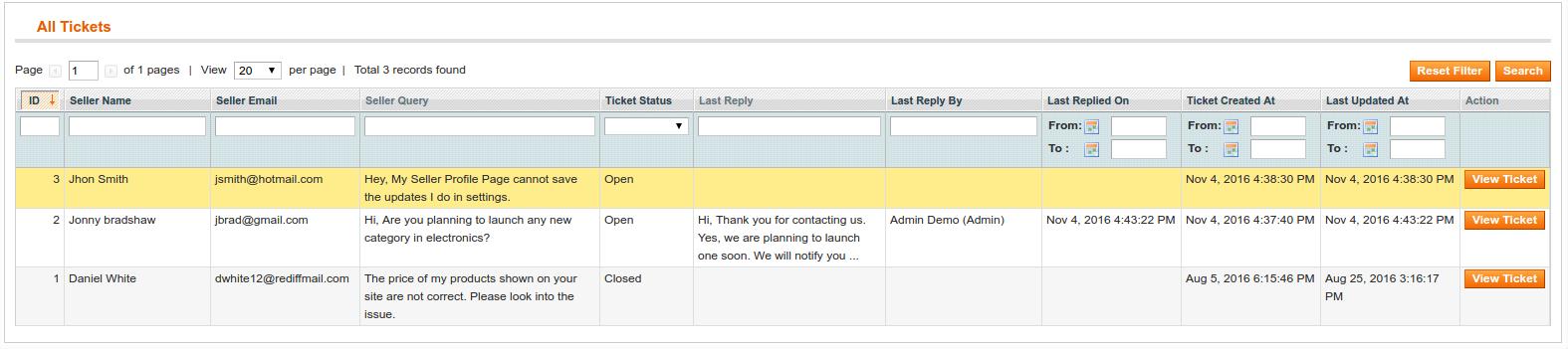
Kliknięcie "Wyświetl bilety" otwiera interfejs, w którym administrator może zarządzać wszystkimi biletami stworzonymi przez sprzedawców w MarketPlace. Administrator może odpowiedzieć na bilet, ustawić filtry, aby znaleźć bilet, zamknąć bilet i tak dalej.

Widok interfejsu widoku wygląda następująco:

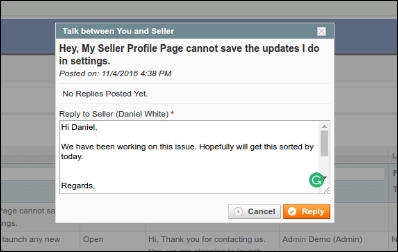
W zakładce Działanie kliknięcie przycisku Wyświetl bilet spowoduje otwarcie wyskakującego okna, w którym administrator może odpowiedzieć na zgłoszenie.

Pop-up będzie wyglądał mniej więcej tak:

Odpowiadać: Kliknięcie przycisku Odpowiedz spowoduje wysłanie wiadomości do sprzedawcy. Sprzedawca otrzyma powiadomienie na swoim zarejestrowanym identyfikatorze e-mail, a także na wewnętrznej stronie sprzedawcy na przedniej stronie.

Filtry w widoku Wyświetl interfejs

Administrator może zastosować wiele filtrów, aby znaleźć bilety na liście.

1. Filtruj według identyfikatora biletu
2. Filtruj według nazwy sprzedawcy
3. Filtruj według identyfikatora e-mail sprzedawcy
4. Filtruj, wpisując ciąg znaków w Zapytaniu sprzedawcy
5. Filtruj według statusu biletu
6. Filtruj według Ostatnia odpowiedź od administratora
7. Filtruj według odpowiadającej daty
8. Filtruj według daty utworzenia biletu
9. Filtruj według ostatniej zaktualizowanej daty

Interfejs sprzedawcy

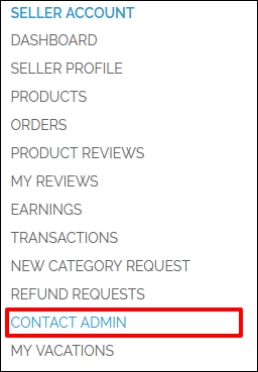
Jeśli administrator serwisu włączy rozszerzenie MarketPlace – Kontakt Admin, wszystkie pulpity sprzedawców dodadzą jedną dodatkową opcję "Contact Admin" w interfejsie z przodu.

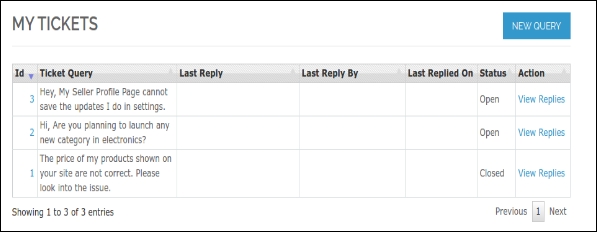
Kliknięcie kontaktu admin otworzy interfejs zarządzania biletami, który będzie wyglądał mniej więcej tak:

Aby przesłać nowe zapytanie do administratora

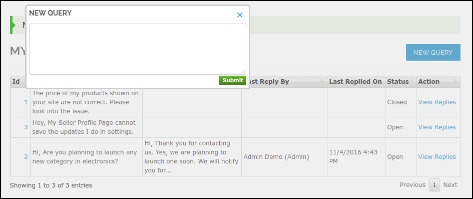
Nowe zapytanie: Kliknięcie przycisku Nowa kwerenda w lewym górnym rogu w kolorze niebieskim pozwoli sprzedającemu utworzyć nowy bilet z administratorem. Interfejs New Query będzie wyglądał następująco:

Zatwierdź: Po napisaniu wiadomości w polu tekstowym kliknij przycisk Wyślij, aby wysłać wiadomość do administratora MarketPlace.

Wyświetlanie biletów utworzonych przez sprzedającego

1. Wyświetl odpowiedzi: Kliknij "Wyświetl odpowiedzi" po lewej stronie biletu na liście zgłoszeń.

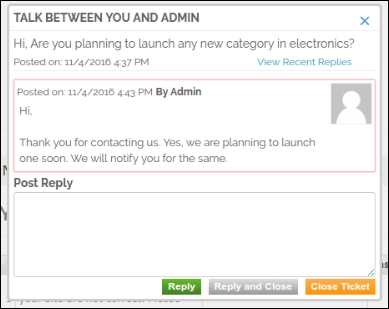
Interfejs do wyświetlenia biletu i odpowiedzi do administratora wyświetli się w następujący sposób:

2. Odpowiadać: Po napisaniu wiadomości do administratora kliknij przycisk Odpowiedz na zielonym przycisku, aby wysłać wiadomość.

3. Odpowiedz i zamknij: Kliknij Odpowiedz i zamknij, jeśli chcesz zamknąć bilet po wysłaniu wiadomości.
4. Blisko: Kliknij przycisk "Zamknij" na pomarańczowym przycisku, jeśli chcesz zamknąć bilet po prostu.
Zobacz także:

Magento Facebook Udostępnij i wygraj rozszerzenie

Wprowadzenie

Ten dokument zawiera instrukcję dla użytkownika Magento Facebook Udostępnij i wygraj rozszerzenie.

Jest to bardzo przydatne rozszerzenie, które wydaje się zapewniać obu stronom, tj. Adminowi i klientowi, pewne korzyści. Dodatek ten pomoże administratorowi w promowaniu swojej witryny i produktu, a po drugiej stronie klienci otrzymają zniżkę na każdy zakupiony przez siebie produkt. To bardzo interesujące Rozszerzenie Magento ze względu na jego podwójną naturę.

Administrator będzie miał pełną kontrolę nad typem rabatu i wartością rabatu, który poda, a także może zobaczyć szczegóły rabatu zastosowanego w danym produkcie.

Instrukcja instalacji

Wykonaj następujące kroki, aby zainstalować Magento Facebook Share and Win Extension

1. Pobierz pakiet rozszerzeń.

2. Rozpakuj pakiet w folderze głównym instalacji Magento za pomocą menedżera FTP (np. Filezilla lub WinSCP – pobierz tutaj: https://filezilla-project.org/).

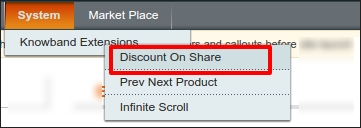
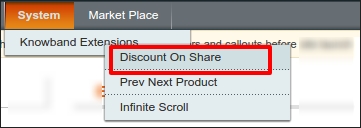
3. W panelu administracyjnym w menu "System" pojawi się nowa opcja menu "Zniżka przy udostępnianiu". Jeśli nie widzisz linku w Systemie, najpierw wyczyść pamięć podręczną Magento, a następnie sprawdź ponownie.

4. Dzięki temu rozszerzenie zostanie zainstalowane w twoim systemie.

Interfejsy modułów

Konfiguracja tego modułu będzie dostępna tylko za pośrednictwem konta administratora. Podczas gdy klienci mogą wyświetlać na stronach produktu z przodu.

Lokalizacja menu

Po instalacji, menu zostanie wyświetlone administratorowi, jak pokazano na poniższym ekranie:

Po kliknięciu podświetlonego linku system przekieruje administratora na swoją niską konfigurację alertów.

Moduł administracyjny

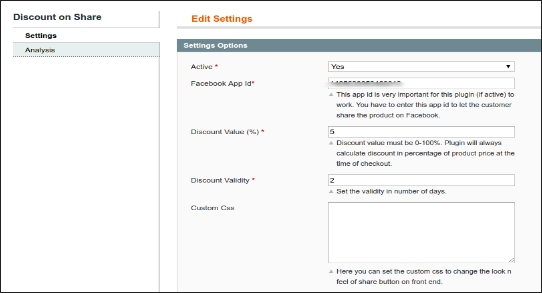
W module administratora pojawią się następujące opcje konfiguracji tej wtyczki i dostosowania jej wyglądu do interfejsu w następujący sposób:

1. Ustawienia
2. Analiza

Ustawienia

W tej sekcji będą dostępne następujące opcje konfiguracji modułu

1. Aktywny: Ta opcja ma rozwijany przycisk z dwiema określonymi wartościami "Tak i

2. Identyfikator aplikacji na Facebooku: Ten identyfikator aplikacji jest bardzo ważny, aby ta wtyczka działała. Administrator musi wprowadzić identyfikator tej aplikacji, aby umożliwić klientowi udostępnianie produktu na Facebooku.

3. Wartość rabatu: W tym polu administrator musi podać wartość rabatu, która ma być zastosowana dla tego produktu.

4. Rabat Ważność: Tutaj administrator musi wprowadzić datę, do której można zastosować kupon rabatowy. Jeśli data ważności wygasła, to kupon nie może być już stosowany.

5. Niestandardowe CSS: Są to pola podane w tej wtyczce na wypadek, gdyby administrator chciał dostosować wygląd swojej wtyczki.

Analiza

Zniżka używana historia

To jest zakładka, w której administrator może zobaczyć wszystkie szczegóły kuponu rabatowego zastosowanego dla każdego produktu.

1. Wybierz identyfikator: Tutaj administrator musi wybrać identyfikator produktu, który chce wyglądać.

2. Wybierz nazwę produktu: Gdy administrator wybierze opcję Provide, nazwa tego pola zostanie automatycznie odświeżona i zostanie wypełniona przez cały produkt o tej nazwie.

3. Wybierz SKU: Filtruj zniżkę na podstawie SKU produktu.

4. Wybierz atrybut: Kiedy administrator wybierze kategorię tego pola, automatycznie odświeży się i zostanie wypełniony przez cały produkt tej kategorii.

5. Całkowita tabela kuponów: Kiedy administrator wybierze produkt w powyższej opcji, pojawi się tabela, która będzie zawierała szczegóły kuponu rabatowego i jego aktualny status zastosowany dla danego produktu.

Front End

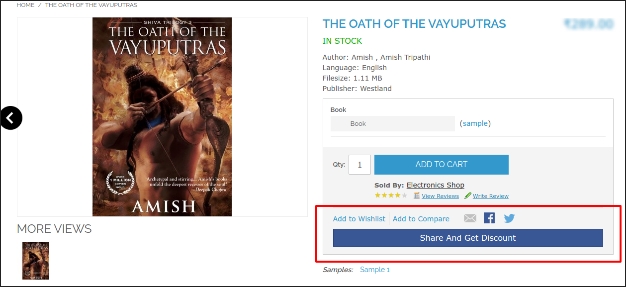
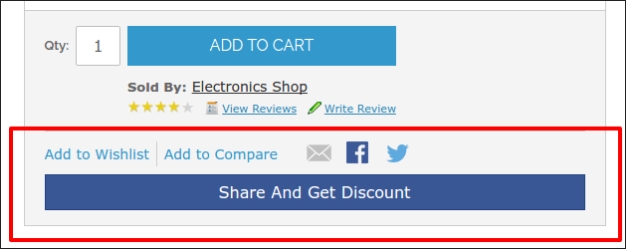
Gdy moduł ten jest włączony z tyłu, na każdej stronie produktu zacznie się pojawiać przycisk z przodu sklepu. Na którym znajduje się tekst "Udostępnij, aby uzyskać zniżkę!" zostanie napisany i po kliknięciu tego przycisku klient może udostępnić produkt i jeśli on / ona udostępni produkt, kod rabatowy zostanie pokazany temu klientowi, który zostanie zastosowany tylko do tego klienta.

Magento MarketPlace Low Stock Alert Addon

Czym jest MarketPlace?

Ogólnie rzecz biorąc MarketPlace to "otwarta przestrzeń, w której rynek jest / był poprzednio". Oznacza to przestrzeń z relacją sprzedawców i klientów. Istnieje kilku sprzedawców sprzedających towary kilku klientom.

An online MarketPlace (lub internetowy rynek e-commerce) to rodzaj witryny e-commerce, w której informacje o produktach lub usługach są dostarczane przez wiele stron trzecich, a transakcje są przetwarzane przez operatora MarketPlace. Online marketplaces są podstawowym typem wielokanałowego e-commerce.

Na rynku online transakcje konsumenckie są przetwarzane przez operatora MarketPlace, a następnie dostarczane i realizowane przez uczestniczących sprzedawców detalicznych lub hurtowników (często nazywane drop shipping). Inne możliwości mogą obejmować aukcje (do przodu lub do tyłu), katalogi, zamawianie, pożądane reklamy, funkcje wymiany handlowej i możliwości, takie jak RFQ, RFI lub RFP.

Ogólnie rzecz biorąc, ponieważ rynki agregują produkty od szerokiej gamy dostawców, selekcja jest zwykle szersza, dostępność jest wyższa, a ceny są bardziej konkurencyjne niż w detalicznych sklepach dostawców.

Przykładami witryn internetowych są Amazon.com, Etsy, eBay, Snapdeal, Flipkart, Kaymu, Rakuten, i NASDAQ.

Rozszerzenie MarketPlace

Rozszerzenie MarketPlace dla Magento został opracowany w celu prostego przekształcenia prostego sklepu Magento w MarketPlace z wieloma funkcjami dla klientów, sprzedawców i właścicieli sklepów. Każdy klient może zarejestrować się jako sprzedawca i może cieszyć się funkcjami sprzedawcy oraz klienta sklepu.

Sprzedawca sprzedaje produkty w sklepie, a właściciel sklepu otrzymuje prowizję w wysokości procentowej od całkowitej sprzedaży dokonanej przez sprzedającego. Procent prowizji pobierany przez właściciela sklepu może zostać zmodyfikowany, a właściciel sklepu może ustawić wartość procentową na dowolną pożądaną wartość.

Przesłanka

SOCZEWKI Rozszerzenie Knowband MarketPlace jest konieczne do zainstalowania w systemie w celu użycia tego AddPackPlace.

Magento MarketPlace Low Stock Alert Addon

Wprowadzenie

Ten moduł jest w zasadzie dla sprzedawców na Magento MarketPlace, aby dać im znać o malejącym zapasie swoich produktów. W tym module administrator może ustawić

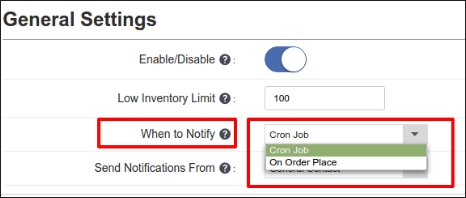
Administrator może również ustawić crona, który wyśle ​​pocztę do sprzedawcy, gdy tylko zapasy któregokolwiek z produktów zostaną obniżone lub zaraz po złożeniu zamówienia, co spowoduje zmniejszenie zapasów tego produktu z podanej niskiej ilości zapasów.

Instrukcja instalacji

Postępuj zgodnie z poniższymi krokami, aby zainstalować Magento MarketPlace Low Stock Alert

1. Pobierz pakiet Addon.

2. Rozpakuj pakiet w folderze głównym instalacji Magento za pomocą menedżera FTP (np. Filezilla lub WinSCP – pobierz tutaj: https://filezilla-project.org/).

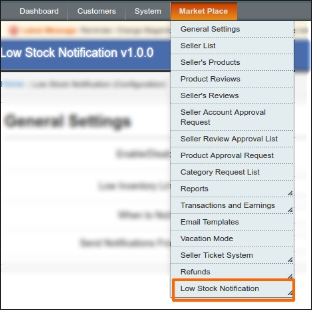
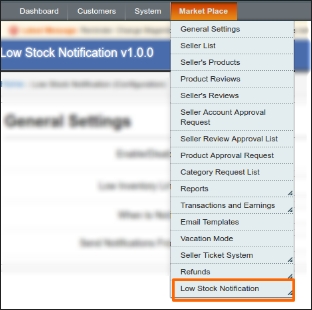
3. W panelu administracyjnym w menu "Market Place" obok menu System pojawi się nowa opcja menu "Low Stock Notification". Jeśli nie widzisz linku w Systemie, najpierw wyczyść pamięć podręczną Magento, a następnie sprawdź ponownie.

4. Dzięki temu rozszerzenie zostanie zainstalowane w twoim systemie.

Interfejsy modułów

Ten moduł będzie dostępny tylko za pośrednictwem konta administratora.

Interfejsy konta administratora

To jest interfejs, który będzie dostępny tylko za pośrednictwem sekcji konta sprzedawcy.

Lokalizacja menu

Po instalacji, menu zostanie wyświetlone administratorowi, jak pokazano na poniższym ekranie:

Po kliknięciu podświetlonego linku system przekieruje administratora na swoją niską konfigurację alertów.

Konfiguracja alertu niskiego stanu zapasów

Tutaj wymienione są wszystkie ustawienia modułów. Zostały one wyjaśnione poniżej:

Opis ustawień

1. Włącz / wyłącz: Moduł działa tylko wtedy, gdy to pole jest włączone. Jeśli moduł zostanie wyłączony, moduł nie będzie działał.

2. Limit niskiego zapasów:? In this field the admin will set the low stock quantity. If the quantity of any of the products of the seller goes below this value then the seller will receive an email after the order is placed or when the cron works.

3. Kiedy należy powiadomić: Istnieją dwie opcje.

4. E-mail z powiadomieniem: Oto e-mail od sprzedawcy, w którym sprzedawca otrzyma e-mail z powiadomieniami o niskim stanie zapasów.

Przepływ pracy modułu

Kiedy administrator włączy moduł i ustawi niską ilość zapasów, a następnie po każdym zamówieniu zostanie złożony dla produktów sprzedającego, sprzedawca otrzyma wiadomość e-mail z ostrzeżeniem, jeśli ilość produktu jest teraz niższa niż mała ilość zapasów ustalona przez sprzedawca.

Sprzedawca może również otrzymywać pocztę e-mail według crona skonfigurowanego przez administratora na swoim serwerze, ale jeśli administrator wyłączył ustawienia crona z jego interfejsu, nie otrzyma żadnego z e-maili, które zostaną wygenerowane z crona.

Zobacz także:

Magento MockingFish Narzędzie do analizy termicznej i A / B

Wprowadzenie

MockingFish: Narzędzie do analizy termicznej i A / B jest rozszerzenie magento które umożliwiają automatyczne dodawanie skryptu MockingFish na wszystkich stronach sklepu magento.

Co to jest MockingFish?

MockingFish to narzędzie do optymalizacji i testowania stron internetowych, które pozwala sprzedawcom internetowym, przedsiębiorcom internetowym i menedżerom produktu przeprowadzać testy A / B. Łatwe w użyciu narzędzie do testowania umożliwia szybsze ładowanie stron internetowych, zapewnia przyjazny dla użytkownika układ i zwiększa współczynnik konwersji w witrynie. Po więcej szczegółów: https://www.mockingfish.com/

Jak to działa?

Poniżej znajdują się instrukcje inicjowania eksperymentów optimoid w twoim sklepie:

1. Załóż konto w MockingFish.

2. Utwórz nowy projekt i eksperyment.

3. Skonfiguruj eksperyment i uzyskaj kod skryptu.

4. Otwórz moduł MockingFish w konsoli administratora sklepu Magento.

5. Wklej skrypt, aktywuj moduł i zapisz ustawienia.

6. to jest to! Twój skrypt MockingFish jest teraz dodawany do każdej strony twojego sklepu do eksperymentów.

Instrukcja instalacji

1. Pobierz zip z magazynu magento i rozpakuj go do folderu.

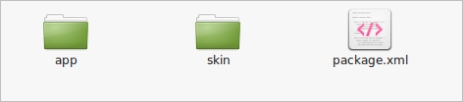
2. Po rozpakowaniu następujące pliki / foldery zostaną wyodrębnione zgodnie z poniższym ekranem:

3. Zaloguj się za pomocą FTP i przeciągnij i upuść wszystkie foldery do katalogu głównego serwera.

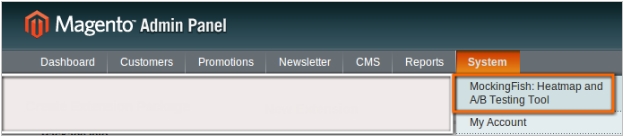
4. Link do rozszerzenia pojawi się w menu System >> MockingFish: Heatmap and A / B Testing Tool.

Instrukcja obsługi

Ten moduł zasadniczo działa i jest widoczny w panelu administracyjnym. Nie ma interakcji klientów z tym modułem i tylko administrator ma dostęp do tego modułu. Po skopiowaniu tego modułu, link do tego modułu będzie wyświetlany w menu "System >> MockingFish: Heatmap and A / B Testing Tool" jak pokazano poniżej ekranu:

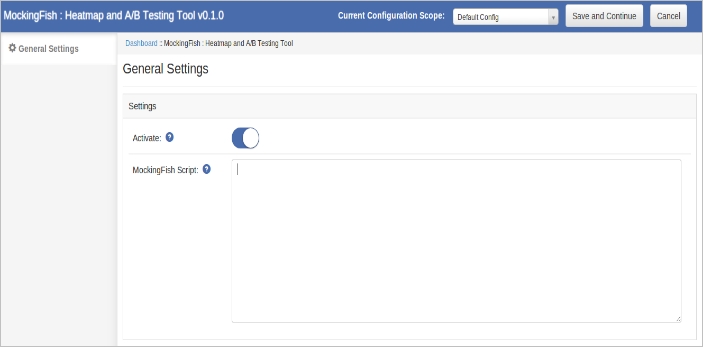
Po kliknięciu tego linku strona modułu będzie otwarta, jak pokazano na poniższym ekranie:

Na górnym pasku nawigacji modułu znajdują się następujące elementy sterujące:

1. Aktualny zakres konfiguracji: Ta opcja służy do zmiany zakresu konfiguracji sklepu.

2. Zapisz i kontynuuj : Ta opcja służy do zapisywania ustawień modułu.

3. Anuluj : Ta opcja anuluje bieżące zmiany ustawień.

Ustawienia ogólne

Po kliknięciu linku do modułu ta karta będzie domyślnie otwarta, jak pokazano na powyższym ekranie. Ta karta ma następujące opcje:

1. Aktywuj: Ta opcja służy do włączania lub wyłączania modułu.

2. MockingRish Script: Wklej skrypt dostarczony przez MockingFish App Experiment.