We boast of the best in the industry plugins for eCommerce systems and has years of experience working with eCommerce websites.
We provide best plugins for platforms like - Magento, Prestashop, OpenCart and Shopify . We also provide custom module development and customization services for the website and modules..
KnowBand opracował kolejną przydatną aktualizację aplikacji mobilnych eCommerce dla PrestaShop, dzięki czemu są one kompatybilne z aplikacjami Delivery Boy. Teraz właściciele sklepów eCommerce PrestaShop mogą uzyskać kompletne rozwiązanie do zakupów i aplikacje dla chłopców dostawczych.
Jaki jest haczyk?
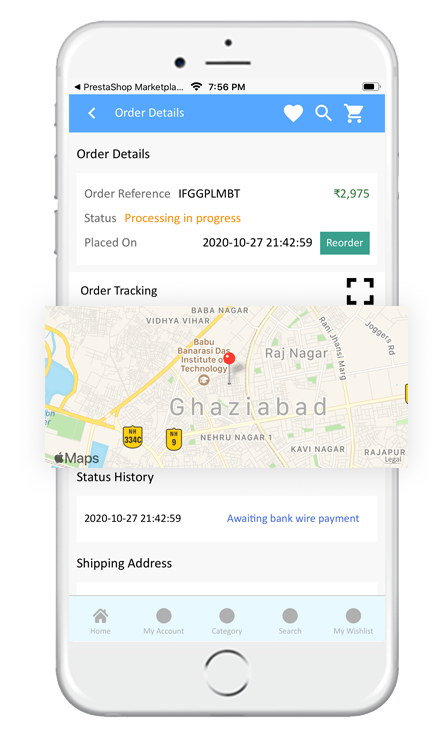
W prostych słowach, jeśli zarówno PrestaShop Mobile App Builder, jak i moduł PrestaShop Delivery Boy są używane w tym samym sklepie, administrator sklepu może zaoferować śledzenie w czasie rzeczywistym w aplikacjach mobilnych eCommerce.
Właściciel sklepu może uruchamiać aplikacje zakupowe, dostawców z możliwością śledzenia zamówień w czasie rzeczywistym dla kupujących. Ta funkcja poprawi użyteczność i niezawodność aplikacji, czyniąc ją najwyższej klasy rozwiązaniem zakupów mobilnych wśród docelowych odbiorców. Teraz przeanalizujmy oba moduły i sprawdźmy działanie i funkcje, które oferują:
1. PrestaShop Mobile App Builder
Gotowy framework do uruchamiania natywnych aplikacji na Androida i iOS bez kodowania
Rozszerzenie Mobile App Creator pomogło ponad 1000 właścicielom sklepów PrestaShop uruchomić natywne zakupy aplikacji na Androida i iOS. Panel administracyjny rozszerzenia zawiera przydatne ustawienia konfiguracyjne, które pozwalają handlowcowi wprowadzać zmiany w aplikacji na żywo bez zmiany kodu lub pomocy programisty. Aplikacje na Androida i iOS pozostają w 100% zsynchronizowane z zapasami w sklepie. Wszystkie kategorie produktów, podkategorie, nowe dodatki, zmiany itp. Będą automatycznie aktualizowane w aplikacji.
Podstawowe funkcje rozszerzenia i aplikacji:
Niestandardowy układ ekranu głównego
Obsługa czatu Zopim i WhatsApp
Nieograniczone powiadomienia Push
Obsługa wielu języków i RTL
Aplikacje z oznaczeniem White Label
Wszystkie płatności za pośrednictwem witryny i obsługa wysyłki
Obsługa wszystkich kuponów / voucherów
Zgodność z GDPR
Deep Linking
Praca w trybie offline
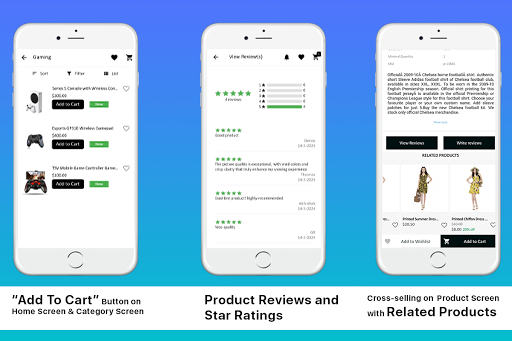
Recenzje i oceny produktów
Logowanie do Google, Facebooka, telefonu i odcisków palców
Jedna strona do kasy
Śledzenie zamówień na żywo … i wiele więcej tutaj aby uzyskać szczegółowe informacje i wersję demonstracyjną.
Bezproblemowe zarządzanie dostawami i śledzenie zamówień dzięki aplikacjom dostawczym.
Rozszerzenie aplikacji PrestaShop Delivery Boy służy do oferowania dostawczych usług dla Twojego sklepu eCommerce i sprawia, że zarządzanie dostawami jest proste i automatyczne. Rozszerzenie zostanie zainstalowane w sklepie, a administrator może dodawać i zarządzać dostawcami za pośrednictwem panelu administracyjnego. Administrator może dodać dostawcę, a osoba otrzyma własne dane logowania do aplikacji dostawcy. Aplikacja PrestaShop Delivery Boy pokaże pełne szczegóły zamówienia wraz z innymi niezbędnymi informacjami. Dostawca może przyjmować lub odrzucać zamówienia i odpowiednio zarządzać dostawami.
Podstawowe funkcje rozszerzenia i aplikacji:
Uwierzytelnianie logowania agenta dostawy
Zamów ekran deski rozdzielczej
Ekran listy zamówień
Menu szybkiej nawigacji
Weryfikacja OTP
Ekran powiadomień push
Ustawienia
Szczegóły dostawy chłopca
Oceny Delivery Boy
Akceptuj / odrzucaj zamówienia
Zarządzanie dostawami
Zarządzanie dostawcą
Zarządzanie lokalizacją dostaw … i wiele innych tutajWięcej szczegółów.
Trendy w zakupach mobilnych stale się zmieniają. Żaden użytkownik nie chce zamawiać produktów i czekać dniami na dostawę. Zamiast tego wszyscy oczekują, że dostawa nastąpi jak najwcześniej. Konfiguracja aplikacji Delivery Boy dla Twojego sklepu PrestaShop z pewnością będzie dobrodziejstwem dla zarządzania dostawami i sprawi, że będą one szybsze niż oczekiwania klienta. Szybsze dostawy to podstawowa cecha pozwalająca zdobyć zaufanie użytkownika i zdecydowanie zaowocuje poprawą konwersji.
Zawsze szukaliśmy alternatywy dla Google Play i Apple Store. Wydaje się, że PWA (Progressive Web Apps) jest główną opcją dla tego samego. Ta technologia jest najnowszym trendem iz upływem czasu staje się coraz bardziej popularna. Nawet różni eksperci i geniusze technologiczni określają PWA jako przyszłość. Progresywna aplikacja internetowa jest przydatna do replikowania dokładnie takich samych aplikacji, jak aplikacje w przeglądarce. Główną korzyścią jest to, że właściciel sklepu nie musi zajmować się publikacją sklepu z aplikacjami lub Play Store, ale zamiast tego aplikacje mobilne PWA można po prostu zainstalować, otwierając adres URL witryny w przeglądarce mobilnej. Klienci mają możliwość dodania aplikacji PWA do ekranu głównego po otwarciu adresu URL sklepu w przeglądarce mobilnej.
PrestaShop PWA Mobile App Builder
Dzięki zautomatyzowanemu frameworkowi PWA Mobile App Builder, uruchomienie Progressive Web App dla sklepów PrestaShop staje się o wiele prostsze. Do wykonania zadania potrzebne są tylko trzy proste kroki:
Krok 1: Przedłużenie zakupu: https://www.knowband.com/prestashop-pwa-mobile-app Krok 2: Udostępnij dane administratora PrestaShop / FTP. Krok 3: Przejrzyj testową wersję PWA i potwierdź, aby stworzyć życie.
Główne zalety progresywnej aplikacji internetowej PrestaShop:
Nie tylko proces uruchamiania, aplikacje mobilne PWA oferują nawet wiele funkcji i korzyści. Sprawdźmy, jak przydatne mogą być te aplikacje mobilne PrestaShop PWA dla sklepów eCommerce:
1. Preferowany wybór dla firm
Jeśli weźmiemy pod uwagę nazwy wielkich przedsiębiorstw w świecie eCommerce, idea Progressive Web App byłaby znacznie jasna. Twitter, Walmart, Alibaba itp. Już wybrali Progressive Web App, aby poprawić konwersje i przychody. Wszystkie małe i duże sklepy eCommerce PrestaShop na całym świecie mogą wybrać aplikacje mobilne PWA i natychmiast zacząć zwiększać sprzedaż wśród odbiorców mobilnych.
2. Szersze kierowanie na odbiorców mobilnych
PrestaShop PWA działa doskonale zarówno z systemem Android, jak i iOS (wszystkie wersje), co czyni go najlepszym wyborem dla sklepów eCommerce. Dzięki temu rozwiązaniu można objąć odbiorców mobilnych na całym świecie, jak również w regionie. Więcej użytkowników odwiedza witrynę, więcej będzie progresywnych instalacji aplikacji internetowych. Aplikacje zostaną dodane do szuflady aplikacji wraz z innymi aplikacjami. Wydajność będzie w pełni natywna, a użytkownicy będą mogli po prostu otworzyć aplikację, kiedy chcą robić zakupy.
3. Mniejsze wysiłki i koszty związane z rozwojem
W przypadku aplikacji natywnych sprzedawca eCommerce musi wnieść ogromne koszty i czas, aby opracować i opublikować aplikacje na Androida i iOS. Proces publikacji w Google Play i Apple App Store jest dość skomplikowany i czasami staje się bólem głowy dla właścicieli firm niezwiązanych z technologią. PrestaShop PWA Mobile App Maker jest wybawcą w tej sytuacji. Aplikację mobilną PWA można pobrać bezpośrednio, otwierając adres URL sklepu w przeglądarce mobilnej. Twoja wersja mobilna zostanie przekonwertowana na aplikację PWA, dzięki czemu wersja desktopowa będzie działać jak zwykle.
4. Handy Admin Panel Control
Aplikacje mobilne PrestaShop PWA zawierają łatwy w użyciu panel administracyjny do zarządzania i konfigurowania progresywnej aplikacji internetowej na żywo. Nie musisz pytać programistów ani uczyć się kodowania. Administrator sklepu może po prostu wprowadzić wymagane zmiany, a te same zostaną natychmiast zaktualizowane w aplikacji mobilnej PWA na żywo. Konfiguracja układu strony głównej pozwala administratorowi sklepu zmienić wygląd i sposób działania progresywnej aplikacji internetowej na żywo w dowolnym momencie bez zmiany kodu.
5. Marketing za pomocą powiadomień push
Powiadomienia push zostały wykorzystane we wszystkich aplikacjach mobilnych eCommerce w celu osiągnięcia celów marketingowych i dochodowych. Wszyscy bylibyśmy świadkami otrzymywania powiadomień push w naszych telefonach komórkowych dla zainstalowanych aplikacji. PrestaShop Progressive App Maker umożliwia to również w aplikacjach PWA. Sprzedawca sklepu będzie mógł konfigurować i wysyłać niestandardowe oraz predefiniowane powiadomienia push na urządzenia mobilne.
6. Szybsza praca z dostępnością w trybie offline
Progresywne aplikacje internetowe są bardzo lekkie i prawie nie ulegają awarii ani nie zatrzymują się na urządzeniach mobilnych. Technologia tworzenia aplikacji mobilnych PrestaShop PWA jest zaawansowana i zapewnia szybsze ładowanie i wydajność w porównaniu z aplikacjami natywnymi. Szybsze ładowanie i płynna praca mogą poprawić wrażenia zakupowe użytkowników mobilnych na równi. Inną ważną zaletą jest to, że aplikacje mobilne PWA PrestaShop mogą działać w trybie offline (brak / wolna łączność z Internetem).
7. Więcej konwersji i sprzedaży
PWA dla PrestaShop może poprawić konwersje mobilne dla firm eCommerce. Uproszczony proces instalacji aplikacji bezpośrednio z mobilnej strony internetowej kieruje użytkowników do Progressive Web App. Dzięki warstwowej nawigacji i uproszczonym płatnościom aplikacje mogą być głównym źródłem przychodów dla biznesu eCommerce. Jeśli pójdziemy po referencje Alibaba, ich aplikacja PWA zwiększyła konwersje o 76%.
Wnioski:
Przejdź do lepszego jutra dzięki aplikacji mobilnej eCommerce PWA. Twoi konkurenci przeszli już do ligi progresywnych aplikacji internetowych i zaczęli uzyskiwać większe przychody. Biorąc pod uwagę masowe rozpowszechnienie PWA, nadszedł czas, aby przenieść swój sklep PrestaShop do aplikacji mobilnej. Oferuj niesamowite wrażenia z zakupów dzięki ulepszonym funkcjom, takim jak szybka wydajność, praca w trybie offline, powiadomienia push, SEO i wiele innych. Więcej informacji można znaleźć na stronie: https://www.knowband.com/prestashop-pwa-mobile-app
Wkroczyliśmy w okres świąteczny 2021 i to jest najlepszy czas na generowanie przychodów ze sklepu eCommerce z natywnym (Android i iOS). Uruchom parę eCommerce
Kreator aplikacji mobilnych na Androida i iOS
Natywne aplikacje mobilne na Androida i iOS zostaną opublikowane w Google Play i sklepie Apple App Store do publicznego pobrania. Klienci będą mogli zainstalować aplikację bezpośrednio z tego miejsca i kupować produkty w drodze. Aplikacje mobilne okazują się bardzo przydatne zwłaszcza w okresach wyprzedażowych i świątecznych. Firmy zajmujące się handlem elektronicznym mogą czerpać ogromne zyski ze zwiększonej sprzedaży i przychodów. Wystarczy wybrać odpowiednie rozwiązanie i uruchomić aplikacje mobilne eCommerce. Pełne wsparcie techniczne będzie zapewnione od stworzenia aplikacji do publikacji w sklepach z aplikacjami.
Dodatkowe 30% zniżki | Kod kuponu rabatowego: HOLIDAYAPP
Najważniejsze funkcje, które pozwalają najlepiej wykorzystać aplikacje:
Kompletne narzędzie bez kodowania to nie jedyna zaleta wyboru kreatora aplikacji Knowband. Oto niektóre z najważniejszych funkcji i korzyści zarówno dla administratora sklepu, jak i dla użytkowników mobilnych:
# 1. Układ strony domowej DIY
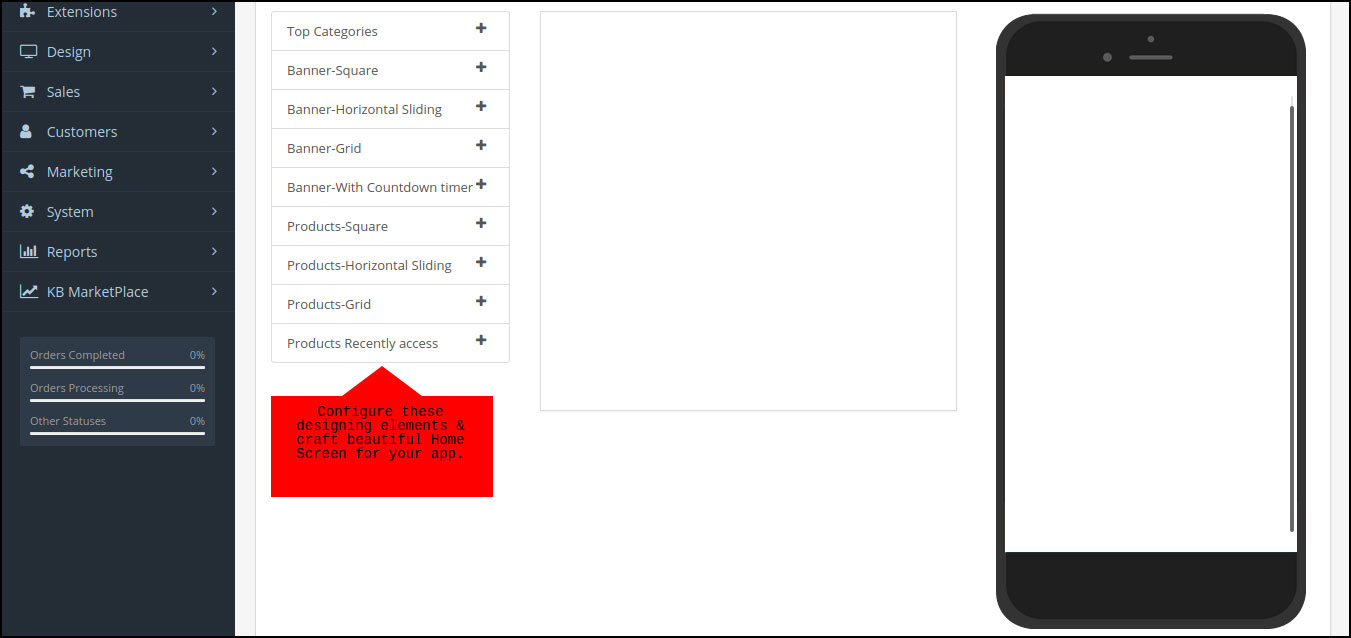
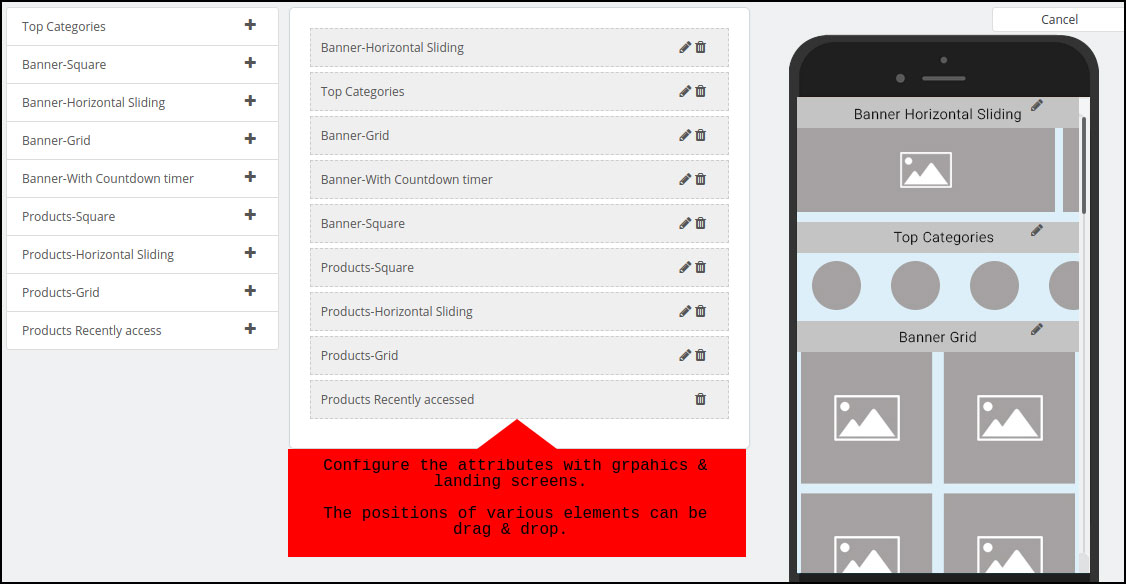
Panel administracyjny rozszerzenia eCommerce Mobile App Maker oferuje w pełni konfigurowalny edytor strony głównej z różnymi konfigurowalnymi elementami (banery, suwaki, produkty, licznik czasu, kategoria itp.)administrator sklepu otrzymuje kilka łatwych w użyciu narzędzi do edycji, za pomocą których może przeprojektować układ strony głównej.
Najlepsze w tym wszystkim jest to, że administrator sklepu może zmienić wygląd i działanie aplikacji eCommerce na Androida i iOS w dowolnym momencie, nawet po udostępnieniu aplikacji w sklepach z aplikacjami. Użyj odpowiedniego zestawu banerów, obrazów, kolorów, logo itp. I uruchom własne aplikacje firmowe dla swojej firmy.
Aplikacje utworzone przy użyciu narzędzia do tworzenia aplikacji eCommerce obsługują wiele międzynarodowych walut i języków (w tym skrypty RTL, takie jak arabski). Jest to bardzo pomocne dla firm, które chcą działać globalnie lub lokalnie. Z technicznego punktu widzenia wszystkie języki i waluty dostępne na stronie internetowej będą automatycznie obsługiwane w aplikacjach mobilnych.
Podaj wszystkie waluty i języki popularne w Twojej branży lub wybierz opcję globalną. Sprzedawaj produkty ponad granicami, tak jakbyś faktycznie zabrał tam swój sklep. Aplikacje zakupowe będą dostępne w Play Store i Apple App Store do pobrania i używania na całym świecie.
# 3. Wbudowana obsługa czatu na żywo
Plik
Szybkie wsparcie dla użytkowników aplikacji mobilnych z pewnością zwiększy zaufanie do Twojej firmy i zmotywuje użytkowników do większych zakupów.
# 4. Synchronizacja na żywo (zapasy i płatności)
Wszystkie dane na stronie eCommerce są synchronizowane w czasie rzeczywistym z aplikacją mobilną. Umożliwia to również automatyczne aktualizacje i zarządzanie zapasami w aplikacji. Nie musisz pracować godzinami, aby dodać produkty i kategorie w aplikacji. Kreator aplikacji mobilnych eCommerce automatycznie pobierze kategorie i produkty w aplikacjach bez konieczności ręcznej pracy.
Oprócz stanów magazynowych metody płatności na stronie internetowej będą również zsynchronizowane z aplikacjami. Nie musisz pobierać żadnych dodatkowych opłat, aby uzyskać wiarygodne płatności w aplikacji. Wszystkie opcje płatności na stronie internetowej zostaną automatycznie pobrane w aplikacji i będą działać bezbłędnie.
# 5. Nieograniczone powiadomienia push:
Powiadomienia push są bardzo przydatne do ponownego angażowania użytkowników aplikacji w spersonalizowany sposób. Z panelu administracyjnego modułu administrator sklepu może wysyłać nieograniczoną liczbę powiadomień push do użytkowników aplikacji zgodnie z ich potrzebami. Można wybrać szablon, link, obraz itp. Do powiadomienia push.
Powiadomienia push można również zaplanować do automatycznego wdrażania lub wysłać ręcznie na użytkowników Androida i iOS. Warunkiem jest tylko to, że aplikacja powinna być zainstalowana na urządzeniu. Powiadomienia push są nieograniczone i nie zawierają żadnych opłat ani ograniczeń w celu promowania produktów, sprzedaży, ofert itp.
Wnioski
O wiele więcej funkcji jest dostępnych w eCommerce Mobile App Builders firmy KnowBand. Takie aplikacje są również kompatybilne, aby łatwo stać się rynkiem wielu dostawców, ponieważ rozszerzenia do tworzenia aplikacji są zgodne z rozszerzeniem Marketplace.
Więc po co czekać dłużej? Jeśli chcesz uruchomić aplikacje mobilne eCommerce, wypróbuj te rozszerzenia. Wypróbuj aplikacje demonstracyjne i link do wersji demonstracyjnej panelu administracyjnego, aby dowiedzieć się więcej.
Pamiętaj, że w tym okresie świątecznym rozszerzenia eCommerce App Maker (Android i iOS) firmy KnowBand są dostępne po obniżonej cenie.Możesz wysłać do nas e-mail na adres support@knowband.com w przypadku jakichkolwiek pytań lub pomocy.
Aplikacja Delivery Boy dla PrestaShop umożliwia właścicielom sklepów internetowych bezproblemowe zarządzanie dostawami. Właściciel sklepu może w łatwy sposób dodać aplikację kurierską, przypisywać zamówienia, śledzić je po prostu za pomocą modułu. Aplikacja dla dostawców dla PrestaShop pozwala dostawcom po prostu zalogować się i używać aplikacji do dostarczania zamówień. Aplikację do zarządzania dostawami PrestaShop można opublikować w Google Play Store i Apple App Store do publicznego pobrania. Po zatwierdzeniu dostawcy z panelu administratora może zalogować się do aplikacji i rozpocząć przyjmowanie zamówień.
1.2 Aplikacja Delivery Boy kompatybilna z aplikacją Mobile App Builder
Nasza Aplikacja PrestaShop Delivery Boy jest kompatybilny z Kreator aplikacji mobilnych w rezultacie użytkownicy mogą śledzić zamówienia na żywo. Krótko mówiąc, jeśli użytkownik korzysta z aplikacji mobilnej PrestaShop, może śledzić na żywo swoje zamówienie w samej aplikacji. Warunkiem jest to, że moduł aplikacji PrestaShop Delivery Boy jest używany w tym samym sklepie.
Po zainstalowaniu modułu aplikacji PrestaShop Delivery Boy na stronie PrestaShop eCommerce nadszedł czas, aby administrator sklepu zarządzał aplikacją Delivery Boy. Mogą to zrobić z panelu administratora tego modułu. Poniżej znajduje się szczegółowe wyjaśnienie:
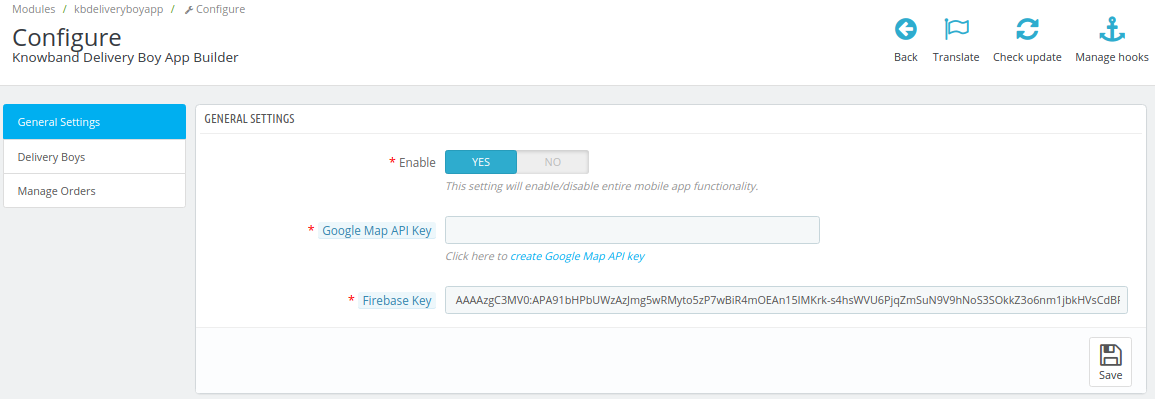
Ustawienia ogólne 2.1:
A) Włącz:Ten przełącznik umożliwia włączenie lub wyłączenie aplikacji Delivery Boy, tj. Włączenie / wyłączenie.
B) Klucz API Map Google:Taki klucz API obsługuje mapowanie lokalizacji, pomaga również w nawigacji.
C) Status zamówienia:Opcje dostępne w tym miejscu pozwalają administratorowi ustawić domyślne statusy dla zamówień, takie jak for-
Wyłączone otwarte zamówienia
Status po przypisaniu zamówienia
Status po odebraniu zamówienia
Status po dostarczeniu zamówienia
Opłata do pobrania
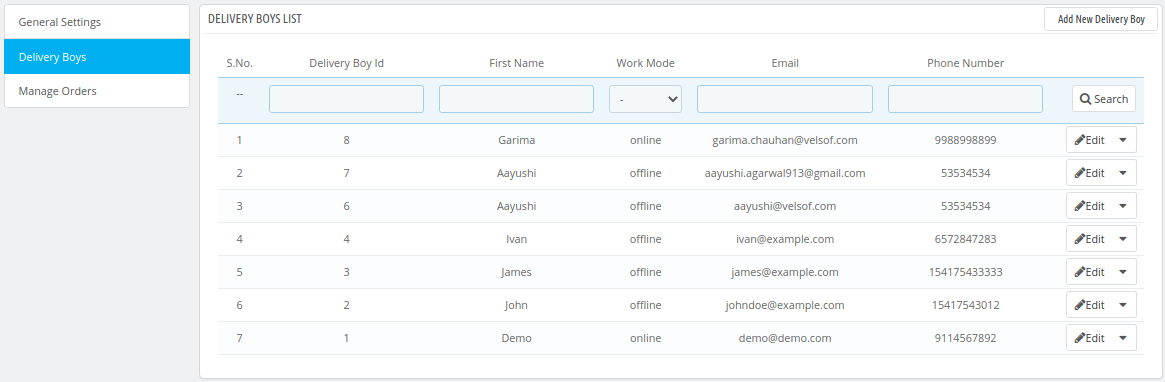
2.2 Ustawienia dostawy:
Ta karta ustawień zawiera informacje o wszystkich dostawcach korzystających z „aplikacji Delivery Boy”. Na tej karcie ustawień administrator sklepu może również dodawać nowych agentów dostawy.
2.3 Dodaj aplikację dostawy:
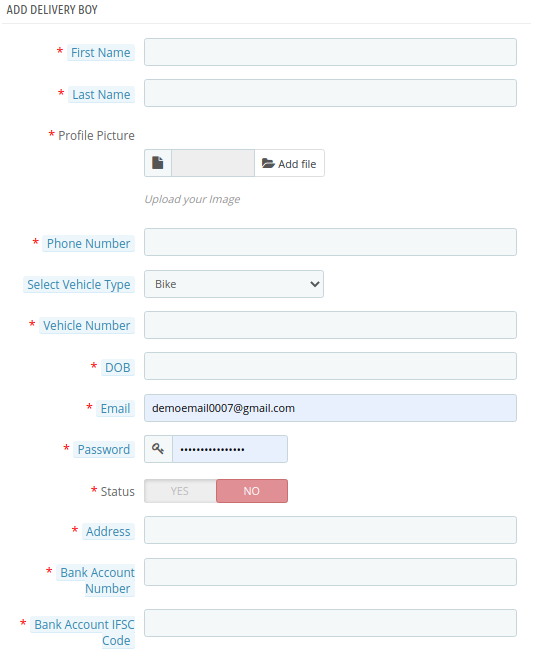
Administrator sklepu może wprowadzić różne parametry, takie jak nazwa, zdjęcie profilowe, numer telefonu, data urodzenia, adres e-mail, hasło, adres itp. Ponadto informacje o pojeździe, w tym typ pojazdu (samochód / rower / inne), numer pojazdu. Dane konta bankowego są również zawarte w tym miejscu, aby agenci mogli otrzymywać płatności na swoje konta.
Właściciel sklepu może również edytować informacje o istniejących dostawcach dotyczące wyżej wymienionych parametrów.
2.4 Zarządzanie zamówieniami:
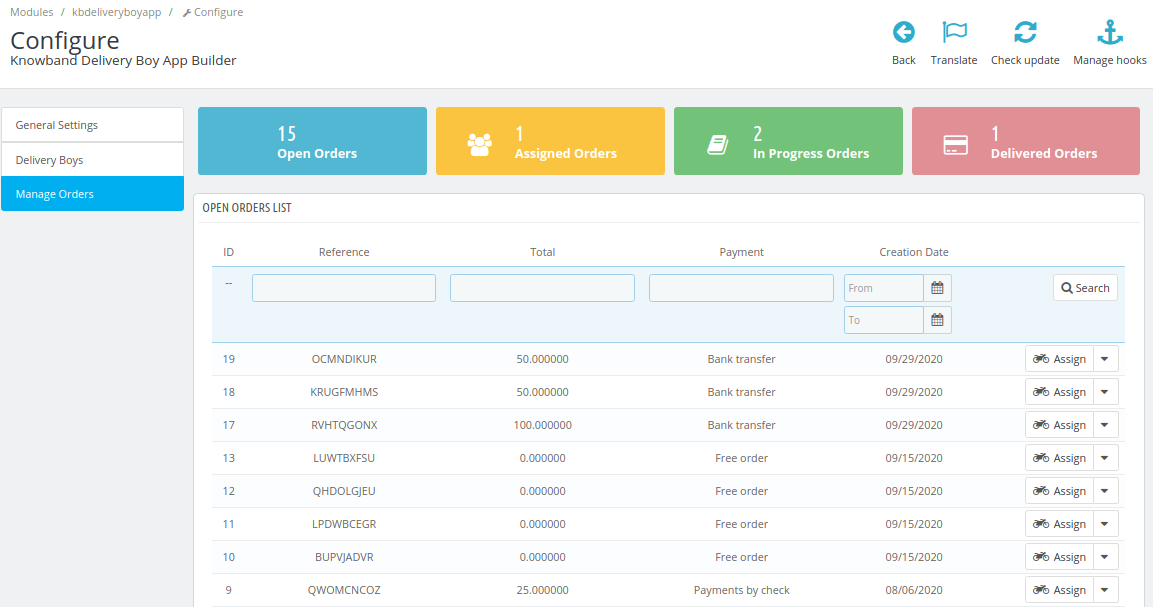
Aby administrator sklepu mógł zarządzać swoimi zamówieniami w aplikacji Delivery Boy, odbywa się prosta kategoryzacja w celu wygodnego zarządzania. Oni są-
Otwarte zlecenia
Przydzielone zamówienia
Zamówienia w toku
Dostarczone zamówienia
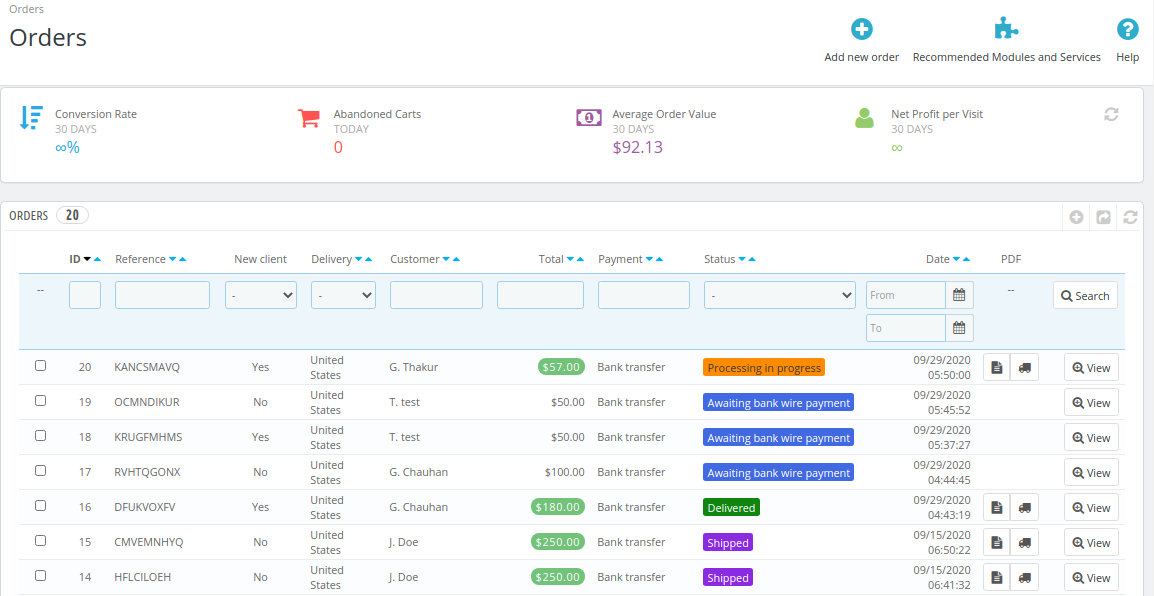
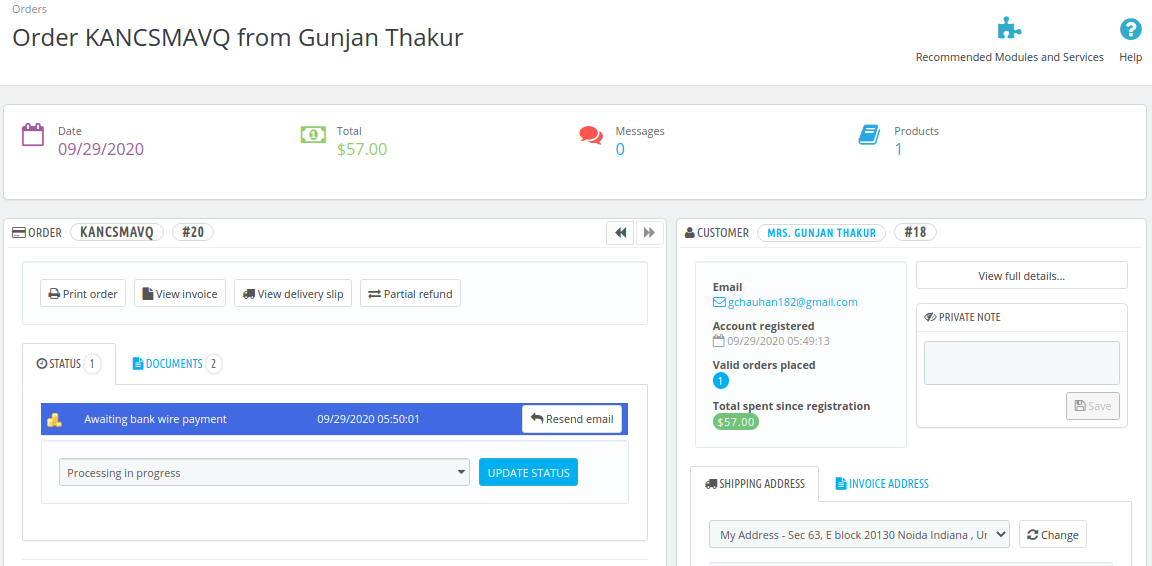
Wszystkie te listy są bardzo usystematyzowane w formie tabelarycznej, co ułatwia zarządzanie. Administratorzy mogą również ręcznie przypisać dowolne zamówienie do konkretnego dostawcy. Po kliknięciu dostawcy, aby wyświetlić jego informacje, administratorowi zostanie wyświetlony następujący ekran, aby zarządzać tym dostawcą.
Dwie ikony „plik” i „samochód dostawczy” są przeznaczone na faktury. Ikona „lupa” służy do przeglądania wszystkich szczegółów dotyczących konkretnej dostawy przypisanej do tego doręczyciela. Tak wyglądają jego zrzuty ekranu.
3.0 Ekrany frontonu
3.1 Ekran powitalny:
Aplikacja PrestaShop Delivery Boy zajmuje się zarządzaniem i przetwarzaniem dla agentów dostawczych. Ekran powitalny lub ekran powitalny aplikacji (na froncie) mogą być również edytowane przez administratorów sklepu z ich paneli administracyjnych.
3.2 Ekran logowania Delivery Boy
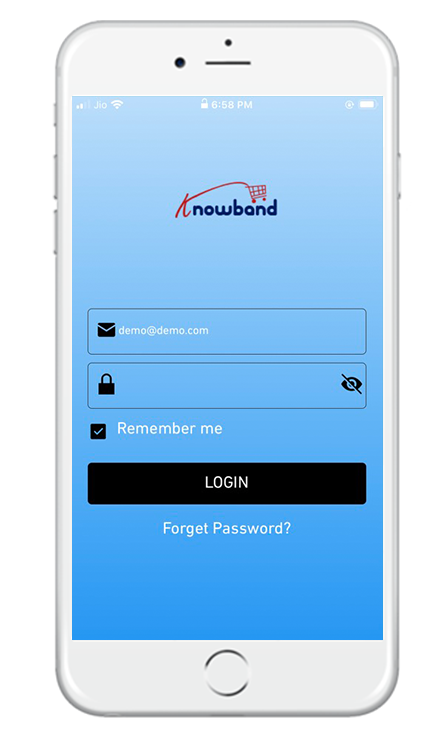
Wszyscy dostawcy usług (którzy zostali zatwierdzeni przez administratorów) mogą zalogować się do swojej „aplikacji dostawcy” za pomocą ekranu logowania, jak pokazano na zrzucie ekranu frontendu. Po ustawieniu nowego hasła (na przykład, gdy ktoś zapomni swojego hasła), doręczyciele mają możliwość zmiany hasła na zarejestrowanym adresie e-mail / numerze telefonu.
3.3 Ekran deski rozdzielczej:
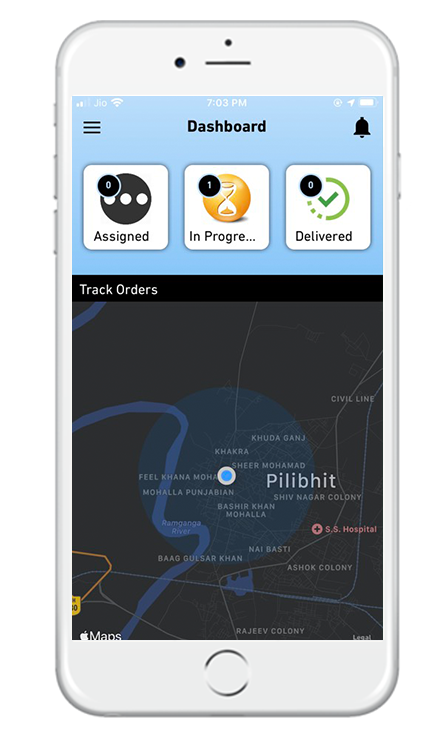
Główny pulpit nawigacyjny aplikacji PrestaShop Delivery Boy wyświetla wszystkie niezbędne informacje zebrane na tym jednym ekranie. Z poziomu pulpitu chłopiec dostawczy może nawigować w dowolnym miejscu aplikacji, aby uzyskać dostęp do różnych innych rzeczy, takich jak zapisy dostaw zamówień, przypisane zamówienia, dostarczone zamówienia, moje informacje i wiele innych ekranów. Domyślnie mapa (jak pokazano na zrzucie ekranu) pokazuje dokładną lokalizację dostawcy i śledzenie zamówienia.
3.4 Logowanie OTP w celu dostawy:
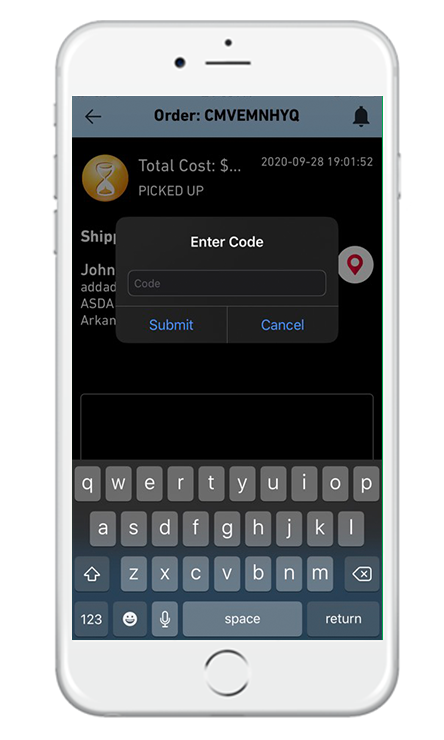
Dla pełnego bezpieczeństwa zamówienia wysyłane jest OTP do klienta (który złożył zamówienie). Dostarczając zamówienie do klienta, dostawcy muszą poprosić klienta o to hasło jednorazowe i wejść do jego aplikacji. Dopiero wtedy zamówienie zostaje pomyślnie dostarczone (jeśli jest to właściwe hasło jednorazowe, czyli właściwy klient).
3.5 Informacje o dostawcy:
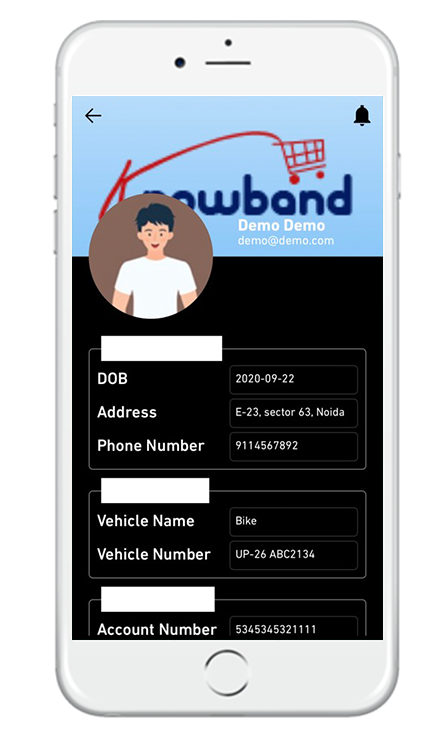
Ten ekran zawiera wszystkie informacje dotyczące dostawcy. To jest jak ekran my-info lub moje konto dla dostawcy. Informacje takie jak imię i nazwisko, zdjęcie profilowe, numer telefonu, data urodzenia, adres e-mail, hasło, adres, dane pojazdu i dane konta bankowego są dostępne na tym ekranie.
3.6 Menu nawigacji:
Menu nawigacyjne / menu przełączania umożliwia dostawcom nawigację w dowolnym miejscu aplikacji. Jak pokazano na zrzucie ekranu, przypisane zamówienia, zamówienia w toku, zamówienia dostarczone są dostępne dla dostawców. Status dostawcy, tj. Czy jest on online / offline, można również zobaczyć tutaj.
3.7 Przyjęcie / odrzucenie zamówienia:
Za każdym razem, gdy zamówienie jest przypisane do dostawcy, przyjmuje / odrzuca zamówienie. Po zaakceptowaniu zamówienia przypisane zamówienie pojawia się na stronie „przypisane zamówienie”, jak pokazano na zrzucie ekranu.
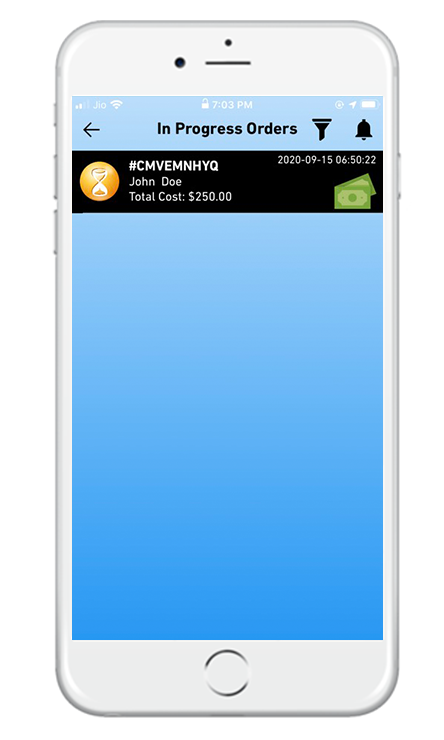
3.8 Zamówienia w toku:
Wszystkie zamówienia w toku są wyświetlane w zakładce „w toku”. Dostawcy mają dostęp do tych zamówień, aby je przetworzyć.
3.9 Szczegóły zamówienia:
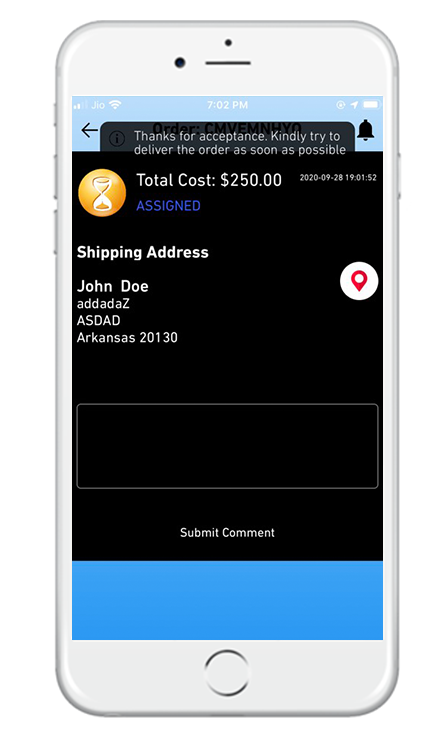
Tak wygląda ekran doręczyciela, gdy przyjmuje zamówienie. Koszt zamówienia i adres dostawy są również wyświetlane tutaj. Dostawca może nawet przesłać komentarz, którego potrzebuje.
eBay Marketplace Integrator dla Magento 2 oferuje właścicielom sklepów Magento 2 najszybszy sposób na zintegrowanie ich sklepu z bardzo popularnym rynkiem eBay.�Integracja z eBay� umożliwia sprzedawcom zarządzanie zapasami i zamówieniami z jednego interfejsu. eBay, z siedzibą w San Jose w Kalifornii, jest międzynarodową korporacją handlu elektronicznego, która jest popularna jako internetowa witryna aukcyjna i sklepowa. Ułatwia sprzedaż między klientami a konsumentami oraz oferuje łatwy i konfigurowalny interfejs dla sprzedawców z całego świata, którzy mogą bez wysiłku wystawiać i sprzedawać swoje produkty. eBay działa w ponad 30 krajach. Lista produktów eBay łączy ponad 800 milionów ofert produktów, które są nie tylko wyjątkowe, ale nawet połączone ze świetnymi ofertami. Moduł łącznika eBay Marketplace dla Magento 2 oferuje inteligentne rozwiązanie dla e-sprzedawców, aby zintegrować ich sklep z eBay Marketplace. Administrator sklepu może wyświetlać produkty na rynku i synchronizować zamówienia z rynku ze swoim sklepem Magento 2.
1.1 Korzyści dla sprzedawców z eBay Integrator dla Magento 2:
Witryny Magento 2 eCommerce mogą z łatwością zwiększyć swój zasięg, integrując swój sklep z popularnym rynkiem za pomocą�tego integratora eBay� dla Magento 2.
Integrator API eBay dla Magento 2 pozwala administratorowi sklepu sprzedawać swoje produkty większej grupie odbiorców.
Integracja eBay z Magento 2 umożliwia sprzedawcom synchronizację ich witryny z dowolnymi witrynami eBay.
Moduł łącznika eBay dla Magento 2 oferuje wielowalutowe i wielojęzyczne wsparcie, które pomaga oferować usługi zgodnie z docelowym klientem.
Wtyczka integracyjna eBay dla Magento 2 jest łatwa do zrozumienia, a administrator może rozpocząć sprzedaż na rynku w kilku prostych krokach.
Przyjazny dla użytkownika interfejs rozszerzenia łącznika eBay dla Magento 2 ułatwia administratorowi sklepu zarządzanie towarami z jednej platformy.
Sprzedawcy mogą dodawać / usuwać produkt, zarządzać szczegółami i zapasami z panelu administracyjnego wtyczki integracji eBay dla Magento 2.
Administrator może zarządzać metodami wysyłki dla sklepu eBay z panelu administracyjnego rozszerzenia łącznika eBay Marketplace dla Magento 2.
Oparta na profilu lista produktów modułu integracji API eBay dla Magento 2 ułatwia sprzedawcom masowe wystawianie produktów.
Nawet przetwarzanie zamówień staje się łatwiejsze dzięki solidnemu integratorowi API eBay dla Magento 2.
Sprzedawca może sprawdzić przyczynę odrzucenia produktu z błędem i odpowiednio go naprawić za pomocą zaplecza integratora eBay dla Magento 2.
Wtyczka integracyjna eBay API do Magento 2 zapewnia bezpłatne wsparcie przez 3 miesiące.
Rozszerzenie złącza eBay dla Magento 2 jest łatwe w użyciu. Ponadto administrator może go skonfigurować przy najmniejszym wysiłku.
Instalacja 2.0
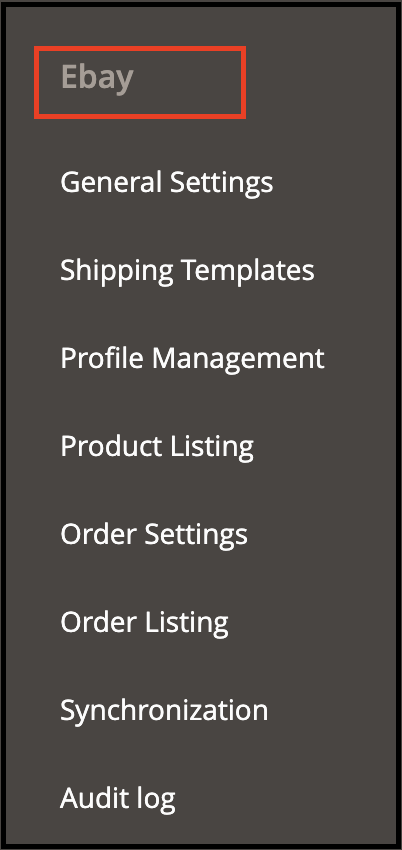
Wykonaj następujące kroki, aby zainstalować rozszerzenie integracji eBay Magento Marketplace: 1. Pobierz pakiet rozszerzeń Magento 2 eBay Connector. 2. Rozpakuj pakiet w folderze głównym instalacji Magento za pomocą menedżera FTP (np. Filezilla lub WinSCP � pobierz tutaj: https://filezilla-project.org/). 3. W panelu administracyjnym przejdź do eBay Marketplace w menu głównym.
4. Moduł łącznika Magento 2 eBay Marketplace jest teraz gotowy do użycia. Niniejsza instrukcja obsługi poprowadzi użytkowników przez konfigurację i ustawienia rozszerzenia integracyjnego Magento 2 eBay.
2.1 Integracja z rynkiem eBay — Konfiguracja konta sprzedającego
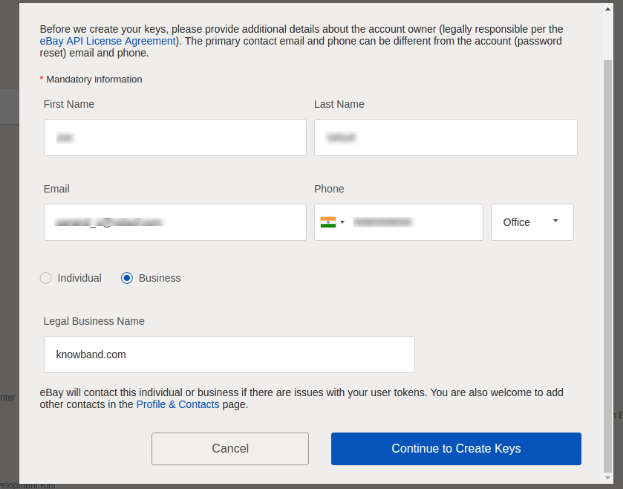
Aby rozpocząć sprzedaż w serwisie eBay Marketplace, musisz mieć konto sprzedającego w serwisie eBay. W tej sekcji wymieniamy wszystkie kroki, aby utworzyć konto sprzedającego w serwisie eBay. Znajdź je poniżej �
Po utworzeniu konta sprzedawcy należy wypełnić formularz, aby zweryfikować synchronizację sklepu z rynkiem. Przejdź do interfejsu administratora > eBay Marketplace > Ustawienia ogólne. Wypełnij formularz widoczny w sekcji Ustawienia ogólne. Każde pole panelu konfiguracyjnego wtyczki wtyczki eBay dla Magento 2 wyjaśniono poniżej: –
1. Włącz/wyłącz
Włącz/wyłącz integrator eBay API dla Magento 2, przełączając ten przycisk.
2. Rodzaj konta
Administrator może wybrać konto Sandbox lub konto Production eBay. Konto piaskownicy służy do celów testowych. Podczas gdy konto produkcyjne służy do ostatecznej integracji sklepu.
3. Identyfikator dewelopera
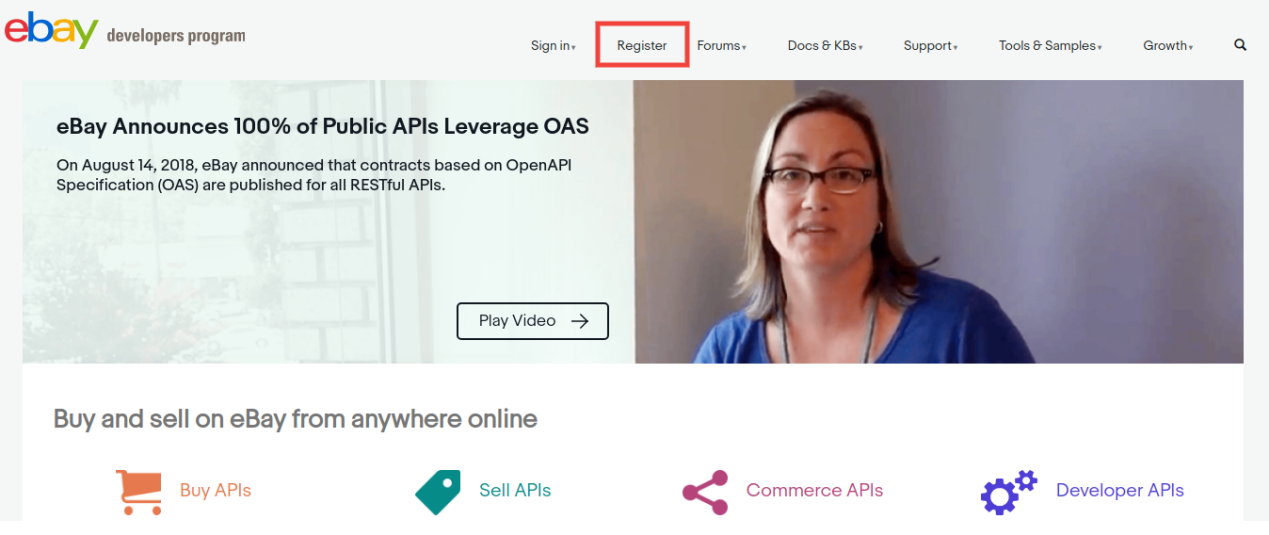
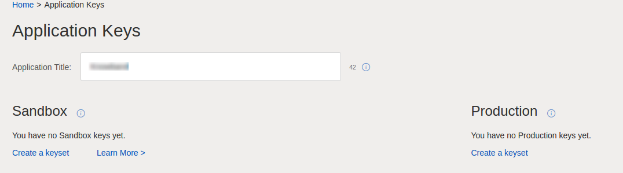
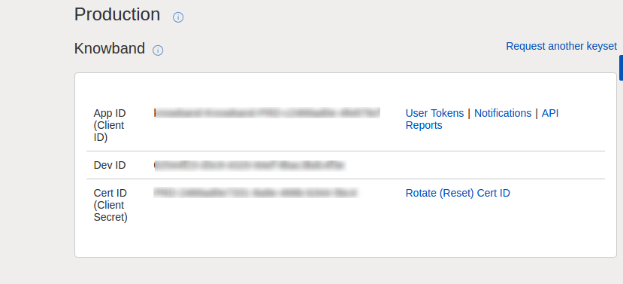
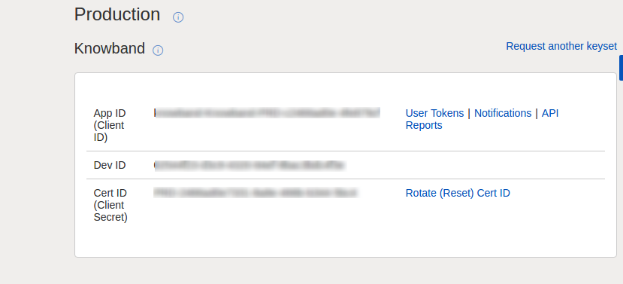
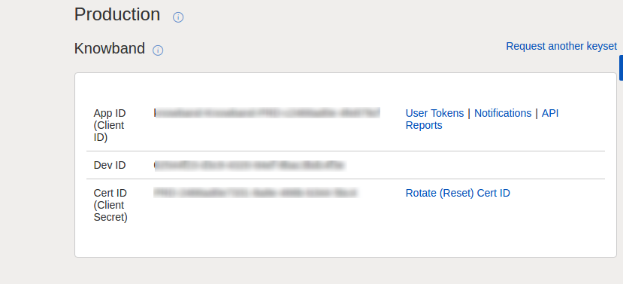
W tej sekcji wprowadź identyfikator dewelopera swojego konta eBay. Aby znaleźć swój identyfikator dewelopera, zaloguj się na konto programisty eBay. W sekcji klucza aplikacji znajdziesz identyfikator aplikacji, identyfikator dewelopera i identyfikator certyfikatu, jak pokazano na poniższym obrazku.
4. Identyfikator aplikacji
Skopiuj identyfikator aplikacji ze swojego konta eBay i skopiuj go w tym polu.
5. Identyfikator certyfikatu
W tej sekcji wprowadź identyfikator certyfikatu konta eBay. Możesz znaleźć identyfikator certyfikatu, jak pokazano na powyższym obrazku.
6. Nazwa RU
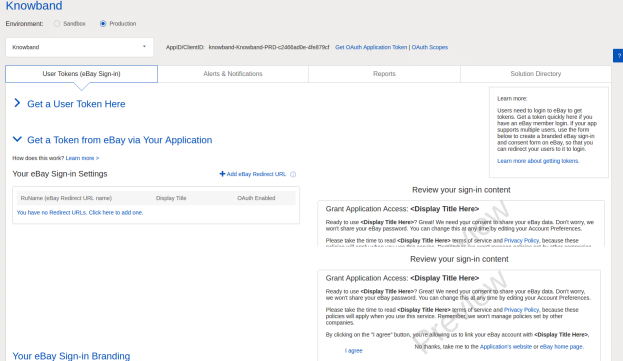
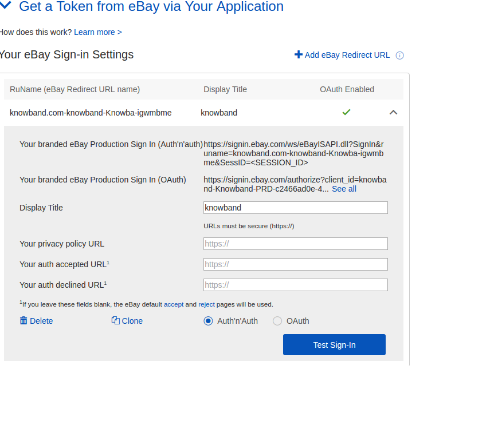
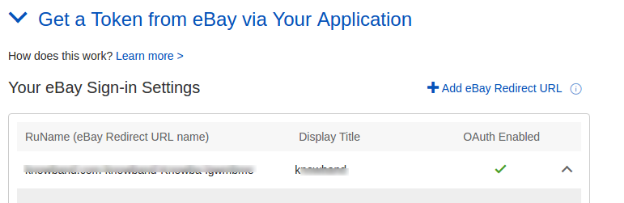
Wprowadź nazwę RU konta eBay. Aby uzyskać nazwę RU, przejdź do zakładki „Uzyskaj token z serwisu eBay za pośrednictwem aplikacji” po dodaniu adresu URL przekierowania.
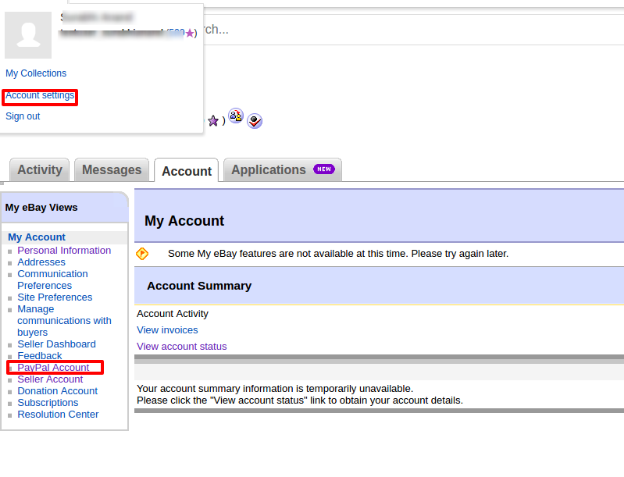
Zaloguj się do swojego konta sprzedającego w serwisie eBay.
Kliknij ustawienia konta z menu w lewym górnym rogu i kliknij konto Paypal.
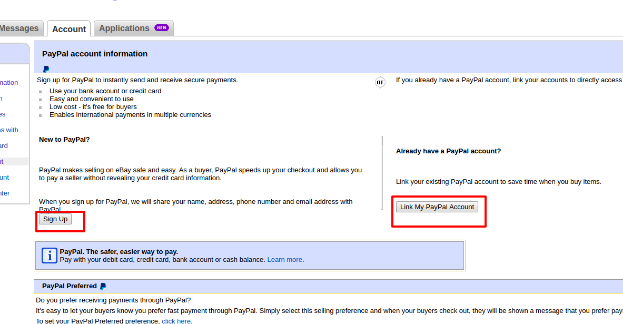
Teraz zarejestruj się lub połącz swoje już utworzone konto PayPal z kontem sprzedającego w serwisie eBay.
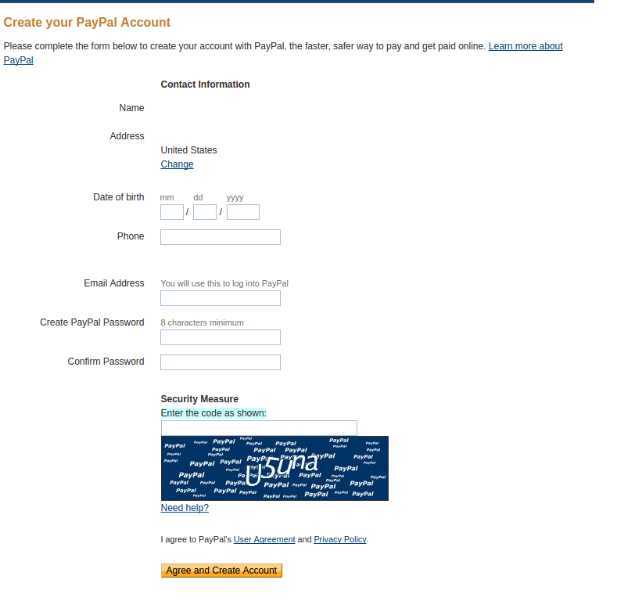
Klikając Zarejestruj się, przejdziesz do strony tworzenia konta PayPal. Po prostu utwórz profil, wypełniając dane i łącząc go z kontem sprzedawcy.
8. Link do listy tokenów
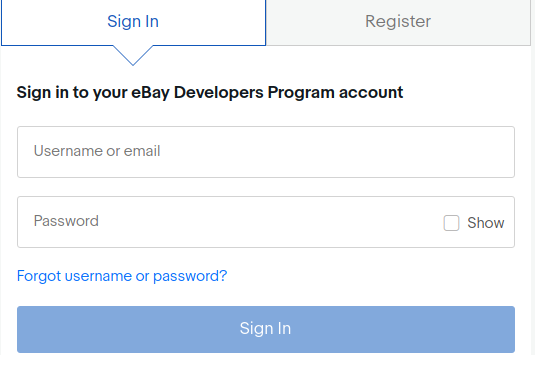
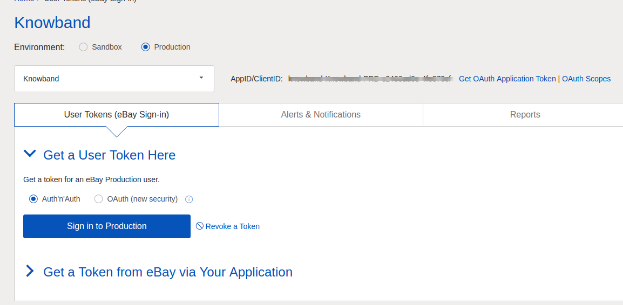
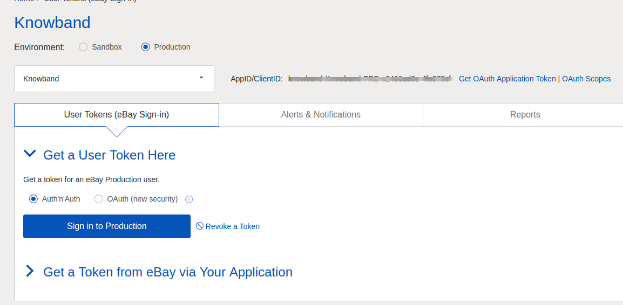
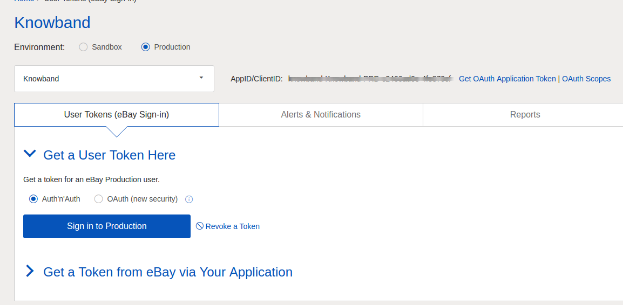
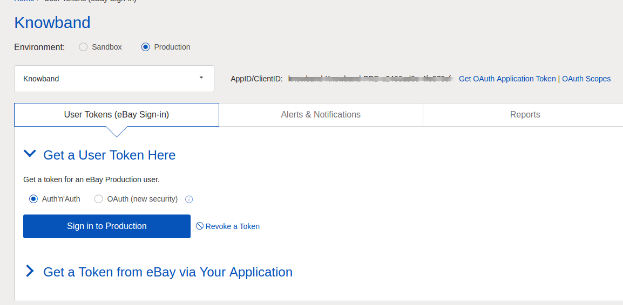
Kliknij ten link, aby dodać tokeny dla krajów eBay. Aby uzyskać token dostępu, musisz kliknąć Zaloguj się do produkcji, jak pokazano na poniższym obrazku.
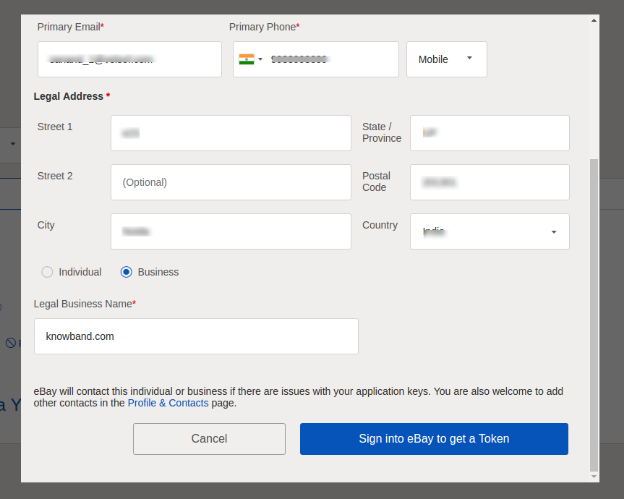
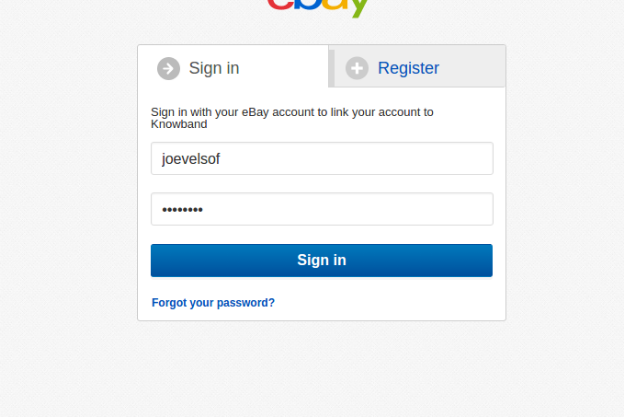
Zaloguj się na konto z poniższego formularza:-
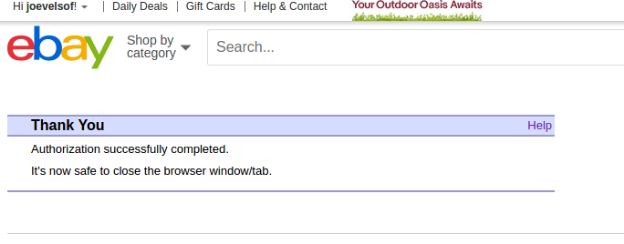
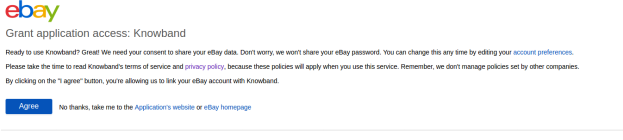
Kliknij Zgadzam się i otrzymaj tokeny dostępu.
3.2 Szablony wysyłki
Administrator sklepu Magento 2 może utworzyć liczbę N szablonów wysyłkowych z zaplecza rozszerzenia integracji eBay dla Magento 2.
3.2.1 Jak tworzyć nowe szablony wysyłkowe?
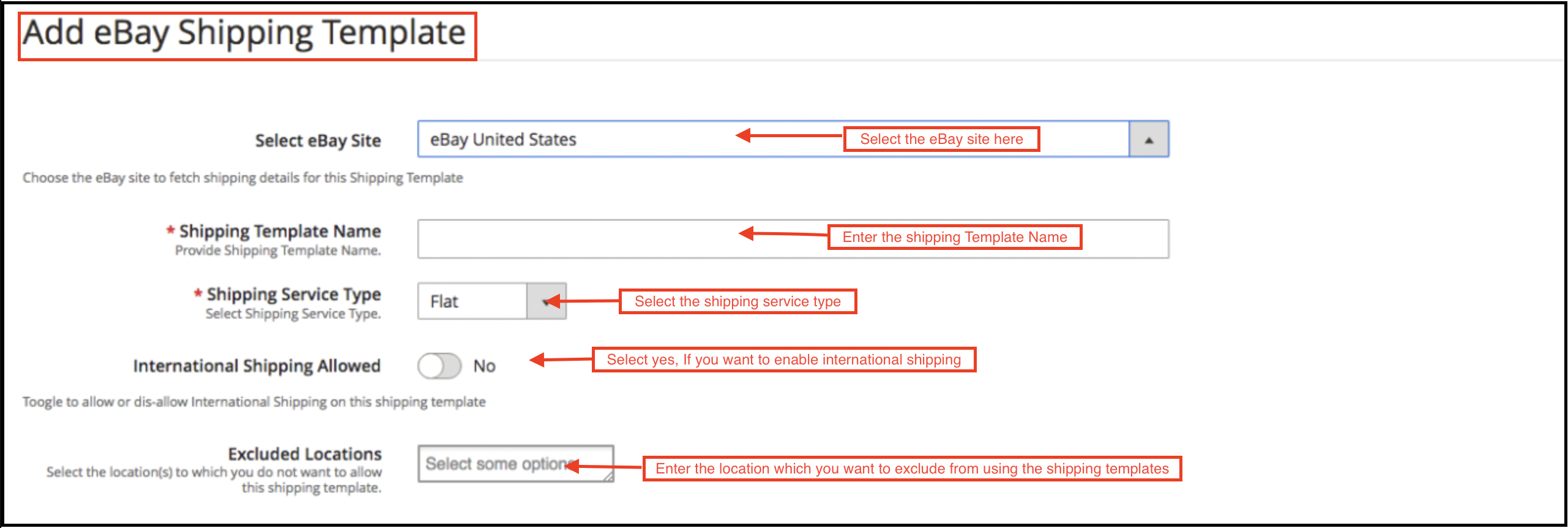
Aby utworzyć nowe szablony wysyłkowe, kliknij przycisk „Dodaj nowy”.
Przejdziesz do strony tworzenia szablonu wysyłki.
Wybierz witrynę eBay:�Najpierw wybierz witrynę eBay, dla której tworzysz szablon wysyłki.
Nazwa szablonu wysyłki:�Wpisz nazwę szablonu wysyłki.
Rodzaj usługi wysyłkowej:�Wybierz rodzaj usługi wysyłkowej.
Międzynarodowa wysyłka dozwolona:�Włącz przycisk, jeśli chcesz zezwolić na wysyłkę międzynarodową.
Wykluczona lokalizacja:�Wybierz lokalizacje (jeśli istnieją), które chcesz wykluczyć z tej metody wysyłki.
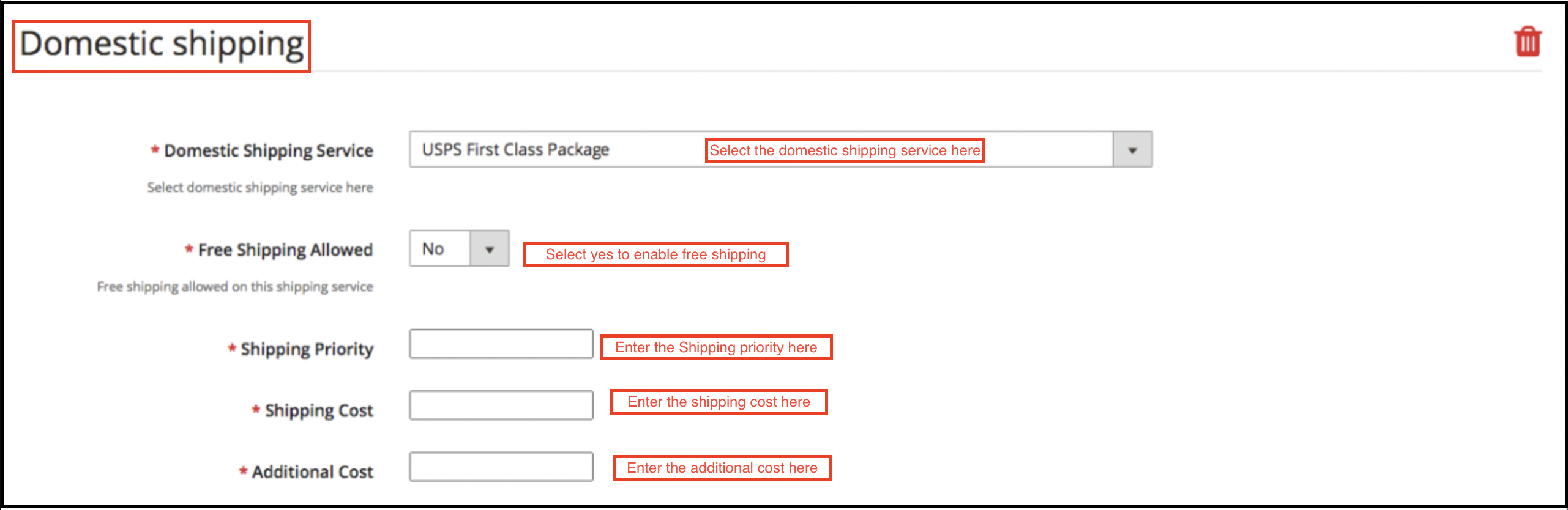
Wypełnij poniższe pola dla wysyłki krajowej:
Krajowa usługa wysyłkowa:�Wybierz krajową usługę wysyłkową tutaj.
Bezpłatna wysyłka dozwolona:�Wybierz „Tak”, jeśli chcesz zezwolić na bezpłatne usługi wysyłkowe.
Priorytet wysyłki:�Ustaw priorytet dla metod wysyłki. Opcje będą wyświetlane w interfejsie użytkownika zgodnie z ustawionym priorytetem.
Koszt wysyłki:�Wprowadź należny koszt wysyłki.
Dodatkowy koszt:�Określ dodatkowy koszt, który jest naliczany.
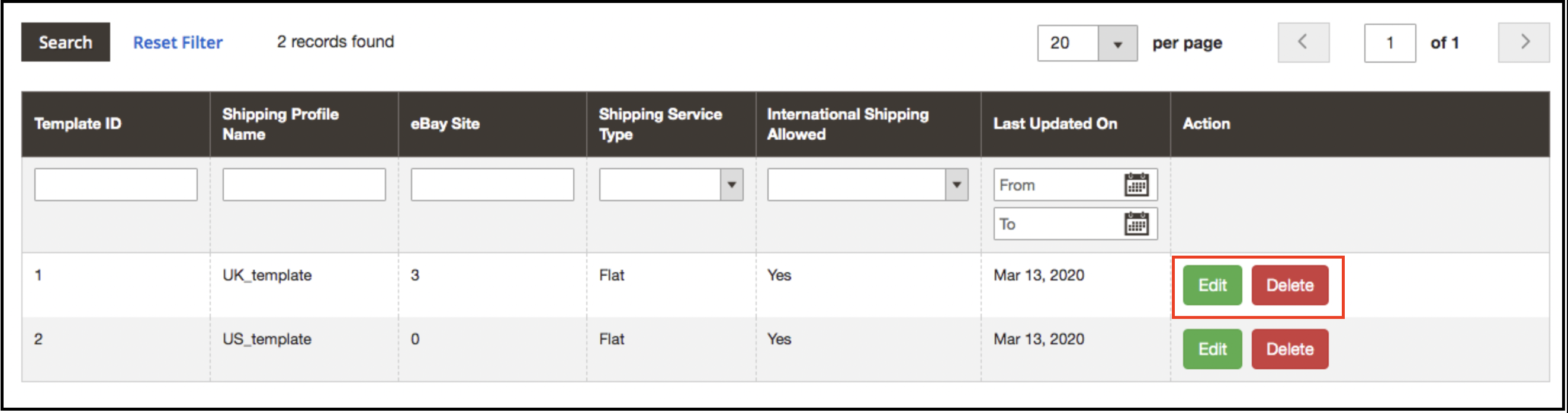
3.2.2 Jak edytować/usuwać szablony wysyłkowe?
Administrator może edytować/usunąć szablon wysyłki, wpisując�Edytuj lub Kasować�, jak zaznaczono na poniższym obrazku:
3.3 Zarządzanie profilami
Wtyczka eBay Marketplace Integrator dla Magento 2 oferuje opcję listy produktów opartej na profilu. Profile utworzone w interfejsie administratora wtyczki wtyczki eBay dla Magento 2 można wyświetlić na tej karcie. Administrator może utworzyć nowy profil oraz edytować lub usuwać już utworzone profile.
3.3.1 Jak dodać nowe profile?
Postępuj zgodnie z instrukcjami, aby utworzyć nowe profile, przejdź do panelu administracyjnego> eBay Marketplace> Zarządzanie profilami. Kliknij na ‘dodaj nowyprzycisk ‘, jak pokazano poniżej:
Zakładka tworzenia profilu wtyczki eBay Integration dla Magento 2 jest podzielona na trzy zakładki. Oni są:
General Setting
Powrót profilu
Charakterystyka profilu
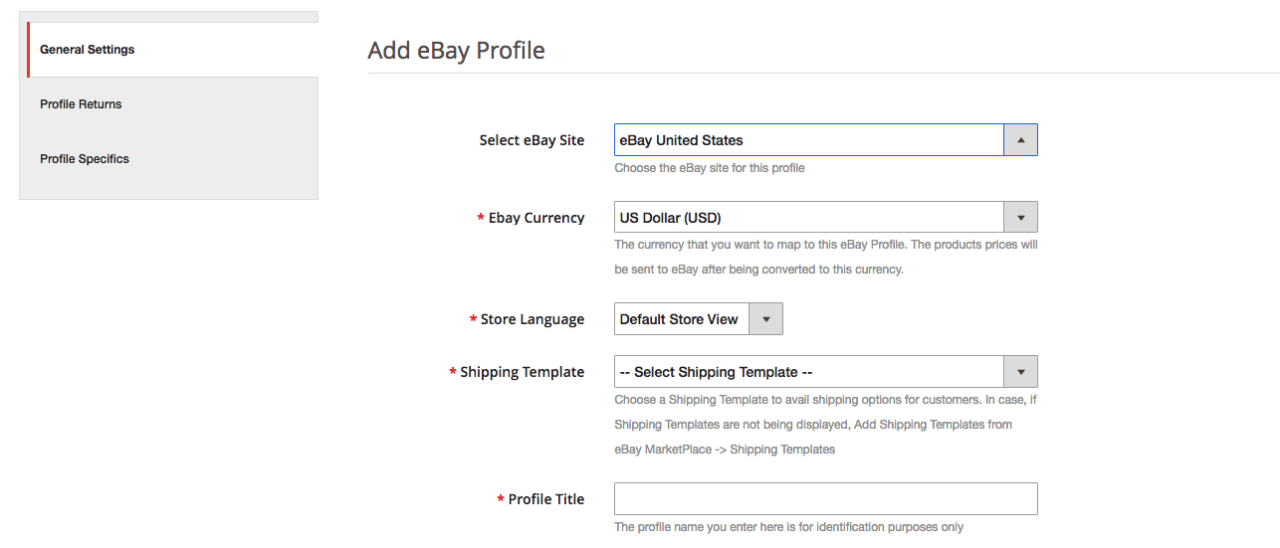
Ustawienia ogólne 3.3.1.1
Gdy administrator wybierze witrynę eBay, musi wprowadzić następujące informacje.
Waluta eBay:�Waluta zostanie automatycznie wybrana zgodnie z witryną eBay wybraną przez administratora. W razie potrzeby administrator sklepu może nawet zmienić walutę.
Język sklepu:�Administrator sklepu musi wybrać język zgodnie z wybraną witryną eBay.
Szablon wysyłki:Tutaj zostaną wyświetlone opcje wysyłki utworzone w zakładce Szablon wysyłki. Wybierz opcję wysyłki, którą chcesz wyświetlić klientowi Marketplace.
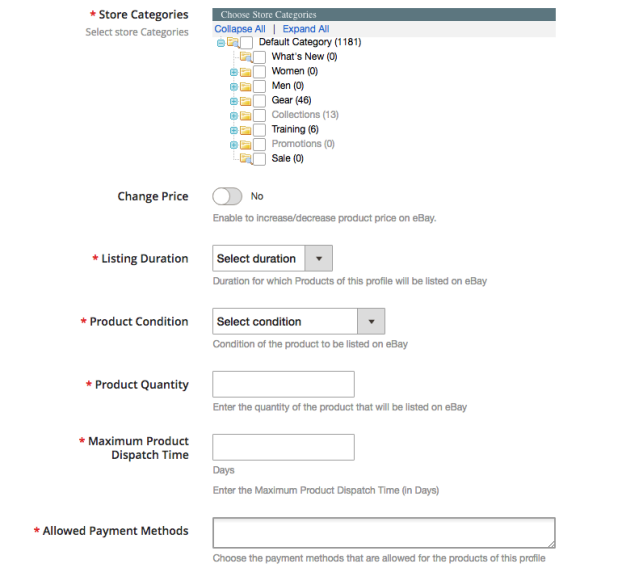
Kategoria eBay:�Wybierz kategorię eBay z menu rozwijanego, w którym chcesz zmapować kategorie sklepu.
Kategorie sklepu:�Zaznacz kategorie, które chcesz zmapować w wybranej kategorii serwisu eBay. Integrator eBay dla Magento 2 umożliwia administratorowi mapowanie wielu kategorii sklepu Magento 2 za pomocą jednej kategorii eBay. Aby wystawić wiele kategorii eBay, powinieneś utworzyć wiele profili.
Czas trwania aukcji:�Wybierz czas, przez jaki produkty z profilu mają być wystawione na rynku.
Stan produktu:�Domyślne warunki są wymienione w menu rozwijanym. Wybierz stan swojego produktu.
Ilość produktu:�Wprowadź ilość produktu tutaj.
Maksymalny czas wysyłki produktu:Wprowadź maksymalny oczekiwany czas wysyłki produktu.
Dozwolone metody płatności:�Wybierz metody płatności, które chcesz zezwolić na ten konkretny profil.
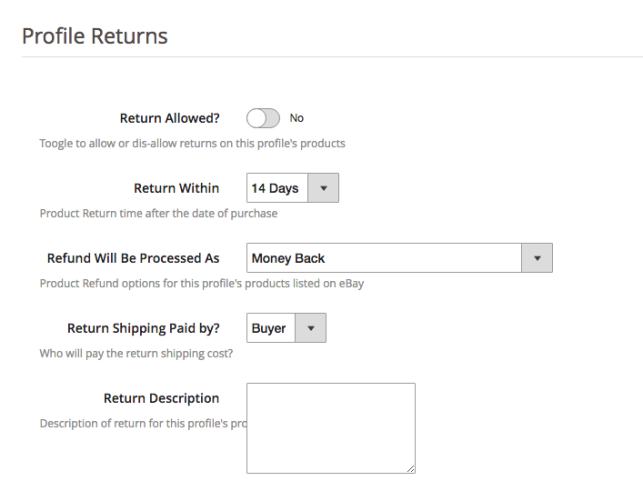
3.3.1.2 Zwroty profili
Administrator sklepu może zarządzać żądaniami zwrotu rynku z zaplecza integratora API eBay dla Magento 2. Oto niektóre opcje dostosowywania oferowane na tej karcie.
Zwrot dozwolony:�Włącz przycisk, jeśli chcesz zezwolić na opcję zwrotu w tym profilu.
Zwrot w ciągu:�Wprowadź maksymalną liczbę dni, w których należy złożyć wniosek o zwrot.
Zwrot zostanie przetworzony: Jak wybrano, w jaki sposób zostanie zaoferowany klientowi zwrot pieniędzy.
Wysyłka zwrotna opłacona przez?:�Wybierz, kto pokryje koszty wysyłki zwracanego produktu.
Opis zwrotu:�Wprowadź tutaj krótki opis opcji zwrotu.
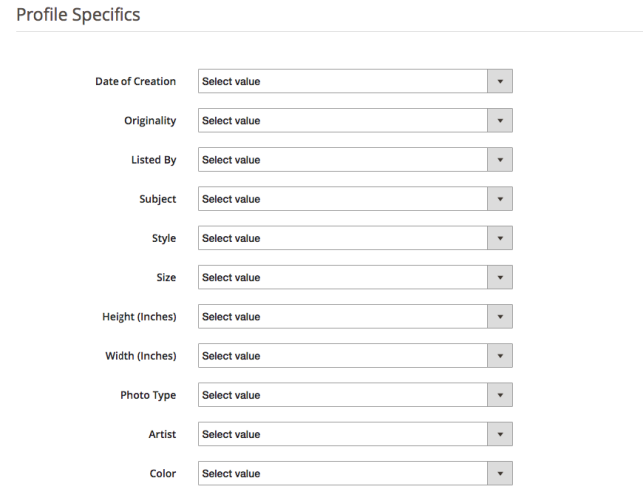
3.3.1.3 Specyfika profilu
Szczegóły profilu będą wyświetlane zgodnie z kategorią serwisu eBay wybraną w zakładce Ustawienia ogólne w Zarządzaniu profilami. Ta karta zawiera pola takie jak Typ, Marka, Model, Kolor, Funkcje i inne. Wypełnij pola zgodnie z wybraną kategorią, a mapowanie produktu zostanie odpowiednio wykonane. Szczegóły oznaczone * są obowiązkowe. Inne szczegóły można pozostawić puste.
3.3.2 Jak edytować/usuwać istniejący profil?
Kliknij na ‘Edytuj lub Kasowaćprzycisk ‘, aby edytować/usunąć profil, jak pokazano na obrazku:
Administrator może włączyć/wyłączyć Profile, wybierając opcję w zakładce „Aktywne”.
Lista produktów 3.4
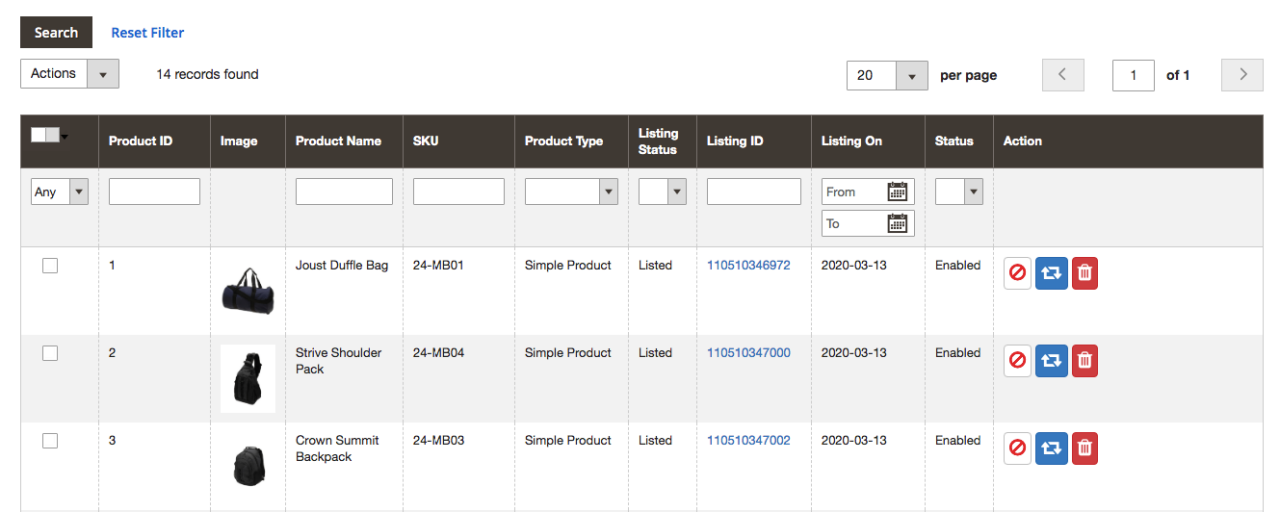
Administrator sklepu może wyświetlić wszystkie produkty wymienione na rynku z zakładki Lista produktów rozszerzenia integracji eBay dla Magento 2. Oto niektóre opcje aukcji oferowane na tej karcie wtyczki wtyczki eBay dla Magento 2.
Poprawić
Administrator sklepu może kliknąć „Poprawić‘, aby zaktualizować wszelkie zmiany w szczegółach produktu. Niezależnie od tego, czy dokonasz zmiany w opisie produktu, cenie, czy ilości produktów, wszystkie zmiany zostaną zaktualizowane na rynku za pomocą tego przycisku.
Kasować
Ta opcja umożliwia administratorowi usunięcie produktu z eBay Marketplace. Kliknij na “Kasować” działanie odpowiadające każdej aukcji produktu, jeśli chcesz ją usunąć z serwisu eBay.com.
Wyłącz produkty
Administrator może wyłączyć wymienione produkty W tym celu kliknij „Wyłącz produkt‘ akcja.
Dodawanie produktów z zakładki z listami produktów
Jeśli chcesz dodać produkt do zakładki z listą produktów, administrator musi utworzyć profil produktu w�Profil�sekcja modułu. Tam otrzymasz krok po kroku procedurę tworzenia profilu i dodawania produktu w zakładce z listą produktów.
Różne statuetki w filtrze listy produktów
Oto kilka różnych stanów w filtrze listy produktów.
Nowość:�Po zastosowaniu tego filtra administrator może przeglądać nowe produkty wymienione na Rynku.
Wymienione:�Po zastosowaniu tego filtra administrator może przeglądać wymienione produkty wymienione na Rynku.
Zaktualizowano:�Po zastosowaniu tego filtra administrator może przeglądać zaktualizowane produkty wymienione na Rynku.
Usunięto:�Po zastosowaniu tego filtra administrator może przeglądać listę wyłączonych produktów.
Wystaw ponownie:�Po zastosowaniu tego filtra administrator może wyświetlić ponownie produkty wymienione na Rynku.
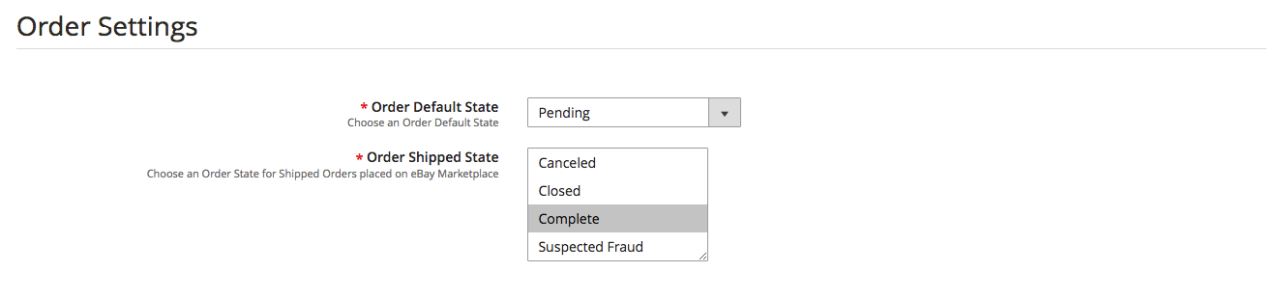
3.5 Ustawienia zamówień
Złącze eBay dla Magento 2 oferuje dwukierunkową integrację. Administrator może zaznaczyć, który status będzie wyświetlany, gdy zamówienie zostanie zsynchronizowane. Zawiera trzy opcje:
Domyślny stan zamówienia:�Wybierz domyślny status zamówień, które będą wyświetlane na rynku.
Stan wysyłki zamówienia:�Wybierz status dla wysłanych zamówień.
Uwaga �
Domyślnym statusem jest pierwszy status zamówienia w momencie umieszczenia go w sklepie.
Status wysyłki oznacza, że zamówione produkty zostały wysłane.
Aby zaktualizować zmianę statusu zamówienia, wykonując cron na karcie Synchronizacja wtyczki eBay Marketplace dla Magento 2.
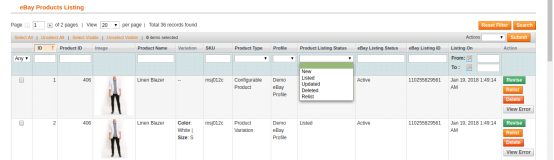
3.6 Lista zamówień
Zamówienia� dostępne na rynku zostaną zsynchronizowane ze sklepem Magento 2. Co więcej, gdy cron uruchamia się w zakładce Synchronizacja. Zamówienia są wymienione, jak pokazano na poniższym obrazku. Aby wyświetlić szczegóły i je przetworzyć, kliknij przycisk „Wyświetl” odpowiadający każdemu zamówieniu. Administrator sklepu może teraz zobaczyć następujące szczegóły każdego zamówienia. Oferuje podstawowe informacje, takie jak data zamówienia, status, adres rozliczeniowy i wysyłkowy, informacje o płatnościach, opcje prezentów, zamówiony przedmiot, historia komentarzy.
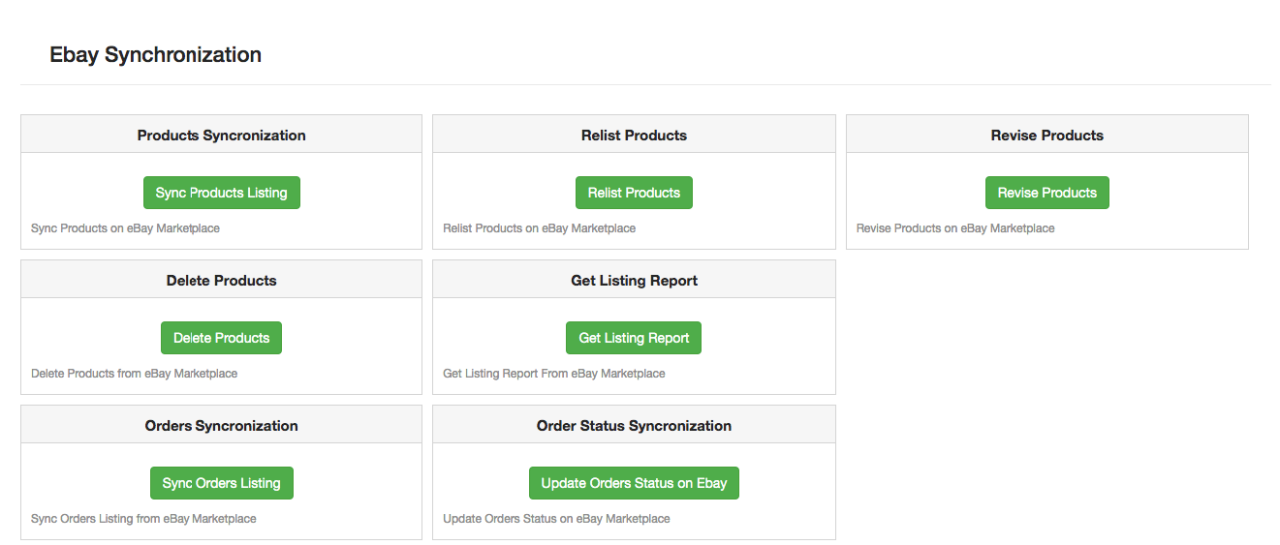
3.7 Synchronizacja
Integracja eBay dla Magento 2 umożliwia łatwą synchronizację między obydwoma sklepami. Z tej zakładki można wykonać wszystkie zadania synchronizacji. Zakładka synchronizacji modułu łącznika eBay dla Magento 2 oferuje dwie opcje synchronizacji. To jest synchronizacja produktów i zamówień.
3.7.1 Jak zsynchronizować produkty na eBay Marketplace?
Kliknij na “Synchronizuj listę produktów”, jak pokazano poniżej.
Doda produkty na rynku z odpowiednimi szczegółami produktu.
3.7.2 Jak ponownie wystawić produkt na eBay Marketplace?
Kliknij na “Wystaw ponownie produkty”, jak pokazano poniżej.
Spowoduje to ponowne wystawienie wygasłych produktów na rynku. Zaktualizuje listę produktów, których ponowne wystawianie zostało zainicjowane na karcie Lista produktów.
3.7.3 Jak poprawić produkt na eBay Marketplace?
Kliknij na ‘Popraw produkt”, jak pokazano poniżej, aby poprawić produkty na rynku. Wszelkie zmiany w szczegółach produktu, obrazie, cenach itp. można zsynchronizować, wykonując ten cron oferowany przez eBay Integrator dla Magento 2.
3.7.4 Jak usunąć produkt z rynku eBay?
Kliknij na ‘Usuń produkty”, jak pokazano poniżej, aby usunąć produkty z rynku. Administrator musi kliknąć przycisk „Usuń” na karcie z listą produktów przed wykonaniem tego cron eBay Integrator dla Magento 2.
3.7.5 Jak zaimportować raport aukcji z eBay Marketplace?
Wykonując „Pobierz raport z listą produktów”, administrator może zaimportować raport z listą produktów z rynku. Kolumna statusu eBay wypełni się, gdy ta czynność zostanie wykonana przez eBay Integrator for Magento 2.
3.7.6 Jak zsynchronizować zamówienia z rynku eBay?
Kliknij na “Synchronizuj listę zamówień”, jak pokazano poniżej.
Wykonałby następujące czynności:
Wtyczka zsynchronizuje zamówienia i powiązane szczegóły z eBay Marketplace ze sklepem Magento 2.
Tworzy zamówienia w sklepie Magento 2 zgodnie ze szczegółami zamówienia otrzymanymi z Marketplace.
3.7.7 Jak zsynchronizować status zamówienia z rynkiem eBay?
Kliknij na “Zaktualizuj status zamówienia w serwisie eBay”, jak pokazano poniżej.
Wykonałby następujące czynności
Cron sprawdza, czy integrator eBay zarejestrował aktualizację statusu dla dowolnego zamówienia.
Aktualizacje są następnie odpowiednio synchronizowane.
Aktualizuje status zamówień zgodnie z modyfikacją ustawień konfiguracji w zakładce „Ustawienia zamówień” interfejsu administratora modułu integracji eBay dla Magento 2.
3.8 Dziennik audytu
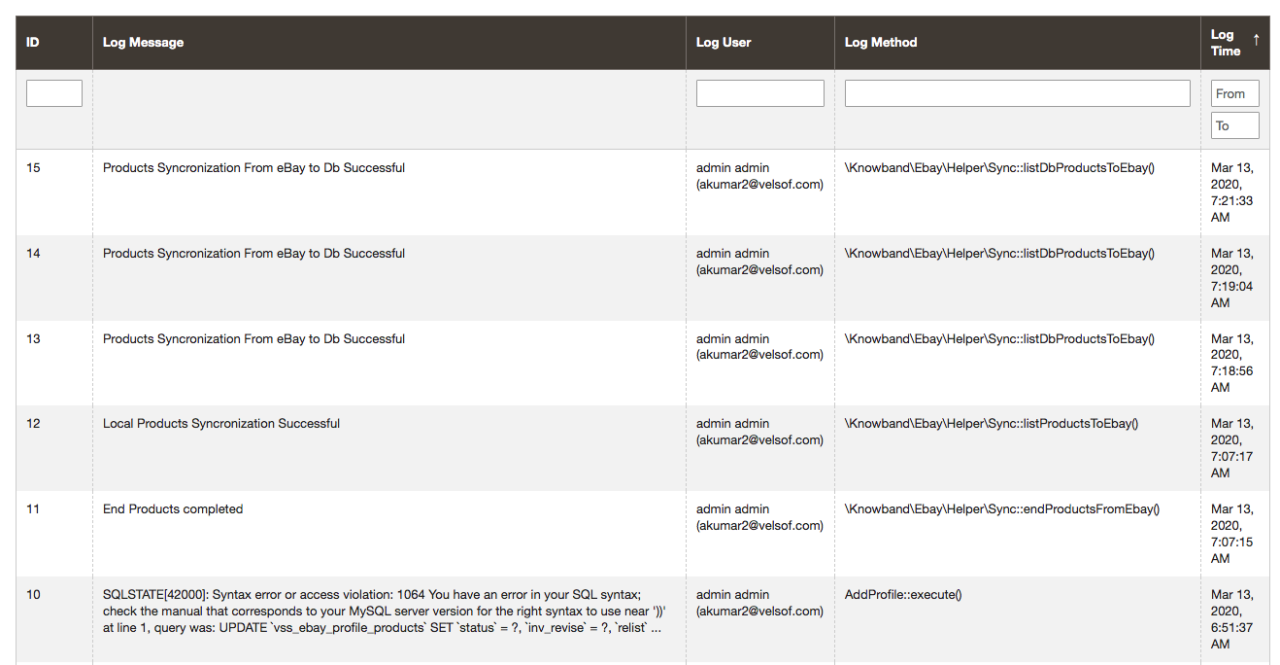
Ta zakładka oferuje przegląd wszystkich zadań wykonywanych na zapleczu rozszerzenia eBay Integrator dla Magento 2.
PrestaShop Hyperlocal Marketplace Mobile App Builder służy do konwersji internetowego hiperlokalnego rynku wielu dostawców w natywną aplikację zakupową na Androida i iOS bez znajomości kodowania / programowania. Gotowa wtyczka to wstępnie zaprojektowany framework dla wszystkich właścicieli sklepów PrestaShop, którzy chcą gdzieś uruchamiać aplikacje mobilne.
3.0 Panel administracyjny Kreatora aplikacji mobilnych
Poniższe migawki ze szczegółowym wyjaśnieniem sprawią, że konfiguracja i ustawienia modułu będą bardziej przejrzyste. Sprawdź kartę ustawień krok po kroku ze szczegółami.
Ustawienia ogólne 3.1
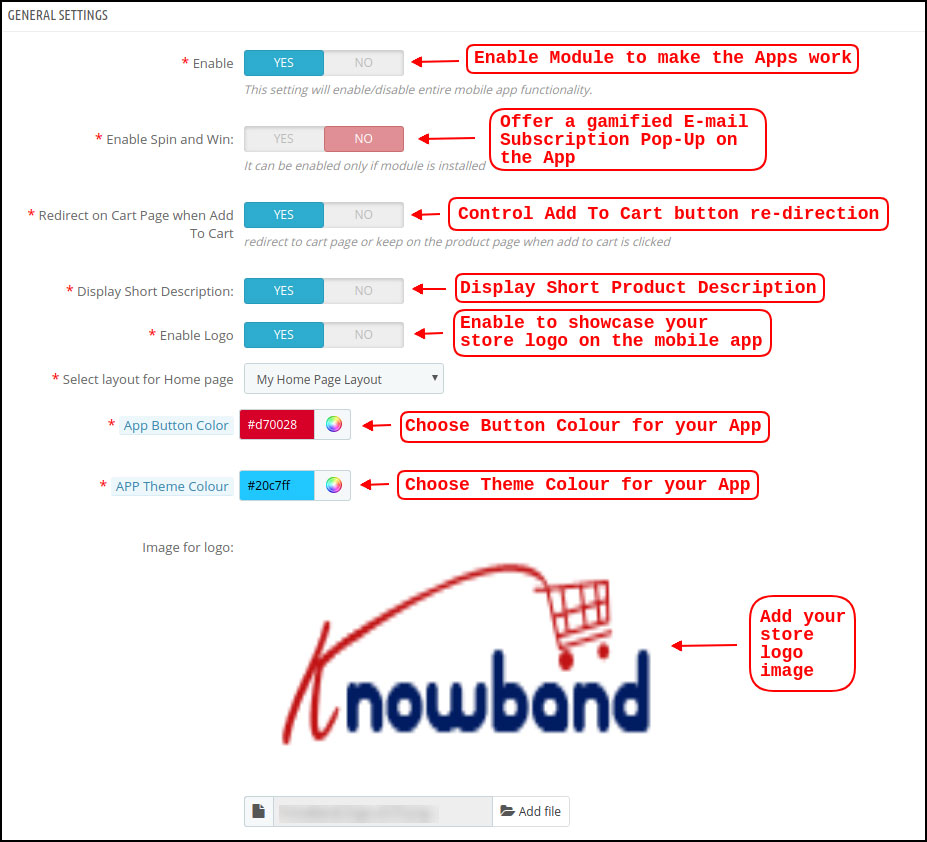
a) Włącz / wyłącz wtyczkę:?Enable PrestaShop?Hyperlocal Marketplace Mobile App Builder?to make mobile apps work on?mobile devices. In case, you ever need to stop the app working, just disable this option.
b) Włącz spin i wygraj:?This option is to display a gamified spin-win email subscription on the home screen of the PrestaShop Nearby Shopping App. The spinning wheel?pop-up interface will be displayed on the home screen once the user opens the app. The store admin can set the discounts and other settings in spin-win extension and capture user emails for remarketing purposes and promotional strategies.
c) Przekieruj na stronę koszyka, gdy Dodaj do koszyka:?This tab lets the store admin control the “Add To Cart” functionality in PrestaShop Hyperlocal Marketplace Mobile App. The users can be redirected directly to the cart screen or can stay on the product page for more shopping.
d) Wyświetl krótki opis:?Enable to display the short description on the product screen along with full description & other details. The short description will only be displayed if the same is added to the website inventory.
e) Wybierz układ strony głównej:?Create a home screen look & design of the PrestaShop Hyperlocal Marketplace Mobile App as per your choice. (Same can be added from the Home Page Layout section). In this option, there will be all layouts available in the dropdown and chosen as per the requirement. Multiple app home screen layouts can be pre-designed and saved as per various festivals, sales, offers, deals, etc.
f) Kolor przycisku aplikacji:?Choose the desired button color for PrestaShop Hyperlocal Marketplace Mobile App. This color will be for all the buttons available on the Android and iOS apps.
g) Kolor motywu aplikacji:?Choose the desired theme/header color for PrestaShop Hyperlocal Marketplace Mobile App.
h) Obraz logo:?Upload your?website/marketplace?logo image to be displayed on the top header of hyperlocal shopping apps.?This will be a simple way to offer apps branded to your business only. Our PrestaShop Hyperlocal Marketplace Mobile App Maker is a complete white label solution.
i) Metody wysyłki osób niepełnosprawnych:?This option allows you to disable the shipping methods from PrestaShop Hyperlocal Marketplace Mobile App. (In case any shipping methods needs to be disabled from the app)
j) Włączone strony CMS:?Add desired CMS pages like About Us, Terms & Conditions, Privacy Policy, etc. (available on the website) on PrestaShop Hyperlocal Marketplace Mobile App.
k) Włącz raportowanie dziennika żądań:?Add an option on the PrestaShop Mobile App to enable error?log. The log file can be used to identify and rectify any abnormal behavior of your app.
l) Włącz obsługę czatu na żywo:?Enable/disable Zopim (Zendesk) chat option on PrestaShop Hyperlocal Marketplace Mobile Apps.?The?chat API key will be provided with the final app that can be used to activate the live chat on mobile apps.
m) Włącz obsługę WhatsApp Chat:?Enable/disable WhatsApp chat option on your PrestaShop Nearby Shopping Mobile Apps.?This option simply allows the users to connect with the store admin via Whatsapp chat option.
Uwaga:?Either Zopim chat or Whatsapp chat can be enabled from the admin panel.
o) Włącz / wyłącz rejestrację numeru telefonu:?Enable phone number login option (OTP) in PrestaShop Hyperlocal Marketplace Mobile App &?allow?users to authenticate?using OTP verification.
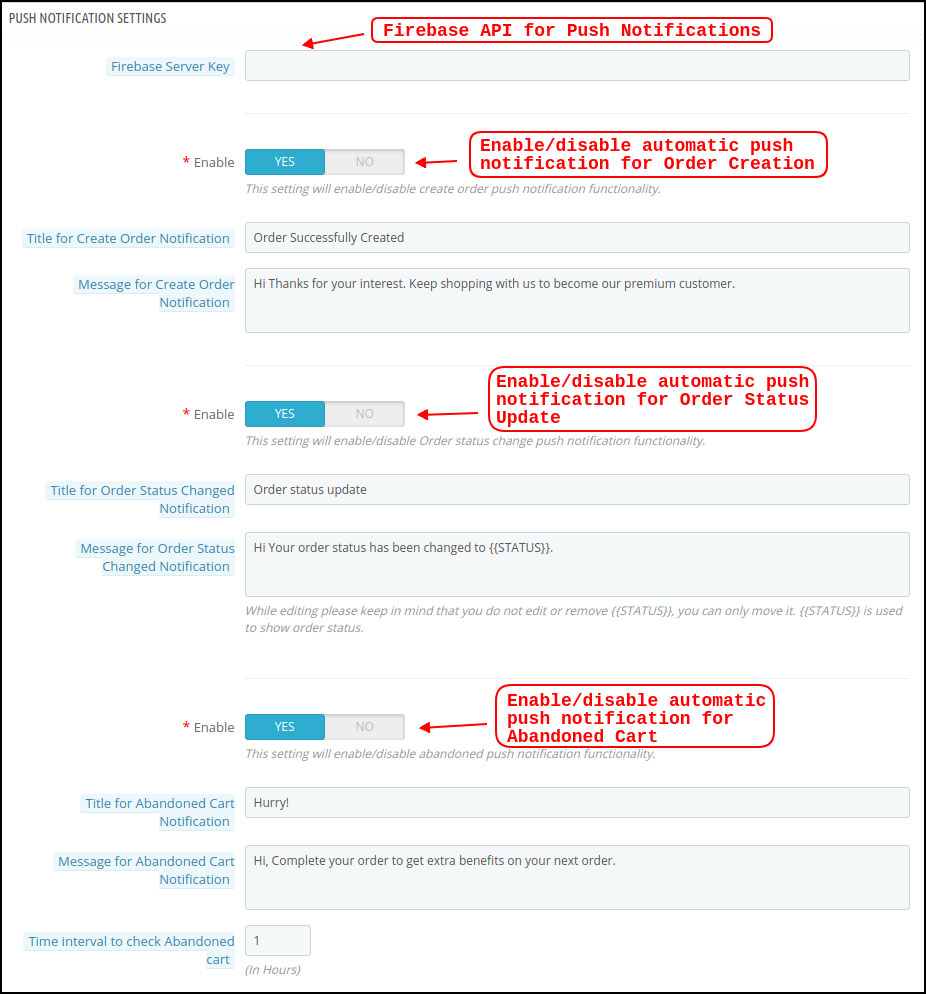
Ustawienia powiadomień Push 3.2
Kreator aplikacji mobilnych Hyperlocal Marketplace oferuje nieograniczoną liczbę powiadomień push do wysyłania z panelu administracyjnego rozszerzenia. Administrator sklepu może skonfigurować szablon powiadomień push (użyj własnego tekstu, obrazu, linku do przekierowania) i wysłać go do użytkowników aplikacji na Androida i iOS. Może to być skuteczne narzędzie do wprowadzania na rynek lub promowania ofert sklepowych, ofert i zwiększania sprzedaży w sklepie.
a) Klucz serwera Firebase:?This key can be used to send the push notifications on PrestaShop Hyperlocal Mobile App. The firebase project will be created while marketplace mobile app development. Once entered, it makes sure that the push notifications will be received to all mobile app users.
b) Utwórz powiadomienie o zamówieniu:?Enable/Disable automated successful order push notification sent to the app users. The template for the notification?is fully editable like title, message, image, etc.
c) Powiadomienie o zmianie statusu zamówienia:Włącz / wyłącz automatyczne powiadomienia push o zmianie statusu zamówienia wysyłane do użytkowników aplikacji. Wzór powiadomienia
d) Powiadomienie o opuszczonym koszyku:?Enable/Disable automated abandoned cart push notification sent to the users who have left products in the cart without successful purchase. Enter the title & message of the push notification. For Abandoned cart notification, enter the time interval (in hours) after which push notifications will be sent.
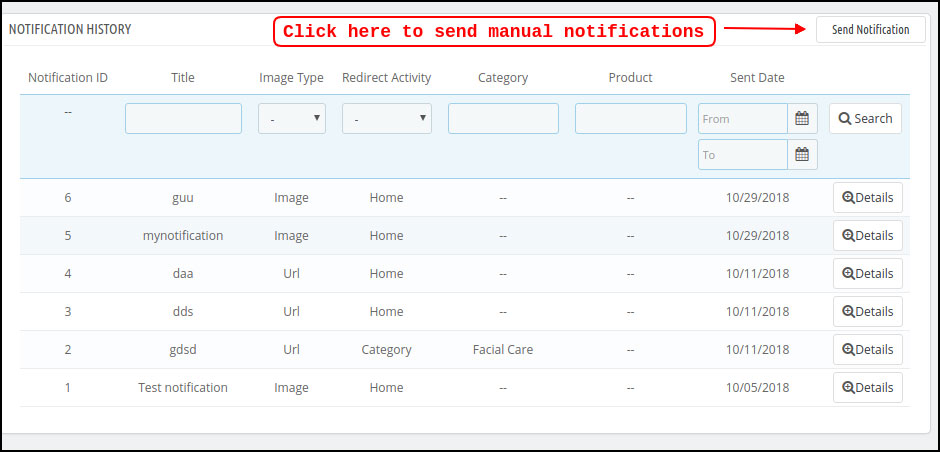
Historia powiadomień Push 3.3
Ta zakładka ustawień zawiera historię wszystkich powiadomień push wysłanych do aplikacji mobilnej PrestaShop Hyperlocal Marketplace. Administrator sklepu może wyświetlić szczegóły każdego wysłanego powiadomienia.
Wyślij ręczne powiadomienie:
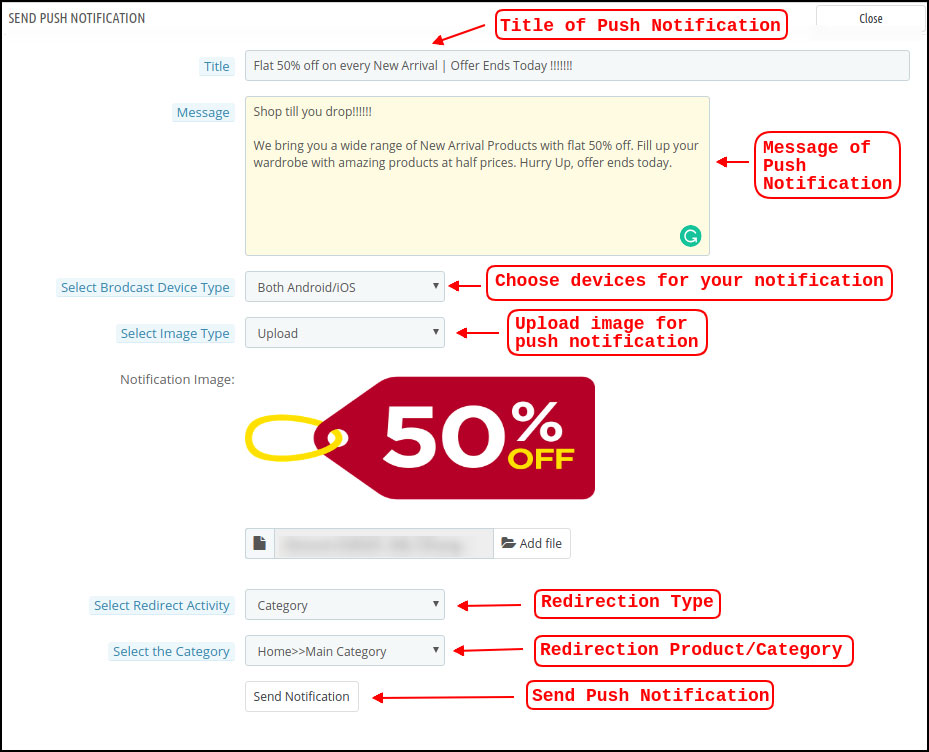
Właściciel sklepu może tworzyć i projektować powiadomienia push i wysyłać je ręcznie do użytkowników aplikacji. Skonfiguruj tytuł, wiadomość, link do przekierowania, obraz itp. I wyślij wybrane powiadomienie push:
tytuł:?Enter?the title of Push Notification that is to be manually sent to the app users.
b) Wiadomość:?Enter?the message of manual notification to be sent to the app users.
c) Wybierz typ urządzenia:?Choose an Android or iOS device on which push notification is to be sent.
d) Typ obrazu:?Upload the push notification image as per the requirement. Image URLs can also be used instead of uploading images.
e) Wybierz działanie przekierowania: Ustaw przekierowanie powiadomień push w aplikacji, wybierając opcję Strona główna / Kategoria / Produkt. Niezależnie od ustawienia przekierowania z panelu administracyjnego, użytkownicy aplikacji zostaną przekierowani na ten sam ekran.
f) Wyślij powiadomienie:?Once configured, tap this button and send the push notification.
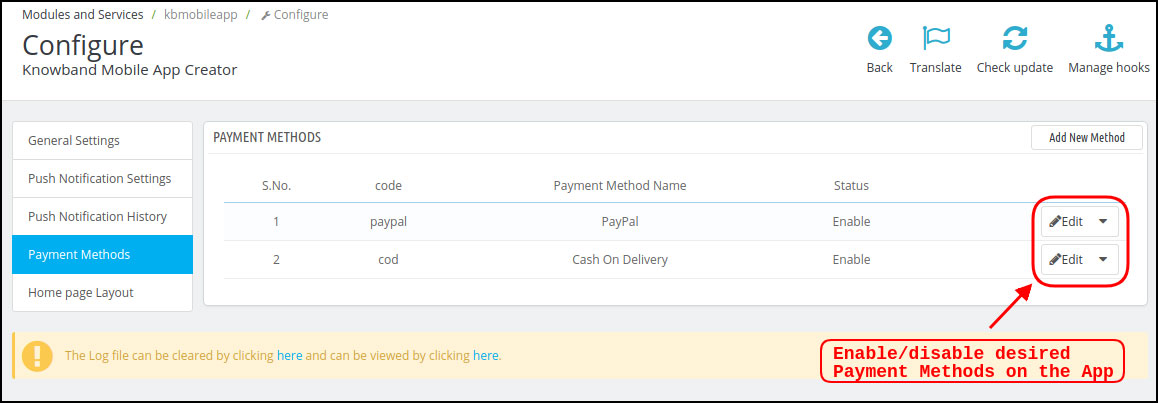
Metody płatności 3.4
PrestaShop Hyperlocal Marketplace Mobile App Creator obsługuje wszystkie rodzaje metod płatności na stronie internetowej. Jeśli wyłączysz opcje płatności (COD & PayPal) w module, wszystkie płatności za pośrednictwem strony internetowej będą włączone w aplikacjach na Androida i iOS.
Układ strony głównej 3.5
Aplikacja mobilna PrestaShop Hyperlocal Marketplace ma elastyczny układ ekranu głównego, umożliwiający administratorowi sklepu korzystanie z predefiniowanych elementów i konfigurowanie wyglądu ekranu głównego. Wiele układów festiwalowych, sprzedażowych, promocyjnych itp. Można tworzyć i zapisywać w panelu administracyjnym, a także używać w aplikacji zgodnie z wymaganiami.
Top
Plac
Poziomy
Krata
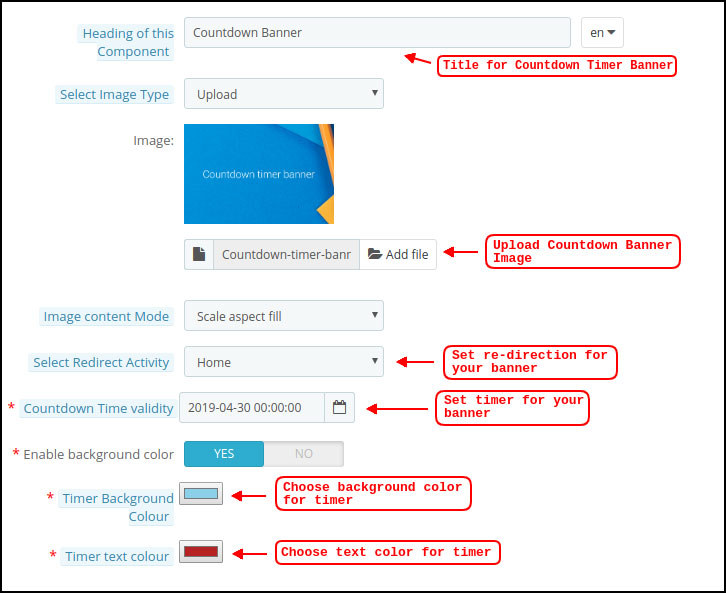
Odliczanie
Krata
Poziomy
Niedawno
Top
Plac
Poziomy
Krata
Odliczanie
Plac
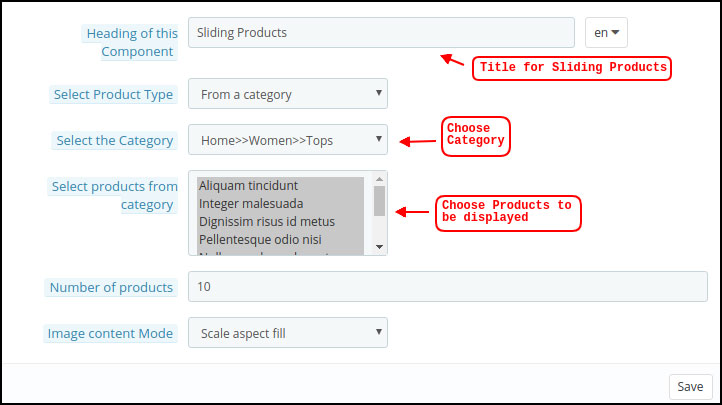
Produkty przesuwne poziome
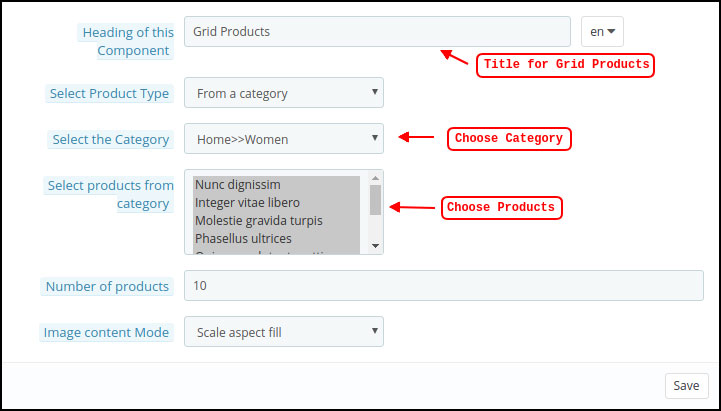
Produkty siatkowe:
Układ paska 3.6
Dostosuj i zaprezentuj dolny pasek zakładek w aplikacji mobilnej Hyperlocal (Android i iOS). Ta karta ma następujące opcje:
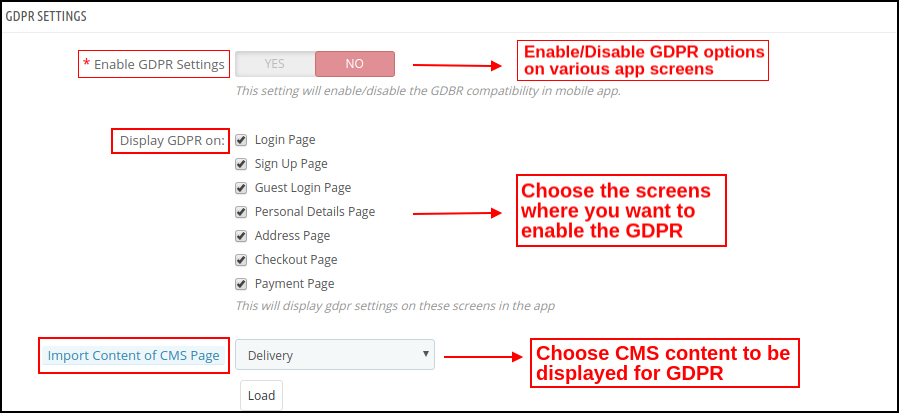
3.7 Zgodność z RODO
Aplikacja mobilna PrestaShop Hyperlocal Multivendor jest zgodna z RODO. Administrator sklepu może nawet ustawić RODO, aby zatrzymać funkcje RODO w aplikacjach mobilnych.
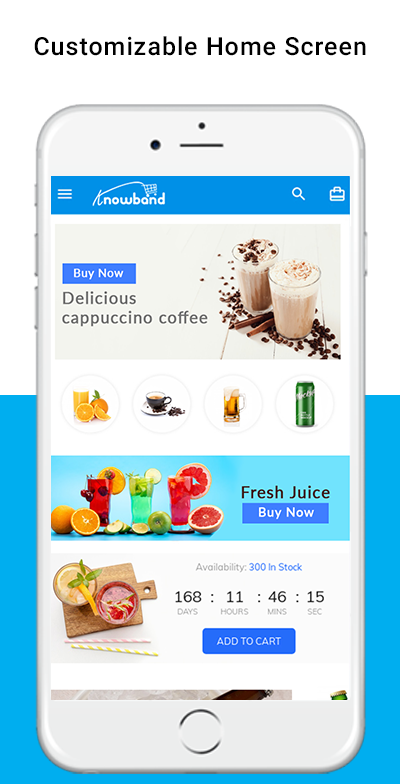
Ekran główny aplikacji mobilnej PrestaShop Hyperlocal Marketplace składa się z edytowalnych banerów, obrazów, bloków, kolorów, czcionek itp. Dzięki edytorowi DIY w panelu administracyjnym cały wygląd ekranu głównego można zmienić w dowolnym momencie, nawet po uruchomieniu aplikacji. Kolory można wybrać z panelu administratora. Logo sklepu można dodać do nagłówka aplikacji. Do zaprojektowania ekranu głównego można wykorzystać następujące elementy:
Najpopularniejsze kategorie
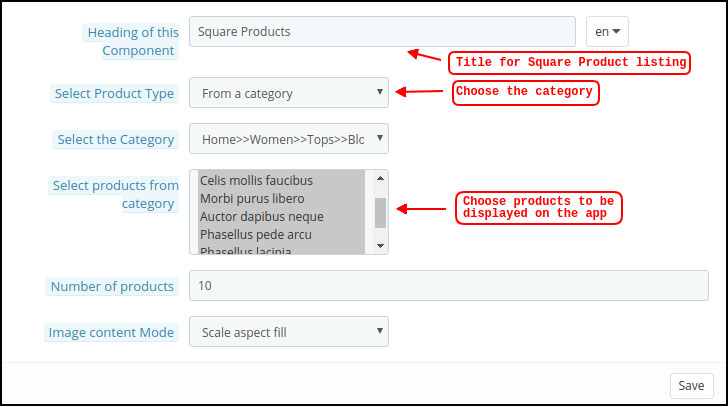
Kwadratowe banery
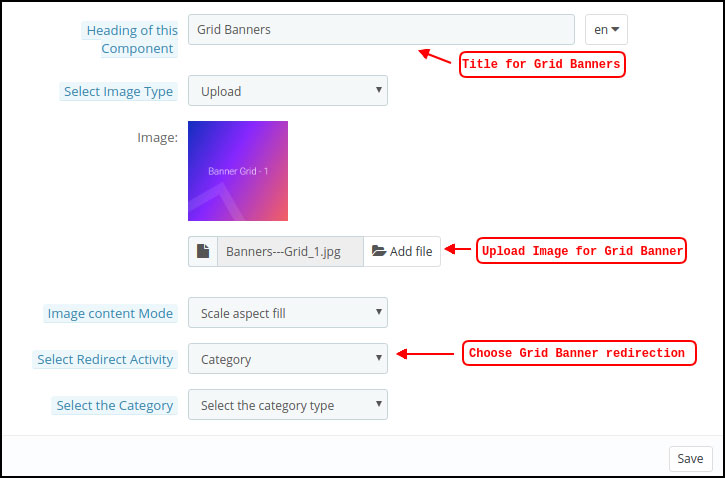
Banery sieciowe
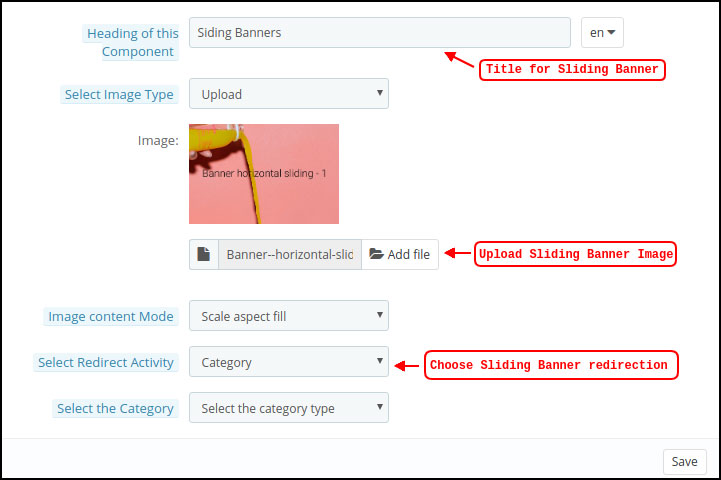
Poziome banery przesuwne
Kwadrat
Krata
Poziome przesuwanie
Konfigurowalny ekran główny aplikacji mobilnej PrestaShop w pobliżu Marketplace można przekształcić w sklepy ogólne, dostawę żywności, dostawę artykułów spożywczych, leki lub dowolną lokalną firmę handlową. Bez względu na to, co sprzedajesz, aplikacja może idealnie pasować do wszystkich rodzajów domen biznesowych.
4.2 Wybierz lokalizację
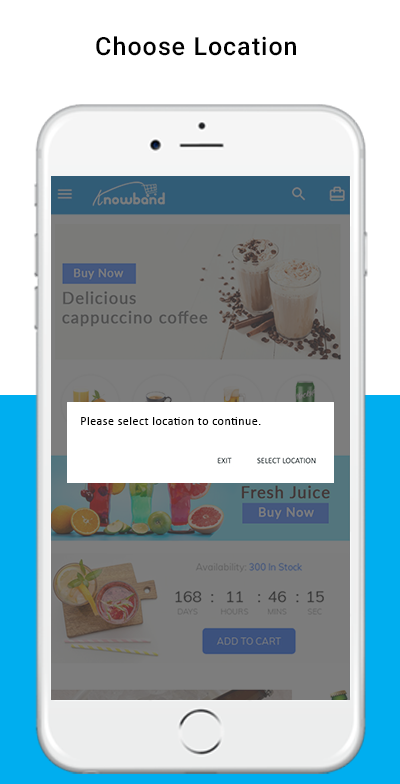
Aplikacja mobilna Hyperlocal dla PrestaShop zawiera opcję wyboru lokalizacji w interfejsie użytkownika. Użytkownicy aplikacji mobilnej mogą po prostu ustawić bieżącą lokalizację lub wprowadzić ją ręcznie.
Wybierz Aktualna lokalizacja
Wprowadź lokalizację ręczną
Po wybraniu lokalizacji użytkownicy mogą przeglądać produkty dostępne w tej lokalizacji i składać zamówienia. Mogą również uzyskać dostęp do pobliskich produktów na jednym ekranie z menu nawigacyjnego. Użytkownik aplikacji mobilnej naciska przycisk Wybierz lokalizację, otwiera się kolejny ekran z mapą Google i wskaźnikiem. W przypadku wybrania aktualnej lokalizacji wskaźnik automatycznie wybiera lokalizację i prosi o potwierdzenie. Po potwierdzeniu lokalizacji przez użytkownika aplikacji mobilnej PrestaShop Hyperlocal Marketplace, aplikacja zostanie przekierowana na ekran główny. Wszystkie produkty w tej lokalizacji będą dostępne do przeglądania i kupowania.
4.3
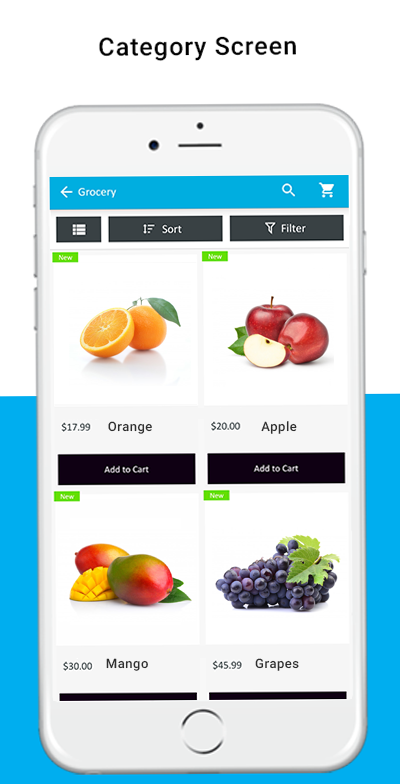
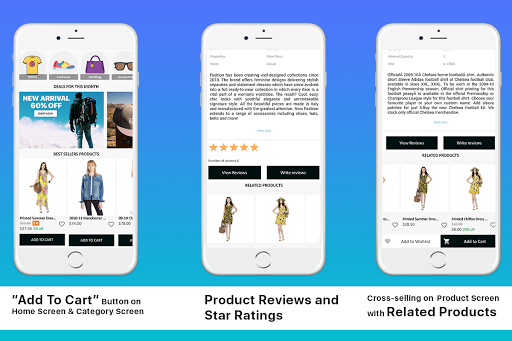
Aplikacja mobilna Hyperlocal od wielu dostawców ma imponujący wygląd z funkcjami „Dodaj do koszyka” i „+/- Quantity Stepper” dla wszystkich bloków produktów. Użytkownicy mogą po prostu przeglądać produkty z nieskończoną funkcją przewijania. Nie musisz się męczyć między stronami przy regularnej paginacji. Przeglądaj po prostu przechodząc od góry do dołu, a produkty zostaną załadowane
Widok listy / siatki
Opcja sortowania
Opcja filtru
Dzięki opcji sortowania użytkownicy mogą zawęzić zakres
4.4
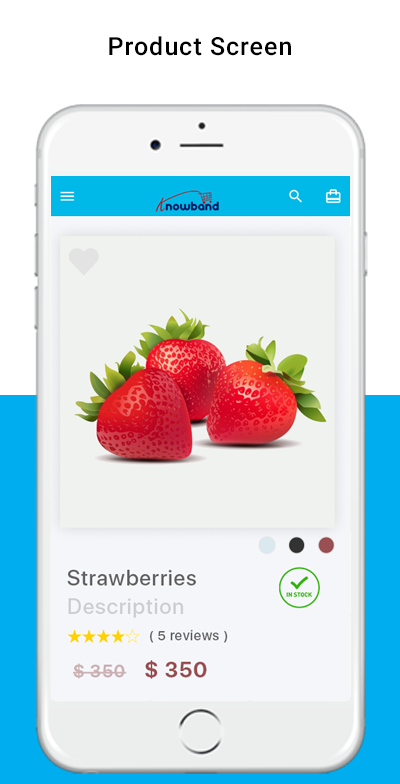
Ekran produktu w aplikacji PrestaShop Hyperlocal Marketplace jest prosty, ale bardzo atrakcyjny. Począwszy od pokazania wielu zdjęć produktów po nazwę, a także krótki i długi opis. Dostępność produktu jest oznaczona etykietą „W magazynie” i „Brak w magazynie”. Ta etykieta zostanie automatycznie ustawiona w aplikacjach na Androida i iOS na podstawie stanu zapasów.
Opcje produktu
Lista życzeń Funkcjonalność
Krótki opis
Długi opis
Ilość Stepper
Kontynuować zakupy
Przycisk Dodaj do koszyka
Udostępnianie produktów w sieci społecznościowej
Użytkownicy mogą po prostu przejść do ekranu produktu, wybrać opcję, wybrać ilość i nacisnąć przycisk Dodaj do koszyka, aby dodać produkt do koszyka. Istnieje również możliwość udostępniania produktów na różnych kanałach mediów społecznościowych, takich jak Whatsapp, Facebook, e-mail itp.
4.5
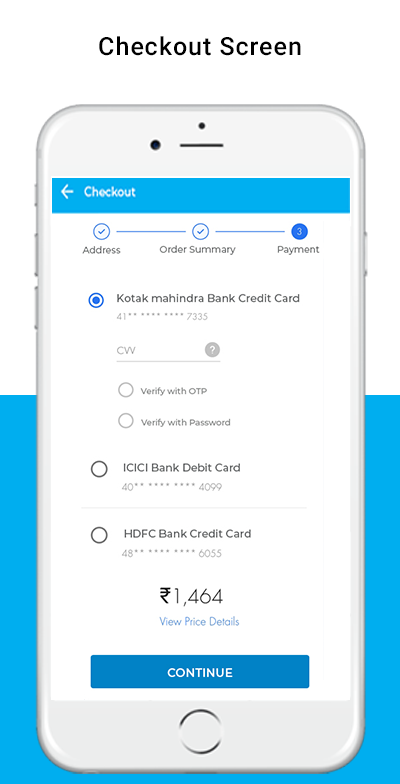
Aplikacje mobilne Hyperlocal Multivendor dla PrestaShop są wyposażone w jednostronicowy uproszczony ekran kasy ze wszystkimi wymaganymi informacjami. Mobilny klient może wyświetlić pełne zamówienie i szczegóły dotyczące produktu na jednym ekranie, np.
Szczegóły dotyczące wysyłki
Szczegóły Płatności
podsumowanie zamowienia
Metody wysyłki
Komentarz do zamówienia
Podsumowanie płatności
Na tym ekranie wyświetlane są wybrane szczegóły wysyłki i rozliczenia zakupu. W razie potrzeby użytkownik może edytować adresy, a nawet dodawać nowe. Całkowity koszt wybranego produktu zostanie wyświetlony zgodnie z metodami wysyłki. Użytkownicy aplikacji mogą przeglądać szczegóły zakupionych produktów w tej sekcji przed dokonaniem ostatecznego zakupu. Wszystkie dostępne metody wysyłki są wyświetlane w tej sekcji ekranu kasy. Użytkownicy mogą tutaj wybrać żądany. Ta sekcja wyświetla pełne zestawienie wszystkich szczegółów płatności. Użytkownicy aplikacji zostaną przekierowani do ekranu płatności po naciśnięciu przycisku „Przejdź do płatności”.
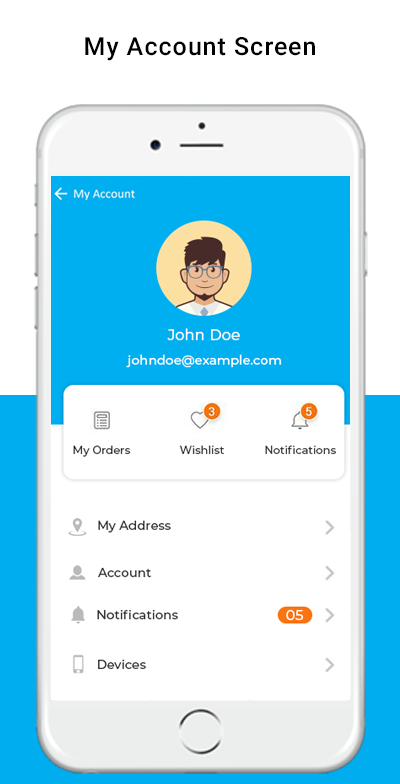
Ekran 4.6 Moje konto
Ekran mojego konta w aplikacji mobilnej PrestaShop Hyperlocal Marketplace umożliwia użytkownikom aplikacji przeglądanie pełnych szczegółów konta, w tym listy poprzednich zamówień. Moje konto
Szczegóły zamówienia
Informacje osobiste
Adresy Dostaw
Szczegóły zamówienia
Zmień kolejność
4.7 Sprzedawca
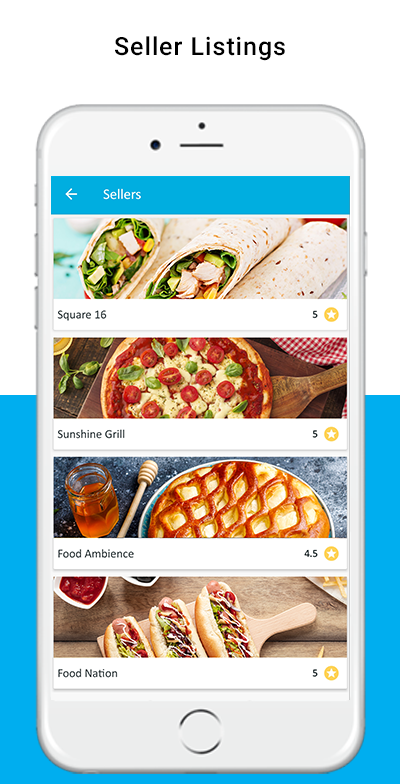
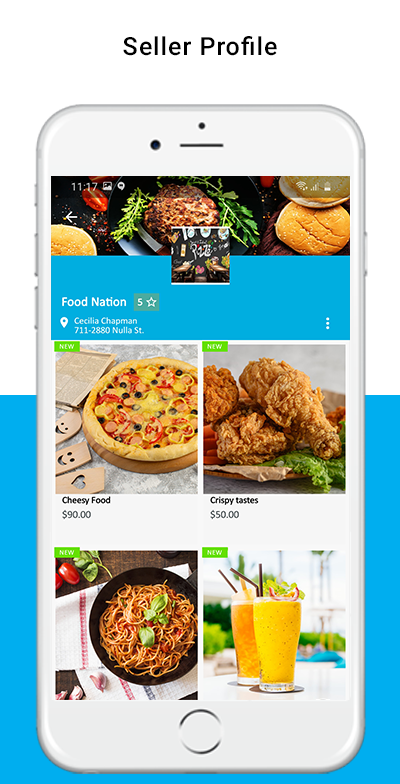
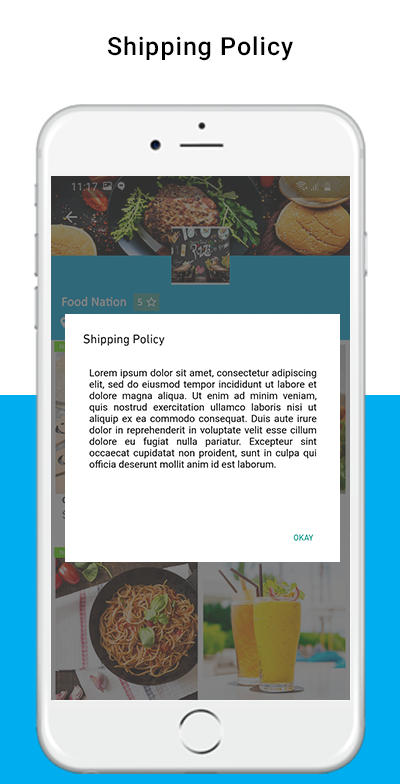
Panel sprzedawcy w PrestaShop Hyperlocal Mobile App umożliwia użytkownikom dostęp do wszystkich sprzedawców dostępnych na rynku. Lista pokazuje wszystkich sprzedawców na jednym ekranie, a użytkownicy mogą po prostu dokonać wyboru. Po uzyskaniu dostępu do sprzedawcy użytkownik zostaje przekierowany do profilu sprzedawcy, w którym wyświetlane są wszystkie produkty sprzedawcy. Nawet recenzje sprzedawców, zasady wysyłki i zasady zwrotów są wyświetlane sprzedawcom w aplikacji.
Dodatek Prestashop Hyperlocal Marketplace – dzięki znajomości – to najłatwiejszy sposób na przekształcenie sklepu eCommerce PrestaShop w w pełni działający hiperlokalny rynek online – a także połączenie klientów z lokalnymi sklepami. Dzięki temu modułowi klienci mogą łączyć się z lokalnymi sklepami. Sprzedawca może łatwo wymienić lokalizację, do której może dostarczyć / wysłać swoje produkty i jest to główny powód, dla którego ten moduł jest korzystny dla sprzedawców, a także dla ich klientów. Klienci mogą wprowadzić swoją lokalizację i sprawdzić dostępne produkty i sprzedawców w swoich lokalizacjach. Administrator sklepu może zarządzać zapasami, zamówieniami, produktami i metodami wysyłki na Marketplace z tylnego interfejsu dodatku Prestashop Hyperlocal Marketplace. Właściciel Prestashop Hyperlocal Marketplace może pobierać prowizję od sprzedawców / sprzedawców za sprzedawane przez nich produkty. Sprzedawcy będą mieli szansę promować swoją markę i obsługiwać odbiorców Marketplace w zamian za prowizję, którą płacą administratorowi.
1.1 Korzyści administracyjne wynikające z Prestashop Hyperlocal rynku wielu dostawców:
Administrator sklepu może przekształcić swój sklep eCommerce w rynek za pomocą kilku kliknięć przycisku.
Administrator sklepu może zatwierdzać / odrzucać prośby sprzedawców o wysyłkę obszaru.
Administrator sklepu może edytować / usuwać obszary wysyłki sprzedawców.
Administrator sklepu może również dodać wiele lokalizacji zgodnie z ich wymaganiami.
Administrator sklepu może dodać obszar wysyłki w imieniu sprzedawców.
Administrator sklepu może również dodać wiele stawek za wysyłkę za pomocą pliku CSV.
Administrator sklepu może dodać zakres jednostek promienia, który będzie używany do wyszukiwania sprzedawcy z lokalizacji klienta.
Administrator może dodawać niestandardowe pola dla profilu sprzedawcy. Administrator może dodawać nowe pola niestandardowe lub usuwać już dodane pola.
Administrator może również dodać oddzielny formularz rejestracyjny sprzedawcy na karcie ustawień ogólnych.
Administrator może nawet zabronić sprzedawcy przeglądania identyfikatorów e-mail klientów.Jeśli administrator włączy tę opcję, sprzedawcy mogą zażądać zamknięcia swojego sklepu z poziomu rynku.
Administrator może ustalić prowizję, którą chce pobierać od sprzedawców z zaplecza Prestashop Hyperlocal E-commerce Business.
Administrator uzyskuje pełny dostęp do zatwierdzania / odrzucania produktów sprzedawanych na rynku, a nawet może ustalić liczbę nowych produktów, które sprzedawca może dodać na rynku za pomocą tego Prestashop Hyperlocal Delivery Marketplace.
Administrator sklepu ma możliwość zatwierdzenia / odrzucenia profilu sprzedawcy po kliknięciu przycisku.
Dodatek Prestashop Hyperlocal Marketplace umożliwia administratorowi sklepu łatwe śledzenie i zarządzanie sprzedawcami działającymi na rynku.
Administrator PrestaShop może dodać / usunąć produkt lub kategorię zgodnie z wymaganiami w interfejsie administratora rozszerzenia Prestashop Hyperlocal Marketplace.
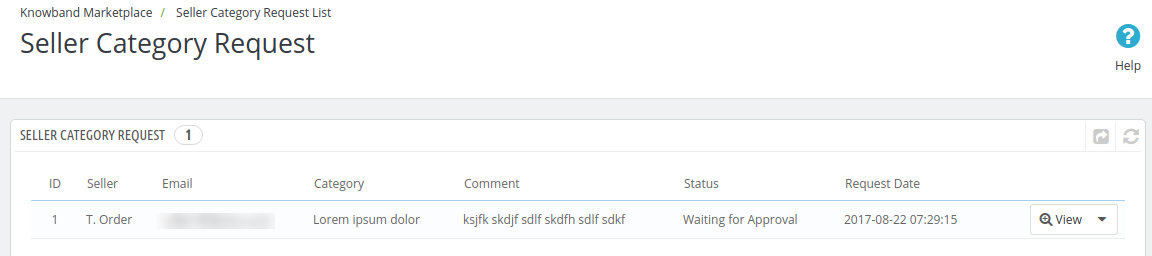
Sprzedawcy mogą poprosić o dodanie nowej kategorii do front-endu rynku. Te żądania można przeglądać w Prestashop Hyperlocal Service Marketplace, a administrator może je odpowiednio zaakceptować / odrzucić.
Transakcję sprzedawcy można wyświetlić na jednej karcie modelu biznesowego Prestashop® Hyperlocal Delivery. W ten sposób można śledzić wydajność sprzedawców.
Administrator sklepu może wyświetlić raport z prowizji uzyskanej z Prestashop Hyperlocal Marketplace.
Administrator może zaakceptować / odrzucić recenzje produktów lub sprzedawców za pomocą platformy handlowej Prestashop Hyperlocal.
Dodatkowe funkcje rynku wielu dostawców Prestashop Hyperlocal oferują nawet opcję tworzenia niestandardowych metod wysyłki.
Sprzedawca może wybrać domyślną metodę wysyłki lub utworzyć niestandardowe metody z pulpitu nawigacyjnego.
PrestaShop Prestashop Hyperlocal E-commerce Business addon umożliwia sprzedawcom inicjowanie żądań wypłaty z ich pulpitu nawigacyjnego. Administrator może zatwierdzić lub odrzucić żądanie wypłaty z zaplecza dodatku PrestaShop.
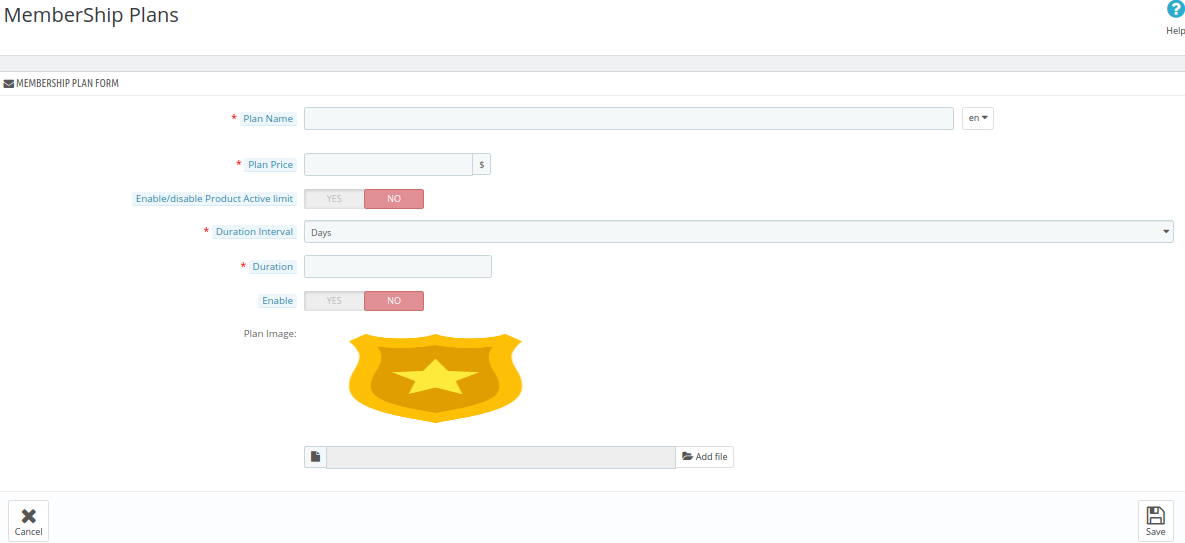
Administrator może tworzyć różne plany członkostwa dla sprzedawców.
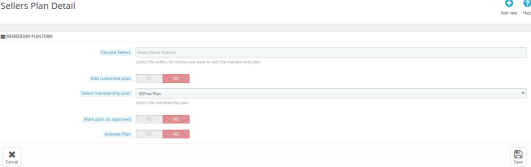
Administrator może również włączyć funkcję bezpłatnego planu członkostwa dla sprzedawców do jednorazowego użytku.
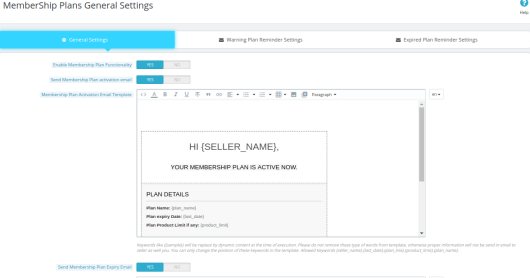
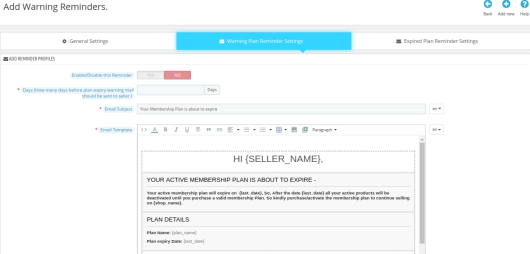
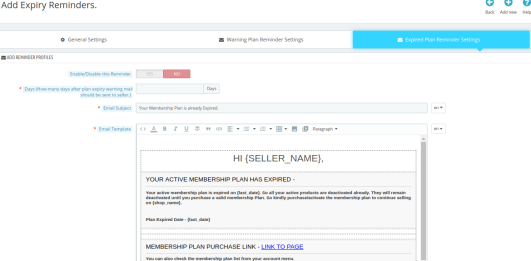
Administrator może wysyłać do sprzedawców e-maile z ostrzeżeniami przed aktualizacją ich planów członkostwa.
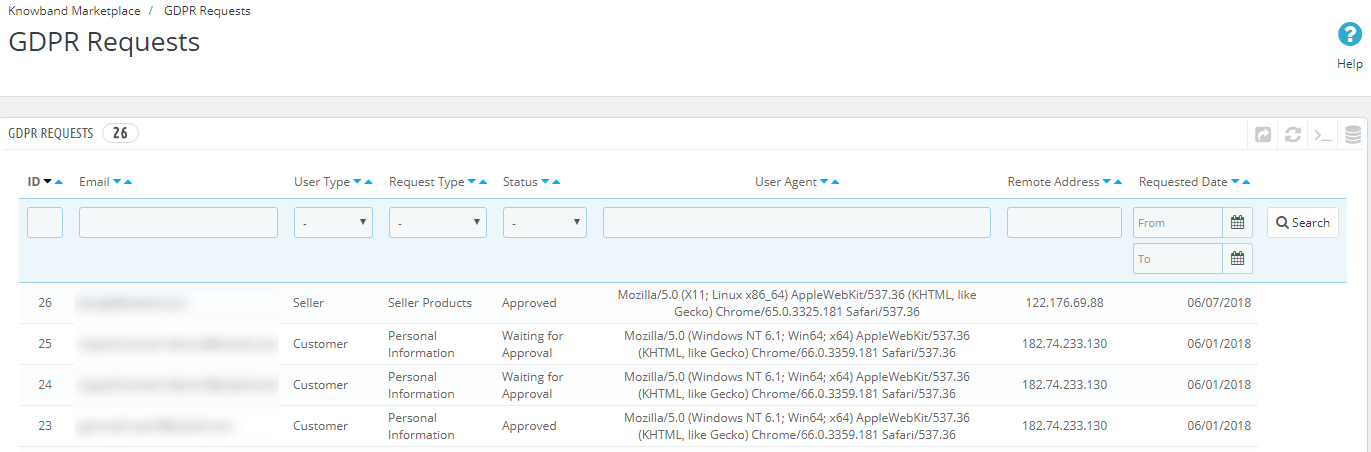
Żądania RODO zgłaszane przez sprzedawców można przeglądać z zaplecza Prestashop Hyperlocal Delivery Marketplace.
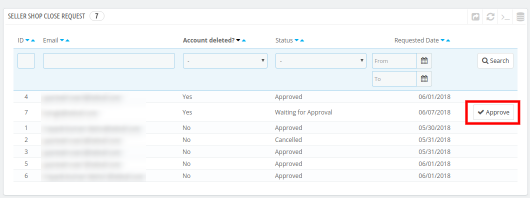
Żądanie zamknięcia sklepu sprzedawców zostało zatwierdzone / odrzucone z interfejsu administratora Prestashop Hyperlocal Service Marketplace.
Administrator ma możliwość zautomatyzowania procesu żądania wypłaty transakcji, co pomaga administratorowi zautomatyzować wszystkie żądania płatności od sprzedawców.
1.2 Korzyści dla sprzedawcy wynikające z modułu Prestashop Hyperlocal Marketplace:
Sprzedawca może dodać wiele obszarów wysyłki zgodnie ze swoimi wymaganiami.
Sprzedawca może edytować obszary wysyłki. Mogą również usuwać obszary statków.
Sprzedający może podać wiele stawek za wysyłkę, korzystając z pliku CSV.
Sprzedawca może ustawić domyślną cenę dostawy, jeśli odległość jest poza zakresem.
Sprzedawcy mogą dodawać na rynku dowolny rodzaj produktu. Prestashop Hyperlocal rynek online obsługuje wszystkie typy produktów, od prostych, konfigurowalnych po produkty wirtualne i pakiety.
Sprzedawcy mogą nawet poprosić administratora o dodanie nowych kategorii.
Opłaty prowizyjne są stałe, więc cała transakcja jest przejrzysta.
Moduł rynku wielu dostawców Prestashop Hyperlocal ułatwia sprzedawcom sprzedaż ich produktów większej bazie klientów.
Pulpit umożliwia sprzedawcom przeglądanie ich profilu, produktów i zamówień.
Oddzielna strona sprzedawcy ułatwia sprzedawcom promowanie swojej działalności.
Sprzedawcy mogą wybierać spośród różnych planów członkostwa zgodnie z wymaganiami.
Zgodnie z RODO sprzedawcy mogą pobrać swoje dane w formacie CSV, klikając przycisk.
Sprzedawcy mogą nawet poprosić administratora o usunięcie ich sklepu z rynku. To żądanie jest przetwarzane z zaplecza hiperlokalnego biznesu e-commerce firmy Preashop.
Korzyści dla kupujących 1.3
Kupujący mogą łatwo sprawdzić dostępność produktów i sprzedawców, wprowadzając swoje lokalizacje.
Odwiedzający sklep mogą teraz wybrać idealne produkty z szerszej gamy opcji produktów.
Klienci mają możliwość przejrzenia sprzedawców. Klienci mogą również przeglądać produkty, korzystając z przypomnienia o recenzji produktu lub domyślnego dodatku do komentarza o produkcie.
Klienci online mogą wybrać produkt, odwiedzając stronę sprzedawcy.
Kupujący mogą również zostać sprzedawcą w Prestashop Hyperlocal Delivery Marketplace. Mogą również zarejestrować się jako sprzedający.
2.0 Instalacja
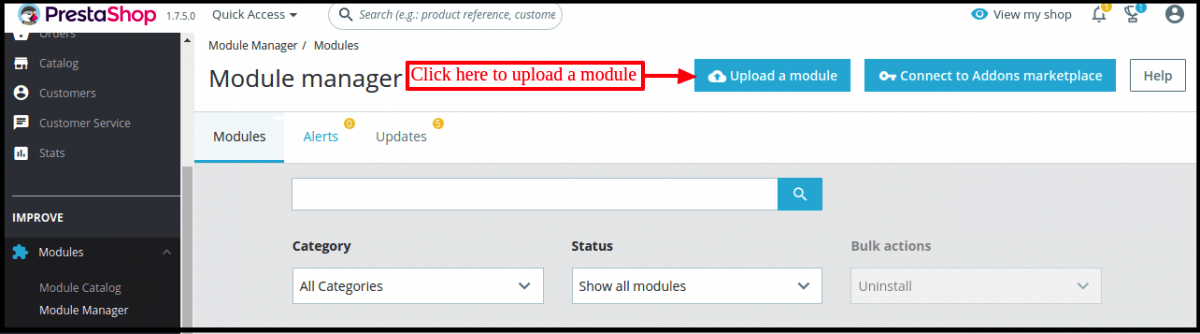
Wykonaj następujące kroki, aby zainstalować dodatek Prestashop Hyperlocal Marketplace: Po zakupie “ Prestashop Hyperlocal Service Marketplace ”, przejdź do Administratora sklepu -> Moduły i usługi
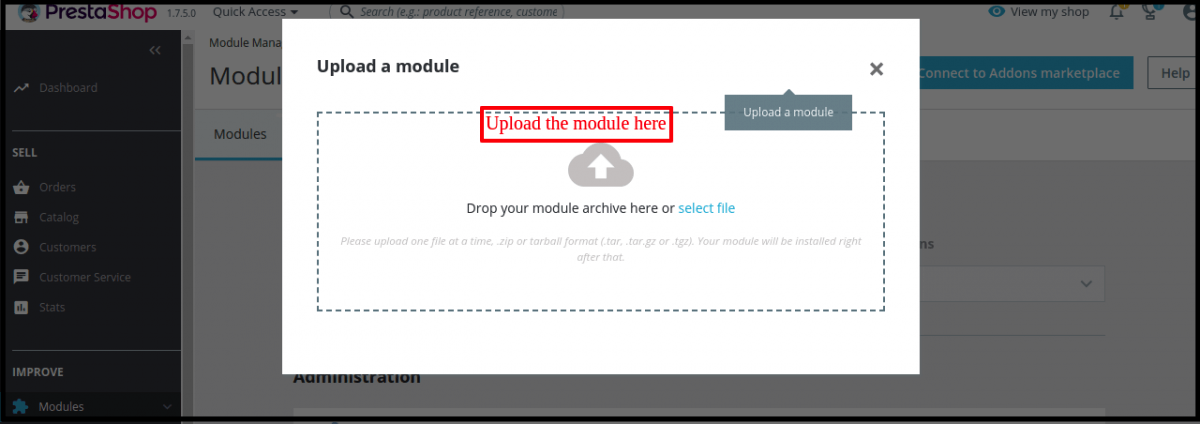
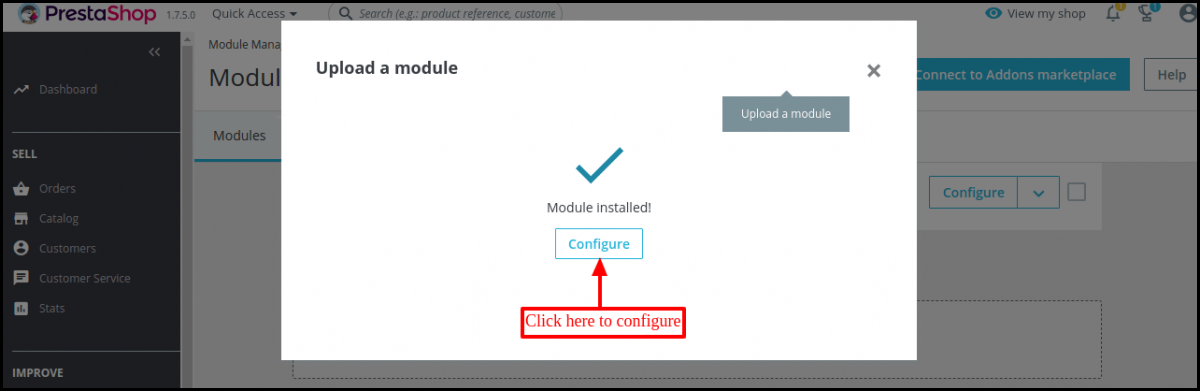
Kliknij „Prześlij moduł”. Przeciągnij lub upuść plik lub po prostu wybierz plik z systemu.
Po całkowitym przesłaniu pliku zostanie wyświetlone powiadomienie „Pomyślnie zainstalowano moduły”.
Po prawidłowym zainstalowaniu modeli biznesowych Prestashop Hyperlocal Delivery, przycisk Instaluj zostanie automatycznie przekształcony w Konfiguruj.
Moduł administracyjny 3.0
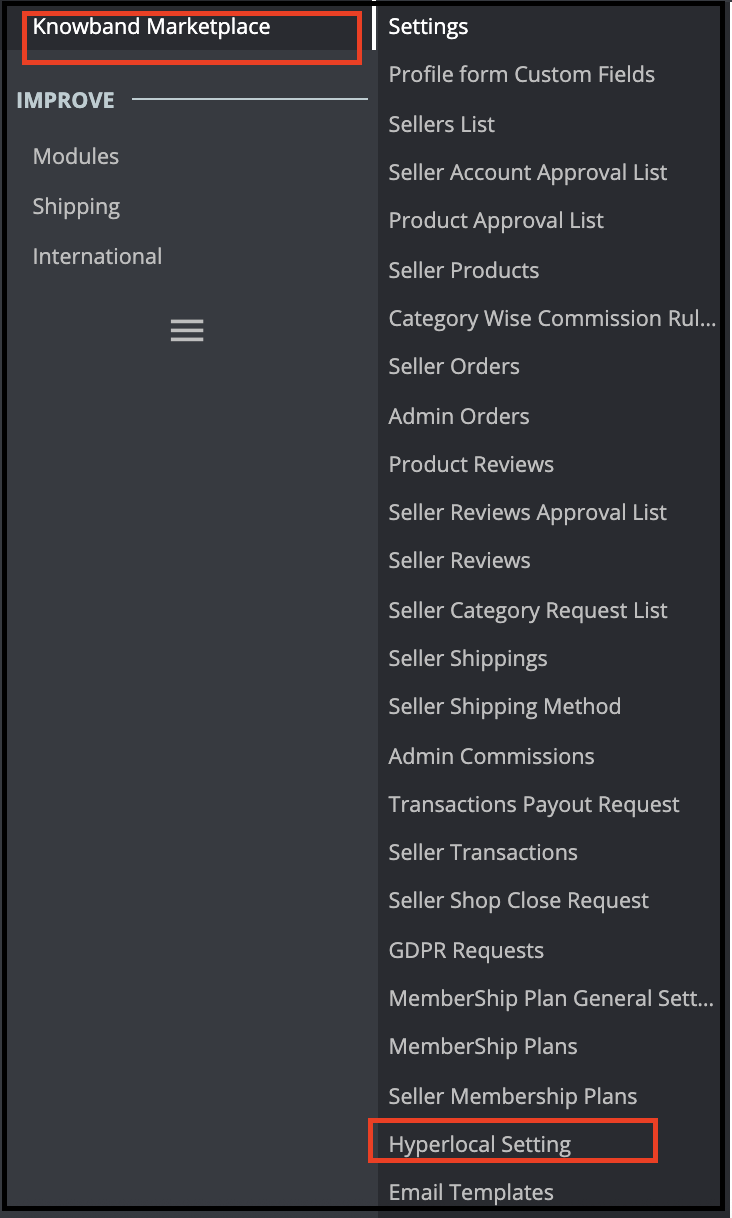
W interfejsie administratora dodatku Prestashop Hyperlocal Marketplace, znajdziesz oddzielne menu na końcu menu, jak pokazano poniżej.
Menu Prestashop Hyperlocal Marketplace składa się z kilku opcji podmenu, które kierują użytkowników do kilku stron w Prestashop Hyperlocal Marketplace Addon.
Ustawienia 3.1
Zakładka Ustawienia modułu Prestashop Hyperlocal Marketplace jest podzielona na 2 poziomy, tj. Ustawienia poziomu sprzedawcy i Ustawienia poziomu globalnego. Ta strona poniżej kontroluje tylko ustawienia poziomu globalnego dla modułu Prestashop Hyperlocal Marketplace. 3.1.1 Ogólne Ustawienia
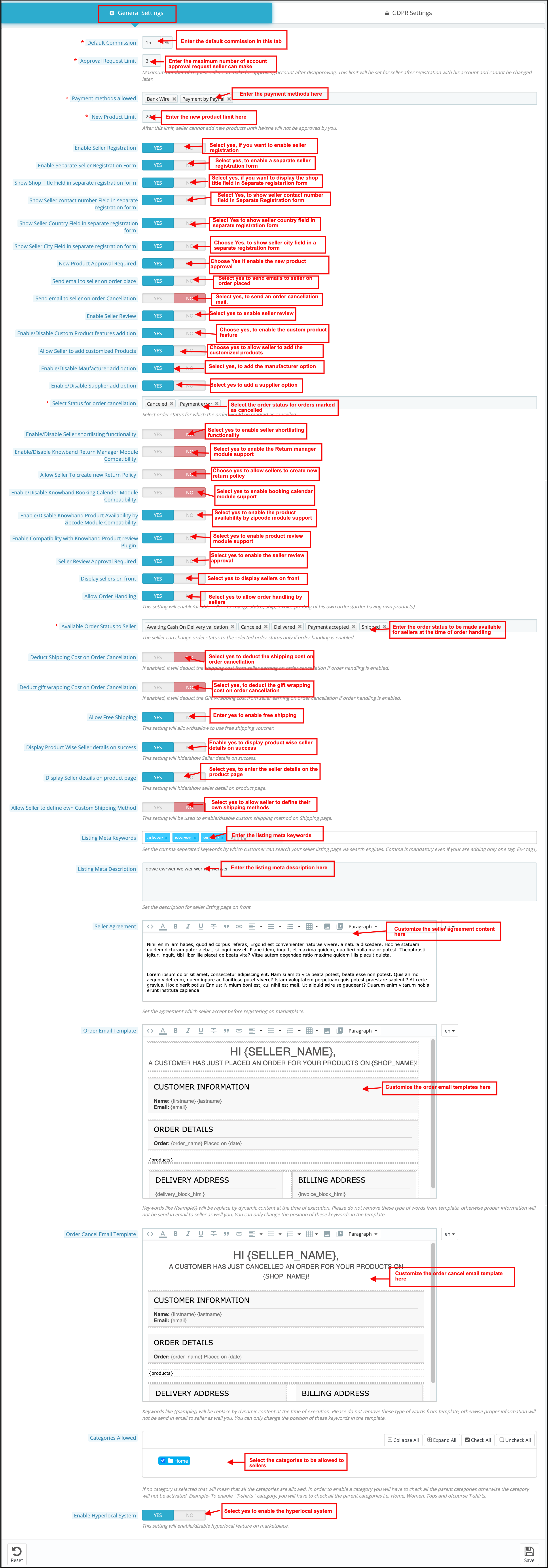
Ta strona zawiera wszystkie ustawienia, które kontrolują rynek online Prestashop Hyperlocal i kilka innych funkcji. Strona ustawień ogólnych składa się z następujących pól:
Komisja domyślna:“ Prestashop Hyperlocal rynek wielu dostawców ” umożliwia sprzedawcom ustalanie i zmianę prowizji pobieranej od sprzedawców. W tej sekcji ustawia się domyślną procentową prowizję, która zostanie pobrana od sprzedających od całkowitej sprzedaży przez nich dokonanej.
Limit wniosków o zatwierdzenie: Jest to maksymalna liczba żądań, które sprzedający może złożyć, aby uzyskać nowe konto sprzedawcy. Limit ten zostanie ustalony dla każdego sprzedającego po rejestracji na jego koncie i nie może zostać zmieniony później.
Dozwolone metody płatności: Wybierz metody płatności, które chcesz zezwalać na transakcje.
Limit nowego produktu:Tutaj administrator może wprowadzić maksymalną liczbę nowych produktów, które sprzedawca może dodać. Po przekroczeniu tego limitu sprzedawca nie może dodawać żadnego nowego produktu bez zgody administratora.
Włącz rejestrację sprzedawcy:Włączając ten przycisk, administrator może zezwolić nowemu lub istniejącemu klientowi, który nie jest sprzedawcą, na zarejestrowanie się jako sprzedawca. Ta sama opcja „Zarejestruj się jako sprzedawca” jest dostępna na karcie klienta w sklepie PrestaShop, a także w interfejsie rynku.
Wymagane zatwierdzenie nowego produktu: Włącz to pole, jeśli chcesz zatwierdzić nowy produkt dodany przez dowolnego sprzedawcę, zanim zostanie wyświetlony w Twojej firmie Prestashop Hyperlocal E-commerce.
Wyślij e-mail do sprzedawcy na miejsce zamówienia: Włącz to pole, aby wysłać wiadomość e-mail do sprzedawcy w przypadku złożenia zamówienia na produkty sprzedawcy.
Wyślij wiadomość e-mail do sprzedającego w przypadku anulowania zamówienia: Włącz to pole, aby wysłać wiadomość e-mail do sprzedawcy w przypadku anulowania zamówienia na produkty sprzedawcy.
Włącz weryfikację sprzedawcy:Włącz to pole, jeśli chcesz, aby klienci ocenili sprzedawcę.
Włącz / wyłącz dodawanie funkcji produktu niestandardowego: Ułącz to pole, jeśli chcesz dodać niestandardowe funkcje produktu.
Zezwól sprzedawcy na dodawanie niestandardowych produktów: Włącz to pole, jeśli chcesz zezwolić sprzedawcom na dodawanie niestandardowych produktów.
Włącz / wyłącz opcję dodawania producenta: Ułącz to pole, jeśli chcesz dodać opcję producenta.
Włącz / wyłącz opcję dodawania dostawcy: Ułącz to pole, jeśli chcesz dodać opcję dostawcy.
Status zamówienia do anulowania: Wprowadź status zamówienia, który ma być widoczny w momencie anulowania.
Wybierz status zamówienia, dla którego zamówienie zostanie oznaczone jako anulowane: Wybierz stan zamówienia, aby oznaczyć jako anulowane.
Włącz / wyłącz funkcję krótkiej listy sprzedawców: Włącz to pole, jeśli chcesz dodać funkcję krótkiej listy sprzedawców.
Włącz / wyłącz Zgodność modułu kalendarza rezerwacji Knowband:Włącz to pole, jeśli chcesz dodać Kompatybilność modułu kalendarza rezerwacji Knowband.
Włączanie / wyłączanie zgodności modułu Knowband Return Manager: Włącz to pole, jeśli chcesz dodać Kompatybilność modułu Menadżera Zwrotów Wiedza.
Zezwól sprzedawcy na utworzenie nowej polityki zwrotów: Ułącz to pole, jeśli chcesz zezwolić sprzedawcy na utworzenie nowej polityki zwrotów.
Włącz / wyłącz dostępność produktu Knowband według kodu pocztowego Kompatybilność modułu: Włącz to pole, jeśli chcesz zezwolić na zgodność modułu z kodem pocztowym.
Włącz zgodność z wtyczką do przeglądu produktów Knowband: Włącz to pole, jeśli chcesz umożliwić zgodność z wtyczką recenzji produktu.
Wymagane zatwierdzenie recenzji sprzedawcy:Włącz to pole, jeśli chcesz, aby recenzja sprzedawcy została zatwierdzona, zanim stanie się widoczna w witrynie sklepu.
Wyświetlaj sprzedawców z przodu: Włącz to pole, jeśli chcesz wyświetlać łącze w nagłówku interfejsu Prestashop Hyperlocal Marketplace dotyczące strony z listą sprzedawcy.
Zezwalaj na obsługę zamówień:To ustawienie umożliwi / wyłączy sprzedawcom zarządzanie i zmianę statusu zamówienia, zarządzanie wysyłką zamówień i generowanie faktur za ich produkty.
Dostępny status zamówienia dla sprzedawcy: Sprzedawca może zmienić status zamówienia na wybrany status zamówienia tylko wtedy, gdy obsługa zamówienia jest włączona.
Odlicz koszt wysyłki przy anulowaniu zamówienia: Jeśli ta opcja jest włączona, potrąca koszt wysyłki od zarobków sprzedawcy przy anulowaniu zamówienia, jeśli obsługa zamówień jest włączona.
Odlicz koszty pakowania prezentów przy anulowaniu zamówienia:Jeśli ta opcja jest włączona, odliczy koszt pakowania na prezent od zarobków sprzedającego przy anulowaniu zamówienia, jeśli obsługa zamówień jest włączona.
Zezwól na bezpłatną wysyłkę: To ustawienie zezwala / nie pozwala na użycie kuponu na bezpłatną wysyłkę.
Wyświetl szczegóły produktu Wise o sukcesie:Jeśli ta opcja jest włączona, szczegóły sprzedawcy będą widoczne na stronie potwierdzenia zamówienia.
Wyświetl szczegóły sprzedawcy na stronie produktu: Dane sprzedawcy zostaną wyświetlone na stronie produktu, jeśli ta opcja jest włączona.
Pozwól sprzedawcy zdefiniować własną niestandardową metodę wysyłki: Włącz tę funkcję, aby umożliwić sprzedawcom zdefiniowanie metod wysyłki. W przypadku, gdy ta funkcja jest wyłączona, tylko domyślne metody wysyłki zdefiniowane przez administratora będą wyświetlane na karcie Wysyłka na pulpicie sprzedawcy.
Wyświetlanie meta słów kluczowych: Dodaj wszystkie metatagi (oddzielone przecinkami), za pomocą których Twoi klienci mogą przeszukiwać stronę z listą sprzedawców za pomocą wyszukiwarek.
Meta opis aukcji: Dodaj opis do metatagów dodanych w powyższym polu.
Umowa sprzedającego: Umowę sprzedawcy można dostosować w tej sekcji Prestashop Hyperlocal Delivery Marketplace. Ta sama umowa zostanie wyświetlona sprzedawcom po zarejestrowaniu się w Prestashop Hyperlocal Marketplace.
Szablon e-mail zamówienia:W tym miejscu można dostosować wiadomość e-mail wysyłaną do sprzedawców po złożeniu zamówienia na ich produkt.
Zamówienie Anuluj Szablon wiadomości e-mail: E-mail, który zostanie wysłany do sprzedawców po anulowaniu zamówienia na ich produkt, może być tutaj dostosowany.
Kategorie dozwolone:Ta opcja pokazuje kategorie, które sprzedający mogą dodawać produkty. Jeśli żadna kategoria nie jest wybrana, wszystkie kategorie są dozwolone, a jeśli niektóre z nich są wybrane, oznacza to, że dozwolone są tylko wybrane kategorie.
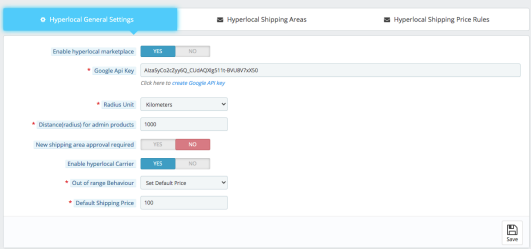
Włącz system hiperlokalny: Przełączenie tego przycisku może włączyć system hiperlokalny na rynku.
Ustawienia 3.1.2 GDPR
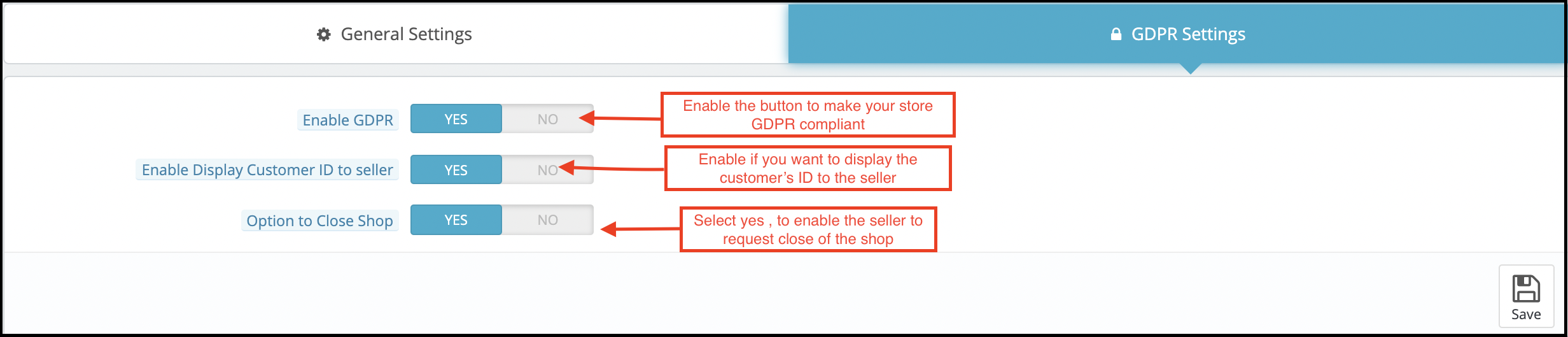
Administrator sklepu może włączyć ustawienia RODO, klikając kilka przycisków w tej sekcji dodatku Prestashop Hyperlocal Marketplace. Poszczególne obszary omówiono poniżej:
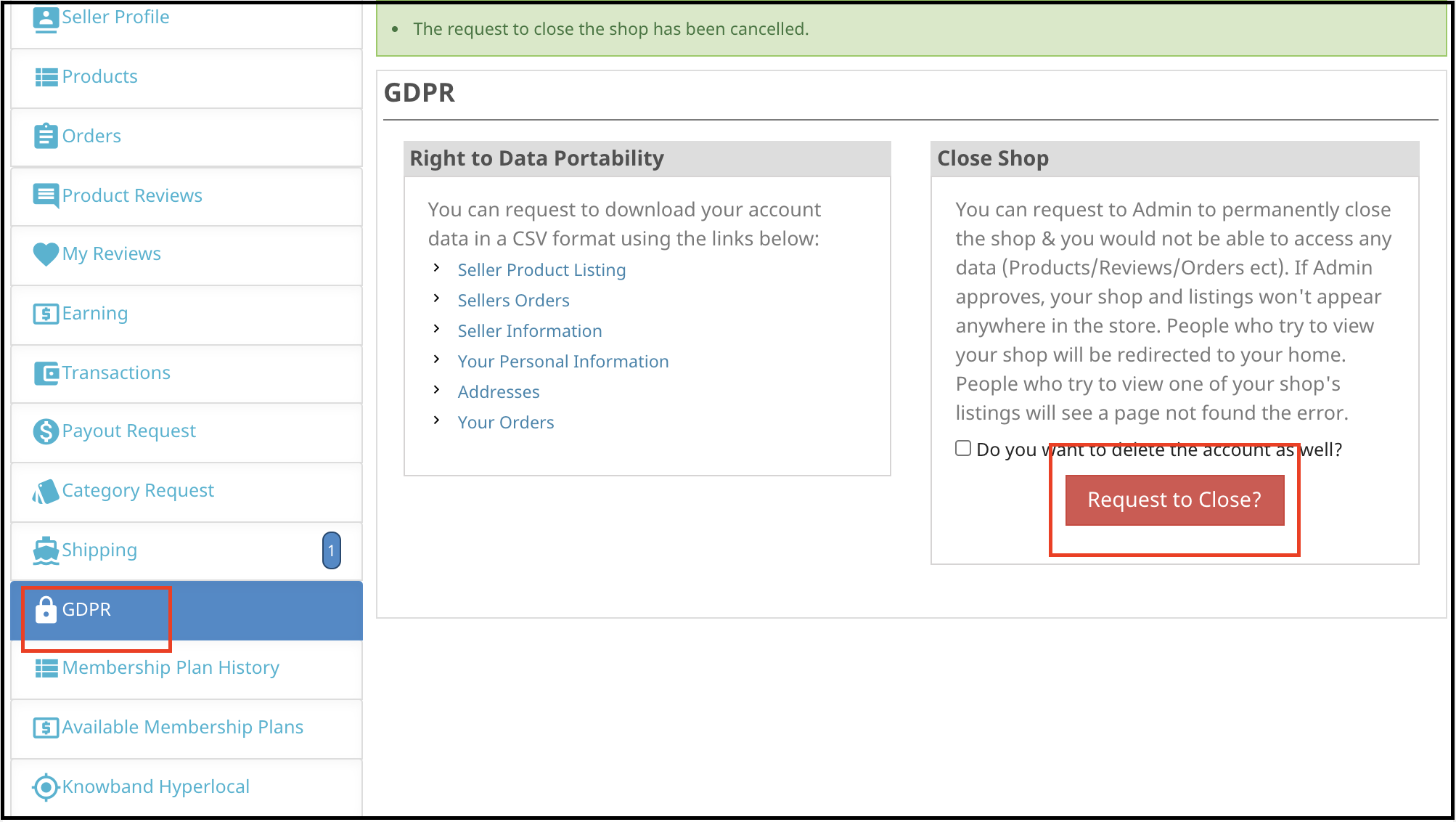
Włącz GDPR: Przełącz ten przycisk, aby włączyć zgodność z RODO. Włącz wyświetlanie identyfikatora klienta sprzedawcy: Włącz tę funkcję, jeśli chcesz wyświetlać identyfikator klienta sprzedawcom zewnętrznym. Możliwość zamknięcia sklepu: Jeśli ta funkcja jest włączona, sprzedawcy otrzymają opcje zażądania zamknięcia sklepu. Wyświetla sekcję na karcie na pulpicie nawigacyjnym sprzedawców, z której można podnieść żądanie.
3.2 Pola niestandardowe oparte na profilu
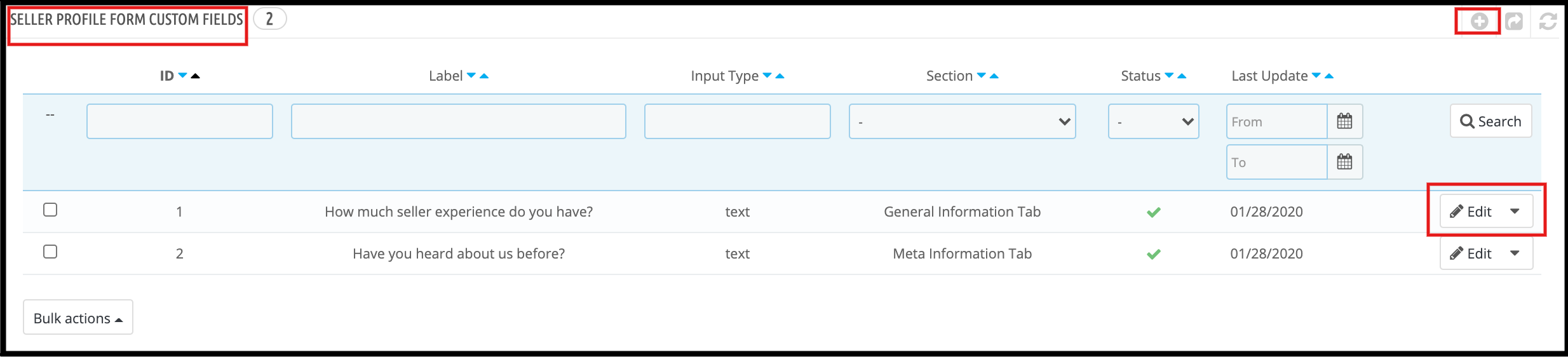
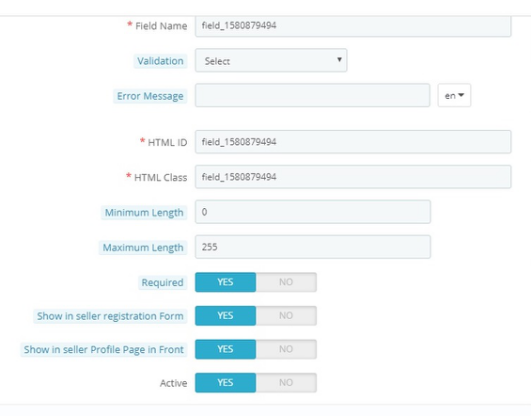
Teraz administrator może dodawać niestandardowe pola do strony profilu sprzedawcy, a nawet wymagać ich wypełnienia przez sprzedawców.
Pola niestandardowe dla profilu sprzedawcy:
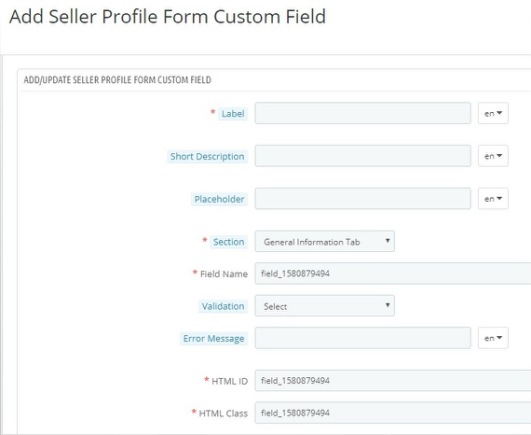
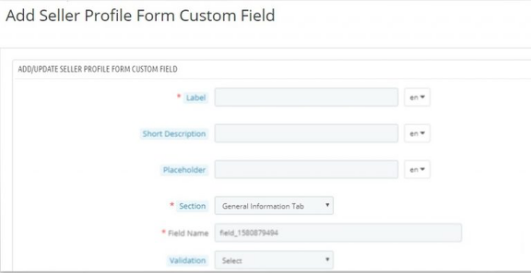
Administrator może dodać nowe pola niestandardowe do profilu sprzedawcy na karcie „Pola niestandardowe formularza profilu”. Za pomocą tej zakładki administrator może dodać nowe pola niestandardowe lub usunąć już dodane pola niestandardowe do profilu sprzedawcy za pomocą Prestashop Hyperlocal Marketplace.
Pokaż pola niestandardowe na stronie głównej sprzedawcy:
Z pomocą PrestaShop Hiperlokalny rynek online administrator może wyświetlać niestandardowe pola na stronie profilu sprzedawcy. Administrator może zezwolić na tę funkcję na karcie „Niestandardowe pola formularza profilu”. Oddzielna rejestracja sprzedawcy:
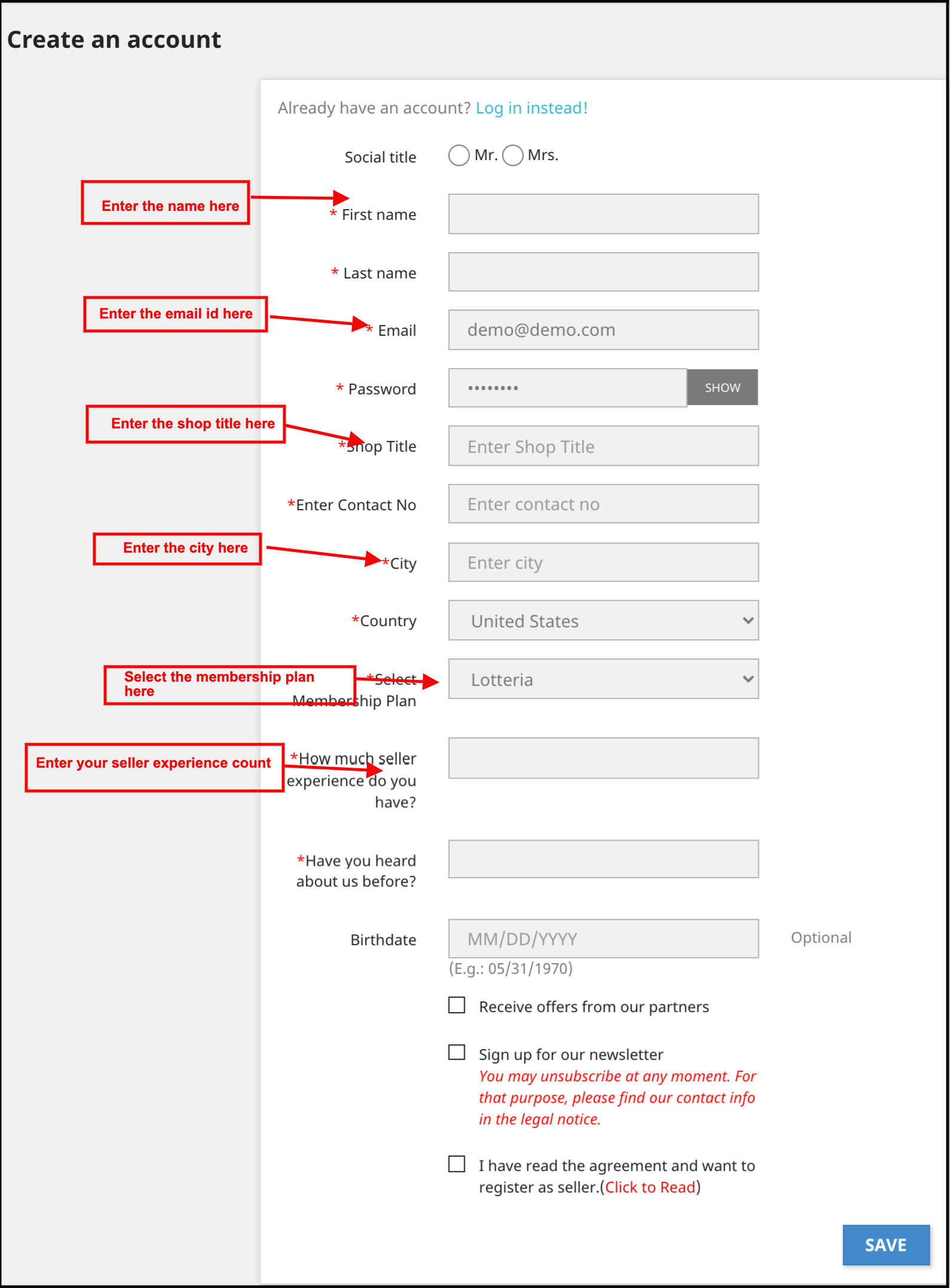
Administrator może dodać oddzielny formularz rejestracyjny sprzedawcy w zakładce „Ustawienia ogólne” na platformie handlowej wielu dostawców PrestaShop Hyperlocal. Zezwalając na tę funkcję, administrator może również dodać więcej niestandardowych pól w formularzu rejestracji sprzedawcy, takich jak tytuł sklepu, dane kontaktowe sprzedawcy, kraj sprzedawcy itp. Wybór typu pól niestandardowych:
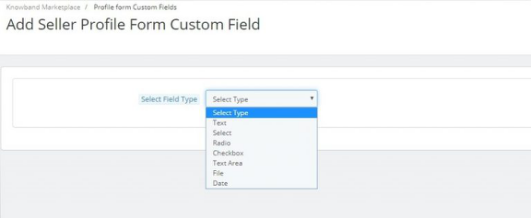
Administrator może wybrać niestandardowy typ pól, który chce dodać na stronie profilu sprzedawcy. Administrator otrzymuje wiele opcji, takich jak pole wyboru, przycisk opcji, pole tekstowe itp.
Pod względem kategorii pola niestandardowe:
Administrator może mapować pola niestandardowe w określonej kategorii za pomocą karty „Sekcja” w obszarze Pola niestandardowe formularza profilu. Z pomocą tego administratora można zmapować niestandardową kategorię pól.
Ustaw pola niestandardowe wymagane:
Administrator może wprowadzić te pola niestandardowe, używając karty „Wymagane”.
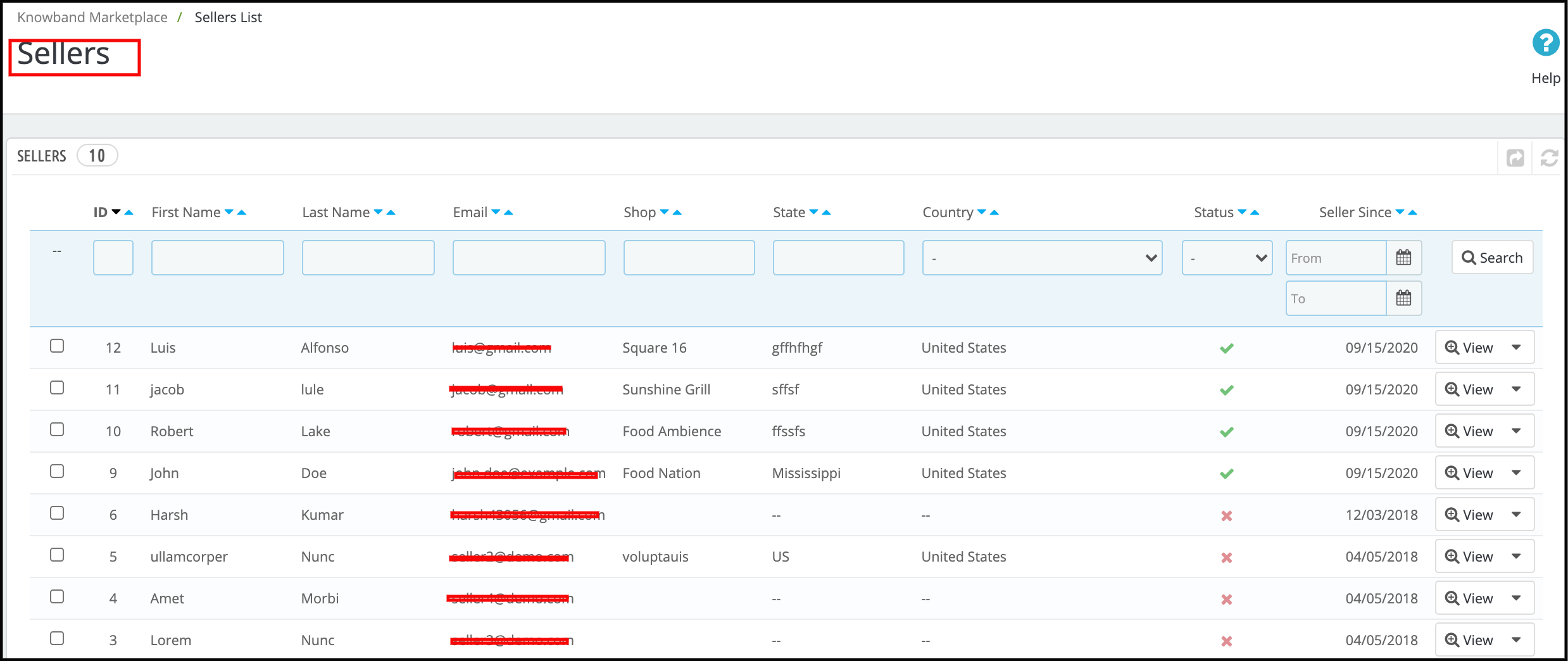
3.3 Sprzedawcy
Ta strona Prestashop Hyperlocal E-commerce Business rozszerzenie zawiera listę wszystkich sprzedawców zatwierdzonych przez właściciela sklepu.
Istnieje również kilka filtrów do filtrowania listy sprzedawców, jak pokazano na powyższym zrzucie ekranu. Powyższy rysunek zawiera listę wszystkich zatwierdzonych sprzedawców. Administrator może również włączyć lub wyłączyć sprzedawcę na tej liście, korzystając z działań zbiorczych w sieci. Jeśli sprzedawca jest wyłączony, wszystkie produkty tego sprzedawcy są również wyłączone i nie będą widoczne w sklepie. Po kliknięciu przycisku Wyświetl otwiera się nowa strona zawierająca informacje o sprzedającym.
Prośba o zatwierdzenie konta sprzedawcy 3.5
Kiedy sprzedawca rejestruje się lub jakikolwiek klient rejestruje się jako sprzedawca na Prestashop Hyperlocal Delivery Marketplace, najpierw pojawia się na tej karcie Prestashop Hyperlocal Service Marketplace. Administrator sklepu może zatwierdzić lub odrzucić prośbę o konto sprzedawcy.
Zatwierdź konto sprzedawcy: Aby zatwierdzić konto sprzedawcy, musisz kliknąć przycisk „Krzyżyk” odpowiadający temu sprzedawcy na liście z zaplecza.
Po zatwierdzeniu konto sprzedającego przechodzi bezpośrednio do listy sprzedawców i wszystkie limity konta sprzedającego zostają zwolnione. Do sprzedawcy zostanie wysłana wiadomość e-mail z powiadomieniem o zatwierdzeniu konta sprzedawcy. Uwaga: – Konta Sprzedawcy, które zostały zatwierdzone przez właściciela sklepu, nie mogą zostać cofnięte. Prosimy o ostrożne korzystanie z tej funkcji. Odrzuć konto sprzedającego: Aby odrzucić konto sprzedającego, musisz kliknąć przycisk „zaznaczenia” znajdujący się przed tym sprzedawcą na liście. Pojawi się wyskakujące okienko z pytaniem o przyczynę odrzucenia konta sprzedawcy. Podaj przyczynę, a następnie wyślij formularz, aby dokończyć akcję. Do sprzedawcy zostanie wysłana wiadomość e-mail z powiadomieniem o odrzuceniu konta sprzedawcy. Powód podany w wyskakującym okienku zostanie również przesłany w tej wiadomości. Uwaga: – Gdy sprzedawca zostanie odrzucony, może ponownie złożyć wniosek o konto sprzedawcy, a gdy tylko to zrobi, właściciel sklepu zostanie o tym powiadomiony za pośrednictwem wiadomości e-mail z powiadomieniem.
Lista zatwierdzeń produktów 3.6
Kiedy sprzedawca dodaje produkt, to przede wszystkim pojawia się on w tej zakładce rozszerzenia Prestashop Hyperlocal Marketplace. Właściciel sklepu również zostaje o tym powiadomiony pocztą. Następnie właściciel sklepu może zatwierdzić lub odrzucić produkt.
Jeśli ustawienie (tj. Wymagane zatwierdzenie nowego produktu) jest włączone tylko wtedy, nowy produkt pojawi się na tej liście. W przeciwnym razie pojawi się on bezpośrednio na liście produktów i zostanie automatycznie zatwierdzony i wyświetlony. Odrzuć produkt sprzedawcy:
Aby odrzucić produkt, musisz kliknąć przycisk Odrzuć odpowiadający temu produktowi na liście.
Pojawi się wyskakujące okienko z pytaniem o przyczynę odrzucenia produktu. Podaj przyczynę, a następnie wyślij formularz, aby dokończyć akcję.
Gdy produkt zostanie odrzucony, do sprzedawcy zostanie wysłana wiadomość e-mail z powiadomieniem o odrzuceniu produktu z podaniem przyczyny podanej w powyższym formularzu. Odrzucone produkty pojawiają się również na tej samej liście. Administrator sklepu może je zatwierdzić w dowolnym momencie.
Zatwierdź produkt sprzedawcy:
Aby zatwierdzić produkt, musisz kliknąć przycisk Zatwierdź znajdujący się przed tym produktem na liście Zatwierdzenie produktu.
Po zatwierdzeniu produkt jest przenoszony z listy Zatwierdzenie produktu do listy Produkty sprzedawców.
Uwaga: – Tej akcji nie można cofnąć. Używaj go ostrożnie.
Produkty sprzedawców 3.7
Strona Produkty sprzedawcy na platformie handlowej Prestashop Hyperlocal online ‘add-on’ zawiera wszystkie zatwierdzone produkty dodane przez sprzedawcę (ów) w sklepie.
Jeśli ustawienia (tj. Wymagane zatwierdzenie nowego produktu) w zakładce Ustawienia na rynku Prestashop Hyperlocal dla wielu dostawców są wyłączone, produkt jest zatwierdzany bezpośrednio po dodaniu go przez sprzedawcę i pojawieniu się na tej liście. W przeciwnym razie produkt najpierw pojawi się na liście zatwierdzonych produktów. Usuń produkt:
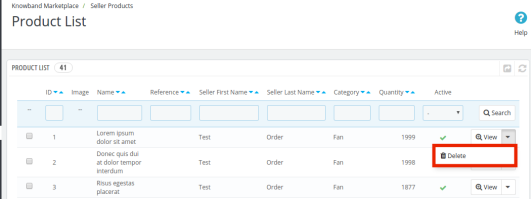
Aby usunąć produkt, musisz kliknąć przycisk “ Usuń ” odpowiadający każdemu produktowi, jak pokazano na poniższym obrazku.
Pojawi się wyskakujące okienko z pytaniem o przyczynę usunięcia produktu. Aby zakończyć akcję, podaj przyczynę, a następnie kliknij przycisk Prześlij.
Do sprzedawcy zostanie wysłana wiadomość e-mail z powiadomieniem o usunięciu produktu. Wiadomość zawiera również podany przez Ciebie powód usunięcia produktu.
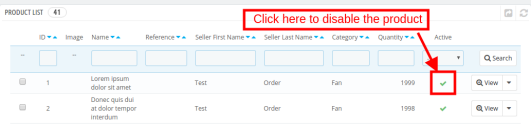
Uwaga: Akcji usuwania produktu nie można cofnąć. Prosimy o ostrożne korzystanie z tej funkcji. Włącz / wyłącz produkt: Aby zmienić stan dowolnego produktu, musisz skorzystać z funkcji działania zbiorczego siatki. Aby włączyć / wyłączyć dowolny produkt, wybierz produkt (y) i wybierz akcję (tj. Włącz lub Wyłącz), aby zakończyć działanie.
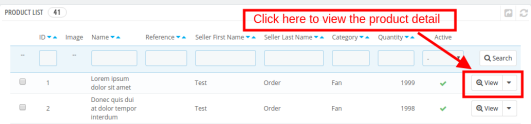
Uwaga: Gdy produkt zostanie wyłączony, nie będzie widoczny z przodu. Aby uniknąć wyłączania produktów i wyłączać produkt tylko wtedy, gdy jest to bardzo konieczne. Wyświetl lub edytuj produkt: Istnieje również możliwość przeglądania szczegółów dowolnego produktu na liście. Aby to zrobić, musisz kliknąć przycisk Wyświetl przed tym produktem, aby przejść do strony edycji odpowiedniego produktu.
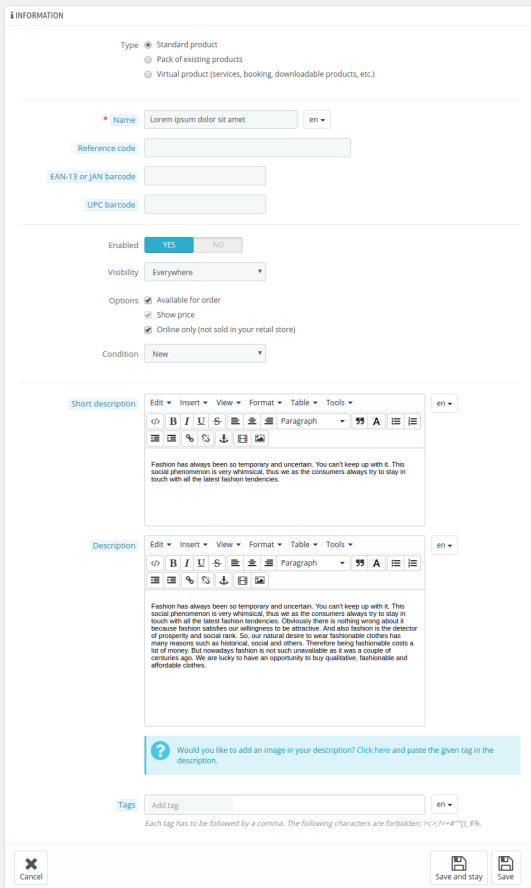
Po kliknięciu przycisku widoku zostaniesz przekierowany do strony szczegółów produktów, jak pokazano poniżej:
Administrator może wprowadzić wymagane zmiany, a zmiany zostaną odzwierciedlone w interfejsie witryny.
3.8. Kategoria Mądre zasady prowizji
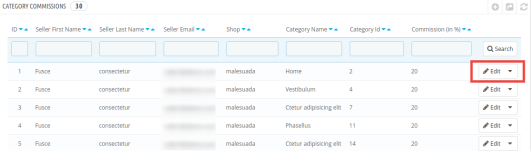
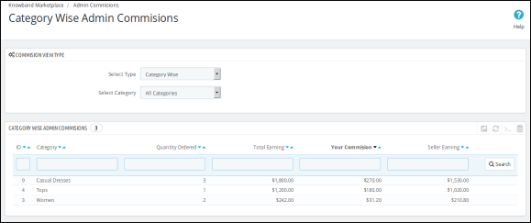
Teraz administrator może łatwo podzielić prowizję według kategorii produktu. Administrator może również odpowiednio tworzyć nowe kategorie. Administrator może ustawić nową kategorię, wprowadzając domyślną prowizję. Dzięki temu administrator może pobierać różne stawki prowizji dla różnych kategorii produktów.
3.9. Zamówienia sprzedawców
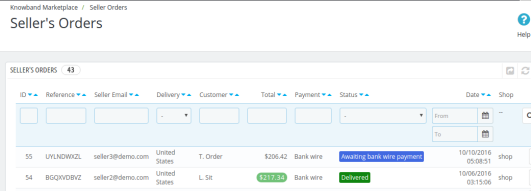
Karta Zamówienie sprzedawcy w Prestashop Hyperlocal Marketplace Addon składa się ze wszystkich zamówień składanych przez klientów na produkty dodane przez sprzedawców w sklepie. Zamówienia pokazane na tej liście są podzielone na podstawie sprzedawców, co oznacza, że jeśli istnieją produkty od różnych sprzedawców w tej samej kolejności, pojawią się one osobno na tej liście.
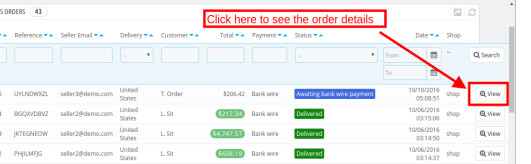
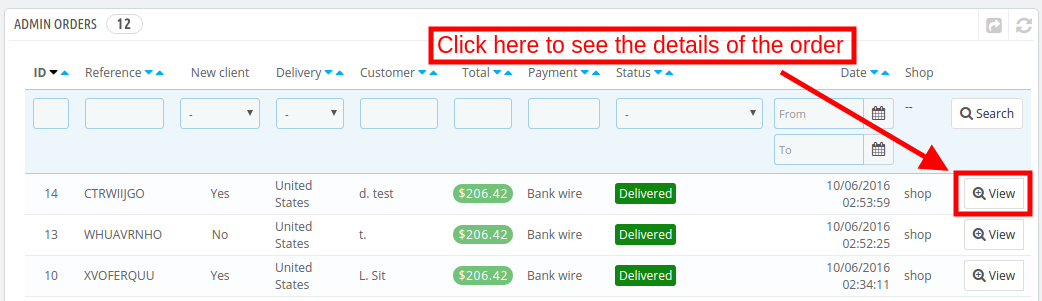
Wyświetl zamówienie: Istnieje również możliwość wyświetlenia szczegółów dowolnego zamówienia na liście. Aby to zrobić, musisz kliknąć przycisk Widok przed tym zamówieniem, przeniesie Cię to na stronę szczegółów zamówienia danego zamówienia. Ta strona widoku jest taka sama, jak podczas edycji dowolnego zamówienia.
Zamówienie administratora 3.10
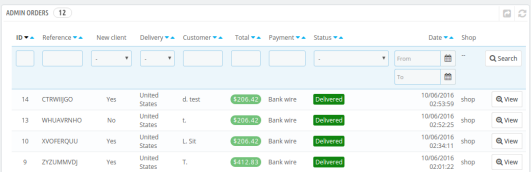
Moduł Prestashop Hyperlocal Marketplace pozwala administratorowi sklepu sprzedawać coraz więcej produktów bez utrzymywania ich zapasów. Jednak administrator może nawet sprzedawać swoje produkty na rynku. Zamówienia otrzymane na produkty administratora można przeglądać na karcie Zamówienie administratora w dodatku Prestashop Hyperlocal Marketplace Marketplace. Zamówienia zostaną wyświetlone, jak pokazano poniżej:
Aby zobaczyć szczegóły zamówienia, kliknij przycisk Widok odpowiadający każdemu zamówieniu.
3.11. Recenzje produktu
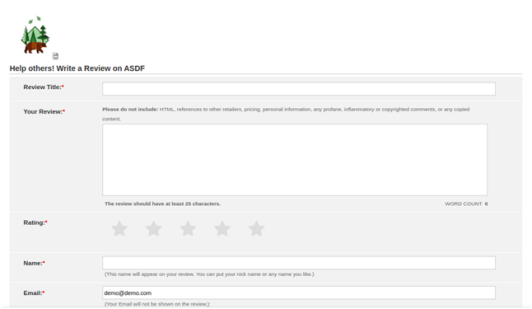
Strona Recenzje produktów wtyczki Prestashop Hyperlocal Marketplace zawiera listę wszystkich recenzji produktów wysłanych przez klientów na temat produktów sprzedawcy. Kupujący online mogą dodać recenzję dowolnego produktu sprzedawcy, jak pokazano poniżej:
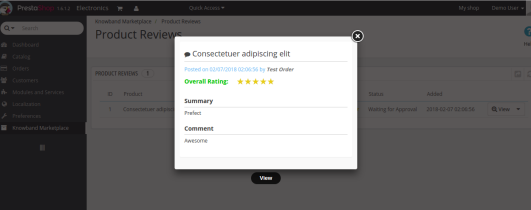
Gdy recenzja zostanie opublikowana przez klienta, otrzyma wiadomość, że „Twój komentarz został dodany i będzie dostępny po zatwierdzeniu przez moderatora”. Recenzje te są następnie wyświetlane na karcie Przegląd produktu wtyczki Prestashop Multi seller Marketplace. Wyświetl recenzję produktu: Większość szczegółów recenzji produktów jest już wymienionych w tabeli, ale niektóre z nich nie. Aby wyświetlić wszystkie szczegóły dowolnej recenzji produktu, kliknij przycisk Wyświetl przed tą recenzją. Pojawi się wyskakujące okienko zawierające wszystkie szczegóły recenzji produktu. Klikając, “ możesz ” zobaczyć kompletny przegląd , jak pokazano na obraz poniżej:
Usuń recenzję produktu: Aby usunąć recenzję produktu, musisz kliknąć przycisk usuwania znajdujący się przed recenzją produktu na liście. Uwaga: – Akcji usuwania recenzji produktu nie można cofnąć. Prosimy o ostrożne korzystanie z tej funkcji. Zatwierdź recenzję produktu: Recenzje produktów, które klienci dodają do produktów sprzedawcy, pojawią się na liście tutaj ze statusem Oczekiwanie na zatwierdzenie i nie będą wyświetlane w witrynie sklepowej innym klientom, dopóki nie zostaną zatwierdzone. Aby go zatwierdzić, kliknij przycisk Zatwierdź przed recenzją produktu.
3.12. Lista zatwierdzeń recenzji sprzedawcy
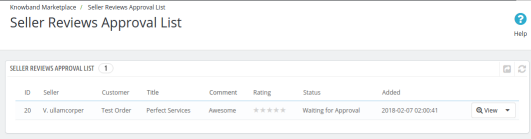
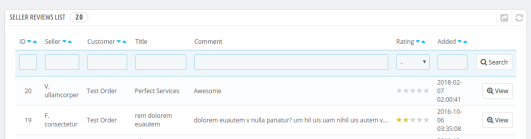
Ta zakładka rozszerzenia Prestashop Hyperlocal Marketplace zawiera wszystkie recenzje sprzedawców, które są publikowane przez klientów i nie są podejmowane żadne działania. Jeśli ustawienia (tj. Wymagane zatwierdzenie recenzji sprzedawcy) są włączone, wtedy tylko jakakolwiek recenzja sprzedawcy opublikowana przez dowolnego klienta pojawia się na tej liście, w przeciwnym razie pojawia się bezpośrednio na liście Recenzje sprzedawcy. Recenzje oczekujące na zatwierdzenie zostaną wyświetlone, jak pokazano na poniższym obrazku:
Zobacz recenzję sprzedawcy:Aby wyświetlić wszystkie szczegóły recenzji sprzedawcy, musisz kliknąć przycisk Wyświetl znajdujący się przed tą recenzją na liście. Po kliknięciu przycisku Widok pojawi się wyskakujące okienko zawierające wszystkie szczegóły odpowiedniej recenzji sprzedawcy. Zatwierdź recenzję sprzedawcy: Aby zatwierdzić recenzję sprzedawcy, musisz kliknąć przycisk Zatwierdź znajdujący się przed tą recenzją na liście. Po zatwierdzeniu recenzji sprzedawcy staje się ona widoczna w interfejsie użytkownika i przenoszona na listę recenzji sprzedawcy. Uwaga: – Tej akcji nie można cofnąć. Używaj go ostrożnie. Odrzuć recenzję sprzedawcy:Aby odrzucić recenzję sprzedawcy, musisz kliknąć przycisk Odrzuć znajdujący się przed tą recenzją na liście. Pojawi się wyskakujące okienko z pytaniem o przyczynę odrzucenia recenzji sprzedawcy. Podaj przyczynę, a następnie wyślij formularz, aby dokończyć akcję. Gdy recenzja sprzedawcy zostanie odrzucona, jest przenoszona na listę recenzji sprzedawców i nie można jej znaleźć nigdzie indziej. Uwaga: – Tej akcji nie można cofnąć. Używaj go ostrożnie. Usuń recenzję sprzedawcy: Aby usunąć recenzję sprzedawcy, musisz kliknąć przycisk Usuń znajdujący się przed tą recenzją na liście. Pojawi się wyskakujące okienko z pytaniem o przyczynę usunięcia recenzji sprzedawcy. Podaj przyczynę, a następnie wyślij formularz, aby dokończyć akcję. Usunięta recenzja sprzedawcy jest usuwana z każdego miejsca. Uwaga: – Tej akcji nie można cofnąć. Używaj go ostrożnie. Wszystko to można zrobić jednym kliknięciem przycisku za pomocą rozszerzenia Prestashop Hyperlocal Marketplace.
3.13. Opinie sprzedawców
Ta karta Recenzje sprzedawców w rozszerzeniu Prestashop Hyperlocal Marketplace zawiera listę wszystkich recenzji sprzedawców sporządzonych przez klientów w sklepie.
Jeśli ustawienie (tj. Wymagane zatwierdzenie recenzji sprzedawcy) jest wyłączone, recenzja sprzedawcy jest zatwierdzana bezpośrednio po dodaniu jej przez klienta i pojawieniu się na tej liście. W przeciwnym razie recenzja pojawi się najpierw na liście zatwierdzonych recenzji sprzedawcy. Uwaga: – Recenzje sprzedawców, które zostały odrzucone przez właściciela sklepu, również pojawiają się na tej liście. Wyświetl recenzję sprzedawcy: Aby wyświetlić wszystkie szczegóły recenzji sprzedawcy, musisz kliknąć przycisk Wyświetl przed tą recenzją na liście. Po kliknięciu przycisku Widok pojawi się wyskakujące okienko zawierające wszystkie szczegóły odpowiedniej recenzji sprzedawcy.
3.14. Lista żądań kategorii sprzedawcy
Sprzedawca może dodawać produkty tylko do tych kategorii, które są dla niego dozwolone. W przypadku, gdy sprzedawca musi dodać produkt do kategorii, która jest niedozwolona, sprzedawca może poprosić o kategorię. Wszystkie te żądania kategorii pojawiają się na tej liście. Do właściciela sklepu wysyłana jest również wiadomość e-mail z powiadomieniem o zapytaniu o kategorię. Następnie właściciel sklepu musi zatwierdzić lub odrzucić żądanie.
Wyświetl zapytanie o kategorię:Aby wyświetlić szczegóły wniosku o kategorię, musisz kliknąć przycisk Wyświetl znajdujący się przed żądaniem kategorii na liście. Po kliknięciu przycisku Widok pojawi się wyskakujące okienko zawierające wszystkie szczegóły odpowiedniego żądania kategorii. Zatwierdź żądanie kategorii: Aby zatwierdzić wniosek o kategorię, musisz kliknąć przycisk Zatwierdź przed żądaniem kategorii na liście. Uwaga: – Tej akcji nie można cofnąć. Używaj go ostrożnie. Odrzuć prośbę o kategorię: Aby odrzucić prośbę o kategorię, musisz kliknąć przycisk Odrzuć przed żądaniem kategorii na liście. Pojawi się wyskakujące okienko z pytaniem o przyczynę odrzucenia żądania kategorii. Podaj przyczynę, a następnie wyślij formularz, aby zakończyć akcję. Uwaga: – Tej akcji nie można cofnąć. Używaj go ostrożnie.
3.15 Wysyłki sprzedającego
Za każdym razem, gdy do systemu dodawany jest nowy sprzedawca, dodawany jest domyślny sposób wysyłki, który ma zastosowanie do wszystkich produktów i jest również bezpłatny. Sprzedawca może dodać nowe zasady wysyłki i może również mapować do nich produkty, ale do tego czasu wszystkie produkty są mapowane tylko na domyślne zasady wysyłki. Zakładka Wysyłka sprzedawcy na stronie dodatku Prestashop Hyperlocal Marketplace zawiera listę wszystkich metod wysyłki utworzonych dla sprzedawców obecnych w systemie.
Zobacz wysyłkę:Aby wyświetlić szczegóły wysyłki sprzedawcy, musisz kliknąć przycisk Wyświetl przed tym wpisem. Po kliknięciu przycisku otwiera się nowa strona ze szczegółami dotyczącymi odpowiedniego sposobu wysyłki. Uwaga: – 1. Administrator nie będzie mógł usunąć ani edytować żadnej metody wysyłki dla żadnego sprzedawcy. Jeśli spróbuje, zostanie przekierowany na stronę z listą przewoźników z odpowiednim błędem. 2. Domyślnie wszystkie produkty dla sprzedawcy zostaną przypisane do domyślnej metody wysyłki odpowiedniego sprzedawcy. Domyślne metody wysyłki można zidentyfikować za pomocą nazwy Domyślna bezpłatna wysyłka Nazwa sprzedawcy.
3.16. Metody wysyłki sprzedawcy
Rozszerzenie platformy Prestashop dla wielu dostawców pozwala sprzedawcom zdefiniować ich metody wysyłki. W tym celu funkcja „Zezwól sprzedawcy na zdefiniowanie własnej niestandardowej metody wysyłki” jest włączona na karcie Ustawienia w module Prestashop Hyperlocal Marketplace. 3.16.1 W jaki sposób administrator może dodać metody wysyłki?
Administrator może dodać niestandardowe metody wysyłki na tej karcie. Aby dodać niestandardowe metody wysyłki, kliknij łącze „Dodaj nowe metody wysyłki” lub znak „+” w prawym górnym rogu.
Spowoduje to przekierowanie do strony tworzenia metod wysyłki dodatku Prestashop Hyperlocal Marketplace. Nazwa metody wysyłki: Wprowadź nazwę metody wysyłki. Aktywny: Przełącz przycisk, aby aktywować lub dezaktywować metodę wysyłki. Metody wysyłki zostaną wymienione, jak pokazano poniżej. Administrator może je edytować lub usuwać, klikając przycisk “ Edytuj ” lub “ Usuń ” odpowiadający każdej metodzie wysyłki. 3.16.2 W jaki sposób administrator może dodać niestandardowe metody wysyłki, które chcą umożliwić sprzedawcom?
Sprzedawca może tworzyć metody wysyłki na swoim pulpicie nawigacyjnym. Przejdź do Pulpitu nawigacyjnego -> zakładka Wysyłka. W tej zakładce zostaną wymienione różne metody wysyłki utworzone przez sprzedawców. Aby dodać nowe metody, kliknij link „Dodaj nowy”, jak pokazano na poniższym obrazku:
Zostaniesz przekierowany na stronę tworzenia metod wysyłki. Poniżej przedstawiono różne pola, które należy wypełnić: W menu rozwijanym zostaną wymienione różne metody wysyłki. Aby utworzyć nową, wybierz „Inne”. Wpisz nazwę metody wysyłki. Sprzedawcy mogą tworzyć metody wysyłki, wprowadzając wymagane pola, jak pokazano na poniższym obrazku.
3.17. Komisje administracyjne
Prowizje administracyjne rozszerzenia PrestaShop Hyperlocal Marketplace zawierają filtr, za pomocą którego administrator może filtrować zarobione prowizje w postaci wyboru Wise Wise lub Category Wise. Domyślnie strona pokazuje Order Wise Admin Commissions. Moduł Prestashop Hyperlocal Marketplace ułatwia administratorowi sklepu zarządzanie strukturą prowizji na rynku.
3.17.1 Zamów mądre prowizje administracyjne
Ta lista zawiera wszystkie prowizje zarobione przez właściciela sklepu za każde zamówienie złożone dla dowolnego produktu sprzedawcy. Ta lista jest podzielona na podstawie zamówień złożonych w celu sprzedaży produktów.
3.17.2 Prowizje według kategorii
Ta lista pokazuje całkowitą prowizję zarobioną przez właściciela sklepu od sprzedawcy. Właściciel sklepu może również użyć filtrów do filtrowania według kategorii raportów prowizyjnych. Pomaga właścicielowi sklepu zidentyfikować prowizje z różnych kategorii i która kategoria wygenerowała prowizję.
3.18. Żądanie wypłaty transakcji
Dzięki tej dodatkowej funkcji sprzedawcy mogą poprosić administratora sklepu o jakąkolwiek wypłatę. Wcześniej administrator był odpowiedzialny za wszelkie płatności, które miały zostać dokonane na rzecz sprzedawców. Jednak sprzedający mogą teraz zainicjować żądanie wypłaty ze swojego pulpitu nawigacyjnego. Administrator może zatwierdzić lub odrzucić żądanie wypłaty sprzedawców z tej zakładki dodatku PrestaShop Hyperlocal Marketplace. Dostępne są trzy metody płatności, to znaczy przelew bankowy, płatność czekiem i PayPal. Administrator może korzystać z systemu PayPal, jeśli sprzedający wybiorą tę metodę płatności. Kliknij łącze Konfiguracja w zakładce Żądanie wypłaty transakcji w module rynku wielu sprzedawców PrestaShop. Administrator może włączyć automatyczną wypłatę sprzedawcy, która pomaga administratorowi zautomatyzować proces żądania wypłaty. Administrator może użyć adresu URL crona do tej konfiguracji lub bezpośrednio użyć crona „Przetwarzaj status wypłaty Paypal”. Administrator może również dodać określoną kwotę, która zawsze będzie wstrzymana dla sprzedawców. Wprowadź szczegóły API PayPal szczegóły jak pokazano na obrazie poniżej:
Aktywny: Przełącz przycisk, aby aktywować ustawienia wypłat PayPal. Identyfikator klienta: Wprowadź tutaj identyfikator klienta swojego konta PayPal. Tajemnica klienta: Wprowadź tutaj tajny klucz. Tryb PayPal: Wybierz tryb, to znaczy Sandbox lub Live z menu rozwijanego opcji. Temat e-maila PayPal: Wprowadź tutaj temat wiadomości e-mail dotyczącej systemu PayPal. Waluta PayPal: Wybierz domyślną walutę ustawioną na koncie PayPal. Włącz automatyczne wypłaty dla sprzedającego: Przełącz przycisk, aby aktywować automatyczną wypłatę sprzedawcy. Kwota do wstrzymania: Wprowadź kwotę, która będzie zawsze wstrzymana dla sprzedających. 3.18.1 W jaki sposób sprzedawca może utworzyć zlecenie wypłaty transakcji?
Aby utworzyć żądanie zapłaty, sprzedawca musi kliknąć kartę Żądanie zapłaty na pulpicie nawigacyjnym swojego konta.
Różne pola wymagane do wypełnienia przez sprzedającego są omówione poniżej: Ilość: Wprowadź kwotę, o którą prosisz o wypłatę. Żądaj powodu: Określ powód, dla którego żądanie wypłaty zostało zainicjowane. Po kliknięciu przycisku Zapisz żądanie wypłaty zostanie wyświetlone, jak pokazano na poniższym obrazku:
Ta sama prośba o wypłatę zostanie wyświetlona w interfejsie administratora rozszerzenia rynku dla wielu sprzedawców Prestashop. 3.18.2 W jaki sposób administrator może zatwierdzić / odrzucić żądanie wypłaty transakcji?
Administrator może zatwierdzić lub odrzucić żądanie wypłaty, klikając przycisk Zatwierdź lub Odrzuć odpowiadający każdemu żądaniu. W przypadku, gdy administrator zatwierdzi wypłatę, zostanie wyświetlone wyskakujące okienko, jak pokazano na poniższym obrazku:
Jeśli metody płatności to przelew bankowy lub płatność czekiem, administrator będzie musiał wprowadzić identyfikator transakcji. Po pomyślnym zatwierdzeniu wniosku transakcja zostanie zapisana w Tabeli transakcji. W przypadku metody płatności PayPal żądanie zostanie wysłane do PayPal i na podstawie odpowiedzi zostanie wyświetlony komunikat o powodzeniu lub błędzie. Jeśli żądanie zostanie pomyślnie zatwierdzone, zostanie dodane do tabeli transakcji.
Transakcje sprzedającego 3.19
System nie przelewa automatycznie kwoty na konto sprzedającego, stąd właściciel sklepu musi prowadzić ewidencję salda dla wszystkich sprzedających i ręcznie przelewać pieniądze sprzedającemu, a następnie wprowadzić szczegóły transakcji, aby zachować ewidencję to samo. Moduł Prestashop Hyperlocal Marketplace pozwala administratorowi przeglądać dwa typy transakcji sprzedawców, to znaczy historię salda sprzedawcy i historię transakcji.
Strona transakcji sprzedających wtyczki Prestashop Hyperlocal Marketplace śledzi transakcje sprzedającego i pozostałe saldo sprzedających. Historia salda sprzedaży 3.19.1
Ta lista wtyczki Prestashop Hyperlocal Marketplace zawiera wszystkie warianty salda dla wszystkich sprzedawców w systemie. Lista pokazuje całkowitą sprzedaż sprzedającego, zarobki sprzedającego i twoją prowizję. Ta lista pomaga właścicielowi sklepu zidentyfikować zarobki i sklasyfikować je pod kątem sprzedającego.
3.19.2 Zobacz szczegóły transakcji
Aby wyświetlić szczegóły transakcji dokonanych dla konkretnego sprzedawcy, musisz kliknąć przycisk Wyświetl przed tym sprzedawcą. Po kliknięciu przycisku Wyświetl przed dowolnym sprzedawcą otworzy się nowa strona zawierająca listę wszystkich transakcji wykonanych dla danego sprzedawcy.
Możesz także dodać nową transakcję dla aktualnego sprzedawcy, klikając przycisk Dodaj nową transakcję w prawym górnym rogu powyższej strony. 3.19.3 Utwórz nową transakcję z zaplecza modułu Prestashop Hyperlocal Marketplace
Aby dodać nowy szczegół transakcji dla dowolnego sprzedającego, musisz albo kliknąć przycisk Utwórz nową przed sprzedającym, albo możesz również kliknąć przycisk Dokonaj nowej transakcji w prawym górnym rogu strony. Po kliknięciu przycisku u góry pojawi się nowy blok (formularz do dodania nowej transakcji) z pytaniem o szczegóły transakcji. Wypełnij formularz, a następnie prześlij go, aby zakończyć akcję. Uwaga: – Tej akcji nie można cofnąć. Używaj go ostrożnie. Historia transakcji 3.19.4
Na tej stronie znajduje się lista wszystkich dotychczas wykonanych transakcji dla wszystkich sprzedawców dostępnych w systemie. Możesz również dodać nową transakcję dla dowolnego sprzedającego, klikając przycisk Dodaj nową transakcję w prawym górnym rogu powyższej strony.
3.20. Sprzedawca Sklep Zamknij zapytanie
Jeśli jest włączona z zaplecza wtyczki Prestashop Hyperlocal Marketplace, sprzedawcy mogą poprosić administratora o zamknięcie ich sklepu. Żądanie usunięcia konta sprzedawcy można zainicjować, klikając kilka przycisków na pulpicie nawigacyjnym. Obraz interfejsu front-end jest pokazany poniżej:
Po wysłaniu żądania administrator może wyświetlić to samo na karcie “ Zamknij sklep sprzedawcy ” Żądanie ” rozszerzenia rynku wielu sprzedawców Prestashop. E-mail z potwierdzeniem zostanie wysłany do sprzedawcy. Gdy sprzedający dostarczą potwierdzenie, zostanie wyświetlony przycisk „Zatwierdź” odpowiadający żądaniu. Administrator może kliknąć to samo i zakończyć żądanie.
Cała lista prośby o zamknięcie sklepu i jej status jest wyświetlana w tej sekcji wtyczki MultiStore Marketst Prestashop, jak pokazano na obrazku poniżej:
3.21. Żądanie GDPR
Sprzedawcy mogą pobrać swoje dane w formacie CSV, klikając linki znajdujące się w sekcji RODO na pulpicie nawigacyjnym. Administrator może przeglądać żądania RODO zainicjowane z tej sekcji na zapleczu modułu Prestashop Hyperlocal Marketplace, jak pokazano na poniższym obrazku:
3.22 Ogólne ustawienia planów członkostwa
Ta strona zawiera wszystkie ustawienia, których potrzebuje administrator sklepu, aby kontrolować plany członkostwa.
Włącz funkcjonalność planu członkostwa:Włączając ten przycisk, administrator sklepu, aby umożliwić wszystkim nowym i obecnym sprzedawcom zakup planu członkostwa. Wyślij e-mail aktywacyjny planu członkostwa:Jeśli ta funkcja jest włączona, wiadomość e-mail jest wysyłana do sprzedawców, których plan członkostwa jest aktywowany. Wyślij wiadomość e-mail dotyczącą wygaśnięcia planu członkostwa:Jeśli ta funkcja jest włączona, wiadomość e-mail zostanie wysłana do sprzedawców, których abonament wygasł. Pokaż ostrzeżenie: Administrator sklepu może użyć tej funkcji, aby wyświetlić wiadomość ostrzegawczą dla sprzedawców, których abonament wkrótce wygaśnie. Liczba dni pozostałych na plan aktualizacji: Administrator sklepu może również dostosować liczbę dni na uaktualnienie planu członkostwa. W tym okresie sprzedającym zostanie wyświetlony komunikat ostrzegawczy w celu zaktualizowania ich planów. Włącz wyłącz bezpłatny plan członkostwa:Jeśli ta funkcja jest włączona, bezpłatny plan członkostwa zostanie dodany do planów członkostwa sprzedawcy. Włącz wyłącz limit aktywnego produktu w ramach bezpłatnego planu członkostwa:Administrator sklepu może włączać i wyłączać limit listy produktów w ramach bezpłatnego planu członkostwa Limit produktów:Administrator sklepu może dostosować limit listy produktów za pomocą tej zakładki. Przedział czasu: Admin może dostosować okres obowiązywania bezpłatnego planu członkostwa. Na przykład: dni, miesiące i lata. Trwanie: Admin może ustawić czas trwania bezpłatnego planu członkostwa, po którym ten plan zostanie dezaktywowany. Wybierz stan zamówienia, w którym plan członkostwa zostanie oznaczony jako płatny: Admin może wybrać stan zamówienia, w którym zamówienia bezpłatnego planu członkostwa będą oznaczone jako opłacone. Pokaż plany członkostwa zaznacz pole podczas rejestracji sprzedawcy:Jeśli ta opcja jest włączona, sprzedawcy mogą wybrać plan członkostwa w momencie rejestracji. Ustawienie przypomnienia o planie ostrzegawczym:
Administrator może włączyć tę funkcję, aby wysłać wiadomość e-mail z ostrzeżeniem do sprzedawców, których plan wkrótce wygaśnie. Administrator może ustawić liczbę dni przed wysłaniem wiadomości e-mail z ostrzeżeniem o wygaśnięciu planu do sprzedawcy. Ustawienia przypomnienia o wygaśnięciu abonamentu:
Administrator może włączyć tę funkcję, aby wysłać wiadomość e-mail do sprzedawców, których abonament wygasł. Administrator może również ustawić liczbę dni po tym, jak e-mail z ostrzeżeniem o wygaśnięciu planu powinien zostać wysłany do sprzedawcy.
3.23 Plany członkostwa
Administrator sklepu może utworzyć nowy plan członkostwa na karcie plany członkostwa. Po kliknięciu przycisku dodaj nowy otworzy się formularz nowego planu członkostwa z następującymi polami:
Nazwa planu: Admin może ustawić nazwę Planu, która jest wyświetlana sprzedawcom. Cena planu: Administrator może ustawić cenę planu na tej karcie. Włącz / wyłącz limit aktywnych produktów:Korzystając z tej funkcji, administrator może włączyć limit listy produktów dla tego konkretnego planu członkostwa. Przedział czasu trwania planu: Administrator sklepu może ustawić interwał czasu trwania planu za pomocą tej karty. Trwanie: Admin może ustawić czas, przez jaki plan pozostał aktywny. Włącz:Korzystając z tej zakładki, administrator może włączyć lub wyłączyć plan członkostwa. Obraz planu: Admin może wybrać obraz planu, który chce pokazać sprzedawcom.
3.24 Plany członkostwa Sprzedawcy
Na tej karcie administrator może sprawdzić szczegóły planu sprzedawców, takie jak imię, nazwisko, adres e-mail, nazwa sklepu itp.
Z opcji Dodaj nową opcję administrator sklepu może dodać nowe szczegóły planu sprzedawcy, wypełniając następujące dane: Wybierz sprzedawców: Admin może wybrać sprzedawcę, dla którego administrator chce dodać szczegóły planu. Dodaj spersonalizowany plan:Administrator może również dostosować szczegóły planu, wypełniając nazwę planu, limit aktywności produktu, przedział czasu trwania i szczegóły dotyczące czasu trwania. Oznacz plan jako zatwierdzony: Jeśli ta opcja jest włączona, plan sprzedawcy zostanie zatwierdzony. Aktywuj plan: Administrator sklepu może aktywować plan sprzedawcy, włączając ten przycisk.
3.25 Ustawienia hiperlokalne
Korzystając z ustawień hiperlokalnych, administrator sklepu może dodawać obszary wysyłki, w których może wysyłać swoje produkty. Administrator sklepu może również wysyłać obszary w imieniu sprzedawców. Ta strona zawiera wszystkie ustawienia potrzebne administratorowi do kontrolowania funkcji hiperlokalnej.
Włącz Hyperlocal Marketplace: Włączając ten przycisk, administrator sklepu może rozpocząć hiperlokalną funkcjonalność na swoim rynku. Klucz Google API: Administrator musi wprowadzić klucz Google API, aby pobrać lokalizacje. Jednostka promienia: Administrator może wybrać typ promienia w milach lub kilometrach. Odległość dla produktów administracyjnych:Administrator może wprowadzić odległość dla obszarów statku zgodnie z ich wymaganiami. Wymagane nowe zatwierdzenie obszaru wysyłki:Jeśli administrator włączy ten przycisk, sprzedawcy muszą zatwierdzić obszary statków. Włącz Hyperlocal Carrier: Jeśli administrator sklepu może włączyć ten przycisk, sprzedawcy mogą mapować swoje produkty za pomocą hiperlokalnego przewoźnika. Zachowanie poza zasięgiem: Jeśli odległość wysyłki jest poza zakresem, administrator / sprzedawca może ustawić cenę domyślną. Domyślna cena wysyłki: Administrator może wprowadzić domyślną cenę wysyłki dla wysyłki produktów spoza zakresu.
Obszary hiperlokalne:
Administrator sklepu może dodać wiele obszarów wysyłki za pomocą tej karty.
Włącz / wyłącz obszar wysyłki: Administrator może włączyć lub wyłączyć obszar wysyłki za pomocą tego przycisku. Dodaj obszar wysyłki dla sprzedającego: Jeśli administrator włączy ten przycisk, administrator sklepu może przypisać obszar wysyłki również innym sprzedawcom. Wybierz sprzedawców: Administrator może wybrać sprzedawców dla obszaru wysyłki. Adres: Administrator sklepu musi wprowadzić lokalizację obszaru wysyłki. Długość geograficzna: Wprowadź długość geograficzną obszaru za pomocą tej zakładki. Szerokość: Za pomocą tej zakładki wprowadź szerokość geograficzną obszaru. Status zatwierdzenia: Po wprowadzeniu wszystkich informacji administrator może przypisać status do obszaru statku.
Zasady dotyczące hiperlokalnych cen wysyłki:
Korzystając z tej karty, administrator sklepu może dodawać reguły dotyczące ceny wysyłki.
Włącz / wyłącz reguły dotyczące cen dostawy: Administrator może przełączyć ten przycisk, aby włączyć lub wyłączyć reguły dotyczące cen wysyłki. Dodaj zasady wysyłki dla sprzedawców: Włączając ten przycisk, administrator sklepu może również dodać zasady dotyczące ceny wysyłki dla sprzedawców. Wybierz sprzedawców: Administrator może wybrać sprzedawców do dodania reguł dotyczących ceny wysyłki. Waga: Administrator może wybrać zakres wagi dla reguł dotyczących ceny wysyłki. Dystans: Administrator sklepu może wybrać zakres odległości dla reguł cen wysyłki. Cena przesyłki: Za pomocą tego przycisku administrator może wprowadzić cenę wysyłki.
Konto sprzedawcy 4.0
Każdy sprzedawca ma dostęp do kilku stron przeznaczonych do obsługi funkcji konta sprzedającego. Link do wszystkich tych stron znajduje się na stronie Moje konto klienta, który jest również sprzedawcą.
Zarejestruj się jako pole sprzedawcy (strona rejestru)
Jeśli nowy klient rejestruje się w Sklepie, wprowadź swój identyfikator poczty zgodnie ze zrzutem ekranu podanym poniżej.
Po kliknięciu „Utwórz konto”, musisz wprowadzić swoje dane, jak pokazano na zrzucie ekranu poniżej. Gdy kupiec stanie się sprzedawcą na rynku, może skorzystać z całej funkcjonalności modułu i bez wysiłku zwiększyć swoją sprzedaż. Pulpit sprzedawców zawiera sekcję RODO. Klienci mogą pobierać swoje dane, a nawet z łatwością usuwać swoje konta.
Profil sprzedawcy 4.1
Sprzedawcy mogą edytować swój profil i spersonalizować swój sklep na tej karcie pulpitu nawigacyjnego.
Produkt sprzedawcy 4.2
Sprzedawcy mogą podążać ścieżką wskazaną poniżej, aby dodać nowy produkt. Iść do Moje konto -> Pulpit nawigacyjny -> Produkty
Wymienione już produkty są wyświetlane na tej karcie pulpitu sprzedawcy. Aby dodać nowy produkt, kliknij na „+” znak w prawej górnej części. To przekieruje Cię do „Dodaj nowy produkt” strona. Uzupełnij wymagane szczegóły, aby dodać produkt.
Zamówienie 4.3
Sprzedawcy mogą wyświetlać swoje zamówienia i powiązane szczegóły w tej karcie pulpitu nawigacyjnego.
Recenzje produktów 4.4
Sprzedawcy mogą przeglądać recenzje otrzymane na ich produktach w zakładce Przegląd produktów na pulpicie nawigacyjnym. Wszystkie otrzymane recenzje zostaną wyświetlone zgodnie z poniższym obrazem:
4.5 Moje recenzje
Karta pulpitu sprzedawcy zawiera recenzje otrzymane w ich profilu.
Zarobki 4.6
Całkowite zarobki sprzedającego można zobaczyć w tej zakładce. Dostawcy mogą filtrować wyniki zgodnie z wymaganiami. Całkowita historia zarobków zostanie wyświetlona, jak pokazano poniżej:
Transakcje 4.7
Sprzedawca może wyświetlić całą historię transakcji na tej karcie. Kwotę obciążoną lub zaksięgowaną na ich koncie można zobaczyć tutaj.
4.8 Żądanie wypłaty
Sprzedawcy mogą przeglądać listę żądań wypłaty wysłanych do administratora z zakładki Żądanie wypłaty. Aby otrzymać nową wypłatę, poproś sprzedawców o podanie kwoty i powodu wypłaty oraz wysłanie go do administratora w celu zatwierdzenia.
Żądanie kategorii 4.9
Sprzedawcy mogą przeglądać przypisane im kategorie. Ponadto mogą nawet wysłać zapytanie o kategorię do administratora sklepu. Aby wysłać zapytanie o kategorię, przejdź do Pulpit nawigacyjny -> Żądanie kategorii.
Wysyłka 4.10
Sprzedawcy mogą zobaczyć proces wysyłki, jak na poniższym zrzucie ekranu:
4.11 RODO
Sprzedawcy mogą poprosić właściciela sklepu o pobranie danych konta za pomocą tej zakładki. Pobrane dane konta będą dostępne w formacie CSV.
Sprzedawcy mogą również poprosić właścicieli sklepów o zamknięcie sklepu, klikając ikonę „Prośba o zamknięcie” przycisk. Administrator sklepu może zatwierdzić wniosek z panelu administracyjnego PrestaShop. Hiperlokalny model biznesowy dostawy.
4.12 Historia planu członkostwa
Sprzedawcy mogą sprawdzić historię swoich planów członkostwa, stosując filtry. W ramach filtrów sprzedawcy muszą podać nazwę planu i status planu członkostwa, aby sprawdzić historię planów członkostwa.
4.13 Dostępne plany członkostwa
Korzystając z tej karty, sprzedawca może kupować plany członkostwa, sprawdzając szczegóły planu.
4.13 Knowband Hyperlocal
Korzystając z Prestashop® Hyperlocal Delivery Business Model, sprzedawcy mogą dodawać obszary wysyłki, do których mogą wysyłać swoje produkty. Jeśli odległość wysyłki jest poza zakresem, sprzedawca może również dodać domyślną cenę za dostawę. Korzystając z tej funkcji, sprzedawca może wykonywać różne operacje, takie jak dodawanie stawek za wysyłkę, dodawanie wielu obszarów wysyłki, dodawanie stawki zbiorczej itp.
Strona kasy jest jedną z najważniejszych stron w witrynie eCommerce, ponieważ klienci decydują, czy ostatecznie kupią produkt, czy nie. Jeśli strona kasy jest prosta i zoptymalizowana, prawdopodobieństwo porzucenia koszyka jest bardzo mniejsze. Dzięki modułowi Magento 2 Quick Checkout, możesz zastąpić domyślną stronę kasy szybką i responsywną One Page Checkout. Rozszerzenie eliminuje niepotrzebne kroki z wielostronicowej kasy i upraszcza proces kasowania. Magento 2 One Step Checkout oferuje zaawansowane funkcje, takie jak Kasa dla gości i Logowanie społecznościowe, które ułatwiają proces płatności i pomagają klientom w szybkim składaniu zamówień. Interaktywny i przejrzysty interfejs użytkownika Supercheckout zapewnia Twoim klientom lepsze wrażenia z zakupów. Rozszerzenie Magento 2 Single Page Checkout pomaga zmniejszyć współczynnik porzucania koszyka, ułatwiając i usprawniając proces realizacji transakcji, a także pomaga poprawić współczynnik konwersji firmy.
1.1 Istotne cechy rozszerzenia Magento 2 Simplified Checkout:
Rozszerzenie oferuje funkcję kasy gościa, która umożliwia klientom płacenie bez tworzenia oddzielnego konta. Administrator sklepu może również włączyć rejestrację gości z funkcją hasła.
Rozszerzenie umożliwia klientom logowanie się za pomocą kont społecznościowych, w tym Google i Facebook, które pozwalają klientom zapamiętać wiele danych logowania.
Rozszerzenie Quick Checkout Magento 2 pozwala administratorowi sklepu wybrać spośród 2 różnych konfigurowalnych układów. Administrator może wybrać układ kasy z 2 kolumnami lub układ z 3 kolumnami z zaplecza.
Rozszerzenie Magento 2 One Page Checkout umożliwia administratorowi sklepu ukrywanie / wyświetlanie pól adresowych na stronie kasy. Administrator może również ustawić pola jako opcjonalne lub obowiązkowe do wypełnienia z zaplecza.
Dzięki rozszerzeniu właściciel sklepu może zmienić układ pól kasy za pomocą funkcji przeciągania i upuszczania.
Rozszerzenie Magento 2 Fast Checkout obsługuje wiele metod płatności i dostaw, które dają klientom różnorodne opcje do wyboru.
Dodatek jest całkowicie mobilny.
Rozszerzenie Magento 2 Single Page Checkout umożliwia administratorowi sklepu dostosowanie sekcji koszyka na stronie kasy. Administrator ma możliwość wyświetlenia / ukrycia lub zmiany kolejności pól zgodnie z potrzebami. Sprzedawca internetowy może to zrobić zarówno dla zalogowanych klientów, jak i klientów-gości.
Rozszerzenie można włączyć lub wyłączyć w ustawieniach ogólnych w zapleczu.
2.0 Podręcznik instalacji:
Po zakupie Magento 2 One Page Supercheckout w sklepie Knowband otrzymasz następujące pliki na zarejestrowany adres e-mail:
Kod źródłowy dodatku Magento 2 Single Page Checkout w formacie pliku zip.
Prześlij wyodrębnioną zawartość do tego folderu za pomocą menedżera FTP (takiego jak Filezilla lub WinSCP: możesz pobrać stąd: https://filezilla-project.org/).
Teraz uruchom następujące polecenia, aby zainstalować rozszerzenie:
Konfiguracja php bin / magento: uaktualnij konfigurację php bin / magento: di: kompilacja php bin / magento konfiguracja: static-content: wdrożenie Teraz rozszerzenie Magento 2 One Page Checkout jest zainstalowane w Twoim sklepie i gotowe do użycia i konfiguracji.
Po pomyślnym zainstalowaniu rozszerzenia możesz skonfigurować pola kasy zgodnie ze swoimi potrzebami z zaplecza. Aby skonfigurować rozszerzenie, przejdź do Panel administracyjny> Knowband> Supercheckout> Konfiguracja
Sekcja Ustawienia ogólne zawiera następujące konfigurowalne opcje:
Włącz Supercheckout: Z tej opcji administrator sklepu może włączyć lub wyłączyć rozszerzenie Quick Checkout Magento 2 w sklepie internetowym.
Włącz tryb testu Supercheckout: Ta opcja pozwala administratorowi przetestować Supercheckout przed udostępnieniem go w sklepie internetowym.
Rejestracja gościa: Ta opcja umożliwia rejestrację kont gości.
Rejestracja gościa za pomocą hasła: Jeśli ta funkcja jest włączona, rozszerzenie zarejestruje konta gości z ich hasłami.
Wybierz domyślną opcję przy kasie: Z tej opcji administrator może wybrać opcję domyślną, która zostanie wyświetlona jako pierwsza, gdy klient otworzy stronę Supercheckout. Administrator może wybrać jedną z 3 opcji, tj. Gość, Zarejestruj się, zaloguj się z zaplecza rozszerzenia Magento 2 Fast Checkout.
Włącz kasę gościa: Ta opcja włącza funkcję kasy gościa na stronie Supercheckout.
3.2 Ustawienia logowania:
Włącz logowanie na Facebooku: Ta opcja pozwala administratorowi dodać login z funkcją Facebook na stronie kasy. Aby ta funkcja działała, administrator musi dodać Facebook App ID i Facebook App Secret na karcie Ustawienia logowania.
Włącz logowanie Google: Ta opcja umożliwia administratorowi sklepu dodanie funkcji logowania za pomocą Google. Aby ta funkcja działała, administrator musi dodać Google App ID, Google Client ID, Google App Secret.
3.3 Adres płatności:
Z zakładki Adres płatności na zapleczu One Page Checkout dla Magento 2 administrator sklepu może dostosować pola Adres płatności. Administrator może pokazać / ukryć dowolne pole adresu lub ustawić dowolne pole jako opcjonalne lub obowiązkowe do wypełnienia dla klientów. Administrator sklepu może zmienić rozmieszczenie pól adresowych, po prostu przeciągając je i upuszczając. Administrator może dokonać tych dostosowań zarówno dla zalogowanych klientów, jak i klientów-gości.
3.4 Adres do wysyłki:
Na tej karcie możesz dostosować pola Adres wysyłki. Podobnie jak w przypadku pól Adres płatności, możesz pokazać / ukryć lub ustawić dowolne pole jako opcjonalne lub obowiązkowe do wypełnienia. Magento 2 One Page Supercheckout umożliwia te dostosowania zarówno dla klientów-gości, jak i zalogowanych klientów.
Metody płatności 3.5:
Ta karta zawiera ustawienia umożliwiające włączanie i wyłączanie metod płatności. Możesz pokazać lub ukryć metody płatności na stronie kasy. W tej sekcji możesz również wybrać domyślną metodę płatności dla swojego sklepu internetowego.
3.6 Metody wysyłki:
Ta karta Metody wysyłki umożliwia włączanie i wyłączanie metod wysyłki na stronie kasy. W tej sekcji możesz również wybrać domyślną metodę wysyłki dla swojego sklepu internetowego.
3.7 Koszyk i potwierdź:
Na tej karcie możesz dostosować podsumowanie koszyka / blok koszyka wyświetlany na stronie kasy. Dodatek Magento 2 Single Page Checkout umożliwia wyświetlanie lub ukrywanie pól koszyka zarówno dla zalogowanych, jak i gości. Możesz pokazać lub ukryć koszyk, nazwę produktu, obraz, ilość, cenę, całkowitą wartość i dane wejściowe vouchera. Na tej karcie można również określić rozmiar wyskakującego obrazu.
3.8 Projekt:
Sekcja Projekt umożliwia wybór jednego z 2 różnych układów strony kasy. Możesz wybrać układ 2-kolumnowy lub 3-kolumnowy na stronie kasy. W tej sekcji możesz dokonać różnych dostosowań, w tym zmienić rozmieszczenie bloków kasy za pomocą funkcji przeciągnij i upuść, dodać bloki zawartości HTML itp. Możesz także zmienić szerokość dowolnej kolumny z zaplecza Magento 2 One Page Supercheckout .
Układ 2-kolumnowy:
Układ 3-kolumnowy:
Interfejs front-end 4.0:
Kiedy klienci dodają produkt do koszyka i przejdą do kasy, na swoich ekranach zobaczą następujący One Page SuperCheckout:
Nikt nie może zaprzeczyć lub zignorować dynamicznego rozwoju branży eCommerce (detalicznej). Wraz z wkroczeniem telefonów komórkowych do handlu online trendy zakupów online zostały całkowicie zmienione. Wraz z rosnącym wykorzystaniem smartfonów i urządzeń mobilnych, m-Commerce rozwijał się wykładniczo w ciągu ostatniej dekady. Prawie każda firma eCommerce wydała już własne aplikacje do zakupów mCommerce. Aby więc być istotnym i wyprzedzać konkurencję na rynku, sprzedawcy internetowi muszą być świadomi różnych trendów w mCommerce. Chociaż wszyscy jesteśmy świadomi wzrostu wykorzystania smartfonów i preferencji aplikacji mobilnych, jeśli chodzi o zakup produktów online. Jednak nie wszyscy e-handlowcy osiągają pełne korzyści dla biznesu internetowego. Mobile Commerce to pozycja obowiązkowa dla każdej witryny eCommerce w 2020 roku. Im bardziej zwlekasz, tym więcej sprzedaży i konwersji traci. Przeniesienie firmy internetowej na platformę mobilną nie jest już żadnym luksusem, a jedynie podstawową koniecznością. Nie idź na moje słowo, spójrz tylko na poniższe statystyki:
W roku 2017 sprzedaż mobilnego eCommerce stanowiła około 34.5% całkowitej sprzedaży eCommerce. [Źródło: Statista] Do końca 2021 r. Oczekuje się, że wzrost tych danych wyniesie 54% całkowitej sprzedaży eCommerce. [Źródło: Emarketer]
W tym artykule omówimy 4 najważniejsze trendy w handlu elektronicznym, które okazały się niezwykle przydatne dla właścicieli sklepów.
# 1. Wieloplatformowe aplikacje zakupowe
Kierowanie reklam na smartfony z Androidem i iOS za pomocą odbiorców z pewnością przyniesie Ci więcej konwersji. Zaoferuj parę natywnych aplikacji mobilnych dla witryny eCommerce i pozwól użytkownikom robić zakupy również z poziomu aplikacji.
E-Commerce Progressive Web Apps to te, które są tworzone na żywo w witrynie internetowej (sklepu). Za każdym razem, gdy odwiedzający witrynę mobilną odwiedzają aktywną witrynę PWA, widzą przycisk / kartę z napisem „Dodaj do ekranu głównego”. Po kliknięciu aplikacja mobilna PWA jest natychmiast instalowana na urządzeniach użytkowników. To wszystko, teraz progresywna aplikacja internetowa będzie działać jak każda inna aplikacja do zakupów. Istnieje kilka gotowych rozszerzeń, które zapewniają w pełni konfigurowalną aplikację mCommerce PWA dla sklepu internetowego. Administrator sklepu otrzymuje bardzo przyjazny pulpit nawigacyjny, z którego może edytować i zarządzać aplikacją mobilną, wysyłać powiadomienia push itp. Obecnie, aby dotrzeć do wszystkich możliwych docelowych odbiorców, większość firm eCommerce korzysta zarówno z natywnych (Android i iOS), jak i Aplikacje mobilne PWA.
Właściciele sklepów, którzy chcą mieć wielu sprzedawców w sklepie, zwykle wybierają kompletny pakiet witryny internetowej i aplikacji mobilnych dla wielu dostawców. Ten proces jest uproszczony dzięki zaawansowanemu rynkowi wielu dostawców z rozszerzeniami aplikacji mobilnych. Sprawdź je z poniższych linków:
Korzystając z nich, właściciele sklepów natychmiast przekształcają swój sklep w pełnoprawną platformę handlową i aplikację mobilną.
Zarządzanie dostawcami
Sprzedawca prosi o zatwierdzenie
Zarządzanie prowizją od sprzedawcy
Zatwierdzenie / odrzucenie wniosku o nową kategorię
Ustawienia reguł podatkowych
Zarządzanie ocenami i recenzjami
Śledzenie i zarządzanie zamówieniami sprzedawcy
Śledzenie transakcji sprzedawców
Zarządzanie wypłatami
Wszyscy zatwierdzeni sprzedawcy w sklepie otrzymują własne unikalne panele dostawców, na których mogą uzyskać następujące funkcje:
Ręczne i zbiorcze przesyłanie produktów
Zarządzanie zamówieniami
Śledzenie zamówienia
Wniosek o nową kategorię
Wypłata na podstawie prowizji
# 4. Płatności i transakcje cyfrowe:
Był czas, kiedy kupujący online wahali się przed dokonywaniem płatności online i Statistaoczekuje się, że płatności mobilne wzrosną dziesięciokrotnie do 2021 roku.
Dobrze jest mieć e-portfele i UPI zintegrowane z aplikacjami mobilnymi eCommerce. Użytkownicy dokonujący zakupów za pośrednictwem aplikacji mobilnych (Android, iOS lub PWA) mogą wybrać preferowaną opcję płacenia i dokonywania bezpiecznych transakcji.
Uwagi końcowe
To kilka przykładów tego, jak zmienia się zachowanie zakupów online. Właściciele sklepów prowadzący działalność na platformach eCommerce online powinni śledzić te trendy. Ignorowanie potrzeby aplikacji mobilnych eCommerce będzie tylko czynnikiem przegrywającym pod względem sprzedaży, przychodów lub wzrostu. Jeśli więc myślisz o uruchomieniu aplikacji zakupowych na swojej stronie internetowej, najwyższy czas podjąć takie same działania. Sprawdź gotowe rozwiązania udostępnione powyżej lub omów więcej support@knowband.com. W KnowBand oferujemy gotowe aplikacje natywne (Android i iOS), PWA (Progressive Web App) i aplikacje mobilne Marketplace dla witryn eCommerce zbudowanych przy użyciu dowolnej z poniższych platform:
Robiąc zakupy w sklepach internetowych eCommerce, czasami natrafiamy na interaktywne wezwania do działania/interfejsy z grami, które zachęcają nas do interakcji i korzystania ze zniżek. Jednym z takich powszechnych interaktywnych sposobów jest oferowanie Spinu w celu wygrania koła w sklepie. Ale czy kiedykolwiek myślałeś o rozszerzeniu tego samego na aplikacje mobilne? Tak to prawda. Zniżka na kołowrotek w aplikacjach mobilnych eCommerce. Kiedy internauci kręcą takim kołem, dostają kogokolwiek ze wszystkich rabatów wymienionych na kole. Dla kupujących w Internecie jest to jak loteria z rabatami, które mogą zachęcić ich do częstszych zakupów. Urządzenia mobilne to najczęściej używane gadżety na całym świecie, a aplikacje mobilne okazały się już najlepszą platformą dla klientów do robienia zakupów w Internecie. Ogromna liczba kupujących online do robienia zakupów online zamiast stron internetowych korzysta z aplikacji mobilnych. Dlatego wprowadzenie grywalizacji „Spin-n-Win” w aplikacji mobilnej eCommerce może przynieść korzyści zarówno klientom, jak i właścicielom sklepów. „Spin-n-win” pomaga zwiększyć zaangażowanie i satysfakcję użytkowników.
1. Administrator sklepu może w dowolny sposób dostosować wyskakujące okienko „Spin-n-Win”. Można zatem dostosować jego wygląd i sposób działania, a także umiejscowienie. Decydują nawet o tym, gdzie, kiedy i komu wyświetlać wyskakujące okienko. Można także ustawić timer dla wyskakującego okienka, dostosować częstotliwość jego wyświetlania itp. 2. Właściciele sklepów mają możliwość personalizacji ofert, które będą wyświetlane w poszczególnych sekcjach koła. 3. Aby uchwycić świąteczną atmosferę, dostępnych jest także wiele motywów do wyboru, takich jak Halloween, Święto Dziękczynienia, Czarny Piątek, Boże Narodzenie itp.
Krótkie wprowadzenie do rozszerzenia Mobile App Builder:
Kreator aplikacji mobilnych eCommerce firmy KnowBand to narzędzie niewymagające kodu, które automatycznie tworzy konfigurowalną aplikację mobilną eCommerce (aplikacje na Androida i/lub iOS). To rozszerzenie nie wymaga kodu, ale administratorzy sklepów mogą wprowadzać wiele dostosowań w swojej aplikacji mobilnej, korzystając z uproszczonego panelu administracyjnego dostępnego na zapleczu tego rozszerzenia do tworzenia aplikacji. Niektóre funkcje narzędzia do tworzenia aplikacji eCommerce Mobile obejmują:
Dostosowywanie układu ekranu głównego
W pełni biała aplikacja
Obsługa wielu języków i wielu walut
Nieograniczone powiadomienia Push
Synchronizacja na żywo z zasobami witryny
Szybkie logowanie społecznościowe i udostępnianie produktów
WhatsApp oraz wiele innych.
Najnowsze nowe aktualizacje
1. Przycisk Dodaj do koszyka na ekranie głównym i ekranie kategorii: Użytkownicy dokonujący zakupów za pośrednictwem aplikacji mobilnej eCommerce nie będą musieli przechodzić do ekranu produktu, aby dodać go do koszyka. Zamiast tego szybkie dotknięcie przycisku „Dodaj do koszyka” wykona zadanie za Ciebie. Ten szybki przycisk jest dostępny dla wszystkich bloków produktów na ekranie głównym i ekranie kategorii.
2. Recenzje i oceny produktów: Użytkownicy mogą ocenić dowolny produkt lub przesłać swoją cenną opinię na jego temat za pomocą aplikacji mobilnej eCommerce. Również przesłane już recenzje ze strony internetowej zostaną wyświetlone w aplikacji poprzez synchronizację w czasie rzeczywistym.
3. Powiązane produkty do sprzedaży krzyżowej i dodatkowej:Usprawnij sprzedaż krzyżową i dodatkową w swoim sklepie, prezentując powiązane produkty w aplikacji. Oferuj sugerowane produkty użytkownikom i motywuj ich do zakupu większej ilości wraz ze zwykłym zakupem.
Plan na nadchodzący sezon świąteczny 2020:
Sezon wakacyjny 2020 zbliża się wielkimi krokami. Większość witryn eCommerce rozpoczęła już przygotowania i strategie promocyjne mające na celu zwiększenie przychodów. Jeśli jeszcze nie zacząłeś, pakiet combo rozszerzenia Spin win i rozszerzenia Mobile App Builder może wykonać to zadanie — bez żadnych obciążeń i kłopotów. To długo oczekiwany czas dla właścicieli sklepów, którzy nie mogą się doczekać wzrostu sprzedaży w nadchodzących miesiącach – październiku, listopadzie i grudniu. Zaufaj mi, internauci oszaleją na punkcie zakupów online z okazji Halloween, Bożego Narodzenia, Nowego Roku i innych wydarzeń.
Oto kilka migawek udowadniających, dlaczego te moduły są koniecznością:
Dzień Dziękczynienia
Czarny piątek
Boże Narodzenie
Szczęśliwego Nowego Roku
Nie marnuj więc więcej czasu i przygotuj aplikację mobilną eCommerce za pomocą obrotowego koła. Napisz do nas na adres e-mail support@knowband.com w przypadku jakiejkolwiek dyskusji.

![PrestaShop Mobile App Builder jest kompatybilny z modułem aplikacji Delivery Boy(function (d, w, c) { (w[c] = w[c] || []).push(function() { try { w.yaCounter36618640 = new Ya.Metrika({ id:36618640, clickmap:false, trackLinks:true, accurateTrackBounce:true, ut:”noindex” }); } catch(e) { } }); var n = d.getElementsByTagName(“script”)[0], s = d.createElement(“script”), f = function () { n.parentNode.insertBefore(s, n); }; s.type = “text/javascript”; s.async = true; s.src = “https://mc.yandex.ru/metrika/watch.js”; if (w.opera == “[object Opera]”) { d.addEventListener(“DOMContentLoaded”, f, false); } else { f(); } })(document, window, “yandex_metrika_callbacks”);](https://www.knowband.com/blog/wp-content/uploads/2020/11/Untitled-1.jpg)