Marketplace de Magento 2 Multi vendor – Manuel de l'utilisateur

1.0 Présentation

Le marché multi-fournisseurs permet à l’administrateur d’augmenter ses revenus en vendant les produits de fournisseurs tiers sur les mêmes plates-formes. Etsy, eBay, etc. font partie des meilleurs magasins de commerce électronique, qui réussissent à fidéliser leurs clients en proposant des services et des produits de différents vendeurs sur la même plate-forme. De nos jours, attirer l'attention des clients et les occuper dans votre magasin n'est pas une tâche facile. Knowband est venu avec Module Magento 2 Multi Seller Marketplace pour aider l'administrateur à créer son propre marché. Avec l’aide de Magento 2, les administrateurs de magasins d’extension aux marchés multiples peuvent créer un marché comme Walmart, Etsy et eBay et permettent à plusieurs fournisseurs d’enregistrer et de répertorier facilement leurs produits sur le site. L’administrateur du magasin a juste besoin d’installer le plugin Magento 2 Marketplace et de tout gérer à partir du backend du magasin.

Avantages de l’extension Magento 1.1 Marketplace pour les administrateurs 2

Les divers avantages administratifs offerts par le plugin Place du marché Magento 2 Multi vendor de Knowband sont décrits ci-dessous:

  • L'administrateur du magasin peut simplement mettre à niveau leur boutique de commerce électronique en un marché complet avec l'aide du module de marché Magento 2 Multi seller.
  • Tous les types de produits, y compris Simple, configurable et groupé, sont pris en charge par Magento 2 Marketplace Module.
  • Avec l’aide du plugin Magento 2 Marketplace, l’administrateur de la boutique peut définir la commission globale ainsi que les
  • Le profil du vendeur et les produits répertoriés sur la place de marché peuvent être facilement visualisés par l’administrateur de la boutique à partir du panneau d’administration de Magento 2 Marketplace Extension.
  • L'administrateur du magasin a le droit d'approuver ou de désapprouver la demande de compte du vendeur et les produits répertoriés par ceux-ci.
  • Les catégories de conservation des produits sont attribuées à l’administrateur à partir du module Marketplace de Magento 2 Multi vendor. Les vendeurs peuvent ajouter leurs produits uniquement dans les catégories attribuées.
  • L’administrateur du magasin a la possibilité d’activer / désactiver les avis du vendeur et les avis des produits du vendeur à partir du backend de l’extension Magento 2 Multi vendor Marketplace.
  • Le module Magento 2 Marketplace offre à l’administrateur l’accès permettant de suivre le rapport des ventes et la transaction globale du site.
  • Les modèles d'e-mail par défaut pour notifier les vendeurs sont proposés à l'administrateur du magasin par le module Marketplace de Magento 2 Multi seller.

Avantages du vendeur 1.2 offerts par Magento 2 Marketplace Extension

  • Les vendeurs tiers peuvent facilement s'inscrire en tant que vendeur sur le site simplement en remplissant un formulaire.
  • Plusieurs vendeurs peuvent s'inscrire eux-mêmes sur le marché en remplissant quelques détails dans le formulaire.
  • Une fois que leur compte est approuvé par l'administrateur, les vendeurs peuvent facilement répertorier leurs produits sur la place de marché à partir du tableau de bord du vendeur.
  • Les vendeurs peuvent ajouter leurs bannières, leur logo et leurs métadonnées à partir du tableau de bord de leur vendeur.
  • Les vendeurs peuvent facilement surveiller le rapport global des transactions et des ventes à partir du tableau de bord du vendeur.
  • Les demandes de nouvelle catégorie peuvent être envoyées par les vendeurs à l’administrateur. La demande de catégorie peut être approuvée / refusée par l’administrateur du magasin à partir de l’arrière-plan du module Marketplace de Magento 2 Multi vendor.
  • Avantages client de l'extension Magento 2 Marketplace
  • Le client dispose d'un plus large éventail d'options pour choisir ses produits.
  • Le profil des vendeurs peut être facilement consulté par les visiteurs sur la page du produit.
  • Les clients peuvent envoyer leurs précieuses évaluations pour les produits ainsi que pour le vendeur.

Avantages pour le client 1.3 de l'extension du marché Magento 2

  • Le client dispose d'un plus large éventail d'options pour choisir ses produits.
  • Le profil des vendeurs peut être facilement consulté par les visiteurs sur la page du produit.
  • Les clients peuvent envoyer leurs précieuses évaluations pour les produits ainsi que pour le vendeur.

Installation de 2.0

Achetez l'extension Magento 2 Multi vendor Marketplace dans la boutique KnowBand. Vous obtiendrez les fichiers suivants:

  • Fichier zippé contenant le code source du module
  • Manuel utilisateur

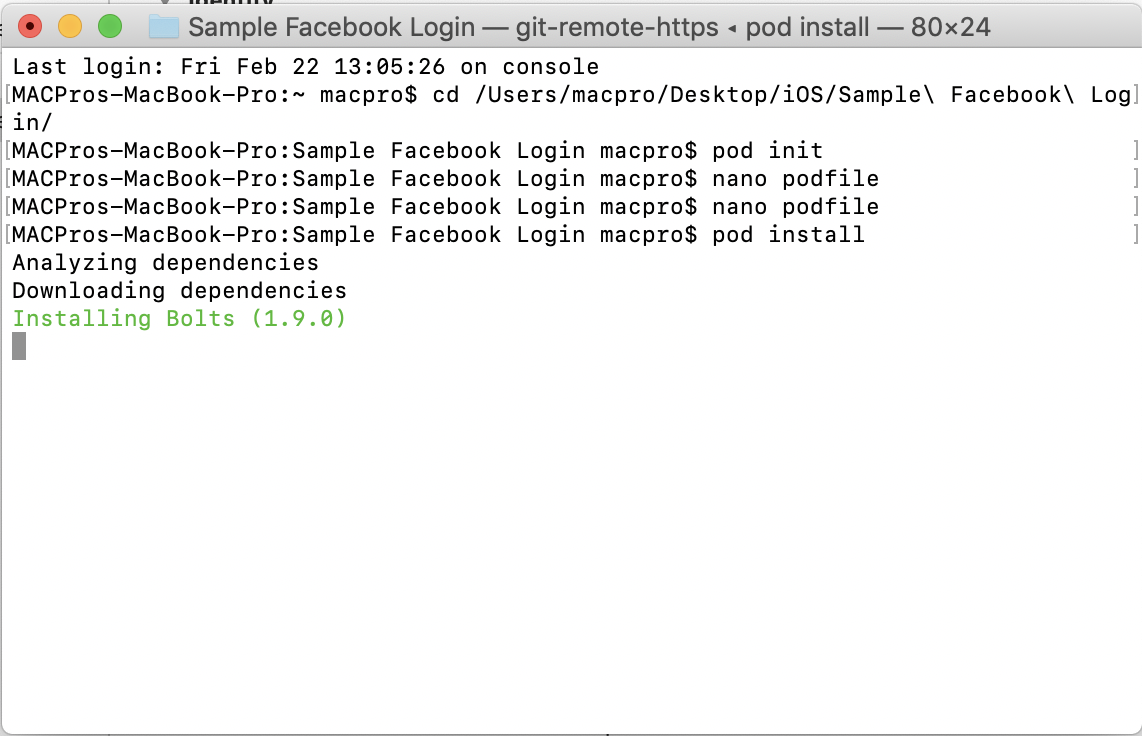
Suivez les étapes ci-dessous pour installer l'extension Magento 2 Multi seller Marketplace dans votre magasin:

  1. Décompressez le fichier compressé. Créer un dossier (racine Magento) / app / code / Knowband / Marketplace
  2. Téléchargez le contenu extrait dans le dossier ci-dessus via le gestionnaire FTP (comme Filezilla ou WinSCP)
  3. Ajoutez la bibliothèque suivante dans le composeur de racines Magento:
    "phpoffice / phpexcel": "1.8.1",
    "paypal / rest-api-sdk-php": "1.13.0"
    Après avoir ajouté ces bibliothèques, exécutez la commande ci-dessous pour installer ces bibliothèques: composer update
  4. Maintenant, lancez les commandes ci-dessous pour installer le plugin:
    Module php -f bin / magento: enable –clear-static-content Knowband_Marketplace
    php bin / magento setup: mise à jour
    php bin / configuration magento: di: compiler
    php bin / magento setup: contenu statique: deploy
  5. Dans le Panneau d’administration, allez au menu principal -> Knowband -> Marketplace.
  6. L'extension Magento 2 Marketplace est maintenant prête à être utilisée.

Ce manuel d’utilisation guidera les utilisateurs dans la configuration et les paramètres du module Magento 2 Multi seller Markeplace.

Panneau d'administration 3.0

Le plugin Magento 2 Marketplace offre de nombreuses options pour la configuration et la gestion de la place de marché en ligne. Tous les onglets sont discutés ci-dessous en détail.

Paramètres généraux 3.1

Les paramètres généraux de Marketplace de Magento 2 Multi seller sont divisés en deux types principaux: Paramètres généraux et configuration de stock bas

Paramètres généraux 3.1.1

Les différents champs de ces paramètres généraux du plug-in Magento 2 Multi vendor Marketplace sont décrits ci-dessous:

    • Activer le marché: Activez / désactivez ce module pour activer / désactiver le module Magento 2 Multi seller Marketplace.
    • Commission par défaut: L'administrateur peut saisir ici la commission à facturer aux vendeurs. Le pourcentage défini par l’administrateur s’applique par défaut à tous les vendeurs du marché.
    • Catégories autorisées: L’administrateur peut sélectionner les catégories qu’il veut affecter aux vendeurs. Si aucune catégorie n'est sélectionnée ici, le vendeur peut conserver les produits dans toutes les catégories.
    • S'inscrire en tant que vendeur: Si cette option est activée, le vendeur peut enregistrer son magasin sur la place de marché.
    • Activer l'importation / exportation en vrac: L'administrateur peut autoriser les vendeurs à télécharger les produits en bloc avec une bascule de ce bouton.
    • Email au vendeur sur le lieu de la commande: Si ce bouton est activé, le vendeur sera informé des commandes par courrier électronique.
    • Activer le mode vacances: Lorsqu'elle est activée, cette fonctionnalité permet aux avis des vendeurs 3.7. Tous les avis du vendeur avec leur statut approuvé seront listés dans cette section. Les vendeurs enverront la demande de vacances à l'administrateur.
    • Afficher les informations du vendeur sur la page du produit: Les clients peuvent afficher les informations du vendeur sur la page du produit, si ce bouton est activé.
    • Approbation du produit requise: Si «Oui» est sélectionné, l'approbation de l'administrateur sera nécessaire pour répertorier le produit sur le site.
    • Nouvelle limite de produit: Entrez la limite de produit que vous souhaitez que les vendeurs répertorient sur le marché. Si le champ est laissé vide, aucun produit ne sera répertorié.
    • Activer la révision du vendeur: Si «Oui» est sélectionné, les clients pourront envoyer leurs commentaires aux vendeurs ici.
    • Approbation de l'examen du vendeur: Si cette fonctionnalité est activée, la révision envoyée par les clients sera transmise à l'administrateur pour approbation. Ce n'est qu'après l'approbation de l'administrateur du magasin que l'examen sera visible pour les clients.
    • Activer la liste du vendeur: Activez ce bouton pour afficher la liste des vendeurs dans le front-end du site
    • Activer le champ de recherche: Activez cette fonctionnalité pour permettre aux clients de rechercher le vendeur sur la page de liste du vendeur.
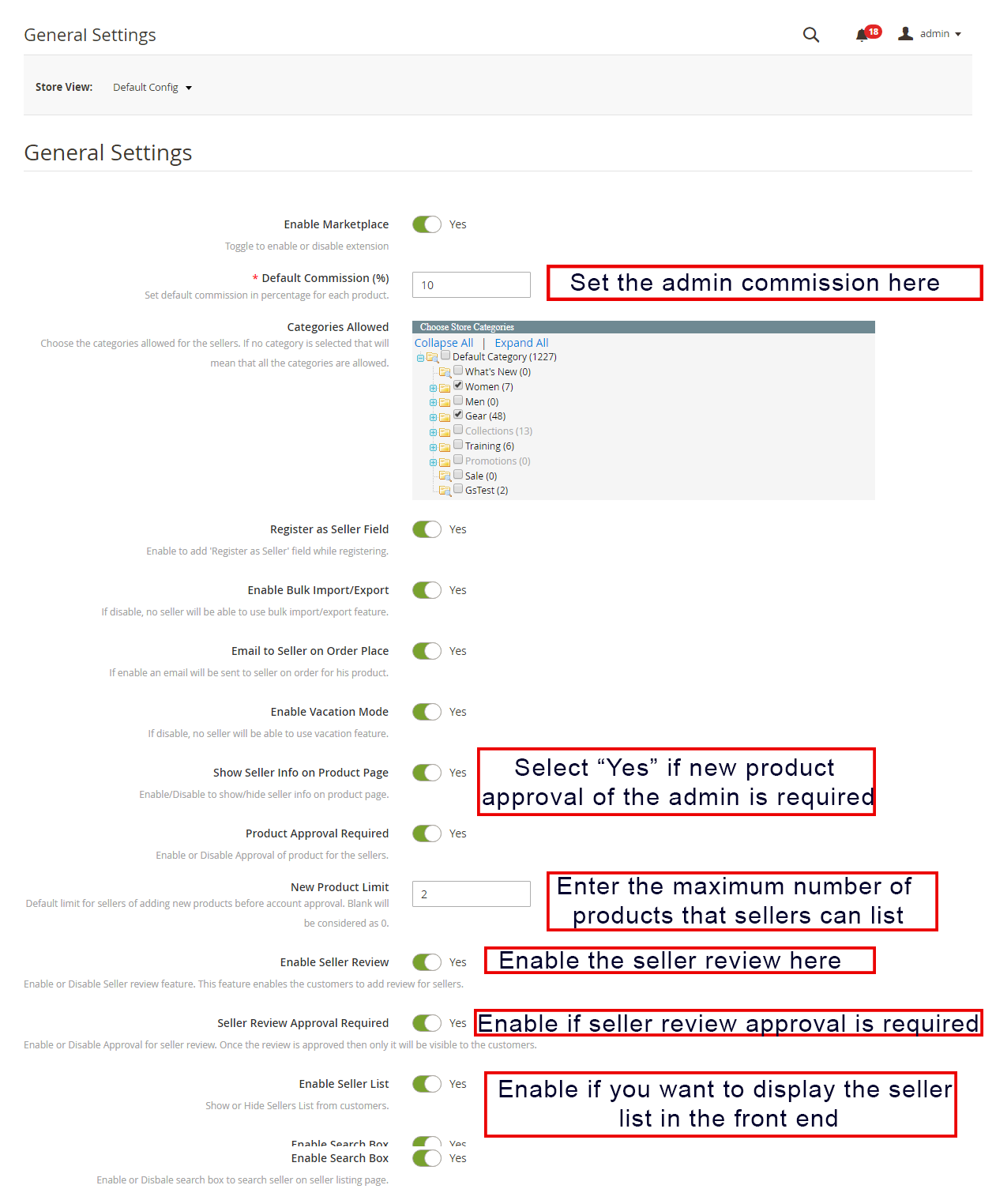
cadre général

Configuration 3.1.2 Stock faible

  • Activer la notification de faible stock: Si «Oui» est sélectionné, les vendeurs seront informés par courrier électronique du faible stock.
  • Faible limite d'inventaire: Il s'agit d'un champ obligatoire dans lequel l'administrateur est nécessaire pour ajouter la limite en dessous de laquelle les produits sont considérés comme étant en rupture de stock.
  • Quand notifier: L'administrateur a le choix de sélectionner la condition lorsqu'il souhaite envoyer le courrier aux vendeurs.
  • Envoyer des notifications de: Sélectionnez les emails que vous souhaitez envoyer en tant que notifications.
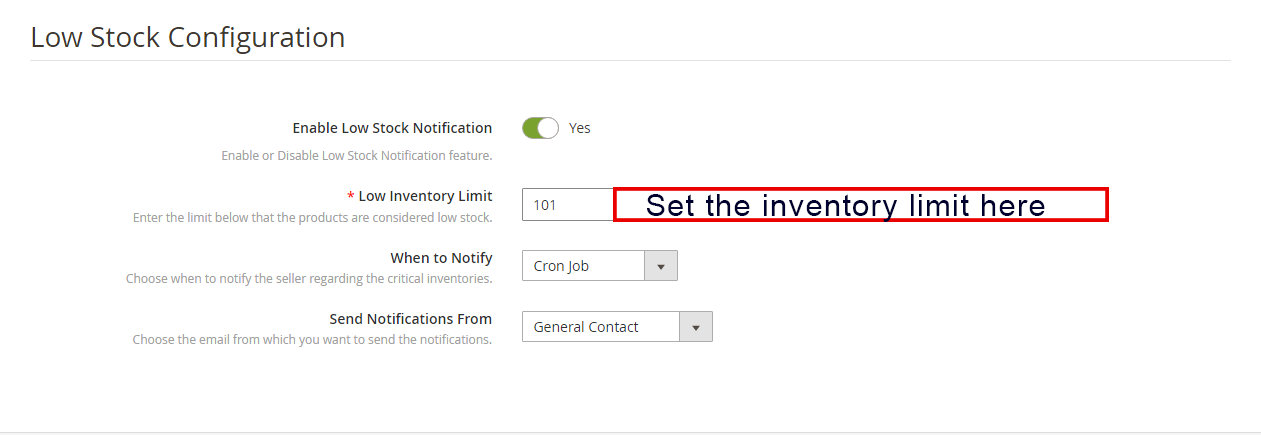
Liste de vendeur 3.2

L'administrateur peut contrôler la liste des vendeurs vendant leurs produits sur la place de marché à partir du backend de l'extension Magento 2 Multi seller Marketplace. L’administrateur peut afficher la liste des commandes et les produits du vendeur en cliquant sur le côté droit de chaque vendeur.
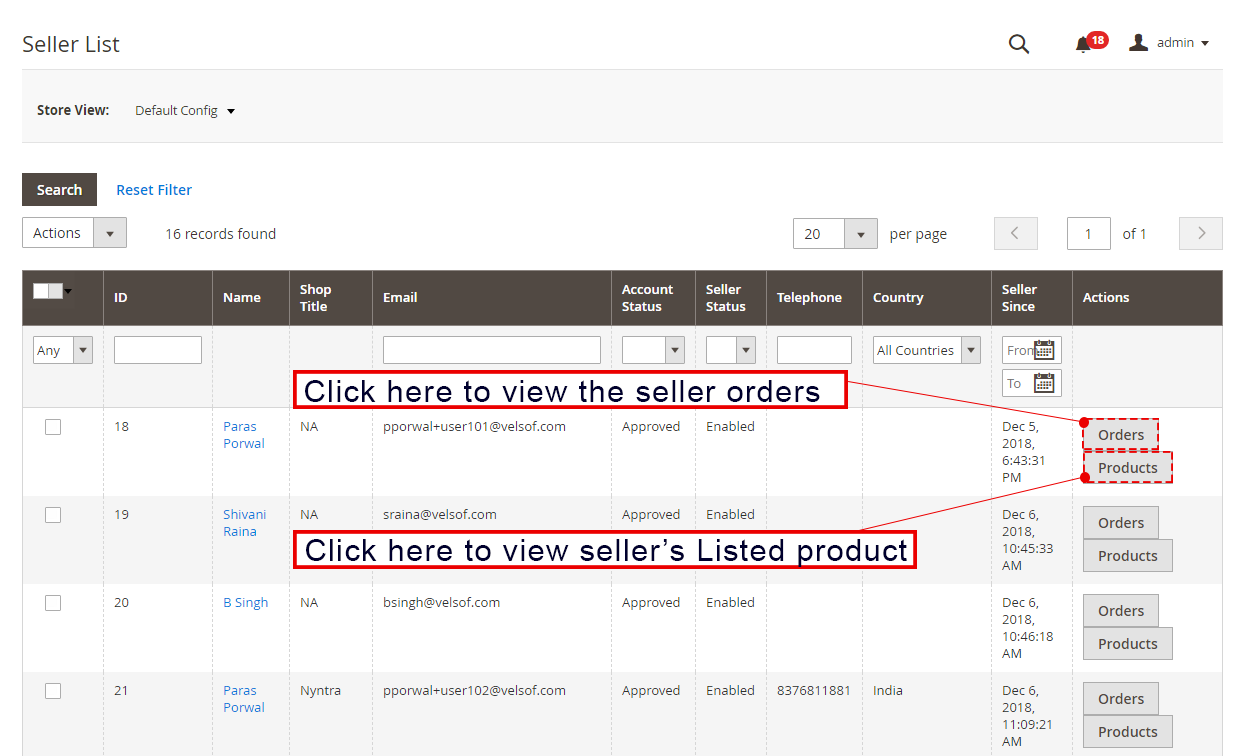
3.2.1 Comment modifier le compte du vendeur

L'administrateur obtient même une option pour éditer le profil des vendeurs. Cliquez sur le nom du vendeur et une nouvelle page s'ouvrira devant vous. L'administrateur peut afficher et modifier les détails du compte du vendeur, les commandes, les critiques de produits, la vue client, etc.
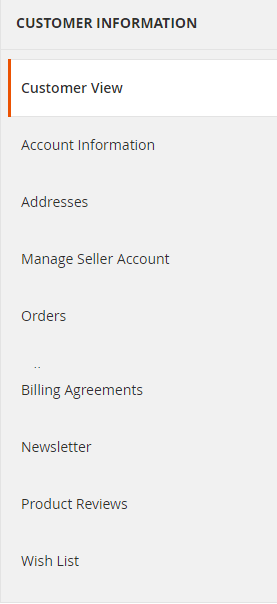
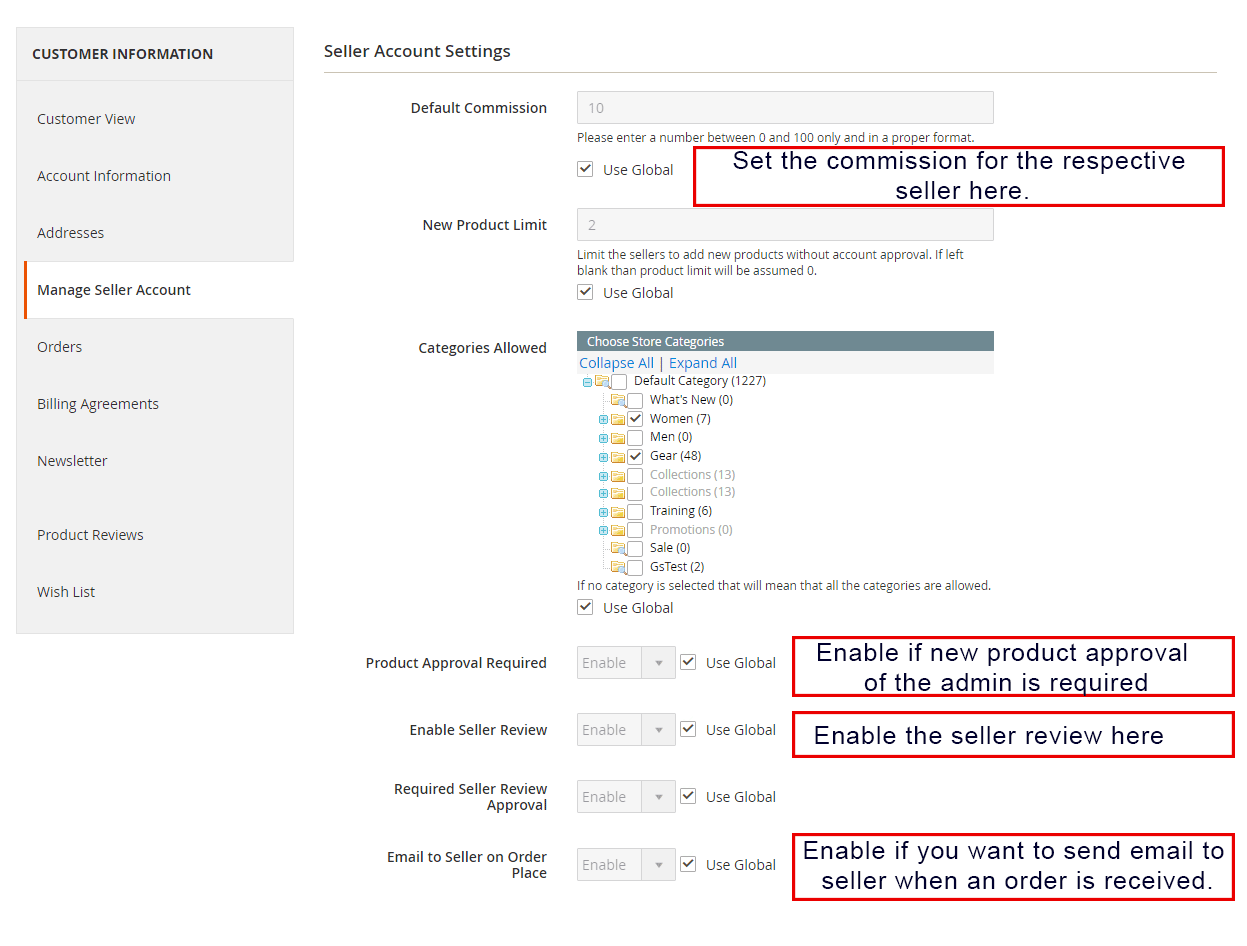
Paramètres du compte vendeur 3.2.2

Les onglets suivants sont disponibles dans les paramètres du compte vendeur:

  • Commission par défaut: L'administrateur a le choix de définir un montant de commission différent du vendeur par rapport à la commission globale.
  • Nouvelle limite de produit: La limite de produit définie dans l'onglet Paramètres généraux peut être modifiée pour un vendeur particulier. L'administrateur peut définir la limite de nouveaux produits pour un vendeur particulier ici.
  • Catégories autorisées: Des catégories autres que les catégories globales peuvent être affectées à un vendeur particulier ici.
  • Approbation du produit requise: Les paramètres d'approbation du produit peuvent être modifiés dans cet onglet.
  • Activer la révision du vendeur: L'administrateur peut modifier les paramètres pour l'examen du vendeur ici.
  • Approbation requise pour l'examen du vendeur: L'administrateur peut modifier les paramètres d'approbation de révision du vendeur pour un vendeur particulier dans ce champ.
  • Email au vendeur sur le lieu de la commande: Si l'administrateur souhaite notifier un vendeur particulier ou ne pas commander, les paramètres peuvent être activés ou désactivés ici.
Demande d'approbation de compte vendeur 3.3

Les tiers vendeurs peuvent remplir le formulaire afin d’enregistrer leur compte vendeur sur le site. La liste des vendeurs et l’état de leur compte peuvent être consultés par l’administrateur dans cet onglet de l’extension Magento 2 Multi vendor Marketplace.

3.3.1 Comment approuver et désapprouver le compte du vendeur

L'administrateur peut approuver le compte du vendeur en cliquant sur un bouton à partir du back-end du module Magento 2 Marketplace. Cliquez simplement sur le bouton d’approbation ou de refus correspondant à chaque compte vendeur, comme indiqué ci-dessous:
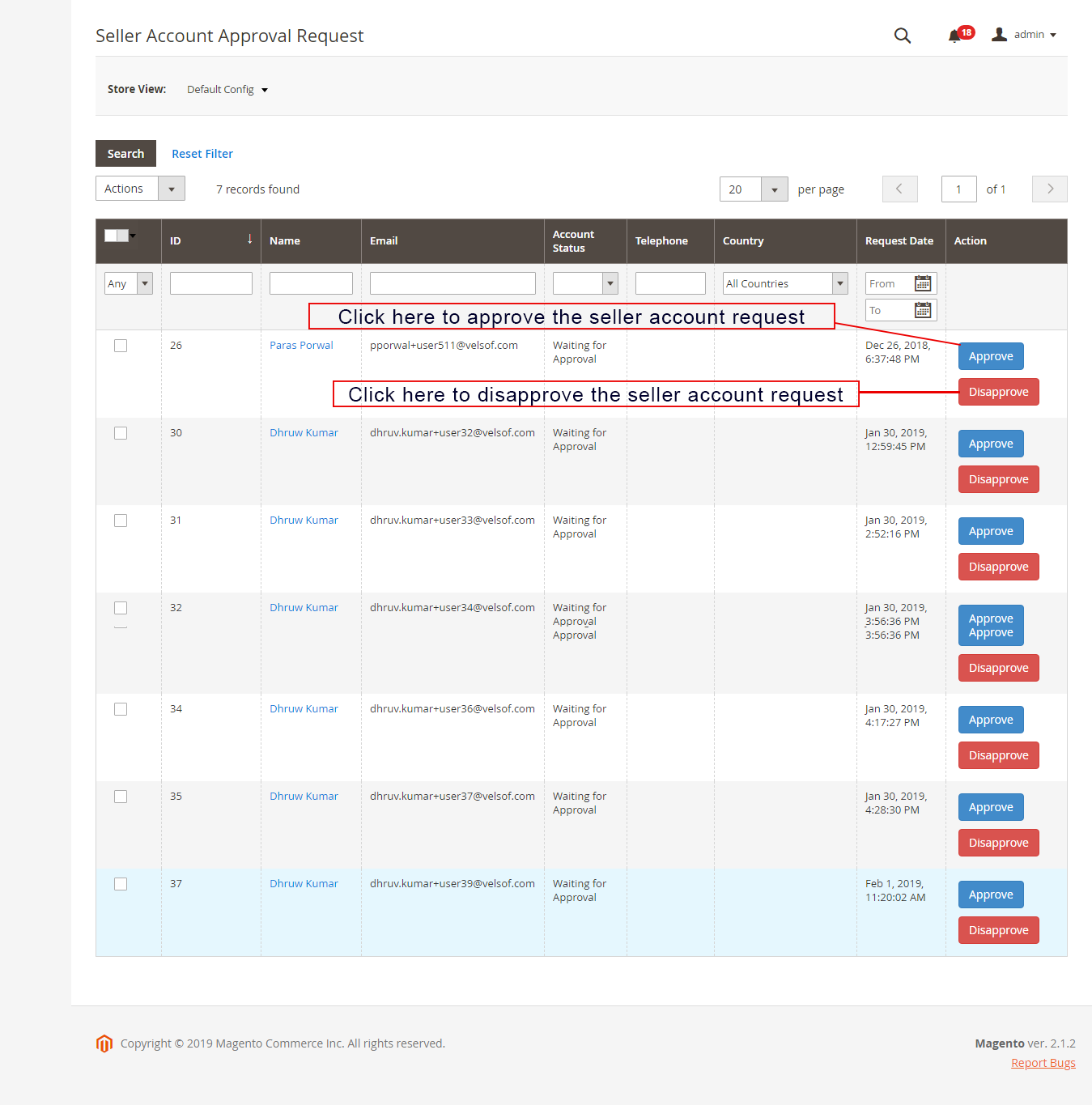
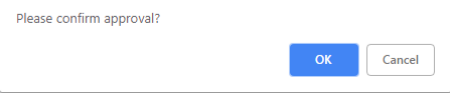
Si l'administrateur clique sur le bouton Approuver, une fenêtre contextuelle s'affiche pour vous demander si vous souhaitez autoriser ou non le compte du vendeur.
Une fois queVendeur‘?tab?of?Magento?2?Multi?vendor?Marketplace?module.If?the?admin?clicks?on?the?Disapprove?button,?a?pop?up?box?asking?for?the?reason?of?the?disapproval?will?appear.

Liste de produits 3.4 Sellers

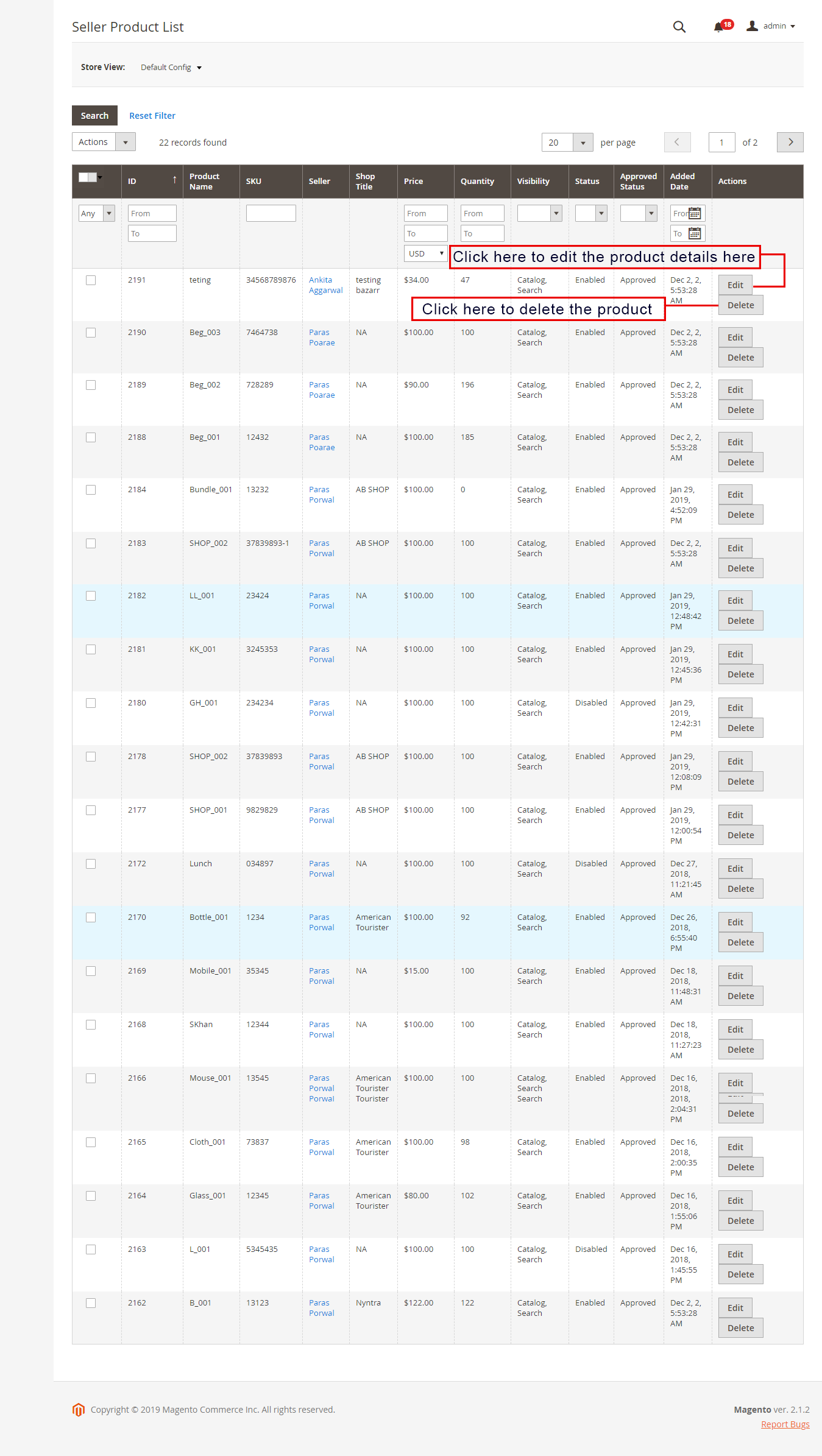
Les produits approuvés par l’administrateur à partir de l’arrière de l’extension Marketplace de Magento 2 Multi vendor seront répertoriés dans l’onglet Produits Vendeurs.

3.4.1 Comment éditer et supprimer les détails des produits

Le propriétaire du magasin peut modifier ou supprimer les détails du produit énumérés par les vendeurs si nécessaire. Cliquez sur le bouton 'Editer' ou 'Supprimer' respectivement.
Liste d'approbation de produit 3.5

Les vendeurs tiers peuvent répertorier leur produit à partir du tableau de bord vendeur de leur profil. Les produits ajoutés à partir du tableau de bord sont répertoriés dans cet onglet du module Magento 2 Marketplace pour approbation. L'approbation de l'administrateur n'est requise que si cette fonctionnalité est activée. L'administrateur du magasin peut approuver ou refuser le produit en un clic. Seuls les produits approuvés par les vendeurs sont répertoriés dans l'onglet Liste d'approbation de produits du module Magento 2 Marketplace, comme indiqué dans l'illustration:
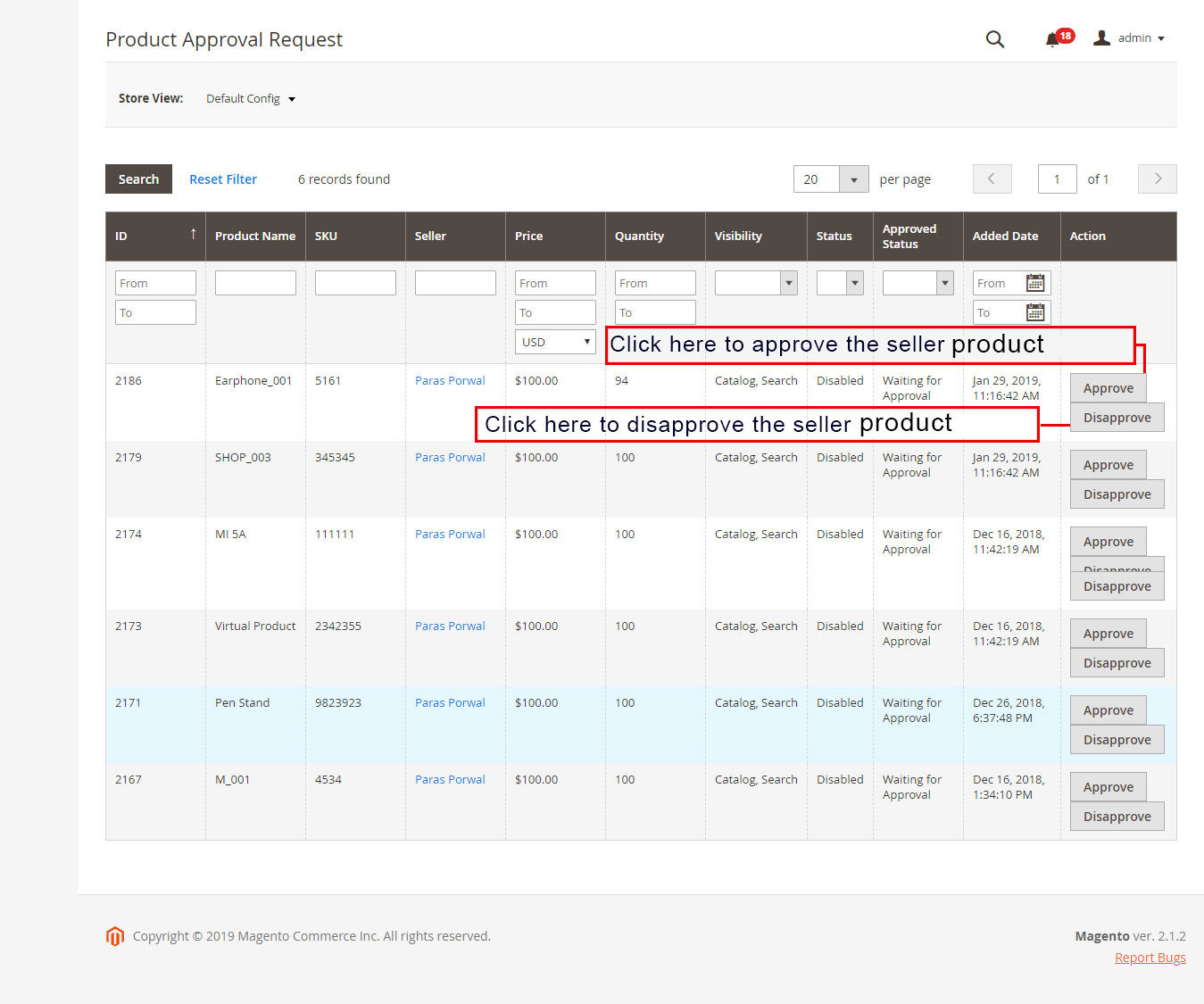
Si l'administrateur clique sur le bouton Approuver, une fenêtre contextuelle contenant le message "Voulez-vous approuver le produit?" .Cliquez sur «OK» si vous souhaitez poursuivre l'action.

3.6 Commentaires Produit

Les clients peuvent donner des notes et rédiger des critiques pour les produits si cette fonctionnalité est activée à partir du back-end du plugin Magento 2 Marketplace. Si cette option est activée, les clients peuvent laisser leurs commentaires en cliquant sur "Rédiger un avis". Les critiques écrites dans le front-end seront listées dans le back-end du plugin Magento 2 Multi vendor Marketplace, comme indiqué dans l'image ci-dessous:
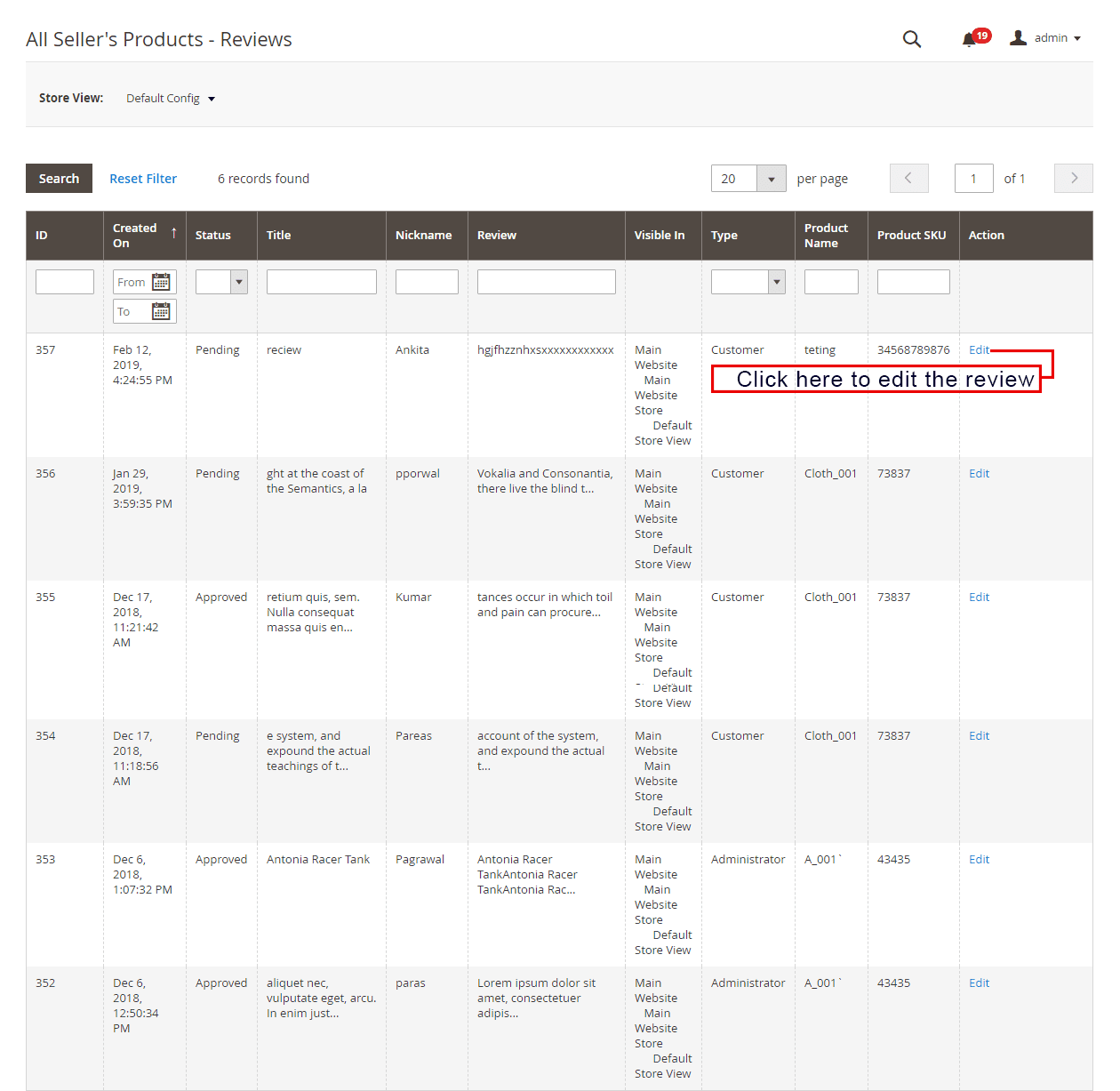
L'administrateur peut cliquer sur le 'Modifier' bouton pour éditer ou approuver les critiques de produits. Cela vous redirigera vers la page d'édition de révision du module Magento 2 Multi vendor Marketplace. Les différents champs de cette interface sont discutés ci-dessous:

    1. Produit: Le nom du produit pour lequel la critique est publiée sera affiché ici.
    2. Auteur: Le nom du client qui envoie l'avis sera affiché ici. L'administrateur peut changer le nom si nécessaire.
    3. Note sommaire: Cette section affiche par défaut la note attribuée par le client.
    4. Evaluation détaillée: L'administrateur peut même changer le classement dans ce champ.
    5. Statut: L'administrateur a le droit de mettre à jour le statut de la révision ici.
    6. Résumé de l'examen: Dans ce champ, un résumé de l'examen sera disponible.
    7. Review: Le commentaire saisi par le client sera affiché ici. Le propriétaire du magasin peut modifier la révision si nécessaire.
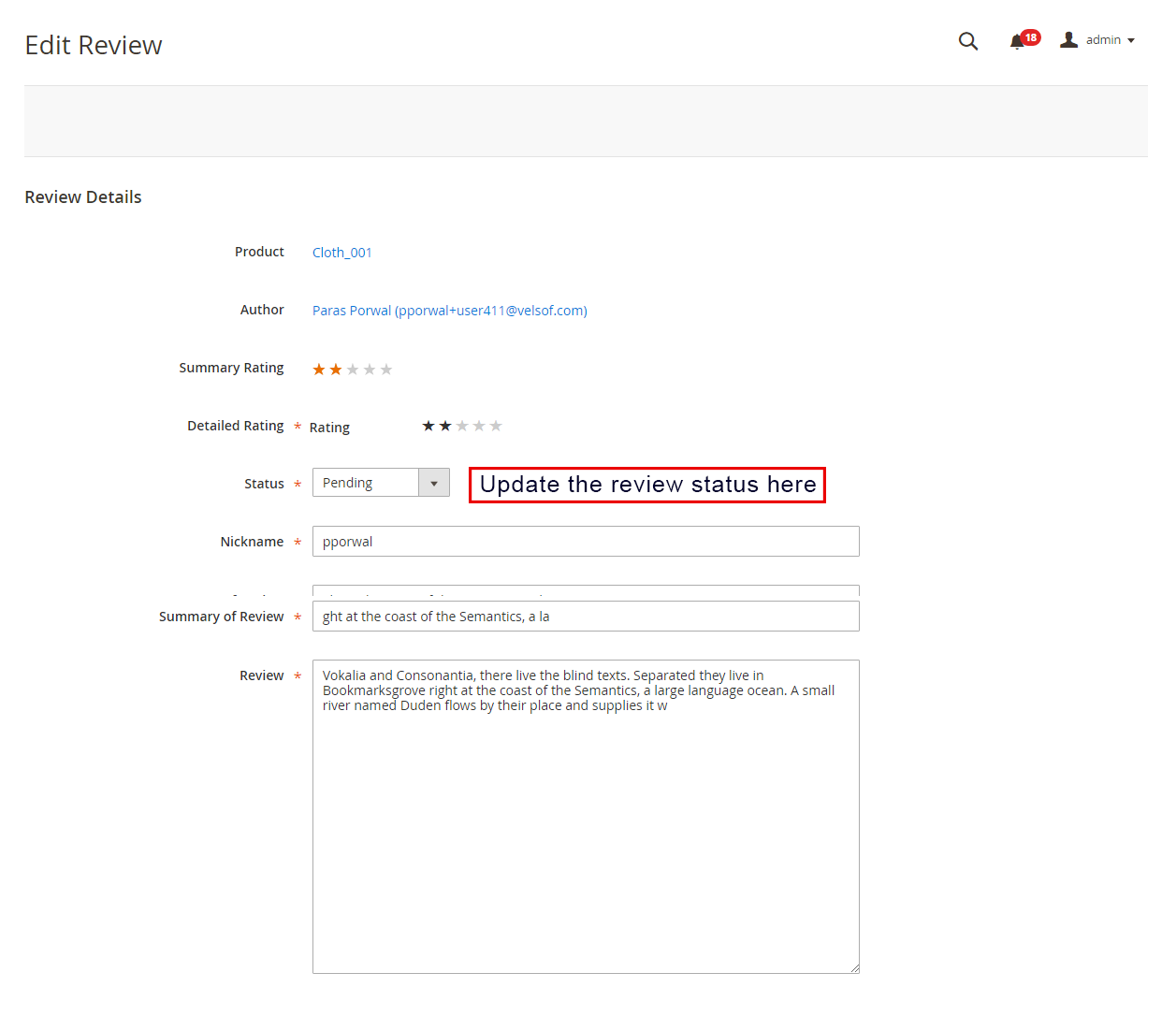
Pour que les modifications soient reflétées, l’administrateur doit cliquer sur le bouton "Enregistrer avis" bouton en haut à droite de la page.

3.7 Sellers Avis

Tous les avis des vendeurs avec leur statut approuvé seront listés dans cette section.
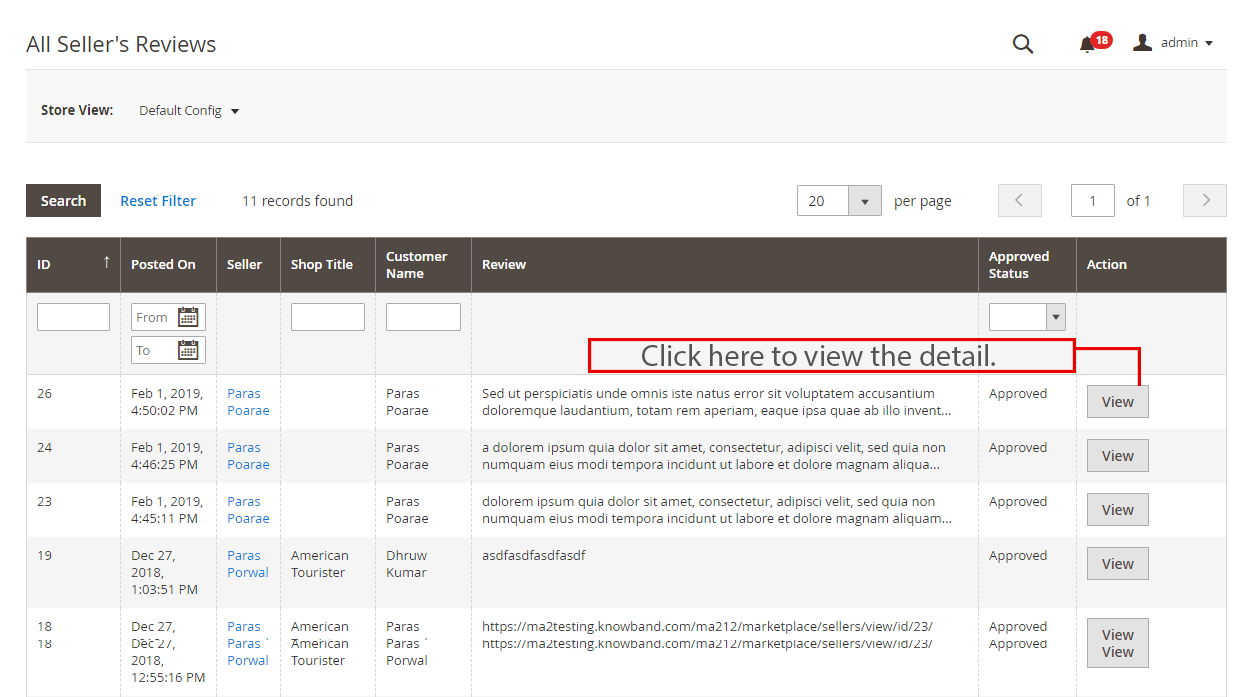
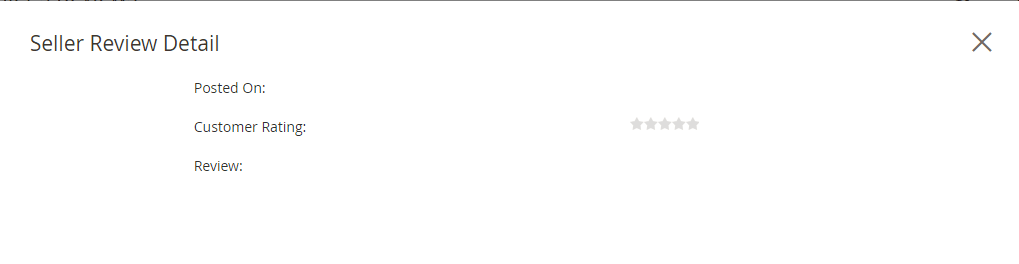
L’administrateur peut afficher les informations détaillées en cliquant sur le bouton "Vue" bouton sur le côté droit de chaque avis. Une fois que le bouton de vue est cliqué, une fenêtre contextuelle apparaîtra devant vous.
Liste d'approbation des revues de vendeurs 3.8

Les clients peuvent même donner des avis aux vendeurs si cette fonctionnalité est activée à partir du back-end du module Magento 2 Multi seller Marketplace. Pour quitter le commentaire, les clients peuvent cliquer sur le bouton 'Ecrire une critique' lien dans la page produit du site. Reportez-vous à l'image ci-dessous:
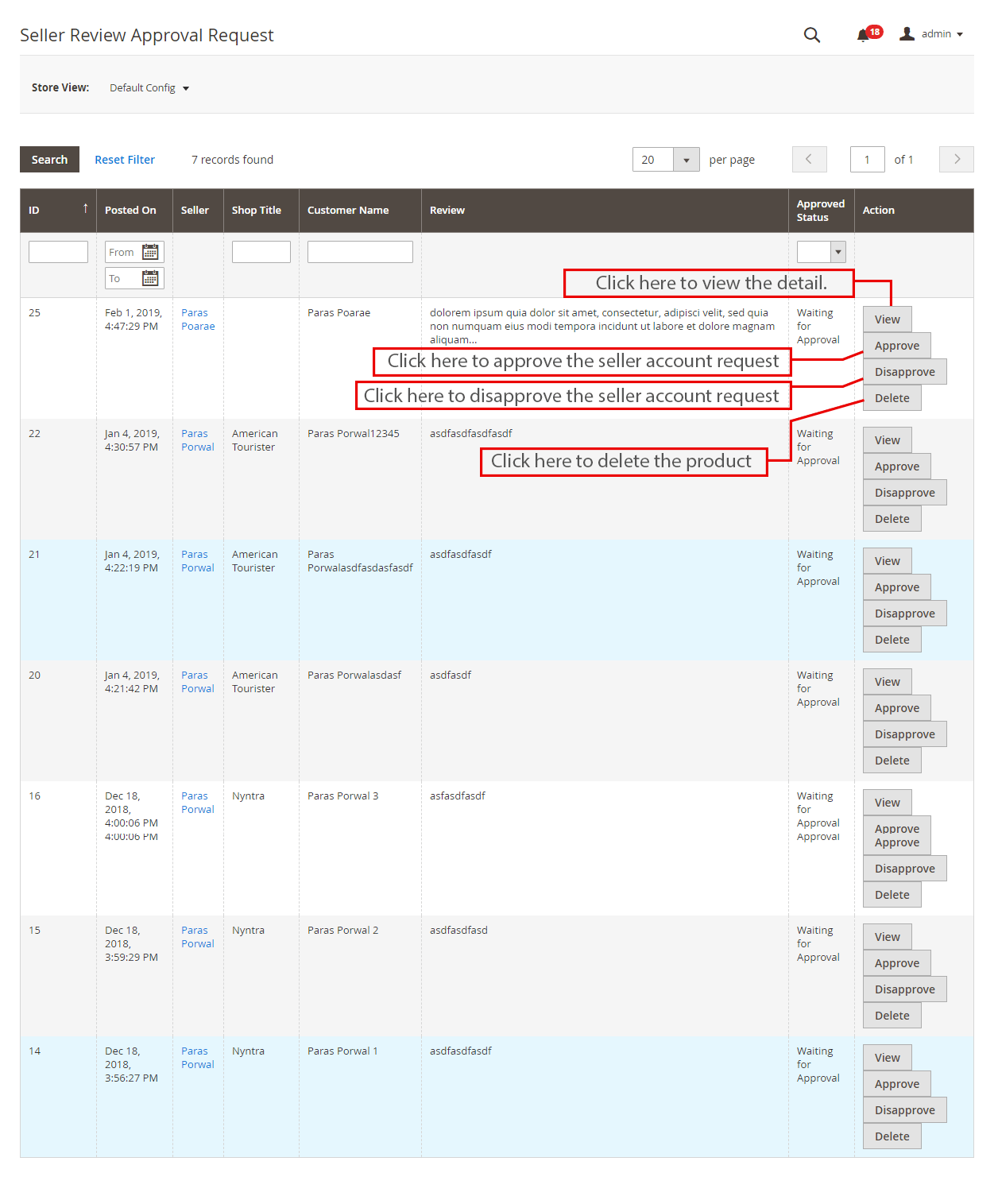
Cela les redirigera vers une interface où ils attribueront une note et une critique aux vendeurs. Les évaluations du vendeur saisies ici seront répertoriées dans l'onglet Demande d'approbation des vendeurs du module de marché Magento 2 pour vendeurs multiples. L'administrateur peut afficher, approuver, désapprouver et supprimer les avis en cliquant sur les boutons "Afficher", "Approuver", "Désapprouver" et "Supprimer" pour les fonctions respectives.

Liste de demandes de catégorie 3.9

L'administrateur attribue la catégorie au tiers vendeur pour répertorier les produits. Les vendeurs peuvent même demander à l'administrateur d'ajouter une nouvelle catégorie à partir de leur tableau de bord. Les demandes de catégories envoyées par les vendeurs seront répertoriées dans l'onglet Liste de demandes de catégories de vendeurs de l'extension Magento 2 Marketplace, comme indiqué dans l'image ci-dessous:
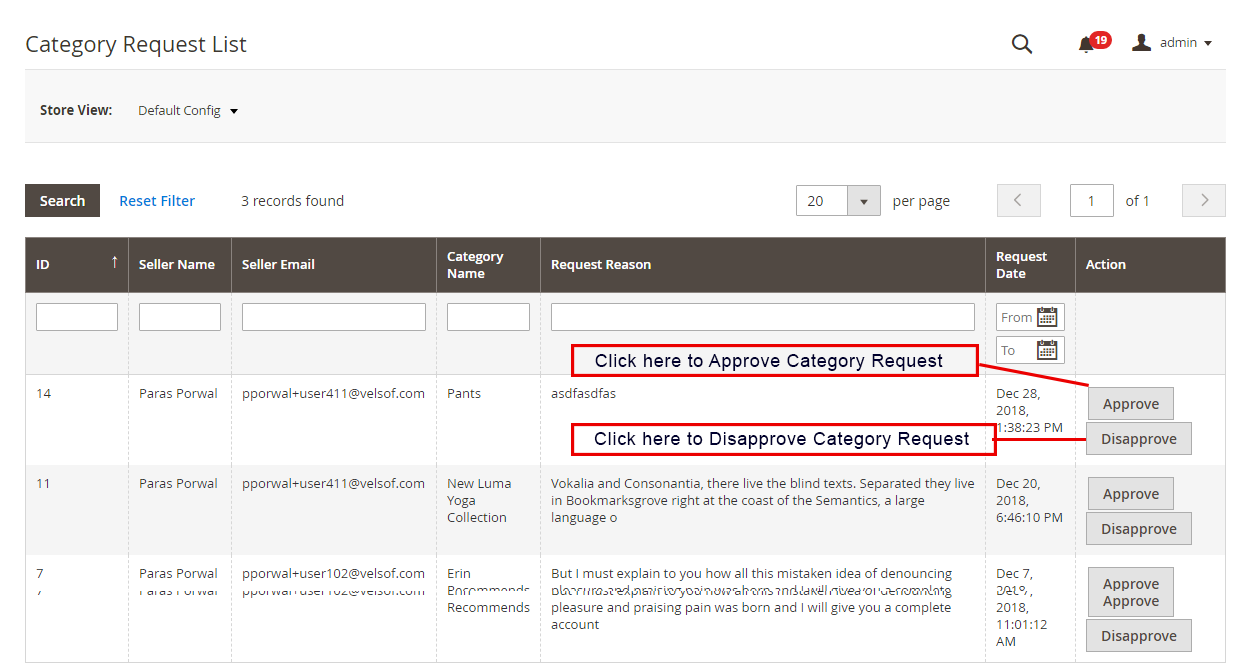
Ce n'est qu'après que la demande de nouvelle catégorie a été approuvée par l'administrateur que le vendeur sera autorisé à répertorier son produit dans la catégorie attribuée. L'administrateur peut approuver ou refuser la demande de nouvelle catégorie en cliquant sur le bouton "Approuver" ou "Désapprouver".

3.10 Sellers Demande de vacances

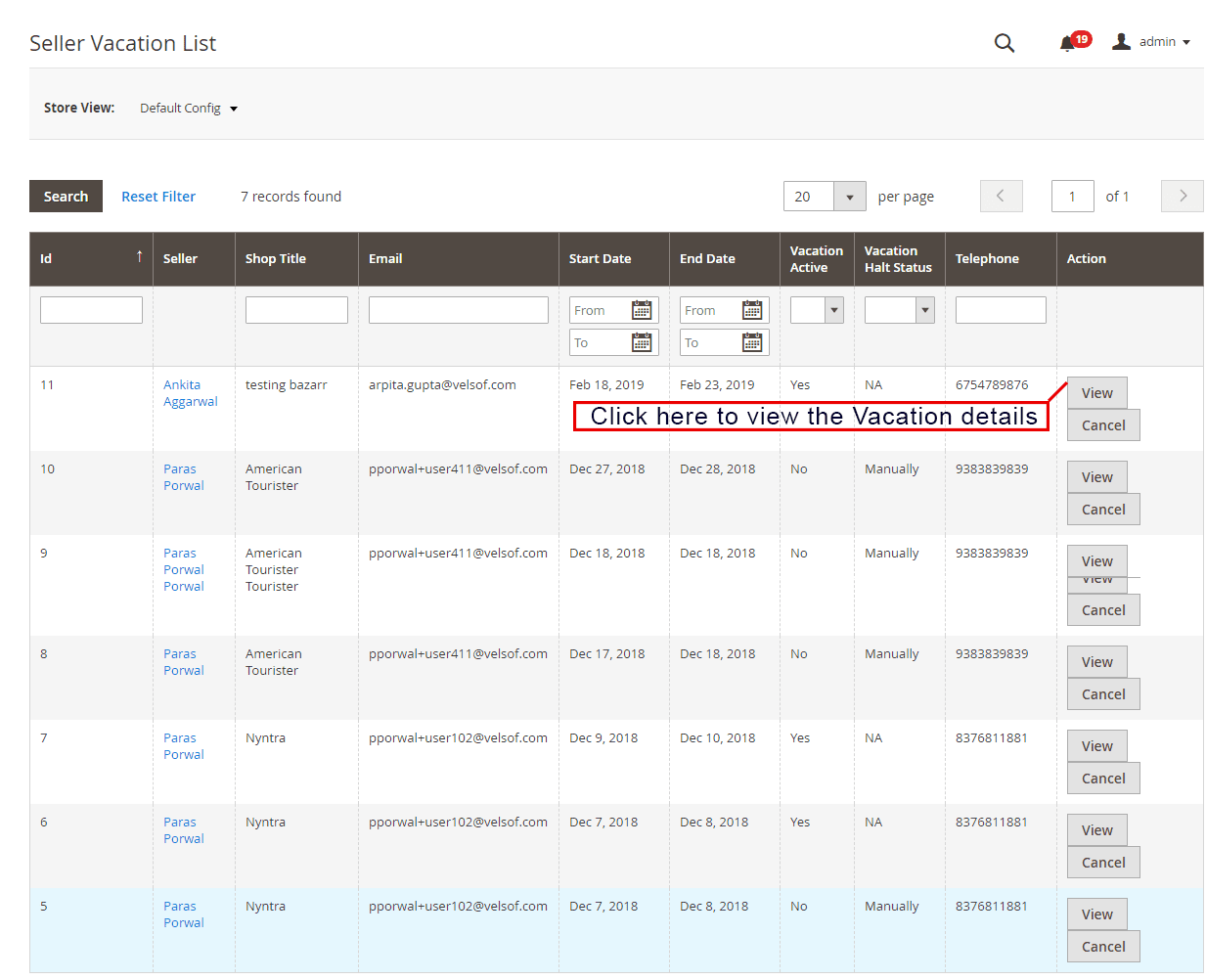
L'extension Magento 2 Marketplace est dotée d'une fonctionnalité qui permet aux vendeurs de partir en vacances. Si cette fonctionnalité est activée par l’administrateur du magasin à partir de l’onglet Paramètres du module Marketplace de plusieurs marchands Magento 2, c’est seulement alors que les vendeurs pourront demander la même chose. L'administrateur peut voir la liste des vendeurs en vacances à partir de cet onglet
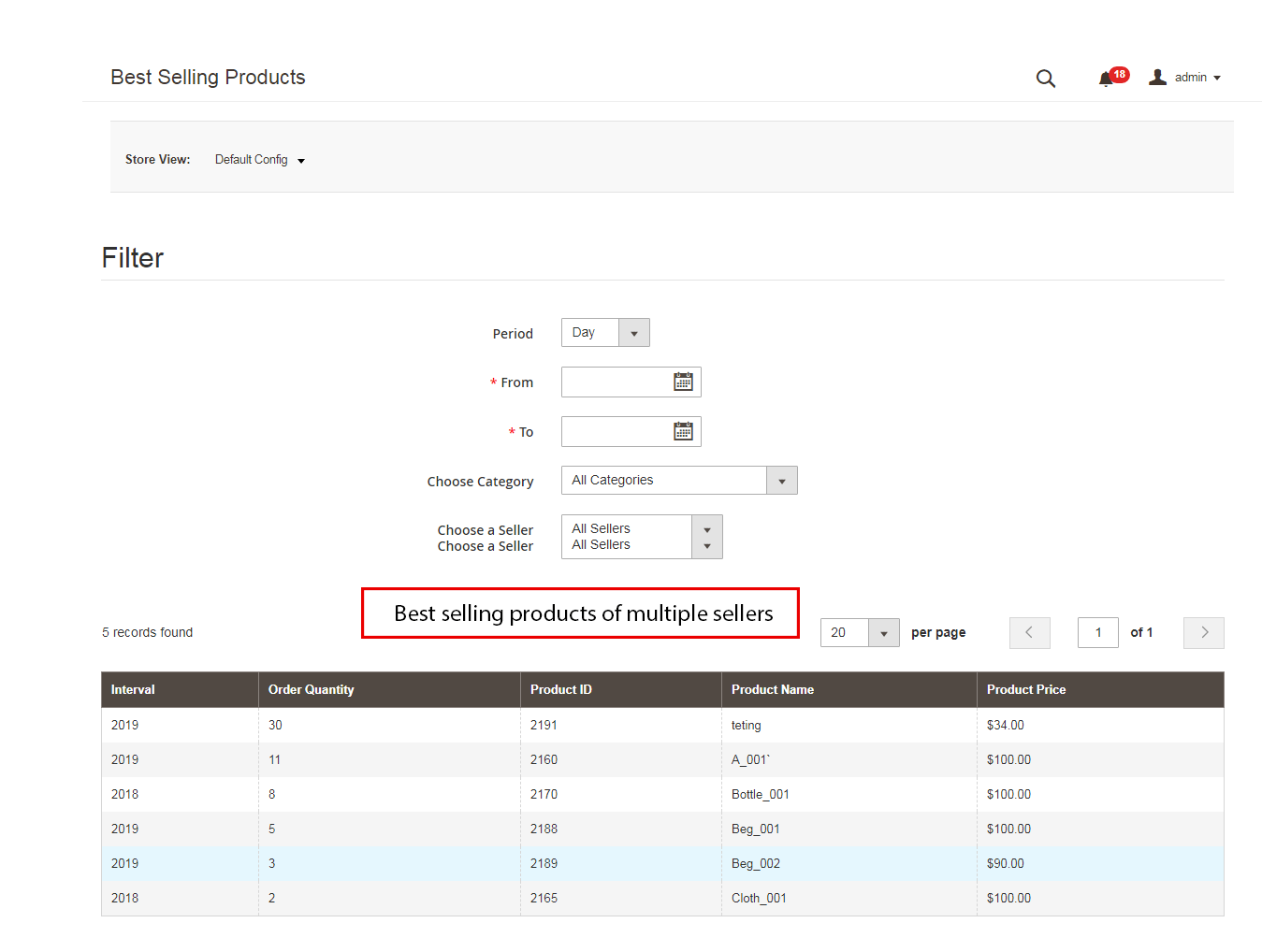
3.11 Meilleures ventes

L'administrateur peut voir la liste des produits les plus vendus d'un vendeur particulier. La liste des produits les plus vendus peut être filtrée en fonction de la période, de la catégorie et du vendeur.
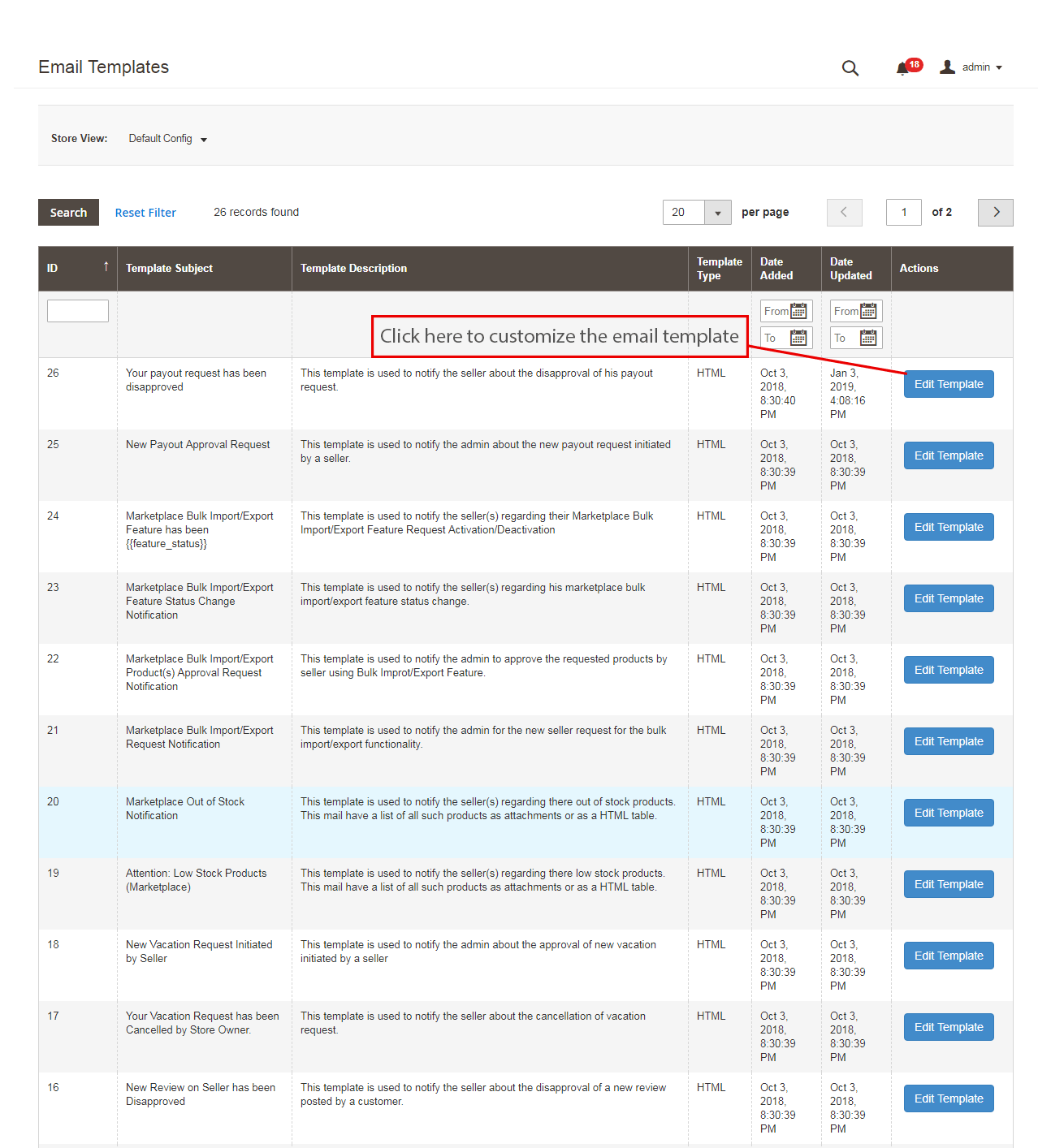
Modèles de messagerie 3.12

Le plugin Magento 2 Multi seller marketplace offre divers modèles de courrier électronique préconçus pour les différents scénarios. L'administrateur du magasin peut même personnaliser les modèles d'e-mail en cliquant sur le bouton "Modifier le modèle".
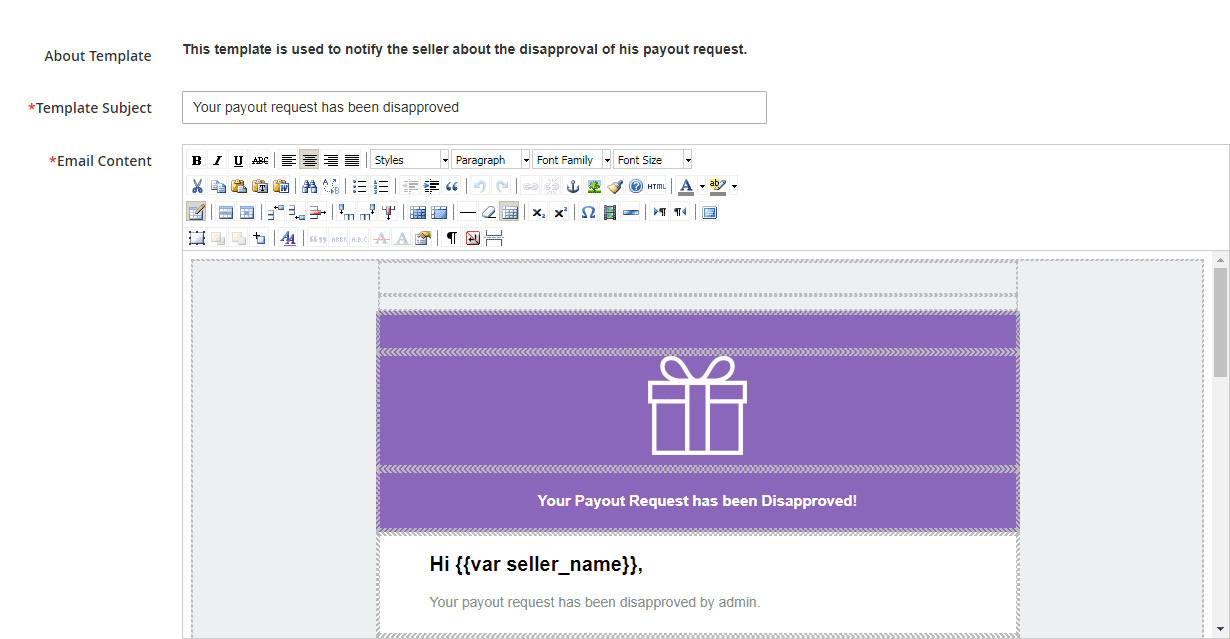
En cliquant sur le "Modifier le modèle" bouton, l’administrateur peut modifier l’objet et le contenu de l’email à sa convenance.
Instructions 3.13 Cron

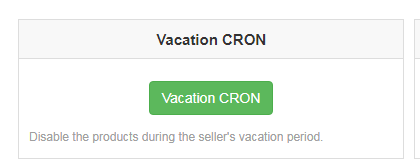
Les tâches Cron peuvent être exécutées pour synchroniser les modifications apportées depuis le backend du module Marketplace Google Magento 2 Multi seller avec le frontend du magasin. Les tâches cron exécutées depuis le backend sont décrites ci-dessous:

  • Cron de vacances: Le travail Vacation Cron est exécuté pour désactiver les produits du vendeur à partir de l’avant du magasin lorsque les vendeurs partent en vacances.
  • Cron de notification de faible stock: Cron jobs est exécuté pour alerter le vendeur des produits à faible stock.
3.14 Seller avec fonction d'importation et d'exportation

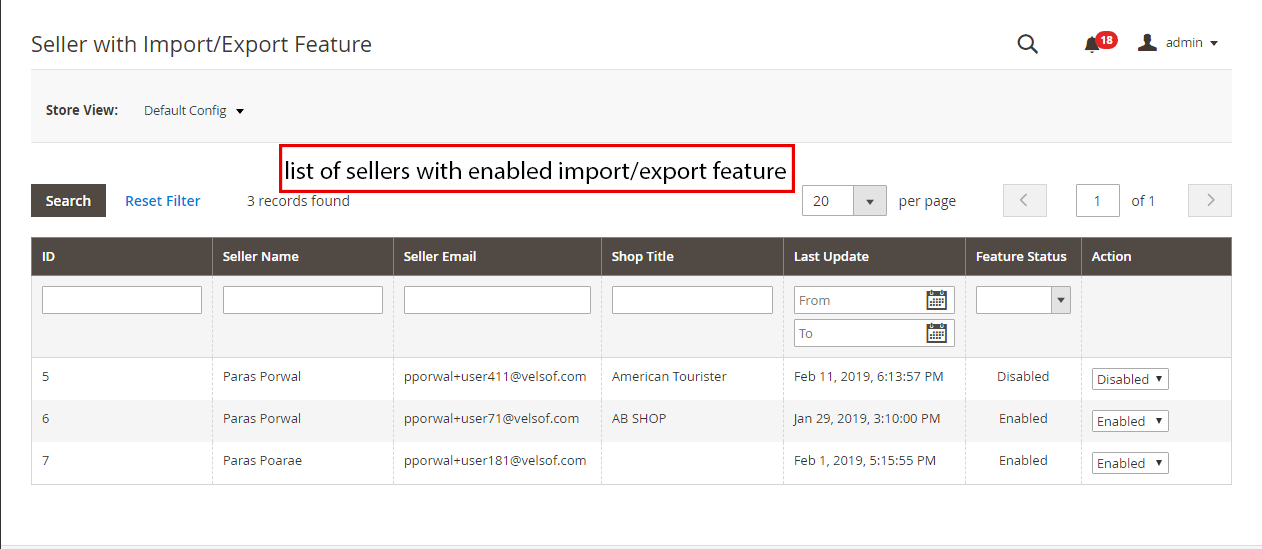
La liste des vendeurs pouvant télécharger des produits en vrac à partir du tableau de bord du vendeur peut être consultée par l'administrateur à partir de cette section. L’administrateur peut désactiver la fonctionnalité en cliquant sur le bouton "Désactiver" bouton sur le côté droit du vendeur.
Transaction 3.15 et bénéfice

Commission 3.15.1

L'administrateur du magasin obtient même une option pour surveiller le total des transactions, les revenus du vendeur et les revenus de l'administrateur. Le nom du vendeur, avec son identifiant Email est aussi là.

Commission 3.15.2 Catégorie Wise

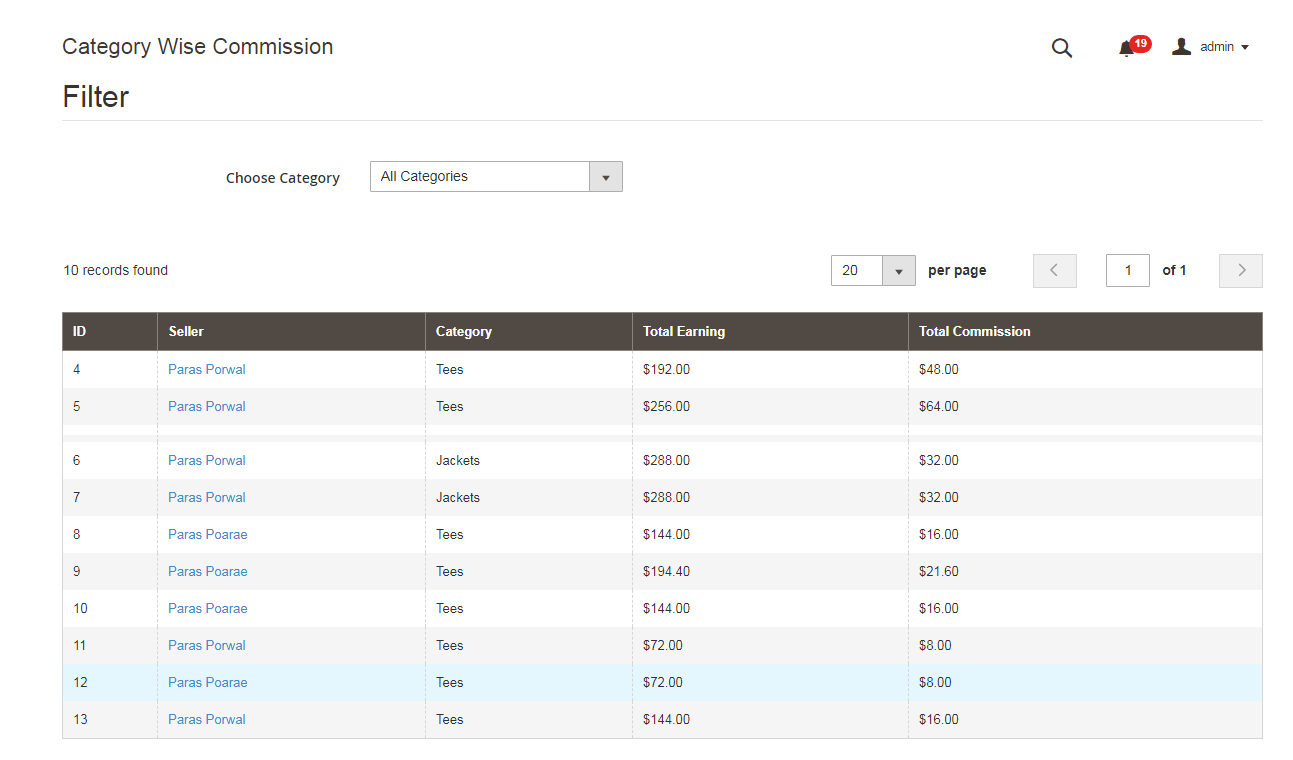
Avec le module Magento 2 Marketplace, l’administrateur du magasin a l’accès pour filtrer la catégorie de commission. L'administrateur peut facilement voir le total
Commission Wise du vendeur 3.15.3

L'administrateur peut afficher la liste du total des produits vendus, des gains totaux, des gains du vendeur et des gains de l'administrateur à partir du backend du plugin Magento 2 Marketplace. Pour afficher l'action de transaction détaillée, l'administrateur doit cliquer sur le bouton "Vue" .
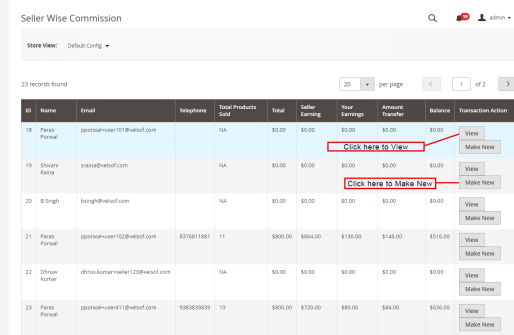
De plus, l'extension Magento 2 Multi seller Marketplace permet à l'administrateur d'ajouter un nouveau détail de transaction à partir du panneau d'administration du magasin. Dès que l'administrateur clique sur le bouton "Faire nouveau" bouton une pop-up apparaîtra devant lui. L’administrateur doit renseigner tous les détails dans la fenêtre contextuelle et cliquer sur le bouton Soumettre pour soumettre la nouvelle entrée de transaction.

Paiement du vendeur 3.15.4

La demande de paiement approuvée des vendeurs peut être consultée à partir de la section Paiement des vendeurs.

Demande de paiement du vendeur 3.15.5

La demande de paiement envoyée par les vendeurs peut être vue par l'administrateur à partir du backend de la demande de paiement du vendeur. L'administrateur peut approuver / refuser la demande de paiement en quelques clics. Une fois que l'administrateur a cliqué sur le bouton "Approuver", une fenêtre contextuelle s'affichera, comme le montre la figure.
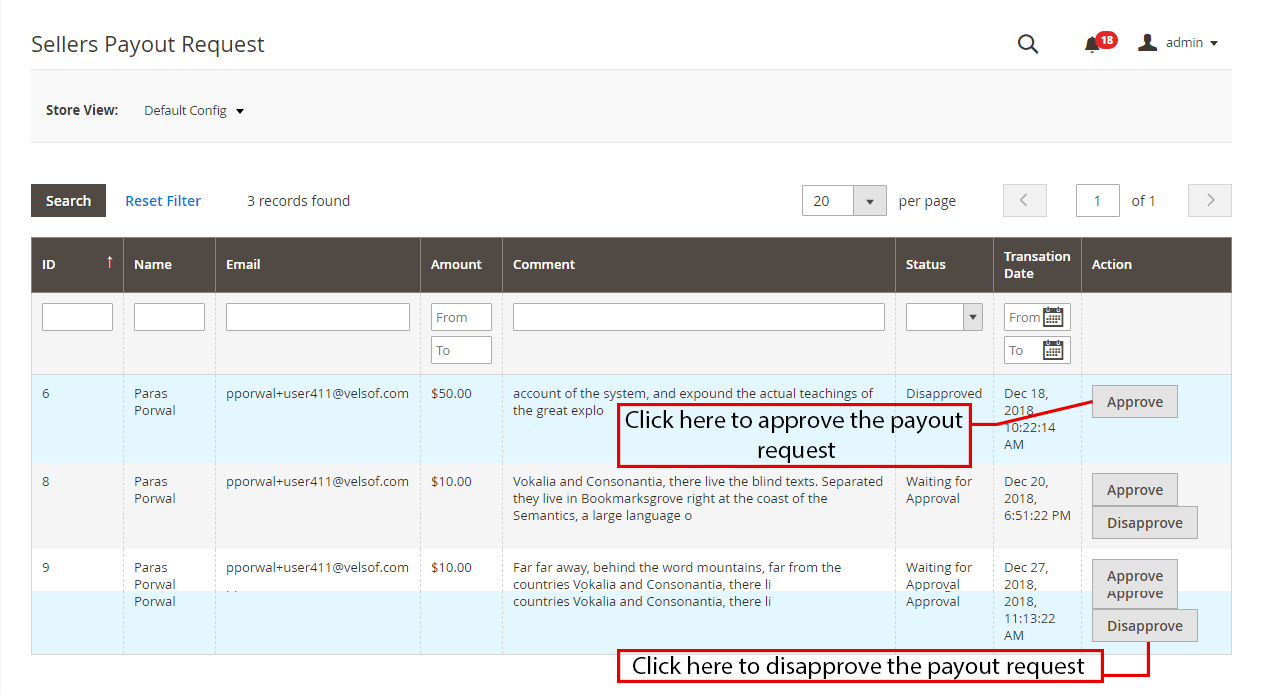
Lorsque l'administrateur cliquera sur le bouton "Désapprouver", une boîte de dialogue avec un champ de commentaire apparaîtra. Une fois que l'administrateur a cliqué sur le bouton d'envoi après avoir rempli les champs de commentaire, la demande sera refusée.

Demande de paiement 3.15.6 PayPal

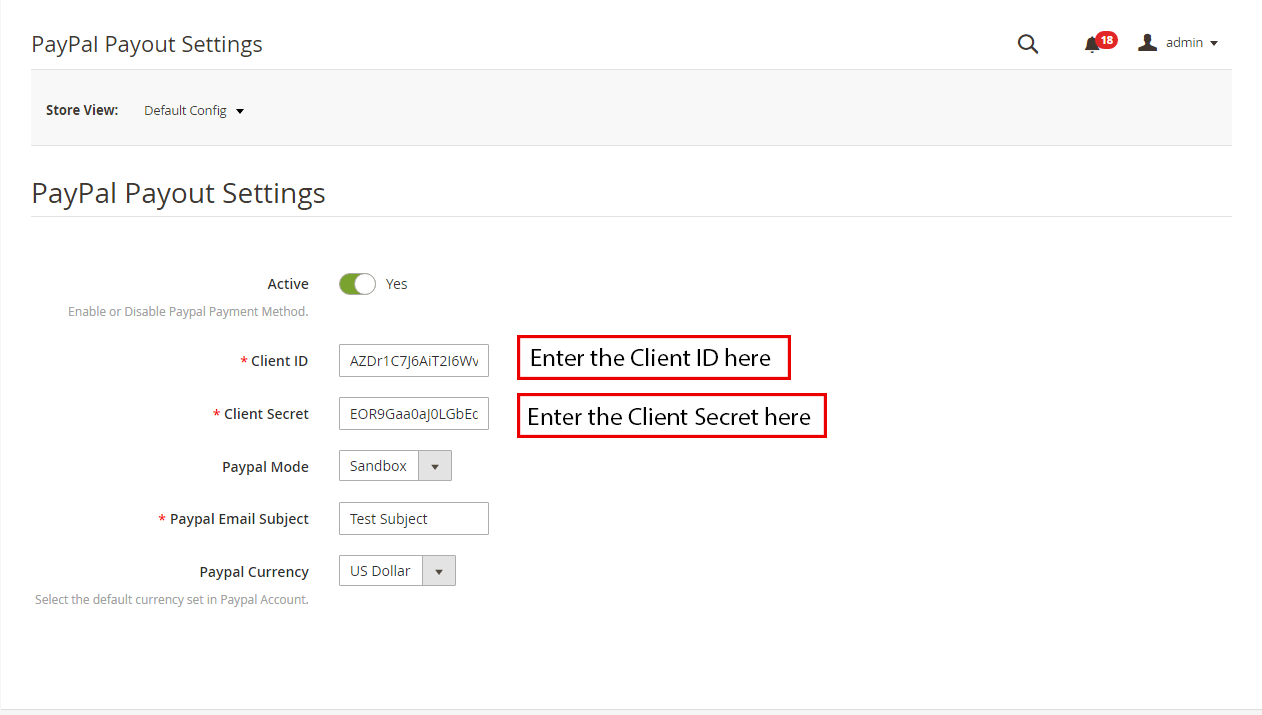
Le plugin Magento 2 Multi seller offre à l’administrateur l’accès permettant de définir les paramètres de paiement PayPal à partir du backend du magasin. L'administrateur doit renseigner l'identifiant du client, la clé secrète du client, le mode Paypal, le sujet de l'e-mail Paypal et la devise Paypal dans le backend du magasin.
4.0 Interface utilisateur frontale

Une fois que l'extension Magento 2 Marketplace est installée avec succès dans la boutique Magento 2, les vendeurs tiers peuvent s'inscrire en remplissant un simple formulaire à partir du début de la boutique. Pour faciliter la gestion du magasin, le vendeur a accès à son tableau de bord.

Enregistrement du vendeur 4.1

Les vendeurs peuvent enregistrer leur compte en remplissant le formulaire d'inscription depuis le début du magasin. Le format du formulaire d'inscription est le même pour les vendeurs et les clients. Pour vous inscrire en tant que vendeurs, le vendeur doit sélectionner une case à cocher supplémentaire dans le formulaire.
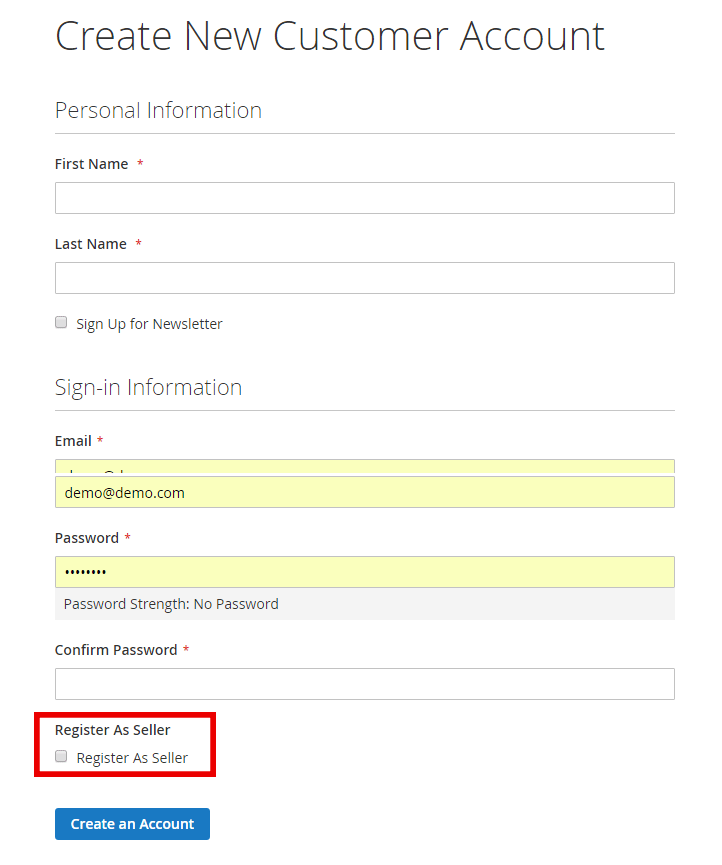
Tableau de bord du vendeur 4.2

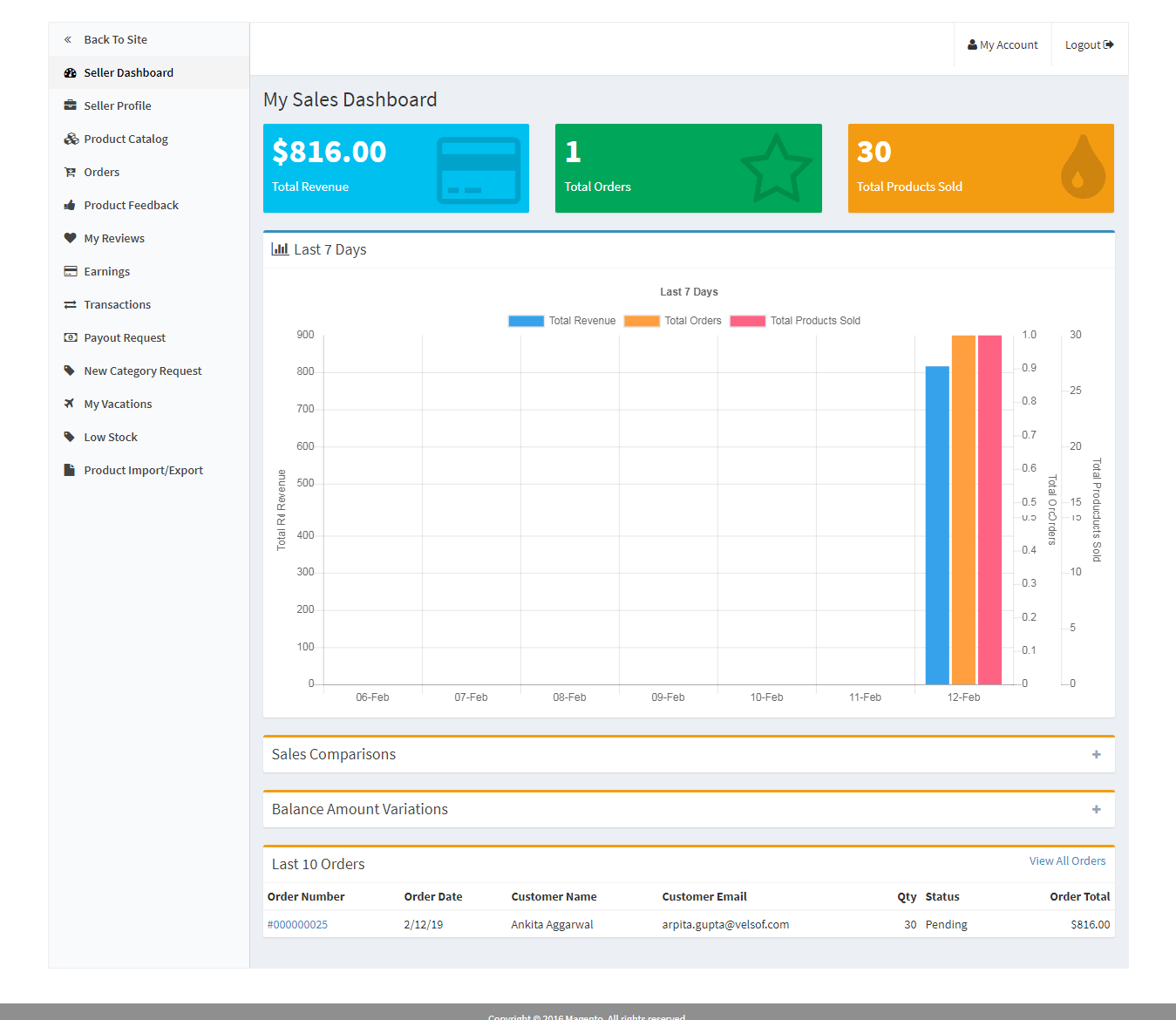
Une fois que la procédure d’enregistrement de compte est terminée à partir du back-end du plug-in Magento 2 Marketplace, le vendeur obtiendra un accès au tableau de bord. Les vendeurs peuvent consulter le rapport de vente complet, la liste des produits et les détails de la commande à partir du tableau de bord du vendeur. Les demandes de nouvelle catégorie, de paiement et de congé peuvent être envoyées par les vendeurs à partir du tableau de bord.
4.2.1 Profile du vendeur

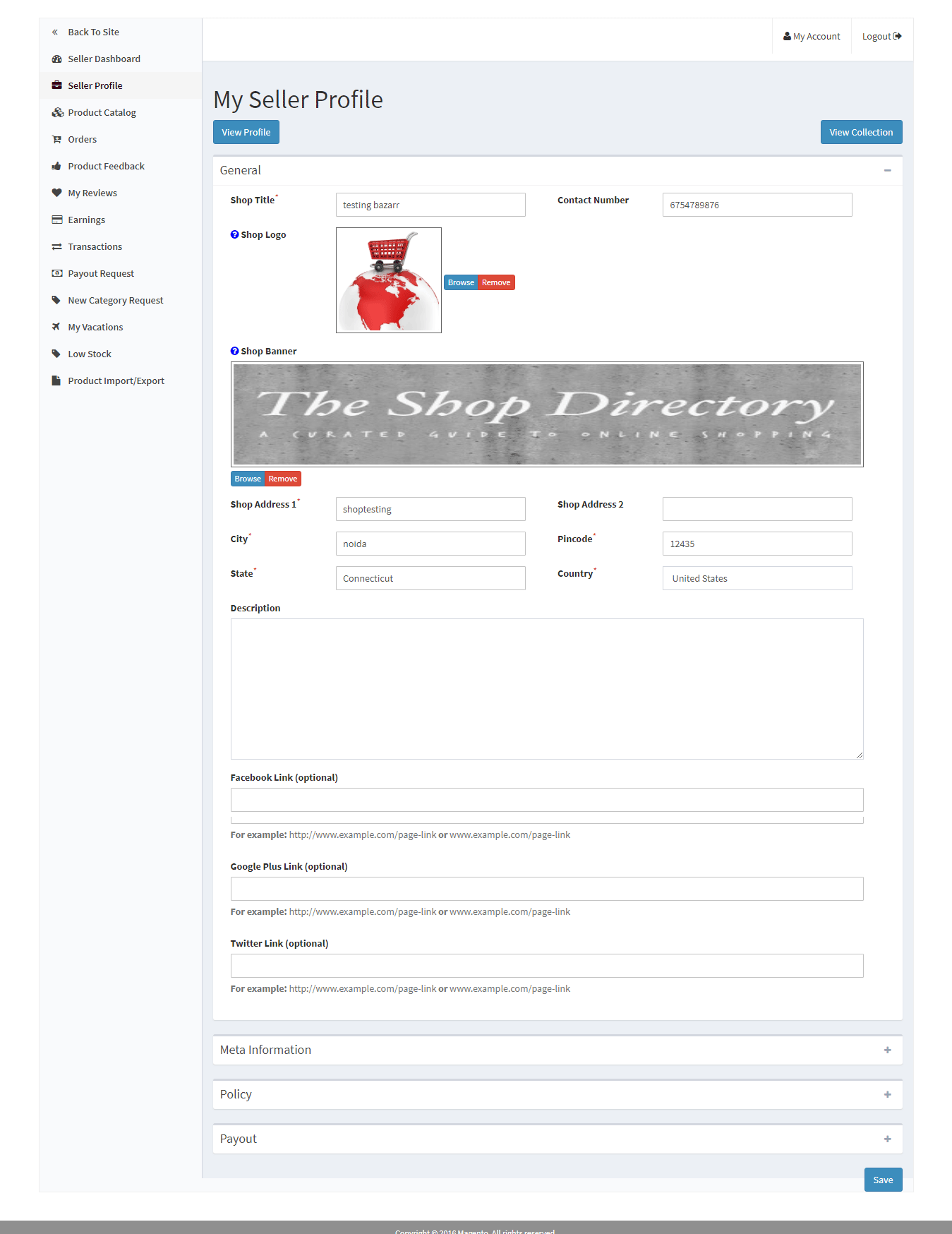
Les vendeurs peuvent modifier leur profil et personnaliser leur boutique à partir de l'onglet Profil du vendeur du tableau de bord. Les vendeurs peuvent ajouter et éditer des liens Titre de magasin, Adresse et Compte social dans cet onglet.
Catalogue de produits 4.2.2

Les vendeurs peuvent suivre le chemin mentionné ci-dessous afin d'ajouter un nouveau produit. Dès que le vendeur cliquera sur le catalogue de produits, la page suivante s'affichera. Le vendeur peut consulter la liste des produits répertoriés sur la place de marché à partir du catalogue de produits.3.15.6 PayPal Payout Request.
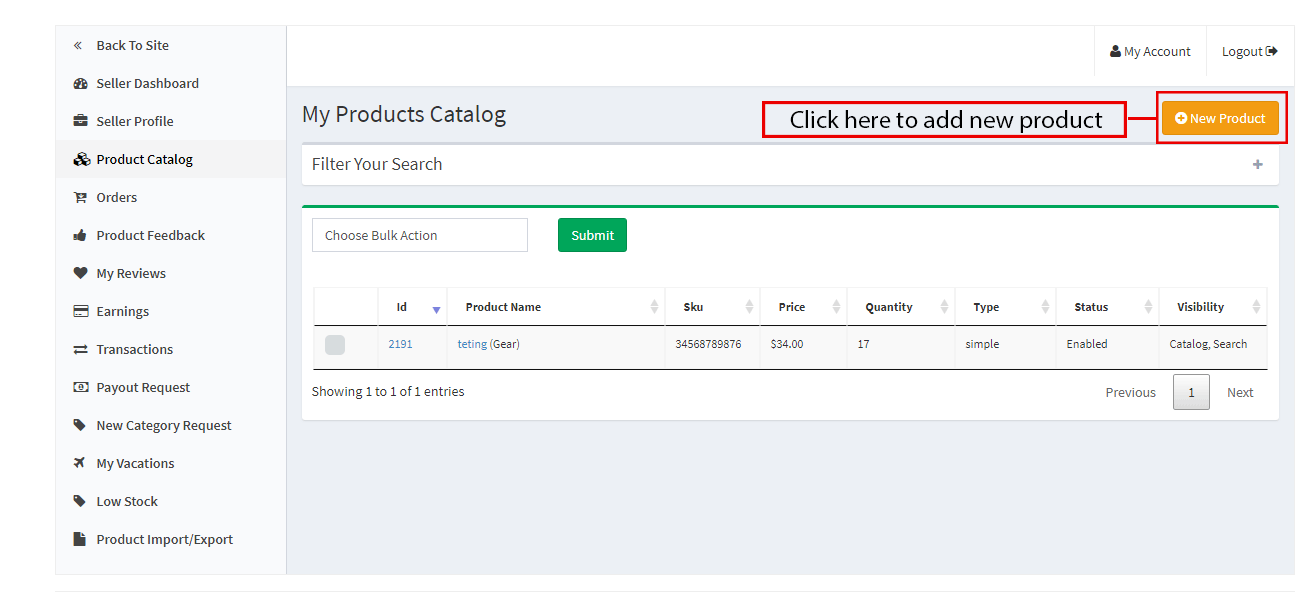
Pour ajouter un nouveau produit à la liste, cliquez sur le bouton "Nouveau produit".

Allez à Mon compte -> Tableau de bord -> Catalogue de produits.

4.2.2.1 Comment ajouter un nouveau produit

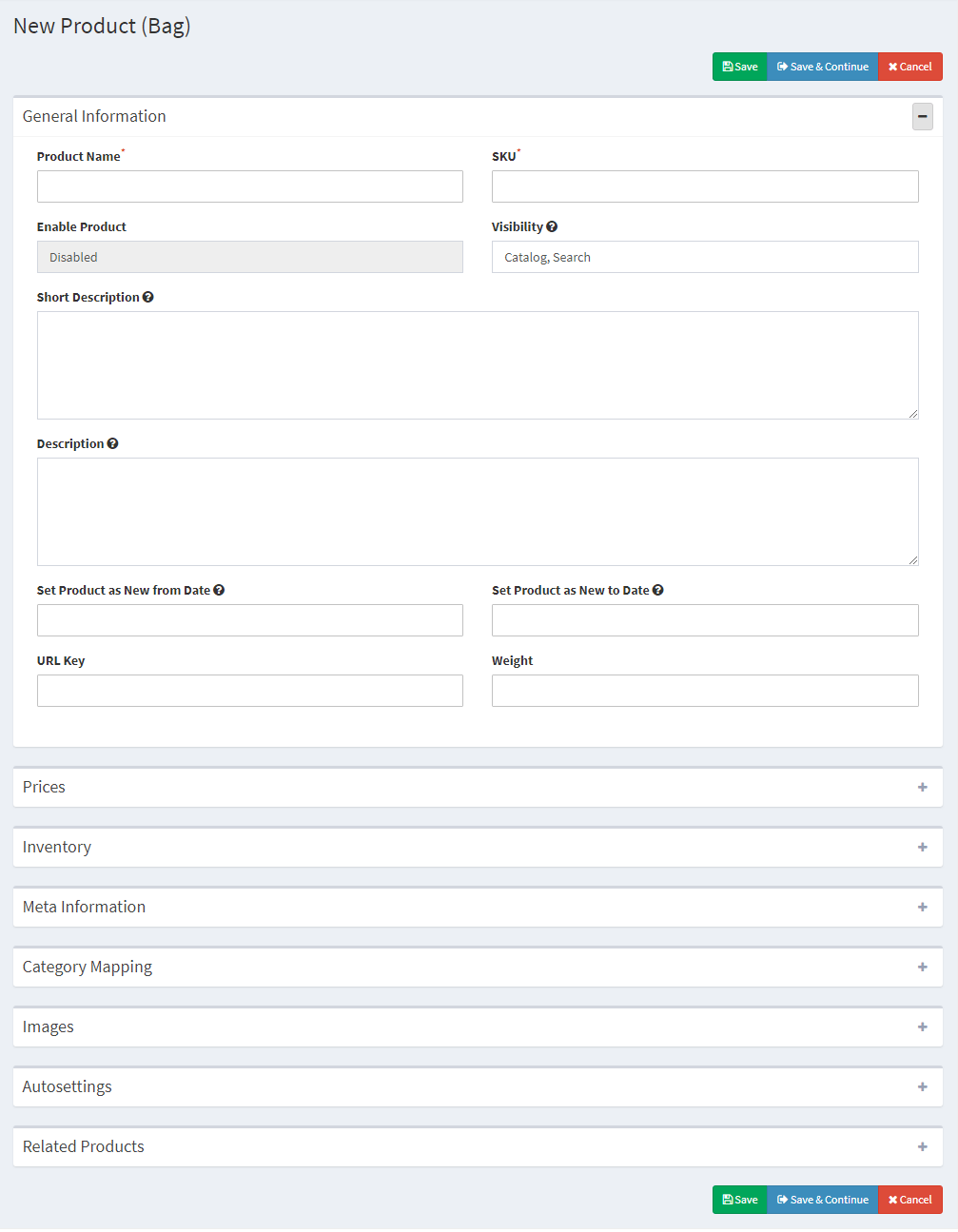
Les produits déjà répertoriés par les vendeurs sont répertoriés dans l'onglet Tableau de bord du vendeur. Une fois que l'administrateur a cliqué sur le bouton "Nouveau produit", un menu contextuel contenant les champs d'attribut et le type de produit s'affiche. Sélectionnez les champs d'attribut et le type de produit et cliquez sur le bouton "Continuer" bouton. Cela vous redirigera vers la page "Nouveau produit". Remplissez les champs obligatoires pour ajouter le produit.
commandes 4.2.3

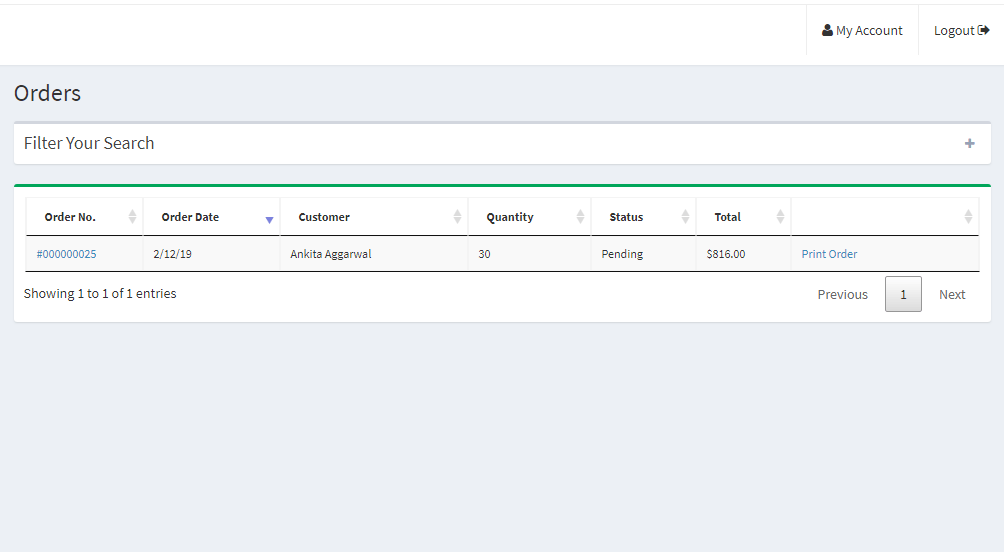
La liste des commandes et les détails associés peuvent être consultés par le vendeur dans cet onglet du tableau de bord du vendeur.
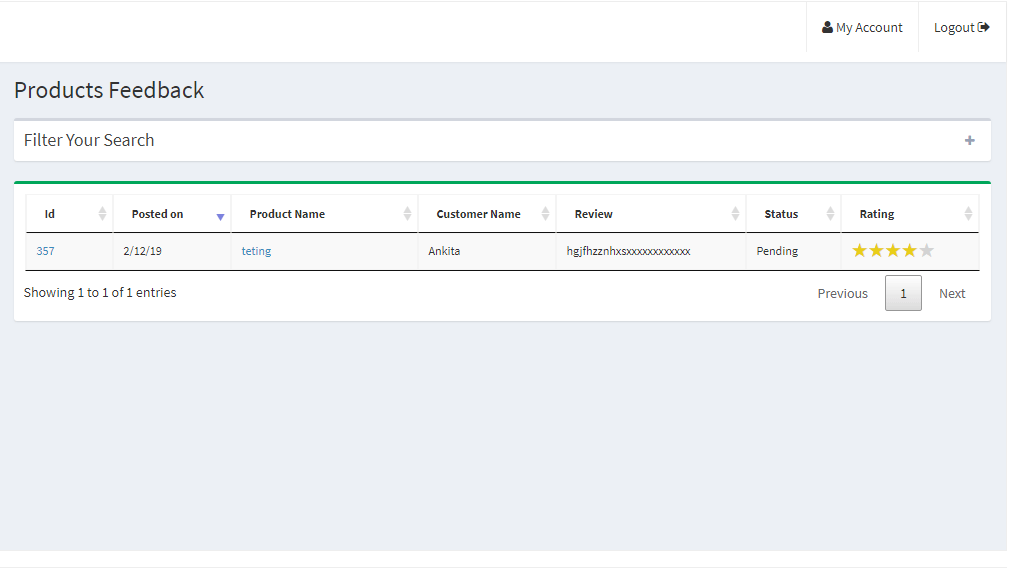
Commentaires sur le produit 4.2.4

Les vendeurs peuvent voir la révision reçue sur les produits dans l'onglet Revue de produit de leur tableau de bord. Tous les commentaires reçus seront listés comme indiqué dans l'image ci-dessous:
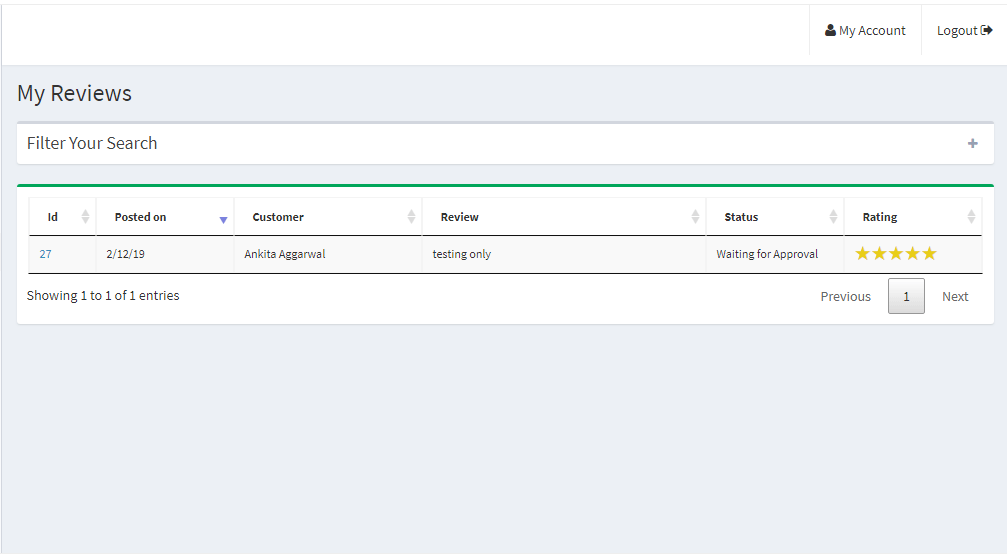
4.2.5 Mes avis

L'onglet Mes avis dans le tableau de bord du vendeur répertorie les avis du vendeur reçus sur son profil.
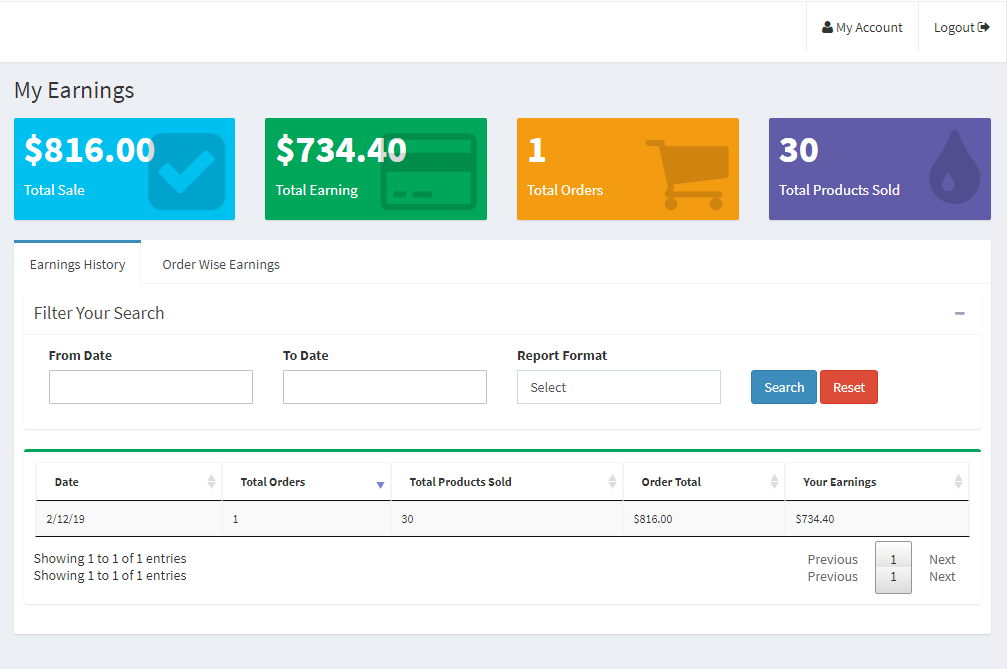
Gains 4.2.6

Les vendeurs peuvent afficher le total des ventes, les gains totaux, les commandes totales et le produit total vendu dans cet onglet. Les vendeurs peuvent même appliquer un filtre aux résultats de gain selon leurs besoins. L’historique des gains totaux s’affiche comme indiqué ci-dessous:
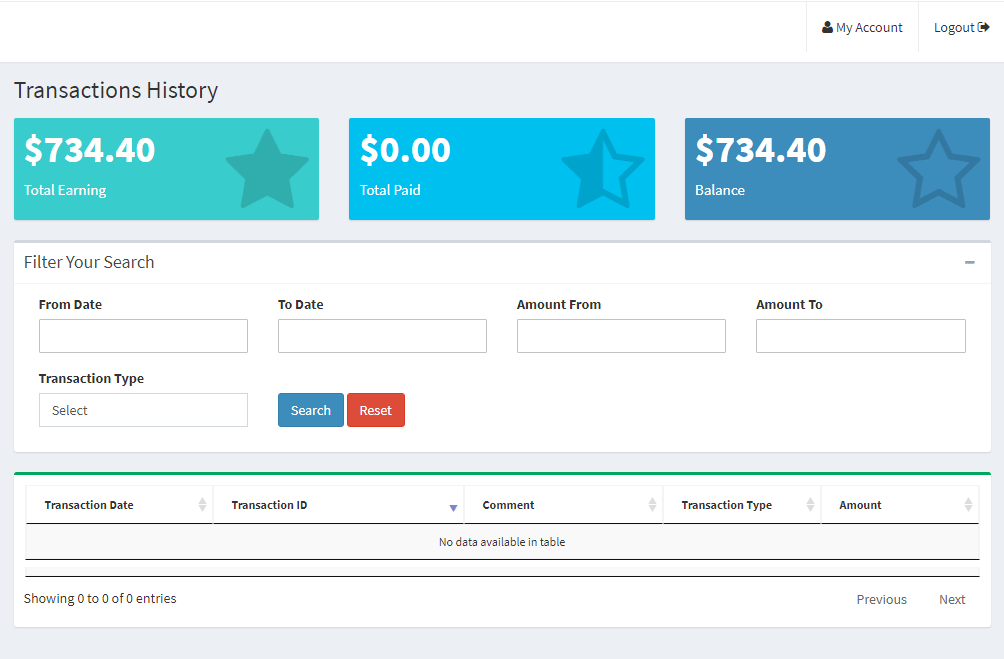
Historique des transactions 4.2.7

Le vendeur peut afficher l’historique complet de ses transactions dans l’onglet Transaction.
Demande de paiement 4.2.8

Les vendeurs peuvent afficher la liste des demandes de paiement envoyées à l'administrateur à partir de l'onglet Demande de paiement. Le statut de la demande de paiement peut également être contrôlé par le vendeur; il peut même envoyer une demande de catégorie à l’administrateur du magasin. De plus, les vendeurs peuvent générer une nouvelle demande de paiement en suivant les étapes suivantes:
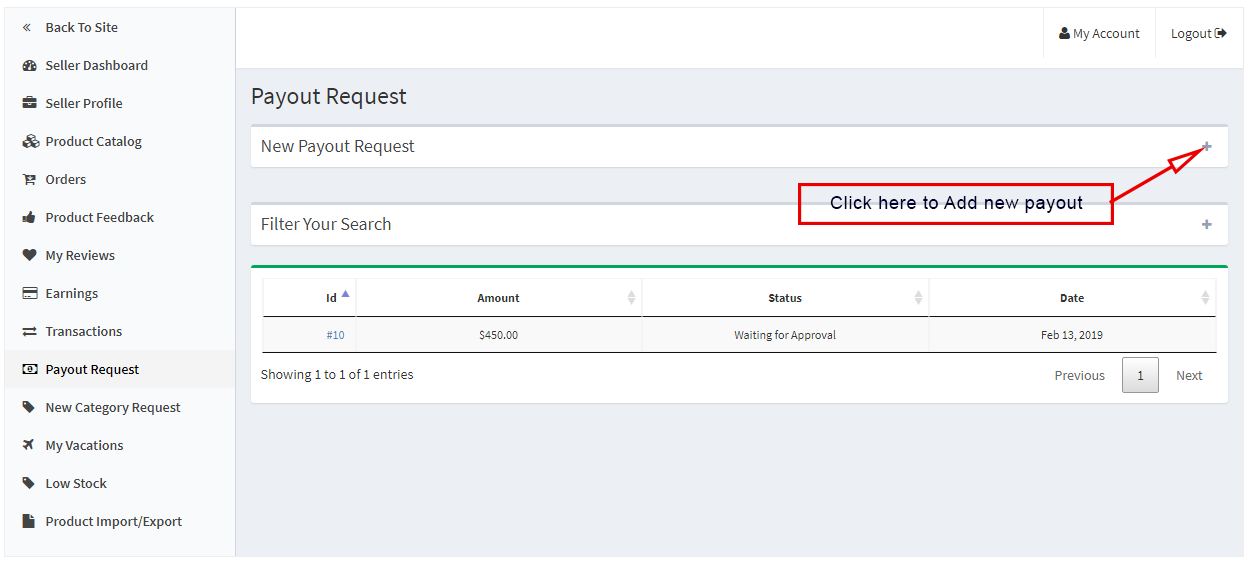
Allez à la page Tableau de bord -> Demande de paiement

Clique sur le "+" icône sur le côté droit de nouvelle demande de paiement. Une fois le "+" cliqué, une nouvelle liste déroulante apparaîtra.
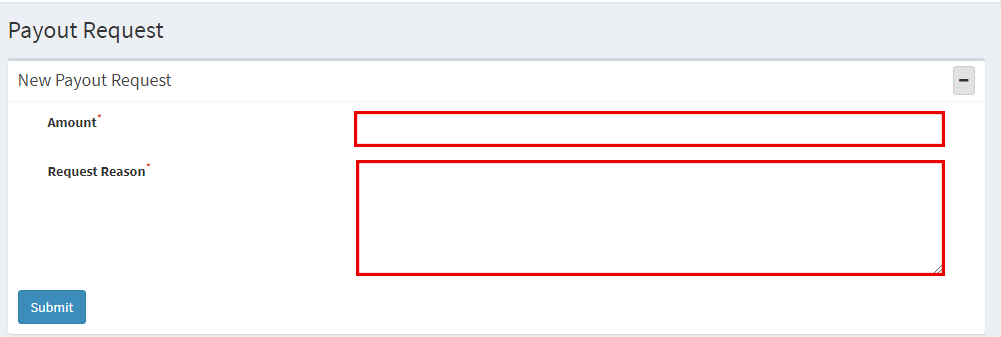
  • Montant: Entrez le montant ici.
  • Raison de la demande: Entrez le motif du motif de paiement dans ce champ.

Cliquez "Soumettre" bouton sur le bouton de la page pour soumettre l'entrée de paiement.

4.2.9 Nouvelle demande de catégorie

Les vendeurs peuvent consulter les catégories attribuées par l’administrateur. De plus, le vendeur peut envoyer une nouvelle demande de catégorie à l’administrateur du magasin en suivant ces étapes simples. Pour envoyer une demande de catégorie, allez à la Tableau de bord -> Nouvelle demande de catégorie, une page s’ouvrira devant lui.
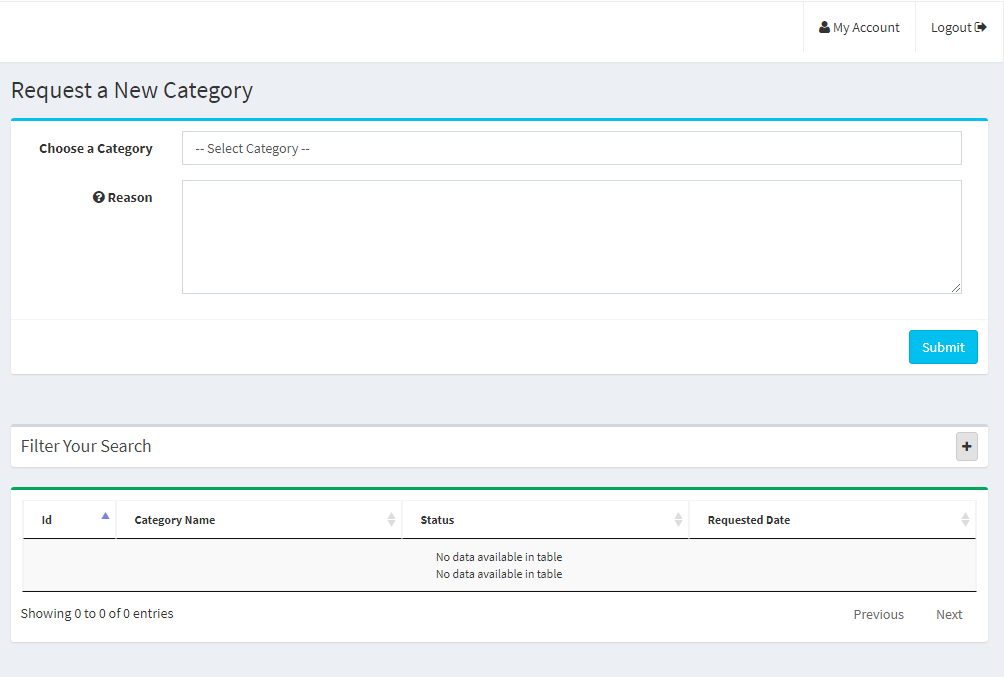
  • Choisissez une catégorie: Sélectionnez une catégorie que vous souhaitez demander.
  • Raison: Donnez une raison appropriée pour demander cette catégorie.

4.2.10 Mes vacances

L'onglet Mes vacances affiche la liste des demandes de vacances déjà soumises par les vendeurs à l'administrateur.
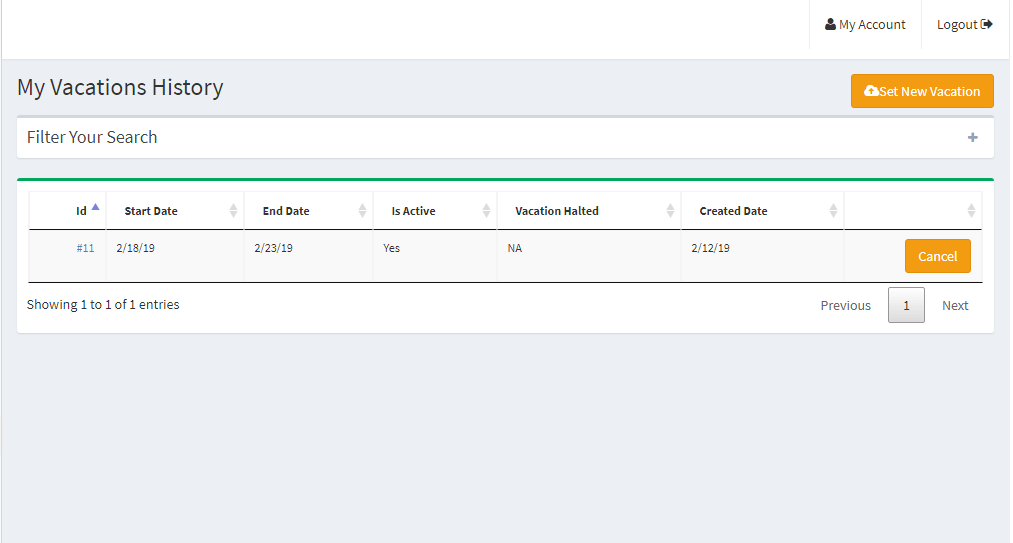
4.2.10.1 Comment définir une nouvelle entrée de vacances

Une fois que le vendeur est dans la section Mes vacances, cliquez sur le bouton "Définir de nouvelles vacances". Une fenêtre contextuelle s’ouvrira, avec les champs suivants:

  • Date de début: Entrez la date de début des vacances ici.
  • Date de fin: Entrez la dernière date de vacances ici.
  • Votre commentaire aux vacances: Entrez les détails liés aux vacances ici.
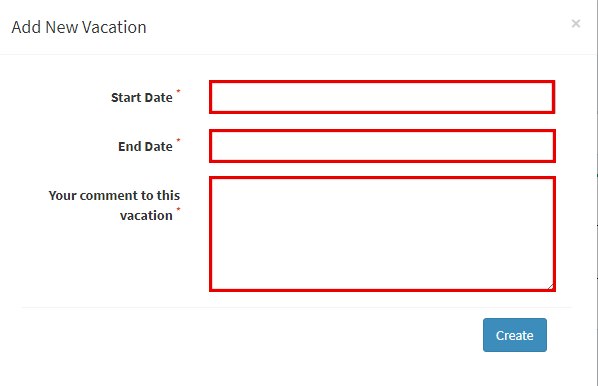
Clique sur le "Créer" Cliquez ici et la demande sera envoyée à l’administrateur pour approbation ensuite.

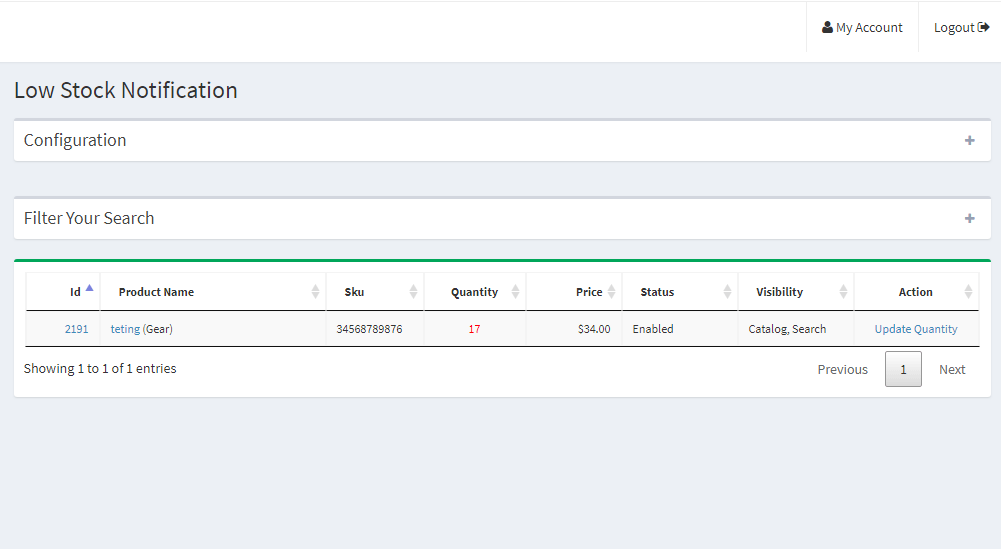
4.2.11 Stock Faible

L'onglet Stock faible affiche la liste des produits dont le stock est faible. Le vendeur peut définir le paramètre Configuration stock faible à partir de cette section. Clique sur le "+" signez sur le côté droit de la configuration et remplissez le champ suivant.

  • Limite d'inventaire basse: Entrez le seuil en dessous duquel vous souhaitez recevoir une notification.
  • Recevoir une notification de faible stock: Activer / désactiver la notification de faible stock à partir de ce champ.
Importation et exportation de produits 4.2.12

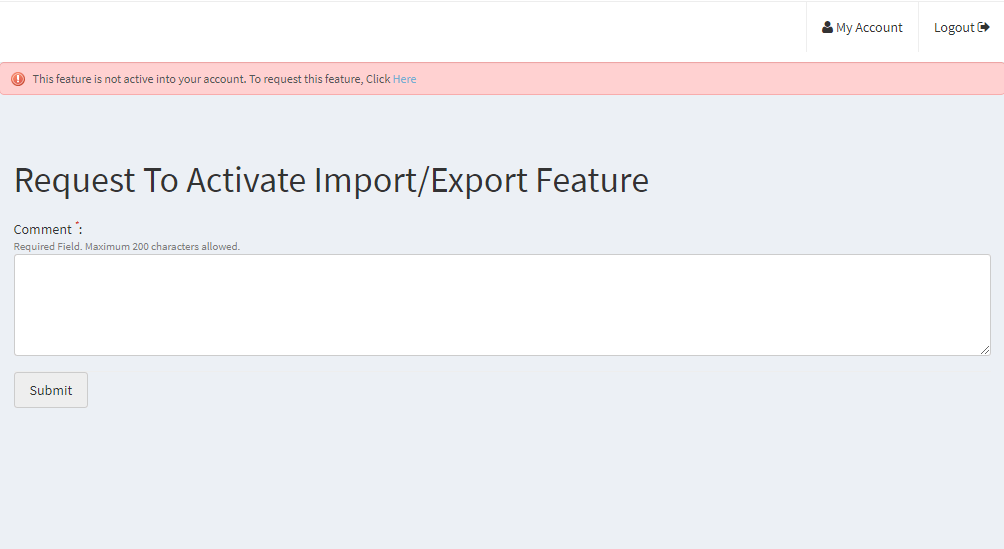
Afin de télécharger les produits en vrac, les vendeurs doivent générer une demande d'importation / exportation de produit envoyée à l'administrateur. Entrez le commentaire dans la zone et envoyez la demande à l'administrateur. Une fois la demande approuvée par l'administrateur, le vendeur peut alors télécharger les produits en vrac.
Pour plus d'informations, reportez-vous aux liens suivants:


Magento 2 Multi Vendor Marketplace-Benutzerhandbuch

1.0 Einführung

Der Marktplatz für mehrere Anbieter ermöglicht es dem Administrator, die Einnahmen durch den Verkauf von Waren von Drittanbietern auf denselben Plattformen zu steigern. Etsy, eBay usw. gehören zu den besten E-Commerce-Stores, die ihre Kunden durch die Bereitstellung von Services und Produkten verschiedener Verkäufer auf derselben Plattform erfolgreich binden. Heutzutage ist es keine leichte Aufgabe, die Aufmerksamkeit der Kunden auf sich zu ziehen und sie in Ihrem Geschäft zu beschäftigen. Knowband ist gekommen Magento 2 Multi-Seller Marketplace-Modul um dem Admin zu helfen, seinen eigenen Marktplatz aufzubauen. Mit Hilfe des Magento 2 Multi Vendor Marketplace-Erweiterungsgeschäfts können Admins einen Marketplace wie Walmart, Etsy und eBay aufbauen und es mehreren Herstellern ermöglichen, ihre Produkte einfach auf der Website zu registrieren und aufzulisten. Store Admin muss lediglich das Magento 2 Marketplace-Plugin installieren und alles vom Backend des Stores aus verwalten.
1.1 Admin Vorteile der Magento 2 Marketplace Extension

Die verschiedenen Verwaltungsvorteile, die das Magento 2 Multi Vendor Marketplace-Plugin von Knowband bietet, werden im Folgenden erläutert:

  • Der Shopadministrator kann seinen E-Commerce-Shop mit Hilfe des Magento 2 Multi Seller Marketplace-Moduls einfach zu einem voll ausgestatteten Marketplace aufrüsten.
  • Alle Arten von Produkten, einschließlich einfach, konfigurierbar und gebündelt, werden vom Magento 2 Marketplace-Modul unterstützt.
  • Mit Hilfe des Magento 2 Marketplace Plugins kann der Geschäftsadministrator sowohl die globale Provision als auch die Kategorie festlegen
  • Das auf dem Marketplace angegebene Verkäuferprofil und die auf dem Marketplace aufgeführten Produkte können vom Store-Administrator einfach über das Admin-Panel der Magento 2 Marketplace Extension eingesehen werden.
  • Der Geschäftsadministrator hat die Berechtigung, die Verkäuferkontenanfrage und die von ihnen aufgeführten Produkte zu genehmigen oder abzulehnen.
  • Die Kategorien für die Aufbewahrung der Produkte werden dem Administrator aus dem Magento 2 Multi Vendor Marketplace-Modul zugewiesen. Verkäufer können ihre Produkte nur in den zugewiesenen Kategorien hinzufügen.
  • Der Shopadministrator hat die Möglichkeit, Verkäuferprüfungen und Verkäuferproduktbewertungen aus dem Backend der Magento 2 Multi Vendor Marketplace Extension zu aktivieren / deaktivieren.
  • Das Magento 2 Marketplace-Modul bietet dem Administrator den Zugriff, um den Verkaufsbericht und die gesamte Transaktion der Site zu verfolgen.
  • Standard-E-Mail-Vorlagen zur Benachrichtigung der Verkäufer werden dem Store-Administrator vom Magento 2 Multi Seller Marketplace-Modul angeboten.

1.2 Seller-Vorteile, die von der Magento 2 Marketplace Extension angeboten werden

  • Die Drittanbieter können sich einfach als Verkäufer auf der Website registrieren, indem sie ein Formular ausfüllen.
  • Mehrere Verkäufer können sich auf dem Marktplatz registrieren, indem sie einige Details in das Formular eingeben.
  • Sobald ihr Konto vom Administrator genehmigt wurde, können die Verkäufer ihre Produkte einfach über das Verkäufer-Dashboard auf dem Marketplace einstellen.
  • Verkäufer können ihre Banner, ihr Shop-Logo und ihre Metadaten über das Verkäufer-Dashboard hinzufügen.
  • Verkäufer können den gesamten Transaktions- und Verkaufsbericht mühelos vom Verkäufer-Dashboard aus überwachen.
  • Eine neue Kategorieanforderung kann von den Verkäufern an den Administrator weitergeleitet werden. Die Kategorieanforderung kann vom Store-Administrator vom Back-End des Magento 2 Multi Vendor Marketplace-Moduls genehmigt / abgelehnt werden.
  • Kundenvorteile der Magento 2 Marketplace Extension
  • Der Kunde erhält eine breitere Palette von Optionen, aus denen er wählen kann.
  • Das Verkäuferprofil kann von den Besuchern einfach auf der Produktseite eingesehen werden.
  • Kunden können ihre wertvollen Rückmeldungen für Produkte sowie den Verkäufer senden.

1.3-Kundenvorteile der Magento 2 Marketplace-Erweiterung

  • Der Kunde erhält eine breitere Palette von Optionen, aus denen er wählen kann.
  • Das Verkäuferprofil kann von den Besuchern einfach auf der Produktseite eingesehen werden.
  • Kunden können ihre wertvollen Rückmeldungen für Produkte sowie den Verkäufer senden.

2.0 Installation

Kaufen Sie die Erweiterung für den Magento 2 Multi Vendor Marketplace im KnowBand Store. Sie erhalten folgende Dateien:

  • Gepackte Datei, die den Quellcode des Moduls enthält
  • Benutzerhandbuch

Führen Sie die folgenden Schritte aus, um die Erweiterung "Magento 2 Multi seller Marketplace" in Ihrem Geschäft zu installieren:

  1. Entpacken Sie die gezippte Datei. Erstellen Sie einen Ordner (Magento-Stammverzeichnis) / app / code / Knowband / Marketplace
  2. Laden Sie den extrahierten Inhalt im obigen Ordner per FTP-Manager (wie Filezilla oder WinSCP) hoch
  3. Fügen Sie dem Magento-Root-Composer die folgende Bibliothek hinzu:
    "phpoffice / phpexcel": "1.8.1",
    "paypal / rest-api-sdk-php": "1.13.0"
    Nachdem Sie diese Bibliothek hinzugefügt haben, führen Sie den folgenden Befehl aus, um diese Bibliotheken zu installieren: Composer-Update
  4. Führen Sie nun die folgenden Befehle aus, um das Plugin zu installieren:
    php -f bin / magento-Modul: Aktivieren – Knowband_Marketplace –clear-static-content
    PHP bin / Magento Setup: Upgrade
    PHP bin / magento Setup: di: kompilieren
    PHP bin / magento Setup: statisch-content: deploy
  5. Gehen Sie im Admin-Panel zum Hauptmenü -> Knowband -> Marketplace.
  6. Die Erweiterung für Magento 2 Marketplace ist jetzt einsatzbereit.

Dieses Benutzerhandbuch führt die Benutzer durch die Konfiguration und Einstellungen des Markento-Modules 2 Multi seller.

3.0 Admin Panel

Das Magento 2 Marketplace-Plugin bietet mehrere Optionen zur Konfiguration und Verwaltung des Online-Marktplatzes. Alle Registerkarten werden unten ausführlich beschrieben.

3.1 Allgemeine Einstellungen

Die allgemeinen Einstellungen des Magento 2 Multi Seller Marketplace sind in zwei Haupttypen unterteilt: Allgemeine Einstellungen und Konfiguration der geringen Lagerbestände

3.1.1 Allgemeine Einstellungen

Die verschiedenen Felder dieser allgemeinen Einstellungen des Plugins für Magento 2 Multi Vendor Marketplace werden im Folgenden beschrieben:

    • Marktplatz aktivieren: Schalten Sie diese Schaltfläche um, um das Magento 2 Multi Seller Marketplace-Modul zu aktivieren / deaktivieren.
    • Standardauftrag: Der Administrator kann hier die Provision eingeben, die den Verkäufern berechnet wird. Der vom Administrator festgelegte Prozentsatz gilt standardmäßig für alle Marketplace-Verkäufer.
    • Kategorien erlaubt: Der Administrator kann die Kategorien auswählen, die er den Verkäufern zuweisen möchte. Wenn hier keine Kategorie ausgewählt ist, kann der Verkäufer die Produkte in allen Kategorien behalten.
    • Registrieren Sie sich als Verkäuferfeld: Wenn aktiviert, kann der Verkäufer seinen Shop auf dem Marketplace registrieren.
    • Massenimport / -export aktivieren: Der Administrator kann den Verkäufern gestatten, die Produkte mit einem Schalter dieser Schaltfläche in großen Mengen hochzuladen.
    • E-Mail an Verkäufer am Bestellort: Wenn diese Schaltfläche aktiviert ist, wird der Verkäufer per E-Mail über die Bestellungen informiert.
    • Urlaubsmodus aktivieren: Wenn diese Funktion aktiviert ist, können die 3.7 Sellers-Bewertungen in diesem Abschnitt angezeigt werden. Alle Verkäufer-Bewertungen werden zusammen mit ihrem genehmigten Status in diesem Abschnitt aufgeführt. Verkäufer können die Urlaubsanfrage an den Administrator senden.
    • Verkäuferinformationen auf der Produktseite anzeigen: Kunden können die Verkäuferinformationen auf der Produktseite anzeigen, wenn diese Schaltfläche aktiviert ist.
    • Produktzulassung erforderlich: Wenn "Ja" ausgewählt ist, ist eine Administratorzulassung erforderlich, um das Produkt am Standort aufzulisten.
    • Neues Produktlimit: Geben Sie hier das Produktlimit ein, das die Verkäufer auf dem Marktplatz anzeigen sollen. Wenn das Feld leer bleibt, wird kein Produkt aufgelistet.
    • Verkäuferbewertung aktivieren: Wenn Sie 'Ja' auswählen, können die Kunden hier ihr Feedback für die Verkäufer senden.
    • Verkäufer Überprüfung Genehmigung: Wenn diese Funktion aktiviert ist, wird die von den Kunden gesendete Überprüfung zur Genehmigung an den Administrator weitergeleitet. Erst nach Genehmigung des Store-Administrators ist die Überprüfung für die Kunden sichtbar.
    • Verkäuferliste aktivieren: Aktivieren Sie diese Schaltfläche, um die Liste der Verkäufer im Frontend der Site anzuzeigen
    • Suchfeld aktivieren: Aktivieren Sie diese Funktion, damit die Kunden den Verkäufer auf der Verkäuferlistenseite suchen können.

3.1.2-Konfiguration für geringe Bestände

  • Benachrichtigung über geringen Lagerbestand aktivieren: Wenn "Ja" ausgewählt ist, werden die Verkäufer per E-Mail über den geringen Lagerbestand informiert.
  • Niedrige Inventargrenze: Dies ist ein Pflichtfeld, in dem der Administrator den Grenzwert hinzufügen muss, unter dem die Produkte als geringer Lagerbestand betrachtet werden.
  • Wann benachrichtigen: Der Administrator kann die Bedingung auswählen, wenn er die E-Mail an Verkäufer senden möchte.
  • Benachrichtigungen senden von: Wählen Sie die E-Mails aus, die Sie als Benachrichtigung versenden möchten.

3.2 Verkäuferliste

Der Administrator kann die Liste der Verkäufer, die seine Waren auf dem Marketplace verkaufen, vom Backend der Magento 2 Multi Seller Marketplace-Erweiterung aus überwachen. Der Administrator kann die Liste der Bestellungen und der Verkäuferprodukte anzeigen, indem Sie auf die rechte Seite jedes Verkäufers klicken.

3.2.1 So bearbeiten Sie das Konto des Verkäufers

Der Administrator erhält sogar eine Option zum Bearbeiten des Profils der Verkäufer. Klicken Sie auf den Namen des Verkäufers und eine neue Seite wird vor Ihnen geöffnet. Der Administrator kann hier die Kontodetails des Verkäufers, Bestellungen, Produktbewertungen, Kundenansicht usw. anzeigen und bearbeiten.

3.2.2-Verkäufer-Kontoeinstellungen

Die folgenden Registerkarten sind in den Verkäuferkontoeinstellungen verfügbar:

  • Standardauftrag: Der Administrator hat die Wahl, einen anderen Provisionsbetrag des Verkäufers im Vergleich zur globalen Provision festzulegen.
  • Neues Produktlimit: Das auf der Registerkarte "Allgemein" festgelegte Produktlimit kann für einen bestimmten Verkäufer geändert werden. Der Administrator kann hier das neue Produktlimit für einen bestimmten Verkäufer festlegen.
  • Kategorien erlaubt: Andere Kategorien als die globalen Kategorien können hier einem bestimmten Verkäufer zugeordnet werden.
  • Produktzulassung erforderlich: Auf dieser Registerkarte können die Einstellungen für die Produktgenehmigung geändert werden.
  • Verkäuferbewertung aktivieren: Der Administrator kann hier die Einstellungen für die Verkäuferprüfung ändern.
  • Erforderliche Verkäuferprüfungsgenehmigung: Der Administrator kann in diesem Feld die Genehmigungseinstellungen für die Verkäuferprüfung für einen bestimmten Verkäufer ändern.
  • E-Mail an Verkäufer am Bestellort: Wenn der Administrator einen bestimmten Verkäufer benachrichtigen möchte oder nicht bei der Bestellung, können die Einstellungen hier aktiviert oder deaktiviert werden.

3.3-Verkäuferkonto-Genehmigungsanfrage

Die Drittanbieter können das Formular ausfüllen, um ihr Verkäuferkonto auf der Website zu registrieren. Die Verkäuferliste mit ihrem Kontostatus kann vom Administrator auf dieser Registerkarte der Erweiterung Magento 2 Multi Vendor Marketplace angezeigt werden.

3.3.1 So können Sie das Konto des Verkäufers genehmigen und ablehnen

Der Administrator kann das Konto des Verkäufers auf Knopfdruck vom Backend des Magento 2 Marketplace-Moduls aus genehmigen. Klicken Sie einfach auf die Schaltfläche "Genehmigen" oder "Ablehnen", die den einzelnen Verkäuferkonten entspricht (siehe unten):

Wenn der Administrator auf die Schaltfläche Genehmigen klickt, wird ein Popup angezeigt, in dem Sie um die Erlaubnis zur Genehmigung oder Ablehnung des Verkäuferkontos gebeten werden.

EinmalVerkäufer‘?tab?of?Magento?2?Multi?vendor?Marketplace?module.If?the?admin?clicks?on?the?Disapprove?button,?a?pop?up?box?asking?for?the?reason?of?the?disapproval?will?appear.

3.4-Produktliste

Die vom Administrator vom Back-End der Erweiterung "Magento 2 Multi Vendor Marketplace" zugelassenen Produkte werden auf der Registerkarte Sellers Products aufgeführt.

3.4.1 Informationen zum Bearbeiten und Entfernen der Produktdetails

Der Ladenbesitzer kann die Produktdetails der von den Verkäufern aufgelisteten Produkte bei Bedarf bearbeiten oder löschen. Klicken Sie auf die Schaltfläche "Bearbeiten" bzw. "Löschen".

3.5 Produktzulassungsliste

Die Drittverkäufer können ihr Produkt über das Verkäufer-Dashboard ihres Profils auflisten. Die über das Dashboard hinzugefügten Produkte werden auf dieser Registerkarte des Magento 2 Marketplace-Moduls zur Genehmigung aufgeführt. Die Genehmigung des Administrators ist nur erforderlich, wenn diese Funktion aktiviert ist. Der Geschäftsadministrator kann das Produkt mit einem Klick bestätigen oder ablehnen. Nur von den Verkäufern genehmigte Produkte werden auf der Registerkarte "Product Approval List" des Magento 2 Marketplace-Moduls aufgeführt (siehe Abbildung):

Wenn der Administrator auf die Schaltfläche Genehmigen klickt, wird ein Popup mit der Meldung "Möchten Sie das Produkt genehmigen?" Angezeigt. Klicken Sie auf "OK", wenn Sie mit der Aktion fortfahren möchten.

3.6 Produktbewertungen

Die Kunden können Bewertungen abgeben und Bewertungen für die Produkte schreiben, wenn diese Funktion vom Back-End des Magento 2 Marketplace-Plugins aus aktiviert wird. Wenn aktiviert, können die Kunden ihre Bewertungen durch Klicken auf "Bewertung schreiben" abgeben. Die im Frontend geschriebenen Reviews werden im Backend des Magento 2 Multi Vendor Marketplace-Plugins aufgeführt (siehe Abbildung unten):

Der Administrator kann auf das Symbol klicken 'Bearbeiten' Schaltfläche, um die Produktbewertungen zu bearbeiten oder zu genehmigen. Dadurch werden Sie auf die Überprüfungs-Editionsseite des Magento 2 Multi Vendor Marketplace-Moduls weitergeleitet. Die verschiedenen Felder dieser Schnittstelle werden im Folgenden beschrieben:

    1. Produkt: Hier wird der Name des Produkts angezeigt, für das die Überprüfung eingestellt wurde.
    2. Autor: Der Name des Kunden, der die Bewertung sendet, wird hier angezeigt. Der Administrator kann den Namen bei Bedarf ändern.
    3. Zusammenfassung Bewertung: In diesem Abschnitt wird standardmäßig die vom Kunden angegebene Bewertung angezeigt.
    4. Ausführliche Bewertung: Der Administrator kann sogar die Bewertung in diesem Feld ändern.
    5. Status: Der Administrator kann hier den Status der Überprüfung aktualisieren.
    6. Zusammenfassung der Bewertung: In diesem Feld wird eine Zusammenfassung der Überprüfung verfügbar sein.
    7. Bewertung: Die vom Kunden eingegebene Bewertung wird hier angezeigt. Der Ladenbesitzer kann die Überprüfung bei Bedarf bearbeiten.

Um die Änderungen zu übernehmen, muss der Administrator auf das Symbol klicken "Bewertung speichern" Schaltfläche oben rechts auf der Seite.

3.7 Verkäufer Rezensionen

In diesem Abschnitt werden alle Verkäuferbewertungen mit ihrem genehmigten Status aufgeführt.

Der Administrator kann die detaillierten Informationen anzeigen, indem Sie auf klicken "Aussicht" Schaltfläche auf der rechten Seite jeder Überprüfung. Wenn Sie auf die Ansichtsschaltfläche klicken, wird ein Popup-Fenster vor Ihnen angezeigt.

3.8-Verkäuferprüfungsliste

Die Kunden können den Verkäufern sogar Bewertungen geben, wenn diese Funktion vom Back-End des Magento 2 Multi Seller Marketplace-Moduls aktiviert wird. Um die Bewertung zu verlassen, können die Kunden auf die Schaltfläche klicken 'Eine Beurteilung schreiben' Link auf der Produktseite der Website. Siehe das Bild unten:

Dadurch werden sie an eine Benutzeroberfläche weitergeleitet, auf der sie den Verkäufern eine Bewertung und eine Bewertung erteilen. Die hier eingegebenen Bewertungen des Verkäufers werden auf der Registerkarte Verkäuferprüfungsanforderungen des Magento 2 Multi Seller Marketplace-Moduls aufgeführt. Der Administrator kann die Bewertungen einsehen, genehmigen, ablehnen und löschen, indem er für die jeweiligen Funktionen auf die Schaltflächen "Ansicht", "Genehmigen", "Ablehnen" und "Löschen" klickt.

3.9 Kategorie Anfrageliste

Der Administrator weist dem Fremdanbieter die Kategorie für die Auflistung der Produkte zu. Die Verkäufer können den Administrator sogar auffordern, eine neue Kategorie aus ihrem Dashboard hinzuzufügen. Die von den Verkäufern gesendeten Kategorieanforderungen werden in der Registerkarte "Verkäuferkategorieanforderungsliste" der Erweiterung "Magento 2 Marketplace" aufgeführt (siehe Abbildung unten):

Erst nachdem die neue Kategorieanforderung vom Administrator genehmigt wurde, kann der Verkäufer sein Produkt in der zugewiesenen Kategorie auflisten. Der Administrator kann die neue Kategorieanforderung genehmigen oder ablehnen, indem Sie auf die Schaltfläche "Genehmigen" bzw. "Ablehnen" klicken.

3.10-Verkäufer-Urlaubsanfrage

Die Magento 2 Marketplace-Erweiterung bietet eine Funktion, mit der Verkäufer in den Urlaub fahren können. Wenn diese Funktion vom Geschäftsadministrator auf der Registerkarte "Einstellungen" des Magento 2 Multi Vendor Marketplace-Moduls aktiviert wird, können nur die Verkäufer dies anfordern. Der Administrator kann auf dieser Registerkarte die Liste der Verkäufer anzeigen, die sich im Urlaub befinden

3.11 Bestseller

Der Administrator kann die Liste der meistverkauften Produkte eines bestimmten Verkäufers anzeigen. Die Liste der meistverkauften Produkte kann nach Zeitraum, Kategorie und Verkäufer gefiltert werden.

3.12 E-Mail-Vorlagen

Das Marketplace-Plug-In für den Magento 2 Multi Seller bietet verschiedene vorgefertigte E-Mail-Vorlagen für die verschiedenen Szenarien. Der Shopadministrator kann sogar die E-Mail-Vorlagen nach Bedarf anpassen, indem Sie auf die Schaltfläche "Vorlage bearbeiten" klicken.

Beim Klicken auf "Vorlage bearbeiten" Mit der Schaltfläche kann der Administrator den Betreff und den Inhalt der E-Mail nach seinen Wünschen ändern.

3.13 Cron Anweisungen

Cron-Jobs können ausgeführt werden, um die Änderungen des Backends des Magento 2 Multi Seller Marketplace-Moduls mit dem Frontend des Stores zu synchronisieren. Cron-Jobs, die vom Backend aus ausgeführt werden, werden im Folgenden beschrieben:

  • Urlaub Cron: Vacation Cron-Job wird ausgeführt, um die Verkäuferprodukte vom vorderen Ende des Geschäfts zu deaktivieren, wenn die Verkäufer in den Urlaub fahren.
  • Wenige Lagerbestandsbenachrichtigung Cron: Cron-Jobs werden ausgeführt, um den Verkäufer über die geringen Lagerbestände zu informieren.

3.14-Verkäufer mit Import- und Exportfunktion

Die Liste der Verkäufer, die Produkte im Bulk des Verkäufer-Dashboards hochladen können, kann vom Administrator in diesem Abschnitt angezeigt werden. Der Administrator kann die Funktion deaktivieren, indem Sie auf klicken "Deaktivieren" Taste auf der rechten Seite des Verkäufers.

3.15-Transaktion und -Einkommen

3.15.1-Kommission

Der Filialadministrator erhält sogar eine Option zur Überwachung der Gesamttransaktion, der Verkäufer- und der Admin-Einnahmen. Der Name des Verkäufers sowie seine E-Mail-ID sind ebenfalls vorhanden.

3.15.2-Kategorie-Wise-Kommission

Mit dem Magento 2 Marketplace-Modul erhält der Ladenadministrator den Zugriff, um die Provisionskategorie zu filtern. Der Administrator kann die Gesamtsumme leicht anzeigen

3.15.3 Verkäufer weise Kommission

Der Administrator kann die Liste der insgesamt verkauften Produkte, des Gesamtgewinns, des Verkäuferverkaufs und des Administratorergebnisses aus dem Backend des Magento 2 Marketplace-Plugins anzeigen. Um die Detailtransaktionsaktion anzuzeigen, muss der Administrator auf das Symbol klicken "Aussicht" Taste.

Darüber hinaus ermöglicht die Magento 2 Multi Seller Marketplace-Erweiterung, dass der Administrator im Administrationsbereich des Geschäfts ein neues Transaktionsdetail hinzufügen kann. Sobald der Admin auf die "Neu machen" Ein Popup-Button erscheint vor ihm. Der Administrator muss alle Details im Popup-Fenster ausfüllen und auf die Schaltfläche "Senden" klicken, um den neuen Transaktionseintrag zu senden.

3.15.4 Verkäuferauszahlung

Die genehmigte Auszahlungsanforderung der Verkäufer kann im Abschnitt "Verkäuferauszahlung" eingesehen werden.

3.15.5-Verkäuferauszahlungsanfrage

Die von den Verkäufern gesendete Auszahlungsanforderung kann vom Administrator aus dem Backend der Auszahlungsanforderung des Verkäufers eingesehen werden. Der Administrator kann die Auszahlungsanforderung mit wenigen Klicks genehmigen / ablehnen. Sobald der Administrator auf die Schaltfläche "Genehmigen" klickt, wird ein Popup-Fenster wie in der Abbildung gezeigt angezeigt.

Wenn der Administrator auf die Schaltfläche "Ablehnen" klickt, wird ein Dialogfeld mit einem Kommentarfeld angezeigt. Sobald der Administrator nach dem Ausfüllen der Kommentarfelder auf die Schaltfläche "Senden" klickt, wird die Anfrage abgelehnt.

3.15.6 PayPal-Auszahlungsanfrage

Das Magento 2 Multi Seller Plugin bietet dem Administrator die Möglichkeit, die PayPal-Auszahlungseinstellungen vom Backend des Stores aus einzustellen. Der Administrator muss die Client-ID, den geheimen Client-Schlüssel, den Paypal-Modus, den E-Mail-Betreff und die Paypal-Währung im Backend des Geschäfts angeben.

4.0 Front-End-Benutzeroberfläche

Wenn die Erweiterung für Magento 2 Marketplace erfolgreich im Magento 2-Store installiert wurde, können sich Drittanbieter registrieren, indem Sie ein einfaches Formular aus dem Frontend des Stores ausfüllen. Für die einfache Verwaltung des Shops erhalten die Verkäufer Zugriff auf ihr Dashboard.

4.1 Verkäufer Registrierung

Verkäufer können ihr Konto registrieren, indem Sie das Anmeldeformular am vorderen Ende des Geschäfts ausfüllen. Das Format des Anmeldeformulars ist für Verkäufer und Kunden gleich. Um sich als Verkäufer zu registrieren, muss der Verkäufer ein zusätzliches Kontrollkästchen im Formular auswählen.

4.2-Verkäufer-Dashboard

Sobald das Kontoregistrierungsverfahren vom Back-End des Magento 2 Marketplace-Plugins abgeschlossen ist, erhält der Verkäufer Zugriff auf das Dashboard. Verkäufer können den gesamten Verkaufsbericht, die Produktliste und Bestelldetails im Verkäufer-Dashboard anzeigen. Neue Kategorieanforderungen, Auszahlungsanforderungen und Urlaubsanträge können von den Verkäufern über das Dashboard gesendet werden.

4.2.1 Verkäuferprofil

Die Verkäufer können ihr Profil bearbeiten und ihren Shop über die Registerkarte Verkäuferprofil des Dashboards personalisieren. Verkäufer können auf dieser Registerkarte Links für Shop-Titel, Adressen und soziale Konten hinzufügen und bearbeiten.

4.2.2-Produktkatalog

Die Verkäufer können dem unten angegebenen Pfad folgen, um ein neues Produkt hinzuzufügen. Sobald der Verkäufer auf den Produktkatalog klickt, wird die folgende Seite angezeigt. Der Verkäufer kann die Liste der auf dem Marktplatz gelisteten Produkte in der Product Catalog.3.15.6 PayPal-Auszahlungsanforderung anzeigen.

Um ein neues Produkt zur Liste hinzuzufügen, klicken Sie auf die Schaltfläche "Neues Produkt"

Gehen Sie zu Mein Konto -> Dashboard -> Produktkatalog.

4.2.2.1 So fügen Sie ein neues Produkt hinzu

Produkte, die bereits von den Verkäufern aufgelistet wurden, werden auf der Registerkarte Verkäufer-Dashboard aufgeführt. Sobald der Administrator auf die Schaltfläche "Neues Produkt" klickt, wird ein Popup-Menü mit Attributfeldern und Produkttypfeld angezeigt. Wählen Sie die Attributfelder und das Produkttypfeld aus und klicken Sie auf "Fortsetzen" Taste. Dadurch werden Sie auf die Seite "Neues Produkt" weitergeleitet. Füllen Sie die obligatorischen Felddetails aus, um das Produkt hinzuzufügen.

4.2.3 Aufträge

Die Liste der Bestellungen und die zugehörigen Details können vom Verkäufer auf dieser Registerkarte des Seller Dashboards angezeigt werden.

4.2.4 Produkt Feedback

Die Verkäufer können die für die Produkte erhaltene Überprüfung auf der Registerkarte Produktprüfung ihres Dashboards anzeigen. Alle erhaltenen Bewertungen werden wie in der Abbildung unten gezeigt aufgelistet:

4.2.5 Meine Bewertungen

In der Registerkarte "Bewertungen" des Verkäufers werden die in ihrem Profil eingegangenen Bewertungen aufgeführt.

4.2.6 Einnahmen

Verkäufer können auf dieser Registerkarte den Gesamtverkauf, den Gesamtgewinn, die Gesamtbestellung und das Gesamtprodukt abrufen. Die Anbieter können sogar einen Filter auf die Ertragsergebnisse anwenden, je nach Anforderung. Die gesamte Verdiensthistorie wird wie folgt angezeigt:

4.2.7 Transaktionsverlauf

Der Verkäufer kann den gesamten Transaktionsverlauf auf der Transaktionsregisterkarte anzeigen.

4.2.8-Auszahlungsanfrage

Verkäufer können die Liste der an den Administrator gesendeten Auszahlungsanforderungen auf der Registerkarte "Auszahlungsanforderung" anzeigen. Der Status der Auszahlungsanforderung kann auch vom Verkäufer überwacht werden. Sie können sogar eine Kategorieanforderung an den Geschäftsadministrator senden. Verkäufer können außerdem eine neue Auszahlungsanforderung generieren, indem Sie die folgenden Schritte ausführen:

Gehen Sie zum Dashboard -> Auszahlungsanforderung

Klicken Sie auf "+" Symbol auf der rechten Seite der neuen Auszahlungsanforderung. Wenn Sie auf das "+" klicken, wird eine neue Dropdown-Liste angezeigt.

  • Menge: Geben Sie hier den Betragswert ein.
  • Anfrage Grund: Geben Sie den Grund für den Auszahlungsgrund in dieses Feld ein.

Klicken Sie auf die "Einreichen" Klicken Sie auf die Schaltfläche der Seite, um die Auszahlung zu senden.

4.2.9 Neue Kategorieanfrage

Verkäufer können die Kategorien anzeigen, die ihnen vom Administrator zugewiesen wurden. Darüber hinaus kann der Verkäufer eine neue Kategorieanforderung an den Ladenadministrator senden, indem Sie diese einfachen Schritte ausführen. Um eine Kategorieanfrage zu senden, gehen Sie zu Dashboard -> Neue Kategorieanforderungwird eine Seite vor ihm geöffnet.

  • Wähle eine Kategorie: Wählen Sie eine Kategorie aus, die Sie anfragen möchten.
  • Grund: Geben Sie einen geeigneten Grund für die Anforderung dieser Kategorie an.

4.2.10 Meine Ferien

Meine Registerkarte "Urlaub" zeigt die Liste der Urlaubsanfragen an, die bereits von den Verkäufern an den Administrator übermittelt wurden.

4.2.10.1 So legen Sie einen neuen Urlaubseintrag fest

Wenn sich der Verkäufer im Bereich "Mein Urlaub" befindet, klicken Sie auf die Schaltfläche "Neuen Urlaub festlegen". Daraufhin öffnet sich ein Popup-Fenster mit den folgenden Feldern:

  • Anfangsdatum: Geben Sie hier das Startdatum des Urlaubs ein.
  • Enddatum: Geben Sie hier den letzten Urlaubstag ein.
  • Ihr Kommentar zum Urlaub: Geben Sie hier Details zum Urlaub ein.

Klicken Sie auf "Erstellen" Klicken Sie hier und die Anfrage wird zur Genehmigung an den Administrator gesendet.

4.2.11 Geringer Lagerbestand

Registerkarte „Wenige Lagerbestände“ zeigt die Liste der Produkte an, die auf Lager sind. Der Verkäufer kann in diesem Abschnitt die Einstellung für die Konfiguration niedriger Lagerbestände einstellen. Klicke auf das "+" Klicken Sie auf der rechten Seite der Konfiguration auf das Zeichen und füllen Sie das folgende Feld aus.

  • Niedrige Lagerbestandsgrenze: Geben Sie den Schwellenwert ein, unter dem Sie benachrichtigt werden möchten.
  • Erhalten Sie Benachrichtigung über niedrige Bestände: Aktivieren / deaktivieren Sie die Benachrichtigung über geringe Lagerbestände in diesem Feld.

Import und Export von 4.2.12-Produkten

Um die Produkte in großen Mengen hochladen zu können, müssen Verkäufer eine Produktimport- / -exportanforderung an den Administrator senden. Geben Sie den Kommentar in das Feld ein und senden Sie die Anfrage an den Administrator. Sobald die Anforderung vom Administrator genehmigt wurde, kann der Verkäufer die Produkte nur dann in großen Mengen hochladen.

Weitere Informationen finden Sie unter den folgenden Links:


Magento 2 Multi vendor Marketplace – Manuale dell'utente

1.0 Introduzione

Il Multi vendor Marketplace consente all'amministratore di aumentare le entrate vendendo i prodotti di fornitori di terze parti sulle stesse piattaforme. Etsy, eBay, ecc, sono tra i migliori negozi di e-commerce, con successo nel mantenere i propri clienti impegnati fornendo servizi e prodotti di venditori diversi sulla stessa piattaforma. Oggigiorno attirare l'attenzione dei clienti e tenerli occupati sul tuo negozio non è un compito facile. Conoscenza è venuto con Magento 2 Multi Seller Marketplace module per aiutare l'amministratore a costruire il proprio Marketplace. Con l'aiuto di Magento 2 multi market Marketplace gli amministratori dei negozi possono costruire un Marketplace come Walmart, Etsy e eBay e consentono a più venditori di registrarsi facilmente e di elencare i loro prodotti sul sito. L'amministratore del negozio ha solo bisogno di installare il plug-in Magento 2 Marketplace e gestire tutto dal back-end del negozio.

1.1 Admin Benefits of Magento 2 Marketplace Extension

I vari vantaggi amministrativi offerti dal plug-in Magento 2 Multi per marketplace di Knowband sono discussi di seguito:

  • L'amministratore del negozio può semplicemente aggiornare il proprio negozio eCommerce in un Marketplace completo con l'aiuto del modulo Magento 2 Multi seller Marketplace.
  • Tutti i tipi di prodotti, compresi quelli semplici, configurabili e in bundle, sono supportati dal modulo di mercato Magento 2.
  • Con l'aiuto di Magento 2 Marketplace Plugin, l'amministratore del negozio può impostare la commissione globale e le categorie
  • Il profilo del venditore e i prodotti elencati nel Marketplace possono essere facilmente visualizzati dall'amministratore del negozio dal pannello di amministrazione di Magento 2 Marketplace Extension.
  • L'amministratore del negozio ha l'accesso per approvare o disapprovare la richiesta dell'account venditore e i prodotti elencati da loro.
  • Le categorie per il mantenimento dei prodotti sono assegnate all'amministratore dal modulo del fornitore di Magento 2 Multi Marketplace. I venditori possono aggiungere i loro prodotti solo nelle categorie assegnate.
  • L'amministratore del negozio ha la possibilità di abilitare / disabilitare le recensioni dei venditori e le recensioni dei prodotti dei venditori dal back-end dell'estensione del Marketplace di Magento 2 Multi.
  • Il modulo Magento 2 Marketplace offre all'amministratore l'accesso per tracciare il rapporto di vendita e la transazione complessiva del sito.
  • I modelli di email predefiniti per la notifica ai venditori sono offerti all'amministratore del negozio dal modulo Multi venditore di Magento 2 Marketplace.

Vantaggi del venditore 1.2 offerti da Magento 2 Marketplace Extension

  • I fornitori di terze parti possono facilmente registrarsi come venditore presso il sito semplicemente compilando un modulo.
  • Più venditori possono registrarsi al Marketplace compilando alcuni dettagli nel modulo.
  • Una volta che il loro account viene approvato dall'amministratore, i venditori possono facilmente elencare i loro prodotti sul Marketplace dalla dashboard del venditore.
  • I venditori possono aggiungere banner, logo del negozio e metadati dalla dashboard del venditore.
  • I venditori possono monitorare senza sforzo la transazione e il rapporto di vendita generali dalla dashboard del venditore.
  • La nuova richiesta di categoria può essere inoltrata dai venditori all'amministratore. La richiesta di categoria può essere approvata / non approvata dall'amministratore del negozio dal back-end del modulo del fornitore di Magento 2 Multi Marketplace.
  • Vantaggi per i clienti dell'estensione del Marketplace Magento 2
  • Al cliente viene fornita una gamma più ampia di opzioni per scegliere i prodotti da.
  • Il profilo del venditore può essere facilmente visualizzato dai visitatori nella pagina del prodotto.
  • I clienti possono inviare i loro preziosi feedback sia per i prodotti che per il venditore.

1.3 Vantaggi per i clienti dell'estensione del Marketplace Magento 2

  • Al cliente viene fornita una gamma più ampia di opzioni per scegliere i prodotti da.
  • Il profilo del venditore può essere facilmente visualizzato dai visitatori nella pagina del prodotto.
  • I clienti possono inviare i loro preziosi feedback sia per i prodotti che per il venditore.

Installazione 2.0

Acquista l'estensione per il Marketplace del fornitore Multi Magento 2 dal negozio KnowBand. Otterrai i seguenti file:

  • File zippato contenente il codice sorgente del modulo
  • Manuale utente

Segui i passaggi indicati di seguito per installare l'estensione del Marketplace multi venditore Magento 2 nel tuo negozio:

  1. Decomprimere il file zippato. Crea una cartella (root Magento) / app / code / Knowband / Marketplace
  2. Carica il contenuto estratto nella cartella sopra tramite il gestore FTP (come Filezilla o WinSCP
  3. Aggiungi la seguente libreria nel compositore di root di Magento:
    "phpoffice / phpexcel": "1.8.1",
    "paypal / rest-api-sdk-php": "1.13.0"
    Dopo aver aggiunto queste librerie, esegui sotto il comando per installare queste librerie: aggiornamento del compositore
  4. Ora esegui i comandi sotto per installare il plugin:
    modulo php -f bin / magento: abilita –clear-static-content Knowband_Marketplace
    setup php bin / magento: aggiornamento
    setup php bin / magento: di: compilare
    setup php bin / magento: static-content: deploy
  5. Nel pannello di amministrazione, vai al menu principale -> Knowband -> Marketplace.
  6. L'estensione Magento 2 Marketplace è ora pronta per l'uso.

Questo Manuale dell'utente guiderà gli utenti attraverso la configurazione e le impostazioni del modulo Markeplace Magento 2 Multi Seller.

Pannello di amministrazione 3.0

Il plug-in Magento 2 Marketplace offre molteplici opzioni per la configurazione e la gestione del mercato online. Tutte le schede sono discusse di seguito in dettaglio.

3.1 Impostazioni generali

Le impostazioni genearali di Magento 2 Marketplace multi venditore sono divise in due tipi principali: Impostazioni generali e Configurazione scorte basse

3.1.1 Impostazioni generali

I vari campi di queste impostazioni generali del plug-in Magento 2 Multi Marketplace Marketplace sono discussi di seguito:

    • Abilita il mercato: Attiva / disattiva questo pulsante per abilitare / disabilitare il modulo Marketplace Multi venditore Magento 2.
    • Commissione predefinita: L'amministratore può inserire la commissione da addebitare ai venditori qui. L'importo percentuale impostato dall'amministratore è applicabile a tutti i venditori del Marketplace per impostazione predefinita.
    • Categorie consentite: L'amministratore può selezionare le categorie che desidera assegnare ai venditori. Se nessuna categoria è selezionata qui, il venditore può mantenere i prodotti in tutte le categorie.
    • Registrati come venditore: Se abilitato, il venditore può registrare il proprio negozio nel Marketplace.
    • Abilita importazione / esportazione collettiva: L'amministratore può consentire ai venditori di caricare i prodotti in blocco con un interruttore di questo pulsante.
    • Email al venditore sul posto dell'ordine: Se questo pulsante è abilitato, il venditore riceverà una notifica sugli ordini via e-mail.
    • Abilita modalità vacanza: Se abilitata, questa funzione consente le recensioni dei venditori 3.7 Tutte le recensioni dei venditori insieme al loro stato approvato saranno elencate in questa sezione. Venditori per inviare la richiesta di vacanza all'amministratore.
    • Mostra le informazioni del venditore sulla pagina del prodotto: I clienti possono visualizzare le informazioni del venditore sulla pagina del prodotto, se questo pulsante è abilitato.
    • Approvazione del prodotto richiesta: Se è selezionato "Sì", allora sarà richiesta l'approvazione dell'amministratore per elencare il prodotto sul sito.
    • Nuovo limite di prodotto: Inserisci qui il limite del prodotto che desideri vengano elencati dai venditori nel Marketplace. Se il campo viene lasciato vuoto, nessun prodotto verrà elencato.
    • Abilita recensione venditore: Selezionare 'Sì' è selezionato, i clienti saranno in grado di inviare i loro feedback per i venditori qui.
    • Approvazione della recensione del venditore: Se questa funzione è abilitata, la recensione inviata dai clienti verrà inoltrata all'amministratore per l'approvazione. Solo dopo l'approvazione dell'amministratore del negozio, la recensione sarà visibile ai clienti.
    • Abilita elenco venditori: Abilita questo pulsante per visualizzare l'elenco dei venditori nel front-end del sito
    • Abilita casella di ricerca: Abilita questa funzione per consentire ai clienti di cercare il venditore nella pagina di elenco del venditore.

3.1.2 Low Stock Configuration

  • Abilita notifica scorte basse: Se viene selezionato "Sì", i venditori riceveranno una notifica sullo stock basso via email.
  • Limite di inventario basso: Questo è un campo obbligatorio in cui è necessario l'amministratore per aggiungere il limite al di sotto del quale i prodotti sono considerati scorte limitate.
  • Quando notificare: L'amministratore ha la possibilità di selezionare la condizione quando vuole inviare la posta ai venditori.
  • Invia notifiche da: Seleziona le e-mail che vuoi inviare come notifiche.

Elenco venditori 3.2

L'amministratore può monitorare l'elenco dei venditori che vendono i loro prodotti sul Marketplace dal backend dell'estensione del Marketplace Multi venditore Magento 2. L'amministratore può visualizzare l'elenco di ordini e prodotti del venditore con un clic sul lato destro di ciascun venditore.

3.2.1 Come modificare l'account del venditore

L'amministratore ha anche un'opzione per modificare il profilo dei venditori. Clicca sul nome del venditore e una nuova pagina si aprirà di fronte a voi. L'amministratore può qui visualizzare e modificare i dettagli dell'account venditore, gli ordini, le recensioni dei prodotti, la visualizzazione del cliente, ecc.

Impostazioni account venditore 3.2.2

Le seguenti schede sono disponibili nelle impostazioni dell'account venditore:

  • Commissione predefinita: L'amministratore ha la possibilità di impostare un importo diverso della commissione del venditore rispetto alla commissione globale.
  • Nuovo limite di prodotto: Il limite di prodotti impostato nella scheda Impostazioni generali può essere modificato per un determinato venditore. L'amministratore può impostare qui il limite del nuovo prodotto per un determinato venditore.
  • Categorie consentite: Categorie diverse da quelle globali possono essere assegnate a un particolare venditore qui.
  • Approvazione del prodotto richiesta: Le impostazioni di approvazione del prodotto possono essere modificate in questa scheda.
  • Abilita recensione venditore: L'amministratore può modificare qui le impostazioni per la recensione del venditore.
  • Approvazione richiesta del venditore richiesto: L'amministratore può modificare le impostazioni di approvazione della recensione del venditore per un determinato venditore in questo campo.
  • Email al venditore al posto dell'ordine: Se l'amministratore vuole avvisare un particolare venditore o meno su un ordine inserito, le impostazioni possono essere abilitate o disabilitate qui.

Richiesta di approvazione dell'account venditore 3.3

I fornitori di terze parti possono compilare il modulo per registrare il proprio account venditore sul sito. L'elenco dei venditori insieme al loro stato dell'account può essere visualizzato dall'amministratore in questa scheda dell'estensione del Marketplace di Magento 2 Multi.

3.3.1 Come approvare e disapprovare l'account del venditore

L'amministratore può approvare l'account del venditore con un clic del pulsante dal back-end del modulo Magento 2 Marketplace. Basta fare clic sul pulsante di approvazione o di disapprovazione corrispondente a ciascun account venditore come mostrato di seguito:

Se l'amministratore fa clic sul pulsante Approva, verrà visualizzato un popup che chiede il permesso di approvare o disapprovare l'account venditore.

Una voltaVenditore‘?tab?of?Magento?2?Multi?vendor?Marketplace?module.If?the?admin?clicks?on?the?Disapprove?button,?a?pop?up?box?asking?for?the?reason?of?the?disapproval?will?appear.

Elenco dei prodotti 3.4 dei venditori

I prodotti approvati dall'amministratore dal back-end dell'estensione di Magento 2 Multi Marketplace Marketplace saranno elencati nella scheda Venditori prodotti.

3.4.1 Come modificare e rimuovere i dettagli dei prodotti

Il proprietario del negozio può modificare o eliminare i dettagli del prodotto dei prodotti elencati dai venditori, se necessario. Fare clic rispettivamente sul pulsante "Modifica" o "Elimina".

Elenco di approvazione del prodotto 3.5

I venditori di terze parti possono elencare i loro prodotti dalla dashboard del venditore del loro profilo. I prodotti aggiunti dalla dashboard sono elencati in questa scheda del modulo Magento 2 Marketplace per l'approvazione. L'approvazione dell'amministratore è richiesta solo se questa funzione è abilitata. L'amministratore del negozio può approvare o disapprovare il prodotto con un clic del pulsante. Solo i prodotti approvati dai venditori vengono elencati nella scheda Elenco di approvazione dei prodotti del modulo Magento 2 Marketplace come mostrato nella figura:

Se l'amministratore fa clic sul pulsante Approva, verrà visualizzato un popup con il messaggio "Vuoi approvare il prodotto?" Fai clic su "Ok" se vuoi andare avanti con l'azione.

Recensioni dei prodotti 3.6

I clienti possono fornire valutazioni e scrivere recensioni per i prodotti se questa funzione è abilitata dal back-end del plug-in Magento 2 Marketplace. Se abilitato, i clienti possono lasciare le loro recensioni facendo clic su "Scrivi una recensione". Le recensioni scritte nel front-end saranno elencate nel back-end del plug-in Magento 2 Multi Marketplace Marketplace come mostrato nell'immagine qui sotto:

L'amministratore può fare clic sul 'Modificare' pulsante per modificare o approvare le recensioni del prodotto. Questo ti reindirizzerà alla pagina dell'edizione di revisione del modulo Magento 2 Multi vendor Marketplace. I vari campi di questa interfaccia sono discussi di seguito:

    1. Product: Il nome del prodotto per il quale è stata pubblicata la recensione verrà mostrato qui.
    2. Autore: Il nome del cliente che invia la recensione verrà mostrato qui. L'amministratore può cambiare il nome se necessario.
    3. Valutazione sommaria: Questa sezione mostrerà per impostazione predefinita la valutazione fornita dal cliente.
    4. Valutazione dettagliata: L'amministratore può persino modificare la valutazione in questo campo.
    5. Status: L'amministratore ha l'accesso per aggiornare lo stato della recensione qui.
    6. Riepilogo della recensione: In questo campo sarà disponibile un riepilogo della recensione.
    7. Revisione: La recensione inserita dal cliente verrà mostrata qui. Il proprietario del negozio può modificare la recensione se necessario.

Per ottenere le modifiche riflesse, l'amministratore deve fare clic su "Salva recensione" pulsante nella parte superiore destra della pagina.

Recensioni dei venditori 3.7

Tutte le recensioni dei venditori e il loro stato approvato saranno elencati in questa sezione.

L'amministratore può visualizzare le informazioni dettagliate facendo clic sul "Vista" pulsante sul lato destro di ogni recensione. Dopo aver fatto clic sul pulsante di visualizzazione, un pop-up apparirà di fronte a te.

Elenco di approvazione per la revisione dei venditori 3.8

I clienti possono persino fornire recensioni ai venditori se questa funzione è abilitata dal back-end del modulo Multi venditore di Magento 2 Marketplace. Per lasciare la recensione, i clienti possono fare clic sul 'Scrivere una recensione' link nella pagina del prodotto del sito. Fare riferimento all'immagine qui sotto:

Questo li reindirizzerà a un'interfaccia in cui fornirà valutazione e revisione ai venditori. Le recensioni del venditore inserite qui saranno elencate nella scheda Richiesta di approvazione Recensioni dei venditori del modulo Marketplace Multi venditore Magento 2. L'amministratore può visualizzare, approvare, disapprovare ed eliminare le recensioni facendo clic sui pulsanti "Visualizza", "Approva", "Disapprova" e "Elimina" rispettivamente per le rispettive funzioni.

Elenco di richieste per la categoria 3.9

L'amministratore assegna la categoria al venditore di terze parti per l'elenco dei prodotti. I venditori possono persino richiedere all'amministratore di aggiungere una nuova categoria dalla loro Dashboard. Le richieste di categoria inviate dai venditori verranno elencate nella scheda Elenco richieste categorie venditore dell'estensione di Magento 2 Marketplace come mostrato nell'immagine seguente:

Solo dopo che la nuova richiesta di categoria è stata approvata dall'amministratore, solo allora il venditore potrà elencare il proprio prodotto nella categoria assegnata. L'amministratore può approvare o disapprovare la nuova richiesta di categoria facendo clic rispettivamente sul pulsante "Approva" o "Disapprova".

Richiesta di ferie per venditori 3.10

L'estensione Magento 2 Marketplace è dotata di una funzionalità che consente ai venditori di andare in vacanza. Se questa funzione è abilitata dall'amministratore del negozio dalla scheda Impostazioni del modulo Multi vendor Marketplace Magento 2, solo allora i venditori possono richiedere lo stesso. L'amministratore può visualizzare l'elenco dei venditori in vacanza da questa scheda

I migliori prodotti di vendita 3.11

L'amministratore può visualizzare l'elenco dei prodotti più venduti di un venditore partcular. L'elenco dei prodotti più venduti può essere filtrato sulla base del periodo di tempo, categoria e venditore.

3.12 Modelli di email

Il plug-in per marketplace Multi Seller Magento 2 offre vari modelli di e-mail pre-progettati per i vari scenari. L'amministratore del negozio può persino personalizzare i modelli email come richiesto facendo clic sul pulsante "Modifica modello".

Facendo clic su "Modifica modello" pulsante, l'amministratore può modificare l'oggetto e il contenuto dell'e-mail secondo la sua convenienza.

3.13 Cron Istruzioni

I lavori Cron possono essere eseguiti per sincronizzare le modifiche dal back-end del modulo Multi venditore di Magento 2 Marketplace con il frontend del negozio. I lavori di trading eseguiti dal back-end sono discussi di seguito:

  • Cron Vacanza: Il lavoro Vacation Cron viene eseguito per disabilitare i prodotti del venditore dalla parte anteriore del negozio quando i venditori vanno in vacanza.
  • Notification bassa cron: I lavori di Cron vengono eseguiti per avvisare il venditore dei prodotti a basso stock.

Venditore 3.14 con funzionalità di importazione ed esportazione

L'elenco dei venditori che possono caricare i prodotti in blocco dalla dashboard del venditore può essere visualizzato dall'amministratore di questa sezione. L'amministratore può disabilitare la funzione facendo clic sul "Disattivare" pulsante sul lato destro del venditore.

Transazione e guadagni 3.15

Commissione 3.15.1

L'amministratore del negozio ha anche un'opzione per monitorare la transazione totale, i guadagni del venditore e i guadagni degli amministratori. Il nome del venditore, insieme al suo ID e-mail è anche lì.

Commissione saggia di categoria 3.15.2

Con il modulo Magento 2 Marketplace, l'amministratore del negozio ottiene l'accesso per filtrare la categoria della commissione. L'amministratore può facilmente visualizzare thetotal

3.15.3 Venditore Wise Commission

L'amministratore può visualizzare l'elenco dei prodotti totali venduti, il guadagno totale, i guadagni del venditore e i guadagni degli amministratori dal backend del plug-in Magento 2 Marketplace. Per visualizzare l'operazione di transazione dettagliata, l'amministratore deve fare clic su "Vista" pulsante.

Inoltre, l'estensione del Multi venditore di Magento 2 Marketplace consente all'amministratore di aggiungere un nuovo dettaglio della transazione dal pannello di amministrazione del negozio. Non appena l'amministratore farà clic sul "Crea nuovo" un pulsante apparirà di fronte a lui. L'amministratore deve compilare tutti i dettagli nel popup e fare clic sul pulsante di invio per inviare la nuova voce della transazione.

Pagamento tramite venditore 3.15.4

La richiesta di pagamento dei venditori approvata può essere visualizzata nella sezione Pagamento dei venditori.

Richiesta di pagamento per venditore 3.15.5

La richiesta di pagamento inviata dai venditori può essere visualizzata dall'amministratore dal back-end della richiesta di pagamento dei venditori. L'amministratore può approvare / disapprovare la richiesta di pagamento con pochi clic. Una volta che l'amministratore fa clic sul pulsante "Approva" apparirà una finestra pop come mostrato nella figura.

Quando l'amministratore farà clic sul pulsante "Disapprova", verrà visualizzata una finestra di dialogo con il campo del commento. Una volta che l'amministratore fa clic sul pulsante di invio dopo aver riempito i campi del commento, la richiesta verrà respinta.

3.15.6 PayPal Payout Request

Il plug-in Multi seller Magento 2 offre agli amministratori l'accesso per impostare le Impostazioni pagamento PayPal dal back-end del negozio. L'amministratore deve riempire l'ID del cliente, la chiave segreta del cliente, la modalità Paypal, l'oggetto dell'email Paypal e la valuta di Paypal nel back-end del negozio.

Interfaccia utente 4.0 front-end

Una volta che l'estensione Magento 2 Marketplace è stata installata con successo nello store Magento 2, i venditori di terze parti possono registrarsi compilando un modulo semplice dal front-end del negozio. Per una facile gestione del negozio, il venditore ottiene l'accesso al loro cruscotto.

Registrazione del venditore 4.1

I venditori possono registrare il proprio account compilando il modulo di registrazione dal front-end del negozio. Il formato del modulo di registrazione è lo stesso sia per i venditori che per i clienti. Per registrarsi come venditori, il venditore deve selezionare una casella di controllo aggiuntiva nel modulo.

Dashboard del venditore 4.2

Una volta completata la procedura di registrazione dell'account dal back-end del plug-in Magento 2 Marketplace, il venditore otterrà l'accesso al Dashboard. I venditori possono visualizzare l'intero rapporto sulle vendite, l'elenco dei prodotti e i dettagli dell'ordine dalla dashboard del venditore. Nuova richiesta di categoria, richiesta di pagamento e richiesta di ferie possono essere inviate dai venditori dalla dashboard.

4.2.1 Profilo del venditore

I venditori possono modificare il proprio profilo e personalizzare il proprio negozio da questa scheda del profilo Venditore della dashboard. I venditori possono aggiungere e modificare i link di Shop Title, Address e Social account in questa scheda.

Catalogo prodotti 4.2.2

I venditori possono seguire il percorso indicato di seguito per aggiungere un nuovo prodotto. Non appena il venditore farà clic sul catalogo prodotti, verrà visualizzata la pagina seguente. Il venditore può visualizzare l'elenco dei prodotti elencati nel Marketplace dal Catalogo prodotti. Richiesta di pagamento PayPal 3.15.6.

Per aggiungere un nuovo prodotto all'elenco, fare clic sul pulsante "Nuovo prodotto"

Vai a Il mio account -> Dashboard -> Catalogo prodotti.

4.2.2.1 Come aggiungere un nuovo prodotto

I prodotti già elencati dai venditori vengono elencati nella scheda Dashboard del venditore. Una volta che l'amministratore fa clic sul pulsante "Nuovo prodotto", viene visualizzato il menu a comparsa con i campi degli attributi e il campo del tipo di prodotto. Selezionare i campi degli attributi e il campo del tipo di prodotto e fare clic su "Continua" pulsante. Questo ti reindirizzerà alla pagina "Nuovo prodotto". Compila i dettagli obbligatori sul campo per aggiungere il prodotto.

Ordini 4.2.3

L'elenco degli ordini e i relativi dettagli possono essere visualizzati dal venditore in questa scheda della Dashboard del venditore.

4.2.4 Feedback prodotto

I venditori possono visualizzare la recensione ricevuta sui prodotti nella scheda Product Review della loro Dashboard. Tutte le recensioni ricevute saranno elencate come mostrato nell'immagine qui sotto:

4.2.5 Le mie recensioni

La mia scheda Recensioni nella dashboard del venditore elenca le recensioni dei venditori ricevute sul loro profilo.

Guadagni 4.2.6

I venditori possono visualizzare la vendita totale, il guadagno totale, l'ordine totale e il prodotto totale venduti in questa scheda. I fornitori possono persino applicare il filtro ai risultati di guadagno secondo le loro esigenze. La cronologia dei guadagni totali verrà visualizzata come mostrato di seguito:

Cronologia transazioni 4.2.7

Il venditore può visualizzare l'intera cronologia delle transazioni nella scheda della transazione.

Richiesta di pagamento 4.2.8

I venditori possono visualizzare l'elenco delle richieste di pagamento inviate all'amministratore dalla scheda Richiesta di pagamento. Lo stato della richiesta di pagamento può anche essere monitorato dal venditore che può anche inviare una richiesta di categoria all'amministratore del negozio. Inoltre i venditori possono generare una nuova richiesta di pagamento seguendo i passaggi:

Vai Dashboard -> Richiesta di pagamento

Clicca sul "+" icona sul lato destro della nuova richiesta di pagamento. Dopo aver fatto clic sul "+", verrà visualizzato un nuovo menu a discesa.

  • Quantità: Inserisci qui il valore dell'importo.
  • Motivo della richiesta: Immettere il motivo per Motivo pagamento in questo campo.

Clicca il "Sottoscrivi" pulsante sul pulsante della pagina per inviare la voce di pagamento.

4.2.9 Nuova richiesta di categoria

I venditori possono visualizzare le categorie assegnate dall'amministratore a loro. Inoltre, il venditore può inviare una nuova richiesta di categoria all'amministratore del negozio seguendo questi semplici passaggi. Per inviare una richiesta di categoria, vai su Dashboard -> Nuova richiesta di categoria, una pagina si aprirà di fronte a lui.

  • Scegli una categoria: Seleziona una categoria che desideri richiedere.
  • Motivo: Dare un motivo appropriato per richiedere quella categoria.

4.2.10 My Vacations

La scheda Le mie vacanze mostra l'elenco delle richieste di ferie già inviate dai venditori all'amministratore.

4.2.10.1 Come impostare una nuova voce Vacation

Una volta che il venditore si trova nella sezione Le mie vacanze, fai clic sul pulsante "Imposta nuova vacanza", una finestra pop-up si aprirà davanti a loro con i seguenti campi:

  • Data d'inizio: Inserisci qui la data di inizio della vacanza.
  • Data di fine: Inserisci qui l'ultima data di vacanza.
  • Il tuo commento alla vacanza: Inserisci qui i dettagli relativi alla vacanza.

Clicca sul "Creare" pulsante qui e la richiesta verrà inviata all'amministratore per l'approvazione quindi.

4.2.11 Scorte basse

La scheda Scorte basse mostra l'elenco di prodotti con scorte basse. Il venditore può impostare l'impostazione Configurazione scorte limitate da questa sezione. Clicca sul "+" firmare sul lato destro della configurazione e compilare il seguente campo lì.

  • Limite di inventario basso: Immettere il limite di soglia al di sotto del quale si desidera ricevere la notifica.
  • Ricevi notifica scorte basse: Abilita / disabilita la Notifica scorte da questo campo.

Importazione ed esportazione di prodotti 4.2.12

Per caricare i prodotti alla rinfusa, i venditori devono generare una richiesta di importazione / esportazione del prodotto inviata all'amministratore. Inserisci il commento nella casella e invia la richiesta all'amministratore. Una volta che la richiesta viene approvata dall'amministratore, solo allora il venditore può caricare i prodotti in blocco.

Per ulteriori informazioni, fare riferimento ai seguenti link:


Magento 2 Multi dostawca Marketplace-Podręcznik użytkownika

1.0 Wprowadzenie

Rynek wielu dostawców pozwala administratorowi zwiększyć przychody, sprzedając towary innych dostawców na tych samych platformach. Etsy, eBay itp. Należą do najlepszych sklepów eCommerce, które skutecznie angażują klientów, oferując usługi i produkty różnych sprzedawców na tej samej platformie. Obecnie zwracanie uwagi klientów i utrzymywanie ich w sklepie nie jest łatwym zadaniem. Knowband przyszedł Magento 2 Multi market Marketplace moduł aby pomóc administratorowi zbudować własny rynek. Z pomocą Magento 2 wielu sprzedawców administratorzy sklepów mogą budować Marketplace, taki jak Walmart, Etsy i eBay, i umożliwia wielu dostawcom łatwe rejestrowanie i wyświetlanie swoich produktów na stronie. Administrator sklepu musi jedynie zainstalować wtyczkę Magento 2 Marketplace i zarządzać wszystkim z zaplecza sklepu.

1.1 Admin Korzyści z rozszerzenia Magento 2 Marketplace

Różne korzyści administracyjne oferowane przez wtyczkę Magento 2 Multi dla sprzedawców Knowband są omówione poniżej:

  • Administrator sklepu może po prostu uaktualnić swój sklep eCommerce na w pełni funkcjonalny Rynek za pomocą modułu Magento 2 Multi Marketplace Marketplace.
  • Wszystkie rodzaje produktów, w tym Prosty, konfigurowalny i dołączony, są obsługiwane przez Magento 2 Marketplace Module.
  • Z pomocą Magento 2 Marketplace Plugin administrator sklepu może ustawić globalną prowizję, a także kategorię
  • Profil sprzedawcy i produkty wymienione w Marketplace mogą być łatwo przeglądane przez administratora sklepu z panelu administracyjnego Magento 2 Marketplace Extension.
  • Administrator sklepu ma dostęp do zatwierdzenia lub odrzucenia żądania konta sprzedającego i produktów przez niego wymienionych.
  • Kategorie do przechowywania produktów są przypisane do administratora z Magento 2 Multi Vendor Marketplace Module. Sprzedawcy mogą dodawać swoje produkty tylko w przypisanych kategoriach.
  • Administrator sklepu ma możliwość włączenia / wyłączenia recenzji sprzedawcy i recenzji produktów sprzedającego z zaplecza Magento 2 Multi Extension Marketplace dostawcy.
  • Magento 2 Marketplace Module oferuje administratorowi dostęp do śledzenia raportu sprzedaży i ogólnej transakcji na stronie.
  • Domyślne szablony e-mail do powiadamiania sprzedawców są oferowane administratorowi sklepu przez moduł Magento 2 Multi Marketplace Marketplace.

Korzyści dla sprzedającego 1.2 oferowane przez rozszerzenie Magento 2 Marketplace

  • Dostawcy zewnętrzni mogą łatwo zarejestrować się jako sprzedawca w witrynie, po prostu wypełniając formularz.
  • Wielu sprzedawców może zarejestrować się w Marketplace, wypełniając kilka szczegółów w formularzu.
  • Gdy konto zostanie zatwierdzone przez administratora, sprzedający mogą łatwo wyświetlać swoje produkty w Marketplace na pulpicie sprzedawcy.
  • Sprzedawcy mogą dodawać swoje banery, logo sklepu i metadane z pulpitu sprzedawcy.
  • Sprzedawcy mogą bez wysiłku monitorować ogólny raport transakcji i sprzedaży z pulpitu sprzedawcy.
  • Nowe żądanie kategorii może zostać przesłane przez sprzedawców do administratora. Żądanie kategorii może zostać zatwierdzone / odrzucone przez administratora sklepu z zaplecza modułu Magento 2 Multi Marketplace Marketplace.
  • Korzyści dla klienta z rozszerzenia Magento 2 Marketplace
  • Klient otrzymuje szerszy zakres opcji do wyboru produktów.
  • Profil sprzedawcy można łatwo przeglądać na stronie produktu.
  • Klienci mogą wysyłać cenne informacje zwrotne dotyczące produktów, jak również sprzedawcy.

Korzyści klienta 1.3 z rozszerzenia Magento 2 Marketplace

  • Klient otrzymuje szerszy zakres opcji do wyboru produktów.
  • Profil sprzedawcy można łatwo przeglądać na stronie produktu.
  • Klienci mogą wysyłać cenne informacje zwrotne dotyczące produktów, jak również sprzedawcy.

Instalacja 2.0

Kup rozszerzenie Marketplace dla dostawcy Magento 2 Multi ze sklepu KnowBand. Otrzymasz następujące pliki:

  • Plik zip zawierający kod źródłowy modułu
  • Instrukcja obsługi

Wykonaj poniższe czynności, aby zainstalować rozszerzenie Magento 2 Multi Marketplace Marketplace w swoim sklepie:

  1. Rozpakuj spakowany plik. Utwórz folder (Magento root) / app / code / Knowband / Marketplace
  2. Prześlij wyodrębnioną zawartość do powyższego folderu za pomocą menedżera FTP (np. Filezilla lub WinSCP
  3. Dodaj następującą bibliotekę do kompozytora głównego Magento:
    „phpoffice / phpexcel”: „1.8.1”,
    „paypal / rest-api-sdk-php”: „1.13.0”
    Po dodaniu tych bibliotek uruchom polecenie poniżej, aby zainstalować te biblioteki: aktualizacja kompozytora
  4. Teraz uruchom poniżej polecenia, aby zainstalować wtyczkę:
    moduł php -f bin / magento: enable –clear-static-content Knowband_Marketplace
    php bin / magento setup: upgrade
    php bin / magento setup: di: compile
    konfiguracja php bin / magento: static-content: wdrożyć
  5. W panelu administracyjnym przejdź do menu głównego -> Knowband -> Marketplace.
  6. Rozszerzenie Magento 2 Marketplace jest teraz gotowe do użycia.

Niniejsza instrukcja obsługi poprowadzi użytkowników przez konfigurację i ustawienia modułu Magento 2 Multi sprzedawcy Markeplace.

Panel administracyjny 3.0

Wtyczka Magento 2 Marketplace oferuje wiele opcji konfiguracji i zarządzania rynkiem online. Wszystkie zakładki są szczegółowo omówione poniżej.

Ustawienia ogólne 3.1

Ogólne ustawienia Magento 2 Multi sprzedający Rynek podzielony jest na dwa główne typy: Ustawienia ogólne i Konfiguracja niskiego zapasu

Ustawienia ogólne 3.1.1

Różne pola tego ogólnego ustawienia wtyczki Magento 2 Multi vendor Marketplace są omówione poniżej:

    • Włącz rynek: Przełącz ten przycisk, aby włączyć / wyłączyć moduł Magento 2 Multi Marketplace Marketplace.
    • Domyślna Komisja: Administrator może tutaj wpisać prowizję, którą należy obciążyć sprzedawców. Wartość procentowa ustalona przez administratora ma domyślnie zastosowanie do wszystkich sprzedawców Marketplace.
    • Kategorie dozwolone: Administrator może wybrać kategorie, które chce przypisać sprzedawcom. Jeśli nie wybrano żadnej kategorii, sprzedawca może przechowywać produkty we wszystkich kategoriach.
    • Zarejestruj się jako pole sprzedawcy: Jeśli jest włączona, sprzedawca może zarejestrować swój sklep w Marketplace.
    • Włącz import zbiorczy / eksport: Administrator może pozwolić sprzedawcom przesyłać produkty luzem za pomocą przełącznika tego przycisku.
    • Wyślij e-mail do sprzedawcy na miejsce zamówienia: Jeśli ten przycisk jest włączony, sprzedawca zostanie powiadomiony o zamówieniach za pośrednictwem poczty elektronicznej.
    • Włącz tryb wakacji: Po włączeniu ta funkcja pozwala na opinie sprzedawców 3.7. Wszystkie opinie sprzedających wraz z ich zatwierdzonym statusem zostaną wymienione w tej sekcji. Sprzedający wyśleją wniosek urlopowy do administratora.
    • Pokaż informacje o sprzedawcy na stronie produktu: Klienci mogą wyświetlać informacje o sprzedającym na stronie produktu, jeśli ten przycisk jest włączony.
    • Wymagane zatwierdzenie produktu: Jeśli zostanie wybrana opcja „Tak”, zatwierdzenie przez administratora będzie wymagane do wyświetlenia produktu na stronie.
    • Nowy limit produktu: Podaj tutaj limit produktów, który chcesz, aby sprzedający wystawiali listę na Rynku. Jeśli pole pozostanie puste, żaden produkt nie zostanie wyświetlony.
    • Włącz weryfikację sprzedawcy: Wybierz „Tak”, klienci będą mogli przesłać swoją opinię na temat sprzedawców tutaj.
    • Zatwierdzenie recenzji sprzedawcy: Jeśli ta funkcja jest włączona, opinia wysłana przez klientów zostanie przekazana do administratora w celu zatwierdzenia. Dopiero po zatwierdzeniu przez administratora sklepu opinia będzie widoczna dla klientów.
    • Włącz listę sprzedawców: Włącz ten przycisk, aby wyświetlić listę sprzedawców w przedniej części witryny
    • Włącz pole wyszukiwania: Włącz tę funkcję, aby umożliwić klientom wyszukiwanie sprzedawcy na stronie aukcji sprzedającego.

Konfiguracja 3.1.2 Low Stock

  • Włącz powiadomienia o niskiej liczbie akcji: Jeśli zostanie wybrana opcja „Tak”, sprzedawcy zostaną powiadomieni o niskim stanie zapasów za pośrednictwem poczty elektronicznej.
  • Limit niskiego zapasów: Jest to obowiązkowe pole, w którym administrator musi dodać limit, poniżej którego produkty są uważane za niski zapas.
  • Kiedy powiadomić: Administrator może wybrać warunek, kiedy chce wysłać pocztę do sprzedawców.
  • Wyślij powiadomienia od: Wybierz wiadomości e-mail, które chcesz wysłać jako powiadomienia.

3.2 Lista sprzedających

Administrator może monitorować listę sprzedawców sprzedających swoje towary na Rynku z zaplecza Magento 2 Multi seller Marketplace. Administrator może przeglądać listę zamówień i produktów sprzedających za pomocą kliknięcia po prawej stronie każdego sprzedawcy.

3.2.1 Jak edytować konto sprzedawcy

Administrator ma nawet możliwość edycji profilu sprzedawców. Kliknij nazwę sprzedawcy, a otworzy się przed Tobą nowa strona. Administrator może tutaj przeglądać i edytować dane konta sprzedającego, zamówienia, recenzje produktów, widok klienta itp.

Ustawienia konta sprzedawcy 3.2.2

W ustawieniach konta sprzedawcy dostępne są następujące karty:

  • Domyślna Komisja: Administrator ma możliwość ustawienia innej kwoty prowizji sprzedającego w porównaniu z prowizją globalną.
  • Nowy limit produktu: Limit produktu ustawiony na karcie Ustawienia ogólne można zmienić dla określonego sprzedawcy. Administrator może ustawić tutaj nowy limit produktu dla określonego sprzedawcy.
  • Kategorie dozwolone: Kategorie inne niż kategorie globalne można tutaj przypisać do konkretnego sprzedawcy.
  • Wymagane zatwierdzenie produktu: Ustawienia zatwierdzania produktu można zmienić na tej karcie.
  • Włącz weryfikację sprzedawcy: Administrator może zmienić ustawienia recenzji sprzedawcy tutaj.
  • Wymagany sprzedawca Sprawdź zatwierdzenie: Administrator może zmienić ustawienia zatwierdzania recenzji sprzedawcy dla danego sprzedawcy w tym polu.
  • Wyślij e-mail do sprzedawcy na stronie Order Place: Jeśli administrator chce powiadomić określonego sprzedającego o złożonym zamówieniu, ustawienia można tutaj włączyć lub wyłączyć.

3.3 Wniosek o zatwierdzenie konta sprzedawcy

Dostawcy zewnętrzni mogą wypełnić formularz, aby zarejestrować swoje konto sprzedawcy na stronie. Lista sprzedawców wraz ze statusem konta może być wyświetlona przez administratora w tej zakładce rozszerzenia Magento 2 Multi na rynku dostawców.

3.3.1 Jak zatwierdzić i odrzucić konto sprzedawcy

Administrator może zatwierdzić konto sprzedawcy za pomocą kliknięcia przycisku z zaplecza modułu Magento 2 Marketplace. Po prostu kliknij przycisk zatwierdź lub odrzuć odpowiadający każdemu kontu sprzedawcy, jak pokazano poniżej:

Jeśli administrator kliknie przycisk Zatwierdź, zostanie wyświetlone okno z prośbą o zgodę na zatwierdzenie lub odrzucenie konta sprzedającego.

Pewnego razuSprzedawca‘?tab?of?Magento?2?Multi?vendor?Marketplace?module.If?the?admin?clicks?on?the?Disapprove?button,?a?pop?up?box?asking?for?the?reason?of?the?disapproval?will?appear.

Lista produktów sprzedawców 3.4

Produkty zatwierdzone przez administratora z zaplecza rozszerzenia rynku dostawców Magento 2 Multi będą wymienione na karcie Produkty sprzedawców.

3.4.1 Jak edytować i usuwać szczegóły produktów

Właściciel sklepu może w razie potrzeby edytować lub usuwać szczegóły produktów produktów wymienionych przez sprzedawców. Kliknij odpowiednio przycisk „Edytuj” lub „Usuń”.

3.5 Lista produktów

Sprzedawcy zewnętrzni mogą wyświetlać swój produkt na pulpicie sprzedawcy w swoim profilu. Produkty dodane z pulpitu nawigacyjnego są wymienione na tej karcie modułu Magento 2 Marketplace do zatwierdzenia. Zatwierdzenie administratora jest wymagane tylko wtedy, gdy ta funkcja jest włączona. Administrator sklepu może zatwierdzić lub odrzucić produkt za pomocą kliknięcia przycisku. Tylko produkty zatwierdzone przez sprzedawców zostaną wymienione na karcie Lista zatwierdzeń produktu w module Magento 2 Marketplace, jak pokazano na rysunku:

Jeśli administrator kliknie przycisk Zatwierdź, pojawi się wyskakujące okienko z komunikatem „Czy chcesz zatwierdzić produkt?” .Kliknij „OK”, jeśli chcesz kontynuować akcję.

Recenzje produktów 3.6

Klienci mogą wystawiać oceny i pisać recenzje produktów, jeśli ta funkcja jest włączona z zaplecza wtyczki Magento 2 Marketplace. Jeśli ta opcja jest włączona, klienci mogą zostawić swoje recenzje, klikając „Napisz recenzję”. Opinie napisane w interfejsie zostaną wymienione na końcu wtyczki Magento 2 Multi dla dostawców, jak pokazano na poniższym obrazku:

Administrator może kliknąć 'Edytować' przycisk do edycji lub zatwierdzania recenzji produktów. To przekieruje Cię do strony edycji recenzji modułu Magento 2 Multi Marketplace Marketplace. Różne pola tego interfejsu omówiono poniżej:

    1. Produkt: Zostanie wyświetlona nazwa produktu, dla którego opublikowano recenzję.
    2. Autor: Zostanie wyświetlona nazwa klienta wysyłającego recenzję. Administrator może zmienić nazwę w razie potrzeby.
    3. Ocena podsumowująca: Ta sekcja domyślnie pokaże ocenę nadaną przez klienta.
    4. Szczegółowa ocena: Administrator może nawet zmienić ocenę w tym polu.
    5. Status: Administrator ma dostęp do aktualizacji statusu recenzji tutaj.
    6. Podsumowanie przeglądu: W tym polu dostępne będzie podsumowanie przeglądu.
    7. Review: Przegląd wprowadzony przez klienta zostanie pokazany tutaj. Właściciel sklepu może edytować recenzję, jeśli jest to wymagane.

Aby odzwierciedlić zmiany, administrator musi kliknąć „Zapisz recenzję” przycisk w prawym górnym rogu strony.

Recenzje sprzedawców 3.7

Wszystkie opinie sprzedawców wraz z ich zatwierdzonym statusem zostaną wymienione w tej sekcji.

Administrator może wyświetlić szczegółowe informacje, klikając przycisk "Widok" przycisk po prawej stronie każdej recenzji. Po kliknięciu przycisku widoku pojawi się wyskakujące okienko.

3.8 Sellers Review List zatwierdzenia

Klienci mogą nawet wystawiać opinie sprzedawcom, jeśli ta funkcja jest włączona z zaplecza Magento 2 Multi Marketplace Marketplace. Aby opuścić przegląd, klienci mogą kliknąć 'Napisać recenzję' link na stronie produktu na stronie. Zobacz poniższy obrazek:

Spowoduje to przekierowanie ich do interfejsu, w którym wystawiają oceny i przeglądają sprzedawcom. Wprowadzone tutaj oceny sprzedającego będą wymienione na karcie Żądanie zatwierdzenia przez sprzedawców w Magento 2 Multi Marketplace. Administrator może przeglądać, zatwierdzać, odrzucać i usuwać recenzje, klikając odpowiednio przycisk „Wyświetl”, „Zatwierdź”, „Odrzuć” i „Usuń” dla odpowiednich funkcji.

Lista żądań kategorii 3.9

Administrator przypisuje kategorię zewnętrznemu sprzedawcy do wystawienia listy produktów. Sprzedawcy mogą nawet poprosić administratora o dodanie nowej kategorii z pulpitu nawigacyjnego. Żądania kategorii wysłane przez sprzedawców będą wymienione na karcie Lista żądań kategorii sprzedawców rozszerzenia Magento 2 Marketplace, jak pokazano na poniższym obrazku:

Dopiero po zatwierdzeniu nowego żądania kategorii przez administratora tylko wtedy sprzedawca będzie mógł wymienić swój produkt w przypisanej kategorii. Administrator może zatwierdzić lub odrzucić prośbę o nową kategorię, klikając odpowiednio przycisk „Zatwierdź” lub „Odrzuć”.

Wniosek urlopowy sprzedawców 3.10

Rozszerzenie Magento 2 Marketplace zawiera funkcję, która pozwala sprzedawcom udać się na wakacje. Jeśli ta funkcja jest włączona przez administratora sklepu z zakładki Ustawienia modułu Magento 2 Multi Marketplace, tylko wtedy sprzedawcy mogą zażądać tego samego. Administrator może przeglądać listę sprzedawców na wakacjach z tej zakładki

Najlepiej sprzedające się produkty 3.11

Administrator może wyświetlić listę najlepiej sprzedających się produktów danego sprzedawcy. Lista najlepiej sprzedających się produktów może być filtrowana na podstawie okresu, kategorii i sprzedawcy.

Szablony e-mail 3.12

Wtyczka Magento 2 dla wielu sprzedawców oferuje różne gotowe szablony wiadomości e-mail dla różnych scenariuszy. Administrator sklepu może nawet dostosować szablony wiadomości e-mail zgodnie z wymaganiami, klikając przycisk „Edytuj szablon”.

Po kliknięciu przycisku „Edytuj szablon” przycisk, administrator może zmodyfikować temat i treść wiadomości e-mail zgodnie z jego wygodą.

Instrukcje 3.13 Cron

Zadania Cron mogą być uruchamiane w celu zsynchronizowania zmian z backendu modułu Magento 2 Multi Marketplace Marketplace z frontendem sklepu. Zadania Cron uruchamiane z backendu są omówione poniżej:

  • Cron urlopowy: Praca wakacyjna Cron jest uruchamiana, aby wyłączyć produkty sprzedającego z przedniej części sklepu, gdy sprzedawcy wyjeżdżają na wakacje.
  • Niskie zapasy Cron: Zadania Cron są uruchamiane, aby powiadomić sprzedawcę o produktach o niskiej wartości.

Sprzedawca 3.14 z funkcją importu i eksportu

Lista sprzedawców, którzy mogą przesyłać produkty zbiorczo z pulpitu sprzedawcy, może być wyświetlana przez administratora z tej sekcji. Administrator może wyłączyć tę funkcję, klikając przycisk "Wyłączyć" przycisk po prawej stronie sprzedawcy.

Transakcja 3.15 i zarobki

Komisja 3.15.1

Administrator sklepu otrzymuje nawet opcję monitorowania całkowitej transakcji, zarobków sprzedającego i zarobków administratora. Nazwa sprzedawcy, wraz z jego identyfikatorem e-mail, jest tam również.

3.15.2 Category Wise Commission

Dzięki modułowi Magento 2 Marketplace administrator sklepu uzyskuje dostęp do filtrowania kategorii prowizji. Administrator może łatwo wyświetlić całość

3.15.3 Sprzedawca Wise Commission

Administrator może wyświetlić listę sprzedanych produktów ogółem, łączne zarobki, zarobki sprzedającego i zarobki administratora z zaplecza wtyczki Magento 2 Marketplace. Aby wyświetlić szczegółową akcję transakcji, administrator musi kliknąć "Widok" przycisk.

Ponadto rozszerzenie Magento 2 Multi Marketplace pozwala administratorowi na dodanie nowego szczegółu transakcji z panelu administracyjnego sklepu. Jak tylko administrator kliknie "Zrób nowy" przycisk pojawi się przed nim. Administrator musi wypełnić wszystkie szczegóły w wyskakującym okienku i kliknąć przycisk przesyłania, aby przesłać nowy wpis transakcji.

Wypłata sprzedawcy 3.15.4

Zatwierdzone żądanie wypłaty sprzedających można zobaczyć w sekcji Wypłaty dla sprzedających.

Żądanie wypłaty dla sprzedającego 3.15.5

Żądanie wypłaty wysłane przez sprzedawców może być przeglądane przez administratora z zaplecza Zapotrzebowania na zapłatę dla sprzedających. Administrator może zatwierdzić / odrzucić prośbę o zapłatę za pomocą kilku kliknięć. Gdy administrator kliknie przycisk „Zatwierdź”, pojawi się okno pop, jak pokazano na rysunku.

Gdy administrator kliknie przycisk „Odrzuć”, pojawi się okno dialogowe z polem komentarza. Gdy administrator kliknie przycisk wysyłania po wypełnieniu pól komentarza, żądanie zostanie odrzucone.

3.15.6 PayPal Wniosek o wypłatę

Magento 2 Wtyczka dla wielu sprzedawców oferuje administratorowi dostęp do ustawień wypłat PayPal z zaplecza sklepu. Administrator musi wypełnić identyfikator klienta, klucz tajny klienta, tryb Paypal, temat wiadomości e-mail Paypal i walutę Paypal w zapleczu sklepu.

4.0 Interfejs front-end

Po pomyślnym zainstalowaniu rozszerzenia Magento 2 Marketplace w sklepie Magento 2, zewnętrzni sprzedawcy mogą zarejestrować się, wypełniając prosty formularz z przodu sklepu. Aby ułatwić zarządzanie sklepem, sprzedawca uzyskuje dostęp do swojego pulpitu nawigacyjnego.

4.1 Rejestracja sprzedawcy

Sprzedawcy mogą zarejestrować swoje konto, wypełniając formularz rejestracyjny z przodu sklepu. Format formularza rejestracyjnego jest taki sam dla sprzedawców i klientów. Aby zarejestrować się jako Sprzedający, sprzedawca musi wybrać dodatkowe pole wyboru w formularzu.

Pulpit sprzedawcy 4.2

Po zakończeniu procedury rejestracji konta z zaplecza wtyczki Magento 2 Marketplace sprzedawca uzyska dostęp do pulpitu nawigacyjnego. Sprzedający mogą przeglądać cały raport sprzedaży, listę produktów i szczegóły zamówienia z pulpitu sprzedawcy. Nowe żądanie kategorii, żądanie wypłaty i wniosek urlopowy mogą zostać wysłane przez sprzedawców z pulpitu nawigacyjnego.

4.2.1 Profil sprzedawcy

Sprzedawcy mogą edytować swój profil i spersonalizować swój sklep na karcie Profil sprzedawcy na pulpicie nawigacyjnym. Sprzedawcy mogą dodawać i edytować linki do tytułu sklepu, adresu i konta społecznościowego na tej karcie.

Katalog produktów 4.2.2

Sprzedający mogą śledzić ścieżkę wymienioną poniżej, aby dodać nowy produkt. Gdy tylko sprzedawca kliknie katalog produktów, zostanie wyświetlona następująca strona. Sprzedawca może wyświetlić listę produktów wymienionych w Marketplace w aplikacji Product Catalog.3.15.6 PayPal Payout Request.

Aby dodać nowy produkt do listy, kliknij przycisk „Nowy produkt”

Przejdź do Moje konto -> Pulpit -> Katalog produktów.

4.2.2.1 Jak dodać nowy produkt

Produkty już wymienione przez sprzedawców zostaną wyświetlone na karcie pulpitu sprzedawcy. Gdy administrator kliknie przycisk „Nowy produkt”, zostanie wyświetlone menu podręczne z polami atrybutów i polem typu produktu. Wybierz pola atrybutów i pole typu produktu, a następnie kliknij "Dalej" przycisk. To przekieruje Cię na stronę „Nowy produkt”. Uzupełnij obowiązkowe dane pola, aby dodać produkt.

Zamówienia 4.2.3

Lista zamówień i ich szczegóły mogą być przeglądane przez sprzedawcę na tej karcie pulpitu sprzedawcy.

Opinia o produkcie 4.2.4

Sprzedający mogą przeglądać recenzje otrzymane na produktach w zakładce Przegląd produktów w swoim pulpicie nawigacyjnym. Wszystkie otrzymane recenzje zostaną wyświetlone zgodnie z poniższym obrazem:

4.2.5 Moje recenzje

Karta Moje recenzje na pulpicie sprzedającego zawiera recenzje sprzedających otrzymane w ich profilu.

Zyski 4.2.6

Na tej karcie sprzedawcy mogą zobaczyć całkowitą sprzedaż, całkowite zarobki, łączne zamówienie i całkowity produkt sprzedany. Sprzedawcy mogą nawet zastosować filtr do wyników zarobków zgodnie z ich wymaganiami. Całkowita historia zarobków zostanie wyświetlona w sposób pokazany poniżej:

Historia transakcji 4.2.7

Sprzedawca może wyświetlić całą historię transakcji na karcie transakcji.

Żądanie wypłaty 4.2.8

Sprzedający mogą wyświetlić listę żądań wypłat wysłanych do administratora z karty Zapłata. Status żądania wypłaty może być również monitorowany przez sprzedającego, może nawet wysłać żądanie kategorii do administratora sklepu. Ponadto sprzedawcy mogą wygenerować nowe żądanie wypłaty, wykonując następujące czynności:

Idź do Pulpit nawigacyjny -> Wniosek o wypłatę

Kliknij na "+" ikona po prawej stronie nowej prośby o wypłatę. Po kliknięciu „+” pojawi się nowe menu rozwijane.

  • Ilość: Wpisz tutaj wartość kwoty.
  • Poproś o przyczynę: Wprowadź powód przyczyny wypłaty w tym polu.

Kliknij "Zatwierdź" przycisk na stronie, aby przesłać wpis o wypłacie.

4.2.9 Nowa prośba o kategorię

Sprzedawcy mogą przeglądać kategorie przypisane im przez administratora. Ponadto sprzedawca może wysłać nowe żądanie kategorii do administratora sklepu, wykonując te proste czynności. Aby wysłać żądanie kategorii, przejdź do Pulpit -> Nowa prośba o kategorię, strona otworzy się przed nim.

  • Wybierz kategorię: Wybierz kategorię, o którą chcesz poprosić.
  • Powód: Podaj odpowiedni powód żądania tej kategorii.

4.2.10 My Vacations

W zakładce Moje wakacje wyświetlana jest lista wniosków urlopowych już przesłanych przez sprzedawców do administratora.

4.2.10.1 Jak ustawić nowy wpis urlopowy

Gdy sprzedawca znajdzie się w sekcji Moje wakacje, kliknij przycisk „Ustaw nowe wakacje”, otworzy się przed nimi wyskakujące okno z następującymi polami:

  • Data rozpoczęcia: Tutaj wpisz datę rozpoczęcia wakacji.
  • Data zakończenia: Wpisz tutaj ostatnią datę wakacji.
  • Twój komentarz do wakacji: Tutaj wprowadź szczegóły związane z wakacjami.

Kliknij na "Stwórz" przycisk tutaj, a żądanie zostanie wysłane do administratora w celu zatwierdzenia.

4.2.11 Low Stock

Karta Niskie zapasy wyświetla listę produktów o niskim stanie magazynowym. Sprzedawca może ustawić ustawienie konfiguracji niskiego zapasu w tej sekcji. Kliknij na "+" znak po prawej stronie konfiguracji i wypełnij poniższe pole.

  • Niski limit zapasów: Wprowadź limit progowy, poniżej którego chcesz otrzymywać powiadomienia.
  • Otrzymuj powiadomienia o niskim stanie magazynowym: Włącz / wyłącz powiadomienie o niskiej liczbie akcji z tego pola.

Import i eksport produktów 4.2.12

Aby przesłać produkty luzem, sprzedający muszą wygenerować wysłane żądanie importu / eksportu produktu do administratora. Wpisz komentarz w polu i prześlij żądanie do administratora. Gdy żądanie zostanie zatwierdzone przez administratora, tylko wtedy sprzedawca może przesłać produkty luzem.

Więcej informacji można znaleźć w następujących linkach:


Magento 2 Mercado de múltiplos fornecedores – Manual do usuário

1.0 Introdução

O mercado de vários fornecedores permite que o administrador eleve a receita vendendo as mercadorias de fornecedores de terceiros nas mesmas plataformas. Etsy, eBay etc, estão entre as melhores lojas de comércio eletrônico, bem sucedidas em manter seus clientes envolvidos, fornecendo serviços e produtos de diferentes vendedores na mesma plataforma. Hoje em dia, chamar a atenção dos clientes e mantê-los ocupados em sua loja não é uma tarefa fácil. Knowband veio com Magento 2 Multi vendedor módulo de mercado para ajudar o administrador a criar seu próprio Marketplace. Com a ajuda do Magento 2, os administradores de loja de extensão de mercado de vários fornecedores podem criar um Marketplace como Walmart, Etsy e eBay e permitem que vários fornecedores registrem e listem facilmente seus produtos no site. O administrador da loja só precisa instalar o plug-in do Magento 2 Marketplace e gerenciar tudo a partir do back-end da loja.

Benefícios do 1.1 Admin da extensão do Marketplace do Magento 2

Os vários benefícios de administração oferecidos pelo plug-in de mercado de fornecedores Magento 2 Multi da Knowband são discutidos abaixo:

  • O administrador da loja pode simplesmente atualizar sua loja de e-commerce para um Marketplace completo, com a ajuda do módulo Magento 2 Multi seller Marketplace.
  • Todos os tipos de produtos, incluindo Simples, configurável e agrupado, são suportados pelo Módulo do Mercado Magento 2.
  • Com a ajuda do Magento 2 Marketplace Plugin, o administrador da loja pode definir a comissão global e também a categoria
  • O perfil do vendedor e os produtos listados no Marketplace podem ser facilmente visualizados pelo administrador da loja no painel de administração do Magento 2 Marketplace Extension.
  • O administrador da loja tem acesso para aprovar ou reprovar a solicitação da conta do vendedor e os produtos listados por eles.
  • As categorias para manter os produtos são atribuídas ao administrador a partir do módulo de mercado do fornecedor Magento 2 Multi. Os vendedores podem adicionar seus produtos apenas nas categorias atribuídas.
  • O administrador da loja tem a chance de ativar / desativar as avaliações do vendedor e as avaliações dos produtos do vendedor no back-end da extensão do mercado de fornecedores do Magento 2 Multi.
  • O Magento 2 Marketplace Module oferece ao administrador o acesso para rastrear o relatório de vendas e a transação global do site.
  • Os modelos de email padrão para notificar os vendedores são oferecidos ao administrador da loja pelo módulo Magento 2 Multi seller Marketplace.

Benefícios do vendedor 1.2 oferecidos pela extensão do mercado Magento 2

  • Os fornecedores terceirizados podem registrar-se facilmente como vendedor no site apenas preenchendo um formulário.
  • Vários vendedores podem se registrar no Marketplace preenchendo alguns detalhes no formulário.
  • Depois que a conta for aprovada pelo administrador, os vendedores poderão listar facilmente seus produtos no Marketplace no painel do vendedor.
  • Os vendedores podem adicionar seus banners, logotipo da loja e metadados do painel do vendedor.
  • Os vendedores podem facilmente monitorar a transação geral e o relatório de vendas do painel do vendedor.
  • A nova solicitação de categoria pode ser encaminhada pelos vendedores para o administrador. A solicitação de categoria pode ser aprovada / reprovada pelo administrador da loja do back-end do módulo de mercado de fornecedores do Magento 2 Multi.
  • Benefícios para o cliente da extensão do mercado Magento 2
  • O cliente recebe uma gama maior de opções para escolher produtos.
  • O perfil dos vendedores pode ser facilmente visualizado pelos visitantes na página do produto.
  • Os clientes podem enviar seus feedbacks valiosos para produtos, bem como para o vendedor.

Benefícios para o cliente 1.3 da extensão do Marketplace Magento 2

  • O cliente recebe uma gama maior de opções para escolher produtos.
  • O perfil dos vendedores pode ser facilmente visualizado pelos visitantes na página do produto.
  • Os clientes podem enviar seus feedbacks valiosos para produtos, bem como para o vendedor.

Instalação 2.0

Compre a extensão do mercado de fornecedores Magento 2 Multi na loja KnowBand. Você obterá os seguintes arquivos:

  • Arquivo compactado contendo o código fonte do módulo
  • Manual do usuário

Siga as etapas mencionadas abaixo para instalar a extensão do Marketplace do Magento 2 Multi Seller em sua loja:

  1. Descompacte o arquivo zipado. Crie uma pasta (raiz do Magento) / app / code / Knowband / Marketplace
  2. Carregar o conteúdo extraído na pasta acima via gerenciador de FTP (como o Filezilla ou o WinSCP
  3. Adicione a seguinte biblioteca no compositor raiz do Magento:
    "phpoffice / phpexcel": "1.8.1",
    "paypal / rest-api-sdk-php": "1.13.0"
    Depois de adicionar essa biblioteca, execute o comando abaixo para instalar estas bibliotecas: update do compositor
  4. Agora, execute os comandos abaixo para instalar o plug-in:
    php -f bin / módulo magento: ativar – conteúdo estático-claro Knowband_Marketplace
    php bin / magento setup: upgrade
    php bin / magento setup: di: compile
    Configuração do bin / magento do php: static-content: deploy
  5. No painel de administração, vá ao menu principal -> Knowband -> Marketplace.
  6. A extensão do mercado Magento 2 está agora pronta para uso.

Este Manual do Usuário guiará os usuários através da configuração e configurações do módulo Markeplace do vendedor Magento 2 Multi.

Painel Administrativo 3.0

O plug-in Magento 2 Marketplace oferece várias opções para configuração e gerenciamento do mercado on-line. Todas as guias são discutidas abaixo em detalhes.

Configurações gerais do 3.1

Configurações genéricas do Magento 2 O mercado de vários vendedores é dividido em dois tipos principais: Configurações gerais e Configuração baixa de estoque

Configurações gerais do 3.1.1

Os vários campos desta configuração geral do plug-in Marketplace do Magento 2 Multi vendor são discutidos abaixo:

    • Ativar o Marketplace: Alterne este botão para Ativar / Desativar o módulo de mercado do vendedor Magento 2 Multi.
    • Comissão Padrão: O administrador pode inserir a comissão a ser cobrada dos vendedores aqui. O valor percentual definido pelo administrador é aplicável a todo o vendedor do Marketplace por padrão.
    • Categorias permitidas: Admin pode selecionar as categorias que ele deseja atribuir aos vendedores. Se nenhuma categoria for selecionada aqui, o vendedor poderá manter os produtos em todas as categorias.
    • Registre-se como campo do vendedor: Se ativado, o vendedor pode registrar sua loja no Marketplace.
    • Ativar importação / exportação em massa: O administrador pode permitir que os vendedores façam upload dos produtos em massa com uma alternância desse botão.
    • E-mail para o vendedor no local do pedido: Se esse botão estiver ativado, o vendedor será notificado sobre os pedidos por email.
    • Ativar modo de férias: Quando ativado, esse recurso permite as avaliações de vendedores 3.7 Todas as resenhas de vendedores, juntamente com seu status aprovado, serão listadas nesta seção. Os vendedores enviarão a solicitação de férias para o administrador.
    • Mostrar informações do vendedor na página do produto: Os clientes podem visualizar as informações do vendedor na página do produto, se esse botão estiver ativado.
    • Aprovação do produto necessária: Se "Sim" for selecionado, a aprovação do administrador será necessária para listar o produto no site.
    • Novo Limite de Produto: Insira aqui o limite do produto que você deseja que os vendedores listem no Marketplace. Se o campo for deixado em branco, nenhum produto será listado.
    • Ativar revisão do vendedor: Selecione "Sim" está selecionado, os clientes poderão enviar seus comentários para os vendedores aqui.
    • Aprovação da revisão do vendedor: Se esse recurso estiver ativado, o comentário enviado pelos clientes será encaminhado ao administrador para aprovação. Somente após a aprovação do administrador da loja, a revisão ficará visível para os clientes.
    • Ativar lista de vendedores: Ative este botão para exibir a lista dos vendedores no front-end do site
    • Ativar caixa de pesquisa: Ative esse recurso para permitir que os clientes pesquisem o vendedor na página de listagem do vendedor.

Configuração de estoque baixo 3.1.2

  • Ativar notificação de estoque baixo: Se 'Sim' for selecionado, então, os vendedores serão notificados sobre o estoque baixo via e-mail.
  • Limite baixo de inventário: Este é um campo obrigatório em que o administrador é necessário para adicionar o limite abaixo do qual os produtos são considerados baixos.
  • Quando notificar: O administrador tem a opção de selecionar a condição quando deseja enviar o e-mail para os vendedores.
  • Envie notificações de: Selecione os e-mails que você deseja enviar como notificações.

Lista de vendedores 3.2

O administrador pode monitorar a lista dos vendedores que vendem seus produtos no Marketplace a partir do backend da extensão do Marketplace do Magento 2 Multi seller. O administrador pode visualizar a lista de pedidos e os produtos do vendedor com um clique no lado direito de cada vendedor.

3.2.1 Como Editar a Conta do Vendedor

O administrador ainda tem a opção de editar o perfil dos vendedores. Clique no nome do vendedor e uma nova página será aberta na sua frente. O administrador pode visualizar e editar detalhes da conta do vendedor, pedidos, análises de produtos, visualização do cliente, etc.

Configurações da conta do vendedor 3.2.2

As seguintes guias estão disponíveis nas configurações da conta do vendedor:

  • Comissão Padrão: O administrador tem a opção de definir um valor de comissão diferente do vendedor em comparação com a comissão global.
  • Novo Limite de Produto: O limite de produtos definido na guia Configuração geral pode ser alterado para um determinado vendedor. O administrador pode definir o novo limite de produto para um determinado vendedor aqui.
  • Categorias permitidas: Categorias diferentes das categorias globais podem ser atribuídas a um determinado vendedor aqui.
  • Aprovação do produto necessária: As configurações de aprovação do produto podem ser alteradas nesta guia.
  • Ativar revisão do vendedor: O administrador pode alterar as configurações da análise do vendedor aqui.
  • Aprovação de revisão do vendedor necessário: O administrador pode alterar as configurações de aprovação de revisão do vendedor para um determinado vendedor nesse campo.
  • E-mail para o vendedor no Local de Compra: Se o administrador quiser notificar um vendedor em particular ou não sobre o pedido feito, as configurações poderão ser ativadas ou desativadas aqui.

Pedido de aprovação da conta de vendedor 3.3

Os fornecedores terceirizados podem preencher o formulário para registrar sua conta de vendedor no site. A lista de vendedores, juntamente com o status de sua conta, pode ser visualizada pelo administrador nesta guia da extensão do mercado de fornecedores Magento 2 Multi.

3.3.1 Como Aprovar e Reprovar a Conta do Vendedor

O administrador pode aprovar a conta do vendedor em um clique de botão do back-end do módulo do Magento 2 Marketplace. Basta clicar no botão de aprovação ou reprovação correspondente a cada conta do vendedor, conforme mostrado abaixo:

Se o administrador clicar no botão Aprovar, um pop-up será exibido solicitando a permissão para aprovar ou desaprovar a conta do vendedor.

Uma vezVendedor‘?tab?of?Magento?2?Multi?vendor?Marketplace?module.If?the?admin?clicks?on?the?Disapprove?button,?a?pop?up?box?asking?for?the?reason?of?the?disapproval?will?appear.

3.4 Lista de produtos de vendedores

Os produtos aprovados pelo administrador do back-end da extensão do Marketplace do Magento 2 Multi vendor serão listados na guia Produtos do vendedor.

3.4.1 Como editar e remover os detalhes dos produtos

O proprietário da loja pode editar ou excluir os detalhes do produto dos produtos listados pelos vendedores, se necessário. Clique no botão "Editar" ou "Excluir", respectivamente.

Lista de aprovação de produtos 3.5

Os vendedores de terceiros podem listar seus produtos no painel do vendedor de seu perfil. Os produtos adicionados a partir do painel estão listados nesta guia do módulo do Magento 2 Marketplace para aprovação. A aprovação administrativa é necessária somente se esse recurso estiver ativado. O administrador da loja pode aprovar ou reprovar o produto com um clique no botão. Somente produtos aprovados pelos vendedores são listados na guia Lista de Aprovação de Produtos do módulo Mercado Magento 2, conforme mostrado na figura:

Se o administrador clicar no botão Aprovar, um pop-up será exibido com a mensagem "Você deseja aprovar o produto?" Clique em 'Ok' se você quiser prosseguir com a ação.

3.6 Opiniões

Os clientes podem dar classificações e escrever comentários para os produtos se esta funcionalidade estiver ativada a partir do back-end do plug-in Magento 2 Marketplace. Se ativado, os clientes podem deixar suas avaliações clicando em "Escrever uma resenha". As revisões escritas no front-end serão listadas no back-end do plugin do mercado de fornecedores Magento 2 Multi como mostrado na imagem abaixo:

Admin pode clicar no 'Editar' botão para editar ou aprovar as revisões do produto. Isso irá redirecioná-lo para a página de edição de revisão do módulo de mercado do fornecedor Magento 2 Multi. Os vários campos dessa interface são discutidos abaixo:

    1. Produto: O nome do produto para o qual a revisão foi postada será mostrado aqui.
    2. Autor: O nome do cliente que enviou a revisão será mostrado aqui. O administrador pode alterar o nome, se necessário.
    3. Resumo: Esta seção mostrará, por padrão, a classificação dada pelo cliente.
    4. Avaliação detalhada: O administrador pode até alterar a classificação nesse campo.
    5. Status: O administrador tem o acesso para atualizar o status da Revisão aqui.
    6. Resumo da revisão: Neste campo, um resumo da revisão estará disponível.
    7. revisão: A revisão introduzida pelo cliente será mostrada aqui. O proprietário da loja pode editar a revisão, se necessário.

Para obter as alterações refletidas, o administrador precisa clicar no "Salvar resenha" botão no canto superior direito da página.

3.7 Sellers Comentários

Todas as avaliações do vendedor, juntamente com o status aprovado, serão listadas nesta seção.

O administrador pode visualizar as informações detalhadas clicando no "Visão" botão no lado direito de cada revisão. Quando o botão de visualização for clicado, um pop-up aparecerá na sua frente.

Lista de aprovação de revisão de fornecedores 3.8

Os clientes podem até mesmo dar opiniões aos vendedores se esse recurso estiver habilitado no back-end do módulo de mercado de vendedores Magento 2 Multi. Para deixar a revisão, os clientes podem clicar no 'Escrever análise' link na página do produto do site. Veja a imagem abaixo:

Isto irá redirecioná-los para uma interface onde eles dão avaliação e revisão aos vendedores.As revisões do vendedor inseridas aqui serão listadas na guia Solicitação de Aprovação de Vendedores do Magento 2 Módulo de Mercado de vendedores múltiplos. O administrador pode ver, aprovar, desaprovar e excluir as avaliações, clicando no botão "Visualizar", "Aprovar", "Reprovar" e "Excluir", respectivamente, para as respectivas funções.

Lista de solicitações de categorias 3.9

O administrador atribui a categoria ao vendedor terceirizado para listar os produtos. Os vendedores podem até solicitar que o administrador adicione uma nova categoria no painel de controle. As solicitações de categoria enviadas pelos vendedores serão listadas na guia Lista de Solicitações da Categoria do Vendedor da extensão Magento 2 Marketplace, conforme mostrado na imagem abaixo:

Somente depois que a nova solicitação de categoria tiver sido aprovada pelo administrador, somente o vendedor poderá listar seu produto na categoria atribuída. O administrador pode aprovar ou reprovar a nova solicitação de categoria clicando no botão "Aprovar" ou "Reprovar", respectivamente.

Pedido de férias dos vendedores 3.10

A extensão do Magento 2 Marketplace vem com um recurso que permite que os vendedores saiam de férias. Se esse recurso for habilitado pelo administrador do repositório na guia Configurações do módulo do Mercado de múltiplos fornecedores do Magento 2, somente os vendedores poderão solicitar o mesmo. O administrador pode ver a lista de vendedores em férias nesta guia

3.11 Best Selling Products

O administrador pode visualizar a lista de produtos mais vendidos de um vendedor parcial. Lista de produtos mais vendidos pode ser filtrada com base no período de tempo, categoria e vendedor.

Templates de Email 3.12

O plugin de marketplace de vendedor Magento 2 Multi oferece vários modelos de email pré-desenhados para os vários cenários. O administrador da loja pode até personalizar os modelos de e-mail, conforme necessário, clicando no botão "Editar modelo".

Ao clicar no "Editar modelo" botão, o administrador pode modificar o assunto e o conteúdo do email conforme sua conveniência.

Instruções 3.13 Cron

Os trabalhos do Cron podem ser executados para sincronizar as mudanças do backend do módulo de mercado do vendedor Magento 2 Multi com o frontend da loja. As tarefas do cronograma executadas a partir do backend são discutidas abaixo:

  • Férias Cron: O trabalho do Cron de férias é executado para desativar os produtos do vendedor na frente da loja quando os vendedores saem de férias.
  • Cron de notificação de estoque baixo: As tarefas do Cron são executadas para alertar o vendedor sobre os produtos de baixa disponibilidade.

3.14 Vendedor com o recurso Importar e Exportar

A lista de vendedores que podem fazer upload de produtos em massa no painel do vendedor pode ser visualizada pelo administrador nesta seção. Admin pode desativar o recurso clicando no "Desativar" botão no lado direito do vendedor.

Transação 3.15 e ganhos

Comissão 3.15.1

O administrador da loja ainda tem a opção de monitorar o total de transações, ganhos do vendedor e ganhos do administrador. O nome do vendedor, juntamente com seu ID de e-mail, também está lá.

3.15.2 Categoria Wise Commission

Com o módulo Magento 2 Marketplace, o administrador da loja obtém o acesso para filtrar a categoria da comissão. Admin pode ver facilmente o total

Comissão sábia do vendedor de 3.15.3

O administrador pode ver a lista do total de produtos vendidos, ganho total, ganhos de vendedor e ganhos administrativos do backend do plug-in do Magento 2 Marketplace. Para visualizar a ação detalhada da transação, o administrador precisa clicar no "Visão" botão.

Além disso, a extensão Marketplace do Magento 2 Multi vendedor permite que o administrador adicione um novo detalhe de transação no painel de administração da loja. Assim que o administrador clicar no "Faça novo" botão um pop up aparecerá na frente dele. O administrador precisa preencher todos os detalhes no pop-up e clicar no botão enviar para enviar a nova entrada de transação.

Pagamento do vendedor 3.15.4

A solicitação de pagamento aprovada dos vendedores pode ser visualizada na seção "Pagamentos do vendedor".

Solicitação de pagamento do vendedor 3.15.5

A solicitação de pagamento enviada pelos vendedores pode ser visualizada pelo administrador do back-end da solicitação de pagamento do vendedor. O administrador pode aprovar / reprovar a solicitação de pagamento com poucos cliques. Assim que o administrador clicar no botão "Aprovar", uma janela pop, como mostra a figura, aparecerá.

Quando o administrador clicar no botão "Reprovar", aparecerá uma caixa de diálogo com o campo de comentários. Quando o administrador clicar no botão "Enviar" após preencher os campos de comentários, a solicitação será reprovada.

Pedido de pagamento do 3.15.6 PayPal

O plugin Magento 2 Multi seller oferece ao administrador o acesso para definir as configurações de pagamento do PayPal no back-end da loja. O administrador precisa preencher o ID do cliente, a chave secreta do cliente, o modo Paypal, o assunto do Paypal e a moeda do Paypal no back-end da loja.

4.0 interface de usuário front-end

Uma vez que a extensão do Marketplace Magento 2 é instalada com sucesso na loja Magento 2, os vendedores de terceiros podem se cadastrar preenchendo um formulário simples do front end da loja. Para facilitar o gerenciamento da loja, o vendedor tem acesso ao painel de controle.

Registo de vendedor 4.1

Os vendedores podem registrar sua conta preenchendo o formulário de registro na frente da loja. O formato do formulário de registro é o mesmo para os vendedores e clientes. Para se registrar como Vendedores, o vendedor precisa selecionar uma caixa de seleção adicional no formulário.

4.2 Seller Dashboard

Assim que o procedimento de registro de conta for concluído a partir do back-end do plug-in do Marketplace do Magento 2, o vendedor terá acesso ao Dashboard. Os vendedores podem visualizar todo o relatório de vendas, lista de produtos e detalhes do pedido no painel do vendedor. A solicitação de nova categoria, a solicitação de pagamento e a solicitação de férias podem ser enviadas pelos vendedores do painel.

4.2.1 Perfil do Vendedor

Os vendedores podem editar seu perfil e personalizar sua loja na guia Perfil do vendedor do painel. Os vendedores podem adicionar e editar os links Título da loja, Endereço e Conta social nesta guia.

Catálogo de produtos 4.2.2

Os vendedores podem seguir o caminho mencionado abaixo para adicionar um novo produto. Assim que o vendedor clicar no Catálogo de Produtos, a página seguinte será exibida. O vendedor pode visualizar a lista de produtos listados no Marketplace a partir do Catálogo de produtos.3.15.6 Solicitação de pagamento do PayPal.

Para adicionar um novo produto à lista, clique no botão "Novo produto"

Vá para Minha conta -> Painel -> Catálogo de produtos.

4.2.2.1 Como adicionar um novo produto

Os produtos já listados pelos vendedores são listados na guia do painel do vendedor. Quando o administrador clica no botão "Novo produto", o menu pop-up com campos de atributos e o campo de tipo de produto é exibido. Selecione os campos de atributo e o campo de tipo de produto e clique no "Continuar" botão. Isso irá redirecioná-lo para a página "Novo Produto". Preencha os detalhes obrigatórios do campo para adicionar o produto.

ordens 4.2.3

A lista de pedidos e seus detalhes relacionados podem ser visualizados pelo vendedor nesta guia do painel do vendedor.

Feedback do produto 4.2.4

Os vendedores podem visualizar a resenha recebida nos produtos na guia de análise de produtos de seu painel. Todos os comentários recebidos serão listados conforme mostrado na imagem abaixo:

4.2.5 Minhas Resenhas

A guia Minhas resenhas no painel do vendedor lista as resenhas de vendedores recebidas em seu perfil.

Ganhos 4.2.6

Os vendedores podem visualizar a venda total, o total de ganhos, o pedido total e o total do produto vendido nessa guia. Os fornecedores podem até aplicar o filtro aos resultados de ganhos conforme sua necessidade. O histórico total de ganhos será exibido conforme mostrado abaixo:

Histórico de Transações 4.2.7

O vendedor pode visualizar todo o histórico de transações na guia "Transação".

Pedido de pagamento 4.2.8

Os vendedores podem visualizar a lista de solicitações de pagamento enviadas ao administrador na guia Solicitação de pagamento. O status da solicitação de pagamento também pode ser monitorado pelo vendedor, eles podem até mesmo enviar uma solicitação de categoria ao administrador da loja. Além disso, os vendedores podem gerar uma nova solicitação de pagamento seguindo as etapas:

Vou ao Painel de Controle -> Solicitação de Pagamento

Clique no "+" ícone no lado direito da Nova Solicitação de Pagamento. Quando o "+" for clicado, uma nova lista suspensa aparecerá.

  • Valor: Digite o valor da quantia aqui.
  • Motivo da Solicitação: Digite o motivo do motivo do pagamento neste campo.

Clique na "Enviar" botão no botão da página para enviar a entrada de pagamento.

4.2.9 Novo Pedido de Categoria

Os vendedores podem ver as categorias atribuídas pelo administrador a eles. Além disso, o vendedor pode enviar uma nova solicitação de categoria ao administrador da loja seguindo estas etapas simples. Para enviar o pedido de categoria, vá para o Painel de Controle -> Novo Pedido de Categoria, uma página será aberta na frente dele.

  • Escolha uma categoria: Selecione uma categoria que você deseja solicitar.
  • Motivo: Dê uma razão apropriada para solicitar essa categoria.

4.2.10 Minhas Férias

A guia Minhas férias exibe a lista de solicitações de férias já enviadas pelos vendedores ao administrador.

4.2.10.1 Como definir uma nova entrada de férias

Quando o vendedor estiver na seção Minhas Férias, clique no botão "Definir Novas Férias", uma janela pop-up será aberta na frente deles com os seguintes campos:

  • Data de início: Digite a data de início das férias aqui.
  • Término: Digite a última data de férias aqui.
  • Seu comentário para as férias: Digite os detalhes relacionados às férias aqui.

Clique no "Crio" botão aqui eo pedido será enviado para o administrador para aprovação então.

4.2.11 Estoque reduzido

Guia Baixa estoque exibe a lista de produtos com baixo estoque. O vendedor pode definir a configuração Configuração de estoque baixo nesta seção. Clique no "+" assine no lado direito da configuração e preencha o seguinte campo lá.

  • Limite baixo de estoque: Digite o limite abaixo do qual você deseja ser notificado.
  • Receber notificação de estoque baixo: Ativar / desativar a notificação de estoque baixo deste campo.

Importação e exportação de produtos 4.2.12

Para fazer o upload dos produtos em massa, os vendedores precisam gerar um pedido de importação / exportação de produto para o administrador. Digite o comentário na caixa e envie a solicitação ao administrador. Depois que a solicitação for aprovada pelo administrador, apenas o vendedor poderá fazer o upload dos produtos em massa.

Para mais informações, consulte os seguintes links:


How to save data to Firebase in Android?

Objectives:

The purpose of this blog is to inform readers on how to save data in Android’s Firebase Realtime database. Simple data kinds, such as strings, can be written to this database, as well as more complicated data types, like Java objects.

Pre-Requisites:

To use the Firebase Realtime Database in Android, we need to have an Android Studio project for creating the android app. Besides that, we need a Firebase project to connect the Firebase real-time database to the Android app.

To create a new Firebase project, follow the below-mentioned steps:-  

1. Open the URL – https://console.firebase.google.com

2. Then click on “Add Project”.

3. Next, enter the Firebase Project name and accept the conditions. After that, proceed by clicking on the “Continue” button.

4. Then, on the next Welcome screen, click on “Add Firebase to your Android app“. In the same manner, enter the package name and click on Next.

5. Now, download the google-services.json file to your local system. Then, copy this file to the location in the Android Studio project as specified.

6. Follow the small process in the next step to add 3 lines of code to the build. Gradle files at project-level and app-level.

7. Then, finish adding the Android app to the Firebase project.

8. Open the Database section by clicking on the “Database” option in the left menu. Then, click on the “Create Database” link.

9. Now the process of creating the Firebase project is finished.

Recommended Read: How to fetch data from Firebase in Android?

Add the following line in the app-level build. gradle file to add the library to start using the Firebase Realtime Database.

implementation 'com.google.firebase:firebase-database:16.0.6'

Code Implementation

Before proceeding further, let us understand what is a Firebase reference?

In the Firebase database, the data is stored at a location. Hence, the pointer to that location is known as a Firebase reference. Multiple references point to the same location if they are initiated with the same path.

Create an instance of Firebase Database by writing the following line of code:

private FirebaseDatabase mDatabase = FirebaseDatabase.getInstance();

Now create references of the paths where the data would be stored in the Realtime Database. As the data is stored in the JSON format in the Firebase database, the paths specified in the references are the keys of the JSON object.

Recommended Read: How to fetch data from Firebase in Swift Language (iOS)?

The following line of code has to be added to create a reference to the root node in the database:

private DatabaseReference mDatabaseReference = mDatabase.getReference();

Next, create a child under the root node in the database and use this child key to add the corresponding data. After that, a string can be added to the database by following the below-mentioned lines of code:

mDatabaseReference = mDatabase.getReference().child("name");
mDatabaseReference.setValue("Donald Duck");

The above lines of code would insert the data into the database. The database in the Firebase project will look as follows:

Firebase Realtime database also supports saving complex Java objects. Hence, a model class needs to be created first for saving the Java objects. Also, make sure to add an empty constructor and each attribute’s getters in the class.

Following is the code for a demo model class:

Following is the code to save an object of this class to the Firebase database:

User user = new User("Mickey", 18);
mDatabaseReference = mDatabase.getReference().child("user");
mDatabaseReference.setValue(user);

The above-mentioned code would insert the object data in the  Firebase database as follows:

Recommended Read: How to save data to Firebase in Swift Language (iOS)?

Conclusion:

Now you are knowing how to save data into the Firebase Realtime Database. Also, Knowband offers an eCommerce Mobile App Builder module for online Store owners. So, the mobile app Maker plugin is available for platforms like PrestaShop, OpenCart, WooCommerce and Magento 2. Thus, With just a few clicks and no difficulty, you can create your native, responsive app for smartphones and tablets.

Top 10 eCommerce Mobile Apps of 2019

The advancement of the eCommerce industry is increasing every day. Online shopping is one of the most popular segments of an eCommerce business. As technology is getting handy day by day, the increased usage of smartphones clearly depicts the comfort level of shoppers on mobile phones rather than desktops. According to Statista, $69.7 million of revenue was generated through mobile apps in 2015 and it will reach to $188.9 billion by 2020. The reason behind this is the unmatched friendly experience and easy affordability offered by the eCommerce mobile apps. Admin needs to understand the increasing demand for using mobile apps rather than online sites.

                                                        Source: Statista

The rising use of mobile apps motivated small business owners too to enhance their applications for good sales. Though there are millions of apps listed on the app store, only a few are successful to make space on the smartphones of customers. In this blog, we will take a look at the most successful shopping apps of the eCommerce industry.

Top 10 eCommerce apps of 2019 are as follows:

Amazon:

With 197 million monthly visitors, Amazon tops the list in providing the best shopping experience to their users. It provides you the wide range of products to choose and buy the product.
The light and faster functionality of its mobile app allows you to complete your shopping process in just a few clicks. Secure and multiple payment gateways make it reliable and trustful. Localisation of this app facilitates users to avail offers and discounts too.

Sephora:

Sephora is an international cosmetics brand famous all around the world. It is one of the leading cosmetic company providing a vast variety of luxury cosmetics worldwide.
There are many digital features launched on it’s mobile apps. One of them Augmented Reality feature. The mobile application uses the AR feature known as ‘Sephora Virtual Artist’ which allows users to virtually try on the products before purchase. This helps them to choose the right product and can confidently buy it for themselves.

Lenskart:

Lenskart is one of the leaders in the eye-wear market and also an eCommerce giants company based in India. Leveraged by Augmented Reality Technology, their unique feature is known as ‘3D Try on’ allows users to check how a frame looks on their face by a photo perception before actually making the purchase. Being able to offer this hassle-free way to consumers in the comfort of their home led to massive sales for Lenskart. It is easy to use and has continued to evolve its offering. This feature can be used on both web and app formats.

Walmart:

Walmart is a huge marketplace just like Amazon and provides a great shopping experience to its users. Customers can easily filter and search the products and can also access the local inventory as well.

Its mobile application includes scanning of QR Codes, a voice-search feature for adding the product to shopping lists, real-time price calculations, Easy checkout process and many more.

Nike:

Nike is an international brand for footwear, apparel, equipment, accessories, and services. It delivers innovative products, experiences and services to its valuable customers. Its mobile application was a customer-focused strategy by taking a digital transformation of connecting the physical and digital environments which resulted in massive sales of their products. The bar code scanner facility allows users to easily check the availability of products and allowing to make a reservation for the same.

Customers can also become a member of Nike plus. Nike plus members have the facility to access special Nike products, exclusive offers, and discounts, no delivery charge facility, gain reward points for in-app purchase and redeem them on next purchase and many more.

Nykaa:

Nykaa is an Indian marketplace app for a variety of Indian and international cosmetics. In just a few years, it became popular among customers due to its high discounts and offers on branded cosmetics.

It’s mobile application is just a blessing for all the customers. Its try-it-on feature helps many customers to choose the right product for them without any hassle. The push notification feature does wonders too as it lures the customers by reminding them about all the ongoing deals you shouldn’t miss. Due to it’s secure and multiple payment gateways, it became trustworthy between customers and can go for instant purchases.

H&M:

H&M is one of the leading companies in fashion all over the world. Originated from the USA, it has marked its presence globally. It’s user-friendly and attractively designed mobile application attracts many customers to buy its products and facilitates users by providing many features like sharing of items on social media platforms by bar-code scanning, the push notification feature gives you timely sales alerts, users can also search for the physical stores in the nearby location etc.

Wish:

Wish is an American website and popular for apparels, accessories and electronic gadgets. They usually provide huge discounts and offers to make customers go for instant purchase. It’s user-interface and easy shopping experience makes it popular among customers.

The availability of mobile application in both Android and iOS makes it approachable. Customers can access International brands and can buy or share it among friends. Due to its commendable features, it succeeded in attaining good reviews from the customers and making its position in top 10 eCommerce apps.

Pepperfry:

Pepperfry is a leading online home and lifestyle store, offering a wide range of furniture and home decor products. Headquartered in India, it is the most popular platform among customers for buying furniture online.

Its mobile application is also inspired by the Augmented Reality feature which makes easy for the customers to choose the right product. With the help of this feature home, shoppers can arrange virtual life-size products in their own space so that they can visualise furniture and decor in the real home with a mobile device. This enables customers to purchase the product with full confidence that they will look great and fit in their home space. The easy and hassle-free return policy also makes it convenient for customers to buy products without any worries.

Groupon:

Groupon is an American online marketplace connecting subscribers worldwide with local merchants and offers resources related to travel, goods, and services. It’s popularity in U.S.A makes it one of the most used apps in the USA which makes it attain the position in the top 10 eCommerce apps.

The mobile application feature provides leverages customers with great deals and discounts on the variety of products which compels users to avail them. Promo codes are also provided by this app which users can either redeem or share with their family and friends to avail amazing discounts.

Conclusion:

If you also want your app to get listed in the top 10 eCommerce apps, then start working from today to enhance your eCommerce mobile apps by implementing the latest trend and technology which provides the best features to your customers and very soon you will be getting the desired results.

Haven’t created a mobile app yet for your web-store? Knowband offers Mobile App Builder for various CMS platforms like PrestaShop, Magento, OpenCart, WooCommerce and Magento 2 which provides you an easy way to present your online website in the form of Android and iOS apps. The pre-configured framework helps to complete your work with just a few clicks. With its uncluttered navigation and seamless synchronisation, this app builder is one of the most used app builders for developing a mobile application. In case of any query, contact us via email at support@knowband.com.

Related Articles:

  1. Tips to design beautiful eCommerce Mobile Apps!
  2. 2019 Update: 10 Reasons Why Mobile Apps are Better Than Mobile Websites?
  3. Current Technology Trends for iOS Mobile Apps
  4. eCommerce Mobile Apps: Just a Fad or an unavoidable Trend?
  5. The Mobile App Effect in eCommerce Industry during Holiday Season

How to remove extra space between the Navigation Bar and the Scroll View?

Objectives of the blog

After reading this blog we will be able to understand the reason for the extra space between top Navigation Bar and Scroll View in iOS app in versions iOS 7 to iOS 10.

Problem Statement

When we add a scroll view or table view (any scrollable view) in a view controller that contains a Navigation Bar at top, we face a common issue that were is some extra space between the top Navigation Bar and the Scroll View.


Why the current issue is there

From iOS 7 to iOS 10, when we add a Navigation Bar on top of any ViewController, then Xcode provides us an option to make the Navigation bar translucent. So that we can see through the Navigation Bar and the scrolling of the page can be seen through the navigation bar.

Now the reason for the issue is that when a Scroll View is added in the ViewController and Navigation Bar is set and translucent, the ScrollView leaves a margin from the main view for navigation bar. But the navigation bar added on the run time and it moves the main view downed so that Navigation Bar can fit on the top. So in that case, the view is shifted downward by Navigation bar and scroll view leaves margin for Navigation bar. Here we observe that the extra spacing added two times.

This was the only reason that we see extra space between the Navigation Bar and the Scroll view.

Procedure to Solve the issue-

There are two ways to resolve the issue. In both the cases we restrict the scroll view to leave extra margin for the Navigation Bar.

1. We can set the Translucent option for Navigation Bar to “False” in Xcode

— This will make the navigation bar Opaque and then the scroll view is not required to scroll under the Navigation Bar. So that Scroll View will leave no space for Navigation Bar.

In the below Gif you can see that the view’s layout constraint changes when we enable/disable the “Translucent” property of the navigation Bar.


2. We can disable “Adjust Scroll View Insets” property of the ViewController.

— This will restrict the Scroll View to leave extra space for the Navigation bar on top.


Summary

After following the above procedure, you will be able to remove the extra space between the Navigation Bar and Scroll View.

If you face any issues, please feel free to reach us at support@knowband.com. We also provide No Code Mobile App Builder for Prestashop, Opencart, Magento 2 and Woocommerce. Know more here:


How to fetch data from Firebase in Android?

Objectives of the blog

After reading this blog we will be able to fetch data from Firebase Realtime Database. This data may include simple data types, such as Strings, or complex data types such as Java objects.

Pre-requisites

We need to have a Android Studio project and Firebase project ready in order to use the Firebase Realtime Database. Create a new Android Studio project (or use any existing project). This Android Studio project will be used for working with the realtime database.

Follow the steps given below to create the Firebase project –

1. Go to https://console.firebase.google.com

2. Click on “Add Project” button.

3. Enter the Project name and accept the conditions and click on “Continue” button.


4. Then add Android app to your project. It requires entering the package name of the app. Click on Next.

5. Download the google-services.json file, and move this file to the location in the Android project in Android Studio as specified on the screen.

6. In the next step, there would be a small tutorial to add 3 lines of code in the project-level and app-level build.gradle files. Add them accordingly.

7. Then finish this process of adding the Android app to the project.

8. Then click on “Database” option from the left menu, and click on “Create Database” button.


9. Firebase setup is completed

Now add the Firebase library for using the Firebase Realtime Database in the app-level build.gradle file. This can be done by adding the following line:

implementation 'com.google.firebase:firebase-database:16.0.6'

Code Implementation

A Firebase reference points to a location in Firebase Database where data is stored. Even if you create multiple references, they all share the same connection provided you used the same path while creating the reference from the database instance.

Firstly we need to have an instance of the Firebase Database in order to use it. The instance can be created by the following line of code.


private FirebaseDatabase mDatabase = FirebaseDatabase.getInstance();


Now there is need to create references of the paths where the data is stored in the database. As the data in the Firebase database is stored in the JSON format, the keys of the JSON object are the paths specified in the references.

The reference to the root node can be created by the following line of code:


private DatabaseReference mGetReference = mDatabase.getReference();


After getting the reference of the database, an asynchronous listener has to be attached to the database reference which actively listens to any change done in the database. This listener returns a data snapshot of the database initially for the first time when it is attached. Then the data snapshot is returned when any change is done at the path where the database reference is pointing to.

Usually, the database contains same type of data, but suppose the database contains some data of different types. Below find the screenshot of the database containing some dummy data:


To fetch the database from this database, attach the ValueEventListener to the database reference. The listener can be added by the following code:


mGetReference.addValueEventListener(new ValueEventListener() {
   @Override
   public void onDataChange(@NonNull DataSnapshot dataSnapshot) {
 
       if (dataSnapshot.exists()){
           HashMap<String, Object> dataMap = (HashMap<String, Object>) dataSnapshot.getValue();
 
           for (String key : dataMap.keySet()){
 
               Object data = dataMap.get(key);
 
               try{
                   HashMap<String, Object> userData = (HashMap<String, Object>) data;
 
                   User mUser = new User((String) userData.get("name"), (int) (long) userData.get("age"));
                   addTextToView(mUser.getName() + " - " + Integer.toString(mUser.getAge()));
 
               }catch (ClassCastException cce){
 
// If the object can’t be casted into HashMap, it means that it is of type String.  
 
                   try{
 
                       String mString = String.valueOf(dataMap.get(key));
                       addTextToView(mString);
 
                   }catch (ClassCastException cce2){
 
                   }
               }
 
           }
       }
   }
 
   @Override
   public void onCancelled(@NonNull DatabaseError databaseError) {
 
   }
});

After attaching the listener, it is executed first initially returning all the data in the database at that time. This listener will be later invoked at the time when any change takes place in the database at the path pointed by the reference the listener is attached to.

Summary

After following the above procedure, you will be able to fetch data from the Firebase Realtime database in Android.

If you face any issues, please feel free to reach us at support@knowband.com.  We also provide custom development and modules for major CMS platforms like Prestashop, Opencart, Magento, Magento 2 and Woocommerce.

Take a look at our most popular Woocommerce No Code Mobile App builder: