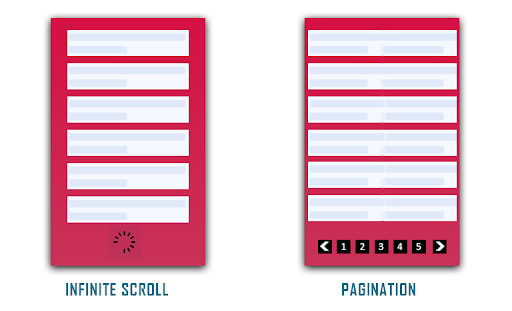
Impaginazione o Scorrimento infinito, quale sarebbe meglio? Questo pensiero ha colpito molte volte i proprietari di siti Web e sono ancora bloccati in un dilemma quando si tratta di scegliere tra uno qualsiasi dei modelli UX per il loro sito Web. In questo articolo, condividerò approfondimenti su entrambi questi processi e ti aiuterò a scegliere quello migliore per il tuo sito web. Prima di approfondire il dibattito Scorrimento infinito e impaginazione, proviamo a capirli entrambi.
Cos’è l’impaginazione?
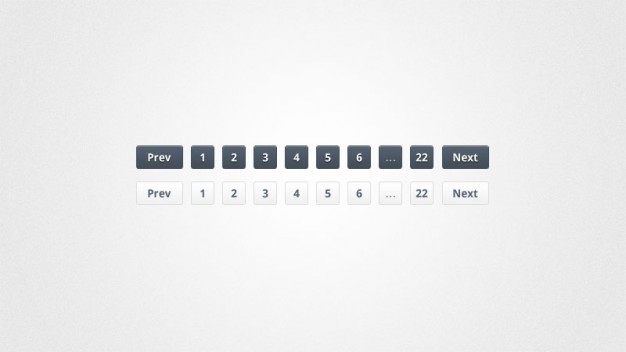
L’impaginazione è il processo di scomposizione di contenuti di grandi dimensioni in blocchi più piccoli. Divide il contenuto del tuo sito Web in pagine discrete e forma una numerazione sequenziale alla fine di una pagina.
Un esempio comune di impaginazione è il risultato di ricerca di Google. Ogni volta che cerchi qualcosa su Google, viene visualizzato un numero n di risultati suddivisi in più pagine.
Pro dell’impaginazione
Parlando dei vantaggi di Pagination, eccone alcuni.
Migliori conversioni
La “conversione” è il fattore principale che ha mantenuto le aziende online attenersi al processo di impaginazione. L’impaginazione si rivela estremamente utile per gli utenti che sono entrati nel tuo sito Web con una mentalità di acquisto piuttosto che semplicemente sfogliare il contenuto.
Migliore controllo
Con Pagination puoi raggiungere comodamente il footer del sito o la sezione superiore, fornendo così un miglior controllo per navigare i contenuti.
Facile tracciamento e bookmarking
L’impaginazione semplifica il monitoraggio della quantità di contenuto consumata. Considera i risultati di ricerca di Google o Amazon, ad esempio, se hai già esaminato alcune pagine, non è necessario rileggerle. Puoi passare direttamente a una pagina specifica e anche aggiungerla ai segnalibri per un uso successivo.
Contro di impaginazione
Parlando dei contro di Pagination-
Interrompe il flusso
L’impaginazione ostacola la navigazione senza interruzioni. Interrompe il flusso di un visitatore chiedendogli di passare alla pagina successiva per navigare ulteriormente e disturba l’esperienza dell’utente.
Più clic e tempo di caricamento
Gli utenti si stancano dopo aver fatto clic sul pulsante “Avanti” o passare più volte da una pagina all’altra. Non solo è stancante, ma gli utenti si irritano anche per il processo di caricamento della pagina.
Che cos’è lo scorrimento infinito?
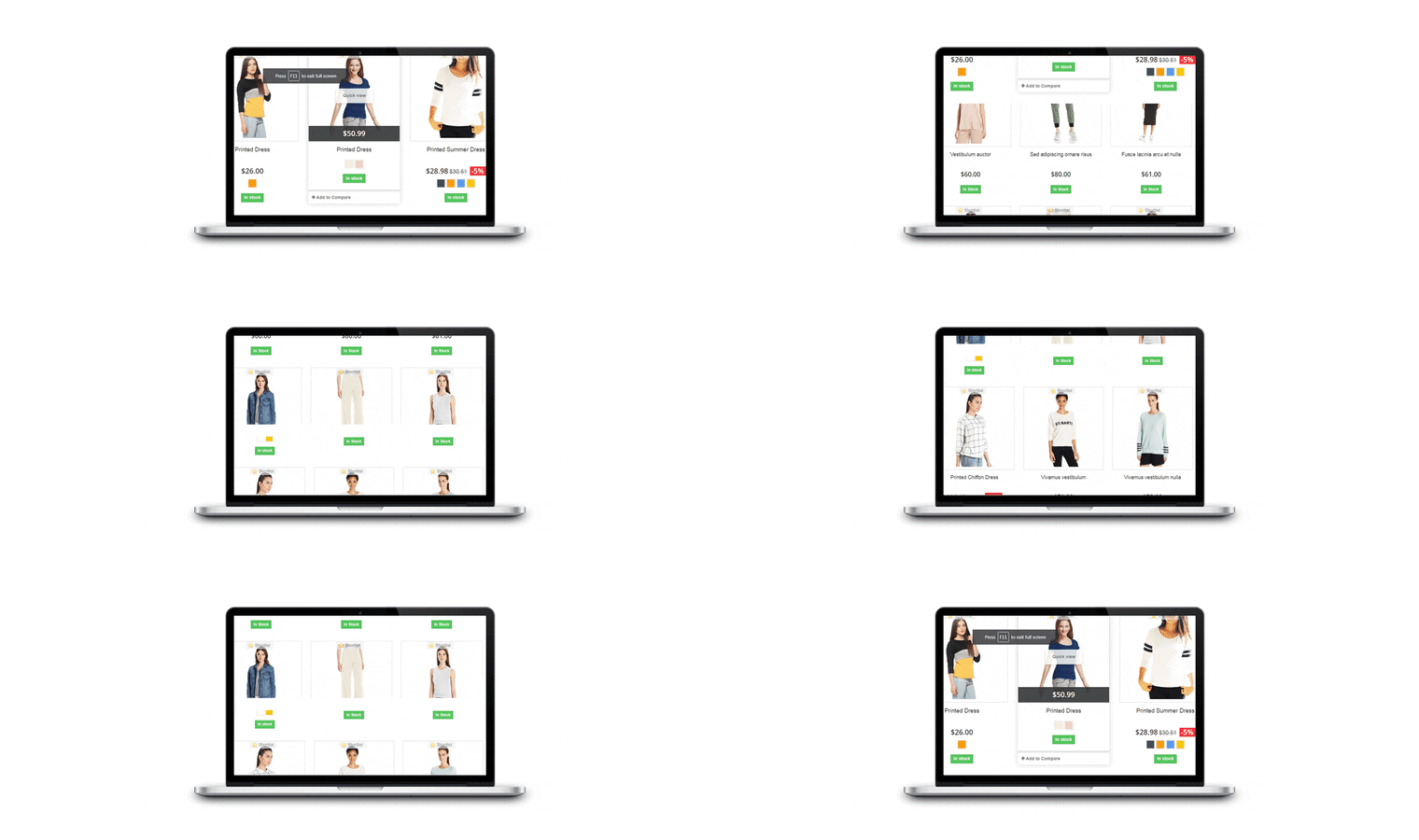
Lo scorrimento infinito o lo scorrimento continuo è uno scorrimento di una singola pagina che va avanti all’infinito senza un traguardo certo. Carica il contenuto complessivo su una singola pagina e offre un flusso continuo di navigazione. Con Scorrimento infinito, il contenuto della pagina successiva o il successivo set di prodotti vengono caricati automaticamente all’interno della stessa pagina mentre l’utente scorre verso il basso. È anche noto come caricamento progressivo e scorrimento senza fine.
I siti di social media come Facebook e Instagram sono alcuni dei migliori esempi di scorrimento infinito.
Pro dello scorrimento infinito
Parlando dei vantaggi di Infinite Scrolling, eccone alcuni.
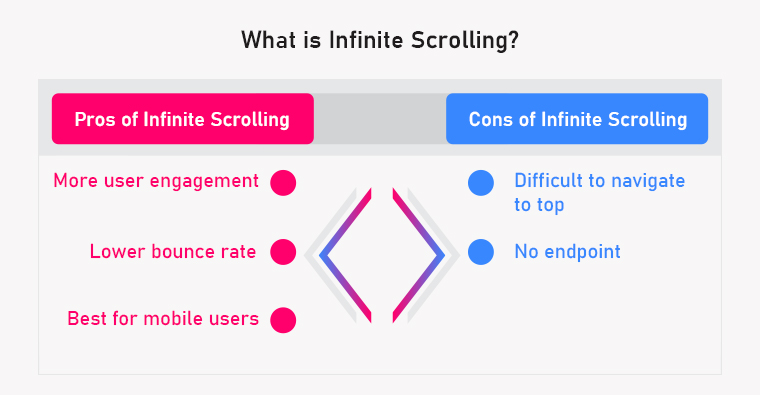
Maggiore coinvolgimento degli utenti
Lo scopo principale di Infinite Scrolling è coinvolgere gli utenti e farli rimanere più a lungo sul sito Web e fa perfettamente questo lavoro. È adottato da quei proprietari di siti Web che hanno l’esplorazione dei contenuti come obiettivo principale. Rende anche divertente la navigazione. Lo scorrimento infinito mantiene il flusso dell’utente e coinvolge il tuo pubblico verso i tuoi contenuti, creando così�più coinvolgimento degli utenti.
Con un maggiore coinvolgimento degli utenti, aumenta il tempo medio trascorso da un utente sul tuo sito Web, che alla fine riduce la frequenza di rimbalzo.
Ideale per utenti mobili
Lo scorrimento infinito offre un’esperienza di navigazione straordinaria agli utenti mobili, in particolare sul Mobile App. Poiché la maggior parte del traffico del sito Web oggi viene generato tramite dispositivi mobili, lo scorrimento infinito si adatta meglio alla tua attività in quanto è più intuitivo e facile da usare.
Quando gli utenti continuano a scorrere verso il basso, di solito scavano così in profondità che la navigazione verso l’alto diventa un’attività scoraggiante. Inoltre, gli utenti non possono aggiungere una pagina ai preferiti in Scorrimento infinito. Dovranno consumare nuovamente l’intero contenuto durante la visita per la prossima volta.
Nessun punto finale
Lo scorrimento continuo fa sentire l’utente annoiato dopo un punto e lo costringe a uscire. Inoltre, un utente che cerca la sezione del piè di pagina sul tuo sito Web può trovare lo scorrimento continuo piuttosto frustrante poiché diventa difficile raggiungere l’endpoint della pagina.
Impaginazione vs scorrimento infinito: l’ultima chiamata
Dato che ora hai capito sia l’impaginazione che lo scorrimento infinito insieme ai loro pro e contro, è tempo di decidere quale può essere un’opzione migliore per il tuo sito web/negozio.
Quando utilizzare lo scorrimento infinito e quando utilizzare la paginazione?
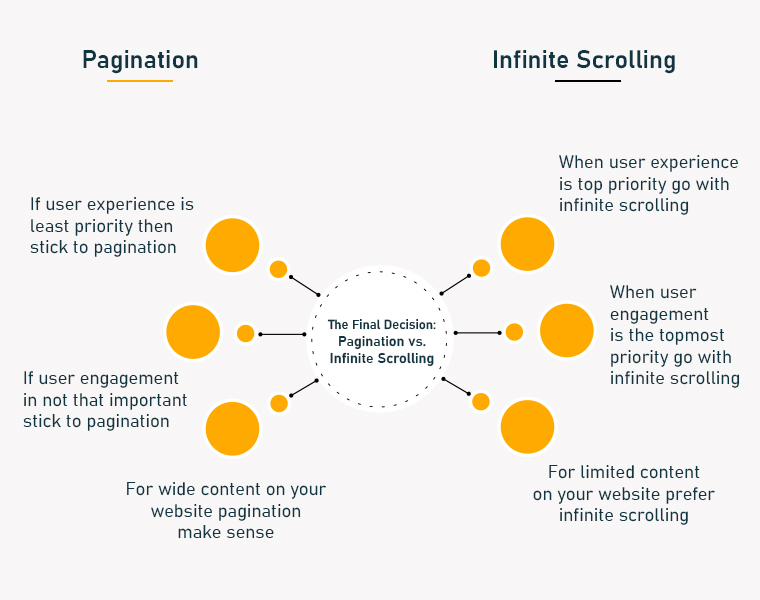
Considerando tutti i fattori, ecco la mia opinione su Paging vs Caricamento progressivo: 1. Se l’esperienza dell’utente e il coinvolgimento dell’utente sono la tua massima priorità, vai con Scorrimento infinito altrimenti attieniti a Paginazione. 2. Se disponi di contenuti limitati sul tuo sito Web che un utente può raggiungere l’endpoint dopo un certo tempo, preferisci Scorrimento infinito. L’impaginazione avrebbe senso se si dispone di un contenuto ampio. Alla fine, è la tua chiamata a seconda della tua attività e delle tue esigenze. Entrambi Paginare efficaci nel produrre risultati di qualità. Continua a fare test A/B a intervalli regolari e trova quello più efficace. Se stai pensando di implementare la funzione Scorrimento infinito sul tuo sito web, dai un’occhiata al nostro modulo Scorrimento infinito.
Modulo Scorrimento infinito di KnowBand
Il modulo Infinite Scroll di Knowband è un plug-in ricco di funzionalità che genera il caricamento automatico nella pagina dell’elenco dei prodotti. Fornisce una facile navigazione nel catalogo prodotti.
Il modulo Scorrimento infinito è un moderno sostituto del sistema di impaginazione e offre una navigazione senza interruzioni.
Caratteristiche di Scorrimento infinito
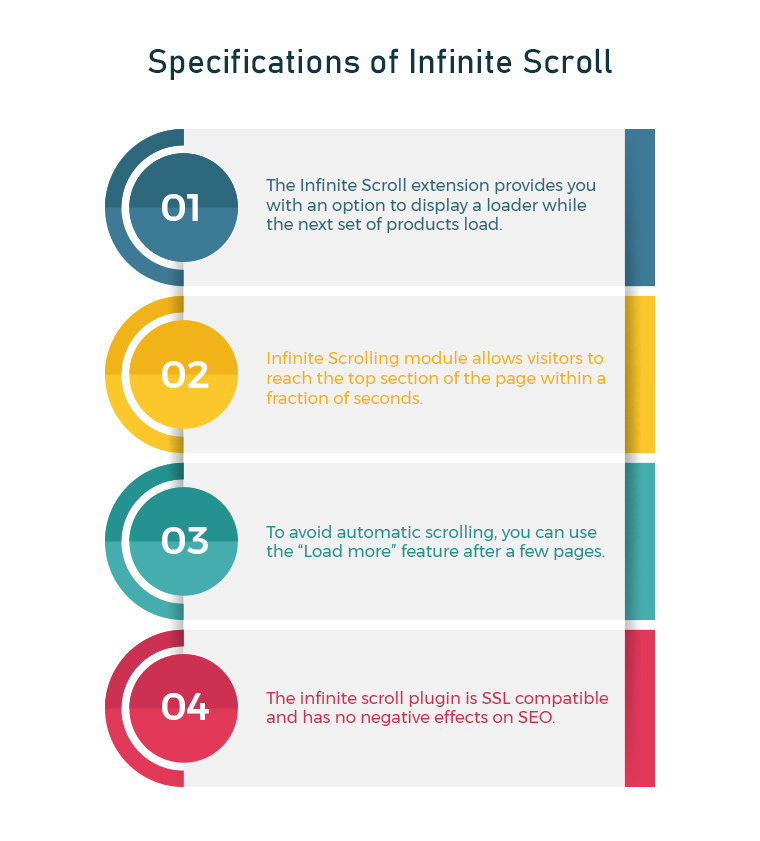
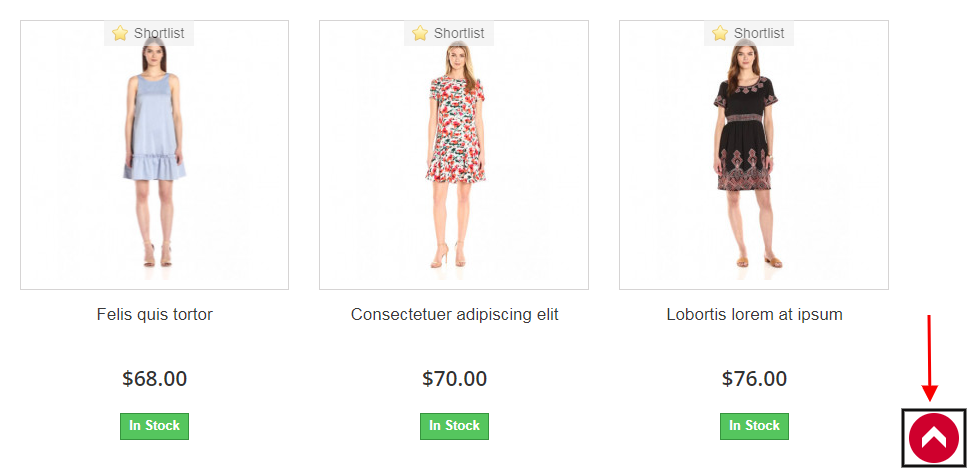
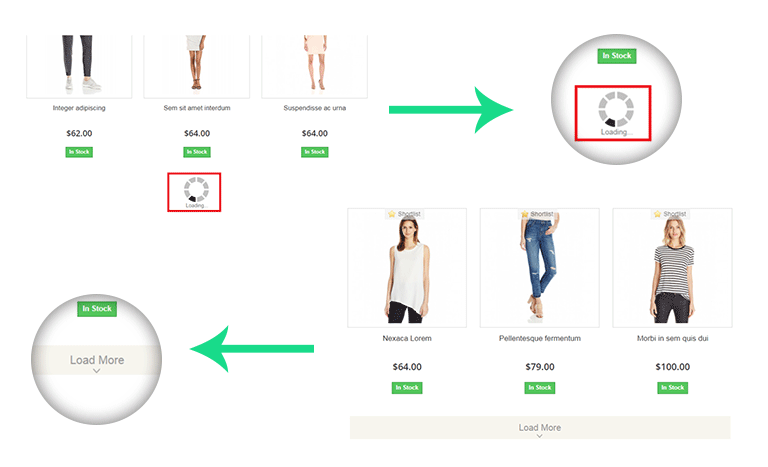
1. L’estensione Scorrimento infinito offre un’opzione per visualizzare un caricatore durante il caricamento della serie successiva di prodotti. L’animazione di caricamento mantiene l’interesse degli utenti mentre aspettano il caricamento della pagina. Tende a mantenere gli utenti sul sito Web, cosa che probabilmente non accadrebbe nel caso di Pagination in cui gli utenti devono continuare a caricare le pagine manualmente. 2. Il modulo Scorrimento infinito è costituito da un “Inizio pagina” pulsante che consente ai visitatori di raggiungere la parte superiore della pagina in una frazione di secondi.
Uno degli svantaggi di Infinite Scrolling di cui abbiamo discusso sopra è che è difficile navigare all’inizio della pagina. Il “Inizio paginaIl pulsante ” nel modulo Scorrimento infinito elimina questo problema. 3. Per evitare lo scorrimento automatico, è possibile utilizzare il “Carica altro” funzione dopo alcune pagine. Ciò è utile per gli utenti che non desiderano assistere allo scorrimento continuo per una durata maggiore.
4. Puoi anche creare una finestra di messaggio alla fine dei risultati del tuo prodotto che conferma al tuo visitatore che i risultati sono terminati. 5. Il plug-in di scorrimento infinito non influisce sulla tua SEO ed è compatibile con SSL
Le aziende sono sempre alla ricerca di metodi per migliorare l’esperienza del cliente. Le aziende online sono state costrette a sviluppare concetti innovativi a causa dell’intensa rivalità nel mercato dell’e-commerce. Una delle migliori strategie per questo è la riduzione dei clic. È efficace nel ridurre le frequenze di rimbalzo, aumentare il tempo medio del sito e il coinvolgimento degli utenti e migliorare notevolmente l’esperienza dell’utente. Per qualsiasi assistenza in questi moduli, puoi contattarci all’indirizzo support@knowband.com
Per i proprietari di negozi online, è importante attirare l’attenzione dei nuovi visitatori sul proprio sito Web e coinvolgere anche coloro che lo hanno già visitato. Un’ottima tattica che sembra promettente sono le notifiche push web. Essendo il proprietario di un negozio, se non hai implementato le notifiche push per il tuo sito web, ti stai perdendo alcune grandi opportunità di business. Per integrare le notifiche push web per il tuo sito, Knowband offre Modulo di notifica push Web Magento 2 che consentirà all’amministratore di inviare notifiche push in tempo reale ai propri clienti esistenti e nuovi. Il modulo di notifica push Web ti offre una potenza costante per coinvolgere il tuo pubblico tramite diversi tipi di avvisi push come avviso di ritorno in stock, avviso di prezzo, avviso di stato dell’ordine, avviso di carrello abbandonato, ecc. La notifica push di Magento 2 per browser Web come Chrome e Firefox mostra il benvenuto popup sul dispositivo dell’utente che chiede il consenso all’invio di avvisi su vari eventi. Le notifiche push vengono consegnate istantaneamente agli utenti che creano il loro coinvolgimento costante nel negozio. L’estensione di notifica del browser Magento 2 consente all’amministratore di inviare messaggi push personalizzati. Con questa estensione, l’amministratore può creare e inviare consigli personalizzati sui prodotti ai propri clienti in base alla cronologia di navigazione e acquisto individuale. Le notifiche push sono altamente reattive su dispositivi mobili e tablet, così puoi interagire facilmente con i tuoi clienti. Le notifiche push Web implementate utilizzando l’estensione di notifica del browser Magento 2 ti aiutano a fornire vari messaggi di avviso in tempo reale che ha un tasso di risposta più elevato rispetto a un’e-mail che successivamente porta a un ROI di marketing più elevato.
1.1 Caratteristiche sorprendenti del modulo di notifica push promemoria carrello Magento 2
Nessuna seccatura e sforzi di codifica sono coinvolti nell’integrazione delle notifiche push web al sito web. Prima di ciò, dai un’occhiata rapidamente ai punti salienti offerti da questa estensione per le notifiche push Web di Magento 2.
1. Il modulo di notifica push Web Magento 2 offre una tecnica di marketing diretta e in tempo reale per l’invio di notifiche push personalizzate a utenti dormienti come aggiornamenti sulle ultime notizie, notifica ai clienti quando gli articoli sono di nuovo disponibili o avvisi di calo del prezzo. Indipendentemente dal fatto che accedano al sito o meno, gli abbonati riceveranno avvisi tempestivi attivati dall’amministratore.
2. La notifica push di aggiornamento dello stato dell’ordine di Magento 2 attiva un popup di notifica di benvenuto sul frontend del sito quando l’utente visita il sito. Questo è un popup di autorizzazione che chiede all’utente di consentire o negare gli aggiornamenti automatici.
3. L’estensione di notifica del browser Magento 2 invia notifiche automatiche per diversi eventi come quando un utente effettua un ordine, lo stato dell’ordine viene modificato, il prezzo del prodotto viene aggiornato, lo stock del prodotto viene aggiornato o il carrello viene abbandonato.
4. Il modello e il messaggio possono essere personalizzati per notifiche di avviso di prezzo, notifiche push di avviso di stock, avvisi di carrello abbandonato o altri tipi di notifiche personalizzate con l’aiuto di questa estensione di notifica push del sito Web Magento 2.
5. Il titolo della notifica, i pulsanti di azione e l’immagine popup mostrati sopra il popup di notifica di benvenuto possono essere configurati dal back-office di questo modulo di notifica push promemoria carrello Magento 2.
6. Con l’estensione di notifica del browser Magento 2, l’amministratore può testare le notifiche push web subito dopo averle inviate registrandosi con la funzione di test di invio. Le notifiche push possono essere testate immediatamente o in un momento programmato.
7. Per integrare il servizio di notifica push al sito Web, l’amministratore deve configurare le impostazioni di Firebase dal back-end del modulo di notifica push Web Magento 2.
8. L’estensione di notifica del browser Magento 2 offre cinque modelli di notifica push predefiniti che possono essere personalizzati o eliminati dal back-office. L’amministratore può creare più modelli di notifica personalizzati se richiedono per la propria attività l’annuncio di offerte e nuovi arrivi.
9. Le notifiche push Web sono perfettamente compatibili con browser come Google Chrome, Firefox e anche altri browser.
10 Il modulo di notifica push promemoria carrello Magento 2 consente all’amministratore di creare qualsiasi tipo di notifica push con un messaggio, titolo, URL e immagini personalizzati. Il collegamento può essere aggiunto al popup di notifica completo o al pulsante popup in particolare.
11 L’amministratore può visualizzare l’elenco degli abbonati alle notifiche e degli abbonati ai prodotti dal back-end dell’estensione Magento 2 Web Push Notifications.
12 Il modulo di notifica push Web Magento 2 consente all’amministratore di inviare le notifiche immediatamente o in un determinato momento. Questa funzionalità può essere gestita utilizzando il cron job. L’amministratore può eseguire il processo cron per inviare immediatamente tutte le notifiche pianificate.
13 L’estensione Magento 2 Web Push Notifications consente all’amministratore di testare gli avvisi promozionali prima di inviarli all’effettiva base di abbonati.
14 Web Push Notification per Magento 2 offre un’interfaccia utente reattiva per desktop e dispositivi mobili.
15 Il plug-in di notifica push di aggiornamento dello stato dell’ordine Magento 2 funziona su più visualizzazioni del negozio.
16
2.0 Guida all’installazione dell’estensione di notifica del browser Magento 2
1. Una volta acquistato il modulo di notifica push Web Magento 2 dal negozio Knowband, riceverai i seguenti file sulla tua e-mail registrata:
File di codice sorgente del modulo di notifica push Web Magento 2 in formato file zippato.
Manuale utente dell’estensione di notifica push del sito Web Magento 2.
2. Decomprimere il pacchetto di estensione. 3. Crea una cartella{Magentoroot}/app/code/Knowband/Webpushnotification 4. Carica il contenuto estratto nella cartella sopra tramite FTP manager (come Filezilla o WinSCP – scarica qui: https://filezilla-project.org/) . 5. Aggiungi le seguenti dipendenze nel file Magento root composer.json: “mobiledetect/mobiledetectlib”: “^2.8”, “geoip2/geoip2”: “^2.9.0” E sotto il comando per installare le dipendenze sopra: composer update 6 Ora esegui i seguenti comandi per installare il plugin: php -f bin/magento module:enable �clear-static-content Knowband_Webpushnotification php -f bin/magento setup:upgrade php -f bin/magento setup:di:compile php bin/magento setup:static-content:deploy L’estensione Magento 2 Web Push Notifications è ora installata e pronta per l’uso.
3.0 Interfaccia di amministrazione dell’estensione delle notifiche push Web Magento 2
Subito dopo aver installato con successo l’estensione di notifica push web Magento 2 sul tuo sito web, puoi creare e attivare le notifiche push web per il tuo negozio in base ai requisiti aziendali. Naviga tra le impostazioni nell’ordine indicato: Pannello di amministrazione > Knowband > Notifiche push web
L’interfaccia di amministrazione semplice da capire dell’estensione di notifica del browser Magento 2 è divisa in otto sezioni principali, vale a dire: 1.Impostazioni generali 2.Modelli 3. Invia notifiche push 4.Notifiche push ritardo 5.Abbonati 6.Abbonati al prodotto 7.Cronologia 8.Statistiche Ciascuna di queste sezioni è stata discussa in dettaglio di seguito.
3.1 Impostazioni generali
Le impostazioni generali dell’estensione di notifica push Web Magento 2 sono ulteriormente suddivise in quattro sezioni: 1.Configurazioni 2.Impostazioni Firebase 3.Impostazioni casella di registrazione prodotto 4.Impostazioni notifiche di benvenuto
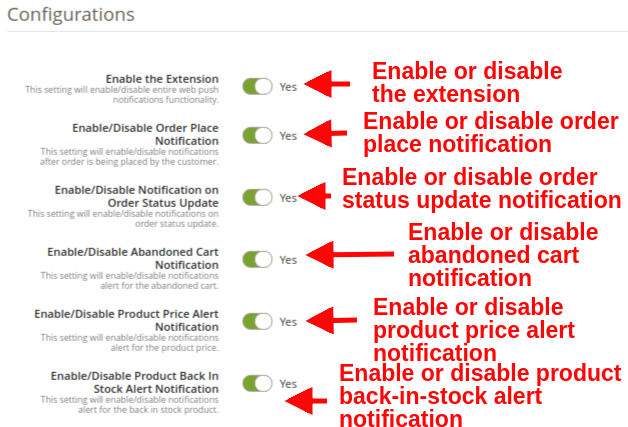
3.1.1 Configurazioni
Abilita l’estensione: Questa opzione abilita o disabilita l’intera funzionalità del modulo di notifica push Web Magento 2 con l’aiuto del pulsante di commutazione. Abilitando questa opzione, il cliente vedrà una finestra popup di richiesta di notifica push sullo schermo.
Abilita/Disabilita la notifica di ordine: Questa impostazione abilita o disabilita le notifiche dopo che il cliente ha effettuato un ordine. L’amministratore può inviare una notifica sullo stato dell’ordine al cliente dopo aver abilitato questa opzione.
Abilita/Disabilita la notifica sull’aggiornamento dello stato dell’ordine: Questa impostazione abiliterà o disabiliterà le notifiche sull’aggiornamento dello stato dell’ordine.
Abilita/Disabilita la notifica del carrello abbandonato: Questa impostazione abiliterà o disabiliterà le notifiche quando il cliente abbandona il carrello. Questa notifica si attiva solo se il cliente ha abbandonato il carrello.
Abilita/Disabilita la notifica di avviso sul prezzo del prodotto: Questa impostazione abiliterà o disabiliterà l’avviso di notifica per il prezzo del prodotto. Poiché si verifica un calo del prezzo del prodotto, gli abbonati al prodotto riceveranno un avviso di notifica. Nota:�Queste impostazioni sono applicabili solo quando gli utenti si iscrivono alla notifica del prodotto.
Abilita/Disabilita la notifica di avviso di ritorno in magazzino: Questa impostazione abiliterà o disabiliterà l’avviso di notifica per lo stock di prodotti. Quando il prodotto esaurito torna disponibile, gli abbonati al prodotto verranno avvisati. Nota:�Queste impostazioni sono applicabili solo quando l’utente si iscrive alla notifica del prodotto.
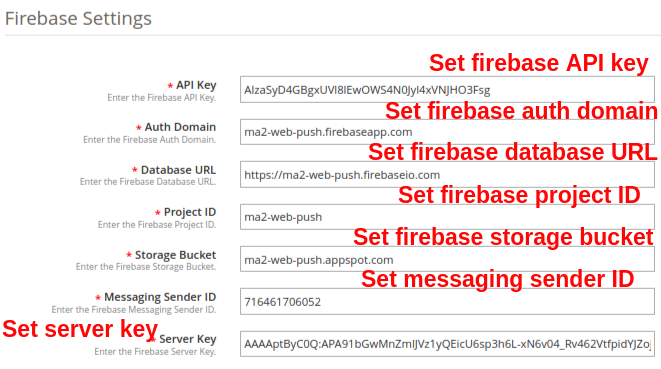
3.1.2 Impostazioni Firebase
Firebase funziona nel back-end come servizio responsabile di inviare notifiche mobili e desktop agli utenti mentre accedono a un determinato sito Web. Queste impostazioni vengono generalmente impostate una volta durante la configurazione iniziale del modulo.
Chiave API: Questa opzione ti consente di specificare la chiave API Firebase.
Dominio di autenticazione: Questa opzione ti consente di impostare il valore del dominio di autenticazione Firebase.
URL del database: Usando questa opzione puoi impostare l’URL del database Firebase.
ID progetto: Questa opzione ti consente di impostare l’ID del progetto Firebase.
Secchio di stoccaggio: Con questa opzione puoi specificare il bucket di archiviazione Firebase.
ID mittente del messaggio: Questa opzione imposta l’ID del mittente della messaggistica Firebase.
Chiave del server: Questa opzione imposterà la chiave del server Firebase.
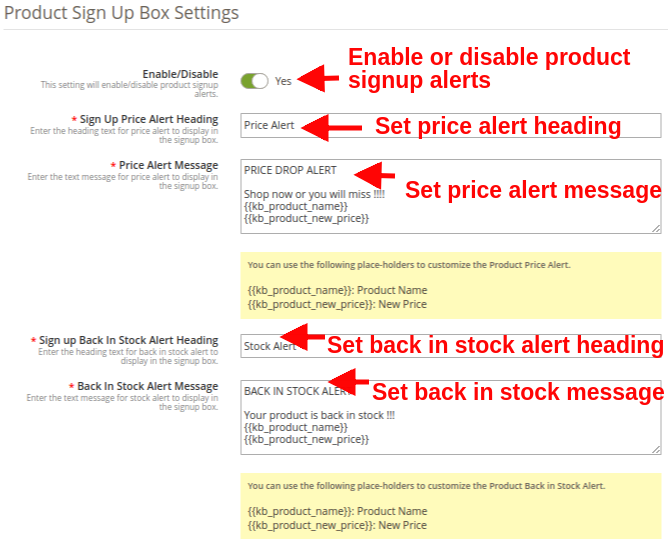
3.1.3 Impostazioni della casella di registrazione del prodotto
In questa scheda del modulo di notifica push promemoria carrello Magento 2, l’amministratore può modificare le impostazioni della casella di registrazione per il prodotto. I clienti che si abboneranno al prodotto riceveranno il relativo prezzo e avvisi relativi allo stock. Sotto questa scheda, otterrai le seguenti opzioni:
Attiva / Disattiva: Questa opzione abilita o disabilita gli avvisi di registrazione del prodotto. Se abilitato, il modulo mostrerà la casella Abbonamento nel front-end del negozio in cui il cliente può iscriversi per l’avviso di prezzo del prodotto o per l’avviso di prodotto di nuovo in stock.
Intestazione avviso prezzo di iscrizione: Questo campo consente di impostare un’intestazione per la casella di notifica dell’avviso di prezzo.
Messaggio di avviso prezzo: È possibile impostare un messaggio di notifica push desiderato visualizzato nella casella Abbonamento avviso prezzo.
Registrati di nuovo disponibile Titolo dell’avviso: Questo campo consente di impostare un’intestazione personalizzata per la casella di notifica di ritorno in stock.
Messaggio di avviso di nuovo in magazzino: È possibile impostare un messaggio di notifica push desiderato visualizzato nella casella di avviso di disponibilità in stock.
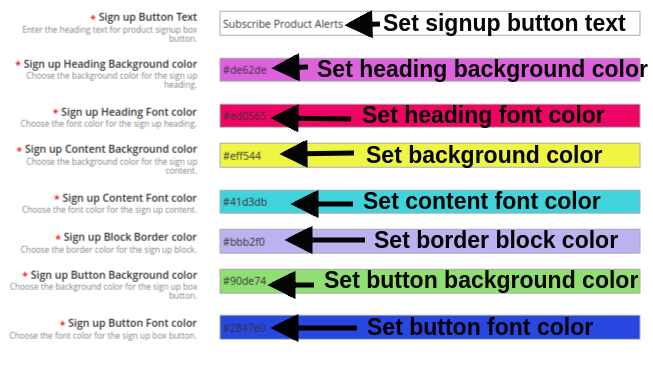
Iscriviti Testo del pulsante: È possibile modificare il testo visualizzato nell’abbonamento al prodotto o nel popup di iscrizione.
Iscriviti Intestazione Colore di sfondo: Puoi cambiare il colore di sfondo per l’intestazione della casella di registrazione.
Iscriviti Intestazione Colore carattere: Questa opzione ti consente di modificare il colore del carattere dell’intestazione della casella di abbonamento in base ai requisiti utilizzando lo strumento di selezione del colore.
Iscriviti Contenuto Colore di sfondo: È possibile modificare il colore di sfondo della casella Abbonamento utilizzando questa opzione.
Iscriviti Contenuto Colore carattere: L’amministratore può cambiare il colore del carattere del testo della casella di abbonamento con questa opzione.
Iscriviti Blocca Colore bordo: Questo campo del modulo Web Push Notification consente di impostare il colore del bordo per la casella di notifica di iscrizione.
Iscriviti Pulsante Colore di sfondo: Questa opzione ti consente di impostare il colore di sfondo per il pulsante di abbonamento al prodotto mostrato nella casella di registrazione.
Iscriviti Colore del carattere del pulsante: Questa opzione ti consente di impostare il colore del carattere per il testo del pulsante di abbonamento al prodotto.
3.1.4 Impostazioni di notifica di benvenuto
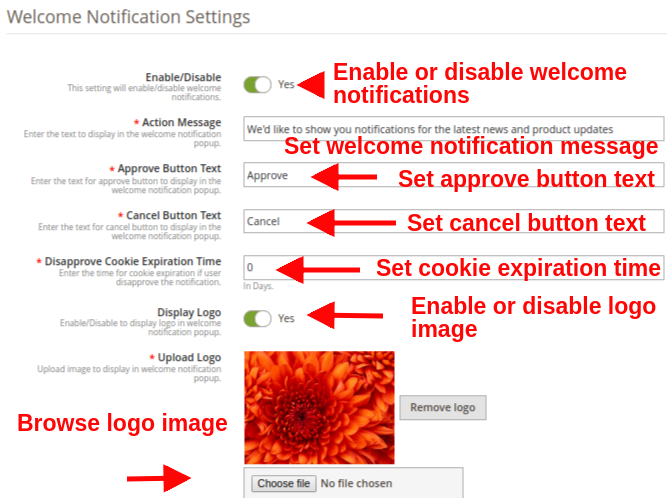
In questa sezione del modulo di notifica push Web di Magento 2, l’amministratore può personalizzare l’aspetto della finestra di notifica di benvenuto. Questa casella di notifica di benvenuto verrà mostrata nel front-end del negozio quando il cliente entra nel negozio. Gli utenti possono fare clic sul pulsante di approvazione per ricevere le notifiche del sito o annullare l’opzione. Questa sezione contiene le seguenti opzioni:
Attiva / Disattiva: L’amministratore può abilitare/disabilitare questa casella di autorizzazione sul frontend. Se abilitata, la casella di autorizzazione verrà mostrata nel front-end dello store.
Messaggio di azione: Questa opzione imposta il testo visualizzato per il popup di notifica di benvenuto.
Approva il testo del pulsante: È possibile inserire il testo visualizzato per il pulsante Approva mostrato nella finestra popup di notifica di benvenuto.
Testo del pulsante Annulla: È possibile inserire il testo visualizzato per il pulsante Annulla mostrato nella finestra popup di notifica di benvenuto.
Non approvare il tempo di scadenza dei cookie: Questa opzione imposta l’ora di scadenza del cookie se l’utente non approva la notifica. Ad esempio se questo valore è impostato su 2 e l’utente fa clic sul pulsante Annulla/Disapprova, la casella di autorizzazione della notifica di benvenuto verrà mostrata a quell’utente dopo due giorni.
Visualizza il logo: Questa opzione ti consente di mostrare/nascondere il logo del display per il popup di notifica di benvenuto.
Carica logo: Usando questa opzione, puoi sfogliare e caricare l’immagine del logo desiderata per il popup di notifica di benvenuto. Nota:�Il modulo di notifica push Web consente all’amministratore di eseguire cron per inviare la notifica push immediatamente o dopo un tempo prestabilito.
3.2 Templates
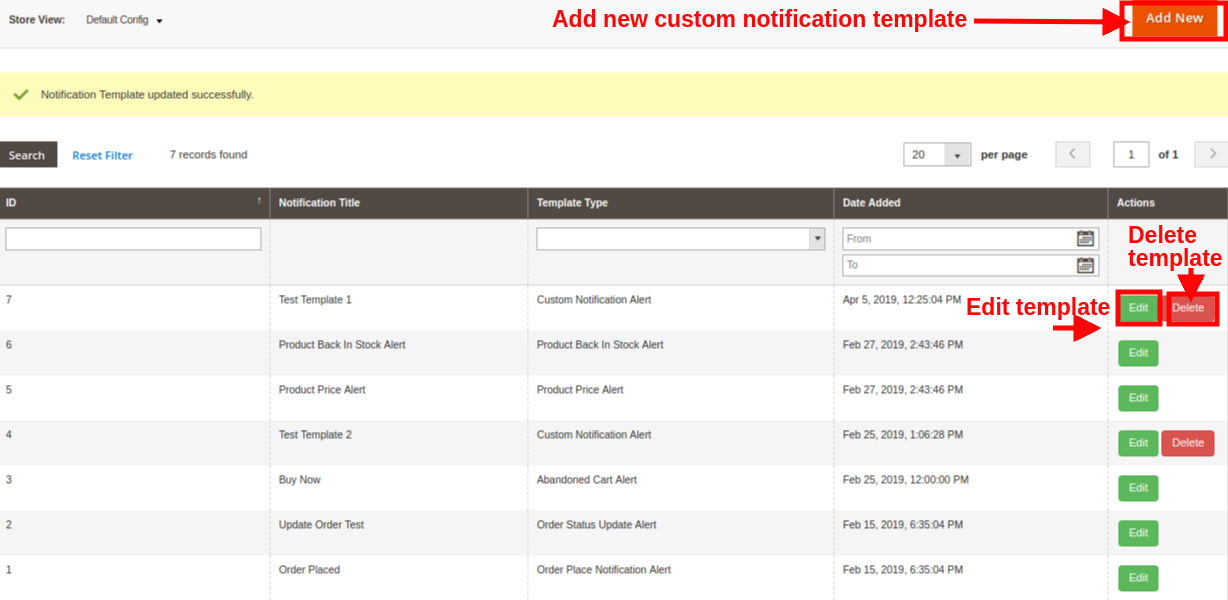
Web Push Notification per Magento 2 offre cinque modelli predefiniti già pronti che sono completamente personalizzabili e offrono flessibilità per creare nuovi modelli in base alle esigenze aziendali. In questa sezione è possibile personalizzare o aggiungere un nuovo modello di notifica push Web. I cinque modelli di notifica predefiniti offerti includono: 1. Avviso di notifica del luogo dell’ordine 2. Avviso di ritorno in stock del prodotto 3. Avviso di prezzo del prodotto 4. Avviso di carrello abbandonato 5. Avviso di aggiornamento dello stato dell’ordine
Nota: i modelli di notifica predefiniti possono essere modificati ma non possono essere eliminati dall’amministratore. Mentre i nuovi modelli creati possono essere modificati o eliminati da questa sezione.
3.2.1 Come aggiungere un modello di notifica personalizzato?
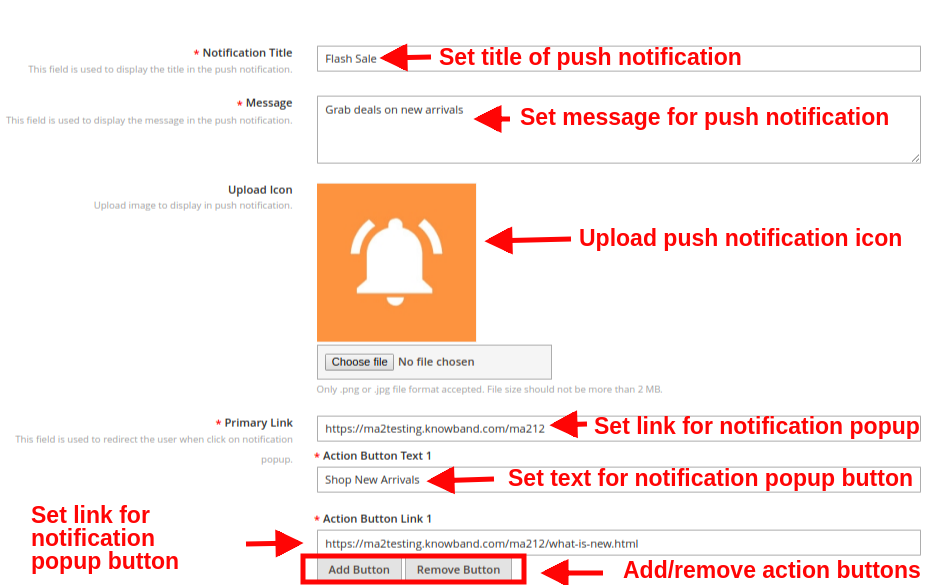
Nel back-office è disponibile un’opzione per aggiungere modelli di notifiche push per browser web. Basta fare clic sul pulsante “Aggiungi nuovo” per creare un modello di notifica personalizzato. Compila i seguenti campi per creare un nuovo modello di notifica per il negozio.
Titolo notifica:�Con questa opzione, l’amministratore può impostare un titolo per la notifica push web.
Messaggio:�Utilizzando questa opzione, puoi impostare un messaggio personalizzato per la notifica push web.
Icona di caricamento:�Questo campo consente di scegliere l’icona desiderata per la notifica push personalizzata.
Collegamento principale:�Con questa opzione è possibile impostare un collegamento principale per la notifica push. Quando l’utente fa clic sul popup di notifica, viene reindirizzato a questo collegamento specifico.
Pulsante di azione: è possibile aggiungere più pulsanti di azione da visualizzare nella finestra popup di notifica push. Questi pulsanti possono essere impostati con testo diverso e collegamento al pulsante di azione.
Dopo aver inserito correttamente i dettagli, il nuovo modello personalizzato verrà aggiunto nella tabella “Modello di notifica push”. Nota: l’amministratore può aggiungere il numero N del modello personalizzato per varie offerte promozionali come Vendita flash, Acquista 2 Ottieni 1, Happy hour e altro ancora. L’altro modello di notifica predefinito include:
Avviso prodotto in stock: Quando l’amministratore modifica lo stato della quantità del prodotto in in stock dal back-end del modulo, gli avvisi push di ritorno in stock vengono inviati al cliente.
Avviso prezzo prodotto: quando l’amministratore modifica il prezzo del prodotto e offre un prezzo scontato, la notifica push di avviso prezzo viene inviata al cliente.
Avviso carrello abbandonato:�Questo modulo di notifica push del browser Magento 2 invia una notifica del carrello abbandonato al cliente quando lascia il carrello.
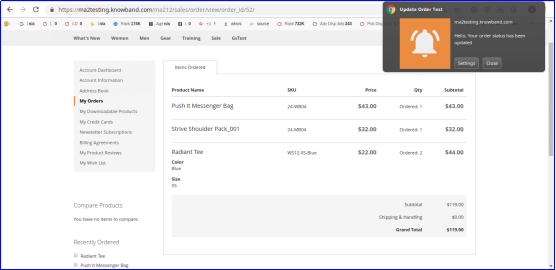
Avviso di aggiornamento dello stato dell’ordine: quando l’amministratore modifica lo stato dell’ordine, questa notifica push sullo stato dell’ordine viene inviata al cliente.
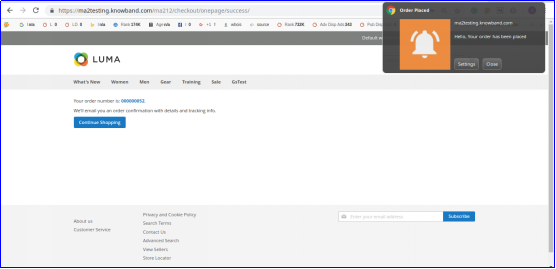
Avviso di notifica del luogo dell’ordine: quando il cliente effettua un ordine, questo avviso gli viene inviato automaticamente.
3.3 Invia notifiche push
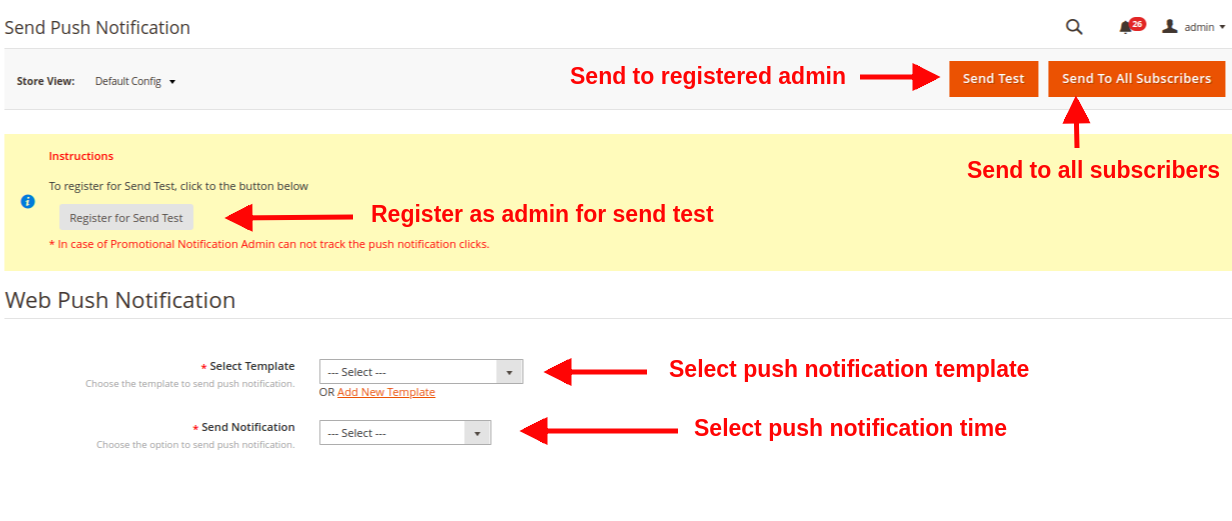
Il modulo di notifica push promemoria carrello Magento 2 consente all’amministratore di inviare notifiche push manualmente. Per questo, devi selezionare il modello e inviare l’ora per la notifica push. Una volta impostata la notifica, puoi testarla in due modi: 1. L’amministratore può registrarsi come amministratore e quindi testare la notifica push. Questo avviso di notifica viene inviato solo all’amministratore registrato, non agli abbonati. 2.Se l’amministratore non rileva alcun problema nella notifica push, può inviare la notifica push direttamente a tutti gli abbonati.
Seleziona modello: questa opzione consente all’amministratore di scegliere il modello per la notifica tra quelli esistenti.
Invia notifica: l’amministratore può inviare la notifica immediatamente o a un orario programmato.
Quando l’amministratore invia una notifica push in un determinato momento, il cron deve essere eseguito manualmente. Ecco le istruzioni cron: 1. Notifica push ritardo CRON https://www.example.com/ma212/kbwebpush/index/delayPushCron/?SID=dgaqkeauhluhn4cmtaug3gahl2 2. Notifica carrello abbandonato CRON https://www.example.com/ ma212/kbwebpush/index/abbandonedCartCron/?SID=dgaqkeauhluhn4cmtaug3gahl2
3.4 Notifiche push di ritardo
La notifica push Web per Magento 2 consente all’amministratore di pianificare la notifica per un determinato momento. Tutte le notifiche programmate verranno visualizzate nella scheda Push Delay Notification insieme al loro stato.
Abbonati 3.5
In questa sezione dell’estensione Notifiche push Web di Magento 2, l’amministratore può visualizzare l’elenco totale degli abbonati che hanno consentito le notifiche push. I record degli utenti che negano la notifica push non vengono visualizzati in questo pannello.
L’amministratore può tenere traccia degli abbonati insieme ai loro dettagli come nome del browser, versione del browser, piattaforma, tipo di dispositivo, paese, tempo di abbonamento e tipo di utente.
3.6 Abbonati al prodotto
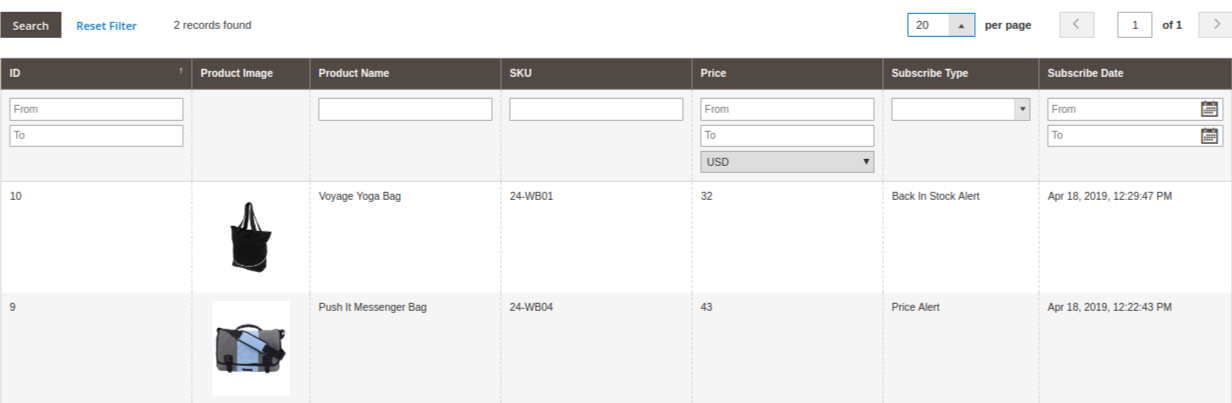
La notifica push Web per Magento 2 offre anche una visualizzazione dettagliata degli abbonati al prodotto insieme ai dettagli del tipo di abbonamento. L’amministratore può vedere quale prodotto è abbonato insieme al nome, all’immagine del prodotto, allo SKU del prodotto, al prezzo, al tipo di abbonamento e alla data di abbonamento.
Storia 3.7
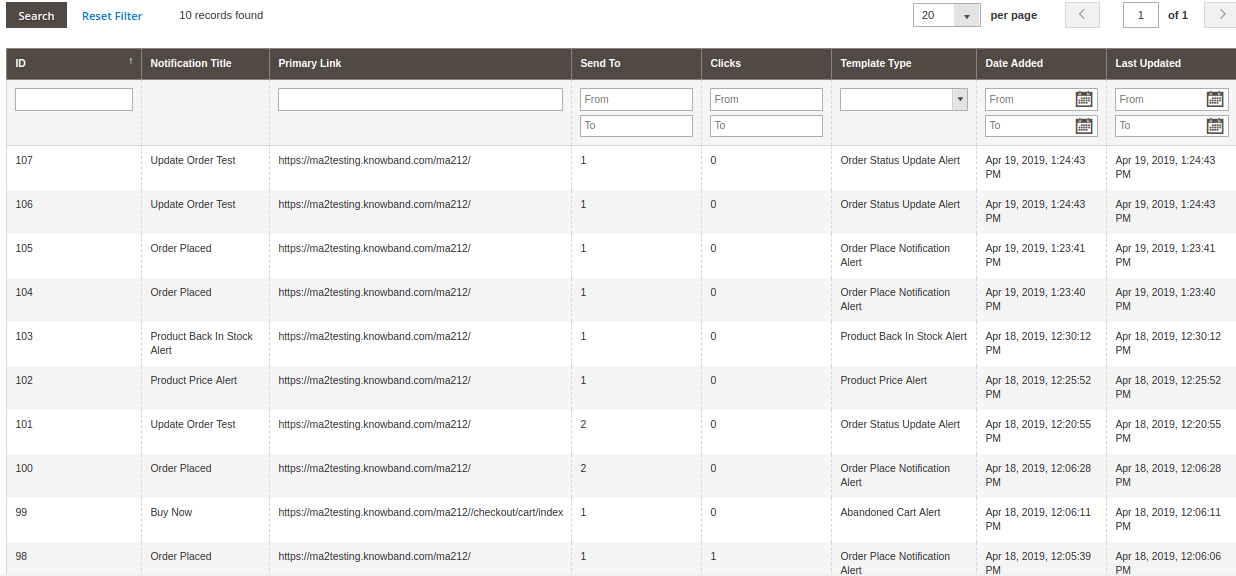
Il modulo di notifica push web di Magento 2 consente all’amministratore del negozio di visualizzare la cronologia generale delle notifiche push web generate per diversi eventi come l’effettuazione dell’ordine, l’aggiornamento dello stato dell’ordine, l’avviso di prezzo, il carrello abbandonato e altri. L’amministratore può filtrare i risultati in base al tipo di notifica push o alla data di creazione. Da questa sezione, possono persino visualizzare il totale dei clienti che hanno ricevuto una particolare notifica push.
3.8 Statistiche
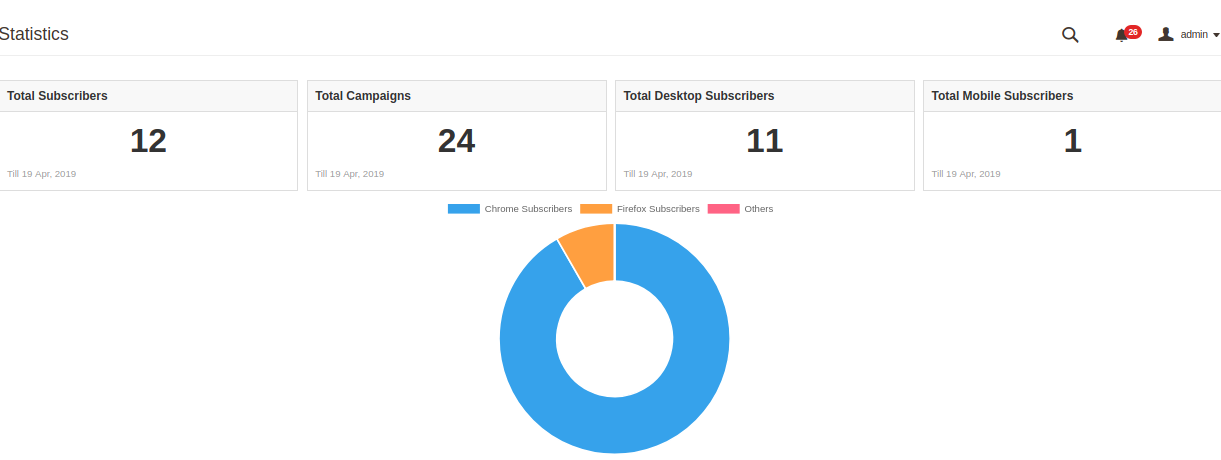
L’estensione di notifica push del sito Web Magento 2 fornisce un’interfaccia semplice per comprendere l’analisi dell’abbonamento. L’amministratore può visualizzare facilmente il numero di abbonati desktop e abbonati mobili. Inoltre, puoi visualizzare determinati abbonati provenienti dai browser Chrome e Firefox.
Nota:
Gli abbonati totali sono gli utenti che hanno approvato le notifiche push per il proprio sistema o dispositivo. Ciò include sia gli abbonati desktop che mobili.
Le campagne totali sono le notifiche push totali inviate per diversi eventi.
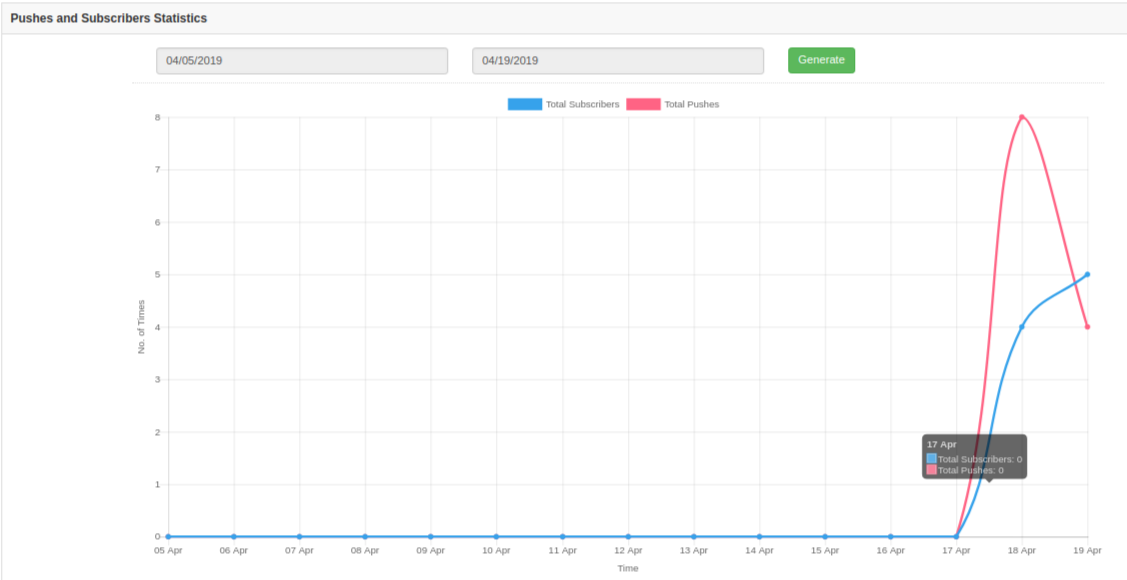
L’analisi del rapporto può essere eseguita anche utilizzando statistiche grafiche come mostrato nell’immagine sottostante con l’aiuto dell’opzione filtro.
Queste statistiche grafiche forniscono informazioni sul numero totale di abbonati e il numero totale di notifiche push inviate a tali abbonati.
4.0 Interfaccia frontale dell’estensione di notifica del browser Magento 2
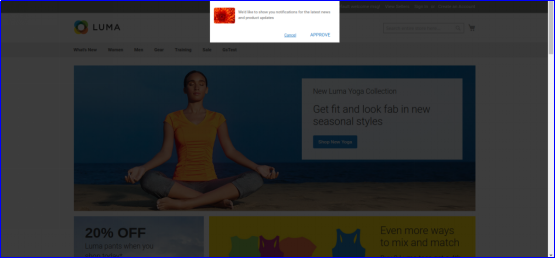
A) Casella di notifica di benvenuto
Questa casella di notifica di benvenuto contiene i pulsanti per approvare o disapprovare le iscrizioni agli avvisi. Quando l’utente visita il sito, questo popup di abbonamento viene mostrato sulla sua parte anteriore, che deve approvare o rifiutare. Se “Negano”, non riceveranno alcuna notifica relativa al sito o al prodotto. Se “approvano”, riceveranno avvisi di vendita, informazioni sulle offerte e aggiornamenti relativi ai prodotti come disponibilità, cali di prezzo e carrello abbandonato.
B) Avviso di notifica del luogo dell’ordine
C) Avviso di aggiornamento dello stato dell’ordine
Eliminare i costi di spedizione non necessari e consentire ai clienti di acquistare i prodotti comodamente e in modo indipendente dai negozi fisici che utilizzano Localizzatore negozio Magento 2 e estensione pickup. Questo modulo aggiunge un numero illimitato di punti di ritiro per il business online che viene mostrato ai clienti in base al loro paese o ai codici postali. I servizi di ritiro aggiunti utilizzando il modulo di ritiro del negozio Magento 2 sono utili per i clienti in quanto ne traggono vantaggio nel risparmiare tempo e denaro per la spedizione. La scelta di questa opzione di spedizione durante il checkout aiuta i clienti a trovare la posizione più vicina, dove possono raccogliere facilmente l'ordine.
L'estensione di ritiro in-store Magento 2 offre ai clienti un'esperienza offline senza interruzioni che riflette in ultima analisi il processo di vendita della tua attività. Magento 2 Il plug-in Google Maps Store Locator consente di aumentare i volumi di traffico nei punti vendita fisici e migliora l'esperienza di acquisto dei clienti con funzionalità di raccolta ordini fai-da-te. Con il modulo Magento 2 Store locator, puoi mostrare le posizioni dei negozi in un'interfaccia utente bella e ordinata che aiuta in modo efficace i clienti a verificare la disponibilità dei negozi e a interagire fisicamente con quelli prima di acquistare qualsiasi prodotto.
1.1 Caratteristiche sorprendenti di Google Maps Store Locator Plugin per Magento 2
Per abilitare le consegne self-service di prodotti presso diversi punti vendita fisici del tuo marchio eCommerce, è possibile ottenere rapidamente una panoramica delle funzionalità dell'estensione di prelievo in-store Magento 2.
1. Il localizzatore di negozi Magento 2 e l'estensione di ritiro integrano una funzionalità di ritiro in negozio rapida e ottimizzata nel tuo negozio di eCommerce per soddisfare le diverse esigenze dei prodotti attraverso i negozi offline. Durante il checkout, i clienti possono cercare il negozio disponibile più vicino per il ritiro degli ordini.
2. Il modulo di ritiro del negozio Magento 2 consente all'amministratore di creare e personalizzare un numero illimitato di negozi di ritiro per la propria attività.
3. Il plug-in Magento 2 Google Maps Store Locator aggiunge un nuovo metodo di spedizione sul checkout del sito facilitando i clienti nella scelta del comodo servizio di ricerca e ritiro.
4. Con l'estensione di ritiro in-store Magento 2, l'amministratore può configurare facilmente gli archivi fisici esistenti dal back-office senza utilizzare alcuna competenza di codifica.
5. Il localizzatore di Magento 2 e l'estensione di ritiro richiedono l'integrazione della chiave API di Google Map per la visualizzazione dei negozi disponibili per i diversi paesi.
6. L'amministratore può aggiungere dettagli del negozio offline come nome del negozio, indirizzo, codice postale, paese, latitudine, longitudine e immagine del negozio dal backend del modulo di localizzatore di Magento 2 Store.
7. Il plug-in di ritiro del negozio Magento 2 ti consente di mostrare la posizione del negozio sulla mappa di Google contrassegnata con un'icona a forma di puntina. Per individuare l'archivio fisico, l'amministratore deve spostare il puntatore sulla mappa utilizzando una funzione di zoom.
8. Se richiesto, l'amministratore può mostrare i dettagli di contatto del negozio offline, tra cui sito Web, numero di contatto, fax e e-mail aziendale.
9. Magento 2 Il plug-in Google Maps Store Locator suggerisce i suggerimenti del negozio più pertinenti e vicini al cliente in base all'indirizzo fornito.
10. Il localizzatore di punti Magento 2 e l'estensione di prelievo offrono due metodi per aggiungere nuovi negozi per il marchio. Uno è quello di aggiungere negozi manualmente o aggiungere negozi all'ingrosso in un unico passaggio caricando un file .xlsx dal back-office.
11. L'intera funzionalità di store locator e pickup può essere abilitata o disabilitata dal back-end.
12. Ognuno dei negozi fisici può essere abilitato o disabilitato separatamente usando questa estensione di ritiro in negozio Magento 2.
13. È possibile impostare un'immagine per il puntatore di Google Map utilizzando questo modulo di ritiro del negozio Magento 2.
14. Il modulo di localizzazione del negozio Magento 2 consente di impostare un livello di zoom predefinito per Google Map integrato nella pagina di localizzazione del negozio sul frontend.
15. Con il localizzatore e il modulo di prelievo Magento 2, il proprietario del negozio può visualizzare le distanze fisiche del negozio dalla posizione del cliente in miglia o chilometri.
16. Il localizzatore del negozio e la sezione di ritiro possono essere visualizzati sulla homepage e nel piè di pagina del sito.
17. L'amministratore ottiene un'opzione per impostare un URL personalizzato per la pagina di localizzazione del negozio utilizzando questo modulo di prelievo Magento 2.
18. Per renderlo allettante, l'amministratore può impostare un'immagine di pagina di destinazione per la pagina di localizzatore del negozio con estensione di ritiro in negozio Magento 2.
19. L'amministratore può dare le opzioni di ritiro in negozio solo per i paesi selezionati.
20. Magento 2 Plugin Google Maps Store Locator consente all'amministratore di impostare il tipo di commissione di gestione e l'importo di ritiro.
21. Il localizzatore di punti Magento 2 e l'estensione di pickup supportano la compatibilità multi-lingua e multi-store.
Guida all'installazione di 2.0 diLocalizzatore negozio Magento 2 e estensione pickup
1. Una volta acquistato il modulo di localizzatore Magento 2 Store dal negozio Knowband, riceverai i seguenti file sulla tua email registrata:
File di codice sorgente di Magento 2 locator store e estensione pickup in formato di file compresso.
Manuale dell'utente di Magento 2 locator store e pickup extension
2. Decomprimere il pacchetto di estensione.
3. Creare un
4. Carica il contenuto estratto nella cartella sopra tramite il gestore FTP (come Filezilla o WinSCP
5. Ora esegui i comandi sotto per installare il plugin:
modulo php -f bin / magento: enable
L'estensione Magento 2 Store Locator è ora installata e pronta per l'uso.
Interfaccia di amministrazione 3.0 di Magento 2 Estensione di ritiro in-store
Subito dopo la corretta installazione del localizzatore di negozi Magento 2 e l'estensione del ritiro sul tuo sito Web, puoi aggiungere e configurare i negozi fisici in base ai requisiti aziendali. Naviga le impostazioni nell'ordine indicato: Pannello di amministrazione> Knowband> Store Locator e Pickup
L'interfaccia di amministrazione semplice da comprendere del modulo Magento 2 Store Locator è divisa in due ampie sezioni, vale a dire:
1. Impostazioni generali 2.Gestire i negozi
Ciascuna di queste sezioni è stata discussa in dettaglio di seguito.
3.1 Impostazioni generali
Le impostazioni generali di Magento 2 store locator e pickup extension ti offrono le seguenti configurazioni di base:
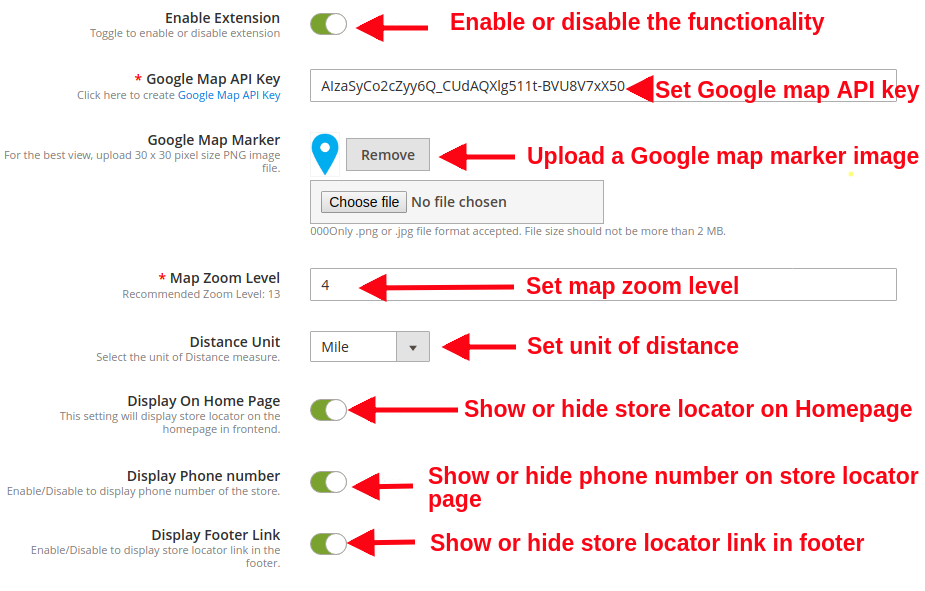
Attiva / Disattiva:?The store admin can enable or disable the functionality of Magento 2 Google Maps Store Locator plugin just by toggling this button.
Chiave API Mappa Google:Imposta la chiave API della mappa di Google in questo campo. Il processo per generare una chiave API è stato discusso nella sezione 3.1.1.
Google Map Marker: L'amministratore può scegliere l'immagine desiderata come marker di Google Map.
Mappa Livello di zoom: L'amministratore può impostare il livello di zoom predefinito per la mappa della posizione.
Unità di distanza: L'amministratore può impostare l'unità di distanza in chilometri o miglia. Questa distanza indica la portata del negozio offline dalla posizione esatta del cliente.
Visualizza sulla homepage: L'amministratore può decidere se mostrare o nascondere l'opzione di localizzazione del negozio sulla home page.
Visualizza numero di telefono: Abilita o disabilita questa opzione per mostrare o nascondere i dettagli del contatto per il negozio.
Visualizza il link al piè di pagina: Abilitando o disabilitando questa opzione mostrerà o nasconderà il link dello store locator nella sezione footer.
Testo link a piè di pagina: Questa opzione imposta il testo per il link dello store locator mostrato nella sezione footer del sito web.
Chiave URL pagina Store Locator: Questa opzione imposta un URL di pagina personalizzato per la pagina dello store locator.
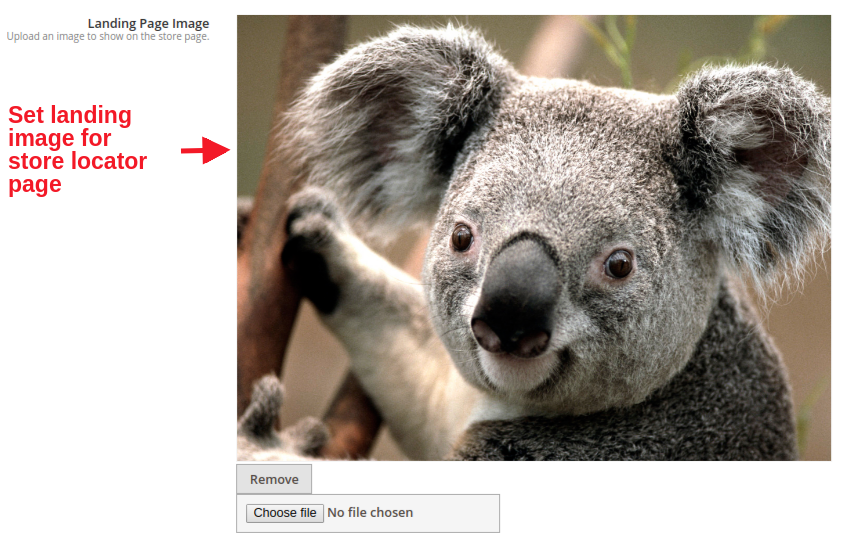
Immagine della pagina di destinazione: Questa opzione imposta l'immagine della pagina di destinazione per la pagina dello store locator. Basta sfogliare e scegliere qualsiasi file di tua scelta.
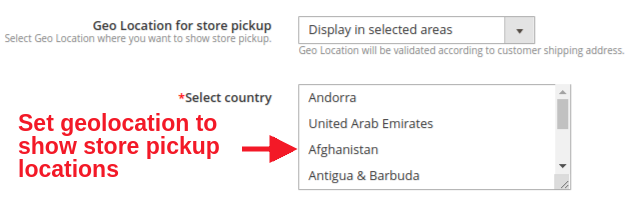
Posizione geografica per ritiro in negozio: L'amministratore può impostare l'opzione se desidera visualizzare la funzionalità di localizzatore di negozi in aree selezionate o in tutto il mondo.
Seleziona il paese: Questa opzione ti consente di impostare più paesi in cui le opzioni di ritiro del negozio saranno fornite ai clienti.
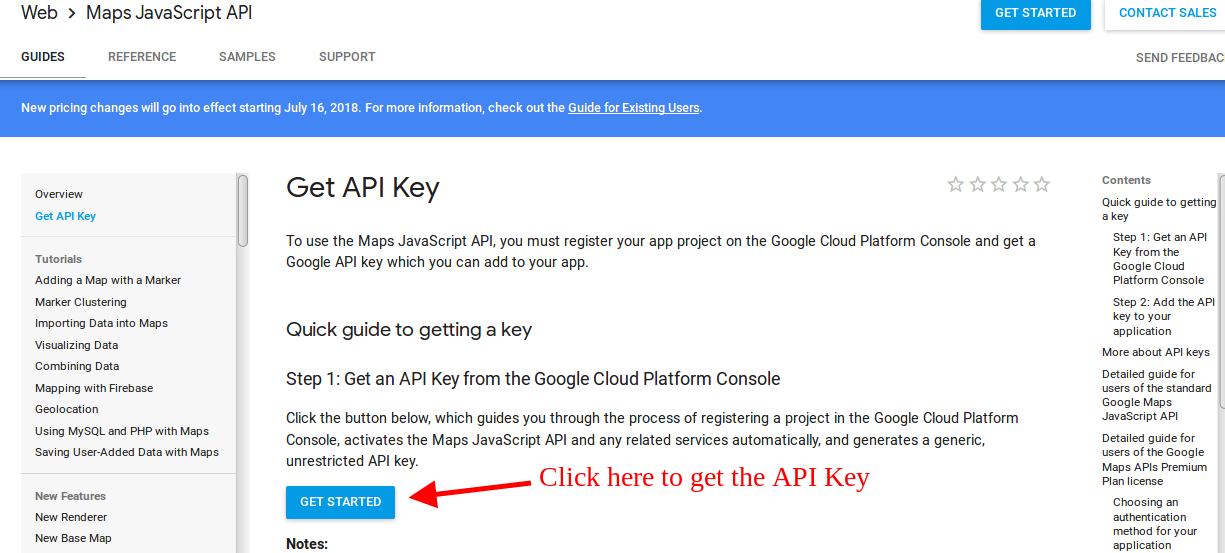
3.1.1 Come generare la chiave API di Google Maps
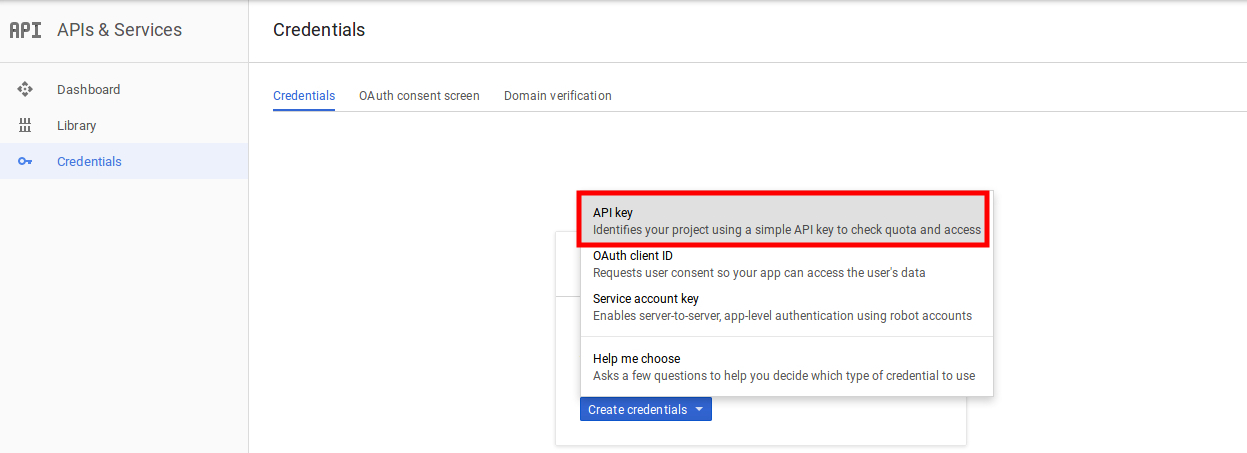
L'amministratore del negozio eCommerce può generare la chiave dell'API di Google seguendo questi passaggi:
Fai clic sul pulsante "Inizia":
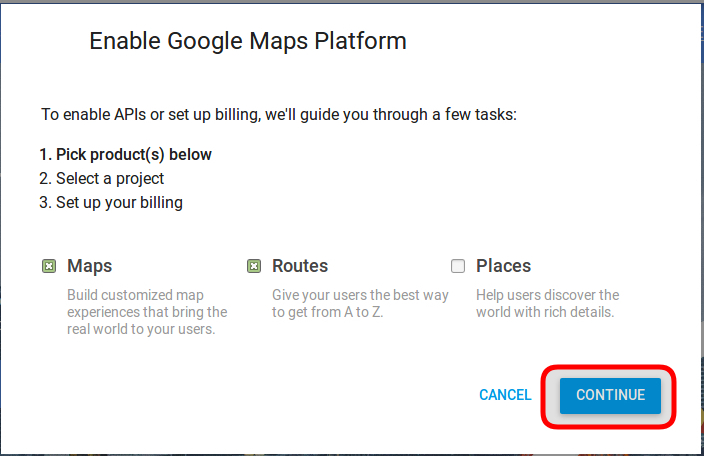
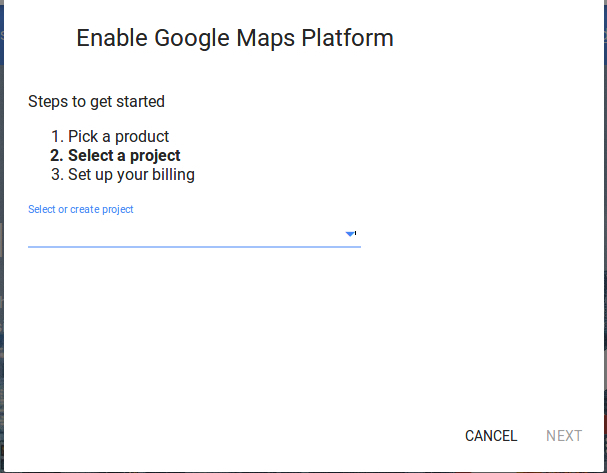
Ritiro dei prodotti:Quando l'amministratore farà clic sul pulsante "Guida introduttiva", verrà visualizzato questo popup.
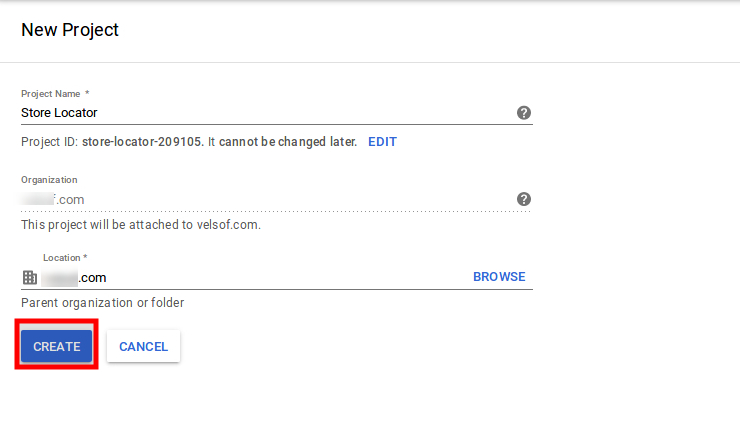
Selezione del progetto:L'amministratore del negozio eCommerce può selezionare o creare un progetto.
1. Seleziona un progetto:
2. Crea un nuovo progetto:
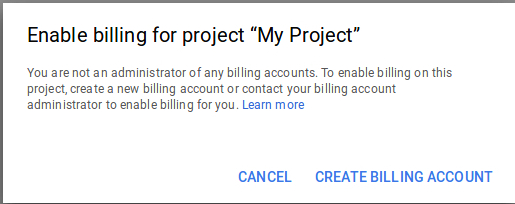
Imposta la fatturazione:L'amministratore del negozio eCommerce ora può impostare la fatturazione.
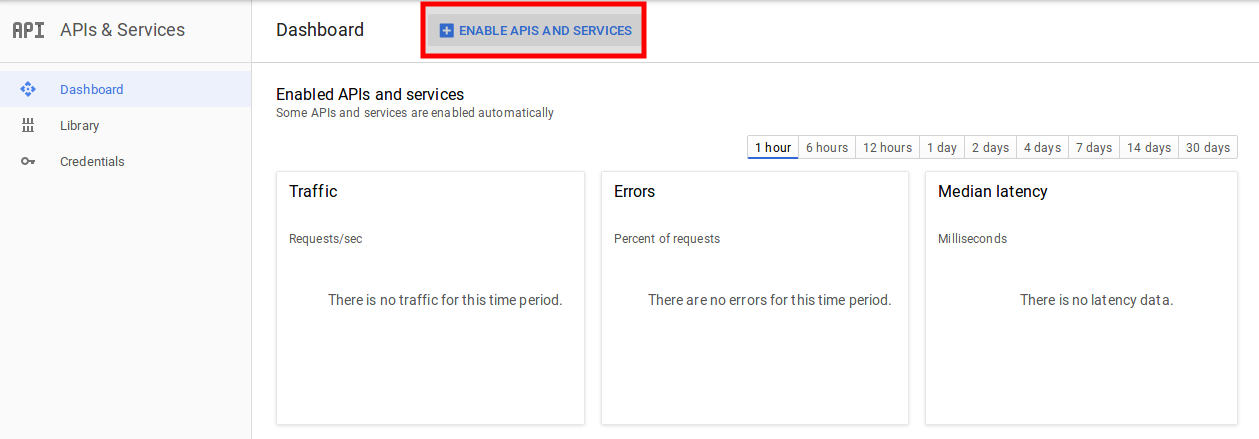
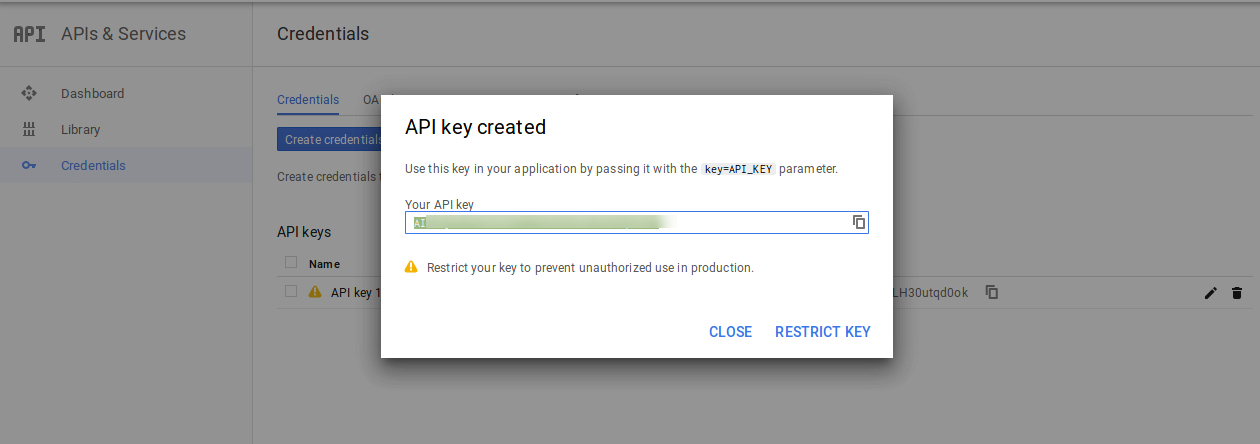
Dopo la fatturazione, l'amministratore del negozio può ottenere la chiave API della mappa di Google. Sul
L'amministratore del negozio può selezionare l'opzione chiave API:
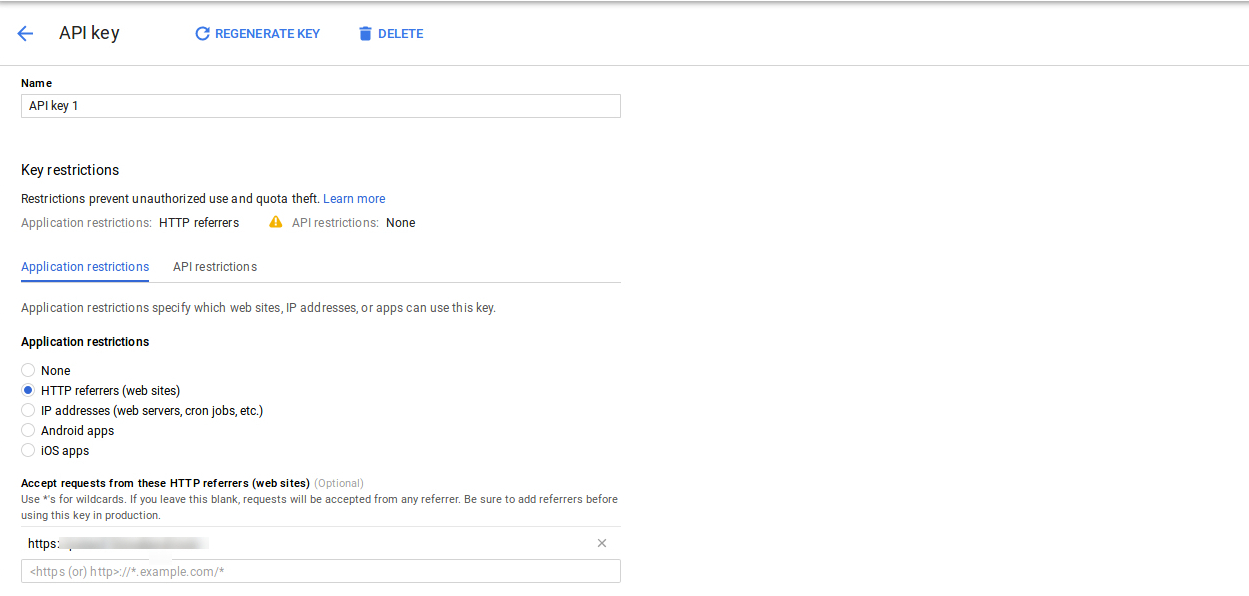
L'amministratore può selezionare l'opzione chiave restrizione dalla finestra di dialogo per impostare una restrizione del browser sulla chiave API.
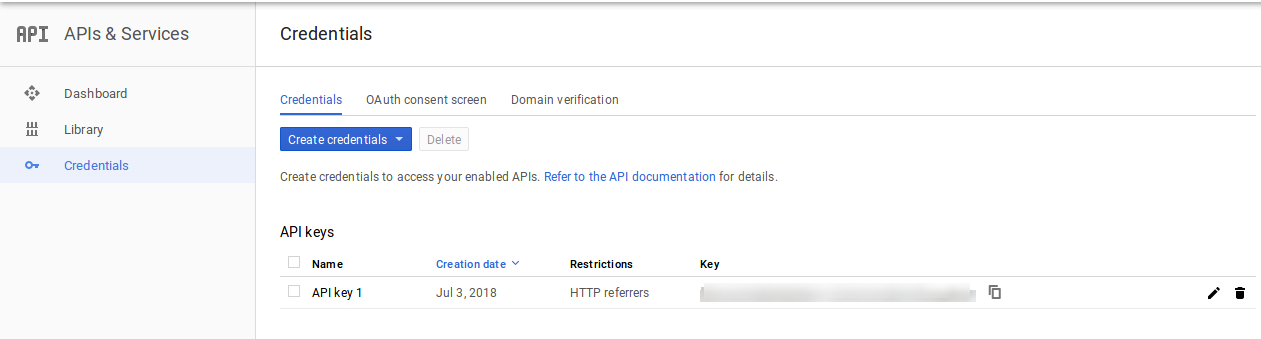
Nel
In questo modo l'amministratore può impostare la chiave API della mappa di Google.
3.2 Gestisci negozi
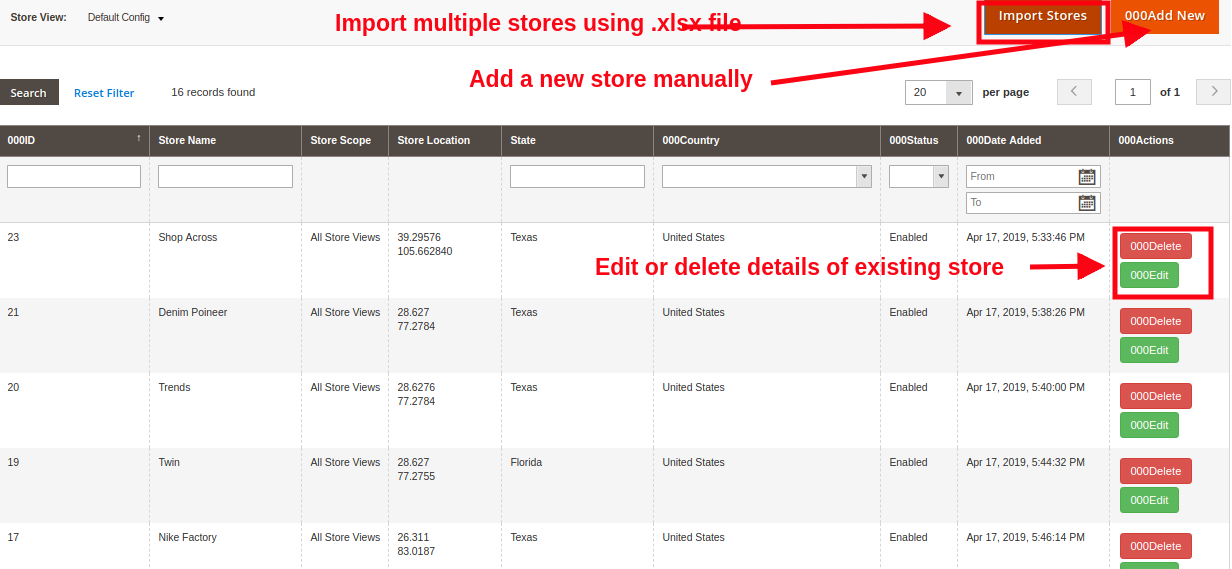
Il proprietario dei negozi eCommerce può aggiungere nuovi negozi fisici per il proprio marchio in questa sezione di amministrazione. Possono configurare i dettagli dei negozi esistenti o eliminarli direttamente da questo luogo. In questo modo, l'addon di localizzazione del negozio Prestashop consente all'amministratore di aggiungere, eliminare e modificare i dettagli relativi al negozio.
Inoltre, questa interfaccia di amministrazione offre una vista completa dell'elenco dei negozi offline esistenti.
L'amministratore del negozio può aggiungere facilmente un negozio dal pannello di amministrazione. Dopo aver cliccato su "Aggiungi
Nuovi negozi fisici possono essere aggiunti in due modi: 1. Aggiunta manuale dei negozi 2. Importare negozi usando il file .xlsx
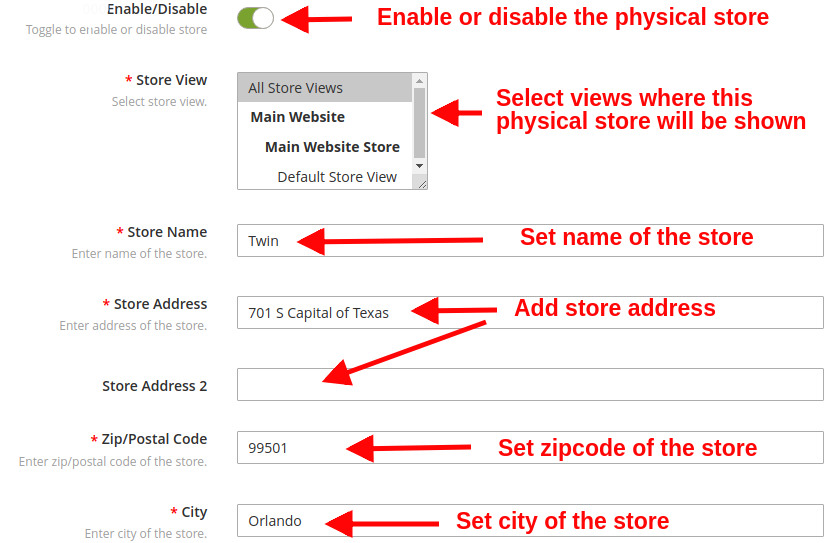
1) Aggiunta manuale di negozi
Abilitare / disabilitare: Questa opzione mostra o nasconde il particolare negozio fisico.
Visualizza negozio: Questa opzione ti consente di selezionare tutte le visualizzazioni negozio per le quali questo negozio fisico è visibile.
Nome del negozio: Puoi impostare il nome del tuo negozio usando questa opzione.
Indirizzo del negozio: È possibile impostare l'indirizzo del negozio.
Zip / Postal Code: Questa opzione ti consente di impostare il codice postale o postale per il negozio.
Città: Questa opzione ti consente di impostare la città del negozio.
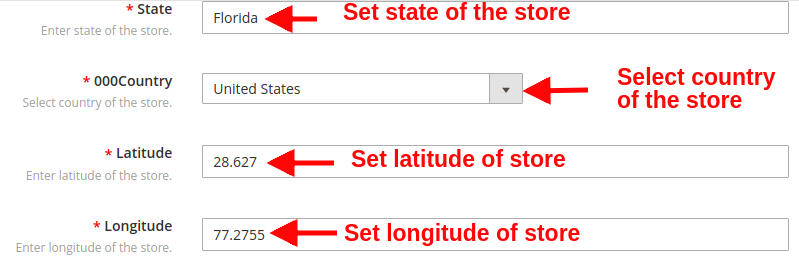
Stato: Questa opzione imposterà lo stato del negozio.
Paese: Questa opzione imposta il paese del negozio.
Latitudine: Questa opzione imposta il valore di latitudine del negozio.
Longitudine: Questa opzione imposta il valore di longitudine del negozio.
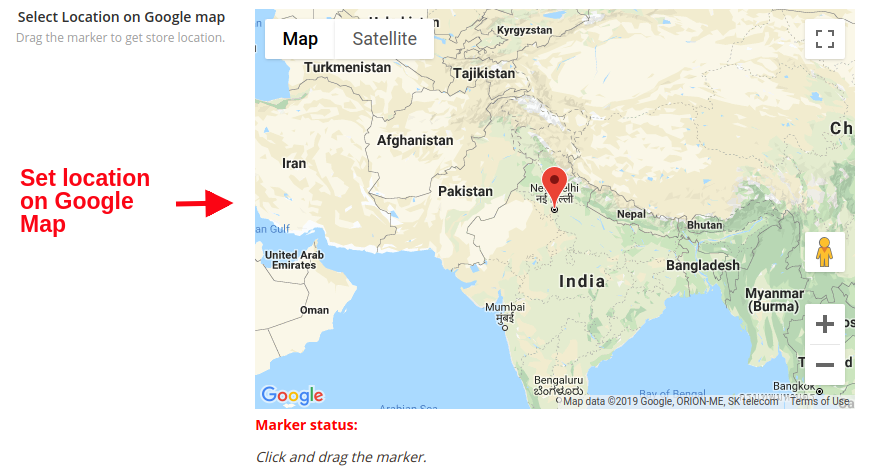
Google Map Location: questa opzione ti consente di indirizzare l'indirizzo dello store su Google Map utilizzando l'icona del localizzatore.
Sito web: Questa opzione imposta il collegamento al sito Web ufficiale del negozio.
Numero di contatto: Questa opzione imposta il numero di contatto del negozio.
Fax: È possibile impostare i dettagli del fax del negozio fisico.
E-mail: Questa opzione ti consente di impostare l'indirizzo email di contatto del negozio.
Store Image: Usando questa opzione, puoi caricare l'immagine desiderata per il negozio.
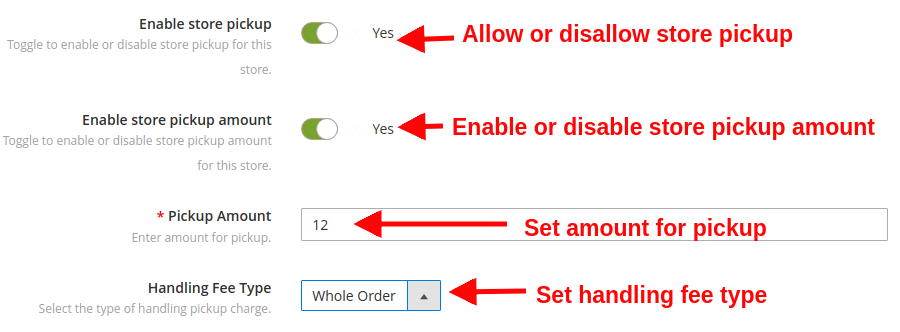
Abilita ritiro in negozio: Questa opzione abilita o disabilita la funzionalità di ritiro del negozio. Questo può essere usato quando lo stock di prodotto si esaurisce.
Abilita quantità di ritiro negozio: Questa opzione consente di abilitare o disabilitare l'importo di ritiro del negozio, se applicabile in base alle esigenze aziendali.
Importo di ritiro: Questa opzione consente di impostare l'importo del ritiro per l'ordine da parte del cliente.
Tipo di tariffa di gestione: Con questa opzione, è possibile selezionare il tipo di addebito di ritiro della movimentazione. Tre opzioni sono offerte in questa categoria: per prodotto, per quantità e per l'intero ordine.
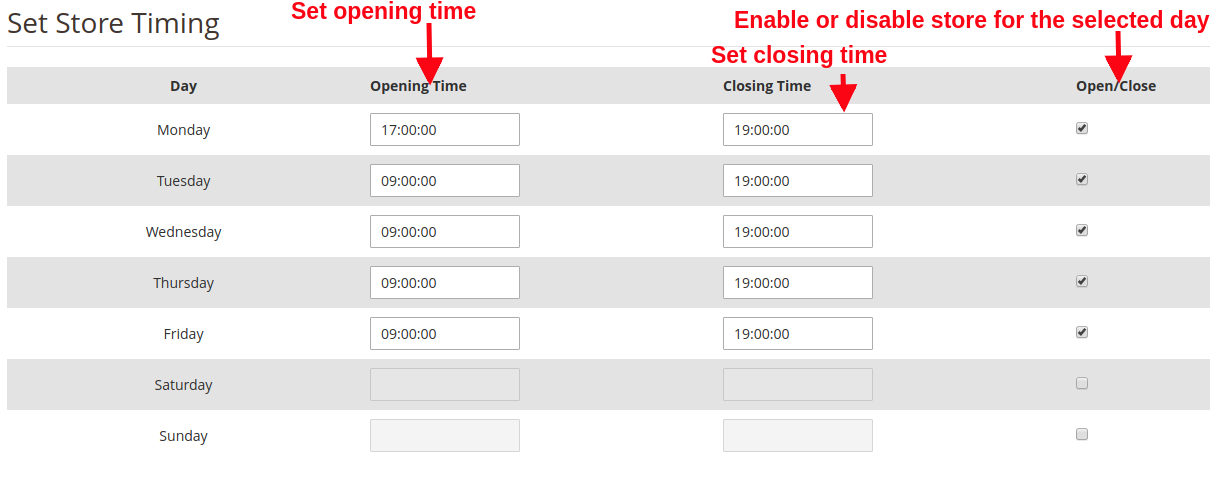
Tempi del negozio: Con questa opzione, è possibile selezionare l'orario di apertura e chiusura del negozio per tutti i giorni della settimana. Per mantenere la ripresa del negozio per un giorno particolare, puoi semplicemente deselezionare la casella di controllo Apri / Chiudi.
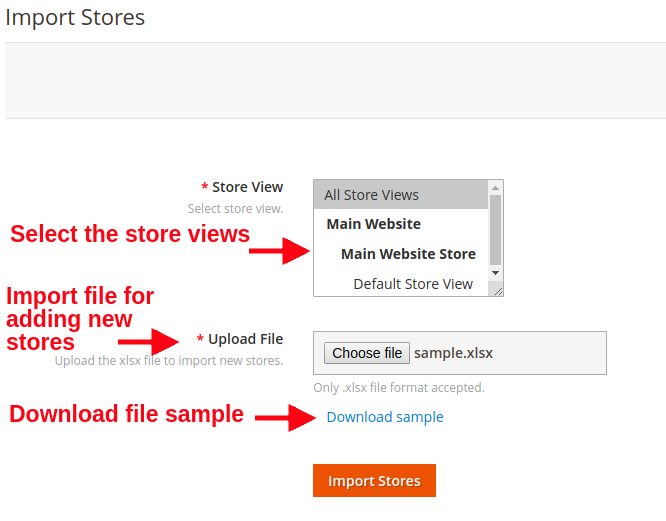
2) Importazione di negozi usando il file .xlsx
Visualizzazioni del negozio: Seleziona le visualizzazioni del negozio in cui saranno visibili i negozi importati.
Caricare un file: Usando questa opzione, puoi caricare il file .xlsx per importare nuovi negozi fisici.
Scarica l'esempio di file: Scarica un file di esempio per verificare come elencare le informazioni del negozio in formato .xlsx.
4.0 Front Interface di Magento 2 Plugin Google Maps Store Locator
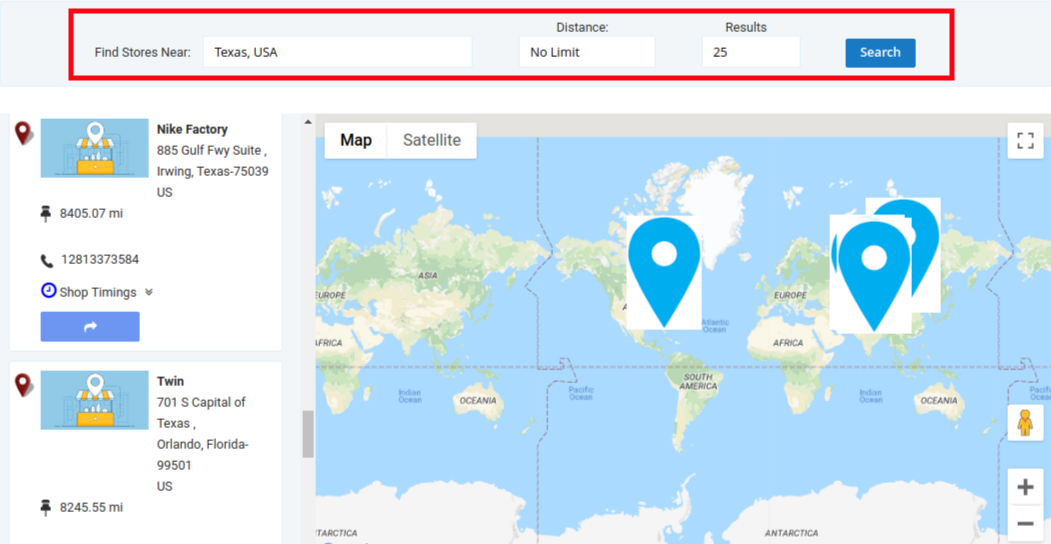
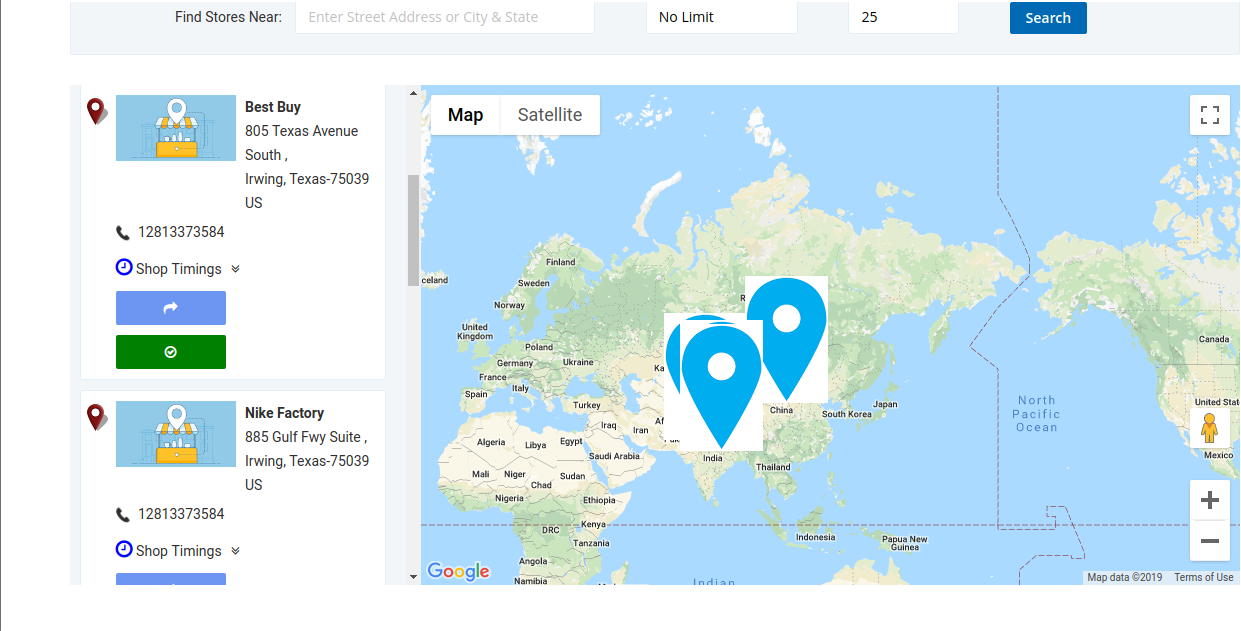
A) Nella parte anteriore, i clienti possono trovare i negozi vicini direttamente dalla Homepage.
Possono individuare il negozio più vicino inserendo un indirizzo di riferimento che è comodamente raggiungibile dalla loro posizione attuale. Per l'indirizzo / città / stato forniti, viene mostrato al cliente un elenco di consigli sui negozi. I clienti possono visualizzare i dettagli di ciascuno di questi negozi fisici e ritirare i propri prodotti.
Inoltre, possono controllare i dettagli di contatto, il nome, la distanza e i tempi di apertura del negozio. Quindi, in questo modo i clienti ottengono il loro prodotto più velocemente, comodamente e senza pagare costi di spedizione aggiuntivi.
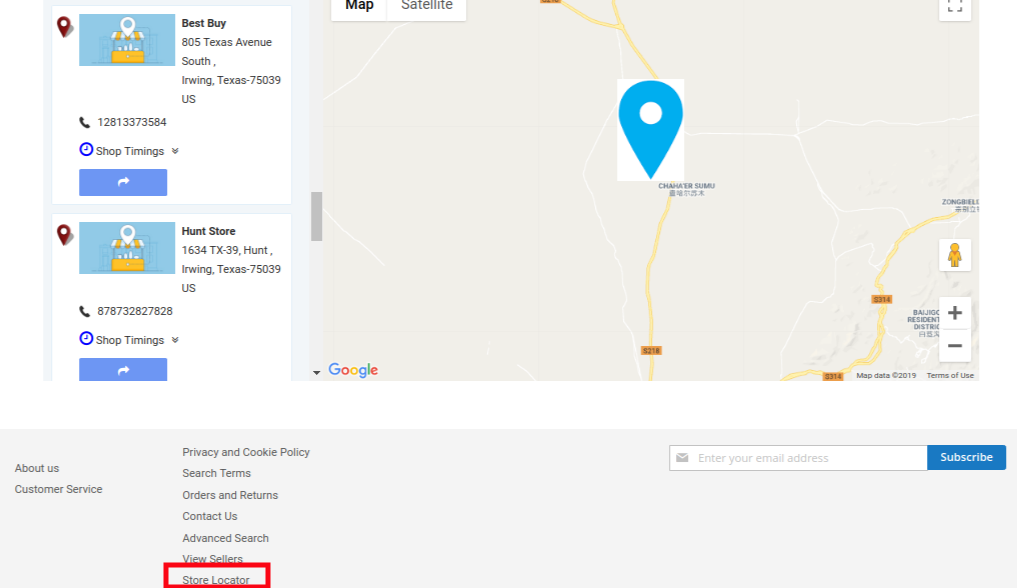
B) Link posizione negozio nella sezione footer
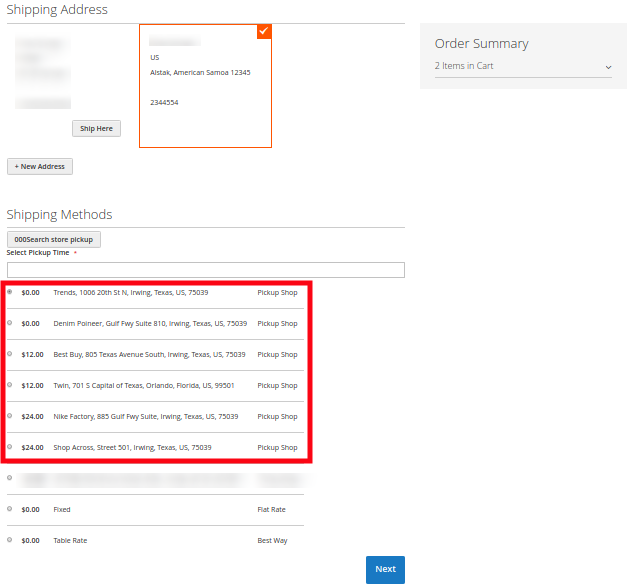
C) Memorizza le opzioni di posizione nella pagina di pagamento
Qui, il cliente può selezionare l'opzione di ritiro per il proprio prodotto. Si noti che altri metodi di spedizione sono disponibili anche qui.
I clienti possono visualizzare lo store sul front-end in questo modo:
I clienti possono effettuare facilmente i loro ordini di ritiro selezionando la data e l'ora come desiderato.
Tieni presente che è disponibile anche l'opzione "Cerca nel negozio di ricerca". I clienti possono fare clic su questa opzione quando vogliono vedere i dettagli completi per i negozi elencati. Facendo clic sul pulsante, verrà mostrato un popup nell'immagine qui sotto.
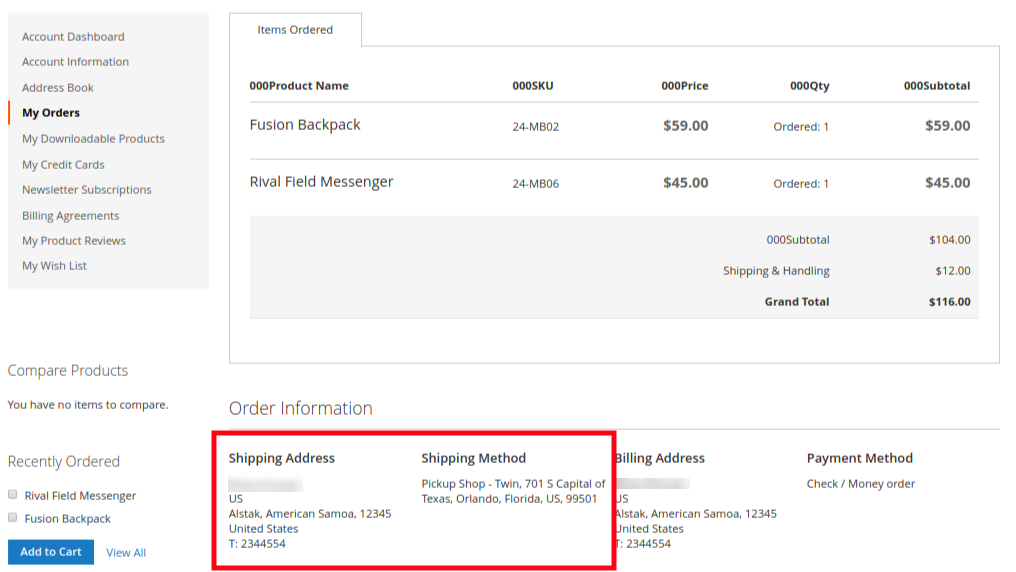
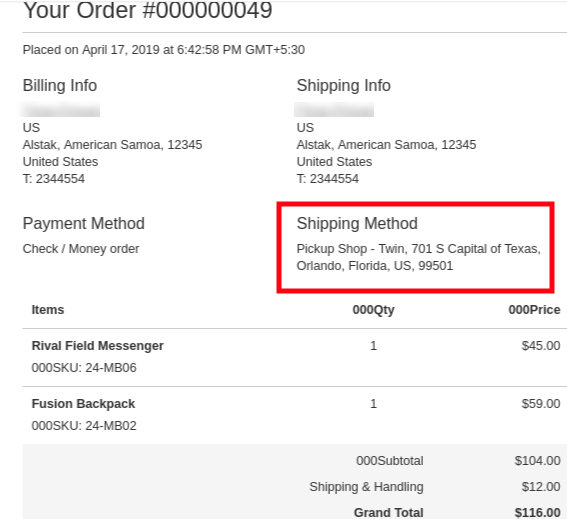
D) Dettagli di ritiro dopo il completamento dell'ordine completato
E) Dopo aver effettuato un ordine, il cliente riceverà un'email di conferma dei dettagli di ritiro dell'ordine.
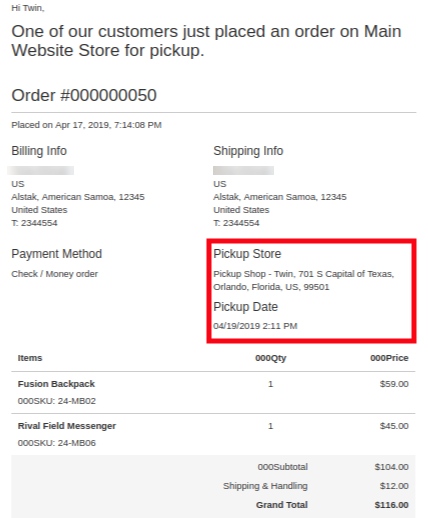
F) Il proprietario del negozio fisico riceve anche un'e-mail di conferma dell'ordine di ritiro effettuato dal cliente.
In questo modo, il commerciante del negozio online può mostrare più negozi fisici sul sito Web utilizzando Google Maps e consentire agli utenti online di ritirare l'ordine dal negozio stesso. Il localizzatore di negozi Magento 2 e il modulo di ritiro sono altamente personalizzabili e consentono di mostrare più negozi senza alcuna restrizione. L'e-merchant può mostrare un'opzione di ritiro del negozio nella pagina di pagamento. Gli utenti online possono selezionare il negozio più vicino e ritirare i loro ordini secondo le loro preferenze. Non devono pagare le spese di spedizione per il prodotto ordinato. Il
Per maggiori dettagli su questo localizzatore di negozi Magento 2 e l'estensione per il ritiro, visitare:
I social media sono una solida piattaforma per i programmi di marketing e promozionali online. Al fine di promuovere prodotti e marchi, molti esperti online si concentrano sul marketing dei social media. Ora l'amministratore del negozio online può utilizzare le piattaforme di social media come Facebook, LinkedIn e Twitter per promuovere prodotti e marchi senza alcun processo complicato. Knowband offre l'estensione per la condivisione dei social di OpenCart Order, che consente di mostrare più pulsanti social media per condividere il riepilogo degli ordini. I clienti possono condividere il riepilogo dell'ordine su Facebook, Twitter e pagine LinkedIn. In questo modo, l'amministratore del negozio può ottenere traffico rilevante che può essere convertito nel prossimo futuro con l'aiuto del modulo di promozione sociale OpenCart.
1.1 Funzioni di base di questa estensione di condivisione sociale di ordini OpenCart
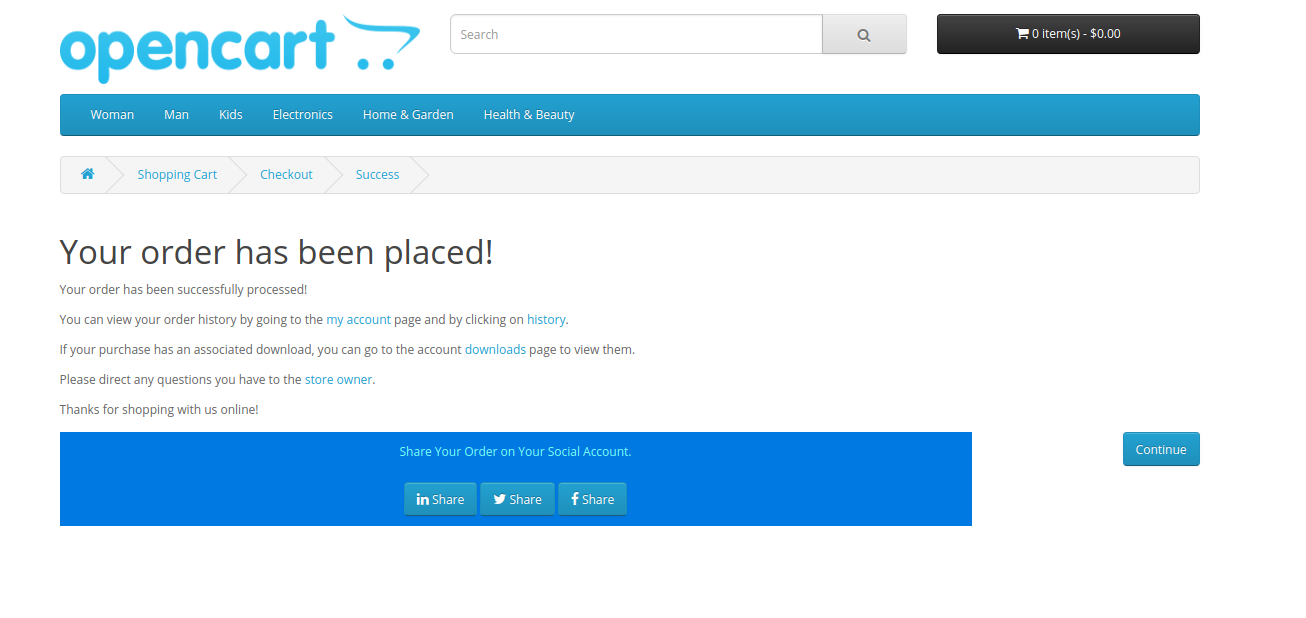
L'estensione Condivisione social di OpenCart mostra i pulsanti Facebook, Twitter e Linkedin nella pagina di conferma dell'ordine.
I clienti online possono condividere il riepilogo dell'ordine semplicemente facendo clic su un determinato pulsante di condivisione sociale.
Il modulo di condivisione sociale degli ordini OpenCart consente al commerciante online di mostrare / nascondere qualsiasi pulsante di condivisione social in qualsiasi momento.
Il modulo di promozione sociale OpenCart offre uno strumento per la selezione del colore per la gestione dell'aspetto dei pulsanti di condivisione social.
Il modulo Opencart Social Promotions fornisce un'opzione per inserire codici CSS e JS personalizzati per le impostazioni di visualizzazione avanzata.
Ordina pulsanti di condivisione per OpenCart mostra le statistiche per la visualizzazione dei dettagli di condivisione degli ordini.
L'estensione per la condivisione dei social di OpenCart Order è mobile responsive.
Ordina pulsanti di condivisione per OpenCart è compatibile con tutti i temi OpenCart.
L'estensione OpenCart Social Media Buttons aumenta il traffico del sito Web e la popolarità del prodotto.
Il plug-in Social Share Buttons di OpenCart Order è semplice e altamente personalizzabile.
Non è necessario modificare nemmeno una singola riga di codice per implementare l'estensione OpenCart Social Media Buttons.
Installazione 2.0
Acquista l'estensione per la condivisione sociale di OpenCart Order dal sito Web di Knowband. Riceverai questi file dopo aver acquistato l'estensione OpenCart:
Innanzitutto, si otterrà un file di codice sorgente del modulo di promozione sociale OpenCart in formato di file compresso.
Manuale utente di questa estensione del modulo Promozioni sociali Opencart.
Seguire i passaggi indicati di seguito per installare l'estensione di condivisione dei social di OpenCart Order:
1. Decomprimere il file zip ricevuto. Otterrai le cartelle come mostrato nell'immagine seguente:
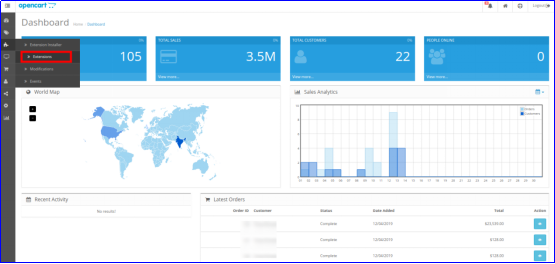
2. Copia tutte le cartelle del file zip nella directory principale di OpenCart tramite FTP manager. Quindi, l'estensione OpenCart Order Social Sharing è ora installata con successo e pronta per l'uso nel tuo negozio. Ora vai al menu admin e fai clic sulle estensioni e quindi fai clic sul pulsante configure accanto al modulo OpenCart Social Promotion.
3.0 Admin Interface
Dopo aver installato correttamente il modulo Condivisione social di OpenCart Order, è possibile configurarlo per mostrare i pulsanti di condivisione social sul sito Web. Dalla sezione delle impostazioni, puoi attivare i pulsanti dei social media e gestire l'aspetto dei pulsanti dei social media.
Scheda Impostazioni 3.1
Nella scheda Impostazioni, troverai queste schede di personalizzazione:
Impostazioni generali
Guarda e senti le impostazioni
Il commerciante del negozio online può attivare o disattivare il modulo di promozione sociale OpenCart, mostrare o nascondere i pulsanti dei social media e gestire l'aspetto dei pulsanti di condivisione dei social media.
Scheda Impostazioni generali 3.1.1
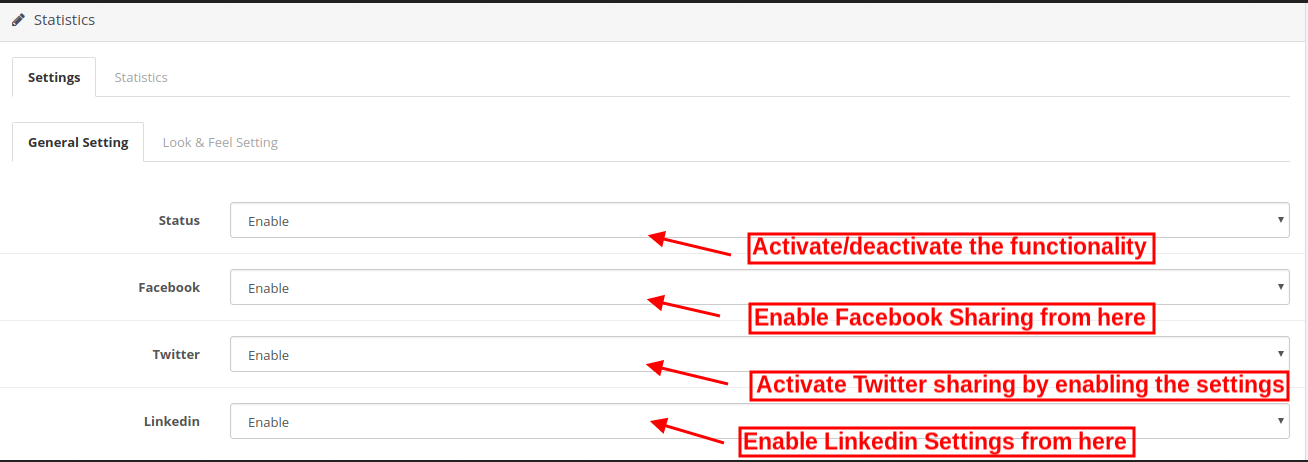
Nella scheda Impostazioni generali del back office dell'estensione OpenCart Order Social Sharing, troverai queste opzioni di personalizzazione:
Status: Il commerciante online può attivare o disattivare il modulo di promozione sociale OpenCart semplicemente selezionando l'opzione.
Facebook: Abilita o Disabilita l'opzione per mostrare o nascondere il pulsante di Facebook dalla pagina di conferma dell'ordine.
Twitter: Puoi mostrare o nascondere il pulsante Twitter dal sito abilitando o disabilitando l'opzione di menu dal back office del modulo di condivisione dei social di OpenCart Order.
Linkedin: L'amministratore del negozio può abilitare o disabilitare il pulsante Linkedin dall'interfaccia di amministrazione di questa estensione di condivisione social degli ordini OpenCart.
Tab 3.1.2 Look and Feel
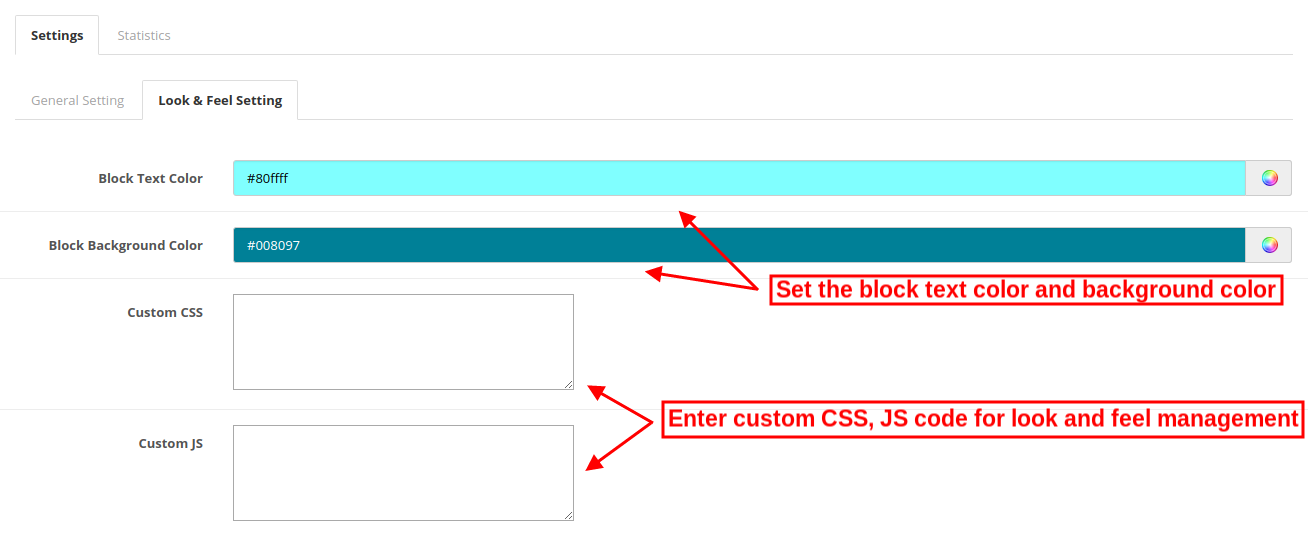
In questa opzione di menu, il commerciante online può gestire l'aspetto del blocco di condivisione sociale. Queste sono le opzioni di personalizzazione:
Blocca il colore del testo: Imposta il colore del testo del blocco di condivisione sociale dallo strumento di selezione colori dall'interfaccia di amministrazione del modulo Promozione sociale OpenCart.
Blocca il colore di sfondo: Imposta il colore di sfondo del blocco di condivisione sociale.
CSS e JS personalizzati: Inserisci codice CSS e JS personalizzato per le impostazioni di visualizzazione avanzata dal back office del modulo Opencart Social Promotions.
3.2 Statistiche
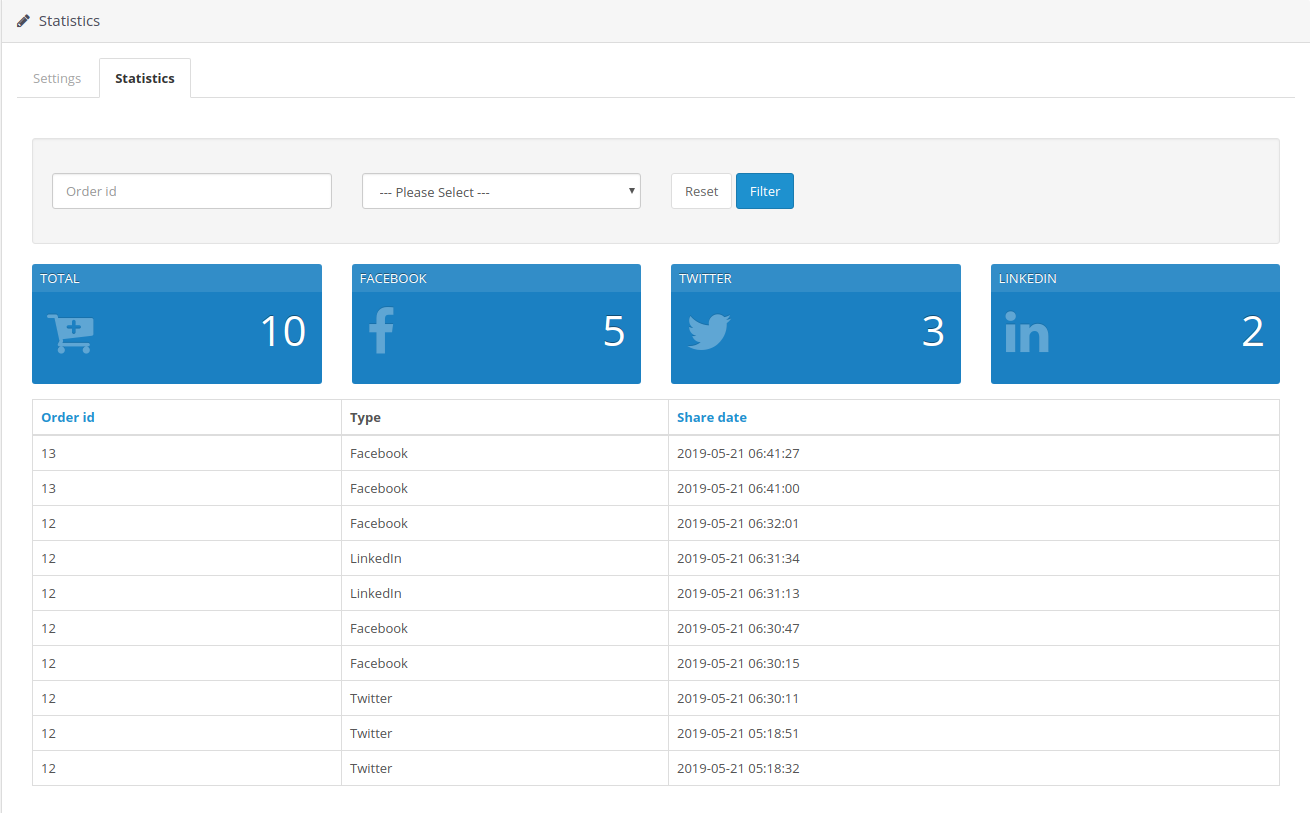
L'amministratore del negozio online può anche visualizzare informazioni dettagliate sugli ordini condivisi. L'amministratore può anche filtrare il risultato per visualizzare separatamente i risultati. In questo modo, l'amministratore del negozio può ottenere i dettagli sul numero di clienti che condividono il loro riepilogo dell'ordine su quale piattaforma dalla sezione di amministrazione dell'estensione dei pulsanti multimediali di OpenCart.
Interfaccia 4.0 front-end
I clienti online possono visualizzare i pulsanti di condivisione social nella pagina di conferma dell'ordine e nella pagina di riepilogo dell'ordine. Possono selezionare una qualsiasi delle piattaforme di social media per condividere il loro sommario degli ordini con l'aiuto del modulo di condivisione dei social di OpenCart Order. I clienti possono visualizzare l'opzione di condivisione degli ordini nella pagina di conferma dell'ordine come mostrato di seguito:
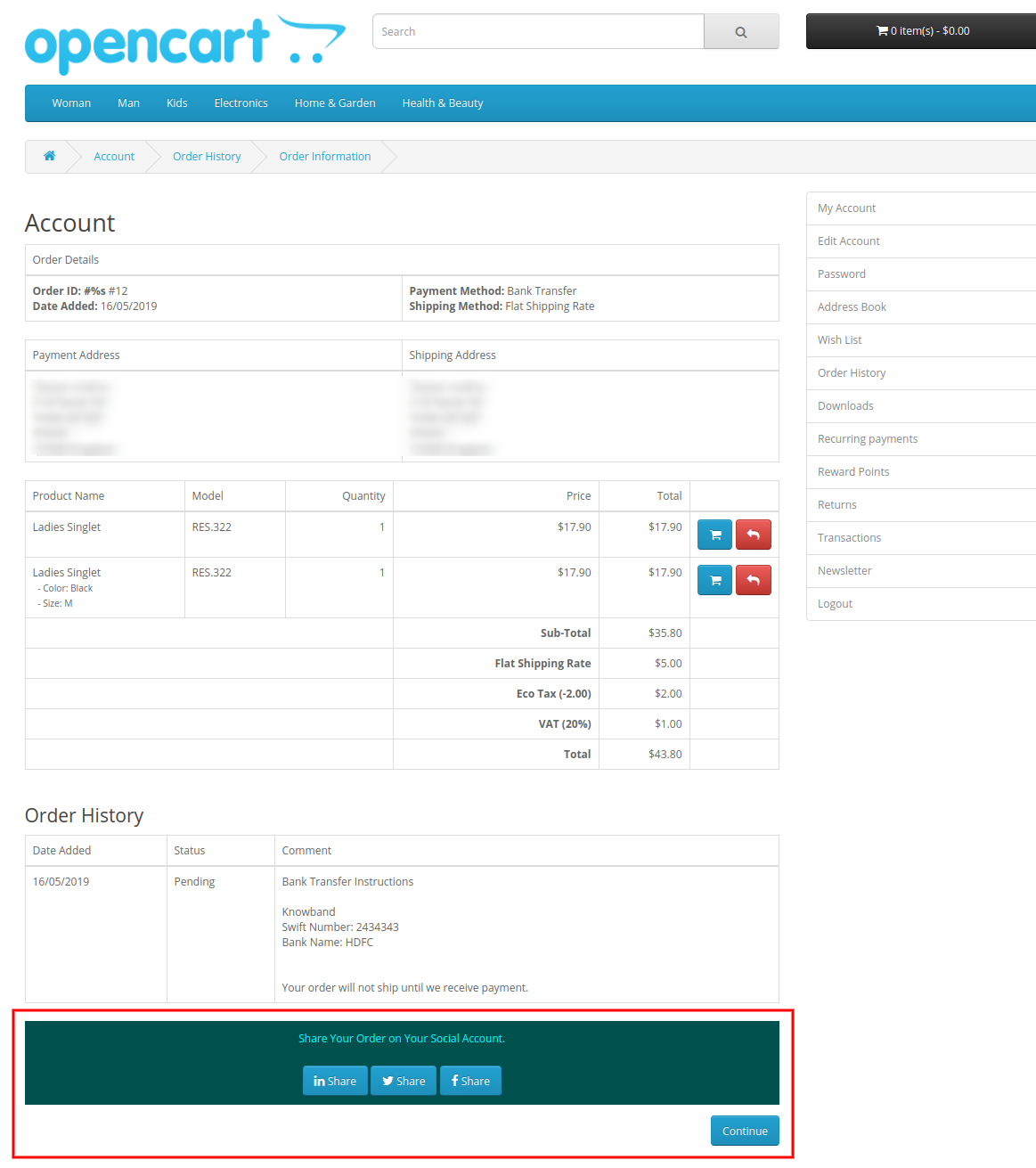
I clienti possono anche visualizzare l'opzione di condivisione del riepilogo dell'ordine nella pagina della cronologia degli ordini:
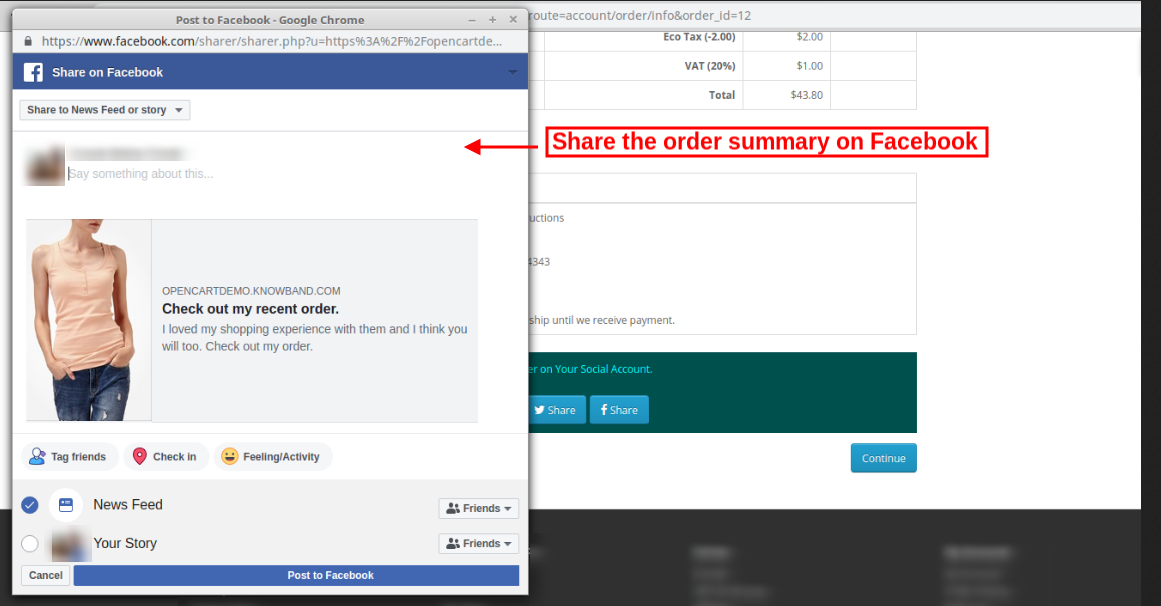
I clienti online possono condividere il riepilogo dell'ordine su Facebook come mostrato di seguito con il modulo Opencart Social Promotions:
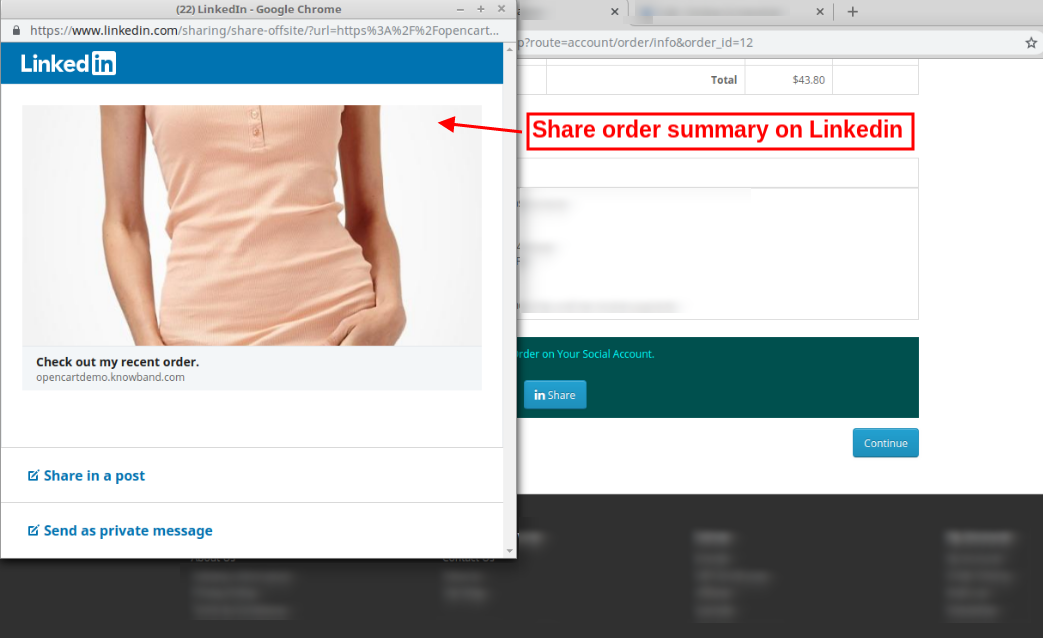
Il commerciante online può condividere il riepilogo dell'ordine su Linkedin come mostrato di seguito:
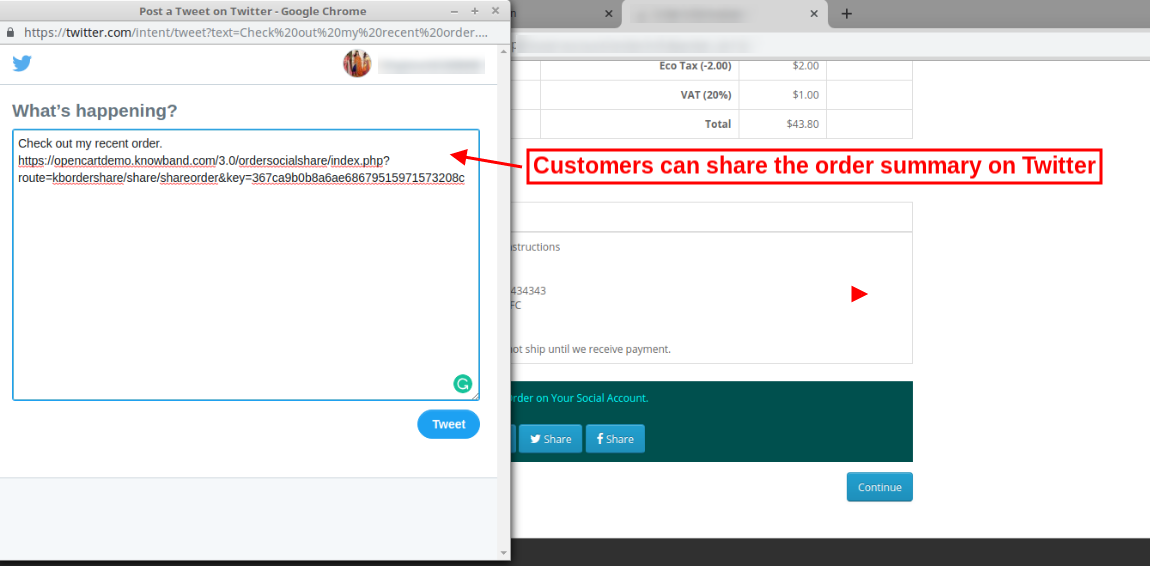
Il commerciante online può condividere il riepilogo dell'ordine su Twitter come mostrato di seguito:
L'estensione OpenCart Social Media Buttons è mobile responsive che consente ai clienti di condividere il prodotto utilizzando dispositivi mobili come laptop, tablet e telefoni cellulari. In questo modo l'amministratore del negozio online è in grado di implementare plug-in Social Share Buttons di OpenCart Order per aumentare il traffico del sito Web e la popolarità del prodotto senza spendere un importo enorme. L'amministratore può ottenere traffico rilevante che può essere convertito nel prossimo futuro. I clienti possono condividere il riepilogo dell'ordine con i loro amici e parenti. I clienti possono persino condividere il riepilogo dell'ordine dopo aver effettuato l'ordine.
"Questo articolo parla di Abbandono del carrello e copre argomenti secondari come motivi di abbandono del carrello, statistiche di abbandono del carrello e offre anche soluzioni di abbandono del carrello che ti aiuteranno a ridurre l'abbandono del carrello sul tuo sito Web."
I carrelli abbandonati sono un mal di testa per i proprietari di siti Web. È doloroso vedere gli acquirenti che aggiungono articoli nel carrello, ma poi decidono di rinunciare all'acquisto nella pagina di pagamento. Sebbene non sia nelle nostre mani controllare i carrelli abbandonati, tuttavia, esistono alcuni modi per ridurre l'abbandono del carrello.
Che cos'è l'abbandono del carrello?
Quando un utente aggiunge un articolo al suo carrello ma se ne va in mezzo senza completare l'acquisto, è noto come Abbandono del carrello.
Ragioni di abbandono del carrello
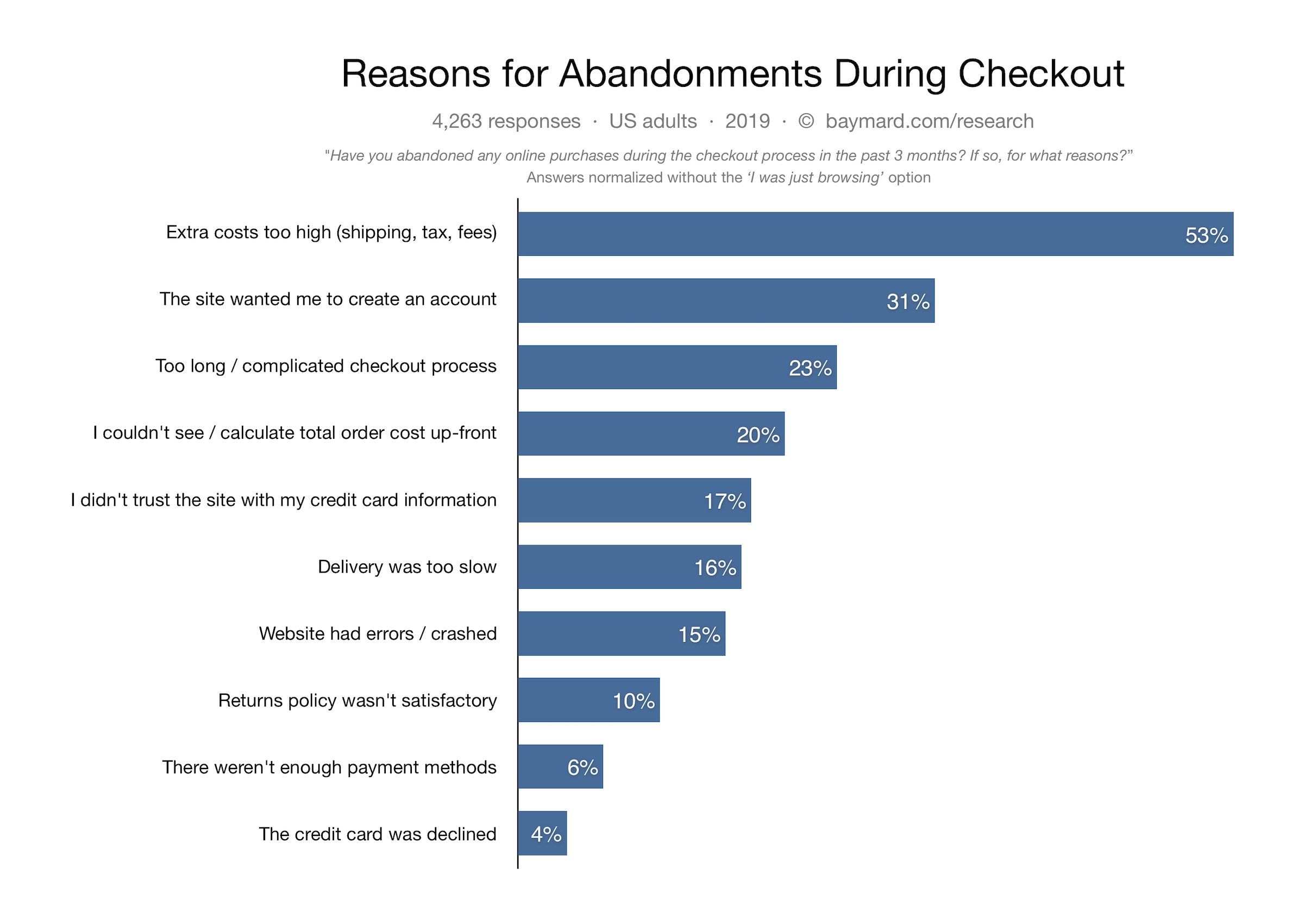
Di seguito sono riportati alcuni dei motivi principali per l'abbandono del carrello secondo il Baymard Institute.
Costi di spedizione elevati Iscrizione obbligatoria Checkout lungo e complicato Errori interni del sito Web Problemi di sicurezza Consegna in ritardo Insoddisfacente Politica di restituzione Opzioni di pagamento insufficienti
Il Baymard Institute ha raccolto le statistiche sull'abbandono del carrello di vari siti Web di e-commerce e ha riscontrato che il tasso medio di abbandono del carrello è quasi del 70%, vale a dire ogni 7 acquirenti su 10 abbandonano il carrello per qualche motivo.
S conferma anche lo stesso. E secondo le statistiche condivise da Barilliance, i carrelli abbandonati sono visti principalmente nei dispositivi mobili.
Come ridurre l'abbandono del carrello?
Sarebbe irritante vedere centinaia o migliaia di visitatori sulla pagina di checkout ma andarsene senza acquistare nulla. Essendo il proprietario di un sito Web, è brutto perdere quelle prospettive. Ma hey! Succede con ogni business online e come tutti, dovresti anche cercare alcuni modi per ridurre al minimo i carrelli abbandonati. Dopo aver appreso i motivi alla base dell'abbandono del carrello, vediamo come è possibile ridurre il tasso di abbandono del carrello sul sito Web di e-commerce.
1. Fornire una visione chiara del complesso
Le persone di solito non si aspettano che il valore del carrello superi molto più in alto nella pagina di pagamento. Ma a volte, le spese aggiuntive come costi di spedizione, spese di consegna, tasse, costi nascosti e supplementi creano un'enorme differenza tra il valore del prodotto e il valore del carrello. Assicurati di evitarlo. Essere trasparenti sui costi complessivi. Visualizzalo in anticipo al momento dell'acquisto. In questo modo, almeno non sorprendi i tuoi clienti in seguito e stai dando loro una chiara idea del prezzo totale in anticipo. Oppure puoi semplicemente offrire la spedizione gratuita. Questo è uno dei modi migliori per ridurre l'abbandono del carrello. Per regolare il costo di spedizione, è possibile aumentare leggermente il prezzo del prodotto. Relazionato:Strategie di spedizione gratuite: perché offrire? Come offrire? Quando offrire?
2. Costruire la fiducia attraverso i badge di sicurezza
Un'altra soluzione per ridurre l'abbandono del carrello è la visualizzazione dei badge di sicurezza. Gli acquirenti online sono molto preoccupati di condividere i dettagli della propria carta. Con le frodi online in rapido aumento nel mondo di Internet, non è facile per i consumatori fidarsi di un business online, soprattutto se è quello con cui interagiscono per la prima volta. I consumatori hanno paura di perdere i loro soldi guadagnati duramente. Pertanto, è importante che i clienti si sentano sicuri delle loro cose relative ai pagamenti. Qual'è la soluzione? Aggiungi i loghi di sicurezza alla tua pagina di pagamento. Qualcosa come Norton Secured, McAffe Secure può aumentare la fiducia all'interno dei clienti e ridurre la possibilità di abbandono del carrello. Inoltre, considera di rendere il tuo sito web certificato SSL se non lo è. Aggiungendo un certificato SSL al tuo dominio, il tuo sito sembra autorevole.
3. Chiedi aiuto a Exit Pop-up
I pop-up di uscita sono probabilmente uno dei modi migliori per recuperare i carrelli abbandonati. La cosa interessante di loro è che ti offrono l'opportunità di convertire un visitatore in cliente proprio quando stanno per lasciare il tuo sito web.
Attraverso i popup di uscita, puoi attirare l'attenzione dei visitatori sulle tue offerte all'ultimo momento e incoraggiarli a usarlo per il loro acquisto. La comparsa di un popup di uscita quando l'utente tenta di uscire, lasciando il carrello abbandonato, può comportare una modifica significativa del tasso di abbandono del carrello.
Questo tentativo dell'ultimo minuto può aumentare le tue conversioni se le tue offerte sono convincenti. Vuoi implementare la funzionalità popup di uscita sul tuo sito web? Prova il pop-up Exit Intent di Knowband, disponibile per varie piattaforme di eCommerce-
Obbligare i clienti a creare un account nella pagina di pagamento è uno dei motivi principali per l'abbandono del carrello. Sinceramente non capisco il punto di aggiungere questo ostacolo tra un checkout riuscito.
Comprendo che si desidera acquisire i dati del cliente, ma chiederlo interrompendo il flusso di pagamento non è il modo ideale.
Quindi cosa dovresti fare?
Offri un checkout degli ospiti e un accesso social. Avendo queste due opzioni nella tua pagina di pagamento, non solo ridurrai il tasso di abbandono del carrello, ma migliorerai anche l'esperienza dell'utente.
Consenti agli utenti di effettuare il check-out come ospite se non si sentono a proprio agio a registrarsi. L'accesso social, d'altra parte, incoraggia l'iscrizione rapida.
Un checkout lungo e complicato è uno dei motivi principali per l'abbandono del carrello. Quando un acquirente si trova nella pagina di pagamento, desidera effettuare il check-out il più rapidamente possibile. Più a lungo fai aspettare i tuoi clienti, maggiori saranno le possibilità di abbandono del carrello. Mantieni il modulo di pagamento breve, semplice e pulito. Evita di riempirlo con elementi non necessari. Richiedi solo le informazioni necessarie. Per rendere l'esperienza di pagamento dei tuoi visitatori più fluida, puoi fare un Pagamento in una pagina. Un checkout di una pagina posiziona tutti i campi di checkout su un'unica pagina e consente ai clienti di effettuare il checkout comodamente. Prova il pagamento in una pagina di Knowband-
Può essere frustrante per i consumatori essere alla pagina di pagamento ma senza un endpoint in vista. Continuano a riempire le informazioni e continuano a passare alle pagine successive solo per scoprire che si tratta di un processo molto lungo e dispendioso in termini di tempo. Questo alla fine porta i clienti ad abbandonare il carrello. Utilizzare una barra di avanzamento per indicare dove è presente il visitatore. Una barra di avanzamento mostra le fasi generali che un cliente deve seguire per completare il checkout e si riempie non appena si sposta ulteriormente. È meglio dire ai tuoi clienti in anticipo cosa sarà richiesto per entrare prima che possano uscire.
7. Fornire una facile navigazione
Rendi facile per i visitatori navigare nel tuo sito web. Non ingombrare con disegni goffi. Più agevole è il viaggio dei tuoi visitatori, minori saranno i carrelli abbandonati. In molti siti Web di e-commerce si vede ancora che quando un utente fa clic sul pulsante Indietro dopo aver compilato una determinata pagina, tutte le informazioni vengono rimosse e ai clienti viene chiesto di riempire nuovamente i loro dettagli. Questo è fastidioso per gli utenti. Assicurati che il pulsante Buck sia perfettamente funzionante e non cancelli le informazioni già inserite.
8. Chase Abandoned Carts
Gli acquirenti hanno abbandonato il carrello? Senza problemi. Inseguili. Potresti non essere in grado di convertire tutto, ma almeno alcuni di loro si convertiranno sicuramente. E se il tasso di abbandono del carrello diminuisce anche di una piccola percentuale, può aggiungere un importo significativo alle tue entrate.
Modulo carrello abbandonato di Knowband
Dai un'occhiata al modulo Carrello abbandonato di Knowband. Ciò consente di tenere traccia degli utenti del carrello abbandonati e di recuperare le vendite perse. Tramite questo modulo, è possibile specificare una durata dopo la quale il carrello viene automaticamente considerato abbandonato, quindi è possibile ricordare a quegli utenti tramite e-mail di follow-up. Puoi aggiungere un codice coupon all'interno delle tue e-mail e ci sono molte più funzionalità in questo modulo. Check-out
Non puoi deludere i tuoi clienti con la mancanza di opzioni di pagamento nella pagina di pagamento. E sarà straziante vedere un cliente abbandonare il carrello a causa dell'indisponibilità dell'opzione di pagamento desiderata o di non avere abbastanza opzioni di pagamento. Le persone sono passate ai portafogli digitali, chiamati anche come portafogli elettronici. Pertanto, avere solo opzioni di pagamento limitate come carta di credito e carta di debito non sarebbe sufficiente. Più opzioni offri ai tuoi clienti, maggiore sarà la loro comodità durante il pagamento.
10. Rendi il tuo sito web ottimizzato per i dispositivi mobili
L'e-commerce ha già superato l'eCommerce. La maggior parte delle persone utilizza i propri dispositivi mobili per fare acquisti online. Ciò rende necessario disporre di una versione ottimizzata per dispositivi mobili del tuo sito Web. Se il tuo sito Web sembra attraente sul desktop, assicurati che sia lo stesso e che sia reattivo anche sui dispositivi portatili. In caso contrario, è possibile che si verifichi una frequenza di rimbalzo più elevata e una velocità di abbandono del carrello più elevata. Ottimizza il tuo sito Web.
11. Migliora la velocità di caricamento delle tue pagine Web
Se le tue pagine web, in particolare le pagine di pagamento, impiegano molto tempo a caricarsi, non è un ottimo segno per le conversioni, potrebbe influire notevolmente sulle tue vendite. Il caricamento lento in un sito Web vanifica i clienti e alla fine finisce per abbandonare il carrello. Quindi, ottimizza la tua pagina di pagamento e migliorane la qualità e la velocità. Per un caricamento più rapido delle pagine Web sui dispositivi mobili, è possibile consultare le pagine mobili di Google Accelerated o semplicemente AMP. Knowband fornisce il modulo AMP per PrestaShop e OpenCart.
Molte volte, gli acquirenti abbandonano il carrello perché non sono soddisfatti della politica di restituzione dell'azienda. C'è il desiderio di acquistare ma a causa di una politica di restituzione insoddisfacente, gli acquirenti decidono di non andare per l'acquisto. Avere una buona e chiara politica di rimpatrio. Fornire loro giorni sufficienti per restituire il prodotto in caso di difetti. Gli utenti saranno più sicuri mentre effettuano un acquisto. Relazionato: 6 Consigli per un'efficace politica di restituzione del commercio elettronico
Una Parola Finale
Questo è tutto. I suggerimenti di cui sopra ti aiuteranno sicuramente a ridurre il tasso di abbandono del carrello sul tuo sito web. Nel tempo, potresti trovare anche alcune nuove tattiche. Se vuoi aggiungere qualcosa che ritieni manchi da questo articolo, lascia un commento qui sotto. Per qualsiasi tipo di assistenza nei moduli, contattaci all'indirizzo support@knowband.com Qual è la tua opinione sulla riduzione dell'abbandono del carrello?
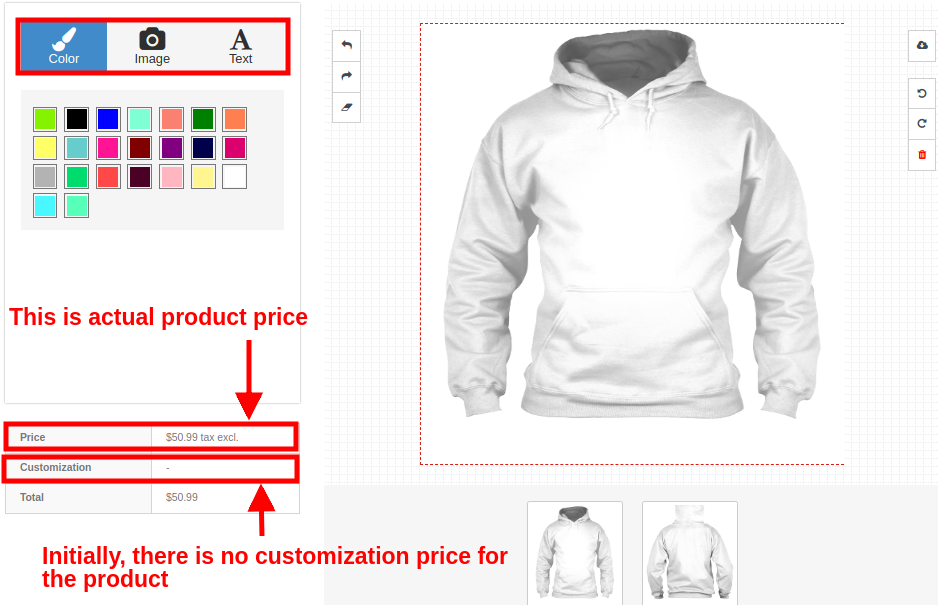
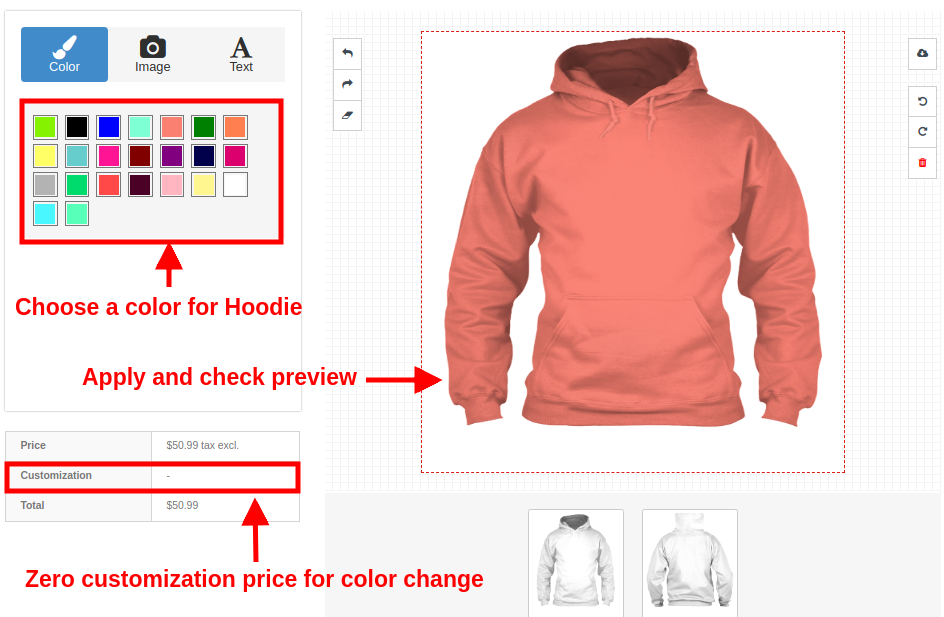
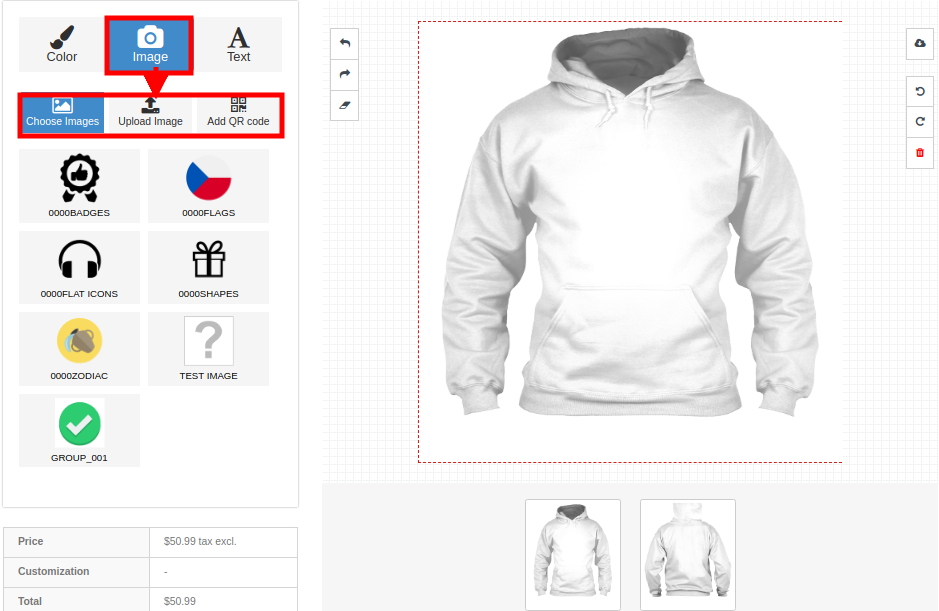
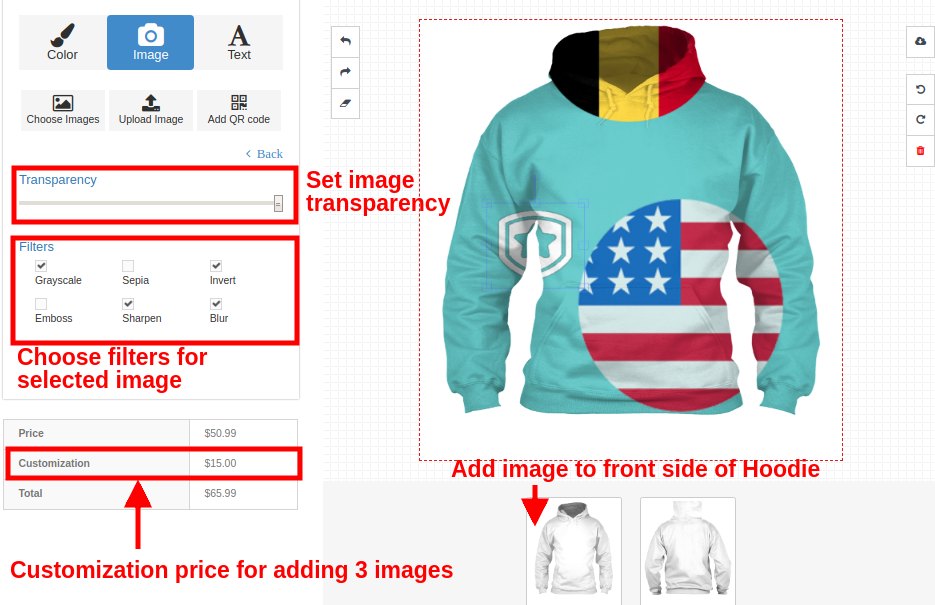
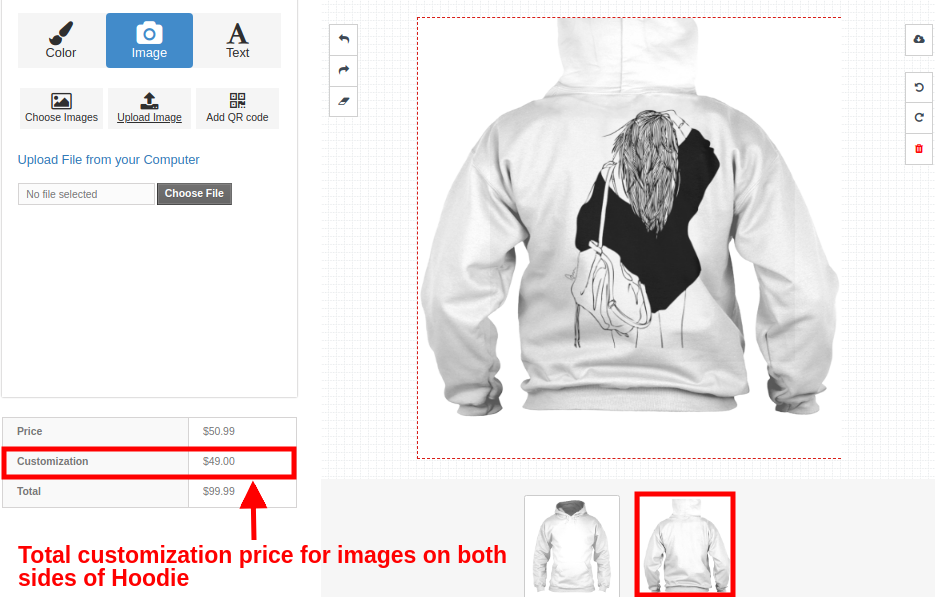
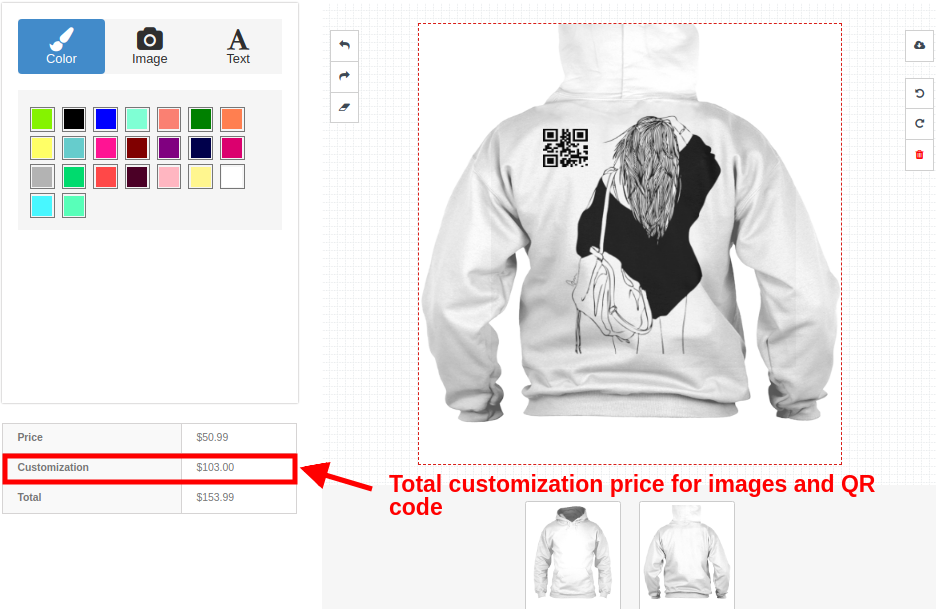
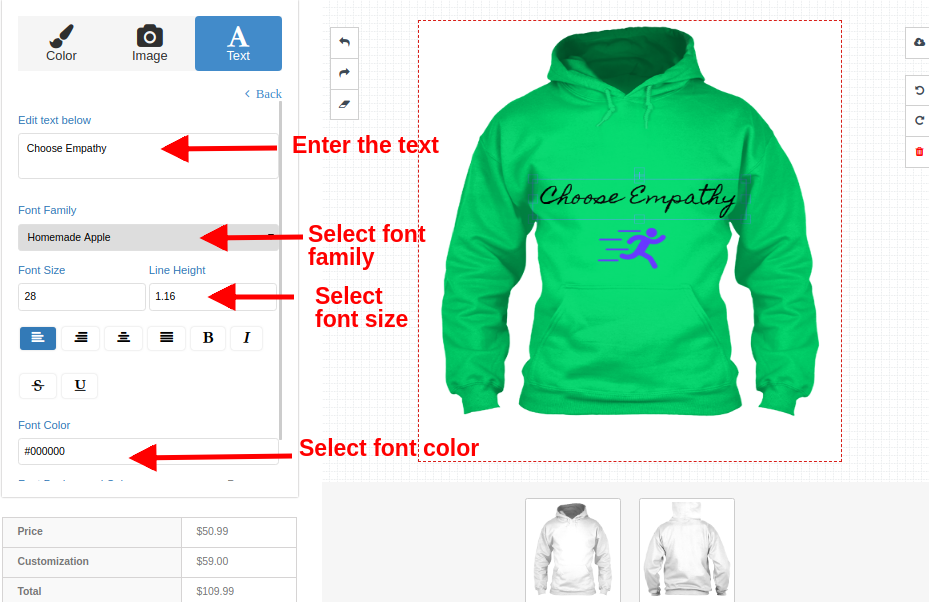
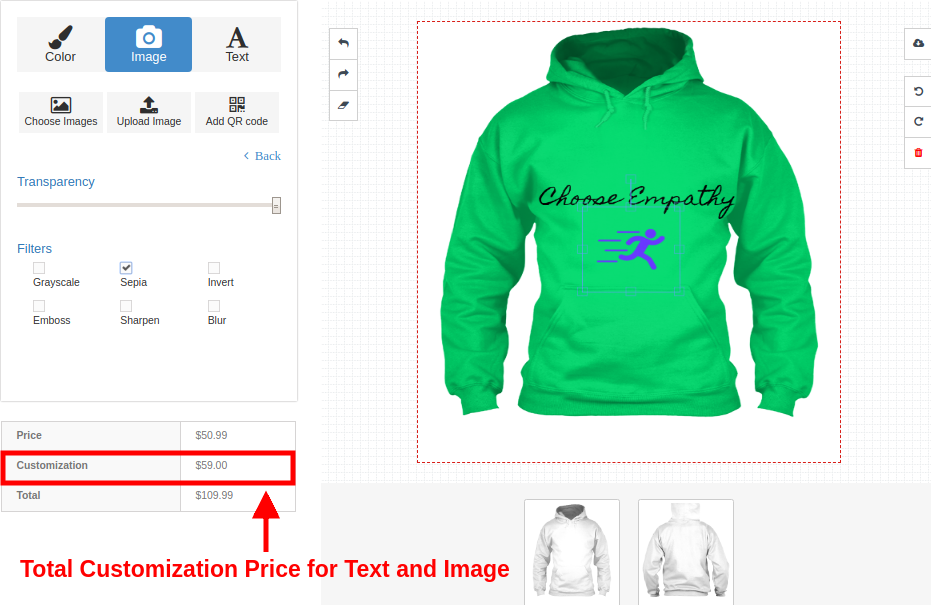
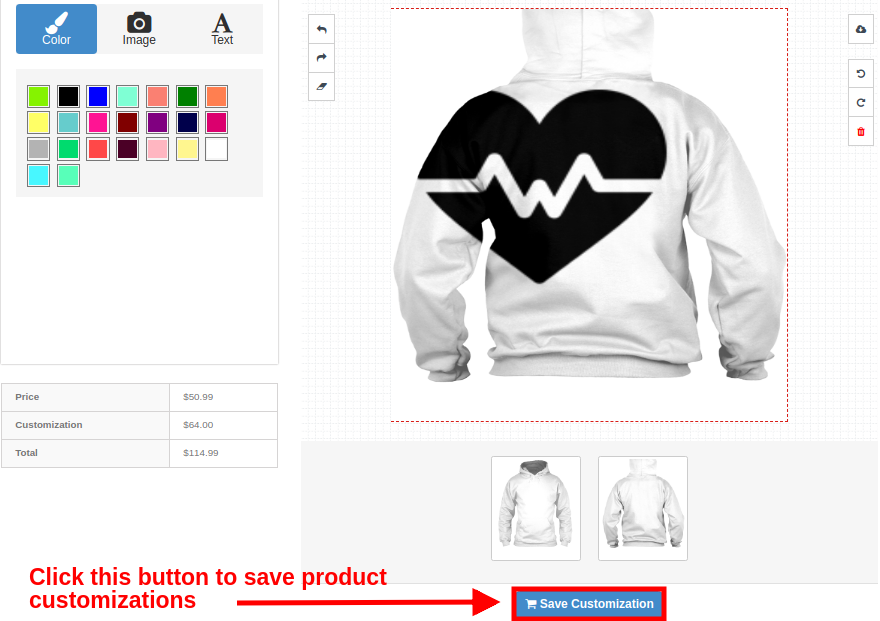
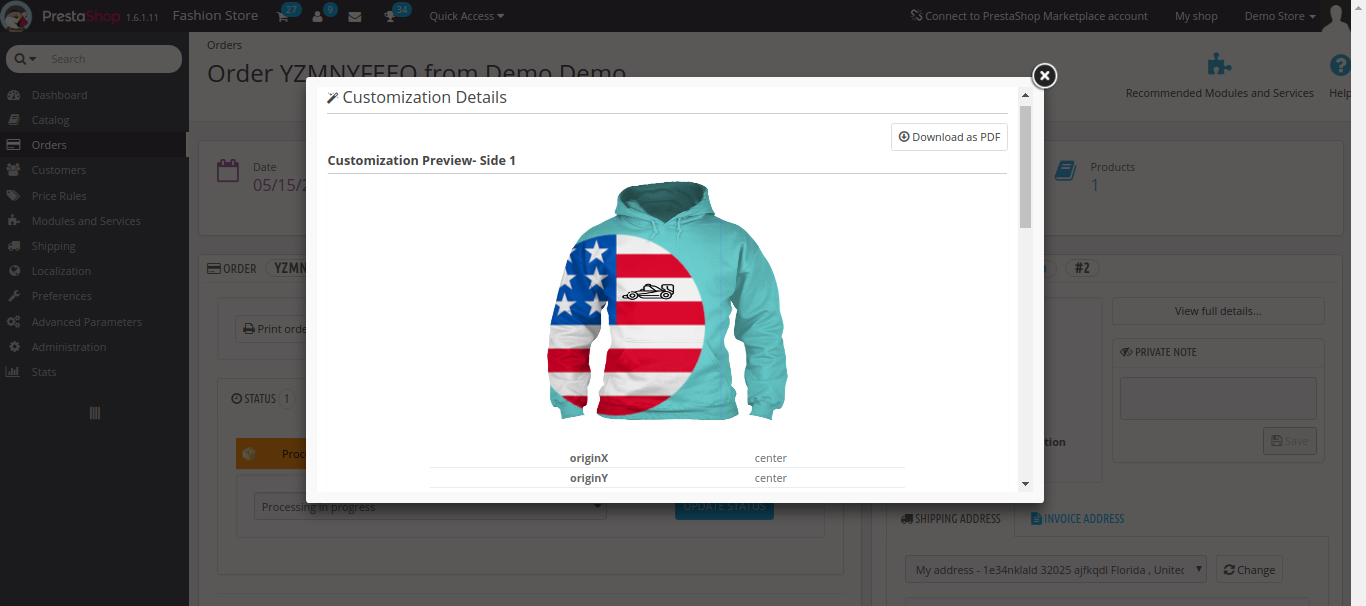
Essendo un negoziante, hai sempre pensato di moltiplicare le conversioni del tuo negozio, ma non l’esperienza di acquisto dei tuoi clienti. Un cliente felice e soddisfatto è quello che torna in negozio alla ricerca di altri articoli. Quindi, se vuoi che i clienti tornino nel tuo negozio, rendi l’esperienza del cliente duratura integrando il componente aggiuntivo Prestashop Product Designer/Customizer nel tuo negozio e-commerce. Con l’aiuto di Modulo Prestashop Custom Product DesignI commercianti possono offrire ai propri clienti opzioni di personalizzazione online intuitive e creative, trasformando la versione base del prodotto in un design moderno, elegante e unico. Il componente aggiuntivo Prestashop per la personalizzazione dei prodotti consente all’amministratore di visualizzare la pagina del pannello di personalizzazione del prodotto quando l’utente clicca sul pulsante “Personalizza” nella pagina del prodotto. I clienti possono facilmente aggiungere testi colorati con effetti, caricare immagini con filtri e aggiungere un codice QR per adattarlo alle proprie esigenze.
1.1 Caratteristiche sorprendenti del componente aggiuntivo di personalizzazione del prodotto Prestashop
Non sono richiesti tecnicismi di programmazione per configurare o modificare le impostazioni del modulo Prestashop Custom Product Design. Tutto è semplicissimo con questo modulo. Diamo un’occhiata veloce alle diverse funzionalità offerte da questo componente aggiuntivo per Prestashop.
Il componente aggiuntivo Prestashop Product Designer/Customizer ti aiuta a offrire un’ampia gamma di prodotti personalizzabili nel tuo negozio online. Utilizzando il componente aggiuntivo Prestashop Product Designer, i clienti possono acquistare facilmente e usufruire dei vantaggi dei prodotti online estesi, personalizzabili in base alle loro esigenze.
Online Product Designer aggiunge una vista di progettazione per i prodotti, in modo che i potenziali acquirenti abbiano l’opportunità di personalizzarli in tempo reale. Il modulo di configurazione del prodotto consente all’amministratore di Prestashop di aggiungere diverse opzioni di personalizzazione per ogni prodotto presente nel negozio.
Grazie all’integrazione del modulo di progettazione dei prodotti Prestashop, i clienti possono accedere al pannello di personalizzazione del prodotto con qualsiasi prodotto desiderino acquistare, come magliette, tazze, anelli o qualsiasi altro tipo di prodotto che possa essere personalizzato in base alle loro esigenze.
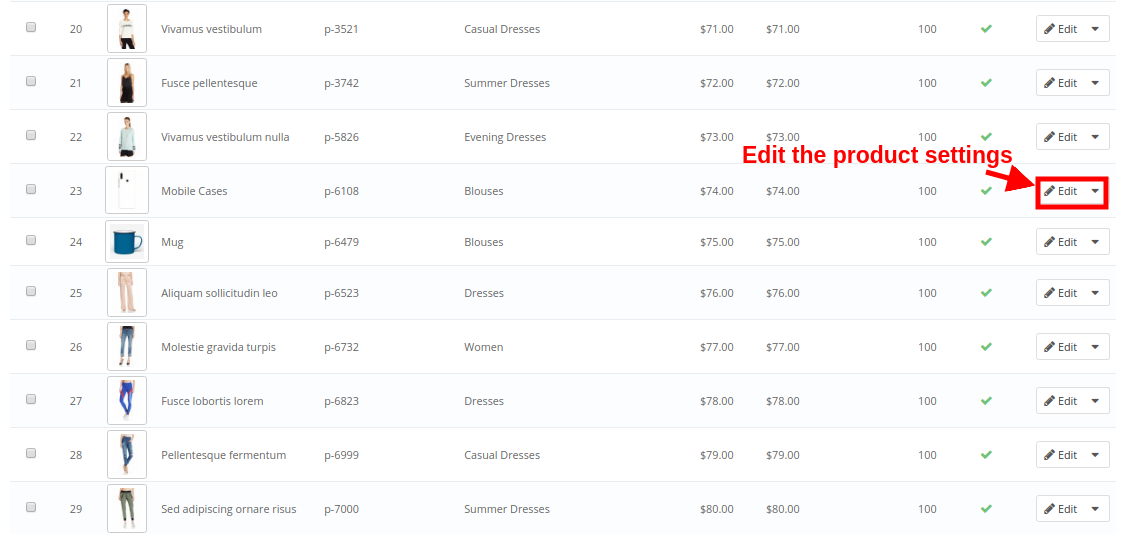
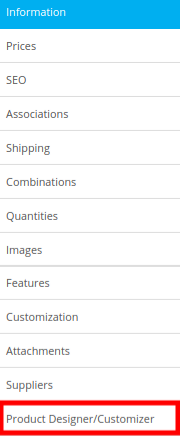
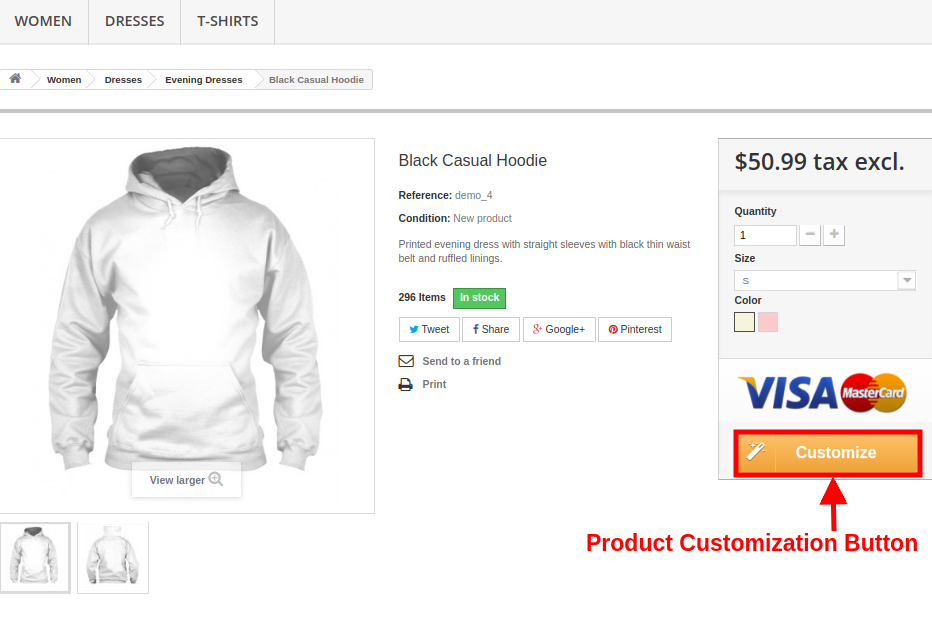
Il componente aggiuntivo Prestashop per la personalizzazione dei prodotti mostra un pulsante “Personalizza” per ogni prodotto personalizzabile presente nello store. L’amministratore può abilitare le opzioni di personalizzazione solo per i prodotti desiderati.
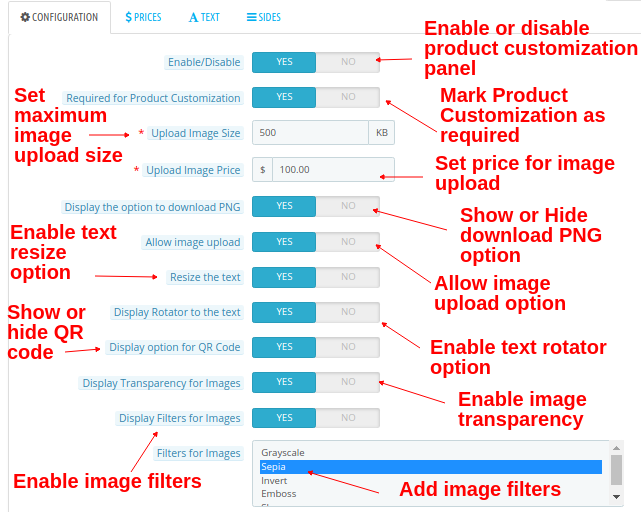
È possibile abilitare o disabilitare tutte le funzionalità del componente aggiuntivo Prestashop Product Designer/Customizer. Quando questo modulo è disabilitato, le opzioni di personalizzazione standard del prodotto vengono visualizzate nella pagina prodotto.
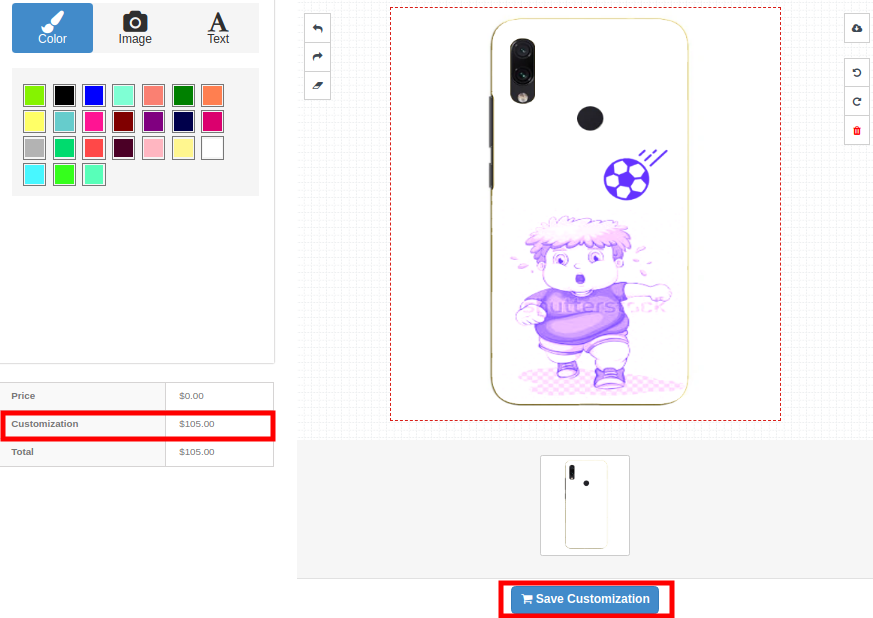
Il modulo di personalizzazione avanzata del prodotto mostra il calcolo del prezzo di personalizzazione in tempo reale sulla pagina del prodotto.
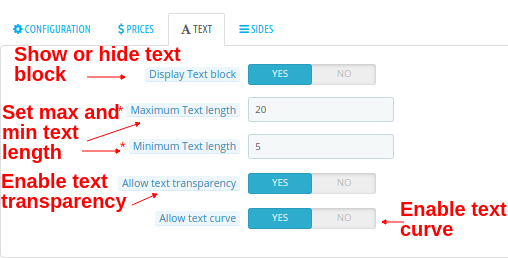
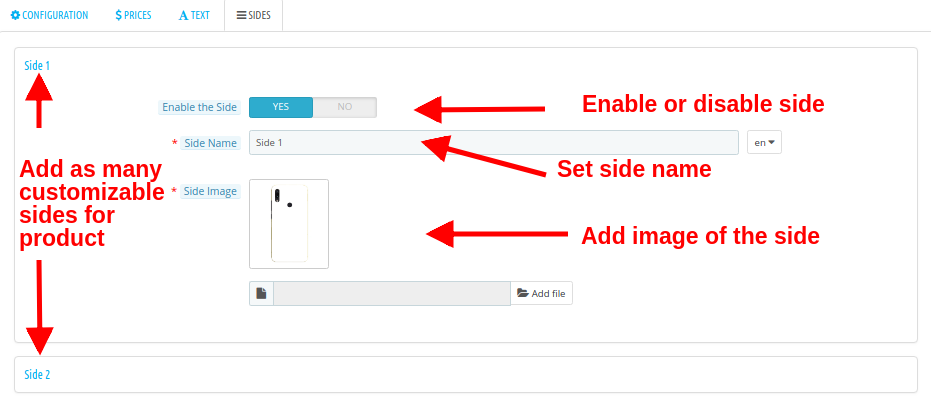
Con il componente aggiuntivo Prestashop Custom Product Designer, l’amministratore può impostare i lati del design del prodotto che saranno disponibili all’utente.
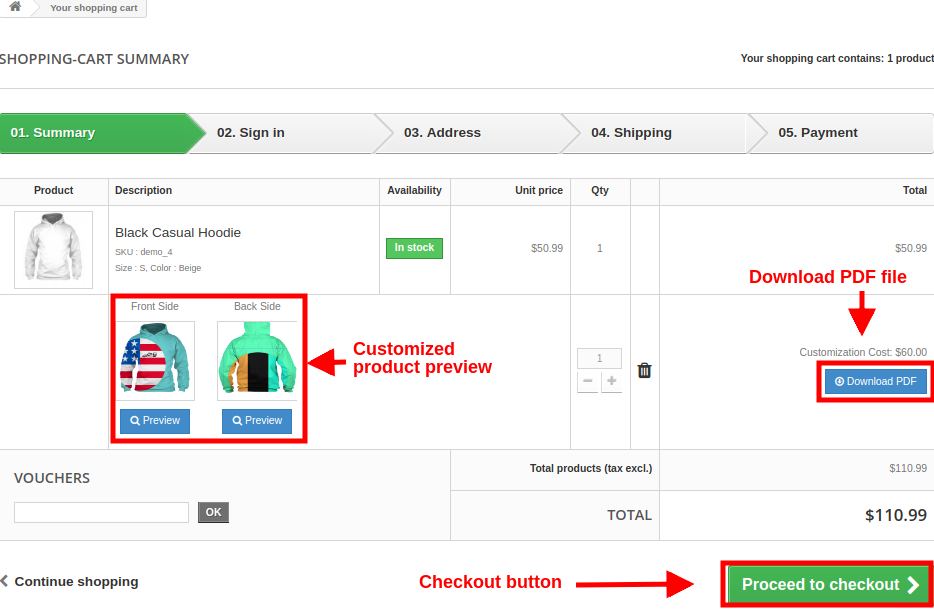
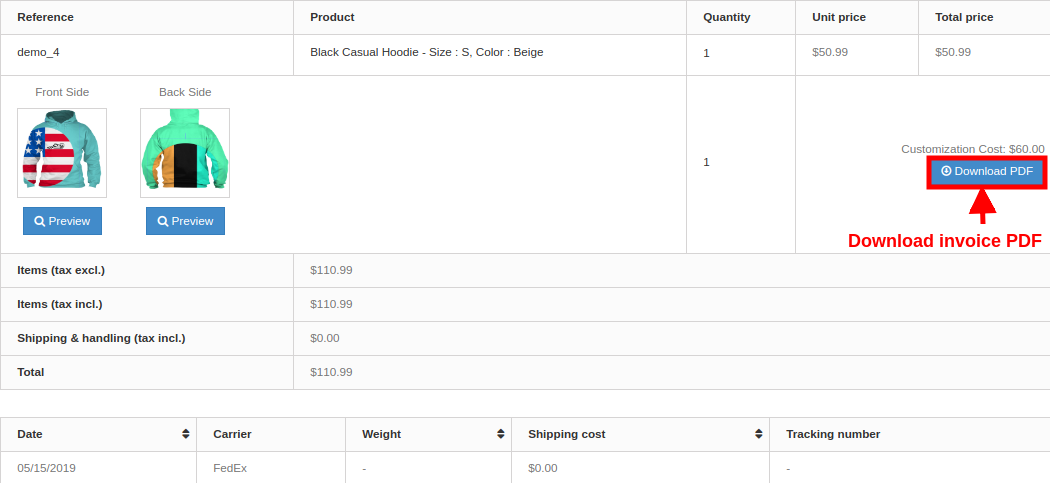
Il modulo di configurazione del prodotto consente all’amministratore di abilitare o disabilitare le opzioni di download dei file PDF per i clienti sul frontend.
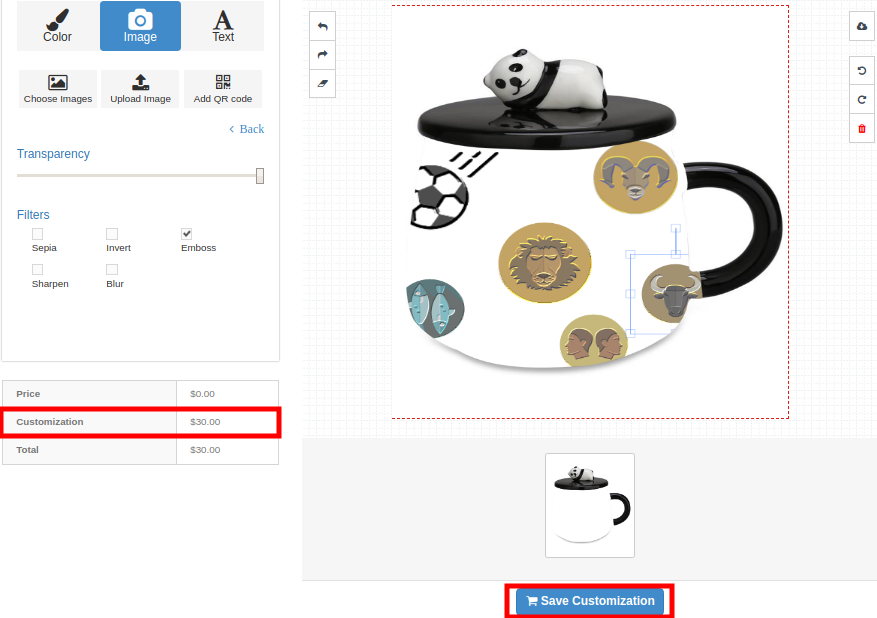
Il modulo Prestashop Extended Product Customization offre la possibilità di aggiungere immagini predefinite per un prodotto. Le immagini predefinite sono solitamente suddivise in gruppi. I clienti possono caricare e impostare qualsiasi immagine desiderata.
Grazie a questo modulo di progettazione di prodotti Prestashop, il cliente può utilizzare in modo flessibile i font, i colori e i filtri desiderati per il prodotto.
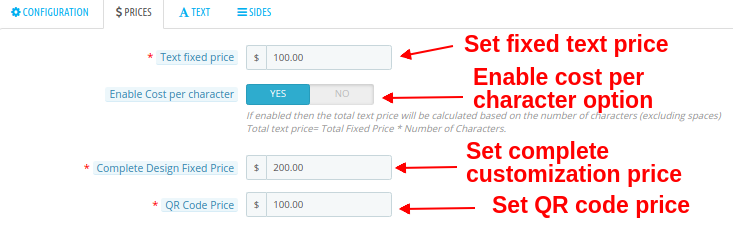
Questo modulo di personalizzazione avanzata dei prodotti consente all’amministratore di definire i prezzi per diverse opzioni di personalizzazione.
Il modulo di personalizzazione del prodotto Prestashop offre anche la possibilità di personalizzare il prodotto tramite codice QR, per il quale l’amministratore può definire un prezzo separato.
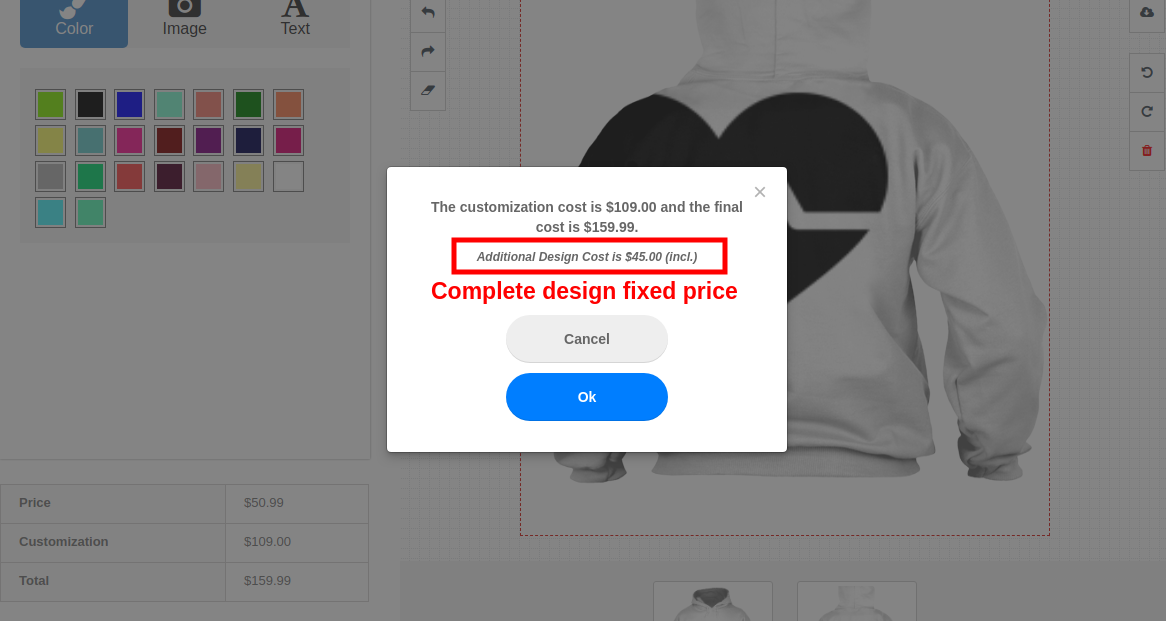
Il componente aggiuntivo Prestashop Custom Product Designer aggiunge automaticamente un prezzo fisso di progettazione completa al prezzo finale personalizzato di un prodotto.
Il componente aggiuntivo Prestashop Product Designer/Customizer supporta la compatibilità multi-store e multilingue.
Il componente aggiuntivo Prestashop Custom Product Designer è reattivo ai dispositivi mobili e compatibile con vari temi Prestashop.
1.2 Tecnologia per lo sviluppo
Lingua: PHP
Struttura: Prestashop
2.0 Guida all’installazione del modulo Advanced Product Customizer
L’amministratore del negozio può seguire questi semplici passaggi per installare il componente aggiuntivo Prestashop per la personalizzazione dei prodotti sul proprio negozio e-commerce: 1. Innanzitutto, scarica il pacchetto aggiuntivo dallo store Knowband. 2. Otterrai un file compresso contenente il codice sorgente e il manuale utente. Decomprimi il pacchetto completo nella directory principale del tuo negozio Prestashop tramite un gestore FTP (come Filezilla o WinSCP – scaricabile qui: https://filezilla-project.org/). Troverai i file e le cartelle come mostrato nell’immagine qui sotto:
Il componente aggiuntivo Prestashop Custom Product Designer è ora installato e pronto all’uso. Ora l’amministratore può configurare le varie impostazioni di configurazione in base al proprio sito Prestashop.
3.0 Interfaccia di amministrazione del modulo Prestashop Advanced Product Customizer
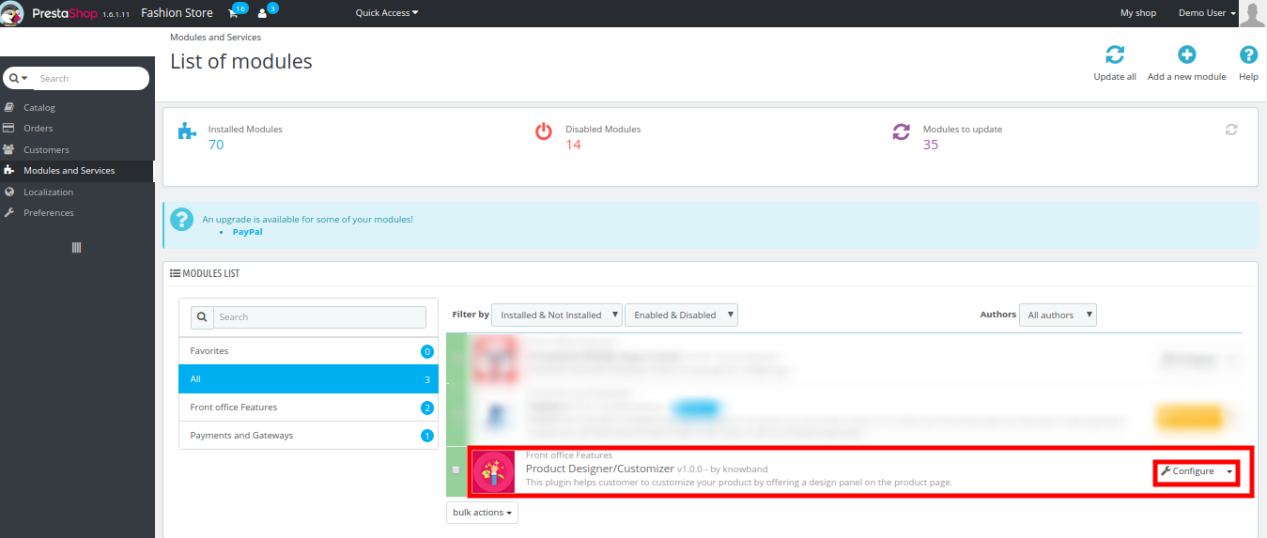
Subito dopo l’installazione riuscita di Addon per designer / personalizzatore di prodotti Prestashop Sul tuo sito web, puoi configurare le impostazioni del pannello di personalizzazione del prodotto in base alle tue esigenze. Nel pannello di amministrazione o nella dashboard, clicca su “Moduli e servizi” e poi sul pulsante “Configura” accanto a Knowband Product Designer/Customizer.
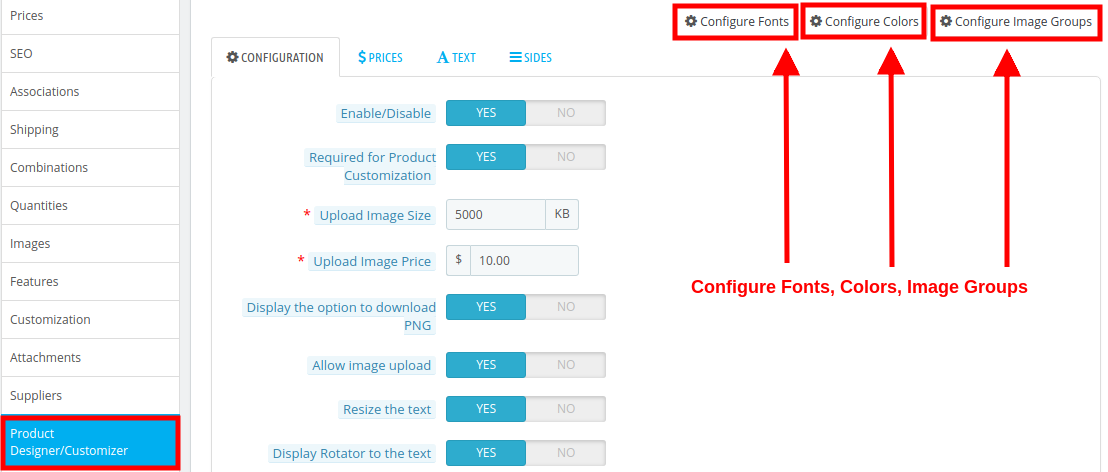
Qui, nell’interfaccia successiva, troverete le impostazioni complete del modulo Product Designer/Customizer insieme alle sue sottosezioni elencate di seguito.
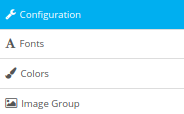
Questo modulo di personalizzazione del prodotto Knowband è composto da quattro sottosezioni che sono state discusse più avanti. 1. Configurazione 2. Caratteri 3. Colori 4. Gruppo di immagini Ogni scheda del modulo di personalizzazione estesa del prodotto Prestashop è stata discussa di seguito:
Configurazione 3.1
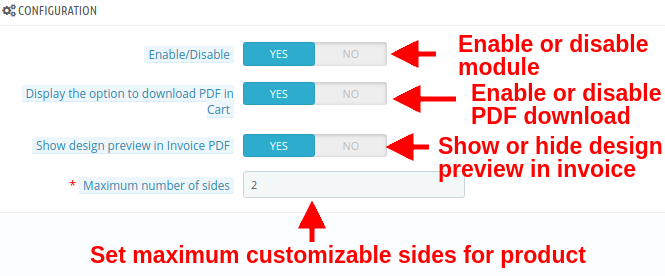
Nelle impostazioni di configurazione del componente aggiuntivo di personalizzazione del prodotto Prestashop, è possibile eseguire le impostazioni di base per il pannello di personalizzazione mostrato ai clienti sul frontend.
Attiva / Disattiva: Con questa opzione puoi abilitare o disabilitare completamente la funzionalità del modulo Prestashop Extended Product Customization per i clienti.
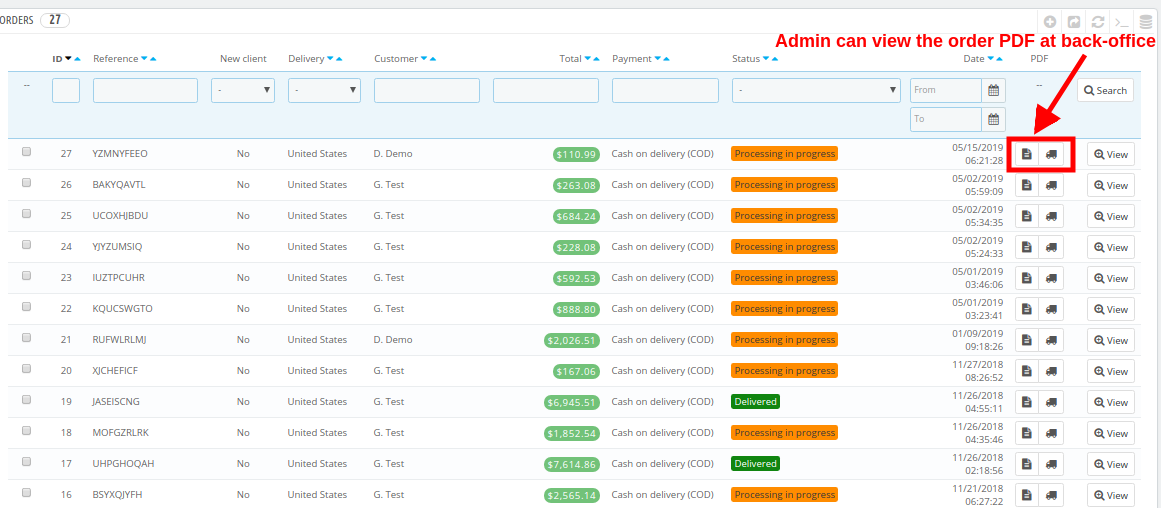
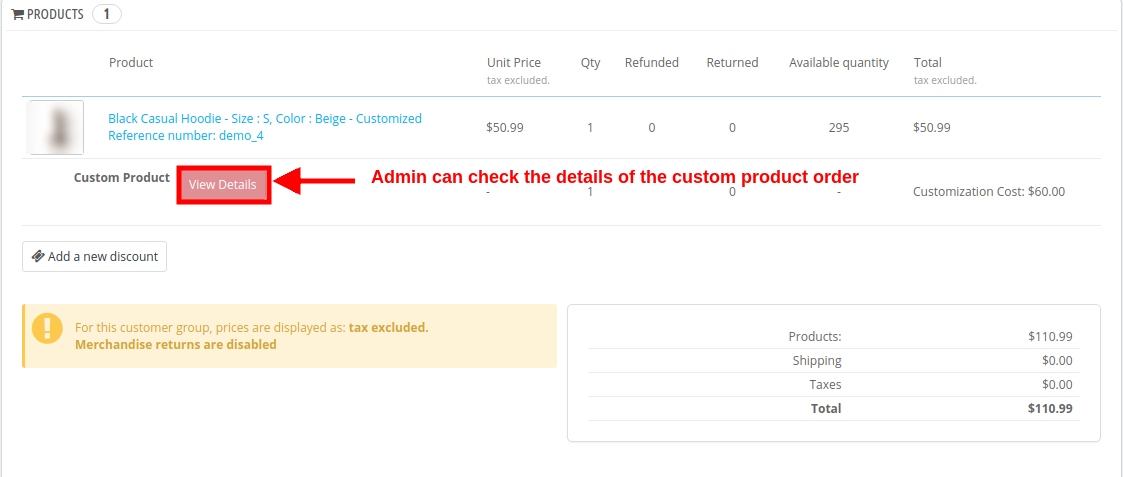
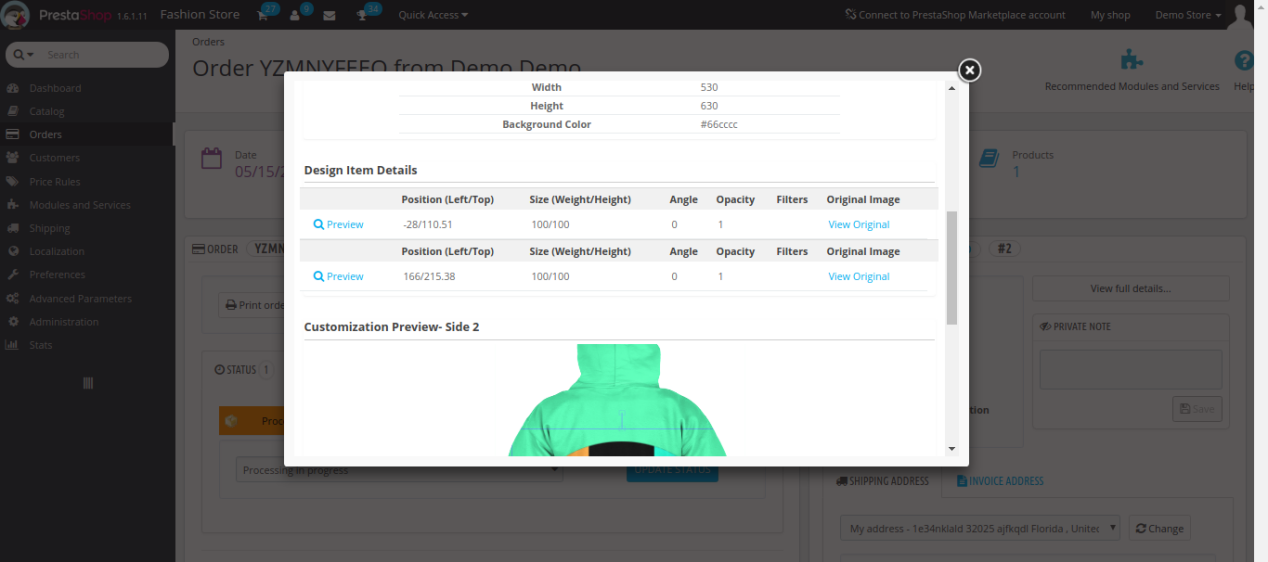
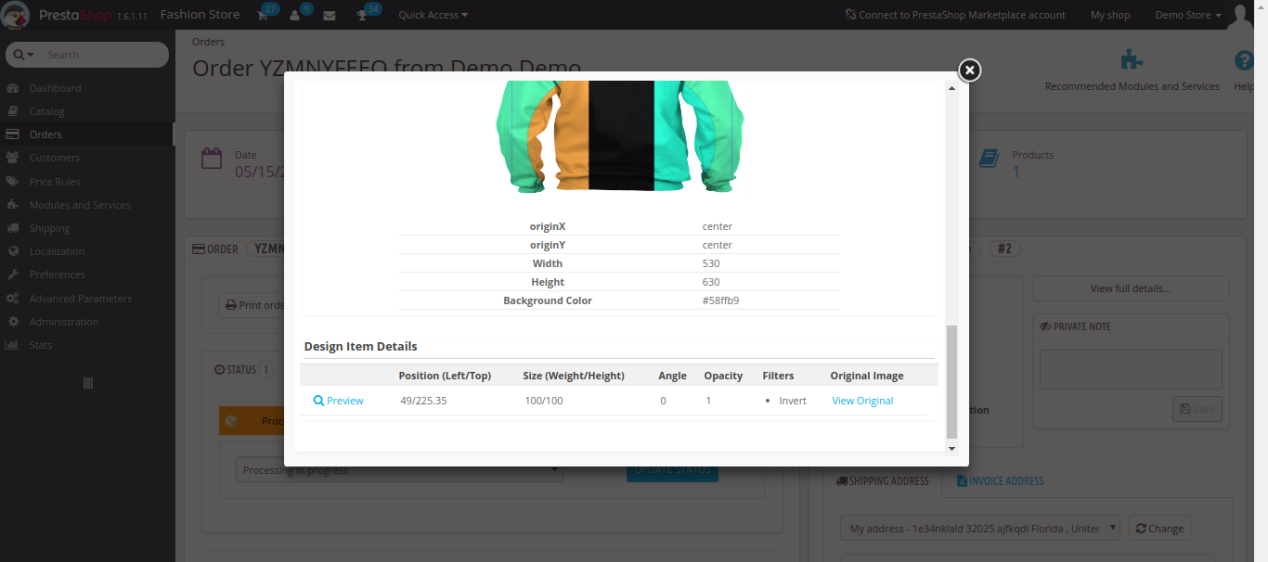
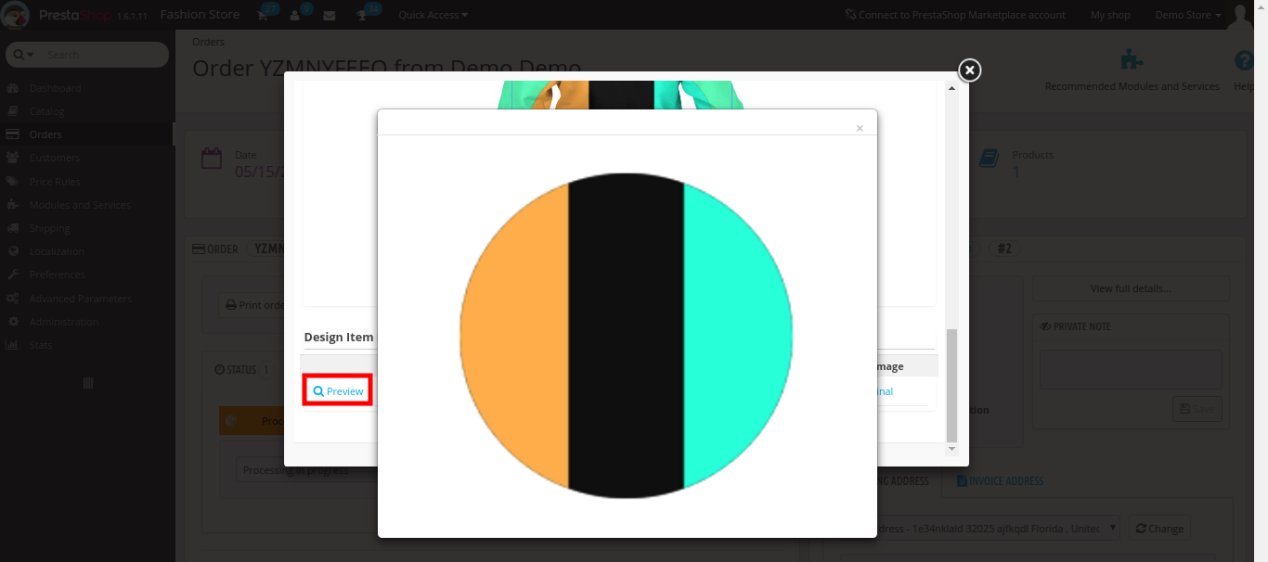
Visualizza l’opzione per scaricare il PDF nel carrello: È possibile abilitare o disabilitare questa opzione per scaricare l’immagine del progetto in formato PDF nella pagina degli ordini di amministrazione.
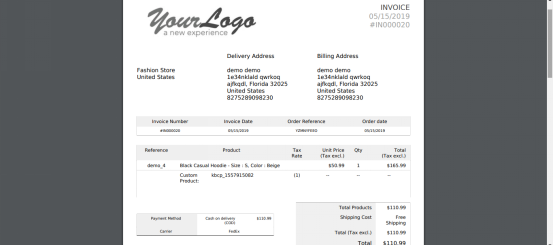
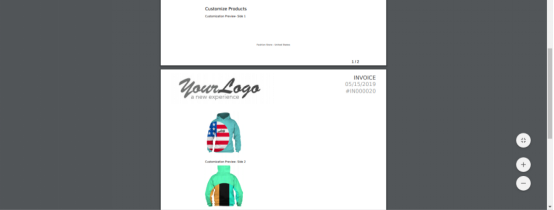
Mostra l’anteprima del progetto nel PDF della fattura: Abilita o disabilita questa opzione per visualizzare o nascondere l’anteprima del progetto nel PDF della fattura.
Numero massimo di diapositive: Utilizzando questa opzione, puoi impostare il numero massimo di lati del prodotto che possono essere personalizzati dal frontend.
Caratteri 3.2
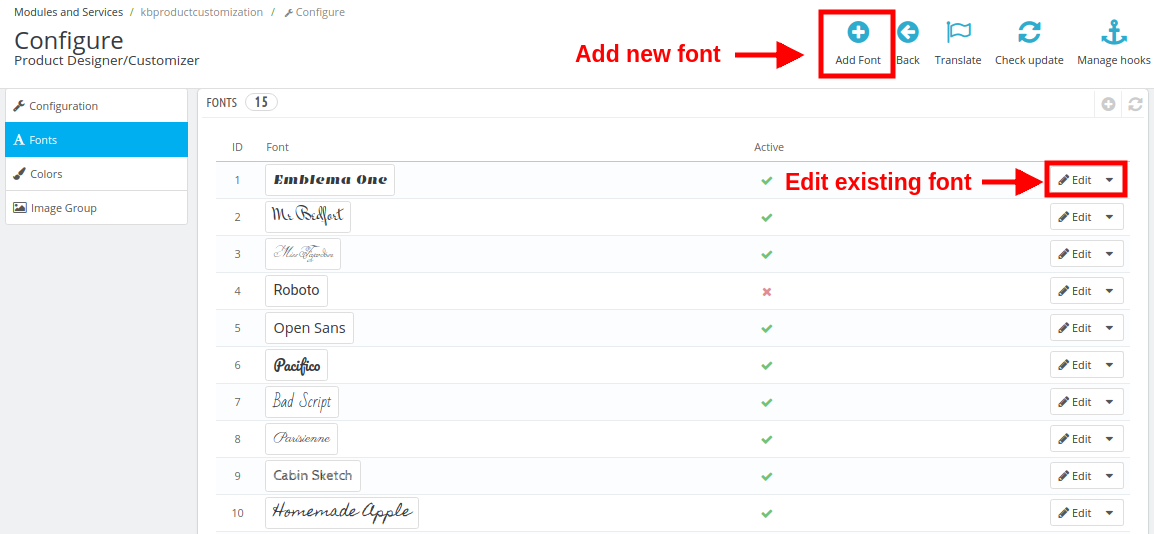
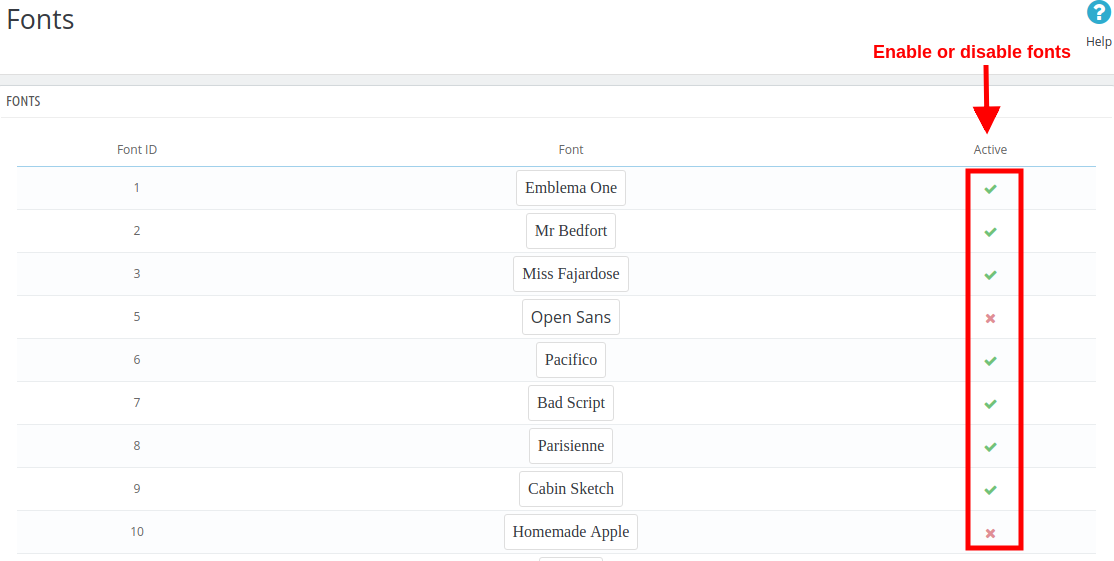
In questa sezione del modulo di progettazione prodotti Prestashop, il proprietario del negozio ha la possibilità di aggiungere diversi font che il cliente può scegliere per stampare un testo formattato sul prodotto. La prima interfaccia mostrata di seguito mostra un elenco dei font esistenti disponibili nel frontend. È possibile aggiungere un nuovo font oppure modificare o eliminare quello esistente.
Qui puoi eseguire le altre due azioni come:
1. Aggiungere un nuovo font
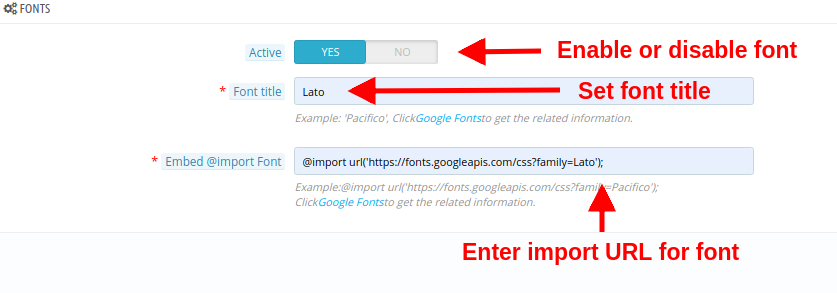
Per aggiungere un nuovo stile di carattere, procedi come segue: fai clic sulla scheda Caratteri e poi sul pulsante “+” (Aggiungi carattere) nel pannello back-end. Ti verrà mostrata l’interfaccia sottostante.
Attivo: Questa opzione abilita o disabilita il font.
Titolo del carattere: Utilizzando questa opzione, puoi impostare il titolo del font come indicato in Google Font.
Incorpora @import Carattere: Per utilizzare Google Font, è necessario incorporare la classe import Font. Per farlo, è necessario:
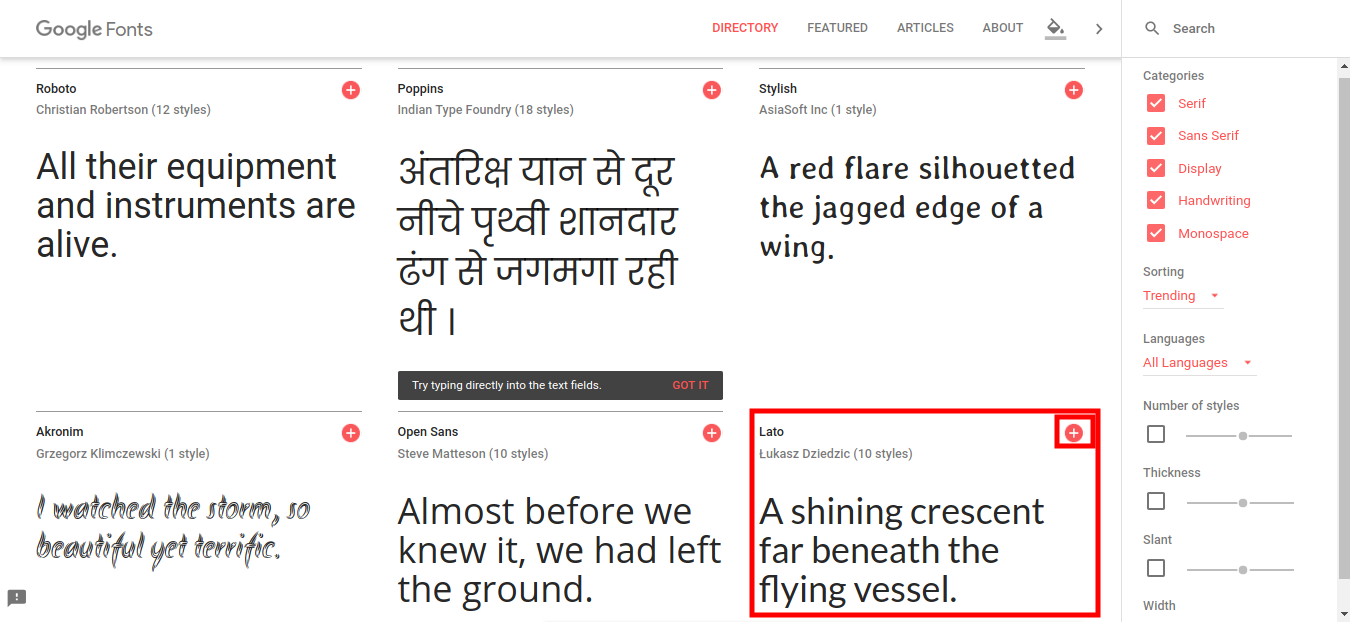
Clicca sul link “Google Fonts” appena sotto l’opzione. Ti verrà mostrata la schermata seguente.
Scegli il font desiderato e clicca sul pulsante Aggiungi “+” per quello stile di font.
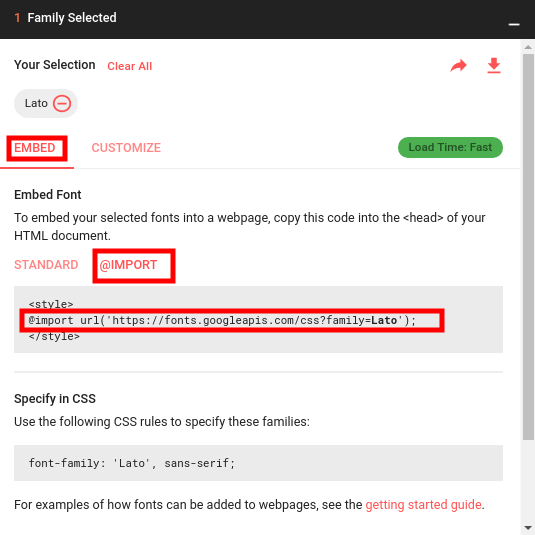
Dopo aver aggiunto un font, verrà visualizzata una finestra popup che elenca la famiglia di font selezionata. Fare clic sulla scheda Incorpora e quindi sul pulsante @Importa.
Copia l’URL @import per quel font e incollalo nel campo Incorpora font @import.
2. Modifica un font esistente
Per modificare il font esistente, è sufficiente fare clic sul pulsante Modifica accanto allo stile del font. Verranno visualizzate le seguenti opzioni:
Attivo: Abilita o disabilita lo stile del carattere.
Stile del font: Modifica il titolo del font utilizzando questa opzione.
Incorpora @Import Font: Modifica l’URL di importazione per quel particolare font.
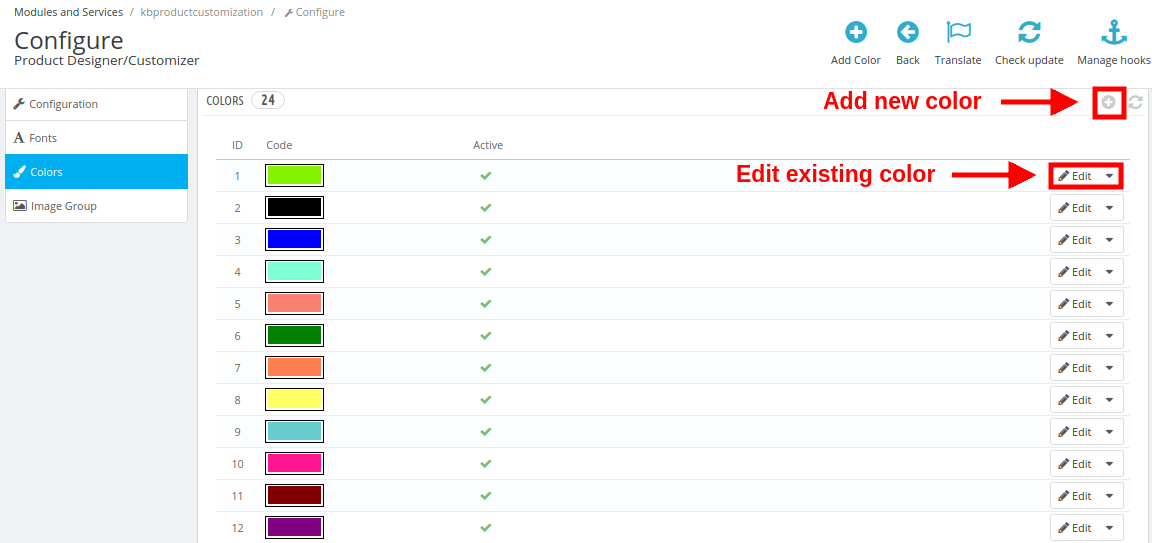
3.3 Colori
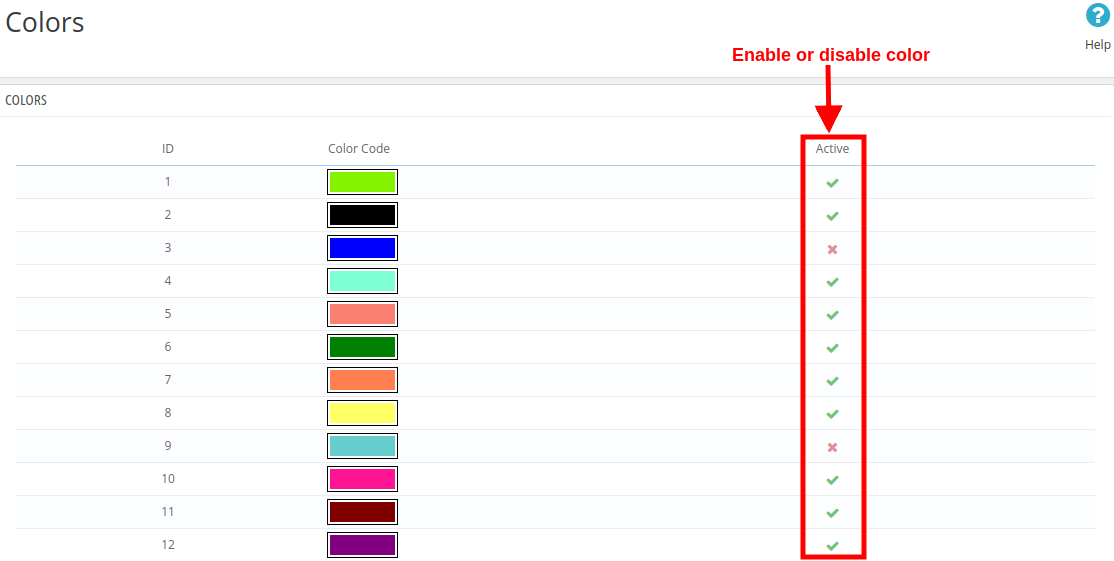
In questa sezione di Modulo configuratore di prodottoPuoi definire la tua palette di colori e consentire ai tuoi clienti di scegliere qualsiasi colore per il prodotto selezionato. L’interfaccia seguente mostra un elenco di colori esistenti che possono essere modificati oppure puoi aggiungerne uno nuovo, se necessario.
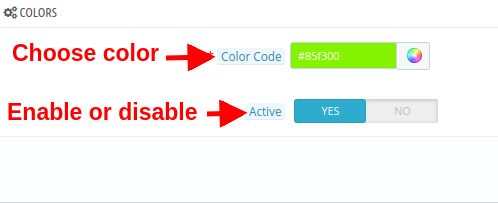
1. Aggiungere un nuovo colore
Codice colore: con questa opzione, seleziona il colore desiderato da visualizzare nella pagina di personalizzazione del prodotto.
Attivo: abilita o disabilita il colore.
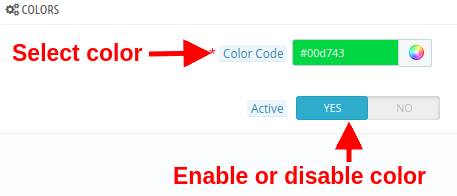
2. Modifica un colore esistente
Codice colore: con questa opzione, seleziona il colore desiderato da visualizzare nella pagina di personalizzazione del prodotto.
Attivo: abilita o disabilita il colore esistente.
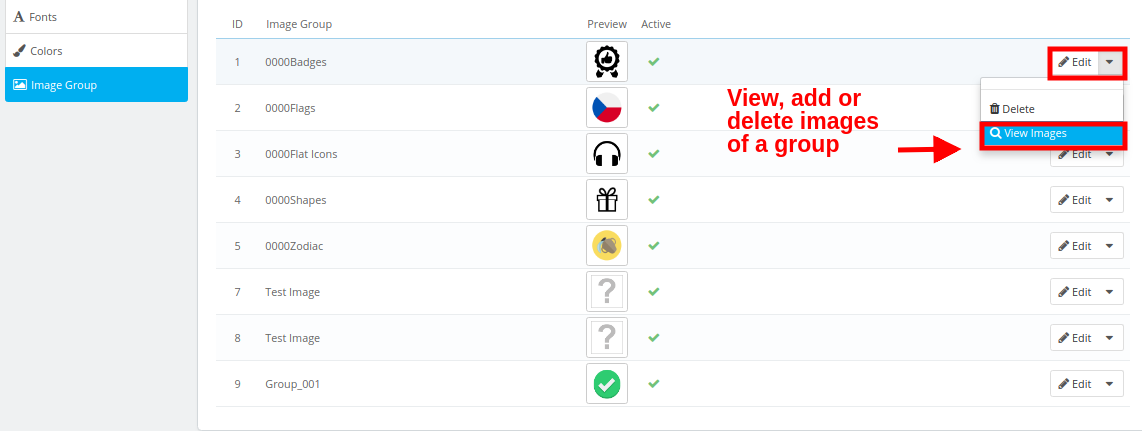
3.4 Gruppi di immagini
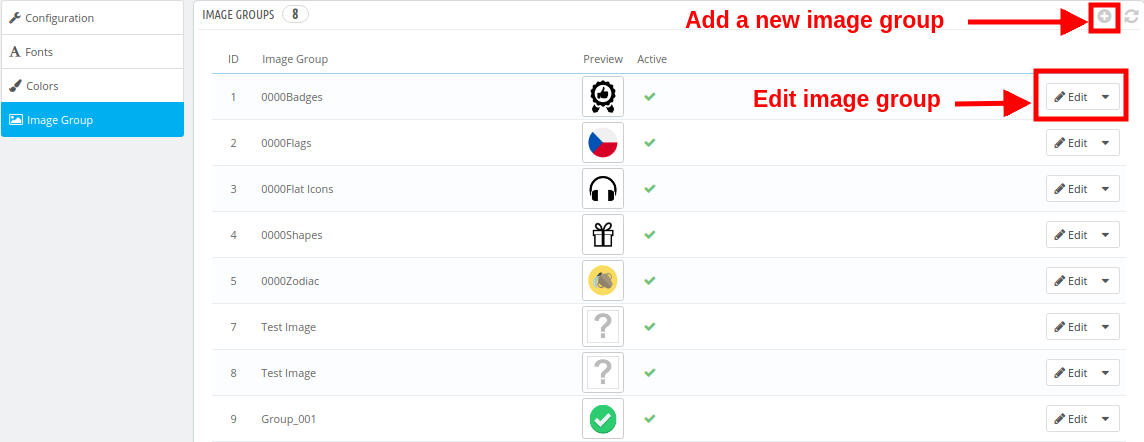
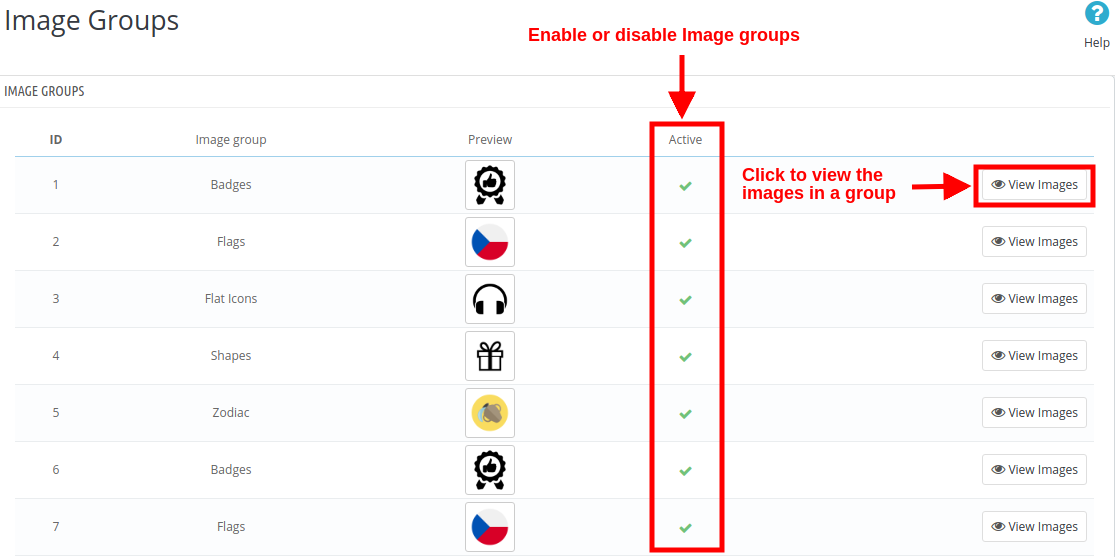
Per un prodotto selezionato, il cliente può selezionare qualsiasi immagine predefinita fornita dal proprietario del negozio oppure caricare una nuova immagine personalizzata per la personalizzazione del prodotto. Le immagini predefinite sono state categorizzate come gruppi di immagini. Questi gruppi di immagini esistenti possono essere modificati o è anche possibile aggiungerne uno nuovo.
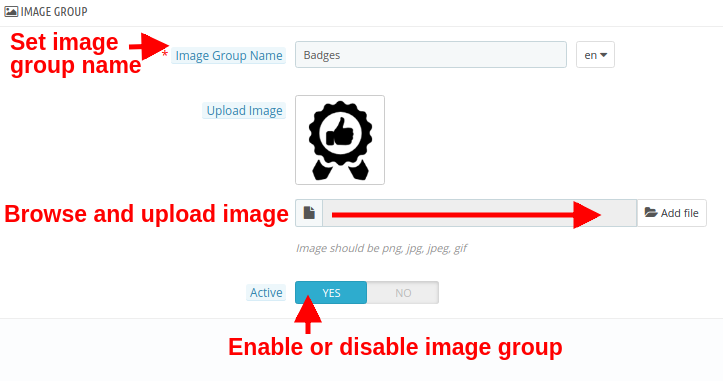
1. Aggiunta di un nuovo gruppo di immagini
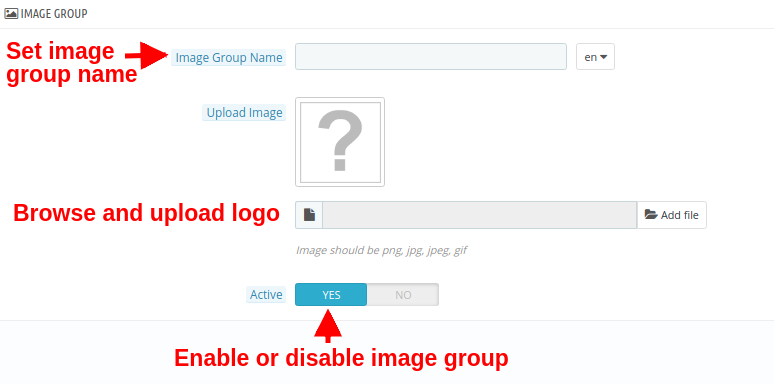
Nome del gruppo di immagini: È possibile impostare il nome desiderato per il gruppo di immagini.
Carica immagine: Puoi caricare e impostare un’immagine del logo del gruppo di immagini.
Attivo: Questa opzione abilita o disabilita il gruppo di immagini.
2. Modifica un gruppo di immagini esistente
Nome del gruppo di immagini: È possibile impostare il nome desiderato per il gruppo di immagini.
Carica immagine: Puoi caricare e impostare un’immagine del logo del gruppo di immagini.
Attivo: Questa opzione abilita o disabilita il gruppo di immagini.
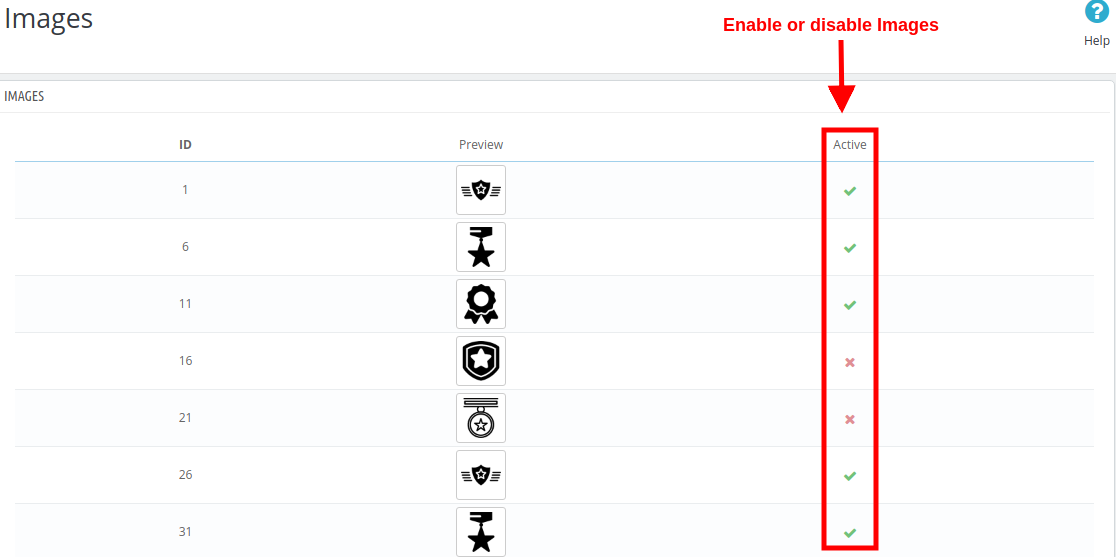
Per visualizzare, aggiungere o eliminare le immagini all’interno di un gruppo di immagini, fare clic sull’opzione “Visualizza immagini” corrispondente al gruppo di immagini.
Ti verrà mostrata la seguente interfaccia.
Qui puoi aggiungere una nuova immagine, eliminare o modificare le immagini esistenti all’interno di un gruppo.
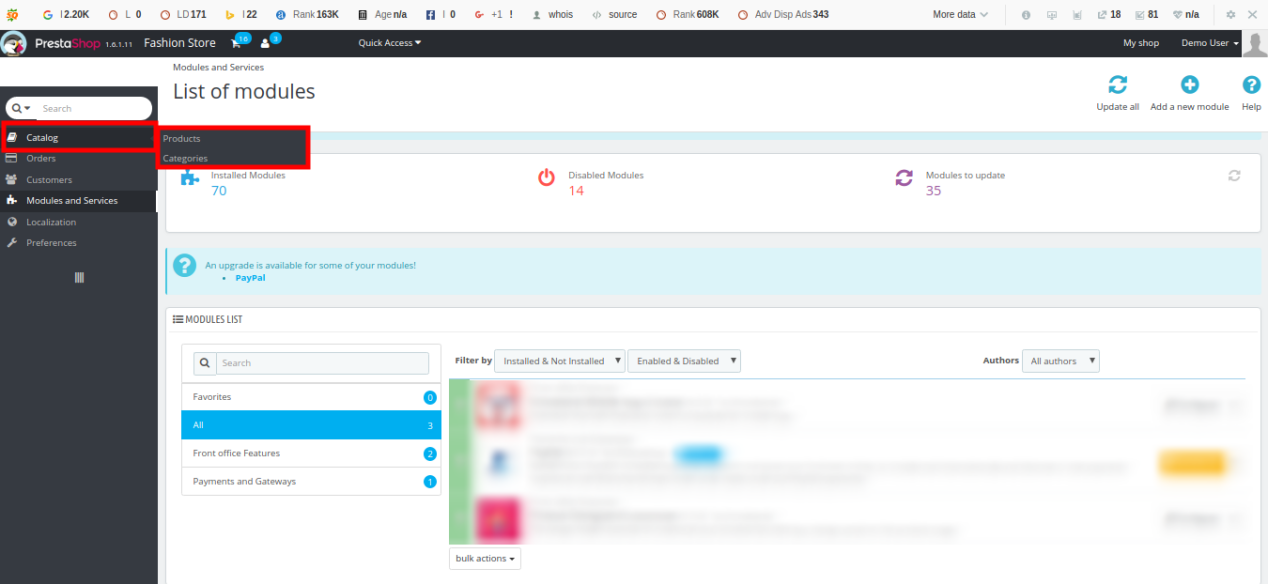
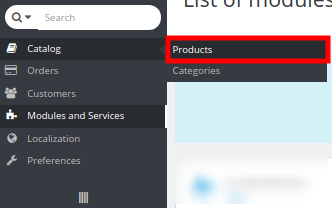
4.0 Impostazioni di personalizzazione per i prodotti del sito
Le impostazioni di configurazione per font, colori e gruppi di immagini, illustrate nelle sezioni 3.2, 3.3 e 3.4, sono applicabili a tutti i prodotti del sito. Queste impostazioni possono essere definite “Impostazioni globali”. Oltre a ciò, le impostazioni possono essere modificate anche a livello di prodotto. Queste impostazioni sono specifiche del prodotto configurato dall’amministratore dal back-office. Di seguito sono illustrate le impostazioni di personalizzazione per i singoli prodotti. L’amministratore del sito può applicare queste impostazioni in modo diverso per qualsiasi prodotto presente nello store. Per configurare le impostazioni di personalizzazione per i singoli prodotti, seguire i passaggi elencati: 1. Nel pannello di amministrazione, accedere all’opzione “Catalogo” nella barra dei menu a sinistra dell’interfaccia.
2. Fare clic sull’opzione “Prodotti” in “Catalogo”.
Vedrai un elenco dei prodotti del negozio insieme alla possibilità di modificarli o configurarli. La schermata per i prodotti del negozio è mostrata di seguito:
Cliccando sul pulsante “Modifica” per un prodotto, troverai le seguenti impostazioni di configurazione. Seleziona la scheda “Progettista/Personalizza Prodotto”.
Ora, le impostazioni complete del progettista/personalizzatore del prodotto sono divise in quattro gruppi, ovvero:
Configurazione
Prezzi
Testo
lati
Configurazione 4.1
Attiva / Disattiva: Questa opzione abiliterà o disabiliterà il pannello di personalizzazione del prodotto nella pagina del prodotto nel frontend.
Richiesto per la personalizzazione del prodotto: Abilita questa opzione se vuoi imporre la personalizzazione del prodotto ai clienti.
Carica dimensione immagine: Questa opzione imposterà la dimensione massima per il caricamento delle immagini.
Carica immagine Prezzo: Questa opzione imposterà il prezzo per il caricamento di un’immagine.
Visualizza l’opzione per scaricare PNG: Abilita o disabilita l’opzione per scaricare l’immagine PNG.
Consenti caricamento immagini: Abilita o disabilita l’opzione di caricamento delle immagini nella pagina di personalizzazione del prodotto.
Ridimensiona il testo: Abilita questa opzione per consentire il ridimensionamento del testo.
Visualizza Rotator sul testo: Abilita questa opzione per consentire la rotazione del testo.
Opzione di visualizzazione per il codice QR: Abilita o disabilita l’opzione per aggiungere il codice QR al prodotto.
Visualizza trasparenza per le immagini: Abilita questa opzione per visualizzare l’opzione di trasparenza per le immagini.
Filtri di visualizzazione per le immagini: Con questa opzione puoi abilitare o disabilitare i filtri delle immagini.
Filtri per immagini: Seleziona più filtri che vuoi mostrare nel frontend della pagina di personalizzazione del prodotto.
Prezzi 4.2
Testo prezzo fisso: Questa opzione consente di impostare un prezzo fisso per il testo.
Abilita Costo per personaggio: Puoi abilitare questa opzione se vuoi addebitare un costo per personaggio.
Prezzo fisso per la progettazione completa: Questa opzione consente di impostare un prezzo fisso per il progetto completo. Questo prezzo viene aggiunto al costo totale della personalizzazione.
Prezzo del codice QR: Utilizzando questa opzione è possibile impostare un prezzo per il codice QR.
4.3 Testo
Visualizza blocco di testo: È possibile mostrare o nascondere l’opzione del blocco di testo nella pagina di personalizzazione del prodotto.
Lunghezza massima del testo: Utilizzando questa opzione è possibile impostare una lunghezza massima per il testo.
Lunghezza minima del testo: Utilizzando questa opzione è possibile impostare una lunghezza minima per il testo.
Consenti trasparenza del testo: È possibile abilitare o disabilitare questa opzione per la trasparenza del testo.
Consenti curvatura del testo: È possibile abilitare o disabilitare questa opzione per la curva del testo.
4.4 Sides
Abilita il lato: Con questa opzione puoi abilitare o disabilitare il lato.
Nome laterale: Questa opzione consente di impostare il nome del lato.
Immagine laterale: Questa opzione consente di caricare un’immagine che mostra il lato del prodotto. Queste impostazioni sono valide per un solo lato del prodotto. È possibile effettuare le stesse impostazioni anche per gli altri lati del prodotto. Nota: Qui puoi configurare solo le impostazioni relative al numero di lati, come indicato nelle “Impostazioni di configurazione” del modulo di personalizzazione del prodotto. Ad esempio, se hai impostato il “Numero massimo di lati” su 2, puoi configurare solo le impostazioni per il lato 1 e il lato 2.
Come configurare caratteri, colori e gruppi di immagini?
Mentre modifichi le impostazioni di personalizzazione di un prodotto, troverai le opzioni per selezionare diversi font, colori e gruppi di immagini in alto a destra dello schermo. Troverai tre opzioni:
1. Configura i caratteri
Tutti i font aggiunti nella sezione 3.2 sono elencati in questa interfaccia. È possibile abilitare o disabilitare direttamente qualsiasi font.
2. Configura i colori
Tutti i colori aggiunti nella sezione 3.3 sono elencati in questa interfaccia. È possibile abilitare o disabilitare direttamente qualsiasi colore.
3. Configurare i gruppi di immagini
Tutti i gruppi di immagini aggiunti nella sezione 3.4 sono elencati in questa interfaccia. È possibile abilitare o disabilitare direttamente qualsiasi gruppo di immagini. Cliccando sul pulsante “Visualizza immagini”, verrà visualizzata la seguente schermata.
Una volta installato e configurato il modulo Online Product Designer per il negozio, la scheda Impostazioni Product Designer/Customizer viene visualizzata nelle impostazioni generali dei prodotti del negozio. Per abilitare o disabilitare la pagina di personalizzazione di un prodotto, è sufficiente configurare le impostazioni del prodotto nella sezione “Catalogo prodotti” del back-office. Quando il modulo Product Designer/Customizer è abilitato per un prodotto, verrà visualizzato un pulsante “Personalizza” nella pagina del prodotto, come mostrato di seguito:
Cliccando sul pulsante “Personalizza”, il cliente visualizzerà una schermata pop-up contenente diverse impostazioni di design e personalizzazione del prodotto. I clienti possono aggiungere qualsiasi colore, testo personalizzato, immagine personalizzata o codice QR per un prodotto, in base alle proprie esigenze di acquisto.
I tuoi clienti possono effettuare qualsiasi tipo di personalizzazione come: 1.Colore
2. Immagine: i clienti possono aggiungere un’immagine al prodotto. Possono scegliere un’immagine predefinita dal gruppo di immagini, caricare la propria immagine o aggiungere un codice QR al prodotto.
2a. Scegli un’immagine
2b. Carica l’immagine
Supponiamo che il cliente aggiunga l’immagine caricata sul retro della felpa con cappuccio. 2c. Aggiungi il codice QR
3. Testo
Salvataggio della personalizzazione del prodotto
Allo stesso modo, il cliente può personalizzare altri prodotti del negozio, come tazze e custodie per telefoni.
Pagina di riepilogo del carrello per il prodotto personalizzato L’immagine frontend sottostante mostra come il prodotto personalizzato viene visualizzato nella pagina del carrello con diverse opzioni per i clienti dopo aver cliccato sul pulsante “Salva personalizzazione”.
Il cliente può visualizzare la fattura di questo prodotto personalizzato come mostrato di seguito.
Pagina Cronologia Ordini con Fattura
Cliccando sul pulsante Dettagli, il cliente visualizzerà la seguente schermata:
Visualizzazione degli ordini dal pannello di amministrazione. L’amministratore può visualizzare la fattura dell’ordine e tutte le configurazioni relative alla personalizzazione del prodotto dal back-office. I dettagli di un ordine possono essere visualizzati nella sezione Ordini del pannello di amministrazione.
Cliccando sul pulsante Visualizza corrispondente a un prodotto, l’amministratore può controllare i dettagli completi dell’ordine del prodotto personalizzato.
Facendo clic sul pulsante Visualizza dettagli, l’amministratore visualizzerà i dettagli completi del prodotto personalizzato sotto forma di schermata popup, come mostrato di seguito.
L’amministratore può cliccare sull’opzione “Anteprima” per vedere l’immagine personalizzata aggiunta al prodotto, come quella mostrata di seguito.
Tutorial: Guarda la guida video
Per aiutarti a configurare e utilizzare il Modulo di progettazione/personalizzazione dei prodotti PrestaShop, abbiamo preparato un dettagliato Video tutorial di YouTubeQuesto video ti guiderà passo dopo passo attraverso l’installazione, la configurazione e l’utilizzo del modulo.
Guarda il tutorial qui:
Per ulteriore assistenza, personalizzazioni o domande, contatta il nostro team di supporto all’indirizzo: support@knowband.com
In questo scenario di eCommerce in crescita, ci sono diverse strategie per migliorare l'attività di connessione con i clienti. Una di queste strategie è il sistema di incentivi e incentivi di revisione che aiuta a creare un'immagine migliore del prodotto e al tempo stesso a fidelizzare i clienti offrendo incentivi allettanti. Le recensioni dei prodotti creano un'impressione prima e duratura mentre il cliente sta per acquistare da un negozio online. Prima di finalizzare il loro acquisto dal negozio, credono in ciò che gli acquirenti dello stesso prodotto hanno vissuto nel negozio. Knowband di Estensione di Promemoria e incentivi di recensione Magento 2 è un modulo di business eCommerce che incoraggia i clienti a lasciare recensioni aziendali sul loro acquisto. Il modulo Booster di Magento 2 Review facilita un modo per raccogliere recensioni di prodotti da tutti i tipi di utenti e incentivare in cambio delle revisioni dei prodotti. Inoltre, l'estensione di Booster and Incentives di recensione per Magento 2 aiuta i proprietari dei negozi a inviare e-mail di promemoria di follow-up personalizzate per impostare le comunicazioni con gli acquirenti e chiedere revisioni.
1.1 Caratteristiche sorprendenti di Magento 2 Review Promemoria e plugin Incentivi
L'estensione Promemoria e incentivi di recensione 2 Magento offre numerose funzioni personalizzabili e facili da implementare per il sito Web eCommerce. L'amministratore può implementare e configurare qualsiasi funzionalità per il proprio negozio senza utilizzare alcuna conoscenza di codifica. Cerchiamo di avere rapidamente una panoramica delle caratteristiche sorprendenti dal modulo di revisione e incentivi dei prodotti Magento 2. 1. L'estensione Promemoria e incentivi di recensione Magento 2 fornisce un mezzo per raccogliere recensioni di prodotti da visitatori e acquirenti che hanno acquistato un ordine dal negozio. 2. Con l'estensione di amplificazione di recensione di Magento 2, l'amministratore può creare e tenere traccia dei trigger di promemoria e degli incentivi offerti. L'amministratore può pianificare i promemoria di follow-up e fissare i criteri di incentivo dal back-end. 3. Il plug-in Promemoria e incentivi di recensione Magento 2 ti consente di valutare le revisioni dei prodotti prima di pubblicarli nelle pagine dei prodotti sotto la sezione di revisione. Se si seleziona l'opzione automatica, le recensioni verranno automaticamente approvate e pubblicate sul sito Web e se si seleziona Manuale, l'amministratore deve approvarlo o disapprovarlo. 4. Il modulo di revisione e incentivi dei prodotti Magento 2 consente all'amministratore del sito di offrire incentivi e promemoria al gruppo selezionato, ovvero cliente o acquirente o entrambi. 5. Con il modulo Promemoria di recensione prodotto Magento 2, l'amministratore del negozio può persino impostare il titolo e il modello per l'e-mail di promemoria di recensione inviata al cliente o all'amministratore. L'e-mail indica anche se la revisione include un incentivo o senza incentivo. 6. Il blocco Promemoria e Incentivi Magento 2 può essere visualizzato sul sito completo o per pagine diverse come Pagina iniziale, Pagina prodotto, Pagina categoria, ecc. 7. Questa estensione di Booster and Incentives di recensione per Magento 2 offre compatibilità SSL e interfaccia utente reattiva. 8. L'estensione della ripetizione della recensione di Magento 2 supporta e funziona perfettamente con più lingue. 9. Con l'estensione Promemoria promemoria e Incentivi per Magento 2, l'amministratore può cambiare il colore del colore di sfondo, il colore del bordo e il colore del carattere del pulsante di revisione. 10. L'estensione Promemoria e incentivi di recensione Magento 2 offre un'opzione per escludere prodotti e categorie dal sistema di amplificazione di revisione. 11. L'estensione di amplificazione di recensione Magento 2 offre una vista dettagliata per verificare i prodotti che sono stati esaminati e i clienti che hanno esaminato tali prodotti dal back-end.
2.0 Guida di installazione di recensione Estensione promemoria e incentivi per Magento 2
1. Dopo aver acquistato l'estensione Promemoria e incentivi di recensione di Magento 2 dal negozio Knowband, riceverai i seguenti file sulla tua email registrata:
File del codice sorgente del modulo di potenziamento di recensione Magento 2 in formato di file compresso
Manuale dell'utente di Magento 2 Review Booster module
2. Decomprimere il pacchetto di estensione. 3. Creare un
3.0 Admin Interface di Magento 2 Review Promemoria e Incentive Extension
Subito dopo aver completato con successo l'installazione del modulo Booster e incentivi di Magento 2 Review sul tuo sito Web, puoi raccogliere e visualizzare tutte le recensioni sul tuo negozio in base ai requisiti aziendali. Per configurare questo modulo Booster di Magento 2 Review, naviga nelle impostazioni nell'ordine indicato: Pannello di amministrazione> Knowband> Rivedi booster e promemoria
L'interfaccia di amministrazione semplice da capire del plugin Magento 2 Review Reminder and Incentives contiene le seguenti quattro sezioni: 1.General Settings 2.Reminder Settings 3.Exclude Settings 4.Review Reports
Ciascuna di queste sezioni è stata discussa in dettaglio di seguito.
3.1 Impostazioni generali
Le impostazioni generali del modulo Magento 2 Review Booster sono ulteriormente suddivise in due sezioni come: 1. Impostazioni generali 2.Review Impostazioni booster
3.1.1 Impostazioni generali
Le impostazioni generali di questa estensione di Booster e incentivi recensione per Magento 2 contengono le seguenti impostazioni di configurazione di base:
Abilita l'estensione: Questa opzione abilita o disabilita la funzionalità di richiamo e promemoria della recensione nel tuo negozio di commercio.
Abilita gli incentivi: Con questa opzione, puoi consentire o impedire incentivi alle recensioni dei clienti.
Incentivo: Questo imposta l'importo incentivo che vuoi offrire ai tuoi clienti per scrivere una recensione. Tale importo viene fornito solo ai clienti la cui recensione è accettata dall'amministratore.
Criteri di incentivazione: Con questa opzione, puoi fornire incentivi e promemoria a gruppi selezionati che includono l'acquirente o qualsiasi cliente. Se selezionato come "Acquirente", gli acquirenti visualizzeranno il blocco di revisione sulle pagine selezionate. Mentre se questa opzione è impostata su "Qualsiasi cliente", qualsiasi utente può rivedere il prodotto dalla stessa pagina del prodotto, mentre non verrà visualizzato su altre pagine.
moderazione: Questo selezionerà il tipo di moderazione per le revisioni del prodotto. Se è impostato automaticamente, le recensioni fornite dai clienti verranno automaticamente approvate senza modifiche manuali. Se questa opzione è impostata come manuale, l'amministratore deve approvare o disapprovare la revisione del prodotto.
Oggetto dell'email (quando la revisione è accettata e gli incentivi sono inclusi): Questa opzione imposta la riga dell'oggetto per l'e-mail inviata al cliente la cui revisione è stata approvata e fornita come incentivo.
Modello di email (quando la revisione è accettata e gli incentivi sono inclusi): Questa opzione imposta il contenuto del modello per l'e-mail inviata al cliente la cui revisione è approvata e fornita incentivo.
Oggetto dell'email (Quando la revisione è accettata e gli incentivi sono esclusi): Questa opzione imposta la riga dell'oggetto per l'e-mail inviata al cliente la cui revisione è approvata senza includere alcun incentivo.
Modello di email (quando la revisione è accettata e gli incentivi sono esclusi): Questa opzione imposta il contenuto del modello per l'e-mail inviata al cliente la cui recensione è approvata senza includere alcun incentivo.
Oggetto dell'email (quando l'amministratore disapprova una recensione): Questa opzione imposta la riga dell'oggetto per l'e-mail inviata al cliente quando la sua revisione non è stata approvata.
Modello di email (quando l'amministratore disapprova una recensione): Questa opzione imposta il contenuto del modello per l'e-mail inviata al cliente quando la sua revisione non è stata approvata.
Oggetto dell'email (informa l'amministratore quando viene pubblicata una nuova recensione): Questa opzione imposta l'oggetto per l'e-mail inviata all'amministratore informandoli sulla recensione pubblicata.
Modello di email (informa l'amministratore quando viene pubblicata una nuova recensione): Questa opzione imposta il modello per l'e-mail inviata all'amministratore informandoli sulla recensione pubblicata.
Impostazioni booster di revisione 3.1.2
Le impostazioni del booster di recensione del plug-in Promemoria e incentivi di Magento 2 Review sono state discusse di seguito.
Abilita / Disabilita la scatola del prodotto recente: Questa opzione abilita o disabilita il recente blocco di revisione dell'acquisto visibile ai clienti che hanno acquistato un ordine sul negozio. Se è disabilitato, il blocco di revisione standard è ancora visibile su tutte le pagine del prodotto per ogni visitatore.
Seleziona le pagine: Questa opzione consente di selezionare tutte le pagine in cui si desidera mostrare il blocco di booster di revisione agli acquirenti.
Nota: Il booster block di recensione è visibile agli acquirenti su tutte le pagine del sito consentite dall'amministratore, mentre un utente / visitatore può solo visualizzare e fornire recensioni dalla pagina del prodotto.
Titolo della casella di recensione del prodotto: Questa opzione imposta un titolo personalizzato per il blocco di revisione del prodotto per gli acquisti di prodotti recenti.
CSS personalizzato: Con questa opzione, è possibile aggiungere il codice CSS che si desidera eseguire sul frontend.
JS personalizzato: Con questa opzione, è possibile aggiungere il codice JS che si desidera eseguire sul frontend.
Colore di sfondo: Questa opzione imposta il colore di sfondo per il pulsante di revisione.
Colore del bordo: Questa opzione imposta il colore del bordo per il pulsante di revisione.
Colore del testo: Questa opzione imposta il colore del carattere per il testo mostrato sul pulsante di revisione.
Impostazioni promemoria 3.2
Le impostazioni di promemoria di questo modulo Booster and Incentives di Magento 2 Review forniscono una vista dettagliata dell'elenco dei promemoria di follow-up esistenti sul back-end.
Puoi vedere il promemoria via email insieme al loro stato di invio e alla data di consegna. Ognuno di questi promemoria può essere modificato o cancellato facendo clic sul pulsante "Modifica / Elimina" corrispondente all'elenco dei promemoria. Per aggiungere un nuovo promemoria di follow-up, fai clic sul pulsante "Aggiungi promemoria" nella parte in alto a destra della sezione Impostazioni promemoria. Vedrete le seguenti opzioni di configurazione:
Nome del promemoria: Questa opzione imposta il nome per il promemoria di revisione.
Abilita / Disabilita questo promemoria: Abilita o disabilita l'e-mail di promemoria di recensione utilizzando questa opzione.
Abilita questa opzione se desideri inviare un promemoria dopo la data di creazione dell'ordine: Abilitando questa opzione, il promemoria di recensione o l'e-mail di follow-up saranno inviati dopo la data di creazione dell'ordine. Se questa opzione è abilitata, la successiva opzione "Seleziona stato ordine" verrà automaticamente disabilitata.
Seleziona lo stato dell'ordine: Selezionare lo stato dell'ordine quando si desidera inviare un promemoria al cliente. Quando l'ordine raggiunge quello stato, il promemoria viene automaticamente attivato.
giorni: Questa opzione specifica il numero di giorni dopo i quali la posta di stato selezionata deve essere inviata al cliente.
Oggetto di posta elettronica per promemoria: Questa opzione ti aiuta a impostare l'oggetto per l'e-mail di promemoria di recensione.
Modello di email per promemoria: Questa opzione ti aiuta a impostare il modello per l'e-mail di promemoria di recensione
Per inviare promemoria programmati ai clienti, il processo cron deve essere eseguito manualmente eseguendo le seguenti istruzioni: Fare clic qui per eseguire cron ricordo:
3.3 Esclude prodotti e categorie
Con questo modulo Booster di Magento 2 Review, hai la flessibilità di disattivare il blocco di richiamo e promemoria di recensioni per prodotti e categorie selezionati. Da questa sezione di questo modulo Magento 2, è possibile contrassegnare i prodotti e le categorie desiderati in cui si desidera nascondere / disattivare questo blocco Booster di revisione per gli utenti.
Seleziona il prodotto: Seleziona i prodotti che desideri escludere dal sistema di revisione e incentivi. È inoltre possibile visualizzare l'elenco di prodotti esclusi in cui questo blocco di revisione è nascosto.
Seleziona la categoria: Seleziona le categorie che vuoi escludere dal sistema di incentivi e incentivi di revisione. È inoltre possibile visualizzare l'elenco delle categorie escluse in cui questo blocco di revisione è nascosto.
Dopo aver apportato le modifiche, fare clic sul pulsante "Salva" per eseguire le impostazioni.
Rapporto di recensione 3.4
Nella sezione Rapporto di recensione del plug-in Promemoria e incentivi di recensione Magento 2, è possibile visualizzare le statistiche complete del sito relative alle recensioni dei clienti, ai promemoria inviati e agli incentivi ottenuti dal cliente. Il sistema di report completo è suddiviso in tre sottosezioni:
Rapporto di recensione 3.4.1
3.4.2 Rapporto prodotto
3.4.3 Rapporto cliente
4.0 Front Interface di Magento 2 Review Promemoria e Incentive Extension
1. Blocco di recensione del prodotto sulla pagina del prodotto A) Scrivi blocco di scrittura mostrato nella pagina del prodotto a tutti i non acquirenti o visitatori del sito web.
B) Scrivi blocco di scrittura mostrato nella pagina del prodotto agli acquirenti del sito Web per i prodotti acquistati. Il blocco mostra tutti i prodotti acquistati di un cliente su cui il
2. Blocco revisione prodotto in home page
Questo blocco di scrittura di revisione viene mostrato nella pagina iniziale agli acquirenti del sito Web per i prodotti acquistati.
3. Blocco revisione prodotto nella pagina di categoria
Questo blocco di scrittura di revisione viene mostrato nella pagina categoria agli acquirenti del sito Web per i prodotti acquistati.
Esiste un modo per ridurre l’abbandono del carrello e migliorare l’esperienza utente sul sito web? Knowband Verifica della disponibilità dei prodotti OpenCart tramite estensione del codice postale Permette al cliente di verificare la disponibilità del prodotto nella propria zona specifica tramite la ricerca per codice postale. I clienti che si recano sul tuo negozio online generalmente non hanno idea della disponibilità del prodotto nella loro zona. Di conseguenza, vivono un’esperienza di acquisto negativa al momento del pagamento, quando scoprono che il prodotto non è disponibile nella loro zona. In questo modo, sono costretti ad abbandonare il carrello, contribuendo ad aumentare i tassi di abbandono. Il modulo OpenCart Product Postal Code Validator integra un semplice validatore del codice postale nella pagina del prodotto, in modo che i clienti possano verificare se il prodotto può essere spedito nella loro zona o meno. Inoltre, se la consegna del prodotto è disponibile per il loro codice postale, il modulo OpenCart Product Availability mostrerà all’utente i giorni e la data di consegna in anticipo. Questa funzionalità complessiva migliora sia l’esperienza utente che l’interfaccia del negozio online.
1.1 Caratteristiche sorprendenti del modulo di controllo della disponibilità tramite codice postale per OpenCart
Il modulo OpenCart Product Availability Check by Zipcode offre diverse funzionalità personalizzabili che possono essere impostate in base alle esigenze aziendali. Non è richiesta alcuna programmazione e il proprietario del negozio può visualizzare il risultato del controllo della disponibilità dei prodotti in base al codice postale nel frontend, sopra le pagine prodotto. Diamo un’occhiata veloce alle sue funzionalità.
1. L’estensione OpenCart Product Availability Check by Zipcode aiuta a controllare i tassi di abbandono del carrello semplicemente consentendo ai clienti di inserire il proprio codice postale e di verificare la disponibilità del prodotto presso la loro sede.
2. Questa estensione di OpenCart visualizza un blocco di convalida del codice postale del prodotto nella pagina del prodotto, consentendo al cliente di verificare la disponibilità del prodotto senza dover andare alla pagina di pagamento.
3. Con l’estensione OpenCart Product Postal Code Validator, l’amministratore può aggiungere zone globali illimitate e più codici postali all’interno di tali zone.
4. Il validatore del codice postale del prodotto OpenCart offre un modo semplice per aggiungere e mappare quanti più codici postali possibile in varie zone caricando direttamente un file CSV per un numero elevato di codici postali.
5. Il modulo Disponibilità prodotto di OpenCart consente all’amministratore di mappare un numero elevato di prodotti in diverse zone globali oppure di caricare direttamente un file CSV per il caricamento in blocco.
6. Con il validatore del codice postale dei prodotti OpenCart, l’amministratore può escludere tutti i prodotti per i quali la spedizione o la consegna non sono disponibili. I clienti possono effettuare direttamente il checkout per tali prodotti.
7. Il modulo di convalida del codice postale di OpenCart visualizza i giorni e la data di consegna anticipata sul frontend solo quando la consegna del prodotto è disponibile per il codice postale specifico.
8. Il validatore del codice postale del prodotto OpenCart abilita e mostra il pulsante Aggiungi al carrello sul frontend solo nel caso in cui la consegna del prodotto sia applicabile a quel codice postale specifico.
9. L’amministratore del negozio può abilitare il modulo di convalida del codice postale solo per prodotti specifici utilizzando questa estensione OpenCart. Per altri prodotti, il checkout standard viene visualizzato nel frontend.
10. L’estensione del codice postale di OpenCart può essere abilitata o disabilitata rapidamente dal back-office.
11. Non sono previsti aspetti tecnici nell’installazione e nella configurazione del modulo OpenCart Availability Check by Zip Code.
12. Le zone globali, i codici postali e le mappature delle zone di prodotto esistenti possono essere abilitati, disabilitati o eliminati in base alle esigenze.
13. L’estensione OpenCart Product Postal Code Validator consente all’amministratore di modificare e variare la mappatura delle zone prodotto dal back-office.
14. L’estensione OpenCart Product Availability Check by Zipcode garantisce compatibilità con più negozi.
Novità del recente miglioramento:
L’ultimo aggiornamento del modulo “Opencart Product Availability Check by Zipcode” di Knowband introduce una nuova funzionalità che consente agli amministratori del negozio di abilitare o disabilitare il pop-up di verifica del codice postale sul front-end. Questa opzione flessibile migliora l’esperienza utente offrendo un controllo continuo sulla visibilità del processo di verifica del codice postale.
2.0 Guida all’installazione dell’estensione OpenCart Product Postal Code Validator
Prima di iniziare il processo di installazione, è necessario acquistare il modulo OpenCart Product Availability Check by Zipcode dallo store Knowband. Una volta acquistato, riceverai i seguenti file all’indirizzo email registrato.
Il codice sorgente del modulo OpenCart Product Availability Check by Zipcode in formato file compresso.
Manuale utente dell’estensione OpenCart Product Availability Check by Zipcode.
Ora, per installare questo validatore di codici postali OpenCart per il tuo negozio online, segui i passaggi indicati:
1. Decomprimi il file zip. Otterrai le cartelle mostrate nell’immagine qui sotto.
2. Copiare tutte le cartelle del file zip nella directory principale di OpenCart tramite il gestore FTP.
Il modulo Disponibilità Prodotto OpenCart è ora installato correttamente ed è pronto per essere utilizzato nel tuo negozio.
Verifica della disponibilità dei prodotti OpenCart tramite estensione del codice postale
Verifica la disponibilità dei prodotti nella tua zona inserendo il tuo codice postale con il modulo OpenCart Product Availability Check by Zipcode di Knowband.
3.0 Interfaccia di amministrazione del modulo OpenCart Product Availability Check by Zipcode
Subito dopo aver installato correttamente il modulo di verifica della disponibilità dei prodotti per il tuo sito web OpenCart, puoi creare tutte le mappature dei codici postali dei prodotti che desideri e configurarle in base alle tue esigenze aziendali. Naviga tra le impostazioni nell’ordine indicato: Pannello di amministrazione > Estensioni > Moduli > Verifica disponibilità prodotto per codice postale.
L’interfaccia di amministrazione semplice da comprendere dell’estensione OpenCart Product Postal Code Validator è divisa in tre ampie sezioni, ovvero:
1. Impostazioni di configurazione del modulo 2. Zone globali 3. Mappatura delle zone del prodotto
Ciascuna di queste sezioni è stata discussa in dettaglio di seguito.
3.1 Impostazioni di configurazione del modulo
Nelle Impostazioni di configurazione del modulo Validatore del codice postale del prodotto OpenCart, troverai le impostazioni di base delle zone globali e della mappatura delle zone del prodotto, come mostrato di seguito:
Abilita/Disabilita modulo: Questa opzione abiliterà o disabiliterà la funzionalità completa del validatore del codice postale del prodotto OpenCart.
Visualizza la data di consegna: È possibile visualizzare o nascondere in anticipo i giorni e la data di consegna nel risultato del controllo di disponibilità del prodotto. La stima della consegna è valida solo se il prodotto è disponibile per quel determinato codice postale.
Visualizza popup codice postale: Con questa opzione l’amministratore di Opencart può abilitare/disabilitare il pop-up del codice postale nella vetrina.
Controlla il carrello: Se questa opzione è abilitata, il pulsante “Aggiungi al carrello” verrà visualizzato solo quando il prodotto è disponibile per quel codice postale specifico. Se il prodotto non è disponibile per quella località, il pulsante “Aggiungi al carrello” non verrà visualizzato all’utente.
Modulo solo per prodotto mappato: È possibile abilitare o disabilitare il modulo per i prodotti mappati. Se questo modulo è abilitato per i prodotti mappati, il cliente può effettuare il checkout anche per tutti gli altri prodotti.
Prodotti disabilitati: Utilizzando questa opzione del modulo di convalida del codice postale del prodotto, è possibile limitare il controllo della disponibilità del prodotto per prodotti specifici del loro negozio.
CSS personalizzato: Nel campo di testo seguente, gli amministratori del negozio possono aggiungere CSS personalizzati per modificare l’aspetto e le funzionalità a loro piacimento.
JS personalizzato: Abbiamo fornito questo specifico campo di testo per consentire all’amministratore di aggiungere JS personalizzato.
3.2 Zone globali
In questa sezione del modulo “Verifica disponibilità prodotto per codice postale” di OpenCart, l’amministratore può creare più zone globali per il proprio negozio. In queste zone globali, può aggiungere e mappare tutti i codici postali o di avviamento postale in cui consegnerà i propri prodotti o servizi. L’interfaccia si presenta come segue:
Puoi creare tutte le zone globali che desideri per il tuo negozio cliccando sul pulsante “+”. Inoltre, hai anche la possibilità di modificare o eliminare le zone esistenti utilizzando rispettivamente il pulsante “Modifica” o “Elimina”. Per controllare tutti i codici postali mappati in una zona, clicca sul pulsante “Visualizza”. Puoi anche controllare il numero totale di codici postali mappati in una determinata zona.
Ciascuna di queste azioni è stata discussa in dettaglio di seguito:
3.2.1 Aggiungi una nuova zona
L’immagine sopra mostra l’interfaccia per aggiungere/creare una nuova zona per il tuo negozio. Questo è il metodo manuale per aggiungere una zona globale, in cui devi elencare manualmente tutti i codici postali e contrassegnare lo stato di abilitazione/disabilitazione corrispondente a tali zone. Per aggiungere una nuova zona globale, compila i seguenti campi:
Disponibilità: Questa opzione abilita o disabilita l’intera zona. Tutti i codici postali mappati in questa zona saranno abilitati o disabilitati.
Nome della zona: Questa opzione ti aiuterà a impostare un nome per la zona.
Cap: Utilizzando questa opzione, è possibile mappare quanti più codici postali possibile in questa zona. Per aggiungere più codici PIN, separarli con una virgola, ad esempio 802001, 802002, 702003, 802004.
Valore di consegna: Questa opzione imposterà i giorni di consegna per tutti i codici postali di questa zona.
3.2.2 Modificare il nome della zona
Se si desidera modificare il nome della zona globale, impostare utilizzando questa opzione:
Nome della zona: Questa opzione consente di specificare il nome della zona desiderato.
3.2.3 Visualizza la zona globale
In questa interfaccia viene visualizzato un elenco delle zone esistenti. È possibile visualizzare o eliminare i codici postali esistenti in una zona. Inoltre, è possibile aggiungere direttamente nuovi codici postali da questa sezione dell’interfaccia di amministrazione. Ciascuna di queste opzioni è stata discussa nelle sezioni successive.
3.2.3.1 Aggiungi nuovo codice postale
Esistono due modi per aggiungere nuovi codici postali:
1. Riempimento manuale
Quando si sceglie di aggiungere manualmente i codici postali in una determinata zona, è necessario impostare i seguenti campi:
Carica file CSV: Abilita o disabilita l’opzione di caricamento del file CSV in base alle tue esigenze aziendali. Se disabilitata, ti verrà mostrata l’interfaccia sottostante.
Disponibilità: Con questa opzione è possibile impostare lo stato di disponibilità del prodotto per il codice postale configurato.
Cap: Questa opzione ti consentirà di aggiungere più codici postali utilizzando una virgola. Ad esempio 402001, 402002, 202003, 402004
Valore di consegna: Impostare un valore intero positivo come giorni di consegna per i codici postali configurati.
2. Caricamento in blocco (utilizzando un file CSV)
Questa opzione è utile quando si hanno molti codici postali da aggiungere per la consegna dei prodotti presso il proprio negozio. È necessario configurare le seguenti opzioni:
Carica file CSV: Per utilizzare l’opzione di caricamento in blocco dei codici postali, abilita questa opzione. Questa opzione ti consente di caricare un file CSV per aggiungere un gran numero di codici postali al tuo negozio.
Scegli file CSV: Con questa opzione puoi selezionare e caricare il file CSV dal computer locale.
Scarica il documento di esempio: Questa opzione è fornita come riferimento per il file CSV. È possibile scaricare un file di esempio da qui e visualizzare il formato per elencare i dettagli del codice postale.
3.2.3.2 Modifica codice postale esistente
Per modificare un codice postale specifico, è necessario impostare i seguenti campi:
Disponibilità: Con questa opzione è possibile impostare lo stato di disponibilità del prodotto per il codice postale configurato.
Valore di consegna: Impostare un valore intero positivo come giorni di consegna per i codici postali configurati.
3.3 Mappatura delle zone di prodotto
In questa scheda del modulo Disponibilità Prodotti di OpenCart, puoi aggiungere o creare tutte le mappature di zone prodotto per il tuo negozio. Puoi mappare i prodotti a tutte le zone specifiche in cui desideri consentirne la consegna.
Qui puoi aggiungere nuove mappature delle zone prodotto per il tuo negozio. Inoltre, i pulsanti “Modifica” ed “Elimina” ti consentono di modificare ed eliminare le mappature delle zone prodotto esistenti. Ciascuna di queste azioni è stata discussa in dettaglio di seguito.
3.3.1 Aggiungi nuova mappatura della zona prodotto
Esistono due modi per aggiungere nuove mappature delle zone prodotto:
1. Riempimento manuale
Quando si sceglie di aggiungere manualmente le mappature delle zone prodotto, è necessario impostare i seguenti campi:
Carica file CSV: Abilita o disabilita l’opzione di caricamento del file CSV in base alle tue esigenze aziendali. Quando aggiungi manualmente le mappature dei prodotti, imposta questa opzione come disabilitata.
Seleziona prodotti: Questa opzione consente di selezionare tutti i prodotti che si desidera mappare in una zona specifica.
Seleziona zone: Questa opzione consente di impostare la zona per la quale si stanno mappando i prodotti.
2. Caricamento in blocco (utilizzando un file CSV)
Carica file CSV: Abilita o disabilita l’opzione di caricamento del file CSV in base alle tue esigenze aziendali. Quando aggiungi manualmente le mappature dei prodotti, imposta questa opzione come disabilitata.
Scegli il file CSV: Sfoglia e seleziona il file CSV per aggiungere in blocco un gran numero di mappature di zone di prodotto.
Scarica il documento di esempio: Questa opzione è fornita come riferimento per il file CSV. È possibile scaricare un file di esempio da qui e visualizzare il formato per elencare i dettagli della mappatura delle zone di prodotto.
Ottieni l’ID della zona: Cliccando su questo link, vedrai l’elenco delle zone con il loro nome e ID.
Scarica il file CSV per l’ID prodotto: Cliccando su questo link puoi scaricare il file CSV per ottenere l’ID del prodotto.
3.3.2 Visualizza la mappatura delle zone di prodotto esistenti
L’interfaccia sopra riportata mostra l’elenco completo delle mappature delle zone prodotto. È possibile eliminare qualsiasi mappatura prodotto per la zona selezionata e persino aggiungerne una nuova cliccando sul pulsante “+” nell’angolo in alto a destra dello schermo. Cliccando sul pulsante “Aggiungi mappatura prodotto”, verrà visualizzata l’interfaccia seguente:
Seleziona prodotti: Utilizzando questa opzione, seleziona i prodotti che desideri mappare in questa zona. Nota: Ricordatevi di cliccare sul pulsante “Salva” mostrato nell’angolo in alto a destra del pannello di amministrazione per salvare le impostazioni configurate.
3.4.0 Richiesta codice postale:
Nel caso in cui il cliente verifichi la disponibilità del prodotto tramite codice postale e il prodotto non sia consegnabile in quella particolare area, i codici postali insieme al nome del prodotto, al numero di richieste (dipenderà da quanti clienti hanno verificato il prodotto per quella particolare posizione) e all’orario della prima e dell’ultima richiesta verranno automaticamente elencati qui.
4.0 Interfaccia frontale dell’estensione di verifica della disponibilità del prodotto OpenCart tramite codice postale
Dopo aver configurato correttamente le impostazioni del modulo di convalida del codice postale dei prodotti OpenCart e aver mappato i prodotti alle zone globali, vedrai un blocco di controllo della disponibilità del prodotto nelle pagine prodotto del sito. Per i prodotti, per i quali è abilitato il validatore del codice postale, troverai questo blocco di controllo della disponibilità nel frontend.
I clienti devono semplicemente inserire il codice postale o il codice postale del luogo in cui desiderano che il prodotto venga consegnato. Questo garantisce se la spedizione del prodotto è disponibile nella loro località specifica o meno.
Se il prodotto è disponibile nel codice postale fornito, verrà visualizzato un messaggio di conferma insieme alle informazioni sui giorni e sulla data di consegna.
Nel caso in cui il prodotto non sia disponibile nel codice postale specificato, verrà visualizzato un messaggio simile a “Prodotto non disponibile”, come mostrato nell’immagine sottostante.
Importante: Il pulsante “Aggiungi al carrello” nelle pagine dei prodotti verrà visualizzato solo in due casi:
La consegna del prodotto è disponibile per il codice postale inserito.
Il prodotto è stato limitato dal validatore del codice postale del prodotto OpenCart
Puoi anche controllare la nostra estensione di data e ora di consegna preferita OpenCart, che offre la possibilità di scegliere la consegna preferita per gli acquirenti online.
Estensione della data e dell’ora di consegna preferite da OpenCart
Consenti ai clienti di scegliere facilmente gli orari di consegna preferiti con il modulo OpenCart Preferred Delivery Time Slot di Knowband.
5.0 Tutorial sulla disponibilità del codice postale del prodotto OpenCart
Per aiutarti a comprendere facilmente l’installazione, la configurazione e il funzionamento del Estensione di disponibilità dei prodotti OpenCart per codice postaleKnowband fornisce un tutorial dettagliato passo dopo passo insieme a una guida video.
Guarda il video tutorial
Ti consigliamo di guardare il video tutorial completo per apprendere rapidamente il funzionamento del modulo sia dal pannello di amministrazione che dal frontend. Il video illustra l’installazione del modulo, la configurazione di codici postali e zone, la mappatura dei prodotti e i controlli in tempo reale della disponibilità dei prodotti sulla vetrina.
Guarda questo video tutorial completo sul nostro canale YouTube per ottenere una panoramica chiara e visiva di tutte le funzionalità e impostazioni.
Raccomandazioni 6.0
Moduli OpenCart consigliati
Per migliorare il tuo negozio OpenCart e semplificare la creazione e la gestione dei contenuti, ti consigliamo i seguenti moduli Knowband:
VideoMate è un potente modulo OpenCart progettato per integrare perfettamente i contenuti video nel tuo negozio. Ti permette di:
Aggiungi tutorial, reel di Instagram, brevi video di YouTube o video dimostrativi alle pagine dei prodotti, alla home page e alle pagine delle categorie.
Coinvolgi i clienti con istruzioni video dettagliate.
Aumenta i tassi di conversione fornendo una guida chiara e visiva al prodotto.
Questa estensione è perfetta per i commercianti che desiderano creare esperienze di acquisto ricche e interattive direttamente sulle pagine dei loro prodotti.
AI Content Generator è un modulo di OpenCart che aiuta i proprietari di negozi a generare automaticamente descrizioni di prodotti, post di blog e altri contenuti per il sito web. Le sue caratteristiche principali includono:
Descrizioni dei prodotti e meta-dettagli ottimizzati per SEO, generati dall’intelligenza artificiale.
Aggiornamenti automatici dei contenuti per cataloghi di prodotti di grandi dimensioni.
Tono e stile personalizzabili per contenuti di marketing o didattici.
Questo modulo è ideale per risparmiare tempo, mantenere la coerenza dei contenuti e migliorare la visibilità del tuo negozio sui motori di ricerca.
7.0 Supporto Knowband
Knowband si impegna a fornire un supporto affidabile e tempestivo per garantire un utilizzo e prestazioni fluidi dei moduli.
In caso di problemi durante l’installazione, la configurazione o l’utilizzo dell’estensione “OpenCart Product Availability by Zip Code” di Knowband, o se hai esigenze personalizzate, non esitare a contattare il nostro team di supporto. I nostri esperti sono sempre pronti ad assisterti.
Incorpora le gallerie di immagini di Instagram in qualsiasi punto del tuo negozio eCommerce e mostra un elenco di prodotti del sito mappati con quelle immagini utilizzando Knowband Magento 2 Instagram Shop Gallery Extension. Questo è il modo migliore per aumentare i tassi di conversione direttamente integrando le immagini con tag Instagram. Il modulo Instagram Shop aggiunge un'interfaccia ben nota ai visitatori che li costringe ad acquistare immediatamente i prodotti correlati.
1.1 Caratteristiche sorprendenti di Magento 2 Instagram Shop Gallery Extension
La Magento 2 Instagram Shop Gallery Extension offre numerose funzioni personalizzabili e facili da implementare per il tuo sito eCommerce. L'amministratore può implementare e configurare qualsiasi funzionalità per il proprio negozio senza utilizzare alcuna conoscenza di codifica. Permetteteci di avere rapidamente una panoramica delle straordinarie caratteristiche di questo modulo di alimentazione dei tag dei prodotti Instagram Magento 2.
1. Magento 2 Instagram Shop Gallery Extension aiuta gli e-merchants a integrare la galleria Instagram sul loro sito web.
2. Magento 2 Instagram Shop Extension recupera e visualizza le foto di Instagram in base ai tag specificati dall'amministratore nel back-end.
3. Magento 2 Instagram Integration Extension consente all'amministratore di integrare la pagina della galleria di Instagram Shop sul sito Web che mostra tutte le immagini scaricate di Instagram in diverse gallerie Instagram.
4. L'amministratore può abilitare o disabilitare il funzionamento completo del modulo Instagram Shoppable Magento 2 per il proprio negozio.
5. Con Magento 2 Instagram Shop Gallery Extension, admin può mostrare i Mi piace e i commenti per l'immagine Instagram scaricata.
6. La pagina principale di Instagram può essere abilitata o disabilitata dal backend di questa estensione Magento 2.
7. utilizzandoMagento 2 Instagram Shop Gallery Extension,L'amministratore può mostrare o nascondere il collegamento della pagina Instagram nella barra di navigazione del menu principale del sito web.
8. Insta Shoppable Gallery Module per Magento 2 consente all'amministratore di impostare il titolo per la pagina Instagram Shop Gallery.
9. Usando il modulo Instagram Shoppable Magento 2, admin può mostrare le immagini del tipo selezionato sulla pagina principale di Instagram. Possono mostrare tutte le foto, quelle approvate, avere immagini correlate o avere sia immagini approvate che correlate.
10. Magento 2 Instagram Shop Extension consente all'amministratore di impostare un limite sul numero massimo di immagini che possono essere mostrate su questa pagina di Instagram Shop.
11. L'amministratore può impostare una chiave URL per questa pagina di Instagram Shop.
12. Il modulo Magento 2 Instagram per i tag dei tag di prodotto offre la flessibilità di creare il numero di gallerie Instagram per il sito Web che può essere modificato o eliminato in base alle esigenze. Possono essere abilitati o disabilitati separatamente, se necessario.
13. Magento 2 Instagram Shop Extension consente all'amministratore di selezionare la vista negozio in cui vogliono includere questa galleria.
14. Con Magento 2 Instagram Shop Gallery Extension, il commerciante del negozio può impostare il titolo della galleria, il limite dell'immagine e la visibilità dell'immagine per la particolare galleria.
15. L'amministratore ha un'opzione per mostrare o nascondere la galleria di immagini selezionata nella pagina principale di Instagram Shop.
16. Utilizzando il modulo di feed dei tag di prodotto Instagram Magento 2, l'amministratore può impostare la visibilità della galleria su diverse pagine del sito Web in diverse posizioni.
17. L'amministratore del negozio eCommerce può aggiungere tante immagini per una determinata galleria che possono essere modificate o eliminate in qualsiasi momento.
18. L'amministratore deve specificare Instagram Hashtag per recuperare una nuova immagine. Possono selezionare qualsiasi immagine dalle immagini recuperate la cui anteprima è disponibile sulla stessa interfaccia.
19. L'amministratore può utilizzare il pulsante di attivazione / disattivazione per abilitare o disabilitare una determinata immagine.
20. Insta Shoppable Gallery Module per Magento 2 consente inoltre all'amministratore di impostare un ordinamento per le immagini in una categoria.
21. Il modulo Instagram Shoppable Magento 2 offre un'opzione per mappare i prodotti desiderati per l'immagine Instagram.
2.0 Guida all'installazione del modulo Instagram Shoppable Magento 2
1. Una volta acquistato Magento 2 Instagram Shop Gallery Extension dal negozio Knowband, riceverai i seguenti file sulla tua email registrata:
File di codice sorgente di Magento 2 Instagram Shop Extension in formato di file compresso.
Manuale dell'utente di Instagram Shop Gallery Extension
2. Decomprimere il pacchetto di estensione.
3. Creare
4. Carica il contenuto estratto nella cartella sopra tramite il gestore FTP (come Filezilla o WinSCP
5. Ora esegui i comandi sotto per installare il plugin:
modulo php -f bin / magento: enable
L'estensione Magento 2 Instagram Shop Gallery ora è installata e pronta all'uso.
3.0 Admin Interface di Insta Shoppable Gallery Module per Magento 2
Subito dopo l'installazione di successo del modulo Instagram Shoppable Magento 2 sul tuo sito web, puoi visualizzare tutti i feed di Instagram su diverse pagine del tuo negozio in base ai requisiti aziendali. Per configurare questo modulo Instagram Magento 2, naviga nelle impostazioni nell'ordine indicato: Pannello di amministrazione> Knowband> Galleria di Instagram Shop
L'interfaccia di amministrazione di Magento 2 Instagram è stata divisa in due ampie sezioni:
1. Impostazioni di configurazione 2. Impostazioni della galleria
Ognuna di queste sezioni diMagento 2 Instagram Shop Gallery Extension è stato discusso in dettaglio di seguito.
Impostazioni di configurazione 3.1
Le impostazioni di configurazione di Magento 2 Instagram Shop Extension sono ulteriormente suddivise in due sezioni: 1. Impostazioni generali 2. Impostazioni della pagina Instagram
Ciascuna di queste impostazioni è stata discussa nella prossima sezione.
3.1.1 Impostazioni generali
Sotto le impostazioni generali di Instagram Shop Gallery per Magento 2, hai le seguenti opzioni di configurazione:
Abilita: Attivando questo pulsante, puoi abilitare o disabilitare la completa funzionalità di questo modulo Instagram Shoppable Magento 2 per il tuo negozio.
Mostra Mi piace / Commenti: Abilita o disabilita questa opzione per mostrare Mi piace e commenti sul feed di Instagram. Se abilitato, i Mi piace e i commenti per il particolare post verranno mostrati sul frontend ai clienti.
Impostazioni della pagina Instagram di 3.1.2
Sotto questa sezione di Magento 2 Instagram Integration Extension, puoi configurare varie impostazioni per la Pagina Instagram.
Abilita: Questa opzione ti consente di abilitare o disabilitare la pagina completa di feed di Instagram il cui link è mostrato nella barra dei menu del sito.
Navigazione superiore: Puoi mostrare o nascondere il link della pagina Instagram nel menu di navigazione in alto del sito. Se abilitato, il link della galleria Shoppable Insta viene mostrato nella barra di navigazione del menu.
Titolo della pagina: Questa opzione ti consente di impostare un titolo personalizzato per la Pagina Galleria di Instagram Shop.
Visibilità dell'immagine: Questa opzione decide quale categoria di immagini verrà mostrata sulla pagina Instagram. Puoi impostare qualsiasi tipo di immagine tra queste quattro opzioni: a. Mostra tutte le foto b. Solo approvato c. Hanno prodotto correlato d. Prodotto approvato e correlato Nota: Le immagini totali possono essere gestite dalle "Impostazioni galleria" discusse nella prossima sezione 3.2
Limite dell'immagine: Questa opzione imposterà il numero massimo di immagini da mostrare su questa pagina della Galleria Instagram.
Chiave URL della pagina: Usando questa opzione, puoi impostare la chiave URL desiderata per la pagina Galleria di Instagram Shop.
Impostazioni della Galleria 3.2
Le immagini di Instagram che verranno recuperate e mostrate sul sito Web possono essere configurate in questa sezione del back-office. Puoi creare più gallerie di Instagram Shop per il tuo sito Web e persino modificare le impostazioni della galleria esistente. Puoi mostrare tutte le immagini in ciascuna galleria di Instagram utilizzando hashtag rilevanti e mostrare i prodotti correlati per quelle immagini. L'interfaccia sotto mostra una lista di Galleria Instagram esistente che può essere modificata o cancellata. Puoi modificare le immagini esistenti o aggiungere nuove immagini alla galleria di Instagram.
Da questa interfaccia, puoi eseguire la seguente sequenza di azioni:
3.2.1 Aggiungi una nuova galleria
Per aggiungere una nuova galleria, fai clic sul pulsante "Aggiungi nuovo" nell'angolo in alto a destra dello schermo.
Attiva / Disattiva: Attiva / disattiva questo pulsante per abilitare o disabilitare la galleria di Instagram.
Visualizza negozio: Con questa opzione, seleziona le visualizzazioni del negozio in cui desideri includere questa galleria.
Titolo della galleria: Questa opzione ti consente di impostare un titolo per la galleria.
Visibilità dell'immagine: Con questa opzione, le immagini del tipo selezionato verranno mostrate sul frontend.
Limite dell'immagine: Usando questa opzione, imposta il numero massimo di immagini per questa galleria.
Includi nella pagina principale: Puoi attivare questo campo di attivazione se vuoi aggiungere questa galleria sulla pagina principale di Instagram in primo piano.
Visibilità della pagina: Con questa opzione, puoi impostare la visibilità della galleria Instagram su varie pagine. Basta fare clic sul pulsante Aggiungi per visualizzare questa galleria su pagine diverse.
3.2.2 Modifica le impostazioni della galleria esistente
Puoi facilmente modificare le impostazioni esistenti della galleria facendo clic sul pulsante "Modifica" corrispondente alla galleria che desideri configurare.
Attiva / Disattiva: Attiva / disattiva questo pulsante per abilitare o disabilitare la galleria di Instagram.
Visualizza negozio: Con questa opzione, seleziona le visualizzazioni del negozio in cui desideri includere questa galleria.
Titolo della galleria: Questa opzione ti consente di impostare un titolo per la galleria.
Visibilità dell'immagine: Con questa opzione, le immagini del tipo selezionato verranno mostrate sul frontend.
Limite dell'immagine: Usando questa opzione, imposta il numero massimo di immagini per questa galleria.
Includi nella pagina principale: Puoi attivare questo campo di attivazione se vuoi aggiungere questa galleria sulla pagina principale di Instagram in primo piano.
Visibilità della pagina: Con questa opzione, puoi impostare la visibilità della galleria Instagram su varie pagine. Basta fare clic sul pulsante Aggiungi per visualizzare questa galleria su pagine diverse.
3.2.3 Aggiungi e modifica immagini
Ora, una volta creata una galleria, è possibile aggiungere più immagini facendo clic sul pulsante "Immagini" corrispondente alla galleria.
La schermata sopra mostra un elenco di gallerie Instagram esistenti. È possibile aggiungere nuove immagini, modificare o eliminare le immagini esistenti. Nota: Cancellare un'immagine è facile, basta fare clic sul pulsante "Elimina" corrispondente all'immagine.
3.2.3.1 Aggiungi nuova immagine
Per aggiungere una nuova immagine a qualsiasi galleria, compila i seguenti campi:
Immagine: Questa opzione ti consente di controllare l'anteprima per l'immagine Instagram scaricata.
Approvare: Con questa opzione, puoi approvare o disapprovare l'immagine.
Prodotti correlati: Questa opzione ti consente di selezionare i prodotti correlati che desideri mostrare per quell'immagine.
Ordinamento: Questa opzione ti consente di impostare l'ordinamento dell'immagine.
Hashtag di Instagram: Inserisci l'hashtag di Instagram per trovare le immagini pertinenti e poi fai clic sul pulsante "Recupera".
3.2.3.2 Modifica un'immagine esistente
Immagine: Questa opzione ti consente di controllare l'anteprima per l'immagine Instagram scaricata.
Approvare: Con questa opzione, puoi approvare o disapprovare l'immagine.
Prodotti correlati: Questa opzione ti consente di selezionare i prodotti correlati che desideri mostrare per quell'immagine.
Ordinamento: Questa opzione ti consente di impostare l'ordinamento dell'immagine.
3.2.4 Elimina la galleria esistente
Cancellare una galleria è semplice, basta fare clic sul pulsante "Elimina" corrispondente alla galleria di Instagram desiderata.
4.0 Front Interface di Insta Shoppable Gallery Module per Magento 2
A) Pagina del negozio di Instagram
I clienti vedranno questa opzione Galleria Instagram nella barra dei menu in alto.
Dopo aver fatto clic sulla scheda, verranno reindirizzati alla pagina Shop di Instagram con la chiave URL come "https://ma2testing.knowband.com/ma215/instagramgallery/". Questo URL può essere definito in base alle esigenze del tuo sito. La Galleria di Instagram Shop è come nell'immagine qui sotto:
B) Mi piace e commenti per l'immagine di Instagram
C) Mostra la Galleria Instagram sulla home page
D) Mostra la Galleria Instagram sulle pagine dei prodotti
E) Mostra la Galleria Instagram sulle pagine delle categorie
Cliccando su una qualsiasi delle immagini, i clienti vedranno la seguente immagine popup.
Ci sono così tanti siti in cui l'amministratore del negozio offre prodotti, servizi e contenuti relativi agli adulti. Per questi siti, l'amministratore deve convalidare i clienti invecchiando e limitare il pubblico immaturo. Al fine di proteggere
Knowband offre il popup di verifica dell'età OpenCart che consente all'amministratore del negozio di mostrare popup di verifica dell'età sull'interfaccia front-end del sito Web per consentire solo ai visitatori oltre una certa età e limitare i visitatori immaturi ad accedere al sito web. L'amministratore del negozio può impostare i temi accattivanti sul popup di verifica dell'età con il modulo Age Verify OpenCart.
Utilizzando questa estensione OpenCart di verifica dell'età, l'amministratore del negozio può aggiungere un filtro in base all'età dei clienti. L'amministratore non ha bisogno di modificare nemmeno una singola riga di codice nei file core del sito Web per mostrare il popup di verifica dell'età di OpenCart.
1.1 Funzioni base di questa estensione di verifica età OpenCart
Utilizzando il modulo di verifica età OpenCart, l'amministratore del negozio online può convalidare l'età dei visitatori del negozio per garantire che i servizi e i prodotti vengano consegnati al giusto gruppo di persone.
Il plug-in OpenCart 18 + Verification mostra un elenco a discesa per la selezione della data di nascita.
L'amministratore può mostrare una piccola nota ai clienti per convalidare la data di nascita dal back office del popup di verifica OpenCart.
L'amministratore del negozio può impostare il logo per la visualizzazione su Popup 18 + OpenCart.
L'amministratore può inserire l'URL per reindirizzare i clienti quando l'utente chiude il popup di verifica dell'età di OpenCart.
Modulo Verifica età Il modulo OpenCart offre un'opzione per inserire termini e condizioni per la convalida dell'età.
Gli utenti online possono anche visualizzare i termini e le condizioni di verifica dell'età dall'interfaccia di amministrazione.
Verifica dell'età L'estensione OpenCart è compatibile con più lingue.
L'amministratore del negozio può impostare il titolo e la descrizione del popup di verifica dell'età di OpenCart.
L'amministratore può anche impostare la posizione geografica in cui desidera visualizzare la finestra di verifica dell'età dal pannello di controllo Verifica età modulo OpenCart.
2.0 Installazione di
Prima di tutto, acquista l'estensione Age Verification OpenCart dal sito web (Knowband.com).
Dopo aver acquistato il modulo, riceverai questi file sulla tua email registrata.
File di codice sorgente del modulo di verifica età OpenCart in formato di file compresso.
Manuale utente di questo modulo.
Per installare questo plugin di verifica OpenCart 18 +, devi seguire i passaggi indicati sotto:
1. Decomprimere il file zip ricevuto. Otterrai le cartelle come mostrato nell'immagine seguente:
2. Copia tutte le cartelle del file zip nella directory principale di OpenCart tramite il gestore FTP. Quindi, il popup di OpenCart Verification è ora installato con successo e pronto per l'uso nel tuo negozio. Ora vai al menu di amministrazione e fai clic sulle estensioni e quindi fai clic sul pulsante di configurazione accanto a Popup 18 + OpenCart.
3.0 Manuale utente di
Il Manuale dell'utente guiderà l'amministratore del negozio ad applicare le impostazioni di back-end di questa estensione di verifica età OpenCart. L'amministratore può gestire l'aspetto e mantenere le impostazioni generali dopo aver letto questo manuale utente.
4.0 Admin Interface di OpenCart Age Verification extension
Ci sono "scheda Impostazioni generali" e "scheda Impostazioni look and feel". L'amministratore del negozio può applicare le impostazioni e mostrare il popup di verifica dell'età di OpenCart sull'interfaccia front-end del sito Web.
Scheda Impostazioni generali 4.1
Nella scheda Impostazioni generali del modulo Age Verify OpenCart, l'amministratore del negozio può applicare le impostazioni di verifica dell'età. Qui, il proprietario del negozio può impostare le impostazioni relative ai popup di verifica dell'età di OpenCart.
1. Abilita il modulo Age Verify OpenCart: Selezionare l'opzione Abilita o Disabilita per attivare o disattivare le impostazioni. L'estensione Age Verification OpenCart può essere attivata o disattivata facilmente senza complicazioni.
2. Mostra il campo DOB: Abilita l'opzione per mostrare il campo Data di nascita sull'interfaccia front-end del sito web. Il modulo Verifica età di OpenCart consente di mostrare popup di verifica dell'età anche senza il campo DOB.
3. Titolo pop-up: Imposta il titolo del popup di verifica dell'età di OpenCart. L'amministratore può impostare il titolo in più lingue come inglese e francese. Il plug-in OpenCart 18 + Verification è compatibile con più lingue.
4. Descrizione del popup: Qui, il proprietario del negozio può impostare il popup di verifica OpenCart in più lingue.
5. Titolo del modulo: L'amministratore può correggere il titolo del modulo qui. Questo testo verrà mostrato nella parte superiore della data del popup di nascita.
6. URL di reindirizzamento: L'amministratore può inserire l'URL che desidera dal back office di Popup 18 + OpenCart per reindirizzare i clienti quando l'utente chiude il popup di verifica dell'età.
7. Età consentita: L'amministratore può impostare l'età minima per accedere al sito web. In questo modo, l'amministratore può limitare l'utente al di sotto di questa fascia di età con l'estensione di verifica età OpenCart.
8. Intervallo visualizzazione popup: L'amministratore può impostare l'intervallo visualizzato del popup di verifica dell'età OpenCart per essere mostrato alla stessa persona dall'interfaccia di amministrazione del modulo Age Verify OpenCart.
9. Inserisci i termini e le condizioni: L'amministratore del negozio può inserire i termini e le condizioni dall'interfaccia di amministrazione dell'estensione OpenCart di Verifica età. Il cliente può visualizzare i termini e le condizioni facendo clic su di esso.
10. GEO Location: L'amministratore può anche selezionare la geolocalizzazione per mostrare il popup di verifica dell'età tramite l'estensione di verifica dell'età OpenCart.
11. In tutto il mondo: L'amministratore può mostrare il popup di verifica dell'età di OpenCart per tutti i clienti in ogni luogo.
12. Mostra solo sulle aree selezionate: È anche possibile selezionare i paesi in cui si desidera mostrare il popup di verifica dell'età di OpenCart.
13. Non visualizzare su aree selezionate: L'amministratore può anche selezionare i paesi in cui non desidera mostrare il popup di verifica dell'età di OpenCart.
Scheda 4.2 Look and Feel Setting dell'estensione per la verifica dell'età di OpenCart
In questa scheda, il commerciante online può applicare le impostazioni per gestire l'aspetto dell'estensione OpenCart Age Verification.
?Queste sono le opzioni di personalizzazione per OpenCart 18 + plugin di verifica:
1. Tema: L'amministratore del negozio può selezionare il tema dall'elenco disponibile. Sono disponibili cinque temi per il popup di verifica dell'età di OpenCart.
2. Carica logo: L'amministratore del negozio può caricare un logo dall'interfaccia di amministrazione del plugin OpenCart 18 + Verification.
3. Seleziona il tema per vedere l'anteprima: L'amministratore del negozio può anche visualizzare l'anteprima del tema selezionato dall'interfaccia di amministrazione del modulo Age Verify OpenCart.
4. Anteprima del tema: Il commerciante del negozio online può visualizzare il tema dall'interfaccia di amministrazione dell'estensione OpenCart di Verifica età.
Interfaccia Front-end 5.0 di
Dopo aver applicato tutte le impostazioni dall'interfaccia di amministrazione di questo modulo di verifica età OpenCart, l'amministratore del negozio online può visualizzare il popup di verifica dell'età sul front-end del sito Web.
Gli utenti online sono obbligati a inserire la data di nascita per la verifica dell'età tramite il plug-in OpenCart 18 + Verification. Il popup di verifica dell'età è simile all'immagine qui sotto:
I clienti possono visualizzare i termini e le condizioni per
Se i clienti chiudono il popup, reindirizzano all'URL specificato dall'amministratore del negozio nel back-end Popup 18 + OpenCart. In questo modo i clienti possono accedere al sito Web dopo aver condiviso la data di nascita dei dettagli.
L'amministratore può anche disabilitare la data del campo di nascita dall'interfaccia di amministrazione dell'estensione di verifica dell'età di OpenCart.
In questo modo, utilizzando il modulo Age Verify OpenCart, il commerciante del negozio online può convalidare l'età dell'utente e consentire l'accesso ai visitatori del sito web idonei. L'estensione Age Verification OpenCart rende l'implementazione molto più semplice per l'amministratore del negozio. L'amministratore non ha bisogno di alcun aiuto tecnico per mostrare il popup di verifica dell'età di OpenCart sul sito web.