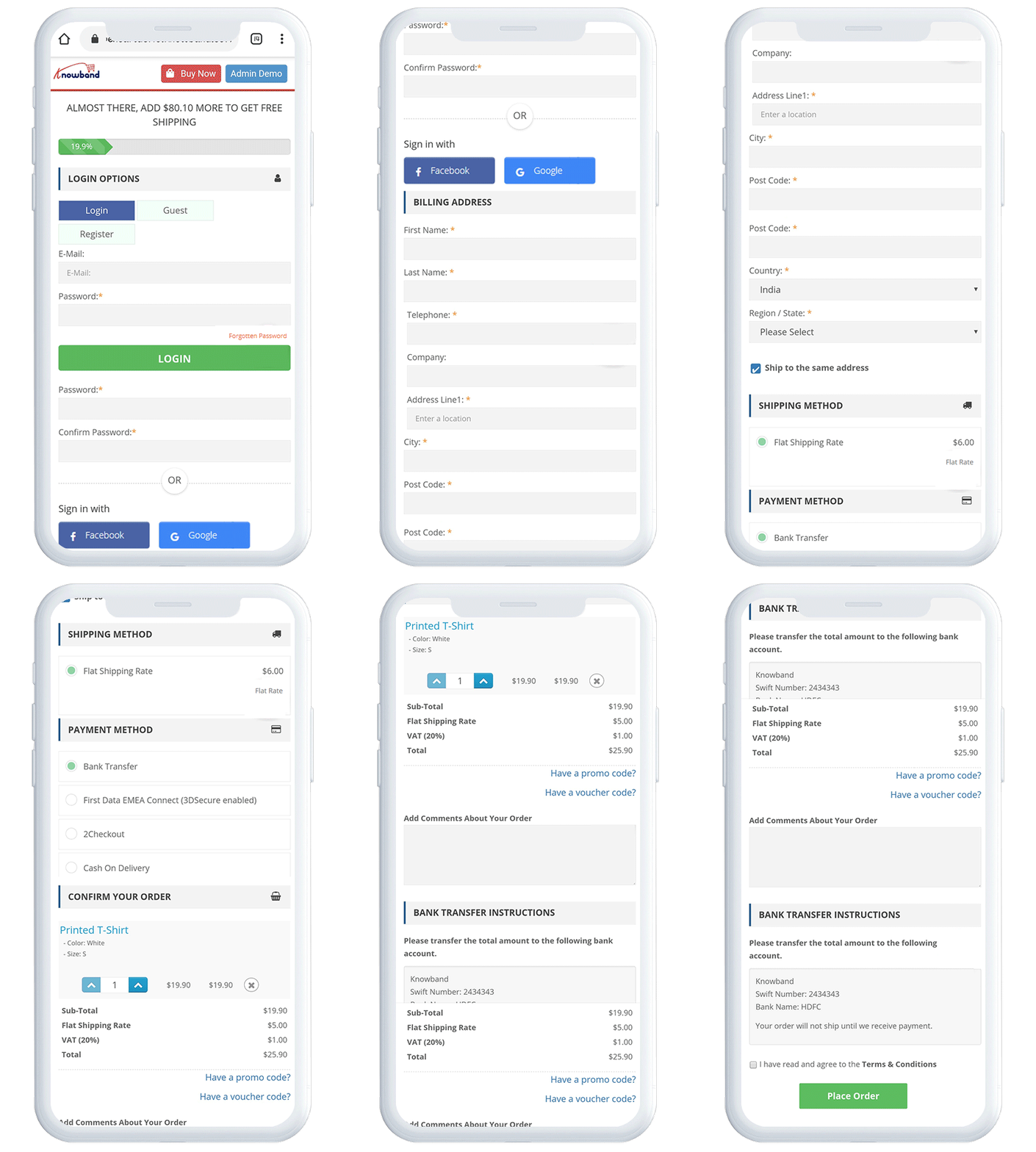
Ora, i proprietari di negozi PrestaShop devono trovare una nuova scusa per le loro vendite in calo e non possono incolpare il loro fallimento nel loro processo di checkout come il nostro plugin di e-commerce e società di sviluppo, Knowband ha inventato un rivoluzionario Modulo di verifica di PrestaShop in grado di risolvere tutti i problemi relativi alla verifica. È emerso come un raggio di speranza più luminoso per i numerosi proprietari di siti di PrestaShop che hanno lottato per un lungo periodo con il problema del frustrante e lungo processo di pagamento. Questo modulo di e-commerce ha convertito la pagina di verifica di più pagine in una versione semplificata, processo di verifica di una singola pagina così da aumentare l'attenzione del cliente verso il tuo negozio e-commerce. Ha portato alla situazione win-win sia per i clienti che per i commercianti grazie alle sue potenti funzionalità. Parliamo ora di come è ugualmente vantaggioso per la comunità dei commercianti e degli acquirenti.
Vantaggi per la comunità di mercanti
Questa Addon per il checkout di una pagina di PrestaShop?has made a special place in the hearts of numerous merchants due to its wide range of features. It has made the life of merchants a lot easier due to the presence of following features.
Possibilità di apportare modifiche desiderate in qualsiasi campo di pagamento-
Per aiutarti a semplificare la procedura di pagamento, questo modulo offre ai commercianti la possibilità di nascondere o rivelare i campi di pagamento desiderati sulla loro pagina di pagamento. In questo modo, puoi decidere quali campi dei tuoi campi di pagamento devono essere visualizzati o meno per migliorare il coinvolgimento dei clienti nella procedura di checkout per effettuare pagamenti online attraverso il tuo negozio e-commerce. Inoltre, i proprietari dei siti di PrestaShop possono rendere facoltativi o obbligatori i campi desiderati in base alla loro attività e alle esigenze del cliente.
Fornisce funzionalità drag and dop per svolgere diversi compiti-
Con la funzionalità di trascinamento di questa estensione, puoi modificare la posizione di tutti i blocchi disponibili nella pagina di pagamento. Inoltre, consente anche l'ordinamento dei campi degli indirizzi da parte dell'amministratore del sito tramite questa funzione di trascinamento.
Apporta le modifiche necessarie negli elementi CSS e HTML-
I commercianti possono creare o aggiungere facilmente qualsiasi CSS personalizzato elementi e cambiamenti nel loro modulo di checkout senza interferire nel loro codice modulo. Aiuta inoltre l'amministratore ad aggiungere blocchi HTML desiderati in più punti, a promuovere qualsiasi prodotto e a visualizzare i messaggi o le promozioni desiderati ai suoi clienti target.
Disponibilità di altre funzionalità multiple-
Questa estensione di PrestaShop è un insieme di funzionalità meravigliose che ha fornito una nuova dimensione completa all'intero processo di checkout. Supporta varie altre funzionalità come la traduzione della lingua, il servizio Ship2pay, il test, la sezione FAQ e altre opzioni che possono rendere la tua procedura di checkout davvero sorprendente e più semplice per i tuoi clienti mirati.
Vantaggi per la comunità di acquirenti
Oltre alla comunità dei commercianti, questo modulo di e-commerce ha eliminato vari problemi e preoccupazioni della comunità di acquirenti attraverso la sua procedura di checkout semplificata, semplificata ea pagina singola. Ora, gli acquirenti non lasceranno il tuo sito di e-commerce nel mezzo a causa di quei fastidiosi moduli di pagamento multi pagina e frustranti che richiedono tempo. Ecco l'elenco di tutte quelle funzionalità supportate da questa estensione PrestaShop per il comfort dei numerosi acquirenti.
Pagamento senza soluzione di continuità, più veloce e sicuro
Con questo addon, il processo di checkout completo è stato semplificato molto e non ci sono reindirizzamenti multipli, tentativi di accesso che richiedono tempo o campi non necessari. Ha aiutato i clienti a completare facilmente la procedura di checkout senza problemi di sicurezza.
Questa estensione di commercio elettronico è composta da varie icone di social media incorporate come Facebook, Twitter, Google+ e simili per facilitare l'accesso più veloce dei clienti nei loro account di social media. Non ci sono reindirizzamenti più frequenti e nuovi processi di registrazione degli account durante i login social.
Possibilità di apportare modifiche desiderate nei loro carrelli acquisti-
Con l'aiuto di un'ampia gamma di funzioni di questo modulo, i clienti possono semplificare l'aggiunta o la cancellazione dell'articolo prodotto, aggiornare, aggiungi il codice coupon nel loro pagamento, controlla l'anteprima dell'immagine del prodotto e altre attività simili senza alcun problema.
Compatibilità con più schermi e browser-
Grazie al design reattivo di questo modulo di e-commerce, può lavorare facilmente su qualsiasi dimensione dello schermo come desktop, laptop, smartphone o tablet senza compromettere la qualità e le caratteristiche del servizio. Inoltre, funziona ininterrottamente con qualsiasi browser senza problemi di prestazioni.
Quindi, è il momento ideale per visitare il nostro negozio di e-commerce, knowband e acquista questo modulo di checkout PrestaShop per migliorare le vendite e i tassi di conversione dei tuoi prodotti. Sicuramente adorerai questo plugin grazie alle sue fantastiche funzioni e al prezzo più conveniente. Basta sfruttare le sue funzionalità e sarai sicuramente un campione in termini di vendite di e-commerce.
Non hai bisogno di grattarti la testa pensando ai possibili modi per riportare indietro i tuoi clienti abbandonati, né devi aspettarti un miracolo per recuperare quei clienti perduti, poiché ora puoi usufruire dei meravigliosi servizi della nostra estensione OpenCart Abandoned Cart. Moduli OpenCart tra i suoi altri concorrenti. Ecco alcune delle sue caratteristiche salienti che l'hanno posta come una delle scelte preferite da varie organizzazioni di e-commerce per recuperare i loro carrelli abbandonati.
Fornisce la libertà all'amministratore del sito per verificare le prestazioni del modulo
Una delle caratteristiche importanti di questa estensione di OpenCart è che fornisce un semplice meccanismo all'amministratore del sito per analizzare le prestazioni di questo modulo rispetto a conversione dei carrelli della spesa abbandonati. Fornisce una chiara idea di quanti carrelli degli acquisti sono stati effettivamente convertiti attraverso il completamento del processo di pagamento dei carrelli degli acquisti in sospeso da parte dei clienti abbandonati.
Consenti alla flessibilità dei proprietari di negozio di creare i propri modelli di email personalizzati
Con l'aiuto delle funzionalità di alto livello di questo modulo, i proprietari dei negozi ora godono della flessibilità di creare modelli di email personalizzati per i loro clienti abbandonati in modo da convincerli a completare i loro carrelli in sospeso attraverso regolari messaggi di posta elettronica a intervalli di tempo. Tuttavia, con questi modelli di e-mail personalizzati, i proprietari dei negozi possono indirizzare i propri clienti in modo più efficace utilizzando il nome del cliente, le informazioni sul prodotto, lo sconto idoneo e le offerte di acquisto in modo che questi clienti abbandonati possano essere nuovamente tentati di completare gli ordini di acquisto in sospeso. Inoltre, è stato osservato che i messaggi personalizzati hanno un impatto più forte sulle menti dei clienti e possono farli completare i loro ordini di acquisto in attesa, rendendoli conto che sono una parte importante della vostra attività aziendale complessiva.
Gestione automatica delle notifiche e-mail
Questa estensione OpenCart è dotata di un efficace sistema di notifica e-mail integrato che avvisa i clienti abbandonati dei loro carrelli in attesa di acquisto, in modo che possano completare i loro ordini in sospeso in un momento opportuno. Tuttavia, ciò che è più sorprendente è la gestione automatica delle notifiche via e-mail di questa estensione che interrompe l'invio di notifiche e-mail ai clienti mirati non appena il cliente completa un ordine in attesa di acquisto.
Aiuta ad affrontare il problema dei carrelli abbandonati al fine di migliorare i tassi di conversione
Con l'aiuto delle numerose e meravigliose funzionalità di questo modulo di e-commerce, l'organizzazione aziendale può ridurre drasticamente i propri carrelli abbandonati indirizzando i propri clienti abbandonati in modo più mirato. Grazie alla sua efficacia contro la ritenzione del carrello degli acquisti abbandonata, questa estensione di OpenCart Abandoned Cart si è ritagliata una posizione di nicchia per se stessa tra diversi moduli di commercio elettronico.
Fornire ulteriori vantaggi ai proprietari di negozi fornendo informazioni sugli acquirenti degli ospiti
Questa estensione non è efficace solo contro i clienti abituali, ma può svolgere un ruolo chiave anche nel caso dei clienti ospiti. Ora i proprietari dei negozi possono ottenere informazioni complete sui carrelli degli acquisti abbandonati da parte dei clienti ospiti che consentono loro di indirizzare questi clienti clienti tramite notifiche e-mail e possono persuaderli a completare gli ordini di acquisto in sospeso, migliorando così i loro tassi di conversione globali.
Quindi, non devi preoccuparti di quei carrelli abbandonati perché ora puoi avere un'efficace seconda possibilità di invogliare i tuoi clienti abbandonati a completare i precedenti ordini di acquisto in sospeso. Non ignorare quei carrelli della spesa abbandonati e intraprendere un'azione efficace contro di loro con l'acquisto di questa estensione Opencart Abandoned Cart dal nostro sito di e-commerce, www.knowband.com e impostare nuovamente il contatore delle vendite.
Non esiste una regola così dura e veloce per ottenere un sollievo del cento per cento dagli abbandoni del carrello degli acquisti sul tuo sito di e-commerce, ma puoi senz'altro attenuare l'enorme numero di abbandoni del carrello della spesa per migliorare le tue fortune aziendali. Gli abbandoni del carrello della spesa se lasciati in sospeso possono essere un duro colpo per i tassi di conversione e le vendite dei prodotti. Inoltre, può anche influire in larga misura sulla reputazione online e sull'immagine della tua organizzazione di e-commerce. Per convincere i tuoi clienti a completare i loro carrelli degli acquisti in sospeso, puoi avvalerti dei servizi e delle caratteristiche brillanti di questo OpenCart estensione e-commerce conosciuto come carrello abbandonato di OpenCart. Alcune delle caratteristiche che possono spiegare i vantaggi di avere questo modulo OpenCart sul tuo sito e-commerce sono le seguenti:
Facile recupero del carrello della spesa abbandonato
C'è una maggiore probabilità che i clienti abbandonati ritornino al tuo sito e-commerce per aver completato i loro ordini in sospeso se possono facilmente recuperare i loro carrelli abbandonati. Grazie a questo modulo, questa complessa attività è stata semplificata con l'aiuto di un singolo clic sul recupero del carrello acquisti che viene inviato tramite la notifica e-mail. A causa di questo rapido recupero, i clienti abbandonati sono più che disposti a completare i loro ordini in sospeso.
Permette una facile manutenzione degli articoli del carrello
Con l'aiuto di questo modulo OpenCart, i clienti possono accedere direttamente alla pagina del prodotto del loro sito di e-commerce in modo da apportare modifiche più rapide e più rapide ai propri carrelli abbandonati. I clienti possono facilmente aggiungere / rimuovere qualsiasi prodotto, aumentare / diminuire la quantità di ciascun carrello o altre modifiche desiderate nei propri carrelli abbandonati attraverso questo plug-in prima di procedere infine alla procedura di checkout.
Fornisce informazioni sull'amministratore del negozio in merito agli ordini abbandonati e al numero dell'ordine
Avere informazioni in anticipo sugli ordini abbandonati e sul numero di ordine può aiutare la vostra organizzazione di e-commerce a rivolgersi a quei clienti abbandonati in modo più efficace per aumentare i tassi di conversione e le vendite di prodotti. Ora, questo modulo ha reso molto più semplice questo compito cruciale, fornendo all'amministratore del negozio le informazioni complete sugli ordini abbandonati e il numero dell'ordine in modo tale che questi clienti possano essere nuovamente indirizzati e persuasi di nuovo dalla propria organizzazione aziendale per completare gli ordini di acquisto in sospeso.
Aiuta nella personalizzazione dei modelli di email
I messaggi e-mail personalizzati che si riferiscono a un particolare cliente sono considerati i più efficaci nel respingere i clienti abbandonati verso il tuo negozio e-commerce. Questa estensione OpenCart offre la possibilità di archiviare l'amministratore per personalizzare i propri messaggi e-mail in base alle esigenze aziendali e dei clienti. Possono facilmente apportare le modifiche desiderate nel nome del cliente, informazioni sul prodotto, sconto e offerte commerciali delle loro e-mail di promemoria per essere inviate ai loro clienti abbandonati. Inoltre, puoi anche creare altri modelli di email che possono essere inviati ai tuoi clienti target in un intervallo di tempo regolare.
Fornire il potere di amministrazione per decidere il tempo di abbandono del carrello della spesa insieme al tempo di ritardo delle e-mail promemoria
È importante stabilire un termine entro il quale un cliente può recuperare un carrello acquisti in modo da impedire il lungo periodo di attesa dei carrelli degli acquisti in sospeso. Con questo plug-in, l'amministratore del negozio può ora impostare facilmente il tempo specificato dopo il quale i carrelli degli acquisti saranno dichiarati come abbandonati e i clienti non saranno in grado di recuperarli. Allo stesso modo, possono anche impostare il tempo di dealy per le loro e-mail di promemoria in modo che le loro e-mail riguardanti le informazioni dei carrelli abbandonati raggiungano i loro clienti dopo un periodo di tempo in modo da non frustrare i clienti con messaggi e-mail di promemoria continui.
Si può comprendere che l'abbandono del carrello è un problema serio che deve essere affrontato con sforzi sinceri per evitare danni a lungo termine alla reputazione sociale e all'immagine della vostra organizzazione di commercio elettronico. Ora, gestisci con forza questa minaccia avvalendoti dei servizi del nostro meraviglioso plugin OpenCart attraverso il nostro negozio di e-commerce, www.knowband.com e fare nuove aggiunte nella tua base clienti esistente.
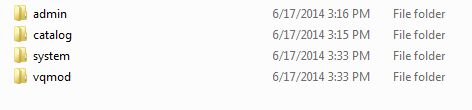
1. Scarica la zip da OpenCart e decomprimi in una cartella. Dopo aver decompresso la struttura delle cartelle del plug-in Avviso prezzo sarà simile a quello mostrato nella schermata sottostante.
2. Apri la directory di caricamento e vedrai la seguente struttura di cartelle.
3. Accedi tramite FTP e trascinare rilasciare tutte le cartelle nella directory principale del server. Non si ha la modifica del nome predefinito della cartella del tema nel nome della cartella del tema. È necessario che VQMOD sia installato per far funzionare questo plug-in. Se VQMOD non è installato, scaricare e installare dall'URL qui sotto: https://code.google.com/p/vqmod/
4. Troverete il plugin pronto per essere installato nei moduli di OpenCart.
5. Clicca su Installa link per installare il plugin.
6. Eliminare i file vqcache dalla cartella vqmod / vqcache.
7. Per accedere a Avviso prezzi, fai clic sul link Pricealert che si trova a destra del menu di segnalazione mostrato di seguito.
8. Facendo clic su Link avviso prezzo verrà aperto il modulo per il plug-in. Contiene la barra di navigazione in alto, il menu a sinistra e il contenuto principale al centro come mostrato di seguito.
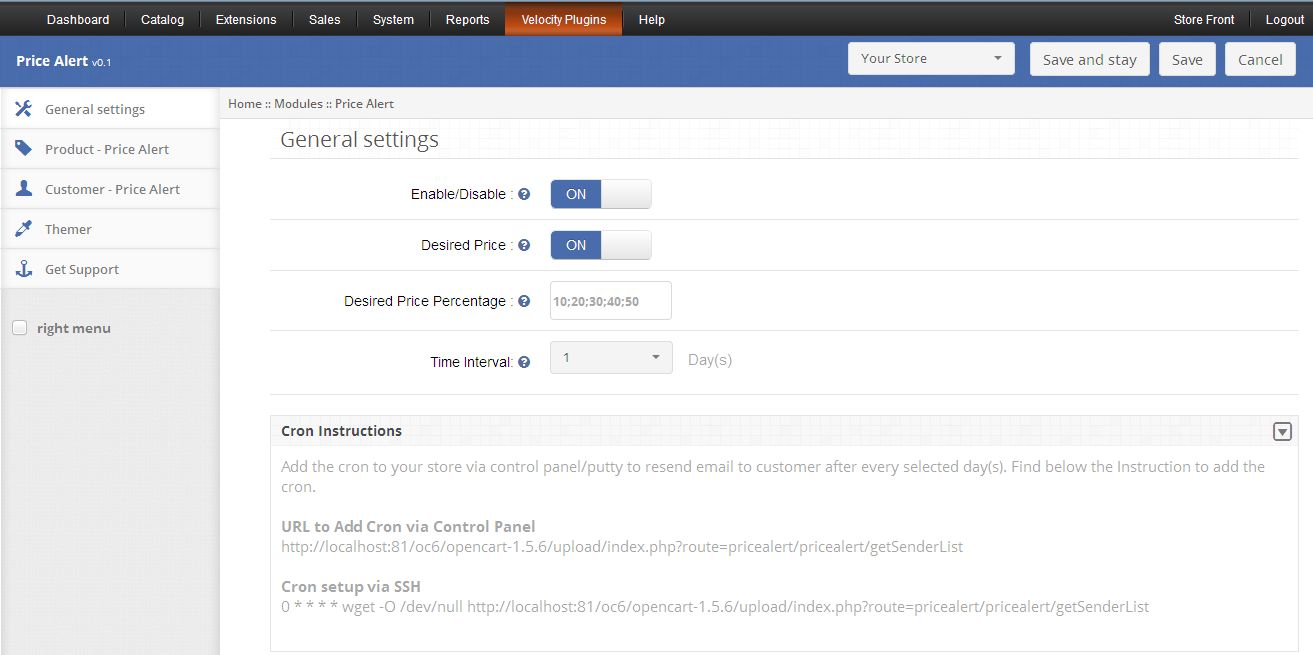
1. impostazioni generali
1. Per abilitare il plug-in, spostare il pulsante di abilitazione da OFF a ON che si trova a destra di Abilita / Disabilita etichetta.
2. Per abilitare la visualizzazione del prezzo desiderato sul lato cliente, spostare il pulsante da OFF a ON che si trova a destra dell'etichetta Prezzo desiderato.
3. Se si abilita il Prezzo desiderato, è necessario compilare il campo Valore percentuale del prezzo desiderato altrimenti verrà visualizzato l'errore. Qui puoi dare fino a cinque valori percentuali che verranno mostrati ai clienti e queste percentuali devono essere separate da punto e virgola (;) come mostrato di seguito:
L'opzione 4.E-mail Rinvia giorni consente all'amministratore di impostare il numero di giorni dopo i quali l'avviso prezzo verrà nuovamente inviato al cliente. Se il valore è none, l'avviso prezzi verrà inviato una sola volta, ma se lo si imposta su 4 giorni, l'avviso prezzo verrà inviato ripetutamente dopo ogni 4 giorni.
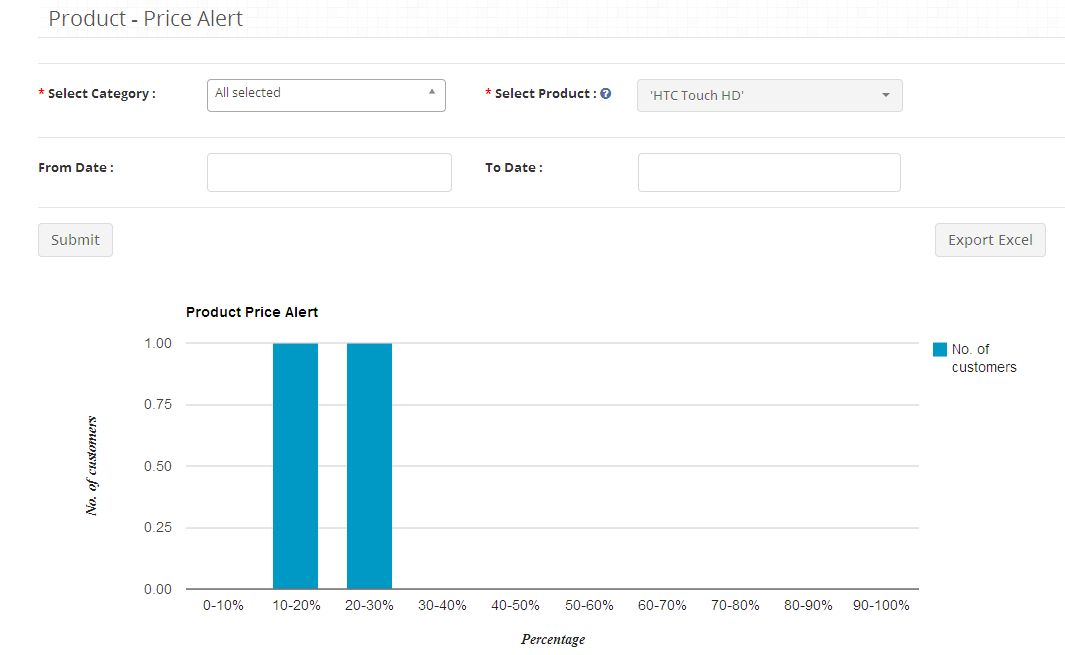
2. Rapporto sugli avvisi di prezzo del prodotto
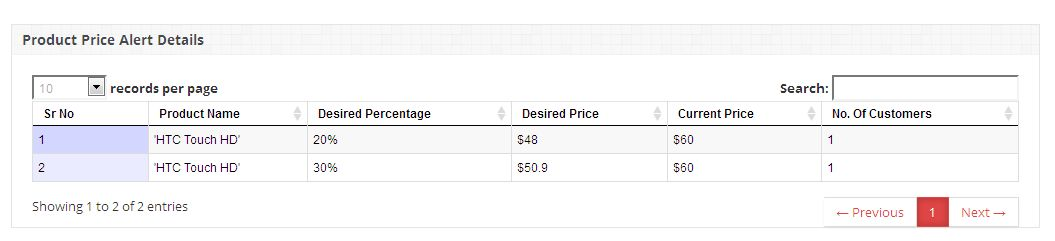
1. Questa scheda mostra admin, il report Avviso prezzo prodotto in formato tabellare e grafico. L'amministratore può impostare il filtro per recuperare il report per un determinato periodo di tempo o per un determinato prodotto.
2. È anche possibile esportare i dati del report tabulare in formato Excel facendo clic sul pulsante di esportazione.
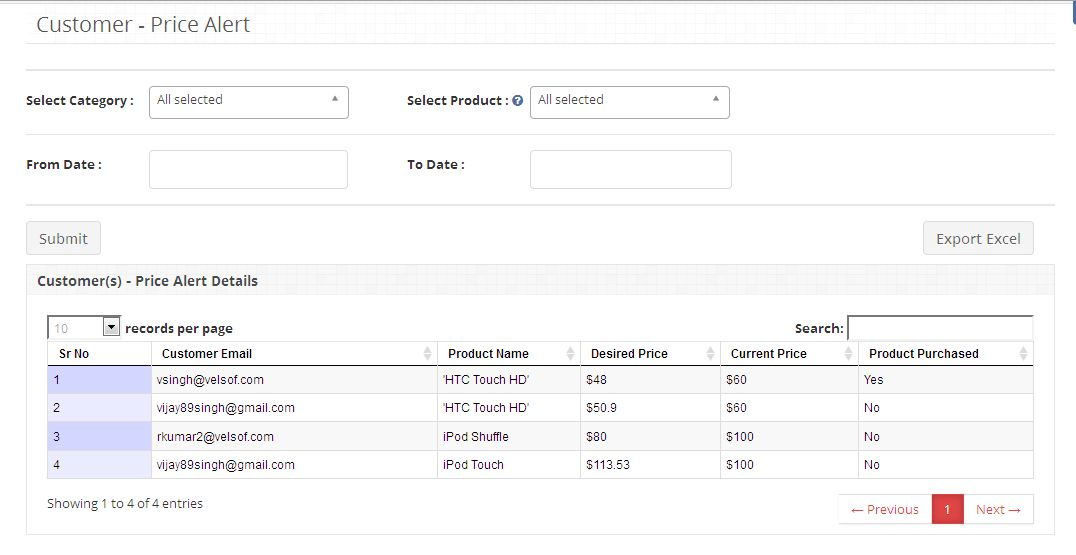
3. Rapporto sugli avvisi sui prezzi dei clienti
1. Questa scheda mostra admin, il report di avviso prezzo cliente in formato tabulare. L'amministratore può impostare il filtro per recuperare il report per un determinato periodo di tempo o per un determinato prodotto.
2. È anche possibile esportare i dati del report tabulare in formato Excel facendo clic sul pulsante di esportazione.
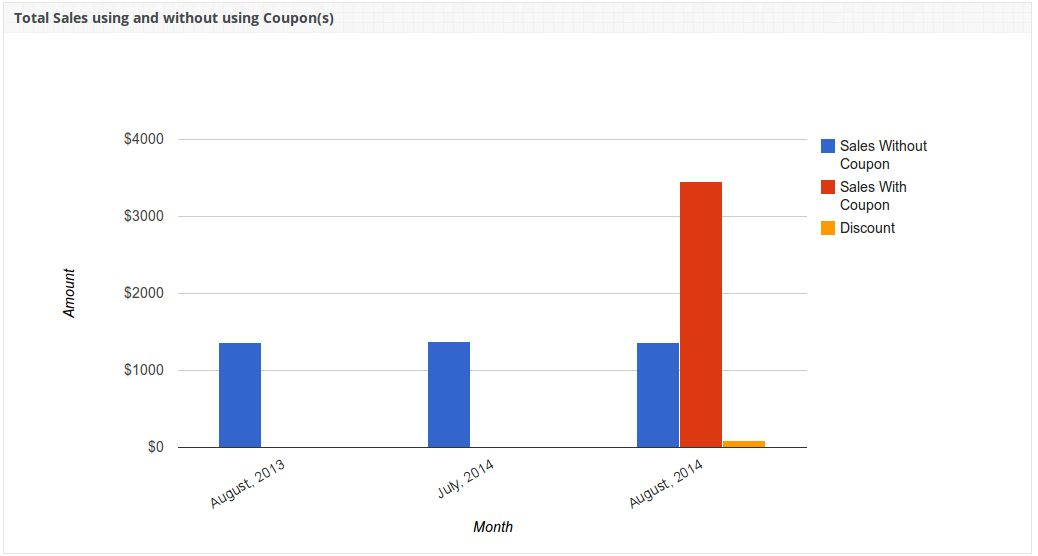
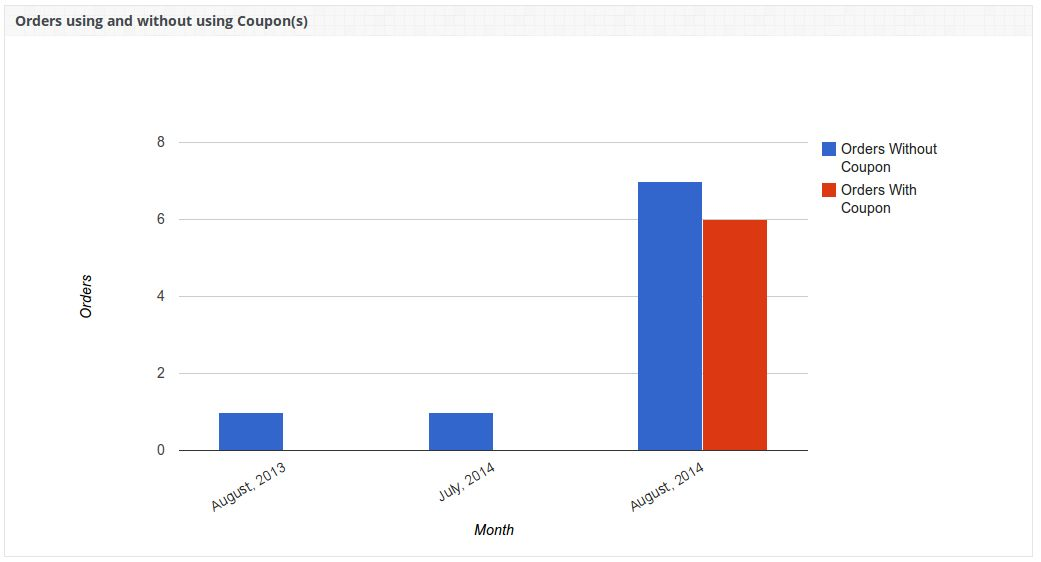
4. Scheda Rapporti
La scheda Rapporti mostra i seguenti grafici delle colonne: 1.Vendite totali utilizzando e senza utilizzare coupon e lo sconto totale indicato.
2. Ordini totali che utilizzano e senza utilizzare coupon.
Impostazione CRON (Impostazione e-mail)
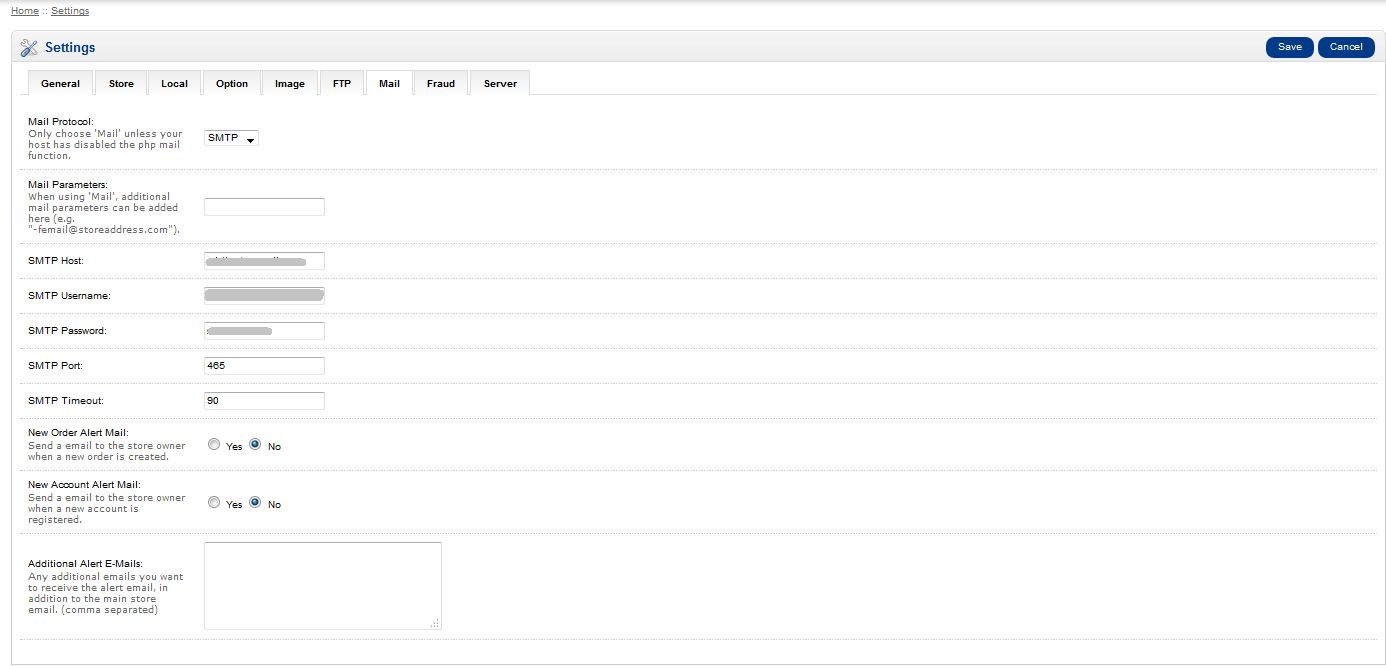
Per inviare Avviso prezzo via e-mail a tutti i clienti che hanno impostato avvisi prezzo, è necessario configurare OpenCart e CRON come segue: 1. Per impostare l'e-mail su OpenCart, aprire il Pannello di amministrazione e fare clic su Sistema-> Impostazioni.
2. Dopo aver fatto clic sul pulsante Modifica sul tuo negozio e poi sotto l'impostazione della posta, riempi tutti i dettagli richiesti e salva.
3. È inoltre necessario impostare un processo CRON per il seguente URL. Ti consigliamo di eseguire questo CRON solo una volta al giorno. http:? ///index.php percorso = pricealert / pricealert / getSenderList /
Pannello del cliente
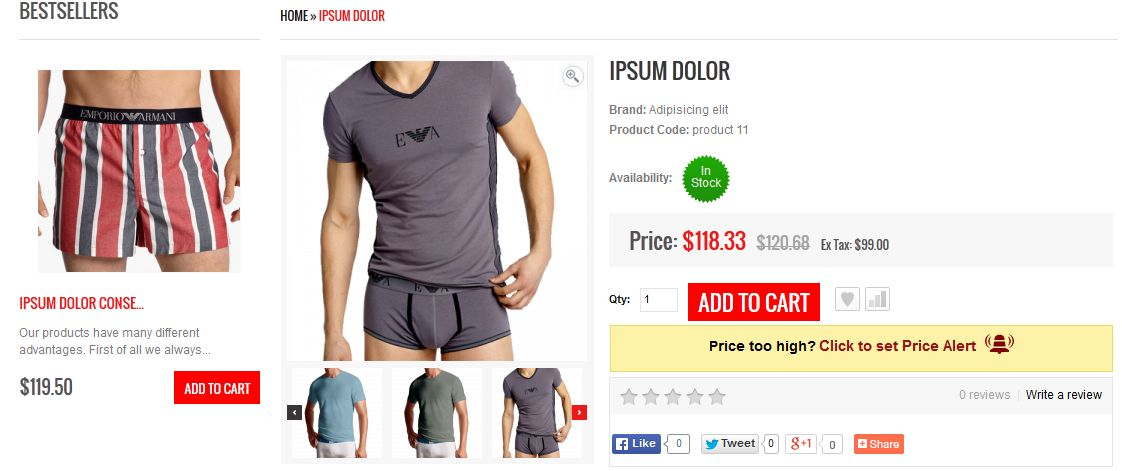
Il cliente sarà in grado di creare un avviso di prezzo per qualsiasi prodotto facendo clic su Fai clic per impostare Avviso prezzo che sarà presente in ogni pagina di prodotto.
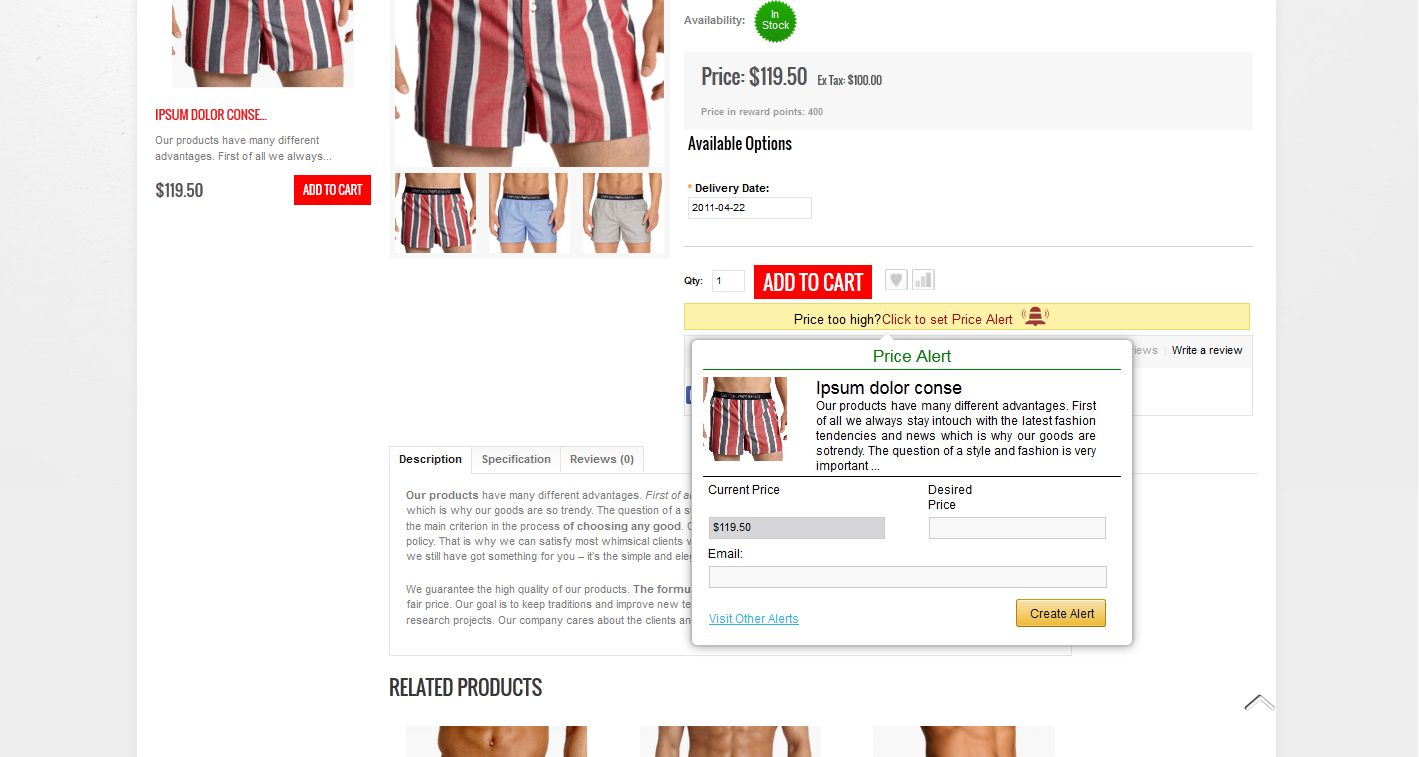
1. Quando il cliente farà clic su Fare clic per impostare Avviso prezzo verrà mostrato un popup dove dovrà inserire il suo ID e-mail e il prezzo desiderato per impostare Avviso prezzo.
2. In questo popup quando il cliente inserisce il campo di testo Prezzo desiderato, gli verranno suggeriti alcuni valori di prezzo desiderati predefiniti. Questi valori sono predefiniti da Admin. Il cliente non può inserire il proprio prezzo desiderato. Deve selezionare qualcuno da questi suggerimenti. L'amministratore può disabilitare il campo del prezzo desiderato in quel caso, il cliente dovrà solo inserire Email-id per creare Avviso prezzi.
3. Una volta che il cliente fa clic sul pulsante Crea avviso dopo aver inserito i campi obbligatori, nel suo account verrà creato un avviso prezzi per quel prodotto e gli verrà mostrato un messaggio di notifica. Ora ogni volta che admin cambierà il prezzo per quel prodotto, verrà inviato un avviso prezzo a quel cliente tramite e-mail solo se il suo prezzo desiderato è maggiore o uguale al nuovo prezzo. E nel caso in cui admin abbia disattivato il campo del prezzo desiderato, l'avviso di prezzo verrà inviato a quel cliente ogni volta che si verifica un cambiamento nel prezzo di quel prodotto.
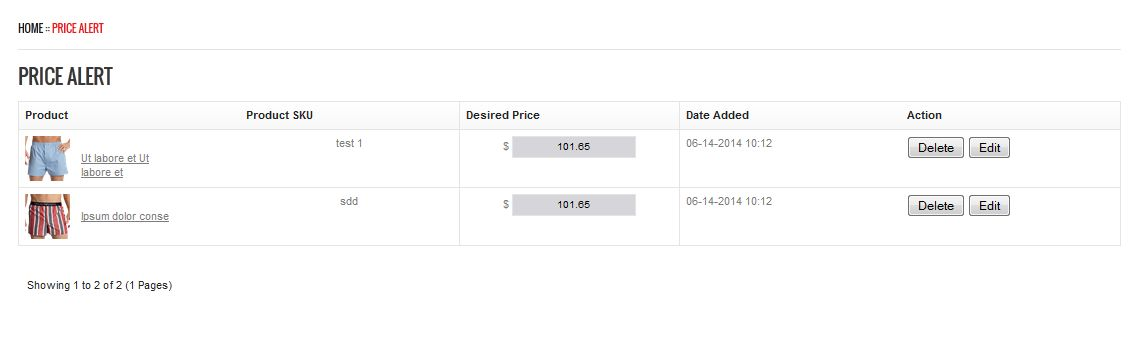
4. Se il cliente ha effettuato l'accesso, può visualizzare tutti gli avvisi prezzo creati da lui per prodotti diversi facendo clic sul collegamento Visita altri avvisi.
5. Il cliente può aggiornare o cancellare qualsiasi avviso di prezzo.
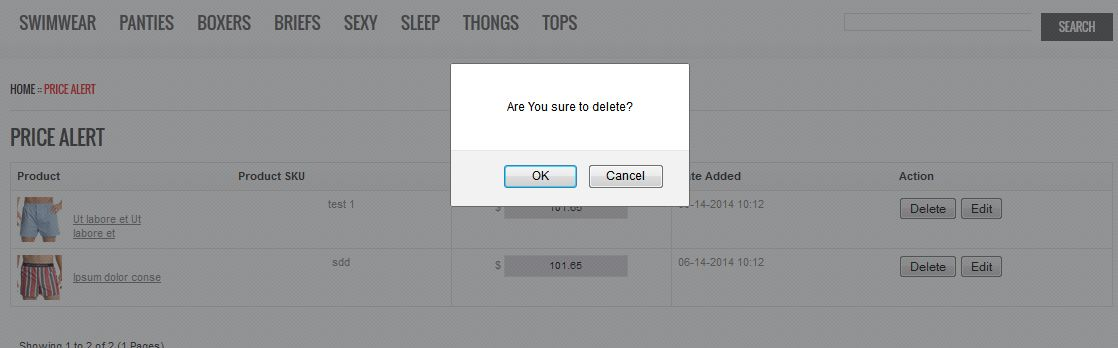
6. Il cliente può eliminare qualsiasi avviso di prezzo utilizzando il pulsante Elimina contro il relativo avviso prezzo.
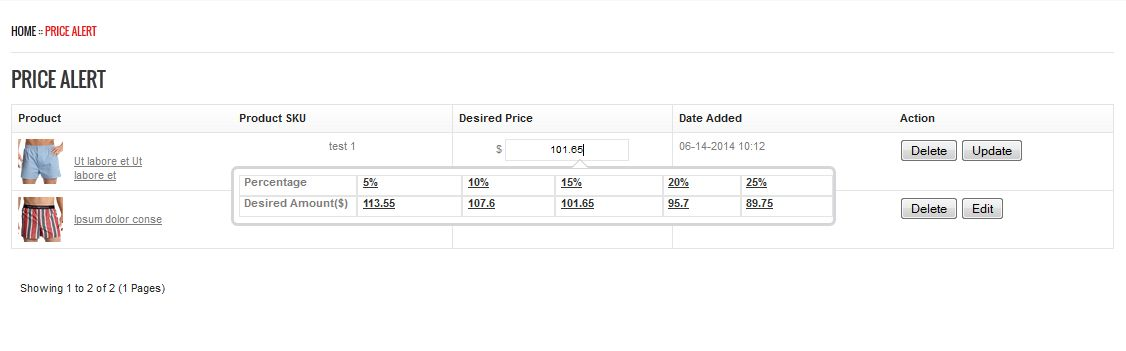
7. Il cliente può modificare qualsiasi avviso di prezzo facendo clic sul pulsante Modifica, questo abiliterà il campo di testo Prezzo desiderato. Usando questo campo può cambiare il suo valore del Prezzo desiderato. Il suo prezzo modificato verrà aggiornato dopo aver fatto clic sul pulsante Aggiorna come mostrato di seguito.
La Prestashop Easy DB Backup Manager estensione?by Knowband enables the store admin to make database backup of complete store or selected tables. The Prestashop store admin can directly upload his database backup to google drive and dropbox . The e-merchant can also set cron for automatic database backup and enables google settings for directly upload it to the google drive.
1.2 Vantaggi dell’amministratore:
1: l’addon del gestore di backup Prestashop consente all’amministratore del negozio di generare il backup parziale / completo del database del negozio.
2- L’estensione del gestore di backup Prestashop EasyDB di Knowband fornisce le opzioni al commerciante eCommerce per creare il backup di alcune tabelle selezionate.
3: l’amministratore può caricare facilmente il backup sul proprio server o su Cloud (Google Drive o Dropbox).
4: il modulo di backup del file Prestashop consente all’amministratore del negozio di visualizzare il riepilogo completo del backup, può eliminare o scaricare qualsiasi file specifico.
5- L’addon del gestore di backup automatico di Prestashop offre la possibilità al proprietario del negozio di impostare dopo quanti giorni e ore di backup del database devono essere creati.
6: l’amministratore del negozio può abilitare il caricamento manuale del database creato su Cloud (Google Drive o Dropbox) con l’uso dell’estensione del gestore di backup Prestashop.
7: l’addon del gestore di backup EasyDB di Prestashop consente all’amministratore del negozio di creare il backup del database completo o delle tabelle selezionate.
8: il modulo Prestashop fornisce l’opzione all’amministratore del negozio per abilitare l’opzione di salvataggio su google. Il database di backup creato salva automaticamente l’unità di google.
9: il commerciante del negozio Prestashop può creare il backup sul proprio server se non desidera salvare i dati su Dropbox o Google Drive.
10: l’addon del backup del database Prestashop mostra le dimensioni e la data del backup nella scheda della cronologia dei backup.
Tecnologia 2.0 per lo sviluppo
Lingua: PHP Struttura: PrestaShop
Addon per il backup di DB Easy 3.0
Guida all’installazione di 3.1
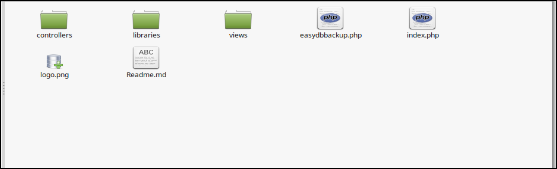
1. Struttura delle cartelle della cartella Addon di Prestashop EasyDB Backup Manager.
2. Copia l’intera cartella denominata come backup easydb nella cartella dei moduli della directory principale del tuo negozio PrestaShop tramite FTP.
3. Puoi anche caricare la cartella zip del modulo facendo clic sul pulsante Aggiungi nuovo modulo, che dovrebbe apparire solo nell’angolo in alto a destra della pagina di elenco dei moduli.
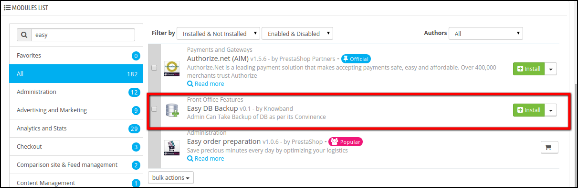
4. Dopo potrai trovare l’estensione
5. Fare clic sul collegamento Installa per installare l’estensione del gestore di backup di Prestashop EasyDB.
Modulo di amministrazione 4.0
Qui il proprietario del negozio può modificare le varie impostazioni di questo plugin in base ai requisiti.
Nel modulo admin, ci saranno le seguenti opzioni per configurare questo addon del gestore di backup Prestashop. L’addon di Prestashop fornirà le seguenti schede nell’interfaccia:
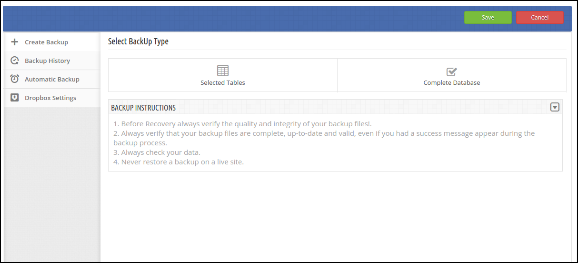
Facendo clic sul collegamento di configurazione sulla pagina di elenco dell’estensione del gestore di backup Pretasho (il collegamento configurato verrà visualizzato automaticamente una volta installato l’addon), il sistema aprirà le schede delle impostazioni generali per impostazione predefinita come mostrato nella schermata seguente:
La scheda comprende due tipi di backup
1. Tabelle selezionate.
2. Database completo
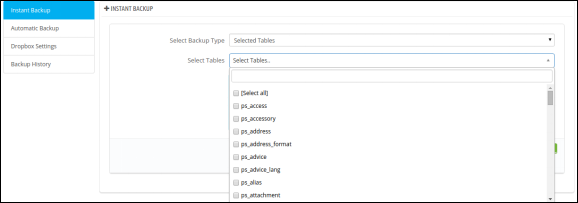
4.1.1 Tabelle selezionate
Questa opzione elenca tutte le tabelle del database del negozio e consente ai proprietari del negozio
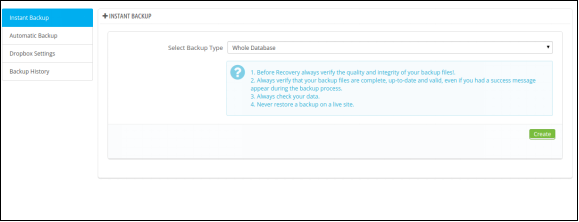
Database completo 4.1.2
Questa opzione crea il backup del database completo del negozio.
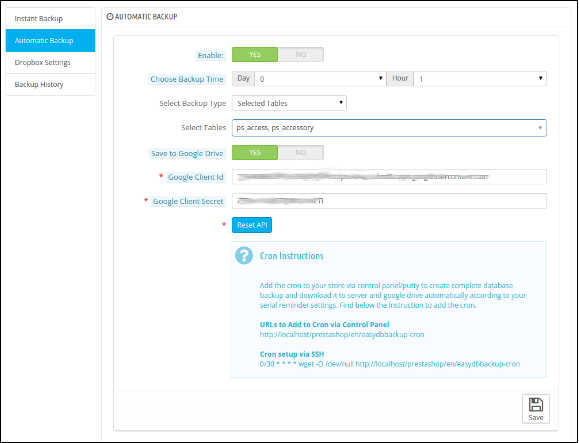
4.2 Backup automatico
In questa scheda l’amministratore può abilitare / disabilitare l’addon del backup automatico di Prestashop.
Prima di abilitare questa funzionalità, selezionare i seguenti dettagli:
1. Giorno e ora: Seleziona il giorno e l’ora dell’estensione del backup automatico.
2. Tipo di backup: Seleziona il tipo di backup del database. L’opzione Tabelle selezionate fornisce l’elenco delle tabelle del tuo negozio e sceglie le tabelle desiderate per il backup.
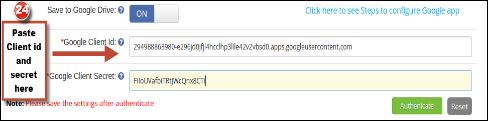
3. Salva su Google Drive: Questa opzione consente all’amministratore di caricare direttamente il backup automatico sulla sua unità google. Per utilizzare questa opzione, l’amministratore deve impostare le credenziali dell’app google.
Credenziali APP di Google
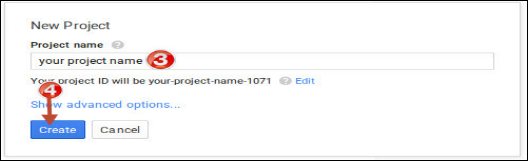
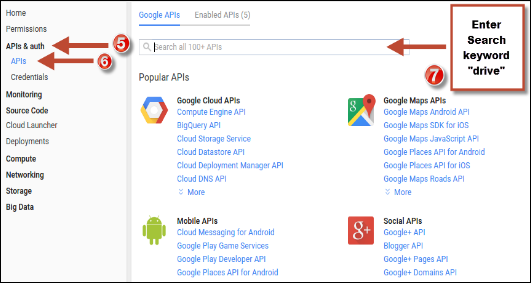
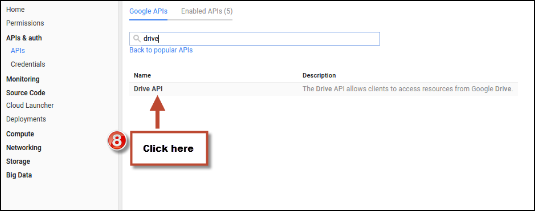
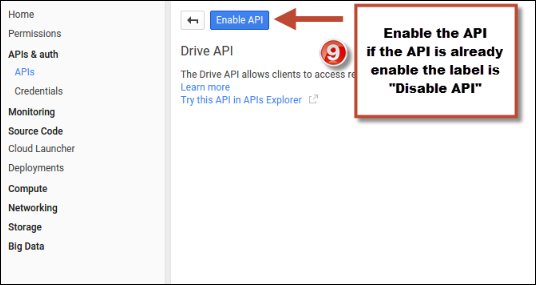
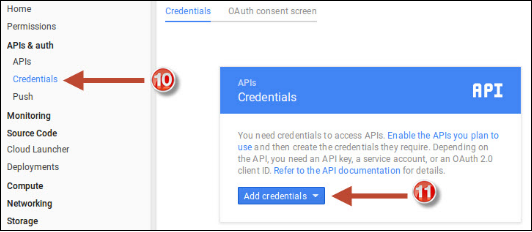
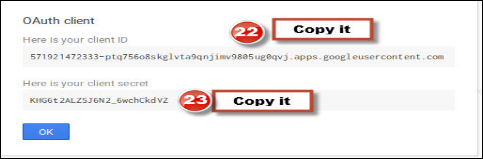
Passi per ottenere l’ID client google e il segreto del client.
Dopo aver fornito l’ID del client e il segreto del client, fai clic sul pulsante “Autentica” per autenticare il tuo account Google.
Nota. Assicurati di non fare clic sul pulsante di ripristino fino a quando non desideri modificare le credenziali dell’app dopo aver fatto clic sul pulsante “Ripristina” per ripristinare le impostazioni dell’app Google e non potrai più utilizzare le credenziali finché non rimuovi l’app dal tuo account.
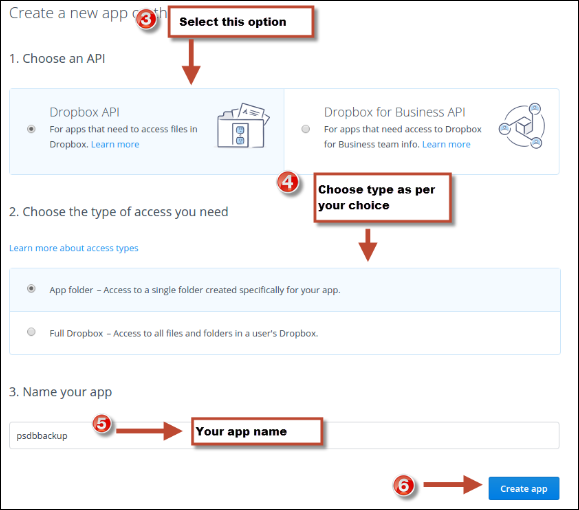
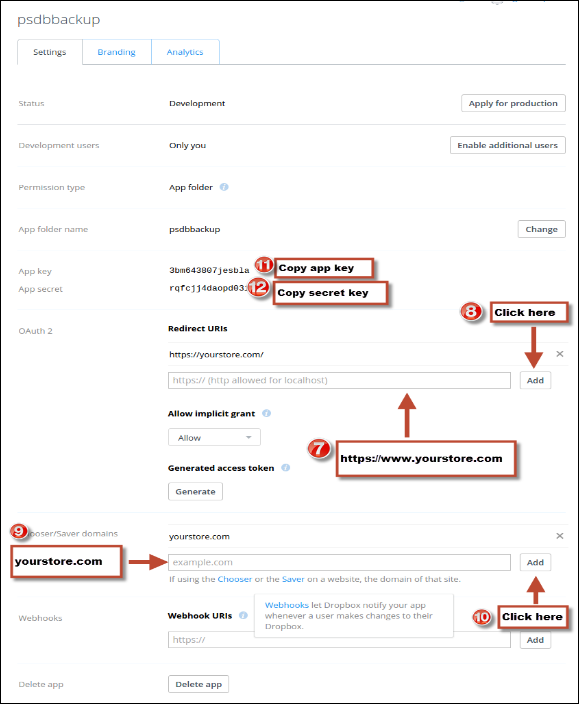
Impostazioni Dropbox 4.3
In questa scheda l’amministratore può abilitare / disabilitare l’addon del gestore di backup di Prestashop EasyDB.
Segui i passaggi seguenti per ottenere l’ID cliente e il segreto del cliente.
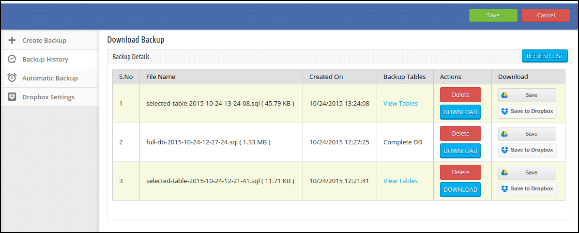
In questa scheda l’amministratore può vedere la cronologia del suo backup del database dell’archivio.
Sotto le tabelle fornisce le informazioni sul backup.
La tabella consiste di quattro azioni:
1. Elimina : Cliccando su admin è possibile cancellare direttamente il particolare file di backup.
2. Scaricare : Cliccando su admin puoi scaricare il particolare file di backup.
3. Salva: Cliccando su di esso l’amministratore può caricare direttamente il particolare file di backup su Google Drive.
4. Salva in Dropbox: Cliccando su admin è possibile caricare direttamente il file di backup paricolare su dropbox.
raccomandazioni
Salva le impostazioni dopo l’autenticazione.
Se il file di backup non viene creato, controllare le autorizzazioni della cartella di backup easydb nella directory principale. La cartella dovrebbe essere scrivibile. Si prega di rendere l’autorizzazione della cartella a 755.
Nota: L’amministratore può trovare i suoi file di backup del database nella directory / root / easydbbackup /
Ora puoi provare l’addon del gestore di backup EasyDB di Prestashop sul tuo sito web Prestashop. L’estensione del gestore di backup di KnowBand Prestashop consente di creare facilmente il backup del negozio.
1. Struttura delle cartelle della cartella del plugin Promozione Slideup.
2. Apri la cartella di caricamento e troverai la seguente struttura di cartelle:
È necessario che VQMOD sia installato per far funzionare questo plug-in. Se VQMOD non è installato, scaricare e installare dall'URL sottostante: https://code.google.com/p/vqmod/
3. Seleziona tutta la cartella e trascinali nella directory radice del tuo negozio OpenCart tramite FTP.
4. Potrai trovare il plug-in pronto per essere installato nei moduli nelle tue memorie OpenCart mostrate di seguito.
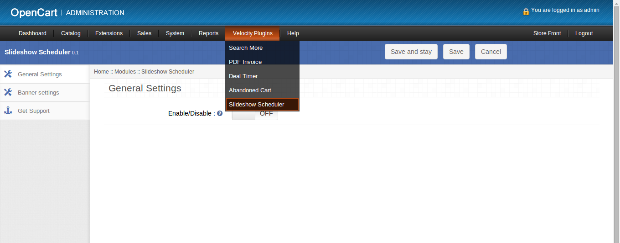
5. Fare clic sul collegamento Installa per installare il plug-in. Questo aggiungerà anche un'opzione a discesa nella barra dei menu che elencherà tutti i plug-in di Velocity installati nel tuo negozio per una navigazione veloce. Thisdropdown ha anche una finestra di messaggio, con la quale possiamo informarti sul nuovo aggiornamento del plug-in aggiornato.
6. Eliminare i file Vqcache dalla cartella vqmod / vqcache.
7. Per accedere al plug-in Promozione Slideup fai clic sul pulsante modifica nella sezione modulo come mostrato di seguito:
8. Facendo clic sul pulsante di modifica si aprirà il modulo per il plug-in. Contiene la barra di navigazione in alto, il menu a sinistra e il contenuto principale al centro come mostrato di seguito.
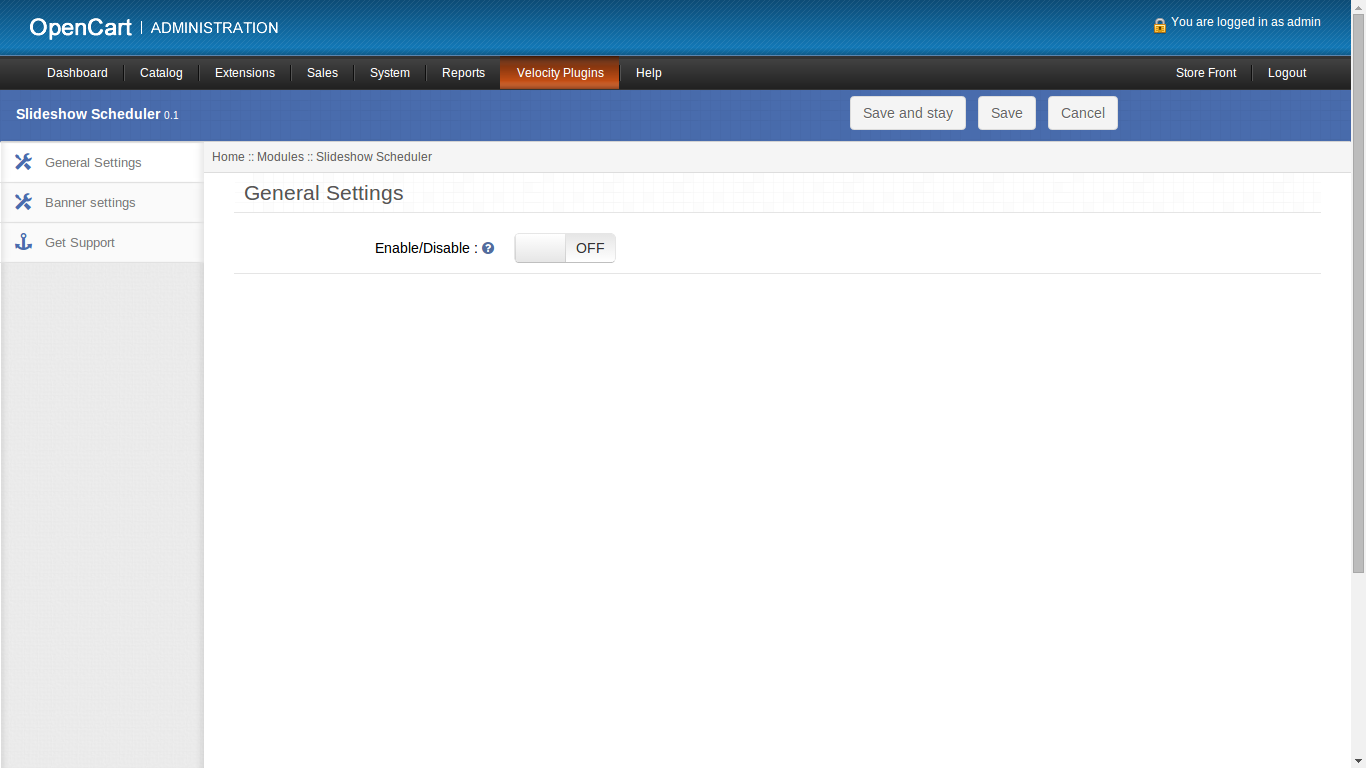
1. Scheda Impostazioni generali
La scheda Impostazioni generali ha l'opzione di abilitare / disabilitare questo plugin.
L'attivazione di questo pulsante significa che i banner devono essere visualizzati in base agli intervalli di date forniti. La disattivazione di questo pulsante renderebbe tutti i banner aggiunti tramite questo modulo o modulo di presentazione predefinito indipendentemente dagli intervalli di date scelti per la visualizzazione.
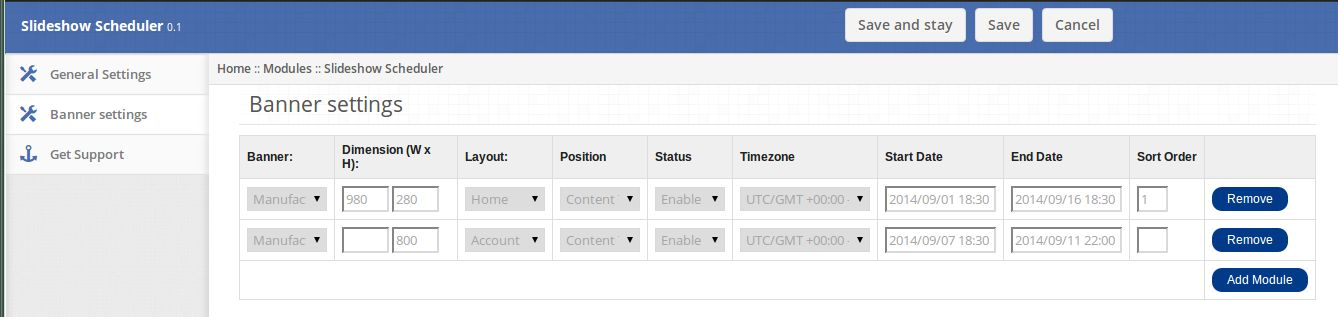
2. Scheda Impostazioni banner
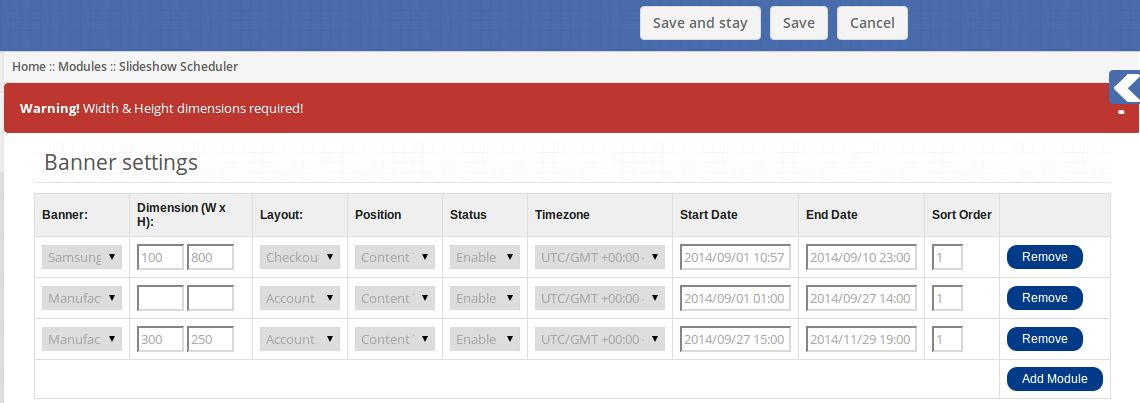
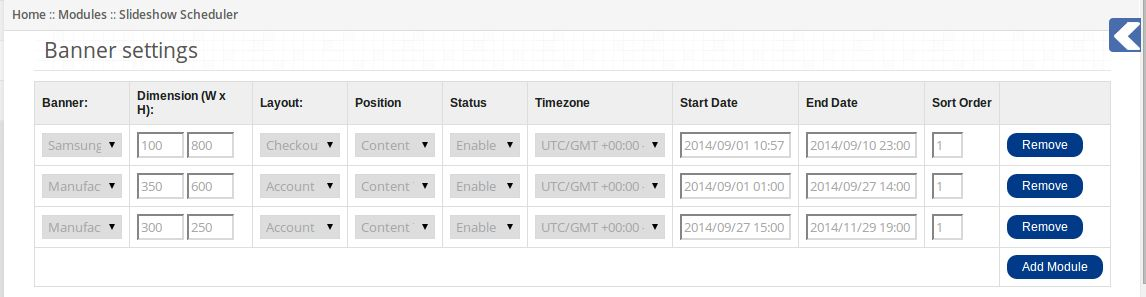
La scheda Impostazioni banner ha le seguenti opzioni per configurare:
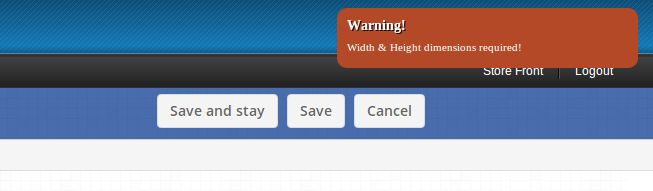
1. Banner: questa sarà una casella a discesa contenente un elenco di tutti i banner aggiunti nel sistema. 2. Dimensioni: specificare larghezza e altezza qui. Questo è un campo obbligatorio, ignorando quale verrà visualizzato un messaggio di avvertimento nell'angolo in alto a destra quando si tenta di fare clic su Salva e resta.
Facendo clic sul pulsante Salva senza inserire dimensioni, si limita a salvare le modifiche e verrà visualizzato un messaggio di errore come nella figura seguente:
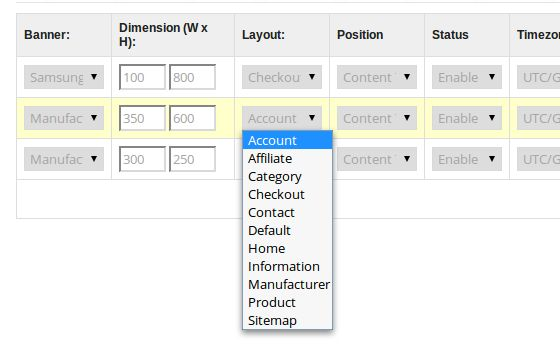
3. Layout: scegli tra una serie di layout su cui è possibile posizionare questa presentazione.
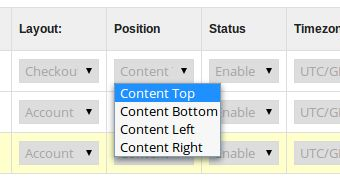
4. Posizione: scegli dalle posizioni sul layout dove puoi posizionare la presentazione.
5. Stato: scegli se abilitare / disabilitare questo banner.
6. TimeZone: scegliere dall'elenco di fusi orari da dropdownbox per il quale si desidera fornire intervallo di tempo.
7. Data di inizio: scegli una data di inizio per ogni banner dopo il quale la presentazione dovrebbe iniziare a comparire nel layout specificato. Se non viene selezionata alcuna data, verrà richiesto di farlo salvando i dati tramite un messaggio di avviso.
8. Data di fine: scegli una data di fine per ciascun banner fino a quando la presentazione deve continuare a essere visualizzata nel layout specificato.
Nota che devi scegliere una data di fine maggiore della data di inizio. Inoltre, assicurati che le date di inizio e di fine per i due banner non si sovrappongano nel caso in cui siano gli stessi banner e vengano aggiunti sullo stesso layout e posizioni, altrimenti non sarai in grado di impedire ai messaggi di avviso di procedere.
9. Ordina: inserisci un ordinamento per la presentazione.
10. Rimuovi: per eliminare un banner o una riga, fare clic su questo pulsante.
11. Aggiungi modulo: fare clic su questo pulsante per aggiungere un'altra riga o un banner e inserire i dettagli richiesti.
Nota: eventuali modifiche come l'aggiunta, la rimozione di un modulo in questo plug-in o l'esecuzione di modifiche a uno dei campi menzionati in precedenza si rifletteranno sul plug-in di presentazione predefinito per opencart. Analogamente, tutte le modifiche apportate al modulo di presentazione predefinito si rifletteranno in questo plug-in. In questo modo, entrambi i moduli rimarranno sincronizzati l'uno con l'altro.
3. Ottenere supporto
Facendo clic sulla scheda Ottieni supporto, verrai reindirizzato al nostro sito web di supporto, dove potrai contattare il nostro supporto per ricevere assistenza. Utilizzare questa scheda nel caso in cui si abbia qualche domanda / problema o trovato qualche bug.
Conserva il frontale
Sul front end, i visitatori del sito vedranno solo quelle presentazioni per le quali la data corrente locale (in base al fuso orario) si trova tra l'intervallo di date impostato dall'amministratore.
L'amministratore del negozio eCommerce Opencart può facilmente ottenere nuovi abbonati e inviare newsletter agli abbonati del negozio. Opencart Auto Iscriviti estensione consente all'amministratore del negozio Opencart di aggiungere un "modulo di iscrizione" sulla home page del negozio eCommerce. Questo modulo ti aiuta a progettare un interessante modulo di iscrizione, in modo che i visitatori che visitano il sito web vengano registrati inviando le informazioni richieste su di esso. Con un
Caratteristiche:
Facile da installare e configurare.
Implementazione senza problemi.
Altamente personalizzabile.
L'amministratore può gestire pop-up di testo, colore o descrizione dal lato dell'amministratore.
Auto iscriviti ai clienti per la newsletter durante il checkout o la registrazione.
L'amministratore del negozio di Opencart può progettare il proprio modello di posta.
Il plug-in di Opencart include MailChimp integrato e integratori di contatti costanti.
Questa estensione è compatibile con dispositivi mobili.
Il modulo Opencart offre più opzioni per mostrare il modulo di iscrizione.
Benefici:
L'estensione popup della sottoscrizione e-mail Opencart migliora l'impegno del cliente.
Il design pop-up attraente migliora l'esperienza dei clienti.
L'addon di integrazione Auto Subscribe aiuta l'amministratore dell'amministrazione a guadagnare abbonati alla posta elettronica.
Il proprietario del negozio eCommerce di Opencart può raccogliere l'ID della posta dagli utenti senza alcuna difficoltà.
I clienti online possono ottenere regolarmente informazioni aggiornate del negozio.
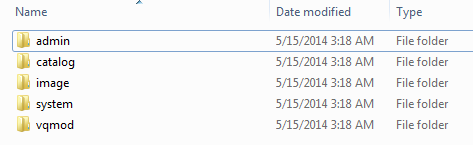
1. Scarica il file zip da OpenCart & decomprimi in una cartella.
2. Apri la directory di caricamento e vedrai la seguente struttura di cartelle.
3. Accedi tramite FTP e trascinare rilasciare tutte le cartelle nella directory principale del server. Non è necessario modificare il nome della cartella del tema predefinito nel nome della cartella del tema.
4. Troverete il plug-in pronto per essere installato nei moduli di OpenCart.
È necessario che VQMOD sia installato per far funzionare questo plug-in. Se VQMOD non è installato, scaricare e installare dall'URL sottostante: https://code.google.com/p/vqmod/
5. Clicca su Installa link per installare il plug-in.
6. Eliminare i file vqcache dalla cartella vqmod / vqcache.
7.Per accedere al plug-in di sottoscrizione automatica, fare clic sul pulsante di modifica del modulo di sottoscrizione automatica come mostrato di seguito.
1. Impostazioni casella sottoscrittore
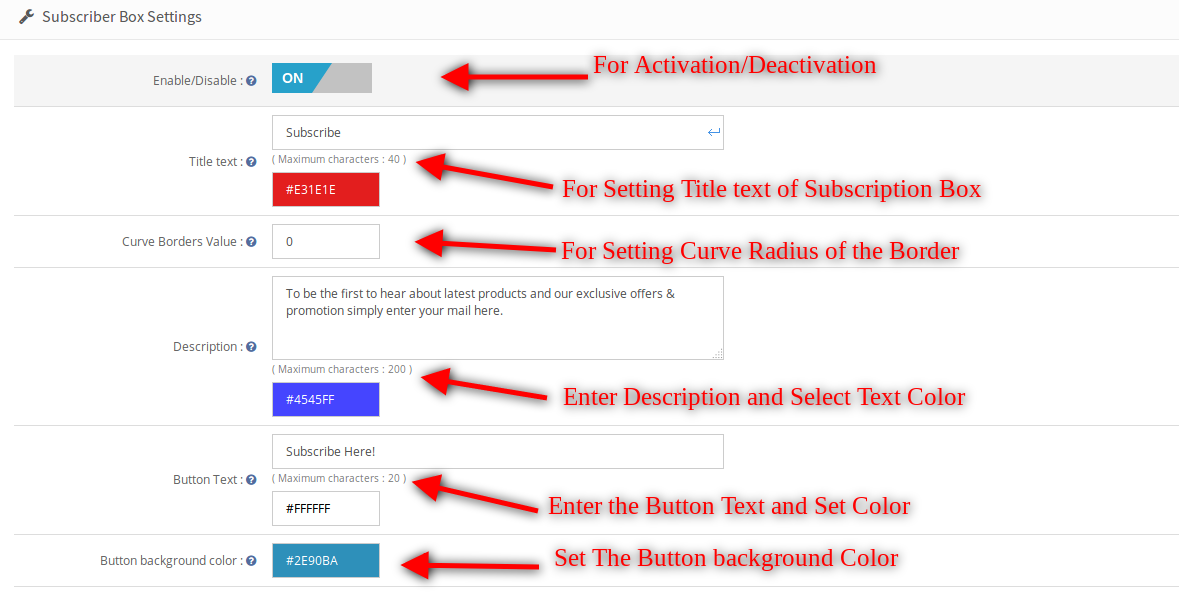
L'amministratore di Opencart può personalizzare la casella di abbonamento per essere visualizzata nella vetrina di eCommerce di Opencart utilizzando la seguente opzione di impostazioni disponibile.
Attiva / Disattiva: L'amministratore del negozio Opencart può scegliere di abilitare o disabilitare l'intero modulo attivando o disattivando questo pulsante. Non è possibile visualizzare la casella di sottoscrizione sul lato anteriore o aggiungere contatti sul registro o checkout automaticamente fino a quando non è abilitato.
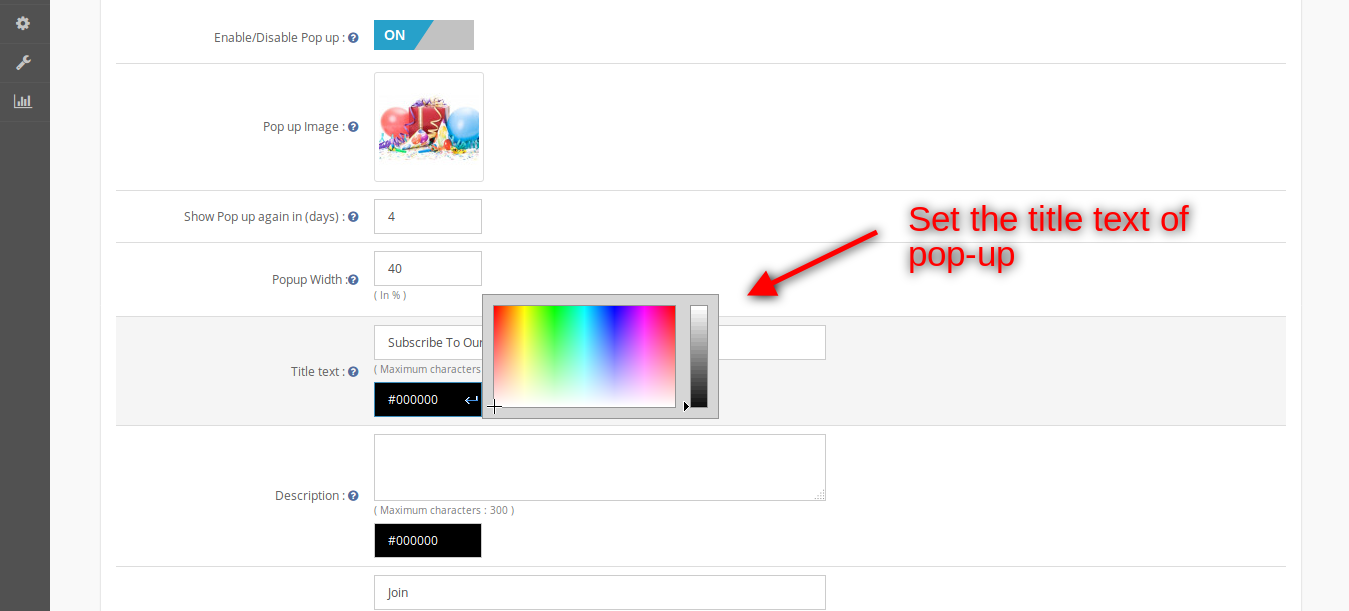
Titolo del testo: L'amministratore del negozio Opencart può impostare il titolo della casella e selezionare il colore del testo del titolo.
Valore dei bordi delle curve: L'amministratore del negozio di Opencart può inserire il raggio dei bordi della curva. Questo valore verrà applicato ai quattro angoli della casella di sottoscrizione sul lato anteriore.
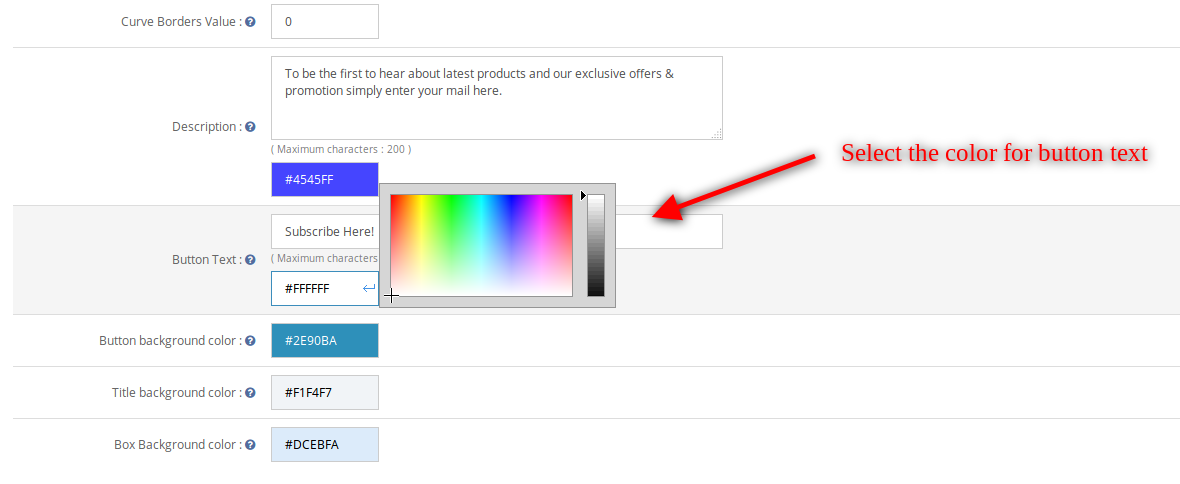
Descrizione: L'amministratore del negozio opencart può inserire il testo per la descrizione ai visitatori, i vantaggi di iscriversi alla tua mailing list qui. È possibile modificare il colore del testo facendo clic sulla casella di testo accanto alla descrizione.
Testo del pulsante: L'amministratore del negozio opencart può modificare il testo per il pulsante in questa casella di testo e scegliere il suo colore del testo dalla casella di testo adiacente.
Colore sfondo pulsante: L'amministratore del negozio opencart può scegliere un colore per lo sfondo del pulsante nella casella di iscrizione.
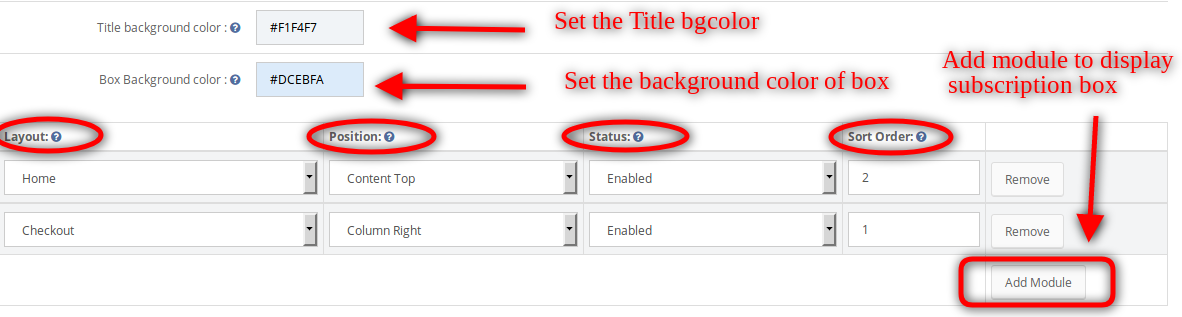
Colore sfondo del titolo: L'amministratore del negozio Opencart può impostare il colore di sfondo del titolo.
Colore sfondo casella: Scegli un colore di sfondo per la scatola.
Aggiungi modulo: Tutte queste impostazioni della casella di sottoscrizione possono essere applicate solo se è stato aggiunto almeno un modulo qui. È possibile selezionare il numero di moduli di sottoscrizione automatica e dove è necessario visualizzarli facendo clic sul pulsante Aggiungi modulo nella parte inferiore di questa pagina.
I.Layout: è possibile selezionare i layout per visualizzare questa casella. II.Posizione: è possibile scegliere di visualizzare la casella in alto, in basso, a sinistra o a destra sul layout scelto. III.Stato: puoi scegliere di abilitare / disabilitare ciascuno di questi moduli. Ordine IV.Sort: immettere l'ordinamento per questo modulo.
2. Scheda Impostazioni popup
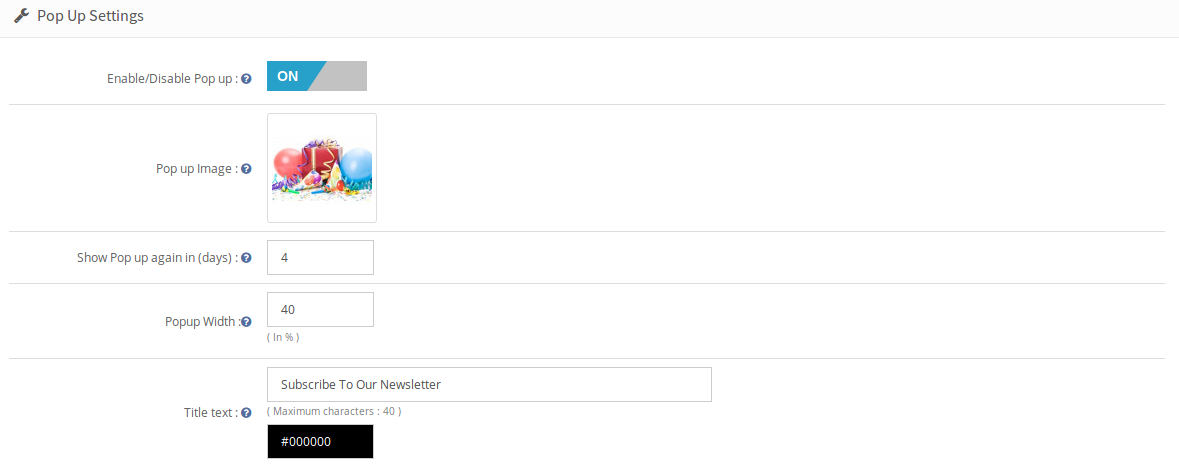
L'amministratore del negozio eCommerce di Opencart può personalizzare la casella pop-up da visualizzare sulla home page del negozio utilizzando la seguente opzione di impostazione disponibile.
Abilita / Disabilita popup: L'amministratore del negozio di Opencart può scegliere di abilitare o disabilitare la visualizzazione a comparsa sulla homepage. Non è possibile visualizzare la sottoscrizione in primo piano fino a quando non è abilitata.
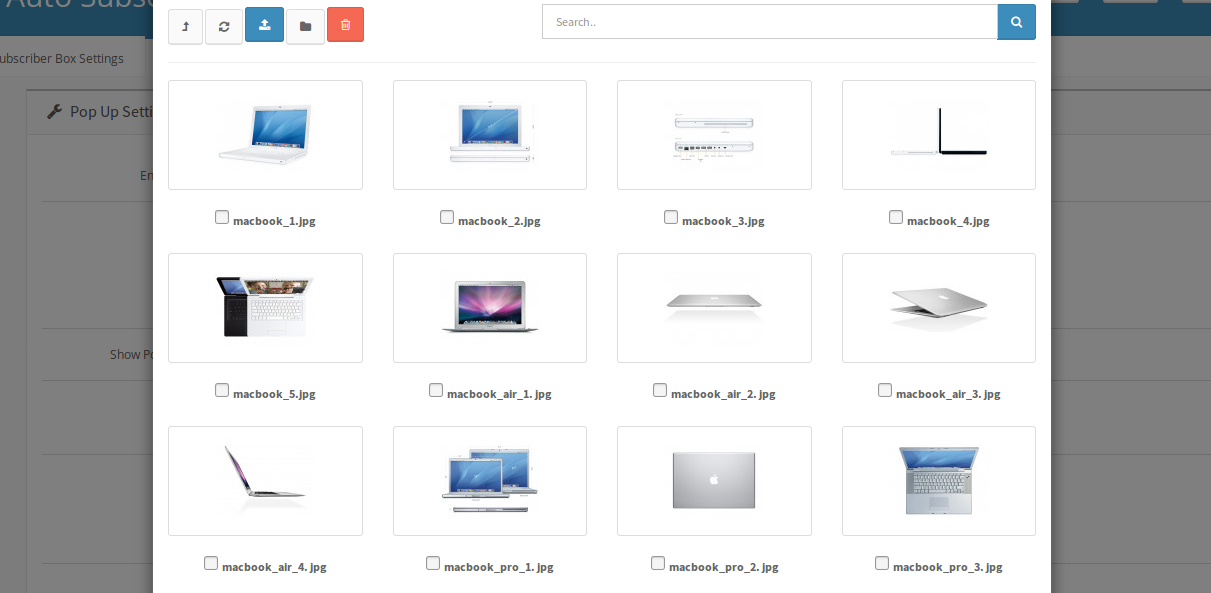
Immagine pop-up: L'amministratore del negozio di Opencart può scegliere di mostrare qualsiasi immagine sulla finestra pop-up o scegliere di non mostrare alcuna immagine. Per scegliere un'immagine, fare clic sul collegamento Sfoglia adiacente all'opzione. Una finestra apparirà con varie immagini sul tuo server, puoi scegliere una delle immagini esistenti o caricarne una nuova da questa finestra.
Mostra di nuovo popup in (giorni): Puoi scegliere la durata (in giorni) per cui il popup di abbonamento apparirà nel front-end. Se vuoi che il pop-up appaia solo una volta nella vita, digita un numero, ad esempio 999. Se vuoi che appaia ogni volta che un utente atterra sulla home page, digita il valore 0.
Larghezza pop-up: L'amministratore del negozio eCommerce di OpenCart può selezionare la larghezza del pop-up in percentuale.
Titolo Testo (e colore): L'amministratore del negozio di Opencart può modificare il titolo del pop-up da questa opzione. L'amministratore può anche personalizzare il titolo scegliendo il colore desiderato facendo clic sulla casella adiacente al campo di testo.
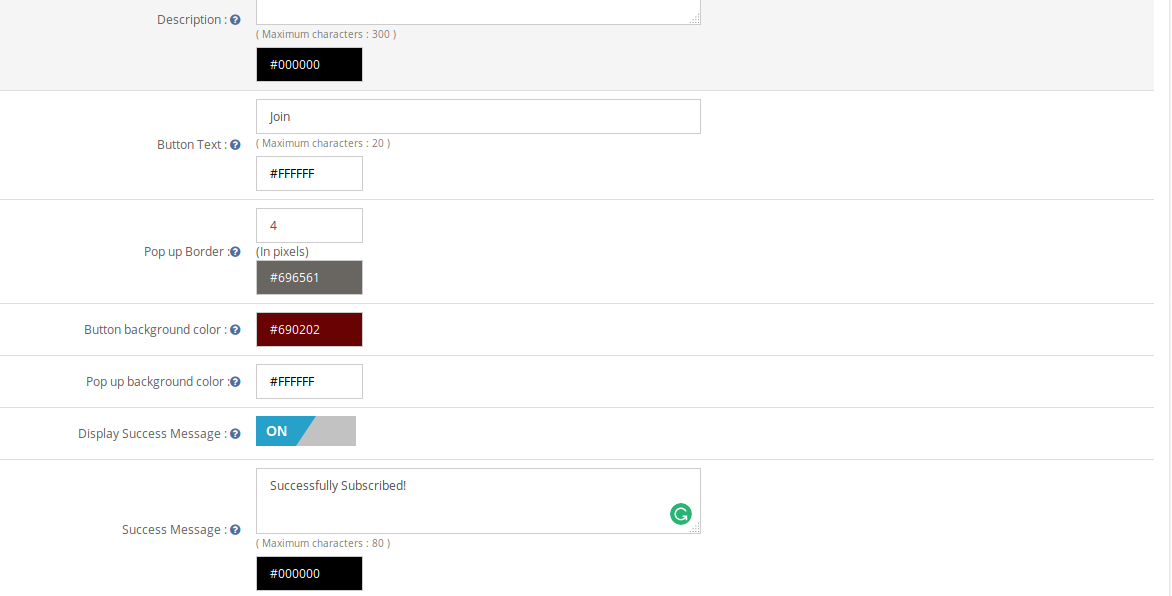
Descrizione Testo (e colore): La descrizione che appare sul pop-up può anche essere personalizzata aggiungendo il testo desiderato nel colore desiderato.
Pulsante Testo (e colore): Il testo del pulsante e il relativo colore del carattere possono anche essere impostati dal pannello di amministrazione.
Bordo pop-up: L'amministratore del negozio eCommerce di Opencart può impostare la larghezza del bordo del pop-up e anche impostare il colore di questo bordo.
Colore di sfondo del pulsante: Puoi anche cambiare il colore di sfondo del tuo pulsante per andare con il tuo tema.
Colore di sfondo a comparsa: L'amministratore del negozio eCommerce di Opencart può impostare il colore di sfondo del pop-up.
Visualizza messaggio di successo: Disattivarlo significa che nel momento in cui si verifica un abbonamento di successo tramite questo pop-up, verrà automaticamente chiuso senza mostrare all'utente alcun messaggio di successo. Accendendolo verrà visualizzato un messaggio di successo personalizzato nella finestra pop-up dopo l'iscrizione avvenuta con successo.
Messaggio di successo (e colore): Qui devi inserire il testo da visualizzare e scegliere il colore desiderato per il testo.
3. impostazioni dell 'email
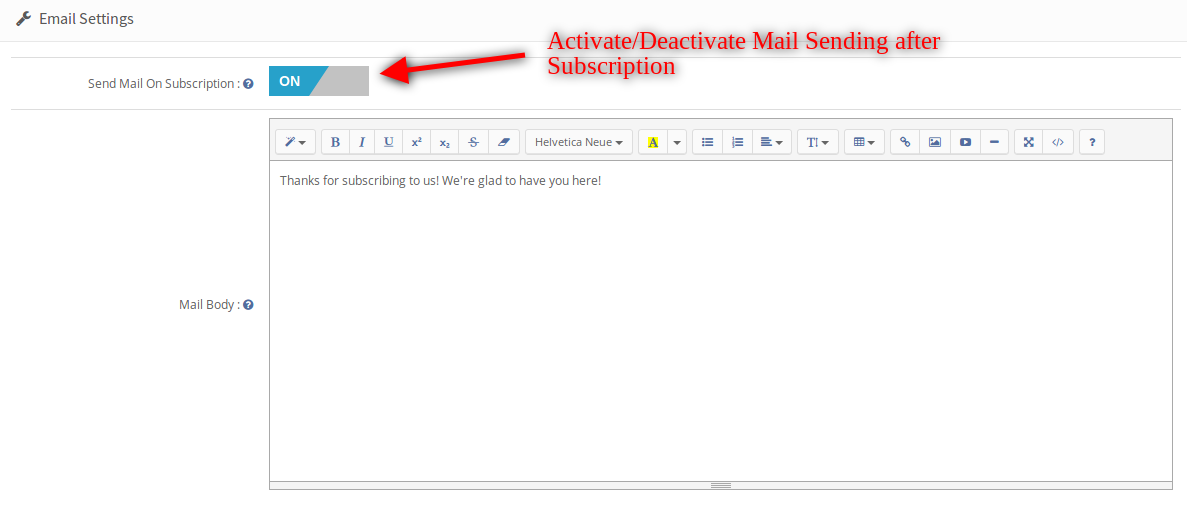
Invia posta all'abbonamento: L'amministratore può abilitare / disabilitare l'invio di posta dopo l'iscrizione.
Corpo postale: L'amministratore del negozio di Opencart può impostare il contenuto della posta. Questa mail verrà inviata in abbonamento. In caso di assenza di contenuto, la posta predefinita verrà inviata al cliente.
4. Scheda MailChimp
In questa scheda, l'amministratore del negozio di Opencart può scegliere dagli elenchi nel suo account MailChimp in cui devono essere aggiunte le e-mail. Inizialmente, verrà visualizzato un messaggio come Nessuna lista esiste per questa chiave API!
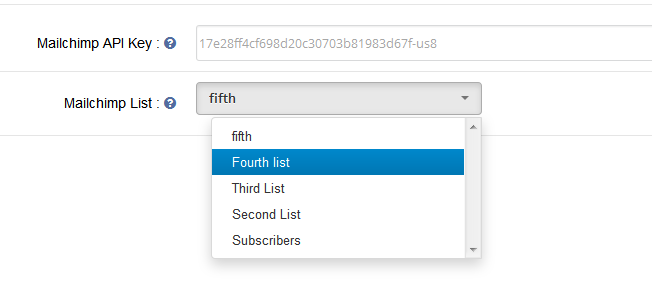
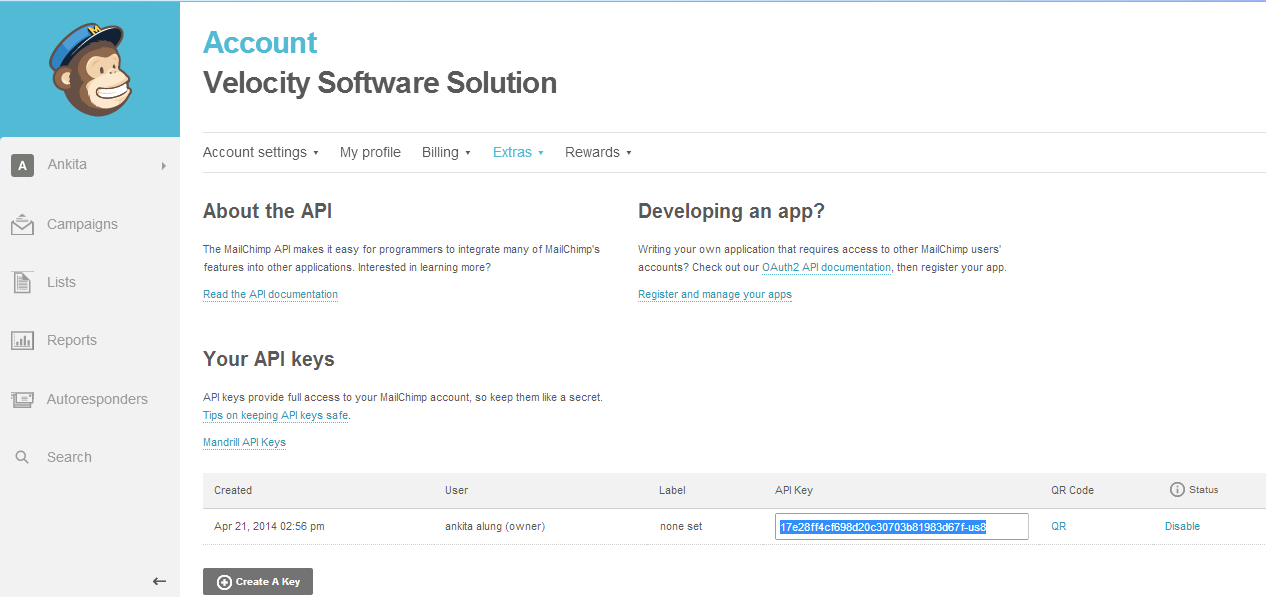
Chiave API MailChimp: L'amministratore del negozio eCommerce deve inserire la chiave API per recuperare gli elenchi dal proprio account. Non appena l'amministratore inserisce la chiave e fa clic sulla casella di testo, la richiesta viene inviata e gli elenchi (se presenti) vengono recuperati e visualizzati in una casella a discesa.
Elenco MailChimp: Scegli tra gli elenchi visualizzati qui.
5. Scheda Contatto costante
In questa scheda, l'amministratore può scegliere dagli elenchi nel suo account Contatto costante in cui devono essere aggiunte le e-mail. Inizialmente, verrà visualizzato un messaggio come Nessuna lista esistente per la combinazione di Chiave e Token fornita sopra!
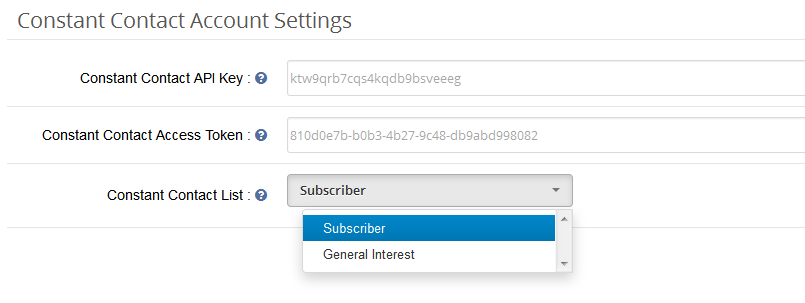
Chiave API Contatto costante: L'amministratore del negozio Opencart deve inserire la chiave API. Non appena l'amministratore inserisce la chiave e fa clic sulla casella di testo, la richiesta viene inviata e gli elenchi (se presenti) vengono recuperati e visualizzati in una casella a discesa.
Token di accesso al contatto costante: L'amministratore del negozio di Opencart deve inserire il token di accesso insieme alla chiave API. Non appena l'amministratore inserisce il token e fa clic all'esterno della casella di testo, la richiesta viene inviata e gli elenchi (se presenti) vengono recuperati e visualizzati in una casella a discesa.
Elenco dei contatti costanti: Scegli tra gli elenchi visualizzati qui.
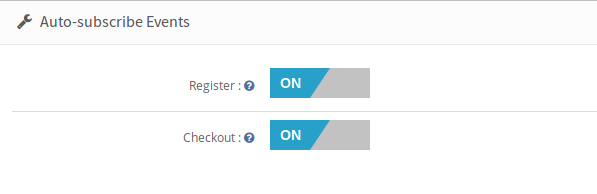
6. Auto Subscribe Events:
Gli eventi di sottoscrizione automatica sono gli eventi in cui gli utenti possono essere iscritti automaticamente agli elenchi configurati in admin. Su tali eventi, l'utente non verrà avvisato di essere aggiunto agli elenchi di sottoscrizioni che hai scelto in admin ma riceverà l'e-mail per lo stesso se è stata attivata l'opzione per l'invio di e-mail (nella scheda delle impostazioni del riquadro sottoscrittore) in abbonamento .
Registrare: Attiva Registra, se desideri che un utente venga automaticamente aggiunto alla tua lista alla registrazione avvenuta con successo.
Checkout:? Turn on Checkout, if you want a user to be automatically added to your list on successful checkout.
Requisiti
1. Versione php 5.3 o successiva
Per accedere all'API di contatto costante, è necessario utilizzare la versione di PHP uguale o superiore a 5.3. A meno che il tuo server non esegua la versione PHP richiesta, non sarai in grado di installare con successo questo plugin. 2. MailChimp
Prima di utilizzare questo modulo, è necessario disporre di un account valido con MailChimp e uno o più elenchi creati in esso. Nota che devi anche avere il diritto di accesso per modificare la tua lista di abbonati email. Dovrai fornire questi per far funzionare questo modulo.
Chiave API: puoi ottenere la tua chiave API dalla dashboard di MailChimp, oppure puoi crearne una se non ne hai già una.
3. Contatto costante
È necessario disporre di un account valido con contatto costante e uno o più elenchi creati in esso. Nota che devi anche avere il diritto di accesso per modificare la tua lista di abbonati email. Dovrai fornire questi per far funzionare questo modulo.
chiave a.API: Ricevi una chiave API da un contatto costante via email non appena registri la tua applicazione.
b. Token di accesso: Oltre alla chiave API, era necessario anche un token di accesso per concedere l'autorizzazione per accedere all'API. Nota che questo plug-in funziona per la versione dell'API di contatto costante 2 poiché la versione 1 è deprecata e funzionerà
1. Modulo di sottoscrizione automatica
Sul front-end, gli utenti avranno la possibilità di iscriversi facendo clic sul pulsante Iscriviti. Il modulo apparirà come la seguente schermata con le impostazioni predefinite.
Il visitatore può digitare l'id e-mail e fare clic sul pulsante Iscriviti per aggiungersi agli elenchi configurati. Un successo o un messaggio di errore verrà visualizzato per informare l'utente.
Messaggio di errore
Messaggio di successo
?2. Pop up Screen
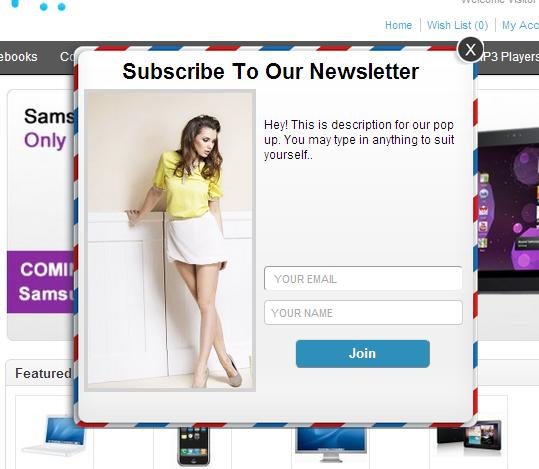
Alla fine dell'utente, il pop-up apparirà qualcosa di simile a questa schermata in basso, a seconda delle impostazioni di visualizzazione scelte.
Se si sceglie un'immagine da visualizzare su pop-up dalle impostazioni di amministrazione, apparirà un pop-up come mostrato sopra. L'amministratore può anche scegliere di mostrare un pop-up senza alcuna immagine, non scegliendo alcuna immagine nel pannello di amministrazione.
Un pop-up senza alcuna immagine apparirà come quello qui sotto.
Per iscriverti a questo pop-up, digita il tuo indirizzo email (obbligatorio) e il nome (opzionale), quindi fai clic sul pulsante in basso. Se la sottoscrizione ha esito positivo, il pop-up scomparirà automaticamente o un messaggio personalizzato fornito dall'utente nelle impostazioni di amministrazione inizierà a comparire nel popup.
La maggior parte dei visitatori abbandona la cassa per il prodotto desiderato semplicemente perché trova il processo complesso e lungo da completare. Questo porta a un numero sempre maggiore di carrelli abbandonati. Per controllare i tassi di uscita e di abbandono del carrello, Knowband ha offerto OpenCart One Page Checkout Pro Plugin per negozi OpenCart. Inoltre, implementando One Page Checkout per il tuo sito e-commerce, puoi migliorare i tassi di conversione, poiché sostituisce la pagina di pagamento in più fasi con un checkout a pagina singola.
Visualizzazione mobile:
Caratteristiche principali dell’estensione One Page Checkout di OpenCart:
L’estensione offre la funzionalità di pagamento come ospite, grazie alla quale gli utenti possono completare facilmente e rapidamente i propri ordini come clienti ospiti, senza dover creare un nuovo account sul negozio online.
L’estensione OpenCart Fast Checkout consente ai clienti di accedere rapidamente al sito web utilizzando i propri account Google, Facebook e PayPal.
I campi nella pagina di pagamento possono essere facilmente personalizzati dall’amministratore dal back-end dell’estensione OpenCart One Page Checkout Pro. L’amministratore del negozio può mostrare o nascondere qualsiasi campo dalla pagina di pagamento, oppure renderli facoltativi o obbligatori per gli utenti. L’amministratore può anche riorganizzare i campi di posizione con la funzionalità drag-and-drop.
Il proprietario del negozio può personalizzare facilmente l’aspetto della pagina di pagamento, ad esempio modificando il colore dei pulsanti, il colore dello sfondo dei pulsanti, il colore del testo, ecc.
OpenCart One Page Supercheckout offre compatibilità multi-negozio e multilingue.
L’estensione OpenCart One Step Checkout supporta quasi tutti i principali metodi di spedizione e pagamento, aumentando la fiducia dei clienti nel scegliere il metodo desiderato dalla pagina di pagamento.
L’e-merchant può applicare uno qualsiasi dei layout di pagamento disponibili tra 3 diversi layout: a 1 colonna, a 2 colonne o a 3 colonne. I campi possono essere facilmente riorganizzati tramite trascinamento.
Il modulo OpenCart Quick Checkout offre l’integrazione con MailChimp, Klaviyo e SendinBlue, consentendoti di sincronizzare automaticamente il database dei tuoi utenti con i tuoi account senza alcun intervento manuale.
L’e-merchant può anche personalizzare l’aspetto dell’estensione tramite CSS e JS personalizzati.
Il modulo OpenCart Responsive One Step Checkout offre la funzionalità Modalità di test tramite la quale il proprietario del negozio può controllare e visualizzare le personalizzazioni effettuate prima di renderle attive sul sito web.
Il modulo OpenCart Simplified Checkout offre la funzionalità Ship2Pay, che consente al proprietario del negozio di associare determinati metodi di pagamento ai metodi di consegna selezionati. Questa funzionalità nasconde tutti gli altri metodi di pagamento quando si seleziona un metodo di consegna specifico e mostra all’utente solo i metodi di pagamento associati al metodo di consegna selezionato.
2.0 Guida all’installazione di Estensione OpenCart One Page Checkout
Prima di iniziare il processo di installazione, è necessario acquistare il Estensione OpenCart One Page Checkout dallo store Knowband. Una volta effettuato l’acquisto, riceverai i seguenti file all’indirizzo email registrato.
Codice sorgente dell’estensione OpenCart One Page Checkout in formato file compresso.
Manuale utente dell’estensione OpenCart One Page Checkout.
Ora per installare OpenCart Single Page Checkout sul tuo negozio online, segui i passaggi indicati: 1. Decomprimi il file zip. Otterrai le cartelle mostrate nell’immagine qui sotto.
2. Copiare tutte le cartelle del file zip nella directory principale di OpenCart tramite il gestore FTP.
Passaggi per installare il file OCMOD
Dopo aver decompresso la cartella, troverai un file supercheckout_pro.ocmod.xml come mostrato di seguito:
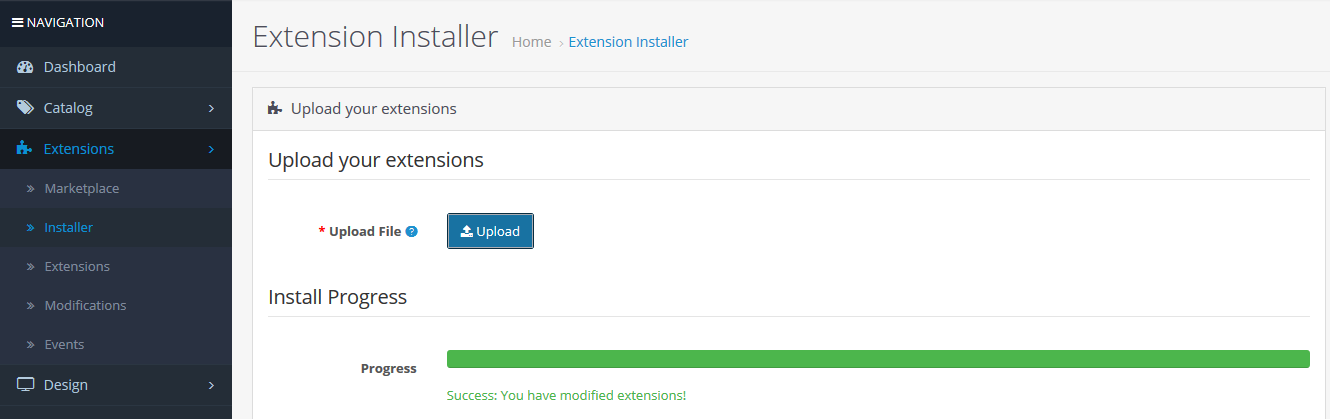
Ora nel pannello di amministrazione, fai clic su Estensioni nel menu a sinistra. Quindi fai clic su Installazione estensioni ( Home->estensione).
Ora carica il file supercheckout_pro.ocmod.xml. Una volta caricato il file, verrà visualizzato un messaggio di conferma.
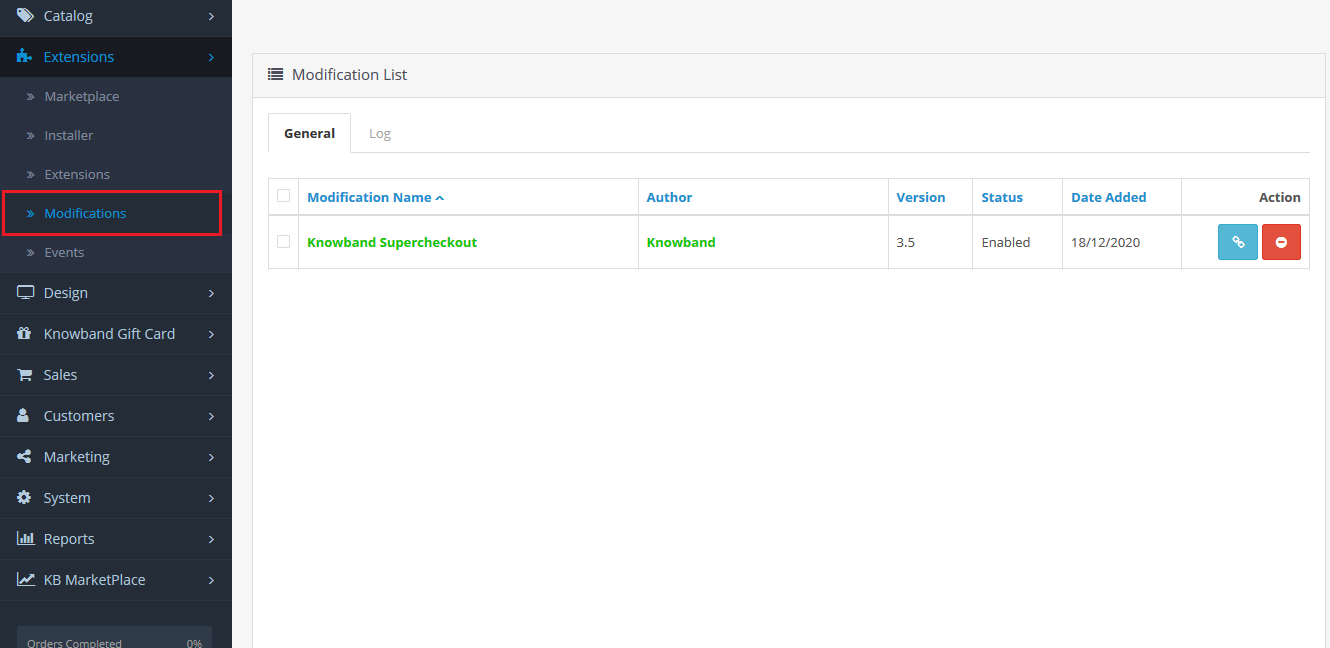
Dopo aver caricato il file vai su Home->Modifica
Troverai un file con il nome Supercheckout Pro v2.8 (ciò significa che il tuo ocmod è stato installato correttamente). Fai clic sull’icona “+” corrispondente per abilitarlo. L’icona verde diventa rossa, come mostrato di seguito.
Infine, clicca sul pulsante Aggiorna (obbligatorio).
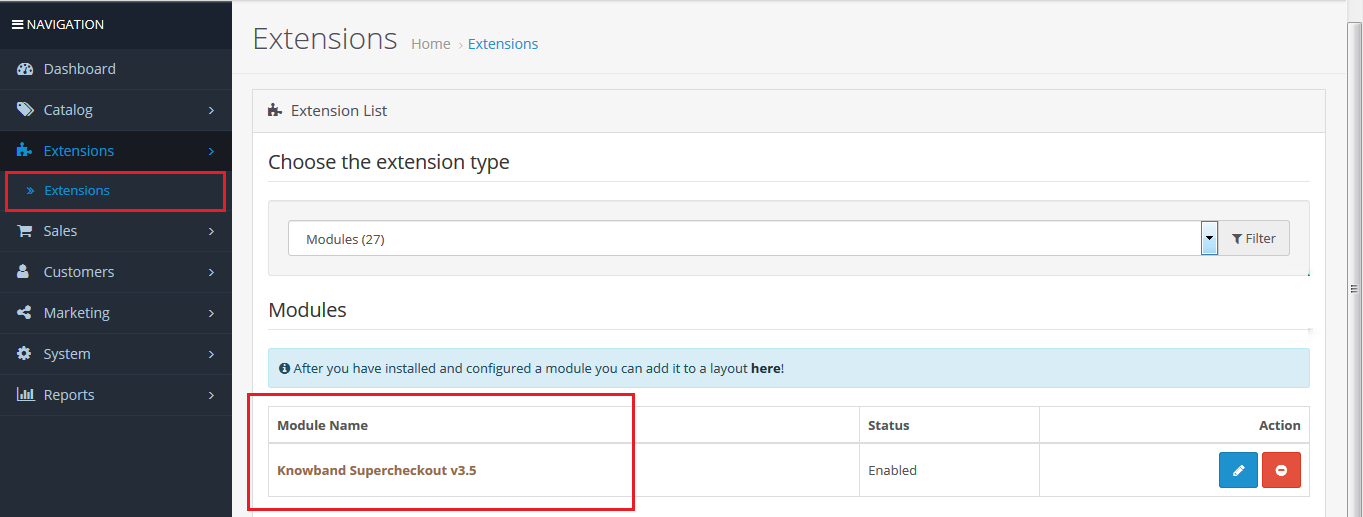
Così, OpenCart One Page Checkout Pro Ora è installato correttamente ed è pronto per essere utilizzato nel tuo negozio. Vai al menu di amministrazione e clicca su Estensioni e poi su Moduli. Clicca sul pulsante Configura accanto a Knowband Supercheckout.
3.0 Interfaccia di amministrazione di Modulo di pagamento reattivo in un passaggio di OpenCart
Subito dopo aver installato One Page Checkout per il sito web OpenCart, puoi configurare i campi del modulo di pagamento in base alle tue esigenze. Devi navigare tra le impostazioni nell’ordine indicato: Pannello di Amministrazione > Estensioni > moduli > Knowband Supercheckout
L’interfaccia di amministrazione facile da capire di OpenCart One Page Checkout Pro è diviso in dieci sezioni, ovvero: 1. Impostazioni generali 2. Personalizzatore 3. Impostazioni di accesso 4. Indirizzo di pagamento 5. Indirizzo di spedizione 6. Metodo di spedizione 7. Ship2Pay 8. Metodo di pagamento 9. Carrello 10. Design 11. Newsletter Ciascuna di queste sezioni è stata discussa di seguito:
3.1 Impostazioni generali
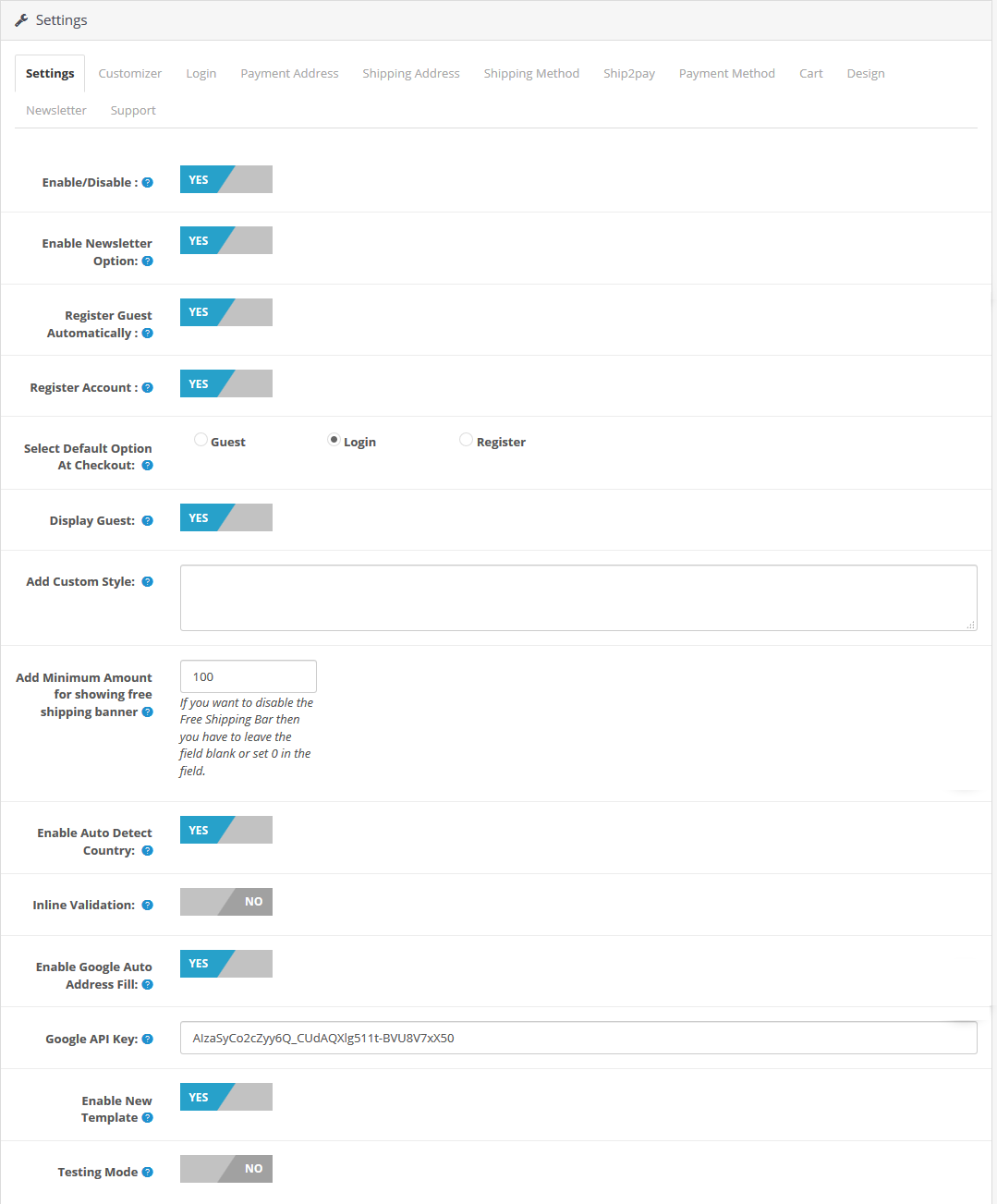
Attiva / Disattiva: Utilizzando questa opzione, è possibile abilitare o disabilitare la funzionalità completa del OpenCart One Page Checkout Pro plugin da OFF a ON.
Abilita l’opzione Newsletter: Puoi abilitare o disabilitare l’opzione Newsletter nella pagina Supercheckout. Una volta abilitato questo pulsante, si verificheranno i seguenti casi: a.) L’opzione Newsletter sarà visibile ai clienti che hanno effettuato il checkout come Ospite, solo se hai abilitato l’opzione Registra Ospite Automaticamente. b.) L’opzione Newsletter sarà sempre visibile ai clienti che stanno creando un nuovo account. c.) L’opzione Newsletter non sarà mai visibile ai clienti che hanno effettuato l’accesso.
Registra automaticamente l’ospite: Puoi abilitare questa opzione per registrare automaticamente i clienti ospiti nel tuo negozio. Abilitando questa opzione, puoi registrare i tuoi clienti nel negozio e inviare loro una password generata automaticamente via email.
Registra conto: Abilitando questo campo, puoi visualizzare un campo password nella pagina Supercheckout, in modo che i nuovi utenti possano impostare facilmente la password desiderata per il proprio account.
Seleziona l’opzione predefinita al momento del pagamento: Con questa opzione puoi impostare un’opzione predefinita nella sezione di accesso del tuo OpenCart Supercheckout di una pagina uscire dalle opzioni come Ospite, Accedi e Registrati.
Disabilita ospite: È possibile abilitare o disabilitare la funzionalità ospite per gli utenti nella sezione di accesso di One Page Checkout.
Aggiungi stile personalizzato: Con questa opzione, puoi aggiungere o includere uno stile personalizzato alla pagina Supercheckout. Per applicare del codice CSS personalizzato alla pagina Supercheckout, puoi scriverlo nella casella di testo a destra dell’etichetta “Aggiungi stile personalizzato”. Ad esempio, puoi cambiare il colore dei pulsanti nella pagina Supercheckout.
Aggiungi un importo minimo per mostrare il banner di spedizione gratuita: Da questa scheda, l’amministratore può aggiungere un importo minimo richiesto, superato il quale i clienti avranno diritto alla spedizione gratuita del loro ordine.
Abilita rilevamento automatico del Paese: Dopo aver abilitato questa funzione, l’estensione rileverà e inserirà automaticamente il paese dell’utente nella sezione relativa al paese.
Validazione in linea: Grazie a questa funzionalità, l’estensione visualizza un errore ogni volta che l’utente omette di compilare un campo obbligatorio nella pagina di pagamento.
Abilita Google Auto-address per compilare: Non appena l’utente inizia a digitare il suo indirizzo, l’estensione suggerisce il suo indirizzo se questa funzione è abilitata.
Abilita o disabilita il nuovo modello: Con l’estensione OpenCart One Page Checkout, il proprietario del negozio può applicare il modello di checkout nuovo o vecchio, a seconda delle sue preferenze, dalle impostazioni generali.
Modalità di test: Questa opzione ti aiuta ad abilitare o disabilitare la funzionalità della modalità di test di questo Estensione OpenCart One Page Checkout.
URL di prova: Una volta abilitata la modalità di test, puoi impostare un URL di supercheckout in cui testare la funzionalità del checkout in una sola pagina.
Customizer
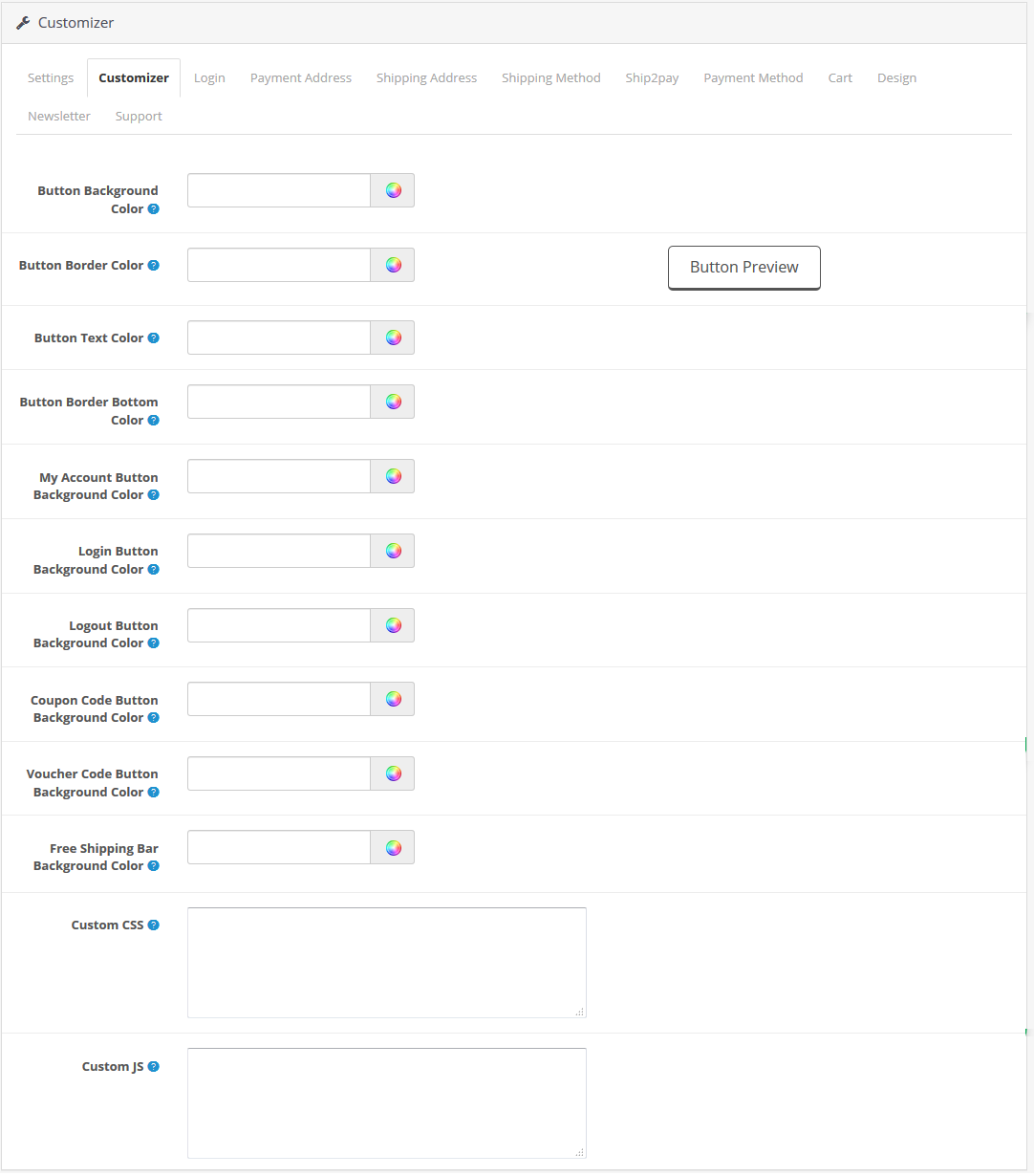
Dalla scheda Personalizza, puoi personalizzare il colore di sfondo del pulsante, il colore del bordo del pulsante, l’anteprima del pulsante, il colore del testo del pulsante, il colore della parte inferiore del bordo del pulsante, il colore di sfondo del pulsante Il mio account, il colore di sfondo del pulsante Accedi, il colore di sfondo del pulsante Accedi, il colore di sfondo del pulsante Disconnetti, il colore di sfondo del pulsante Codice coupon, il colore di sfondo del pulsante Codice voucher, ecc.
Colore di sfondo della barra di spedizione gratuita: Questa sezione consente di modificare il colore di sfondo della barra Spedizione gratuita nella pagina di pagamento.
CSS e JS personalizzati: Questa sezione consente di personalizzare l’aspetto della pagina di pagamento con CSS e JS personalizzati.
3.2 Accesso
In questa scheda troverai le opzioni per configurare le opzioni di accesso a Facebook, Google e PayPal, come mostrato di seguito.
Abilita l’accesso tramite Facebook: Con questa opzione puoi abilitare/disabilitare l’opzione di accesso tramite Facebook su One Page Checkout.
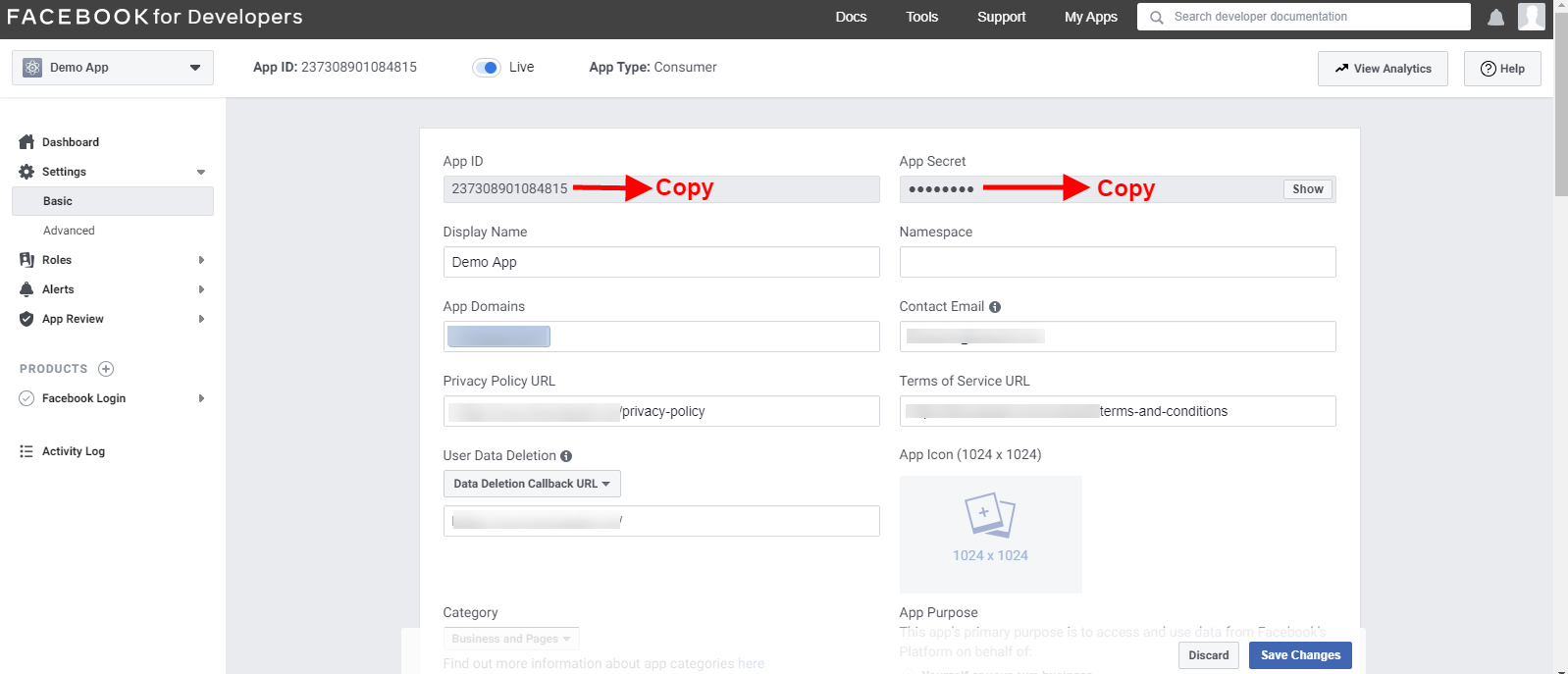
ID app Facebook: Questa opzione consente di impostare l’ID dell’app Facebook che può essere generato utilizzando l’account dello sviluppatore Facebook.
Segreto dell’app Facebook: Utilizzando questa opzione, imposta la chiave segreta generata utilizzando l’account dello sviluppatore Facebook.
Abilita l’accesso Google: Con questa opzione puoi abilitare/disabilitare l’opzione Google Login su One Page Checkout.
ID app Google: Questa opzione consente di impostare l’ID GoogleApp.
ID client Google: Questo campo consente di impostare l’ID client Google creato dalla console Google.
Segreto dell’app Google: Utilizzando questa opzione, puoi impostare la chiave segreta dell’app generata tramite la console Google.
Abilita l’accesso a PayPal: Con questa opzione puoi consentire ai tuoi clienti di accedere tramite i loro account PayPal.
ID cliente PayPal: Questa opzione ti consente di aggiungere il tuo ID cliente PayPal.
Segreto del cliente PayPal: Questa opzione ti consente di aggiungere il tuo ID segreto del cliente PayPal.
Per istruzioni dettagliate su come generare l’ID app, la chiave segreta dell’app e l’ID client, passare alla sezione successiva.
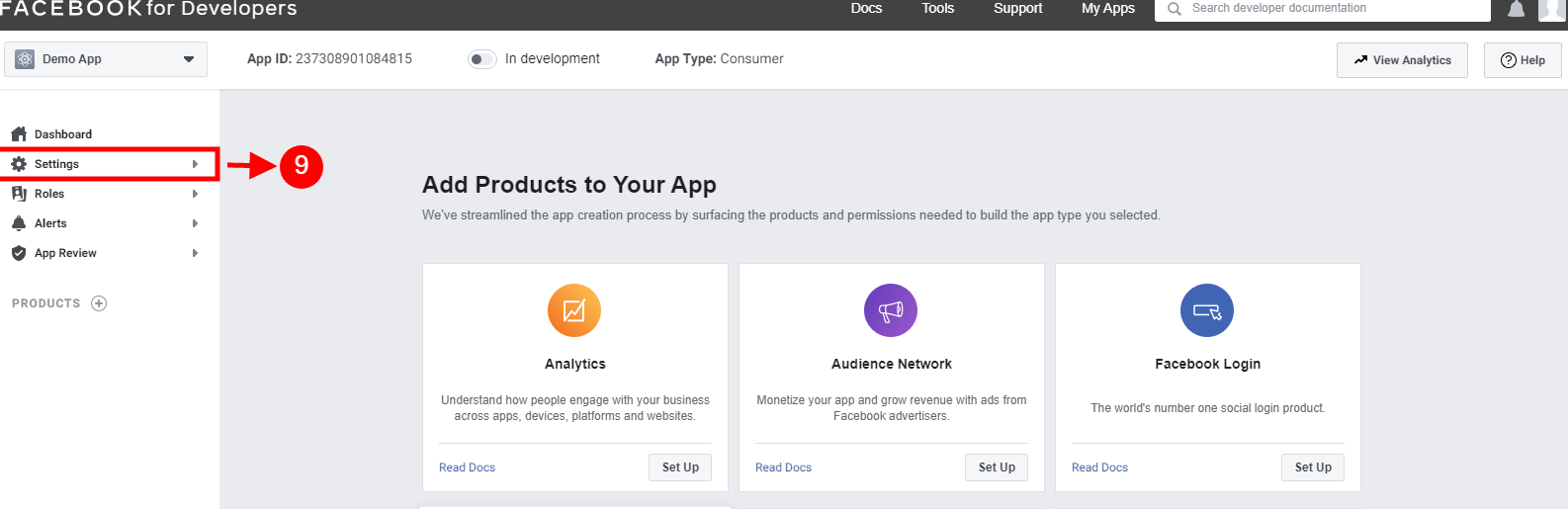
3.2.1 Come impostare l’accesso a Facebook?
L’app di Facebook può essere creata seguendo i passaggi indicati di seguito:
1: Vai all’URL indicato: https://developers.facebook.com/apps/
2: Fare clic sul pulsante “Crea app”.
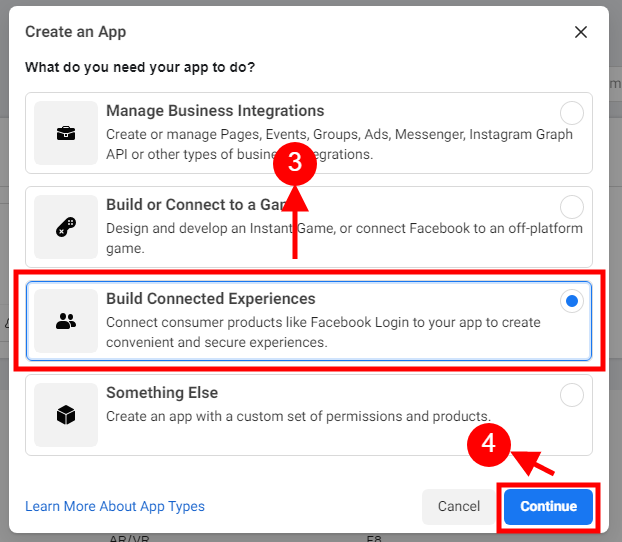
3 e 4: Seleziona il “Costruisci esperienze connesse” opzione e fare clic sul pulsante “Continua”.
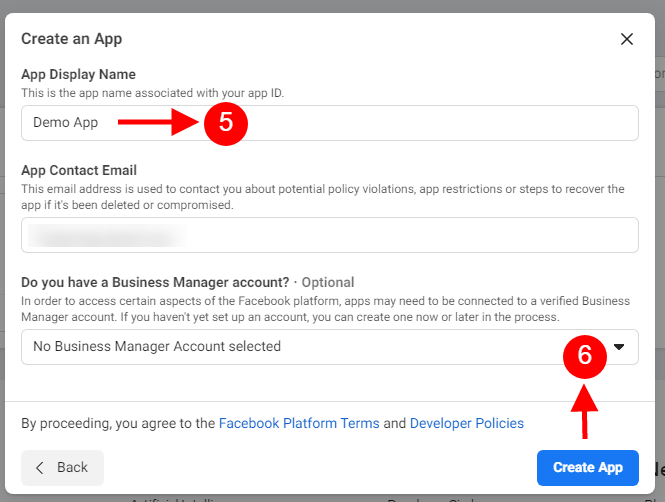
5 e 6: Aggiungi “Nome visualizzato dell’app”, “Email del contatto dell’app” e scegli “Hai un account Business Manager?”, quindi fai clic sul pulsante “Crea app”.
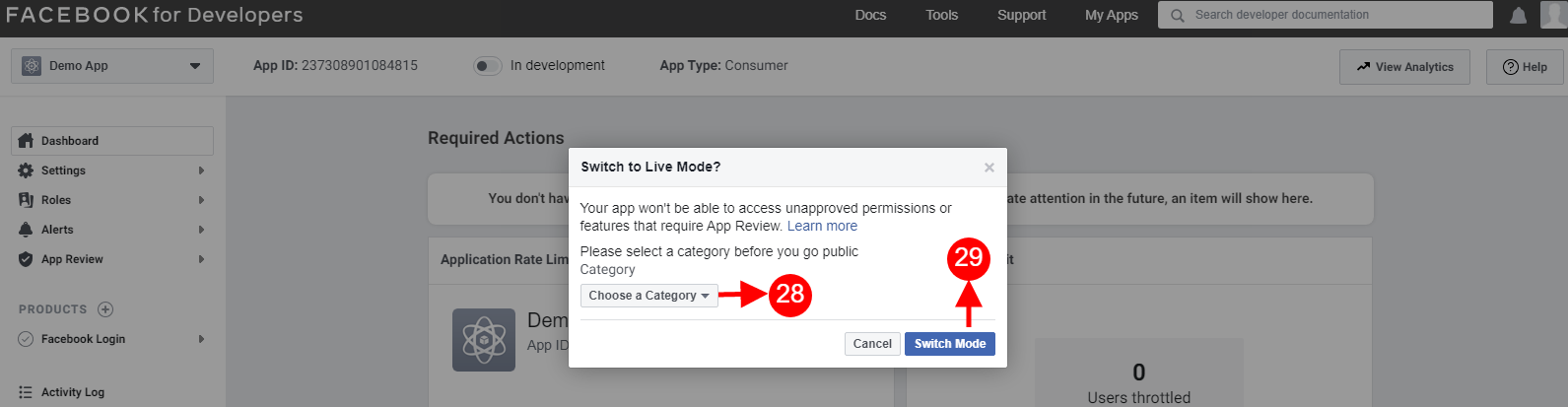
7 e 8: Dopo aver cliccato su Crea ID app, dovrai sottoporti a un controllo di sicurezza come mostrato:
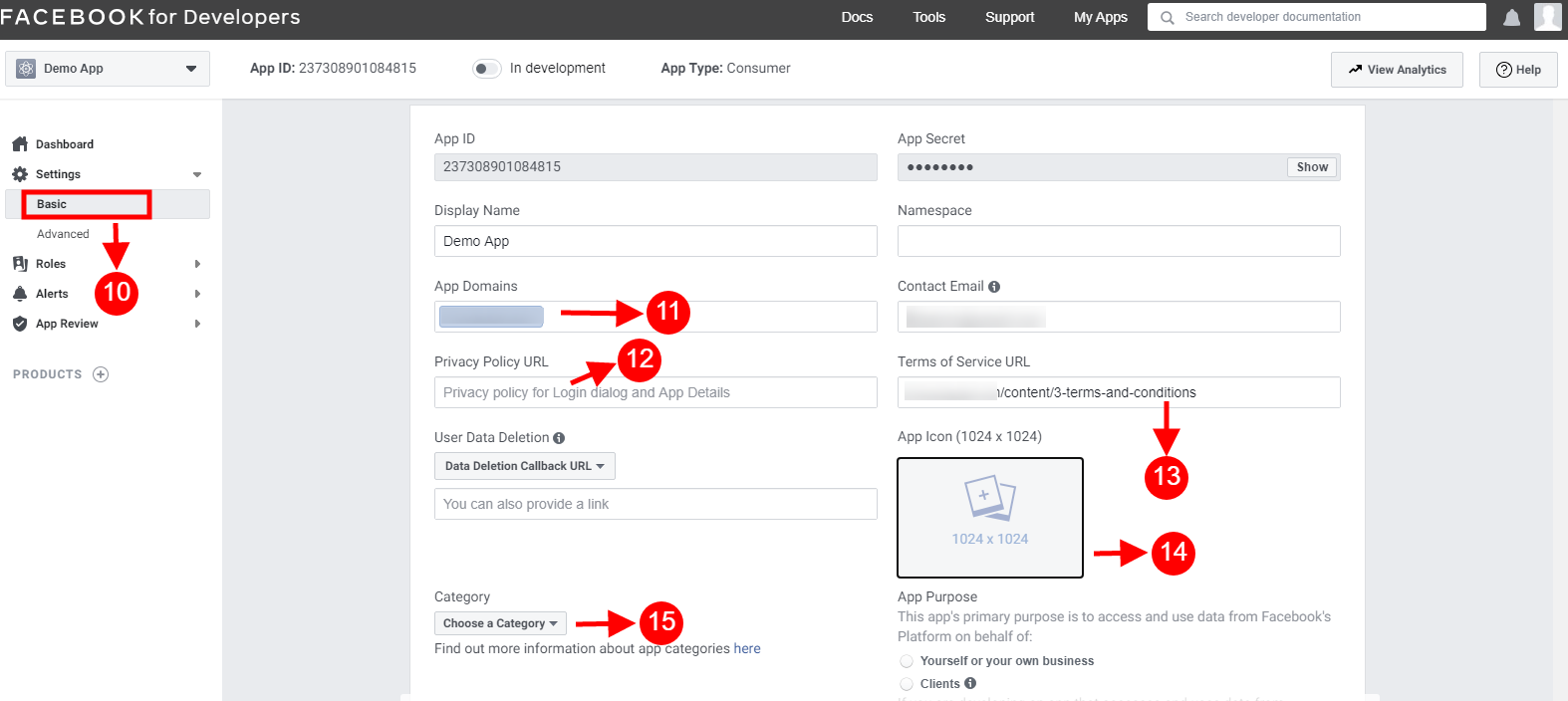
10-15: Nel menu a discesa saranno disponibili due opzioni, Base e Avanzata: clicca su “Base”. Inserisci quindi “Dominio app”, “URL privacy”, “URL termini di servizio”, “Aggiungi icona”, “Seleziona categoria” e clicca sul pulsante “Salva modifiche”.
Domini app:
tuodominio.com è correggere
tuodominio.com/store è scorretto
www.dominio.com è scorretto
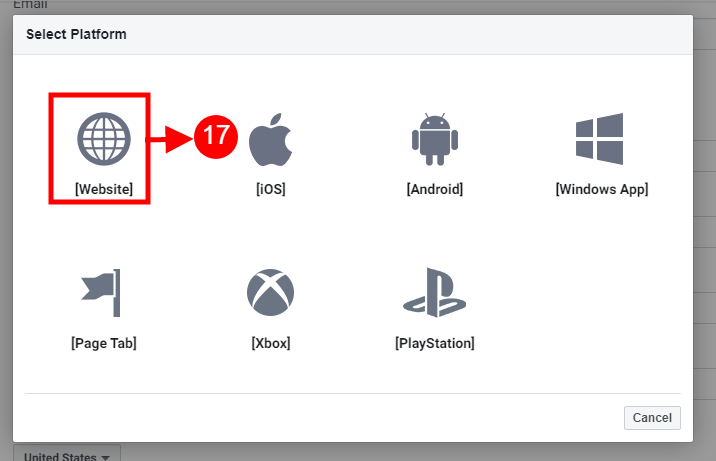
16: Ora clicca su “+Aggiungi piattaforma”.
17: E seleziona Sito web come Piattaforma.
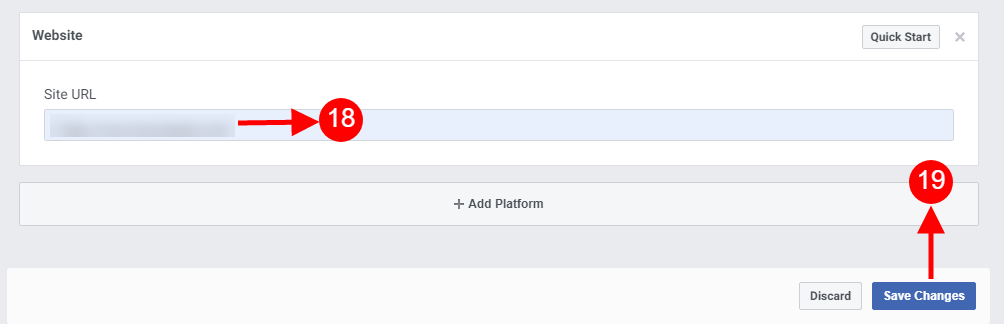
18 e 19: Ora inserisci l’URL del tuo sito.
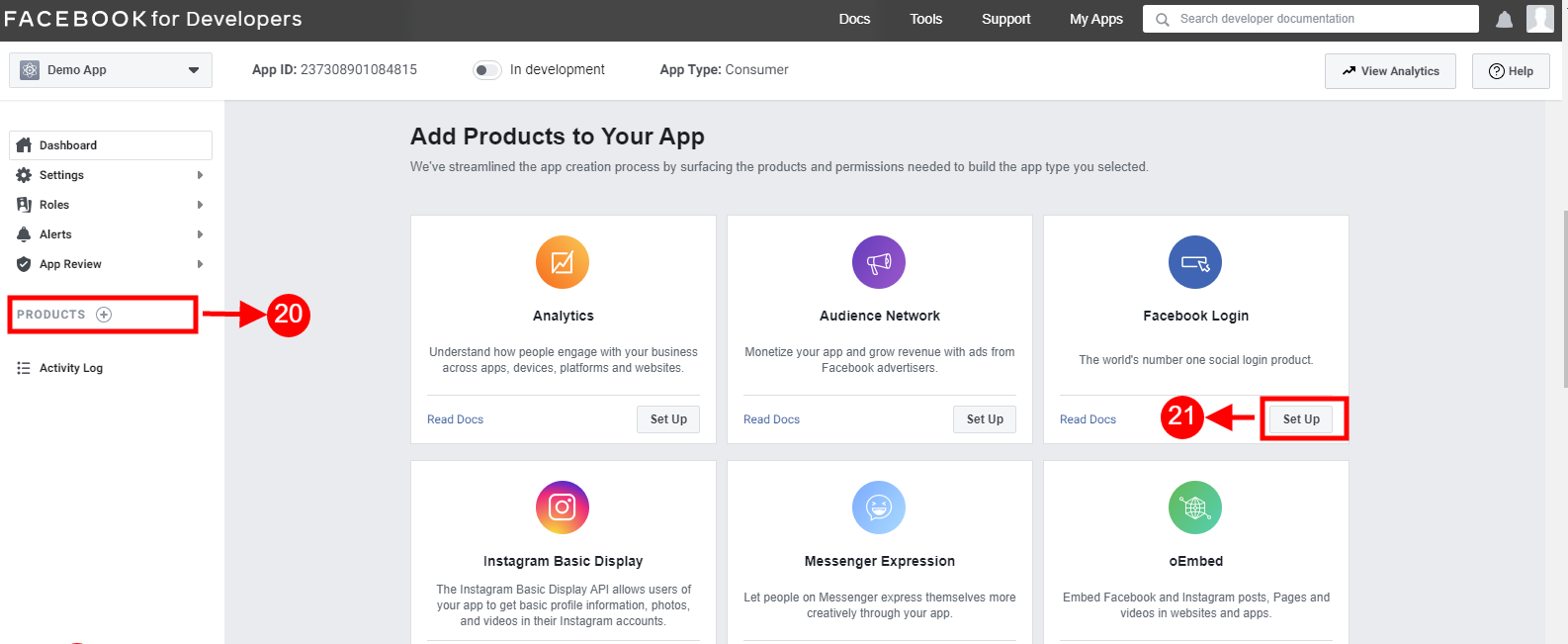
20 e 21: Fare clic su “Prodotti+” e clicca sul pulsante Imposta dalla scheda di accesso di Facebook.
22: Seleziona il web come piattaforma per l’app.
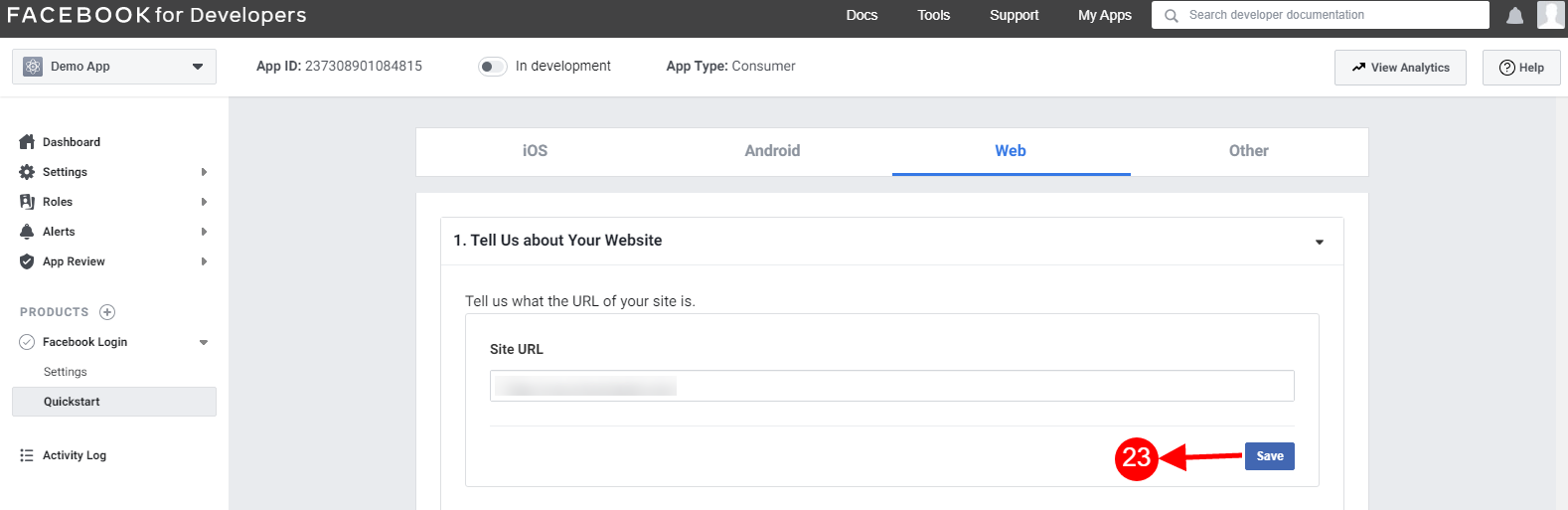
23: Aggiungi l’URL del sito e fai clic su Salva.
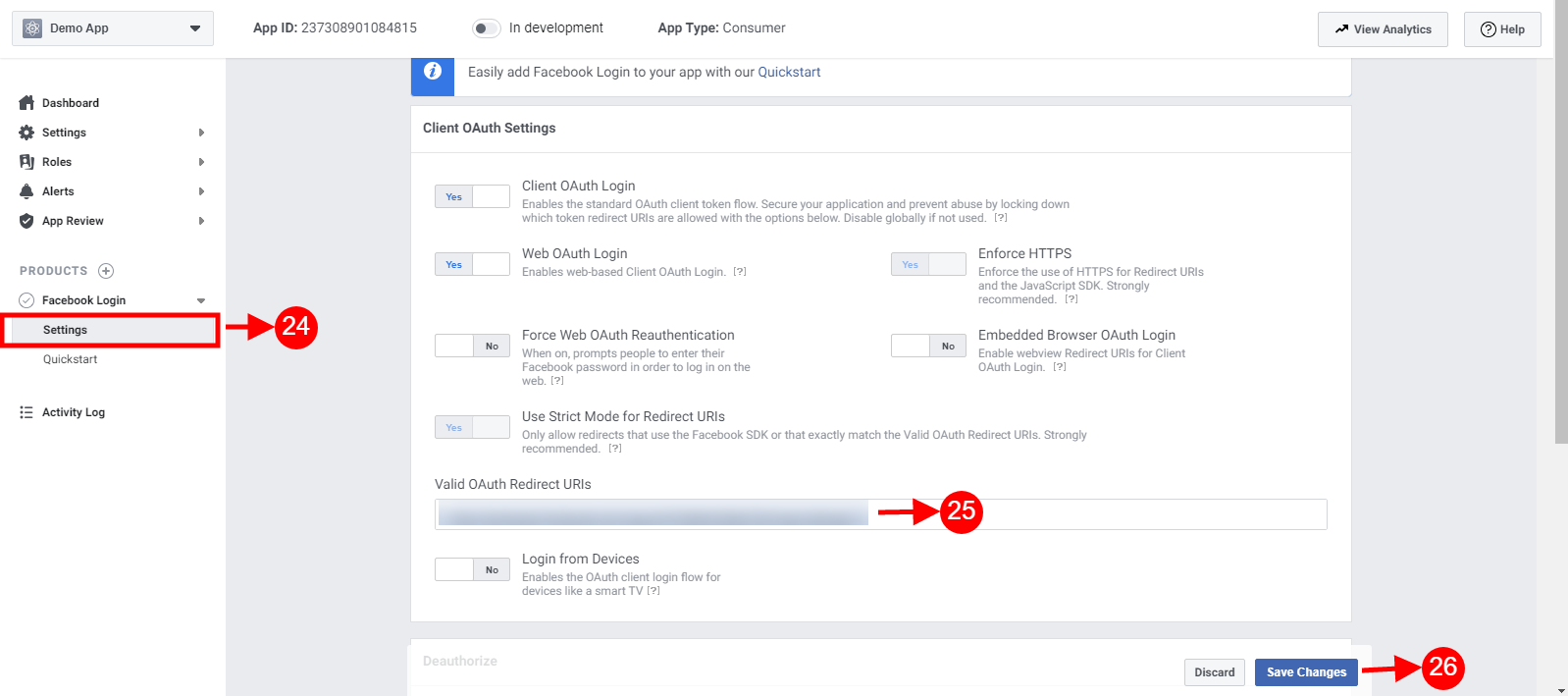
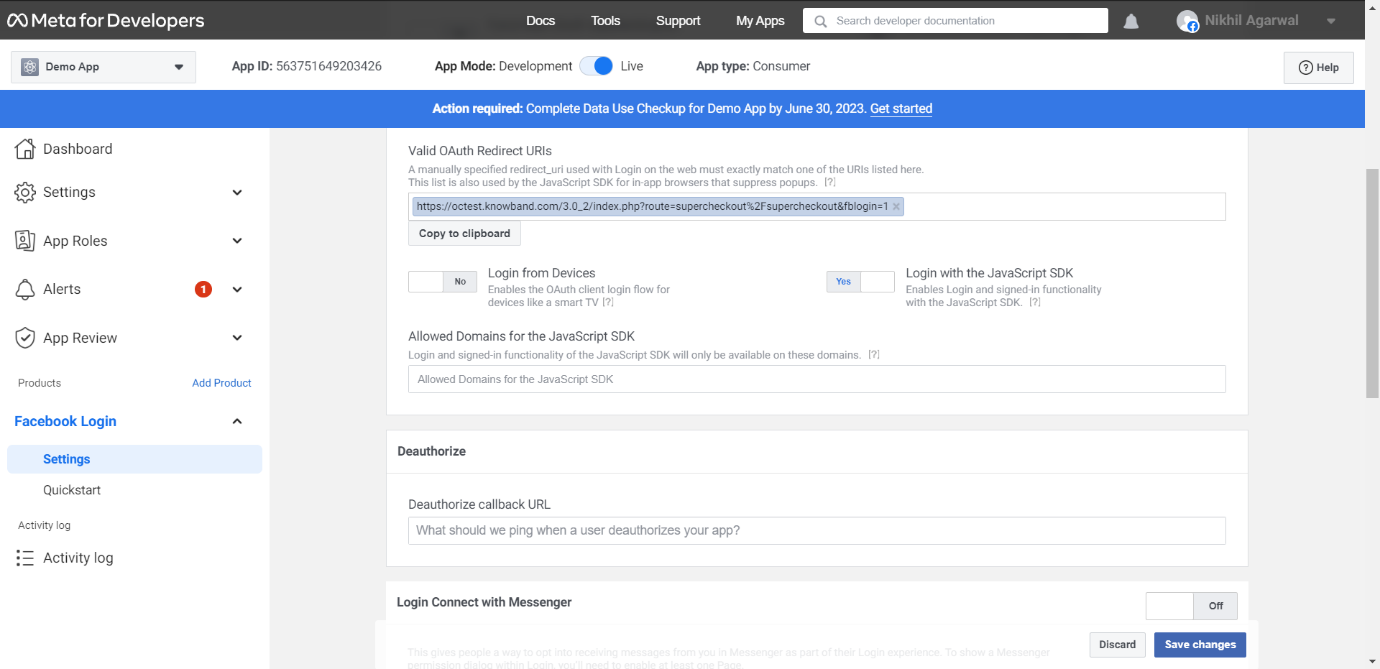
24-26: Fare clic su Impostazioni e aggiungere URI di reindirizzamento OAuth validi.
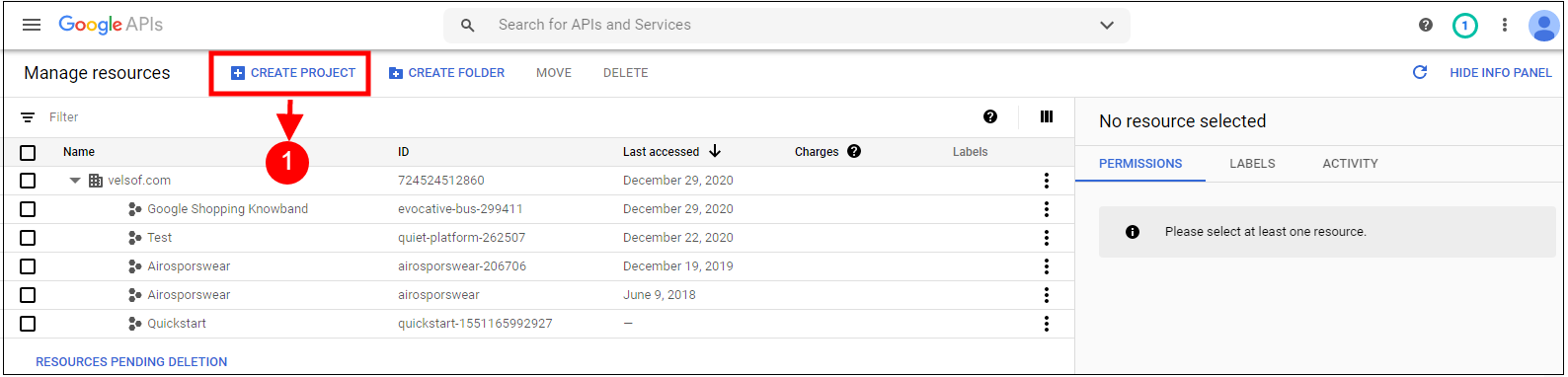
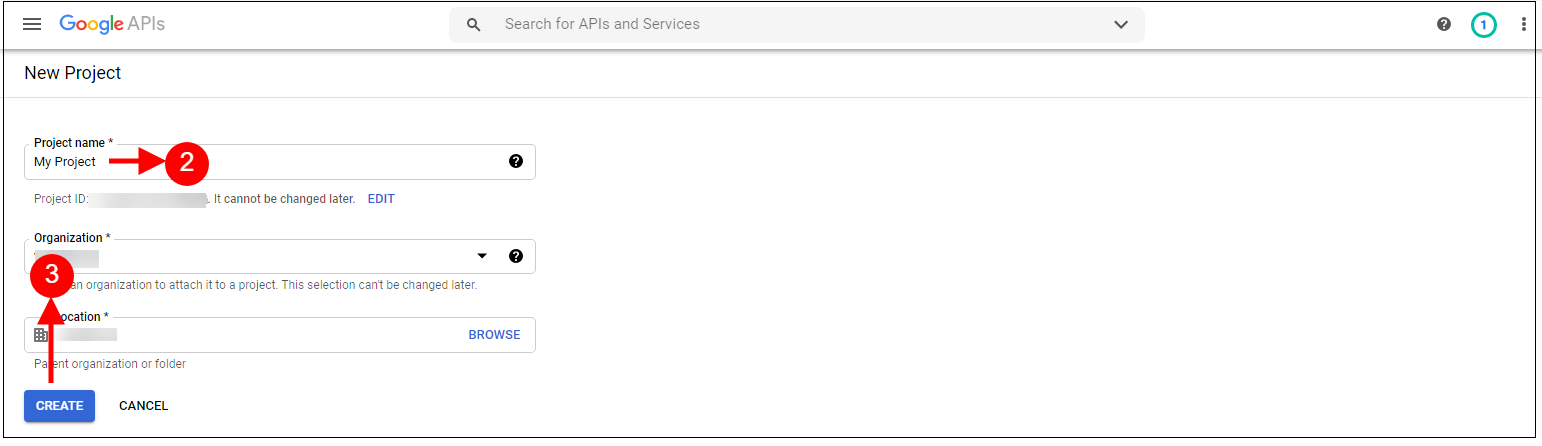
3. Inserisci il nome del progetto e il nome dell’organizzazione desiderati e fai clic su “Crea”.
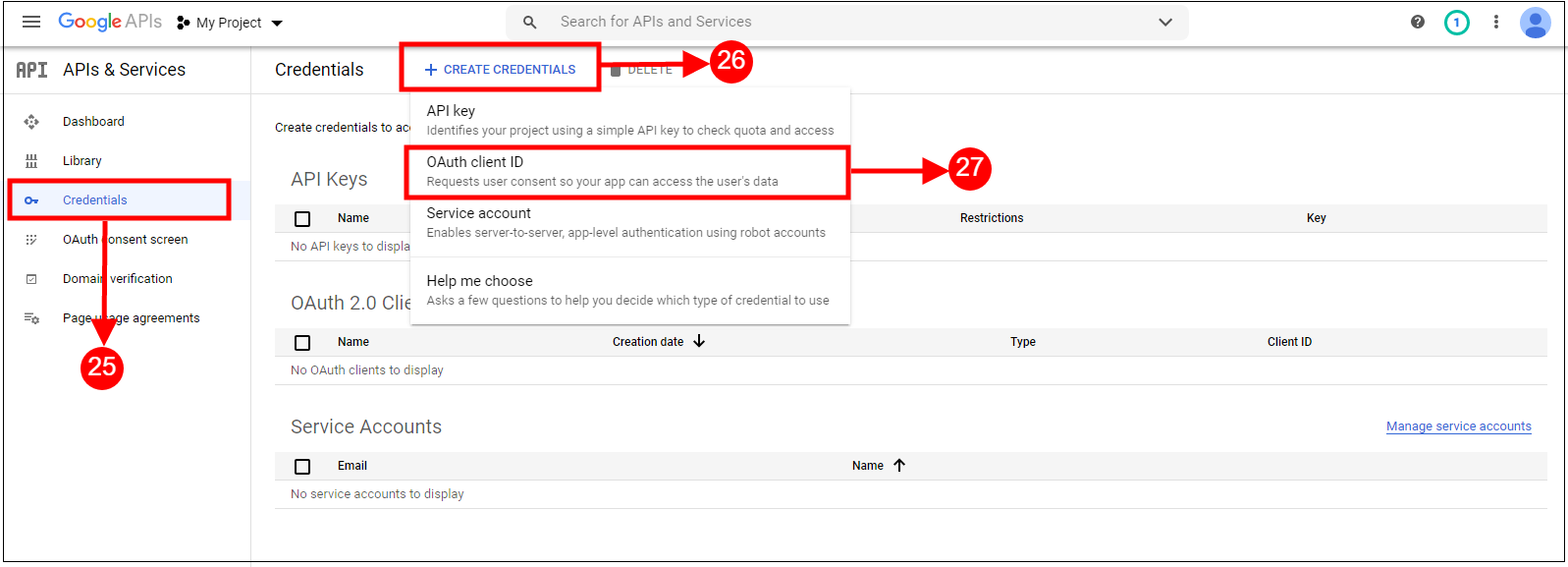
4. Vai su API Manager, clicca sul menu a sinistra, clicca su API e servizi e poi clicca su Crea credenziali.
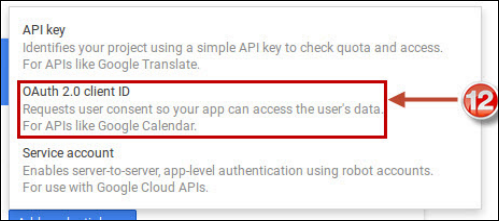
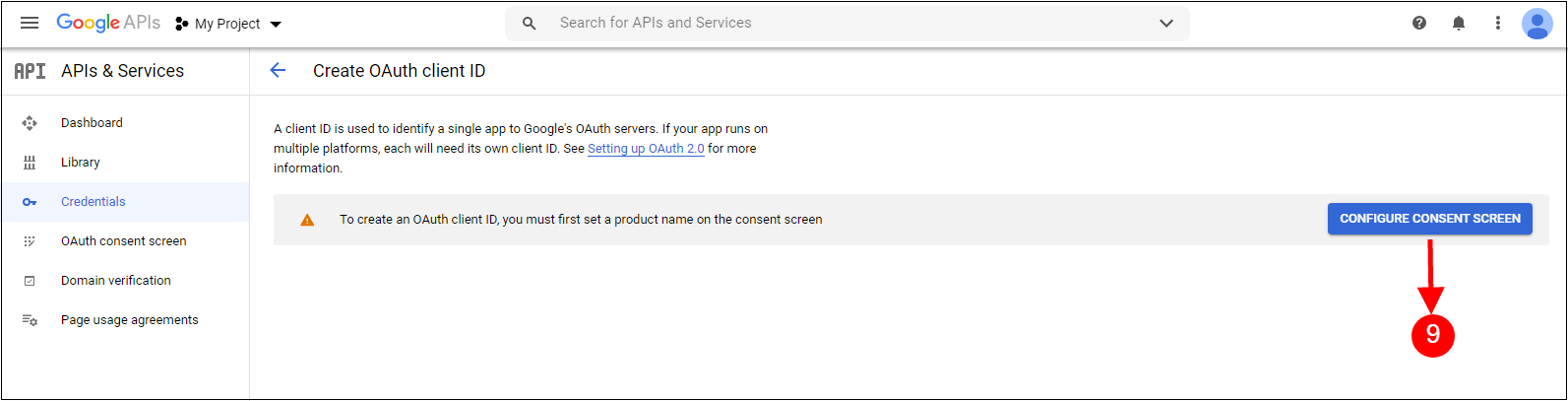
5. Selezionare l’opzione ID client OAuth.
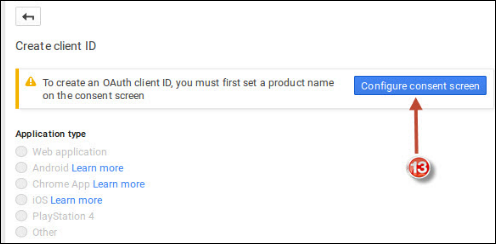
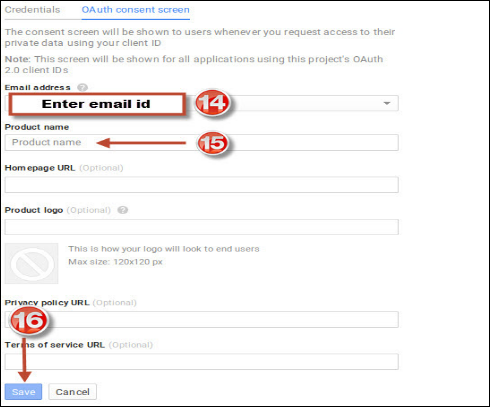
6. Fare clic sul pulsante “Configura schermata di consenso”. Inserire “ID e-mail”, “Nome prodotto” e quindi fare clic sul pulsante “Salva”.
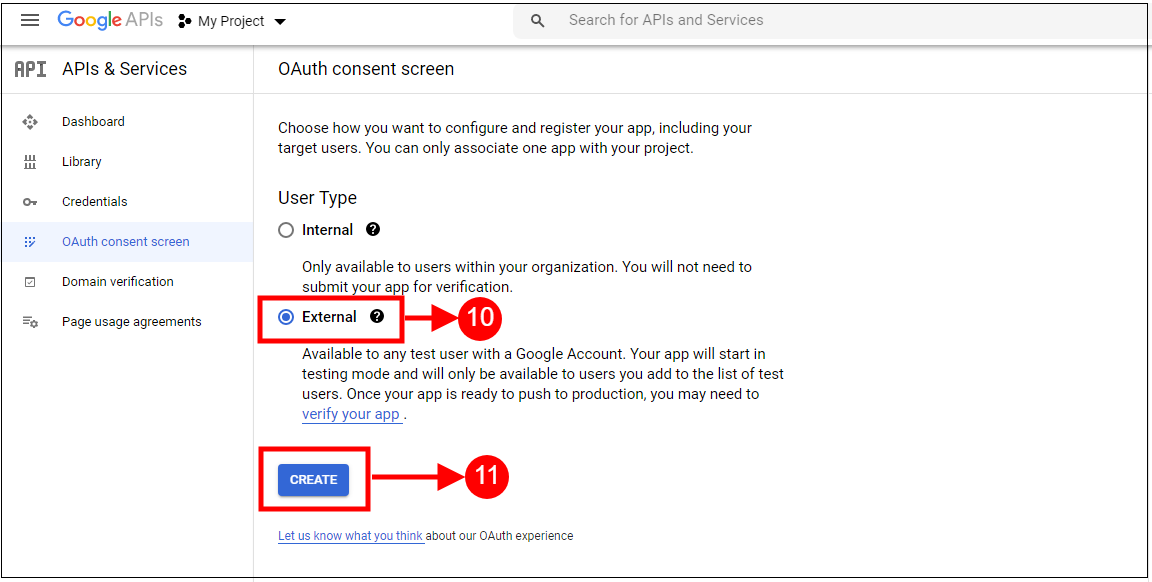
7. Selezionare l’opzione Esterna e fare clic sul pulsante “Crea”,
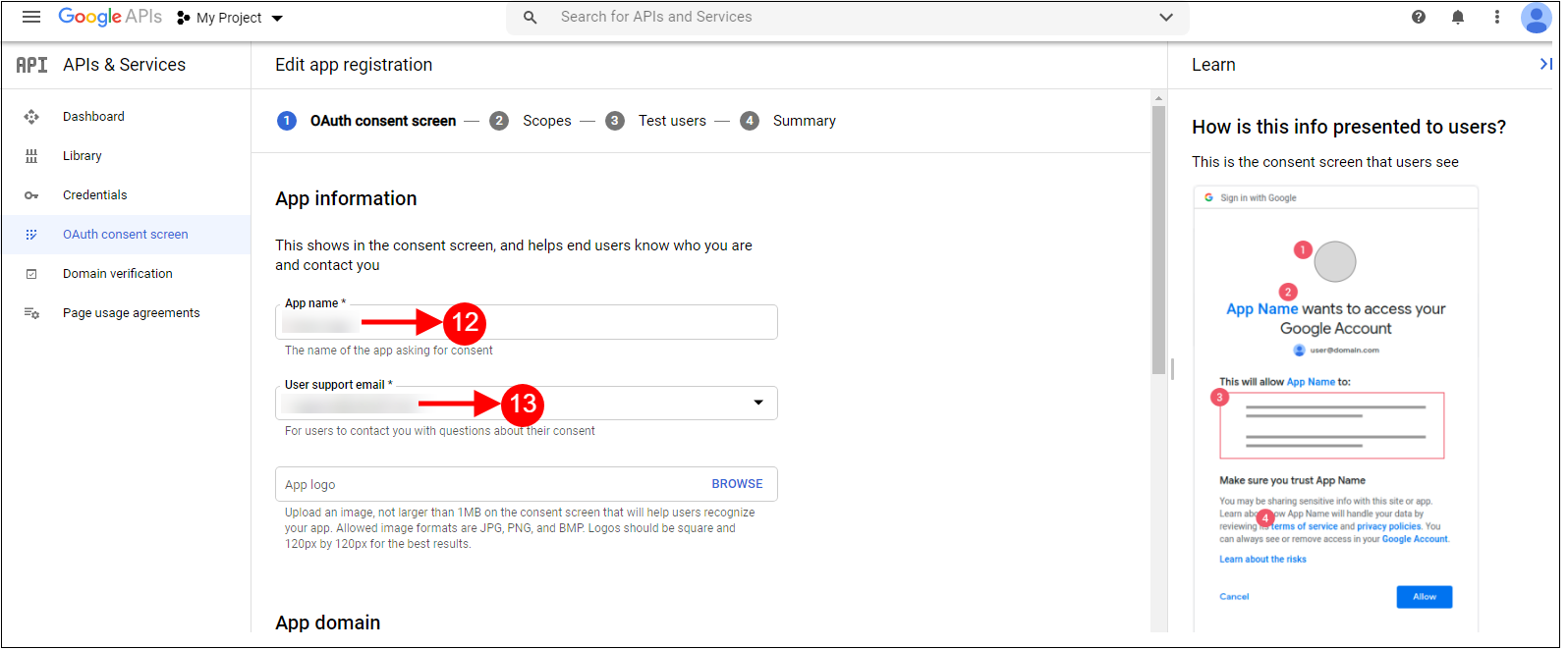
Utilizzare il seguente URL di reindirizzamento https://your_store_url/index.php?route=supercheckout/supercheckout 8. Aggiungere il nome dell’app e l’email di supporto utente.
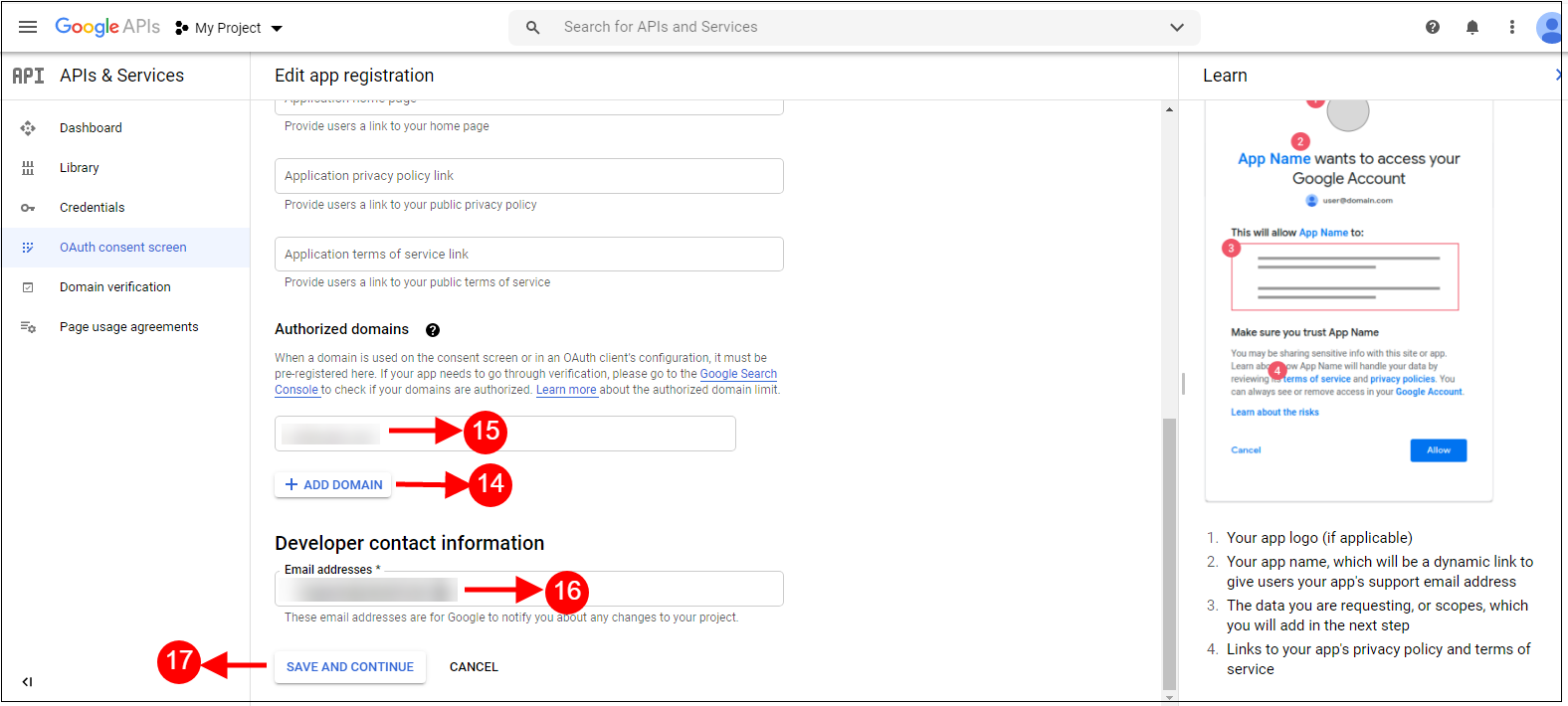
9. Fare clic su Aggiungi dominio e aggiungere Dominio autorizzato, quindi fare clic su Salva e continua.
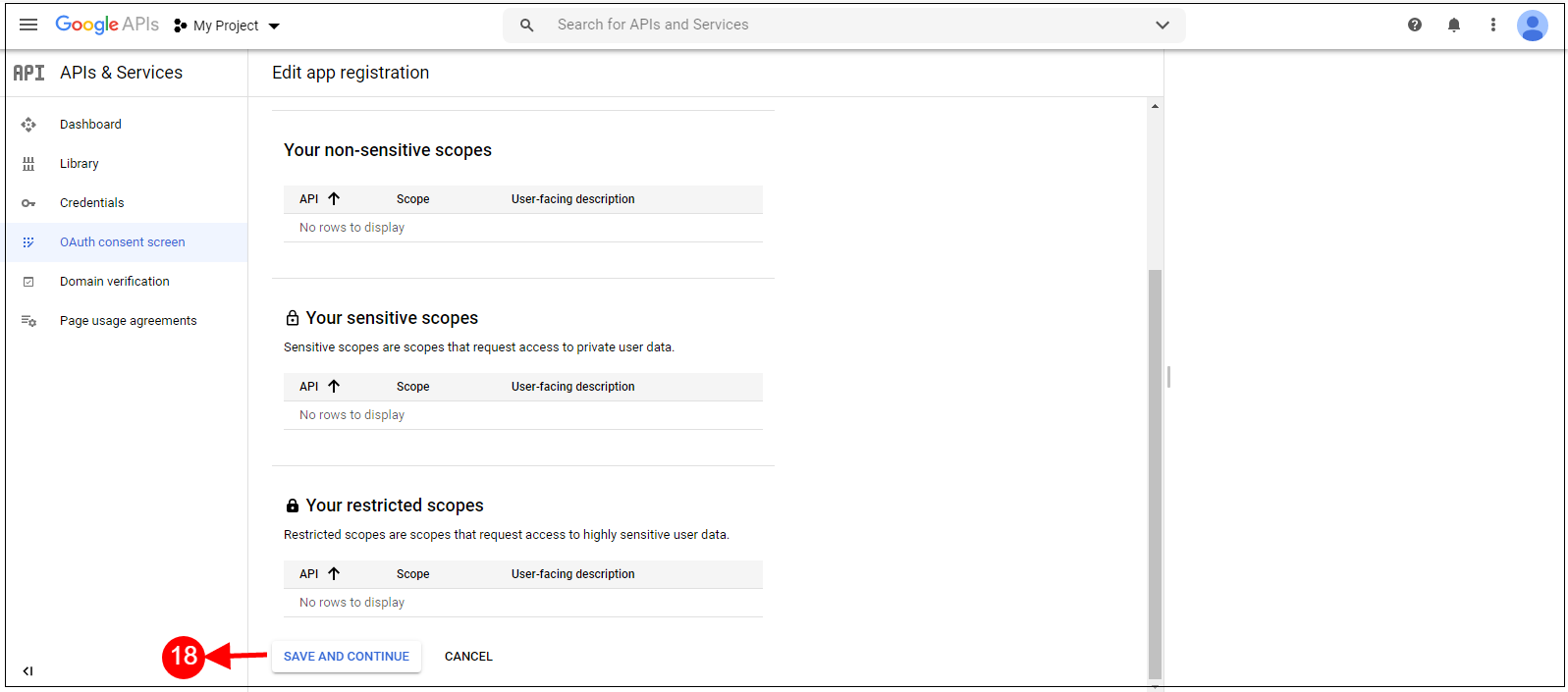
10. Fare clic sul pulsante Salva e continua.
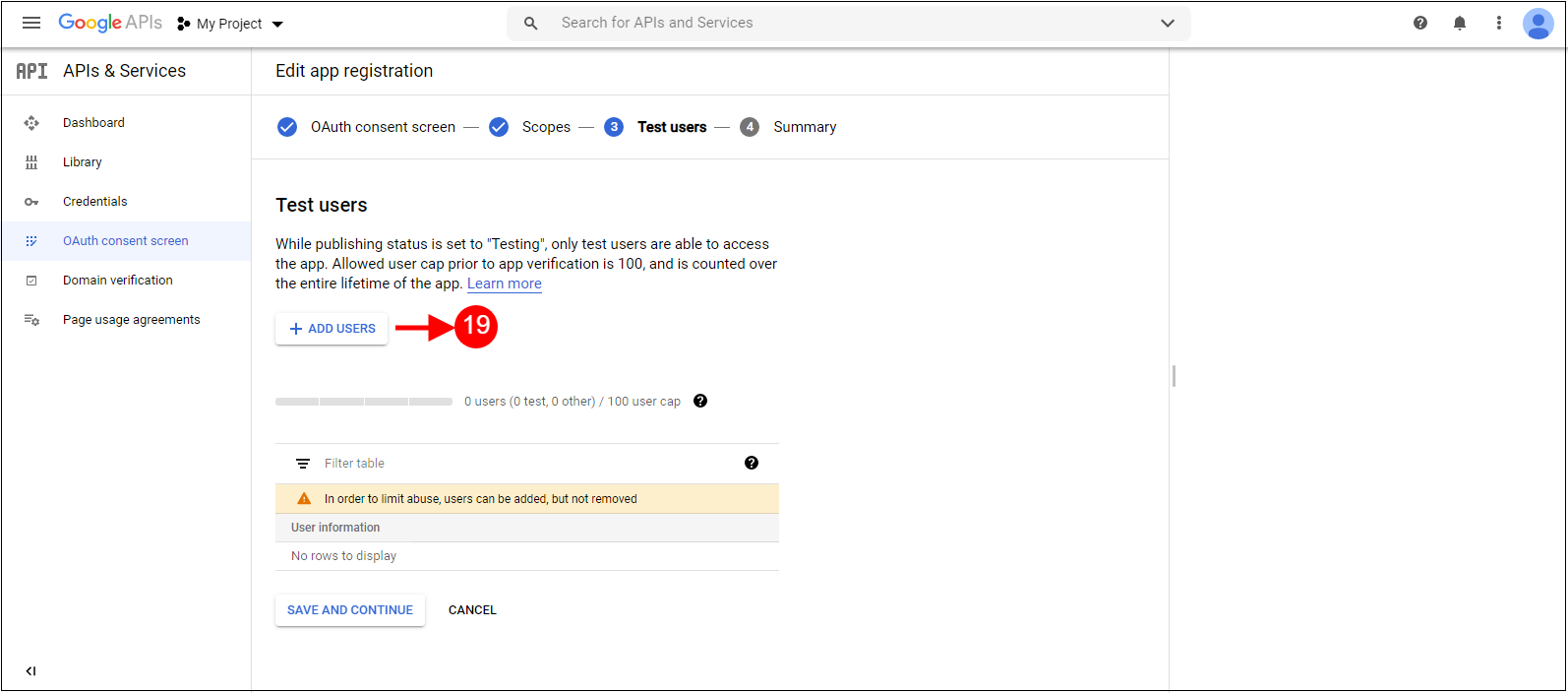
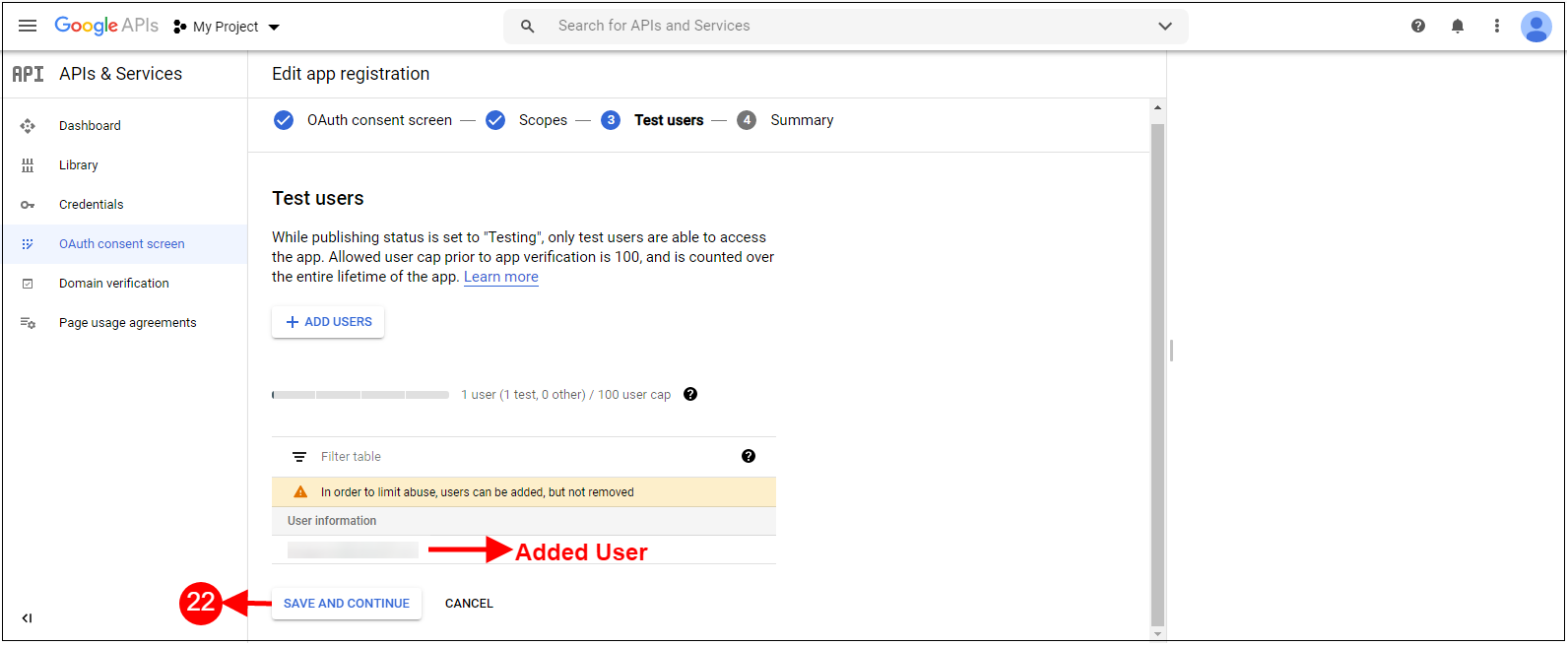
Fare clic su +Aggiungi utenti.
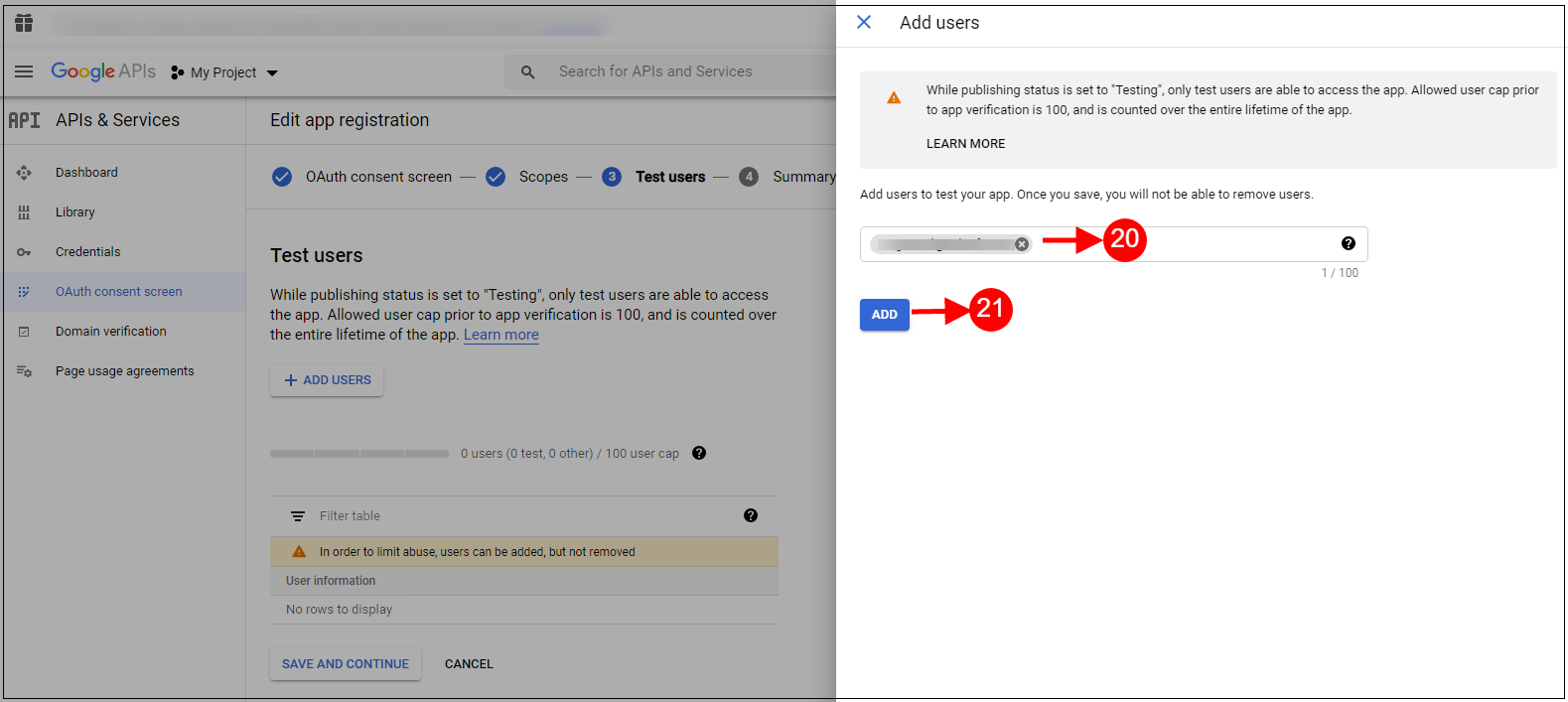
11. Aggiungere un nome utente e fare clic sul pulsante Aggiungi.
12. L’utente aggiunto sarà visibile, quindi fare clic sul pulsante Salva e continua.
13. Fare clic sulla schermata Contenuto giuramento e quindi sul pulsante Pubblica Aggiungi.
14. Fare clic su Credenziali, quindi sul pulsante +Crea credenziali e selezionare ID client Oath.
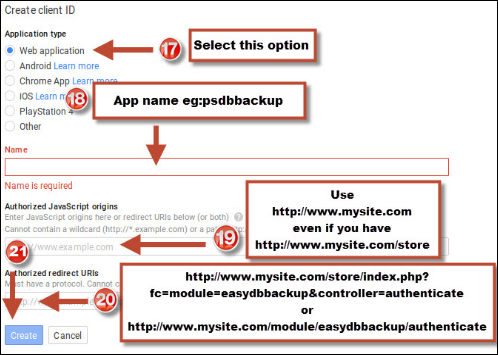
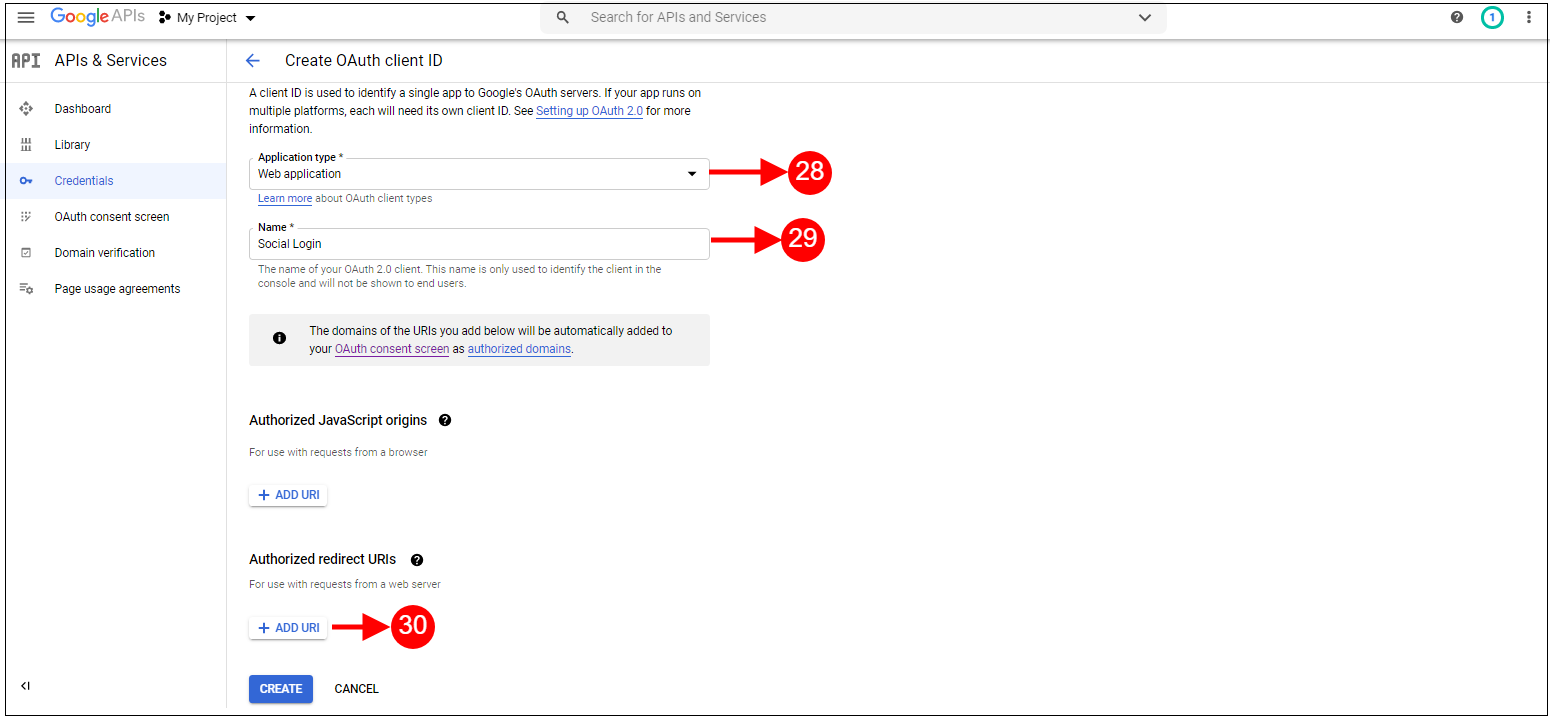
15. Aggiungere il tipo di applicazione e il nome, quindi fare clic sul pulsante Aggiungi.
16. Aggiungi gli URL e poi clicca sul pulsante Crea.
17. Copia e incolla l’ID cliente e il segreto cliente nel campo di testo mostrato di seguito nel modulo di pagamento in una pagina di Prestashop
Come generare la chiave API di Google:
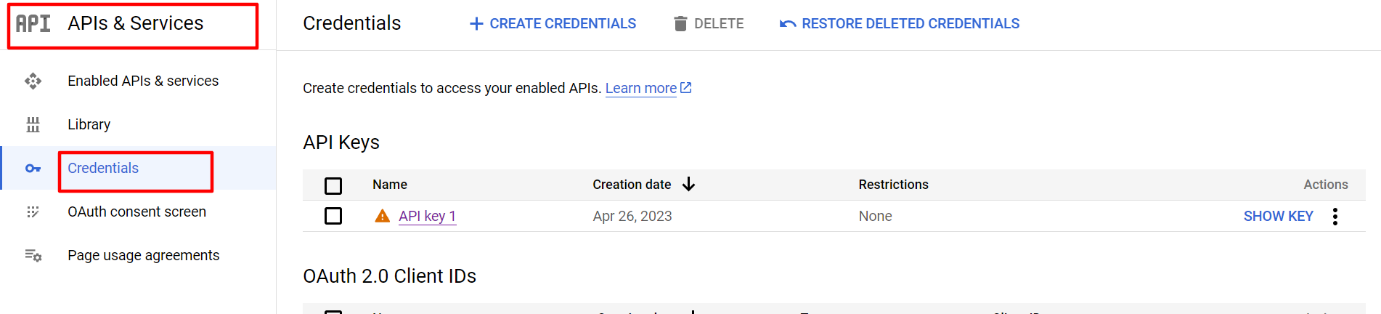
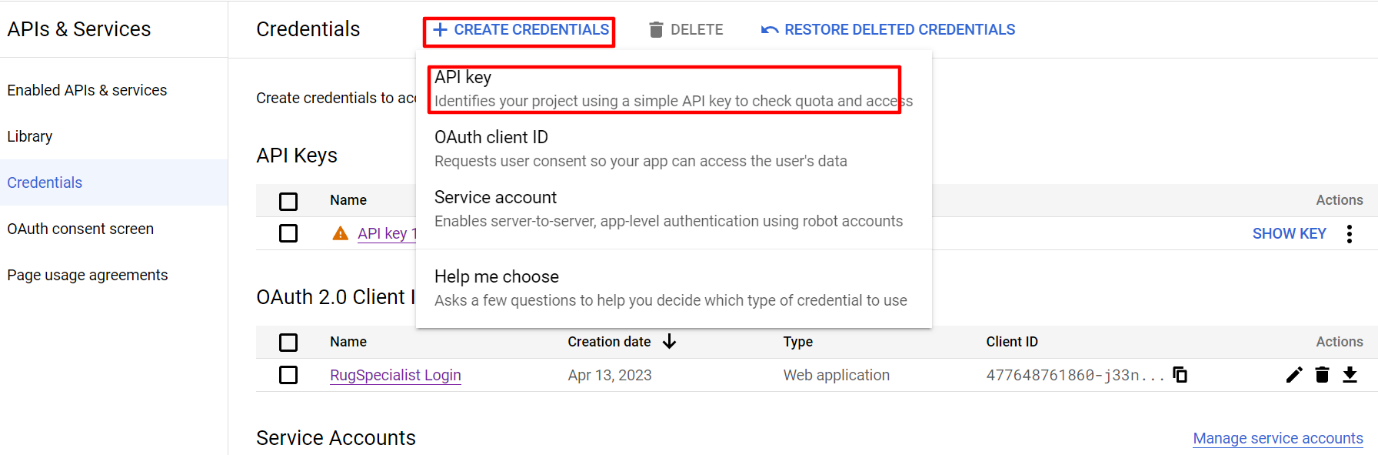
1) Vai su API Manager, clicca sul menu a sinistra, clicca su API e servizi, quindi clicca su Credenziali.
2) Fare clic su Crea credenziali e quindi selezionare la chiave API.
3) Copia la chiave API e inseriscila nel campo Google App Id della pagina di accesso del modulo di amministrazione.
3.3 Indirizzo di pagamento
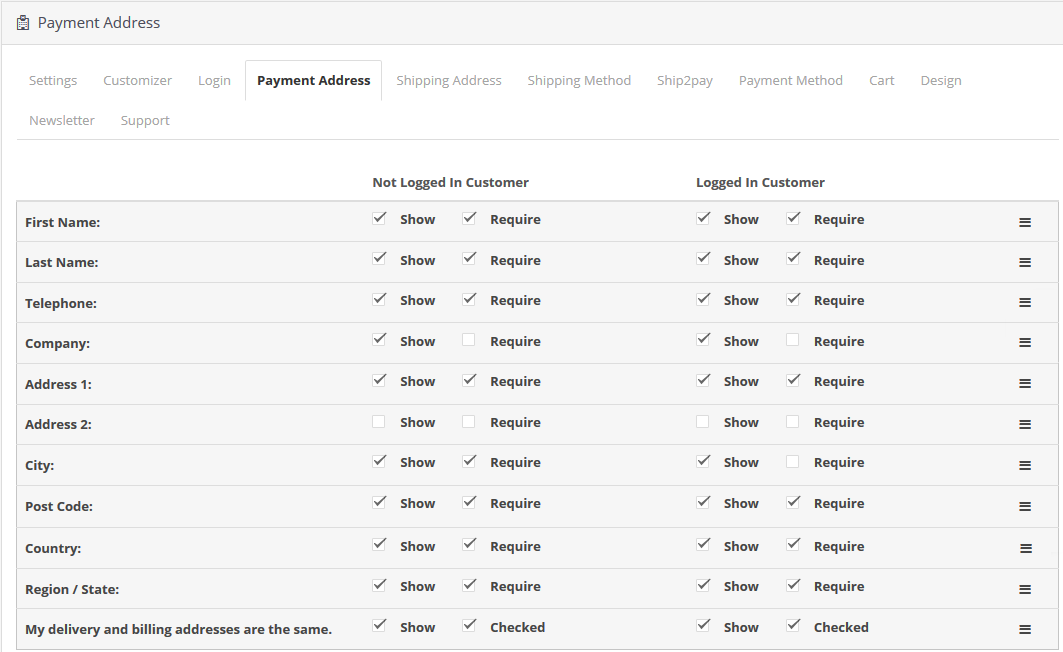
Questa scheda contiene le impostazioni per i campi che devono essere visualizzati nella sezione Indirizzo di pagamento o di fatturazione nella pagina di pagamento, come mostrato di seguito.
È composto da due sezioni: quella a sinistra è riservata ai clienti ospiti, quella a destra ai clienti registrati.
Per visualizzare/nascondere un campo nella pagina di pagamento, seleziona la casella di controllo subito a sinistra dell’etichetta Mostra.
Per rendere un campo obbligatorio (campo obbligatorio), seleziona la casella di controllo subito a sinistra di Richiedi etichetta.
I campi possono anche essere riorganizzati in base alle esigenze. Per riorganizzarli, basta spostare il cursore sull’icona di trascinamento e trascinare il campo nella posizione desiderata, come mostrato di seguito.
Dopo aver salvato, i campi verranno riorganizzati in base alle modifiche.
3.4 Indirizzo di spedizione
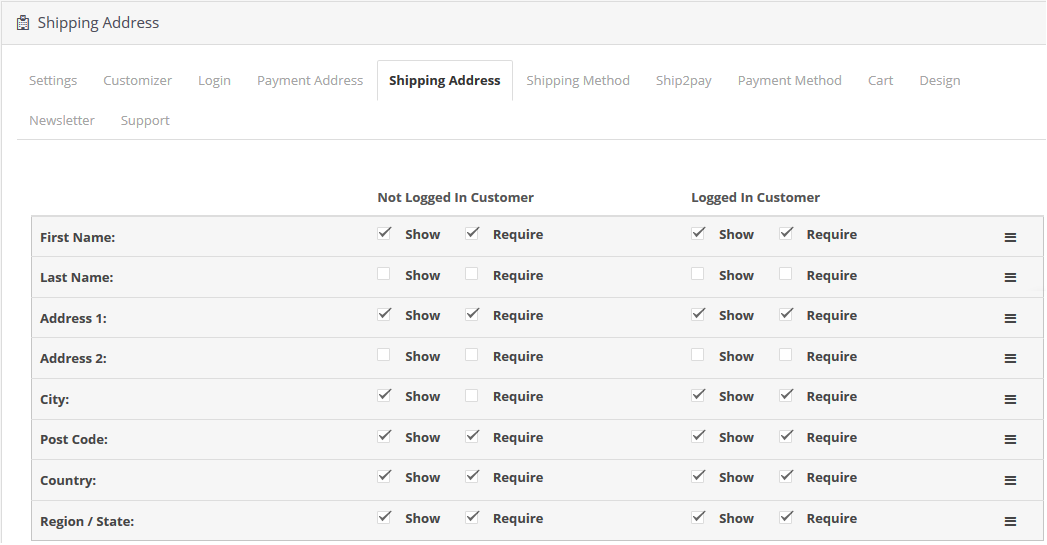
Questa scheda contiene le impostazioni per i campi che devono essere visualizzati nella sezione Indirizzo di spedizione nella pagina di pagamento, come mostrato di seguito.
È composto da due sezioni: quella a sinistra è riservata ai clienti ospiti, quella a destra ai clienti registrati.
Per visualizzare/nascondere un campo nella pagina di pagamento, seleziona la casella di controllo subito a sinistra dell’etichetta Mostra.
Per rendere un campo obbligatorio (campo obbligatorio), seleziona la casella di controllo subito a sinistra di Richiedi etichetta.
I campi possono anche essere riorganizzati in base alle esigenze. Per riorganizzarli, basta spostare il cursore sull’icona di trascinamento e trascinare il campo nella posizione desiderata, come mostrato di seguito.
Dopo aver salvato, i campi verranno riorganizzati in base alle modifiche.
3.5 Metodo di spedizione
Questa scheda contiene le impostazioni per il metodo di spedizione visualizzato nella pagina di pagamento. Contiene le impostazioni per abilitare/disabilitare e impostare il metodo di spedizione predefinito, come mostrato di seguito:
Visualizza i metodi di spedizione: Con questa opzione puoi mostrare/nascondere i metodi di spedizione nella pagina di pagamento. Per farlo, devi spostare il pulsante da ON a OFF o viceversa.
Stile di visualizzazione: Questa opzione ti consente di selezionare lo stile di visualizzazione per i metodi di spedizione che hai aggiunto al tuo sito web. Puoi scegliere uno stile tra tre opzioni: Solo testo, Solo immagine o Testo con immagini.
Visualizza il titolo del metodo di spedizione: Con questa opzione puoi abilitare o disabilitare il titolo per i metodi di spedizione visualizzati nella pagina di pagamento.
Seleziona un metodo di spedizione predefinito: Questa opzione ti aiuta a selezionare qualsiasi metodo come metodo di spedizione predefinito per il tuo negozio.
Titolo: Con questa opzione, puoi impostare titoli corrispondenti a ciascuno dei metodi di spedizione aggiunti e configurati per il tuo negozio. Puoi impostare il titolo in inglese o in francese.
Logo: Questa opzione ti consente di impostare il logo desiderato corrispondente a ciascuno dei metodi di spedizione configurati per il tuo negozio.
3.6 Ship2Pay
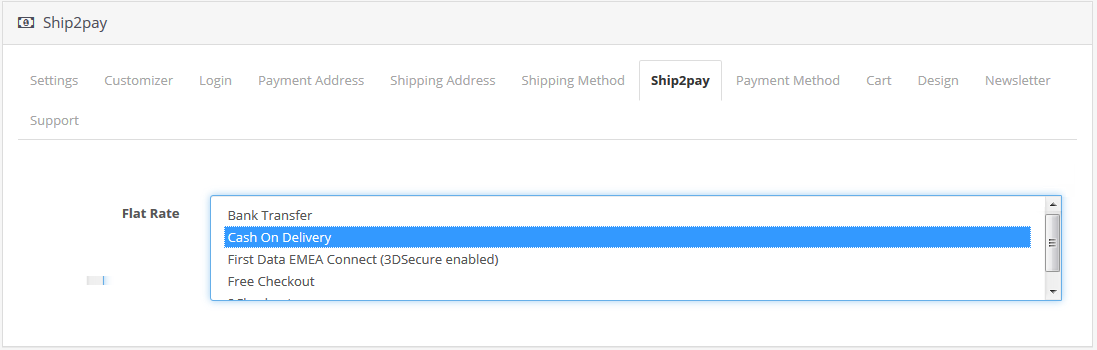
La funzionalità “ship2pay” offerta dal modulo OpenCart Supercheckout disabilita automaticamente i metodi di pagamento in base al metodo di spedizione selezionato dal cliente. In altre parole, l’amministratore può associare determinate opzioni di pagamento ad alcune opzioni di spedizione specifiche del negozio.
3.7 Metodo di pagamento
Questa scheda contiene le impostazioni per i metodi di pagamento mostrati nella pagina di pagamento, come l’abilitazione/disabilitazione o la selezione di un metodo predefinito.
Visualizza i metodi di pagamento: Con questa opzione puoi mostrare/nascondere i metodi di pagamento nella pagina di pagamento. Per farlo, devi spostare il pulsante da ON a OFF o viceversa.
Stile di visualizzazione: Questa opzione ti consente di selezionare lo stile di visualizzazione per i metodi di pagamento aggiunti al tuo sito web. Puoi scegliere uno stile tra tre opzioni: Solo testo, Solo immagine o Testo con immagini.
Seleziona un metodo di pagamento predefinito: Questa opzione ti aiuta a selezionare qualsiasi metodo come metodo di pagamento predefinito per il tuo negozio.
Titolo: Con questa opzione puoi impostare titoli corrispondenti a ciascuno dei metodi di pagamento aggiunti e configurati per il tuo negozio. Puoi impostare il titolo in inglese o in francese.
Logo: Questa opzione ti consente di impostare il logo desiderato corrispondente a ciascuno dei metodi di pagamento configurati per il tuo negozio.
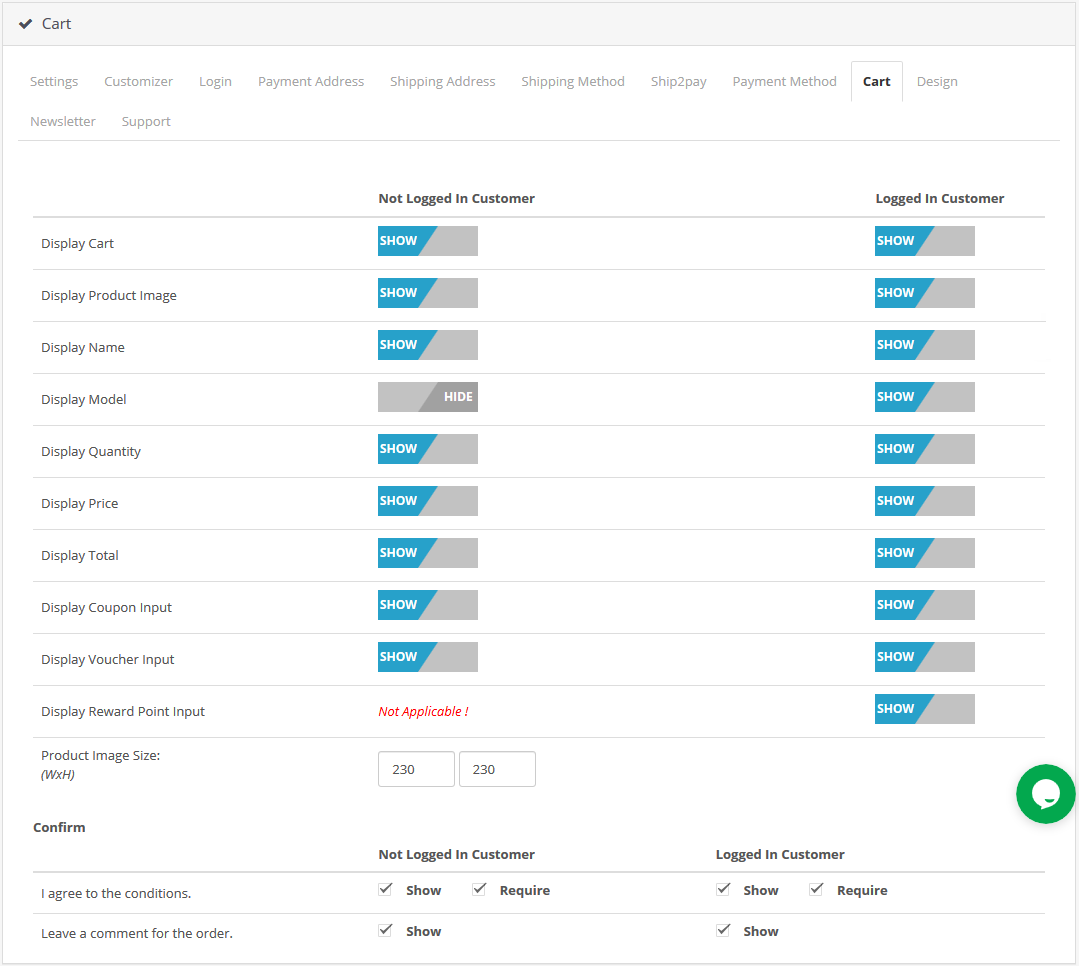
3.8 Carrello
In questa sezione troverai i campi del carrello divisi in due sezioni: quella a sinistra è per i clienti ospiti, mentre quella a destra è per i clienti registrati o che hanno effettuato l’accesso.
Per visualizzare/nascondere il carrello dalla pagina di pagamento, seleziona o deseleziona la casella di controllo presente davanti all’etichetta Visualizza carrello.
Per abilitare/disabilitare una qualsiasi colonna nel carrello, seleziona/deseleziona la casella di controllo accanto alla rispettiva colonna.
Per abilitare/disabilitare le immagini popup per il prodotto, seleziona/deseleziona la casella di controllo davanti alla rispettiva colonna.
Per modificare le dimensioni del popup dell’immagine, immettere la larghezza e l’altezza del popup nella casella di testo davanti all’etichetta Dimensioni immagine prodotto.
Le opzioni Coupon, Punti Premio e Buoni possono essere disattivate o attivate selezionando/deselezionando la casella di controllo corrispondente. Si prega di notare che la casella di testo dei punti premio sarà visibile nella pagina Supercheckout solo se saranno soddisfatte le seguenti tre condizioni: a.) Il cliente deve aver effettuato l’accesso. b.) Deve avere almeno 1 punto premio nel suo account. c.) Deve avere un prodotto nel carrello acquistabile con i punti premio.
Confermare:
Questa scheda è a sua volta divisa in due sezioni: quella a sinistra è per i clienti ospiti e quella a destra per i clienti registrati o che hanno effettuato l’accesso.
Per abilitare la casella dei commenti per l’ordine da parte del cliente, seleziona la casella di controllo davanti all’etichetta Lascia un commento per l’ordine; per disabilitarla, deseleziona la stessa casella di controllo.
Per accettare i termini o qualsiasi altra informazione salvata nell’amministrazione del negozio, seleziona/deseleziona la casella di controllo accanto all’etichetta Accetto le condizioni.
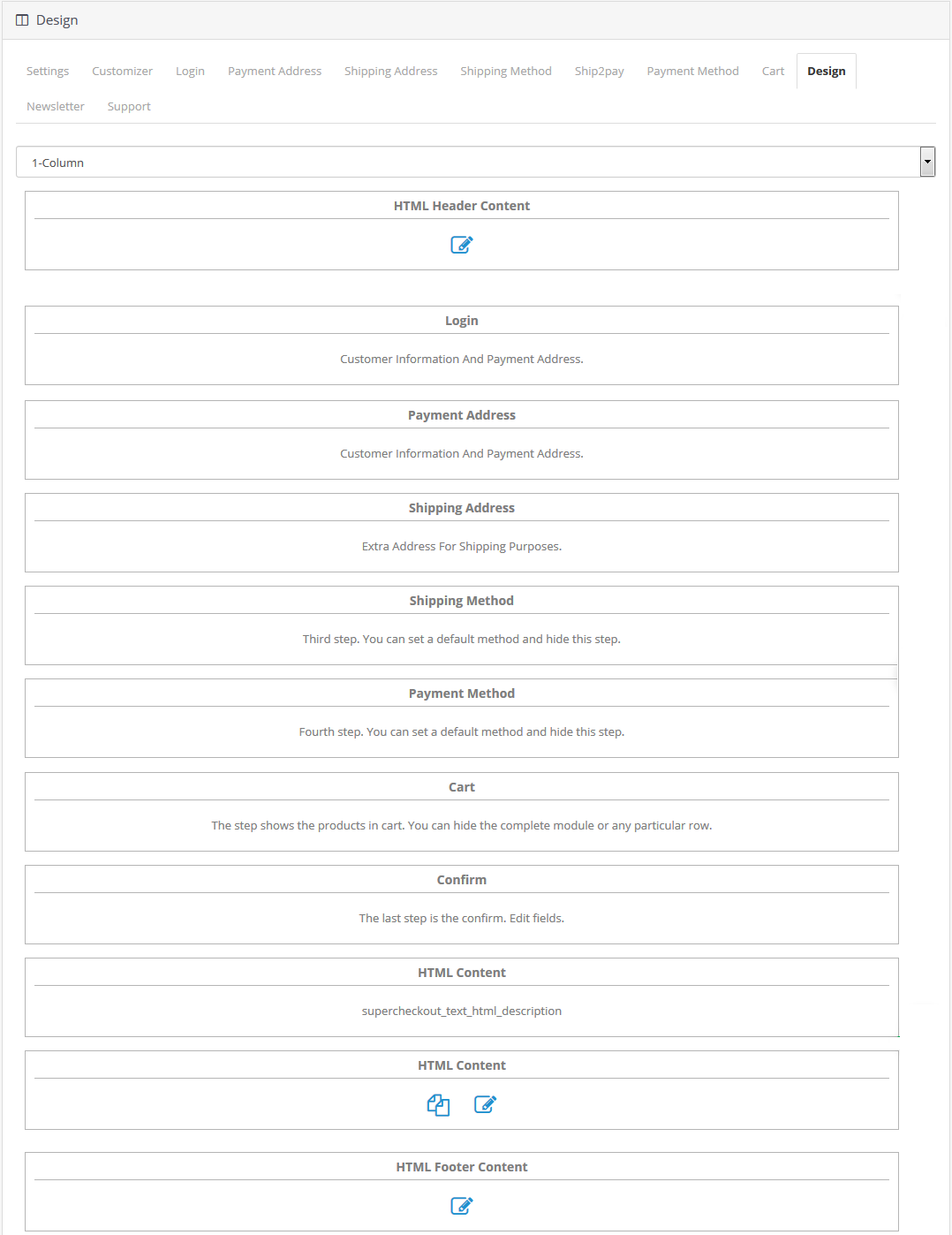
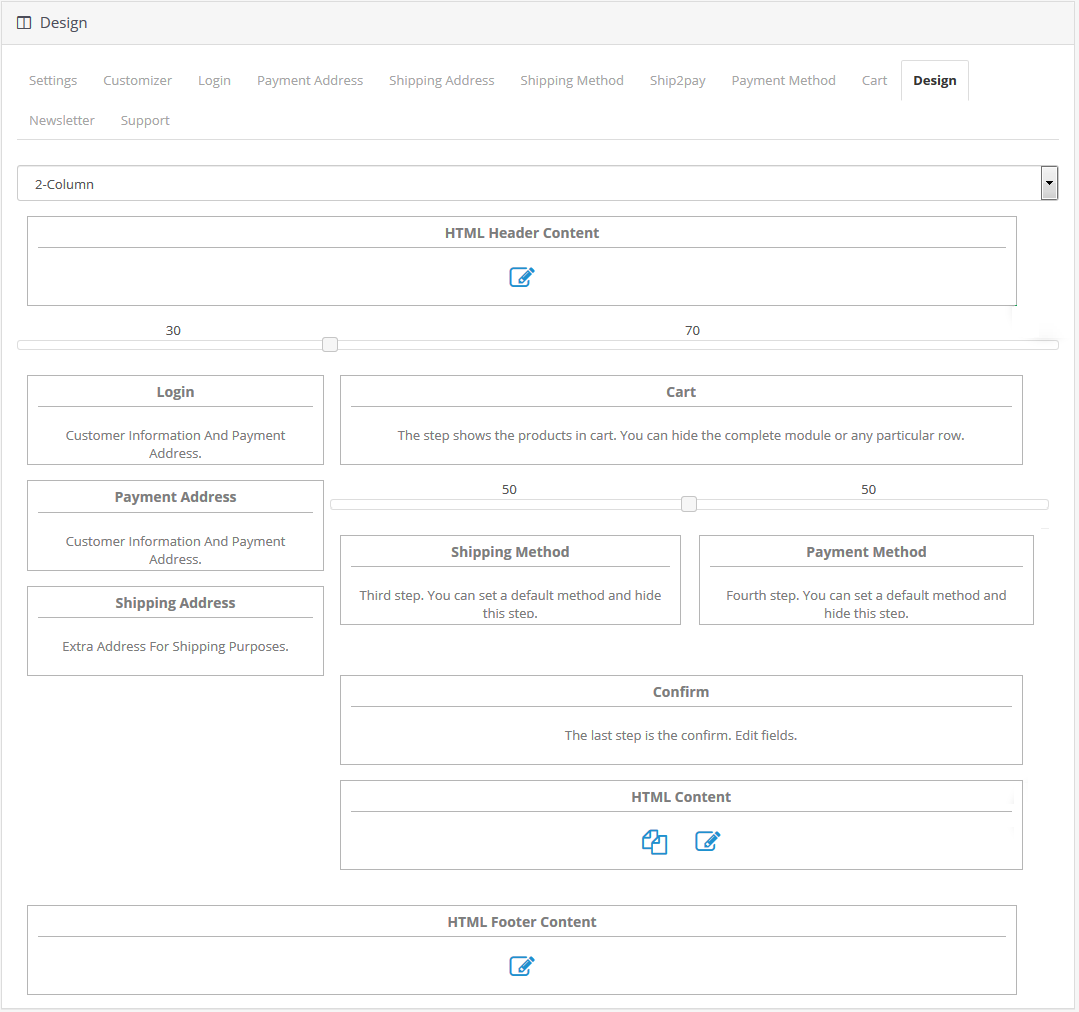
3.9 Scheda Progettazione
Questa scheda contiene le impostazioni per la progettazione di OpenCart One Page Checkout Pro come mostrato di seguito:
1 colonne
2 colonne
3 colonne
È possibile modificare facilmente la larghezza di qualsiasi colonna regolando il cursore presente in alto, come mostrato di seguito.
Inoltre, è possibile riposizionare diversi blocchi della pagina di pagamento semplicemente trascinandoli. Al momento del salvataggio, il blocco verrà riorganizzato nella pagina di pagamento in base alle modifiche.
Newsletter 3.10
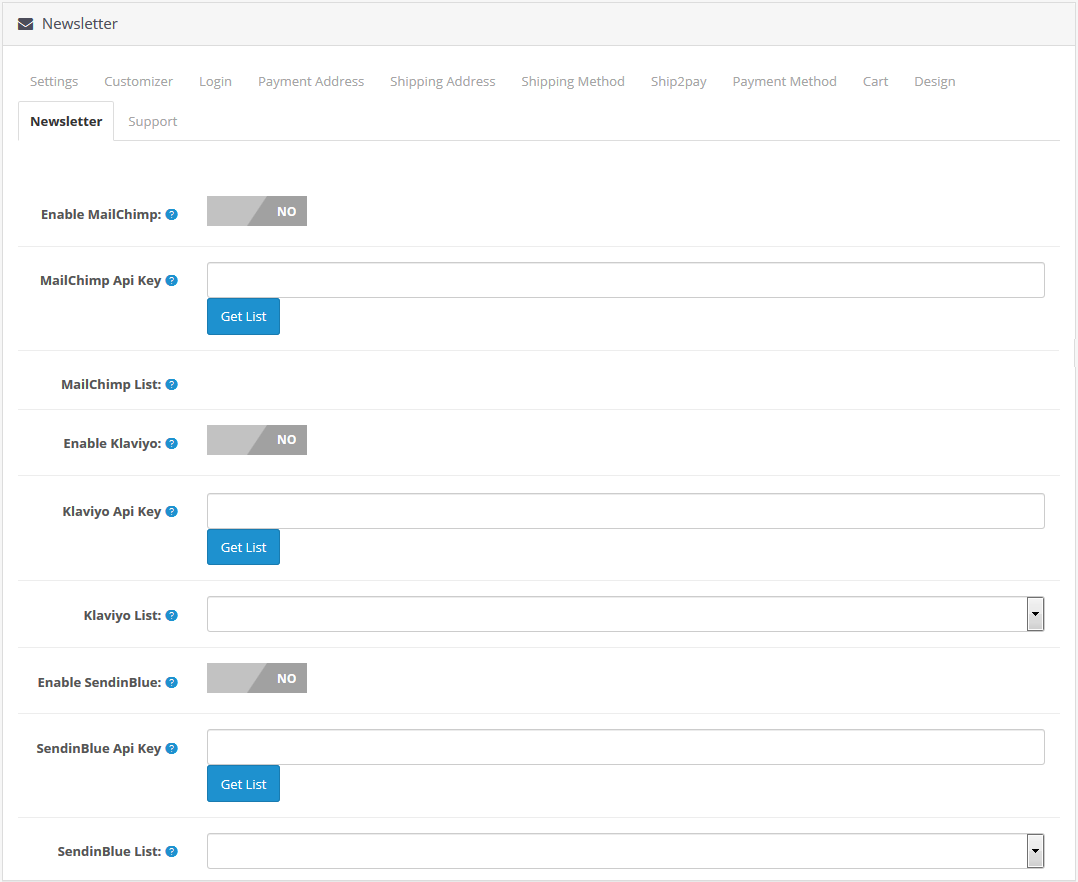
Cliccando sulla scheda Newsletter del Modulo di pagamento reattivo in un unico passaggio di OpenCart, puoi configurare le impostazioni di MailChimp, SendinBlue e Klaviyo Integrator come mostrato di seguito:
Abilita MailChimp: Puoi abilitare o disabilitare la funzionalità MailChimp Integrator per il tuo negozio. Puoi abilitare questa opzione se desideri aumentare le iscrizioni alla newsletter per il tuo negozio.
Chiave API di MailChimp: Questa opzione ti aiuta a impostare la chiave API di Mailchimp per acquisire le email dei clienti.
Elenco MailChimp: Una volta configurata la chiave con questo Estensione di checkout rapido di OpenCart: puoi recuperare e selezionare l’elenco MailChimp.
Lo stesso può essere fatto per SendinBlue e Klaviyo.
4.0 Interfaccia frontale di Estensione di pagamento in un unico passaggio di OpenCart
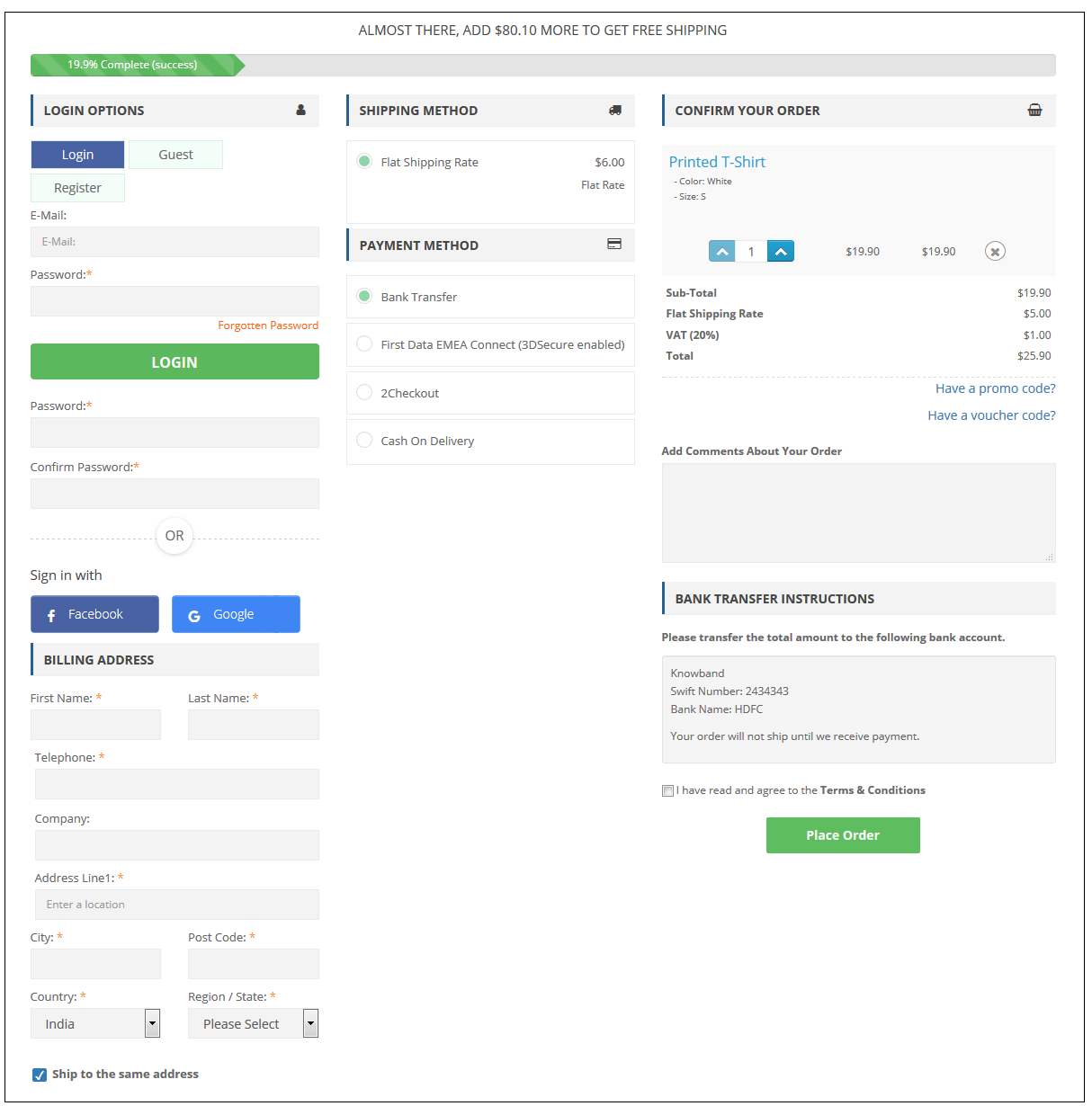
Quando l’utente clicca sul pulsante “Aggiungi al carrello” corrispondente a un prodotto ed effettua il checkout, sullo schermo vedrà la seguente schermata di supercheckout.
Tutorial 5.0 di Opencart One Page Checkout Pro di Knowband
Per semplificare al massimo l’installazione, la configurazione e l’impostazione, abbiamo creato un tutorial dettagliato e di facile comprensione per OpenCart One Page Checkout Pro di Knowband. Questa guida passo passo ti guiderà passo dopo passo in ogni fase, dal download e installazione del modulo alla configurazione di tutte le sue potenti funzionalità per un’esperienza di checkout più rapida, fluida e intuitiva. Che tu sia un nuovo utente di OpenCart o un utente esperto, il tutorial ti consentirà di personalizzare i campi, gestire le opzioni di accesso social, abilitare il checkout come ospite, configurare i metodi di pagamento e spedizione e ottimizzare il design generale senza problemi. Guarda il tutorial completo qui per garantire un’installazione impeccabile e un funzionamento ottimale dell’estensione One Page Checkout Pro.
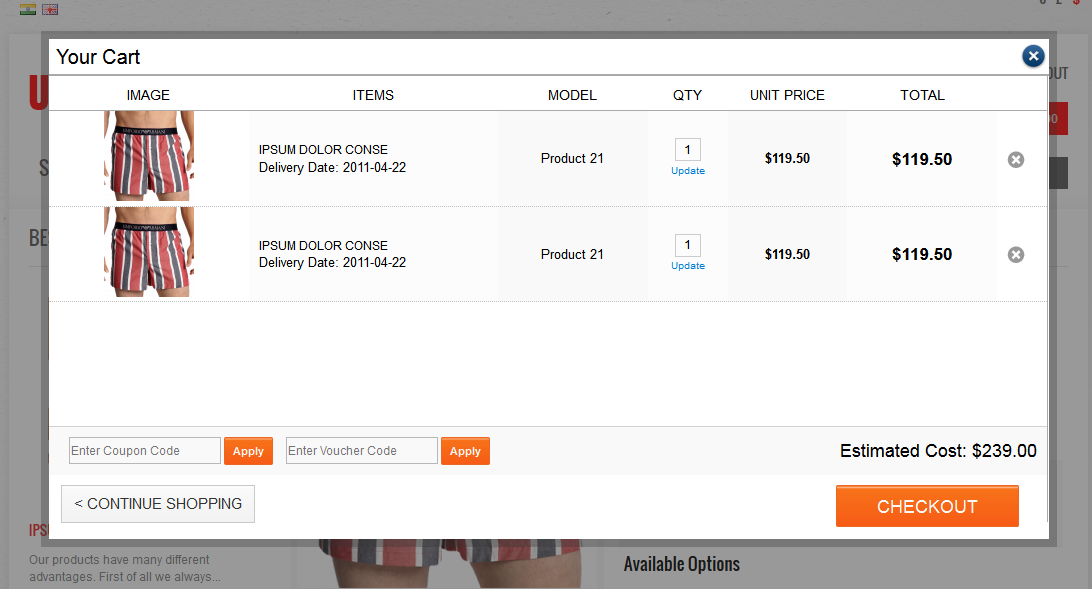
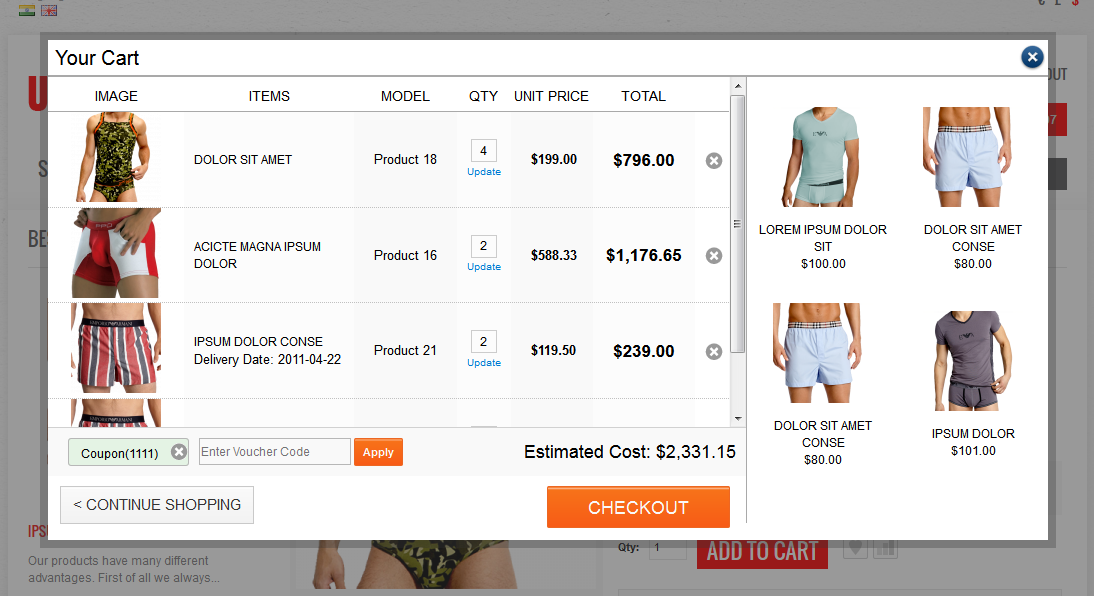
La Opencart Ajax Cart Plus Extension by Knowband mostra un popup interattivo mentre l'utente fa clic sull'opzione 'Aggiungi al carrello'. Su cui, gli utenti possono facilmente visualizzare il costo stimato del carrello, rimuovere i prodotti del carrello, aggiornare la quantità, applicare il coupon / voucher, contattare il team di supporto ecc. Questa estensione Opencart aiuta l'amministratore ad aumentare l'up-sell del sito web anche.
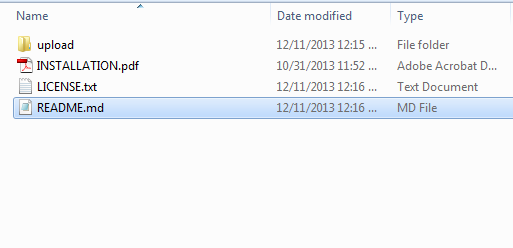
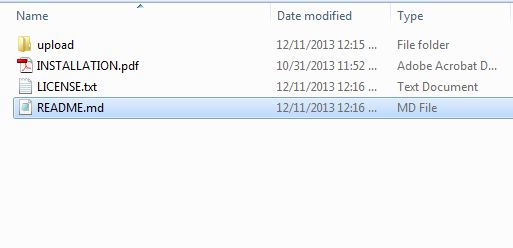
2. Apri la cartella di caricamento e troverai la seguente struttura di cartelle:
È necessario che VQMOD sia installato per far funzionare questo plug-in. Se VQMOD non è installato, scaricare e installare dall'URL qui sotto: https://code.google.com/p/vqmod/
3. Seleziona tutta la cartella e trascinali e rilasciali nella directory principale del tuo Negozio OpenCart
tramite FTP. 4. Potrai trovare il plug-in di Opencart pronto per essere installato nei moduli nel tuo negozio OpenCart come mostrato di seguito.
5. Fare clic sul collegamento Installa per installare il plug-in. La directory Vqmod xml dovrebbe essere scrivibile. Aggiorna la pagina iniziale del tuo negozio ogni volta dopo l'installazione / disinstallazione del plug-in.
6. Per accedere a Ajax Carrello + plug-in fare clic sul pulsante modifica nella sezione modulo come mostrato di seguito:
7. Facendo clic sul pulsante di modifica si aprirà il modulo per il plug-in. Contiene la barra di navigazione in alto, il menu a sinistra e il contenuto principale al centro come mostrato di seguito.
Impostazioni generali dell'estensione del carrello ajax Opencart:
1. Attiva / Disattiva: Per abilitare / disabilitare il carrello ajax opencart, portare il pulsante di abilitazione su OFF su ON / ON su OFF, questo è appena a destra di Abilita / Disabilita etichetta. Aggiorna la pagina iniziale del tuo negozio ogni volta che si modifica l'abilitazione / disabilitazione delle impostazioni. 2. Abilita / Disabilita nel cellulare: L'estensione del carrello popup Opencart consente all'amministratore di abilitare o disabilitare questo plug-in Opencart nel dispositivo mobile. 3. Seleziona l'opzione da mostrare su Popup: Questo campo di estensione del carrello pop-up opencart consente all'amministratore di selezionare l'opzione che verrebbe visualizzata sul front-end, ovvero Nessuno, Banner o Prodotti correlati.
>>Quando si seleziona il pulsante di opzione del banner, un pulsante Aggiungi banner (3 massimo) apparirà sullo schermo. >>Fai clic sul pulsante Aggiungi banner per aggiungere un banner, facendo clic su questo pulsante ti verrà chiesto di inserire l'URL del banner e selezionare l'immagine del banner.
>> Scrivi l'URL completo della tua pagina web in cui desideri reindirizzare l'utente facendo clic sul banner.
>> Seleziona un'immagine per il banner da mostrare nella finestra di dialogo a comparsa da Image Manager come mostrato sotto. Fare clic su Sfoglia per aprire Image Manager.
>> È possibile rimuovere un banner facendo clic sul pulsante Rimuovi banner.
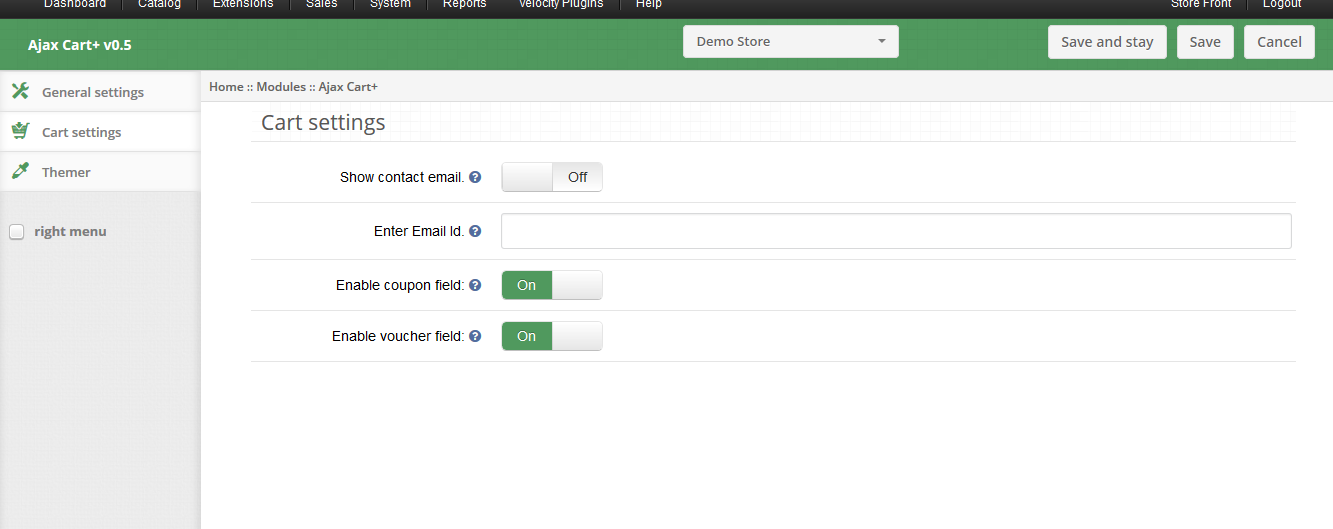
Carrello Impostazioni del plug-in del carrello Ajax Opencart:
1. Mostra email di contatto: Questo campo dell'openart ajax cart opencart viene fornito all'amministratore per visualizzare l'e-mail di contatto sul popup abilitando l'opzione Mostra contatto e-mail. E-mail nel campo Inserire l'ID e-mail sarà richiesto. 2. Abilita campo tagliando: Puoi abilitare o disabilitare la funzionalità Voucher e Buoni regalo dal popup del carrello ajax abilitando e disabilitando il rispettivo campo.
Front End of Opencart Ajax Cart Extension:
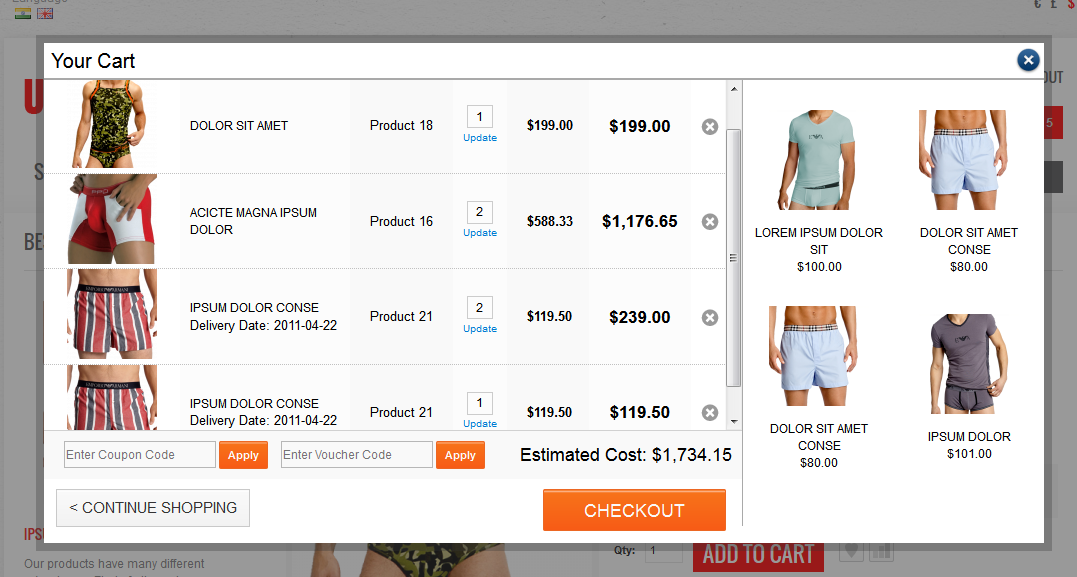
Carrello con prodotti correlati:
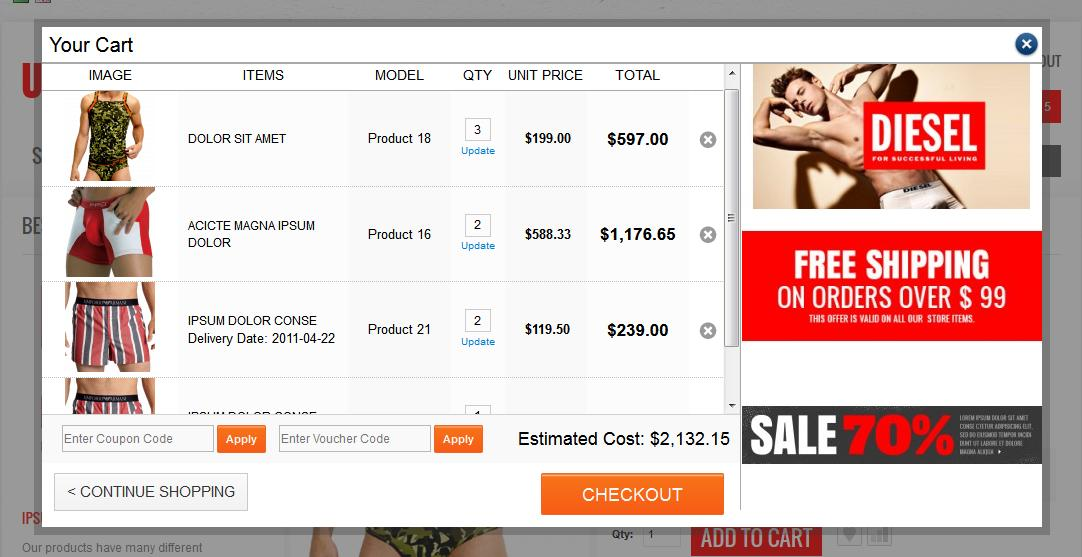
Carrello con banner
Carrello senza banner e
Carrello quando è stato applicato il coupon
raccomandazioni
1. Aggiorna la pagina iniziale del tuo negozio ogni volta che attivi / disattiva il plug-in.
2. Se il plugin non funziona dopo l'installazione, controllare le autorizzazioni sulla cartella vqmod. file mods.cache, xml, vqcache dovrebbe essere scrivibile. Si prega di rendere l'autorizzazione della cartella a 755 e anche verificare se il processo di apache ha accesso a questa cartella.
3. Popup abiliterà nella pagina del prodotto per impostazione predefinita se il tema è implementato come per OpenCart standard.
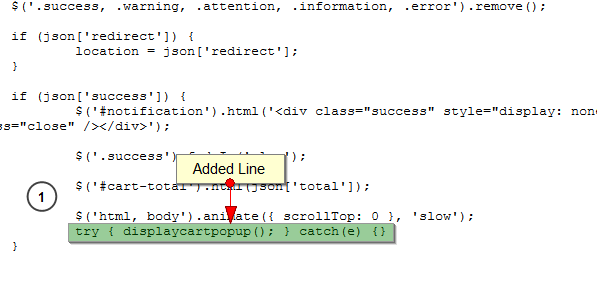
4. Per abilitare il popup sulla pagina iniziale e sulla pagina di categoria, è necessario inserire il codice manuale. Si prega di seguire le istruzioni sotto il display il popup sulla pagina Home, Category. * Il tema dovrebbe utilizzare la funzione di apertura del carrello predefinita per aggiungere prodotti al carrello.
4.1. Accedi al tuo account FTP.
4.2. Vai al catalogo / visualizza / javascript
4.3. Modifica il file common.js
4.4. Vai alla riga no 135.
4.5. Aggiungere il seguente codice alla riga no 136.
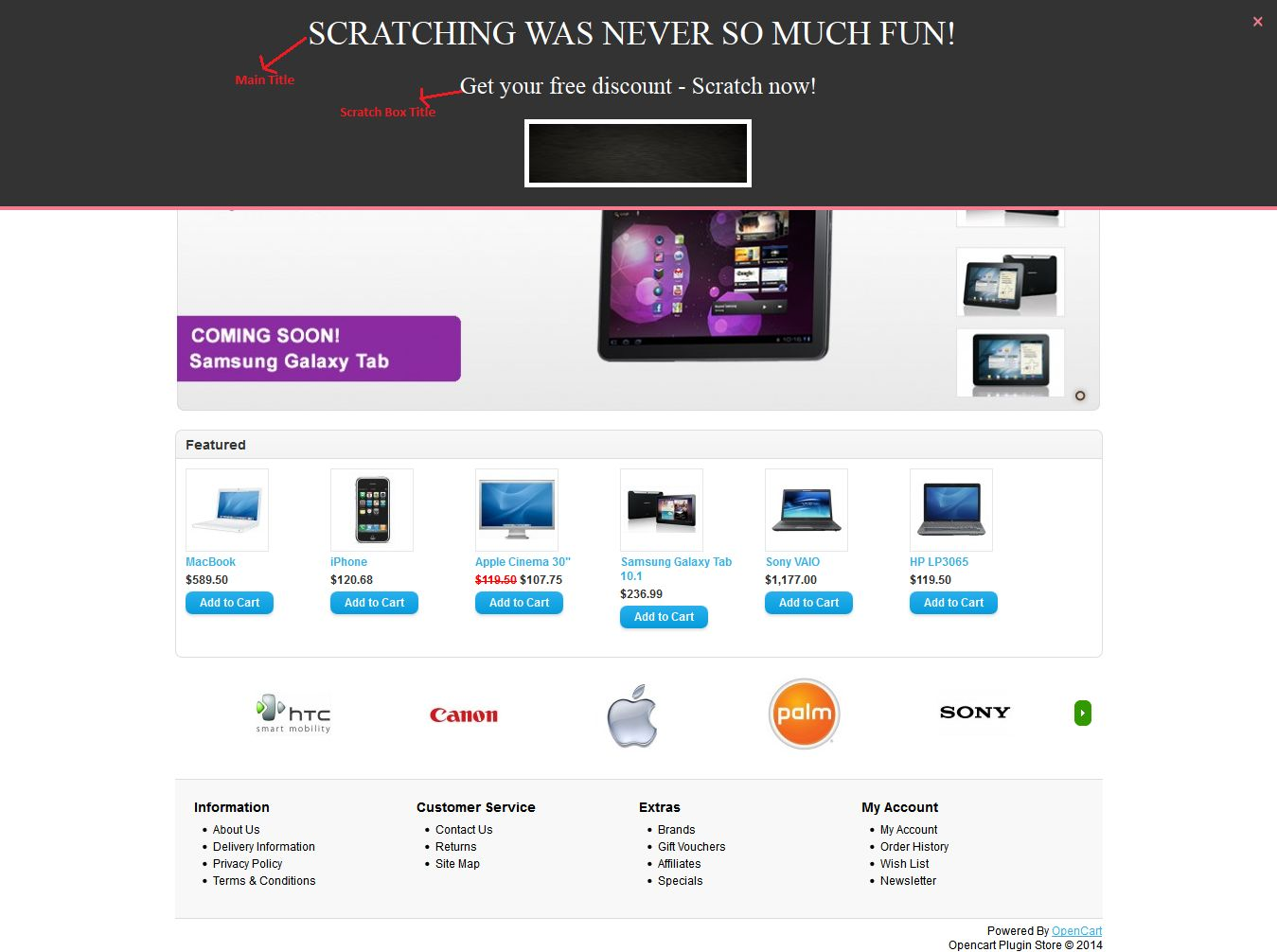
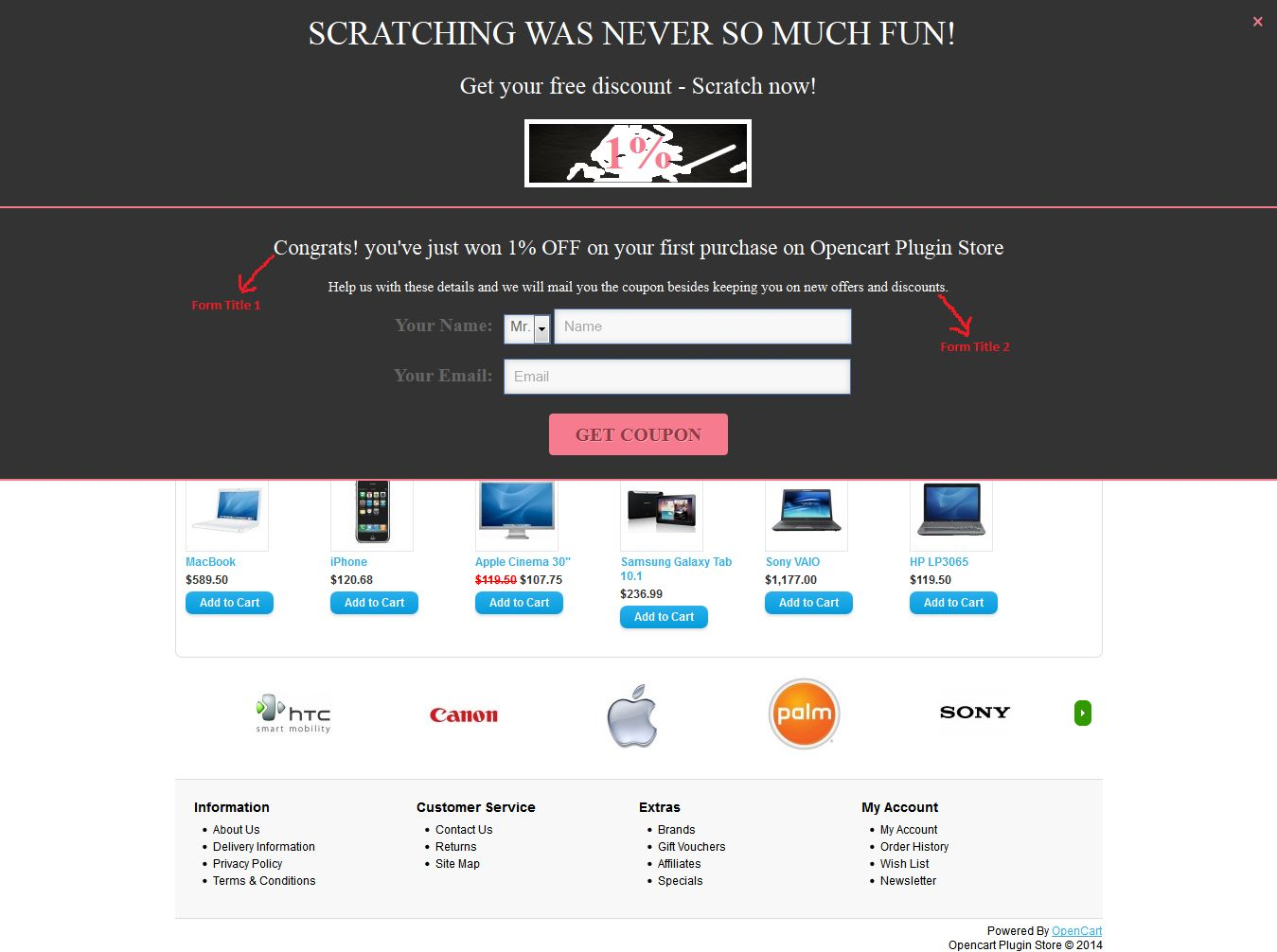
Al momento, gli acquirenti online sono sempre alla ricerca di offerte e offerte di shopping interessanti che possono dare loro ampi motivi per dedicarsi allo shopping online. Se hai questo Knowband Estensione Opencart Scratch Coupon che visualizza un tagliando sul front-end in cui i visitatori del negozio possono graffiare il coupon con il mouse e vincere allettanti sconti.
Le estensioni Opencart consentono al proprietario del negozio di consentire al sistema di offrire buoni sconto ai clienti finali e di analizzare le esigenze del cliente rintracciando i buoni sconto. Come sappiamo, i clienti attraggono su qualsiasi sito di shopping sulla base di offerte interessanti e sconti di vario tipo. Quindi, tenendo presente questi punti, questa estensione di e-mail coupon Opencart genererà coupon di sconto sul front end per tutti i clienti visitati, in base a criteri di sconto definiti dal proprietario del negozio Opencart.
1.1 Vantaggi per il proprietario del negozio
1. Il plug-in per e-mail coupon Opencart può essere installato e personalizzato senza problemi. 2. Il modulo coupon antigraffio Opencart consente al commerciante online di abilitarlo / disabilitarlo con un accenno al pulsante. 3. Il cursore del mouse viene utilizzato per graffiare il coupon sul front-end. 4. Il gratta e vinci Opencart consente all'amministratore del negozio Opencart di inviare un'e-mail personalizzata con il codice coupon. 5. L'amministratore può aggiungere le proprie regole e lui / lei può essere personalizzato secondo i requisiti. Ad esempio, il costo di spedizione da aggiungere o meno. 6. L'amministratore del negozio può tracciare l'uso dei codici coupon e altro con l'aiuto del modulo pop-up Opencart Scratch Coupon. 7. Il modulo generatore coupon Opencart di Knowband consente al commerciante eCommerce di impostare l'importo dello sconto, il periodo di tempo idoneo per usufruire del codice coupon e molto altro. 8. La scheda scratch Opencart popolata da Knowband consente all'e-merchant di personalizzare i messaggi sul gratta e vinci, il testo del pulsante e il campo di inserimento dal back-end del plug-in Opencart. 9. L'amministratore ha un'opzione per personalizzare l'aspetto, il tatto e il testo del blocco anteriore dal back-end stesso. 10. Il modulo Opencart Scratch Coupon offre supporto tecnico e assistenza gratuiti. 11. L'estensione del coupon per scratch Opencart di Knowband è compatibile con vari tipi di negozi online e temi. 12. Il modulo pop-up Opencart Scratch Coupon offre assistenza tecnica gratuita e aggiornamenti. 13. Il gratta e vinci Opencart può essere installato e configurato in modo continuo. 1.2 Vantaggi per il cliente: 1- Questa estensione per coupon per scratch Opencart di Knowband offre al cliente un'offerta allettante. 2: questo modulo pop-up Opencart antigraffio è mobile e consente ai clienti di graffiare il coupon sui loro telefoni cellulari e desktop.
Installazione 2.0
Dopo aver acquistato il plugin pop-up Knowband Opencart, otterrai i seguenti file elencati di seguito:
1. File compresso in formato ZIP (contiene il codice sorgente del modulo) 2. Manuale utente
Come installare il plugin OpenCart Scratch Coupon sul tuo server
1. Struttura delle cartelle della cartella del modulo coupon antigraffio Opencart.
2. Apri la cartella di caricamento e troverai la seguente struttura di cartelle:
È necessario che VQMOD sia installato per far funzionare questo plug-in. Se VQMOD non è installato, scaricare e installare dall'URL qui sotto:
https://code.google.com/p/vqmod/
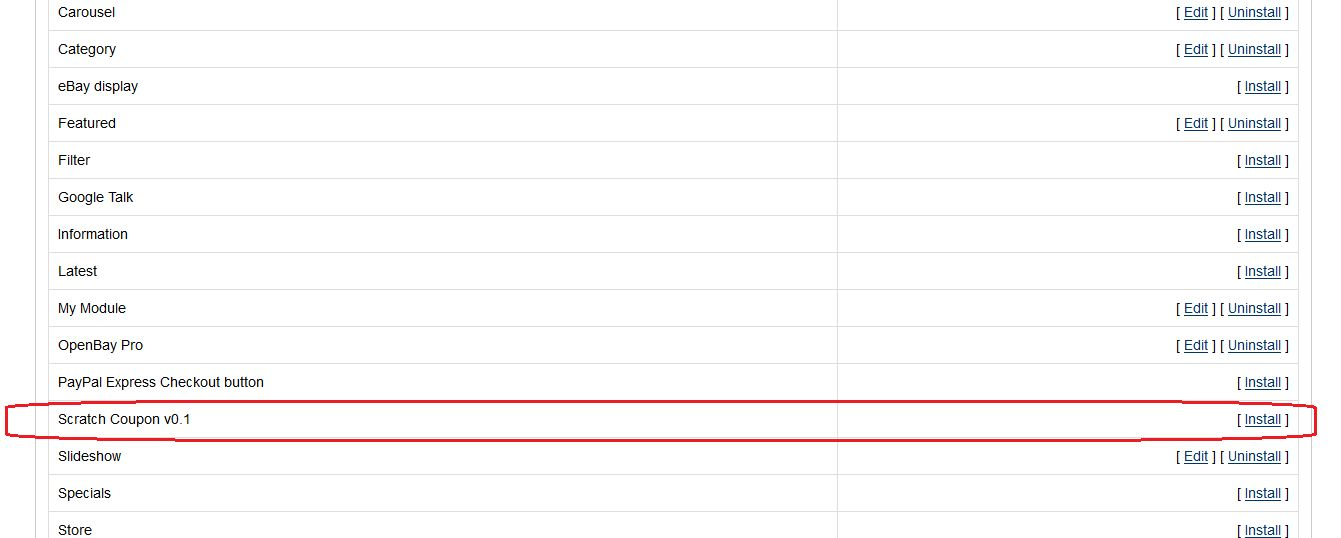
3. Seleziona tutta la cartella e trascinali e rilasciali nella directory principale del tuo negozio OpenCart tramite FTP. 4. Puoi trovare il plug-in di estensione e-mail coupon Opencart pronto per essere installato nei moduli del tuo negozio OpenCart come mostrato di seguito.
5. Fare clic sul collegamento Installa per installare il modulo pop-up Opencart. Questo aggiungerà anche un'opzione a discesa nella barra dei menu che elencherà tutti i plug-in di Velocity installati nel tuo negozio per una navigazione veloce. Questo menu a discesa contiene anche una finestra di messaggio che consente di informarti sul nuovo plug-in o sul nuovo aggiornamento. 6. Eliminare i file Vqcache dalla cartella vqmod / vqcache. 7. Per accedere all'opzione Opencart di ordine di ordinamento intelligente, fare clic sul pulsante di modifica nella sezione del modulo. 8. Facendo clic sul pulsante di modifica si aprirà l'estensione del generatore di coupon Opencart per il plug-in Opencart. Contiene la barra di navigazione in alto, il menu a sinistra e il contenuto principale al centro come mostrato di seguito.
Modulo di amministrazione 3.0
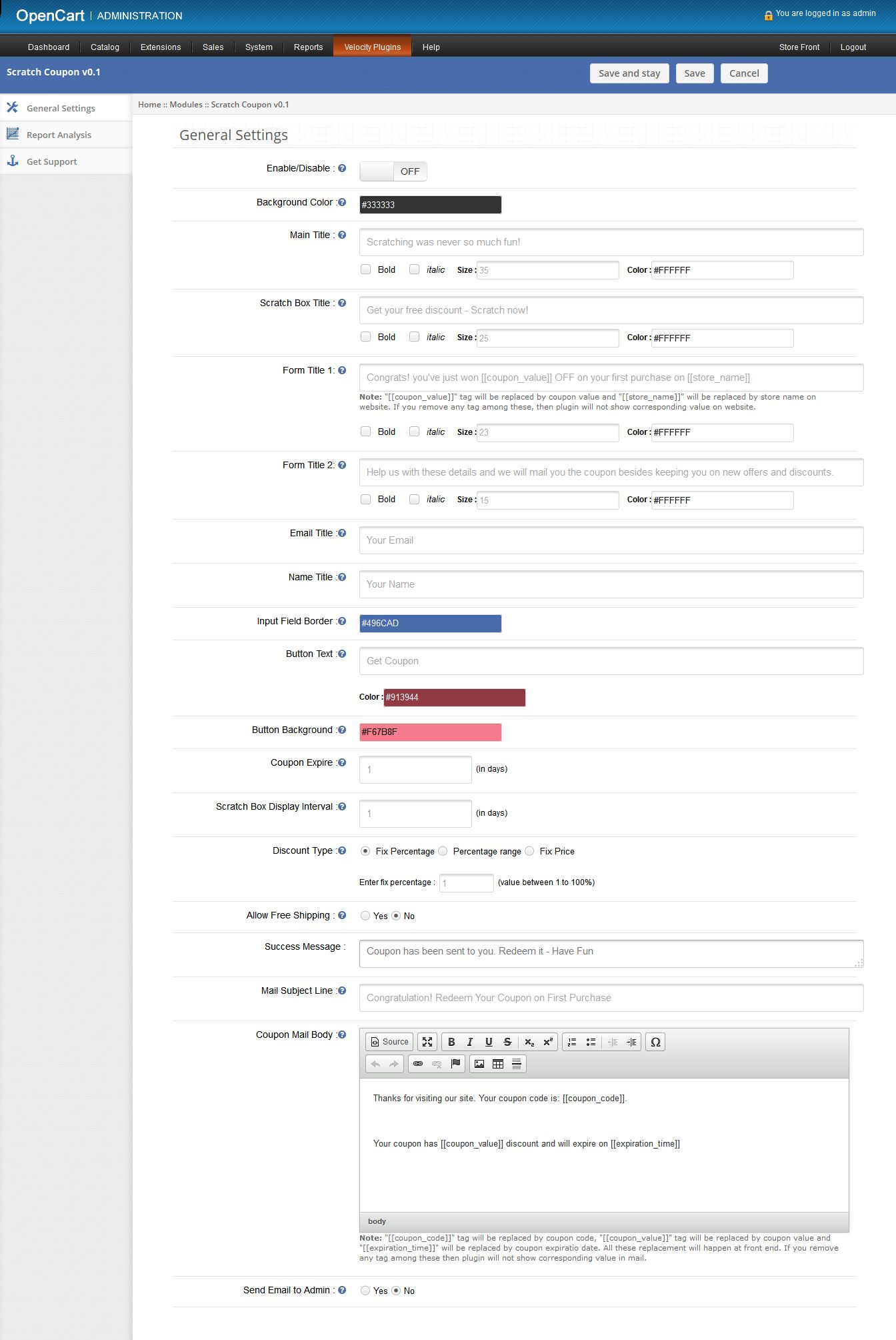
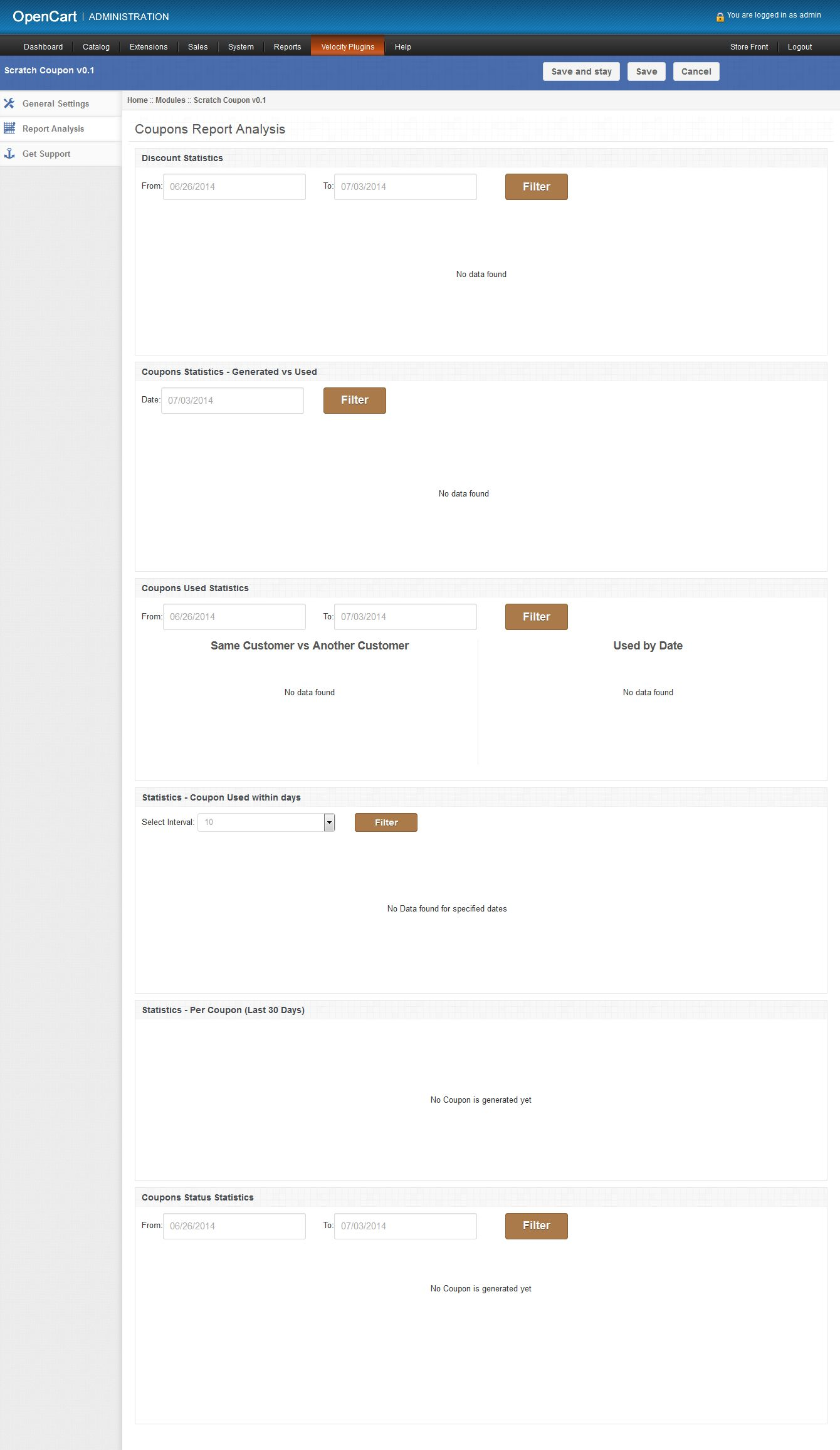
Dopo aver installato l'estensione coupon scratch Opencart in negozio, l'estensione Opencart fornirà l'interfaccia seguente:
1.General Settings 2.Report Analysis 3.Get Support
Ogni interfaccia è spiegata di seguito:
Facendo clic sul collegamento di modifica nella pagina di elenco dei moduli, il sistema aprirà le schede delle impostazioni generali per impostazione predefinita come mostrato nella schermata seguente:
3.1 Impostazioni generali
Facendo clic sul link modifica nella pagina di elenco dei moduli Opencart, il sistema aprirà le schede delle impostazioni generali per impostazione predefinita come mostrato nella schermata seguente:
1. Attiva / Disattiva: Inizialmente, questo sarà "OFF". L'utente può abilitare / disabilitare la funzionalità di estensione coupon scratch Opencart attivando / disattivando questa impostazione.
2. Colore di sfondo: Questo campo verrà utilizzato per definire il colore di sfondo del riquadro del coupon di zero sul front-end. Facendo clic su questo input, comparirà un selettore di colori da cui l'utente può modificare il colore del colore di sfondo. Non c'è alcuna opzione per oscurare questo campo.
3. Titolo principale: Obbligatorio. Questo è il titolo che mostra in cima alla scatola dei coupon sul davanti. L'utente può rendere questo titolo elegante come impostazione delle seguenti opzioni:
Grassetto: per scurire il titolo.
Corsivo: per inserire in corsivo il titolo
Dimensioni: per aumentare / diminuire la dimensione del titolo.
Colore: per impostare il colore del titolo.
4. Scratch Box Title: Obbligatorio. Questo titolo verrà mostrato appena sopra l'area del front end. L'utente può anche rendere elegante questo titolo con opzioni di stile.
5. Titolo del modulo 1: Obbligatorio.
6. Titolo del modulo 2: Obbligatorio. Questo titolo verrà visualizzato appena sopra il modulo di input e-mail e sotto il titolo After Scratch sul front-end. L'utente può anche elegante questo titolo con varie opzioni di stile.
7. Titolo email: Obbligatorio. In questo campo l'utente può impostare il nome del campo di inserimento dell'email, mostrando con "input e-mail"sul davanti.
8. Titolo del nome: Obbligatorio. In questo campo l'utente può impostare il nome del campo di inserimento del nome, mostrando con "inserimento del nome"sul davanti.
9. Input Border Field: Utilizzare per modellare il bordo dei campi di input sul front-end. Si consiglia di utilizzare il colore opposto del colore di sfondo per mostrare chiaramente i campi di input sul front-end.
10. Testo del pulsante: Obbligatorio. Qui l'utente può impostare il titolo del pulsante. L'utente può anche cambiare il colore del testo del pulsante impostando il colore nel campo colore corrispondente.
11. Colore sfondo pulsante: Obbligatorio. Qui l'utente può impostare il colore di sfondo del pulsante. Questo colore verrà anche utilizzato per impostare il colore del separatore tra il riquadro del coupon e il riquadro del modulo di input. Utilizzare anche per impostare il colore del pulsante Chiudi (X), che verrà utilizzato per chiudere il riquadro del coupon sul lato anteriore.
12. Scadenza del coupon: Obbligatorio e deve essere il numero maggiore di 0. Questo campo verrà utilizzato per definire la data di scadenza dei coupon. In questo campo, l'utente può impostare dopo quanti giorni il tagliando sarà scaduto. La data di scadenza verrà impostata al momento della generazione del coupon.
13. Intervallo visualizzazione Scratch: Obbligatorio e deve essere il numero maggiore di 0. Questo campo sarà usato per, dopo quanti giorni; la casella scratch verrà nuovamente visualizzata sullo stesso sistema.
14. Tipo di sconto: Obbligatorio. Qui l'utente può impostare il tipo di sconto per i clienti. Ci sono tre opzioni per impostare il tipo di sconto. Sono come segue:
un. Fix percentuale: Per impostazione predefinita, questa opzione sarà selezionata. Qui l'utente può impostare lo sconto percentuale della correzione. Il valore percentuale della correzione si trova tra 1 e 100. Sul front end, ogni coupon avrà una percentuale di sconto fissa.
b. Gamma di percentuali: Selezionando questa opzione. Verranno visualizzati due ingressi come mostrato nella schermata seguente: Qui l'utente può impostare l'intervallo di percentuale. Impostando questa opzione, il plug-in genererà a caso uno sconto entro un intervallo di percentuale sul front-end.
c. Prezzo fisso: Se l'utente imposta lo sconto dell'importo fisso invece della percentuale. Quindi questa opzione soddisferà questa esigenza. Qui l'utente può impostare l'importo fisso in USD.
15. Consenti la spedizione gratuita: Di default No sarà selezionato. Selezionando Sì. La spedizione gratuita sarà consentita sui coupon generati.
16. Messaggio di successo: Obbligatorio. Questo messaggio verrà visualizzato dopo l'invio di un coupon al cliente corrispondente.
17. Oggetto della posta: Obbligatorio. Utilizzare per impostare la riga dell'oggetto del messaggio di posta elettronica da inviare ai clienti.
18. Corpo postale: Obbligatorio. Corpo postale del coupon.
19. Invia email all'amministratore: Di defaultNo"sarà selezionato. Questa opzione abiliterà l'estensione coupon scratch Opencart per inviare la stessa email ad admin o no.
Scheda Analisi report 3.2
In questa scheda, Opencart genera l'estensione del coupon mostrerà i coupon e le statistiche degli sconti in forma grafica. Con l'aiuto di queste statistiche, l'utente sarà in grado di analizzare i clienti in forma di sconti e tempo come mostrato nella schermata sottostante:
In questa scheda verranno visualizzati i seguenti grafici:
1. Statistiche di sconto: In questo caso, verrà mostrato il plug-in di pop-up Opencart, quanti numeri di clienti hanno applicato per quale intervallo di sconto e quante volte il coupon è graffiato per quale intervallo di sconto. Poiché ci sono due tipi di sconto: percentuale e importo fisso; in un sistema. L'estensione opencart mostrerà un grafico separato per entrambi i tipi di sconto come segue:
un. Statistiche sugli sconti percentuali: Questo sarà un grafico a barre, in cui l'intervallo di sconto sarà di 20% fino a 100%. Di seguito è la schermata di esempio di questa statistica:
b. Stime fisse dello sconto quantità: Questo sarà anche un grafico a barre, in cui gli intervalli di sconto saranno di $ 20 e verranno mostrati gli intervalli 6. Di seguito è la schermata di esempio di questa statistica:
Con l'aiuto di questi due grafici sopra, l'utente può tracciare le esigenze del cliente in termini di sconti. Le informazioni raccolte in queste statistiche saranno utili per attirare più clienti offrendo sconti preferiti e aumentare le vendite dei negozi. L'utente può anche filtrare questi grafici selezionando le date.
2. Statistiche sui coupon generati Vs usati: Questo sarà un grafico a barre e mostrerà i coupon generati e gli stessi coupon utilizzati negli ultimi 7 giorni. Questo grafico sarà utile per analizzare i clienti che i clienti hanno utilizzato i coupon nello stesso giorno o in un altro giorno. L'utente può anche filtrare il grafico selezionando una data. Di seguito è riportato lo screenshot di esempio delle statistiche:
3. Statistiche usate coupon: In questo caso, l'estensione del coupon scratch Opencart mostrerà che quanti tagliandi utilizzati in termini di percentuale nella data e quanti tagliandi in termini di percentuale verranno utilizzati dallo stesso cliente e da un altro cliente. I dati verranno visualizzati sotto forma di grafico a torta. Di default,
4. Coupon utilizzato entro giorni: Questo grafico a barre aiuterà l'utente ad analizzare che, in quanti giorni viene utilizzato un coupon dopo l'assegnazione al cliente. Per impostazione predefinita, l'estensione email del coupon Opencart mostrerà tagliandi nell'intervallo dei giorni 10. L'utente può aumentare l'intervallo di giorni selezionando l'intervallo dal menu a discesa. Di seguito è riportato lo screenshot di esempio di queste statistiche:
5. Statistics-Per coupon (ultimi 30 giorni): Qui Opencart gratta e vinci mostrerà le statistiche di ogni coupon in formato tabellare. Il plug-in di Opencart mostrerà solo gli ultimi dati dei giorni 30. Questo formato tabellare mostrerà i seguenti dati:
Coupon: Codici promozionali
Nome assegnatario: Nome del cliente a cui è stato assegnato il coupon.
Email assegnatario: Email ID del cliente su cui è stato inviato il coupon.
Genere: Mostra sesso (M / F) dei clienti.
Data assegnata: In quale data è stato assegnato un coupon al cliente corrispondente.
Data di scadenza: In quale data scadrà il coupon.
Usato da: ID email dei clienti che utilizzeranno questo coupon. Se il coupon non è ancora usato, allora questo mostrerà NA.
Data usata: Data in cui è stato utilizzato il coupon. Se non usato, questo mostrerà NA.
Stato: Stato del coupon.
6. Statistiche sullo stato dei coupon: In questo caso, il modulo coupon scratch Opencart mostrerà lo stato dei coupon generati negli ultimi 7 giorni sotto forma di un grafico a torta.
3.3 Ottieni la scheda Supporto
Se l'utente ha riscontrato problemi relativi e desidera qualsiasi tipo di supporto, tramite questo link l'utente può creare il ticket per qualsiasi query sul nostro Supporto helpdesk.
Descrizione del coupon Scratch
Sul lato anteriore, l'estensione del coupon per scratch Knowband Opencart verrà visualizzata solo sulla home page dopo averla abilitata dal pannello di amministrazione. Questa casella del coupon dello zero verrà visualizzata nella parte superiore della home page. Di seguito è riportata la schermata del coupon con i valori predefiniti:
Dopo aver graffiato l'area del coupon sopra 30%, un modulo di immissione sarà aperto appena sotto il riquadro del coupon come mostrato nella schermata seguente:
Dopo aver fornito il nome e l'e-mail nel modulo, il modulo coupon di prova Opencart invierà il coupon con lo sconto visualizzato nella schermata sopra al cliente corrispondente. Dopo aver inviato l'e-mail al cliente, verrà visualizzato un messaggio di successo come mostrato nella schermata di seguito:
Il messaggio precedente scomparirà dopo 5 secondi e lo sconto successivo verrà mostrato sullo stesso sistema dopo definito (imposta tramite pannello di amministrazione) giorni
Informazioni sul monitoraggio
Sul front end, questa estensione di e-mail coupon Opencart di Knowband terrà traccia delle seguenti informazioni per creare report di analisi sotto forma di grafici:
1. Discount Scratch Tracking: Ogni volta che il cliente gratta lo sconto fino al 10% dell'area scratchable, l'estensione del generatore di coupon di Opencart tiene traccia di tale evento e salva in DB, dopodiché disabilita il processo di tracciamento fino a quando il browser non si riapre nuovamente sullo stesso sistema.
2. Monitoraggio della cedola:?To get a coupon of scratched discount, the customer must have to provide his name and email. After providing it, Opencart scratch card pop up will generate a coupon randomly and send it to the corresponding customer. After sending, Opencart extension will save coupon data and to which customer this coupon is assigned into the database.
3. Invia email all'amministratore: ?If store owner allows email to admin, then Opencart scratch coupon pop up extension will also send the same email to admin.
4. Abilita nuovamente coupon di sconto:?After sending coupon to customer, Opencart Scratch Coupon plug-in will not re-generate discount on the same system till days defined by the store owner in the admin panel.
Puoi provare l'estensione del coupon per scratch Opencart di Knowband per il tuo negozio Opencart. Il modulo coupon di Opencart ti aiuta ad aumentare il coinvolgimento dei clienti nel tuo negozio e a dare all'utente un'esperienza migliore al tuo cliente eCommerce.