A causa del monopolio dei giganti dell'e-commerce come Amazon, eBay, Ali Baba, Flipkart e altri nel segmento dello shopping online, vari negozi di eCommerce di piccole e medie dimensioni stanno trovando molto difficile vendere i loro prodotti online. A causa della loro limitata base di clienti e della loro popolarità, si stanno accalcando verso i vari mercati per garantire la copertura del loro prodotto tra un gran numero di acquirenti online. Tuttavia, la situazione cambierà presto poiché i proprietari dei negozi eCommerce possono ora trasformare senza difficoltà il loro negozio Magento in un mercato efficace con le funzionalità avanzate di questa estensione del marketplace Magento 2 Multi che può riunire la comunità di venditori e acquirenti in un'unica sede . Per fornire una visione migliore di questa mente che soffia Estensioni Magento 2, è necessario dare un'occhiata a come ha trasformato la vita di numerosi acquirenti, venditori e altre persone correlate.
Un vantaggio per la comunità dei venditori grazie alle sue funzionalità e funzionalità ineguagliate
I venditori avranno un sospiro di sollievo in quanto questo modulo ha aperto un nuovo mercato di opportunità e coinvolgimento dei clienti per migliorare la portata del loro prodotto tra i loro clienti mirati. Magento 2 Multi marketplace di venditori il modulo ha fornito loro funzionalità avanzate per migliorare le vendite e i tassi di conversione dei prodotti in larga misura. Cerchiamo di esplorare le altre caratteristiche di rottura del percorso di questa estensione Marketplace che sono descritte di seguito:
I venditori possono ora registrarsi facilmente dal front-end del negozio a causa della presenza dell'opzione "Registra come venditore".
Fornisce un'informazione completa e dettagliata su tutti i venditori del negozio attraverso l'aiuto di una pagina di profilo del venditore facile da usare e intuitiva.
Con questo plug-in, è ora più semplice per i venditori aggiungere la quantità e il prezzo del prodotto nell'elenco dei prodotti insieme alla gestione semplificata del prodotto.
Consenti ai venditori di controllare il rapporto sulle transazioni interattive del venditore tramite l'aiuto delle opzioni del pannello.
Fornisce informazioni dettagliate sulle vendite dettagliate sotto forma di entrate medie per statistiche sugli ordini e grafici per avere una visione chiara dell'ordine e dei guadagni sul tuo negozio Magento.
Aiuta a migliorare la funzionalità della pagina del prodotto attraverso opzioni come l'aggiunta di URL social, funzionalità di abilitazione / disabilitazione prodotto, facile inserimento del prezzo speciale, profilo dell'account venditore, richieste di approvazione / disapprovazione di categoria e sottocategoria e altre funzionalità multiple.
Reinventato l'esperienza di acquisto online per la comunità di acquirenti
Per migliorare le vendite dei tuoi prodotti, il coinvolgimento dei clienti e i tassi di conversione sui tuoi negozi eCommerce, è importante offrire ai tuoi acquirenti un'esperienza di shopping online unica. A causa del duro ambiente di business competitivo, le aspettative dei clienti stanno salendo sempre più in alto e questo modulo ha fornito funzionalità avanzate alla community degli acquirenti per coinvolgerli nel tuo sito. Ecco un account delle funzionalità che ha ridefinito l'esperienza di acquisto online per gli acquirenti.
Fornisce un accesso diretto all'elenco composto da venditori e relativi rating sul tuo Mercato di Magento.
Aiuta gli acquirenti a controllare tutti i prodotti correlati da un singolo venditore su ogni pagina di prodotto.
Consenti alla funzione di personalizzazione di apportare le modifiche desiderate alle righe dell'oggetto e al contenuto del corpo dell'e-mail attraverso il back-end dello store Magento.
Fornisce una semplice opzione per trasformare gli acquirenti in venditori per facilitare vendite di prodotti efficaci.
Facilita la ricerca rapida dei venditori da parte della comunità degli acquirenti attraverso la presenza di più filtri di ricerca.
Ampliato i poteri, le funzionalità e i ruoli dell'amministratore del negozio
Con questo Estensioni di Magento Marketplace, l'amministratore del negozio ha ottenuto maggiore funzionalità e libertà nel mantenere il proprio negozio sul mercato. Ha reso l'acquisto e la vendita di prodotti online un compito molto semplice. È ora di esplorare le sue varie funzionalità per l'amministratore del negozio che sono le seguenti:
L'amministratore del negozio può ora gestire senza fatica l'account venditore e l'elenco dei fornitori grazie alla presenza di funzionalità avanzate di questo plug-in.
Fornisce il pieno controllo e l'autorità per archiviare l'amministratore per l'accettazione o il rifiuto di qualsiasi richiesta del venditore ai fini dell'aggiunta del prodotto.
L'amministratore del negozio può ora impostare le commissioni per i vari fornitori sul negozio del marketplace. Oltre a ciò, offre la libertà di stabilire commissioni separate per il singolo venditore e di stabilire la percentuale di commissione per ogni venditore nel tuo negozio.
È costituito da un'interfaccia semplificata per i proprietari dei negozi per l'effettivo mantenimento degli account dei venditori, dei prodotti del venditore, degli ordini del venditore, delle commissioni e dei dettagli delle transazioni del venditore.
Consenti ai proprietari del negozio di impostare restrizioni su varie categorie di prodotti per garantire l'aggiunta del prodotto nelle categorie consentite selezionate. Inoltre, puoi impostare restrizioni di prodotto diverse per venditori diversi sul tuo negozio di mercato.
Si può ora facilmente dedurre che questa estensione per il Marketplace dei produttori di Magento 2 Multi è caricata con numerose funzionalità e funzionalità per tutti, sia che si tratti di amministratori di negozi, comunità di acquirenti o venditori ed è davvero un plugin notevole. Ha il potenziale per rivoluzionare il tuo intero negozio eCommerce per dare un notevole impulso ai tuoi tassi di conversione, vendite di prodotti, coinvolgimento del cliente e traffico del sito. Vieni nel nostro sito di Knowband, www.knowband.com ora e acquista questo modulo Magento per proteggere il tuo futuro efficace nel segmento di eCommerce.
Knowband di Addon di visualizzazione del conteggio dei visitatori della pagina Prestashop consente all'amministratore del negozio di mostrare il numero di visitatori del negozio che visualizzano una determinata pagina. Altri clienti e amministratori possono anche visualizzare il conteggio dei visualizzatori di pagine. Una finestra di visualizzazione con il messaggio "Attualmente X il numero di persone sta guardando questa pagina" sul front-end. Questa funzionalità migliora la fiducia e la fiducia dei clienti sul sito Web e sui prodotti. Questo è uno dei migliori Moduli Prestashop offerto da Knowband.
Il modulo Prestashop aiuta l'amministratore del negozio eCommerce PrestaShop ad aumentare la popolarità dei prodotti e del sito web. È possibile personalizzare il modulo secondo i requisiti.
Caratteristiche:
Il modulo contatore visitatori Prestashop è facile da installare e configurare.
Il plug-in del visualizzatore di pagine offre un'implementazione semplice e senza problemi.
Non è richiesta alcuna conoscenza tecnica.
Il contatore add-on di Prestashop è altamente personalizzabile.
L'amministratore può facilmente abilitare / disabilitare il modulo semplicemente premendo un pulsante.
L'amministratore può impostare l'aspetto grafico modificando il colore di sfondo e il colore del bordo per la finestra di visualizzazione.
Contatore visualizzazioni pagina consente all'amministratore di nascondere automaticamente la finestra del messaggio.
L'amministratore può impostare il tempo nascosto dopo il quale la finestra di visualizzazione sarà invisibile.
L'estensione del contatore di visite al sito Web consente di aggiungere codice CSS personalizzato per la personalizzazione.
Il contatore di visualizzatori di pagine di PrestaShop consente all'amministratore di impostare l'intervallo di tempo per mostrare il conteggio del visualizzatore sulle pagine.
L'amministratore può selezionare la posizione per mostrare la finestra del messaggio.
L'amministratore può impostare il numero di visitatori per una determinata pagina.
L'addon tracker visitatore del sito web è completamente compatibile con tutti i temi Prestashop.
Il modulo contatore visite dei visitatori è compatibile con più negozi.
Il contatore di pagine visualizzate è completamente mobile.
Anche il contatore di visitatori è compatibile con SSL.
Per installare questo addon, si prega di seguire i seguenti passi:
1. Aggiungi la cartella addon nella cartella modules del tuo sistema.
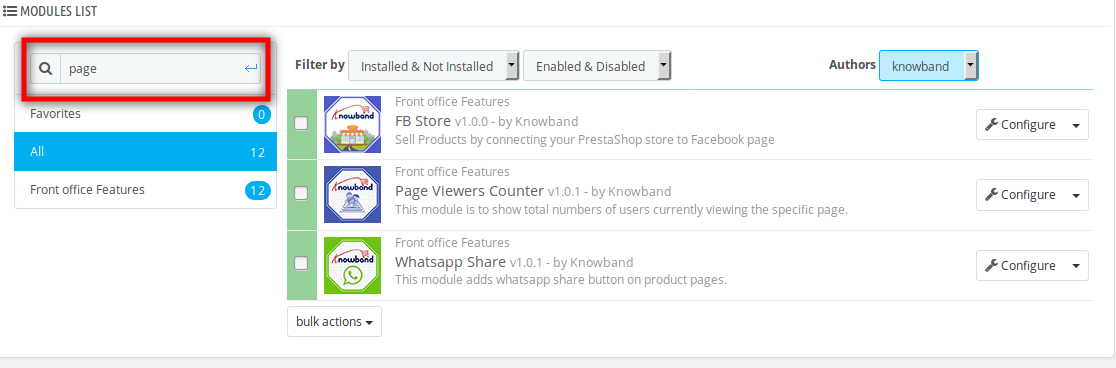
2. Dopo aver aggiunto questa cartella di addon, il sistema elencherà la pagina di addon on module sotto featurecategory di front office come indicato di seguito:
3. Clicca su Installa per installare il plugin
Interfaccia di amministrazione
Le seguenti funzionalità saranno fornite all'amministratore:
1. impostazioni generali
2. Impostazioni della pagina iniziale
3. Impostazioni della categoria di pagina
4. Impostazioni della pagina del prodotto
Impostazioni generali
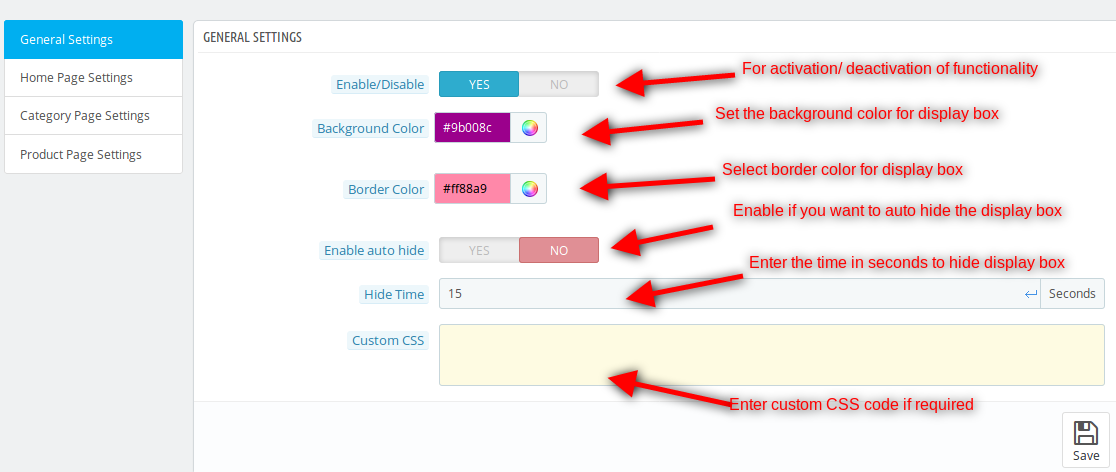
Dopo aver fatto clic sul collegamento di configurazione del componente di aggiunta del visualizzatore di pagina nella pagina di elenco dei moduli, il sistema aprirà le schede delle impostazioni generali per impostazione predefinita come mostrato nella schermata seguente:
I campi elencati saranno riempiti con alcuni valori predefiniti:
1.Enable / Disattiva: Inizialmente, questo sarà OFF. L'utente può abilitare / disabilitare la funzionalità di addon attivando / disattivando questo.
2.Background Colore: Il colore di sfondo per la finestra di visualizzazione nella parte anteriore può essere modificato selezionando un colore dal selettore colori.
3. Colore del bordo: Qui è possibile selezionare il colore del bordo da visualizzare sul bordo della finestra di visualizzazione.
4. Abilita Nascondi automaticamente: La finestra di visualizzazione verrà visualizzata nella pagina non appena la pagina viene caricata dopo aver attivato l'area di visualizzazione e automaticamente si nasconderà dopo 10 secondi, l'amministratore può specificare il periodo di tempo di occultamento automatico.
5. CSS personalizzato: L'amministratore può modificare il CSS della finestra di visualizzazione aggiungendo CSS personalizzati nell'area di testo.
Impostazioni della pagina iniziale
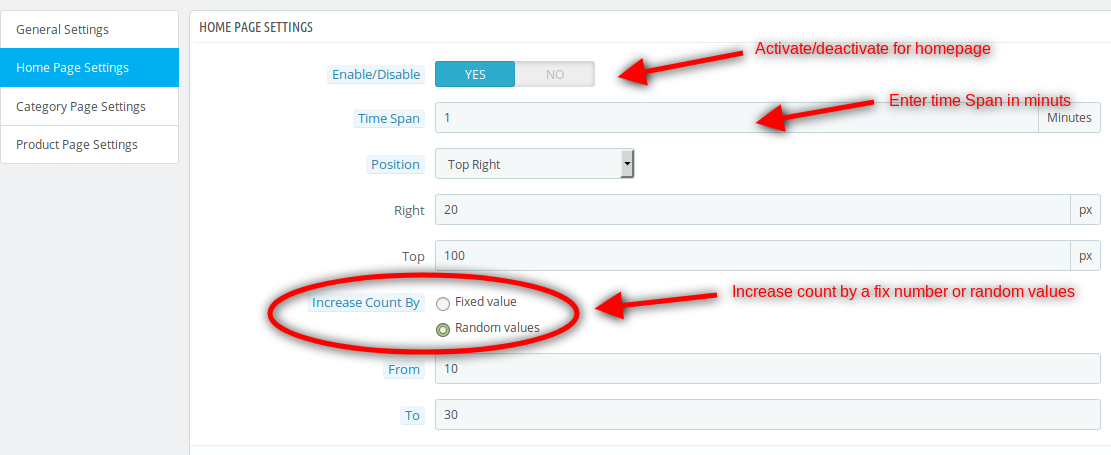
In questa scheda, modifica le impostazioni per Homepage, l'opzione abilita / disabilita sarà disponibile lì.
1. Attiva / Disattiva: Può abilitare / disabilitare in base alla necessità se visualizzare sulla homepage o no, per impostazione predefinita sarà disabilitato.
2. Arco di tempo: La differenza di tempo in minuti, il tempo corrispondente a quale spettatore verrà visualizzato sulla homepage. Il valore predefinito sarà 1 minuto.
3. Posizione: La posizione in cui gli utenti vedranno la finestra di visualizzazione nella pagina, l'amministratore avrà la possibilità di cambiare posizione aggiungendo padding (a destra, a sinistra, in alto e in basso) in base alla posizione selezionata.
4. Aumentare il conteggio di: Il valore predefinito su cui verranno aggiunti i visitatori totali. Saranno fornite due opzioni:
Valore fisso: Il valore fisso su cui verrà aggiunto il visualizzatore. Il valore predefinito sarà 0.
Valore casuale: L'intervallo di valori casuali verrà impostato qui, il valore predefinito sarà 0.
5. Conta spettatori sulla home page: Il no. di spettatori sulla home page al momento attuale verrà visualizzato. L'amministratore può utilizzare il pulsante Aggiorna per visualizzare i visualizzatori correnti.
Impostazioni della categoria di pagina
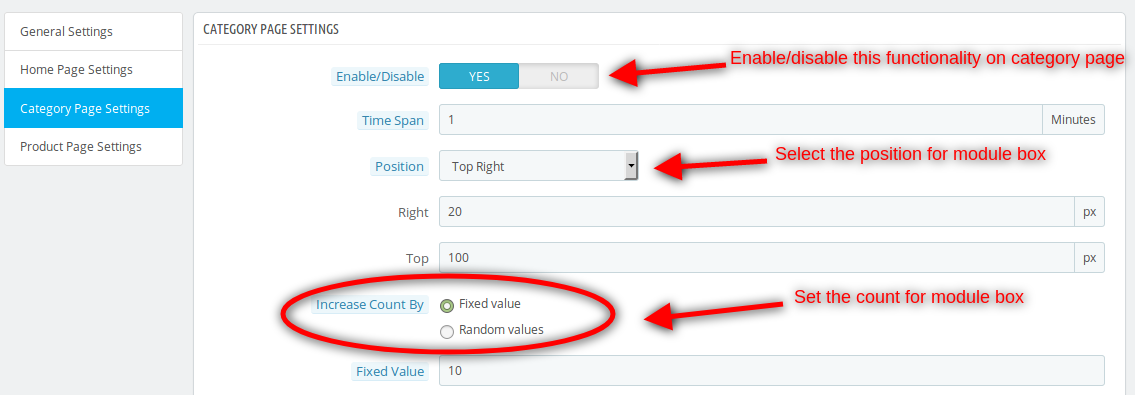
In questa scheda, cambia le impostazioni per la pagina della categoria, l'opzione abilita / disabilita sarà disponibile qui:
1. Attiva / Disattiva: Può abilitare / disabilitare in base alle necessità se visualizzare o meno una pagina di categoria, per impostazione predefinita sarà disabilitato.
2. Arco di tempo: La differenza di tempo in minuti, il tempo corrispondente a quale spettatore verrà visualizzato nella pagina della categoria. Il valore predefinito sarà 1 minuto.
3. Posizione: La posizione in cui gli utenti vedranno la finestra di visualizzazione sulla pagina, l'amministratore avrà la possibilità di cambiare posizione aggiungendo padding (a destra, a sinistra, in alto o in basso) in base alla posizione selezionata.
4. Aumentare il conteggio di: Il valore predefinito dopo il quale verranno contati i visitatori totali, verranno fornite due opzioni:
Valore fisso: Il valore fisso su cui verrà aggiunto il visualizzatore. Il valore predefinito sarà 0.
Valore casuale: L'intervallo di valori casuali verrà impostato qui, il valore predefinito sarà 0.
5. Conta spettatori sulla pagina della categoria: Il numero di spettatori nella pagina Categoria all'ora corrente verrà visualizzato in corrispondenza della categoria selezionata dalla casella di selezione.
Impostazioni della pagina del prodotto
In questa scheda, modificare le impostazioni per la pagina Prodotto, l'opzione abilita / disabilita sarà disponibile.
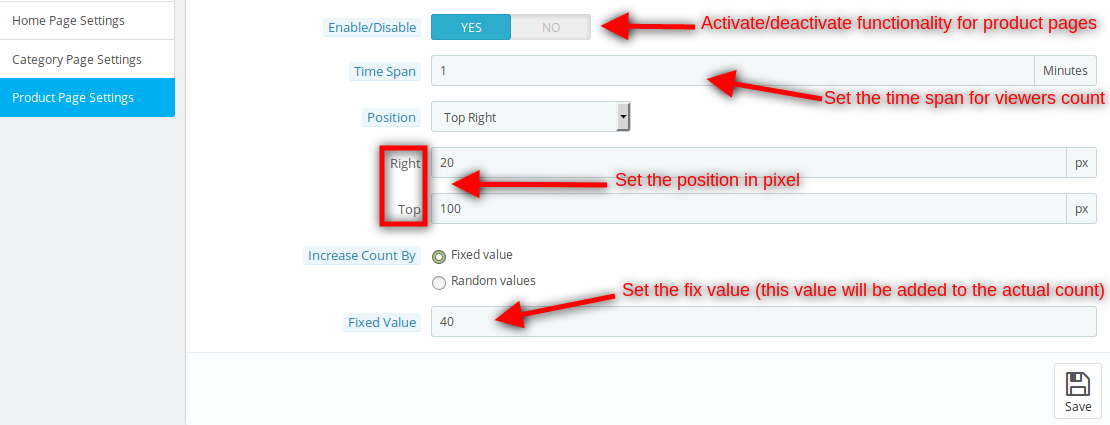
1. Attiva / Disattiva: Può abilitare / disabilitare in base alle necessità se visualizzare o meno nella pagina Prodotto, per impostazione predefinita sarà disabilitato.
2. Arco di tempo: La differenza di tempo in minuti, il tempo corrispondente a quale spettatore verrà visualizzato sulla homepage. Il valore predefinito sarà 1 minuto.
3. Posizione: La posizione in cui gli utenti vedranno la finestra di visualizzazione nella pagina, l'amministratore avrà la possibilità di cambiare posizione aggiungendo padding (a destra, a sinistra, in alto o in basso) in base alla posizione selezionata.
4. Aumentare il conteggio di: Il valore predefinito dopo il quale verranno contati i visitatori totali, verranno fornite due opzioni:
Valore fisso: Il valore fisso su cui verrà aggiunto il visualizzatore. Il valore predefinito sarà 0.
Valore casuale: L'intervallo di valori casuali verrà impostato qui, il valore predefinito sarà 0.
5. Conta spettatori sulla pagina del prodotto: Il numero di visualizzatori sulla pagina Prodotto all'ora corrente verrà visualizzato in corrispondenza del prodotto selezionato dalla casella di selezione.
Modulo Front End
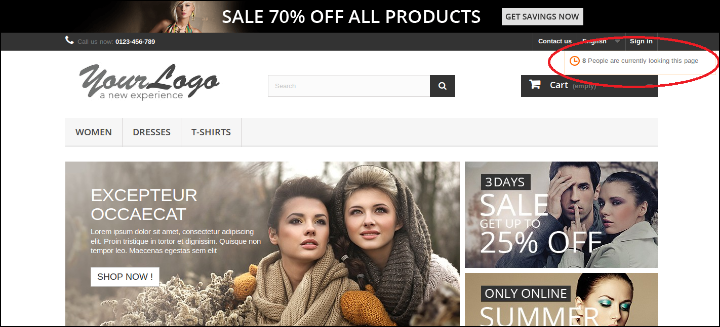
Dopo aver attivato il plug-in per i visualizzatori di pagine di PrestaShop, l'utente front-end vedrà una finestra di visualizzazione nella pagina iniziale, nella pagina del prodotto, nella pagina della categoria in base ai requisiti dell'amministratore.
La casella di visualizzazione sul front-end appare come segue:
raccomandazioni
Aggiorna la pagina iniziale del tuo negozio ogni volta che attivi / disattiva il plug-in. Se il plug-in non funziona dopo l'installazione, controllare le autorizzazioni sulla cartella dei moduli. La cartella dovrebbe essere scrivibile. Si prega di rendere l'autorizzazione della cartella a 755.
Sviluppa un’app mobile Flutter/OpenCart per il tuo negozio online con il generatore di app mobile OpenCart di KnowBand e inizia a notare una crescita improvvisa delle conversioni e delle vendite del tuo negozio.
1.0 Introduzione
Se possiedi un sito web OpenCart e attualmente vendi prodotti sul tuo sito, prova la soluzione automatizzata per app mobile di KnowBand e porta la tua attività nel mondo mobile. L’OpenCart Mobile App Builder è il framework preconfigurato progettato per sviluppare app Flutter per Android e iOS per il tuo sito web. Questa soluzione per app mobile pronta all’uso è la soluzione più avanzata e intelligente per avere due negozi Android e iOS completamente funzionanti senza alcuna competenza di programmazione o tecnica. KnowBand si è affermata nel settore dell’e-commerce come fornitore leader di app mobile per quasi tutte le principali piattaforme di e-commerce. Il suo OpenCart Mobile App Builder è il modo più semplice per creare app mobile OpenCart ricche di funzionalità in soli 3 semplici passaggi: 1. Acquista il OpenCart Mobile App Builder estensione. 2. Condividi le specifiche e i requisiti relativi all’app. 3. Ottieni le tue app FlutterOpenCart in 2-3 giorni. Noi di KnowBand siamo un team di programmatori, designer e altri professionisti altamente qualificati ed esperti. Possiamo realizzare un’app mobile OpenCart che soddisfi appieno le tue aspettative personali e le esigenze aziendali. Se non sei sicuro dell’utilità di questa app mobile per il tuo negozio OpenCart, lasciaci illustrarti le potenzialità di questo straordinario strumento per la creazione di app mobile OpenCart.
Ultimi miglioramenti in OpenCart Mobile App Builder v4.8
L’estensione OpenCart Mobile App Builder introduce ora due nuove potenti integrazioni con Estensione chatbot basata sull’intelligenza artificiale e Estensione VideoMate per OpenCartQueste integrazioni di ultima generazione migliorano significativamente il coinvolgimento dei clienti, automatizzano l’assistenza e ottimizzano la presentazione dei prodotti all’interno della tua applicazione mobile.
Migliori Estensione Opencart AI Chatbot sfrutta i modelli di IA più diffusi e avanzati del 2026, come ad esempio OpenAI ChatGPT, Google Gemini, Claude e DeepSeek, consentendo un’interazione intelligente e in tempo reale con i clienti direttamente all’interno dell’app mobile.
Migliori Estensione per la gestione video di OpenCart trasforma l’esperienza di acquisto con caroselli video immersivi e un lettore video fluttuante, aiutando i commercianti a presentare i prodotti in un formato più coinvolgente e orientato alla conversione.
Nel loro insieme, queste funzionalità rendono OpenCart Mobile App Builder una soluzione completa per il commercio mobile basata sull’intelligenza artificiale, ideale per i moderni negozi di e-commerce.
1.1 Caratteristiche principali di OpenCart Mobile App Builder:
Ecco alcune delle principali funzionalità che otterrai nelle tue app OpenCart Mobile: –> Layout della schermata iniziale personalizzabile (massima flessibilità) –> Branding del negozio –> Supporto chat WhatsApp (24 ore su 24, 7 giorni su 7) –> Accesso tramite Google e Facebook –> Accesso tramite OTP e impronta digitale –> Supporto per tablet e dispositivi mobili –> Supporto per Android 4.2 e versioni successive –> Supporto per iOS 9 e versioni successive* –> Aggiornamento automatico dell’inventario –> Diverse opzioni di colore e carattere –> Supporto multilingue e RTL (da destra a sinistra) –> Supporto multivaluta –> Supporto per tutti i tipi di prodotto –> Metodo di pagamento del sito web supportato sulle app –> Metodo di spedizione del sito web supportato sulle app –> Integrazione di metodi di pagamento personalizzati –> Notifiche push illimitate –> Opzioni di condivisione social dei prodotti –> Diverse opzioni di filtro e ordinamento –> Funzionalità lista dei desideri –> Coupon/voucher del sito web supportati sulle app. –> Schermata di pagamento semplificata –> Monitoraggio dell’ordine in tempo reale –> Menu a fisarmonica senza interruzioni –> Schermata chiara di prodotti e categorie Guarda anche il video su Nuove funzionalità degli strumenti di creazione di app per dispositivi mobili di Knowband:
1.2 Miglioramenti recenti in OpenCart Mobile App Builder!
1. Posizionamento dinamico del popup di registrazione/accesso nel layout della home page: Gli amministratori possono ora personalizzare la posizione del popup di registrazione e accesso nella pagina iniziale, offrendo un’esperienza utente più flessibile.
2. Pagine di revisione migliorate:
Scrivi una recensione: procedura semplificata per consentire ai clienti di lasciare un feedback.
Leggi la recensione: Interfaccia migliorata per la consultazione delle recensioni.
Recensioni sulla pagina del prodotto: ora le recensioni sono più facilmente accessibili direttamente sulle pagine dei prodotti.
3. Video negli elementi del banner: Abbiamo introdotto le opzioni video nei banner disponibili per il layout della home page dell’app. Ora l’amministratore può aggiungere un video di YouTube o caricare un video di dimensioni inferiori a 2 MB per i banner quadrati, orizzontali, a griglia e con conto alla rovescia.
4. Aggiornamenti tramite notifiche push: Di recente Firebase ha ufficialmente deprecato la vecchia API di messaggistica cloud. Per questo motivo, le configurazioni amministrative ora supportano il caricamento di file JSON con le chiavi di Firebase per una gestione più efficiente.
5. CMS e reindirizzamento del layout in banner ed elementi di categoria: I banner e gli elementi di categoria disponibili nel layout della home page ora supportano il reindirizzamento al CMS e i layout multilivello.
6. Scorrimento automatico del banner nello slider orizzontale: Gli slider orizzontali per banner ora dispongono di scorrimento automatico, migliorando il coinvolgimento degli utenti. L’amministratore può anche impostare l’intervallo di tempo dopo il quale i banner scorreranno automaticamente.
7. Visualizzazione elenco e griglia per la schermata di elenco prodotti: Gli utenti possono passare dalla visualizzazione elenco a quella a griglia nella schermata di elenco prodotti per una navigazione più comoda. Questa nuova funzionalità non solo migliora l’interfaccia utente, ma offre anche maggiore praticità ai clienti durante la ricerca dei prodotti.
8. Notifiche comuni da parte dell’amministratore: Gli amministratori possono ora inviare notifiche comuni a tutti gli utenti, garantendo che i messaggi importanti raggiungano tutti. Inoltre, i clienti possono consultare tutte le notifiche precedenti nella scheda Notifiche disponibile nell’app.
9. Elemento banner personalizzato nel layout della home page: Ora, l’amministratore di OpenCart può caricare banner di qualsiasi dimensione, offrendo maggiori possibilità di personalizzazione della home page.
10. Reindirizzamento nell’elemento Top Category: Gli elementi principali delle categorie ora supportano il reindirizzamento a layout specifici, migliorando la navigazione dell’utente.
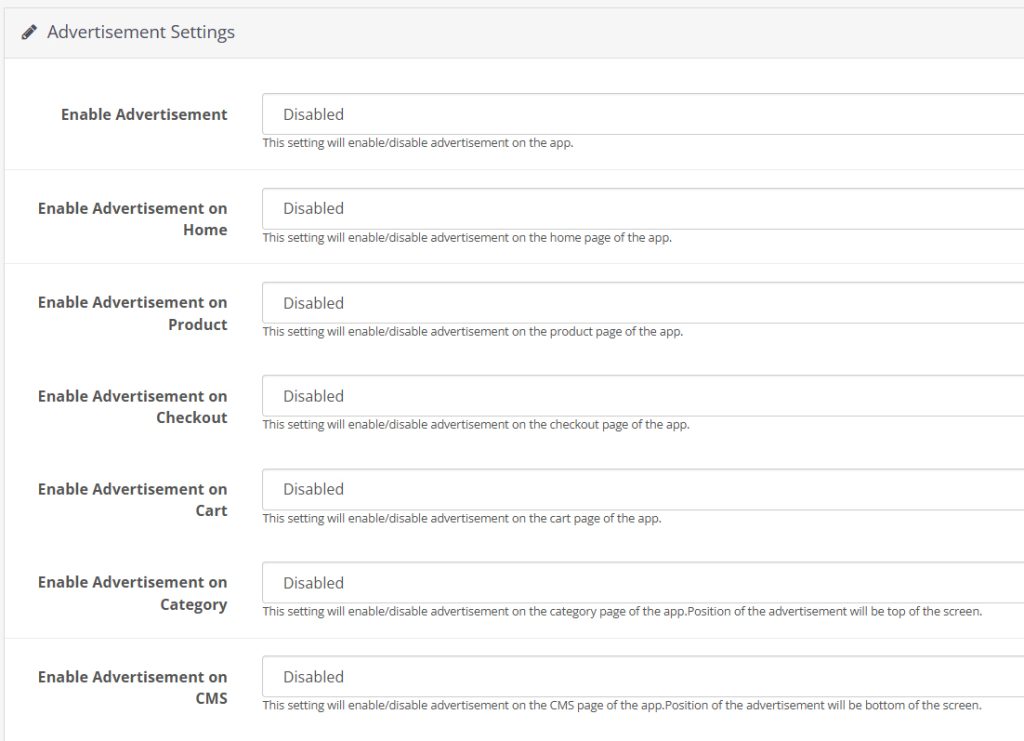
11. Impostazioni annuncio: Il migliorato OpenCart Mobile App Builder consente agli amministratori dei negozi di trasformare le proprie app in canali di generazione di entrate integrando annunci pubblicitari in-app. Grazie all’integrazione con Google AdMob, gli amministratori possono ora visualizzare banner pubblicitari su diverse pagine dell’app, creando un modo semplice per generare entrate aggiuntive e mantenere gli utenti coinvolti.
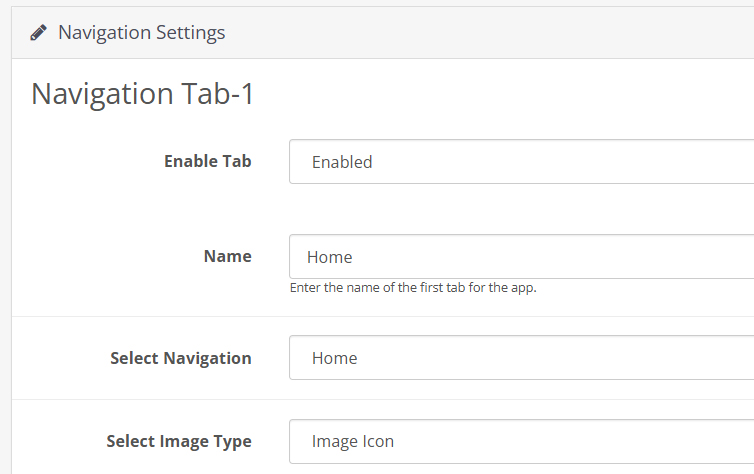
12. Impostazioni di navigazione: Grazie alle opzioni di personalizzazione flessibili, l’amministratore del negozio può modificare l’aspetto e il layout della barra delle schede. Ora, i moduli consentono all’amministratore di scegliere i nomi, impostare i reindirizzamenti, selezionare le icone e personalizzare le combinazioni di colori, offrendo un’esperienza app unica e in linea con lo stile del proprio negozio.
Il generatore di app mobili OpenCart di Knowband
Il generatore di app mobile per OpenCart di Knowband ti aiuta a creare un’app per il tuo negozio senza bisogno di programmare. Trasforma facilmente il tuo sito web in un’app intuitiva!
KnowBand offre una demo delle app OpenCart per dispositivi mobili prima dello sviluppo effettivo dell’app. Abbiamo reso disponibile una demo gratuita a tutti i proprietari di negozi online.
2.1 Visualizza il nostro negozio demo funzionante sulle app
Scopri le funzionalità della nostra app con la demo OpenCart Mobile Apps. Abbiamo integrato il nostro negozio demo con l’app per permetterti di esplorarne il funzionamento. Tutto ciò che devi fare è seguire queste semplici istruzioni:
Passo 1: Scarica e installa l’app mobile Nautica OpenCart sul tuo dispositivo di test. Ecco i link alle app demo di OpenCart:–> Apple App Store-> Google Play Store
Passo 2: Apri l’app e tocca il pulsante “Visualizza demo” che appare nella schermata iniziale. Inserisci alcuni dati richiesti come nome, indirizzo e-mail e URL del negozio e prova il nostro negozio demo in esecuzione sull’app di prova.
Nota: Per accedere al pannello di amministrazione del generatore di app per dispositivi mobili OpenCart di KnowBand sul nostro negozio demo, clicca qui.
2.2 Visualizza il tuo negozio in funzione sulle app demo
Vuoi testare il tuo negozio sulle app demo? Bene, abbiamo reso possibile anche questo in 3 semplici passaggi:
Passo 2: Installa le app demo (i link si trovano nella sezione precedente) sul tuo dispositivo mobile di test. Apri l’app e inserisci l’URL del tuo sito web in “Visualizza il tuo negozio”.
Passo 3: Tocca “Visualizza il tuo negozio” e inizia a provare il tuo negozio sulle app demo di OpenCart.
Nota: Questa versione gratuita di Mobile App Builder è solo a scopo dimostrativo e non verranno forniti file APK/IPA con questo modulo. Per ottenere i tuoi file APK/IPA, devi acquistare la versione a pagamento. Generatore di app mobili OpenCart.
3.0 Crea un’app mobile OpenCart in 3 semplici passaggi
Una volta che sei soddisfatto del funzionamento delle app demo, è il momento di creare le tue app per dispositivi mobili. Il processo per sviluppare app per dispositivi mobili con OpenCart Mobile App Builder si riduce a soli 3 semplici passaggi: Passaggio 1: Acquista e installa il modulo sul tuo sito web. Scarica il file zip OpenCart Mobile App Builder e installalo sul tuo store utilizzando i dettagli FTP del tuo store. Passaggio 2: Condividi le specifiche della tua app Condividi i dettagli/requisiti della tua app con noi tramite il nostro modulo di prerequisiti. Passaggio 3: Ricevi le tue app Android e iOS in 1-2 giorni I nostri sviluppatori qualificati e professionali ti ricontatteranno con le tue app in soli 1-2 giorni.
Nota: È possibile pubblicare questi file APK/IPA sui rispettivi app store. Per maggiori informazioni, consultare i seguenti link:
Se dovessero sorgere problemi durante la pubblicazione dell’app sui rispettivi store, ce ne occuperemo noi.
4.0 Schermate del pannello di amministrazione
Una volta installato OpenCart Mobile App Builder sul sito web, diamo un’occhiata alla configurazione del pannello di amministrazione. Innanzitutto, vai su Estensioni >> Moduli >> KnowBand Mobile App Creator e fai clic sull’opzione Configura. Ti verranno mostrate le seguenti interfacce:
4.1 Impostazioni generali:
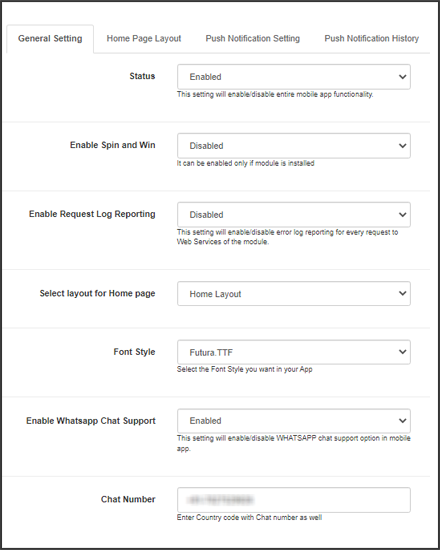
a) Stato: Attivare/disattivare il modulo OpenCart Mobile App Builder per far funzionare le app sui dispositivi mobili.
b) Abilita il ritorno in magazzino: Questa opzione consente all’amministratore di attivare/disattivare il modulo di riassortimento di Knowband nelle app.
c) [Nuovo] Abilita Gira e Vinci: Questa opzione consente all’amministratore di abilitare o disabilitare il modulo Spin & Win di Knowband nell’app mobile.
d) [Nuovo] Abilita il chatbot AI: Ora puoi attivare il chatbot basato sull’intelligenza artificiale sulla tua app mobile utilizzando l’estensione OpenCart AI Chatbot.
e)[Nuovo] Abilita Videomate: Ora gli amministratori possono aggiungere facilmente reel, short e video di Instagram ai vidget di tendenza utilizzando l’estensione Videomate per OpenCart.
f) Stile del carattere: Questa opzione offre diversi stili di carattere per adattarsi all’aspetto della tua app.
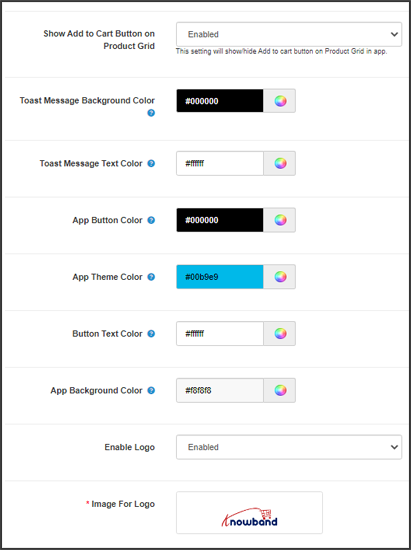
g) Mostra il pulsante “Aggiungi al carrello” nella griglia dei prodotti: Se desideri mostrare/nascondere il pulsante “aggiungi al carrello” dalle pagine di elenco dei prodotti, puoi gestirlo tramite questo pulsante.
h) Numero di telefono obbligatorio al momento della registrazione: Da qui puoi rendere facoltativo/obbligatorio il campo del numero di cellulare nella pagina di registrazione dell’app.
i) Reindirizzamento alla pagina del carrello quando si aggiunge un articolo al carrello: Se desideri che gli utenti vengano reindirizzati direttamente alla pagina del carrello dopo aver cliccato sul pulsante “aggiungi al carrello”, puoi abilitare questa opzione da qui.
j) Abilitare la funzione Elenco notifiche: Questo pulsante consente all’amministratore del negozio di attivare/disattivare la funzione di notifica nelle app per Android e iOS.
k) Abilita il popup di registrazione: Nell’app è possibile attivare/disattivare la finestra di dialogo di accesso per i clienti non autenticati.
l) Abilitare la creazione di report del registro delle richieste: Abilita il registro degli errori nelle app per dispositivi mobili. Questo file di registro viene utilizzato quando l’app presenta errori o comportamenti anomali.
m) Selezionare il layout per la pagina iniziale: Scegli il layout desiderato per la schermata iniziale della tua app. Puoi creare più layout nella scheda Layout della pagina iniziale.
n) Abilitare il supporto chat di WhatsApp: Attivare/disattivare l’opzione di chat di WhatsApp sulle app per dispositivi mobili.
o) Colore del pulsante dell’app: Scegli il colore dei pulsanti per le tue app.
p) Colore del tema dell’app: Scegli il colore del tema per le tue app.
q) Colore del testo del pulsante dell’app: Scegli il colore del testo dei pulsanti per le tue app.
r) Colore di sfondo dell’app: Scegli un colore di sfondo per le tue app.
p) Abilita logo: Abilita il logo nelle tue app per dispositivi mobili. Puoi caricare l’immagine del logo che verrà visualizzata nell’intestazione delle app.
q) Accesso tramite impronta digitale: Attivare/disattivare l’accesso tramite impronta digitale nelle app per dispositivi mobili.
r) Accesso tramite numero di telefono: Abilita/disabilita l’accesso senza telefono nelle app per dispositivi mobili.
s) Metodi di spedizione per persone con disabilità: Disattiva i metodi di spedizione che non desideri visualizzare nelle app.
4.2 Metodi di pagamento:
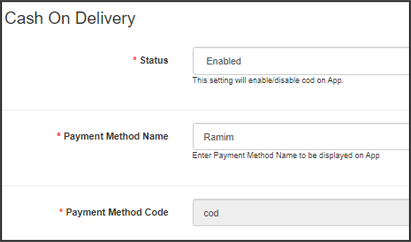
OpenCart Mobile App Creator offre un’ulteriore opzione di pagamento in contrassegno per semplificare le transazioni all’interno delle app. Le app mobili con questa estensione supportano già le opzioni di pagamento tramite web view.
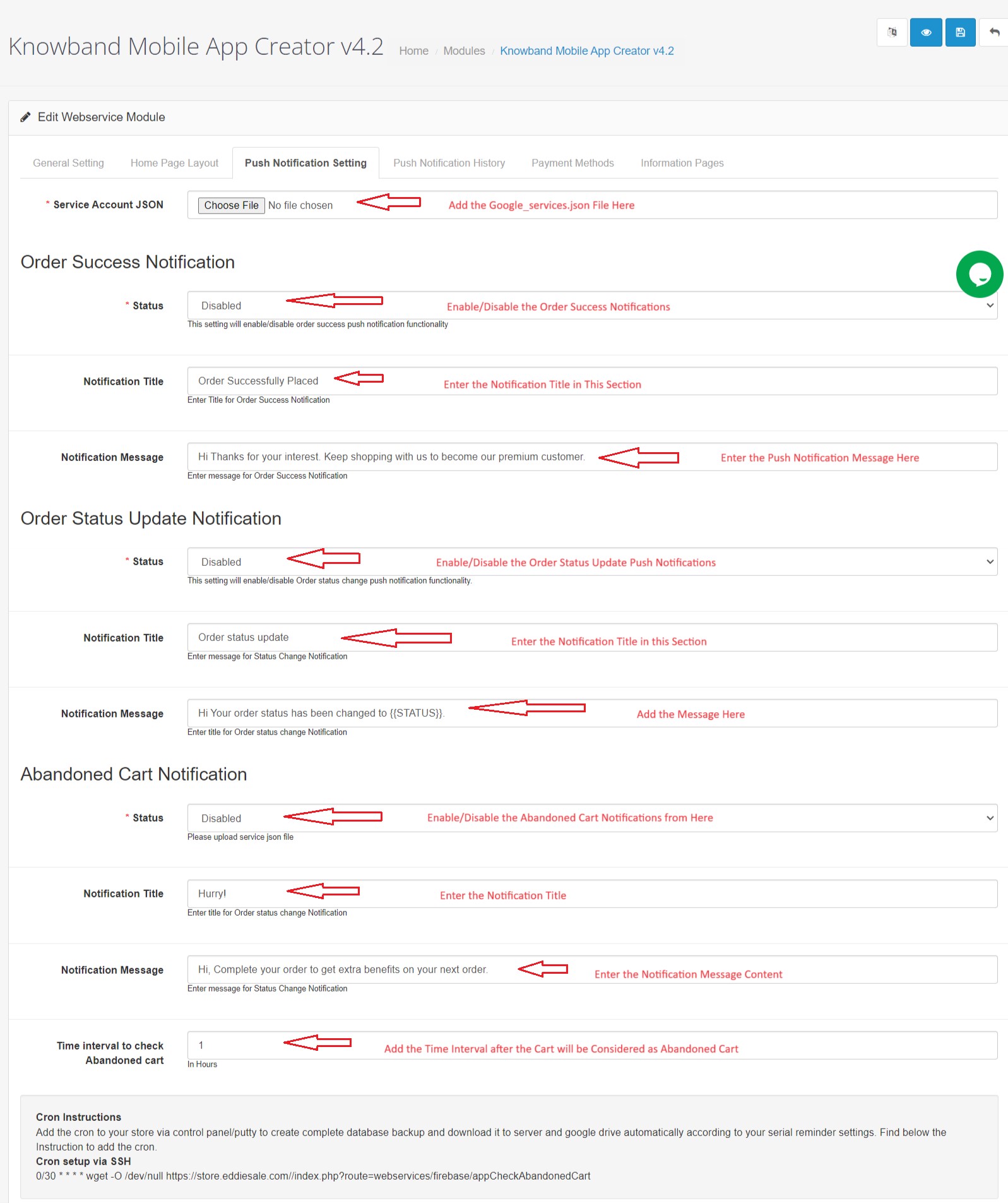
4.3 Notifiche push:
a) File JSON dell’account di servizio: Per configurare le notifiche push sia nell’app Android che in quella iOS, dovrai aggiungere il file google_services.json in questa sezione. Puoi trovarlo nel tuo account Firebase oppure richiederlo al team di supporto di Knowband per il tuo progetto Firebase.
b) Notifica di avvenuta esecuzione dell’ordine: Configura una notifica push automatica per la creazione di un ordine, che verrà inviata automaticamente alle app dell’utente che effettua un ordine con successo.
c) Notifica di aggiornamento dello stato dell’ordine: Configura una notifica di aggiornamento dello stato dell’ordine che verrà inviata automaticamente agli utenti ogni volta che si verifica un aggiornamento nello stato di consegna dell’ordine.
d) Notifica di carrello abbandonato: Configura una notifica automatica per il carrello abbandonato, che verrà inviata automaticamente agli utenti che hanno lasciato i prodotti nel carrello.
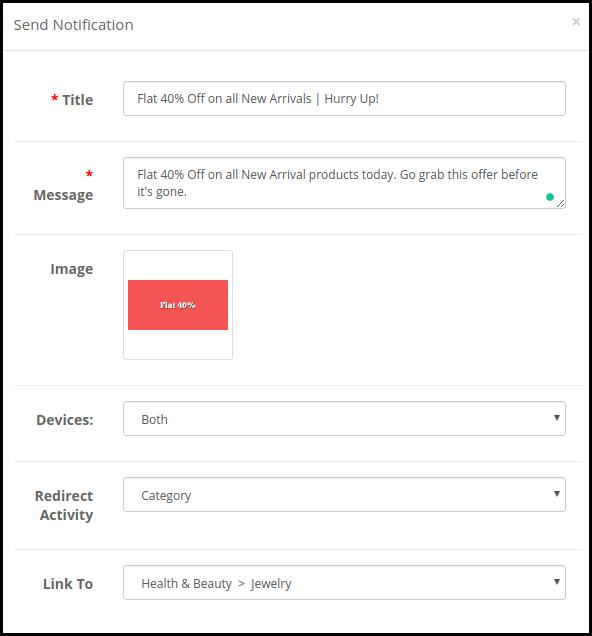
e) Invia notifica: L’amministratore del negozio può anche inviare notifiche manuali ed evidenziare offerte o sconti agli utenti dell’app mobile.
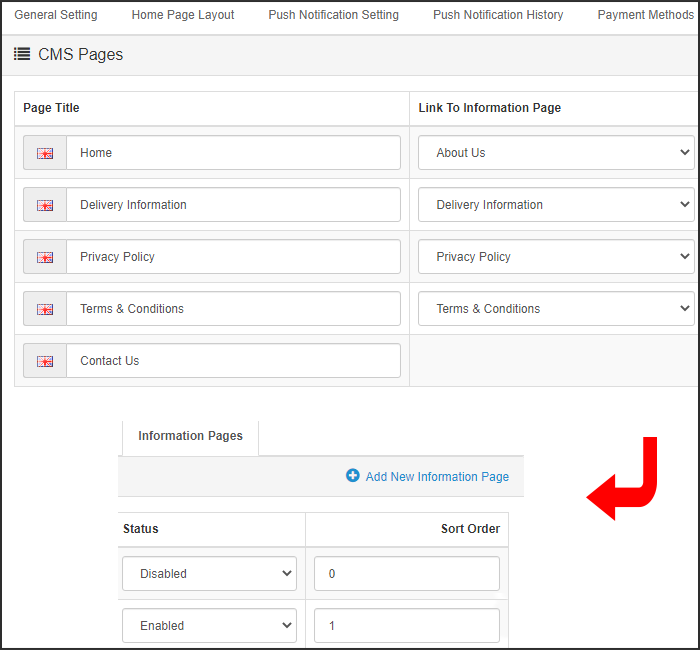
4.4 Pagine informative:
Questa scheda di OpenCart Mobile App Maker consente di gestire le pagine CMS delle app. È possibile personalizzare il nome e la pagina di destinazione di vari CMS, nonché il loro ordine di visualizzazione. Da qui è anche possibile aggiungere nuove pagine, se necessario.
4.5 Layout della pagina iniziale:
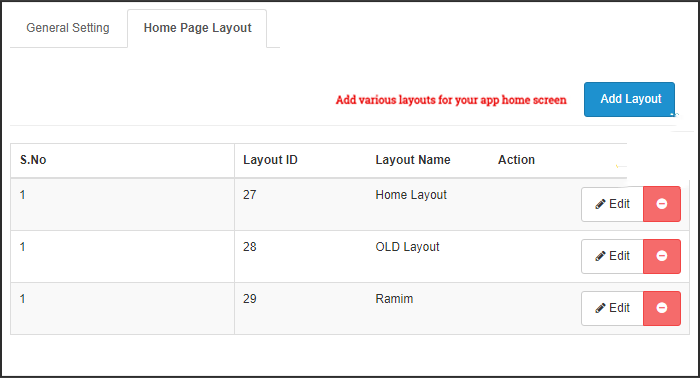
Il generatore di app per dispositivi mobili di OpenCart ti permette di creare e salvare diversi layout intuitivi e accattivanti per la schermata iniziale della tua app mobile.
Dopo aver aggiunto il layout, fai clic sull’opzione Modifica e inizia ad aggiungere e configurare i vari elementi per la schermata iniziale della tua app.
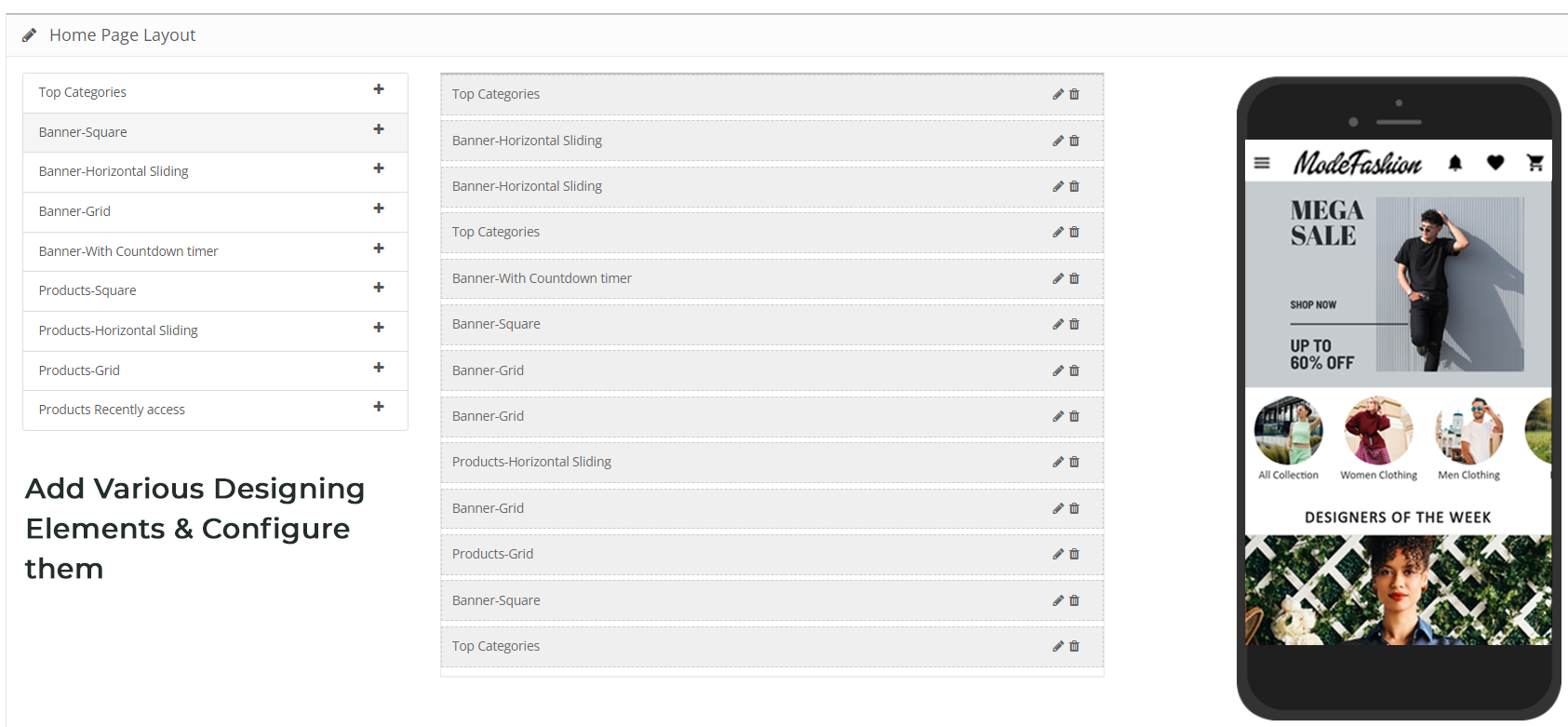
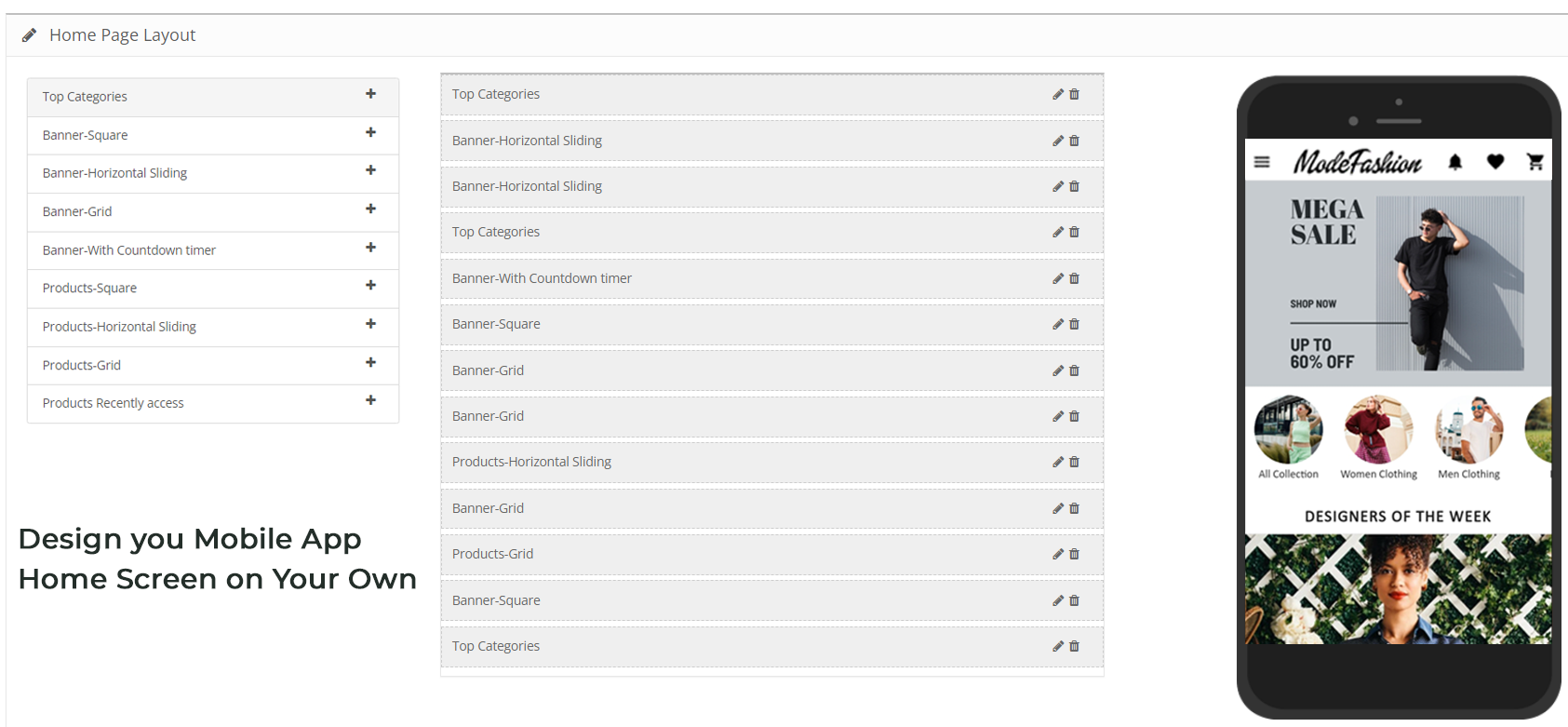
L’amministratore del negozio può configurare i seguenti elementi di design nella schermata iniziale dell’app mobile:
Categorie principali:
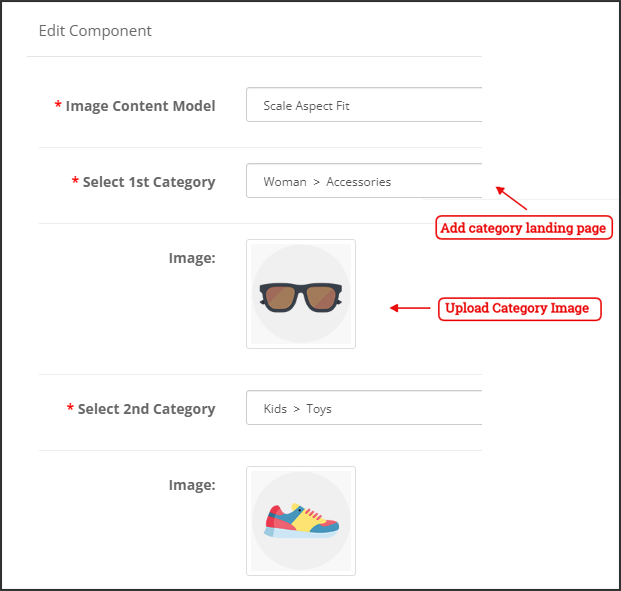
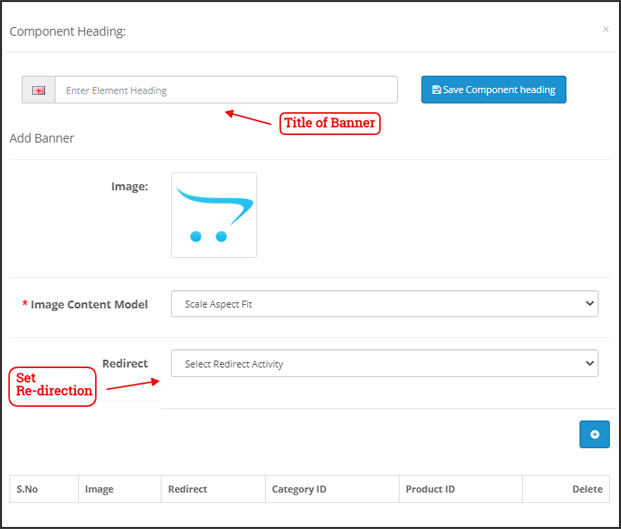
Queste sono le categorie visualizzate nella parte superiore della schermata iniziale sotto forma di riquadri. È possibile configurarne le immagini e le landing page dal backend. È possibile aggiungere un massimo di 8 categorie, di cui 4 obbligatorie.
Stendardo quadrato:
È possibile offrire un banner di forma quadrata nella schermata iniziale dell’app OpenCart Mobile, la cui immagine e il link alla landing page possono essere impostati dal backend.
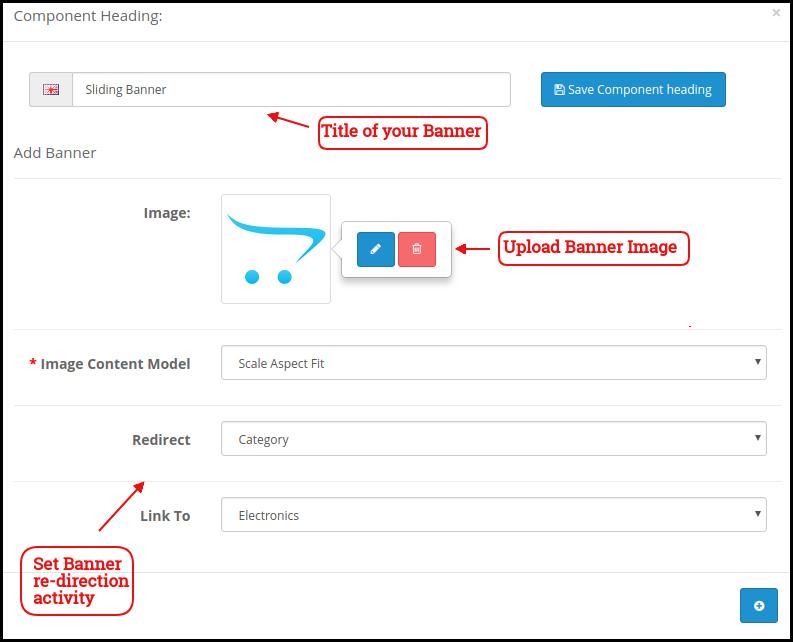
Scorrimento a banner:
Questi sono i cursori per la schermata iniziale, configurabili dal pannello di controllo del modulo.
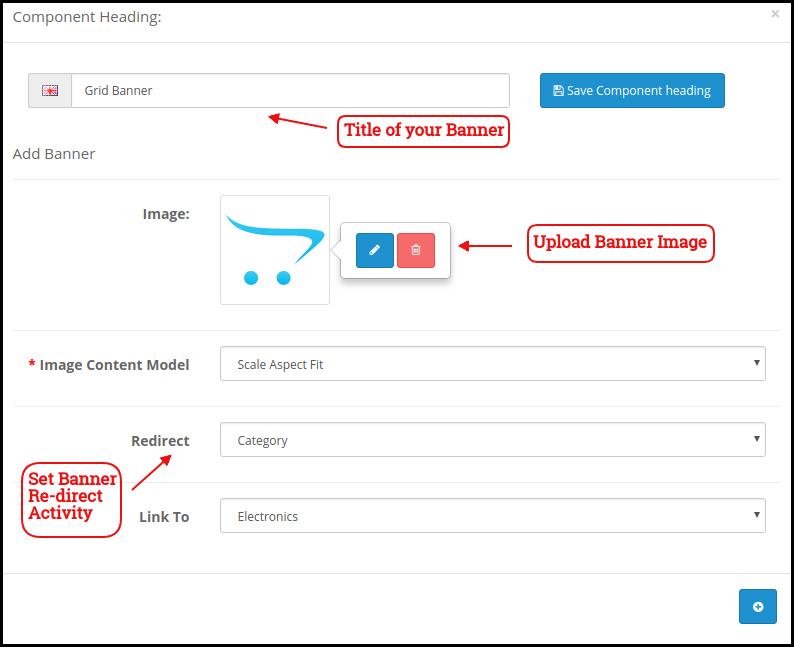
Banner della griglia:
Questi sono i banner per la schermata iniziale dell’app, visualizzati sotto forma di griglia e personalizzabili a piacimento.
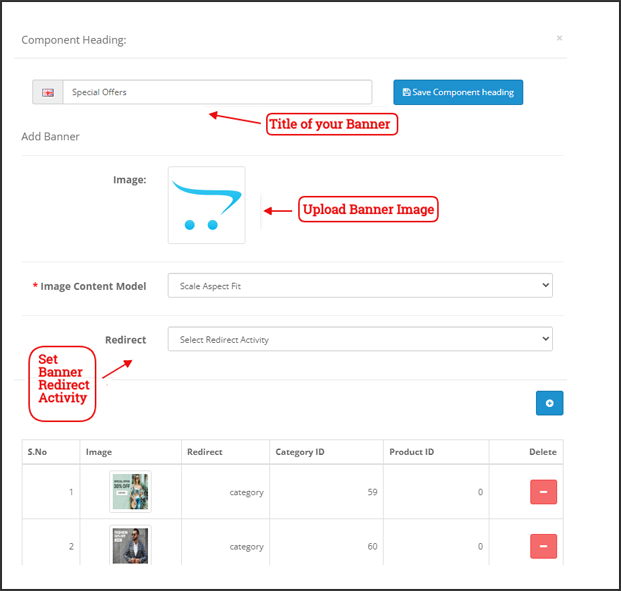
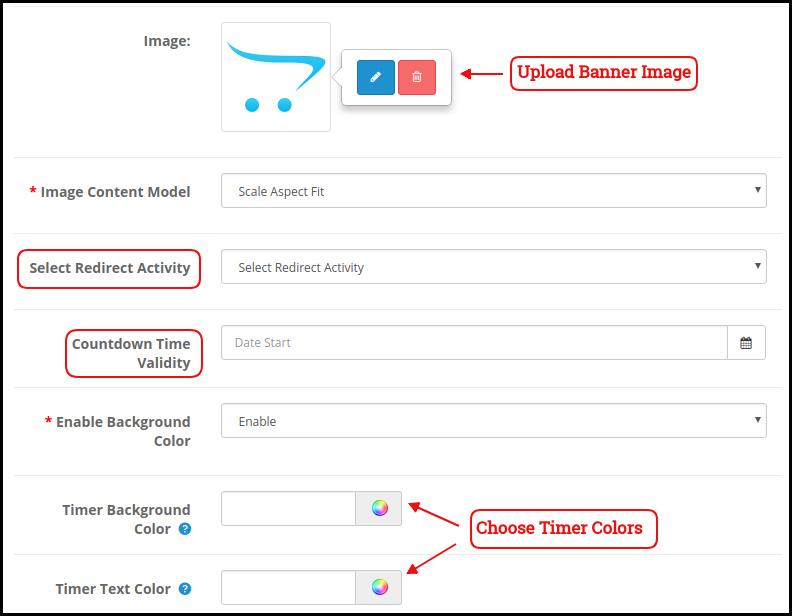
Banner del conto alla rovescia
OpenCart Mobile App Maker offre un banner con conto alla rovescia per le tue app mobile. Puoi configurare l’immagine del banner, la landing page e il timer dal pannello di amministrazione.
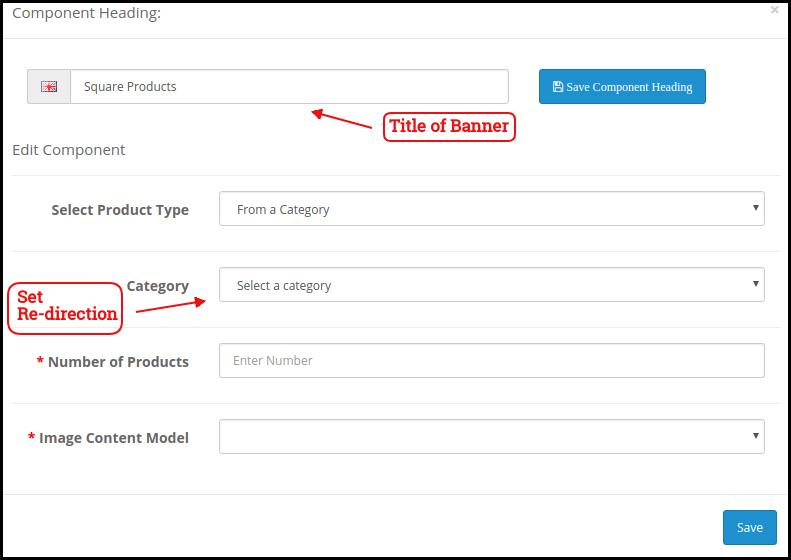
Prodotti Square:
È anche possibile visualizzare i prodotti in un elenco quadrato nella schermata iniziale dell’app mobile.
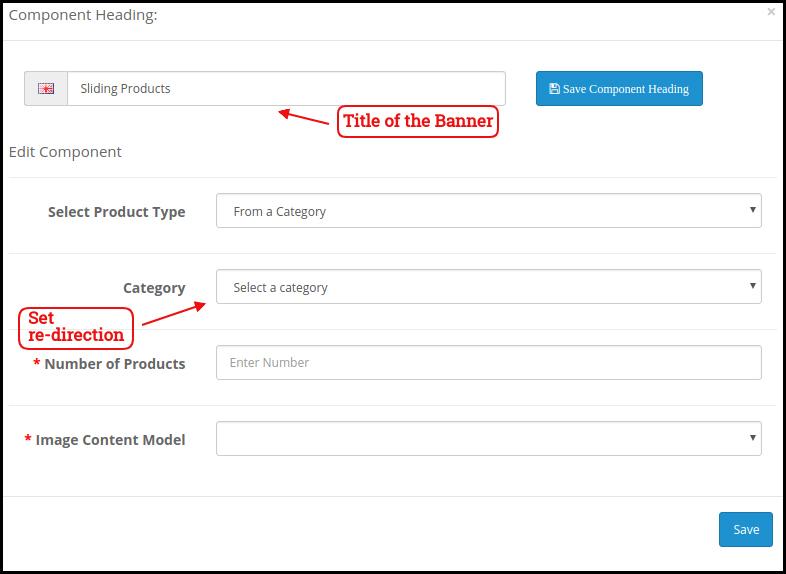
Prodotti scorrevoli
I prodotti possono essere visualizzati nella vista a scorrimento sulla schermata iniziale dell’app mobile e possono essere configurati dal pannello di amministrazione.
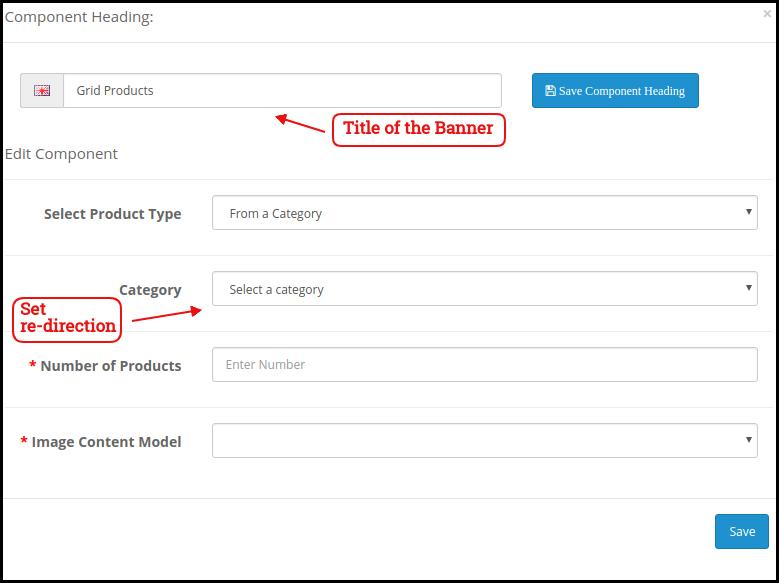
Prodotti a griglia:
I prodotti possono essere visualizzati in una griglia nella schermata iniziale.
Prodotti consultati di recente:
Il creatore di app per dispositivi mobili OpenCart offre la scheda “Prodotti recenti” nella schermata iniziale dell’app, che mostra i prodotti visualizzati di recente dall’utente. È sufficiente aggiungere l’elemento al layout per visualizzarlo nella schermata iniziale.
Finestra a comparsa per l’accesso/registrazione:
L’amministratore di OpenCart può incoraggiare i clienti a mantenere attivo il proprio account nelle app mostrando un pop-up dinamico di accesso/registrazione nella pagina iniziale dell’app.
Banner pubblicitario:
Con questo componente di layout, l’amministratore dell’app OpenCart può selezionare la posizione del banner pubblicitario nella home page.
Nota: l’amministratore del negozio può aggiungere fino a 20 elementi durante la progettazione del layout nel pannello di amministrazione.
4.6 Impostazioni degli annunci:
La versione aggiornata di Opencart App Maker consente agli amministratori del negozio di utilizzare le proprie app come ulteriore canale di guadagno, offrendo funzionalità di pubblicità in-app. La nuova app include l’integrazione con Google AdMob, che permette all’amministratore di mostrare banner pubblicitari sulle diverse pagine dell’app.
Sostieni la pubblicità:
Questa impostazione permette di abilitare/disabilitare la visualizzazione degli annunci pubblicitari nelle app.
Abilita la pubblicità sulla home page:
Se desideri attivare/disattivare la funzione pubblicitaria nella pagina iniziale dell’app, puoi utilizzare il seguente pulsante.
ID unità pubblicitaria Home:
L’amministratore può trovare l’ID dell’unità pubblicitaria nella console di Google AdMob. Una volta trovato, è possibile inserire l’ID dell’unità nella sezione successiva.
Abilita la pubblicità sul prodotto:
Questo pulsante permette di attivare/disattivare la visualizzazione degli annunci pubblicitari sulla pagina del prodotto nell’app.
ID unità pubblicitaria prodotto:
Inserisci l’ID dell’unità pubblicitaria del prodotto in questa sezione.
Seleziona la posizione del prodotto:
Utilizzando questa opzione, l’amministratore del negozio può selezionare la posizione dell’annuncio sulla pagina del prodotto. Questa funzionalità consente all’amministratore di scegliere se posizionare l’annuncio sotto l’immagine e la descrizione del prodotto, sopra il pulsante “Aggiungi al carrello” o nella sezione dei prodotti correlati, offrendo maggiore flessibilità.
Abilita la pubblicità al momento del pagamento:
Tramite questo pulsante, l’amministratore del negozio può attivare/disattivare la visualizzazione degli annunci pubblicitari nella pagina di pagamento.
ID unità pubblicitaria di checkout:
Inserisci qui l’ID dell’unità.
Seleziona la posizione alla cassa:
Seleziona la posizione dell’annuncio da qui. L’amministratore del negozio può scegliere tra diverse opzioni come la parte superiore dello schermo, la parte inferiore dello schermo, sopra i prodotti e sotto i metodi di spedizione.
Abilita la pubblicità nel carrello:
Attiva/disattiva la visualizzazione degli annunci nella pagina del carrello con questo pulsante.
ID unità pubblicitaria carrello:
Inserisci l’ID dell’unità per il banner nella pagina del carrello.
Seleziona la posizione del carrello:
Da qui l’amministratore del negozio può selezionare la posizione dell’annuncio. Questa opzione consente all’amministratore di scegliere se posizionare l’annuncio sotto i prodotti o sopra i prodotti.
Abilita la pubblicità sulla categoria:
Questa funzione consentirà di abilitare/disabilitare la visualizzazione degli annunci pubblicitari nella pagina della categoria.
ID unità pubblicitaria di categoria:
Inserisci l’ID dell’unità pubblicitaria della categoria.
Abilita la pubblicità sul CMS:
Da qui è possibile abilitare/disabilitare la visualizzazione degli annunci pubblicitari sulle pagine del CMS.
ID unità pubblicitaria CMS:
Aggiungi l’ID dell’unità pubblicitaria CMS.
4.7. Impostazioni di navigazione:
Il generatore di app per dispositivi mobili di OpenCart offre all’amministratore la possibilità di modificare l’aspetto della barra di navigazione inferiore dell’app. Utilizzando le funzionalità integrate, l’amministratore del negozio può modificare il nome, il reindirizzamento, l’icona e le combinazioni di colori del layout della barra delle schede. Ecco una panoramica dettagliata:
Abilita scheda:
L’amministratore del negozio può attivare/disattivare le icone di navigazione inferiori tramite la seguente opzione.
Nome e Cognome:
Inserisci qui il nome dell’icona di navigazione.
Seleziona Navigazione:
Seleziona l’attività di reindirizzamento da home, carrello, categoria, ricerca e profilo da qui.
Seleziona il tipo di immagine:
L’amministratore del negozio può scegliere se caricare un’immagine personalizzata per i componenti della barra di navigazione oppure utilizzare le immagini predefinite disponibili nelle impostazioni. In totale, l’app offre 5 diverse icone per la barra di navigazione inferiore, configurabili seguendo la guida sopra menzionata.
5.0 Schermate dell’app mobile:
5.1 Schermata iniziale:
L’OpenCart Mobile App Builder offre una schermata iniziale dinamica per le app mobile, facilmente personalizzabile dal pannello di amministrazione. L’amministratore del negozio ha la massima flessibilità per progettare e realizzare la schermata iniziale a proprio piacimento. L’OpenCart Mobile App Builder offre i seguenti elementi di design: –> Categorie principali –> Banner quadrati –> Banner scorrevoli –> Banner a griglia –> Prodotti quadrati –> Prodotti scorrevoli –> Prodotti a griglia –> Banner con conto alla rovescia –> Prodotti visualizzati di recente – Pop-up di accesso/registrazione. Anche il posizionamento di questi elementi può essere modificato con un semplice trascinamento.
a) Layout dinamici: Crea layout di schermata iniziale accattivanti che coinvolgano gli utenti e li invoglino all’acquisto.
b) Logo del sito web: Aggiungi il logo del tuo negozio nel backend del modulo e visualizzalo nell’intestazione dell’app.
c) Ricerca: La funzione di ricerca nell’app mobile di OpenCart consente agli utenti di cercare prodotti senza alcuna difficoltà. L’utilizzo delle parole chiave facilita agli acquirenti la ricerca del prodotto desiderato nel minor tempo possibile.
d) Lista dei desideri: La funzione “Lista dei desideri” nell’app mobile di OpenCart consente di aggiungere ai segnalibri i prodotti desiderati per un acquisto futuro.
e) Carrello della spesa: Gli utenti possono accedere al carrello dalla parte in alto a destra della schermata iniziale.
f) WhatsAppGli utenti della tua app mobile OpenCart possono contattarti direttamente per qualsiasi domanda o problema tramite la chat di WhatsApp presente nella schermata iniziale.
5.2 Menu a fisarmonica (barra di navigazione)
Le app OpenCart per dispositivi mobili Android e iOS offrono una categorizzazione intuitiva dei prodotti del tuo negozio. Gli acquirenti online possono sfogliare tutte le categorie nella barra di navigazione, oltre a tutte le pagine del CMS.
Le categorie del menu a fisarmonica sono le stesse del tuo negozio e offrono le seguenti opzioni:
Il mio account: La schermata “Il mio account” dell’app mobile OpenCart contiene tutte le informazioni dell’utente, come i dati personali, gli indirizzi di spedizione e i dettagli dell’ordine. È inoltre disponibile un’opzione per registrare le impronte digitali. Gli acquirenti online possono visualizzare da qui tutti i loro dati personali e aggiornare la password.
Categorie: Tutte le categorie del tuo negozio vengono visualizzate anche sulle app per dispositivi mobili. Offri agli utenti della tua app una categorizzazione multilivello e consenti loro di sfogliare i prodotti con facilità.
Pagine CMS: Tutte le pagine del CMS del tuo sito web, come Chi siamo, Contatti, Termini e condizioni, ecc., verranno visualizzate qui.
5.3 Schermata di categoria:
Tutte le categorie disponibili nei tuoi negozi OpenCart saranno visualizzate anche nelle app per dispositivi mobili. La schermata delle categorie offre due visualizzazioni: griglia e elenco. Per ogni prodotto vengono visualizzati l’immagine, il nome e il prezzo. Le app per dispositivi mobili create con OpenCart Mobile App Maker offrono diverse opzioni di filtro e ordinamento che semplificano la ricerca dei prodotti per gli utenti.
Ordinare: L’opzione di ordinamento nelle app OpenCart per dispositivi mobili consente agli utenti di visualizzare i prodotti dal prezzo più basso al più alto o viceversa.
Filter: Filtra i prodotti della categoria in base a diversi attributi come prezzo, costo ecc. e cerca i prodotti desiderati senza alcuno sforzo.
5.4 Schermata del prodotto:
La schermata dei prodotti dell’app mobile OpenCart è quanto di più semplice e intuitivo si possa immaginare. Ogni prodotto presenta diverse immagini, oltre al nome e al prezzo. Viene inoltre indicata la disponibilità del prodotto, specificando “Disponibile” o “Esaurito”. La schermata dei prodotti offre anche le seguenti opzioni:
Opzioni del prodotto: Nella schermata del prodotto vengono visualizzate diverse opzioni relative al prodotto, come taglia, colore, ecc. Queste opzioni sono le stesse disponibili sul vostro sito web.
Breve descrizione: Gli utenti possono leggere la breve descrizione del prodotto per farsi un’idea rapidamente. L’app mobile di OpenCart visualizza sia la descrizione breve che quella completa dei prodotti.
Informazioni e cura del prodotto: In questa sezione vengono visualizzate tutte le informazioni relative al prodotto specifico. Si tratta delle stesse informazioni presenti sul sito web.
Aggiungi alla lista dei desideri: Gli utenti possono anche aggiungere i prodotti al carrello della lista dei desideri direttamente da qui. I prodotti aggiunti alla lista dei desideri vengono salvati per un acquisto futuro.
Aggiungi al carrello: Il pulsante “Aggiungi al carrello” consente di aggiungere il prodotto al carrello, che verrà poi elaborato per completare l’ordine.
Condivisione del prodotto sui social: L’app mobile di OpenCart offre la possibilità di condividere i prodotti su diverse piattaforme social, tramite Bluetooth ed e-mail. Gli utenti possono condividere i prodotti con amici e parenti e attirare potenziali clienti nel tuo negozio.
5.5 Schermata della lista dei desideri:
L’app builder per dispositivi mobili OpenCart include una lista dei desideri che consente agli utenti di aggiungere prodotti ai segnalibri per acquisti futuri. Da questa schermata, gli utenti possono visualizzare l’elenco di tutti i prodotti nella lista dei desideri. Sono disponibili le seguenti opzioni:
Aggiungi al carrello:
Gli utenti dell’app possono aggiungere il prodotto dalla lista dei desideri direttamente al carrello tramite l’opzione “Aggiungi al carrello”.
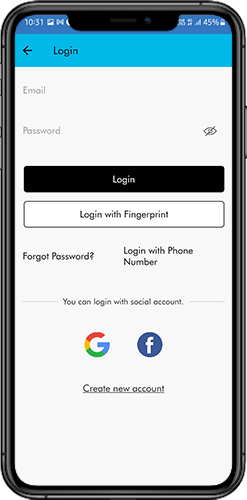
Schermata di accesso 5.6
Il creatore di app mobile per OpenCart offre diverse opzioni di accesso con un solo tocco e semplifica il processo di registrazione/accesso:
Login: Gli utenti dell’app possono autenticarsi e accedere alle app OpenCart Mobile utilizzando le credenziali di accesso via e-mail.
Iscriviti: Tutti i nuovi utenti possono registrarsi e creare il proprio account sul negozio tramite l’app mobile. Il modulo di registrazione dell’app mobile OpenCart è estremamente intuitivo e privo di elementi superflui.
Accedi con il tuo numero di telefono: La tua app mobile OpenCart offre anche un’opzione di accesso tramite numero di telefono, che consente agli utenti di verificare l’OTP e accedere senza problemi.
Accedi con l’impronta digitale: Gli utenti della tua app hanno anche la possibilità di accedere tramite impronta digitale. Questa autenticazione biometrica consente agli utenti di accedere alle app in pochi secondi.
Accedi con Facebook: Gli utenti possono accedere alle app per dispositivi mobili utilizzando le credenziali del proprio account Facebook.
Accedi con Google: Gli utenti possono accedere all’app utilizzando le credenziali del proprio account Google.
5.7 Schermata del carrello:
Nella schermata del carrello della tua app OpenCart Mobile verranno visualizzati tutti i prodotti aggiunti al carrello.
L’utente dell’app può visualizzare il nome del prodotto, la quantità, il prezzo totale e i costi di spedizione. Questa schermata presenta le seguenti opzioni:
1. Applica il voucher:Questa opzione consente agli utenti di ottenere sconti e offerte inserendo coupon e voucher validi in corso sul tuo sito web.
2. Prezzo totale del prodotto:Gli utenti possono visualizzare il costo totale del loro carrello, che viene aggiornato automaticamente ogni volta che viene aggiunto un articolo.
3. Aggiorna la quantità del prodotto:Gli utenti possono persino aggiornare la quantità specifica del prodotto.
4. Rimuovere il prodotto:Gli utenti dell’app possono semplicemente rimuovere il prodotto dal carrello.
6. Procedi al pagamentoGli utenti dell’app possono procedere alla fase di pagamento semplicemente toccando l’opzione “Continua al pagamento”. Verranno reindirizzati alla schermata di pagamento.
5.8 Procedura di pagamento:
Il processo di checkout è semplificato grazie al generatore di app mobile OpenCart. Dettagli come informazioni di spedizione, dati di fatturazione, numeri d’ordine, commenti sull’ordine e altro ancora sono disponibili per i clienti durante il processo di checkout tramite l’app mobile. Gli ordini possono essere effettuati seguendo pochi semplici passaggi sull’app mobile per l’e-commerce.
Gli utenti possono scegliere un prodotto e aggiungerlo al carrello. Dopo aver cliccato sull’icona del carrello, il cliente può selezionare la quantità desiderata. Inoltre, gli utenti dell’app mobile possono visualizzare il numero totale di prodotti e i costi di spedizione.
In fondo alla stessa pagina, il cliente ha anche la possibilità di applicare eventuali buoni sconto e codici coupon. 2. L’utente può rivedere l’ordine dopo aver selezionato l’opzione “Continua al pagamento” e visualizzare vari dettagli, come il prezzo dei prodotti, i costi di spedizione, l’indirizzo di spedizione (modificabile nella stessa pagina), il riepilogo dell’ordine (numero di prodotti) e il prezzo totale.
Inoltre, il cliente può scegliere il metodo di spedizione preferito nella stessa pagina. In aggiunta, l’utente può specificare eventuali richieste o esigenze particolari nel campo dei commenti dell’ordine in fondo alla schermata. 3. Dopo aver cliccato sull’opzione “Continua al pagamento”, l’utente dell’app mobile verrà reindirizzato alla schermata del metodo di pagamento. In questa schermata, i clienti possono scegliere tra tutte le alternative di pagamento disponibili sul sito di e-commerce. Le app per Android e iOS includono di default l’opzione di pagamento in contrassegno.
4. Una volta completati i pagamenti online, l’utente verrà reindirizzato alla schermata di riepilogo dell’ordine. Qui, il cliente potrà visualizzare lo stato dell’ordine, il numero d’ordine, l’importo e altre informazioni. Il messaggio popup di conferma dell’ordine apparirà anche sullo schermo degli utenti dell’app mobile.
5.9 Schermata di pagamento:
La schermata di pagamento dell’app mobile OpenCart visualizza sia i metodi di pagamento web-view che quelli di Flutterapp. L’app mobile OpenCart supporta tutti i tipi di opzioni di pagamento del sito web, oltre a PayPal e al pagamento in contrassegno. Inoltre, è possibile aggiungere alla tua app mobile diverse altre opzioni di pagamento native come PayU, Apple Pay, Amazon Pay, Braintree, Stripe ecc. a un prezzo equo.
5.10 Schermata Il mio account
La schermata “Il mio account” dell’app OpenCart per Android/iOS consente agli utenti di visualizzare tutti i dettagli dell’account, incluso un elenco di tutti gli ordini precedenti, semplicemente toccando l’opzione “I miei ordini”. La schermata “Il mio account” offre anche le seguenti opzioni:
Cronologia ordini:Gli utenti possono visualizzare tutti i dettagli degli ordini creati tramite l’app. In questa schermata sono disponibili la data di creazione dell’ordine, il riferimento, il prezzo e lo stato della consegna.
Aggiorna profilo:Gli utenti possono anche aggiornare i dettagli del proprio profilo precedentemente salvati, come nome o cognome, numero di telefono e password.
Indirizzo/i di spedizione:Gli utenti dell’app possono visualizzare l’elenco completo degli indirizzi di spedizione salvati. Da qui è anche possibile aggiungere nuovi indirizzi di spedizione.
Dettagli ordine:Gli utenti dell’app possono visualizzare l’elenco completo degli ordini effettuati in precedenza direttamente dall’app.
Funzione di riordino:È disponibile una funzionalità di riordino diretto che consente agli utenti di ripetere l’ordine semplicemente cliccando sul pulsante “Riordina”.
5.11 Schermata Dettagli ordine
La schermata dei dettagli dell’ordine dell’app OpenCart per Android e iOS fornisce informazioni complete sull’ordine, come indirizzo di spedizione, riepilogo dei prodotti, metodo di spedizione e di pagamento e totale dell’importo. Questi dettagli si riferiscono all’ultimo ordine effettuato. Gli utenti possono anche monitorare la consegna degli ordini precedenti direttamente da questa schermata.
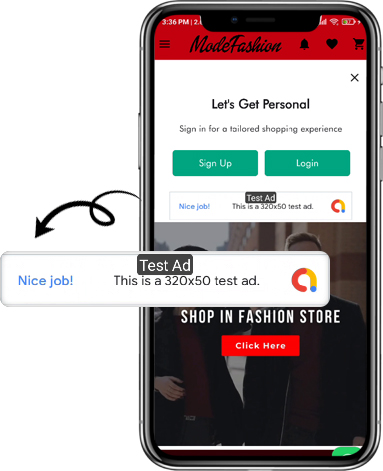
5.12. Esempi di pubblicità in-app:
L’amministratore può impostare i banner pubblicitari sulle diverse pagine dell’app. Ecco come appariranno ai tuoi clienti.
6.0 Marketplace OpenCart avanzato con app per dispositivi mobili
Il marketplace OpenCart di KnowBand trasforma il tuo sito web online in un marketplace completo. Il generatore di app mobili OpenCart è completamente compatibile con Estensione di OpenCart MarketplaceCiò significa che puoi portare l’intero catalogo del marketplace sulle stesse app mobili OpenCart per Android e iOS. Lancia quindi un paio di app mobili compatibili con il marketplace con KnowBand e attira un’ampia base di venditori e clienti nel tuo negozio. -> Quando l’utente clicca sull’opzione Venditore, viene reindirizzato alla pagina Venditore del negozio mobile. L’utente può visualizzare l’elenco dei venditori del marketplace insieme alle loro valutazioni. -> I clienti possono cliccare sul nome del venditore per visualizzare il suo profilo e il prodotto offerto. I venditori possono accedere con il loro nome utente e password. Vengono quindi reindirizzati alla dashboard.
7.0 OpenCart Mobile App Builder per Android e iOS – Video tutorial
Questo video tutorial ti guida attraverso la configurazione completa dell’estensione OpenCart Mobile App Builder di KnowBand. Impara a configurare la tua app, dal backend al frontend, con una guida passo passo su:
Impostazioni generali
Impostazioni delle notifiche push
Metodi di pagamento
Layout della home page
E molte altre configurazioni essenziali
Al termine di questo tutorial, sarai in grado di configurare completamente la tua app mobile OpenCart sia per Android che per iOS, garantendo un’installazione semplice e professionale.
Le crescenti aspettative e la spietata concorrenza nel mondo del business online hanno spinto il bar a un livello molto più alto per le varie aziende di e-commerce. Per soddisfare queste aspettative, è importante passare a una piattaforma di eCommerce più efficace in grado di soddisfare tutte le aspirazioni di business. Come, si dice "Guarda prima di saltare"
Per mantenere i clienti agganciati al tuo sito, è importante fornire un'esperienza utente senza pari. Per ottenere lo stesso, è necessario migliorare la navigazione del sito web, tempo di caricamento del sito Web, servizi di ricerca, pagina di destinazione e altri tali componenti per afferrare l'attenzione immediata del cliente e le vendite dei prodotti. Analizza se la piattaforma di eCommerce che stai pensando di effettuare la transizione soddisfa tutti i criteri sopra citati nel miglior modo possibile.
2. Supporto per dispositivi mobili-
I dispositivi mobili stanno aumentando di giorno in giorno e così anche il loro ruolo nel business dell'e-commerce. Un numero maggiore di persone ora fa shopping online attraverso vari dispositivi mobili come smartphone e tablet, il che spiega la loro importanza nell'ambiente aziendale online. Non dovrebbero esserci differenze significative nell'esperienza utente dei tuoi clienti che navigano sul sito su desktop o laptop e su quella che naviga sul sito su vari dispositivi mobili. Per realizzare questo compito cruciale, la piattaforma di eCommerce selezionata deve essere in grado di supportare tutti i dispositivi mobili in modo efficace al fine di incrementare le vendite di prodotti, il traffico del sito, i tassi di conversione e l'impegno del cliente.
3. Possibilità di aggiungere funzionalità a causa delle mutevoli condizioni del mercato e dello scenario di business-
La tua piattaforma di e-commerce deve essere abbastanza flessibile da includere nuove funzionalità e plug-in per migliorare la produttività e l'usabilità del tuo negozio online. Esistono vari e importanti plug-in di eCommerce da Knowband e altre società di sviluppo di plug-in per rendere le varie attività cruciali del sito Web molto più rapide e senza soluzione di continuità. Inoltre, potrebbe insorgere che i proprietari dei negozi potrebbero aver bisogno di aggiungere Estensioni Magento, Moduli PrestaShop, Estensioni OpenCart o qualsiasi altro plugin basato su piattaforma per migliorare la funzionalità complessiva del loro sito Web, che sarà possibile solo se la piattaforma eCommerce su cui è costruito il sito può ospitare nuovi plugin e funzionalità senza intoppi.
4. Può contribuire ai tuoi indicatori di rendimento eCommerce-
Ogni negozio online sta facendo affari con l'obiettivo di raggiungere uno qualsiasi di questi indicatori di prestazioni chiave dell'e-commerce come i tassi di conversione, il traffico del sito, i clic aumentati, un numero maggiore di registrazioni online e altre metriche di questo tipo. La piattaforma prescelta dovrebbe aver aggiunto funzionalità e funzionalità che possono contribuire facilmente al raggiungimento di questi indicatori chiave di prestazione.
5. Costo dell'installazione e della manutenzione di tale piattaforma
Ci sono varie entità aziendali che stanno avendo una debole condizione finanziaria e non possono permettersi di spendere una grande quantità di denaro per installare e mantenere una piattaforma di e-commerce per la crescita e l'espansione del business a lungo termine. Prima di selezionare una nuova piattaforma, assicurati che non stia bruciando un grosso foro nella tua tasca per l'installazione, la manutenzione e la configurazione al fine di ridurre al minimo i costi operativi della tua azienda.
6. Tempo effettivo di installazione e funzionamento della piattaforma
Scegli sempre una piattaforma di e-commerce che richieda un minimo di tempo per la sua installazione per garantire un funzionamento più veloce e senza interruzioni del tuo negozio online. Se la tua piattaforma di eCommerce selezionata impiegherà diversi mesi per implementare la sua infrastruttura, la tua attività sarà sicuramente penalizzata.
Una volta, hai seguito attentamente tutti questi checkpoint, ci sono meno possibilità di commettere errori mentre selezioni la piattaforma di eCommerce appropriata per la tua entità di business online. Farà ulteriormente risparmiare tempo, denaro e opportunità di business per essere sprecato.
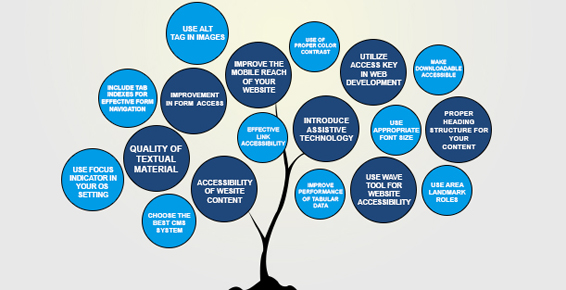
Avere un sito di eCommerce con una patetica accessibilità ai suoi clienti mirati è come avere un'auto di bell'aspetto che non ha un motore performante. A nessuno piacerebbe visitare un sito web che impiega troppo tempo per caricarsi correttamente e spesso frustra un utente. Se si desidera migliorare le sorti della propria entità aziendale, è necessario lavorare per migliorare l'accessibilità del proprio sito Web a tassi di conversione e vendite di prodotti brillanti. Con il supporto di un efficace design del sito e-commerce, senza soluzione di continuità navigazione del sito, processo di pagamento più veloce, tempi e prestazioni eccezionali per il caricamento del sito Web, è possibile ottenere facilmente un notevole successo in termini di traffico del sito, tassi di conversione, coinvolgimento del cliente e vendite di prodotti. Ecco un resoconto dettagliato di quali sono tutti gli ingredienti necessari per un'accessibilità accattivante del sito web.
1. Migliorare la portata e la qualità del materiale testuale-
Qualsiasi sito web senza un contenuto o testo impressionante e coinvolgente è semplicemente inutile. Inoltre, i recenti algoritmi di Google come Panda, Hummingbird e altri hanno ripetutamente dimostrato la superiorità dei contenuti per generare il traffico del sito e i tassi di conversione richiesti. Ricordarsi di prestare adeguata attenzione al contenuto, nonché alla grafica o alle immagini per aumentare il numero di lettori del contenuto scritto. Dai un'occhiata ai vari modi in cui puoi realizzare questo compito cruciale senza problemi.
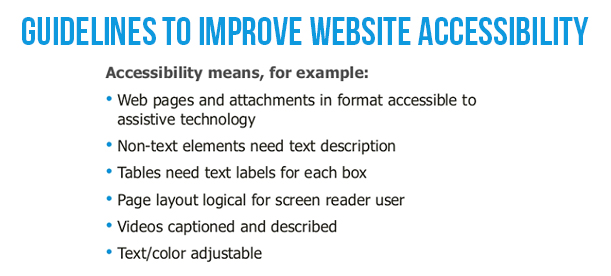
Utilizza immagini ottimizzate di alta qualità per aumentare il valore e l'appeal dei tuoi contenuti scritti. Inoltre, utilizza un tag alt immagine efficace insieme a didascalia e descrizione per migliorare la compatibilità SEO dei tuoi contenuti.
Offri video brevi di alta qualità con i tuoi contenuti (Video del prodotto) per rendere il contenuto più attraente e utile.
Utilizza un contenuto audio alternativo efficace che non influenzi le prestazioni generali e il tempo di caricamento del tuo sito web.
Utilizzare i servizi di una trascrizione di testo normale o di un feed RSS per rendere il contenuto del sito disponibile per un numero elevato di visitatori.
Includi una didascalia per ottimizzare l'esperienza video dei tuoi clienti mirati.
2. Impiega modi per leggere i contenuti per i tuoi clienti mirati-
Ci sono molte persone che potrebbero non essere in grado di leggere correttamente il contenuto del tuo sito a causa di problemi alla vista, dimensioni ridotte del carattere o tipo di carattere illeggibile del testo scritto. Per garantire una perfetta accessibilità al sito a questi tipi di clienti, è obbligatorio disporre di una versione audio della pagina e del contenuto del sito. Questo file audio registrato può comodamente trasmettere il messaggio scritto del tuo sito Web e delle sue pagine interne ai tuoi clienti mirati. Oltre a questo, ci sono vari software di screen reader come Microsoft Narrator, JAWS di Freedom Scientific, VoiceOver per sistemi Mac, Orca (open source) per sistemi basati su Unix, NVDA (open source), Dolphin Supernova di Dolphin e vari altri.
3. Prendi le misure necessarie per migliorare la navigazione del tuo sito (in particolare i moduli) –
A che serve un sito Web se non consente ai visitatori di navigare in esso senza problemi? Sarebbe un puro spreco di tempo, denaro e sforzi se navigare nel tuo sito web è un compito impegnativo. Ci possono essere numerosi fattori sul tuo sito che possono fungere da grande ostacolo nella navigazione continua del tuo sito web. È necessario prestare particolare attenzione a questi particolari elementi del sito come i moduli di registrazione, la pagina di checkout, le immagini, i video, i collegamenti e altre aree di questo tipo per garantire la navigazione senza sforzo del tuo sito web.
Tra questi, si dice che le forme abbiano un effetto drastico sulle prestazioni del sito web e sulla navigazione. È necessario eliminare campi non necessari, etichette illogiche e altri fattori di questo tipo in modo che i visitatori possano compilare i moduli del sito senza alcun inconveniente. Inoltre, è necessario evitare restrizioni legate al tempo e utilizzare intestazioni corrette per i contenuti sul proprio sito Web per facilitare una navigazione più veloce. Per aumentare l'accessibilità dei moduli del sito, è necessario eseguire le seguenti operazioni.
Utilizzare un'etichetta ben posizionata e descrittiva con ciascun campo nel modulo.
Per stabilire una relazione effettiva tra il testo dell'etichetta e il campo del modulo, è possibile utilizzare un tag <label> o una proprietà <ARIA>.
Assicurarsi che l'ordine di tabulazione del modulo sia sincronizzato correttamente con l'ordine dei campi modulo.
Per campi simili o correlati in un modulo, è possibile raggrupparli utilizzando i set di campi. Prendiamo ad esempio campi come "Nome Via / Località", "Villaggio / Città" e "Stato / Provincia" possono essere combinati insieme in un singolo campo di "Indirizzo di corrispondenza".
Informa gli utenti sui campi obbligatori nel tuo modulo attraverso l'aiuto del simbolo degli asterischi (*). Oltre a ciò, è possibile rendere obbligatori i campi desiderati utilizzando la proprietà ARIA. Usa ARIA required = "true" per i campi obbligatori del modulo e ARIA required = "false" se il campo è facoltativo in natura.
Fornire informazioni sui clienti per quanto riguarda l'invio di successo del loro modulo o eventuali errori relativi alla presentazione. Mostra gli errori nel luogo e nella posizione pertinenti sul modulo per aumentare le possibilità di una risoluzione più rapida degli errori che possa essere d'aiuto nella presentazione rapida dei moduli.
Evitare l'uso dei codici CAPTCHA per la convalida dei moduli a causa della loro inaccessibilità e dei problemi di prestazioni. Ci sono altre alternative come Dolce Captcha, PlayThru, NuCaptcha, caselle di controllo JavaScript lato client e altre che possono essere utilizzate per convalidare i dati del modulo. Per saperne di più su come rendere i tuoi moduli gratuiti come spam, puoi farlo controlla questo link.
4. Seleziona il colore che è in risonanza con il contenuto del tuo sito, immagini, sfondi e altri di questi elementi-
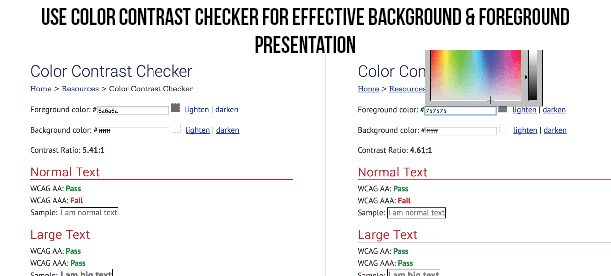
Per garantire l'effettiva leggibilità del tuo sito web, è importante scegliere il colore appropriato per gli elementi di sfondo e in primo piano. Ricorda, per utilizzare un colore contrastante per il testo e lo sfondo per una migliore accessibilità del tuo sito web. Fai attenzione all'utilizzo di colori simili sia per il testo che per lo sfondo del tuo sito web, come l'uso del colore del testo nero insieme a viola, marrone o qualsiasi altro colore scuro influirà in larga misura sull'usabilità del tuo sito web. Il normale rapporto di contrasto durante l'utilizzo del colore per lo sfondo e gli elementi in primo piano dovrebbe essere intorno a 7: 1 ma anche un rapporto di contrasto di 4.5: 1 renderà giustizia anche alla visibilità dei tuoi contenuti e garantirà l'accessibilità efficace del tuo sito Web interessato. Puoi controllare la combinazione di colori con l'aiuto ditest a / b e strumenti heatmap. ?By?these tools you will be able to know more effective areas and less effective areas and make the required changes on the website.
5. Garantire la corretta dimensione del carattere del contenuto-
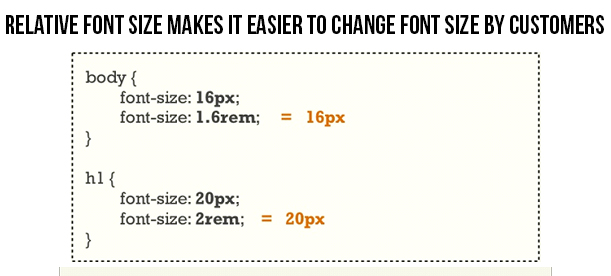
Sarebbe praticamente immaturo e ingenuo aspettarsi che i tuoi lettori abbiano una vista eccezionale di 6 / 6 in modo che possano leggere senza sforzo il contenuto di piccole dimensioni del tuo sito web. Non fare in modo che i tuoi clienti si dibattano troppo durante la lettura dei contenuti del tuo sito web. Per facilitare una perfetta accessibilità al contenuto del tuo sito web, devi usare le dimensioni relative dei caratteri che sono espresse in termini di percentuali o em, invece di usare le dimensioni dei caratteri assoluti che sono espresse in termini di punti o pixel. Grazie a questa pratica sopra descritta, è praticamente molto più semplice per gli utenti apportare le modifiche desiderate alle dimensioni dei caratteri in base alle loro esigenze e alla vista. Quindi, è necessario che l'ora si concentri anche sulle dimensioni del carattere e non solo sul miglioramento dell'attrattiva visiva del tuo sito web.
6. Ruolo della tecnologia Assistive nell'accessibilità del sito web-
La tecnologia assistiva, nota anche come tecnologia adattativa (AT), è in realtà una benedizione per le persone con vari tipi di disabilità collegate a disturbi visivi, verbali, cognitivi, motori o altri disturbi fisici e mentali che consentono di accedere alle varie aree di un sito Web senza difficoltà. movimento del mouse, posizionamento o clic. La tecnologia è sinonimo di un gruppo di dispositivi assistivi, adattivi e riabilitativi che sono destinati a persone con disabilità diverse, insieme al processo che è coinvolto nel localizzare, selezionare e utilizzare questi dispositivi. Questa tecnologia ha fornito un grande senso di libertà a tutte le persone disabili attraverso l'aiuto di vari miglioramenti che hanno cambiato il modo in cui queste persone interagivano con vari dispositivi digitali.
Vari dispositivi come lettori di schermo, sistema Braille, software per l'ingrandimento dello schermo, software di riconoscimento vocale, accesso tramite switch e altri hanno svolto un enorme lavoro nel fornire un'accessibilità del sito Web senza problemi a persone con vari tipi di disabilità. Per ulteriori informazioni sui diversi tipi di tecnologie assistive che fungono da luce guida per le persone disabili, tutto ciò che devi fare è seguire semplicemente questa semplice collegamento.
7. Migliora le prestazioni e la natura dei tuoi link-
Per indirizzare un numero maggiore di persone nella posizione desiderata dei tuoi collegamenti, assicurati che i tuoi link abbiano un'etichetta e un colore corretti per indicare loro i clienti interessati. Utilizza un testo più contestuale rispetto a quelle frasi semplici come "fai clic qui", "leggi altro", "saperne di più" e altre affermazioni di questo tipo che possono spingere i tuoi clienti mirati a fare clic su un particolare collegamento. Inoltre, scegli il colore giusto per il tuo collegamento per attirare l'attenzione dei clienti e collegare l'accessibilità.
8. Usa HTML per migliorare l'accessibilità dei tuoi dati tabulari-
Rendere un punto di utilizzare solo HTML per tabelle di dati anziché utilizzare le immagini. Questo approccio sarà estremamente utile per i visitatori che utilizzano le tecnologie assistive per accedere al contenuto della tabella. Inoltre, cerca di includere intestazioni di colonna appropriate per migliorare l'accessibilità del contenuto della tabella. Si consiglia inoltre di non utilizzare il formato tabellare per l'impaginazione o la struttura della pagina in quanto causa problemi nell'accesso effettivo del contenuto.
Per rendere le tue tabelle di dati più accessibili ai tuoi utenti, è necessario contrassegnare in modo efficace le celle di intestazione della tabella. Oltre a questo, è necessario utilizzare il valore dell'attributo scope per l'intestazione di colonna o l'intestazione di riga associata della tabella. Se vuoi migliorare l'accessibilità del tuo campo "data" nella tua tabella, devi cambiare <td> Data </ td> per <the scope = "col"> Data </ th> nella tua parte di codifica. per informare gli utenti sulla tua tabella di dati, devi includere una descrizione pertinente o una didascalia della tabella attraverso l'uso del tag <caption>.
<Table>
<caption> Orario della lezione </ caption>
<Tr> ….
9. Verifica l'accessibilità della tua pagina attraverso l'uso di WAVE-
Lo strumento di valutazione dell'accessibilità Web (WAVE) è uno strumento straordinario che può aiutare gli sviluppatori Web a migliorare l'accessibilità del loro sito web. Questo strumento di valutazione del sito Web fornisce informazioni e feedback cruciali sull'accessibilità della tua pagina immettendo l'URL della tua pagina Web nella home page dello strumento Wave. Se hai dubbi, domande e dubbi su questo strumento di valutazione del sito web, controlla questo link utile, https://wave.webaim.org/help. Inoltre, gli utenti che non hanno familiarità con questo pionieristico strumento di accessibilità e valutazione dei siti Web possono avvalersi dell'aiuto di questo link per ottenere le conoscenze necessarie sulla verifica dell'accessibilità del proprio sito web. Altri strumenti oltre a WAVE che possono essere la luce guida per migliorare l'accessibilità del tuo sito sono CynthiaSays, Tenon e molto altro.
10. Impegnati a rendere il tuo contenuto scaricabile accessibile ai tuoi clienti mirati-
Sarebbe nell'interesse del tuo sito Web se puoi adottare le misure necessarie per rendere i tuoi contenuti scaricabili sul tuo sito come la documentazione sui termini e condizioni, il manuale d'uso del prodotto, le specifiche delle categorie di prodotto o qualsiasi altro documento accessibile agli utenti interessati. Non farli vagare qua e là alla ricerca dei software richiesti per accedere a un particolare documento, ma assicurati di rendere il tuo contenuto scaricabile accessibile attraverso il comune software disponibile. Utilizzare sempre un file separato da virgole o delimitato da tabulazioni, file PDF e altri formati simili che non necessitano di software proprietario con licenza dal fornitore in questione. Per rendere i tuoi contenuti accessibili attraverso il formato PDF, devi seguire le varie linee guida menzionate in questo collegamento cruciale, https://webstandards.sonoma-county.org/content.aspx?sid=1014&id=1123.
11. Utilizzare i servizi di punti di riferimento ARIA-
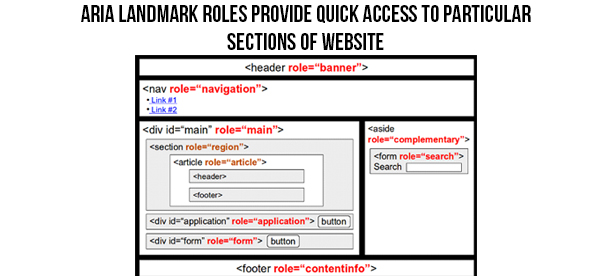
Grazie all'introduzione della nuova Access Rich Internet Applications (ARIA), una specifica del World Wide Web Consortium (W3C) che è un ente governativo mondiale, le applicazioni web possono ora essere facilmente interagite e condivise attraverso la tastiera. Puoi facilmente rendere il tuo sito più amichevole per la navigazione della tastiera attraverso l'utilizzo dei ruoli di riferimento ARIA. Tutto ciò che devi fare è semplicemente aggiungere un attributo HTML per qualsiasi ruolo di riferimento, ad esempio role = "navigation", role = "main" o role = "search" per indirizzare l'utente alla particolare sezione della pagina attraverso un singolo tasto. Cerchiamo di controllare questo codice HTML che può aggiungere l'attributo del ruolo di riferimento appropriato nella sezione "principale" e "ricerca" di un sito web.
<div id = "maincontent" role = "main">
<form action = "search.php" role = "search">
12. Impara a utilizzare i servizi di Learning Management Systems (LMS) e Sistemi di gestione dei contenuti per migliorare l'accessibilità del tuo sito web-
Per migliorare l'accessibilità del tuo sito eCommerce, devi avvalerti dei servizi di un'efficace piattaforma di e-commerce che comprende numerose funzionalità. Oltre a questo, è possibile usufruire dei servizi di vari sistemi di gestione dei contenuti come WordPress, Joomla, Drupal e altri per fornire un facile accesso a numerosi temi, modelli, Plugin eCommerce e altre opzioni simili. I plugin sono visti per fornire un livello avanzato di accessibilità, prestazioni e usabilità a un sito Web per migliorare le prestazioni generali di un sito web.
Tuttavia, assicurati di avvalerti dell'esperienza di un eccezionale design di plug-in e di servizi di sviluppo come Knowband con anni di esperienza in questo settore. Alcuni dei superbi plugin forniti da questo sono i seguenti:
OpenCart– Ecco alcuni dei OpenCart Extensions?that can help in enhancing the productivity of your OpenCart store to a great extent. They are OpenCart Ajax Cart+, OpenCart One Page Supercheckout Pro, OpenCart Social Loginizer, OpenCart Price Alert and such others.
PrestaShop– Se hai un negozio PrestaShop, questi sono alcuni dei Addons PrestaShop?that can be the game changer for your online store and can improve the accessibility and performance of your website. Take a look at these plugins which are PrestaShop Abandoned Cart, PrestaShop Return Manager, PrestaShop One Page Supercheckout and many others.
13. Migliora la portata del tuo sito web su vari dispositivi basati su dispositivi mobili-
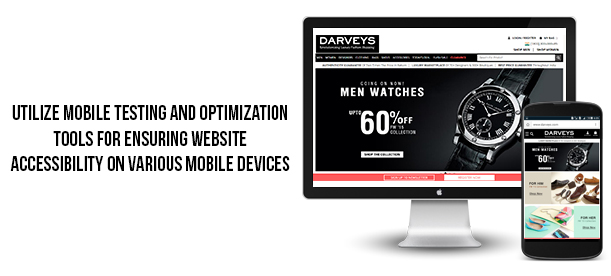
A causa del costante aumento del numero di clienti mobili, è responsabilità esclusiva di ogni entità commerciale online rendere il proprio sito Web accessibile a vari dispositivi mobili disponibili. Utilizza vari strumenti come Mobile Usability, Mobile Friendly Test, PageSpeed Insights, test di velocità del sito Web di Pingdom e altri strumenti SEO mobili per migliorare le prestazioni del tuo sito web mobile. Se vuoi sapere di più su come migliorare i tuoi risultati SEO mobili, visita questo link informativo. Inoltre, l'uso dei servizi di rete di consegna contenuti (CDN) insieme al formato di immagine Webp per il browser Google Chrome può avere un effetto significativo sull'accessibilità del tuo sito web su vari dispositivi basati su dispositivi mobili.
14. Utilizza il testo alternativo corretto per immagini-
Anche se, si dice che "Un'immagine può dire più di mille parole", ma queste immagini hanno bisogno del supporto di Alt text per aiutare l'utente a comprendere l'intento o il messaggio corretto dietro queste immagini. Inoltre, questo testo alternativo diventa molto più utile mentre si usa un immagini informative come infografiche: si deve notare che il messaggio che deve essere trasmesso con una particolare immagine deve essere usato nel testo alternativo di quell'immagine, allo stesso modo, se l'immagine in questione è costituita da un testo, quel particolare testo dovrebbe anche essere incluso nel testo alternativo Assicurati che le immagini utilizzate come collegamenti siano fornite con un alt text appropriato in modo che lo screen reader possa leggere il messaggio associato della tua immagine piuttosto che leggere il nome del file della tua immagine. come un attributo alt può essere utilizzato in un'immagine per migliorarne l'appeal e la comprensione tra i clienti target.
<img src = "webaimlogo.jpg" alt = "WebAIM – Accessibilità Web in mente">
Tuttavia, puoi lasciare il testo alternativo vuoto per le tue immagini se l'immagine è puramente utilizzata
15. Iniziare i passaggi per rendere più accessibile il tuo sito web tramite tastiera
Ci sono numerosi utenti che amano navigare in un determinato sito web attraverso l'uso di tasti di scelta rapida da tastiera o tasti di accesso. Queste chiavi di accesso sono elementi HTML che non vengono effettivamente utilizzati durante il processo di sviluppo del sito Web per garantire un accesso diretto a determinate sezioni del sito Web tramite tastiera. Per utilizzare i servizi delle chiavi di accesso, è necessario seguire questi passaggi.
– Premere il tasto Funzione (Alt in caso di Windows e Ctrl se il sistema è un Mac) insieme alla lettera o al tasto numerico specifico associato a una particolare sezione del sito Web.
Inoltre, i programmatori possono aggiungere facilmente la funzionalità delle chiavi di accesso sul proprio sito Web aggiungendo un semplice codice HTML nel tag di ancoraggio di navigazione del sito interessato. Il codice di esempio è come mostrato di seguito.
<a href="index.html" accesskey="1"> Home </a>
Tuttavia, ciò che limita l'utilizzo delle chiavi di accesso a livello globale è che non esiste un set universale di chiavi assegnate che possono essere utilizzate per implementare la funzionalità delle chiavi di accesso su un sito web. Oltre a questo, non esiste un meccanismo in base al quale gli utenti possano essere informati sui tasti della tastiera che vengono utilizzati come chiavi di accesso per spostarsi all'interno di un sito. Ma ci sono alcuni paesi come il Regno Unito, dove l'autorità interessata ha raccomandato un set di chiavi di accesso che possono essere assegnate per una navigazione del sito web senza interruzioni attraverso la tastiera. Ecco un elenco di quelle chiavi di accesso.
S – Salta la navigazione
1 – Home Page
2 – Novità / aggiornamenti
3 – Mappa del sito
4 – Ricerca
5 – Domande frequenti (FAQ)
6 – Aiuto
7 – Procedura per i reclami
8 – Termini e condizioni
9 – Modulo di feedback
10 – Informazioni sulla chiave di accesso
16. Includi correttamente i titoli per l'organizzazione della struttura dei contenuti-
Per un accesso diretto ai contenuti del tuo sito, utilizza la struttura delle intestazioni. Utilizza tag di intestazione HTML come <h1>, <h2>, <h3> e altri nella posizione appropriata nei contenuti per l'organizzazione efficace dei tuoi contenuti e per una migliore leggibilità. Segui l'ordine corretto delle intestazioni e mantieni la presentazione lontana dalla struttura della rubrica attraverso l'uso di CSS. Alcune delle linee guida che devono essere seguite durante la creazione di una nuova classe CSS per i tuoi contenuti sono le seguenti.
Usa sempre il tag <h1> per il titolo principale della pagina. Mantieni il tag di intestazione <h1> riservato per il titolo del sito web e altre pagine individuali.
Includi intestazioni per la corretta indicazione e organizzazione della struttura dei contenuti.
Segui un ordine corretto mentre usi i titoli e non salta mai direttamente da <h1> a <h3> intestazione perché dà ai lettori la sensazione che alcuni contenuti particolari manchino nel mezzo.
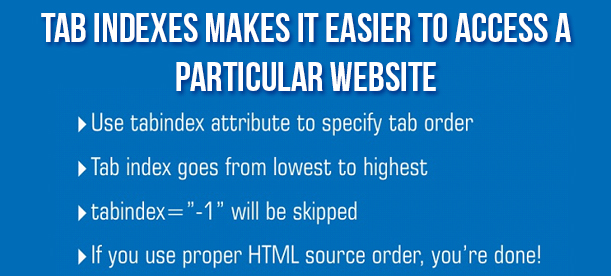
17. Utilizza gli indici delle schede per la navigazione continua intorno al tuo sito web-
Per determinare l'ordine corretto di navigazione attorno ai campi modulo tramite l'uso del tasto tab, è importante utilizzare gli indici delle schede. Questa funzione svolge un ruolo fondamentale durante la navigazione tra i moduli su un sito. Tuttavia, se il design della pagina è dotato di un ordine logico appropriato e di una gerarchia forte a causa della presenza di intestazioni e sottotitoli, non c'è molto di cui preoccuparsi per questo indice tab.
Poiché le forme consistono in numerosi piccoli elementi come caselle di controllo e pulsanti di opzione che richiedono il posizionamento preciso del mouse e il clic da parte degli utenti, eseguire la stessa operazione sarebbe difficile per una persona con disabilità motoria. In situazioni come questa, la vita di queste persone può essere di grande sollievo se viene eseguita una corretta indicizzazione delle schede sul modulo che può consentire all'utente di interagire con ogni elemento del modulo attraverso semplici tratti della tastiera.
Per indirizzare il traffico verso il tuo sito, due tipi di campagne di riferimento per le parole chiave sono utilizzate dalle aziende online. Possono essere classificati come parole chiave organiche e parole chiave a pagamento. Permetteteci di informarvi sui due.
Parole chiave organiche- Queste sono le parole chiave utilizzate dai tuoi clienti mirati per atterrare sul tuo sito Web specifico facendo clic su uno dei risultati di ricerca organici di vari motori di ricerca come Google, Yahoo, Bing e altri.
Parole chiave a pagamento- Si tratta di vari annunci PPC, di annunci sui social media e di altri mezzi a pagamento di questo tipo che hanno portato i clienti sul tuo sito web specifico. Anche se, le aziende devono pagare un determinato importo fisso per questo tipo di strategia di acquisizione dei clienti, ma questo è un metodo molto affidabile in termini di ottenere traffico elevato per il tuo sito.
Google Analytics è un modo più intelligente per ottenere informazioni preziose sul traffico in entrata sul tuo sito. Fornisce informazioni dettagliate complete sulla natura del traffico in entrata, sulla fonte del traffico in entrata, sia organico che a pagamento, dispositivo utilizzato dai clienti durante la navigazione e altri dati cruciali. Come da recente modifica di Google su 8th gennaio, 2015, c'è stata una leggera modifica nella rappresentazione delle "parole chiave organiche"
– Fai clic sulla scheda "Acquisizioni" sullo schermo del tuo strumento di Google Analytics.
– Ora, fai clic sulla scheda "Campagne" che si trova nella parte inferiore della scheda "Acquisizioni".
– Sotto la scheda "Campagne", troverai l'opzione "Parole chiave organiche".
Nascondere "non fornito"
Su 18th di ottobre, 2011, Google ha annunciato che da quel momento in avanti i termini di ricerca utilizzati per l'atterraggio in un determinato sito non sarebbero stati trasmessi al sito Web di destinazione. Invece, tutte queste visite sarebbero ora radunate insieme sotto forma di "non fornito"
Effetto dell'aggiornamento di colibrì su SEO
L'algoritmo di Hummingbird di Google è stato lanciato ad agosto, 2013 e ha cambiato l'intero aspetto del settore SEO. Si tratta di un nuovo algoritmo completo che comprende oltre i fattori 200 che possono avere un enorme impatto sulle classifiche del sito Web e sui risultati dei motori di ricerca. Questo algoritmo è stato creato con particolare attenzione ai dispositivi mobili e per rendere i risultati SEO più mobili. A causa dell'aggiunta di "ricerca conversazionale"
Finché sei benedetto con i servizi di buoni editori e scrittori di contenuti, non hai bisogno di un motivo per farti prendere dal panico, dato che l'attenzione verso il SEO è cambiata dall'abbondanza di parole chiave al significato semantico del tuo contenuto scritto. Inoltre, sta lavorando per rendere i risultati della ricerca più efficaci per la ricerca vocale. Alcune delle varie funzionalità introdotte da questo algoritmo Hummingbird sono:
Uso delle parole chiave a coda lunga per i risultati della ricerca.
Concentrati sui contenuti basati sulla semantica anziché sul semplice contenuto di parole chiave.
Introduzione della funzione del grafico della conoscenza per fornire brevi informazioni su un argomento senza nemmeno fare clic sui risultati della ricerca.
Dare maggiore enfasi alle immagini attraenti, ai video e agli elementi visivi nei tuoi contenuti per aumentare il suo fascino semantico.
Facendo uso dell'elaborazione del linguaggio naturale e della funzione di intelligenza artificiale.
Modifiche avvenute nello strumento di Google Analytics
Per ottenere informazioni dettagliate sul traffico del sito in arrivo sul tuo sito web, devi tenere traccia dell'attività analitica del tuo sito web facendo clic sull'opzione della pagina di destinazione del tuo strumento Google Analytics. Cerchiamo di capirlo con l'immagine qui sotto.
Secondo l'immagine di cui sopra, i professionisti del SEO prima non avevano capito l'impatto di "non fornito"
Nell'immagine mostrata sopra, è stato osservato che dal 20th di novembre, 2015, Google ha iniziato a fornire informazioni su "non fornito" tassi di conversione.
Quindi, continua a seguirci e ricevi aggiornamenti costanti relativi a "non forniti"
Integratore di newsletter è un OpenCart Plugin che ti consente di aumentare la tua mailing list aggiungendo clienti negli elenchi configurati di servizi di email marketing configurati nel pannello di amministrazione. È possibile scegliere di configurare uno qualsiasi dei servizi o multipli contemporaneamente da "Mailchimp", "Contatto costante" e "iContact".
2. Fine frontale
Nel front-end, quando un cliente sceglie di iscriversi a una newsletter in OpenCart predefinito, il cliente viene automaticamente aggiunto in cima agli elenchi configurati nel pannello di amministrazione quando si fa clic su Continua.
Un cliente verrà aggiunto agli elenchi configurati al momento della registrazione se lui / lei sceglie l'opzione iscriversi alla newsletter.
3. Pannello di Amministrazione
Il pannello di amministrazione ha schede 4 per la configurazione di questo plug-in, come elencato di seguito:
1.Impostazioni generali
2.Mailchimp
3.Constant Contact
4.iContact
3. Pannello di Amministrazione
Il pannello di amministrazione ha schede 4 per la configurazione di questo plug-in, come elencato di seguito:
1.Impostazioni generali
2.Mailchimp
3.Constant Contact
4.iContact
4. impostazioni generali
La scheda Impostazioni generali presenta le seguenti opzioni:
Abilita / Disabilita (interruttore On / Off):
Questo è l'interruttore principale per abilitare / disabilitare l'intero modulo.
In questa scheda, l'amministratore può scegliere dagli elenchi nel suo account MailChimp in cui devono essere aggiunte le e-mail. Inizialmente verrà visualizzato un messaggio come Nessuna lista esiste per questa chiave API!
chiave API MailChimp: L'amministratore deve inserire la chiave API per recuperare gli elenchi dal proprio account. Non appena l'amministratore inserisce la chiave e fa clic all'esterno della casella di testo, la richiesta viene inviata e gli elenchi (ifany) vengono recuperati e visualizzati in una casella a discesa.
Elenco MailChimp: Scegli tra gli elenchi visualizzati qui.
6. Contatto costante
In questa scheda, l'amministratore può scegliere dagli elenchi nel suo account Contatto costante in cui devono essere aggiunte le e-mail. Inizialmente verrà visualizzato un messaggio come Nessuna lista esistente per la combinazione di Chiave e Token fornita sopra !.
Chiave API di contatto costante: L'amministratore deve inserire la chiave API. Non appena l'amministratore inserisce la chiave e fa clic all'esterno della casella di testo, la richiesta viene inviata e gli elenchi (ifany) vengono recuperati e visualizzati in una casella a discesa.
Token di accesso al contatto costante: L'amministratore deve inserire il token di accesso insieme alla chiave API. Non appena l'amministratore inserisce il token e fa clic all'esterno della casella di testo, la richiesta viene inviata e gli elenchi (ifany) vengono recuperati e visualizzati in una casella a discesa.
Elenco dei contatti costanti: Scegli tra gli elenchi visualizzati qui.
7. iContact
In questa scheda, l'amministratore può scegliere dagli elenchi nel suo account iContact dove devono essere aggiunte le email. Inizialmente verrà visualizzato un messaggio come Nessuna lista esiste per questo account !.
Tasto iContact APP: L'amministratore deve inserire il tasto APP. Non appena l'amministratore inserisce la chiave e fa clic all'esterno della casella di testo, la richiesta viene inviata e gli elenchi (ifany) vengono recuperati e visualizzati in una casella a discesa.
iContact APP Password: L'amministratore deve inserire la password APP insieme alla chiave APP. Non appena l'amministratore immette la password e fa clic all'esterno della casella di testo, la richiesta viene inviata e gli elenchi (ifany) vengono recuperati e visualizzati in una casella a discesa.
Nome utente iConstant: L'amministratore deve inserire anche il nome utente insieme alla password APP e alla chiave APP. Non appena l'amministratore inserisce il nome utente e fa clic all'esterno della casella di testo, la richiesta viene inviata e gli elenchi (ifany) vengono recuperati e visualizzati in una casella a discesa.
Elenco iConstant: Scegli tra gli elenchi visualizzati qui.
Trasformare i visitatori del sito in un appassionato di shopaholic è spesso percepito come un compito critico a causa dell'emergere di vari siti di e-commerce e della mutata mentalità dei clienti mirati. Se il tuo sito di e-commerce è in grado di tenere i tuoi visitatori agganciati, puoi facilmente migliorare le tue possibilità di fare vendite di prodotti e tassi di conversione. Ma, in caso contrario, puoi prendere misure contrarie installando un efficace Estensioni OpenCart sul tuo sito in modo da mantenere i tuoi visitatori coinvolti nella tua organizzazione aziendale. Ecco alcuni dei motivi che supportano il nostro Knowband OpenCart Ajax Carrello + modulo è semplicemente la migliore opzione di acquisto per il tuo negozio online.
Semplice installazione e configurazione
A differenza di altri plug-in di e-commerce che richiedono conoscenze tecniche per l'installazione e la configurazione, questo modulo OpenCart può essere facilmente installato da qualsiasi utente tecnico e non tecnico senza sforzo. Può essere facilmente installato con un semplice clic e l'utente può anche eseguire la configurazione senza problemi.
Il timore di perdere i tuoi clienti a causa del complicato processo di check-out sarà un ricordo del passato poiché questo modulo di e-commerce ha semplificato in larga misura il processo di checkout. Ha fornito funzionalità brillanti ai clienti che consentono loro di apportare rapidi cambiamenti nei loro carrelli della spesa. A causa di queste caratteristiche, i clienti possono completare felicemente le loro formalità di pagamento che a loro volta lo faranno ridurre gli abbandoni del carrello degli acquisti.
Funziona perfettamente con altri temi e moduli
Questo plug-in di e-commerce non pone alcun ostacolo al funzionamento o al funzionamento di altri moduli e offre una sincronizzazione efficace in modo che i diversi moduli possano lavorare indipendentemente su un negozio e-commerce. Inoltre, funziona superbamente con diversi temi del sito Web e le sue caratteristiche e funzionalità non dipendono da alcun tema.
Fornisce più funzionalità popup
OpenCart Ajax Carrello + estensione ha aggiunto una nuova gamma di funzionalità e funzionalità nell'opzione popup. Con questo plugin, i proprietari dei siti possono mostrare popup sul loro aggiungere al carrello, aggiungere banner nel loro popup, fornire correlati prodotti nel popup funzione, disattivare il popup sui propri dispositivi mobili e altre funzioni simili. Permette inoltre ai clienti di applicare codici coupon e voucher sul carrello oltre a fornire un pulsante diretto ai clienti per l'atterraggio sulla pagina di pagamento. Tutto può essere gestito e gestito senza sforzo dalla funzionalità popup di questo modulo di e-commerce.
Trasforma il tuo negozio e-commerce in un vero e proprio centro commerciale per i clienti shopaholic acquistando questa estensione OpenCart dal nostro negozio e-commerce, www.knowband.com. Sarai orgoglioso del tuo acquisto grazie ai meravigliosi servizi e funzionalità forniti da questo plug-in di e-commerce per la tua organizzazione di e-commerce. Inoltre, il nostro negozio online, Knowband fornisce plugin di e-commerce per altre piattaforme per Magento e PrestaShop.