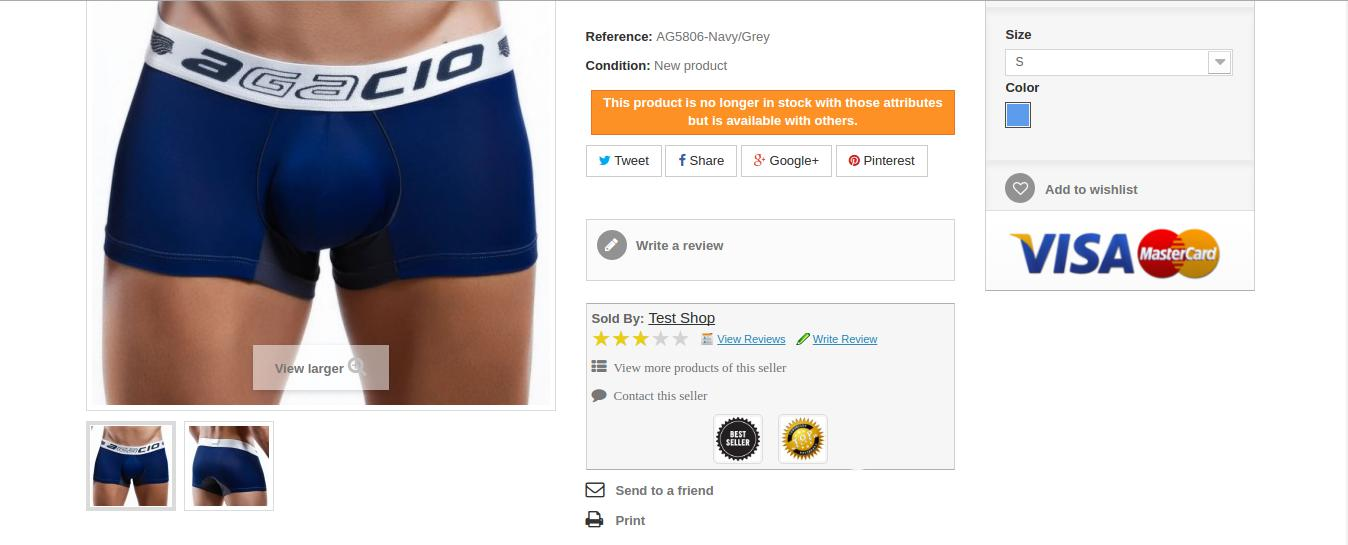
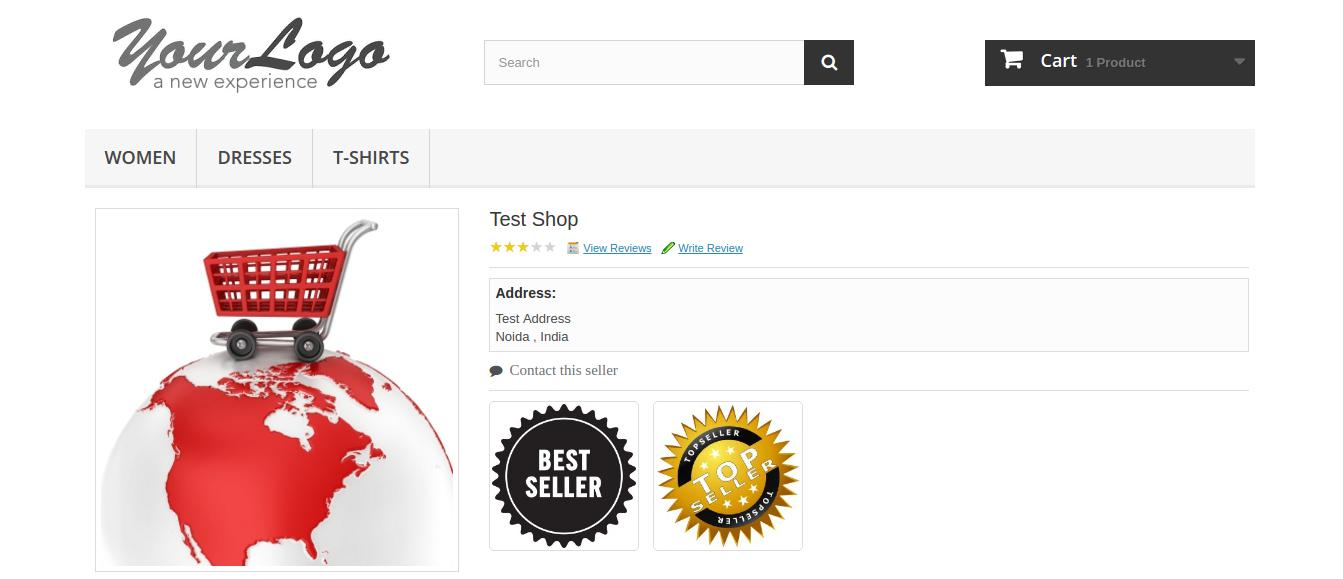
Questo addon è fondamentalmente un Addon del Marketplace Prestashop. L'amministratore del marketplace può creare badge venditore in base ai vari parametri che un venditore deve soddisfare per ottenerne uno. I badge del venditore vengono visualizzati dai clienti quando visitano la pagina del profilo del venditore o la pagina del prodotto di un determinato venditore. L'amministratore può creare badge venditore per i venditori come Best Seller, Best Customer Support, Best New Seller, ecc. I parametri per ottenerne uno possono essere impostati dal pannello back-end dell'amministratore. Pertanto, tenendo presente ciò, questo annuncio fornirà funzionalità al cliente attraverso le quali il cliente può vedere un badge venditore e interpretare il tipo di venditore sul mercato.
Per installare questo annuncio, attieniti alla seguente procedura:
1. Aggiungi la cartella ad-don nella cartella dei moduli del tuo sistema.
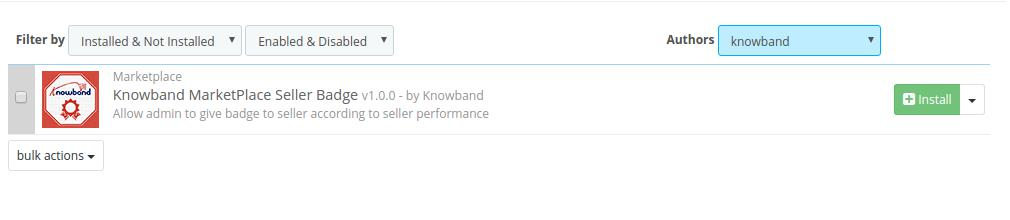
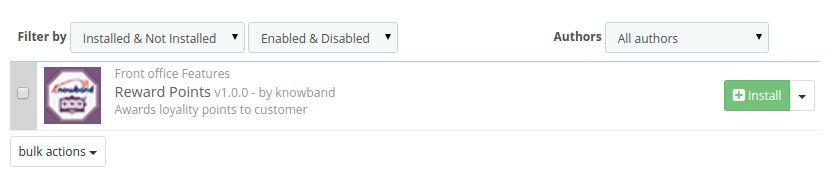
2. Dopo aver aggiunto questa cartella ad-don, il sistema elencherà l'annuncio sulla pagina del modulo sotto la funzione di front office come riportato di seguito:
Questa interfaccia avrà due campi per l'amministratore nel back-end. Entrambi i campi sono elencati di seguito:
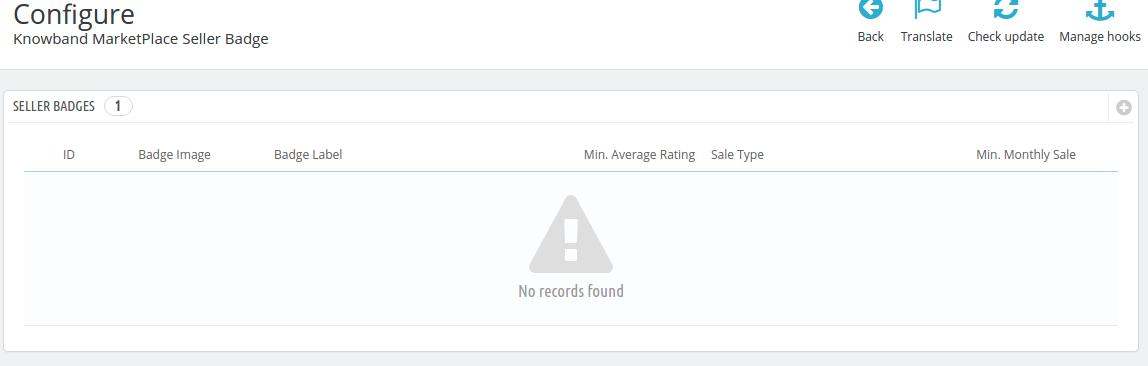
Elenco dei distintivi del venditore
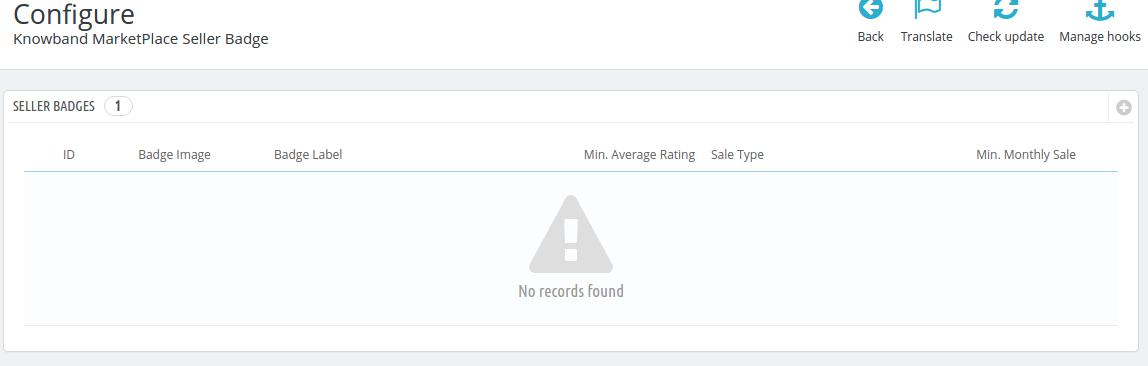
L'elenco dei badge dei venditori già applicati è disponibile nelle impostazioni di configurazione in Moduli e servizi >> Moduli e servizi nel pannello di amministrazione.
Aggiungi il nuovo badge del venditore:
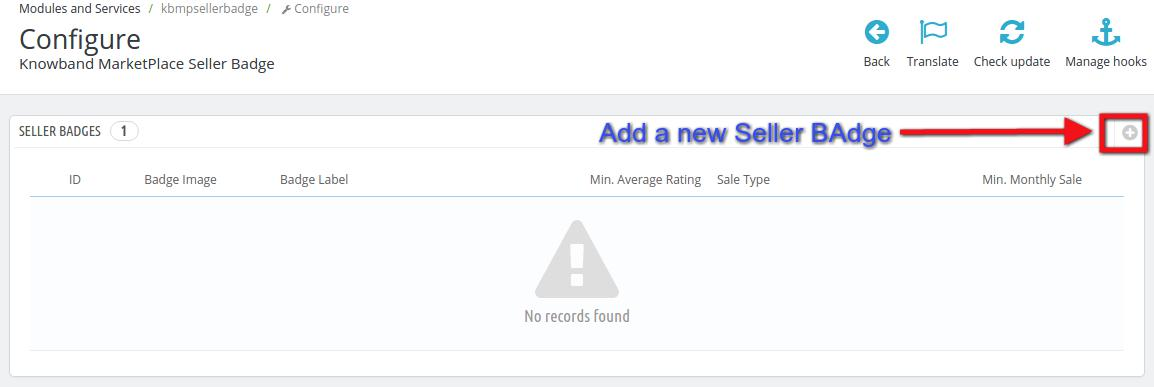
L'amministratore può aggiungere un nuovo badge venditore sul suo sito di mercato navigando Moduli e servizi >> Moduli e servizi >> Knowband Marketplace Badge venditore >> Aggiungi nuovo (icona Plus)
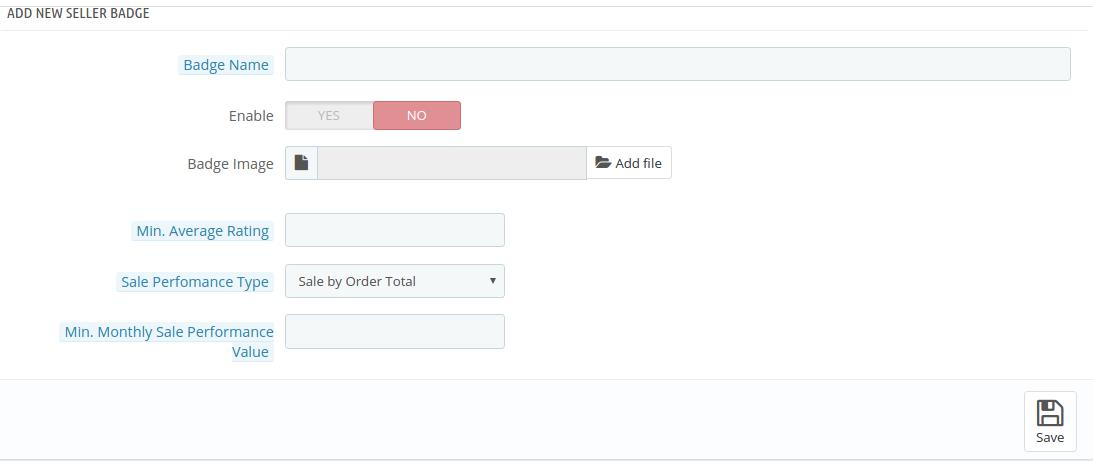
1. Nome del badge: Dai un nome al tuo badge del venditore. Questo nome è per riferimento personale degli amministratori, non verrà mostrato a nessun altro.
2. Abilitare: Seleziona lo stato come Sì se vuoi che il badge sia attivo sul mercato.
3. Immagine del badge: Carica un'immagine per il badge che sarà visibile ai clienti nella pagina del profilo dei venditori o nella pagina del prodotto di un determinato venditore.
4. Min. Voto medio: Fornire il parametro di valutazione per ottenere il distintivo particolare. Ad esempio, puoi decidere che il venditore deve ottenere almeno le stelle 3 per ottenere questo badge.
5. Tipo di prestazioni di vendita: Fornire un parametro che verrà utilizzato per decidere se un venditore è idoneo per lo specifico badge. È possibile scegliere tra due tipi di parametri, Vendita per ordine Totale o Vendita per prodotto venduto. Se si seleziona Vendita per ordine totale, l'idoneità del venditore sarà verificata sulla base degli ordini totali elaborati da lui nel suo negozio. Se selezioni la vendita per prodotto venduto, l'idoneità verrà verificata sulla base del totale dei prodotti venduti da un venditore nel suo negozio.
6. Min. Valore di vendita mensile: Inserisci la vendita mensile minima richiesta per un venditore per essere idoneo per il badge in questione.
7. Salva: Salva una volta terminate le impostazioni.
Interfaccia cliente
Qui i clienti possono vedere i badge acquistati dai venditori su due tipi di interfacce.
Pagina della pagina di prodotto
1. La pagina del prodotto del venditore particolare come mostrato nella schermata qui sotto:
Interfaccia del profilo del venditore
2. La pagina del profilo del venditore sul front-end del negozio.
Pagina di configurazione
Questa è una pagina in cui il venditore può abilitare / disabilitare questa funzione dai clienti. Dopo aver disabilitato questo, il cliente non può vedere i badge del venditore sul mercato. Inoltre, l'amministratore può configurare i badge dalla stessa interfaccia.
Questo shopper online è sempre alla ricerca di offerte interessanti, punti premio e offerte. Questo è uno dei modi per incoraggiarli ad acquistare i prodotti. Se il tuo negozio di eCommerce non è in grado di attivare la decisione di acquisto dei clienti, allora sicuramente farà del male alla tua azienda nel lungo periodo.Knowband di I punti Prestashop Reward Addon si riveleranno un grande bonus per il negozio di mercanti in quanto possono motivare l'acquisto da parte del cliente di un numero sempre maggiore di prodotti. I clienti possono vincere punti premio in cambio degli acquisti.
Il modulo Prestashop Loyalty Points di Knowband consente ai clienti di vincere punti premio dopo aver effettuato un ordine. I punti premio consentono ai clienti di acquistare ancora di più a prezzi scontati. Una volta che il cliente ha vinto abbastanza punti premio, possono ottenere uno sconto in cambio dei punti.
Tutte le impostazioni riguardanti il Addon punti premio Prestashop e i valori di sconto saranno dati al commerciante nel backed dell'estensione.
1.1 Approfittate dei Addon per i Punti Premio della Prestashop del Mercante
Il modulo Prestashop Loyalty Points di Knowband consente all'amministratore di fornire i punti fedeltà ai clienti quando effettuano l'ordine.
Questo Addon punti premio Prestashop consente all'amministratore di impostare le regole per gli ospiti e per i clienti registrati.
L'amministratore può impostare il numero N di regole di sconti e punti premio in base alle necessità.
L'estensione Prestashop Reward Points consente all'amministratore di visualizzare l'elenco dei clienti utilizzati punti di ricompensa e punti di punti rimanenti.
Questo add-on di Prestashop aiuta l'amministratore a coinvolgere maggiormente il cliente nel sito web.
Questo addon punti premio Prestashop motivare il cliente a effettuare un altro ordine per utilizzare i punti di ricompensa.
Aiuta l'amministratore a premiare il cliente fedele dando loro punti fedeltà.
Con l'aiuto di questo addon punti premio Prestashop, l'amministratore può aumentare le entrate e la conversione del sito web.
L'Estensione punti fedeltà di Presatashop ti aiuta a migliorare la tua popolarità consentendo ai clienti di condividere i punti premio con gli altri.
1.2 Vantaggio di Addon dei punti premio per i clienti Prestashop
Il cliente può utilizzare i punti premio per effettuare acquisti in futuro.
Questo modulo Prestashop Loyalty Points consente al cliente di condividere i punti fedeltà con i propri amici.
Il cliente può visualizzare i punti premio sul suo profilo.
2. Installazione
Per installare questo addon di punti Prestashop Purcharse, si prega di seguire i seguenti passi:
Aggiungi la cartella addon nella cartella modules del tuo sistema.
Dopo aver aggiunto questa cartella di add-on di Prestashop, il sistema elencherà l'addon sulla pagina del modulo sotto la categoria "funzionalità di front office" come indicato di seguito:
Nel modulo admin, ci saranno le seguenti opzioni per configurare questo addon Prestashop Reward Points. L'addon di Prestashop
1. Impostazioni generali.
2. Impostazioni punti premio ospite.
3. Impostazioni sconto ospite.
4. Impostazioni dei punti premio premio registrati.
5. Impostazioni di sconto cliente registrate.
6. Impostazioni dell 'email.
7. Statistiche.
Ogni sezione è descritta nei dettagli di seguito.
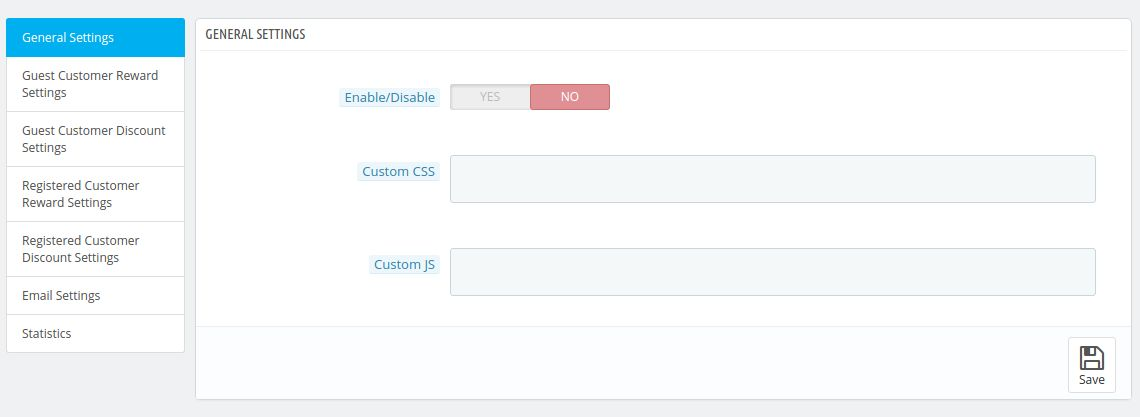
3.1 Impostazioni generali
Questa sezione avrà le seguenti opzioni per configurare l'addon dei lealtà di Prestashop.
1. Attiva / Disattiva: Questa opzione avrà un pulsante di commutazione con due valori specifici ON e OFF. Questo modulo funzionerà solo se è impostato su ON. Se è impostato su OFF, nessuna funzione funzionerà e non influirà nemmeno su altre sezioni del sito Web. Per impostazione predefinita, questa opzione sarà OFF.
2. CSS e JS personalizzati: Questi campi sono stati forniti per consentire all'amministratore di modificare l'aspetto del front-end del modulo. Quindi se si sente di aggiungere alcuni CSS o JS nella parte anteriore, può inserire quelli in questi campi, rispettivamente.
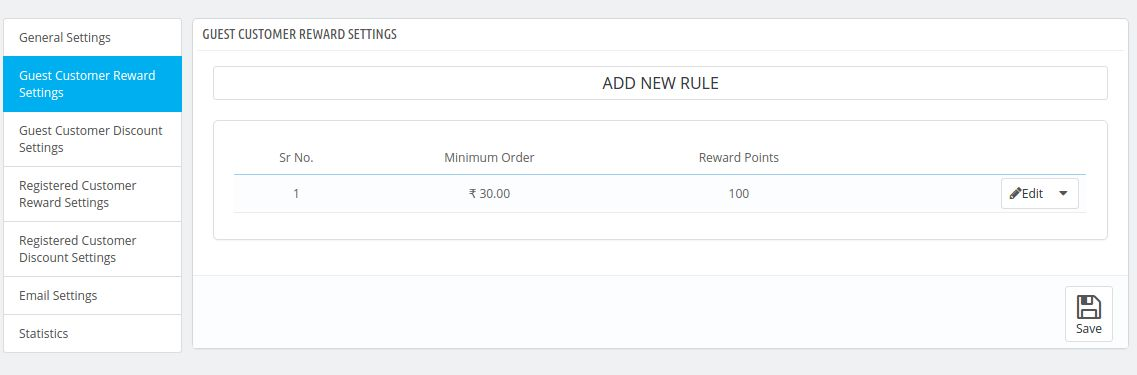
Impostazioni dei punti premio per 3.2 Guest
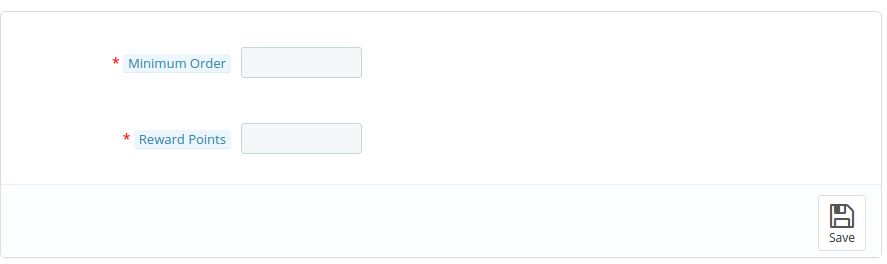
In questa scheda il commerciante inserirà le regole secondo cui a cliente ospite vincerà i punti premio. Quando il commerciante farà clic sul pulsante aggiungi nuovo disponibile nella scheda, verrà visualizzato un popup che avrà i seguenti campi in esso-
1. Ordine minimo : Qui l'amministratore inserirà l'importo minimo dell'ordine che deve essere il loro per dare al cliente determinati punti premio.
2. Punti premio : Qui l'amministratore deve inserire il numero di punti premio che un cliente riceverà dopo aver effettuato l'ordine se soddisfa le due condizioni di cui sopra.
L'amministratore può persino modificare o eliminare la regola creata facendo clic sui pulsanti di azione che saranno disponibili nella stessa riga in cui verrà elencata la regola.
Modulo che verrà visualizzato dopo aver fatto clic su Aggiungi nuovo pulsante-
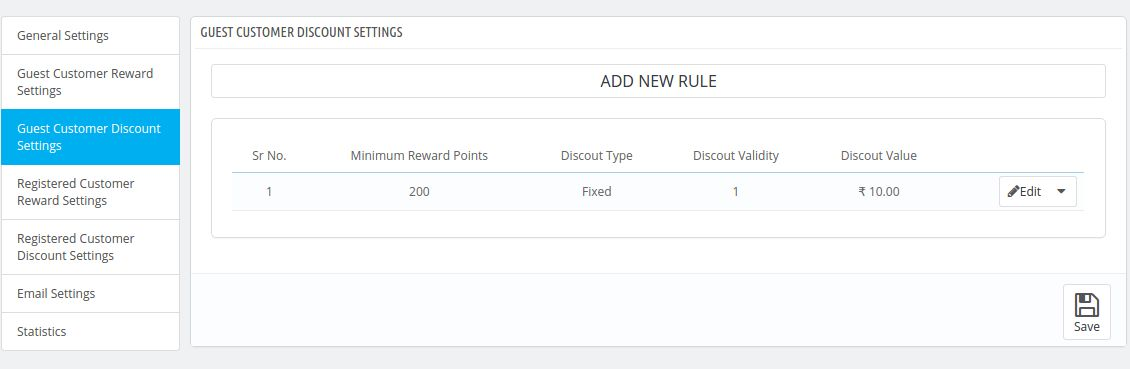
Impostazioni sconto ospite 3.3
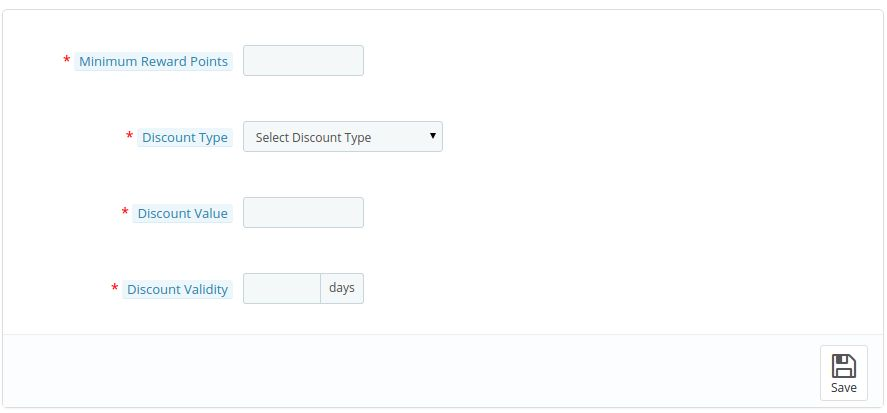
Le impostazioni fatte in questa scheda funzioneranno solo per i clienti ospiti. In questa scheda il commerciante dovrà inserire le impostazioni dei punti sconto e premio, ovvero dopo quanti punti premio il cliente otterrà lo sconto. I campi che saranno disponibili in questa scheda sono-
1. Punti premio minimi: In questo campo l'amministratore inserirà l'importo minimo di punti premio che un cliente dovrebbe avere per soddisfare questa regola.
2. Tipo di sconto: In questo campo l'amministratore seleziona il tipo di sconto che verrà dato al cliente se soddisfa le condizioni di cui sopra. Potrebbe essere una percentuale o uno sconto fisso.
3. Valore di sconto: In questo campo l'amministratore deve inserire il valore di sconto che il cliente otterrà dopo aver applicato i punti di ricompensa minimi.
4. Validità dello sconto: In questo campo l'amministratore inserirà la validità dello sconto che verrà generato
Modulo che verrà visualizzato dopo aver fatto clic su Aggiungi nuovo pulsante.
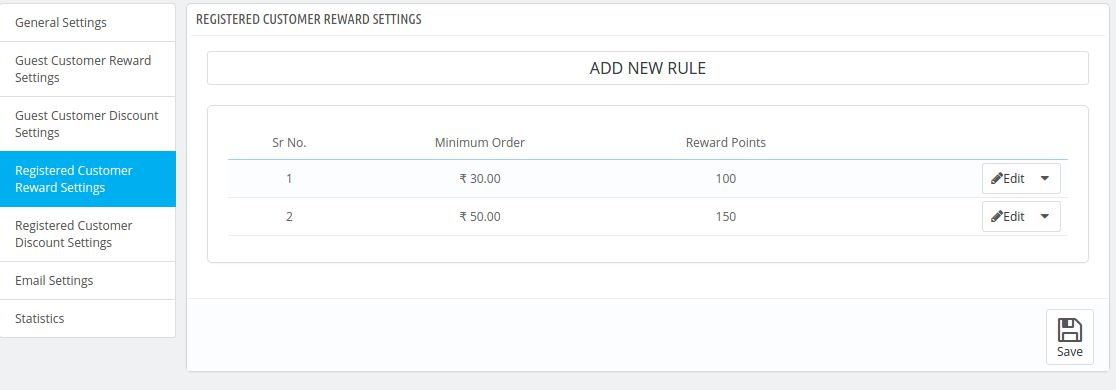
Impostazioni dei premi del cliente registrati 3.4
Questa scheda sarà uguale alla scheda delle impostazioni del premio ospite. Ma l'unica differenza in questa scheda è che funzionerà solo per i clienti registrati.
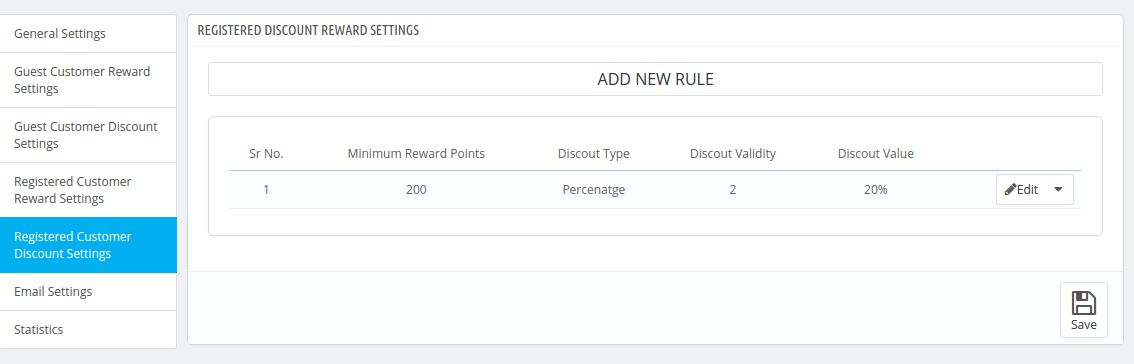
Impostazioni sconto cliente registrato 3.5
Questa scheda sarà uguale alle impostazioni della scheda delle impostazioni sconto per gli ospiti. Ma l'unica differenza in questa scheda è che funzionerà solo per i clienti registrati.
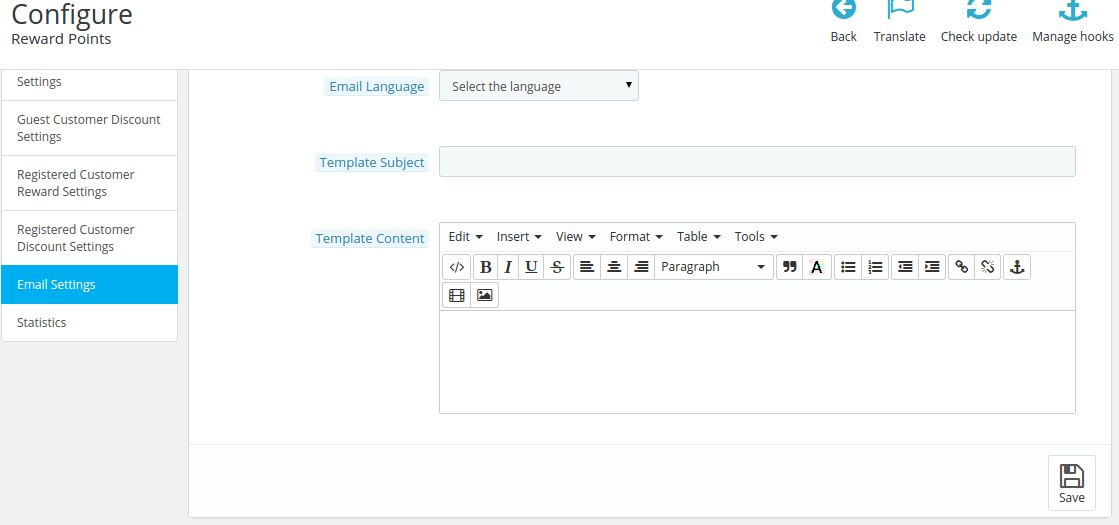
Impostazioni e-mail 3.6
Quando il cliente condividerà i suoi punti premio con altri clienti dal front-end, il cliente a cui verranno condivisi i punti premio riceverà una mail dal punto vendita per informarli sui punti premio aggiunti al proprio account.
1. Seleziona la lingua: Qui l'amministratore seleziona la lingua e-mail con cui invierà l'e-mail ai clienti che hanno vinto il jackpot
2. Oggetto dell'email: Qui l'amministratore può inserire l'oggetto dell'email. Ciò che mai l'amministratore inserirà in questo campo di posta elettronica verrà utilizzato come oggetto dell'e-mail inviata al cliente ogni volta che vincerà qualsiasi jackpot nella parte anteriore.
3. Contenuto email: Qui l'amministratore può inserire il contenuto dell'email che verrà inviato ai clienti che vinceranno il jackpot in prima fila.
3.7 Statistiche
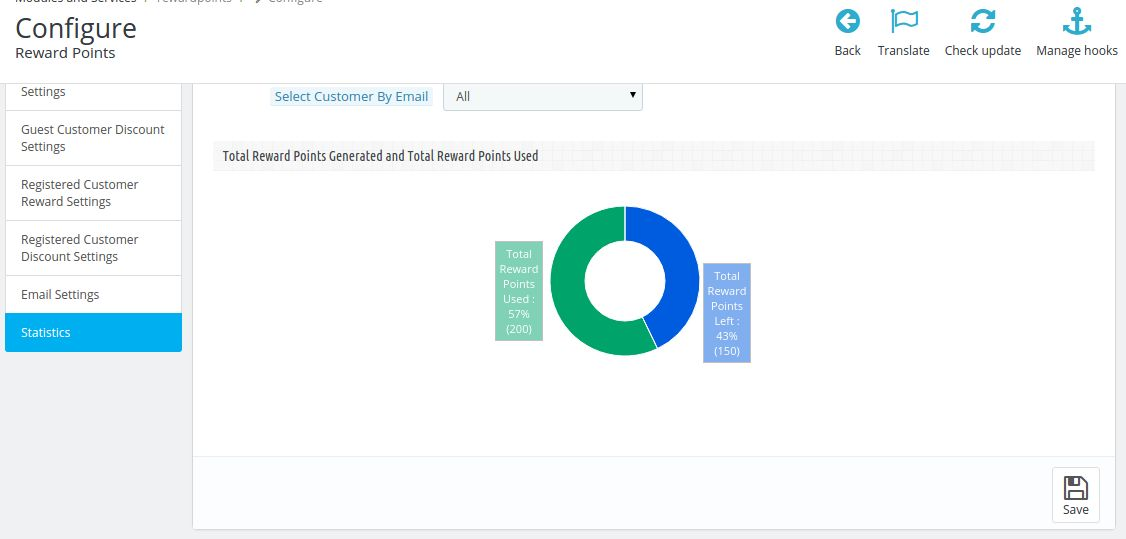
In questa scheda l'amministratore può visualizzare le statistiche dei punti premio generati fino alla data. L'amministratore può anche visualizzare il numero totale di punti premio generati e utilizzati e può anche filtrare i punti premio in base al cliente coloro che hanno utilizzato questo modulo per ottenere punti premio.
4. Modulo Front End
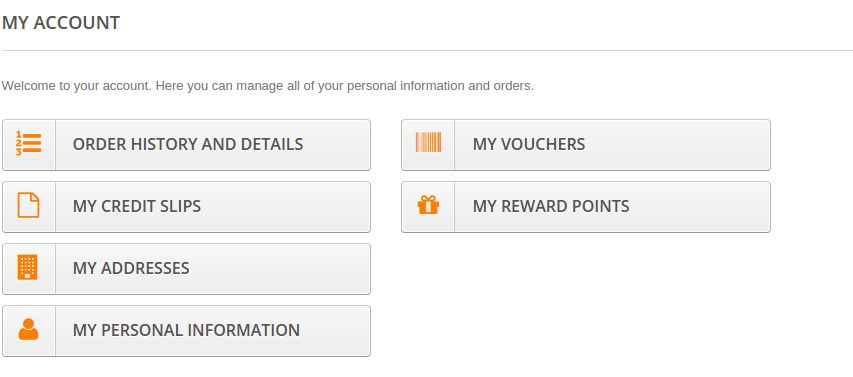
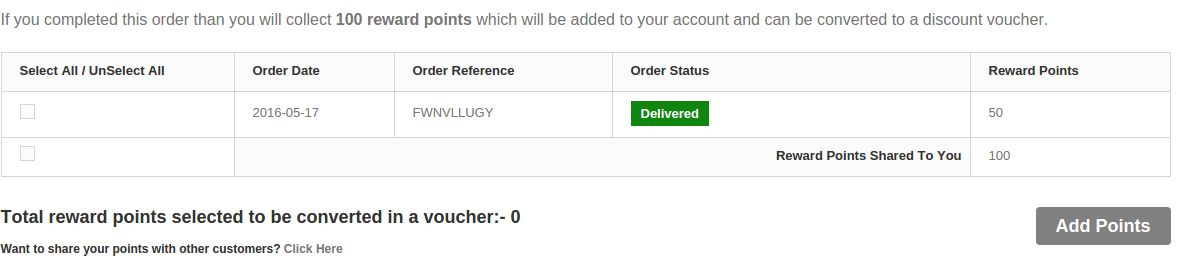
Quando il modulo è abilitato dal pannello di amministrazione, verrà prima visualizzato nell'account dei clienti. Un link che indica I miei punti premio inizia a comparire nell'account dei clienti. Cliccando sul link, il cliente verrà indirizzato all'elenco dei punti premio che ha vinto piazzando ordini diversi. Se viene consegnato l'ordine dei particolari punti premio, tali punti premio saranno disponibili per l'uso da parte del cliente.
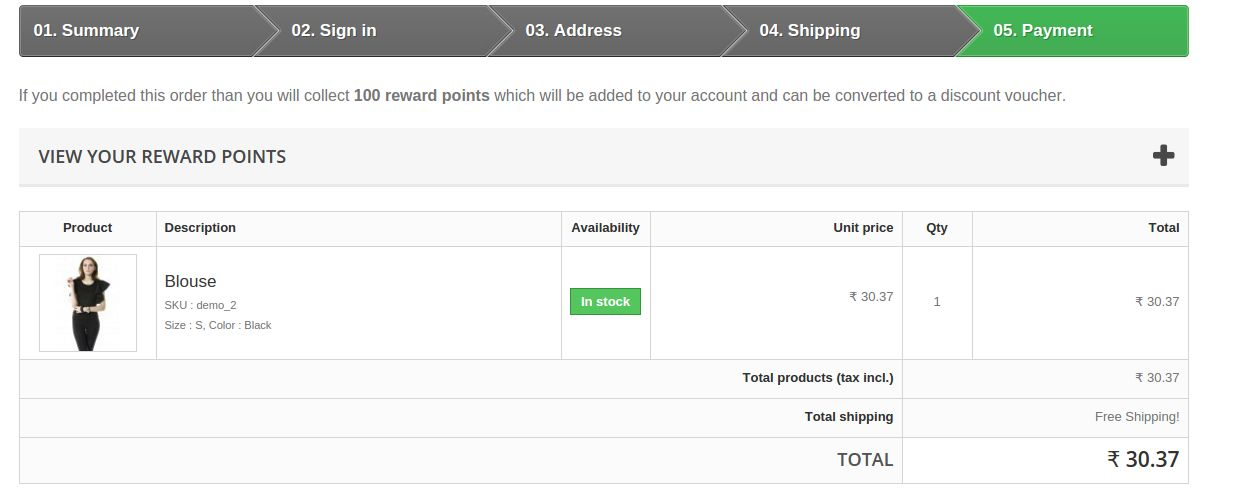
I Punti fedeltà di Prestashop Addone appariranno anche sopra il carrello quando il cliente sta per effettuare il pagamento per l'ordine. Il cliente può visualizzare i suoi punti premio e aggiungere quei punti premio al carrello.
Puoi provare l'addon dei punti premio di Prestashop sul tuo sito Prestashop. L'estensione di punti fedeltà di Prestashop di KnowBand ti aiuta a premiare il cliente fedele nel tuo negozio e aumentare le entrate del sito web.
La Addon di ricerca ordine mobile Prestashop by Knowband è progettato per le attività di eCommerce Prestashop e consente al cliente di visualizzare le informazioni sugli ordini o lo stato degli ordini senza accedere all'account. Il modulo Dettagli ordini Prestashop consente inoltre al proprietario del negozio di tenere traccia degli ordini e visualizzare lo stato del cliente.
Vantaggi commerciali del componente aggiuntivo di ricerca ordine mobile Prestashop:
Il modulo di ricerca ordine mobile Prestashop di Knowband consente ai clienti di monitorare lo stato dell'ordine senza accedere all'account nel negozio.
Utilizzo di add-on di dettagli di ordine Prestashop, il commerciante del negozio può tracciare i dettagli del cliente dal back-office del modulo.
L'addon per la ricerca degli ordini Prestashop di Knowband consente all'amministratore del negozio di monitorare il numero di clienti che hanno visualizzato lo stato dell'ordine.
Il commerciante del negozio online può personalizzare l'aspetto del testo e del colore del pulsante Ricerca ordine dal back-end del modulo Dettagli spedizione di Prestashop.
Il modulo di ricerca ordine mobile Prestashop di Knowband consente all'amministratore di modificare o aggiungere il nuovo test che viene visualizzato sopra il risultato della ricerca dell'ordine.
Questo modulo di ricerca ordini Prestashop supporta più temi.
I dettagli degli ordini Prestashop addon di Knowband riducono l'onere sul sistema di supporto manuale attraverso il monitoraggio in tempo reale.
La soluzione di amministrazione degli addon di Prestashop di Knowband è estremamente facile da usare.
Installazione 2.0
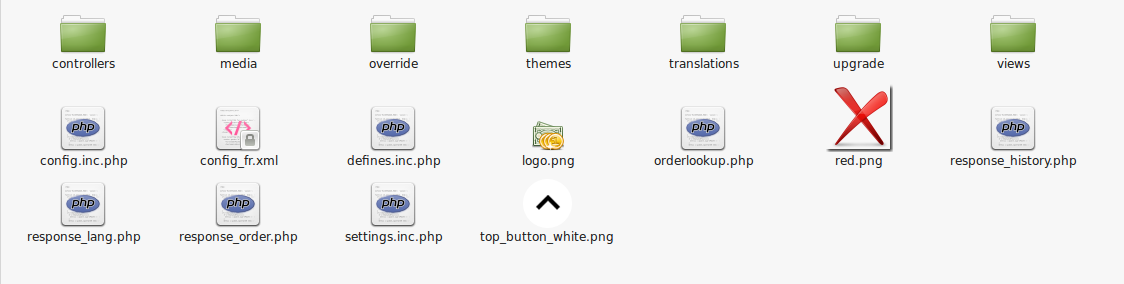
Lo screenshot qui sotto mostra la struttura delle cartelle della cartella del plug-in Ordine.
Struttura delle cartelle della cartella del plug-in Ordine.
Copia l'intera cartella denominata come ricerca degli ordini nella cartella dei moduli della directory principale del tuo negozio PrestaShop tramite FTP.
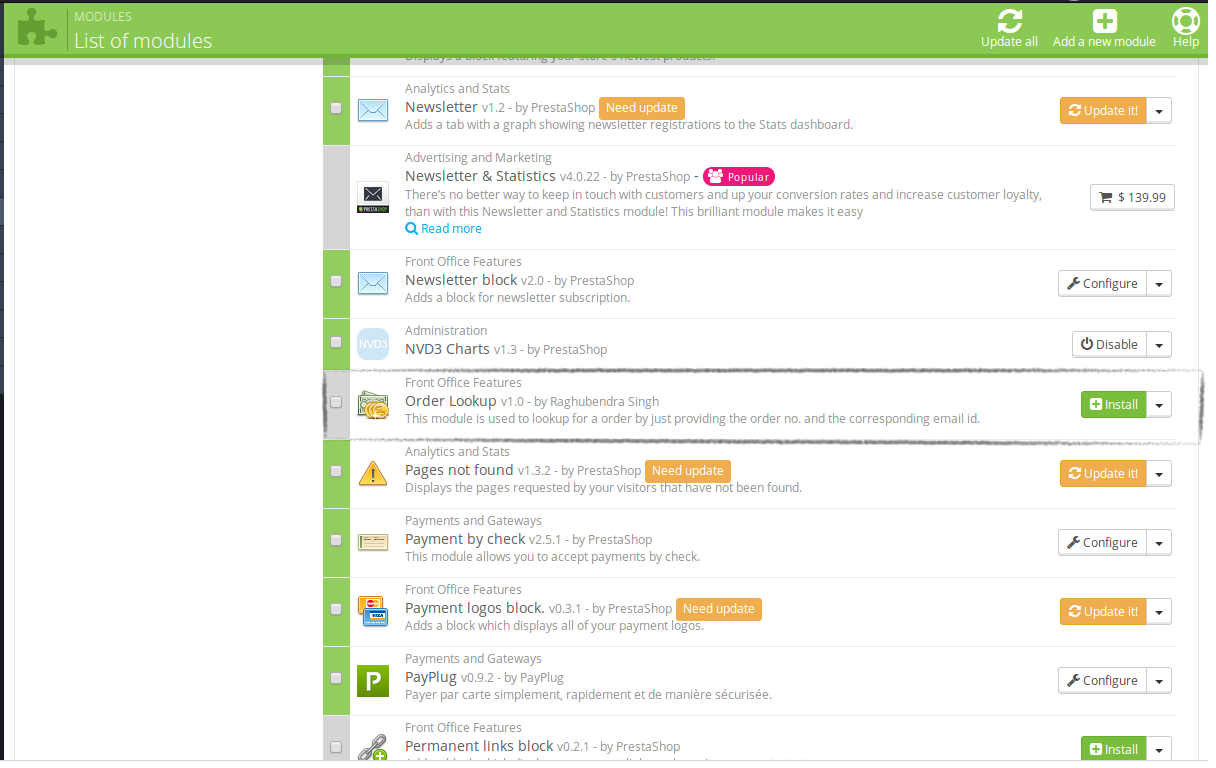
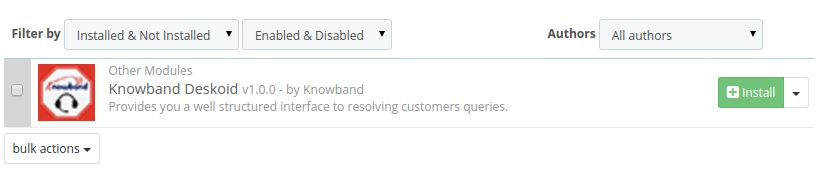
Sarai in grado di trovare i componenti di ordine di Prestashop addon pronti per essere installati nei moduli nel tuo negozio PrestaShop come mostrato di seguito.
Fare clic sul collegamento Installa per installare l'addon Ricerca Prestashop di ordine mobile.
Modulo di amministrazione 3.0
Qui, il proprietario del negozio Prestashop può modificare le varie impostazioni di questo plugin in base ai requisiti che si rifletteranno sul front-end e nel pannello di amministrazione.
Per installare questo plug-in, si prega di seguire i seguenti passi:
Aggiungi tutta la cartella di plug-in completa alla cartella dei moduli nella directory principale di PrestaShop Store.
Dopo aver aggiunto i file plug-in, il sistema elencherà il plug-in sulla pagina del modulo.
Fare clic su Installa / Disinstalla in base alle necessità.
3.0.1 Admin Interface
Dopo aver installato il modulo dei dettagli dell'ordine di Prestashop nello store, fornirà la seguente interfaccia:
Impostazioni generali
Statistiche di ricerca
Traduttore lingua
Get Support
Ogni interfaccia è spiegata di seguito.
3.0.1.1 Impostazioni generali
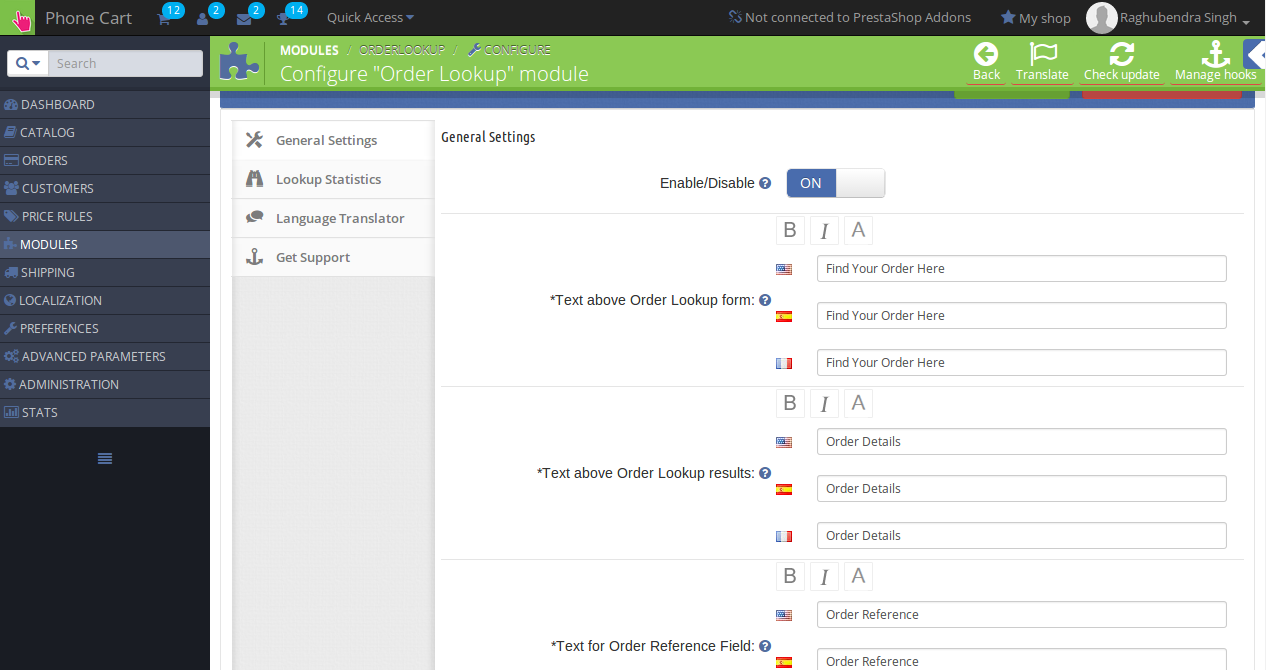
Facendo clic sul collegamento di configurazione nella pagina di elenco dei moduli (il collegamento configurato verrà visualizzato automaticamente una volta installato il plug-in), il sistema aprirà le schede delle impostazioni generali per impostazione predefinita come mostrato nella schermata seguente:
Inizialmente, i campi nel modulo sopra saranno già riempiti con i loro valori predefiniti.
Attiva / Disattiva: Inizialmente, questo sarà OFF. L'amministratore del negozio Prestashop può abilitare / disabilitare il plug-in attivando / disattivando questa impostazione.
Controllo del testo: Qui, l'amministratore può controllare il testo che verrà mostrato nella pagina Ricerca ordine e nella pagina dei risultati. L'amministratore può inoltre impostare testo, layout di testo e colore del testo diversi per tutte le lingue disponibili nel sistema. Il tipo di formato e il testo impostati dall'amministratore in questi controlli sono visibili front-end per la lingua selezionata.
Controllo del colore: Qui, l'amministratore può controllare i colori dei pulsanti che verrebbero visualizzati nella pagina Ricerca ordine e nella pagina dei risultati.
Cronologia ricerca 3.0.1.2
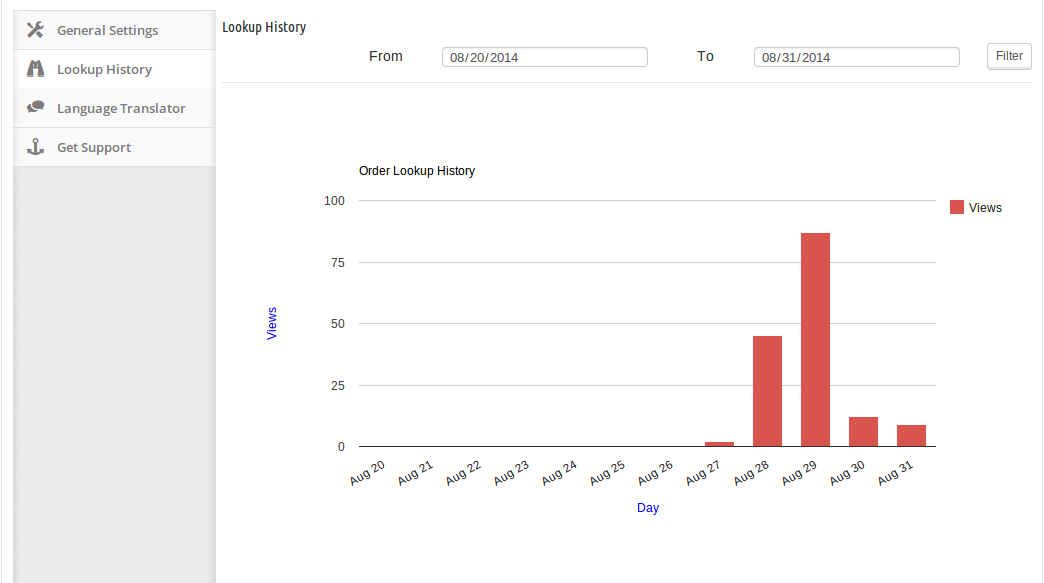
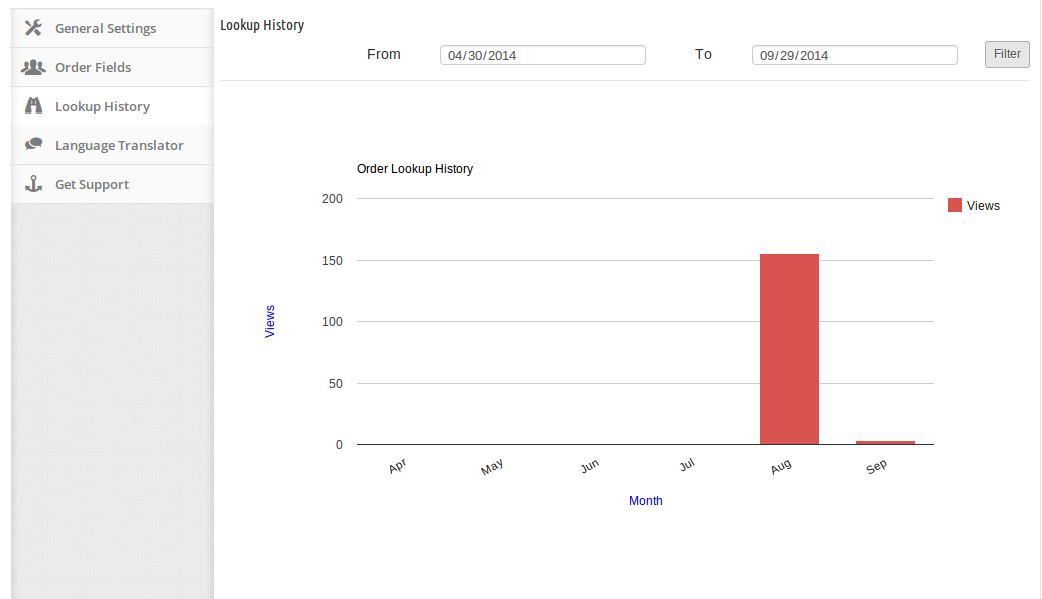
In questa scheda, il plug-in dello stato degli ordini Prestashop mostrerà le statistiche della visualizzazione della pagina Ricerca in termini di numero. I report verranno visualizzati sotto forma di grafici. Con l'aiuto di queste statistiche, l'amministratore sarà in grado di sapere in quale momento, la pagina Ricerca ordine è stata aperta di più. Il proprietario del negozio può inserire qualsiasi intervallo e il sistema mostrerà i risultati di conseguenza. Per impostazione predefinita, il grafico mostrerà le statistiche per la settimana corrente. Le statistiche di ricerca sono mostrate come segue:
Traduttore di lingua 3.0.1.3
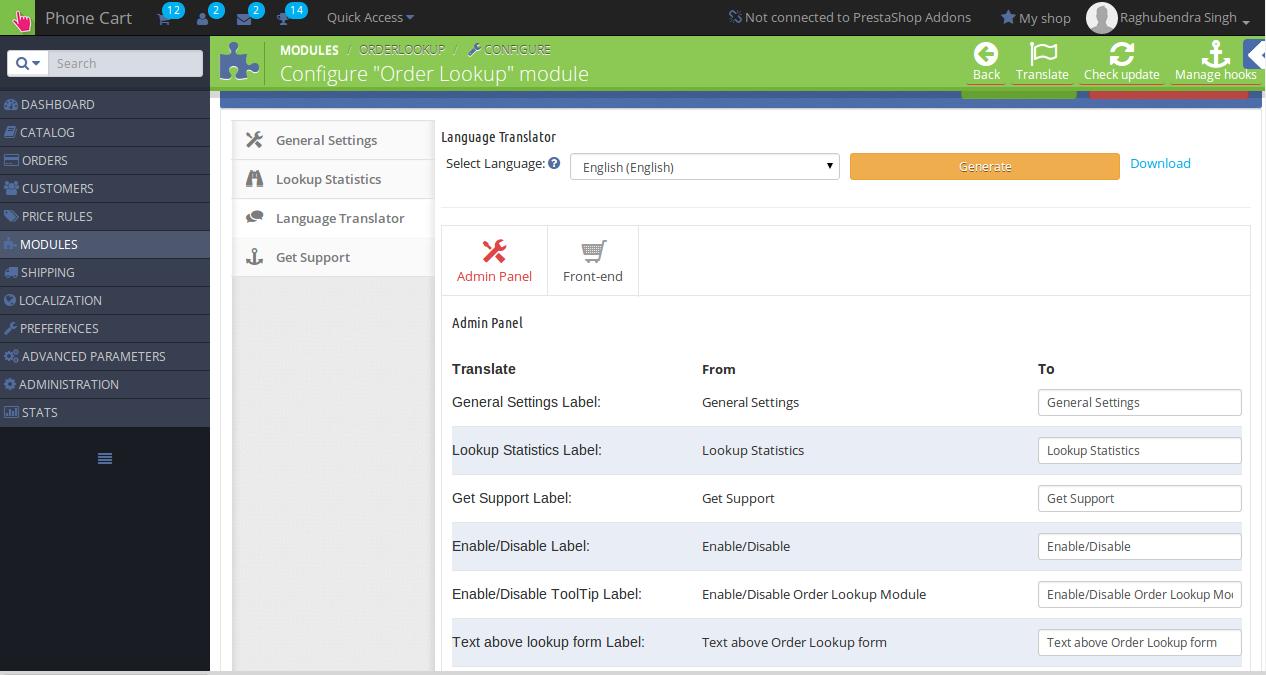
In questa sezione, l'amministratore può inserire il testo e può anche modificare i testi visualizzati nel pannello di amministrazione e front-end per l'addon di Prestashop di ricerca ordine mobile. L'interfaccia per il traduttore di lingua è composta da due schede attraverso le quali l'amministratore può inserire i testi della lingua per il pannello di amministrazione e il front-end. L'amministratore può anche scaricare il file di lingua generato. Il traduttore di lingua ha il seguente aspetto:
3.0.1.4 Ottieni supporto
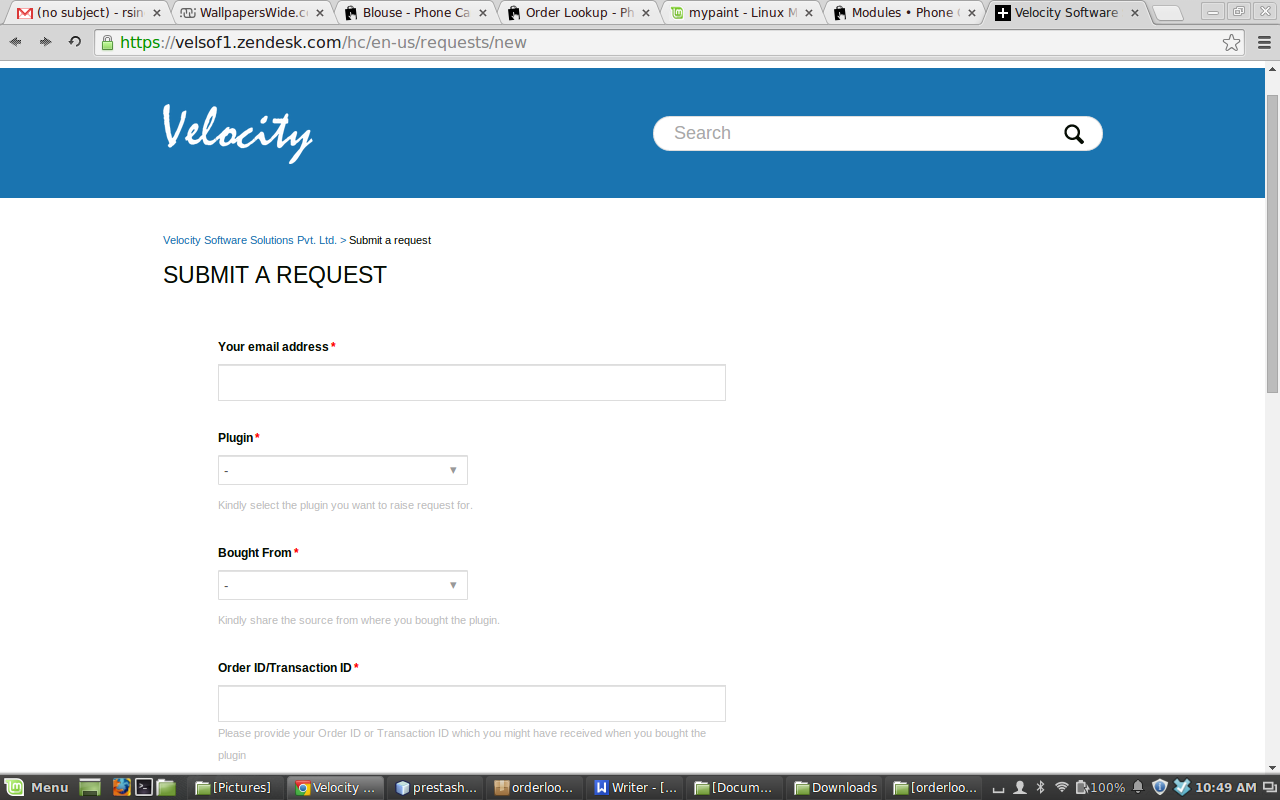
Se l'amministratore ha riscontrato problemi relativi al plug-in Prestashop e desidera qualsiasi tipo di supporto, tramite questo link può creare un ticket per qualsiasi query sul nostro supporto help desk. Facendo clic su questo collegamento, si apre una nuova scheda con la quale l'amministratore può generare il ticket per il supporto.
4.0 Front End Module
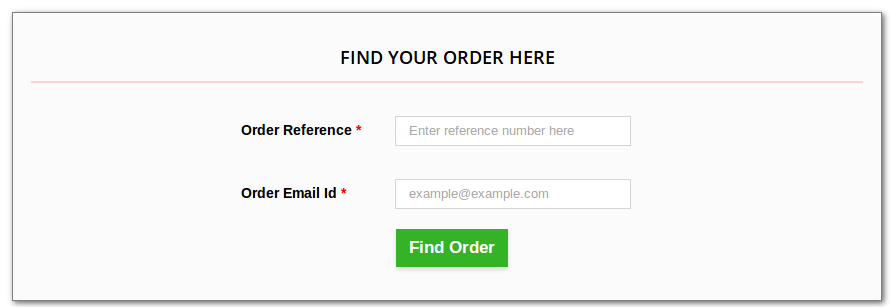
Al front-end, il cliente vedrà un collegamento nel menu principale che reindirizzerà il cliente alla pagina del modulo di ricerca degli ordini. Quando il cliente farà clic sul link, si aprirà una nuova pagina che chiederà il riferimento all'ordine e l'ID e-mail. Il link alla pagina di ricerca dell'ordine apparirà come segue:
Quando il cliente fa clic sul link, si apre una nuova pagina che chiederà l'ordine di riferimento e l'ID e-mail.
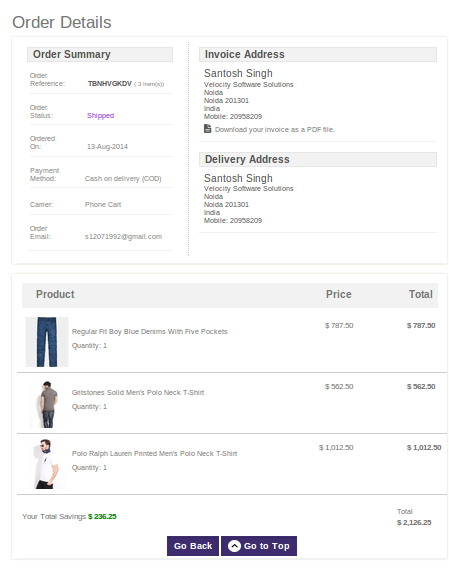
Dopo aver inserito i dettagli corretti, al cliente verranno mostrati i dati dell'Ordine corrispondenti.
Raccomandazioni
Aggiorna la pagina iniziale del tuo negozio ogni volta che attivi / disattiva il plug-in. Se l'estensione Prestashop non funziona dopo l'installazione, controllare le autorizzazioni sulla cartella dei moduli. La cartella dovrebbe essere scrivibile. Si prega di rendere l'autorizzazione della cartella a 755.
Per ulteriori informazioni sulla ricerca ordine mobile Prestashop:
La Prestashop Helpdesk Module da Knowband agisce come un sistema di gestione dei biglietti per un particolare negozio che rende più facile per il commerciante gestire il biglietto che sarà aumentato per il suo negozio dal cliente.
Il modulo helpdesk del cliente Prestashop è molto utile per entrambe le estremità, ad esempio per il commerciante e il cliente, perché consente al cliente di alzare il biglietto in un modo molto conveniente e all'altra estremità consente al commerciante di gestire il biglietto in modo molto efficiente. Questa estensione mostra anche al commerciante i dettagli del cliente coloro che hanno alzato il biglietto nel suo negozio.
Per installare questo add-on Prestashop, si prega di seguire i seguenti passi:
1. Aggiungi la cartella addon nella cartella modules del tuo sistema.
2. Dopo aver aggiunto questa cartella del componente aggiuntivo, il sistema elencherà l'addon nella pagina del modulo sotto la categoria delle funzioni di front office come indicato di seguito:
3. Fare clic su Installa per installare il plug-in di assistenza desktop Prestashop.
Modulo di amministrazione
Dopo l'installazione del modulo Prestashop, una nuova voce nella barra dei menu del negozio inizia a comparire nel back-end con il nome DESKOID. Questo menu contiene un sottomenu che contiene ulteriormente le seguenti opzioni.
1. Biglietti. 2. Argomenti del biglietto. 3. Clienti. 4. Configurazione.
Ogni sezione dell'helpdesk del cliente Prestashop è descritta nei dettagli di seguito.
Biglietti
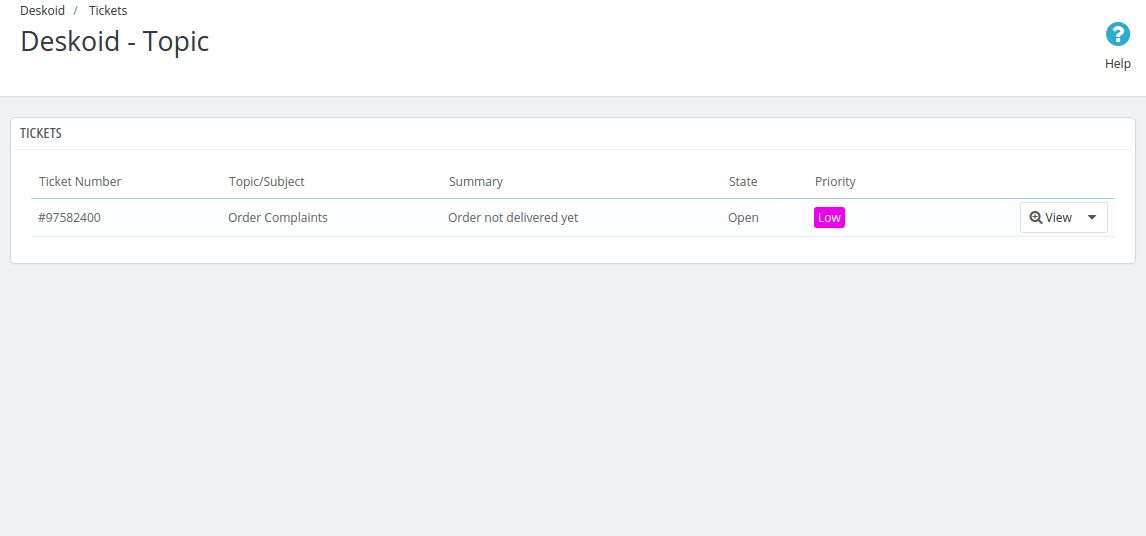
Dopo che l'amministratore farà clic su questa opzione del sottomenu del componente di contatto del cliente Prestashop, verrà visualizzata una nuova pagina che conterrà tutti i ticket raccolti dai clienti
1. Numero del biglietto: Questo campo di
2. Tema / Oggetto: Questo campo di
3. Sommario: Qui verrà presentato il riepilogo del ticket che verrà inserito dal cliente quando aumenterà il ticket nella parte frontale di
4. Stato: Questo campo di
5. Priorità: La priorità del ticket sarà rappresentata in questo campo di
6. Azioni: La loro sarà molte azioni per ogni biglietto
a) Stato di modifica: Questa azione di
b) Modifica priorità: Facendo clic su questa azione l'amministratore può cambiare il livello di priorità di un particolare biglietto.
c) Visualizza le modifiche dello stato: Questa opzione
d) Visualizza modifiche alle priorità: Questo campo
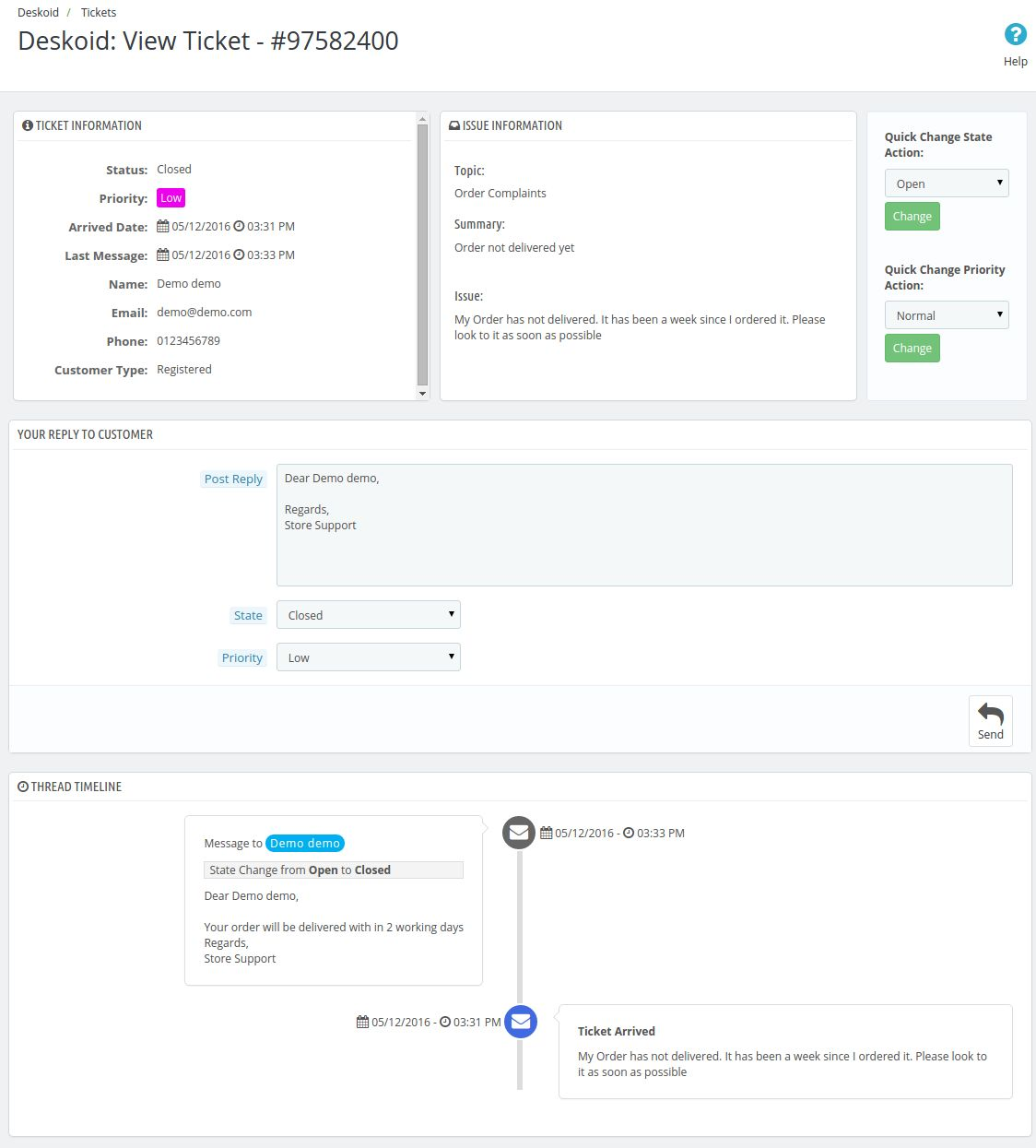
7. Visualizza biglietto: Quando l'amministratore farà clic sull'azione del ticket di visualizzazione, collegherà l'amministratore a un'altra pagina in cui verranno menzionati tutti i dettagli con il thread di conversazione del ticket. L'amministratore può visualizzare tutti i dettagli del biglietto qui e può cambiare lo stato e la priorità del biglietto. L'amministratore può anche rispondere al cliente da questa pagina e tutti i dettagli saranno menzionati nel thread di conversazione indicato sotto la pagina.
Clienti
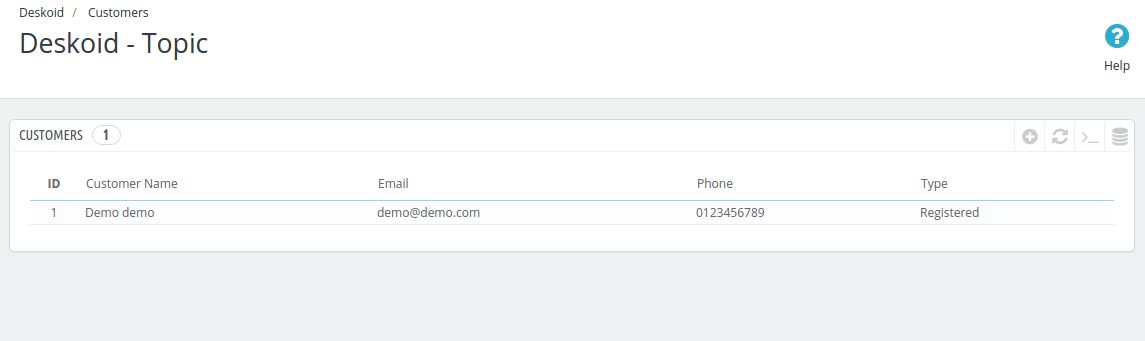
In questo menu di
Argomenti del biglietto
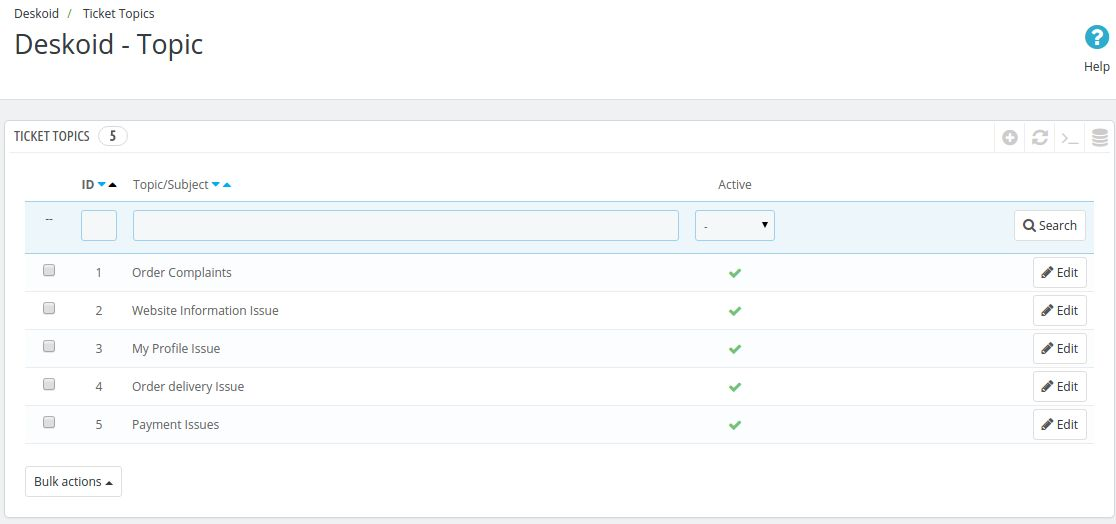
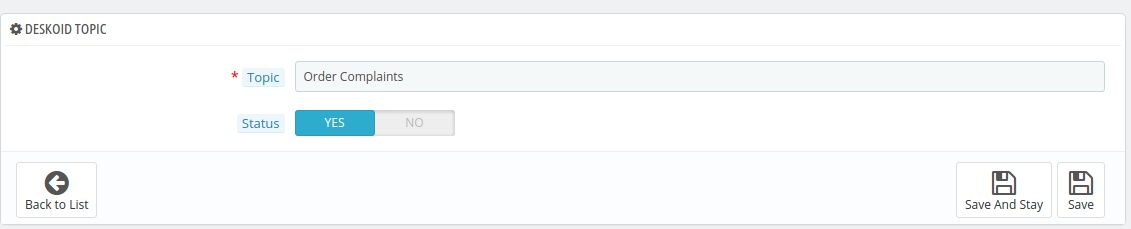
Questo sottomenu del plug-in per contatti con i clienti di Prestashop avrà tutti gli argomenti che verranno mostrati in primo piano mentre il cliente alzerà i biglietti. I clienti possono alzare i biglietti solo sotto questi argomenti.
Lo stato di ciascun argomento può anche essere modificato facendo semplicemente clic sul collegamento attivo nella riga di ciascun argomento rispettivamente. Se l'argomento non è attivo, non apparirà nella parte frontale del menu a discesa del cliente quando rilascerà il ticket.
Ogni argomento può anche essere modificato e può essere memorizzato in diverse lingue nel back-end. Quindi il nome dell'argomento di questo plug-in Prestashop che apparirà in primo piano sarà in base alla lingua del negozio e alle impostazioni effettuate per ciascun nome di argomento.
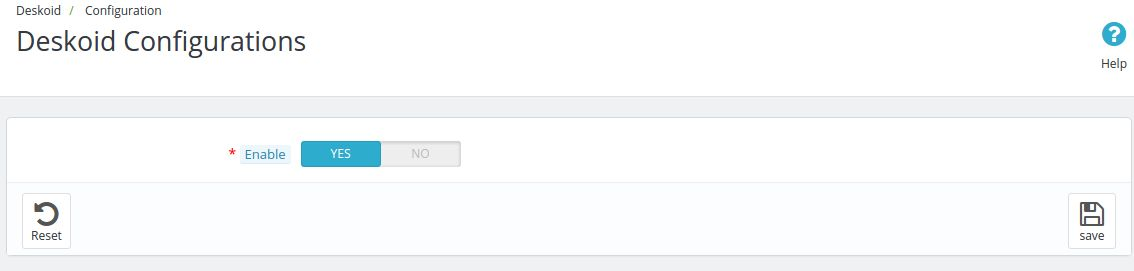
Configurazione
In questo sottomenu di
Modulo Front End
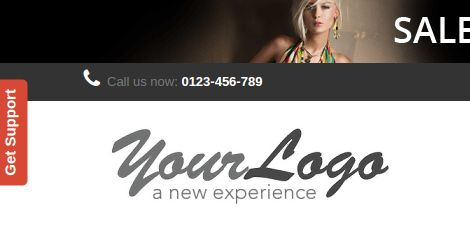
Dopo aver abilitato il modulo Prestashop dal back end, un pulsante inizia a comparire nella parte sinistra dello schermo.
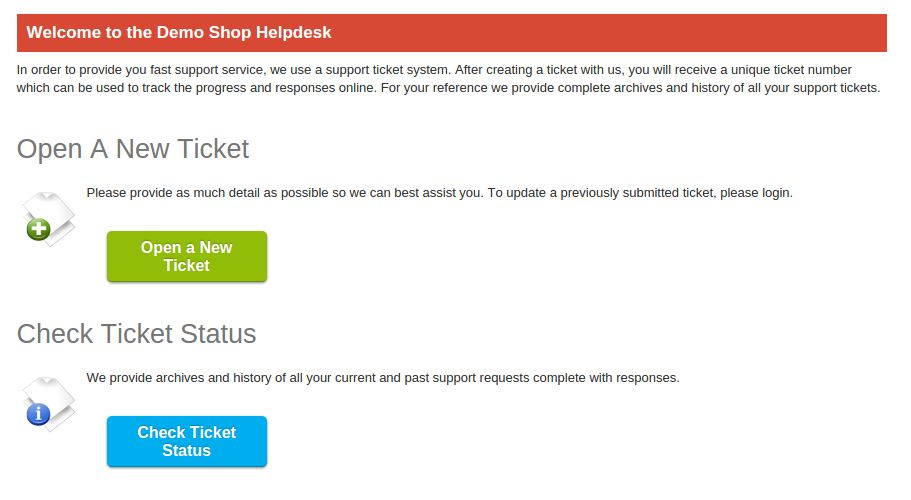
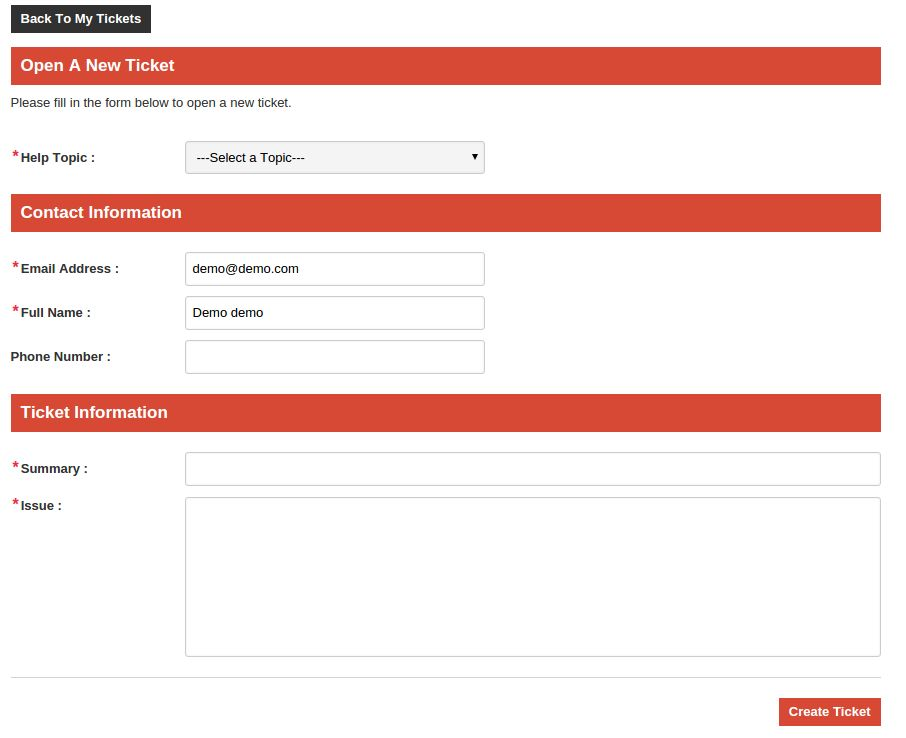
Dopo aver fatto clic su questo pulsante del plug-in Prestashop, l'utente viene reindirizzato alla pagina del sistema ticket dove può cercare un ticket e visualizzarlo oppure può creare un nuovo ticket.
Il cliente può creare il ticket utilizzando gli argomenti che sono forniti da admin nel back-end di Prestashop contattaci addon by Knowband.
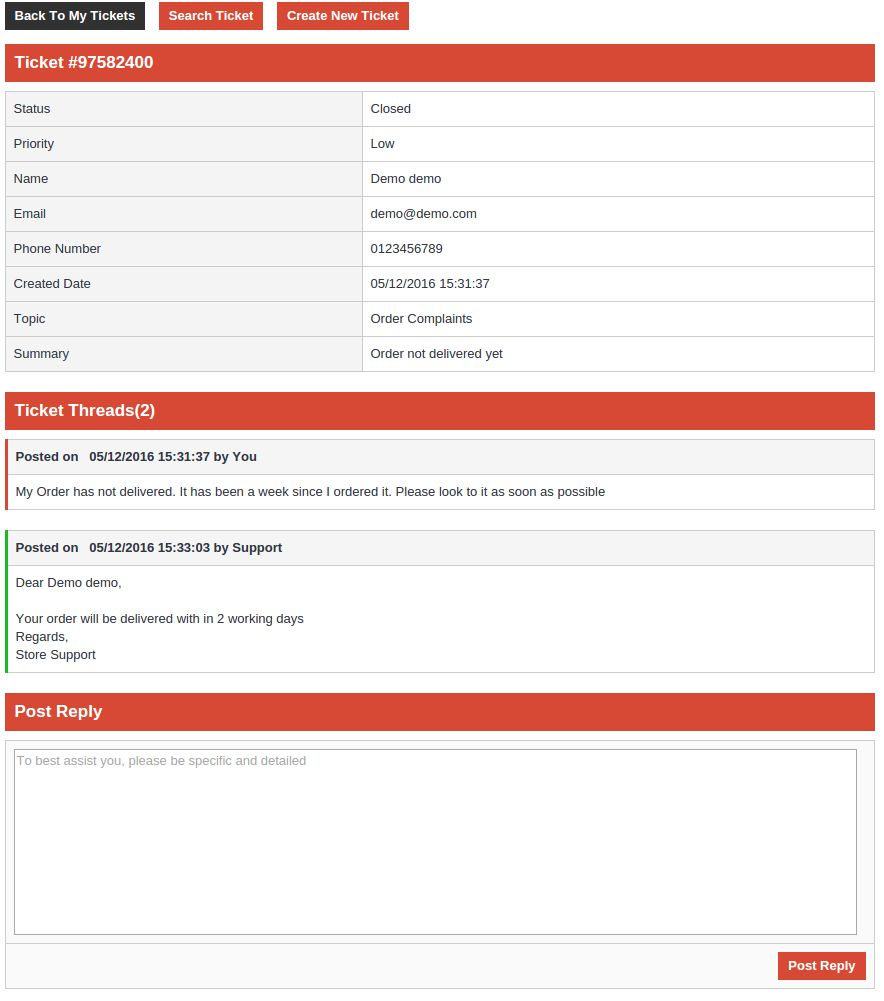
Il cliente può anche visualizzare la conversazione tra lui / lei e l'amministratore quando vede il suo biglietto.
I plug-in di importazione / esportazione CSV consentono ai venditori di Mercato di Prestashop aggiungere i loro prodotti usando CSV. I venditori possono anche aggiungere combinazioni per prodotti tramite CSV. Per qualsiasi aggiornamento dei loro prodotti, possono semplicemente esportarli scegliendo la categoria o il loro stato e dopo averli importati di nuovo.
Passi per l'installazione
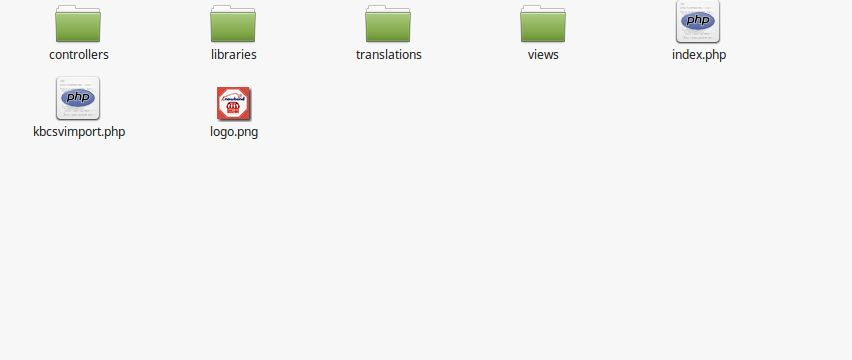
1. Struttura delle cartelle della cartella dei plug-in di importazione / esportazione CSV.
2. Copia l'intera cartella denominata kbcsvimport nella cartella dei moduli della directory principale del tuo negozio PrestaShop tramite FTP.
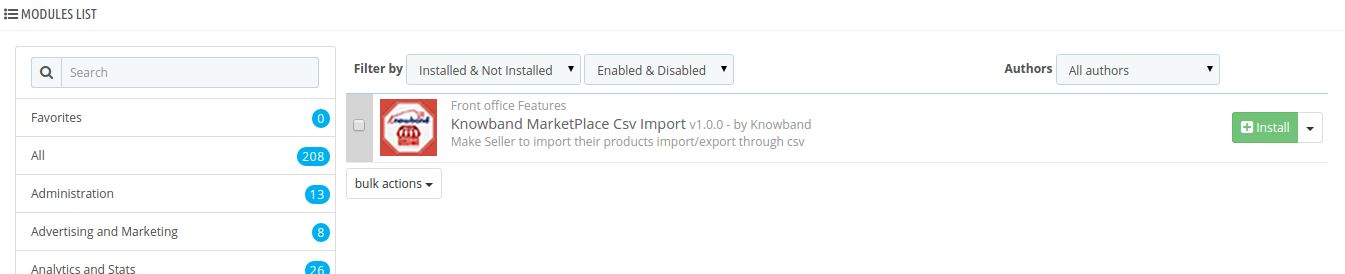
3. Dopodiché potrai trovare il plug-in pronto per essere installato nei moduli nel tuo negozio PrestaShop come mostrato di seguito.
5. Dopo l'installazione, devi unire la cartella kbmarketplace allegata nella cartella dei moduli della directory principale del tuo negozio PrestaShop tramite FTP.
Interfaccia del modulo di amministrazione
Qui il proprietario del negozio può solo abilitare / disabilitare il modulo. Dopo aver installato il plug-in nel negozio, il plug-in fornirà le schede di configurazione nell'interfaccia.
Configurazione
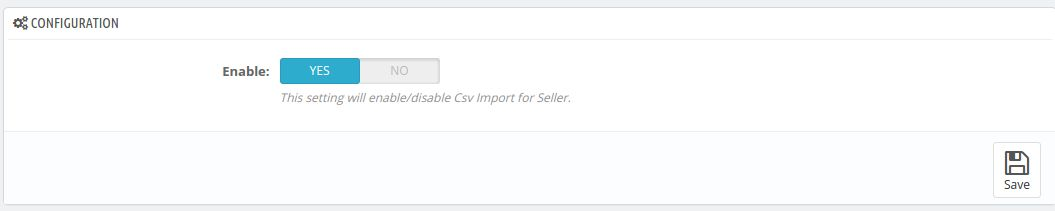
Attiva / Disattiva: Per abilitare il plugin, cambia il pulsante di abilitazione da NO a YES. Il valore predefinito sarà NO.
Interfaccia del modulo frontale
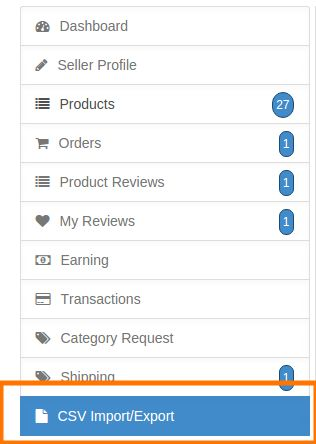
Dopo aver installato questo plug-in, viene aggiunta una scheda Import / Export CSV nella scheda Menu venditore.
Quando l'amministratore abilita questo plug-in, i venditori approvati possono utilizzare l'importazione / esportazione CSV. Qui il venditore può importare CSV sia per i prodotti che per la combinazione ed esportare i loro prodotti.
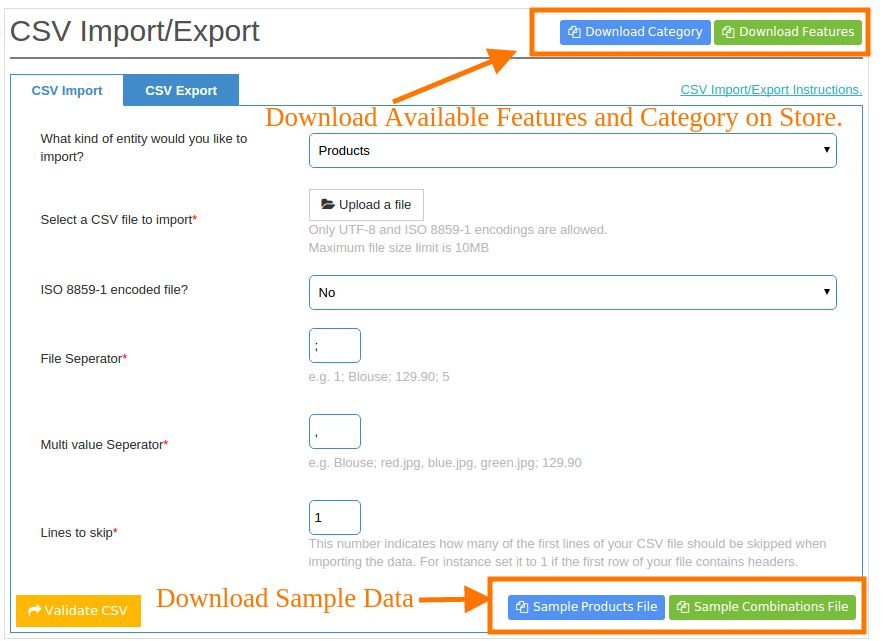
Importazione CSV
1. Che tipo di entità vorresti importare: Seleziona l'entità che desideri importare se prodotti o combinazioni.
2. Seleziona un file CSV da importare: Seleziona il file CSV dal tuo sistema.
3. File ISO 8859-1 codificato? : Se vuoi codificare il file CSV selezionalo come Sì.
4. Separatore di file: Il valore del separatore che hai usato per separare la colonna nel file CSV è impostato per essere qui.
5. Multi Value Separator: Il valore del separatore che hai usato per separare il multi valore nel file CSV è impostato per essere qui.
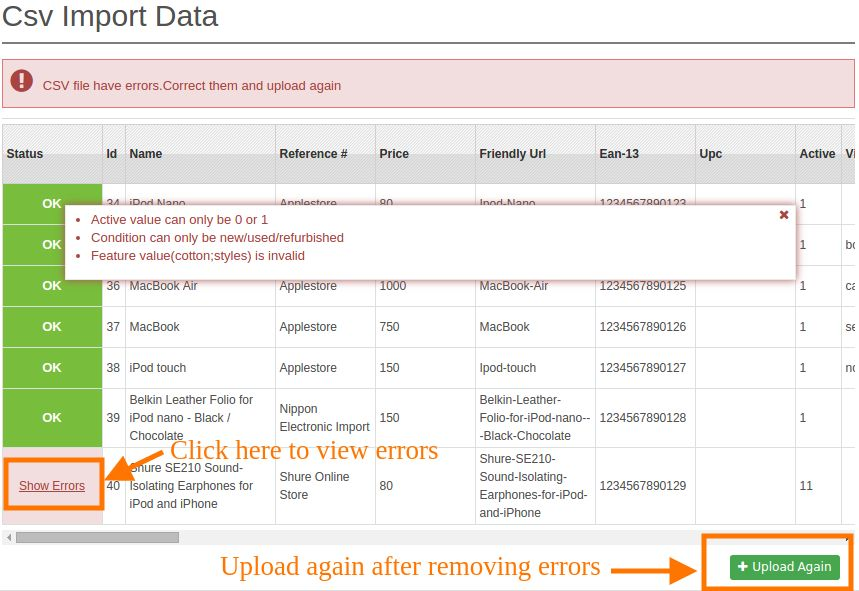
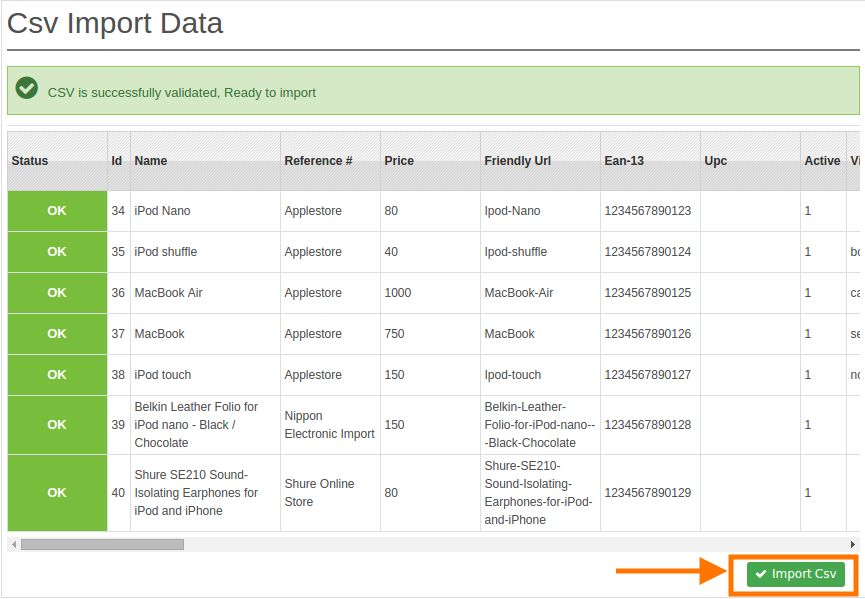
6. Linee da saltare: Immettere il numero di righe che si desidera saltare dall'alto dei file CSV. Dopo aver fatto clic su Convalida dati, una visualizzazione CSV viene visualizzata se il CSV contiene errori, quindi verrà mostrato in questo corretto e caricherà nuovamente il CSV facendo clic sul pulsante Carica di nuovo.
Se tutto sarà OK, il venditore potrebbe importare un CSV facendo clic sul pulsante Importa CSV.
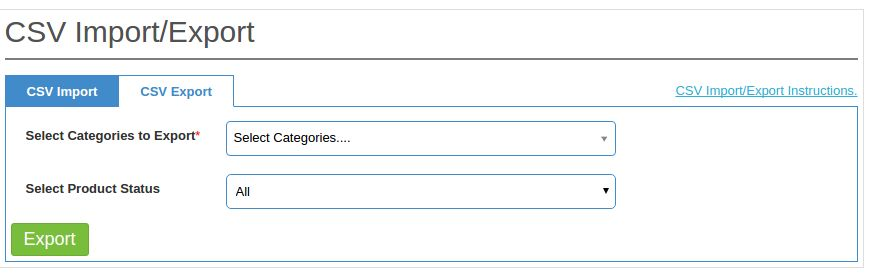
Esportazione CSV
1. Seleziona le categorie da esportare: Seleziona le categorie del prodotto per il quale vuoi esportare i prodotti.
2. Seleziona lo stato del prodotto: Puoi anche esportare i prodotti in base al loro stato.
Punti per l'importazione CSV
1. Usando questa opzione puoi importare il CSV solo per i prodotti e le loro combinazioni.
2. Prima di importare qualsiasi file CSV, scarica gentilmente i file di esempio come riferimento.
3. Devi seguire rigorosamente il formato CSV come nei file di esempio, nessun altro formato sarà accettato.
4. Non puoi usare `:` come separatore di file o separatore multivalore nei file CSV.
5. Per aggiungere un nuovo prodotto devi impostare il valore del campo Id nel file CSV come zero, ovvero 0.
6. Per l'aggiornamento di qualsiasi prodotto, fornire l'ID del prodotto nel campo Id nel file CSV.
7. Devi fornire l'ID delle categorie in CSV che puoi conoscere scaricando il file di categoria facendo clic sul pulsante "Scarica categoria", disponibile nella parte superiore del modulo di importazione.
8. Puoi anche impostare le caratteristiche del prodotto fornendo il nome della funzione e il suo valore (es. Composizioni: Cotone). È possibile fornire più funzionalità separate da virgola o qualsiasi altro separatore multivalore. Assicurati di dover aggiungere una funzione per un prodotto. Puoi anche ottenere le funzionalità disponibili nel negozio facendo clic sul pulsante "Scarica caratteristiche".
Nota: Corrispondiamo al nome e al valore delle sue funzionalità facendo corrispondere la stringa in caso di forma insensibile, quindi assicurati che nessuna delle due funzioni abbia lo stesso nome.
9. Puoi anche conoscere la combinazione disponibile nel negozio facendo clic sul pulsante "Scarica combinazione" dopo aver selezionato "Combinazioni" di entità in formato di importazione.
10. È possibile impostare combinazioni per prodotto fornendo il nome dell'attributo e il suo valore (ad es. Colore: blu). Puoi anche fornire più attributi per una combinazione separata da virgola o qualsiasi altro separatore multivalore. Assicurati di dover aggiungere un attributo per una combinazione.
Nota: Abbiniamo il nome dell'attributo e il suo valore facendo corrispondere la stringa in caso di forma insensibile, quindi assicurati che non ci siano due attributi con lo stesso nome.
11. C'è anche un esempio di dati per i file CSV che possono essere scaricati facendo clic sul pulsante fornito di seguito nel modulo.
Punti per l'esportazione CSV
1. Come se volessi aggiornare i prodotti alla rinfusa. Puoi farlo in un modo semplice.
2. Esporta semplicemente i prodotti che desideri modificare. Modificali e importali di nuovo.
3. Puoi esportare i tuoi prodotti in formato CSV scegliendo una particolare categoria.
4. Puoi anche esportare i tuoi prodotti in base al loro stato.
Questo modulo è fondamentalmente un Addon del Marketplace Prestashop. Come sappiamo, gli sconti influiscono sulle vendite di qualsiasi articolo sul negozio di e-commerce. E ogni venditore sul mercato lo desidera, può offrire sconti o offerte sui suoi articoli in modo che le sue vendite aumentino. Quindi, questo modulo fornirà un'interfaccia e funzionalità ai venditori da cui ogni venditore può offrire alcune offerte e offerte sui suoi prodotti su Prestashop Marketplace.
Passi per l'installazione
Per installare questo annuncio, attieniti alla seguente procedura:
1. Aggiungi la cartella ad-don nella cartella dei moduli del tuo sistema.
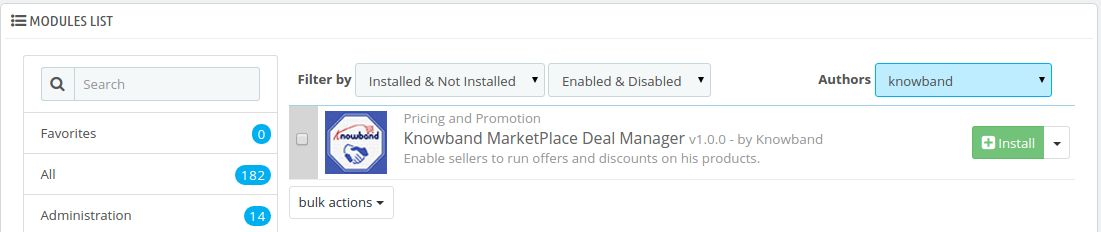
2. Dopo aver aggiunto questa cartella, il sistema elencherà l'annuncio sulla pagina del modulo sotto la categoria di funzioni del front office come indicato di seguito:
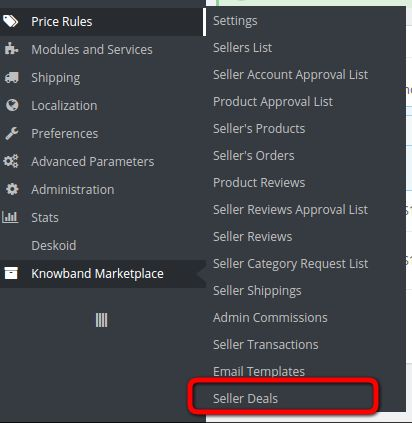
Dopo l'installazione del modulo, un menu secondario per le offerte del venditore verrà visualizzato nel menu Marketplace come mostrato nella schermata seguente:
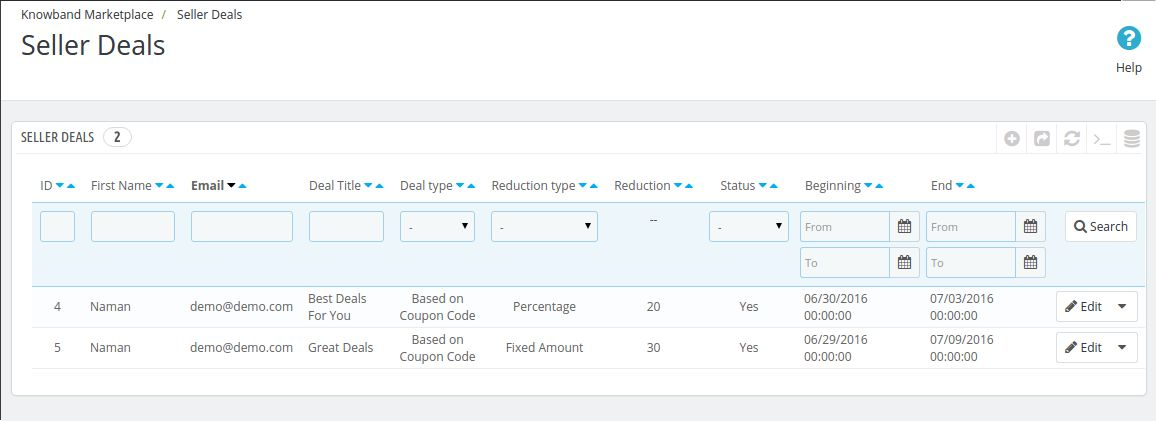
Quando l'amministratore farà clic sul menu sopra evidenziato, il sistema aprirà la pagina in cui vengono visualizzate tutte le offerte dei venditori.
Deal Listing Interface
In questa pagina, tutte le offerte verranno visualizzate come mostrato nella schermata di seguito:
Descrizioni delle colonne della tabella
1. Id: Questo è l'identificatore univoco di qualsiasi accordo.
2. Nome di battesimo: Questo campo consisterà nel nome del venditore.
3. Email del venditore: Email id del venditore.
4. Titolo dell'offerta: Nome dell'affare
5. Tipo di offerta: Due tipi di valori possibili. a) Catalogo, b) Codice coupon
6. Data d'inizio: Data da cui inizierà l'operazione.
7. Data di fine: Data in cui l'affare sarà terminato.
8. Status: Si o no.
9. Tipo di riduzione: un. Percentuale, b. Importo fisso
10. Valore di riduzione: Il valore sarà qualsiasi valore positivo. Per percentuale sarà tra 0-100%.
11. Azione: Modifica ed Elimina
NOTA: il venditore ha anche un'altra opzione per aggiungere l'offerta per prodotto che sono quelle offerte che non possono essere visualizzate da admin nel back-end.
Aggiungi l'interfaccia New Deal
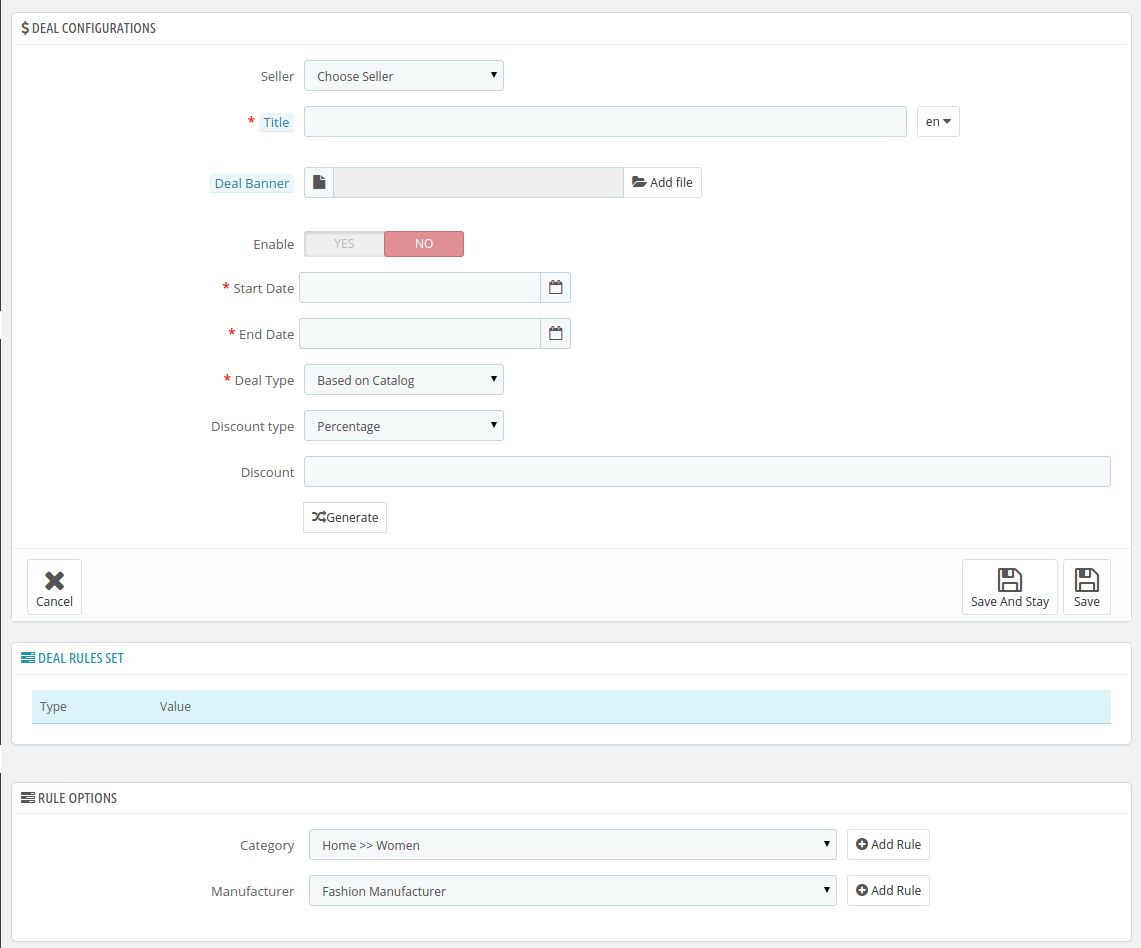
Quando l'utente fa clic su Aggiungi nuovo pulsante, il sistema aprirà il modulo di offerta da cui l'amministratore può creare l'offerta per conto del venditore, come mostrato nella schermata di seguito:
Descrizione del campo
1. Seleziona il venditore: Come abbiamo già detto, l'amministratore può creare offerte solo per conto del venditore. Quindi, l'amministratore deve selezionare il venditore per creare un nuovo accordo. Per vedere la descrizione di altri campi, si prega di seguire il Appendice 1.
Modifica interfaccia Deal
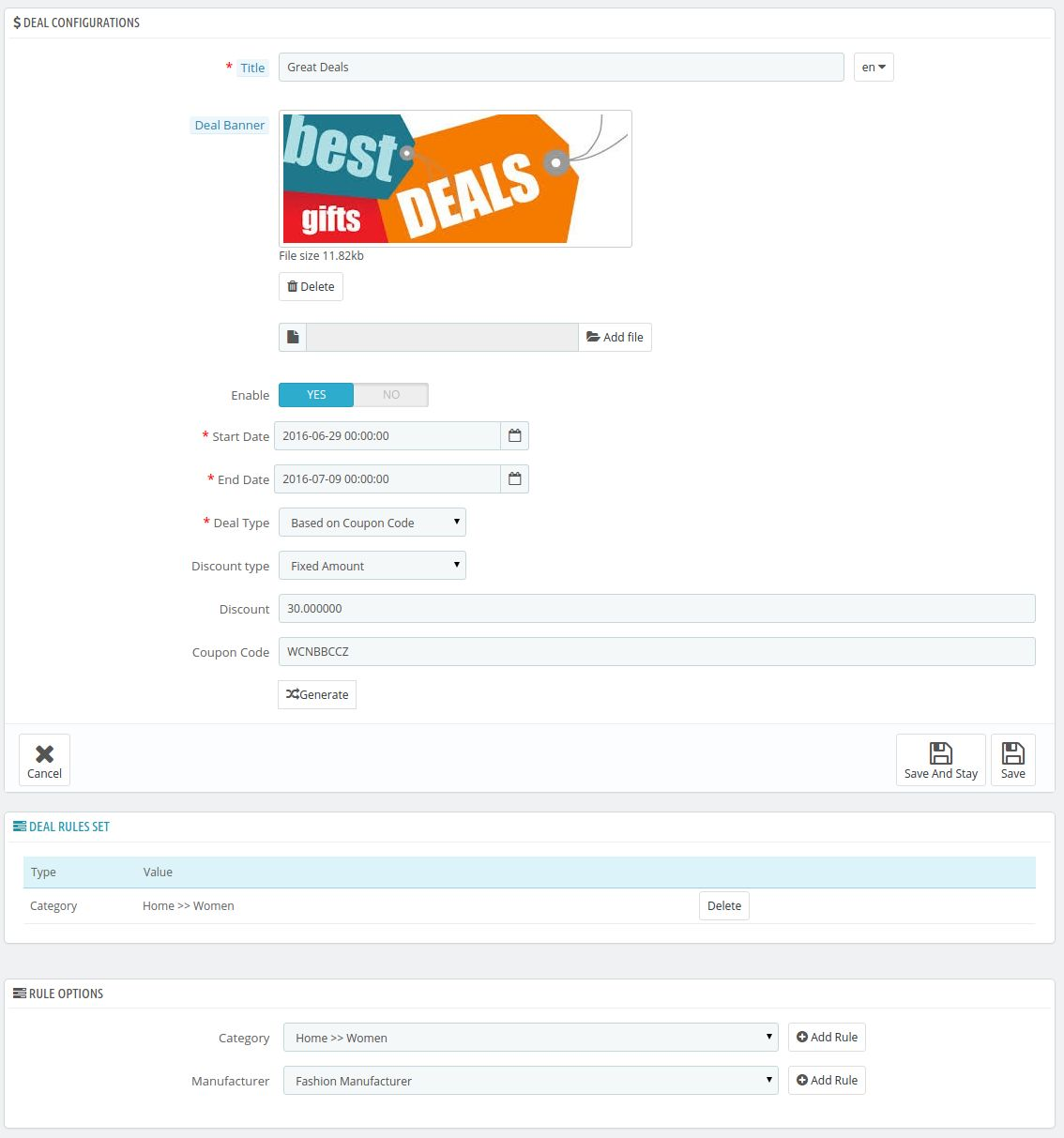
Da qui, l'amministratore può modificare l'offerta esistente di qualsiasi venditore come mostrato nella schermata sottostante:
Come puoi vedere chiaramente, c'è una sola opzione Seleziona venditore nella pagina di modifica sopra mancante. Quindi, l'amministratore non può cambiare il venditore una volta che l'affare è stato creato. Per vedere la descrizione di ogni campo, si prega di seguire il Appendice 1.
Posizione del menu
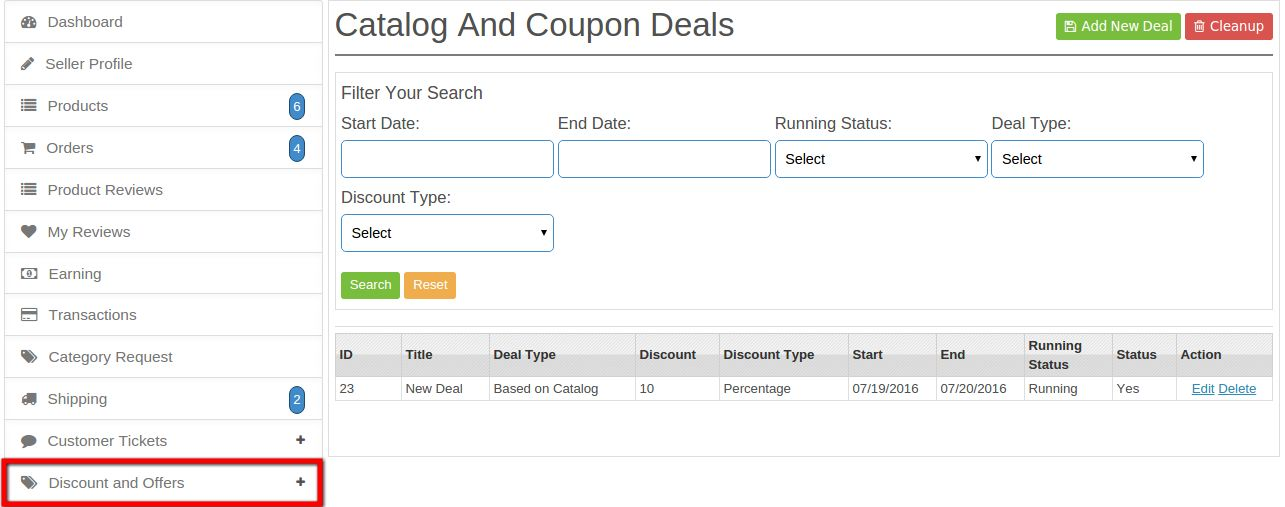
Dopo l'installazione, verrà visualizzato un menu al venditore come mostrato nella schermata sottostante:
Cliccando sul link evidenziato, apparirà un menu a tendina sotto il link che sarà composto da due opzioni Catalog e Coupon.
Interfaccia di elenco dei cataloghi e dei coupon
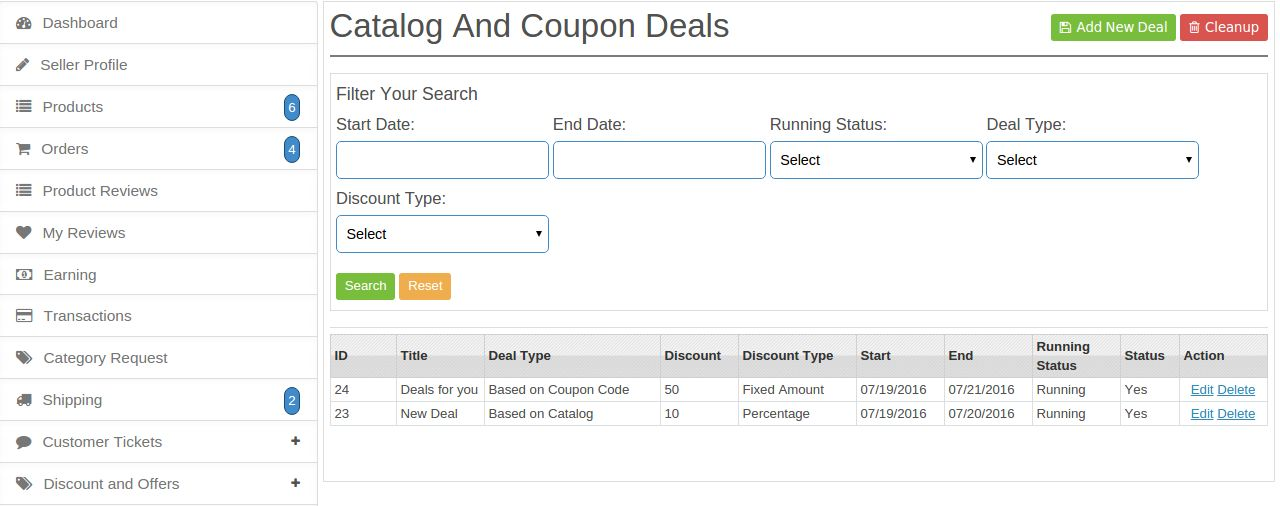
Qui tutte le offerte che sono state create dal venditore corrispondente saranno elencate come mostrato nella schermata seguente:
Descrizione della tabella
1. Titolo dell'offerta: Con questo filtro, il venditore filtra le sue offerte per nome
2. ID: Questo è l'ID della transazione che viene creata.
3. Tipo di offerta: Questo è il tipo di offerta che verrà utilizzato per i prodotti del venditore.
4. Sconto: Questo è il valore di sconto che il cliente riceverà al momento dell'ordine di questi prodotti del venditore.
5. Tipo di sconto: Filtra per tipo di sconto / riduzione.
6. Stato di esecuzione: Filtra le offerte in base al suo stato di esecuzione.
7. Status: Filtra le offerte in base al suo sì o no per sapere se l'offerta è attiva o meno.
8. Data d'inizio: Filtra le offerte per data di inizio. Data di inizio significa, offerte avviate da questa data.
9. Data di fine: Filtra le offerte per data di fine. Data di fine indica le offerte che terminano in questa data.
10. Azione: Modifica o Elimina.
Aggiungi nuovo catalogo o interfaccia offerta promozionale
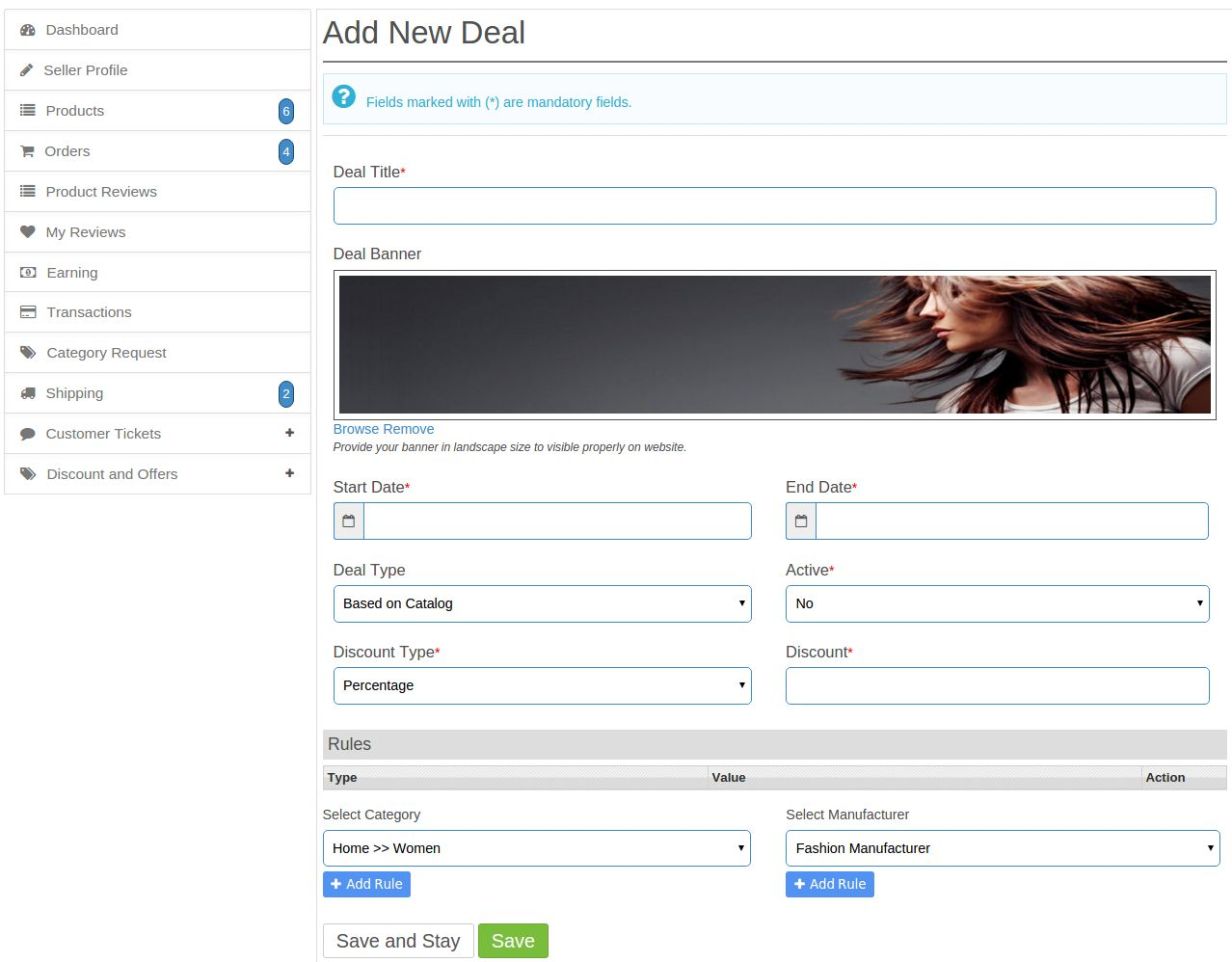
Ci sarà un pulsante Aggiungi il catalogo di New Dealon e la pagina di elenco dell'offerta di coupon. Facendo clic su questo link, il sistema aprirà un modulo dal quale il venditore può creare un nuovo deal come mostrato nella schermata di seguito:
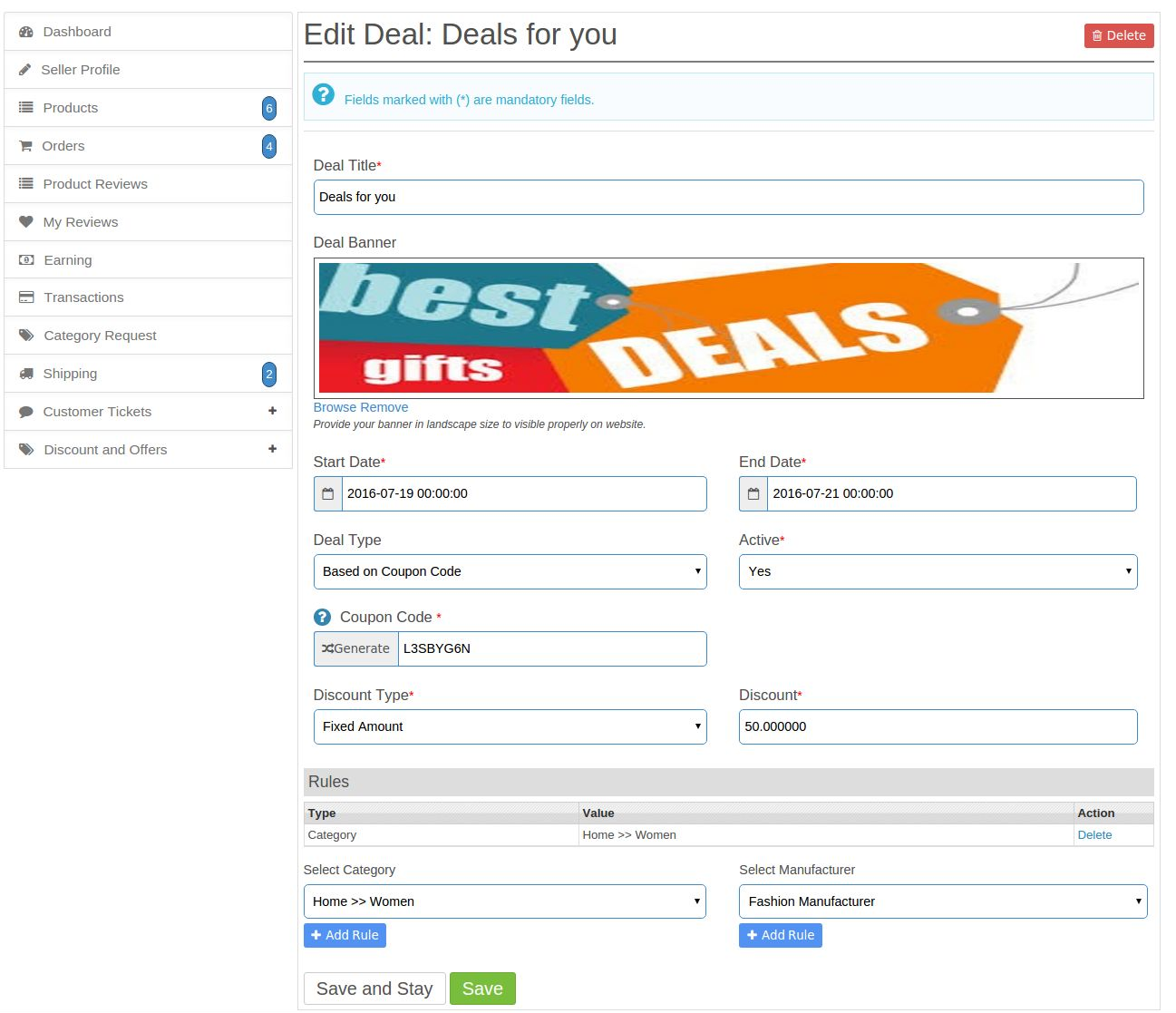
Per vedere la descrizione di ogni campo, si prega di seguire il Appendice 1.
Modifica o aggiorna il catalogo esistente o l'interfaccia offerta promozionale
Ci sarà un collegamento di modifica con l'offerta sul catalogo degli affari e sulla pagina di elenco dei coupon nella colonna Azione. Cliccando su questo link, il sistema reindirizzerà il venditore per trattare il modulo con i valori già compilati come mostrato nella schermata di seguito:
Elimina qualsiasi catalogo o offerta di coupon
Ogni offerta di catalogo e coupon sulla pagina dell'elenco avrà un'opzione di eliminazione. Cliccando su questo link, il sistema cancellerà definitivamente l'offerta corrispondente.
Interfaccia elenco offerte prodotto per
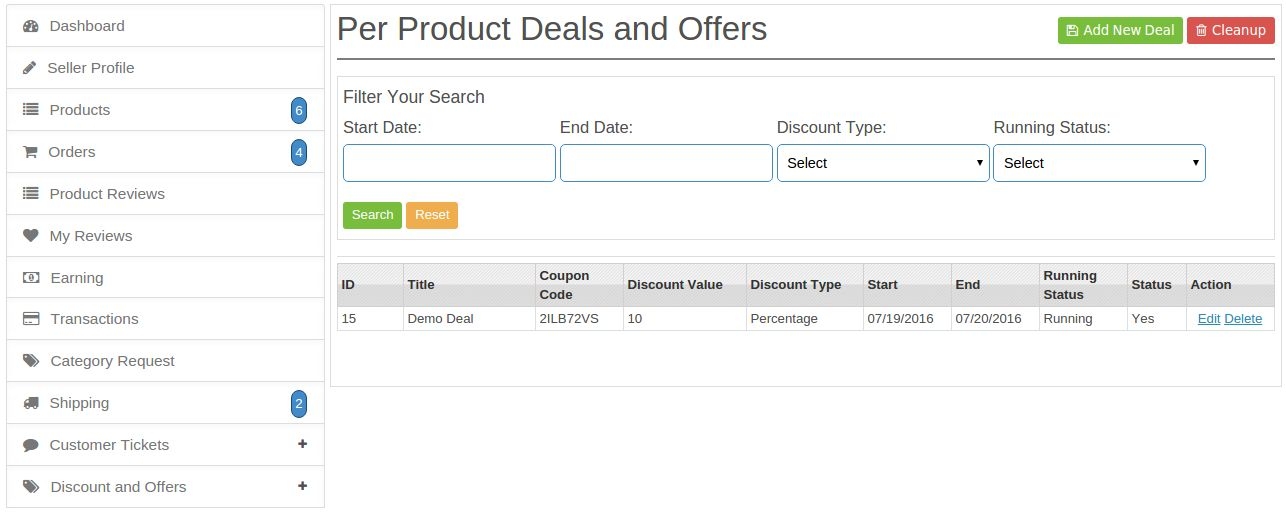
Qui tutte le offerte per prodotto che sono state create dal venditore corrispondente saranno elencate come mostrato nella schermata di seguito:
Descrizione della tabella
1. Titolo dell'offerta: Con questo filtro, il venditore filtra le sue offerte per nome
2. ID: Questo è l'ID della transazione che viene creata.
3. Valore di sconto: Questo è il valore di sconto che il cliente riceverà al momento dell'ordine di questi prodotti del venditore.
4. Tipo di sconto: Filtra per tipo di sconto / riduzione.
5. Stato di esecuzione: Filtra le offerte in base al suo stato di esecuzione.
6. Status: Filtra le offerte in base al suo sì o no per sapere se l'offerta è attiva o meno.
7. Data d'inizio: Filtra le offerte per data di inizio. Data di inizio significa, offerte avviate da questa data.
8. Data di fine: Filtra le offerte per data di fine. Data di fine indica le offerte che terminano in questa data.
9. Azione: Modifica o Elimina.
10. Codice coupon: Questo è il codice promozionale che verrà utilizzato per ottenere lo sconto da parte del cliente.
Aggiungi una nuova interfaccia Deal per prodotto
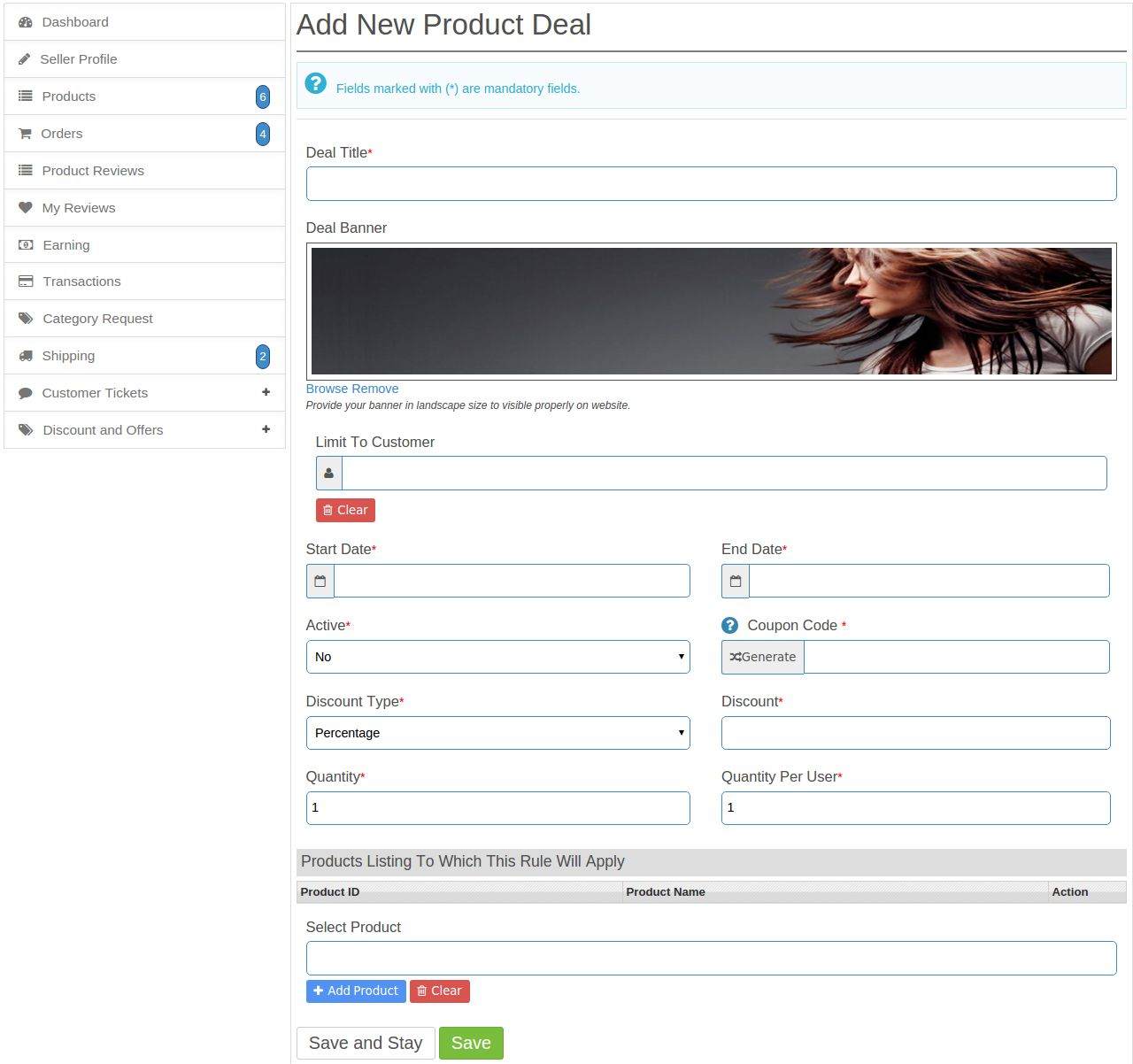
Sarà presente un pulsante Aggiungi nuovo contratto per pagina dell'elenco di offerte di prodotti. Facendo clic su questo link, il sistema aprirà un modulo dal quale il venditore può creare un nuovo deal come mostrato nella schermata di seguito:
Per vedere la descrizione di ogni campo, si prega di seguire il Appendice 2.
Modifica o aggiorna il catalogo esistente o l'interfaccia offerta promozionale
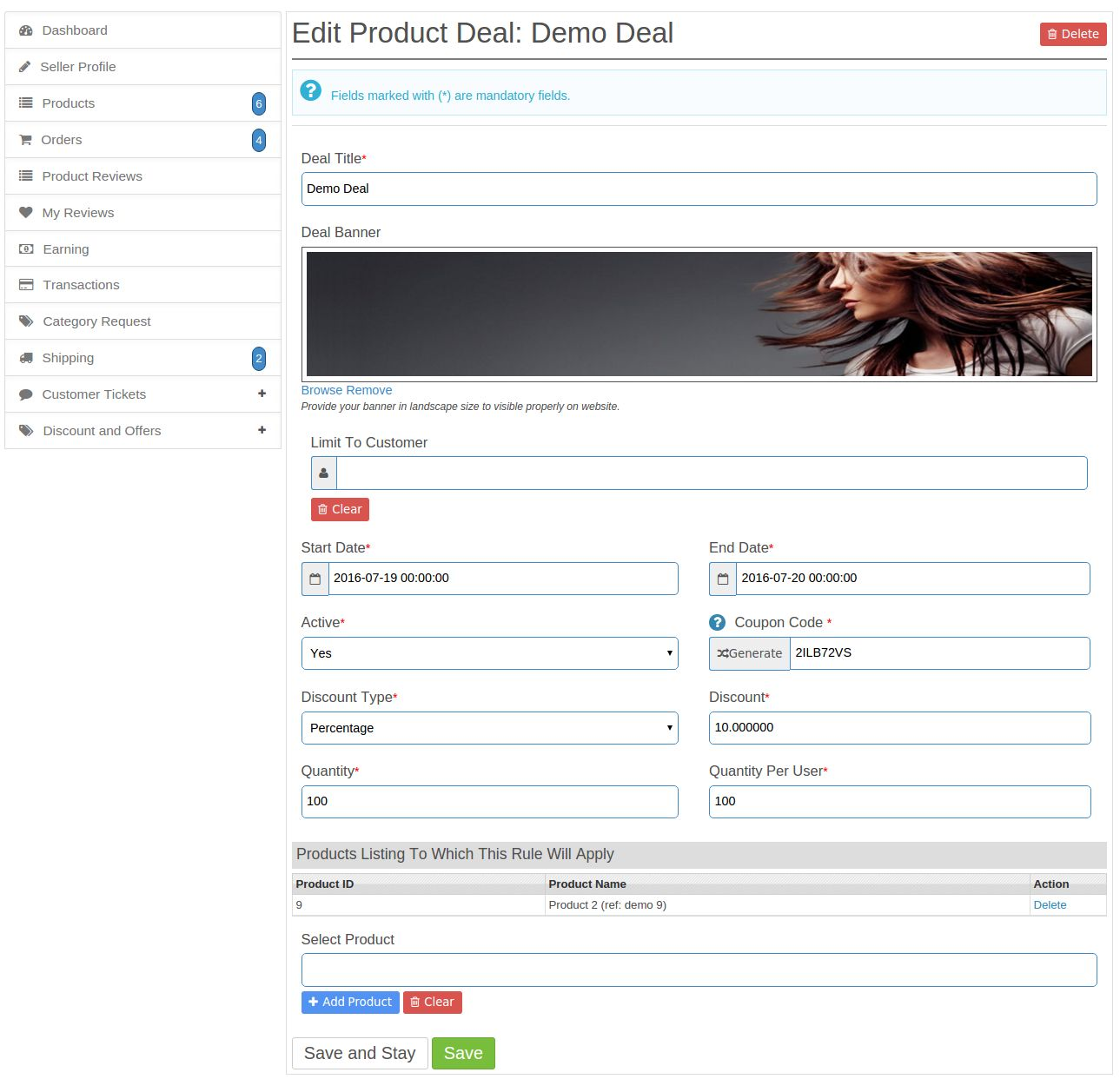
Sarà presente un collegamento di modifica con deal sulla pagina dell'elenco delle offerte per prodotto nella colonna Azione. Cliccando su questo link, il sistema reindirizzerà il venditore per trattare il modulo con i valori già compilati come mostrato nella schermata di seguito:
Elimina qualsiasi offerta per prodotto
Ogni offerta per prodotto nella pagina dell'elenco avrà l'opzione di eliminazione. Cliccando su questo link, il sistema cancellerà definitivamente l'offerta corrispondente.
Link di vendita
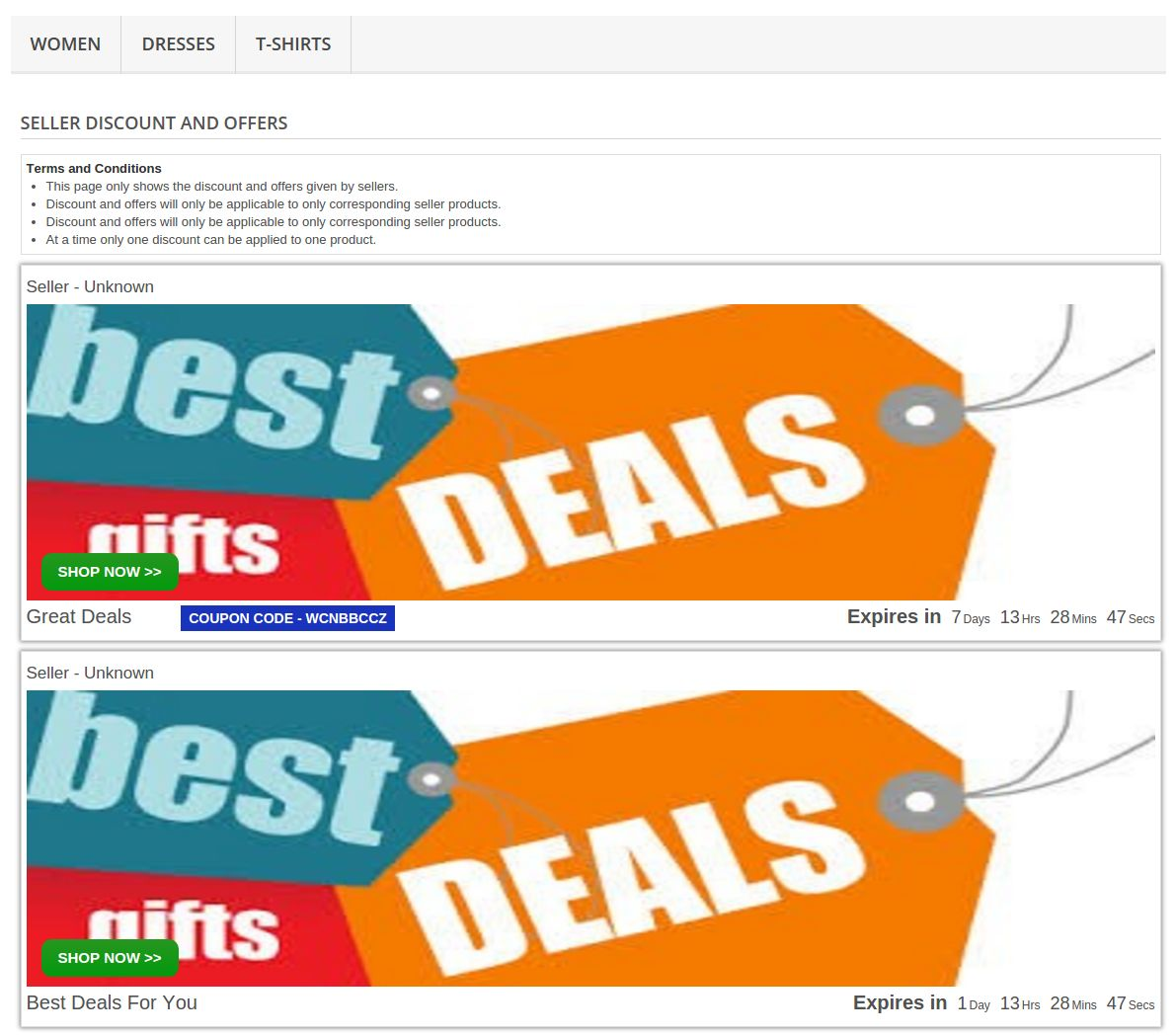
Questo link sarà nella parte superiore della pagina e sarà evidenziato in rosso. I clienti possono fare clic su tale link e reindirizzarsi alla pagina in cui saranno elencate tutte le offerte. I clienti possono scegliere una delle offerte disponibili in tali offerte e applicare tale offerta nel proprio ordine.
Pagina di offerte del venditore
Quando il Cliente clicca sul link dell'offerta, il sistema reindirizzerà il cliente alla pagina in cui saranno visibili tutti i deal disponibili. Da qui, il cliente può conoscere il numero e il tipo di offerte attualmente in esecuzione sul sito web. La pagina è mostrata di seguito:
Appendice 1
Di seguito sono riportati i campi da configurare per eseguire correttamente l'offerta sul sito Web:
1. Titolo dell'offerta: Il venditore e l'amministratore possono scegliere qualsiasi nome per descrivere l'affare.
2. Banner di offerta: Banner per l'affare. All'aggiornamento del sistema di banner si rimuoverà il vecchio banner per risparmiare spazio sul disco.
3. Data d'inizio: Data da cui inizierà l'affare. Questo valore sarà in formato data.
4. Data di fine: Data in cui terminerà l'operazione. Questo valore sarà in formato data.
5. Tipo di offerta: Ci sono due tipi di deal, un venditore può eseguire che stanno seguendo a) Catalogare: Questo accordo sarà usato per dare sconto sul prodotto che si trovano in quella particolare categoria o produttore selezionato nella regola. b) Codice coupon: In questo tipo di accordo il cliente riceverà un codice coupon che potrà applicare per ottenere lo sconto che è disponibile
6. Sconto / Tipo di riduzione: Questo sarà un elenco a discesa dal quale il venditore può selezionare il tipo di sconto che segue: a) Percentuale
b) Importo fisso
7. Sconto / valore di riduzione: Valore positivo dello sconto in base al tipo di sconto. Se lo sconto è in percentuale, il valore sarà da 0-100%.
8. Condizioni / Regolamento: Qui il venditore può impostare alcuni criteri per eseguire un accordo. Di seguito sono riportati i possibili criteri: a) categorie: Il venditore può scegliere una o più categorie in cui desidera eseguire un accordo. b) Produttori: Il venditore può scegliere uno o più produttori per eseguire un accordo. Se il venditore imposta entrambi i criteri sopra indicati, il sistema utilizzerà E condizione per dare uno sconto sui prodotti.
Appendice 2
Di seguito sono riportati i campi da configurare per eseguire correttamente l'offerta sul sito Web:
1. Titolo dell'offerta: Il venditore e l'amministratore possono scegliere qualsiasi nome per descrivere l'affare.
2. Banner di offerta: Banner per l'affare. All'aggiornamento del sistema di banner si rimuoverà il vecchio banner per risparmiare spazio sul disco.
3. Data d'inizio: Data da cui inizierà l'affare. Questo valore sarà in formato data.
4. Data di fine: Data in cui terminerà l'operazione. Questo valore sarà in formato data.
5. Limite al cliente: Qui il venditore può aggiungere un cliente che può utilizzare solo questo accordo. Nessun altro invece che il cliente può usare questo accordo.
6. Sconto / Tipo di riduzione: Questo sarà un elenco a discesa dal quale il venditore può selezionare il tipo di sconto che segue: a) Percentuale
b) Importo fisso
7. Sconto / valore di riduzione: Valore positivo dello sconto in base al tipo di sconto. Se lo sconto è in percentuale, il valore sarà da 0-100%.
9. Quantità: Il venditore inserirà il numero totale di coupon che verrà generato per questo accordo.
10. Quantità per utente: In questo campo il venditore inserirà il limite per il cliente per l'utilizzo di questo coupon.
11. Condizioni / Regolamento: Qui il venditore può impostare alcuni prodotti ai quali si applicherà questa regola.
Il modulo di accesso social Prestashop di Knowband consente ai tuoi clienti di registrarsi e accedere al tuo negozio Prestashop utilizzando i loro account social da 13 social network come Facebook, Google Plus, Twitter, Foursquare, Live, WordPress, ecc. Questo modulo Prestashop di accesso social non solo migliora l’esperienza dell’utente, ma aumenta anche le vendite e le conversioni.
Perché utilizzare questo plugin di accesso ai social media di Prestashop?
Il componente aggiuntivo Prestashop per l’accesso a Facebook riduce i tempi di accesso/registrazione del cliente.
Questo componente aggiuntivo per l’accesso a Twitter offre 14 opzioni di accesso/registrazione social.
Il componente aggiuntivo di accesso Google+ di Prestashop offre un’interfaccia intuitiva.
Il componente aggiuntivo di accesso social migliora l’esperienza utente.
Il componente aggiuntivo di accesso ai social media di Prestashop è completamente personalizzabile.
Fasi di installazione del plug-in di accesso ai social media di Prestashop:
Struttura delle cartelle del plugin Prestashop Social Login.
Copia l’intera cartella denominata social loginizer nella cartella moduli della directory principale del tuo negozio PrestaShop tramite FTP.
Puoi anche caricare la cartella zip del modulo cliccando sul pulsante Aggiungi nuovo modulo, che dovrebbe apparire nell’angolo in alto a destra della pagina dell’elenco dei moduli.
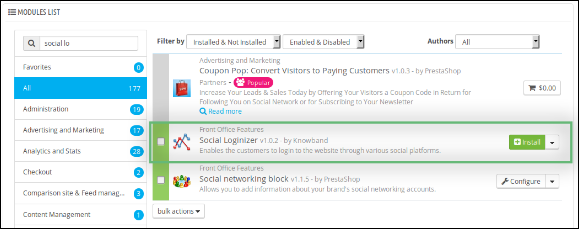
Dopodiché troverai il plugin di accesso social di Prestashop pronto per essere installato nei moduli del tuo negozio PrestaShop, come mostrato di seguito.
Fare clic sul collegamento Installa per installare questo componente aggiuntivo di accesso ai social media di Prestashop.
Modulo di amministrazione del modulo Prestashop di accesso social
Qui, il proprietario del negozio può modificare le varie impostazioni di questo modulo di accesso Twitter Prestashop di Knowband in base alle proprie esigenze, che si rifletteranno sia nel front-end che nel pannello di amministrazione del plugin di accesso Facebook Prestashop.
Dopo aver installato il modulo di accesso social Prestashop nel negozio, questo plugin Prestashop fornirà le seguenti schede nell’interfaccia: Impostazioni generali
Impostazioni di Facebook
Impostazioni di Google Plus
Impostazioni live
Impostazioni LinkedIn
Impostazioni Yahoo
Impostazioni Amazon
Impostazioni Paypal
Impostazioni Foursquare
Impostazioni GitHub
Impostazioni Disqus
Impostazioni Vkontakte
Impostazioni di WordPress
Impostazioni Dropbox
FAQs
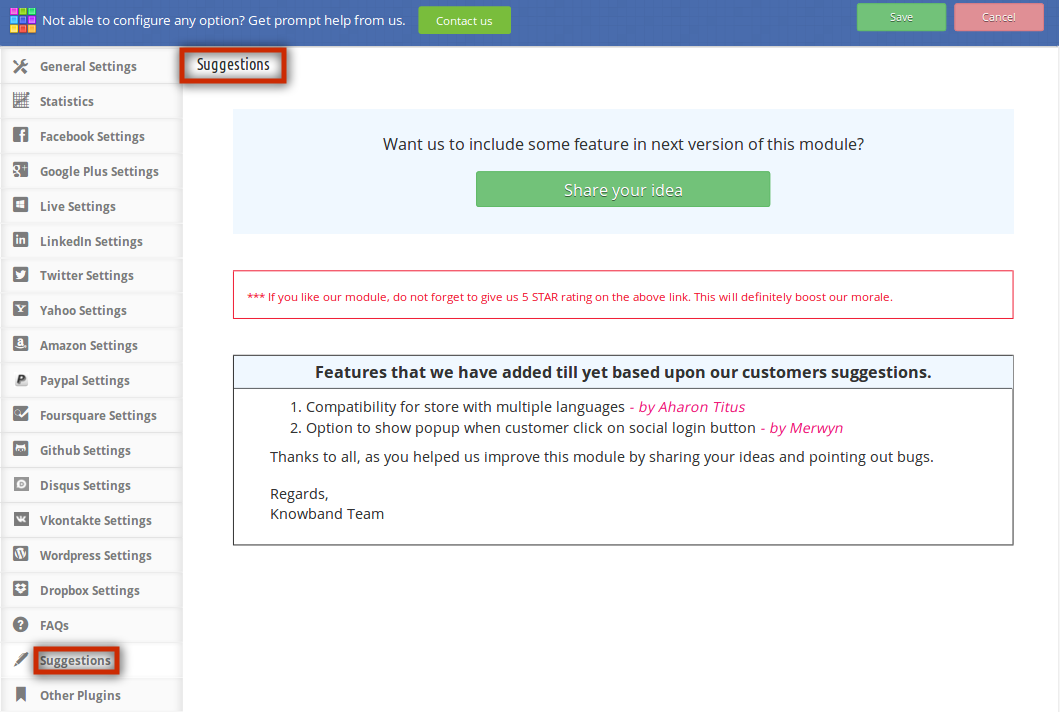
Suggerimenti
Altri plugin
Ogni scheda è spiegata di seguito.
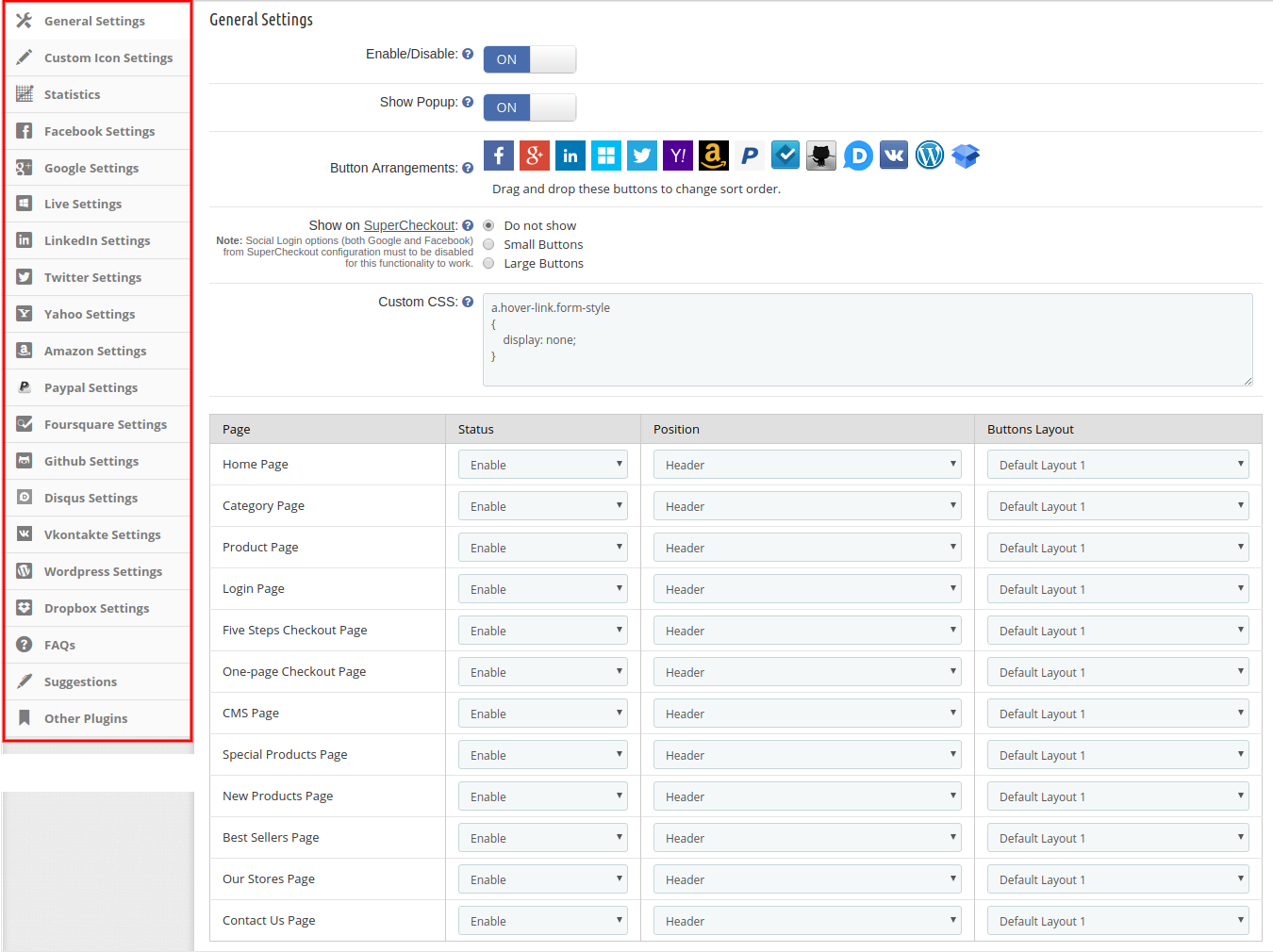
Impostazioni generali del plugin di accesso social di Prestashop:
Cliccando sul link di configurazione nella pagina dell’elenco dei moduli (il link di configurazione apparirà automaticamente una volta installato il plugin), il sistema aprirà per impostazione predefinita la scheda delle impostazioni generali del plugin di accesso a Google+ di Prestashop, come mostrato nello screenshot qui sotto:
Inizialmente, i campi nel modulo soprastante saranno già compilati con i loro valori predefiniti.
Attiva / Disattiva: Inizialmente, questo campo del plugin di accesso social di Prestashop sarà disattivato. L’amministratore può abilitare/disabilitare il modulo di accesso social di Prestashop attivando/disattivando questa impostazione.
mostra Popup: Dopo aver abilitato questo campo del plugin Prestashop per l’accesso ai social media di Knowband, verrà visualizzato il popup di accesso quando il cliente cliccherà su una delle opzioni di accesso social.
Disposizione dei pulsanti: Qui, in questo campo del modulo di accesso social di Prestashop, l’amministratore può modificare la sequenza dei pulsanti così come appaiono nel front-end semplicemente trascinando e rilasciando l’icona.
mostra su SuperCheckout: Questo campo del modulo del plugin di accesso a Google+ di Prestashop consente all’amministratore di mostrare il plugin di accesso ai social media di Prestashop nella pagina SuperCheckout. L’amministratore può anche selezionare le dimensioni del pulsante, piccole o grandi. Se non desidera visualizzare questa opzione di accesso social, può disattivarla selezionando l’opzione “Non mostrare”.
CSS e JS personalizzati: Il plugin di accesso ai social media di Knowband Prestashop consente all’amministratore di modificare l’aspetto del plugin di accesso social di Prestashop in base alle proprie preferenze.
L’amministratore può anche gestire lo stato, la posizione e le dimensioni dei pulsanti del plugin di accesso social di Prestashop. Ad esempio, in quale pagina desidera visualizzare l’estensione (Home Page/Pagina Categoria/Pagina Prodotto/Pagina di Accesso, ecc.), quale posizione deve avere questa estensione Prestashop (Intestazione/Piè di pagina/Colonna Sinistra/Colonna Destra) e quale dimensione deve avere (Piccola/Grande).
Impostazioni delle icone personalizzate di questo modulo di opzioni di accesso social:
Nelle impostazioni delle icone personalizzate, il commerciante del negozio online può gestire l’aspetto delle icone di accesso social. Sarà disponibile un elenco di layout che possono essere aggiunti, aggiornati ed eliminati in qualsiasi momento, a seconda delle esigenze. L’elenco è riportato di seguito:
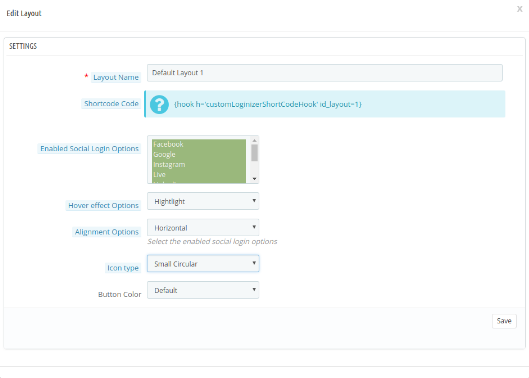
Sono disponibili molteplici opzioni di personalizzazione, come mostrato di seguito:
Nome del layout: Inserisci il nome del layout. L’amministratore può anche aggiornare il nome dei layout aggiunti in precedenza.
Codice di scelta rapida: L’amministratore può copiare e incollare lo shortcode in tpl per mostrare l’opzione di accesso social in base alla posizione scelta.
Abilita le opzioni di accesso social: L’amministratore può scegliere tra diverse opzioni di accesso social da visualizzare nel front-end del sito web.
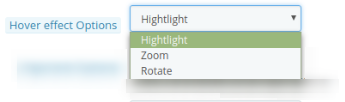
Opzione effetto passaggio del mouse: L’amministratore può scegliere tra diversi effetti al passaggio del mouse, ad esempio può evidenziare, ruotare o ingrandire le icone di accesso social.
Opzioni di allineamento: L’amministratore può allineare le opzioni di accesso social orizzontalmente o verticalmente.
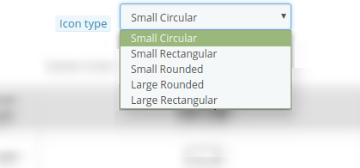
Tipo di icona: L’amministratore può impostare il tipo di icona come piccola circolare, piccola rettangolare, piccola arrotondata, grande arrotondata e grande rettangolare.
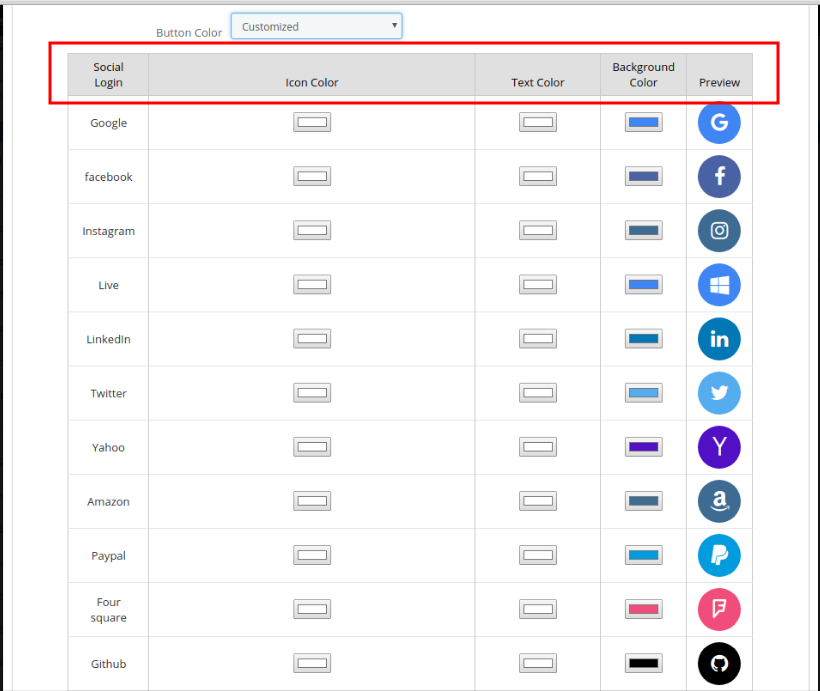
Colore del pulsante: Sono disponibili due opzioni per il colore dei pulsanti. L’amministratore può selezionare il colore predefinito o personalizzarlo di conseguenza. È possibile selezionare colori diversi dallo strumento di selezione colori nell’opzione di selezione avanzata dei colori.
Statistiche del modulo di accesso social di Prestashop
Questo campo del modulo di accesso Twitter di Prestashop consente al proprietario del negozio di visualizzare il report degli utenti registrati e di quelli registrati in formato grafico e tabellare (sia che si tratti di accesso tramite social network o di accesso con indirizzo email e password).
Impostazioni Facebook:
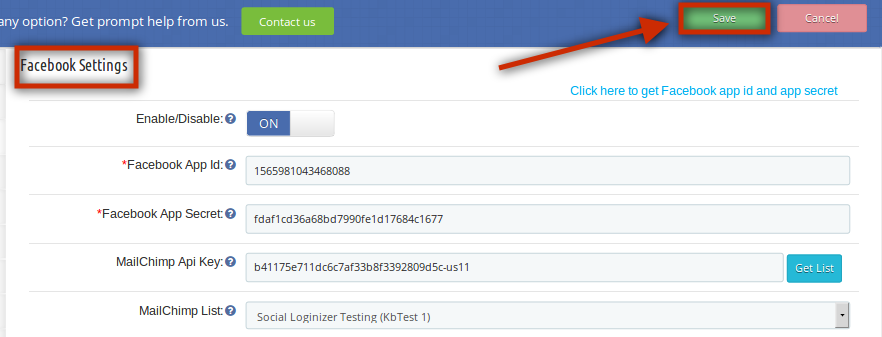
In questa scheda del modulo di accesso Facebook di Prestashop, l’amministratore può abilitare/disabilitare l’accesso tramite Facebook nel front-end. Compila i dettagli e clicca sull’opzione “Salva”. I seguenti campi sono obbligatori:
ID app Facebook
Segreto dell’app di Facebook
I valori dei campi sopra indicati saranno disponibili una volta creata un’app Facebook nella rispettiva console per sviluppatori.
Impostazioni di Google Plus:
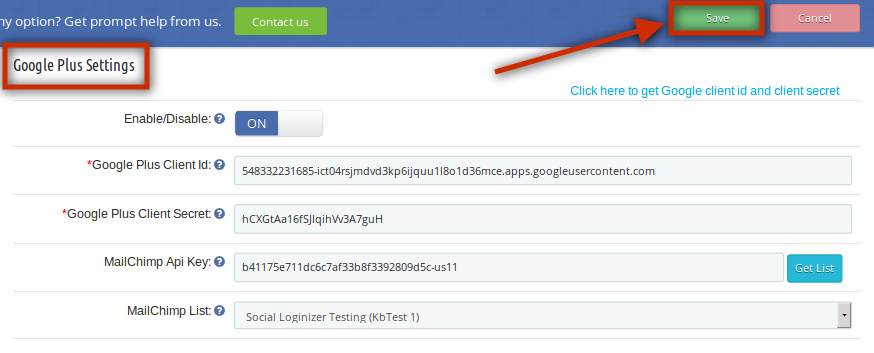
Questa scheda del plugin di accesso a Google+ di Prestashop consente all’amministratore di abilitare/disabilitare l’accesso a Google Plus nel front-end. Compila i dettagli e clicca sull’opzione “Salva”. I seguenti campi sono obbligatori:
ID cliente Google Plus
Segreto del client di Google Plus:
I valori dei campi sopra indicati saranno disponibili una volta creata un’app Google Plus nella rispettiva console dello sviluppatore
Impostazioni live:
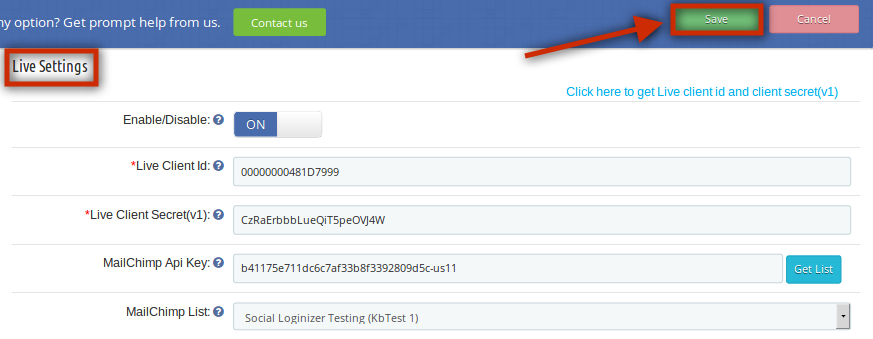
In questa scheda del plugin di accesso ai social media di Prestashop, l’amministratore può abilitare/disabilitare l’accesso live dal front-end. Inserisci i dettagli e clicca sull’opzione “Salva”. I seguenti campi sono obbligatori:
ID cliente live
Segreto del client live (v1)
I valori dei campi sopra indicati saranno disponibili una volta creata un’app Windows Live nella rispettiva console dello sviluppatore
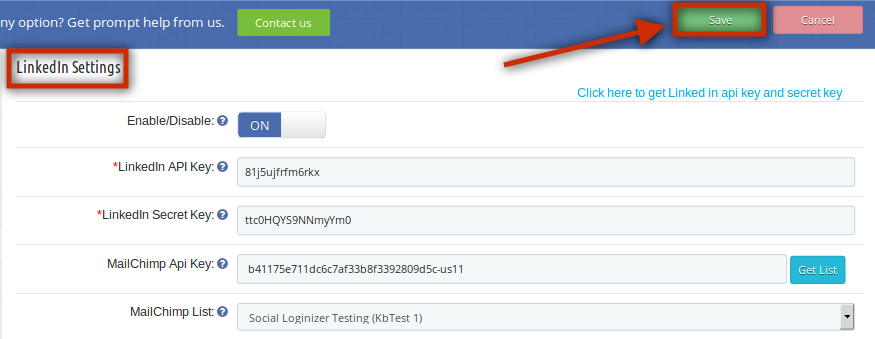
Impostazioni LinkedIn:
In questa scheda dell’estensione Prestashop per il login social di Knowband, l’amministratore può abilitare/disabilitare l’accesso a Linkedin nel front-end. Compila i dettagli e clicca sull’opzione “Salva”. I seguenti campi sono obbligatori:
Chiave API di LinkedIn
Chiave segreta di LinkedIn
I valori dei campi sopra indicati saranno disponibili una volta creata un’app LinkedIn nella rispettiva console dello sviluppatore.
Per la configurazione, l’amministratore deve seguire questi passaggi:
Per prima cosa, vai su https://www.linkedin.com/developers/apps
Fare clic sull’opzione Crea app.
Ora inserisci i dettagli nel modulo disponibile per registrare una nuova applicazione. L’URL del sito web deve essere l’URL del tuo negozio, ad esempio https://www.example.com.
Dopodiché clicca sul pulsante Crea app.
Nella seconda opzione, ovvero la sezione di autorizzazione, l’e-commerciante può visualizzare l’ID e il segreto dell’app come mostrato di seguito:
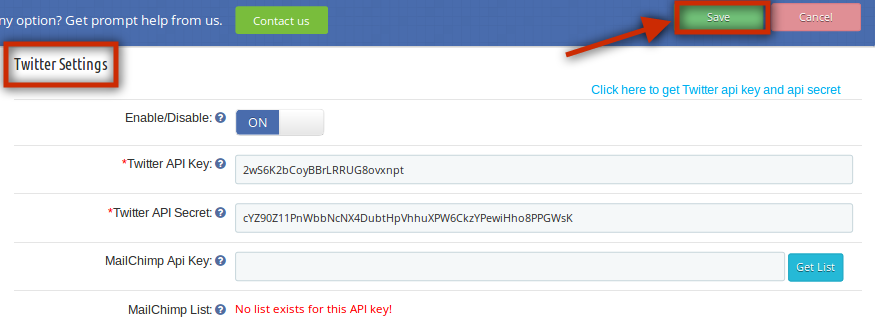
Impostazioni di Twitter:
Questa scheda del plugin di accesso ai social media di Prestashop consente all’amministratore di abilitare/disabilitare l’accesso a Twitter nel front-end. Compila i dettagli e clicca sull’opzione “Salva”. I seguenti campi sono obbligatori:
Chiave API di Twitter
Segreto dell’API di Twitter
I valori dei campi sopra indicati saranno disponibili una volta creata un’app Twitter nella rispettiva console dello sviluppatore.
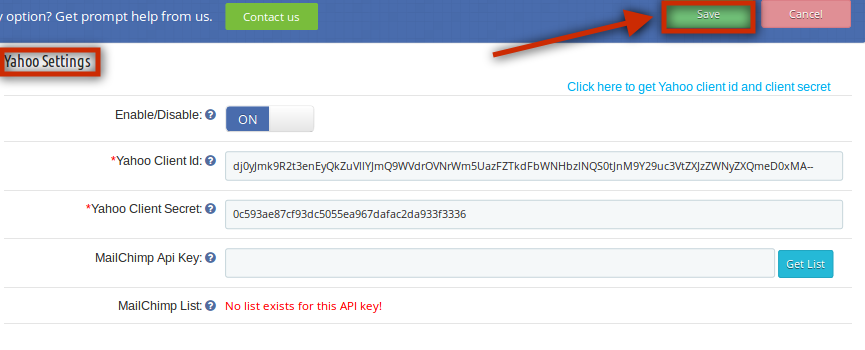
Impostazioni di Yahoo:
In questa scheda del plugin Prestashop per l’accesso ai social media, l’amministratore può abilitare/disabilitare l’accesso a Yahoo nel front-end. Inserisci i dettagli e clicca sull’opzione “Salva”. I seguenti campi sono obbligatori:
ID cliente Yahoo
Segreto del client Yahoo
I valori dei campi sopra indicati saranno disponibili una volta creata un’app Yahoo nella rispettiva console per sviluppatori.
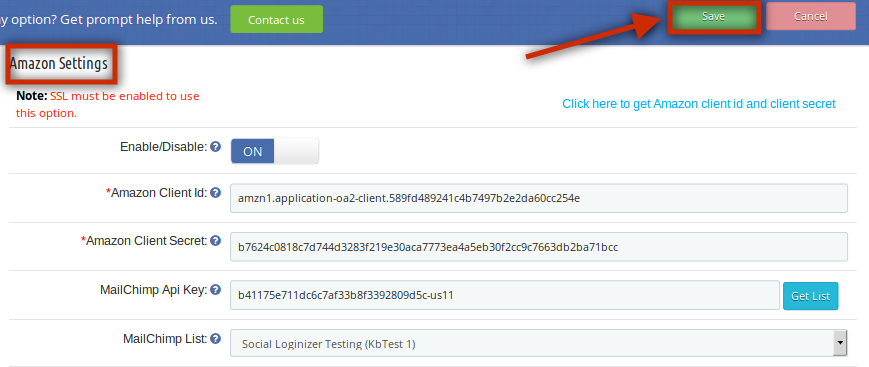
Impostazioni Amazon:
In questa scheda del plugin di accesso social di Prestashop, l’amministratore può abilitare/disabilitare l’accesso ad Amazon nel front-end. Inserisci i dettagli e clicca sull’opzione “Salva”. I seguenti campi sono obbligatori:
ID cliente Amazon
Segreto del cliente Amazon
I valori dei campi sopra indicati saranno disponibili una volta creata un’app Amazon nella rispettiva console per sviluppatori.
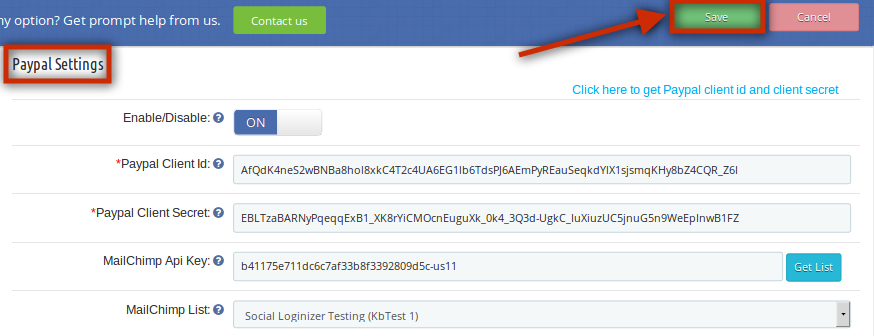
Impostazioni PayPal:
In questa scheda del componente aggiuntivo di accesso Google+ di Prestashop, l’amministratore può abilitare/disabilitare l’accesso a PayPal nel front-end. Inserisci i dettagli e clicca sull’opzione “Salva”. I seguenti campi sono obbligatori:
ID cliente Paypal
Segreto del cliente PayPal
I valori dei campi sopra indicati saranno disponibili una volta creata un’app PayPal nella rispettiva console dello sviluppatore.
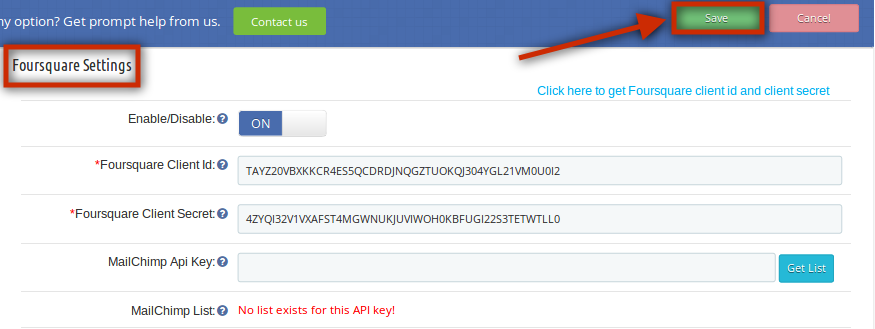
Impostazioni Foursquare:
Questa scheda del plugin di accesso social Knowband Prestashop consente all’amministratore di abilitare/disabilitare l’accesso a Foursquare nel front-end. Compila i dettagli e clicca sull’opzione “Salva”. I seguenti campi sono obbligatori:
ID cliente Foursquare
Segreto del cliente Foursquare
I valori dei campi sopra indicati saranno disponibili una volta creata un’app Foursquare nella rispettiva console dello sviluppatore.
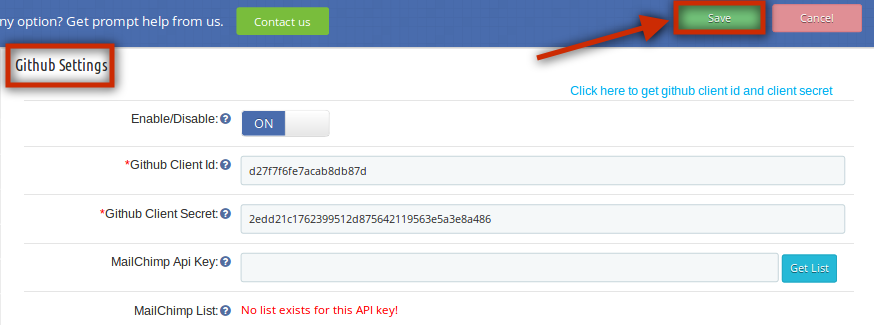
Impostazioni Github:
In questa scheda del modulo di accesso ai social media di Prestashop, l’amministratore può abilitare/disabilitare l’accesso a Github nel front-end. Inserisci i dettagli e clicca sull’opzione “Salva”. I seguenti campi sono obbligatori:
ID cliente Github
Segreto del client Github
I valori dei campi sopra indicati saranno disponibili una volta creata un’app Github nella rispettiva console dello sviluppatore.
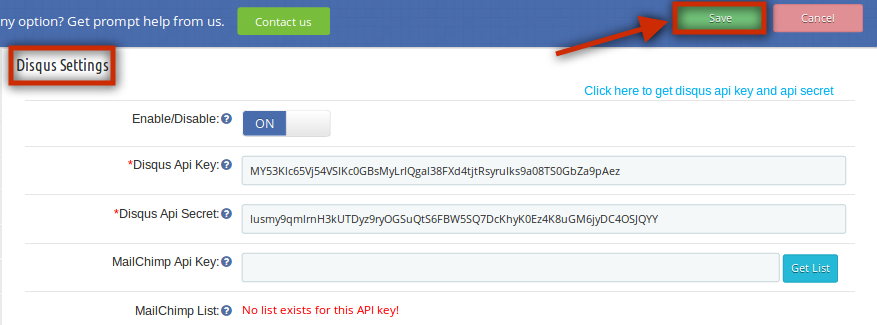
Impostazioni Disqus:
In questa scheda del plugin di accesso ai social media di Prestashop, l’amministratore può abilitare/disabilitare l’accesso a Disqus nel front-end. Inserisci i dettagli e clicca sull’opzione “Salva”. I seguenti campi sono obbligatori:
Chiave API Disqus
Segreto dell’API Disqus
I valori dei campi sopra indicati saranno disponibili una volta creata un’app Disqus nella rispettiva console per sviluppatori.
Impostazioni Vkontakte:
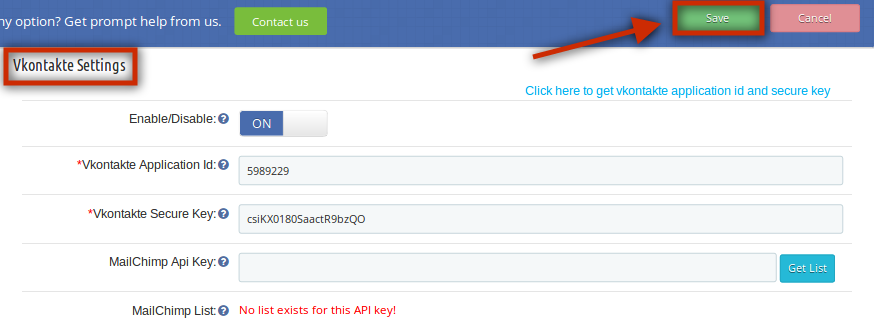
In questa scheda del plugin Prestashop per l’accesso social di Knowband, l’amministratore può abilitare/disabilitare l’accesso a Vkontakte nel front-end. Compila i dettagli e clicca sull’opzione “Salva”. I seguenti campi sono obbligatori:
ID applicazione Vkontakte
Chiave di sicurezza Vkontakte
I valori dei campi sopra indicati saranno disponibili una volta creata un’app Vkontakte nella rispettiva console dello sviluppatore.
Impostazioni di WordPress:
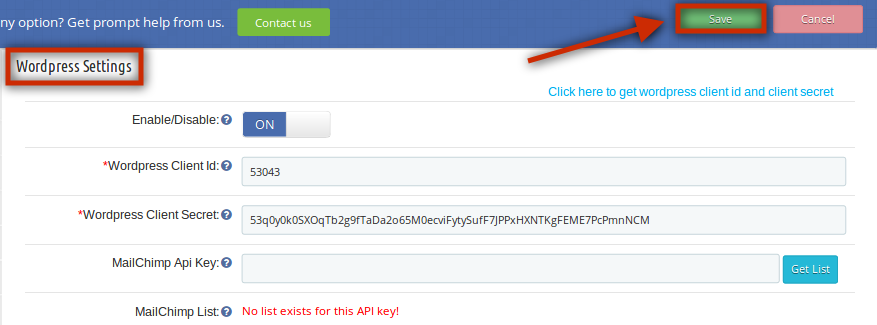
Questa scheda del modulo di login social di Prestashop consente all’amministratore di abilitare/disabilitare l’accesso a WordPress nel front-end. Compila i dettagli e clicca sull’opzione “Salva”. I seguenti campi sono obbligatori:
ID cliente WordPress
Segreto del client WordPress
I valori dei campi sopra indicati saranno disponibili una volta creata un’app WordPress nella rispettiva console per sviluppatori.
Impostazioni di Dropbox:
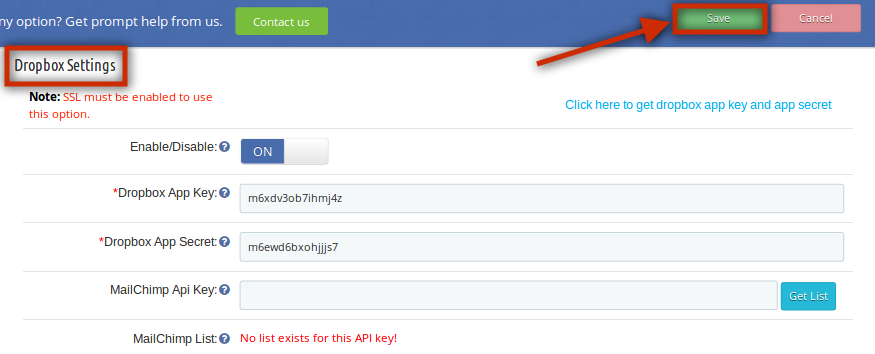
In questa scheda del modulo di accesso Facebook di Prestashop, l’amministratore può abilitare/disabilitare l’accesso a Dropbox nel front-end. Inserisci i dettagli e clicca sull’opzione “Salva”. I seguenti campi sono obbligatori:
Chiave dell’app Dropbox
Segreto dell’app Dropbox
I valori dei campi sopra indicati saranno disponibili una volta creata un’app Dropbox nella rispettiva console per sviluppatori.
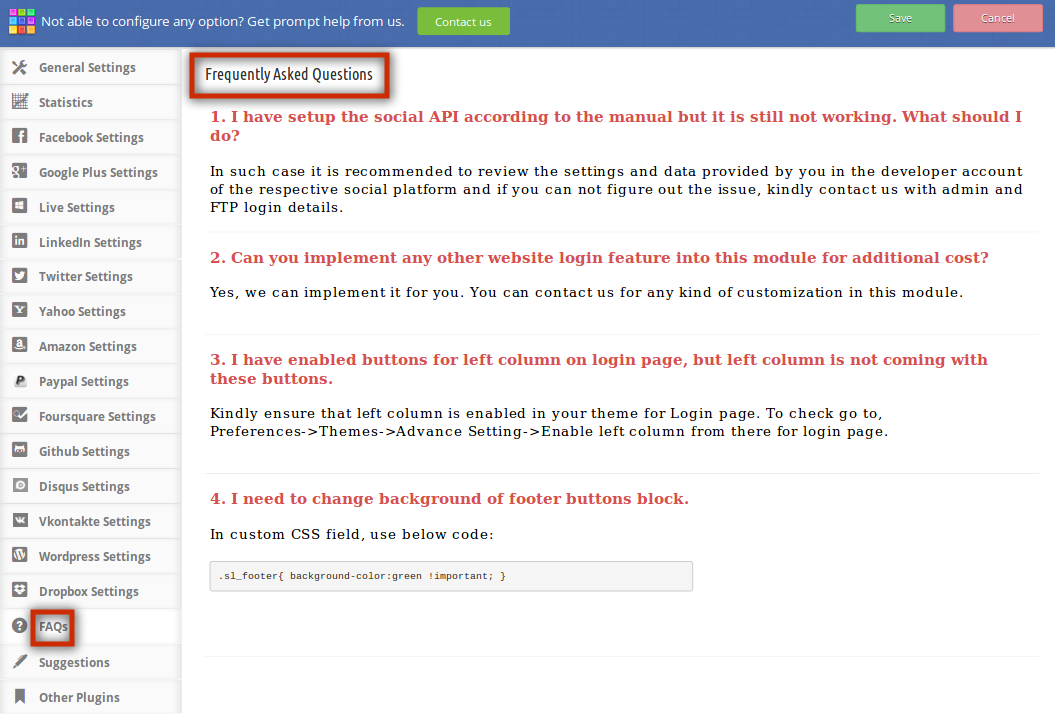
FAQ:
Questa scheda del modulo Prestashop per l’accesso social contiene diverse domande (con relative risposte) poste dai nostri clienti. Ti consigliamo di leggere attentamente le domande prima di inviare un ticket per questo plugin Prestashop per l’accesso tramite Facebook.
Suggerimenti:
Se desideri fornire suggerimenti su nuove funzionalità da includere nella nuova versione del plugin di accesso Google+ di Prestashop, puoi utilizzare questa scheda.
Altri plugin:
Questa scheda reindirizza alla nostra pagina sviluppatori, dove troverai l’elenco di altri plugin sviluppati da noi. Se ti piace questo plugin Prestashop per l’accesso ai social media, puoi provare anche gli altri nostri plugin Prestashop.
Modulo di accesso social front-end Prestashop:
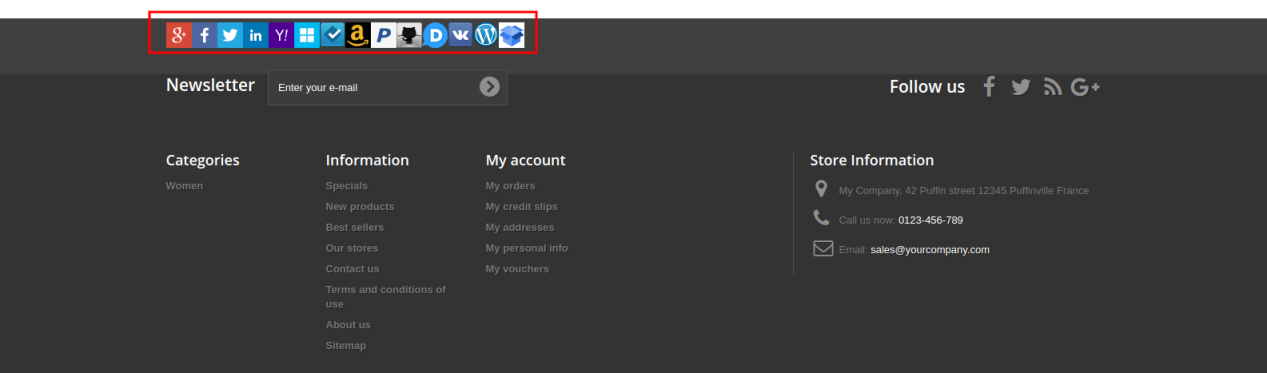
Nel piè di pagina, i clienti possono visualizzare le opzioni di accesso social come mostrato di seguito:
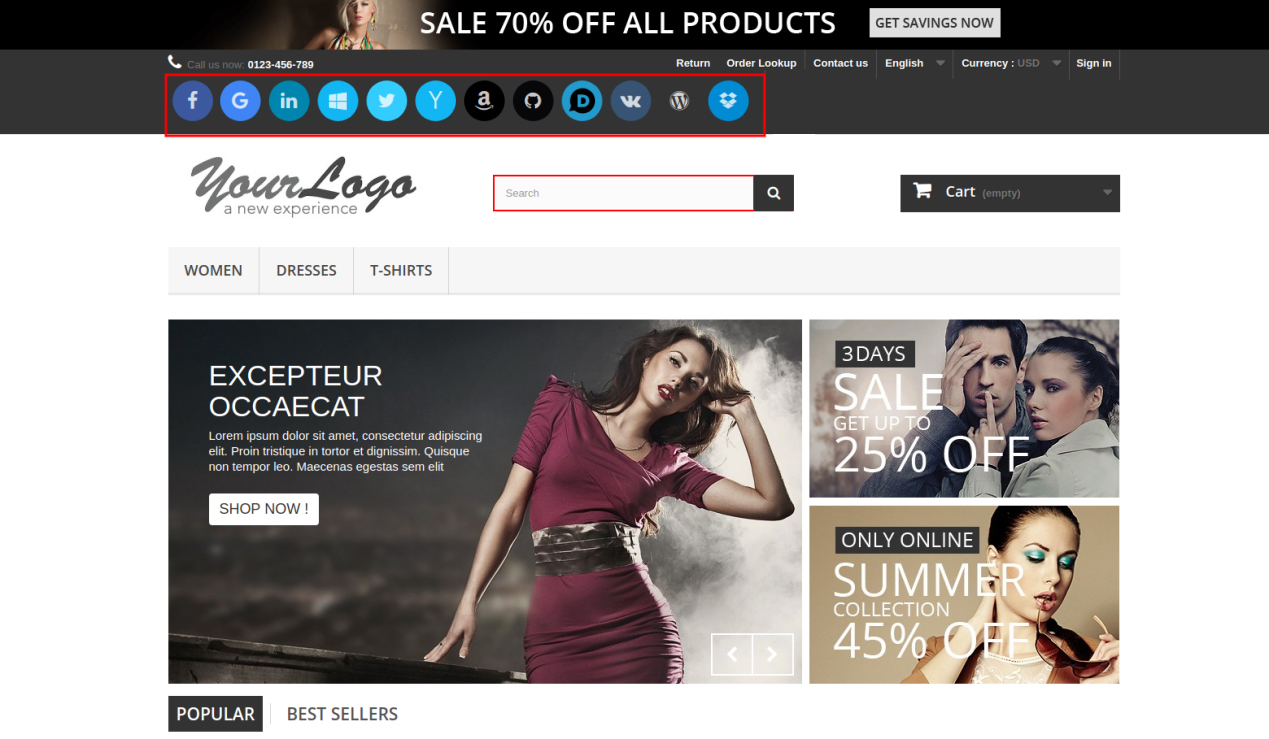
Nel front-end di questo plugin di accesso social di Prestashop, i clienti possono vedere i pulsanti di accesso social vicino all’opzione “Accedi”, dato che abbiamo inserito il piccolo pulsante nell’intestazione del sito web. Di seguito è riportato lo screenshot:
Funzionalità del codice breve
Nel caso in cui si desideri visualizzare i pulsanti di accesso social in un punto diverso da quello a cui il modulo non ha accesso, è disponibile una funzionalità shortcode che consente di visualizzare i pulsanti di accesso social in qualsiasi punto del sito. Per farlo, è sufficiente inserire una riga di codice appropriata nel file tpl. La riga di codice è riportata di seguito:
Codice per visualizzare l’icona piccola: gancio h=’customLoginizerShortCodeHook’ dimensione=’piccolo’
Codice per visualizzare l’icona grande: gancio h=’customLoginizerShortCodeHook’ dimensione=’grande’
Raccomandazioni:-
Aggiorna la home page del tuo negozio ogni volta che attivi/disattivi il plugin Prestashop per l’accesso tramite social media. Se il plugin Prestashop per l’accesso tramite social media non funziona dopo l’installazione, controlla i permessi della cartella dei moduli. La cartella deve essere scrivibile. Imposta i permessi della cartella a 755.
Come ottenere i dettagli dell’app Facebook?
L’app di Facebook può essere creata seguendo i passaggi indicati di seguito:
Passo 1: Vai all’URL indicato: https://developers.facebook.com/apps/
Passo 2: Fare clic sul pulsante “Aggiungi una nuova app”.
Fase 3 e 4: Inserisci il nome dell’app e l’ID e-mail, quindi fai clic sul pulsante “Crea ID app”.
Fase 5 e 6: Dopo aver cliccato su Crea ID app, dovrai sottoporti a un controllo di sicurezza come mostrato:
Passo 7: Fare clic sulla scheda “Impostazioni”.
Passaggio 8-13: Saranno disponibili due opzioni nel menu a tendina, Base e Avanzata. Clicca su “Base”. Inserisci quindi “Dominio app”, “Email contatto”, “URL privacy”, “URL termini e condizioni”, “Aggiungi logo”, “Seleziona categoria” e clicca sul pulsante “Salva modifiche”.
Domini app:
tuodominio.com è correggere
tuodominio.com/store è scorretto
www.dominio.com è scorretto
Passo 14: Ora clicca su “+Aggiungi piattaforma”.
Passo 15: E seleziona Sito web come Piattaforma
Passo 16: Adesso inserisci l’URL del tuo sito.
Fase 17 e 18: Fare clic su “Prodotti+” e selezionare Accedi con Facebook.
Passo 19: Seleziona Web come piattaforma per l’app.
Passo 20: Ora fai clic su Salva.
Fase 21 e 22: Fare clic su Impostazioni e aggiungere URI di reindirizzamento OAuth validi.
Fase 23 e 24: Fai clic su “Revisione app”. E seleziona “Rendi pubblico ‘il nome della tua app'” su Sì.
Passo finale: Copia l’App ID e l’App Secret e incollali nei campi forniti nel modulo.
Come ottenere i dettagli dell’app Google?
Vai alla Google Developers Console (https://console.developers.google.com/project) oppure clicca sul link in alto a destra della rispettiva scheda nella pagina di configurazione del modulo.
Ora clicca su Crea progetto sul lato sinistro della pagina.
Inserisci un nome per il tuo progetto e procedi al passaggio successivo.
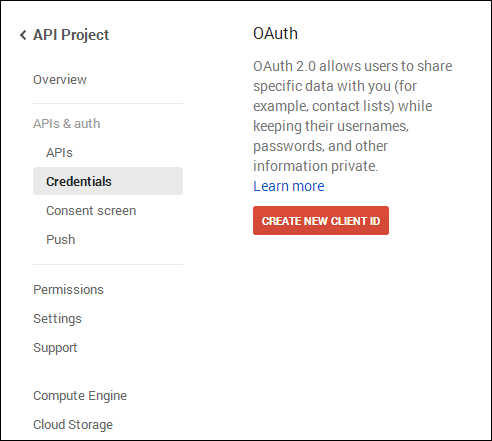
Ora fai clic su API e autenticazione -> Credenziali dal menu a sinistra, come mostrato di seguito.
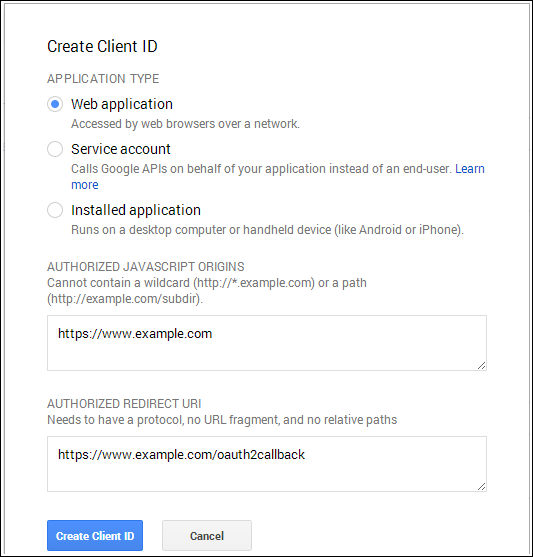
Fare clic sul pulsante Crea nuovo ID cliente nel pannello di destra dello schermo.
Potrebbe essere necessario compilare il modulo per la schermata di consenso prima di procedere. Per farlo, clicca su “Schermata di consenso” nel menu a sinistra, come mostrato nell’immagine sopra.
Compila il modulo pop-up con i dettagli seguenti:
Tipo di applicazione: applicazione Web.
Origini JavaScript autorizzate: il nome del dominio del tuo negozio (https://www.yourstore.com).
URI di reindirizzamento autorizzato o URI della pagina di reindirizzamento di Loginizer:
Nel caso in cui utilizzi un URL SEO Friendly per il tuo negozio, usa questo:
Ora fai clic sul pulsante Crea ID client per ottenere il tuo ID client e la chiave segreta client.
Ora puoi utilizzare il client secret e il client ID per consentire ai tuoi clienti di accedere al tuo negozio tramite il loro account Google.
Come ottenere i dettagli dell’app LinkedIn?
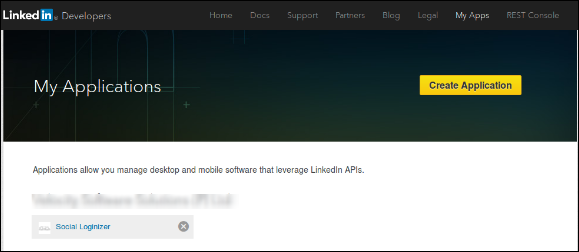
Vai su LinkedIn Developers (https://www.linkedin.com/developer) o clicca sul link in alto a destra della rispettiva scheda nella pagina di configurazione del modulo.
Fare clic sul pulsante Crea applicazione.
Compila il modulo per registrare una nuova applicazione. L’URL del sito web deve essere l’URL del tuo negozio, ad esempio https://www.yourstore.com.
Dopo aver compilato il modulo, clicca su Invia per inviarlo e conservare al sicuro la tua chiave API e la tua chiave segreta.
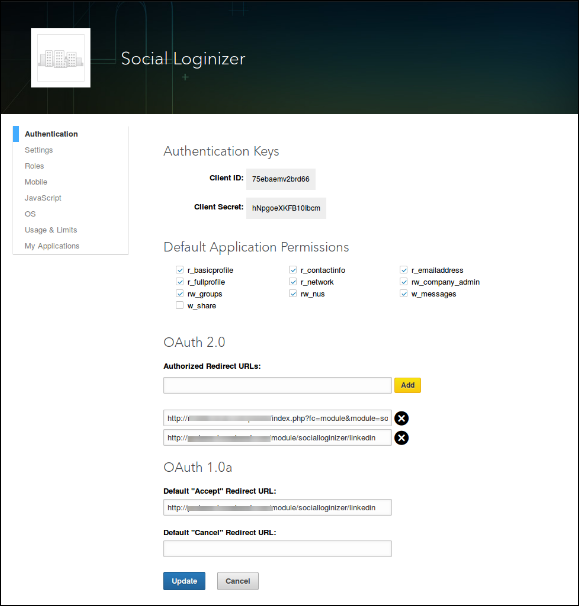
Per LinkedIn, l’URL di reindirizzamento è facoltativo. Se desideri impostare l’URL di reindirizzamento, impostalo come segue:
Nel caso in cui utilizzi un URL SEO Friendly per il tuo negozio, usa questo:
Assicurati che le autorizzazioni predefinite dell’applicazione siano selezionate correttamente per poter utilizzare l’app, come mostrato nell’immagine sopra.
Ora puoi utilizzare i dettagli API dell’app per consentire ai tuoi clienti di accedere al tuo negozio tramite il loro account LinkedIn.
Come ottenere i dettagli dell’app Live?
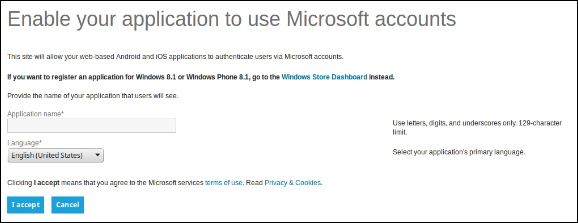
Vai al Microsoft Development Center (https://account.live.com/developers/applications/create) oppure clicca sul link in alto a destra della rispettiva scheda nella pagina di configurazione del modulo.
Inserisci il nome dell’applicazione e clicca sul pulsante Accetto.
Dal menu a sinistra seleziona Impostazioni API.
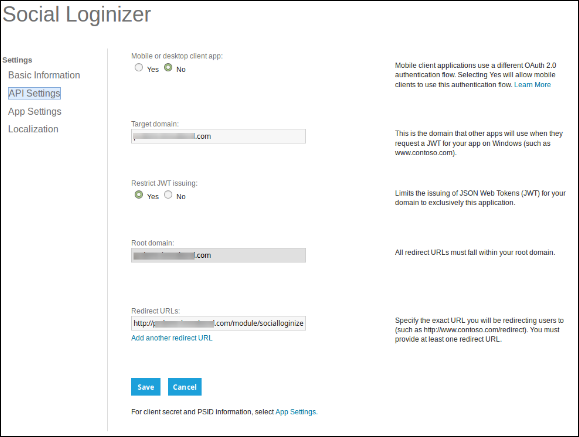
Ora fornisci il dominio del tuo negozio e l’URL di reindirizzamento di Loginizer come
In Target Domain inserisci il nome del tuo dominio (esempio: https://www.yourstore.com)
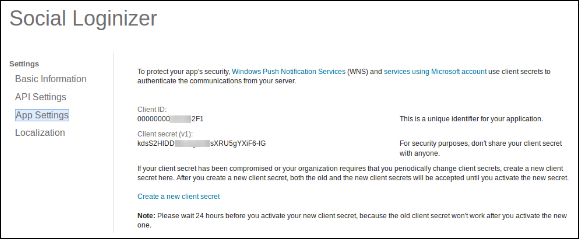
Ora dal menu a sinistra clicca su Impostazioni app e copia il tuo Client ID e il Client Secret.
Ora puoi utilizzare i dettagli dell’applicazione per consentire ai tuoi clienti di accedere al tuo negozio tramite il loro account Live o Microsoft.
Come ottenere i dettagli dell’app Twitter?
Vai a Gestione app Twitter (https://dev.twitter.com/apps) oppure clicca sul link in alto a destra della rispettiva scheda nella pagina di configurazione del modulo.
Fare clic sul pulsante Crea nuova app.
Inserisci i dettagli della domanda come segue:
Nome applicazione: Nome della tua applicazione.
Descrizione: descrizione della tua candidatura di 10-200 caratteri.
Sito web: URL del tuo negozio.
URL di callback: Loginizer reindirizza l’URL della pagina del tuo negozio.
Nel caso in cui utilizzi un URL SEO Friendly per il tuo negozio, usa questo per l’URL di reindirizzamento:
Adesso fai clic su Sì, accetto, quindi fai clic su Crea la tua applicazione Twitter.
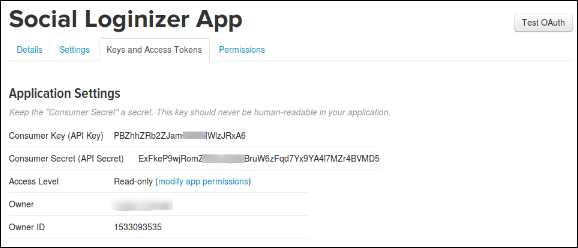
Successivamente, seleziona le chiavi e i token di accesso dal menu sotto il nome dell’applicazione e copia la chiave API e il segreto API.
Ora puoi utilizzare i dettagli dell’applicazione per consentire ai tuoi clienti di accedere al tuo negozio tramite il loro account Twitter.
Come ottenere i dettagli dell’app Yahoo?
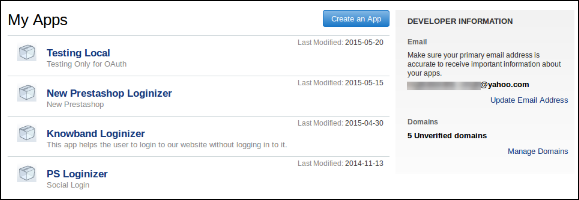
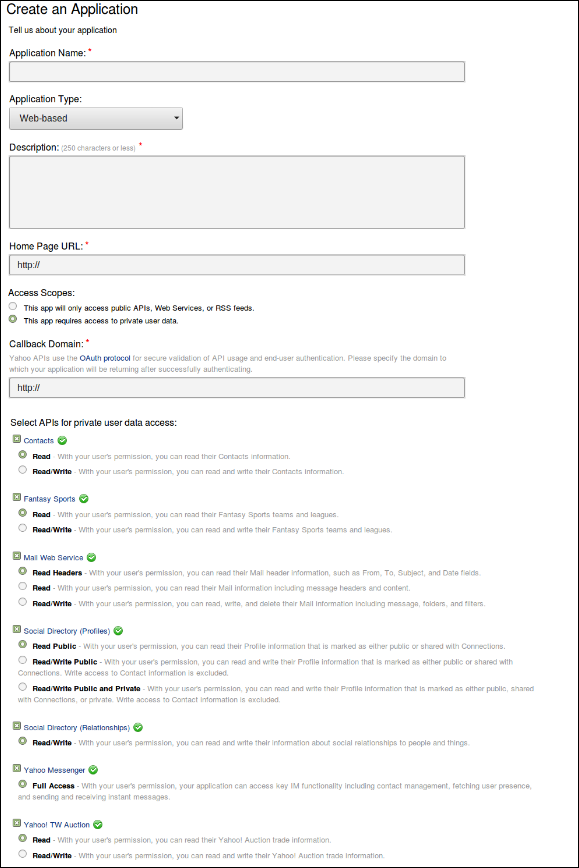
Accedi a Yahoo Developer Network (https://developer.apps.yahoo.com/projects) o clicca sul link in alto a destra della rispettiva scheda nella pagina di configurazione del modulo. Clicca sul pulsante “Crea un’app” per procedere.
Compila i dati richiesti seguendo le istruzioni. L’URL della home page sarà l’URL del tuo negozio.
Se utilizzi un URL SEO Friendly, usa questo per il dominio di callback:
Assicurati che le autorizzazioni per l’app siano selezionate correttamente durante la creazione dell’app, come mostrato nell’immagine sopra.
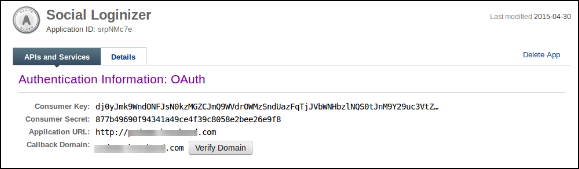
Una volta creata l’applicazione, puoi copiare la tua Consumer Key e la tua Consumer Secret.
Ora puoi utilizzare i dettagli dell’applicazione per consentire ai tuoi clienti di accedere al tuo negozio tramite il loro account Yahoo.
Come ottenere i dettagli dell’app Amazon?
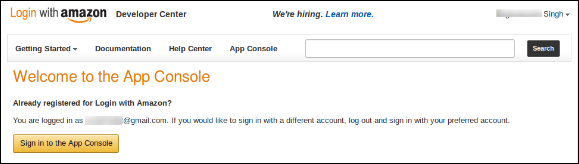
Vai su Amazon Developer Network (https://login.amazon.com/manageApps) oppure clicca sul link in alto a destra della rispettiva scheda nella pagina di configurazione del modulo.
Fare clic sul pulsante Accedi ad App Console.
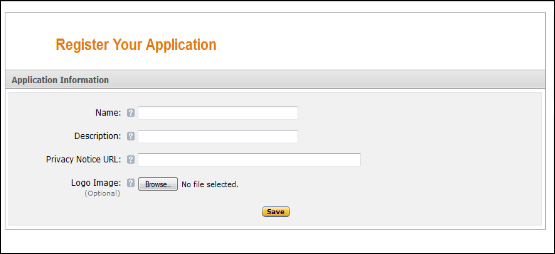
Dopo aver effettuato l’accesso ad App Console, clicca sul pulsante Registra nuova applicazione in alto a destra della pagina e verrai reindirizzato alla pagina seguente.
Inserisci i dettagli della domanda come segue:
Nome: Nome della tua applicazione.
Descrizione: Descrizione della tua candidatura.
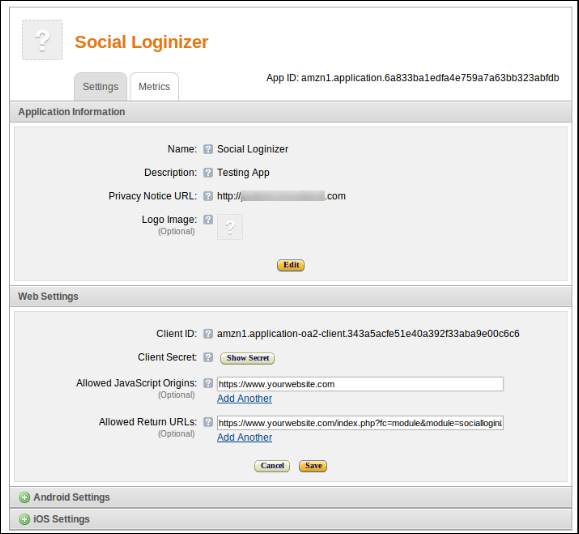
URL dell’informativa sulla privacy: URL della pagina dell’informativa sulla privacy del tuo negozio.
Immagine logo: seleziona l’immagine facoltativa del logo del tuo negozio.
Fai clic sul pulsante Salva.
Ora fai clic su Impostazioni Web per ottenere il tuo ID cliente e il tuo segreto.
URL di ritorno consentito: Loginizer reindirizza l’URL della pagina del tuo negozio.
Nel caso in cui utilizzi un URL SEO Friendly per il tuo negozio, usa questo per l’URL di reindirizzamento:
Nota: Per abilitare l’accesso Amazon al tuo sito web, il tuo sito web deve essere sicuro con HTTPS in caso contrario l’accesso ad Amazon non funzionerà.
Ora puoi utilizzare il client secret e il client ID per consentire ai tuoi clienti di accedere al tuo negozio tramite il loro account Amazon.
Come ottenere i dettagli dell’app PayPal?
Vai su Paypal Developer Network (https://developer.paypal.com/webapps/developer/applications/myapps) oppure clicca sul link in alto a destra della rispettiva scheda nella pagina di configurazione del modulo.
Fare clic sul pulsante Crea app.
Ora inserisci il nome della tua applicazione e clicca sul pulsante Crea app.
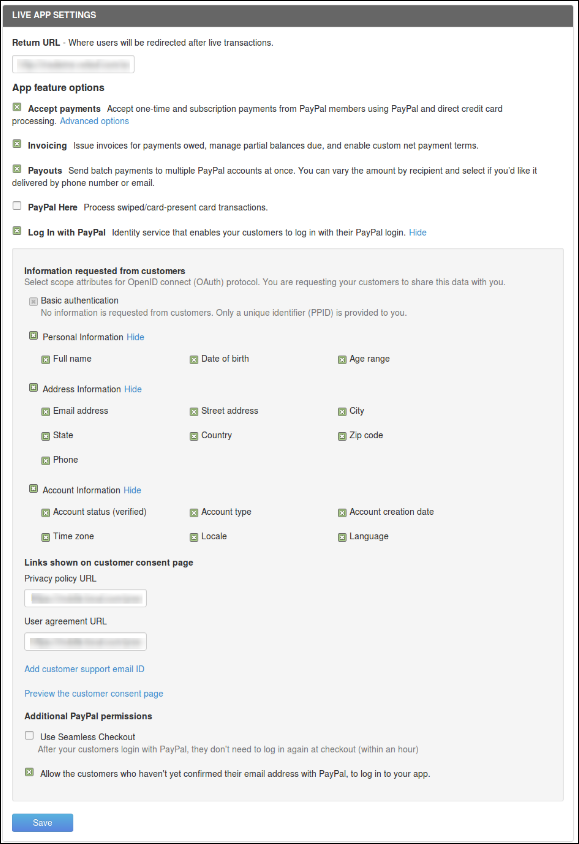
Imposta l’URL di ritorno dell’app (live) come URL della pagina di reindirizzamento del plugin del tuo negozio.
Nel caso in cui utilizzi un URL SEO Friendly per il tuo negozio, usa questo per l’URL di reindirizzamento:
Questo plug-in non consentirà al venditore e all'amministratore di mettersi in contatto tra loro sollevando un ticket. Il venditore può generare un ticket per qualsiasi query da amministrare e ricevere una risposta da parte dell'amministratore, allo stesso modo anche l'amministratore può generare un ticket per il venditore e ha anche il diritto di modificare lo stato e la priorità dei ticket in rilievo. Questo plugin sarà configurato se e solo se il Modulo di mercato Prestashop è installato nel tuo negozio.
Passi per l'installazione
Per installare questo annuncio, attieniti alla seguente procedura:
1. Aggiungi la cartella ad-don nella cartella dei moduli del tuo sistema.
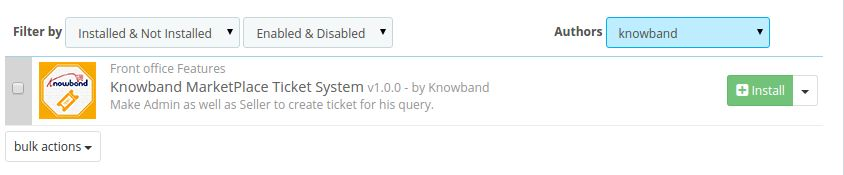
2. Dopo aver aggiunto questa cartella ad-don, il sistema elencherà l'annuncio sulla pagina del modulo sotto la funzione di front office come riportato di seguito:
3. Fai clic su Installa per installare il plug-in.
Implementazione del modulo di amministrazione
Nel modulo admin, ci saranno le seguenti opzioni per configurare questo plug-in.
2. Sistema di biglietti (nel menu di Knowband Marketplace).
Ogni sezione è descritta nei dettagli di seguito.
Impostazioni
Questa sezione di Knowband Marketplace avrà le seguenti opzioni per configurare il modulo
1. Attiva / Disattiva: Questa opzione avrà un pulsante di commutazione con due valori specifici ON e OFF. Questa opzione apparirà nella scheda delle impostazioni del marketplace. Se questa opzione è impostata su OFF, nessuna funzione funzionerà e non influirà nemmeno su altre sezioni del sito web. Per impostazione predefinita, questa opzione sarà OFF.
Ticket System
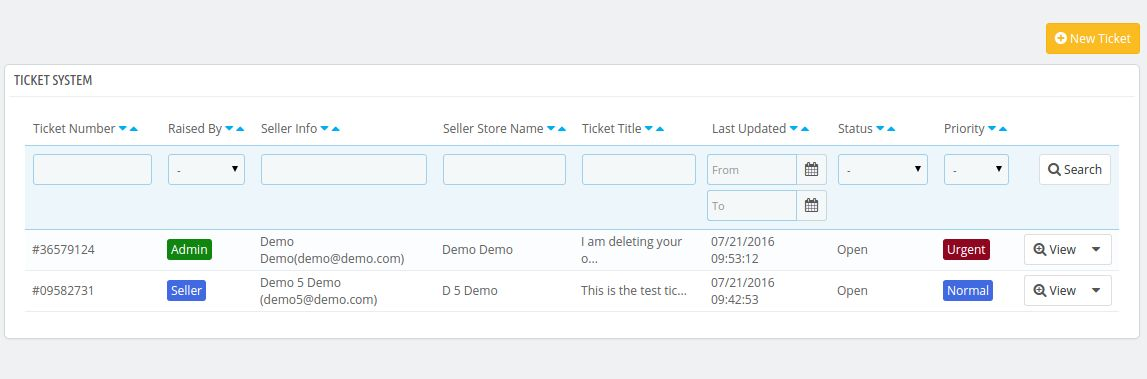
Questa sezione di Knowband Marketplace avrà una tabella con le seguenti colonne:
Numero del biglietto: Questa colonna comprende l'ID univoco o il numero di riferimento del ticket generato.
Sollevato da: Questa colonna mostrerà se il ticket è stato generato dal venditore o dall'amministratore.
Venditore Info: Mostra l'indirizzo email del venditore.
Nome del negozio: Mostra il nome del negozio del venditore.
Titolo del biglietto: Mostra il titolo della query.
Ultimo aggiornamento: Mostra la data dell'ultimo aggiornamento del ticket.
Status: Mostra lo stato attuale del biglietto.
Priorità: Mostra la priorità del ticket.
Vista : Reindirizza alla nuova pagina in cui sono disponibili tutte le informazioni sul ticket.
Cambia stato: Cambia direttamente lo stato del biglietto.
Cambia priorità: Modifica direttamente la priorità del ticket. Visualizza modifiche allo stato: visualizza l'elenco delle modifiche di stato per quel particolare biglietto.
Visualizza modifiche alle priorità: Mostra l'elenco delle modifiche prioritarie per quel particolare biglietto.
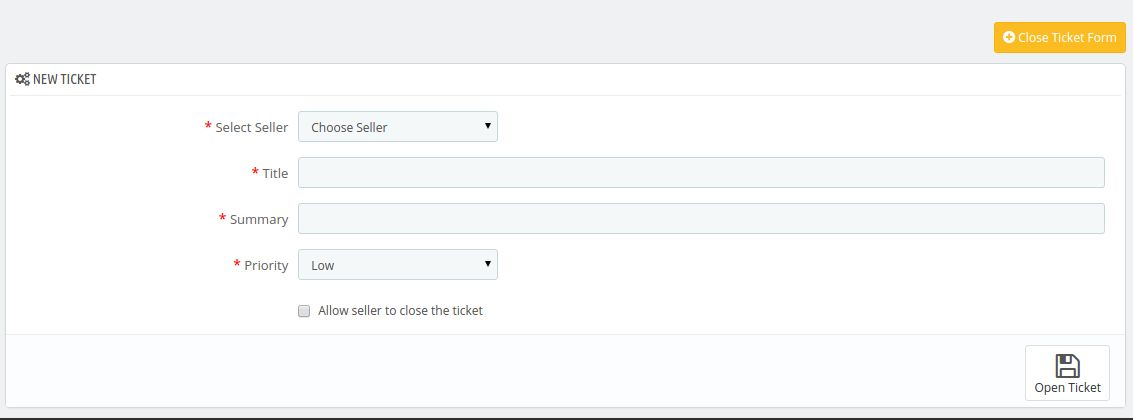
Nuovo biglietto: Per creare un nuovo ticket fai clic sul pulsante New Ticket e un modulo visualizzerà i seguenti campi:
Seleziona il venditore: Seleziona il venditore per il quale è stato generato il ticket.
Titolo: Imposta il titolo appropriato per il ticket.
Sommario: Inserisci i dettagli sulla query al venditore.
Priorità: Seleziona la priorità del biglietto.
Quando l'amministratore clicca su Visualizza link.
Implementazione del front office
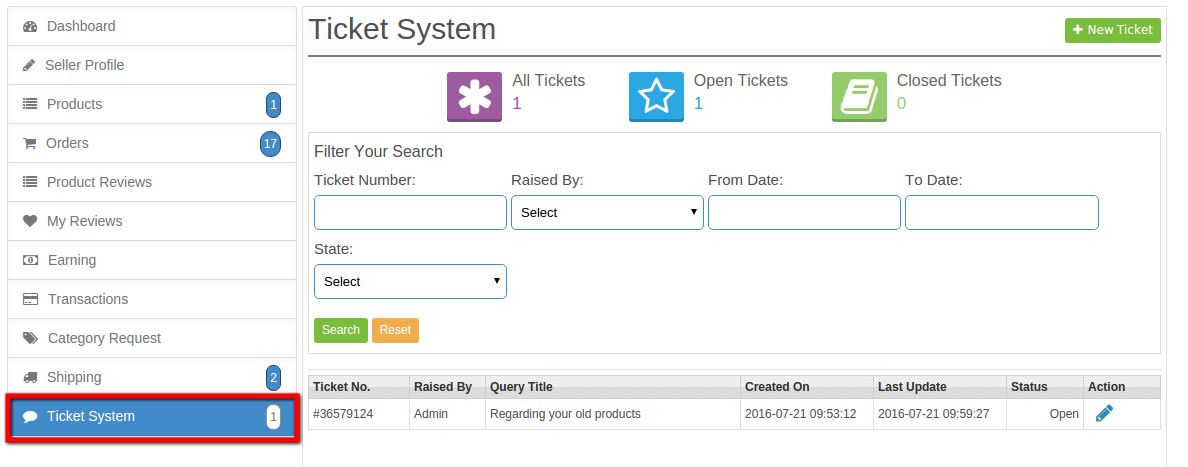
Al front office viene aggiunto un sottomenu Ticket System nel menu del venditore.
Questa scheda contiene l'elenco dei biglietti generati dal venditore e dall'amministratore per questo venditore.
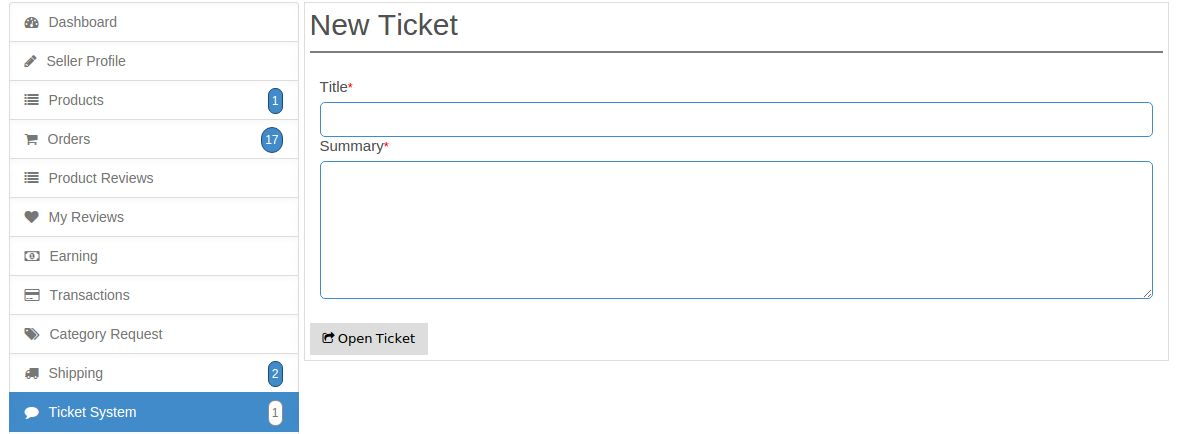
Il venditore può aumentare un nuovo biglietto facendo clic sul pulsante Nuovo ticket.
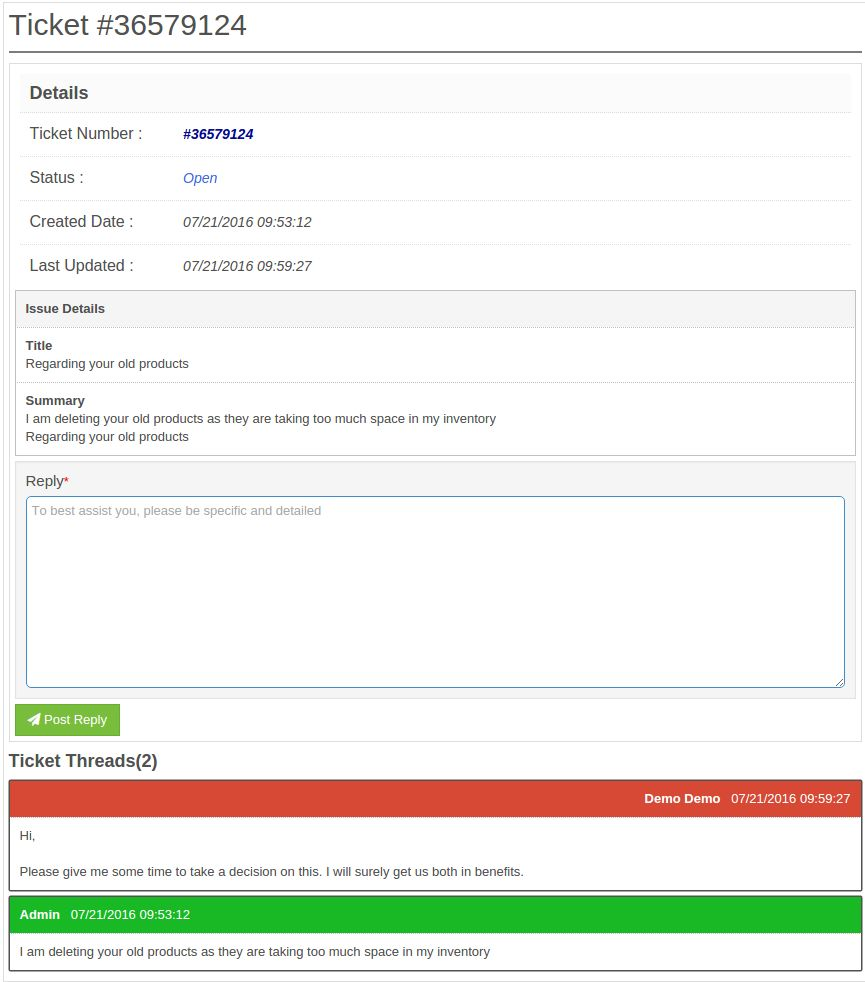
Il venditore può visualizzare le risposte facendo clic sul pulsante Modifica azione
Struttura delle cartelle della cartella del plugin addon pagamento supercheckout.
Copia l'intera cartella denominata come addon del pagamento supercheckout nella cartella dei moduli della directory principale del tuo negozio PrestaShop tramite FTP.
Puoi anche caricare la cartella zip del modulo facendo clic sul pulsante Aggiungi nuovo modulo, che dovrebbe apparire solo nell'angolo in alto a destra della pagina di elenco dei moduli.
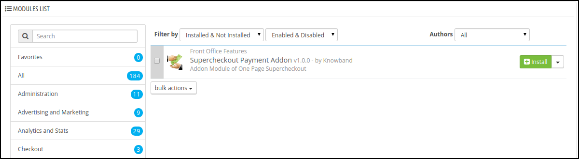
Dopodiché potrai trovare il plug-in pronto per essere installato nei moduli nel tuo negozio PrestaShop come mostrato di seguito.
Fare clic sul collegamento Installa per installare il plug-in.
Impostazioni generali
Facendo clic su configure link on module listing page (il collegamento configurato verrà visualizzato automaticamente una volta installato il plug-in).
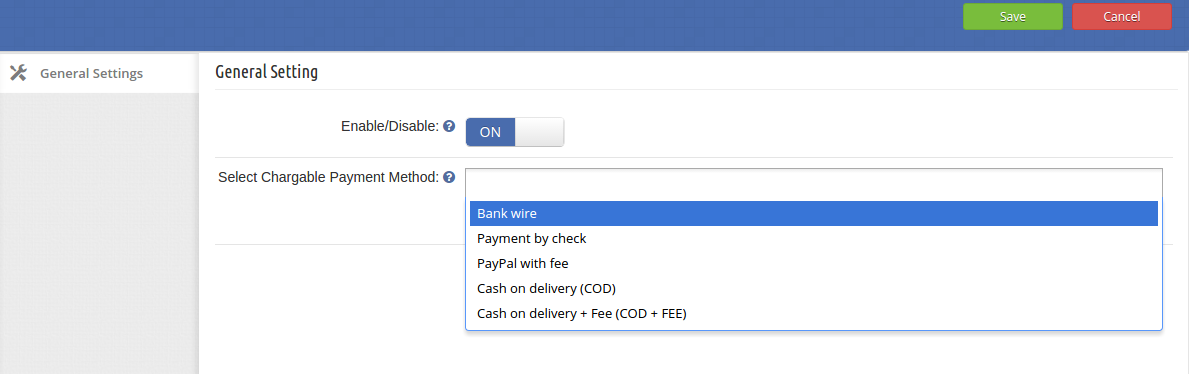
La scheda comprende in primo luogo due opzioni:
Abilita / Disabilita: Per abilitare il plugin, passare il pulsante di abilitazione da OFF a ON. Il valore predefinito sarà OFF.
Seleziona il metodo di pagamento Chargable: Seleziona il metodo di pagamento dal menu a discesa che addebita una commissione.
Nota: Dopo selezionare / deselezionare il metodo di pagamento salva le impostazioni.
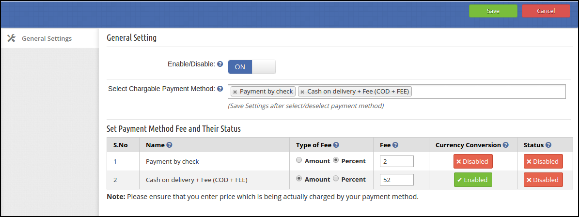
Dopo aver salvato le impostazioni, una tabella includerà i seguenti dettagli:
Nome: Questa colonna consisterà nel nome del metodo di pagamento selezionato dall'amministratore.
Tipo di tariffa: Questa Colonna darà la possibilità di scegliere il tipo di tassa che la tassa è in percentuale o in quantità.
Tassa d'iscrizione:Questa colonna sarà costituita dalla tariffa del metodo di pagamento. Per impostazione predefinita, il valore della commissione è 0 zero.
Conversione di valuta : Qui l'amministratore può abilitare / disabilitare la conversione di valuta della commissione presso il front office sulla pagina di supercheckout. Per impostazione predefinita, questa opzione sarà abilitata.
Status: Questa colonna avrà un pulsante con due valori specifici Disabilitato e Abilitato. La commissione verrà visualizzata nella pagina di supercheckout solo se lo stato sarà Abilitato. Se è impostato su Disabilitato, la tariffa di quel metodo di pagamento non verrà visualizzata nella pagina di supercheckout. Per impostazione predefinita, questa opzione sarà Disabilitata.
Modulo frontale
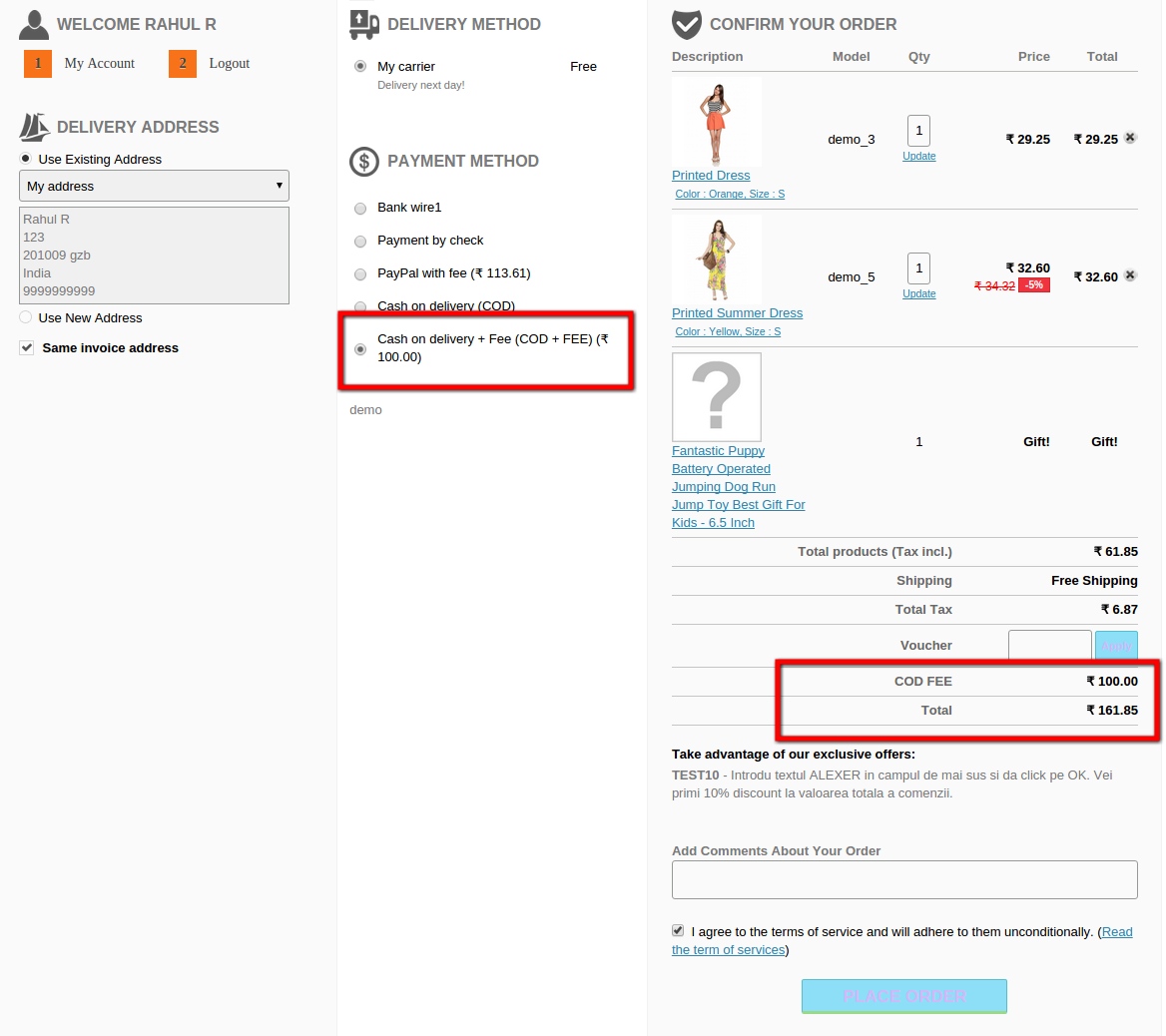
Quando l'amministratore abilita questo plug-in, il metodo di pagamento che viene selezionato e abilitato e ha una commissione maggiore di zero viene mostrato con la loro commissione alla pagina supercheckout del front-end del modulo. Il totale nel riepilogo del carrello verrà aggiornato anche ora la quota di pagamento è inclusa nel totale.
raccomandazioni
Per utilizzare questo addon, devi avere il nostro modulo di verifica di una pagina.
Salva impostazioni dopo selezionare / deselezionare i metodi di pagamento.
Assicurati di inserire il prezzo che viene effettivamente addebitato dal tuo metodo di pagamento.
Conversione di valuta abilitata solo se il metodo di pagamento consente di convertire effettivamente la commissione.
Passi per l'installazione del componente aggiuntivo di Navigazione di Prestashop
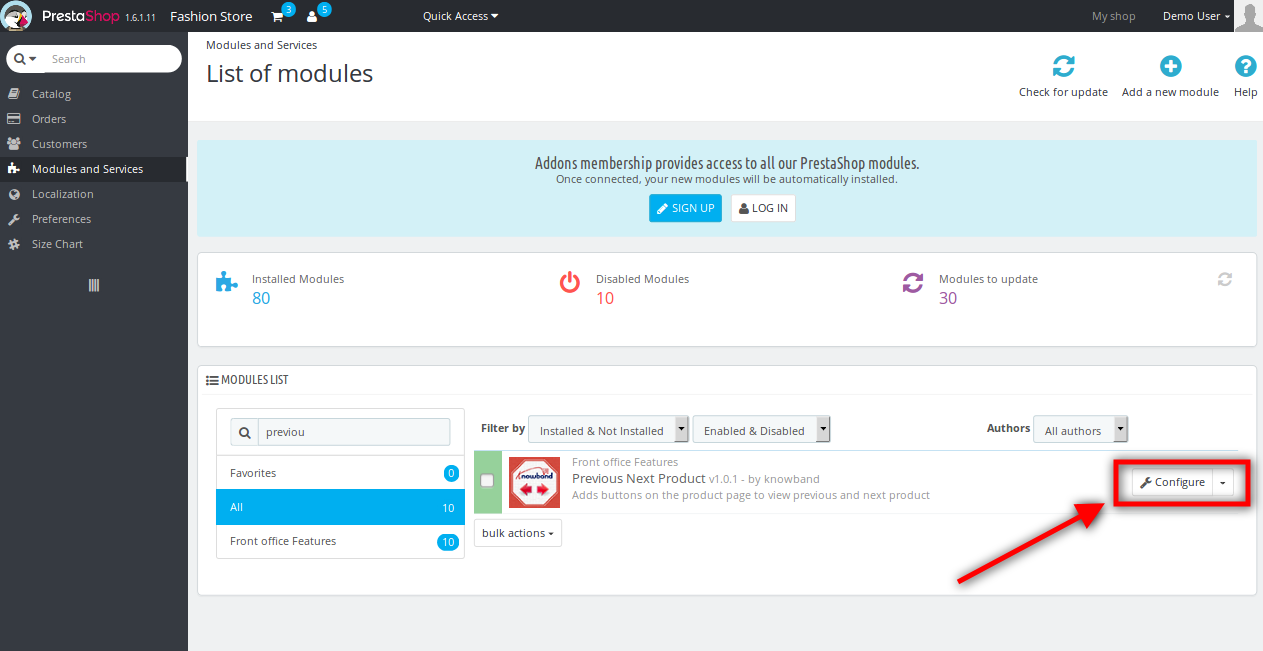
Per installare questo add-on di Prestashop Navigation, si prega di seguire i seguenti passi: 1. Aggiungi la cartella addon nella cartella modules del tuo sistema. 2. Dopo aver aggiunto questa cartella del componente aggiuntivo, il sistema elencherà l'addon nella pagina del modulo sotto la categoria delle funzioni di front office come indicato di seguito:
3. Fare clic su Installa per installare il plug-in Paginator Prestashop. Dopo aver installato l'addon per lo scrolling del prodotto Prestashop, vedrai l'opzione 'configure' nel luogo di installazione. (Vedi l'immagine sopra)
Interfaccia di amministrazione di Addon Paginator di Prestashop:
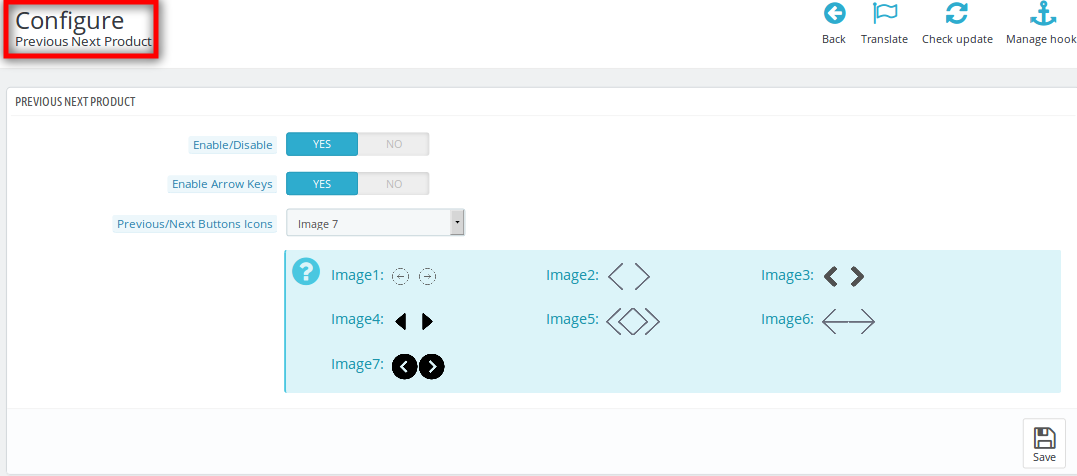
Le seguenti funzionalità verranno fornite all'interfaccia di amministrazione di questo Prestashop Indietro Avanti addon: 1. impostazioni generali
Impostazioni generali di Prestashop Navigation Addon:
Dopo aver fatto clic sul collegamento di configurazione del modulo della pagina prodotto precedente precedente, verrà visualizzata la scheda Impostazioni generali.
I campi elencati saranno riempiti con alcuni valori predefiniti
DETTAGLI DELLA SCHEDA IMPOSTAZIONI GENERALI:
Attiva / Disattiva: Inizialmente, questo campo del modulo di navigazione Prestashop sarà DISATTIVATO. L'utente può abilitare / disabilitare questa funzionalità di add-on di Prestashop attivando / disattivando questo.
Abilita tasti freccia: Questo pulsante del modulo di scorrimento del prodotto Prestashop consente all'amministratore di abilitare o disabilitare i tasti freccia che spostano la funzione dell'add-on. L'attivazione di questa funzione consente ai clienti di navigare tra i prodotti utilizzando i tasti freccia sulla tastiera.
Indietro Avanti Icone dei pulsanti: Qui, l'amministratore può selezionare le immagini dei pulsanti che verrebbero visualizzate nel front-end come pulsanti prodotto precedente / successivo.
Modulo Front End:
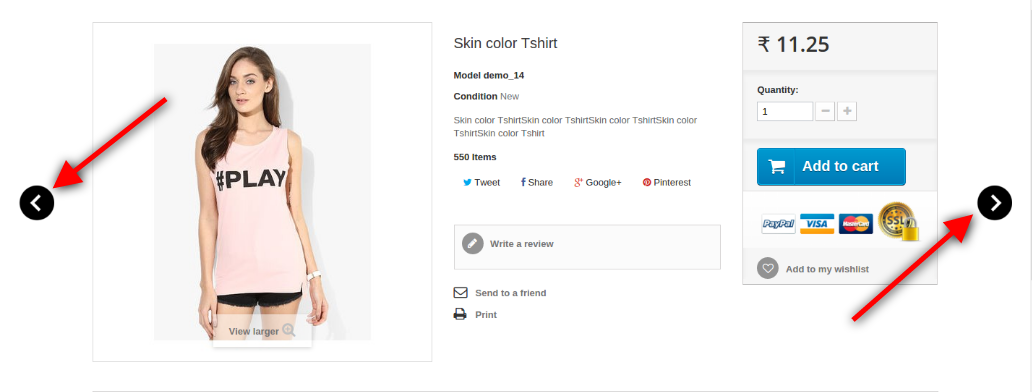
Dopo aver abilitato questo plug-in del prodotto precedente Prestashop, la pagina del prodotto nella parte anteriore del negozio cambierà leggermente con l'aggiunta dei due pulsanti sul lato del prodotto.
Il precedente modulo Prestashop successivo sul front-end appare come segue:
Guarda il video tutorial qui:
Stai cercando di creare un semplice pulsante di navigazione precedente / successivo sulle pagine dei prodotti del tuo negozio? Utilizza questo addon personalizzabile di Knowband per risparmiare tempo dai tuoi clienti e aggiungere più convenienza ai loro acquisti. Decidi l'aspetto del pulsante secondo le tue scelte per renderlo semplice e attraente per gli utenti.Acquista questo modulo da Addon Store e dare ai tuoi clienti un'esperienza di acquisto definitiva.