I proprietari dei negozi Prestashop possono ora raccogliere ulteriori informazioni sui propri clienti aggiungendo i campi personalizzati nel modulo di registrazione del sito web. Se i proprietari dei negozi Prestashop conosceranno più informazioni sul cliente, potranno utilizzarle per preparare la presentazione di marketing e vendita dei prodotti. L’addon dei campi di registrazione personalizzati Prestashop consente all’amministratore del negozio di aggiungere nuovi campi personalizzati e modificare quelli vecchi nel modulo di registrazione. Tutti i campi possono essere convalidati e le regole di convalida possono essere impostate dall’interfaccia di amministrazione. L’addon di Prestashop consente all’amministratore di aggiungere qualsiasi tipo di campo e impostare le regole di convalida per lo stesso.
I proprietari dei negozi possono anche creare varie sezioni nel modulo di registrazione per inserire il campo personalizzato. La parte migliore è che tutto ciò può essere fatto senza apportare modifiche al codice dell’amministratore di Prestashop che può aggiungere il campo personalizzato, la casella di testo, il pulsante di opzione o le caselle di controllo.
NOTA: il modulo del campo di registrazione personalizzato Prestashop di Knowband è compatibile con GDPR.
1.1. Vantaggi di Modulo campi di registrazione personalizzati Prestashop:
Il modulo Prestashop custom registration fields consente al proprietario del negozio di ottimizzare il modulo di registrazione del proprio sito Web con il minimo sforzo e in un attimo.
L’amministratore del negozio Prestashop può creare nuovi campi personalizzati per il modulo di registrazione del sito Web e può modificare quelli esistenti con un clic del pulsante.
Il Campi di registrazione personalizzati Prestashopmodule consente all’amministratore di creare le sezioni nel modulo di registrazione. Ciò semplifica il posizionamento dei campi personalizzati. Utilizzando queste sezioni di campi personalizzati, l’amministratore del negozio può impostare i campi personalizzati nella parte superiore o inferiore del modulo di registrazione.
I vari campi possono essere validati facilmente in pochi semplici passaggi.
Il modulo dei campi di registrazione personalizzati Prestashop consente all’amministratore del negozio di contrassegnare qualsiasi campo personalizzato come obbligatorio da compilare.
Gli interi campi creati possono essere facilmente esportati in un foglio Excel.
Consente all’amministratore di aggiungere nuovi campi senza apportare modifiche ai codici.
Questo Campi di registrazione personalizzati Prestashop addon ti aiuta a conoscere il tuo cliente raccogliendo più informazioni tramite i campi personalizzati.
Il modulo dei campi di registrazione personalizzati Prestashop è conforme a GDPR.
L’estensione del campo di registrazione personalizzato Prestashop consente all’amministratore del negozio di aggiungere CSSS personalizzato per modificare l’aspetto e la sensazione del modulo di registrazione.
2.0 Installazione per Campi di registrazione personalizzati Prestashop
Per installare l’addon seguire i passaggi indicati di seguito.
1. Acquista il modulo dagli Stati Uniti. Ti verranno forniti i seguenti file:
kbcustomfield.zip
Manuale utente
2. Decomprimere il file kbcustomfield.zip. Conterrebbe un numero di file e cartelle come mostrato di seguito:
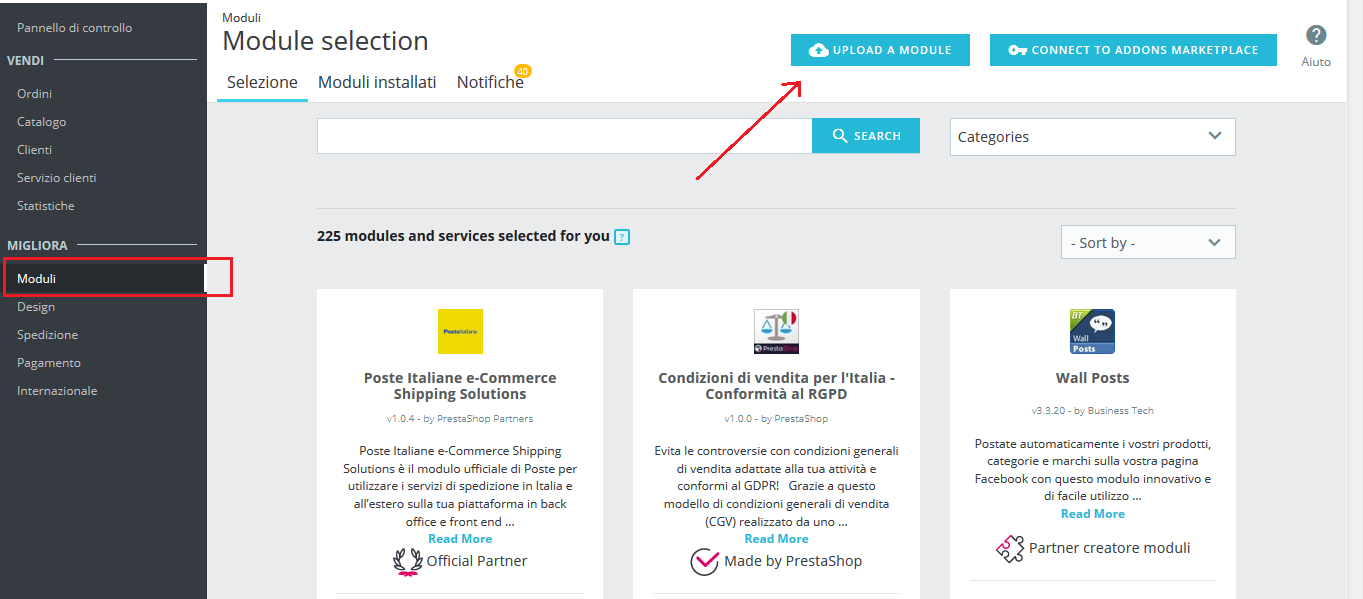
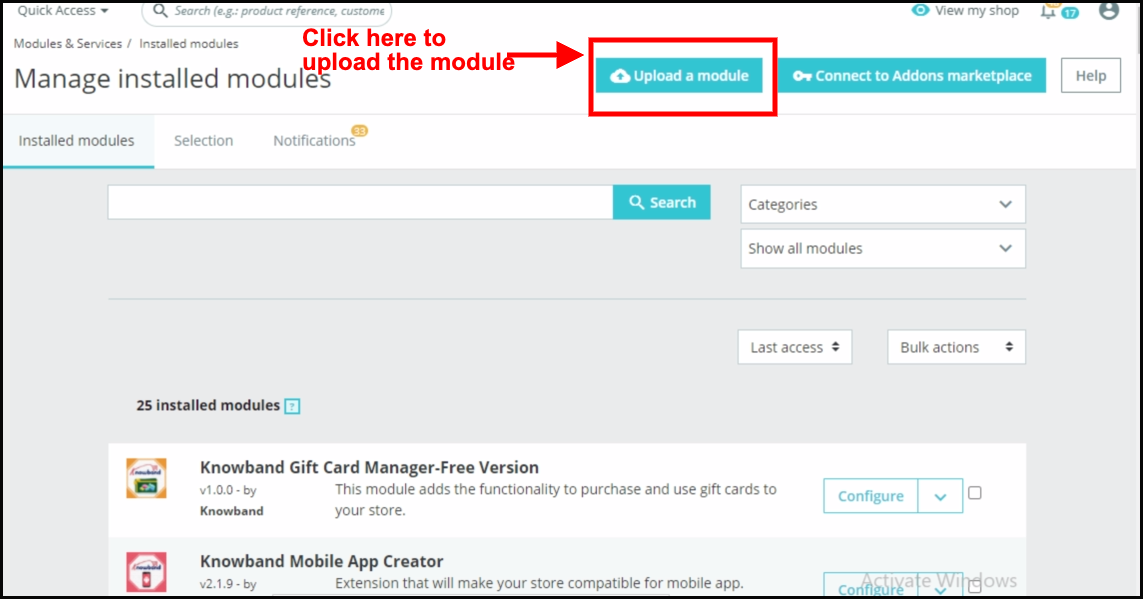
3. Ora vai alla sezione “Modulo e servizi” dal menu laterale e fai clic sul pulsante “Carica un modulo”. È possibile trascinare e rilasciare il file o semplicemente selezionarlo dal sistema. Una volta che il file è completamente caricato, “una notifica di “Modulo (i) installato con successo“Verrà visualizzato.
4. Ora il modulo è pronto per essere installato nel tuo negozio e puoi trovarlo in Amministrazione negozio -> Moduli e servizi. Sarebbe mostrato come sotto
Nel caso in cui non riesci a trovare il modulo nell’elenco dei moduli di amministrazione, prova a cercare il modulo con i seguenti dettagli:
Parola chiave – Campo personalizzato
Categoria – Sportello
Filtra per – Installato e non installato / Abilitato e disabilitato
5. Fare clic sul pulsante “Abilita” per attivare il modulo del campo di registrazione personalizzato Prestashop.
6. Ora il modulo è pronto per l’uso e puoi configurarlo facendo clic sul pulsante “Configura ” come mostrato sotto:
3.0 Interfaccia di amministrazione di Campi di registrazione personalizzati Prestashop
Questo modulo è configurabile e le impostazioni di configurazione possono essere aggiornate tramite il back-end dell’interfaccia di amministrazione.
3.1 Come può il Campi di registrazione personalizzati Prestashop module essere configurato?
Una volta installato il modulo, è ora possibile accedere all’interfaccia di amministrazione. In questo modulo di registrazione del campo personalizzato Prestashop, troverai tre opzioni di personalizzazione.
Modulo di configurazione
Sezione campo personalizzato
Campi personalizzati
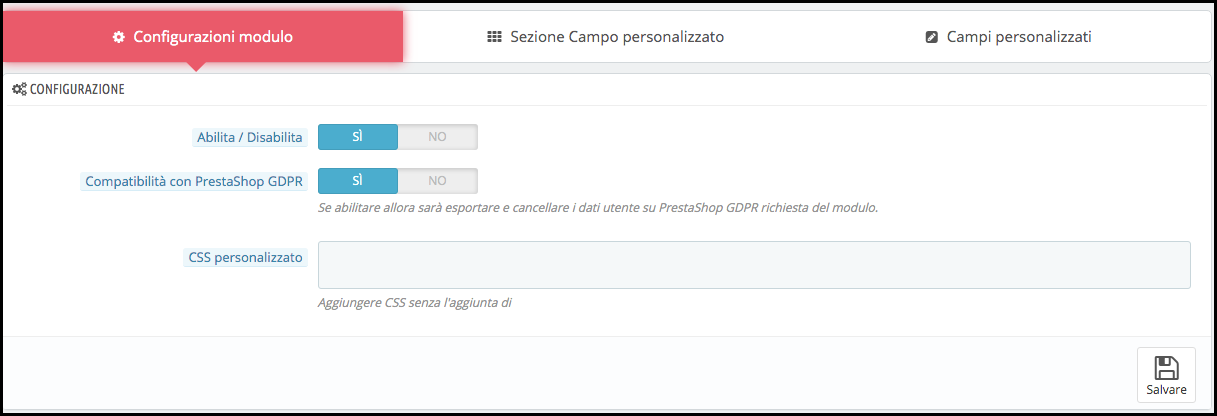
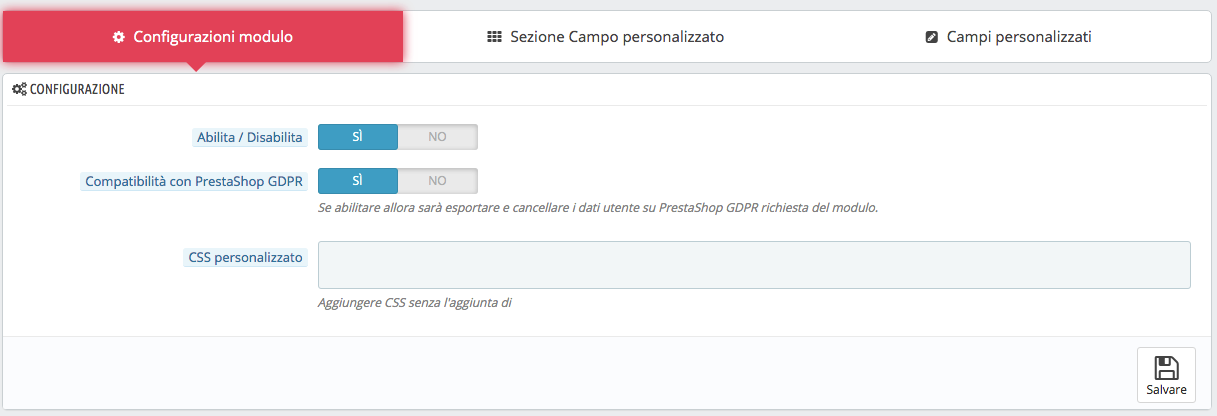
Configurazione del modulo: In questo, l’amministratore del negozio Prestashop può abilitare il modulo e può anche impostare il CSS personalizzato.
Abilita / Disabilita Modulo: L’amministratore può personalizzare l’aspetto dello stesso inserendo il codice CSS personalizzato. Senza entrare molto nella complessità della codifica, l’amministratore può inserire il codice nella sezione mostrata di seguito.
Compatibilità con Prestashop GDPR: L’amministratore può abilitare o disabilitare questa funzione. L’abilitazione di questa funzione esporterà ed eliminerà i dati utente sulla richiesta del modulo GDPR Prestashop.
CSS personalizzato: L’amministratore può personalizzare l’aspetto dello stesso inserendo il codice CSS personalizzato. Senza entrare molto nella complessità della codifica, l’amministratore può inserire il codice nella sezione mostrata di seguito.
3.2 Come creare la sezione del campo personalizzato?
La sezione campo personalizzato si riferisce ai blocchi nel modulo di registrazione in cui verranno posizionati i vari campi creati.
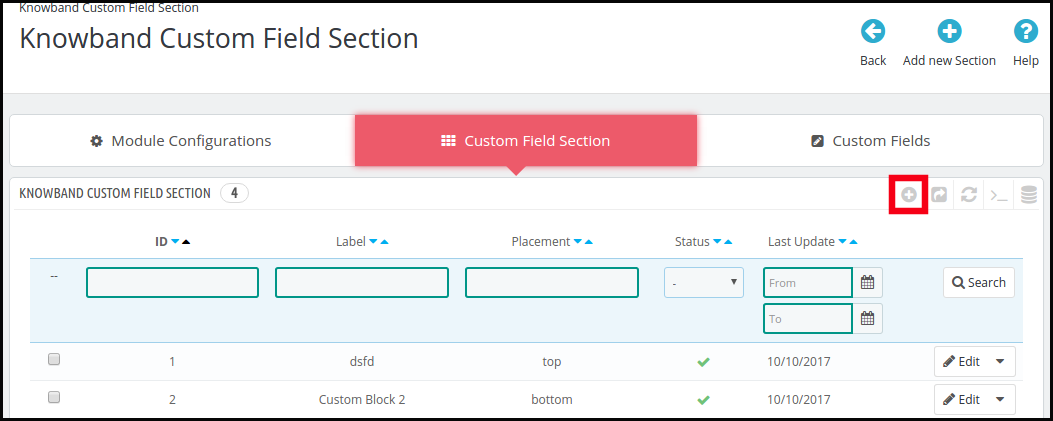
Aggiungi sezione campo personalizzato: Per creare una nuova sezione del campo, vai alla scheda Sezione campo personalizzato e fai clic sul segno “+” sul lato destro come mostrato di seguito.
Facendo clic qui, l’amministratore verrà reindirizzato alla pagina di creazione della sezione dei campi personalizzati.
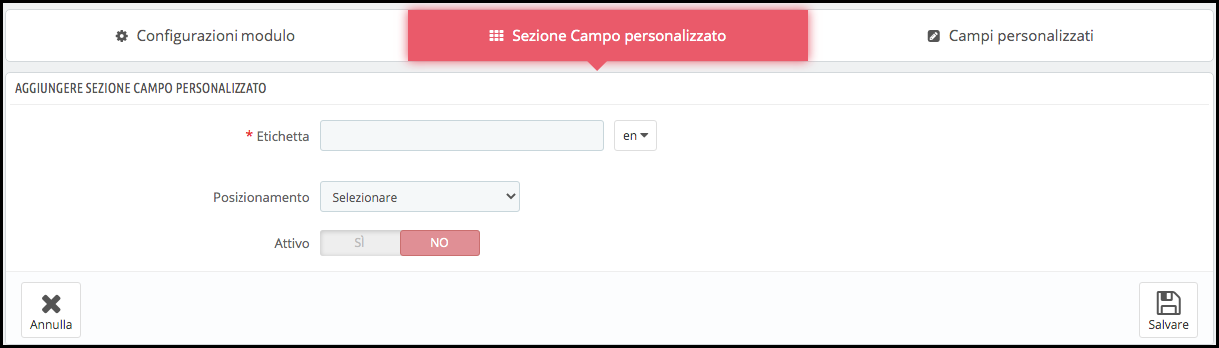
L’amministratore del negozio è tenuto a compilare le informazioni e la sezione verrà creata.
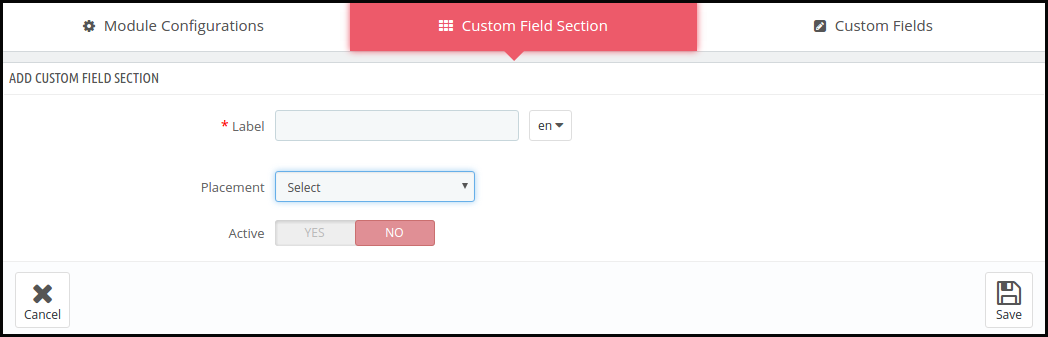
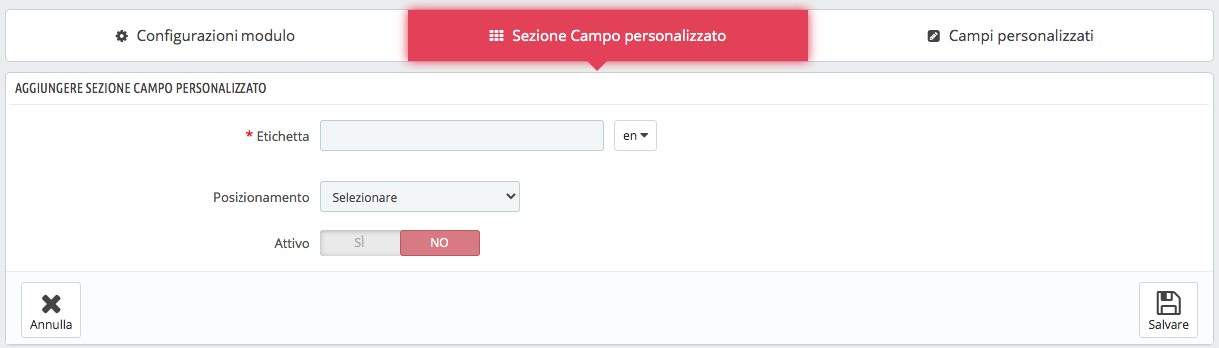
Etichetta: Si riferisce al nome della sezione. Il nome dell’etichetta può essere inserito in più lingue secondo i requisiti del sito web.
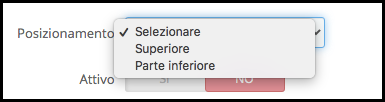
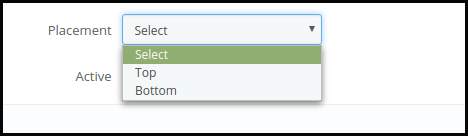
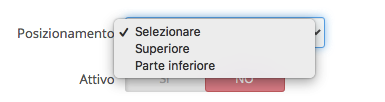
Placement: L’amministratore può selezionare la posizione in cui desidera posizionare quella particolare sezione del campo personalizzato.
Attivo: La sezione creata può essere disattivata semplicemente premendo il pulsante.
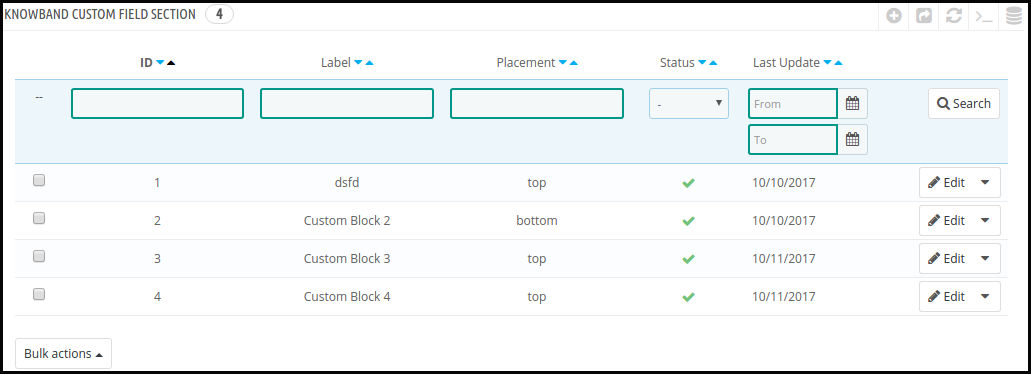
View Custom Field Section: L’intero elenco delle sezioni di campo create verrà visualizzato in questa scheda come mostrato nell’immagine sottostante.
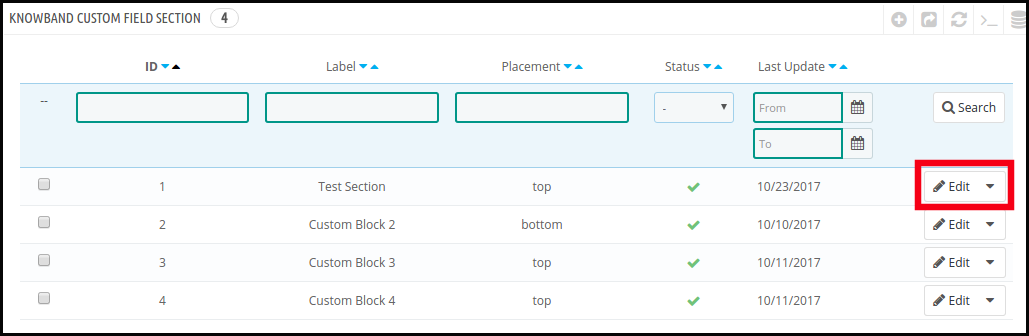
Modifica Campo Personalizzato Elenco In caso di modifiche necessarie da apportare nelle sezioni create, l’amministratore può accedere alla sezione di modifica e completare le modifiche.
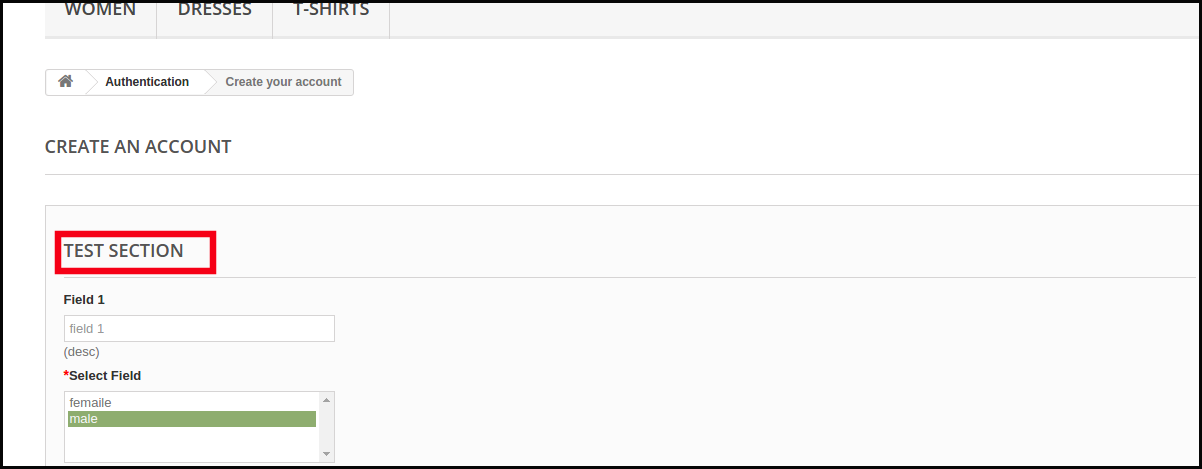
La sezione creata verrà mostrata nel front-end del sito web come mostrato nell’immagine sottostante.
3.3 Come creare il campo personalizzato per i moduli di registrazione?
Una volta abilitato il modulo Campi di registrazione personalizzati Prestashop, l’amministratore ottiene un’opzione per creare numeri di campi ‘N’. Tutto ciò che l’amministratore del negozio deve fare è fare clic sul segno “+” sul lato destro del pannello di amministrazione come mostrato nell’immagine sottostante.
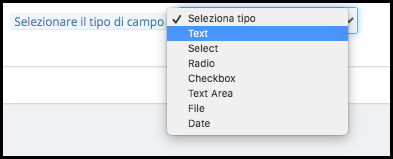
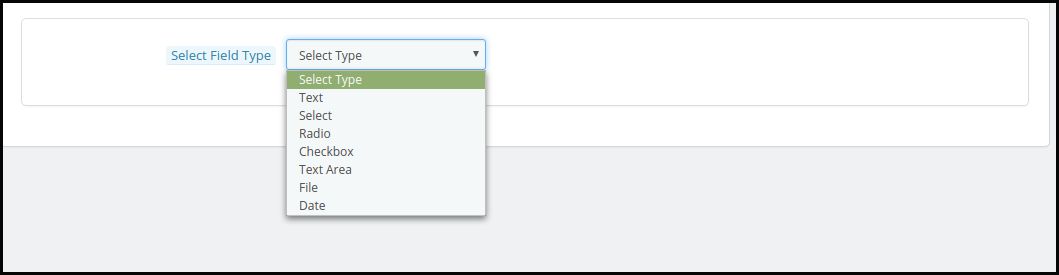
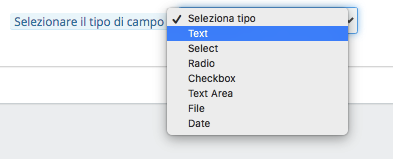
Questo reindirizzerà l’amministratore del negozio Prestashop alla pagina di creazione del campo. All’amministratore verrà richiesto di selezionare il tipo di campo che sta cercando di creare. I vari tipi di campi sono forniti nell’elenco a discesa. L’amministratore può selezionarne uno qualsiasi.
Le varie opzioni offerte da Il modulo dei campi di registrazione personalizzati Prestashop è fornito di seguito.
Testo
Seleziona
radio
casella di controllo
Area di testo
Data file
Tipi di campi diversi richiedono la compilazione di informazioni diverse. Discutiamoli uno per uno.
Campo di testo 3.3.1
I campi di testo consentono ai clienti di inserire le proprie informazioni personali in una casella di testo. Questo campo può essere utilizzato per Nome, Cognome, Indirizzo e altre informazioni simili.
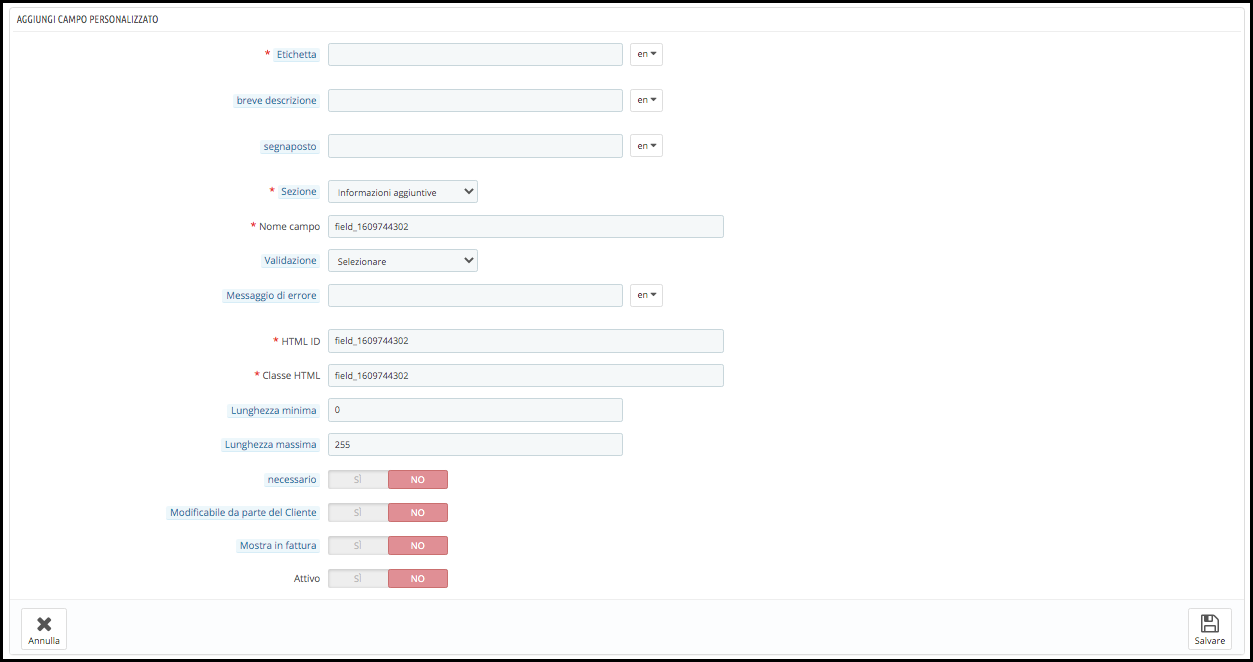
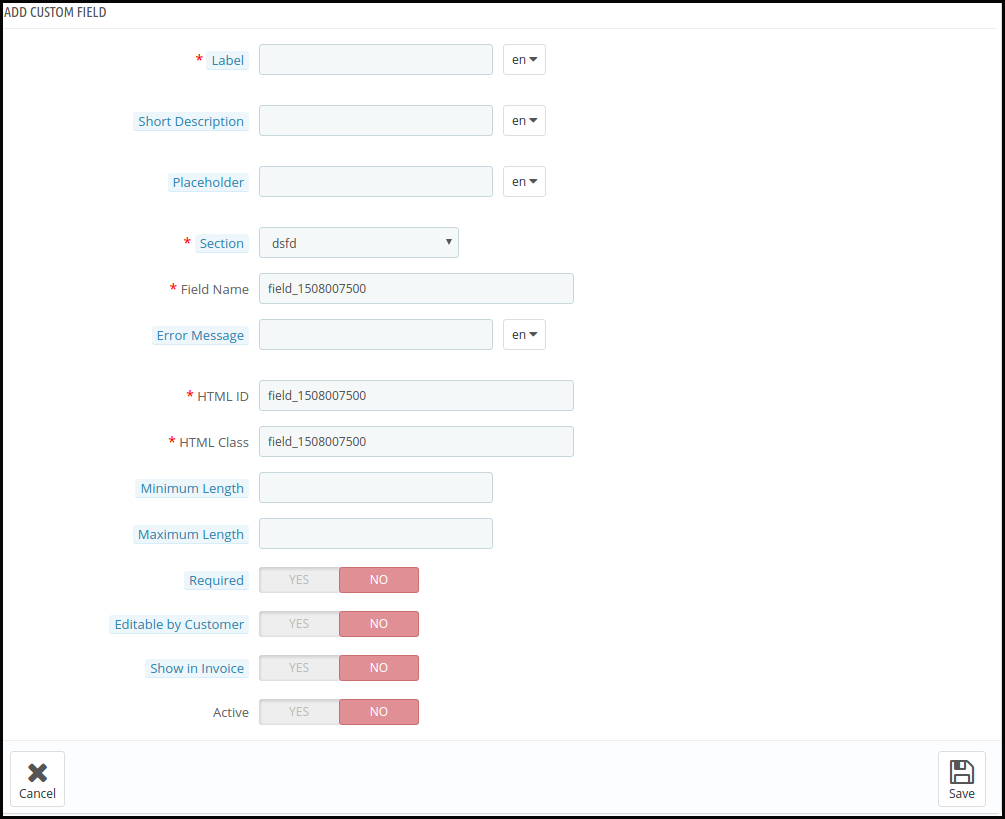
All’amministratore del negozio Prestashop può essere chiesto di compilare il modulo come mostrato nell’immagine sottostante.
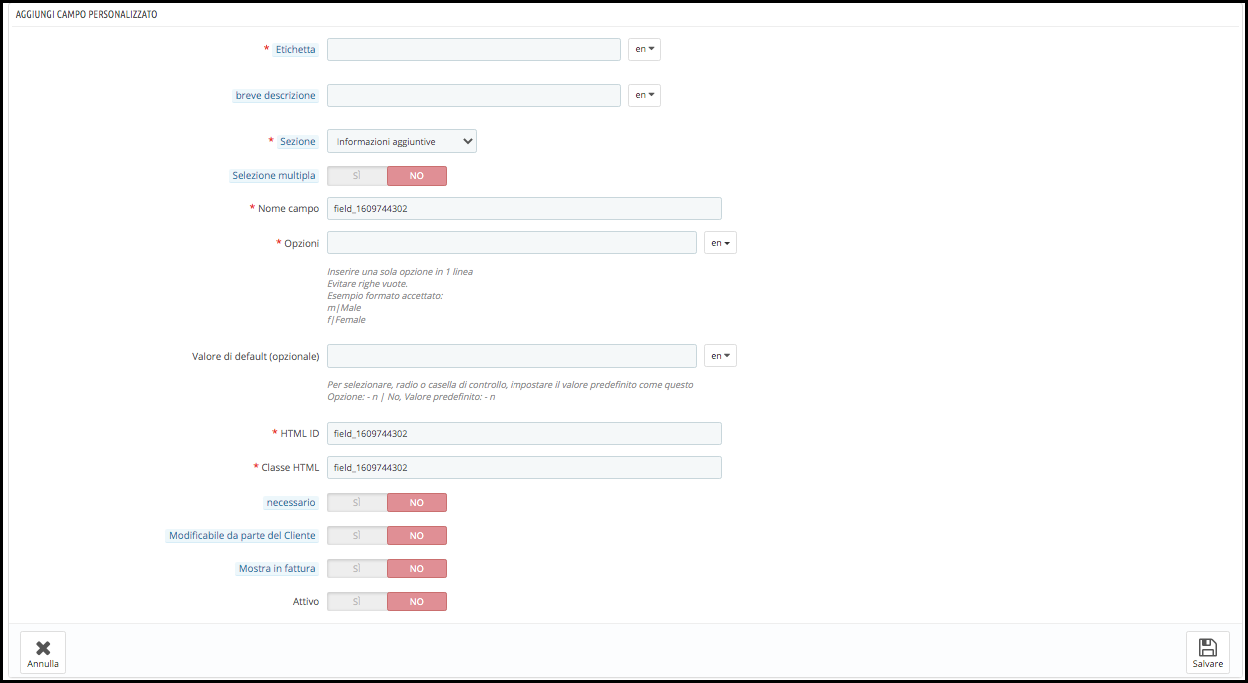
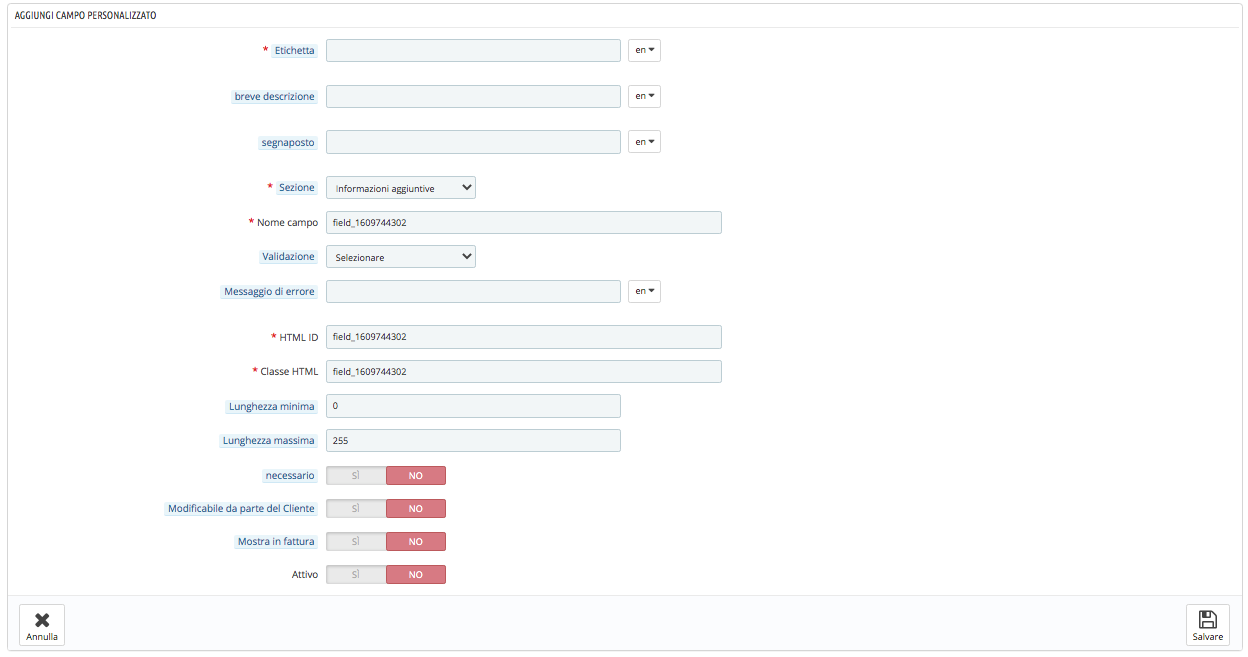
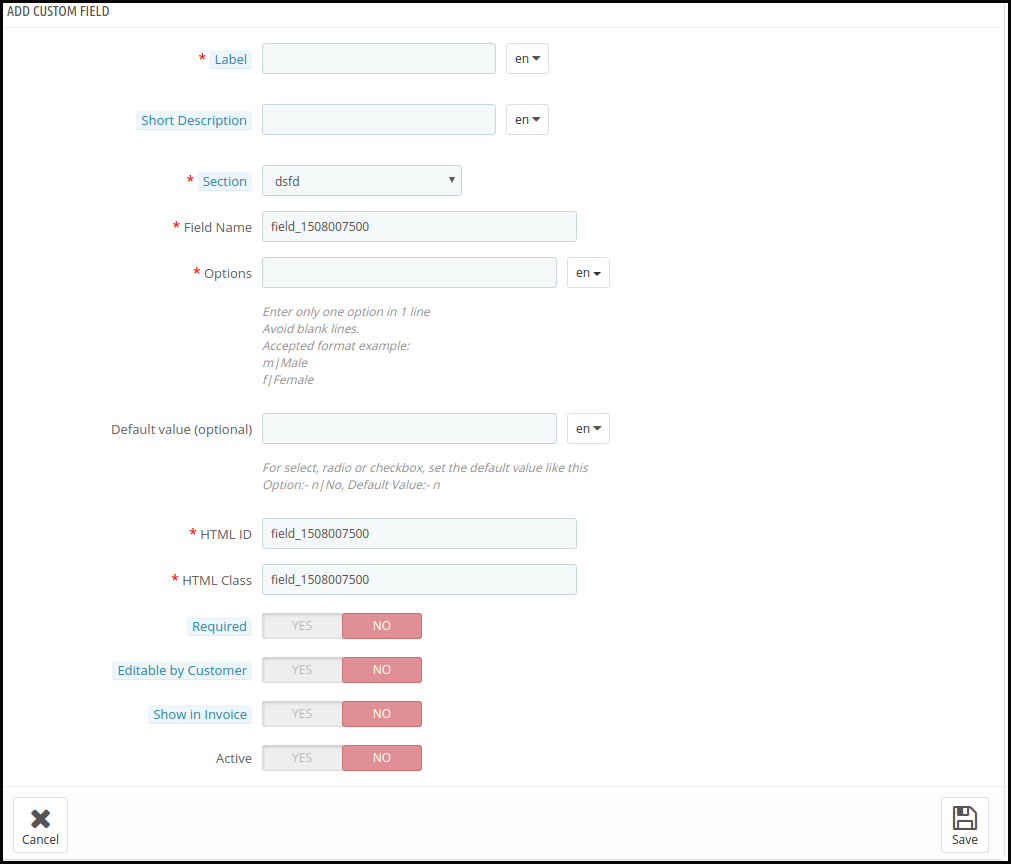
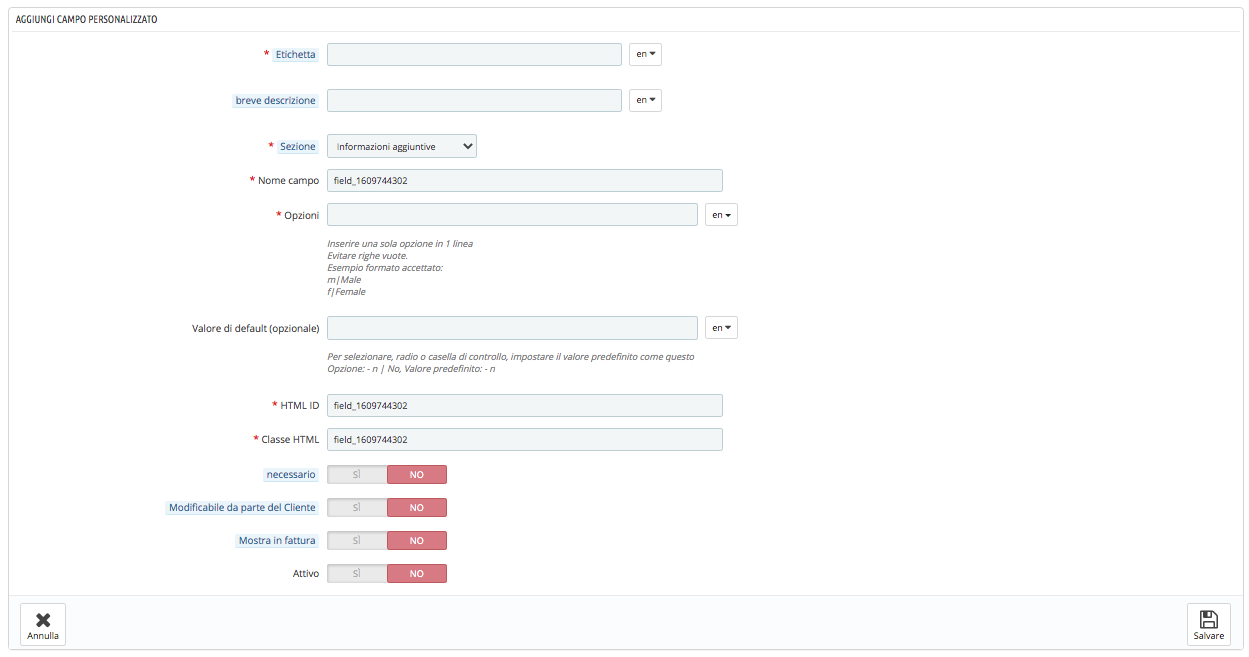
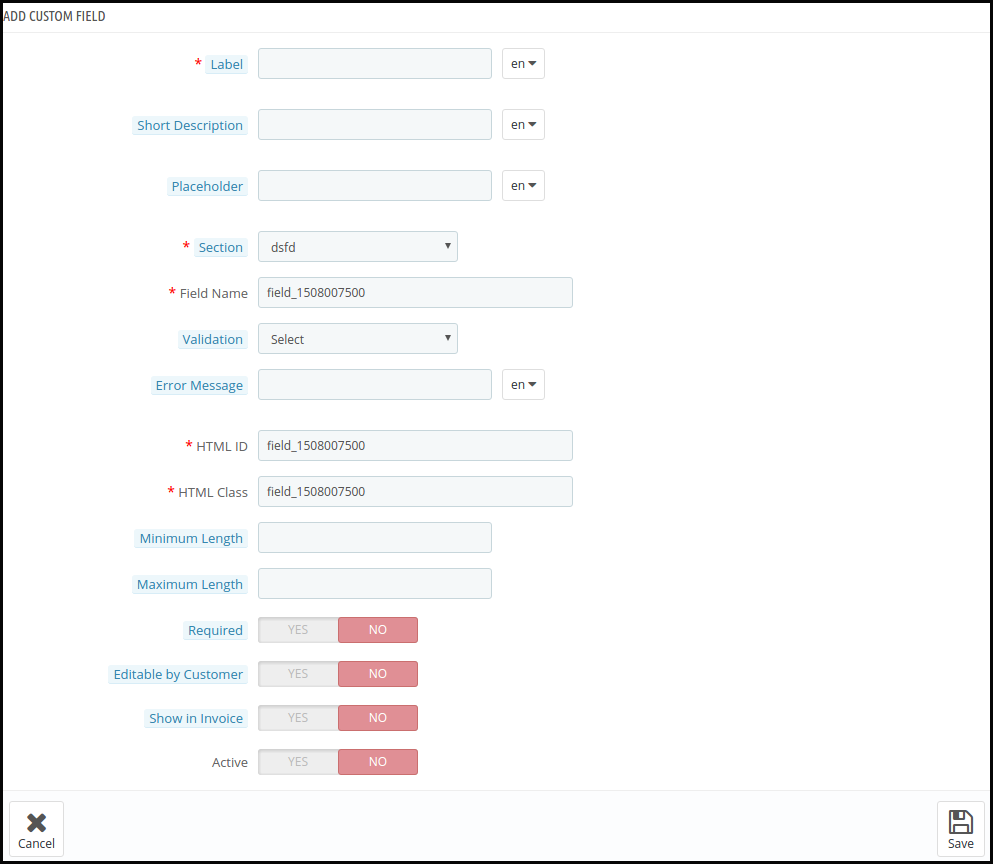
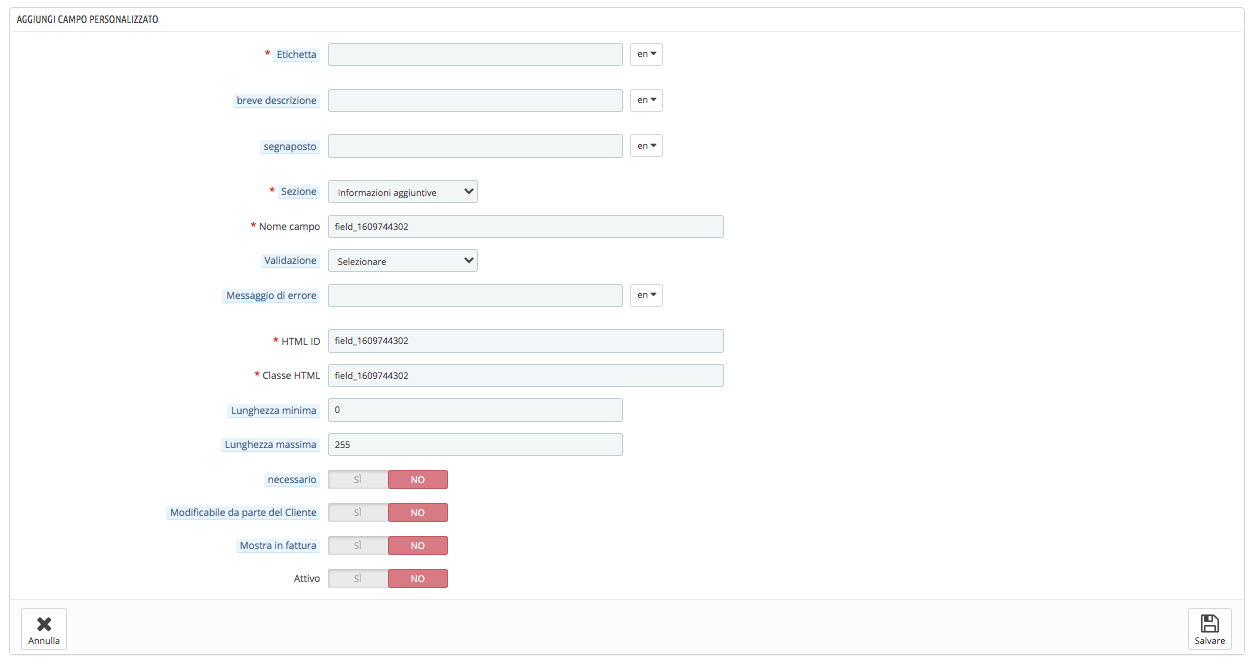
Etichetta: L’etichetta include il nome del campo che verrà visualizzato sul front-end del sito web.
Breve descrizione: La breve descrizione specificherà esattamente ciò che i clienti dovrebbero menzionare in quel campo.
Segnaposto: L’amministratore può inserire il segnaposto in questa sezione. Tutti questi input possono essere inseriti in più lingue.
Sezione: La sezione consente all’amministratore di selezionare il blocco in cui desidera posizionare quel particolare campo.
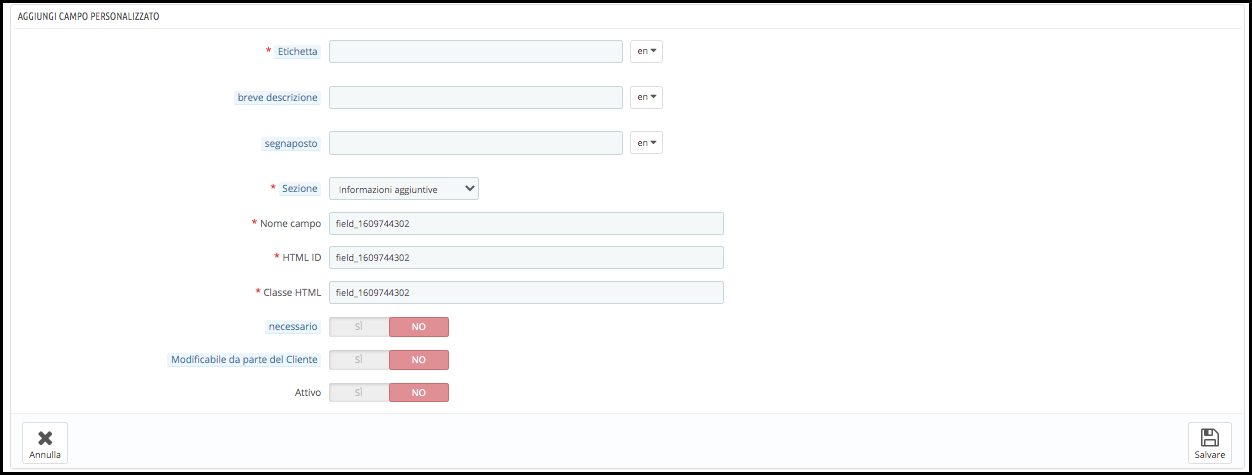
Nome campo, ID HTML, classe HTML: Questa sezione fornirà un’identità univoca ai campi. Sarà lo stesso per tutte e tre le sezioni.
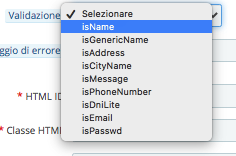
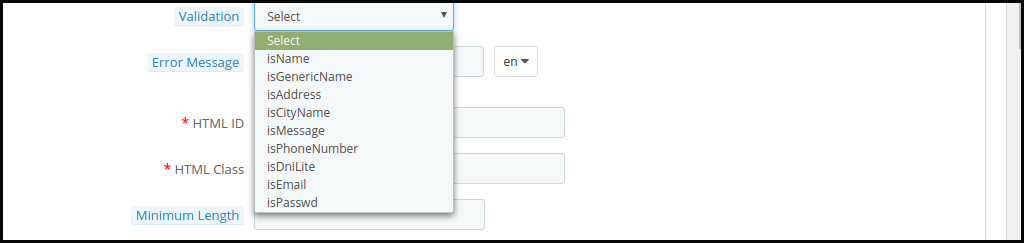
convalida: L’amministratore può selezionare il tipo di convalida per i vari campi senza apportare modifiche alla query. Le varie opzioni di convalida offerte sono menzionate di seguito:
è Nome
isGenericName
isAddress
isCityName
isMessage
isPhoenNumber
isDniLite
isEmail
isPassword
Nel caso in cui le regole di convalida non vengano seguite durante l’inserimento delle informazioni, verrà mostrato ai clienti un messaggio di errore.
Utilizzando Campi di registrazione personalizzati Prestashop, tL’amministratore del negozio Prestashop può selezionare il tipo di convalida secondo i loro requisiti.
Messaggio di errore: Anche il messaggio di errore nel caso in cui il cliente inserisca le informazioni sbagliate può essere personalizzato. Questo può essere fatto in più lingue.
Lunghezza massima e minima: Il limite di parole per i campi può essere corretto inserendo il limite in queste sezioni. Nel caso in cui non venga inserito alcun valore, quindi, la casella di testo potrà contenere tanti caratteri e parole.
Validatore di campo richiesto: Questo può essere abilitato nei campi obbligatori. Nel caso in cui i visitatori lo lascino vuoto, il campo di registrazione personalizzato Prestashop mostrerà un errore.
Modificabile dal cliente: Abilitare questa funzione renderà i campi modificabili dai clienti.
Mostra in fattura: Le informazioni inserite dai clienti verranno mostrate in fattura se questo campo è abilitato.
3.3.2 Seleziona campo
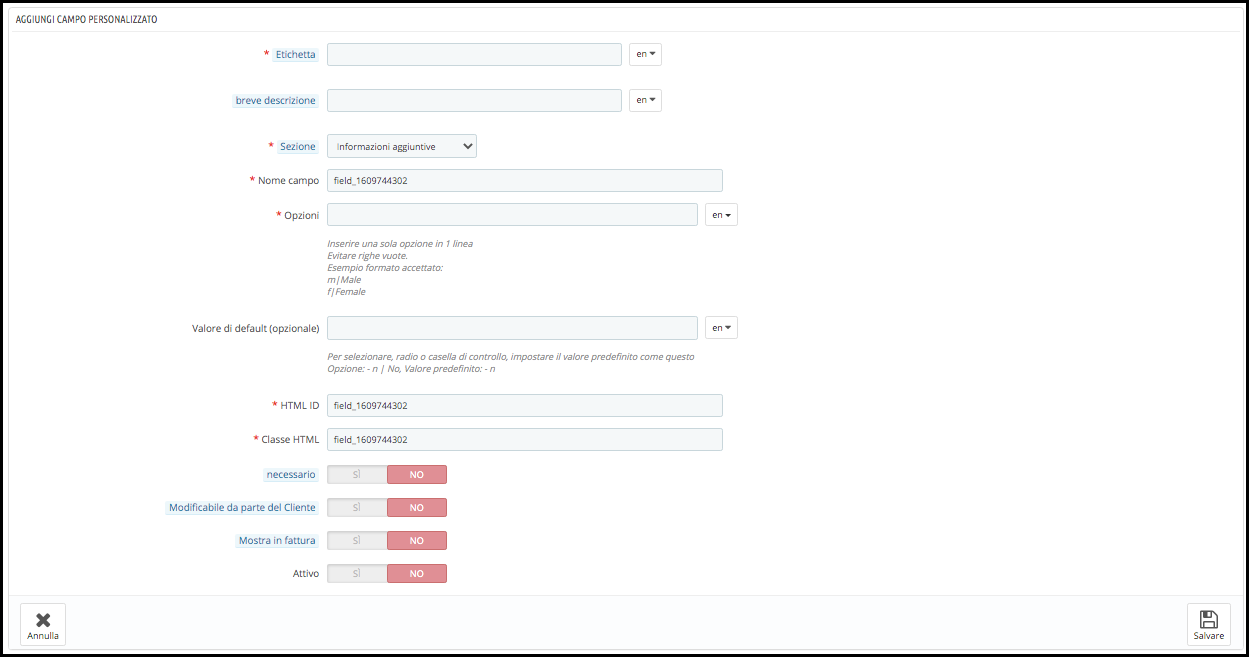
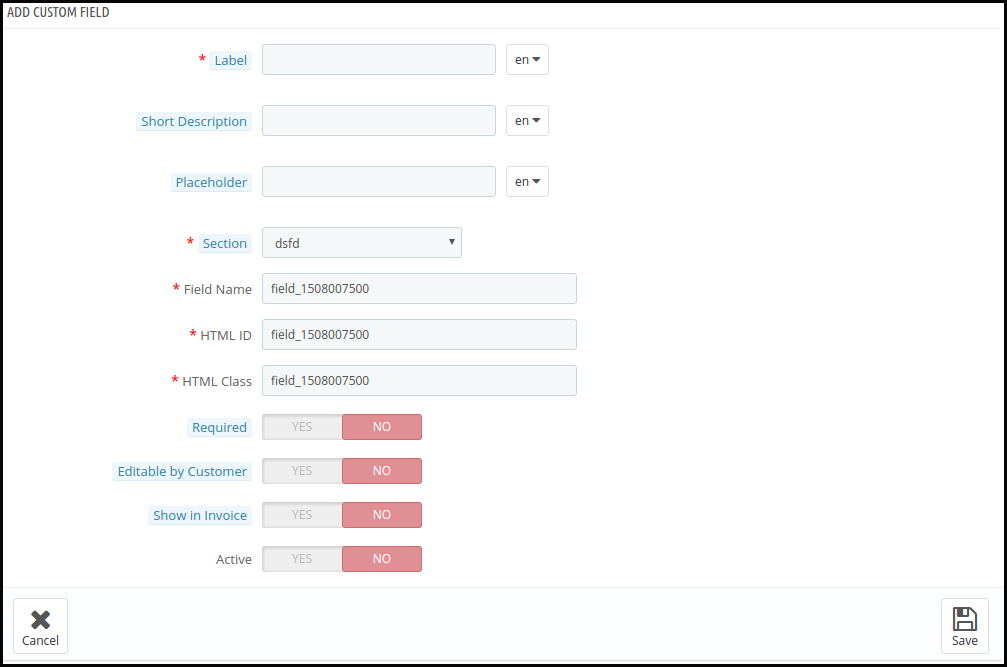
Questo campo consente ai clienti di scegliere un’opzione tra le molteplici scelte disponibili. Ad esempio, il campo “Gender” offre l’opzione di “Male” e “Female”.
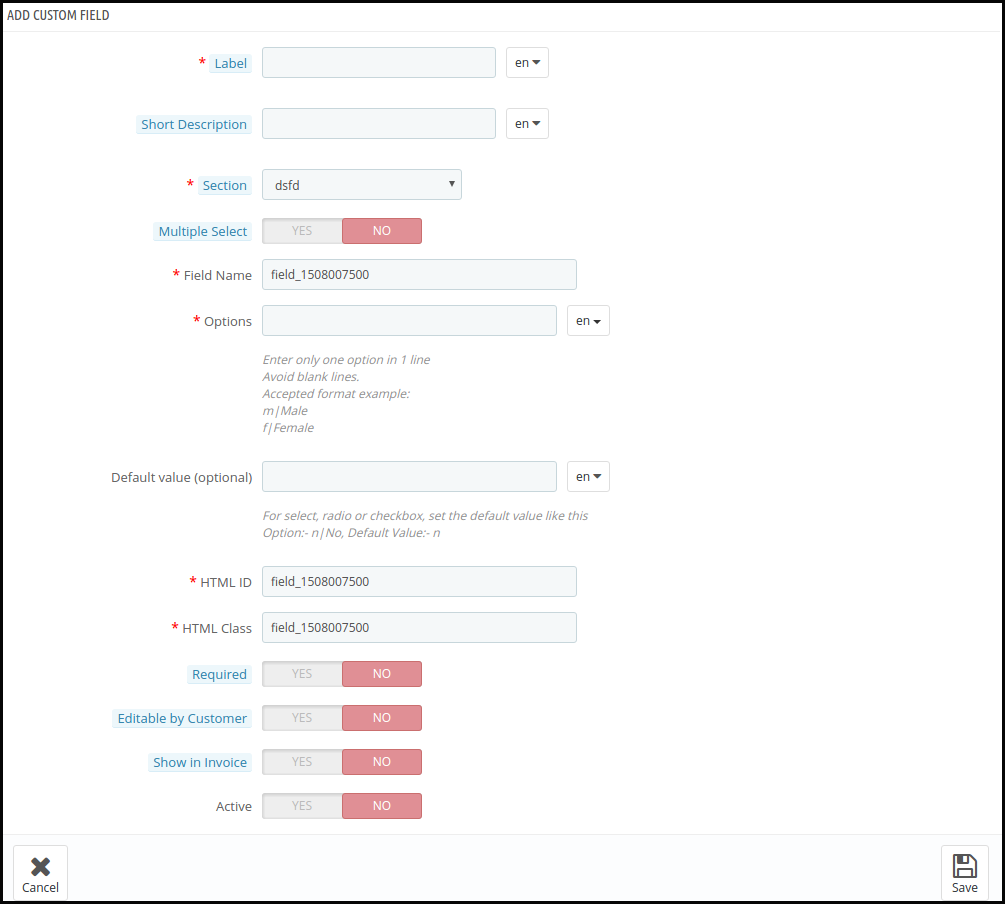
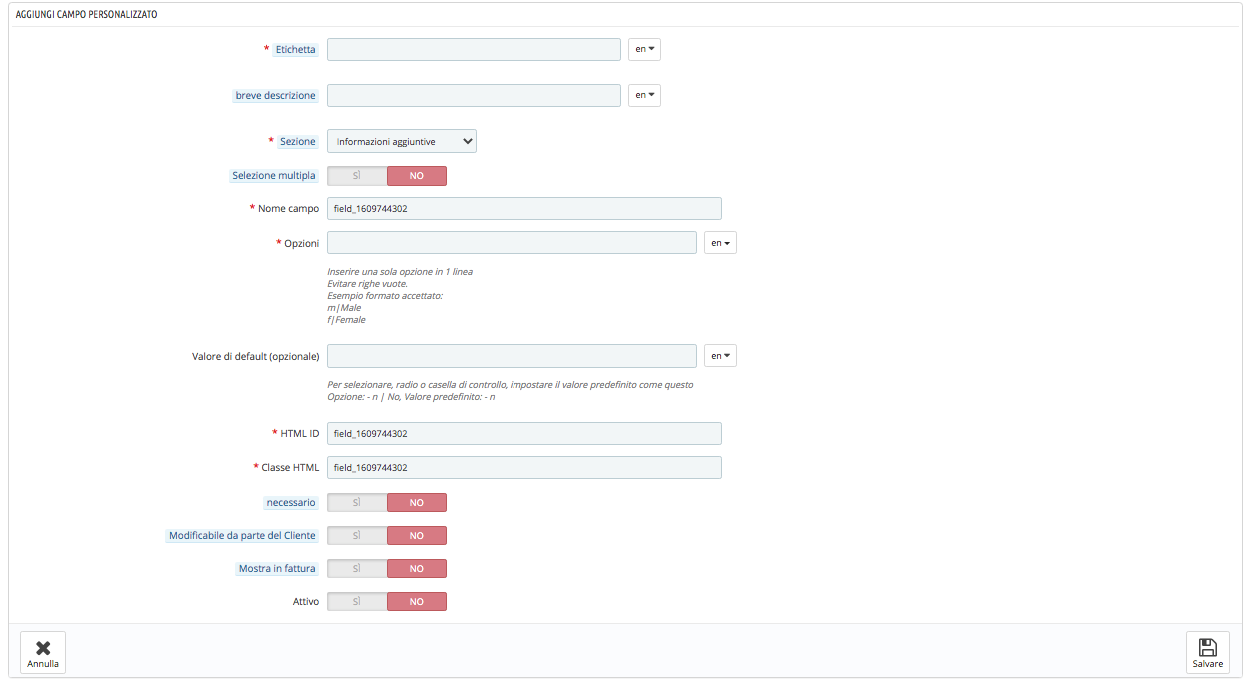
Il nome dell’etichetta, la descrizione breve, la selezione della sezione rimangono gli stessi in questo tipo di campo come negli altri. Ecco le opzioni di personalizzazione offerte all’amministratore del negozio Prestashop.
Selezione multipla: Ai visitatori del negozio può essere offerta un’opzione per selezionare più di una scelta abilitando questo pulsante.
Opzioni: Le varie opzioni possono essere inserite qui. Il supporto multilingue consente di inserire le scelte in più lingue.
Valore di default: Questo è un campo facoltativo. L’amministratore del negozio può impostare il valore predefinito per le opzioni Radio, Seleziona o Casella di controllo.
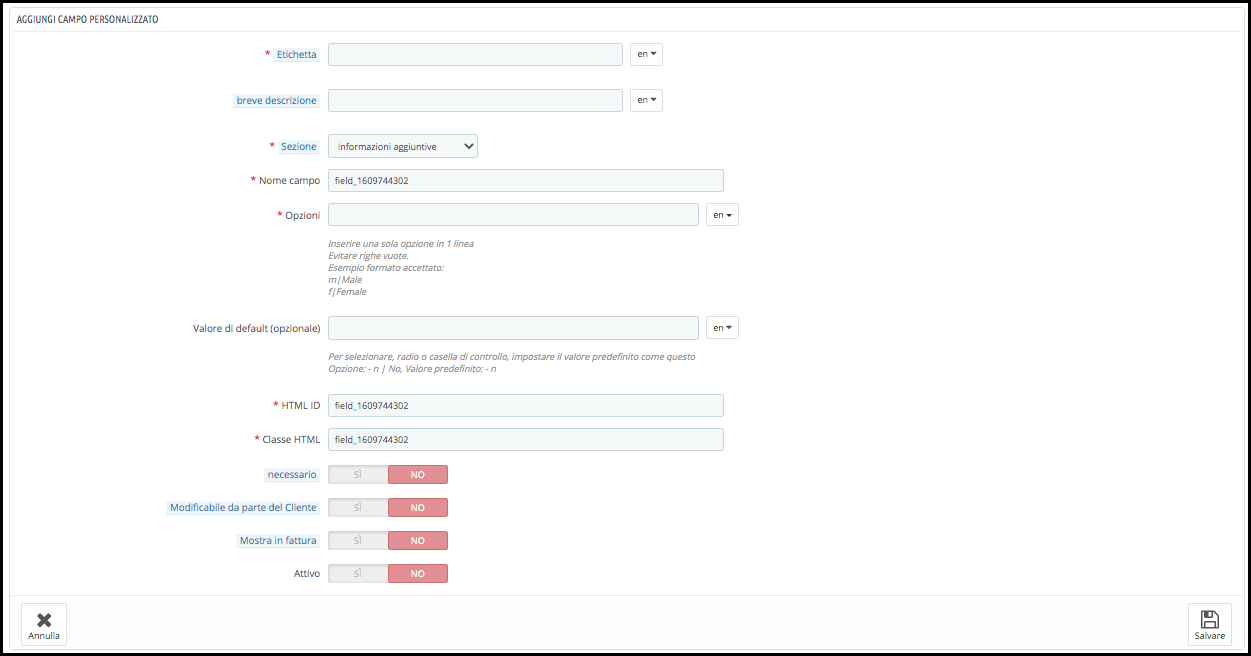
3.3.3 Campo radio
I pulsanti di opzione funzionano come i canali preimpostati sulle radio. Mentre il campo Seleziona consente ai clienti di scegliere anche più di un’opzione, i pulsanti di opzione consentono ai visitatori di scegliere solo un’opzione alla volta.
L’opzione di personalizzazione di questo campo è la stessa del campo “Seleziona” solo le opzioni “Selezione multipla” mancano qui.
3.3.4 Campo casella di controllo
La funzionalità delle caselle di controllo è la stessa dei pulsanti di opzione e dei campi di selezione. L’unica differenza è che i clienti selezionano le opzioni selezionando le caselle.
3.3.5 Campo area di testo
Il campo di testo offre l’unica linea ai visitatori del negozio per inserire le proprie informazioni. Quindi, può essere utilizzato per inserire Nome, Cognome e altri. Tuttavia, nel caso in cui siano necessarie più righe per immettere le informazioni, è possibile utilizzare il tipo di campo di testo. Anche in questo caso la lunghezza massima e minima dei caratteri può essere fissata dall’amministratore del negozio.
3.3.6 File
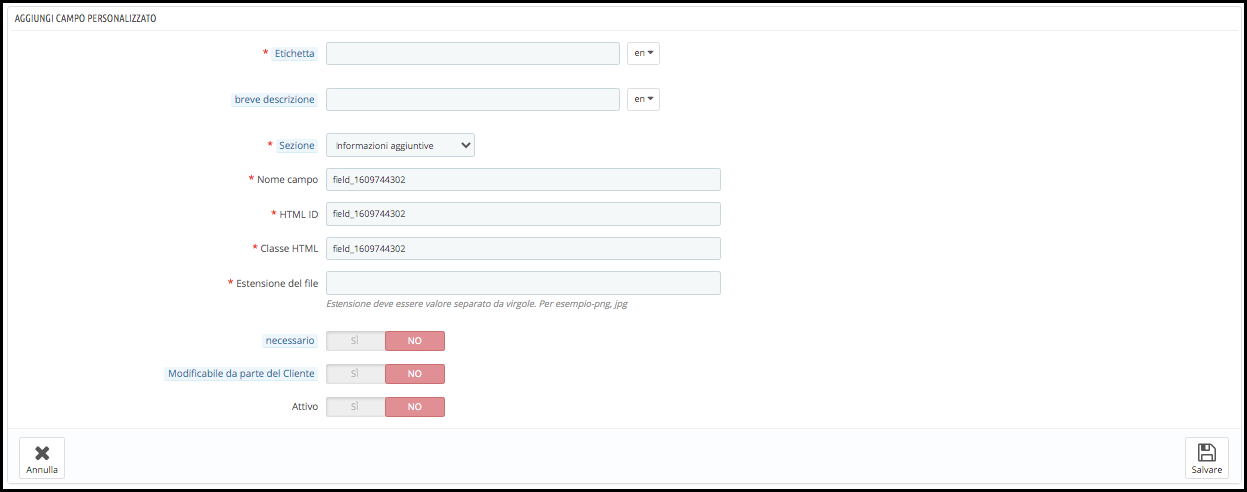
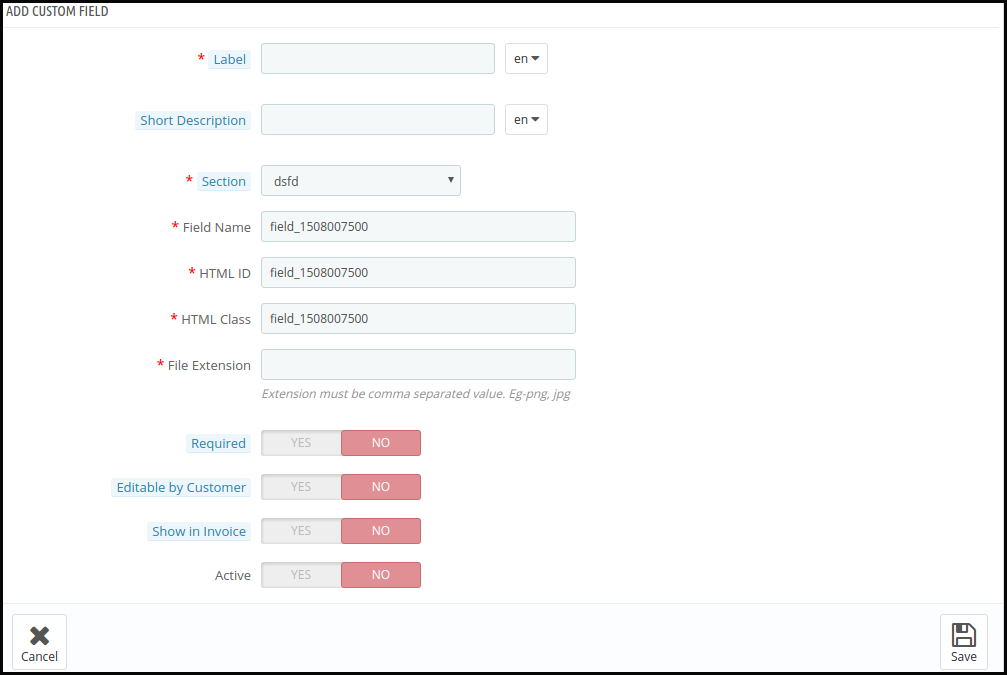
Questo campo consente ai visitatori del negozio di caricare un file come immagini, documenti e altri sul sito web. L’e-merchant può inserire le estensioni di file richieste. Nel caso in cui il cliente carichi un file con un’estensione diversa, verrà visualizzata un’eccezione o un messaggio di errore.
Data 3.3.7
Questo campo consente ai clienti di inserire la data nel formato impostato nel back-end del pannello di amministrazione. In caso di formato errato o se viene inserita qualsiasi altra informazione, verrà visualizzato un messaggio di errore sul front-end.
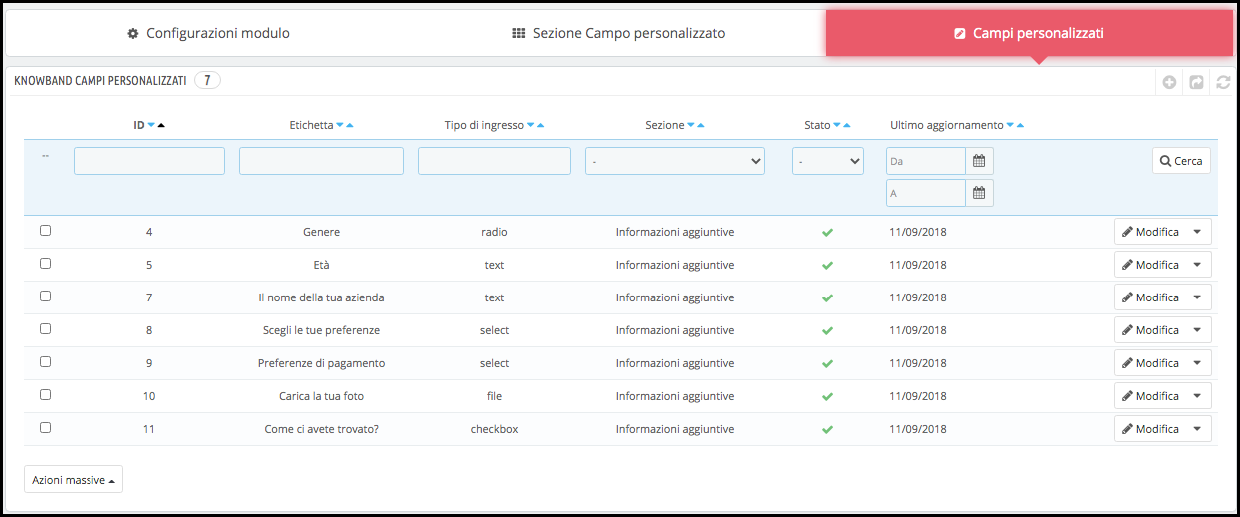
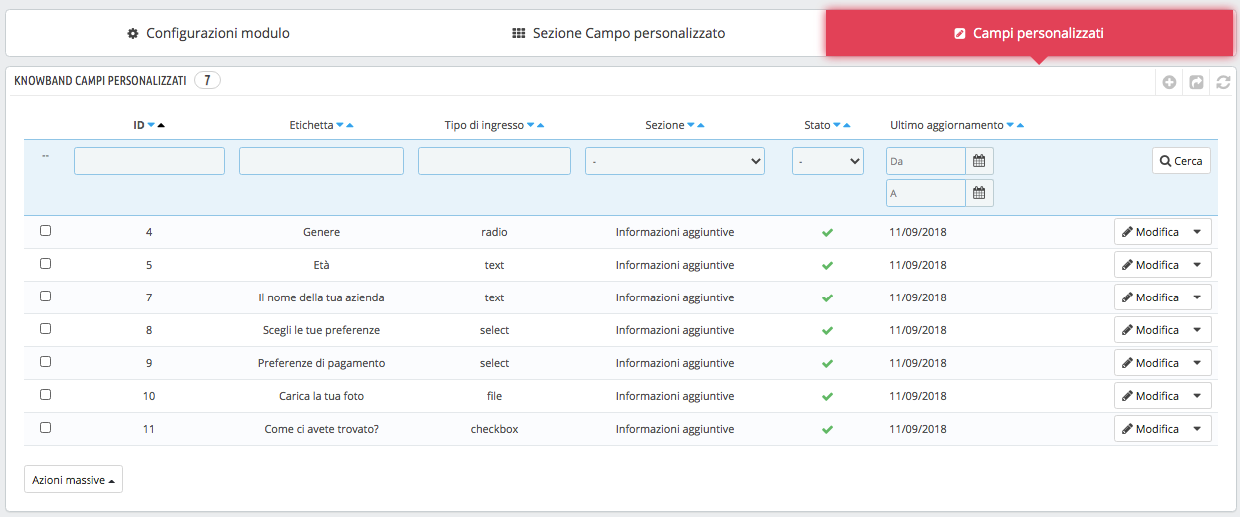
Gli interi campi personalizzati creati dall’amministratore del negozio Prestashop verranno visualizzati nel pannello di amministrazione.
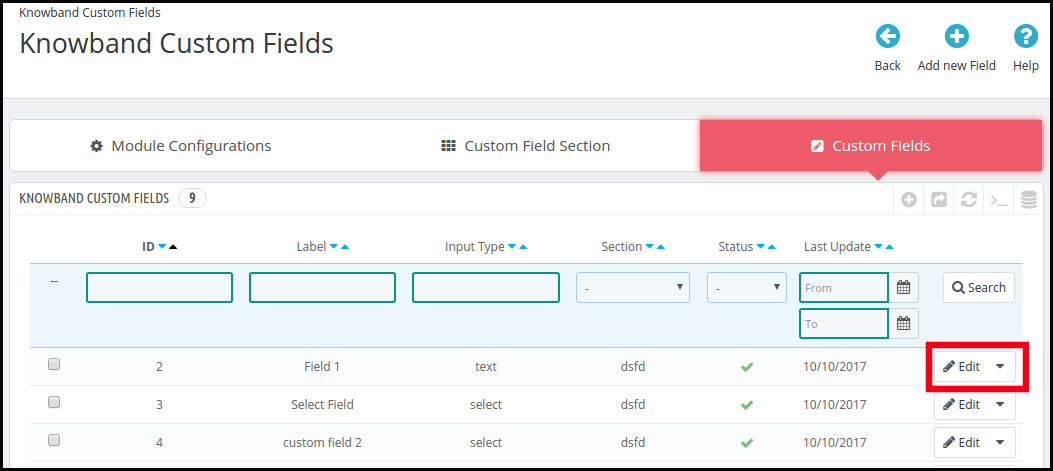
I campi già creati possono essere modificati, se necessario, facendo clic sui pulsanti Modifica.
3.4 Come si può esportare il campo personalizzato in un foglio Excel?
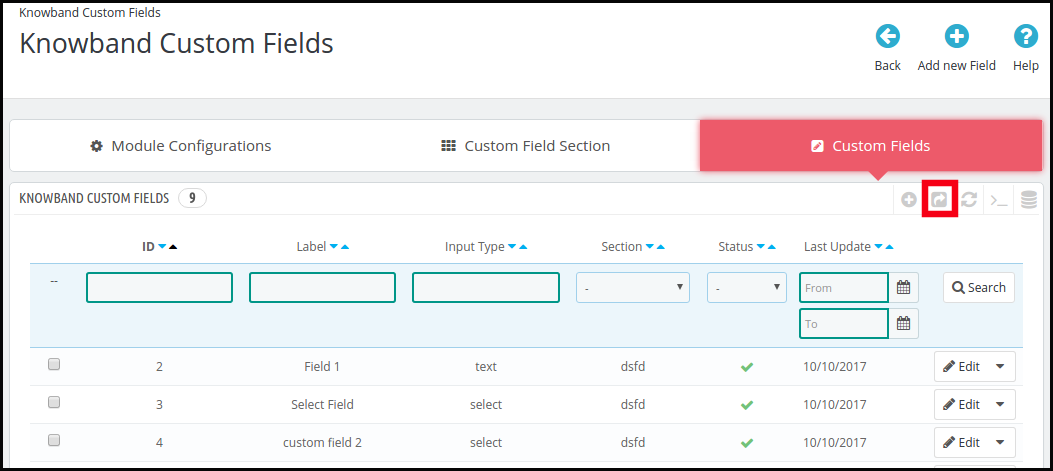
Il campo personalizzato Prestashop per l’addon del campo di registrazione consente all’amministratore del negozio di esportare l’elenco dei campi personalizzati creati nel back-end in un foglio Excel. Questo può essere fatto facendo clic sul pulsante freccia nella parte superiore del pannello di amministrazione sul lato destro. Lo stesso è stato mostrato nell’immagine qui sotto. Le sezioni dei campi personalizzati possono essere esportate con un semplice clic.
4.0 Interfaccia frontale per Campi di registrazione personalizzati Prestashop
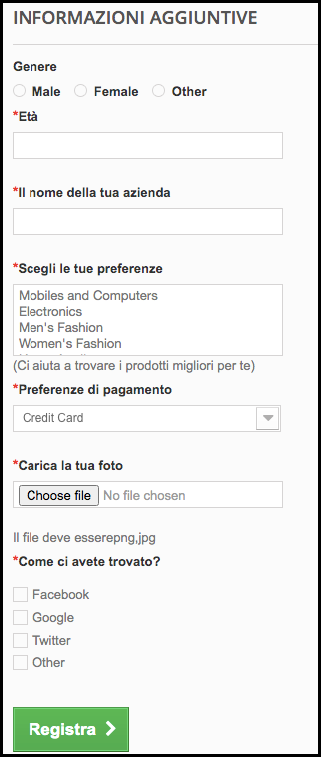
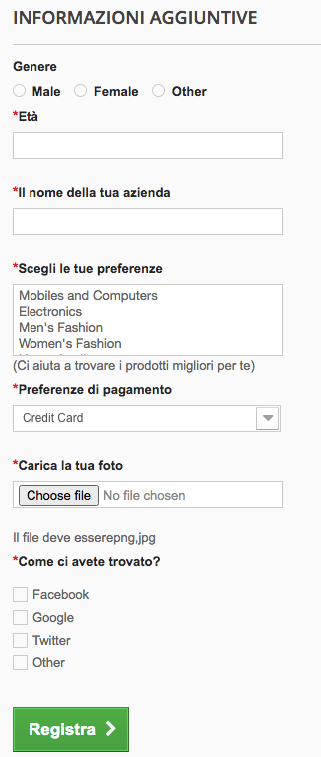
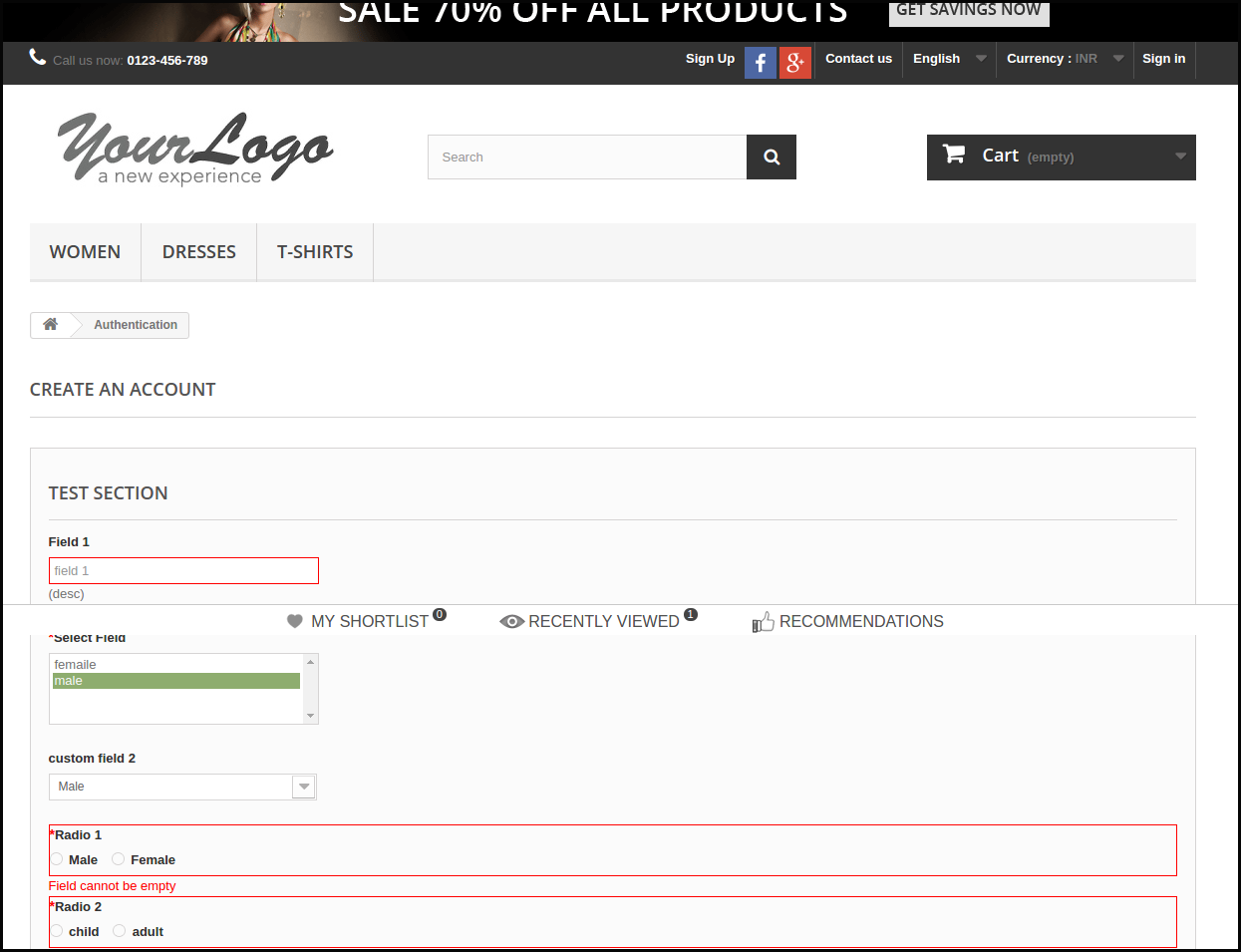
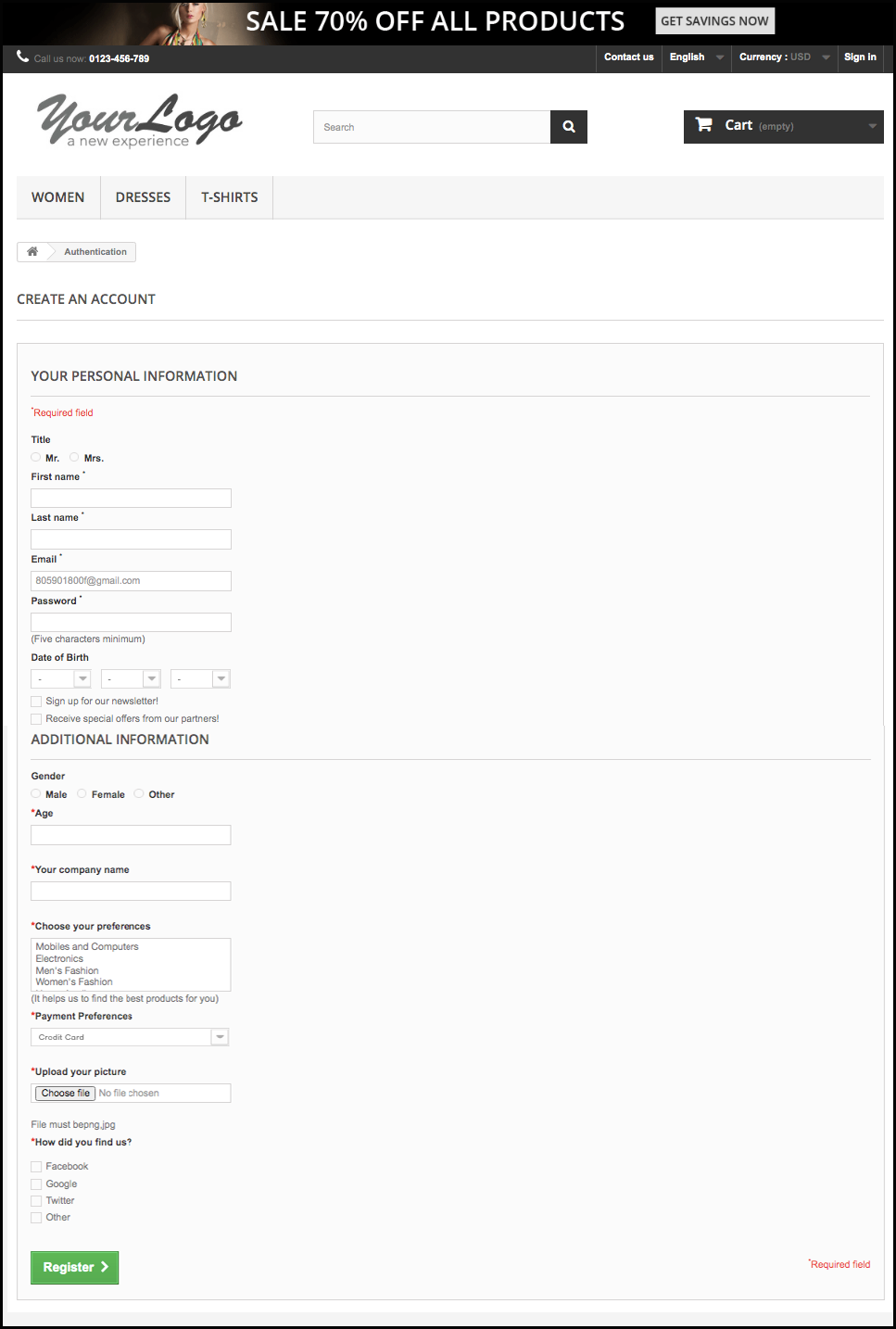
Una volta creati i vari campi personalizzati e la sezione dei campi personalizzati, il modulo di registrazione sarà disponibile per i visitatori del negozio. Il modulo di registrazione verrà mostrato come immagine di seguito:
Nessuna codifica, nessun problema. Se vuoi indirizzare correttamente i tuoi clienti, devi avere una buona conoscenza dei tuoi clienti. La raccolta delle loro statistiche al momento della registrazione fornisce un’esperienza personalizzata ai tuoi clienti e ti aiuta a conoscere il comportamento degli utenti. Inoltre, puoi utilizzare facilmente i dati raccolti per le tue campagne di marketing e promozionali.
Prestashop Modulo timer di spedizione aumenta il tasso di conversione visualizzando il timer per l'offerta di consegna di un giorno. Se il prodotto viene ordinato entro l'intervallo di tempo specificato dal timer, il pacchetto viene consegnato al cliente lo stesso giorno. Il timer per il conto alla rovescia che specifica il limite di tempo per avvalersi di questa offerta crea un'urgenza nella mente dei visitatori del negozio. Aiutando la decisione di acquisto dei clienti, l'addon di Prestashop è un modo semplice per aumentare le possibilità di conversioni.
1.1. Caratteristiche di base:
Il modulo Prestashop Shipping Timer è facile da installare e configurare.
L'amministratore può facilmente abilitare o disabilitare questo addon del timer di spedizione Prestashop.
Questo add-on Prestashop offre un'implementazione senza problemi.
Il modulo di spedizione Prestashop è altamente personalizzabile.
Il modulo di spedizione Prestashop è compatibile con più lingue.
Non sono richieste modifiche al codice per l'implementazione.
Non è necessario alcun aiuto tecnico per mostrare il timer di spedizione nel front-end.
Scelte multiple per la selezione che sono categorie, paesi, fornitori, produttori ecc.
L'amministratore del negozio Prestashop può impostare l'ora di inizio e di fine.
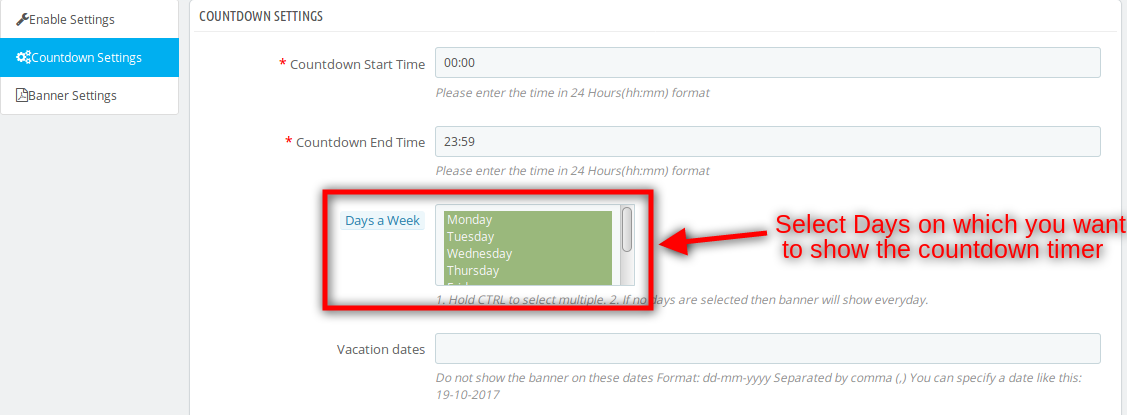
L'amministratore può selezionare i giorni per mostrare il timer del conto alla rovescia.
L'amministratore può impostare le date della vacanza per limitare la funzionalità.
L'amministratore può mostrare un avviso nella pagina del carrello
Il plugin consente all'amministratore di impostare l'aspetto del timer.
L'amministratore del negozio Prestashop può visualizzare i dettagli dell'ordine.
Il timer Conto alla rovescia Prestashop aiuta ad aumentare il tasso di conversione.
Il timer per il conto alla rovescia garantisce un rapido processo decisionale da parte dei clienti.
I clienti non devono confrontare i tempi di consegna degli stessi prodotti su altri siti web.
1.2. Obiettivi di progetto
L'estensione Prestashop offre una situazione vantaggiosa sia per i clienti che per l'amministratore del negozio. Mentre i visitatori del negozio ottengono l'opzione di consegna rapida tanto necessaria, gli e-merchant cancellano il loro inventario con il minimo sforzo. Ecco alcuni degli obiettivi che il modulo Timer di consegna di un giorno Prestashop offre ai proprietari del negozio eCommerce.
L'amministratore può fissare la durata per l'offerta di spedizione di un giorno. Un timer verrà mostrato sulla pagina del prodotto per ricordare ai clienti il limite di tempo.
L'amministratore può selezionare il prodotto, categoria in cui sta cercando di aggiungere la funzione. L'e-merchant può persino selezionare il nome del fornitore e del produttore in cui desidera offrire un'offerta di consegna di un giorno. Il modulo fornisce anche un'opzione per selezionare la regione e i paesi in cui desidera che questa offerta sia applicabile.
Il modulo altamente personalizzabile consente all'amministratore di cambiare l'aspetto del timer in un attimo.
Gli ordini ricevuti possono essere visualizzati nell'interfaccia di amministrazione.
Installazione 2.0
L'amministratore del negozio Prestashop è tenuto ad acquistare il modulo. Una volta effettuato l'acquisto, verranno consegnati i seguenti file e cartelle.
shippingtimer.zip che contiene il codice sorgente del modulo
Manuale utente
Segui i seguenti passi per installare l'estensione:
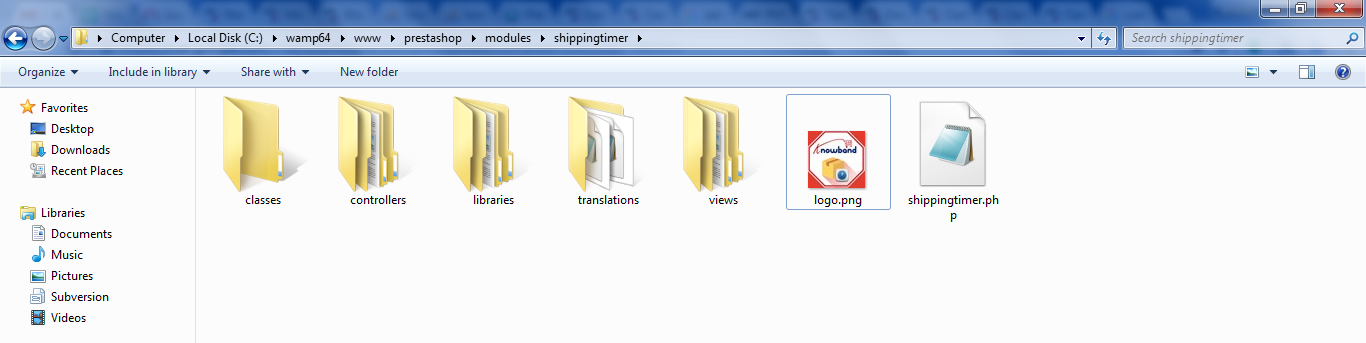
Decomprimi la cartella shippingtimer.zip. La cartella sarà composta da file e cartelle come mostrato di seguito
Copia tutti i file e le cartelle dalla cartella decompressa e incollali nella directory "Moduli" del negozio sul percorso – Directory di root / moduli /.
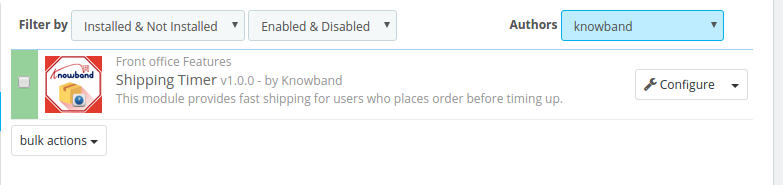
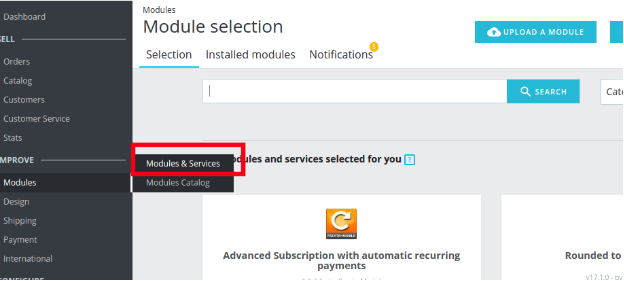
Ora è possibile installare Prestashop Shipping Timer sul tuo negozio Prestashop. Puoi trovarlo in Store Admin -> Modules and Services. Sarebbe mostrato come sotto
Nel caso in cui non si riesca a trovare il modulo nell'elenco dei moduli di amministrazione, è possibile cercarlo nella scheda di ricerca
Parola chiave Timer di spedizione Categoria Sportello Filtra per Installato e Non installato / Abilitato e Disabilitato
Clicca su "Installa". Verrà mostrato un pop-up per la tua conferma. Fare clic sull'opzione "Procedi con l'installazione". Questo passaggio installerà il modulo e mostrerà la notifica: "Modulo installato correttamente".
3.0 Admin Interface
Entrando nell'interfaccia di amministrazione del modulo Prestashop, il proprietario del negozio ottiene una serie di semplici opzioni di configurazione. I cambiamenti nelle funzionalità e funzionalità del modulo possono essere personalizzati con pochi clic del pulsante. Cerchiamo di discutere le varie opzioni di configurazione uno per uno.
3.1 Come avviare il processo di configurazione?
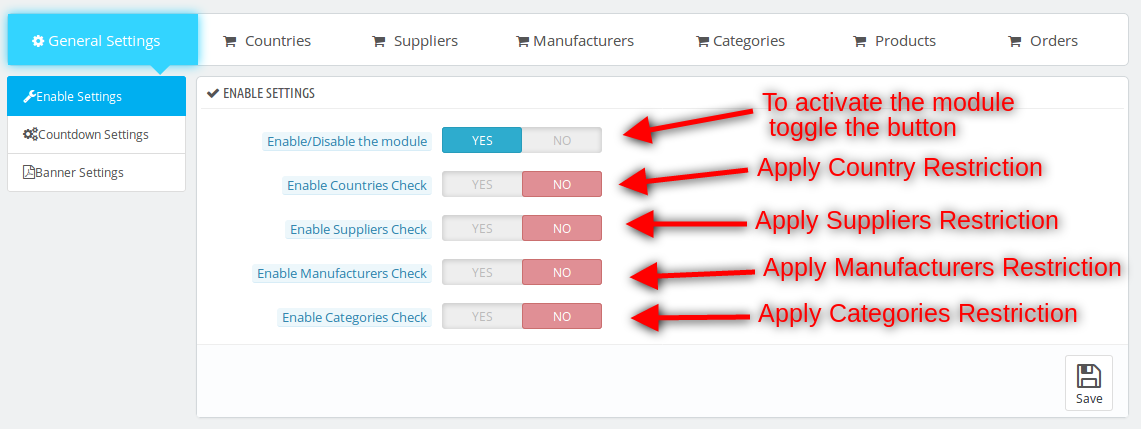
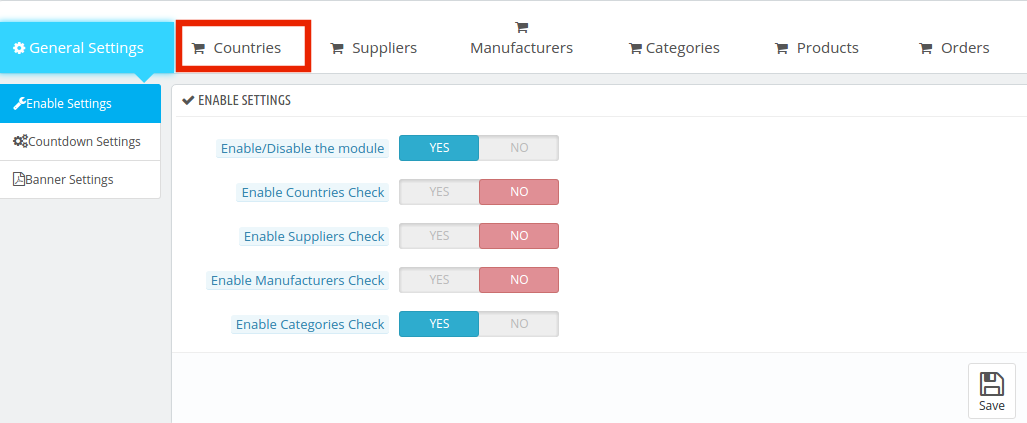
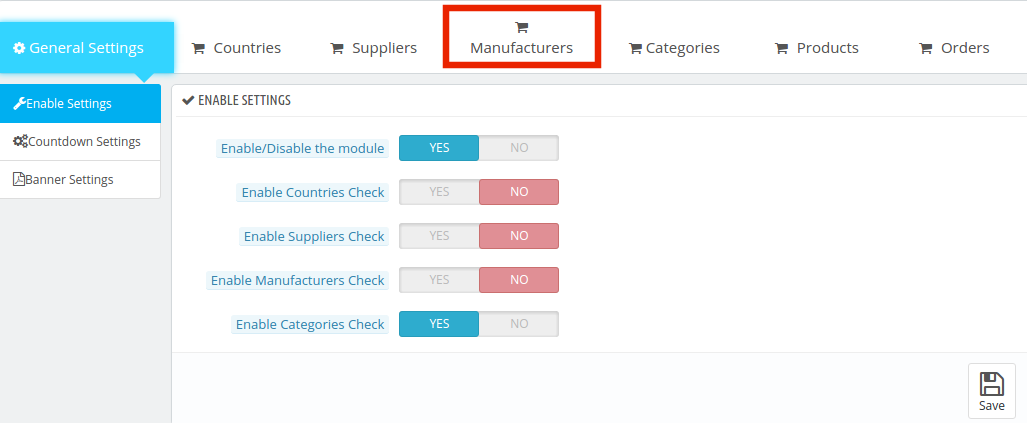
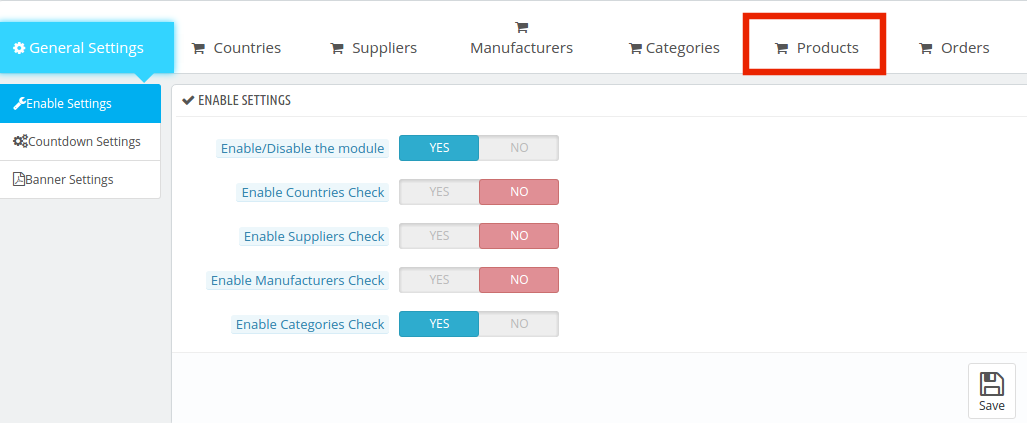
Il processo di configurazione del modulo timer di spedizione Prestashop inizia con la scheda Impostazioni generali dell'addon. Di seguito sono elencate alcune delle opzioni offerte in questa scheda.
Abilita / Disabilita il modulo
Abilita controllo paese
Abilita controllo fornitore
Abilita controllo produttore
Abilita controllo categorie
3.1.1 Abilita e disabilita il modulo
Insieme a tutte le opzioni di personalizzazione, l'amministratore del negozio ha la possibilità di abilitare o disabilitare il modulo dal negozio Prestashop. Questo può essere fatto semplicemente attivando il pulsante mostrato sotto.
3.1.2 Abilita controllo paese
Il timer di spedizione gratuito può essere impostato per tutti i paesi in cui opera l'azienda eCommerce. Il conto alla rovescia per la consegna di un giorno è impostato per impostazione predefinita per tutti i paesi se il pulsante è disattivato.
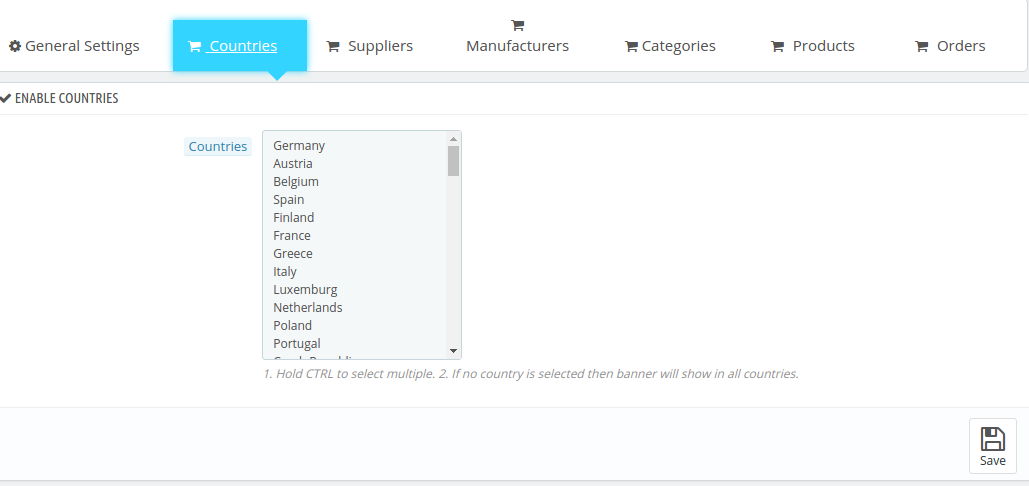
Nel caso, l'amministratore vuole disabilitare questa opzione per ogni particolare paese, quindi, può farlo accendendolo. Una volta eseguita questa operazione, l'amministratore può selezionare i Paesi in cui desidera offrire questa offerta dalla scheda "Paesi".
L'amministratore viene fornito con l'elenco dei vari paesi tra cui scegliere. Le posizioni possono essere selezionate dall'elenco. Nel caso in cui nessun paese sia selezionato, l'offerta sarà applicabile in tutti i paesi.
3.1.3 Abilita controllo fornitore
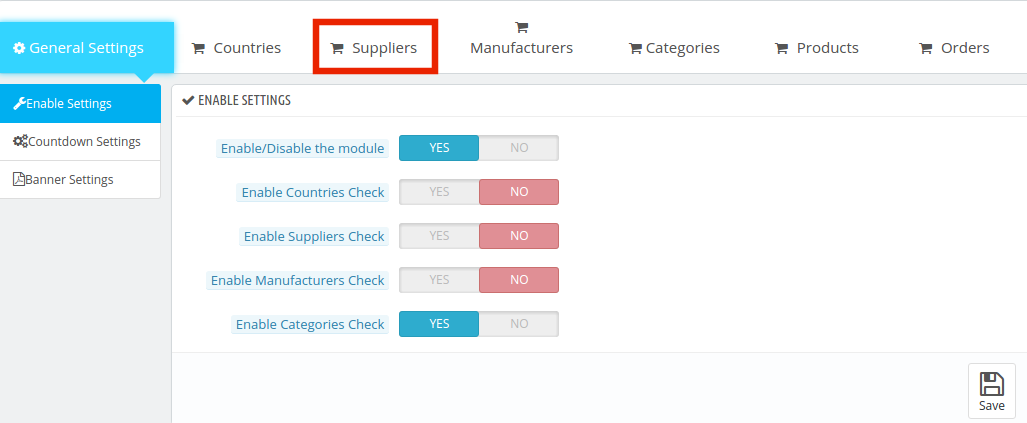
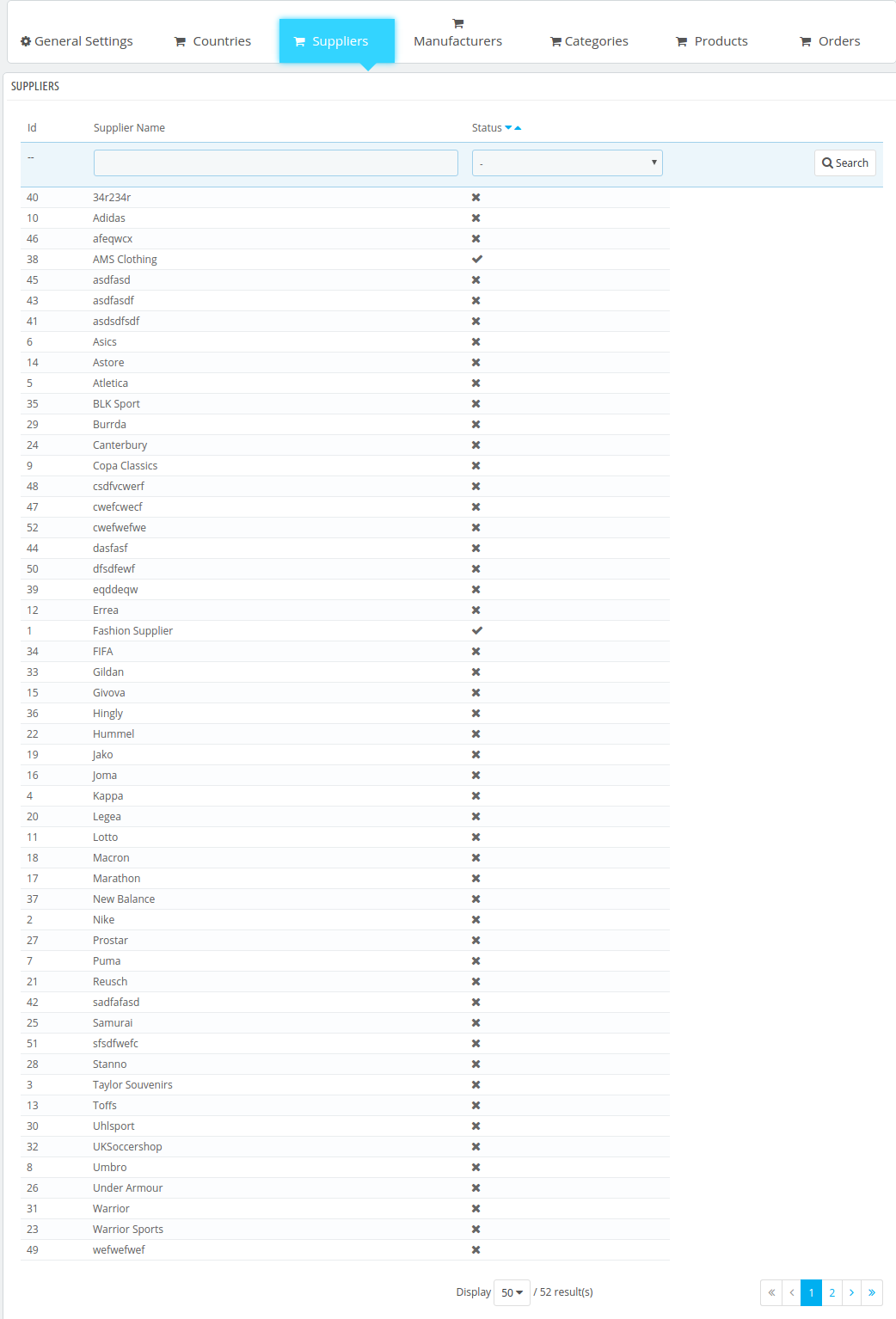
L'offerta può essere valida per il fornitore selezionato secondo le esigenze dell'amministratore del negozio. Per selezionare o deselezionare un determinato fornitore, è necessario attivare il pulsante "Abilita verifica fornitore".
Una volta eseguita questa operazione, l'amministratore può selezionare il nome del fornitore dalla scheda, come mostrato nell'immagine sottostante.
Il
3.1.4 Abilita controllo produttore
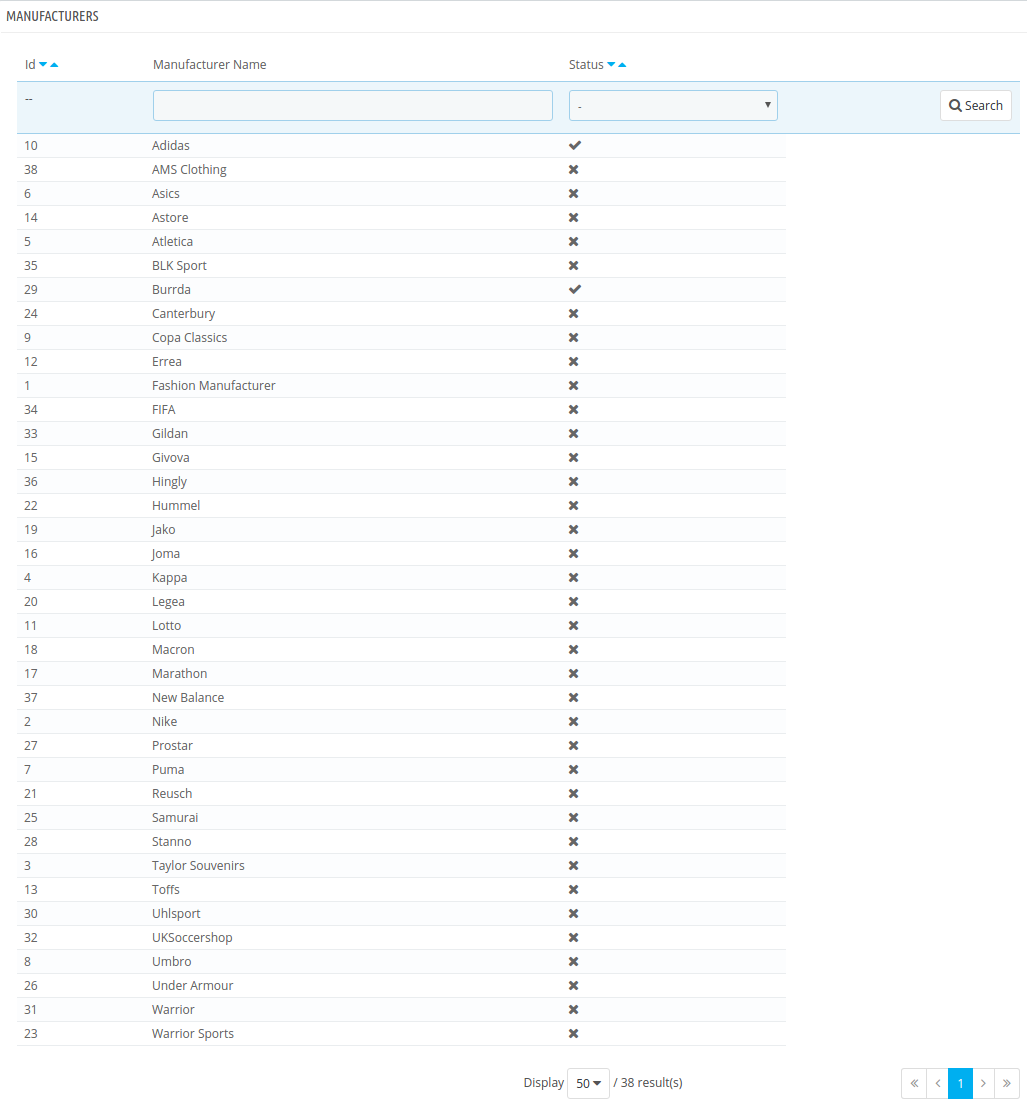
Lo stesso processo può essere adottato per selezionare o deselezionare il produttore. Abilita le funzioni dalla scheda "Impostazioni generali".
Una volta abilitato, l'amministratore può passare alla scheda Produttore.
Questo
3.1.5 Abilita controllo categorie
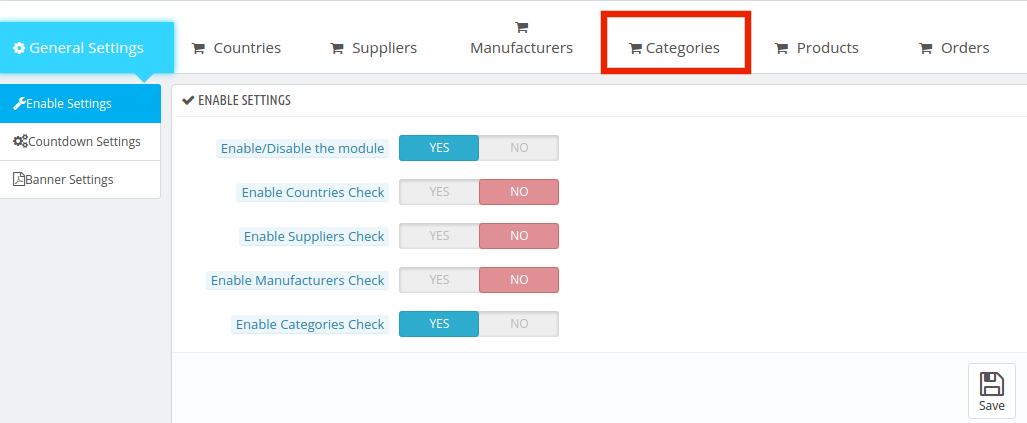
L'amministratore di eCommerce di Prestashop può abilitare o disabilitare il controllo della categoria facendo clic sul pulsante come mostrato di seguito.
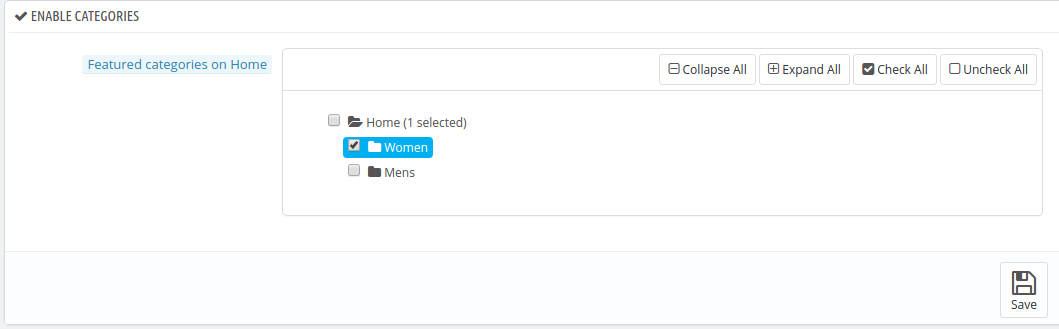
La scheda della categoria include l'elenco delle categorie che hai sul sito web.
L'amministratore del negozio Prestashop può espandere le categorie e selezionare quelle in cui desidera aggiungere questa funzione del timer di spedizione. Le categorie possono essere selezionate o deselezionate con un clic del pulsante.
3.1.6 Come possono essere selezionati i prodotti per aggiungere il timer di spedizione?
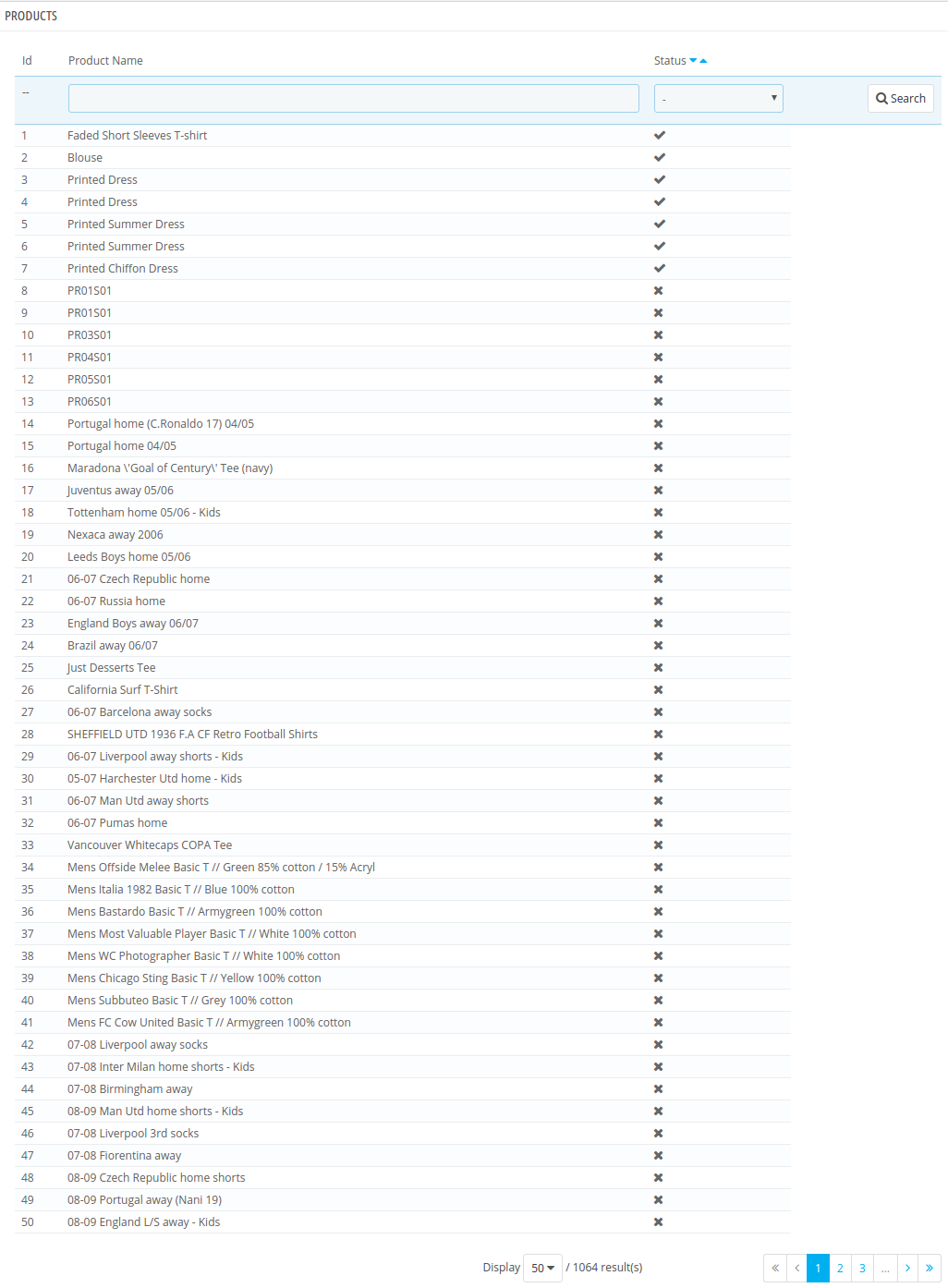
Per selezionare i prodotti che devono includere il timer di spedizione, l'amministratore può andare alla scheda "Prodotto".
La scheda include l'intero elenco dei prodotti offerti sul sito eCommerce. L'amministratore può controllare ogni prodotto in cui desidera offrire l'opzione di spedizione immediata.
3.1.7 Come controllare gli ordini effettuati?
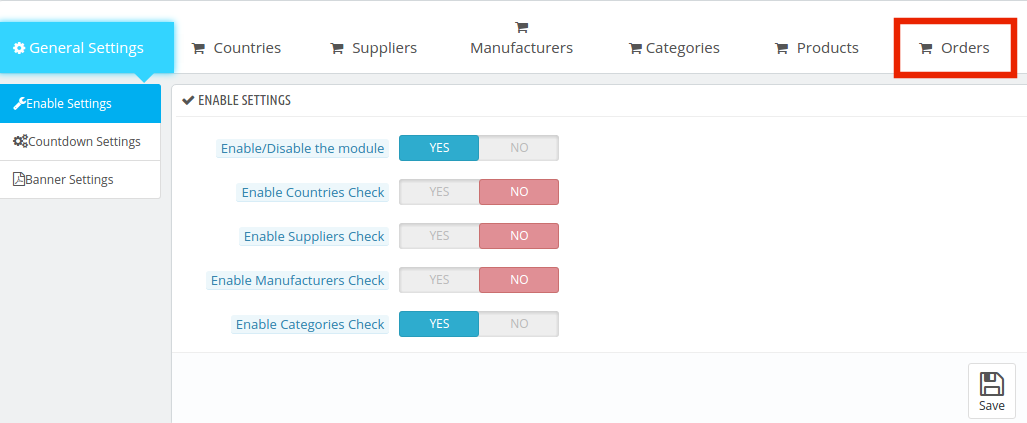
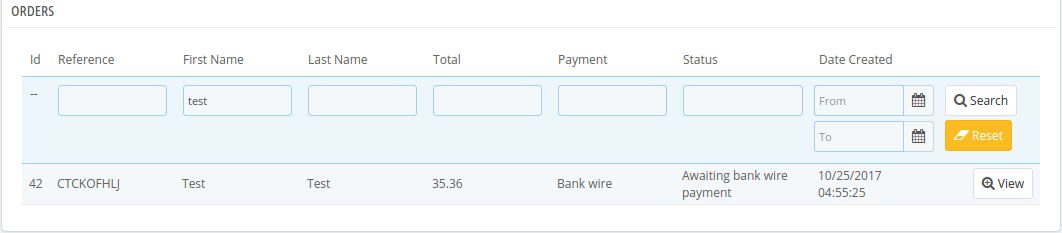
Il modulo timer di consegna di un giorno Prestashop consente anche all'amministratore di tenere traccia degli ordini ricevuti. Gli ordini di acquisto dei prodotti con le funzionalità di spedizione di un giorno possono essere visualizzati nella scheda "Ordine" dell'interfaccia di amministrazione.
L'intera lista degli ordini ricevuti può essere recuperata in questa scheda. L'amministratore può applicare i filtri per vedere i dettagli di un particolare cliente secondo le necessità.
3.2 Come si modifica l'impostazione del conto alla rovescia?
Il timer di spedizione e l'impostazione del conto alla rovescia possono essere modificati dal back-end del modulo. L'amministratore può fissare l'ora in cui il timer deve iniziare e terminare. Viene anche data la possibilità di selezionare i giorni della settimana in cui vogliono mostrare il timer.
Tempo di inizio conto alla rovescia: Si riferisce al momento in cui il timer dell'offerta di spedizione deve iniziare sul sito web.
Tempo di fine conto alla rovescia: Questo determina il tempo dopo il quale i clienti non saranno in grado di avvalersi delle funzionalità della spedizione di un giorno. Entrambe le ore dovrebbero essere inserite nel formato 24 Hours.
Giorni della settimana: L'amministratore può selezionare i giorni in cui desidera offrire queste funzionalità. Nel caso in cui nessun giorno sia selezionato, il timer verrà mostrato ogni giorno.
Date di vacanza: Se l'amministratore non desidera mostrare il timer in un determinato giorno, può inserire le date in questa sezione. Più date possono essere inserite separate da virgole. Questo può dimostrarsi utile durante le vacanze.
3.3 Come cambiare l'aspetto del timer?
L'impostazione del banner e l'aspetto grafico della modifica dalla scheda "Impostazioni banner". Ecco le opzioni di personalizzazione offerte.
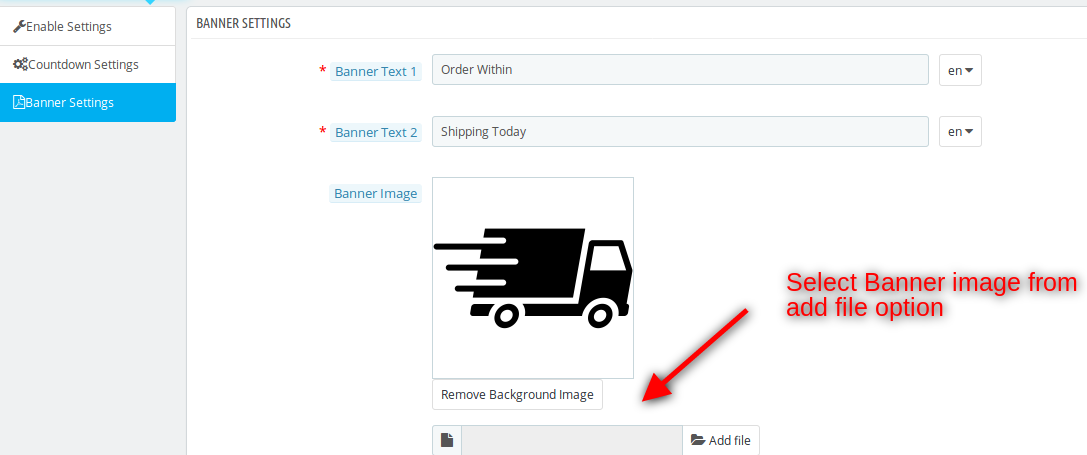
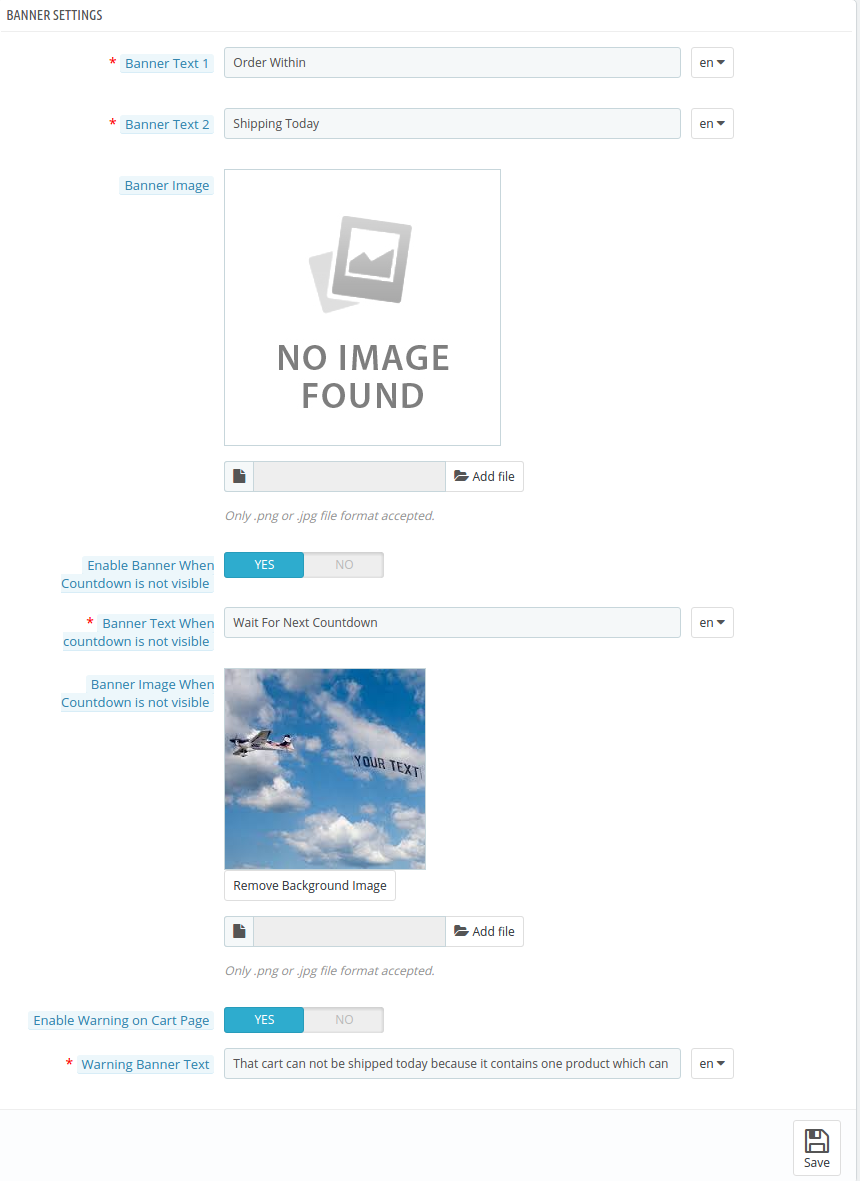
Testo banner 1 e testo 2: Il testo che vuoi mostrare sul conto alla rovescia del banner può essere scritto qui. Il modulo offre supporto multilingue, quindi il testo può essere inserito in più lingue a seconda del sito web.
Immagine banner: L'immagine del contatore del conto alla rovescia può essere selezionata dall'unità locale e caricata sul front-end del sito web.
Abilita banner quando il conto alla rovescia non è visibile: Quando il conto alla rovescia per l'offerta di spedizione non funziona, l'amministratore ha un'opzione per mostrare altri banner nel front-end. Questa funzione può essere abilitata o disabilitata secondo le necessità.
Testo banner quando il conto alla rovescia non è visibile: Una volta abilitata questa funzione, al proprietario del negozio è richiesto di inserire un testo che verrà mostrato insieme al banner. L'amministratore può lampeggiare il messaggio promemoria del cliente sulle offerte future.
Immagine banner quando il conto alla rovescia non è visibile: Questa immagine banner può essere selezionata dall'unità locale del computer.
Abilita avviso sulla pagina carrello: Se i prodotti con questa funzionalità vengono aggiunti al carrello, l'amministratore può mostrare il messaggio necessario al cliente abilitando questo pulsante. Il messaggio può ricordare al cliente l'insufficiente valore del carrello per avvalersi dell'offerta o di qualsiasi altro messaggio secondo le necessità.
Testo banner di avviso:Qui puoi inserire il testo che l'amministratore vuole mostrare nel carrello.
Interfaccia utente del sito Web 4.0
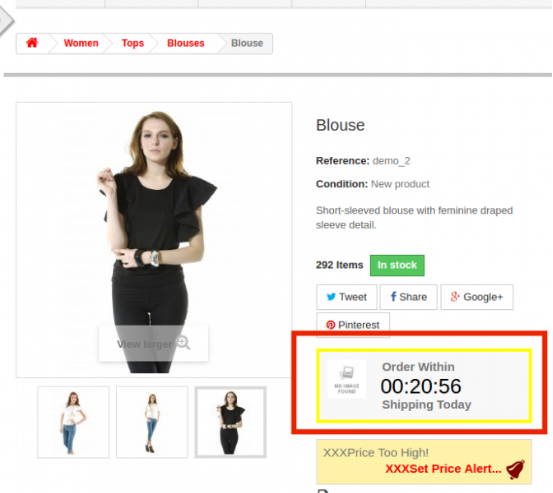
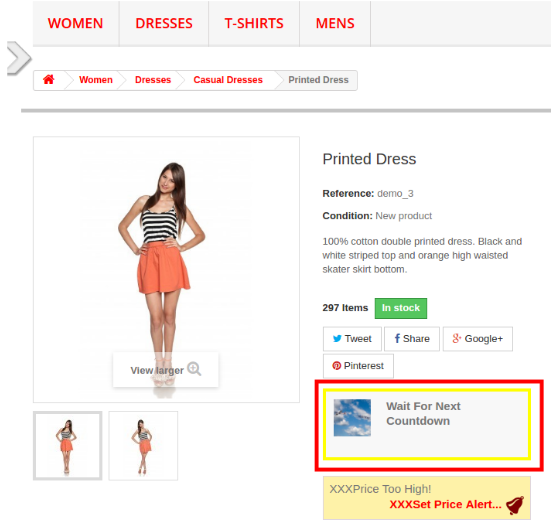
Il timer di spedizione verrà mostrato nel front-end del sito web come personalizzato dall'amministratore. Il conto alla rovescia sulla pagina del prodotto del sito web è mostrato nell'immagine qui sotto.
Nel caso in cui il conto alla rovescia o il timer non vengano visualizzati, quindi, il banner alternativo verrà mostrato nel front-end.
In questo modo i clienti possono ottenere il prodotto ordinato lo stesso giorno. Questo addon del timer di spedizione Prestashop mostra un timer di spedizione sulla pagina del prodotto che dà un senso di urgenza nella mente del cliente. In questo modo il cliente può prendere rapidamente la decisione di acquisto senza perdere tempo. Lo stesso giorno di consegna è una caratteristica molto impegnativa dalla fine del cliente. Quindi, con l'aiuto di questo plug-in Timer di spedizione Prestashop, l'amministratore del negozio può offrire la consegna in giornata ai clienti e, allo stesso tempo, l'amministratore può anche aumentare il tasso di conversione del sito web. L'addon del timer per il conto alla rovescia di Prestashop è completamente personalizzabile e i clienti possono facilmente visualizzare il timer del conto alla rovescia sul front-end. Il modulo Timer conto alla rovescia Prestashop consente all'amministratore di mostrare il timer di spedizione senza modifiche al codice e assistenza tecnica. Questo modulo di spedizione Prestashop offre anche una risposta facile da usare e mobile.
Ci sono molti aspetti per gestire il business online come: strategia di marketing, ottimizzazione dei social media, email marketing – la lista potrebbe continuare all'infinito. La maggior parte dei commercianti online offre ora la spedizione gratuita ai propri clienti e vedono il risultato che la spedizione gratuita genera più vendite. Knowband ti offre un addon di gestione spedizione gratuita Prestashop.
La Knowband Addon di Prestashop Free Shipping manager consente all'amministratore di offrire la spedizione gratuita ai clienti. Non solo, l'amministratore può persino applicare le spese di spedizione quando il valore del carrello è inferiore a un certo limite. Tutto questo può essere fatto seguendo alcune semplici opzioni di personalizzazione nella parte posteriore dell'interfaccia di amministrazione del modulo.
Le spese di spedizione sono determinate da due fattori. Sono elencati di seguito:
Il valore del carrello o il prezzo totale dell'ordine: L'amministratore del negozio può determinare i costi di spedizione secondo necessità quando il valore del carrello dell'acquirente è inferiore a un determinato limite. Questo limite può essere impostato dal proprietario del negozio stesso.
Il peso totale dell'ordine: L'amministratore del negozio può anche addebitare l'importo della spedizione quando il peso del pacco supera oltre un certo limite consentito.
1.1 Vantaggi del commerciante
La Addon del gestore di spedizione gratuito di Prestashop ha lo scopo di facilitare il proprietario del negozio a gestire il costo di spedizione del proprio sito web. Di seguito sono elencati alcuni degli obiettivi che possono essere raggiunti dall'estensione Prestashop:
Termini e condizioni: Consente al proprietario del negozio di impostare i termini e le condizioni per la spedizione del negozio eCommerce. L'amministratore può offrire la spedizione gratuita o addebitare un importo come da suo desiderio.
Spedizione gratuita per prezzo: Permette al proprietario del negozio di impostare il prezzo del valore del carrello al di sotto di questo prezzo. L'amministrazione non potrà accedere alla spedizione gratuita per prezzo.
Spedizione gratuita a peso: Permette al commerciante del negozio di impostare il limite minimo e massimo del peso del pacco al di sotto di questo peso, che può addebitare il costo di spedizione.
Spedizione gratuita per zona: Consente all'amministratore di PrestaShop di selezionare il paese in cui desiderano offrire la spedizione gratuita per zona.
Spedizione gratuita dal corriere: Consente ai proprietari di selezionare l'opzione di operatore che desidera fornire l'opzione di spedizione gratuita.
Aspetto e aspetto delle impostazioni: In questa opzione l'amministratore può cambiare il colore di sfondo, il colore del pulsante e il colore del bordo del blocco di spedizione gratuito.
Selezione del cliente: In questa opzione, il commerciante di negozi Prestashop può selezionare il cliente in base alle esigenze.
Il cliente compila la spedizione gratuita per aggiungere più prodotti al carrello.
Questi add-on di Prestashop motivano i clienti a dedicare più tempo al tuo sito Web e i tuoi clienti si sentiranno in grado di controllare su cosa stanno spendendo.
1.2 Vantaggi del cliente
Questo modulo di gestione di Prestashop Free Shipping mostra un blocco sul riepilogo del carrello che fornisce le informazioni esatte sulla condizione.
Questa estensione del gestore di Prestashop Spedizione gratuita consente loro l'accesso a un cliente per l'acquisto del prodotto con spedizione gratuita.
Installazione 2.0
Dopo aver acquistato l'addon manager di Prestashop Free Shipping, otterrai i seguenti file elencati di seguito nella cartella apk:
freeshipping.zip (contiene il codice sorgente del modulo)
Manuale utente
Per installare l'estensione nel tuo negozio Prestashop, segui i passaggi indicati sotto:
Decomprimere il freeshipping.zip file. Conterrebbe un numero di file e cartelle come mostrato di seguito
Copia l'intero contenuto, ovvero i file e le cartelle della cartella decompressa. Incolla lo stesso nella "moduli"cartella della directory del tuo negozio. Segui il percorso di indirizzo in basso – Directory di root / moduli /.
Il plug-in è tutto pronto per essere installato nel negozio. Vai al Amministratore del negozio e poi aModuli e servizi'. Il tuo modulo verrà mostrato come sotto –
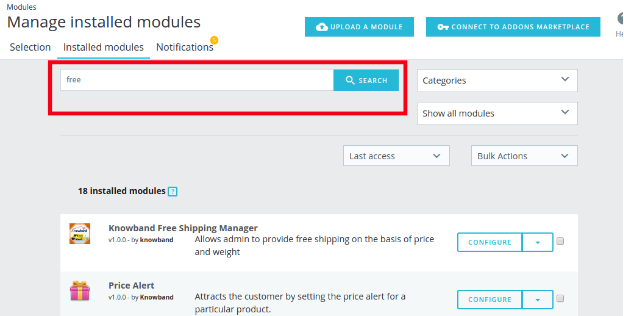
Nel caso in cui non si riesca a trovare il modulo nell'elenco dei moduli di amministrazione, è possibile farlo ricercandolo con i dettagli indicati di seguito-
Parola chiave – Spedizione gratuita
Categoria – Sportello
Filtra per – Installato e Non installato / Abilitato e Disabilitato
Clicca sul "Installazione"pulsante proprio accanto al tuo modulo.Verrà mostrato un pop-up per la conferma.Fare clic sull'opzione" Procedi con l'installazione ".Questo passaggio installerà il modulo e mostrerà la notifica -" Modulo (i) installato con successo ".
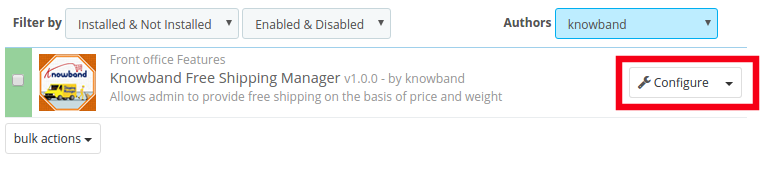
Una volta completata l'installazione, puoi accedere all'interfaccia di amministrazione del modulo facendo clic su "ConfigurazionePulsante ".
3.0 Admin Interface
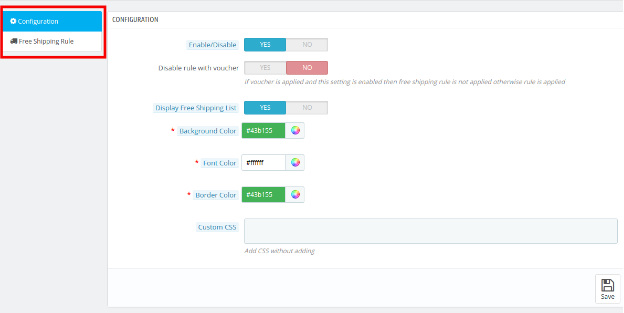
L'addon di Prestashop Free Shipping Manager è completamente configurabile. La cosa migliore è che le impostazioni di configurazione possono essere aggiornate tramite l'interfaccia di amministrazione semplicemente facendo clic sui pulsanti. Non sono richieste modifiche al codice per lo stesso. L'interfaccia di amministrazione dell'estensione ha due opzioni di personalizzazione. Sono elencati di seguito:
1- Configurazione 2- Regola di spedizione gratuita
Queste
Impostazioni di configurazione 3.1
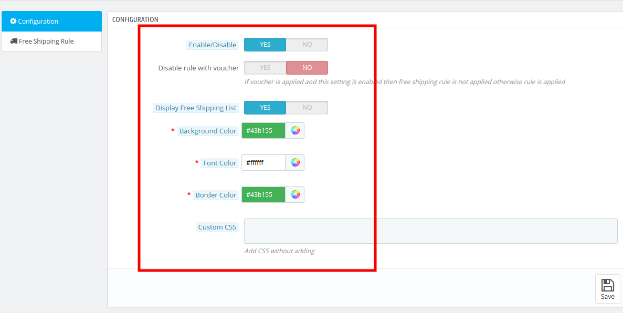
Il 'configurazione'scheda dell'estensione Prestashop Free Shipping Manager offre le sette opzioni di amministrazione mostrate nell'immagine seguente:
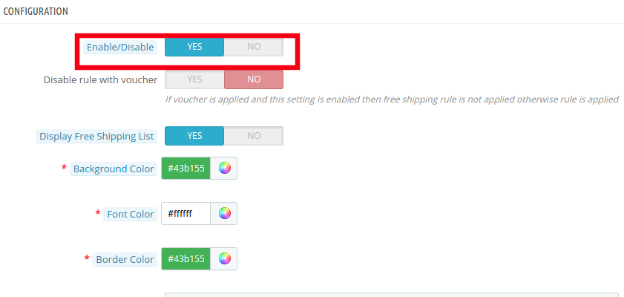
3.1.1 Abilita il modulo: In questa sezione l'amministratore può abilitare / disabilitare il modulo. Questo può essere fatto premendo un pulsante come mostrato di seguito.
Di seguito sono elencate alcune delle opzioni che sono offerte al proprietario del negozio dal modulo di gestione spedizione gratuita Prestashop.
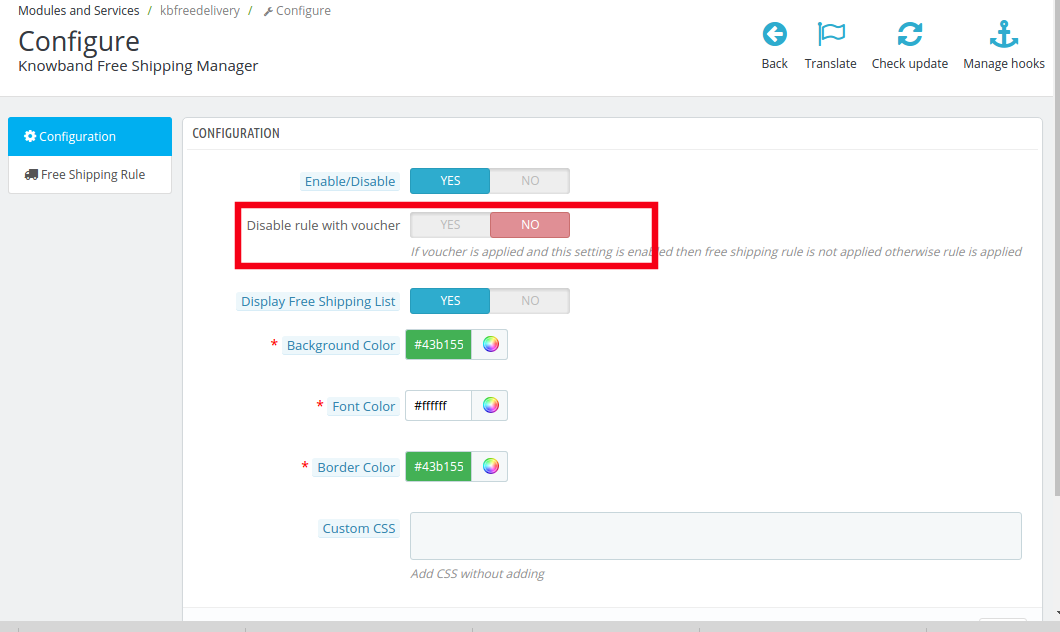
3.1.2 Disabilita regola con voucher
Una volta che questa impostazione è disabilitata, l'offerta di spedizione gratuita non sarà applicabile anche quando viene applicato il buono.
Poiché è disabilitato, la regola di spedizione gratuita non sarà applicabile se il buono è applicato su qualsiasi acquisto.
Nel caso in cui si desideri offrire la spedizione gratuita anche se viene applicato un codice voucher, è possibile farlo attivando il pulsante.
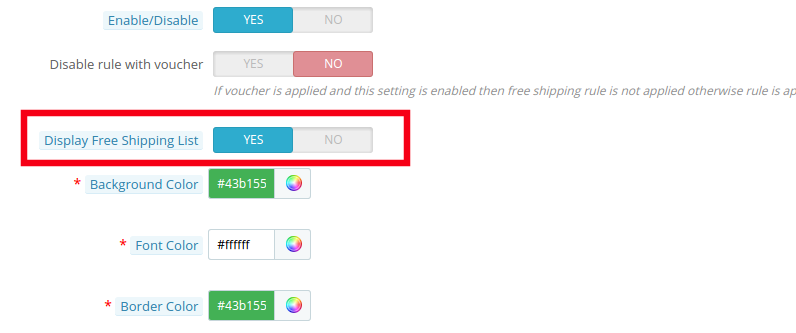
Elenco di spedizione gratuita 3.1.3 Display
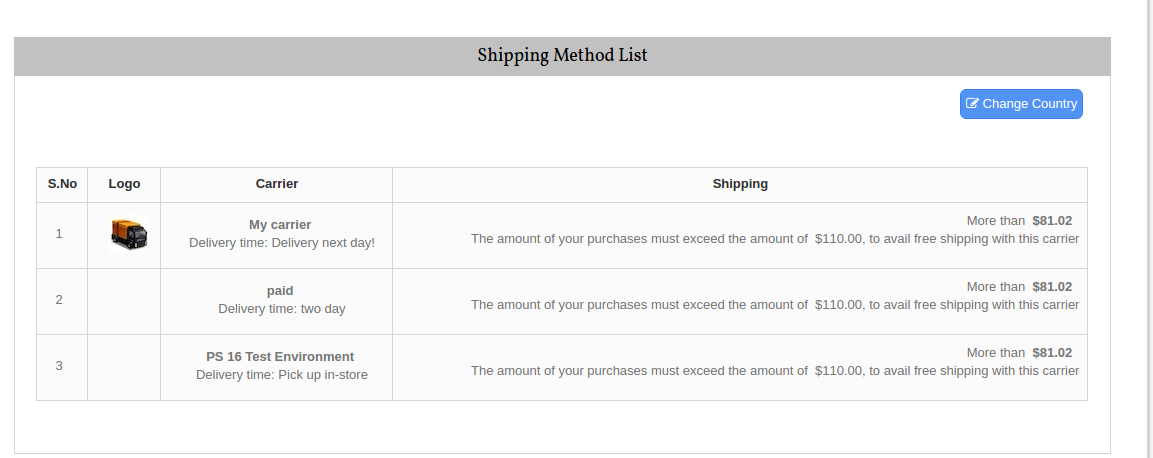
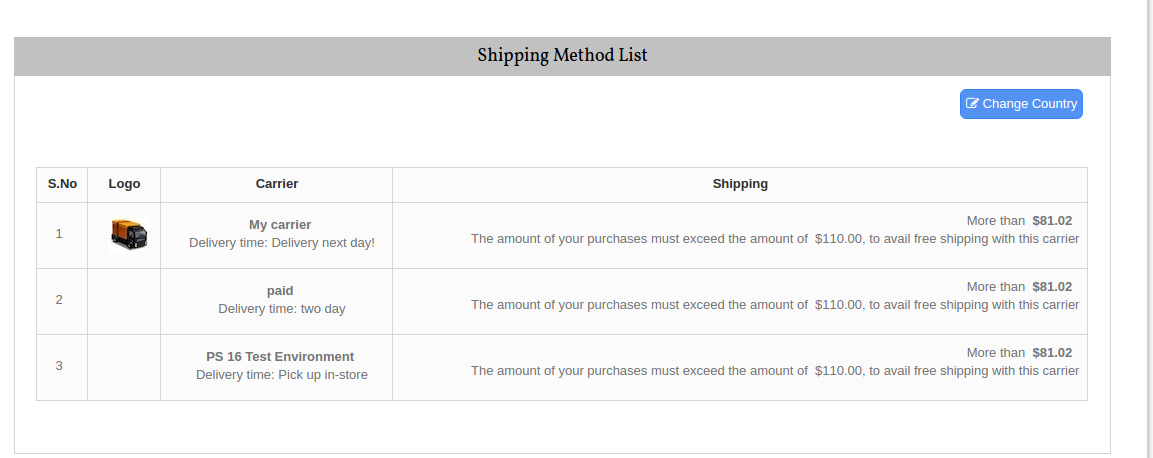
I vari metodi di spedizione gratuiti possono essere visualizzati dai visitatori sul sito web. L'elenco verrà mostrato come indicato nell'immagine sottostante.
Tuttavia, se l'amministratore del negozio Prestashop desidera rimuovere la funzionalità, può farlo disattivando il pulsante indicato di seguito.
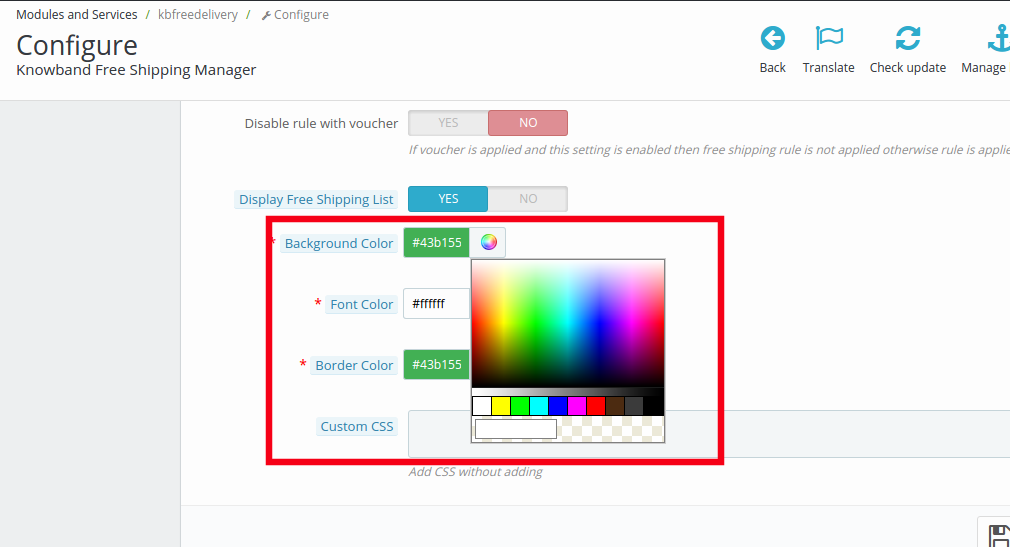
3.1.4 Colore di sfondo
Il selettore di colori può aiutarti a cambiare il colore di sfondo del display di spedizione gratuito.
Puoi il colore adatto al tema del tuo negozio Prestashop.
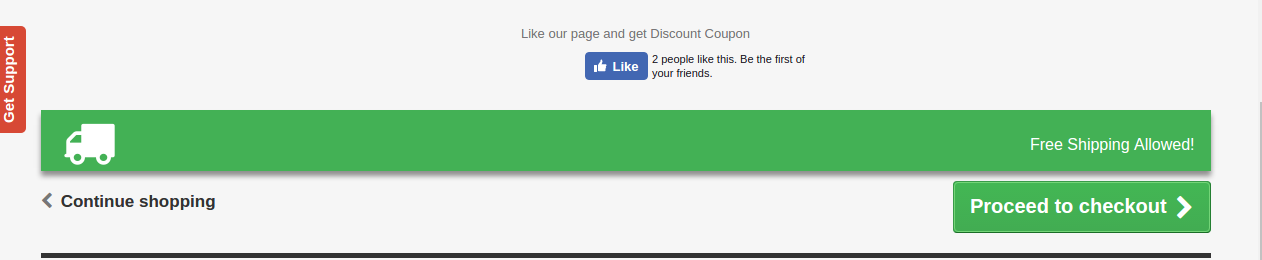
Il messaggio verrà visualizzato nella parte frontale del sito web come mostrato nell'immagine sottostante.
Colore carattere 3.1.5
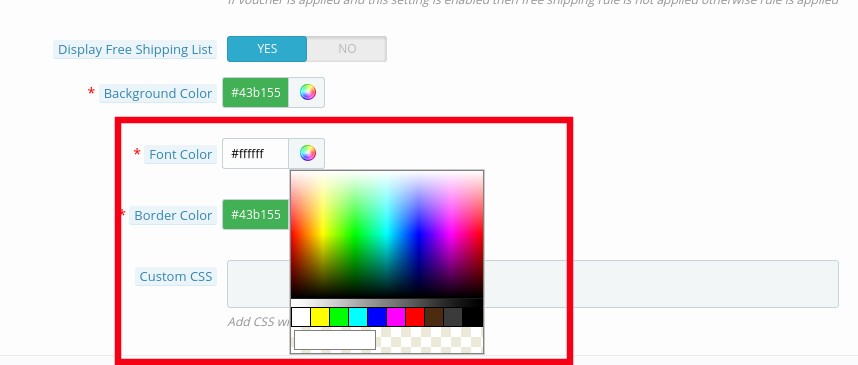
Il colore del carattere del messaggio che deve essere visualizzato sul sito Web può essere selezionato e impostato da qui.
Colore bordo 3.1.5
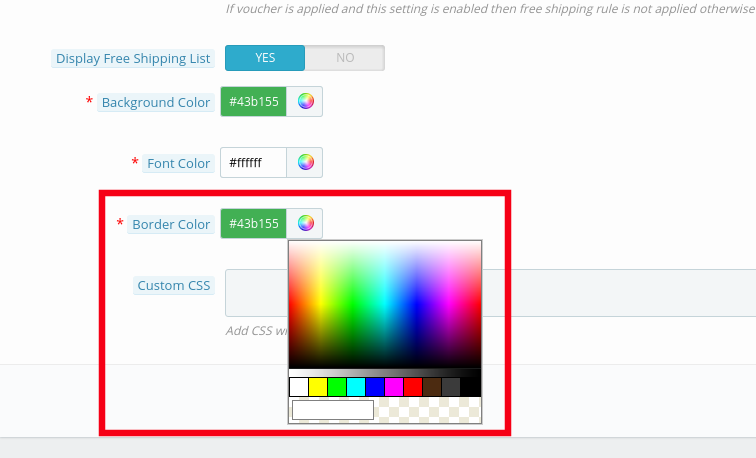
L'intero blocco può essere personalizzato secondo le esigenze del sito web. Il colore del bordo della scatola può essere selezionato e modificato dal selettore dei colori come mostrato nell'immagine sottostante.
3.1.6 Custom CSS
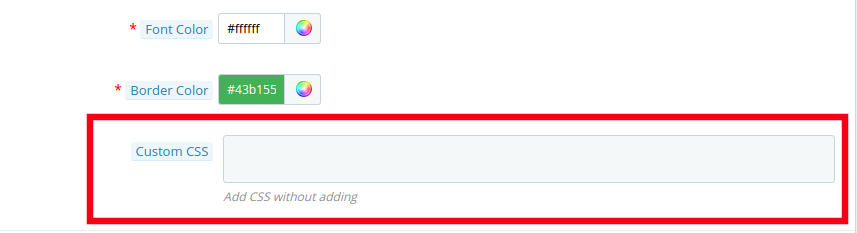
Da qui è possibile apportare modifiche personalizzate all'aspetto e al tatto del modulo. L'amministratore del negozio può personalizzarlo immettendo codice CSS personalizzato nel blocco mostrato di seguito.
Regola di spedizione gratuita 3.2
I commercianti online hanno pieno accesso al cambiamento e modificano i termini e le condizioni del metodo di spedizione sul loro sito web. Tutto questo può essere fatto semplicemente riempiendo poche informazioni.
Segui i passaggi indicati sotto per apportare le modifiche:
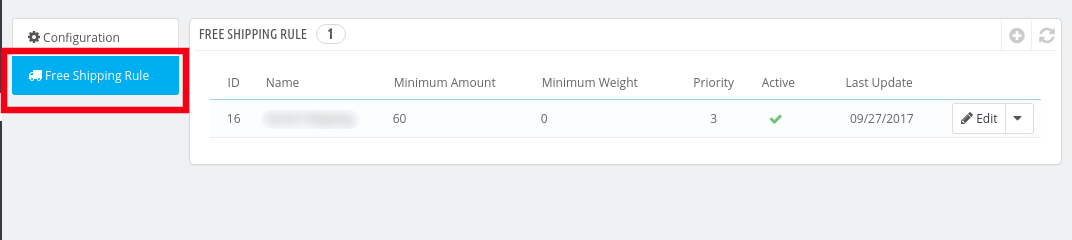
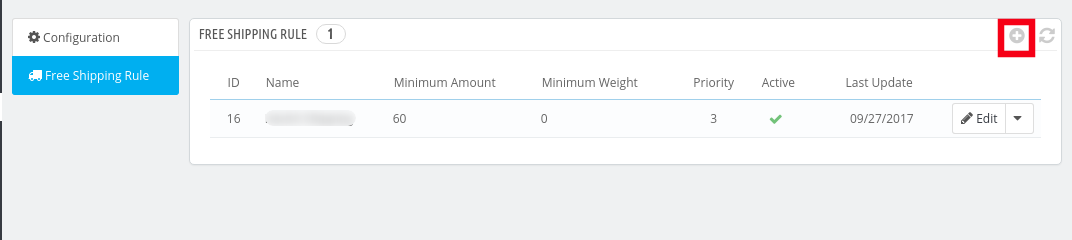
Andare a "Regola di spedizione gratuita"Sarai reindirizzato all'interfaccia in cui otterrai l'elenco delle regole già stabilite da te.
Per aggiungere nuove regole, fai clic sul segno "+" all'estremità destra della pagina, come mostrato nell'immagine seguente:
Sarai reindirizzato a "Aggiungi la regola di spedizione gratuita" pagina.
Di seguito sono elencate alcune delle informazioni che è necessario inserire per impostare le regole di spedizione gratuite.
Inserisci il nome: Inserisci il nome della regola di spedizione. Può essere qualsiasi cosa secondo la vostra convenienza.
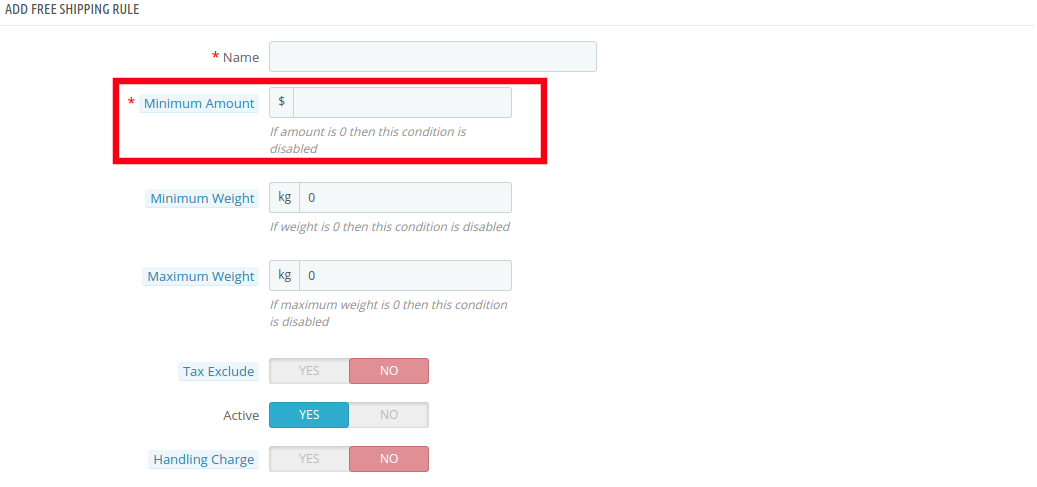
Quantità minima:Inserisci il valore minimo del carrello al quale desideri offrire la spedizione gratuita per opzioni di prezzo. Questa struttura sarà disabilitata nel negozio se l'importo minimo è '0'.
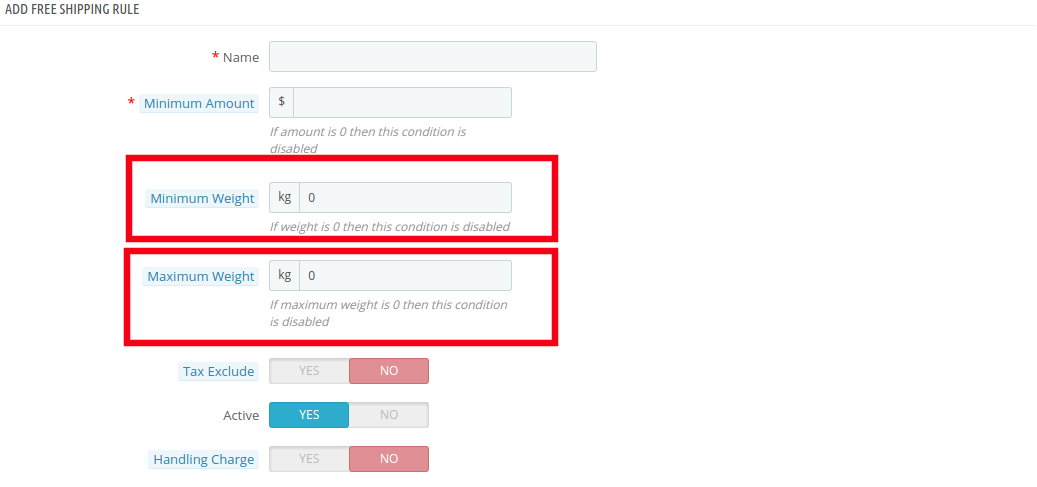
Peso minimo e peso massimo: Imposta il peso minimo e massimo del pacco oltre il quale stai cercando di addebitare il costo di spedizione. Al di sotto di questo limite, il sito offrirà per impostazione predefinita la possibilità di spedizione gratuita. Il peso deve essere inserito in chilogrammo.
Escluse tasse: È possibile includere la tassa o escluderla dai costi di spedizione attivando o disattivando il pulsante indicato di seguito.
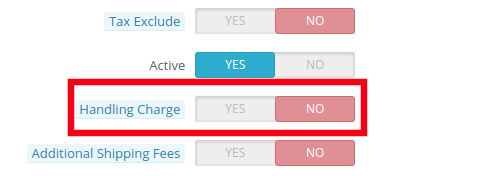
Carica di gestione: Abilitando questo pulsante, il commerciante può persino includere il costo di gestione nel costo di spedizione. Altrimenti, può lasciarlo disabilitato.
Spese di spedizione aggiuntive: In caso di eventuali spese di spedizione aggiuntive, il proprietario del negozio può abilitare il pulsante mostrato nell'immagine sottostante.
Zona: L'addon di Prestashop Free Shipping Manager consente anche all'amministratore del negozio di impostare la funzione di spedizione gratuita in base alla posizione geografica del cliente.
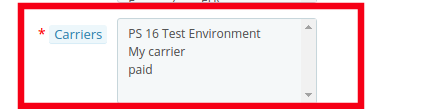
Vettore: In questa sezione l'amministratore del negozio di prestashop può selezionare?tutte le opzioni di operatore in cui desideri includere questa funzione.
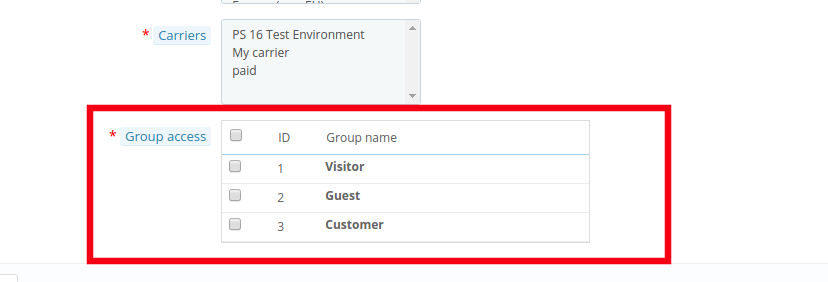
Accesso di gruppo: L'amministratore del negozio può offrire la funzione di spedizione gratuita al Cliente registrato, ai Visitatori o ai Nuovi Clienti come da suo desiderio. Basta controllare le opzioni che si desidera includere nella funzione.
Interfaccia utente del sito Web 4.0
Le modifiche apportate al back-end del negozio prestashop si rifletteranno nel front-end del sito web.
4.1 Free Shipping Block
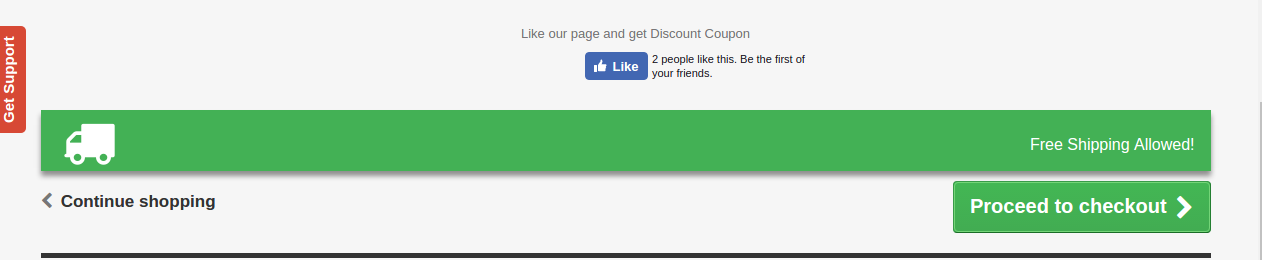
Il blocco di spedizione gratuito verrà mostrato come indicato di seguito.
4.2 Limite di spedizione gratuito
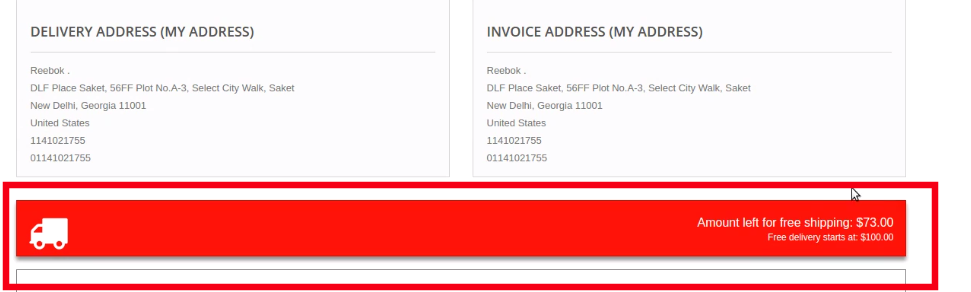
Nel caso in cui sia stato fissato un limite per l'offerta di spedizione gratuita rispetto a quella indicata sul carrello dello shopper. Se il cliente seleziona il prodotto sotto il limite del carrello, questo blocco mostra un blocco sul riepilogo del carrello che fornisce loro le informazioni esatte sulla condizione da soddisfare.
Visualizzazione della lista di spedizione gratuita 4.2
L'intera lista dei metodi di spedizione gratuiti verrà visualizzata sul sito Web se la funzionalità è abilitata dall'amministratore del negozio. Ciò può fornire un'esperienza utente migliore e garantire maggiore trasparenza durante la transazione.
Ora puoi provare il modulo di gestione delle spedizioni gratuite di Prestashop sul tuo sito Prestashop. Il Addon di Free Shipping Manager di KnowBand Prestashop ti aiuta ad attrarre più clienti nel tuo negozio e ad aumentare la base di clienti.
Creare un album fotografico basato sul prodotto su Facebook è sempre stato un processo lungo e doloroso per i proprietari del negozio eCommerce. Mentre il social media marketing è la chiave del successo nell'ecosistema eCommerce, liberarsi degli ostacoli è sempre stato un compito difficile.
Prestashop Fb Album module è uno di questi addon che rende il lavoro più semplice per i proprietari dei negozi Prestashop. Questo potente strumento può aumentare il coinvolgimento dei clienti insieme al numero di follower di Facebook del tuo negozio online.
Obiettivi del progetto 1.1
Il modulo può essere utilizzato dal proprietario del negozio per raggiungere i seguenti obiettivi:
Il plug-in Prestashop consente al proprietario del negozio di creare un nuovo album su Facebook direttamente tramite il pannello di amministrazione del modulo.
L'amministratore può persino personalizzare gli album esistenti.
I visitatori possono eseguire una ricerca del prodotto tramite un semplice nome o marchio del prodotto
Seleziona le foto desiderate di un determinato prodotto e pubblica l'album completo sulla pagina di Facebook con un semplice clic di un pulsante
Migliora l'aspetto grafico della pagina di Facebook con una comunicazione visiva seducente
Installazione 2.0
Una volta completato l'acquisto e il download, nella cartella del modulo troverai i seguenti file: 1. facebookalbum.zip (contiene il codice sorgente del modulo) 2. Manuale dell'utente Attenersi alle seguenti istruzioni per installare l'estensione:
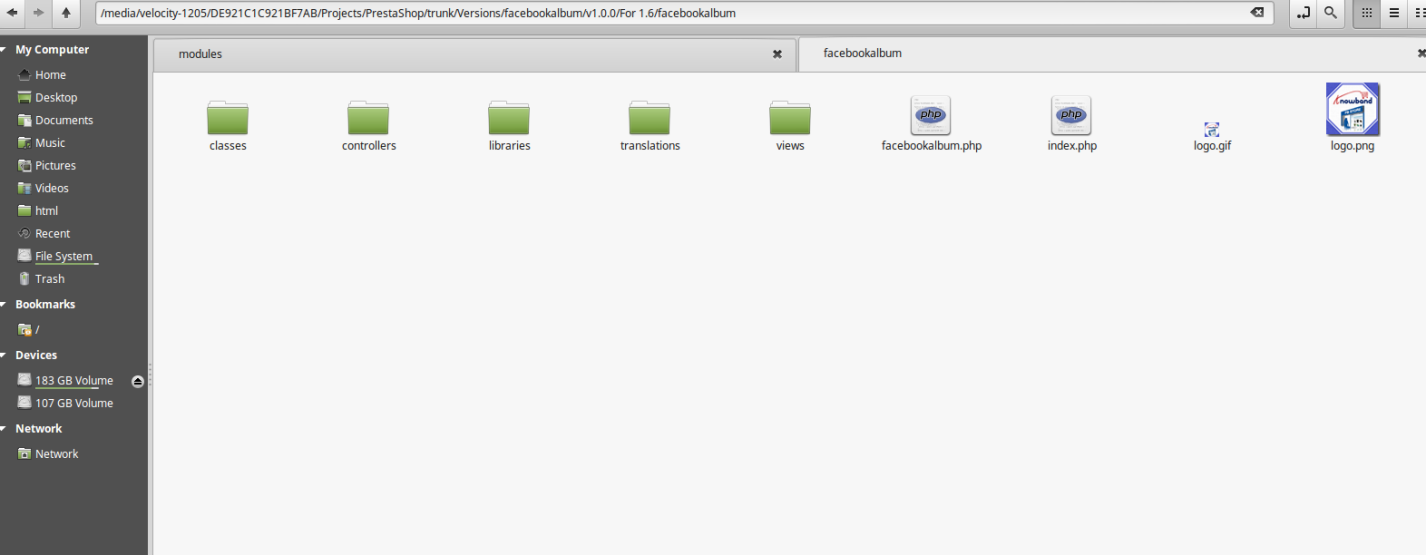
Decomprimere il facebookalbum.zipfile. Conterrebbe file e cartelle come mostrato nell'immagine qui sotto.
Copia tutti i file e le cartelle della cartella decompressa nel tuo negozio "moduli"directory sul percorso – Directory di root / moduli /.
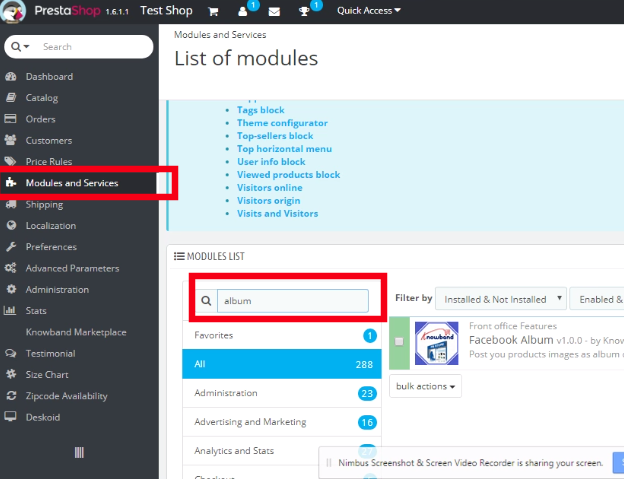
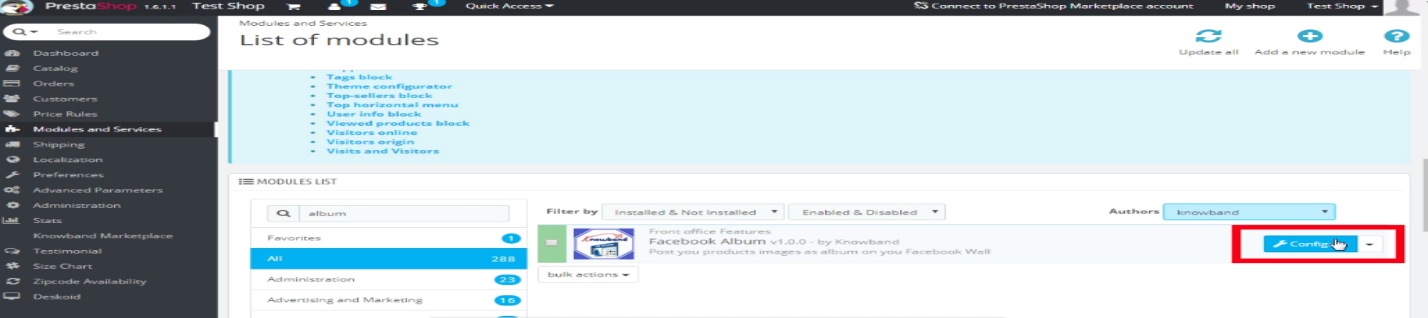
Il modulo è ora pronto per essere installato nel tuo negozio. Vai all'amministratore del negozio e poi a moduli e servizi. Seach il nome del tuo plug-in nella scheda di ricerca, come mostrato nell'immagine qui sotto.
Clicca su "Installazione"per installare il modulo. Verrà visualizzato un pop-up per la conferma. Fare clic su"Procedere con l'installazione"opzione: questo passaggio installerà il modulo e mostrerà la notifica -"Modulo (i) installato con successo“.
Il modulo è ora installato con successo e pronto per l'uso. Puoi configurarlo in base ai requisiti del tuo negozio dal pannello di amministrazione.
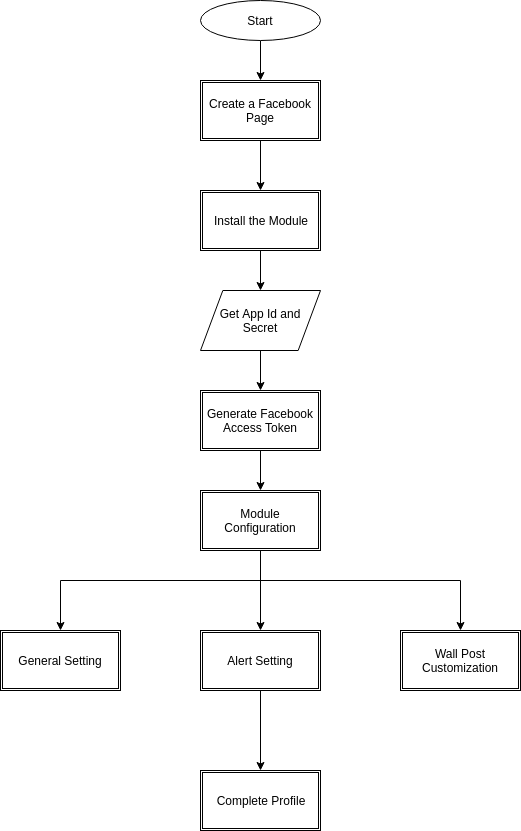
3.0 Facebook App Creation
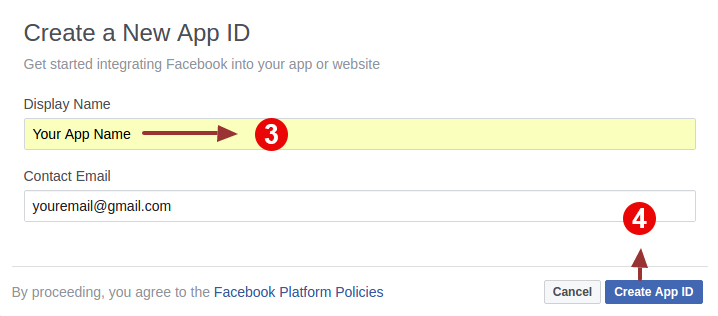
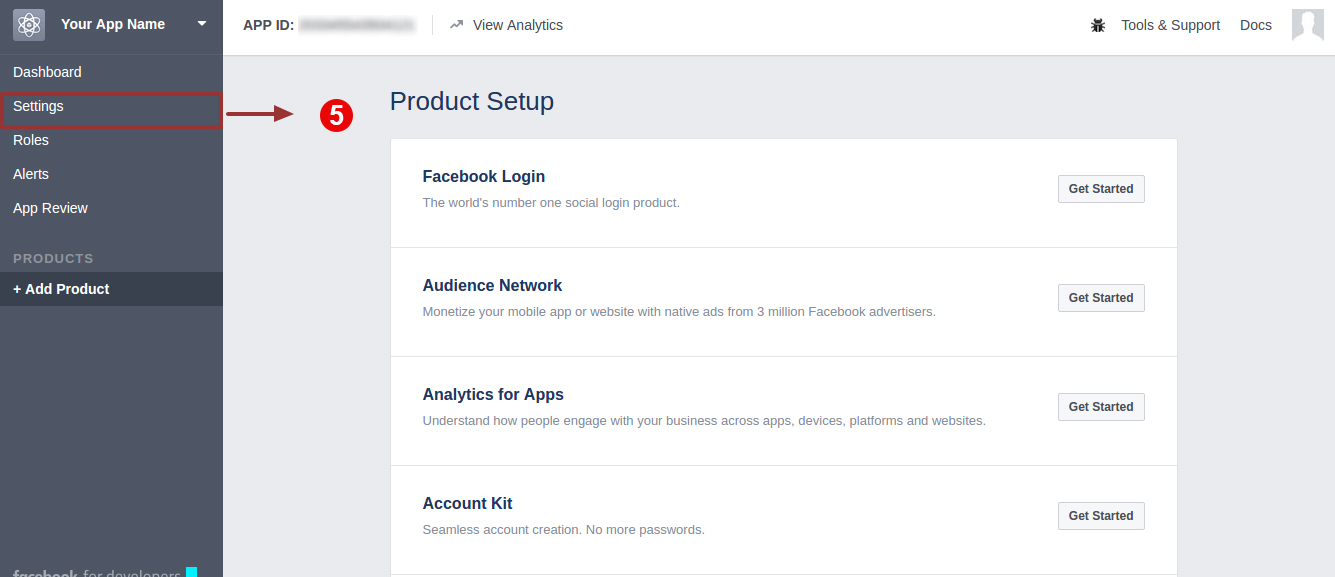
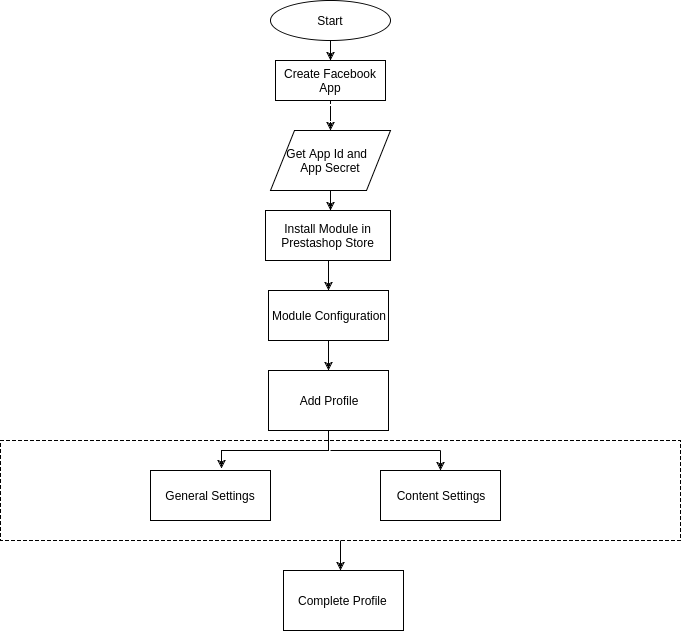
L'app di Facebook può essere creata seguendo i passaggi indicati di seguito: – 1. Vai all'url indicato qui sotto: https://developers.facebook.com/apps/ 2. Fai clic sul pulsante "Aggiungi una nuova app".
4. Inserisci il nome dell'app e l'ID e-mail, quindi fai clic sul pulsante "Crea ID app".
4. Clicca sulla scheda "Impostazioni".
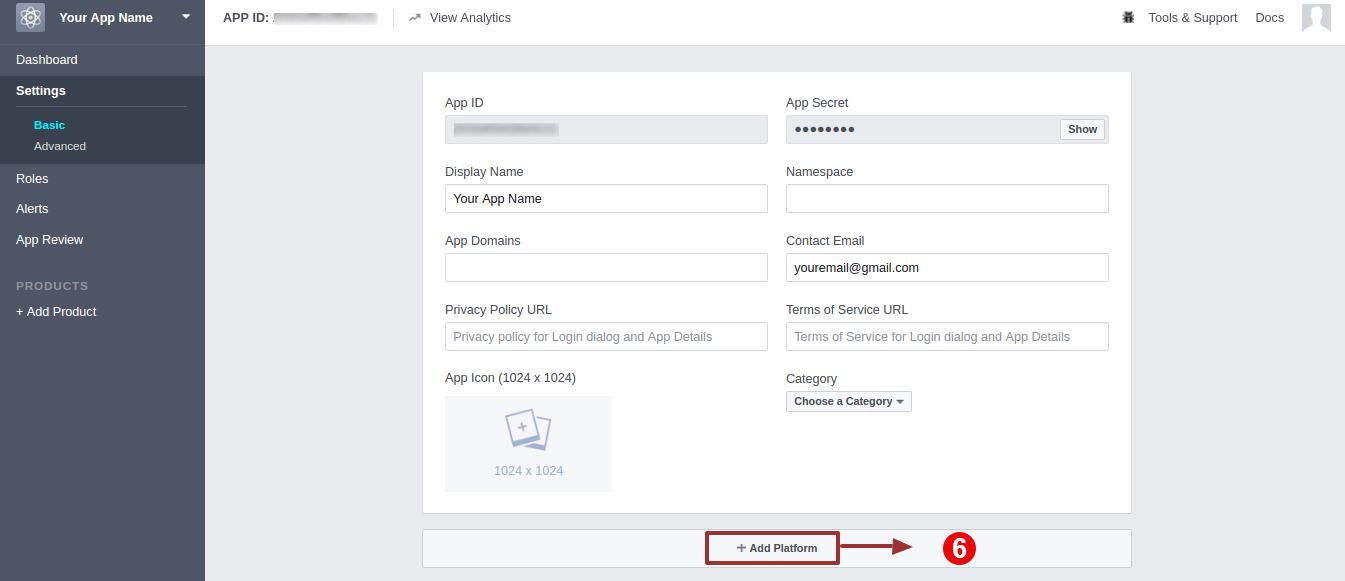
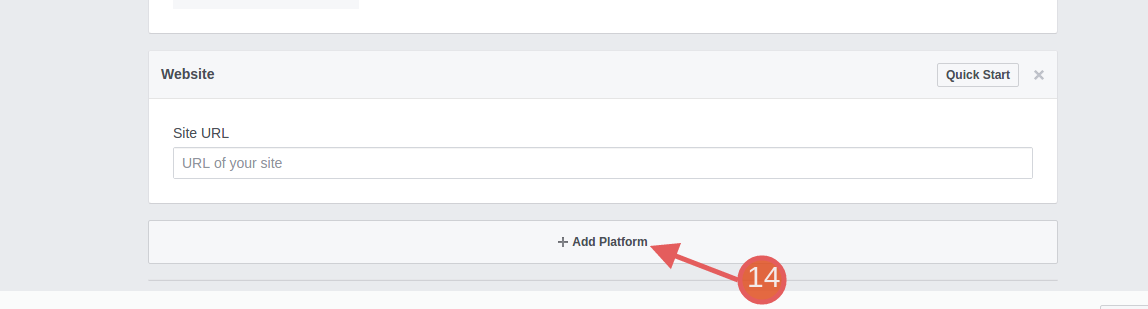
5. Clicca su "Aggiungi piattaforma".
6. Scegli "Sito web" come piattaforma.
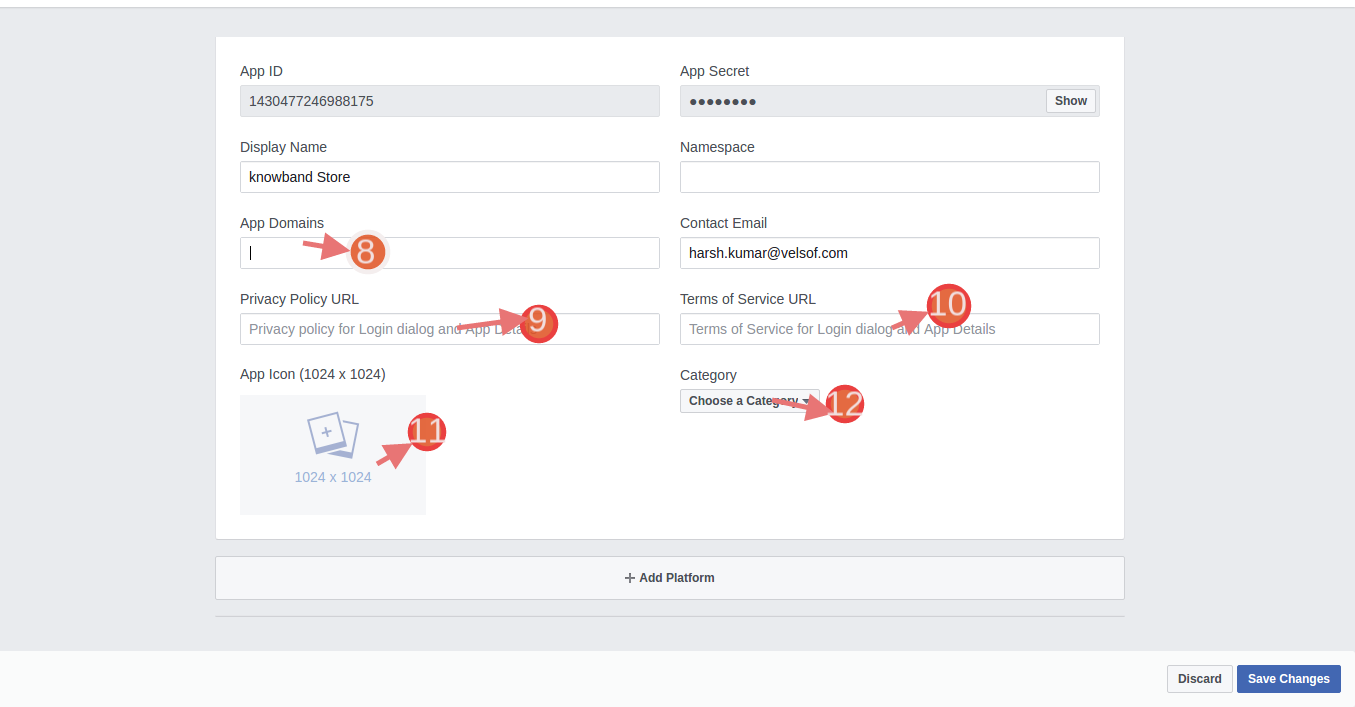
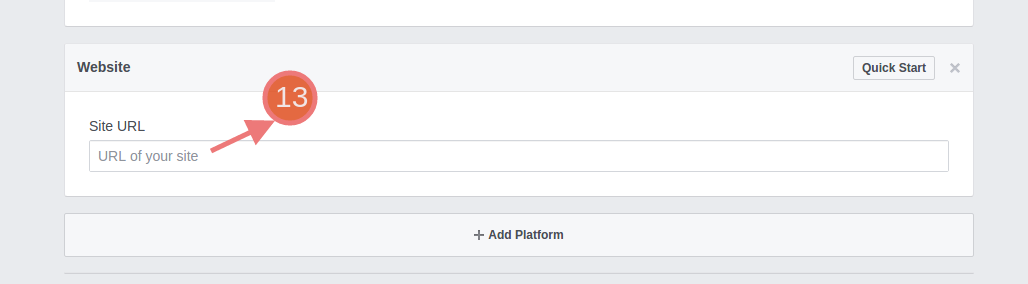
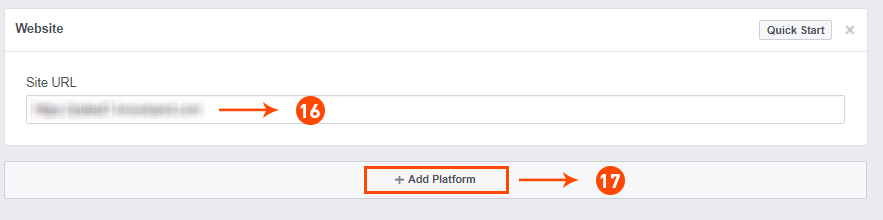
7. Inserisci il tuo "dominio app", "email di contatto", "url privacy", "url termini e condizioni", "aggiungiLogo", "seleziona categoria", "URL sito" e fai clic sul pulsante "Salva modifiche". Domini app: yourdomain.com è correggere
yourdomain.com/store è scorretto
www.domain.com è scorretto
Inserisci l'URL del tuo sito.
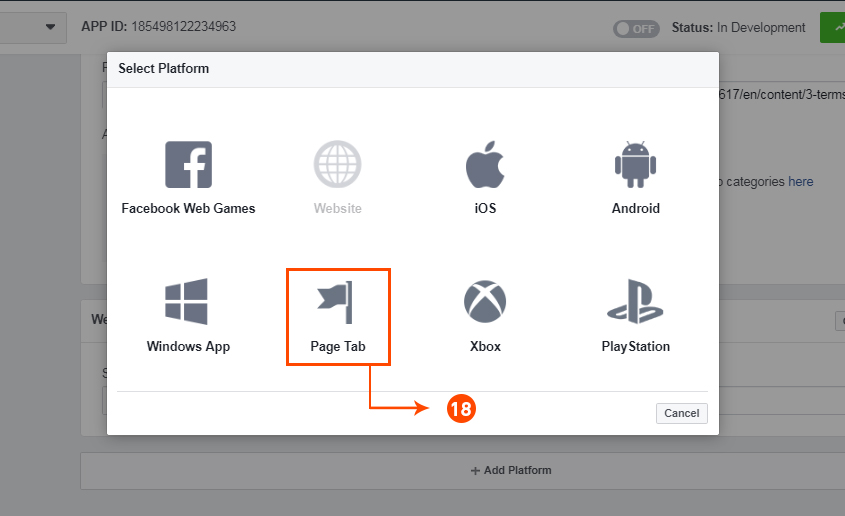
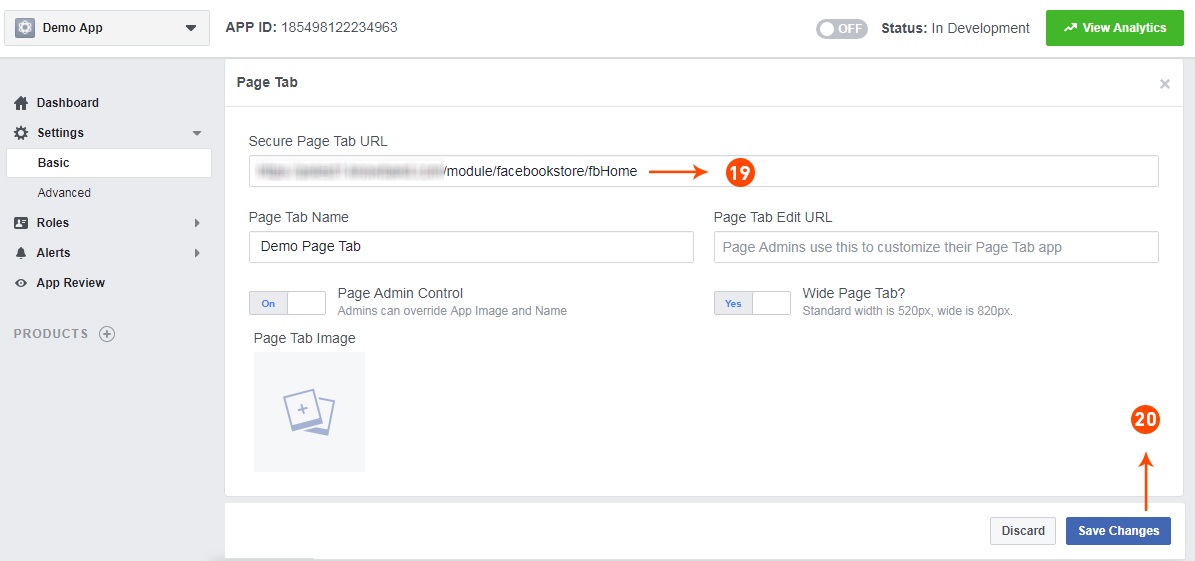
Ancora una volta fai clic su "Aggiungi piattaforma per aggiungere una pagina"
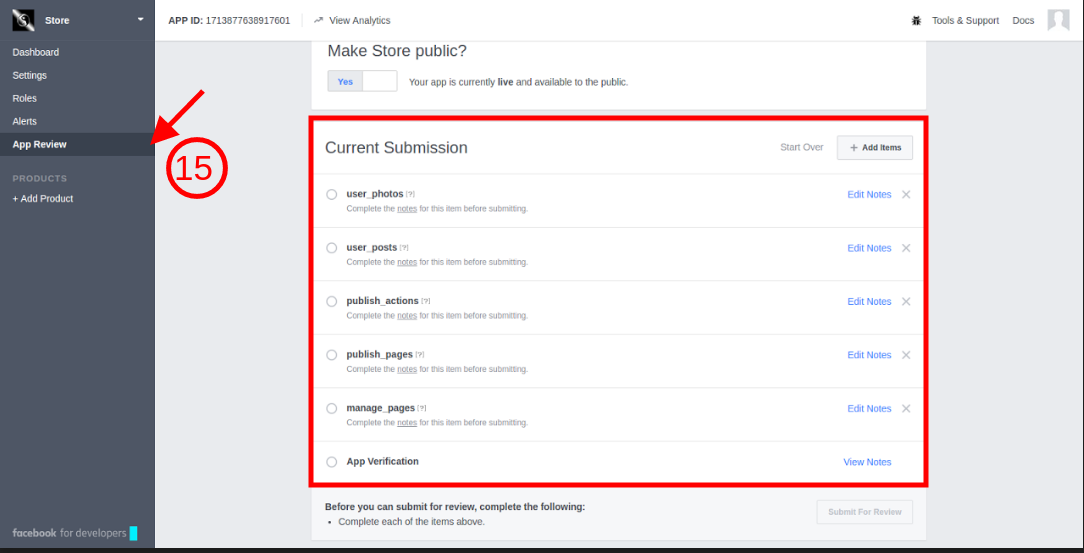
8. Nella scheda "Revisione app": –
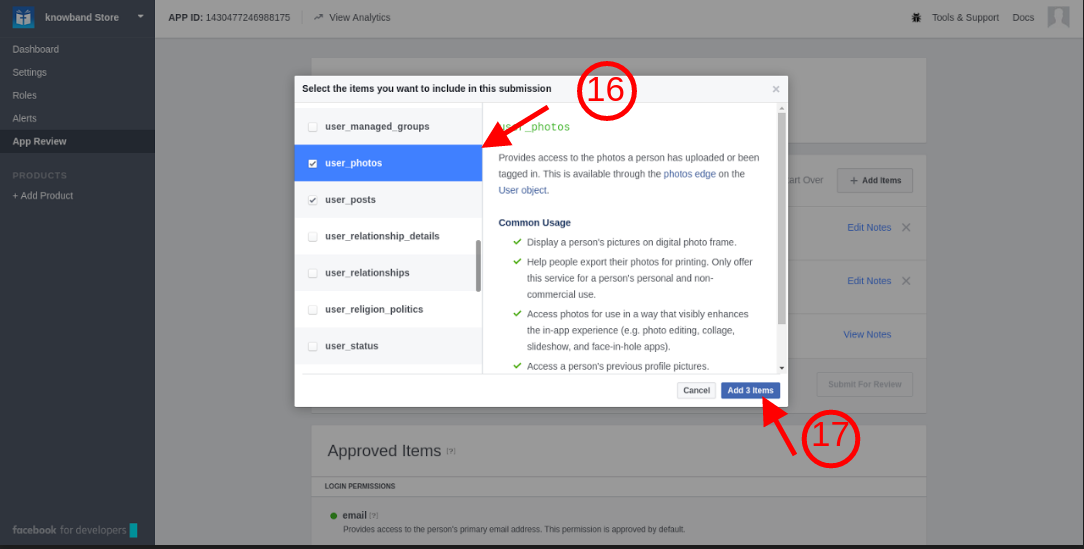
Controlla tutte le autorizzazioni mostrate nella scheda. Seleziona la scheda "Foto utente", quindi fai clic su "Aggiungi 4iteks"
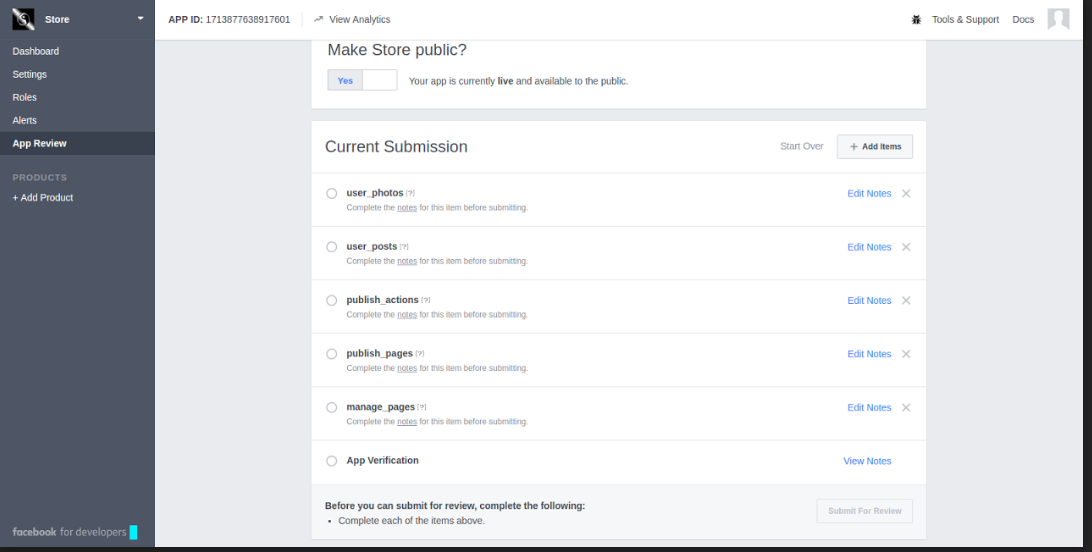
Dopo aver seguito i passaggi sopra menzionati, lo schermo verrà visualizzato come mostrato di seguito.
4.0 Admin Interface
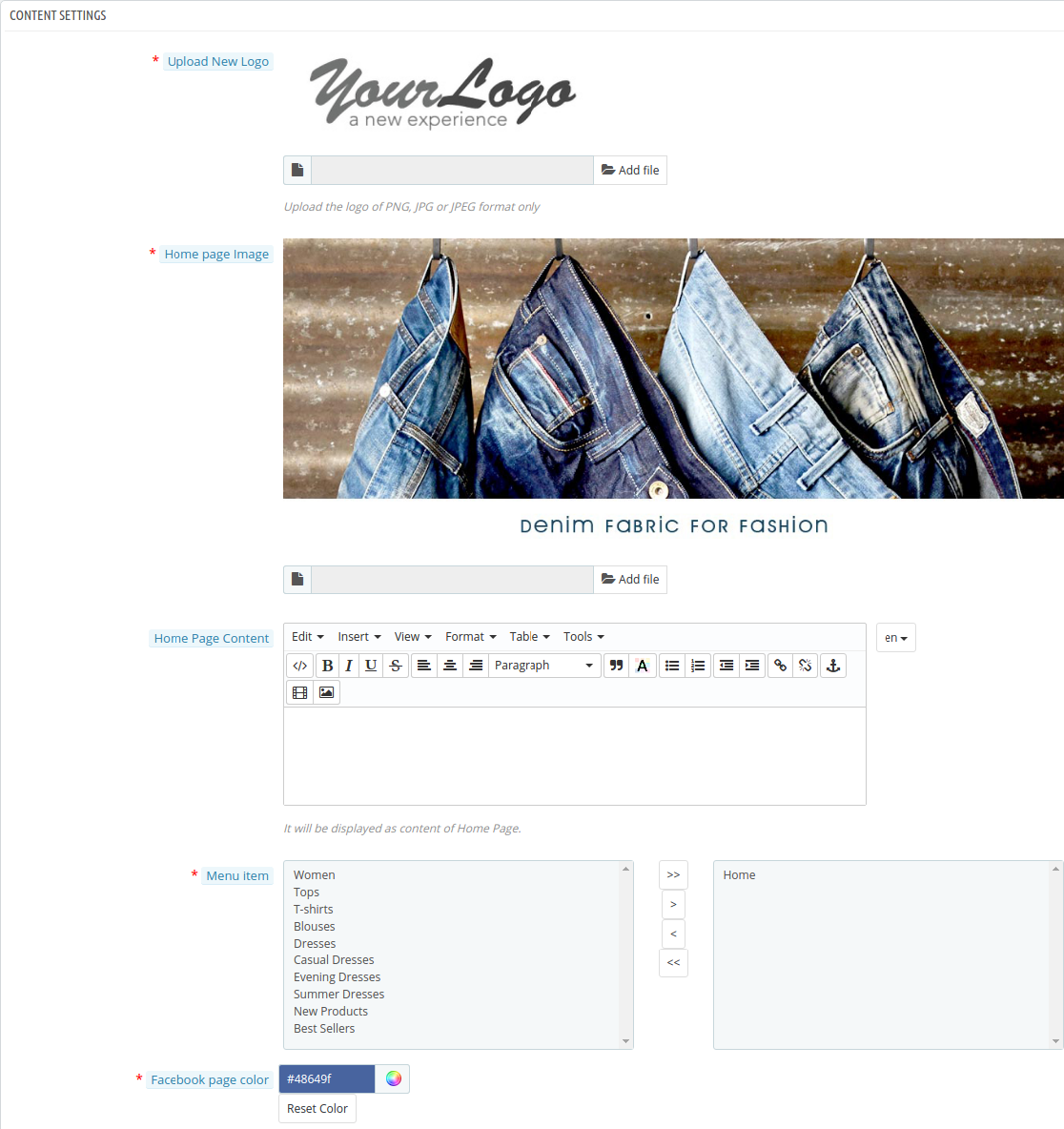
Il proprietario del negozio ottiene l'accesso completo al cambiamento delle varie funzionalità offerte dal plugin. Per andare al pannello di amministrazione, fare clic su 'Configurazione'pulsante.
4.1 Come sincronizzare Prestashop FB Album Module con lo store eCommerce?
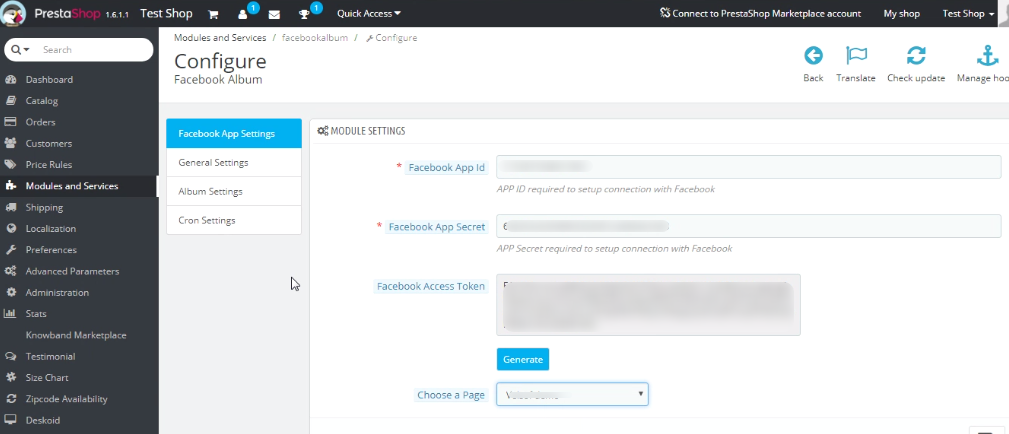
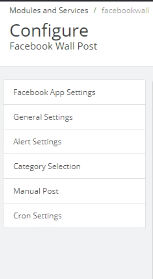
Facendo clic sul pulsante "Configura", l'amministratore verrà reindirizzato all'interfaccia di amministrazione del modulo. La pagina di configurazione include le seguenti opzioni di impostazione:
Impostazione dell'app Facebook
Impostazioni generali
Impostazione dell'album
cron Impostazione
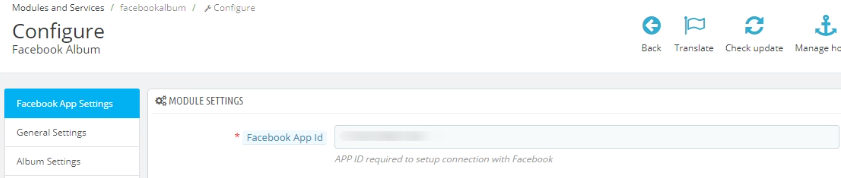
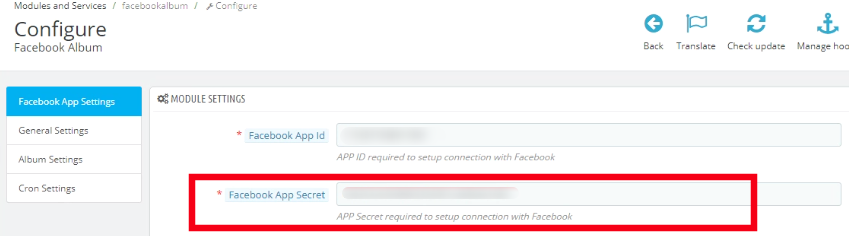
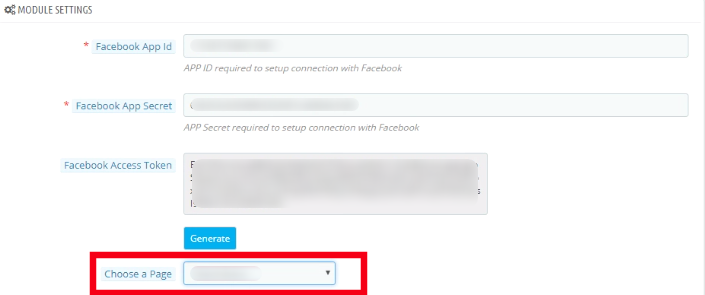
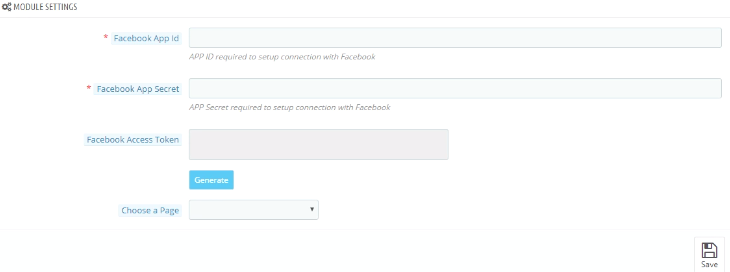
Il primo passo include il processo dell 'Impostazione dell'app Facebook'. Cioè, all'amministratore del negozio verrà chiesto di salvare il "ID app Facebook" e "Facebook App Secret"e connettiti a Facebook come mostrato di seguito: –
4.1.1 Dove puoi trovare l'ID dell'app Facebook e il Segreto app?
L'impostazione delle app di Facebook include il processo di sincronizzazione del profilo Facebook del proprietario del negozio. Segui i passaggi seguenti: –
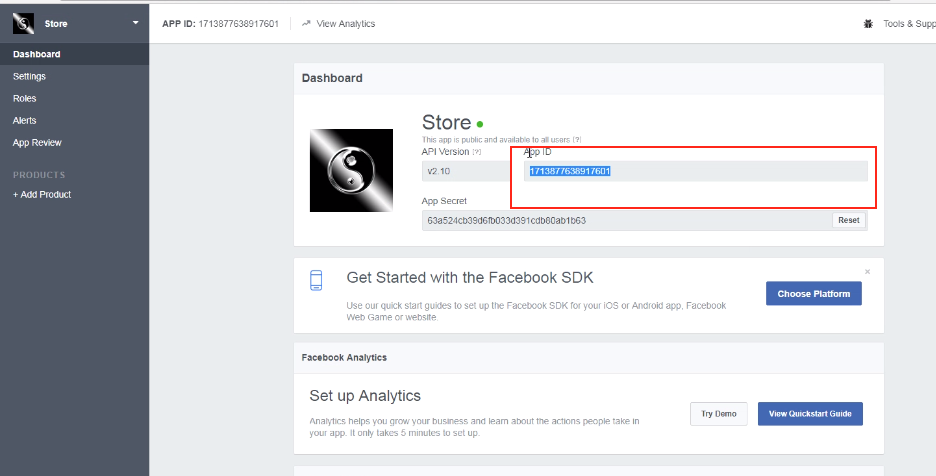
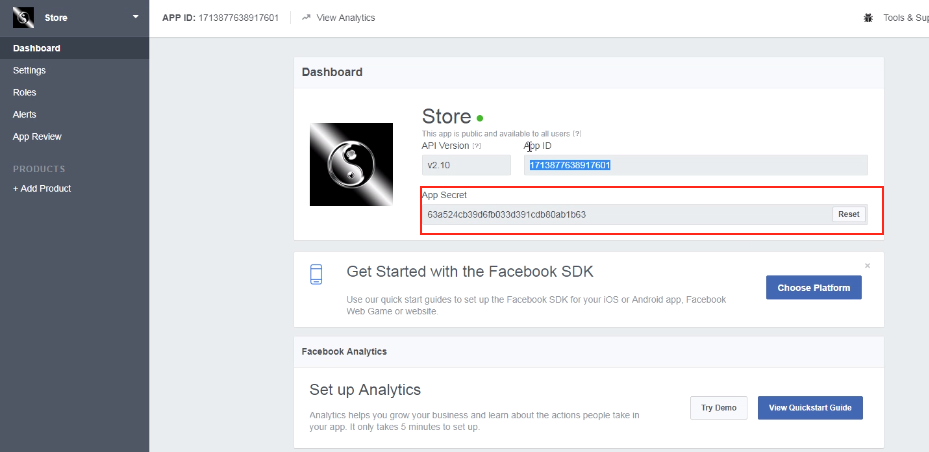
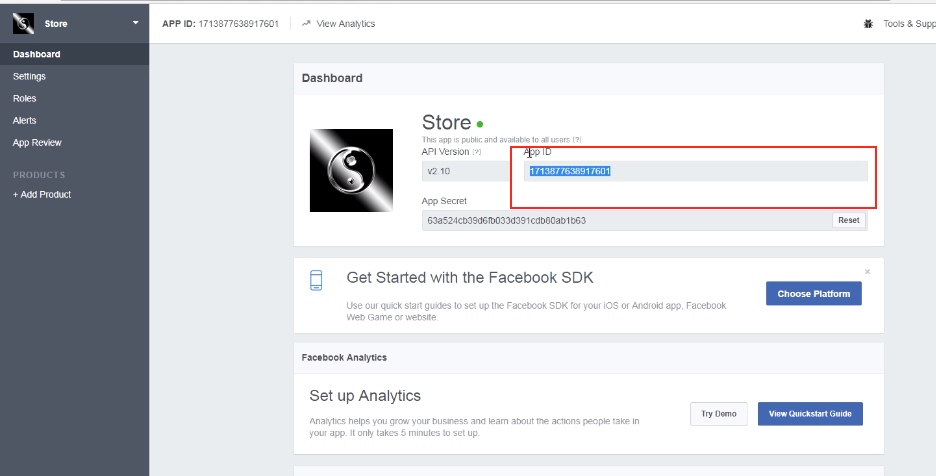
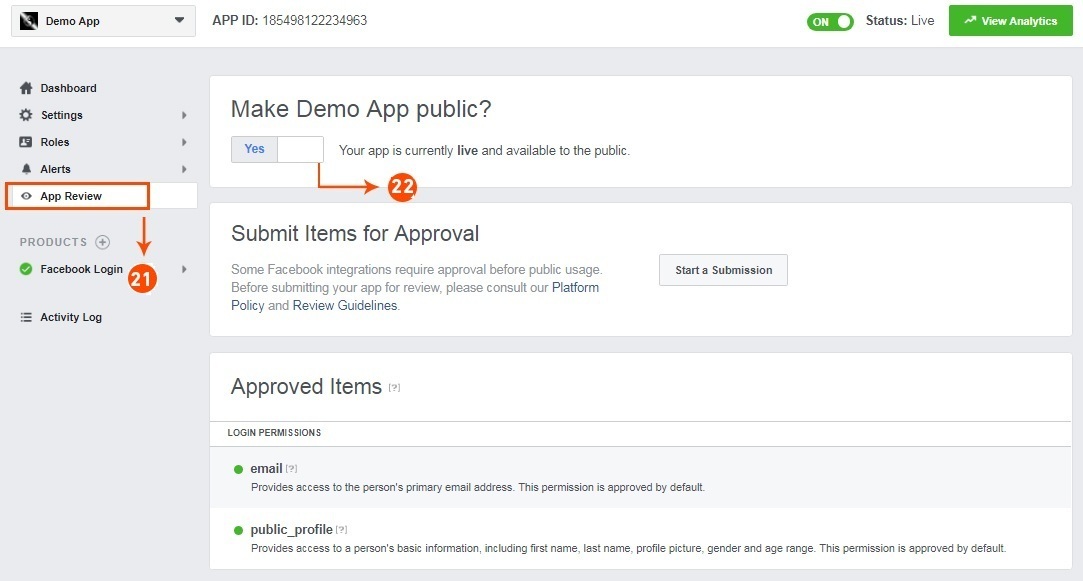
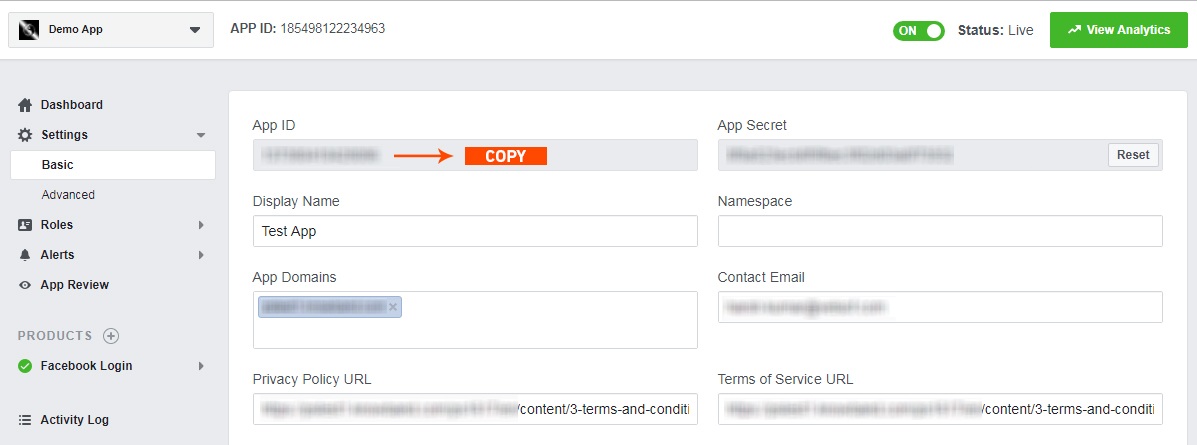
ID app Facebook: – Per trovare l'ID app, vai al dashboard della tua app di Facebook. Copia l'ID app dalla colonna mostrata nell'immagine sottostante e incollala nella pagina di configurazione del modulo.
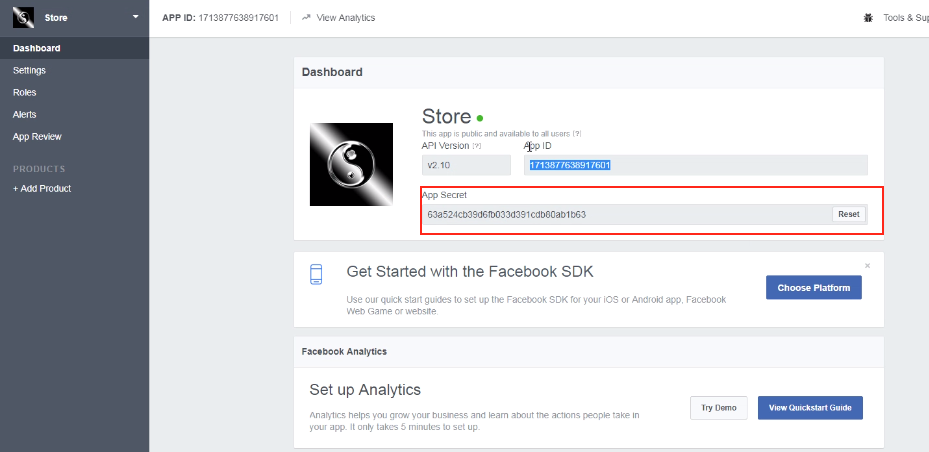
Facebook App Secret: – La prossima cosa che devi fare è copiare il file Facebook App Secret dalla dashboard. Copia l'App Secret dalla colonna successiva come mostrato nell'immagine sottostante e incollala nell'interfaccia di amministrazione del modulo.
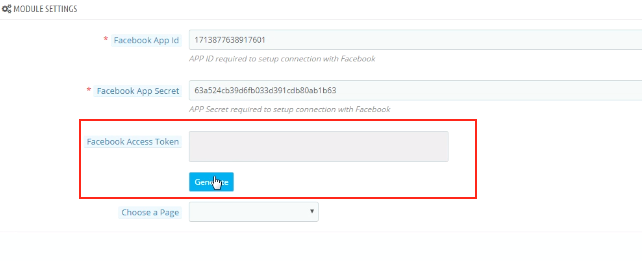
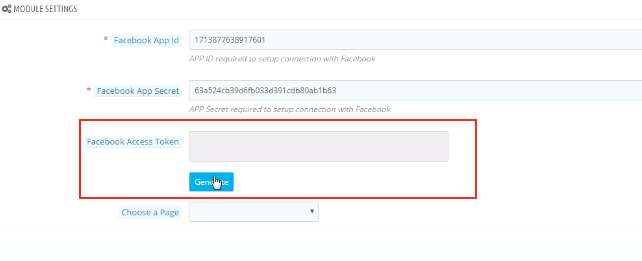
Token di accesso di Facebook: Una volta salvati l'ID app e il segreto dell'app, il token di accesso di Facebook verrà generato automaticamente. Clicca sul 'Generare'pulsante. Questo pulsante sarà disabilitato per impostazione predefinita e sarà abilitato solo quando l'ID app e il Segreto app sono immessi.
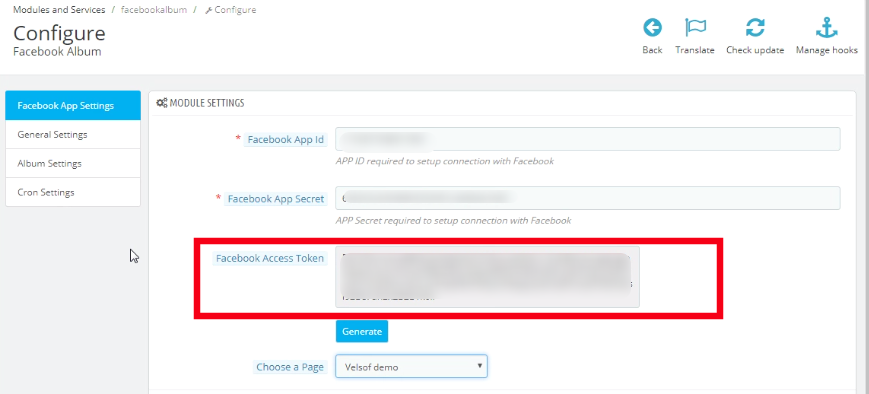
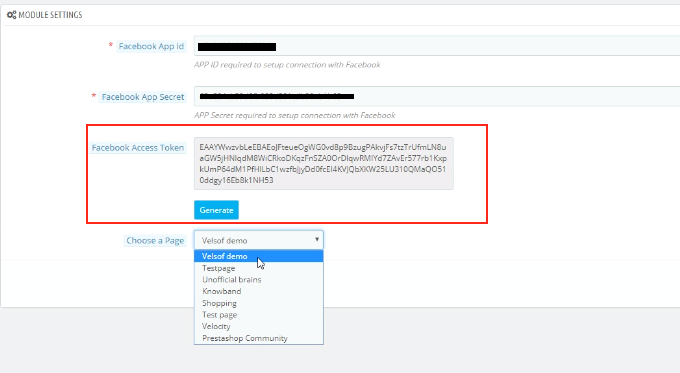
Quando fai clic sul pulsante, riceverai un popup per l'accesso a Facebook. Accedi al tuo negozio di Facebook e il token di accesso verrà generato.
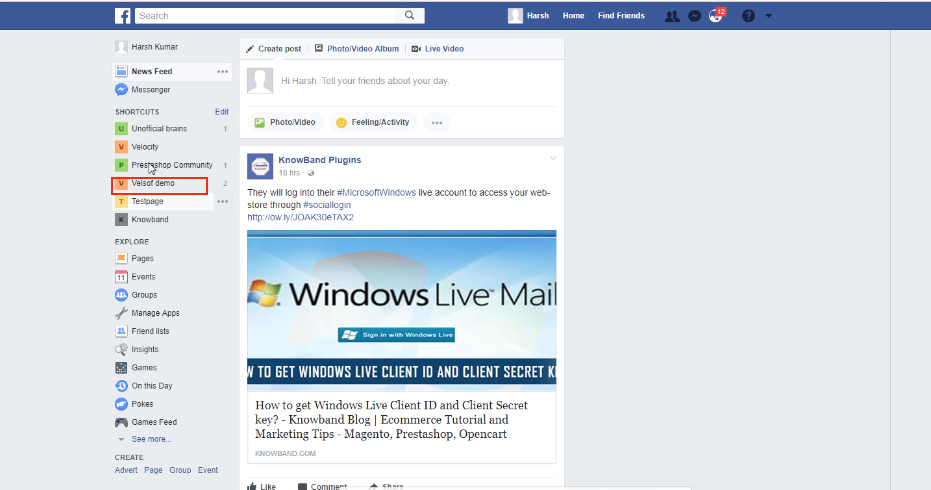
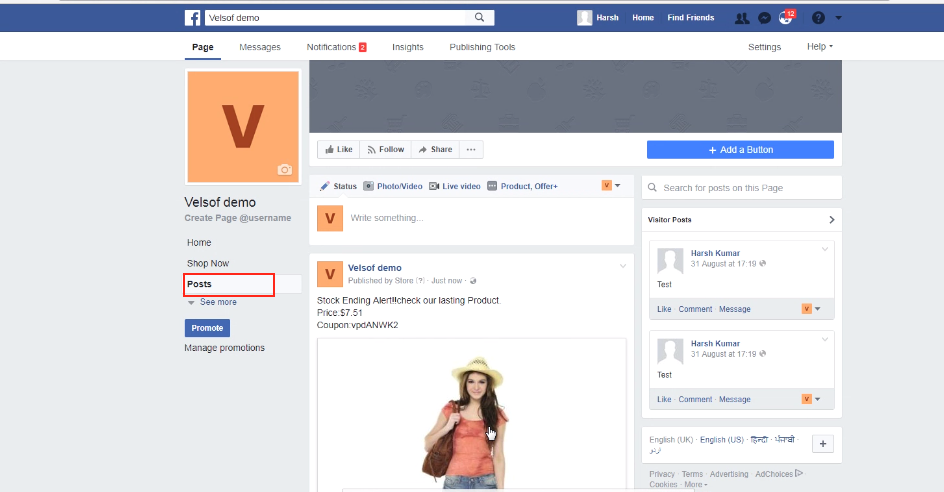
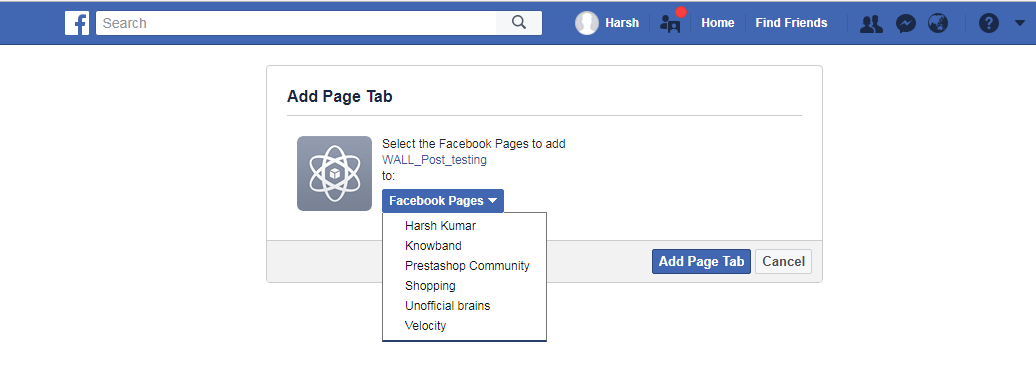
Il modulo è ora sincronizzato con il tuo negozio Facebook ed è pronto per l'uso. 'Scegli la pagina'dalle opzioni fornite nell'elenco a discesa e salvare le modifiche. I post verranno visualizzati nella pagina selezionata dall'utente. Ad esempio, prendiamo la pagina come mostrato nell'immagine qui sotto.
4.2 Come personalizzare il front-end dell'album Facebook?
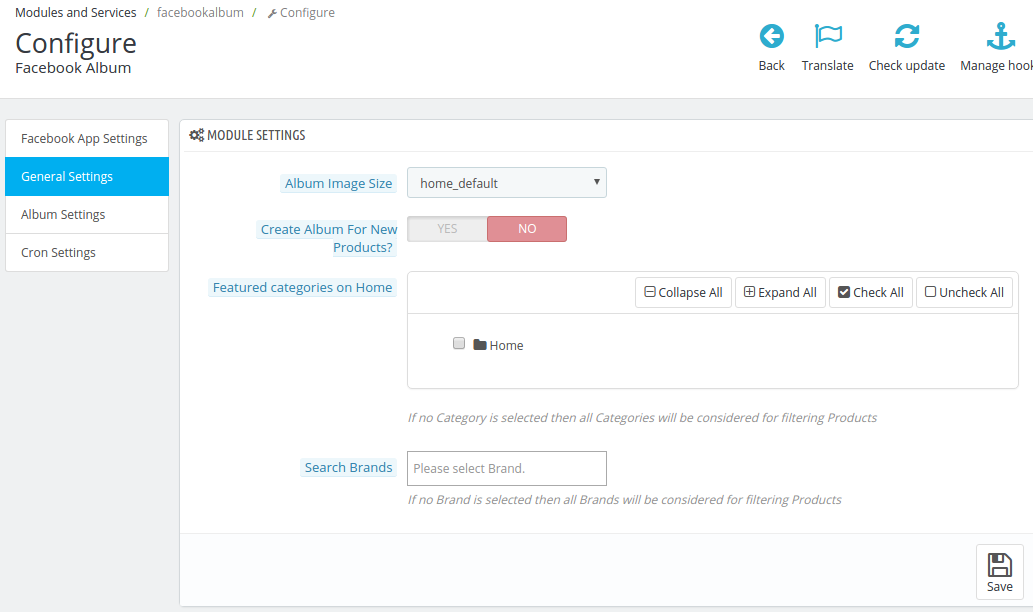
All'aggiunta / modifica di qualsiasi profilo, verrà chiesto all'amministratore di connettersi all'app Facebook. Una volta che il modulo è stato sincronizzato con successo con la pagina Facebook dell'amministratore, il proprietario del negozio può personalizzare l'aspetto e l'aspetto dell'album da visualizzare sulla pagina di Facebook. Le 'Impostazioni generali' offrono varie opzioni di personalizzazione. Cerchiamo di discutere le opzioni di personalizzazione uno per uno.
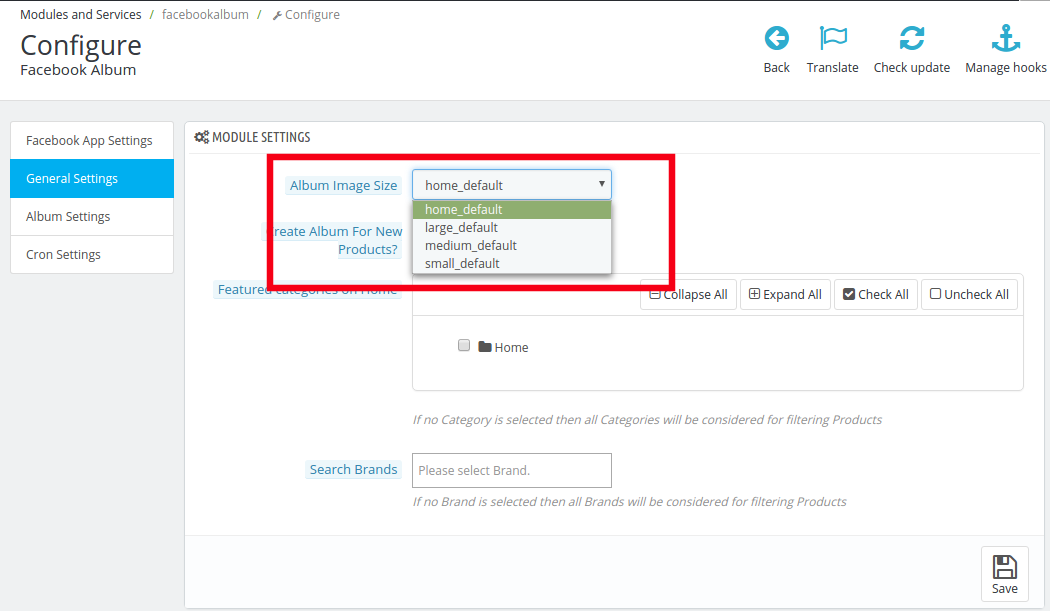
Dimensione dell'immagine dell'album 4.2.1
La dimensione in cui desideri visualizzare l'immagine del tuo album può essere selezionata da qui. Ci sono varie opzioni disponibili nella casella di selezione, puoi scegliere quella che si adatta alle tue esigenze.
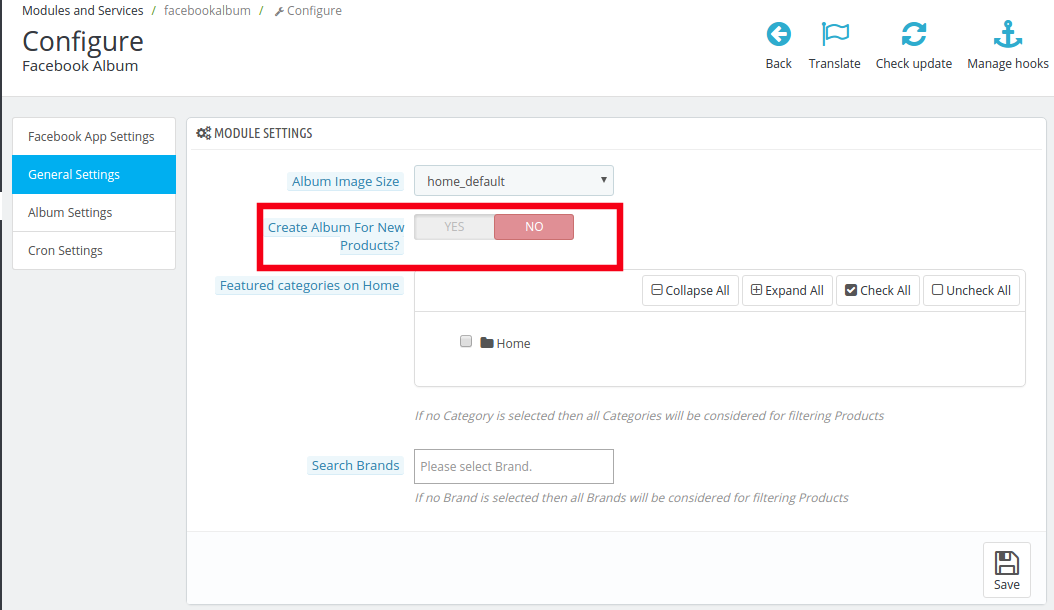
4.2.2 Crea album per un nuovo prodotto
Questa opzione ti offre la possibilità di scegliere se vuoi creare un lookbook per i nuovi arrivi o meno. Puoi abilitarlo o disabilitarlo secondo le tue esigenze.
Poiché questa funzione è abilitata, all'utente viene posta una serie di domande.
4.2.2.1 Scegli un album tra quelli esistenti per l'album di nuovi prodotti
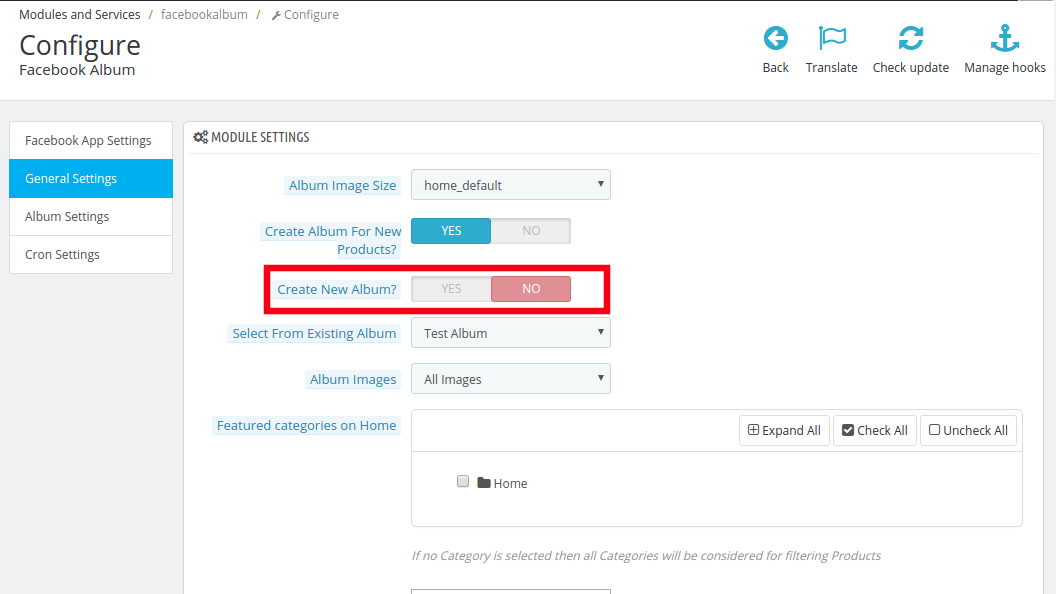
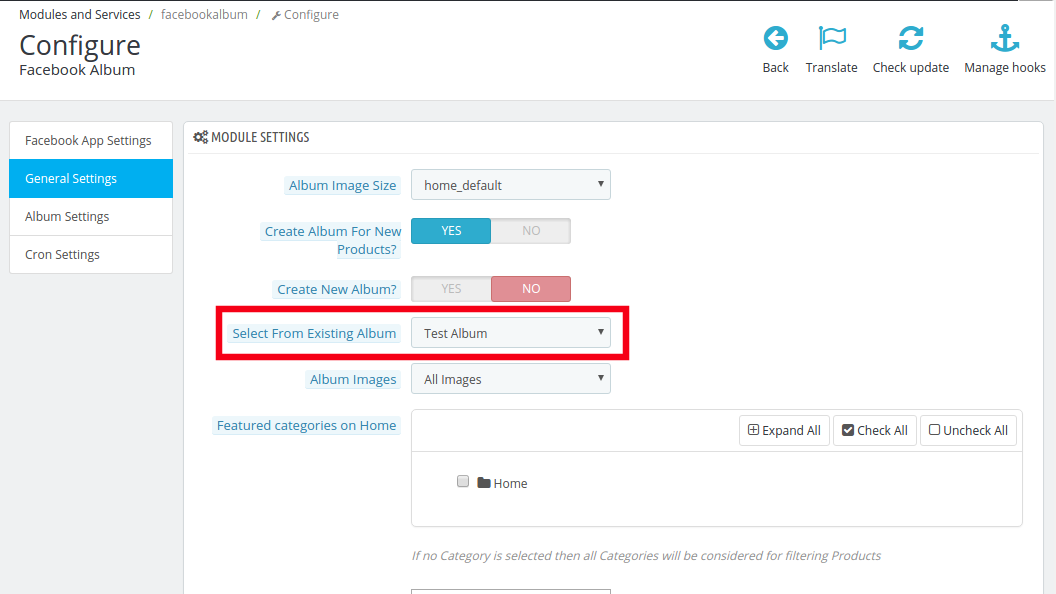
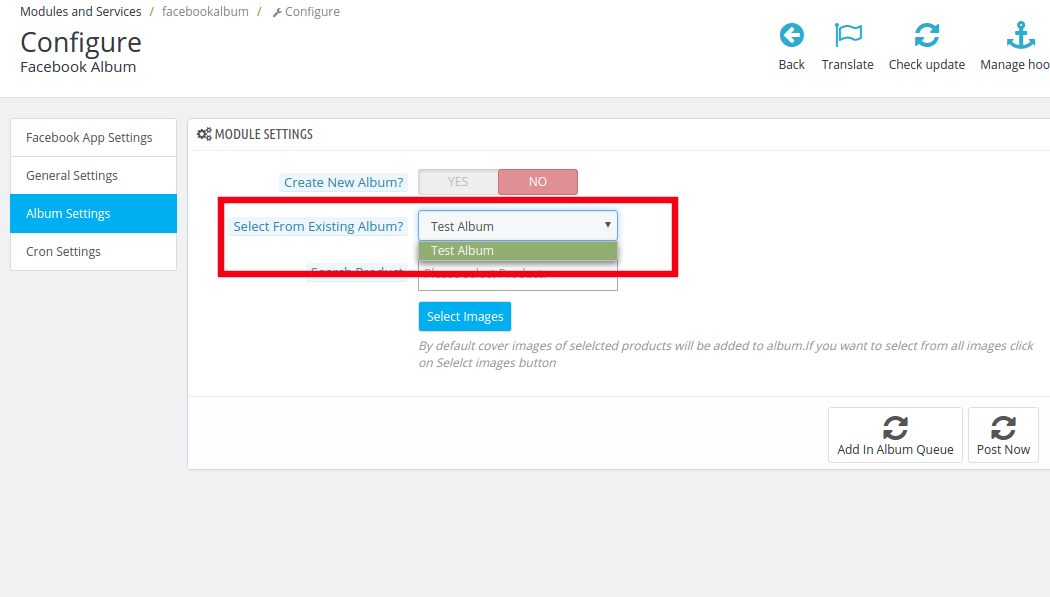
L'amministratore del negozio può creare un album completamente nuovo per i nuovi arrivati o ne sceglie uno dagli album esistenti. Per sceglierne uno dagli album esistenti, disabilita Crea un nuovo album.
Gli album già presenti sulla tua pagina Facebook verranno visualizzati nella casella di rilascio della colonna successiva, ovvero, Seleziona da Album esistente. Fai la tua selezione e poi scegli le immagini che vuoi mostrare.
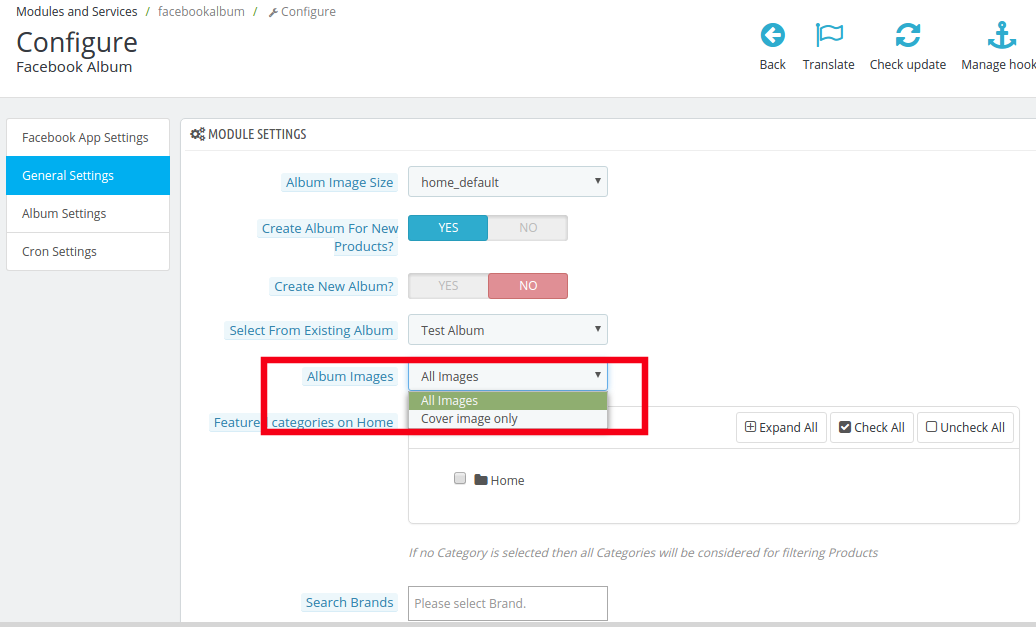
È possibile selezionare Tutte le immagini o solo l'immagine di copertina dal Immagine dell'album sezione come mostrato nell'immagine qui sotto.
4.2.2.2 Crea un nuovo album per i nuovi prodotti
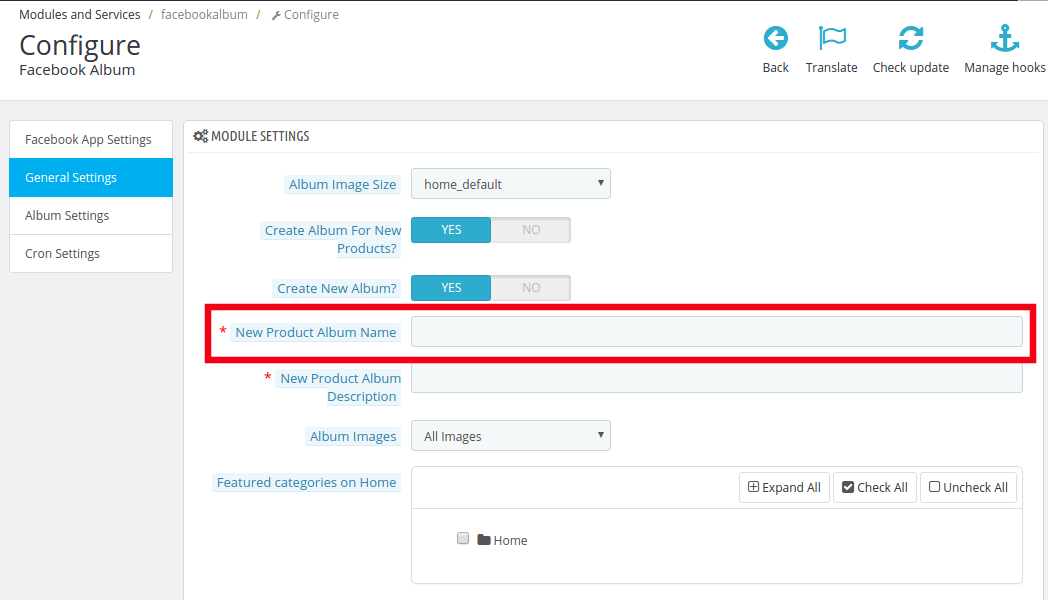
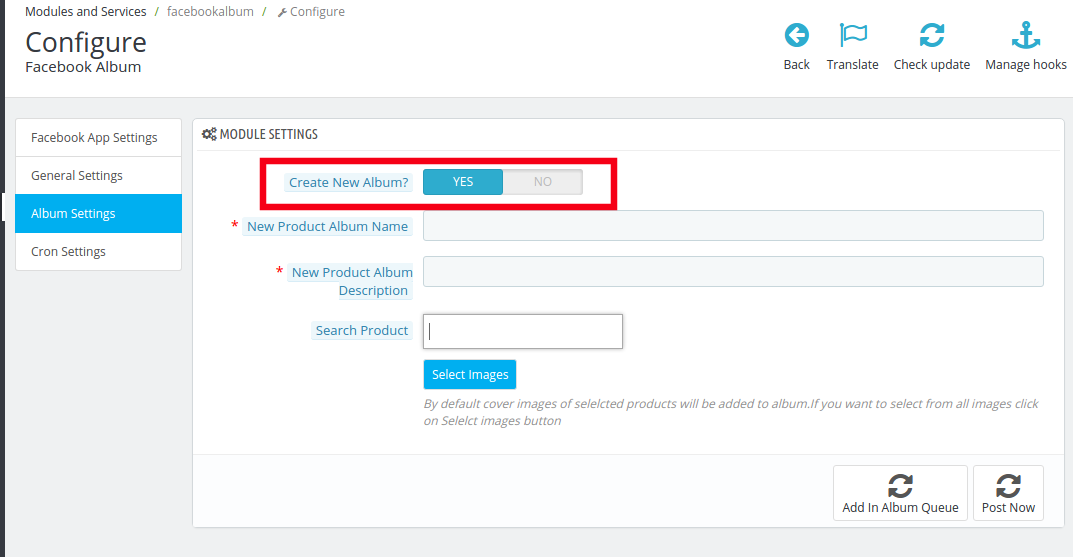
Il plug-in FB Album di Prestashop offre anche un'opzione per creare un nuovo album per i nuovi prodotti. Per fare ciò, abilitare Crea un nuovo album.
Inserisci il nome dell'album nella sezione Nuovo nome dell'album del prodotto.
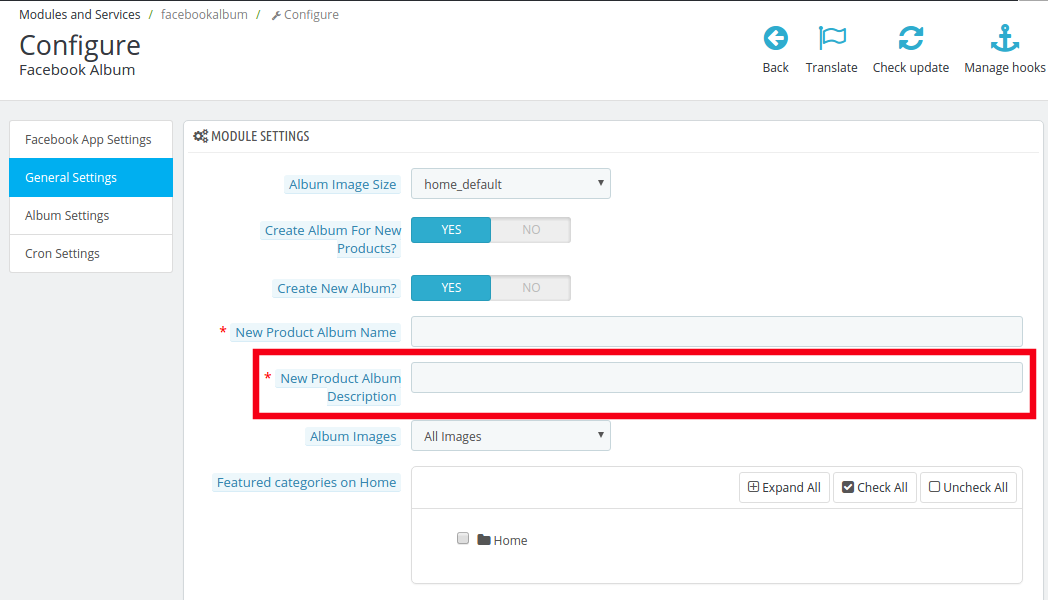
Scrivi un breve Nuova descrizione dell'album del prodotto nella prossima colonna.
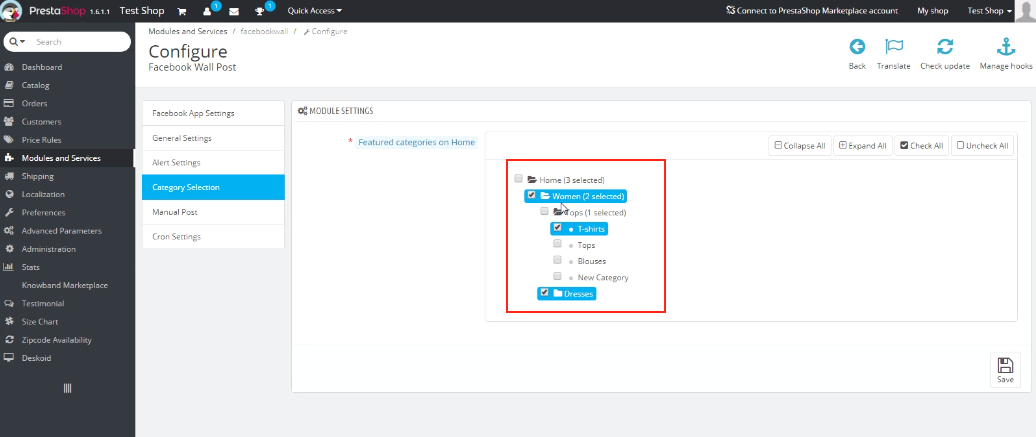
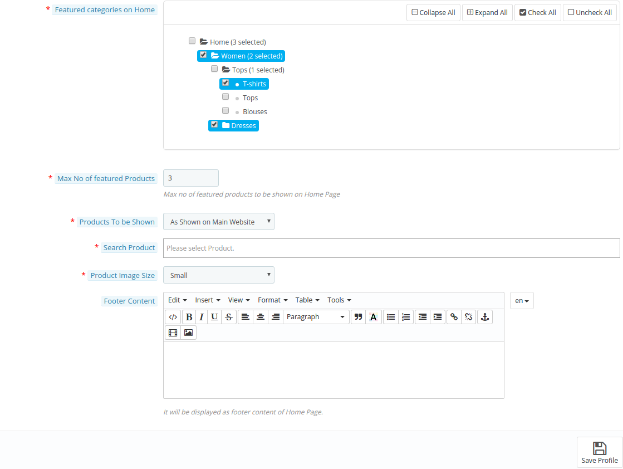
4.2.4 Categorie in primo piano su Home
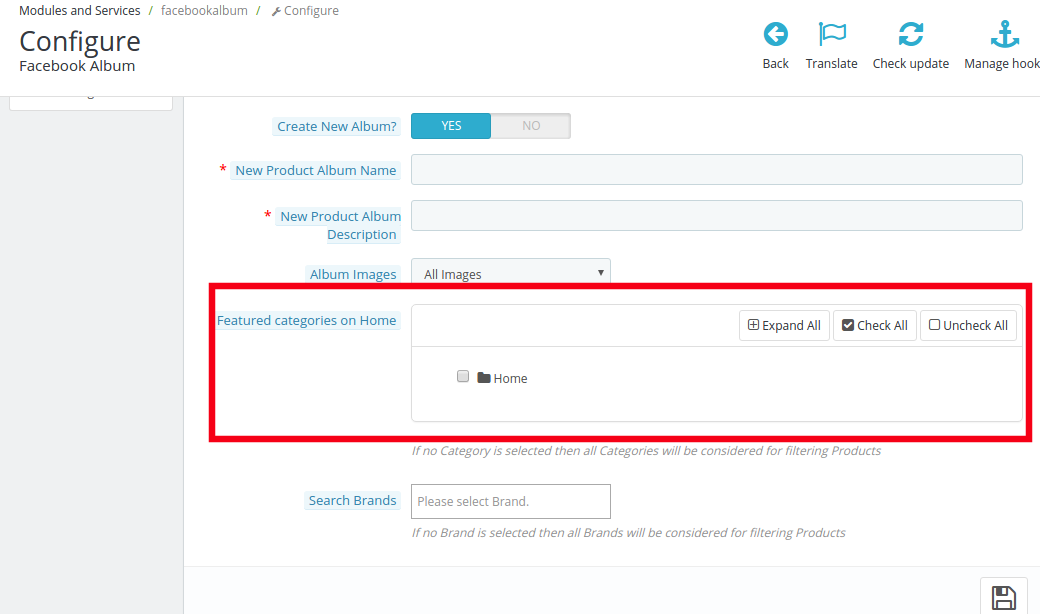
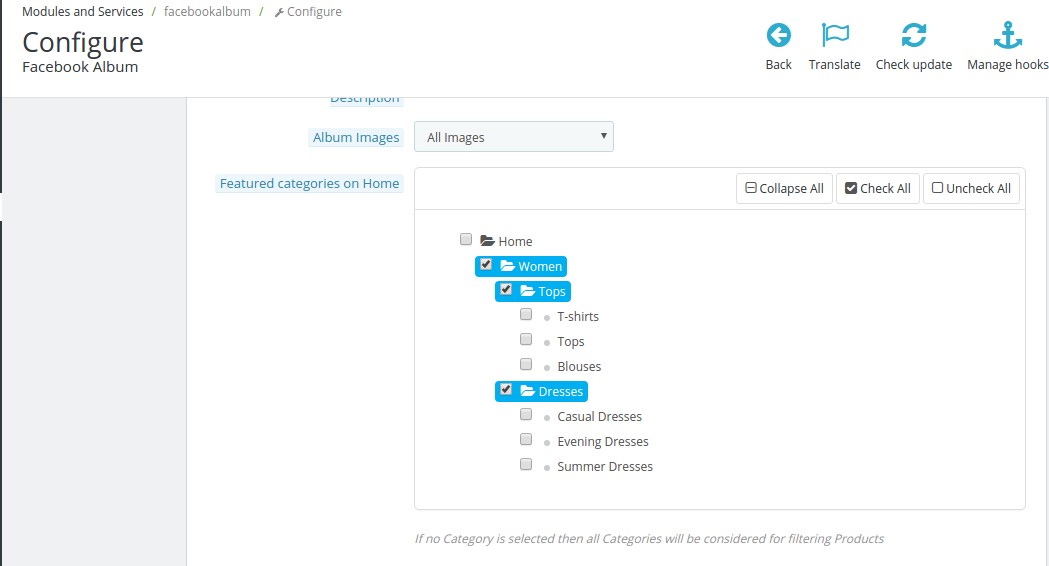
Seleziona le categorie in primo piano del tuo negozio eCommerce che desideri visualizzare nell'album fotografico.
L'intera categoria può essere visualizzata facendo clic sul Espandi tutto pulsante. Controlla le categorie che vuoi includere e le modifiche verranno sincronizzate nel tuo album di Facebook.
Marchio di ricerca 4.2.4
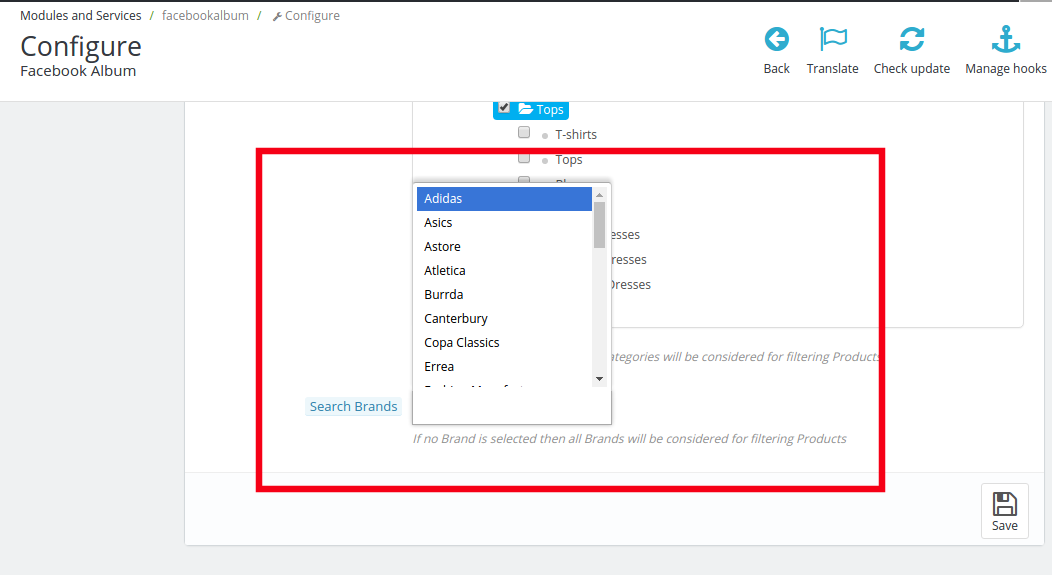
Seleziona i marchi dalla scelta offerta che vuoi specificamente includere nei filtri di ricerca. Nel caso in cui nessuna marca sia selezionata, il modulo considererà tutta la marca per i prodotti di filtraggio.
4.4 Come personalizzare l'album fotografico?
Ci sono due funzionalità offerte da questa opzione di personalizzazione. Sono elencati di seguito.
Personalizzazione degli album esistenti
Creazione del nuovo album
Cerchiamo di discuterli uno per uno nei dettagli.
Personalizzazione dell'album in uscita
Per personalizzare l'album esistente, seleziona quello dall'elenco a discesa di Seleziona da Album esistente.
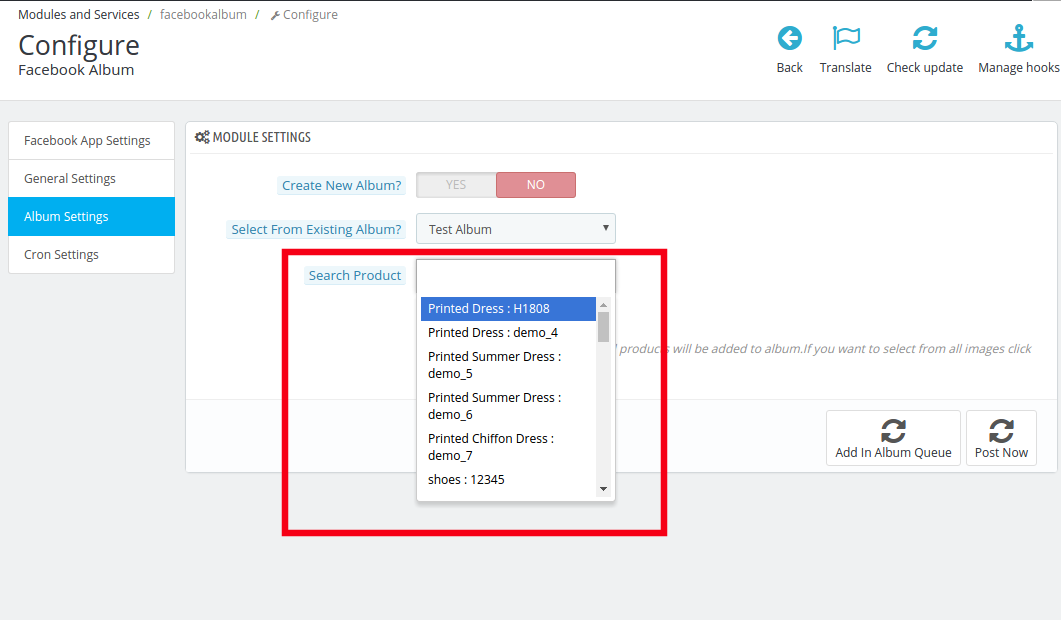
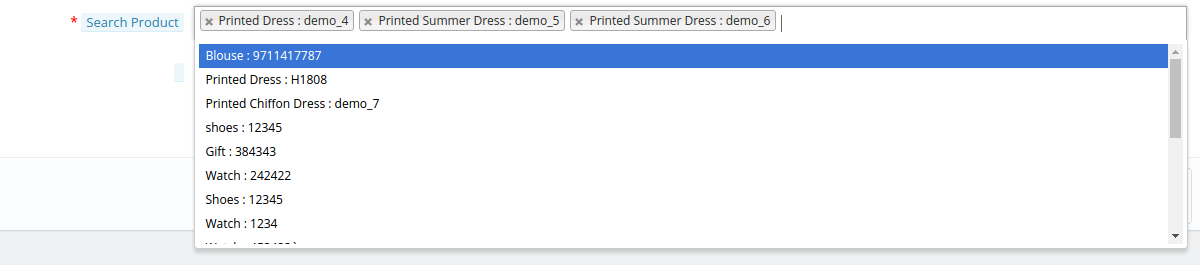
Una volta selezionato l'album, scegli l'immagine del prodotto che desideri includere nell'album Cerca prodotto opzione.
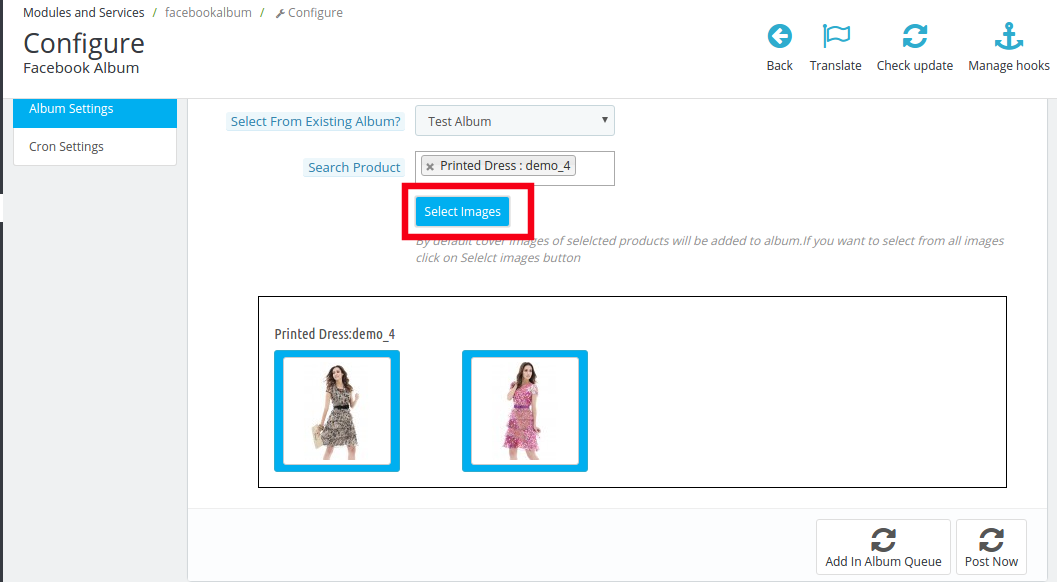
Mentre colpisci il Ricerca pulsante, verranno visualizzate le immagini di quel prodotto è possibile scegliere l'immagine che è necessario includere nell'album fotografico.
Puoi o aggiungere l'immagine nella coda degli album o puoi scegliere l'opzione di Pubblica ora. Creazione di un nuovo album Per creare un nuovo album abilitare il Crea un nuovo album opzione.
Inserisci il nome dell'album del prodotto e la descrizione nelle seguenti sezioni. Seleziona le immagini del prodotto nello stesso modo in cui è stato fatto in precedenza. L'album è pronto per essere visualizzato sulla pagina Facebook del tuo negozio.
4.4 Come può aiutare l'impostazione Cron Setting?
L'impostazione Cron ti consente di sincronizzare i tuoi album fotografici e pubblicarli sulla pagina di Facebook.
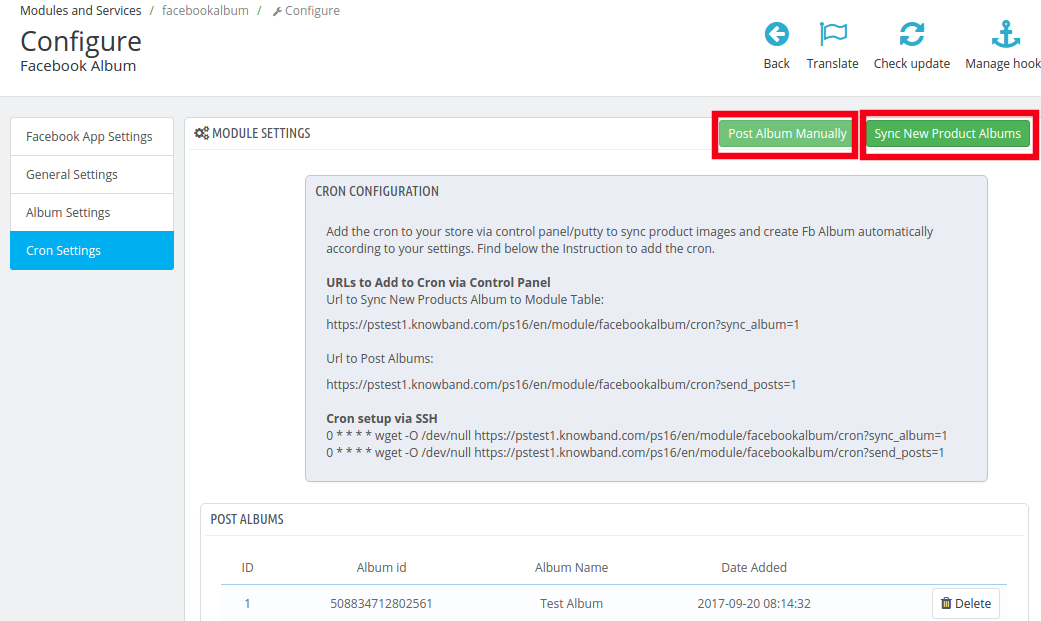
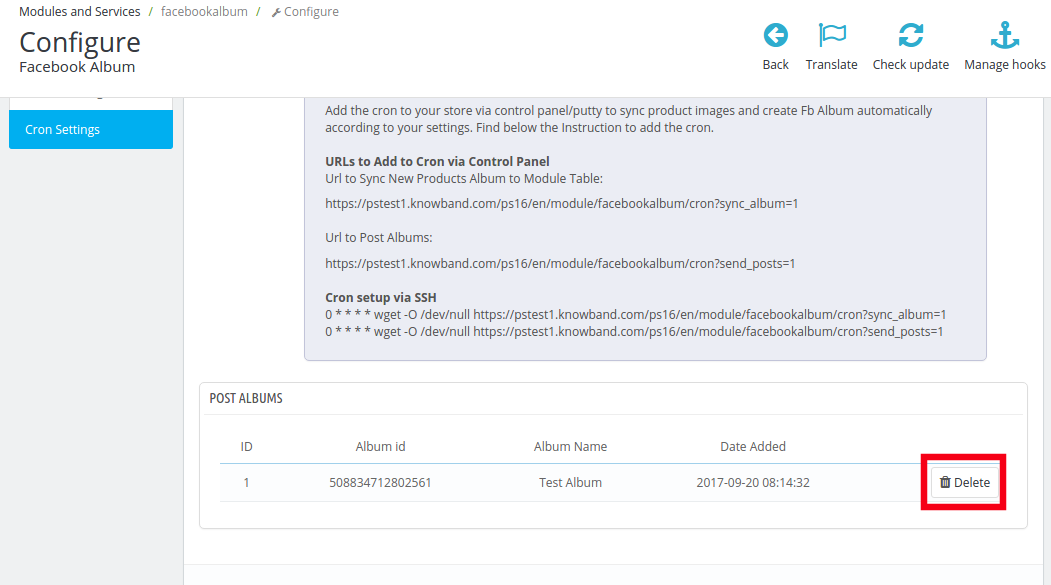
‘Sincronizza il nuovo album del prodottoti consentirà di sincronizzare l'album dei prodotti sulla tua pagina Facebook. Gli album verranno quindi elencati di seguito. Facendo clic su 'Invia album manualmente', l'album verrà pubblicato sulla bacheca di Facebook dell'amministratore. L'amministratore può anche eliminare gli album elencati dalla coda facendo clic su 'cancellare' icona.
Interfaccia utente di Facebook Photo Album 5.0
Una volta configurato il modulo Album di Prestashop Facebook e sincronizzato con il profilo Facebook, gli album fotografici verranno visualizzati sulla tua pagina Facebook.
5.1 Facebook Photo Album
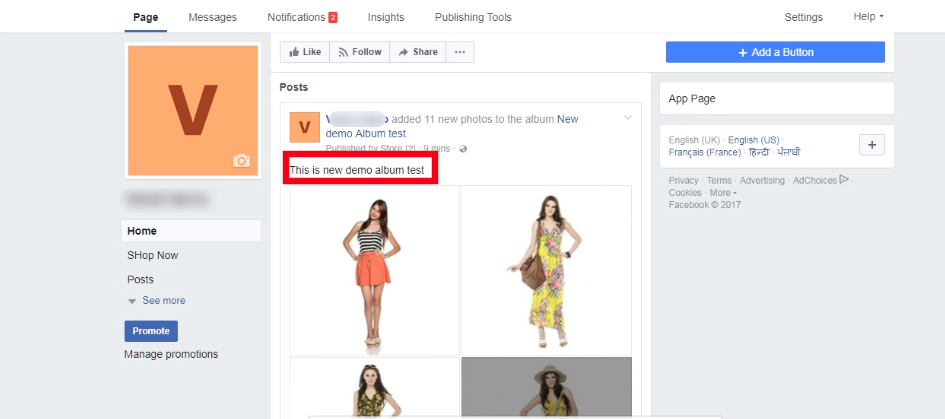
L'album verrà mostrato su Facebook come mostrato nell'immagine qui sotto.
5.2. Album fotografico con descrizione
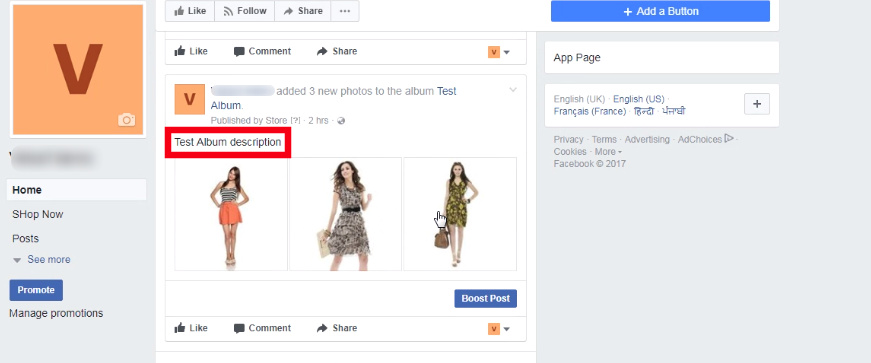
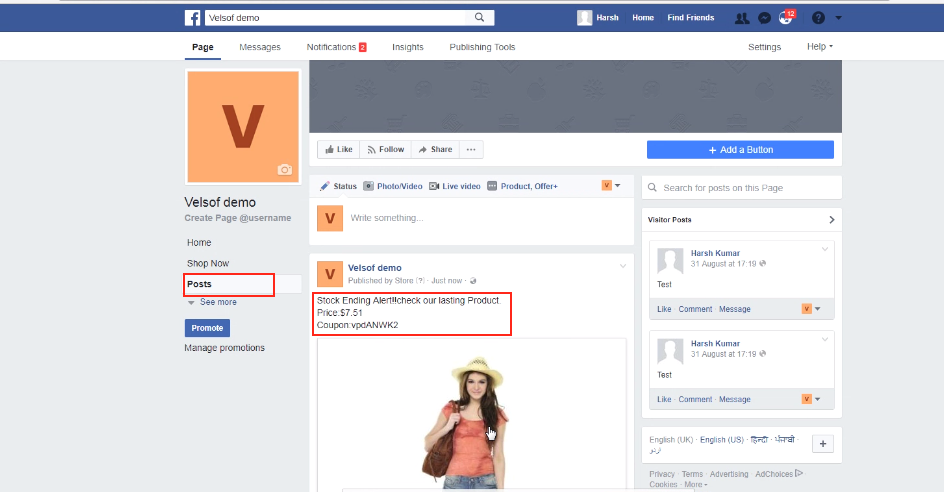
Fin dalle immagini dei prodotti alle descrizioni, tutto sarà mostrato sul post del muro della tua pagina di Facebook.
1.0 Introduzione al popup dell’abbonamento e-mail Prestashop – Gira e vinci
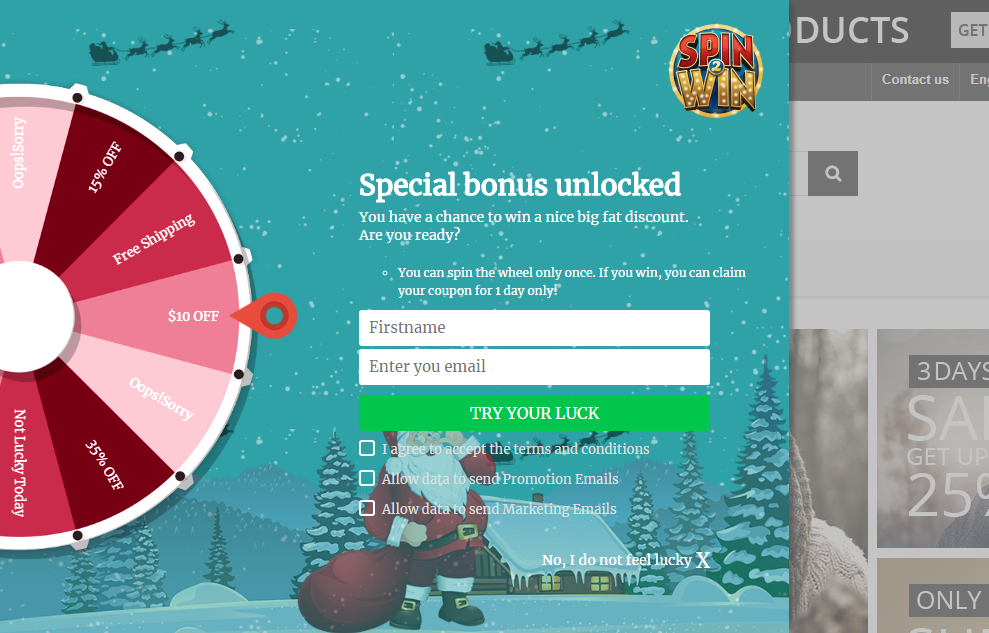
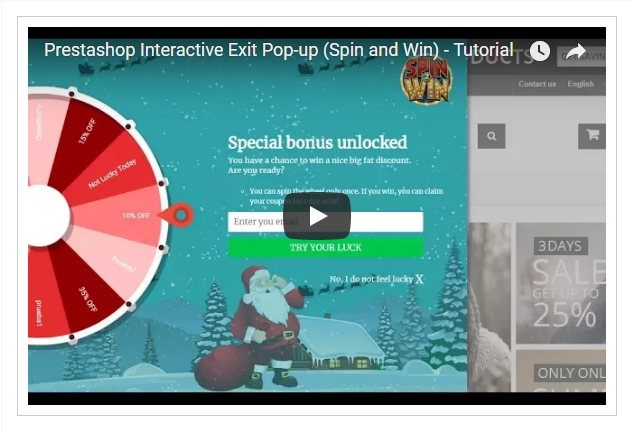
PrestaShop è una soluzione di eCommerce gratuita e open source. Chiunque può creare il proprio negozio utilizzando Prestashop con il minimo sforzo. Non sono necessarie conoscenze tecniche per configurare il negozio Prestashop. Il popup di sottoscrizione e-mail Prestashop di Knowband ha sostituito il vecchio modo di abbonamenti e-mail poiché il vecchio modo di offrire uno sconto del 10% in cambio di ID e-mail non entusiasma i visitatori. Noi di Knowband abbiamo escogitato un nuovo modo di coinvolgere i clienti con il sito web. L’addon Prestashop Spin and Win (popup di sottoscrizione e-mail Prestashop) mostra un’interfaccia di gioco interattiva e reattiva nel front-end del sito web.
Nuovi temi disponibili: Nel 2020, ci sono 4 temi di Capodanno disponibili per l’amministratore del negozio.
Il componente aggiuntivo Spin and Win è ora conforme al GDPR. Le impostazioni GDPR vengono aggiunte nel modulo utilizzando il quale l’amministratore di Prestashop può rispettare le regole del GDPR. Fare riferimento alle Impostazioni GDPR per saperne di più sul GDPR.
La funzionalità complessiva di Gira e vinci (un popup di sottoscrizione e-mail reattivo):
1. Il cliente visita il sito web.
2. Il pop-up di iscrizione alla newsletter viene visualizzato nella vetrina Prestashop. (può essere utilizzato come pop-up di entrata o di uscita)
3. L’utente immette l’ID e-mail.
4. Gira il giro e vinci pop-up e ottieni sconti
5. Gli ID e-mail immessi vengono acquisiti dall’addon.
L’interfaccia pop di sottoscrizione e-mail reattiva e interattiva migliora l’esperienza del cliente e li costringe a visitare nuovamente il tuo sito. L’addon può essere utilizzato come pop-up per l’intenzione di uscita e come pop-up di sottoscrizione e-mail nei siti di e-commerce.
Cosa c’è di nuovo?
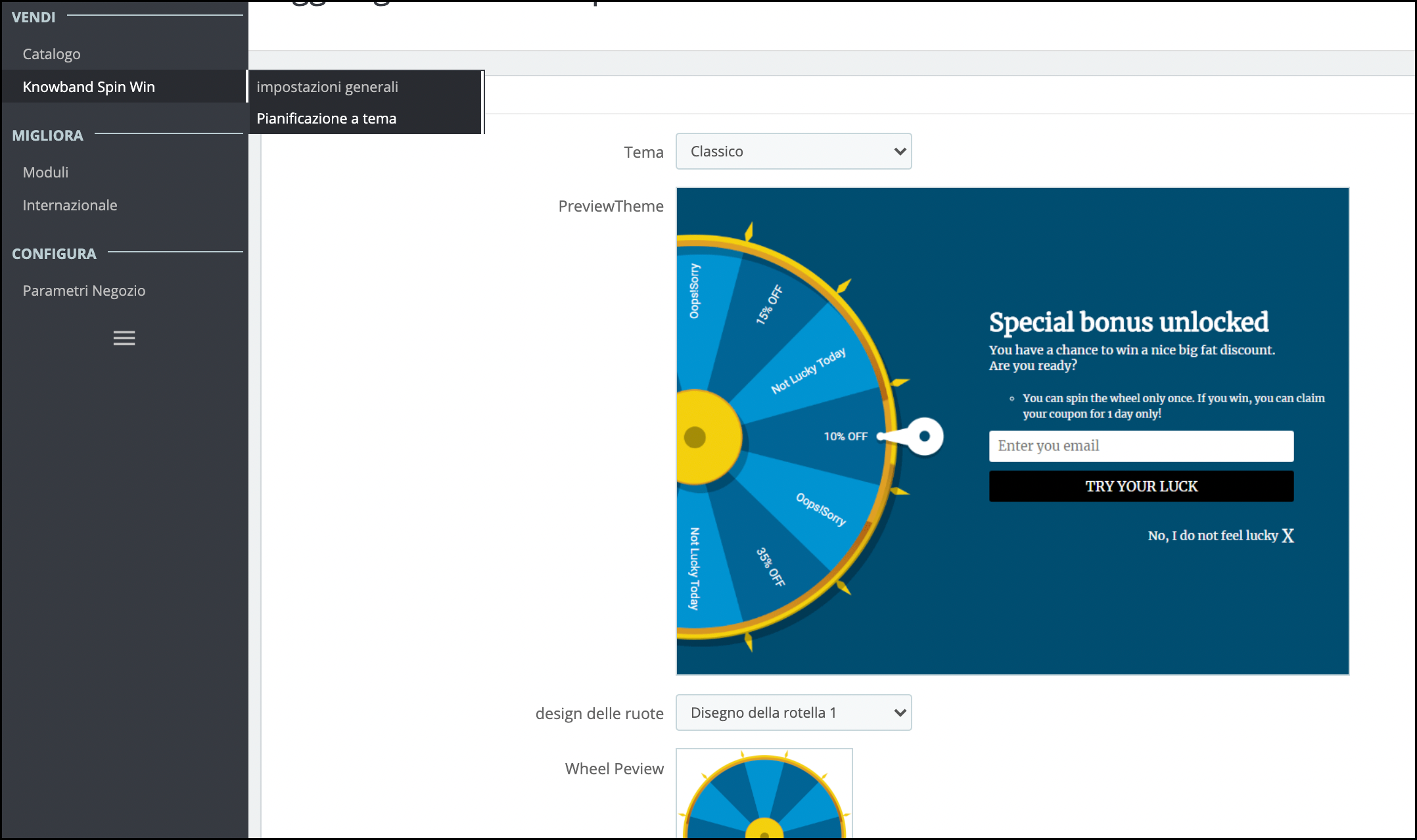
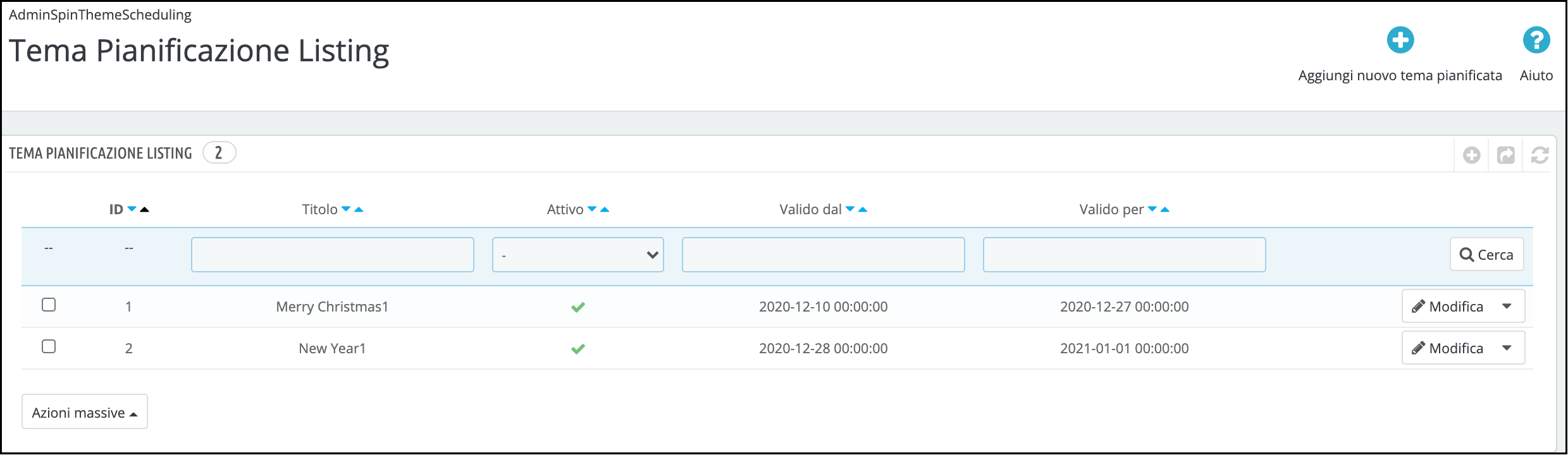
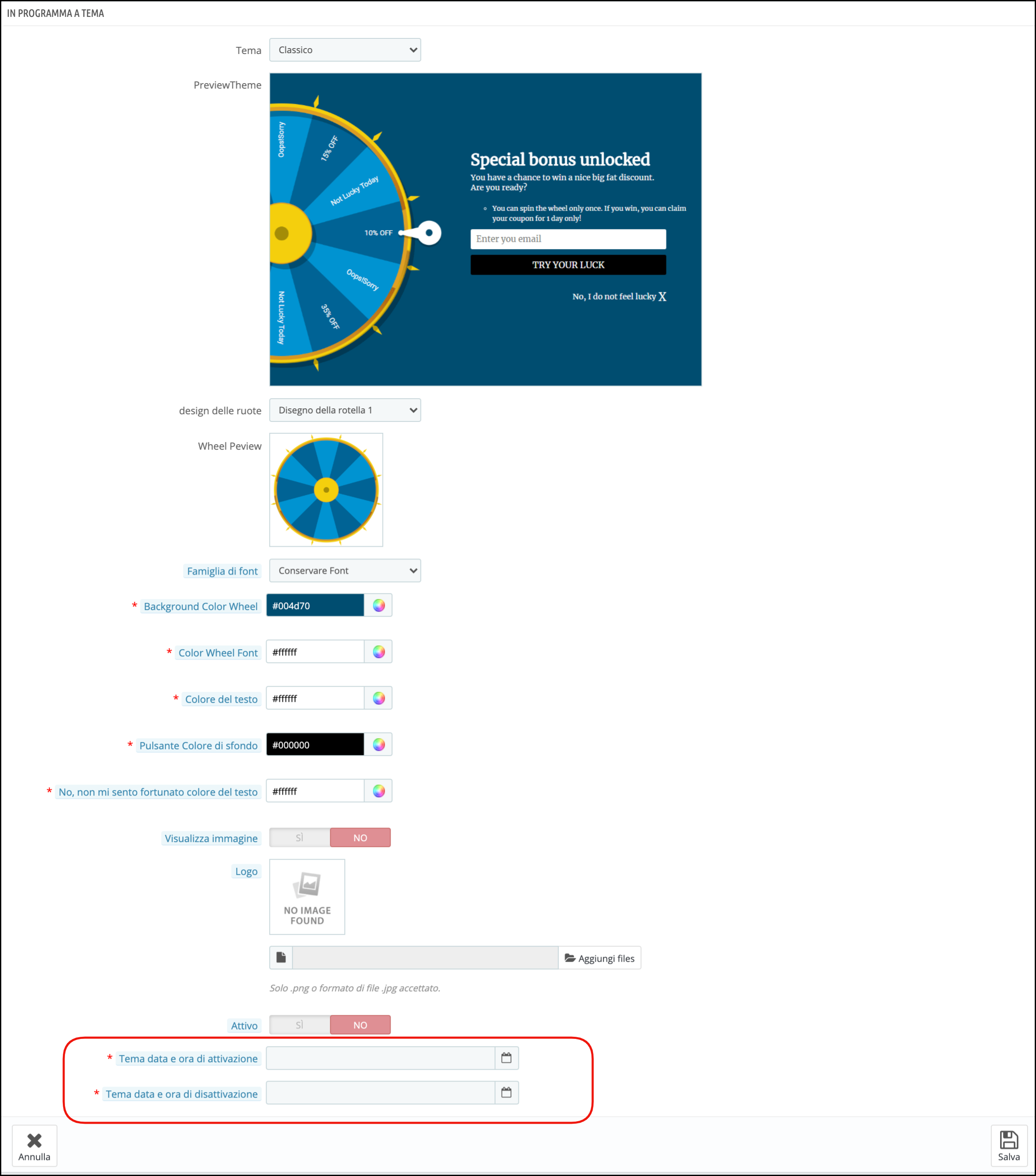
Pianificazione del tema: Il proprietario del negozio eCommerce può programmare un tema per ogni occasione aggiungendo la data di inizio e di fine.
Aggiorna numero di sezioni: Questa nuova funzionalità consente all’amministratore di selezionare il numero di sezioni per quando. Ora l’amministratore può selezionare 6, 8 o 12 sezioni per la ruota.
Esporta funzionalità e-mail: La versione aggiornata ha la funzionalità Esporta e-mail per esportare le e-mail dei clienti in un file CSV dal pannello di amministrazione.
Mostra indicatore di avanzamento: Nell’impostazione generale di Gira e vinci, l’amministratore del negozio può impostare la percentuale dell’indicatore di avanzamento che verrà visualizzata nella parte anteriore del popup.
Fornisci ai clienti un’opzione per scegliere di generare un coupon con o senza e-mailID: Se abilitato, ha la funzionalità per fornire un’opzione ai clienti per scegliere se desiderano fornire il proprio ID e-mail o meno.
Test basato sull’indirizzo IP: I proprietari dei negozi eCommerce possono ora testare il componente aggiuntivo Spin and Win prima di implementarlo effettivamente nel negozio inserendo il loro indirizzo IP.
Imposta il giorno di scadenza del coupon: Questa nuova funzionalità consente all’amministratore di impostare la data di scadenza del coupon anche dopo la generazione del coupon.
Importo minimo riempito: Nella scheda delle impostazioni delle sezioni, l’amministratore può ora impostare il valore minimo che il carrello dovrebbe avere affinché il coupon possa essere utilizzato dal cliente.
1.1 Vantaggi per i commercianti di questo componente aggiuntivo popup di iscrizione alla newsletter:
Utilizzando questo componente aggiuntivo popup di uscita e popup di accesso, i proprietari dei negozi possono ottenere le seguenti cose.
Aumenta la generazione di lead.
Il cliente può richiedere lo sconto inserendo il proprio ID e-mail. Quindi, aumenta la base di clienti dell’utente del negozio.
L’interfaccia user-friendly reattiva e interattiva garantisce un elevato impatto sulle vendite dirette. Migliora il tasso di conversione complessivo, utilizzando coupon e sconti.
Trasforma i visitatori in potenziali acquirenti e migliora i tassi di conversione offrendo agli utenti un modo completamente diverso per ottenere sconti.
Pop-up di sottoscrizione completamente personalizzabile
Reportistica dettagliata.
Esporta l’elenco degli iscritti alle e-mail in formato CSV
Programmazione dei temi per le occasioni senza sforzi aggiuntivi.
Interfaccia back-end intuitiva estremamente facile da usare.
L’aspetto del pop-up gira e vinci e la notifica e-mail possono essere personalizzati dal back-end.
Le impostazioni GDPR vengono aggiunte al modulo utilizzando il quale l’amministratore di Prestashop può rispettare le regole del GDPR.
Nuovi temi classici per il popup Spin and Win aiutano gli e-merchant ad attirare l’attenzione degli utenti in diverse occasioni. Sono disponibili nuovi temi festivi per Natale e Capodanno per attirare sempre più visitatori nel negozio.
Genera senza sforzo un codice coupon fisso per ogni fetta Spin Win.
Limita la compatibilità dei coupon Spin and Win con altri coupon attivi del negozio.
Il proprietario del negozio può ora visualizzare gli ultimi temi del nuovo anno 2020 sul suo sito web.
1. Pop-up reattivo 3 in 1: utilizzato come pop-up di entrata, pop-up di uscita o pop-up di sottoscrizione e-mail.
2. L’amministratore può scegliere tra i diversi modelli di ruote disponibili, nonché temi di spin e win tra cui scegliere.
3. La nuova versione consente all’amministratore di programmare una data di validità e di scadenza valide per un tema. Dopo la data di scadenza, verrà impostata quella predefinita. 4. Il gioco interattivo Spin and Win attira i clienti e aiuta l’amministratore a coinvolgere più clienti aumentando così la base di clienti del sito.
5. Il gioco interattivo Spin and Win attira i clienti e aiuta l’amministratore a coinvolgere più clienti aumentando così la base di clienti del sito.
6. Il back-end offre modelli di posta elettronica già pronti che possono essere ulteriormente personalizzati.
7. L’amministratore del negozio può modificare l’aspetto del pop-up di uscita di Prestashop secondo il requisito. L’amministratore può ora applicare gli ultimi temi del nuovo anno 2020 anche sul suo sito web.
8. Prestashop Spin and Win (abbonamento e-mail) pop-up offerta Mail Chimp, Klaviyo e SendinBlue Integration.
9. Il popup Gira e vinci consente all’amministratore di scegliere il numero di sezioni in una ruota. Sono disponibili 6, 8 e 12 opzioni di ruota a fette. 10. Mostra la barra di avanzamento sul front-end con una percentuale di avanzamento. Verrà visualizzata con un’etichetta che può essere aggiunta dall’amministratore. 11. Il pop-up di uscita Prestashop consente all’amministratore di fornire un’opzione ai clienti per scegliere se desiderano fornire o meno il proprio ID e-mail.
12. Imposta gli sconti e le offerte su ogni fetta e imposta anche la gravità di ogni fetta, la fetta con gravità massima avrà occorrenze più grandi.
13. L’addon popup dell’abbonamento alla newsletter di Prestashop consente all’amministratore di personalizzare il popup dell’abbonamento e-mail utilizzando CSS e JS personalizzati senza apportare modifiche al codice di base
14. L’addon popup di Prestashop Entry consente all’amministratore di scegliere chi visualizzare, dove e quando visualizzare, la frequenza di visualizzazione massima del popup Spin and win (abbonamento e-mail).
15. Il popup dell’abbonamento alla newsletter di Prestashop offre opzioni di suono della ruota che aggiunge un suono quando la ruota Gira ruota, dà una sensazione più vivace del gioco Gira e vince.
16. L’addon popup dell’intenzione di uscita di Prestashop offre un’opzione per mostrare i fuochi d’artificio sul popup Gira e vinci quando un cliente vince uno sconto per rendere la vincita del cliente più eccitante e divertente.
17. Il popup della newsletter di Prestashop offre anche un’opzione di ricontrolla e-mail sul carrello. Solo per essere sicuri che il cliente che sta applicando il coupon sia lo stesso che ha giocato al gioco Spin and Win.
18. L’addon popup di Prestashop Exit consente admin di scegliere le pagine per visualizzare il pop-up, ad esempio Pagina delle categorie, Pagina iniziale, Pagina del prodotto, ecc.
19. Opzione Ricontrolla e-mail per impedire allo stesso ID e-mail di avvalersi del buono sconto più di una volta.
20. L’addon popup dell’abbonamento alla newsletter di Prestashop offre ai clienti la funzione Pull Out Tab poiché girare la ruota non è obbligatorio per i visitatori.
21. L’addon popup della newsletter di Prestashop consente all’amministratore di Prestashop di visualizzare in anteprima il popup dell’abbonamento e-mail e la rotella di rotazione nel pannello di amministrazione stesso.
22. L’addon popup di sottoscrizione e-mail di Prestashop offre un’interfaccia intuitiva reattiva e interattiva che garantisce un alto impatto sulle vendite dirette. Trasforma i visitatori in potenziali acquirenti e migliora i tassi di conversione offrendo agli utenti un modo completamente diverso per ottenere sconti.
23. Prestashop Spin and win è conforme al GDPR, le impostazioni GDPR vengono aggiunte al pannello di amministrazione di Spin and Win. Utilizzando queste impostazioni l’amministratore può rispettare le regole del GDPR.
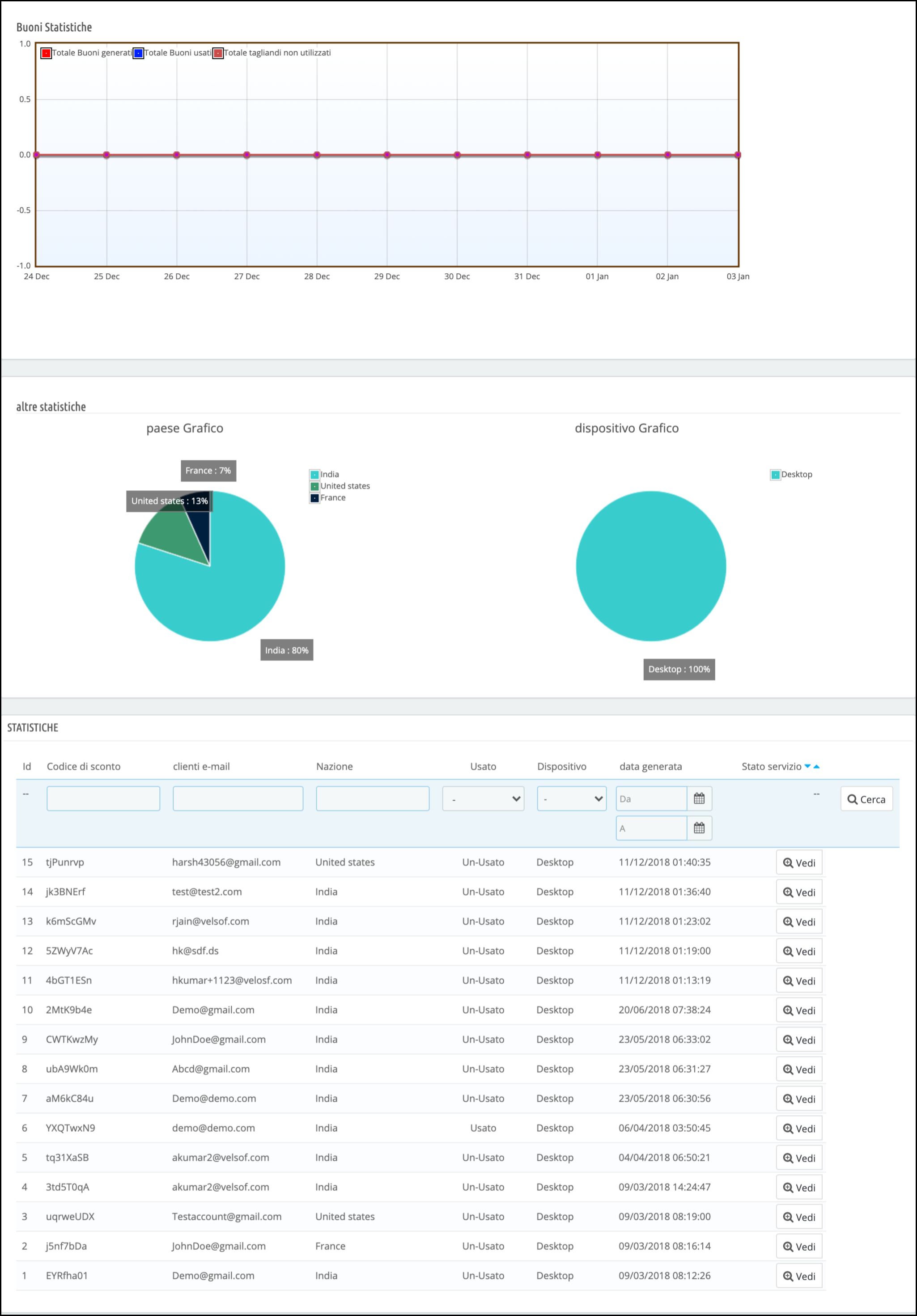
24. Il modulo Spin and Win di Prestashop offre rapporti dettagliati
Controlla le prestazioni del gioco interattivo e vinci pop-up confrontando il totale generato rispetto ai coupon utilizzati utilizzando report grafici interattivi
Rapporti tabulari che visualizzano codici coupon, dettagli dei titolari di coupon (clienti), paese in cui viene utilizzato l’addon e il dispositivo su cui è stato utilizzato.
Il report che incorpora gli indirizzi e-mail dei clienti può essere esportato sotto forma di file CSV
25. Interfaccia back-end intuitiva estremamente facile da usare.
26. Supporta più lingue.
27. Prestashop Spin and Win sono compatibili con tutti i temi.
28. Design reattivo per desktop, dispositivi mobili e tablet
29. Il modulo Prestashop Spin e Win popup consente all’amministratore di controllare la compatibilità del coupon Spin and Win con altri coupon del sito. Se questa funzione è disabilitata, il coupon generato da Spin and Win non funzionerà con gli altri coupon attivi. Possono anche impostare una data di scadenza del coupon.
30. L’amministratore può generare un codice coupon fisso per ogni fetta di Spin Wheel. Può anche fissare il valore minimo del carrello che i clienti dovrebbero avere per generare il buono sconto.
31. Questo popup interattivo di rotazione e vincita offre una funzionalità di generazione di coupon diretta che consente ai clienti di generare un coupon di vincita di rotazione senza riempire alcun campo del nome utente.
32. Il popup di sottoscrizione e-mail di Prestashop consente all’amministratore di selezionare uno o più gruppi di clienti che includono: visitatore, ospite, cliente.
33. L’amministratore può impostare la visibilità del popup Gira e vinci sul numero specificato di visite alla pagina. Se viene inserito 0, questa funzionalità verrà disabilitata e l’utente vedrà il popup della rotella di rotazione quando accederà al sito.
34. L’addon popup interattivo di Prestashop consente ai proprietari del negozio di testare il modulo prima di implementarlo nel negozio.
2.0 Installazione di Spin and Win – Pop up di abbonamento e-mail reattivo
Una volta acquistato l’addon, segui i passaggi seguenti:
Vai all’amministratore del negozio -> Moduli e servizi.
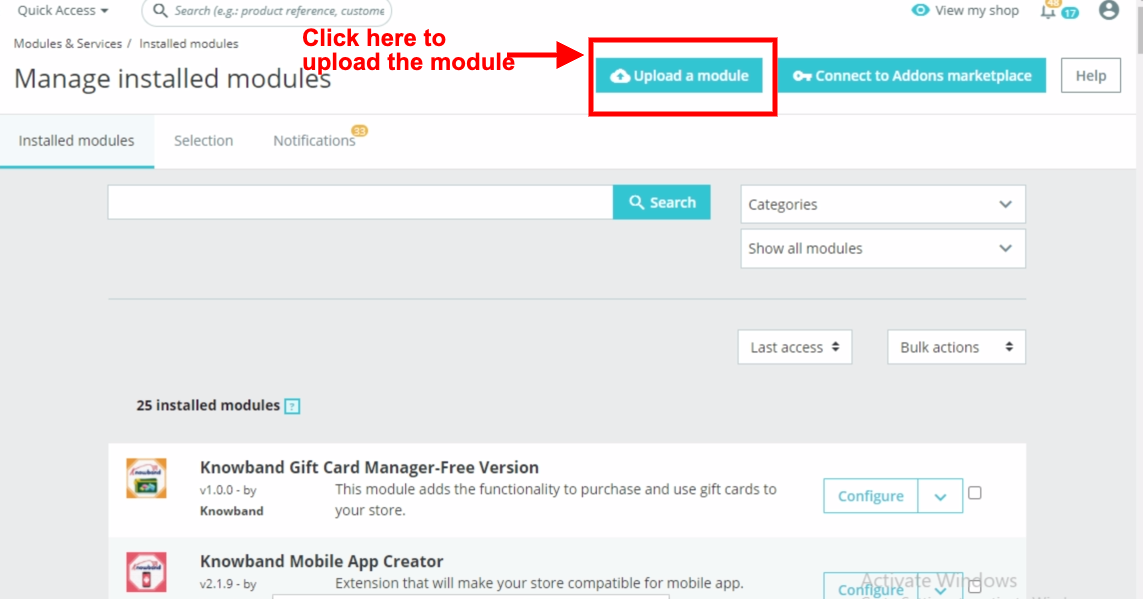
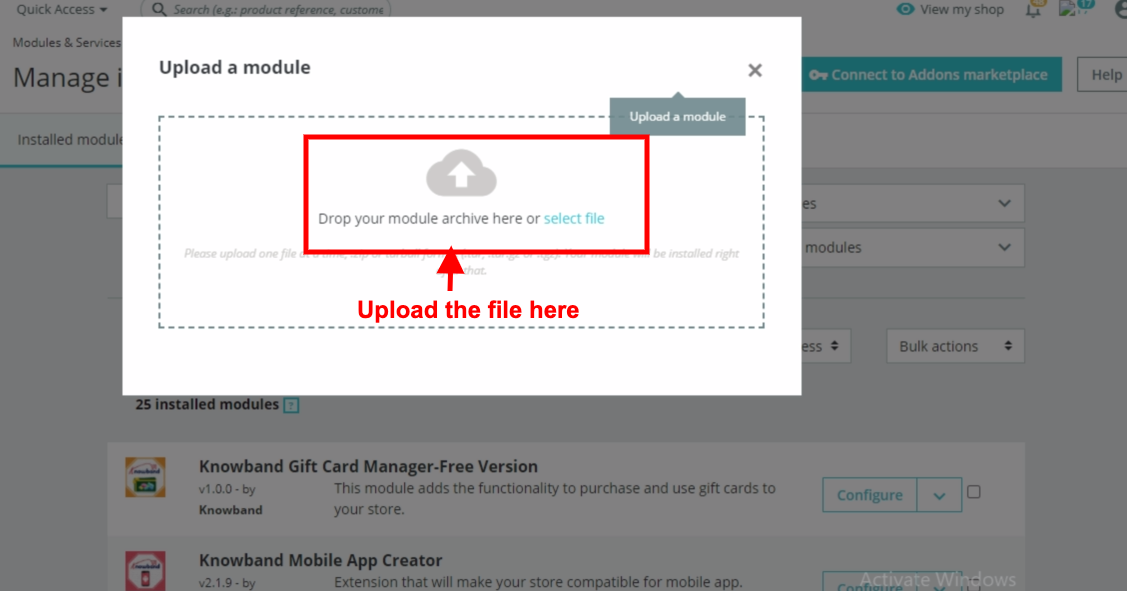
2. Fare clic su “Carica un modulo”. Puoi trascinare o rilasciare il file o puoi semplicemente selezionare il file dal sistema.
Una volta che il file è completamente caricato, “una notifica di “Modulo (i) installato con successo“Verrà visualizzato.
3.0 Interfaccia di amministrazione – Gira e vinci – Viene visualizzato il popup di iscrizione, uscita ed e-mail
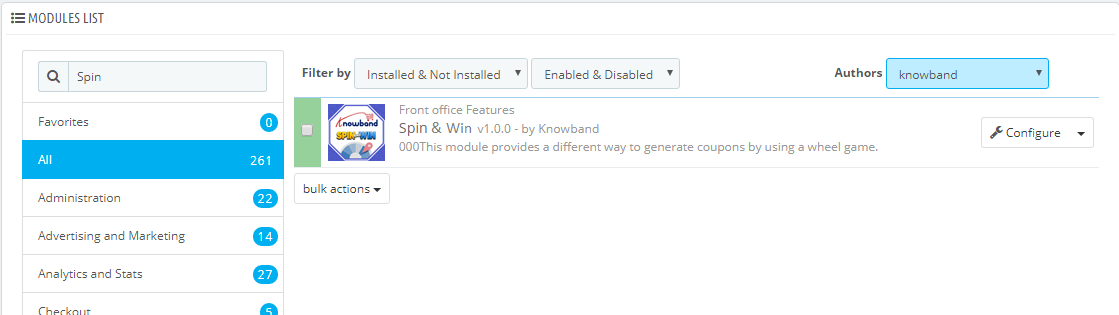
Una volta completata l’installazione, i passaggi successivi includono la configurazione dell’addon. Clicca sul ‘Configurazione‘accanto a Prestashop Spin and Win Addon.
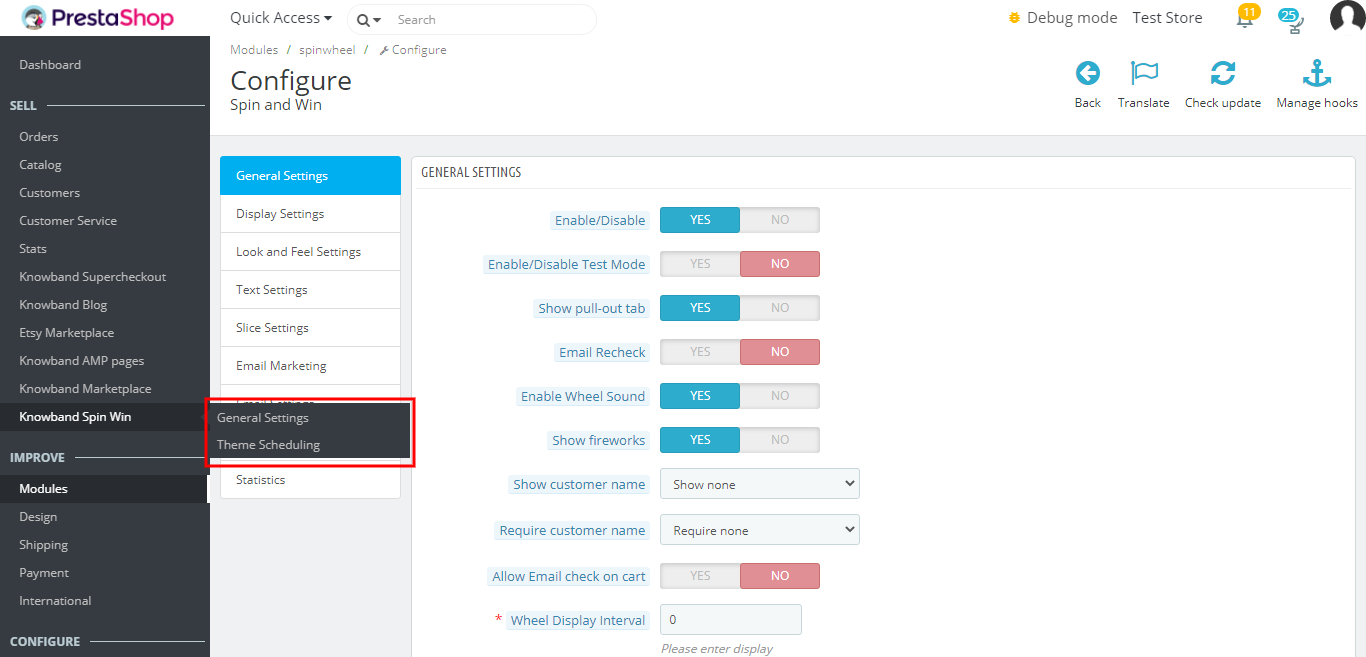
Il pannello di amministrazione Prestashop dell’addon offre varie opzioni di personalizzazione ai proprietari dei negozi Prestashop. La nuova versione ha due opzioni di impostazione predefinite separate per Impostazioni generali e Pianificazione del tema.
3.1 Come avviare il processo di configurazione?
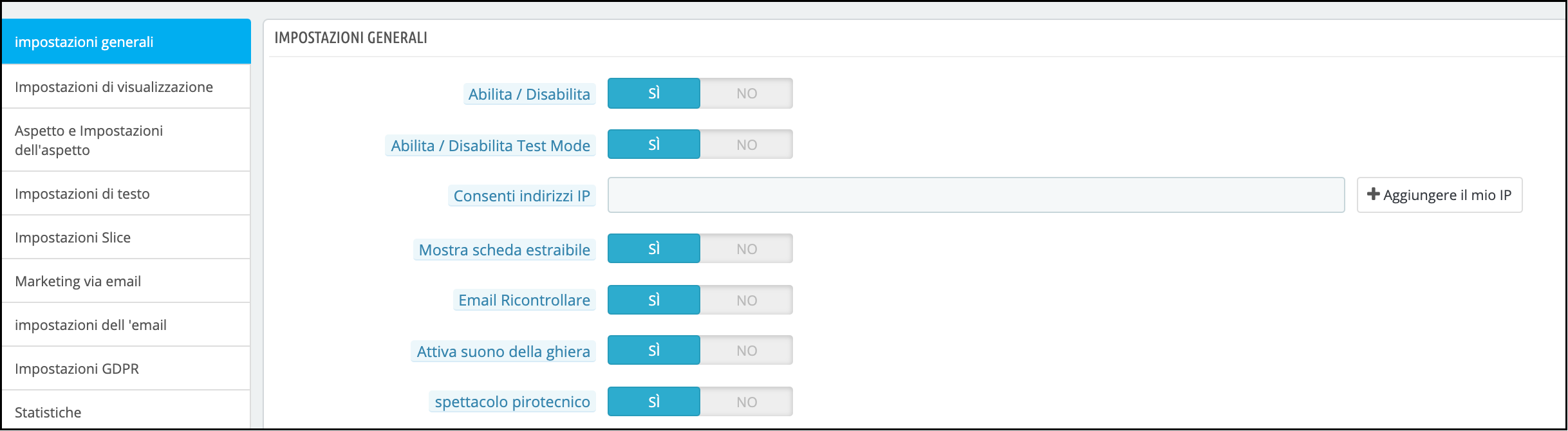
Facendo clic su Configura dalla pagina di elenco dei moduli, l’amministratore di Prestashop verrà reindirizzato alla pagina di configurazione. La prima scheda del menu principale include “Impostazioni generali” come mostrato di seguito:-
Di seguito sono elencate alcune delle opzioni di personalizzazione che possono aiutare l’amministratore ad apportare le modifiche iniziali nel componente aggiuntivo Spin and Win (abbonamento e-mail).
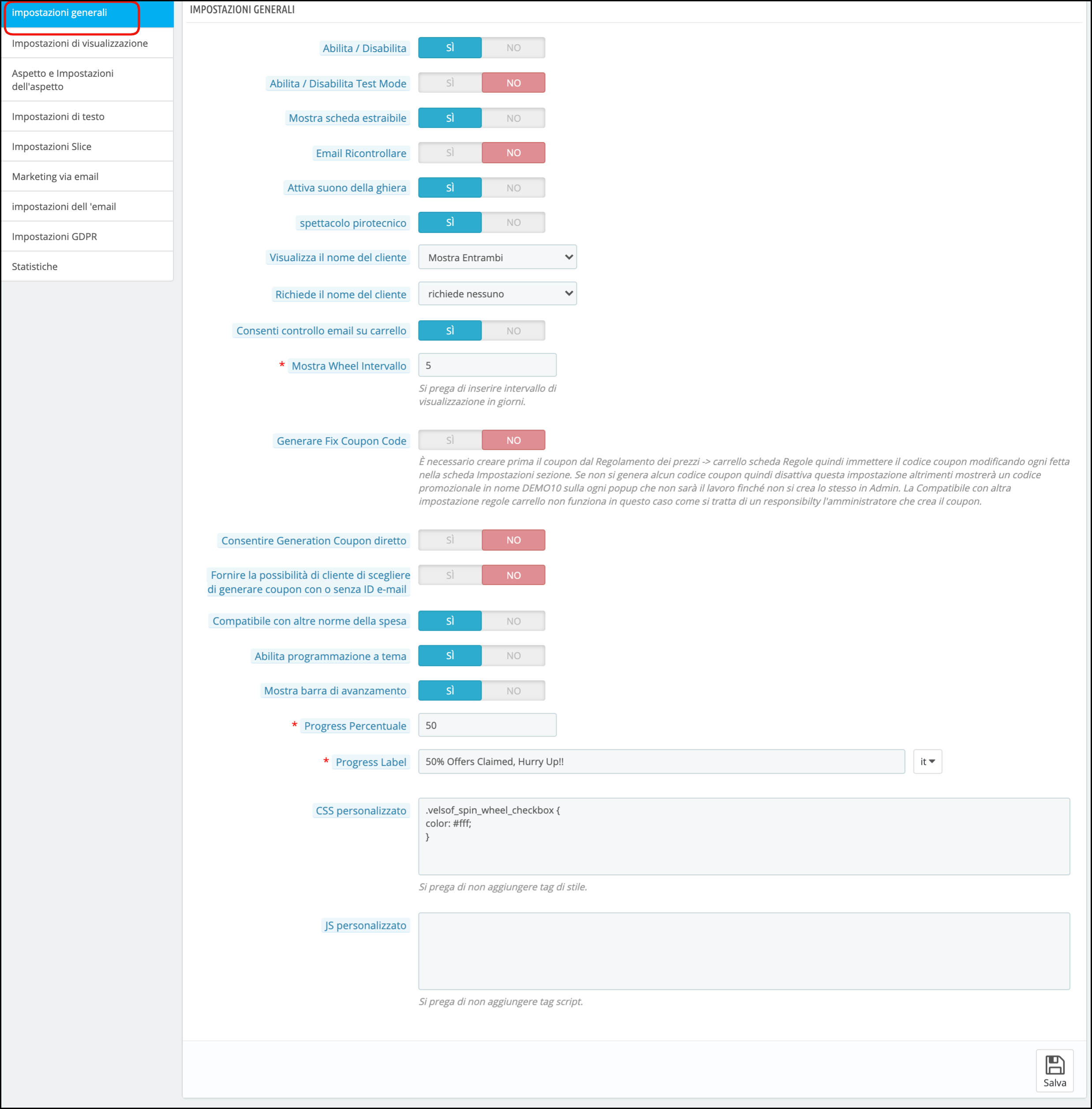
1. Abilita / Disabilita: –L’addon può essere abilitato o disabilitato utilizzando questa impostazione.
2. Abilita / Disabilita modalità test: – L’amministratore del negozio può abilitare la modalità di test e inserire il proprio indirizzo IP per testare il modulo prima di implementarlo nel negozio
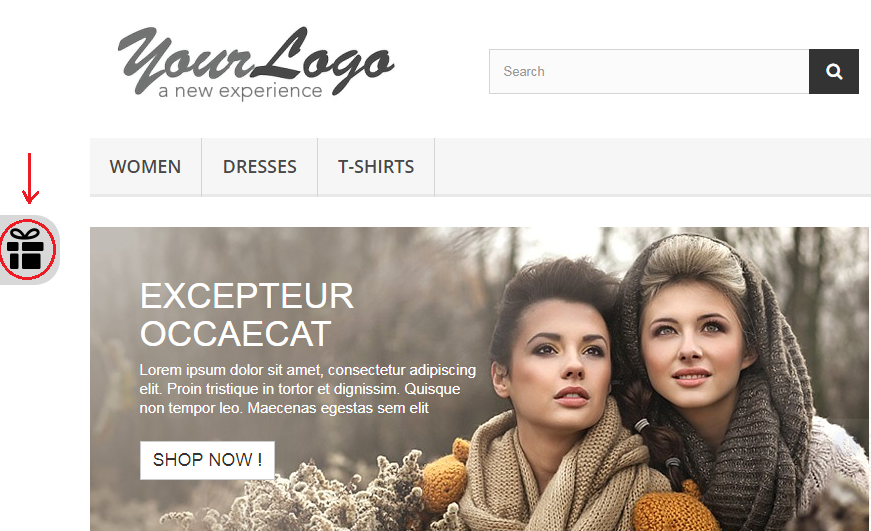
3. Mostra scheda estraibile: – I visitatori del sito Web possono rimuovere il pop-up di rotazione e vincita facendo clic sul collegamento “Non mi sento fortunato, come mostrato nell’immagine sottostante.
Abilitando questa impostazione, il proprietario del negozio può fornire la possibilità di tirare il giro e vincere il giro e vincere il pop-up sullo schermo dall’utente.
Il cliente può fare clic sull’icona del regalo sul lato sinistro come evidenziato nell’immagine sopra per estrarre il pop-up dell’abbonamento e-mail e vincere il pop-up.
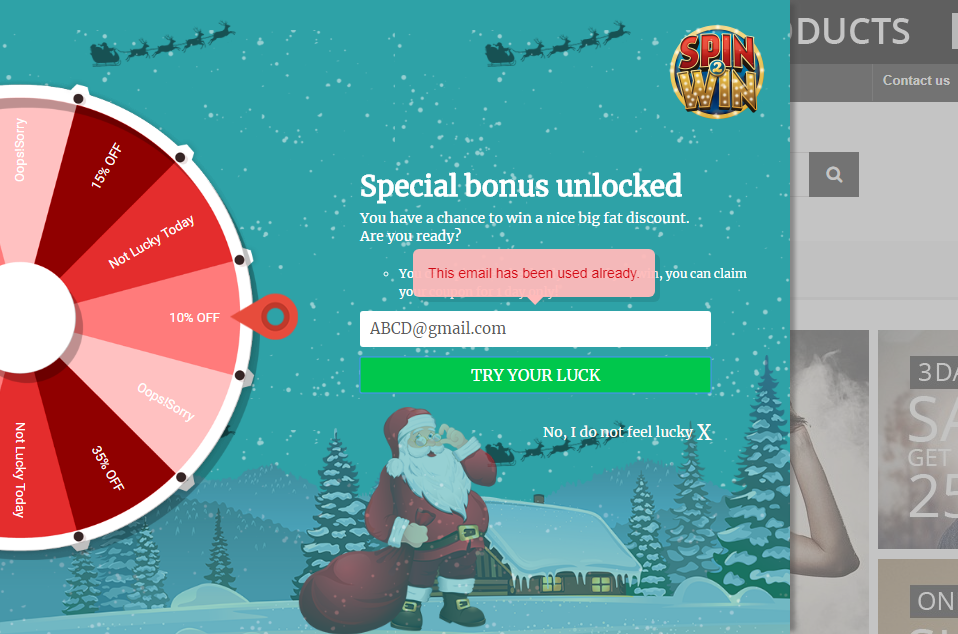
4. Controllo ridondanza e-mail: – Ciò fornisce un’opzione sul negozio Prestashop per verificare l’ID e-mail del cliente al fine di garantire che non vi siano ripetizioni degli ID e-mail. In tal caso, i clienti possono utilizzare solo codici coupon. Un unico ID email non può essere utilizzato due volte. Questo può essere fatto abilitando il Ricontrolla e-mail opzione come mostrato nell’immagine qui sotto.
Nel caso in cui venga inserito di nuovo lo stesso ID e-mail, verrà visualizzato un messaggio come mostrato di seguito.
5. Abilita suono ruota: L’amministratore del negozio Prestashop può abilitare il suono della ruota, la ruota genererà un suono di tocco una volta abilitata questa opzione.
6. Mostra fuochi d’artificio: L’addon popup dell’abbonamento alla newsletter di Prestashop offre all’amministratore un’opzione per mostrare i fuochi d’artificio sul popup dell’abbonamento e-mail quando un cliente vince uno sconto. L’amministratore può abilitare questa impostazione per rendere la vittoria del cliente più speciale ed emozionante.
7. Mostra nome cliente: L’amministratore di Prestashop ora può chiedere il nome del cliente prima che un cliente giochi al gioco Spin and Win.
8. Richiedi nome cliente: L’amministratore di Prestashop ha un’opzione per rendere obbligatorio o facoltativo il campo del nome del cliente.
9. Consenti ricontrollo email sul carrello: Questa opzione verificherà se il cliente che ha applicato il coupon sul carrello è lo stesso che ha giocato allo Spin e vince la partita.
10. Gira e vinci pop-up Intervallo di visualizzazione: – L’amministratore del negozio Prestashop può inserire il numero di giorni dopo i quali il pop-up Gira e vinci (pop-up di sottoscrizione e-mail) verrà visualizzato al cliente.
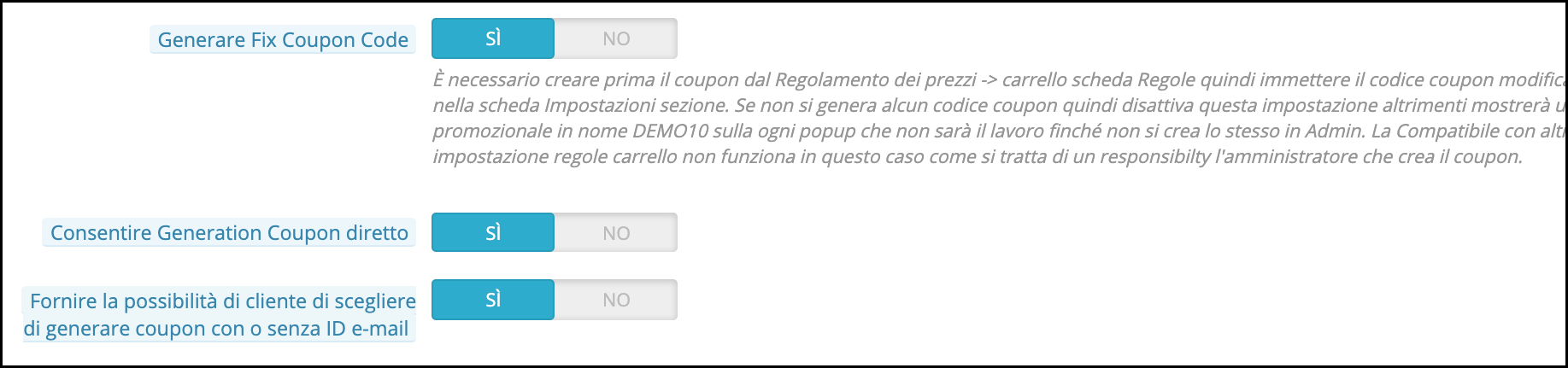
11 Genera codice coupon fisso: L’amministratore può abilitare / disabilitare questa opzione per aggiungere il codice coupon fisso rispettivo a ciascuna sezione della ruota nella scheda Impostazioni sezione del modulo. Per questo, l’amministratore deve prima creare il codice coupon dal file Regole dei prezzi -> Regole del carrello scheda, quindi inserisci il codice coupon modificando una determinata sezione.
12 Consenti la generazione diretta di coupon: Se questa impostazione è abilitata, il cliente può generare direttamente il coupon facendo clic sul pulsante Gira la ruota. Se disabilitato, il cliente deve inserire le informazioni richieste per poter giocare.
13. Fornire un’opzione al cliente per scegliere di generare un coupon con o senza ID e-mail: Con Prestashop Spin and win, l’amministratore può consentire agli utenti di generare un coupon senza inserire il proprio ID e-mail
14 Compatibile con altre regole del carrello: L’amministratore può controllare la compatibilità del codice coupon gira e vinci con altri coupon attivi sul sito. Se questa impostazione è disabilitata, il coupon generato da Spin and Win non funzionerà con altri coupon del sito.
15. Abilita programmazione tema: Se abilitato, l’amministratore di PrestaShop store ora può programmare un tema in base all’occasione e, una volta superata la validità del tema, verrà impostato sul tema predefinito.
16. Mostra indicatore di avanzamento: Con questa nuova funzionalità del pop-up di uscita, l’amministratore può mostrare un indicatore di avanzamento sul front-end.ï ¿½
17. Percentuale di avanzamento: Il modulo Spin and Win di Prestashop consente all’amministratore di inserire un valore per visualizzare la percentuale di avanzamento, ovvero il valore per le offerte richieste.
18. Etichetta di avanzamento: In questa scheda, l’amministratore può aggiungere un testo che verrà visualizzato sotto il misuratore di avanzamento come “75% di offerte rivendicate, affrettati !!”.
19. CSS personalizzato e JS personalizzato: – L’amministratore può persino modificare l’aspetto del componente aggiuntivo secondo le proprie necessità inserendo il codice CSS personalizzato e il codice JS personalizzato in questa sezione. Salvare le modifiche apportate nelle impostazioni di configurazione.
3.2 Come modificare le impostazioni dello schermo?
Questa opzione consente di modificare l’impostazione della visualizzazione di questo abbonamento e-mail Gira e vinci pop-up. Include le seguenti opzioni di impostazione.
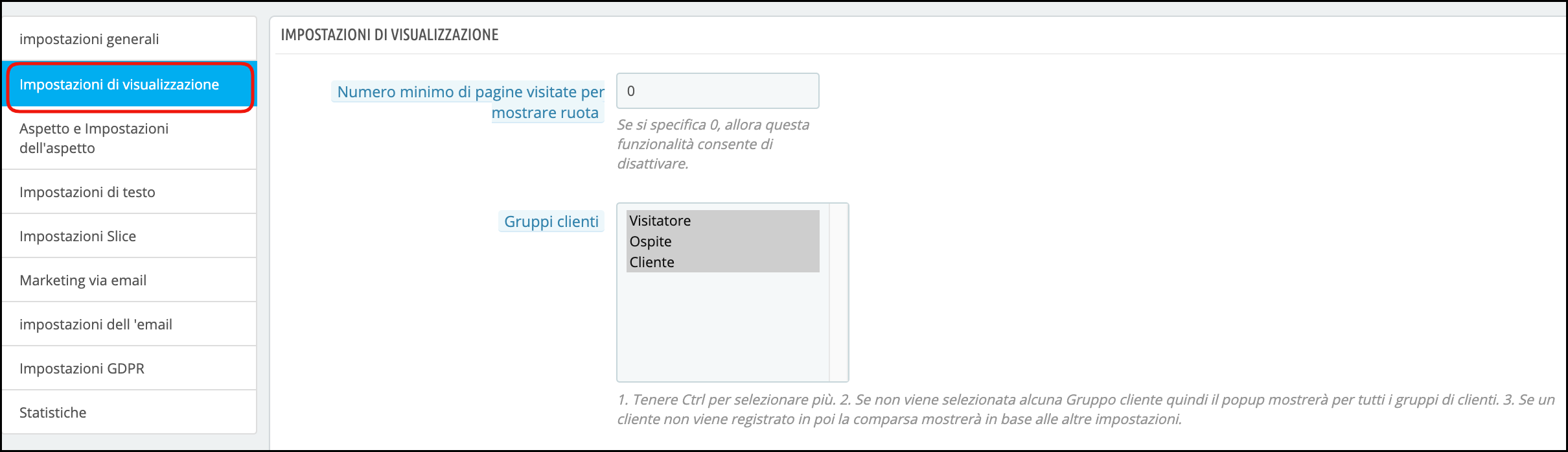
1. Numero minimo di pagine visitate per mostrare la ruota: L’amministratore può impostare il numero minimo di pagine del sito mentre dovrebbe essere visitato per mostrare la ruota che gira ai clienti. Se viene inserito 0, questa funzionalità verrà disabilitata.
2. Gruppi di clienti: L’amministratore può selezionare uno o più gruppi in cui verrà visualizzato il popup di rotazione e vincita. Utilizzare il tasto CTRL per selezionare più opzioni.
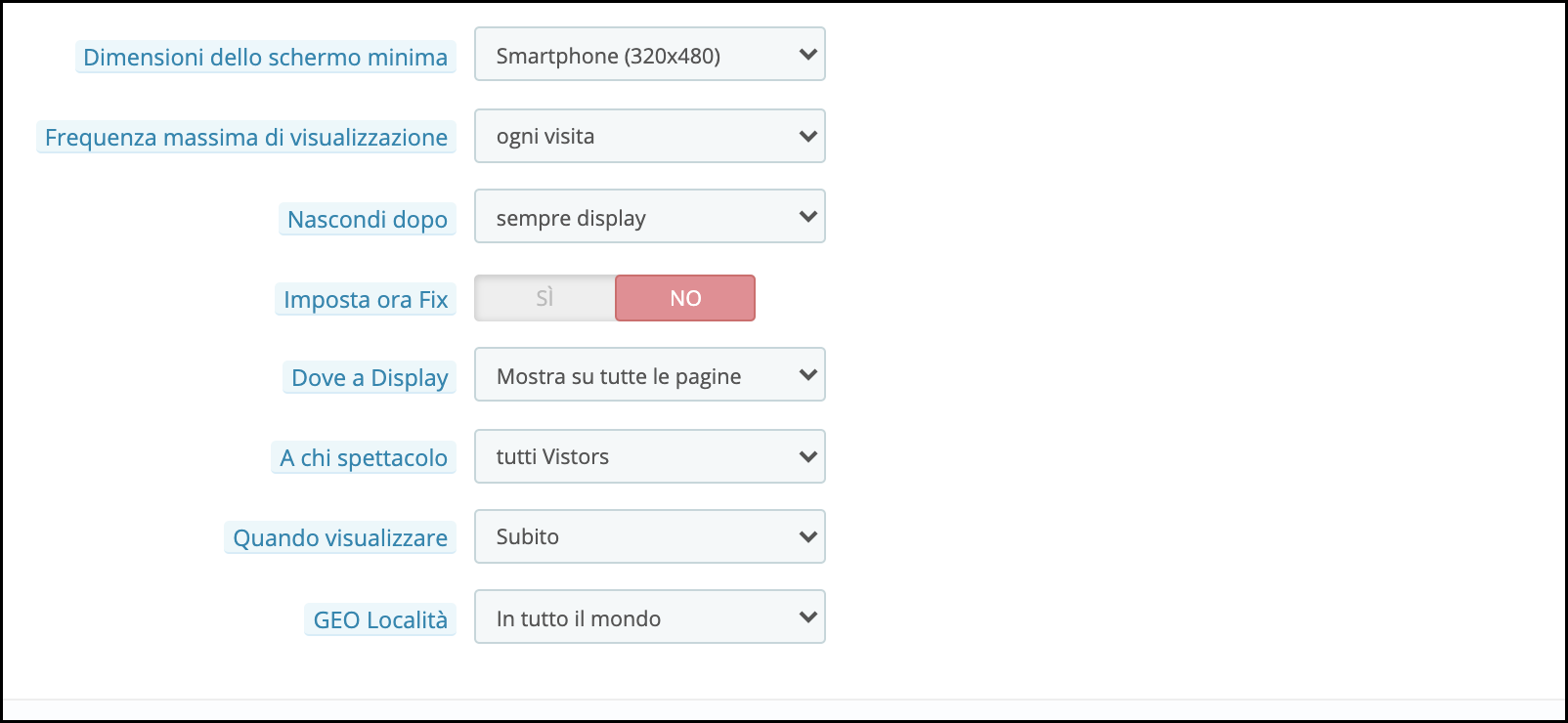
3. Dimensioni minime dello schermo: L’elenco a discesa offre poche dimensioni dello schermo tra cui l’amministratore può scegliere.
4. Massima frequenza di visualizzazione: L’amministratore può selezionare la frequenza della rotazione e vincere la visualizzazione pop-up dell’abbonamento e-mail qui. Seleziona un’opzione dalle molteplici scelte offerte nell’elenco a discesa.
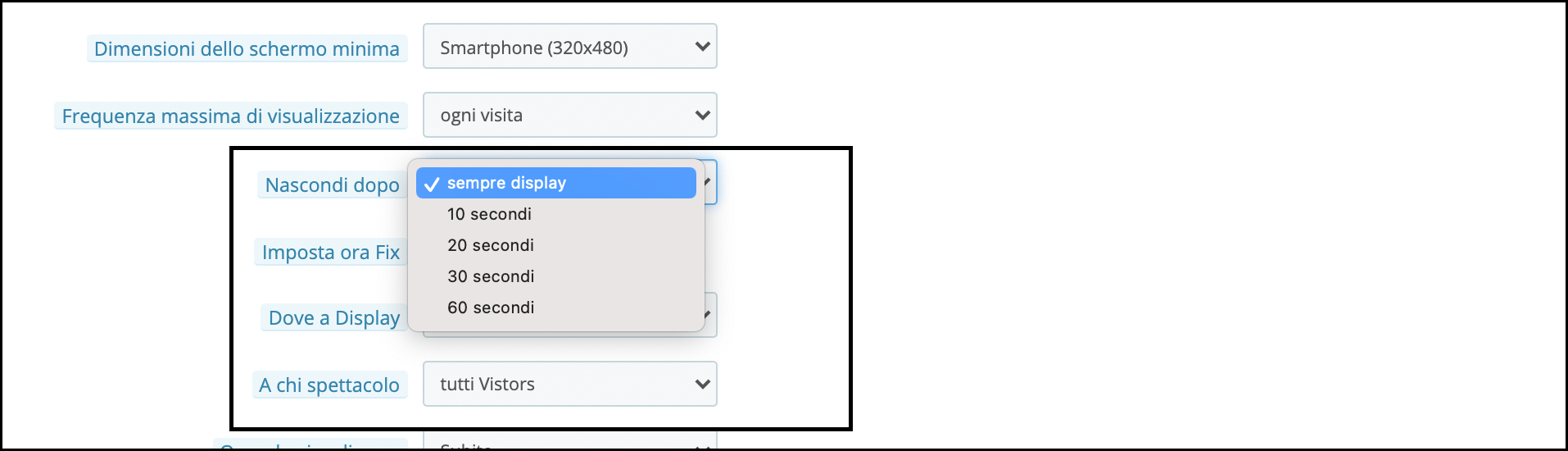
5. Nascondi dopo: L’amministratore può selezionare l’intervallo di tempo in secondi dopo il quale desidera nascondere il pop-up di spin e win e il pop-up di vittoria.
6. Imposta il tempo di correzione: È possibile abilitare o disabilitare l’orario fisso da qui.
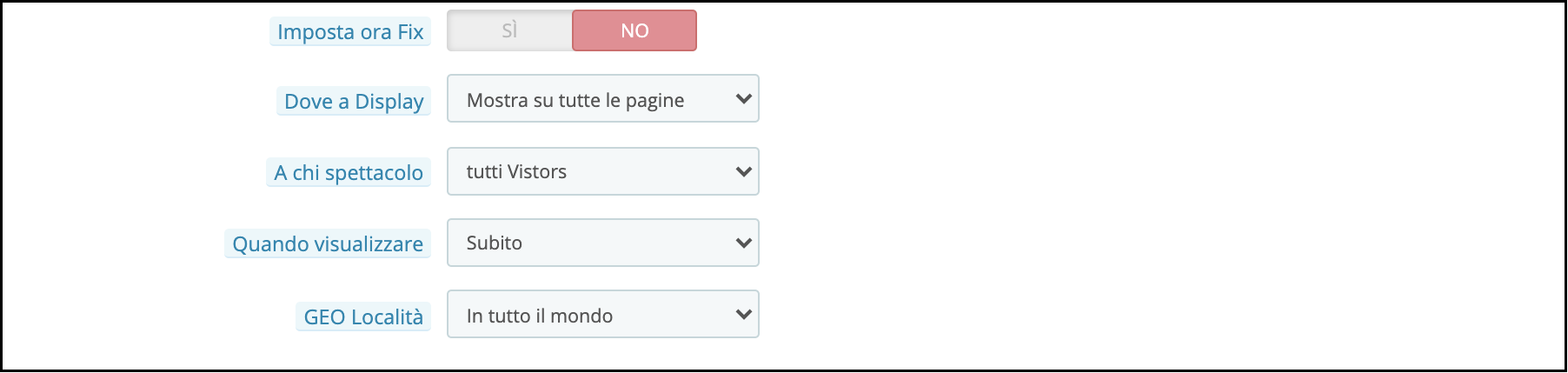
7. Dove visualizzare: È possibile selezionare le pagine in cui si desidera visualizzare il pop-up di rotazione e vittoria. L’amministratore può selezionare la pagina del prodotto, la categoria, la home page per visualizzare questo popup di abbonamento e-mail interattivo e reattivo
8. Chi mostrare: È possibile selezionare i visitatori a cui si desidera mostrare il pop-up del giro e della vittoria. È possibile selezionare “Tutti i visitatori”, “Visitatori registrati” o “Visitatori ospiti”.
10. Posizione geografica: Puoi anche selezionare l’opzione di visualizzazione secondo la geolocalizzazione del visitatore.
3.3 Come è possibile modificare l’aspetto grafico dell’addon?
L’impostazione Look and Feel nel pannello di amministrazione di Prestashop ti consente di modificare l’aspetto della rotazione e vincere il pop-up come appare sul sito web.
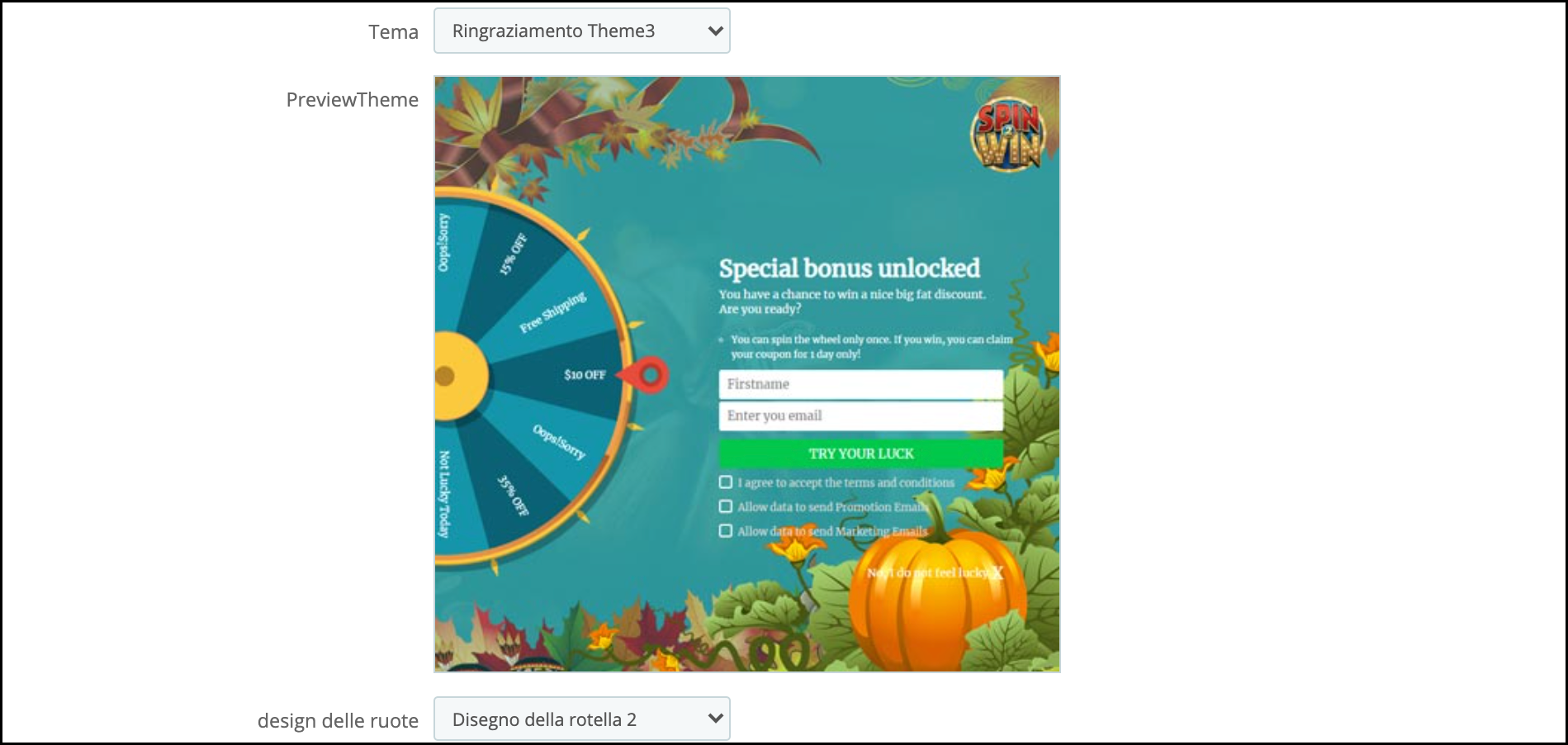
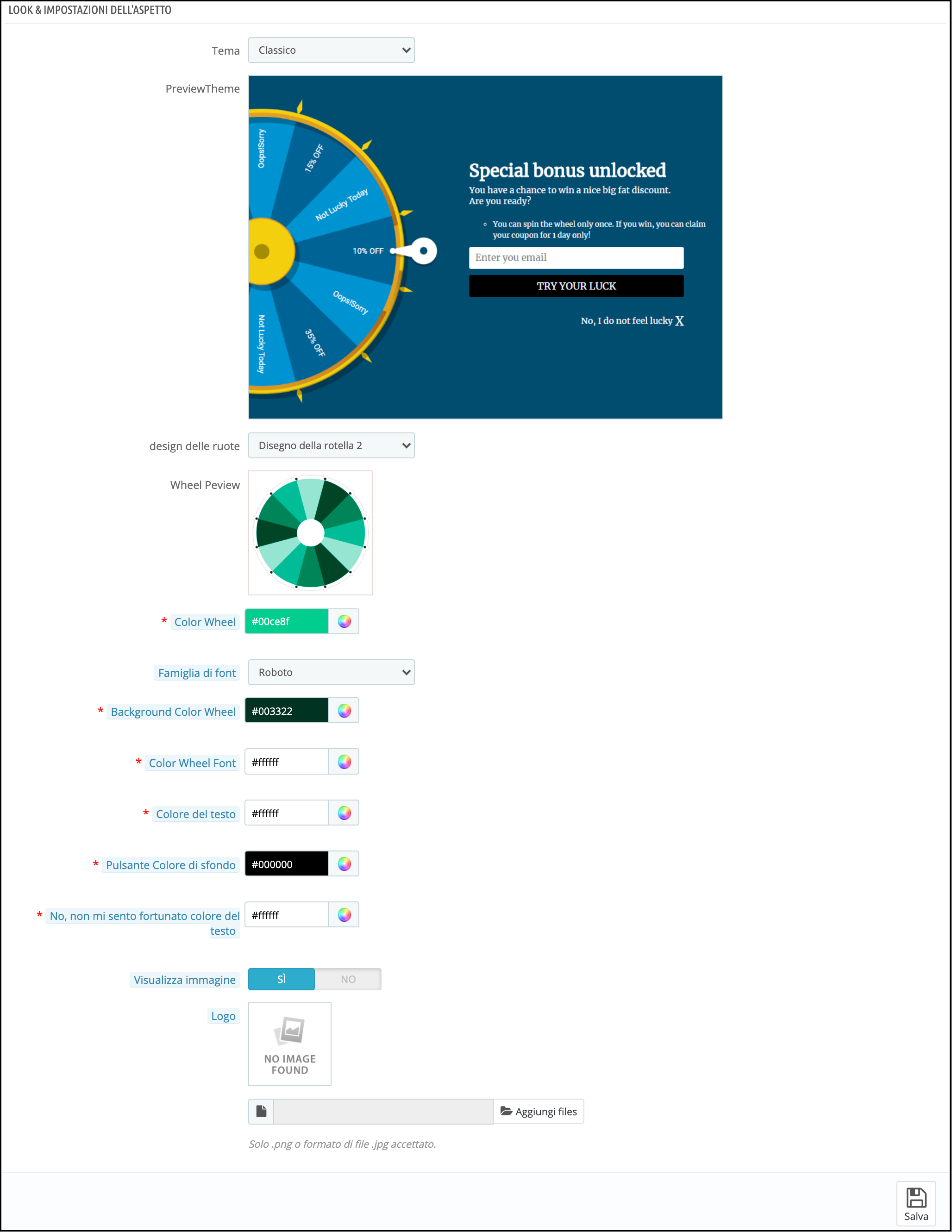
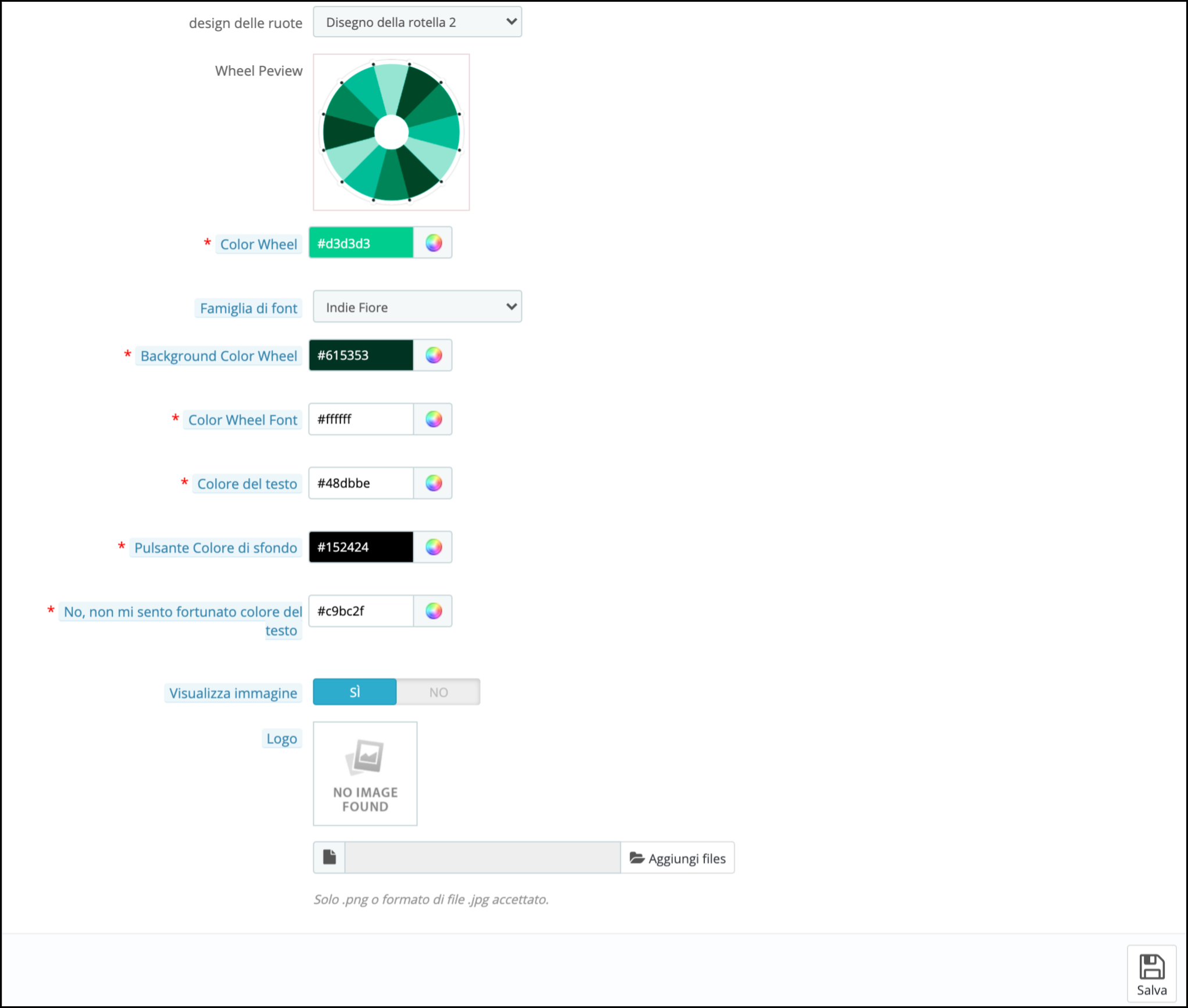
1. Tema: L’amministratore di Prestashop può vedere l’anteprima del popup della newsletter di Prestashop nel pannello di amministrazione stesso prima di renderlo attivo. Ci sono più temi tra cui scegliere. L’amministratore può scegliere secondo le occasioni come Capodanno e Natale. L’amministratore di PrestaShop può ora applicare gli ultimi temi del nuovo anno 2020 sul suo sito web. Ci sono 4 temi accattivanti per il nuovo anno 2020 tra cui scegliere.
2. Design delle ruote: L’amministratore del negozio Prestashop può modificare il design della ruota di rotazione. L’amministratore di Prestashop può anche vedere l’anteprima della rotella di rotazione nel pannello di amministrazione stesso.
3. Colore ruota: L’amministratore di Prestashop può selezionare il colore della ruota utilizzando questa opzione. La rotella può essere personalizzata in infiniti modi e l’amministratore può persino abbinarla al tema del negozio Prestashop.
4. Famiglia di caratteri: Il popup dell’abbonamento e-mail di Prestashop consente all’amministratore di Prestashop di scegliere il carattere adatto nel popup dell’abbonamento alla newsletter.
5. Sfondo ruota e colore carattere: Il colore di sfondo e i caratteri utilizzati sulla rotella di rotazione possono essere personalizzati utilizzando queste opzioni.
6. Colore del testo e colore dello sfondo dei pulsanti: Il colore del testo e il colore di sfondo del pulsante nel popup di iscrizione e-mail possono essere personalizzati utilizzando queste opzioni.
7. Visualizza immagine: È possibile abilitare o disabilitare il file Visualizza immagine selezionando il pulsante Si o no pulsante.
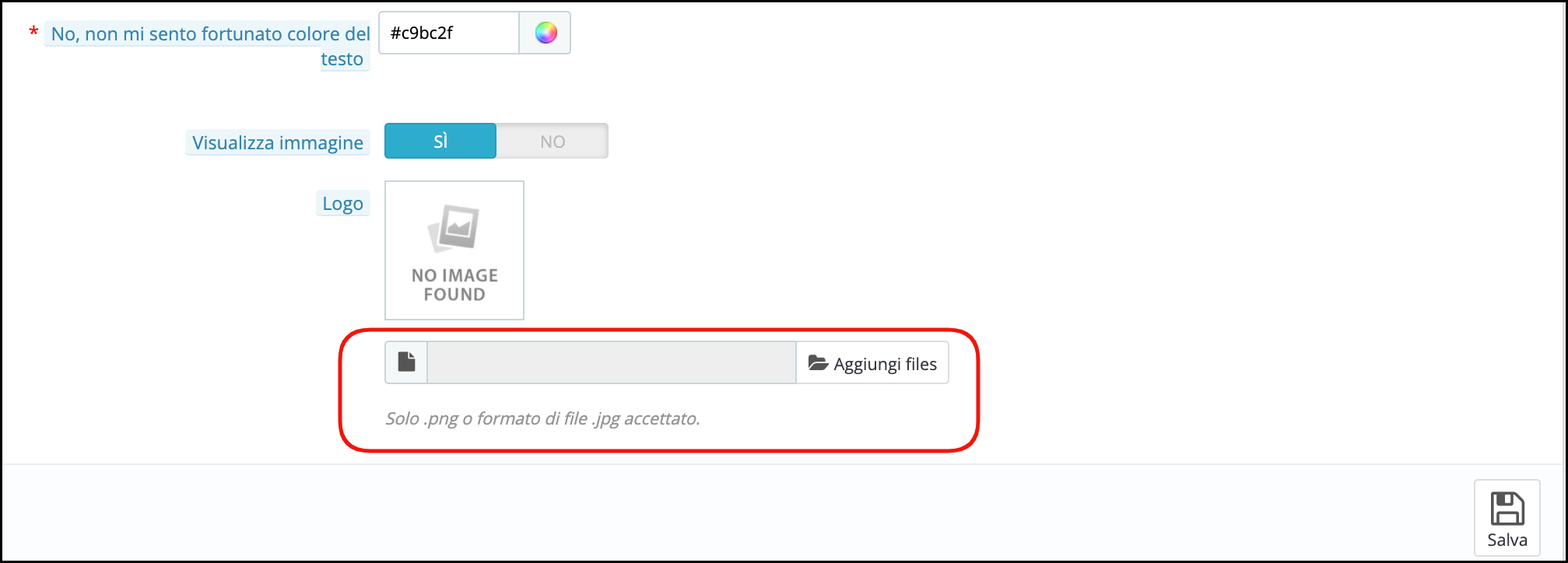
È possibile modificare il logo visualizzato con il pop-up Gira e vinci. L’immagine del logo da visualizzare può essere selezionata dal dispositivo cliccando sul pulsante Aggiungi File pulsante come mostrato nell’immagine qui sotto
Le modifiche apportate qui si rifletteranno sul tuo sito web.
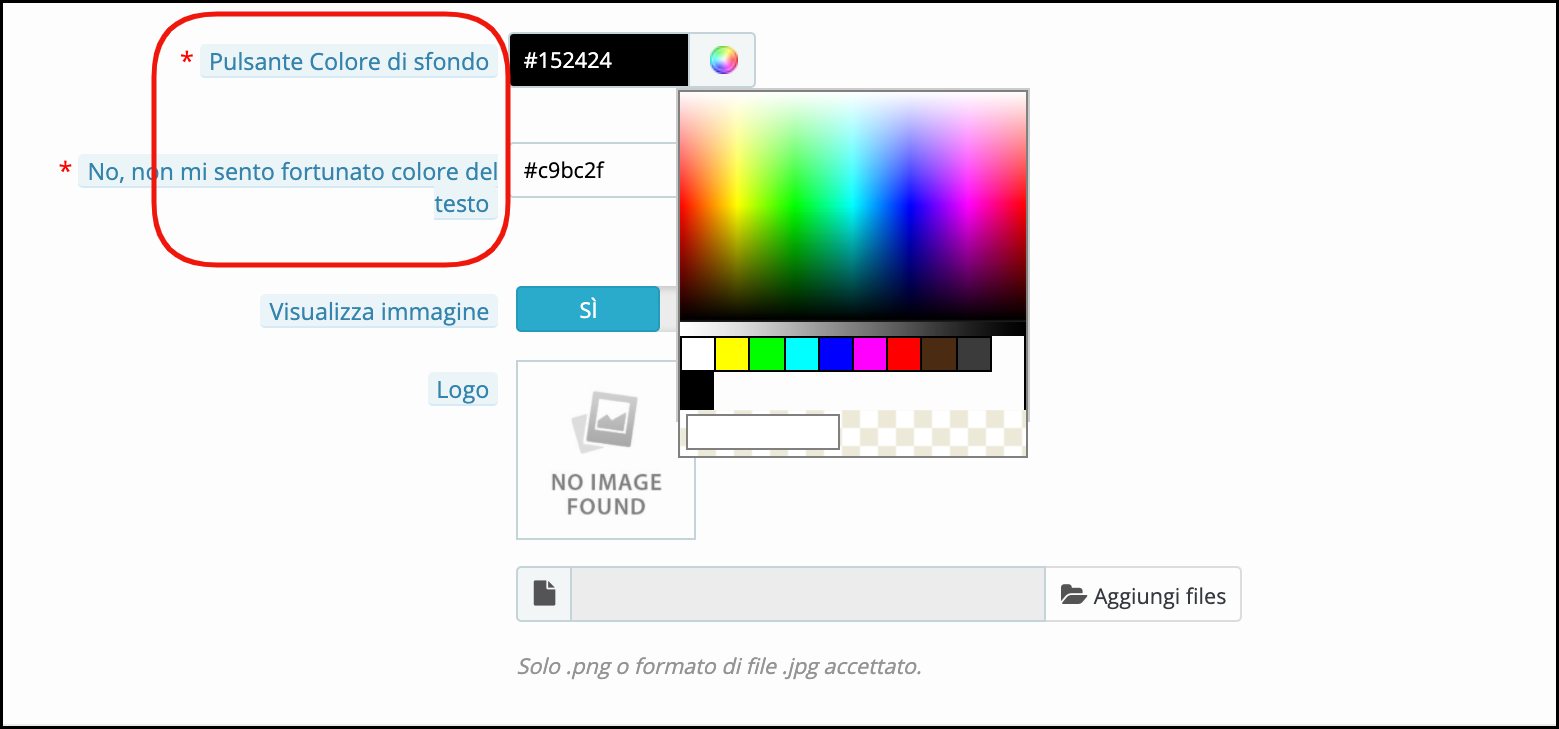
Il pop-up Gira e vinci mostrato sul sito web include il pulsante “Prova la fortuna”. È possibile modificare il colore del pulsante modificando l’impostazione di “Colore sfondo pulsante”.
Anche il carattere di ‘Non mi sento fortunato‘può essere modificato come mostrato nell’immagine sottostante.
Tutte le modifiche apportate da te si rifletteranno sul front-end come mostrato nell’immagine sottostante.
Infine, il pannello di amministrazione fornisce anche un’opzione per rimuovere l’immagine di sfondo, se lo desidera, facendo clic su Rimuovi immagine di sfondo Pulsante.
3.4 Come è possibile modificare l’aspetto grafico del pop-up Gira e vinci?
L’amministratore può modificare l’aspetto del pop-up di rotazione e vittoria modificando la configurazione delle impostazioni di aspetto e sensazione nell’opzione “Impostazioni ruota”.
L’amministratore può modificare il file Gira e vinci pop-up Colore di sfondo e la Colore carattere dalla sezione mostrata nell’immagine sopra.
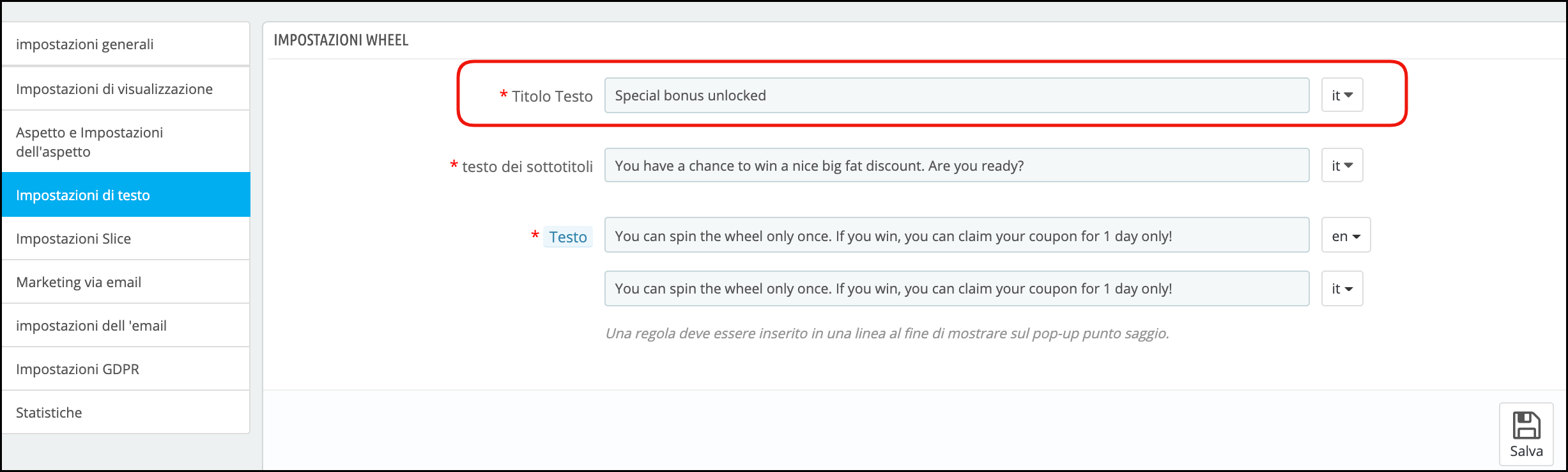
3.5 In che modo l’amministratore di Prestashop può modificare il testo sul popup dell’abbonamento e-mail?
L’amministratore di Prestashop può modificare il testo nel popup dell’abbonamento e-mail utilizzando le impostazioni del testo. L’amministratore può personalizzare il testo in qualsiasi lingua.
3.6 L’amministratore può modificare l’impostazione delle diverse sezioni del pop-up Gira e vinci?
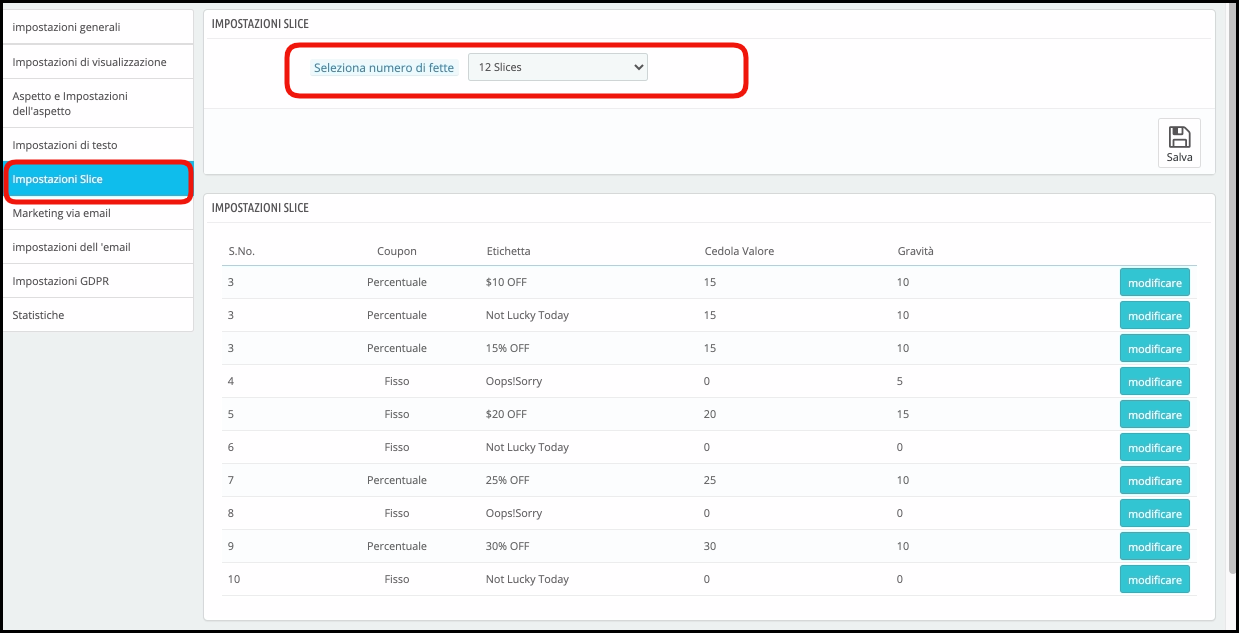
Sì, anche le impostazioni e il testo o le offerte visualizzati nelle diverse sezioni del pop-up Gira e vinci possono essere modificati dall’opzione “Slice Setting”.
Quando fai clic sull’impostazione, otterrai un’opzione per selezionare il numero di sezioni da mostrare sul front-end e verrà mostrato l’elenco delle varie sezioni.
Seleziona il numero di fette: Con la versione aggiornata del modulo Gira e vinci ora l’amministratore può selezionare tra sei, otto o dodici sezioni per il front-end.
Ogni sezione può essere configurata facendo clic sul pulsante Modifica.
Quando fai clic sul pulsante Modifica, verrà visualizzato un popup in cui l’amministratore del negozio Prestashop può impostare il tipo di coupon (che può essere fisso o in percentuale o in regalo o spedizione gratuita), etichetta, valore del coupon, scadenza del coupon in giorni, minimo. importo, gravità e codice coupon fisso. Salva le modifiche e le stesse si rifletteranno nel pop-up gira e vinci mostrato sul tuo sito web.
3.7 Come viene personalizzata l’email?
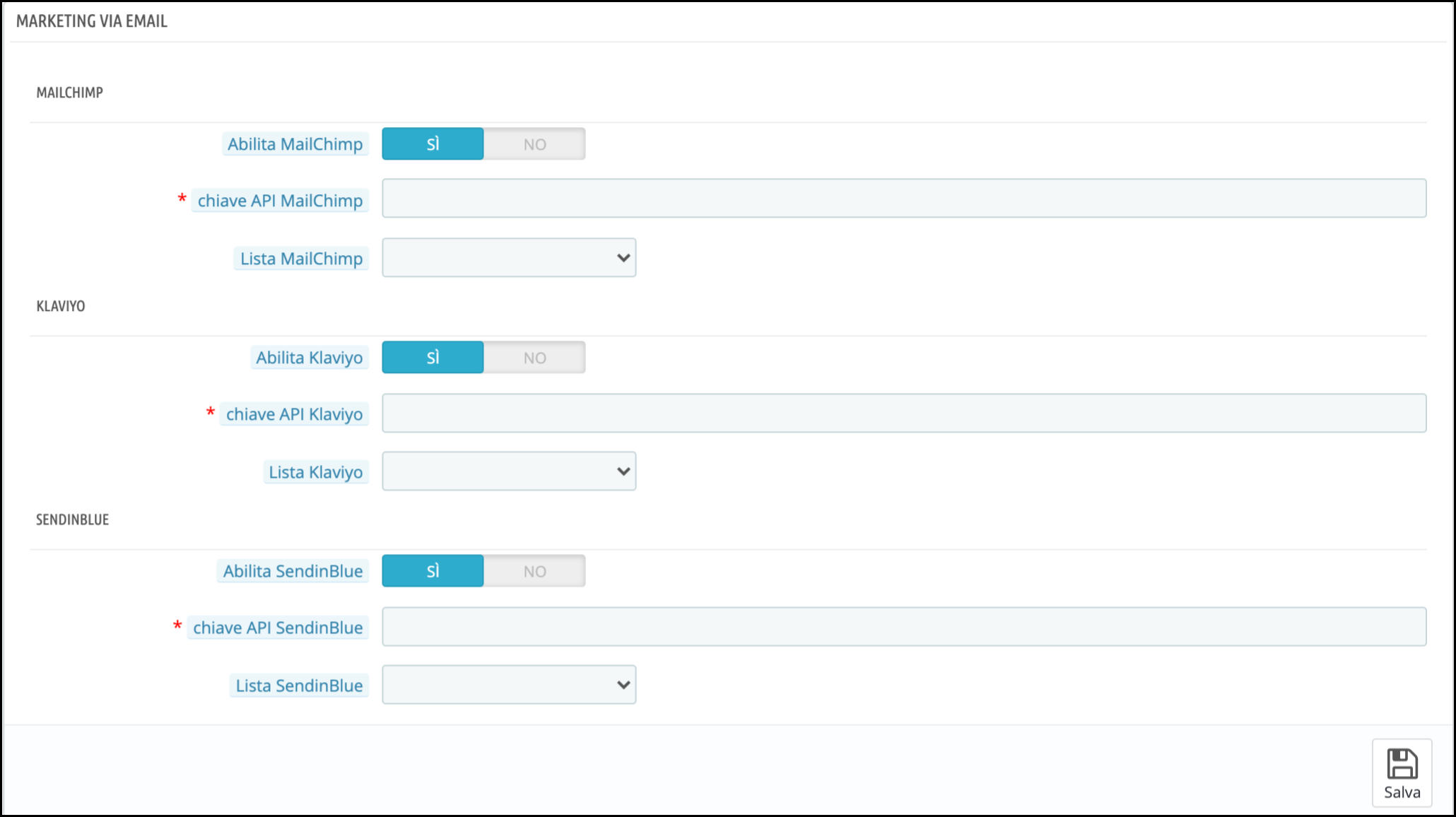
Prestashop spin and win addon offre l’integrazione di Mail Chimp, Klaviyo e SendinBlue. L’ID e-mail inserito nel popup di iscrizione e-mail è automatico con l’account Mail Chimp, Klaviyo e SendinBlue del proprietario del negozio. Le e-mail acquisite possono essere utilizzate per promozioni personalizzate.
3.8 Come posso modificare le impostazioni della posta elettronica?
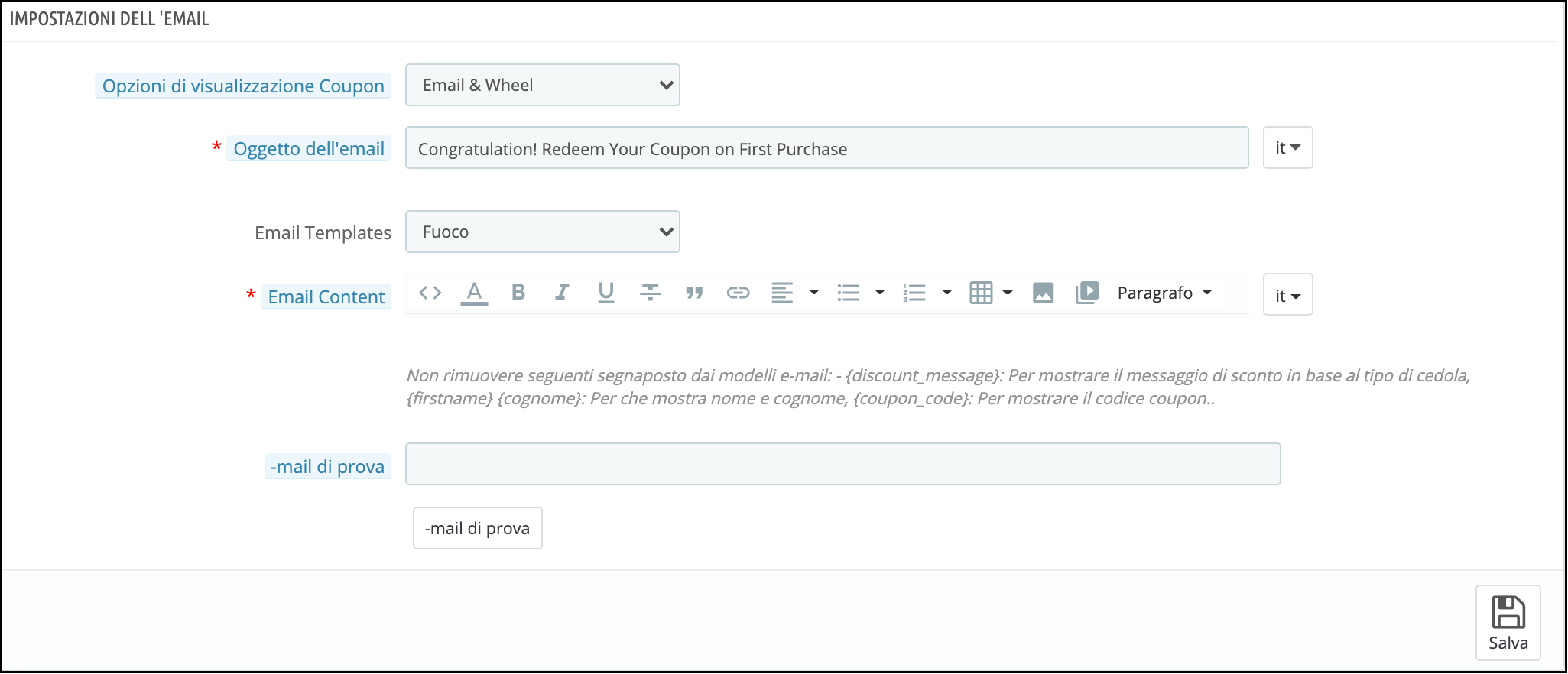
L’opzione “Impostazioni e-mail” consente all’amministratore di personalizzare i modelli di e-mail inviati ai clienti.
Opzioni di visualizzazione del coupon: consente all’amministratore di scegliere i luoghi in cui desidera visualizzare il coupon. Vale a dire ‘Solo su ruota‘,’Solo email “, ‘Email e ruota‘.
Oggetto dell’email: Impostare l’oggetto dell’email in questa scheda.
Modelli email: Nella scheda successiva i venditori possono scegliere i modelli dai modelli disponibili.
Contenuto dell’email: In questa scheda, il proprietario del negozio può personalizzare il corpo dell’email secondo la sua convenienza. 3.9 Impostazioni GDPR
Il GDPR o Regolamento generale sulla protezione dei dati è un nuovo atto che entrerà in vigore dal 25 maggio 2018. È obbligatorio per tutte le società che trattano dati personali di cittadini dell’UE. Il GDPR offre vari diritti ai clienti (menzionati di seguito) che li aiutano a mantenere i propri dati al sicuro e protetti.
1. Il diritto di essere informato
2. Il diritto di accesso
3. Il diritto alla rettifica
4. Il diritto alla cancellazione
5.Diritto alla limitazione del trattamento
6. Il diritto alla portabilità dei dati
7. Il diritto di opporsi
8.Diritti in relazione al processo decisionale automatizzato e alla profilazione
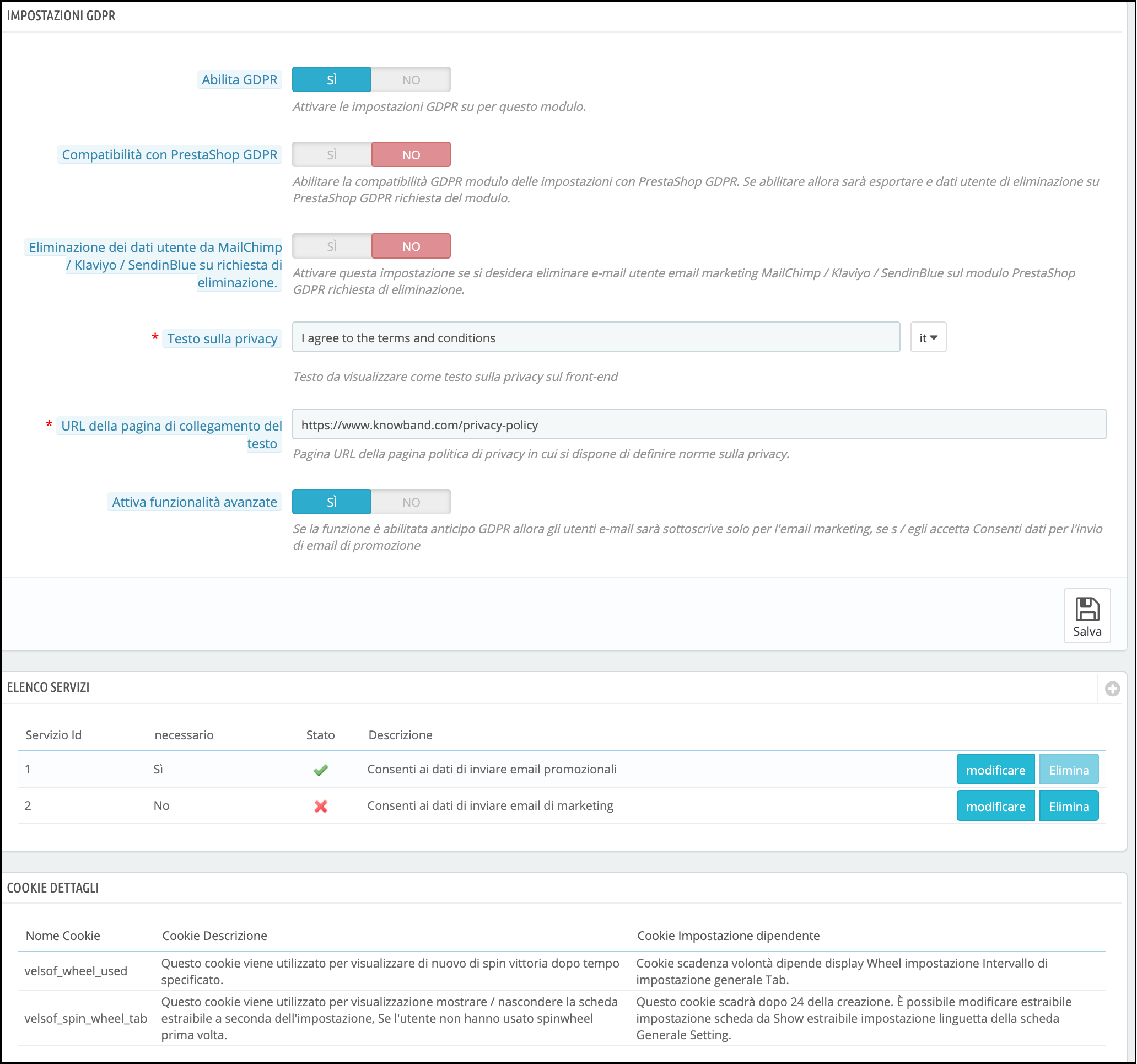
Le impostazioni GDPR aiuteranno l’amministratore del negozio Prestashop a rispettare queste regole. Fare riferimento allo screenshot allegato in cui abbiamo evidenziato la scheda Impostazioni GDPR.
a) Abilita il GDPR: Abilita o disabilita le opzioni GDPR utilizzando questa opzione. Ci sono le seguenti opzioni nella scheda delle impostazioni GDPR per i commercianti per rendere il modulo popup conforme al GDPR. Le impostazioni GDPR rimarranno disabilitate per impostazione predefinita e, in base alle esigenze aziendali, l’amministratore del negozio deve abilitarlo.
b) Compatibilità con Prestashop GDPR: L’amministratore ha la possibilità di abilitare / disabilitare questa funzione. Se stai utilizzando il modulo GDPR ufficiale, devi abilitare questa impostazione. Lo scopo principale di questa funzione è esportare ed eliminare i dati dell’utente sulla richiesta del modulo GDPR di PrestaShop. È anche compatibile con Prestashop GDPR Modulo sviluppato da Knowband.
c) Elimina i dati utente da MailChimp / Klaviyo / SendinBlue su richiesta di eliminazione: Poiché l’addon pop-up Spin and Win sincronizza gli ID e-mail acquisiti con i provider di servizi di posta elettronica MailChimp / Klaviyo / SendinBlue (fornitori di servizi di terze parti, quindi se questa impostazione è abilitata e si utilizzano i servizi di uno qualsiasi di questi servizi di posta elettronica provider, quindi alla richiesta di cancellazione dei dati i dettagli dell’abbonato verranno eliminati automaticamente).
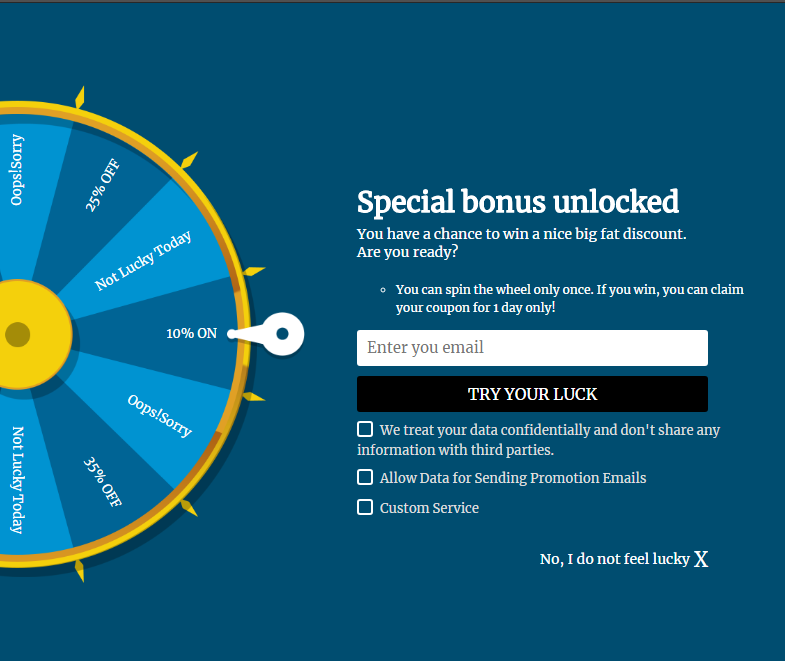
d) Testo sulla privacy: Il modulo aggiungerà una casella di controllo al design del pop-up con il testo sulla privacy; questo testo sarà visibile all’utente front-end al momento dell’inserimento dell’ID e-mail nella casella e-mail.
e) URL della pagina per collegare il testo: L’amministratore può aggiungere il collegamento a “Privacy Policy” o qualsiasi altra pagina con questo messaggio.
f) Abilita funzionalità avanzata: Questa opzione consente all’amministratore del negozio di aggiungere più caselle di controllo al design del pop-up per l’autorizzazione di marketing o qualsiasi altra autorizzazione come la verifica dell’età (l’età deve essere 16+).
Se l’impostazione della funzione avanzata è abilitata, l’amministratore sarà in grado di accedere all’opzione di impostazione della casella di controllo aggiuntiva. Secondo il requisito, l’amministratore può aggiungere più caselle di controllo.
g) Impostazioni del servizio: Tutte le caselle di controllo aggiuntive che sono state aggiunte dall’amministratore saranno elencate nelle Impostazioni del servizio. L’amministratore può aggiungere più caselle di controllo con facilità.
Come aggiungere una nuova casella di controllo:
1. Fare clic sul segno (+) per aggiungere una nuova casella di controllo.
Osservazioni:: Per impostazione predefinita, un servizio verrà elencato nell’elenco dei servizi e l’amministratore può aggiornare il testo per il servizio.
2. Facendo clic sul segno + si aprirà un pop-up e l’amministratore dovrà inserire i dettagli come Etichetta di servizio, Rendi il servizio obbligatorio e Abilita servizio.
Etichetta di servizio: Questo è un campo di immissione di testo. Il testo inserito qui sarà visibile all’utente front-end.
Rendi il servizio obbligatorio: Questo è un pulsante di attivazione / disattivazione. Se è impostato su Sì, questo campo sarà contrassegnato come Obbligatorio e senza confermare la casella di controllo i visitatori non saranno in grado di ricevere l’offerta.
Abilita servizio: L’amministratore può scegliere di abilitare / disabilitare un servizio in qualsiasi momento.
Dettagli sui cookie:
Poiché il modulo Spin and Win utilizza i cookie, la descrizione e l’uso di questi cookie sono stati elencati nella sezione in modo che l’amministratore possa inserire questi dettagli nella pagina Cookie Policy o Privacy Policy.
Registro del consenso:
Non appena l’utente accetta la promozione e gira e la ruota per ottenere il codice coupon di sconto. Il modulo Spin and Win Pop-up conserva la prova dell’opt-in, poiché è necessaria per il trattamento legale dei dati acquisiti. Poiché il codice coupon univoco viene generato ogni volta, la scheda Statistiche del modulo conforme al GDPR Spin and Win registra anche le autorizzazioni degli utenti. Fare riferimento allo screenshot allegato.
Facendo clic sul pulsante di visualizzazione, l’amministratore può verificare l’autorizzazione dell’utente.
Dopo aver abilitato le impostazioni GDPR, il design del pop-up Gira e vinci sarà simile a
3.10 Come viene generato il report statistico del pop up Gira e vinci?
Sì, l’amministratore di Prestashop ha accesso completo al report statistico dei visitatori che girano la ruota e hanno richiesto il coupon generato dallo stesso. Il report viene generato sia in formato grafico che tabellare.
(Nuova funzionalità) Esporta elenco e-mail: Ora Prestashop Exit Pop Up consente all’amministratore del negozio di esportare l’elenco degli abbonati e-mail facendo clic sul pulsante Esporta e-mail nella pagina delle impostazioni delle statistiche.
4.0Pianificazione del tema
La pianificazione del tema è la nuova funzionalità aggiunta nel modulo di abbonamento e-mail Spin and Win di Prestashop. Questa funzione consente all’amministratore di selezionare la data di validità e la data di scadenza per un tema particolare. Il proprietario del negozio Prestashop ora può impostare un programma per la visualizzazione di un tema specifico in una particolare occasione e questo cambierà automaticamente al tema predefinito alla data di disattivazione del tema.
Aggiungi un nuovo programma a tema: L’amministratore del negozio Prestashop può aggiungere una nuova pianificazione del tema facendo clic sul pulsante “Aggiungi nuova pianificazione del tema”. A tal fine, è possibile selezionare il tipo di tema e modificare l’aspetto della ruota. (fare riferimento 3.3 Impostazione Look and Feel) La nuova funzione nella programmazione dei temi
Attivo:Con il modulo Spin e Win di Prestashop, l’amministratore può attivare o disattivare un nuovo programma del tema tramite un pulsante di attivazione / disattivazione.
Data e ora di attivazione del tema:Se il nuovo tema è attivato, l’amministratore del negozio dovrà inserire la data e l’ora per l’attivazione di un particolare tema.
Data e ora di disattivazione del tema:Il tema attivato verrà disattivato alla data e all’ora inserite in questa scheda. Ciò consente all’amministratore di applicare un tema per il modulo Gira e vinci per un tempo fisso e l’amministratore del negozio può pianificare in questo modo prima del giorno speciale.
Dichiarazione di non responsabilità: nel caso in cui il popup della rotella “Gira e vinci” non venga visualizzato in primo piano, svuota la cache o elimina i cookie. A volte i cookie impediscono la visualizzazione del popup in primo piano.
PrestaShop Fb Wall Post Il Manuale dell'utente fornisce una funzionalità facile da usare e configurare ai proprietari dei negozi Prestashop per pubblicare automaticamente i tuoi prodotti, categorie e marchi sulla tua pagina Facebook ufficiale. Il modulo innovativo e facile da capire e configurare aiuta ad aumentare il coinvolgimento dei clienti sulla piattaforma dei social media con pochi clic del mouse.
1.1. Obiettivi di progetto
Il modulo può essere utilizzato dal proprietario del negozio per ottenere le seguenti cose:
Permette all'amministratore di pubblicare automaticamente prodotto, categoria e marchio sul tuo negozio Facebook.
Il modulo consente anche all'amministratore di pubblicare i nuovi prodotti sulla pagina Facebook del negozio
L'amministratore può nascondere o visualizzare il prezzo del prodotto.
Con l'aiuto di questo modulo puoi anche ottenere il post delle scorte basse.
L'amministratore può persino pubblicare i buoni sconto.
Installazione 2.0
Segui i seguenti passi per installare l'estensione:
Decomprimi il file Facebookwallpost.zip. Conterrebbe file e cartelle.
Copia tutti i file e le cartelle della cartella decompressa nella directory "modules" del tuo negozio sul percorso – Directory root / modules /.
Il modulo è ora pronto per essere installato nel tuo negozio. Puoi trovarlo in Store Admin -> Modules and Services.
Fare clic sul pulsante "Installa" per installare il modulo. Mostrerebbe un pop-up per la tua conferma. Fare clic sull'opzione "Procedi con l'installazione". Questo passaggio installerà il modulo e mostrerà la notifica: "Modulo installato correttamente".
Configurazione del sistema 3.0
Prima di procedere, è importante sapere qual è il flusso corretto di azioni per configurare questo sistema poiché ci sono diverse cose che dipendono da altre cose e se non ci prendiamo cura di loro allora sarebbe difficile elaborare senza problemi o potrebbe essere soggetto a errori.
4.0 Interfaccia di amministrazione
L'interfaccia di amministrazione del modulo è completamente configurabile. Fai clic su "Configura" accanto al modulo nel pannello di amministrazione.
4.1 Come avviare il processo di configurazione?
Dopo aver fatto clic sul pulsante "Configura", l'amministratore verrà reindirizzato alla pagina di configurazione del modulo. Offre le seguenti opzioni di configurazione:
Impostazione dell'app Facebook
Impostazioni generali
Impostazione di avviso
Impostazione della categoria
Post manuale
cron Impostazione
Cerchiamo di discutere ciascuna opzione una per una.
Impostazione app Facebook: – L'impostazione delle app di Facebook include il processo di sincronizzazione del profilo Facebook del proprietario del negozio. Segui i passaggi seguenti: –
ID app Facebook: – Questo campo è per l'ID app Facebook creato per questo modulo. Inserisci l'ID app di Facebook nella prima colonna. Per trovare l'ID app, vai al dashboard della tua app di Facebook. Copia l'ID app dalla colonna mostrata nell'immagine sottostante e incollala nella pagina di configurazione del modulo.
Facebook App Secret: – Questo campo è per Facebook App Secret creato per questo modulo. Copia l'App Secret dalla colonna successiva come mostrato nell'immagine qui sotto.
'Salva' le modifiche apportate nelle impostazioni di configurazione.
Token di accesso di Facebook: La prossima cosa che devi fare è generare il 'Token di accesso di Facebook'. Una volta salvate le modifiche, fai clic sul pulsante "Genera". Questo pulsante sarà disabilitato per impostazione predefinita. Sarà abilitato solo quando l'ID app e il Segreto app sono stati inseriti e le modifiche sono state salvate.
Quando fai clic sul pulsante, riceverai un popup per l'accesso a Facebook. Accedi al tuo negozio di Facebook e il token di accesso verrà generato.
Il modulo è ora sincronizzato con il tuo negozio Facebook ed è pronto per l'uso.
‘Scegli la pagina'dalle opzioni fornite nell'elenco a discesa e salvare le modifiche. I post verranno visualizzati nella pagina selezionata dall'utente.
4.2 Impostazioni generali
Il modulo è ora sincronizzato correttamente con la pagina Facebook dell'amministratore.
L'impostazione generale consente di apportare le modifiche necessarie all'aspetto del modulo FB Wall Post. Ecco alcune delle opzioni offerte.
Puoi cambiare il 'Numero massimo di prodotti per Cron‘.
È possibile selezionare il 'Post Language‘.
L'amministratore può impostare il 'Descrizione del prodotto‘.
Seleziona il 'Dimensione immagine del prodotto'dalle opzioni offerte nell'elenco a discesa.
Il 'Mostra prezzo'opzione consente di visualizzare o nascondere il prezzo dei prodotti.
L'amministratore può selezionare il desiderato 'Moneta'dall'opzione disponibile.
‘Posta nuovi prodotti?'l'opzione ti chiede se vuoi inviare nuovi prodotti sulla bacheca di Facebook o no.
Nel caso in cui si pubblichi il nuovo prodotto, quindi, è anche possibile impostare la descrizione per lo stesso nel 'Descrizione del nuovo prodotto‘.
Fare clic sul pulsante 'Salva' per salvare le modifiche apportate dall'utente.
Impostazione di avviso 4.3
Qui puoi abilitare / disabilitare l'opzione da inviare Messaggi di avviso.
Nel caso in cui abiliti questa opzione, ti verrà posta una serie di domande che includono quanto segue.
Quantità disponibile a sinistra: È possibile inserire la quantità di stock sotto la quale l'avviso verrà inviato sul post a muro.
Testo della bacheca per avviso di fine stock: È possibile inserire il testo che si desidera visualizzare quando l'inventario scende al di sotto di un certo limite.
Genera Coupon per avviso azionario: È possibile abilitarlo se si desidera inviare un coupon insieme all'Avviso. Nel caso in cui si abiliti l'opzione codice coupon, il modulo fornisce un'opzione per personalizzare anche i voucher.
Nome del buono: Il nome del buono può essere inserito nella prima colonna. Puoi anche scegliere tra le diverse opzioni di lingua disponibili e selezionare quella secondo le tue esigenze.
No. di buoni: Consente di selezionare il numero di buoni che si desidera inviare.
Tipo di giustificativo: È possibile selezionare il tipo di buono che si desidera inviare. Può 'Absolute' o 'Percentage'.
Può essere utilizzato con altri voucher: È possibile abilitare questa opzione se il buono può essere inviato anche con altri buoni.
Validità del buono: Imposta la durata per cui il buono è valido è qui.
Selezione della categoria 4.4
È possibile selezionare qui le categorie che si desidera visualizzare sul post di Facebook. Controlla le opzioni che vuoi visualizzare. Solo i prodotti la cui categoria predefinita è selezionata in questa sezione verranno pubblicati sulla bacheca di Facebook.
4.5 Post manuale
Questa opzione ti consente di personalizzare manualmente il murale.
Cerca prodotto: Mostrerà il menu a discesa delle varie opzioni di prodotto. Puoi selezionare quello secondo il tuo desiderio.
Testo della bacheca per prodotti: Imposta il testo che vuoi mostrare sul post sul muro. Fare clic sul pulsante "Pubblica prodotto ora" e i prodotti verranno pubblicati.
Cerca categoria: Mostrerà il menu a discesa delle varie opzioni di categoria. Puoi selezionare quello secondo il tuo desiderio.
Testo della bacheca per le categorie: Imposta il testo che vuoi mostrare sul post sul muro. Fai clic sul pulsante "Pubblica categoria adesso" e i prodotti verranno pubblicati.
Cerca il marchio: Mostrerà il menu a discesa di varie opzioni di marche. Puoi selezionare quello secondo il tuo desiderio.
Testo della bacheca per le marche: Imposta il testo che vuoi mostrare sul post sul muro. Fai clic sul pulsante "Pubblica il marchio adesso" e i prodotti verranno pubblicati.
Selezione Cron di 4.6
Aggiungi la configurazione di cron al tuo negozio per sincronizzare i prodotti e inviare automaticamente i bacheche di Facebook ai tuoi clienti in base alle tue impostazioni.
'Sincronizza prodotto manualmente' ti consentirà di sincronizzare i prodotti. I prodotti verranno quindi elencati di seguito. L'amministratore può persino eliminare i prodotti elencati dalla tabella facendo clic sull'icona "Elimina".
Facendo clic su 'Invia post manualmente, i prodotti verranno pubblicati sulla bacheca di Facebook dell'amministratore.
Interfaccia utente di Facebook 5.0
Dopo aver configurato il modulo di Postback Facebook di Prestashop e sincronizzato con il profilo Facebook, le modifiche verranno visualizzate nel front-end.
5.1 Home Page
La pagina iniziale avrà l'interfaccia utente simile a quella riportata di seguito.
5.2. Pagina selezionata
Vai alla pagina che hai selezionato in precedenza nell'interfaccia di amministrazione. I prodotti pubblicati verranno mostrati sul post a muro della pagina.
Come puoi vedere nell'immagine qui sotto, l'alterazione dello stock è stata pubblicata sul muro insieme al prezzo del prodotto e al codice coupon.
Il prodotto insieme al prezzo può essere visto sul muro di Facebook.
Ecco come apparirà il marchio pubblicato sul muro.
La categoria da visualizzare su Facebook sarà vista in questo modo nel front-end.
Avere un�Negozio di Facebook�è uno dei modi intelligenti per aumentare la crescita della tua attività. Uno dei migliori passi per riconoscere la tua attività a livello globale è entrare in una comunità sociale, uno di questi è Facebook. Ti consente di attirare l’attenzione del tuo nuovo pubblico e quindi di generare più clienti per il negozio. La parte migliore è che puoi condividere facilmente i tuoi contenuti con facilità, commercializzare prodotti e servizi del tuo negozio. Aprire un negozio Facebook Prestashop è un gioco da ragazzi che migliora le vendite del tuo sito dalla linea di fondo.
PrestaShop è una piattaforma di e-commerce gratuita dove chiunque può creare il proprio negozio in pochi passaggi. Dopo aver aperto un negozio, la preoccupazione principale di ogni proprietario di un negozio è il marketing e rendere i suoi prodotti/marchio sempre più esposti al mondo. Come afferma Facebook, ci sono oltre 2 miliardi di utenti attivi su Facebook entro l’anno 2017. Qui, abbiamo semplificato il tuo lavoro con il componente aggiuntivo di Prestashop Facebook Store.
Ora puoi avere il tuo negozio Facebook, modificare layout, modello e modulo senza che siano richieste competenze di progettazione o codifica.
Il modulo KnowBand Prestashop Facebook Store ti aiuta a connettere il tuo negozio PrestaShop con Facebook e ti aiuta a mostrare i tuoi prodotti a una vasta gamma di persone.
1.1. Vantaggi del modulo Negozio Facebook Prestashop per commerciante
Il proprietario del negozio può aumentare il numero di visitatori e potenziali acquirenti nel suo negozio PrestaShop e potenziare la propria community di Facebook con l’aiuto di questo modulo Prestashop di integrazione del negozio di Facebook.
Il modulo di integrazione Facebook di Prestashop integra la tua fan page su Facebook con il tuo negozio PrestaShop.
L’integrazione del negozio Facebook con Prestashop offre l’elenco automatico dei prodotti sul tuo negozio Facebook.
Il modulo di integrazione del negozio Facebook di Prestashop ha la possibilità di visualizzare categorie e prodotti in evidenza, ecc.
Il modulo di integrazione del negozio Facebook di Prestashop aumenta le tue entrate e aumenta il seguito/la fedeltà dei clienti al tuo marchio.
Il modulo del negozio Facebook di Prestashop aumenta i Mi piace e i follower autentici sulla tua Pagina Facebook.
Il modulo Prestashop Facebook Store Setup crea una scheda Shop all’interno della tua fan page di Facebook per consentire agli utenti di vedere i prodotti.
Il modulo di integrazione Facebook di Prestashop analizza il cambio di vendita con Google Analytics.
Cambia l’aspetto del negozio Facebook di Prestashop in qualsiasi momento.
Il componente aggiuntivo del negozio Facebook di Prestashop mostra i prodotti e le categorie desiderati.
1.2. Vantaggi dell’integrazione del negozio Facebook di Prestashop per i clienti
Con questo modulo di integrazione Facebook Prestashop di Knowband, il cliente può dare un’occhiata al tuo negozio/prodotti senza visitare effettivamente il tuo negozio PrestaShop.
Il modulo del negozio Facebook di Prestashop può essere tradotto nella lingua desiderata.
I prezzi del modulo del negozio Facebook di Prestashop possono essere modificati nella valuta locale.
Dopo aver cliccato sul pulsante “Aggiungi al carrello” corrispondente a un prodotto su FB Store, il cliente viene portato al negozio per vivere un’esperienza di acquisto autenticata.
2.0 Installazione del modulo Negozio Facebook di Prestashop
Dopo aver acquistato il modulo del negozio Facebook di Prestashop, otterrai i seguenti file come elencato di seguito:
facebookstore.zip (contiene il codice sorgente del modulo)
Manuale utente
Segui i seguenti passaggi per installare il modulo del negozio Facebook di Prestashop:
Passo 1: Decomprimi il file facebookstore.zip. Conterrebbe file e cartelle come mostrato di seguito –
Passo 2: Copia tutti i file e le cartelle della cartella decompressa nella directory “modules” del tuo negozio nel percorso – Root Directory/modules/.
Passo 3: Ora il modulo Prestashop Facebook Store è pronto per essere installato sul tuo negozio e puoi trovarlo in Store Admin -> Moduli e servizi. Sarebbe mostrato come di seguito –
Nel caso in cui non riesci a trovare questo modulo del negozio Facebook di Prestashop nell’elenco dei moduli di amministrazione, prova a cercare il modulo con i seguenti dettagli:
Parola chiave – Negozio Fb
Categoria – Sportello
Filtra per – Installato e non installato / Abilitato e disabilitato
Passo 4: Clicca su “Installazione” pulsante per installare il modulo del negozio Facebook di Prestashop. Mostrerebbe un pop-up per la tua conferma. Fai clic sull’opzione “Procedi con l’installazione”. Questo passaggio installerà il modulo del negozio Facebook di Prestashop e mostrerà la notifica – “Modulo(i) installato(i) con successo”.
Configurazione del sistema 3.0 del componente aggiuntivo del negozio Facebook di Prestashop
Prima di procedere, è importante sapere che qual è il flusso corretto di azioni per configurare questo sistema in quanto ci sono molte cose che dipendono da altre cose e se non ci prendiamo cura di loro, diventerebbe difficile da elaborare senza intoppi o potrebbe essere soggetto a errori.
4.0 Creazione di app Facebook
L’app di Facebook può essere creata seguendo i seguenti passaggi:
Passo 1: Vai all’URL indicato: https://developers.facebook.com/apps/
Passo 2: Fare clic sul pulsante “Aggiungi una nuova app”.
Passaggio 3 e 4: Inserisci il nome dell’app e l’ID e-mail, quindi fai clic sul pulsante “Crea ID app”.
Passaggio 5 e 6: Dopo aver cliccato su Crea ID app dovrai�passare attraverso un controllo di sicurezza come mostrato:
Passo 7: Fare clic sulla scheda “Impostazioni” del componente aggiuntivo di Prestashop Facebook Store.
Passaggio 8-13:�Due opzioni saranno disponibili nel menu a discesa, Base e Avanzate, fare clic su “Base”. Quindi inserisci il tuo “Dominio app”,�”E-mail di contatto”, “Privacy�URL”, “Termini e condizioni�URL”, “Aggiungi logo”, “Seleziona categoria” e fai clic sul pulsante “Salva modifiche”.
Domini app:
tuodominio.com è correggere
tuodominio.com/store è scorretto
www.domain.com è scorretto
Passo 14: Ora fai clic su “+Aggiungi piattaforma”.
Passaggio 15: E seleziona Sito Web come piattaforma
Passaggio 16 e 17: Ora inserisci l’URL del tuo sito e fai clic su “+Aggiungi piattaforma”.
Passo 18: Questa volta seleziona “Scheda Pagina” come piattaforma.
Passaggio 19 e 20: Aggiungi l’URL della scheda Pagina e salva le modifiche. Se le modifiche non vengono salvate, significa che l’app non è stata configurata correttamente. Controlla di nuovo il dominio dell’app, l’informativa sulla privacy, gli URL dei termini e delle condizioni e l’URL del sito Web e riprova.
Nome scheda pagina: Immettere un Nome per la scheda.
Passaggio 21 e 22: Fare clic su “Revisione app”. Seleziona “Rendi” pubblico “il nome della tua app su Sì.
Passaggio 23: Copia l’App ID e incollalo nei campi forniti nel modulo.
5.0 Interfaccia di amministrazione del modulo del negozio Facebook di Prestashop
L’interfaccia di amministrazione dell’integrazione del negozio Facebook con Prestashop è progettata in modo tale che il proprietario di un negozio PrestaShop possa apportare le modifiche al proprio negozio Facebook senza perdere tempo. Una volta che il modulo Prestashop è completamente configurato, il proprietario del negozio può modificare il logo, i banner e il layout del negozio.
Di seguito sono riportati i passaggi che ti aiuteranno a configurare l’interfaccia di amministrazione del plug-in del negozio di Facebook di Knowband:
5.1 Come avviare il processo di configurazione di Prestashop Facebook Store Addon?
Facendo clic su Configura dalla pagina di elenco del modulo di integrazione del negozio Facebook di Prestashop, l’amministratore verrà reindirizzato alla pagina di configurazione per salvare “Facebook App Id” come mostrato di seguito:-
ID app Facebook:- Questo campo del modulo di integrazione del negozio Facebook di Prestashop è per l’ID dell’app di Facebook creato per questo modulo del negozio di Facebook.
Fare clic sul collegamento seguente per creare l’ID app:
2. �Il prossimo:- Facendo clic su questo pulsante, l’ID dell’app di Facebook verrà salvato in Db
5.2 Come aggiungere un profilo?
Dopo aver salvato correttamente l’ID app, verrai reindirizzato alla pagina delle impostazioni generali.
Il modulo Aggiungi profilo ha principalmente due sezioni: –
Impostazioni generali
Le impostazioni del contenuto
5.2.1 Impostazioni generali
Nella scheda delle impostazioni generali del componente aggiuntivo del negozio Facebook di Prestashop, l’amministratore di Prestashop ha un’opzione per aggiungere il nome del profilo, l’opzione per abilitare e disabilitare il profilo e l’integrazione con l’analisi di Google utilizzando l’ID di analisi di Google.
Salva e Avanti: Facendo clic su questo pulsante verranno salvate le impostazioni e verrà creato un profilo.
Abilitare:- Il contenuto della scheda Facebook verrà abilitato o disabilitato utilizzando questa impostazione del modulo di integrazione Facebook di Prestashop.
Nome del profilo:- Questo campo del componente aggiuntivo del negozio Facebook di Prestashop è per il nome del profilo per differenziare i profili.
ID di Google Analytics:- In questo campo del modulo di integrazione del negozio Facebook di Prestashop, l’amministratore può inserire l’ID di analisi di Google per monitorare le prestazioni delle pagine del negozio Facebook di Prestashop.
5.2.2 Impostazioni del contenuto:–
Tutte le impostazioni del contenuto della home page del modulo di integrazione Facebook di Prestashop verranno salvate da qui:-
Logo: Il sistema sceglierà il logo predefinito da PrestaShop. Se l’utente lo desidera, può caricare un nuovo logo che verrà visualizzato sulla pagina Facebook Shop di Prestashop.
Banner pagina iniziale:�In questo campo di integrazione del negozio Facebook con il plug-in Prestashop, l’amministratore può caricare un’immagine banner che verrà visualizzata nella home page.
Contenuto della pagina iniziale: In questo campo del modulo di configurazione del negozio Facebook di Prestashop, il testo aggiunto verrà visualizzato nella home page della scheda del negozio Facebook di Prestashop.
Voci del menu: L’amministratore può selezionare le voci di menu dall’elenco predefinito del modulo di integrazione del negozio Facebook di Prestashop, che verrà visualizzato nella scheda Negozio di Facebook. A partire da ora, mantieni il menu a livello singolo che verrà visualizzato nella scheda Facebook Store.
Possibili voci di menu che l’utente può selezionare.
Homepage
Categorie
I Più Venduti
Nuovi Prodotti
Colore pagina Facebook: Questa opzione dell’addon di integrazione del negozio Facebook di Prestashop sarà il colore di tutti i pulsanti e il menu della Pagina del negozio di Facebook. Ci sarà un’opzione per ripristinare il colore originale di FB in qualsiasi momento facendo clic sul pulsante di ripristino. Il colore predefinito sarà:”#48649f”
Numero massimo di categorie in evidenza: L’amministratore può selezionare il numero massimo di categorie in primo piano da mostrare nella home page in questo campo del modulo di integrazione del negozio Facebook di Prestashop.
Categorie in primo piano: In questo campo del modulo del negozio Facebook di Prestashop, l’utente amministratore può selezionare le categorie che verranno visualizzate nella Home Page.
Prodotto da mostrare: In questo campo del modulo di integrazione del negozio Facebook di Prestashop, il sistema chiederà il tipo di prodotto da mostrare nella home page, ovvero tra le opzioni selezionate tra quelle sottostanti o come mostrato nella home page principale del sito web. Sarà un menu a tendina.
Numero massimo di prodotti in evidenza: Questo campo del modulo Prestashop Facebook Store Setup di Knowband consente all’amministratore di selezionare il numero massimo di prodotti in primo piano da mostrare nella home page.
Prodotti in primo piano a casa: In questo campo del modulo di integrazione Facebook di Prestashop, l’utente amministratore può selezionare i prodotti che verranno visualizzati nella Home Page del negozio Facebook.
Dimensione dell’immagine del prodotto: In questo campo del modulo di integrazione Facebook Prestashop di Knowband, il sistema chiederà la dimensione dell’immagine, cioè piccola o grande.
Contenuto del piè di pagina: In questo campo di integrazione del negozio Facebook con il modulo Prestashop, l’amministratore può aggiungere il contenuto nel footer. Il testo aggiunto verrà visualizzato nella home page della scheda del negozio Facebook di Prestashop.
5.2.2 Come aggiungere una scheda personalizzata nella pagina FB?
Dopo aver salvato le impostazioni generali e le impostazioni dei contenuti, dovrai aggiungere la scheda Personalizzata nella pagina FB. E per fare ciò, fai clic sul collegamento per aggiungere la scheda Personalizzata come mostrato nello screenshot qui sotto:
Dopo aver cliccato su questo link verrai indirizzato alla pagina mostrata di seguito:
È possibile selezionare la pagina in cui si desidera aggiungere la scheda Personalizzata. Dopo aver selezionato la pagina, fare clic sulla scheda Aggiungi pagina. Dopo aver cliccato su questo pulsante verrai indirizzato alla pagina mostrata di seguito:
Questa pagina mostrerà come apparirà la scheda Personalizzata. Successivamente, puoi andare alla pagina FB in cui hai aggiunto la scheda personalizzata. Puoi vedere che verrà aggiunto alla pagina FB come mostrato di seguito:
La scheda personalizzata apparirà come mostrato di seguito:
6.0 Interfaccia utente della scheda Facebook
Cliccando sulla scheda Aggiunto dalla pagina Facebook, verrà visualizzata la home page di Facebook Shop.
Home page di 6.1
La home page avrà l’interfaccia utente simile a quella indicata di seguito che mostra quanto segue:
Top bar
Sezione di intestazione
barra dei menu
Testo
Categorie in primo piano
Prodotti in evidenza, ecc.
Barra superiore: La barra superiore del plug-in di integrazione Facebook di Prestashop avrà il collegamento Home, il menu a discesa per la selezione della lingua e il menu a discesa per la selezione della valuta se il negozio ha più lingue o valute. Ci sarà anche l’opzione per andare in linea (Vai al negozio)
Sezione intestazione: La sezione di intestazione del negozio Facebook di Prestashop avrà il logo, la barra di ricerca e il collegamento Vai al negozio.
Barra dei menu: In questo campo del modulo del negozio Facebook di Prestashop, in base alla selezione delle voci di menu, verrà visualizzato il menu. Tutti i collegamenti devono essere aperti nell’iframe di Facebook stesso invece di reindirizzare l’utente al sito Web.
Immagine banner: In questo campo del componente aggiuntivo Prestashop Facebook Store Setup, l’amministratore può caricare anche l’immagine del banner. Se caricato dal pannello di amministrazione, la home page dello store Facebook di Prestashop visualizzerà il banner nella home page.
Testo: Se viene aggiunto del testo in admin, la home page del negozio Facebook di Prestashop visualizzerà il blocco di testo, altrimenti non verrà visualizzato.
Categorie in primo piano: La sezione delle categorie in evidenza del modulo di configurazione del negozio Facebook di Prestashop verrà visualizzata dopo la sezione “Testo”. La sezione delle categorie di funzionalità avrà l’immagine della categoria, il nome della categoria. Cliccando sullo stesso si reindirizzerà l’utente alla rispettiva pagina di categoria.
Prodotti in vetrina: I prodotti in evidenza verranno mostrati in base alle impostazioni del profilo.
6.2 Altre pagine
La pagina dei nuovi prodotti, i migliori venditori, il layout delle pagine delle categorie saranno simili alla schermata qui sotto.
Ora sei pronto per avere il tuo Negozio Facebook Prestashop che offre ai tuoi clienti un modo per connettersi con te con un solo clic. Facendo clic sull’opzione “Aggiungi al carrello”, il cliente viene reindirizzato al tuo negozio per un’esperienza di acquisto sicura.
Di seguito troverai maggiori dettagli su questo componente aggiuntivo del negozio Facebook Prestashop di Knowband:
Ti preghiamo di contattarci all’indirizzo support@knowband.com per qualsiasi domanda o richiesta di modifica personalizzata secondo le tue esigenze aziendali.
Opencart non assegna SKU univoci a ciascuna opzione di un prodotto. Ad esempio, se un prodotto ha più opzioni (dimensioni e colore), non è possibile aggiornare direttamente l'inventario di ciascuna opzione. Devi inserire / scansionare la SKU del prodotto, quindi selezionare un'opzione dall'elenco delle opzioni. Per rimuovere questa fase di selezione dell'opzione, abbiamo sviluppato un modulo (Opzione Opencart SKU Manager) per assegnare SKU univoci a ciascuna opzione di prodotto. Dopo aver installato questo modulo, è possibile inserire / scansionare direttamente la SKU dell'opzione di SKU e aggiornare la quantità.
Funzionalità e funzionamento
Come installare il plugin
Seguire i passaggi spiegati di seguito per installare il modulo.
Passo 1: Apri l'elenco dei moduli dal menu come mostrato di seguito.
Passo 2: Fai clic sul pulsante di installazione sul plug-in "Opzione SKU Manager" come mostrato di seguito. Il plug-in verrà installato correttamente e letto per l'uso.
Come abilitare il plugin
Passo 1: Fare clic sul pulsante di modifica sul plugin "Opzione SKU Manager" come mostrato di seguito.
Passo 2: Abilita il modulo e fai clic su "Salva e rimani" o "Risparmi il "Il modulo sarà abilitato con successo.
Come assegnare una SKU univoca alle variazioni
Una volta installato e abilitato il modulo, è possibile assegnare SKU univoci a ciascuna variante di prodotto. Seguire i passaggi seguenti per assegnare un SKU unico.
Passo 1: Modifica qualsiasi prodotto e fai clic sulla scheda delle opzioni. Immettere un SKU univoco per ciascuna variante e salvare il prodotto.
Una Mobile App è sicuramente una di queste soluzioni che può portare la tua attività di e-commerce in luoghi lontani. Con il supporto dell’app Magento Mobile
1.1 Salient Feature di Magento Mobile App Builder
Il Magento Mobile App Builder include alcune delle principali funzionalità di vendita: -> Layout della schermata Home personalizzabile (Flessibilità completa) -> Branding del negozio -> Supporto chat Zopim e WhatsApp (24 * 7) -> Google e Facebook Accesso -> Accesso OTP e impronte digitali -> Supporto per tablet e dispositivi mobili -> Supporto Android 4.2 per Android 8.0 (Oreo) -> Supporto iOS 9 per iOS 11 -> Aggiornamento inventario automatico -> Colore e carattere multipli Scelte -> Supporto multilingue e RTL (da destra a sinistra) -> Supporto multi-valuta -> Supporto per tutti i tipi di prodotto -> Metodo di pagamento sito web supportato su App -> Metodo di spedizione del sito web supportato su App -> Integrazione di metodi di pagamento personalizzati -> Notifiche push illimitate -> Opzioni di condivisione social del prodotto -> Opzioni di filtro e ordinamento multiple -> Ricerca vocale avanzata (solo Android) -> Funzionalità della Wishlist -> Coupon / Voucher del sito Web supportati su app . -> Schermata di controllo semplificata -> Monitoraggio dell’ordine in tempo reale
2.0 Magento Mobile App
KnowBand offre una demo GRATUITA per Magento Mobile Apps per te prima di effettuare l’acquisto vero e proprio. L’amministratore del negozio può sperimentare il funzionamento delle app sui tuoi dispositivi di test.
2.1 Visualizza il nostro negozio di demo che funziona su app
Abbiamo creato un negozio demo gratuito solo per testare le funzionalità dell’app Magento Mobile. Installa l’applicazione sul tuo dispositivo ed esplora il suo funzionamento impeccabile.
Passo 1:Scarica e installa l’app Nautica Magento Mobile sul tuo dispositivo mobile. Ecco i link alle app: App Store di Apple Google Play Store
Passo 2:?Once the apps are successfully installed, open & tap “View Demo” option on the splash screen. Start testing the apps working with ease.
Nota:?You can access the admin panel of Magento Mobile App Builder from qui.
2.2 Visualizza il tuo negozio lavorando su app demo
Non sei ancora convinto? Vuoi testare il tuo sito web sulle app demo. Ti abbiamo coperto anche di questi semplici passaggi 3:
Passo 2:?Install the demo Magento Apps on the testing devices & enter the store URL in View Your Store option.
Passo 3:?Tap “View Your Store” and start experiencing your own website on Magento Android & iOS Apps.
Nota: Questa versione gratuita di Mobile App Builder è solo per scopi dimostrativi e nessun modulo APK / IPA verrà fornito con questo modulo. Per ottenere i propri file APK / IPA, è necessario acquistare la versione a pagamento di Magento Mobile App Builder.
Processo 3.0 per creare applicazioni mobili Magento
Soddisfatto delle nostre app demo e vuoi un paio per te? Crea le app mobili Magento in soli semplici passaggi 3:
Passo 1: Acquista e installa il modulo sul tuo sito web.
Ottieni una versione a pagamento diMagento Mobile App Builder da KnowBand e installa lo stesso sul tuo sito web.
Passo 2: Condividi alcune specifiche relative alle app
Avremmo bisogno di alcune specifiche e requisiti relativi alle app dalla tua parte. Per questo, invieremo un prerequisito per formarsi con voi.
Passo 3: ottieni le tue app per Android e iOS nei giorni 1-2
I nostri sviluppatori e il nostro team tecnico svilupperanno le app e ti contatteranno nei giorni 1-2.
Note:?You can publish these APK/IPA files on respective app stores. Refer following links for the same:
Se si verifica un problema durante la pubblicazione dell’app nei rispettivi negozi, lo faremo al posto tuo.
Schermate del pannello di amministrazione 4.0
Dopo l’acquisto e l’installazione di Magento Mobile App Builder, l’amministratore del negozio può configurare il pannello di back-end. Vai a Sistema >> Estensioni di KnowBand >> Mobile App Builder e troverai le seguenti schede nel back-end del modulo:
Impostazioni generali 4.1:
a) Abilita / Disabilita: Abilita / disabilita il modulo Magento Mobile App Builder per far funzionare le app sullo smartphone. b) Reindirizza sulla pagina carrello quando aggiungi al carrello: Reindirizza gli utenti delle app mobili alla schermata del carrello ogni volta che un utente tocca il pulsante Aggiungi al carrello. c) Descrizione breve dell’esposizione: Abilitare per visualizzare la descrizione breve del prodotto sulle app mobili. d) Abilita segnalazione registro richieste: Questa funzionalità abilita il log degli errori sui dispositivi mobili. Questo file di log degli errori viene utilizzato per correggere qualsiasi errore o comportamento anomalo dell’app. e) Abilita il login dell’impronta digitale: Abilita l’opzione di accesso tramite impronta digitale nelle app mobili. f) Abilita la registrazione del numero di telefono: Abilita l’accesso / registrazione del numero di telefono nelle app mobili. g) Seleziona il layout per la Home Page: Scegli il layout desiderato per la schermata iniziale dell’app. Puoi creare più layout sotto la scheda Layout pagina iniziale che verrà visualizzata qui nel menu a discesa.
h) Metodi di spedizione disabilitati: Scegli i metodi di spedizione che non desideri visualizzare nelle app mobili. i) Abilita il supporto per la chat di WhatsApp: Abilita / disabilita l’opzione di chat di WhatsApp sulle app mobili. J) Abilita supporto Live Chat: Abilita / disabilita le opzioni di chat di Zopim nelle app mobili.
k) Abilita logo: Abilita il logo nelle tue app mobili. Puoi caricare l’immagine del logo che verrà visualizzata nell’intestazione delle app mobili. l) Colore pulsante App: Scegli il colore del pulsante per le tue app. m) Colore testo pulsante app: Scegli il colore del testo del pulsante per le tue app. n) Colore di sfondo dell’app: Scegli il colore di sfondo per le tue app. o) Colore tema app: Scegli il colore del tema per le tue app.
Impostazioni del menu Mobile 4.2
Questa scheda di Magento Mobile App Maker consente all’amministratore del negozio di visualizzare varie pagine CMS del sito Web sulle app mobili. Puoi aggiungere tutte le pagine CMS personalizzate che desideri. Mobile App Maker per Magento ti consente di portare tutte le pagine CMS del sito Web sull’app.
Metodi di pagamento 4.3:
Il
Notifiche push 4.4:
a) Chiave Firebase: Inserisci la chiave di Google Firebase per inviare notifiche push sulle tue app Magento. Puoi saltare questa impostazione per la versione gratuita. Vorremmo impostare lo stesso
b) Notifica dell’avvenuto ordine: Configura la notifica automatica della notifica di invio che verrebbe inviata automaticamente all’utente che ha creato correttamente un ordine. c) Notifica di aggiornamento dello stato dell’ordine: Configura la notifica di aggiornamento automatico dello stato dell’ordine che verrebbe inviata automaticamente agli utenti ogni volta che c’è un aggiornamento nello stato di consegna dell’ordine. d) Notifica del carrello abbandonata: Configura la notifica automatica del carrello abbandonato che verrebbe inviata automaticamente agli utenti che hanno lasciato i loro prodotti nel carrello. Questa notifica viene inviata ripetutamente agli utenti dopo una durata temporale fissa. e) Invia notifica:
Se l’amministratore del negozio si sente come se fosse necessario evidenziare eventuali offerte o sconti giornalieri, le notifiche personalizzate possono essere inviate anche agli utenti dell’app. Queste notifiche possono essere configurate dal pannello di back-end e saranno trasmesse a tutti gli utenti dell’app.
Layout della pagina iniziale 4.5
Il Magento Mobile App Builder offre una schermata iniziale personalizzabile nelle app il cui layout può essere configurato dall’utente. Puoi creare e salvare più layout in base a vari temi, festival o eventi e selezionarli per la tua app secondo i requisiti.
Il modulo offre la flessibilità per aggiungere tutti i layout necessari e le opzioni per modificare i layout precedenti.
Nel layout della pagina iniziale di Magento Mobile App Creator, l’amministratore del negozio può modificare e personalizzare i seguenti elementi di progettazione:
Categorie principali:
Le categorie principali sono visualizzate sotto forma di piccoli quadrati nella schermata principale che possono essere configurati dal back-end utilizzando immagini e pagine di destinazione.
Banner quadrato:
Square Banner è un elenco di forma quadrata configurabile nella schermata iniziale la cui immagine e pagine di destinazione possono essere configurate dal backend del modulo.
Banner scorrevole:
I banner possono anche essere visualizzati con lo scorrimento orizzontale e la loro immagine / pagina di destinazione può essere configurata dall’interfaccia di backend.
Griglia Banner:
I banner possono anche essere visualizzati sotto forma di elenco di rete sulla schermata iniziale dell’app per dispositivi mobili. Queste immagini banner e pagine di destinazione possono essere facilmente personalizzate da
Conto alla rovescia Banner:
Il Creatore di app per dispositivi mobili eCommerce Magento offre un banner per il conto alla rovescia sulla schermata iniziale per offrire una vendita a tempo (vendita Flash). Il timer di banner, l’immagine, la pagina di destinazione possono essere configurati dal pannello di back-end.
Prodotti quadrati:
I prodotti sul tuo negozio possono essere elencati nella schermata iniziale dell’app nella lista quadrata.
Prodotti scorrevoli
I prodotti possono essere visualizzati nella visualizzazione scorrevole nell’app Home Screen e possono essere configurati dal pannello back-end.
Prodotti a griglia:
I prodotti possono anche essere visualizzati nella vista griglia sulla schermata iniziale dell’app mobile. Questi elenchi possono essere configurati come mostrato nell’istantanea sottostante:
Prodotti di recente accesso:
Il Creatore di app mobile Magento introduce un altro elemento dei prodotti visualizzati di recente. Questo attributo visualizza quei prodotti nella visualizzazione scorrevole che sono stati visitati di recente dall’utente.
Schermi 5.0 Mobile App:
5.1 Home Screen:
Il Magento Mobile App Builder offre una schermata iniziale dinamica nelle app mobili che possono essere facilmente progettate dal pannello di back-end. L’amministratore del negozio ottiene la massima flessibilità per progettare e realizzare la schermata iniziale secondo la sua scelta. Il Magento Mobile App Builder offre i seguenti elementi di progettazione: -> Categorie principali -> Banner quadrati -> Banner scorrevoli -> Banner griglia -> Prodotti quadrati -> Prodotti scorrevoli -> Prodotti griglia -> Conto alla rovescia Timer Banner -> Prodotti visualizzati di recente È anche possibile modificare il posizionamento di questi attributi con il semplice drag & drop.
a) Layout dinamici: Crea in modo autonomo layout di schermi domestici che si connettono con gli utenti e costringili a effettuare l’acquisto.
b) Logo del sito Web: Aggiungi il logo del tuo negozio nel back-end del modulo e visualizza lo stesso nell’intestazione dell’app.
c) Ricerca: L’opzione di ricerca in Magento Mobile App consente agli utenti di cercare prodotti senza problemi. Entrambe le parole chiave e la ricerca vocale rendono più facile per gli acquirenti ottenere il prodotto giusto nel minor tempo possibile.
d) Lista dei desideri: L’opzione Wishlist nell’app mobile Magento ti consente di contrassegnare i prodotti relativi all’acquisto futuro.
e) Carrello: Gli utenti possono accedere al carrello dalla parte superiore destra della schermata iniziale.
f) Chat WhatsApp / Zopim: Gli utenti dell’app Magento Mobile possono contattarti direttamente per qualsiasi domanda o dubbio tramite l’opzione chat di WhatsApp e Zopim nella schermata principale.
5.2 Menu per fisarmonica (barra di navigazione)
Le App mobili Magento per Android e iOS offrono una categorizzazione facile da usare dei prodotti del tuo negozio. Gli acquirenti online possono sfogliare tutte le categorie nella barra di navigazione insieme a tutte le pagine CMS. Le categorie del menu Fisarmonica sono le stesse del tuo negozio e fornisce le seguenti opzioni:
Il mio account:
La schermata Il mio account di Magento Mobile App contiene tutte le informazioni dell’utente come dettagli personali, indirizzi di spedizione e dettagli dell’ordine. C’è anche un’opzione per gli utenti di registrare la propria impronta digitale. Gli acquirenti online possono visualizzare i dettagli personali completi da qui e aggiornare la password.
categorie:
Tutte le categorie del tuo negozio vengono recuperate anche nelle app mobili. Offri una categorizzazione multilivello agli utenti delle tue app e consenti loro di sfogliare i prodotti con facilità.
Pagine CMS:
Tutte le pagine del tuo sito Web CMS come Chi siamo, Contattaci, Termini e condizioni, ecc. Verranno visualizzate qui.
Language (s):
Le app mobili Magento sono sia multilingue che RTL. Gli utenti possono scegliere la lingua desiderata e tutti i contenuti dell’app saranno tradotti di conseguenza. Qui viene visualizzata ogni lingua disponibile nel negozio.
Valuta (s):
Proprio come le lingue, tutte le valute disponibili sul tuo sito web verranno visualizzate nelle App mobili di Magento. Ciò consente agli utenti di effettuare i pagamenti con l’opzione valuta desiderata.
Schermata delle categorie 5.3:
Tutti i tipi di categorizzazione disponibili sui tuoi negozi Magento verranno visualizzati anche nelle app mobili. La schermata della categoria ha due viste: Grid e Vista elenco. L’immagine del prodotto, il nome, il prezzo viene visualizzato per tutte le schede di prodotto. Le app mobili con Magento Mobile App Maker hanno più opzioni di filtro e ordinamento che semplificano la ricerca del prodotto per gli utenti.
Grid & List View:
I prodotti possono essere visualizzati sia in griglia che in elenco.
Ordinare:
L’opzione di ordinamento nelle app mobili Magento consente agli utenti di visualizzare i prodotti nella categoria da basso a alto o da alto a basso.
Filter:
Filtra i prodotti di categoria con vari attributi come prezzo, costo, ecc. E cerca i prodotti desiderati senza alcuno sforzo.
Schermata del prodotto 5.4:
La schermata del prodotto di Magento Mobile App è semplice e facile da usare come potrebbe ottenere. Ogni prodotto ha più immagini visualizzato insieme al nome e al prezzo. La disponibilità del prodotto viene visualizzata anche come “In magazzino” o “Esaurito”. La schermata del prodotto presenta le seguenti altre opzioni:
Opzioni del prodotto:
Varie opzioni relative al prodotto come dimensioni, colore, ecc. Vengono visualizzate sullo schermo del prodotto. Queste opzioni sono le stesse disponibili sul tuo sito web.
Breve descrizione:
Gli utenti possono leggere rapidamente la breve descrizione del prodotto per prendere una decisione. L’app mobile Magento mostra una descrizione breve e completa dei prodotti.
Informazioni e assistenza sul prodotto:
Tutte le informazioni relative al prodotto specifico sono visualizzate in questa sezione. Questa è la stessa informazione del sito web.
Aggiungi alla lista dei desideri:
Da qui gli utenti possono persino aggiungere i prodotti alla borsa dei desideri. I prodotti aggiunti nella lista dei desideri sono segnalibro per l’acquisto futuro.
Aggiungi al carrello:
Il pulsante Aggiungi al carrello consente di aggiungere un prodotto nel carrello che può essere ulteriormente elaborato in caso di creazione di un ordine.
Condivisione social prodotto:
L’App Magento Mobile ha la possibilità di condividere i prodotti su diverse piattaforme social, Bluetooth ed e-mail. Gli utenti possono condividere i prodotti con i loro amici e parenti e portare potenziali utenti al tuo negozio.
Schermata 5.5 Wishlist:
Il
Inserisci
Il
Rimuovere
Il
Schermata di accesso 5.6
Il Creatore di app mobile Magento offre varie opzioni di accesso one-tap e rende il processo di accesso / registrazione più semplice:
Login:
Gli utenti dell’app possono autenticare e accedere alle App mobili Magento utilizzando le credenziali di accesso e-mail.
Iscriviti:
Tutti i nuovi utenti possono registrarsi e creare il proprio account sul negozio dall’app mobile. Il modulo di iscrizione di Magento Mobile App è completamente ordinato.
Accedi con il numero di telefono:
La tua app Magento Mobile presenta anche l’opzione di accesso al numero di telefono che consente agli utenti di verificare OTP e accedere senza problemi.
Accedi con impronta digitale:
Gli utenti della tua app hanno anche un’opzione per accedere con un’impronta digitale. Questa autenticazione biometrica consente agli utenti di accedere alle app in pochi secondi.
Fai il login con facebook:
Gli utenti possono accedere alle app mobili utilizzando le loro credenziali dell’account Facebook.
Accedi con Google+:
Gli utenti possono accedere all’applicazione utilizzando le loro credenziali dell’account Google+.
Schermata del carrello acquisti 5.7:
La schermata del Carrello della tua app Magento Mobile mostrerà tutti i prodotti aggiunti nel carrello. L’utente dell’app può visualizzare il nome del prodotto, la quantità, il prezzo totale e il costo di spedizione. Questa schermata ha le seguenti opzioni:
1. Applica il voucher:
Questa opzione consente agli utenti di ottenere sconti e offerte inserendo coupon e voucher validi in esecuzione sul tuo sito web.
2. Prezzo totale del prodotto:
Gli utenti possono visualizzare il costo completo della loro borsa della spesa che viene automaticamente aggiornata come da qualsiasi aggiunta nel carrello.
3. Aggiorna quantità prodotto:
Gli utenti possono persino aggiornare la quantità specifica del prodotto.
4. Rimuovi prodotto:
Gli utenti dell’app possono semplicemente rimuovere il prodotto dal carrello.
5. Continua a fare acquisti:
Gli utenti dell’app possono lasciare il carrello per cercare altri prodotti sulla tua app. Gli acquirenti verranno reindirizzati alla schermata iniziale toccando l’opzione Continua shopping.
6. Continua alla cassa
Gli utenti della app possono procedere oltre alle schermate di pagamento e pagamento semplicemente toccando l’opzione “Continua alla cassa”. Reindirizza gli utenti nella schermata di checkout.
5.8 Checkout Screen
Le app mobili create con Magento Mobile App Maker hanno un approccio di pagamento semplificato su una singola schermata. Gli utenti possono rivedere i dettagli dell’ordine completi come dettagli di spedizione, dettagli di fatturazione, riepilogo dell’ordine, commento dell’ordine, riepilogo pagamenti precedente
Indirizzo di spedizione:
La schermata di verifica della schermata delle app di Magento Mobile fornisce i dettagli di tutti gli indirizzi salvati dall’utente. Se necessario, l’utente può anche modificare / salvare il nuovo indirizzo di spedizione. Il costo totale del checkout viene visualizzato anche su questa schermata.
Dettagli di fatturazione:
Gli utenti possono anche inserire i dettagli di fatturazione insieme ai dettagli di spedizione per il loro acquisto. Possono anche scegliere l’indirizzo di spedizione in modo che corrisponda all’indirizzo di fatturazione.
Riepilogo dell’ordine:
Gli utenti dell’app possono visualizzare i dettagli del prodotto acquistato insieme alla quantità prima di effettuare l’acquisto finale.
Metodi di spedizione:
Tutti i metodi di spedizione in esecuzione sul tuo sito web vengono visualizzati anche nella schermata di checkout. Gli utenti possono scegliere quello desiderato da qui.
Commento dell’ordine:
Gli utenti dell’app possono anche aggiungere qualsiasi commento relativo al loro ordine che sarà visibile all’amministratore del negozio nel back-end.
Schermata di pagamento 5.9:
La schermata di pagamento sull’app mobile Magento visualizza sia i metodi di pagamento della visualizzazione Web che quelli delle app native. Le App mobili Magento supportano tutti i tipi di opzioni di pagamento per siti Web insieme ai metodi di pagamento PayPal e COD. Inoltre, varie altre opzioni di pagamento native come PayU, Apple Pay, Amazon Pay, Braintree, Stripe ecc. Possono anche essere aggiunte nella tua app mobile a un prezzo equo.
5.10 My Account Screen
La schermata Account personale dell’app Magento Android / iOS consente agli utenti di visualizzare i dettagli completi dell’account, incluso l’elenco di tutti gli ordini precedenti. Il mio account
Cronologia ordini:
Gli utenti vengono a conoscenza dei dettagli completi dell’ordine creati nell’app. La data di creazione dell’ordine, il riferimento, lo stato di prezzo e consegna sono disponibili su questa schermata.
Aggiorna il profilo:
Gli utenti possono anche aggiornare i dettagli del profilo pre-salvato come Nome o cognome, numero di telefono e password.
Indirizzo / i di spedizione:
Gli utenti dell’app possono visualizzare l’elenco completo degli indirizzi di spedizione salvati. Il nuovo indirizzo di spedizione può anche essere aggiunto da qui.
Dettagli ordine:
Gli utenti dell’app possono visualizzare l’elenco completo degli ordini precedentemente inseriti dall’app.
Riordina la funzione:
Esiste una funzionalità di riordino diretta che consente agli utenti di ripetere l’ordine semplicemente facendo clic sul pulsante “Riordina”.
5.11 Schermata Dettagli ordine
La schermata dei dettagli dell’ordine dell’Applicazione Magento per Android e iOS fornisce dettagli completi sull’ordine quali indirizzo di spedizione, riepilogo prodotto, modalità di spedizione e pagamento e riepilogo dei costi totali. Questo dettaglio dell’ordine è dell’ordine precedente da te inserito. Gli utenti possono persino tracciare la consegna degli ordini precedentemente inseriti direttamente da questa schermata.
6.0 Advanced Magento Marketplace
Il mercato Magento di KnowBand converte il tuo sito Web in un mercato completo. Il Magento Mobile App Builder è completamente compatibile con Estensione di Magento Marketplace. Ciò significa che puoi portare l’intera inserzione del marketplace sulle stesse app Mobile Magento. Quindi, lancia un paio di app mobili compatibili con Marketplace con KnowBand e attira una vasta base di venditori e clienti nel tuo negozio. -> Quando l’utente fa clic sull’opzione Venditore, viene reindirizzato alla pagina Venditore del negozio mobile. L’utente può visualizzare l’elenco dei venditori del marketplace insieme al loro rating. -> I clienti possono cliccare sul nome del venditore per vedere il suo profilo e il prodotto offerti. I venditori possono accedere con il loro nome utente e password. Vengono quindi reindirizzati alla dashboard.
Scopri di più sul plugin Magento Mobile App Builder con:
Amazon è un mercato in rapida crescita con una grande base di clienti. La sua necessaria fase di creazione di un account prima di acquistare un prodotto ha svolto un ruolo importante per aumentare il numero di account Amazon su internet.
Non solo il mercato di Amazon, diversi servizi da Amazon (come il primo video Amazon) ha anche svolto un ruolo cruciale nella crescita del numero di account Amazon.
Amazon offre un’API per gli sviluppatori tramite cui si possono sviluppare le soluzioni per integrare Amazon login sociale su piattaforme diverse, come, PrestaShop, OpenCart, e Magento ecc
Cioè, gli utenti sarebbero in grado di accedere al tuo negozio utilizzando le stesse credenziali che utilizzano per accedere al proprio account Amazon. Questo può essere facilmente raggiunto con l’installazione di un modulo di login sociali ( PrestaShop , OpenCart , e Magento ) che supporta Amazon login sociale.
Come ottenere i dettagli API di Amazon per il login sociale?
Fase 1: Per ottenere i dettagli API di Amazon, è necessario andare a Developer Network Amazonpagina, chiamato anche come console app.
Fase 2: Fare clic su Sign in App Console pulsante.
Fase 3: accedendo Dopo con successo in App Console cliccare su Registra nuova applicazionepulsante in alto a destra della pagina e sarai reindirizzato alla registrare l’applicazione pagina.
Passo 4: Inserire i dettagli di applicazione come segue:
Nome: nome dell’applicazione.
Descrizione: Una breve descrizione della vostra applicazione.
Privacy URL: URL della pagina in cui si è accennato nella pagina politica di privacy del tuo negozio.
Immagine logo: immagine del logo facoltativa del tuo negozio Seleziona.
Dopo aver riempito questi dettagli, fare clic sul Salva pulsante.
Fase 5: Ora cliccate su Impostazioni Web per ottenere il vostro ID cliente e segreto cliente.
Passo 6: Compilare l’URL di ritorno ammessi : E ‘l’URL di reindirizzamento-page del tuo negozio.
Nel caso in cui si utilizza il nostro modulo di loginizer sociale ( PrestaShop , OpenCart , e Magento ), e SEO friendly URL per il tuo negozio quindi utilizzare questo per URL di reindirizzamento –
Diniego: Per attivare e utilizzare Amazon login sociale nel suo sito web, il vostro sito web deve essere protetto con HTTPS, oppure il login Amazon non funzionerà.
Fase 7: Ora è possibile utilizzare questo segreto cliente e ID client per consentire ai tuoi clienti il log-in al tuo negozio utilizzando le proprie credenziali di account Amazon. Per configurare i dettagli su un modulo di login sociale, basta copiare e incollarli nel campo specificato, e salvare la configurazione.
Si prega di notare: Passo 7 è valida solo per i moduli loginizer Knowband sociali per PrestaShop, OpenCart e Magento .